- 홈
- /
- 문서

피드백을 보내 주셔서 감사합니다.


 이 문서에서
 피드백이 있습니까?
다른 일정을 만들어 자동 전화 교환과 사용자 통화 설정에 적용하여 업무 시간, 휴일 또는 사용자 가용성에 따라 전화를 효율적으로 라우팅하세요.
위치 일정 관리하세요
조직 내 위치의 업무 시간이나 휴일 일정을 만들어 자동 전화 교환 같은 기능에 적용할 수 있어요. 자동 교환은 업무 시간 스케줄에 정의된 요일과 시간에 따라 작동해요.
또한 한 위치에서 만든 일정을 해당 위치 내의 사용자 통화 설정 (예: 순차 벨소리, 동시 벨소리, 우선 순위 알림) 에 적용할 수 있어요.
위치 스케줄 만들어주세요
| 1 | |
| 2 |
가세요. |
| 3 |
위치를 선택하고 통화 탭을 클릭해요. |
| 4 |
통화 기능 설정 섹션으로 가서 일정을 선택해요. |
| 5 |
일정 추가를 클릭해요. |
| 6 |
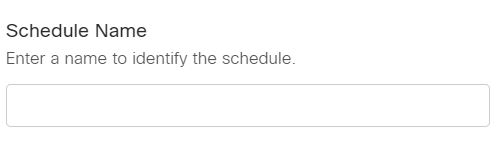
일정명을 입력하고 스케줄 유형을 업무 시간 또는 휴일로 선택하세요. 스케줄 이름과 이벤트 이름은 고유해야 해요. |
| 7 |
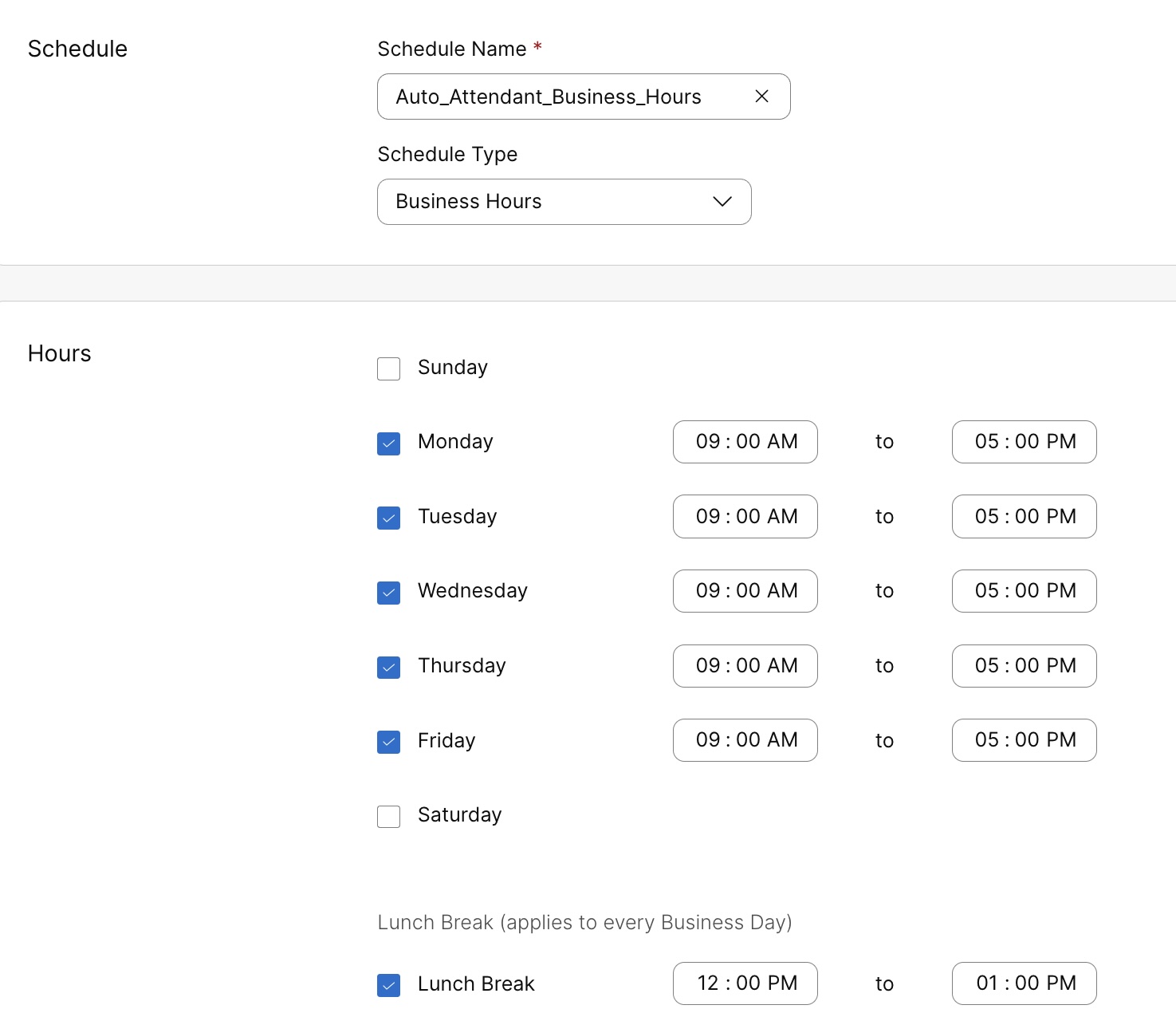
업무 시간을 선택하면 다음을 수행하여 하루 중 근무 시간 스케줄을 결정하세요.
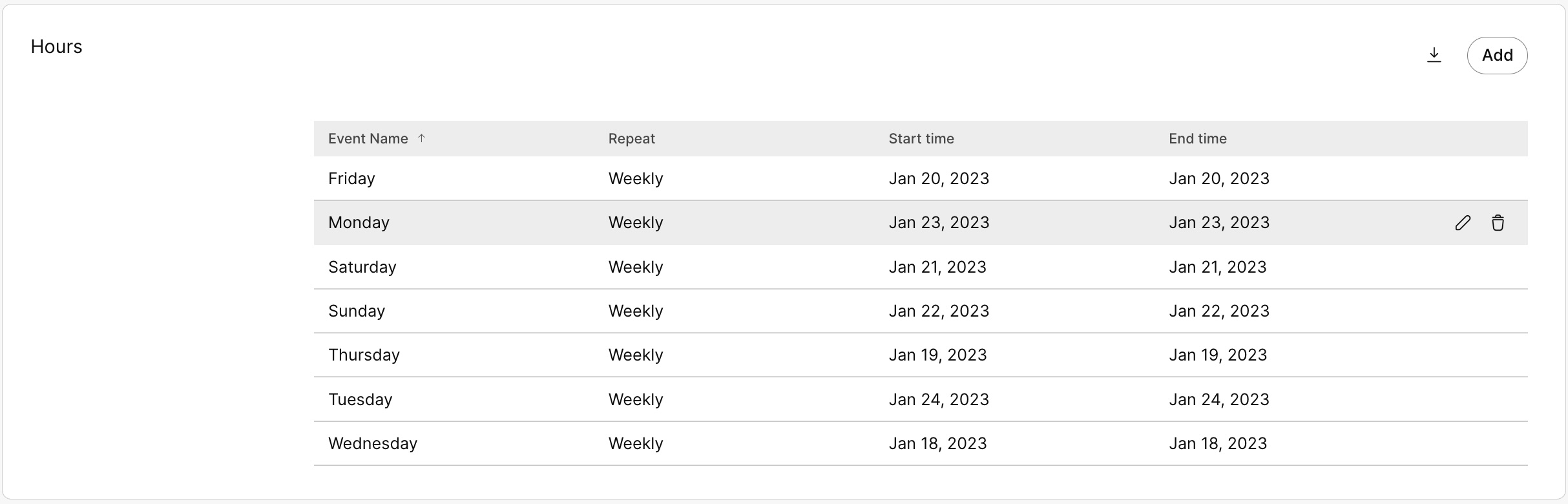
업무 시간 일정을 만들고 나면 개별 이벤트를 편집하여 없음 (여러 날 지속될
수 있는 일회성 이벤트), 매주 (선택한 날에 반복),
연간 (매년 특정 날짜 또는 날짜에 반복) 또는 종일 (하루 종일 지속) 으로 반복해서 업데이트할 수 있어요.
|
| 8 |
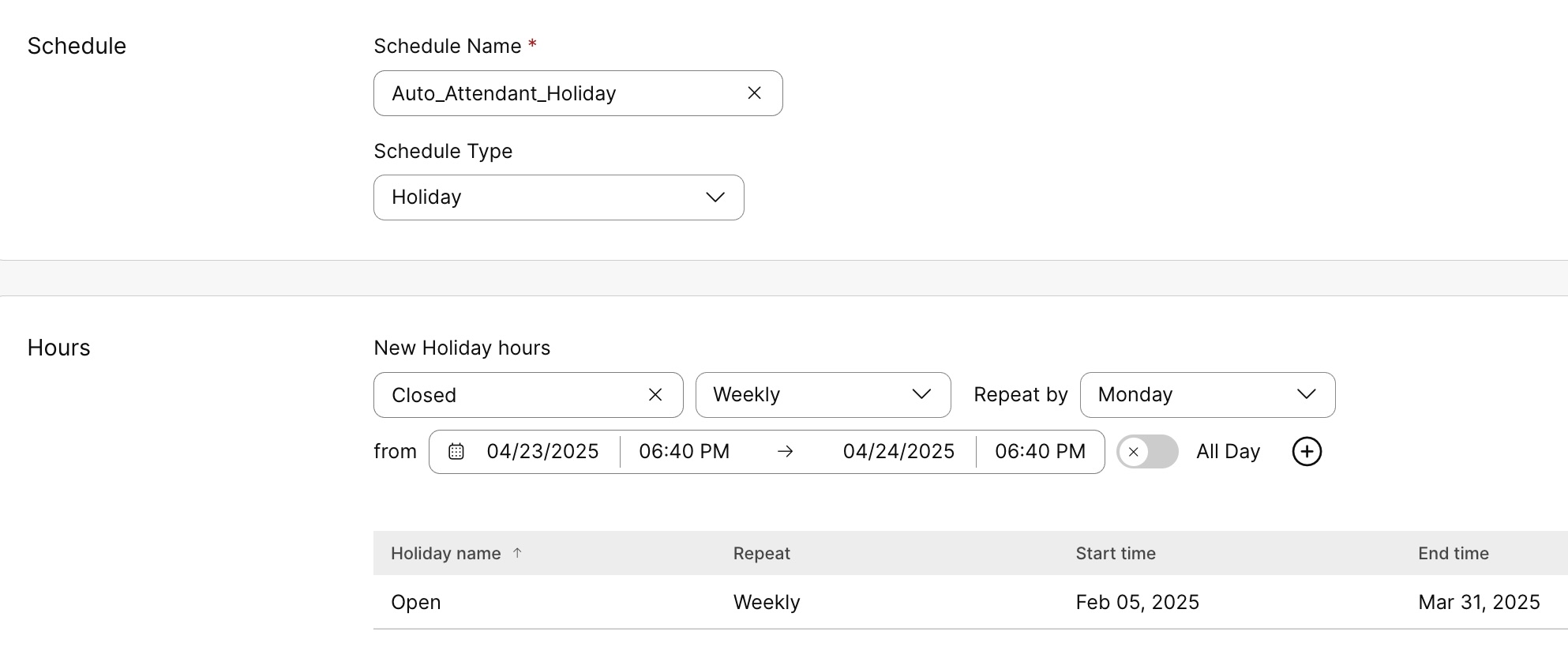
휴일을 선택한 경우, 다음을 수행하여 조직이 문을 열지 않는 연중 특정일의 일정을 만드세요.
|
| 9 |
저장 클릭해요. |

위치 스케줄 편집 또는 삭제하기
언제든지 위치 일정을 변경하거나 삭제할 수 있어요. 스케줄의 모든 일정을 내보낼 수도 있어요.
시작하기 전에
위치 일정을 삭제하려면 먼저 위치 일정을 사용하는 모든 기능에서 제거해야 해요.
| 1 | |
| 2 |
가세요. |
| 3 |
위치를 선택하고 통화 탭을 클릭해요. |
| 4 |
통화 기능 설정 섹션으로 가서 일정을 선택해요. |
| 5 |
일정 목록에서 일정 위에 마우스를 갖다 대고 클릭 |
| 6 |
일정의 일정을
|
 변경하거나
변경하거나  삭제하려면.
 .
.
여러 위치의 일정 추가 또는 편집하세요.
일정과 이벤트 CSV 대량 가져오기/내보내기를 사용하여 여러 위치에서 동시에 일정을 대량으로 추가, 편집 또는 삭제할 수 있어요.
시작하기 전에
-
일정/이벤트 CSV를 업로드하기 전에 CSV를 사용한 대량 공급 Webex Calling 요소를 읽고 CSV 규칙을 이해하세요.
-
기존 데이터 세트를 추가, 삭제 또는 수정할 수 있는 현재 일정/이벤트를 내보내거나 일정/이벤트의 샘플 세트를 내보낼 수 있어요. 수정한 파일은 대량 기능으로 업로드할 수 있어요.
CSV 파일을 ZIP 파일 형식으로 내보내기: 데이터를 CSV 파일로 내보내는 경우 레코드 수가 1000개를 초과할 수 있어요. 그런 경우에는 ZIP 파일이 다운로드돼요. ZIP 파일에는 전체 레코드 세트가 하나의 CSV 파일에 들어 있어요. 모든 데이터가 들어 있는 별도의 폴더가 각각 1000개 미만의 레코드가 있는 CSV 파일 여러 개로 분류돼요. 이 파일은 관리자가 모든 업데이트를 빠르게 가져와서 업로드할 수 있도록 생성되었어요.
-
필수 및 선택 열, 그리고 CVS 템플릿을 작성할 때 제공해야 하는 정보를 아는 것이 중요해요. 일정/이벤트 CSV의 특정 필드는 다음 표에 있어요.
-
최대 행 수는 1,000개예요 (헤더 제외).
-
각 행에 최대 10개의 이벤트를 담을 수 있어요.
-
위치당 최대 1000개의 스케줄을 만들 수 있어요.
-
일정당 최대 150개의 이벤트를 추가할 수 있어요.
| 1 | |
| 2 |
가세요. |
| 3 |
위치를 선택하고 통화 탭을 클릭해요. |
| 4 |
통화 기능 설정 섹션으로 가서 일정을 선택해요. |
| 5 |
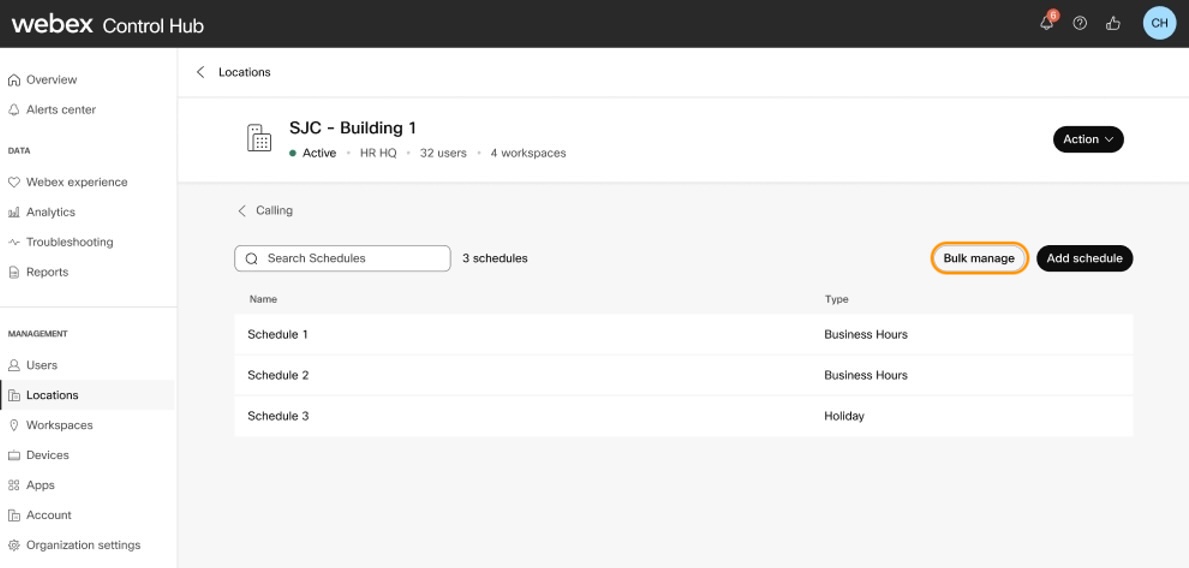
대량 관리 클릭해요. |
| 6 |
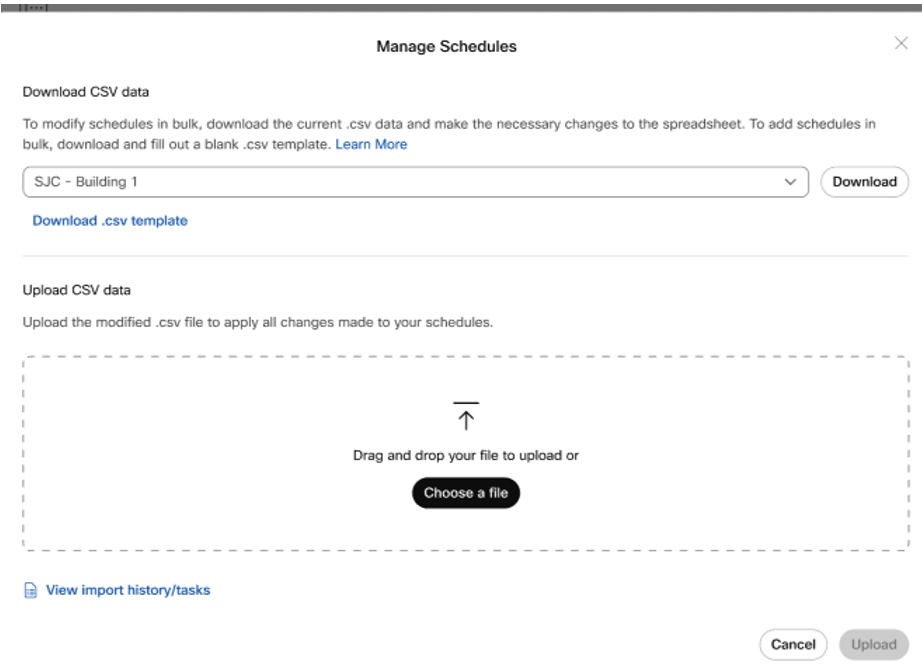
일정 관리 팝업 창에서 위치를 선택하고 .csv 템플릿 다운로드를 클릭해요. .CSV 템플릿은 일정에 여러 이벤트가 첨부되어 있는 일정 지향형이에요.
|
| 7 |
스프레드시트를 작성하세요. |
| 8 |
드래그 앤 드롭하여 CSV 파일을 업로드하거나 파일 선택을 클릭해요. |
| 9 |
업로드 클릭해요. |
CSV 파일 형식 참조
이 표를 사용하면 어떤 필드가 필수 또는 선택인지, 일정과 이벤트를 대량으로 추가하거나 편집할 때 결정해야 할 사항을 확인할 수 있어요.
| 칼럼 | 필수/선택 사항 | 설명 | 지원되는 값 (예) |
|---|---|---|---|
|
이름 |
필수예요 |
일정을 확인할 이름을 입력하세요. |
Location_A |
|
위치 |
필수예요 |
조직 위치를 입력하세요. 여러 위치에 일정을 복제하려면 일정 기록을 새 행에 복사하고 새 위치에 연결하세요. 여러 위치에서 일정을 병렬로 변경하려면 내보낸 CSV에서 검색/바꾸기를 하고 다시 가져오세요.
위치당 최대 1000개의 스케줄을 만들 수 있어요. |
위치 A |
|
스케줄 액션 |
필수예요 |
추가, 수정 및 제거하려면 스케줄 작업 열 값을 입력하세요. 일정을 추가하려면 ADD를 입력하세요. 일정을 수정하려면 새 값으로 업데이트하려는 열을 입력하세요 . 스케줄 삭제하려면 REMOVE 입력하세요. |
ADD REMOVE |
|
스케줄 유형 |
필수예요 |
추가하려는 스케줄 유형 (시간/휴일) 을 입력하세요. 업무 시간 스케줄을 추가할 시간과 홀리데이 스케줄을 추가할 HOLIDAY를 입력하세요. |
TIME HOLIDAY |
|
이벤트 액션 |
선택사항이요 |
한 줄에 같은 위치에 최대 10개까지 이벤트를 추가할 수 있어요. 이벤트를 더 추가하려면 새 행 추가를 진행하세요. 이벤트를 추가하려면 ADD를 입력하세요. 이전에 지정된 이벤트 세부 정보를 새 이벤트 세부 정보로 바꾸려면 REPLACE를 입력하세요. 이벤트를 삭제하려면 REMOVE 입력하세요. |
ADD REPLACE REMOVE |
|
이벤트 이름 |
선택사항이요 |
이벤트 이름을 입력하세요. |
시스코 데이 |
|
이벤트 시작일 |
선택사항이요 |
이벤트 시작일을 YYYYY-MM-DD 형식으로 입력하세요. |
2025-06-18 |
|
이벤트 종료일 |
선택사항이요 |
이벤트 종료일을 YYYYY-MM-DD 형식으로 입력하세요. |
2025-06-18 |
|
이벤트 시작 시간이에요 |
선택사항이요 |
이벤트 시작 시간을 입력하세요. |
12:00 |
|
이벤트 종료 시간이에요 |
선택사항이요 |
이벤트 종료 시간을 입력하세요. |
14:00 |
|
이벤트 되풀이 유형이에요 |
선택사항이요 |
되풀이를 없음/주별/일별/연도별로 입력하세요. |
없대요 |
|
주별 이벤트 날짜 반복 |
선택사항이요 |
이벤트를 기준으로 되풀이를 선택하세요. 주별 반복 날짜, 일별 연간 반복 주, 일별 연간 반복 월, 일별 연간 반복 날짜, 날짜별 연간 반복 날짜, 날짜별 연간 반복 월. 일정당 최대 150개의 이벤트를 추가할 수 있어요. |
- |
|
매년 반복되는 이벤트 날짜예요 |
선택사항이요 |
MONDAY |
|
|
매년 일별로 반복되는 이벤트 |
선택사항이요 |
FIRST |
|
|
이벤트: 매년 일별로 반복되는 달 |
선택사항이요 |
JANUARY |
|
|
매년 반복되는 이벤트 날짜 날짜별 |
선택사항이요 |
- | |
|
이벤트 월, 매년 반복되는 날짜별 |
선택사항이요 |
- |
사용자 일정 관리하세요
특정 사용자의 일정을 만들어 순차 벨소리, 동시 벨소리 또는 우선 알림 같은 사용자 통화 설정에만 적용할 수 있어요. 이러한 통화 설정은 일정의 시간 프레임을 기준으로 정의된 동작을 수행하므로 사용자가 통화를 더 편리하게 관리할 수 있어요.
사용자 일정 만들어주세요.
| 1 | |
| 2 |
가세요. |
| 3 |
사용자를 선택하고 통화 탭을 클릭해요. |
| 4 |
통화 처리 섹션으로 가서 스케줄 선택해요. |
| 5 |
새 스케줄 클릭해요. |
| 6 |
일정명을 입력하세요. 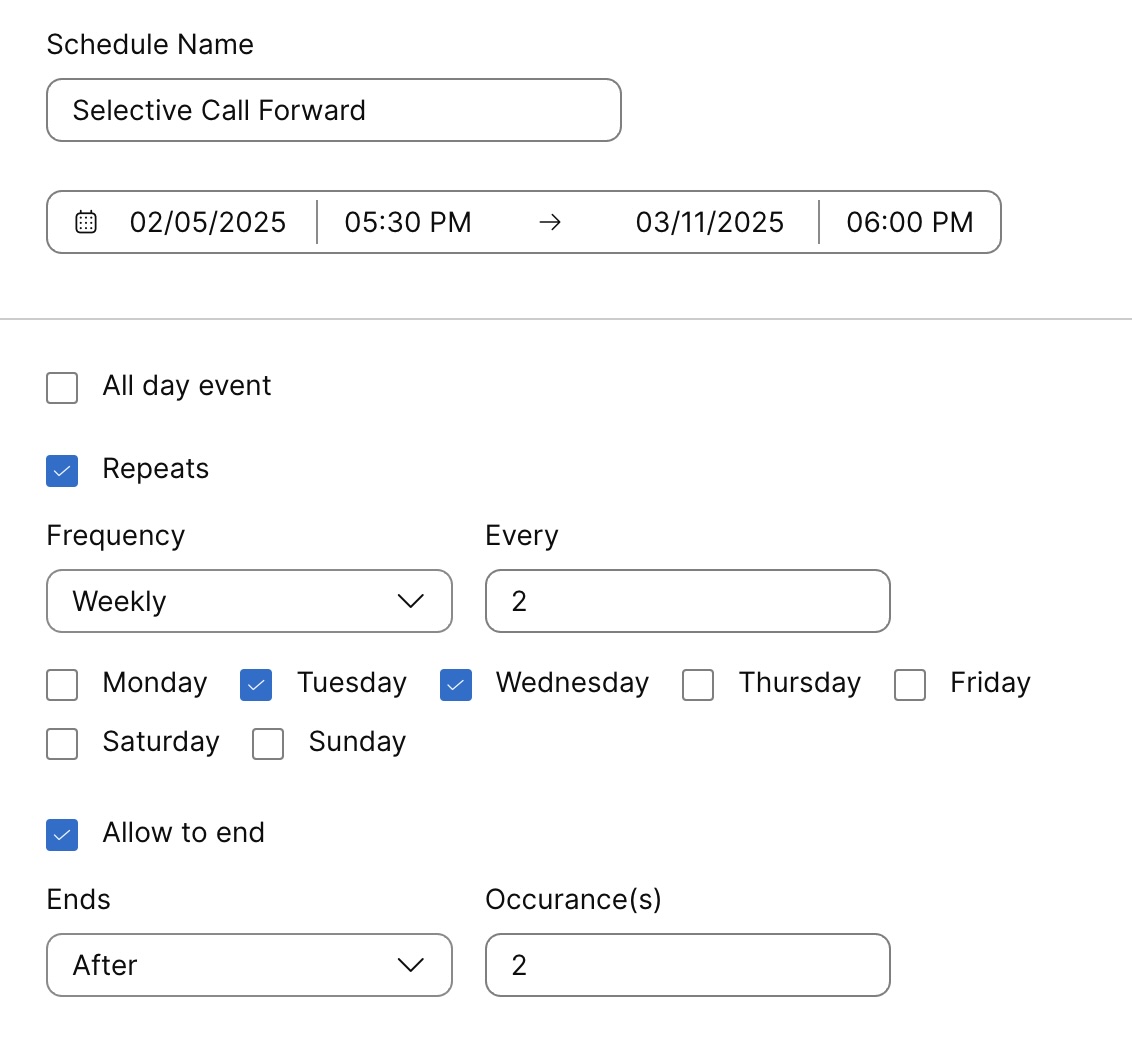
|
| 7 |
일정 시작 및 종료 날짜와 시간을 설정하세요. |
| 8 |
일정이 하루 종일 지속되면 종일 이벤트를 선택하세요. |
| 9 |
일정이 반복되게 하려면 반복을 선택해요. 다음 주파수 중 하나를 선택하세요.
반복 일정 중지 시기를 정의하려면 종료 허용을 선택해 주세요. 선택하면 종료 드롭다운에 두 가지 옵션이 나타납니다 .
|
| 10 |
저장 클릭해요. 사용자가 사용자 허브에서 직접 일정을 만들 수도 있어요. 자세한 내용은 통화 설정 일정 만들기를 참조하세요. 사용자가 이러한 설정을 변경하면 사용자 허브와 컨트롤 허브 모두에 반영돼요. |
사용자 일정 편집 또는 삭제하기
시작하기 전에
사용자 일정을 삭제하려면 먼저 사용 중인 모든 통화 설정에서 일정을 제거해야 해요.
| 1 | |
| 2 |
가세요. |
| 3 |
사용자를 선택하고 통화 탭을 클릭해요. |
| 4 |
통화 처리 섹션으로 가서 스케줄 선택해요. 생성된 일정과 이벤트 목록이 나타나요.
|
| 5 |
일정에 이벤트를 더 추가하려면 일정을 확장하고 이벤트 추가를 클릭하세요. |
| 6 |
일정을 삭제하려면 클릭해요
|