- 홈
- /
- 문서

피드백을 보내 주셔서 감사합니다.

 이 문서에서
 피드백이 있습니까?
개인 인사이트는 웨벡스 앱 메시징 및 미팅 플랫폼의 힘을 활용하여 개인의 웰빙을 증진 및 증진하고, 양질의 관계를 구축하고, 모두를 위한 포용적인 업무 경험을 제공하는 개인화된 인사이트 및 분석을 제공해요.이 기능이 보이지 않으면 관리자에게 자세한 내용을 문의하세요.
웹엑스 앱의 개인 인사이트 기능이 2026년 5월 25일에 종료돼요. 이 날짜 이후에는 탭이 제거될 거예요.
개인 인사이트는 당신의 개인 데이터를 보여줘서 더 나은 관계 구축, 회의에 시간을 어떻게 보내고 있는지, 조용한 시간에 회의 일정을 잡을 때 동료를 배려하는 방법, 일과 삶의 균형을 개선할 수 있는 방법을 생각해 볼 수 있어요. 당신의 데이터와 통찰력은 다른 사람, 심지어 회사나 매니저와도 절대 공유되지 않아요. 동료와 비교하여 당신의 행동을 벤치마킹하는 통찰력을 제공하는 데 사용되는 데이터는 항상 집계되고 익명화돼요. 데이터 프라이버시에 대해 자세히 알아보려면 Cisco 온라인 개인 정보 보호 정책을 참조하세요.
개인 인사이트 설정
설정을 변경하여 개인 인사이트 정보를 숨기고, 인사이트와 지표를 동료와 비교해서 벤치마킹하고, 조용한 시간과 시간대를 설정하고, 최소 집중 시간을 구성하세요.
| 1 |
퍼스널 인사이트로 이동해요 |
| 2 |
다음 설정을 구성하세요.
관리자 설정에 따라 Personal Insights를 처음 실행할 때 옵트인 또는 옵트아웃하라는 메시지가 표시돼요. 인사이트가 생성되는 데 최대 7일에서 열흘까지 걸릴 수 있어요.
구성한 최소 시간 동안 다른 초대 대상자 없이 캘린더에 약속을 만들어 집중 시간을 예약할 수 있어요. |
| 3 |
저장 클릭해요. |
 .
.인맥들
개인
 인사이트에서 연결 탭을 선택하면 올바른 연결 구축이 보일 거예요. 여기에는 지난 7일 동안 만든 총 연결 수와 새 연결 수가 표시됩니다. 수는 회의 참여 및 공간에서의 동료들과의 상호 작용을 기반으로 해요.
다양한 타일을 클릭하여 동료에 대해 자세히 알아보고 네트워크에서 일어나는 새로운 이벤트를 발견하세요.
| 1 |
퍼스널 인사이트로 이동해요
|
| 2 |
다음 섹션 중 일부에서는 드롭다운 목록에서 가깝고 친숙한 연결과 원거리 연결을 선택하여 표시할 정보를 지정할 수 있어요. 자세히 알아보려면 각 섹션을 클릭하세요.
|
이 기능은 당신이 당신의 연결에 익숙하다는 것을 보여줘요. 다른 사람의 프로필 사진 위에 마우스를 대면 더 많은 통계를 볼 수 있어요.
| 1 |
퍼스널 인사이트로 이동해요
|
| 2 |
드롭다운 목록에서 모든 콜라보레이션을 선택한 다음 원을 클릭해서 자세히 알아보세요.
원 아래에 있는 카드를 보고 인맥에 대한 팁과 트렌드를 확인하세요. |
| 3 |
드롭다운 목록에서 최근 공동 작업을 선택하면 다음 정보가 포함된 그래프가 표시됩니다.
회의와 메시지 활동이 연결 강도에 영향을 줘요.
인맥에 대한 팁과 트렌드는 그래프 아래 카드를 참조하세요. |
특정한 사람들과의 관계를 팔로우하면 협업 기록과 연결 강도의 추세를 볼 수 있어요.
| 1 |
퍼스널 인사이트로 이동해요
이 기능을 처음 사용하면 몇 가지 연결 제안이 표시돼요. |
| 2 |
프로필 위에 마우스를 올리고 추가 클릭해서 계속 연락하거나 검색 기능을 사용하세요. 협업 통계를 보여주는 각 사람의 개별 카드를 볼 수 있어요. |
| 3 |
사람을 더 추가하려면 추가할 사람 검색을 클릭하거나 제안을 클릭하세요. 누군가를 삭제하려면 그 사람의 프로필 위에 마우스를 대고 연락유지에서 삭제를 클릭해요. |
부하직원들을 최신 상태로 유지하고 그들과의 협업 기록을 한 눈에 볼 수 있어요. 직속 부하들과 일대일 회의를 얼마나 자주 하는지 목표도 설정할 수 있어요.
시작하기 전에
이 기능을 보려면 직속 직원이 있어야 해요.
| 1 |
퍼스널 인사이트로 이동해요
|
| 2 |
드롭다운 목록을 사용하여 직속 부하직원들과 함께 당신의 이력을 정렬하세요.
부하 직원 목록이 회의 시간과 메시지 수가 많은 것부터 가장 적은 것까지 순서대로 표시돼요. 부하직원 옆의 각 그래프 위에 마우스를 대면 자세한 정보를 볼 수 있어요. |
| 3 |
부하 직원 목록 아래의 인사이트 카드에서 목표 설정을 클릭하여 부하 직원과의 일대일 미팅에 대한 개인적인 목표를 설정하세요. 다음 중 하나를 클릭하세요.
목표 변경을 클릭하여 언제든지 목표를 변경할 수 있고 부하직원과의 협업에 관한 추가 정보, 팁, 트렌드를 볼 수 있어요. |
회의
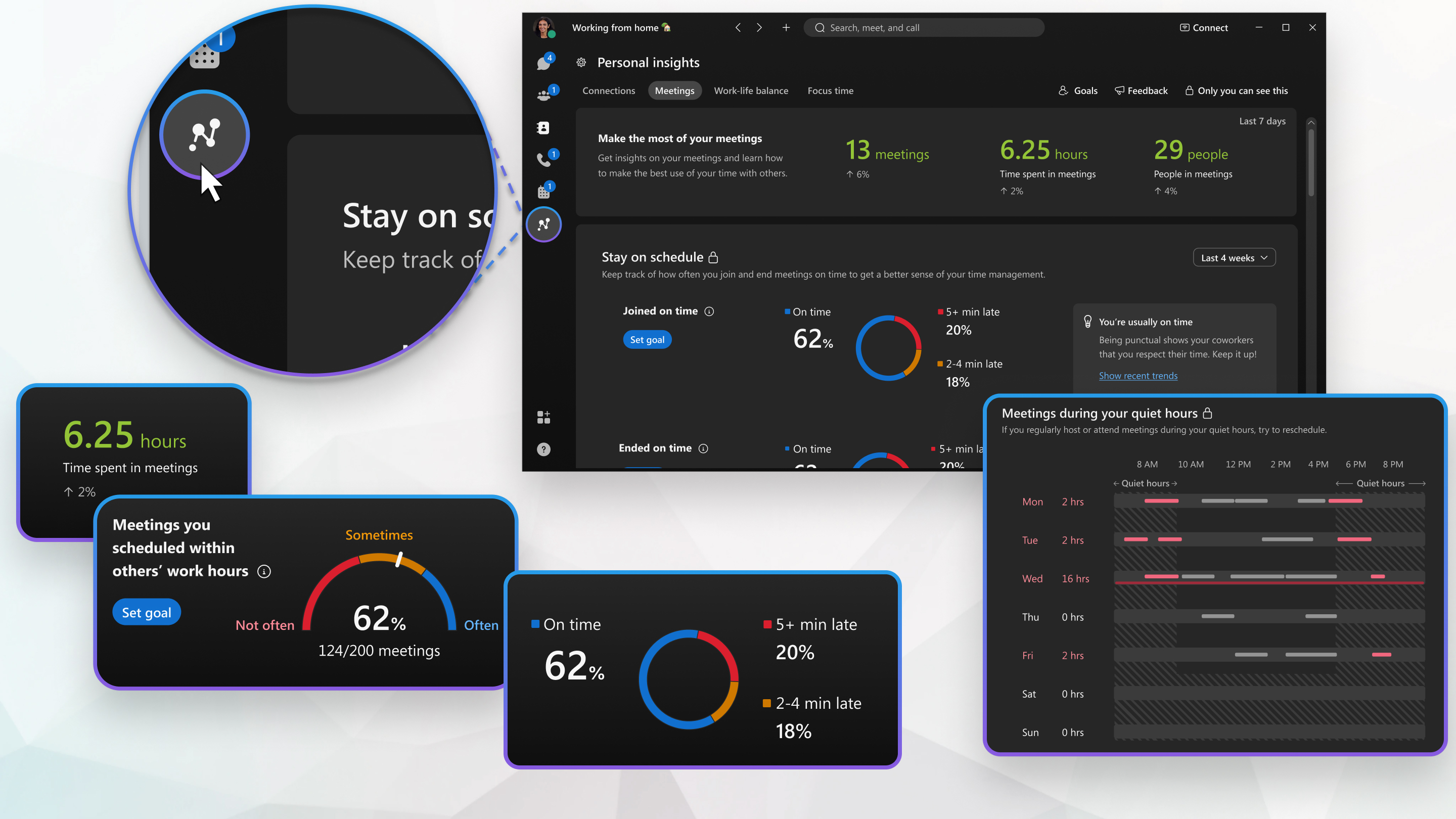
회의 관련 인사이트는 그 주에 참여한 예약된 회의 수 또는 회의 링크를 통해 참여한 회의를 기준으로 계산돼요. 이 메트릭에는 Webex 앱의 통화 버튼을 통해 누군가에게 전화하는 것은 포함되지 않아요.
세 개의 그래프가 시간 경과에 따른 회의를 추적해요.
-
미팅 —지난 7일과 비교한 총 회의 수.
-
회의에 소요한 시간 --지난 7일과 비교한 회의에 소비한 시간이에요.
-
회의 중인 사람들 —지난 7일과 비교하여 회의에서 만난 사람들의 수예요.
시간 관리를 개선할 수 있는 방법을 알아보고, 정해진 기간 동안 정시에 회의에 참여하고 종료하는 빈도를 확인하세요.
| 1 |
퍼스널 인사이트로 이동해요
|
| 2 |
패널 오른쪽 상단의 드롭다운 목록에서 데이터의 시간 범위를 선택해요. |
| 3 |
그래프는 다음 정보를 보여줘요.
각 그래프 옆에 있는 목표 설정을 클릭하여 개인 목표를 설정하고 목표에 맞게 회의 비율을 조정하여 정시에 참여하거나 종료할 수 있어요. 각 그래프 오른쪽에 있는 인사이트 카드를 보고 목표를 변경하고 최근 동향을 볼 수 있어요. |
회의 습관이 좋은 인상을 남기는 데 어떻게 도움이 될 수 있는지에 대한 인사이트를 확인해 보세요.
| 1 |
퍼스널 인사이트로 이동해요
|
| 2 |
패널 오른쪽 상단의 드롭다운 목록에서 데이터의 시간 범위를 선택해요. |
| 3 |
그래프는 다음 정보를 보여줘요.
각 그래프 옆의 목표 설정을 클릭하여 개인 목표를 설정하고 목표의 백분율을 조정할 수 있어요. 각 그래프 오른쪽에 있는 인사이트 카드를 보고 목표를 변경하고 최근 동향을 볼 수 있어요. |
동료들과 근무 시간 외에 회의 일정을 잡고 있지 않은지, 회의에 안건을 추가하고 있는지 지난 7일간의 인사이트를 확인해 보세요.
| 1 |
퍼스널 인사이트로 이동해요
|
| 2 |
그래프는 다음 정보를 보여줘요.
|
다음 주에 주최하는 회의 중 참석자들의 조용한 시간과 상충되는 시간을 평가하고 다시 생각해 보세요.
| 1 |
퍼스널 인사이트로 이동해요
|
| 2 |
다음 주에 주최할 회의를 한 눈에 보고 다음 사항을 고려하세요.
|
워라밸스
정해진 근무 시간 외에 회의에 소비한 시간을 시간 경과에 따라 계산해요. 맨 위에 있는 세 개의 그래프 카드는 조용한 시간에 가졌던 회의 수, 조용한 시간에 회의에 소비한 시간, 조용한 시간에 주최한 회의의 주간 변화를 추적해요.
일과 삶의 균형 탭에 액세스하려면 개인 인사이트로
이동한 다음 일과 삶의 균형 탭을 선택해요.
모든 회의를 한 눈에 보고 워라밸을 개선할 수 있는 방법을 알아보세요.
| 1 |
퍼스널 인사이트로 이동해요
|
| 2 |
토글로 이번 주와 다음 주 사이를 바꿔요. |
| 3 |
캘린더는 다음 정보를 다양한 색상으로 보여줘요.
|
| 4 |
달력 아래에서 인사이트 카드를 클릭하면 근무 시간 외에 예정된 회의와 시간에 따른 동향에 대한 자세한 정보를 볼 수 있어요. |
포커스 타임
집중 시간이란 회의 사이에 실무 업무에 집중할 수 있는 시간의 한 블록이에요. 우리는 매주 이러한 시간 블록의 수를 계산하고 당신이 가진 집중 시간의 증가 또는 감소를 계산해요. 그래서 계속 추적할 수 있어요. 개인 인사이트 설정에서 포커스 타임 블록의 시간을 구성할 수 있어요.
세 개의 그래프가 당신의 집중 시간을 추적해요:
-
포커스 타임 블록 —이것은 지난 7일 동안 집중한 시간의 블록 수를 보여줘요.
-
집중 시간 - 초점을 맞추는 시간을 실제 분과 시간으로 보여줘요.
-
가용 시간 —이것은 지난 7일 동안 가질 수 있었던 잠재적 추가 집중 시간을 분, 시간을 보여줍니다.
목표 설정을 클릭하여 집중 시간에 대한 개인 목표를 설정할 수 있어요.
이 섹션은 지난 7일간의 활동을 여러 섹션으로 구분된 막대 차트로 보여 줘요.
-
집중 시간 --집중하는 데 걸린 시간, 분이에요.
-
임시 회의 —일정에 없던 회의에 소비한 분, 몇 시간이에요.
-
예약된 회의 —예정된 회의에 소비한 분 및 시간.
-
가용 시간 - 집중 시간, 임시 회의 또는 예정된 회의를 포함하지 않는 달력 시간.
그래프 옆의 목표 설정을 클릭하여 개인 목표를 설정할 수 있어요. 각 그래프 오른쪽에 있는 인사이트 카드를 보고 목표를 변경하고 최근 동향을 볼 수도 있어요.
이번 주와 다음 주 캘린더를 한 눈에 볼 수 있어서 집중 시간을 쉽게 추가할 수 있어요.
| 1 |
퍼스널 인사이트로 이동해요
|
| 2 |
토글로 이번 주와 다음 주 사이를 바꿔요. |
| 3 |
달력에는 다음과 같은 정보가 다양한 색상 블록으로 표시돼요.
|
| 4 |
집중 시간을 예약하려면 개인 인사이트 설정에서 구성한 최소 시간 동안 달력에 당신만을 위한 약속을 만드세요. |
| 5 |
캘린더 옆에서 인사이트 카드를 클릭하면 일정과 잠재적 집중 시간에 대한 더 자세한 정보와 팁을 볼 수 있어요. |
목표
일주일 동안 달성하고 싶은 목표를 선택하고 개인 인사이트 설정에서 목표 배지 알림 켜세요.
매주 초에 지난 주에 달성한 목표 목록이 표시되고 다른 목표를 선택할 수 있어요.
목표를 모두 한 곳에서 설정하세요.
| 1 |
목표를 클릭하고 새 목표 설정을 클릭해요. |
| 2 |
새 목표를 설정하기 위해 사용 가능한 각 옵션에 대해 목표 설정을 클릭한 다음 저장을 클릭해요. |


