- Strona główna
- /
- Artykuł

Dziękujemy za opinię.

 W tym artykule
 Opinia?
Osobiste spostrzeżenia wykorzystują moc platform komunikacyjnych i spotkań Webex App, aby dostarczać spersonalizowane spostrzeżenia i analizy, które zwiększają i promują osobiste samopoczucie, budują lepszą jakość połączeń i bardziej integracyjne doświadczenie zawodowe dla wszystkich. Jeśli nie widzisz tej funkcji, skontaktuj się z administratorem, aby uzyskać więcej informacji.
Funkcja Personal Insights w aplikacji Webex zostanie wycofana 25 maja 2026 roku. Po tej dacie karta zostanie usunięta.
Osobiste spostrzeżenia pokazują Twoje dane osobowe, dzięki czemu możesz zastanowić się nad budowaniem lepszych kontaktów, jak spędzasz czas na spotkaniach, rozważaniu współpracowników podczas planowania spotkań w cichych godzinach i zobaczyć, jak można poprawić równowagę między życiem zawodowym a prywatnym. Twoje dane i spostrzeżenia nigdy nie są udostępniane nikomu innemu, nawet Twojej firmie lub menedżerowi. Dane wykorzystywane do dostarczenia spostrzeżeń, które porównują Twoje zachowanie z zachowaniem rówieśników, są zawsze agregowane i anonimizowane. Aby dowiedzieć się więcej na temat prywatności danych, zobacz O świadczenie o ochronie prywatności firmy Cisco Online.
Osobiste ustawienia spostrzeżeń
Zmień ustawienia, aby ukryć informacje o spostrzeżeniach osobistych, porównać swoje spostrzeżenia i wskaźniki z rówieśnikami, ustawić ciche godziny i strefę czasową oraz skonfigurować minimalną długość czasu skupienia.
| 1 |
Przejdź do Personal Insights |
| 2 |
Skonfiguruj następujące ustawienia:
W zależności od ustawień administratora, podczas uruchamiania osobistych informacji po raz pierwszy zostaniesz poproszony o rezygnację lub rezygnację. Wygenerowanie spostrzeżeń może zająć od siedmiu do dziesięciu dni.
Możesz zaplanować czas skupienia, tworząc spotkania w kalendarzu bez innych zaproszonych przez minimalny czas, który skonfigurowałeś. |
| 3 |
Kliknij przycisk Zapisz. |
 .
.Połączenia
Po wybraniu karty Po łącz enia w obszarze Informacje
 osobiste zobaczysz opcję Tworzenie właściwych połączeń, która pokazuje ogólną liczbę połączeń łącz nych i nowych połączeń nawiązanych w ciągu ostatnich siedmiu dni. Liczba opiera się na Twoim udziale w spotkaniach i interakcjach w przestrzeniach z kolegami.
Kliknij różne kafelki, aby dowiedzieć się więcej o swoich współpracownikach i odkryć nowe wydarzenia, które mają miejsce w Twojej sieci.
| 1 |
Przejdź do O sobiste spostrzeżenia
|
| 2 |
W niektórych z poniższych sekcji możesz określić, jakie informacje są wyświetlane, wybierając opcję Zam knij i znajome połączenia oraz Połączenia odleg łe z listy rozwijanej. Kliknij każdą sekcję, aby dowiedzieć się więcej:
|
Ta funkcja pokazuje Twoją znajomość połączeń. Możesz najechać kursorem na zdjęcie profilowe dowolnej osoby, aby zobaczyć więcej statystyk.
| 1 |
Przejdź do O sobiste spostrzeżenia
|
| 2 |
Wybierz C ała współpraca z listy rozwijanej, a następnie kliknij okręgi, aby dowiedzieć się więcej:
Zobacz karty pod kręgami, aby uzyskać wskazówki i trendy dotyczące swoich połączeń. |
| 3 |
Wybierz opcję Ostatnia współ praca z listy rozwijanej, aby wyświetlić wykres z następującymi informacjami:
Aktywność podczas spotkań i przesyłania wiadomości wpływa na siłę połączenia.
Zobacz karty pod wykresem, aby uzyskać wskazówki i trendy dotyczące połączeń. |
Śledź swoje relacje z konkretnymi osobami, aby zobaczyć trendy w historii współpracy i siłę połączeń.
| 1 |
Przejdź do O sobiste spostrzeżenia
Przy pierwszym użyciu tej funkcji zobaczysz kilka sugestii połączeń. |
| 2 |
Najedź kursorem na profil i kliknij Dodaj, aby pozostać w kontak cie, lub użyj funkcji wyszukiwania. Zobaczysz indywidualne karty dla każdej osoby pokazujące statystyki współpracy. |
| 3 |
Aby dodać więcej osób, kliknij przycisk Wyszukaj osoby do dodania lub kliknij opcję Sug estie. Aby usunąć kogoś, najedź kursorem na jego profil i kliknij Usuń z pozostań w kontakcie. |
Bądź na bieżąco ze swoimi bezpośrednimi raportami i przeglądaj historię współpracy z nimi na pierwszy rzut oka. Możesz także ustawić cel dotyczący częstotliwości odbywania spotkań 1 na 1 za pomocą bezpośrednich raportów.
Zanim zaczniesz
Aby zobaczyć tę funkcję, musisz mieć bezpośrednie raporty.
| 1 |
Przejdź do O sobiste spostrzeżenia
|
| 2 |
Użyj listy rozwijanej, aby posortować historię za pomocą raportów bezpośrednich:
Lista raportów bezpośrednich jest wyświetlana w kolejności, od największej ilości czasu spotkania i wiadomości do najniższej. Najedź kursorem na każdy wykres obok raportów bezpośrednich, aby zobaczyć więcej informacji. |
| 3 |
Na karcie wglądu poniżej listy raportów bezpośrednich kliknij Ustaw cel, aby ustawi ć swój osobisty cel dla spotkań 1 na 1 z bezpośrednimi raportami. Kliknij jedną z następujących opcji:
Możesz zmienić swój cel w dowolnym momencie, klikając Zmień cel i wyświetl więcej informacji, wskazówek i trendów na temat współpracy z raportami bezpośrednimi. |
Spotkania
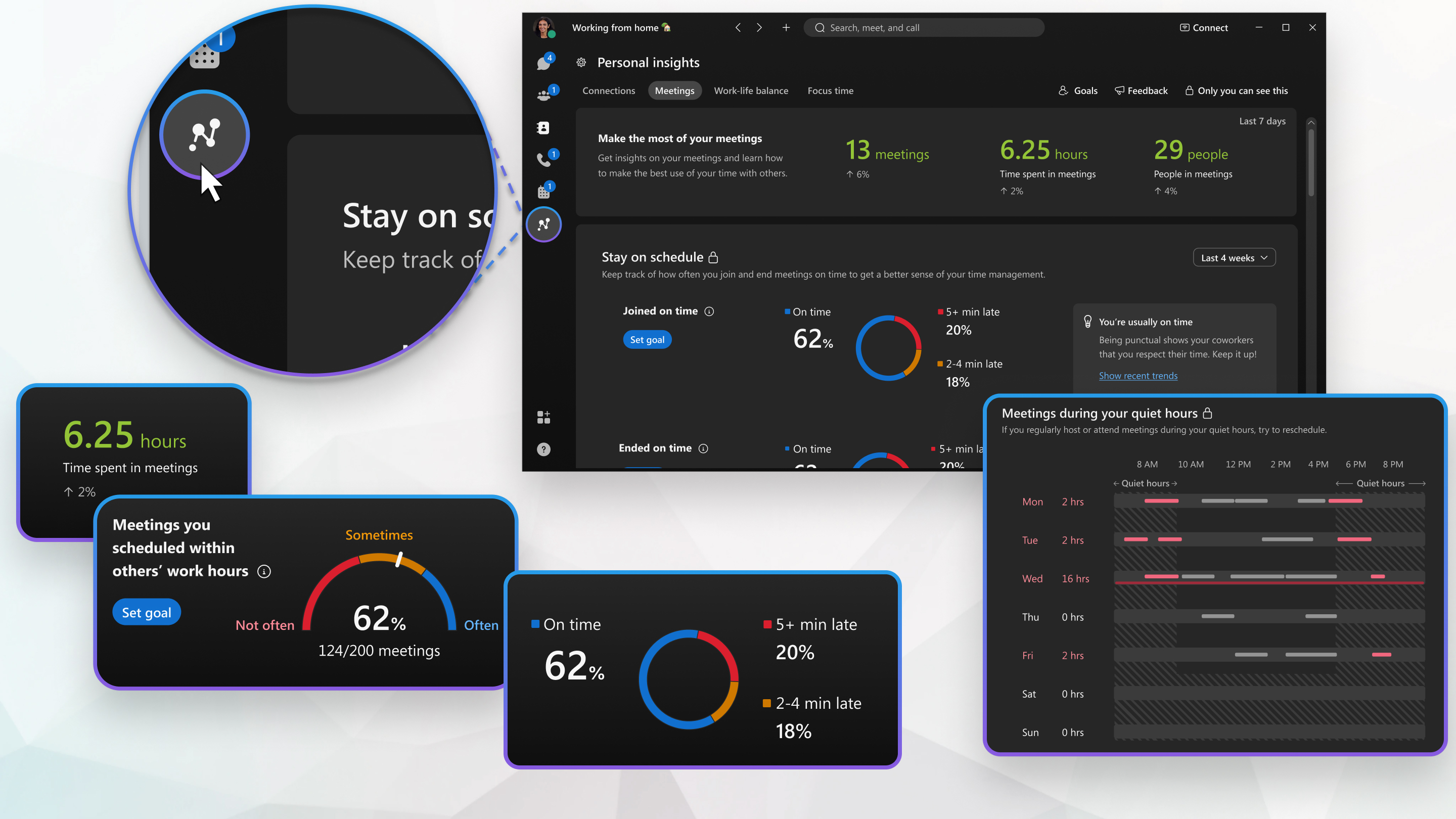
Informacje dotyczące spotkań są obliczane na podstawie liczby zaplanowanych spotkań, do których dołączyłeś w danym tygodniu lub spotkań, do których dołączyłeś za pośrednictwem łącza do spotkania. Te wskaźniki nie obejmują dzwonienia do kogoś za pomocą przycisku połączenia w aplikacji Webex.
Trzy wykresy śledzą Twoje spotkania w czasie:
-
Spot kania — całkowita liczba spotkań, w których uczestniczyłeś w porównaniu z poprzednimi siedmioma dniami.
-
Czas spędzony na spotkani ach — ilość czasu spędzonego na spotkaniach w porównaniu z poprzednimi siedmioma dniami.
-
Ludzie na spotkaniach — liczba osób, które spotkałeś na spotkaniach w porównaniu z poprzednimi siedmioma dniami.
Zobacz, jak możesz poprawić zarządzanie czasem, i sprawdź, jak często dołączasz do spotkań i kończysz na czas w określonym okresie.
| 1 |
Przejdź do Personal Insights
|
| 2 |
W prawym górnym rogu panelu wybierz zakres czasowy danych z listy rozwijanej. |
| 3 |
Wykresy przedstawiają następujące informacje:
Możesz ustawić własne cele osobiste, klikając U staw cel obok każdego wykresu, i dostosuj procent spotkań, aby Twój cel dołączył lub zakończył się na czas. Możesz zmienić swój cel i zobaczyć najnowsze trendy, przeglądając karty wglądu po prawej stronie każdego wykresu. |
Zobacz, w jaki sposób nawyki związane ze spotkaniami mogą pomóc Ci zrobić właściwe wrażenie.
| 1 |
Przejdź do Personal Insights
|
| 2 |
W prawym górnym rogu panelu wybierz zakres czasowy danych z listy rozwijanej. |
| 3 |
Wykresy przedstawiają następujące informacje:
Możesz ustawić własne cele osobiste, klikając U staw cel obok każdego wykresu, i dostosuj procent swoich celów. Możesz zmienić swój cel i zobaczyć najnowsze trendy, przeglądając karty wglądu po prawej stronie każdego wykresu. |
Sprawdź swoje spostrzeżenia z ostatnich siedmiu dni, aby sprawdzić, czy nie planujesz spotkań z kolegami poza godzinami pracy i czy dodajesz programy do spotkań.
| 1 |
Przejdź do Personal Insights
|
| 2 |
Wykresy przedstawiają następujące informacje:
|
Oceń i ponownie rozważ czas spotkań, które organizujesz w następnym tygodniu, które są sprzeczne z cichymi godzinami uczestników.
| 1 |
Przejdź do Personal Insights
|
| 2 |
Zobacz na pierwszy rzut oka spotkania, które organizujesz w następnym tygodniu, i rozważ następujące kwestie:
|
Równowaga między życiem zawodowym a prywatnym
Obliczamy ilość czasu spędzanego na spotkaniach poza wyznaczonymi godzinami pracy w czasie. Trzy karty graficzne u góry śledzą cotygodniową zmianę liczby spotkań, które odbyłeś w cichych godzinach, ilość czasu spędzonego na spotkaniach w cichych godzinach oraz spotkania, które organizowałeś w cichych godzinach.
Aby uzyskać dostęp do karty Równowaga między życiem zawodowym a prywatnym, przejdź do sekcji Informacje oso biste
, a następnie wybierz kartę Równowaga między życiem zawodowym a prywatnym.
Zobacz wszystkie spotkania na pierwszy rzut oka, aby zobaczyć, jak poprawić równowagę między życiem zawodowym a prywatnym.
| 1 |
Przejdź do Personal Insights
|
| 2 |
Zmień między tym tygodniem a następnym tygod niem za pomocą przełącznika. |
| 3 |
Kalendarz pokazuje następujące informacje w różnych kolorach:
|
| 4 |
W kalendarzu kliknij karty wglądu, aby uzyskać bardziej szczegółowe informacje na temat zaplanowanych spotkań poza godzinami pracy i trendach w czasie. |
Czas skupienia
Czas skupienia to blok czasu, w którym możesz skupić się na praktycznej pracy między spotkaniami. Obliczamy liczbę tych bloków czasu tydzień po tygodniu oraz wzrost lub zmniejszenie tych bloków czasu skupienia, które miałeś, abyś mógł śledzić. Możesz skonfigurować liczbę minut w bloku czasu ostrości w Ustawieniach osobistego wglądu.
Trzy wykresy śledzą czas skupienia:
-
Bloki czasu skupi enia — pokazuje liczbę bloków czasu skupienia, które miałeś w ciągu ostatnich 7 dni.
-
Czas skupienia — pokazuje czas skupienia w rzeczywistych minutach i godzinach.
-
Dostępny czas — pokazuje liczbę minut i godzin potencjalnego dodatkowego czasu skupienia, jaki mogłeś mieć w ciągu ostatnich 7 dni.
Możesz ustawić własny cel dla swojego czasu skupienia, klikając U staw cel.
Ta sekcja pokazuje wykres słupkowy Twojej aktywności w ciągu ostatnich 7 dni, który jest podzielony na różne sekcje:
-
Czas skupi enia — liczba minut i godzin, w których miałeś czas skupienia.
-
Spotkania ad hoc — liczba minut i godzin spędzonych na spotkaniach, które nie zostały zaplanowane.
-
Zaplanowane spotkania — liczba minut i godzin spędzonych na zaplanowanych spotkaniach.
-
Dostępny czas — czas w kalendarzu, który nie zawiera czasu skupienia, spotkań ad hoc ani zaplanowanych spotkań.
Możesz ustawić własny cel, klikając U staw cel obok wykresu. Możesz także zmienić swój cel i zobaczyć najnowsze trendy, przeglądając karty wglądu po prawej stronie każdego wykresu.
Możesz zobaczyć swój kalendarz na bieżący tydzień i następny tydzień na pierwszy rzut oka, dzięki czemu możesz łatwo dodać czas skupienia.
| 1 |
Przejdź do Personal Insights
|
| 2 |
Zmień między tym tygodniem a następnym tygod niem za pomocą przełącznika. |
| 3 |
Kalendarz pokazuje następujące informacje w różnych kolorowych blokach:
|
| 4 |
Aby zaplanować czas skupienia, utwórz dla siebie spotkanie tylko w kalendarzu na minimalny czas skonfigurowany w ustawieniach informacji osobistych. |
| 5 |
Obok kalendarza kliknij karty wglądu, aby uzyskać bardziej szczegółowe informacje i wskazówki dotyczące harmonogramu i potencjalnego czasu skupienia. |
Cele
Wybierz cele, które chcesz osiągnąć w ciągu tygodnia, i włącz powiadomienia o znaczkach dla celów w ustawieniach osobistych informacji.
Na początku każdego tygodnia zobaczysz listę celów, które osiągnąłeś z poprzedniego tygodnia i możesz wybrać różne cele.
Wyznacz swoje cele w jednym miejscu.
| 1 |
Kliknij C ele, kliknij pozycję Ustaw nowe cele. |
| 2 |
Kliknij opcję Ustaw cel dla każdej z dostępnych opcji, aby skonfigurować nowe cele, a następnie kliknij przycisk Zap isz. |


