
Hartelijk dank voor uw feedback
Ga aan de slag met uw Cisco videotelefoon 8875
 Feedback?
Cisco Video Phone 8875 is een videotelefoon met een HD-camera en een aanraakscherm, en is ontworpen voor videogesprekken en vergaderingen in werkkantoren en thuiskantoren.
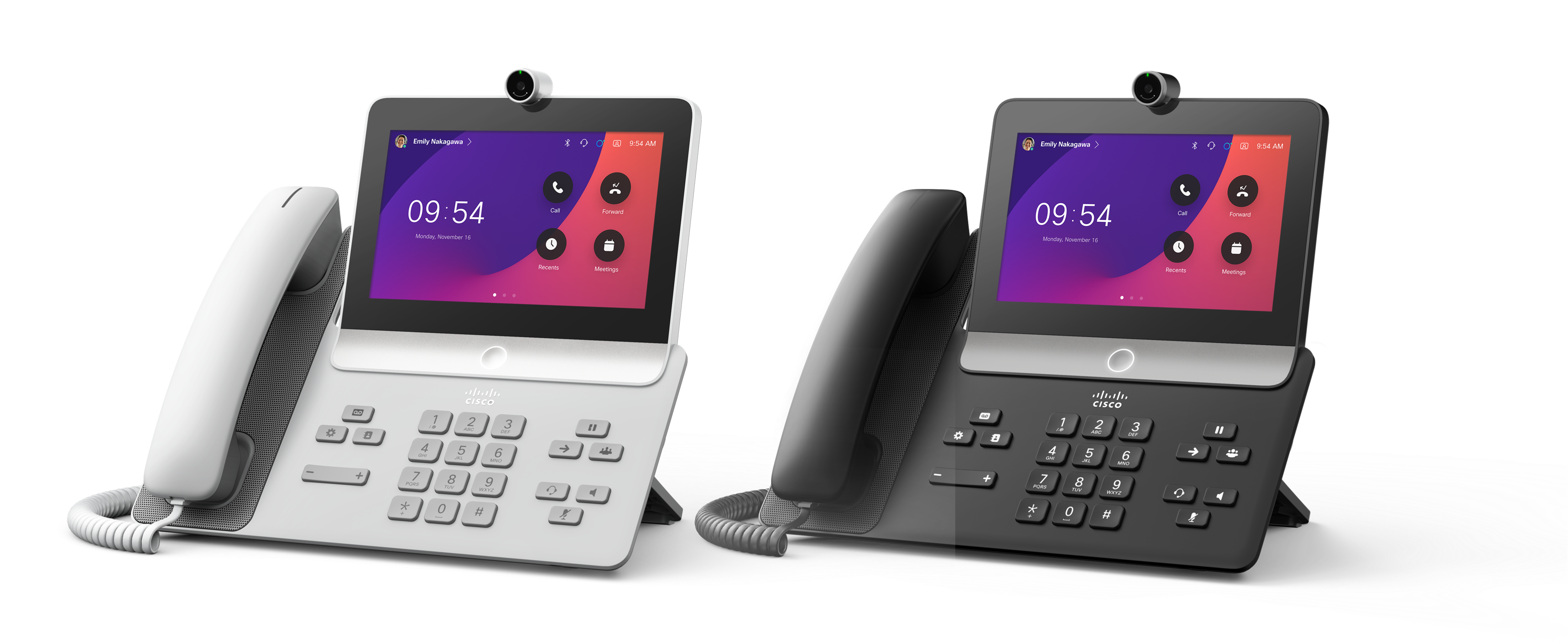
De volgende artikelen zijn bij uw Cisco videotelefoon 8875 geleverd. Als er items ontbreken, neem dan contact op met uw beheerder.
-
Een handset
-
Een voetstatief
-
Een handsetkabel
-
Een ethernetkabel
-
Een pointerkaart met informatie over producthulp en conformiteit
Als uw netwerk geen ondersteuning biedt voor Power over Ethernet (PoE), bestel dan de Power Cube en een compatibele kabel. Zie de sectie Bestelinformatie in het gegevensblad van Cisco Video Phone 8875 voor de beschikbare voedingskubus en snoeren.
Hardware en knoppen
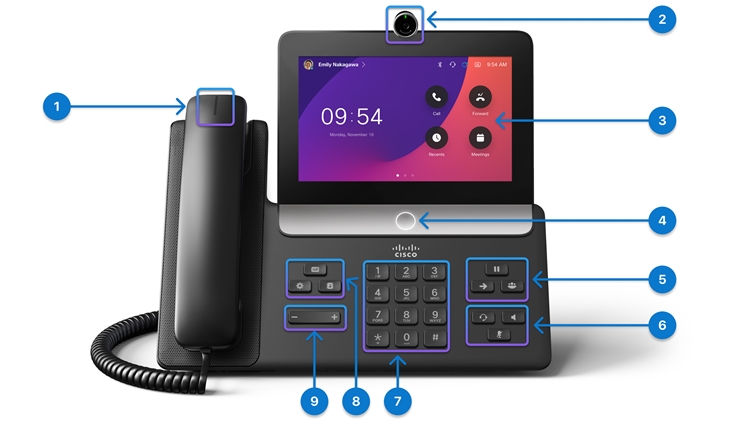
Uw telefoon heeft verschillende knoppen waarmee u toegang hebt tot de functies van de telefoon.
Gebruik de volgende afbeeldingen om de telefoonknoppen en hardware-items te identificeren.
|
Hardwarefunctie |
Doel |
|---|---|
|
1. Lichtstrip voor handset en handset |
Geeft de gespreksstatus aan: Geeft aan of u een inkomende oproep hebt (rood knipperend) of een nieuw spraakbericht (constant rood). |
|
2. Camera |
De high-definition camera met een fysieke sluiter en een verticaal verstelbaar scharnier. De camera gebruiken voor videogesprekken |
|
3. Aanraakscherm |
Het LCD-aanraakscherm (6,7 inch, resolutie 1024 x 600) Gebruik het touchscreen om de functies van de telefoon te gebruiken en te configureren. |
|
4. Home-knop |
Druk erop om terug te gaan naar het startscherm. |
|
5. Hold/CV, conferentie en overdracht |
Vasthouden/hervatten
Conferentie
Overdracht |
|
6. Headset, luidspreker en demper |
Koptelefoon
Luidsprekertelefoon
Dempen |
|
7. Alfanumeriek toetsenbord |
Gebruik het toetsenbord om tekens in te voeren. |
|
8. Berichten, instellingen en contactpersonen |
Berichten
Instellingen
Contacten |
|
9. Volumeknop |
|


 : Het volume van de handset, de headset en de luidspreker aanpassen (zonder de haak) en het belvolume (aan de haak en wanneer de telefoon niet wordt gebruikt).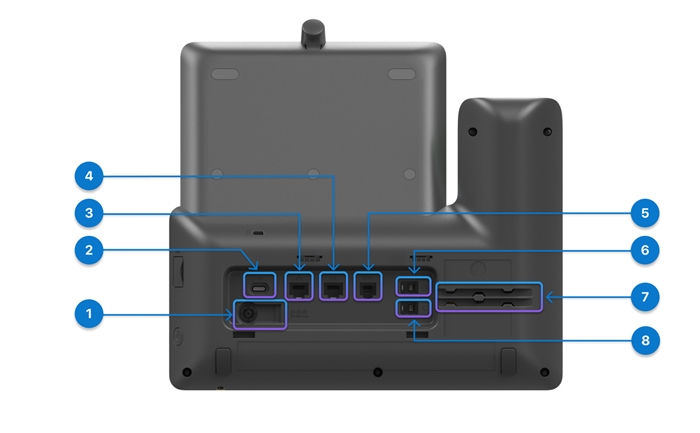
|
Poort |
Beschrijving |
|---|---|
|
1. Voedingspoort |
Sluit de meegeleverde wisselstroomadapter aan op deze poort om uw telefoon van stroom te voorzien. |
|
2. USB-C-poort |
Sluit uw USB-C-headset aan op deze poort. |
|
3. Ethernet-poort |
Verbind deze poort met uw Ethernet-poort aan de muur of op uw router met de meegeleverde Ethernet-kabel. |
|
4. PC-poort |
Wordt gebruikt om een netwerkverbinding te krijgen vanaf uw laptop of een andere IP-telefoon. |
|
5. Hulppoort |
Sluit uw AUX-headset aan op deze poort. |
|
6. Analoge headsetpoort |
Sluit uw RJ-9-headset aan op deze poort. |
|
7. Kabelaansluitingen |
Wordt gebruikt om de kabel van de analoge headset en de handsetkabel vast te houden. |
|
8. Handsetpoort |
Verbind uw handset met deze poort met de bijgeleverde handsetkabel. |
|
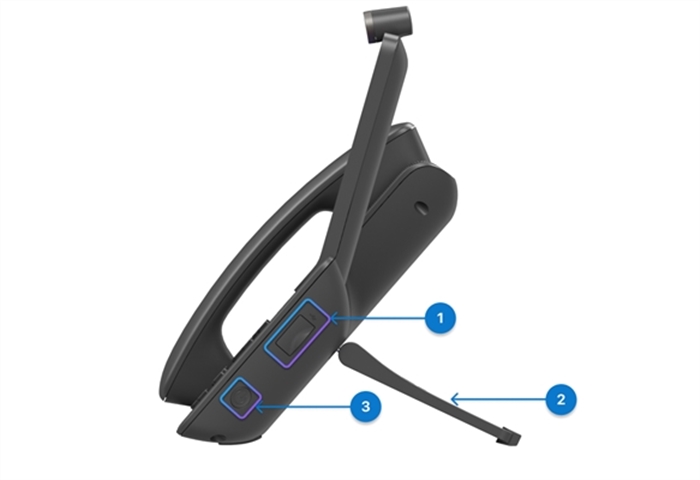
Poort |
Beschrijving |
|---|---|
|
1. USB-A-poort |
Sluit uw USB-A-headset aan op deze poort. |
|
2. Voetstatief |
Ondersteunt uw telefoon als u op een bureau staat. |
|
3. Aan/uit-knop |
Druk erop om uw telefoon aan of uit te zetten. |
Bereid uw telefoon voor door de componenten te installeren en deze aan te sluiten op het netwerk en de voeding.
Het telefoonregistratieproces varieert afhankelijk van de implementatiemethode. Uw telefoon wordt mogelijk automatisch geregistreerd wanneer u verbinding maakt met het netwerk. Anders moet u de activeringscode van uw beheerder krijgen om uw telefoon te registreren.
Gebruik de informatie in dit gedeelte om uw telefoon te verbinden met een bekabeld netwerk.
Uw telefoon ondersteunt Power over Ethernet (PoE). Als uw netwerk PoE ondersteunt, wordt uw telefoon via een Ethernet-verbinding van stroom voorzien en met het netwerk verbonden. U hoeft de meegeleverde stroomadapter niet aan te sluiten.
| 1 |
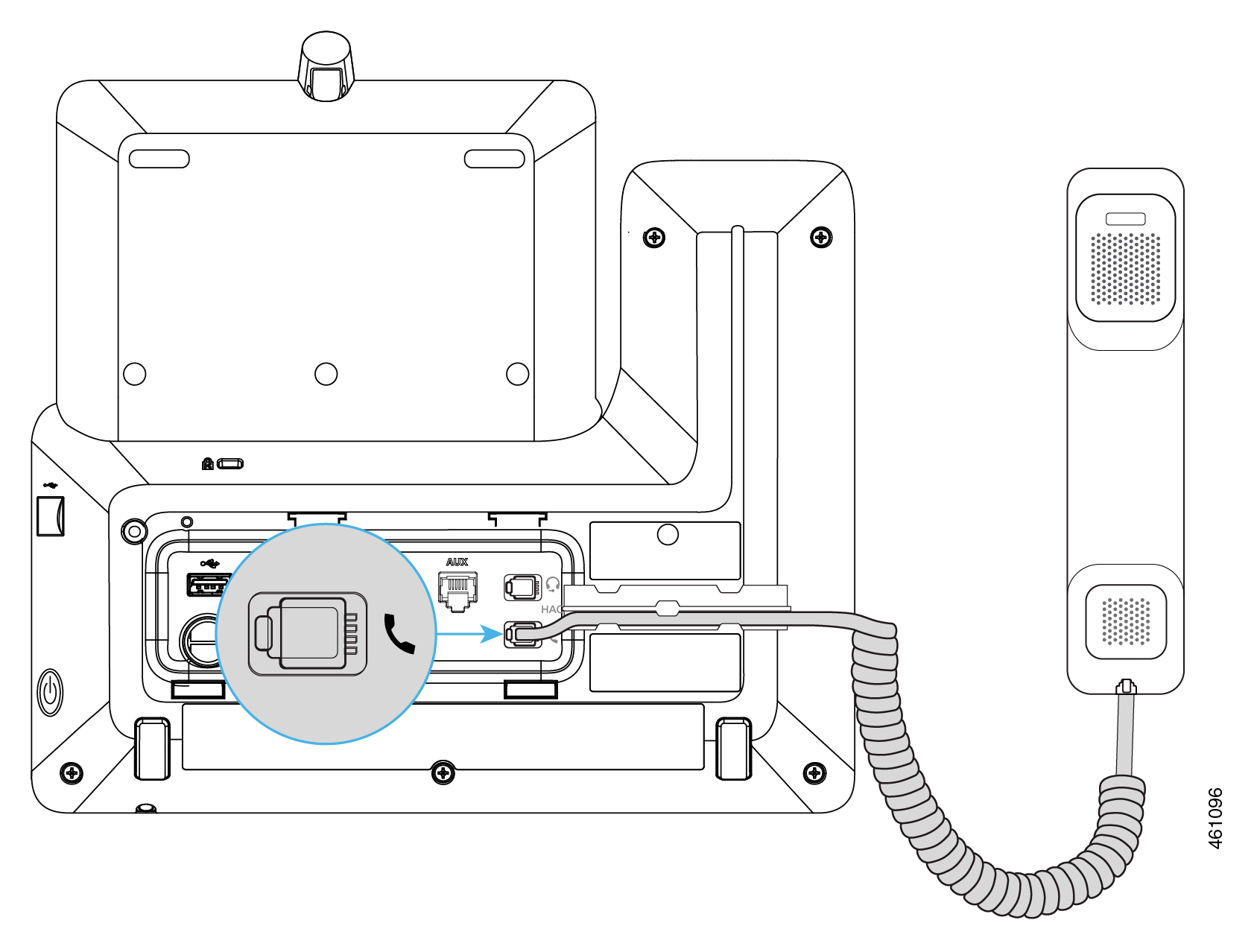
Sluit de meegeleverde handset aan op de handsetpoort.
|
| 2 |
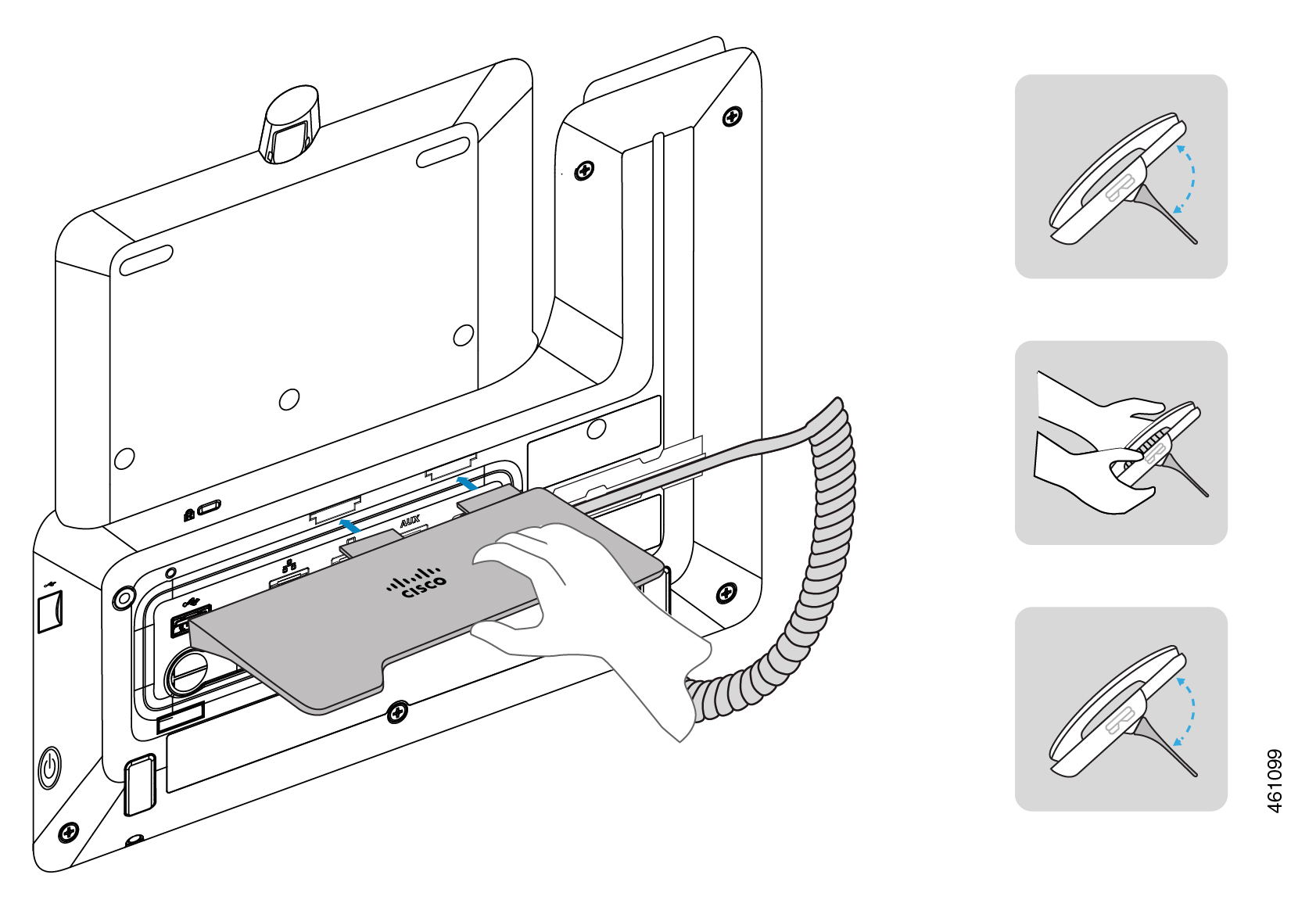
Plaats de voetstandaard in de sleuven aan de achterkant van de telefoon. Om het scherm gemakkelijk te kunnen lezen en verblinding op het scherm te voorkomen, moet u de voetstandaard zo instellen dat de telefoon in de juiste hoek staat.
|
| 3 |
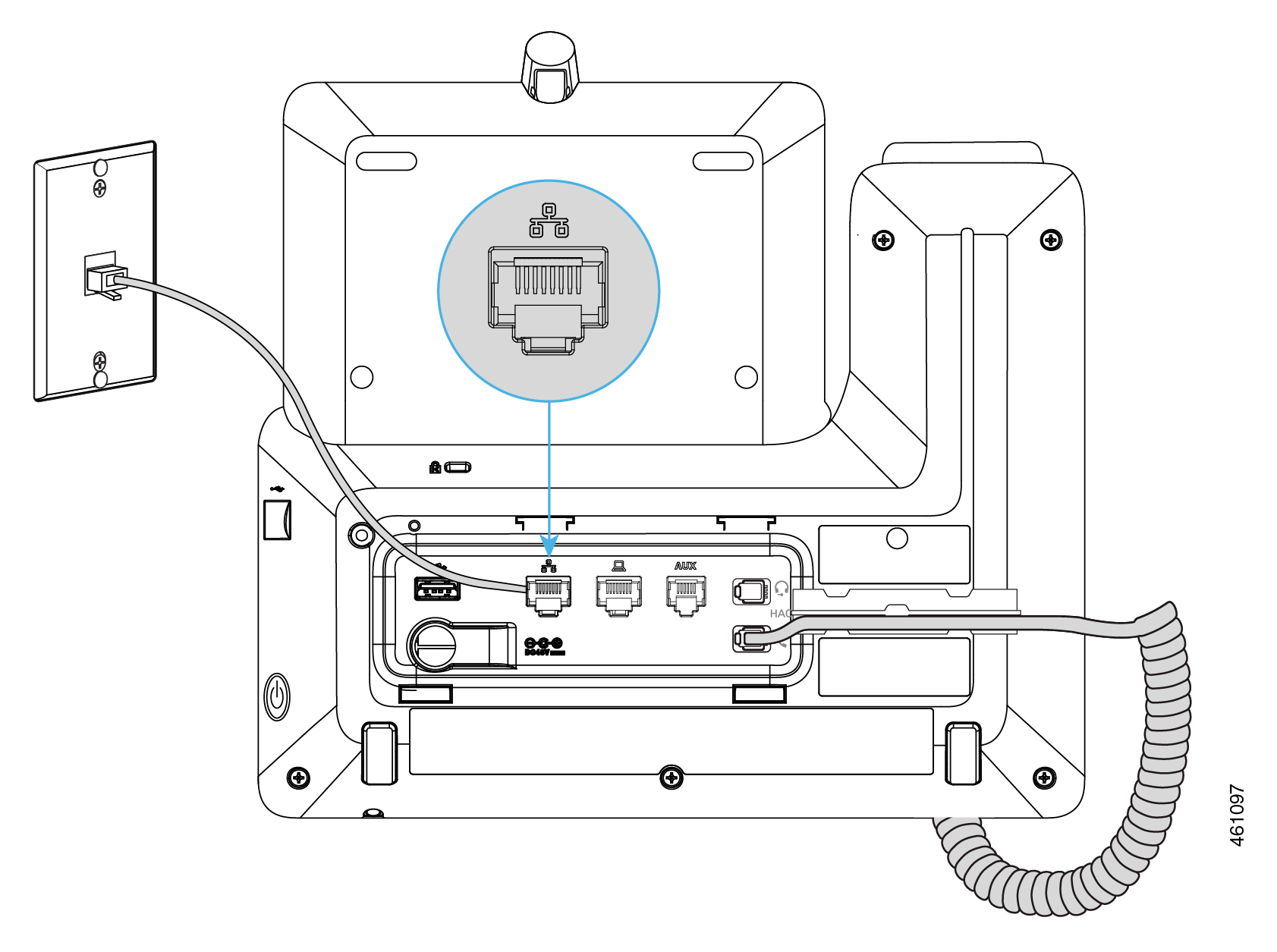
Verbind uw telefoon met het netwerk via de meegeleverde ethernetkabel. Uw telefoon start automatisch op wanneer deze wordt aangesloten op de voedingsbron.
Als uw netwerk PoE ondersteunt, wordt uw telefoon ingeschakeld wanneer u deze op het netwerk aansluit. Ga anders naar de volgende stap om de stroomadapter aan te sluiten.
|
| 4 |
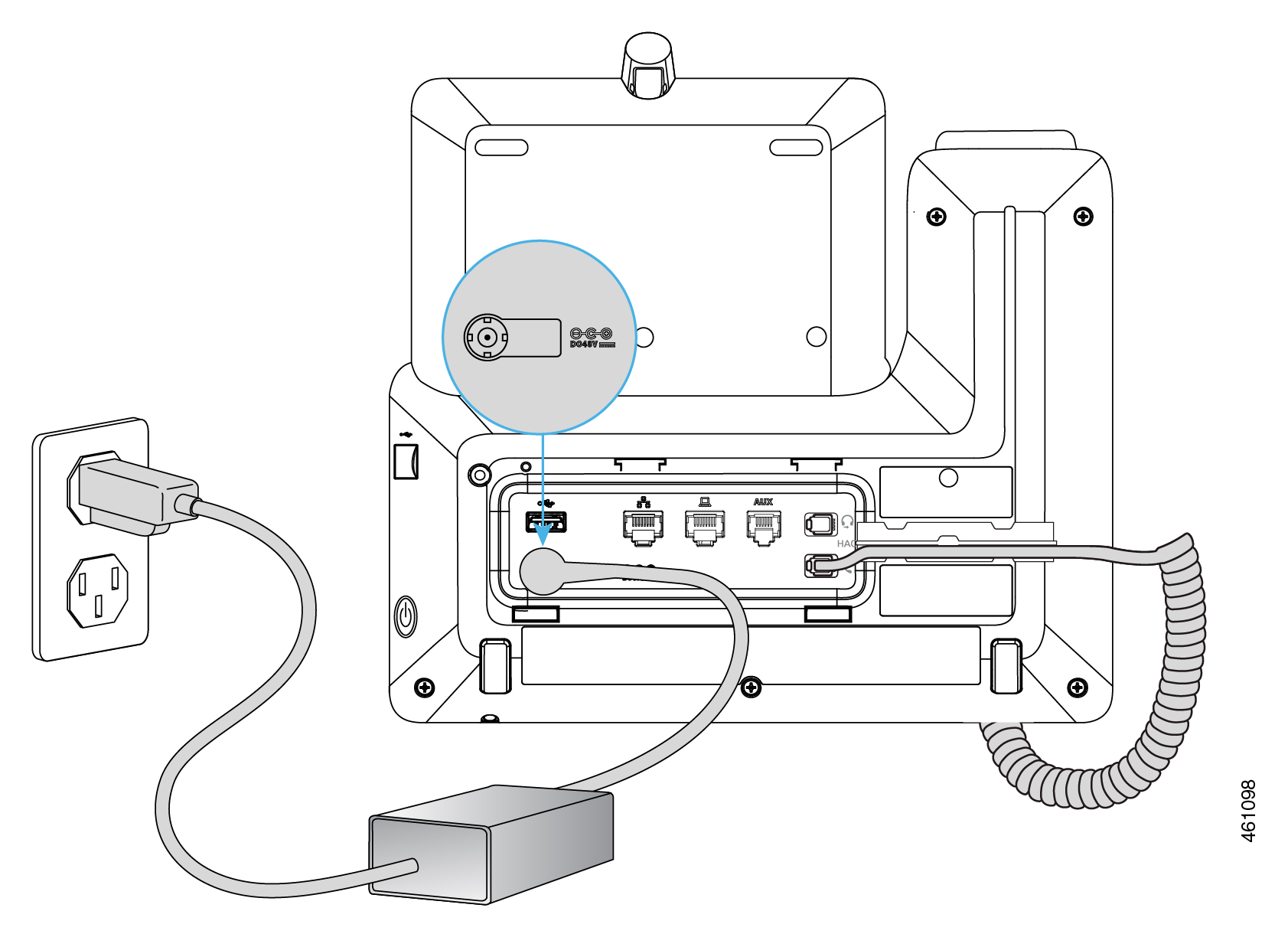
Verbind uw telefoon met de meegeleverde stroomadapter op een stopcontact. Uw telefoon start automatisch op wanneer deze wordt aangesloten op de voedingsbron.
Als uw netwerk PoE ondersteunt, sla deze stap dan over.
|
Wat nu te doen
Volg de stappen in dit gedeelte om uw telefoon te verbinden met een draadloos netwerk.
| 1 |
Sluit de meegeleverde handset aan op de handsetpoort.
|
| 2 |
Plaats de voetstandaard in de sleuven aan de achterkant van de telefoon. Om het scherm gemakkelijk te kunnen lezen en verblinding op het scherm te voorkomen, moet u de voetstandaard zo instellen dat de telefoon in de juiste hoek staat.
|
| 3 |
Verbind uw telefoon met de meegeleverde stroomadapter op een stopcontact.
Uw telefoon start automatisch op wanneer deze wordt aangesloten op de voedingsbron.
|
| 4 |
Druk op Start op het welkomstscherm. |
| 5 |
Kies uw draadloze netwerk in de lijst, voer de gebruikersnaam en het wachtwoord in en druk op Toepassen. |
Wat nu te doen
Afhankelijk van hoe uw beheerder uw telefoon configureert in het oproepbeheersysteem, kunt u een van de volgende methoden gebruiken om uw telefoon te registreren:
- Methode 1: Er is geen actie vereist tijdens de telefonische registratie. De registratie gebeurt automatisch.
- Methode 2: Tijdens de telefoonregistratie is een activeringscode van 16 cijfers vereist. U kunt het van tevoren bij uw beheerder krijgen. Voer de activeringscode in wanneer u daarom wordt gevraagd.
- Methode 3: Een servicedomein en gebruikersgegevens (gebruikersnaam en wachtwoord) zijn vereist als u een domein selecteert tijdens de telefoonregistratie. U kunt het van tevoren bij uw beheerder krijgen. Voer het servicedomein in en vervolgens de gebruikersgegevens wanneer u daarom wordt gevraagd.
- Methode 4: Een alternatief TFTP-serveradres is vereist als er op uw telefoon een TFTP-adres ontbreekt. U kunt het bij uw beheerder krijgen als deze situatie zich voordoet. U moet de alternatieve TFTP-server handmatig invoeren om door te gaan met de registratie.
-
Methode 5: Voor Cisco Desk Phone 9800 Series kunt u de NFC-tag op de telefoon scannen
voor de registratie. De NFC-lezer/-schrijver kan vooraf worden geconfigureerd met de nodige informatie om de telefoon in
te zetten of in te stellen.
Cisco Desk Phone 9811, 9841NR, 9851NR, 9861NR en 9871NR bieden geen ondersteuning voor NFC-onboarding.
- Tijdens de registratie controleert de telefoon de DHCP-opties in de standaardvolgorde 66, 160, 159 en 150 om de URL van de inrichtingsserver te verkrijgen. Het eerste geldige configuratiereactie dat het ontvangt (inclusief een 401-autorisatieverzoek), bepaalt de provisioningsserver. Zorg ervoor dat uw server correct is geconfigureerd om telefoonregistraties met succes te verwerken.
-
802.1X-verificatie is standaard uitgeschakeld op uw telefoon.
Als uw netwerk het 802.1X-protocol gebruikt, zorg er dan voor dat u 802.1X-authenticatie op uw telefoon inschakelt via Instellingen
 > Netwerk en service > Beveiligingsinstellingen. Anders kan uw telefoon geen verbinding maken met het netwerk.
 - Als uw telefoon problemen heeft met de HTTP-verbinding tijdens de registratie, wordt u mogelijk gevraagd een HTTP-proxyserver op de telefoon in te stellen. De HTTP-proxy-instelling is alleen vereist voor de telefoons die zijn geregistreerd bij Webex Calling of BroadWorks. Zie de instellingen van de HTTP-proxy voor meer informatie over het instellen van de HTTP-proxy.
Uw telefoon wordt automatisch geregistreerd wanneer deze wordt opgestart en verbinding maakt met het netwerk. In dit scenario van automatische registratie hoeft u geen invoer in te voeren omdat de hele registratie automatisch verloopt.
Voordat u begint
- U hebt uw telefoon aangezet.
- Uw telefoon maakt verbinding met het bedrijfsnetwerk.
- Uw beheerder configureert uw telefoon op het oproepbeheersysteem.
| 1 |
Tik op Start. Als u geen actie onderneemt, gaat de telefoon bij time-out naar de volgende stap.
Uw telefoon probeert verbinding te maken met het netwerk. Als u het draadloze netwerk gebruikt, voer dan de volgende stap uit. Sla het anders over. |
| 2 |
(Optioneel) Kies uw draadloze netwerk in de lijst, voer uw inloggegevens in en tik op Toepassen. |
| 3 |
Tik op Volgende op het telefoonscherm om aan te geven dat uw telefoon succesvol verbinding maakt met ethernet of wifi. Als u geen actie onderneemt, gaat de telefoon bij time-out naar de volgende stap. Vervolgens begint de telefoon de configuratie te controleren, en dan wordt de registratie automatisch gestart.
Als u wordt gevraagd een oproepdienst te kiezen, voer dan een van de volgende handelingen uit:
Neem contact op met uw beheerder als u niet weet welke service
moet worden geselecteerd. Doorgaans duurt de registratie ongeveer 3 minuten, afhankelijk van de toestand van het netwerk. We raden u aan om tijdens de registratie niet op de aan/uit-knop te drukken. Nadat de registratie is geslaagd, wordt de naam of het nummer van uw primaire lijn linksboven op het telefoonscherm weergegeven. |
| 4 |
Wanneer de registratie is voltooid, wordt u gevraagd de functie voor het verwijderen van ruis in of uit te schakelen. Als u geen actie onderneemt, schakelt de telefoon de functie in wanneer er een time-out optreedt.
Deze functie kan achtergrondgeluiden tijdens een gesprek wegfilteren. Als u ervoor kiest om de functie nu uit te schakelen, kunt u deze later nog steeds inschakelen.
|
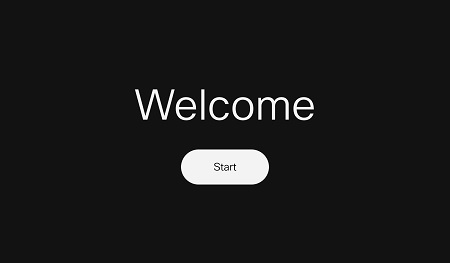
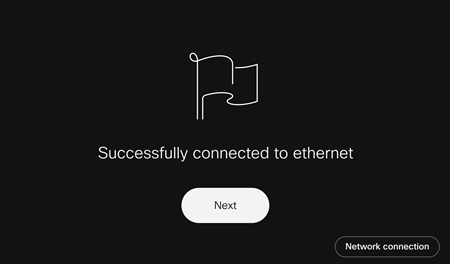
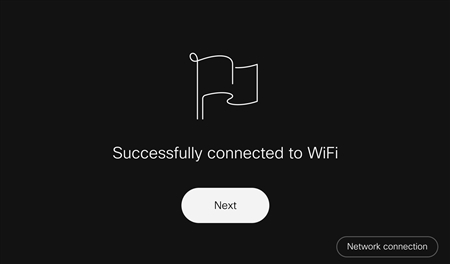
Nadat uw telefoon is opgestart, wordt de configuratie automatisch gecontroleerd en wordt u gevraagd een activeringscode in te voeren. Activeringscodes worden gebruikt om uw nieuwe telefoon in te stellen.
U kunt een activeringscode krijgen van uw beheerder. Als u de telefoon als Webex-apparaat toevoegt, kunt u ook een activeringscode genereren via uw Webex-app .
Het kan zijn dat u tijdens de registratie wordt gevraagd om een oproepservice te kiezen, afhankelijk van de toestand van uw netwerk en de configuratie van uw beheerder van het oproepbeheersysteem.
Voordat u begint
-
U hebt uw telefoon aangezet.
-
Uw telefoon maakt verbinding met een bekabeld of draadloos netwerk.
-
Vraag een activeringscode aan.
| 1 |
Selecteer Start op het welkomstscherm. Als u geen actie onderneemt, gaat de telefoon bij time-out naar de volgende stap. Uw telefoon probeert verbinding te maken met het netwerk. Als u het draadloze netwerk gebruikt, voer dan de volgende stap uit. Sla het anders over. |
| 2 |
(Optioneel) Kies uw draadloze netwerk uit de lijst, voer uw inloggegevens in en selecteer Toepassen. |
| 3 |
Selecteer Next op het telefoonscherm om aan te geven dat uw telefoon succesvol verbinding heeft gemaakt met het netwerk. Als u geen actie onderneemt, gaat de telefoon bij time-out naar de volgende stap. Vervolgens begint de telefoon de configuratie te controleren, en dan wordt de registratie automatisch gestart. Als u wordt gevraagd een oproepdienst te kiezen, voer dan een van de volgende handelingen uit,
afhankelijk van uw netwerkomgeving en het platform waarop de telefoon wordt
geregistreerd:
Neem contact op met uw beheerder als u niet weet welke service u moet kiezen. |
| 4 |
Wanneer u om een activeringscode wordt gevraagd, voert u uw activeringscode in en selecteert u Activeren. Uw telefoon start de registratie onmiddellijk. Doorgaans duurt dit ongeveer 3 minuten, afhankelijk van de toestand van het netwerk. Nadat de registratie is geslaagd, wordt de naam of het nummer van uw primaire lijn linksboven op het telefoonscherm weergegeven. |
| 5 |
Wanneer de registratie is voltooid, wordt u gevraagd de functie voor het verwijderen van ruis in of uit te schakelen. Als u geen actie onderneemt, schakelt de telefoon de functie in wanneer er een time-out optreedt.
Deze functie kan achtergrondgeluiden tijdens een gesprek wegfilteren. Als u ervoor kiest om de functie nu uit te schakelen, kunt u deze later nog steeds inschakelen.
|
Nadat uw telefoon is opgestart, wordt de configuratie automatisch gecontroleerd. Als u wordt gevraagd een activeringscode in te voeren, maar u wilt de domeingegevens gebruiken voor deze registratie, selecteert u Domein. Als u geen geldig servicedomein en gebruikersgegevens hebt, neem dan contact op met uw beheerder.
- Het kan zijn dat u tijdens de registratie wordt gevraagd om een oproepservice te kiezen, afhankelijk van de toestand van uw netwerk en de configuratie van uw beheerder van het oproepbeheersysteem.
- Deze registratiemethode is alleen beschikbaar voor de telefoons waarop is geregistreerdCisco Unified CM.
Voordat u begint
- U hebt uw telefoon aangezet.
- Uw telefoon maakt verbinding met een bekabeld of draadloos netwerk.
- Vraag uw beheerder om een servicedomein, gebruikersnaam en wachtwoord.
| 1 |
Selecteer Start op het welkomstscherm. Als u geen actie onderneemt, gaat de telefoon bij time-out naar de volgende stap. Uw telefoon probeert verbinding te maken met het netwerk. Als u het draadloze netwerk gebruikt, voer dan de volgende stap uit. Sla het anders over. |
| 2 |
(Optioneel) Kies uw draadloze netwerk uit de lijst, voer uw inloggegevens in en selecteer Toepassen. Cisco Desk Phone 9811, 9841NR, 9851NR, 9861NR en 9871NR bieden geen ondersteuning voor wifi. |
| 3 |
Selecteer Next op het telefoonscherm om aan te geven dat uw telefoon succesvol verbinding heeft gemaakt met het netwerk. |
| 4 |
Wanneer u wordt gevraagd een oproepservice te kiezen, selecteert u . |
| 5 |
Wanneer u om een activeringscode wordt gevraagd, selecteert u Domein om naar het activeringsscherm van het domein over te schakelen. |
| 6 |
Voer een geldig servicedomein in en selecteer Doorgaan. |
| 7 |
Voer uw gebruikersnaam en wachtwoord in en druk op Aanmelden (op 9811/9841/9851/9861) of tik op Toepassen (op 9871/8875). Uw telefoon start de registratie onmiddellijk. Doorgaans duurt dit ongeveer 3 minuten, afhankelijk van de toestand van het netwerk. Nadat de registratie is geslaagd, wordt de naam of het nummer van uw primaire lijn linksboven op het telefoonscherm weergegeven. |
| 8 |
Wanneer de registratie is voltooid, wordt u gevraagd de functie voor het verwijderen van ruis in of uit te schakelen. Als u geen actie onderneemt, schakelt de telefoon de functie in wanneer er een time-out optreedt. Deze functie kan achtergrondgeluiden tijdens een gesprek wegfilteren. Als u ervoor kiest om de functie nu uit te schakelen, kunt u deze later nog steeds inschakelen. |
In sommige gevallen bevat de Cisco DHCP-server niet de netwerkinformatie van de TFTP-servers. Om de registratie te voltooien, moet u handmatig een alternatief TFTP-serveradres invoeren dat uw beheerder verstrekt.
Voordat u begint
-
U hebt uw telefoon aangezet.
-
Uw telefoon maakt verbinding met een bekabeld of draadloos netwerk.
-
Vraag uw beheerder om een TFTP-serveradres.
-
Vraag indien nodig een activeringscode van 16 cijfers aan van uw beheerder.
| 1 |
Tik op Start. Als u geen actie onderneemt, gaat de telefoon bij time-out naar de volgende stap.
Uw telefoon probeert verbinding te maken met het netwerk. Als u het draadloze netwerk gebruikt, voer dan de volgende stap uit. Sla het anders over. |
| 2 |
(Optioneel) Kies uw draadloze netwerk in de lijst, voer uw inloggegevens in en tik op Toepassen. |
| 3 |
Tik op Netwerkverbinding.
Op het scherm wordt het bericht weergegeven, afhankelijk van hoe uw telefoon verbinding maakt met het netwerk.
|
| 4 |
Tik op Ethernet op het scherm voor de netwerkverbinding. |
| 5 |
Schakel alternatieve TFTP in. |
| 6 |
Voer in de TFTP-server een IP-adres in<n>, dat <n>staat voor het type TFTP-server.
TFTP Server 1 is de primaire server, TFTP Server 2 is de secundaire server.
|
| 7 |
Tik op Toepassen. De registratie wordt automatisch gestart. Als uw telefoon een activeringscode nodig heeft om door te gaan, doe dan het volgende:
Doorgaans duurt de registratie ongeveer 3 minuten, afhankelijk van de toestand van het netwerk. Tijdens deze periode raden we u aan niet op de aan/uit-knop te drukken. Nadat de registratie is geslaagd, wordt de naam of het nummer van uw primaire lijn linksboven op het telefoonscherm weergegeven. |
| 8 |
Wanneer de registratie is voltooid, wordt u gevraagd de functie voor het verwijderen van ruis in of uit te schakelen. Als u geen actie onderneemt, schakelt de telefoon de functie in wanneer er een time-out optreedt.
Deze functie kan achtergrondgeluiden tijdens een gesprek wegfilteren. Als u ervoor kiest om de functie nu uit te schakelen, kunt u deze later nog steeds inschakelen.
|
Afhankelijk van de configuratie kan uw telefoon een enkele lijn of meerdere lijnen hebben. De functies zijn anders georganiseerd. Gebruik de volgende gedeelten om te weten hoe u door de functies op uw telefoon kunt navigeren.
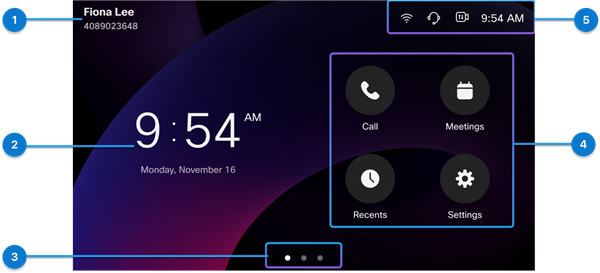
| UI-element | Beschrijving |
|---|---|
| 1. Naam en nummer van de lijn | Toont de regelnaam en het regelnummer. |
| 2. Tijd en datum | Geeft de huidige tijd en datum weer. |
| 3. Navigatieknoppen | Tik op de knoppen om tussen schermen te navigeren. Het aantal knoppen varieert afhankelijk van de geconfigureerde functies. |
| 4. Functieknoppen | Tik op een item om toegang te krijgen tot de functie. De beschikbare functieknoppen variëren afhankelijk van de configuratie van uw beheerder. |
| 5. Koptekst | De schermkop geeft de systeemstatus weer, zoals het wifi-signaal, het actieve audiopad en de huidige tijd. U kunt ook het audiopad en de belichting van de camera wijzigen (alleen voor Videofoon 8875) in de koptekst. |
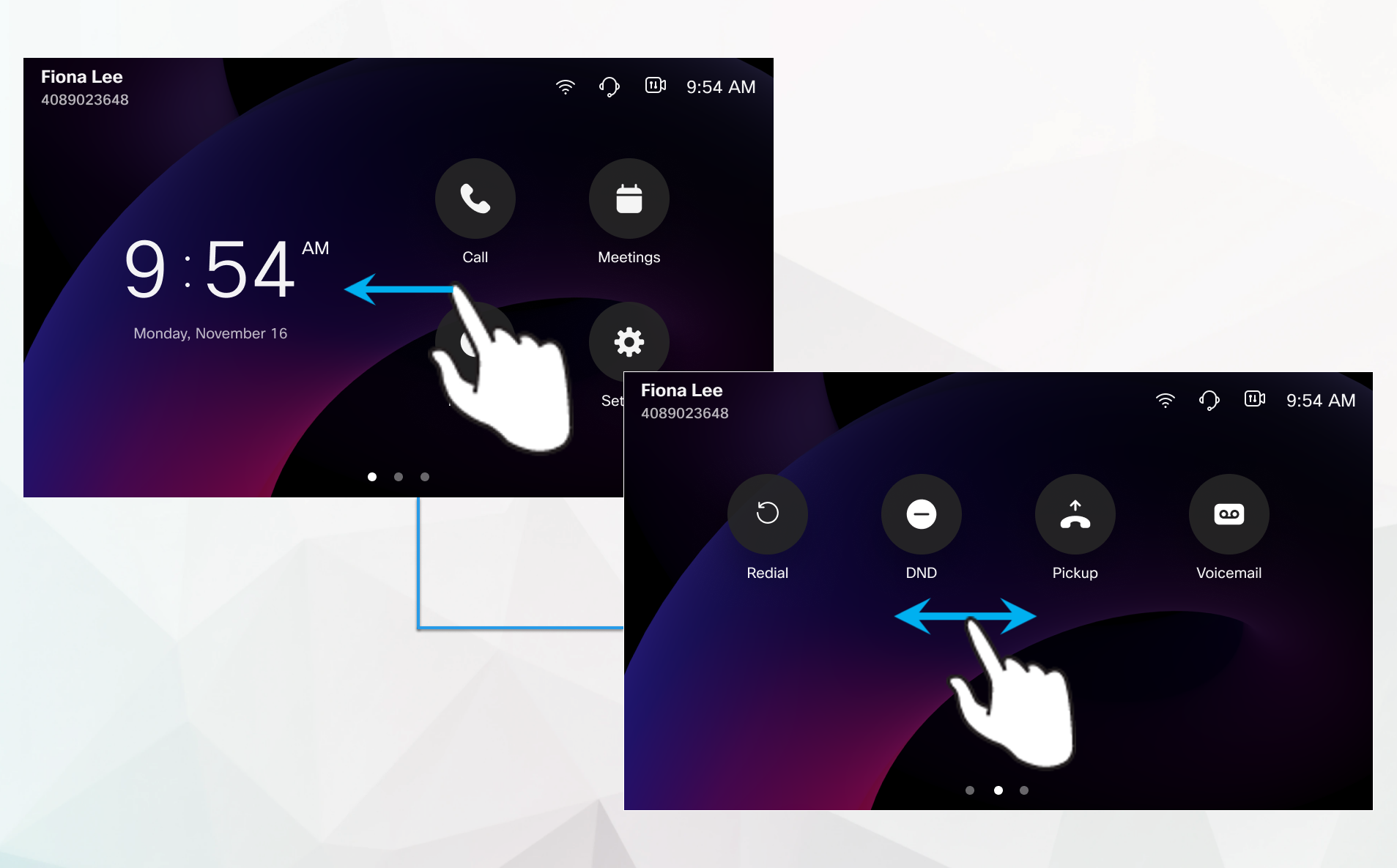
Veeg over het scherm om tussen schermen te navigeren. Tik op een knop om toegang te krijgen tot een functie.
Op de rechterhelft van het startscherm ziet u de geregistreerde lijnen en bepaalde functies, als uw beheerder ze heeft geconfigureerd. Uw primaire lijn wordt bovenaan de lijst weergegeven.
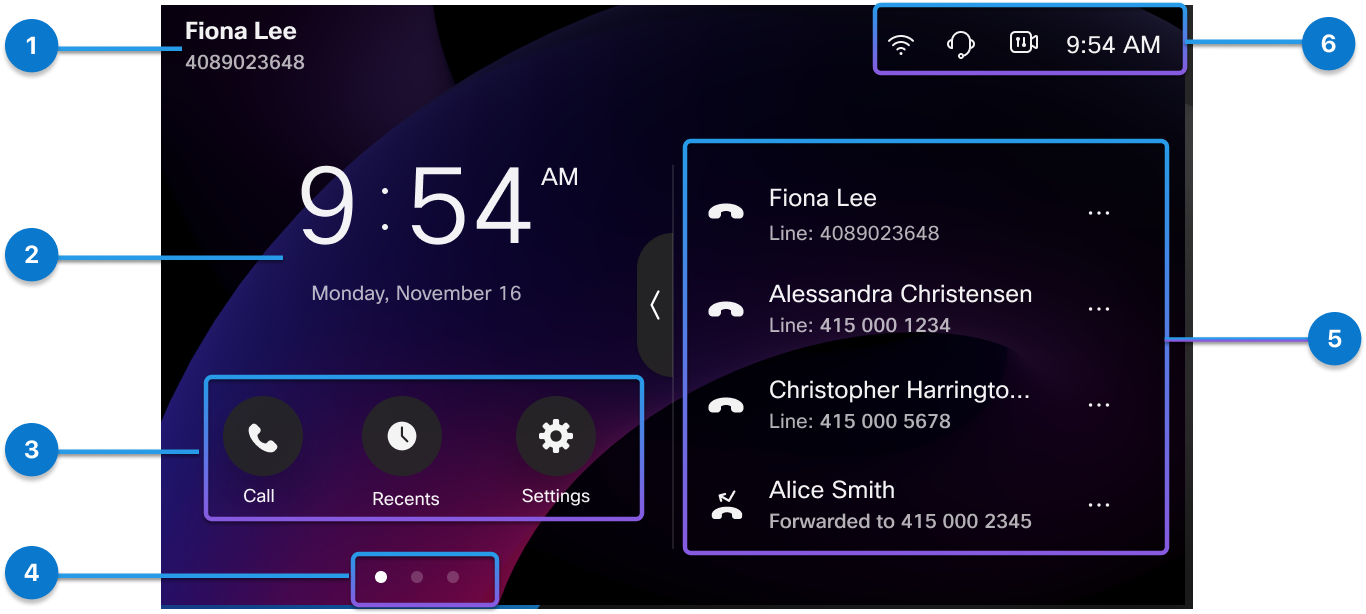
| UI-element | Beschrijving |
|---|---|
| 1. Naam en nummer van de primaire regel | Toont de naam en het nummer van de primaire regel. |
| 2. Tijd en datum | Geeft de huidige tijd en datum weer. |
| 3. Functieknoppen | Tik op een item om toegang te krijgen tot de functie. De beschikbare functieknoppen variëren afhankelijk van de configuratie. |
| 4. Navigatieknoppen | Tik op de knoppen om tussen schermen te navigeren. Het aantal knoppen varieert afhankelijk van de geconfigureerde functies. |
| 5. Lijnen | Gebruik de geregistreerde lijnen om te bellen. Het gebied kan ook geconfigureerde functies bevatten die onder de geregistreerde regels worden weergegeven. |
| 6. Koptekst | De schermkop geeft de systeemstatus weer, zoals het wifi-signaal, het actieve audiopad en de huidige tijd. U kunt ook het audiopad en de belichting van de camera wijzigen (alleen voor Videofoon 8875) in de koptekst. |
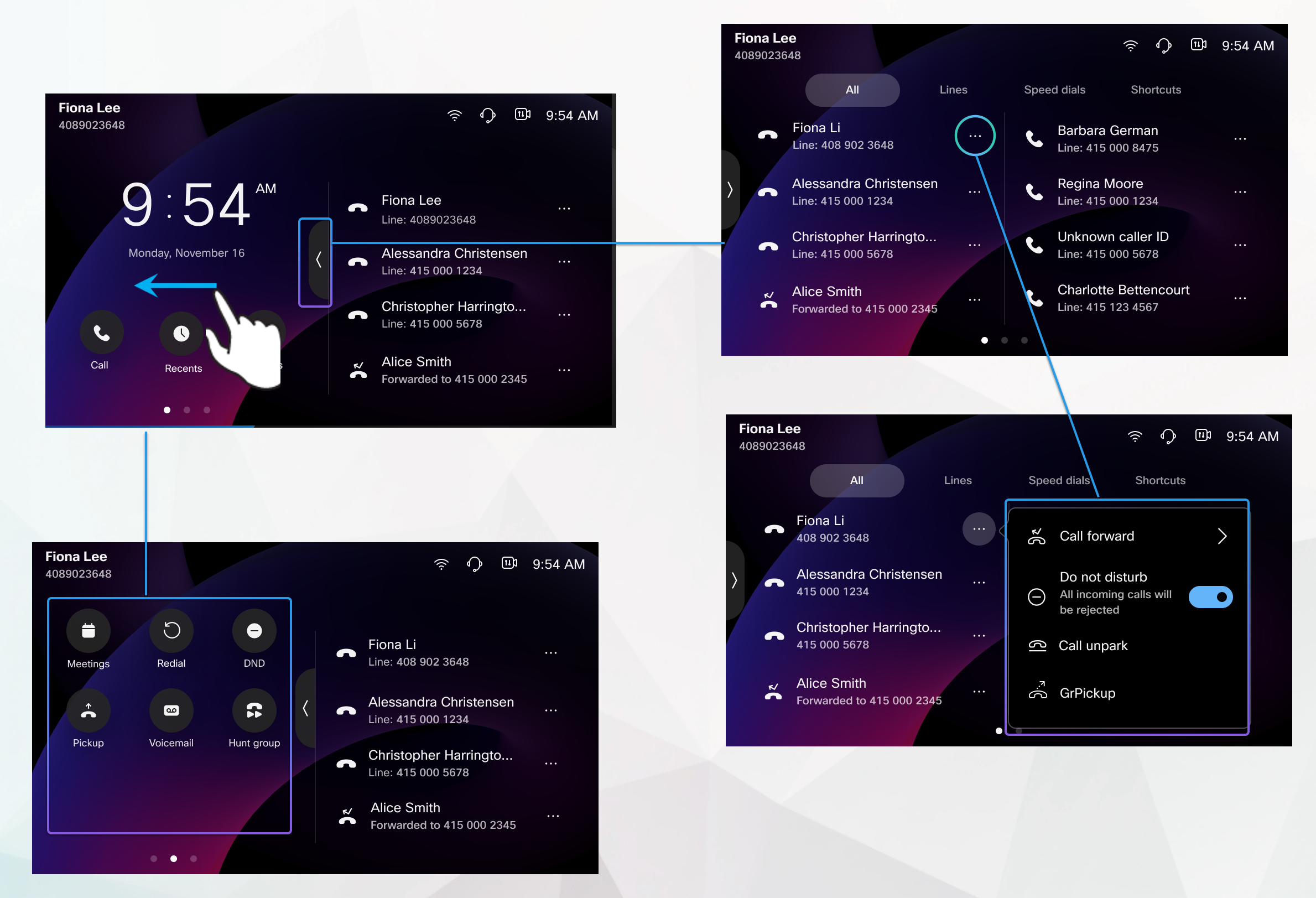
Voer indien nodig de volgende acties uit:
- Verwissel de linkerhelft van het scherm om door de functies te navigeren.
- Tik op Uitvouwen
 om de modus Volledig scherm te gebruiken.
Tik op Vouwen
 om de modus Volledig scherm te verlaten.
 - Tik op een knop om toegang te krijgen tot een functie.
Tik
 op Meer op een lijn om toegang te krijgen tot een functie.
 - Tik op een lijn om uw contactpersonen te bellen.
Zie de volgende secties voor meer informatie over hulp:
-
Ga naar het Helpcentrum om meer documentatie over uw telefoon te vinden.
-
Ga naar de technische ondersteuning van Cisco om technische ondersteuning te zoeken.
-
Zie Cisco Desk Phone 9800 Key Expansion Module voor informatie over het gebruik en de configuratie van KEM.
-
Om de hardwaregarantievoorwaarden te bekijken, gaat u naar de beperkte hardwaregarantievoorwaarden van Cisco van één jaar.
Helpcentrum
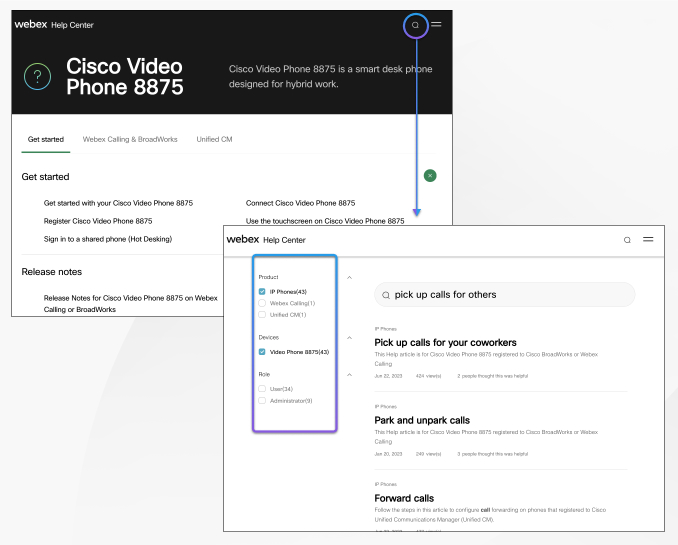
Ga naar de startpagina van Cisco Video Phone 8875 Help voor meer informatie over uw telefoon. Als u daar het onderwerp van uw interesse niet vindt, probeer er dan naar te zoeken en gebruik de filters aan de linkerkant om de resultaten te verfijnen, indien nodig.
Technische ondersteuning
Cisco biedt 24 uur per dag technische ondersteuningsdiensten, zowel online als telefonisch, aan alle klanten, partners, resellers en distributeurs met geldige Cisco-servicecontracten.
U moet uw gebruikers-ID, contract en serienummer van Cisco.com bij de hand hebben wanneer u contact opneemt met Cisco Support om vertragingen bij uw ondersteuningsaanvraag te voorkomen.
Daarnaast heeft het ondersteunend personeel de volgende informatie nodig:
-
Serienummer: elk apparaat heeft een serienummer op de achterkant.
-
Er is een probleem opgetreden met tijd en datum. Ondersteunend personeel gebruikt apparaatlogboeken of cloudstatistieken om problemen op te lossen. Het is handig om de lokale tijd en datum bij benadering te hebben.
-
Apparaatlogboeken — Het ondersteuningspersoneel kan de apparaatlogboeken nodig hebben om de hoofdoorzaak van uw probleem te achterhalen.
-
Een korte beschrijving: vermeld alle acties voorafgaand aan het incident.
De meeste firmwareproblemen kunnen worden opgelost door ondersteunend personeel zonder een Return Material Authorization (RMA). Voor hardwareproblemen kunt u het beste het RMA-proces gebruiken.
Een lijst met wereldwijde ondersteuningscentra van Cisco vindt u op https://www.cisco.com/c/en/us/support/web/tsd-cisco-worldwide-contacts.html.
Cisco-voorwaarden voor beperkte hardwaregarantie van één jaar
Speciale voorwaarden zijn van toepassing op uw hardwaregarantie en diensten die u tijdens de garantieperiode kunt gebruiken.
Uw formele garantieverklaring, met inbegrip van de garanties en licentieovereenkomsten die van toepassing zijn op Cisco-software, is beschikbaar op Product Warranties.


