
Hvala na povratnim informacijama.
Započnite s vašim Cisco video telefonom 8875
 Želite li poslati povratne informacije?
Cisco Video Phone 8875 je video telefon s kamerom visoke razlučivosti, zaslonom osjetljivim na dodir, a dizajniran je za video pozive i sastanke u radnim uredima i kućnim uredima.
Za detalje o specifikacijama i značajkama vašeg telefona pogledajte stranicu proizvoda Cisco Video Phone 8875.
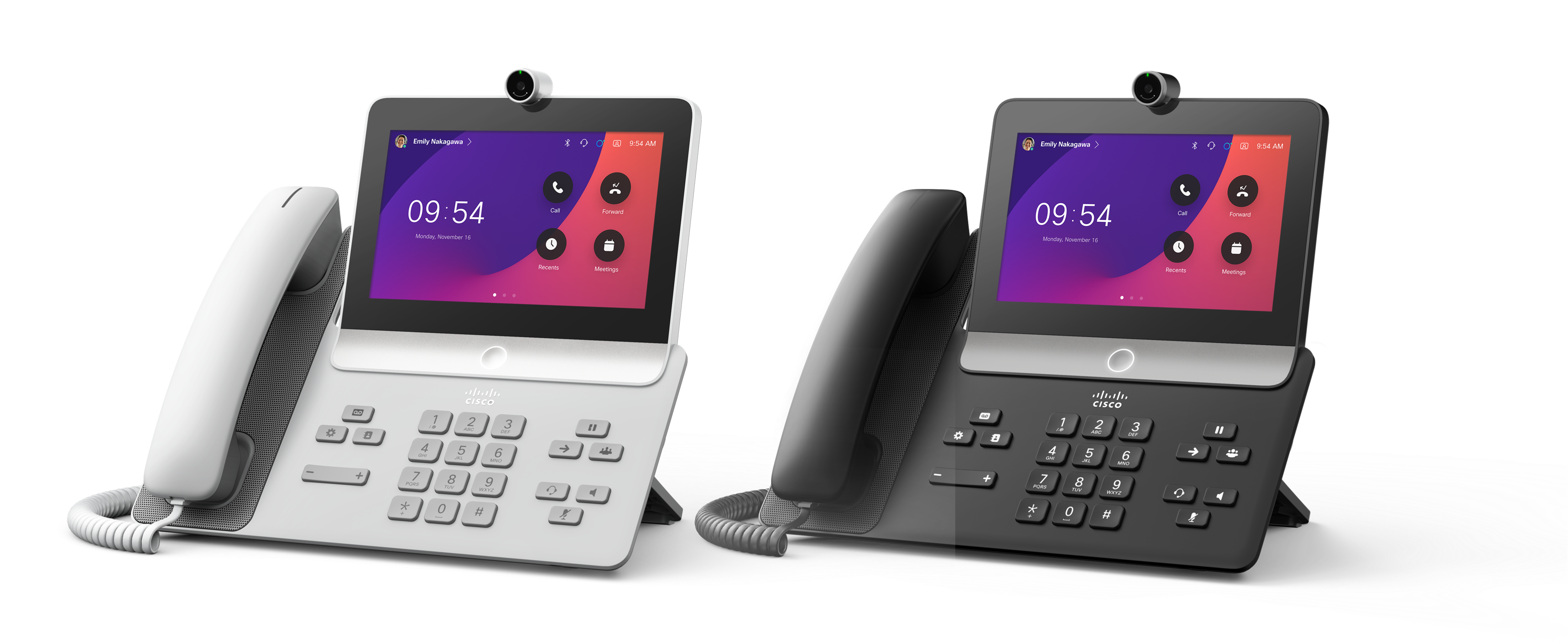
Sljedeće stavke isporučene su s vašim Cisco video telefonom 8875. Ako neke stavke nedostaju, obratite se svom administratoru.
-
Slušalica
-
Stalak za stopala
-
Kabel za slušalicu
-
Ethernet kabel
-
Kartica pokazivača koja sadrži informacije o pomoći o proizvodu i usklađenosti
Ako vaša mreža ne podržava Power over Ethernet (PoE), naručite kocku za napajanje i kompatibilni kabel. Dostupne kocke za napajanje i kabele potražite u odjeljku Informacije o naruči vanju u tehničkom listu Cisco Video Phone 8875.
Hardver i gumbi
Vaš telefon ima nekoliko gumba koji vam omogućuju pristup značajkama telefona.
Upotrijebite sljedeće slike da biste identificirali gumbe telefona i hardverske stavke.
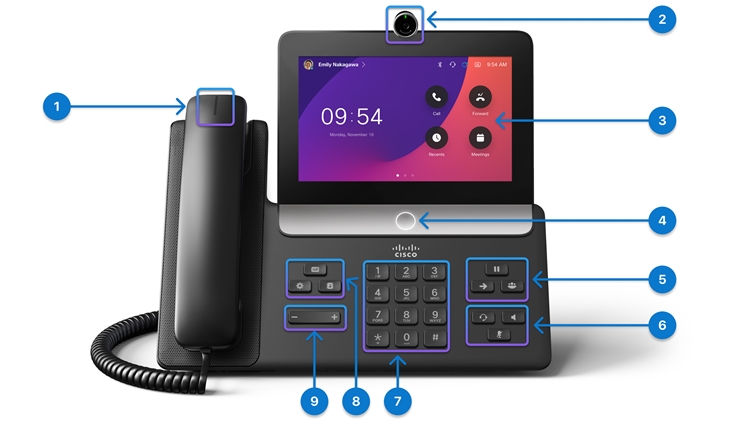
|
Značajka hardvera |
Svrha |
|---|---|
|
1. Svjetlosna traka za slušalice i slušalice |
Označava stanja poziva: Označava imate li dolazni poziv (treperi crveno) ili novu glasovnu poruku (stalno crvena). |
|
2. Kamera |
Kamera visoke razlučivosti s fizičkim zatvaračem i okomito podesivim šarkama. Koristite kameru za videopozive |
|
3. Dodirni zaslon |
LCD zaslon osjetljiv na dodir (6,7 inča, rezolucija 1024 x 600) Koristite zaslon osjetljiv na dodir za korištenje i konfiguriranje značajki telefona. |
|
4. Gumb za početnu stranicu |
Pritisnite ga za povratak na početni zaslon. |
|
5. Držanje/životopis, konferencija i prijen os |
Zadržite/Nastavi
Konferencija
Prijenos |
|
6. Slušalice, zvuč nik i isključivanje zvu ka |
Slušalice
Zvučnik
Isključi |
|
7. Alfanumerička tipkovnica |
Upotrijebite tipkovnicu za unos znakova. |
|
8. Poruke, postavke i kontakti |
Poruke
Postavke
Kontakti |
|
9. Gum b za glasnoću |
|


 : Podesite glasnoću slušalice, slušalica i zvučnika (isključena kuka) i glasnoću zvona (na kuki i kada telefon radi u praznom hodu).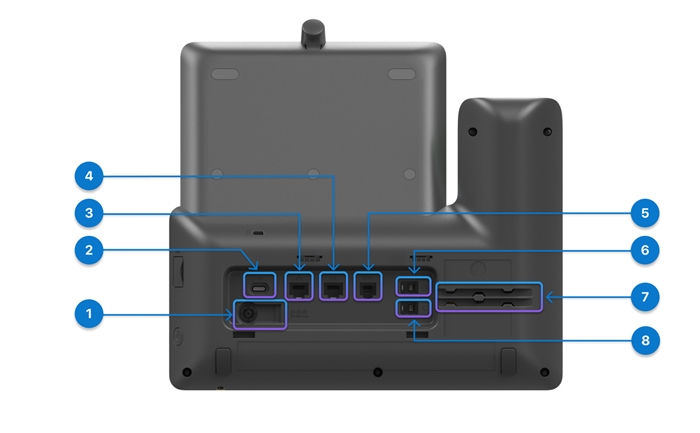
|
Luka |
Opis |
|---|---|
|
1. Priključak za napajanje |
Spojite isporučeni AC adapter na ovaj priključak da biste napajali telefon. |
|
2. USB-C priključak |
Spojite svoje USB-C slušalice na ovaj priključak. |
|
3. Ethernet priključak |
Povežite ovaj priključak na svoj Ethernet priključak na zidu ili na usmjerivaču pomoću isporučenog Ethernet kabela. |
|
4. PC priključak |
Koristi se za dobivanje mrežne veze s prijenosnog računala ili drugog IP telefona. |
|
5. Pomoćni priključak |
Spojite AUX slušalice na ovaj priključak. |
|
6. Priključak za analogne slušalice |
Spojite slušalice RJ-9 na ovaj priključak. |
|
7. Kabelske utičnice |
Koristi se za držanje analognog kabela slušalica i kabela slušalice. |
|
8. Priključak za slušalicu |
Spojite slušalicu s ovim priključkom pomoću isporučenog kabela slušalice. |
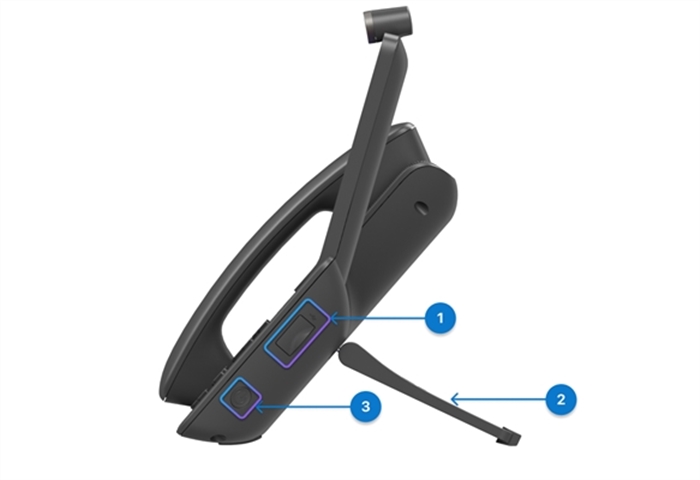
|
Luka |
Opis |
|---|---|
|
1. USB-A priključak |
Spojite USB-A slušalice na ovaj priključak. |
|
2. Stalak za stopala |
Podržava vaš telefon koji stoji na stolu. |
|
3. Gumb za napajanje |
Pritisnite ga za uključivanje ili isključivanje telefona. |
Pripremite telefon instaliranjem komponenti i povežite ga na mrežu i napajanje.
Postupak registracije telefona razlikuje se ovisno o načinima implementacije. Vaš se telefon može automatski registrirati kada ga povežete s mrežom. U suprotnom, morate dobiti aktivacijski kôd od administratora da biste registrirali telefon.
Upotrijebite informacije u ovom odjeljku za povezivanje telefona u žičanu mrežu.
Vaš telefon podržava Power over Ethernet (PoE). Ako vaša mreža podržava PoE, Ethernet veza napaja vaš telefon i povezuje ga s mrežom. Ne morate spajati isporučeni adapter za napajanje.
| 1 |
Spojite isporučenu slušalicu s priključkom za slušalicu.
|
| 2 |
Umet nite stalak za noge u utore na stražnjoj strani telefona. Da biste lako čitali zaslon i uklonili odsjaj na zaslonu, podesite postolje za noge kako biste promijenili telefon pod odgovarajućim kutom.
|
| 3 |
Povežite telefon s mrežom pomoću isporučenog Ethernet kabela. Telefon se automatski pokreće kada se poveže s izvorom napajanja.
Ako vaša mreža podržava PoE, telefon se uključuje kada ga povežete s mrežom. U suprotnom, prijeđite na sljedeći korak za povezivanje adaptera za napajanje.
|
| 4 |
Spojite telefon na utičnicu s isporučenim adapterom za napajanje. Telefon se automatski pokreće kada se poveže s izvorom napajanja.
Ako vaša mreža podržava PoE, preskočite ovaj korak.
|
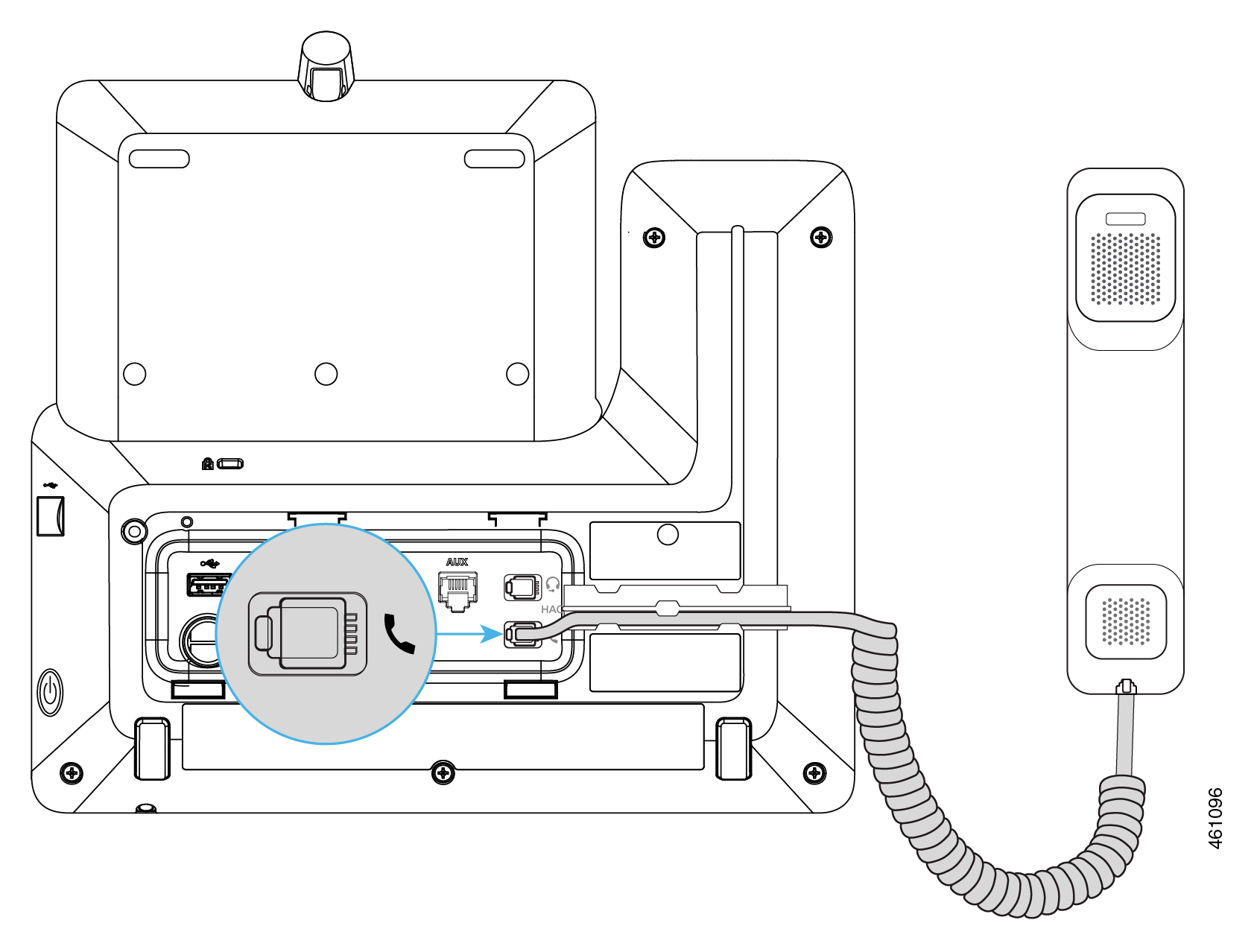
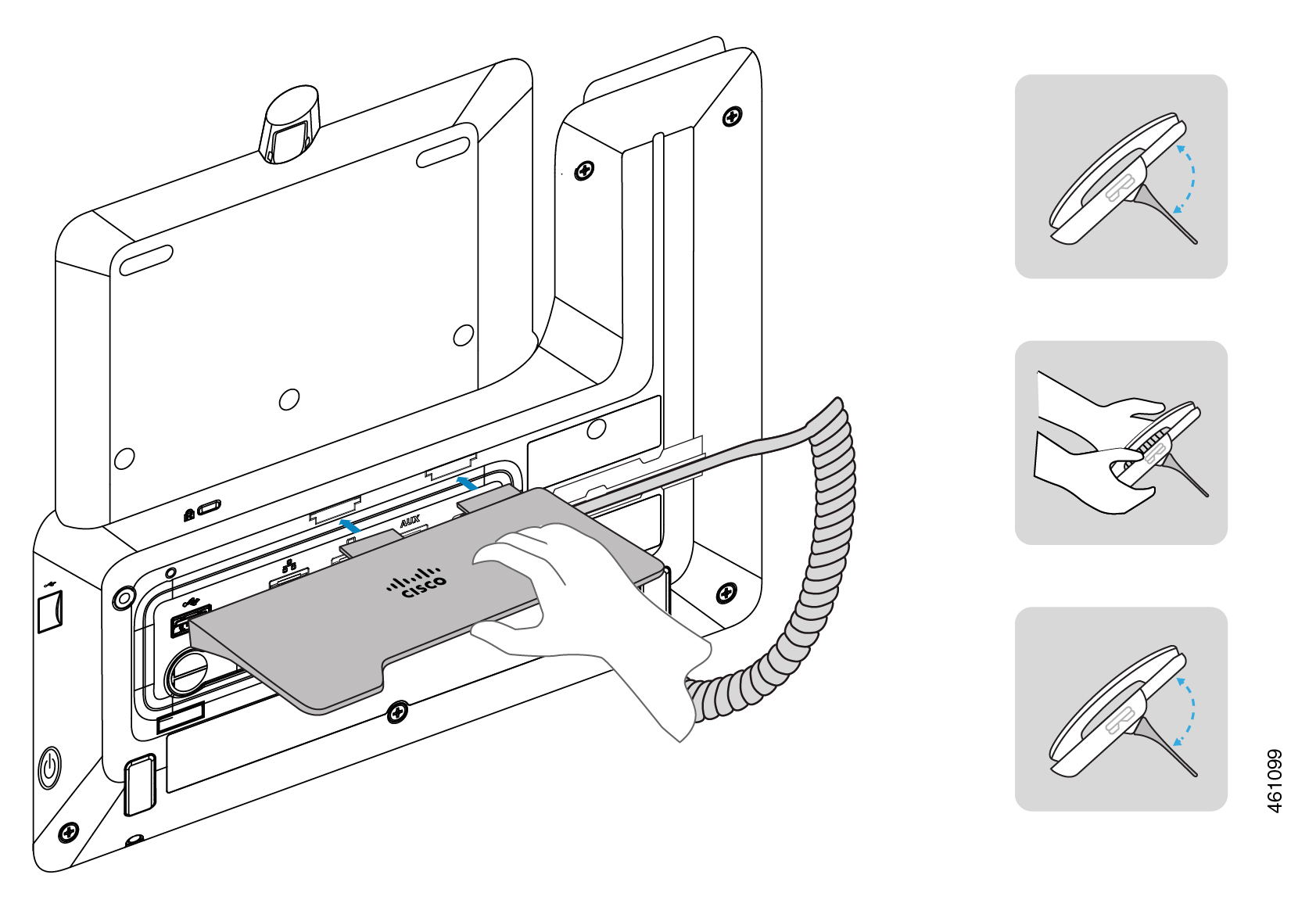
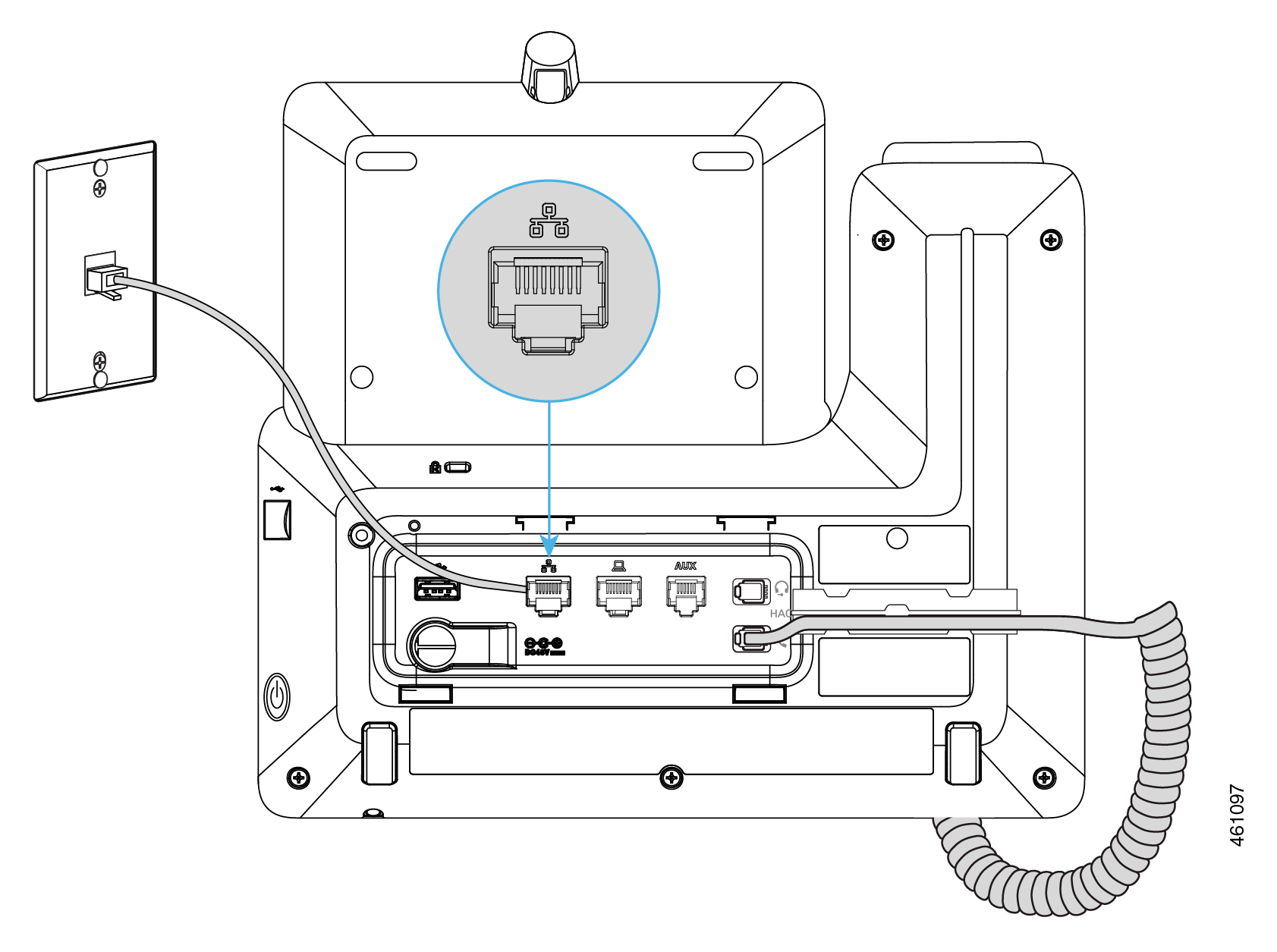
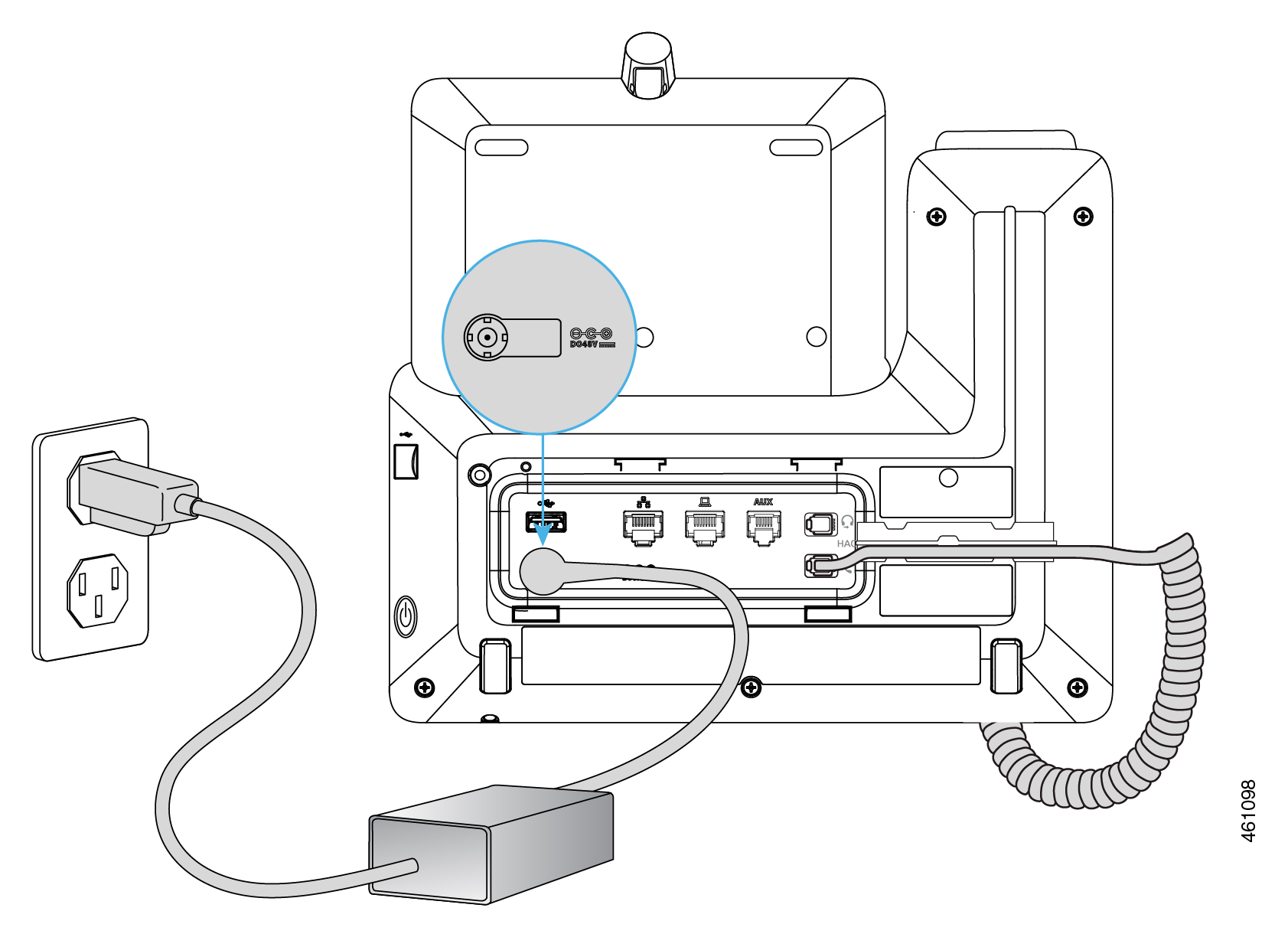
Što učiniti sljedeće
Slijedite korake u ovom odjeljku da biste povezali telefon u bežičnu mrežu.
| 1 |
Spojite isporučenu slušalicu s priključkom za slušalicu.
|
| 2 |
Umet nite stalak za noge u utore na stražnjoj strani telefona. Da biste lako čitali zaslon i uklonili odsjaj na zaslonu, podesite postolje za noge kako biste promijenili telefon pod odgovarajućim kutom.
|
| 3 |
Spojite telefon na utičnicu s isporučenim adapterom za napajanje.
Telefon se automatski pokreće kada se poveže s izvorom napajanja.
|
| 4 |
Pritisnite Start na zaslonu dobrodošlice. |
| 5 |
Odaberite svoju bežičnu mrežu s popisa, unesite korisničko ime i lozinku i pritisnite Pri mijeni. |
Što učiniti sljedeće
Ovisno o tome kako administrator konfigurira vaš telefon u sustavu kontrole poziva , možete registrirati telefon pomoću jedne od sljedećih metoda:
- 1. način: Tijekom registracije telefona nije potrebna nikakva radnja. Registracija se vrši automatski.
- Metoda 2: Tijekom registracije telefona potreban je 16-znamenkasti aktivacijski kod. Možete ga dobiti od svog administratora unaprijed. Unesite aktivacijski kôd kada se od vas zatraži.
- 3. način: Domena usluge i korisničke vjerodajnice (korisnički ID i lozinka) potrebni su ako odaberete domenu tijekom registracije telefona. Možete ga dobiti od svog administratora unaprijed. Unesite domenu usluge, a zatim korisničke vjerodajnice kada se od vas zatraži.
- Metoda 4: Potrebna je alternativna adresa TFTP poslužitelja ako vašem telefonu nedostaje TFTP adresa. Možete ga dobiti od svog administratora kada se ova situacija dogodi. Morate ručno unijeti alternativni TFTP poslužitelj da biste nastavili registraciju.
-
Metoda 5: Za Cisco Desk Phone 9800 seriju možete skenirati NFC oznaku na telefonu
radi registracije. NFC čitač/pisač može se unaprijed konfigurirati s potrebnim informacijama za postavl
janje ili pružanje telefona.
Cisco stolni telefon 9811, 9841NR, 9851NR, 9861NR i 9871NR ne podržavaju uvođenje NFC-a.
- Tijekom registracije telefon provjerava DHCP opcije u zadanom slijedu od 66, 160, 159 i 150 kako bi dobio URL poslužitelja za pružanje usluga. Prvi valjani konfiguracijski odgovor koji dobije (koji uključuje 401 zahtjev za autorizaciju), odredit će njegov poslužitelj za pružanje usluga. Provjerite je li vaš poslužitelj pravilno konfiguriran za uspješnu obradu telefonskih registracija.
-
Prema zadanim postavkama, 802.1X provjera autentičnosti onemogućena je na vašem telefonu.
Ako vaša mreža koristi protokol 802.1X, provjerite jeste li omogućili 802.1X provjeru autentičnosti na telefonu pristupanjem Postavkama
 > M reža i usluga > Sigur nosne postavke. Inače se vaš telefon neće uspjeti povezati s mrežom.
 - Ako vaš telefon ima problema s HTTP vezom tijekom registracije, možda će se od vas zatražiti postavljanje HTTP proxy poslužitelja na telefonu. Postavka HTTP proxyja potrebna je samo za telefone registrirane na Webex Calling ili BroadWorks. Više informacija o postavljanju HTTP proxyja potražite u odjeljku Postavke HTTP proxyja.
Vaš se telefon automatski registrira kada se pokrene i poveže na mrežu. U ovom scenariju automatske registracije ne morate unositi nikakav unos jer se cijela registracija odvija automatski.
Prije nego što počnete
- Uključili ste telefon.
- Vaš se telefon povezuje s korporativnom mrežom.
- Vaš administrator konfigurira vaš telefon u sustavu kontrole poziva.
| 1 |
Dodirnite Start. Ako ne poduzmete nikakve radnje, telefon prelazi na sljedeći korak u vrijeme isteka vremena.
Vaš telefon se pokušava povezati s mrežom. Ako koristite bežičnu mrežu, izvršite sljedeći korak. U suprotnom, preskočite ga. |
| 2 |
(Opcionalno) Odaberite bežičnu mrežu s popisa, unesite vjerodajnice i dodirnite Pri mijeni. |
| 3 |
Dodirnite Dal je na zaslonu telefona koji pokazuje da se vaš telefon uspješno povezuje s ethernetom ili WiFi mrežom. Ako ne poduzmete nikakve radnje, telefon prelazi na sljedeći korak u vrijeme isteka vremena. Tada telefon počinje provjeravati konfiguraciju, a zatim automatski pokreće registraciju.
Ako se od vas zatraži da odaberete uslugu poziva, učinite jednu od sljedećih radnji:
Obratite se svom administratoru ako ne znate koju uslugu
treba odabrati. Obično registracija traje oko 3 minute, ovisno o stanju mreže. Tijekom registracije preporučujemo da ne pritiskate gumb za uključivanje. Nakon što registracija uspije, ime ili broj vašeg primarnog retka prikazuju se u gornjem lijevom kutu zaslona telefona. |
| 4 |
Kada se registracija završi, od vas će se tražiti da omogućite ili onemogućite značajku uklanjanja buke. Ako ne poduzmete nikakve radnje, telefon omogućuje funkciju u isteku vremena.
Ova značajka može filtrirati pozadinske zvukove tijekom poziva. Ako sada odlučite onemogućiti značajku, i dalje je možete omogućiti kasnije.
|
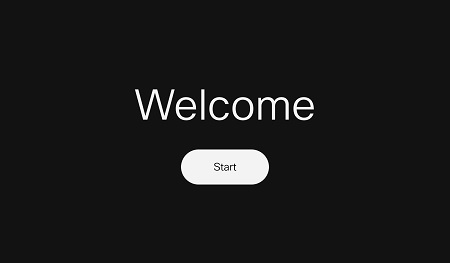
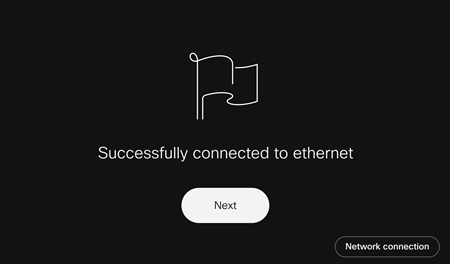
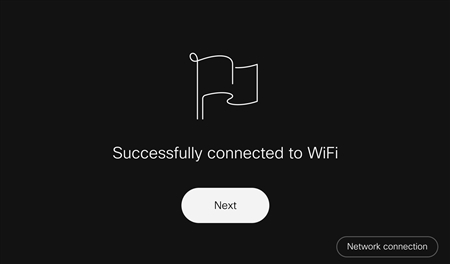
Nakon što se telefon pokrene, automatski provjerava konfiguraciju i od vas će se tra žiti da unesete aktivacijski kod. Aktivacijski kodovi koriste se za postavljanje vašeg novog telefona.
Aktivacijski kôd možete dobiti od administratora. Ako telefon dodajete kao Webex uređaj, možete generirati i aktivacijski kôd iz svoje We bex aplikacije.
Možda će se od vas zatražiti da odaberete uslugu poziva tijekom registracije, ovisno o stanju vaše mreže i konfiguracijama vašeg administratora u sustavu kontrole poziva.
Prije nego što počnete
-
Uključili ste telefon.
-
Vaš se telefon povezuje na žičnu ili bežičnu mrežu.
-
Nabavite aktivacijski kôd.
| 1 |
Odaberite Start na zaslonu dobrodošlice. Ako ne poduzmete nikakve radnje, telefon prelazi na sljedeći korak u vrijeme isteka vremena. Vaš telefon se pokušava povezati s mrežom. Ako koristite bežičnu mrežu, izvršite sljedeći korak. U suprotnom, preskočite ga. |
| 2 |
(Opcionalno) Odaberite bežičnu mrežu s popisa, unesite vjerodajnice i odaberite Pri mijeni. |
| 3 |
Odaberite Dal je na zaslonu telefona koji pokazuje da se vaš telefon uspješno povezuje s mrežom. Ako ne poduzmete nikakve radnje, telefon prelazi na sljedeći korak u vrijeme isteka vremena. Tada telefon počinje provjeravati konfiguraciju, a zatim automatski pokreće registraciju. Ako se od vas zatraži da odaberete uslugu poziva, učinite jednu od sljedećih radnji u
skladu s mrežnim okruženjem i platformom na kojoj će telefon biti
registriran:
Obratite se administratoru ako ne znate koju uslugu odabrati. |
| 4 |
Kada se od vas zatraži aktivacijski kôd, unesite aktivacijski kôd i odaberite Aktiviraj. Vaš telefon odmah započinje registraciju. Obično traje oko 3 minute, ovisno o stanju mreže. Nakon što registracija uspije, ime ili broj vašeg primarnog retka prikazuju se u gornjem lijevom kutu zaslona telefona. |
| 5 |
Kada se registracija završi, od vas će se tražiti da omogućite ili onemogućite značajku uklanjanja buke. Ako ne poduzmete nikakve radnje, telefon omogućuje funkciju u isteku vremena.
Ova značajka može filtrirati pozadinske zvukove tijekom poziva. Ako sada odlučite onemogućiti značajku, i dalje je možete omogućiti kasnije.
|
Nakon što se telefon pokrene, automatski provjerava konfiguraciju. Ako se od vas zatraži da unesete aktivacijski kôd, ali želite koristiti vjerodajnice domene za ovu registraciju, odaberite Domena. Ako nemate valjanu domenu usluge i korisničke vjerodajnice, obratite se administratoru.
- Možda će se od vas zatražiti da odaberete uslugu poziva tijekom registracije, ovisno o stanju vaše mreže i konfiguracijama vašeg administratora u sustavu kontrole poziva.
- Ovaj način registracije dostupan je samo za telefone registrirane naCisco Unified CM.
Prije nego što počnete
- Uključili ste telefon.
- Vaš se telefon povezuje na žičnu ili bežičnu mrežu.
- Preuzmite domenu usluge, korisnički ID i lozinku od administratora.
| 1 |
Odaberite Start na zaslonu dobrodošlice. Ako ne poduzmete nikakve radnje, telefon prelazi na sljedeći korak u vrijeme isteka vremena. Vaš telefon se pokušava povezati s mrežom. Ako koristite bežičnu mrežu, izvršite sljedeći korak. U suprotnom, preskočite ga. |
| 2 |
(Opcionalno) Odaberite bežičnu mrežu s popisa, unesite vjerodajnice i odaberite Pri mijeni. Cisco stolni telefon 9811, 9841NR, 9851NR, 9861NR i 9871NR ne podržavaju Wi-Fi. |
| 3 |
Odaberite Dal je na zaslonu telefona koji pokazuje da se vaš telefon uspješno povezuje s mrežom. |
| 4 |
Kada se od vas zatraži odabir usluge poziva, odaberite . |
| 5 |
Kada se zatraži aktivacijski kôd, odaberite Domena da biste se prebacili na zaslon za aktivaciju domene. |
| 6 |
Unesite valjanu domenu usluge i odaberite Nastavi. |
| 7 |
Unesite svoj korisnički ID i lozinku i pritisnite Prijav ite se (na 9811/9841/9851/9861) ili dodirnite Primijeni (na 9871/8875). Vaš telefon odmah započinje registraciju. Obično traje oko 3 minute, ovisno o stanju mreže. Nakon što registracija uspije, ime ili broj vašeg primarnog retka prikazuju se u gornjem lijevom kutu zaslona telefona. |
| 8 |
Kada se registracija završi, od vas će se tražiti da omogućite ili onemogućite značajku uklanjanja buke. Ako ne poduzmete nikakve radnje, telefon omogućuje funkciju u isteku vremena. Ova značajka može filtrirati pozadinske zvukove tijekom poziva. Ako sada odlučite onemogućiti značajku, i dalje je možete omogućiti kasnije. |
U nekim situacijama Cisco DHCP poslužitelj ne sadrži mrežne podatke TFTP poslužitelja. Da biste izvršili registraciju, morate ručno unijeti alternativnu adresu TFTP poslužitelja koju pruža vaš administrator.
Prije nego što počnete
-
Uključili ste telefon.
-
Vaš se telefon povezuje na žičnu ili bežičnu mrežu.
-
Nabavite adresu TFTP poslužitelja od administratora.
-
Ako je potrebno, nabavite 16-znamenkasti aktivacijski kod od administratora.
| 1 |
Dodirnite Start. Ako ne poduzmete nikakve radnje, telefon prelazi na sljedeći korak u vrijeme isteka vremena.
Vaš telefon se pokušava povezati s mrežom. Ako koristite bežičnu mrežu, izvršite sljedeći korak. U suprotnom, preskočite ga. |
| 2 |
(Opcionalno) Odaberite bežičnu mrežu s popisa, unesite vjerodajnice i dodirnite Pri mijeni. |
| 3 |
Dodirnite Mrežna veza.
Na zaslonu se prikazuje poruka ovisno o tome kako se vaš telefon povezuje s mrežom.
|
| 4 |
Dodirnite Ethernet na zas lonu Mrežna veza. |
| 5 |
Uključite alternativni TFTP. |
| 6 |
Unesite IP adresu u TFTP poslužitel <n>ju, gdje <n>predstavlja vrstu TFTP poslužitelja.
TFTP poslužitelj 1 je primarni poslužitelj, TFTP poslužitelj 2 je sekundarni poslužitelj.
|
| 7 |
Dodirnite Primi jeni. Registracija počinje automatski. Ako vaš telefon zahtijeva aktivacijski kod za nastavak, učinite sljedeće:
Obično registracija traje oko 3 minute, ovisno o stanju mreže. Tijekom tog razdoblja preporučujemo da ne pritiskate gumb za uključivanje. Nakon što registracija uspije, ime ili broj vašeg primarnog retka prikazuju se u gornjem lijevom kutu zaslona telefona. |
| 8 |
Kada se registracija završi, od vas će se tražiti da omogućite ili onemogućite značajku uklanjanja buke. Ako ne poduzmete nikakve radnje, telefon omogućuje funkciju u isteku vremena.
Ova značajka može filtrirati pozadinske zvukove tijekom poziva. Ako sada odlučite onemogućiti značajku, i dalje je možete omogućiti kasnije.
|
Ovisno o konfiguracijama, vaš telefon može imati jednu liniju ili više linija. Značajke su organizirane drugačije. Koristite sljedeće odjeljke da biste znali kako se kretati značajkama na telefonu.
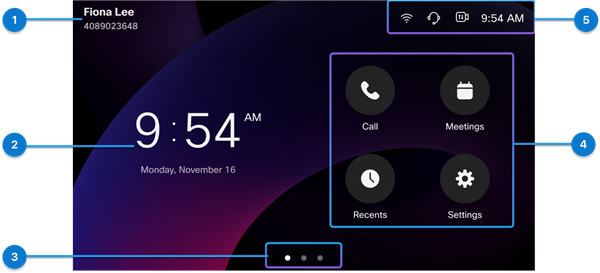
| Element UI | Opis |
|---|---|
| 1. Naziv i broj retka | Prikazuje naziv retka i broj retka. |
| 2. Vrijeme i datum | Prikazuje trenutno vrijeme i datum. |
| 3. Navigacijski gumbi | Dodirnite gumbe za navigaciju između zaslona. Broj gumba varira ovisno o konfiguriranim značajkama. |
| 4. Gumbi za značajke | Dodirnite stavku da biste pristupili značajci. Dostupni gumbi značajki razlikuju se ovisno o konfiguracijama vašeg administratora. |
| 5. zaglavlje | Zaglavlje zaslona prikazuje status sustava, kao što su Wi-Fi signal, aktivni audio put i trenutno vrijeme. Također možete promijeniti audio put i ekspoziciju kamere (samo za Video Phone 8875) u zaglavlju. |
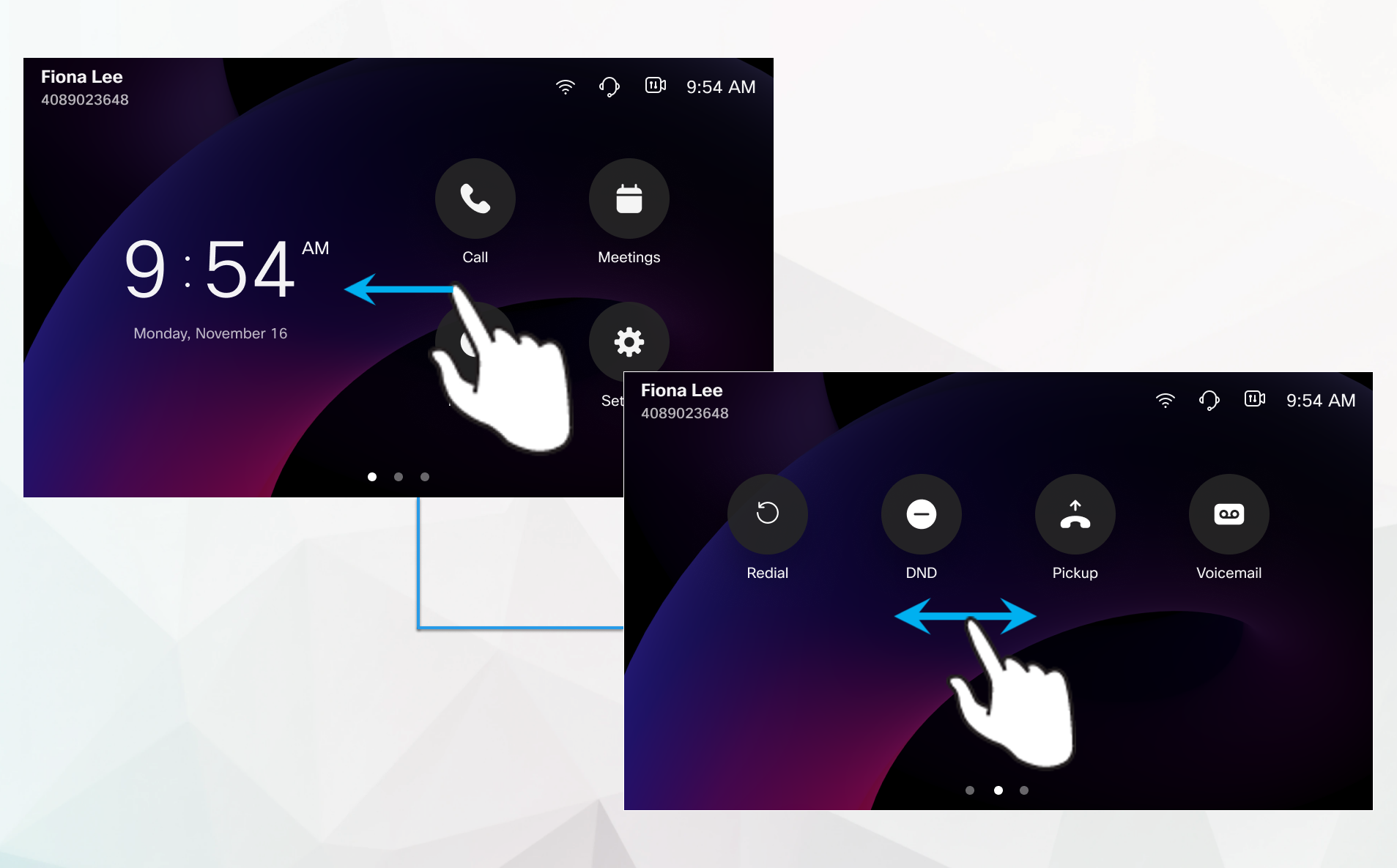
Prijeđite prstom po zaslonu da biste se kretali između zaslona. Dodirnite gumb za pristup značajci.
Na desnoj polovici početnog zaslona možete vidjeti registrirane linije i određene značajke, ako ih je administrator konfigurirao. Vaš primarni redak prikazuje se na vrhu popisa.
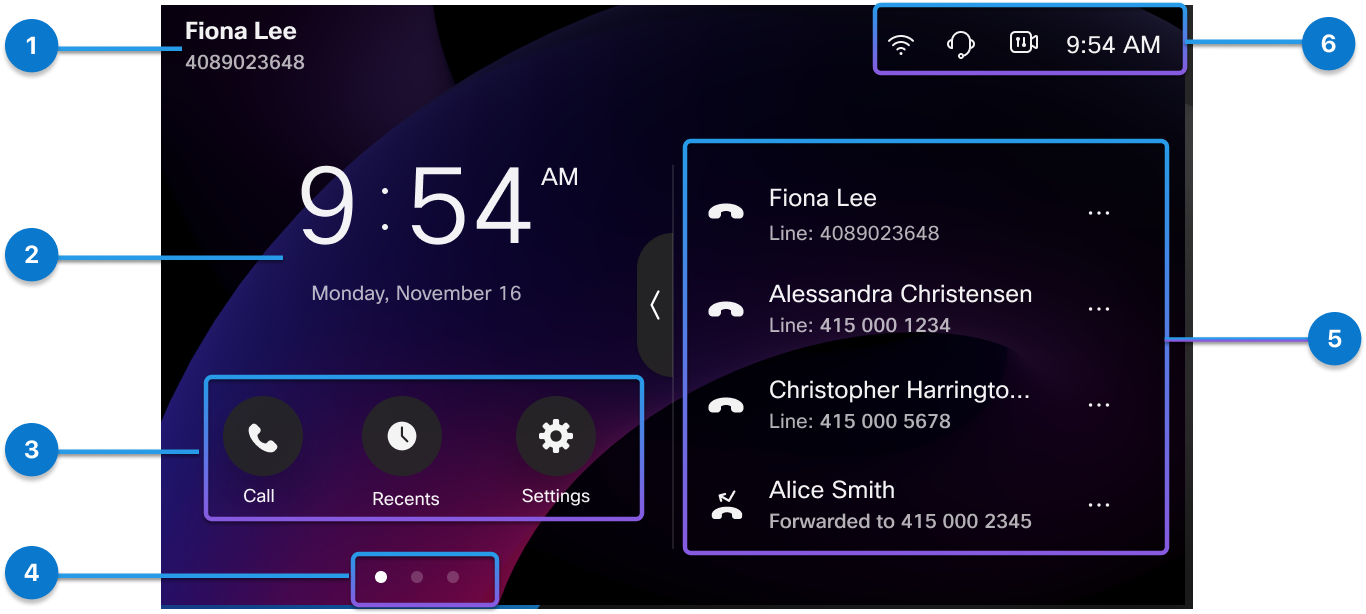
| Element UI | Opis |
|---|---|
| 1. Naziv i broj primarnog retka | Prikazuje ime i broj primarnog retka. |
| 2. Vrijeme i datum | Prikazuje trenutno vrijeme i datum. |
| 3. Gumbi za značajke | Dodirnite stavku da biste pristupili značajci. Dostupni gumbi značajki razlikuju se ovisno o konfiguracijama. |
| 4. Navigacijski gumbi | Dodirnite gumbe za navigaciju između zaslona. Broj gumba varira ovisno o konfiguriranim značajkama. |
| 5. Linije | Koristite registrirane linije za pozive. Područje također može uključivati konfigurirane značajke koje se prikazuju ispod registriranih linija. |
| 6. zaglavlje | Zaglavlje zaslona prikazuje status sustava, kao što su Wi-Fi signal, aktivni audio put i trenutno vrijeme. Također možete promijeniti audio put i ekspoziciju kamere (samo za Video Phone 8875) u zaglavlju. |
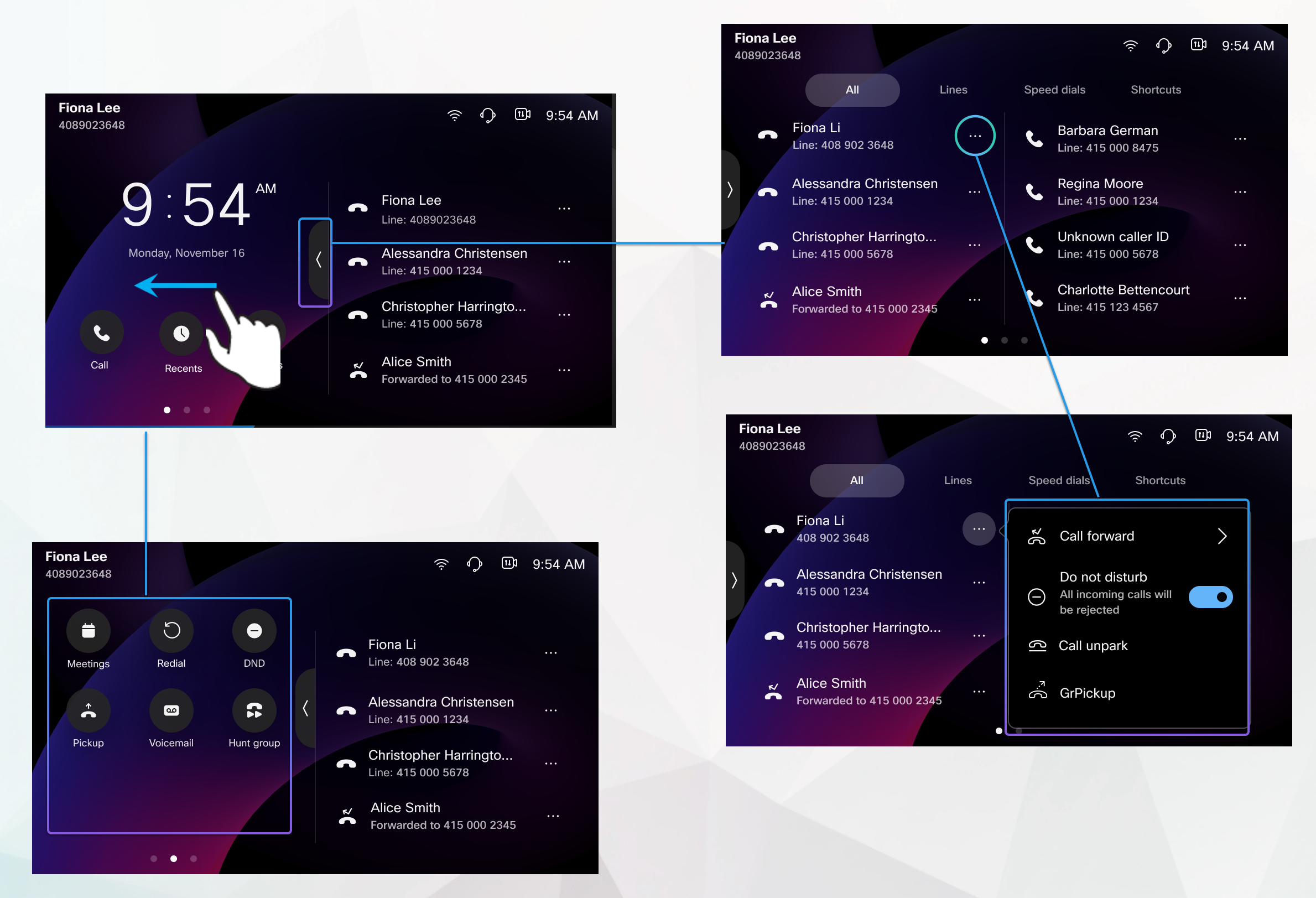
Po potrebi izvršite sljedeće radnje:
- Zamijenite lijevu polovicu zaslona da biste se kretali po značajkama.
- Dodirnite Proširi
 za korištenje načina rada preko cijelog zaslona.
Dodirnite Preklo
 pi da biste izašli iz načina rada preko cijelog zaslona.
 - Dodirnite gumb za pristup značajci.
Dodirnite Više
 na retku da biste pristupili značajci.
 - Dodirnite liniju za pozivanje kontakata.
Pogledajte sljedeće odjeljke za više informacija o pomoći:
-
Da biste potražili više dokumentacije o svom telefonu, idite na Centar za pomoć.
-
Da biste potražili tehničku podršku, idite na tehničku podršku tvrtke Cisco.
-
Informacije o korištenju i konfiguriranju KEM-a potražite u odjeljku Cisco Desk Phone 9800 Key Expansion Module.
-
Da biste vidjeli uvjete garancije hardvera, idite na Cisco jednogodišnje ograničene uvjete garancije hardvera.
Centar za pomoć
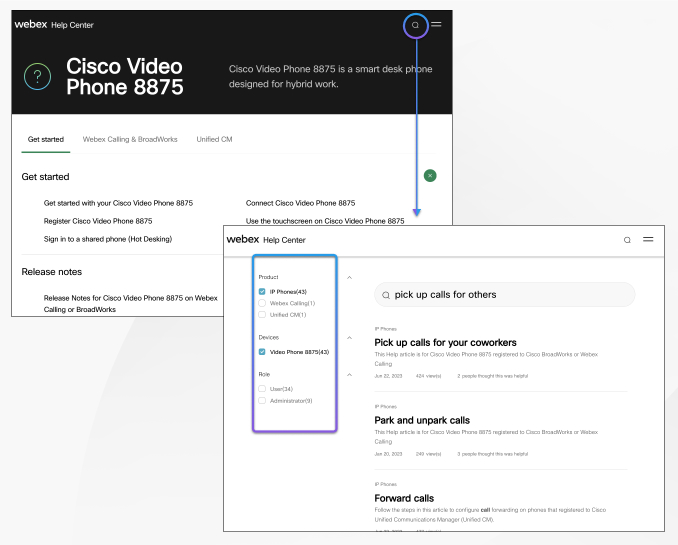
Idite na počet nu stranicu pomoći za Cisco Video Phone 8875 da biste dobili više sadržaja pomoći o svom telefonu. Ako tamo ne pronađete temu koja vas zanima, pokušajte je potražiti i upotrijebite filtre s lijeve strane kako biste suzili rezultate, ako je potrebno.
Tehnička podrška
Cisco pruža 24-satne usluge tehničke podrške, kako putem interneta tako i putem telefona svim kupcima, partnerima, preprodavačima i distributerima koji imaju važeće ugovore Cisco o uslugama.
Trebali biste imati spremni korisnički ID, ugovor i serijski brojevi Cisco.com kada kontaktirate Cisco.com podršku kako biste spriječili bilo kakva kašnjenja s vašim zahtjevom za podršku.
Osim toga, pomoćnom osoblju trebaju sljedeće informacije:
-
Serijski broj - svaki uređaj ima serijski broj na poleđini.
-
Došlo je do problema s vremenom i datumom — osoblje podrške koristi dnevnike uređaja ili mjerne podatke u oblaku za rješavanje problema. Korisno je imati približno lokalno vrijeme i datum.
-
Dnevnici uređaja — Osoblje podrške može zahtijevati zapisnike uređaja kako bi utvrdilo osnovni uzrok vašeg problema.
-
Kratak opis - uključite sve radnje prije incidenta.
Većinu problema s firmwareom može riješiti pomoćno osoblje bez odobrenja za povrat materijala (RMA). Najbolje je koristiti RMA postupak za hardverske probleme.
Popis Ciscovih svjetskih centara za podršku možete pronaći na https://www.cisco.com/c/en/us/support/web/tsd-cisco-worldwide-contacts.html.
Cisco jednogodišnji ograničeni hardverski jamstveni uvjeti
Posebni uvjeti primjenjuju se na vaše hardversko jamstvo i usluge koje možete koristiti tijekom jamstvenog razdoblja.
Vaša službena izjava o jamstvu, uključujući jamstva i licenčne ugovore koji se primjenjuju na Cisco softver, dostupna je na stranici Garan cije proizvoda.


