
Hartelijk dank voor uw feedback
De kioskmodus configureren op apparaten uit de Board en Desk Series
 Feedback?
In de kioskmodus kunt u het startscherm van uw Cisco-apparaat vervangen door uw eigen aangepaste webtoepassing die u zelf host en onderhoudt.
De kioskmodus wordt niet ondersteund op de DX70 of DX80.
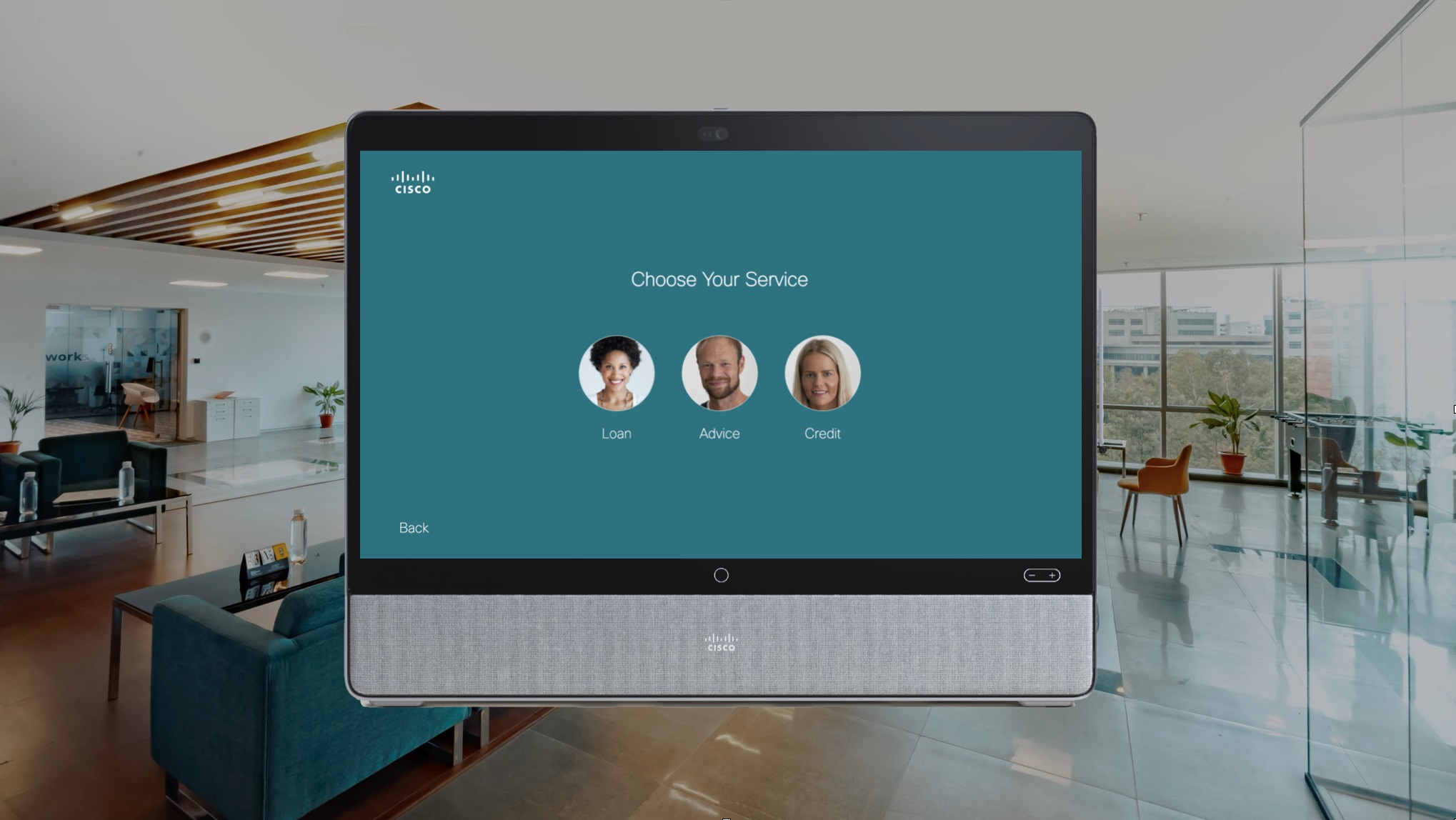
De kioskmodus kan bijvoorbeeld worden gebruikt in receptieruimtes waar u uw eigen huisstijl wilt weergeven om de eerste ervaring te verbeteren, terwijl u tegelijkertijd de gebruikerservaring op het Cisco-apparaat wilt beheren.
Door het apparaat in de kioskmodus te zetten, kunnen functies die geen video zijn, zoals whiteboarden en schermdeling, worden uitgeschakeld en kunnen gebruikers de apparaatinstellingen niet wijzigen.
Typische gebruikssituatie voor een kiosk:

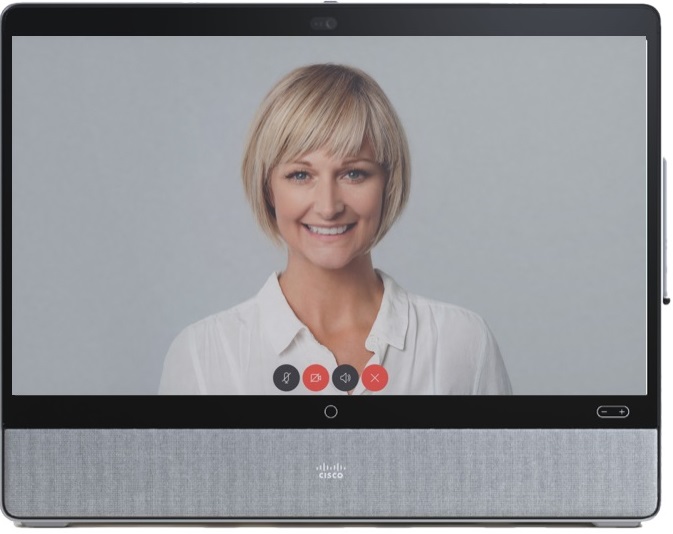
In de kioskmodus kunt u nog steeds met het apparaat bellen. Tijdens een gesprek is de gebruikerservaring hetzelfde als bij elk gesprek, maar zodra het gesprek is beëindigd, gaat het apparaat terug naar de webapp van de kiosk.
Typische gebruikssituaties kunnen zijn:
-
Virtuele receptioniste
-
Registratie van bezoekers
-
Overzicht van de faciliteit
-
Deskundige diensten op afstand
De kioskmodus configureren
Stel het apparaat in voor kioskmodus via de xAPI.
-
Begin door de webengine in te schakelen, wat nodig is om webapps weer te geven.
Configuration WebEngine-modus: Aan -
Geef de URL van uw webapp op.
URL van de gebruikersinterface van de kiosk van XConfiguration: „www.cisco.com”Als de kiosk geen toegang heeft tot de URL, wordt er een pagina met de servicemodus weergegeven. De pagina toont ook het IP-adres van het apparaat en een knop om het opnieuw te proberen.
-
Schakel de kioskmodus in.
XConfiguration: gebruikersinterface, kioskmodus: AanU zou uw webapp nu moeten zien als het nieuwe startscherm.
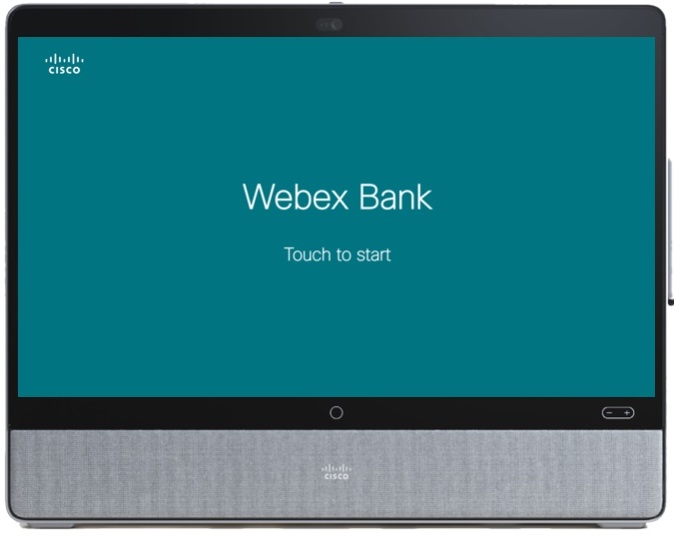
Aanbevolen instellingen
U kunt het gedrag van uw apparaat verfijnen door configuraties in te stellen via de xAPI. We raden u aan altijd het volgende in te stellen:
-
Vergrendelt de toegang tot items op het instellingenpaneel. Bij instellingen waarvoor authenticatie vereist is, wordt een hangslotpictogram weergegeven.
XConfiguration: Instellingen van de gebruikersinterface (Menu-modus): VergrendeldXConfiguration UserInterface Beveiligingsmodus: SterkHiervoor moet u een wachtwoord instellen voor alle gebruikersaccounts met beheerdersrechten.
-
Schakel de stemassistent uit:
XConfiguration UserInterface Assistant-modus: Uit -
Echografie uitschakelen om te voorkomen dat Webex-apps met het apparaat worden gekoppeld:
XConfiguration Audio, Ultrasound, Max. volume: 0
Oproepen toestaan
Om het mogelijk te maken om te kunnen bellen vanuit uw webapp, moet u de instelling voor de SIP-URL-handler inschakelen:
-
Kenmerken van xConfiguration WebEngine: SIPURLHandler: Aan
Vervolgens kunt u links naar uw webapp toevoegen met behulp van het sip-protocol. Bijvoorbeeld:
-
<a href="sip:erica.talking@ivr.vc">Bel Erica</a>
Toegang tot het instellingenpaneel toestaan
Het instellingenpaneel is verborgen wanneer het apparaat in de kioskmodus staat. Als admin-gebruiker wilt u er misschien toegang toe hebben en het IP-adres, diagnostische berichten of andere instellingen bekijken. Om het instellingenpaneel te openen, tikt u drie keer met drie vingers op het scherm.
Dit gebaar is niet bedoeld als beveiligingsfunctie, maar is enkel bedoeld om de kans te verkleinen dat er onbedoelde wijzigingen in de instellingen worden aangebracht. Om dit risico verder te beperken, kunt u het instellingenpaneel vergrendelen met:
XConfiguration: Instellingen van de gebruikersinterface (Menu-modus): VergrendeldXConfiguration UserInterface Beveiligingsmodus: Sterk
Voorvertoning van de kabel instellen wanneer u niet in gesprek bent
Als het apparaat niet in gesprek is, is er geen bediening op het scherm voor de lokale kabelpreview.
Als Dit is de enige manier om terug te keren naar de hoofdpagina van de kiosk.xConfiguration Video Input Connector [X] PresentationSelection is ingesteld op Desktop, OnConnect of AutoShare, wordt het kabelvoorbeeld voortgezet, tenzij u de kabel loskoppelt of het commando xCommand Presentation Stop gebruikt.
Wanneer XConfiguration Video Input Connector [X] PresentationSelection is ingesteld op Handmatig, wordt de inhoud van de kabelverbinding niet weergegeven. Gebruik xCommand Presentation Start om een voorbeeld van de inhoud te bekijken. Stop door de kabel los te koppelen of door x Command Presentation Stop te gebruiken.
Gebruik tijdens een gesprek de RoomOS-interface en de Share-knop om het delen van kabels te regelen.
Andere instellingen
In de kioskmodus wordt het apparaat nooit half wakker, maar na het opgegeven aantal minuten gaat het naar stand-by. Om de standby-modus uit te schakelen:
Configuration Stand-by Control: Uit
U kunt uw instellingen verder afstemmen op wat zinvol is voor de locatie en het gebruik van uw kiosk. Bijvoorbeeld om ruisonderdrukking mogelijk te maken:
XConfiguration Audiomicrofoons Ruisverwijderingsmodus: Ingeschakeld
U kunt het volgen van luidsprekers uitschakelen, bijvoorbeeld:
XConfiguration Cameras SpeakerTrack-modus: Uit
Om de standaardknoppen voor telefoongesprekken te verbergen:
Kenmerken van de gebruikersinterface van XConfiguration HideAll: True
Of om specifieke knoppen te verbergen, bijvoorbeeld:
Kenmerken van de gebruikersinterface van XConfiguration: Gesprekseinde: VerborgenKenmerken van de gebruikersinterface van XConfiguration Share Start: Verborgen
Herstel de kiosk na elke gebruiker
Zorg ervoor dat uw webapp de kiosk terugzet naar het startscherm na enkele minuten inactiviteit.
Dit kan worden gedaan met veelgebruikte webpatronen, zoals luisteren naar aanraakgebeurtenissen op het hoofdgedeelte van de webpagina, een timer opnieuw instellen telkens wanneer een gebruiker het scherm aanraakt, en de kiosk opnieuw instellen als de timer op nul staat.


