- Hjem
- /
- Artikkel

Takk for tilbakemeldingen.


 I denne artikkelen
 Tilbakemelding?
Når du konfigurerer Webex App-integrasjonen for Salesforce, kan brukerne ringe, sende meldinger og møtes fra en Salesforce-post. Denne integrasjonen minimerer kontekstbytte, slik at teamene dine kan være mer produktive.
-
Ring — Ring relevante kontakter i Salesforce-posten, ring et hvilket som helst nummer med den globale oppringeren, eller motta innkommende anrop.
-
Melding —Opprett og administrer mellomrom knyttet til et Salesforce-objekt. Bruk meldinger på stedet for å legge ved innhold i en melding og få tilgang til tidligere romin nhold.
-
Møt — Administrer møter uten å forlate Salesforce. Planlegg og bli med i møter med ett klikk, og knytt relevant møteinformasjon til Salesforce-objektet.
Sjekk følgende veiledninger for mer informasjon om hvordan du konfigurerer noen av hoved funksjonene som er tilgjengelige med Webex App-integrasjon for Salesforce:
- Aktivere funksjoner for innkommende anrop i Salesforce
- Aktivere utgående anropsfunksjoner i Salesforce
- Aktivere mulighetssamarbeidsfunksjoner i Salesforce
- Aktivere Webex-plassvarsler i Salesforce
Husk også å sjekke ut instruksjonsvideoene våre. Vi har laget videoer som dekker alle aspekter av Salesforce-integrasjonen med Webex-appen.
Kunngjøringer
Viktige endringer og kunngjøringer for Webex for Salesforce-integrasjonen.
Salesforce autorisasjonssikkerhetsoppdateringer i versjon 1.22.0
Webex for Salesforce versjon 1.22.0 legger til støtte for Proof Key for Code Exchange (PKCE) ved hjelp av S256-metoden. Det forbedrer også kompatibiliteten med Salesforce External Client Apps ved å håndtere rotasjon av oppdateringstokener på en sikker måte.
Oppgrader til versjon 1.22.0 før du aktiverer PKCE-krav for Salesforce-autorisasjonsprogrammet.
Eksisterende autoriserte organisasjoner trenger ikke å autorisere på nytt etter oppgradering. Nye autorisasjoner og reautorisasjoner bruker automatisk PKCE. Hvis en autorisasjon eller tokenoppdatering mislykkes, tilbakestiller du Salesforce-autorisasjonen fra Webex Admin-siden og godkjenner integrasjonen på nytt.
Endringer i autorisasjonsflyten
Webex Salesforce-autorisasjonsflyten har endret seg fra versjon 1.19.0 for å redusere administrasjonskompleksiteten. For å oppdatere eksisterende autorisasjonskonfigurasjoner må du:
- Fjern eventuelle eksisterende Webex Connected Apps fra Salesforce.
- Fjern eventuelle navngitte legitimasjoner.
- Fjern eksisterende autorisasjonsleverandør.
- Opprett en ny Webex Connected App.
Installere og administrere
Forutsetninger
Før du fortsetter, må du sørge for at du oppfyller følgende forutsetninger:
- Brukeren som utfører oppsettet, må være administrator for Salesforce-organisasjonen der integrasjonen skal installeres.
- Denne integrasjonen krever et minimum av Salesforce Enterprise Edition. Se Salesforce Editions for mer informasjon.
- Organisasjonen må ha Webex konfigurert med de riktige lisensene for funksjonaliteten som kreves, inkludert meldinger, møte og samtaler.
- Alle brukere som bruker integrasjonen, må ha Salesforce-tilgang og de nødvendige Sal esforce-lisensene.
- Alle brukere må ha de nødvendige Webex-lisensene for å kunne bruke spesifikk Webex-funksjonalitet, for eksempel Webex Meetings og Webex Calling fra Salesforce.
CUCM og Broadworks støttes med delvis funksjonalitet. Se An ropsbegrensninger i An rop-delen for mer informasjon.
- Denne integrasjonen er tilgjengelig for Salesforce Lightning.
Du må distribuere Mitt domene i organisasjonen din hvis du vil bruke Lightning-komponenter. Se Mitt domene Salesforce for mer informasjon.
- Du må konfigurere brukertilgang til integrasjoner i organisasjonen.
- Uten Pro Pack — Når du har grunnleggende Control Hub, kan du tillate eller nekte tilgang til alle integrasjoner for alle brukerne dine.
- Med Pro Pack — Med Pro Pack har du avansert funksjonalitet for å administrere brukernes tilgang til integrasjoner.
Se Konfigurere brukertilgang til integrasjoner hvis du vil ha mer informasjon.
Installer Webex-appen ved hjelp av Salesforce Exchange
For versjoner av Webex Salesforce-integrasjonen senere enn 1.14, kan du nå oppgradere ved hjelp av Salesforce Exchange.
Hvis du bruker en versjon av pakken som er eldre enn v1.14, må du avinstallere den eksisterende pakken og følge trinnene i denne artikkelen for å oppdatere til den nyeste pakken fra Salesforce AppExchange. Pass på at du velger å beholde data når du avinstallerer eksisterende pakker, slik at eksisterende plass- og møtekoblinger til Salesforce-objekter ikke fjernes. Data kan lagres i opptil 48 timer etter en avinstallering.
Slik installerer du Webex-integrasjonen ved hjelp av Salesforce Exchange:
- Naviger til Webex-appen for Salesforce i AppExchange.
- Velg Få det nå.
- Velg den tilkob lede organisasjonen du vil installere integrasjonen i.
- Installer appen kun for administratorer.
- Fortsett med Autorisere Webex-integrasjonen i kategorien Installer og administrer.
Last ned Webex App Salesforce-pakken
Før du følger konfigurasjonstrinnene, må du først gå til utgivelsesmerknad ene og laste ned den nyeste versjonen av Webex App Salesforce-pakken.
Krav
Salesforce Enterprise-utgave
Denne integrasjonen krever et minimum av Salesforce Enterprise Edition. Se Salesforce Editions for mer informasjon.
Mitt domene i Salesforce org
Du må distribuere Mitt domene i organisasjonen din hvis du vil bruke Lightning-komponenter. Se Mitt domene Salesforce- dokumentasjonen for mer informasjon.
Brukertilgang i Control Hub
Du må konfigurere brukertilgang til integrasjoner i organisasjonen.
-
Uten Pro Pack — Når du har grunnleggende Control Hub, kan du tillate eller nekte tilgang til alle integrasjoner for alle brukerne dine.
-
Med Pro Pack — Med Pro Pack har du avansert funksjonalitet for å administrere brukernes tilgang til integrasjoner.
Se Konfigurere brukertilgang til integrasjoner hvis du vil ha mer informasjon.
Ringer
-
Webex Callingstøttes fullt ut for innkommende og utgående anrop for samtalekontroll i Salesforce.
-
Å ringe inn Webex (Unified CM) støttes delvis. Bare utgående anrop åpner en logging-popup i Salesforce. For innkommende anrop ringer Webex-appen, men Salesforce kan ikke fange opp samtalen, så logging-popup-vinduet vises ikke.
Installer Webex-appen i Salesforce
Før du begynner
| 1 |
Bruk administratorlegitimasjonen din til å logge på Salesforce-produksjonsmiljøet ditt
(installasjons-URL-adressen inneholder |
| 2 |
Velg Installer bare for administratorer, og sjekk deretter Jeg godkjenner. |
| 3 |
Klikk på Installer. |
| 4 |
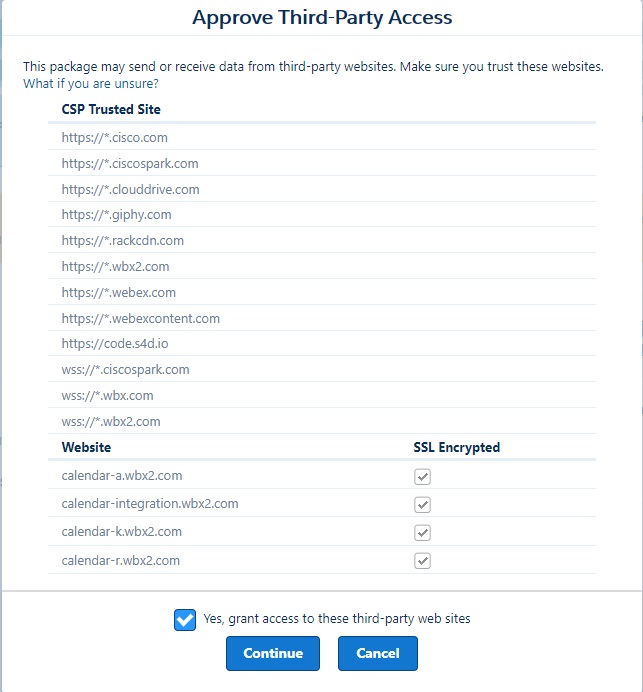
Klikk Ja, gi tilgang til disse tredjepartsnettstedene, og klikk deretter Fortsett under listen over CSP-klarerte nettsteder.
Hvis du vil ha mer informasjon om klarerte nettsteder som kreves for Webex-tjenester, kan du se Nett verkskrav for Webex- tjenester. |
| 5 |
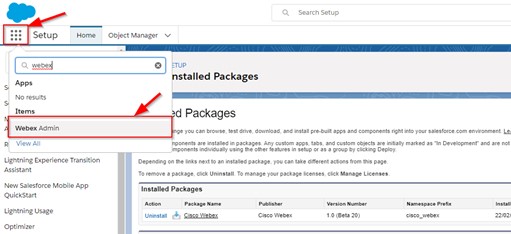
Etter at pakken er installert, gå til Webex Admin-fanen i Salesforce. Hold Webex Admin-fanen åpen, da du trenger den for de senere konfigurasjonstrinnene.
|
Autorisere Webex-integrasjonen
Før du begynner
Disse trinnene krever tilgang til Cisco-utviklerkonto (https://developer.webex.com).
| 1 |
Gå til (se Få mine egne detaljer for mer informasjon) og kopier tilgangstokenet ditt for autorisasjon. 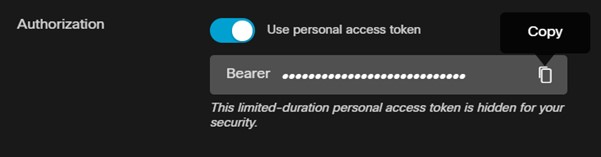
|
| 2 |
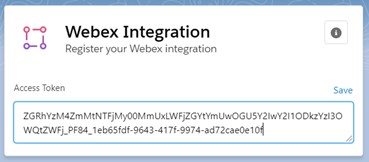
På salesforce.com åpner du Webex Admin-siden, går til Webex Integrasjonsinnstillinger og limer inn tokenet i Tilgangstoken-feltet.
|
| 3 |
Klikk på Lagre. |
| 4 |
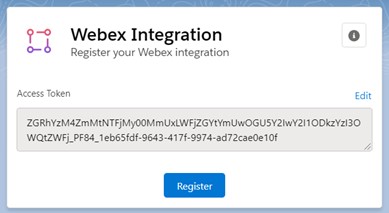
Klikk på Registrer.
En suksessmelding vises hvis integrasjonen er vellykket. For større utgivelser må du registrere tilgangstokenet igjen i Salesforce. |
| 5 |
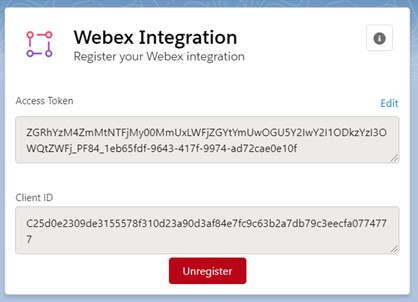
(Valgfritt) Hvis du vil sjekke integrasjonsstatusen, skriver du inn tilgangstoken for samme bruker og klikker på Lagre. Hvis du vil sjekke integrasjonsstatusen, bruker du et tilgangstoken for den samme brukeren som du brukte da du konfigurerte integrasjonen første gang. Tilgangstokener kopiert fra utviklerportalen er gyldige i 12 timer. Følgende vindu vises med integrasjonsstatus:
|
Konfigurere en Salesforce-autorisasjon (1.18 og tidligere)
Hvis du jobber med Webex for Salesforce versjon 1.18 eller tidligere, må du konfigurere en Salesforce-autorisasjon før du kan jobbe med i Salesforce. Webex Calling
Disse prosedyrene gjelder for kunder som bruker versjon 1.18 og tidligere av Webex Salesforce- integrasjonen. Se de oppdaterte instruksjonene for versjon 1.19 og nyere: Konfigurere en Salesforce-autorisasjon (1.19 og nyere) i delen Installer og administrer.
Opprett en tilkoblet app
- Søk etter Ekstern klientapp i Opp sett.
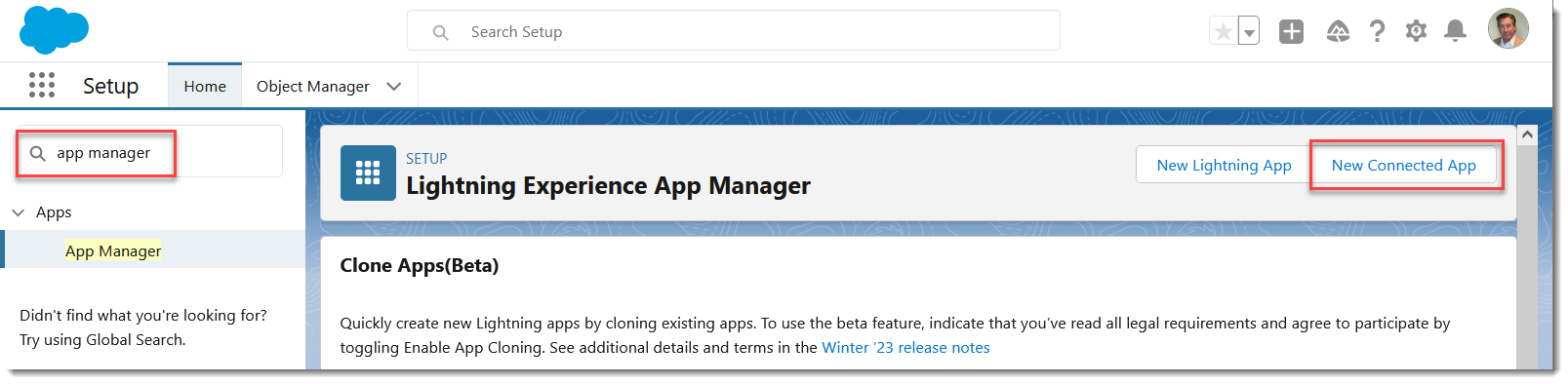
- Under Eksterne klientapper velger du Inn stillinger.
- Slå på Tillat opprettelse av tilkoblede apper. Hvis knappen Ny tilkoblet app allerede er aktivert, kan du fortsette og opprette en ny tilkoblet app.
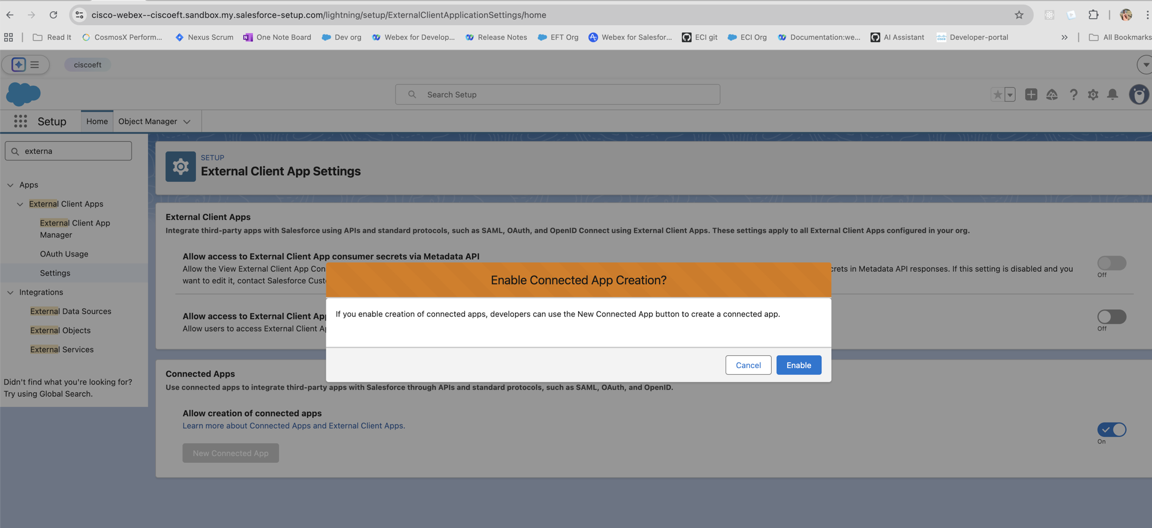
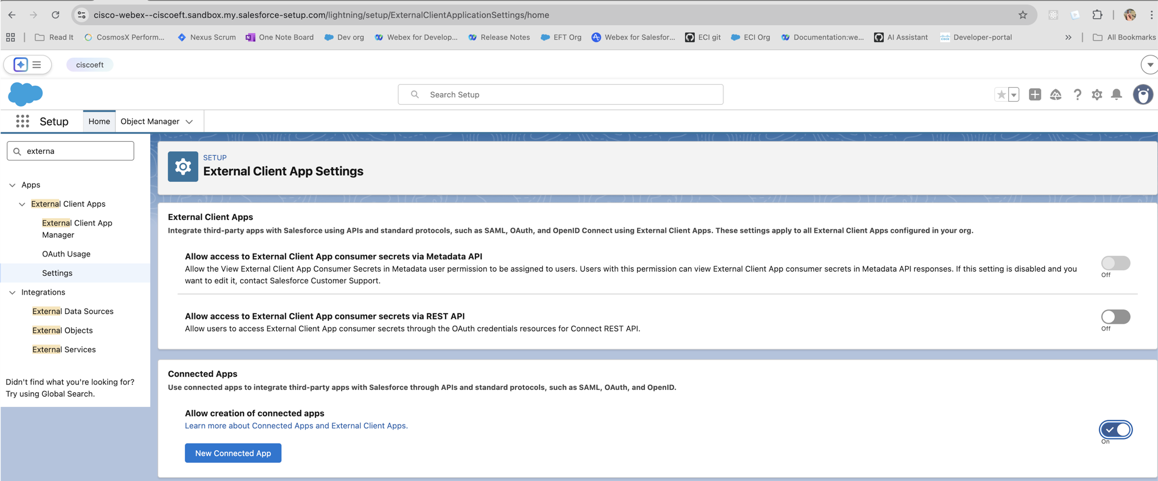
- Hvis du vil opprette en ny tilkoblet app, klikker du på Ny tilkoblet app og skriver inn de nødvendige detaljene.
- Skriv inn et tilkoblet appnavn, for eksempel MyExample App.
- Skriv inn en kontakt-e-post adresse.
- Merk av i boksen for Aktiver OAuth-innstillinger.
- Angi en plassholderadresse for tilbakeringing (vi oppdaterer dette senere), for eksempel.
https://localhost/placeholder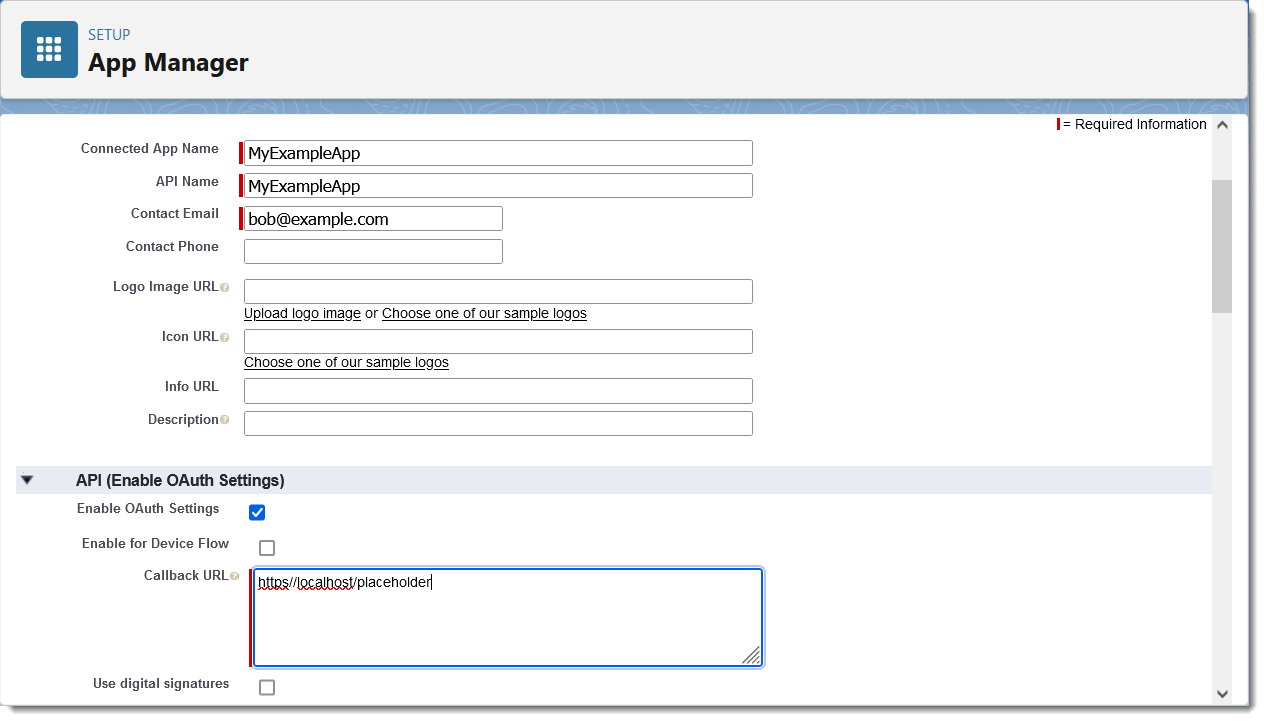
- Rull ned og velg følgende OAuth-omfang:
- Full tilgang (full)
- Utfør forespørsler når som helst (refresh_token,offline_access)
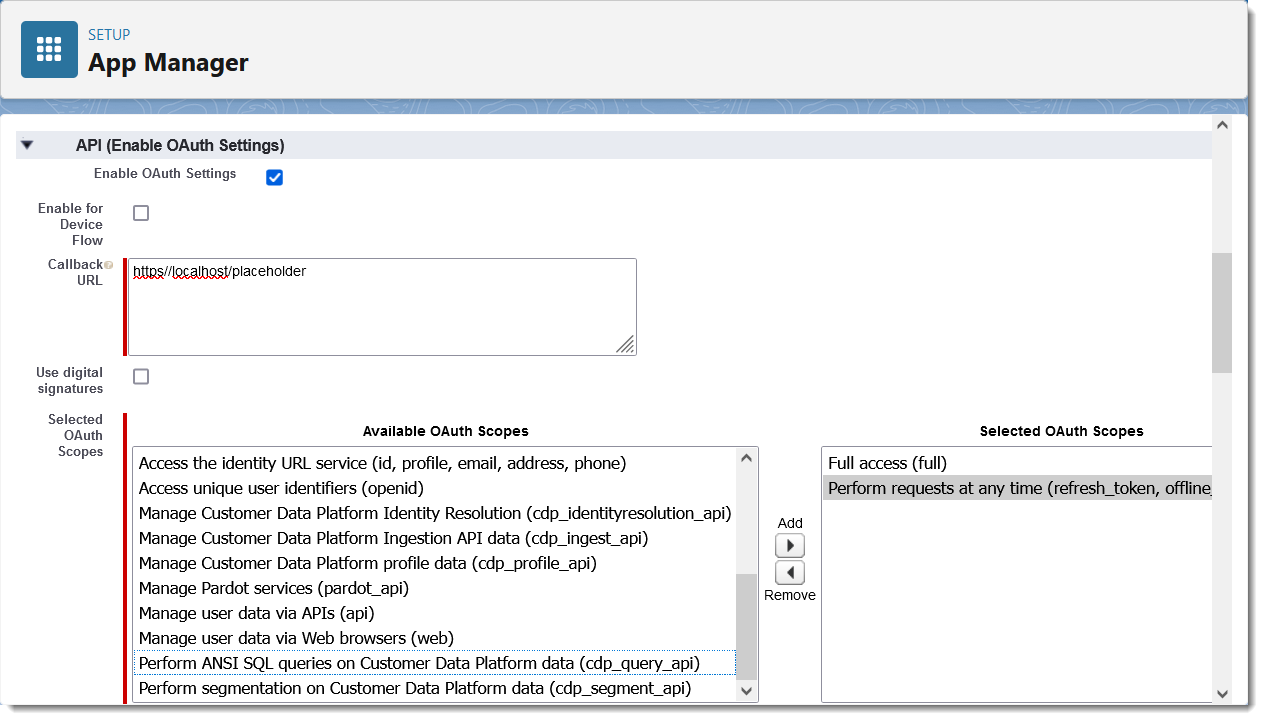
Om@@ fanget Utfør forespørsler når som helst tillater navngitte legitimasjoner å oppdatere tilgangstoken når en økt utløper.
- Bla til bunnen av siden og klikk Lag re, og klikk deretter Fortsett.
- På neste side blar du til API (Aktiver OAuth-innstillinger) og klikker Administrer
forbrukerdetaljer.
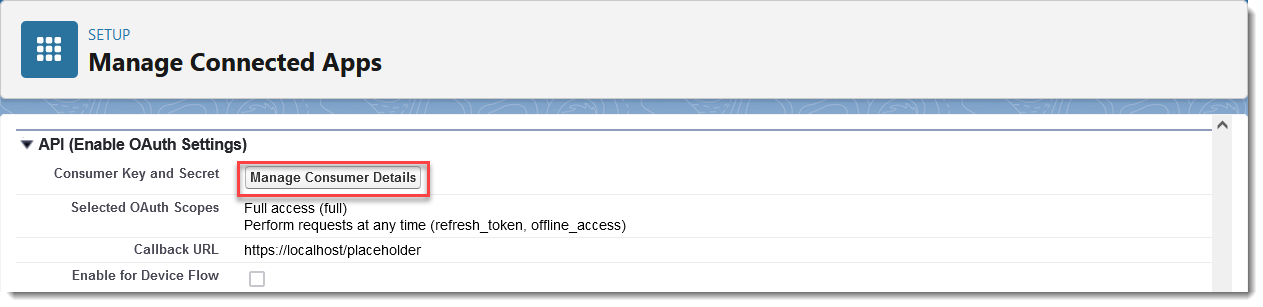
Det kan hende du må godkjenne med Salesforce på nytt.
- Noter forbrukernøkkel en og for brukerhemmeligheten.
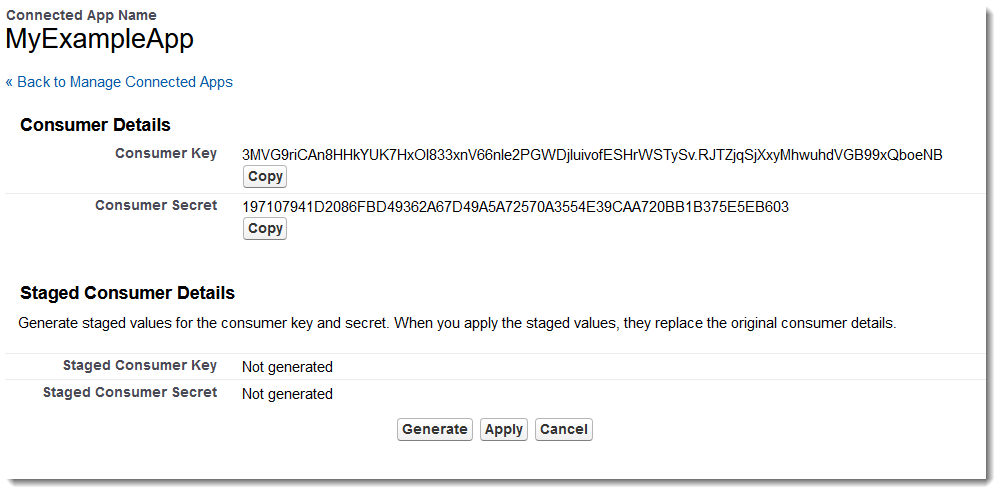
Opprett en autorisasjonsleverandør
Deretter oppretter du en godkjenningsleverandør, som forenkler godkjenningen med Salesforce-organisasjonen.
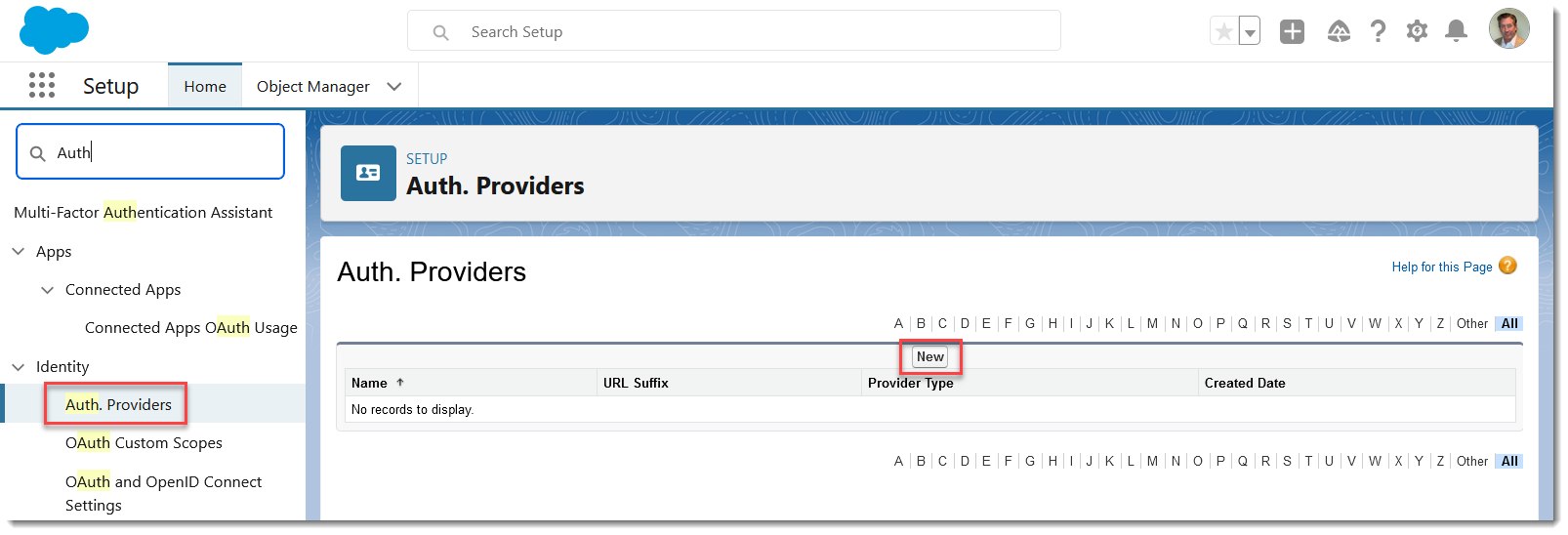
- I Oppsett søker du etter Auth og velger Auth. Leverandører. Klikk Ny.
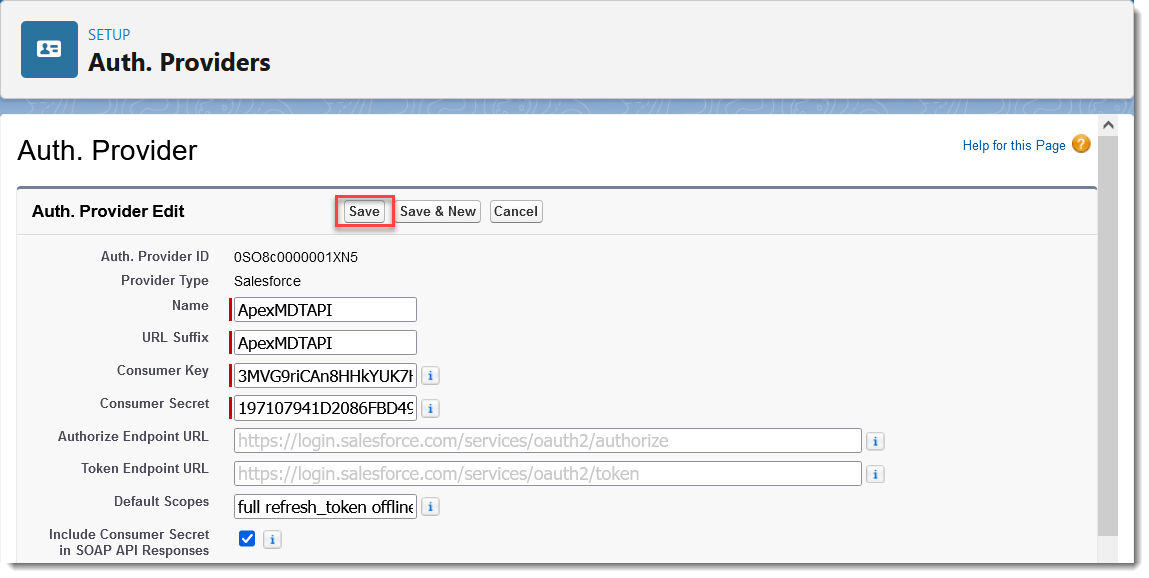
- Velg Salesforce som leverandørtype.
- Skriv inn et navn for Auth-leverandøren, for eksempel Ap exmdTaPi.
- Lim inn for brukernøkkelen og forbrukerhemmeligheten du lagret da du konfigurerte den tilkoblede appen.
- Skriv inn fullstendig refresh_token offline_access i standardomfang.
- La alt annet være tomt og klikk Lagre.
- Kopier URL-adressen for tilbakeringing fra Salesforce-konfigur asjonsseksjonen.
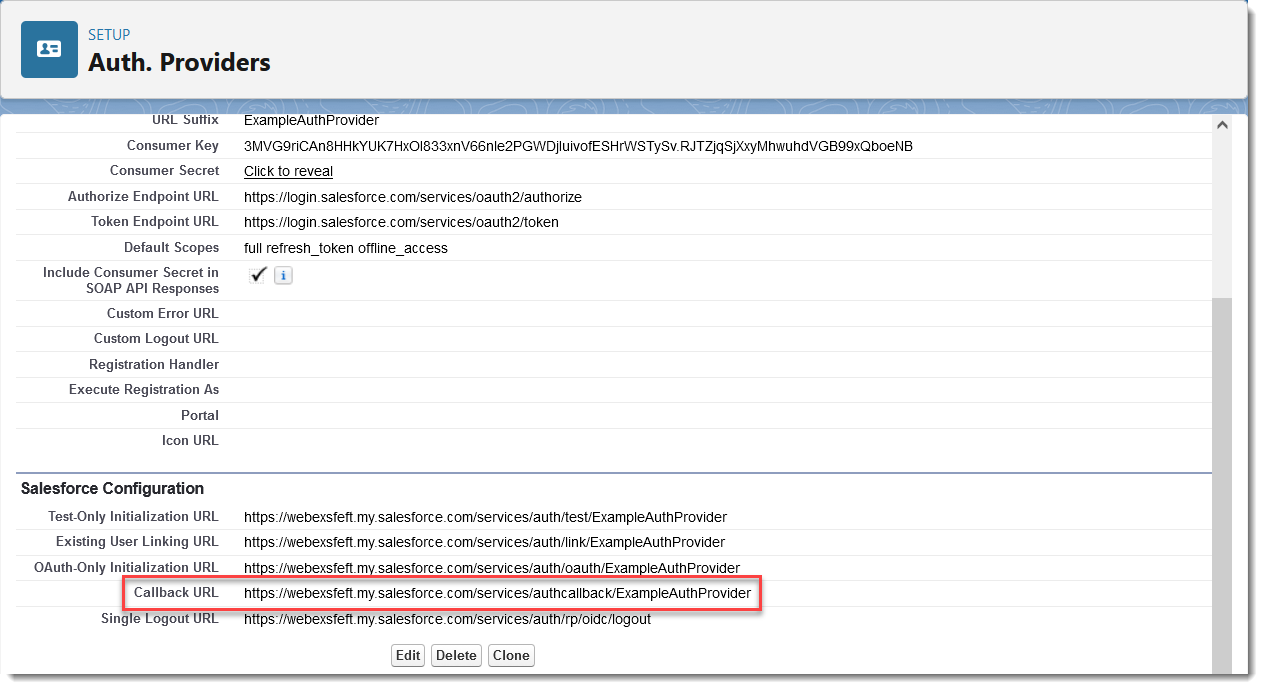
- Rediger den tilkoblede appen og erstatt plassholderadressen med URL-adressen for tilbakeringing du
kopierte fra Salesfor ce- konfigurasjonen ovenfor.
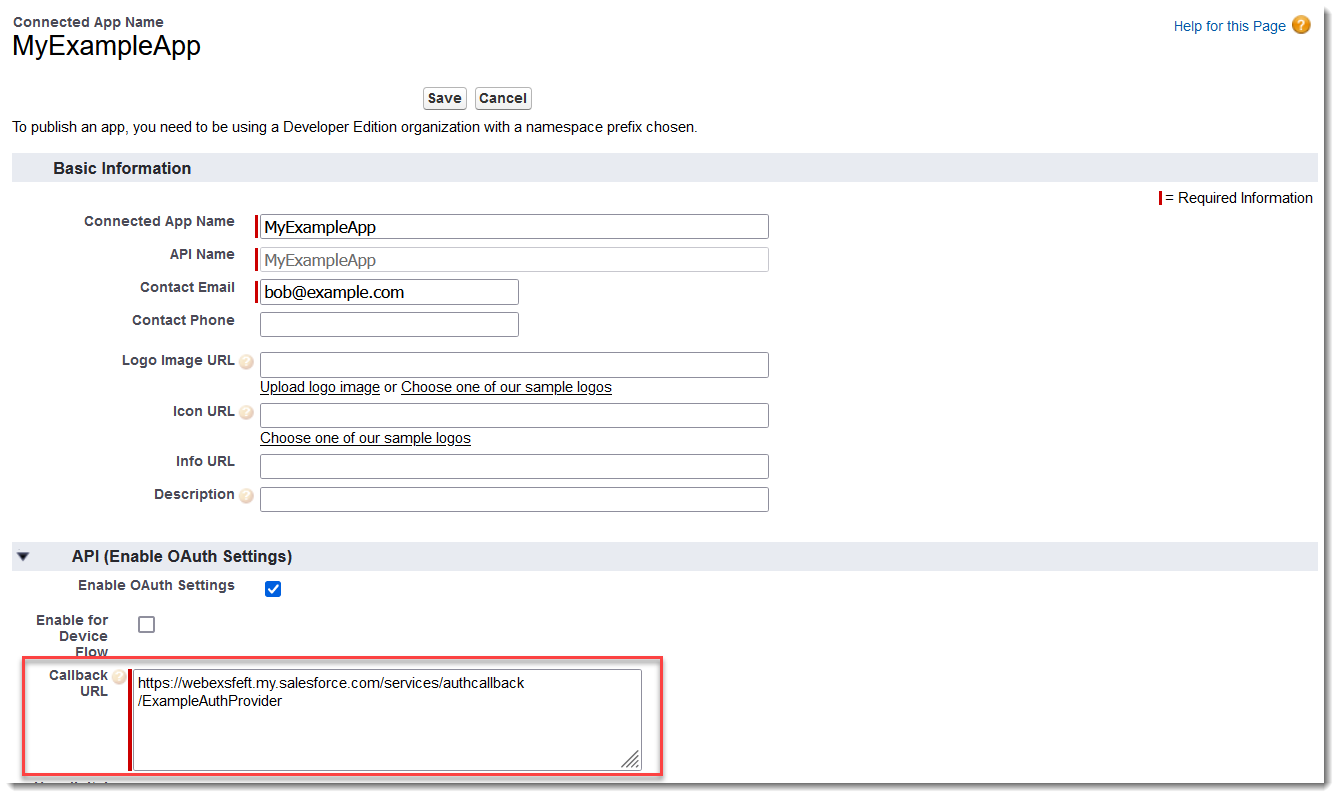
- Lagre den tilkoblede appen din.
Det kan ta opptil 10 minutter før innstillingene trer i kraft og forplantes gjennom Salesforce sin infrastruktur.
Opprette en navngitt legitimasjon
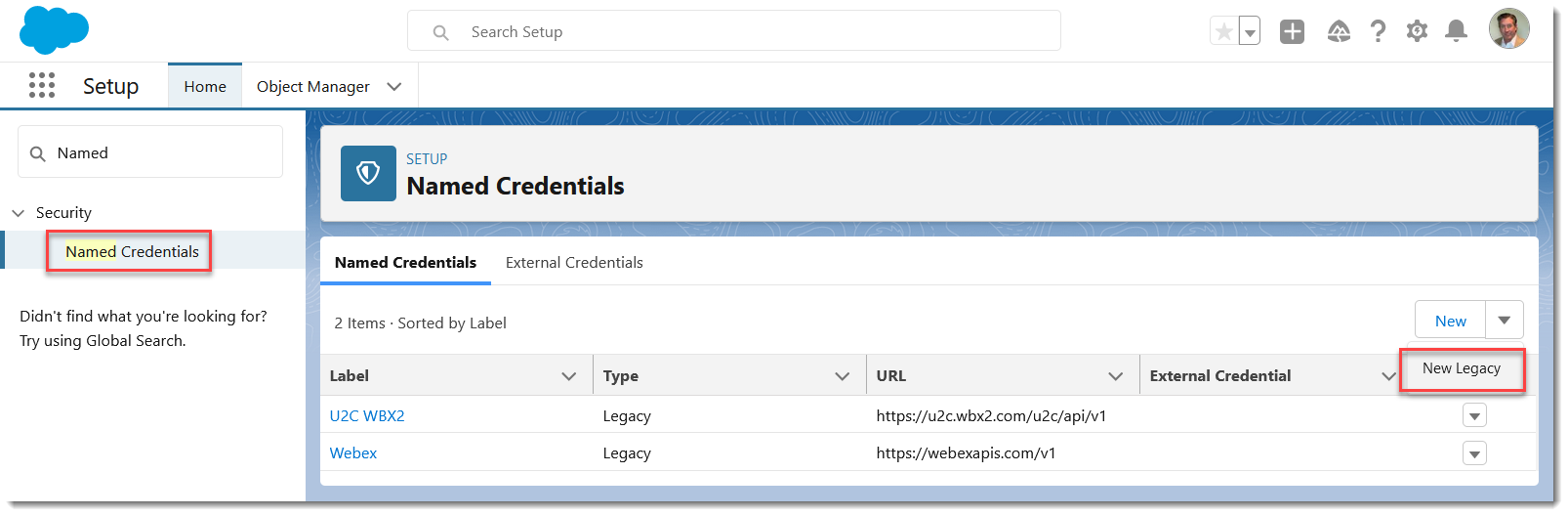
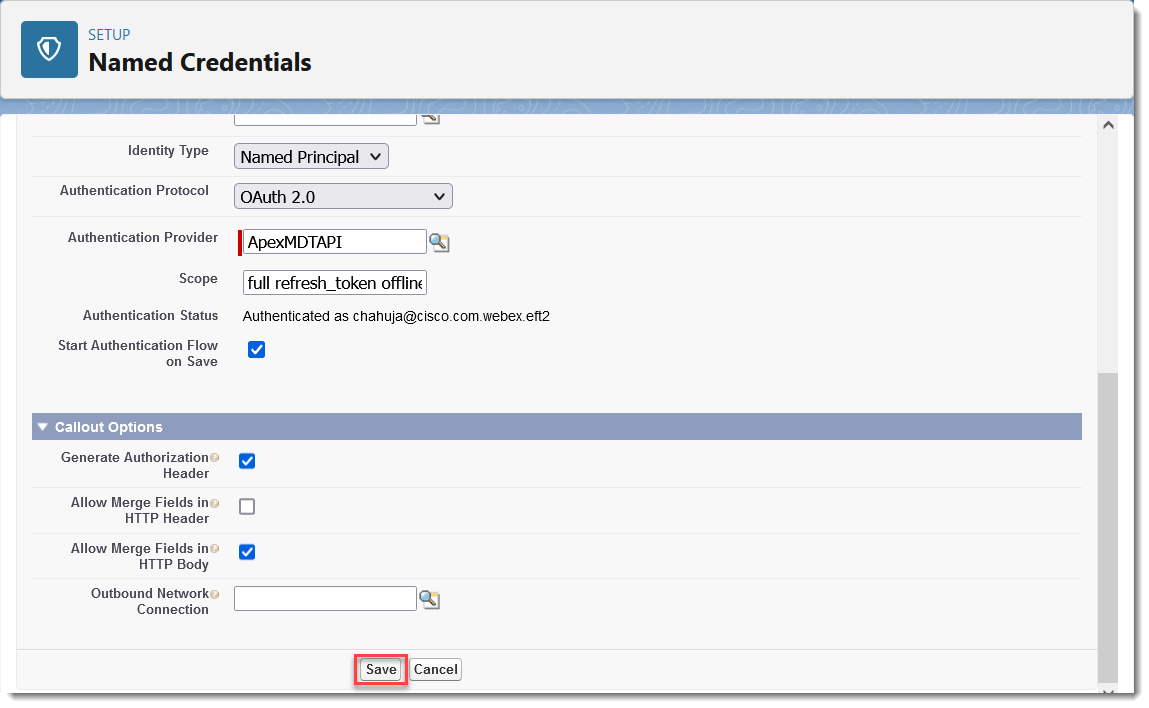
- I Opp sett søker du etter Nav ngitt og velger Nav ngitte legitimasjoner. Klikk
Ny arv.
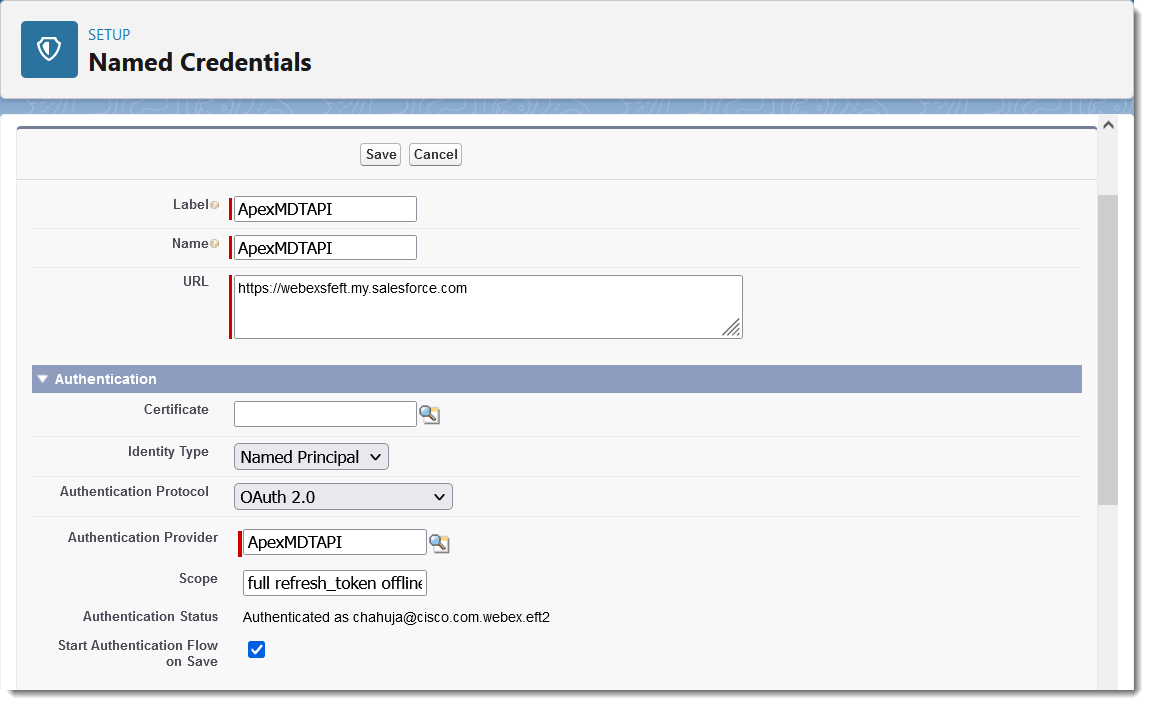
- Skriv inn ApexmdTaPi i etikett.
- Skriv inn organisasjonens instans- URL i URL-adressen, for eksempel https://na1.salesforce.com; eller, hvis du bruker Mitt domene, det fullt kvalifiserte Mitt domenen avn, for eksempel https://mycompany.my.salesforce.com.
- Velg Nav ngitt hovedperson under Identitetsty pe.
- For Autentiseringsprotokoll velger du OAuth 2.0.
- For Aut entiseringsleverandør velger du autorisasjonsleverandøren du opprettet tidligere.
- Skriv inn fullt refresh_token offline_access i Scope.
- Merk av i ruten ved siden av Start godkjenningsflyt ved lagring.
- I Bildeforklaringsalternativer merker du av i boksen ved siden av Tillat sammenslåingsfelt i HTTP-brødtekst, og klikk deretter Lag re.
- Logg inn på organisasjonen din. Når du har logget på, klikker du Till at i Tillat tilgang.
- På skjermbildet Navngitt legitim asjon angir Godkjent status God kjent som your-email@domain.com.
Opprett nettstedet ditt i Webex Admin-skjermbildet
Fortsett til Opprett nettsted for å ringe i An rop- delen.
Følg navnekonvensjonene ovenfor under konfigurasjonen av nettstedet.
Konfigurere en Salesforce-autorisasjon (1.19 og nyere)
For Webex for Salesforce-integrasjoner versjon 1.19 og nyere, følg instruksjonene i denne artikkelen for å fjerne eksisterende Webex Connected-apper for autorisasjoner, navngitte legitimasjoner og autorisasjonsleverandører, og opprett deretter en ny Webex Connected-app for Salesforce-autorisasjon.
Disse prosedyrene gjelder for kunder som bruker versjon 1.19 og nyere av Webex Salesforce-integrasjonen. Hvis du vil ha instruksjoner for versjoner 1.18 og tidligere, kan du se Konfigurere en Salesforce-autorisasjon (1.18 og nyere) i delen Installere og administrere.
Fjern eksisterende Webex Connected-apper, navngitte legitimasjon og autorisasjonsleverandører
Hvis du tidligere har opprettet en Webex Connected App-autorisasjon, navngitt legitimasjon eller autorisasjon sleverandør, må du fjerne dem før du fortsetter. Ellers fortsetter du å opprette en ny Webex Connected App nedenfor.
Fjern den eksisterende Webex Connected-appen:
- Klikk øverst til høyre på Salesforce-destinasjonssiden
 , og velg deretter Oppsett.
 - Skriv inn App Manager i tekstboksen Hur tig søk, og velg den fra listen.
- Bla til Webex Connected-appen i listen, klikk på pilen ned til høyre for oppføringen, og velg deretter Vis.
- Velg Slett, og velg deretter Slett igjen når du blir bedt om å bekrefte.
Fjern eksisterende Webex-navngitte legitimasjoner:
- Skriv inn Nav ngitte legitim asjoner i tekstboksen Hur tigsøk, og velg det fra listen.
- Klikk på nedpilen til høyre for den Webex-navngitte legitimasjonsoppføringen, og klikk deretter Slett.
- Klikk på Slett igjen når du blir bedt om å bekrefte.
Fjern eventuelle eksisterende Webex Auth Providers:
- Skriv inn Auth i tekstboksen Hur tigsøk. Leverandører, velg den deretter fra listen.
- Velg Del- kobl ingen i begynnelsen av Webex autentiseringsleverand øroppføringen.
- Klikk OK når du blir bedt om å bekrefte.
Fortsett til neste avsnitt for å opprette en ny Webex Connected App for Salesforce-autorisasjon .
Opprett en ny Webex Connected App for Salesforce-autorisasjon
Slik oppretter du en ny Webex Connected-app for Salesforce-autorisasjon:
- Klikk øverst til høyre på Salesforce-destinasjonssiden , og velg deretter Oppsett.
- Hent domene-URL-adressen din: i Hur tigsøk søker du etter og velger Domener, og lagrer nettadressen fra Mitt domene.
- Søk etter Ekstern klientapp i Opp sett.
- Velg Inn stillinger under Eksterne klientapper.
- Slå på Tillat opprettelse av tilkoblede apper. Hvis knappen Ny tilkoblet app allerede er aktivert, kan du fortsette og opprette en ny tilkoblet app.
- Hvis du vil opprette en ny tilkoblet app, klikker du på Ny tilkoblet app og skriver inn de nødvendige detaljene.
- I tekstboksen Hur tigsøk skriver du inn App Manager og velger den fra listen.
- Skriv inn et tilkoblet appnavn, for eksempel Webex Salesforce-autorisasjon .
- Skriv inn en e-postadresse for kontakt-e-post.
- Merk av i boksen for Aktiver OAuth-innstillinger.
- Skriv inn to tilbakeringingsnettadresser med URL-adressen du hentet tidligere, én per linje, og legg til
/apex/ webexsfdcauthog/apex/ cisco_webex__webexsfdcauthsom suffikser. For eksempel:https://my-company.my.salesforce.com/apex/webexsfdcauthhttps://my-company.my.salesforce.com/apex/cisco_webex__webexsfdcauth - Velg følgende områder fra listen Tilgjengelige OAuth-områder i Valgte
OAuth-områder:
- Full tilgang (full)
- Utfør forespørsler når som helst (refresh_token,offline_access)
- Fjern merket for Krev korreksjonsnø kkel for kodeutveksling (PKCE) -utvidelse for støttede autorisasjonsflyter.
- Klikk på Lagre.
- Kopier og lagre forbrukernøkkelen og forbrukerhemmeligheten på en sikker måte. Du trenger disse verdiene når du konfigurerer Salesforce-autorisasjon i Control Hub.
Konfigurere en Salesforce-autorisasjon (1.22 og nyere)
For Webex for Salesforce-integrasjon versjon 1.22 og nyere konfigurerer du Salesforce-autorisasjon med en ekstern klientapp. Hvis du allerede har en tilkoblet app for Webex Salesforce-autorisasjon, kan du migrere den til en ekstern klientapp og bevare forbrukernøkkelen.
Før du begynner
- Du trenger tilgang til Salesforce System Administrator.
- Mitt domene må være aktivert i Salesforce-organisasjonen.
Hent URL-adressen til Mitt domene
- Klikk på øverst til høyre på Salesforce-destinasjonssiden , og klikk deretter Oppsett.
- Søk etter domener i hurtigsøk-boksen og velg det.
- Legg merke til URL-adressen til Mitt domene. Du vil bruke den til å konfigurere URL-adressene for tilbakeringing. For eksempel, URL-en din kan være
https://my-company.my.salesforce.com.
Opprette en ny ekstern klientapp
- I Oppsett søker du etter App Manager i Hurtigsø k-boksen og velger den.
- Klikk Ny ekstern klientapp.
Skriv inn følgende detaljer:
- Eksternt klientappnavn — Webex Salesforce-autorisasjon
- API-navn -
Webex_Salesforce_Authorization(automatisk fylt ut) - Kontakt E-post — Administratorens e-postadresse
- Distribusjonsstat — Lokal
- Klikk på Opprett.
Konfigurer OAuth-innstillinger
- Under API (Aktiver OAuth-innstillinger) klikker du Akti ver OAuth.
- Konfigurer URL-adressene for tilbakeringing. Erst
[your-domain]att med Salesforce My Domain -verdien, og skriv inn hver URL-adresse på en egen linje:https://[your-domain].my.salesforce.com/apex/webexsfdcauthhttps://[your-domain].my.salesforce.com/apex/cisco_webex__webexsfdcauth
- Legg til disse OAuth-omfangene i valgte O Auth-områder:
- Full tilgang (
full) - Utfør forespørsler når som helst (
refresh_token,offline_access)
- Full tilgang (
- Under Sikkerhet holder du Kre v prøvenøkkel for kodeutveksling (PKCE) merket.
- Klikk på Opprett.
Hent forbrukernøkkelen og forbrukerhemmeligheten
- I Oppsett velger du App Manager > App Manager for ekstern klient.
- Klikk Webex Salesforce-autorisasjon.
- Klikk på Inn stilling er-fanen, og åpne deretter OAuth- innstillinger.
- Klikk på Forbrukernøkkel og hemmelighet.
- Sjekk e-posten din for bekreftelseskoden fra Salesforce.
- På siden Bek reft identiteten skriver du inn koden og klikker på Bekreft.
- Kopier og lagre forbrukernøkkelen og forbrukerhemmeligheten på en sikker måte. Du trenger disse verdiene når du konfigurerer Salesforce-autorisasjon i Control Hub.
Overfør en eksisterende tilkoblet app
Hvis du allerede har en tilkoblet app for Webex Salesforce-autorisasjon, overfører du den til en ekstern klientapp. Dette bevarer forbrukernøkkelen, holder eksisterende tokens gyldige, og overfører OAuth-innstillingene. Den opprinnelige Connected App forblir etter migrering.
- I Oppsett søker du etter App Manager og velger den.
- Finn den eksisterende tilkoblede appen, klikk nedpilen til høyre for raden, og velg Vis.
- Klikk på Overfør til ekstern klientapp på siden Detaljer for tilkoblet app.
- Gå gjennom overføringssammendraget, og klikk deretter Overfør.
- Når overføringen er fullført, åpner Salesforce den nye detaljsiden for ekstern klientapp.
Bekreft overføringen
- I Oppsett velger du App Manager > App Manager for ekstern klient.
- Bekreft at Webex Salesforce-autorisasjon vises i listen.
- Klikk på appen og kontroller at Inn still inger-fanen viser de riktige tilbakeringings-URL-adressene og OAuth-omfanget:
- Full tilgang (
full) - Utfør forespørsler når som helst (
refresh_token,offline_access)
- Full tilgang (
- (Valgfritt) Hent forbrukernøkkelen og forbrukerhemmeligheten og bekreft at de samsvarer med de opprinnelige verdiene.
Deaktiver den opprinnelige tilkoblede appen (valgfritt)
Når du har bekreftet at den eksterne klientappen fungerer, gjør du følgende:
- I Oppsett velger du App Manager.
- Finn den opprinnelige Connected App, og klikk på nedpilen til høyre for raden.
- Velg Administrer.
- Under OAuth-retningslinjer angir du Till atte brukere til å blokkere nye autorisasjoner, eller la den tilkoblede appen være aktiv i en overgangsperiode.
Vi anbefaler at du holder den opprinnelige Connected App aktiv i en kort overgangsperiode, slik at integrasjonene fortsetter å fungere før du deaktiverer den.
Opprett et nettsted for samtaler og møter
Oppretting av et nettsted er nødvendig for funksjonalitet for innkommende og utgående anrop.
Før du begynner
For å opprette området krever kontoen din en Salesforce System Admin-profil og Webex Admin Tillatelsessett.
|
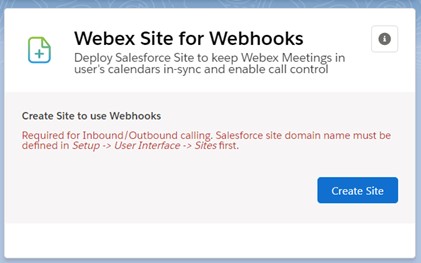
Fra Webex Admin blar du til Webex Site for Webhooks og klikker deretter Opprett nettsted.
Det kreves en tidligere definisjon av domenenavn for nettstedet, ellers oppstår det en feil. Hvis nettstedet er opprettet, vises en grønn melding øverst på skjermen, og Webex Site for Webhooks-komponenten viser meldingen «Nettsted opprettet vellykket». |
Hva du skal gjøre videre
Fortsett med appoppsett i neste avsnitt.
Gi tilgang
Når du har lagt til komponentene i layouten, gir du tilgang til komponentene ved hjelp av tillatelsessett.
| 1 |
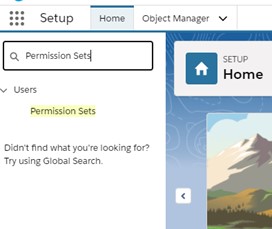
Gå til .
|
| 2 |
Hvis du for eksempel vil tilordne Cisco Webexbruker tillatelsessettet til alle brukere, klikker du på Cisco WebexBruker tillatelsessettet. |
| 3 |
Klikk på Administrer oppgaver. |
| 4 |
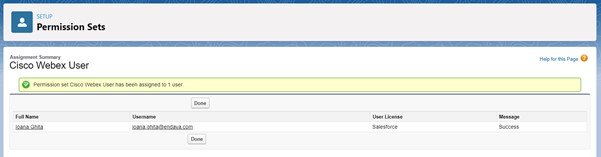
Klikk Legg til oppgaver, velg brukerne fra listen, og klikk deretter Tilordne. Hvis tillatelsessettene er vellykket tilordnet, ser du denne meldingen:
|
Salesforce-pakkeoppdateringer
Når en ny pakke er tilgjengelig, følger du trinnene i Installer Webex-appen i Salesforce ovenfor. Du trenger ikke å avinstallere den gamle versjonen først, og du mister ikke de konfigurerte innstillingene.
Hvis du vil se informasjon om de nye installasjonspakkene og hvor du kan laste dem ned, kan du se Versjonsmerknader for Webex Salesforce-integrasjon.
Avinstaller Salesforce-pakken
Før du begynner
Før du avinstallerer Webex for Salesforce-pakken, må du sørge for at du også fjerner alle Lightning Webex-komponenter i lynsideoppsett, verktøyelementer, objektsideoppsett, tillatelsessett og nettsteder.
| 1 |
Fra Salesforce-oppsett går du til . |
| 2 |
Klikk Avinstaller relatert til 'Webex for Salesforce'-pakken, og sjekk deretter Ja, jeg vil avinstallere denne pakken og slette alle tilknyttede komponenter permanent. Du vil motta et e-postvarsel når avinstalleringen er fullført. |
| 3 |
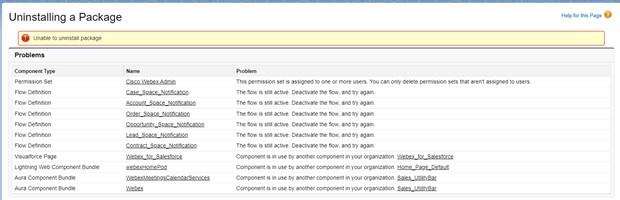
Hvis du savnet å fjerne komponent fra appen, vises en feilmelding som inneholder aktive elementer.
|
Ringer
Aktiver oppringeren for innkommende og utgående anrop
| 1 |
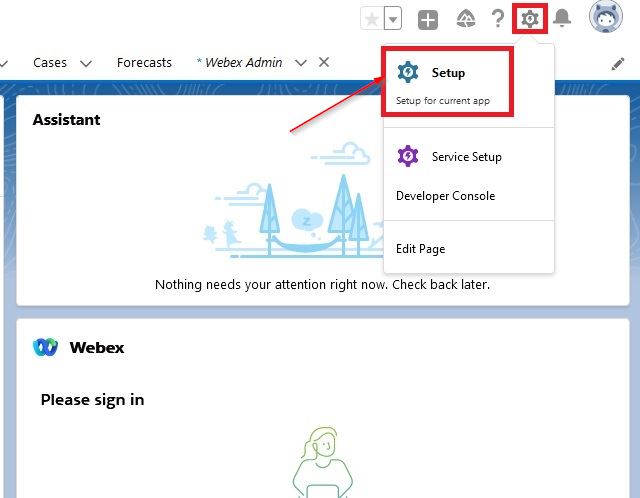
Klikk på Opp sett øverst til høyre.
|
| 2 |
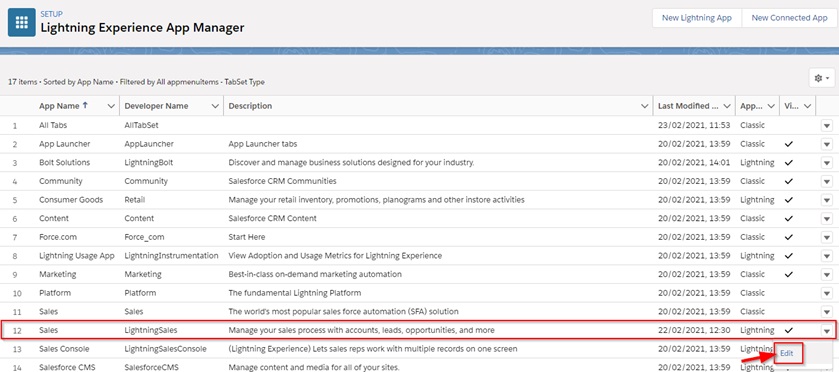
Fra Oppsett-siden, søk etter App Manager og velg alternativet du vil ha fra resultatene. |
| 3 |
Bruk App Manager til å konfigurere hvilke Webex-funksjoner som skal brukes på hvilke deler av Salesforce-appene, slik at Salesforce-brukere kan teste Webex-funksjonene i appen sin. Integrasjonen kan bare brukes i Lightning Apps.
|
| 4 |
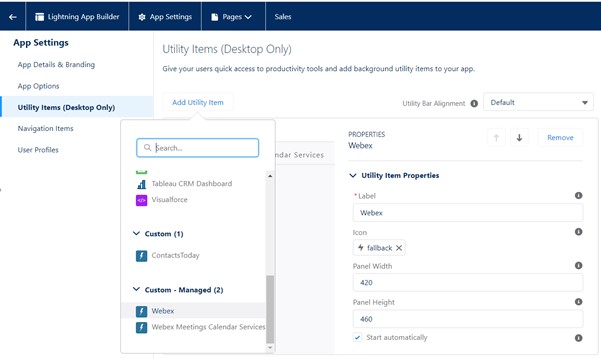
Webex Calling/Chat-komponent —Tilgjengelig for å legge til i Salesforce Utility Bar. Velg og rediger ønsket program fra Opp . Gå til Verktøyelementer, og velg deretter Webex fra Legg til verktøyelement. An gi Panelbredde til 420, angi Panelhøyde til 460, og sett Start automatisk til true, og klikk deretter Lagre.
|
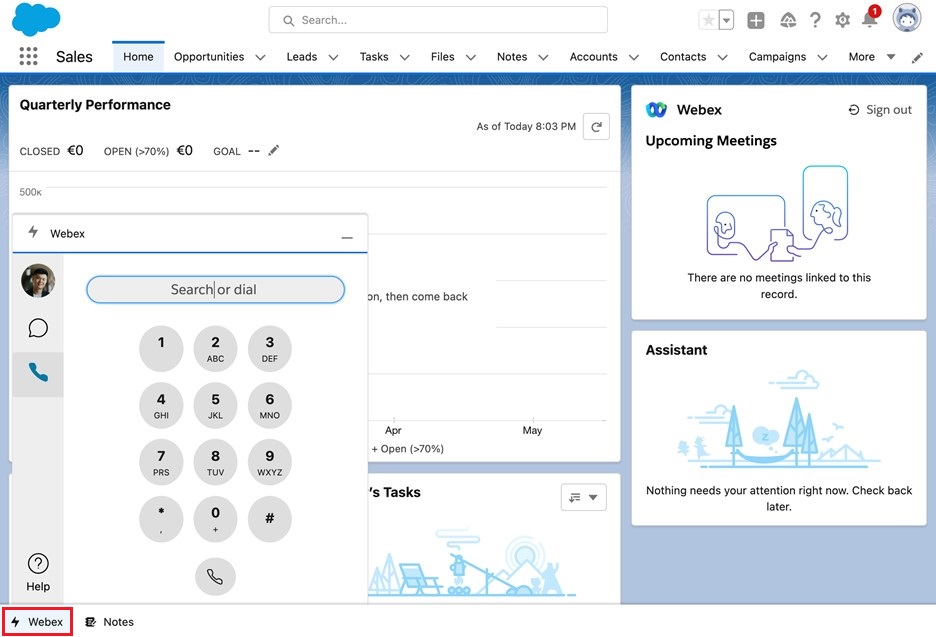
Aktiver eller deaktiver anropshistorikk
Slik aktiverer eller deaktiverer du anropshistorikk:
- Gå til Webex Admin.
- Rull ned til Webex samtalelogg.
- Bytt bryteren til ønsket innstilling, enten aktivert eller deaktivert.
Når den er aktivert, er samtalelogg tilgjengelig for alle brukere og profiler.
Konfigurer innstillinger for personsøk
| 1 |
Gå til Webex Admin. |
| 2 |
Rull ned til Webex People Search. |
| 3 |
For Dialersøk, slå på Kontakter og Le ads slik at de vises i søkeresultatene når du ringer.
|
| 4 |
For innkommende søk, slå på Kontakter og potensielle kunder slik at Salesforce matcher innkommende innringere med eksisterende potensielle kunder eller kontakter. |
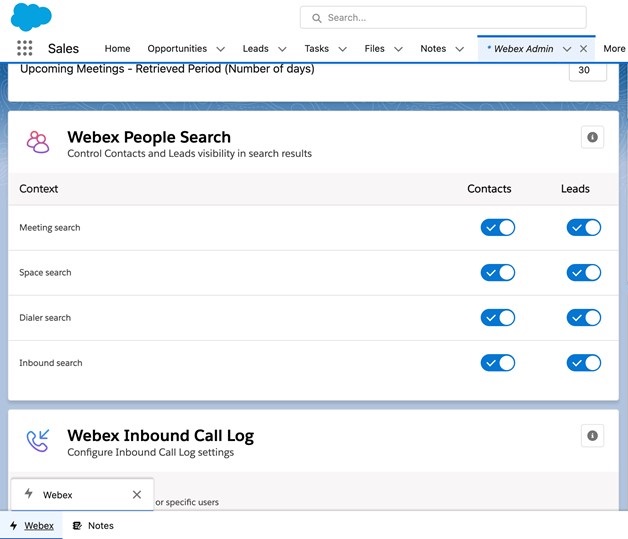
Aktiver utgående anrop
| 1 |
Hvis du vil aktivere utgående anrop for et objekt, for eksempel en lead eller kontakt, går du først til objektsiden. Klikk på tannhjulikonet, og klikk deretter Rediger side. |
| 2 |
Klikk på sideoverskriften for å åpne Høydepun ktspanelet. 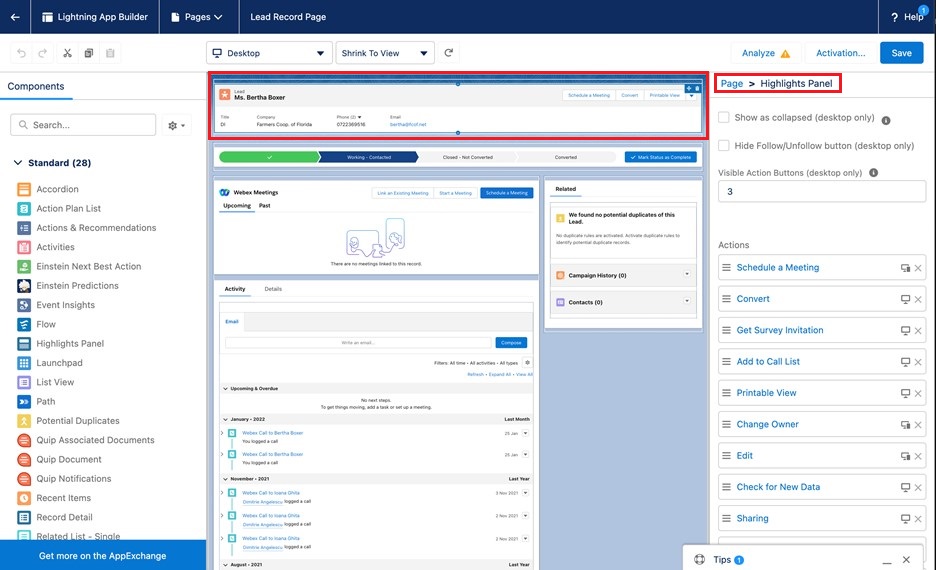
|
| 3 |
Forsikre deg om at Vis som skjult og Skjul følg/Avfølg -knappen ikke er valgt. |
| 4 |
Sett synlige handlingsknap per til 3. |
| 5 |
Bla til bunnen av Handlinger- listen, og klikk deretter Legg til handling. |
| 6 |
Søk etter og velg Ring, og klikk deretter Fer dig. |
| 7 |
Dra Foreta en anro p-handlingen opp for å vises blant de tre beste handlingene i listen. Bare de tre første handlingene i listen vises på komponenten. 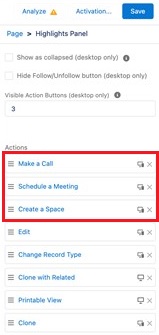
|
| 8 |
Klikk på Lagre. |
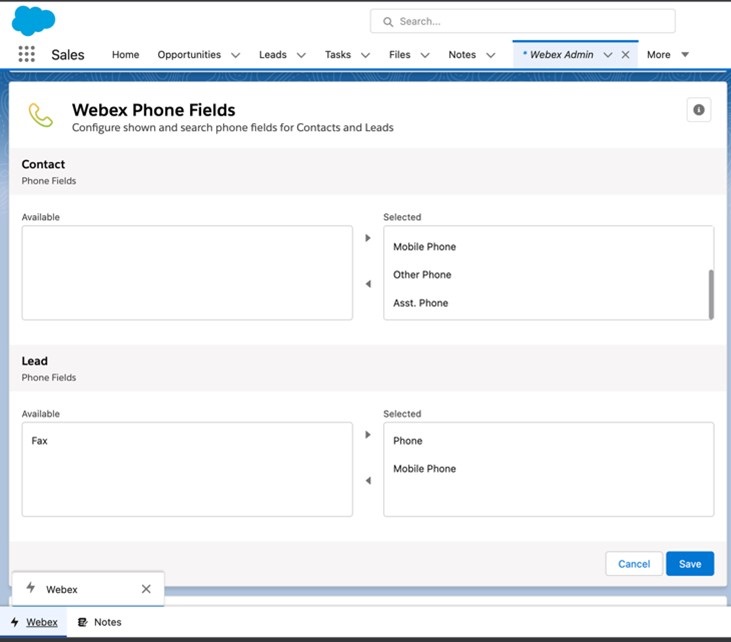
Angi telefonfelt for kontakter og potensielle kunder
| 1 |
Gå til Webex Admin. |
| 2 |
Rull ned til Webex telefonfelt. |
| 3 |
Velg telefonfeltene du vil bruke når du ringer til en kontakt eller lead, og flytt dem til Tilgjengelig - listen.
|
| 4 |
Klikk på Lagre. |
Konfigurer innstillinger for utgående anropslogg
| 1 |
Gå til Webex Admin. |
| 2 |
Rull ned til Webex utgående samtalelogg. |
| 3 |
Slå på Aktiver utgående samtalelogging for alle profiler/ brukere innstillingen. |
| 4 |
Velg objektene du vil knytte utgående anropslogger til, og flytt dem til Tilgjengelig - listen. Flytt for eksempel konto, sak og mulighet til tilgjeng elig- listen. 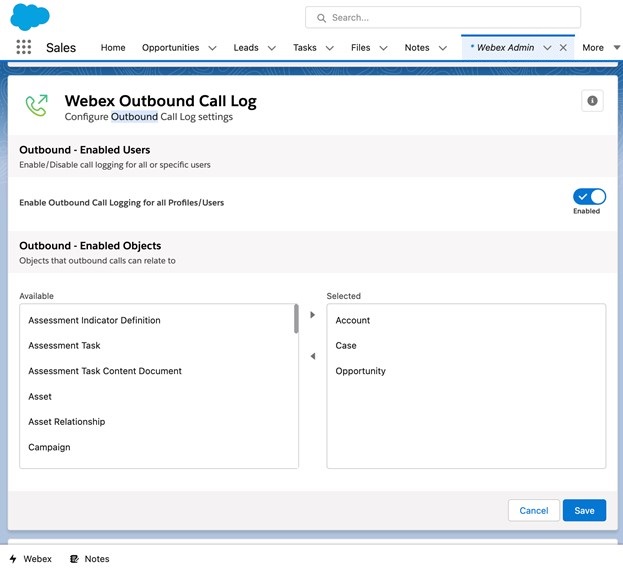
|
| 5 |
Klikk på Lagre. |
Konfigurer innstillinger for innkommende anropslogg
| 1 |
Gå til Webex Admin. |
| 2 |
Rull ned til Webex innkommende samtalelogg. |
| 3 |
Slå på Aktiver innkommende samtalelogging for alle profiler/ brukere innstillingen. |
| 4 |
Velg objektene du vil knytte inngående samtalelogger til, og flytt dem til Tilgjengelig - listen. Flytt for eksempel konto, sak og mulighet til tilgjeng elig- listen. 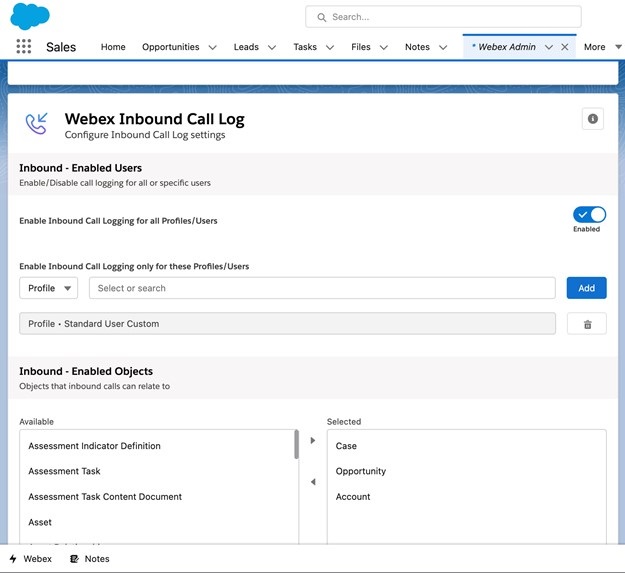
|
| 5 |
Klikk på Lagre. |
Kontroller hva som vises på fanen Mer informasjon
| 1 |
Gå til Webex Admin. |
| 2 |
Rull ned til Webex samtalelogg - Mer fanekonfigurasjon. |
| 3 |
Velg et objekt fra Objekt- listen. Objekter relatert til kontoposter vises i listen. |
| 4 |
Velg et kontorelasjonsf elt fra listen, som automatisk fylles ut basert på det valgte objektet. Dette feltet bestemmer hvordan det valgte objektet er relatert til kontoen. |
| 5 |
Velg Felter og flytt dem fra Tilgjengel ig-listen til den valgte listen. Disse markerte feltene vises i kategorien Mer informasjon under innkommende eller utgående anrop. 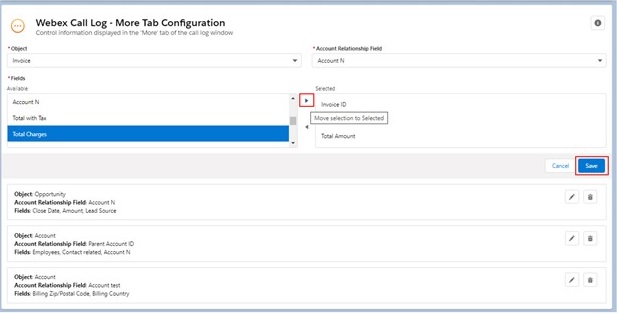
|
| 6 |
Klikk på Lagre. Et objekt kan bare ha én konfigurasjonsinnstilling. |
| 7 |
Klikk Rediger eller Slett for å slette eller endre en eksisterende konfigurasjon. |
Anropsbegrensninger
Følgende funksjonalitet støttes ikke for CUCM- og Broadworks-brukere:
- Motta innkommende anrop i Salesforce global dialer (Webex-appen vil fortsatt motta innkommende anrop)
- Vise samtalevarigheter i Salesforce-samtaleloggvinduet etter vellykket gjennomføring av et ut gående anrop
- Avslutte samtaler via knappen i Salesforce-samtaleloggvinduet etter vellykket plassering av et utgående anrop
- Fyller automatisk ut samtalevarigheter i Salesforce-samtaleloggvinduet etter avsluttet et utgående anrop
Vær oppmerksom på følgende begrensning for alle Salesforce-integrasjoner:
-
Salesforce håndhever en begrensning for antall hendelser (25 000) som kan føre til at integrasjoner mislykkes under tung bruk. Salesforce-pakker er tilgjengelige for å øke denne grensen. Hvis du vil ha mer informasjon, kan du se https://developer.salesforce.com/docs/atlas.en-us. platform_events.meta/platform_events/platform_event_limits.htm.
- Webex-anropsverktøykomponenter er ikke tilgjengelige i Salesforce-mobilappen.
Møter
Aktiver møtekalendertjenester
| 1 |
Klikk på Opp sett øverst til høyre.
|
| 2 |
Fra Oppsett-siden, søk etter App Manager og velg alternativet du vil ha fra resultatene. |
| 3 |
Bruk App Manager til å konfigurere hvilke Webex-funksjoner som skal brukes på hvilke deler av Salesforce-appene, slik at Salesforce-brukere kan teste Webex-funksjonene i appen sin. Integrasjonen kan bare brukes i Lightning Apps.
|
| 4 |
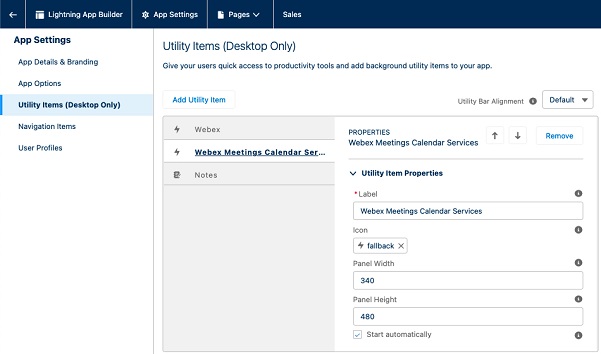
Webex MeetingsKalendertjeneste — Gå til Verktøyelementer, og velg deretter Webex MeetingsKalender tjeneste fra Legg til verktøyelement. An gi Panelbredde til 340, angi Panelhøyde til 480, og sett Start automatisk til true, og klikk deretter Lagre.
Denne komponenten legges vanligvis til i verktøylinjen. Hvis appen din bruker Salesforce- verktøylinjen, trenger du ikke legge til «Webex MeetingsKalendertjeneste» -komponenten på hver side. Hvis appen din ikke bruker Salesforce-verktøylinjen, må du legge til «Webex Meetings Kalendertjeneste» -komponenten på hver side som inneholder komponenten «Webex Meetings». For å gjøre det, gå til en postside, trykk på tannhjulikonet fra verktøylinjen og klikk Rediger side. Dra og slipp Kalendertjenestene fra Kompon Webex Meetings enter-panelet til sideoppsettet på Lightning App Builder-siden. |
Legg til Webex Meetings komponenter
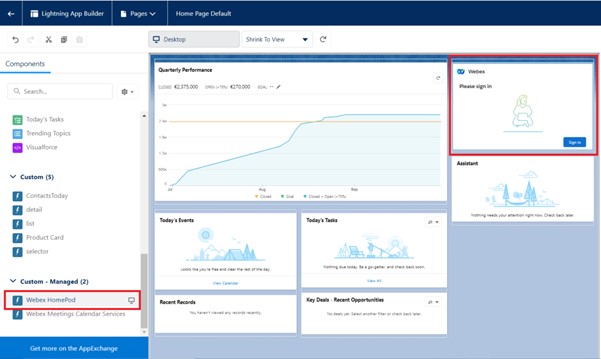
| 1 |
Klikk på tan ger-siden. |
| 2 |
For hjemmesiden drar og slipper du Webex HomePod- komponenten på siden og klikker deretter Lagre.
|
| 3 |
Når du lagrer siden, må du aktivere den for å gjøre den synlig for andre brukere: klikk Akti ver, klikk Tilordne som organisasjonsstandard og klikk deretter Lagre. Webex HomePod- komponenten er bare tilgjengelig for å legge til i Hjemmeside-delen. Det er det eneste stedet brukere kan logge av fra Webex-kontoene sine.
|
| 4 |
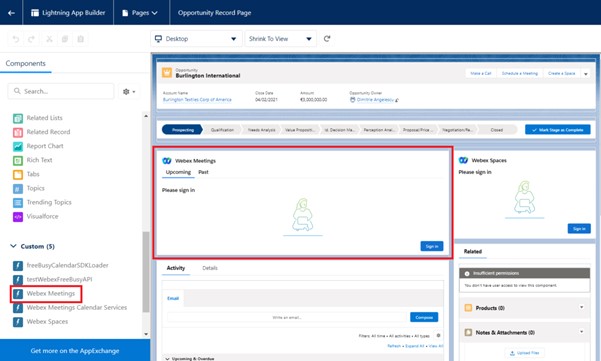
Hvis du vil legge til Webex Meetingskomponenten i et objekt, går du først til objektsiden. Klikk på tannhjulikonet, og klikk deretter Rediger side. |
| 5 |
Dra og slipp Webex Meetingskomponenten på siden.
|
| 6 |
Klikk på sideoverskriften for å åpne Høydepun ktspanelet.
|
| 7 |
Forsikre deg om at Vis som skjult og Skjul følg/Avfølg -knappen ikke er valgt. |
| 8 |
Sett synlige handlingsknap per til 3. |
| 9 |
Bla til bunnen av Handlinger- listen, og klikk deretter Legg til handling. |
| 10 |
Søk etter og velg Planlegg et møte, og klikk deretter Fer dig. |
| 11 |
Dra handlingen Planlegg et møte opp for å vises blant de tre beste handlingene i listen. Bare de tre første handlingene i listen vises på komponenten.
|
| 12 |
Klikk på Lagre. |
Aktivere Webex Meetings
| 1 |
Gå til Webex Admin. |
| 2 |
Rull ned til Webex Meetings. |
| 3 |
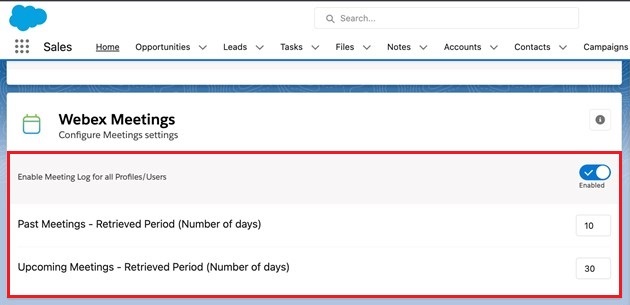
Slå på Aktiver møtelogger for alle profiler/brukere. |
| 4 |
An gi tidligere møter - Hentet periode til ønsket antall dager for å hente tidligere møter. |
| 5 |
An gi kommende møter - Hentet periode til ønsket antall dager for å hente fremtidige møter.
|
| 6 |
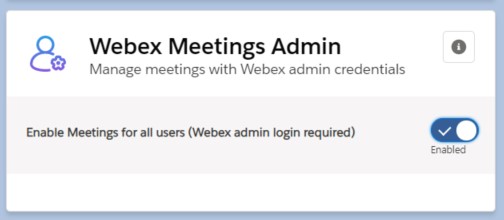
Under Webex MeetingsAdministrator til høyre, slå på Aktiver møter for alle brukere (Webex-administratorinnlogging kreves).
Etter at du har aktivert denne funksjonen, må du angi legitimasjonen din på Cisco-godkjenningssiden. |
Konfigurer innstillinger for personsøk
| 1 |
Gå til Webex Admin. |
| 2 |
Rull ned til Webex People Search. |
| 3 |
For Møtesø k, slå på Kontakter og Le ads slik at de vises i søk når du planlegger et møte.
|
Meldinger
Aktiver Webex-meldinger
| 1 |
Klikk på Opp sett øverst til høyre.
|
| 2 |
Fra Oppsett-siden, søk etter App Manager og velg alternativet du vil ha fra resultatene. |
| 3 |
Bruk App Manager til å konfigurere hvilke Webex-funksjoner som skal brukes på hvilke deler av Salesforce-appene, slik at Salesforce-brukere kan teste Webex-funksjonene i appen sin. Integrasjonen kan bare brukes i Lightning Apps.
|
| 4 |
Webex Chat Component — Tilgjengelig for å legge til i Salesforce Utility Bar. Velg og rediger ønsket program fra Opp . Gå til Verktøyelementer, og velg deretter Webex fra Legg til verktøyelement. An gi Panelbredde til 420, angi Panelhøyde til 460, og sett Start automatisk til true, og klikk deretter Lagre.
|
| 5 |
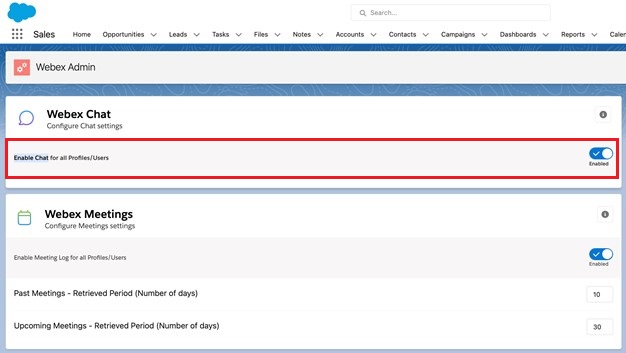
Gå til Webex Admin. |
| 6 |
Rull ned til Webex Chat. |
| 7 |
Slå på Aktiver chat for alle profiler/brukere.
|
Legge til Webex-mellomromskomponenter
| 1 |
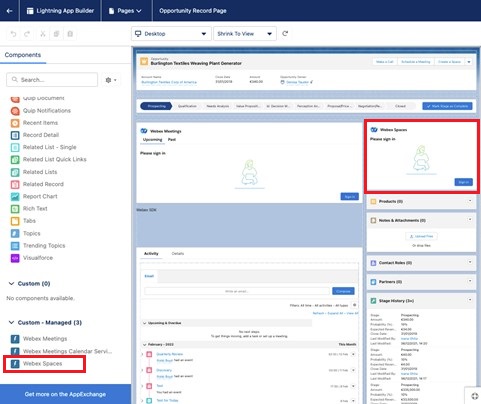
Hvis du vil legge til Webex Sp aces-komponenten i et objekt, går du først til objektsiden. Klikk på tannhjulikonet, og klikk deretter Rediger side. |
| 2 |
Dra og slipp Webex Spaces- komponenten på siden.
|
| 3 |
Klikk på sideoverskriften for å åpne Høydepun ktspanelet.
|
| 4 |
Forsikre deg om at Vis som skjult og Skjul følg/Avfølg -knappen ikke er valgt. |
| 5 |
Sett synlige handlingsknap per til 3. |
| 6 |
Bla til bunnen av Handlinger- listen, og klikk deretter Legg til handling. |
| 7 |
Søk etter og velg Opprett et mellomrom, og klikk deretter Fer dig. |
| 8 |
Dra handlingen Opprett et mellomrom opp for å vises blant de tre beste handlingene i listen. Bare de tre første handlingene i listen vises på komponenten.
|
| 9 |
Klikk på Lagre. |
Konfigurer innstillinger for personsøk
| 1 |
Gå til Webex Admin. |
| 2 |
Rull ned til Webex People Search. |
| 3 |
For Plasssøk, slå på Kontakter og Leads slik at de vises i søk når du oppretter et område.
|
Opprett plassvarsler
Før du begynner
Gå til https://developer.webex.com/ og opprett en ny bot. Behold en kopi av bot-tilgangstokenet, du trenger det for å konfigurere varsler.
| 1 |
Gå til Webex Admin. |
| 2 |
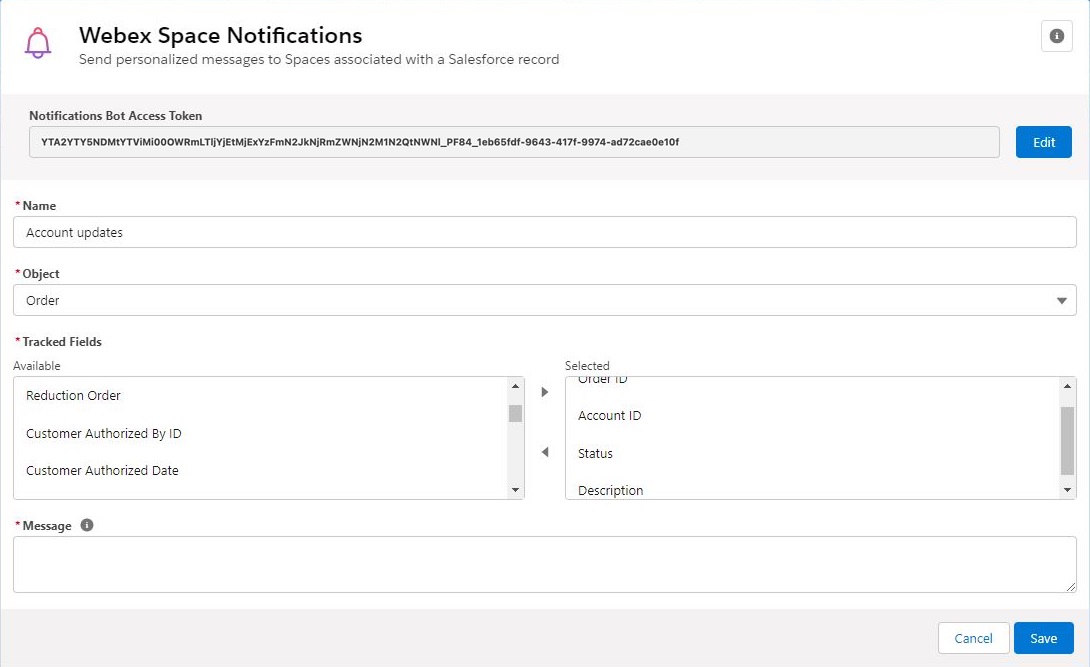
Rull ned til Webex Space Notifications. |
| 3 |
Lim inn bot-tilgangstoken i feltet Notifications Bot Access Token, og klikk deretter Lagre. |
| 4 |
Skriv inn et navn for varselet i Navn- feltet. |
| 5 |
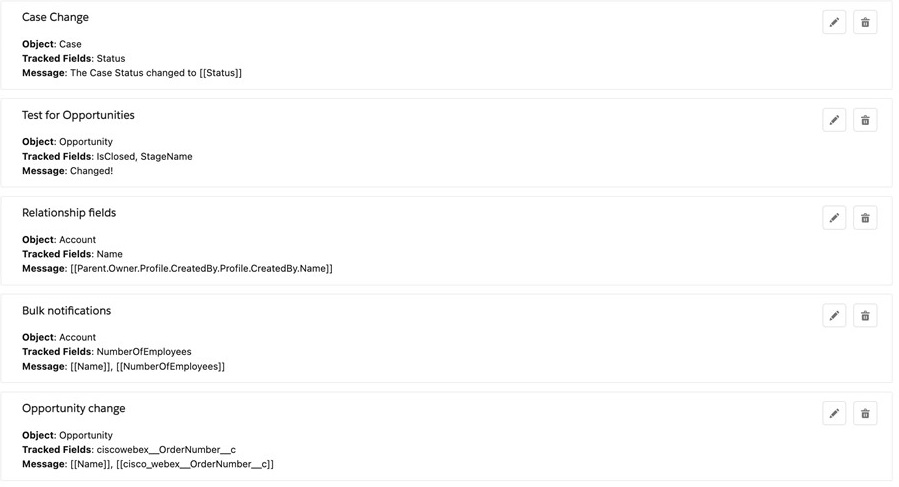
Velg objektet du vil spore, fra Objekt-listen. Listen over spor ede felt oppdateres automatisk etter at du har valgt et objekt. |
| 6 |
Flytt de sporede fel tene du vil motta varsler for, til den valgte listen.
|
| 7 |
Skriv inn meldingen som skal vises når det er en oppdatering av et sporet felt. Legg inn dynamiske felt i firkantede parenteser. Skriv inn oppslagsfelt som i dette eksemplet: |
| 8 |
Klikk på Lagre. |
| 9 |
Rediger eller slett eksisterende varsler etter behov.
|
Webinarer
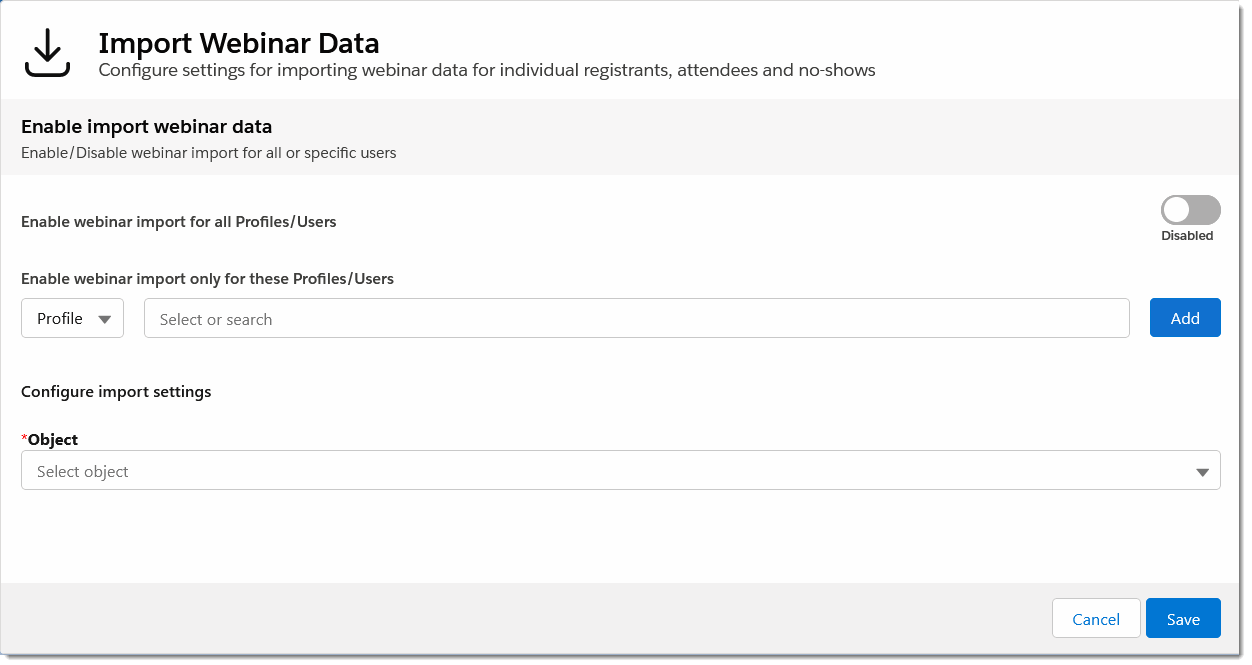
Ved hjelp av konfigurasjonspanelet Webex Webinars Importer webinardata kan autoriserte Salesforce-brukere importere Webex-webinarinviterte, registranter og deltakere direkte til Salesforce-objekter som potensielle kunder og kontakter.
Konfigurasjonsgrensesnit tet Import Webinar Data er tilgjengelig fra Webex Admin- siden:
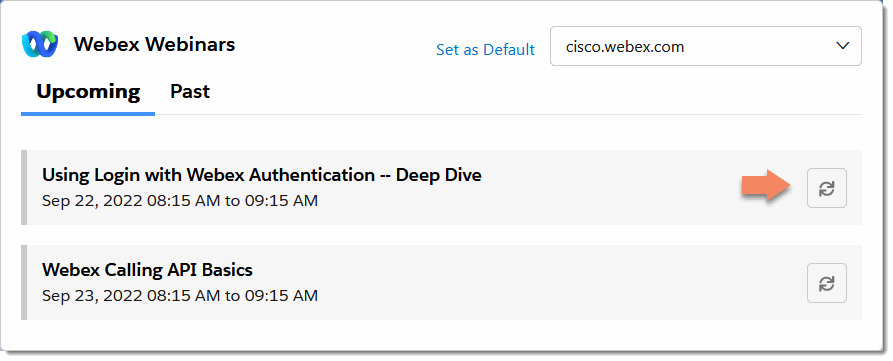
Når webinarimport er aktivert, kan autoriserte brukere importere Webex webinar-data ved hjelp av Webex Webinarswidgeten:
Tilordne Webex webinar-tillatelser til Salesforce-brukere
Før brukerne får tilgang til Webex webinar-importfunksjonaliteten, må du tilordne Webex Import Admin -tillatelsen til hver.
Slik tilordner du tillatelser til en bruker:
- Naviger til å integrere Salesforce med Webex-appen.
- Velg fanen Administrer nederst i artikkelen, og utvid deretter Gi tilgang:
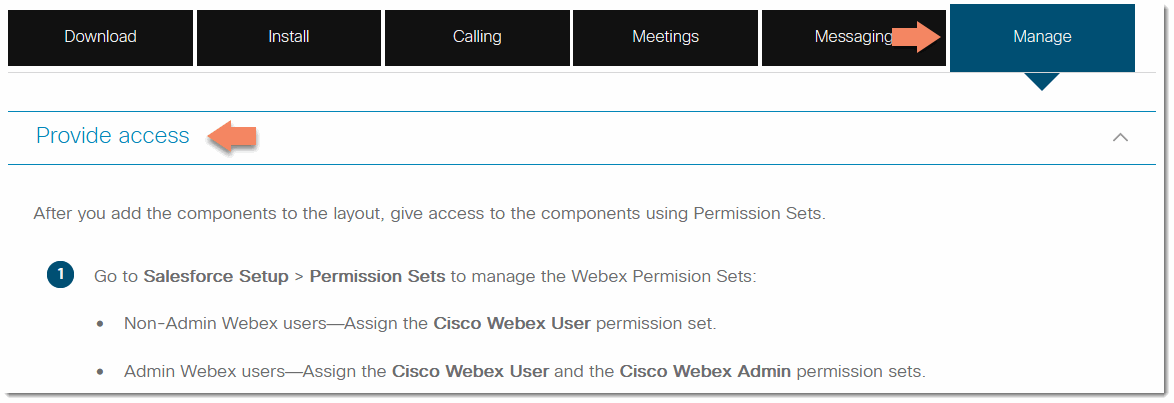
- Følg instruksjonene for å legge til Webex Import Admin -tillatelsen til Salesforce-brukerkontoene dine.
Konfigurer visning av Webex webinar-tidsintervall
Slik konfigurerer du tidsintervallet for Webex-webinarer som vises:
- Klikk på Salesforce Apps-knappen, skriv inn Webex i søkefeltet og velg deretter We bex Admin:
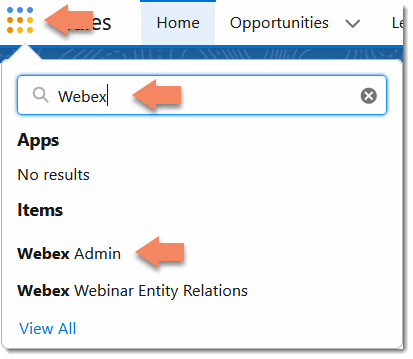
- Finn Webex Webinarspanelet og skriv inn antall dager du vil vise tidligere og kommende webinarer på hjemmesiden Webex webinar-widgeten:
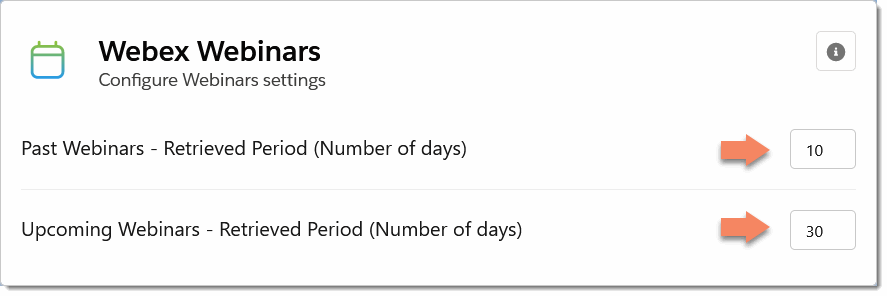
Fortsett å konfigurere felttilordningene for Webex webinar import.
Konfigurer Webex webinar-importfelttilordninger
Ved hjelp av Webex webinar-importinnstillingene definerer du tilordninger mellom Salesforce-objekter og Webinar-objektfelt. For eksempel, du kan tilordne for- og etternavn på et Salesforce-kontaktobjekt til de parallelle feltnavnene for webinarinviterte, registranter, og deltakere: og. firstNamelastName
Slik konfigurerer du innstillinger for import av Webex webinar:
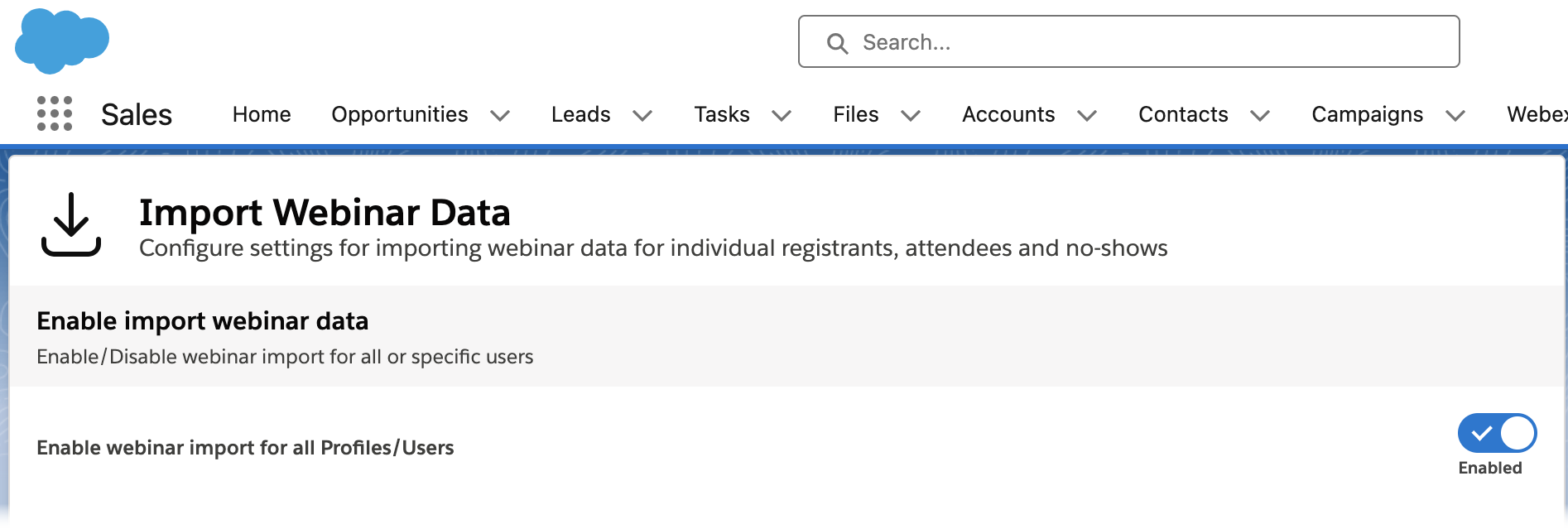
- På Webex Admin-siden bl ar du ned til Importer Webinar-datapan
elet:
- Velg et Salesforce-objekt fra rullegardinlisten Objekt:
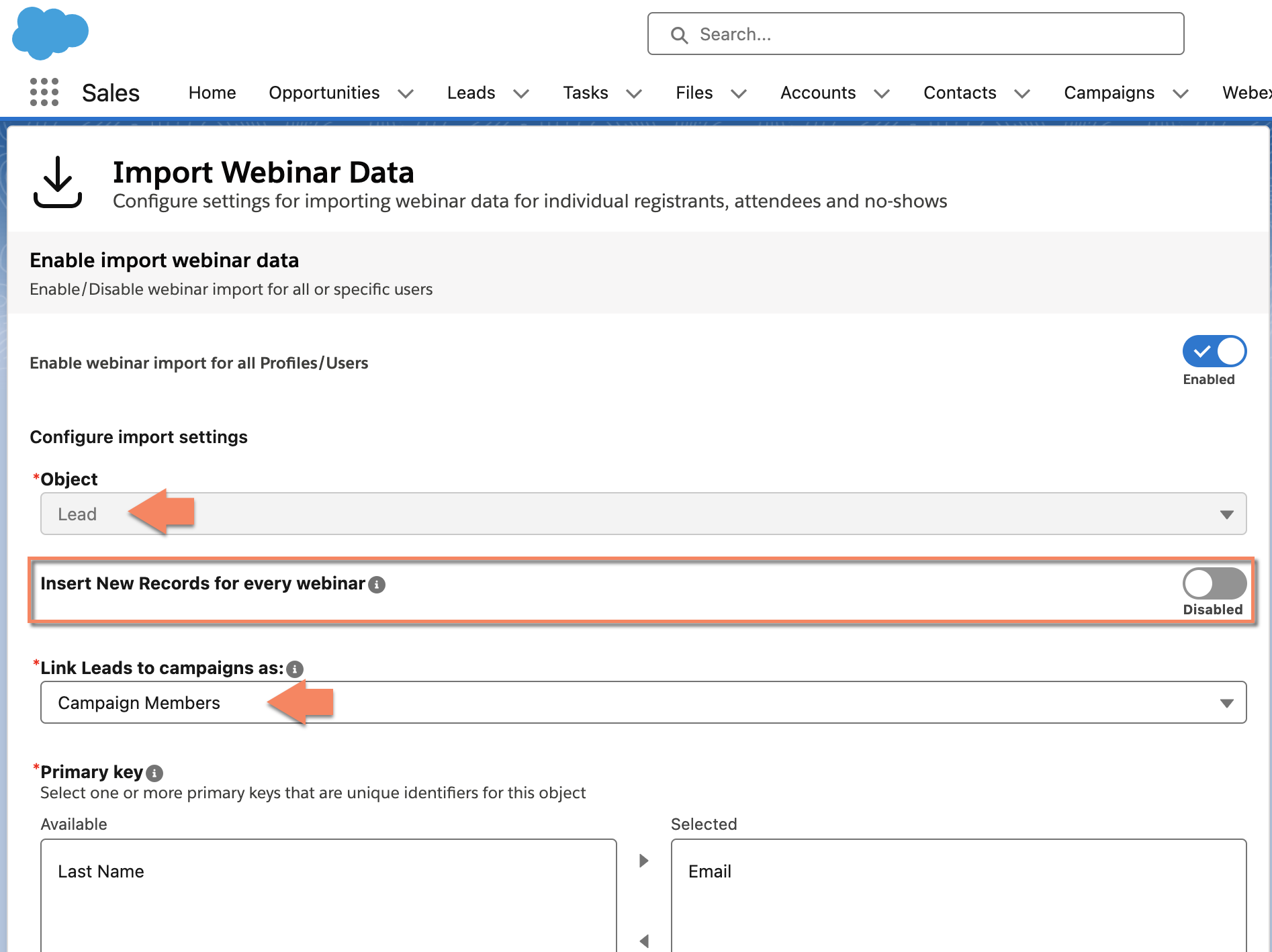
For objektet kan du velge mellom følgende standard Salesforce-objekter i tillegg til alle tilgjengelige konfigurerte egen defin erte objekter:
- Kontakter
- Leader
Velg Sett inn nye poster for hvert webinar hvis du vil at alle importerte webinardeltakere skal opprettes som nye objektoppføringer, med mindre de allerede er importert for det samme webinaret (basert på den valgte primærnøkkelen). Eksist erende poster oppdateres ikke, selv om primærnøkkelen samsvarer, med mindre de importeres for det samme Webex-webinaret.
For disse standardobjektene kan du velge å koble dem til Salesforce-kampanjene dine som:
- Kampanjemedlemmer: Importerte potensielle kunder og kontakter er tilgjengelige i Salesforce-kampanjens kampanjemedlem mer-seksjon, som er en standard Salesforce-funksjon. (Tilgjengelig i versjon 1.16 og nyere)
- Webex Webinar-kampanjemedlemmer: Importerte potensielle kunder og kontakter er tilgjengelige i en Salesforce-kampanje-målseksjon for Webex Webinar-kampanjemedlemmer, som er en tilpasset Webex-funksjon.
- Både kampanjemedlemmer og Webex Webinar-kampanjemedlemmer: Importerte potensielle kunder og kontakter er tilgjengelige begge steder i en Salesforce-kampanje. (Tilgjengelig i versjon 1.16 og nyere)
Ethvert annet egendefinert objekt du velger fra listen, blir importert til Salesforce-kampanjens Webex Webinar-kampanjem edlemmer-seksjon. - I grensesnittet for valg av primærnøkkel velger du et unikt felt som primærnøkkel
og bruker høyrepilen til å flytte det til Val gt- listen:
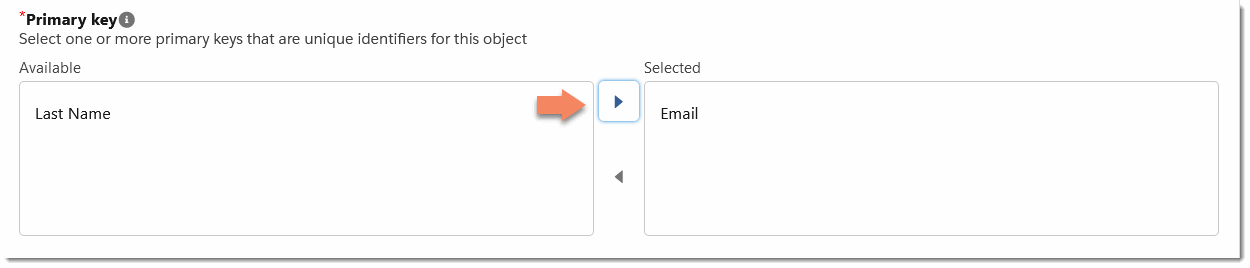 For Primærnøkkel en velger du et tilgjengelig felt som vil være unikt for hver post. For eksempel kan du ha mange kontakter med fornavnet Mark, men hver kontakt vil ha en unik e-post adresse.
 - I Datafelttilord ningsgrensesnittet velger du et felt fra Salesforce-objektet
du har valgt, og tilordner det til et tilsvarende felt for webinarobjektet. Bruk knappen +
Nytt felt for å legge til flere felt etter behov.
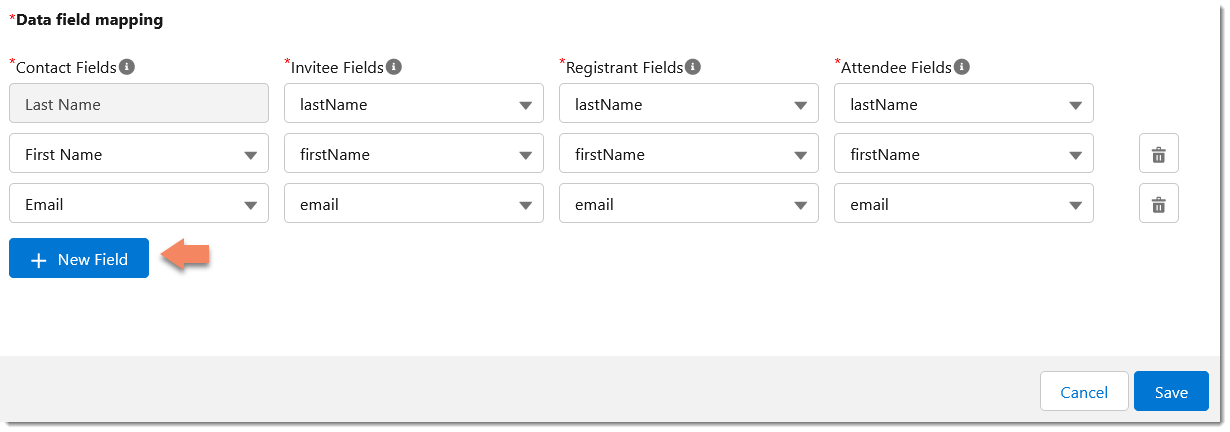 Alle Salesforce-objektfelt må tilordnes tilsvarende webinar-felt som vist ovenfor.Bare standardspørsmål fra Webex webinarregistreringsskjemaer kan tilordnes til Salesforce- felt. Egendefinerte Webex webinar-spørsmål støttes ikke.
 - Du kan fjerne felt du har lagt til ved å bruke papirkurvikonet ved siden av feltet til høyre.
- Klikk Lagre når du er ferdig, og når du har bekreftet primærnøkkelen, klikker du Lag
re i bekreftelsesdialogboksen:
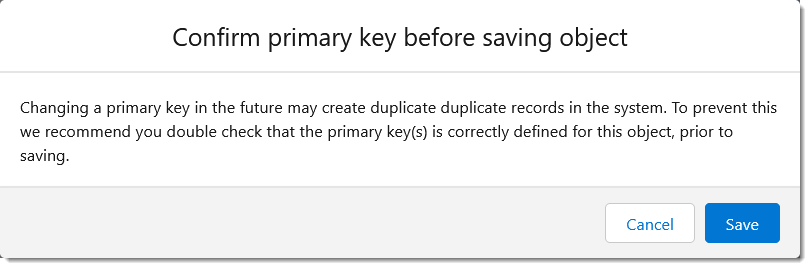
Tilordningene vises i det oppdaterte panelet:
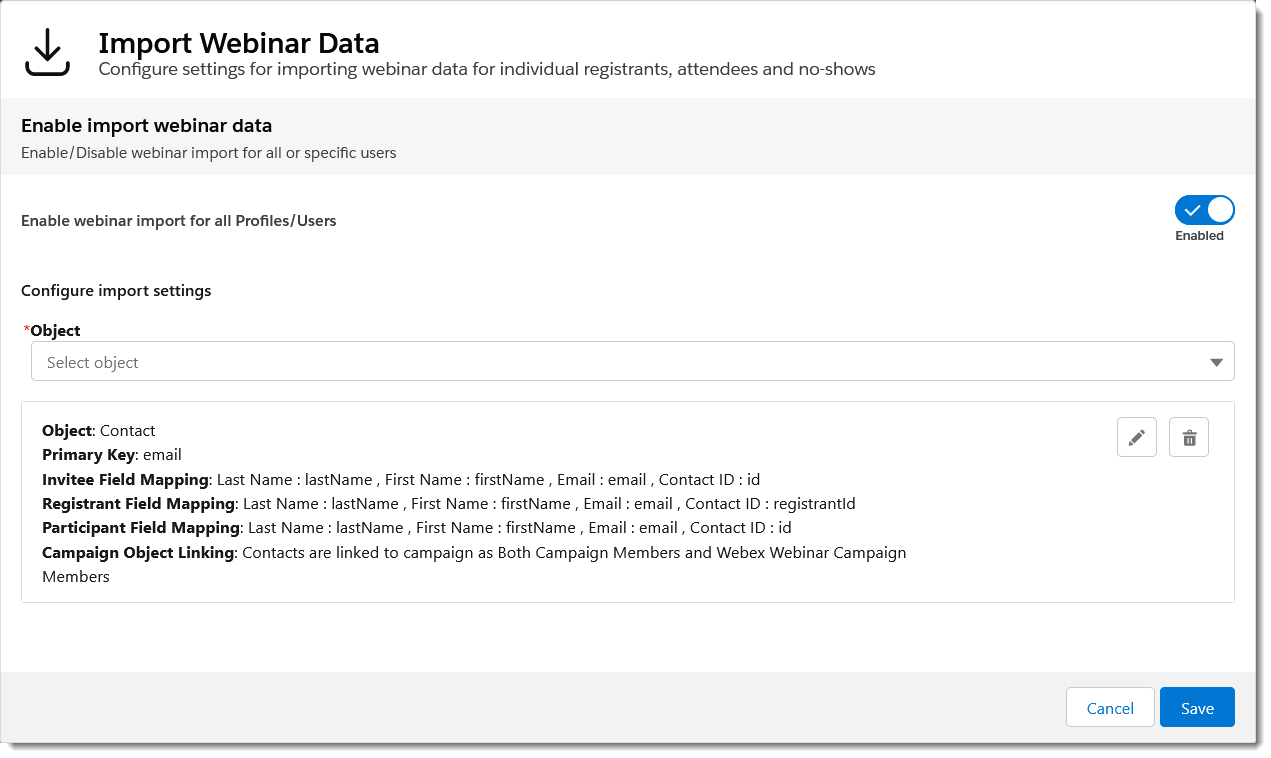 Du kan slette objekttilordninger ved hjelp av papirkurvikonet , som viser en ekstra bekreftelsesdialog, eller endre eksisterende tilordninger ved hjelp av blyantikonet.Du kan alltid gå tilbake hit og endre primær nøkkelen, men dette vil ikke oppdatere primærnøkkelen for poster som allerede er importert i systemet. Som et resultat kan dette føre til duplikater, så endre primærnøkler forsiktig.
Når du har konfigurert webinar-felttilordningene, velger du hvem som har tilgang til webinardataimportfunksjonaliteten.
Aktiver import av webinardata for Salesforce-brukerne
Når webinar-felttilordningene er etablert, kan du deretter velge hvem som har tilgang til webinardataimportfunksjonen. Alternativene inkluderer global tilgang for hver brukerkonto med riktige tillatelser, individuelle brukerkontoer og brukere som er medlemmer av bestemte Salesforce-profiler.
Aktiver import av webinar-data for alle brukere
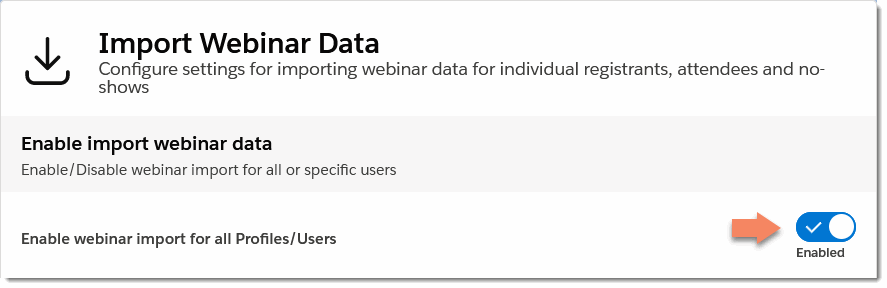
Hvis du vil aktivere import av webinardata for alle i Salesforce-organisasjonen, bytter du Aktiver import av webinarer for alle profiler/brukere til Aktivert:
Aktiver import av webinardata for utvalgte brukere eller profiler
Du kan aktivere import av webinardata for utvalgte individuelle brukere eller for bestemte sett med brukere som samsvarer med en bestemt Salesforce-brukerprofil.
Slik aktiverer du import av webinardata for utvalgte brukere eller profiler:
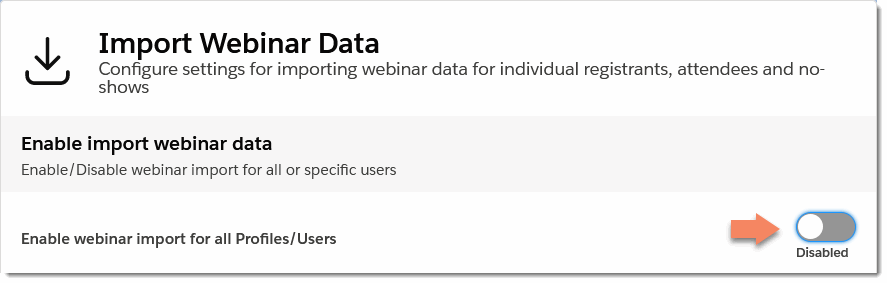
- Kontroller at Aktiver webinarimport for alle profiler/brukere er deaktivert:
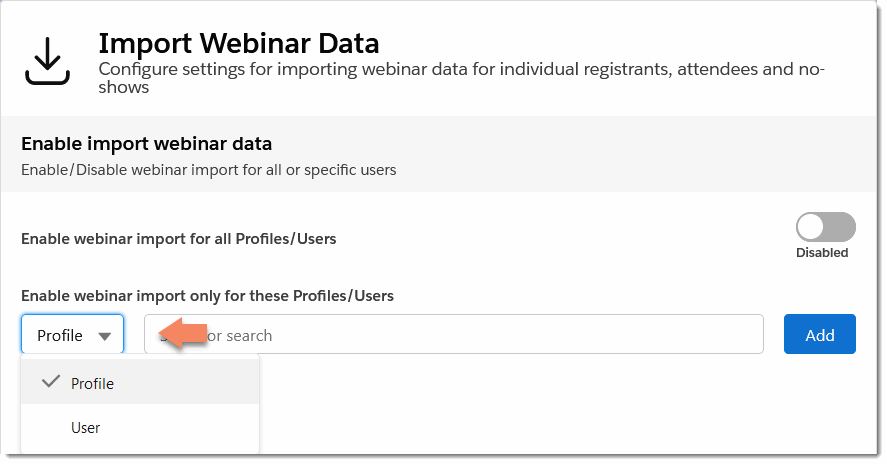
- Velg Profil eller Bruker fra rullegardinmenyen Aktiver import av webinarer bare for disse profilerne/brukerne:
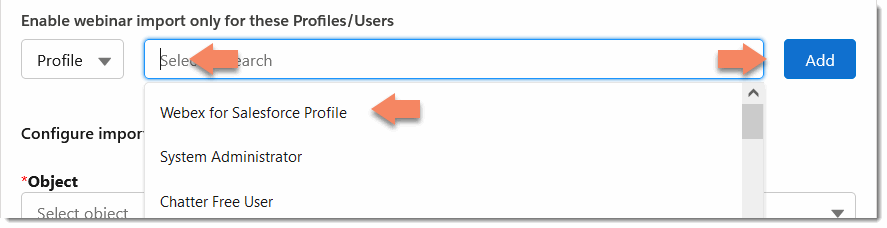
- Hvis du vil legge til en profil, velger du Profil og klikker i søketekstboksen og velger en Salesforce-rolle fra rullegardinlisten. Klikk på Legg til for å legge til rollen:
- Hvis du vil legge til en enkeltbruker, velger du Bruker og skriver inn et brukernavn i tekstboksen. Klikk på Legg til for å legge til brukeren:

Hvis du vil slette en bruker eller profil, klikker du på papirkurvikonet ved siden av oppføringen. - Hvis du vil legge til en profil, velger du Profil og klikker i søketekstboksen og velger en Salesforce-rolle fra rullegardinlisten. Klikk på Legg til for å legge til rollen:
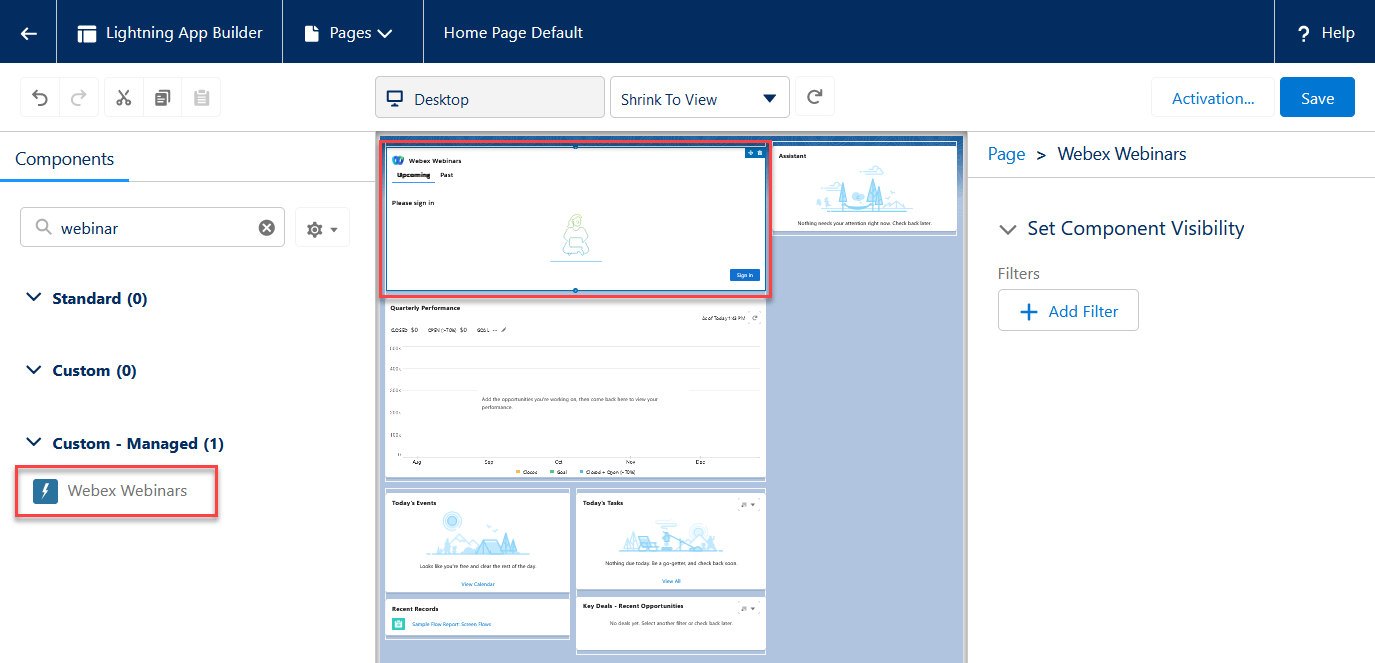
| 1 |
Klikk på tannhjulikonet fra ger-siden på hjemmesiden. |
| 2 |
Skriv inn webinar i sø ke boksen Komponenter. |
| 3 |
Dra og slipp Webex Webinar- komponenten på siden, og klikk deretter Lag re.
|
| 4 |
Når du lagrer siden, hvis du ikke allerede har gjort det, må du aktivere den for å gjøre den synlig for andre brukere: klikk Akti ver, klikk Tilordne som organisasjons standard og klikk deretter Lagre. Webex Webinar- komponenten er bare tilgjengelig for å legge til på Hjemmeside- delen. |