- Start
- /
- Artikel

Hartelijk dank voor uw feedback


 In dit artikel
 Feedback?
Wanneer u de Webex App-integratie voor Salesforce configureert, kunnen uw gebruikers bellen, berichten sturen en vergaderen vanuit een Salesforce-record. Deze integratie minimaliseert het wisselen van context, zodat uw teams productiever kunnen zijn.
-
Bel — Bel relevante contactpersonen in het Salesforce-record, kies een willekeurig nummer met de global dialer of ontvang inkomende oproepen.
-
Bericht — Creëer en beheer ruimten die zijn gekoppeld aan een Salesforce-object. Gebruik in-place messaging om inhoud aan een bericht toe te voegen en toegang te krijgen tot eerdere ruimte-inhoud.
-
Ontmoet — Beheer vergaderingen zonder Salesforce te verlaten. Met één klik vergaderingen plannen en eraan deelnemen, en relevante vergaderinformatie koppelen aan het Salesforce-object.
Bekijk de volgende handleidingen voor meer informatie over het configureren van enkele van de belangrijkste functies die beschikbaar zijn met de Webex App-integratie voor Salesforce:
- Functies voor binnenkomend bellen inschakelen in Salesforce
- Functies voor uitgaand bellen inschakelen in Salesforce
- Functionaliteiten voor samenwerking tussen kansen mogelijk maken in Salesforce
- Webex Space-meldingen inschakelen in Salesforce
Bekijk zeker ook onze instructievideo's. We hebben video's gemaakt die alle aspecten van de Salesforce-integratie met de Webex-app behandelen.
Aankondigingen
Belangrijke wijzigingen en aankondigingen voor de Webex for Salesforce-integratie.
Beveiligingsupdates voor Salesforce-autorisaties in versie 1.22.0
Webex voor Salesforce versie 1.22.0 voegt ondersteuning toe voor Proof Key for Code Exchange (PKCE) met behulp van de S256-methode. Het verbetert ook de compatibiliteit met Salesforce External Client Apps door de rotatie van vernieuwingstokens veilig af te handelen.
Upgrade naar versie 1.22.0 voordat u de PKCE-vereisten inschakelt voor de Salesforce-autorisatietoepassing.
Bestaande geautoriseerde organisaties hoeven na de upgrade geen nieuwe autorisatie uit te voeren. Nieuwe autorisaties en herautorisaties maken automatisch gebruik van PKCE. Als een autorisatie of het vernieuwen van tokens mislukt, stel dan de Salesforce-autorisatie opnieuw in op de Webex-beheerpagina en autoriseer de integratie opnieuw.
Wijzigingen in de autorisatiestroom
De autorisatiestroom van Webex Salesforce is gewijzigd ten opzichte van versie 1.19.0 om de complexiteit van het beheer te verminderen. Om bestaande autorisatieconfiguraties bij te werken, moet u:
- Verwijder alle bestaande Webex Connected Apps uit Salesforce.
- Verwijder alle inloggegevens met een naam.
- Verwijder de bestaande autorisatieprovider.
- Maak een nieuwe Webex Connected-app.
Installeren en beheren
Vereisten
Voordat u verder gaat, moet u ervoor zorgen dat u aan de volgende voorwaarden voldoet:
- De gebruiker die de installatie uitvoert, moet een beheerder zijn voor de Salesforce-organisatie waar de integratie moet worden geïnstalleerd.
- Voor deze integratie is minimaal Salesforce Enterprise Edition vereist. Zie Salesforce Editions voor meer informatie.
- De organisatie moet Webex hebben geconfigureerd met de juiste licenties voor de vereiste functionaliteit, zoals berichten, vergaderingen en bellen.
- Alle gebruikers die de integratie gebruiken, moeten beschikken over Salesforce-toegang en de vereiste Salesforce-licenties.
- Alle gebruikers moeten over de vereiste Webex-licenties beschikken om specifieke Webex-functionaliteit te kunnen gebruiken, zoals Webex Meetings en Webex Calling vanuit Salesforce.
CUCM en Broadworks worden ondersteund met gedeeltelijke functionaliteit. Zie Oproepbeperkingen in de sectie Bellen voor meer informatie.
- Deze integratie is beschikbaar voor Salesforce Lightning.
U moet My Domain in uw organisatie implementeren als u Lightning-componenten wilt gebruiken. Zie My Domain Salesforce voor meer informatie.
- U moet gebruikerstoegang tot integraties in uw organisatie configureren.
- Zonder Pro Pack — Als u een eenvoudige Control Hub hebt, kunt u al uw gebruikers de toegang tot alle integraties toestaan of weigeren.
- Met Pro Pack — Met Pro Pack beschikt u over geavanceerde functionaliteit om de toegang van gebruikers tot integraties te beheren.
Zie Gebruikerstoegang tot integraties configureren voor meer informatie.
De Webex-app installeren met Salesforce Exchange
Voor versies van de Webex Salesforce-integratie die hoger is dan 1.14, kunt u nu upgraden met Salesforce Exchange.
Als u een versie van het pakket gebruikt die ouder is dan v1.14, dan moet u het bestaande pakket verwijderen en de stappen in dit artikel volgen om bij te werken naar het nieuwste pakket van Salesforce AppExchange. Zorg ervoor dat u ervoor kiest om gegevens te bewaren wanneer u bestaande pakketten verwijdert, zodat bestaande koppelingen tussen ruimte en vergaderingen naar Salesforce-objecten niet worden verwijderd. Gegevens kunnen na een verwijdering tot 48 uur worden bewaard.
Om de Webex-integratie te installeren met Salesforce Exchange:
- Navigeer naar de Webex-app voor Salesforce in de AppExchange.
- Selecteer Nu downloaden.
- Selecteer de Connected Org waarin u de integratie wilt installeren.
- Installeer de app alleen voor beheerders.
- Ga verder met Autoriseer de Webex-integratie op het tabblad Installeren en beheren.
Het Salesforce-pakket voor de Webex App downloaden
Voordat u de configuratiestappen volgt, moet u eerst naar de releasenotes gaan en de laatste versie van het Webex App Salesforce-pakket downloaden.
Vereisten
Salesforce Enterprise-editie
Voor deze integratie is minimaal Salesforce Enterprise Edition vereist. Zie Salesforce Editions voor meer informatie.
Mijn domein in Salesforce org
U moet My Domain in uw organisatie implementeren als u Lightning-componenten wilt gebruiken. Zie de My Domain Salesforce-documentatie voor meer informatie.
Gebruikerstoegang in Control Hub
U moet gebruikerstoegang tot integraties in uw organisatie configureren.
-
Zonder Pro Pack — Als u een eenvoudige Control Hub hebt, kunt u al uw gebruikers de toegang tot alle integraties toestaan of weigeren.
-
Met Pro Pack — Met Pro Pack beschikt u over geavanceerde functionaliteit om de toegang van gebruikers tot integraties te beheren.
Zie Gebruikerstoegang tot integraties configureren voor meer informatie.
Bellen
-
Webex Callingwordt volledig ondersteund voor inkomende en uitgaande gesprekken voor gespreksbeheer binnen Salesforce.
-
Inbellen in Webex (Unified CM) wordt gedeeltelijk ondersteund. Alleen bij uitgaande gesprekken wordt een pop-up geopend om in te loggen in Salesforce. Voor inkomende gesprekken gaat de Webex-app over, maar Salesforce kan de oproep niet onderscheppen, zodat de pop-up voor logboekregistratie niet wordt weergegeven.
De Webex-app installeren in Salesforce
Voordat u begint
| 1 |
Gebruik uw beheerdersgegevens om u aan te melden bij uw Salesforce-productieomgeving
(de installatie-URL bevat het |
| 2 |
Kies Installeren voor alleen beheerders en vink vervolgens Ik ga akkoord aan. |
| 3 |
Klik op Installeren. |
| 4 |
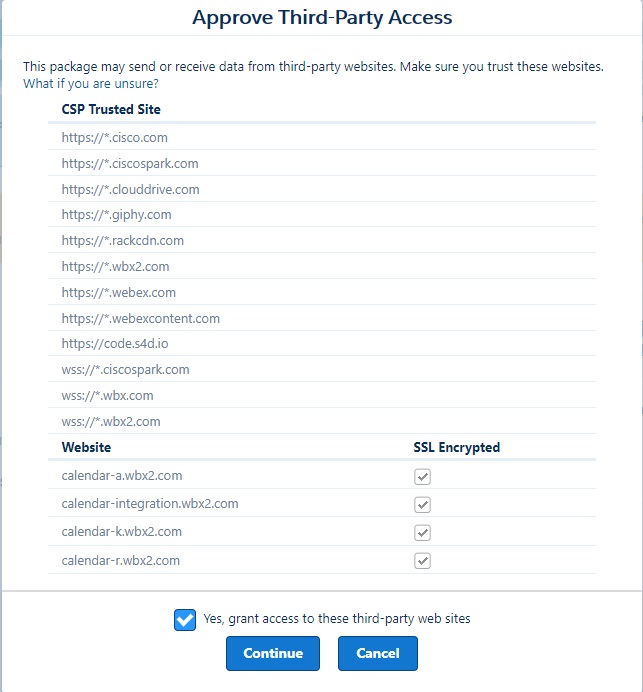
Klik op Ja, verleen toegang tot deze websites van derden en klik vervolgens op Doorgaan onder de lijst met vertrouwde websites van CSP. |
| 5 |
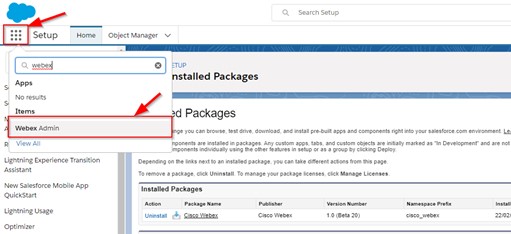
Nadat het pakket is geïnstalleerd, gaat u naar het tabblad Webex Admin in Salesforce. Houd het tabblad Webex Admin open, want u hebt het nodig voor de latere configuratiestappen.
|
Autoriseer de Webex-integratie
Voordat u begint
Voor deze stappen is toegang tot een Cisco-ontwikkelaarsaccount vereist (https://developer.webex.com).
| 1 |
Ga naar (zie Mijn eigen gegevens opvragen voor meer informatie) en kopieer uw toegangstoken voor autorisatie. 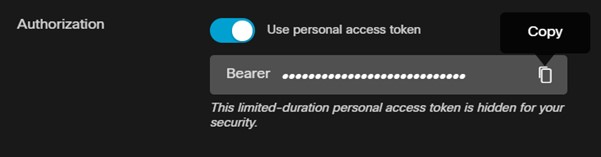
|
| 2 |
Open op salesforce.com de Webex-beheerpagina, ga naar de Webex-integratie-instellingen en plak het token in het veld Access Token.
|
| 3 |
Klik op Opslaan. |
| 4 |
Klik op Registreren.
Er wordt een succesbericht weergegeven als de integratie is geslaagd. Voor belangrijke releases moet u het toegangstoken opnieuw registreren in Salesforce. |
| 5 |
(Optioneel) Om de integratiestatus te controleren, voert u het toegangstoken van dezelfde gebruiker in en klikt u vervolgens op Opslaan. Om de integratiestatus te controleren, gebruikt u een toegangstoken voor dezelfde gebruiker die u hebt gebruikt toen u de integratie voor het eerst instelde. Toegangstokens die zijn gekopieerd van het ontwikkelaarsportaal zijn 12 uur geldig. Het volgende venster wordt weergegeven met de integratiestatus:
|
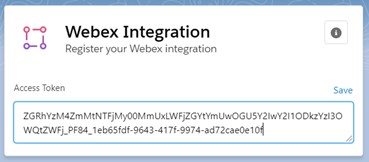
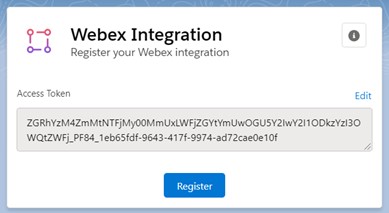
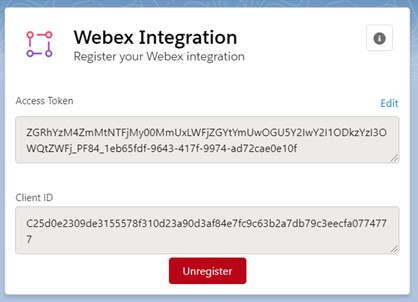
Een Salesforce-autorisatie configureren (1.18 en eerder)
Als u met Webex voor Salesforce versie 1.18 of eerder werkt, moet u een Salesforce-autorisatie configureren voordat u binnen Salesforce kunt werken. Webex Calling
Deze procedures zijn van toepassing op klanten die versie 1.18 en eerder van de Webex Salesforce-integratie gebruiken. Zie de bijgewerkte instructies voor versies 1.19 en hoger: Configureer een Salesforce-autorisatie (1.19 en hoger) in de sectie Installeren en beheren.
Maak een verbonden app
- Zoek in Setup naar de External Client-app.
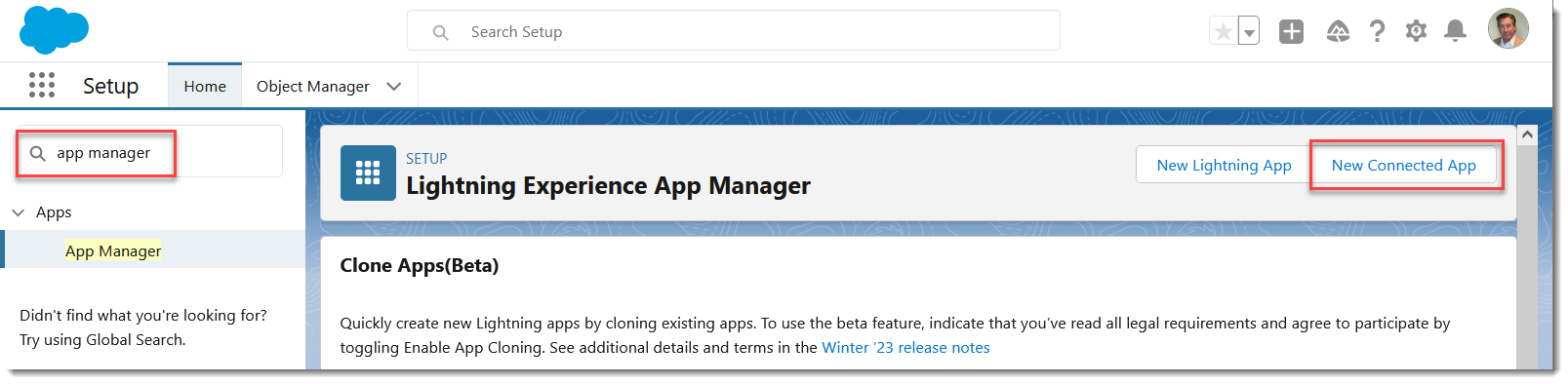
- Kies Instellingen onder Externe client-apps.
- Schakel het aanmaken van verbonden apps toestaan in. Als de knop Nieuwe verbonden app al is ingeschakeld, kunt u doorgaan en een nieuwe verbonden app maken.
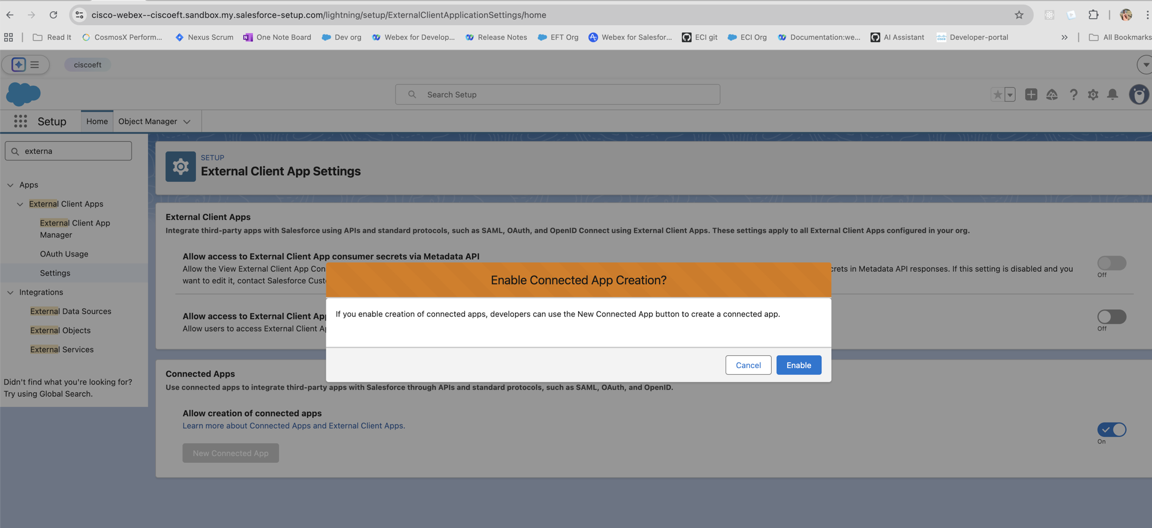
- Om een nieuwe verbonden app te maken, klikt u op Nieuwe verbonden app en voert u de vereiste gegevens in.
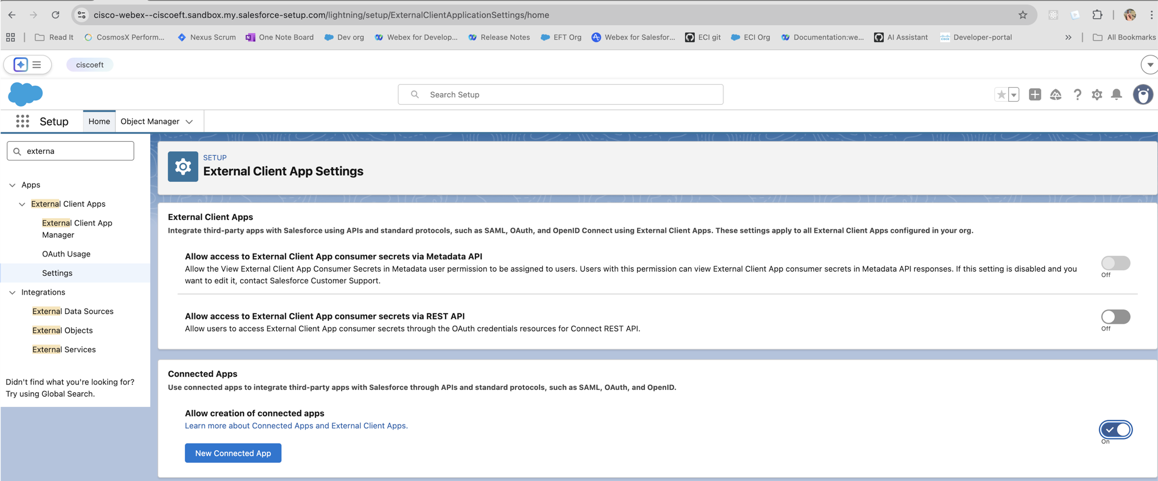
- Voer een naam voor een verbonden app in, zoals MyExampleApp.
- Voer een e-mailadres voor contactpersonen in.
- Vink het vakje aan voor OAuth-instellingen inschakelen.
- Geef een tijdelijke callback-URL op (we updaten dit later), zoals.
https://localhost/placeholder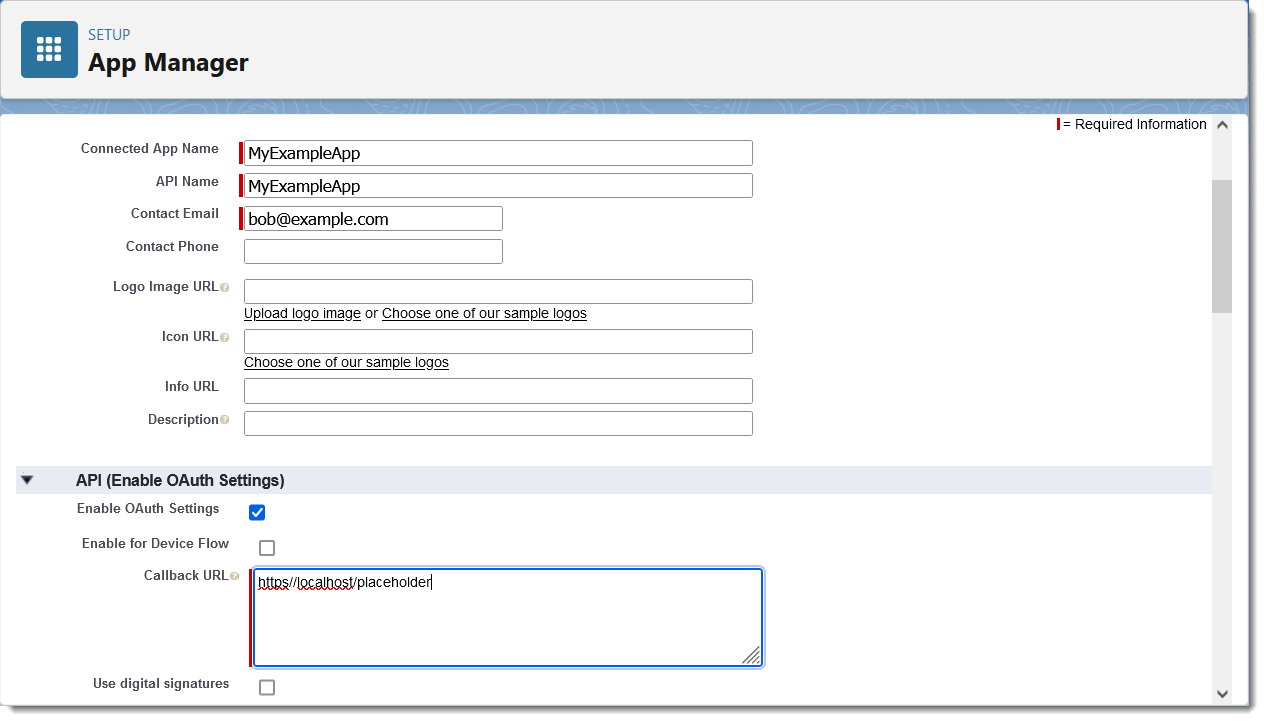
- Scroll naar beneden en kies de volgende OAuth-scopes:
- Volledige toegang (volledig)
- Verzoeken op elk gewenst moment uitvoeren (refresh_token,offline_access)
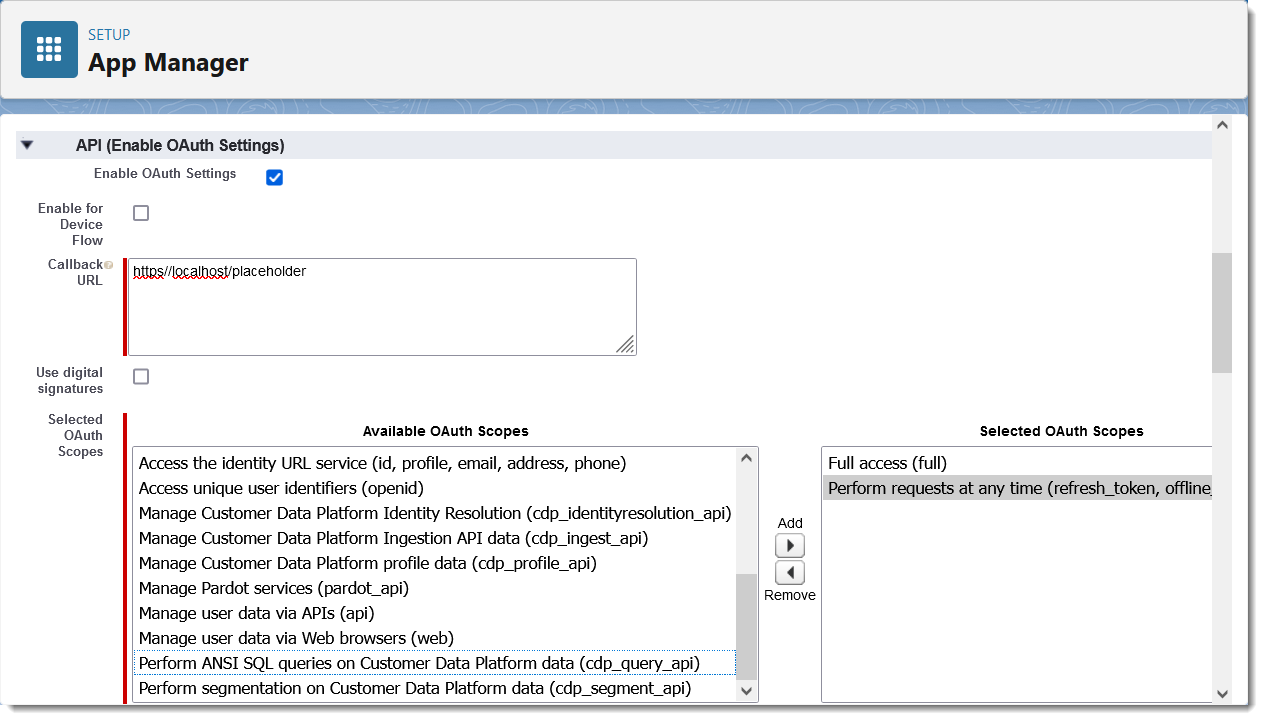
Met het Perform request at any time scope kan Named Credentials uw toegangstoken verversen wanneer een sessie afloopt.
- Blader naar de onderkant van de pagina en klik op Opslaan en vervolgens op Doorgaan.
- Blader op de volgende pagina naar API (OAuth-instellingen inschakelen) en klik op
Consumentengegevens beheren.
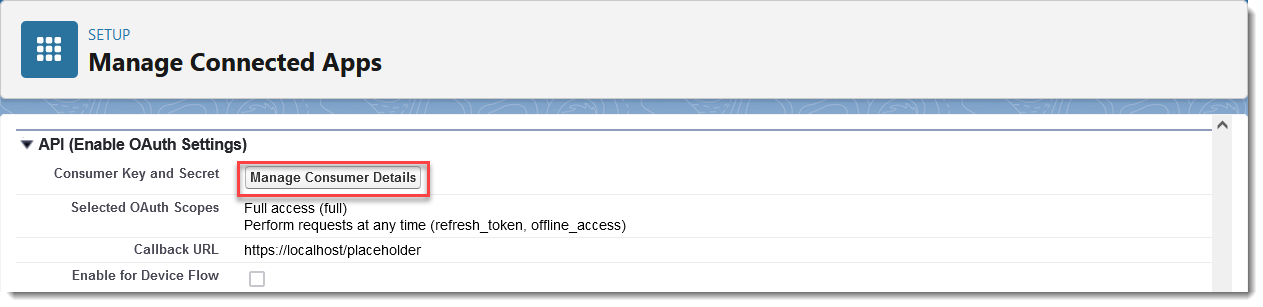
Mogelijk moet u zich opnieuw authenticeren bij Salesforce.
- Noteer de consumentensleutel en het consumentengeheim.
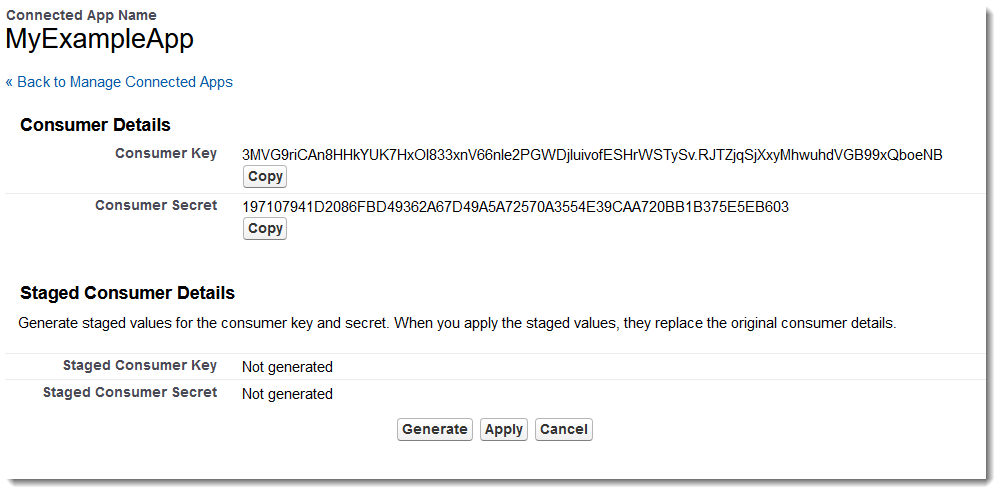
Maak een Auth-provider aan
Creëer vervolgens een authenticatieprovider, die de authenticatie bij uw Salesforce-organisatie vergemakkelijkt.
- Zoek in Setup naar Auth en selecteer Auth. Aanbieders. Klik op Nieuw.
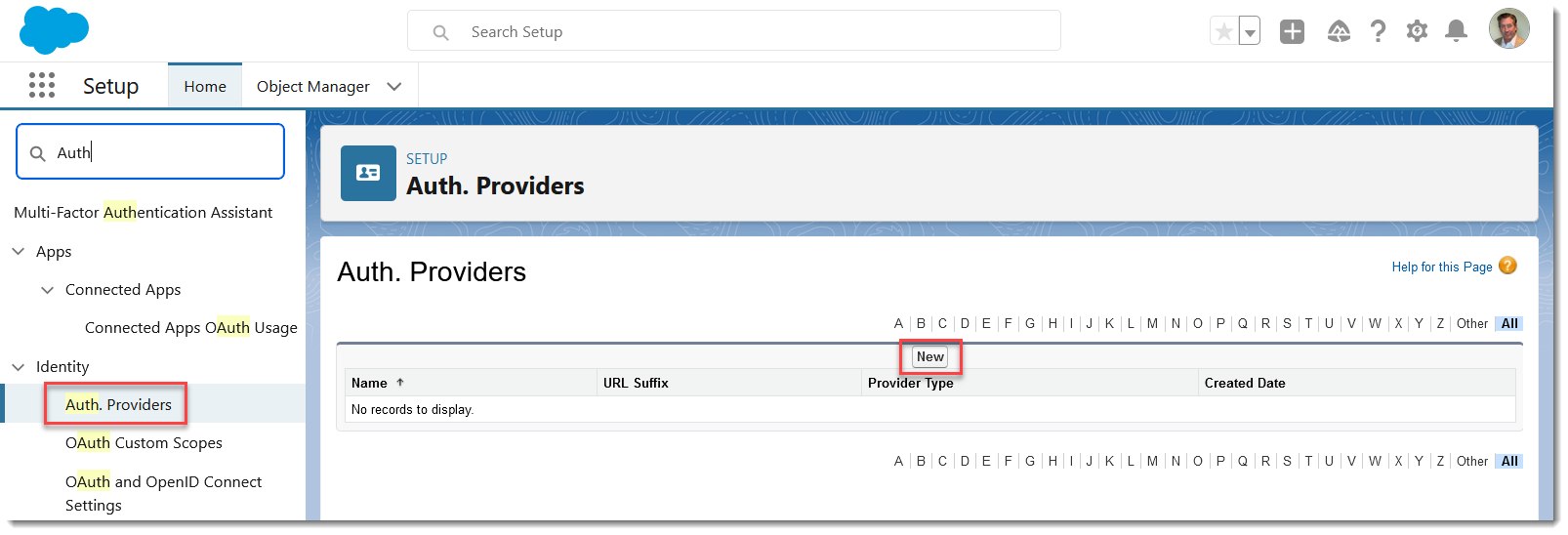
- Selecteer Salesforce als type provider.
- Voer een naam in voor de Auth-provider, zoals ApexMDTAPI.
- Plak de Consumer Key en het Consumer Secret in die u hebt opgeslagen toen u uw Connected App configureerde.
- Voer de volledige waarde refresh_token offline_access in bij Default Scopes.
- Laat al het andere leeg en klik op Opslaan.
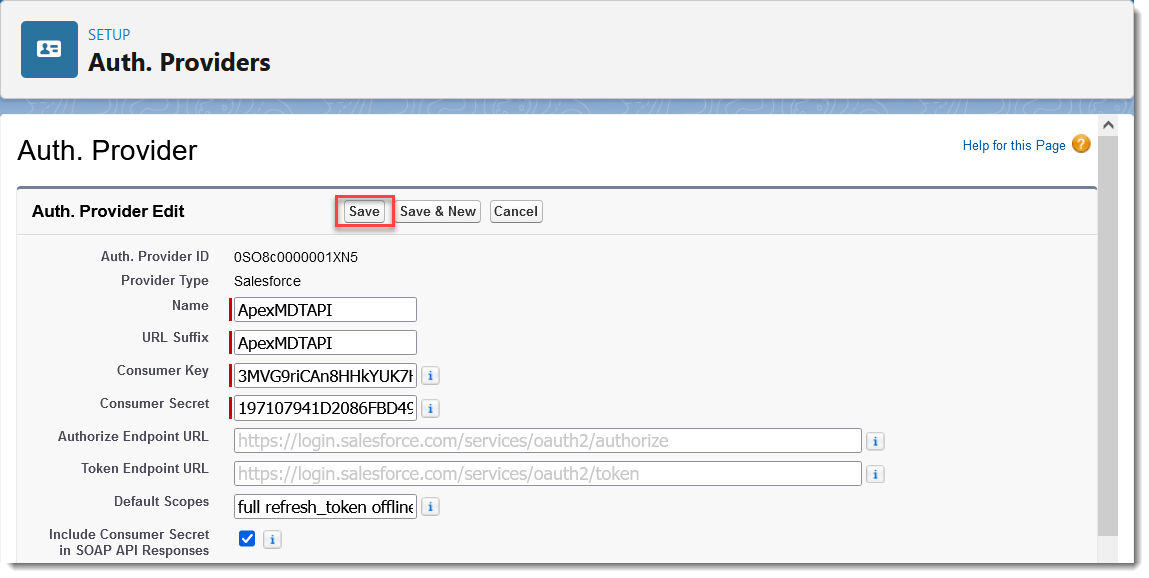
- Kopieer de callback-URL uit de sectie Salesforce-configuratie.
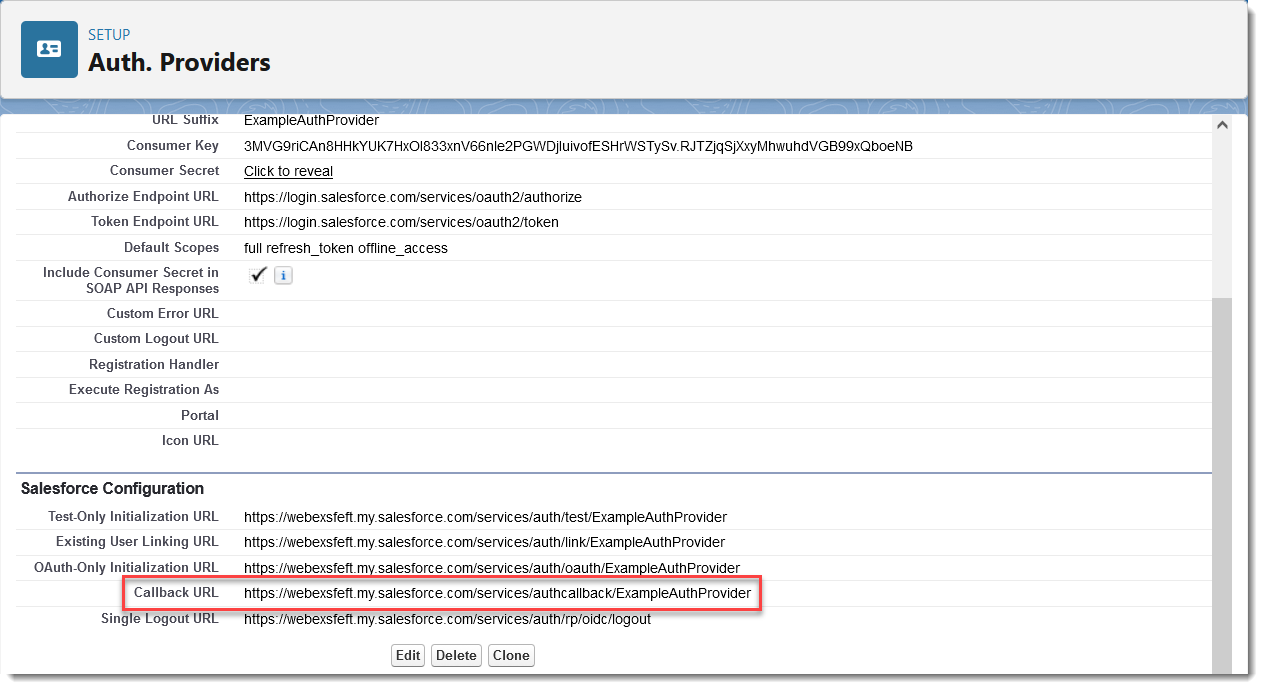
- Bewerk uw Connected App en vervang de tijdelijke URL door de callback-URL die u uit de Salesforce-configuratie hierboven hebt
gekopieerd.
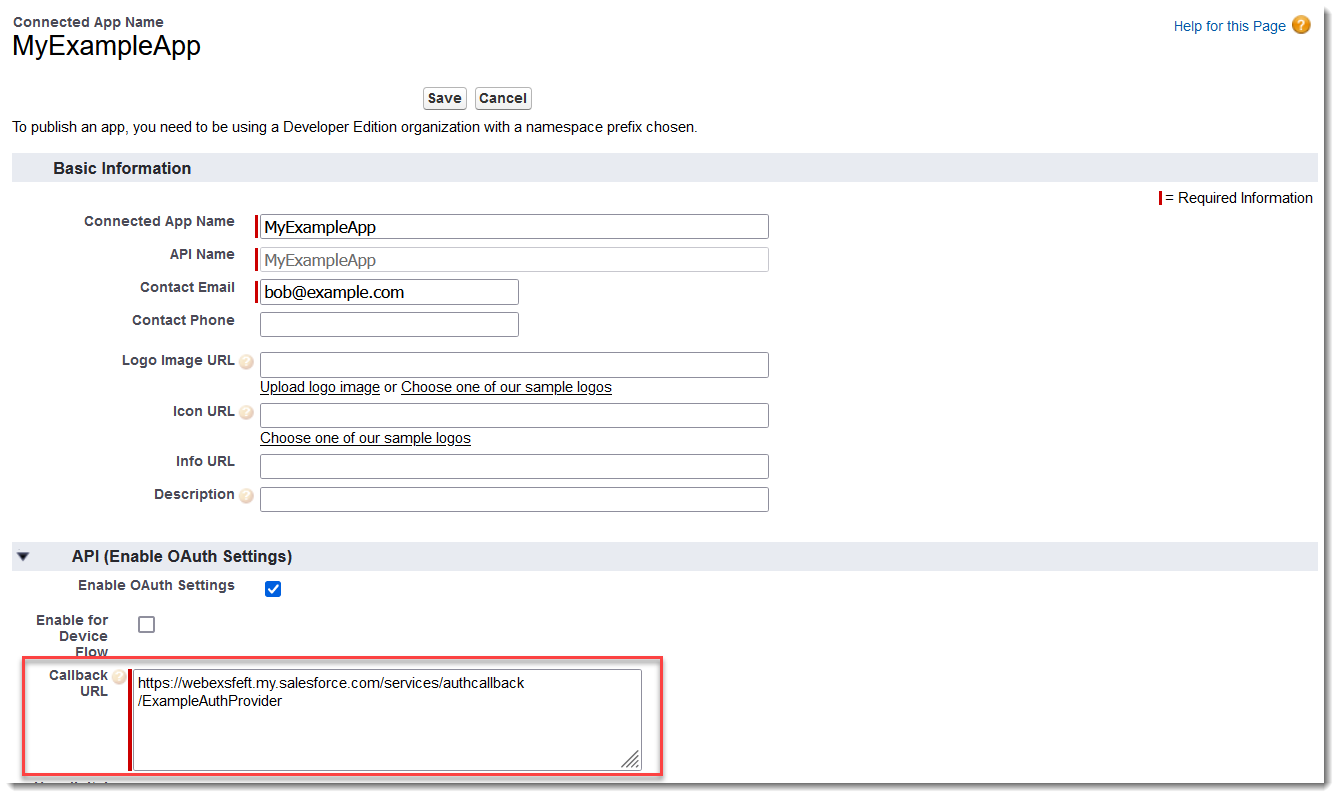
- Sla uw Connected App op.
Het kan tot 10 minuten duren voordat de instellingen zijn doorgevoerd en zich in de hele infrastructuur van Salesforce hebben verspreid.
Creëer een identificatienummer met een naam
- Zoek in Setup naar Named en selecteer Named Credentials. Klik op
New Legacy.
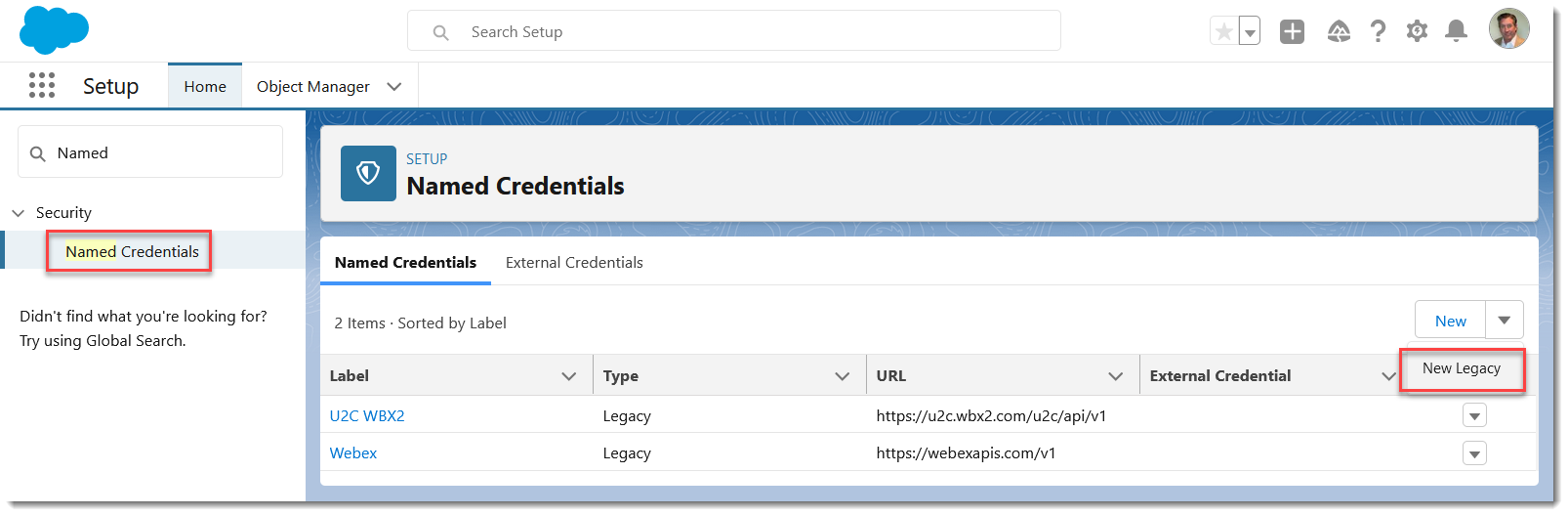
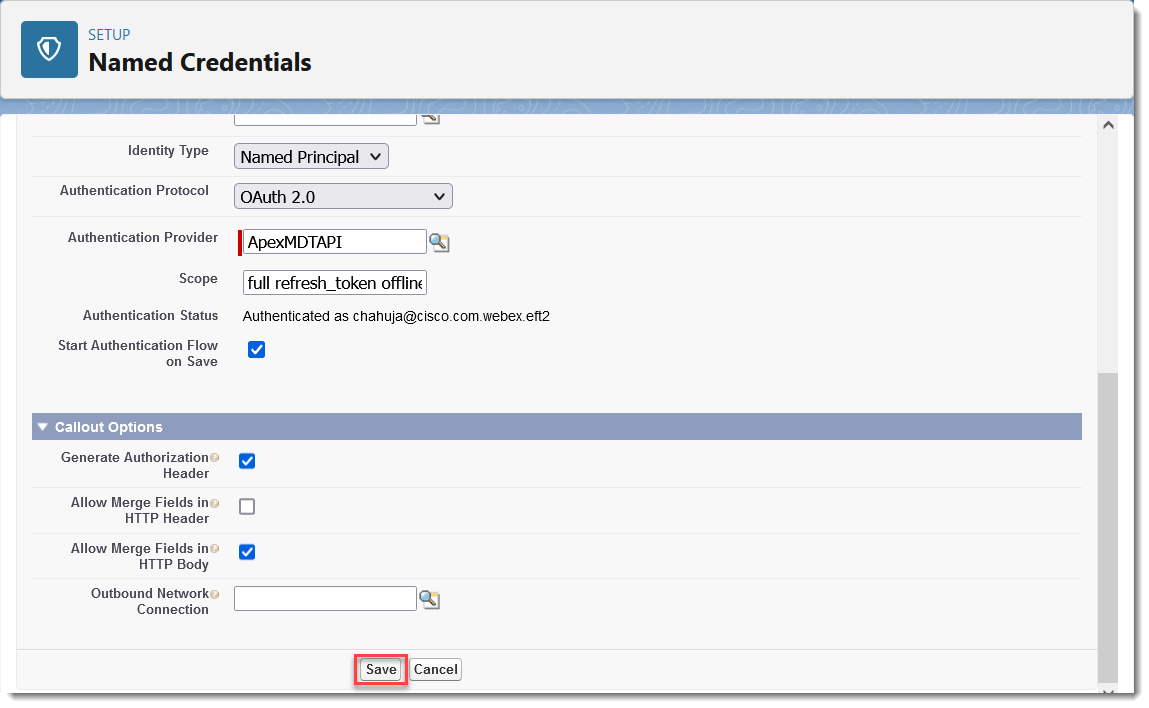
- Voer ApexMDTAPI in bij Label.
- Voer de instantie-URL van uw organisatie in URL in, zoals https://na1.salesforce.com; of, als u Mijn domein gebruikt, uw volledig gekwalificeerde Mijn domeinnaam, zoals https://mycompany.my.salesforce.com.
- Voor Identity Type selecteert u Named Principal.
- Voor Authentication Protocol selecteert u OAuth 2.0.
- Selecteer bij Authentication Provider de authenticatieprovider die u eerder hebt aangemaakt.
- Vul volledig refresh_token offline_access in bij Scope.
- Vink het vakje aan naast Authenticatiestroom starten bij opslaan.
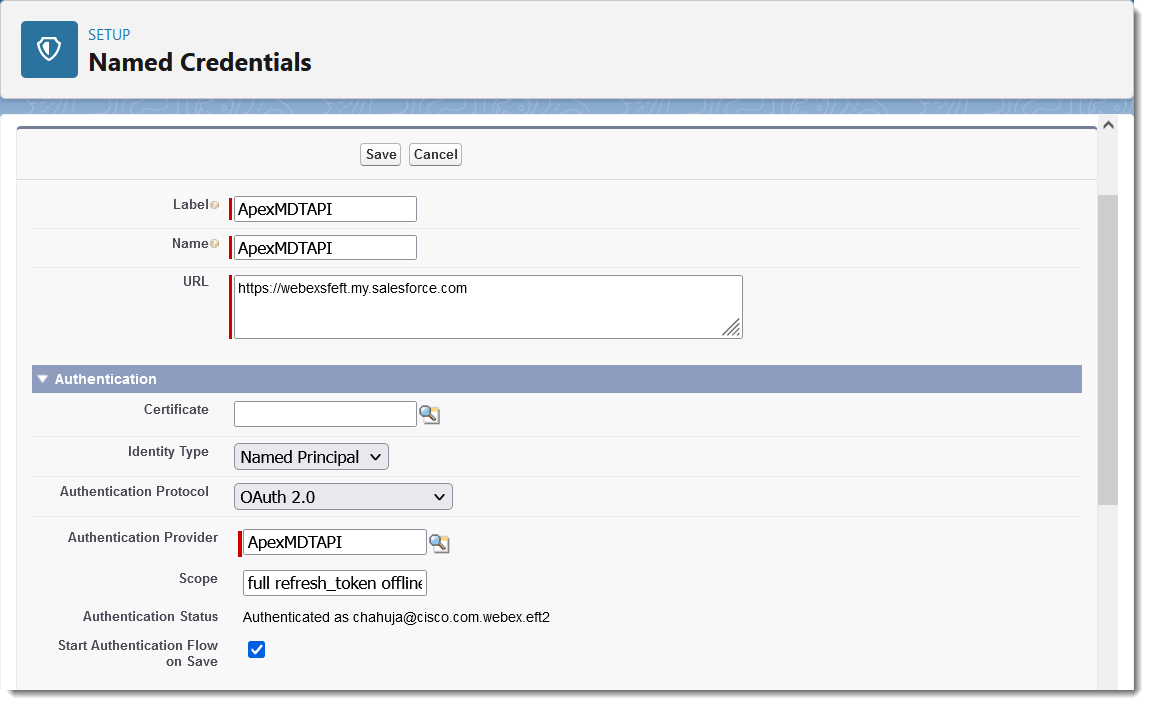
- Vink in Callout-opties het vakje aan naast Samenvoegvelden toestaan in de HTTP-hoofdtekst en klik vervolgens op Opslaan.
- Meld u aan bij uw organisatie. Nadat u zich hebt aangemeld, klikt u op Toestaan in Toegang toestaan.
- Op het scherm Named Credential geeft Authenticated Status aan dat geverifieerd is als your-email@domain.com.
Maak uw website in het beheerscherm van Webex
Ga verder met het aanmaken van een website om te bellen in de sectie Bellen.
Volg de naamgevingsconventies hierboven tijdens de configuratie van de site.
Een Salesforce-autorisatie configureren (1.19 en hoger)
Voor Webex for Salesforce-integraties versie 1.19 en hoger volgt u de instructies in dit artikel om bestaande Webex Connected-apps voor autorisaties, benoemde inloggegevens en verificatieproviders te verwijderen en vervolgens een nieuwe Webex Connected-app voor Salesforce-autorisatie te maken.
Deze procedures zijn van toepassing op klanten die versie 1.19 en hoger van de Webex Salesforce-integratie gebruiken. Voor instructies voor versies 1.18 en eerder, zie Een Salesforce-autorisatie configureren (1.18 en hoger) in de sectie Installeren en beheren.
Verwijder alle bestaande Webex Connected-apps, benoemde inloggegevens en verificatieproviders
Als u eerder autorisaties voor de Webex Connected App hebt aangemaakt, met de naam credential of auth-provider, moet u deze verwijderen voordat u doorgaat. Anders gaat u hieronder verder met Een nieuwe Webex Connected-app maken.
Verwijder uw bestaande Webex Connected-app:
- Klik in de rechterbovenhoek van uw Salesforce-landingspagina op
 en selecteer vervolgens Instellingen.
 - Voer App Manager in het tekstvak Snel zoeken in en selecteer het in de lijst.
- Blader naar uw Webex Connected-app in de lijst, klik op het pictogram met de pijl omlaag aan de rechterkant van het item en selecteer vervolgens Bekijken.
- Selecteer Verwijderen en selecteer vervolgens opnieuw Verwijderen wanneer u om bevestiging wordt gevraagd.
Verwijder alle bestaande Webex Named Credentials:
- Voer Named Credentials in het tekstvak Quick Find in en selecteer het in de lijst.
- Klik op de pijl-omlaag aan de rechterkant van het item met de naam Webex en klik vervolgens op Verwijderen.
- Klik opnieuw op Verwijderen wanneer u om bevestiging wordt gevraagd.
Verwijder eventuele bestaande Webex Auth Providers:
- Voer Auth in het tekstvak Snel zoeken in. Providers, selecteer het dan in de lijst.
- Selecteer de Del-link aan het begin van de invoer van de Webex-verificatieprovider .
- Klik op OK wanneer u om bevestiging wordt gevraagd.
Ga verder met de volgende sectie om een nieuwe Webex Connected-app te maken voor Salesforce-autorisatie .
Maak een nieuwe Webex Connected-app voor Salesforce-autorisatie
Om een nieuwe Webex Connected-app voor Salesforce-autorisatie te maken:
- Klik in de rechterbovenhoek van uw Salesforce-landingspagina op en selecteer vervolgens Instellingen.
- De URL van uw domein ophalen: zoek en selecteer in Snel zoeken naar domeinen en sla de URL op in Mijn domein.
- Zoek in Setup naar de External Client-app.
- Selecteer Instellingen onder Externe client-apps.
- Schakel het aanmaken van verbonden apps toestaan in. Als de knop Nieuwe verbonden app al is ingeschakeld, kunt u doorgaan en een nieuwe verbonden app maken.
- Om een nieuwe verbonden app te maken, klikt u op Nieuwe verbonden app en voert u de vereiste gegevens in.
- Voer App Manager in het tekstvak Snel zoeken in en selecteer het in de lijst.
- Voer een naam voor een verbonden app in, bijvoorbeeld Webex Salesforce Authorization .
- Voer een e-mailadres in voor het e-mailadres voor contact.
- Vink het vakje aan voor OAuth-instellingen inschakelen.
- Voer twee terugbel-URL's in met de URL die u eerder hebt opgehaald, één per regel, en met toevoeging
/apex/ webexsfdcauthen/apex/ cisco_webex__webexsfdcauthals achtervoegsels. Bijvoorbeeld:https://my-company.my.salesforce.com/apex/webexsfdcauthhttps://my-company.my.salesforce.com/apex/cisco_webex__webexsfdcauth - Kies de volgende scopes uit de lijst Beschikbare OAuth-scopes in Geselecteerde OAuth-scopes:
- Volledige toegang (volledig)
- Verzoeken op elk gewenst moment uitvoeren (refresh_token,offline_access)
- Verwijder het vinkje bij de Extension Proof Key for Code Exchange (PKCE) vereist voor ondersteunde autorisatiestromen.
- Klik op Opslaan.
- Kopieer de Consumer Key en Consumer Secret en bewaar ze veilig. U hebt deze waarden nodig wanneer u de Salesforce-autorisatie configureert in Control Hub.
Een Salesforce-autorisatie configureren (1.22 en hoger)
Voor Webex for Salesforce-integratie versie 1.22 en hoger moet u de Salesforce-autorisatie configureren met een externe client-app. Als u al een Connected App voor Webex Salesforce-autorisatie hebt, kunt u deze migreren naar een externe client-app en de Consumer Key behouden.
Voordat u begint
- U hebt toegang tot Salesforce System Administrator nodig.
- Mijn domein moet ingeschakeld zijn in uw Salesforce-organisatie.
De URL van uw Mijn domein ophalen
- Klik in de rechterbovenhoek van uw Salesforce-landingspagina op en klik vervolgens op Instellingen.
- Zoek in het vak Snel zoeken naar domeinen en selecteer dat.
- Noteer de URL van uw Mijn domein. U zult het gebruiken om de terugbel-URL's te configureren. Uw URL kan bijvoorbeeld zijn
https://my-company.my.salesforce.com.
Maak een nieuwe externe client-app
- Zoek in Setup naar App Manager in het vak Snel zoeken en selecteer dat.
- Klik op Nieuwe externe client-app.
Voer de volgende gegevens in:
- Naam van de externe client-app — Webex Salesforce-autorisatie
- API-naam —
Webex_Salesforce_Authorization(automatisch ingevuld) - E-mailadres voor contact — Het e-mailadres van uw beheerder
- Distributiestatus — Lokaal
- Klik op Aanmaken.
OAuth-instellingen configureren
- Klik onder API (OAuth-instellingen inschakelen) op OAuth inschakelen.
- Configureer de terugbel-URL's.
[your-domain]Vervang dit door uw Salesforce My Domain-waarde en voer elke URL op een aparte regel in:https://[your-domain].my.salesforce.com/apex/webexsfdcauthhttps://[your-domain].my.salesforce.com/apex/cisco_webex__webexsfdcauth
- Voeg deze OAuth-scopes toe aan geselecteerde OAuth-scopes:
- Volledige toegang (
full) - Verzoeken op elk gewenst moment uitvoeren (
refresh_token,offline_access)
- Volledige toegang (
- Houd onder Beveiliging de optie Required Proof Key for Code Exchange (PKCE) aangevinkt.
- Klik op Aanmaken.
De consumentensleutel en het consumentengeheim ophalen
- Selecteer in Setup App Manager > App Manager voor externe clients.
- Klik op Webex Salesforce-autorisatie.
- Klik op het tabblad Instellingen en open vervolgens OAuth-instellingen.
- Klik op Consumer Key en Secret.
- Controleer uw e-mail voor de verificatiecode van Salesforce.
- Voer op de pagina Uw identiteit verifiëren de code in en klik op Verifiëren.
- Kopieer de Consumer Key en Consumer Secret en bewaar ze veilig. U hebt deze waarden nodig wanneer u de Salesforce-autorisatie configureert in Control Hub.
Migreer een bestaande Connected App
Als u al een Connected App voor Webex Salesforce-autorisatie hebt, migreer die dan naar een externe client-app. Hierdoor blijft de consumentensleutel behouden, blijven bestaande tokens geldig en worden de OAuth-instellingen overgedragen. De originele Connected App blijft bestaan na de migratie.
- Zoek in Setup naar App Manager en kies die.
- Zoek de bestaande Connected App, klik op de pijl-omlaag aan de rechterkant van de rij en kies Bekijken.
- Klik op de gegevenspagina van de Connected App op Migreren naar externe client-app.
- Bekijk het migratieoverzicht en klik vervolgens op Migreren.
- Wanneer de migratie is voltooid, opent Salesforce de nieuwe pagina met gegevens van de External Client-app.
Verifieer de migratie
- Kies App Manager > Externe Client App Manager in Setup.
- Bevestig dat Webex Salesforce-autorisatie in de lijst voorkomt.
- Klik op de app en controleer of op het tabblad Instellingen de juiste terugbel-URL's en OAuth-scopes staan:
- Volledige toegang (
full) - Verzoeken op elk gewenst moment uitvoeren (
refresh_token,offline_access)
- Volledige toegang (
- (Optioneel) Haal de Consumer Key en Consumer Secret op en bevestig dat ze overeenkomen met de oorspronkelijke waarden.
Deactiveer de originele Connected App (optioneel)
Nadat u hebt geverifieerd dat de External Client-app werkt, doet u het volgende:
- Selecteer App Manager in Setup.
- Zoek de originele Connected App en klik op de pijl-omlaag rechts van de rij.
- Kies Beheren.
- Stel onder het OAuth-beleid Toegestane gebruikers in om nieuwe autorisaties te blokkeren of om de Connected App actief te laten tijdens een overgangsperiode.
We raden aan om de originele Connected App gedurende een korte overgangsperiode actief te houden, zodat de integraties blijven werken voordat u deze deactiveert.
Maak een site om te bellen en te vergaderen
Het aanmaken van een website is vereist voor de functionaliteit van inkomend en uitgaand bellen.
Voordat u begint
Om de site te maken, hebt u voor uw account een Salesforce System Admin-profiel en de Webex Admin Permission Set nodig.
|
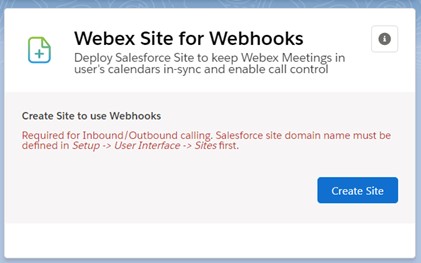
Blader vanuit Webex Admin naar Webex Site for Webhooks en klik vervolgens op Create Site.
Een eerdere definitie van de domeinnaam van de site is vereist, anders treedt er een fout op. Als de site met succes is aangemaakt, wordt er bovenaan het scherm een groen bericht weergegeven en in het onderdeel Webex Site for Webhooks wordt het bericht „Site succesvol aangemaakt” weergegeven. |
Wat nu te doen
Ga verder met de installatie van de app in het volgende gedeelte.
Verleen toegang
Nadat u de componenten aan de lay-out hebt toegevoegd, geeft u toegang tot de componenten met behulp van machtigingsets.
| 1 |
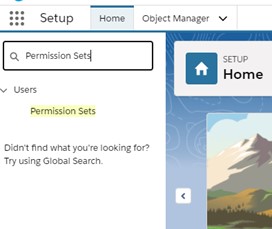
Ga naar .
|
| 2 |
Als u bijvoorbeeld de machtigingsset van de Cisco Webexgebruiker aan alle gebruikers wilt toewijzen, klikt u vervolgens op de machtigingsset van de Cisco Webexgebruiker. |
| 3 |
Klik op Opdrachten beheren. |
| 4 |
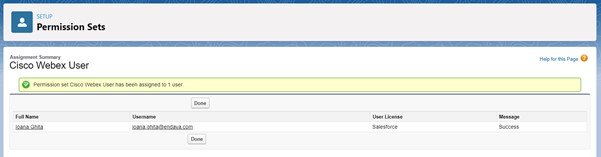
Klik op Opdrachten toevoegen, selecteer de gebruikers in de lijst en klik vervolgens op Toewijzen. Als de machtigingensets succesvol zijn toegewezen, ziet u dit bericht:
|
Updates voor het Salesforce-pakket
Als er een nieuw pakket beschikbaar is, volg dan de stappen in De Webex-app installeren in Salesforce hierboven. U hoeft niet eerst de oude versie te verwijderen en u zult uw geconfigureerde instellingen niet verliezen.
Zie de releaseopmerkingen over de integratie van Webex Salesforce voor informatie over de nieuwe installatiepakketten en waar u ze kunt downloaden.
Het Salesforce-pakket verwijderen
Voordat u begint
Voordat u het Webex for Salesforce-pakket verwijdert, moet u ervoor zorgen dat u ook alle Lightning Webex-onderdelen verwijdert uit de Lightning-paginalay-outs, hulpprogramma-items, paginalay-outs van objecten , machtigingssets en sites.
| 1 |
Ga vanuit Salesforce Setup naar . |
| 2 |
Klik op Verwijderen in verband met het pakket 'Webex for Salesforce' en vink vervolgens Ja, ik wil dit pakket verwijderen en alle bijbehorende onderdelen definitief verwijderen. U ontvangt een e-mailbericht wanneer de verwijdering is voltooid. |
| 3 |
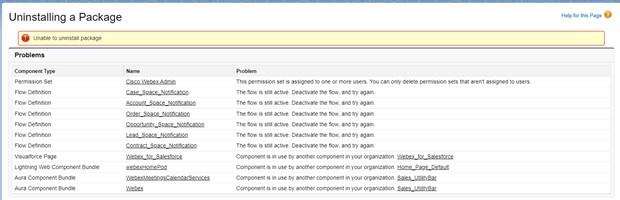
Als u het verwijderen van een onderdeel uit de app hebt gemist, verschijnt er een foutmelding met actieve elementen.
|
Bellen
Schakel de kiezer in voor inkomend en uitgaand bellen
| 1 |
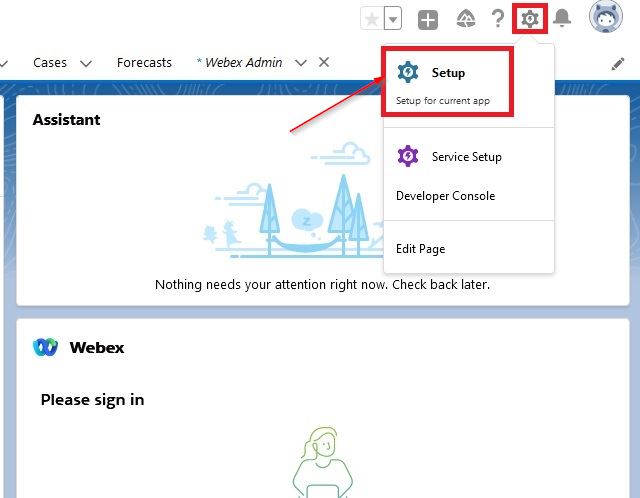
Klik rechtsboven op Instellingen.
|
| 2 |
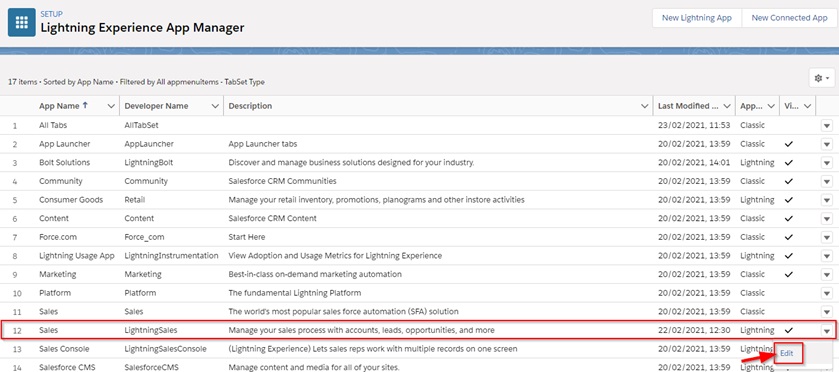
Zoek op de instellingenpagina naar App Manager en selecteer de gewenste optie in de resultaten. |
| 3 |
Gebruik de App Manager om te configureren welke Webex-functies moeten worden toegepast op welke delen van de Salesforce-apps, zodat Salesforce-gebruikers de Webex-functies in hun app kunnen testen. De integratie kan alleen worden gebruikt in Lightning Apps.
|
| 4 |
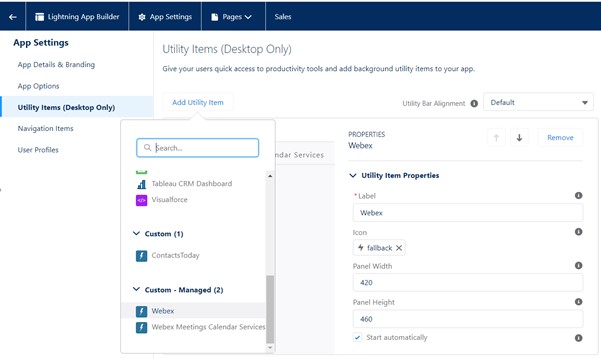
Webex Calling/Chatcomponent — Beschikbaar om toe te voegen aan de Salesforce Utility Bar. Kies en bewerk in de gewenste toepassing. Ga naar Utility Items en selecteer vervolgens Webex vanuit Hulpprogramma-item toevoegen. Stel de paneelbreedte in op 420, stel de paneelhoogte in op 460 en stel Start automatisch in op true, en klik vervolgens op Opslaan.
|
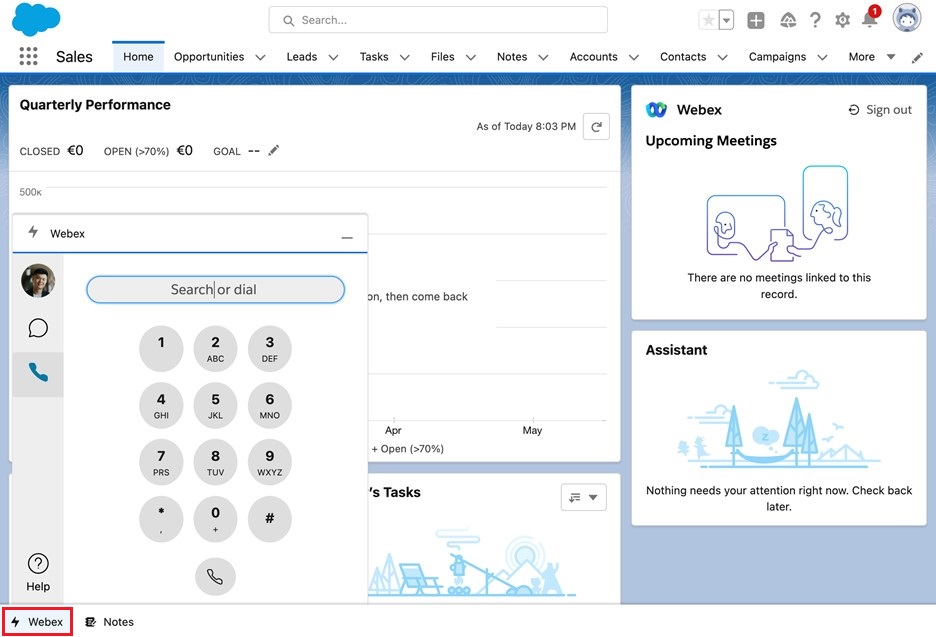
Oproepgeschiedenis in- of uitschakelen
Om de oproepgeschiedenis in of uit te schakelen:
- Ga naar Webex Admin.
- Blader omlaag naar Webex Call History.
- Zet de schakelaar op de gewenste instelling, in- of uitgeschakeld.
Indien ingeschakeld, is de oproepgeschiedenis beschikbaar voor alle gebruikers en profielen.
Instellingen voor het zoeken naar mensen configureren
| 1 |
Ga naar Webex Admin. |
| 2 |
Blader omlaag naar Webex People Search. |
| 3 |
Als u Dialer wilt zoeken, schakelt u Contacten en Leads in, zodat ze in de zoekresultaten verschijnen wanneer u belt.
|
| 4 |
Schakel voor binnenkomend zoeken Contacten en leads in, zodat Salesforce inkomende bellers koppelt aan bestaande leads of contactpersonen. |
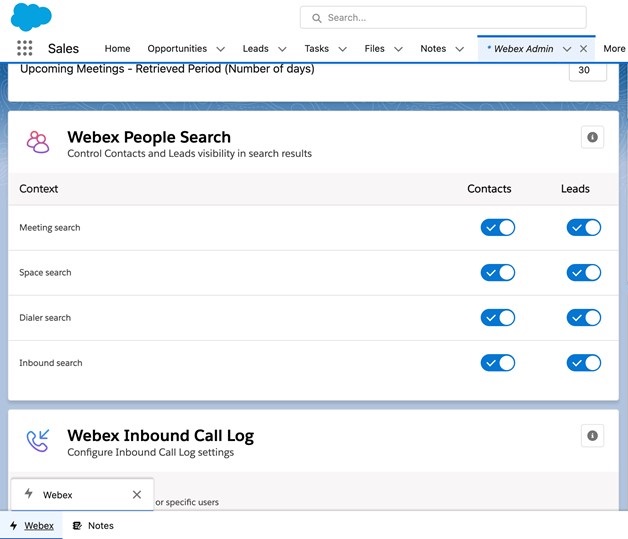
Uitgaand bellen inschakelen
| 1 |
Om uitgaand bellen naar een object, zoals een lead of contactpersoon, mogelijk te maken, moet u eerst naar de objectpagina gaan. Klik op het tandwielpictogram en klik vervolgens op Pagina bewerken. |
| 2 |
Klik op de paginakop om het paneel met hoogtepunten te openen. 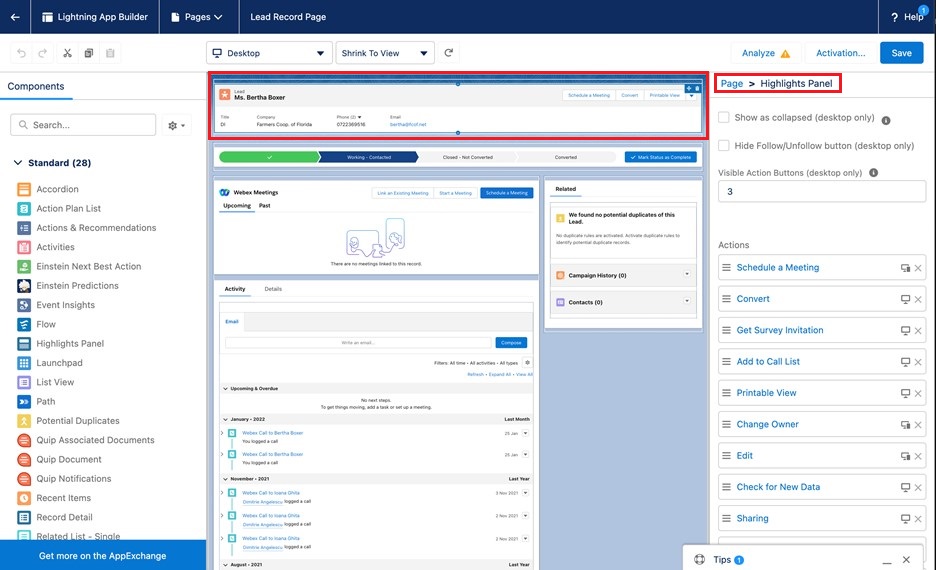
|
| 3 |
Zorg ervoor dat de knop Weergeven als samengevouwen en de knop Volgen/Niet meer volgen verbergen niet zijn geselecteerd. |
| 4 |
Stel zichtbare actieknoppen in op 3. |
| 5 |
Blader naar de onderkant van de lijst met acties en klik vervolgens op Actie toevoegen. |
| 6 |
Zoek en selecteer Een gesprek voeren en klik vervolgens op Gereed. |
| 7 |
Sleep de actie Een oproep plaatsen naar boven om in de top drie van de lijst te verschijnen. Alleen de eerste drie acties in de lijst worden op het onderdeel weergegeven. 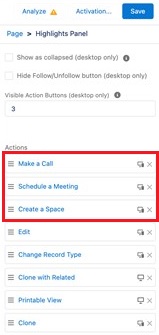
|
| 8 |
Klik op Opslaan. |
Telefoonvelden instellen voor contactpersonen en leads
| 1 |
Ga naar Webex Admin. |
| 2 |
Blader omlaag naar Webex Phone Fields. |
| 3 |
Selecteer de telefoonvelden die u wilt gebruiken wanneer u een contactpersoon of lead belt en verplaats ze naar de lijst Beschikbaar.
|
| 4 |
Klik op Opslaan. |
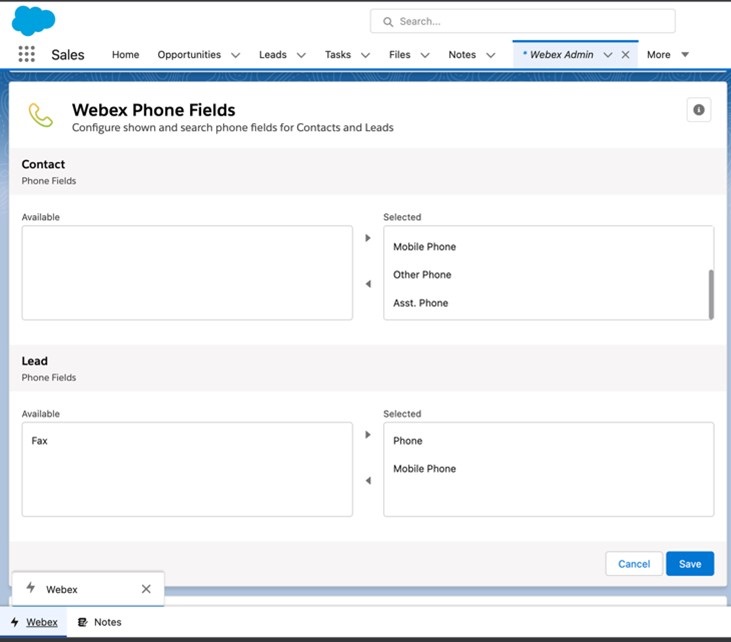
Logboekinstellingen voor uitgaande gesprekken configureren
| 1 |
Ga naar Webex Admin. |
| 2 |
Blader omlaag naar Webex Outbound Call Log. |
| 3 |
Schakel de instelling Inschakelen van uitgaande gesprekken voor alle profielen/gebruikers in. |
| 4 |
Selecteer de objecten waaraan u logboeken voor uitgaande gesprekken wilt koppelen en verplaats ze naar de lijst Beschikbaar. Verplaats bijvoorbeeld Account, Case en Opportunity naar de lijst Beschikbaar. 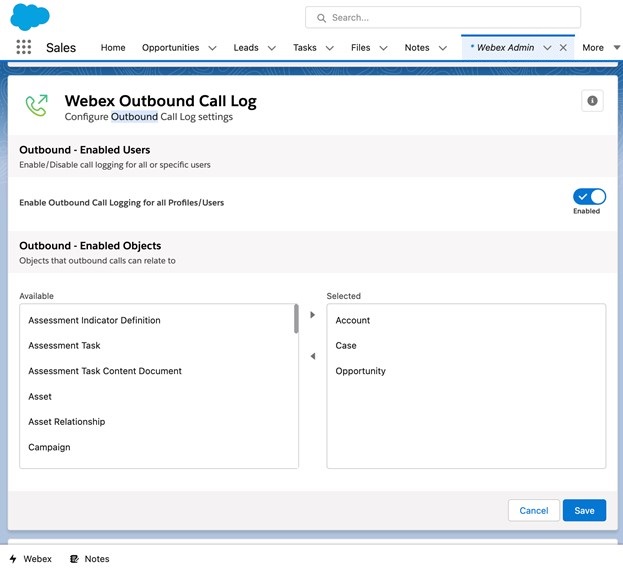
|
| 5 |
Klik op Opslaan. |
Logboekinstellingen voor inkomende gesprekken configureren
| 1 |
Ga naar Webex Admin. |
| 2 |
Blader omlaag naar Webex Inbound Call Log. |
| 3 |
Schakel de instelling Inkomende gespreksregistratie inschakelen voor alle profielen/gebruikers in. |
| 4 |
Selecteer de objecten waaraan u logboeken voor inkomende gesprekken wilt koppelen en verplaats ze naar de lijst Beschikbaar. Verplaats bijvoorbeeld Account, Case en Opportunity naar de lijst Beschikbaar. 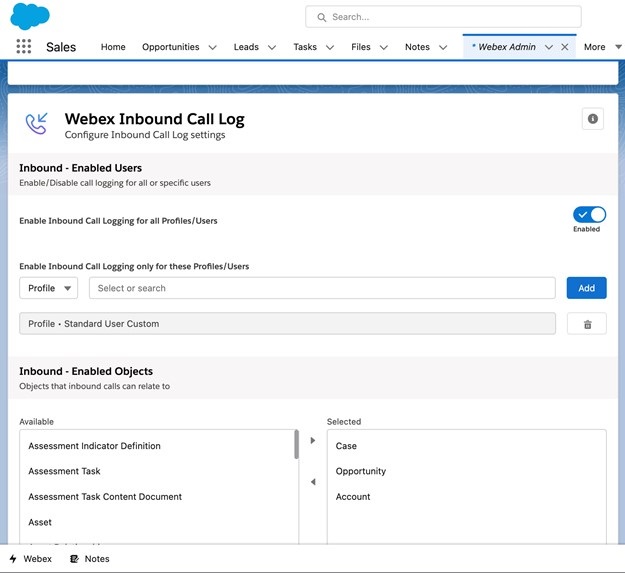
|
| 5 |
Klik op Opslaan. |
Bepaal wat er op het tabblad 'Meer informatie' wordt weergegeven
| 1 |
Ga naar Webex Admin. |
| 2 |
Blader omlaag naar Webex Call Log - Meer tabconfiguratie. |
| 3 |
Selecteer een object in de lijst met objecten. Objecten gerelateerd aan rekeningrecords worden in de lijst weergegeven. |
| 4 |
Selecteer een veld voor accountrelaties in de lijst, dat automatisch wordt ingevuld op basis van het geselecteerde object. Dit veld bepaalt hoe het geselecteerde object gerelateerd is aan het account. |
| 5 |
Selecteer Velden en verplaats ze van de lijst Beschikbaar naar de Geselecteerde lijst. Deze geselecteerde velden verschijnen op het tabblad Meer informatie tijdens inkomende of uitgaande gesprekken. 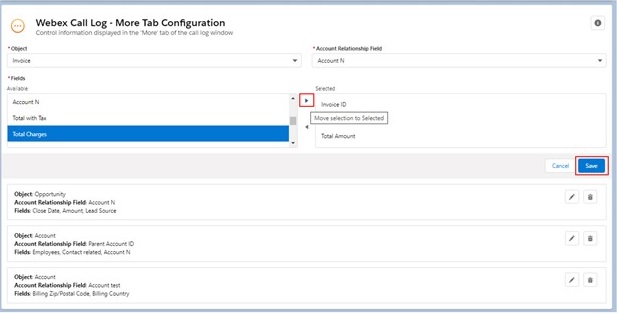
|
| 6 |
Klik op Opslaan. Een object kan slechts één configuratie-instelling hebben. |
| 7 |
Klik op Bewerken of Verwijderen om een bestaande configuratie te verwijderen of te wijzigen. |
Beperkingen op het gebied van bellen
Voor gebruikers van CUCM en Broadworks wordt de volgende functionaliteit niet ondersteund:
- Inkomende gesprekken ontvangen in de wereldwijde Salesforce-dialer (de Webex-app ontvangt nog steeds inkomende oproepen)
- De gespreksduur bekijken in het Salesforce-gesprekslogvenster na het succesvol plaatsen van een uitgaand gesprek
- Oproepen beëindigen via de knop in het Salesforce-gesprekslogvenster nadat een uitgaand gesprek met succes is geplaatst
- De gespreksduur automatisch invullen in het Salesforce-gesprekslogvenster na het beëindigen van een uitgaand gesprek
Houd bij alle Salesforce-integraties rekening met de volgende beperking:
-
Salesforce hanteert een beperking van het aantal gebeurtenissen (25.000), wat ertoe kan leiden dat integraties mislukken bij intensief gebruik. Er zijn Salesforce-pakketten beschikbaar om die limiet te verhogen. Voor meer informatie, zie https://developer.salesforce.com/docs/atlas.en-us. platform_eventsplatform_eventsplatform_event_limits.meta/.htm.
- Onderdelen van Webex Calling Utility zijn niet beschikbaar in de mobiele Salesforce-app.
Bijeenkomsten
Agendadiensten voor vergaderingen inschakelen
| 1 |
Klik rechtsboven op Instellingen.
|
| 2 |
Zoek op de instellingenpagina naar App Manager en selecteer de gewenste optie in de resultaten. |
| 3 |
Gebruik de App Manager om te configureren welke Webex-functies moeten worden toegepast op welke delen van de Salesforce-apps, zodat Salesforce-gebruikers de Webex-functies in hun app kunnen testen. De integratie kan alleen worden gebruikt in Lightning Apps.
|
| 4 |
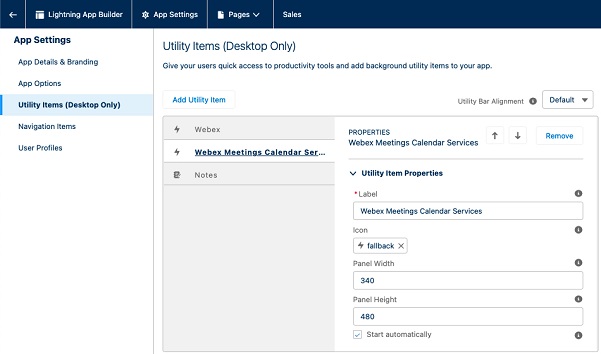
Webex MeetingsAgendaservice — Ga naar Utility Items en selecteer vervolgens bij Hulpprogramma-item toevoegen de optie Webex Meetings Agendaservice. Stel de paneelbreedte in op 340, stel de paneelhoogte in op 480 en stel Start automatisch in op true, en klik vervolgens op Opslaan.
Dit onderdeel wordt meestal toegevoegd in de Utility-balk. Als uw app de werkbalk van Salesforce gebruikt, hoeft u de component 'Webex MeetingsAgendaservice' niet aan elke pagina toe te voegen. Als uw app de werkbalk van Salesforce niet gebruikt, moet u de component 'Webex Meetings Agendaservice' toevoegen aan elke pagina die de component 'Webex Meetings' bevat. Ga hiervoor naar een opnamepagina, druk op het tandwielpictogram op de werkbalk en klik op Pagina bewerken. Sleep op de Lightning App Builder-pagina de Webex Meetings Calendar Services van het paneel Componenten naar de pagina-indeling. |
Webex MeetingsComponenten toevoegen
| 1 |
Klik op de op het tandwielpictogram. |
| 2 |
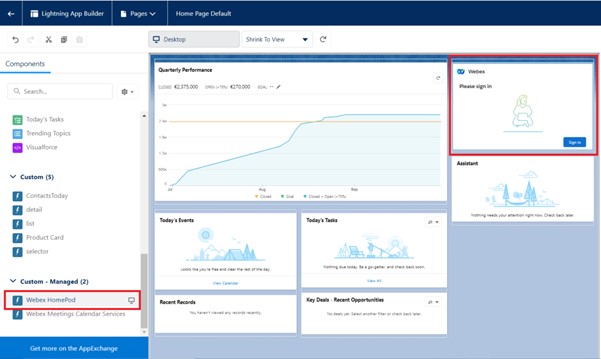
Voor de startpagina sleept u de Webex HomePod-component naar de pagina en klikt u vervolgens op Opslaan.
|
| 3 |
Wanneer u de pagina opslaat, moet u deze activeren om deze zichtbaar te maken voor andere gebruikers: klik op Activeren, klik op Toewijzen als standaardinstelling en vervolgens op Opslaan. De Webex HomePod-component is alleen beschikbaar om toe te voegen aan de sectie Startpagina. Dat is de enige plek waar gebruikers zich kunnen afmelden bij hun Webex-accounts.
|
| 4 |
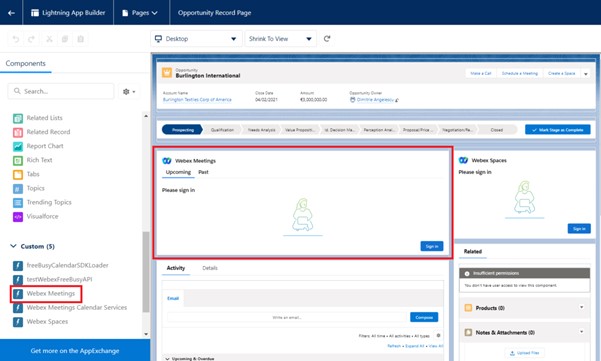
Om de Webex Meetingscomponent aan een object toe te voegen, gaat u eerst naar de objectpagina. Klik op het tandwielpictogram en klik vervolgens op Pagina bewerken. |
| 5 |
Sleep het Webex Meetingsonderdeel naar de pagina.
|
| 6 |
Klik op de paginakop om het paneel met hoogtepunten te openen.
|
| 7 |
Zorg ervoor dat de knop Weergeven als samengevouwen en de knop Volgen/Niet meer volgen verbergen niet zijn geselecteerd. |
| 8 |
Stel zichtbare actieknoppen in op 3. |
| 9 |
Blader naar de onderkant van de lijst met acties en klik vervolgens op Actie toevoegen. |
| 10 |
Zoek en selecteer Een vergadering plannen en klik vervolgens op Gereed. |
| 11 |
Sleep de actie Een vergadering plannen naar boven om in de drie belangrijkste acties in de lijst te verschijnen. Alleen de eerste drie acties in de lijst worden op het onderdeel weergegeven.
|
| 12 |
Klik op Opslaan. |
Inschakelen Webex Meetings
| 1 |
Ga naar Webex Admin. |
| 2 |
Scroll naar beneden naar Webex Meetings. |
| 3 |
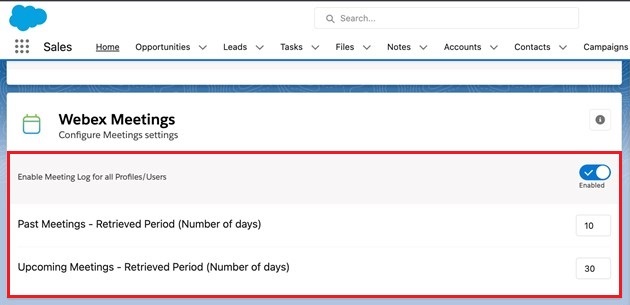
Schakel vergaderingslogboeken inschakelen voor alle profielen/gebruikers in. |
| 4 |
Stel vorige vergaderingen — Ophaalperiode in op het gewenste aantal dagen om eerdere vergaderingen op te halen. |
| 5 |
Stel Aankomende vergaderingen — Ophaalperiode in op het gewenste aantal dagen voor het ophalen van toekomstige vergaderingen.
|
| 6 |
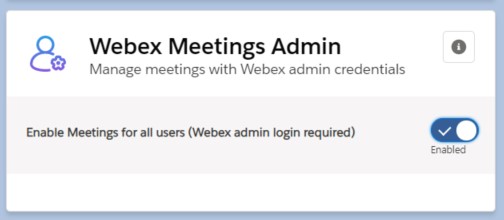
Schakel onder Webex MeetingsBeheerder aan de rechterkant de optie Vergaderingen inschakelen voor alle gebruikers in (aanmelding voor de Webex-beheerder vereist).
Nadat u deze functie hebt ingeschakeld, moet u uw inloggegevens invoeren op de Cisco-verificatiepagina. |
Instellingen voor het zoeken naar mensen configureren
| 1 |
Ga naar Webex Admin. |
| 2 |
Blader omlaag naar Webex People Search. |
| 3 |
Als u een vergadering wilt zoeken, schakelt u Contactpersonen en Leads in, zodat ze worden weergegeven in zoekopdrachten wanneer u een vergadering plant.
|
Berichten verzenden
Webex-berichten inschakelen
| 1 |
Klik rechtsboven op Instellingen.
|
| 2 |
Zoek op de instellingenpagina naar App Manager en selecteer de gewenste optie in de resultaten. |
| 3 |
Gebruik de App Manager om te configureren welke Webex-functies moeten worden toegepast op welke delen van de Salesforce-apps, zodat Salesforce-gebruikers de Webex-functies in hun app kunnen testen. De integratie kan alleen worden gebruikt in Lightning Apps.
|
| 4 |
Webex Chat Component — Beschikbaar om toe te voegen aan de Salesforce Utility Bar. Kies en bewerk in de gewenste toepassing. Ga naar Utility Items en selecteer vervolgens Webex vanuit Hulpprogramma-item toevoegen. Stel de paneelbreedte in op 420, stel de paneelhoogte in op 460 en stel Start automatisch in op true, en klik vervolgens op Opslaan.
|
| 5 |
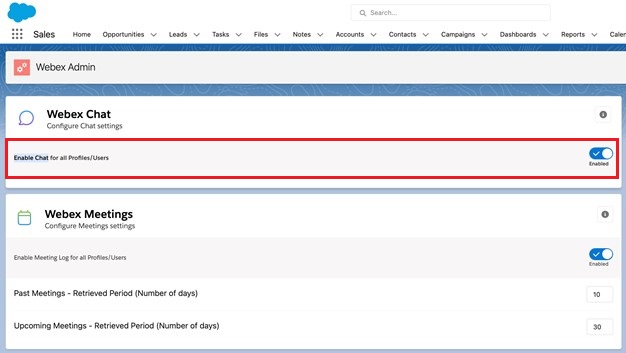
Ga naar Webex Admin. |
| 6 |
Blader omlaag naar Webex Chat. |
| 7 |
Schakel Chat inschakelen voor alle profielen/gebruikers in.
|
Webex Spaces-componenten toevoegen
| 1 |
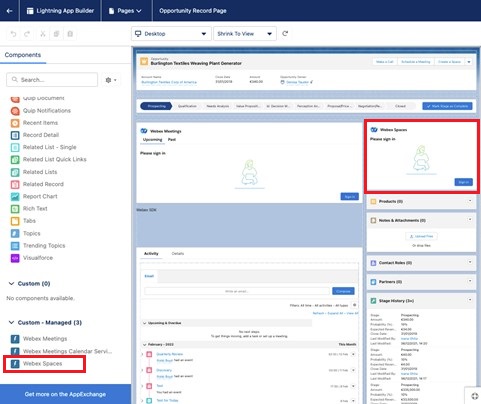
Om de Webex Spaces-component aan een object toe te voegen, gaat u eerst naar de objectpagina. Klik op het tandwielpictogram en klik vervolgens op Pagina bewerken. |
| 2 |
Sleep de Webex Spaces-component naar de pagina.
|
| 3 |
Klik op de paginakop om het paneel met hoogtepunten te openen.
|
| 4 |
Zorg ervoor dat de knop Weergeven als samengevouwen en de knop Volgen/Niet meer volgen verbergen niet zijn geselecteerd. |
| 5 |
Stel zichtbare actieknoppen in op 3. |
| 6 |
Blader naar de onderkant van de lijst met acties en klik vervolgens op Actie toevoegen. |
| 7 |
Zoek en selecteer Create a Space en klik vervolgens op Gereed. |
| 8 |
Sleep de actie Create a Space omhoog om in de bovenste drie acties in de lijst te verschijnen. Alleen de eerste drie acties in de lijst worden op het onderdeel weergegeven.
|
| 9 |
Klik op Opslaan. |
Instellingen voor het zoeken naar mensen configureren
| 1 |
Ga naar Webex Admin. |
| 2 |
Blader omlaag naar Webex People Search. |
| 3 |
Als u naar een ruimte wilt zoeken, schakelt u Contactpersonen en Leads in, zodat ze worden weergegeven in zoekopdrachten wanneer u een spatie aanmaakt.
|
Ruimtemeldingen aanmaken
Voordat u begint
Ga naar https://developer.webex.com/ en maak een nieuwe bot. Bewaar een kopie van het toegangstoken voor de bot, die u nodig hebt om de meldingen te configureren.
| 1 |
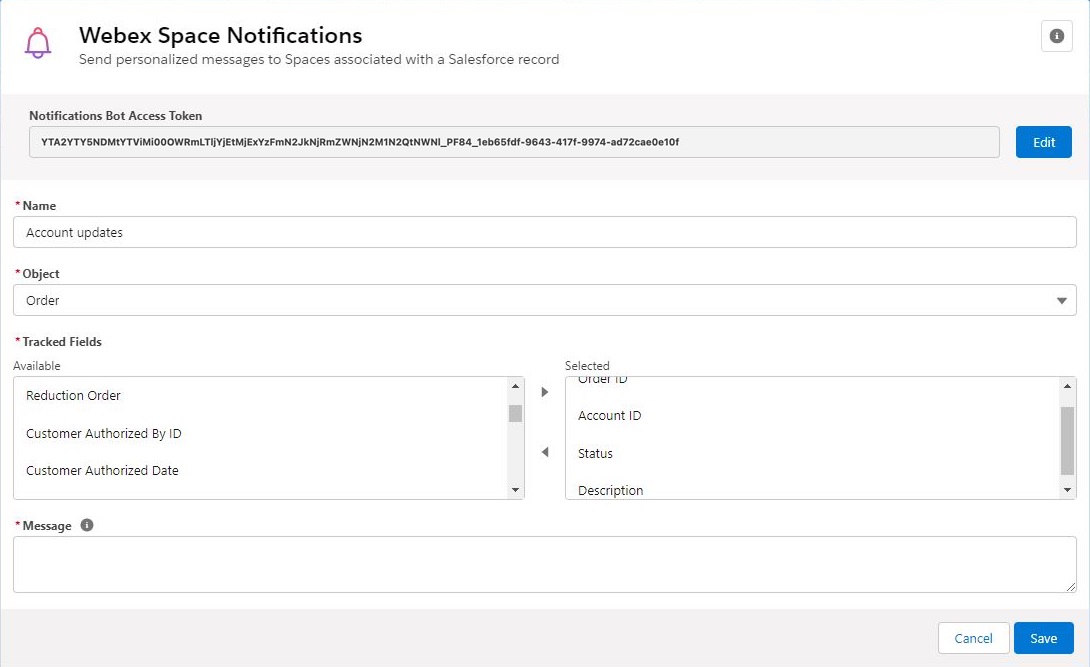
Ga naar Webex Admin. |
| 2 |
Blader omlaag naar Webex Space-meldingen. |
| 3 |
Plak het toegangstoken voor de bot in het veld Notifications Bot Access Token en klik vervolgens op Opslaan. |
| 4 |
Voer een naam in voor de melding in het veld Naam. |
| 5 |
Selecteer in de lijst met objecten het object dat u wilt volgen. De lijst met bijgehouden velden wordt automatisch bijgewerkt nadat u een object hebt geselecteerd. |
| 6 |
Verplaats de bijgehouden velden waarvoor u meldingen wilt ontvangen naar de geselecteerde lijst.
|
| 7 |
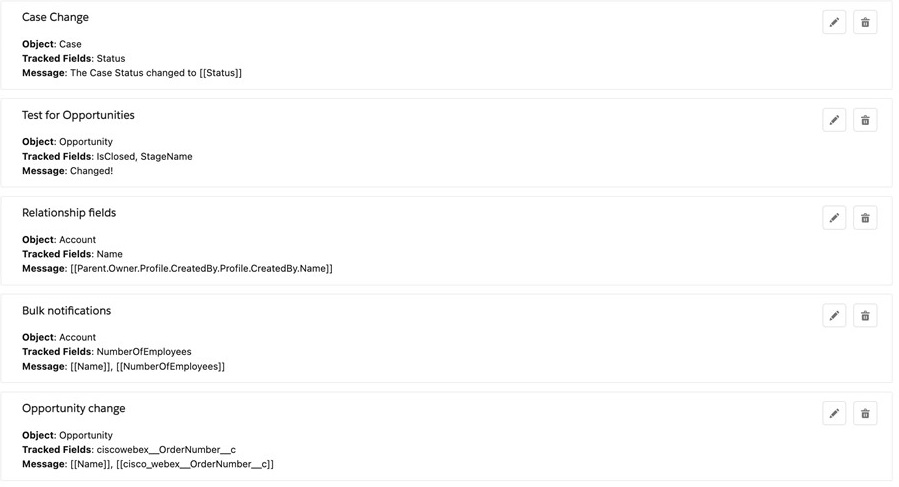
Voer het bericht in dat moet worden weergegeven wanneer er een bijgehouden veld is bijgewerkt. Plaats dynamische velden tussen vierkante haken. Voer opzoekvelden in, zoals in dit voorbeeld: |
| 8 |
Klik op Opslaan. |
| 9 |
Bewerk of verwijder bestaande meldingen indien nodig.
|
Webinars
Met behulp van het configuratiescherm Webinargegevens Webex Webinars importeren kunnen geautoriseerde Salesforce-gebruikers genodigden, registranten en deelnemers van Webex-webinars rechtstreeks importeren in Salesforce-objecten, zoals leads en contactpersonen.
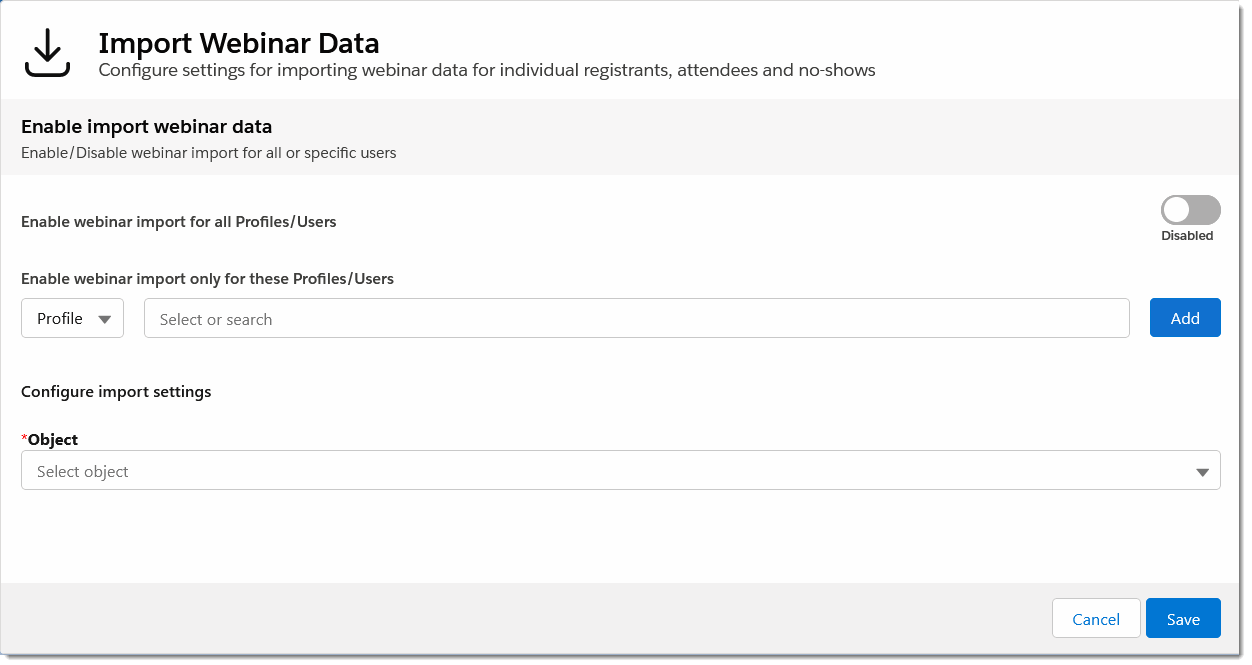
De configuratie-interface voor het importeren van webinargegevens is beschikbaar op de beheerderspagina van Webex:
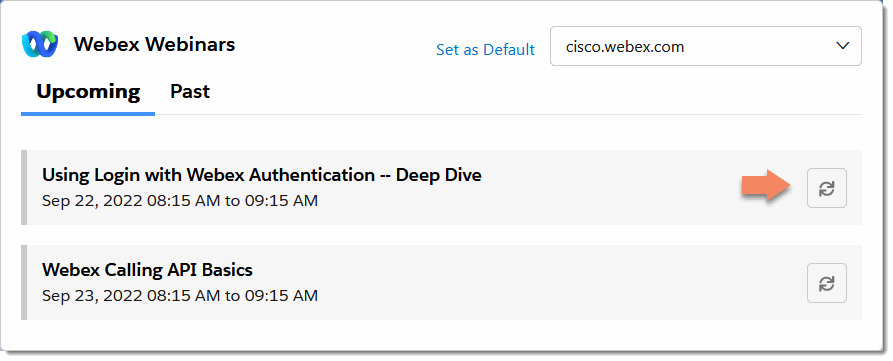
Zodra het importeren van webinars is ingeschakeld, kunnen geautoriseerde gebruikers Webex-webinargegevens importeren met behulp van de Webex Webinarswidget:
Wijs Webex-webinarmachtigingen toe aan Salesforce-gebruikers
Voordat uw gebruikers toegang hebben tot de importfunctionaliteit voor Webex-webinars, moet u aan elk van hen de Webex Import Admin-machtiging toewijzen.
Om machtigingen toe te kennen aan een gebruiker:
- Navigeer naar de integratie van Salesforce met de Webex-app.
- Kies het tabblad Beheren onderaan het artikel en vouw vervolgens Toegang verlenen uit:
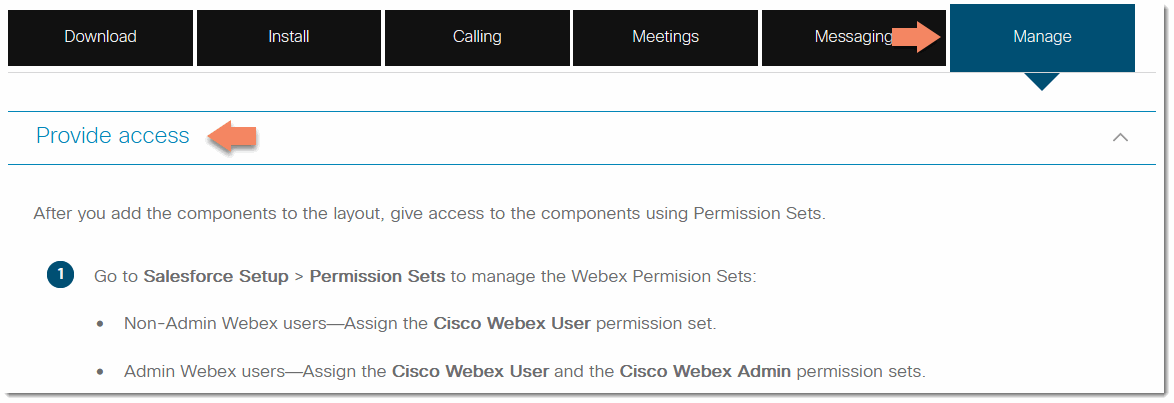
- Volg de instructies om de Webex Import Admin-machtiging toe te voegen aan uw Salesforce-gebruikersaccounts.
Configureer de tijdbereikweergave van het Webex-webinar
Om het tijdbereik van de weergegeven Webex-webinars te configureren:
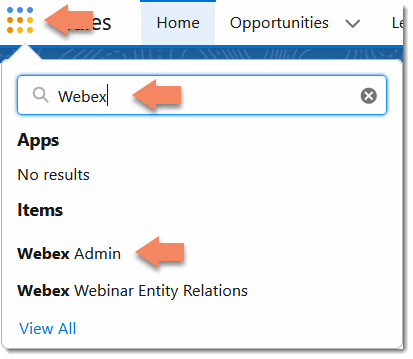
- Klik op de knop Salesforce Apps, voer Webex in het zoekveld in en kies vervolgens Webex Admin:
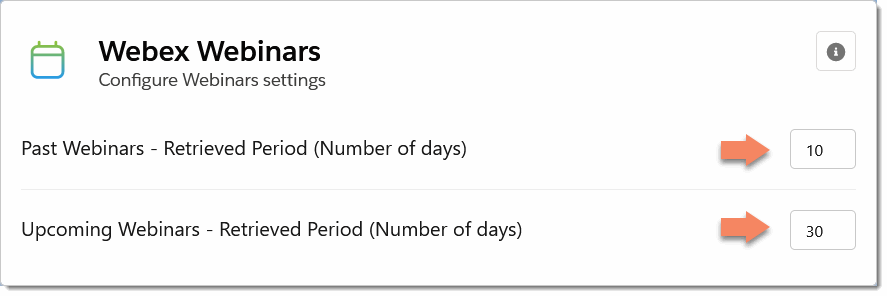
- Zoek het Webex Webinarspaneel en voer het aantal dagen in waarvoor u eerdere en komende webinars wilt weergeven in de Webex webinars-widget op de startpagina:
Ga door met het configureren van de Webex-webinar voor het importeren van veldtoewijzingen.
Webex-webinars configureren voor het importeren van veldtoewijzingen
Met behulp van de importinstellingen voor Webex-webinars definieert u toewijzingen tussen Salesforce-objecten en Webinar-objectvelden. U kunt bijvoorbeeld de voor- en achternaam van een Salesforce Contact-object koppelen aan de parallelle veldnamen voor genodigden, registranten en deelnemers van een webinar: en. firstNamelastName
Om de importinstellingen voor Webex-webinars te configureren:
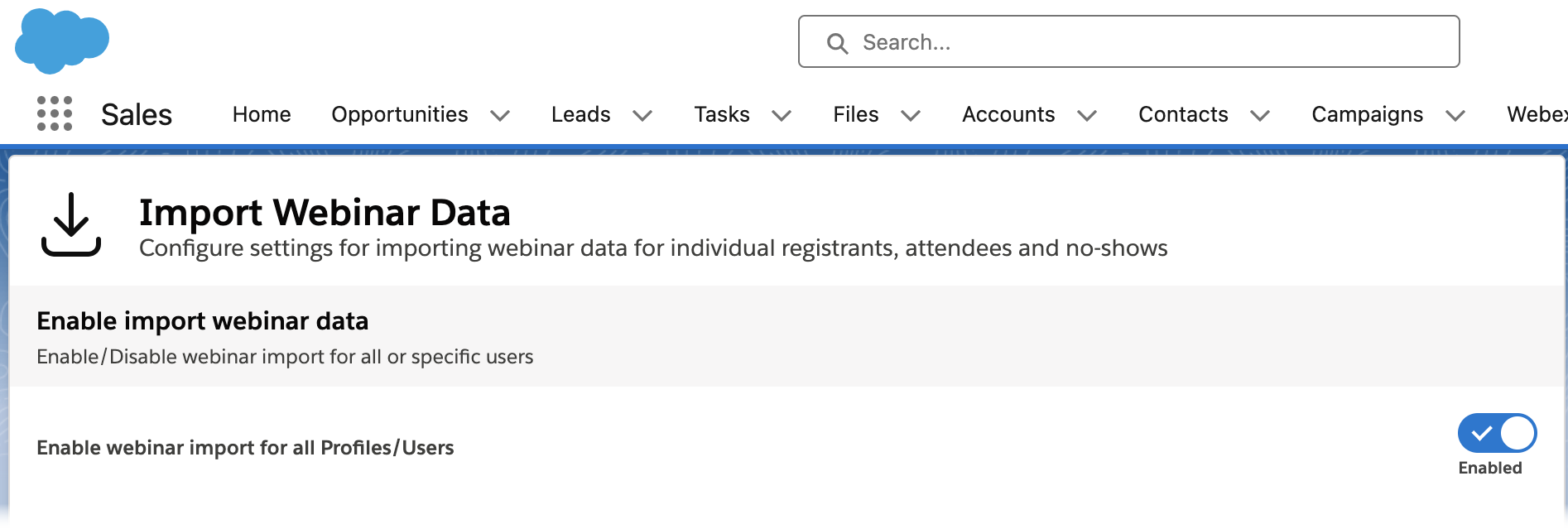
- Blader op de pagina Webex Admin omlaag naar het
paneel Webinargegevens importeren:
- Kies een Salesforce-object in de keuzelijst Object:
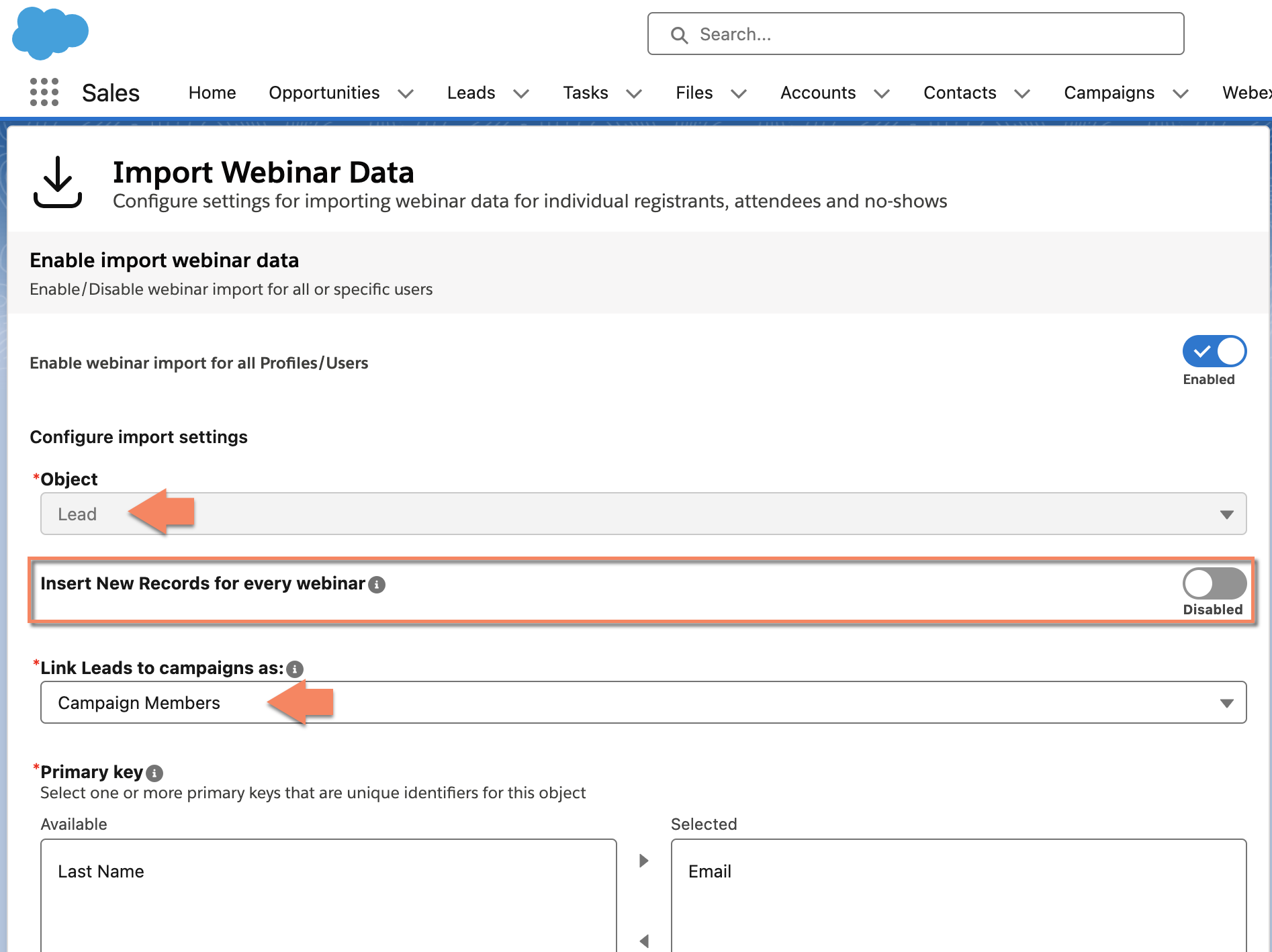
Voor het Object kunt u kiezen uit de volgende standaard Salesforce-objecten, naast alle beschikbare geconfigureerde aangepaste objecten:
- Contacten
- Leads
Kies de schakelaar Nieuwe records invoegen voor elk webinar als u wilt dat alle geïmporteerde webinardeelnemers als nieuwe objectrecords worden aangemaakt, tenzij ze al voor hetzelfde webinar zijn geïmporteerd (op basis van de geselecteerde primaire sleutel). Bestaande records worden niet bijgewerkt, zelfs niet als de primaire sleutel overeenkomt, tenzij ze worden geïmporteerd voor hetzelfde Webex-webinar.
Voor die standaardobjecten kunt u ervoor kiezen om ze aan uw Salesforce-campagnes te koppelen, zoals:
- Campagneleden: Geïmporteerde leads en contactpersonen zijn beschikbaar in de sectie Campagneleden van een doelcampagne van Salesforce, een standaardfunctie van Salesforce. (Beschikbaar in versie 1.16 en hoger)
- Leden van de Webex-webinarcampagne: Geïmporteerde leads en contactpersonen zijn beschikbaar in de sectie Webex Webinar Campaign van een doelcampagne van Salesforce Campaign , een aangepaste Webex-functie.
- Zowel campagneleden als Webex-webinarcampagneleden: Geïmporteerde leads en contactpersonen zijn op beide locaties binnen een Salesforce-campagne beschikbaar. (Beschikbaar in versie 1.16 en hoger)
Elk ander aangepast object dat u uit de lijst kiest, wordt geïmporteerd in de sectie Webex Webinar Campaign van de doelcampagne voor Salesforce Campaign . - Kies in de interface voor het selecteren van primaire sleutels een uniek veld als primaire sleutel
en gebruik de rechterpijl om het naar de geselecteerde lijst te verplaatsen:
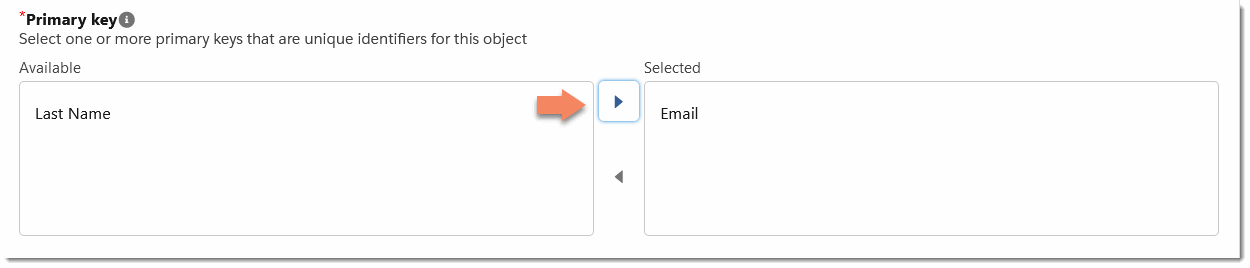 Kies voor de primaire sleutel een beschikbaar veld dat uniek is voor elk record. U kunt bijvoorbeeld veel contactpersonen hebben met de voornaam Mark, maar elk contact heeft een uniek e-mailadres.
 - Kies in de interface voor het in kaart brengen van gegevensvelden een veld uit het Salesforce-object dat
u hebt geselecteerd en wijs dat toe aan een overeenkomstig veld voor het webinarobject. Gebruik de knop +
Nieuw veld om zo nodig extra velden toe te voegen.
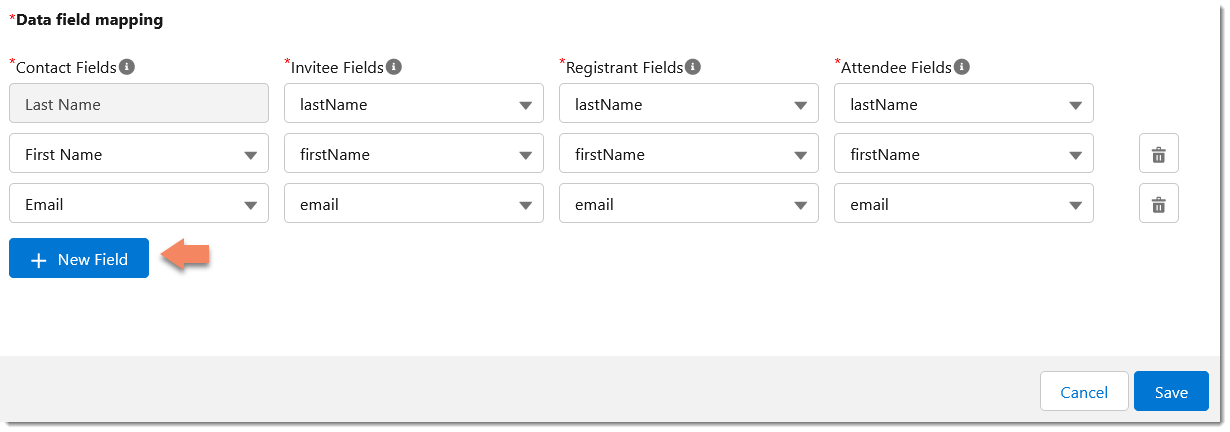 Alle Salesforce-objectvelden moeten worden toegewezen aan de corresponderende webinarvelden, zoals hierboven weergegeven.Alleen standaardvragen van Webex-webinarregistratieformulieren kunnen worden toegewezen aan Salesforce-velden. Aangepaste Webex-webinarvragen worden niet ondersteund.
 - Velden die u hebt toegevoegd, kunt u verwijderen met het prullenbakpictogram naast het veld aan de rechterkant.
- Klik op Opslaan als u klaar bent, en als u eenmaal uw primaire sleutel hebt geverifieerd, klikt u op
Opslaan in het bevestigingsvenster:
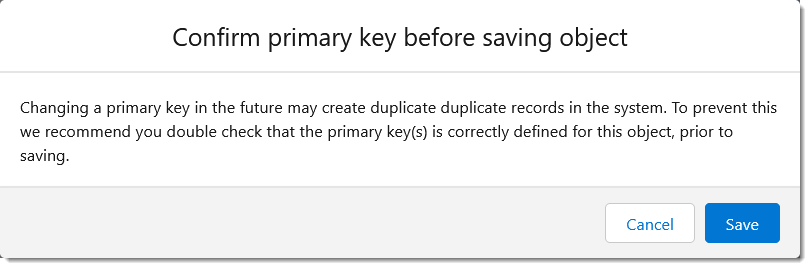
De kaarten worden weergegeven in het bijgewerkte paneel:
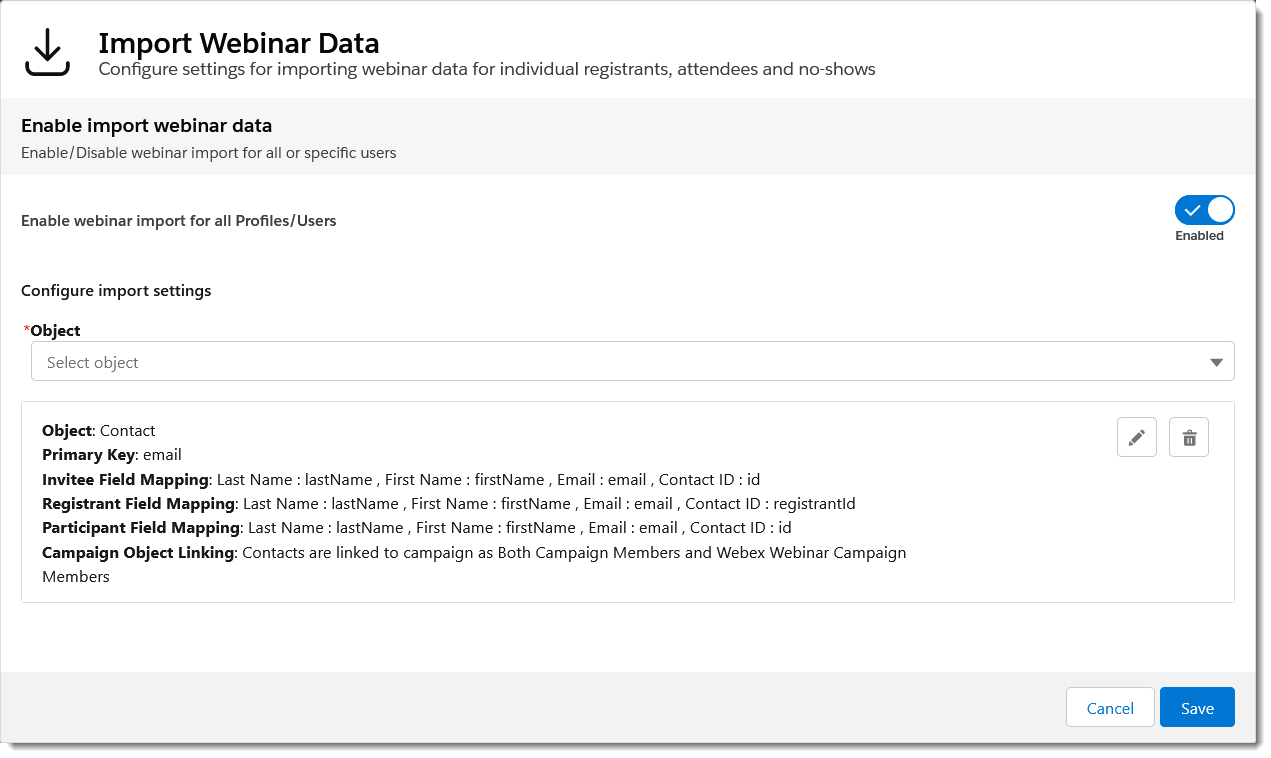 U kunt objecttoewijzingen verwijderen met behulp van het prullenbakpictogram, dat een extra bevestigingsvenster zal weergeven, of bestaande toewijzingen wijzigen met het potloodpictogram.U kunt hier altijd terugkomen en de primaire sleutel wijzigen, maar dan wordt de primaire sleutel niet bijgewerkt voor records die al in het systeem zijn geïmporteerd. Als gevolg hiervan kan dit leiden tot duplicaten, dus pas de primaire sleutels voorzichtig aan.
Nadat u de veldtoewijzingen voor het webinar hebt geconfigureerd, kiest u wie toegang heeft tot de functionaliteit voor het importeren van webinargegevens.
Importeer webinargegevens voor uw Salesforce-gebruikers
Als de veldtoewijzingen voor het webinar zijn gemaakt, kunt u vervolgens kiezen wie toegang heeft tot de functie voor het importeren van webinargegevens. De opties omvatten wereldwijde toegang voor elk gebruikersaccount met de juiste machtigingen, individuele gebruikersaccounts en gebruikers die lid zijn van bepaalde Salesforce-profielen.
Importeren van webinargegevens voor alle gebruikers inschakelen
Om het importeren van webinargegevens voor iedereen in uw Salesforce-organisatie mogelijk te maken, schakelt u Webinarimport voor alle profielen/gebruikers inschakelen in op Ingeschakeld:
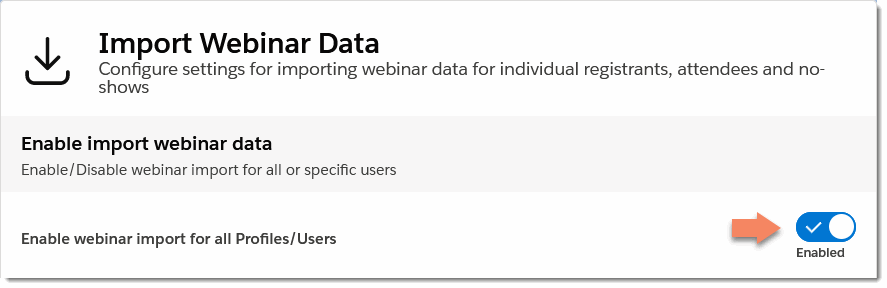
Importeren van webinargegevens inschakelen voor geselecteerde gebruikers of profielen
U kunt de import van webinargegevens inschakelen voor geselecteerde individuele gebruikers of voor specifieke groepen gebruikers die voldoen aan een bepaald Salesforce-gebruikersprofiel.
Om het importeren van webinargegevens voor geselecteerde gebruikers of profielen mogelijk te maken:
- Zorg ervoor dat het importeren van webinars inschakelen voor alle profielen/gebruikers is uitgeschakeld:
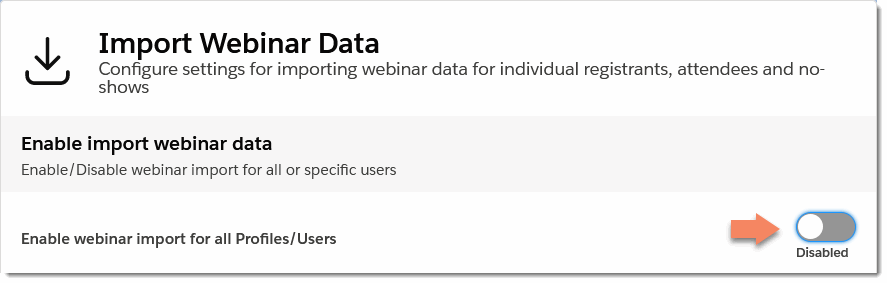
- Selecteer in de keuzelijst Webinarimport alleen voor deze profielen/gebruikers inschakelen de optie Profiel of Gebruiker:
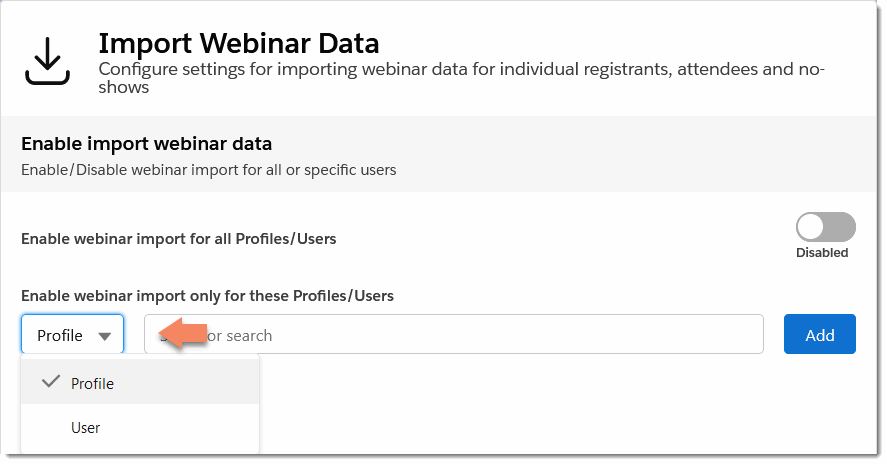
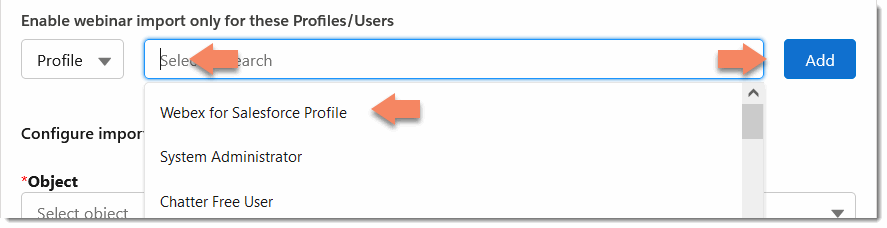
- Om een profiel toe te voegen, selecteert u Profiel, klikt u in het zoektekstvak en kiest u een Salesforce-rol in de keuzelijst. Klik op Toevoegen om de rol toe te voegen:
- Om een individuele gebruiker toe te voegen, selecteert u Gebruiker en voert u een gebruikersnaam in het tekstvak in. Klik op Toevoegen om de gebruiker toe te voegen:

Om een gebruiker of profiel te verwijderen, klikt u op het prullenbakpictogram naast het item. - Om een profiel toe te voegen, selecteert u Profiel, klikt u in het zoektekstvak en kiest u een Salesforce-rol in de keuzelijst. Klik op Toevoegen om de rol toe te voegen:
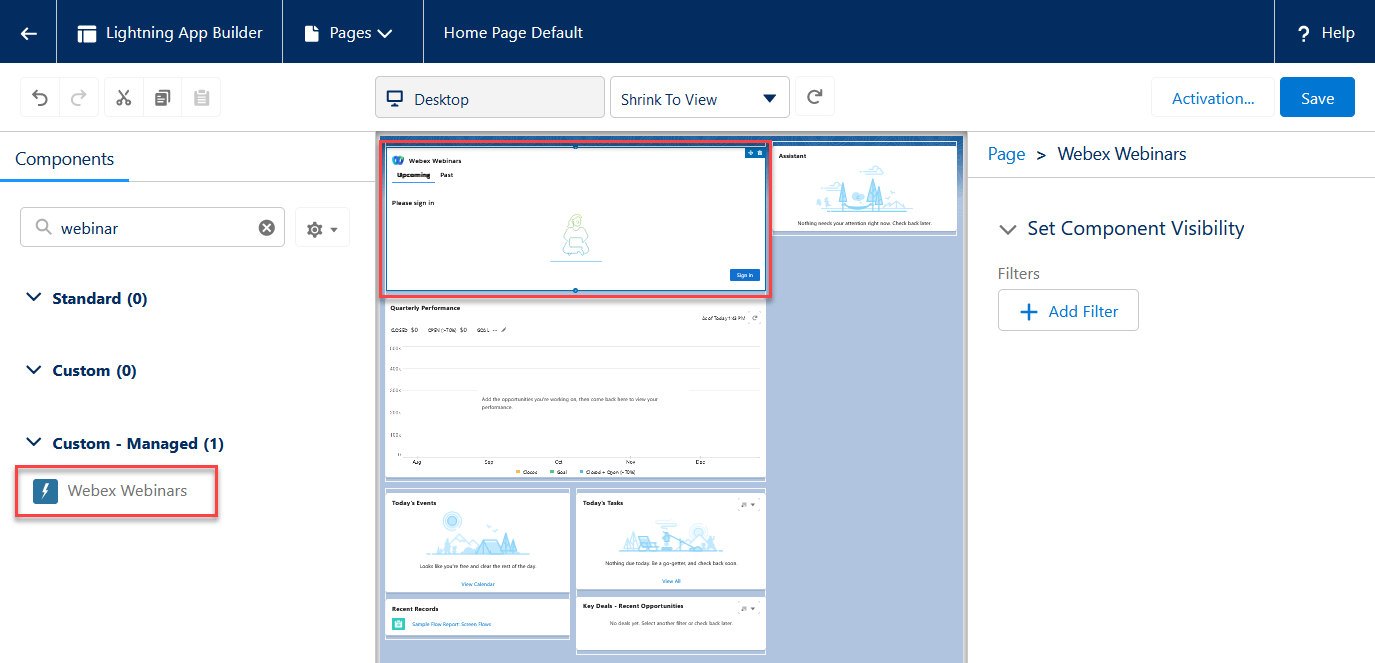
| 1 |
Klik op uw startpagina op de op het tandwielpictogram. |
| 2 |
Voer het webinar in het zoekvak voor componenten in. |
| 3 |
Sleep de Webex-webinarcomponent naar de pagina en klik vervolgens op Opslaan.
|
| 4 |
Als u de pagina opslaat, als u dat nog niet hebt gedaan, moet u deze activeren om deze zichtbaar te maken voor andere gebruikers: klik op Activeren, klik op Als standaardinstelling van de organisatie toewijzen en vervolgens op Opslaan. De Webex-webinarcomponent is alleen beschikbaar om toe te voegen aan de sectie Startpagina. |