- Начало
- /
- Статия

Благодарим за обратната връзка.


 В тази статия
 Обратна връзка?
Когато конфигурирате интеграцията на Webex App за Salesforce, потребителите ви могат да се обаждат, съобщават и да се срещат от запис на Salesforce. Тази интеграция свежда до минимум превключването на контекста, така че вашите екипи могат да бъдат по-продуктивни.
-
Обаждане — Обадете се на съответните контакти в записа на Salesforce, наберете произволен номер с глобалния набиращ телефон или получавате входящи повиквания.
-
Съобщение — Създаване и управление на пространства, свързани с обект на Salesforce. Използвайте съобщения на място, за да прикачите съдържание към съобщение и да получите достъп до предишното пространство съдържание.
-
Запознайте се — Управлявайте срещите, без да напускате Salesforce. Планирайте и присъедин ете се към събрания с едно щракване и свързвайте съответната информация за събранието към обекта Salesforce.
Вижте следните ръководства за повече информация относно конфигурирането на някои от основните функции, налични с интеграцията на Webex App за Salesforce:
- Активиране на функции за входящи повиквания в Salesforce
- Активиране на функции за изходящи повиквания в Salesforce
- Активиране на възможности за сътрудничество в Salesforce
- Активиране на известия за пространство на Webex в Salesforce
Не забравяйте да разгледате и нашите инструкционни видеоклипове. Направихме видеоклипове , които обхващат всички аспекти на интеграцията на Salesforce с Webex App.
Съобщения
Важни промени и съобщения за интеграцията на Webex за Salesforce.
Актуализации на защитата на разрешенията на Salesforce във версия 1.22.0
Webex за Salesforce версия 1.22.0 добавя поддръжка за Proof Key за обмен на кодове (PKCE), използвайки метода S256. Той също така подобрява съвместимостта с приложенията за външни клиенти на Salesforce чрез безопасно управление на въртенето на токена за опресня
Надстройте до версия 1.22.0, преди да активирате изискванията на PKCE за приложението за разрешение Salesforce.
Съществуващите упълномощени организации не трябва да преоторизират след надграждане. Новите разрешения и преоторизации автоматично използват PKCE. Ако оторизация или опресняване на токена не успеят, нулирайте оторизацията на Salesforce от страницата за администратори на Webex и оторизирайте интеграцията отново.
Промени в потока на разрешенията
Потокът за оторизация на Webex Salesforce се промени от версия 1.19.0, за да намали сложността на администрирането. За да актуализирате съществуващите конфигурации за оторизация, ще трябва да:
- Премахнете всички съществуващи приложения, свързани с Webex от Salesforce.
- Премахнете всички посочени идентификационни данни.
- Премахнете съществуващия доставчик на оторизация.
- Създайте ново приложение, свързано с Webex.
Инсталирайте и администрирайте
Предпоставки
Преди да продължите, уверете се, че отговаряте на следните предпоставки:
- Потребителят, извършващ настройката, трябва да бъде администратор на организацията Salesforce, където трябва да бъде инсталирана интеграцията.
- Тази интеграция изисква минимум Salesforce Enterprise Edition. Вижте изданията на Salesforce за повече информация.
- Организацията трябва да има конфигуриран Webex с правилните лицензи за необходимата функционалност, включително съобщения, срещи и обаждания.
- Всички потребители, използващи интеграцията, трябва да имат достъп до Salesforce и необходимите лицензи за Salesforce.
- Всички потребители трябва да имат необходимите лицензи на Webex, за да използват специфични функции на Webex, като Webex Meetings и Webex Calling от Salesforce.
CUCM и Broadworks се поддържат с частична функционалност. Вижте Ограничения за пови кване в секцията Обаждане за повече подробности.
- Тази интеграция е достъпна за Salesforce Lightning.
Трябва да разгърнете Моят домей н във вашата организация, ако искате да използвате компоненти на Lightning. Вижте Моят домейн Salesforce за повече информация.
- Трябва да конфигурирате потребителския достъп до интеграциите във вашата организация.
- Без Pro Pack — Когато имате основен контролен център, можете да разрешите или откажете достъп до всички интеграции за всички ваши потребители.
- С Pro Pack — С Pro Pack имате разширена функционалност за управление на достъпа на потребителите до интеграции.
Вижте Конфигуриране на потребителски достъп до интеграции за повече информация.
Инсталирайте приложението Webex с помощта на Salesforce Exchange
За версии на интеграцията на Webex Salesforce, по-късни от 1.14, вече можете да над строите с помощта на Salesforce Exchange.
Ако използвате някоя версия на пакета, по-стара от v1.14, тогава трябва да деинсталирате съществуващия пакет и да следвате стъпките в тази статия, за да актуализирате до най-новия пакет от Salesforce AppExchange. Уверете се, че сте избрали да запазите данните при деинсталиране на съществуващи пакети, така че съществуващите връзки за пространство и събрания към обекти на Salesforce да не бъдат премахнати. Данните могат да бъдат запазени до 48 часа след деинсталиране.
За да инсталирате интеграцията на Webex с помощта на Salesforce Exchange:
- Придвижете се до приложението Webex за Salesforce в AppExchange.
- Изберете В земи го сега.
- Изберете свързаната организация, в която искате да инсталирате интеграцията.
- Инсталирайте приложението само за администратори.
- Продължете с У пълномощаване на интеграцията на Webex в раздела Инсталиране и администриране .
Изтеглете пакета Webex App Salesforce
Преди да следвате стъпките за конфигуриране, първо трябва да отидете в бележките за изданието и да изтеглите най-новата версия на Webex App Salesforce Package.
Изисквания
Предприятно издание на Salesforce
Тази интеграция изисква минимум Salesforce Enterprise Edition. Вижте изданията на Salesforce за повече информация.
Моят домейн в Salesforce org
Трябва да разгърнете Моят домей н във вашата организация, ако искате да използвате компоненти на Lightning. Вижте документацията My Domain Salesforce за повече информация.
Достъп на потребителя в контролния център
Трябва да конфигурирате потребителския достъп до интеграциите във вашата организация.
-
Без Pro Pack — Когато имате основен контролен център, можете да разрешите или откажете достъп до всички интеграции за всички ваши потребители.
-
С Pro Pack — С Pro Pack имате разширена функционалност за управление на достъпа на потребителите до интеграции.
Вижте Конфигуриране на потребителски достъп до интеграции за повече информация.
Обаждане
-
Webex Callingсе поддържа изцяло за входящи и изходящи повиквания за контрол на повикванията в Salesforce.
-
Обаждането в Webex (Unified CM) се поддържа частично. Само изходящите повиквания отварят изскачащ прозорец за влизане в Salesforce. За входящи повиквания приложението Webex звъни, но Salesforce не може да прихване повикването, така че изскачащият прозорец за регистриране не се показва.
Инсталирайте приложението Webex в Salesforce
Преди да започнете
| 1 |
Използвайте вашите администраторски идентификационни данни, за да влезете в производствената си среда на Salesforce
(URL адресът за инсталиране съдържа |
| 2 |
Изберете Инсталиране само за администратори и след това проверете Потвър ждавам. |
| 3 |
Щракнете върху Инстали ране. |
| 4 |
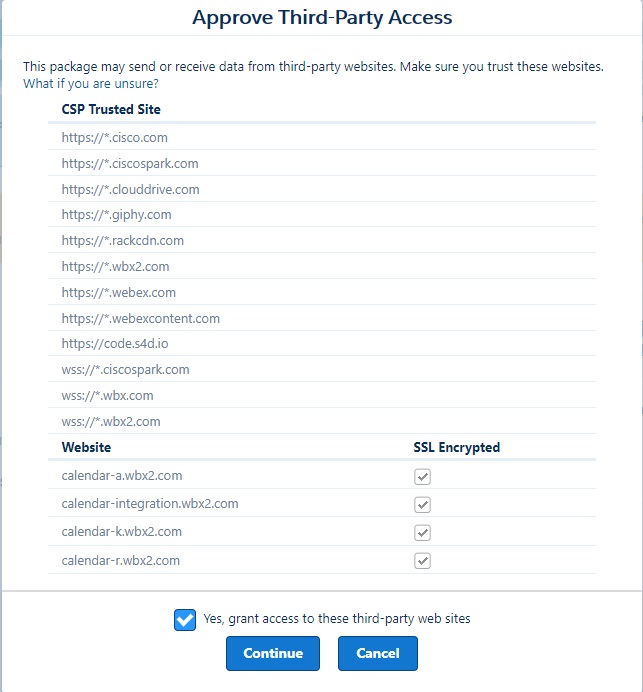
Щракнете върху Да, предоставете достъп до тези уеб сайтове на трети страни и след това щракнете върху Продължи под списъка с надеждни сайтове на CSP.
За повече информация относно надеждните сайтове, необходими за услугите на Webex, вижте Мрежови изисквания за услугите на We bex. |
| 5 |
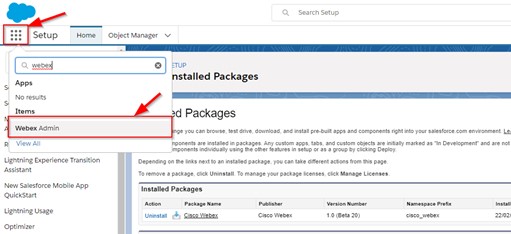
След като пакетът се инсталира, отидете в раздела Webex Admin в Salesforce. Дръжте раздела Webex Admin отворен, тъй като ще ви е необходим за по-късните стъпки за конфигуриране.
|
Упълномощаване на интеграцията на Webex
Преди да започнете
Тези стъпки изискват достъп до акаунта за разработчици на Cisco (https://developer.webex.com).
| 1 |
Отидете в (вижте Получаване на собствени подробности за повече информация) и копирайте вашия токен за достъп за оторизация. 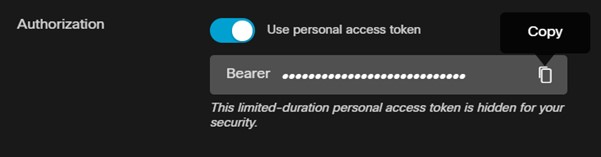
|
| 2 |
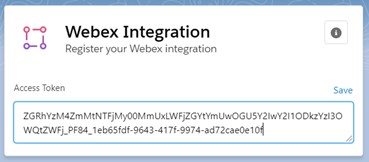
На salesforce.com отворете страницата за администратори на Webex, отидете на Настройки за интеграция на Webex и постав ете токена в полето Токен за достъп.
|
| 3 |
Щракнете върху Запаз ване. |
| 4 |
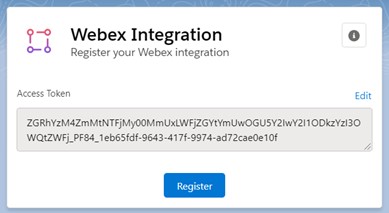
Щракнете върху Регистра ция.
Съобщение за успех се показва, ако интеграцията е успешна. За големи издания трябва да регистрирате токена за достъп отново в Salesforce. |
| 5 |
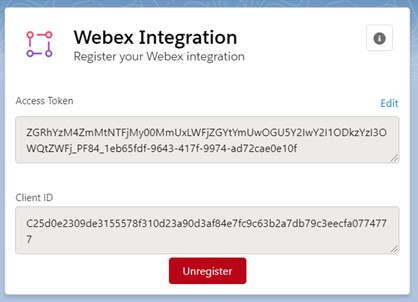
(Незадължително) За да проверите състоянието на интеграция, въведете токен за достъп на същия потребител, след което щракнете върху За пазване. За да проверите състоянието на интеграцията, използвайте токен за достъп за същия потребител, който сте използвали при първото настройване на интеграцията. Токените за достъп, копирани от портала за разработчици, са валидни за 12 часа. Показва се следният прозорец със състоянието на интеграция:
|
Конфигуриране на разрешение за Salesforce (1.18 и по-стари)
Ако работите с Webex за Salesforce версия 1.18 или по-стара, трябва да конфигурирате разрешение за Salesforce, преди да можете да работите с него в Salesforce. Webex Calling
Тези процедури се прилагат за клиенти, използващи версия 1.18 и по-стара от интеграцията на Webex Salesforce. Вижте актуализираните инструкции за версии 1.19 и по-нови: Конфигу риране на разрешение за Salesforce (1.19 и по-нови) в раздел а Инсталиране и администри ране.
Създаване на свързано приложение
- В На стройка потърсете Прилож ение за външен клиент.
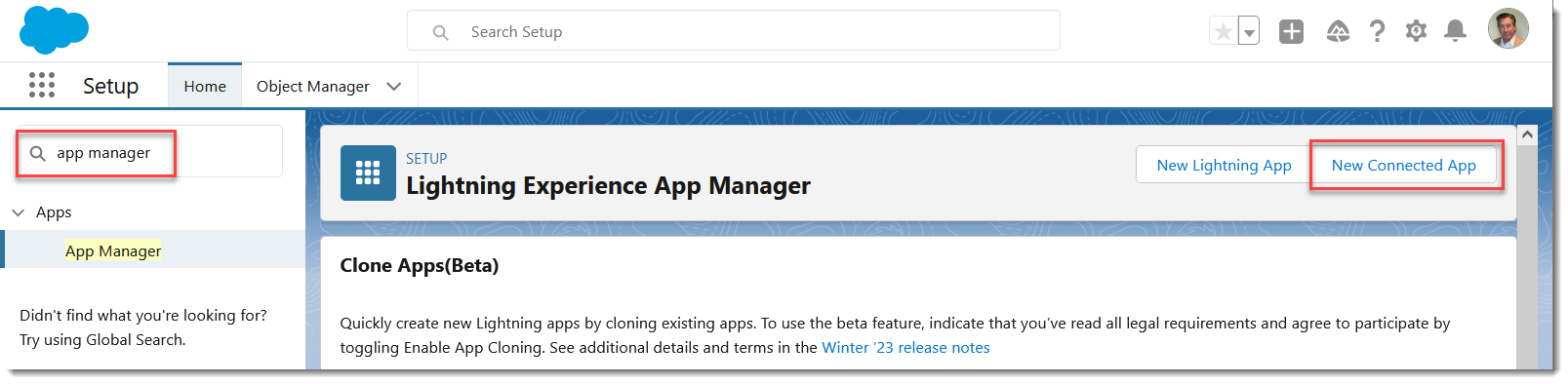
- Под Приложения за външни клиенти изберете На стройки.
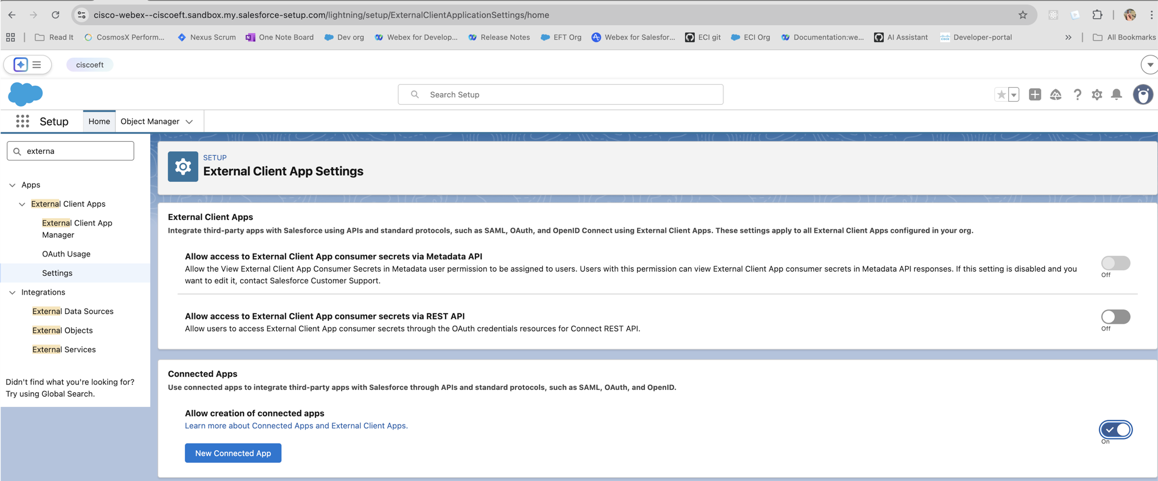
- Включете Раз решаване на създаването на свързани приложения. Ако бутонът Ново свързано приложение вече е активиран, можете да продължите и да създадете ново свързано приложение.
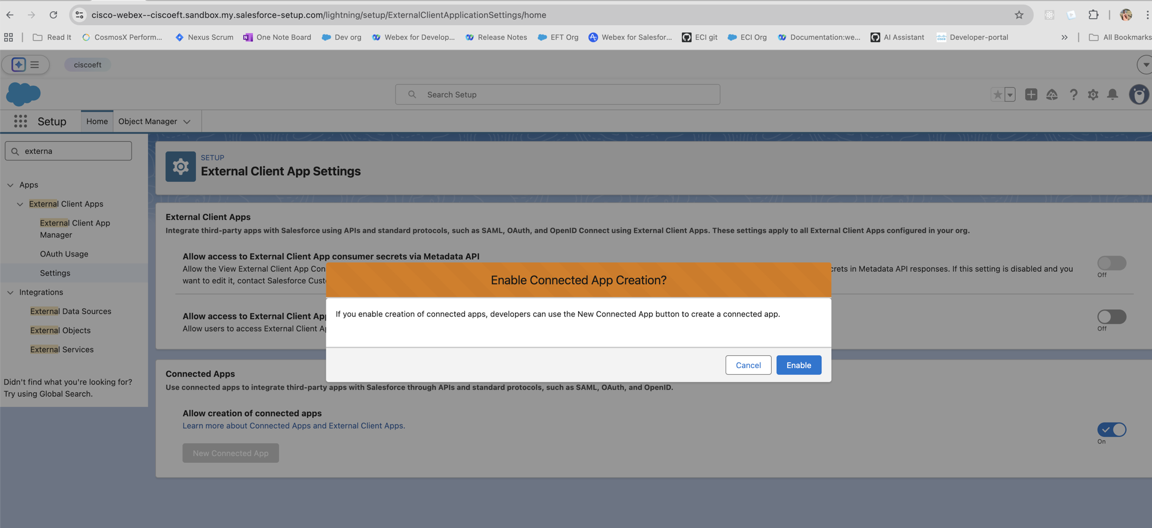
- За да създадете ново свързано приложение, щракнете върху Ново свързано приложение и въведете необходимите подробности.
- Въведете име на свързано приложение, като например MyExample App.
- Въведете имейл адрес за контакт.
- Поставете отметка в квадратчето за А ктивиране на настройките на OAuth.
- Посочете URL адрес за обратно извикване (ще го актуализираме по-късно), като например.
https://localhost/placeholder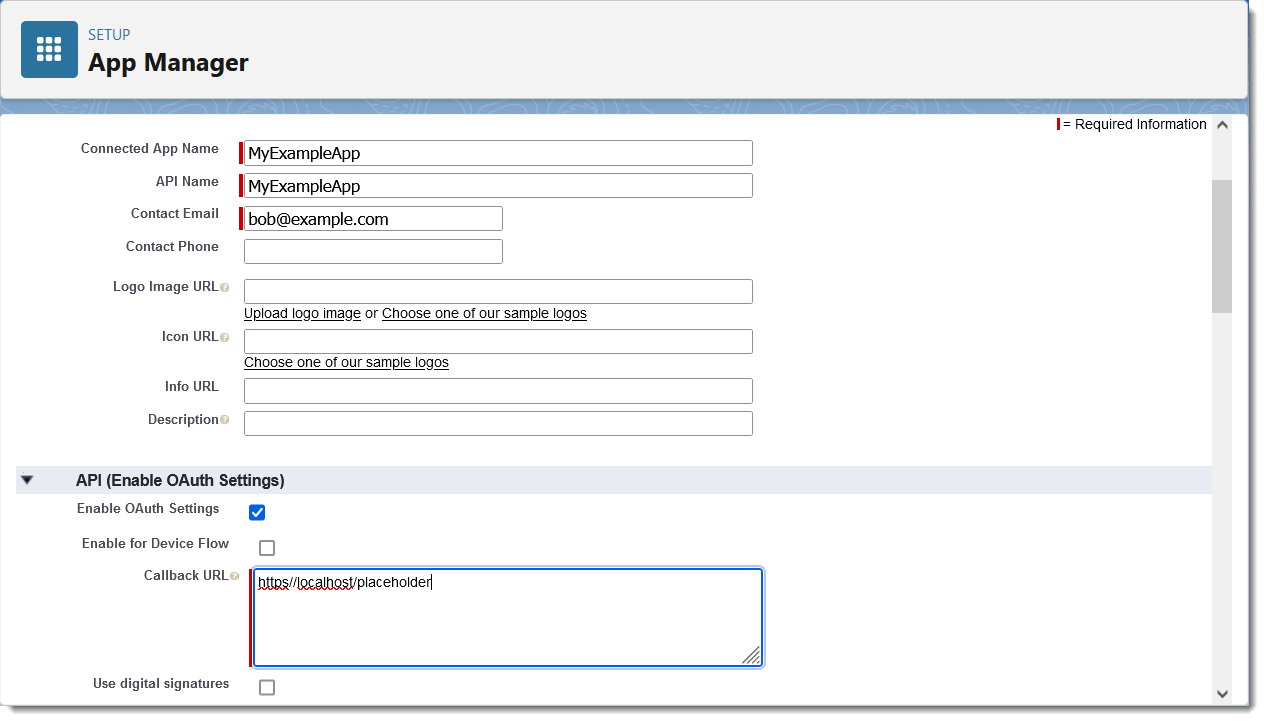
- Превъртете надолу и изберете следните обхвати на OAuth:
- Пълен достъп (пълен)
- Изпълнявайте заявки по всяко време (refresh_token,offline_access)
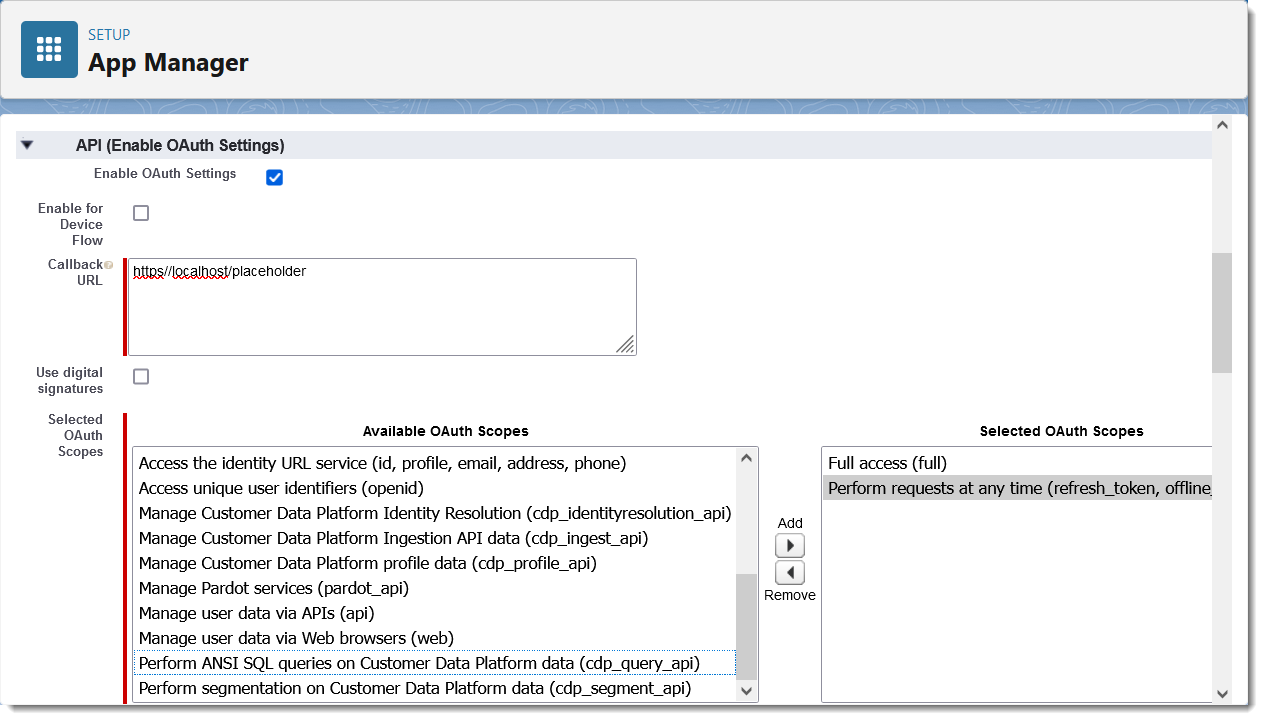
Обхватът Извършване на заявки по всяко време позволява на Имен ените идентификационни данни да опресняват вашия токен за достъп, когато сесията изтече.
- Превъртете до долната част на страницата и щракнете върху За паз ване, след което щракнете върху Продължи.
- На следващата страница превъртете до API (Активиране на настройките на OAuth) и щракнете върху Управление на
потребителските данни.
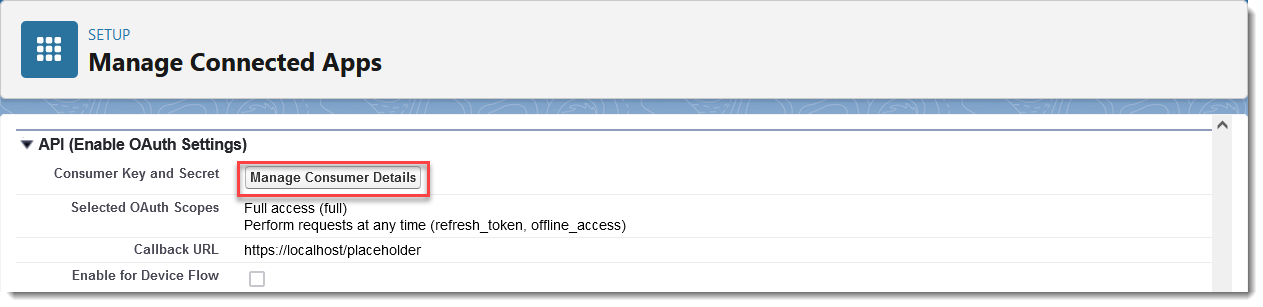
Може да се наложи да удостоверявате отново със Salesforce .
- Забележете потребителския ключ и потреб ителската тай на.
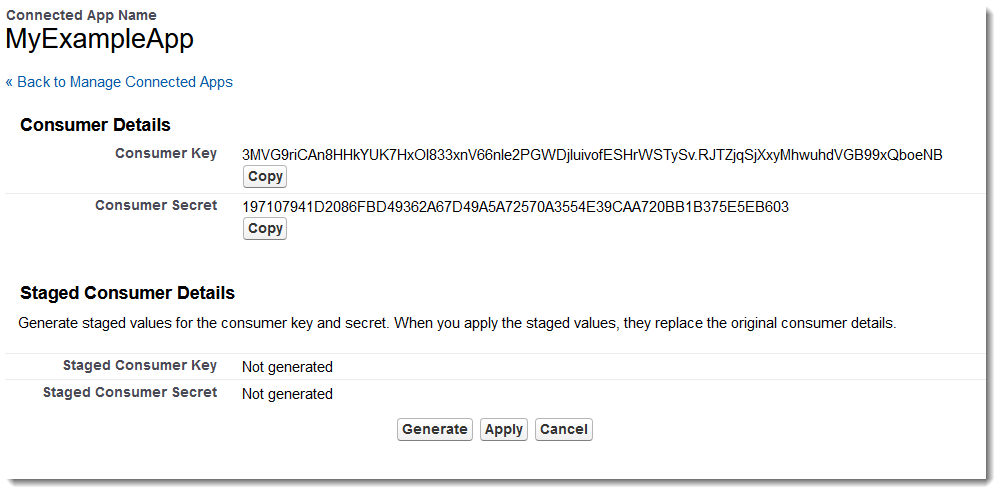
Създайте доставчик на автономни услуги
След това създайте доставчик на удостоверяване, който улеснява удостоверяването с вашата организация Salesforce.
- В На стройка потърсете Auth и изберете Auth. Доставчици. Щракнете върху Н ово.
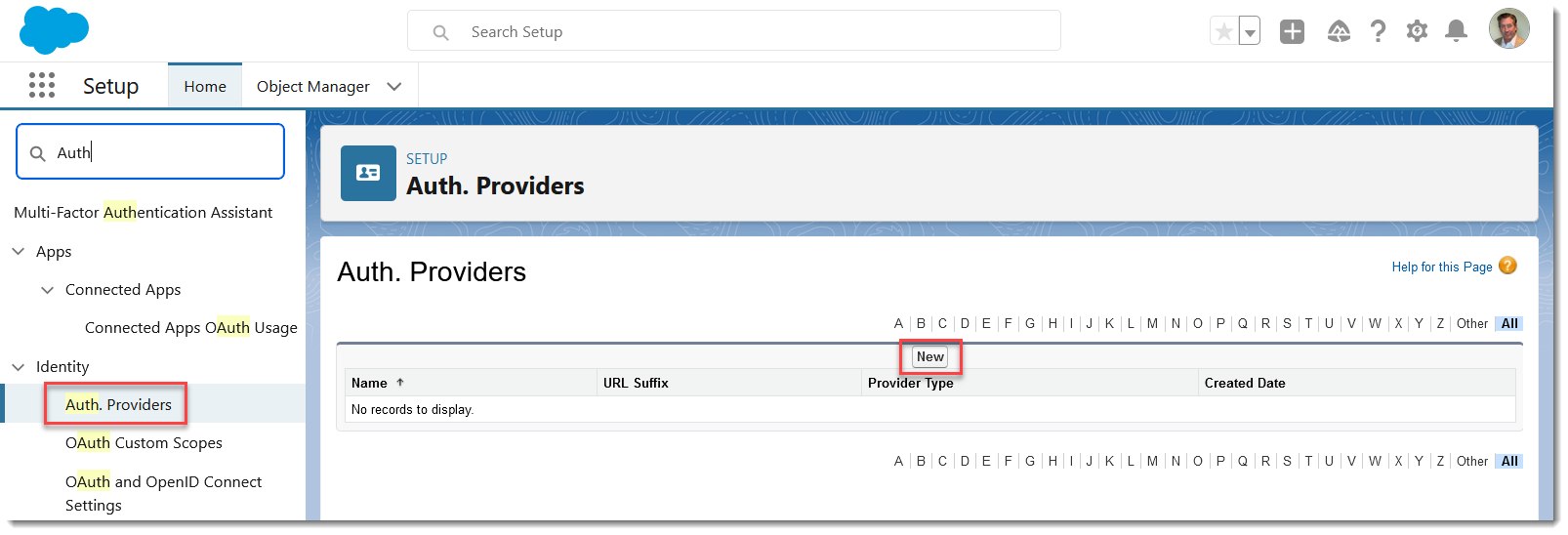
- Изберете Salesforce като тип доставчик.
- Въведете име за доставчика на Auth, като например Ap exMDTapi.
- Поставете в потребителския ключ и потреб ителската тай на, които сте запазили, когато конфигурирате свързаното си приложение.
- Въведете пълно refresh_token offline_access в обх вата по подразбиране.
- Оставете всичко останало празно и щракнете върху За пазване.
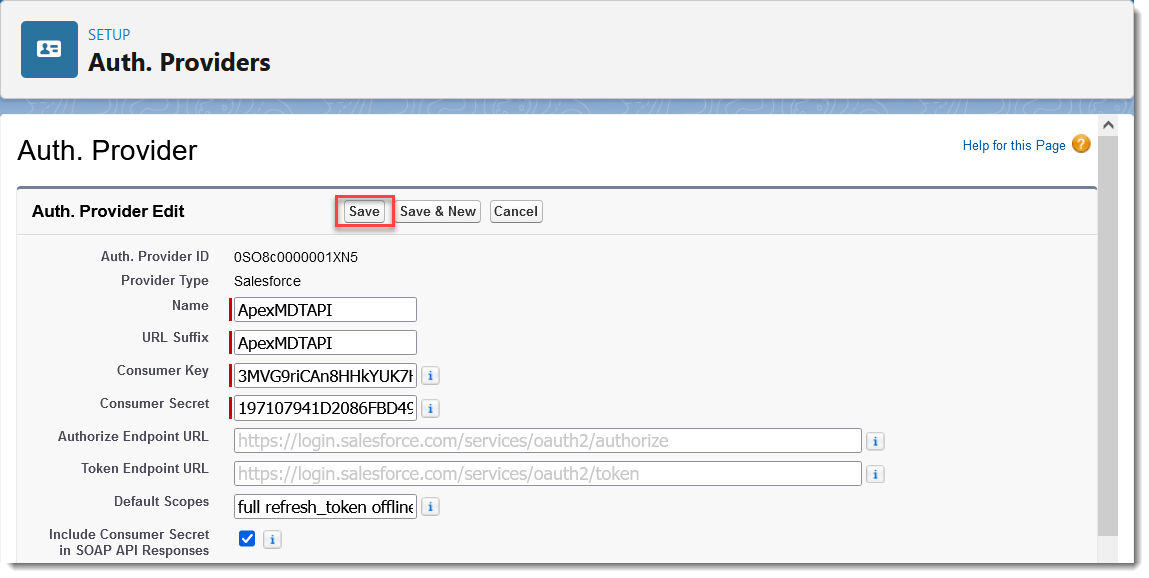
- Копирайте URL адреса за обратно повикване от секцията Конфигу рация на Salesforce.
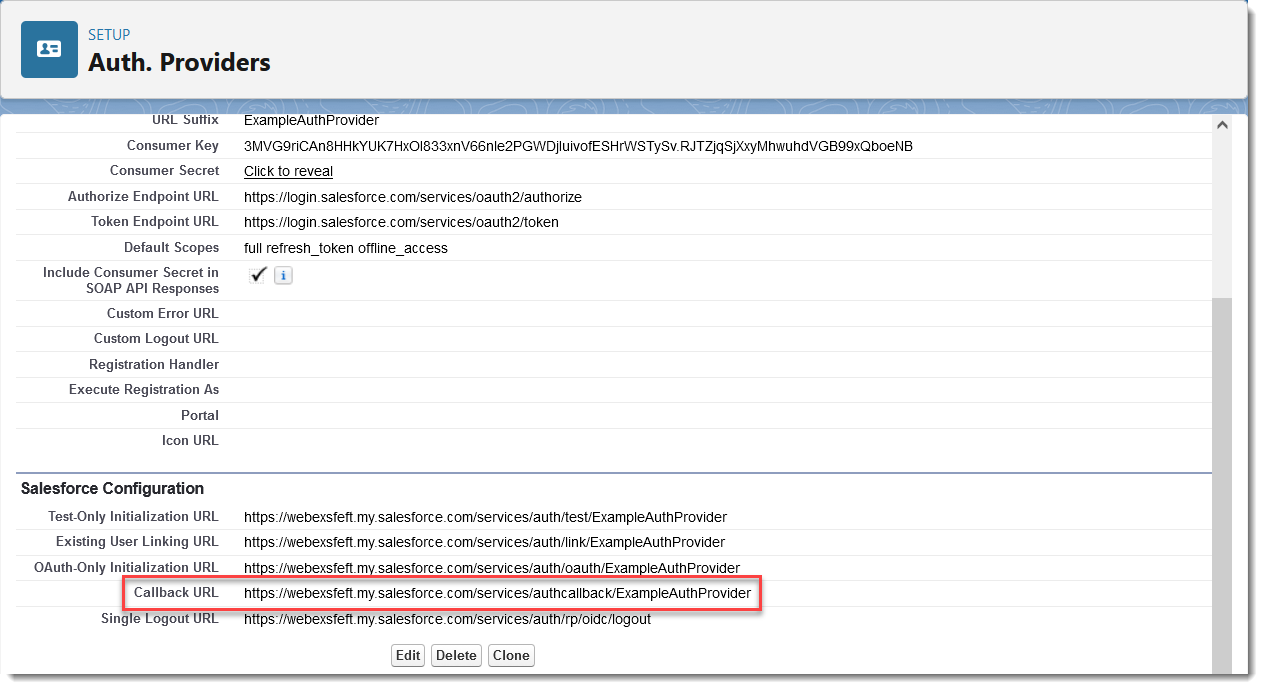
- Редактирайте свързаното приложение и заменете URL адреса за заместване с URL адреса за обратно пови кване, който сте
копирали от конфигурацията на Salesforce по-горе.
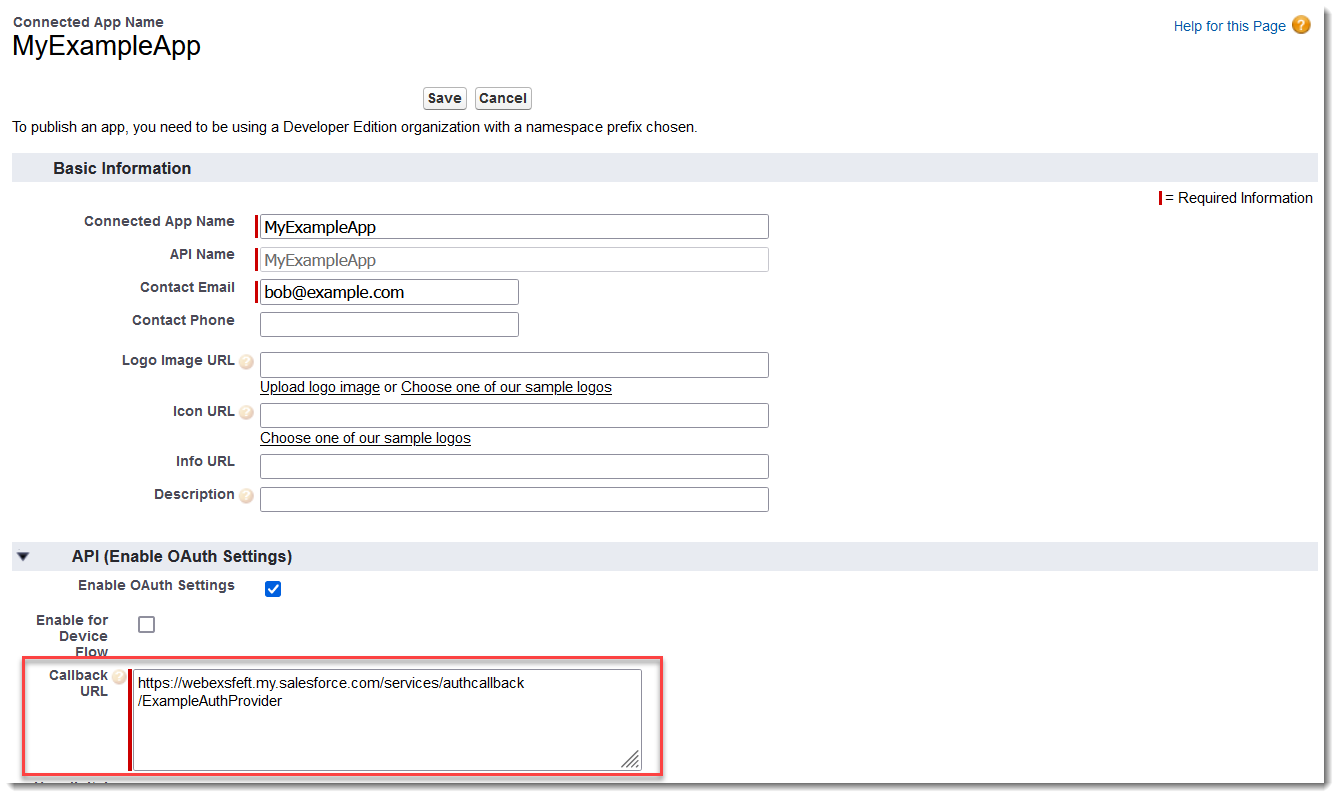
- Запазете свързаното си приложение.
Може да отнеме до 10 минути, докато настройките влязат в сила и да се разпространят в цялата инфраструктура на Salesforce.
Създайте наименован идентификационен номер
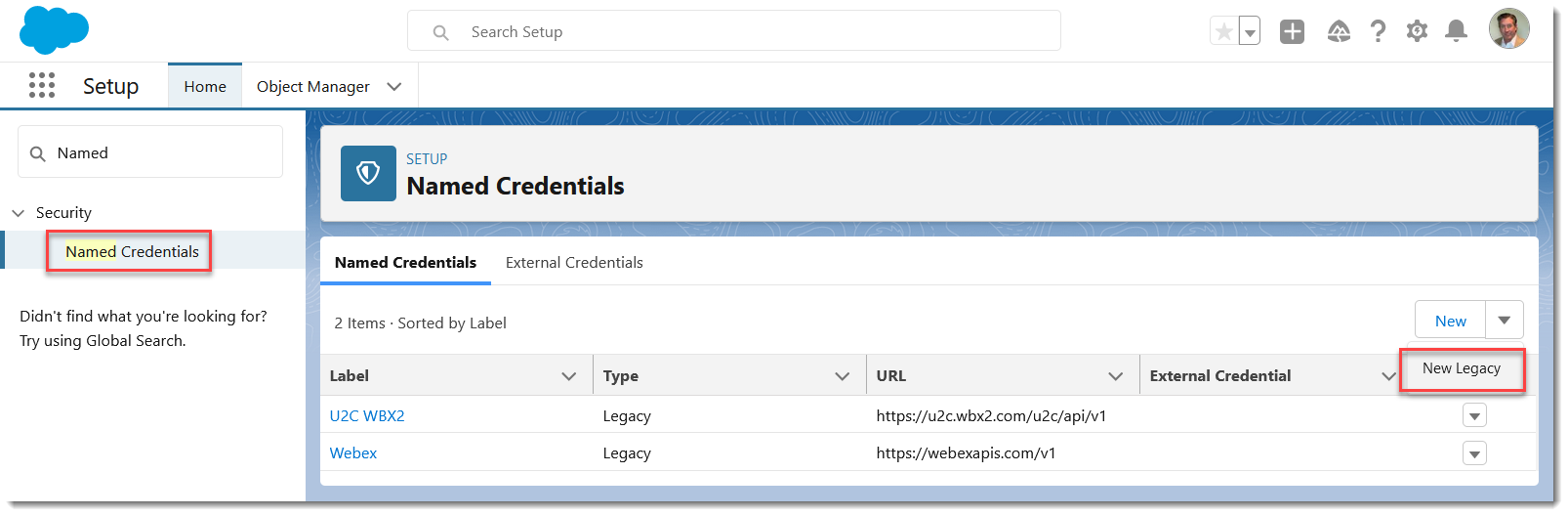
- В На стройка потърсете Именов ани и изберете Именени идентификационни данни. Щракнете върху
Ново наследство.
- Въведете ApexMDT api в етикет.
- Въведете URL адреса на екземпляра на организацията си в URL адрес, като например https://na1.salesforce.com; или, ако използвате Моят домей н, напълно квалифицираното име на моя домей н, като например https://mycompany.my.salesforce.com.
- За Тип самолич ност изберете На именован главен.
- За Протокол за удостоверяване изберете OAuth 2.0.
- За Достав чик на удостоверяване изберете доставчи ка на автентикации, който сте създали по-рано.
- Въведете пълно refresh_token offline_access в обхват.
- Поставете отметка в квадратчето до Стартиране на потока за удостоверяване при запаз ване.
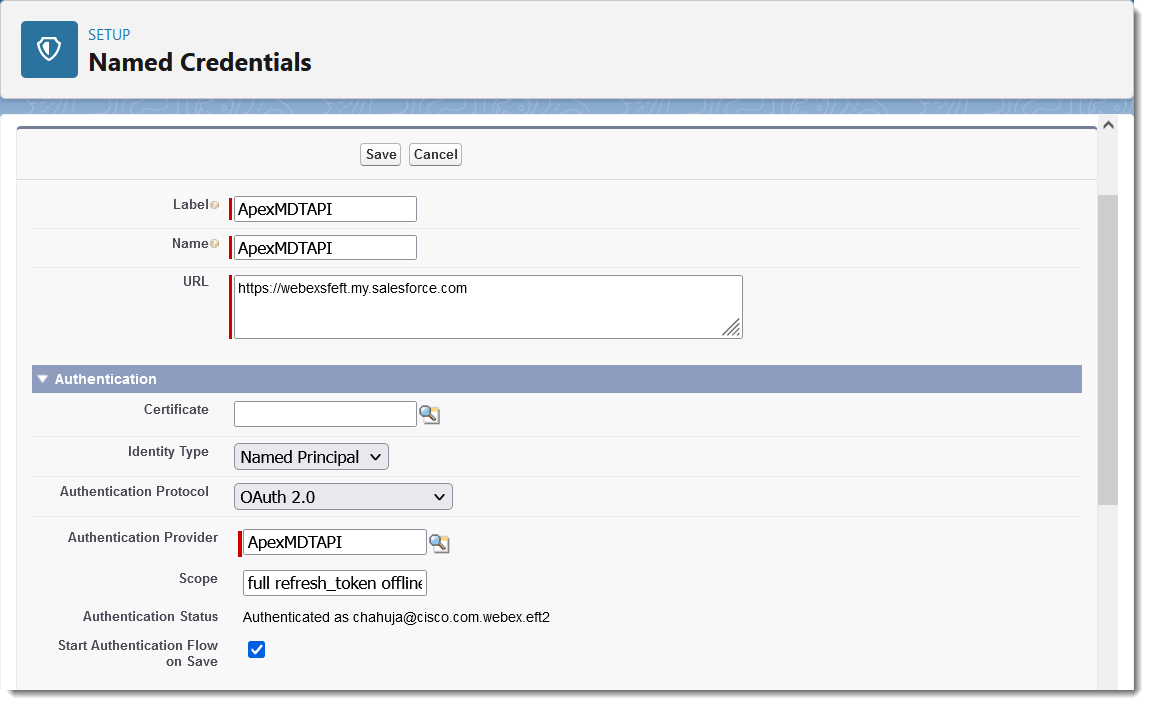
- В Опции за извикване поставете отметка в квадратчето до Разрешаване на сливащи полета в HTTP тяло, след което щракнете върху За паз ване.
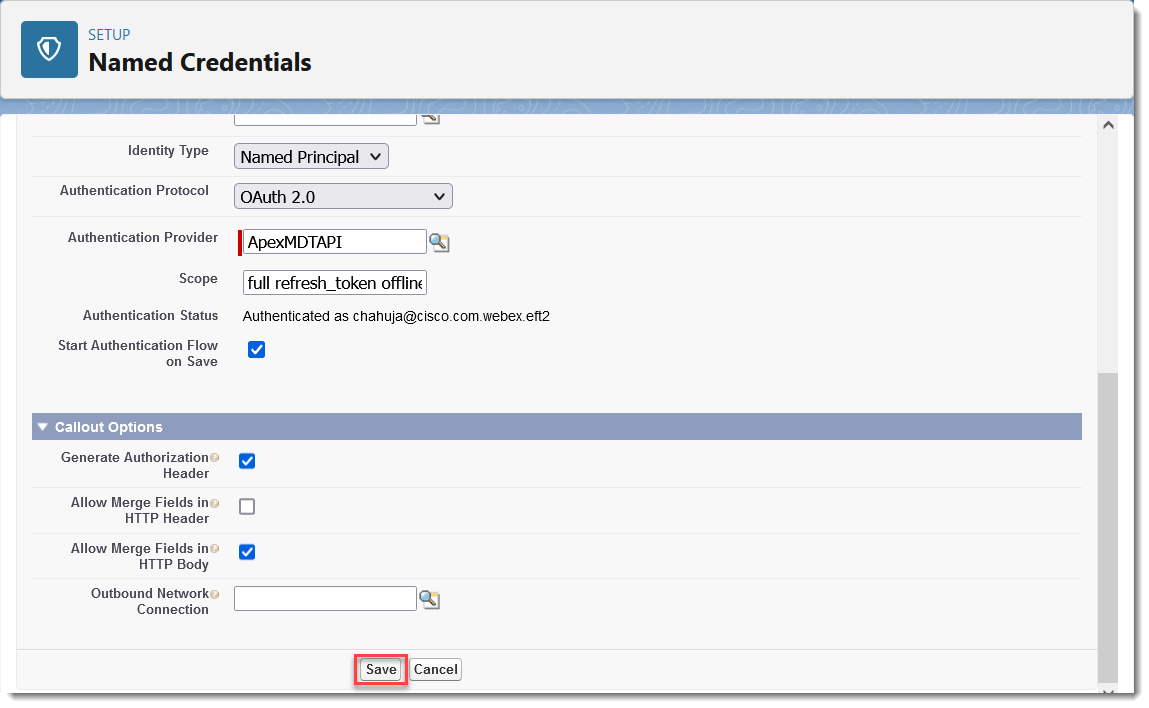
- Влезте във вашата организация. След като влезете, щракнете върху Разреш аване в Раз решаване на достъп.
- На екрана с на именовани идентификационни данни състоянието на удостоверяване показва У достове рено като your-email@domain.com.
Създайте вашия сайт в администраторския екран на Webex
Продължете към Създаване на сайт за оба ждане в сек цията Обаждане.
Следвайте конвенциите за именуване по-горе по време на конфигурирането на сайта.
Конфигуриране на разрешение за Salesforce (1.19 и по-нови версии)
За интеграциите на Webex за Salesforce версия 1.19 и по-нова версия, следвайте инструкциите в тази статия, за да премахнете съществуващото Webex Connected App за разрешения, наимен овани идентификационни данни и доставчици на авт, и след това да създадете ново Webex Connected App за разрешение на Salesforce.
Тези процедури се прилагат за клиенти, използващи версия 1.19 и по-нова версия на интеграцията на Webex Salesforce. За инструкции за версии 1.18 и по-стари вижте Конфигу риране на разрешение за Salesforce (1.18 и по-нови) в раздел а Инсталиране и администри ране.
Премахнете всички съществуващи приложения, свързани с Webex, именувани идентификационни данни и доставчици на авт
Ако преди това сте създали разрешения за Webex Connected App, наименовани идентификационни данни или доставчик на автентизация, ще трябва да ги премахнете, преди да продължите. В противен случай продължете да създавате ново приложение, свързано с Webex по-долу.
Премахнете съществуващото приложение Webex Connected:
- В горния десен ъгъл на целевата страница на Salesforce щракнете върху
 , след което изберете На стройка.
 - В текстов ото поле Бързо намиране въведете App Manager, след което го изберете от списъка.
- Превъртете до вашето Webex Connected App в списъка, щракнете върху иконата със стрелка надолу вдясно от записа, след което изберете Преглед.
- Изберете Из трий, след което изберете Из трий отново, когато бъдете помолени за потвърждение.
Премахнете всички съществуващи идентификационни данни на Webex с име:
- В текстов ото поле Бърз о търсене въведете И менени иденти фикационни данни, след което го изберете от списъка.
- Щракнете върху стрелката надолу вдясно от записа за идентификационни данни на Webex, след което щракнете върху Изтриване.
- Щракнете върху Изтри ване отново, когато бъдете помолени за потвърждение.
Премахнете всички съществуващи доставчици на Webex Auth:
- В текстовото поле Б ързо търсене въведете Auth. Доставчици, след това го изберете от списъка.
- Изберете връзката Del в началото на записа на доставчика на Auth на Webex.
- Щракнете върху OK, когато бъдете помолени за потвърждение.
Продължете към следващия раздел, за да създадете ново Webex свързано приложение за разрешение на Salesforce .
Създайте ново Webex свързано приложение за разрешение на Salesforce
За да създадете ново Webex свързано приложение за разрешение Salesforce:
- В горния десен ъгъл на целевата страница на Salesforce щракнете върху , след което изберете На стройка.
- Изтеглете URL адреса на вашия домейн: в Бързо нами ране потърсете и изберете До мейни и запазете URL адреса от Моят домейн.
- В На стройка потърсете Прилож ение за външен клиент.
- Под Приложения за външни клиенти изберете На стройки.
- Включете Раз решаване на създаването на свързани приложения. Ако бутонът Ново свързано приложение вече е активиран, можете да продължите и да създадете ново свързано приложение.
- За да създадете ново свързано приложение, щракнете върху Ново свързано приложение и въведете необходимите подробности.
- В текстов ото поле Бързо намиране въведете App Manager и го изберете от списъка.
- Въведете име на свързано приложение, например Webex Salesforce разрешение.
- Въведете имейл адрес за имейл за контакт.
- Поставете отметка в квадратчето за А ктивиране на настройките на OAuth.
- Въведете два URL адреса за обратно обаждане, като използвате URL адреса, който сте изтеглили по-рано, по един на ред и като добавяне
/apex/ webexsfdcauthи/apex/ cisco_webex__webexsfdcauthкато наставки. Например:https://my-company.my.salesforce.com/apex/webexsfdcauthhttps://my-company.my.salesforce.com/apex/cisco_webex__webexsfdcauth - Изберете следните обхвати от списъка Налични обхвати на OAuth в Избрани обхвати на OAuth:
- Пълен достъп (пълен)
- Изпълнявайте заявки по всяко време (refresh_token,offline_access)
- Премахнете отметката от квадратчето Изискване на ключа за доказване за разширение за обмен на кодове (PKCE) за поддържани пото ци от оторизация.
- Щракнете върху Запаз ване.
- Копирайте и запазете безопасно потребителския ключ и потребителската тайна. Имате нужда от тези стойности, когато конфигурирате разрешение за Salesforce в Control Hub.
Конфигуриране на разрешение за Salesforce (1.22 и по-нови версии)
За интеграция на Webex за Salesforce версия 1.22 и по-нова версия конфигурирайте разрешение на Salesforce с приложение за външен клиент. Ако вече имате свързано приложение за оторизация на Webex Salesforce, можете да го мигрирате към приложение за външен клиент и да запазите потребителския му ключ.
Преди да започнете
- Имате нужда от достъп до системния администратор на Salesforce.
- Моят домей н трябва да е активиран във вашата организация Salesforce.
Изтеглете URL адреса „Моят домейн“
- В горния десен ъгъл на целевата страница на Salesforce щракнете върху , след което щракнете върху Настройка.
- В полето Бързо търсене потърсете домейни и го изберете.
- Забележете вашия URL адрес на моя домей н. Ще го използвате, за да конфигурирате URL адресите за обратно обаждане. Например, вашият URL адрес може да бъде
https://my-company.my.salesforce.com.
Създайте ново приложение за външен клиент
- В На стройка потърсете М ениджър на приложения в полето Бързо нами ране и го изберете.
- Щракнете върху Ново приложение за външен клиент.
Въведете следните данни:
- Име на приложение за външен клиент - Отори зация на Webex Salesforce
- Име на API —
Webex_Salesforce_Authorization(автоматично попълване) - Имейл за контакт — Вашият имейл адрес на администратора
- Състояние на разпространение - М естно
- Щракнете върху Създа ване.
Конфигуриране на настройките на OAuth
- Под API (Активиране на настройките на OAuth) щракнете върху Активиране на OA uth.
- Конфигурирайте URL адресите за обратно обаждане. Зам
[your-domain]енете със стойността на Salesforce My Domain и въведете всеки URL адрес в отделен ред:https://[your-domain].my.salesforce.com/apex/webexsfdcauthhttps://[your-domain].my.salesforce.com/apex/cisco_webex__webexsfdcauth
- Добавете тези обхвати на OAuth към избрани обхвати на OAuth:
- Пълен достъп (
full) - Изпълнявайте заявки по всяко време (
refresh_token,offline_access)
- Пълен достъп (
- Под За щита запазете отмет ката „Изискване на доказателствен ключ за обмен на код“ (PKCE).
- Щракнете върху Създа ване.
Изтеглете потребителския ключ и потребителската тайна
- В На стройка изберете М ениджър на приложения > Въ ншен клиентски мениджър на приложения.
- Щракнете върху У пълномощаване на Webex Salesforce.
- Щракнете върху раздел а Настройки, след което отворете Настройки на OAuth.
- Щракнете върху Потребителски ключ и тай на.
- Проверете имейла си за кода за потвърждение от Salesforce.
- На страницата Потвър дете самоличността си въведете кода и щракнете върху Пот върдете.
- Копирайте и запазете безопасно потребителския ключ и потребителската тайна. Имате нужда от тези стойности, когато конфигурирате разрешение за Salesforce в Control Hub.
Мигриране на съществуващо свързано приложение
Ако вече имате свързано приложение за оторизация на Webex Salesforce, мигрирайте го към приложение за външен клиент. Това запазва потребителския ключ, запазва съществуващите токени валидни и прехвърля настройките на OAuth. Оригиналното свързано приложение остава след миграцията.
- В Настройка потърсете App Manager и го изберете.
- Намерете съществуващото свързано приложение, щракнете върху стрелката надолу вдясно от неговия ред и изберете Изглед.
- На страницата Подробности за свързаното приложение щракнете върху М игриране към приложение за външен клиент.
- Прегледайте резюмето на мигрирането, след което щракнете върху Мигри ране.
- Когато мигрирането приключи, Salesforce отваря новата страница с подробности за приложението за външен клиент.
Проверете миграцията
- В На стройка изберете Мениджър на приложения > Менидж ър на приложения за външен клиент.
- Потвърдете, че разрешение за Webex Salesforce се появява в списъка.
- Щракнете върху приложението и проверете дали разделът Настрой ки показва правилните URL адреси за обратно повикване и обхватите на OAuth:
- Пълен достъп (
full) - Изпълнявайте заявки по всяко време (
refresh_token,offline_access)
- Пълен достъп (
- (Незадължително) Изтеглете потребителския ключ и потребителската тайна и потвърдете, че съответстват на първоначалните стойности.
Деактивирайте оригиналното свързано приложение (по избор)
След като проверите дали приложението за външен клиент работи, направете следното:
- В На стройка изберете М ениджър на приложения.
- Намерете оригиналното свързано приложение и щракнете върху стрелката надолу вдясно от неговия ред.
- Изберете Управление.
- Под Правила на OAuth задайте Разреш ените потребители да блокират нови разрешения или да оставят свързаното приложение активно по време на преходен период.
Препоръчваме да запазите оригиналното свързано приложение активно за кратък преходен период, така че интеграциите да продължат да работят, преди да го деактивирате.
Създайте сайт за обаждания и срещи
Създаването на сайт е необходимо за функционалността за входящи и изходящи повиквания.
Преди да започнете
За да създадете сайта, вашият акаунт изисква профил на администратора на системата Salesforce и набор от разрешения за админист ратори на Webex.
|
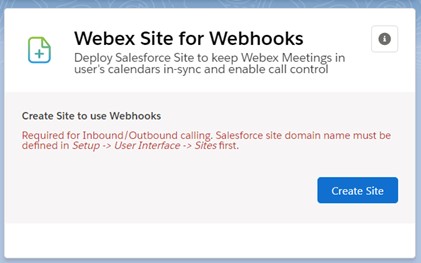
От Webex Admin превъртете до Webex Site за Webhook и след това щракнете върху Създаване на сайт.
Изисква се предишна дефиниция на име на домейн на сайта, в противен случай възни ква грешка. Ако сайтът е създаден успешно, в горната част на екрана се показва зелено съобщение, а компонентът Webex Site for Webhook показва съобщение „Сайт е създаден успешно“. |
Какво да правя по-нататък
Продължете с настройката на приложението в следващия раздел.
Осигурете достъп
След като добавите компонентите към оформлението, дайте достъп до компонентите, като използвате набори от разрешения.
| 1 |
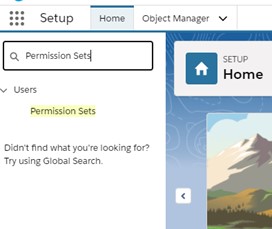
Отидете в На .
|
| 2 |
Например, за да зададете набора Cisco Webexпотребителски разрешения на всички потребители, след това щракнете върху набора Cisco Webexпотреб ителски разрешения. |
| 3 |
Щракнете върху Управление на зада чите. |
| 4 |
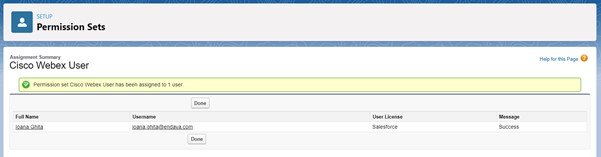
Щракнете върху Добавяне на задачи, изберете потребителите от списъка и след това щракнете върху При свояване. Ако наборите от разрешения са присвоени успешно, ще видите това съобщение:
|
Актуализации на пакета Salesforce
Когато е наличен нов пакет, следвайте стъпките в Инсталиране на приложението Webex в Salesforce по-горе. Не е необходимо първо да деинсталирате старата версия и няма да загубите конфигурираните си настройки.
За да видите информация за новите инсталационни пакети и къде да ги изтеглите, вижте бележките за изданието за интеграция на Webex Salesforce.
Деинсталирайте пакета Salesforce
Преди да започнете
Преди да деинсталирате пакета Webex за Salesforce, уверете се, че сте премахнали и всички компоненти на Lightning Webex в оформленията на страниците на светкавицата, елементите на помощните програми, оформлението на обек тните страници, наборите от разрешения и сайтовете.
| 1 |
От Настройка на Salesforce отидете в Приложения > О . |
| 2 |
Щракнете върху Де инстали ране, свързан с пакета 'Webex for Salesforce', след това проверете Да, искам да деинсталирам този пакет и да изтрия окончателно всички свързани компоненти. Ще получите известие по имейл, когато деинсталирането приключи. |
| 3 |
Ако сте пропуснали премахването на компонента от приложението, се показва съобщение за грешка, съдържащо активни елементи.
|
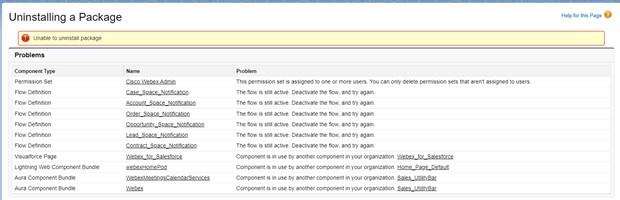
Обаждане
Активирайте набиращия телефон за входящи и изходящи повиквания
| 1 |
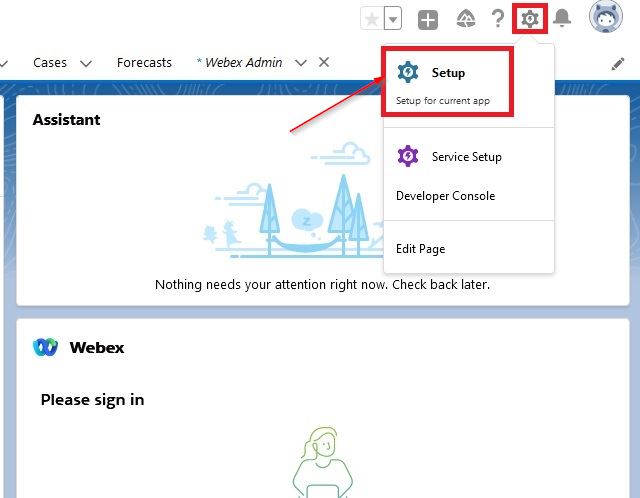
Щракнете върху Настройка в горния десен ъгъл.
|
| 2 |
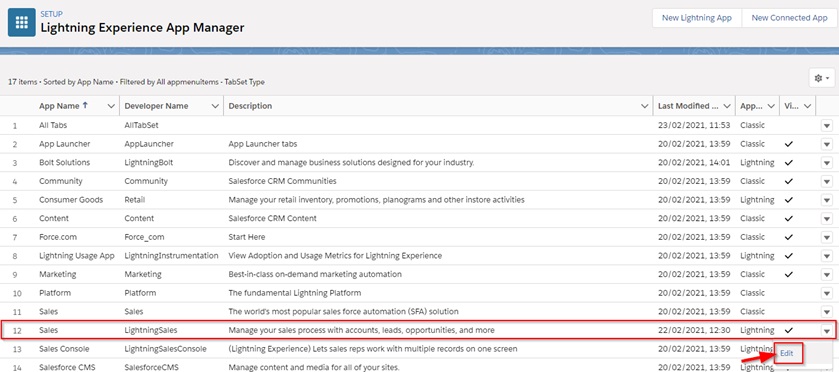
От страницата Настройка потърсете App Manager и изберете желаната опция от резултатите. |
| 3 |
Използвайте мениджъра на приложения, за да конфигурирате кои функции на Webex да се прилагат към кои части от приложенията на Salesforce, така че потребителите на Salesforce да могат да тестват функциите на Webex в приложението си. Интеграцията може да се използва само в Lightning Apps.
|
| 4 |
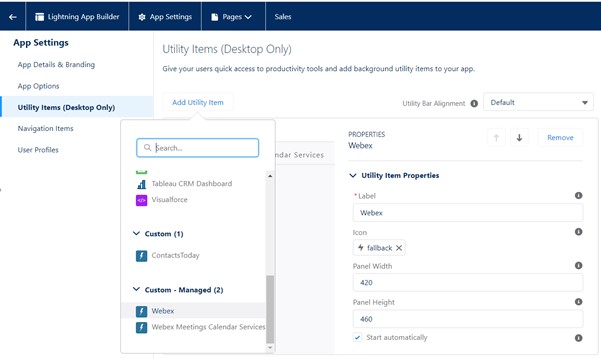
Webex Calling/Чат компонент — Наличен за добавяне към помощната лента на Salesforce. От изберете и редактирайте желаното приложение. Отидете на Помощни елементи, след това от Добавяне на помощен елемент изберете Webex. Задайте Ширина на пан ела на 420, задайте Висо чината на пан ела на 460 и задайте Старт автоматично на true, след което щракнете върху Запиш и.
|
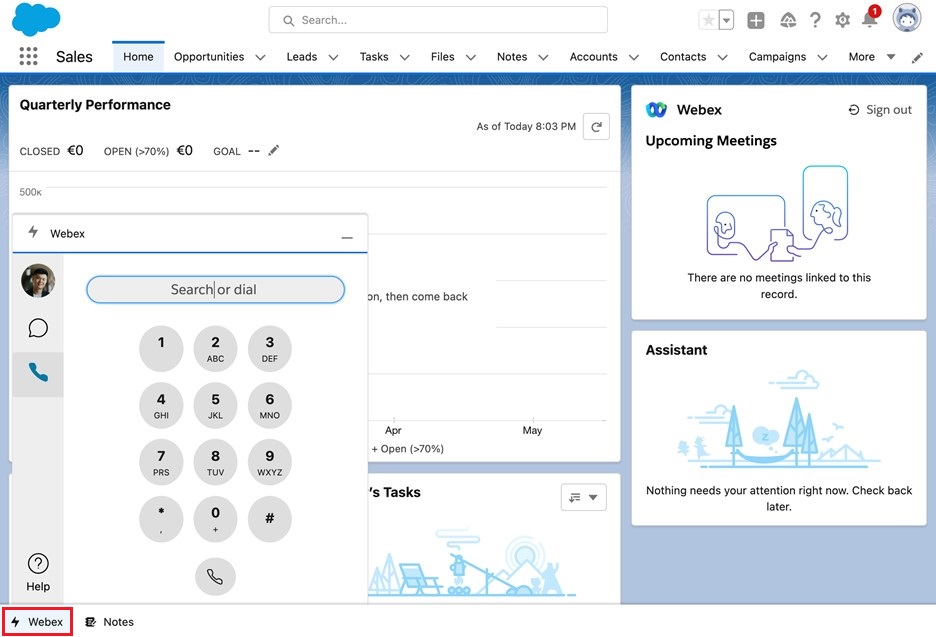
Активиране или деактивиране на историята на разговорите
За да активирате или деактивирате историята на обажданията:
- Отидете на администратора на Webex.
- Превъртете надолу до Историята на обажданията на Webex.
- Превключете превключвателя към желаната настройка, активирана или деактивирана.
Когато е активирана, Историята на обажданията е достъпна за всички потребители и профили.
Конфигурирайте настройките за търсене на хора
| 1 |
Отидете на администратора на Webex. |
| 2 |
Превъртете надолу до Тър сене на хора в Webex. |
| 3 |
За търсене с набиране включете контакти и потенциални клиенти, така че те да се показват в резултатите от търсенето при осъществяване на повикване.
|
| 4 |
За в ходящо търсене пре включете контакти и потенциални клиенти, така че Salesforce да съчетава входящите повикващи със съществуващи потенциални клиенти или контакти. |
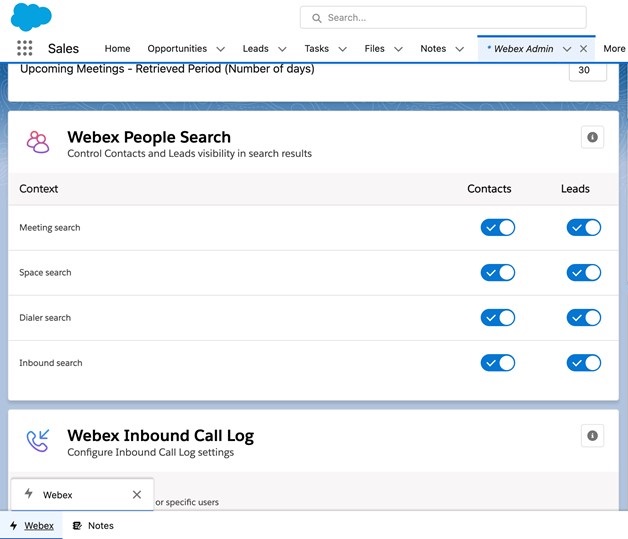
Активиране на изходящи повиквания
| 1 |
За да активирате изходящо извикване за обект, като например потенциален клиент или контакт, първо отидете на страницата на обекта. Щракнете върху иконата на зъбно колело и след това върху Ре дактиране на страницата. |
| 2 |
Щракнете върху заглавката на страницата, за да отворите панела Акценти. 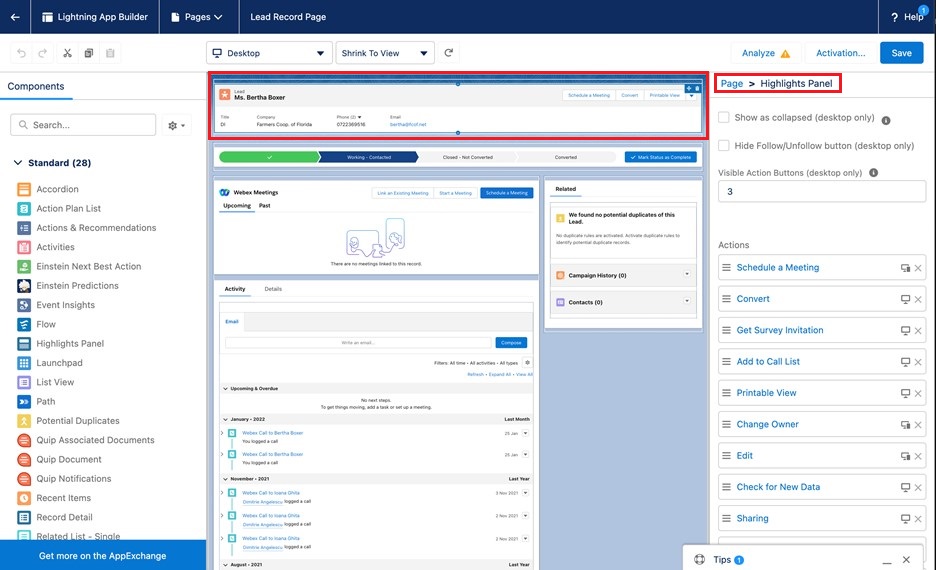
|
| 3 |
Уверете се, че бу тонът Показване като сгънат и Скриване на следване/неспазване не са избрани. |
| 4 |
Задайте видимите бутони за действие на 3. |
| 5 |
Превъртете до долната част на списъка Дейст вия и след това щракнете върху Добавяне на действие. |
| 6 |
Потърсете и изберете На правете повикване, след което щракнете върху Г отово. |
| 7 |
Плъз нете действието Направете пови кване нагоре, за да се появи в първите три действия в списъка. Само първите три действия в списъка се появяват на компонента. 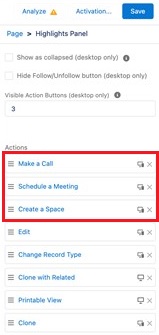
|
| 8 |
Щракнете върху Запаз ване. |
Задаване на телефонни полета за контакти и потенциални клиенти
| 1 |
Отидете на администратора на Webex. |
| 2 |
Превъртете надолу до телефонните полета на Webex. |
| 3 |
Изберете телефонните полета, които искате да използвате при извикване на контакт или потенциален кли ент, и ги преместете в списъка Н алични.
|
| 4 |
Щракнете върху Запаз ване. |
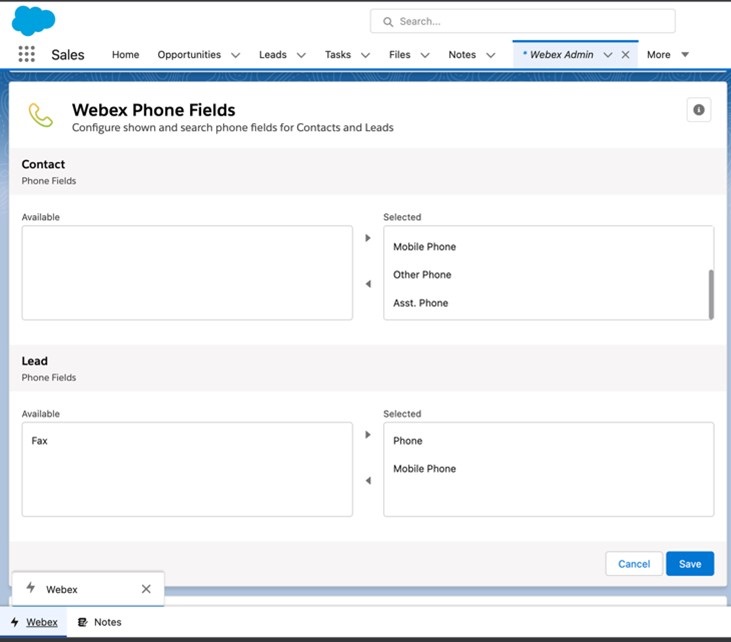
Конфигурирайте настройките за дневника на изходящите повик
| 1 |
Отидете на администратора на Webex. |
| 2 |
Пре въртете надолу до дневника на изходящите повиквания на Webex. |
| 3 |
Включете настройката А ктивиране на регистриране на изходящи повиквания за всички профили/потребители. |
| 4 |
Изберете обектите, към които да свържете дневниците на изходящите повиквания, и ги преместете в списъка Нал ични. Например преместете Ака ун т, Сл учай и Въз можност в списъка Налични. 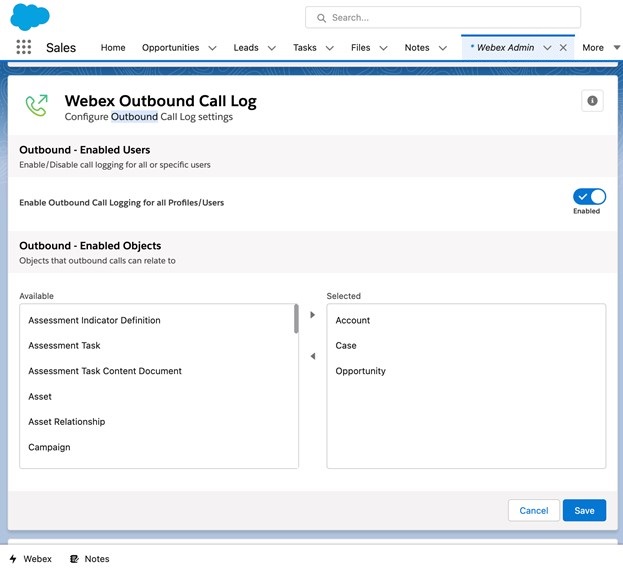
|
| 5 |
Щракнете върху Запаз ване. |
Конфигурирайте настройките на дневника за входящи повик
| 1 |
Отидете на администратора на Webex. |
| 2 |
Пре въртете надолу до дневника на входящите повиквания на Webex. |
| 3 |
Включете настройката А ктивиране на регистриране на входящи повиквания за всички профили/потребители. |
| 4 |
Изберете обектите, към които да свържете дневниците на входящите повиквания, и ги преместете в списъка Нал ични. Например преместете Ака ун т, Сл учай и Въз можност в списъка Налични. 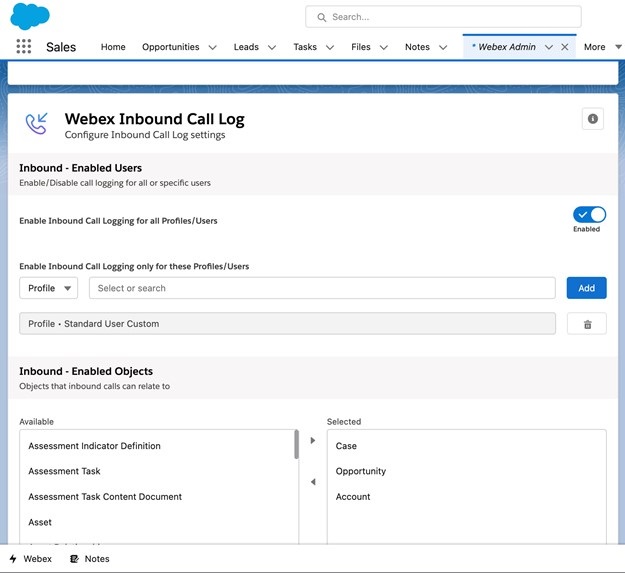
|
| 5 |
Щракнете върху Запаз ване. |
Контролирайте какво се появява в раздела „Повече информация“
| 1 |
Отидете на администратора на Webex. |
| 2 |
Превъртете надолу до Днев ник на обажданията на Webex - Още конфигурация на раздела. |
| 3 |
Изберете обект от списъка с обек ти. Обекти, свързани със записите на акаунта, се появяват в списъка. |
| 4 |
Изберете поле за връзка с акаун та от списъка, което автоматично се попълва въз основа на избрания обект. Това поле определя как избраният обект е свързан с акаунта. |
| 5 |
Изберете Пол ета и ги преместете от списъка Н алични в списъ ка Избрани. Тези избрани полета се появяват в раздела Повече информация по време на входящи или изходящи повиквания. 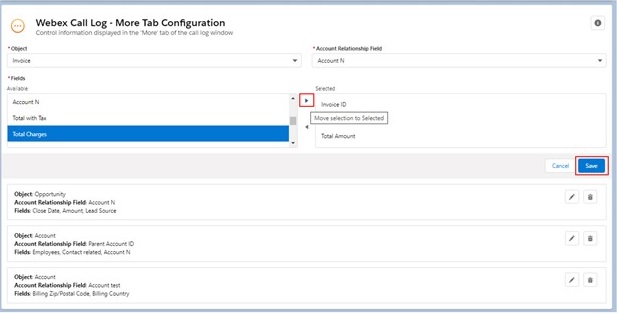
|
| 6 |
Щракнете върху Запаз ване. Обектът може да има само една конфигурационна настройка. |
| 7 |
Щракнете върху Редактиране или Изтри ване, за да изтриете или промените съществуваща конфигурация. |
Ограничения за повикване
За потребителите на CUCM и Broadworks следната функционалност не се поддържа:
- Получаване на входящи повиквания в глобалния набирач на Salesforce (приложението Webex все още ще получава входящи повиквания)
- Преглед на продължителността на обажданията в прозореца на дневника на повикванията на Salesforce след успешно извършване на изходя що повикване
- Прекратяване на повиквания чрез бутона в прозореца на дневника на повикванията на Salesforce след успешно извършване на изходящо повикване
- Автоматично попълване на продължителността на обажданията в прозореца на дневника на повикванията на Salesforce след приключване на изходящо пови кване
За всички интеграции на Salesforce обърнете внимание на следното ограничение:
-
Salesforce налага ограничение за броя на събитията (25 000), което може да доведе до неуспех на интеграциите при тежка употреба. Налични са пакети Salesforce за увеличаване на този лимит. За повече информация вижте https://developer.salesforce.com/docs/atlas.en-us. platform_events.мета/platform_events/platform_event_limits. хтм.
- Компонентите на помощната програма за извикване на Webex не са налични в мобилното приложение Salesforce.
Срещи
Активиране на услуги за календари
| 1 |
Щракнете върху Настройка в горния десен ъгъл.
|
| 2 |
От страницата Настройка потърсете App Manager и изберете желаната опция от резултатите. |
| 3 |
Използвайте мениджъра на приложения, за да конфигурирате кои функции на Webex да се прилагат към кои части от приложенията на Salesforce, така че потребителите на Salesforce да могат да тестват функциите на Webex в приложението си. Интеграцията може да се използва само в Lightning Apps.
|
| 4 |
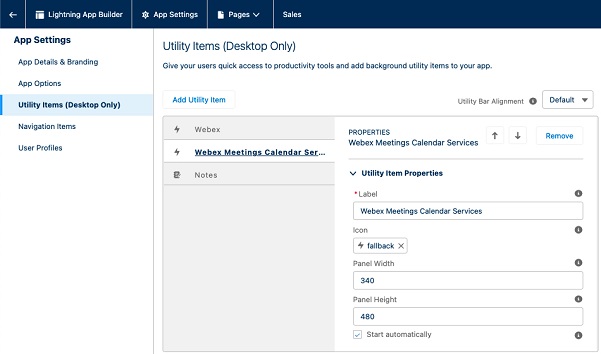
Webex MeetingsУ@@ слуга на календар а — Отидете на Помощни елементи, след това от Добавяне на помощен елемент изберете У слуга на Webex Meetingsкалендар а. Задайте Ширина на пан ела на 340, задайте Висо чината на пан ела на 480 и задайте Старт автоматично на true, след което щракнете върху Запиш и.
Този компонент обикновено се добавя в лентата за помощни програми. Ако приложението ви използва лентата за помощни програми Salesforce, не е необходимо да добавяте компонента „Webex MeetingsКалендарна услуга“ към всяка страница. Ако приложението ви не използва лентата за помощни програми Salesforce, трябва да добавите компонента „Кал Webex Meetings ендарна услуга“ към всяка страница, съдържаща компонента „Webex Meetings“. За да направите това, отидете на страница за запис, натиснете иконата на зъбно колело от лентата с инструменти и щракнете върху Реда ктиране на страницата. В страницата Lightning App Builder плъзнете и пуснете Webex Meetings Календарните услуги от панела Компоненти към оформлението на страницата. |
Добавяне на Webex Meetings компоненти
| 1 |
От страницата ракнете върху иконата на зъбно колело. |
| 2 |
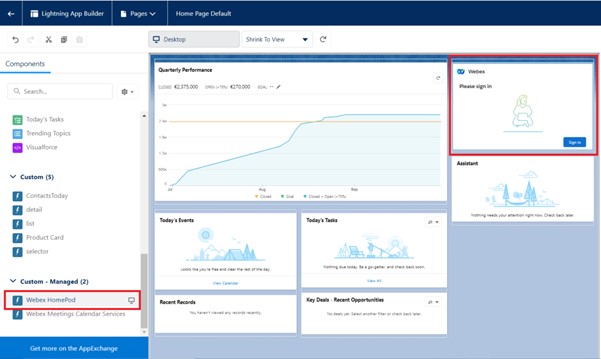
За началната страница плъзнете и пуснете компонента Webex HomePod върху страницата и след това щракнете върху Запазване.
|
| 3 |
Когато запазвате страницата, трябва да я активирате, за да я направите видима за други потребители: щракнете върху А кти виране, щракнете върху Присвояване като организация по подразбиране и след това щракнете върху Запиш и. Компонентът Webex HomePod е достъпен само за добавяне към секцията Начална страница. Това е единственото място, където потребителите могат да излязат от своите акаунти в Webex.
|
| 4 |
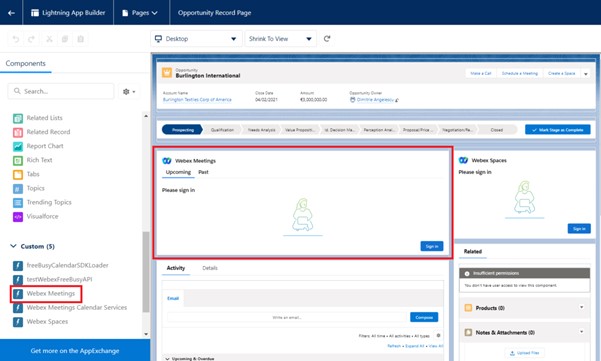
За да добавите Webex Meetingsкомпонента към обект, първо отидете на страницата на обекта. Щракнете върху иконата на зъбно колело и след това върху Ре дактиране на страницата. |
| 5 |
Плъзнете и пус Webex Meetingsнете компонента на страницата.
|
| 6 |
Щракнете върху заглавката на страницата, за да отворите панела Акценти.
|
| 7 |
Уверете се, че бу тонът Показване като сгънат и Скриване на следване/неспазване не са избрани. |
| 8 |
Задайте видимите бутони за действие на 3. |
| 9 |
Превъртете до долната част на списъка Дейст вия и след това щракнете върху Добавяне на действие. |
| 10 |
Потърсете и изберете Пл аниране на среща, след което щракнете върху Г отово. |
| 11 |
Плъзнете действието „Пл аниране на събрание“ нагоре, за да се появи в първите три действия в списъка. Само първите три действия в списъка се появяват на компонента.
|
| 12 |
Щракнете върху Запаз ване. |
Активиране Webex Meetings
| 1 |
Отидете на администратора на Webex. |
| 2 |
Превъртете надолу до Webex Meetings. |
| 3 |
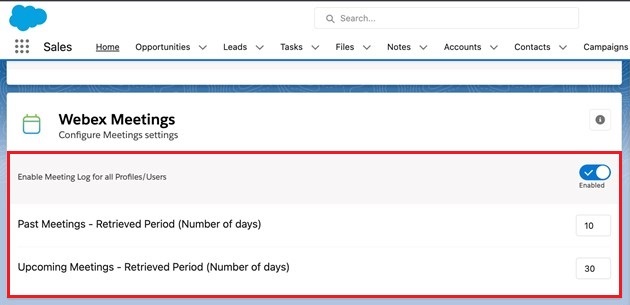
Превключете Активиране на дневниците на събранията за всички профили/потребители. |
| 4 |
Задайте минали срещи — Извлечен период до желания брой дни за извличане на минали срещи. |
| 5 |
Задайте предстоящи срещи — Извлечен период до желания брой дни за извличане на бъдещи срещи.
|
| 6 |
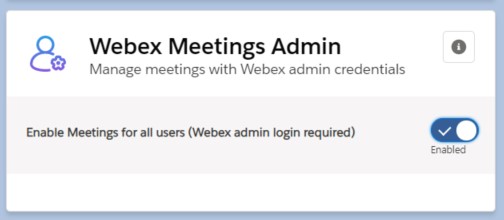
Под Webex MeetingsАдмини стратор вдясно превключете Активиране на срещи за всички потребители (изисква се вход за администратора на Webex).
След като активирате тази функция, трябва да въведете идентификационните си данни на страницата за удостоверяване на Cisco. |
Конфигурирайте настройките за търсене на хора
| 1 |
Отидете на администратора на Webex. |
| 2 |
Превъртете надолу до Тър сене на хора в Webex. |
| 3 |
За търсене на съ брания превключете Кон такти и потенциални клиенти, така че те да се показват при търсения при планиране на среща.
|
Съобщения
Активиране на съобщенията на Webex
| 1 |
Щракнете върху Настройка в горния десен ъгъл.
|
| 2 |
От страницата Настройка потърсете App Manager и изберете желаната опция от резултатите. |
| 3 |
Използвайте мениджъра на приложения, за да конфигурирате кои функции на Webex да се прилагат към кои части от приложенията на Salesforce, така че потребителите на Salesforce да могат да тестват функциите на Webex в приложението си. Интеграцията може да се използва само в Lightning Apps.
|
| 4 |
Компонент за чат на Webex - Н аличен за добавяне към помощната лента на Salesforce. От изберете и редактирайте желаното приложение. Отидете на Помощни елементи, след това от Добавяне на помощен елемент изберете Webex. Задайте Ширина на пан ела на 420, задайте Висо чината на пан ела на 460 и задайте Старт автоматично на true, след което щракнете върху Запиш и.
|
| 5 |
Отидете на администратора на Webex. |
| 6 |
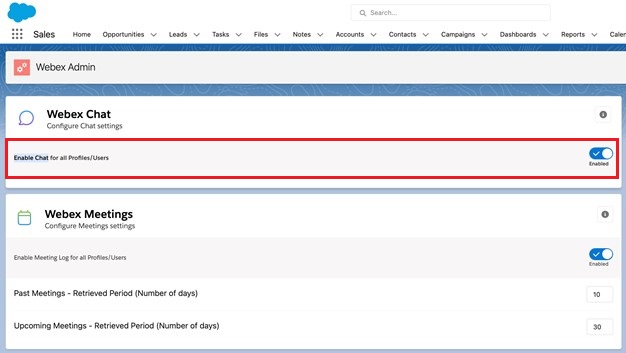
Превъртете надолу до Webex Chat. |
| 7 |
Включете А ктивиране на чата за всички профили/потребители.
|
Добавяне на компоненти за интервали на Webex
| 1 |
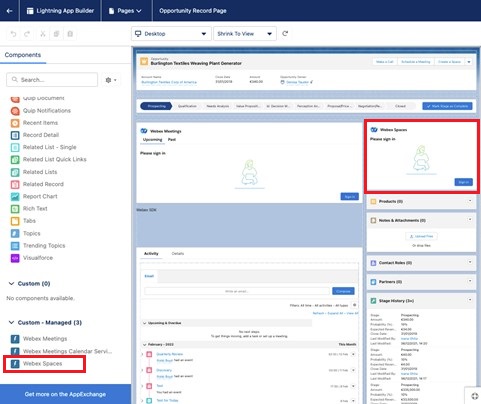
За да добавите компонента Webex Spaces към обект, първо отидете на страницата на обекта. Щракнете върху иконата на зъбно колело и след това върху Ре дактиране на страницата. |
| 2 |
Плъзнете и пуснете компонента Webex Spaces на страницата.
|
| 3 |
Щракнете върху заглавката на страницата, за да отворите панела Акценти.
|
| 4 |
Уверете се, че бу тонът Показване като сгънат и Скриване на следване/неспазване не са избрани. |
| 5 |
Задайте видимите бутони за действие на 3. |
| 6 |
Превъртете до долната част на списъка Дейст вия и след това щракнете върху Добавяне на действие. |
| 7 |
Потърсете и изберете Съ здаване на интервал, след което щракнете върху Г отово. |
| 8 |
Плъз нете действието Създа ване на интервал нагоре, за да се появи в първите три действия в списъка. Само първите три действия в списъка се появяват на компонента.
|
| 9 |
Щракнете върху Запаз ване. |
Конфигурирайте настройките за търсене на хора
| 1 |
Отидете на администратора на Webex. |
| 2 |
Превъртете надолу до Тър сене на хора в Webex. |
| 3 |
За Търсене в пространството включете контакти и потенциални клиенти, така че те да се показват при търсения при създаването на интервал.
|
Създаване на известия за пространство
Преди да започнете
Отидете на https://developer.webex.com/ и създайте нов бот. Запазете копие на токена за достъп до бот, имате нужда от него, за да конфигурирате известия.
| 1 |
Отидете на администратора на Webex. |
| 2 |
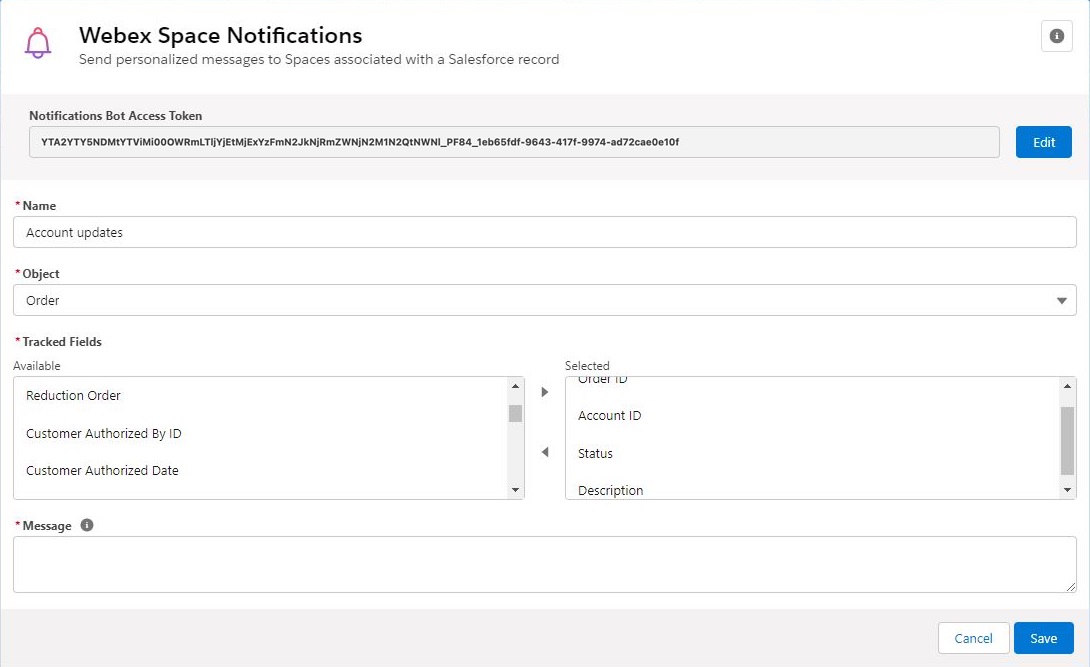
Превъртете надолу до Webex Space Notifications. |
| 3 |
Поставете токена за достъп на ботове в полето Токен за достъп до ботове за известия и след това щракнете върху За пазване. |
| 4 |
Въведете име за известието в полето И ме. |
| 5 |
От списъка О бекти изберете обекта, който искате да проследите. Списъкът с проследени полета се актуализира автоматично след като изберете обект. |
| 6 |
Преместете проследените полета, за които искате да получавате известия, в списъка Из брани.
|
| 7 |
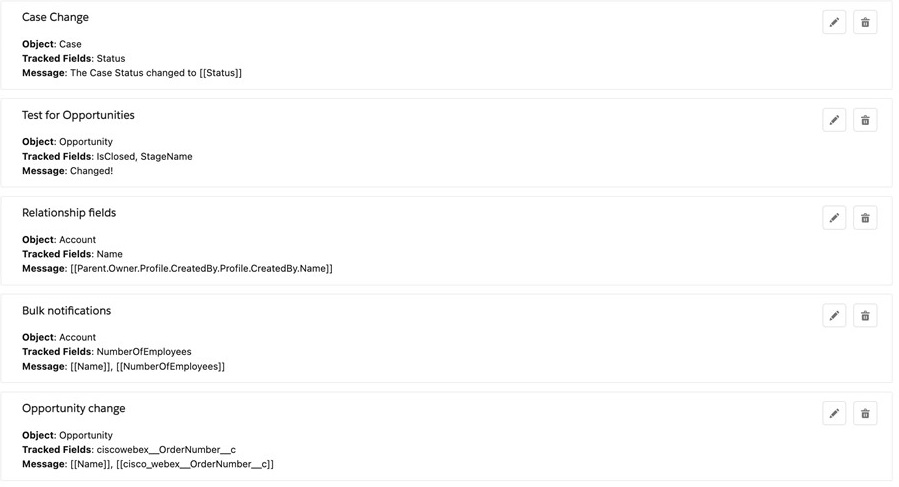
Въведете Съ общ ението, което да се показва, когато има актуализация на проследявано поле. Прикрепете динамичните полета в квадратни скоби. Въведете полета за търсене като в този пример: |
| 8 |
Щракнете върху Запаз ване. |
| 9 |
Редактирайте или изтривайте съществуващите известия според нуждите.
|
Уебинари
Използвайки панела за конфигуриране на Webex Webinars импортиране на данни за уебинари, оторизираните потребители на Salesforce могат да импортират поканени, регистранти и присъстващи на Webex уебинари директно в обекти на Salesforce, като потенциални клиенти и контакти.
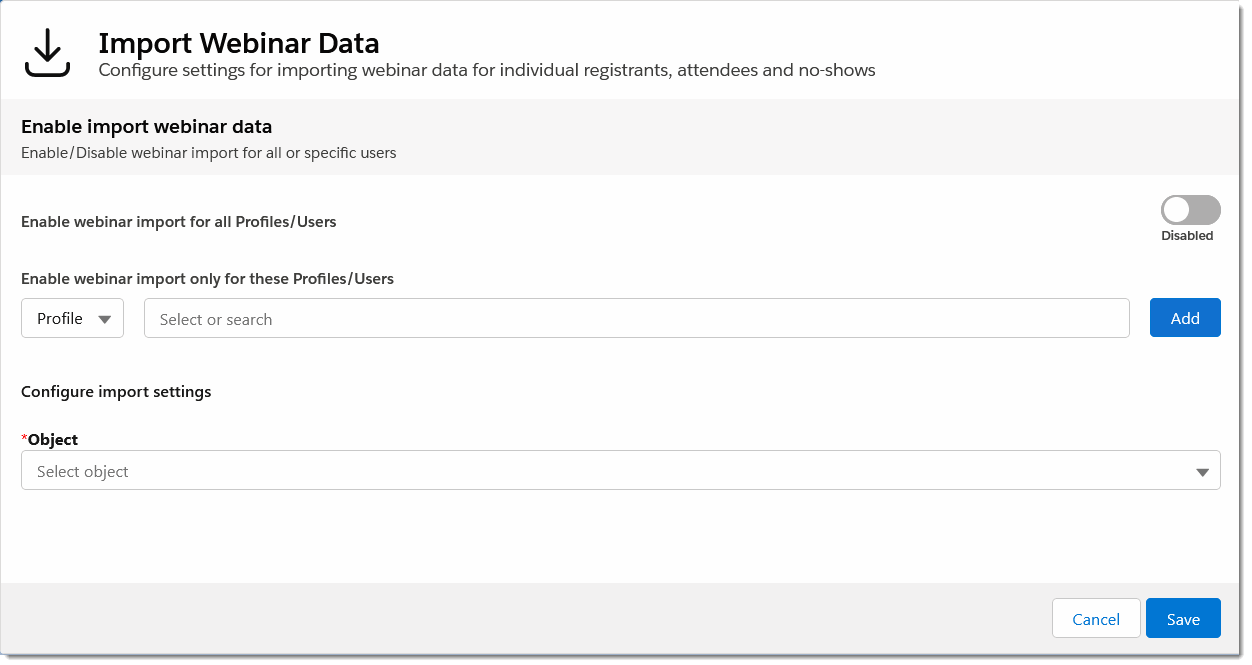
Интерфейсът за конфигуриране на данни за импортиране на уебинари е достъпен от страницата за администрат ори на Webex:
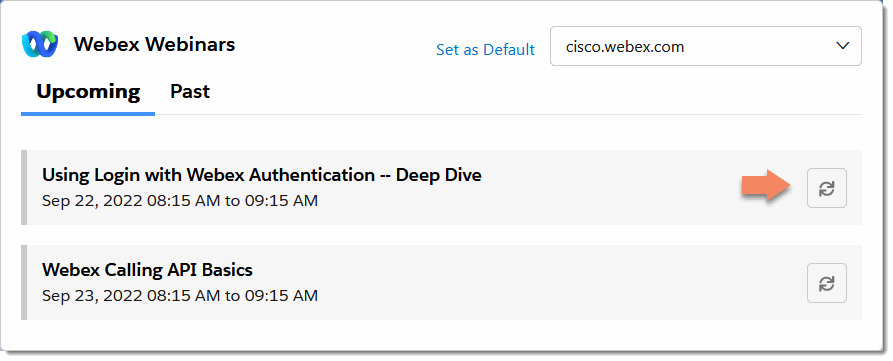
След като импортирането на уебинари е активирано, оторизираните потребители могат да импортират данни от уебинара на Webex, като използват приспособлението: Webex Webinars
Присвояване на разрешения за уеб семинар на Webex на потребители на Salesforce
Преди вашите потребители да получат достъп до функционалността за импортиране на уеб семинари на Webex, ще трябва да зададете разрешение за администраторско импортиране на Webex на всеки.
За да зададете разрешения на потребител:
- Придвижете се, за да интегрирате Salesforce с приложението Webex.
- Изберете раздела Управление в долната част на статията и след това разгънете О сигуряване на достъп:
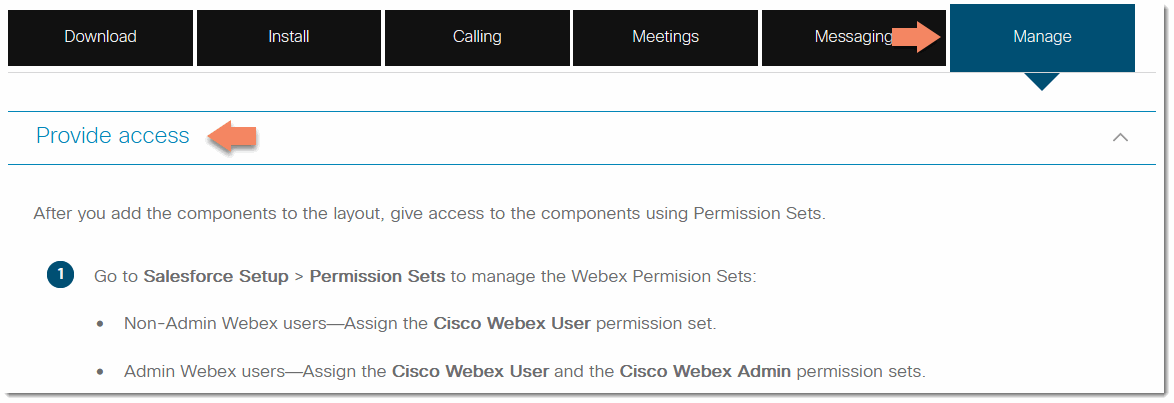
- Следвайте инструкциите, за да добавите разрешението за администраторско импортиране на Webex към вашите потребителски акаунти в Salesforce.
Конфигурирайте дисплея на времевия диапазон на уебинара на Webex
За да конфигурирате времевия диапазон на показаните уебинари на Webex:
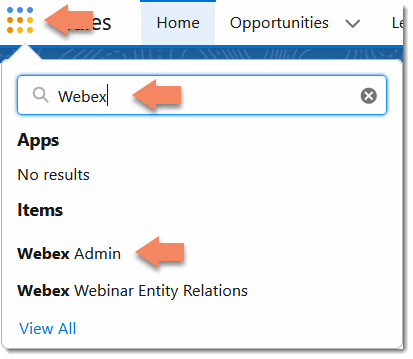
- Щракнете върху бутона Salesforce Apps, въведете Webex в полето за търсене и след това изберете Webex Admin:
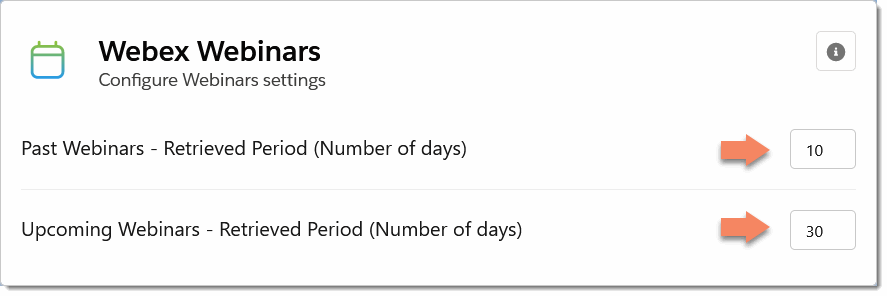
- Намерете Webex Webinarsпанела и въведете броя дни, за които искате да покажете минали и предстоящи уебинари в началната страница приспособлението Webex за уебинари:
Продължете да конфигурирате картографирането на полета за импортиране на уебинара на Webex.
Конфигуриране на картографиране на полета за импортиране на уебинари на Webex
Използвайки настройките за импортиране на уебинари на Webex, вие дефинирате картографиране между обектите на Salesforce и полетата на обекти на Webinar. Например, можете да картографирате имена и фамилни имена на обект Salesforce Contact с паралелните имена на полета за поканени уебинари, регистрирани и участници: и. firstNamelastName
За да конфигурирате настройките за импортиране на уебинари на Webex:
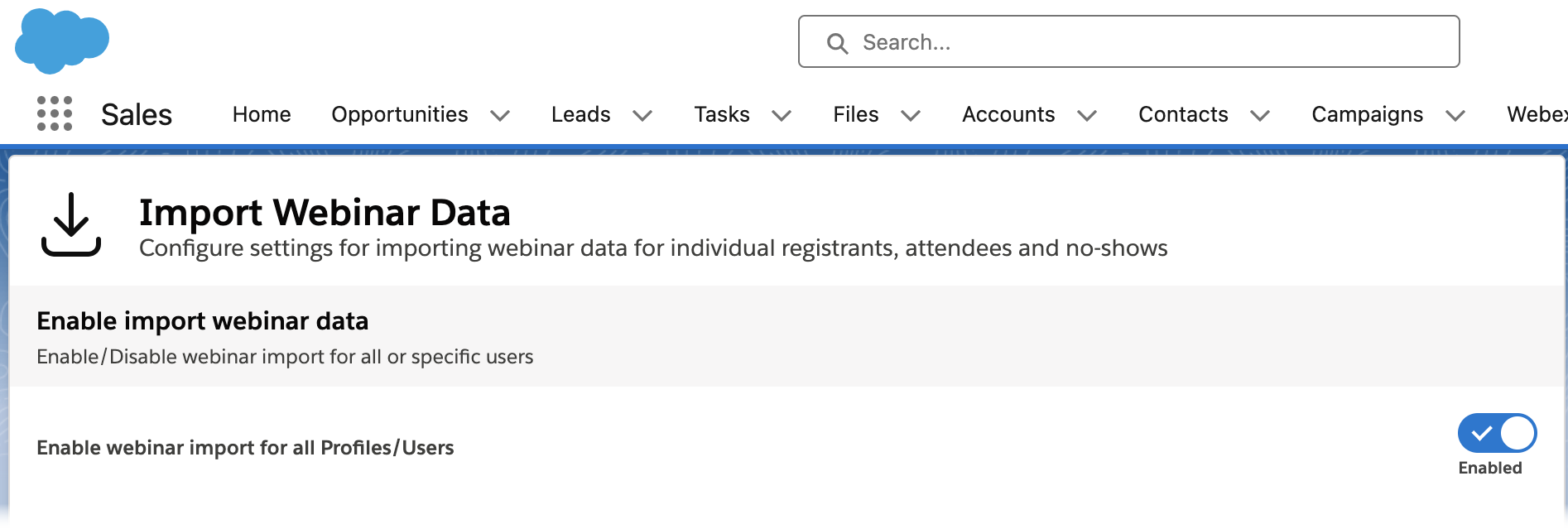
- В страницата за администратори на Webex превъртете надолу до панела Импортиране на данни на уебинара:
- Изберете обект на Salesforce от пада щия списък Обект:
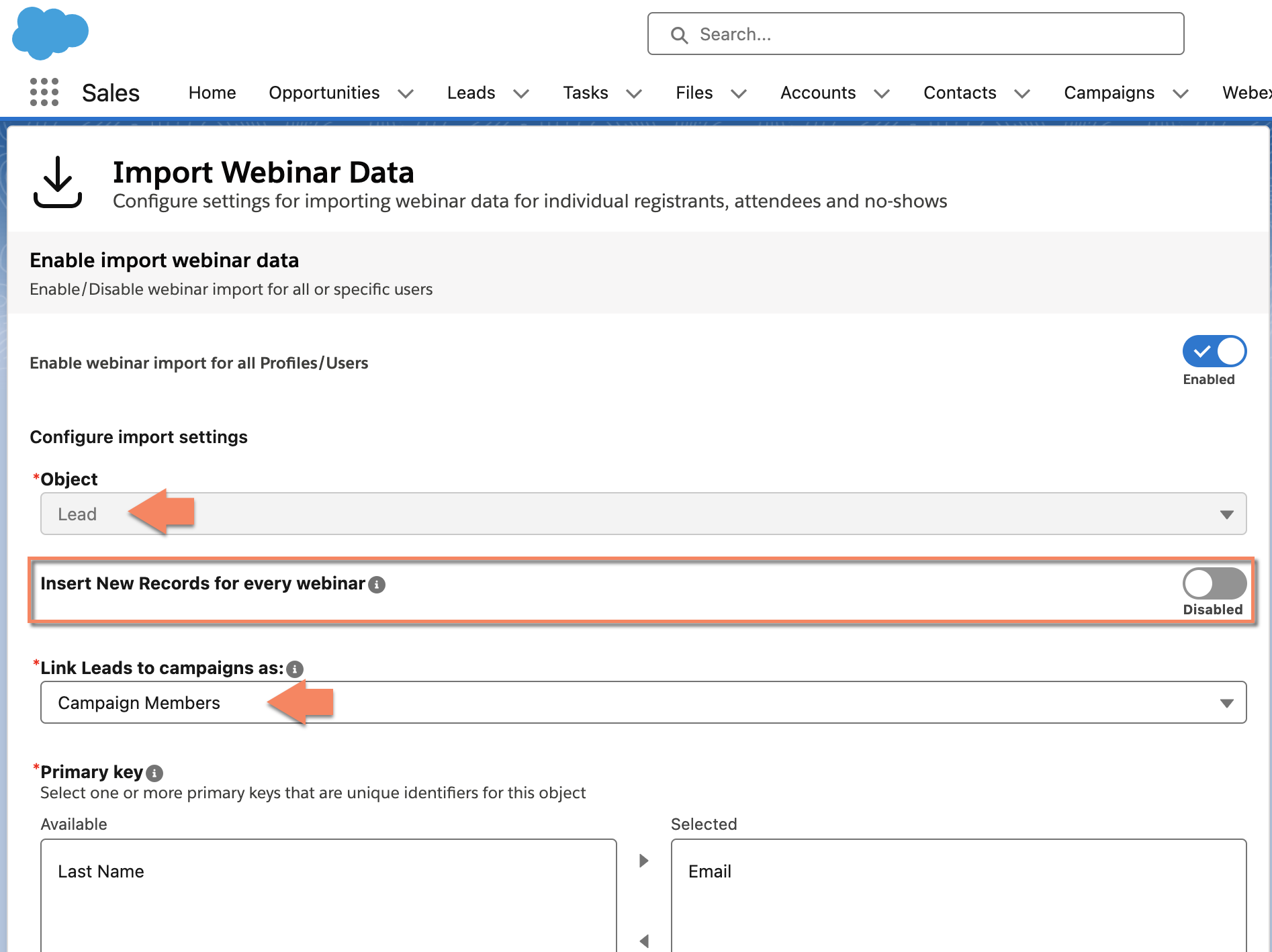
За обек та можете да избирате от следните стандартни обекти на Salesforce в допълнение към всички налични конфигурирани персонал изирани обекти:
- Контакти
- Проводи
Изберете превключ вателя Вмъкване на нови записи за всеки уебинар, ако искате всички импортирани участници в уебинара да бъдат създадени като нови обектни записи, освен ако вече не са импортирани за един и същ Уебинар (въз основа на избрания основен ключ). Съществуващите записи няма да бъдат актуализирани, дори ако първичният ключ съвпада, освен ако не са импортирани за същия Webex Webinar.
За тези стандартни обекти можете да изберете да ги свържете с кампаниите си в Salesforce като:
- Член@@ ове на камп анията: Импортираните потенциални клиенти и контакти са налични в раздела за членове на кам панията на целевата Salesforce Campaign, която е стандартна функция на Salesforce. (Пред лага се във версия 1.16 и по-нова версия)
- Членове на кампанията на Webex Webex Webinar: Импортираните потенциални клиенти и контакти са достъпни в раздела за членове на кампанията Webex Webex на целевата кампания на Salesforce, която е персонализирана функция на We bex.
- Както членовете на кампанията, така и членовете на кампанията на Webex Webex: Импортираните потенциални клиенти и контакти са налични и на двете места в рамките на кампания на Salesforce. (Пред лага се във версия 1.16 и по-нова версия)
Всеки друг персон ализиран обект, който изберете от списъка, ще бъде импортиран в секцията за членове на кампанията Webex Webex на целевата кампания Salesforce. - В интерфейса за избор на първичен клю ч изберете уникално поле като основен клавиш
и използвайте стрелката надясно, за да го преместите в списъка Из брани:
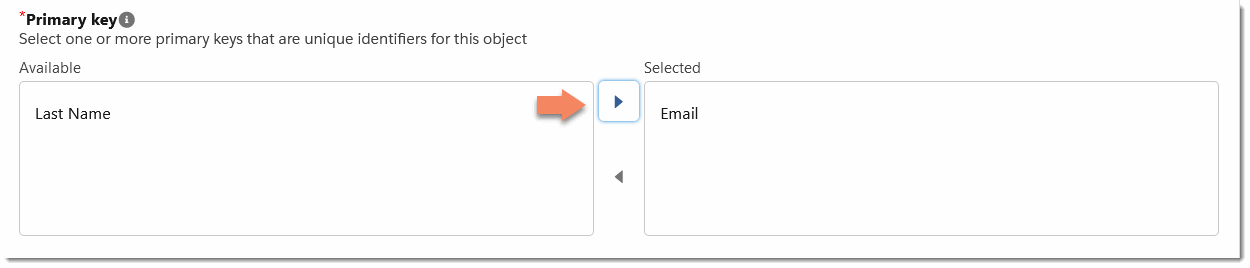 За основния ключ изберете нал ично поле, което ще бъде уникално за всеки запис. Например, може да имате много контакти с първото име Марк, но всеки контакт ще има уникален имейл адрес.
 - В интерфейса за картографиране на полето за данни изберете поле от избрания от
вас обект Salesforce и го картографирайте в съответно поле за обекта на уебинара. Използвайте бутона +
Ново поле, за да добавите допълнителни полета, ако е необходимо.
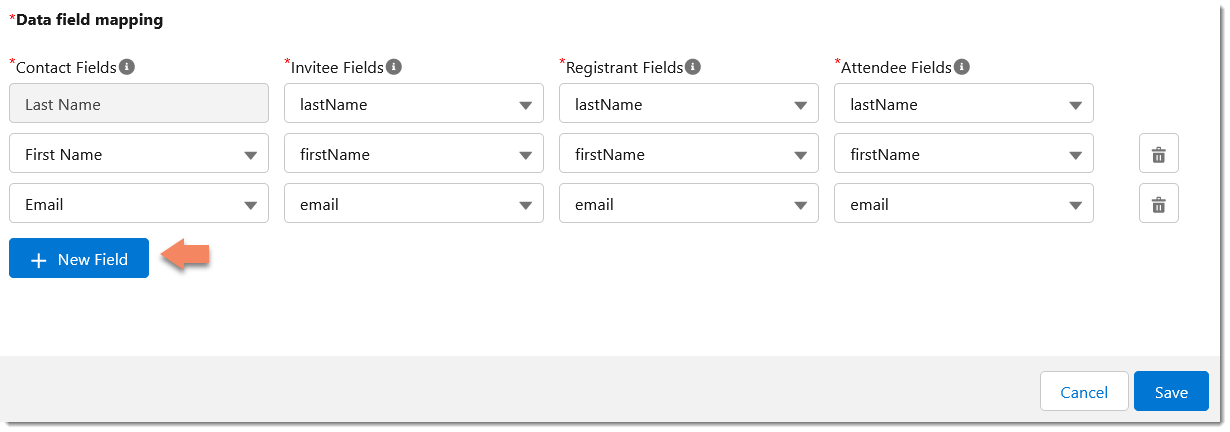 Всички обектни полета на Salesforce трябва да бъдат картографирани със съответните полета за уебинари, както е показано по-горе.Само стандартните въпроси от формулярите за регистрация на уебинари на Webex могат да бъдат картографирани в полетата на Salesforce. Персонализирани въпроси за уеб семинари на Webex не се поддържат.
 - Можете да премахнете полетата, които сте добавили, като използвате иконата за кошче в непосредствена близост до полето вдясно.
- Щракнете върху За пиши, когато приключите, и след като потвърдите основния си ключ, щракнете върху
За пиши в диалоговия прозорец за потвърждение:
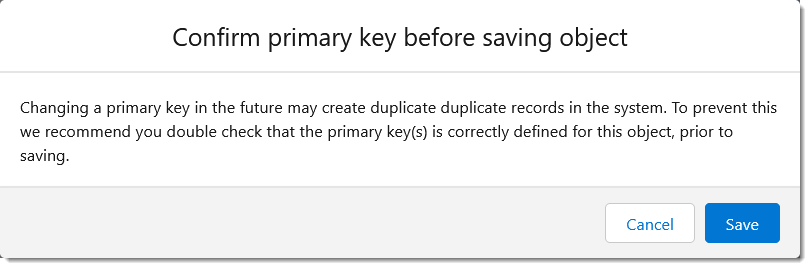
Картографирането се показва в актуализирания панел:
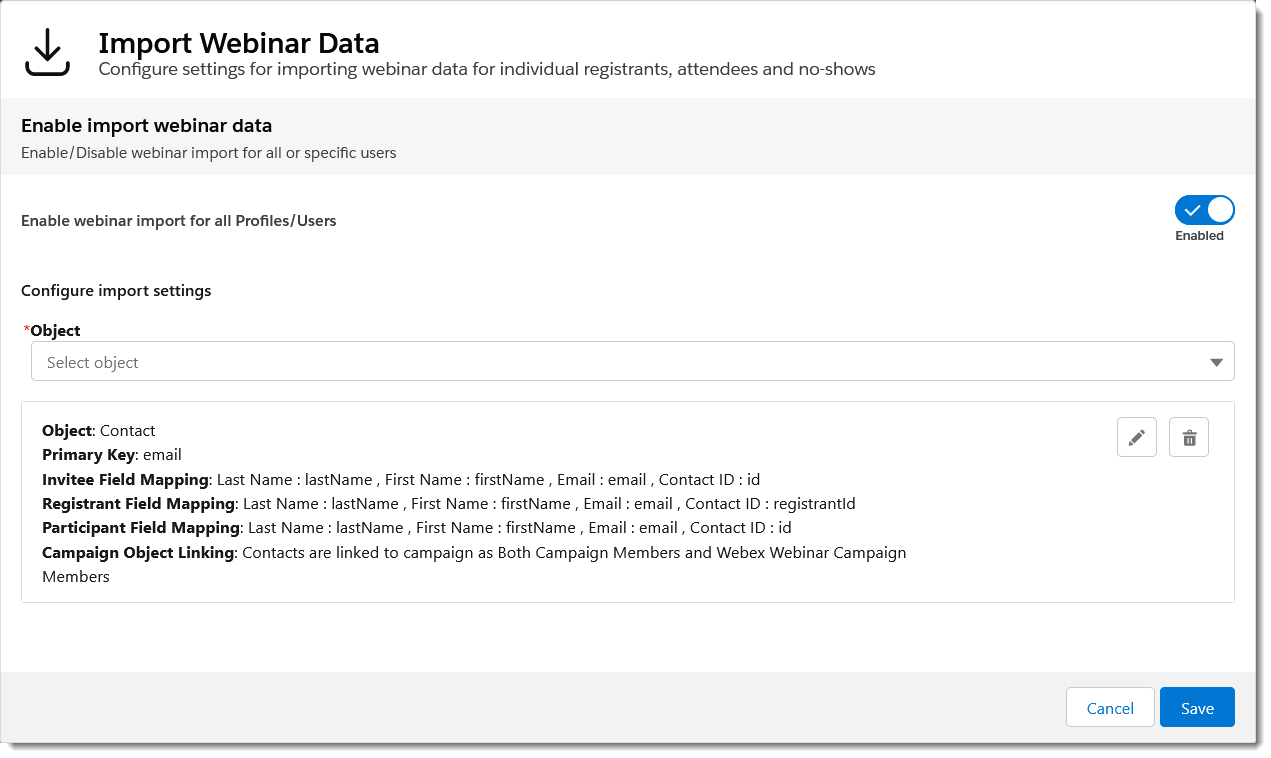 Можете да изтриете картографирането на обекти с помощта на иконата за кошче, която ще покаже допълнителен диалогов прозорец за потвърждение, или да промените съществуващите картографиране с помощта на иконата на молив.Винаги можете да се върнете тук и да промените основния ключ, но това няма да актуализира първичния ключ за записи, които вече са импортирани в системата. В резултат на това това може да доведе до дубликати, така че променяйте първичните ключове внимателно .
След като конфигурирате картографирането на полетата на уебинара, изберете кой има достъп до функцията за импортиране на данни от уебинара.
Активирайте импортирането на данни от уебинари за вашите потребители на Salesforce
С установените картографиране на полета на уебинара можете след това да изберете кой има достъп до функцията за импортиране на данни от уебинара. Опциите включват глобален достъп за всеки потребителски акаунт с правилните разрешения, отделни потребителски акаунти и потребители, които са членове на определени профили на Salesforce.
Активиране на импортиране на данни от уебинара за всички потребители
За да активирате импортирането на данни от уебинара за всички във вашата организация на Salesforce, превключете Активиране на импортиране на уебинари за всички профили/потребители на Акти вирано:
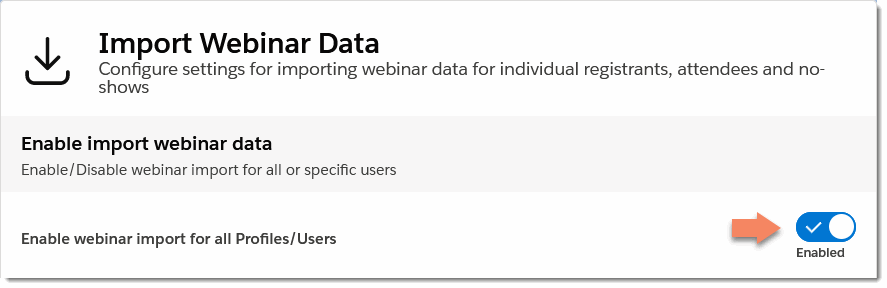
Активиране на импортиране на данни от уебинари за избрани потребители или профили
Можете да активирате импортирането на данни от уебинари за избрани отделни потребители или за конкретни набори от потребители, съответстващи на конкретен потребителски профил на Salesforce.
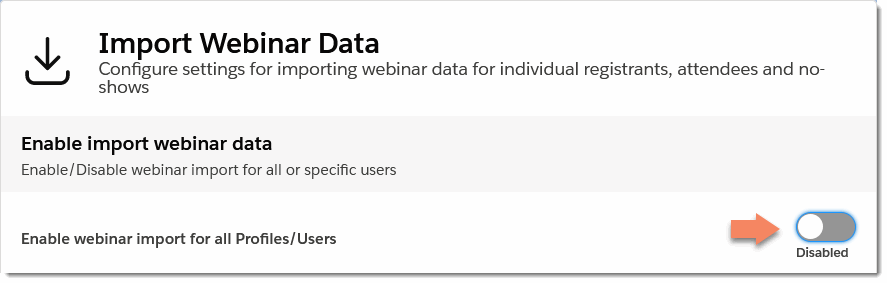
За да активирате импортирането на данни от уебинари за избрани потребители или профили:
- Уверете се, че Активиране на импортиране на уебинари за всички профили/потребители е деактивирано:
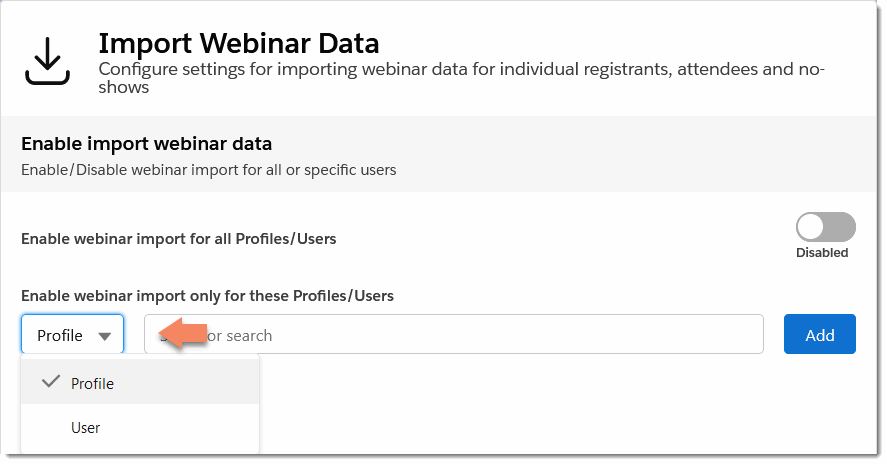
- От падащото меню Активиране на импортиране на уебинари само за тези профили/потребители изберете Профил или Потребител:
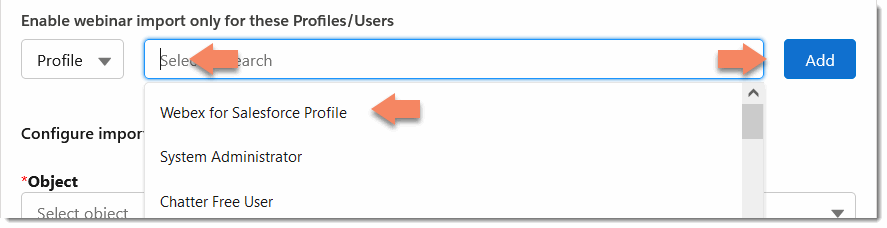
- За да добавите профил, изберете Профил, щракнете в текстовото поле за търсене и изберете роля на Salesforce от падащия списък. Щракнете върху Добавяне, за да добавите ролята:
- За да добавите отделен потребител, изберете Потребител и въведете потребителско име в текстовото поле. Щракнете върху Добавяне, за да добавите потребителя:

За да изтриете потребител или профил, щракнете върху иконата за кошче в непосредствена близост до записа. - За да добавите профил, изберете Профил, щракнете в текстовото поле за търсене и изберете роля на Salesforce от падащия списък. Щракнете върху Добавяне, за да добавите ролята:
| 1 |
На началната си страница от л ракнете върху иконата на зъбно колело. |
| 2 |
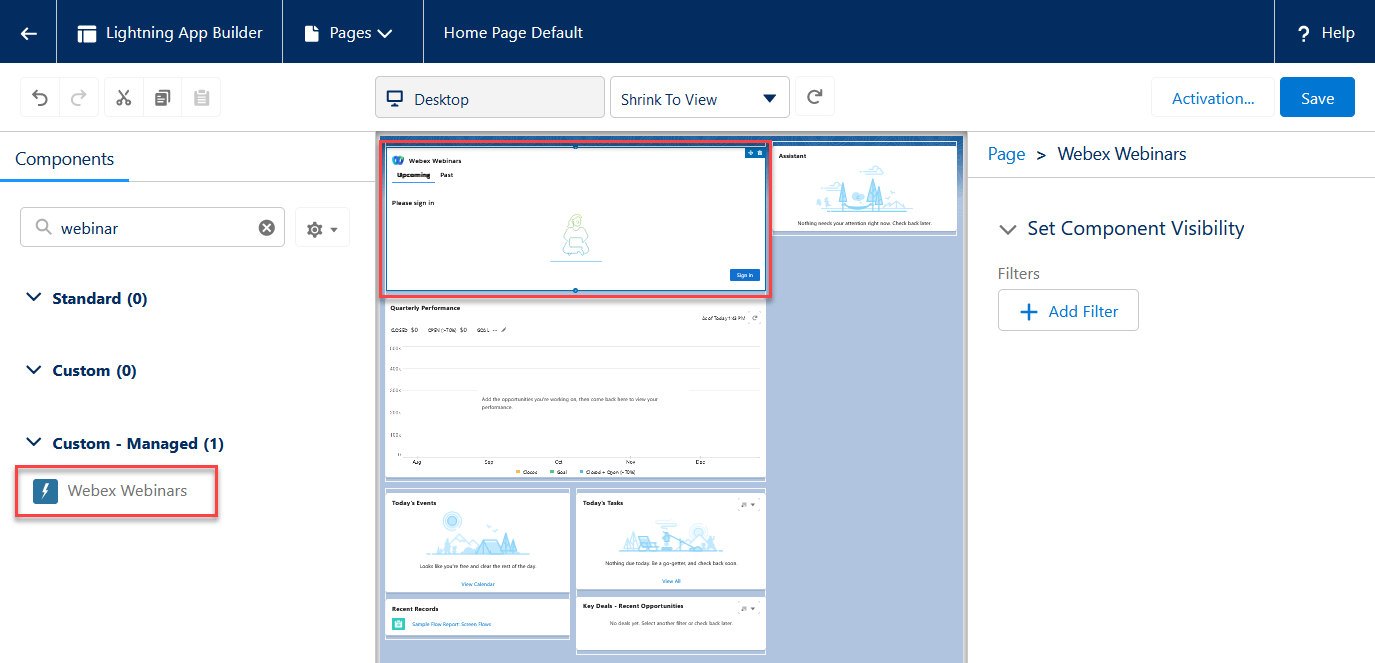
Въведете уебинар в полето за търсен е на компоненти. |
| 3 |
Плъзнете и пуснете компонента Webex Webinar на страницата и след това щракнете върху Запазване.
|
| 4 |
Когато запазвате страницата, ако все още не сте я активирали, трябва да я активирате, за да я направите видима за други потребители: щракнете върху А кти виране, щракнете върху Присвояване като по подразбиране на организацията и след това щракнете върху За пиши. Компонентът Webex Webinar е достъпен само за добавяне към секцията Начална страница. |