- Domů
- /
- Článek

Děkujeme za vaši zpětnou vazbu.


 V tomto článku
 Zpětná vazba?
Když nakonfigurujete integraci aplikace Webex pro Salesforce, uživatelé mohou volat, posílat zprávy a setkávat se z záznamu Salesforce. Tato integrace minimalizuje přepínání kontextu, takže vaše týmy mohou být produktivnější.
-
Volání — Volejte relevantní kontakty v záznamu Salesforce, vytočte libovolné číslo pomocí globálního vytáčeče nebo přijímejte příchozí hovory.
-
Zpráva — Vytvořte a spravujte prostory přidružené k objektu Salesforce. Pomocí zpráv na místě můžete připojit obsah ke zprávě a získat přístup k předchozímu obsahu prostoru.
-
Seznamte se — Spravujte schůzky bez opuštění Salesforce. Naplánujte schůzky a připojte se k nim jedním kliknutím a přidružte příslušné informace o schůzce k objektu Salesforce.
Další informace o konfiguraci některých hlavních funkcí dostupných s integrací aplikace Webex pro Salesforce naleznete v následujících průvodcích:
- Povolení funkcí příchozích volání v Salesforce
- Povolení funkcí odchozího volání v Salesforce
- Povolení funkcí spolupráce příležitostí v Salesforce
- Povolení oznámení o prostoru Webex v Salesforce
Nezapomeňte se také podívat na naše instruktážní videa. Vytvořili jsme videa , která pokrývají všechny aspekty integrace Salesforce s aplikací Webex.
Oznámení
Důležité změny a oznámení pro integraci Webex pro Salesforce.
Aktualizace zabezpečení autorizace Salesforce ve verzi 1.22.0
Webex pro Salesforce verze 1.22.0 přidává podporu pro Proof Key for Code Exchange (PKCE) pomocí metody S256. Zlepšuje také kompatibilitu s externími klientskými aplikacemi Salesforce bezpečným zpracováním rotace aktualizačních tokenů.
Upgradujte na verzi 1.22.0 před povolením požadavků PKCE pro autorizační aplikaci Salesforce.
Stávající autorizované organizace nemusí po upgradu znovu autorizovat. Nová oprávnění a opětovná autorizace automaticky používají PKCE. Pokud se autorizace nebo obnovení tokenu nezdaří, obnovte autorizaci Salesforce ze stránky Webex Admin a znovu autorizujte integraci.
Změny toku autorizace
Tok autorizace Webex Salesforce se změnil z verze 1.19.0, aby se snížila složitost správy. Chcete-li aktualizovat stávající konfigurace autorizace, budete muset:
- Odstraňte všechny existující aplikace Webex Connected z Salesforce.
- Odstraňte všechny pojmenované přihlašovací údaje.
- Odstraňte existujícího poskytovatele autorizace.
- Vytvořte novou aplikaci Webex Connected.
Instalace a správa
Předpoklady
Než budete pokračovat, ujistěte se, že splňujete následující předpoklady:
- Uživatel provádějící nastavení musí být správcem organizace Salesforce, kde má být integrace nainstalována.
- Tato integrace vyžaduje minimálně verzi Salesforce Enterprise Edition. Další informace najdete v části Salesforce Editions.
- Organizace musí mít Webex nakonfigurovaný se správnými licencemi pro požadované funkce, včetně zasílání zpráv, schůzek a volání.
- Všichni uživatelé využívající integraci musí mít přístup Salesforce a požadované licence Salesforce.
- Všichni uživatelé musí mít potřebné licence Webex, aby mohli používat konkrétní funkce Webex, například Webex Meetings a Webex Calling z Salesforce.
CUCM a Broadworks jsou podporovány s částečnou funkčností. Další podrobnosti najdete v části Ome zení volání v části Volání.
- Tato integrace je k dispozici pro Salesforce Lightning.
Pokud chcete používat komponenty Lightning, musíte ve své organizaci nasadit My Domain. Další informace najdete v části Moje doména Salesforce.
- Musíte nakonfigurovat uživatelský přístup k integracím ve vaší organizaci.
- Bez balíčku Pro Pack — Když máte základní Control Hub, můžete povolit nebo odepřít přístup ke všem integracím všem svým uživatelům.
- S balíčkem Pro Pack — S balíčkem Pro Pack máte pokročilé funkce pro správu přístupu uživatelů k integracím.
Další informace naleznete v tématu Konfigurace uživatelského přístupu k integr acím.
Nainstalujte aplikaci Webex pomocí Salesforce Exchange
U verzí integrace Webex Salesforce novější než 1.14 můžete nyní upgradovat pomocí Salesforce Exchange.
Pokud používáte jakoukoli verzi balíčku starší než v1.14, musíte odinstalovat stávající balíček a postupovat podle pokynů v tomto článku a aktualizovat na nejnovější balíček z Salesforce AppExchange. Ujistěte se, že jste se rozhodli zachovat data při odinstalování existujících balíčků, aby nedošlo k odebrání existujícího prostoru a propojení schůzek s objekty Salesforce. Data mohou být uložena až 48 hodin po odinstalaci.
Instalace integrace Webex pomocí Salesforce Exchange:
- Přejděte na aplikaci Webex pro Salesforce v AppExchange.
- Vyberte možnost Získat nyní.
- Vyberte připojenou organizaci, do které chcete integraci nainstalovat.
- Nainstalujte aplikaci pouze pro administrátory.
- Pokračujte s Autorizací integrace Webex na kartě Instalace a správa .
Stáhněte si balíček Webex App Salesforce
Než budete postupovat podle kroků konfigurace, musíte nejprve přejít na poznámky k verzi a stáhnout nejnovější verzi balíčku Webex App Salesforce.
Požadavky
Edice Salesforce Enterprise
Tato integrace vyžaduje minimálně verzi Salesforce Enterprise Edition. Další informace najdete v části Salesforce Editions.
Moje doména v Salesforce org
Pokud chcete používat komponenty Lightning, musíte ve své organizaci nasadit My Domain. Další informace naleznete v dokumentaci Moje doména Salesforce.
Přístup uživatele v Control Hub
Musíte nakonfigurovat uživatelský přístup k integracím ve vaší organizaci.
-
Bez balíčku Pro Pack — Když máte základní Control Hub, můžete povolit nebo odepřít přístup ke všem integracím všem svým uživatelům.
-
S balíčkem Pro Pack — S balíčkem Pro Pack máte pokročilé funkce pro správu přístupu uživatelů k integracím.
Další informace naleznete v tématu Konfigurace uživatelského přístupu k integr acím.
Volání
-
Webex Callingje plně podporován pro příchozí a odchozí hovory pro řízení hovorů v rámci Salesforce.
-
Volání ve Webex (Unified CM) je částečně podporováno. Pouze odchozí hovory otevírají vyskakovací okno pro přihlášení do Salesforce. U příchozích hovorů zazvoní aplikace Webex, ale Salesforce nemůže hovor zachytit, takže se nezobrazí vyskakovací okno protokolování.
Nainstalujte aplikaci Webex v Salesforce
Než začnete
| 1 |
Přihlaste se do produkčního prostředí Salesforce pomocí přihlašovacích údajů správce
(adresa URL instalace obsahuje |
| 2 |
Vyberte možnost Instalovat pouze pro administrátory a poté zaškrtněte políčko Potvr zuji. |
| 3 |
Klepněte na tlačítko Instal ovat. |
| 4 |
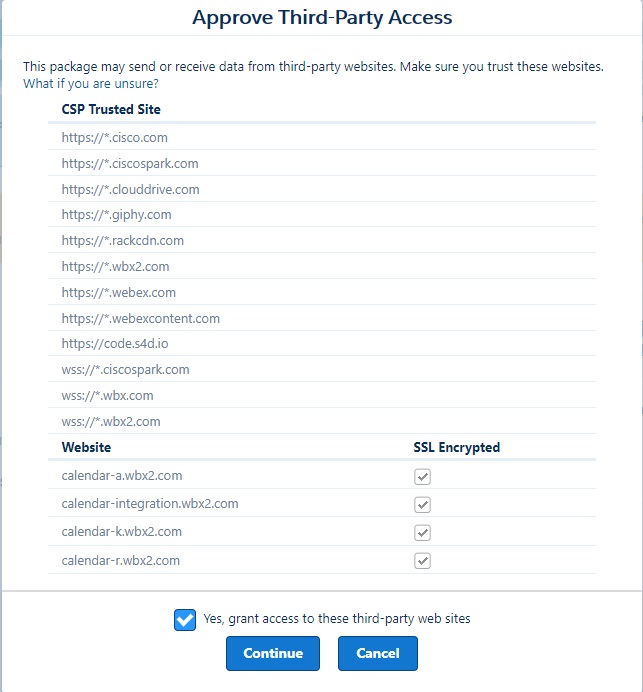
Klikněte na tlačítko Ano, udělit přístup k těmto webům třetích stran a potom klikněte na tlačítko Pokrač ovat pod seznamem Důvěryhodný web CSP.
Další informace o důvěryhodných webech požadovaných pro služby Webex naleznete v tématu Požadavky na síť pro služby Webex. |
| 5 |
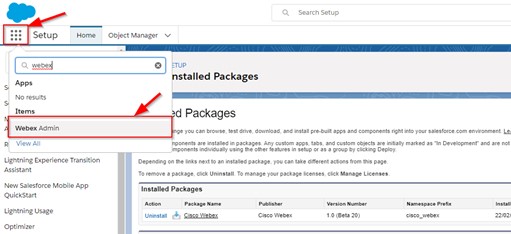
Po instalaci balíčku přejděte na kartu Webex Admin v Salesforce. Ponechte kartu Správce Webex otevřenou, protože ji budete potřebovat pro pozdější kroky konfigurace.
|
Autorizace integrace Webex
Než začnete
Tyto kroky vyžadují přístup k účtu vývojáře společnosti Cisco (https://developer.webex.com).
| 1 |
Přejděte na (další informace najdete v části Získat mé vlastní podrobnosti) a zkopírujte přístupový token pro autorizaci. 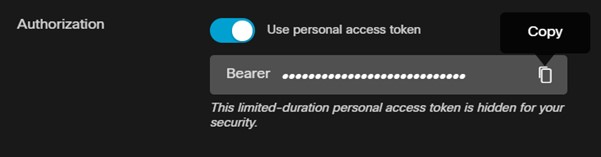
|
| 2 |
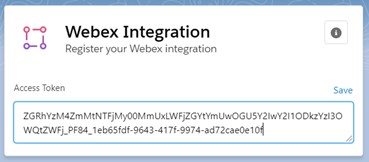
Na webu salesforce.com otevřete stránku Správce Webex, přejděte do Nastavení integrace Webex a vložte token do pole Token přístupu.
|
| 3 |
Klikněte na tlačítko Uložit. |
| 4 |
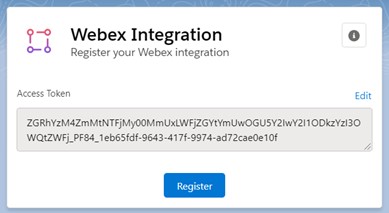
Klikněte na tlačítko Registrovat.
Pokud je integrace úspěšná, zobrazí se zpráva o úspěchu. U hlavních verzí musíte přístupový token znovu zaregistrovat v Salesforce. |
| 5 |
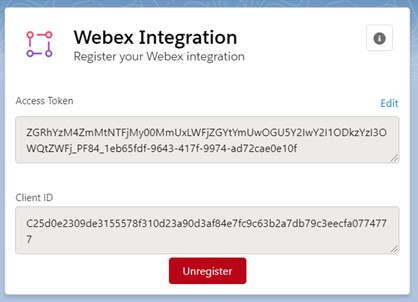
(Volitelné) Chcete-li zkontrolovat stav Integrace, zadejte přístupový token stejného uživatele a klikněte na tlačítko Uložit. Chcete-li zkontrolovat stav integrace, použijte přístupový token pro stejného uživatele, který jste použili při prvním nastavení integrace. Přístupové tokeny zkopírované z vývojářského portálu jsou platné po dobu 12 hodin. Zobrazí se následující okno se stavem integrace:
|
Konfigurace autorizace Salesforce (verze 1.18 a starší)
Pokud pracujete s Webex pro Salesforce verze 1.18 nebo starší, musíte nakonfigurovat autorizaci Salesforce, než budete moci pracovat v rámci Salesforce. Webex Calling
Tyto postupy se vztahují na zákazníky, kteří používají integraci Webex Salesforce verze 1.18 a starší. Přečtěte si aktualizované pokyny pro verze 1.19 a novější: Konfigurace autorizace Salesforce (1.19 a novější) v části Instalace a správa.
Vytvoření připojené aplikace
- V části Nastavení vyhledejte aplikaci External Client App.
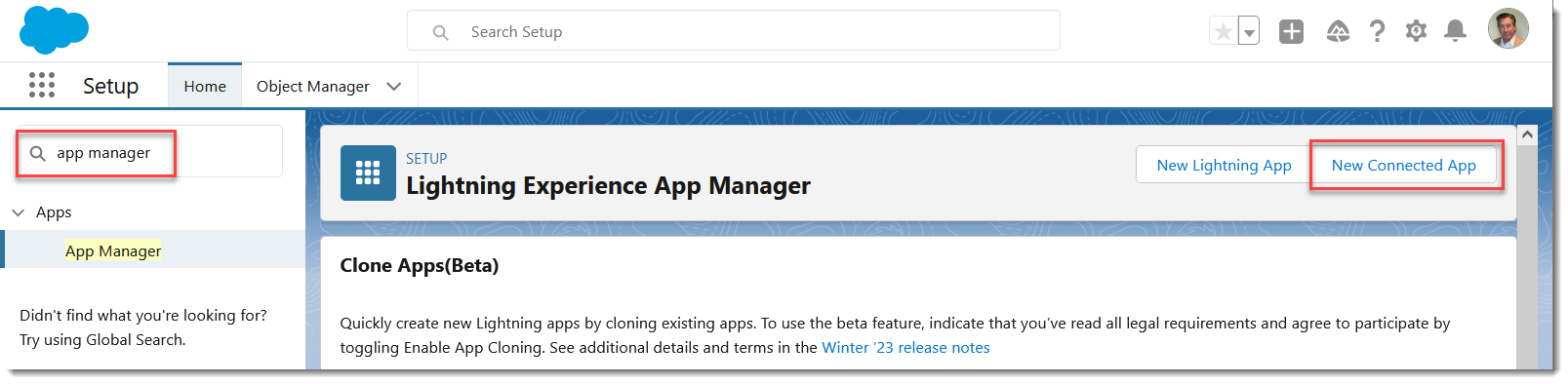
- V části Aplikace externího klienta zvol te Nastavení.
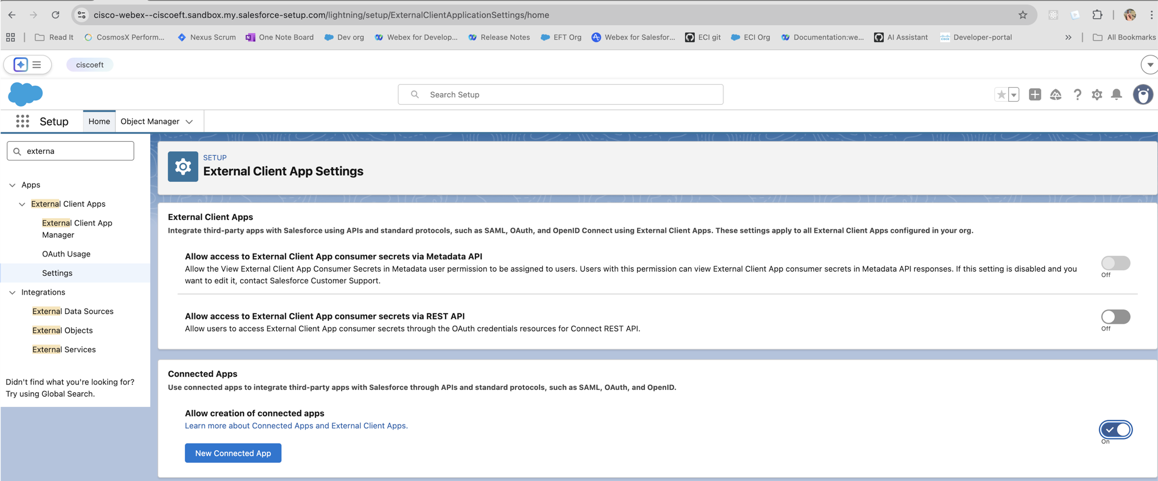
- Zapněte možnost Povolit vytváření připojených aplikací. Pokud je tlačítko Nová připojená aplikace již povoleno, můžete pokračovat a vytvořit novou připojenou aplikaci.
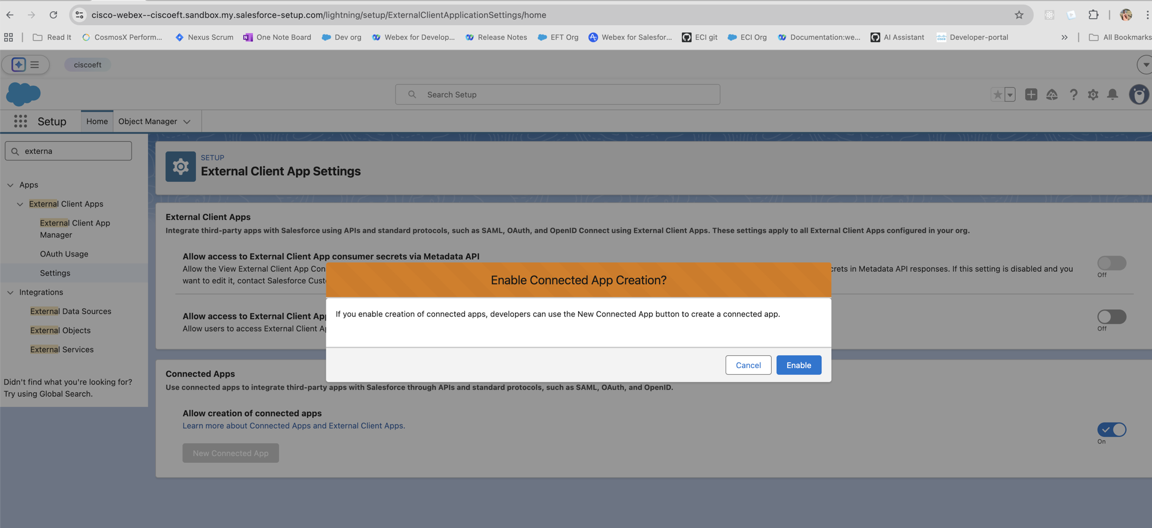
- Chcete-li vytvořit novou připojenou aplikaci, klikněte na Nová připojená aplikace a zadejte požadované údaje.
- Zadejte název připojené aplikace, například MyExample App.
- Zadejte kontaktní e-mailovou adresu.
- Zaškrtněte políčko Pov olit nastavení OAuth.
- Zadejte zástupnou adresu URL zpětného volání (aktualizujeme ji později), například.
https://localhost/placeholder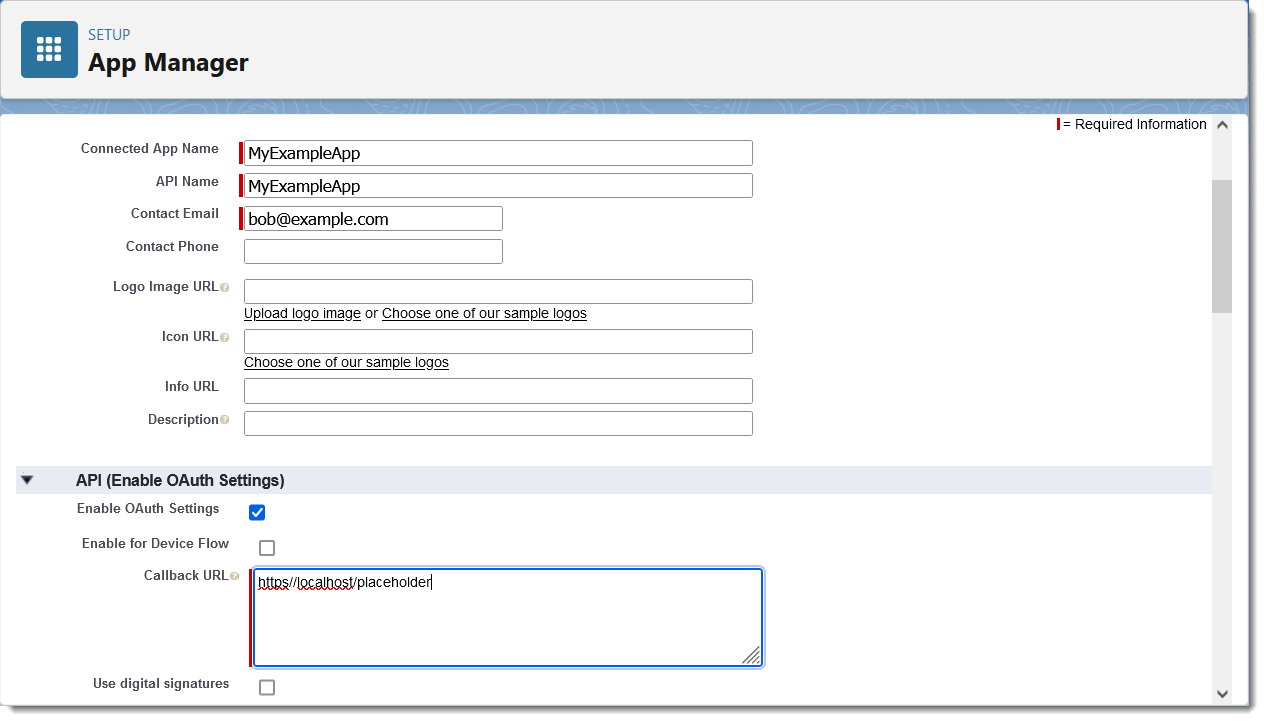
- Přejděte dolů a vyberte následující OAuth Scopes:
- Plný přístup (plný)
- Provádět požadavky kdykoli (refresh_token,offline_access)
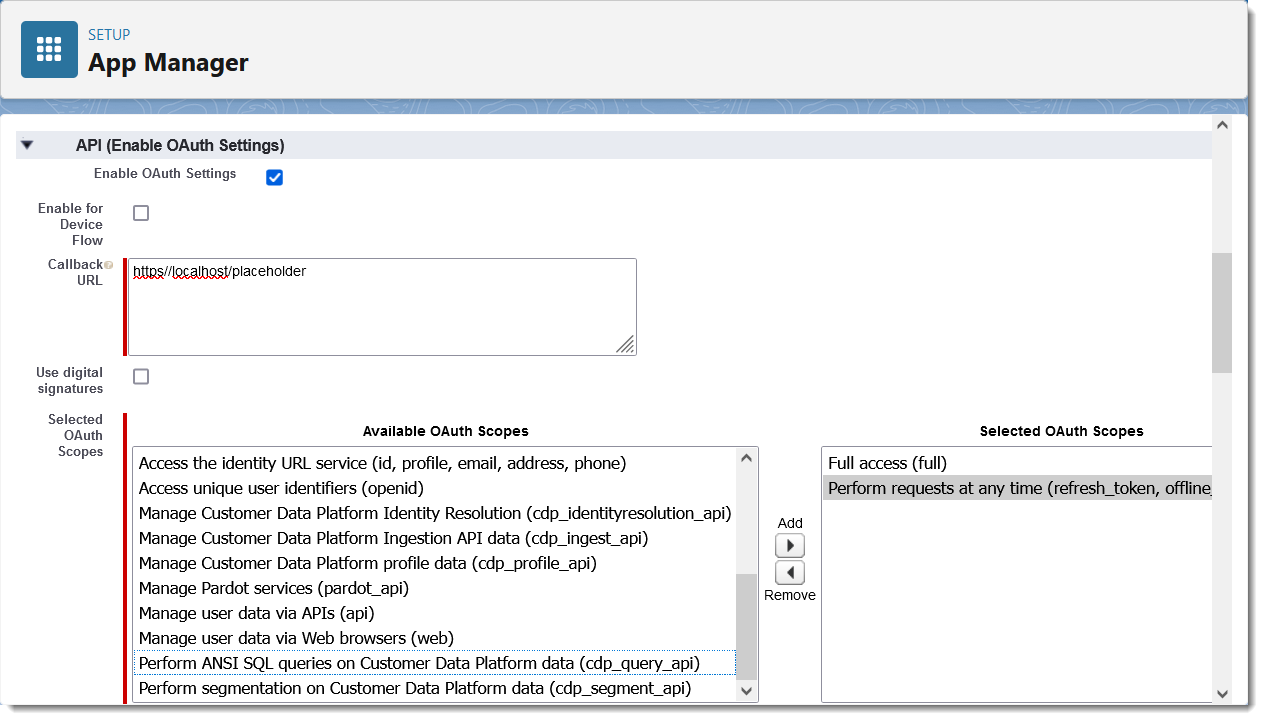
Rozsah Provádět požadavky kdykoli umožňuje pojmenovaným pověřením obnovit přístupový token po vypršení relace.
- Přejděte do dolní části stránky a klikněte na U ložit a poté klikněte na Pokračovat.
- Na další stránce přejděte na API (Povolit nastavení OAuth) a klikněte na Spravovat podrobnosti o
spotřebiteli.
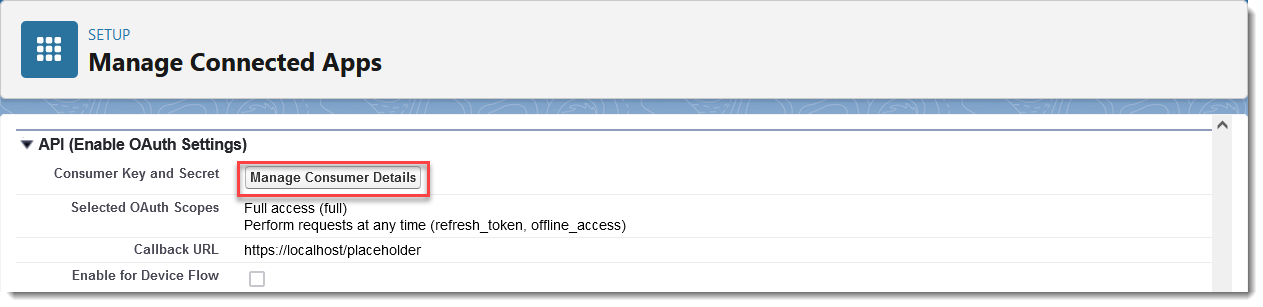
Možná budete muset znovu ověřit pomocí Salesforce.
- Poznamenejte si spotřebitelský klíč a spotřebitelské tajemství.
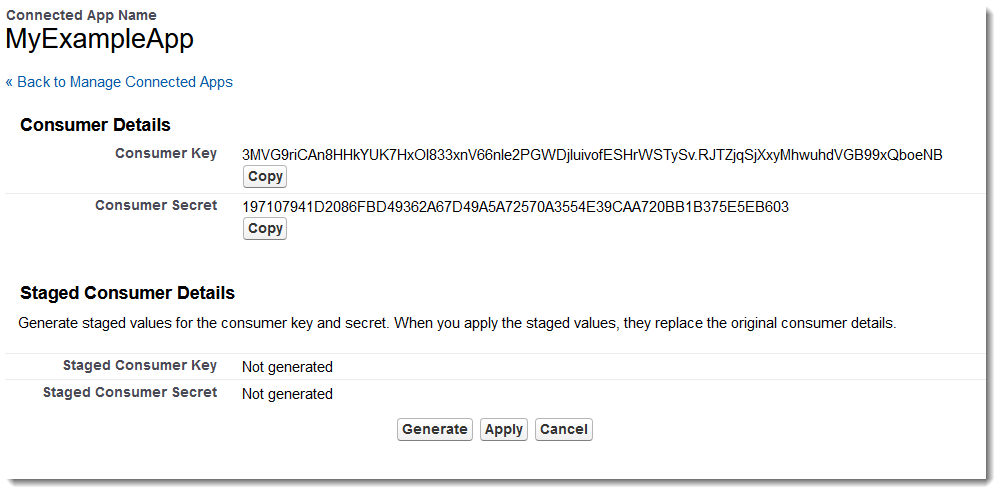
Vytvoření poskytovatele autentizace
Dále vytvořte poskytovatele ověřování, který usnadňuje ověřování s vaší organizací Salesforce.
- V Nastavení vyhledejte Auth a vyberte Auth. Poskytovatelé. Klepněte na tlačítko Nový.
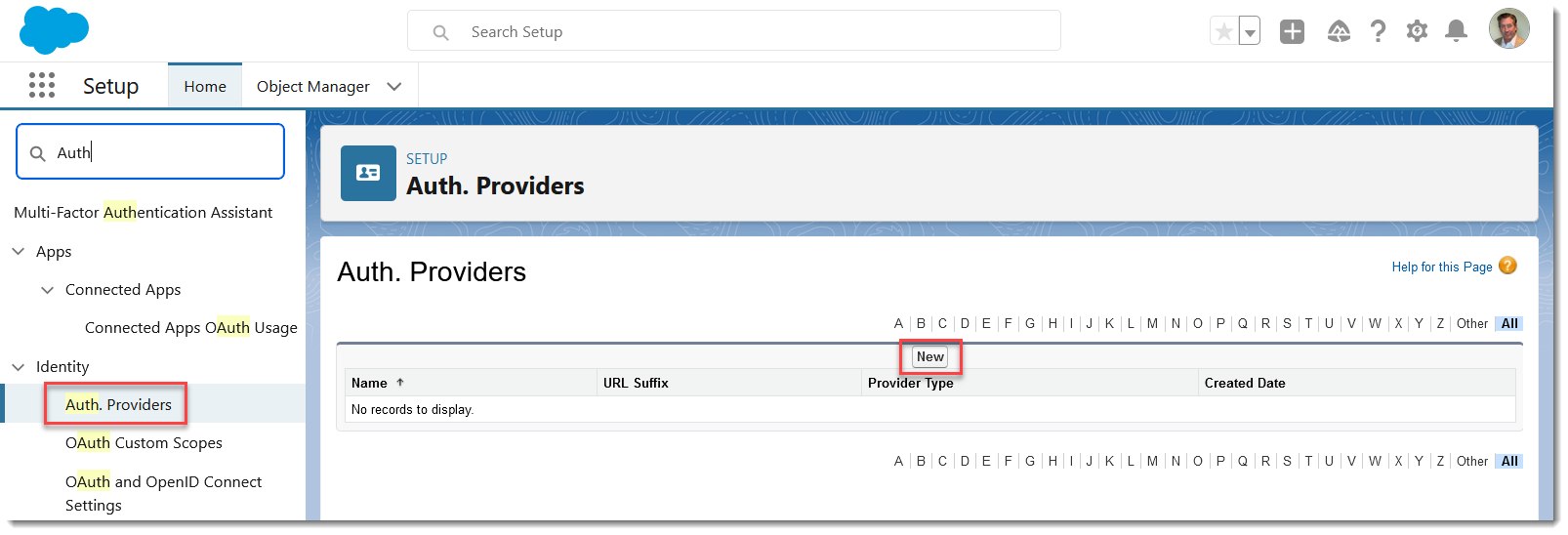
- Jako typ poskytovatele vyberte Salesforce.
- Zadejte název poskytovatele Auth, například Ap exmdTaPi.
- Vložte spotřebitelský klíč a spotřebitelské tajemství, které jste uložili při konfiguraci připojené aplikace.
- Zadejte úplnou refresh_token offline_access hodnotu ve Výchozí rozsahy.
- Nechte vše ostatní prázdné a klikněte na Uložit.
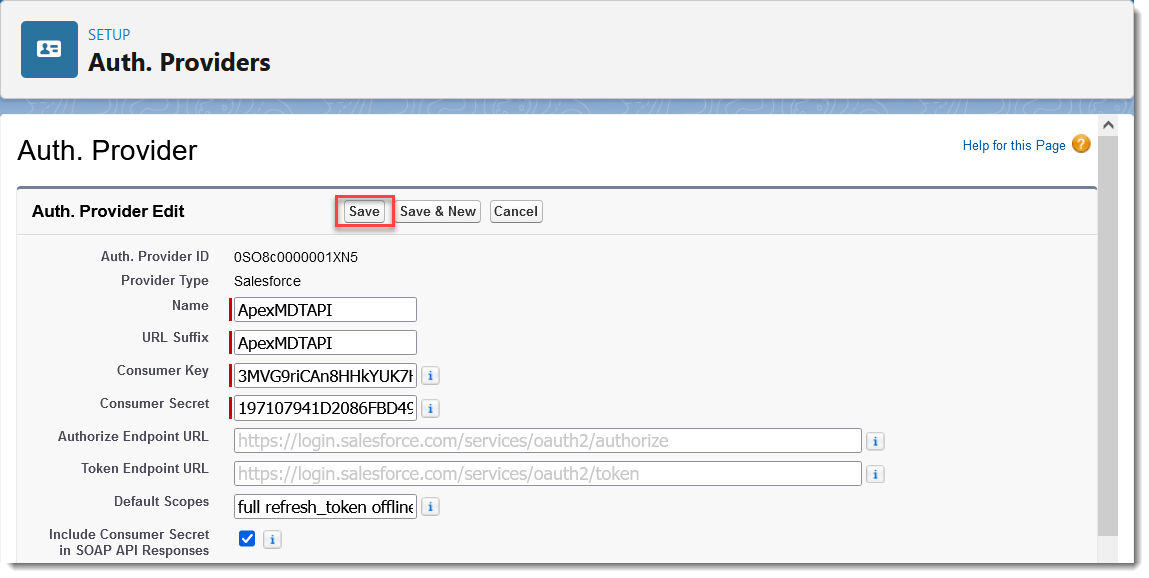
- Zkopírujte adresu URL zpětného volání z části Konfigurace Salesforce.
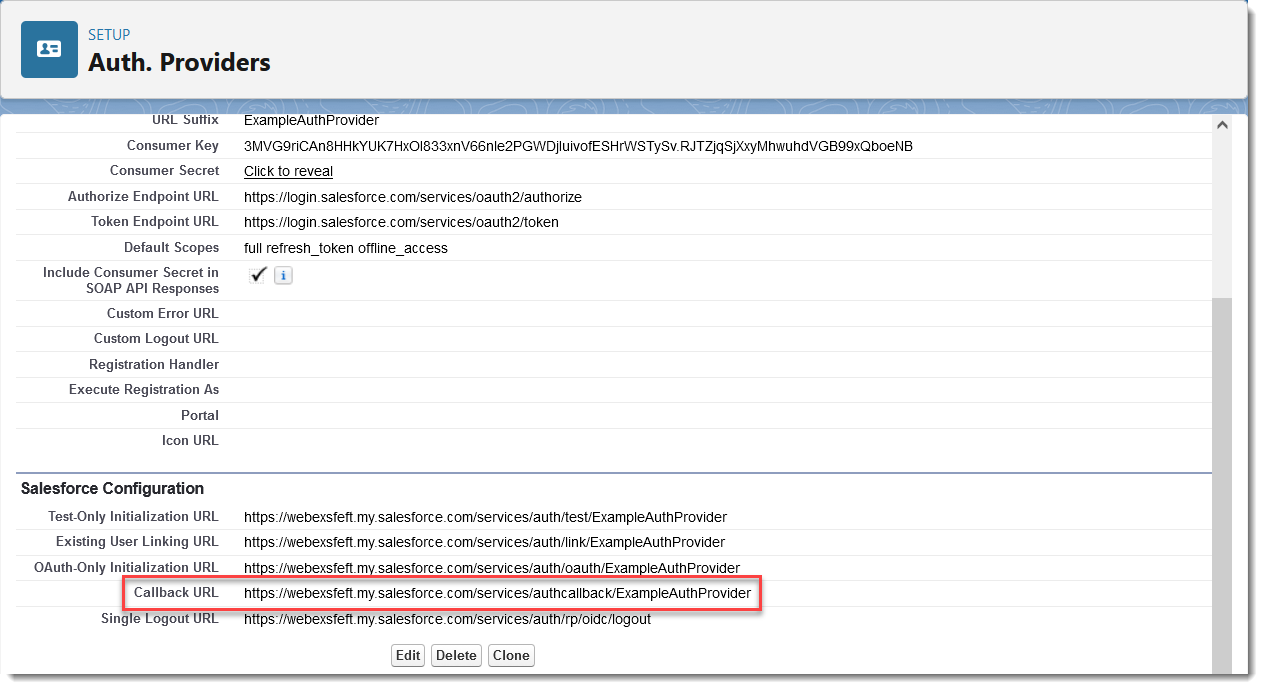
- Upravte připojenou aplikaci a nahraďte zástupnou adresu URL adresou URL zpětného volání, kterou jste
zkopírovali z výše uvedené konfigurace Salesforce.
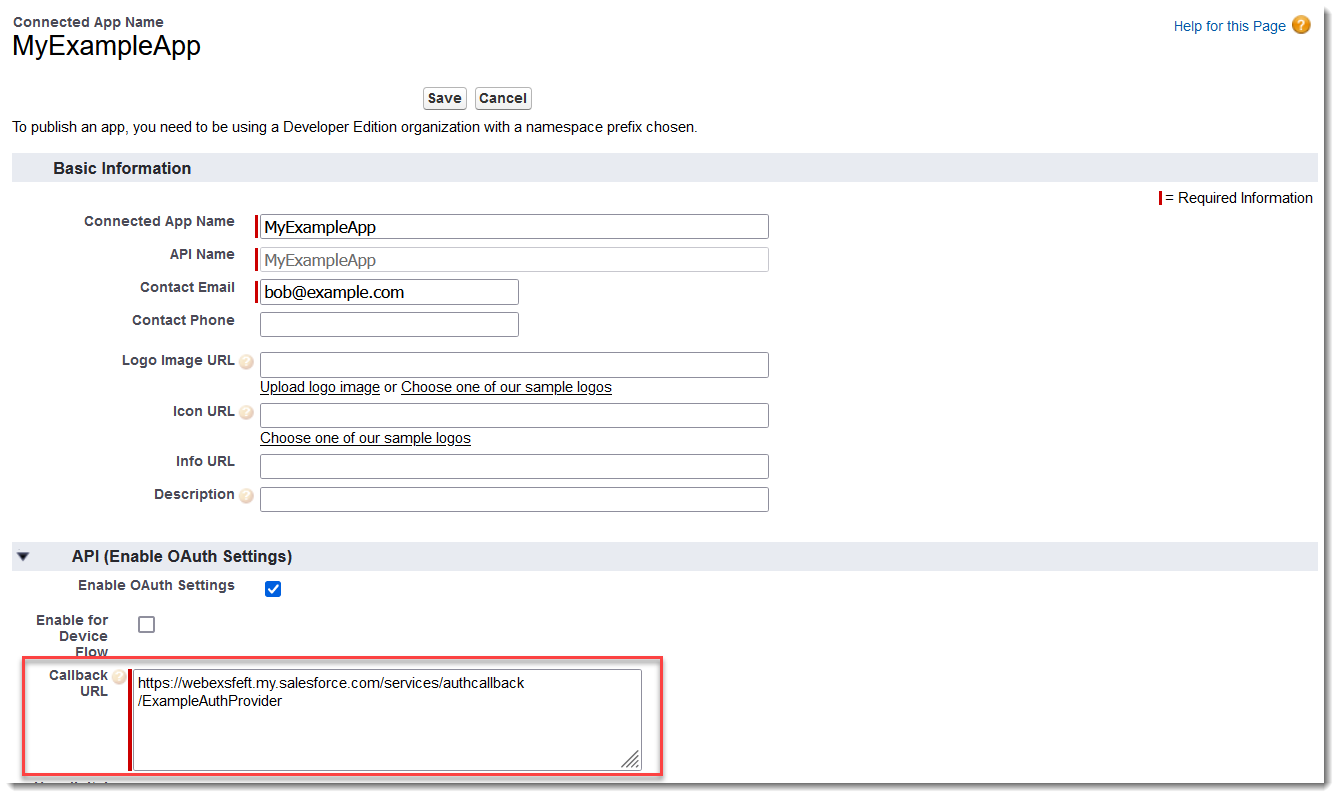
- Uložte připojenou aplikaci.
Může trvat až 10 minut, než se nastavení projeví a rozšíří se v celé infrastruktuře Salesforce.
Vytvoření pojmenovaného pověření
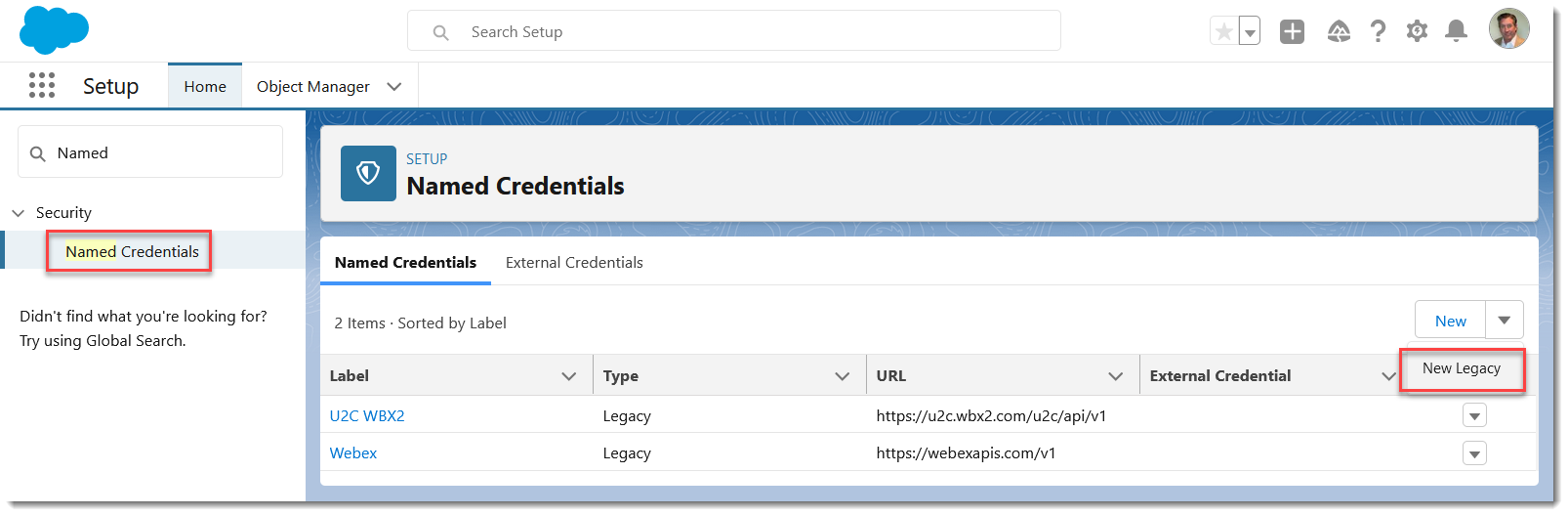
- V okně Instalační program vyhledejte Po jmenované a vyberte Po jmenované pověření. Klepněte na
tlačítko Nový odkaz.
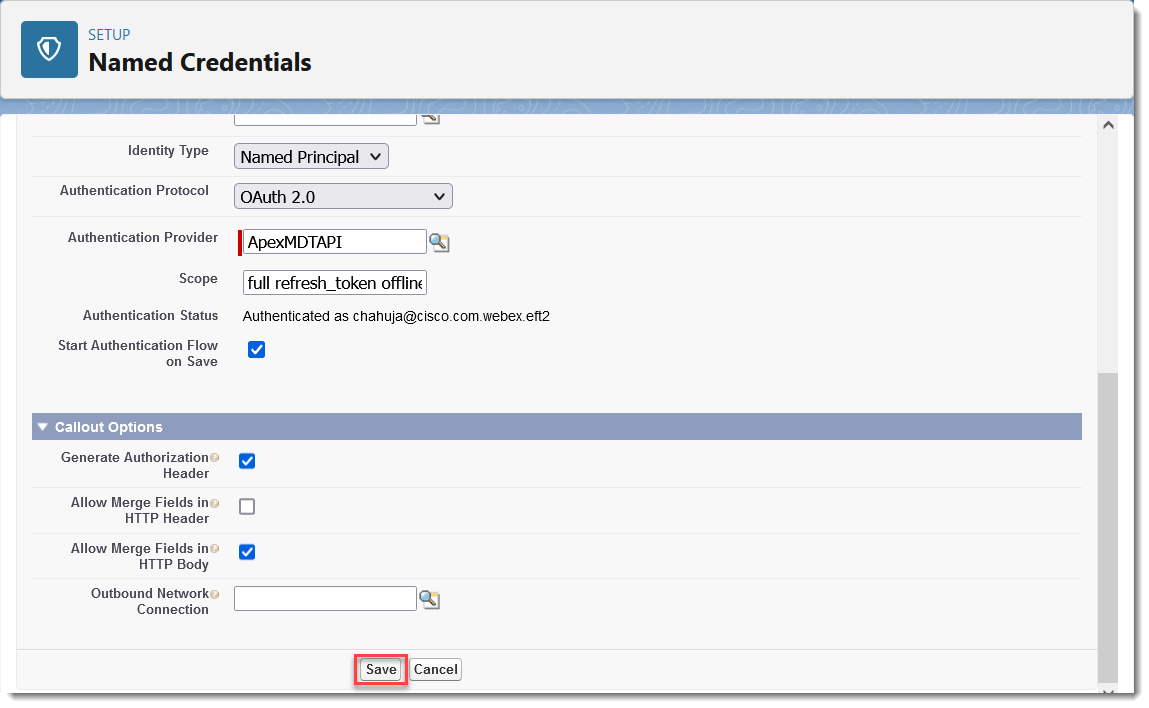
- Do pole Pop isek zadejte ApexmdTaPi.
- Do adresy URL zadejte adresu URL instance vaší organizace, například https://na1.salesforce.com; nebo, pokud používáte Moje doména, vaše plně kvalifikované jméno Moje domé na, například https://mycompany.my.salesforce.com.
- V poli Typ identity vyberte možnost Po jmenovaný hlavní.
- V části Protokol ověřování vyberte OAuth 2.0.
- V poli Poskytovatel ověřování vyberte poskytovatele autentizace, který jste vytvořili dříve.
- Zadejte úplnou hodnotu refresh_token offline_access do pole Rozsah.
- Zaškrtněte políčko vedle položky Spustit tok ověřování při uložení.
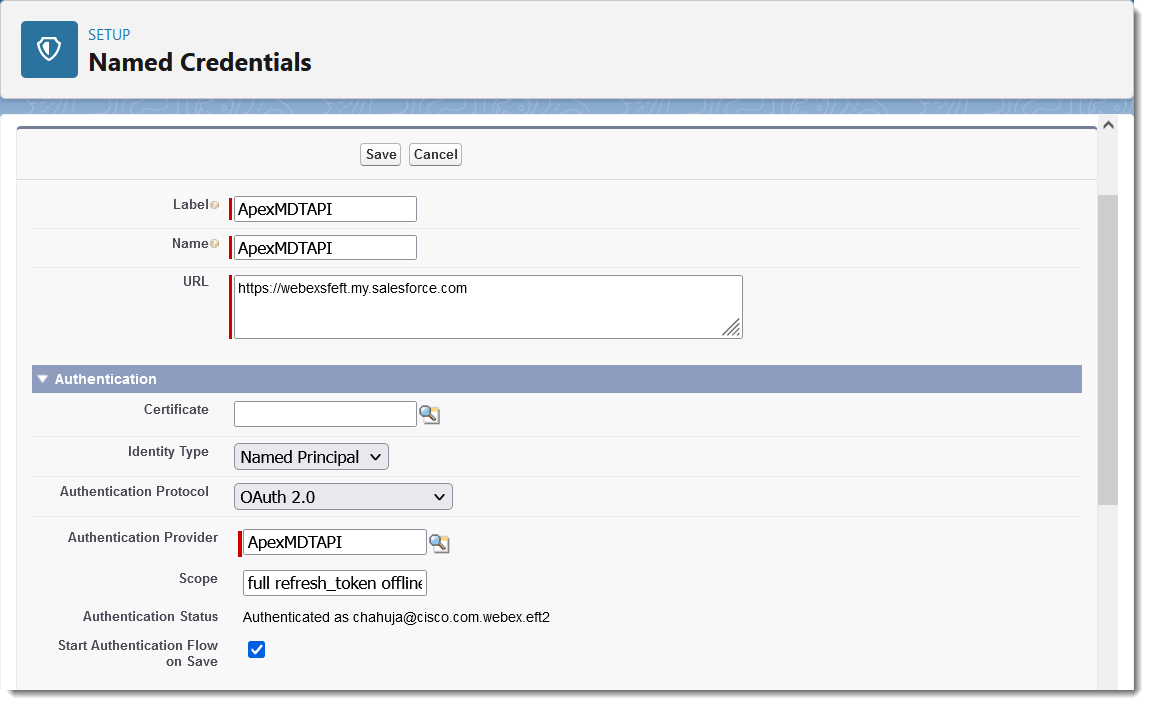
- V části Možnosti popisu zaškrtněte políčko Pov olit sloučení polí v těle protokolu HTTP a klikněte na Uložit.
- Přihlaste se do své organizace. Po přihlášení klepněte na tlačítko Pov olit v části Povolit přístup.
- Na obrazovce Po jmenované přihlašovací údaje označuje Sta v ověřený stav O věřeno jako your-email@domain.com.
Vytvořte svůj web na obrazovce správce Webex
Pokračujte na Vytvoření webu pro volání v sekci Vol ání.
Při konfiguraci webu postupujte podle výše uvedených konvencí pojmenování.
Konfigurace autorizace Salesforce (1.19 a novější)
Pro integrace Webex pro Salesforce verze 1.19 a novější postupujte podle pokynů v tomto článku a odeberte veškerou existující aplikaci Webex Connected pro autorizace, pojmenované pověření a poskytovatele autentizace a poté vytvořte novou aplikaci Webex Connected pro autorizaci Salesforce.
Tyto postupy se vztahují na zákazníky, kteří používají integraci Webex Salesforce verze 1.19 a novější. Pokyny pro verze 1.18 a starší naleznete v tématu Konfigurace autorizace Salesforce (verze 1.18 a novější) v části Instalace a správa.
Odstranění všech existujících aplikací Webex Connected, pojmenovaných přihlašovacích údajů a poskytovatelů autentizace
Pokud jste již dříve vytvořili oprávnění aplikace Webex Connected, pojmenované přihlašovací údaje nebo poskytovatele autenti zace, budete je muset před pokračováním odebrat. V opačném případě pokračujte v části Vytvoření nové aplikace Webex Connected níže.
Odstraňte stávající aplikaci Webex Connected:
- V pravém horním rohu vstupní stránky Salesforce klikněte na
 , pak vyberte Nastavení.
 - Do tex tového pole Rych lé hledání zadejte Správ ce aplikací a vyberte jej ze seznamu.
- Přejděte na aplikaci Webex Connected v seznamu, klikněte na ikonu šipky dolů vpravo od položky a vyberte Zobrazit.
- Vyberte Od stran it a poté znovu vyberte Odstran it, když budete vyzváni k potvrzení.
Odstraňte všechny existující pověření Webex pojmenované:
- Do tex tového pole Rych lé hledání zadejte Pojmenovaná pověření a vyberte ji ze seznamu.
- Klikněte na šipku dolů vpravo od položky pověření s názvem Webex a poté klikněte na Od stran it.
- Po zobrazení výz vy k potvrzení klikněte znovu na tlačítko Odstranit.
Odstraňte všechny existující poskytovatele Webex Auth:
- Do tex tového pole Rych lé hledání zadejte Auth. Poskytovatelé, poté jej vyberte ze seznamu.
- Vyberte odkaz Del na začátku položky poskytovatele ověřování Webex.
- Po zobrazení výzvy k potvrzení klikněte na tlačítko OK.
Pokračujte do další části a vytvořte novou aplikaci Webex Connected pro autorizaci Salesforce .
Vytvoření nové aplikace Webex Connected pro autorizaci Salesforce
Vytvoření nové aplikace Webex Connected pro autorizaci Salesforce:
- V pravém horním rohu vstupní stránky Salesforce klikněte na , pak vyberte Nastavení.
- Načtení adresy URL domény: v části Rychlé hledání vyhledejte a vyberte Domény a uložte adresu URL z Moje doména.
- V části Nastavení vyhledejte aplikaci External Client App.
- V části Aplikace externího klienta vyberte Nastavení.
- Zapněte možnost Povolit vytváření připojených aplikací. Pokud je tlačítko Nová připojená aplikace již povoleno, můžete pokračovat a vytvořit novou připojenou aplikaci.
- Chcete-li vytvořit novou připojenou aplikaci, klikněte na Nová připojená aplikace a zadejte požadované údaje.
- Do tex tového pole Rych lé hledání zadejte Správce aplikací a vyberte jej ze seznamu.
- Zadejte název připojené aplikace, například Webex Salesforce Authorization .
- Zadejte e-mailovou adresu pro kontaktní e-mail.
- Zaškrtněte políčko Pov olit nastavení OAuth.
- Zadejte dvě adresy URL zpětného volání pomocí adresy URL, kterou jste načetli dříve, jednu na řádek a přidáním
/apex/ webexsfdcautha/apex/ cisco_webex__webexsfdcauthjako přípony. Například:https://my-company.my.salesforce.com/apex/webexsfdcauthhttps://my-company.my.salesforce.com/apex/cisco_webex__webexsfdcauth - Vyberte následující obory ze seznamu Dostupné obory OAuth v části Vybrané obory
O Auth:
- Plný přístup (plný)
- Provádět požadavky kdykoli (refresh_token,offline_access)
- Zrušte zaškrtnutí políčka Vy žadovat ověřovací klíč pro rozšíření PKCE (Code Exchange) pro podporované toky autorizace.
- Klikněte na tlačítko Uložit.
- Zkopírujte a bezpečně uložte spotřebitelský klíč a spotřebitelské tajemství. Tyto hodnoty potřebujete při konfiguraci autorizace Salesforce v Řídicím centru.
Konfigurace autorizace Salesforce (1.22 a novější)
Pro integraci Webex pro Salesforce verze 1.22 a novější nakonfigurujte autorizaci Salesforce pomocí aplikace externího klienta. Pokud již máte připojenou aplikaci pro autorizaci Webex Salesforce, můžete ji migrovat do aplikace externího klienta a zachovat její spotřebitelský klíč.
Než začnete
- Potřebujete přístup správce systému Salesforce.
- Moje doména musí být povolena ve vaší organizaci Salesforce.
Načíst adresu URL mé domény
- V pravém horním rohu vstupní stránky Salesforce klikněte na a potom klepněte na tlačítko Nastavení.
- V poli Rychlé hledání vyhledejte Domény a vyberte ji.
- Poznamenejte si adresu URL mé domény. Použijete jej ke konfiguraci adres URL zpětného volání. Například, vaše adresa URL může být
https://my-company.my.salesforce.com.
Vytvoření nové aplikace externího klienta
- V okně Nastavení vyhledejte v poli Rychlé hledání Správ ce aplikací a vyberte jej.
- Klikněte na možnost Nová aplikace externího klienta.
Zadejte následující údaje:
- Název aplikace externího klienta — Webex Salesforce Authorization
- Název rozhraní API —
Webex_Salesforce_Authorization(automaticky vyplněno) - Kontaktní e-mail — Vaše e-mail ová adresa správce
- Stav distribuce — místní
- Klikněte na Vytvořit.
Konfigurace nastavení OAuth
- V části API (Povolit nastavení OAuth) klikněte na Pov olit OAuth.
- Nakonfigurujte adresy URL zpětného volání. Nahra
[your-domain]ďte hodnotou Moje domé na v Salesforce a zadejte každou adresu URL na samostatný řádek:https://[your-domain].my.salesforce.com/apex/webexsfdcauthhttps://[your-domain].my.salesforce.com/apex/cisco_webex__webexsfdcauth
- Přidejte tyto obory OAuth do vybraných oborů O Auth:
- Plný přístup (
full) - Provádět požadavky kdykoli (
refresh_token,offline_access)
- Plný přístup (
- V části Zabezpečení ponechte zaš krtnutou možnost Vyžadovat ověřovací klíč pro výměnu kódu (PKCE).
- Klikněte na Vytvořit.
Získání spotřebitelského klíče a spotřebitelského tajemství
- V Nastavení vyberte Správce aplikací > Správ ce aplikací externího klienta.
- Klepněte na možnost Webex Salesforce Authorization.
- Klikněte na kartu Nastavení a poté otevřete Nastavení OAuth.
- Klikněte na Spotřebitelský klíč a Tajné.
- Zkontrolujte svůj e-mail pro ověřovací kód od Salesforce.
- Na stránce Ověřit svou totož nost zadejte kód a klikněte na O věřit.
- Zkopírujte a bezpečně uložte spotřebitelský klíč a spotřebitelské tajemství. Tyto hodnoty potřebujete při konfiguraci autorizace Salesforce v Řídicím centru.
Migrace existující připojené aplikace
Pokud již máte připojenou aplikaci pro autorizaci Webex Salesforce, migrujte ji do aplikace externího klienta. Tím se zachová spotřebitelský klíč, zachová platnost existujících tokenů a přenese nastavení OAuth. Původní aplikace Připojená aplikace zůstane po migraci.
- V Nastavení vyhledejte Správce aplikací a vyberte jej.
- Vyhledejte existující Připojenou aplikaci, klikněte na šipku dolů napravo od jejího řádku a zvol te Zobrazit.
- Na stránce Podrobnosti o připojené aplikaci klikněte na možnost Migrace do aplikace externího klienta.
- Zkontrolujte souhrn migrace a klikněte na tlačítko Migrovat.
- Po dokončení migrace otevře Salesforce novou stránku podrobností aplikace externího klienta.
Ověření migrace
- V části Nastavení zvolte Správce aplikací > Správ ce aplikací externího klienta.
- Potvrďte, že se v seznamu zobrazí autorizace Webex Salesforce.
- Klikněte na aplikaci a ověřte, zda karta Nastavení zobrazuje správné adresy URL zpětného volání a obory OAuth:
- Plný přístup (
full) - Provádět požadavky kdykoli (
refresh_token,offline_access)
- Plný přístup (
- (Volitelné) Načíst spotřebitelský klíč a spotřebitelské tajemství a potvrďte, že odpovídají původním hodnotám.
Deaktivace původní aplikace Connected App (volitelně)
Po ověření, zda aplikace Externí klient funguje, proveďte následující kroky:
- V části Nastavení vyberte Správce aplikací.
- Vyhledejte původní připojenou aplikaci a klikněte na šipku dolů napravo od jejího řádku.
- Zvolte Sprav ovat.
- V části Zásady OAuth nastavte Povol ení uživatelé tak, aby blokovali nová oprávnění, nebo ponechte připojenou aplikaci aktivní během přechodného období.
Doporučujeme ponechat původní aplikaci Connected App aktivní po krátkou přechodnou dobu, aby integrace fungovaly ještě před deaktivací.
Vytvořte web pro volání a schůzky
Vytvoření webu je nutné pro funkci příchozích a odchozích volání.
Než začnete
K vytvoření webu vyžaduje váš účet profil správce systému Salesforce a sadu oprávnění správce Webex.
|
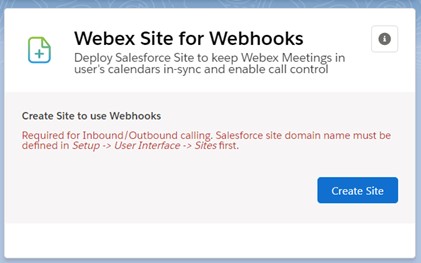
V Webex Admin přejděte na Webex Site for Webhooks a klikněte na Vytvořit web.
Je vyžadována předchozí definice názvu domény webu, jinak dojde k chybě. Pokud je web úspěšně vytvořen, v horní části obrazovky se zobrazí zelená zpráva a komponenta Webex Site for Webhooks zobrazí zprávu „Web úspěšně vytvořen“. |
Co dělat dál
Pokračujte v nastavení aplikace v další části.
Poskytněte přístup
Po přidání komponent do rozvržení udělejte přístup ke komponentám pomocí sad oprávnění.
| 1 |
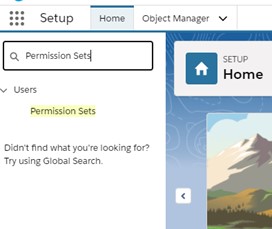
Přejděte do .
|
| 2 |
Chcete-li například přiřadit sadu Cisco Webexoprávnění uživatele všem uživatelům, klikněte na sadu Cisco Webexoprávnění uživatele. |
| 3 |
Klikněte na možnost Spravovat přiřaz ení. |
| 4 |
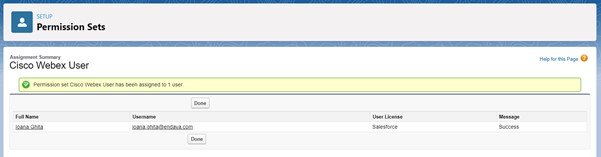
Klikněte na Přidat přiřaz ení, vyberte uživatele ze seznamu a potom klepněte na tlačítko Při řadit. Pokud jsou sady oprávnění úspěšně přiřazeny, zobrazí se tato zpráva:
|
Aktualizace balíčku Salesforce
Když je k dispozici nová sada, postupujte podle pokynů v části Instalace aplikace Webex v Salesforce výše. Nejprve nemusíte odinstalovat starou verzi a neztratíte nakonfigurovaná nastavení.
Informace o nových instalačních balíčcích a o tom, kde je stáhnout, naleznete v poznámkách k verzi integrace Webex Salesforce.
Odinstalujte balíček Salesforce
Než začnete
Než odinstalujete balíček Webex for Salesforce, ujistěte se, že jste také odebrali všechny komponenty Lightning Webex v rozvržení stránek blesku, položkách nástrojů, rozvržení stránek objektů, sadách oprávnění a webech.
| 1 |
V nastavení Salesforce přejděte do nabídky . |
| 2 |
Klikněte na Odinstalovat související s balíčkem „Webex for Salesforce“ a poté zaškrtněte políčko Ano, chci odinstalovat tento balíček a trvale odstranit všechny přidružené součásti. Po dokončení odinstalace obdržíte e-mailové upozornění. |
| 3 |
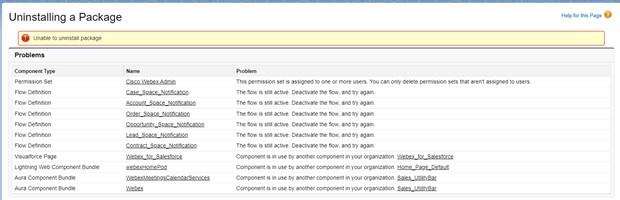
Pokud jste zmeškali odebrání komponenty z aplikace, zobrazí se chybová zpráva obsahující aktivní prvky.
|
Volání
Povolení dialeru pro příchozí a odchozí volání
| 1 |
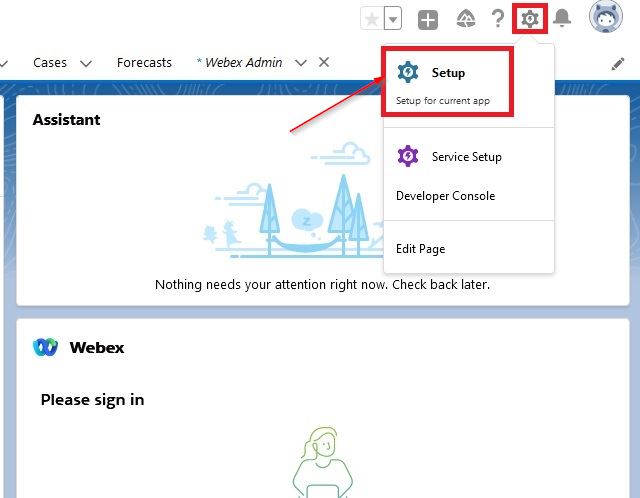
Klikněte na Nastavení v pravém horním rohu.
|
| 2 |
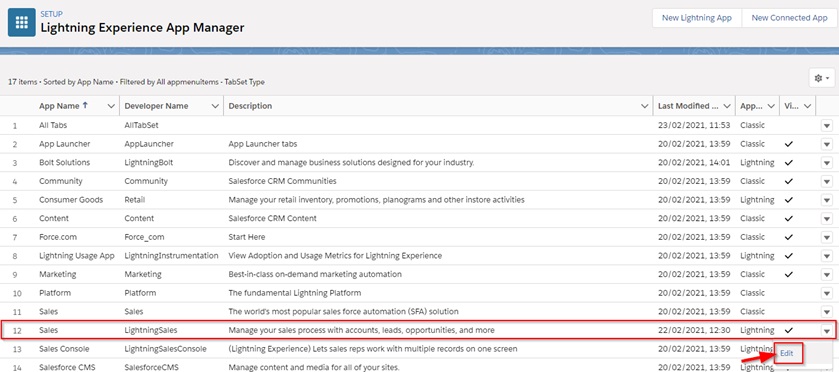
Na stránce Nastavení vyhledejte Správce aplikací a vyberte požadovanou možnost z výsledků. |
| 3 |
Pomocí Správce aplikací nakonfigurujte, které funkce Webex se mají použít na které části aplikací Salesforce, aby uživatelé Salesforce mohli testovat funkce Webex ve své aplikaci. Integrace může být použita pouze v Lightning Apps.
|
| 4 |
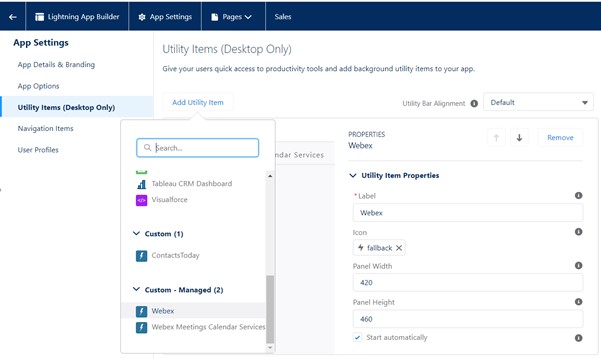
Webex Calling/Komponenta chatu — K dispozici pro přidání do panelu nástrojů Salesforce. V nabídce vyberte a upravte požadovanou aplikaci. Přejděte na položku Utility Items a poté z nabídky Přidat položku nástroje vyberte Webex. Nastavte Šířka panelu na 420, nastav te Výška panelu na 460 a nastavte možnost Start automaticky na hodnotu true a klikněte na tlačítko Uložit.
|
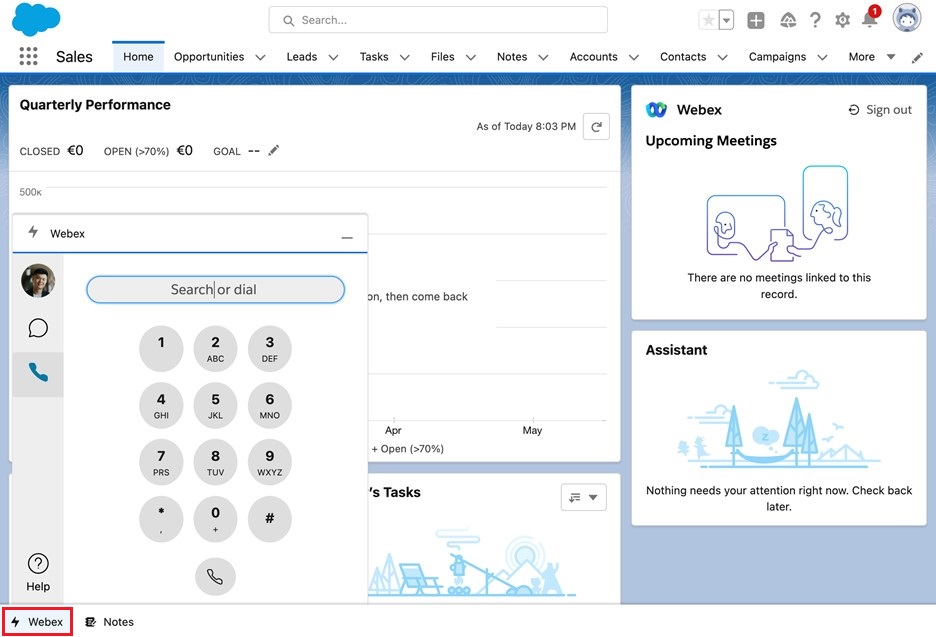
Povolení nebo zakázání historie hovorů
Povolení nebo zakázání historie hovorů:
- Přejděte na Webex Admin.
- Přejděte dolů na stránku Historie hovorů Webex.
- Přepněte přepínač na požadované nastavení, buď povolené nebo zakázané.
Pokud je povoleno, Historie hovorů je k dispozici všem uživatelům a profilům.
Konfigurace nastavení vyhledávání lidí
| 1 |
Přejděte na Webex Admin. |
| 2 |
Přejděte dolů na Webex People Search. |
| 3 |
Pro vyhledávání Dialer přepněte kontakty a potenciální zákazníky tak, aby se při uskutečňování hovoru zobrazovaly ve výsledcích vyhledávání.
|
| 4 |
Pro pří chozí vyhledávání zapněte možnost Kontakty a potenciální zákazníci, aby Salesforce spojil příchozí volající s existujícími potenciálními zákazníky nebo kontakty. |
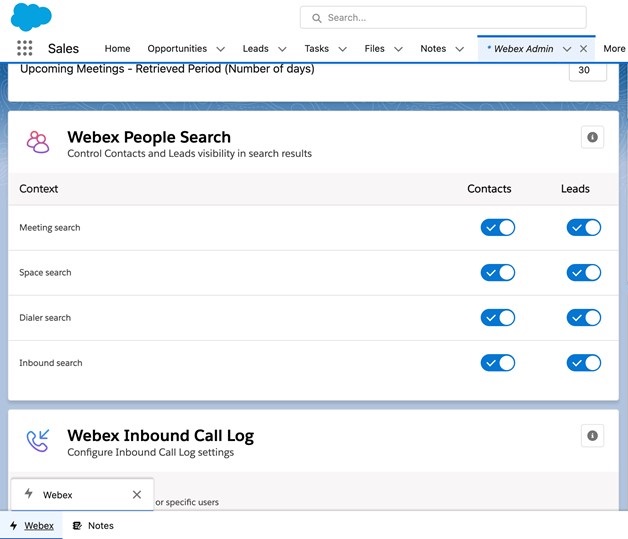
Povolit odchozí volání
| 1 |
Chcete-li povolit odchozí volání objektu, jako je potenciální zákazník nebo kontakt, nejprve přejděte na stránku objektu. Klikněte na ikonu ozubeného kola a poté klikněte na Upravit stránku. |
| 2 |
Kliknutím na záhlaví stránky otevřete panel zvýraznění. 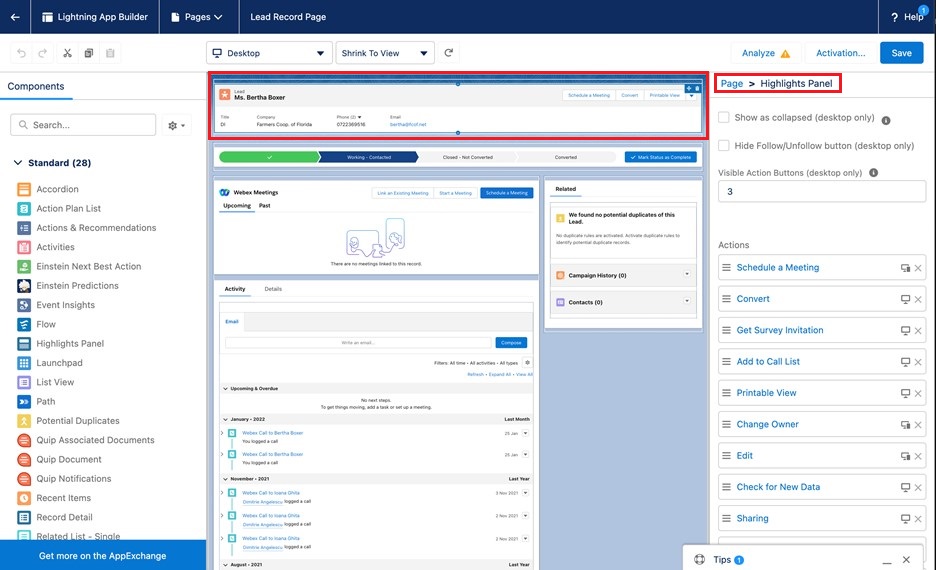
|
| 3 |
Ujistěte se, že nejsou vybrány tlačítka Zobrazit jako s balené a Skrýt sledovat/Přestat sledovat. |
| 4 |
Nastavte tlačítka viditelných akcí na hodnotu 3. |
| 5 |
Přejděte do dolní části seznamu Ak ce a potom klikněte na Přidat akci. |
| 6 |
Vyhledejte a vyberte možnost Volat a potom klikněte na Hoto vo. |
| 7 |
Přet ažením akce Vytvo řit volání nahoru se zobrazí mezi třemi nejlepšími akcemi v seznamu. Na komponentě se zobrazí pouze první tři akce v seznamu. 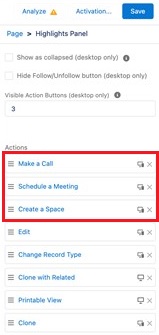
|
| 8 |
Klikněte na tlačítko Uložit. |
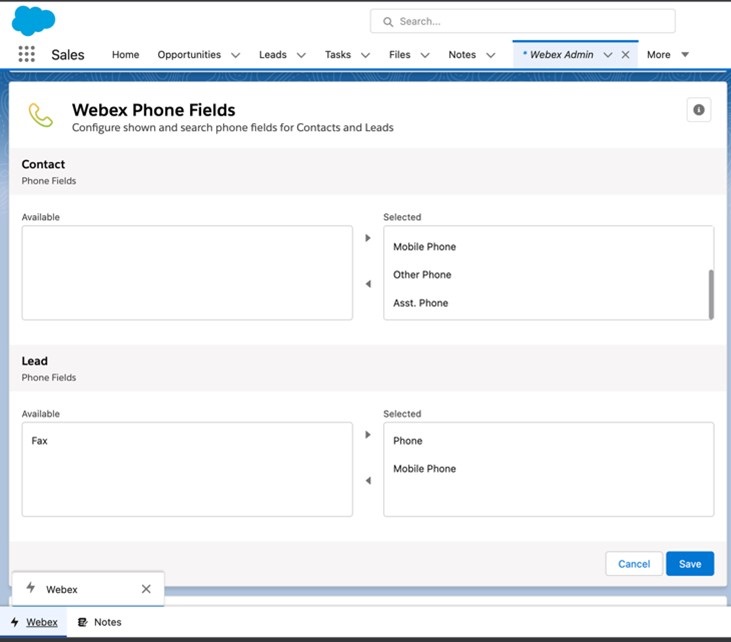
Nastavení telefonních polí pro kontakty a potenciální zákazníky
| 1 |
Přejděte na Webex Admin. |
| 2 |
Přejděte dolů na Webex Phone Fields. |
| 3 |
Vyberte pole telefonu, která chcete použít při volání kontaktu nebo potenciálního zákazníka, a přesuňte je do seznamu Dostup né.
|
| 4 |
Klikněte na tlačítko Uložit. |
Konfigurace nastavení protokolu odchozích hovorů
| 1 |
Přejděte na Webex Admin. |
| 2 |
Přejděte dolů do protokolu odchozích hovorů Webex. |
| 3 |
Přepněte nastavení Pov olit protokolování odchozích hovorů pro všechny profily/uživatele. |
| 4 |
Vyberte objekty, ke kterým chcete vztahovat protokoly odchozích hovorů, a přesuňte je do seznamu Dostupné. Například přesuňte Ú čet, Případ a Pří ležit ost do seznamu Dostup né. 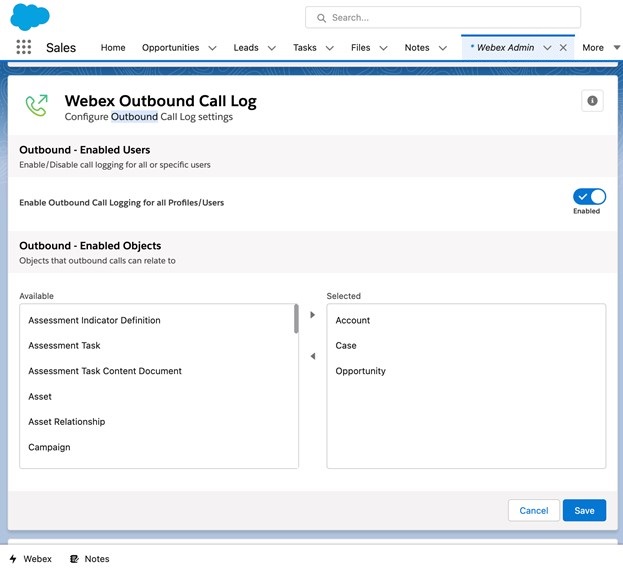
|
| 5 |
Klikněte na tlačítko Uložit. |
Konfigurace nastavení protokolu příchozích hovorů
| 1 |
Přejděte na Webex Admin. |
| 2 |
Přejděte dolů na protokol příchozích hovorů Webex. |
| 3 |
Přepněte nastavení Pov olit protokolování příchozích hovorů pro všechny profily/uživatele. |
| 4 |
Vyberte objekty, ke kterým chcete připojit protokoly příchozích hovorů, a přesuňte je do seznamu Dostupné. Například přesuňte Ú čet, Případ a Pří ležit ost do seznamu Dostup né. 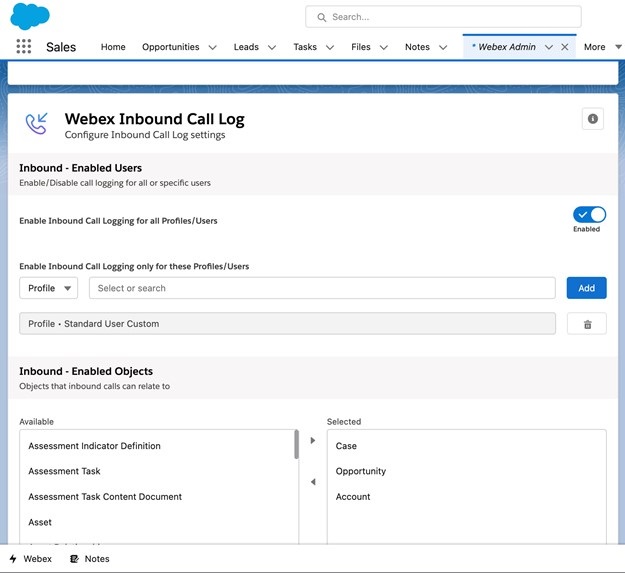
|
| 5 |
Klikněte na tlačítko Uložit. |
Ovládání toho, co se zobrazí na kartě Další informace
| 1 |
Přejděte na Webex Admin. |
| 2 |
Přejděte dolů na položku Protokol hovorů Webex - Další konfigurace karty. |
| 3 |
Vyberte objekt ze seznamu Objekt. Objekty související se záznamy účtu se zobrazí v seznamu. |
| 4 |
Ze seznamu vyberte Pole vztahů s účtem, které se automaticky vyplní na základě vybraného objektu. Toto pole určuje, jak vybraný objekt souvisí s účtem. |
| 5 |
Vyberte P ole a přesuňte je ze seznamu Dostup né do seznamu Vybrané. Tato vybraná pole se zobrazí na kartě Další informace během příchozích nebo odchozích hovorů. 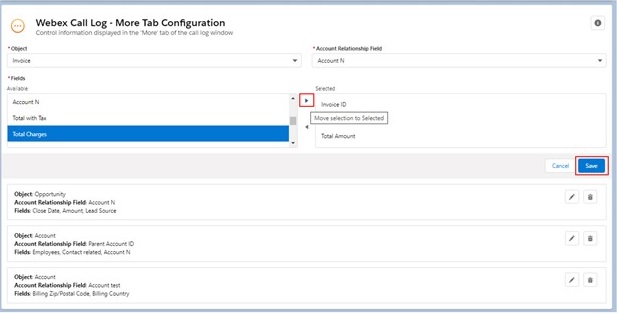
|
| 6 |
Klikněte na tlačítko Uložit. Objekt může mít pouze jedno nastavení konfigurace. |
| 7 |
Kliknutím na tlačítko Upravit nebo Odstran it odstraníte nebo změníte existující konfiguraci. |
Omezení volání
Pro uživatele CUCM a Broadworks nejsou podporovány následující funkce:
- Příjem příchozích hovorů v globálním vytáčeči Salesforce (aplikace Webex bude stále přijímat příchozí hovory)
- Zobrazení délky hovorů v okně protokolu hovorů Salesforce po úspěšném uskutečnění odcho zího hovoru
- Ukončení hovorů pomocí tlačítka v okně protokolu hovorů Salesforce po úspěšném uskutečnění od chozího hovoru
- Automatické vyplnění doby trvání hovorů v okně protokolu hovorů Salesforce po ukončení odchozího hovoru
U všech integrací Salesforce mějte na paměti následující omezení:
-
Salesforce vynucuje omezení počtu událostí (25 000), které může způsobit selhání integrace při vysokém používání. Balíčky Salesforce jsou k dispozici ke zvýšení tohoto limitu. Další informace naleznete na adrese https://developer.salesforce.com/docs/atlas.en-us. platform_events.meta/platform_events/platform_event_limits.htm.
- Komponenty nástroje pro volání Webex nejsou v mobilní aplikaci Salesforce dostupné.
Setkání
Povolení služeb kalendáře schůzek
| 1 |
Klikněte na Nastavení v pravém horním rohu.
|
| 2 |
Na stránce Nastavení vyhledejte Správce aplikací a vyberte požadovanou možnost z výsledků. |
| 3 |
Pomocí Správce aplikací nakonfigurujte, které funkce Webex se mají použít na které části aplikací Salesforce, aby uživatelé Salesforce mohli testovat funkce Webex ve své aplikaci. Integrace může být použita pouze v Lightning Apps.
|
| 4 |
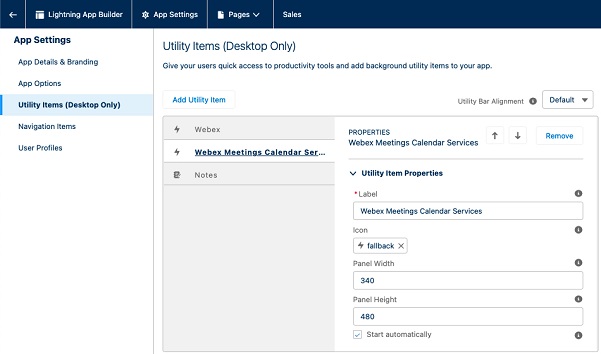
Webex MeetingsSlužba kalendáře — Přejděte na položku Utility I tems a poté z nabídky Přidat položku nástroje vyberte Služba Webex Meetings kalendáře. Nastavte Šířka panelu na 340, nastav te Výška panelu na 480 a nastavte možnost Start automaticky na hodnotu true a klikněte na tlačítko Uložit.
Tato komponenta se obvykle přidává na panelu Utility. Pokud vaše aplikace používá panel nástrojů Sal esforce, nemusíte na každou stránku přidávat komponentu „Služba Webex Meetings kalendáře “. Pokud vaše aplikace nepoužívá panel nástrojů Salesforce, musíte přidat komponentu „Služba Webex Meetings kalendáře“ na každou stránku obsahující komponentu „Webex Meetings“. Chcete-li to provést, přejděte na stránku záznamu, stiskněte ikonu ozubeného kola na panelu nástrojů a klikněte na Upravit stránku. Na stránce Lightning App Builder přetáhněte služby Webex Meetings kalendáře z panelu Komponenty do rozvržení stránky. |
Přidání Webex Meetings komponent
| 1 |
Na klikněte na ikonu ozubeného kola. |
| 2 |
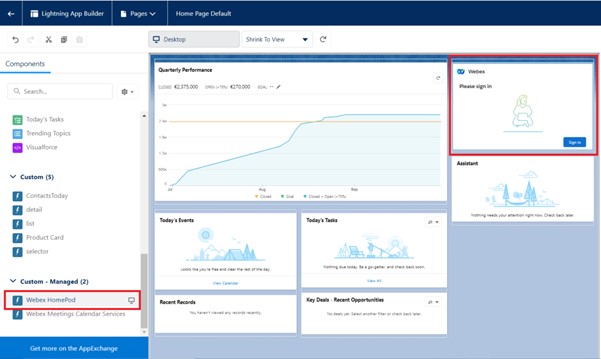
Na domovské stránce přetáhněte komponentu Webex HomePod na stránku a klikněte na Uložit.
|
| 3 |
Při ukládání stránky ji musíte aktivovat, aby byla viditelná pro ostatní uživatele: klikněte na Aktivovat, klikněte na Při řadit jako výchozí organizaci a potom klikněte na Uložit. Komponenta Webex HomePod je k dispozici pouze pro přidání do sekce Domovská stránka. To je jediné místo, kde se uživatelé mohou odhlásit ze svých účtů Webex.
|
| 4 |
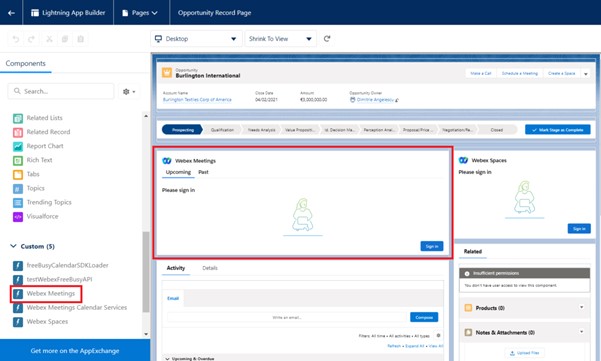
Chcete-li Webex Meetingskomponentu přidat k objektu, přejděte nejprve na stránku objektu. Klikněte na ikonu ozubeného kola a poté klikněte na Upravit stránku. |
| 5 |
Přetáhněte Webex Meetingskomponentu na stránku.
|
| 6 |
Kliknutím na záhlaví stránky otevřete panel zvýraznění.
|
| 7 |
Ujistěte se, že nejsou vybrány tlačítka Zobrazit jako s balené a Skrýt sledovat/Přestat sledovat. |
| 8 |
Nastavte tlačítka viditelných akcí na hodnotu 3. |
| 9 |
Přejděte do dolní části seznamu Ak ce a potom klikněte na Přidat akci. |
| 10 |
Vyhledejte a vyberte možnost Naplánovat schůzku a klepněte na tlačítko Ho tovo. |
| 11 |
Přeta žením akce Naplánovat schůz ku nahoru se zobrazí mezi třemi nejlepšími akcemi v seznamu. Na komponentě se zobrazí pouze první tři akce v seznamu.
|
| 12 |
Klikněte na tlačítko Uložit. |
Povolit Webex Meetings
| 1 |
Přejděte na Webex Admin. |
| 2 |
Přejděte dolů na Webex Meetings. |
| 3 |
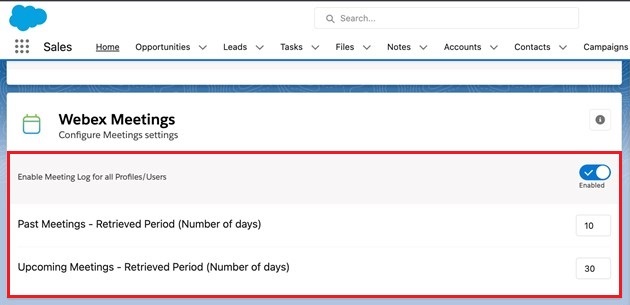
Zapněte Pov olit protokoly schůzek pro všechny profily/uživatele. |
| 4 |
Nastavte minulé schůzky - načtené období na požadovaný počet dní pro načítání minulých schůzek. |
| 5 |
Nastavte nadcházející schůzky - načtené období na požadovaný počet dní pro načítání budoucích schůzek.
|
| 6 |
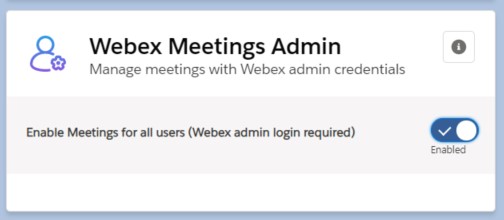
V části Webex MeetingsSpráv ce vpravo zapněte Pov olit schůzky pro všechny uživatele (vyžadováno přihlášení správce Webex).
Po povolení této funkce musíte zadat přihlašovací údaje na ověřovací stránce Cisco. |
Konfigurace nastavení vyhledávání lidí
| 1 |
Přejděte na Webex Admin. |
| 2 |
Přejděte dolů na Webex People Search. |
| 3 |
V části Hledání schůz ky přepněte na Kontakty a potenciální zákazníky tak, aby se při plánování schůzky zobrazovaly ve vyhledávání.
|
Zprávy
Povolit zasílání zpráv Webex
| 1 |
Klikněte na Nastavení v pravém horním rohu.
|
| 2 |
Na stránce Nastavení vyhledejte Správce aplikací a vyberte požadovanou možnost z výsledků. |
| 3 |
Pomocí Správce aplikací nakonfigurujte, které funkce Webex se mají použít na které části aplikací Salesforce, aby uživatelé Salesforce mohli testovat funkce Webex ve své aplikaci. Integrace může být použita pouze v Lightning Apps.
|
| 4 |
Komponenta Webex Chat — K dispozici pro přidání do panelu nástrojů Salesforce. V nabídce vyberte a upravte požadovanou aplikaci. Přejděte na položku Utility Items a poté z nabídky Přidat položku nástroje vyberte Webex. Nastavte Šířka panelu na 420, nastav te Výška panelu na 460 a nastavte možnost Start automaticky na hodnotu true a klikněte na tlačítko Uložit.
|
| 5 |
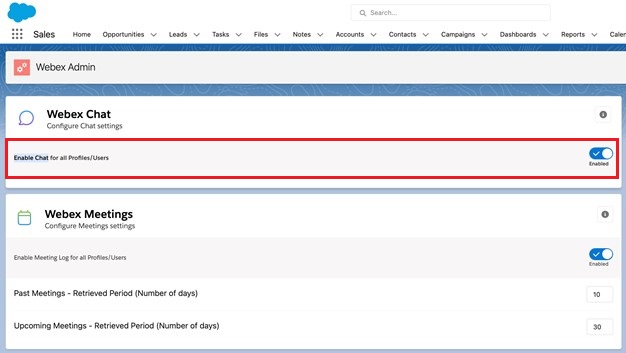
Přejděte na Webex Admin. |
| 6 |
Přejděte dolů na Webex Chat. |
| 7 |
Zapněte Pov olit chat pro všechny profily/uživatele.
|
Přidání komponent prostorů Webex
| 1 |
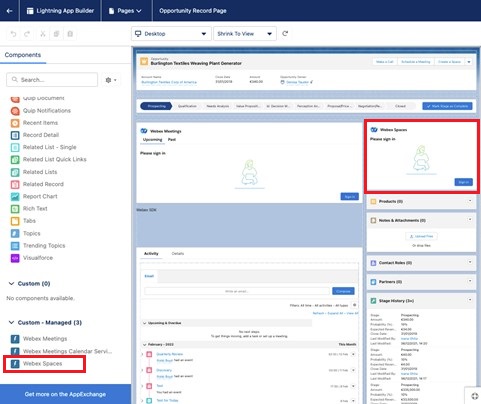
Chcete-li do objektu přidat komponent u Webex Spaces, přejděte nejprve na stránku objektu. Klikněte na ikonu ozubeného kola a poté klikněte na Upravit stránku. |
| 2 |
Přetáhněte komponentu Webex Spaces na stránku.
|
| 3 |
Kliknutím na záhlaví stránky otevřete panel zvýraznění.
|
| 4 |
Ujistěte se, že nejsou vybrány tlačítka Zobrazit jako s balené a Skrýt sledovat/Přestat sledovat. |
| 5 |
Nastavte tlačítka viditelných akcí na hodnotu 3. |
| 6 |
Přejděte do dolní části seznamu Ak ce a potom klikněte na Přidat akci. |
| 7 |
Vyhledejte a vyberte možnost Vytvořit prostor a klepněte na tlačítko Hoto vo. |
| 8 |
Přet ažením akce Vytvořit prostor nahoru se zobrazí mezi třemi nejlepšími akcemi v seznamu. Na komponentě se zobrazí pouze první tři akce v seznamu.
|
| 9 |
Klikněte na tlačítko Uložit. |
Konfigurace nastavení vyhledávání lidí
| 1 |
Přejděte na Webex Admin. |
| 2 |
Přejděte dolů na Webex People Search. |
| 3 |
V části Prostorové vyhledávání přepněte možnost Kontakty a potenciální zákazníky tak, aby se při vytváření prostoru zobrazovaly ve vyhledávání.
|
Vytvářejte oznámení o prostoru
Než začnete
Přejděte na https://developer.webex.com/ a vytvořte nového robota. Uchovávejte kopii tokenu přístupu k robotu, potřebujete jej ke konfiguraci oznámení.
| 1 |
Přejděte na Webex Admin. |
| 2 |
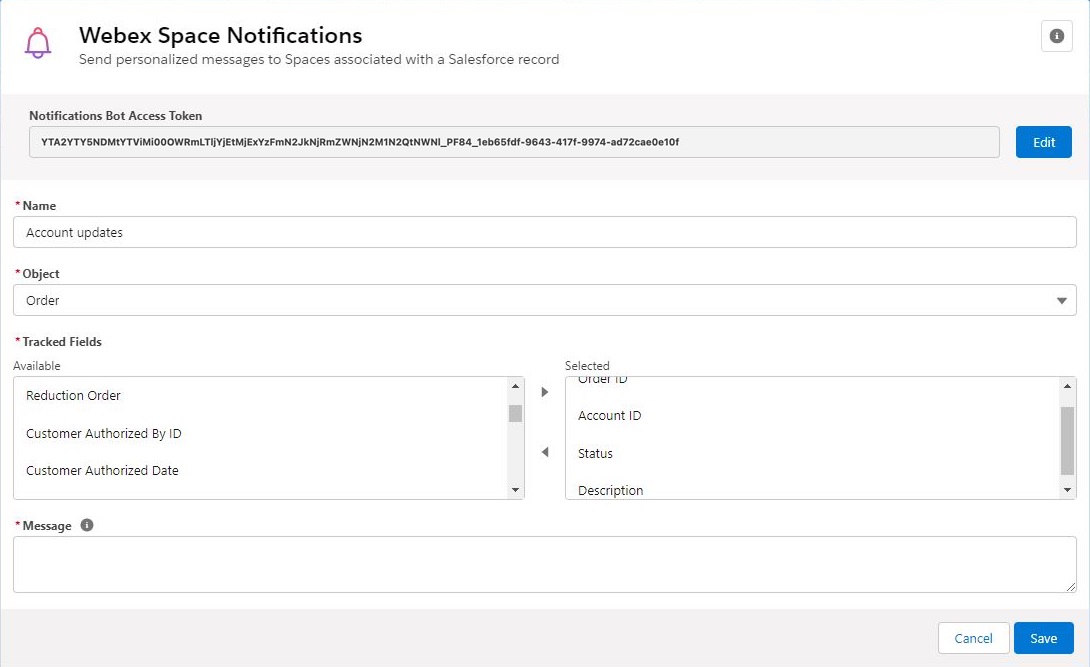
Přejděte dolů na Webex Space Notifications. |
| 3 |
Vložte token přístupu robota do pole Oznámení Bot Access Token a klikněte na Uložit. |
| 4 |
Do pole Název zadejte název oznámení. |
| 5 |
Ze seznamu Objekt vyberte objekt, který chcete sledovat. Seznam sledovaných polí se aktualizuje automaticky po výběru objektu. |
| 6 |
Přesuňte sledovaná pole, pro která chcete dostávat oznámení, do seznamu Vybrané.
|
| 7 |
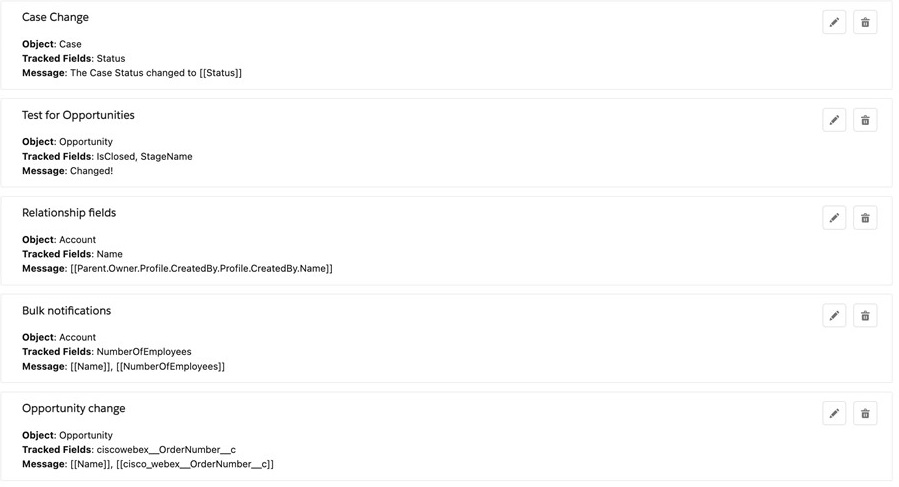
Zadejte zprávu, která se zobrazí při aktualizaci sledovaného pole. Uzavřete dynamická pole do hranatých závorek. Zadejte vyhledávací pole jako v tomto příkladu: |
| 8 |
Klikněte na tlačítko Uložit. |
| 9 |
Podle potřeby upravte nebo odstraňte stávající oznámení.
|
Webináře
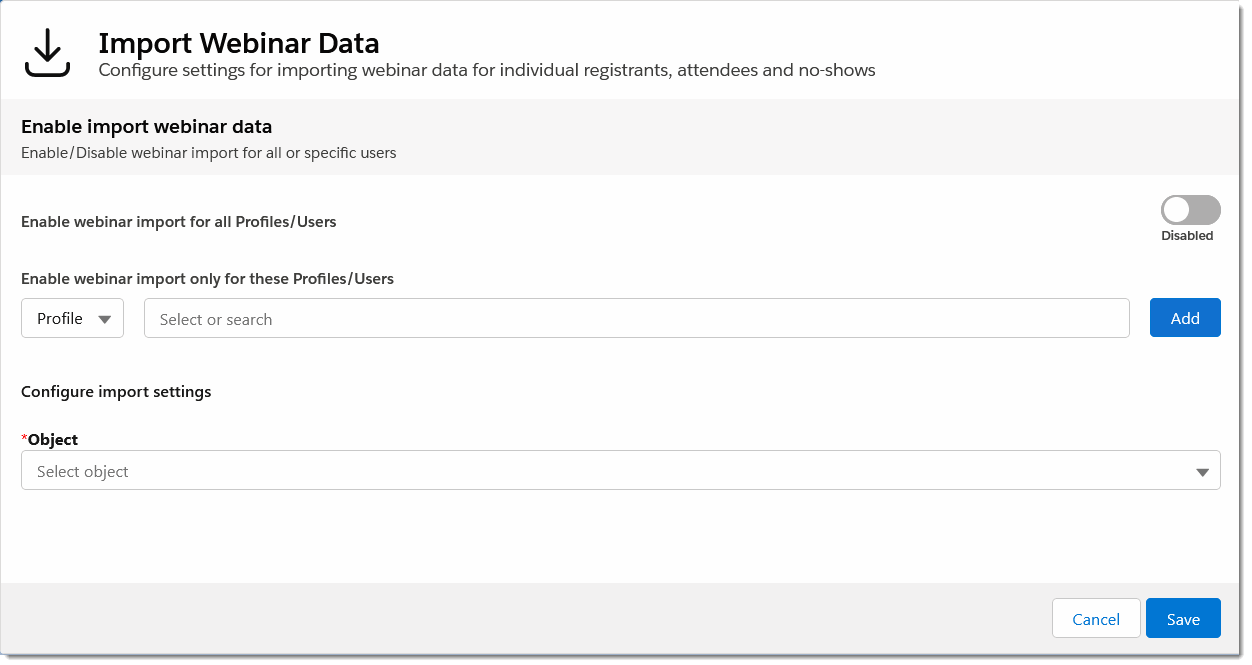
Pomocí konfiguračního panelu Webex Webinars Importovat data webináře mohou autorizovaní uživatelé služby Salesforce importovat pozvané, žadatele o registraci a účastníky webináře Webex přímo do objektů Salesforce, jako jsou potenciální zákazníci a kontakty.
Konfigurační rozhraní Import Webinar Data je k dispozici na stránce Správce Webex:
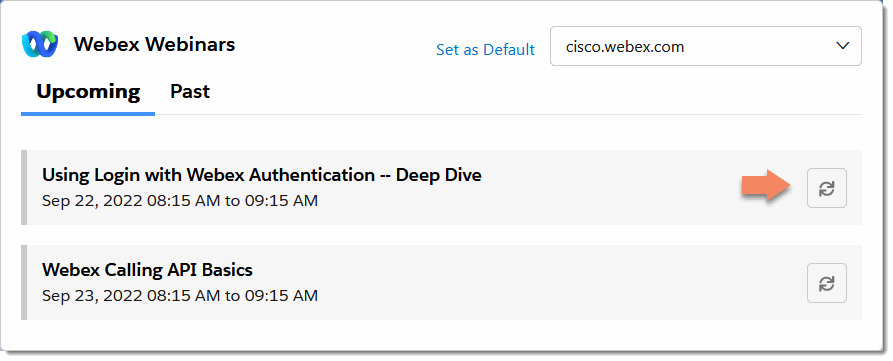
Jakmile je povolen import webináře, oprávnění uživatelé mohou importovat data webináře Webex pomocí Webex Webinarswidgetu:
Přiřaďte oprávnění webináře Webex uživatelům Salesforce
Než budou mít uživatelé přístup k funkci importu webináře Webex, musíte každému přiřadit oprávnění správce importu Webex.
Postup přiřazení oprávnění uživateli:
- Přejděte na položku Integrace Salesforce s aplikací Webex.
- Vyberte kartu S práva v dolní části článku a poté rozbalte možnost Po skytnout přístup:
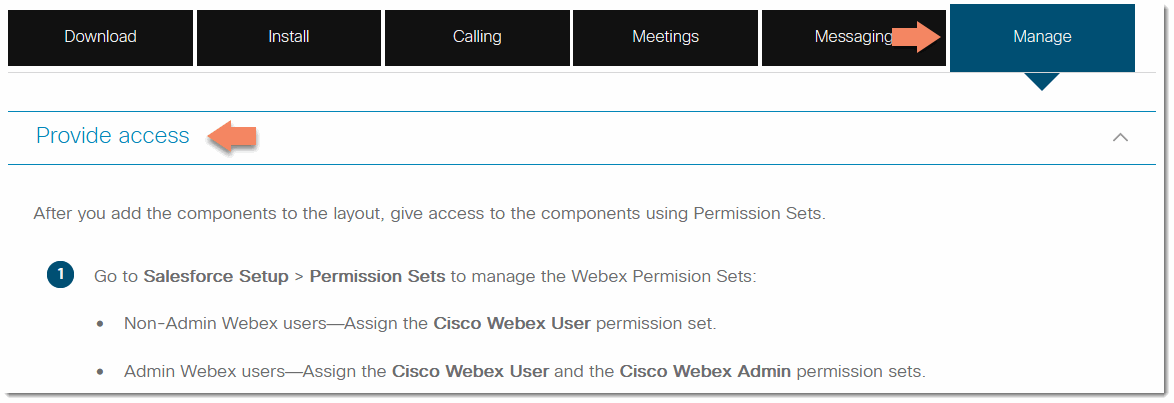
- Podle pokynů přidejte oprávnění správce importu Webex do svých uživatelských účtů Salesforce.
Konfigurace zobrazení časového rozsahu webináře Webex
Postup konfigurace časového rozmezí zobrazených webinářů Webex:
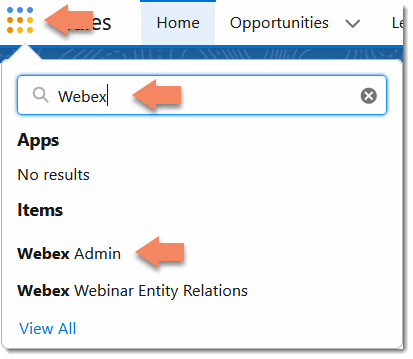
- Klikněte na tlačítko Salesforce Apps, do vyhledávacího pole zadejte Webex a poté vyberte We bex Admin:
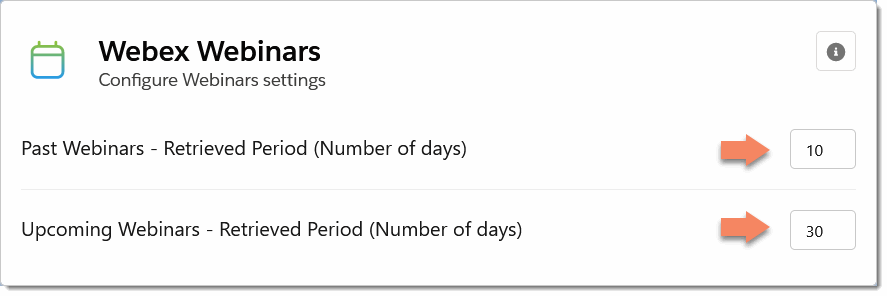
- Vyhledejte Webex Webinarspanel a zadejte počet dní, za které chcete zobrazit minulé a nadcházející webináře ve widgetu Webex webinářů domovské stránky:
Pokračujte v konfiguraci mapování polí importu webináře Webex.
Konfigurace mapování polí importu webináře Webex
Pomocí nastavení importu webináře Webex definujete mapování mezi objekty Salesforce a poli objektů Webinar. Například, můžete mapovat křestní jména a příjmení objektu Salesforce Contact na názvy paralelních polí pro pozvané webináře, žadatele o registraci, a účastníky: a. firstNamelastName
Postup konfigurace nastavení importu webináře Webex:
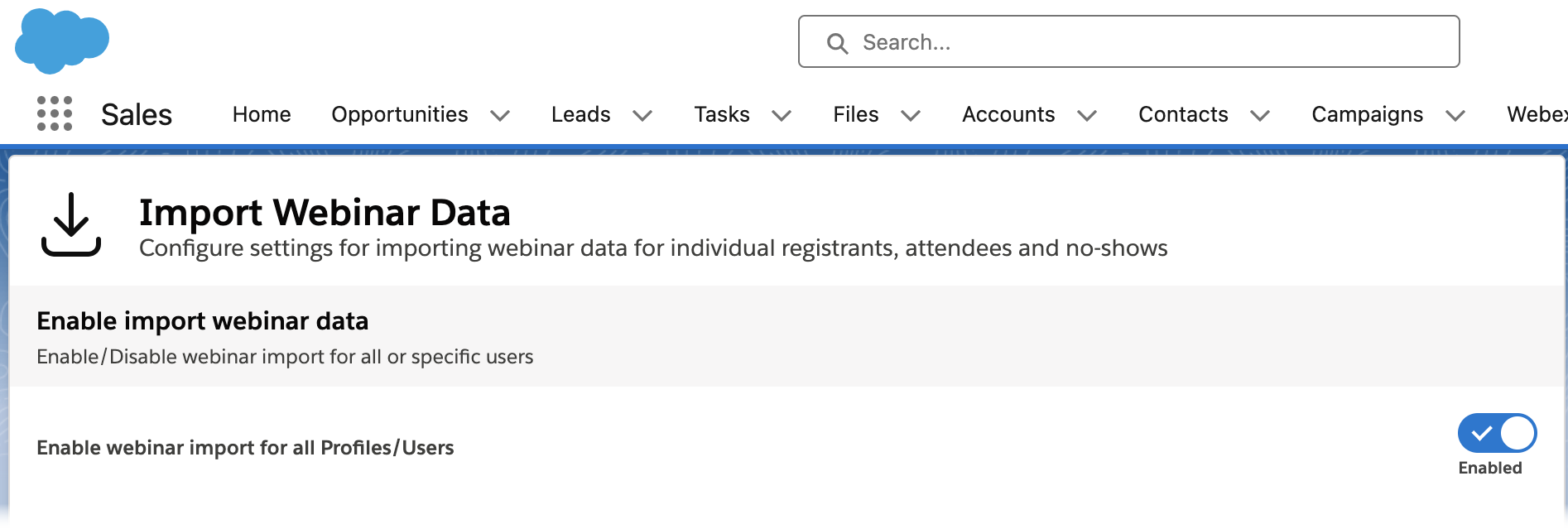
- Na stránce Správce Webex přejděte dolů na
panel Importovat data webináře:
- Vyberte objekt Salesforce z rozeví racího seznamu Objekt:
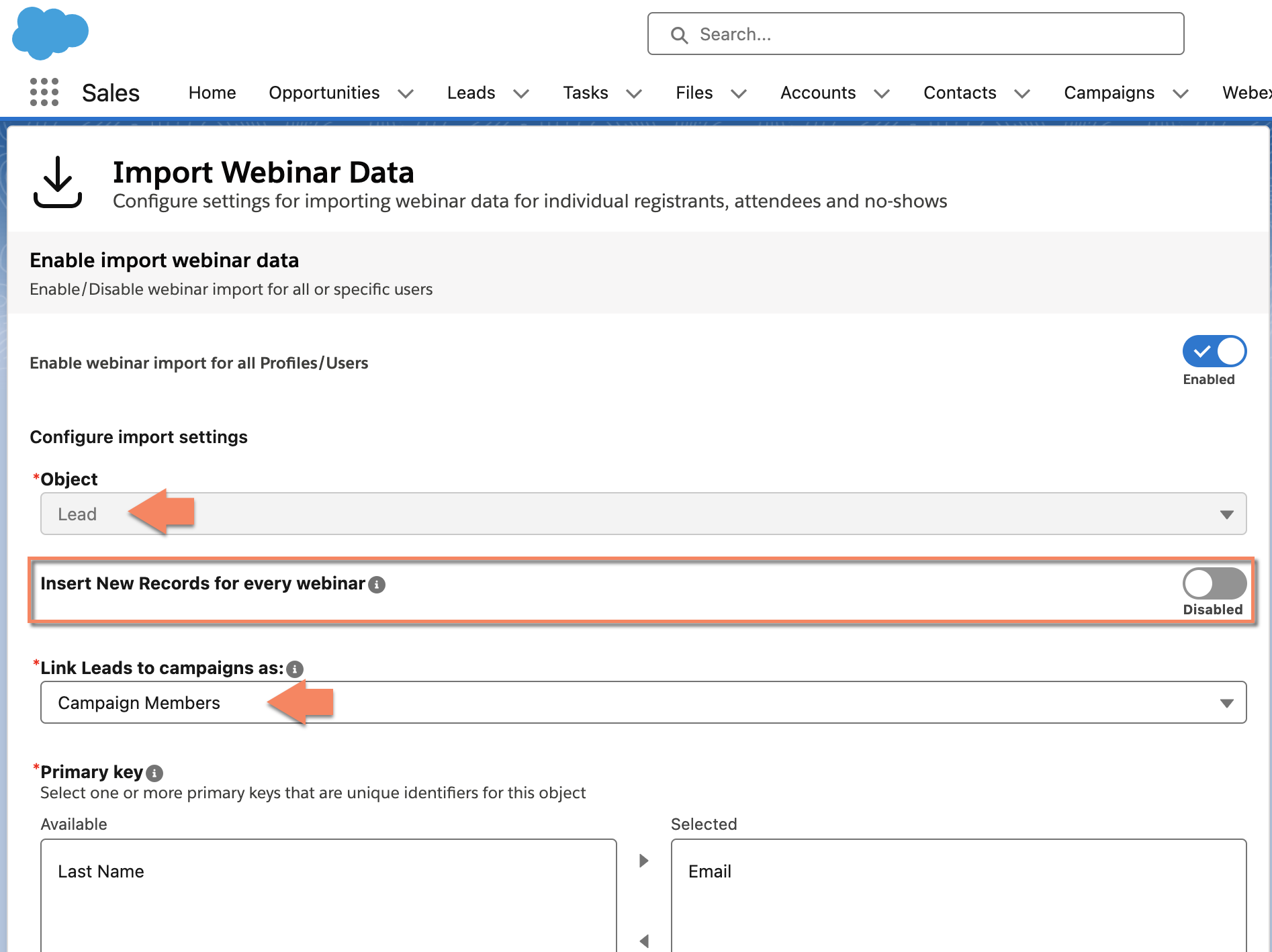
U objektu můžete kromě všech dostupných nakonfigurovaných uživatel ských objektů vybrat z následujících standardních objektů Salesforce:
- Kontakty
- Vede
Pokud chcete, aby byli všichni importovaní účastníci webináře vytvořeny jako nové objektové záznamy, pokud již nebyli importováni pro stejný webinář (na základě vybraného primárního klíče), vyberte přepínač Vložit nové záznamy pro každý webinář. Existující záznamy nebudou aktualizovány, i když se primární klíč shoduje, pokud nebudou importovány pro stejný webinář Webex.
U těchto standardních objektů je můžete propojit s kampaněmi Salesforce takto:
- Členové kampaně: Importované potenciální zákazníky a kontakty jsou k dispozici v cílové sekci Členové kampaně Salesforce Campaign, což je standardní funkce Salesforce. (K dispozici ve verzi 1.16 a novější)
- Členové kampaně Webex Webex: Importované potenciální zákazníky a kontakty jsou k dispozici v cílové sekci Členové kampaně Webex Webex Webex Cam paign, což je vlastní funkce Webex.
- Členové kampaně i členové Webex Webex Webinar Campaign: Importované potenciální zákazníky a kontakty jsou k dispozici v obou lokalit ách v rámci kampaně Salesforce. (K dispozici ve verzi 1.16 a novější)
Jakýkoli jiný vlastní objekt, který vyberete ze seznamu, bude importován do sekce Členové kampaně Webex Webex v cílové kampani Salesforce Campaign . - V rozhraní pro výběr primár ního klíče vyberte jedinečné pole jako primární klíč
a pomocí šipky doprava jej přesuňte do seznamu Vybrané:
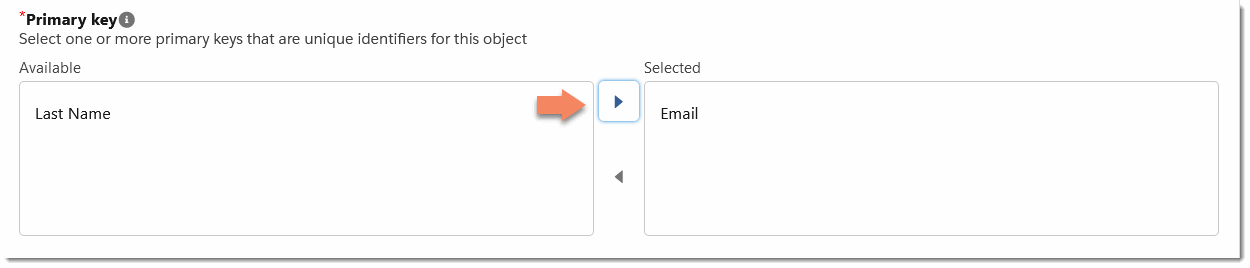 V poli Primární klíč vyberte dostupné pole, které bude jedinečné pro každý záznam. Například, můžete mít mnoho kontaktů s křestním jménem Mark, ale každý kontakt bude mít jedinečnou e-mailovou adresu.
 - V rozhraní Mapování dat ových polí vyberte pole z vybraného objektu
Salesforce a namapujte jej na odpovídající pole pro objekt webináře. Pomocí tlačítka +
Nové pole přidejte další pole podle potřeby.
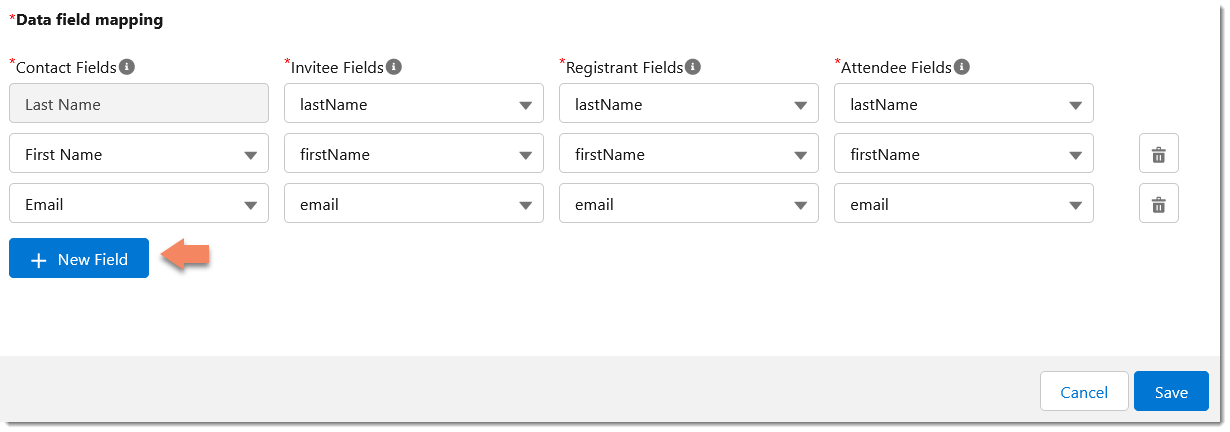 Všechna pole objektu Salesforce musí být mapována na odpovídající pole webináře, jak je uvedeno výše.Do polí Salesforce lze mapovat pouze standardní otázky z registračních formulářů webináře Webex. Vlastní otázky webináře Webex nejsou podporovány.
 - Pole, která jste přidali, můžete odstranit pomocí ikony koše vedle pole vpravo.
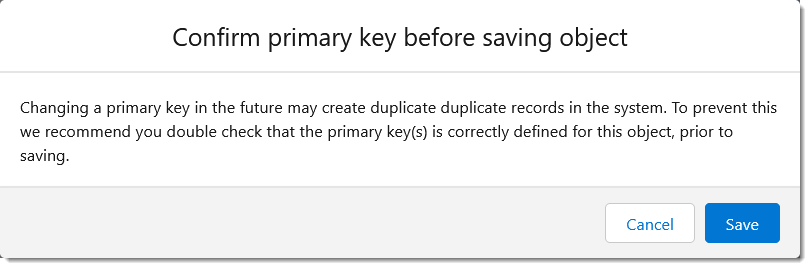
- Po dokončení klikněte na Uložit a po ověření primárního klíče klikněte v potvrzovacím dialogu na
U ložit:
Mapování se zobrazí na aktualizovaném panelu:
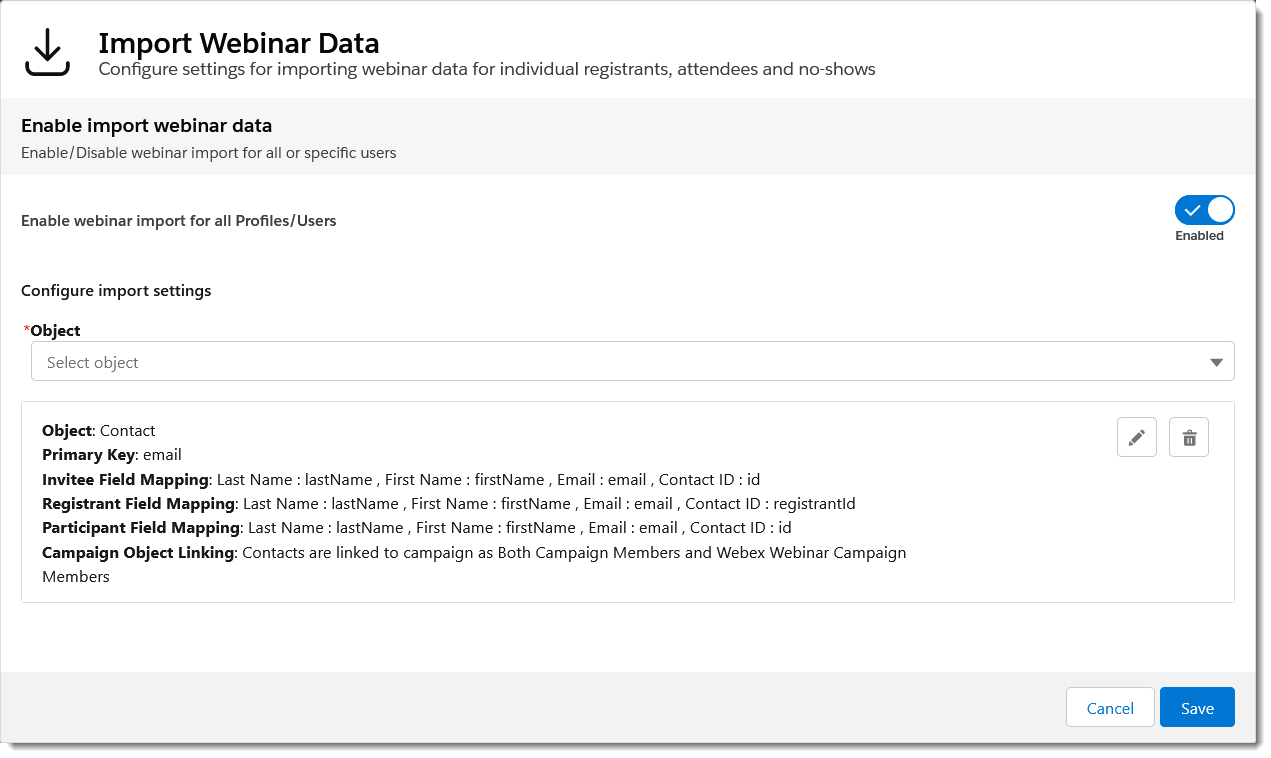 Mapování objektů můžete odstranit pomocí ikony koše, která zobrazí další potvrzovací dialog, nebo upravit existující mapování pomocí ikony tužky.Vždy se sem můžete vrátit a změnit primární klíč, ale to neaktualizuje primární klíč pro záznamy již importované v systému. V důsledku toho to může vést k duplikátům, takže primární klíče upravte opatrně.
Jakmile nakonfigurujete mapování polí webináře, vyberte, kdo má přístup k funkci importu dat webináře.
Povolit import dat webináře pro uživatele Salesforce
Po vytvoření mapování polí webináře si pak můžete vybrat, kdo má přístup k funkci importu dat webináře. Možnosti zahrnují globální přístup pro každý uživatelský účet se správnými oprávněními, jednotlivé uživatelské účty a uživatele, kteří jsou členy konkrétních profilů Salesforce.
Povolit import dat webináře pro všechny uživatele
Chcete-li povolit import dat webináře pro všechny v organizaci Salesforce, přepněte Pov olit import webináře pro všechny profily/uživatele na Povoleno:
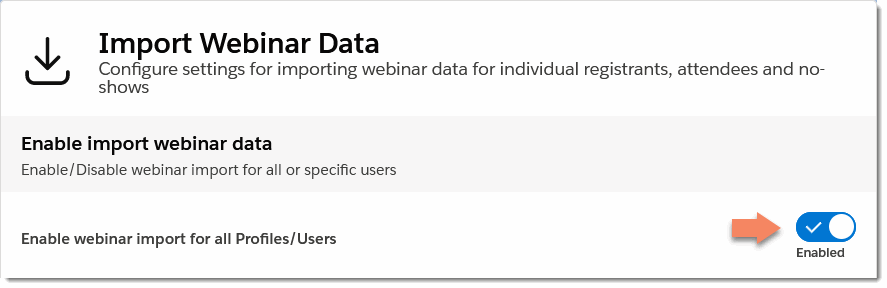
Povolit import dat webináře pro vybrané uživatele nebo profily
Můžete povolit import dat webináře pro vybrané jednotlivé uživatele nebo pro konkrétní sady uživatelů odpovídajících konkrétnímu uživatelskému profilu Salesforce.
Povolení importu dat webináře pro vybrané uživatele nebo profily:
- Ujistěte se, že Povolit import webináře pro všechny profily/uživatele je zakázáno:
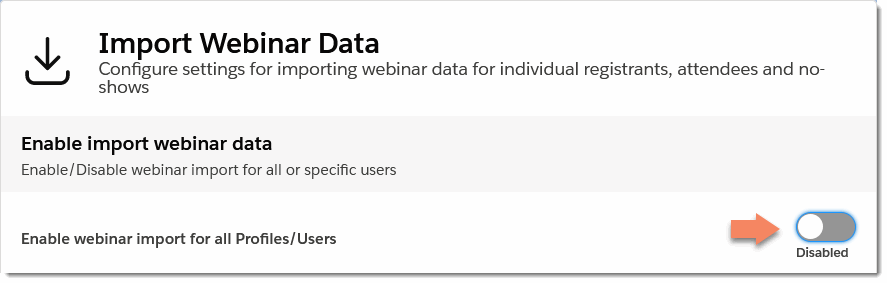
- V rozevíracím seznamu Povolit import webináře pouze pro tyto profily/uživatele vyberte Profil nebo Uživatel:
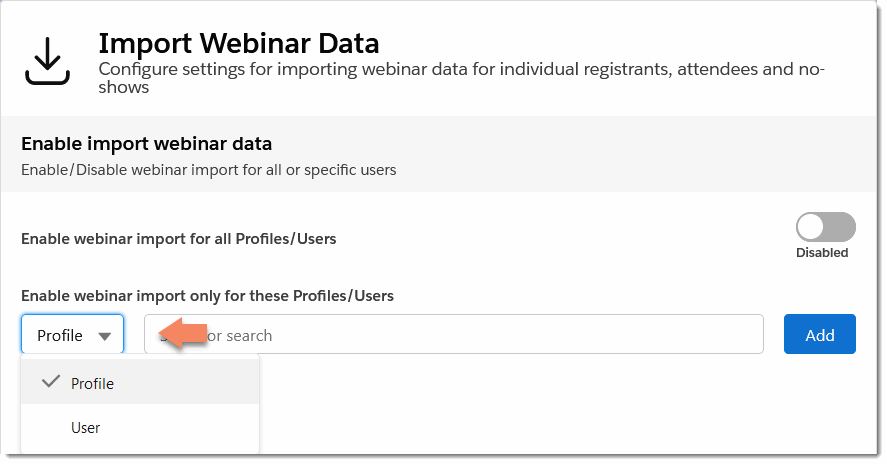
- Chcete-li přidat profil, vyberte Profil a klikněte do textového pole pro vyhledávání a z rozevíracího seznamu vyberte roli Salesforce. Kliknutím na tlačítko Přidat přidáte roli:
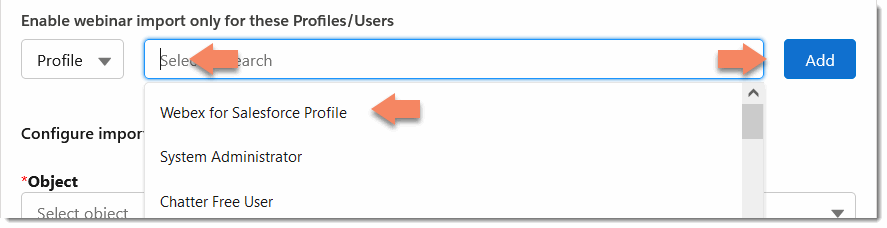
- Chcete-li přidat jednotlivého uživatele, vyberte možnost Uživatel a do textového pole zadejte uživatelské jméno. Kliknutím na tlačítko Přidat přidáte uživatele:

Chcete-li odstranit uživatele nebo profil, klikněte na ikonu koše vedle položky. - Chcete-li přidat profil, vyberte Profil a klikněte do textového pole pro vyhledávání a z rozevíracího seznamu vyberte roli Salesforce. Kliknutím na tlačítko Přidat přidáte roli:
| 1 |
Na domovské stránce klikněte v stránku na ikonu ozubeného kola. |
| 2 |
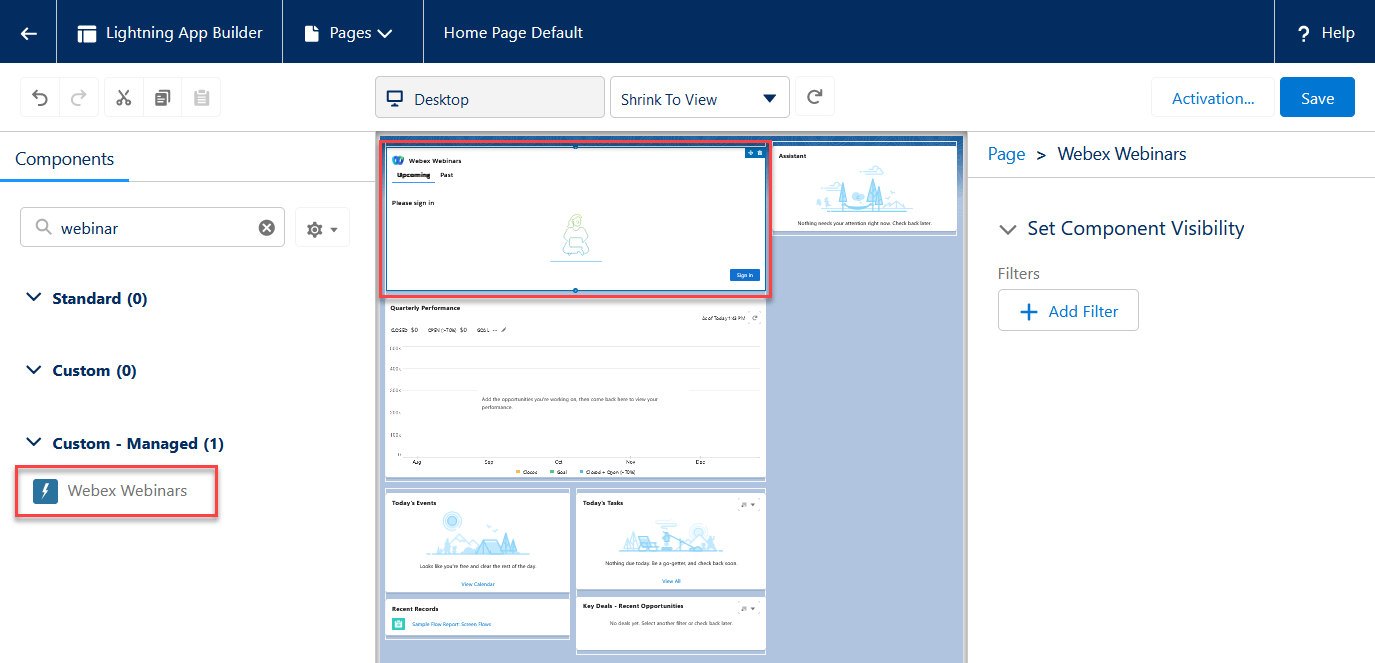
Do vyhled ávacího pole Komponenty zadejte webinář. |
| 3 |
Přetáhněte komponentu Webex Webinar na stránku a klikněte na U ložit.
|
| 4 |
Při ukládání stránky, pokud jste ji ještě neudělali, musíte ji aktivovat, aby byla viditelná pro ostatní uživatele: klikněte na Aktivovat, klikněte na Při řadit jako výchozí organizaci a poté klikněte na Uložit. Komponenta Webex Webinar je k dispozici pouze pro přidání do sekce Domovská stránka. |