- Etusivu
- /
- Artikkeli

Kiitos palautteestasi.


 Tässä artikkelissa
 Onko sinulla palautetta?
Kun määrität Webex-sovelluksen integroinnin Salesforcelle, käyttäjät voivat soittaa, lähettää viestejä ja tavata Salesforce-tietueesta. Tämä integrointi minimoi kontekstin vaihtamisen, joten tiimisi voivat olla tuottavampia.
-
Soita — Soita asiaankuuluviin yhteystietoihin Salesforce-tietueessa, soita mihin tahansa numeroon globaalilla soittimella tai vastaanota saapuvia puheluita.
-
Viesti — Luo ja hallitse Salesforce-objektiin liittyviä tiloja. Käytä paikallista viestintää liittääksesi sisältöä viestiin ja pääset käyttämään aiempaa tilasisäl töä.
-
Tapaa — Hallitse kokouksia poistumatta Salesforcesta. Aikatauluta ja liity kokouksiin yhdellä napsautuksella ja liitä asiaankuuluvat kokoustiedot Salesforce-objektiin.
Seuraavissa oppaissa on lisätietoja joidenkin Salesforcen Webex-sovelluksen integroinnin pää ominaisuuksien määrittämisestä:
- Saapuvien puheluominaisuuksien ottaminen käyttöön Salesforcessa
- Lähtevien puheluominaisuuksien ottaminen käyttöön Salesforcessa
- Mahdollisuuksien yhteistyöominaisuuksien käyttöönotto Salesforcessa
- Webex-tilailmoitusten ottaminen käyttöön Salesforcessa
Muista myös tutustua opetusvideoih imme. Olemme tehneet videoita , jotka kattavat kaikki Salesforcen ja Webex-sovelluksen integroinnin näkökohdat.
Ilmoitukset
Tärkeitä muutoksia ja ilmoituksia Webex for Salesforce -integraatioon.
Salesforce-valtuutuksen tietoturvapäivitykset versiossa 1.22.0
Webex for Salesforce -versio 1.22.0 lisää tuen Proof Key for Code Exchange (PKCE) -ohjelmalle S256-menetelmällä. Se parantaa myös yhteensopivuutta Salesforcen ulkoisten asiakassovellusten kanssa käsittelemällä turvallisesti päivitystunnuksen kiertoa.
Päivitä versioon 1.22.0 ennen kuin otat käyttöön PKCE-vaatimukset Salesforce-valtuutussovelluksessa.
Nykyisten valtuutettujen organisaatioiden ei tarvitse valtuuttaa uudelleen päivityksen jälkeen. Uudet valtuutukset ja uudelleenvaltuutukset käyttävät automaattisesti PKCE: tä. Jos valtuutus tai tunnuksen päivitys epäonnistuu, nollaa Salesforce-valtuutus Webex Admin -sivulta ja valtuuta integrointi uudelleen.
Valtuutusvirran muutokset
Webex Salesforce -valtuutuskulku on muuttunut versiosta 1.19.0 hallinnon monimutkaisuuden vähentämiseksi. Jos haluat päivittää olemassa olevat valtuutusmääritykset, sinun on
- Poista kaikki olemassa olevat Webex Connected -sovellukset Salesforcesta.
- Poista kaikki nimetyt tunnistetiedot.
- Poista olemassa oleva valtuutuspalvelun tarjoaja.
- Luo uusi Webex Connected -sovellus.
Asenna ja hallitse
Edellytykset
Ennen kuin jatkat, varmista, että täytät seuraavat edellytykset:
- Asennuksen suorittavan käyttäjän on oltava Salesforce-organisaation järjestelmänvalvoja, johon integraatio asennetaan.
- Tämä integrointi vaatii vähintään Salesforce Enterprise Editionin. Lisätietoja on kohdassa Salesforce Editions.
- Organisaation Webex on määritettävä oikeilla käyttöoikeilla käyttöoikeilla käyttöoikeilla toiminnoilla, mukaan lukien viestit, kokoukset ja puhelut.
- Kaikilla integraatiota käyttävillä käyttäjillä on oltava Salesforce-käyttöoikeus ja vaaditut Salesforce-lisenssit.
- Kaikilla käyttäjillä on oltava tarvittavat Webex-lisenssit, jotta he voivat käyttää tiettyjä Webex-toimintoja, kuten Salesforce Webex Meetings ja Webex Calling sieltä käsin.
CUCM: tä ja Broadworksia tuetaan osittaisilla toiminnoilla. Lisätietoja on kohdassa Puhelu iden rajoitukset -osiosta.
- Tämä integraatio on käytettävissä Salesforce Lightningille.
Sinun on otettava Oma toimialue käyttöön organisaatiossasi, jos haluat käyttää Lightning-komponentteja. Lisätietoja on kohdassa Oma verkkotunnus Salesforce.
- Sinun on määritettävä organisaation integraatioiden käyttäjien käyttöoikeudet.
- Ilman Pro Pack -pakettia — Kun sinulla on perusohjauskeskus, voit sallia tai estää kaikkien käyttäjien pääsyn kaikkiin integraatioihin.
- Pro Pack -pak etin avulla sinulla on edistyneitä toimintoja käyttäjien pääsyä integraatioihin.
Katso lisätietoja kohdasta Integraatioiden käyttäjien käyttö oikeuksien määrittäminen.
Asenna Webex-sovellus Salesforce Exchangen avulla
Jos Webex Salesforce -integraation versiot ovat uudempia kuin 1.14, voit nyt päivittää Salesforce Exchangen avulla.
Jos käytät jotain paketin versiota, joka on vanhempi kuin v1.14, sinun on poistettava olemassa oleva paketti ja päivitettävä Salesforce AppExchangen uusimpaan pakettiin noudattamalla tämän artikkelin ohjeita. Varmista, että säilytät tiedot poistaessasi olemassa olevia paketteja, jotta olemassa olevia tiloja ja kokousten linkkejä Salesforce-objekteihin ei poisteta. Tietoja voidaan tallentaa jopa 48 tunniksi asennuksen poistamisen jälkeen.
Webex-integraation asentaminen Salesforce Exchange -sovelluksella:
- Siirry AppExchangessa Salesforcen Webex- sovellukseen .
- Valitse Hanki se nyt.
- Valitse yhdistetty organis aatio, johon haluat asentaa integroinnin.
- Asenna sovellus vain järjestelmänvalvojille.
- Jatka Valtu uta Webex-integrointi Asenna ja hallitse -välilehdessä .
Lataa Webex-sovelluksen Salesforce-paketti
Ennen kuin noudatat määritysvaiheita, sinun on ensin siirryttävä julkaisutieto ihin ja ladattava Webex App Salesforce -paketin uusin versio.
Vaatimukset
Salesforce Enterprise -versio
Tämä integrointi vaatii vähintään Salesforce Enterprise Editionin. Lisätietoja on kohdassa Salesforce Editions.
Oma verkkotunnus Salesforce-organisaatiossa
Sinun on otettava Oma toimialue käyttöön organisaatiossasi, jos haluat käyttää Lightning-komponentteja. Katso lisätietoja My Domain Salesforce -ohjeista .
Käyttäjän käyttöoikeus Control Hubissa
Sinun on määritettävä organisaation integraatioiden käyttäjien käyttöoikeudet.
-
Ilman Pro Pack -pakettia — Kun sinulla on perusohjauskeskus, voit sallia tai estää kaikkien käyttäjien pääsyn kaikkiin integraatioihin.
-
Pro Pack -pak etin avulla sinulla on edistyneitä toimintoja käyttäjien pääsyä integraatioihin.
Katso lisätietoja kohdasta Integraatioiden käyttäjien käyttö oikeuksien määrittäminen.
Soittaminen
-
Webex Callingon täysin tuettu saapuville ja lähteville puheluille puhelunhallintaa varten Salesforcen sisällä.
-
Soittaminen Webex (Unified CM) -sovelluksessa on osittain tuettu. Vain lähtevät puhelut avaavat kirjautumisponnahdusikkunan Salesforceen. Saapuvien puhelujen osalta Webex-sovellus soi, mutta Salesforce ei voi siepata puhelua, joten lokiponnahdusikkunaa ei näytetä.
Asenna Webex-sovellus Salesforceen
Ennen kuin aloitat
| 1 |
Käytä järjestelmänvalvojan tunnistetietojasi kirjautuaksesi Salesforce-tuotantoympäristöön
(asennuksen URL-osoite sisältää |
| 2 |
Valitse Asenna vain järjestelmänvalvojille ja valitse sitten Hyvä ksyn. |
| 3 |
Valitse Asen na. |
| 4 |
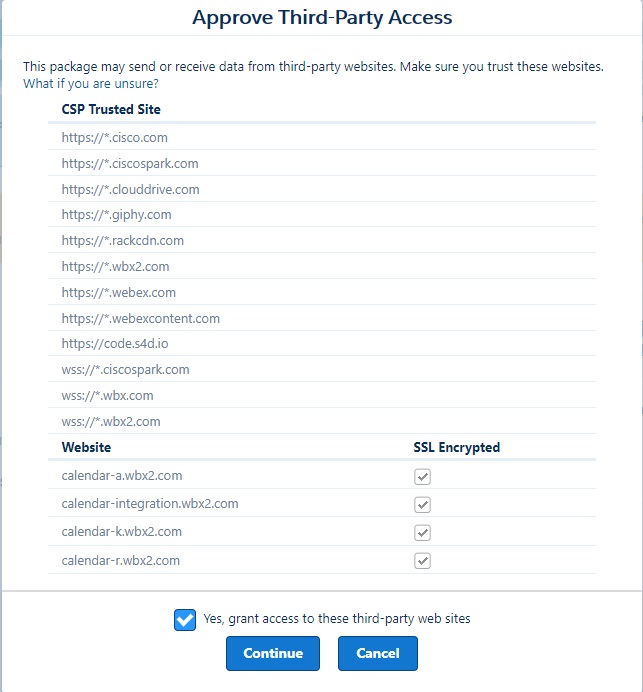
Valitse Kyllä, anna pääsy näihin kolmannen osapuolen verkkosivustoihin ja napsauta sitten Jatka CSP:n luotettu sivusto -luettelon alapuolella .
Lisätietoja Webex-palveluihin tarvittavista luotettavista sivustoista on ohjeaiheessa Webex-palveluiden verkkovaatimukset. |
| 5 |
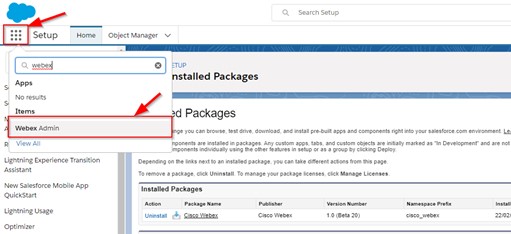
Kun paketti on asennettu, siirry Salesforcen Webex Admin -välilehteen. Pidä Webex Admin -välilehti auki, koska tarvitset sitä myöhemmissä määr itysvaiheissa.
|
Valtuuta Webex-integraatio
Ennen kuin aloitat
Nämä vaiheet edellyttävät Cisco-kehittäjätilin käyttöoikeutta (https://developer.webex.com).
| 1 |
Siirry kohtaan (katso lisätietoja kohdasta Hanki omat tiedot) ja kopioi käyttöoikeustunnus valtuutusta varten. 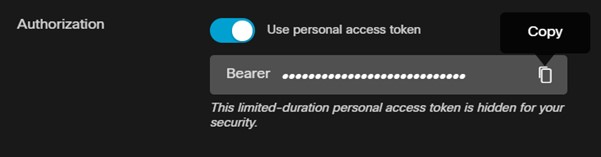
|
| 2 |
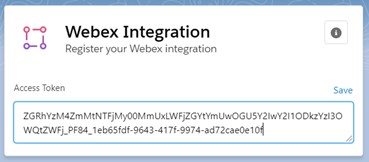
Avaa salesforce.com-sivustossa Webex Admin -sivu, siirry Webex-integrointiasetuksiin ja liitä tunnus Access Token -kenttään.
|
| 3 |
Valitse Tallenna. |
| 4 |
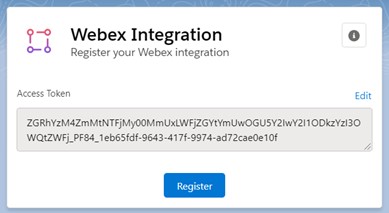
Valitse Rekisteröidy.
Jos integrointi onnistuu, näyttöön tulee onnistumisviesti. Tärkeimpiä julkaisuja varten sinun on rekisteröitävä käyttöoikeustunnus uudelleen Salesforcessa. |
| 5 |
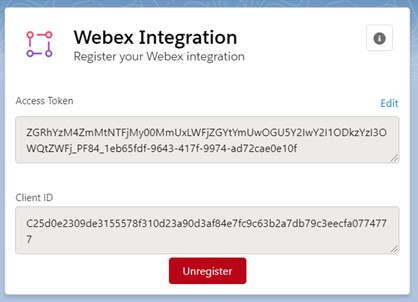
(Valinnainen) Jos haluat tarkistaa integroinnin tilan, kirjoita saman käyttäjän käyttöoikeustunnus ja valitse sitten Tallenna. Voit tarkistaa integraation tilan käyttämällä saman käyttäjän käyttöoikeustunnusta, jota käytit integraation käyttöönotossa. Kehittäjäportaalista kopioidut käyttöoikeusmerkit ovat voimassa 12 tuntia. Seuraava ikkuna näkyy integroinnin tilalla:
|
Salesforce-valtuutuksen määrittäminen (1.18 ja aiemmat)
Jos käytät Webex for Salesforce -versiota 1.18 tai sitä vanhempaa, sinun on määritettävä Salesforce-valtuutus ennen kuin voit työskennellä Salesforcessa. Webex Calling
Nämä menettelyt koskevat asiakkaita, jotka käyttävät Webex Salesforce -integraation versiota 1.18 tai sitä vanhempaa. Katso päivitetyt ohjeet versioille 1.19 ja uudemmille: Salesforce-valtuutuksen määrittäminen (1.19 ja uudemmat) Asenna ja hallitse - osi ossa.
Luo yhdistetty sovellus
- Etsi Aset uk set-kohdasta Ul koinen asiakassovellus.
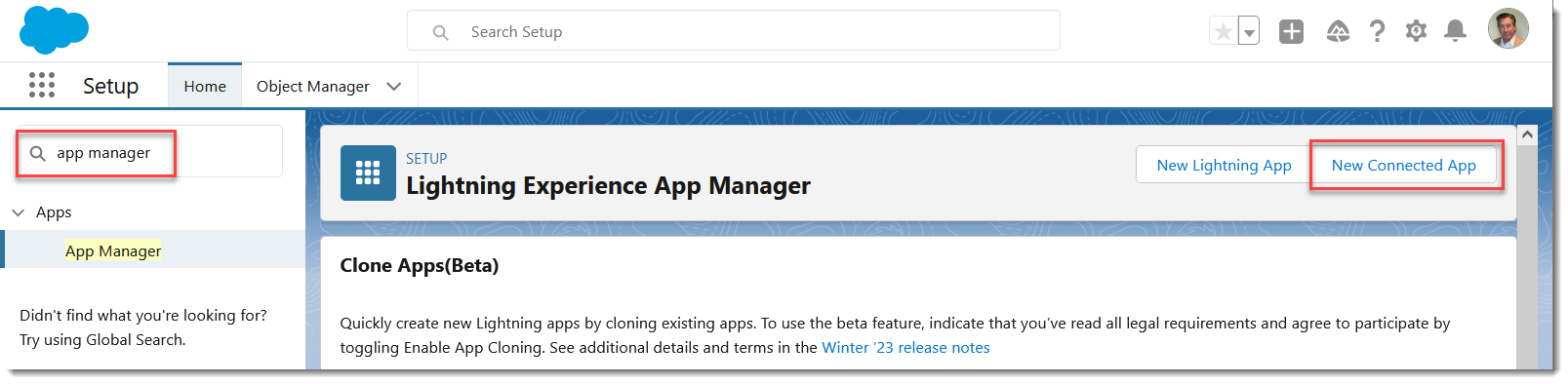
- Valitse Ul koiset asiakassovellukset -kohdasta Asetukset.
- Ota käyttöön S alli yhdistettyjen sovellusten luominen. Jos Uusi yhdistetty sovellus -painike on jo käytössä, voit jatkaa ja luoda uuden yhdistetyn sovelluksen.
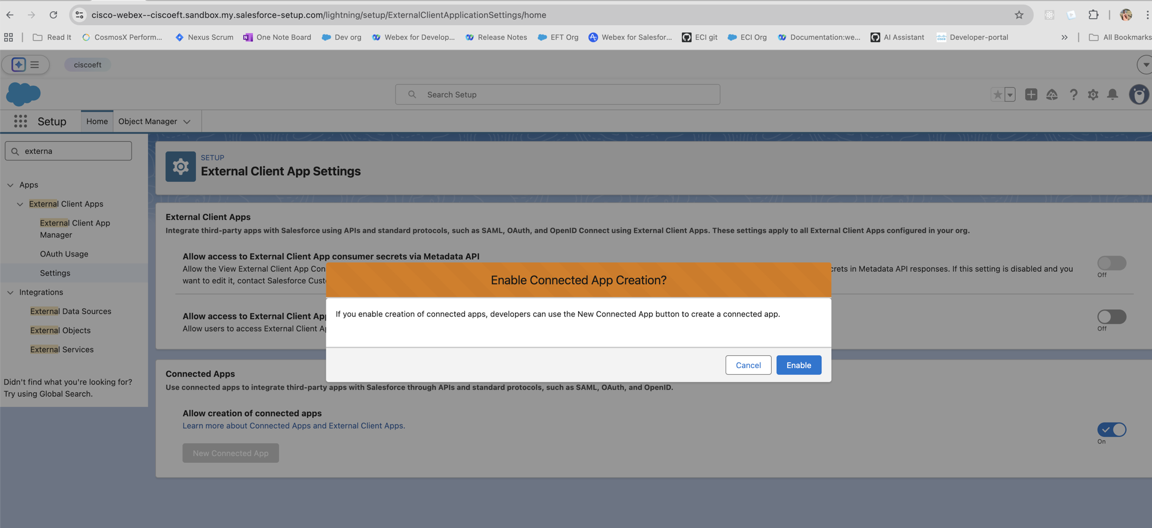
- Voit luoda uuden yhdistetyn sovelluksen valitsemalla Uusi yhdistetty sovellus ja syöttämällä tarvittavat tiedot.
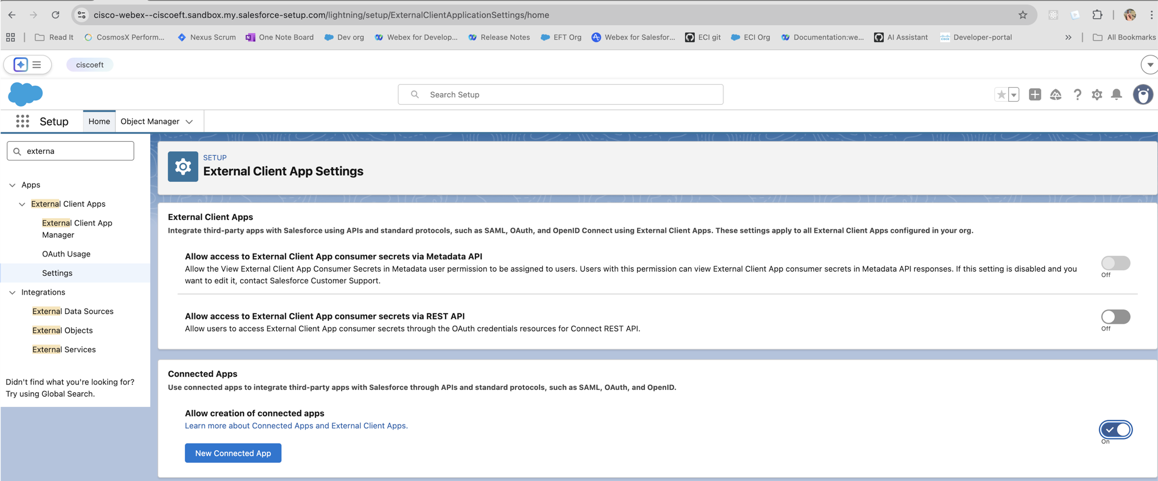
- Anna yhdistetyn sovelluksen nimi, kuten MyExam pleApp.
- Anna yhtey shenkilön sähköposti osoite.
- Valitse Ota OAuth-asetukset käyttöön -valintaruutu.
- Määritä paikkamerkki Takaisinsoitto-URL-osoite (päivitämme sen myöhemmin), kuten.
https://localhost/placeholder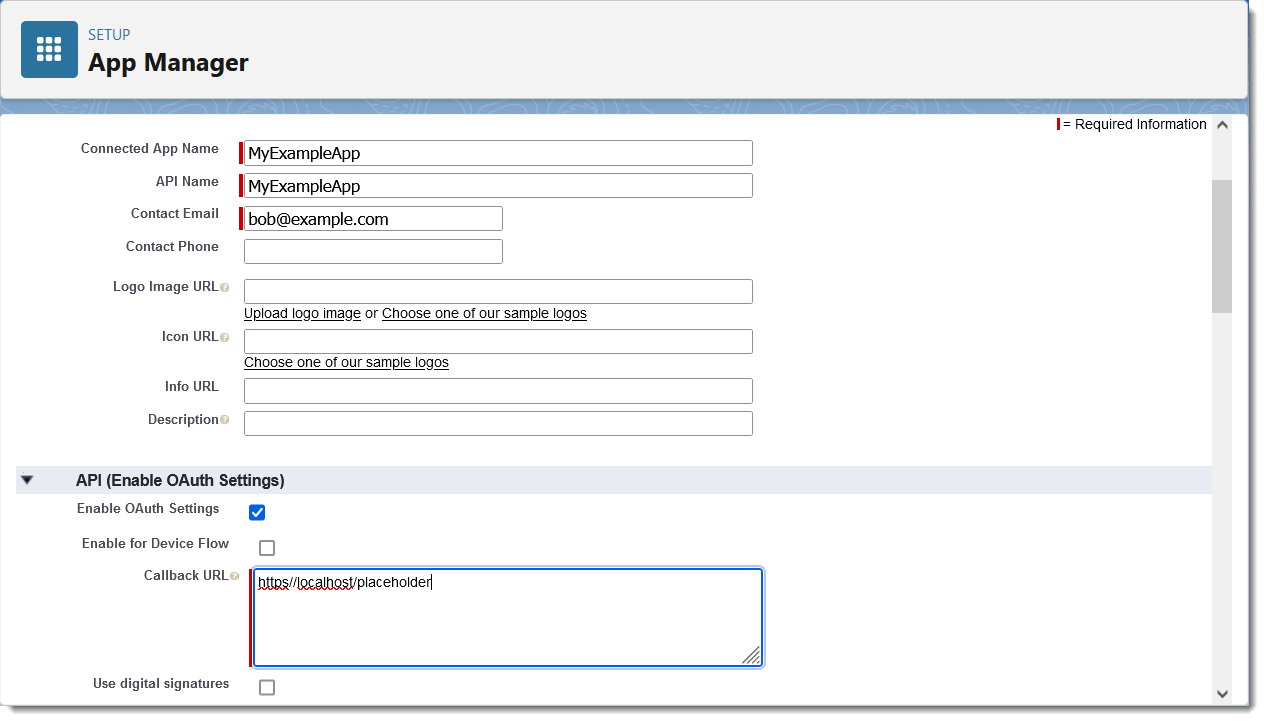
- Vieritä alaspäin ja valitse seuraavat OAuth-laajuudet:
- Täysi pääsy (täysi)
- Suorita pyynnöt milloin tahansa (refresh_token,offline_access)
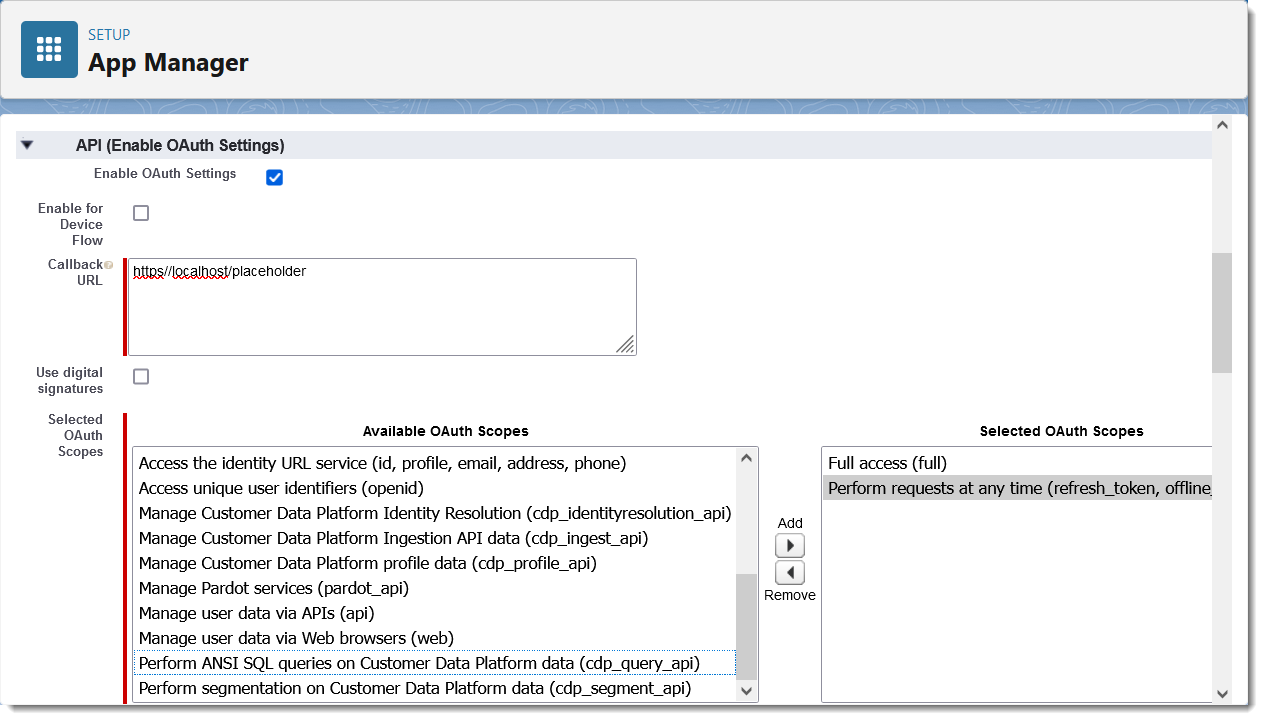
Suorita pyynnöt milloin tahansa -laajuus sallii nimettyjen tunnistetietojen päivittää käyttöoikeustunnisteesi istunnon päättyessä.
- Vieritä sivun alareunaan ja valitse Tallenna ja valitse sitten Jatka.
- Vieritä seuraavalla sivulla kohtaan API (Ota OAuth-asetukset käyttöön) ja napsauta Hallitse
kuluttaj atietoja.
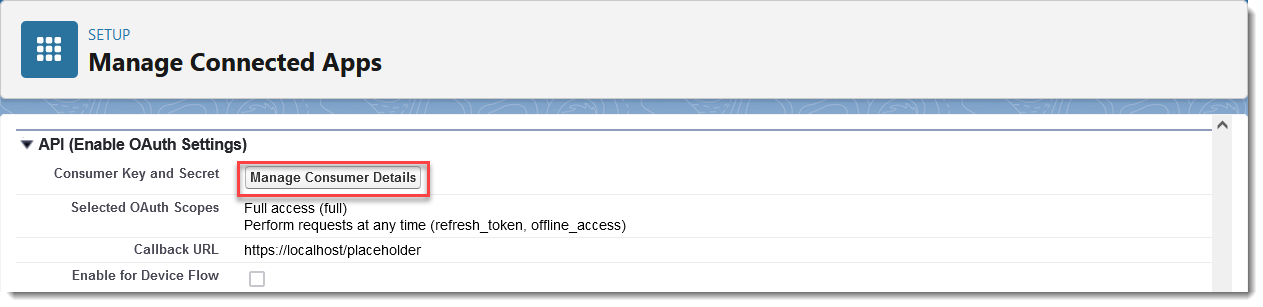
Saatat joutua todentamaan uudelleen Salesforcen avulla .
- Merkitse muistiin kuluttaja-avain ja kuluttajasalaisuus.
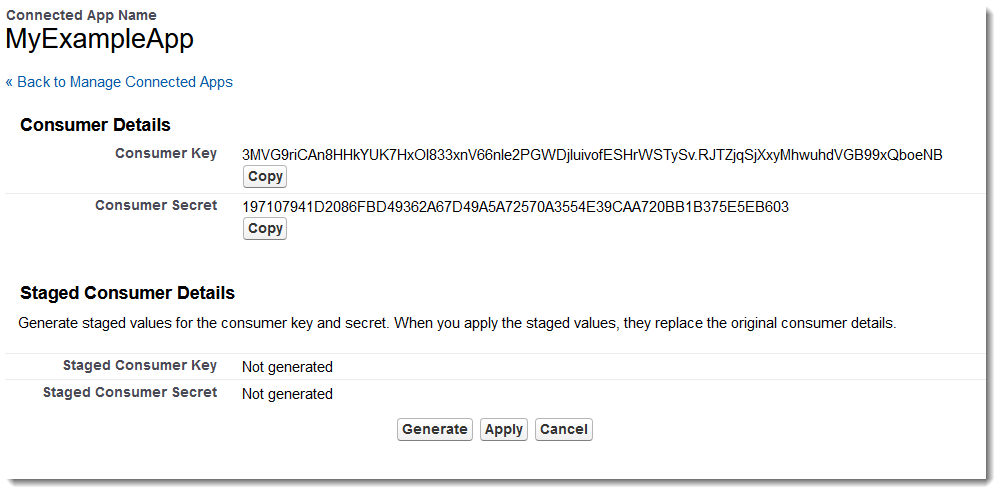
Auth Provider -palvelun luominen
Luo seuraavaksi todennuspalveluntarjoaja, joka helpottaa todennusta Salesforce-organisaatiosi kanssa.
- Etsi Aset ukset-kohdasta Auth ja valitse Auth. Palveluntarjoajat. Valitse Uusi.
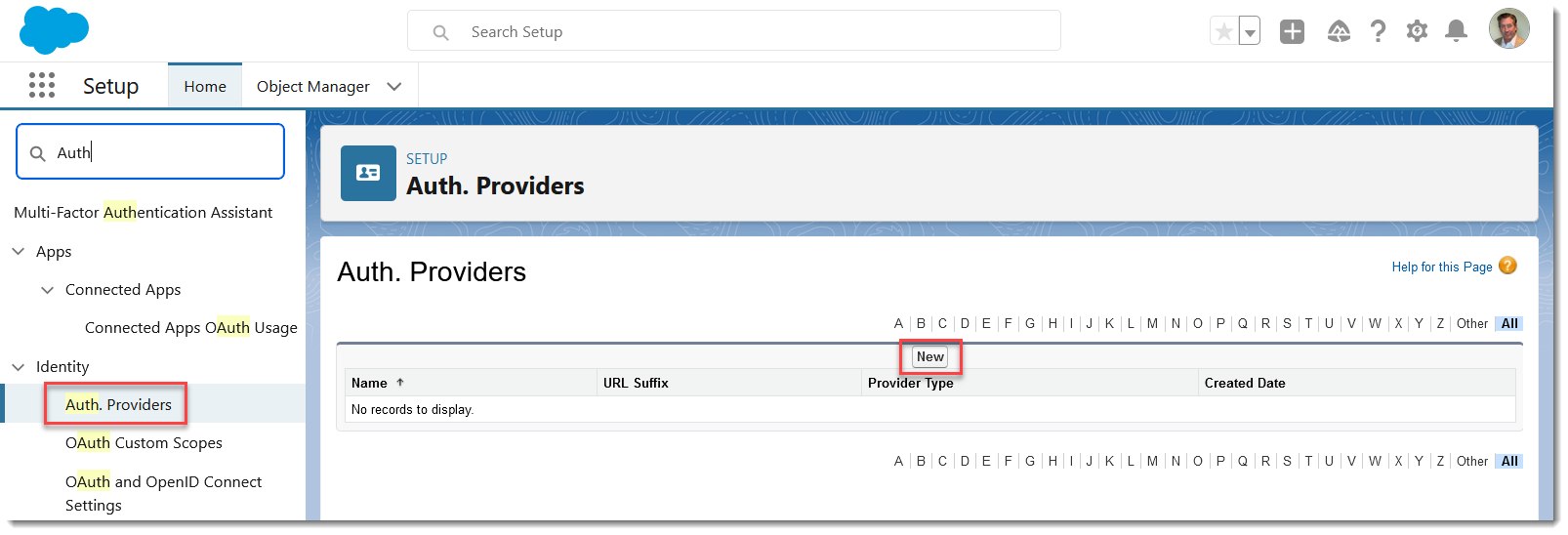
- Valitse palveluntarjoajan tyyp iksi Salesforce.
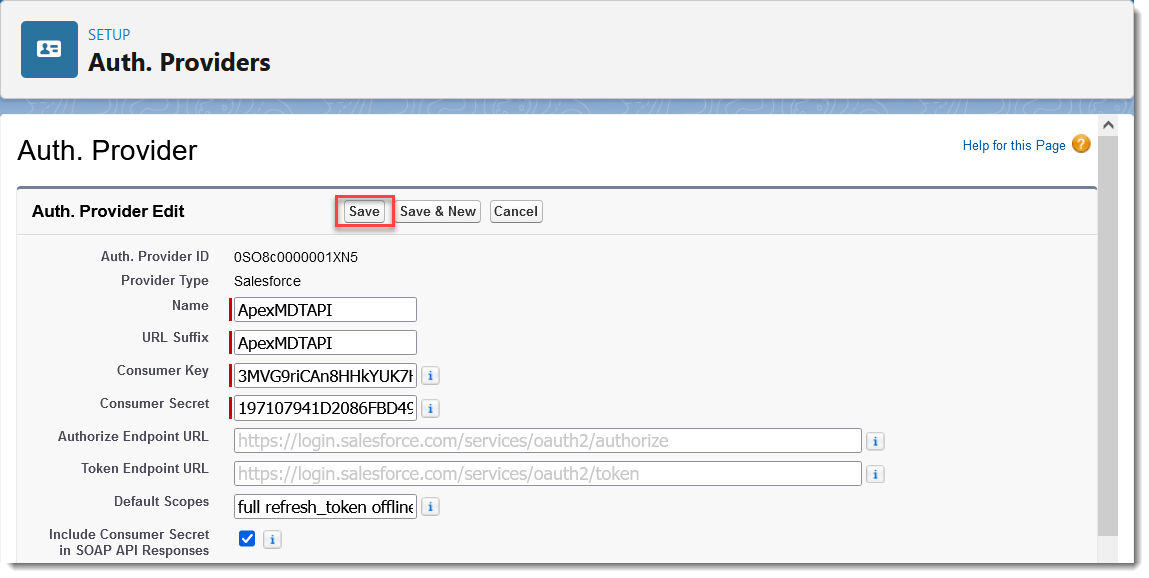
- Anna Auth-palveluntarjoajan nimi, kuten Ap exmdTaPi-nimi.
- Liitä kuluttaja- avain ja kulut taj asalaisuus, jotka tallensit määritettäessä Connected App -sovellusta.
- Kirjoita täydellinen Olet refresh_token offline_access usalueet -kohtaan.
- Jätä kaikki muu tyhjäksi ja napsauta Tallenna.
- Kopioi takais insoitto-URL-osoite Salesforce-kokoonpan o-osiosta.
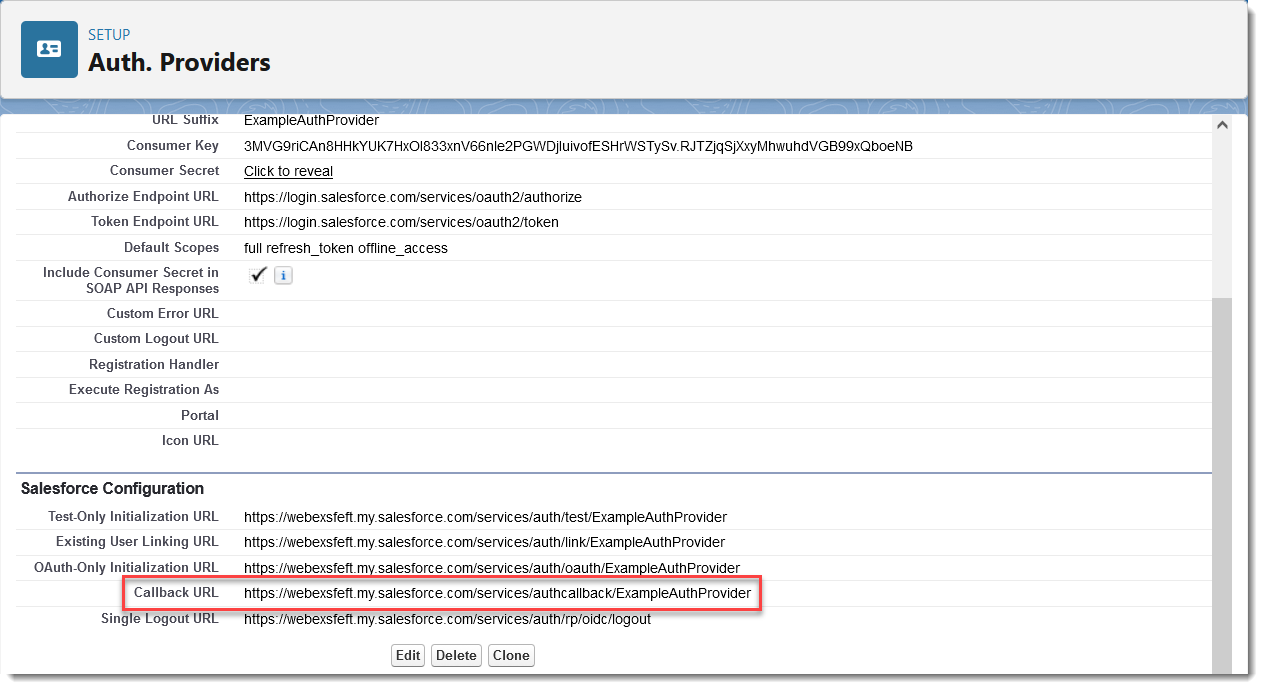
- Muokkaa Connected App -sovellusta ja korvaa paikkamerkin URL-osoite takaisin soitto-URL-osoitteella, jonka
kopioit yllä olevasta Salesfor ce- kokoonpanosta.
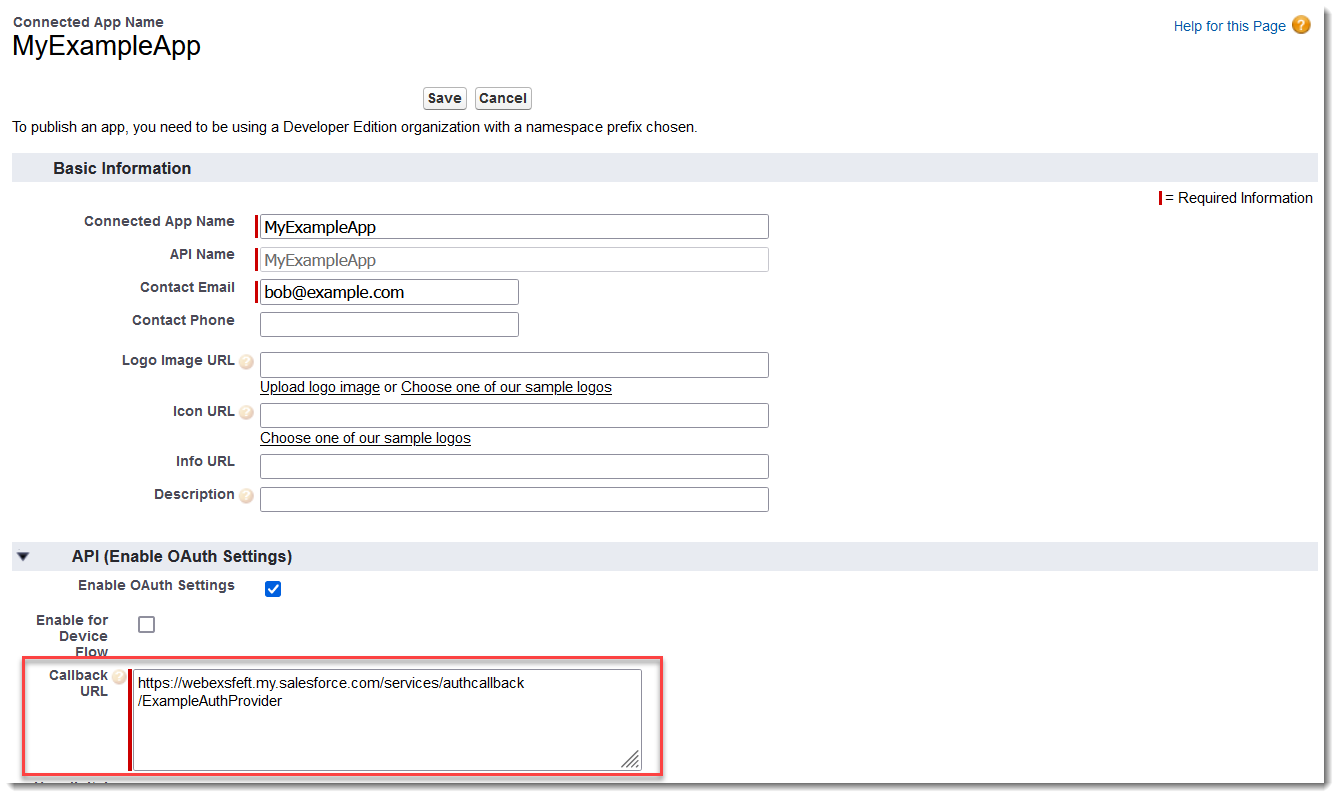
- Tallenna yhdistetty sovellus.
Asetusten voimaantulo ja leviäminen Salesforcen infrastruktuurissa voi kestää jopa 10 minuuttia.
Luo nimetty tunnistetiedot
- Etsi Asen nus ohjelmasta Nim etty ja valitse Nimetyt tunnist etiedot. Valitse
Uusi perintö.
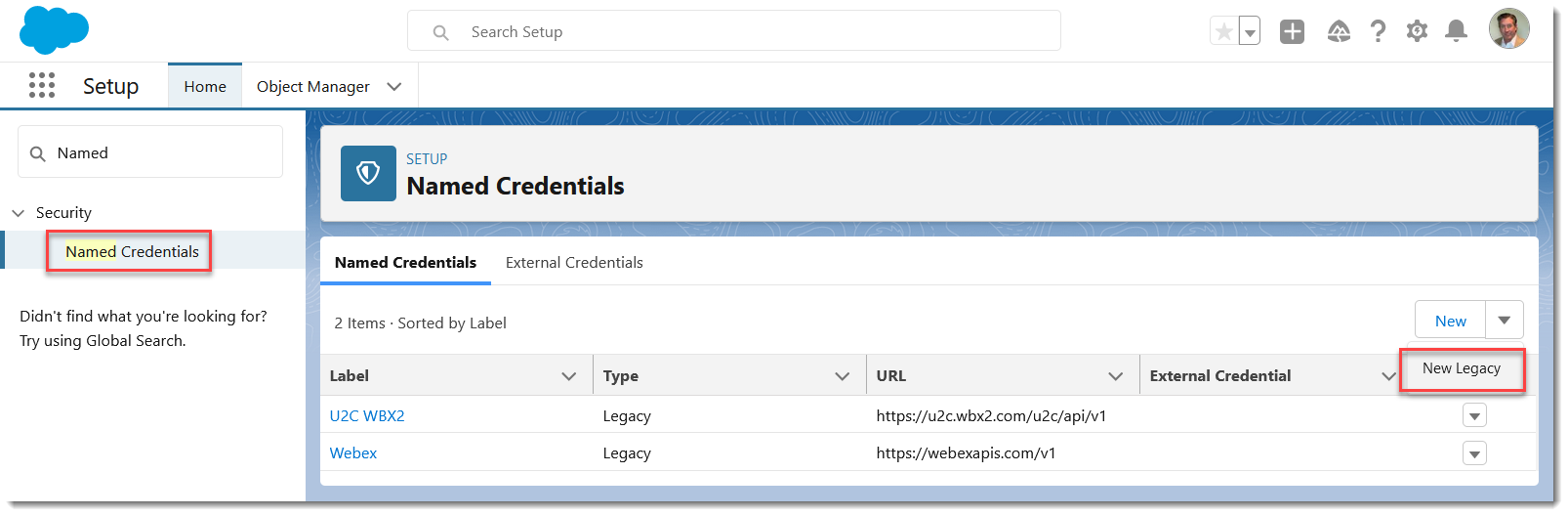
- Kirjoita ApexmdTaPi-tunnisteeseen.
- Kirjoita organisaatiosi esiintymän URL- osoite URL- osoitteeseen, kuten https://na1.salesforce.com; tai, jos käytät Oma toimialuetta, täysin hyväksytty Oma toimialue -nimesi, kuten https://mycompany.my.salesforce.com.
- Valitse Identiteettityyppi -kohdasta Nimetty päähenkilö.
- Valitse To dennusprotokol la-kohdassa OAuth 2.0.
- Valitse todennuspalveluntarjo aja-kohdasta aiemmin luomasi todennuspalvelun tarjoaja.
- Kirjoita täysi refresh_token offline_access S cope -kohtaan.
- Valitse Aloita todennuskulku Tallennettaessa -kohdan vieressä oleva valintaruutu.
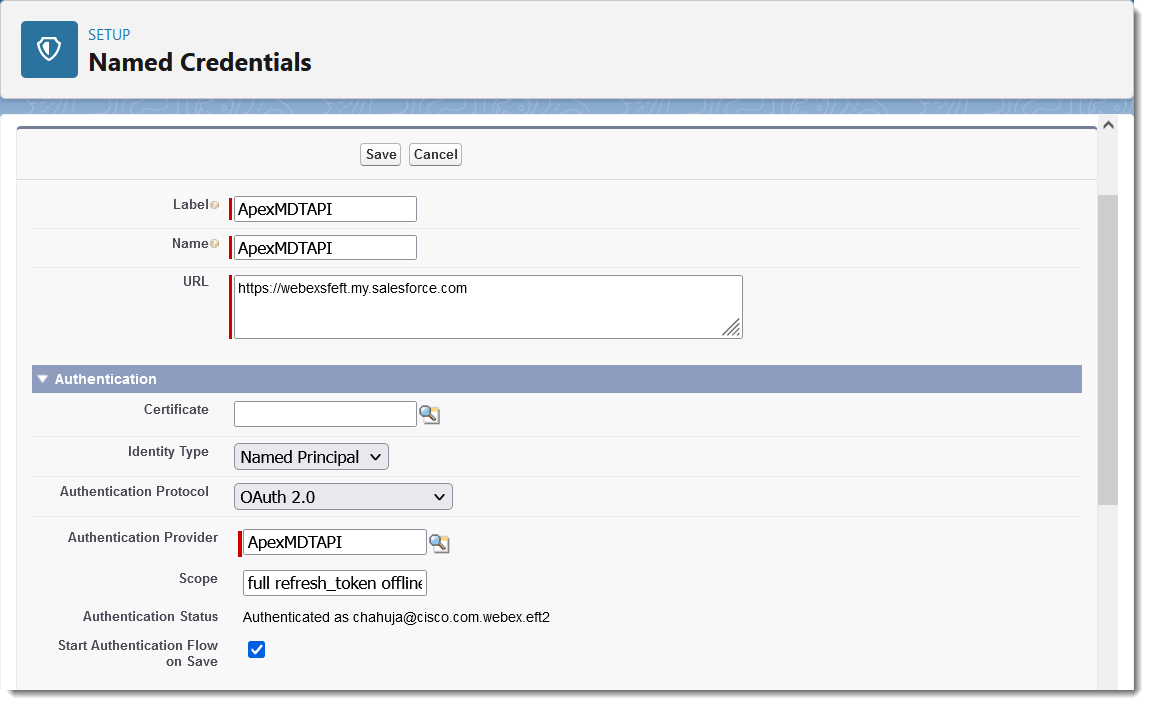
- Valitse Kuvatekstiasetukset-kohdassa Salli kenttien yhdistäminen HTTP-rungossa -valintaruutu ja valitse sitten Tall enna.
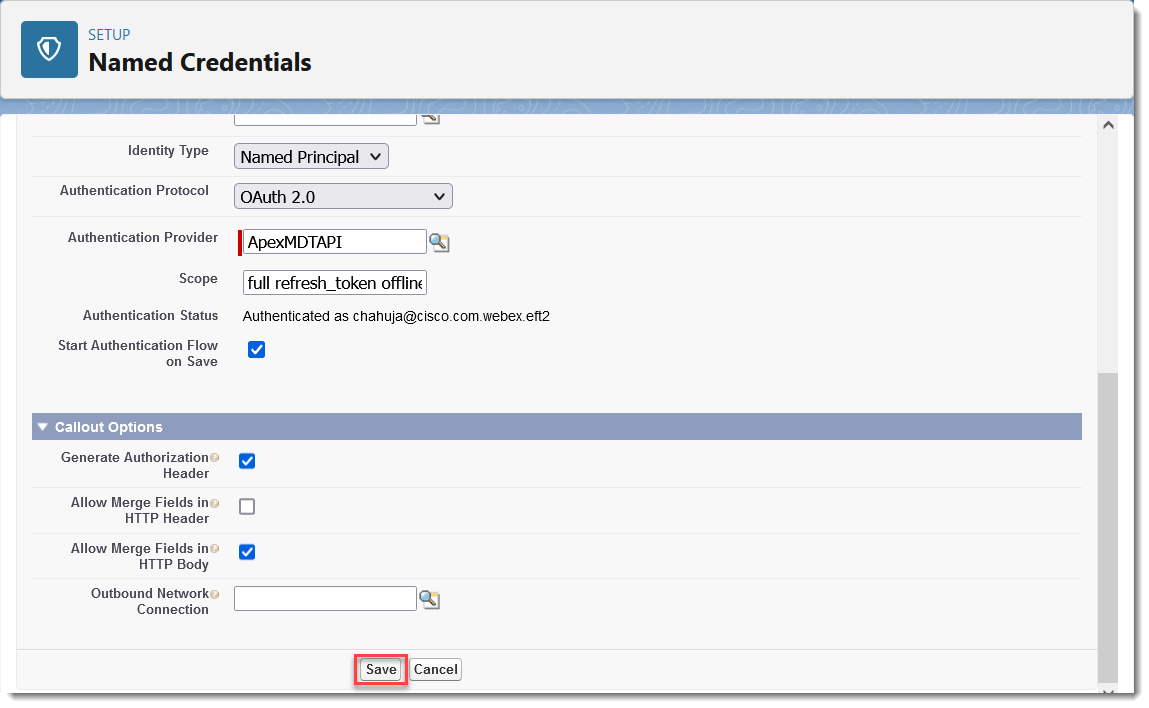
- Kirjaudu sisään organisaatioosi. Kun olet kirjautunut sisään, valitse Salli käyttö -kohdassa.
- Nim etty tunnistetiedot -näytössä Toden nettu tila ilmaisee To dennettu nimellä your-email@domain.com.
Luo sivustosi Webex-järjestelmänvalvojan näytössä
Jatka Puhel ut-osiossa Luo sivusto soit tamista varten.
Noudata yllä olevia nimeämiskäytäntöjä sivuston määrityksen aikana.
Salesforce-valtuutuksen määrittäminen (1.19 ja uudemmat)
Jos kyseessä on Webex for Salesforce -integraatioiden versio 1.19 ja uudempi, noudata tämän artikkelin ohjeita poistaaksesi kaikki olemassa olevat Webex Connected -sovellukset valtuutuksille, nim etyille tunnistetiedoille ja todennuspalveluntarjoajille ja luo sitten uusi Webex Connected -sovellus Salesforce-valtuutusta varten.
Nämä menettelyt koskevat asiakkaita, jotka käyttävät Webex Salesforce -integraation versiota 1.19 tai uudempaa. Ohjeita versioihin 1.18 ja aiempiin versioihin on ohjeaiheessa Asen na ja hallitse -osiossa Salesforce-valtuutuksen määrittäminen (1.18 ja uudemmat).
Poista kaikki olemassa olevat Webex Connected -sovellukset, nimetyt tunnistetiedot ja todennuspalveluntarjoajat
Jos olet aiemmin luonut Webex Connected App -valtuutukset, nimetyt tunnistetiedot tai todennus palveluntarjoajan, sinun on poistettava ne ennen jatkamista. Muussa tapauksessa jatka alla olevan uuden Webex Connected -sovelluksen luomista.
Poista olemassa oleva Webex Connected -sovellus:
- Valitse Salesforce-aloitussivun oikeassa yläkulmassa
 , valitse sitten Asennus.
 - Kirjoita Pikahaku -tekstiruut uun App Manager ja valitse se luettelosta.
- Vieritä luettelossa olevaan Webex Connected -sovellukseen, napsauta alanuolikuvaketta merkinnän oikealla puolella ja valitse sitten Näytä.
- Valitse Poista ja valitse sitten Poista uudelleen, kun sinua pyydetään vahvistamaan.
Poista kaikki olemassa olevat Webex-nimetyt tunnistetiedot:
- Kirjoita Pikahaku - tekstiruutuun Nimetyt tunnist etiedot ja valitse se luettelosta.
- Napsauta Webex-nimettyjen tunnistetietojen merkinnän oikealla puolella olevaa alanuolta ja valitse sitten Poista.
- Napsauta Poista uudelleen, kun sinua pyydetään vahvistamaan.
Poista kaikki olemassa olevat Webex Auth -palveluntarjoajat:
- Kirjoita Pikahaku - tekstiruutuun Auth. Palveluntarjoajat, valitse se sitten luettelosta.
- Valitse Del - linkki Webex-todennuspalveluntarjoajan merkinnän alussa.
- Napsauta OK, kun sinua pyydetään vahvistamaan.
Jatka seuraavaan osaan luodaksesi uuden Webex Connected -sovelluksen Salesforce- valtuutusta varten.
Luo uusi Webex Connected -sovellus Salesforce-valtuutusta varten
Uuden Webex Connected -sovelluksen luominen Salesforce-valtuutusta varten:
- Valitse Salesforce-aloitussivun oikeassa yläkulmassa , valitse sitten Asennus.
- Hae verkkotunnuksen URL-osoite: Etsi ja valitse Pik ahaku -kohdasta Verkko tunn ukset ja tallenna URL-osoite Oma toimialue -kohdasta.
- Etsi Aset uk set-kohdasta Ul koinen asiakassovellus.
- Valitse Ul koiset asiakassovellukset -kohdasta Asetukset.
- Ota käyttöön S alli yhdistettyjen sovellusten luominen. Jos Uusi yhdistetty sovellus -painike on jo käytössä, voit jatkaa ja luoda uuden yhdistetyn sovelluksen.
- Voit luoda uuden yhdistetyn sovelluksen valitsemalla Uusi yhdistetty sovellus ja syöttämällä tarvittavat tiedot.
- Kirjoita Pikahaku -tekstiruut uun App Manager ja valitse se luettelosta.
- Anna yhdistetyn sovelluksen nimi, esimerkiksi Webex Salesforce -valtuutus.
- Anna sähköpostiosoite Yhteyssähköpostiosoitteeseen.
- Valitse Ota OAuth-asetukset käyttöön -valintaruutu.
- Kirjoita kaksi takaisinsoitto-URL-osoitetta käyttämällä aiemmin hakemaasi URL-osoitetta, yksi riviä kohden ja lisäämällä
/apex/ webexsfdcauthja jälkili/apex/ cisco_webex__webexsfdcauthitteinä. Esimerkiksi:https://my-company.my.salesforce.com/apex/webexsfdcauthhttps://my-company.my.salesforce.com/apex/cisco_webex__webexsfdcauth - Valitse seuraavat alueet Valitut OAuth-laajuudet -kohdassa Käytettävissä olevat OAuth- laajuudet -luettel osta
:
- Täysi pääsy (täysi)
- Suorita pyynnöt milloin tahansa (refresh_token,offline_access)
- Poista valinta kohdasta Va adi tarkistusavain koodinvaihtoa varten (PKCE) -laajennus tuetuille valtuutusvirroille.
- Valitse Tallenna.
- Kopioi ja tallenna turvallisesti kuluttaja-avain ja kuluttajasalaisuus. Tarvitset nämä arvot, kun määrität Salesforce-valtuutuksen Control Hubissa.
Määritä Salesforce-valtuutus (1.22 ja uudemmat)
Määritä Salesforce-valtuutus ulkoisella asiakassovelluksella Webex for Salesforce -integroinnin versiossa 1.22 tai uudemmissa. Jos sinulla on jo Connected App for Webex Salesforce -valtuutus, voit siirtää sen ulkoiseen asiakassovellukseen ja säilyttää sen kuluttaja-avaimen.
Ennen kuin aloitat
- Tarvitset Salesforce-järjestelmänvalvojan käyttöoikeuden.
- Oma verkkotunn us on oltava käytössä Salesforce-organisaatiossasi.
Hae Oma verkkotunnuksen URL-osoite
- Valitse Salesforce-aloitussivun oikeassa yläkulmassa , valitse sitten Asennus.
- Etsi Pik ahaku - ruudussa Verkko tunn ukset ja valitse se.
- Huomaa Oma verkkotunnuksesi URL-osoite. Voit käyttää sitä takaisinsoittoURL-osoitteiden määrittämiseen. Esimerkiksi URL-osoitteesi voi olla
https://my-company.my.salesforce.com.
Uuden ulkoisen asiakasohjelman luominen
- Etsi Aset ukset-kohdassa Pikahaku -ruu dusta App Manager ja valitse se.
- Valitse Uusi ulkoinen asiakassovellus.
Anna seuraavat tiedot:
- Ulkoisen asiakkaan sovelluksen nimi — Webex Salesforce -valtuutus
- Sovellusliittymän nimi -
Webex_Salesforce_Authorization(automaattisesti täytetty) - Yhteystiedot Sähköposti — Järjestelmänvalvojan sähköpostiosoite
- Jakelutila — Paikallinen
- Valitse Luo.
Määritä OAuth-asetukset
- Valitse API (Ota OAuth-asetukset käyttöön) -kohdasta Ota OAuth käyttöön.
- Määritä takaisinsoittoURL-osoitteet. Kor
[your-domain]vaa Salesforce My Domain -arvo ja kirjoita kukin URL-osoite erilliselle riville:https://[your-domain].my.salesforce.com/apex/webexsfdcauthhttps://[your-domain].my.salesforce.com/apex/cisco_webex__webexsfdcauth
- Lisää nämä OAuth-laajuudet valittuihin OAuth-alueisiin:
- Täysi pääsy (
full) - Suorita pyynnöt milloin tahansa (
refresh_token,offline_access)
- Täysi pääsy (
- Pidä Suo jaus- kohdassa Va adi todistusavain koodinvaihtoa varten (PKCE) valittuna.
- Valitse Luo.
Hae kuluttaja-avain ja kuluttajasalaisuus
- Valitse Aset uk set-kohdassa App Manager > External Client App Manager.
- Valitse Webex Salesforce -valtuutus.
- Napsauta Asetuk set- välilehteä ja avaa sitten OAuth- asetukset.
- Valitse Kuluttaja-avain ja Salaisuus.
- Tarkista sähköpostistasi Salesforcen vahvistuskoodi.
- Kirjoita koodi Vahvista henkilöllisyytesi -sivulla ja napsauta Vahvista.
- Kopioi ja tallenna turvallisesti kuluttaja-avain ja kuluttajasalaisuus. Tarvitset nämä arvot, kun määrität Salesforce-valtuutuksen Control Hubissa.
Olemassa olevan yhdistetyn sovelluksen siirtäminen
Jos sinulla on jo Connected App for Webex Salesforce -valtuutus, siirrä se ulkoiseen asiakassovellukseen. Tämä säilyttää kuluttaja-avaimen, pitää olemassa olevat tunnukset voimassa ja siirtää OAuth-asetukset. Alkuperäinen Connected App säilyy siirron jälkeen.
- Etsi Aset ukset-kohdasta App Manager ja valitse se.
- Etsi olemassa oleva Connected App, napsauta sen rivin oikealla puolella olevaa alanuolta ja valitse Näytä.
- Valitse Yhdistetyn sovelluksen tiedot -sivulla Siirrä ulkoiseen asiakassovellukseen.
- Tarkista siirtoyhteenveto ja valitse sitten Siir rä.
- Kun siirto on valmis, Salesforce avaa uuden ulkoisen asiakassovelluksen tietosivun.
Tarkista siirto
- Valitse Aset uk set-kohdassa App Manager > External Client App Manager.
- Varmista, että Webex Salesforce -valtuutus näkyy luettelossa.
- Napsauta sovellusta ja varmista, että Asetukset-välilehdessä näkyvät oikeat takaisinsoittoURL-osoitteet ja OAuth-laajuudet:
- Täysi pääsy (
full) - Suorita pyynnöt milloin tahansa (
refresh_token,offline_access)
- Täysi pääsy (
- (Valinnainen) Hae kuluttaja-avain ja kuluttajasalaisuus ja varmista, että ne vastaavat alkuperäisiä arvoja.
Poista alkuperäinen Connected App -sovellus käytöstä (valinnainen)
Kun olet varmistanut, että ulkoinen asiakas -sovellus toimii, toimi seuraavasti:
- Valitse Aset ukset-kohdassa App Manager.
- Etsi alkuperäinen Connected App ja napsauta alanuolta sen rivin oikealla puolella.
- Valitse Hallitse.
- Määritä OAuth-käytännöt -kohdassa S allitut käyttäjät estämään uudet valtuutukset tai jätä yhdistetty sovellus aktiiviseksi siirtymäkauden aikana.
Suosittelemme pitämään alkuperäisen Connected App aktiivisena lyhyen siirtymäajan, jotta integraatiot toimivat edelleen ennen kuin poistat sen käytöstä.
Luo sivusto puheluita ja kokouksia varten
Saapuvien ja lähtevien puhelujen toiminnallisuus edellyttää sivuston luomista.
Ennen kuin aloitat
Sivuston luomiseen tilisi vaatii Salesforce-järjestelmänvalvojan profiilin ja Webex-järjestelmänvalvojan käyttöoikeusjoukon.
|
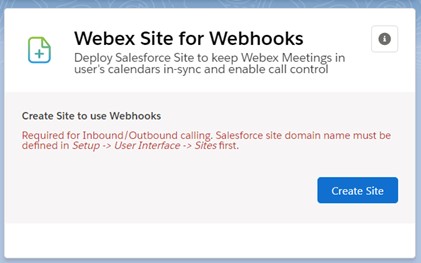
Vieritä Webex-järjestelmänvalvojasta kohtaan Webex Site for Webhooks ja valitse sitten Luo sivusto.
Aikaisempi sivuston verkkotunnuksen määritelmä vaaditaan, muuten tapahtuu virhe. Jos sivusto on luotu onnistuneesti, näytön ylä osassa näkyy vihreä viesti ja Webex Site for Webhooks -komponentti näyttää ”Sivusto luotu onnistuneesti” -viestin. |
Mitä tehdä seuraavaksi
Jatka sovelluksen asetuksia seuraavassa osassa.
Tarjoa pääsy
Kun olet lisännyt komponentit asetteluun, anna komponenttien käyttöoikeudet käyttöoikeusjoukkojen avulla.
| 1 |
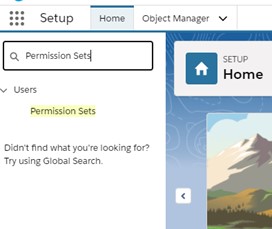
Siirry kohtaan
|
| 2 |
Jos haluat esimerkiksi määrittää Cisco Webexkäyttäjän käyttöoikeus joukon kaikille käyttäjille, napsauta sitten Cisco WebexKäyttäjän käyttöoikeus joukkoa. |
| 3 |
Valitse Teh tävien hallinta. |
| 4 |
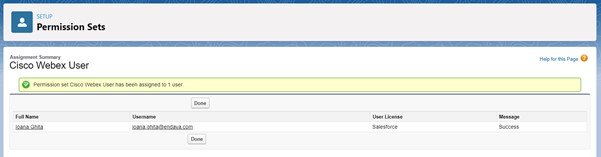
Valitse Lisää tehtävät, valitse käyttäjät luettelosta ja valitse sitten Määritä. Jos käyttöoikeusjoukot on määritetty onnistuneesti, näet tämän viestin:
|
Salesforce-pakettipäivitykset
Kun uusi paketti on saatavilla, noudata yllä olevan Webex-sovelluksen asentaminen Salesforcessa -kohdassa olevia ohjeita. Sinun ei tarvitse poistaa vanhaa versiota ensin, etkä menetä määritettyjä asetuksia.
Lisätietoja uusista asennuspaketeista ja niiden lataamisesta on Webex Salesforcen integroinnin julka isutiedoissa.
Salesforce-paketin poistaminen
Ennen kuin aloitat
Ennen kuin poistat Webex for Salesforce -paketin asennuksen, varmista, että poistat myös kaikki Lightning Webex -komponentit Lightning-sivun asetteluista, apuohjelmakohteista, objektisivuasetteluista, käyttöoikeusjoukoista ja sivustoista.
| 1 |
Valitse Salesforce-asetuksista Sovellukset > Pak . |
| 2 |
Klik kaa Poista, joka liittyy Webex for Salesforce -pakettiin, valitse sitten Kyllä, haluan poistaa tämän paketin ja poistaa pysyvästi kaikki siihen liittyvät komponentit. Saat sähköposti-ilmoituksen, kun poisto on valmis. |
| 3 |
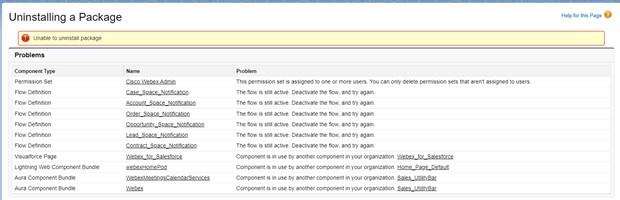
Jos unohdit komponentin poistamisen sovelluksesta, näyttöön tulee virheilmoitus, joka sisältää aktiivisia elementtejä.
|
Soittaminen
Ota soittaja käyttöön saapuville ja lähteville puheluille
| 1 |
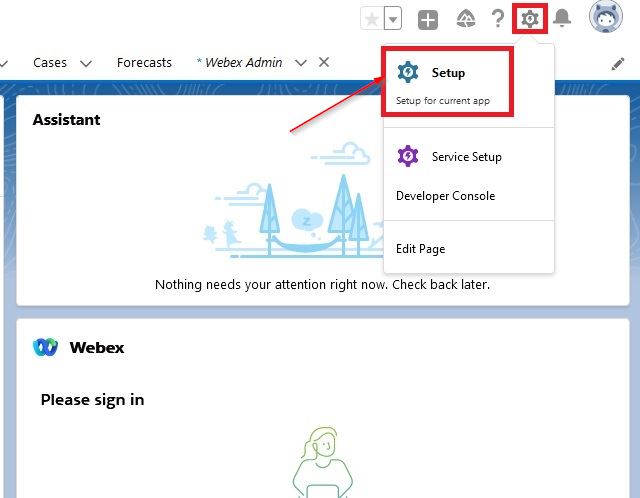
Valitse oikeassa yläkulmassa Asetukset.
|
| 2 |
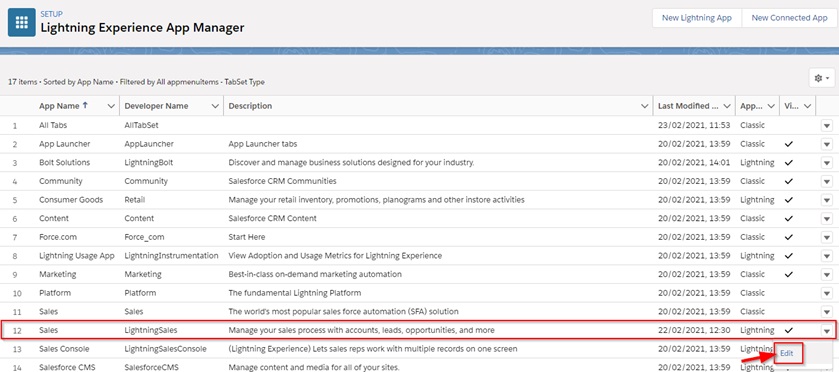
Etsi Asetukset-sivulta App Manager ja valitse haluamasi vaihtoehto tuloksista. |
| 3 |
Sovellusten hallinnan avulla voit määrittää, mitä Webex-ominaisuuksia sovelletaan mihin Salesforce-sovellusten osiin, jotta Salesforce-käyttäjät voivat testata Webex-ominaisuuksia sovelluksessaan. Integraatiota voidaan käyttää vain Lightning-sovelluksissa.
|
| 4 |
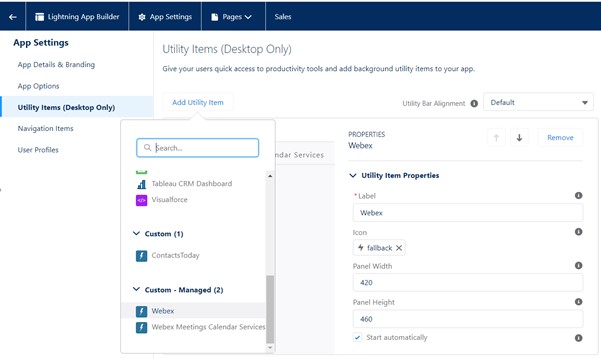
Webex Calling/Chat-komponentti - Saat avana lisättäväksi Salesforce-aputyökalupalkkiin. Siirry apuohjelman kohteisiin ja valitse sitten Lisää apuohjelman kohde - kohdasta Webex. Aseta Paneelin leve y deksi 420, aseta Paneelin korke u deksi 460 ja aseta Kä ynnistä automaattisesti -arvok si true ja valitse sitten Tallenna.
|
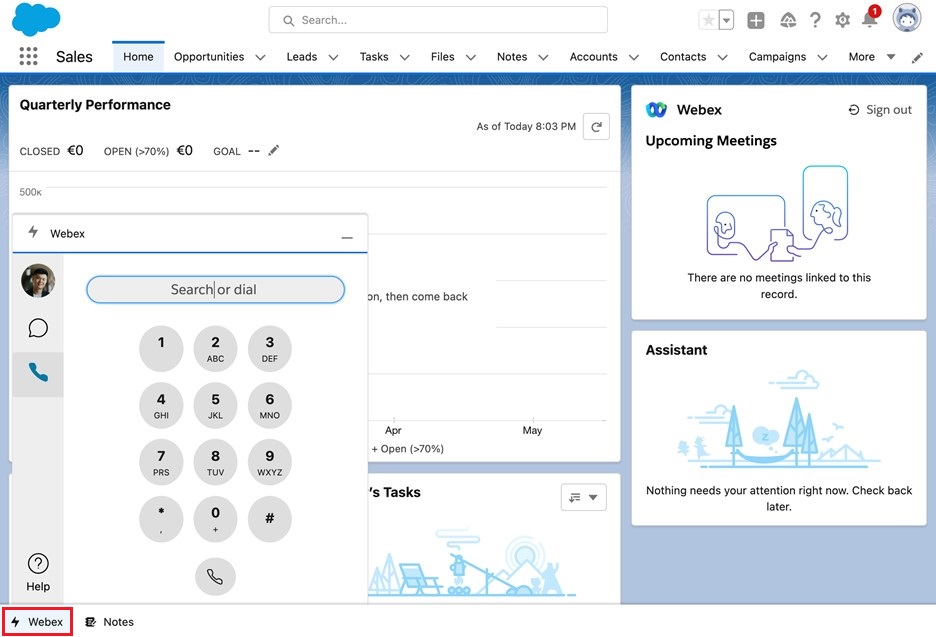
Ota puheluhistoria käyttöön tai poista se käytöstä
Puheluhistorian ottaminen käyttöön tai poistaminen käytöstä:
- Siirry Webex-järjestelmänvalvojaan.
- Vieritä alas kohtaan Webex-puheluhistoria.
- Vaihda kytkin haluamaasi asetukseen, joko käytössä tai pois käytöstä.
Kun se on käytössä, Puheluhistoria on kaikkien käyttäjien ja profiilien käytettävissä.
Määritä ihmisten hakuasetukset
| 1 |
Siirry Webex-järjestelmänvalvojaan. |
| 2 |
Vieritä alas Webex People Search -kohtaan. |
| 3 |
Valitse Soittajaha ussa Yhteystiedot ja Lii dit niin, että ne näkyvät hakutuloksissa puhelua soitettaessa.
|
| 4 |
Ota Sa apuvan haun kohdalla Yhteystiedot ja liid it käyttöön niin, että Salesforce yhdistää saapuvat soittajat olemassa oleviin liideihin tai yhteystietoihin. |
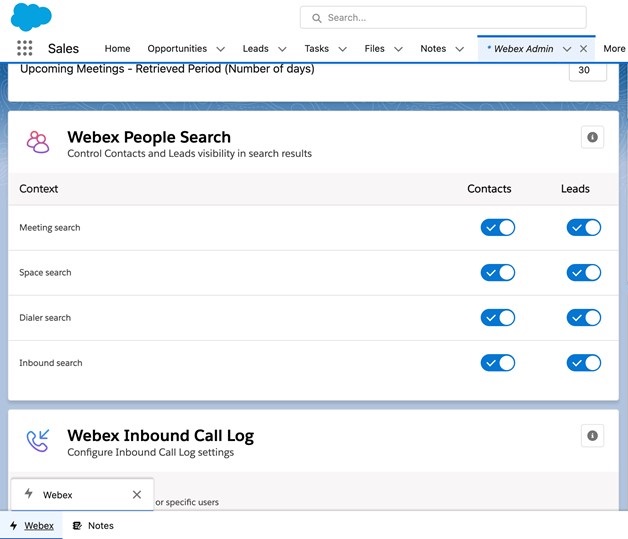
Ota lähtevät puhelut käyttöön
| 1 |
Jos haluat ottaa objektin, kuten liidin tai yhteyshenkilön, lähtevän kutsun käyttöön, siirry ensin objektisivulle. Napsauta rataskuvaketta ja valitse sitten Muokkaa sivu a. |
| 2 |
Avaa Kohokohdat - paneeli napsauttamalla sivun otsikkoa. 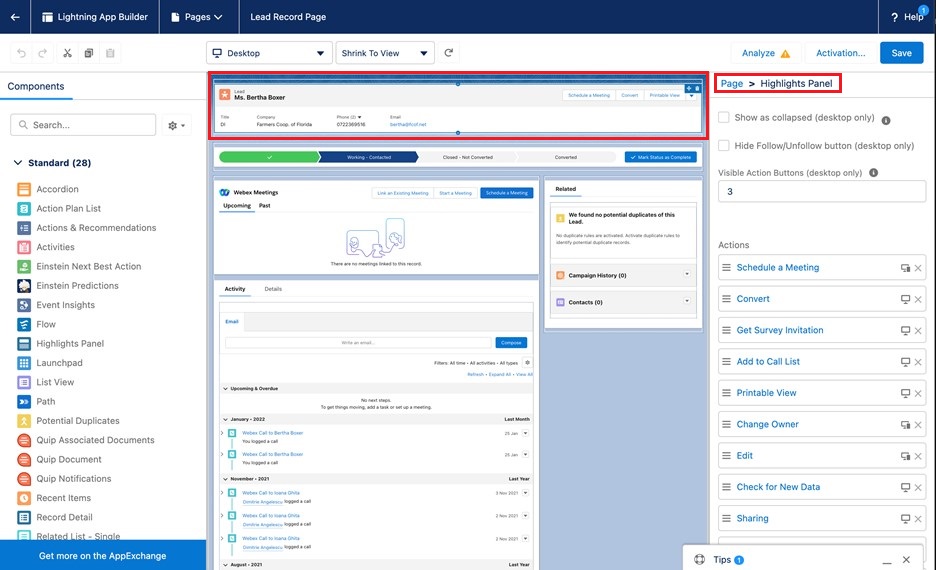
|
| 3 |
Varmista, että Näytä pienennettynä ja Pi il ota seuranta/Älä seuraa -painiketta ole valittuna. |
| 4 |
Aseta näkyvät toimintopainikkeet arvoon 3. |
| 5 |
Vieritä Toiminnot- luettelon ala osaan ja valitse sitten Lisää toiminto. |
| 6 |
Etsi ja valitse So ita puhelu ja valitse sitten Val mis. |
| 7 |
Vedä So ita puhelu - toimintoa ylöspäin, niin se näkyy luettelon kolmen parhaan toiminnon joukossa. Vain luettelon kolme ensimmäistä toimintoa näkyvät komponentissa. 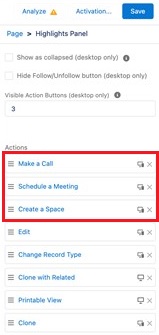
|
| 8 |
Valitse Tallenna. |
Aseta puhelinkentät yhteystiedoille ja liideille
| 1 |
Siirry Webex-järjestelmänvalvojaan. |
| 2 |
Vieritä alas kohtaan Webex-puhelinkentät. |
| 3 |
Valitse puhelinkentät, joita haluat käyttää, kun soitat yhteyshenkilölle tai li id ille, ja siirrä ne Käytettä vissä - luetteloon.
|
| 4 |
Valitse Tallenna. |
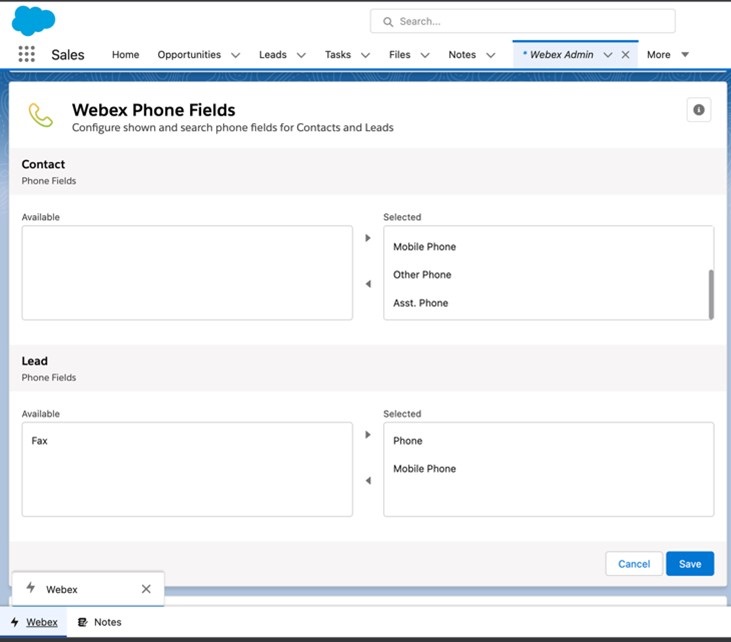
Määritä lähtevän puhelun lokiasetukset
| 1 |
Siirry Webex-järjestelmänvalvojaan. |
| 2 |
Vieritä alas Webexin lähtevien puhelulokien kohdalle. |
| 3 |
Ota käyttöön Lähtevien puhelujen kirjaaminen kaikille profiileille/käyttäjille -asetus. |
| 4 |
Valitse objektit, joihin lähtevät puhelulokit liitetään, ja siirrä ne Käytettä vissä -luetteloon. Siirrä esimerkiksi Tili, Tap aus ja Mah dollisuus Käyt että vissä - luetteloon. 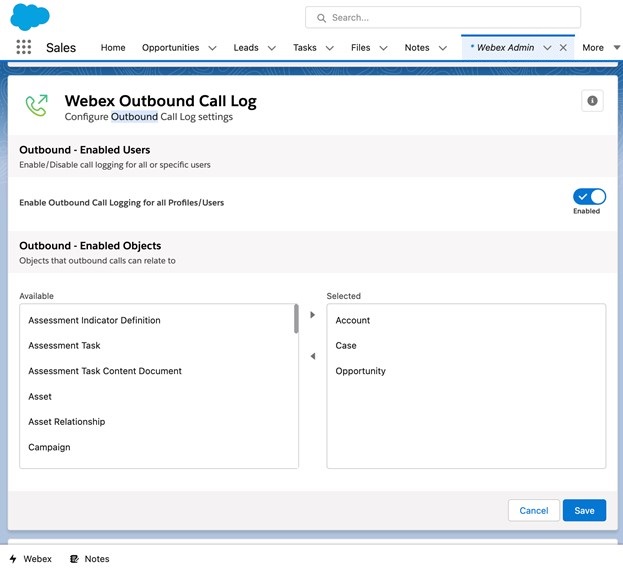
|
| 5 |
Valitse Tallenna. |
Määritä saapuvan puhelun lokiasetukset
| 1 |
Siirry Webex-järjestelmänvalvojaan. |
| 2 |
Vieritä alas Webexin saapuvien puhelulokien kohdalle. |
| 3 |
Ota käyttöön Saapuvien puheluiden kirjaaminen kaikille profiileille/käyttäjille -asetus. |
| 4 |
Valitse objektit, joihin saapuvat puhelulokit liitetään, ja siirrä ne Käytettä vissä -luetteloon. Siirrä esimerkiksi Tili, Tap aus ja Mah dollisuus Käyt että vissä - luetteloon. 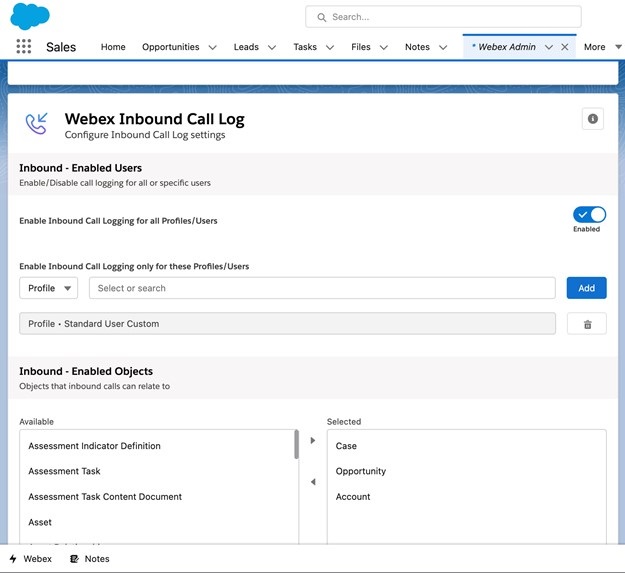
|
| 5 |
Valitse Tallenna. |
Määritä, mitä lisätietoja -välilehdellä näkyy
| 1 |
Siirry Webex-järjestelmänvalvojaan. |
| 2 |
Vieritä alas kohtaan Webex-puheluloki - Lisää välilehden määrityksiä. |
| 3 |
Valitse objekti Objekti-luettelosta. Tilitietueisiin liittyvät objektit näkyvät luettelossa. |
| 4 |
Valitse luettel osta Tilisuhdekent tä, joka täytetään automaattisesti valitun objektin perusteella. Tämä kenttä määrittää, miten valittu objekti liittyy tiliin. |
| 5 |
Valitse Kent ät ja siirrä ne Käytettä vissä - luettelosta Valittu- luetteloon. Nämä valitut kentät näkyvät Lisätiedot-välilehdessä saapuvien tai lähtevien puhelujen aikana. 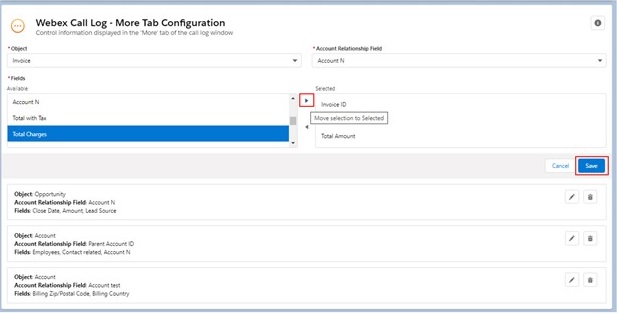
|
| 6 |
Valitse Tallenna. Objektilla voi olla vain yksi määritysasetus. |
| 7 |
Voit poistaa tai muuttaa olemassa olevan kokoonpanon valitsemalla Muokkaa tai Poista. |
Soittorajoitukset
CUCM- ja Broadworks-käyttäjille seuraavia toimintoja ei tueta:
- Saapuvien puhelujen vastaanottaminen Salesforcen globaalissa soittimessa (Webex-sovellus vastaanottaa edelleen saapuvia puheluita)
- Puhelujen kestojen tarkasteleminen Salesforce-puheluloki-ikkunassa lähtevän puhelun onnistuneen soittamisen jälkeen
- Puhelujen lopettaminen Salesforce-puheluloki-ikkunan painikkeella lähtevän puhelun onnist uneen soittamisen jälkeen
- Puheluiden kestojen automaattinen täyttäminen Salesforce-puheluloki-ikkunassa lähtevän puhelun lopettamisen jälkeen
Huomaa seuraavat rajoitukset kaikissa Salesforce-integraatioissa:
-
Salesforce ottaa käyttöön tapahtumamäärän rajoituksen (25 000), joka voi aiheuttaa integraatioiden epäonnist umisen raskaassa käytössä. Salesforce-paketteja on saatavana tämän rajan nostamiseksi. Lisätietoja on osoitteessa https://developer.salesforce.com/docs/atlas.en-us. platform_events.meta/platform_events/platform_event_limits.htm.
- Webex-puheluapuohjelman komponentit eivät ole käytettävissä Salesforce-mobiilisovelluksessa.
Kokoukset
Ota kokouskalenteripalvelut käyttöön
| 1 |
Valitse oikeassa yläkulmassa Asetukset.
|
| 2 |
Etsi Asetukset-sivulta App Manager ja valitse haluamasi vaihtoehto tuloksista. |
| 3 |
Sovellusten hallinnan avulla voit määrittää, mitä Webex-ominaisuuksia sovelletaan mihin Salesforce-sovellusten osiin, jotta Salesforce-käyttäjät voivat testata Webex-ominaisuuksia sovelluksessaan. Integraatiota voidaan käyttää vain Lightning-sovelluksissa.
|
| 4 |
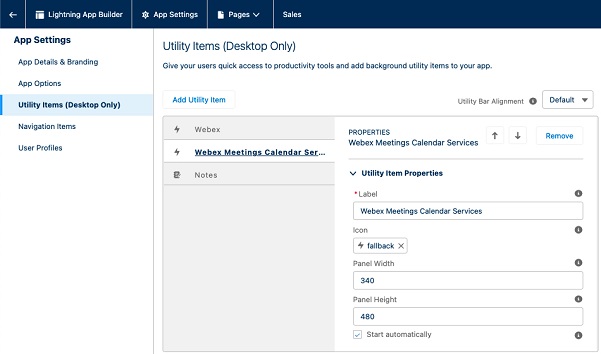
Webex MeetingsKalenteripalvelu — Siirry apuohjelman kohteisiin ja valitse sitten Lisää apuohjelman kohde -kohdasta Webex MeetingsKalenteri palvelu. Aseta Paneelin leve y deksi 340, aseta Paneelin korke u deksi 480 ja aseta Kä ynnistä automaattisesti -arvok si true ja valitse sitten Tallenna.
Tämä komponentti lisätään yleensä apuohjelmapalkkiin. Jos sovelluksesi käyttää Salesforce- apupalkkia, sinun ei tarvitse lisätä Webex Meetings Kalenteripalvelu -komponenttia kulle kin sivulle. Jos sovelluksesi ei käytä Salesforce-apupalkkia, sinun on lisättävä Webex Meetings Kalenteripalvelu -komponentti jokaiselle sivulle, joka sisältää komponentinWebex Meetings. Voit tehdä tämän siirtymällä tietuesivulle, painamalla työkalurivin rataskuvaketta ja valitsemalla Muokkaa sivu a. Vedä ja pudota Lightning App Builder -sivulla Webex Meetings Kalenteripalvelut Komponenttipaneelista sivun asetteluun. |
Lisää Webex Meetings komponentteja
| 1 |
Napsauta kaa-sivulla rataskuvaketta. |
| 2 |
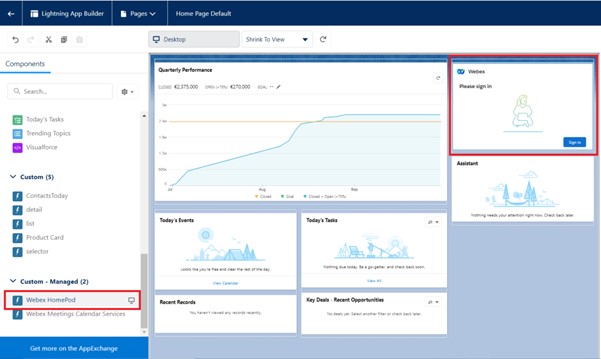
Vedä ja pudota aloitussivulla Webex HomePod - komponentti sivulle ja valitse sitten Tallenna.
|
| 3 |
Kun tallennat sivua, sinun on aktivoitava se, jotta se näkyy muille käyttäjille: napsauta Aktivoi, valitse Määritä organisaation oletukseksi ja valitse sitten Tallenna. Webex HomePod - komponentti on käytettävissä vain lisättäväksi Kotisivu-osioon. Se on ainoa paikka, jossa käyttäjät voivat kirjautua ulos Webex-tileiltään.
|
| 4 |
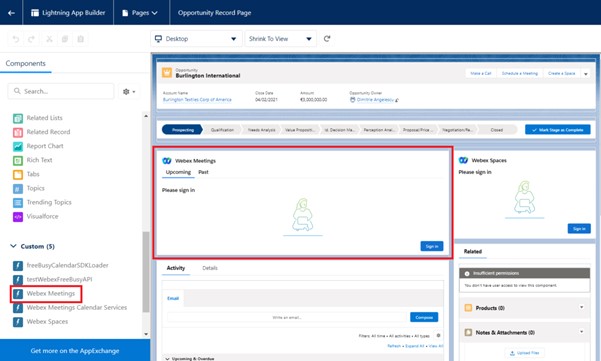
Jos haluat lisätä Webex Meetingskomponentin objektiin, siirry ensin objektisivulle. Napsauta rataskuvaketta ja valitse sitten Muokkaa sivu a. |
| 5 |
Vedä ja pudota Webex Meetingskomponentti sivulle.
|
| 6 |
Avaa Kohokohdat - paneeli napsauttamalla sivun otsikkoa.
|
| 7 |
Varmista, että Näytä pienennettynä ja Pi il ota seuranta/Älä seuraa -painiketta ole valittuna. |
| 8 |
Aseta näkyvät toimintopainikkeet arvoon 3. |
| 9 |
Vieritä Toiminnot- luettelon ala osaan ja valitse sitten Lisää toiminto. |
| 10 |
Etsi ja valitse A joita kokous ja valitse sitten Val mis. |
| 11 |
Vedä A joita kokous - toimintoa ylöspäin, niin se näkyy luettelon kolmen parhaan toiminnon joukossa. Vain luettelon kolme ensimmäistä toimintoa näkyvät komponentissa.
|
| 12 |
Valitse Tallenna. |
Ota käyttöön Webex Meetings
| 1 |
Siirry Webex-järjestelmänvalvojaan. |
| 2 |
Vieritä alas kohtaan Webex Meetings. |
| 3 |
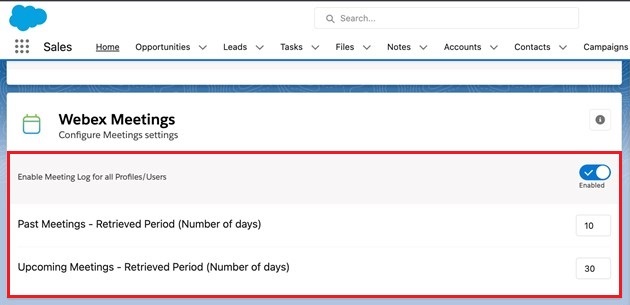
Ota kok ouslokit käyttöön kaikille profiileille/käyttäjille. |
| 4 |
Aseta aiemmat kokoukset - Haettu ajanjakso haluttuun päivien määrään aiempien kokousten hakemista varten. |
| 5 |
Aseta tulevat kokoukset - Haettu ajanjakso haluttuun päivien määrään tulevien kokousten hakemista varten.
|
| 6 |
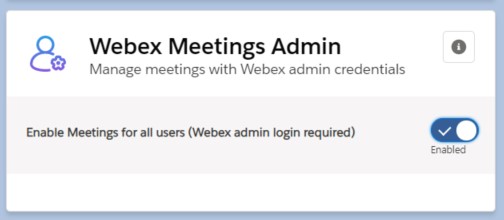
Valitse oikealla Webex Meetingsoleva Järjestelmänvalvoja -kohdassa Ota kokoukset käyttöön kaikille käyttäjille (Webex-järjestelmänvalvojan sisäänkirjautuminen vaaditaan).
Kun olet ottanut tämän ominaisuuden käyttöön, sinun on annettava tunnistetiedot Cisco-todennussivulle. |
Määritä ihmisten hakuasetukset
| 1 |
Siirry Webex-järjestelmänvalvojaan. |
| 2 |
Vieritä alas Webex People Search -kohtaan. |
| 3 |
Valitse Kokoushaku Yhte ystiedot ja Li i dit niin, että ne näkyvät hauissa kokouksen ajoittamisen yhteydessä.
|
Viestit
Ota Webex-viestit käyttöön
| 1 |
Valitse oikeassa yläkulmassa Asetukset.
|
| 2 |
Etsi Asetukset-sivulta App Manager ja valitse haluamasi vaihtoehto tuloksista. |
| 3 |
Sovellusten hallinnan avulla voit määrittää, mitä Webex-ominaisuuksia sovelletaan mihin Salesforce-sovellusten osiin, jotta Salesforce-käyttäjät voivat testata Webex-ominaisuuksia sovelluksessaan. Integraatiota voidaan käyttää vain Lightning-sovelluksissa.
|
| 4 |
Webex Chat -komponentti - Saat avana lisättäväksi Salesforce-aputyökalupalkkiin. Siirry apuohjelman kohteisiin ja valitse sitten Lisää apuohjelman kohde - kohdasta Webex. Aseta Paneelin leve y deksi 420, aseta Paneelin korke u deksi 460 ja aseta Kä ynnistä automaattisesti -arvok si true ja valitse sitten Tallenna.
|
| 5 |
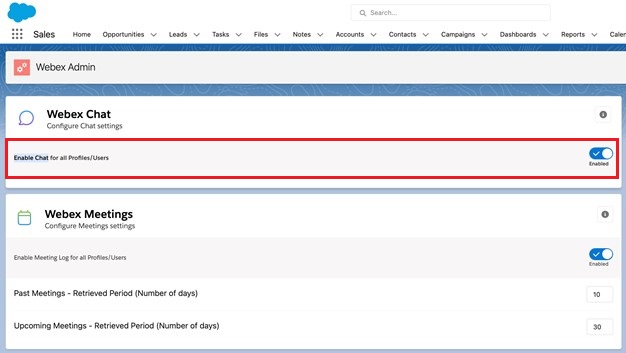
Siirry Webex-järjestelmänvalvojaan. |
| 6 |
Vieritä alas Webex Chat -kohtaan. |
| 7 |
Ota keskustelu käyttöön kaikille profiileille/käyttäjille.
|
Webex-tilojen komponenttien lisääminen
| 1 |
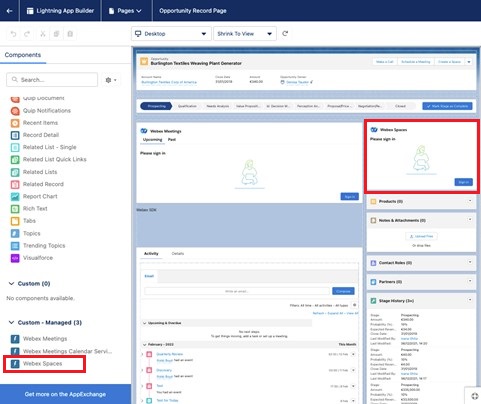
Jos haluat lisätä Webex Spaces -komponentin objektiin, siirry ensin objektisivulle. Napsauta rataskuvaketta ja valitse sitten Muokkaa sivu a. |
| 2 |
Vedä ja pudota Webex Spaces -komponentti sivulle.
|
| 3 |
Avaa Kohokohdat - paneeli napsauttamalla sivun otsikkoa.
|
| 4 |
Varmista, että Näytä pienennettynä ja Pi il ota seuranta/Älä seuraa -painiketta ole valittuna. |
| 5 |
Aseta näkyvät toimintopainikkeet arvoon 3. |
| 6 |
Vieritä Toiminnot- luettelon ala osaan ja valitse sitten Lisää toiminto. |
| 7 |
Etsi ja valitse Luo tila ja valitse sitten Val mis. |
| 8 |
Vedä Luo tila -toimin toa ylöspäin, niin se näkyy luettelon kolmen parhaan toiminnon joukossa. Vain luettelon kolme ensimmäistä toimintoa näkyvät komponentissa.
|
| 9 |
Valitse Tallenna. |
Määritä ihmisten hakuasetukset
| 1 |
Siirry Webex-järjestelmänvalvojaan. |
| 2 |
Vieritä alas Webex People Search -kohtaan. |
| 3 |
Valitse Til ahaku -kohdassa Yhteystiedot ja Li idit niin, että ne näkyvät hauissa tilaa luotaessa.
|
Luo tilailmoituksia
Ennen kuin aloitat
Siirry osoitteeseen https://developer.webex.com/ ja luo uusi botti. Säilytä kopio botin käyttöoikeustunnuksesta, tarvitset sitä ilmoitusten määrittämiseen.
| 1 |
Siirry Webex-järjestelmänvalvojaan. |
| 2 |
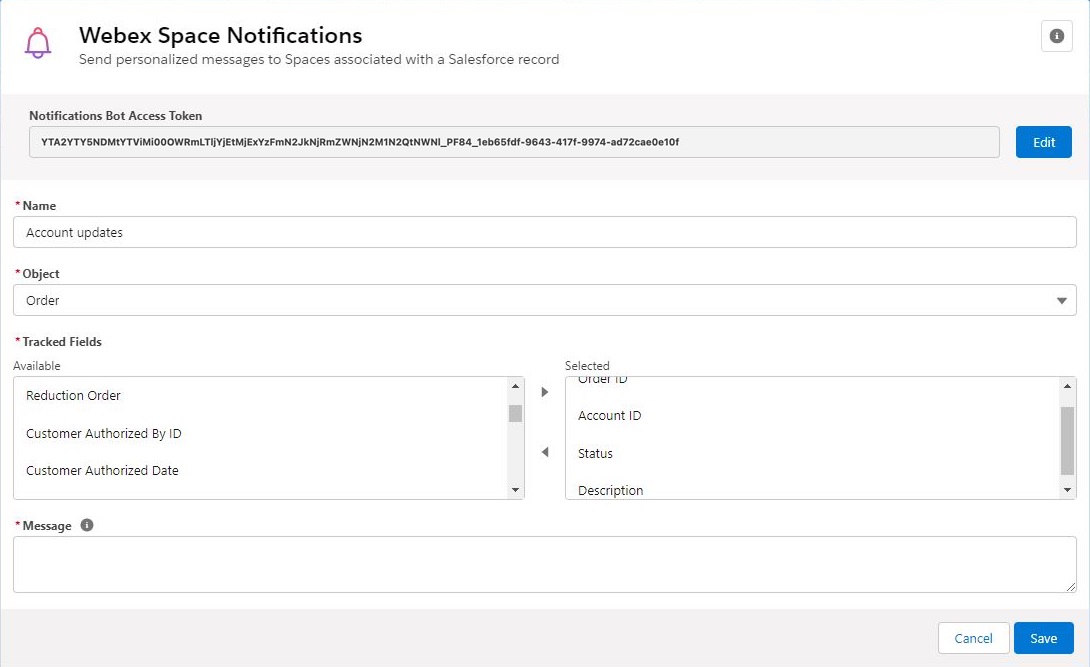
Vieritä alas kohtaan Webex Space Notifications. |
| 3 |
Liitä botin käyttötunnus Ilmoitukset Bot Access Token -kenttään ja napsauta sitten Tallenna. |
| 4 |
Kirjoita ilmoituksen nimi Nimi-kenttään. |
| 5 |
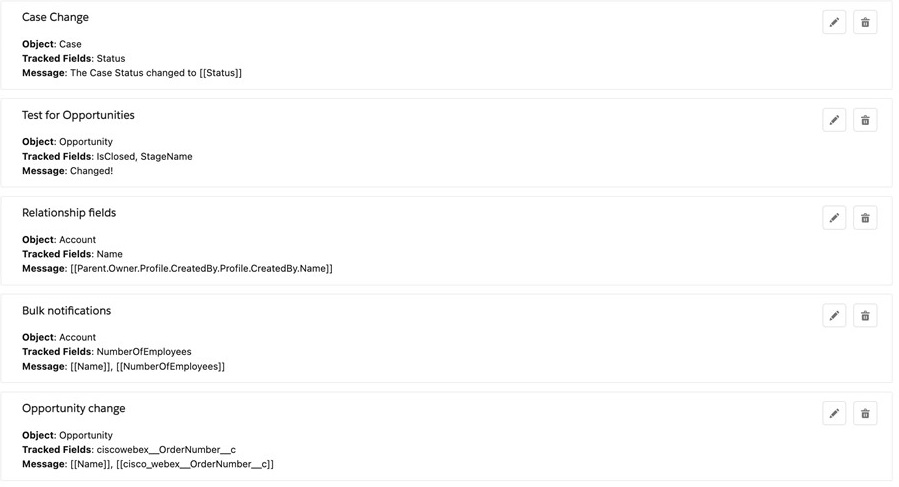
Valitse Objek ti-luettelosta kohde, jota haluat seurata. Seurattujen kenttien luettelo päivittyy automaattisesti, kun olet valinnut objektin. |
| 6 |
Siirrä Seur atut kent ät, joista haluat vastaanottaa ilmoituksia Val itu- luetteloon.
|
| 7 |
Kirjoita viesti, joka näytetään, kun seurattavan kentän päivitys tapahtuu. Sulje dynaamiset kentät hakasulkeisiin. Kirjoita hakukentät kuten tässä esimerkissä: |
| 8 |
Valitse Tallenna. |
| 9 |
Muokkaa tai poista olemassa olevia ilmoituksia tarpeen mukaan.
|
Webinaarit
Valtuutetut Webex Webinars Salesforce-käyttäjät voivat tuoda Webex-verkkoseminaarin kutsuja, rekisteröijät ja osallistujat suoraan Salesforce-objekteihin, kuten liideihin ja yhteystietoihin, käyttämällä Tuo verkkoseminaaritiedot -määrityspaneelin avulla.
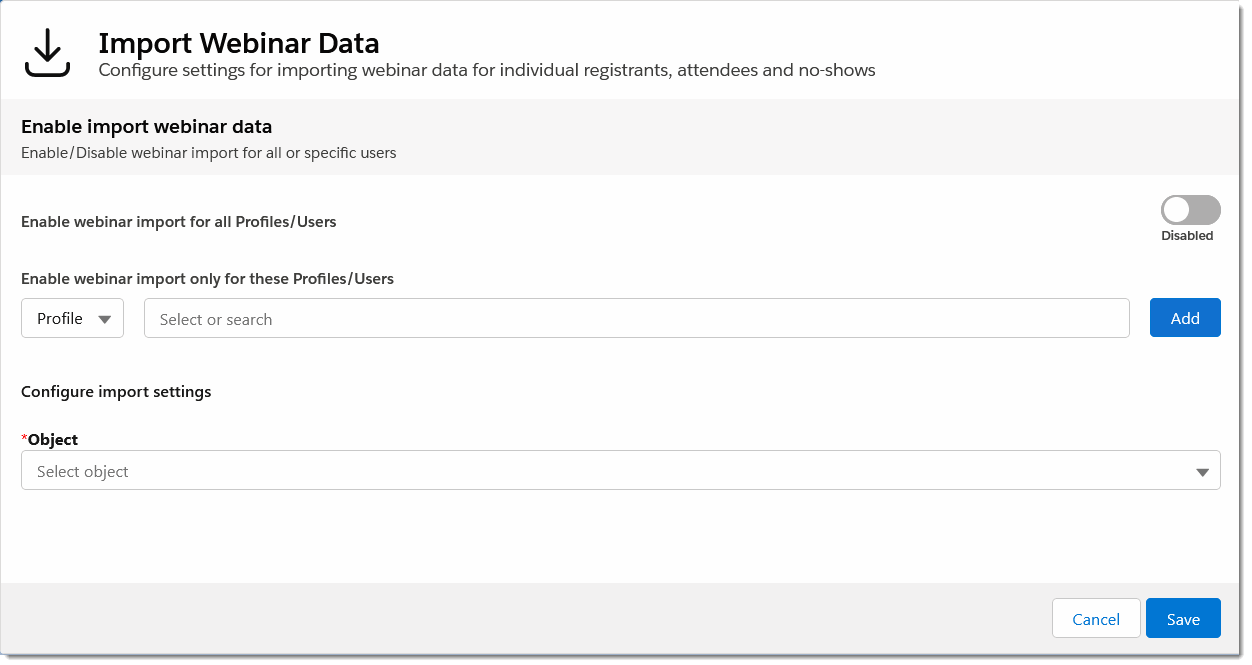
Tuo webinaarin tietojen määr itysrajapinta on käytettävissä Webex Admin -sivulta:
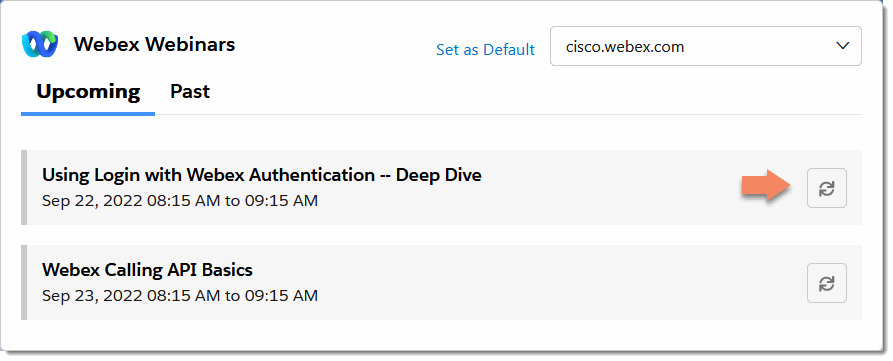
Kun webinaarin tuonti on otettu käyttöön, valtuutetut käyttäjät voivat tuoda Webex-verkkoseminaaritietoja Webex Webinarswidgetin avulla:
Määritä Webex-verkkoseminaarioikeudet Salesforce-käyttäjille
Ennen kuin käyttäjät voivat käyttää Webex-webinaarin tuontitoimintoa, sinun on määritettävä Webex Import Admin -oikeus kulle kin.
Käyttöoikeuksien määrittäminen käyttäjälle:
- Siirry kohtaan Salesforcen integrointi Webex-sovellukseen.
- Valitse artikkelin ala osasta Hallinta-välilehti ja laajenna sitten Tarjoa käyttöoikeudet:
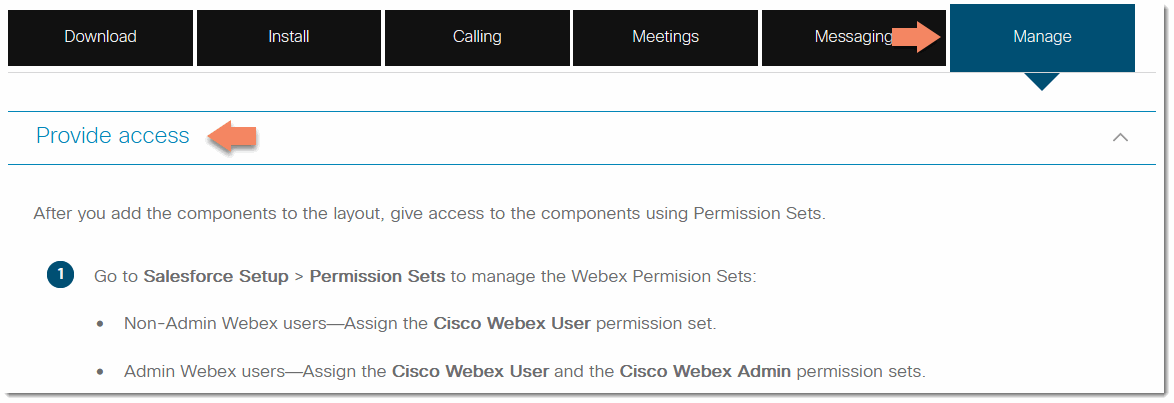
- Noudata ohjeita lisätäksesi Webex Import Admin -käyttöoikeuden Salesforce-käyttäjätileihisi.
Määritä Webex-verkkoseminaarin aika-alueen näyttö
Näytettävien Webex-webinaarien aikavälien määrittäminen:
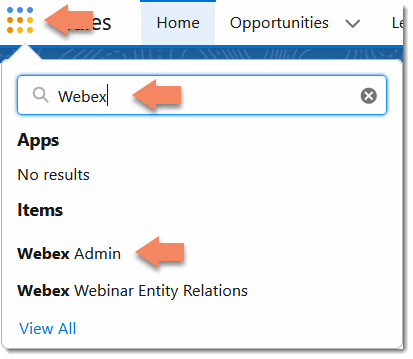
- Napsauta Salesforce Apps -painiketta, kirjoita hak ukenttään Webex ja valitse sitten We bex Admin:
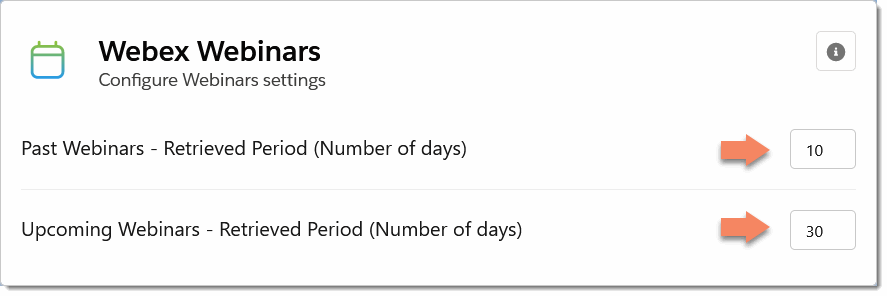
- Etsi Webex Webinarspaneeli ja kirjoita niiden päivien lukumäärä, joilta haluat näyttää aiemmat ja tulevat webinaarit kotisivun Webex-webinaarien widgetissä:
Jatka Webex-webinaarin tuontikenttäkartoitusten määrittämistä.
Määritä Webex-webinaarin tuontikenttäkartoitukset
Webex-webinaarin tuontiasetusten avulla voit määrittää yhdistykset Salesforce-objektien ja Webinar-objektikenttien välillä. Voit esimerkiksi yhdistää Salesforce Contact -objektin etu- ja sukunimet verkkoseminaarikutsujen, rekisteröijien ja osallistujien rinnakkaiskenttien nimiin: ja. firstNamelastName
Webex-webinaarin tuontiasetusten määrittäminen:
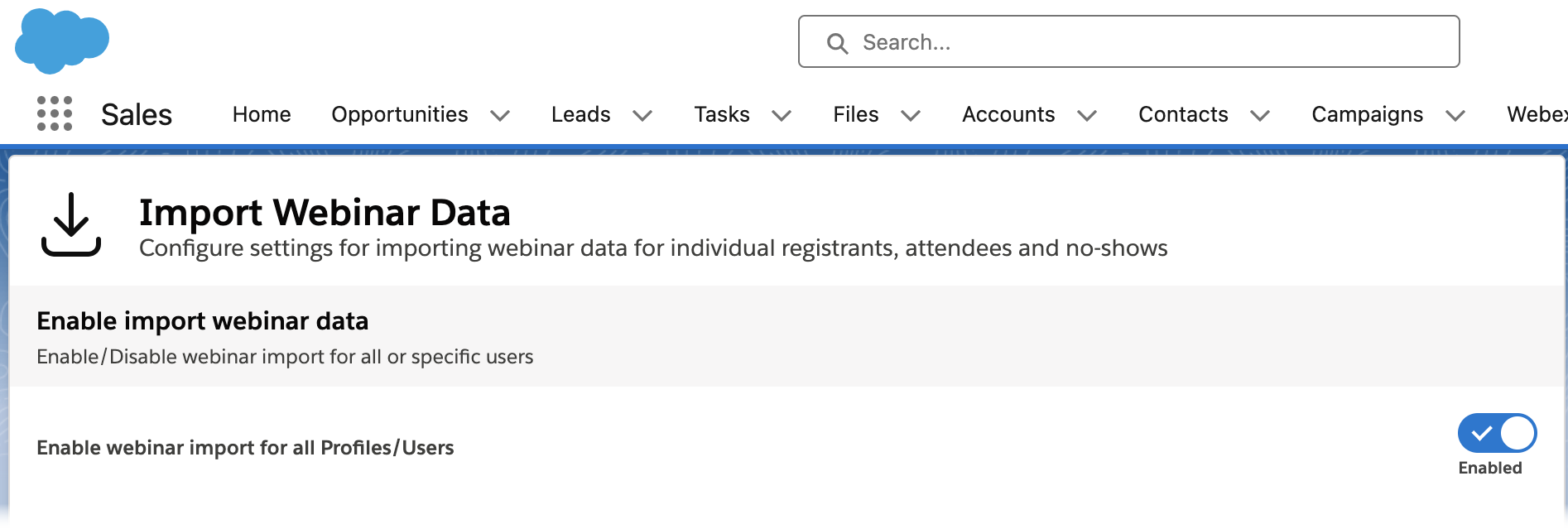
- Vieritä Webex Admin -sivulla alaspäin Tuo verkko seminaaritiedot -
paneeliin:
- Valitse Salesforce-objekti avattavasta Objek ti-luettelosta:
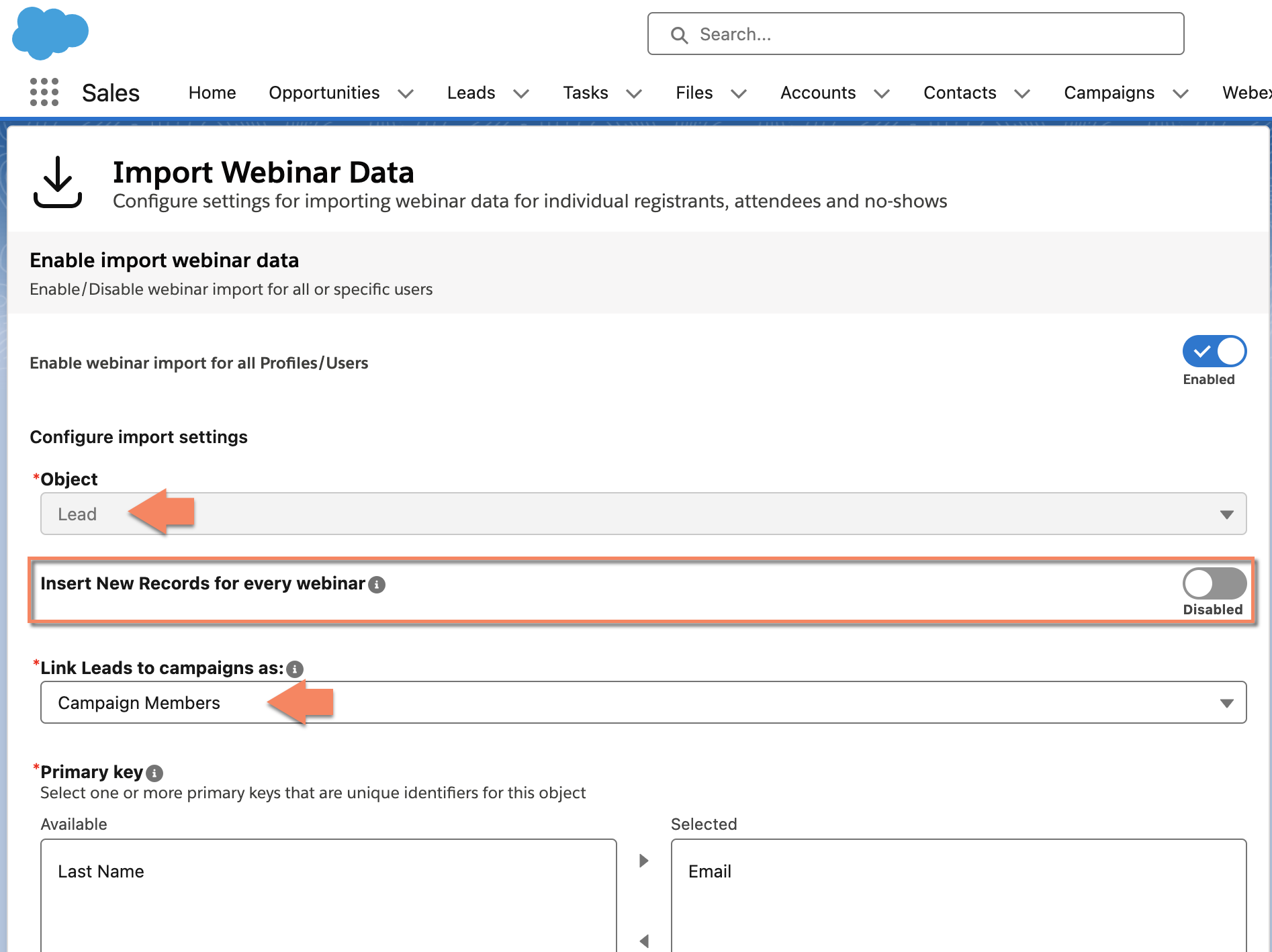
Objektille voit valita seuraavista Salesforce-vak ioobjekteista käytettävissä olevien määritettyjen mukaut ettujen objektien lisäksi:
- Yhteystiedot
- Johtaa
Valitse Lisää uudet tietueet jokaiselle verkkoseminaarille -valintaikkuna, jos haluat, että kaikki tuodut verkkoseminaarin osallistujat luodaan uusina objektitietueina, ellei heitä ole jo tuotu samaan verkkoseminaariin (valitun ensisijaisen avaimen perusteella). Olem assa olevia tietueita ei päivitetä, vaikka ensisijainen avain vastaisi toisiaan, ellei niitä tuoda samaan Webex-verkkoseminaariin.
Näiden vakioobjektien osalta voit linkittää ne Salesforce-kampanjoihisi seuraavasti:
- Kampanjaj äsenet: Tuodut liidit ja yhteystiedot ovat käytettävissä Sal esforce-kampanjan kampanjan jäsenet- osiossa, joka on Salesforcen vakioominaisuus. (Saat avana versiossa 1.16 ja uudemmissa)
- Webex-verkkoseminaarikampanjan jäsenet: Tuodut liidit ja yhteystiedot ovat käytettävissä koh deSalesforce-kampanjan Webex-verkkoseminaarikampanjan jäsenet -osiossa, joka on mukautettu Webex-ominaisuus.
- Sekä kampanjan jäsenet että Webex-verkkoseminaarikampanjan jäsenet: Tuodut li idit ja yhteystiedot ovat käytettävissä molem missa paikoissa Salesforce-kampanjassa. (Saat avana versiossa 1.16 ja uudemmissa)
Kaikki muut luettel osta valitsemasi mukaut etut objektit tuodaan koh de-Salesforce Campaignin Webex Webinar Campaign Members -osioon . - Valitse Ens isijaisen avaimen valintarajapinnassa yksilöllinen kenttä ensisijaiseksi avaimeksi
ja siirrä se valittu-luetteloon oikealla nuol ella:
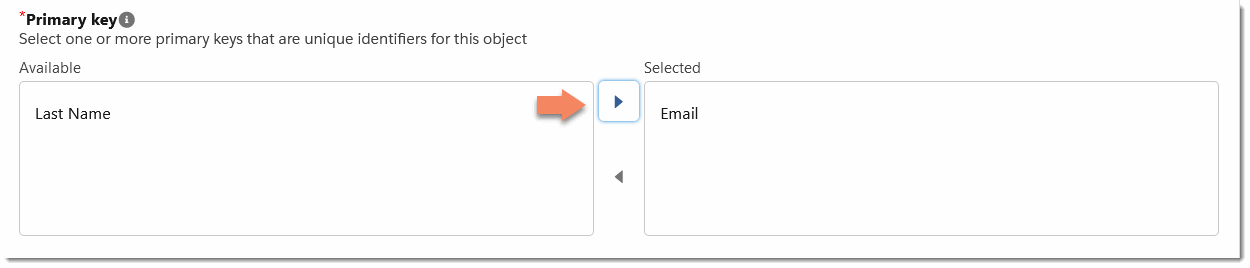 Valitse ensisijaiseksi avaim eksi käytettävissä oleva kenttä, joka on yksilöllinen kullekin tietueelle. Esimerkiksi, sinulla voi olla monia yhteystietoja etunimellä Mark, mutta jokaisella yhteystiedolla on yksilöllinen sähköposti osoite.
 - Valitse Datakentän karto itusliittymässä kenttä valitsemastasi Salesforce-objek
tista ja yhdistä se verkkoseminaariobjektin vastaavaan kenttään. Käytä +
Uusi kenttä -painiketta lisätäksesi lisäkenttiä tarpeen mukaan.
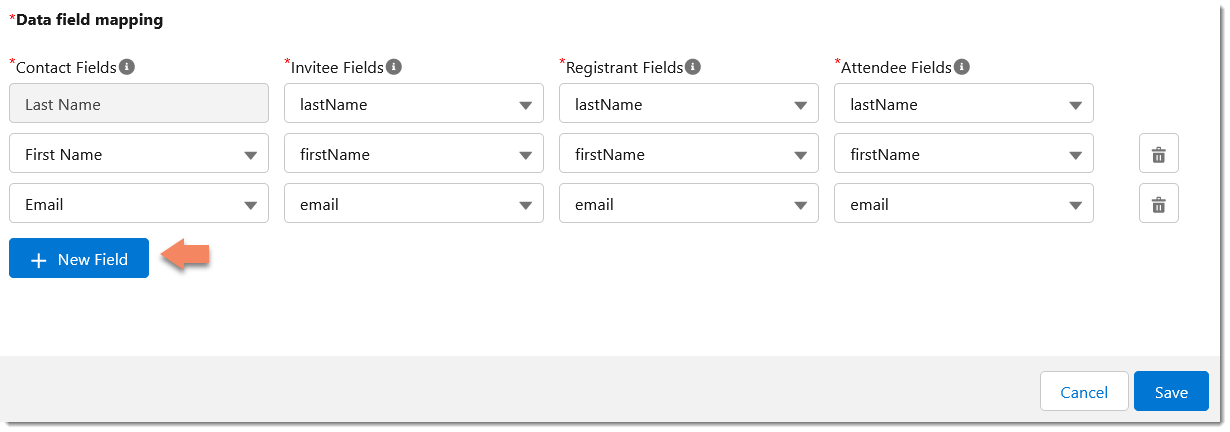 Kaikki Salesforce-objektikentät on yhdistettävä vastaaviin verkkoseminaarikenttiin yllä olevan kuvan mukaisesti.Vain Webex-webinaarien rekisteröintilomakkeiden vakiokysymykset voidaan yhdistää Salesforce- kenttiin. Mukautettuja Webex-webinaarikysymyksiä ei tueta.
 - Voit poistaa lisäämäsi kentät käyttämällä oikealla olevan kentän vieressä olevaa roskakori-kuvaketta.
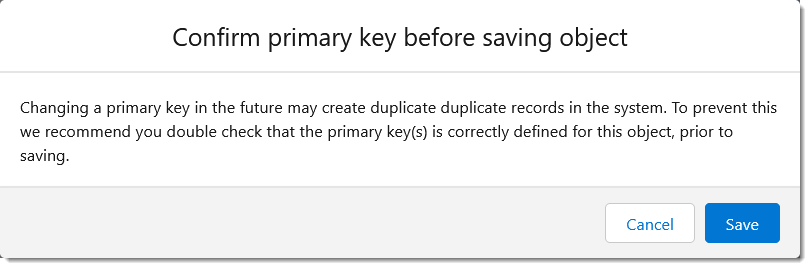
- Napsauta Tallenna, kun olet valmis, ja kun olet vahvistanut ensisijaisen avaimen, napsauta
vahvistusvalintaikkunassa Tallenna:
Määritykset näkyvät päivitetyssä paneelissa:
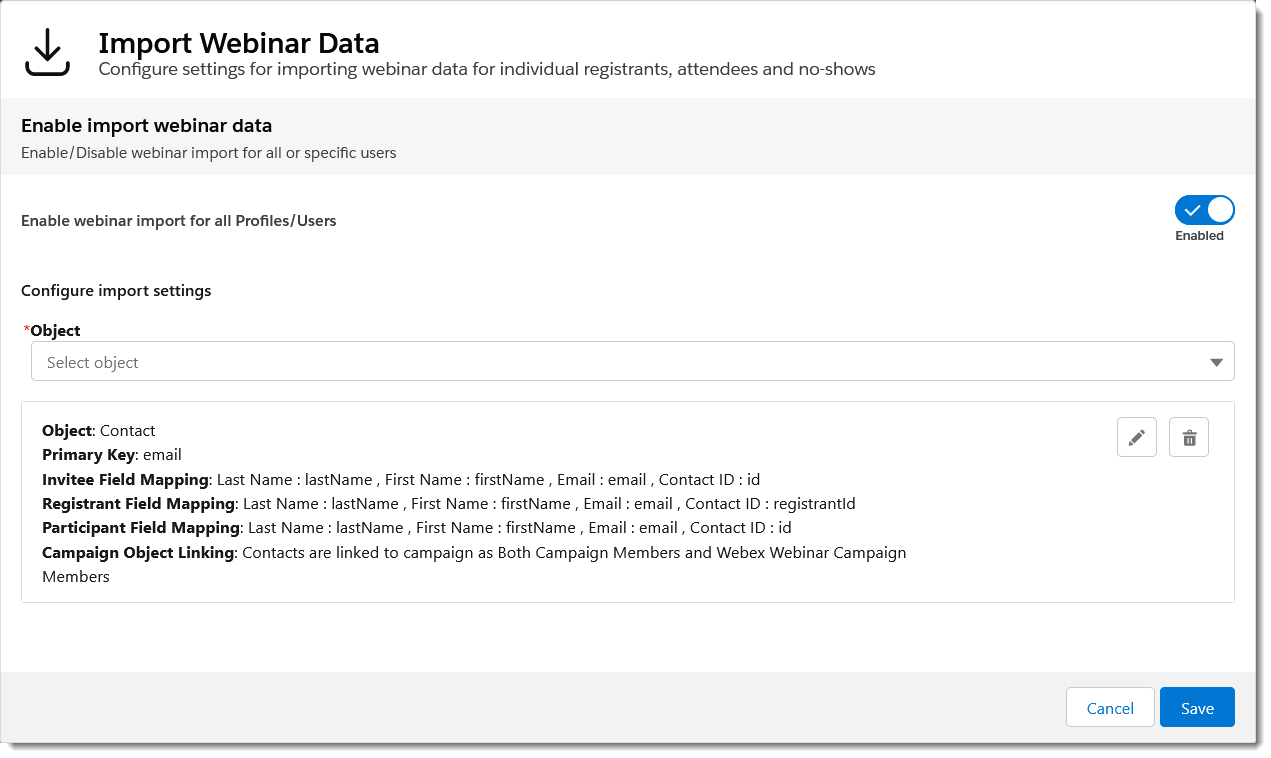 Voit poistaa objektikartoituksia käyttämällä roskakori- kuvaketta, joka näyttää ylimääräisen vahvistusvalintaikkunan, tai muokata olemassa olevia kartoituksia kynäkuvakkeella .Voit aina palata tänne ja muuttaa ensisijaisen avaimen, mutta tämä ei päivitä järjestelmään jo tuotujen tietueiden ensisijaista avain ta. Tämän seurauksena tämä voi johtaa kaksoiskappaleisiin, joten muokkaa ensisijaisia avaimia varovasti.
Kun olet määrittänyt webinaarin kenttäkartoitukset, valitse, kenellä on pääsy webinaarin tietojen tuontitoimintoon.
Ota verkkoseminaaritietojen tuonti käyttöön Salesforce-käyttäjille
Kun verkkoseminaarikenttäkartoitukset on määritetty, voit sitten valita, kenellä on pääsy webinaarin tietojen tuontiominaisuuteen. Vaihtoehtoihin sisältyy yleinen käyttöoikeus jokaiselle käyttäjätilille, jolla on oikeat käyttöoikeudet, yksittäiset käyttäjätilit ja käyttäjät, jotka ovat tiettyjen Salesforce-profiilien jäseniä.
Ota verkkoseminaaritietojen tuonti käyttöön kaikille käyttäjille
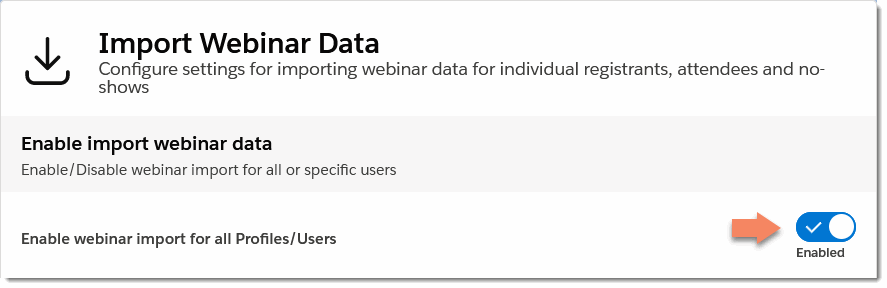
Jos haluat ottaa verkkoseminaaritietojen tuonnin käyttöön kaikille Salesforce-organisaatiossasi, valitse Ota verkko seminaarin tuonti kaikille profiileille/käyttäjille käyttöön -asetukseksi Käytössä:
Ota verkkoseminaaritietojen tuonti käyttöön valituille käyttäjille tai profiileille
Voit ottaa verkkoseminaaritietojen tuonnin käyttöön valituille yksittäisille käyttäjille tai tietyille käyttäjäryhmille, jotka vastaavat tiettyä Salesforce-käyttäjäprofiilia.
Voit ottaa verkkoseminaaritietojen tuonnin käyttöön valituille käyttäjille tai profiileille seuraavasti:
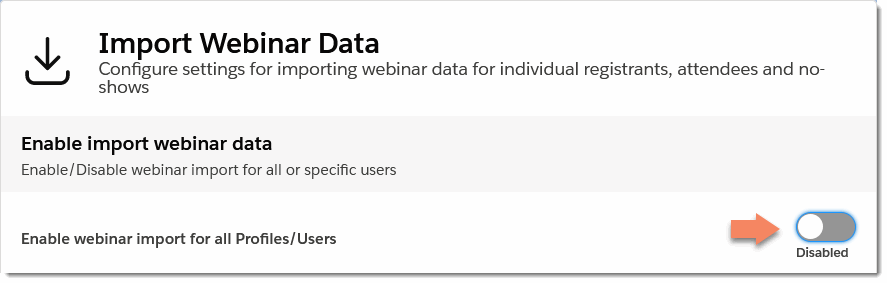
- Varmista, että Ota verkko seminaarin tuonti käyttöön kaikille profiileille/käyttäjille on poistettu käytöstä:
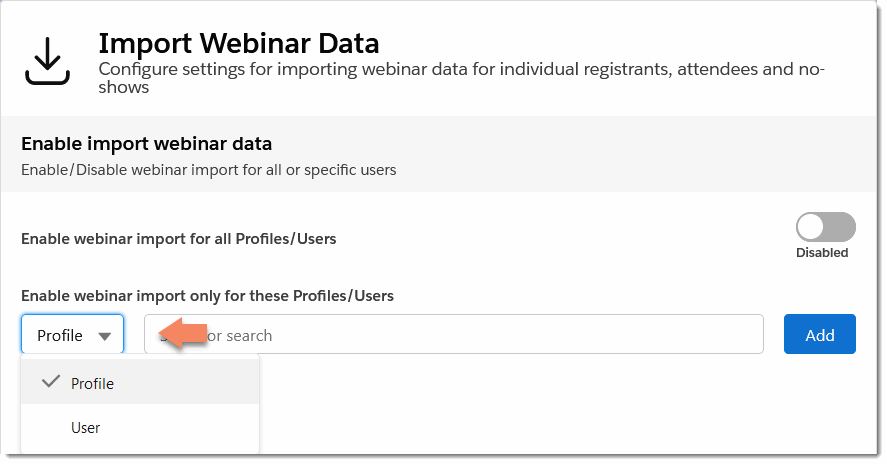
- Valitse Ota verkkoseminaarin tuonti käyttöön vain näille profiileille/käyttäjille -valikosta Profiili tai Käyttäjä:
- Jos haluat lisätä profiilin, valitse Profiili ja napsauta hakutekstiruutua ja valitse Salesforce-rooli avattavasta luettelosta. Lisää rooli napsauttamalla Lisää:
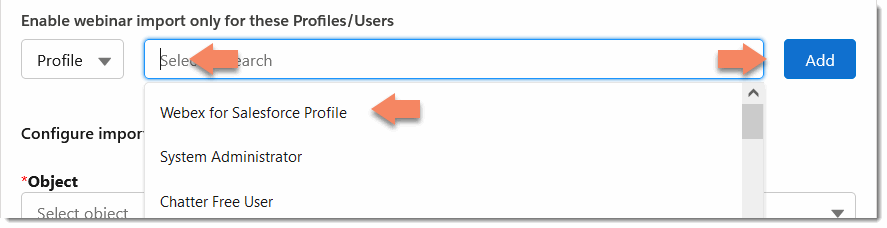
- Jos haluat lisätä yksittäisen käyttäjän, valitse Käyttäjä ja kirjoita käyttäjänimi tekstiruutuun. Lisää käyttäjä napsauttamalla Lisää:

Jos haluat poistaa käyttäjän tai profiilin, napsauta merkinnän vieressä olevaa roskakorikuvaketta. - Jos haluat lisätä profiilin, valitse Profiili ja napsauta hakutekstiruutua ja valitse Salesforce-rooli avattavasta luettelosta. Lisää rooli napsauttamalla Lisää:
| 1 |
Napsauta aloitussivun työkalup sivua rataskuvaketta. |
| 2 |
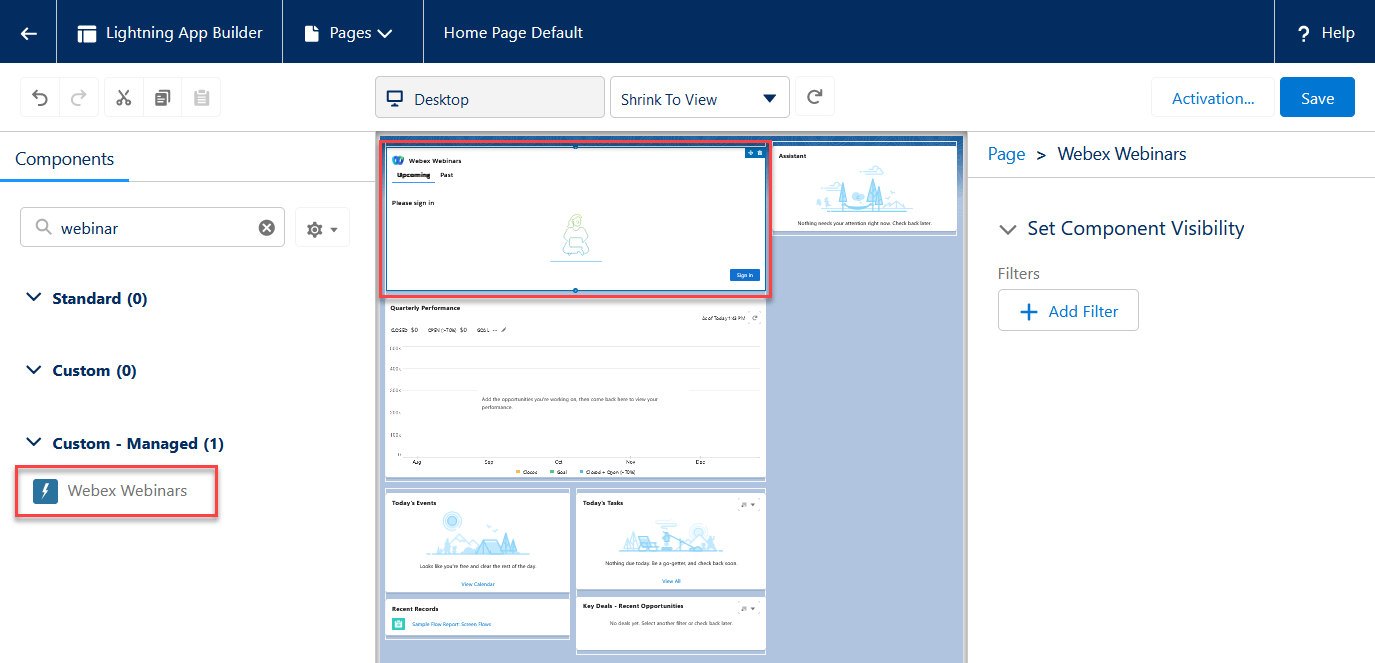
Kirjoita verkko semina ari Komponenttien hakuk enttään. |
| 3 |
Vedä ja pudota Webex Webinar -komponentti sivulle ja napsauta sitten Tall enna.
|
| 4 |
Kun tallennat sivua, jos et ole vielä tehnyt sitä, sinun on aktivoitava se, jotta se näkyy muille käyttäjille: napsauta Aktivoi, valitse Määritä organisaation oletukseksi ja valitse sitten Tallenna. Webex Webinar - komponentti on käytettävissä lisättäväksi vain Kotisivu- osioon. |