- Hjem
- /
- Artikel

Tak for din feedback.


 I denne artikel
 Har du feedback?
Når du konfigurerer Webex-app-integrationen til Salesforce, kan dine brugere ringe, sende beskeder og mødes fra en Salesforce-post. Denne integration minimerer kontekstskift, så dine teams kan være mere produktive.
-
Opkald — Ring til relevante kontakter inden for Salesforce-posten, ring et vilkårligt nummer med den globale opkaldsgiver, eller modtag indgående opkald.
-
Meddelelse —Opret og administrer mellemrum, der er knyttet til et Salesforce-objekt. Brug meddelelser på stedet til at vedhæfte indhold til en meddelelse og få adgang til tidligere plad sindhold.
-
Mød —Administrer møder uden at forlade Salesforce. Planlæg og deltag i møder med et enkelt klik, og knyt relevante mødeoplysninger til Salesforce-objektet.
Se følgende vejledninger for at få flere oplysninger om konfiguration af nogle af de vigtigste funktioner, der er tilgængelige med Webex App-integrationen til Salesforce:
- Aktivering af indgående opkaldsfunktioner i Salesforce
- Aktivering af udgående opkaldsfunktioner i Salesforce
- Aktivering af mulighedssamarbejdsfunktioner i Salesforce
- Aktivering af Webex-rummeddelelser i Salesforce
Sørg også for at tjekke vores instruktionsvideoer. Vi har lavet videoer , der dækker alle aspekter af Salesforce-integrationen med Webex-appen.
Meddelelser
Vigtige ændringer og meddelelser for Webex til Salesforce-integrationen.
Salesforce-godkendelsessikkerhedsopdateringer i version 1.22.0
Webex til Salesforce version 1.22.0 tilføjer understøttelse af Proof Key for Code Exchange (PKCE) ved hjælp af S256-metoden. Det forbedrer også kompatibiliteten med Salesforce External Client Apps ved sikkert at håndtere opdateringstokenrotation.
Opgrader til version 1.22.0, før du aktiverer PKCE-krav til Salesforce-godkendelsesprogrammet.
Eksisterende autoriserede organisationer behøver ikke at godkende igen efter opgradering. Nye godkendelser og gengodkendelser bruger automatisk PKCE. Hvis en godkendelse eller tokenopdatering mislykkes, skal du nulstille Salesforce-godkendelsen fra Webex Admin-siden og godkende integrationen igen.
Ændringer i godkendelsesflowet
Webex Salesforce-godkendelsesflowet er ændret fra version 1.19.0 for at reducere administrationskompleksiteten. For at opdatere eksisterende godkendelseskonfigurationer skal du:
- Fjern eventuelle eksisterende Webex Connected Apps fra Salesforce.
- Fjern eventuelle navngivne legitimationsoplysninger.
- Fjern den eksisterende autorisationsudbyder.
- Opret en ny Webex Connected App.
Installer og administrer
Forudsætninger
Før du fortsætter, skal du sørge for, at du opfylder følgende forudsætninger:
- Brugeren, der udfører opsætningen, skal være administrator for den Salesforce-organisation, hvor integrationen skal installeres.
- Denne integration kræver et minimum af Salesforce Enterprise Edition. Se Salesforce Editions for at få flere oplysninger.
- Organisationen skal have Webex konfigureret med de korrekte licenser til den krævede funktionalitet, herunder meddelelser, møde og opkald.
- Alle brugere, der bruger integrationen, skal have Salesforce-adgang og de krævede Salesforce-licenser.
- Alle brugere skal have de nødvendige Webex-licenser for at kunne bruge specifik Webex-funktionalitet, såsom Webex Meetings og Webex Calling fra Salesforce.
CUCM og Broadworks understøttes med delvis funktionalitet. Se Op kaldsbegrænsninger i afsnittet Opkald for at få flere oplysninger.
- Denne integration er tilgængelig for Salesforce Lightning.
Du skal installere Mit domæne i din organisation, hvis du vil bruge Lightning-komponenter. Se Mit domæne Salesforce for at få flere oplysninger.
- Du skal konfigurere brugeradgang til integrationer i din organisation.
- Uden Pro Pack — Når du har grundlæggende Control Hub, kan du tillade eller nægte adgang til alle integrationer for alle dine brugere.
- Med Pro Pack — Med Pro Pack har du avanceret funktionalitet til at administrere brugernes adgang til integrationer.
Se Konfigurere brugeradgang til integrationer for at få flere oplysninger.
Installer Webex-appen ved hjælp af Salesforce Exchange
For versioner af Webex Salesforce-integrationen senere end 1.14 kan du nu opgradere ved hjælp af Salesforce Exchange.
Hvis du bruger en version af pakken, der er ældre end v1.14, skal du afinstallere den eksisterende pakke og følge trinene i denne artikel for at opdatere til den nyeste pakke fra Salesforce AppExchange. Sørg for, at du vælger at bevare data, når du afinst allerer eksisterende pakker, så eksisterende rum- og mødeforbindelser til Salesforce-objekter ikke fjernes. Data kan gemmes i op til 48 timer efter en afinstallation.
Sådan installeres Webex-integrationen ved hjælp af Salesforce Exchange:
- Naviger til Webex-app til Salesforce i AppExchange.
- Vælg Hent det nu.
- Vælg den tilsluttede organisation, hvor du vil installere integrationen.
- Installer kun appen til administratorer.
- Fortsæt med God kend Webex-integrationen under fanen Installer og administrer.
Download Webex App Salesforce-pakken
Før du følger konfigurationstrinnene, skal du først gå til udgivelses noterne og downloade den nyeste version af Webex App Salesforce-pakken.
Krav
Salesforce Enterprise-udgave
Denne integration kræver et minimum af Salesforce Enterprise Edition. Se Salesforce Editions for at få flere oplysninger.
Mit domæne i Salesforce org
Du skal installere Mit domæne i din organisation, hvis du vil bruge Lightning-komponenter. Se dokumentationen My Domain Salesforce for at få flere oplysninger.
Brugeradgang i Control Hub
Du skal konfigurere brugeradgang til integrationer i din organisation.
-
Uden Pro Pack — Når du har grundlæggende Control Hub, kan du tillade eller nægte adgang til alle integrationer for alle dine brugere.
-
Med Pro Pack — Med Pro Pack har du avanceret funktionalitet til at administrere brugernes adgang til integrationer.
Se Konfigurere brugeradgang til integrationer for at få flere oplysninger.
Opkald
-
Webex Callingunderstøttes fuldt ud til indgående og udgående opkald til opkaldskontrol inden for Salesforce.
-
Opkald i Webex (Unified CM) understøttes delvist. Kun udgående opkald åbner en pop-up, der logger ind i Salesforce. Ved indgående opkald ringer Webex-appen, men Salesforce kan ikke opfange opkaldet, så pop op-vinduet med logføring vises ikke.
Installer Webex-appen i Salesforce
Før du begynder
| 1 |
Brug dine administratoroplysninger til at logge ind på dit Salesforce-produktionsmiljø
(installations-URL'en indeholder |
| 2 |
Vælg Installer kun for administratorer, og marker derefter Jeg anerkender. |
| 3 |
Klik på Installer. |
| 4 |
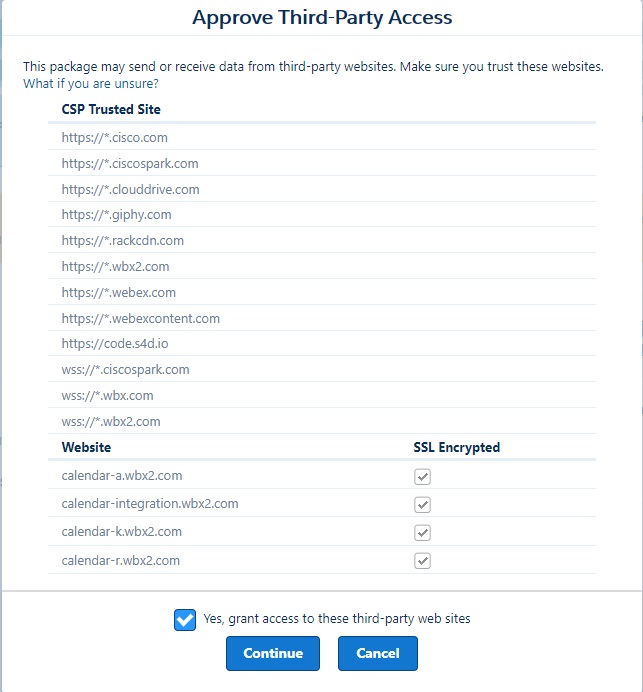
Klik på Ja, giv adgang til disse tredjepartswebsteder, og klik derefter på Fortsæt under listen CSP-websted, der er tillid til.
Du kan finde flere oplysninger om de websteder, du har tillid til, der kræves til Webex-tjenester, under Netværkskrav til Webex- tjenester. |
| 5 |
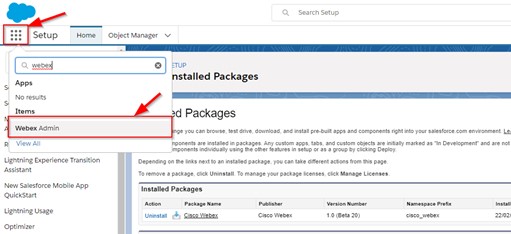
Når pakken er installeret, skal du gå til fanen Webex Admin i Salesforce. Hold fanen Webex Admin åben, da du har brug for den til de senere konfigurationstrin.
|
Godkend Webex-integrationen
Før du begynder
Disse trin kræver adgang til Cisco-udviklerkonto (https://developer.webex.com).
| 1 |
Gå til (se Få mine egne oplysninger for at få flere oplysninger), og kopier dit adgangstoken til godkendelse. 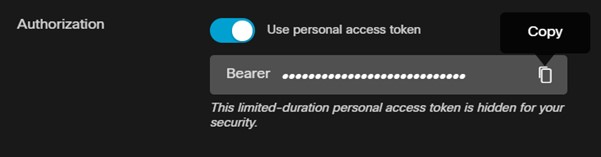
|
| 2 |
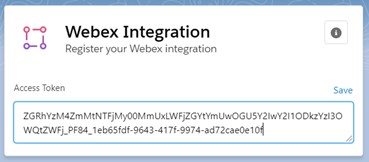
På salesforce.com skal du åbne siden Webex-administrator, gå til Webex-integrationsindstillinger og indsætte tokenet i feltet Adgangstoken.
|
| 3 |
Klik på Gem. |
| 4 |
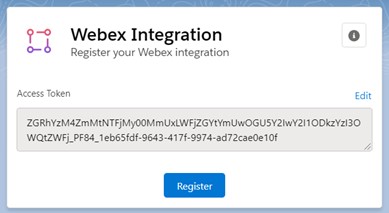
Klik på Registrer.
Der vises en succesmeddelelse, hvis integrationen er vellykket. For større udgivelser skal du registrere adgangstokenet igen i Salesforce. |
| 5 |
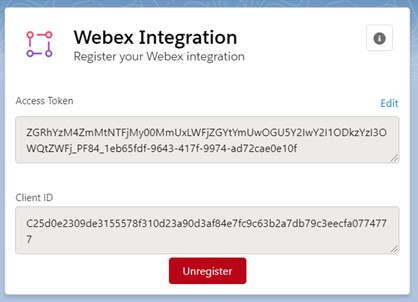
(Valgfrit) Hvis du vil kontrollere integrationsstatus, skal du indtaste den samme brugers adgangstoken og derefter klikke på Gem. Hvis du vil kontrollere integrationsstatus, skal du bruge et adgangstoken for den samme bruger, som du brugte, da du konfigurerede integrationen første gang. Adgangstokener kopieret fra udviklerportalen er gyldige i 12 timer. Følgende vindue vises med integrationsstatus:
|
Konfigurere en Salesforce-godkendelse (1.18 og tidligere)
Hvis du arbejder med Webex til Salesforce version 1.18 eller tidligere, skal du konfigurere en Salesforce-godkendelse, før du kan arbejde med inden for Salesforce. Webex Calling
Disse procedurer gælder for kunder, der bruger version 1.18 og tidligere af Webex Salesforce- integrationen. Se de opdaterede instruktioner for version 1.19 og nyere: Konfigurere en Salesforce-godkendelse (1.19 og nyere) i afsnittet Installer og administrer.
Opret en tilsluttet app
- Søg efter Ekstern klientapp i Opsætning.
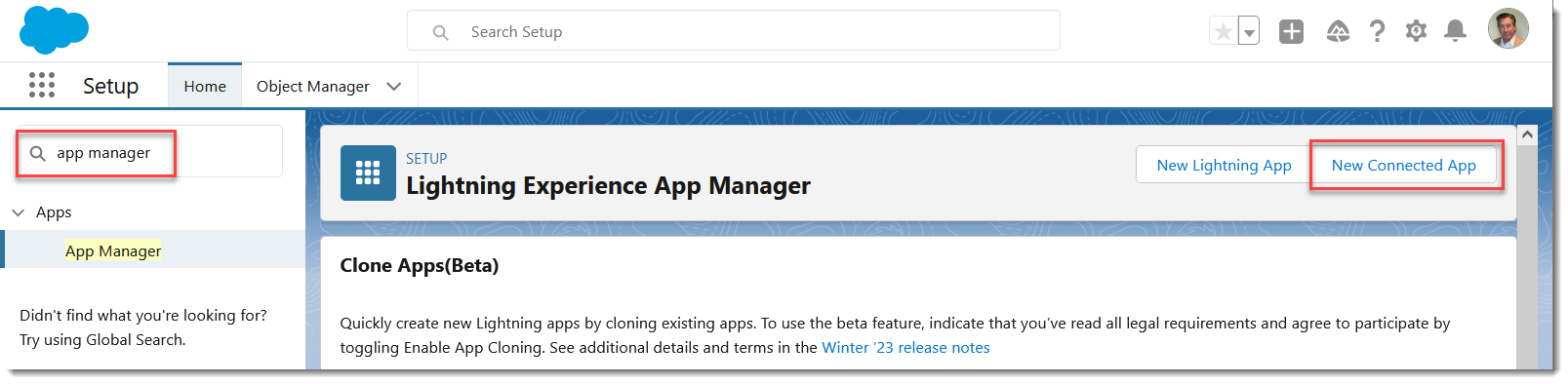
- Vælg Inds tillinger under Eksterne klientapps.
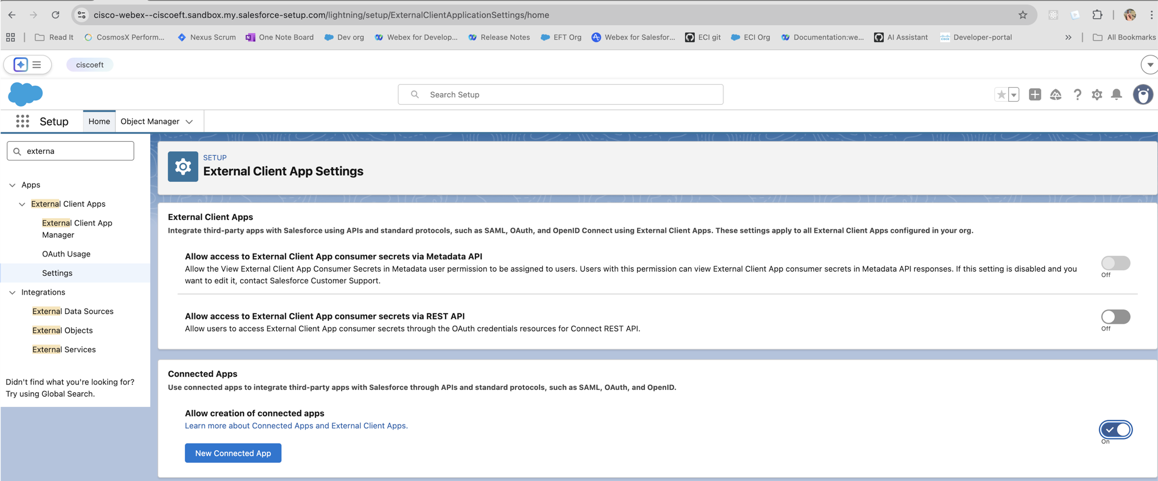
- Slå Til lad oprettelse af tilsluttede apps til. Hvis knappen Ny tilsluttet app allerede er aktiveret, kan du gå videre og oprette en ny tilsluttet app.
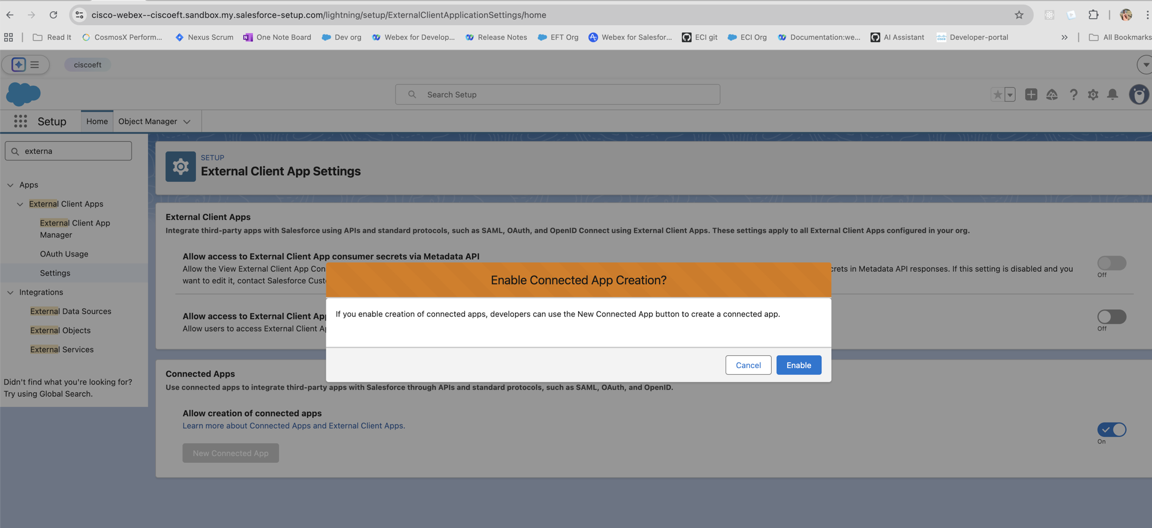
- Hvis du vil oprette en ny tilsluttet app, skal du klikke på Ny tilsluttet app og indtaste de nødvendige oplysninger.
- Indtast et tilsluttet appnavn, f.eks. MyExample App.
- Indtast en kontakt-e-mail- adresse.
- Marker afkrydsningsfeltet for Aktivér OAuth-indstillinger.
- Angiv en pladsholderadresse til tilbagekald (vi opdaterer dette senere), f.eks.
https://localhost/placeholder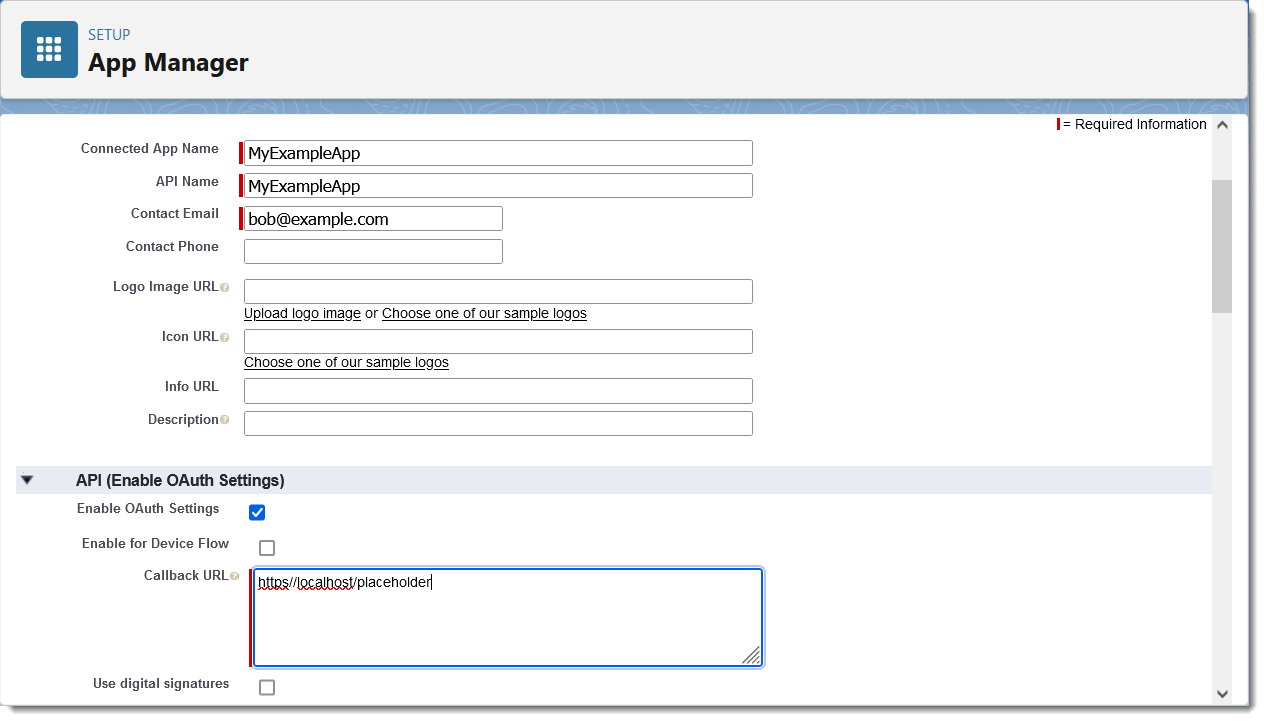
- Rul ned, og vælg følgende OAuth-områder:
- Fuld adgang (fuld)
- Udfør anmodninger til enhver tid (refresh_token,offline_access)
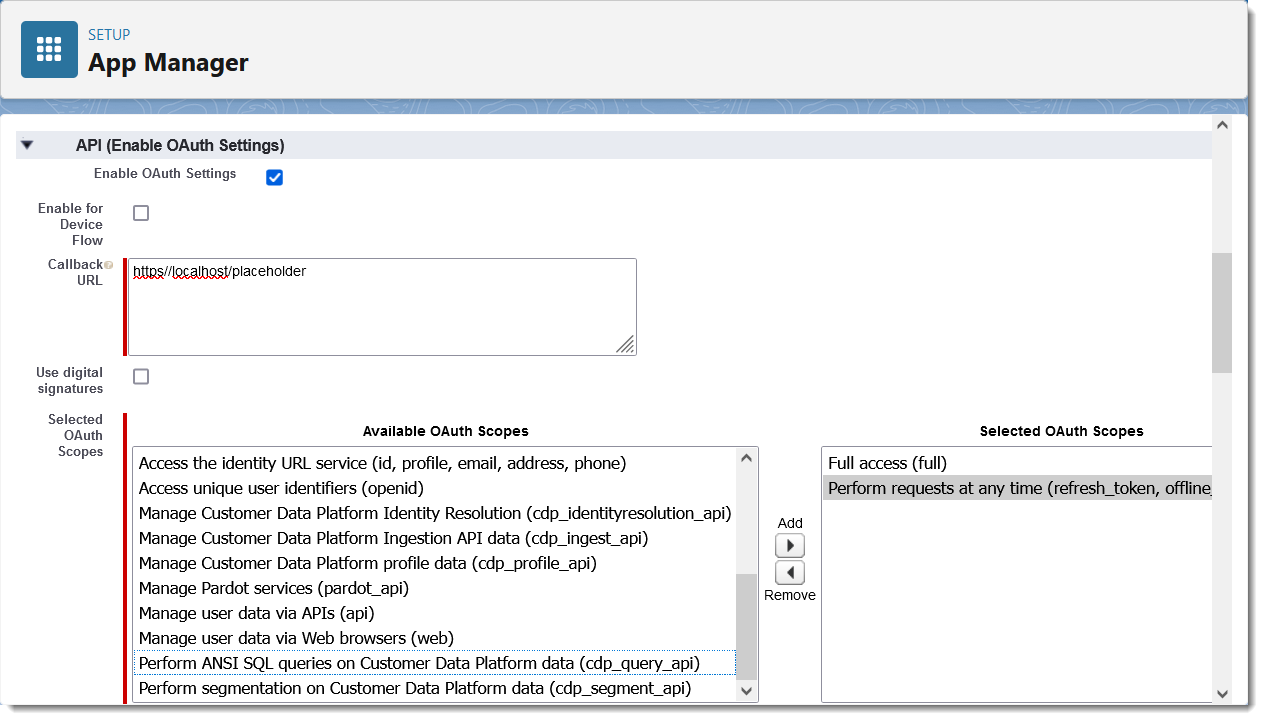
Om@@ fanget Udfør anmodninger til enhver tid gør det muligt for navngivne legitimationsoplysninger at opdatere dit adgangstoken, når en session udløber.
- Rul til bunden af siden, klik på Gem, og klik derefter på Fortsæt.
- På den næste side skal du rulle til API (Aktivér OAuth-indstillinger) og klikke på Administrer
forbrugeroplysninger.
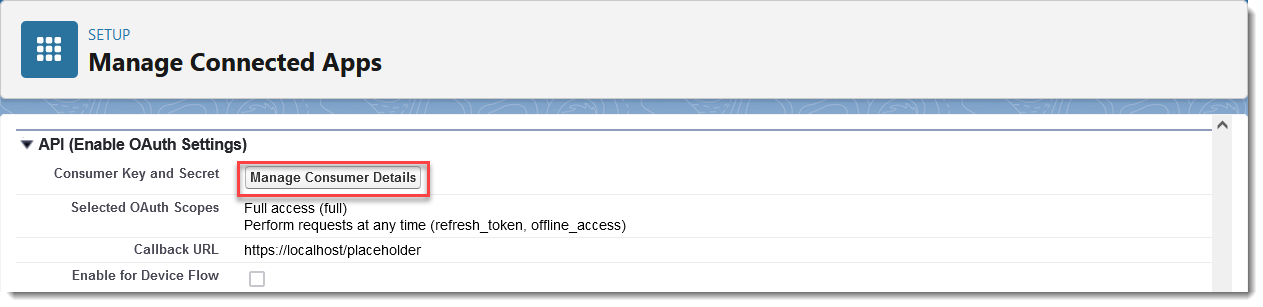
Du skal muligvis genautentificere med Salesforce.
- Noter forbrugernøglen og forbrugerhemmeligheden.
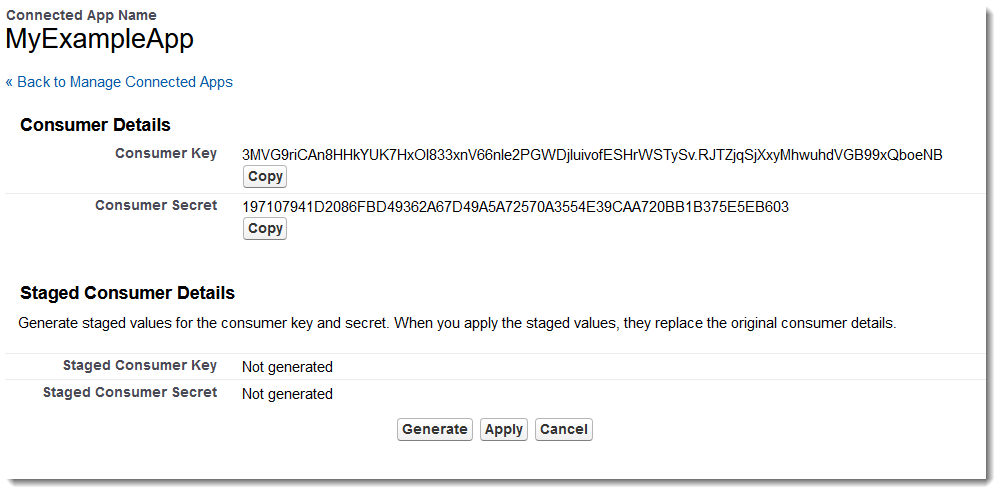
Opret en Auth Provider
Opret derefter en godkendelsesudbyder, som letter godkendelsen med din Salesforce-organisation.
- I Opsæ tning skal du søge efter Auth og vælge Auth. Udbydere. Klik på Ny.
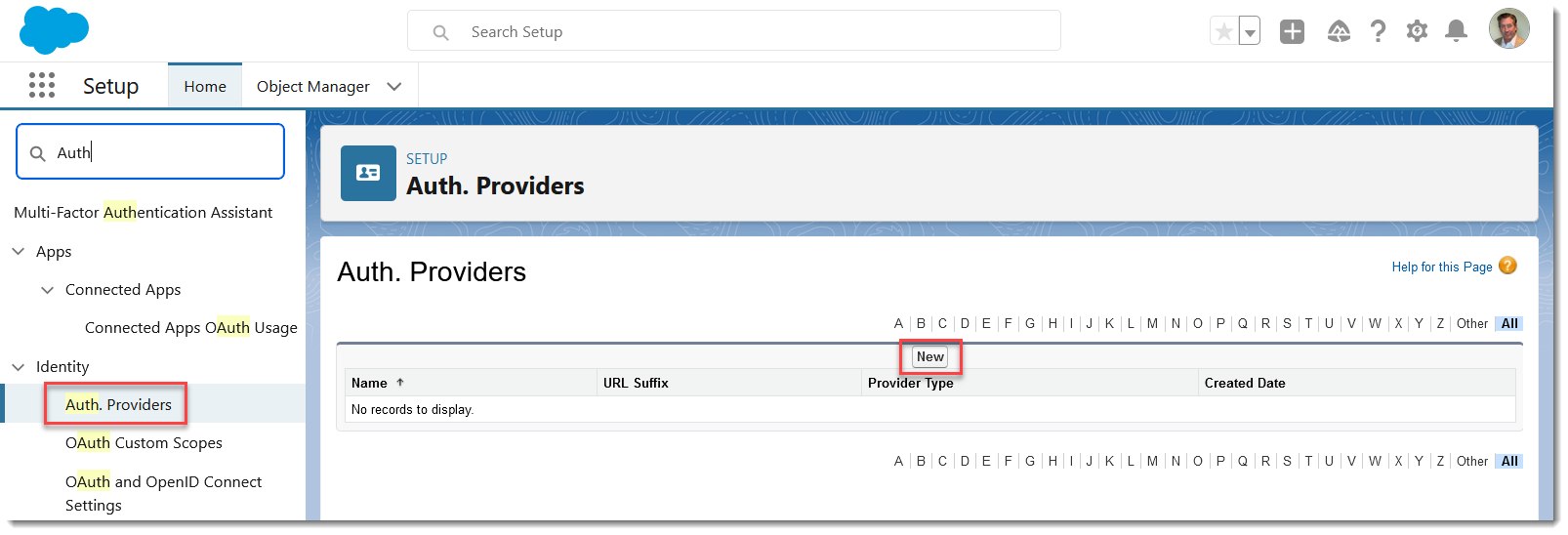
- Vælg Salesforce som udbydertype.
- Angiv et navn til Auth-udbyderen, f.eks. Ap exmdTaPi.
- Indsæt den forbrugernøgle og forbruger hemmelighed, du gemte, da du konfigurerede din tilsluttede app.
- Indtast det fulde refresh_token offline_access i standardomfang.
- Lad alt andet være tomt, og klik på Gem.
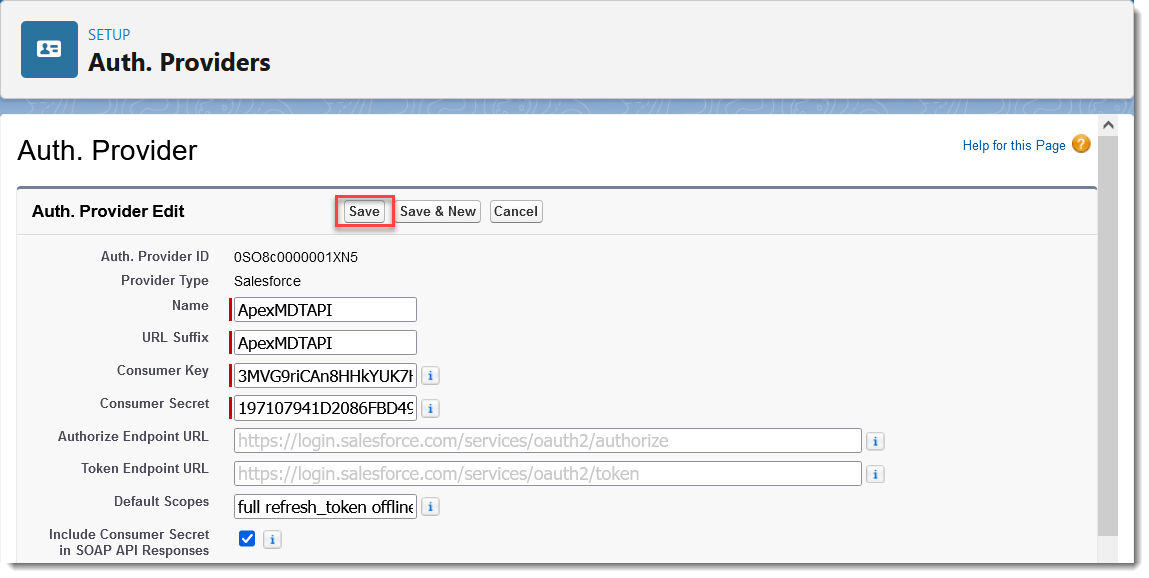
- Kopier URL-adressen til tilbagekald fra sektionen Salesforce-konfiguration.
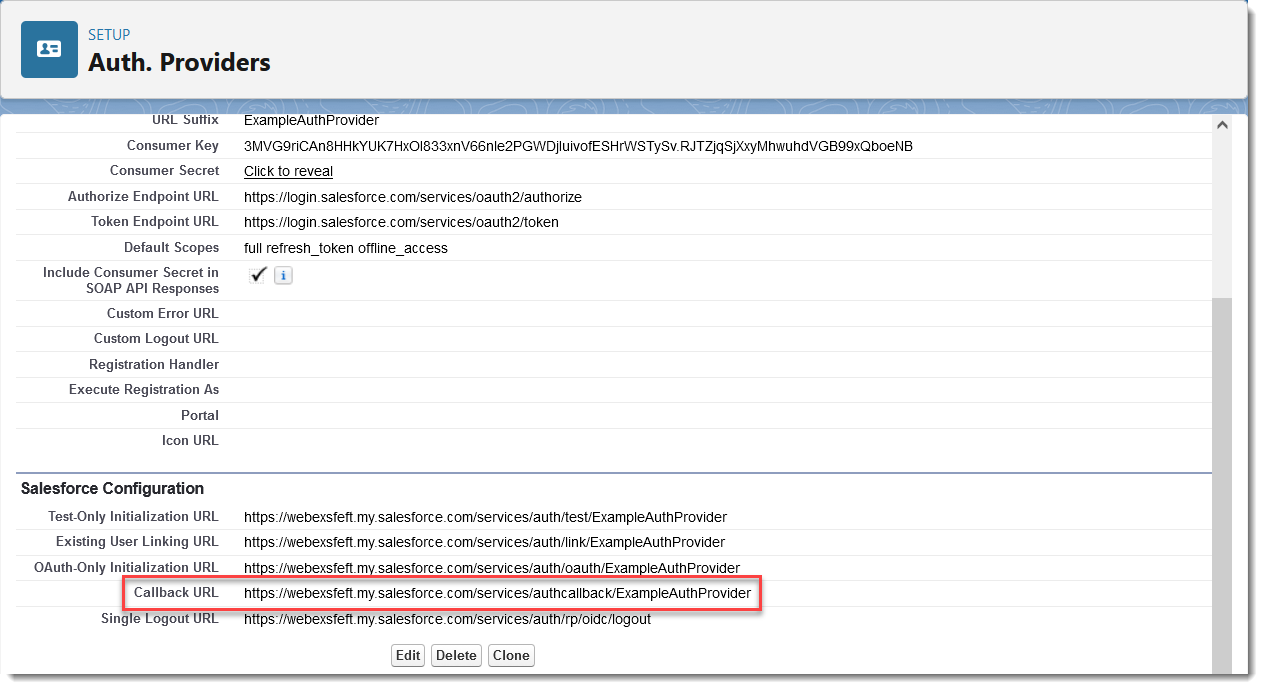
- Rediger din tilsluttede app, og erstat pladsholderwebadressen med den tilbagekaldswebadresse, du
kopierede fra Salesfor ce- konfigurationen ovenfor.
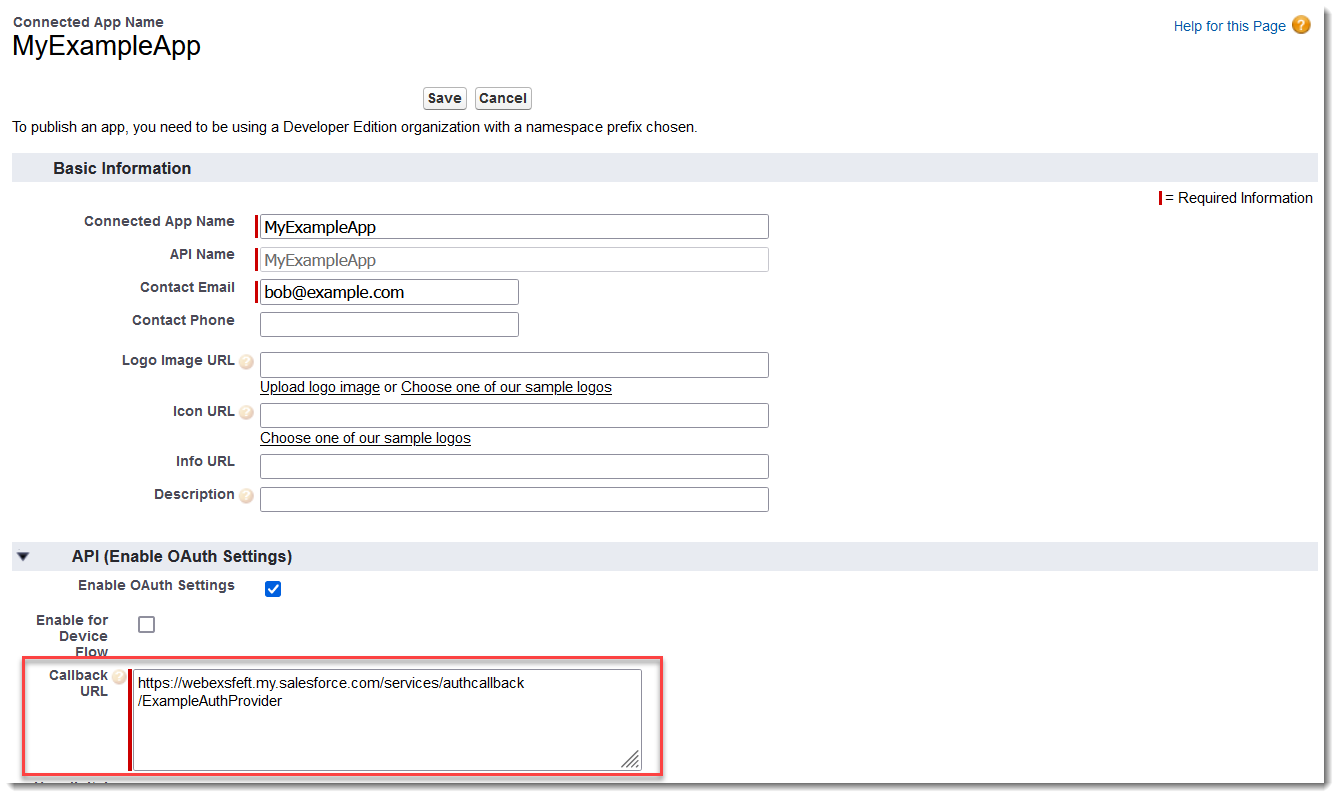
- Gem din tilsluttede app.
Det kan tage op til 10 minutter, før indstillingerne træder i kraft og spredes i hele Salesforce's infrastruktur.
Opret et navngivet legitimationsoplysninger
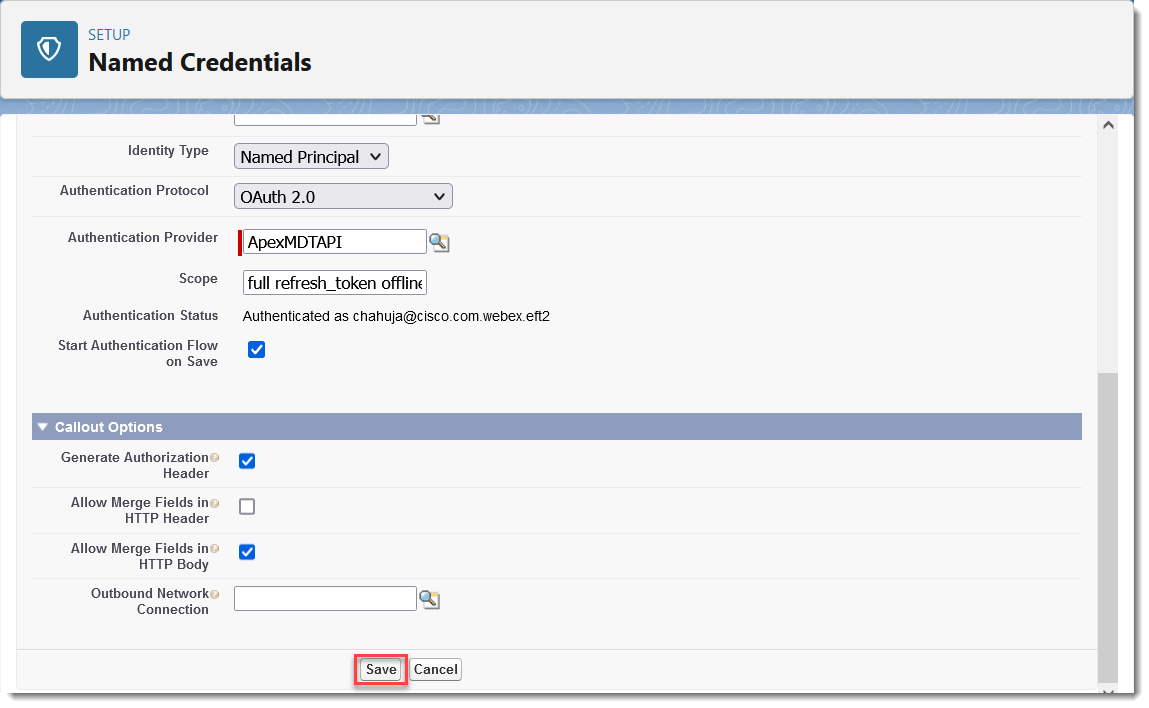
- I Opsætning skal du søge efter Navngiv ne og vælge Navn givne legitimationsoplysninger. Klik på
Ny arv.
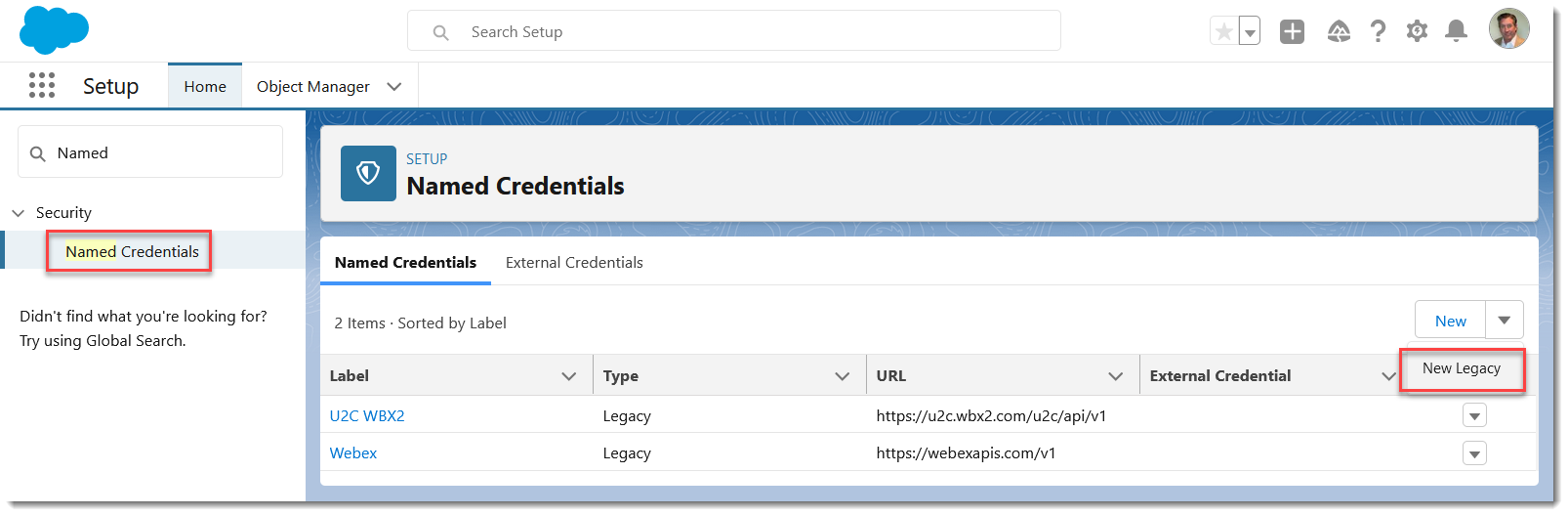
- Indtast ApexmdTaPi i Label.
- Indtast din organisations instans- URL i URL-adressen, f.eks. https://na1.salesforce.com; eller, hvis du bruger Mit domæne, dit fuldt kvalificerede Mit domænen avn, f.eks. https://mycompany.my.salesforce.com.
- Vælg Navn givet hovedperson under Identitetsty pe.
- Vælg OAuth 2.0 for Godkendelsesprotokol.
- Vælg den godkendelsesudbyder, du oprettede tidligere, for godkendelsesudbyder.
- Indtast fuldt ud refresh_token offline_access i Scope.
- Marker afkrydsningsfeltet ud for Start godkendelsesflow, når du gemmer.
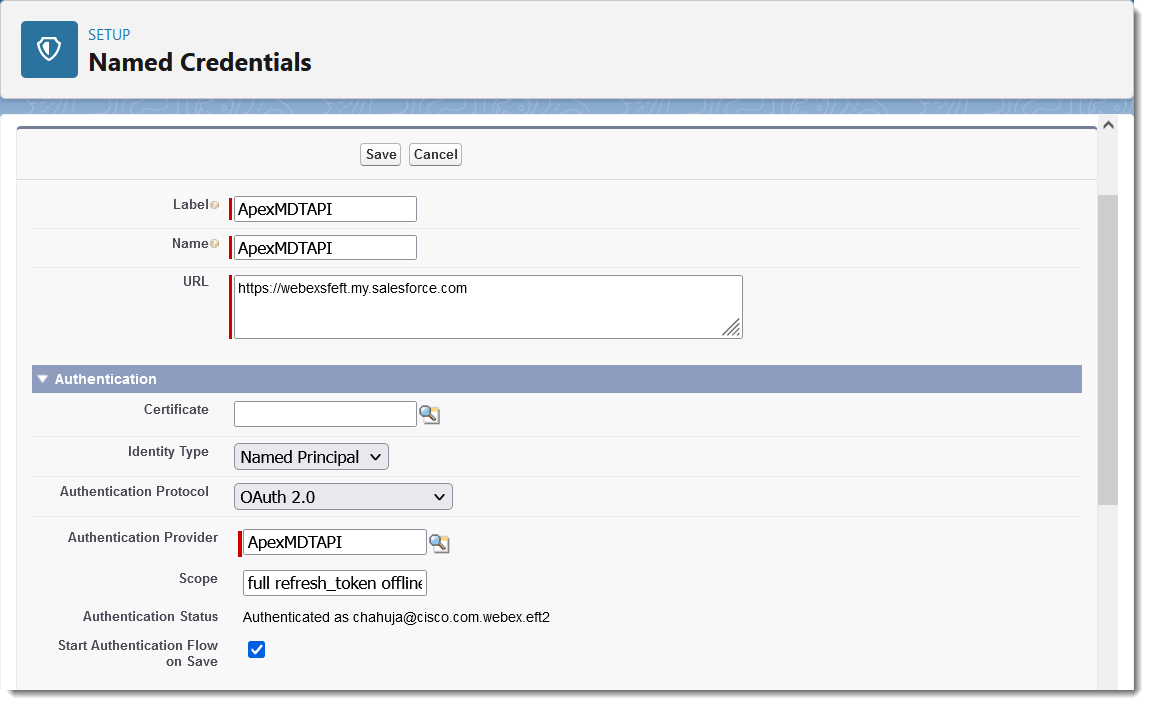
- Markér afkrydsningsfeltet ud for Tillad fletnings felter i HTTP-brødtekst i Indstillinger for billedforklaringer, og klik derefter på Gem.
- Log ind på din organisation. Når du har logget ind, skal du klikke på Tillad adgang i Tillad adgang.
- På skærmbilledet Navngivet legitimation soplysninger angiver Godkendt status God kendt som your-email@domain.com.
Opret dit websted i Webex Admin Screen
Fortsæt til Opret websted til opkald i afsnittet Opkald.
Følg navngivningskonventionerne ovenfor under konfiguration af webstedet.
Konfigurere en Salesforce-godkendelse (1.19 og nyere)
For Webex til Salesforce-integrationer version 1.19 og nyere skal du følge instruktionerne i denne artikel for at fjerne enhver eksisterende Webex Connected App for godkendelser, navngivne legitimationsoplysninger og godkendelsesudbydere og derefter oprette en ny Webex Connected App til Salesforce-godkendelse.
Disse procedurer gælder for kunder, der bruger version 1.19 og nyere af Webex Salesforce-integrationen. Du kan finde instruktioner til version 1.18 og tidligere under Konfigurere en Salesforce-godkendelse (1.18 og nyere) i afsnittet Installer og administrer.
Fjern eventuelle eksisterende Webex Connected-apps, navngivne legitimationsoplysninger og godkendelsesudbydere
Hvis du tidligere har oprettet en Webex Connected App-godkendelse, navngivet legitimationsoplysninger eller godkendelses udbyder, skal du fjerne dem, før du fortsætter. Ellers skal du fortsætte med at oprette en ny Webex Connected App nedenfor.
Fjern din eksisterende Webex Connected-app:
- I øverste højre hjørne af din Salesforce-destinationsside skal du klikke på
 , og vælg derefter Opsætning.
 - Skriv App Manager i tekstfeltet Hur tig søgning, og vælg det på listen.
- Rul til din Webex Connected-app på listen, klik på ikonet pil ned til højre for posten, og vælg derefter Vis.
- Vælg Slet, og vælg derefter Slet igen, når du bliver bedt om at bekræfte.
Fjern eventuelle eksisterende Webex-navngivne legitimationsoplysninger:
- Skriv Navn givne legitimationsoplysninger i tekstfeltet Hur tig søgning, og vælg det derefter på listen.
- Klik på pilen ned til højre for den Webex-navngivne legitimationsoplysninger, og klik derefter på Slet.
- Klik på Slet igen, når du bliver bedt om at bekræfte.
Fjern eventuelle eksisterende Webex Auth Providers:
- Skriv Auth i tekstfeltet Hur tig søgning. Udbydere, vælg det derefter fra listen.
- Vælg linket Del i begyndelsen af Webex-godkendelsesudby derposten.
- Klik på OK, når du bliver bedt om at bekræfte.
Fortsæt til næste afsnit for at oprette en ny Webex Connected App til Salesforce-godkendelse .
Opret en ny Webex Connected App til Salesforce-godkendelse
Sådan opretter du en ny Webex Connected App til Salesforce-godkendelse:
- I øverste højre hjørne af din Salesforce-destinationsside skal du klikke på , og vælg derefter Opsætning.
- Hent din domæne-URL: i Hurtig søgning skal du søge efter og vælge Domæner, og gemme webadressen fra Mit domæne.
- Søg efter Ekstern klientapp i Opsætning.
- Vælg Inds tillinger under Eksterne klientapps.
- Slå Til lad oprettelse af tilsluttede apps til. Hvis knappen Ny tilsluttet app allerede er aktiveret, kan du gå videre og oprette en ny tilsluttet app.
- Hvis du vil oprette en ny tilsluttet app, skal du klikke på Ny tilsluttet app og indtaste de nødvendige oplysninger.
- Skriv App Manager i tekstfeltet Hur tig søgning, og vælg det på listen.
- Indtast et tilsluttet appnavn, f.eks. Webex Salesforce-godkendelse .
- Indtast en e-mail-adresse til kontakt-e-mail.
- Marker afkrydsningsfeltet for Aktivér OAuth-indstillinger.
- Indtast to tilbagekaldswebadresser ved hjælp af den tidligere hentede webadresse, én pr. linje og tilføj
/apex/ webexsfdcauthog/apex/ cisco_webex__webexsfdcauthsom suffikser. For eksempel:https://my-company.my.salesforce.com/apex/webexsfdcauthhttps://my-company.my.salesforce.com/apex/cisco_webex__webexsfdcauth - Vælg følgende områder fra listen Til gængelige OAuth-områder i Ud valgte
O Auth-områder:
- Fuld adgang (fuld)
- Udfør anmodninger til enhver tid (refresh_token,offline_access)
- Fjern markeringen i afkrydsningsfeltet K ræv korrektionsnøgle til PKCE-udvidelse (Code Exchange) for understøttede autorisationsstrømme.
- Klik på Gem.
- Kopier og gem forbrugernøglen og forbrugerhemmeligheden sikkert. Du har brug for disse værdier, når du konfigurerer Salesforce-godkendelse i Control Hub.
Konfigurere en Salesforce-godkendelse (1.22 og nyere)
For Webex til Salesforce-integration version 1.22 og nyere skal du konfigurere Salesforce-godkendelse med en ekstern klientapp. Hvis du allerede har en tilsluttet app til Webex Salesforce-godkendelse, kan du migrere den til en ekstern klientapp og bevare dens forbrugernøgle.
Før du begynder
- Du har brug for Salesforce-systemadministratoradgang.
- Mit domæne skal være aktiveret i din Salesforce-organisation.
Hent din My Domain URL
- Klik på i øverste højre hjørne af din Salesforce-destinationsside , og klik derefter på Opsætning.
- Søg efter domæner i feltet Hur tig søgning, og vælg det.
- Bemærk din My Domain URL. Du vil bruge den til at konfigurere URL-adresser til tilbagekald. For eksempel, din URL kan være
https://my-company.my.salesforce.com.
Opret en ny ekstern klientapp
- I Opsæ tning skal du søge efter App Manager i feltet Hurtig søgning og markere den.
- Klik på Ny ekstern klientapp.
Indtast følgende oplysninger:
- Navn på eksternt klientapp — Webex Salesforce-godkendelse
- API-navn -
Webex_Salesforce_Authorization(automatisk udfyldt) - Kontakt E-mail — Din administrator-e-mail-adresse
- Distributionsstat — Lokal
- Klik på Opret.
Konfigurer OAuth-indstillinger
- Klik på Aktivér OAuth under API (Aktiv ér OAuth-indstillinger).
- Konfigurer URL-adresserne til tilbagekald. Erstat
[your-domain]med din Salesforce My Domain -værdi, og indtast hver webadresse på en separat linje:https://[your-domain].my.salesforce.com/apex/webexsfdcauthhttps://[your-domain].my.salesforce.com/apex/cisco_webex__webexsfdcauth
- Føj disse OAuth-områder til valgte O Auth-områder:
- Fuld adgang (
full) - Udfør anmodninger til enhver tid (
refresh_token,offline_access)
- Fuld adgang (
- Under Sikkerhed skal du holde K ræv prøvenøgle til kodeudveksling (PKCE) markeret.
- Klik på Opret.
Hent forbrugernøglen og forbrugerhemmeligheden
- Vælg App Manager > External Client App Manager i Opsætning.
- Klik på Webex Salesforce-godkendelse.
- Klik på fanen Indstillinger, og åbn derefter OAuth- indstillinger.
- Klik på Forbrugernøgle og hemmelighed.
- Tjek din e-mail for bekræftelseskoden fra Salesforce.
- Indtast koden på siden Bekræft din identitet, og klik på Bekræft.
- Kopier og gem forbrugernøglen og forbrugerhemmeligheden sikkert. Du har brug for disse værdier, når du konfigurerer Salesforce-godkendelse i Control Hub.
Overfør en eksisterende tilsluttet app
Hvis du allerede har en tilsluttet app til Webex Salesforce-godkendelse, skal du overføre den til en ekstern klientapp. Dette bevarer forbrugernøglen, holder eksisterende tokens gyldige og overfører OAuth-indstillingerne. Den oprindelige Connected App forbliver efter migrering.
- I Opsæ tning skal du søge efter App Manager og vælge den.
- Find den eksisterende Connected App, klik på nedpilen til højre for dens række, og vælg Vis.
- Klik på Overfør til ekstern klientapp på siden Oplysninger om tilsluttet app.
- Gennemgå overførselsoversigten, og klik derefter på Overfør.
- Når overførslen er fuldført, åbner Salesforce den nye side med oplysninger om ekstern klientapp.
Bekræft overførslen
- I Opsæ tning skal du vælge App Manager > App Manager for ekstern klient.
- Bekræft, at Webex Salesforce-godkendelse vises på listen.
- Klik på appen, og kontroller, at fanen Inds tillinger viser de korrekte tilbagekaldswebadresser og OAuth-områder:
- Fuld adgang (
full) - Udfør anmodninger til enhver tid (
refresh_token,offline_access)
- Fuld adgang (
- (Valgfrit) Hent forbrugernøglen og forbrugerhemmeligheden, og bekræft, at de matcher de oprindelige værdier.
Deaktiver den originale Connected App (valgfrit)
Når du har bekræftet, at den eksterne klientapp fungerer, skal du gøre følgende:
- Vælg App Manager i Ops ætning.
- Find den originale Connected App, og klik på nedpilen til højre for dens række.
- Vælg Administrer.
- Under OAuth-politikker skal du indstille Tillad te brugere til at blokere nye godkendelser eller lade den tilsluttede app være aktiv i en overgangsperiode.
Vi anbefaler, at du holder den originale Connected App aktiv i en kort overgangsperiode, så integrationerne fortsætter med at fungere, før du deaktiverer den.
Opret et websted til opkald og møder
Oprettelse af et websted er påkrævet for indgående og udgående opkaldsfunktionalitet.
Før du begynder
For at oprette webstedet kræver din konto en Salesforce-systemadministratorprofil og Webex Admin-tilladelsessæt.
|
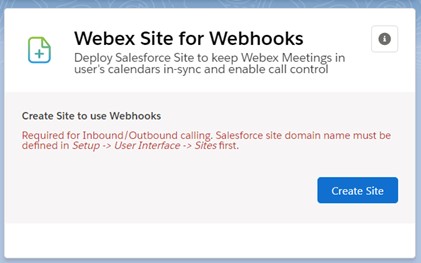
Fra Webex-administrator skal du rulle til Webex-websted til Webhooks, og klik derefter på Opret websted.
En tidligere definition af webstedsdomænenavn er påkrævet, ellers opstår der en fejl. Hvis webstedet oprettes med succes, vises en grøn meddelelse øverst på skærmen, og Webex Site for Webhooks-komponenten viser meddelelsen „Websted oprettet med succes“. |
Hvad skal man gøre næste
Fortsæt med app-opsætning i næste afsnit.
Giv adgang
Når du har føjet komponenterne til layoutet, skal du give adgang til komponenterne ved hjælp af tilladelsessæt.
| 1 |
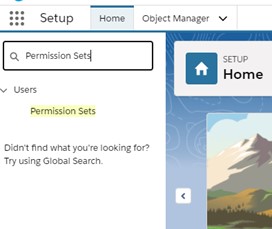
Gå til .
|
| 2 |
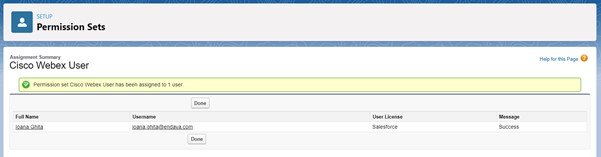
Hvis du f.eks. vil tildele Cisco Webexbrugertilladelses sættet til alle brugere, skal du klikke på Cisco Webexbrugertilladel sessættet. |
| 3 |
Klik på Administrer opgaver. |
| 4 |
Klik på Tilføj opgaver, vælg brugerne på listen, og klik derefter på Tildel. Hvis tilladelsessætene tildeles korrekt, vises denne meddelelse:
|
Salesforce-pakkeopdateringer
Når en ny pakke er tilgængelig, skal du følge trinene i Installer Webex-app i Salesforce ovenfor. Du behøver ikke afinstallere den gamle version først, og du mister ikke dine konfigurerede indstillinger.
Hvis du vil se oplysninger om de nye installationspakker, og hvor du kan downloade dem, skal du se udgivelsesbemærkninger til Webex Salesforce-integration.
Afinstaller Salesforce-pakken
Før du begynder
Før du afinstallerer Webex til Salesforce-pakken, skal du sørge for, at du også fjerner alle Lightning Webex-komponenter i lynsidelayouts, hjælpeelementer, objek tsidelayout, tilladelsessæt og websteder.
| 1 |
Gå til fra Salesforce Setup. |
| 2 |
Klik på Afinstaller relateret til pakken 'Webex for Salesforce', og marker derefter Ja, jeg vil afinstallere denne pakke og slette alle tilknyttede komponenter permanent. Du modtager en e-mail-meddelelse, når afinstallationen er afsluttet. |
| 3 |
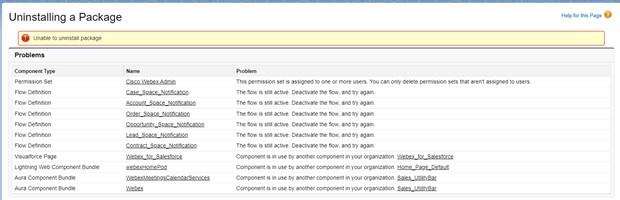
Hvis du gik glip af at fjerne komponent fra appen, vises en fejlmeddelelse, der indeholder aktive elementer.
|
Opkald
Aktivér opkaldsprogrammet til indgående og udgående opkald
| 1 |
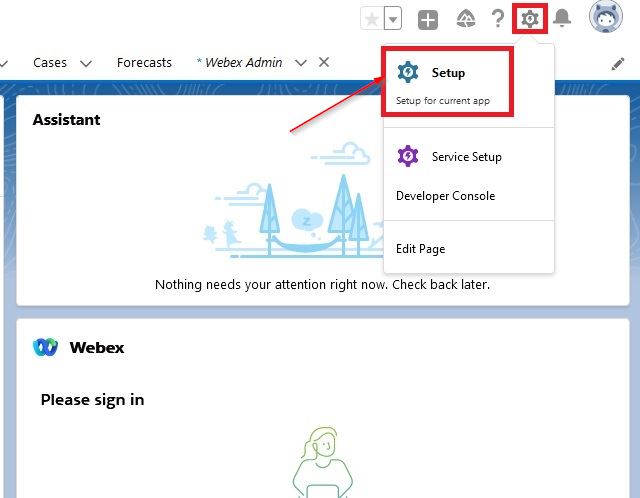
Klik på Ops ætning øverst til højre.
|
| 2 |
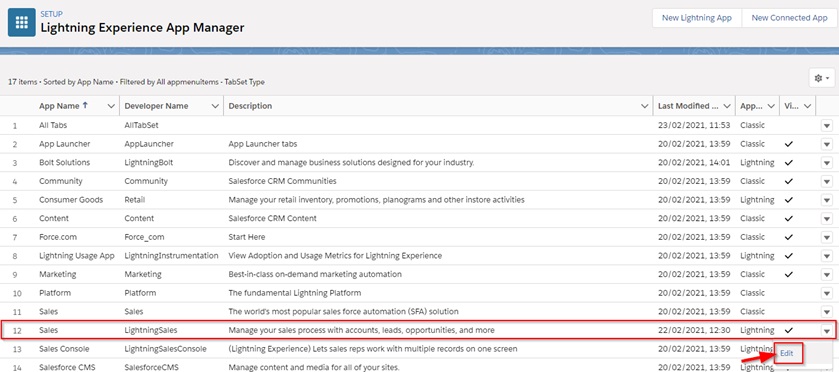
På siden Opsætning skal du søge efter App Manager og vælge den ønskede indstilling fra resultaterne. |
| 3 |
Brug App Manager til at konfigurere, hvilke Webex-funktioner der skal anvendes på hvilke dele af Salesforce-apps, så Salesforce-brugere kan teste Webex-funktionerne i deres app. Integrationen kan kun bruges i Lightning Apps.
|
| 4 |
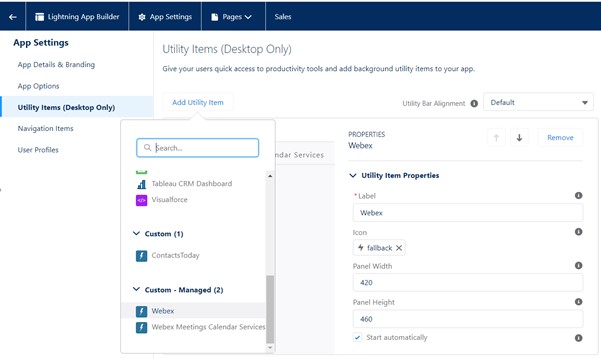
Webex Calling/Chatkomponent —Tilgæng elig til at føje til Salesforce Utility Bar. Vælg og rediger det ønskede program fra . Gå til Hjæl peelementer, og vælg derefter Webex fra Tilføj hjælpeelement. Indstil Panelbredde til 420, angi v Panelhøjde til 460, og ind stil Start automatisk til true, og klik derefter på Gem.
|
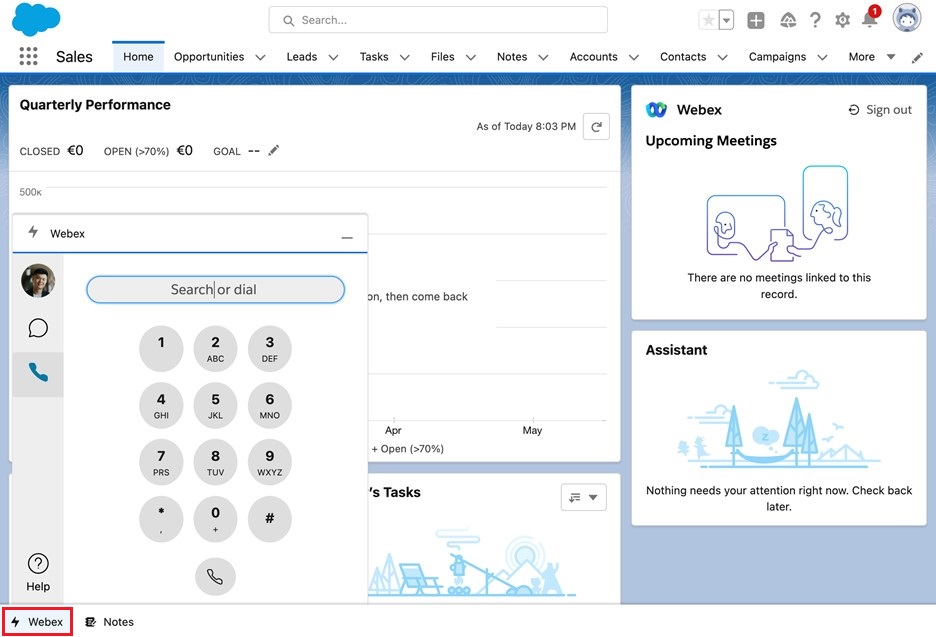
Aktivér eller deaktiver opkaldshistorik
Sådan aktiverer eller deaktiverer du opkaldshistorik:
- Gå til Webex Admin.
- Rul ned til Webex Opkaldshistorik.
- Skift knappen til den ønskede indstilling, enten aktiveret eller deaktiveret.
Når den er aktiveret, er Opkaldshistorik tilgængelig for alle brugere og profiler.
Konfigurer indstillinger for personsøgning
| 1 |
Gå til Webex Admin. |
| 2 |
Rul ned til Webex People Search. |
| 3 |
For Dialersøgning skal du slå Kontakter og Le ads til, så de vises i søgeresultaterne, når du foretager et opkald.
|
| 4 |
For indgående søgning skal du slå Kontakter og Le ads til, så Salesforce matcher indgående opkald med eksisterende leads eller kontakter. |
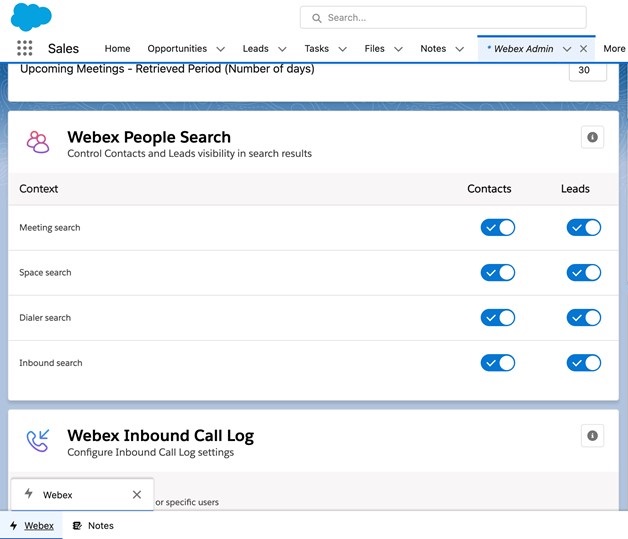
Aktivér udgående opkald
| 1 |
Hvis du vil aktivere udgående opkald til et objekt, f.eks. en lead eller en kontakt, skal du først gå til objektsiden. Klik på tandhjulsikonet, og klik derefter på Rediger side. |
| 2 |
Klik på sideoverskriften for at åbne panelet Højdepunkter. 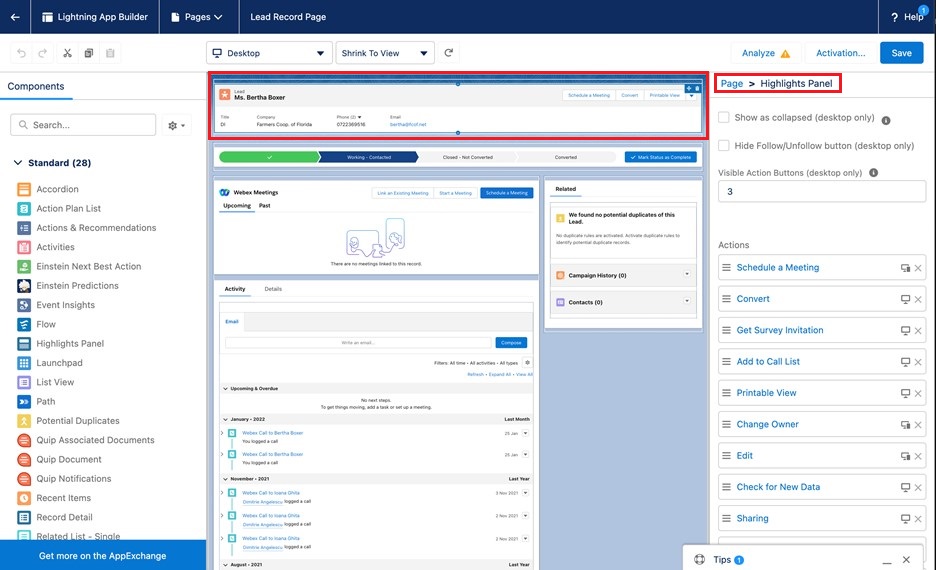
|
| 3 |
Sørg for, at knappen Vis som skjult og Skjul følg/Følg ikke er markeret. |
| 4 |
Indstil synlige handlingsknap per til 3. |
| 5 |
Rul til bunden af listen Handlinger, og klik derefter på Tilføj handling. |
| 6 |
Søg efter og vælg Foretag et opkald, og klik derefter på Ud ført. |
| 7 |
Træk handlingen Foretag et opkald op for at blive vist blandt de tre øverste handlinger på listen. Kun de første tre handlinger på listen vises på komponenten. 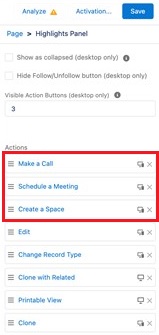
|
| 8 |
Klik på Gem. |
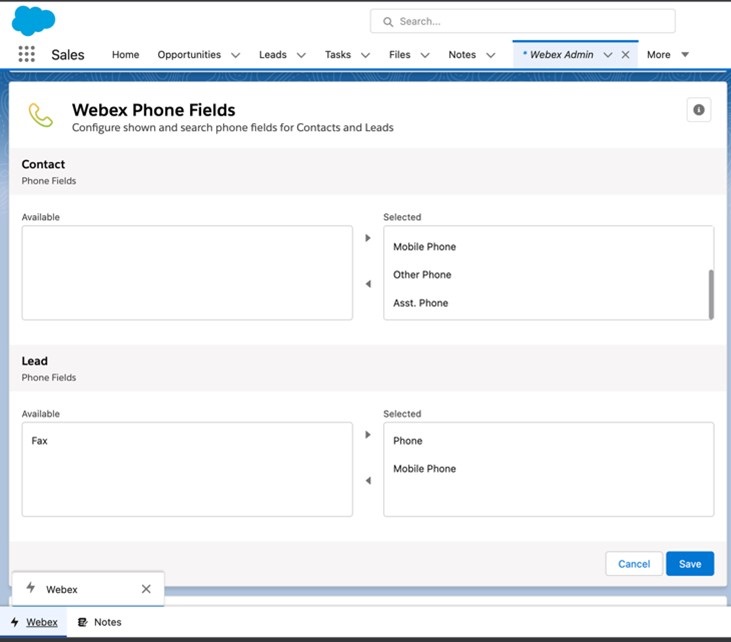
Indstil telefonfelter for kontakter og leads
| 1 |
Gå til Webex Admin. |
| 2 |
Rul ned til Webex telefonfelter. |
| 3 |
Vælg de telefonfelter, du vil bruge, når du ringer til en kontakt person eller lead, og flyt dem til listen Tilgæng elige.
|
| 4 |
Klik på Gem. |
Konfigurer indstillinger for udgående opkaldslogfiler
| 1 |
Gå til Webex Admin. |
| 2 |
Rul ned til Webex Outbound Call Log. |
| 3 |
Slå indstillingen Aktivér logføring af udgående opkald for alle profiler/brugere til. |
| 4 |
Vælg de objekter, der skal knyttes udgående opkaldslogger til, og flyt dem til listen Til gængelige. Flyt f.eks. Kon to, Sag og Mu lighed til listen Til gæng elig. 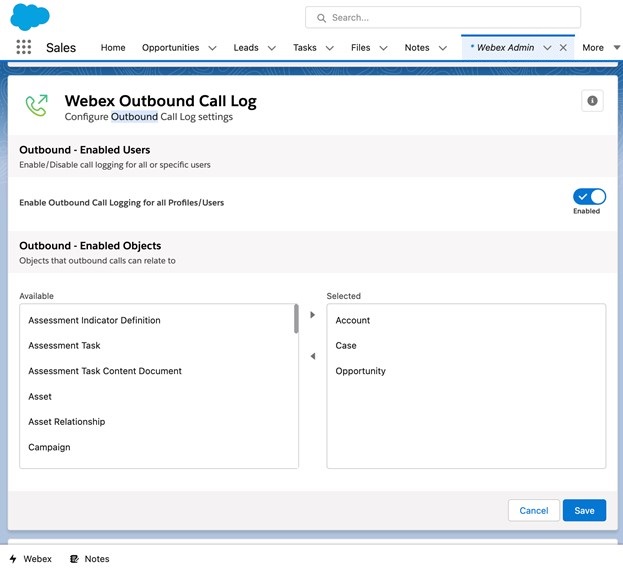
|
| 5 |
Klik på Gem. |
Konfigurer indstillinger for indgående opkaldslogfiler
| 1 |
Gå til Webex Admin. |
| 2 |
Rul ned til Webex indgående opkaldslog. |
| 3 |
Slå indstillingen Aktiver logføring af indgående opkald for alle profiler/brugere til. |
| 4 |
Vælg de objekter, der skal knyttes indgående opkaldslogger til, og flyt dem til listen Til gængelige. Flyt f.eks. Kon to, Sag og Mu lighed til listen Til gæng elig. 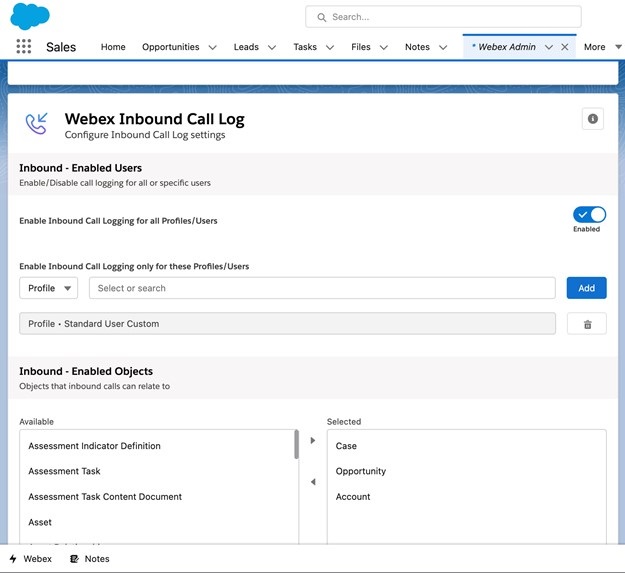
|
| 5 |
Klik på Gem. |
Styr, hvad der vises på fanen Flere oplysninger
| 1 |
Gå til Webex Admin. |
| 2 |
Rul ned til Webex Call Log - Mere fanekonfiguration. |
| 3 |
Vælg et objekt på listen Object. Objekter, der er relateret til kontoposter, vises på listen. |
| 4 |
Vælg et kontorelationsf elt på listen, som automatisk udfyldes baseret på det valgte objekt. Dette felt bestemmer, hvordan det valgte objekt er relateret til kontoen. |
| 5 |
Vælg Felter, og flyt dem fra listen Til gæng elige til listen Val gte. Disse markerede felter vises under fanen Flere oplysninger under indgående eller udgående opkald. 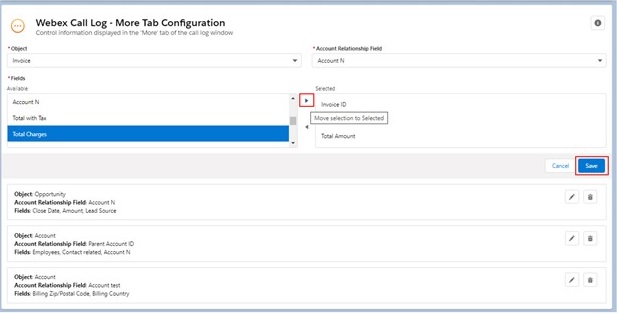
|
| 6 |
Klik på Gem. Et objekt kan kun have én konfigurationsindstilling. |
| 7 |
Klik på Rediger eller S let for at slette eller ændre en eksisterende konfiguration. |
Opkaldsbegrænsninger
Følgende funktioner understøttes ikke for CUCM- og Broadworks-brugere:
- Modtagelse af indgående opkald i Salesforce Global Dialer (Webex-appen modtager stadig indgående opkald)
- Visning af opkaldsvarigheder i Salesforce-opkaldslogvinduet efter vellykket afgivelse af et udgående opkald
- Afslutning af opkald via knappen i Salesforce-opkaldslogvinduet efter vellykket afgivelse af et udgående opkald
- Automatisk udfyldning af opkaldsvarigheder i Salesforce-opkaldslogvinduet efter af slutning af et udgående opkald
Bemærk følgende begrænsning for alle Salesforce-integrationer:
-
Salesforce håndhæver en begrænsning af antallet af hændelser (25.000), som kan medføre, at integrationer mislykkes under tung brug. Salesforce-pakker er tilgængelige for at øge denne grænse. Du kan finde flere oplysninger på https://developer.salesforce.com/docs/atlas.en-us. platform_events.meta/platform_events/platform_event_limits.htm.
- Webex-opkaldsværktøjskomponenter er ikke tilgængelige i Salesforce-mobilappen.
Møder
Aktivér mødekalendertjenester
| 1 |
Klik på Ops ætning øverst til højre.
|
| 2 |
På siden Opsætning skal du søge efter App Manager og vælge den ønskede indstilling fra resultaterne. |
| 3 |
Brug App Manager til at konfigurere, hvilke Webex-funktioner der skal anvendes på hvilke dele af Salesforce-apps, så Salesforce-brugere kan teste Webex-funktionerne i deres app. Integrationen kan kun bruges i Lightning Apps.
|
| 4 |
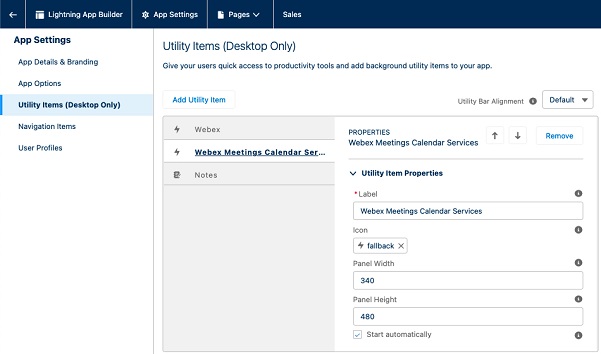
Webex MeetingsKalendertjeneste — Gå til Hjæl peelementer, og vælg derefter Webex MeetingsKalender tjeneste fra Tilføj hjælpeelement. Indstil Panelbredde til 340, angi v Panelhøjde til 480, og ind stil Start automatisk til true, og klik derefter på Gem.
Denne komponent tilføjes normalt i værktøjslinjen. Hvis din app bruger Salesforce- værktøjslinjen, behøver du ikke at føje komponenten „Webex MeetingsKalender Service“ til hver side. Hvis din app ikke bruger Salesforce-værktøjslinjen, skal du tilføje komponenten 'Webex Meetings Kalender Service' til hver side, der indeholder komponenten 'Webex Meetings'. For at gøre det skal du gå til en rekordside, trykke på tandhjulsikonet fra værktøjslinjen og klikke på Rediger side. Træk og slip Webex Meetings Kalendertjenesterne fra panelet Komponenter til sidelayoutet på siden Lightning App Builder. |
Tilføj Webex Meetings komponenter
| 1 |
Klik på tand . |
| 2 |
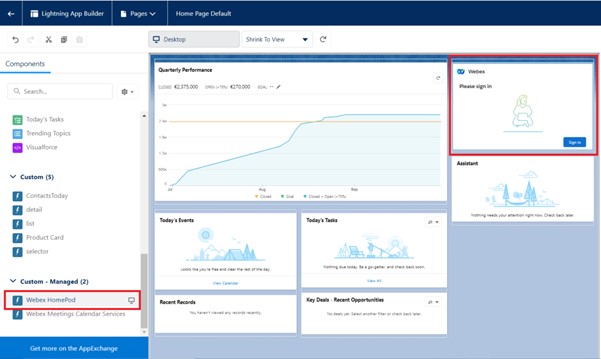
På startsiden skal du trække og slippe Webex HomePod- komponenten på siden og derefter klikke på Gem.
|
| 3 |
Når du gemmer siden, skal du aktivere den for at gøre den synlig for andre brugere: Klik på Aktiv ér, klik på Tildel som organisationsstandard, og klik derefter på Gem. Webex HomePod- komponenten kan kun føjes til afsnittet Startside. Det er det eneste sted, brugere kan logge ud fra deres Webex-konti.
|
| 4 |
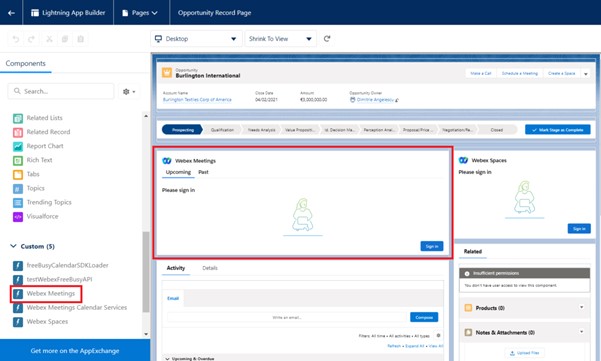
Hvis du vil fø Webex Meetingsje komponenten til et objekt, skal du først gå til objektsiden. Klik på tandhjulsikonet, og klik derefter på Rediger side. |
| 5 |
Træk og slip Webex Meetingskomponenten på siden.
|
| 6 |
Klik på sideoverskriften for at åbne panelet Højdepunkter.
|
| 7 |
Sørg for, at knappen Vis som skjult og Skjul følg/Følg ikke er markeret. |
| 8 |
Indstil synlige handlingsknap per til 3. |
| 9 |
Rul til bunden af listen Handlinger, og klik derefter på Tilføj handling. |
| 10 |
Søg efter og vælg Planlæg et møde, og klik derefter på Ud ført. |
| 11 |
Træk handlingen Planlæg et møde op for at blive vist i de tre øverste handlinger på listen. Kun de første tre handlinger på listen vises på komponenten.
|
| 12 |
Klik på Gem. |
Aktivere Webex Meetings
| 1 |
Gå til Webex Admin. |
| 2 |
Rul ned til Webex Meetings. |
| 3 |
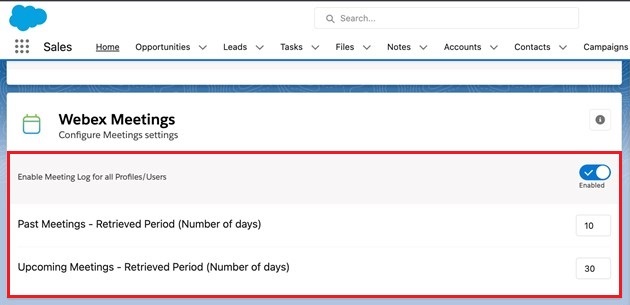
Slå på Aktivér mødelogfiler for alle profiler/brugere. |
| 4 |
Indstil tidligere møder - Hentet periode til det ønskede antal dage til hentning af tidligere møder. |
| 5 |
Indstil kommende møder - Hentet periode til det ønskede antal dage til hentning af fremtidige møder.
|
| 6 |
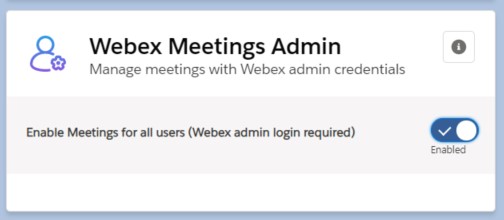
Under Webex MeetingsAdministrator til højre skal du aktivere Aktiver møder for alle brugere (Webex-administratorlogin kræves).
Når du har aktiveret denne funktion, skal du indtaste dine legitimationsoplysninger på Cisco-godkendelsessiden. |
Konfigurer indstillinger for personsøgning
| 1 |
Gå til Webex Admin. |
| 2 |
Rul ned til Webex People Search. |
| 3 |
For Mødesøgning skal du slå Kontakter og Leads til, så de vises i søgninger, når du planlægger et møde.
|
Beskeder
Aktivér Webex-beskeder
| 1 |
Klik på Ops ætning øverst til højre.
|
| 2 |
På siden Opsætning skal du søge efter App Manager og vælge den ønskede indstilling fra resultaterne. |
| 3 |
Brug App Manager til at konfigurere, hvilke Webex-funktioner der skal anvendes på hvilke dele af Salesforce-apps, så Salesforce-brugere kan teste Webex-funktionerne i deres app. Integrationen kan kun bruges i Lightning Apps.
|
| 4 |
Webex Chat Component - Til gængelig til at føje til Salesforce Utility Bar. Vælg og rediger det ønskede program fra . Gå til Hjæl peelementer, og vælg derefter Webex fra Tilføj hjælpeelement. Indstil Panelbredde til 420, angi v Panelhøjde til 460, og ind stil Start automatisk til true, og klik derefter på Gem.
|
| 5 |
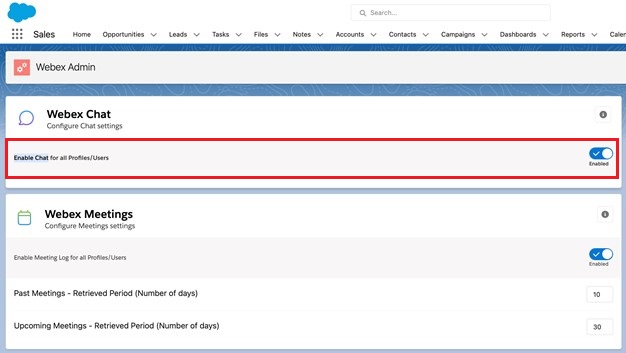
Gå til Webex Admin. |
| 6 |
Rul ned til Webex Chat. |
| 7 |
Slå på Aktivér chat for alle profiler/brugere.
|
Tilføj Webex-rumskomponenter
| 1 |
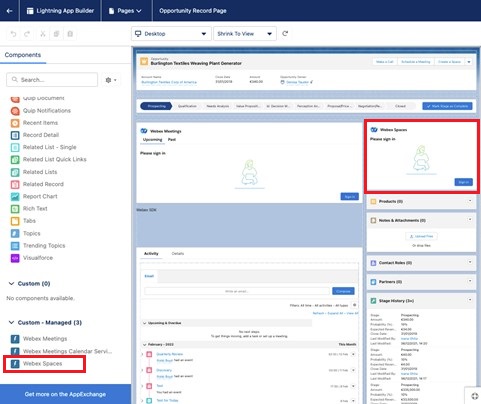
Hvis du vil fø je Webex Spac es-komponenten til et objekt, skal du først gå til objektsiden. Klik på tandhjulsikonet, og klik derefter på Rediger side. |
| 2 |
Træk og slip Webex Spac es-komponenten på siden.
|
| 3 |
Klik på sideoverskriften for at åbne panelet Højdepunkter.
|
| 4 |
Sørg for, at knappen Vis som skjult og Skjul følg/Følg ikke er markeret. |
| 5 |
Indstil synlige handlingsknap per til 3. |
| 6 |
Rul til bunden af listen Handlinger, og klik derefter på Tilføj handling. |
| 7 |
Søg efter og vælg Opret et mellemrum, og klik derefter på Ud ført. |
| 8 |
Træk handlingen Opret et mellemrum op for at blive vist i de tre øverste handlinger på listen. Kun de første tre handlinger på listen vises på komponenten.
|
| 9 |
Klik på Gem. |
Konfigurer indstillinger for personsøgning
| 1 |
Gå til Webex Admin. |
| 2 |
Rul ned til Webex People Search. |
| 3 |
For Space search skal du slå Kontakter og Le ads til, så de vises i søgninger, når du opretter et rum.
|
Opret pladsmeddelelser
Før du begynder
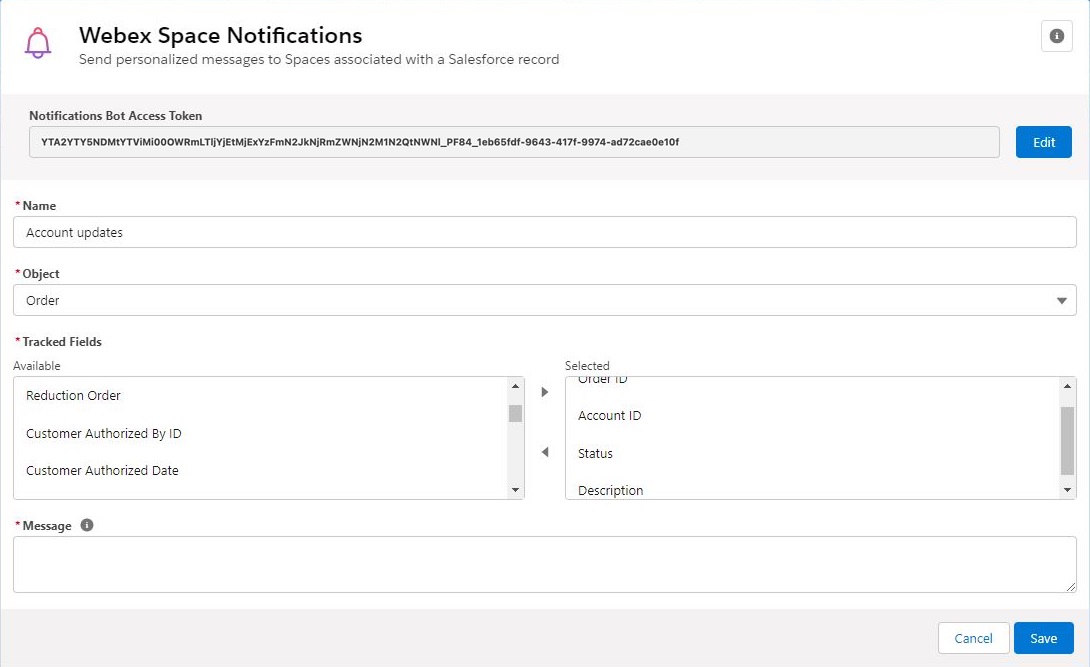
Gå til https://developer.webex.com/ og opret en ny bot. Gem en kopi af botadgangstokenet, du har brug for det for at konfigurere underretninger.
| 1 |
Gå til Webex Admin. |
| 2 |
Rul ned til Webex Space Notifications. |
| 3 |
Indsæt botadgangstokenet i feltet Notifications Bot Access Token, og klik derefter på Gem. |
| 4 |
Indtast et navn til meddelelsen i feltet Navn. |
| 5 |
Vælg det objekt, du vil spore, på listen Objekt. Listen over spor ede felter opdateres automatisk, når du har valgt et objekt. |
| 6 |
Flyt de sporede felter, du vil modtage meddelelser om, til listen Val gte.
|
| 7 |
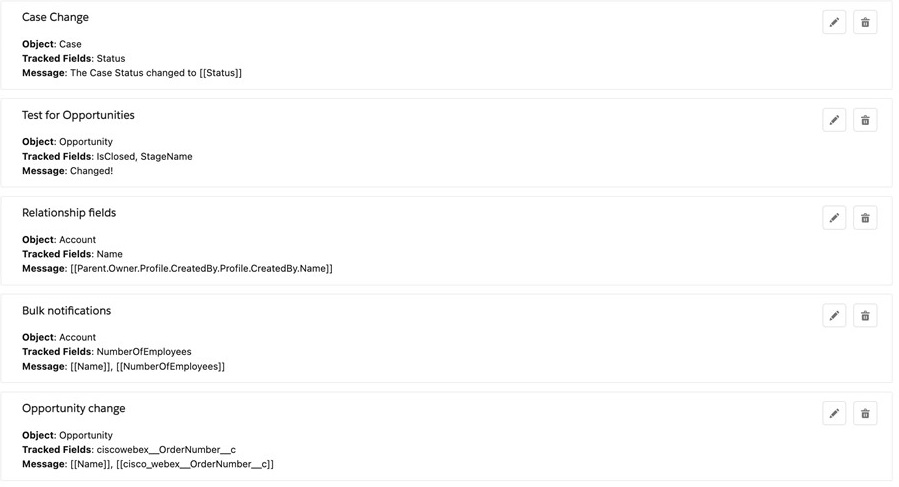
Indtast den meddelelse, der skal vises, når der er en opdatering til et sporet felt. Omslut dynamiske felter i firkantede parenteser. Indtast opslagsfelter som i dette eksempel: |
| 8 |
Klik på Gem. |
| 9 |
Rediger eller slet eksisterende meddelelser efter behov.
|
Webinarer
Ved hjælp af konfigurationspanelet Webex Webinars Importer webinardata kan autoriserede Salesforce-brugere importere Webex-webinar-inviterede, registranter og deltagere direkte til Salesforce-objekter såsom leads og kontakter.
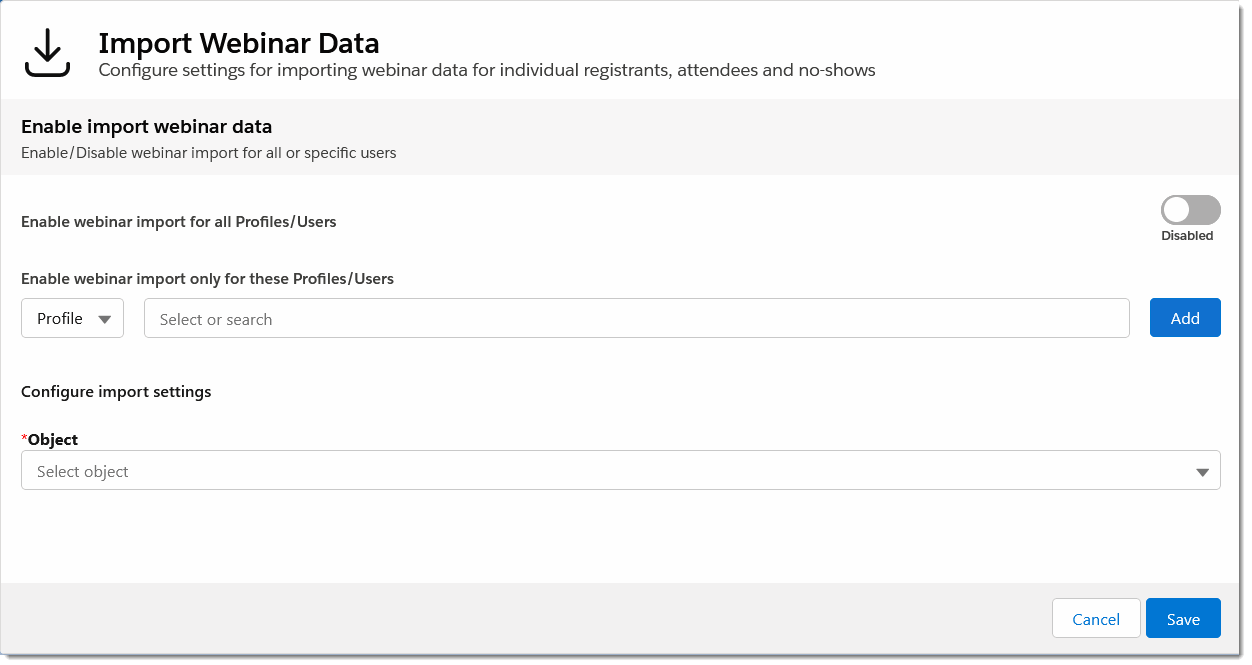
Konfigurationsgrænsefladen Import Webinar Data er tilgængelig fra siden Webex Admin:
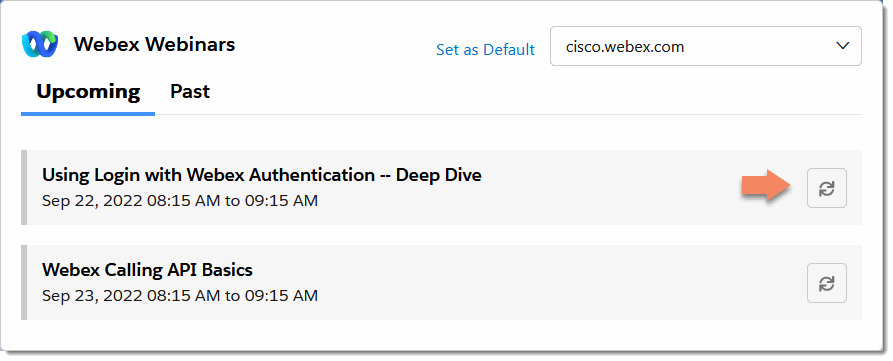
Når webinar-import er aktiveret, kan autoriserede brugere importere Webex webinar-data ved hjælp af Webex Webinarswidgeten:
Tildel Webex webinar-tilladelser til Salesforce-brugere
Før dine brugere kan få adgang til Webex-webinar-importfunktionaliteten, skal du tildele Webex Import Admin -tilladelsen til hver.
Sådan tildeles tilladelser til en bruger:
- Naviger til Integrer Salesforce med Webex App.
- Vælg fanen Administrer nederst i artiklen, og udvid derefter Giv adgang:
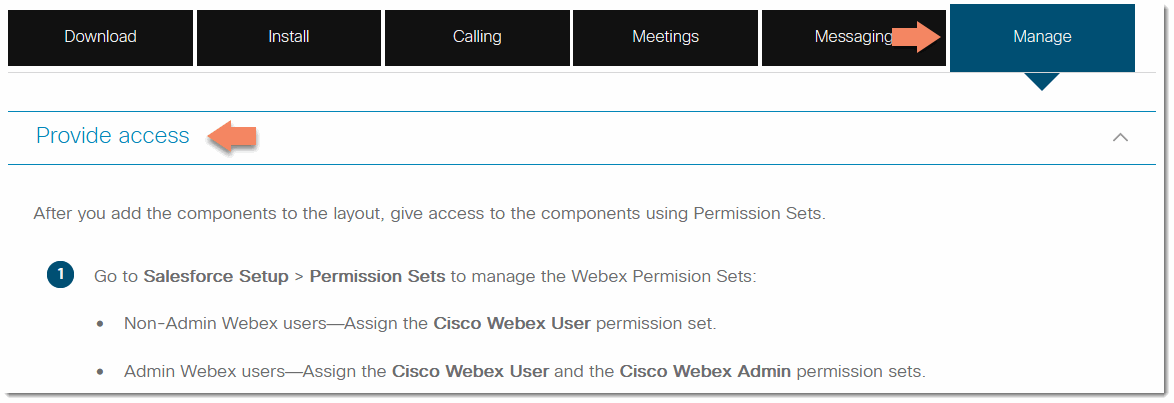
- Følg instruktionerne for at føje tilladelsen Webex Import Admin til dine Salesforce-brugerkonti.
Konfigurer visningen af Webex webinar-tidsinterval
Sådan konfigurerer du tidsintervallet for Webex-webinarer, der vises:
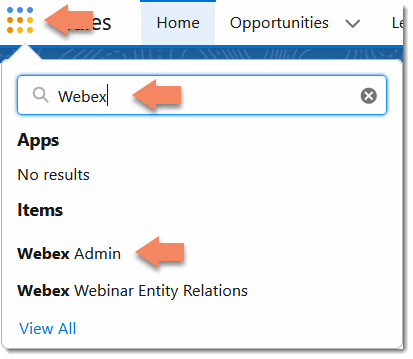
- Klik på knappen Salesforce Apps, indtast Webex i søgef eltet, og vælg derefter We bex Admin:
- Find Webex Webinarspanelet, og indtast det antal dage, som du vil vise tidligere og kommende webinarer for, på hjemmesiden Webex webinar-widgeten:
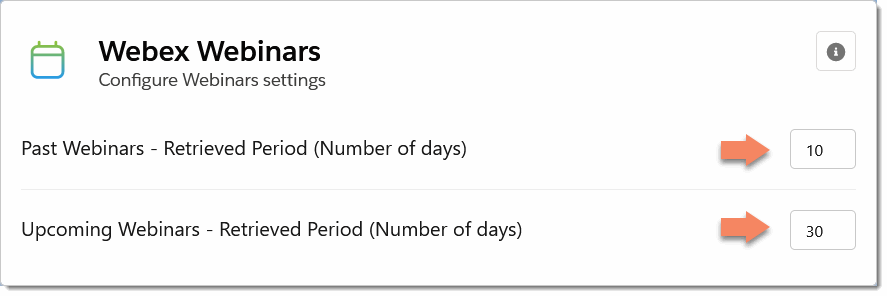
Fortsæt med at konfigurere Webex-webinar-importfelttilknytninger.
Konfigurer Webex-webinar-importfelttilknytninger
Ved hjælp af Webex-webinar-importindstillingerne definerer du tilknytninger mellem Salesforce-objekter og Webinar-objektfelter. For eksempel, du kan knytte for- og efternavne på et Salesforce-kontaktobjekt til de parallelle feltnavne for webinarinviterede, registranter, og deltagere: og. firstNamelastName
Sådan konfigureres Webex-webinar-importindstillinger:
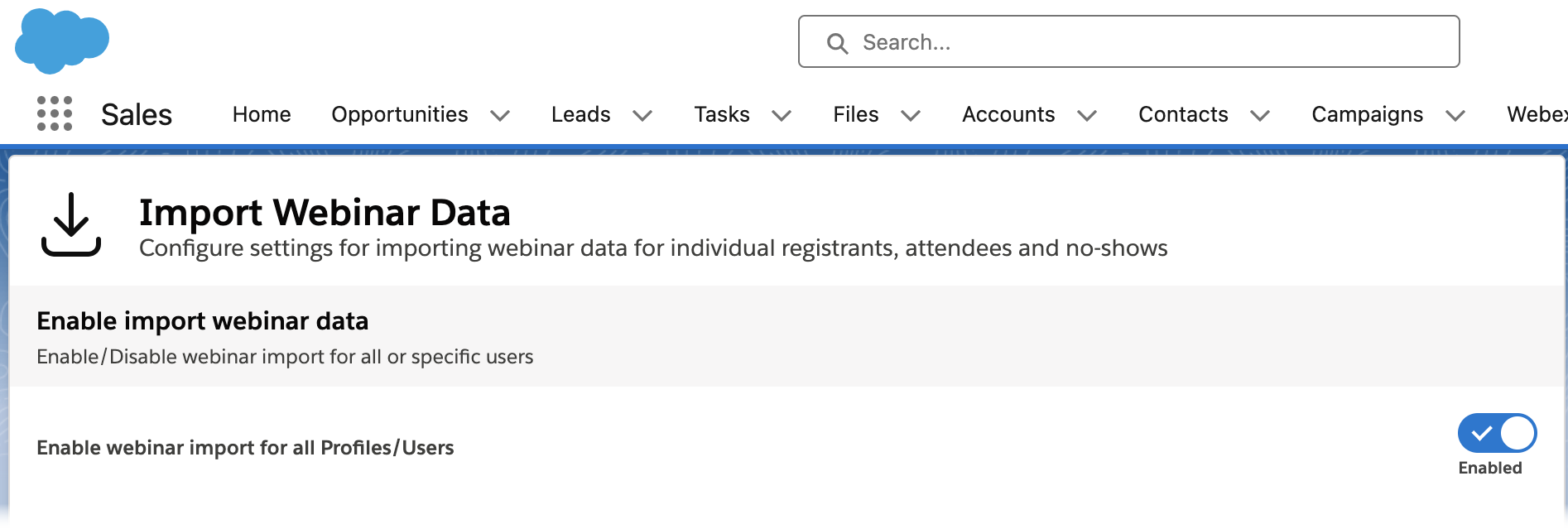
- På siden Webex-administrator skal du rulle ned til
panelet Importer webinardata:
- Vælg et Salesforce-objekt fra rullelisten Objekt:
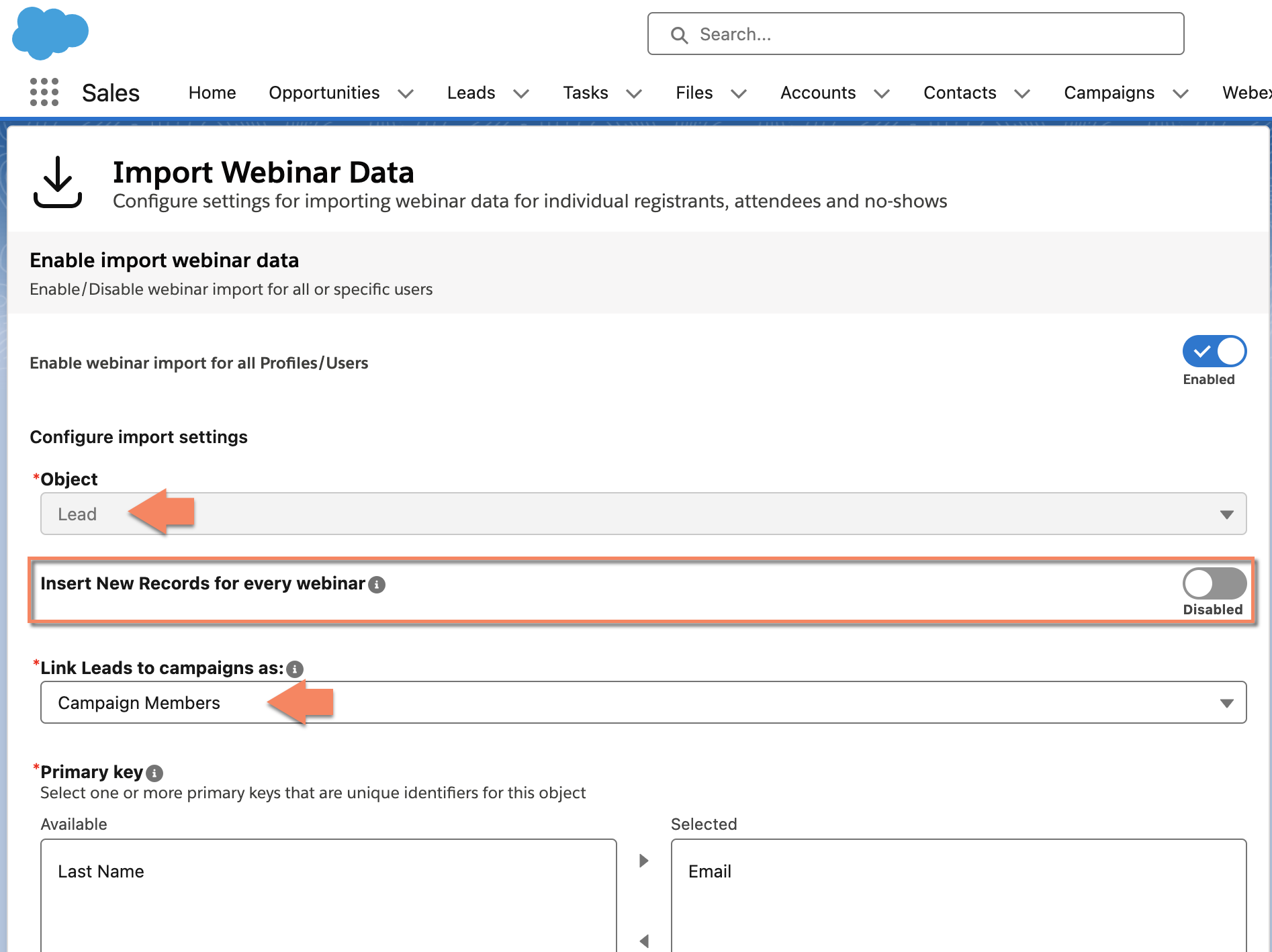
For objektet kan du vælge mellem følgende standard Salesforce-objekter ud over alle tilgængelige konfigur erede brugerdefinerede objekter:
- Kontakter
- Leader
Vælg ind stillingen Indsæt nye poster for hvert webinar, hvis du ønsker, at alle importerede webinardeltagere skal oprettes som nye objektposter, medmindre de allerede er importeret til det samme webinar (baseret på den valgte primære nøgle). Ek sisterende poster opdateres ikke, selvom den primære nøgle matcher, medmindre de importeres til det samme Webex Webinar.
For disse standardobjekter kan du vælge at linke dem til dine Salesforce-kampagner som:
- Kampagnemedlemmer: Importerede leads og kontakter er tilgængelige i sektionen Kampagnem edlemmer i Salesforce-målgruppen, som er en standard Salesforce-funktion. (Fås i version 1.16 og nyere)
- Webex Webinar-kampagnemedlemmer: Importerede leads og kontakter er tilgængelige i en Salesforce-kampagnes sektion Webex Webinar-kampagnemedlemmer, som er en brugerdefineret Webex-funktion.
- Både kampagnemedlemmer og Webex Webinar-kampagnemedlemmer: Importerede leads og kontakter er tilgængelige begge steder i en Salesforce-kampagne. (Fås i version 1.16 og nyere)
Ethvert andet brugerdefineret objekt, du vælger fra listen , importeres til Salesforce-kampagnens sektion Webex Webinar Campaign Mem bers. - I grænsefladen til valg af primær nø gle skal du vælge et entydigt felt som primærnøgle
og bruge højre pil til at flytte det til listen Valgt:
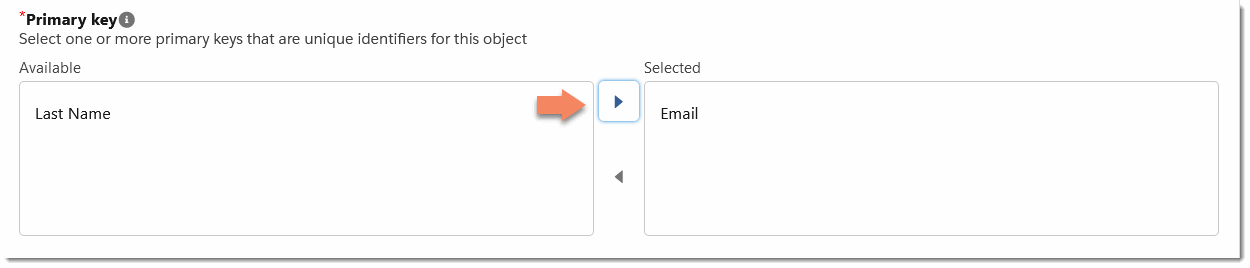 For Primær nø gle skal du vælge et tilgængeligt felt, der er unikt for hver post. For eksempel kan du have mange kontakter med fornavnet Mark, men hver kontakt har en unik e-mail- adresse.
 - Vælg et felt fra det Salesforce-objekt,
du har valgt, i grænsefladen Dat afelttilknytning, og tilordne det til et tilsvarende felt for webinarobjektet. Brug knappen +
Nyt felt til at tilføje yderligere felter efter behov.
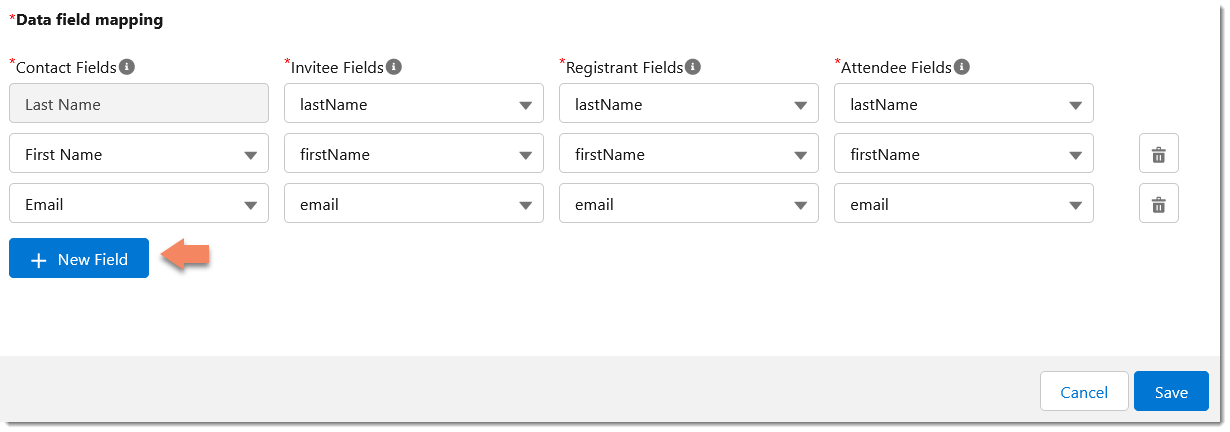 Alle Salesforce-objektfelter skal knyttes til tilsvarende webinar-felter som vist ovenfor.Kun standardspørgsmål fra Webex-webinarregistreringsformularer kan knyttes til Salesforce- felter. Brugerdefinerede Webex-webinar-spørgsmål understøttes ikke.
 - Du kan fjerne felter, du har tilføjet, ved hjælp af papirkurv-ikonet ved siden af feltet til højre.
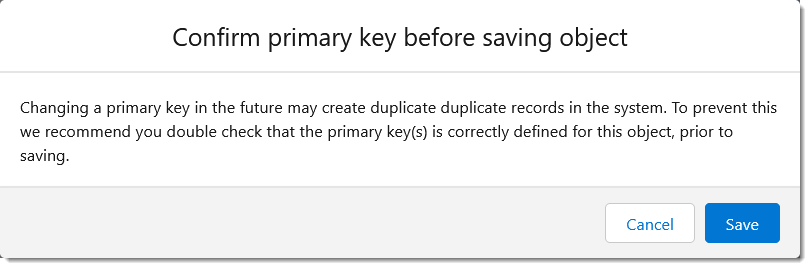
- Klik på Gem, når du er færdig, og når du har bekræftet din primære nøgle, skal du klikke på
Gem i bekræftelsesdialogboksen:
Tilknytningerne vises i det opdaterede panel:
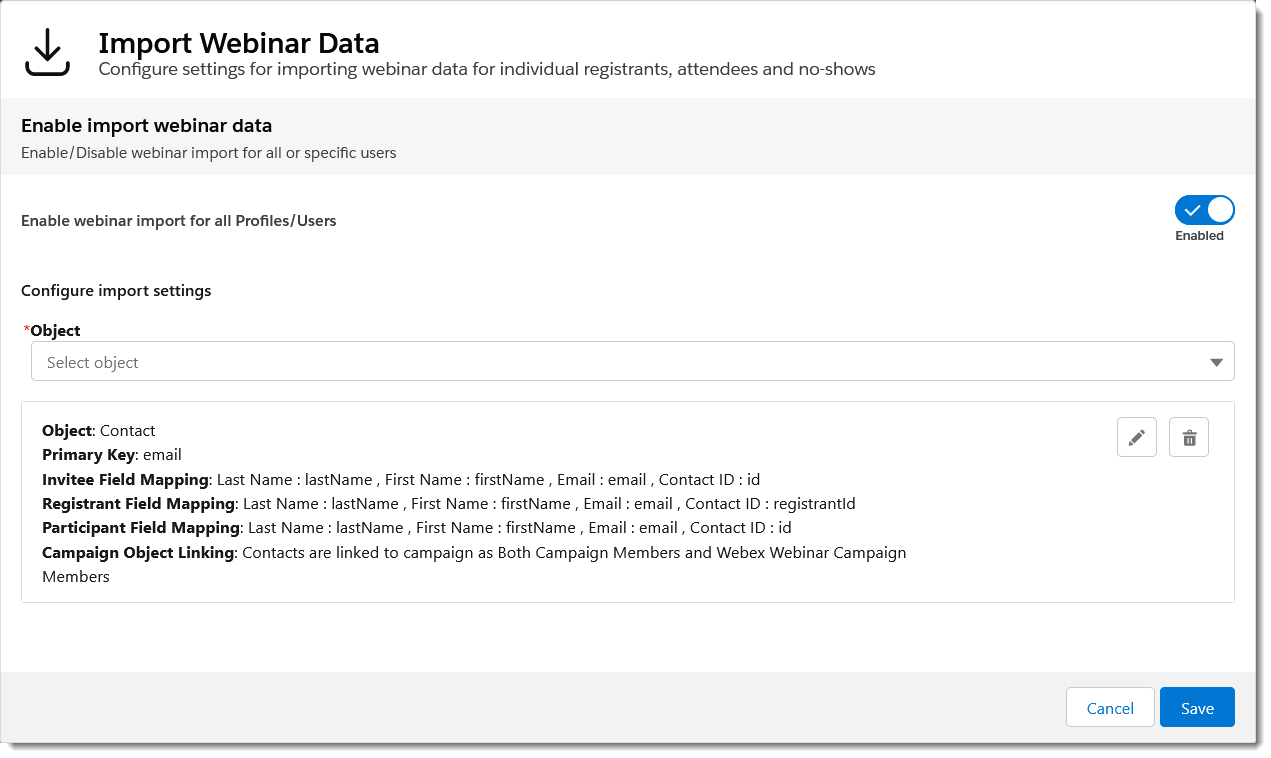 Du kan slette objekttilknytninger ved hjælp af papirkurv- ikonet, som viser en ekstra bekræftelsesdialog, eller ændre eksisterende tilknytninger ved hjælp af blyantikonet.Du kan altid vende tilbage her og ændre den primære nøgle, men dette opdaterer ikke den primære nøgle for poster, der allerede er importeret i systemet. Som følge heraf kan dette føre til duplikater, så rediger primære nøgler forsigtigt.
Når du har konfigureret webinar-felttilknytningerne, skal du vælge, hvem der har adgang til webinardataimportfunktionaliteten.
Aktivér import af webinar-data for dine Salesforce-brugere
Når webinar-feltkortlægningerne er etableret, kan du derefter vælge, hvem der har adgang til webinardataimportfunktionen. Indstillingerne omfatter global adgang for hver brugerkonto med de korrekte tilladelser, individuelle brugerkonti og brugere, der er medlemmer af bestemte Salesforce-profiler.
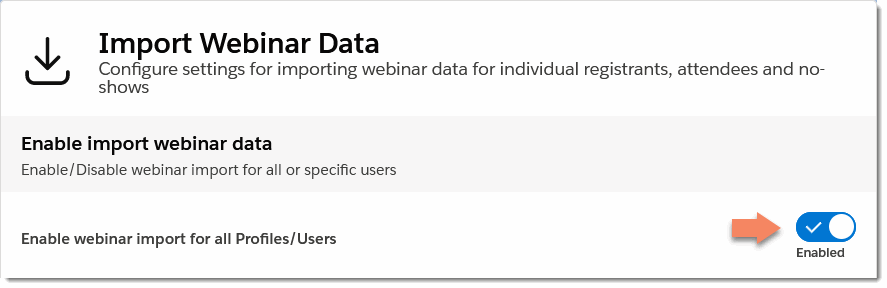
Aktivér import af webinar-data for alle brugere
Hvis du vil aktivere import af webinar-data for alle i din Salesforce-organisation, skal du slå Aktivér webinarimport for alle profiler/brugere til Aktiveret:
Aktivér import af webinar-data for udvalgte brugere eller profiler
Du kan aktivere import af webinar-data for udvalgte individuelle brugere eller for bestemte sæt brugere, der matcher en bestemt Salesforce-brugerprofil.
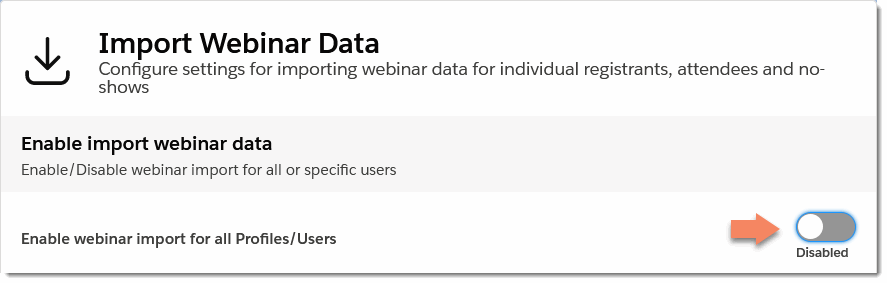
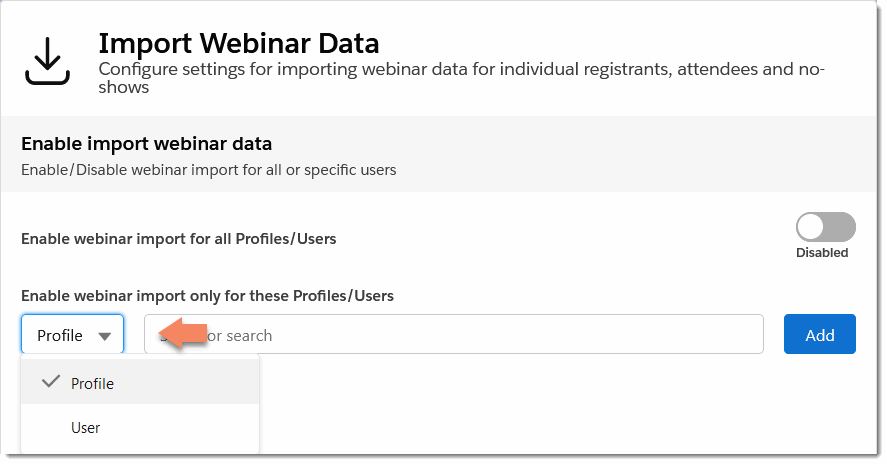
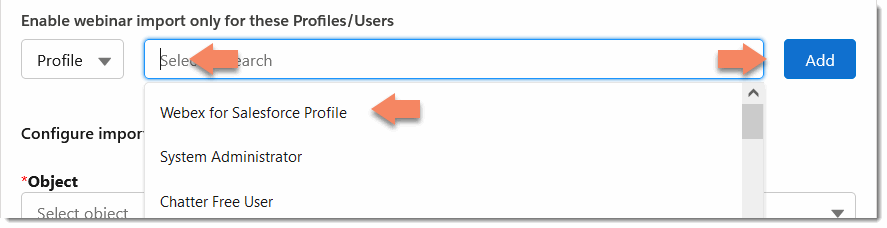
Sådan aktiverer du import af webinar-data for udvalgte brugere eller profiler:
- Sørg for, at Aktivér webinar-import for alle profiler/brugere er deaktiveret:
- Vælg enten Profil eller Bruger i rullemenuen Aktivér kun webinarimport for disse profiler/brugere:
- Hvis du vil tilføje en profil, skal du vælge Profil og klikke i søgetekstfeltet og vælge en Salesforce-rolle på rullelisten. Klik på Tilføj for at tilføje rollen:
- Hvis du vil tilføje en individuel bruger, skal du vælge Bruger og indtaste et brugernavn i tekstfeltet. Klik på Tilføj for at tilføje brugeren:

Hvis du vil slette en bruger eller profil, skal du klikke på papirkurvikonet ved siden af posten. - Hvis du vil tilføje en profil, skal du vælge Profil og klikke i søgetekstfeltet og vælge en Salesforce-rolle på rullelisten. Klik på Tilføj for at tilføje rollen:
| 1 |
Klik på tandhjulsikonet fra siden på startsiden. |
| 2 |
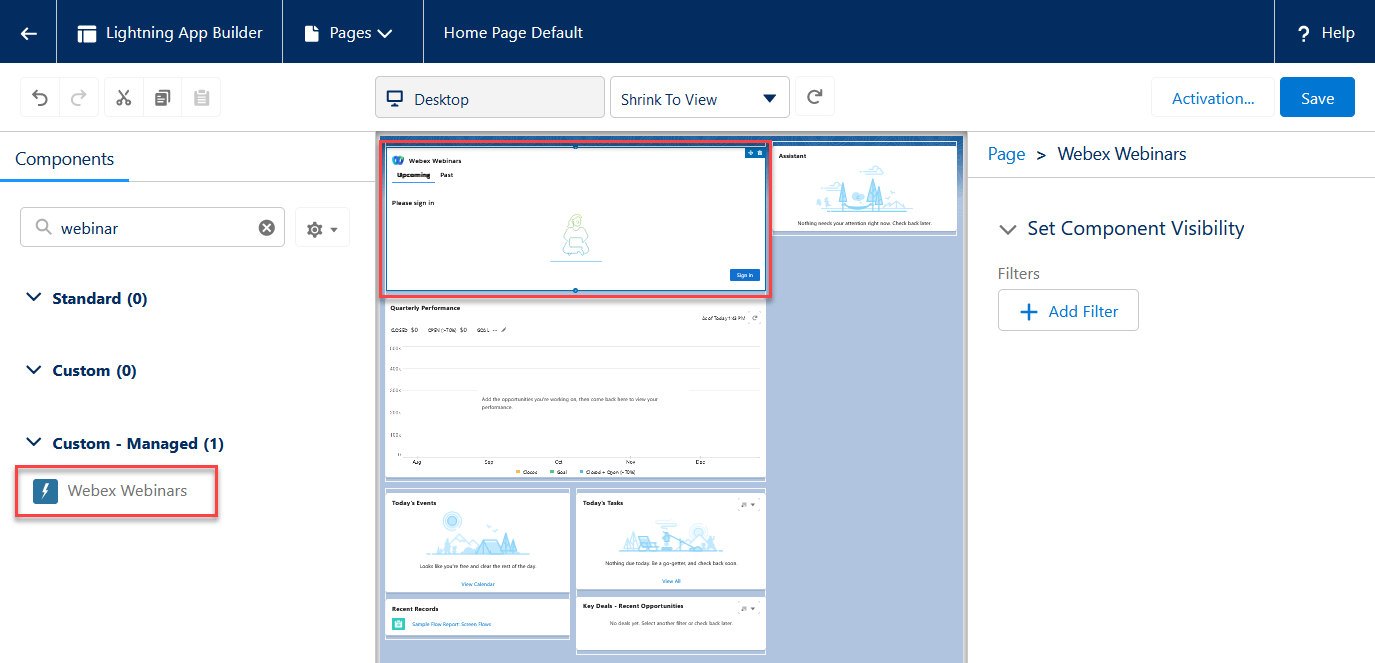
Indtast webinar i sø gef eltet Komponenter. |
| 3 |
Træk og slip Webex Webinar- komponenten på siden, og klik derefter på Gem.
|
| 4 |
Når du gemmer siden, hvis du ikke allerede har gjort det, skal du aktivere den for at gøre den synlig for andre brugere: Klik på Aktiv ér, klik på Tildel som organisations standard, og klik derefter på Gem. Webex Webin ar-komponenten kan kun føjes til afsnittet Startside. |