- Domov
- /
- Članek

Hvala za povratne informacije.


 V tem članku
 Povratne informacije?
Ko konfigurirate integracijo aplikacije Webex za Salesforce, lahko uporabniki kličejo, sporočajo sporočila in se srečajo znotraj zapisa Salesforce. Ta integracija zmanjša preklapljanje konteksta, tako da so vaše ekipe lahko bolj produktivne.
-
Pokličite ustrezne stike v zapisu Salesforce, pokličite poljubno številko z globalnim klicateljem ali sprejemajte dohodne klice.
-
Sporočilo — ustvarite in upravljajte prostore, povezane s predmetom Salesforce. Uporabite sporočila na mestu, da sporočilu priložite vsebino in dostopate do prejšnje prostorske vsebine.
-
Spoznajte — upravljajte sestanke, ne da bi zapustili Salesforce. Načrtujte sestan ke in se pridružite z enim klikom ter ustrezne informacije o srečanju povežite s predmetom Salesforce.
Oglejte si naslednja navodila za več informacij o konfiguriranju nekaterih glavnih funkcij, ki so na voljo z integracijo aplikacije Webex za Salesforce:
- Omogočanje funkcij dohodnega klica v Salesforce
- Omogočanje funkcij odhodnega klicanja v Salesforce
- Omogočanje funkcij priložnostnega sodelovanja v Salesforceu
- Omogočanje obvestil o prostoru Webex v Salesforce
Oglejte si tudi naše video posnetke z navodili. Naredili smo videoposnetke , ki zajemajo vse vidike integracije Salesforce z aplikacijo Webex.
Obvestila
Pomembne spremembe in obvestila za integracijo Webex for Salesforce.
Varnostne posodobitve za avtorizacijo Salesforce v različici 1.22.0
Webex za Salesforce različica 1.22.0 dodaja podporo za Proof Key for Code Exchange (PKCE) z metodo S256. Izboljša tudi združljivost z zunanjimi odjemalskimi aplikacijami Salesforce z varnim upravljanjem vrtenja žetona za osvežitev.
Nadgradite na različico 1.22.0, preden omogočite zahteve PKCE za avtorizacijsko aplikacijo Salesforce.
Obstoječim pooblaščenim organizacijam po nadgradnji ni treba ponovno avtorizirati. Nova pooblastila in ponovna avtorizacija samodejno uporabljajo PKCE. Če avtorizacija ali osvežitev žetona ne uspe, ponastavite pooblastilo Salesforce s strani skrbnika Webex in ponovno pooblastite integracijo.
Spremembe poteka avtorizacije
Pretok avtorizacije Webex Salesforce se je spremenil iz različice 1.19.0, da bi zmanjšal zapletenost administracije. Če želite posodobiti obstoječe konfiguracije avtorizacije , boste morali:
- Odstranite vse obstoječe Webex povezane aplikacije iz Salesforce.
- Odstranite vse poimenovane poverilnice.
- Odstranite obstoječega ponudnika avtorizacije.
- Ustvarite novo aplikacijo Webex Connected.
Namestite in upravljajte
Predpogoji
Preden nadaljujete, se prepričajte, da izpolnjujete naslednje predpogoje:
- Uporabnik, ki izvaja nastavitev, mora biti skrbnik organizacije Salesforce, v kateri naj bo integracija nameščena.
- Ta integracija zahteva najmanj Salesforce Enterprise Edition. Za več informacij glejte Salesforce Editions.
- Organizacija mora imeti Webex konfiguriran s pravilnimi licencami za potrebne funkcije, vključno s sporočanjem, srečanjem in klicanjem.
- Vsi uporabniki, ki uporabljajo integracijo, morajo imeti dostop do Salesforce in zahtevane licence Salesforce.
- Vsi uporabniki morajo imeti potrebne Webexove licence za uporabo določenih Webexovih funkcij, kot je Salesforce Webex Meetings in Webex Calling iz njega.
CUCM in Broadworks sta podprta z delno funkcionalnostjo. Za več podrobnosti glejte Omejitve klic anja v razdelku Klicanje.
- Ta integracija je na voljo za Salesforce Lightning.
Če želite uporabljati komponente Lightning, morate v organizaciji namestiti Moja domena. Za več informacij glejte Moja domena Salesforce.
- Konfigurirati morate dostop uporabnikov do integracij v vaši organizaciji.
- Brez pak@@ eta Pro Pack — če imate osnovno nadzorno središče, lahko dovolite ali zavrnete dostop do vseh integracij vsem svojim uporabnikom.
- S paketom Pro Pack — S paketom Pro Pack imate napredne funkcije za upravljanje dostopa uporabnikov do integracij.
Za več informacij glejte Konfiguriranje uporabniškega dostopa do integracij.
Namestite aplikacijo Webex z uporabo Salesforce Exchange
Za različice integracije Webex Salesforce, poznejše od 1.14, lahko zdaj nadgrad ite s programom Salesforce Exchange.
Če uporabljate katero koli različico paketa, starejšo od v1.14, morate odstraniti obstoječi paket in slediti korakom v tem članku, da se posodobite na najnovejši paket iz Salesforce AppExchange. Prepričajte se, da boste pri odstran jevanju obstoječih paketov shranili podatke, tako da obstoječe povezave prostora in sestankov s predmeti Salesforce ne bodo odstranjene. Podatke lahko shranite do 48 ur po odstranitvi.
Če želite namestiti integracijo Webex s programom Salesforce Exchange:
- V AppExchange se pomaknite do aplikacije Webex za Salesforce.
- Iz berite Dobi zdaj.
- Izberite povezano organiz acijo, v katero želite namestiti integracijo.
- Namestite aplikacijo samo za skrbnike.
- Nadaljujte z Avtorizacijo integracije Webexa na zavih ku Namestitev in upravljanje.
Prenesite paket Webex App Salesforce
Preden sledite korakom konfiguracije, morate najprej odpreti opombe o izdaji in prenesti najnovejšo različico paketa Webex App Salesforce.
Zahteve
Izdaja Salesforce Enterprise
Ta integracija zahteva najmanj Salesforce Enterprise Edition. Za več informacij glejte Salesforce Editions.
Moja domena v Salesforce org
Če želite uporabljati komponente Lightning, morate v organizaciji namestiti Moja domena. Za več informacij si oglejte dokumentacijo My Domain Salesforce.
Uporabniški dostop v nadzornem središču
Konfigurirati morate dostop uporabnikov do integracij v vaši organizaciji.
-
Brez pak@@ eta Pro Pack — če imate osnovno nadzorno središče, lahko dovolite ali zavrnete dostop do vseh integracij vsem svojim uporabnikom.
-
S paketom Pro Pack — S paketom Pro Pack imate napredne funkcije za upravljanje dostopa uporabnikov do integracij.
Za več informacij glejte Konfiguriranje uporabniškega dostopa do integracij.
Klicanje
-
Webex Callingje v celoti podprt za dohodne in izhodne klice za nadzor klicev znotraj Salesforcea.
-
Klicanje v Webexu (Unified CM) je delno podprto. Samo odhodni klici odprejo pojavno okno za prijavo v Salesforce. Za dohodne klice zazvoni aplikacija Webex, vendar Salesforce klica ne more prestrezati, zato pojavno okno za beleženje ni prikazano.
Namestite aplikacijo Webex v Salesforce
Preden začnete
| 1 |
Uporabite skrbniške poverilnice za prijavo v proizvodno okolje Salesforce
(namestitveni URL vsebuje |
| 2 |
Izberite Namesti samo za skrbnike in nato preverite Potr jujem. |
| 3 |
Kliknite Namesti. |
| 4 |
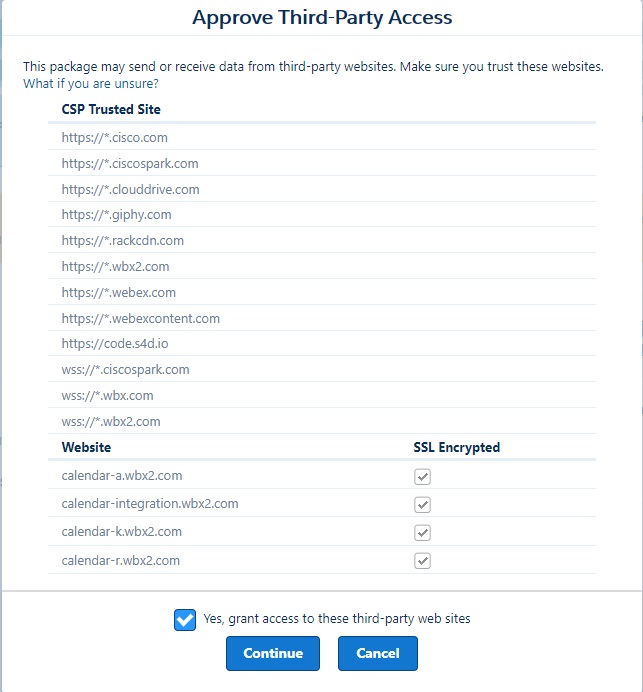
Kliknite Da, omogočite dostop do teh spletnih mest tretjih ose b in nato kliknite Nadaljuj pod se znamom zaupanja vrednih mest CSP.
Če želite več informacij o zaupanja vrednih spletnih mestih, potrebnih za storitve Webex, glejte Om režne zahteve za storitve We bex. |
| 5 |
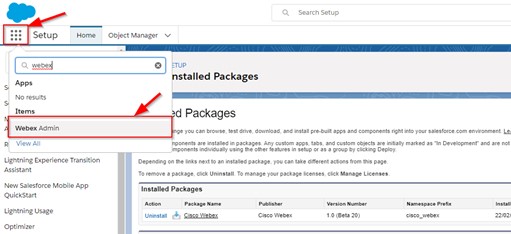
Ko je paket nameščen, pojdite na zavihek Webex Admin v Salesforce. Zavihek skrbnik Webex naj bo odprt, saj ga boste potrebovali za kasnejše korake konfiguracije.
|
Odobrite integracijo Webex
Preden začnete
Ti koraki zahtevajo dostop do Ciscovega računa razvijalca (https://developer.webex.com).
| 1 |
Pojdite na (za več informacij glejte Pri dobivanje lastnih podrobnosti) in kopirajte svoj žeton za dostop za avtorizacijo. 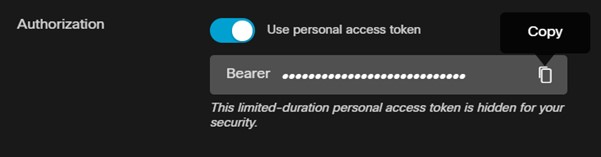
|
| 2 |
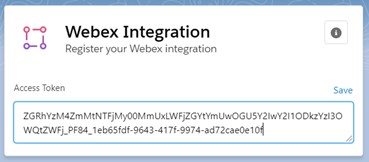
Na spletnem mestu salesforce.com odprite skrbniško stran Webex, pojdite na Nastavitve integracije Webex in prilepite žeton v polje Access Token.
|
| 3 |
Kliknite Shrani. |
| 4 |
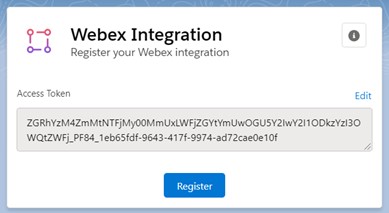
Kliknite Registriraj se.
Če je integracija uspešna, se prikaže sporočilo o uspehu. Za večje izdaje morate znova registrirati žeton za dostop v Salesforce. |
| 5 |
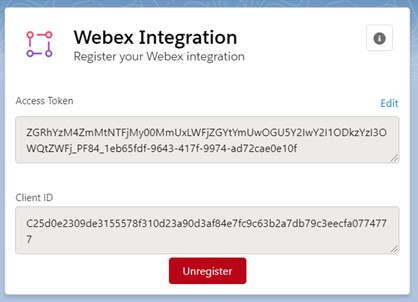
(Neobvezno) Če želite preveriti stanje integracije, vnesite žeton za dostop istega uporabnika in kliknite Shrani. Če želite preveriti stanje integracije, uporabite žeton za dostop za istega uporabnika, ki ste ga uporabili, ko ste prvič nastavili integracijo. Dostopni žetoni, kopirani s portala za razvijalce, veljajo 12 ur. Prikaže se naslednje okno s statusom integracije:
|
Konfigurirajte pooblastilo Salesforce (1.18 in starejše)
Če delate z Webex za Salesforce različice 1.18 ali starejše, morate konfigurirati pooblastilo Salesforce, preden lahko delate v Salesforce. Webex Calling
Ti postopki veljajo za stranke, ki uporabljajo različico 1.18 in starejše integracije Webex Salesforce. Oglejte si posodobljena navodila za različice 1.19 in novejše: Konfiguriranje dovoljenja Salesforce (1.19 in novejše) v razdel ku Namestitev in upravljanje.
Ustvarite povezano aplikacijo
- V razdelku Nastavitev poiščite aplikacijo zunanjega odjemalca.
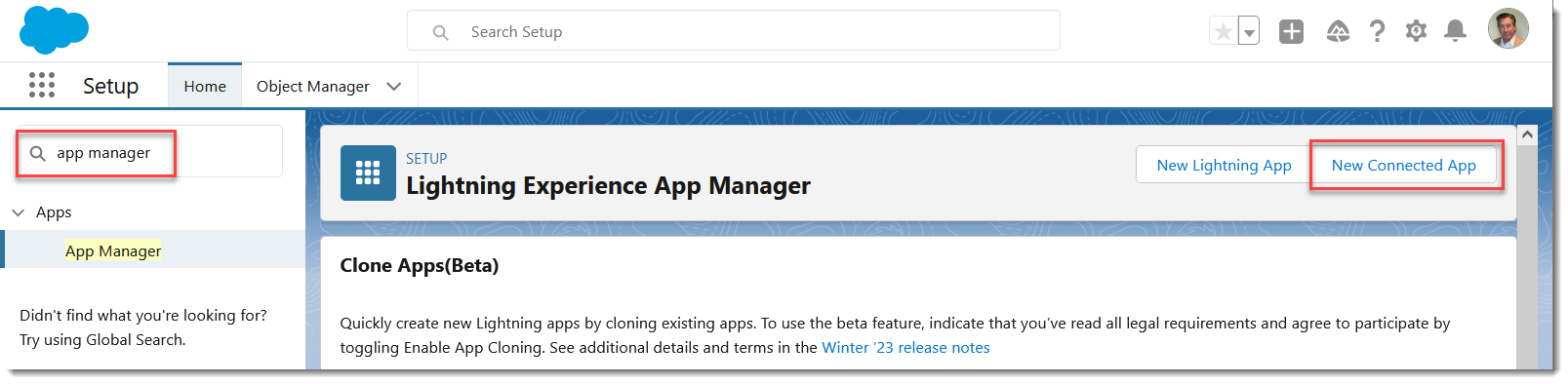
- V razdelku Aplikacije zunanjih od jemalcev izberite Nastavitve.
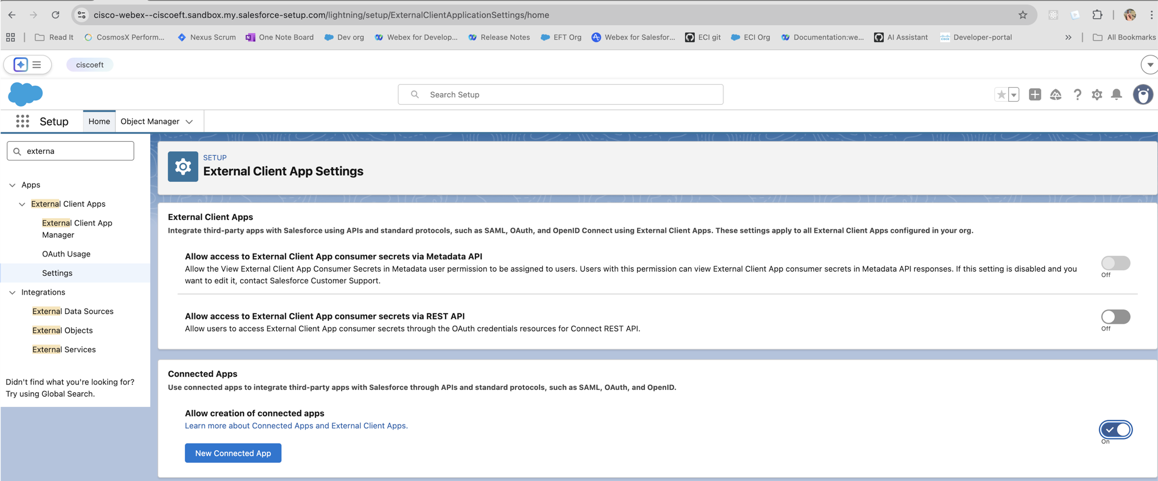
- Vklopite Dovoli ustvarjanje povezanih aplikacij. Če je gumb Nova povezana aplikacija že omogočen, lahko nadaljujete in ustvarite novo povezano aplikacijo.
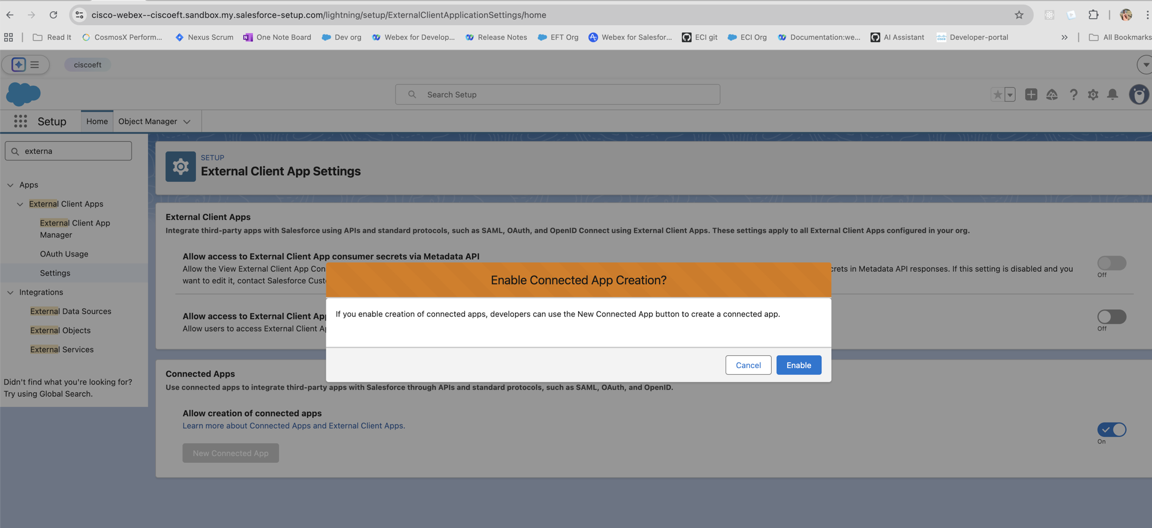
- Če želite ustvariti novo povezano aplikacijo, kliknite Nova povezana aplikacija in vnesite zahtevane podrobnosti.
- Vnesite ime povezane aplikacije, na primer MyExample App.
- Vnesite kontaktni e-pošt ni naslov.
- Potrdite polje za Omogo či nastavitve OAuth.
- Določite URL za povratni klic (to bomo posodobili pozneje), na primer.
https://localhost/placeholder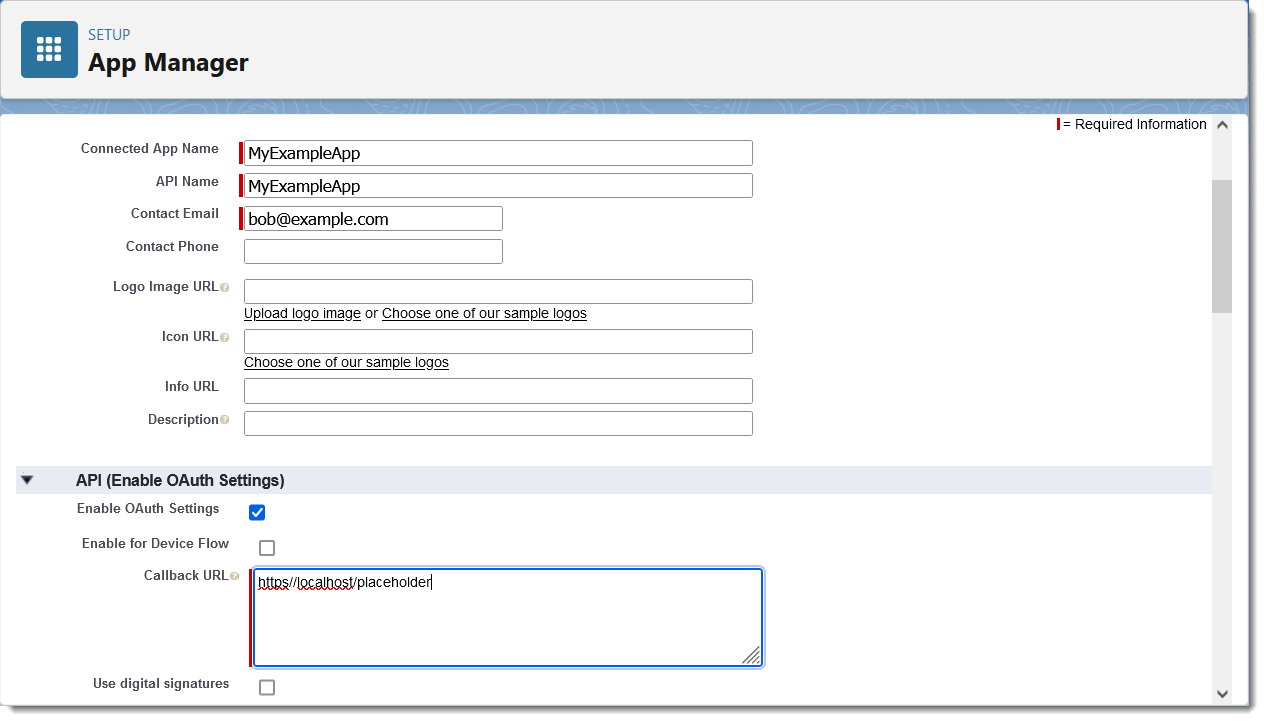
- Pomaknite se navzdol in izberite naslednje področje uporabe OAuth:
- Popoln dostop (poln)
- Izvedite zahteve kadarkoli (refresh_token,offline_access)
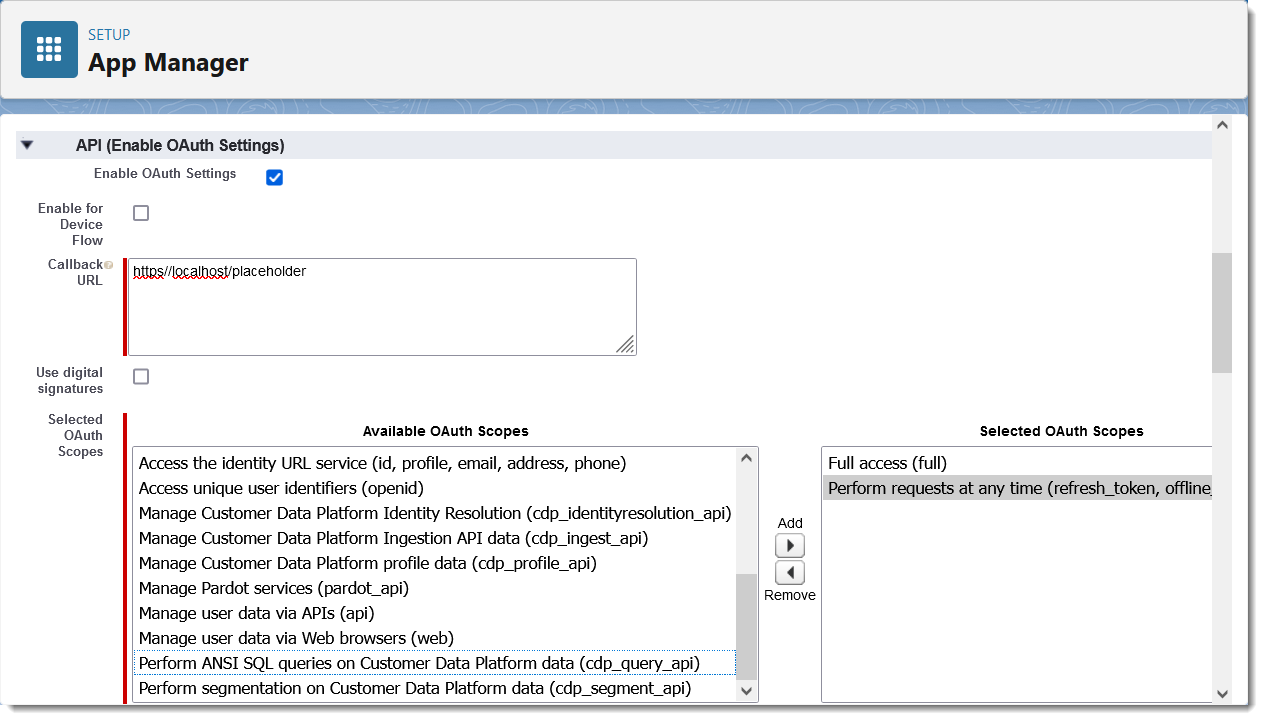
Obseg izvajanja zahtev kadar koli omogoča imenovanim poverilnicam, da osvežijo vaš žeton za dostop, ko poteče seja.
- Pomaknite se do dna strani in kliknite Sh rani, nato kliknite Nadaljuj.
- Na naslednji strani se pomaknite do API (Omogoči nastavitve OAuth) in kliknite Upravljanje podrobnosti o
potrošniku.
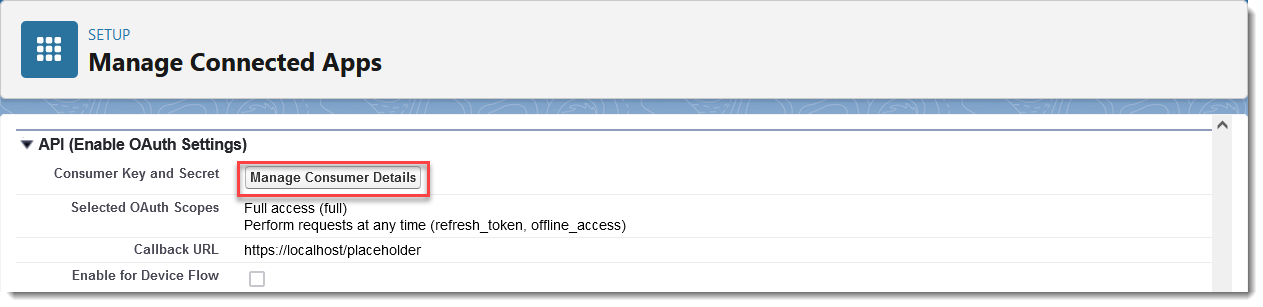
Morda boste morali ponovno preveriti preverjanje pristnosti s Salesforce .
- Zapišite si potrošniški ključ in potroš niško skrivnost.
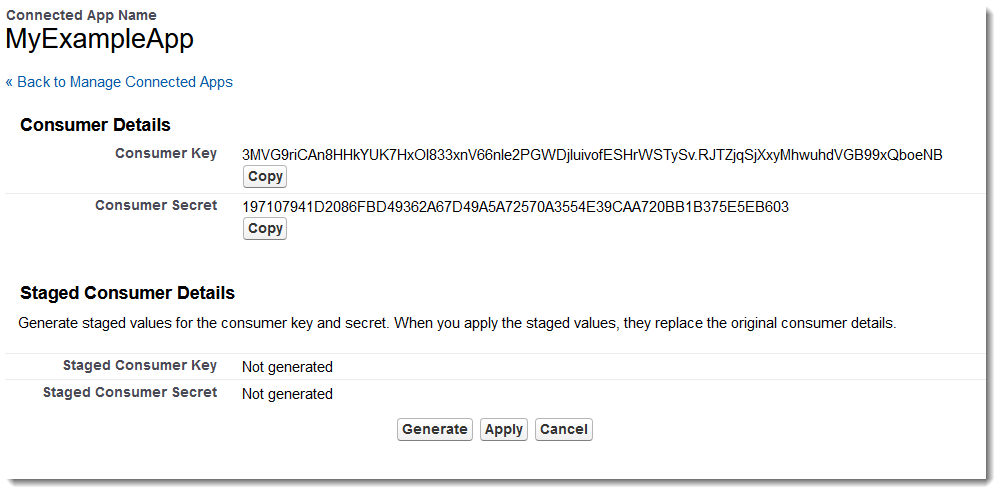
Ustvarite ponudnika avtorizacije
Nato ustvarite ponudnika preverjanja pristnosti, ki olajša preverjanje pristnosti z vašo organizacijo Salesforce.
- V nastavitvi poiščite Auth in izberite Auth. Ponudniki. Kliknite Novo.
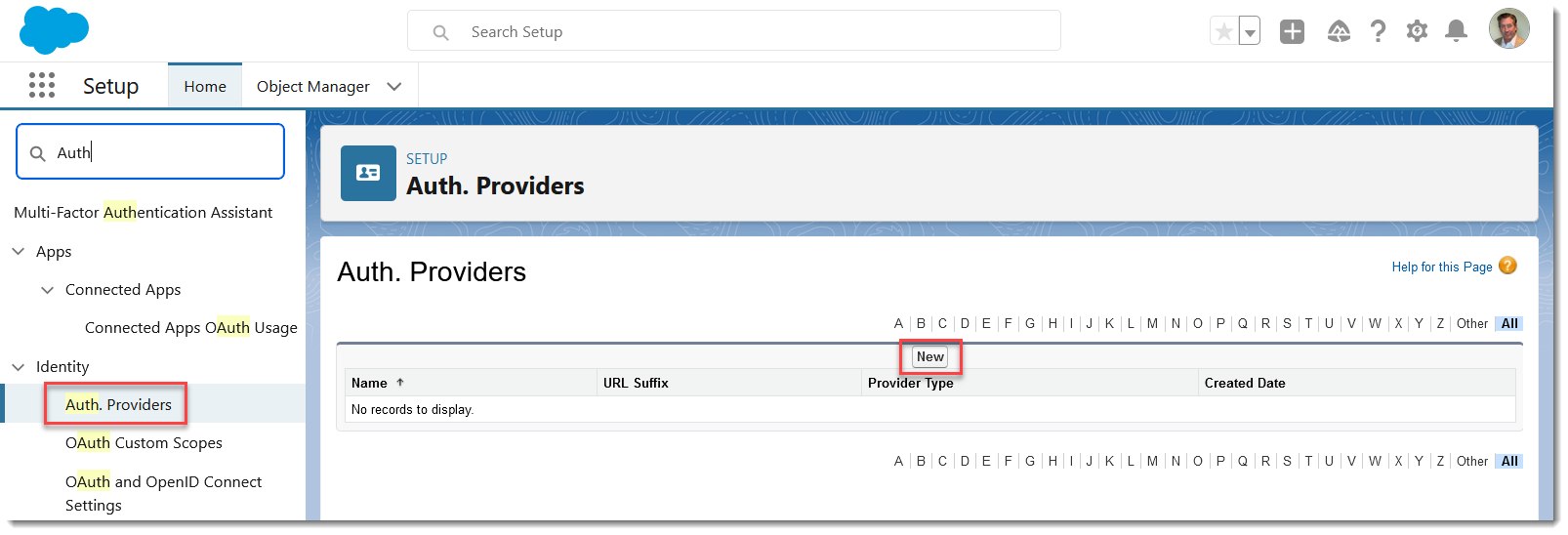
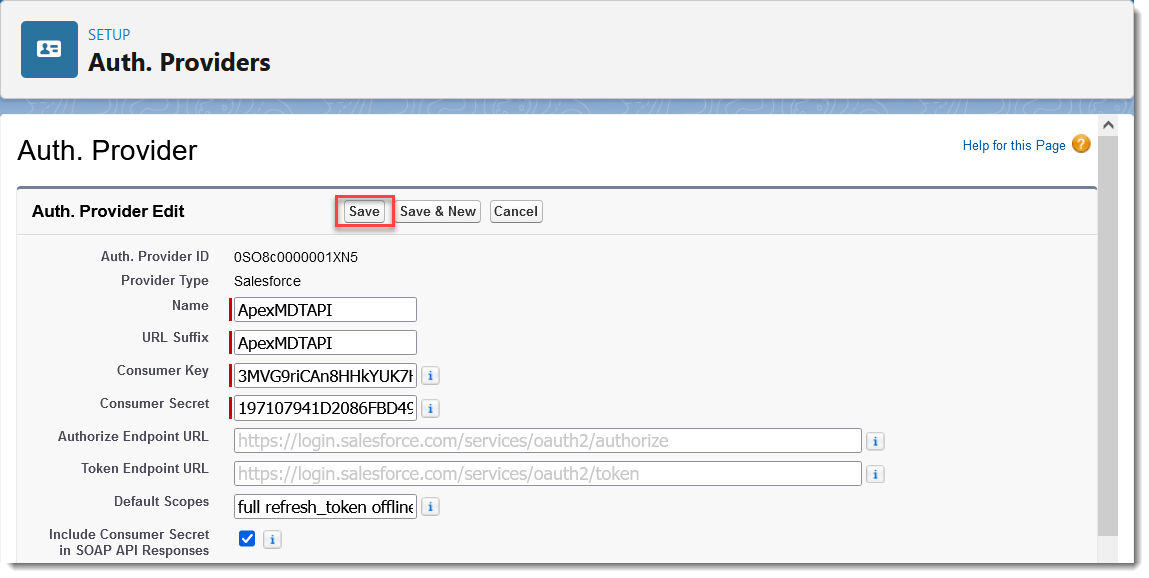
- Izberite Salesforce kot vrsto ponudnika.
- Vnesite ime ponudnika Auth, na primer Ap exMDTapi.
- Prilepite uporabniški ključ in potroš niško skrivnost, ki ste jih shranili pri konfiguriranju povezane aplikacije.
- refresh_tokenoffline_accessV Privzeti obseg vnesite celot no.
- Vse ostalo pustite prazno in kliknite Sh rani.
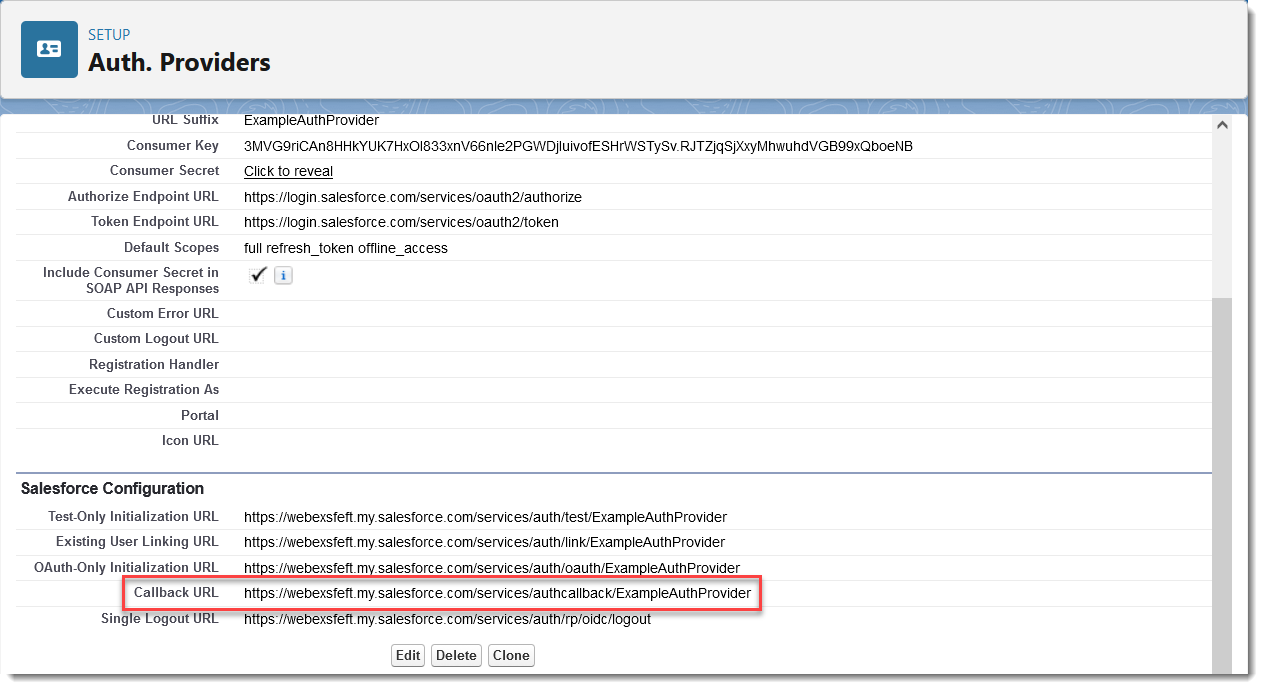
- Kopirajte URL povratnega klica iz razdel ka Kon figuracija Salesforce.
- Uredite povezano aplikacijo in zamenjajte URL mesta z URL-jem za povratni klic, ki ste ga kopirali iz
zgornje konfiguracije Salesforce.
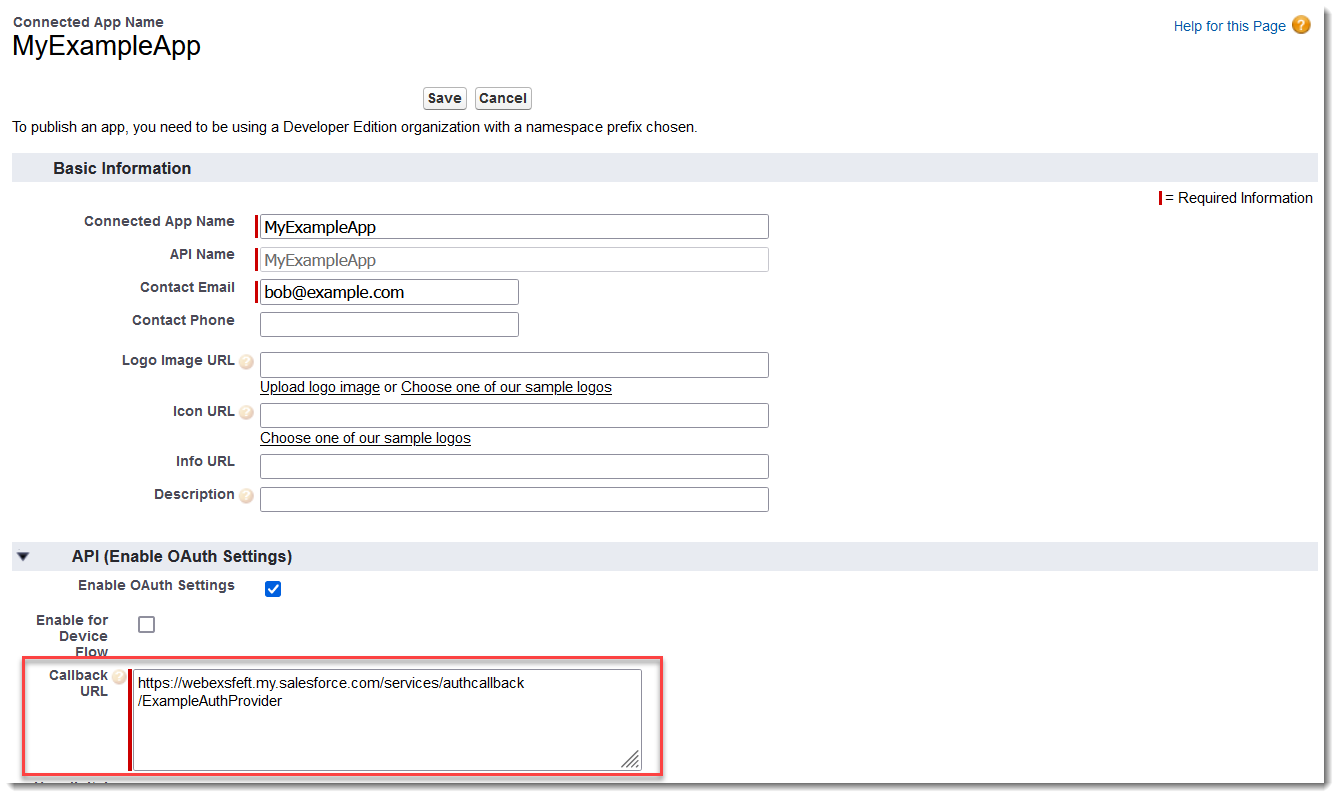
- Shranite povezano aplikacijo.
Nastavitve začnejo veljati in se razširiti po vsej infrastrukturi Salesforcea, lahko traja do 10 minut.
Ustvarite poimenovano poverilnico
- V nastavitvi poiščite Imenov ano in izberite Po imenovane poverilnice. Kliknite
Nova zapuščina.
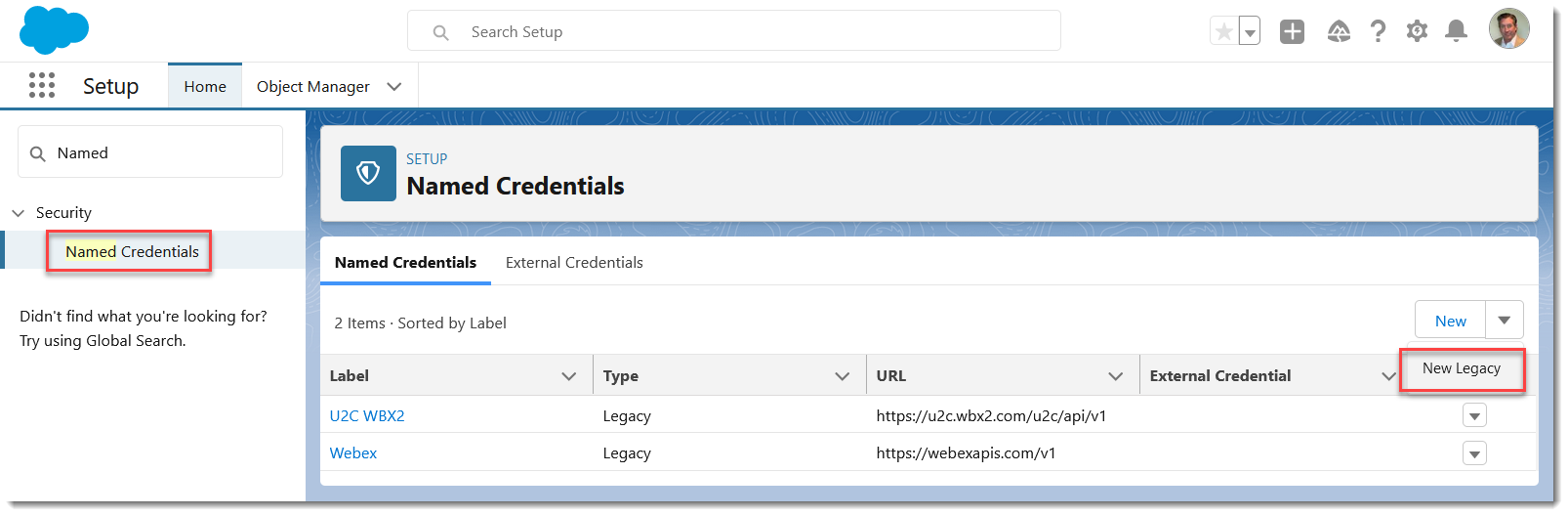
- V nalep ko vnesite ApexMDTapi.
- V URL vnesite URL primerka organizacije, na primer https://na1.salesforce.com, ali, če uporabljate Moja domena, popolnoma kvalificirano ime Moja domena, na primer https://mycompany.my.salesforce.com.
- Za Vrsta identit ete izberite Imenovan glavni.
- Za Protokol za preverjanje pri stnosti izberite OAuth 2.0.
- Za Ponud nik preverjanja pristnosti izberite ponud nika avtorizacije, ki ste ga ustvarili prej.
- Vnesite celot refresh_token offline_access no v Obseg.
- Potrdite polje poleg možnosti Začni tok preverjanja pristnosti ob shranjevanju.
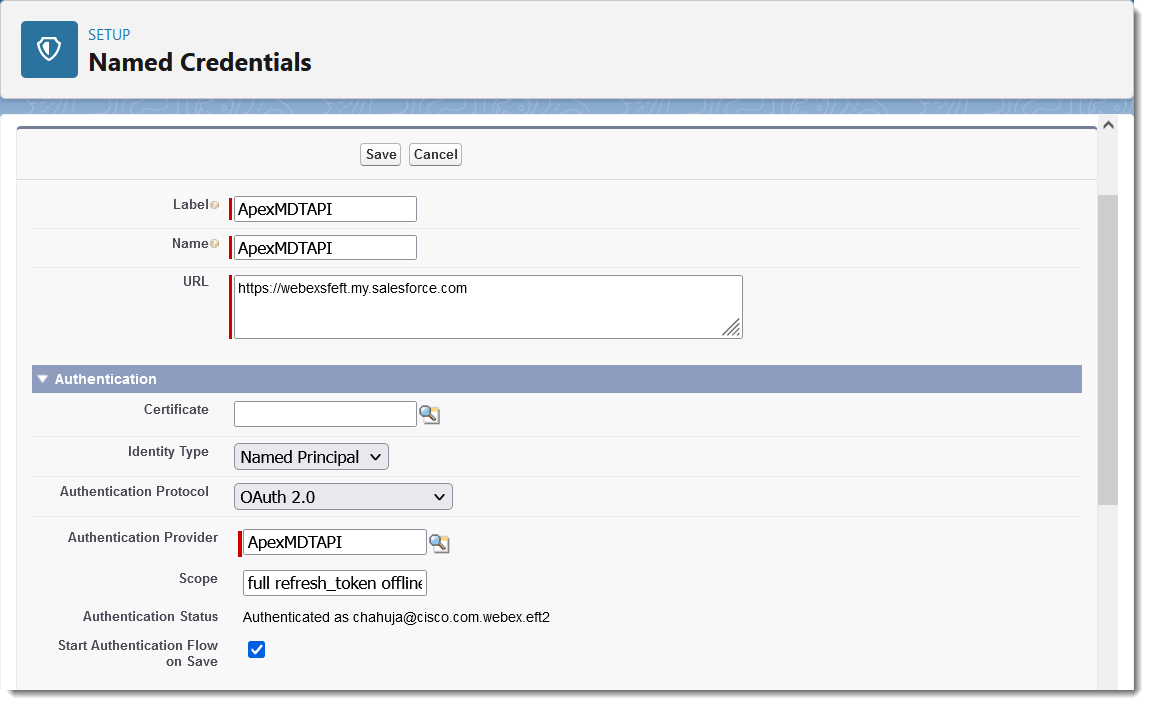
- V razdelku Možnosti klika potrdite polje poleg možnosti Dov oli spajanje polj v telesu HTTP in kliknite Sh rani.
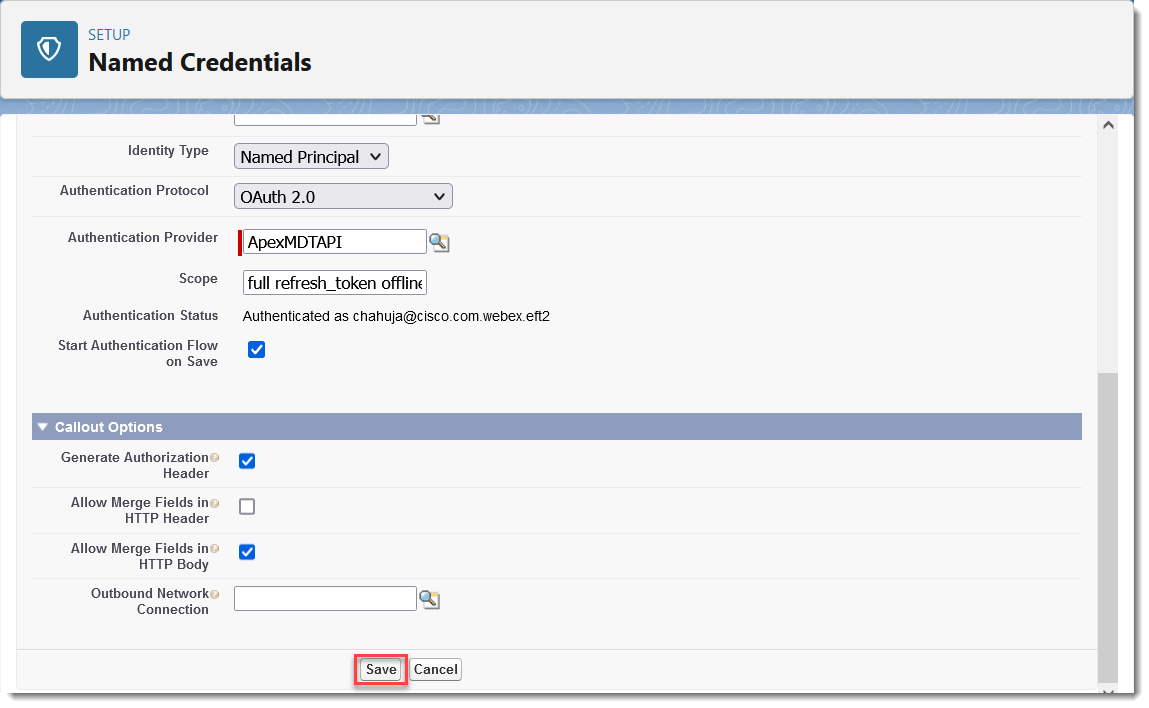
- Prijavite se v svojo organizacijo. Ko se prijavite, kliknite Dovoli v Dovoli dostop.
- Na zaslonu I menovana poverilnica Status overjeno označuje Av ten tificirano kot your-email@domain.com.
Ustvarite svoje spletno mesto na skrbniškem zaslonu Webex
Nadaljujte z Ustvarjanje spletnega mesta za k licanje v razdel ku K licanje.
Med konfiguracijo mesta upoštevajte zgornje konvencije o poimenovanju.
Konfigurirajte pooblastilo Salesforce (1.19 in novejše različice)
Za integracije Webex za Salesforce različice 1.19 in novejše sledite navodilom v tem članku, da odstranite vse obstoječe aplikacije Webex Connected za avtorizacije, imenovane poveril nice in ponudnike avtorizacije, nato pa ustvarite novo Webex Connected App za avtorizacijo Salesforce.
Ti postopki veljajo za stranke, ki uporabljajo različico 1.19 in novejšo integracijo Webex Salesforce. Za navodila za različice 1.18 in starejše glejte Konfiguriranje dovoljenja za Salesforce (1.18 in novejše) v razdelku Namestitev in upravljanje.
Odstranite vse obstoječe aplikacije Webex Connected, imenovane poverilnice in ponudnike avtorizacije
Če ste že ustvarili pooblastila za povezano aplikacijo Webex, imenovane poverilnice ali ponudnika avtorizacije, jih boste morali odstraniti, preden nadaljujete. V nasprotnem primeru nadaljujte z ustvarjanjem nove aplikacije Webex Connected spodaj.
Odstranite obstoječo aplikacijo Webex Connected:
- V zgornjem desnem kotu ciljne strani Salesforce kliknite
 , nato izberite Nastavitev.
 - V besedilno polje Hitro iskanje vnesite U pravitelj aplik acij in ga izberite s seznama.
- Pomaknite se do aplikacije Webex Connected na seznamu, kliknite ikono puščice navzdol desno od vnosa in nato izberite Pogled.
- Izberite Izbri ši in nato znova izberite Izbri ši, ko vas zahteva potrditev.
Odstranite vse obstoječe poverilnice z imenom Webex:
- V besedilno polje Hitro iskanje vnesite Imenovane poverilnice in ga izberite s seznama.
- Kliknite puščico navzdol desno od vnosa poverilnic z imenom Webex in nato kliknite Izbriši.
- Ko vas pozove za potrditev, znova kliknite Izbri ši.
Odstranite vse obstoječe ponudnike Webex Auth:
- V besedil no polje Hit ro iskanje vnesite Auth. Ponud niki, nato ga izberite s seznama.
- Izberite povezavo Del na začetku vnosa ponudnika avtorizacije Webex.
- Kliknite V redu, ko vas prosite za potrditev.
Nadaljujte z naslednjim razdelkom, da ustvarite novo Webex Connected App za avtorizacijo Salesforce .
Ustvarite novo aplikacijo Webex Connected za avtorizacijo Salesforce
Če želite ustvariti novo Webex Connected App za avtorizacijo Salesforce:
- V zgornjem desnem kotu ciljne strani Salesforce kliknite , nato izberite Nastavitev.
- Pridobite URL domene: v razdelku Hit ro iskanje poiščite in izberite Dom ene ter shranite URL iz moje domene.
- V razdelku Nastavitev poiščite aplikacijo zunanjega odjemalca.
- V razdelku Aplikacije zunanjih od jemalcev izberite Nastavitve.
- Vklopite Dovoli ustvarjanje povezanih aplikacij. Če je gumb Nova povezana aplikacija že omogočen, lahko ustvarite novo povezano aplikacijo.
- Če želite ustvariti novo povezano aplikacijo, kliknite Nova povezana aplikacija in vnesite zahtevane podrobnosti.
- V besedilno polje Hit ro iskanje vnesite App Manager in ga izberite s seznama.
- Vnesite ime povezane aplikacije, na primer Webex Salesforce Authorization.
- Vnesite e-poštni naslov za kontaktni e-poštni naslov.
- Potrdite polje za Omogo či nastavitve OAuth.
- Vnesite dva URL-ja za povratni klic z uporabo URL-ja, ki ste ga prej pridobili, enega na vrstico in dodajte
/apex/ webexsfdcauthin/apex/ cisco_webex__webexsfdcauthkot pripone. Na primer:https://my-company.my.salesforce.com/apex/webexsfdcauthhttps://my-company.my.salesforce.com/apex/cisco_webex__webexsfdcauth - Izberite naslednje obsege s seznama razpolož ljivih obsegov OAuth v izbranih področjih uporabe OAuth:
- Popoln dostop (poln)
- Izvedite zahteve kadarkoli (refresh_token,offline_access)
- Počistite polje za razširitev Zahtevajte dokazni ključ za izmenjavo kode (PKCE) za podprte tokove avtoriz acij.
- Kliknite Shrani.
- Kopirajte in varno shranite potrošniški ključ in potrošniško skrivnost. Te vrednosti potrebujete, ko konfigurirate avtorizacijo Salesforce v Control Hub.
Konfigurirajte pooblastilo Salesforce (1.22 in novejše različice)
Za integracijo Webex za Salesforce, različico 1.22 in novejšo, konfigurirajte avtorizacijo Salesforce z aplikacijo zunanjega odjemalca. Če že imate povezano aplikacijo za avtorizacijo Webex Salesforce, jo lahko preselite v aplikacijo zunanjega odjemalca in ohranite njen potrošniški ključ.
Preden začnete
- Potrebujete dostop do skrbnika sistema Salesforce.
- Moja domena mora biti omogočena v vaši organizaciji Salesforce.
Pridobite URL moje domene
- V zgornjem desnem kotu ciljne strani Salesforce kliknite , nato kliknite Nastavitev.
- V polju Hitro iskanje poiščite domene in jo izberite.
- Zapišite svoj URL moje domene. Uporabili ga boste za konfiguriranje URL-jev za povratni klic. Na primer, vaš URL je morda
https://my-company.my.salesforce.com.
Ustvarjanje nove aplikacije zunanjega odjemalca
- V razdel ku Nastavitev poiščite upravitelja aplik acij v polju Hitro iskanje in ga izberite.
- Kliknite Nova aplikacija zunanjega odjemalca.
Vnesite naslednje podrobnosti:
- Ime aplikacije zunanjega odjemalca — Webex Salesforce avtorizacija
- Ime API-ja -
Webex_Salesforce_Authorization(samodejno napolnjeno) - Kontaktni e-poštni naslov — Vaš skrbniški e-poštni naslov
- Država distribucije — lokalno
- Kliknite Ustvari.
Konfigurirajte nastavitve OAuth
- V razdelku API (Omogoči nastavitve OAuth) kliknite Omogoči Omogoči OA uth.
- Konfigurirajte URL-je za povratni klic. Zamen
[your-domain]jajte z vrednostjo Salesforce My Domain in vsak URL vnesite v ločeno vrstico:https://[your-domain].my.salesforce.com/apex/webexsfdcauthhttps://[your-domain].my.salesforce.com/apex/cisco_webex__webexsfdcauth
- Dodajte te obsege OAuth v iz brane obsege OAuth:
- Popoln dostop (
full) - Izvedite zahteve kadarkoli (
refresh_token,offline_access)
- Popoln dostop (
- V razdel ku Varnost ohranite preverjanje ključa za izmenjavo kode (PKCE) označeno.
- Kliknite Ustvari.
Pridobite potrošniški ključ in potrošniško skrivnost
- V nastav itvi izberite Upravitelj aplikacij > Upravitelj aplikacij zunanjega odjemal ca.
- Kliknite Webex Salesforce Pooblastilo.
- Kliknite zavihek Nastavitve in odprite nastavitve OAuth.
- Kliknite P otrošniški ključ in skrivnost.
- V svojem e-poštnem sporočilu preverite kodo za preverjanje iz Salesforce.
- Na strani Preveri svojo identiteto vnesite kodo in kliknite Pre veri.
- Kopirajte in varno shranite potrošniški ključ in potrošniško skrivnost. Te vrednosti potrebujete, ko konfigurirate avtorizacijo Salesforce v Control Hub.
Selitev obstoječe povezane aplikacije
Če že imate povezano aplikacijo za avtorizacijo Webex Salesforce, jo preselite v aplikacijo zunanjega odjemalca. To ohrani potrošniški ključ, ohranja veljavne obstoječe žetone in prenese nastavitve OAuth. Prvotna povezana aplikacija ostane po selitvi.
- V nastavitvi poiščite upra vitelja aplik acij in ga izberite.
- Poiščite obstoječo povezano aplikacijo, kliknite puščico navzdol desno od vrstice in izberite Pogled.
- Na strani Podrobnosti o povezanem programu kliknite Selitev v aplik acijo zunanjega odjemalca.
- Preglejte povzetek selitve in kliknite Selitev.
- Ko se selitev konča, Salesforce odpre novo stran s podrobnostmi o aplikaciji zunanjega odjemalca.
Preverite selitev
- V nastavitvah izberite Upra vitelj aplikacij > Upravit elj aplikacij zunanjega odjemal ca.
- Potrdite, da se na seznamu prikaže dovoljenje Webex Salesforce.
- Kliknite aplikacijo in preverite, ali so na zavihku Nastavitve prikaz ani pravilni URL-ji za povratni klic in obseg OAuth:
- Popoln dostop (
full) - Izvedite zahteve kadarkoli (
refresh_token,offline_access)
- Popoln dostop (
- (Neobvezno) Pridobite potrošniški ključ in potrošniško skrivnost ter potrdite, da se ujemata s prvotnimi vrednostmi.
Izključite prvotno povezano aplikacijo (neobvezno)
Ko preverite, ali aplikacija zunanjega odjemalca deluje, naredite naslednje:
- V razdelku Nastavitev izberite U pravitelj aplik acij.
- Poiščite izvirno povezano aplikacijo in kliknite puščico navzdol desno od vrstice.
- Izberite Upravl janje.
- V razdelku Pravila OAuth nastavite Dovoljeni uporabniki tako, da blokirajo nova pooblastila ali pustite povezano aplikacijo aktivno med prehodnim obdobjem.
Priporočamo, da bo prvotna aplikacija povezana aktivna za kratko prehodno obdobje, tako da bodo integracije še naprej delovale, preden jo deaktivirate.
Ustvarjanje spletnega mesta za klice in sestanke
Ustvarjanje spletnega mesta je potrebno za funkcionalnost dohodnega in odhodnega klica.
Preden začnete
Če želite ustvariti spletno mesto, vaš račun potrebuje skrbniški profil sistema Salesforce in nabor skrbniških dovol jenj Webex.
|
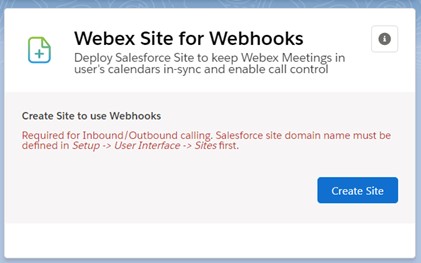
V spletnem mestu Webex Admin se pomaknite do spletnega mesta Webex za spletno mesto in nato kliknite Ustvari splet no mesto.
Potrebna je predhodna definicija imena domene spletnega mesta, sicer pride do napake. Če je spletno mesto uspešno ustvarjeno, se na vrhu zaslona prikaže zeleno sporočilo, komponenta Webex Site for Webhook pa sporočilo« Spletno mesto je uspešno ustvarjeno«. |
Kaj storiti naprej
Nadaljujte z nastavitvijo aplikacije v naslednjem razdelku.
Zagotovite dostop
Ko komponente dodate v postavitev, omogočite dostop do komponent z nabori dovoljenj.
| 1 |
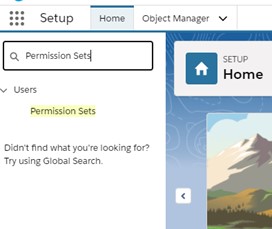
Pojdite na
|
| 2 |
Če želite na primer dodeliti nabor Cisco Webexuporabni ških dovoljenj vsem uporabnikom, kliknite Nabor dovol Cisco Webexjenj uporabnika. |
| 3 |
Kliknite U pravljanje dodelitev. |
| 4 |
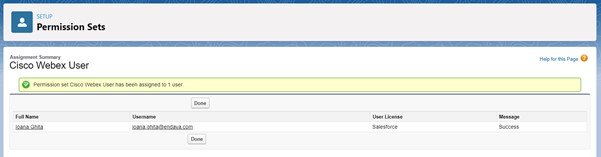
Kliknite Dodaj dodelitve, izberite uporabnike s seznama in nato kliknite Dodeli. Če so nabori dovoljenj uspešno dodeljeni, se prikaže to sporočilo:
|
Posodobitve paketa Salesforce
Ko je na voljo nov paket, sledite zgornjim korakom iz Namestite aplikacijo Webex v Salesforce zgoraj. Najprej vam ni treba odstraniti stare različice in ne boste izgubili konfiguriranih nastavitev.
Če si želite ogledati informacije o novih namestitvenih paketih in kje jih lahko prenesete, glejte opombe o izdaji integracije Webex Salesforce.
Odstranite paket Salesforce
Preden začnete
Preden odstranite paket Webex za Salesforce, se prepričajte, da odstranite tudi vse komponente Lightning Webex iz postavitev strani Lightning, elementov pripomočkov, postavitev strani s predmeti, naborov dovoljenj in spletnih mest.
| 1 |
V nastavitvah Salesforce Setup pojdite na . |
| 2 |
Kliknite Odstrani, povezano s paketom 'Webex for Salesforce', nato potrdite Da, želim odstraniti ta paket in trajno izbrisati vse povezane komponente. Ko je odstranitev končana, boste prejeli e-poštno obvestilo. |
| 3 |
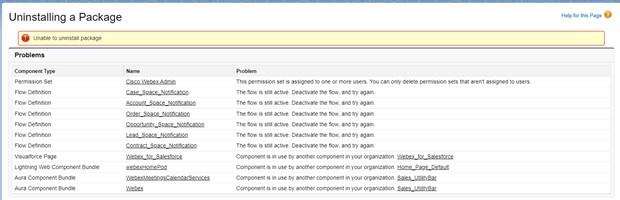
Če ste zamudili odstraniti komponento iz aplikacije, se prikaže sporočilo o napaki, ki vsebuje aktivne elemente.
|
Klicanje
Omogočite klicanje za dohodne in odhodne klicanje
| 1 |
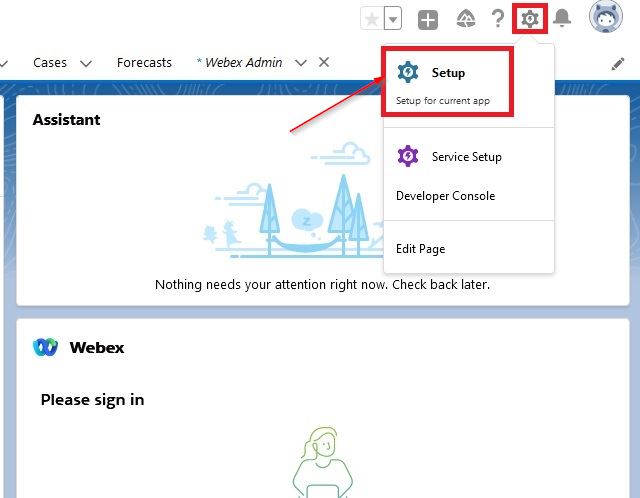
V zgornjem desnem kotu kliknite Nastavitev.
|
| 2 |
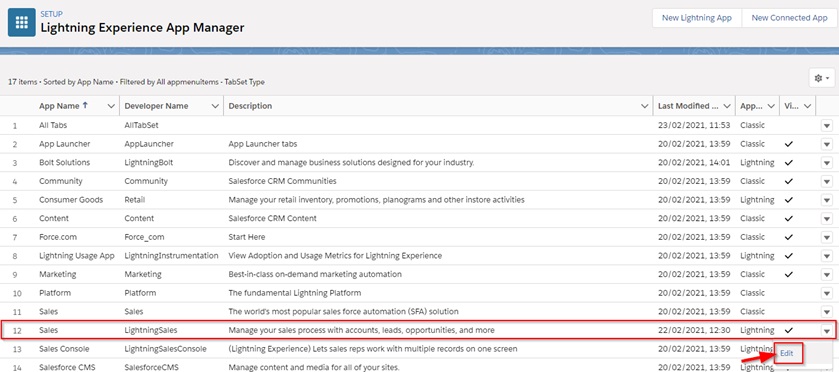
Na strani Nastavitev poiščite upra vitelja aplik acij in med rezultati izberite želeno možnost. |
| 3 |
Z upraviteljem aplikacij konfigurirajte, katere funkcije Webexa naj se uporabljajo za katere dele aplikacij Salesforce, tako da lahko uporabniki Salesforce preizkusijo funkcije Webexa v svoji aplikaciji. Integracija se lahko uporablja samo v aplikacijah Lightning.
|
| 4 |
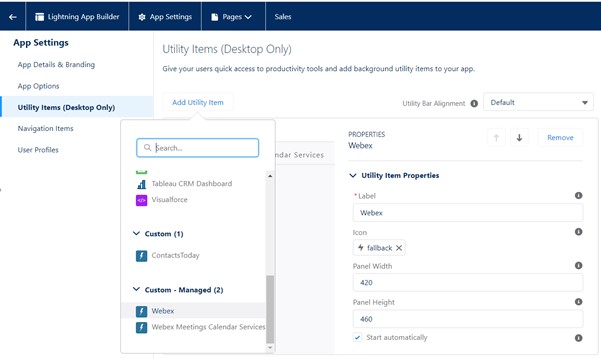
Webex Calling/Komponenta za klepet — na voljo za dodajanje v orodno vrstico Salesforce. V acij izberite in uredite želeno aplikacijo. Pojdite na Elementi pripomoč ka, nato v razdelku Dodaj element pripomoč ka izberite Webex. Nastavite širino plo šče na 420, višino plo šče nastavite na 460 in nastavite Start samodej no na true, nato kliknite Shrani.
|
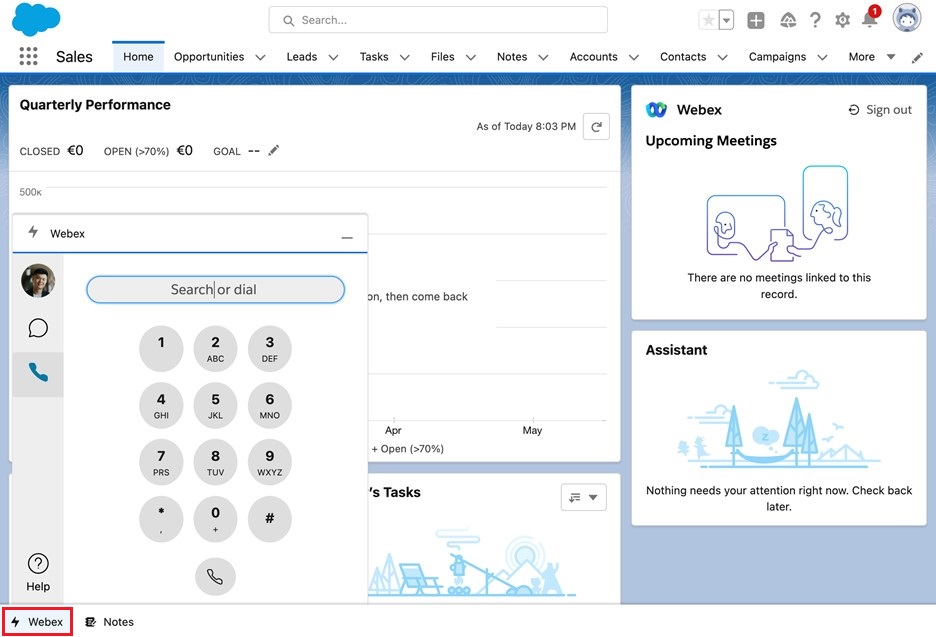
Omogoči ali onemogoči zgodovino klic
Če želite omogočiti ali onemogočiti zgodovino klicev:
- Pojdite na Webex Admin.
- Pomaknite se navzdol do zgodovine klicev Webex.
- Preklopite preklop na želeno nastavitev, bodisi omogočeno ali onemogočeno.
Ko je omogočena, je zgodovina klicev na voljo vsem uporabnikom in profilom.
Konfigurirajte nastavitve iskanja ljudi
| 1 |
Pojdite na Webex Admin. |
| 2 |
Pomaknite se navzdol do Webex People Search. |
| 3 |
Za is kanje klicatel ja vklopite stike in potenci alne stranke, tako da se med klicem prikažejo v rezultatih iskanja.
|
| 4 |
Če želite pois kati dohodno iskanje, vklopite sti ke in potencialne stranke, tako da Salesforce uj ema dohodne klicatelje z obstoječimi potencialnimi strankami ali stiki. |
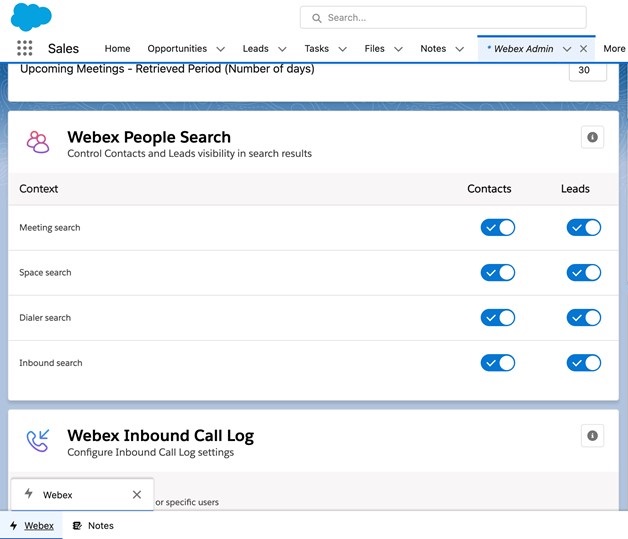
Omogoči odhodne klicanje
| 1 |
Če želite omogočiti odhodno klicanje za predmet, kot je potencialna stranka ali stik, najprej pojdite na stran s predmetom. Kliknite ikono zobnika in nato Uredi stran. |
| 2 |
Kliknite glavo strani, da odprete ploščo s poudarki. 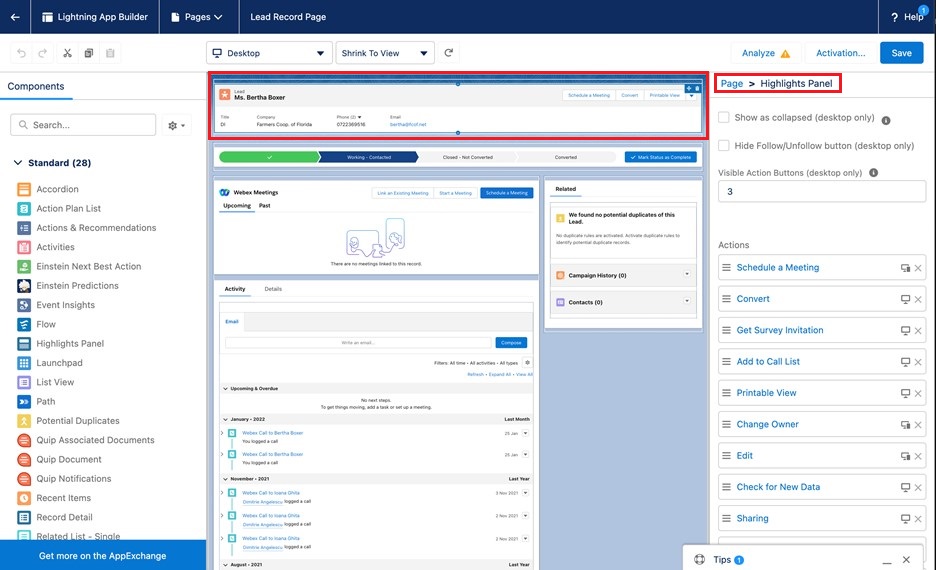
|
| 3 |
Prepričajte se, da nista izbrana možnost Pokaži kot strnjeno in Skrij sledenje/Ne sledi. |
| 4 |
Nastavite vidne akcijske gum be na 3. |
| 5 |
Pomaknite se do dna se znama Dejanja in nato kliknite Dodaj dejanje. |
| 6 |
Poiščite in izberite Opravi klic, nato pa kliknite Kon čano. |
| 7 |
Povlec ite dejanje Klic navz gor, da se prikaže v prvih treh dejanjih na seznamu. Na komponenti se pojavijo samo prva tri dejanja na seznamu. 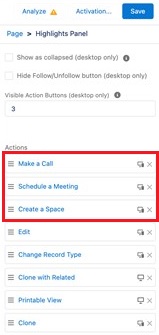
|
| 8 |
Kliknite Shrani. |
Nastavitev telefonskih polj za stike in potencialne stranke
| 1 |
Pojdite na Webex Admin. |
| 2 |
Pomaknite se navzdol do Webex Phone Fields. |
| 3 |
Izberite polja telefona, ki jih želite uporabiti pri klicanju sti ka ali potencialnega klienta, in jih premaknite na seznam Raz polož ljivo.
|
| 4 |
Kliknite Shrani. |
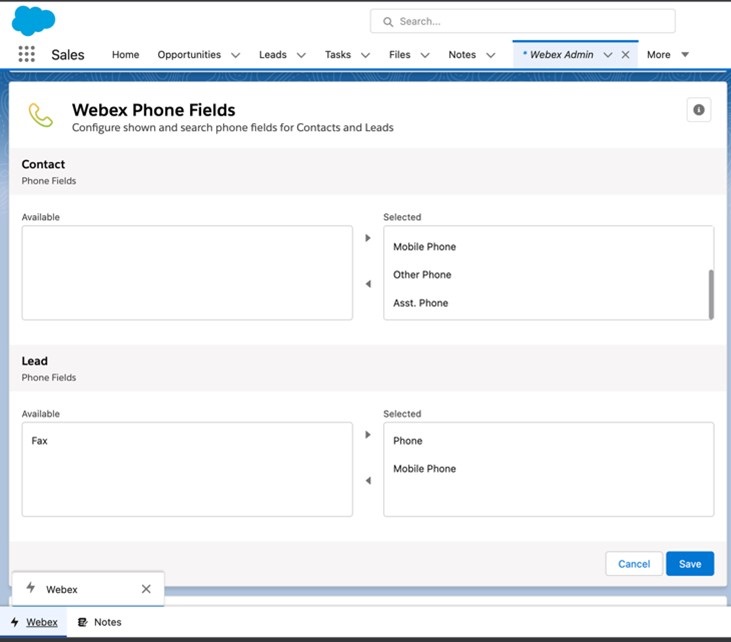
Konfigurirajte nastavitve dnevnika odhodnih klicev
| 1 |
Pojdite na Webex Admin. |
| 2 |
Pomaknite se navzdol do dnevnika izhodnih klicev Webex. |
| 3 |
Vklopite nastavitev O mogoči beleženje odhodnih klicev za vse profil e/uporabnike. |
| 4 |
Izberite predmete, s katerimi želite povezati dnevnike odhodnih klicev, in jih premaknite na seznam Razpoložljivo. Na primer, premak nite račun, primer in priložnost na seznam Raz polož ljivo. 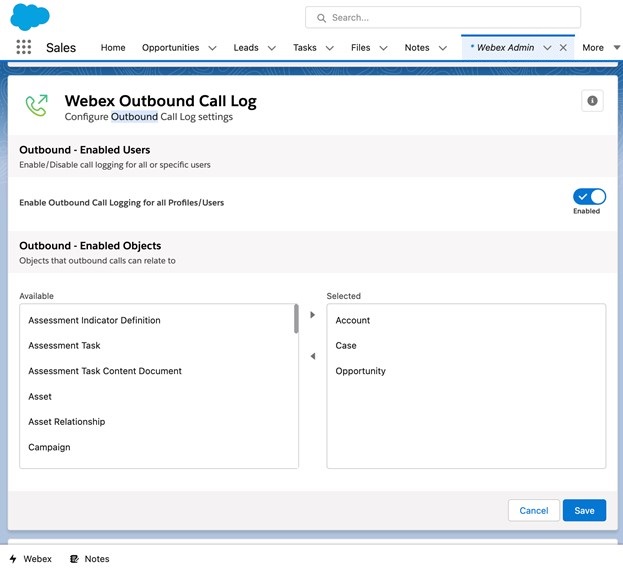
|
| 5 |
Kliknite Shrani. |
Konfigurirajte nastavitve dnevnika dohodnih klicev
| 1 |
Pojdite na Webex Admin. |
| 2 |
Pomaknite se navzdol do dnevnika vhodnih klicev Webex. |
| 3 |
Vklopite nastavitev O mogoči beleženje dohodnih klicev za vse profil e/uporabnike. |
| 4 |
Izberite predmete, s katerimi želite povezati dnevnike dohodnih klicev, in jih premaknite na seznam Raz položljivo. Na primer, premak nite račun, primer in priložnost na seznam Raz polož ljivo. 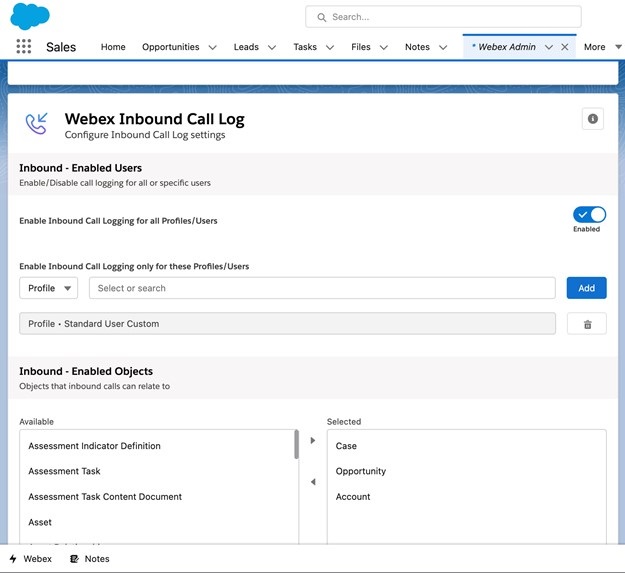
|
| 5 |
Kliknite Shrani. |
Nadzor, kaj se prikaže na zavihku Več informacij
| 1 |
Pojdite na Webex Admin. |
| 2 |
Pomaknite se navzdol do Dnevnika k licev Webex - Več konfiguracije zavihkov. |
| 3 |
Izberite predmet s seznama Pred met. Predmeti, povezani z zapisi računa, se prikažejo na seznamu. |
| 4 |
Na seznamu izberite polje za razmer je z računom, ki se samodejno zapolni glede na izbrani predmet. To polje določa, kako je izbrani predmet povezan z računom. |
| 5 |
Izberite Pol ja in jih premaknite s se znama Razpoložljivo na seznam Iz br ani. Ta izbrana polja so prikazana na zavi hku Več informacij med dohodnimi ali izhodnimi klici. 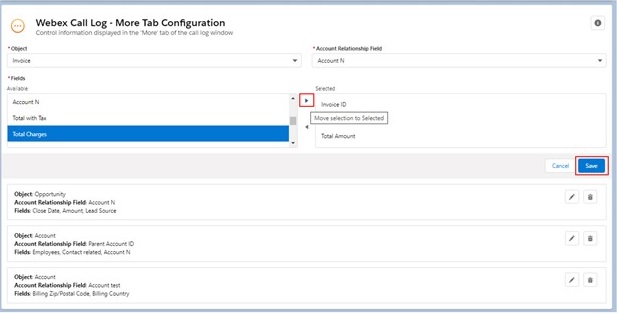
|
| 6 |
Kliknite Shrani. Objekt ima lahko samo eno konfiguracijsko nastavitev. |
| 7 |
Kliknite Uredi ali Izbriši, če želite izbrisati ali spremeniti obstoječo konfiguracijo. |
Omejitve klicanja
Za uporabnike CUCM in Broadworks naslednja funkcionalnost ni podprta:
- Prejemanje dohodnih klicev v globalnem klicatelju Salesforce (aplikacija Webex bo še vedno prejemala dohodne klice)
- Ogled trajanja klicev v oknu dnevnika klicev Salesforce po uspešnem od hodu klica
- Končanje klicev prek gumba v oknu dnevnika klicev Salesforce po uspešnem odhodu klica
- Samodejno izpolnjevanje trajanja klicev v oknu dnevnika klicev Salesforce po koncu odhodnega k lica
Za vse integracije Salesforce upoštevajte naslednjo omejitev:
-
Salesforce uveljavlja omejitev števila dogodkov (25.000), ki lahko povzroči neuspeh integracij pri intenzivni uporabi. Za povečanje te omejitve so na voljo paketi Salesforce. Za več informacij glejte https://developer.salesforce.com/docs/atlas.en-us. platform_events.meta/platform_events/platform_event_limits.htm.
- Komponente pripomočka za klicanje Webex niso na voljo v mobilni aplikaciji Salesforce.
Srečanja
Omogočanje storitev koledarja srečanj
| 1 |
V zgornjem desnem kotu kliknite Nastavitev.
|
| 2 |
Na strani Nastavitev poiščite upra vitelja aplik acij in med rezultati izberite želeno možnost. |
| 3 |
Z upraviteljem aplikacij konfigurirajte, katere funkcije Webexa naj se uporabljajo za katere dele aplikacij Salesforce, tako da lahko uporabniki Salesforce preizkusijo funkcije Webexa v svoji aplikaciji. Integracija se lahko uporablja samo v aplikacijah Lightning.
|
| 4 |
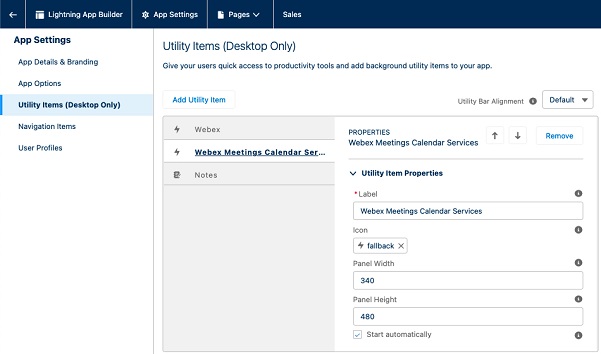
Webex MeetingsStoritev koledarja — pojdite na Elementi pri pomočka, nato v razdelku Dodaj element pripomočka izberite Storitev Webex Meetingskoledarja . Nastavite širino plo šče na 340, višino plo šče nastavite na 480 in nastavite Start samodej no na true, nato kliknite Shrani.
Ta komponenta se običajno doda v vrstico Utility. Če vaša aplikacija uporablja orodno vrstic o Salesforce, vam na vsako stran ni treba dodajati komponente« Webex Meetings Koledar Service«. Če vaša aplikacija ne uporablja orodne vrstice Salesforce, morate na vsako stran, ki vsebuje komponento »«, dodati komponento« Webex Meetings Koledar ServiceWebex Meetings«. Če želite to narediti, pojdite na stran za snemanje, pritisnite ikono zobnika v orodni vrstici in kliknite Uredi stran. Na strani Lightning App Builder povlecite in spustite Webex Meetings Koledar Services s plošče Komponente na postavitev strani. |
Dodajte Webex Meetings komponente
| 1 |
V strani kliknite ikono zobnika. |
| 2 |
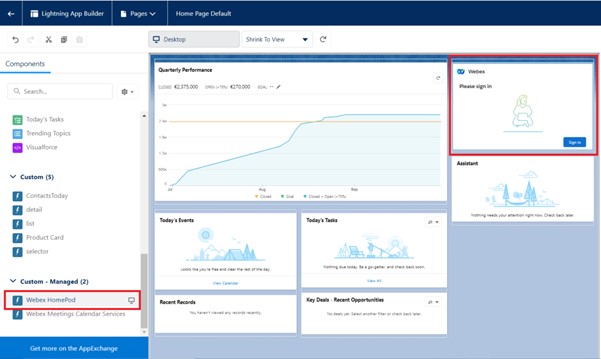
Za domačo stran povlecite in spustite komponento Webex HomePod na stran in nato kliknite Shrani.
|
| 3 |
Ko shranjujete stran, jo morate aktivirati, da bo vidna drugim uporabnikom: kliknite Aktivi raj, kliknite Dodeli kot privzeto organizacijo in nato kliknite Sh rani. Komponenta Webex HomePod je na voljo samo za dodajanje v razdelek Domača stran. To je edino mesto, kjer se lahko uporabniki odjavijo iz svojih računov Webex.
|
| 4 |
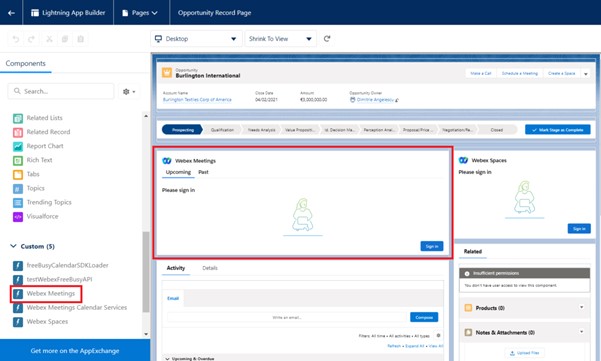
Če želite dodati Webex Meetingskomponento v predmet, najprej pojdite na stran predmeta. Kliknite ikono zobnika in nato Uredi stran. |
| 5 |
Povlecite in spus Webex Meetingstite komponento na stran.
|
| 6 |
Kliknite glavo strani, da odprete ploščo s poudarki.
|
| 7 |
Prepričajte se, da nista izbrana možnost Pokaži kot strnjeno in Skrij sledenje/Ne sledi. |
| 8 |
Nastavite vidne akcijske gum be na 3. |
| 9 |
Pomaknite se do dna se znama Dejanja in nato kliknite Dodaj dejanje. |
| 10 |
Poiščite in izberite Načrtujte sestan ek in kliknite Kon čano. |
| 11 |
Povlecite dejanje Načrtovanje srečanja navzgor, da se prikaže v prvih treh dejanjih na seznamu. Na komponenti se pojavijo samo prva tri dejanja na seznamu.
|
| 12 |
Kliknite Shrani. |
Omogoči Webex Meetings
| 1 |
Pojdite na Webex Admin. |
| 2 |
Pomaknite se navzdol do Webex Meetings. |
| 3 |
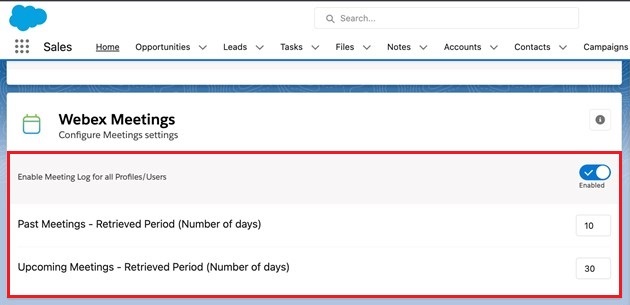
Preklopite na O mogoči dnevnike srečanj za vse profile/uporabnike. |
| 4 |
Nastavite pretekla srečanja — obdobje pridobl jenega na želeno število dni za pridobitev preteklih srečanj. |
| 5 |
Nastavite prihajajoča srečanja — obdobje pridobl jenega na želeno število dni za pridobitev prihodnjih srečanj.
|
| 6 |
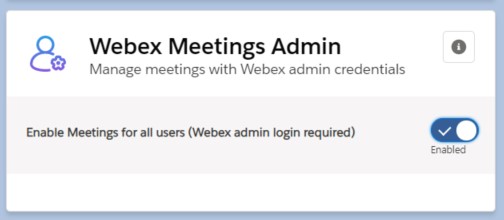
V razdel Webex Meetingsku Skr bnik na desni izklopite O mogoči srečanja za vse uporabnike (potrebna je prijava skrbnika Webex).
Ko omogočite to funkcijo, morate vnesti svoje poverilnice na Ciscovo stran za preverjanje pristnosti. |
Konfigurirajte nastavitve iskanja ljudi
| 1 |
Pojdite na Webex Admin. |
| 2 |
Pomaknite se navzdol do Webex People Search. |
| 3 |
Če želite Iskanje sre čanja, vklopite stiki in potenci alne stranke, tako da se med načrtovanjem srečanja prikazujejo pri iskanju.
|
Sporočila
Omogoči sporočanje Webex
| 1 |
V zgornjem desnem kotu kliknite Nastavitev.
|
| 2 |
Na strani Nastavitev poiščite upra vitelja aplik acij in med rezultati izberite želeno možnost. |
| 3 |
Z upraviteljem aplikacij konfigurirajte, katere funkcije Webexa naj se uporabljajo za katere dele aplikacij Salesforce, tako da lahko uporabniki Salesforce preizkusijo funkcije Webexa v svoji aplikaciji. Integracija se lahko uporablja samo v aplikacijah Lightning.
|
| 4 |
Komponenta za klepet Webex — na voljo za dodajanje v orodno vrstico Salesforce. V acij izberite in uredite želeno aplikacijo. Pojdite na Elementi pripomoč ka, nato v razdelku Dodaj element pripomoč ka izberite Webex. Nastavite širino plo šče na 420, višino plo šče nastavite na 460 in nastavite Start samodej no na true, nato kliknite Shrani.
|
| 5 |
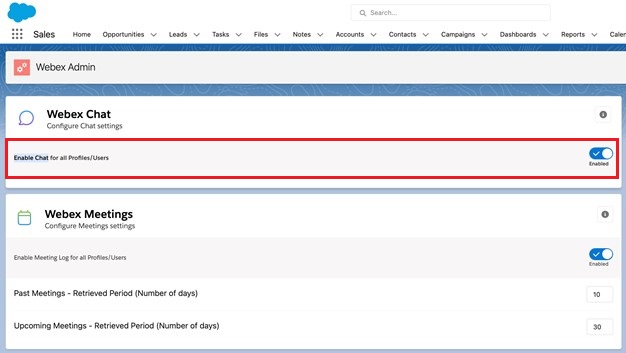
Pojdite na Webex Admin. |
| 6 |
Pomaknite se navzdol do Webex Chat. |
| 7 |
Preklopite O mogoči klepet za vse profil e/uporabnike.
|
Dodajte komponente prostora Webex
| 1 |
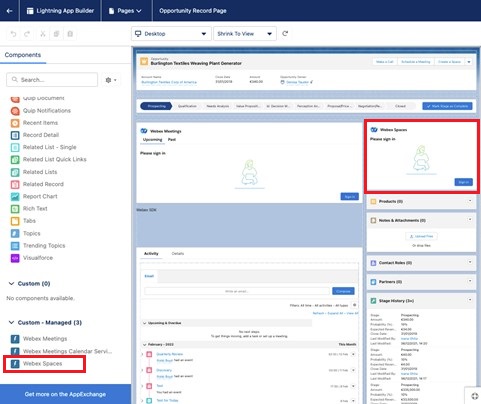
Če želite dodati komponento Webex Spaces objektu, najprej pojdite na stran predmeta. Kliknite ikono zobnika in nato Uredi stran. |
| 2 |
Povlecite in spus tite komponento Webex Spaces na stran.
|
| 3 |
Kliknite glavo strani, da odprete ploščo s poudarki.
|
| 4 |
Prepričajte se, da nista izbrana možnost Pokaži kot strnjeno in Skrij sledenje/Ne sledi. |
| 5 |
Nastavite vidne akcijske gum be na 3. |
| 6 |
Pomaknite se do dna se znama Dejanja in nato kliknite Dodaj dejanje. |
| 7 |
Poiščite in izberite Ustvari prostor, nato pa kliknite Konč ano. |
| 8 |
Povlecite dejanje Ustvari pres ledek navzgor, da se prikaže v prvih treh dejanjih na seznamu. Na komponenti se pojavijo samo prva tri dejanja na seznamu.
|
| 9 |
Kliknite Shrani. |
Konfigurirajte nastavitve iskanja ljudi
| 1 |
Pojdite na Webex Admin. |
| 2 |
Pomaknite se navzdol do Webex People Search. |
| 3 |
Če želite Iskanje v prostoru, vklopite stike in potenci alne stranke, tako da se pri ustvarjanju presledka prikazujejo pri iskanju.
|
Ustvarite obvestila o prostoru
Preden začnete
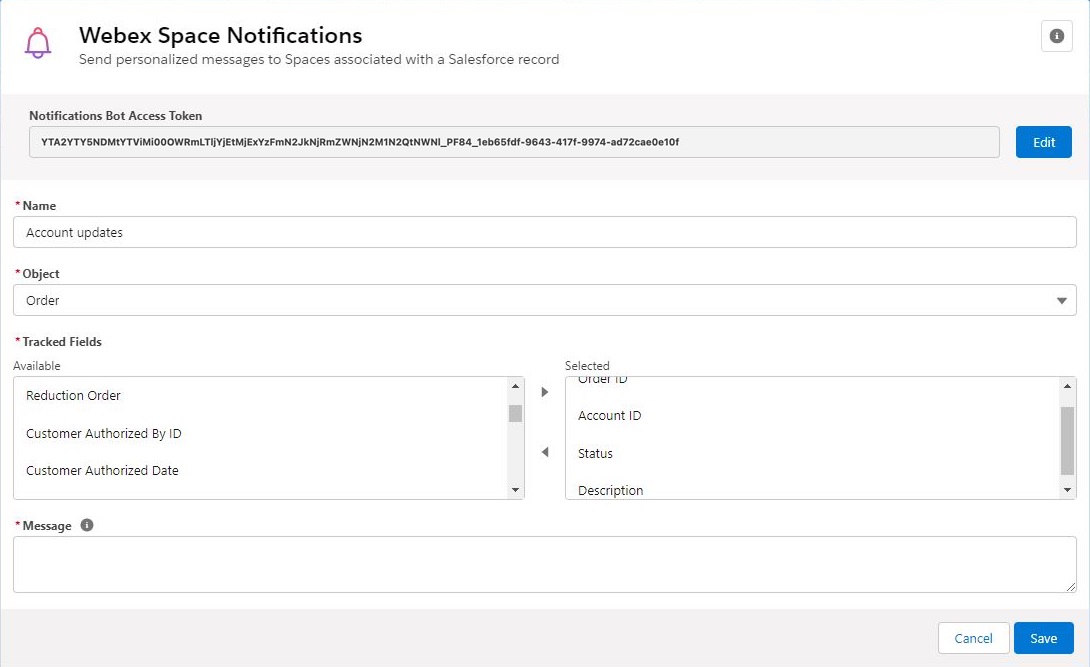
Pojdite na https://developer.webex.com/ in ustvarite novega bota. Hranite kopijo žetona za dostop do bota, potrebujete ga za konfiguriranje obvestil.
| 1 |
Pojdite na Webex Admin. |
| 2 |
Pomaknite se navzdol do Webex Space Obvesti la. |
| 3 |
Prilepite žeton za dostop do bota v polje Obvestila Bot Access Token in nato kliknite Sh rani. |
| 4 |
V polje Ime vnesite ime za obvestilo. |
| 5 |
Na seznamu Pred met izberite predmet, ki mu želite slediti. Seznam sledenih polj se samodejno posodobi, ko izberete predmet. |
| 6 |
Polja za sledenje, za kat era želite prejemati obvestila, premaknite na seznam Iz brani.
|
| 7 |
Vnesite sporočilo, ki ga želite prikazati, ko pride do posodobitve sledenega polja. V okrogle oklepaje priložite dinamična polja. Vnesite polja za iskanje, kot je v tem primeru: |
| 8 |
Kliknite Shrani. |
| 9 |
Po potrebi uredite ali izbrišite obstoječa obvestila.
|
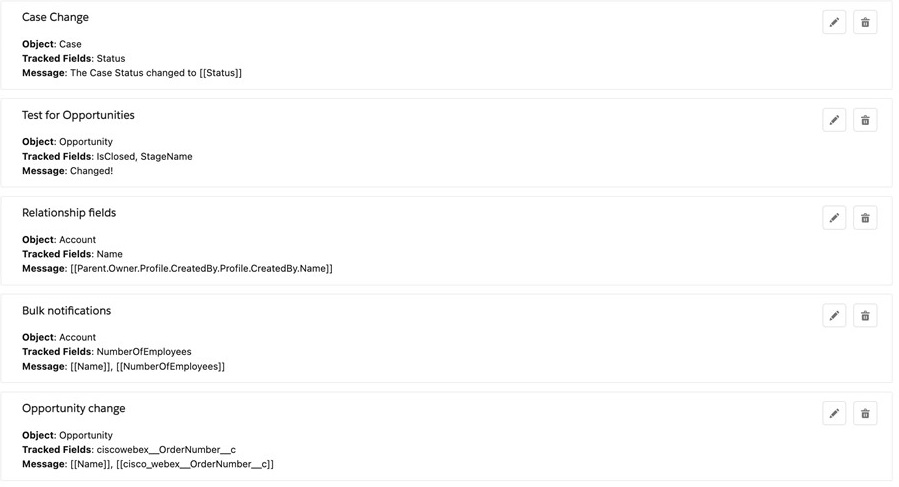
Spletni seminarji
S pomočjo konfiguracijske plošče Webex Webinars Uvoz podatkov spletnega seminarja lahko pooblaščeni uporabniki Salesforcea uvozijo povabljene Webex, prijavitelje in udeležence neposredno v predmete Salesforce, kot so potencialne stranke in stiki.
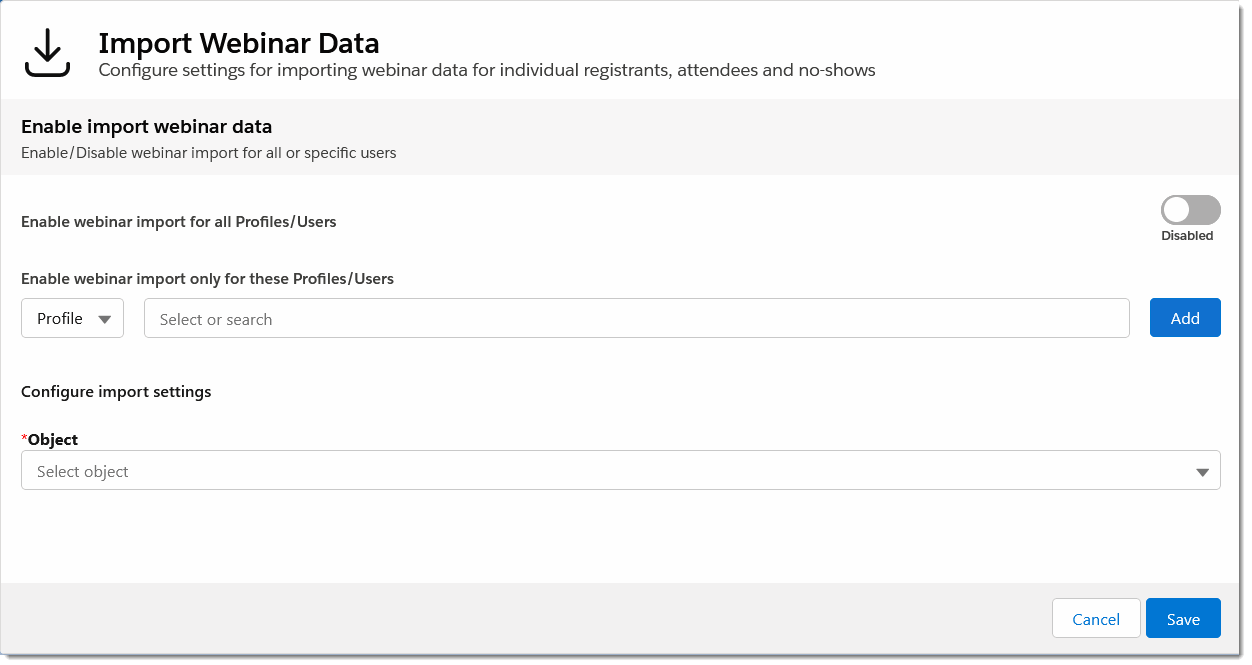
Konfiguracijski vmesnik za uvoz podatkov Webinar je na voljo na strani skrbnika Webex:
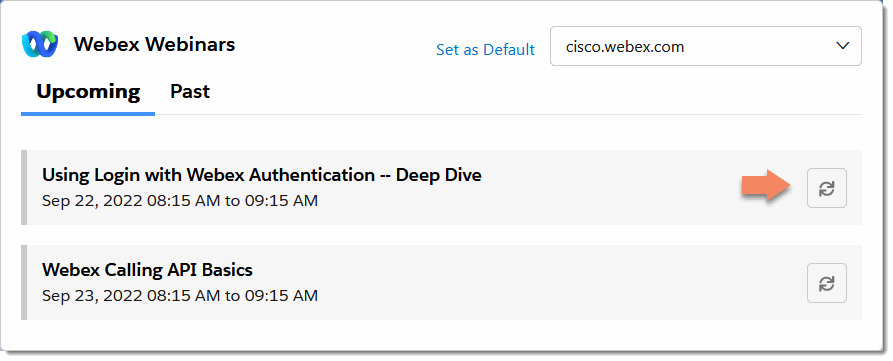
Ko je uvoz spletnega seminarja omogočen, lahko pooblaščeni uporabniki uvozijo podatke Webex webinarja s pomočjo pripomočka: Webex Webinars
Uporabnikom Salesforce dodelite dovoljenja za webinar Webex
Preden bodo uporabniki dostopali do funkcije uvoza Webex webinarja, boste morali vsakemu dodeliti dovoljenje skrbnika za uvoz Webex.
Če želite dodeliti dovoljenja uporabniku:
- Pomaknite se do Integracije Salesforce z aplikacijo Webex.
- Na dnu č lanka izberite zavihek Upravljanje in nato razširite O mogoči dostop:
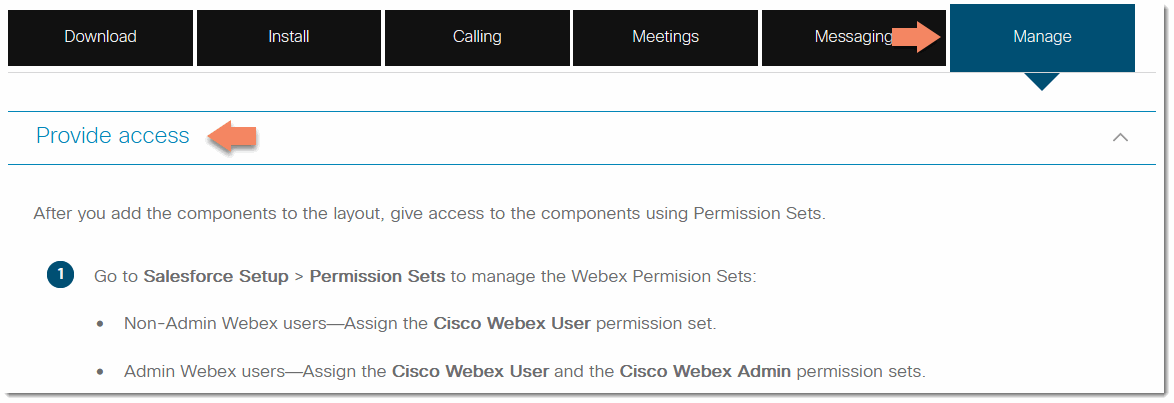
- Sledite navodilom za dodajanje dovoljenja skrbnika za uvoz Webex v svoje uporabniške račune Salesforce.
Konfigurirajte prikaz časovnega razpona Webex webinarja
Če želite konfigurirati časovni razpon prikazanih Webex webinarjev:
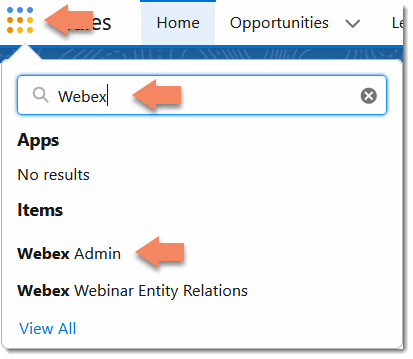
- Kliknite gumb Salesforce Apps, v iskalno polje vnesite Webex in nato izberite Webex Admin:
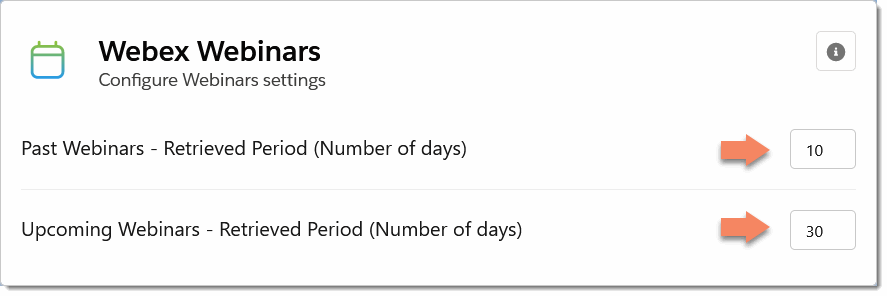
- Poiščite Webex Webinarsploščo in vnesite število dni, za katere želite prikazati pretekle in prihajajoče spletne seminarje na domači strani pripomočka Webex webinars:
Nadaljujte s konfiguriranjem preslikave polj za uvoz Webex webinarja.
Konfigurirajte preslikave polj za uvoz Webex webinarja
Z nastavitvami uvoza spletnega seminarja Webex določite preslikave med predmeti Salesforce in polji predmeta Webinar. Imena in priimek objekta Salesforce Contact lahko na primer preslikate z vzporednimi imeni polj za povabljene spletne seminarje, prijavitelje in udeležence: in. firstNamelastName
Če želite konfigurirati nastavitve uvoza Webex webinarja:
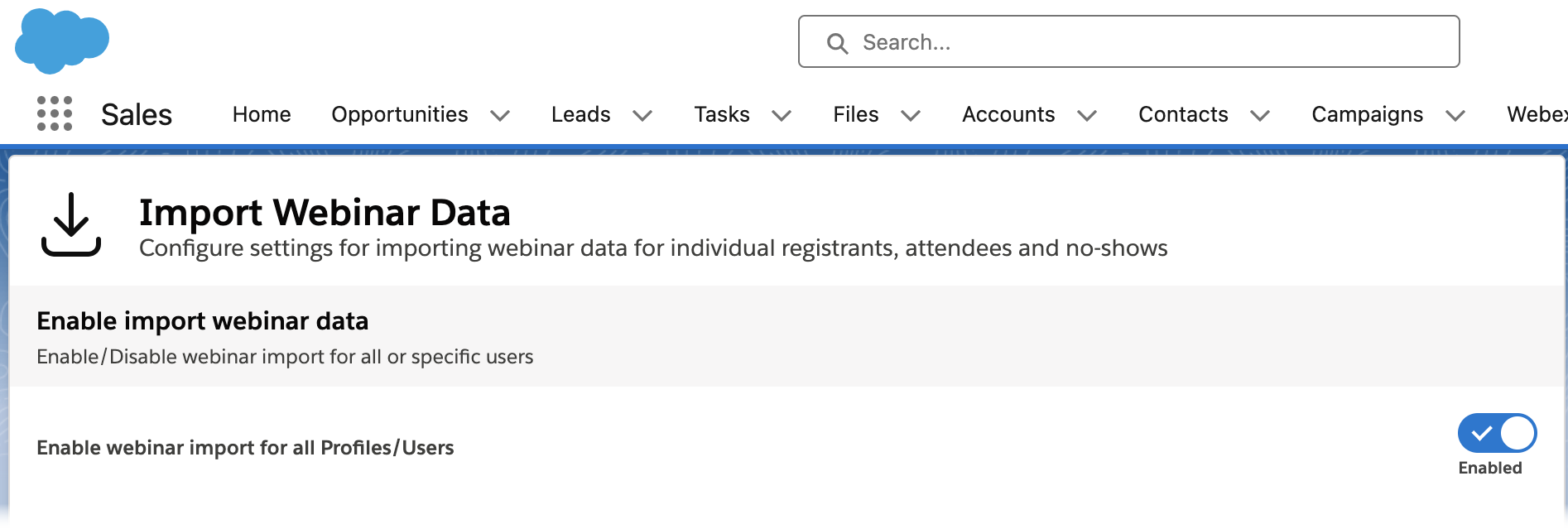
- Na strani skrbnika Webex se pomaknite navzdol do plošče Uvoz podatkov spletnega seminarja:
- Izberite predmet Salesforce s spustnega se zn ama Predmet:
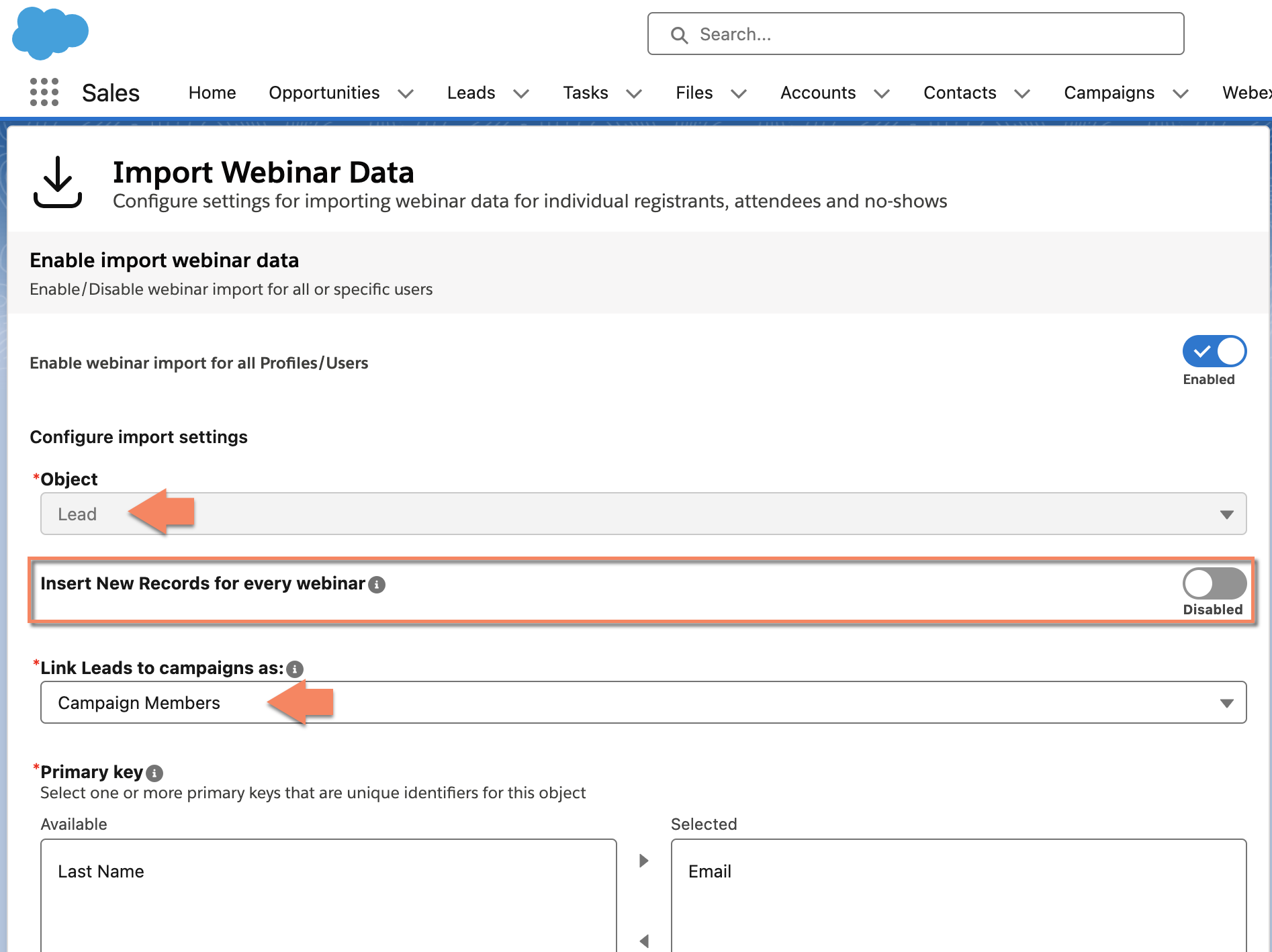
Za objekt lahko poleg vseh razpoložljivih konfiguriranih predmetov po meri izbirate med naslednjimi standardnimi predmeti Salesforce:
- Kontakti
- Vodilci
Izberite preklopno Vstavi nove zapise za vsak spletni seminar, če želite, da so vsi uvoženi udeleženci spletnega seminarja ustvarjeni kot novi zapisi predmetov, razen če so že bili uvoženi za isti spletni seminar (na podlagi izbranega primarnega ključa). Obstoječi zapisi ne bodo posodobljeni, tudi če se primarni ključ ujema, razen če so uvož eni za isti Webex webinar.
Za te standardne predmete jih lahko povežete z oglaševalskimi akcijami Salesforce na naslednji način:
- Člani oglaš evalske akcije: Uvoženi potencialni kupci in stiki so na voljo v razdelku za člani oglaševalske akcije ciljne kampanje Sales force, ki je standardna funkcija Salesforce. (Na voljo v različici 1.16 in novejših)
- Člani kampanje Webex Webex Webinar: Uvoženi potencialni kupci in stiki so na voljo v razdelku za član i kampanje Webex Webex v ciljni kampanji Salesforce, ki je funkcija Webexa po meri.
- Člani kampanje in člani kampanje Webex Webex Webinar: Uvoženi potencialni kupci in stiki so na voljo na obeh lokacijah zno tra j kam panje Salesforce. (Na voljo v različici 1.16 in novejših)
Vsak drug predmet po meri, ki ga izberete s seznama, bo uvožen v razdelek Člani kampanje Webex Webex v ciljni kampanji Salesforce. - V vmesniku za izbiro primarnega klju ča izberite edinstveno polje kot primarno tipko
in ga s puščico desno premaknite na seznam Iz br ani:
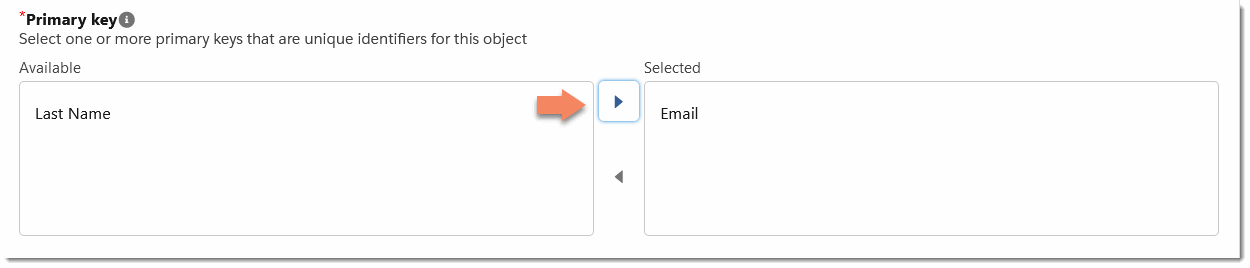 Za primarni ključ izberite raz položljivo polje, ki bo edinstveno za vsak zapis. Morda imate na primer veliko stikov z imenom Mark, vendar bo vsak stik imel edinstven e-poštni naslov.
 - V vmes niku za preslikavo podatkovnih polj izberite polje iz predmeta Salesforce, ki
ste ga izbrali, in ga preslikajte v ustrezno polje za predmet spletnega seminarja. Uporabite gumb +
Novo polje, da dodate dodatna polja, kot je potrebno.
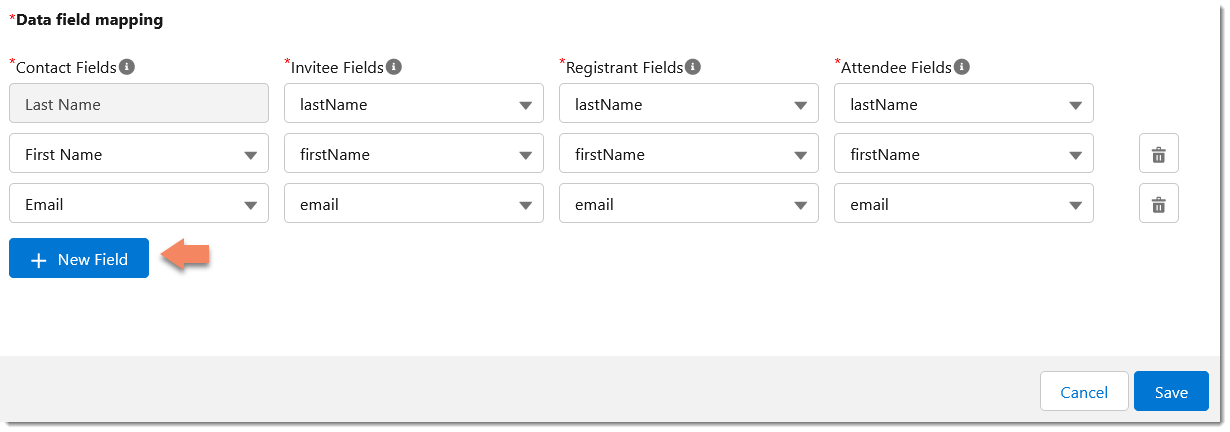 Vsa polja objektov Salesforce morajo biti preslikana na ustrezna polja spletnih seminarjev, kot je prikazano zgoraj.Na polja Salesforce je mogoče preslikati samo standardna vprašanja iz obrazcev za registracijo Webex webinarja. Vprašanja Webex spletnega seminarja po meri niso podprta.
 - Polja, ki ste jih dodali, lahko odstranite z ikono koša za smeti ob polju na desni strani.
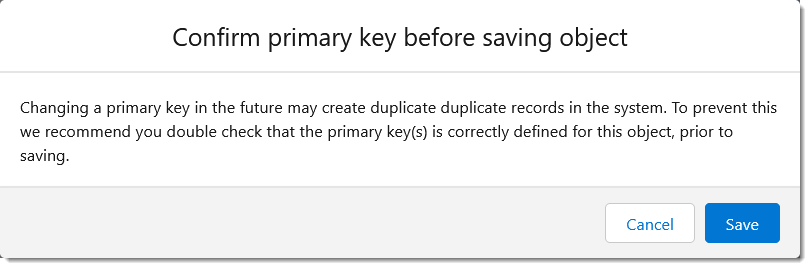
- Ko končate, kliknite Sh rani in ko preverite primarni ključ, v potrditvenem pogovor
nem oknu kliknite Shrani:
Preslikave so prikazane na posodobljeni plošči:
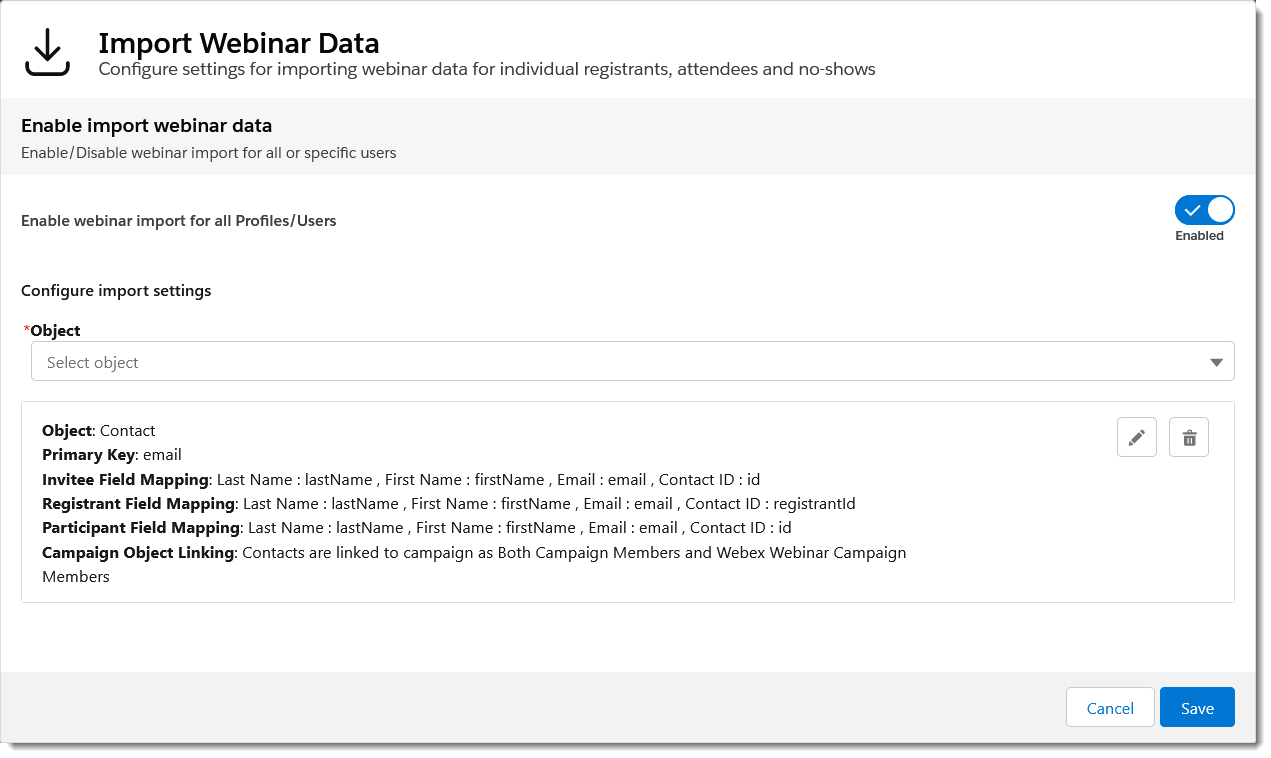 Preslikave predmetov lahko izbrišete z ikono koša za smeti, ki bo prikazala dodatno potrditveno pogovorno okno, ali spremenite obstoječe preslikave z ikono svinčnika .Tu se lahko vedno vrnete in spremenite primarni ključ, vendar to ne bo posodobilo primarnega ključa za zapise, ki so že uvoženi v sistem. Posledično lahko to privede do dvojnikov, zato previdno spreminjajte primarne ključe .
Ko konfigurirate preslikave polj spletnega seminarja, izberite, kdo ima dostop do funkcije uvoza podatkov spletnega seminarja.
Omogočite uvoz podatkov spletnega seminarja za uporabnike Salesforce
Z vzpostavitvijo preslikave polj spletnega seminarja lahko nato izberete, kdo ima dostop do funkcije uvoza podatkov spletnega seminarja. Možnosti vključujejo globalni dostop za vsak uporabniški račun s pravilnimi dovoljenji, posamezne uporabniške račune in uporabnike, ki so člani določenih profilov Salesforce.
Omogoči uvoz podatkov spletnega seminarja za vse uporabnike
Če želite omogočiti uvoz podatkov spletnega seminarja za vse v vaši organizaciji Salesforce, preklopite O mogoči uvoz spletnih seminarjev za vse profile/uporab nike na Omogočeno:
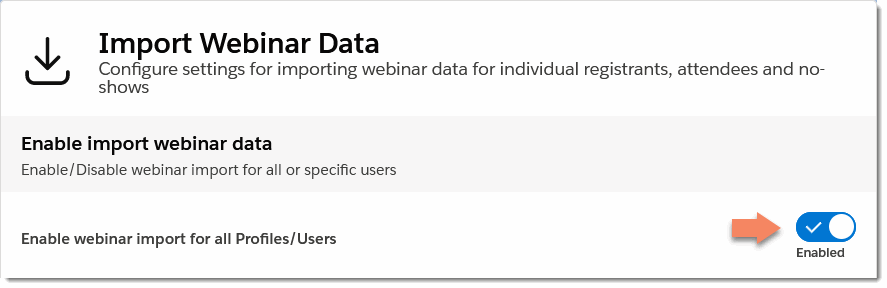
Omogoči uvoz podatkov spletnega seminarja za izbrane uporabnike ali profile
Uvoz podatkov spletnih seminarjev lahko omogočite za izbrane posamezne uporabnike ali za določene nabore uporabnikov, ki ustrezajo določenemu uporabniškemu profilu Salesforce.
Če želite omogočiti uvoz podatkov spletnega seminarja za izbrane uporabnike ali profile:
- Prepričajte se, da je Omogoči uvoz spletnih seminarjev za vse profile/uporabnike onemogočeno:
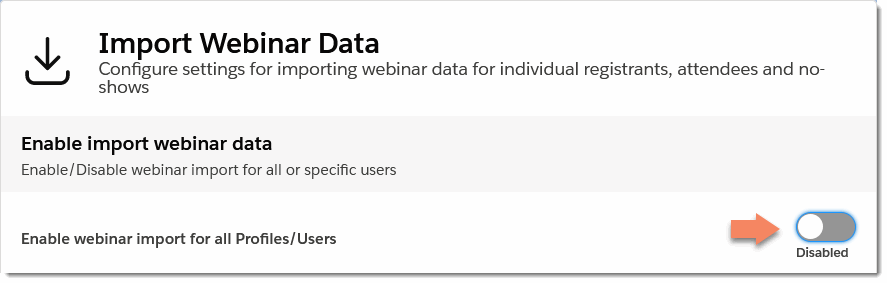
- V spustnem meniju Omogoči uvoz spletnega seminarja samo za te profile/uporabnike izberite Profil ali Uporabnik:
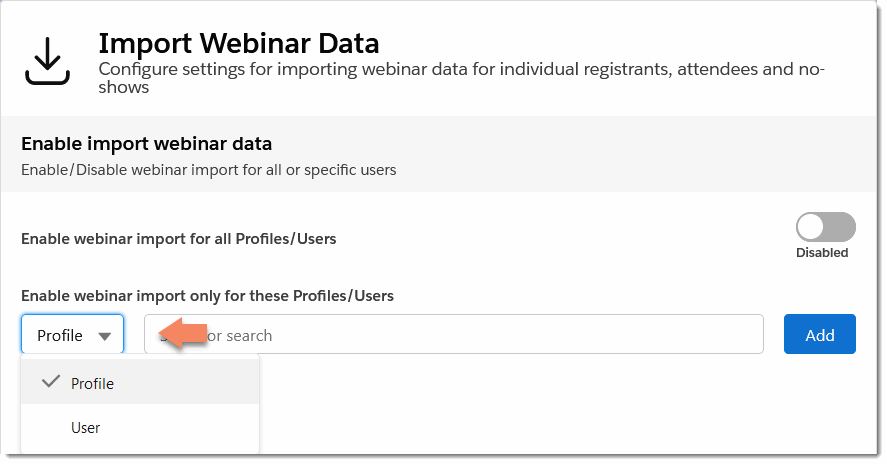
- Če želite dodati profil, izberite Profil in kliknite v polje z besedilom za iskanje in s spustnega seznama izberite vlogo Salesforce. Kliknite Dodaj, če želite dodati vlogo:
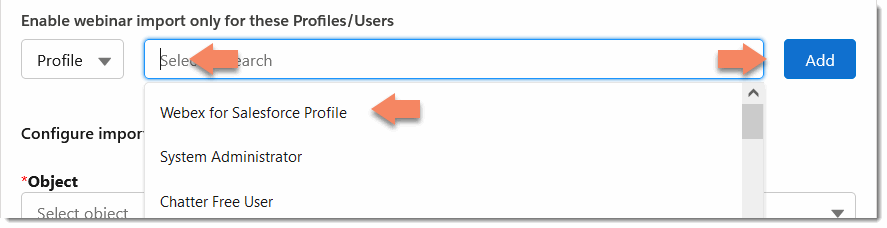
- Če želite dodati posameznega uporabnika, izberite Uporabnik in v polje z besedilom vnesite uporabniško ime. Kliknite Dodaj, če želite dodati uporabnika:

Če želite izbrisati uporabnika ali profil, kliknite ikono koša za smeti ob vnosu. - Če želite dodati profil, izberite Profil in kliknite v polje z besedilom za iskanje in s spustnega seznama izberite vlogo Salesforce. Kliknite Dodaj, če želite dodati vlogo:
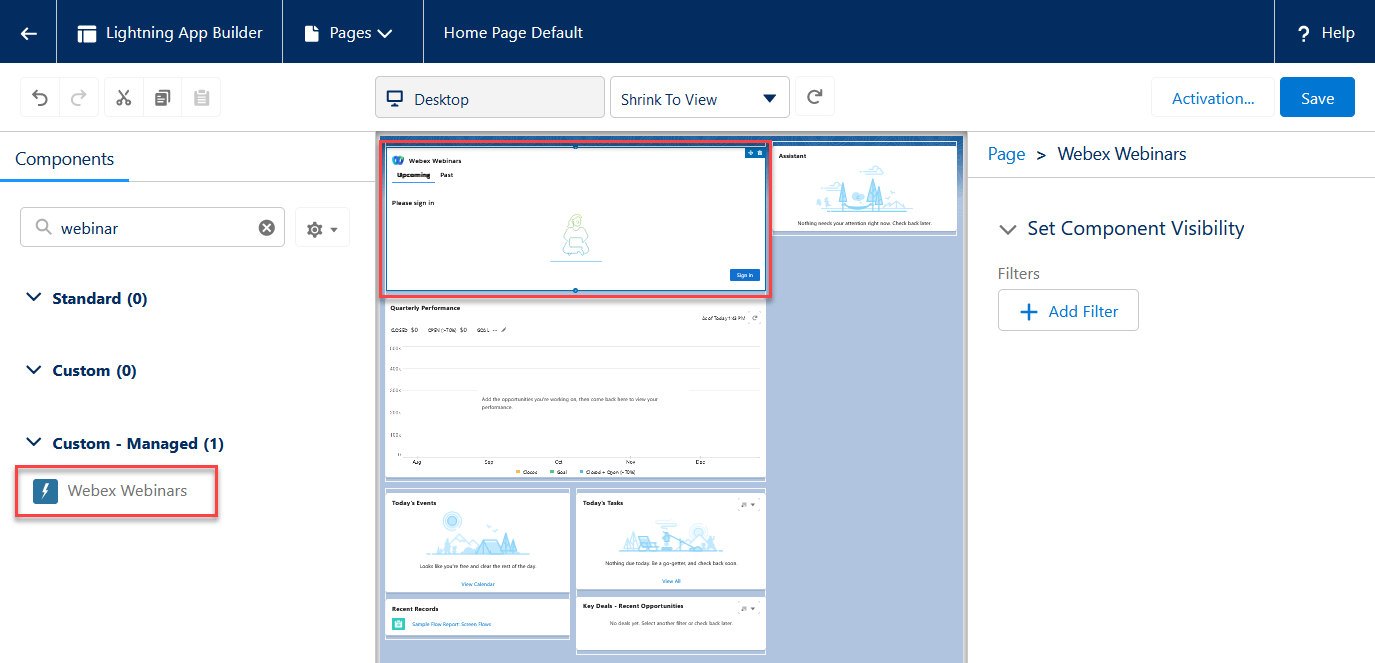
| 1 |
Na domači strani v orodni vr stran kliknite ikono zobnika. |
| 2 |
V iskalno polje Kom ponente vnesite webinar. |
| 3 |
Povlecite in spus tite komponento Webex Webinar na stran in nato kliknite Shrani.
|
| 4 |
Ko shranjujete stran, če še niste storili, jo morate aktivirati, da bo vid na drugim uporabnikom: kliknite Aktivi raj, kliknite Dodeli kot privzeto organizacijo in nato kliknite Sh rani. Komponenta Webex Webinar je na voljo samo za dodajanje v razdelek Domača stran. |