- ホーム
- /
- 投稿記事

コメントありがとうございます。


 この記事の内容
 フィードバックがある場合
SalesforceのWebexアプリ統合を設定すると、ユーザーはSalesforceレコード内から電話、メッセージ、会議を行うことができます。この統合により、コンテキストの切り替えが最小限に抑えられるため、チームの生産性が向上します。
-
通話 — Salesforceレコード内の関連する連絡先に電話をかけたり、グローバルダイヤラーで任意の番号をダイヤルしたり、着信電話を受けたりできます。
-
メッセージ — Salesforceオブジェクトに関連するスペースを作成して管理します。 インプレースメッセージングを使用して、メッセージにコンテンツを添付し、 以前のスペースコンテンツにアクセスします。
-
ミーティング — Salesforceを離れることなく会議を管理できます。 ワンクリックで会議をスケジュールして参加し、 関連する会議情報をSalesforceオブジェクトに関連付けます。
SalesforceのWebexアプリ統合で利用できる主な機能の設定の詳細については、以下のガイドをご覧ください。
- Salesforceのインバウンド通話機能を有効にする
- Salesforceのアウトバウンドコール機能を有効にする
- Salesforceでオポチュニティコラボレーション機能を有効にする
- セールスフォースで Webex スペース通知を有効にする
私たちの説明ビデオも必ずチェックしてください。 SalesforceとWebexアプリの統合のあらゆる側面をカバーするビデオを作成しました。
アナウンス
Webex for Salesforce統合に関する重要な変更とお知らせです。
バージョン1.22.0のセールスフォース・オーソライゼーション・セキュリティ・アップデート
Webex for Salesforceバージョン1.22.0では、S256メソッドを使用したコード交換(PKCE)のプルーフキーのサポートが追加されています。 また、更新トークンのローテーションを安全に処理することで、Salesforceの外部クライアントアプリとの互換性も向上します。
Salesforce認証アプリケーションのPKCE要件を有効にする前に、バージョン1.22.0にアップグレードしてください。
既存の認定組織は、アップグレード後に再認証する必要はありません。 新しい承認と再承認では自動的にPKCEが使用されます。 認証またはトークンの更新が失敗した場合は、Webex 管理ページから Salesforce 認証をリセットして、統合を再度承認してください。
承認フローの変更
Webex Salesforceの認証フローは、管理の複雑さを軽減するためにバージョン1.19.0から変更されました。 既存の認証設定を更新するには、 次のことが必要です。
- 既存の Webex コネクテッドアプリケーションをすべてセールスフォースから削除します。
- 指定された認証情報をすべて削除してください。
- 既存の認証プロバイダーを削除してください。
- 新しい Webex 接続アプリを作成してください。
インストールと管理
前提条件
続ける前に、次の前提条件を満たしていることを確認してください。
- 設定を行うユーザーは、 インテグレーションをインストールするSalesforce組織の管理者でなければなりません。
- この統合には最低でもSalesforceエンタープライズエディションが必要です。 詳細については、Salesforceエディションを参照してください。
- 組織には、メッセージング、会議、通話など、必要な機能に対応する正しいライセンスでWebexが設定されている必要があります。
- インテグレーションを使用するすべてのユーザーは、 Salesforceへのアクセス権と必要なSalesforceライセンスを持っている必要があります。
- Salesforce内などWebex Meetings、特定のWebex機能を使用するには、すべてのユーザーが必要な Webex ライセンスを持っている必要があります。Webex Calling
CUCMとBroadworksは一部の機能でサポートされています。 詳細については、「通話」セクションの「通話制限」を参照してください。
- このインテグレーションはセールスフォース・ライトニングで利用可能です。
Lightning コンポーネントを使用する場合は、組織に My Domain を導入する必要があります。 詳細については、「マイ・ドメイン」のセールスフォースを参照してください。
- 組織のインテグレーションへのユーザーアクセスを設定する必要があります。
- Pro Packなし —基本的なコントロールハブがあれば、すべてのユーザーにすべてのインテグレーションへのアクセスを許可または拒否できます。
- Pro Packで —Pro Packでは、インテグレーションへのユーザーのアクセスを管理する高度な機能を利用できます。
詳細については、「インテグレーションへのユーザーアクセスの設定」を参照してください。
セールスフォース・エクスチェンジを使ってWebexアプリをインストールします
Webex Salesforceインテグレーションの1.14以降のバージョンでは、 セールスフォース・エクスチェンジを使用してアップグレードできるようになりました。
v1.14より古いバージョンのパッケージを使用している場合は、既存のパッケージをアンインストールし、この記事の手順に従ってSalesforce AppExchangeから最新のパッケージに更新する必要があります。 既存のパッケージをアンインストールするときは、Salesforceオブジェクトへの既存のスペースや会議のリンクが削除されないように、データを保持するように選択してください。 データは、アンインストール後、最大48時間保存できます。
セールスフォース・エクスチェンジを使用してWebexインテグレーションをインストールするには:
- アプリエクスチェンジの「セールスフォース向け Webex アプリ」に移動します。
- 「今すぐ入手」を選択します。
- インテグレーションをインストールしたいコネクテッド組織を選択してください。
- アプリをインストールするのは管理者専用です。
- 「 インストールと管理」タブの「Webex インテグレーションを認証する」に進んでください。
Webex アプリセールスフォースパッケージをダウンロードしてください
設定手順を実行する前に、 まずリリースノートにアクセスして、Webex App Salesforceパッケージの最新バージョンをダウンロードする必要があります。
必要条件
セールスフォース・エンタープライズ・エディション
この統合には最低でもSalesforceエンタープライズエディションが必要です。 詳細については、Salesforceエディションを参照してください。
セールスフォース・オーガナイゼーションの私のドメイン
Lightning コンポーネントを使用する場合は、組織に My Domain を導入する必要があります。 詳細については、私のドメインSalesforceのドキュメントを参照してください。
コントロールハブのユーザーアクセス
組織のインテグレーションへのユーザーアクセスを設定する必要があります。
-
Pro Packなし —基本的なコントロールハブがあれば、すべてのユーザーにすべてのインテグレーションへのアクセスを許可または拒否できます。
-
Pro Packで —Pro Packでは、インテグレーションへのユーザーのアクセスを管理する高度な機能を利用できます。
詳細については、「インテグレーションへのユーザーアクセスの設定」を参照してください。
電話をかける
-
Webex Callingは、Salesforce内のコールコントロールのためのインバウンドコールとアウトバウンドコールが完全にサポートされています。
-
Webex (Unified CM) での呼び出しは部分的にサポートされています。 アウトバウンドコールだけがSalesforceへのロギングポップアップを開きます。 インバウンドコールの場合、Webexアプリは鳴りますが、Salesforceは通話を傍受できないため、ロギングポップアップは表示されません。
セールスフォースに Webex アプリをインストールしてください
| 1 |
管理者の資格情報を使用して、本番環境のSalesforce環境にサインインします
( |
| 2 |
「管理者専用にインストール」を選択し、「同意する」 にチェックを入れてください。 |
| 3 |
「インストール」をクリックします。 |
| 4 |
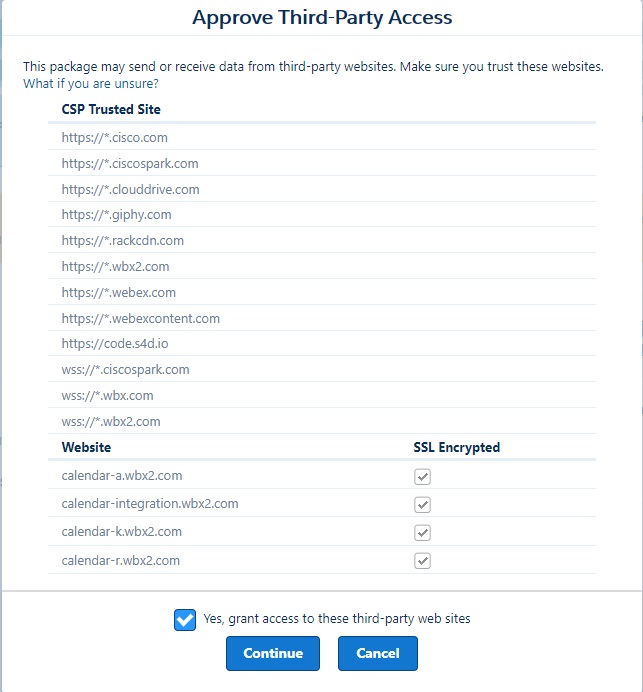
「はい、これらの第三者のウェブサイトへのアクセスを許可してください」 をクリックし、 CSPの信頼済みサイトリストの下にある「続行」をクリックします。
Webex サービスに必要な信頼できるサイトの詳細については、「Webex サービスのネットワーク要件」を参照してください。 |
| 5 |
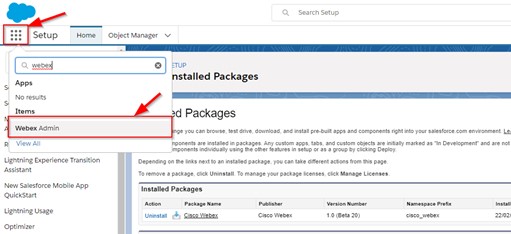
パッケージをインストールしたら、Salesforceの「Webex 管理者」タブに移動します。 Webex Adminタブは、 後の設定手順で必要になるので、開いたままにしておいてください。
|
Webex インテグレーションを承認してください
始める前に
これらの手順には、シスコの開発者アカウントへのアクセス(https://developer.webex.com)が必要です。
| 1 |
(詳細については、「自分の詳細を取得」を参照)に進み、認証用のアクセストークンをコピーしてください。 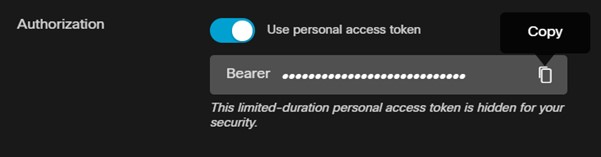
|
| 2 |
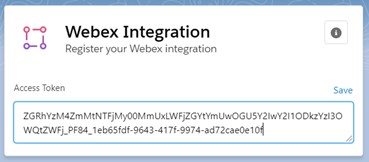
salesforce.comで、Webex 管理ページを開き、Webex インテグレーション設定に移動して、アクセストークンフィールドにトークンを貼り付けます。
|
| 3 |
[保存] をクリックします。 |
| 4 |
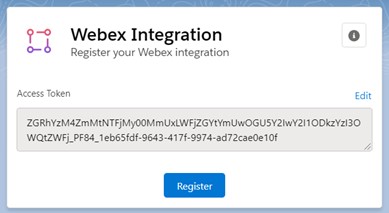
「登録」をクリックします。
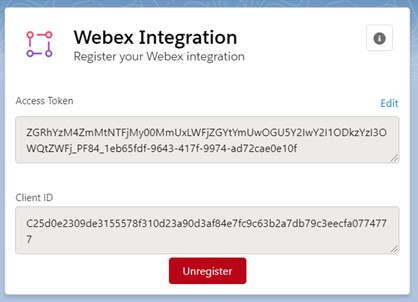
統合が成功すると、成功メッセージが表示されます。 メジャーリリースの場合は、 アクセストークンをSalesforceに再度登録する必要があります。 |
| 5 |
(オプション)統合ステータスを確認するには、同じユーザーのアクセストークンを入力して、[保存] をクリックします。 統合ステータスを確認するには、統合を初めて設定したときに使用したのと同じユーザーのアクセストークンを使用してください。 開発者ポータルからコピーされたアクセストークンは12時間有効です。 次のウィンドウに、統合ステータスが表示されます。
|
セールスフォースの認証を設定します(1.18以前)
Salesforce バージョン 1.18 以前のバージョンの Webex を使用している場合は、セールスフォース内で作業する前にセールスフォースの認証を設定する必要があります。Webex Calling
これらの手順は、バージョン1.18以前のWebex Salesforceインテグレーションを使用しているお客様に適用されます。 バージョン1.19以降の更新された手順を参照してください。「インストールと管理」セクションで、Salesforce認証(1.19以降)を設定します。
接続アプリを作成してください
- 設定で、外部クライアントアプリを検索してください。
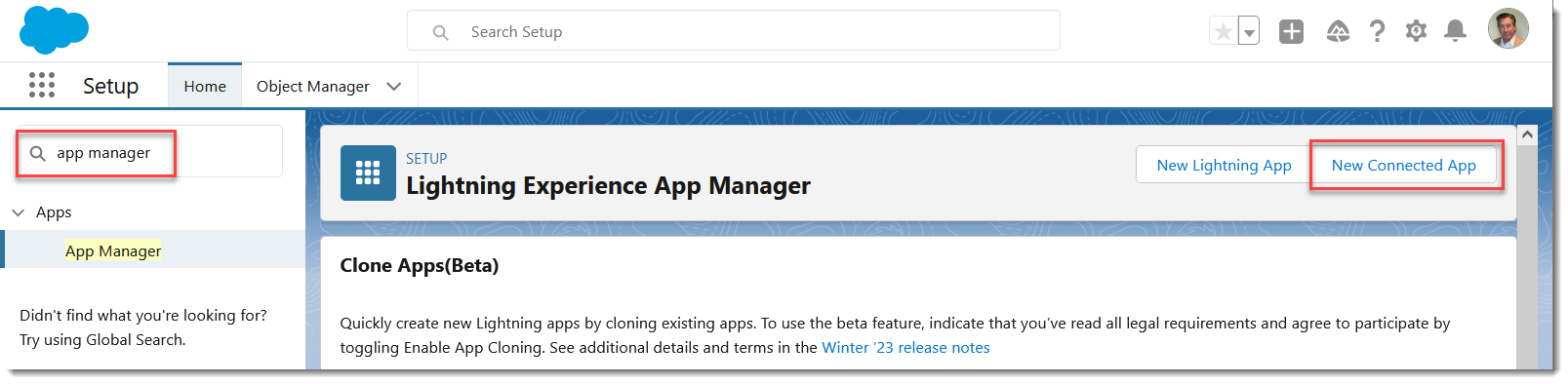
- 「外部クライアントアプリ」で、「設定」を選択します。
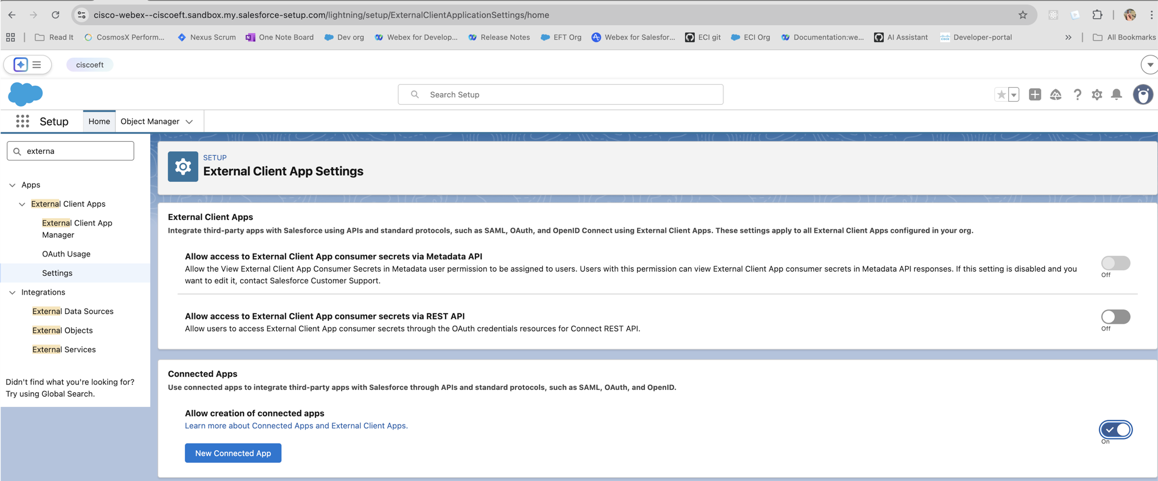
- 「接続アプリの作成を許可する」をオンにしてください。 「新規接続アプリケーション」ボタンが既に有効になっている場合は、先に進んで新しい接続アプリケーションを作成できます。
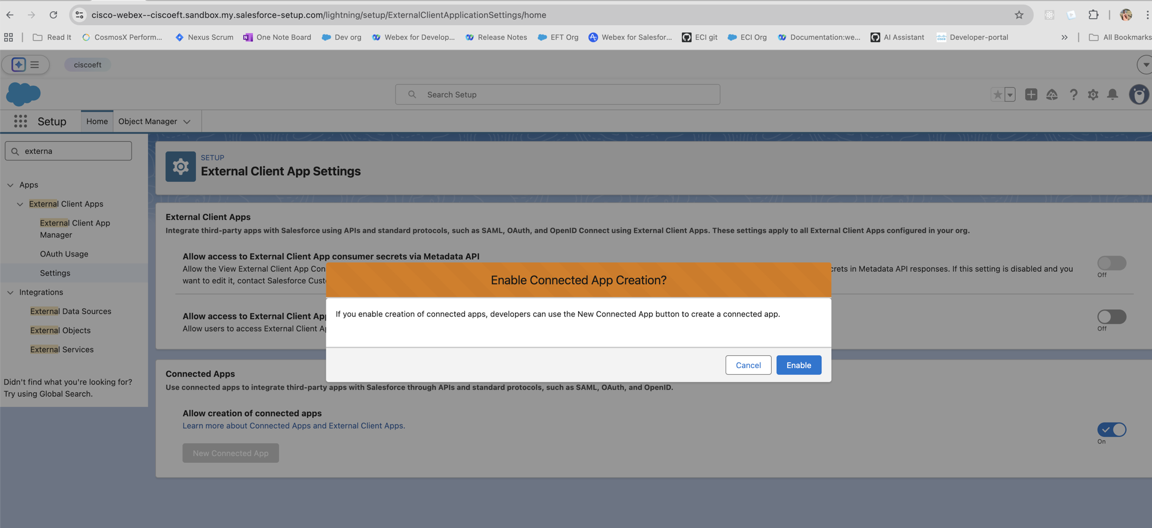
- 新しい接続アプリケーションを作成するには、「新規接続アプリケーション」をクリックして、必要な詳細を入力します。
- MyExampleAppなど、接続アプリケーション名を入力してください。
- 連絡先のメールアドレスを入力してください。
- OAuth設定を有効にするボックスをチェックしてください。
- たとえば、プレースホルダーのコールバックURL(これは後で更新します)を指定してください。
https://localhost/placeholder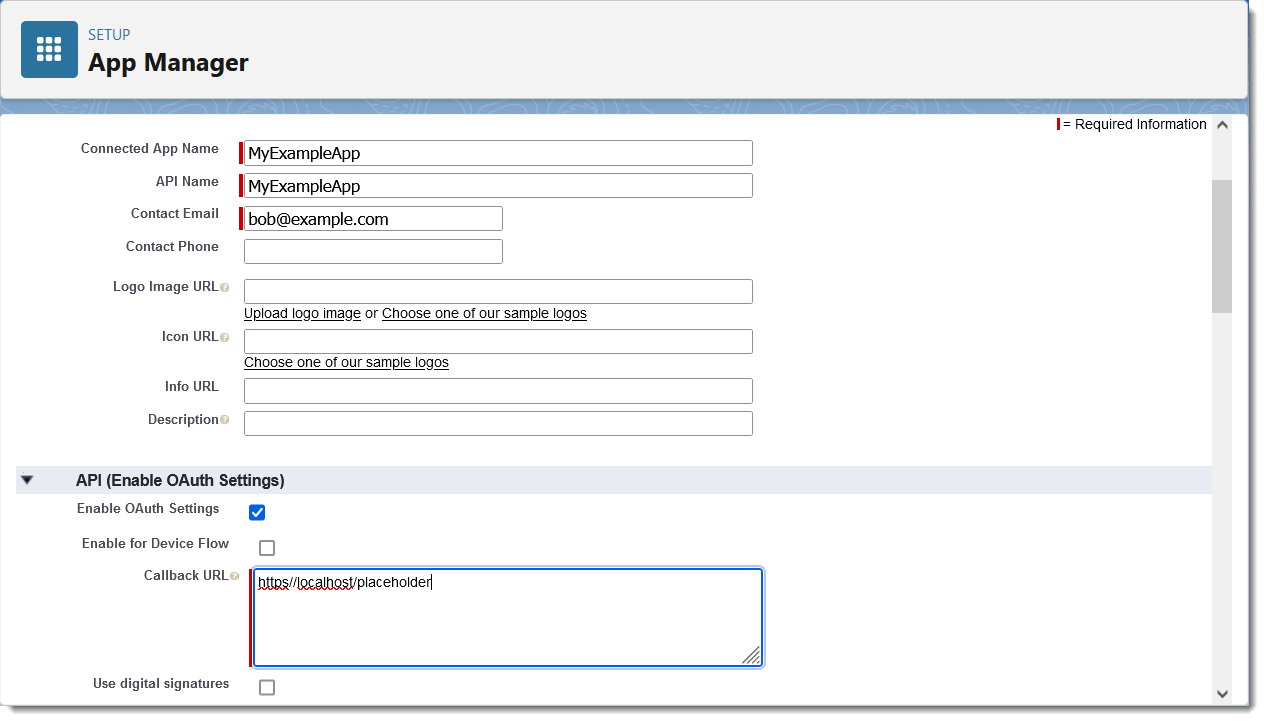
- 下にスクロールして、次の OAuth スコープを選択してください。
- フルアクセス (フル)
- リクエストはいつでも実行できます (refresh_token、offline_access)
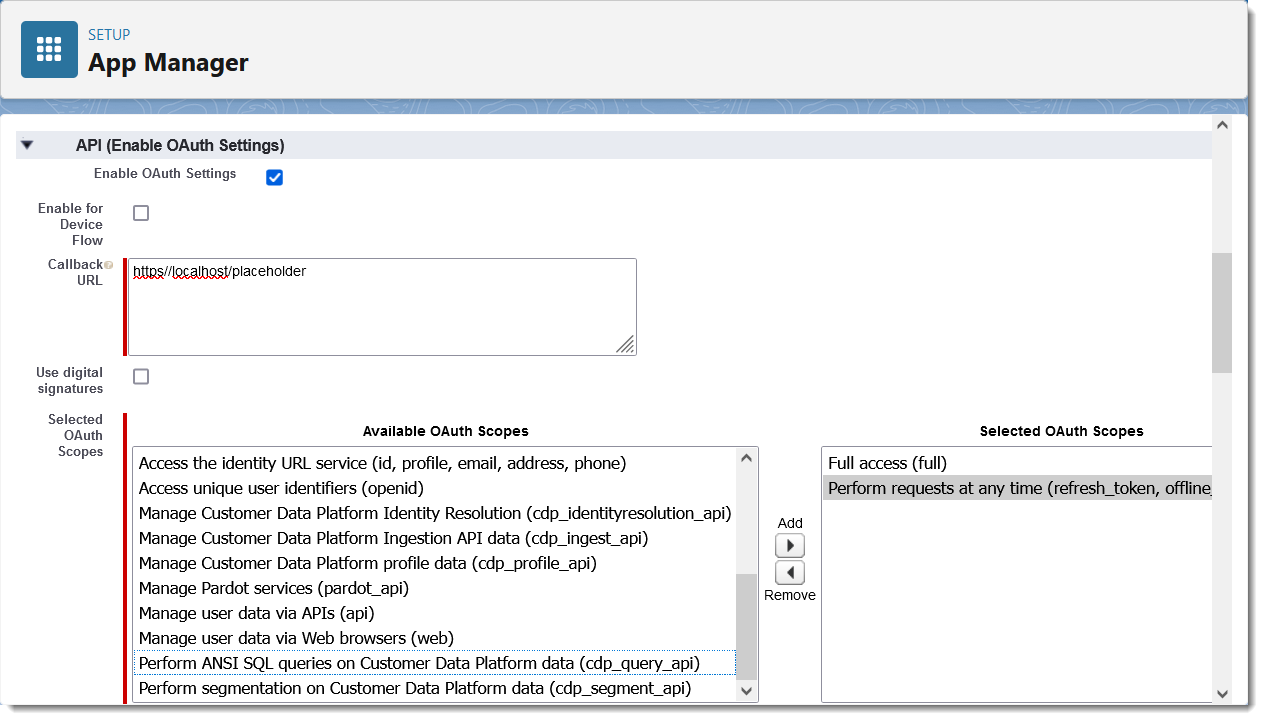
「いつでもリクエストを実行する」スコープでは、セッションの有効期限が切れたときに、 指定認証情報でアクセストークンを更新できます。
- ページの一番下までスクロールして「保存」をクリックし、「続行」をクリックします。
- 次のページで、API(OAuth設定を有効にする)までスクロールして、「
消費者詳細の管理」をクリックします。
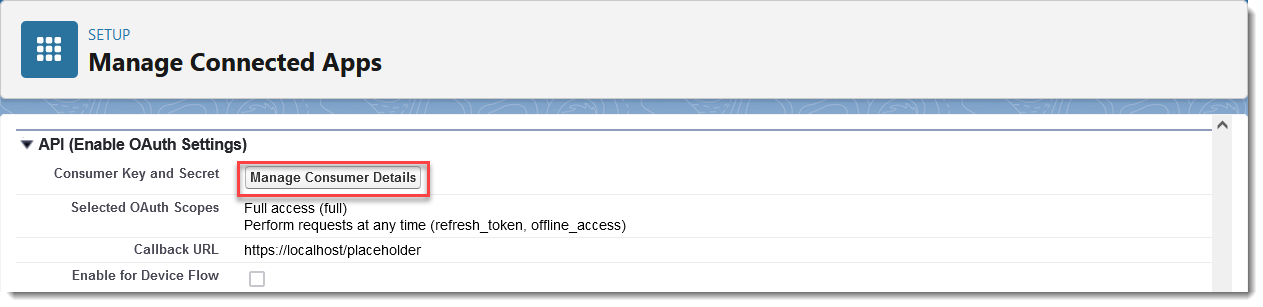
Salesforceで再認証する必要があるかもしれません。
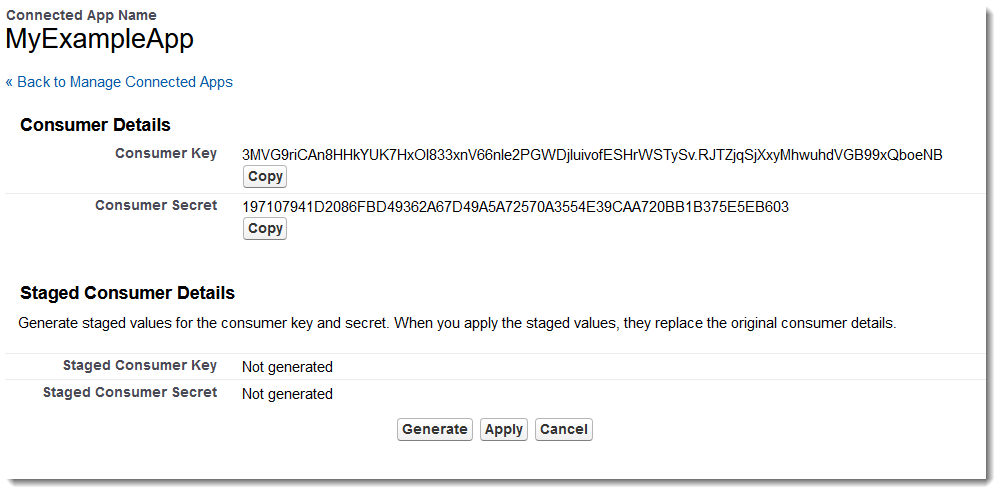
- コンシューマーキーとコンシューマーシークレットをメモしてください。
認証プロバイダーを作成してください
次に、Salesforce組織での認証を容易にする認証プロバイダーを作成します。
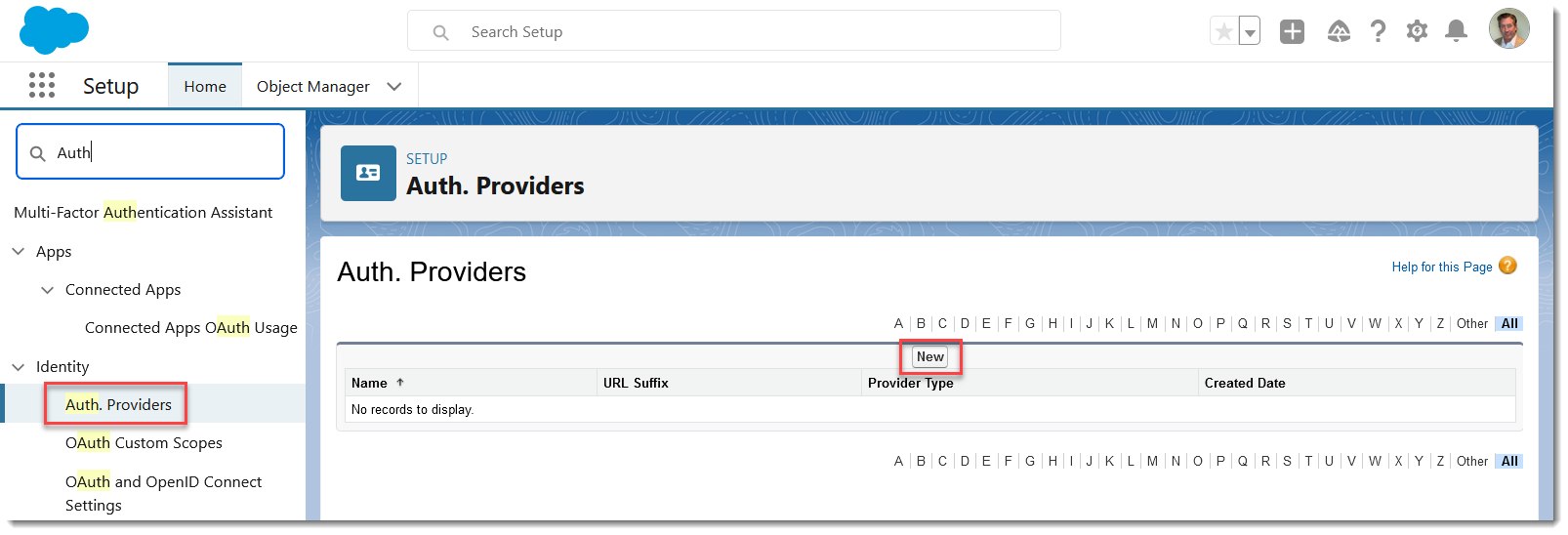
- 「設定」 で「認証」を検索し、「認証」を選択します。プロバイダー。 「新規」をクリックします。
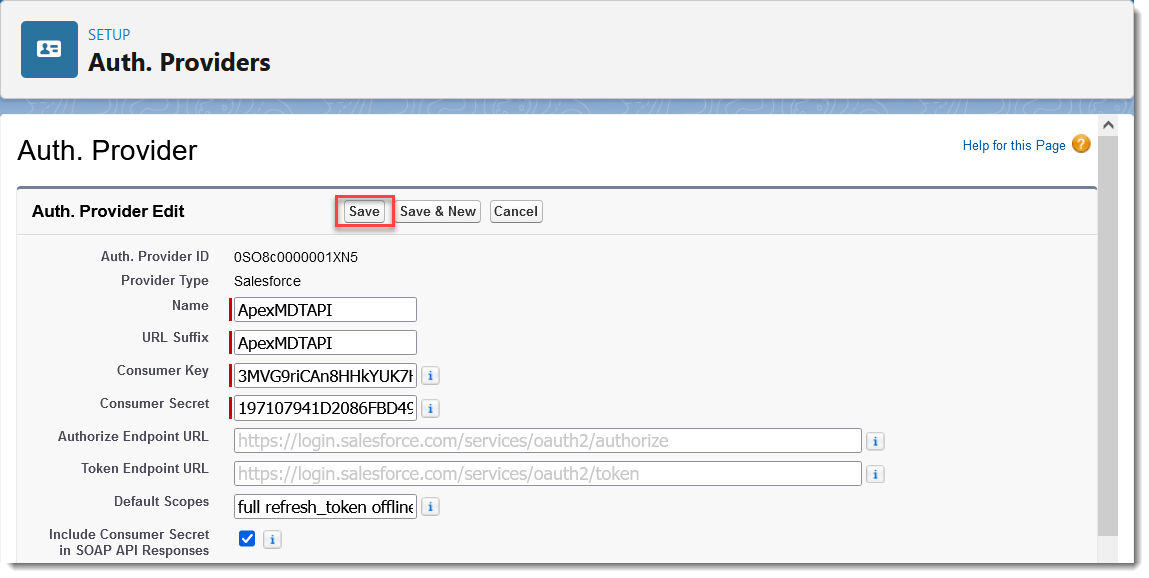
- プロバイダーのタイプとしてSalesforceを選択してください。
- ApexMDTapiなど、認証プロバイダーの名前を入力してください。
- コネクテッドアプリケーションを設定したときに保存したコンシューマーキーとコンシューマーシークレットを貼り付けます。
- refresh_tokenoffline_accessデフォルトのスコープにすべて入力してください。
- それ以外はすべて空白のままにして、保存をクリックしてください。
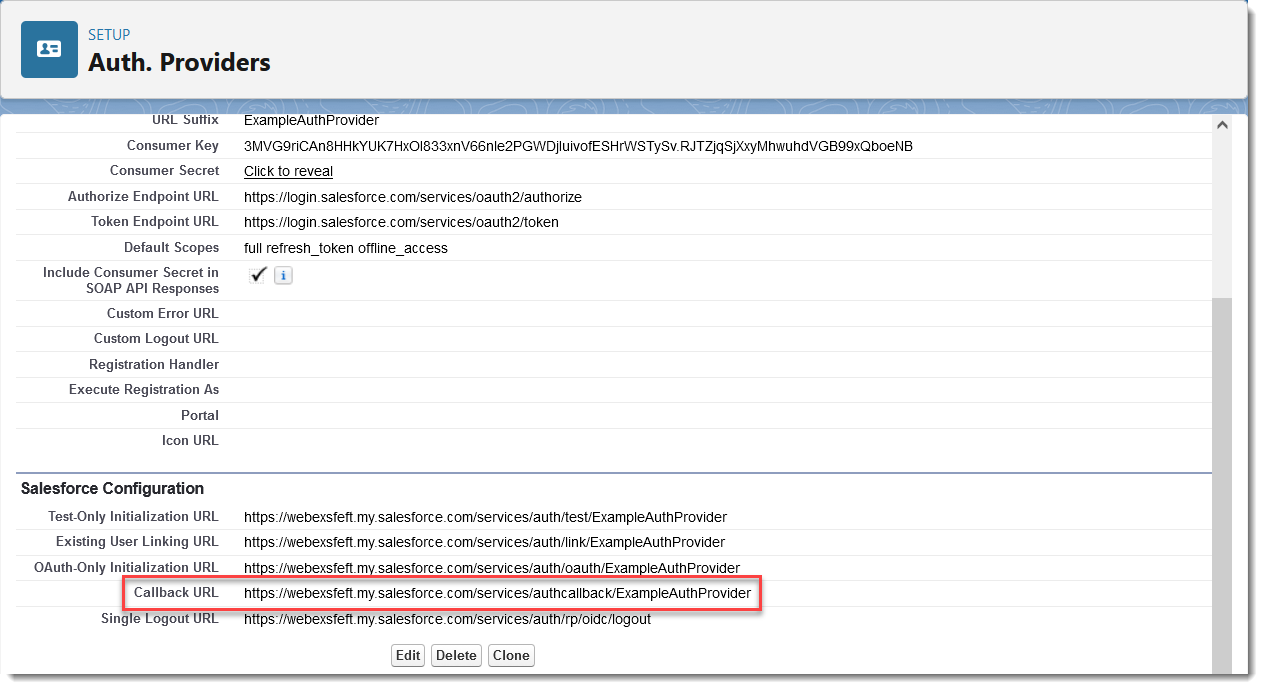
- Salesforceの設定セクションからコールバックURLをコピーしてください。
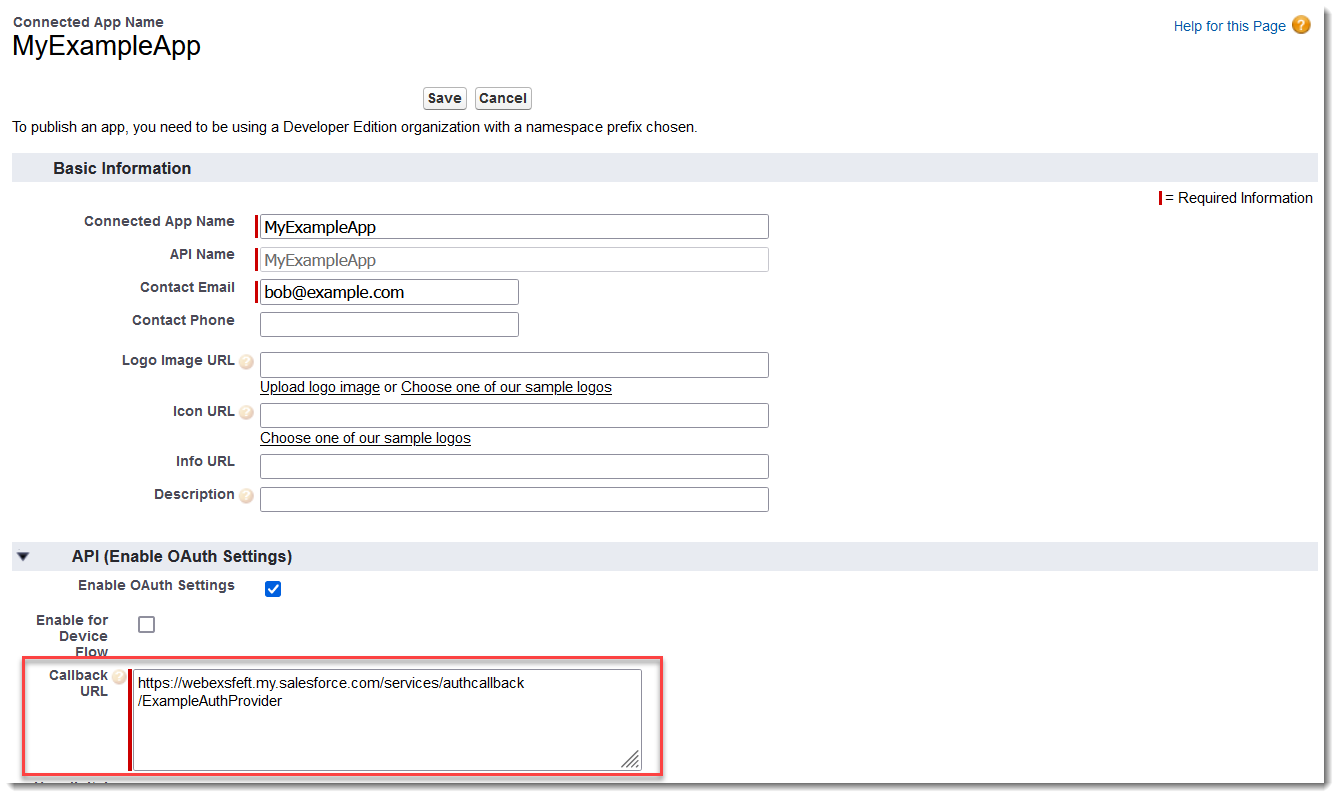
- 接続アプリケーションを編集し、
プレースホルダーURLを上記のSalesforce設定からコピーしたコールバックURLに置き換えます。
- 接続アプリを保存してください。
設定が有効になり、Salesforceのインフラストラクチャ全体に反映されるまでに最大10分かかることがあります。
指定ログイン情報を作成してください
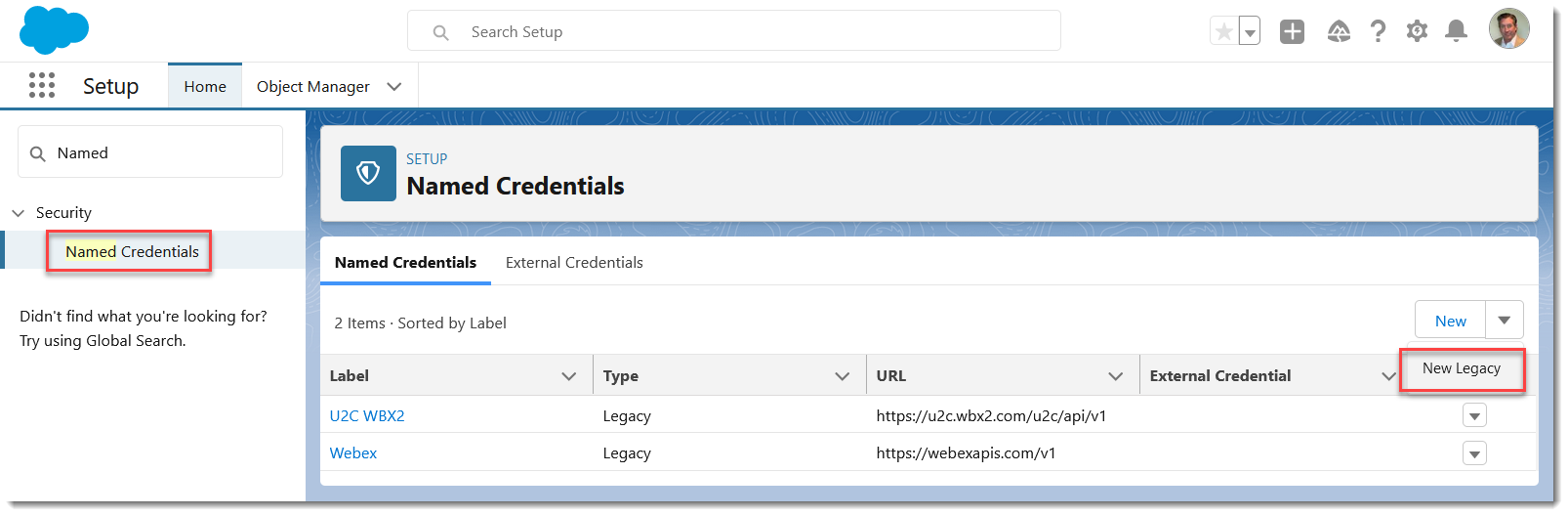
- 「設定」で、「名前付き」を検索し、「指定認証情報」を選択します。 「
新しいレガシー」をクリックします。
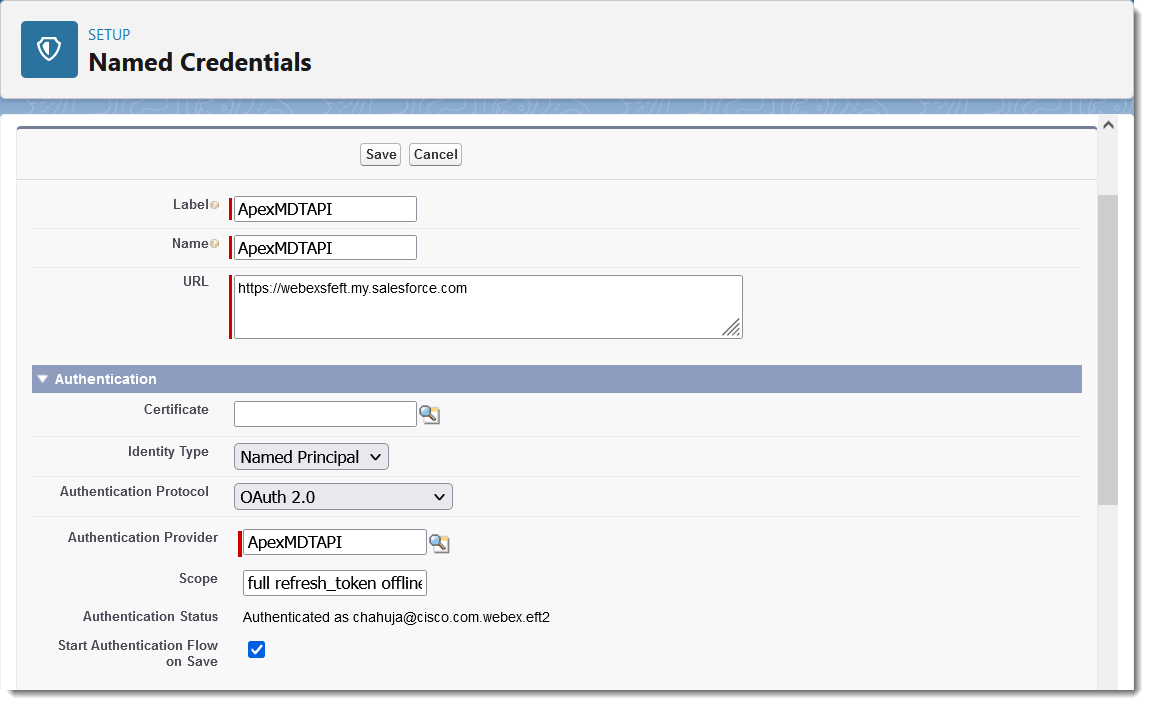
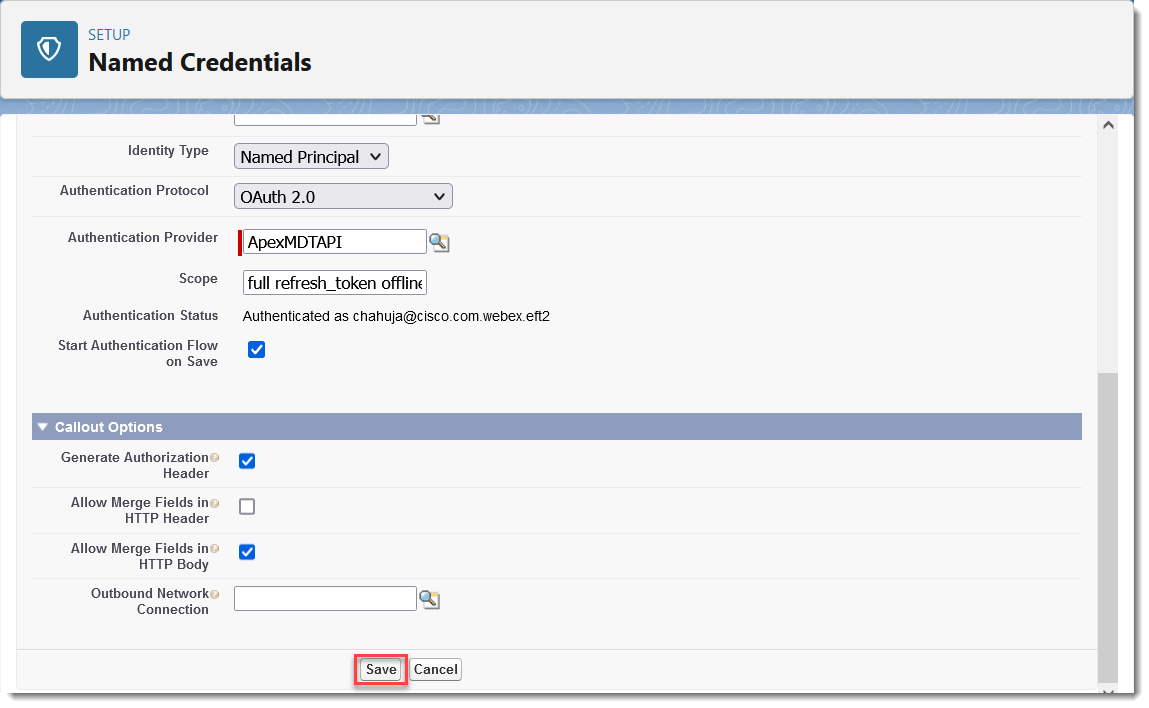
- ラベルにApexMDTapiと入力してください。
- URL には https://na1.salesforce.com のように組織のインスタンスURLを入力します。または、[私のドメイン] を使用している場合は、https://mycompany.my.salesforce.com などの完全修飾の [私のドメイン名] を入力します。
- アイデンティティタイプでは、指定校長を選択してください。
- 認証プロトコルでは、OAuth 2.0を選択してください。
- 認証プロバイダーでは、前に作成した認証プロバイダーを選択します。
- refresh_tokenoffline_access範囲をすべて入力してください。
- 保存時に認証フローを開始の横にあるボックスをチェックしてください。
- コールアウトオプションで、「HTTP Bodyでフィールドのマージを許可する」の横にあるチェックボックスをオンにして、「保存」をクリックします。
- あなたの組織にログインしてください。 ログインしたら、「アクセスを許可」の「許可」をクリックします。
- 指定ログイン情報の画面では、認証済みステータスに「認証済み:your-email@domain.com」と表示されます。
Webex 管理画面でサイトを作成してください
続けて、「通話」セクションの「通話用サイトの作成」に進みます。
サイトを構成するときは、上記の命名規則に従ってください。
セールスフォースの認証を設定します(1.19以降)
Webex for Salesforceインテグレーションのバージョン1.19以降では、 この記事の手順に従って、認証用の既存のWebex接続アプリ、 指定認証情報、認証プロバイダーを削除してから、Salesforce認証用の新しいWebex接続アプリケーションを作成してください。
これらの手順は、Webex Salesforceインテグレーションのバージョン1.19以降を使用しているお客様に適用されます。 バージョン1.18以前の手順については、「インストールと管理」セクションの「Salesforce認証の設定 (1.18以降)」を参照してください。
既存の Webex Connected アプリ、指定認証情報、認証プロバイダーをすべて削除してください
以前にWebex Connected App認証、指定認証情報、 または認証プロバイダーを作成したことがある場合は、続行する前にそれらを削除する必要があります。 それ以外の場合は、以下の「新しい Webex Connected アプリケーションの作成」に進んでください。
既存の Webex コネクテッドアプリを削除してください:
- Salesforceランディングページの右上隅にあるをクリックします
 そして、「セットアップ」を選択します。
 - クイック検索テキストボックスに「アプリマネージャー」と入力し、リストから選択します。
- リスト内の Webex Connected アプリまでスクロールし、エントリの右側にある下向き矢印アイコンをクリックして、[表示] を選択します。
- [削除] を選択し、確認を求められたらもう一度 [削除] を選択します。
既存の Webex 名前付き認証情報をすべて削除してください:
- クイック検索テキストボックスに「指定認証情報」と入力し、リストから選択します。
- Webex の名前付き認証情報エントリの右側にある下向き矢印をクリックし、次に [削除] をクリックします。
- 確認を求められたら、もう一度 [削除] をクリックします。
既存の Webex 認証プロバイダーをすべて削除してください:
- 「クイック検索」テキストボックスに「Auth」と入力します。プロバイダーは、リストから選択してください。
- Webex 認証プロバイダーエントリの先頭にある Del リンクを選択してください。
- 確認を求められたら 「OK」 をクリックします。
次のセクションに進んで、Salesforce 認証用の新しい Webex 接続アプリケーションを作成してください。
Salesforce 認証用の新しい Webex コネクテッドアプリケーションを作成してください
Salesforce 認証用の新しい Webex コネクテッドアプリケーションを作成するには:
- Salesforceランディングページの右上隅にあるをクリックします そして、「セットアップ」を選択します。
- ドメインのURLを取得する:クイック検索で「ドメイン」を検索して選択し、「 マイドメイン」からURLを保存します。
- 設定で、外部クライアントアプリを検索してください。
- 「外部クライアントアプリ」で、「設定」を選択します。
- 「接続アプリの作成を許可する」をオンにしてください。 「新規接続アプリケーション」ボタンが既に有効になっている場合は、先に進んで新しい接続アプリケーションを作成できます。
- 新しい接続アプリケーションを作成するには、「新規接続アプリケーション」をクリックして、必要な詳細を入力します。
- クイック検索テキストボックスに「アプリマネージャー」と入力し、リストから選択します。
- Webexセールスフォース認証など、接続アプリケーション名を入力します。
- 連絡先メールにメールアドレスを入力してください。
- OAuth設定を有効にするボックスをチェックしてください。
- 前に取得したURLを1行に1つずつ、
/apex/ webexsfdcauthサフィックスとしておよびを追加して、コールバックURLを2つ入力します。 例えば:/apex/ cisco_webex__webexsfdcauthhttps://my-company.my.salesforce.com/apex/webexsfdcauthhttps://my-company.my.salesforce.com/apex/cisco_webex__webexsfdcauth - 「選択したOAuthスコープ」の「利用可能なOAuthスコープ」リストから、次のスコープを選択してください。
- フルアクセス (フル)
- リクエストはいつでも実行できます (refresh_token、offline_access)
- サポートされている認証フローのコード交換用証明キーが必要(PKCE)拡張のチェックボックスをオフにしてください。
- [保存] をクリックします。
- コンシューマーキーとコンシューマーシークレットをコピーして安全に保存してください。 コントロールハブでSalesforce認証を設定するときにこれらの値が必要です。
セールスフォースの認証を設定します(1.22以降)
Webex for Salesforce統合バージョン1.22以降では、外部クライアントアプリケーションを使用してSalesforce認証を設定します。 Webex Salesforce認証用のコネクテッドアプリケーションをすでにお持ちの場合は、それを外部クライアントアプリケーションに移行してコンシューマーキーを保存できます。
始める前に
- Salesforceのシステム管理者権限が必要です。
- 私のドメインはあなたのSalesforce組織で有効になっている必要があります。
私のドメインのURLを取得してください
- Salesforceランディングページの右上隅にあるをクリックします 、次に [設定] をクリックします。
- クイック検索ボックスで、ドメインを検索して選択します。
- 私のドメインのURLを書き留めておきます。 これを使用してコールバックURLを設定します。 たとえば、あなたの URL は
https://my-company.my.salesforce.com
新しい外部クライアントアプリを作成してください
- [設定] の [クイック検索] ボックスで「アプリマネージャー」を検索して選択します。
- 「新しい外部クライアントアプリ」をクリックします。
次の詳細を入力してください:
- 外部クライアントアプリ名 — Webex セールスフォース認証
- API名 —
Webex_Salesforce_Authorization(自動入力) - 連絡先メールアドレス — 管理者のメールアドレス
- 配布状態 — ローカル
- 「作成」をクリックします。
OAuth 設定を構成してください
- API(OAuth設定を有効にする)で、OAuthを有効にするをクリックします。
- コールバックURLを設定してください。 Salesforceの「私のドメイン」
[your-domain]の値に置き換えて、各URLを別々の行に入力してください:https://[your-domain].my.salesforce.com/apex/webexsfdcauthhttps://[your-domain].my.salesforce.com/apex/cisco_webex__webexsfdcauth
- これらの OAuth スコープを「選択した OAuth スコープ」に追加してください:
- フルアクセス (
full) - リクエストはいつでも実行できます (
refresh_token、offline_access)
- フルアクセス (
- 「セキュリティ」で、「コード交換には証明キーが必要(PKCE)」をチェックしたままにしてください。
- 「作成」をクリックします。
コンシューマーキーとコンシューマーシークレットを取得してください
- 「設定」で、「アプリマネージャー」>「外部クライアントアプリマネージャー」を選択します。
- Webex セールスフォース認証をクリックします。
- 設定タブをクリックし、OAuth設定を開きます。
- コンシューマーキーとシークレットをクリックします。
- メールをチェックして、Salesforceからの確認コードを確認してください。
- 「本人確認」ページで、コードを入力して「確認」をクリックします。
- コンシューマーキーとコンシューマーシークレットをコピーして安全に保存してください。 コントロールハブでSalesforce認証を設定するときにこれらの値が必要です。
既存の接続アプリケーションを移行します
Webex Salesforce認証用のコネクテッドアプリケーションをすでにお持ちの場合は、それを外部クライアントアプリケーションに移行してください。 これにより、コンシューマーキーが保存され、既存のトークンは有効になり、OAuth設定が転送されます。 元の接続アプリケーションは移行後も残ります。
- 設定で、App Managerを検索して選択します。
- 既存の接続アプリケーションを見つけて、その行の右側にある下矢印をクリックして、「表示」を選択します。
- 接続アプリケーションの詳細ページで、「外部クライアントアプリに移行」をクリックします。
- 移行の概要を確認して、「移行」をクリックしてください。
- 移行が完了すると、Salesforceは新しい外部クライアントアプリケーションの詳細ページを開きます。
移行を確認してください
- 「設定」で、「アプリマネージャー」>「外部クライアントアプリマネージャー」を選択します。
- Webex セールスフォース認証がリストに表示されていることを確認してください。
- アプリをクリックして、[設定] タブに正しいコールバックURLとOAuthスコープが表示されていることを確認します。
- フルアクセス (
full) - リクエストはいつでも実行できます (
refresh_token、offline_access)
- フルアクセス (
- (オプション)コンシューマーキーとコンシューマーシークレットを取得して、元の値と一致することを確認します。
元の接続アプリケーションを無効にする(オプション)
外部クライアントアプリが動作することを確認したら、次のことを行ってください。
- 「設定」で、「アプリマネージャー」を選択します。
- 元の接続アプリケーションを見つけて、その行の右側にある下矢印をクリックします。
- 管理を選択してください。
- OAuthポリシーで、許可されたユーザーを設定して、新しい認証をブロックするか、移行期間中も接続アプリケーションをアクティブなままにしておきます。
元の接続アプリケーションを短い移行期間アクティブにしておくことをお勧めします。そうすれば、無効にする前に統合が引き続き機能します。
通話や会議用のサイトを作成してください
インバウンドとアウトバウンドの通話機能にはサイトを作成する必要があります。
始める前に
サイトを作成するには、アカウントに Salesforce システム管理者プロファイルと Webex 管理者権限セットが必要です。
|
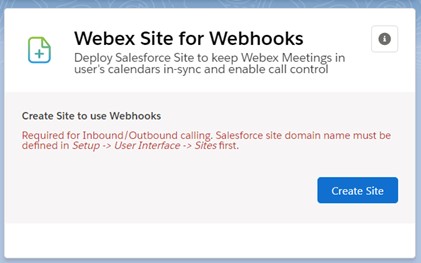
Webex 管理者から、Webhook 用 Webex サイトまでスクロールして、「サイトを作成」をクリックします。
以前のサイトドメイン名の定義が必要です。 そうしないとエラーが発生します。 サイトが正常に作成されると、 画面上部に緑色のメッセージが表示され、Webhooks用Webexサイトコンポーネントには「 サイトが正常に作成されました」というメッセージが表示されます。 |
次にすべきこと
次のセクションでアプリのセットアップを続けてください。
アクセスを提供してください
コンポーネントをレイアウトに追加したら、権限セットを使用してコンポーネントへのアクセスを許可してください。
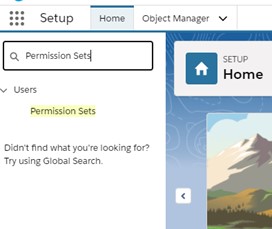
| 1 |
] に移動します。
|
| 2 |
たとえば、Cisco Webexユーザー権限セットをすべてのユーザーに割り当てるには、Cisco Webexユーザー権限セットをクリックします。 |
| 3 |
「課題の管理」をクリックします。 |
| 4 |
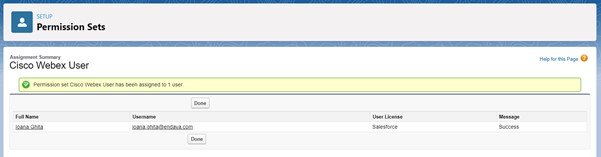
「割り当てを追加」をクリックし、リストからユーザーを選択して、「割り当て」をクリックします。 権限セットが正常に割り当てられたら、 次のメッセージが表示されます。
|
セールスフォース・パックの更新
新しいパックが入手できたら、上記の「SalesforceにWebexアプリをインストールする」の手順に従ってください。 最初に古いバージョンをアンインストールする必要はありません。また、構成した設定が失われることもありません。
新しいインストールパックに関する情報とダウンロード場所については、Webex Salesforceインテグレーションリリースノートを参照してください。
セールスフォース・パックをアンインストールしてください
始める前に
Webex for Salesforce パックをアンインストールする前に、Lightning ページレイアウト、ユーティリティアイテム、 オブジェクトページレイアウト、権限セット、サイトの Lightning Webex コンポーネントもすべて削除してください。
| 1 |
Salesforceの [設定] から、[ に移動します。 |
| 2 |
「Webex for Salesforce」パッケージに関連する「アンインストール」をクリックし、「はい、このパッケージをアンインストールして、関連するすべてのコンポーネントを完全に削除します」にチェックを入れてください。 アンインストールが完了すると、メール通知が届きます。 |
| 3 |
アプリからコンポーネントを削除し忘れた場合は、アクティブな要素を含むエラーメッセージが表示されます。
|
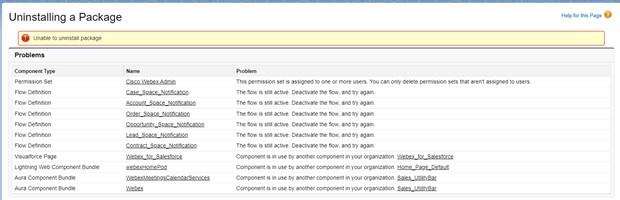
電話をかける
インバウンドとアウトバウンドコールのダイヤラーを有効にする
| 1 |
右上の [設定] をクリックします。
|
| 2 |
設定ページから、App Managerを検索し、結果から必要なオプションを選択します。 |
| 3 |
アプリケーションマネージャを使用して、Salesforceアプリケーションのどの部分にどのWebex機能を適用するかを設定して、Salesforceユーザが自分のアプリケーションでWebex機能をテストできるようにします。 インテグレーションは Lightning アプリケーションでのみ使用できます。
|
| 4 |
Webex Calling/Chatコンポーネント — Salesforceユーティリティバーに追加できます。 、目的のアプリケーションを選択して編集します。 「ユーティリティアイテム」に移動し、「ユーティリティアイテムの追加」から「Webex」を選択します。 パネルの幅を420に、パネルの高さを460に設定し、自動的に開始をtrueに設定して、保存をクリックします。
|
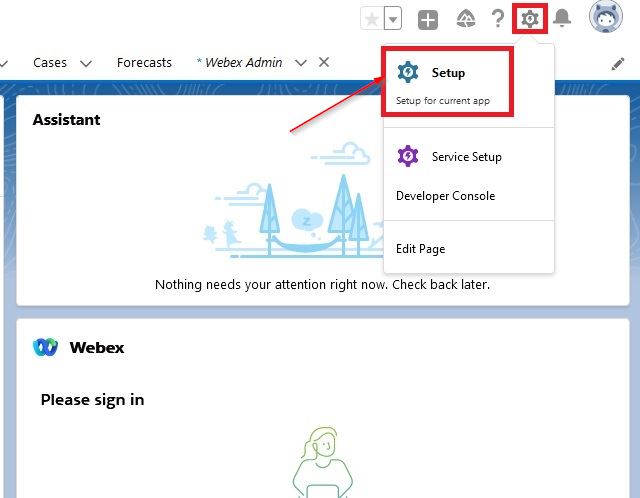
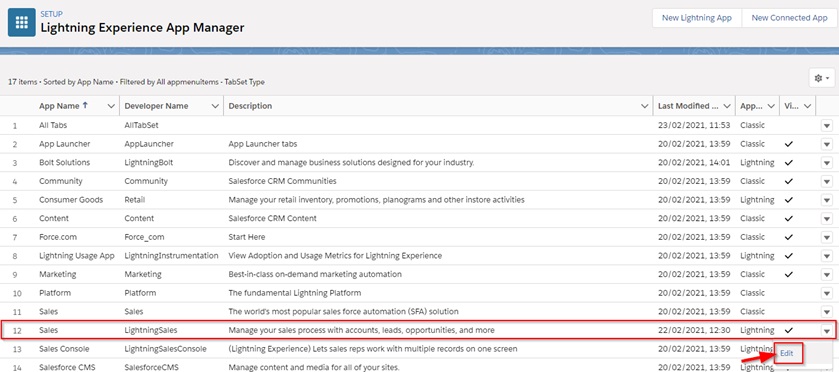
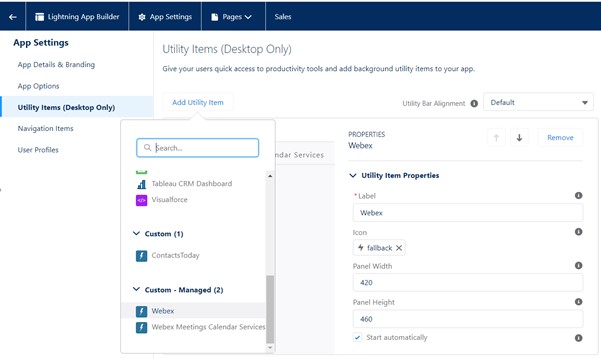
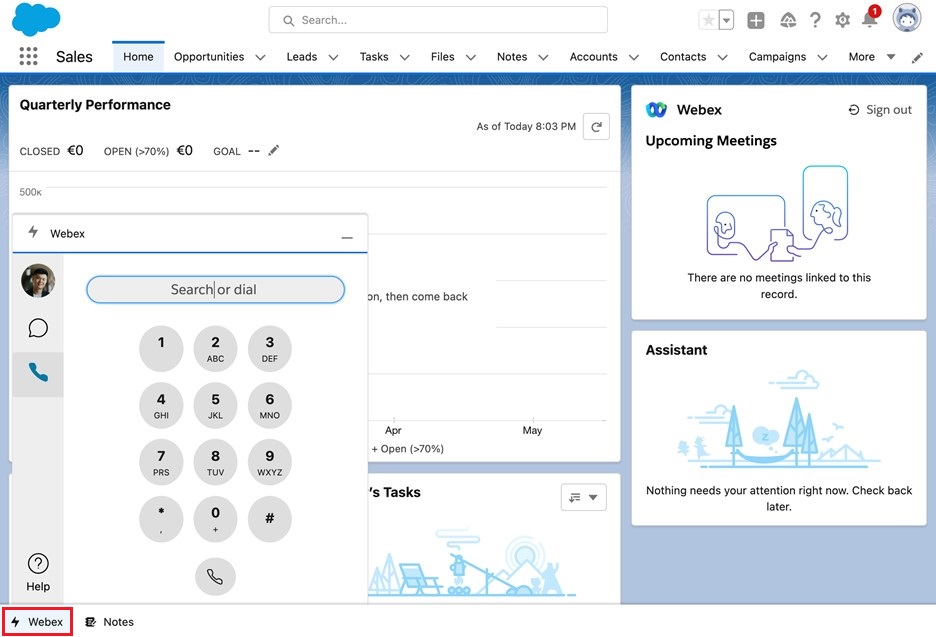
通話履歴を有効または無効にする
通話履歴を有効または無効にするには:
- Webex 管理者にアクセスしてください。
- Webex 通話履歴までスクロールしてください。
- トグルを希望の設定(有効または無効)に切り替えます。
有効にすると、 すべてのユーザーとプロフィールに通話履歴が表示されます。
ユーザー検索の設定をしてください
| 1 |
Webex 管理者にアクセスしてください。 |
| 2 |
Webex ユーザー検索までスクロールしてください。 |
| 3 |
ダイヤラー検索では、連絡先と見込み客を切り替えて、電話をかけたときに検索結果に表示されるようにします。
|
| 4 |
インバウンド検索では、連絡先とリードをオンに切り替えて、Salesforceがインバウンド発信者を既存のリードまたは連絡先と照合します。 |
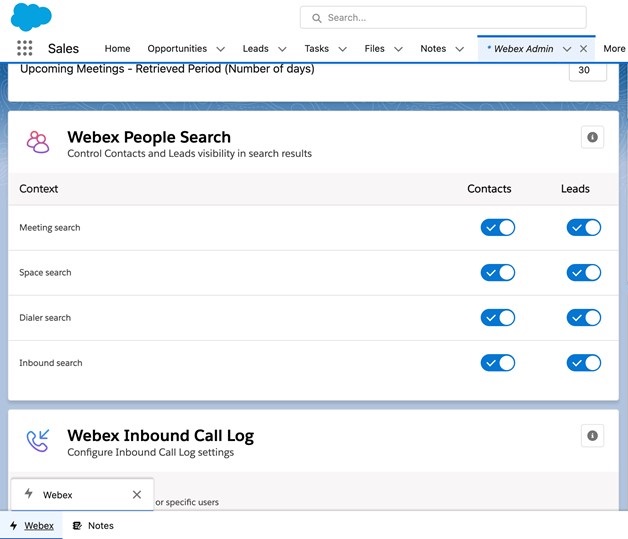
アウトバウンドコールを有効にする
| 1 |
見込み客や取引先責任者などのオブジェクトのアウトバウンドコールを有効にするには、まずオブジェクトページにアクセスしてください。 歯車のアイコンをクリックし、「ページの編集」をクリックします。 |
| 2 |
ページヘッダーをクリックして、ハイライトパネルを開きます。 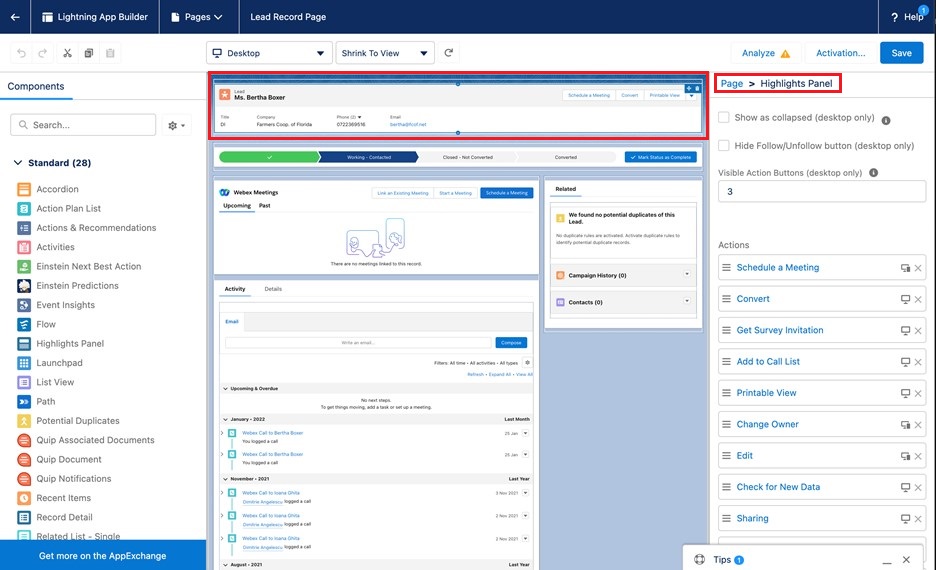
|
| 3 |
[折りたたんで表示] と [フォロー/フォロー解除ボタンを非表示にする] が選択されていないことを確認してください。 |
| 4 |
表示されるアクションボタンを3に設定してください。 |
| 5 |
アクションリストの一番下までスクロールして、「アクションを追加」をクリックします。 |
| 6 |
を検索して [電話をかける] を選択し、[完了] をクリックします。 |
| 7 |
「電話をかける」アクションを上にドラッグして、リストの上位3つのアクションに表示します。 リストの最初の3つのアクションだけがコンポーネントに表示されます。 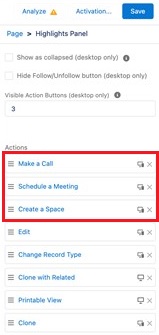
|
| 8 |
[保存] をクリックします。 |
連絡先と見込み客の電話フィールドを設定する
| 1 |
Webex 管理者にアクセスしてください。 |
| 2 |
Webex 電話フィールドまでスクロールしてください。 |
| 3 |
連絡先やリードに電話をかけるときに使用する電話フィールドを選択し、それらを「利用可能」リストに移動してください。
|
| 4 |
[保存] をクリックします。 |
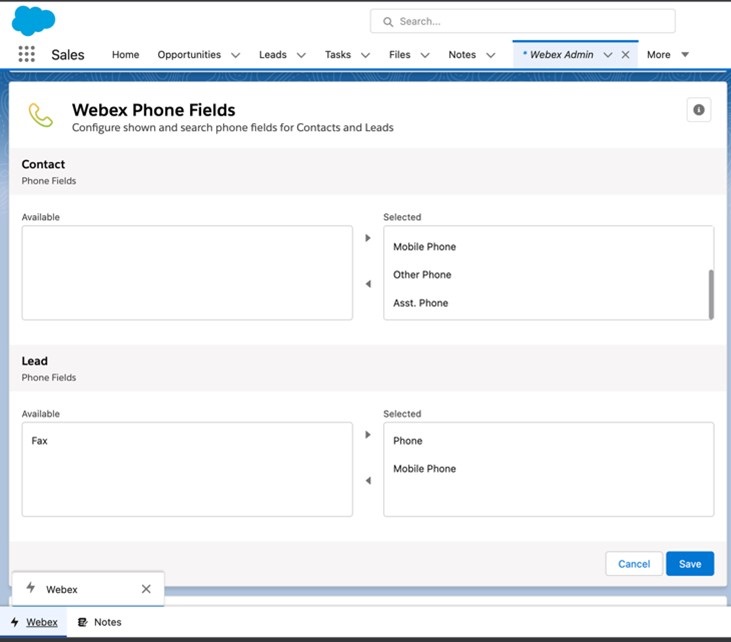
アウトバウンドコールログの設定を行います
| 1 |
Webex 管理者にアクセスしてください。 |
| 2 |
Webex アウトバウンドコールログまでスクロールしてください。 |
| 3 |
「すべてのプロファイル/ユーザーのアウトバウンドコールログを有効にする」設定をオンに切り替えます。 |
| 4 |
アウトバウンドコールログを関連付けるオブジェクトを選択し、それらを「利用可能」リストに移動します。 たとえば、アカウント、ケース、オポチュニティを「利用可能」リストに移動してください。 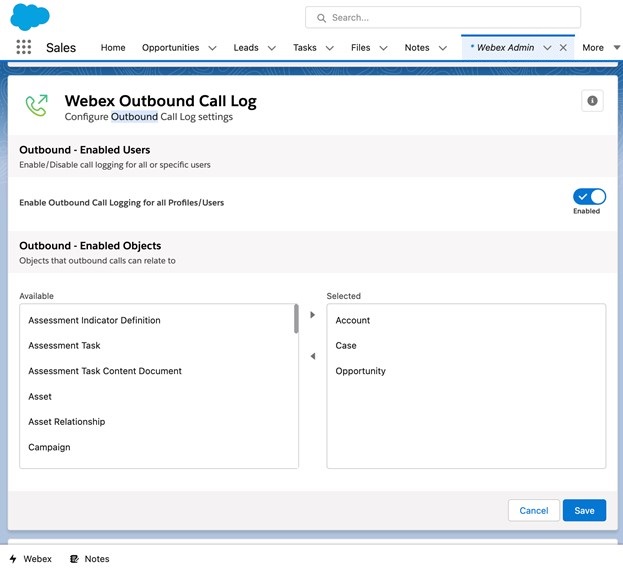
|
| 5 |
[保存] をクリックします。 |
インバウンド通話記録の設定をしてください
| 1 |
Webex 管理者にアクセスしてください。 |
| 2 |
Webex インバウンドコールログまでスクロールしてください。 |
| 3 |
「すべてのプロファイル/ユーザーのインバウンドコールログを有効にする」設定をオンに切り替えます。 |
| 4 |
インバウンドコールログを関連付けるオブジェクトを選択し、それらを「利用可能」リストに移動します。 たとえば、アカウント、ケース、オポチュニティを「利用可能」リストに移動してください。 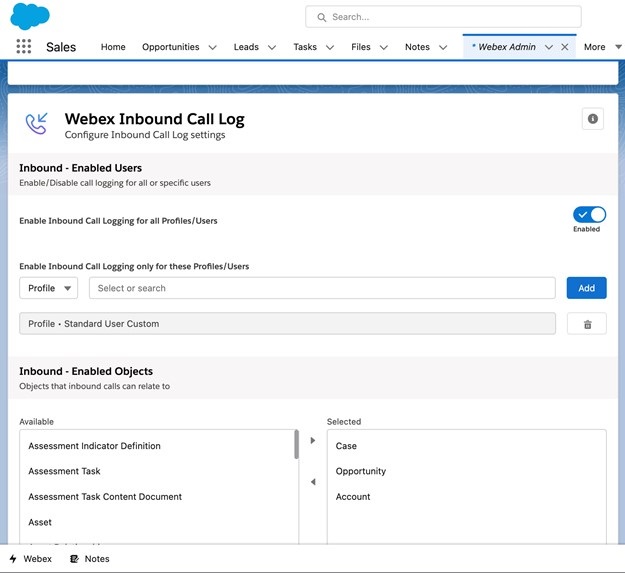
|
| 5 |
[保存] をクリックします。 |
[詳細情報] タブに表示される内容を制御してください
| 1 |
Webex 管理者にアクセスしてください。 |
| 2 |
Webex Call Log-[その他] タブの設定までスクロールします。 |
| 3 |
オブジェクトリストからオブジェクトを選択します。 アカウントレコードに関連するオブジェクトがリストに表示されます。 |
| 4 |
リストからアカウントリレーションシップフィールドを選択します。選択したオブジェクトに基づいて自動的に入力されます。 このフィールドは、選択したオブジェクトがアカウントとどのように関連しているかを決定します。 |
| 5 |
フィールドを選択し、「利用可能」リストから「選択済み」リストに移動します。 これらの選択されたフィールドは、インバウンドまたはアウトバウンドコール中に [詳細情報] タブに表示されます。 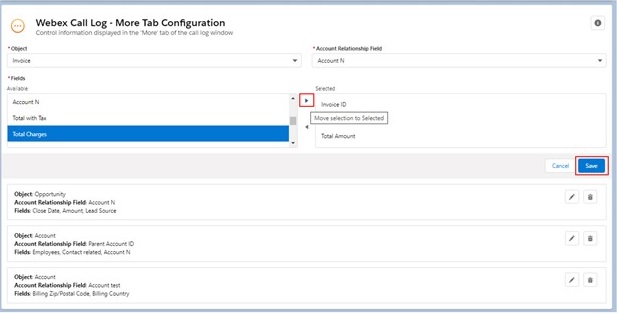
|
| 6 |
[保存] をクリックします。 1つのオブジェクトには1つの構成設定しかできません。 |
| 7 |
既存の設定を削除または変更するには、[編集] または [削除] をクリックします。 |
通話制限
CUCMおよびBroadworksユーザーの場合、次の機能はサポートされていません。
- Salesforceグローバルダイヤラーでインバウンドコールを受信する(Webex アプリはインバウンドコールを引き続き受信します)
- アウトバウンドコールを正常にかけた後、 Salesforceのコールログウィンドウに通話時間を表示します
- アウトバウンドコールが正常に発信されたら、Salesforceコールログウィンドウのボタンで通話を終了します
- アウトバウンドコールを終了した後、Salesforceのコールログウィンドウに通話時間を自動的に入力する
すべてのSalesforceインテグレーションについて、次の制限に注意してください。
-
Salesforceはイベント数の制限(25,000)を実施しているため、 頻繁に使用するとインテグレーションが失敗する可能性があります。 その制限を増やすには、Salesforceパッケージを利用できます。 詳細については、https://developer.salesforce.com/docs/atlas.en-us を参照してください。platform_eventsplatform_events.meta/ platform_event_limits /.htm。
- Webex 通話ユーティリティコンポーネントは Salesforce モバイルアプリケーションでは使用できません。
ミーティング
会議カレンダーサービスを有効にする
| 1 |
右上の [設定] をクリックします。
|
| 2 |
設定ページから、App Managerを検索し、結果から必要なオプションを選択します。 |
| 3 |
アプリケーションマネージャを使用して、Salesforceアプリケーションのどの部分にどのWebex機能を適用するかを設定して、Salesforceユーザが自分のアプリケーションでWebex機能をテストできるようにします。 インテグレーションは Lightning アプリケーションでのみ使用できます。
|
| 4 |
Webex Meetingsカレンダーサービス —「ユーティリティアイテム」に移動し、「ユーティリティアイテムの追加」 から「Webex Meetings カレンダーサービス」を選択します。 パネルの幅を340に、 パネルの高さを480に設定し、自動的に開始をtrueに設定して、保存をクリックしてください 。
このコンポーネントは通常、ユーティリティバーに追加されます。 アプリケーションでSalesforceユーティリティバーを使用している場合は、各ページに「Webex Meetingsカレンダーサービス」コンポーネントを追加する必要はありません。 アプリケーションでSalesforceユーティリティバーを使用しない場合は、「」コンポーネントを含む各ページに「Webex Meetings カレンダーサービス」コンポーネントを追加する必要があります。Webex Meetings そのためには、レコードページに行き、ツールバーの歯車アイコンを押して、「 ページを編集」をクリックします。 Lightning アプリケーションビルダーページで、 Webex Meetingsコンポーネントパネルからカレンダーサービスをページレイアウトにドラッグアンドドロップします。 |
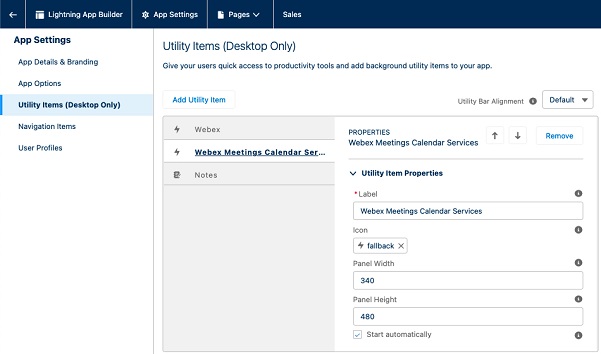
Webex Meetingsコンポーネントを追加してください
| 1 |
、歯車のアイコンをクリックします。 |
| 2 |
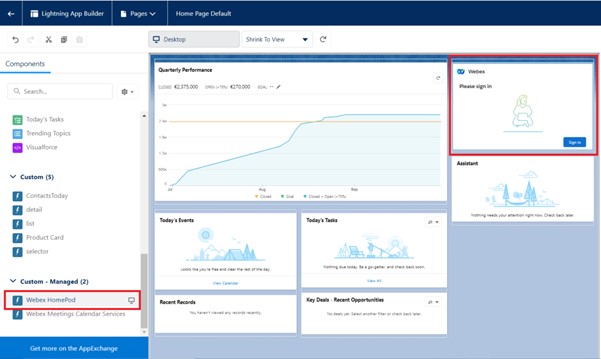
ホームページでは、Webex HomePod コンポーネントをページにドラッグアンドドロップして、[保存] をクリックします。
|
| 3 |
ページを保存するときは、他のユーザーにも表示できるようにするためにページを有効にする必要があります。「有効にする」をクリックし、「組織のデフォルトとして割り当て」をクリックして、「保存」をクリックします。 Webex HomePodコンポーネントは、ホームページセクションにのみ追加できます。 これは、ユーザーが自分の Webex アカウントからサインアウトできる唯一の場所です。
|
| 4 |
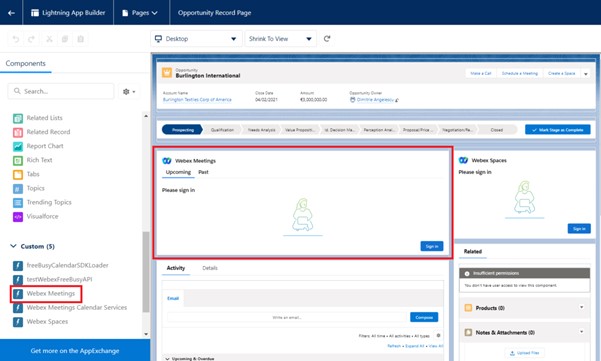
Webex Meetingsコンポーネントをオブジェクトに追加するには、まずオブジェクトページに移動します。 歯車のアイコンをクリックし、「ページの編集」をクリックします。 |
| 5 |
Webex Meetingsコンポーネントをページにドラッグアンドドロップします。
|
| 6 |
ページヘッダーをクリックして、ハイライトパネルを開きます。
|
| 7 |
[折りたたんで表示] と [フォロー/フォロー解除ボタンを非表示にする] が選択されていないことを確認してください。 |
| 8 |
表示されるアクションボタンを3に設定してください。 |
| 9 |
アクションリストの一番下までスクロールして、「アクションを追加」をクリックします。 |
| 10 |
「会議をスケジュールする」を検索して選択し、「完了」をクリックします。 |
| 11 |
「会議をスケジュールする」アクションを上にドラッグして、リストの上位3つのアクションに表示します。 リストの最初の3つのアクションだけがコンポーネントに表示されます。
|
| 12 |
[保存] をクリックします。 |
有効にします Webex Meetings
| 1 |
Webex 管理者にアクセスしてください。 |
| 2 |
Webex Meetingsまでスクロールしてください。 |
| 3 |
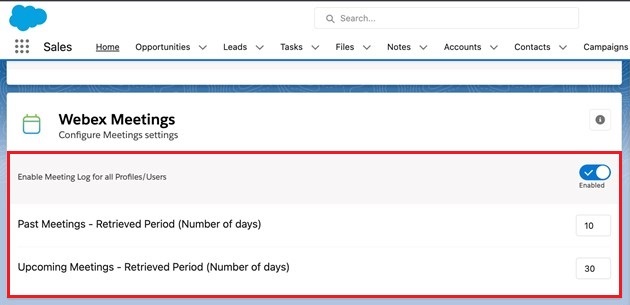
すべてのプロフィール/ユーザーの会議ログを有効にするをオンに切り替えます。 |
| 4 |
過去の会議 — 取得期間を、過去の会議を取得したい日数に設定します。 |
| 5 |
今後の会議を設定する — 取得した期間を、今後の会議を取得するために必要な日数に設定します。
|
| 6 |
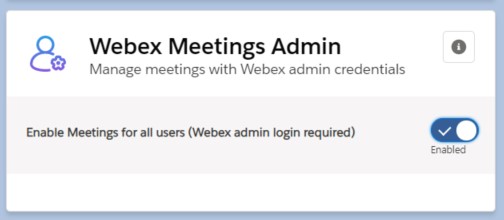
右側の「Webex Meetings管理者」で、「すべてのユーザーの会議を有効にする」をオンに切り替えます(Webex 管理者ログインが必要です)。
この機能を有効にしたら、シスコの認証ページに資格情報を入力する必要があります。 |
ユーザー検索の設定をしてください
| 1 |
Webex 管理者にアクセスしてください。 |
| 2 |
Webex ユーザー検索までスクロールしてください。 |
| 3 |
会議の検索では、連絡先とリードを切り替えて、会議をスケジュールするときに検索に表示されるようにします。
|
メッセージング
Webex メッセージングを有効にする
| 1 |
右上の [設定] をクリックします。
|
| 2 |
設定ページから、App Managerを検索し、結果から必要なオプションを選択します。 |
| 3 |
アプリケーションマネージャを使用して、Salesforceアプリケーションのどの部分にどのWebex機能を適用するかを設定して、Salesforceユーザが自分のアプリケーションでWebex機能をテストできるようにします。 インテグレーションは Lightning アプリケーションでのみ使用できます。
|
| 4 |
Webex Chatコンポーネント — Salesforceユーティリティバーに追加できます。 、目的のアプリケーションを選択して編集します。 「ユーティリティアイテム」に移動し、「ユーティリティアイテムの追加」から「Webex」を選択します。 パネルの幅を420に、パネルの高さを460に設定し、自動的に開始をtrueに設定して、保存をクリックします。
|
| 5 |
Webex 管理者にアクセスしてください。 |
| 6 |
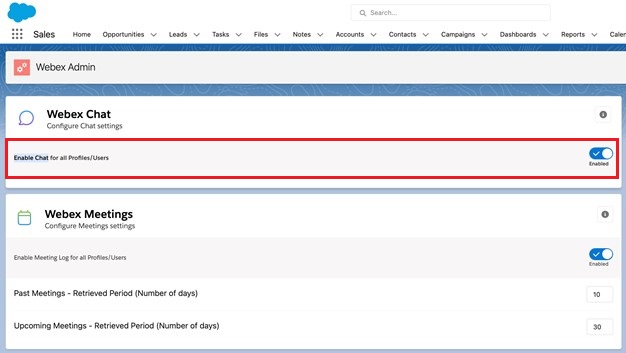
Webex Chatまでスクロールしてください。 |
| 7 |
すべてのプロフィール/ユーザーのチャットを有効にするをオンに切り替えます。
|
Webex Spacesコンポーネントを追加してください
| 1 |
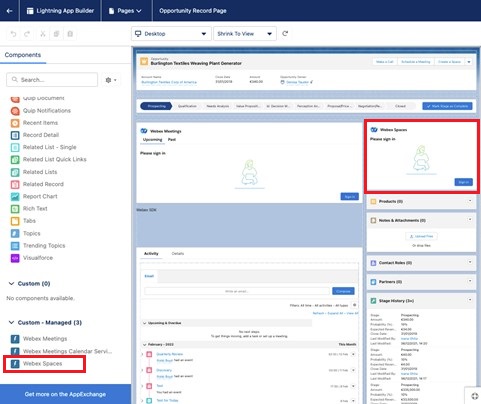
Webex Spaces コンポーネントをオブジェクトに追加するには、まずオブジェクトページに移動します。 歯車のアイコンをクリックし、「ページの編集」をクリックします。 |
| 2 |
Webex Spaces コンポーネントをページにドラッグアンドドロップします。
|
| 3 |
ページヘッダーをクリックして、ハイライトパネルを開きます。
|
| 4 |
[折りたたんで表示] と [フォロー/フォロー解除ボタンを非表示にする] が選択されていないことを確認してください。 |
| 5 |
表示されるアクションボタンを3に設定してください。 |
| 6 |
アクションリストの一番下までスクロールして、「アクションを追加」をクリックします。 |
| 7 |
を検索して [スペースを作成] を選択し、[完了] をクリックします。 |
| 8 |
「スペースを作成」アクションを上にドラッグして、リストの上位3つのアクションに表示します。 リストの最初の3つのアクションだけがコンポーネントに表示されます。
|
| 9 |
[保存] をクリックします。 |
ユーザー検索の設定をしてください
| 1 |
Webex 管理者にアクセスしてください。 |
| 2 |
Webex ユーザー検索までスクロールしてください。 |
| 3 |
スペース検索では、連絡先とリードを切り替えて、スペースを作成したときに検索に表示されるようにします。
|
スペース通知を作成する
始める前に
https://developer.webex.com/ にアクセスして、新しいボットを作成してください。 通知を設定するために必要な、ボットアクセストークンのコピーを保管してください。
| 1 |
Webex 管理者にアクセスしてください。 |
| 2 |
Webex Space 通知までスクロールしてください。 |
| 3 |
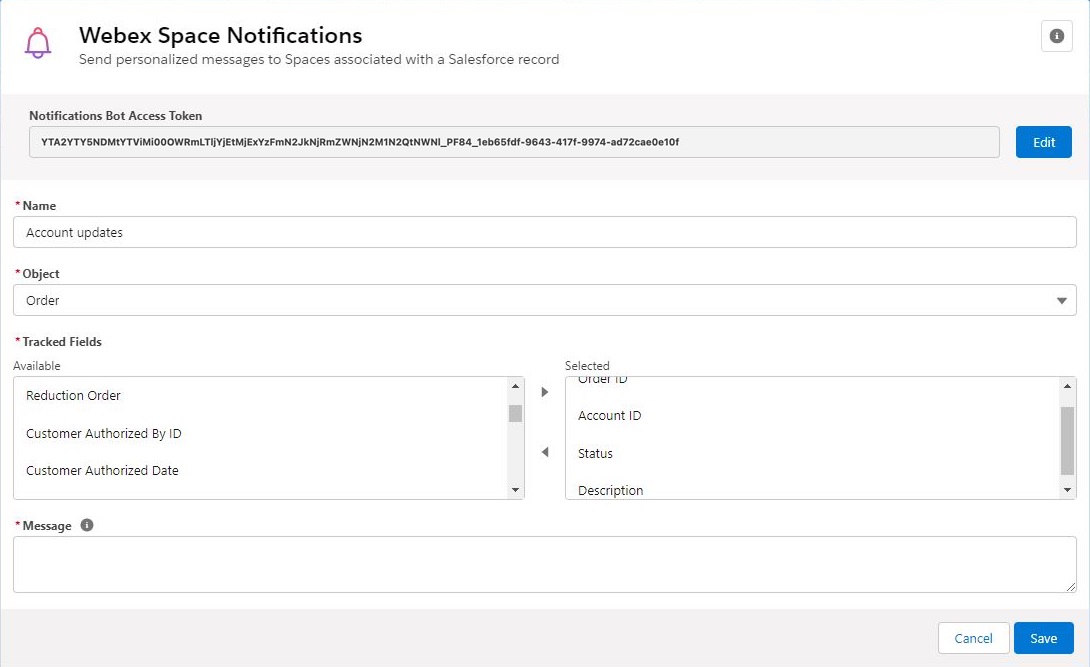
通知ボットアクセストークンを「通知ボットアクセストークン」フィールドに貼り付け、「保存」をクリックします。 |
| 4 |
名前フィールドに通知の名前を入力します。 |
| 5 |
オブジェクトリストから、追跡したいオブジェクトを選択します。 追跡フィールドのリストは、オブジェクトを選択すると自動的に更新されます。 |
| 6 |
通知を受け取りたい追跡フィールドを「選択済み」リストに移動してください。
|
| 7 |
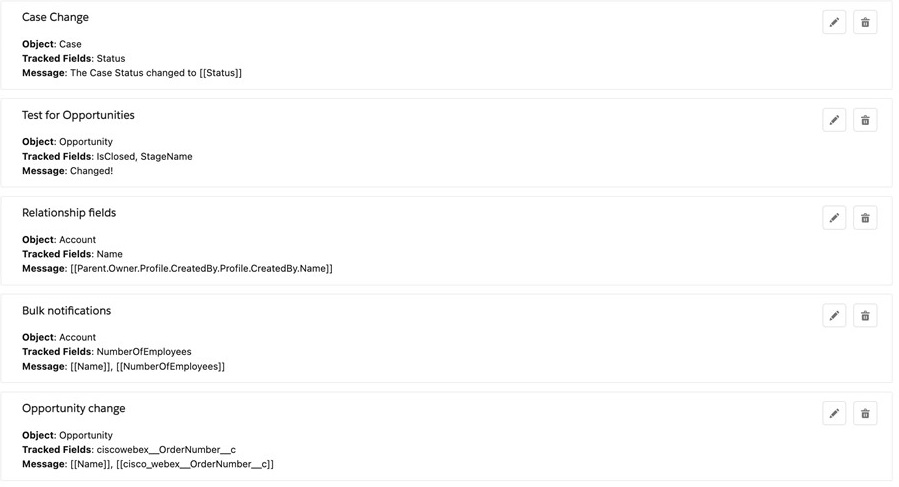
追跡フィールドが更新されたときに表示するメッセージを入力してください。 動的フィールドは角括弧で囲んでください。 次の例のように検索フィールドを入力してください。 |
| 8 |
[保存] をクリックします。 |
| 9 |
必要に応じて、既存の通知を編集または削除します。
|
ウェビナー
Webex Webinarsウェビナーデータのインポート設定パネルを使用して、権限のあるSalesforceユーザーは、Webexウェビナーの招待者、登録者、および出席者を、リードや連絡先などのSalesforceオブジェクトに直接インポートできます。
ウェビナーデータのインポート設定インターフェースは、Webex 管理ページから利用できます。
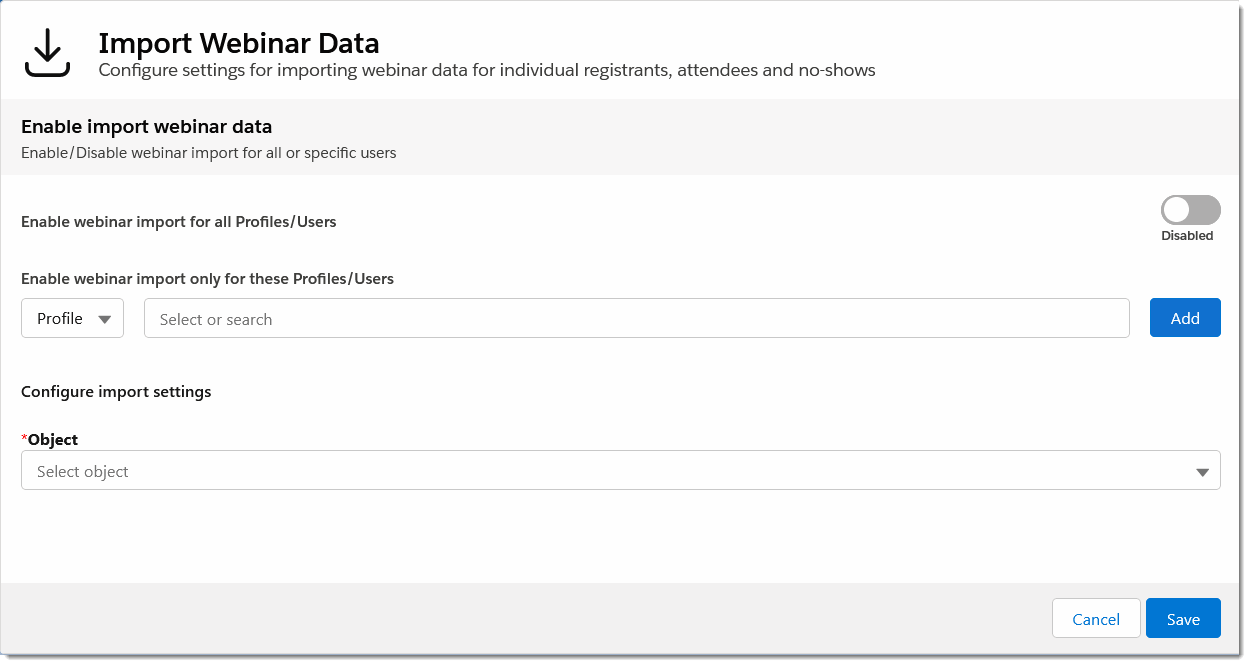
ウェビナーのインポートを有効にすると、権限のあるユーザーはウィジェットを使用して Webex ウェビナーのデータをインポートできます。Webex Webinars
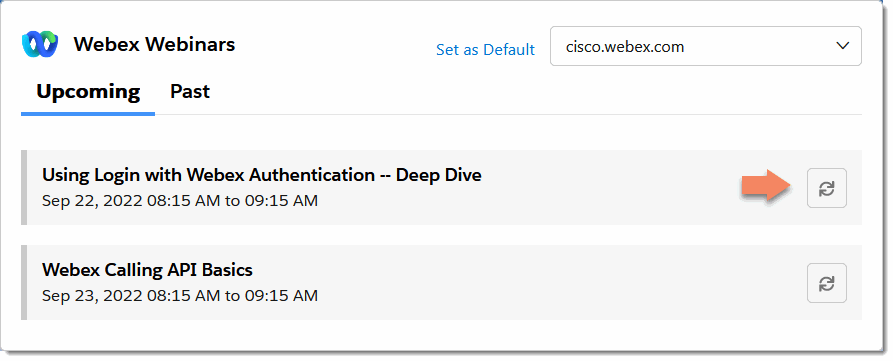
セールスフォースのユーザーに Webex ウェビナーの権限を割り当ててください
ユーザーが Webex ウェビナーのインポート機能にアクセスする前に、それぞれに Webex Import Admin 権限を割り当てる必要があります。
ユーザーに権限を割り当てるには:
- セールスフォースとWebexアプリの統合に移動してください。
- 記事の下部にある「管理」タブを選択し、「アクセスを提供する」を展開してください:
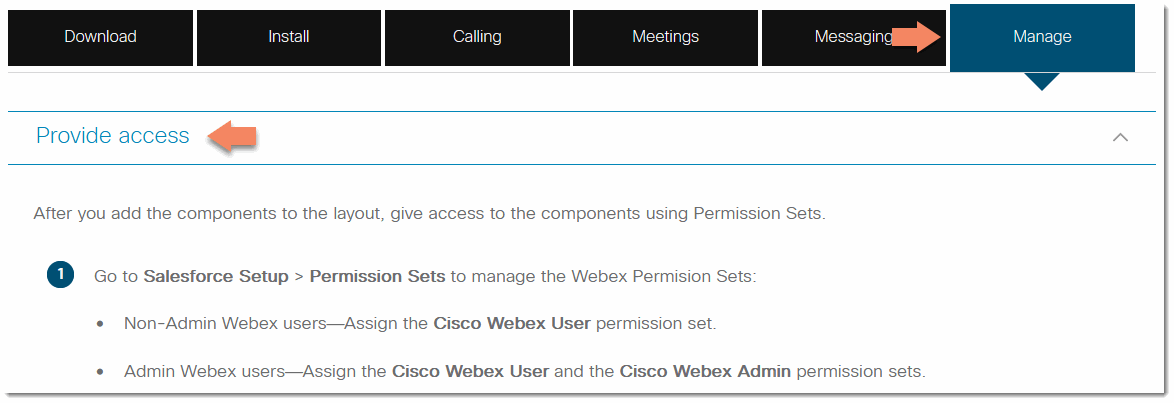
- 指示に従って、Webex インポート管理者権限を Salesforce ユーザーアカウントに追加してください。
Webex ウェビナーの時間範囲表示を設定する
表示される Webex ウェビナーの時間範囲を設定するには:
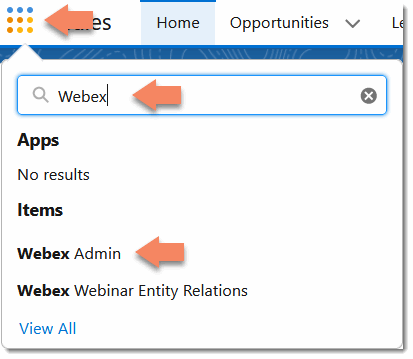
- Salesforceの「アプリ」ボタンをクリックし、検索フィールドに「Webex」と入力して、「Webex 管理者」を選択します。
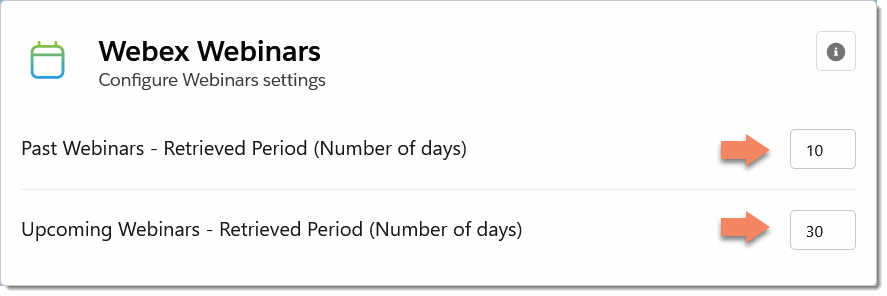
- Webex Webinarsパネルを見つけて、ホームページの Webex ウェビナーウィジェットに過去および今後のウェビナーを表示する日数を入力します。
Webex ウェビナーのインポートフィールドマッピングの設定を続けてください。
Webex ウェビナーのインポートフィールドマッピングを設定します
Webex ウェビナーのインポート設定を使用して、Salesforce オブジェクトとウェビナーオブジェクトフィールド間のマッピングを定義します。 たとえば、Salesforce Contactオブジェクトの苗字と名前を、ウェビナーの招待者、登録者、および出席者の並列フィールド名にマッピングできます。firstNamelastName
Webex ウェビナーのインポート設定を行うには:
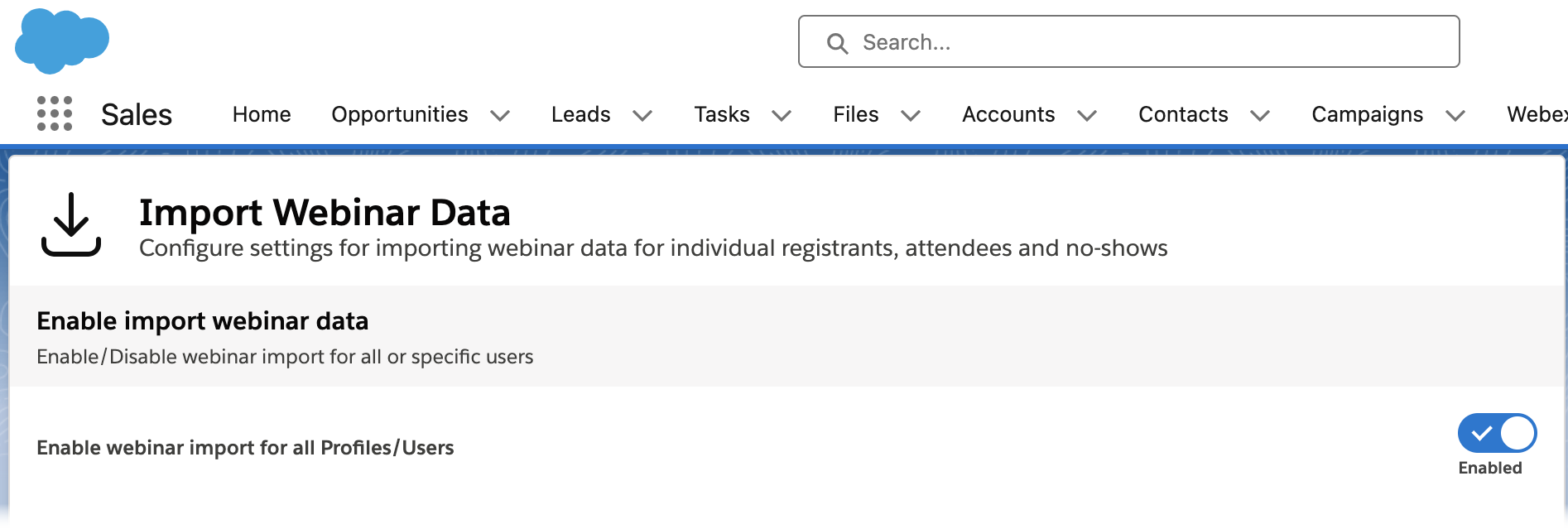
- Webex 管理ページで、ウェビナーデータのインポートパネルまでスクロールします。
- 「オブジェクト」ドロップダウンリストから Salesforce オブジェクトを選択します。
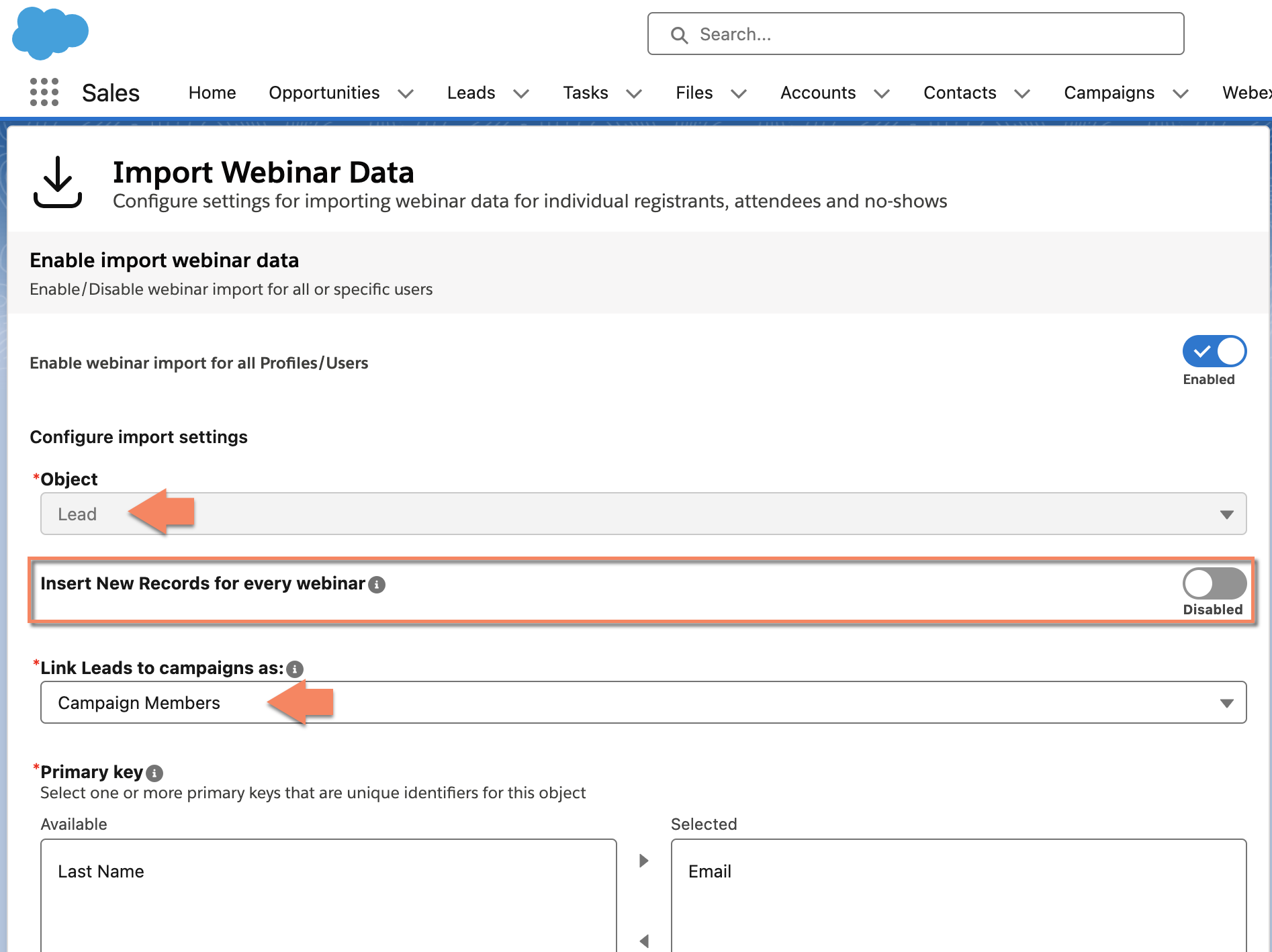
オブジェクトについては、 設定済みのカスタムオブジェクトに加えて、 次の標準Salesforceオブジェクトから選択できます。
- 連絡先
- リード
インポートしたウェビナー参加者全員を新しいオブジェクトレコードとして作成したい場合は、「 すべてのウェビナーに新しいレコードを挿入」トグルを選択してください。ただし、同じウェビナーに(選択した主キーに基づいて) すでにインポートされている場合を除きます。 プライマリキーが一致しても、同じWebex Webinarにインポートされない限り、 既存のレコードは更新されません。
これらの標準オブジェクトについては、 次のようにSalesforceキャンペーンにリンクすることを選択できます。
- キャンペーンメンバー:インポートしたリードと連絡先は、 対象となるSalesforceキャンペーンのキャンペーンメンバーセクションで確認できます。 これはSalesforceの標準機能です。 (バージョン1.16以降で利用可能)
- Webex ウェビナーキャンペーンメンバー:インポートされたリードと連絡先は、対象の Salesforce Campaign の Webex ウェビナーキャンペーンメンバーセクション(Webex のカスタム機能) で利用できます。
- キャンペーンメンバーと Webex ウェビナーキャンペーンメンバーの両方: インポートしたリードと連絡先は、Salesforce キャンペーンの両方の場所で確認できます。 (バージョン1.16以降で利用可能)
リストから選択した他のカスタムオブジェクトは、対象の Salesforce Campaign の Webex ウェビナーキャンペーンメンバーセクションにインポートされます。 - 主キー選択インターフェースで、
一意のフィールドを主キーとして選択し、右矢印を使ってそれを「選択済み」リストに移動します。
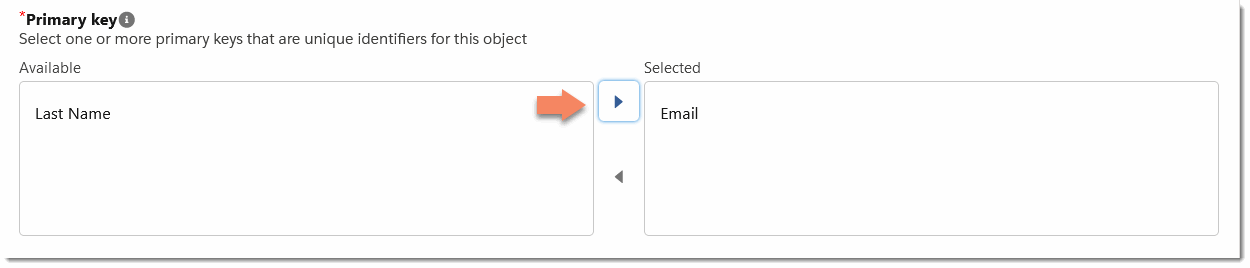 主キーには、各レコードに固有のフィールドを選択してください 。 たとえば、Mark という名の連絡先が多数いる場合でも、 各連絡先のメールアドレスは異なります。
 - データフィールドマッピングインターフェースで、
選択したSalesforceオブジェクトからフィールドを選択し、ウェビナーオブジェクトの対応するフィールドにマップします。 +
New Fieldボタンを使用して、必要に応じてフィールドを追加します。
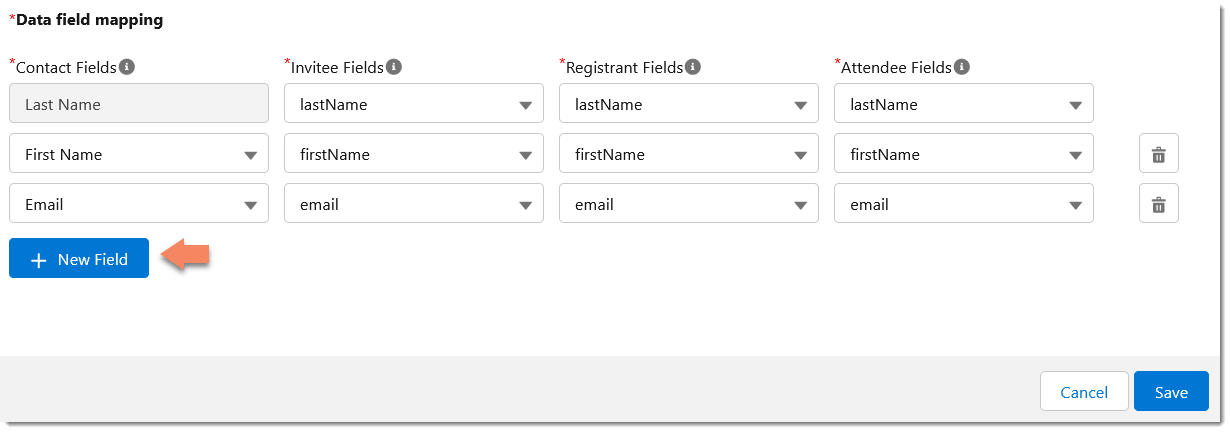 すべてのSalesforceオブジェクトフィールドは、 上記のように対応するウェビナーフィールドにマップする必要があります。Salesforceフィールドにマッピングできるのは、Webex ウェビナー登録フォームからの標準的な質問だけです。 Webex ウェビナーのカスタム質問はサポートされていません。
 - 追加したフィールドは、右側のフィールドの横にあるゴミ箱アイコンを使って削除できます。
- 完了したら [保存] をクリックし、主キーを確認したら、確認ダイアログで [
保存] をクリックします。
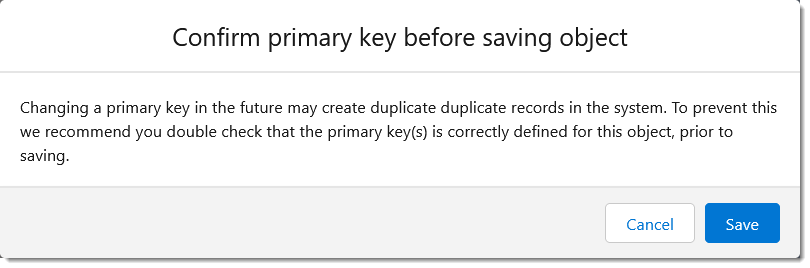
マッピングは更新されたパネルに表示されます:
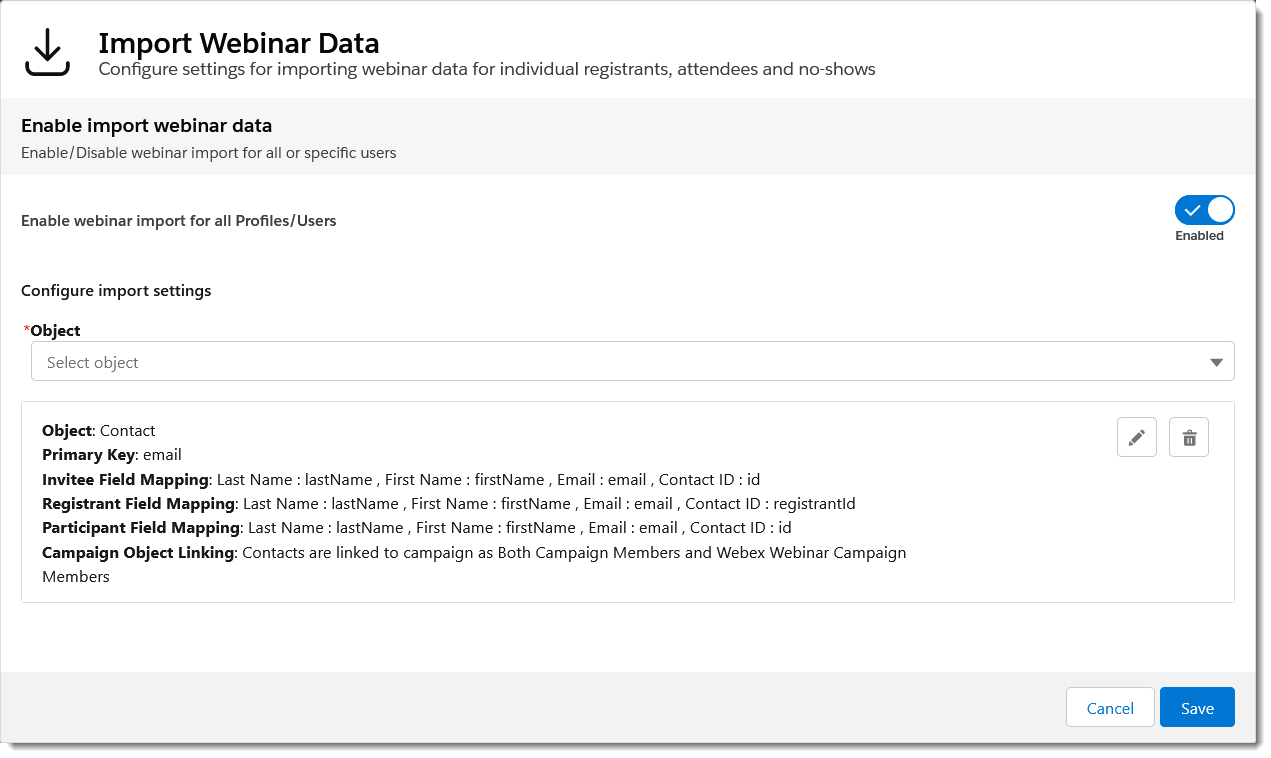 ゴミ箱アイコンを使用してオブジェクトマッピングを削除すると、追加の確認ダイアログが表示されます。また、 鉛筆アイコンを使用して既存のマッピングを変更することもできます。いつでもここに戻って主キーを変更できますが、 システムにすでにインポートされているレコードの主キーは更新されません。 その結果、重複する可能性があるので、 主キーは慎重に変更してください。
ウェビナーフィールドマッピングを設定したら、ウェビナーデータのインポート機能にアクセスできるユーザーを選択します。
Salesforceユーザー向けにウェビナーデータのインポートを有効にする
ウェビナーのフィールドマッピングが確立されたら、ウェビナーデータのインポート機能にアクセスできるユーザーを選択できます。 オプションには、正しい権限を持つすべてのユーザーアカウント、個々のユーザーアカウント、特定のSalesforceプロファイルのメンバーであるユーザーへのグローバルアクセスが含まれます。
すべてのユーザーのウェビナーデータのインポートを有効にする
Salesforce組織の全員にウェビナーデータのインポートを有効にするには、「すべてのプロファイル/ユーザーのウェビナーのインポートを有効にする」を「有効」に切り替えます。
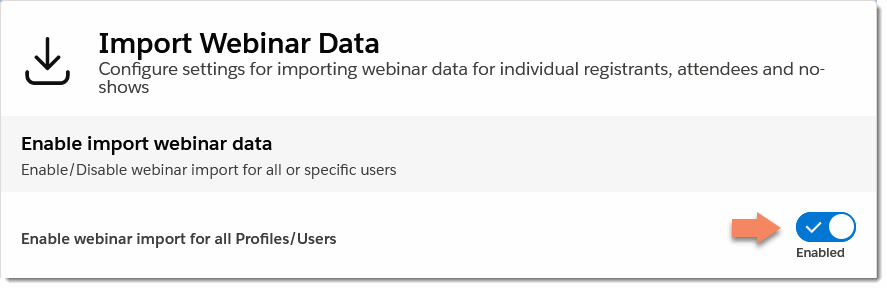
選択したユーザーまたはプロファイルのウェビナーデータのインポートを有効にする
ウェビナーデータのインポートは、選択した個々のユーザー、または特定のSalesforceユーザープロファイルに一致する特定のユーザーセットに対して有効にできます。
選択したユーザーまたはプロファイルのウェビナーデータのインポートを有効にするには:
- すべてのプロファイル/ユーザーに対してウェビナーのインポートを有効にするが無効になっていることを確認してください。
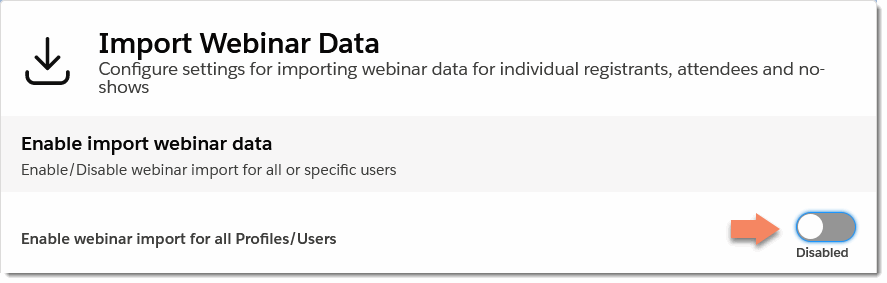
- 「これらのプロファイル/ユーザーのみにウェビナーのインポートを有効にする」ドロップダウンから、「プロファイル」または「ユーザー」を選択します。
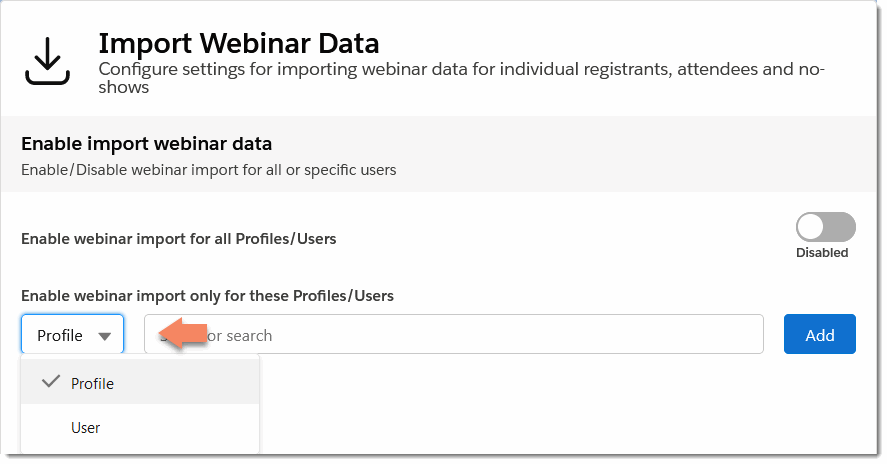
- プロフィールを追加するには、「プロフィール」を選択し、検索テキストボックスをクリックして、ドロップダウンリストからSalesforceの役割を選択します。 ロールを追加するには「追加」をクリックしてください:
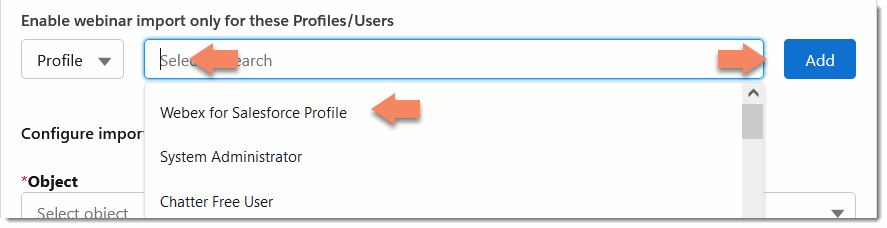
- 個々のユーザーを追加するには、「ユーザー」を選択し、テキストボックスにユーザー名を入力します。 ユーザーを追加するには [追加] をクリックしてください:

ユーザーまたはプロフィールを削除するには、エントリの横にあるゴミ箱アイコンをクリックします。 - プロフィールを追加するには、「プロフィール」を選択し、検索テキストボックスをクリックして、ドロップダウンリストからSalesforceの役割を選択します。 ロールを追加するには「追加」をクリックしてください:
| 1 |
、歯車のアイコンをクリックします。 |
| 2 |
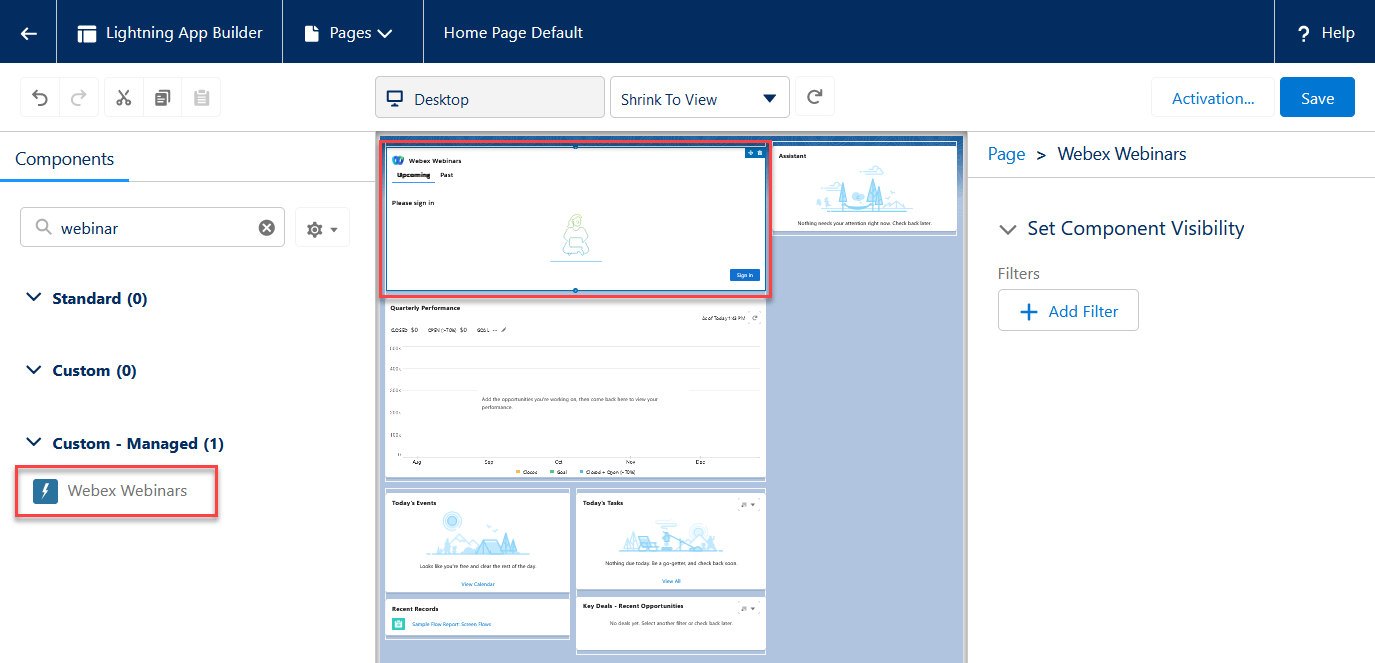
コンポーネント検索ボックスにウェビナーと入力してください。 |
| 3 |
Webex Webinar コンポーネントをページにドラッグアンドドロップして、[保存] をクリックします。
|
| 4 |
ページを保存するときに、 他のユーザーに表示されるようにアクティブ化する必要があります。「有効化」をクリックし、「 組織のデフォルトとして割り当て」をクリックして、「保存」をクリックします。 Webex Webinarコンポーネントは、ホームページセクションにのみ追加できます。 |