- Start
- /
- Artikel

Tack för din feedback.


 I den här artikeln
 Har du feedback?
När du konfigurerar Webex-appintegrationen för Salesforce kan dina användare ringa, skicka meddelanden och träffas inifrån en Salesforce-post. Denna integration minimerar sammanhangsbyte, så att dina team kan vara mer produktiva.
-
Ring — Ring relevanta kontakter i Salesforce-posten, ring valfritt nummer med den globala uppringaren eller ta emot inkommande samtal.
-
Meddelande — Skapa och hantera utrymmen som är associerade med ett Salesforce-objekt. Använd meddelanden på plats för att bifoga innehåll till ett meddelande och komma åt tidigare utrymmes innehåll.
-
Meet — Hantera möten utan att lämna Salesforce. Schemalägg och delta i möten med ett klick och koppla relevant mötesinformation till Salesforce-objektet.
Kolla in följande guider för mer information om hur du konfigurerar några av de viktigaste funktionerna som är tillgängliga med Webex App-integrering för Salesforce:
- Aktivera inkommande samtalsfunktioner i Salesforce
- Aktivera funktioner för utgående samtal i Salesforce
- Aktivera möjlighetssamarbetsfunktioner i Salesforce
- Aktivera Webex-utrymmesaviseringar i Salesforce
Var noga med att också kolla in våra instruktionsvideor. Vi har gjort videor som täcker alla aspekter av Salesforce-integrationen med Webex-appen.
Tillkännagivanden
Viktiga ändringar och meddelanden för Webex för Salesforce-integrationen.
Säkerhetsuppdateringar för Salesforce-auktorisering i version 1.22.0
Webex för Salesforce version 1.22.0 lägger till stöd för Proof Key for Code Exchange (PKCE) med S256-metoden. Det förbättrar också kompatibiliteten med Salesforce External Client Apps genom att säkert hantera rotation av uppdateringstoken.
Uppgradera till version 1.22.0 innan du aktiverar PKCE-krav för Salesforce-auktoriseringsprogrammet.
Befintliga auktoriserade organisationer behöver inte auktorisera på nytt efter uppgradering. Nya behörigheter och omauktoriseringar använder automatiskt PKCE. Om en auktorisering eller tokenuppdatering misslyckas återställer du Salesforce-auktoriseringen från Webex Admin-sidan och godkänner integrationen igen.
Ändringar i auktoriseringsflödet
Webex Salesforce-auktoriseringsflödet har ändrats från version 1.19.0 för att minska administrationskomplexiteten. För att uppdatera befintliga behörighetskonfigurationer måste du:
- Ta bort alla befintliga Webex Connected Apps från Salesforce.
- Ta bort alla namngivna referenser.
- Ta bort den befintliga auktoriseringsleverantören.
- Skapa en ny Webex Connected App.
Installera och administrera
Förutsättningar
Innan du fortsätter, se till att du uppfyller följande förutsättningar:
- Användaren som utför installationen måste vara administratör för Salesforce-organisationen där integrationen ska installeras.
- Denna integration kräver ett minimum av Salesforce Enterprise Edition. Se Salesforce Editions för mer information.
- Organisationen måste ha Webex konfigurerat med rätt licenser för den funktionalitet som krävs, inklusive meddelanden, möte och samtal.
- Alla användare som använder integrationen måste ha Salesforce-åtkomst och de Salesfor ce-licenser som krävs.
- Alla användare måste ha nödvändiga Webex-licenser för att kunna använda specifika Webex-funktioner, till exempel Webex Meetings och Webex Calling från Salesforce.
CUCM och Broadworks stöds med partiell funktionalitet. Mer information finns i Samtal s begränsningar i avsnittet Samtal.
- Denna integration är tillgänglig för Salesforce Lightning.
Du måste distribuera Min domän i din organisation om du vill använda Lightning-komponenter. Se Min domän Salesforce för mer information.
- Du måste konfigurera användaråtkomst till integrationer i organisationen.
- Utan Pro Pack — När du har grundläggande Control Hub kan du tillåta eller neka åtkomst till alla integrationer för alla dina användare.
- Med Pro Pack — Med Pro Pack har du avancerad funktionalitet för att hantera användarnas åtkomst till integrationer.
Mer information finns i Konfigurera användaråtkomst till integrationer.
Installera Webex-appen med Salesforce Exchange
För versioner av Webex Salesforce-integrationen senare än 1.14 kan du nu uppgradera med Salesforce Exchange.
Om du använder någon version av paketet som är äldre än v1.14 måste du avinstallera det befintliga paketet och följa stegen i den här artikeln för att uppdatera till det senaste paketet från Salesforce AppExchange. Se till att du väljer att behålla data när du avinstallerar befintliga paket, så att befintliga utrymmen och möteslänkar till Salesforce-objekt inte tas bort. Data kan sparas i upp till 48 timmar efter en avinstallation.
Så här installerar du Webex-integrationen med Salesforce Exchange:
- Navigera till Webex-appen för Salesforce i AppExchange.
- Välj Hämta det nu.
- Välj den anslutna organisation där du vill installera integrationen.
- Installera appen endast för administratörer.
- Fortsätt med Auk torisera Webex-integrationen på fliken Installera och administrera.
Ladda ner Webex App Salesforce-paketet
Innan du följer konfigurationsstegen måste du först gå till versions fakta och ladda ner den senaste versionen av Webex App Salesforce-paketet.
Krav
Salesforce Enterprise-utgåva
Denna integration kräver ett minimum av Salesforce Enterprise Edition. Se Salesforce Editions för mer information.
Min domän i Salesforce org
Du måste distribuera Min domän i din organisation om du vill använda Lightning-komponenter. Mer information finns i dokumentationen My Domain Salesforce.
Användaråtkomst i Control Hub
Du måste konfigurera användaråtkomst till integrationer i organisationen.
-
Utan Pro Pack — När du har grundläggande Control Hub kan du tillåta eller neka åtkomst till alla integrationer för alla dina användare.
-
Med Pro Pack — Med Pro Pack har du avancerad funktionalitet för att hantera användarnas åtkomst till integrationer.
Mer information finns i Konfigurera användaråtkomst till integrationer.
Ringer
-
Webex Callingstöds fullt ut för inkommande och utgående samtal för samtalskontroll inom Salesforce.
-
Anrop i Webex (Unified CM) stöds delvis. Endast utgående samtal öppnar ett loggningsfönster i Salesforce. För inkommande samtal ringer Webex-appen men Salesforce kan inte avlyssna samtalet, så loggningsfönstret visas inte.
Installera Webex-appen i Salesforce
Innan du börjar
| 1 |
Använd dina administratörsuppgifter för att logga in på din Salesforce-produktionsmiljö
(installationsadressen innehåller |
| 2 |
Välj Installera endast för administratörer och markera sedan Jag bekräftar. |
| 3 |
Klicka på Installera. |
| 4 |
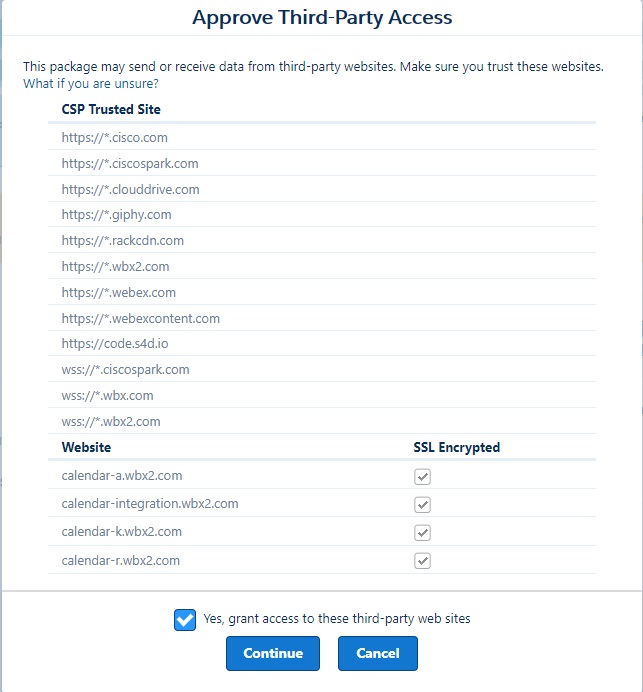
Klicka på Ja, bevilja åtkomst till dessa webbplatser från tredje part och klicka sedan på Fortsätt under listan Betrodda CSP-webbplatser.
Mer information om betrodda webbplatser som krävs för Webex-tjänster finns i N ätverkskrav för Webex- tjänster. |
| 5 |
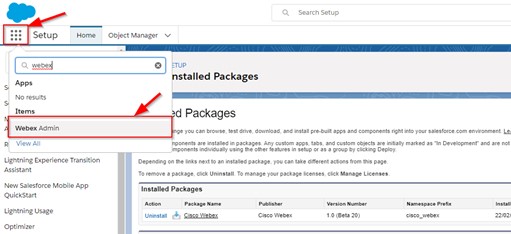
När paketet har installerats går du till fliken Webex Admin i Salesforce. Håll fliken Webex Admin öppen, eftersom du behöver den för de senare konfigurationsstegen.
|
Auktorisera Webex-integrationen
Innan du börjar
Dessa steg kräver åtkomst till Cisco-utvecklarkonto (https://developer.webex.com).
| 1 |
Gå till (se Hämta mina egna uppgifter för mer information) och kopiera din åtkomsttoken för auktorisering. 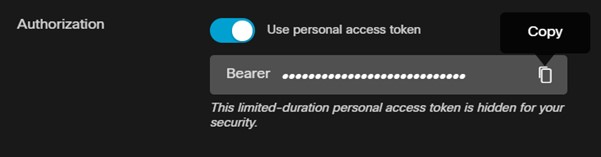
|
| 2 |
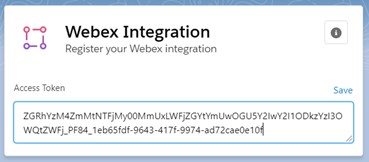
På salesforce.com öppnar du Webex-administratörssidan, går till Webex Integrationsinställningar och klistr ar in token i fältet Åtkomsttoken.
|
| 3 |
Klicka på Spara. |
| 4 |
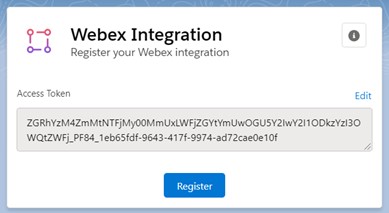
Klicka på Registrera.
Ett lyckat meddelande visas om integrationen har lyckats. För större utgåvor måste du registrera åtkomsttoken igen i Salesforce. |
| 5 |
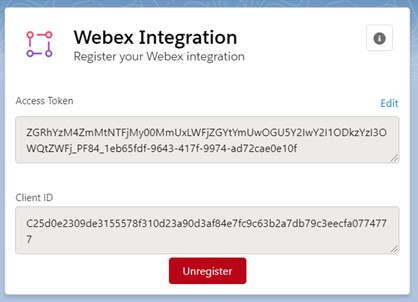
(Valfritt) Om du vill kontrollera integrationsstatusen anger du samma användares åtkomsttoken och klickar sedan på Spara. Om du vill kontrollera integrationsstatusen använder du en åtkomsttoken för samma användare som du använde när du konfigurerade integrationen för första gången. Åtkomsttoken som kopierats från utvecklarportalen är giltiga i 12 timmar. Följande fönster visas med integrationsstatus:
|
Konfigurera en Salesforce-auktorisering (1.18 och tidigare)
Om du arbetar med Webex för Salesforce version 1.18 eller tidigare måste du konfigurera en Salesforce-auktorisering innan du kan arbeta med inom Salesforce. Webex Calling
Dessa procedurer gäller för kunder som använder version 1.18 och tidigare av Webex Salesforce- integrationen. Se uppdaterade instruktioner för version 1.19 och senare: Konfigurera en Salesforce-auktorisering (1.19 och senare) i avsnittet Installera och administrera.
Skapa en ansluten app
- Sök efter Extern klientapp i Setup.
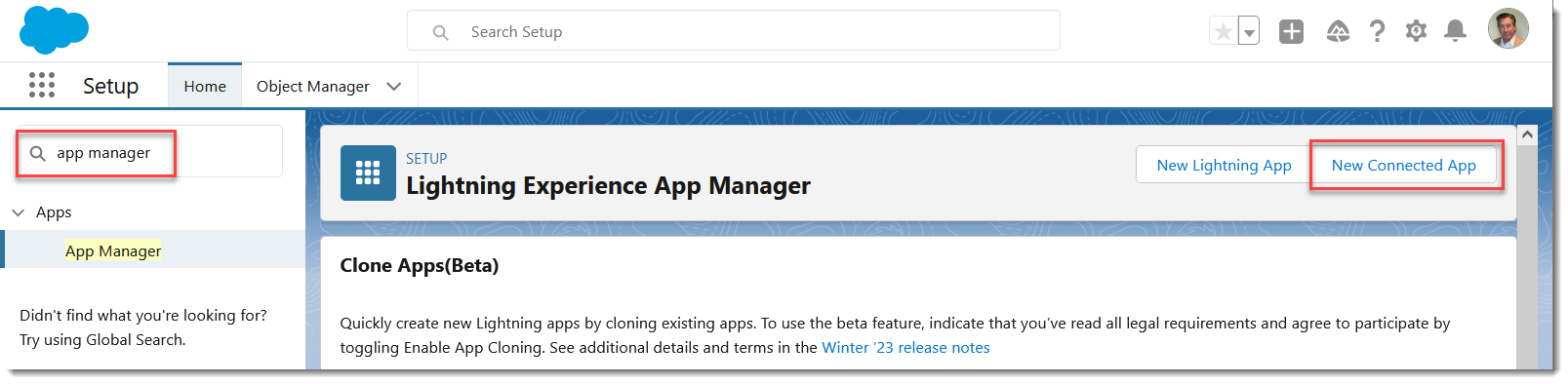
- Under Externa klientappar väljer du Inställningar.
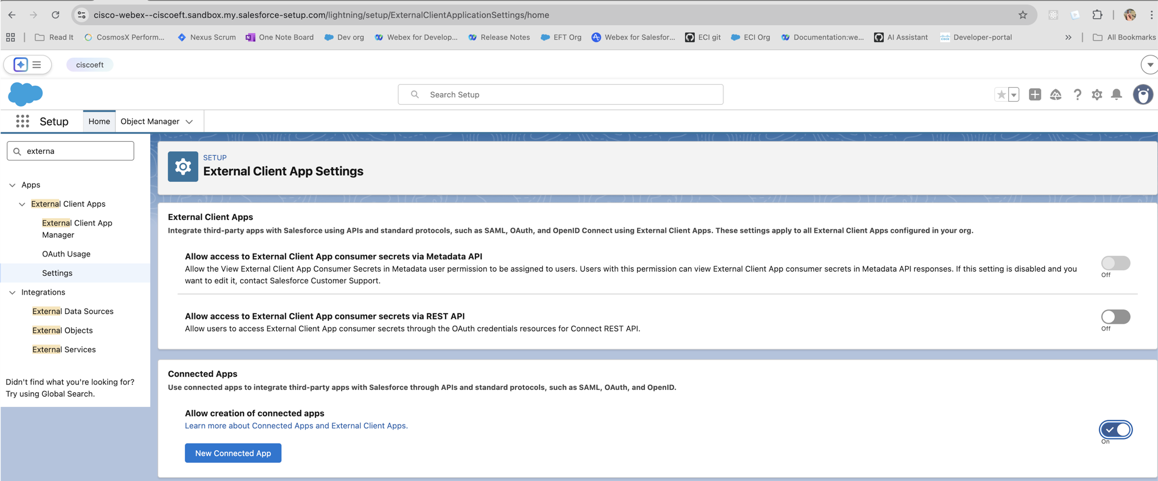
- Aktivera Tillåt skapande av anslutna appar. Om knappen Ny ansluten app redan är aktiverad kan du fortsätta och skapa en ny ansluten app.
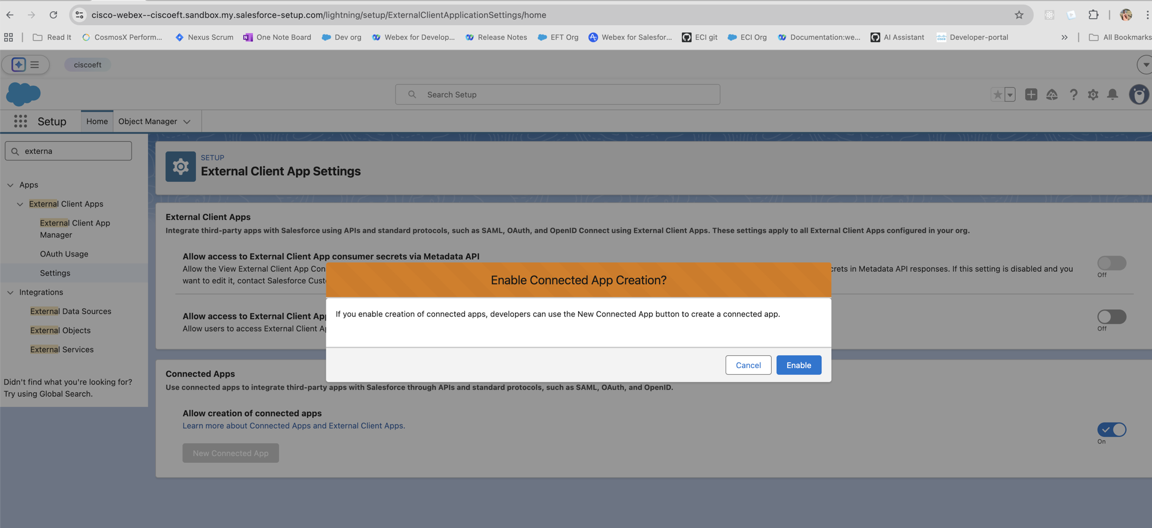
- Om du vill skapa en ny ansluten app klickar du på Ny ansluten app och anger de uppgifter som krävs.
- Ange ett anslutet appnamn, till exempel MyExample App.
- Ange en e-postadress för kontakt.
- Markera rutan för Aktivera OAuth-inställningar.
- Ange en platshållaradress för återuppringning (vi uppdaterar det senare), t.ex.
https://localhost/placeholder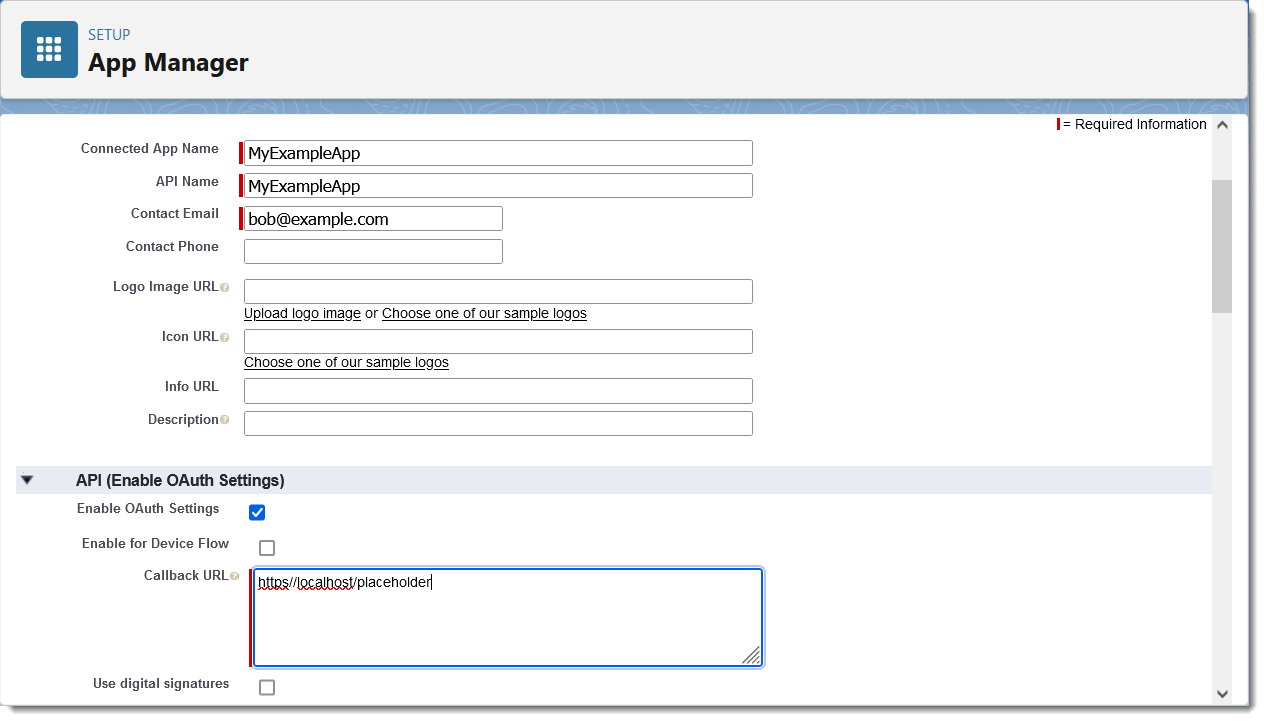
- Bläddra nedåt och välj följande OAuth-omfattningar:
- Fullständig tillgång (full)
- Utför förfrågningar när som helst (refresh_token,offline_access)
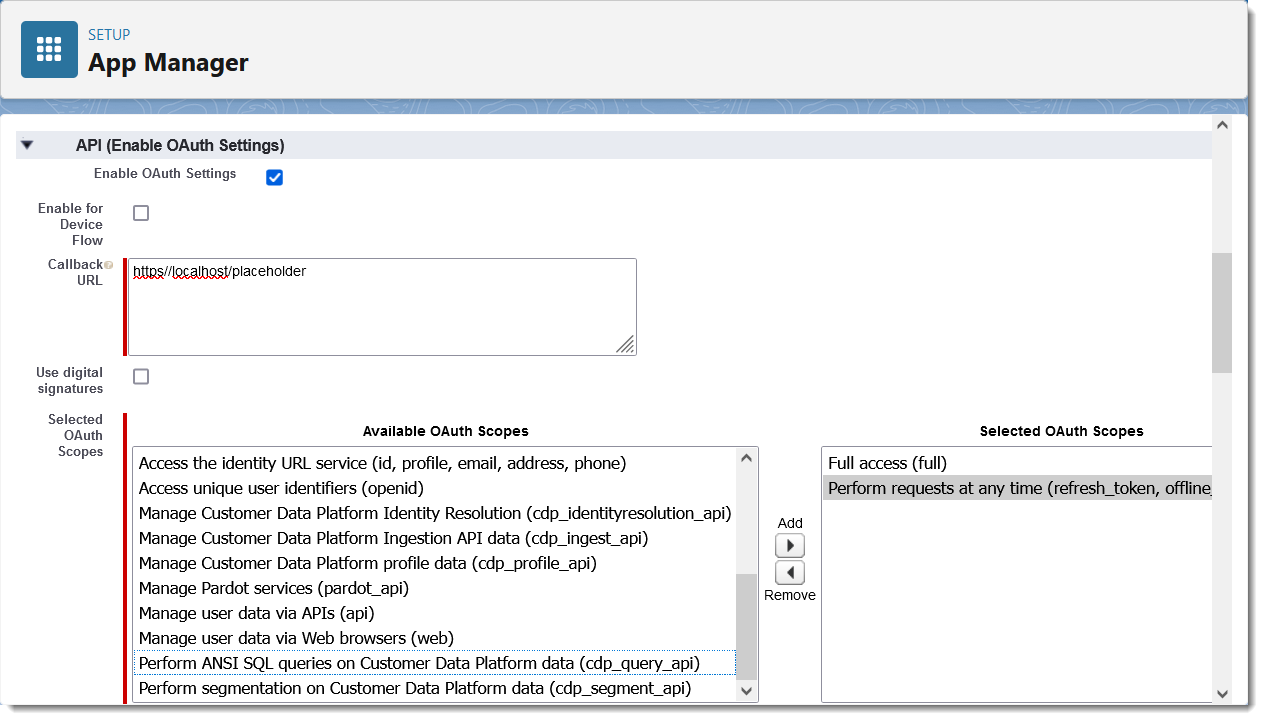
Om@@ fattningen Utför förfrågningar när som helst tillåter namngivna autentiseringsuppgifter att uppdatera din åtkomsttoken när en session löper ut.
- Bläddra till botten av sidan och klicka på Spara och klicka sedan på Fortsätt.
- På nästa sida bläddrar du till API (Aktivera OAuth-inställningar) och klickar på Hantera
konsumentinformation.
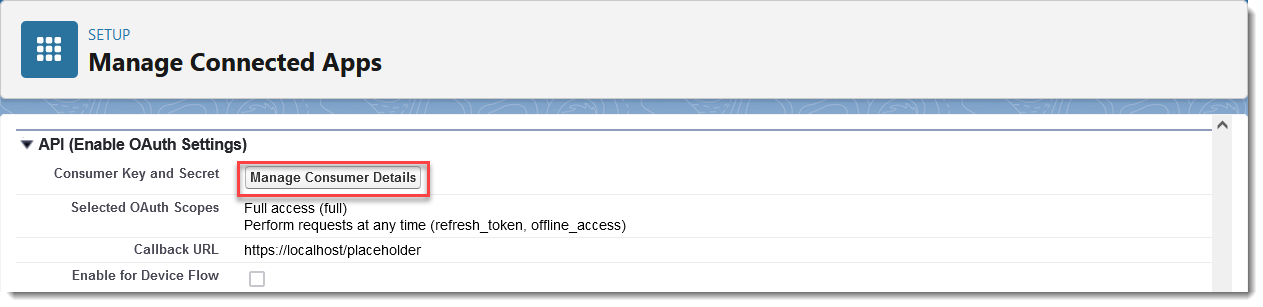
Du kan behöva autentisera igen med Salesforce.
- Notera konsumentnyckeln och konsument hemligheten.
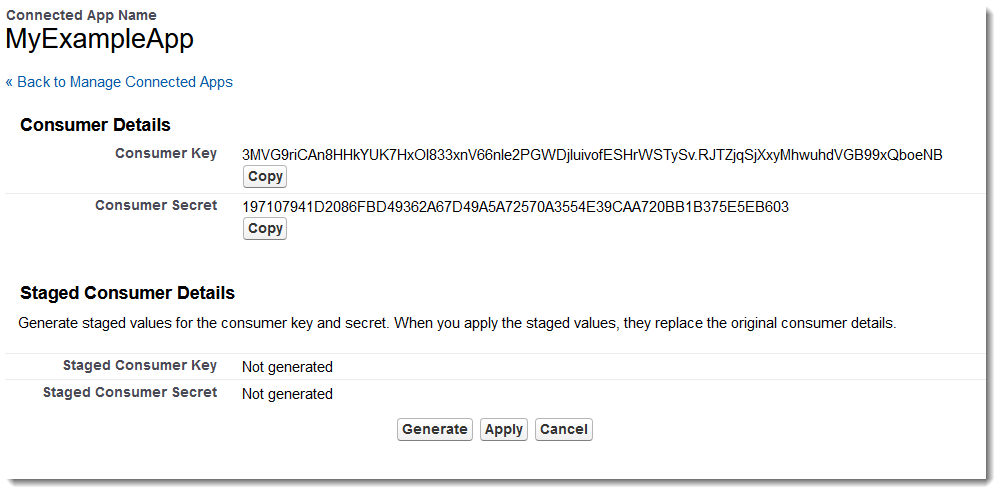
Skapa en autentiseringsleverantör
Skapa sedan en autentiseringsleverantör som underlättar autentiseringen med din Salesforce-organisation.
- I Setup söker du efter Auth och väljer Auth. Leverantörer. Klicka på Ny.
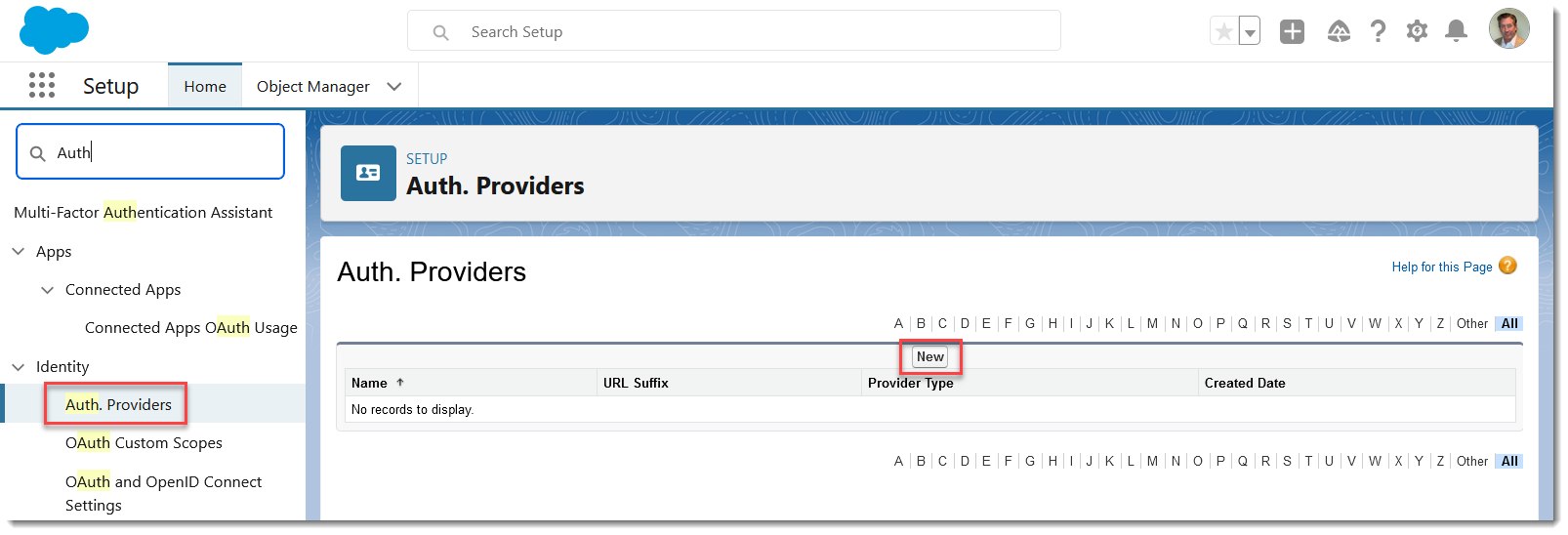
- Välj Salesforce som leverantörstyp.
- Ange ett namn för autentiseringsleverantören, till exempel Ap exmdTaPi.
- Klistra in konsumentnyckeln och konsumenthemligheten som du sparade när du konfigurerade din anslutna app.
- Ange fullständigt refresh_token offline_access i Standardomfång.
- Lämna allt annat tomt och klicka på Spara.
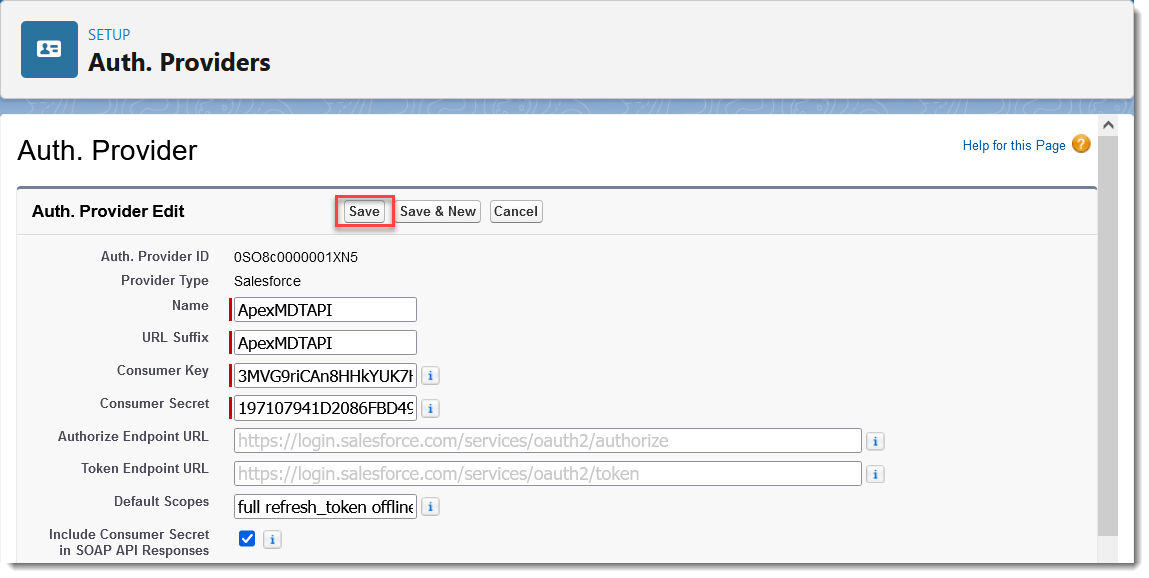
- Kopiera URL:en för återuppringning från Salesforce-konfigurationsavsnittet.
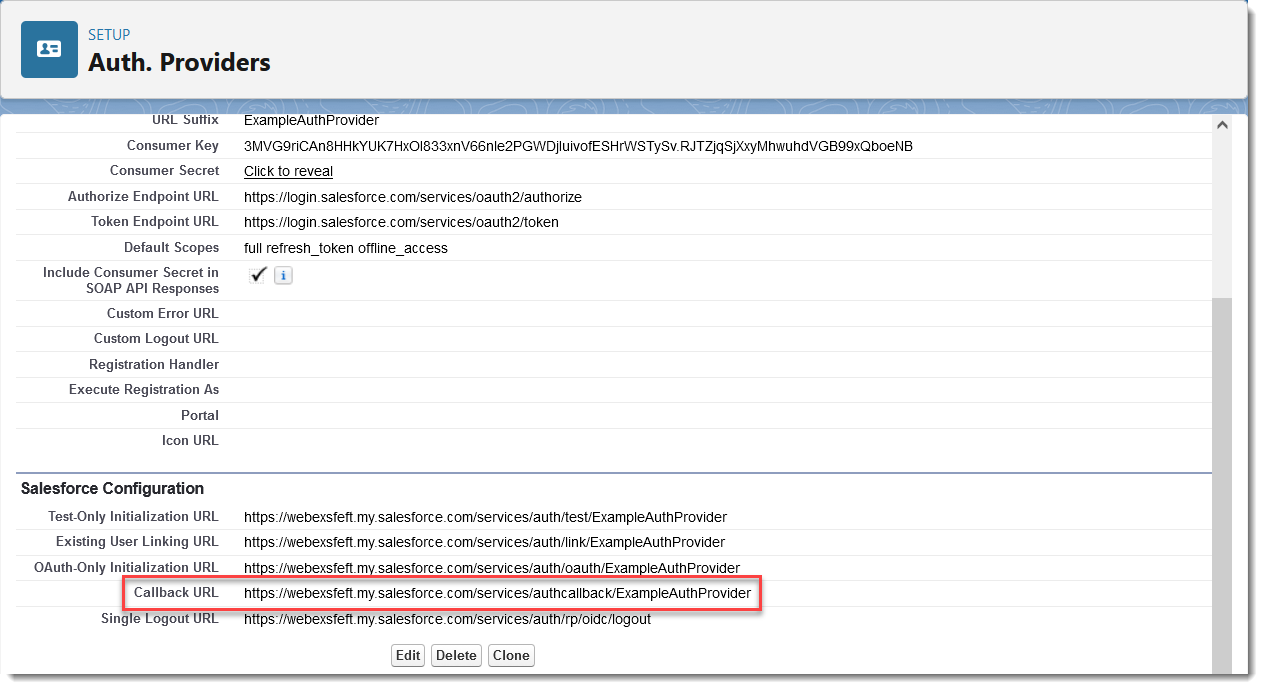
- Redigera din anslutna app och ersätt platshållarens URL med den återuppring nings-URL som du
kopierade från Salesfor ce- konfigurationen ovan.
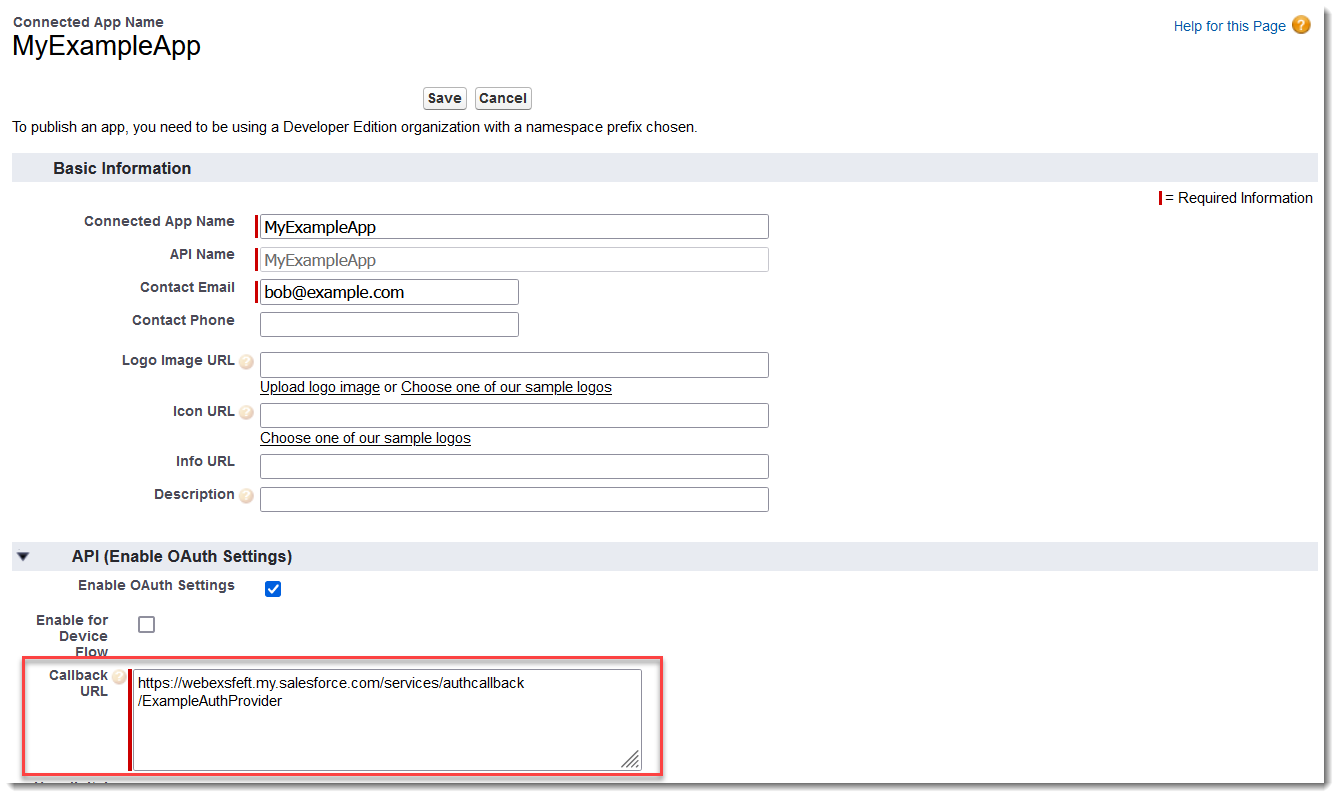
- Spara din anslutna app.
Det kan ta upp till 10 minuter innan inställningarna träder i kraft och sprids i Salesforces infrastruktur.
Skapa en namngiven referens
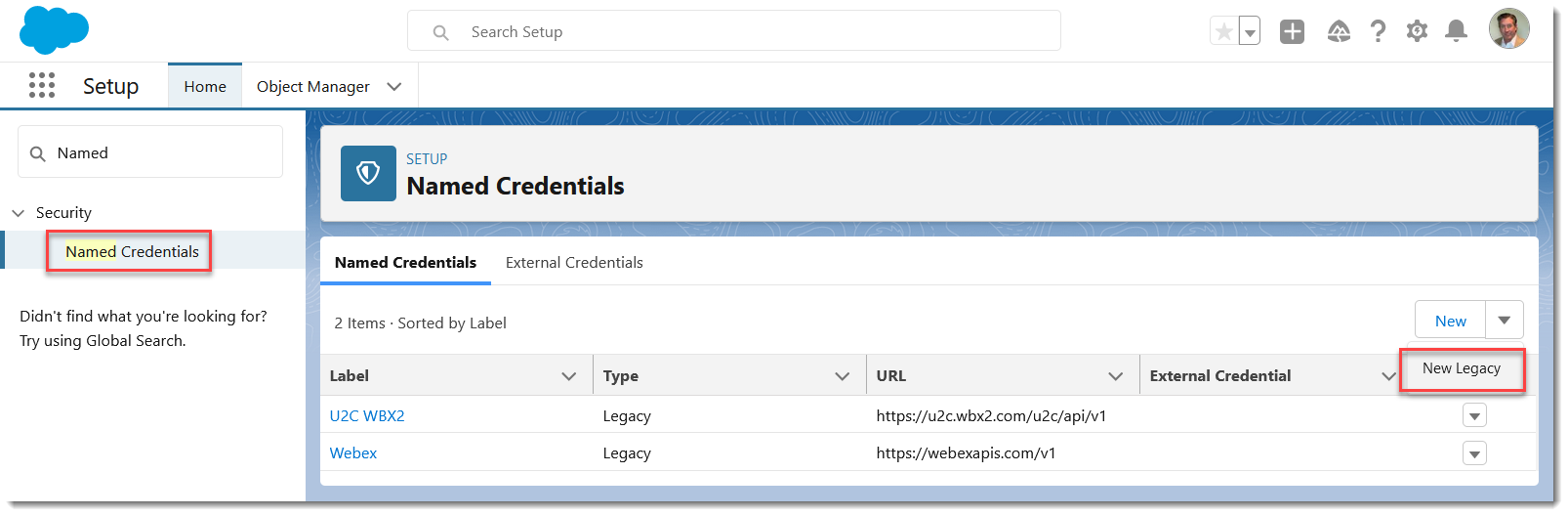
- I Setup söker du efter Named och väljer Nam n givna autentiseringsuppgifter. Klicka på
New Legacy.
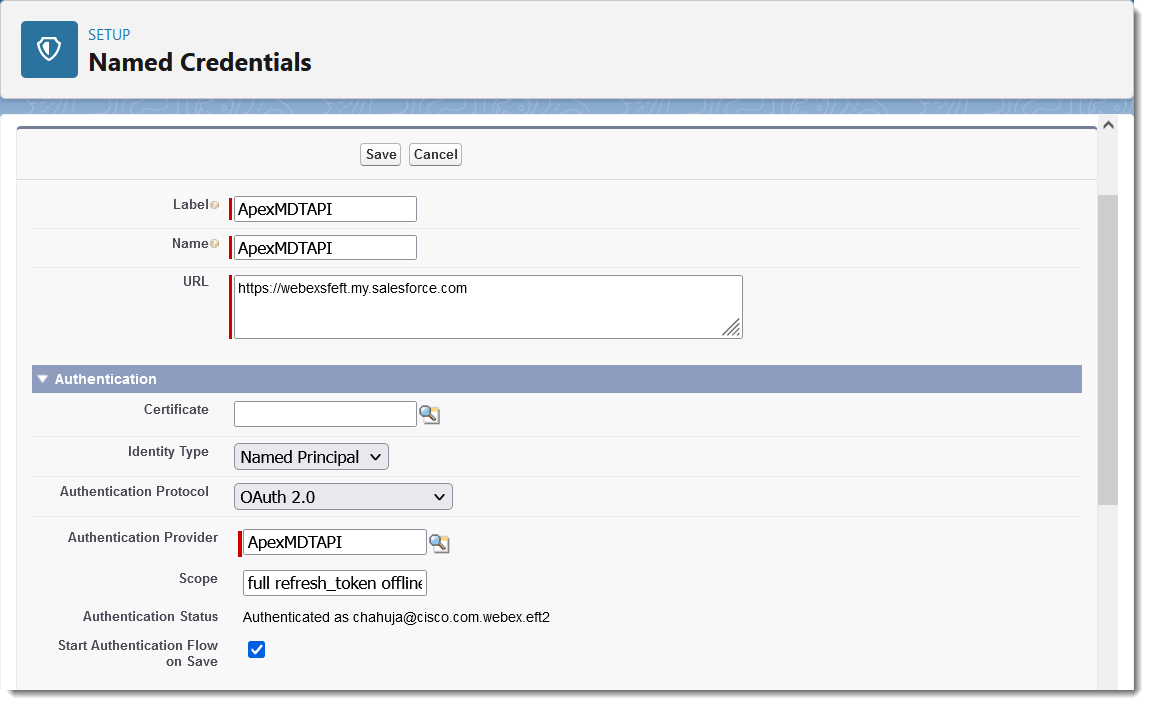
- Ange ApexmdTaPi i Etikett.
- Ange organisationens instansadress i webbadres sen, till exempel https://na1.salesforce.com; eller, om du använder Min domän, ditt fullständigt kvalificerade Min domän namn, till exempel https://mycompany.my.salesforce.com.
- Välj Namngiven huvud person för Identitetstyp.
- För Autentiseringsprotokoll väljer du OAuth 2.0.
- För Aut entiseringsleverantör väljer du den autenti seringsleverantör du skapade tidigare.
- Ange fullständigt refresh_token offline_access i Omfattning.
- Markera rutan bredvid Starta autentiseringsflöde vid Spara.
- Markera rutan bredvid Tillåt sammanfogade fält i HTTP-brödtext i Bildbeskrivningsalternativ och klicka sedan på Spara.
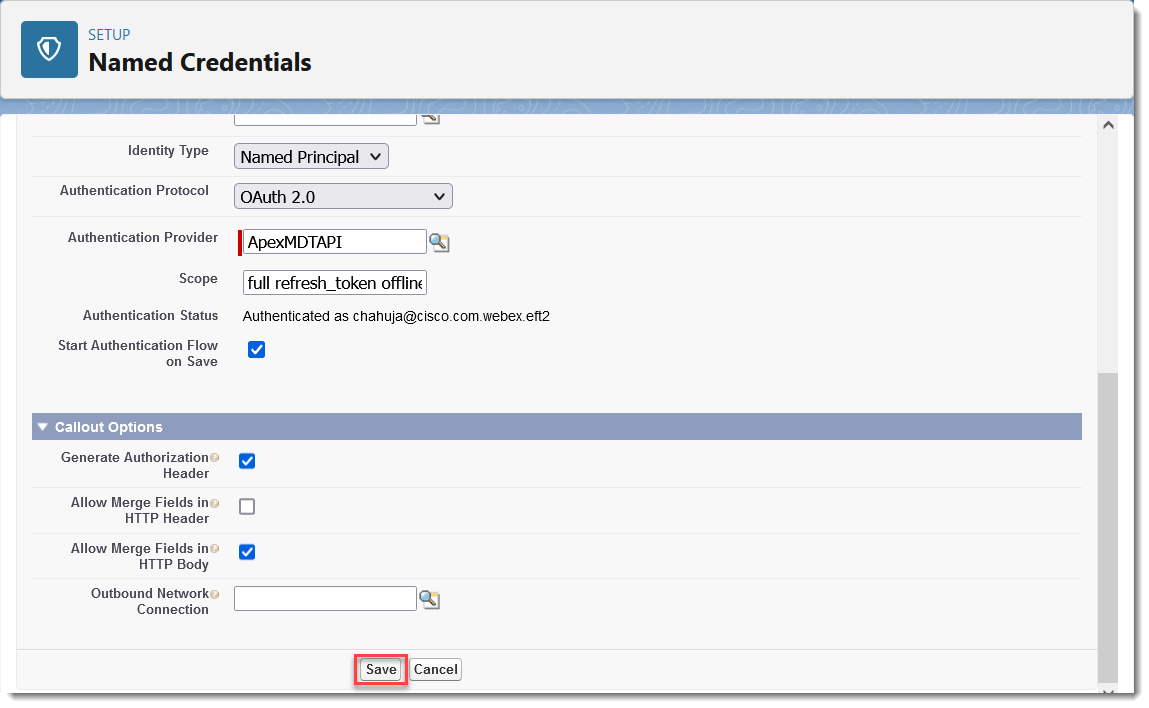
- Logga in på din organisation. När du har loggat in klickar du på Till åt i Tillåt åtkomst.
- På skärmen Namngiven referens anger Autenti serad status Autenti serad som your-email@domain.com.
Skapa din webbplats på Webex Admin Screen
Fortsätt till Skapa webbplats för samtal i avsnittet Sam tal.
Följ namngivningskonventionerna ovan under webbplatskonfigurationen.
Konfigurera en Salesforce-auktorisering (1.19 och senare)
För Webex för Salesforce-integrationer version 1.19 och senare följer du instruktionerna i den här artikeln för att ta bort alla befintliga Webex Connected-appar för behörigheter, namngivna autentisering suppgifter och autentiseringsleverantörer och skapar sedan en ny Webex Connected-app för Salesforce-auktorisering.
Dessa procedurer gäller för kunder som använder version 1.19 och senare av Webex Salesforce-integrationen. Instruktioner för version 1.18 och tidigare finns i Konfigurera en Salesforce-auktorisering (1.18 och senare) i avsnittet Installera och administrera.
Ta bort befintliga Webex Connected-appar, namngivna autentiseringsuppgifter och autentiseringsleverantörer
Om du tidigare har skapat en Webex Connected App-behörighet, namngiven autentisering eller autentiseringslever antör måste du ta bort dem innan du fortsätter. Annars fortsätter du till Skapa en ny Webex Connected App nedan.
Ta bort din befintliga Webex Connected-app:
- Klicka på i det övre högra hörnet på din Salesforce-målsida
 och välj sedan Setup.
 - Skriv App Manager i textrutan Snab b sökning och välj den i listan.
- Bläddra till din Webex Connected-app i listan, klicka på nedåtpilsikonen till höger om posten och välj sedan Visa.
- Välj Ta bort och välj sedan Ta bort igen när du blir ombedd att bekräfta.
Ta bort alla befintliga Webex-namngivna autentiseringsuppgifter:
- Ange namngivna autentiseringsuppgifter i textrutan Snab bsökning och välj det i listan.
- Klicka på nedåtpilen till höger om den Webex-namngivna autentiseringsposten och klicka sedan på Ta bort.
- Klicka på Radera igen när du blir ombedd att bekräfta.
Ta bort befintliga Webex Auth Providers:
- Skriv Auth i textrutan Snab bsökning. Leverantörer, välj sedan det från listan.
- Välj länken Del i början av posten Webex autentiseringsleverant ör.
- Klicka på OK när du blir ombedd att bekräfta.
Fortsätt till nästa avsnitt för att skapa en ny Webex Connected App för Salesforce-auktorisering .
Skapa en ny Webex Connected App för Salesforce-auktorisering
Så här skapar du en ny Webex Connected App för Salesforce-auktorisering:
- Klicka på i det övre högra hörnet på din Salesforce-målsida och välj sedan Setup.
- Hämta domänens URL: Sök efter och välj Domän er i Snab bsökning och spara webbadressen från Min domän.
- Sök efter Extern klientapp i Setup.
- Under Externa klientappar väljer du Inställningar.
- Aktivera Tillåt skapande av anslutna appar. Om knappen Ny ansluten app redan är aktiverad kan du fortsätta och skapa en ny ansluten app.
- Om du vill skapa en ny ansluten app klickar du på Ny ansluten app och anger de uppgifter som krävs.
- Skriv App Manager i textrutan Snab b sökning och välj den i listan.
- Ange ett anslutet appnamn, till exempel Webex Salesforce-auktorisering .
- Ange en e-postadress för Kontakt-e-post.
- Markera rutan för Aktivera OAuth-inställningar.
- Ange två återuppringningsadresser med den webbadress du hämtade tidigare, en per rad och lägg till
/apex/ webexsfdcauthoch/apex/ cisco_webex__webexsfdcauthsom suffix. Till exempel:https://my-company.my.salesforce.com/apex/webexsfdcauthhttps://my-company.my.salesforce.com/apex/cisco_webex__webexsfdcauth - Välj följande omfång från listan Tillgängliga OAuth-omfång i Valda OAuth-omfå ng
:
- Fullständig tillgång (full)
- Utför förfrågningar när som helst (refresh_token,offline_access)
- Avmarkera rutan för Kräv prov nyckel för PKCE-tillägg (PKCE) för auktoriseringsflöden som stöds.
- Klicka på Spara.
- Kopiera och spara konsumentnyckeln och konsumenthemligheten på ett säkert sätt. Du behöver dessa värden när du konfigurerar Salesforce-auktorisering i Control Hub.
Konfigurera en Salesforce-auktorisering (1.22 och senare)
Konfigurera Salesforce-auktorisering med en extern klientapp för Webex för Salesforce-integration version 1.22 och senare. Om du redan har en ansluten app för Webex Salesforce-auktorisering kan du migrera den till en extern klientapp och bevara dess konsumentnyckel.
Innan du börjar
- Du behöver åtkomst till Salesforce Systemadministratör.
- Min domän måste vara aktiverad i din Salesforce-organisation.
Hämta din My Domain URL
- I det övre högra hörnet på din Salesforce-målsida klickar du på och klicka sedan på Inställningar.
- I rutan Snabbsökning söker du efter domäner och markerar den.
- Notera din My Domain URL. Du kommer att använda den för att konfigurera återuppringningsadresser. Till exempel, din URL kan vara
https://my-company.my.salesforce.com.
Skapa en ny extern klientapp
- I In ställningar söker du efter App Manager i rutan Snabb sökning och markerar den.
- Klicka på Ny extern klientapp.
Ange följande uppgifter:
- Namn på extern klientapp — Webex Salesforce-auktorisering
- API-namn —
Webex_Salesforce_Authorization(automatiskt ifyllt) - Kontakt E-post — Din e-postadress för administratören
- Distributionsstat — Lokalt
- Klicka på Skapa.
Konfigurera OAuth-inställningar
- Klicka på Aktivera OAuth under API (Aktivera OAuth-inställningar).
- Konfigurera URL:erna för återuppringning. Ersätt
[your-domain]med Salesforce My Dom ain-värdet och ange varje URL på en separat rad:https://[your-domain].my.salesforce.com/apex/webexsfdcauthhttps://[your-domain].my.salesforce.com/apex/cisco_webex__webexsfdcauth
- Lägg till dessa OAuth-omfattningar i valda O Auth-omfång:
- Fullständig åtkomst (
full) - Utför förfrågningar när som helst (
refresh_token,offline_access)
- Fullständig åtkomst (
- Håll Kräv prov nyckel för kodbyte (PKCE) markerad under Säker het.
- Klicka på Skapa.
Hämta konsumentnyckeln och konsumenthemligheten
- I In ställningar väljer du App Manager > App Manager för extern klient.
- Klicka på Webex Salesforce-auktorisering.
- Klicka på fliken Inställningar och öppna sedan OAuth- inställningar.
- Klicka på Konsumentnyckel och Hemlighet.
- Kontrollera din e-post för verifieringskoden från Salesforce.
- Ange koden på sidan Verifiera din identitet och klicka på Verifiera.
- Kopiera och spara konsumentnyckeln och konsumenthemligheten på ett säkert sätt. Du behöver dessa värden när du konfigurerar Salesforce-auktorisering i Control Hub.
Migrera en befintlig ansluten app
Om du redan har en ansluten app för Webex Salesforce-auktorisering migrerar du den till en extern klientapp. Detta bevarar konsumentnyckeln, håller befintliga tokens giltiga och överför OAuth-inställningarna. Den ursprungliga Connected App finns kvar efter migreringen.
- I Setup söker du efter App Manager och väljer den.
- Leta reda på den befintliga Connected App, klicka på nedåtpilen till höger om raden och välj Visa.
- Klicka på Migrera till extern klientapp på sidan Information om ansluten app.
- Granska migreringssammanfattningen och klicka sedan på Migrera.
- När migreringen är klar öppnar Salesforce den nya informationssidan för extern klientapp.
Verifiera migreringen
- I In ställningar väljer du App Manager > App Manager för extern klient.
- Bekräfta att Webex Salesforce Authorization visas i listan.
- Klicka på appen och kontrollera att fliken Inställningar visar rätt återuppringningsadresser och OAuth-omfattning:
- Fullständig åtkomst (
full) - Utför förfrågningar när som helst (
refresh_token,offline_access)
- Fullständig åtkomst (
- (Valfritt) Hämta konsumentnyckeln och konsumenthemligheten och bekräfta att de matchar de ursprungliga värdena.
Inaktivera den ursprungliga Connected App (tillval)
När du har kontrollerat att den externa klientappen fungerar gör du följande:
- Välj App Manager i Inställningar.
- Hitta den ursprungliga Connected App och klicka på nedåtpilen till höger om raden.
- Välj Hantera.
- Under OAuth-policyer ställer du in Till åtna användare för att blockera nya behörigheter, eller lämna den anslutna appen aktiv under en övergångsperiod.
Vi rekommenderar att du håller den ursprungliga Connected App aktiv under en kort övergångsperiod, så att integrationerna fortsätter att fungera innan du inaktiverar den.
Skapa en webbplats för samtal och möten
Att skapa en webbplats krävs för inkommande och utgående samtalsfunktionalitet.
Innan du börjar
För att skapa webbplatsen kräver ditt konto en Salesforce-systemadministratörsprofil och Webex-behörighet suppsättningen för Webex.
|
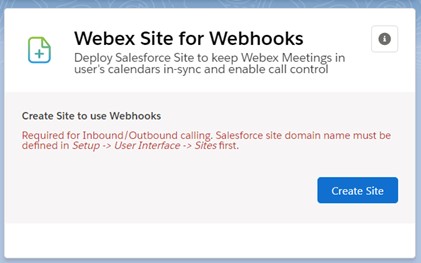
Från Webex Admin bläddrar du till Webex-webbplats för Webhooks och klickar sedan på Skapa webbplats.
En tidigare definition av webbplatsdomännamn krävs, annars uppstår ett fel. Om webbplatsen har skapats visas ett grönt meddelande högst upp på skärmen och komponenten Webex Site for Webhooks visar meddelandet ”Webbplats har skapats framgångsrikt”. |
Vad du ska göra härnäst
Fortsätt med appkonfigurationen i nästa avsnitt.
Ge åtkomst
När du har lagt till komponenterna i layouten ger du åtkomst till komponenterna med behörighetsuppsättningar.
| 1 |
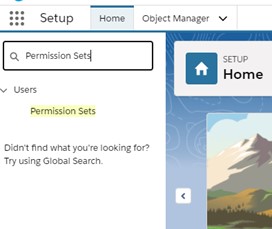
Gå till .
|
| 2 |
Om du till exempel vill tilldela behörigh Cisco Webexet suppsättningen Användare till alla användare klickar du sedan på Cisco WebexAnvändarbehörigh etsuppsättningen. |
| 3 |
Klicka på Hantera uppdrag. |
| 4 |
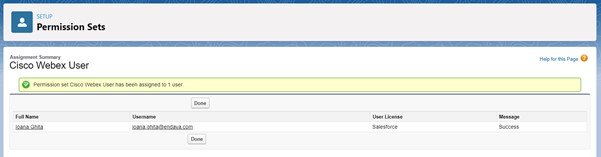
Klicka på Lägg till uppgifter, välj användarna i listan och klicka sedan på Tilldela. Om behörighetsuppsättningarna har tilldelats visas följande meddelande:
|
Uppdateringar av Salesforce-paketet
När ett nytt paket är tillgängligt följer du stegen i Installera Webex-appen i Salesforce ovan. Du behöver inte avinstallera den gamla versionen först, och du kommer inte att förlora dina konfigurerade inställningar.
Om du vill se information om de nya installationspaketen och var du kan ladda ner dem, se Versionskommentarer för Webex Salesforce-integration.
Avinstallera Salesforce-paketet
Innan du börjar
Innan du avinstallerar Webex for Salesforce-paketet, se till att du också tar bort alla Lightning Webex-komponenter i Lightning-sidlayouter, verktygsobjekt, objekt sidlayouter, behörighetsuppsättningar och webbplatser.
| 1 |
Från Salesforce Setup går du till . |
| 2 |
Klicka på Avinstallera relaterat till paketet 'Webex for Salesforce', markera sedan Ja, jag vill avinstallera det här paketet och ta bort alla associerade komponenter permanent. Du får ett e-postmeddelande när avinstallationen är klar. |
| 3 |
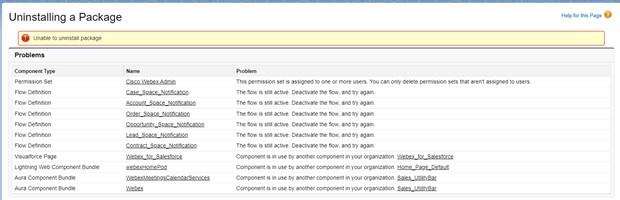
Om du missade att ta bort komponent från appen visas ett felmeddelande som innehåller aktiva element.
|
Ringer
Aktivera uppringaren för inkommande och utgående samtal
| 1 |
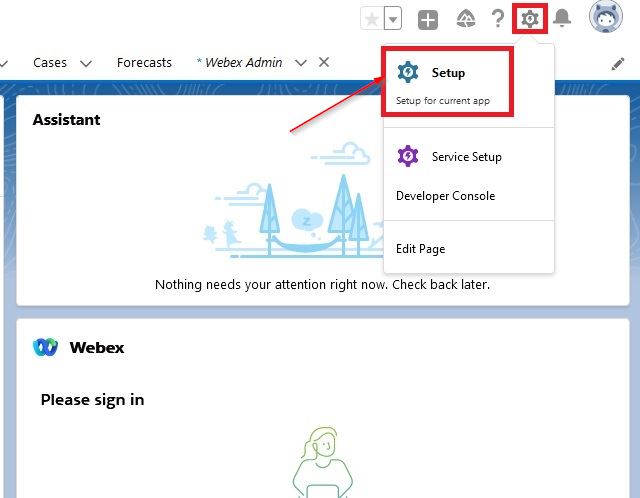
Klicka på Setup längst upp till höger.
|
| 2 |
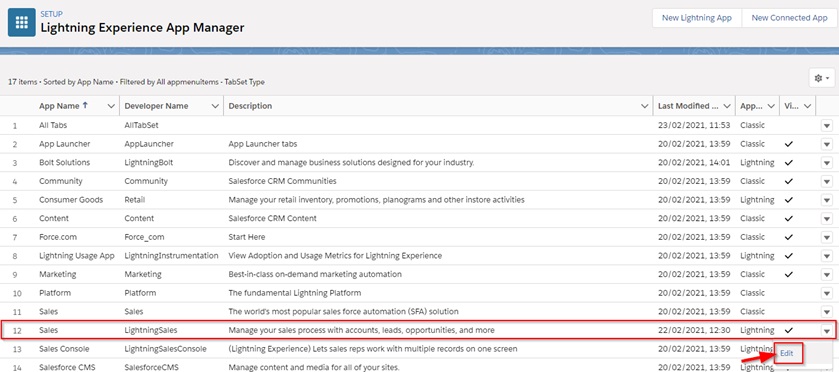
På sidan Inställningar söker du efter App Manager och väljer det alternativ du vill ha från resultaten. |
| 3 |
Använd App Manager för att konfigurera vilka Webex-funktioner som ska tillämpas på vilka delar av Salesforce-apparna, så att Salesforce-användare kan testa Webex-funktionerna i sin app. Integrationen kan endast användas i Lightning Apps.
|
| 4 |
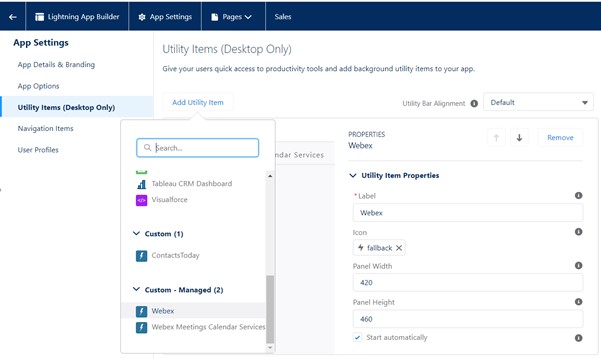
Webex Calling/Chattkomponent —Finns att lägga till i Salesforce verktygsfält. Gå till Verktygsobj ekt och välj sedan Webex från Lägg till verkty gsobjekt. Ställ in Panelbredd till 420, ställ in Panelhöjd till 460 och ställ in Start automatiskt till true och klicka sedan på Spara.
|
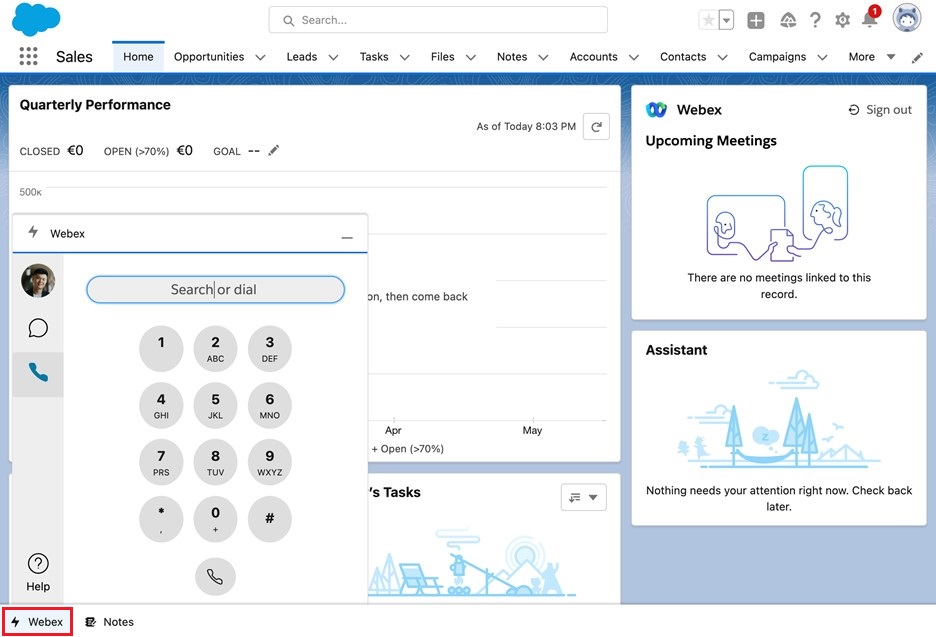
Aktivera eller inaktivera samtalshistorik
Så här aktiverar eller inaktiverar du samtalshistorik:
- Gå till Webex Admin.
- Bläddra ner till Webex samtalshistorik.
- Växla växeln till önskad inställning, antingen aktiverad eller inaktiverad.
När den är aktiverad är samtalshistorik tillgänglig för alla användare och profiler.
Konfigurera sökinställningar för personer
| 1 |
Gå till Webex Admin. |
| 2 |
Bläddra ner till Webex People Search. |
| 3 |
För Dialersökning, växla på Kontakter och Leads så att de visas i sökresultaten när du ringer ett samtal.
|
| 4 |
För inkommande sökning, växla på Kontakter och Le ads så att Salesforce matchar inkommande uppringare med befintliga leads eller kontakter. |
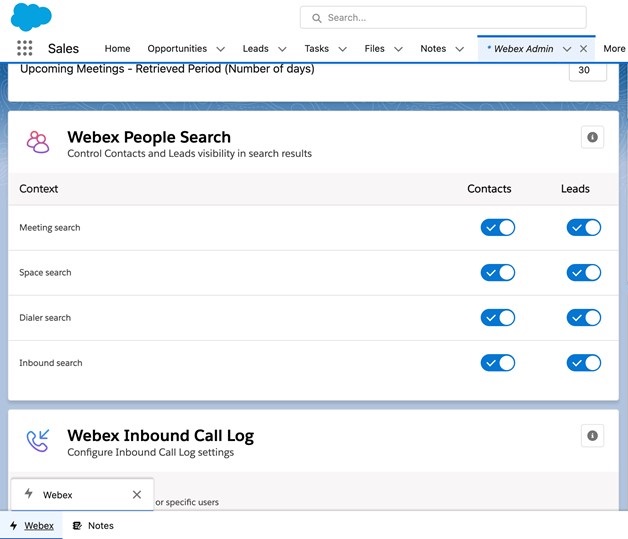
Aktivera utgående samtal
| 1 |
För att aktivera utgående anrop för ett objekt som en lead eller kontakt, gå först till objektsidan. Klicka på kugghjulsikonen och klicka sedan på Redigera sida. |
| 2 |
Klicka på sidhuvudet för att öppna panelen Höjdpunkter. 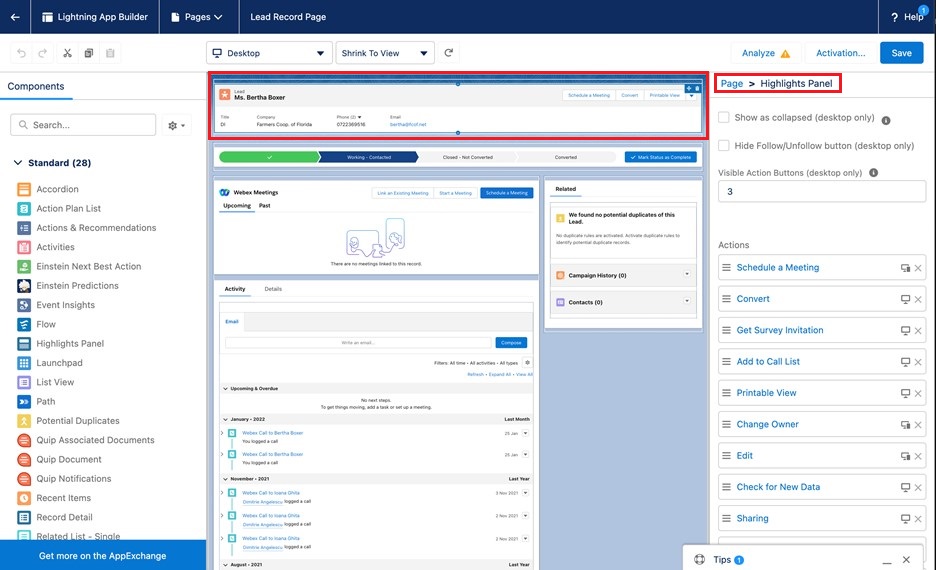
|
| 3 |
Se till att knappen Visa som komprimerad och Dölj följ/Sluta följa inte är markerade. |
| 4 |
Ställ in Synliga åtgärdsknappar till 3. |
| 5 |
Bläddra till botten av listan Åtgärder och klicka sedan på Lägg till åtgärd. |
| 6 |
Sök efter och välj Ring ett samtal och klicka sedan på K lar. |
| 7 |
Dra åtgärden Ring upp för att visas bland de tre översta åtgärderna i listan. Endast de tre första åtgärderna i listan visas på komponenten. 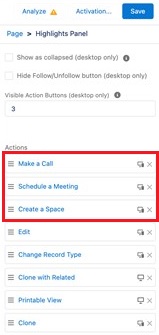
|
| 8 |
Klicka på Spara. |
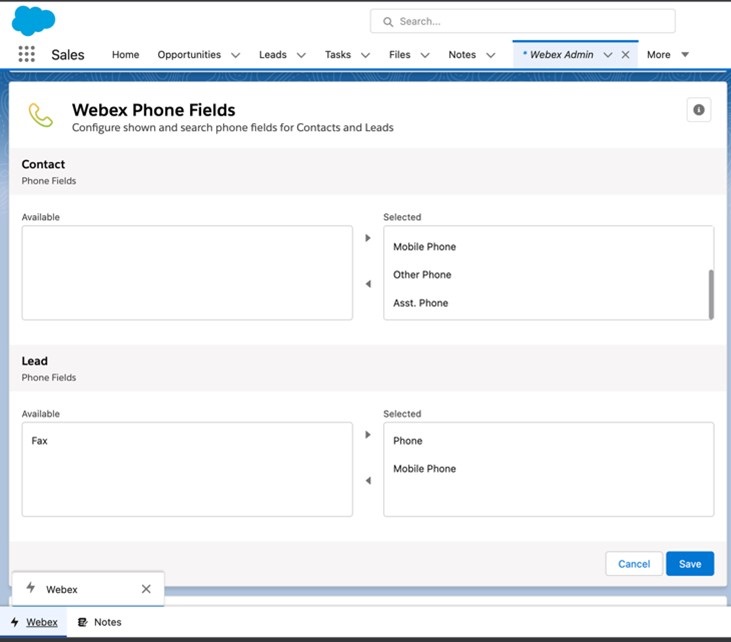
Ställ in telefonfält för kontakter och leads
| 1 |
Gå till Webex Admin. |
| 2 |
Bläddra ner till Webex telefonfält. |
| 3 |
Markera de telefonfält som du vill använda när du ringer till en kontakt eller lead och flytta dem till listan Tillgäng liga.
|
| 4 |
Klicka på Spara. |
Konfigurera inställningar för utgående samtalslogg
| 1 |
Gå till Webex Admin. |
| 2 |
Bläddra ner till Webex utgående samtalslogg. |
| 3 |
Aktivera inställningen Aktivera loggning av utgående samtal för alla profiler/användare. |
| 4 |
Markera de objekt som utgående samtalsloggar ska kopplas till och flytta dem till listan Tillgängliga. Flytta till exempel Konto, Ä rende och Möj lighet till listan Tillgäng liga. 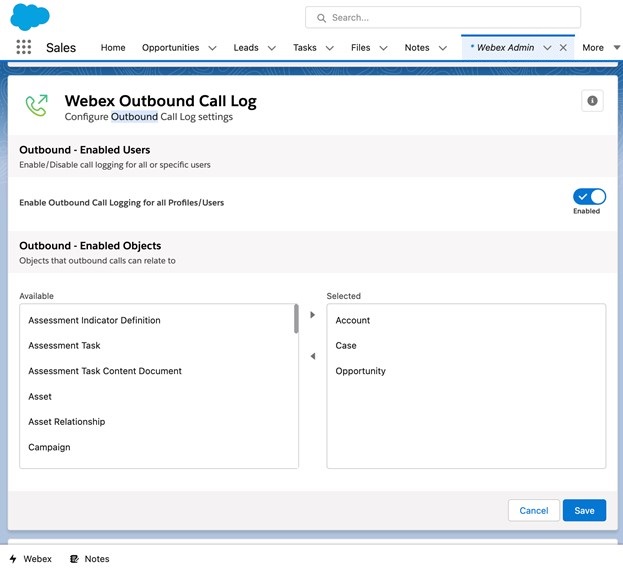
|
| 5 |
Klicka på Spara. |
Konfigurera inställningar för inkommande samtalslogg
| 1 |
Gå till Webex Admin. |
| 2 |
Bläddra ner till Webex inkommande samtalslogg. |
| 3 |
Aktivera inställningen Aktivera loggning av inkommande samtal för alla profiler/användare. |
| 4 |
Markera de objekt som inkommande samtalsloggar ska kopplas till och flytta dem till listan Tillgängliga. Flytta till exempel Konto, Ä rende och Möj lighet till listan Tillgäng liga. 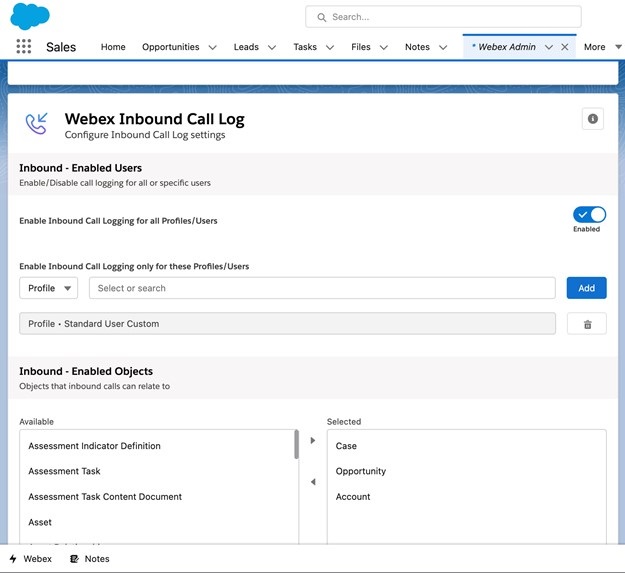
|
| 5 |
Klicka på Spara. |
Kontrollera vad som visas på fliken Mer info
| 1 |
Gå till Webex Admin. |
| 2 |
Bläddra ner till Webex samtalslogg - Mer flikkonfiguration. |
| 3 |
Markera ett objekt i listan Objekt. Objekt som är relaterade till kontoposter visas i listan. |
| 4 |
Välj ett kontorelationsfäl t i listan som automatiskt fylls i baserat på det markerade objektet. Det här fältet avgör hur det markerade objektet är relaterat till kontot. |
| 5 |
Välj Fäl t och flytta dem från listan Tillgäng liga till listan Marker ade. De markerade fälten visas på fliken Mer information under inkommande eller utgående samtal. 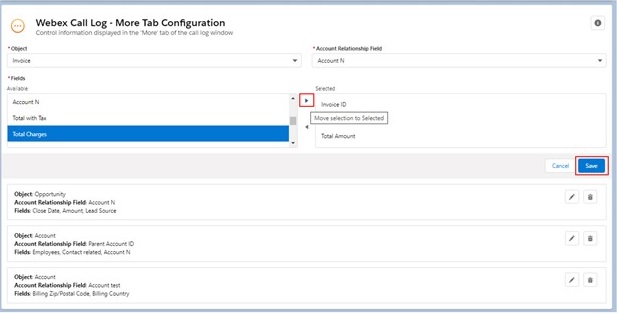
|
| 6 |
Klicka på Spara. Ett objekt kan bara ha en konfigurationsinställning. |
| 7 |
Klicka på Redigera eller Ta bort om du vill ta bort eller ändra en befintlig konfiguration. |
Samtalsbegränsningar
Följande funktioner stöds inte för CUCM- och Broadworks-användare:
- Ta emot inkommande samtal i Salesforce globala uppringare (Webex-appen tar fortfarande emot inkommande samtal)
- Visa samtalslängder i Salesforce-samtalsloggfönstret efter att ha genomfört ett utgående samtal
- Avsluta samtal via knappen i Salesforce-samtalsloggfönstret efter att ha genomfört ett utgående samtal
- Fyll automatiskt i samtalslängder i Salesforce-samtalsloggfönstret efter avslutat ett utgående samtal
Observera följande begränsning för alla Salesforce-integrationer:
-
Salesforce tillämpar en begränsning av antalet händelser (25 000) som kan leda till att integrationer misslyckas under tung användning. Salesforce-paket är tillgängliga för att öka den gränsen. Mer information finns på https://developer.salesforce.com/docs/atlas.en-us. platform_events.meta/platform_events/platform_event_limits.htm.
- Webex-samtalsverktygskomponenter är inte tillgängliga i Salesforce-mobilappen.
Möten
Aktivera möteskalendertjänster
| 1 |
Klicka på Setup längst upp till höger.
|
| 2 |
På sidan Inställningar söker du efter App Manager och väljer det alternativ du vill ha från resultaten. |
| 3 |
Använd App Manager för att konfigurera vilka Webex-funktioner som ska tillämpas på vilka delar av Salesforce-apparna, så att Salesforce-användare kan testa Webex-funktionerna i sin app. Integrationen kan endast användas i Lightning Apps.
|
| 4 |
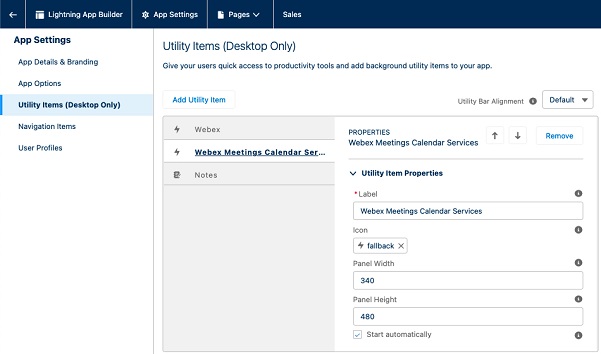
Webex MeetingsKalendertjänst — Gå till Verktygsobj ekt och välj sedan Webex MeetingsKalender tjänst från Lägg till verkty gsobjekt. Ställ in Panelbredd till 340, ställ in Panelhöjd till 480 och ställ in Start automatiskt till true och klicka sedan på Spara.
Denna komponent läggs vanligtvis till i verktygsfältet. Om din app använder Salesforce- verktygsfältet behöver du inte lägga till komponenten ”Webex MeetingsKalendertjänst” på varje sida. Om din app inte använder Salesforce-verktygsfältet måste du lägga till komponenten ”Webex Meetings Kalender Service” på varje sida som innehåller komponenten ”Webex Meetings”. För att göra det, gå till en postsida, tryck på kugghjulsikonen i verktygsfältet och klicka på Redigera sida. Dra och släpp Webex Meetings Kalendertjänsterna från panelen Komponenter till sidlayouten på sidan Lightning App Builder. |
Lägg till Webex Meetings komponenter
| 1 |
Klicka på ku sida. |
| 2 |
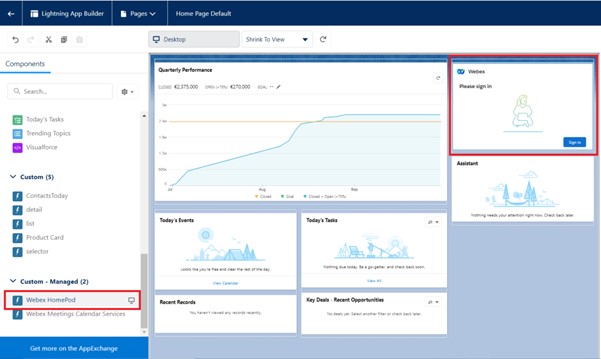
För hemsidan drar du och släpper Webex HomePod- komponenten på sidan och klickar sedan på Spara.
|
| 3 |
När du sparar sidan måste du aktivera den för att göra den synlig för andra användare: klicka på Akti vera, klicka på Tilldela som organisationsstandard och klicka sedan på Spara. Webex HomePod- komponenten är endast tillgänglig för att lägga till i avsnittet Startsida. Det är det enda stället användare kan logga ut från sina Webex-konton.
|
| 4 |
För att lägga till Webex Meetingskomponenten i ett objekt, gå först till objektsidan. Klicka på kugghjulsikonen och klicka sedan på Redigera sida. |
| 5 |
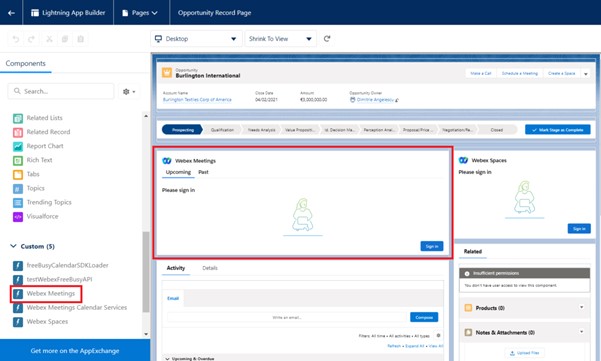
Dra och släpp Webex Meetingskomponenten på sidan.
|
| 6 |
Klicka på sidhuvudet för att öppna panelen Höjdpunkter.
|
| 7 |
Se till att knappen Visa som komprimerad och Dölj följ/Sluta följa inte är markerade. |
| 8 |
Ställ in Synliga åtgärdsknappar till 3. |
| 9 |
Bläddra till botten av listan Åtgärder och klicka sedan på Lägg till åtgärd. |
| 10 |
Sök efter och välj S chemalägg ett möte och klicka sedan på K lar. |
| 11 |
Dra åtgärden Schemalägg ett möte uppåt för att visas bland de tre översta åtgärderna i listan. Endast de tre första åtgärderna i listan visas på komponenten.
|
| 12 |
Klicka på Spara. |
Aktivera Webex Meetings
| 1 |
Gå till Webex Admin. |
| 2 |
Bläddra ner till Webex Meetings. |
| 3 |
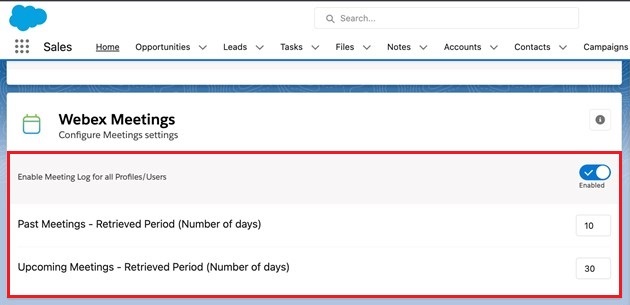
Slå på Aktivera mötesloggar för alla profiler/användare. |
| 4 |
Ställ in tidigare möten - Hämtad period till önskat antal dagar för att hämta tidigare möten. |
| 5 |
Ställ in Kommande möten - Hämtad period till önskat antal dagar för att hämta framtida möten.
|
| 6 |
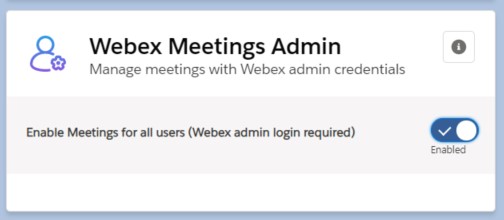
Under Webex MeetingsAdmin till höger, växla på Aktivera möten för alla användare (Webex-administratörsinloggning krävs).
När du har aktiverat den här funktionen måste du ange dina autentiseringsuppgifter på Cisco-autentiseringssidan. |
Konfigurera sökinställningar för personer
| 1 |
Gå till Webex Admin. |
| 2 |
Bläddra ner till Webex People Search. |
| 3 |
För Mötesökning, växla på Kontakter och Leads så att de visas i sökningar när du planerar ett möte.
|
Meddelanden
Aktivera Webex-meddelanden
| 1 |
Klicka på Setup längst upp till höger.
|
| 2 |
På sidan Inställningar söker du efter App Manager och väljer det alternativ du vill ha från resultaten. |
| 3 |
Använd App Manager för att konfigurera vilka Webex-funktioner som ska tillämpas på vilka delar av Salesforce-apparna, så att Salesforce-användare kan testa Webex-funktionerna i sin app. Integrationen kan endast användas i Lightning Apps.
|
| 4 |
Webex Chat Component — Finns att lägga till i Salesforce verktygsfält. Gå till Verktygsobj ekt och välj sedan Webex från Lägg till verkty gsobjekt. Ställ in Panelbredd till 420, ställ in Panelhöjd till 460 och ställ in Start automatiskt till true och klicka sedan på Spara.
|
| 5 |
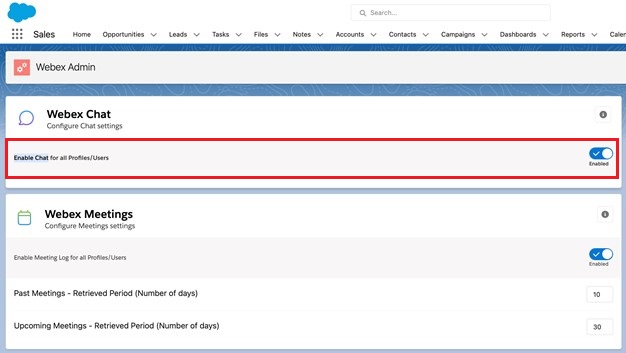
Gå till Webex Admin. |
| 6 |
Bläddra ner till Webex Chat. |
| 7 |
Slå på Aktivera chatt för alla profiler/användare.
|
Lägga till Webex-utrymmeskomponenter
| 1 |
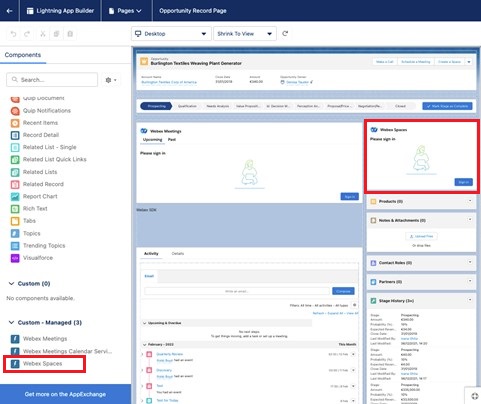
Om du vill lägga till Webex Sp aces-komponenten i ett objekt går du först till objektsidan. Klicka på kugghjulsikonen och klicka sedan på Redigera sida. |
| 2 |
Dra och släpp Webex Spaces- komponenten på sidan.
|
| 3 |
Klicka på sidhuvudet för att öppna panelen Höjdpunkter.
|
| 4 |
Se till att knappen Visa som komprimerad och Dölj följ/Sluta följa inte är markerade. |
| 5 |
Ställ in Synliga åtgärdsknappar till 3. |
| 6 |
Bläddra till botten av listan Åtgärder och klicka sedan på Lägg till åtgärd. |
| 7 |
Sök efter och välj Skapa ett mellanslag och klicka sedan på K lar. |
| 8 |
Dra åtgärden Skapa ett utrymme uppåt för att visas bland de tre översta åtgärderna i listan. Endast de tre första åtgärderna i listan visas på komponenten.
|
| 9 |
Klicka på Spara. |
Konfigurera sökinställningar för personer
| 1 |
Gå till Webex Admin. |
| 2 |
Bläddra ner till Webex People Search. |
| 3 |
För platssökning, växla på Kontakter och Leads så att de visas i sökningar när du skapar ett utrymme.
|
Skapa utrymmesaviseringar
Innan du börjar
Gå till https://developer.webex.com/ och skapa en ny bot. Behåll en kopia av botåtkomsttoken, du behöver den för att konfigurera aviseringar.
| 1 |
Gå till Webex Admin. |
| 2 |
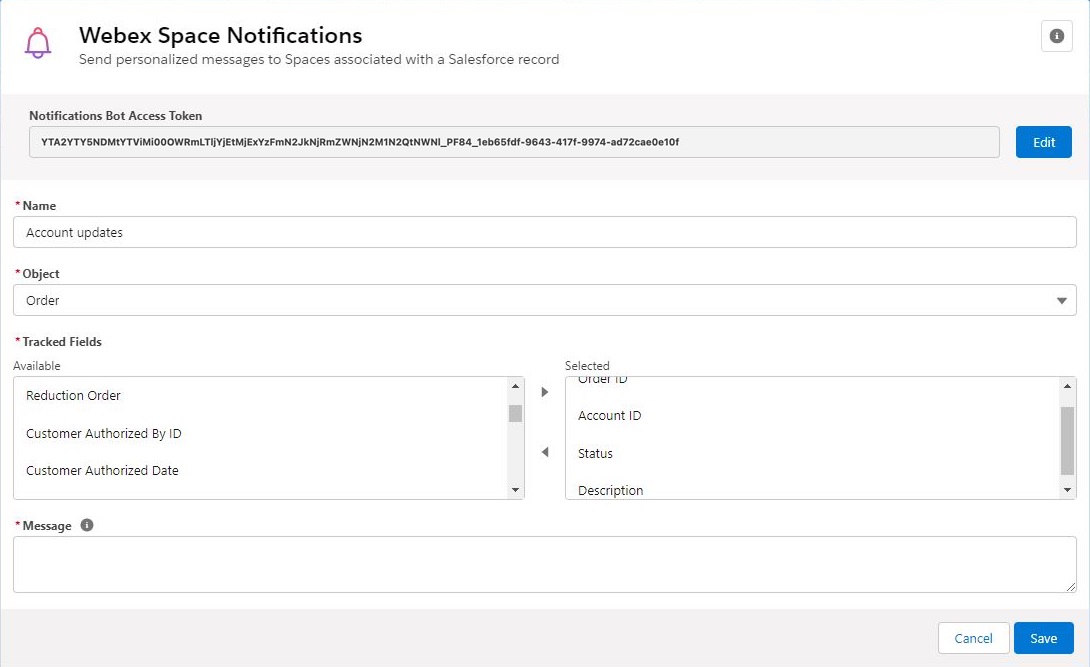
Bläddra ner till Webex Space Notifications. |
| 3 |
Klistra in botåtkomsttoken i fältet Notifications Bot Access Token och klicka sedan på Spara. |
| 4 |
Ange ett namn för meddelandet i fältet Nam n. |
| 5 |
Markera det objekt som du vill spåra i listan Objekt. Listan över spårade fält uppdateras automatiskt när du har markerat ett objekt. |
| 6 |
Flytta de spårade fält som du vill få aviseringar för till listan Val da.
|
| 7 |
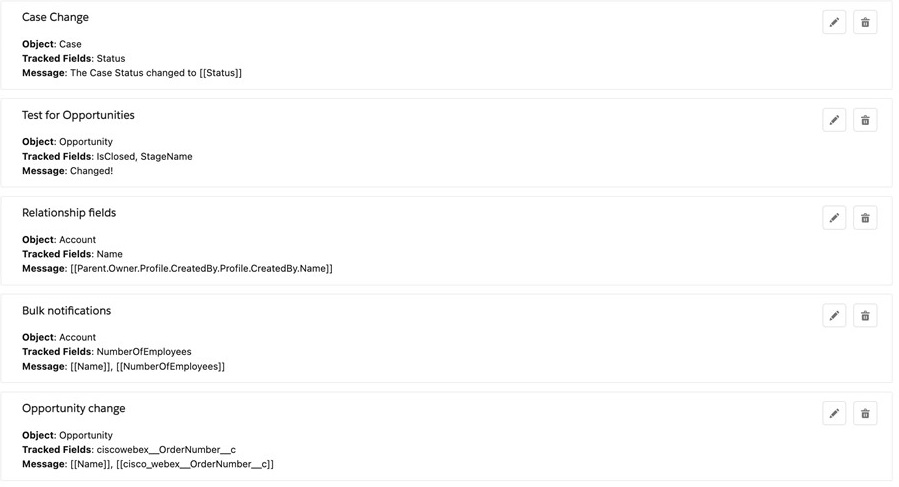
Ange meddelandet som ska visas när det finns en uppdatering av ett spårat fält. Omsluta dynamiska fält inom hakparenteser. Ange uppslagsfält som i det här exemplet: |
| 8 |
Klicka på Spara. |
| 9 |
Redigera eller ta bort befintliga aviseringar efter behov.
|
Webbseminarier
Med hjälp av konfigurationspanelen Webex Webinars Importera webbseminariedata kan auktoriserade Salesforce-användare importera Webex-inbjudna, registranter och deltagare direkt till Salesforce-objekt som leads och kontakter.
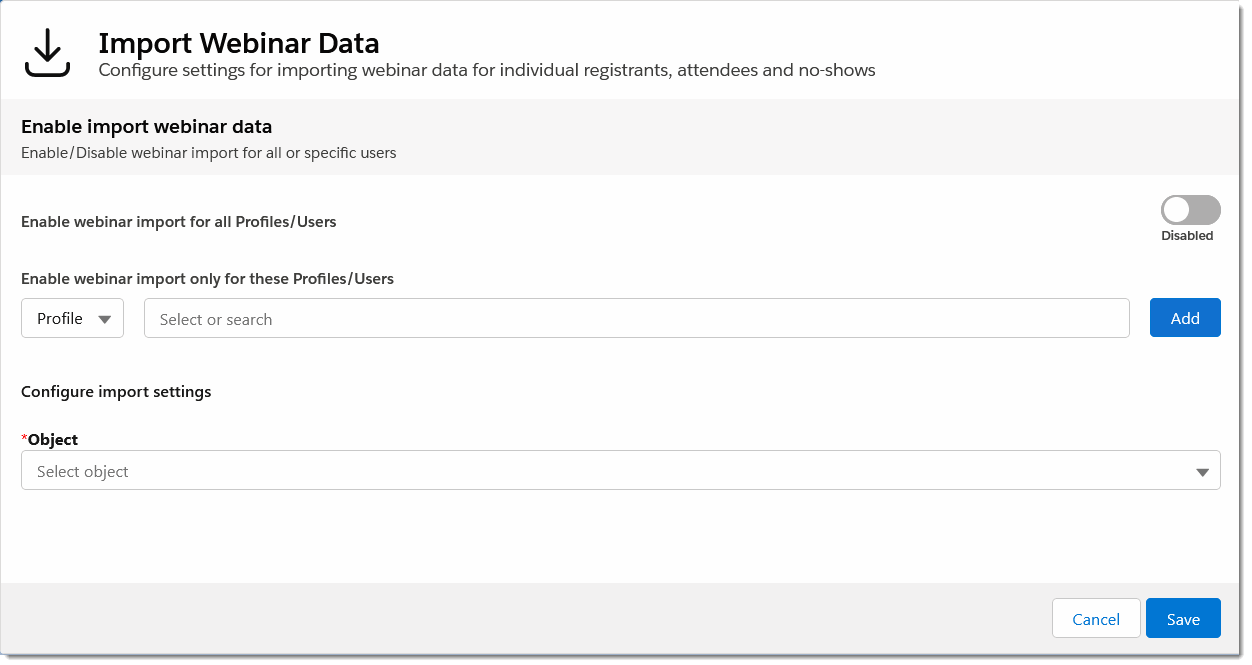
Konfigurationsgränssnittet Importera webbseminari edata är tillgängligt från sidan Webex Admin:
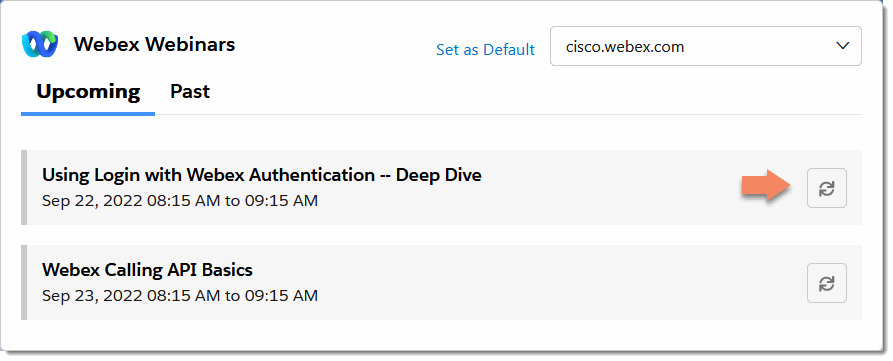
När webinaritimport är aktiverat kan auktoriserade användare importera Webex-webinardata med hjälp av Webex Webinarswidgeten:
Tilldela Webex webinar-behörigheter till Salesforce-användare
Innan dina användare kan komma åt Webex-webbseminariets importfunktion måste du tilldela Webex Import Admin -behörighet till var och en.
Så här tilldelar du behörigheter till en användare:
- Navigera till Integrera Salesforce med Webex-appen.
- Välj fliken Hantera längst ned i artikeln och expandera sedan Ge åtkomst:
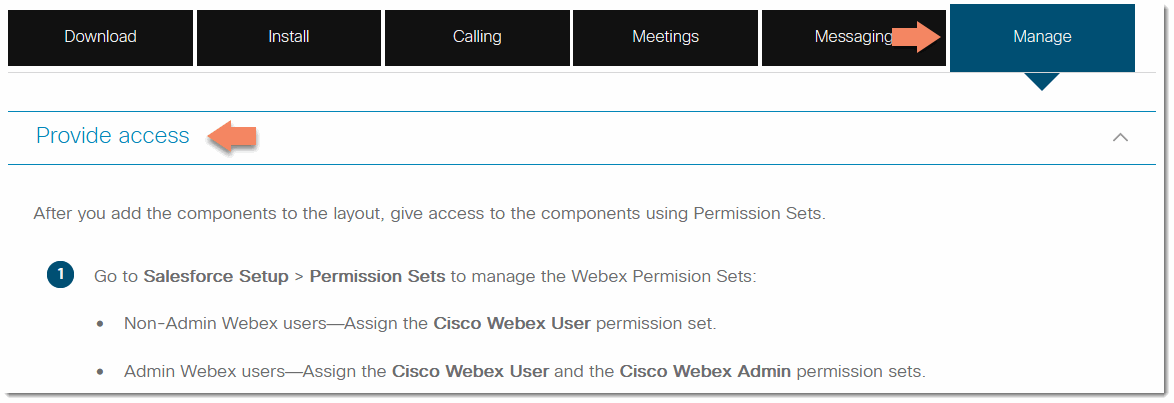
- Följ anvisningarna för att lägga till behörigheten Webex Import Admin till dina Salesforce-användarkonton.
Konfigurera visning av Webex-webbseminariets tidsintervall
Så här konfigurerar du tidsintervallet för Webex-webbseminarier som visas:
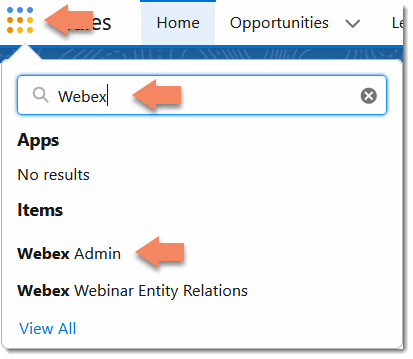
- Klicka på Salesforce Apps-knappen, ange Webex i sökfältet och välj sedan We bex Admin:
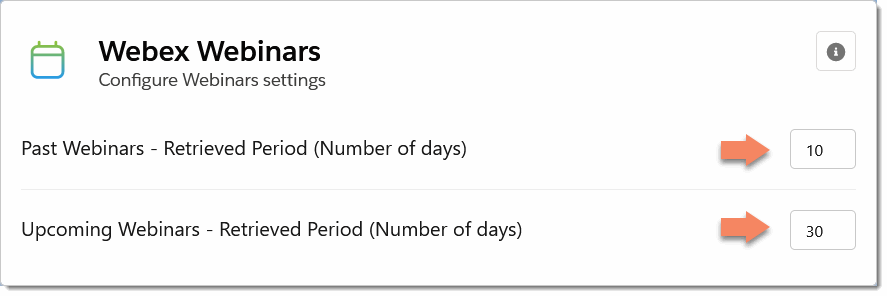
- Hitta Webex Webinarspanelen och ange antalet dagar för vilka du vill visa tidigare och kommande webbseminarier i widgeten Webex webbseminarier på startsidan:
Fortsätt att konfigurera fältmappningar för Webex webinar import.
Konfigurera fältmappningar för Webex-webbseminarier
Med hjälp av Webex webinariimportinställningar definierar du mappningar mellan Salesforce-objekt och Webinar-objektfält. Du kan till exempel mappa för- och efternamn på ett Salesforce-kontaktobjekt till parallella fältnamn för inbjudna webbseminarier, registranter, och deltagare: och. firstNamelastName
Så här konfigurerar du Webex webinariimportinställningar:
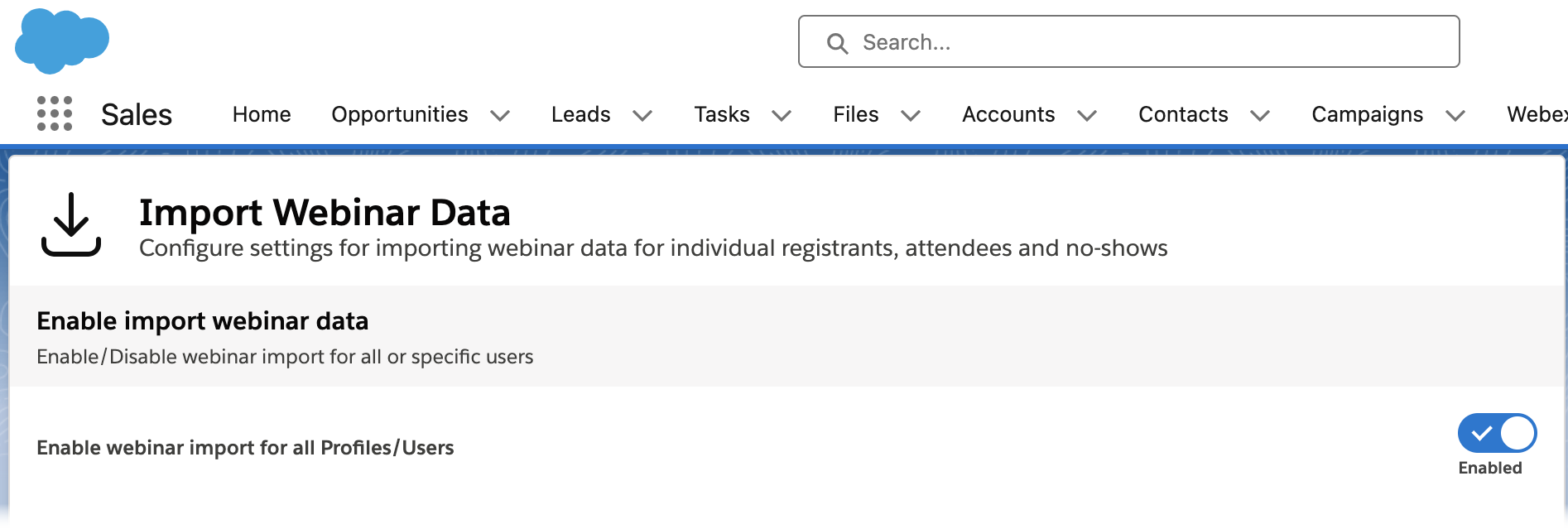
- På sidan Webex Admin bläd drar du ner till
panelen Importera webbseminariedata:
- Välj ett Salesforce-objekt i listrutan Objekt:
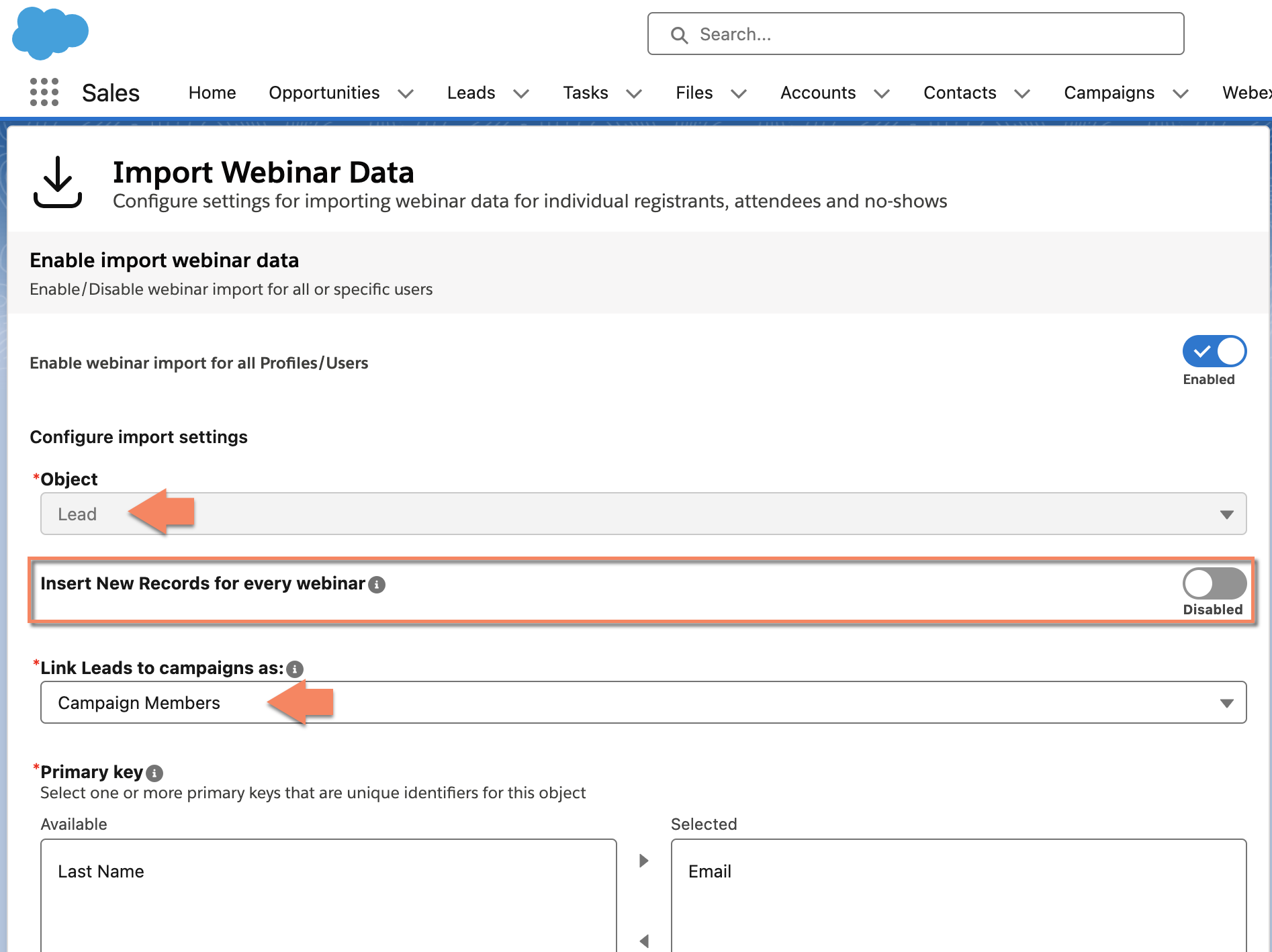
För objektet kan du välja bland följande Salesforce-standardobjekt utöver alla tillgängliga konfigurerade anpassade objekt:
- Kontakter
- Ledar
Välj alternativet Inf oga nya poster för varje webbseminarium om du vill att alla importerade webbseminariedeltagare ska skapas som nya objektposter, såvida de inte redan har importerats för samma webbseminarium (baserat på den valda primärnyckeln). Be fintliga poster uppdateras inte, även om primärnyckeln matchar, såvida de inte importeras för samma Webex Webinar.
För dessa standardobjekt kan du välja att länka dem till dina Salesforce-kampanjer på följande sätt:
- Kampanjmedlemmar: Importerade leads och kontakter är tillgängliga i en Sal esforce-kampanjs kampanjmedlemmar, som är en standardfunktion i Salesforce. (Finns i version 1.16 och senare)
- Webex Webinar-kampanjmedlemmar: Importerade leads och kontakter är tillgängliga i en Salesforce-kampanjs Webex Webinar-kampanjmedlemmar, som är en anpassad Webex-funktion.
- Både kampanjmedlemmar och Webex Webinar-kampanjmedlemmar: Importerade leads och kontakter är tillgängliga på båda platserna inom en Salesforce-kampanj. (Finns i version 1.16 och senare)
Alla andra anpassade objekt som du väljer från listan importeras till Salesforce-kampanjens Webex Webinar Campaign Mem bers sektion. - Välj ett unikt fält som primärnyckel i gränssnittet för val av primärnyckel
och använd högerpilen för att flytta det till listan Marker ad:
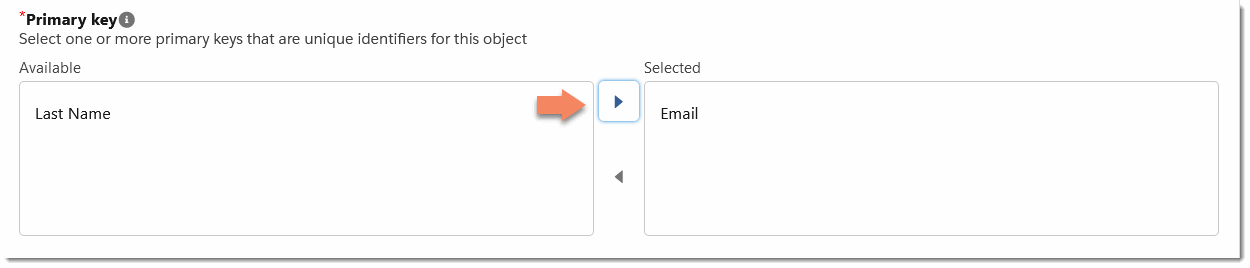 För Primär nyckel väljer du ett tillgängligt fält som är unikt för varje post. Till exempel kan du ha många kontakter med förnamnet Mark, men varje kontakt har en unik e-postadress.
 - I gränssnittet Datafält mappning väljer du ett fält från Salesforce-objektet
du har valt och mappar det till ett motsvarande fält för webinarobjektet. Använd knappen +
Nytt fält för att lägga till ytterligare fält efter behov.
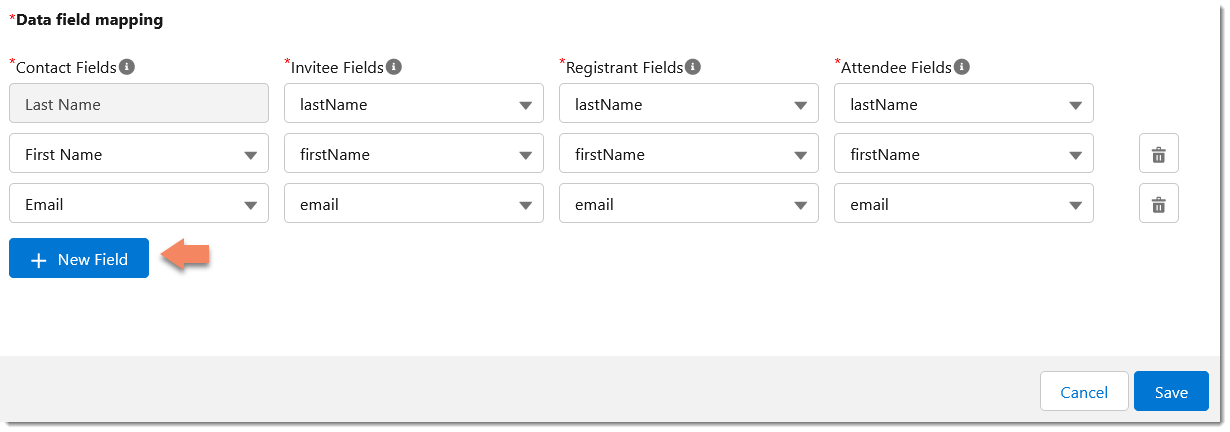 Alla Salesforce-objektfält måste mappas till motsvarande webbseminariefält som visas ovan.Endast standardfrågor från Webex webinarregistreringsformulär kan mappas till Salesforce- fält. Anpassade Webex-webinarfrågor stöds inte.
 - Du kan ta bort fält som du har lagt till med hjälp av papperskorgsikonen intill fältet till höger.
- Klicka på Spara när du är klar och när du har verifierat din primärnyckel klickar du på
Spara i bekräftelsedialogrutan:
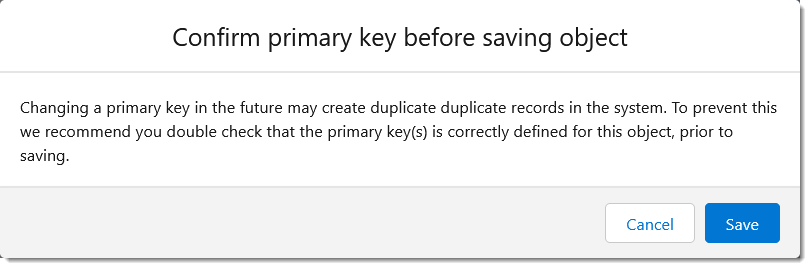
Mappningarna visas i den uppdaterade panelen:
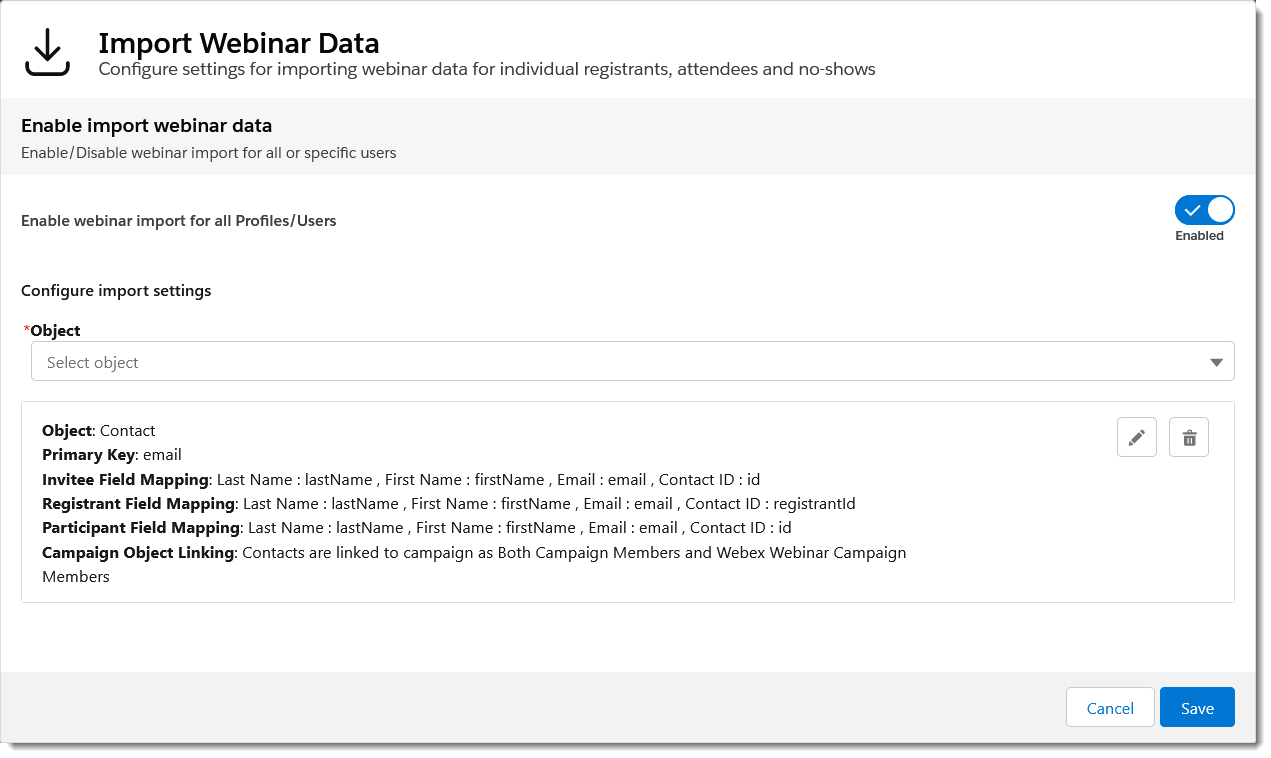 Du kan ta bort objektmappningar med hjälp av papperskorgsi konen, som visar en ytterligare bekräftelsedialogruta, eller ändra befintliga mappningar med pennikonen.Du kan alltid återvända hit och ändra primär nyckeln, men det uppdaterar inte primärnyckeln för poster som redan importerats i systemet. Som ett resultat kan detta leda till dubbletter, så ändra primära nycklar försiktigt.
När du har konfigurerat webbseminariefältmappningarna väljer du vem som har åtkomst till webbseminariets dataimportfunktion.
Aktivera import av webbseminariedata för dina Salesforce-användare
När webbseminariefältmappningarna är etablerade kan du sedan välja vem som har tillgång till webbseminariets dataimportfunktion. Alternativen inkluderar global åtkomst för varje användarkonto med rätt behörighet, enskilda användarkonton och användare som är medlemmar i vissa Salesforce-profiler.
Aktivera import av webbseminariedata för alla användare
Om du vill aktivera import av webinardata för alla i din Salesforce-organisation växlar du Aktivera import av webbseminarier för alla profiler/användare till Aktiverat:
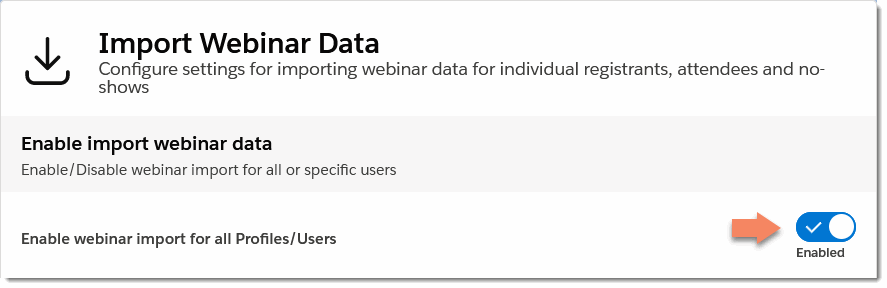
Aktivera import av webbseminariedata för utvalda användare eller profiler
Du kan aktivera import av webbseminariedata för utvalda enskilda användare eller för specifika uppsättningar användare som matchar en viss Salesforce-användarprofil.
Så här aktiverar du import av webbseminariedata för utvalda användare eller profiler:
- Se till att Aktivera webbseminarieimport för alla profiler/användare är inaktiverat:
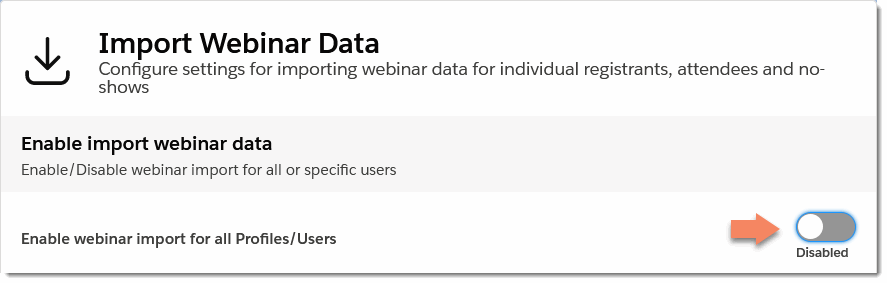
- Välj antingen Profil eller Användare i rullgardinsmenyn Aktivera import av webbseminarier endast för dessa profiler/användare:
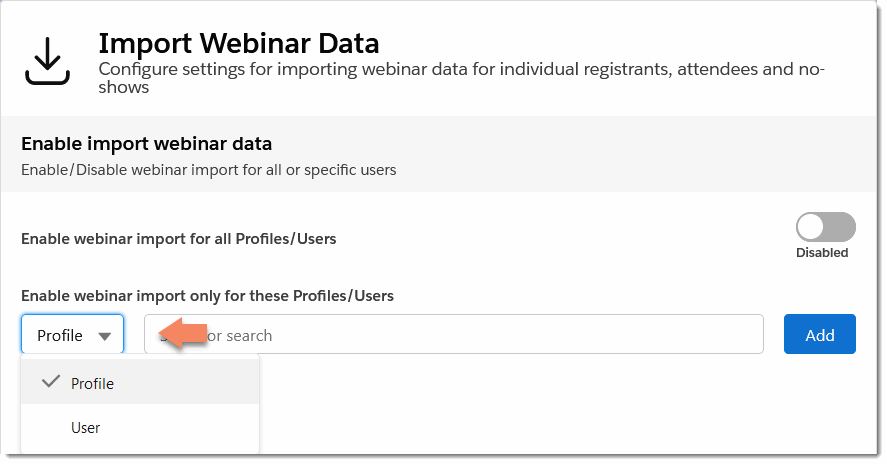
- Om du vill lägga till en profil väljer du Profil och klickar i sökrutan och väljer en Salesforce-roll i listrutan. Klicka på Lägg till för att lägga till rollen:
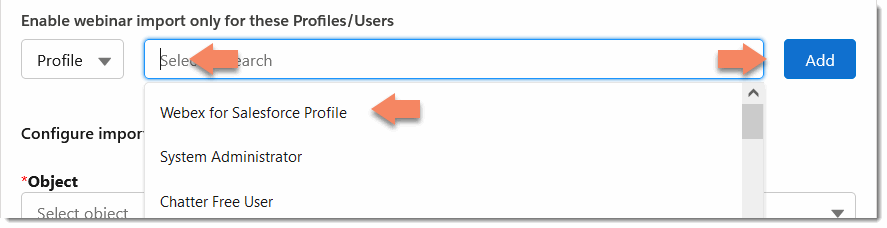
- Om du vill lägga till en enskild användare väljer du Användare och anger ett användarnamn i textrutan. Klicka på Lägg till för att lägga till användaren:

Om du vill ta bort en användare eller profil klickar du på papperskorgsikonen intill posten. - Om du vill lägga till en profil väljer du Profil och klickar i sökrutan och väljer en Salesforce-roll i listrutan. Klicka på Lägg till för att lägga till rollen:
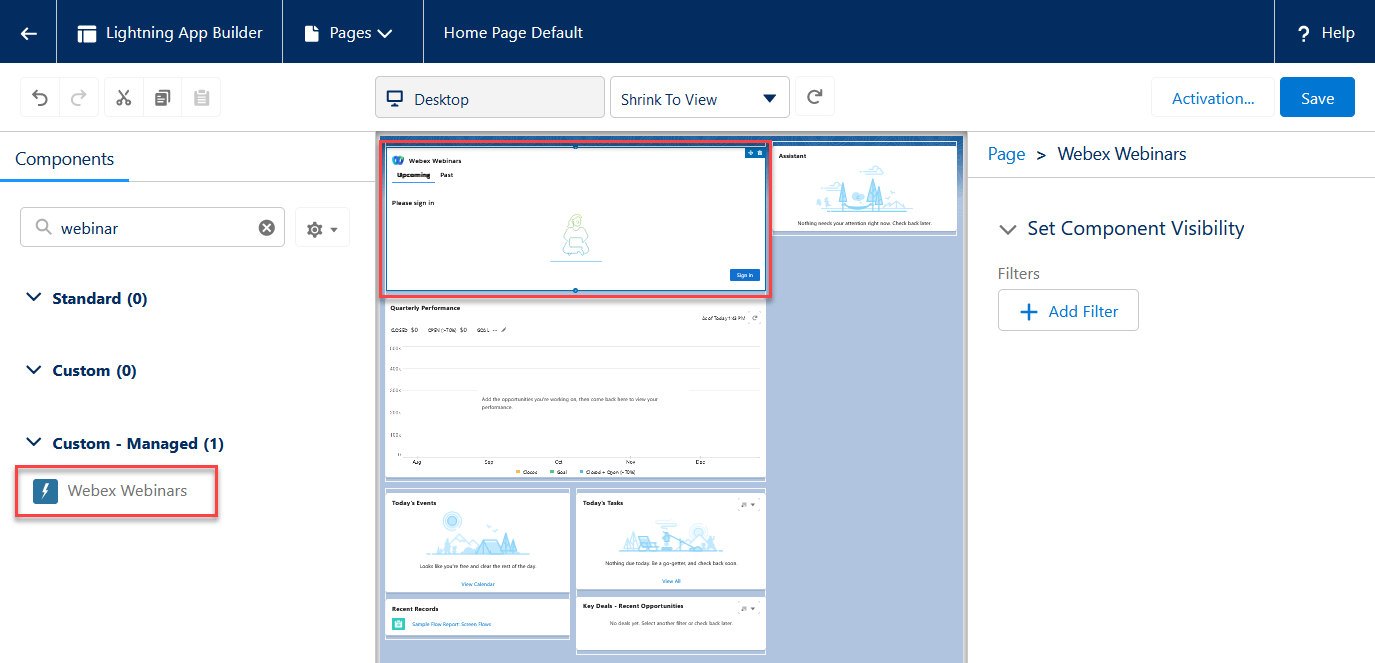
| 1 |
Klicka på kugghjulsikonen från sida på startsidan. |
| 2 |
Ange webinar i sökr utan Kompon enter. |
| 3 |
Dra och släpp Webex Webinar- komponenten på sidan och klicka sedan på Spara.
|
| 4 |
När du sparar sidan, om du inte redan har gjort det, måste du aktivera den för att göra den synlig för andra användare: klicka på Akti vera, klicka på Tilldela som organisations standard och klicka sedan på Spara. Webex Webinar- komponenten är endast tillgänglig för att lägga till i avsnittet Startsida. |