- Kezdőlap
- /
- Cikk

Köszönjük visszajelzését.


 Ebben a cikkben
 Visszajelzés?
Amikor konfigurálja a Webex alkalmazás-integrációt a Salesforce-hoz, a felhasználók hívást, üzenetet küldhetnek és találkozhatnak egy Salesforce-rekordból. Ez az integráció minimálisra csökkenti a kontextusváltást, így csapatai hatékonyabbak lehetnek.
-
Hí@@ vás — Hívjon releváns kapcsolatokat a Salesforce-rekordon belül, tárcsázza bármelyik számot a globális tárcsázó segítségével, vagy fogadjon bejövő hívásokat.
-
Üzen et — Salesforce-objektumhoz társított terek létrehozása és kezelése. A helyszí ni üzenetküldés segítségével tartalmat csatolhat egy üzenethez, és hozzáférhet az előző helyiség tartalomhoz.
-
Találkozás — Kezelje az értekezleteket a Salesforce elhagyása nélkül. Egy kattintással ütemezheti és csatlakozhat értekezletekhez, és társíthatja a releváns értekezletinformációkat a Salesforce objektumhoz.
Tekintse meg az alábbi útmutatókat, ahol további információkat talál a Salesforce-hez a Webex App integrációjának néhány fő funkciójának konfigurálásáról:
- A bejövő hívások funkciók engedélyezése a Salesforce-ban
- Kimenő hívási funkciók engedélyezése a Salesforce-ban
- Lehetőségi együttműködési funkciók engedélyezése a Salesforce-ban
- A Webex helyértesítések engedélyezése a Salesforce-ban
Feltétlenül né zze meg oktatóvideóinkat is. Készítettünk olyan videókat , amelyek lefednek a Salesforce és a Webex App integráció minden aspektusát.
Közlemények
Fontos változások és bejelentések a Webex for Salesforce integrációhoz.
A Salesforce engedélyezési biztonsági frissítései az 1.22.0 verzióban
A Webex for Salesforce 1.22.0 verziója támogatja a Proof Key for Code Exchange (PKCE) alkalmazást az S256 módszerrel. Továbbá javítja a kompatibilitást a Salesforce külső ügyfélalkalmazásokkal azáltal, hogy biztonságosan kezeli a frissítési token elforgatását.
Frissítse az 1.22.0 verzióra, mielőtt engedélyezi a PKCE követelményeit a Salesforce engedélyezési alkalmazáshoz.
A meglévő felhatalmazott szervezeteknek a frissítés után nem kell újraengedélyezniük. Az új engedélyek és újraengedélyezések automatikusan használják a PKCE-t. Ha az engedélyezés vagy a token frissítése sikertelen, állítsa vissza a Salesforce-engedélyt a Webex rendszergazdai oldalról, és engedélyezze újra az integrációt.
Az engedélyezési folyamat változásai
A Webex Salesforce engedélyezési folyamata megváltozott az 1.19.0 verzióról az adminisztráció összetettségének csökkentése érdekében. A meglévő engedélyezési konfigurációk frissítéséhez a következőkre van szükség:
- Távolítsa el a meglévő Webex-csatlakoztatott alkalmazásokat a Salesforce-ból.
- Távolítsa el a megnevezett hitelesítő adatokat.
- Távolítsa el a meglévő engedélyezési szolgáltatót.
- Hozzon létre egy új Webex Connected alkalmazást.
Telepítés és adminisztráció
Feltételek
Mielőtt folytatná, győződjön meg róla, hogy megfelel a következő előfeltételeknek:
- A telepítést végző felhasználónak rendszergazdájának kell lennie annak a Salesforce-szervezetnek, ahol az integrációt telepíteni kívánja.
- Ehhez az integrációhoz minimális Salesforce Enterprise Edition szükséges. További információt a Salesforce-kiadások című témakörben talál.
- A szervezetnek konfigurálnia kell a Webex-et a megfelelő licencekkel a szükséges funkciókhoz, beleértve az üzenetküldést, az értekezletet és a hívásokat.
- Az integrációt használó összes felhasználónak rendelkeznie kell Salesforce-hozzáféréssel és a szükséges Salesforce-licencekkel.
- Minden felhasználónak rendelkeznie kell a szükséges Webex licencekkel ahhoz, hogy bizonyos Webex funkciókat használhasson, például Webex Meetings a Webex Calling Salesforce-on belül.
A CUCM és a Broadworks részleges funkcionalitással támogatott. További részlet ekért lásd: Hívá si korlátozá sok a Hívás szakaszban.
- Ez az integráció elérhető a Salesforce Lightning számára.
Ha Lightning-összetev őket szeretne használni, telepítenie kell a Saját tartományt a szervezetben. További információt a Saját tartomány Salesforce című témakörben talál.
- Konfigurálnia kell a felhasználói hozzáférést a szervezet integrációihoz.
- Pro Pack nélkül — Ha alapvető vezérlőközponttal rendelkezik, minden felhasználó számára engedélyezheti vagy megtagadhatja az összes integrációhoz való hozzáférést.
- A Pro Pack — A Pro Pack segítségével fejlett funkciókkal kezelheti a felhasználók integrációhoz való hozzáférését.
További információt a Felhasználói hozzáférés konfigurálása az integrációkhoz című témakörben talál.
Telepítse a Webex alkalmazást a Salesforce Exchange használatával
A Webex Salesforce integráció 1.14-nél későbbi verzióihoz mostantól frissí theti a Salesforce Exchange használatával.
Ha a csomag 1.14-nél régebbi verzióját használja, akkor el kell távolítania a meglévő csomagot, és kövesse az ebben a cikkben szereplő lépéseket a Salesforce AppExchange legújabb csomagjára való frissítéshez. A meglévő csomagok eltávolításakor ügyeljen arra, hogy megőrizze az adatokat, hogy a Salesforce-objektumokhoz való meglévő terület- és értekezletkapcsolatok ne kerüljenek eltávolításra. Az adatok az eltávolítást követően legfeljebb 48 órán keresztül menthetők.
A Webex integráció telepítése a Salesforce Exchange használatával:
- Keresse meg a Webex App for Salesfor ce-t az AppExchange-ben.
- Válassza a Get It Now lehetőséget.
- Válassza ki azt a Csatlakoz tatott szervezetet, amelybe telepíteni szeretné az integrációt.
- Telepítse az alkalmazást csak rendszergazdák számára.
- Folytassa a Webex integráció engedél yezése menüpontot a Telepítés és adminisztráció lapon .
Töltse le a Webex App Salesforce csomagot
Mielőtt követné a konfigurációs lépéseket, először lép jen a kiadási meg jegyzésekhez, és töltse le a Webex App Salesforce csomag legújabb verzi óját.
Követelmények
Salesforce vállalati kiadás
Ehhez az integrációhoz minimális Salesforce Enterprise Edition szükséges. További információt a Salesforce-kiadások című témakörben talál.
Saját domainem a Salesforce org-ban
Ha Lightning-összetev őket szeretne használni, telepítenie kell a Saját tartományt a szervezetben. További információkért lá sd a Saját tartomány Salesforce dokumentációját.
Felhasználói hozzáférés a Control Hubban
Konfigurálnia kell a felhasználói hozzáférést a szervezet integrációihoz.
-
Pro Pack nélkül — Ha alapvető vezérlőközponttal rendelkezik, minden felhasználó számára engedélyezheti vagy megtagadhatja az összes integrációhoz való hozzáférést.
-
A Pro Pack — A Pro Pack segítségével fejlett funkciókkal kezelheti a felhasználók integrációhoz való hozzáférését.
További információt a Felhasználói hozzáférés konfigurálása az integrációkhoz című témakörben talál.
Hívás
-
Webex Callingteljes mértékben támogatja a bejövő és kimenő hívásokat a Salesforce-on belül történő hívásvezérléshez.
-
A Webex (Unified CM) hívás részben támogatott. Csak a kimenő hívások nyitják meg a bejelentkezési előugró ablakot a Salesforce-ba. Bejövő hívások esetén a Webex App csörög, de a Salesforce nem tudja elfogni a hívást, így a naplózási előugró ablak nem jelenik meg.
Telepítse a Webex alkalmazást a Salesforce-ba
Mielőtt elkezdené
| 1 |
Az adminisztrátori hitelesítő adataival jelentkezzen be a termelési Salesforce-környezetbe
(a telepítési URL tartalmazza az altartom |
| 2 |
Válassza a Telepítés csak adminoknak lehetőséget, majd jelölje be az Elfogadom jelölő négyzetet. |
| 3 |
Kattintson a Telepítés gombra |
| 4 |
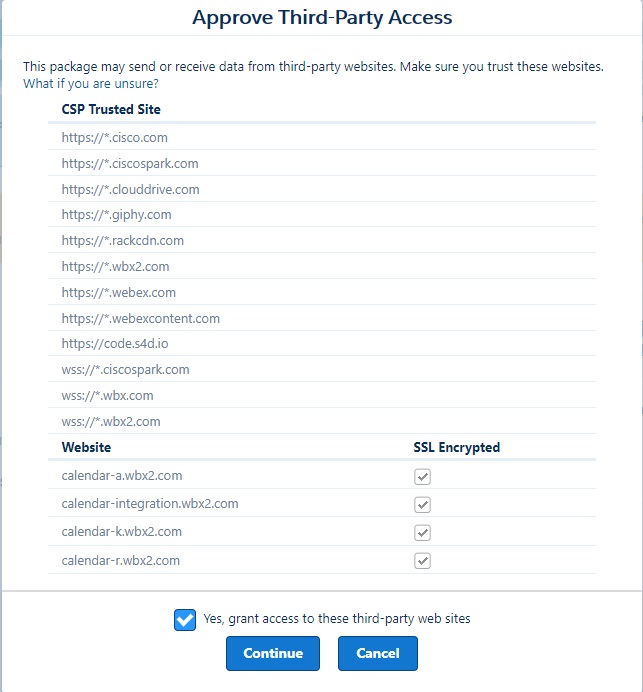
Kattintson az Igen gombra, engedélyezze a hozzáférést ezekhez a harmadik féltől származó web helyek hez, majd kattintson a F olytat ás gombra a CSP megbízható webhelye listája alatt.
A Webex szolgáltatásokhoz szükséges megbízható webhelyekről további információt a Webex-szolgáltatások hálózati követelményei című témakörben talál. |
| 5 |
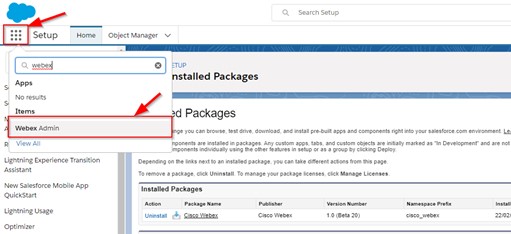
A csomag telepítése után lépjen a Salesforce Webex Admin fülére. Tartsa nyitva a Webex Admin fület, mivel szüksége lesz rá a későbbi konfigurációs lépésekhez.
|
A Webex integráció engedélyezése
Mielőtt elkezdené
Ezekhez a lépésekhez Cisco fejlesztői fiókhoz való hozzáférés szükséges (https://developer.webex.com).
| 1 |
Lépjen az beszerzése menüpontra (további informáci óért lásd: Saját adataim beszerzése), és másolja ki a hozzáférési tokent az engedélyezés céljából. 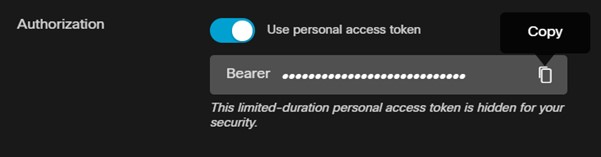
|
| 2 |
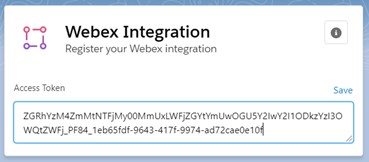
A salesforce.com oldalon nyissa meg a Webex adminisztrációs oldalt, lépjen a Webex integrációs beállításaira, és illessze be a token et az Access Token mezőbe.
|
| 3 |
Kattintson a Mentés gom bra. |
| 4 |
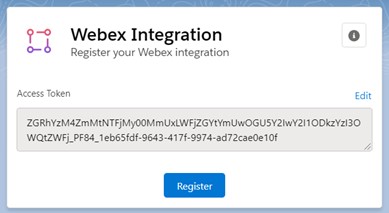
Kattintson a Regisztráci óra.
Sikerüzenet jelenik meg, ha az integráció sikeres. A nagyobb kiadásokhoz újra regisztrálnia kell a hozzáférési tokent a Salesforce-ban. |
| 5 |
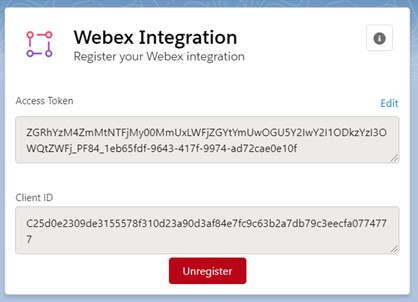
(Opcionális) Az Integráció állapotának ellenőrzéséhez adja meg ugyanazon felhasználó hozzáférési tokenjét, majd kattintson a Mentés gombra. Az integráció állapotának ellenőrzéséhez használjon hozzáférési tokent ugyanazon felhasználó számára, amelyet az integráció első beállításakor használt. A fejlesztői portálról másolt hozzáférési tokenek 12 órán át érvényesek. A következő ablak jelenik meg az integrációs állapottal:
|
Salesforce-engedély konfigurálása (1.18 és korábbi verziók)
Ha a Webex for Salesforce-verziójának 1.18-as vagy korábbi verziójával dolgozik, konfigurálnia kell a Salesforce-engedélyt, mielőtt a Salesforce-on belül dolgozhat vele. Webex Calling
Ezek az eljárások a Webex Salesforce-integráció 1.18-as és korábbi verzióját használó ügyfelekre vonatkoznak. Tekintse meg az 1.19-es és újabb verziókra vonatkozó frissített utasításokat: Salesforce-engedély konfigurálása (1.19 és újabb) a Telepítés és adminisztráció szakaszban.
Csatlakoztatott alkalmazás létrehozása
- A Be állítá sban keresse meg a Külső ügyfélalkalmazást.
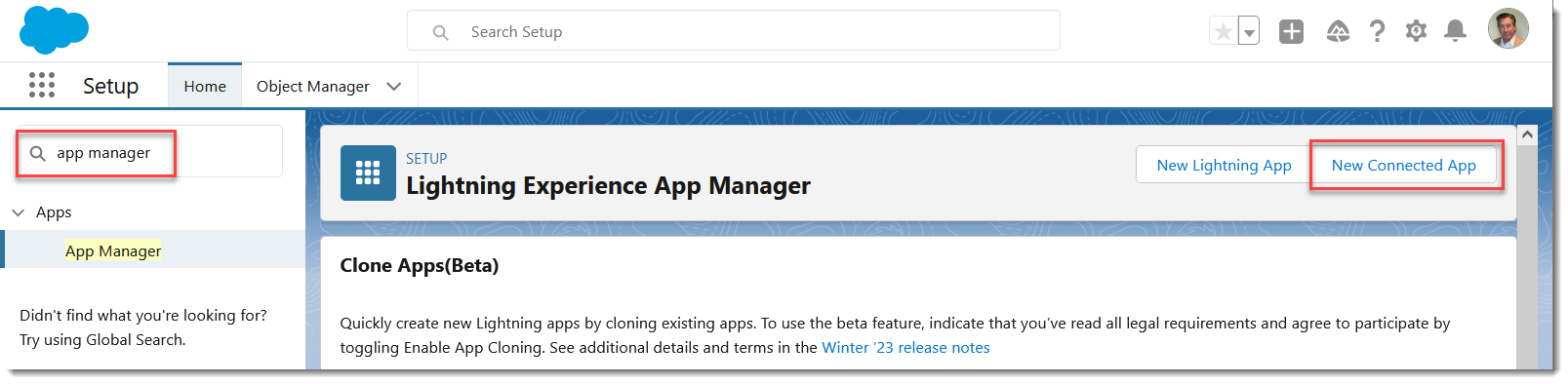
- A Külső ügyfélalkalmazások területen válassza a Be állítások lehetőséget.
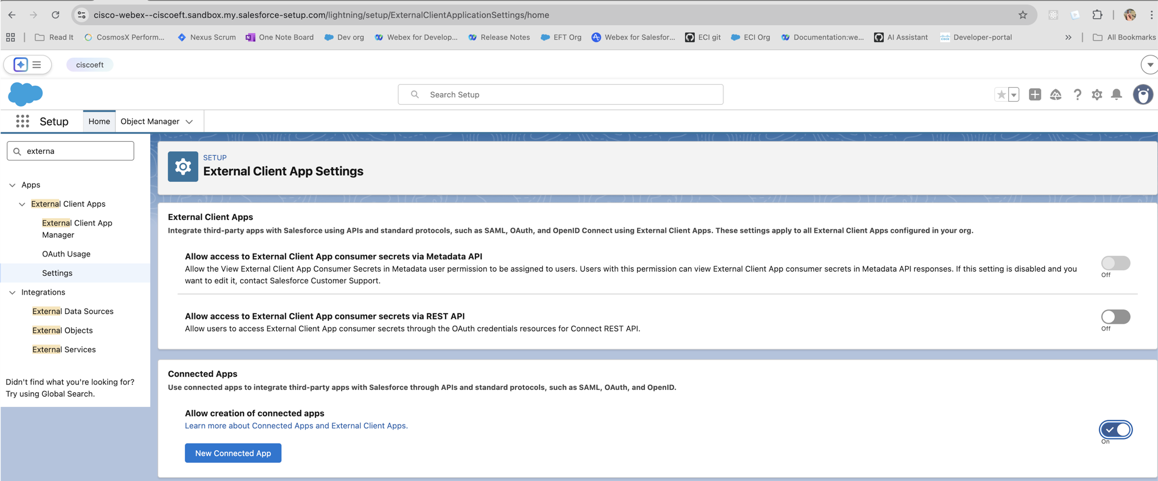
- Kapcsolja be a Csatlakoztatott alkalmazások létrehozásának engedélyezése lehetőséget. Ha az Új csatlakoztatott alkalmazás gomb már engedélyezve van, akkor létrehozhat egy új csatlakoztatott alkalmazást.
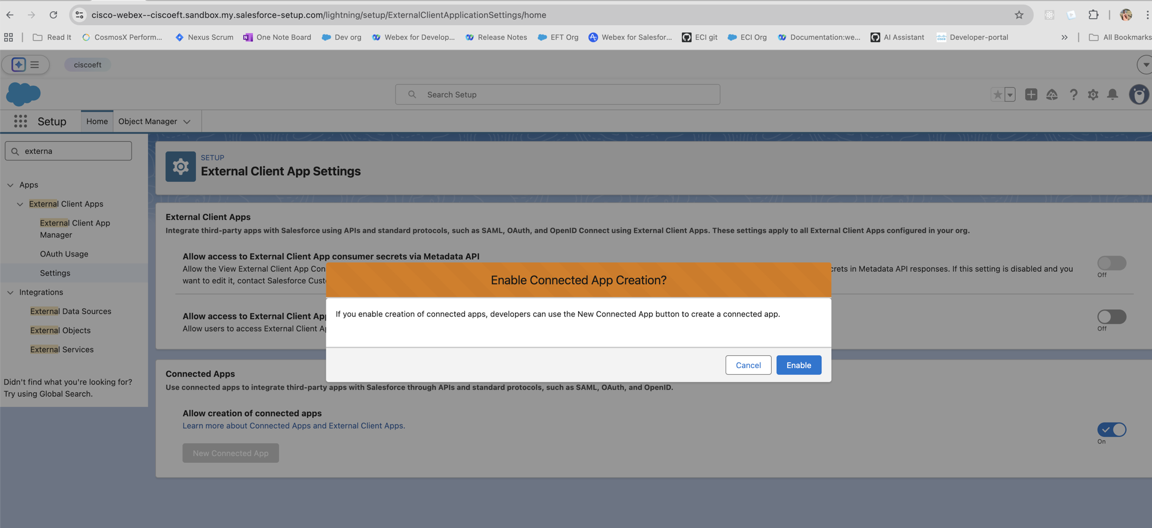
- Új csatlakoztatott alkalmazás létrehozásához kattintson az Új csatlakoztatott alkalmazás elemre, és adja meg a szükséges adatokat.
- Adjon meg egy csatlakoztatott alkalmazás nevét, például a MyExam pleApp nevet.
- Adjon meg egy kapcsolattartó e-mail címet.
- Jelölje be az OAuth beállítások engedélyezése jelölőnégyzetet.
- Adjon meg egy helytartó visszahívási URL-címét (ezt később frissítjük), például.
https://localhost/placeholder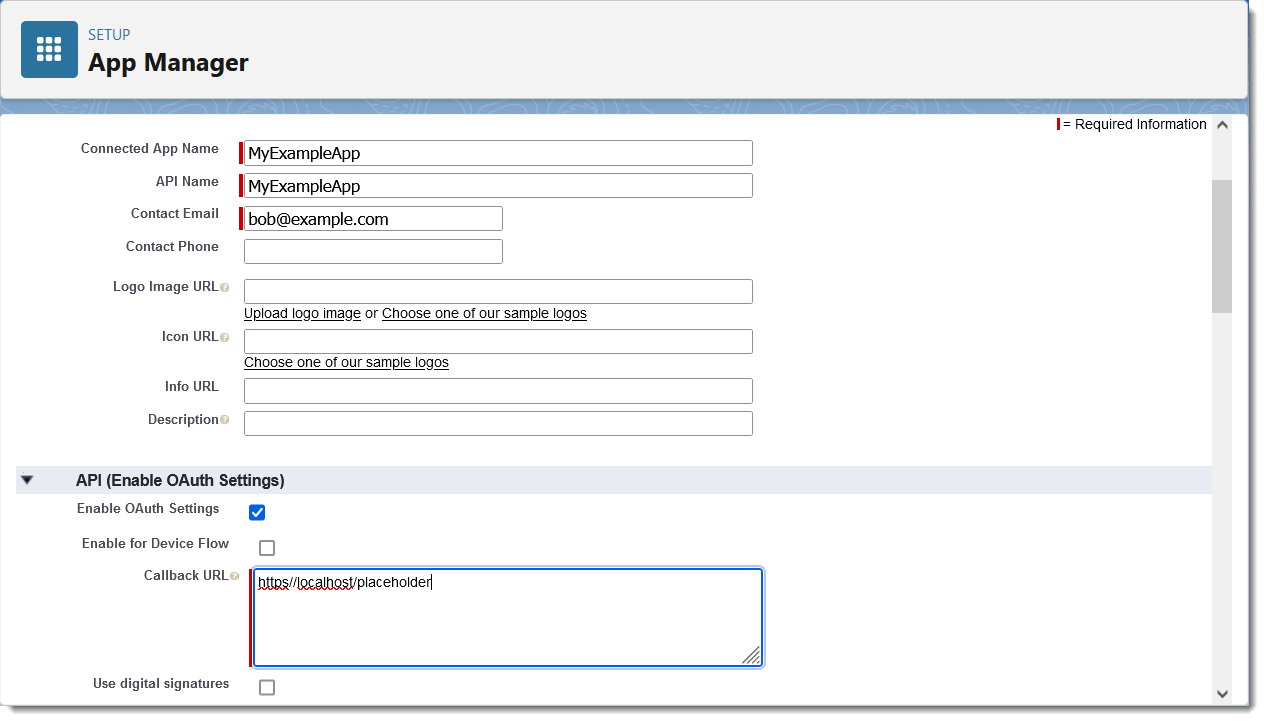
- Görgessen lefelé, és válassza ki a következő OAuth hatóköröket:
- Teljes hozzáférés (teljes)
- Kérések végrehajtása bármikor (refresh_token,offline_access)
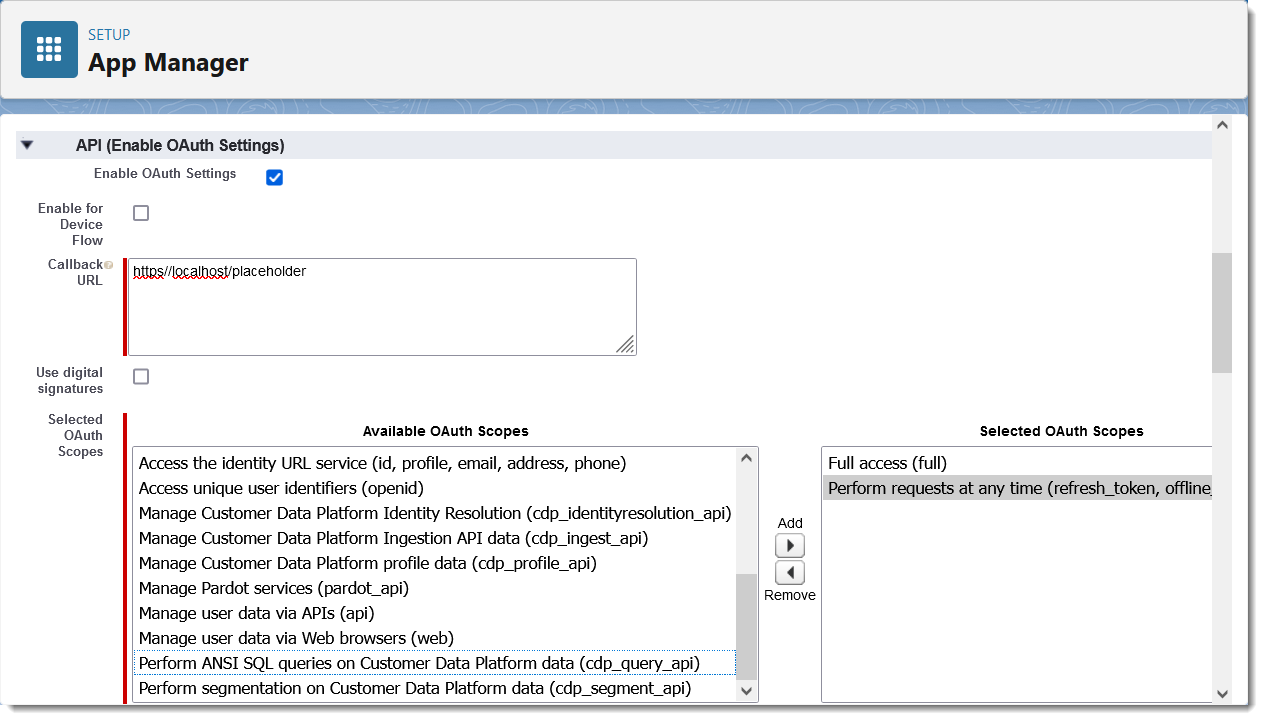
A kérelmek bármikor végrehajtása lehetővé teszi a Név leges hitelesítő adatok számára, hogy a munkamenet lejártásakor frissítsék a hozzáférési tokenet.
- Görgessen az oldal aljára, kattintson a Mentés gombra, majd kattintson a F olytatás gombra.
- A következő oldalon görgessen az API (OAuth beállítások engedélyezése)
menüpontra, majd kattintson a Fogyasztói adatok kezelése gombra.
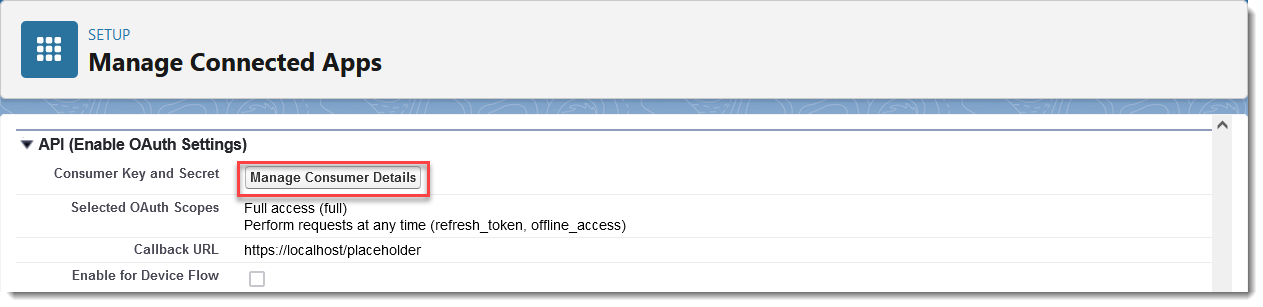
Előfordulhat, hogy újra kell hitelesíteni a Salesforce-t.
- Jegyezze fel a fogyasztói kulcsot és a fogyasztói titkot.
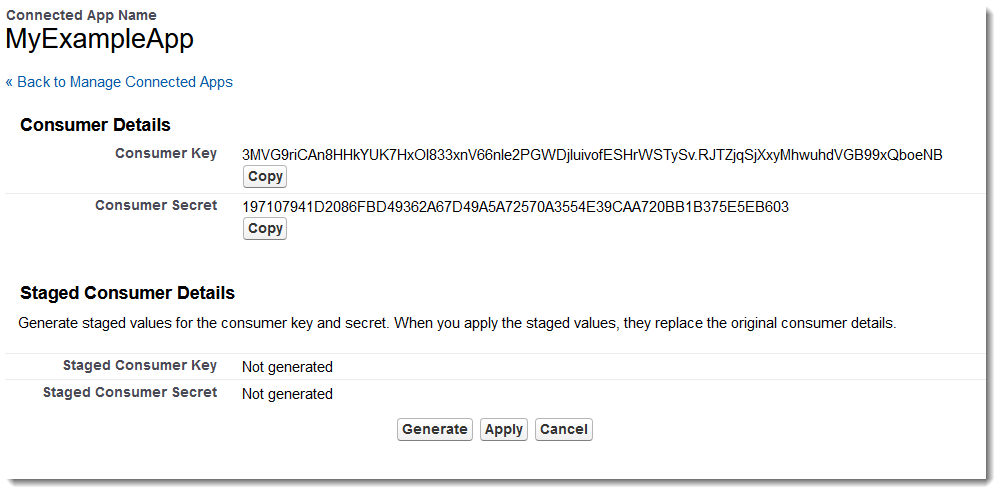
Autószolgáltató létrehozása
Ezután hozzon létre egy hitelesítési szolgáltatót, amely megkönnyíti a hitelesítést a Salesforce-szervezetével.
- A Beállí tá sban keresse meg az Auth elemet, és válassza az Auth lehetőséget. Szolgáltatók. Kattintson az Új gom bra.
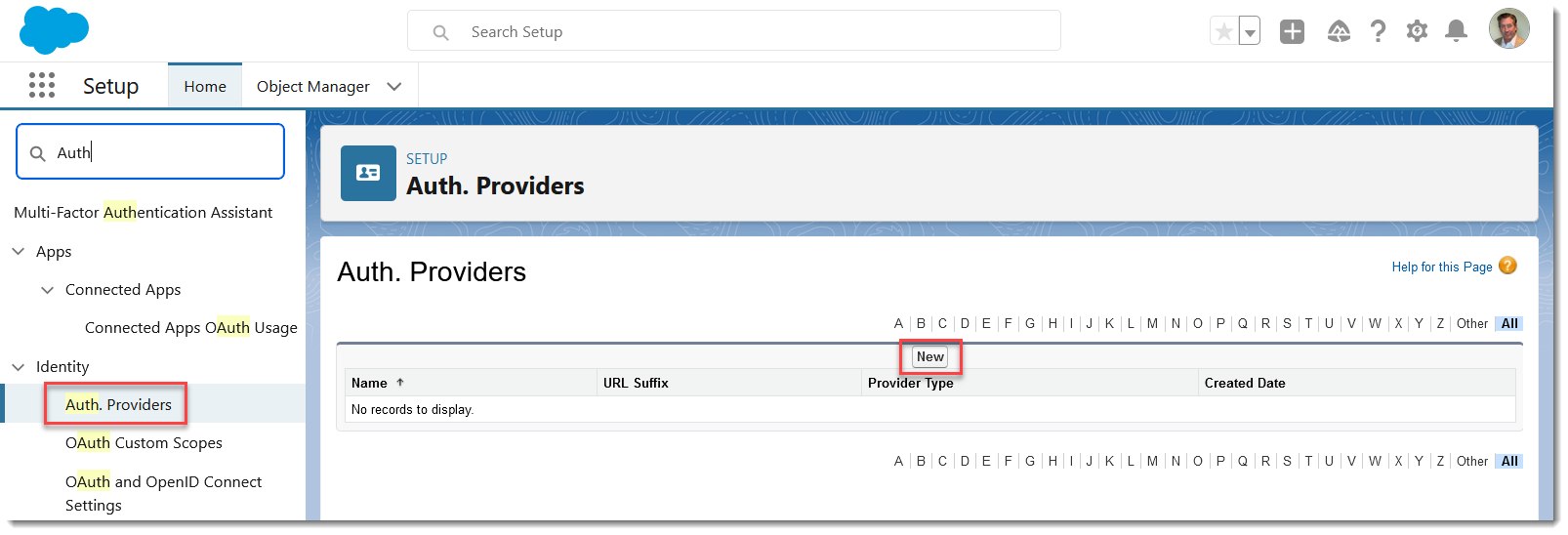
- Válassza a Salesforce- t Sz olgáltatói típusként.
- Adja meg az Auth szolgáltató nevét, például az Ap exMDTapi.
- Illessze be a C satlakoztatott alkalmazás konfigurál ásakor mentett Fogyasztói kulcsot és fogyasztói tit kot.
- Írja be refresh_token offline_access a teljes értéket az Al apértelmezett hatókörökben
- Hagyja üresen minden mást, és kattintson a Mentés gom bra.
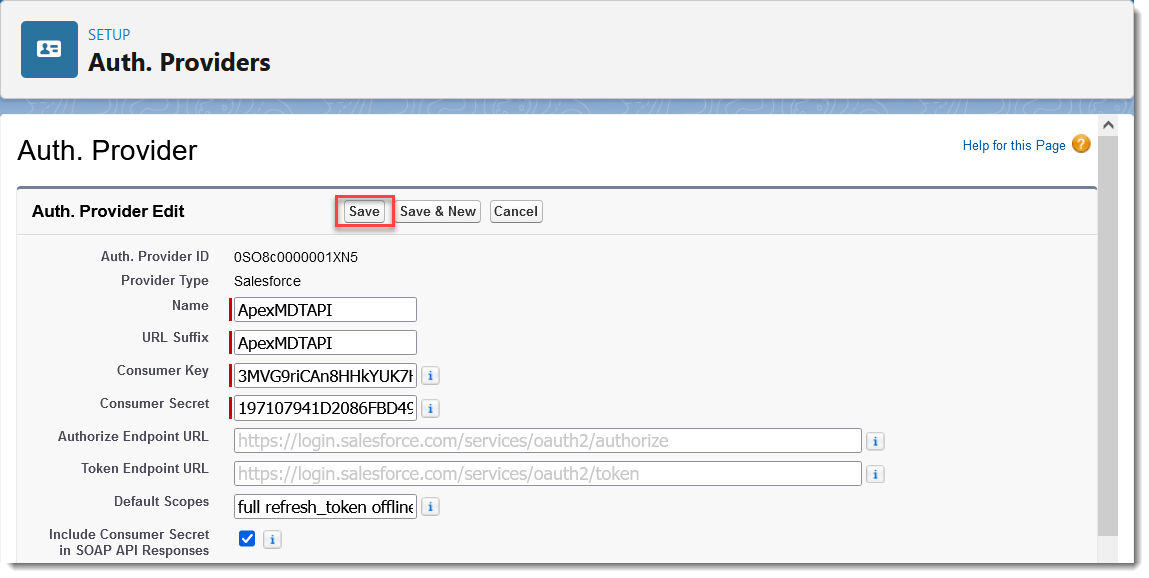
- Másolja a visszahívási URL -t a Salesforce-konfigur áció szakaszból.
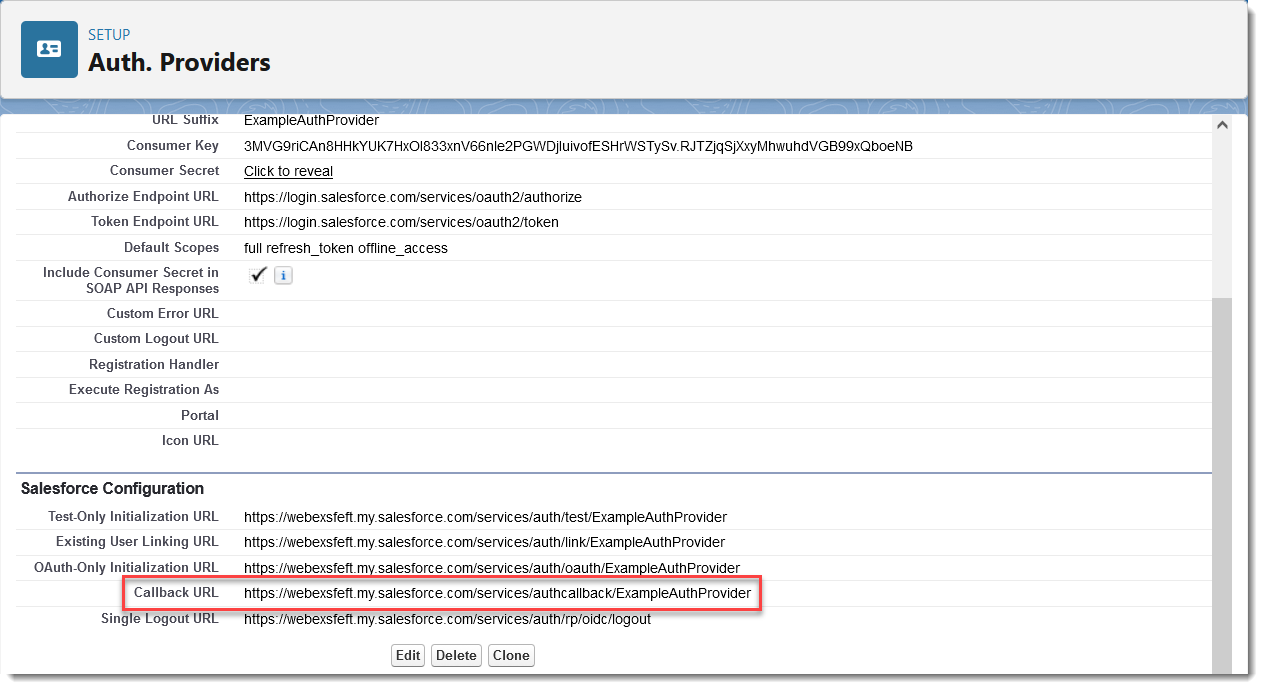
- Szerkessze a Csatlakoztatott alkalmazást, és cserélje ki a helyőrző URL-jét a f enti Salesforce-konfigurációból
másolt visszahívási URL- re.
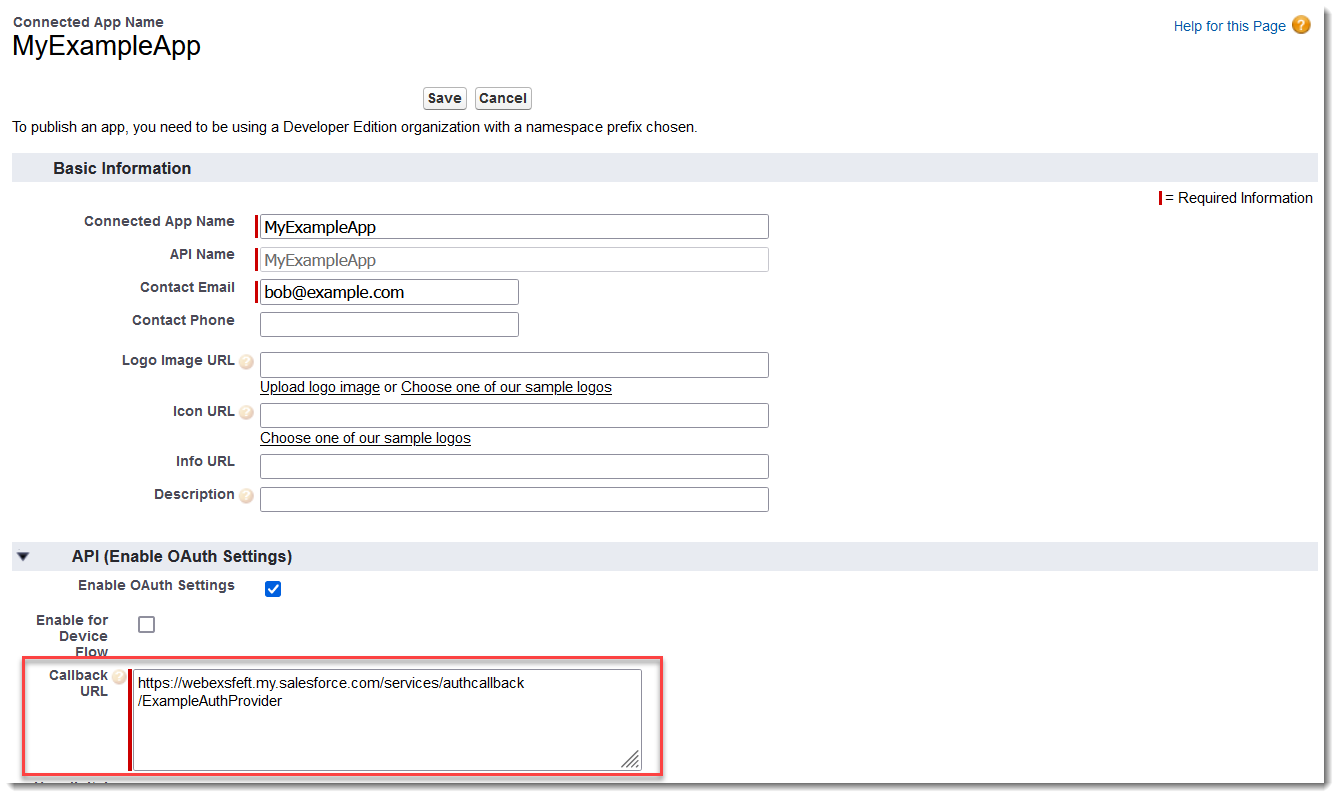
- Mentse el a csatlakoztatott alkalmazást.
Akár 10 percet is igénybe vehet, amíg a beállítások hatályba lépnek és elterjednek a Salesforce infrastruktúrájában.
Hozzon létre egy elnevezett hitelesítő adatot
- A Beállí tásban keresse meg a Nevezett elemet, és válassza a Névleges hitelesítő Kattintson az
Új örökség elem re.
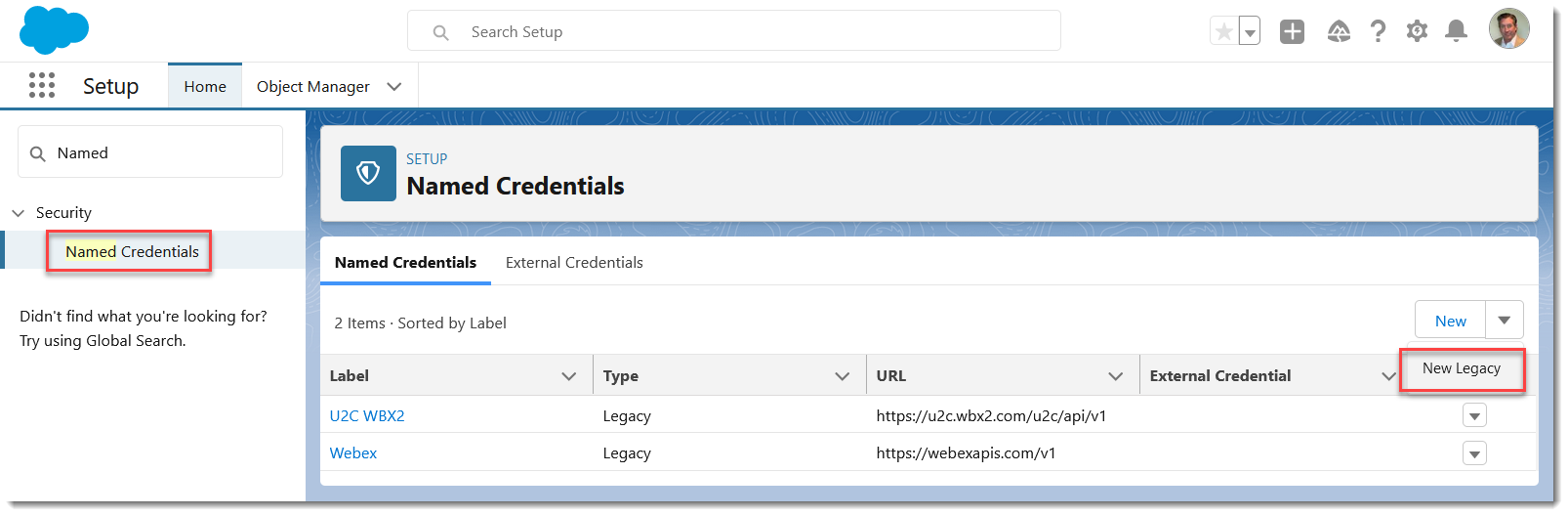
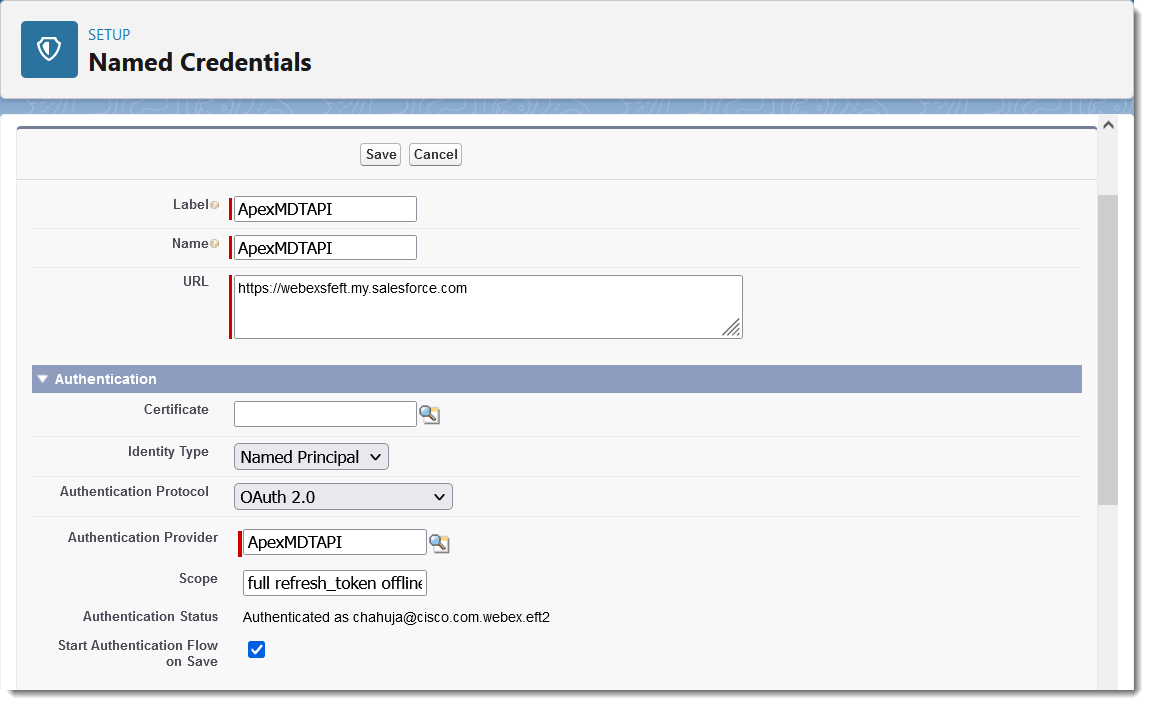
- Írja be az ApexMDT api parancsot a Label mezőbe.
- Írja be szervezete példányURL-címét az URL- ben (például https://na1.salesforce.com); vagy ha a Saját tartomány használja, akkor a teljes mértékben minősített Saj át tartomány nevet (például a https://mycompany.my.salesforce.com).
- Az Identitás típus a mezőben válassza a Elnevez ett főnök lehetőséget.
- A Hitel esítési protokoll mezőben válassza az OAuth 2.0 lehetőséget.
- A H itelesítési szolgáltató mezőben válassza ki a korábban létrehozott hiteles ítési szolgáltatót.
- Írja be refresh_token offline_access a teljes szö veget a Hatály ban.
- Jelölje be a Hitelesítési folyamat indítása mentéskor melletti négyzet et.
- Jelölje be a Megnevezési beállítások mezőben a Mezők egyesítésének engedélyezése a HTTP-törzsben melletti négyzetet, majd kattintson a Mentés gom bra.
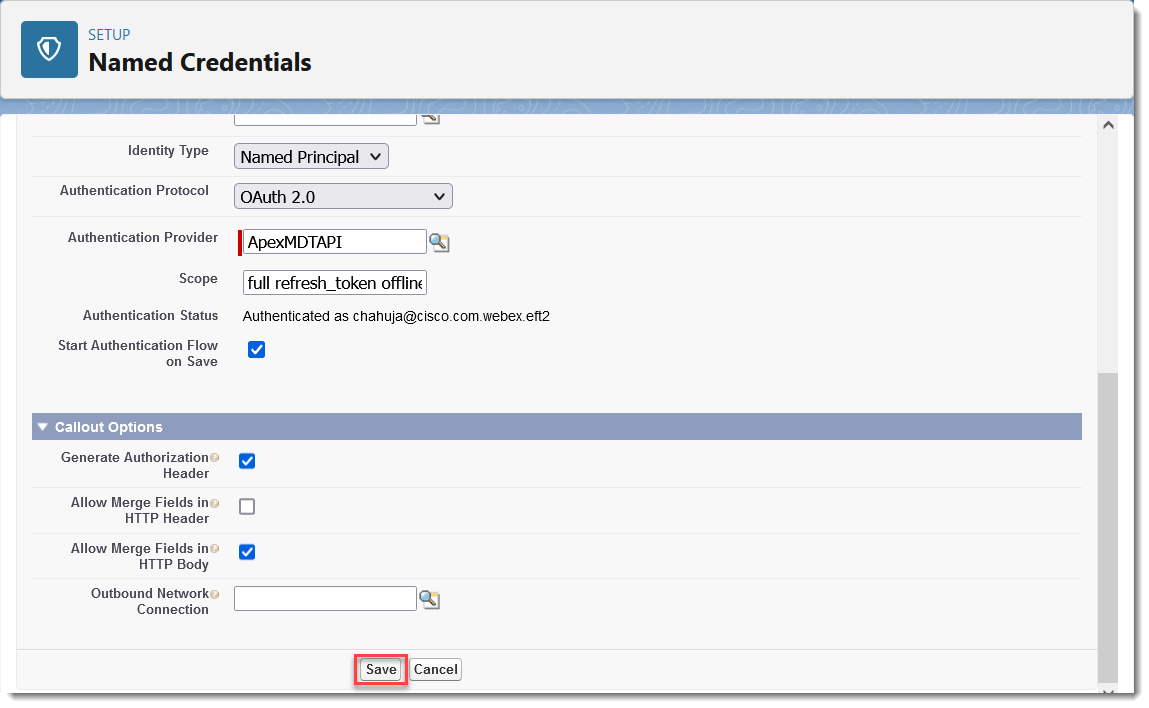
- Jelentkezzen be a szervezetébe. A bejelentkezés után kattintson az Engedélyezés lehetőségre a Hoz zá férés engedélyezése men üben
- A Megnevezett hiteles ítő adatok képernyőn a Hitelesített állapot a Hitelesített your-email@domain.com néven jelöli.
Hozza létre webhelyét a Webex adminisztrációs képernyőjén
A Hívás szakaszban folytassa a H ívás oldal létrehozása elemet.
Kövesse a fenti elnevezési konvenciókat a webhely konfigurálása során.
Salesforce-engedély konfigurálása (1.19 és újabb)
A Webex for Salesforce-integrációk 1.19-es és újabb verziója esetén kövesse a cikkben szereplő utasításokat, hogy távolítsa el a meglévő Webex-csatlakoztatott alkalmazásokat engedélyezések hez, elnevezett hitelesítő adatokhoz és hitelesítési szolgáltatókhoz, majd hozzon létre egy új Webex Connected alkalmazást a Salesforce-engedélyezéshez.
Ezek az eljárások a Webex Salesforce-integráció 1.19-es és újabb verzióját használó ügyfelekre vonatkoznak. Az 1.18-as és korábbi verziókra vonatkozó utasításokat a Salesforce-engedély (1.18 és újabb) konfigurálása című témakörben talál a Tel epítés és adminisztráció szakaszban.
Távolítsa el a meglévő Webex Connected alkalmazásokat, a megnevezett hitelesítő adatokat és a hitelesítési szolgáltatókat
Ha korábban létrehozott egy Webex Connected App engedélyezést, hitelesítő adatot vagy hitelesítési szolgáltatót, akkor azokat a folytatás előtt el kell távolítania. Ellenkező esetben folytassa az alábbi új Webex Connected App létrehozása elemet.
Távolítsa el a meglévő Webex Connected alkalmazást:
- Kattintson a Salesforce céloldalának jobb felső sarkában
 , majd válassza a Beállí tás lehetőséget.
 - A G yorskeresés szö vegmezőbe írja be az App Manager parancsot, majd jelölje ki a listából.
- Görgessen a listában található Webex Connected alkalmazáshoz, kattintson a bejegyzés jobb oldalán található lefelé mutató nyíl ikonra, majd válassza a Nézet lehetőséget.
- Válassza a Törlés lehetőséget, majd válassza ki újra a Törlés lehetőséget, amikor megerősítést kér.
Távolítsa el a meglévő Webex nevű hitelesítő adatokat:
- A G yorskeresés szöveg mezőbe írja be az El nevezett hitelesítő adatokat, majd jelölje ki azt a listából.
- Kattintson a Webex hitelesítő adatok bejegyzésének jobb oldalán található lefelé mutató nyílra, majd kattintson a Törlés gombra.
- Kattintson ismét a Törlés gombra, amikor megerősítést kér.
Távolítsa el a meglévő Webex Auth szolgáltatókat:
- A Gyorskeres és szövegmező be írja be az Auth parancsot. Szolgáltatók, majd válassza ki a listából.
- Válassza ki a Del linket a Webex hitelesítési szolgáltató bejegyzés elején.
- Kattintson az OK gombra, amikor megerősítést kéri.
Folytassa a következő szakaszra egy új Webex Connected App létrehozásához a Sal esforce-engedélyezéshez.
Hozzon létre egy új Webex Connected alkalmazást a Salesforce engedélyezéséhez
Új Webex Connected App létrehozása Salesforce-engedélyezéshez:
- Kattintson a Salesforce céloldalának jobb felső sarkában , majd válassza a Beállí tás lehetőséget.
- A tartomány URL-jének lekérése: a Gyorskeresés menüpontban keresse meg és válassza ki a Tar tományok lehetőséget, majd mentse el az URL-t a Saj át tartomány ból.
- A Be állítá sban keresse meg a Külső ügyfélalkalmazást.
- A Külső ügyfélalkalmazások területen válassza a Be állítások lehetőséget.
- Kapcsolja be a Csatlakoztatott alkalmazások létrehozásának engedélyezése lehetőséget. Ha az Új csatlakoztatott alkalmazás gomb már engedélyezve van, akkor létrehozhat egy új csatlakoztatott alkalmazást.
- Új csatlakoztatott alkalmazás létrehozásához kattintson az Új csatlakoztatott alkalmazás elemre, és adja meg a szükséges adatokat.
- A G yorskeresés szö vegmezőbe írja be az App Manager par ancsot, és válassza ki a listából.
- Adjon meg egy csatlakoztatott alkalmazásnev et, például a Webex Salesforce engedélyezést.
- Adjon meg egy e-mail címet a Contact Email fájlhoz.
- Jelölje be az OAuth beállítások engedélyezése jelölőnégyzetet.
- Adjon meg két visszahívási URL-t a korábban letöltött URL használatával, soronként egyet, majd hozzáad
/apex/ webexsfdcauthva utótag/apex/ cisco_webex__webexsfdcauthként. Például:https://my-company.my.salesforce.com/apex/webexsfdcauthhttps://my-company.my.salesforce.com/apex/cisco_webex__webexsfdcauth - Válassza ki a következő hatóköröket az Elérhető OAuth hatókö rök listájából a Kiválasztott OAuth hatókö rök között:
- Teljes hozzáférés (teljes)
- Kérések végrehajtása bármikor (refresh_token,offline_access)
- Törölje a Támogat ott engedélyezési folyamatokhoz tartozó Proof Key for Code Exchange (PKCE) kiterjesztés jelölőnégyzetét.
- Kattintson a Mentés gom bra.
- Másolja és mentse el biztonságosan a fogyasztói kulcsot és a fogyasztói titkot. Ezekre az értékekre van szükség a Salesforce-engedélyezés konfigurálásakor a Control Hubban.
Salesforce-engedély konfigurálása (1.22 és újabb)
A Webex for Salesforce-integrációs verziója 1.22-es és újabb verziója esetén konfigurálja a Salesforce-engedélyezést egy Külső ügyfélalkalmazással. Ha már rendelkezik a Webex Salesforce-engedélyhez csatlakoztatott alkalmazással, áttelepítheti azt egy Külső ügyfélalkalmazásba, és megőrizheti a fogyasztói kulcsot.
Mielőtt elkezdené
- Szüksége van Salesforce rendszergazdai hozzáférésre.
- A Domainem nek engedélyeznie kell a Salesforce-szervezetben.
A Saját tartomány URL-jének lekérése
- Kattintson a Salesforce céloldalának jobb felső sarkában , majd kattintson a Beállítás gombra.
- A G yorskeresés mező ben keresse meg a Domaineket, és jelölje ki azt.
- Jegyezze fel a Saját tartomány URL-jét. Használja a visszahívási URL-ek konfigurálására. Például lehet, hogy az URL-je az
https://my-company.my.salesforce.com.
Új külső ügyfélalkalmazás létrehozása
- A Be állítá sban keresse meg az Alkalmazásk ezelőt a Gyorskeres és mezőben, és jelölje ki azt.
- Kattintson az Új külső ügyfélalkalmazás elemre.
Adja meg a következő adatokat:
- Külső ügyfélalkalmazás neve - Webex Salesforce engedélyezés
- API neve -
Webex_Salesforce_Authorization(automatikusan kitöltött) - Kapcsolatfelvételi e-mail — Az Ön rendszergazdai e-mail címe
- Elosztási állapot — Helyi
- Kattintson a Létreho zás elem
Az OAuth beállítások konfigurálása
- Az API (OAuth beállítások engedélyezése) területen kattintson az OAuth engedél yezése gombra.
- Konfigurálja a visszahívási URL-eket. Cser
[your-domain]élje ki a Salesforce Saját tartom ány értékére, és írja be az egyes URL-eket külön sorba:https://[your-domain].my.salesforce.com/apex/webexsfdcauthhttps://[your-domain].my.salesforce.com/apex/cisco_webex__webexsfdcauth
- Adja hozzá ezeket az OAuth hatóköröket a kiválasztott OAuth hatókörökhöz:
- Teljes hozzáférés (
full) - Kérések végrehajtása bármikor (
refresh_token,offline_access)
- Teljes hozzáférés (
- A Bizton ság terület en jelölje be a Request Proof Key for Code Exchange (PKCE) jelölőnégyzetet.
- Kattintson a Létreho zás elem
Keresse meg a fogyasztói kulcsot és a fogyasztói titkot
- A Beállí tá sban válassza az Alkalmazáskezelő > Külső ügyfélalkalmazáskezelő lehetőséget.
- Kattintson a Webex Salesforce engedélyezés lehetőségre.
- Kattintson a Be állítások f ülre, majd nyissa meg az OAuth beállításokat.
- Kattintson a Consumer Key and Secret elem re.
- Ellenőrizze az e-mailben a Salesforce ellenőrző kódját.
- A Személy azonosság ellenőrzése oldalon írja be a kódot, majd kattintson az Ellenőrzés gombra.
- Másolja és mentse el biztonságosan a fogyasztói kulcsot és a fogyasztói titkot. Ezekre az értékekre van szükség a Salesforce-engedélyezés konfigurálásakor a Control Hubban.
Meglévő csatlakoztatott alkalmazás áttelepítése
Ha már rendelkezik Csatlakoztatott alkalmazással a Webex Salesforce-engedélyhez, telepítse azt egy Külső ügyfélalkalmazásba. Ez megőrzi a fogyasztói kulcsot, érvényben tartja a meglévő tokeneket, és átadja az OAuth beállításokat. Az eredeti Connected App az áttelepítés után megmarad.
- A Be állítá sban keresse meg az App Manager alkalmazást, és válassza ki azt.
- Keresse meg a meglévő Csatlakoztatott alkalmazást, kattintson a sor jobb oldalán található lefelé mutató nyílra, és válassza a Né zet lehetőséget.
- A Csatlakoztatott alkalmazás részletei lapon kattintson az Át telepítés külső ügyfélalkalmazásba elemre.
- Tekintse át a migrációs összefoglalót, majd kattintson az Át telepítés gombra
- Amikor az áttelepítés befejeződött, a Salesforce megnyitja az új Külső ügyfélalkalmazás részleteinek oldalát.
Ellenőrizze az áttelepítést
- A Beállí tá sban válassza az Al kalmazáskezelő > Külső ügyfélalkalmazáskezelő lehetőséget.
- Ellenőrizze, hogy a Webex Salesforce-engedélyezés meg jelenik a listában.
- Kattintson az alkalmazásra, és ellenőrizze, hogy a Beállí tások lapon megjelen ik-e a helyes visszahívási URL-ek és az OAuth hatókörök:
- Teljes hozzáférés (
full) - Kérések végrehajtása bármikor (
refresh_token,offline_access)
- Teljes hozzáférés (
- (Opcionális) Szerezze be a fogyasztói kulcsot és a fogyasztói titkot, és ellenőrizze, hogy azok megfelelnek-e az eredeti értékeknek.
Az eredeti Connected App kikapcsolása (opcionális)
Miután ellenőrizte, hogy a Külső ügyfélalkalmazás működik-e, tegye a következőket:
- A Beállí tásban válassza az Alkalmazáskezelő lehetőséget.
- Keresse meg az eredeti Csatlakoztatott alkalmazást, és kattintson a sor jobb oldalán található lefelé mutató nyílra.
- Válassza a Kezelés lehetőséget.
- Az OAuth házirendek alatt állítsa be az En gedélyezett felhasználók beállítását, hogy blokkolja az új jogosultságokat, vagy hagyja aktívvá a Csatlakoztatott alkalmazást egy átmeneti időszakban.
Javasoljuk, hogy az eredeti Csatlakoztatott alkalmazást rövid átmeneti időszakra tartsa aktívvá, hogy az integrációk továbbra is működjenek, mielőtt kikapcsolná azt.
Hozzon létre egy webhelyet hívásokhoz és értekezletekhez
Webhely létrehozása szükséges a bejövő és kimenő hívások funkcióihoz.
Mielőtt elkezdené
A webhely létrehozásához fiókjához Salesforce rendszergazda profilra és a Webex rendszergazdai engedélykészletre van szükség.
|
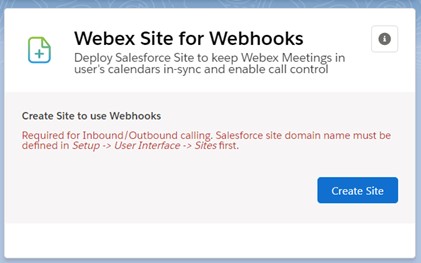
A Webex adminisztrátorból görgessen a Webex Site for Webhook oldalra, majd kattintson a Webhely létrehozása gom bra .
Korábbi webhely domain névdefiníciója szükséges, különben hiba lé p fel. Ha a webhelyet sikeresen hozták létre, egy zöld üzenet jelenik meg a képernyő tet ején, és a Webex Site for Webhook komponens egy „Webhely sikeresen létrehozta” üzenetet jelenít meg. |
Mi a teendő ezután
Folytassa az alkalmazás beállításával a következő szakaszban.
Hozzáférés biztosítása
Miután hozzáadta az összetevőket az elrendezéshez, engedélykészletek használatával biztosítson hozzáférést az összetevőkhöz.
| 1 |
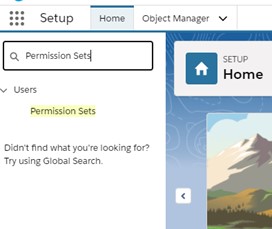
Lépjen a .
|
| 2 |
Ha például a Felhasznál Cisco Webexói engedélykészletet minden felhasznál óhoz szeretne hozzárendelni, kattintson a Felhasznál Cisco Webexói engedélyek készletre. |
| 3 |
Kattintson a Feladatok kezelése elem re. |
| 4 |
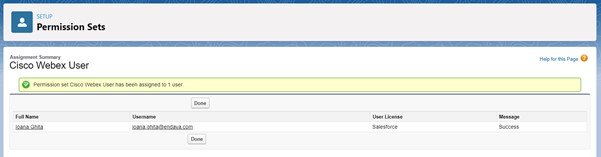
Kattintson a Hozzá rendelések hozzáadása elemre, válassza ki a felhasználókat a listából, majd kattintson a Hozzá rendelés gom bra. Ha a jogosultsági készletek sikeresen vannak hozzárendelve, a következő üz enet jelenik meg:
|
Salesforce csomag frissítések
Ha új csomag érhető el, kövesse a Webex alkalmazás telepítése a Salesforce-ban fenti lépéseket. Először nem kell eltávolítania a régi verziót, és nem veszíti el a konfigurált beállításokat.
Az új telepítőcsomagokról és letöltésükről szóló információkat lásd a Webex Salesforce integr ációs kiadási megjegyzéseiben.
Távolítsa el a Salesforce-csomagot
Mielőtt elkezdené
Mielőtt eltávolítaná a Webex for Salesforce-csomagot, győződjön meg róla, hogy eltávol ította a Lightning Webex összetevőket a villámlapelrendezésekből, segédprogramokból, objektumoldal-elrendezésekből, engedélykészletekből és webhelyek ből is.
| 1 |
A Salesforce Setup . |
| 2 |
Kattintson a (z) 'Webex for Salesforce' csomaghoz kapcsolódó Eltávolítás gombra, majd jelölje be az Igen lehetőséget, törölni szeretném ezt a csomagot, és véglegesen törölni az összes kapcsolódó összetevőt. Az eltávolítás befejezésekor e-mailben értesítést kap. |
| 3 |
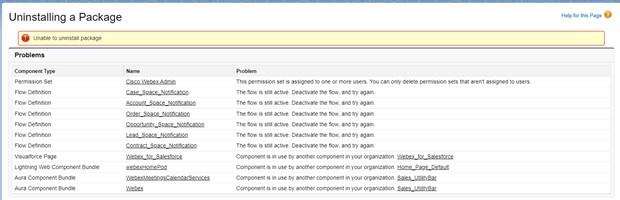
Ha nem távolította el az összetevőt az alkalmazásból, egy aktív elemeket tartalmazó hibaüzenet jelenik meg.
|
Hívás
Engedélyezze a tárcsázót a bejövő és kimenő hívásokhoz
| 1 |
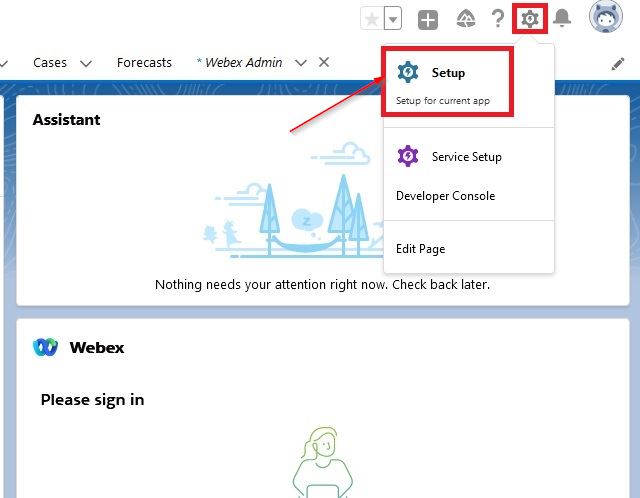
Kattintson a jobb felső sarokban található Beállítás elemre.
|
| 2 |
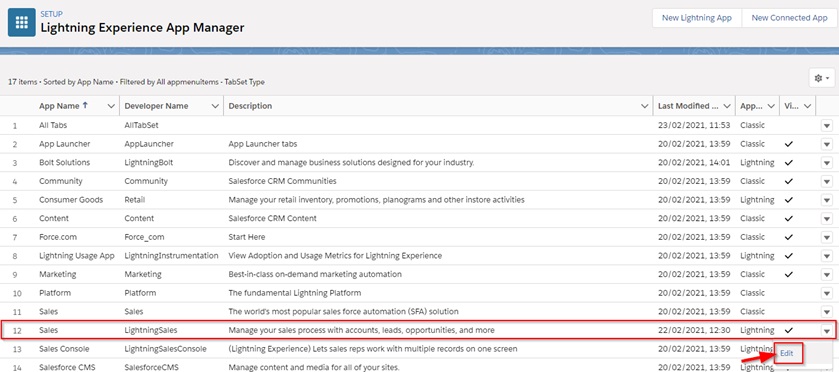
A Beállítás oldalon keresse meg az Alkalma záskez előt, és válassza ki a kívánt opciót az eredmények közül. |
| 3 |
Az Alkalmazáskezelővel konfigurálhatja, hogy mely Webex-funkciókat kell alkalmazni a Salesforce-alkalmazások mely részeire, így a Salesforce-felhasználók tesztelhetik a Webex-funkciókat az alkalmazásukban. Az integráció csak a Lightning Apps alkalmazásokban használható.
|
| 4 |
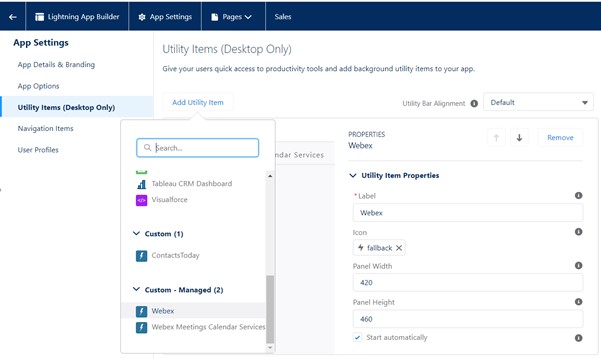
Webex Calling/Chat Component — Hoz záadható a Salesforce segédprogramhoz. A Beállí üben válassza ki és szerkesztse a kívánt alkalmazást. Lépjen a Seg édprogram elemek menüpontra, majd a Segédprogram hozzáadása elem ből válassza a Webex lehetőséget. Állítsa a Panel szélességé t 420 értékre, állítsa a Panel magass ágát 460 értékre, és állítsa az Automatikus Start beállítást true értékre, majd kattintson a Mentés gombra.
|
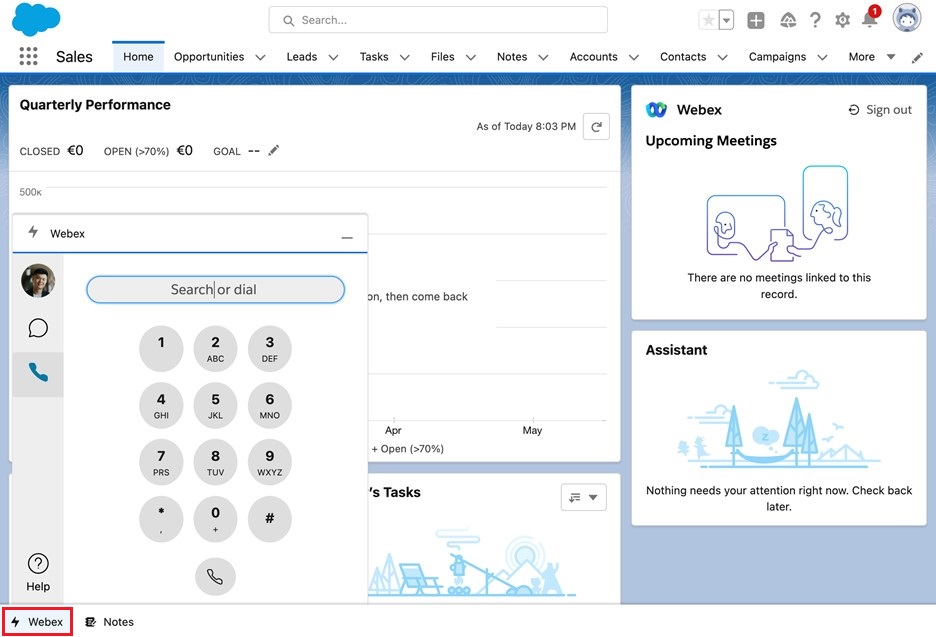
A híváselőzmények engedélyezése vagy letiltása
A híváselőzmények engedélyezése vagy letiltása:
- Menjen a Webex Admin oldalra.
- Görgessen lefelé a Webex híváselő zményeire.
- Kapcsolja a kapcsolót a kívánt beállításra, engedélyezve vagy letiltva.
Ha engedélyezve van, a Híváselőzmények minden felhasználó és profil számára elérhető.
Az emberek keresési beállításainak konfigurálása
| 1 |
Menjen a Webex Admin oldalra. |
| 2 |
Görgessen lefelé a Webex People Search oldalra. |
| 3 |
A tár csázó kereséshez kapcsol ja be a Névjegyek és a Le ads lehetőséget, hogy híváskezeléskor megjelenjenek a keresési eredményekben.
|
| 4 |
A Bej övő kereséshez kapcsol ja be a Névjegyek és Leads lehetőséget, hogy a Salesforce a bejövő hívókat a meglévő ügyfelekkel vagy névjegyekkel párosítsa. |
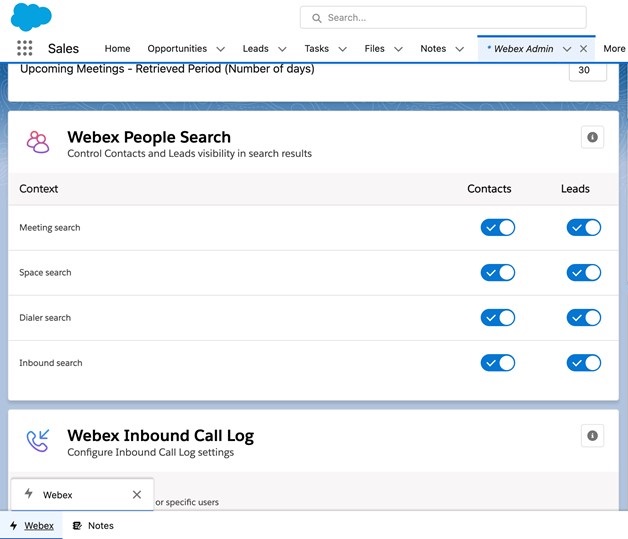
Kimenő hívás engedélyezése
| 1 |
Ha engedélyezi a kimenő hívásokat egy objektum, például ügyfél vagy névjegyző esetében, először lépjen az objektumlapra. Kattintson a fogaskerék ikonra, majd kattintson az Oldal szerkesztése elem re. |
| 2 |
Kattintson az oldal fejlécére a Kiemel ések panel megnyitásához. 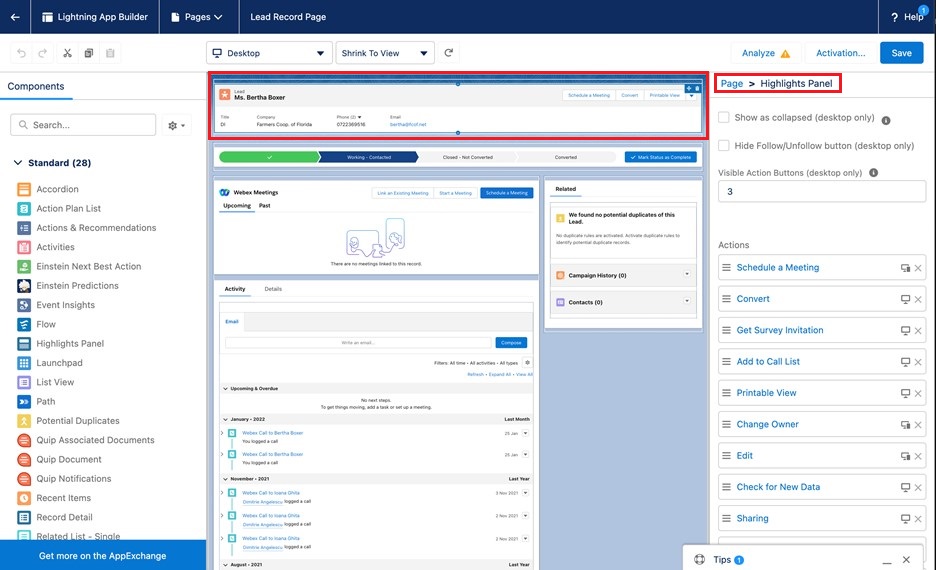
|
| 3 |
Győződjön meg róla, hogy a Megjelen ítés összeom lott állapotként és a Követés/Követés elrejtése gom b nincs |
| 4 |
Állítsa be a Látható műveleti gombo kat 3 értékre. |
| 5 |
Görgessen a Művel etek lista aljára, majd kattintson a Művelet hozzáadása gombra. |
| 6 |
Keresse meg és válassza a H ívás kezdeményez ése lehetőséget, majd kattintson a Kész gombra. |
| 7 |
Húzza felfelé a H ívás készítése műveletet, hogy megjelenjen a lista első három műveletében. Csak a lista első három művelete jelenik meg az összetevőn. 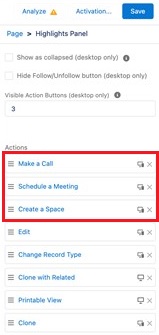
|
| 8 |
Kattintson a Mentés gom bra. |
Telefonmezők beállítása névjegyek és potenciális ügyfelek számára
| 1 |
Menjen a Webex Admin oldalra. |
| 2 |
Görgessen lefelé a Webex Phone Fields oldalra. |
| 3 |
Jelölje ki azokat a telefonmezőket, amelyeket kapcsolat tartó vagy ügyfél hívásakor használni kí ván, és helyezze át őket az Elér hető listára.
|
| 4 |
Kattintson a Mentés gom bra. |
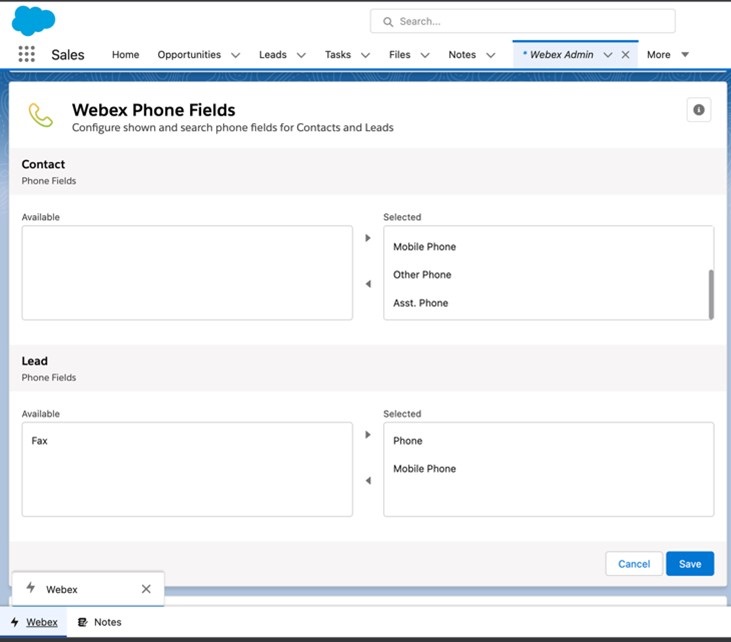
A kimenő hívásnapló beállításainak konfigurálása
| 1 |
Menjen a Webex Admin oldalra. |
| 2 |
Görgessen lefelé a Webex kimenő hívásnaplójához. |
| 3 |
Kapcsolja be az összes profil/felhasználó kimenő hívásnaplózásának engedélyezése beállítást. |
| 4 |
Jelölje ki azokat az objektumokat, amelyekhez kapcsolja a kimenő hívásnaplókat, és helyezze át őket az Elér hető listába. Helyezze például a Fi ók, az E set és a Lehető ség lehetőséget az Elér hető listára. 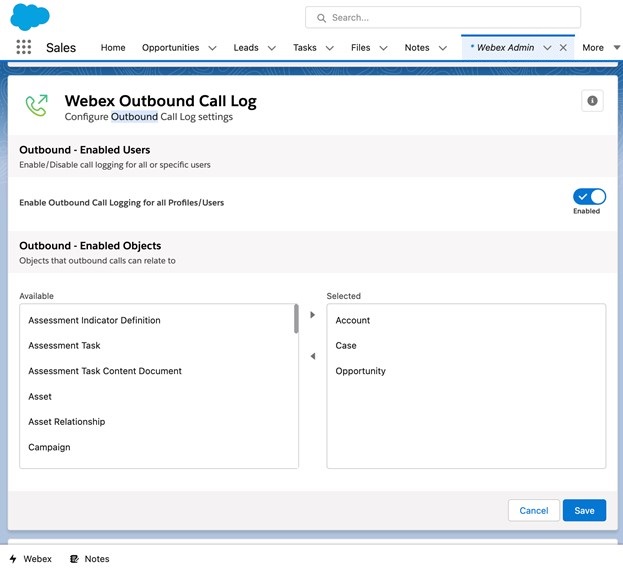
|
| 5 |
Kattintson a Mentés gom bra. |
A bejövő hívásnapló beállításainak konfigurálása
| 1 |
Menjen a Webex Admin oldalra. |
| 2 |
Görgessen lefelé a Webex bejövő hívásnaplójához. |
| 3 |
Kapcsolja be a Bejövő hívásnaplózás engedélyezése az összes profil/ felhasználó számára beállítást. |
| 4 |
Jelölje ki azokat az objektumokat, amelyekhez kapcsolja a bejövő hívásnaplókat, és helyezze át őket az Elér hető listába. Helyezze például a Fi ók, az E set és a Lehető ség lehetőséget az Elér hető listára. 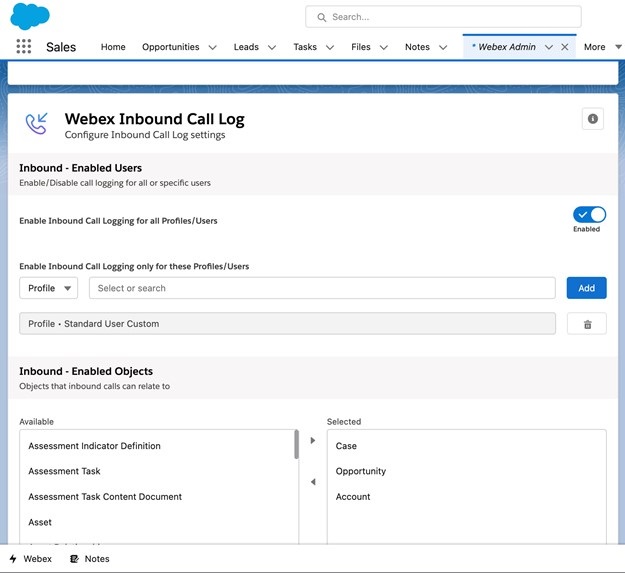
|
| 5 |
Kattintson a Mentés gom bra. |
Szabályozza, hogy mi jelenik meg a További információ lapon
| 1 |
Menjen a Webex Admin oldalra. |
| 2 |
Görgessen lefelé a Webex hívásnapló - További lap konfiguráció elemre. |
| 3 |
Válasszon ki egy objektumot az Objektum listából. A fiókbejegyzésekhez kapcsolódó objektumok jelennek meg a listában. |
| 4 |
Válasszon ki egy Fi ókkapcsolat mez őt a listából, amely automatikusan kitöltődik a kiválasztott objektum alapján. Ez a mező határozza meg, hogy a kiválasztott objektum hogyan kapcsolódik a fiókhoz. |
| 5 |
Válassza a Mez ők lehetőséget, és helyezze át őket az Elérhető listáról a Kijel ölt listára. Ezek a kijelölt mezők a További információ lapon jelennek meg bejövő vagy kimenő hívások során. 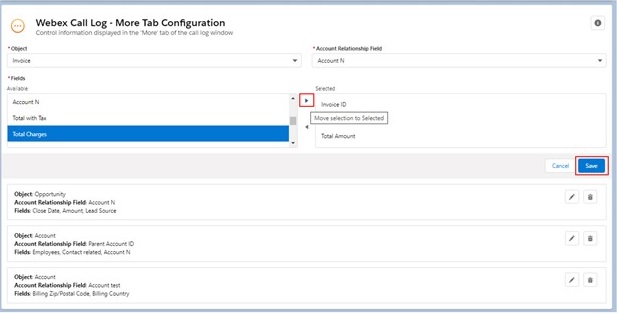
|
| 6 |
Kattintson a Mentés gom bra. Egy objektumnak csak egy konfigurációs beállítása lehet. |
| 7 |
A meglévő konfiguráció törlésé hez vagy módosításához kattintson a Szerkesz tés vagy a Törlés gombra. |
Hívási korlátozások
A CUCM és a Broadworks felhasználók számára a következő funkciók nem támogatottak:
- Bejövő hívások fogadása a Salesforce globális tárcsázóban (a Webex App továbbra is fogadja a bejövő hívásokat)
- A hívások időtartamának megtekintése a Salesforce hívásnapló ablakában a kimenő hívás sikeres végrehajtása után
- Hívások befejezése a Salesforce hívásnapló ablakában található gombon keresztül a kimenő hívás si keres végrehajtása után
- A hívások időtartamának automatikus kitöltése a Salesforce hívásnapló ablakában a kimenő hívás befejez ése után
Minden Salesforce-integráció esetén vegye figyelembe a következő korlátozásokat:
-
A Salesforce eseményszám-korlátozást (25 000) hajt végre, amely nagy használat esetén az integrációk meghibáso dását okozhatja. A Salesforce csomagok állnak rendelkezésre a korlát növelésére. További információért lásd: https://developer.salesforce.com/docs/atlas.en-us. platform_events.meta/platform_events/platform_event_limits.htm.
- A Webex hívó segédprogram összetevői nem érhetők el a Salesforce mobilalkalmazásban.
Találkozók
Értekezletnaptár szolgáltatások engedélyezése
| 1 |
Kattintson a jobb felső sarokban található Beállítás elemre.
|
| 2 |
A Beállítás oldalon keresse meg az Alkalma záskez előt, és válassza ki a kívánt opciót az eredmények közül. |
| 3 |
Az Alkalmazáskezelővel konfigurálhatja, hogy mely Webex-funkciókat kell alkalmazni a Salesforce-alkalmazások mely részeire, így a Salesforce-felhasználók tesztelhetik a Webex-funkciókat az alkalmazásukban. Az integráció csak a Lightning Apps alkalmazásokban használható.
|
| 4 |
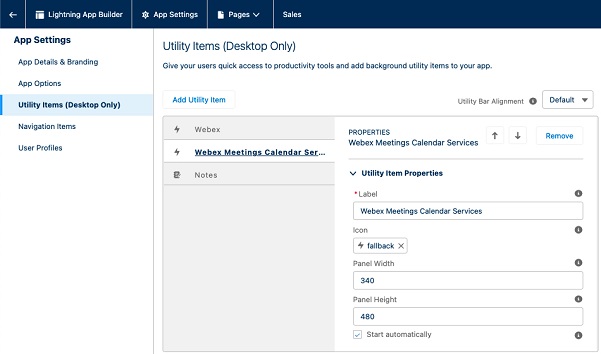
Webex MeetingsNaptárszolgáltatás — Ny issa meg a Seg édprogramelemek menü pontot, majd a Segédprogram hozzáadása menüben válassza a Webex MeetingsNaptár szolgáltatás lehetőséget. Állítsa a Panel szélességé t 340 értékre, állítsa a Panel magass ágát 480 értékre, és állítsa az Automatikus Start beállítást true értékre, majd kattintson a Mentés gombra.
Ezt az összetevőt általában a segédprogram sorba adják hozzá. Ha az alkalmazás a Salesforce segédprogramot használja, nem kell minden oldalhoz hozzáadnia a „Webex MeetingsNaptár szolgáltatás” összetevőt. Ha az alkalmazás nem használja a Salesforce segédprogramot, hozzá kell adnia a „Webex Meetings Naptár szolgáltatás” összetevőt minden olyan oldalhoz, amely tartalmazza a „Webex Meetings” összetevőt. Ehhez lépjen egy felvételi oldalra, nyomja meg a fogaskerék ikont az eszköztáron, majd kattintson az Oldal szerkesztése gombra. A Lightning App Builder oldalon húzza át a Webex Meetings Naptárszolgáltatásokat az Alkatrészek panelről az oldalelrendezésre. |
Összetevők hozzáad Webex Meetings ása
| 1 |
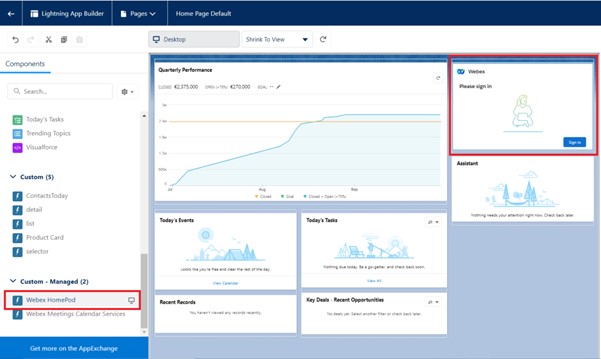
Az Esz oldalon kattintson a fogaskerék ikonra. |
| 2 |
A Kezdőlap esetében húzza át a Webex HomePod összetevőt az oldalra, majd kattintson a Mentés gombra.
|
| 3 |
Az oldal mentésekor aktiválnia kell, hogy más felhasználók számára is láthatóvá váljon: kattintson az Ak tiválás gombra, kattintson a Hozzá rendelés szervezeti alapértelmezettként elemre, majd kattintson a Mentés gombra. A Webex HomePod komponens csak a Kezdőlap részhez vehető fel. Ez az egyetlen hely, ahol a felhasználók kijelentkezhetnek Webex-fiókjukból.
|
| 4 |
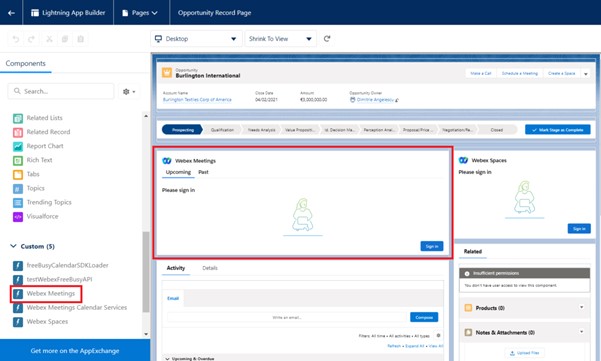
Az Webex Meetingsösszetevő objektumhoz való hozzáadásához először lépjen az objektum oldalra. Kattintson a fogaskerék ikonra, majd kattintson az Oldal szerkesztése elem re. |
| 5 |
Húzza át az Webex Meetingsösszetevőt az oldalra.
|
| 6 |
Kattintson az oldal fejlécére a Kiemel ések panel megnyitásához.
|
| 7 |
Győződjön meg róla, hogy a Megjelen ítés összeom lott állapotként és a Követés/Követés elrejtése gom b nincs |
| 8 |
Állítsa be a Látható műveleti gombo kat 3 értékre. |
| 9 |
Görgessen a Művel etek lista aljára, majd kattintson a Művelet hozzáadása gombra. |
| 10 |
Keresse meg és válassza az Értekezlet ütemez ése lehetőséget, majd kattintson a Kész gombra. |
| 11 |
Húzza fel felé az Érte kezlet ütemezése műveletet, hogy megjelenjen a lista három első műveletében. Csak a lista első három művelete jelenik meg az összetevőn.
|
| 12 |
Kattintson a Mentés gom bra. |
Engedélyezze Webex Meetings
| 1 |
Menjen a Webex Admin oldalra. |
| 2 |
Görgessen le a következőhö Webex Meetingsz. |
| 3 |
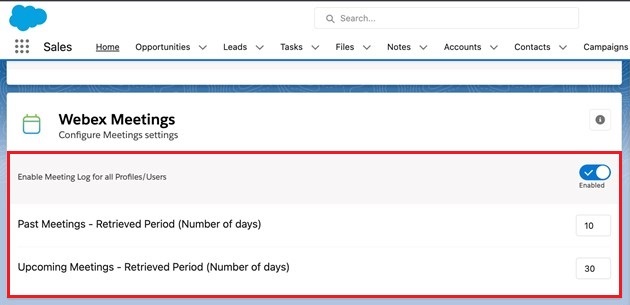
Kapcsolja be az Értekez letnaplók engedélyezése az összes profil/felhasználó számára. |
| 4 |
Állítsa be a korábbi értekezletek — Visszakeresett időszak ot a korábbi értekezletek letöltéséhez szükséges napokra. |
| 5 |
Állítsa be a Közelgő értekezletek — Visszakeresett időszak kívánt számú napot a jövőbeli találkozók letöltéséhez.
|
| 6 |
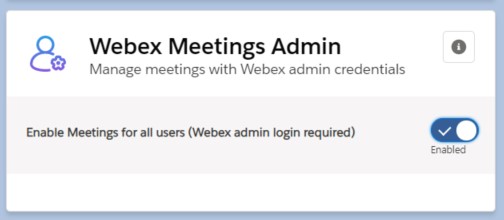
A jobb oldali Webex MeetingsAd minisztráció alatt kapcsolja be az Értekez letek engedélyezése minden felhasználó számára lehetőséget (Webex rendszergazdai bejelentkezés szükséges).
Miután engedélyezte ezt a funkciót, meg kell adnia a hitelesítő adatait a Cisco hitelesítési oldalon. |
Az emberek keresési beállításainak konfigurálása
| 1 |
Menjen a Webex Admin oldalra. |
| 2 |
Görgessen lefelé a Webex People Search oldalra. |
| 3 |
Az Érte kezlet-keres és esetén kapcsolja be a Név jegyek és a Lead lehetőséget, hogy az értekezlet ütemezésekor megjelenjenek a keresésekben.
|
Üzenetküldés
Webex üzenetküldés engedélyezése
| 1 |
Kattintson a jobb felső sarokban található Beállítás elemre.
|
| 2 |
A Beállítás oldalon keresse meg az Alkalma záskez előt, és válassza ki a kívánt opciót az eredmények közül. |
| 3 |
Az Alkalmazáskezelővel konfigurálhatja, hogy mely Webex-funkciókat kell alkalmazni a Salesforce-alkalmazások mely részeire, így a Salesforce-felhasználók tesztelhetik a Webex-funkciókat az alkalmazásukban. Az integráció csak a Lightning Apps alkalmazásokban használható.
|
| 4 |
Webex csevegőkomponens — Hoz záadható a Salesforce segédprogramhoz. A Beállí üben válassza ki és szerkesztse a kívánt alkalmazást. Lépjen a Seg édprogram elemek menüpontra, majd a Segédprogram hozzáadása elem ből válassza a Webex lehetőséget. Állítsa a Panel szélességé t 420 értékre, állítsa a Panel magass ágát 460 értékre, és állítsa az Automatikus Start beállítást true értékre, majd kattintson a Mentés gombra.
|
| 5 |
Menjen a Webex Admin oldalra. |
| 6 |
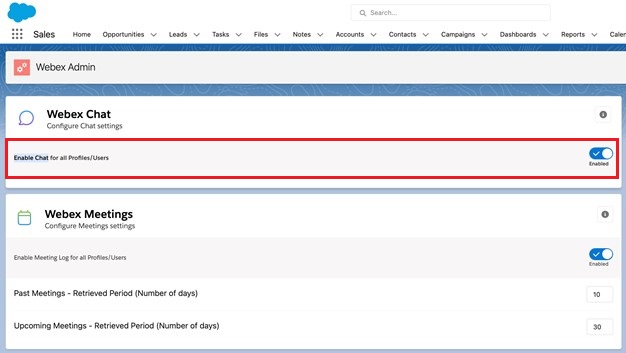
Görgessen lefelé a Webex Chat-hez. |
| 7 |
Kapcsolja be a Chat engedélyezése elemet az összes profil/felhasználó számára.
|
Webex helyiségek összetevőinek hozzáadása
| 1 |
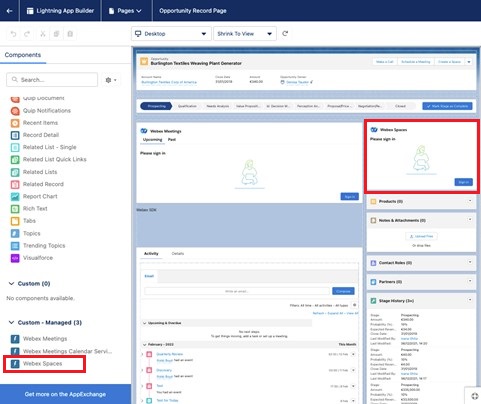
Ha a Webex Spaces összetevőt szeretne hozzáadni egy objektumhoz, először lépjen az objektumlapra. Kattintson a fogaskerék ikonra, majd kattintson az Oldal szerkesztése elem re. |
| 2 |
Húzza át a Webex Spaces összetevőt az oldalra.
|
| 3 |
Kattintson az oldal fejlécére a Kiemel ések panel megnyitásához.
|
| 4 |
Győződjön meg róla, hogy a Megjelen ítés összeom lott állapotként és a Követés/Követés elrejtése gom b nincs |
| 5 |
Állítsa be a Látható műveleti gombo kat 3 értékre. |
| 6 |
Görgessen a Művel etek lista aljára, majd kattintson a Művelet hozzáadása gombra. |
| 7 |
Keresse meg és válassza ki a Szóköz létreho zása lehetőséget, majd kattintson a Kész gombra. |
| 8 |
Húzza felfelé a Sz óköz létrehozása műveletet, hogy megjelenjen a lista első három műveletében. Csak a lista első három művelete jelenik meg az összetevőn.
|
| 9 |
Kattintson a Mentés gom bra. |
Az emberek keresési beállításainak konfigurálása
| 1 |
Menjen a Webex Admin oldalra. |
| 2 |
Görgessen lefelé a Webex People Search oldalra. |
| 3 |
A Tér keresés mezőben kapcsolja be a Névjeg yek és a Leads lehetőséget, hogy a szóközpont létrehozásakor megjelenjenek a keresésekben.
|
Helyzetértesítések létrehozása
Mielőtt elkezdené
Menjen a https://developer.webex.com/ oldalra, és hozzon létre egy új botot. Tartsa meg a bot hozzáférési token másolatát, szüksége van rá az értesítések konfigurálásához.
| 1 |
Menjen a Webex Admin oldalra. |
| 2 |
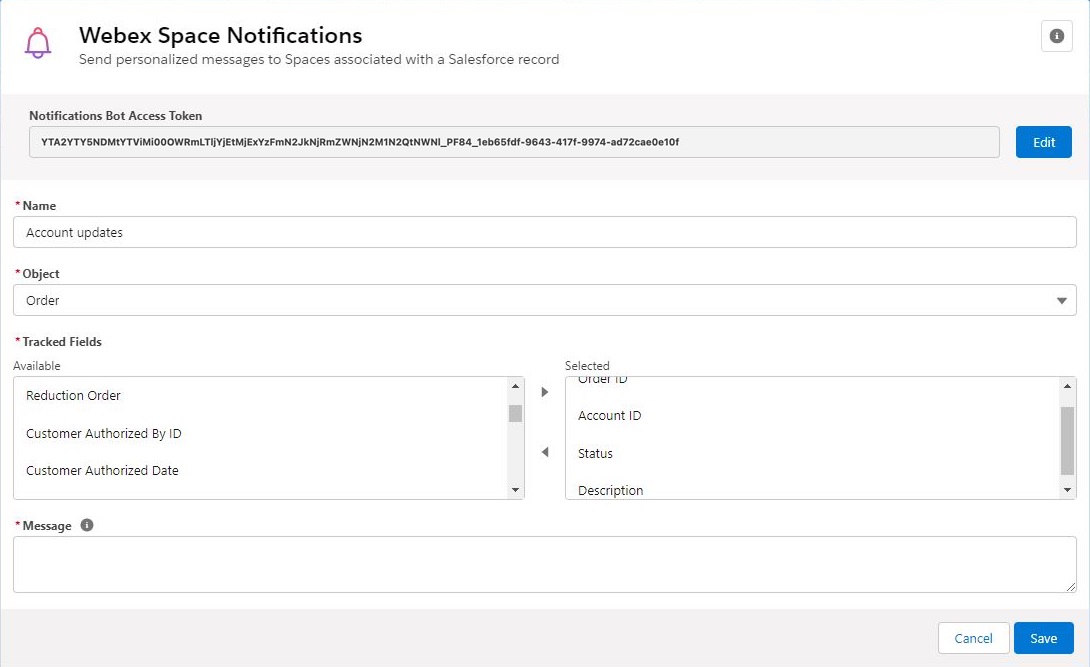
Görgessen lefelé a Webex Space Notifications oldalra. |
| 3 |
Illessze be a bothozzáférési tokent az É rtesítések Bot Access Token mezőbe, majd kattintson a Mentés gombra. |
| 4 |
Írja be az értesítés nevét a Né v mezőbe. |
| 5 |
Az Objek tum listából válassza ki a nyomon követni kívánt objektumot. Az objektum kiválasztása után a Nyomon követett mez ők listája automatikusan frissül. |
| 6 |
Helyezze át azokat a Nyomon követett mez őket, amelyekről értesítéseket szeretne kapni a Kijelö lt listába.
|
| 7 |
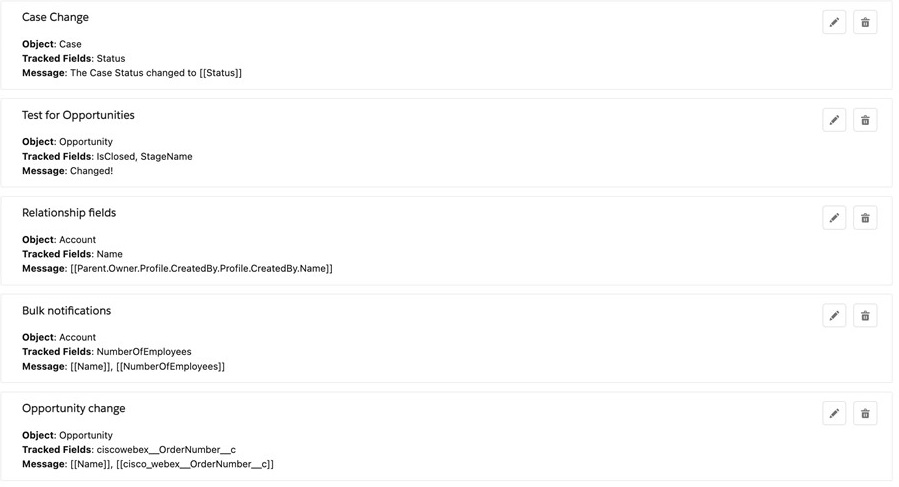
Írja be a nyomon követett mező frissítésekor megjelenítendő üzenetet. Rögzítse a dinamikus mezőket szögletes zárójelben. Adja meg a keresési mezőket, mint az ebben a példában: |
| 8 |
Kattintson a Mentés gom bra. |
| 9 |
Szükség szerint szerkesztheti vagy törölje a meglévő értesítéseket.
|
Webináriumok
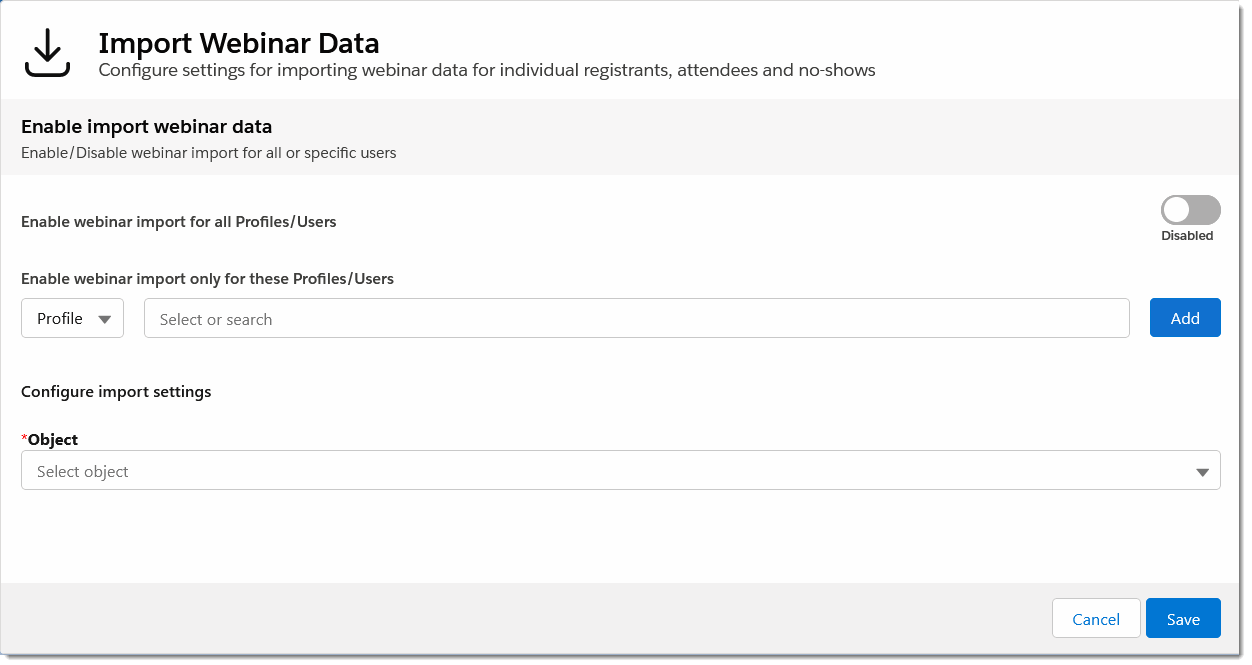
A Webinárium adatainak Webex Webinars importálása konfigurációs panel segítségével az engedélyezett Salesforce-felhasználók importálhatják a Webex webináriummeghívott személyeket, regisztrálókat és résztvevőket közvetlenül Salesforce-objektumokba, például ügyfelekbe és névjegyekbe.
A Webinar Data import álása konfigurációs felület elérhető a Webex adminisztrációs oldalról:
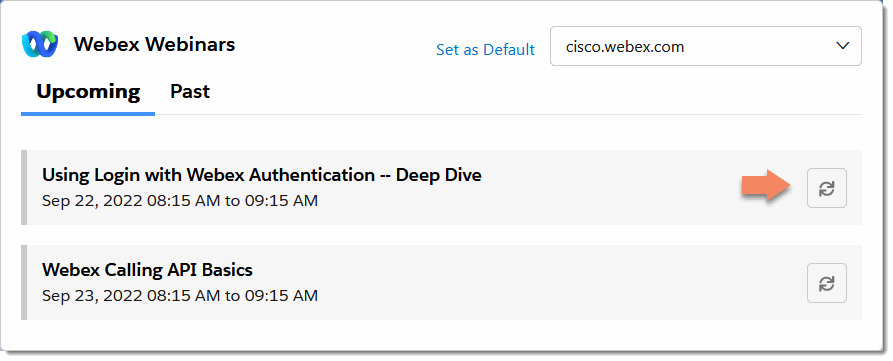
A webinárium importálása engedélyezése után az engedélyezett felhasználók importálhatják a Webex webinar adatokat a widget segítségével: Webex Webinars
Webex webinárium engedélyek hozzárendelése a Salesforce-felhasználókhoz
Mielőtt a felhasználók hozzáférhetnek a Webex webinárium importálási funkciójához, mindegyikhez hozzá kell rendelnie a Webex Import Admin engedélyt.
Engedélyek hozzárendelése egy felhasználóhoz:
- Keresse meg a Salesforce integrálását a Webex alkalmazással.
- Válassza a cikk alján található Kez elés fület, majd bontsa ki a Hozzáférés biztosítása lehetőséget:
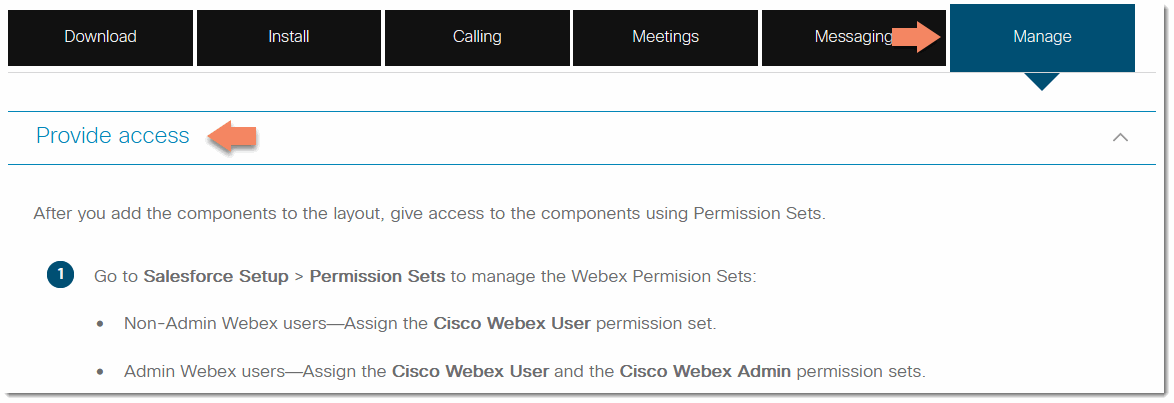
- Kövesse az utasításokat a Webex Import Admin engedélyének hozzáadásához Salesfor ce-felhasználói fiókjához.
Konfigurálja a Webex webinar időtartományának megjelenítését
A megjelenített Webex webináriumok időtartományának konfigurálása:
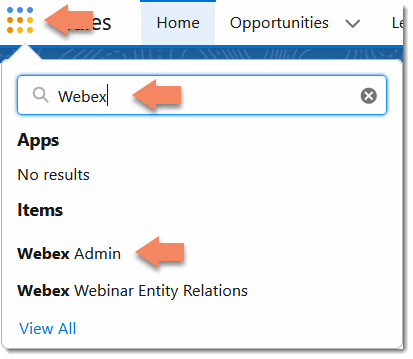
- Kattintson a Salesforce Apps gombra, írja be a Webex-et a keresőmezőbe, majd válassza a Webex Admin lehetőséget:
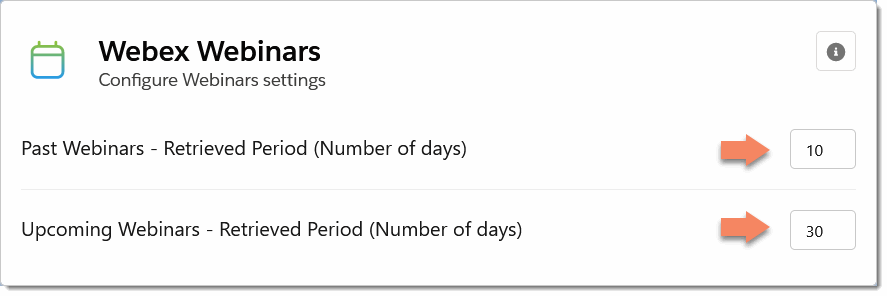
- Keresse meg a Webex Webinarspanelt, és adja meg azon napok számát, amelyekre a korábbi és a közelgő webináriumokat szeretné megjeleníteni a kezdőlap Webex webináriumok widgetében:
Folytassa a Webex webinárium importálási mezőleképezéseinek konfigurálását.
A Webex webinárium importálási mezőleképezéseinek konfigurálása
A Webex webinar importálási beállításaival meghatározhatja a leképezéseket a Salesforce-objektumok és a Webinar objektummezők között. Például egy Salesforce Contact objektum keresztnevét és vezetéknevét a webináriumi meghívott szemináriumok, regisztrálók és résztvevők párhuzamos mezőneveihez is feltérképezheti: és. firstNamelastName
A Webex webinar importálási beállításainak konfigurálása:
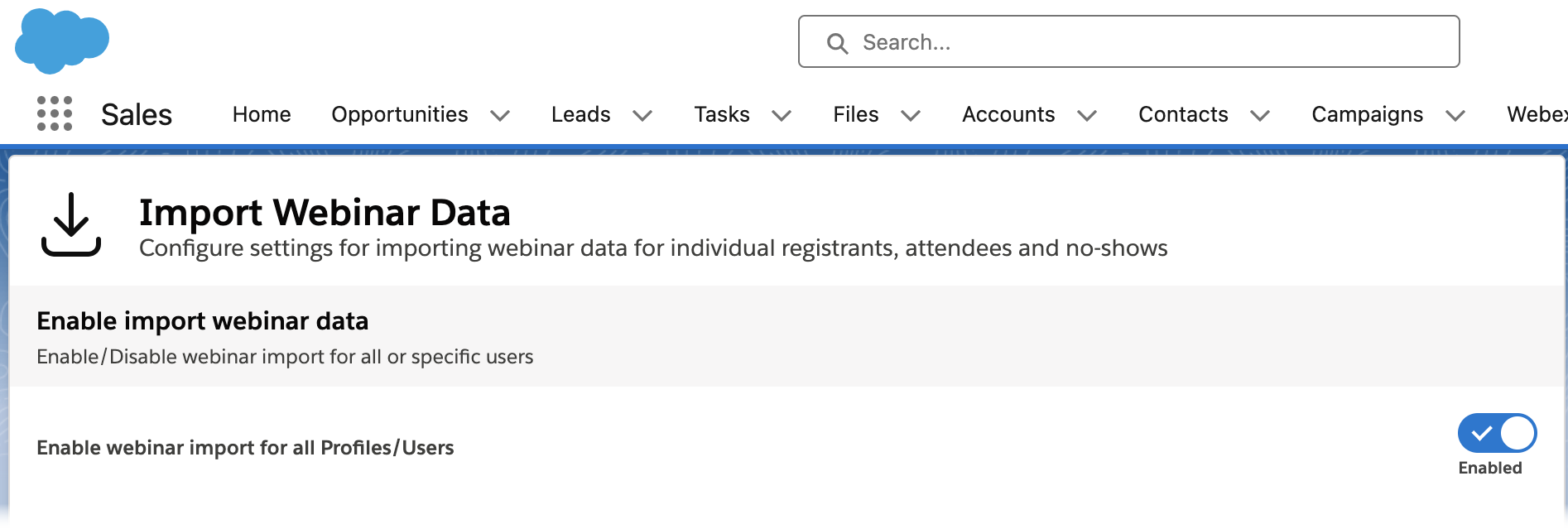
- A Webex Admin oldalon görgessen lefelé a Webinárium adatainak importálása panelre:
- Válasszon ki egy Salesforce-objektumot az Objektum legörd ülő listából:
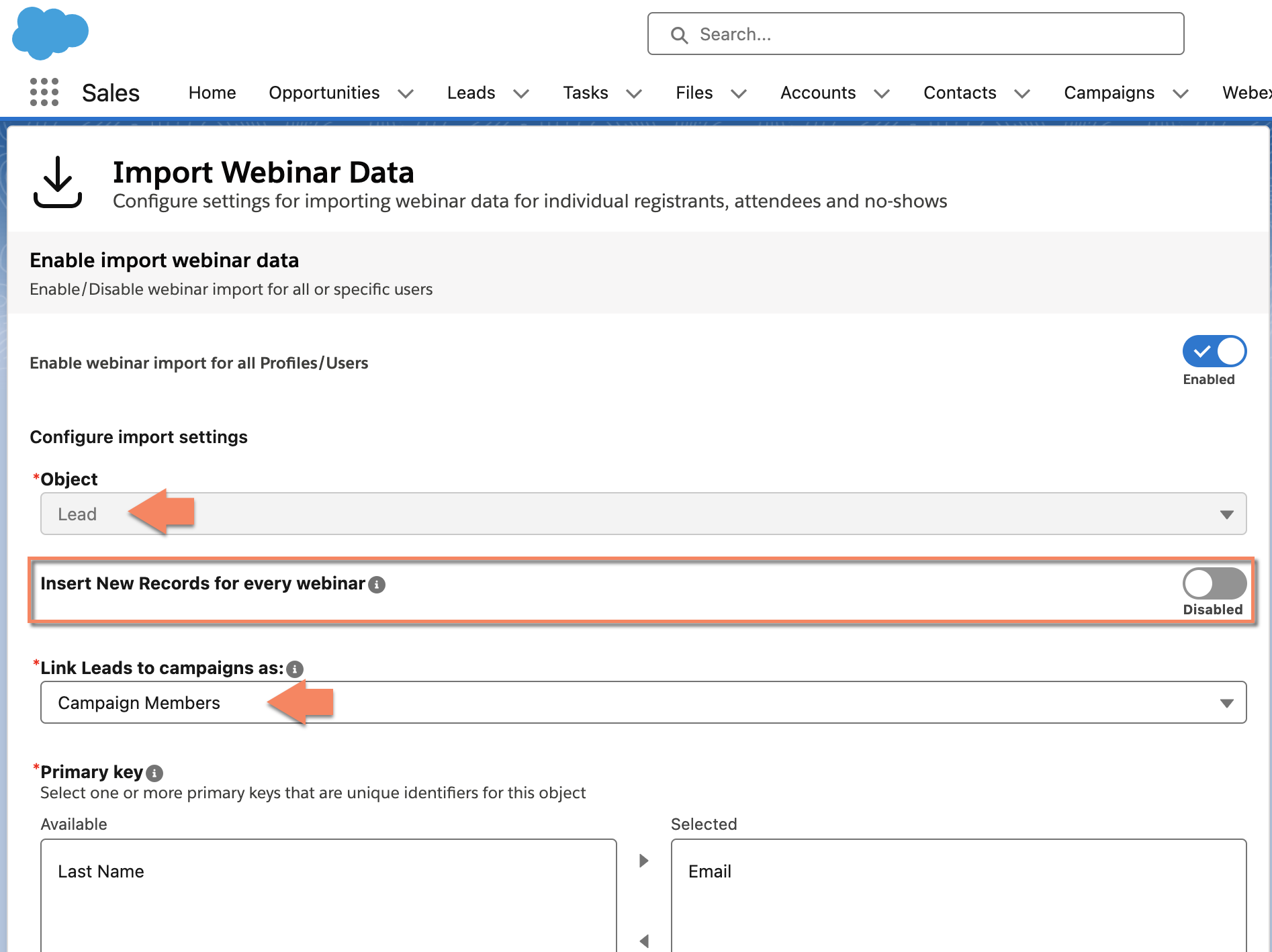
Az Objektum esetében az elérhető konfigurált egyé ni objektu mok mellett a következő szabványos Salesforce-objektumok közül választhat:
- Kapcsolatok
- Vezetékek
Válassza az Új rekordok beszúrása minden webináriumhoz kapcsolót, ha azt szeretné, hogy az összes importált Webinar résztvevője új objektumrekordokként jöjjön létre, kivéve, ha azokat ugyan arra a Webináriumra importálták (a kiválasztott elsődleges kulcs alapján). A meglé vő rekordok nem lesznek frissítve, még akkor sem, ha az elsődleges kulcs megegyezik, kivéve, ha azokat ugyanarra a Webex Webinarra importálták.
Ezeknél a szabványos objektumoknál úgy dönthet, hogy összekapcsolja őket a Salesforce-kampányaihoz a következőképpen:
- Kampánytag ok: Az importált ügyfelek és névjegyek elérhetők a célzott Salesforce-kampány Kamp ánytag ok szakaszában, amely egy szabványos Salesforce-szolgáltatás. (El érhető az 1.16-os és újabb verzi óban)
- Webex Webinar kampánytag ok: Az importált ügyfelek és névjegyek elérhető k a célzott Salesforce Campaign Webex Webinar Campaigns tagjai szakaszában, amely egyéni Webex funkció.
- Mind a kampánytagok, mind a Webex Webinar kampánytag ok: Importált ügyfelek és névjegyek a Salesforce-kampányon belül mind két helyen elérhetők. (El érhető az 1.16-os és újabb verzi óban)
Bármely más egyéni objektum, amelyet a listából választ, importálásra kerül a célzott Salesforce Campaign Webex Webinar Campaign Tagjai szakaszába. - Az Elsőd leges billenty űválasztó felületen válasszon ki egy egyedi mezőt elsődleges billentyűként,
és a jobb nyíl segítségével helyezze át a Kijelö lt listára:
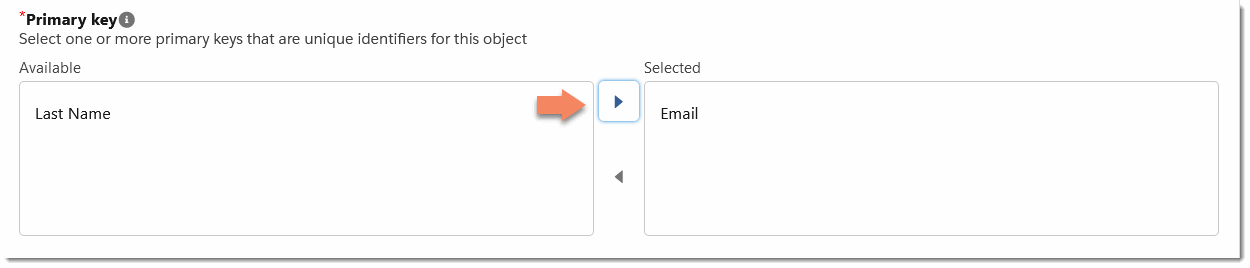 Az Első dleges kul cs esetében válas szon ki egy elérhető mezőt, amely minden egyes rekord esetében egyedi lesz. Például előfordulhat, hogy sok kapcsolattartója van Mark keresztnévvel, de minden kapcsolattartónak egyedi e-mail címe lesz.
 - Az Adat mező leképez ési felületen válasszon ki egy mezőt a kiválasztott Salesforce-objek
tumból, és a webinar objektum megfelelő mezőjébe vegye fel. A +
Új mező gomb bal további mezőket adhat hozzá szükség szerint.
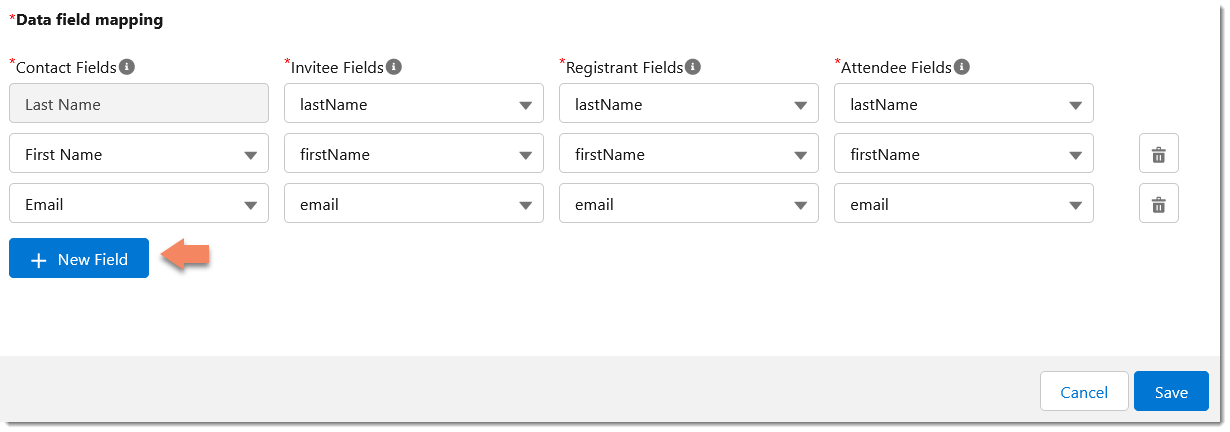 Az összes Salesforce-objektummezőt a fentiek szerint a megfelelő webinárium mezőkhöz kell leképezni.Csak a Webex webinárium regisztrációs űrlapjainak szabványos kérdései leképezhetők Salesforce mezőkbe. Az egyéni Webex webináriumi kérdések nem támogatottak.
 - A hozzáadott mezőket a jobb oldali mező melletti kukád ikonjával távolíthatja el.
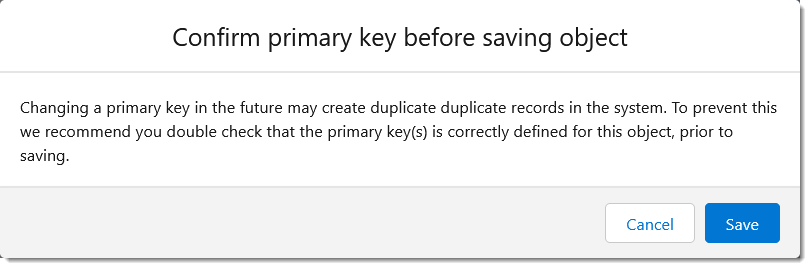
- Ha befejezte, kattintson a Ment és gombra, és miután ellenőrizte az elsődleges kulcsot, kattintson a Mentés gom
bra a megerősítő párbeszédpanelen:
A leképezések megjelennek a frissített panelen:
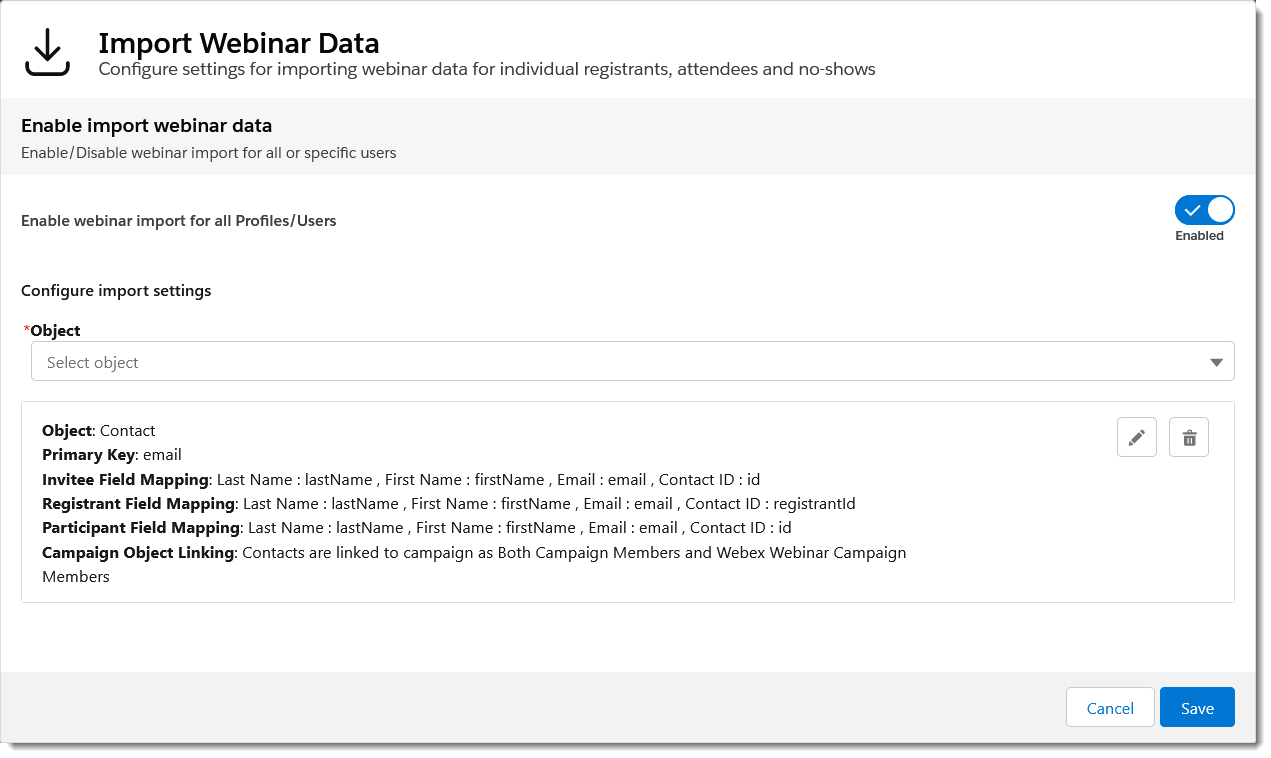 Az objektumleképezéseket törölheti a kukád ikonjával, amely további megerősítő párbeszédablakot jelenít meg, vagy módosíthatja a meglévő leképezéseket a ceruza ikonnal .Itt mindig visszatérhet, és megváltoztathatja az elsődleges kulcsot, de ez nem frissíti a rendszerbe már importált rekordok elsődleges kulcsát. Ennek eredményeként ez másolatokhoz vezethet, ezért óvatosan módosítsa az elsődleges kulcsokat .
Miután konfigurálta a webinárium mezőleképezését, válassza ki, hogy ki férhet hozzá a webinárium adatimportálási funkciójához.
Webináriumi adatok importálásának engedélyezése a Salesforce-felhasználók számára
A webinárium mezőleképezéseinek létrehozásával kiválaszthatja, hogy ki férhet hozzá a webinárium adatimportálási funkciójához. Az opciók közé tartozik a megfelelő engedélyekkel rendelkező felhasználói fiók globális hozzáférése, az egyes felhasználói fiókok és az egyes Salesforce-profilok tagjai felhasználók számára.
Engedélyezze a webináriumi adatok importálását minden felhasználó számára
Ha a Salesforce szervezetében mindenki számára engedélyezheti a webináriumi adatok importálását, kapcsolja az Engedélyezett webes szemin áriumok importálásának engedélyezése az összes profil/felhasználó számára engedélyezve lehetőséget:
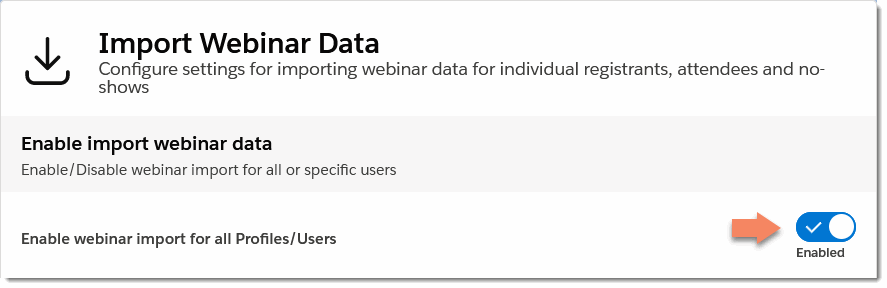
Webináriumi adatok importálásának engedélyezése a kiválasztott felhasználók vagy profilok számára
Engedélyezheti a webináriumi adatok importálását a kiválasztott egyedi felhasználók vagy az adott Salesforce-felhasználói profilnak megfelelő felhasználói készletek számára.
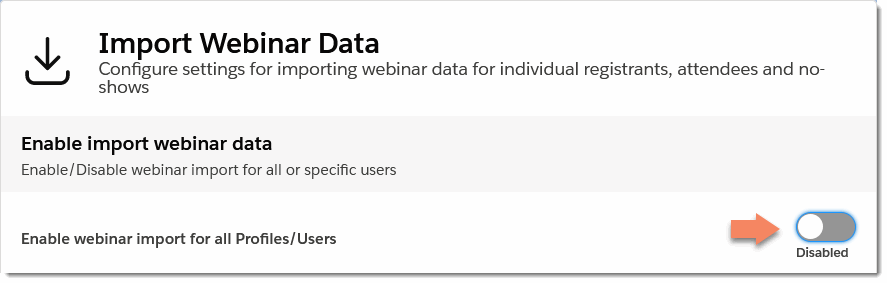
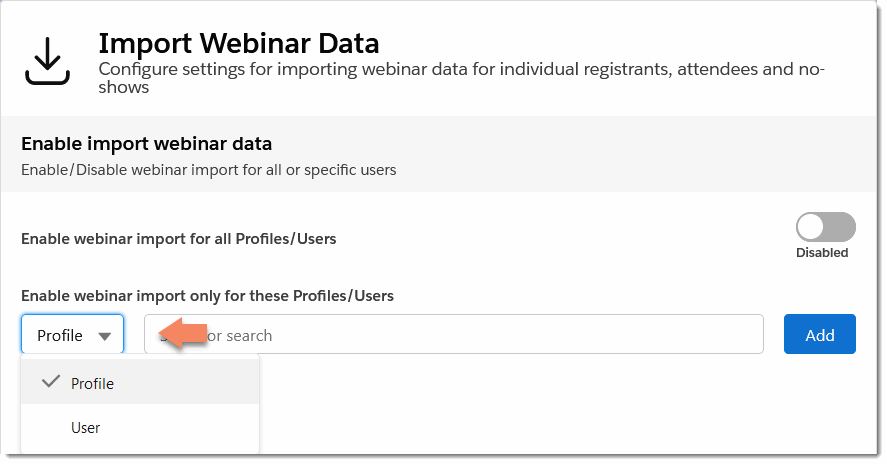
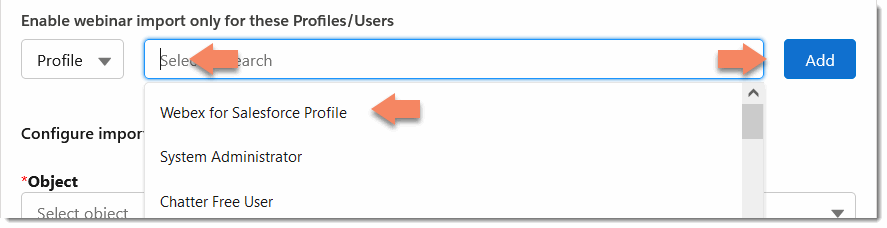
Webináriumi adatok importálásának engedélyezése a kiválasztott felhasználók vagy profilok számára:
- Győződjön meg arról, hogy az összes profil/felhasználó webes webináriumimportjának engedél yezése le van-e tiltva:
- A Webinárium importálásának engedélyezése csak ezekhez a Profilok/Felhasználókhoz legördülő menüből válassza a Profil vagy a Felhasználó lehetőséget:
- Profil hozzáadásához válassza a Profil lehetőséget, majd kattintson a keresési szövegmezőbe, majd válasszon egy Salesforce-szerepkört a legördülő listából. Kattintson a Hozzáadás gombra a szerepkör hozzáadásához:
- Egyéni felhasználó hozzáadásához válassza a Felhasználó lehetőséget, és írjon be egy felhasználónevet a szövegmezőbe. Kattintson a Hozzáadás gombra a felhasználó hozzáadásához:

Felhasználó vagy profil törléséhez kattintson a bejegyzés melletti kukád ikonra. - Profil hozzáadásához válassza a Profil lehetőséget, majd kattintson a keresési szövegmezőbe, majd válasszon egy Salesforce-szerepkört a legördülő listából. Kattintson a Hozzáadás gombra a szerepkör hozzáadásához:
| 1 |
A kezdőlapon az Eszköz kattintson a fogaskerék ikonra. |
| 2 |
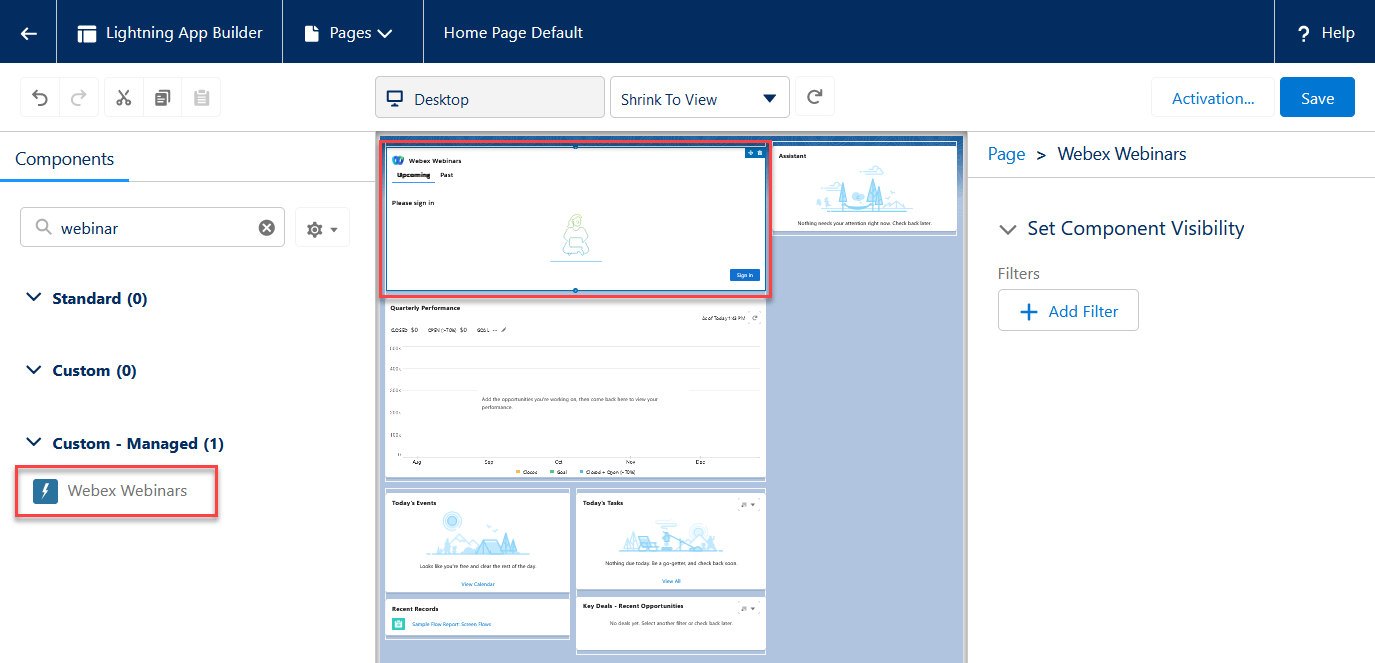
Írja be a webináriumo t az Összetev ők kereső mezőbe. |
| 3 |
Húzza át a Webex Webinar komponenst az oldalra, majd kattintson a Mentés gombra.
|
| 4 |
Az oldal ment ésekor, ha még nem tette meg, aktiválnia kell azt, hogy más felhasználók számára is láthatóvá váljon: kattintson az Ak tiválás gombra, kattintson a Hozzá rendelés szervezeti alapértelmezettként elem re, majd kattintson a Mentés gombra. A Webex Webinar komponens csak a Kezdőlap részhez vehető fel. |