- Головна
- /
- Стаття

Дякуємо за відгук.


 У цій статті
 Надіслати відгук?
Коли ви налаштовуєте інтеграцію програми Webex для Salesforce, ваші користувачі можуть телефонувати, надсилати повідомлення та зустрічатися із запису Salesforce. Ця інтеграція мінімізує перемикання контексту, тому ваші команди можуть бути більш продуктивними.
-
Дзві нок — Зателефонуйте відповідним контактам у записі Salesforce, наберіть будь-який номер за допомогою глобального набору номера або отримуйте вхідні дзвінки.
-
Повідомлення — Створюйте та керуйте просторами, пов'язаними з об'єктом Salesforce. Використовуйте обмін повідомленнями на місці, щоб прикріпити вміст до повідомлення та отримати доступ до попереднього в місту простору.
-
Зустріча йте — керуйте зустрічами, не виходячи з Salesforce. Плануйте та приєдну йтесь до нарад одним клацанням миші та зв'язуйте відповідну інформацію про нараду з об'єк том Salesforce.
Перегляньте наведені нижче посібники, щоб отримати додаткову інформацію про налаштування деяких основних функцій, доступних для інтеграції програми Webex для Salesforce:
- Включення функцій вхідних дзвінків у Salesforce
- Включення функцій вихідних дзвінків у Salesforce
- Увімкнення можливостей співпраці в Salesforce
- Увімкнення сповіщень про простір Webex в Salesforce
Обов'язково перегляньте наші навчальні відео. Ми створили відео , які охоплюють всі аспекти інтеграції Salesforce з додатком Webex.
Оголошення
Важливі зміни та оголошення для інтеграції Webex для Salesforce.
Оновлення безпеки авторизації Salesforce у версії 1.22.0
Webex для Salesforce версії 1.22.0 додає підтримку проточного ключа для обміну кодом (PKCE) за допомогою методу S256. Він також покращує сумісність із зовнішніми клієнтськими додатками Salesforce, безпечно обробляючи обертання токенів оновлення.
Оновіть до версії 1.22.0, перш ніж увімкнути вимоги PKCE для програми авторизації Salesforce.
Існуючі уповноважені організації не потребують повторної авторизації після оновлення. Нові авторизації та повторні авторизації автоматично використовують PKCE. Якщо авторизація або оновлення токена не вдалося, скиньте авторизацію Salesforce зі сторінки адміністратора Webex і знову авторизуйте інтеграцію.
Зміни потоку авторизації
Потік авторизації Webex Salesforce змінився з версії 1.19.0, щоб зменшити складність адміністрування. Щоб оновити існуючі конфігурації авторизації, вам потрібно:
- Видаліть усі існуючі підключені програми Webex з Salesforce.
- Видаліть усі іменовані облікові дані.
- Видаліть існуючий постачальник авторизації.
- Створіть нову підключену програму Webex.
Встановлення та адміністрування
передумови
Перш ніж продовжувати, переконайтеся, що ви відповідаєте наступним передумовам:
- Користувач, який виконує налаштування, повинен бути адміністратором організації Salesforce, де має бути встановлена інтеграція.
- Для цієї інтеграції потрібна мінімальна версія Salesforce Enterprise Edition. Для отримання додаткової інформації див. Видання Salesforce.
- Організація повинна налаштувати Webex з правильними ліцензіями для необхідних функцій, включаючи обмін повідомленнями, зустрічі та дзвінки.
- Усі користувачі, які використовують інтеграцію, повинні мати доступ Salesforce та необхідні ліцензії Salesforce.
- Усі користувачі повинні мати необхідні ліцензії Webex, щоб використовувати певні функції Webex, наприклад, Webex Meetings і Webex Calling з Salesforce.
CUCM і Broadworks підтримуються з частковою функціональністю. Докладніші відомості див. у розділі Обме ження дзві нків у розділі «Дзвінки».
- Ця інтеграція доступна для Salesforce Lightning.
Якщо ви хочете використовувати компоненти Lightning, ви повинні розгорнути М ій до мен у своїй організації. Для отримання додаткової інформації див. М ій домен Salesforce.
- Ви повинні налаштувати доступ користувачів до інтеграцій у вашій організації.
- Без Pro Pack — якщо у вас є базовий центр керування, ви можете дозволити або заборонити доступ до всіх інтеграцій для всіх ваших користувачів.
- За допомогою Pro Pack - За допомогою Pro Pack ви маєте розширену функціональність для управління доступом користувачів до інтеграцій.
Доклад ніші відомості див. у розділі Налаштування доступу користувачів до інтеграції.
Встановіть додаток Webex за допомогою Salesforce Exchange
Для версій інтеграції Webex Salesforce пізніших за 1.14 тепер ви можете оновити за допомогою Salesforce Exchange.
Якщо ви використовуєте будь-яку версію пакета, старішу за v1.14, то вам потрібно видалити існуючий пакет і виконати дії в цій статті, щоб оновити до останнього пакета з Salesforce AppExchange. Переконайтеся, що ви вибрали збереження даних під час видалення існуючих пакетів, щоб існуючі місця та зв'язки нарад з об'єктами Salesforce не видалялися. Дані можна зберігати до 48 годин після видалення.
Щоб встановити інтеграцію Webex за допомогою Salesforce Exchange:
- Перейдіть до програми Webex для Salesforce в AppExchange.
- Виберіть Отримати зараз.
- Виберіть підключений ор ган, в якому потрібно встановити інтеграцію.
- Встановіть додаток лише для адміністраторів.
- Продовжуйте авторизацію інтеграції Webex на вклад ці В становлення та адміністрування.
Завантажте пакет програми Webex Salesforce
Перш ніж виконати кроки налаштування, спочатку потрібно перейти до приміток до випуску та завантажити останню версію пакету Webex App Salesforce.
Вимоги
Корпоративне видання Salesforce
Для цієї інтеграції потрібна мінімальна версія Salesforce Enterprise Edition. Для отримання додаткової інформації див. Видання Salesforce.
Мій домен в організації Salesforce
Якщо ви хочете використовувати компоненти Lightning, ви повинні розгорнути М ій до мен у своїй організації. Докладніші відо мості див. у документації Salesforce для мого домен у.
Доступ користувача в Контрольному центрі
Ви повинні налаштувати доступ користувачів до інтеграцій у вашій організації.
-
Без Pro Pack — якщо у вас є базовий центр керування, ви можете дозволити або заборонити доступ до всіх інтеграцій для всіх ваших користувачів.
-
За допомогою Pro Pack - За допомогою Pro Pack ви маєте розширену функціональність для управління доступом користувачів до інтеграцій.
Доклад ніші відомості див. у розділі Налаштування доступу користувачів до інтеграції.
Телефонуємо
-
Webex Callingповністю підтримується для вхідних і вихідних дзвінків для управління дзвінками в Salesforce.
-
Виклик у Webex (Unified CM) частково підтримується. Лише вихідні дзвінки відкривають спливаюче вікно реєстрації в Salesforce. Для вхідних дзвінків програма Webex дзвонить, але Salesforce не може перехопити виклик, тому спливаюче вікно журналу не відображається.
Встановіть додаток Webex у Salesforce
Перш ніж почати
| 1 |
Використовуйте свої облікові дані адміністратора для входу в виробниче середовище Salesforce
(URL-адреса встановлення містить |
| 2 |
Виберіть пункт «Встановити лише для адміністраторів», а потім позначте « Я підтверджую». |
| 3 |
Натисніть кнопку Встанов ити. |
| 4 |
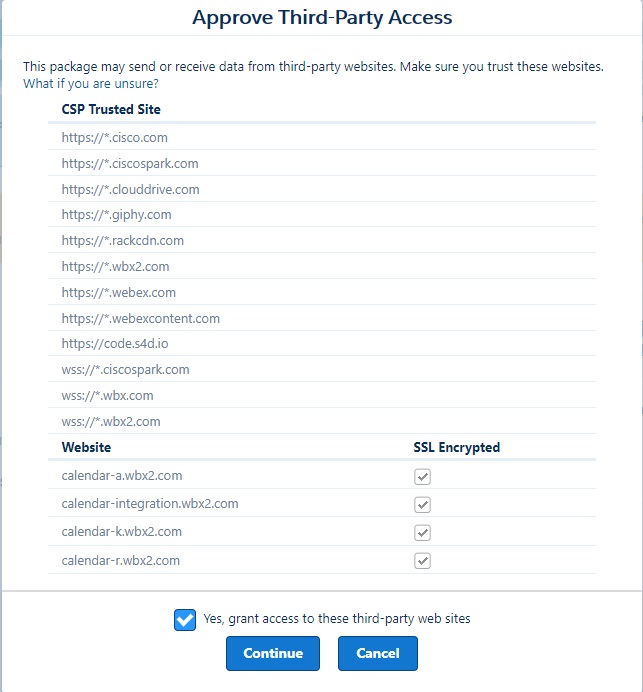
Натисніть кнопку Так, надайте доступ до цих сторонніх веб-сайтів, а потім натисніть кнопку Продов жити під списком довірених сайтів CSP.
Докладніші відомості про надійні сайти, необхідні для служб Webex, див. Вимо ги до мережі для служб Webex. |
| 5 |
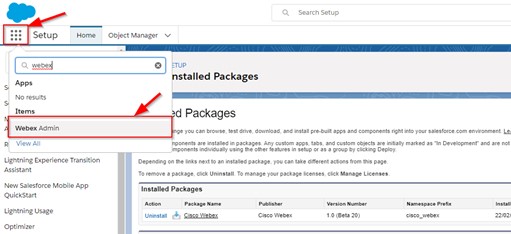
Після встановлення пакета перейдіть на вкладку Адміністратор Webex в Salesforce. Зберігайте вкладку Адміністратора Webex відкритою, оскільки вона вам знадобиться для подальших кро ків налаштування.
|
Авторизація інтеграції Webex
Перш ніж почати
Для виконання цих дій потрібен доступ до облікового запису розробника Cisco (https://developer.webex.com).
| 1 |
Перейдіть до (див. Отрим ати мої власні дані для отримання додаткової інформації) та скопіюйте свій маркер доступу для авторизації. 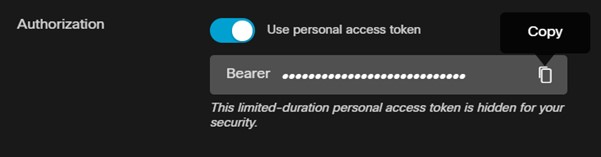
|
| 2 |
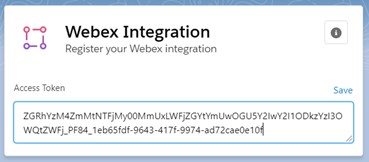
На сайті salesforce.com відкрийте сторінку адміністратора Webex, перейдіть до Н алаштування інтеграції Webex та вставте маркер у поле Токен доступу.
|
| 3 |
Натисніть Збере гти. |
| 4 |
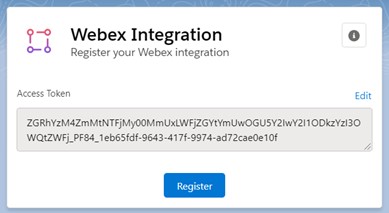
Натисніть За реєстр уватися.
Якщо інтеграція пройшла успішно, відображатиметься повідомлення про успіх. Для основних випусків вам потрібно знову зареєструвати токен доступу в Salesforce. |
| 5 |
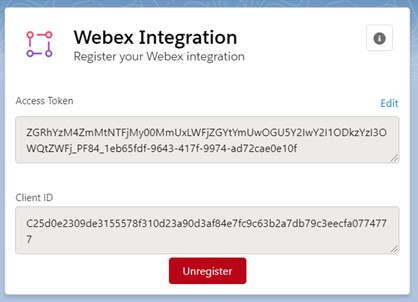
(Необов'язково) Щоб перевірити статус інтеграції, введіть маркер доступу того самого користувача, а потім натисніть кнопку Збере гти. Щоб перевірити статус інтеграції, використовуйте маркер доступу для того самого користувача, який ви використовували під час першого налаштування інтеграції. Токени доступу, скопійовані з порталу розробників, дійсні протягом 12 годин. Відображається наступне вікно зі статусом інтеграції:
|
Налаштування авторизації Salesforce (1.18 і більш ранні версії)
Якщо ви працюєте з Webex для Salesforce версії 1.18 або більш ранньої, вам потрібно налаштувати авторизацію Salesforce, перш ніж працювати з Salesforce. Webex Calling
Ці процедури застосовуються до клієнтів, які використовують версії 1.18 і більш ранніх версій інтеграції Webex Salesforce . Див. Оновлені інструкції для версій 1.19 і пізніших версій: Н алаштування авторизації Salesforce (1.19 і пізніших версій) у розділі В становлення та адміністрування.
Створіть підключений додаток
- У розділі Налаш тування знайдіть додаток зовнішнього клієнта.
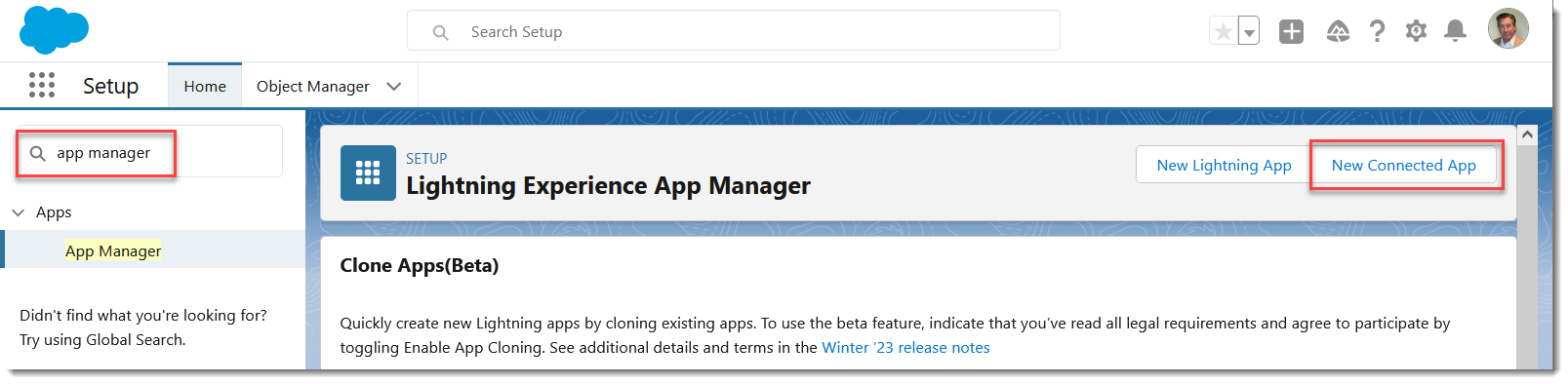
- У розділі Зовнішні клієнтські програми виберіть Н алаштування.
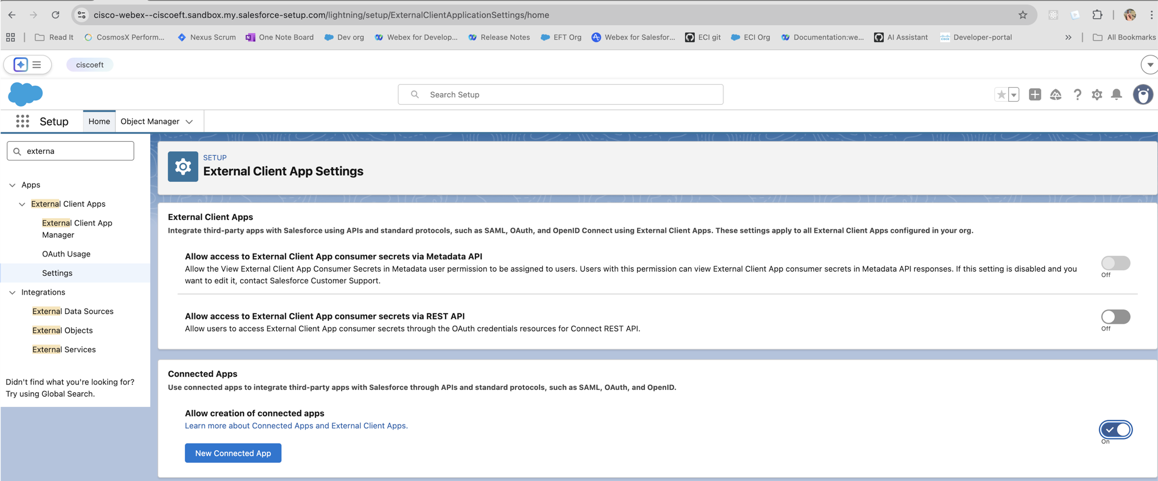
- Увімк ніть Дозволити створення підключених програм. Якщо кнопка Нова підключена програма вже ввімкнена, ви можете продовжити створення нової підключеної програми.
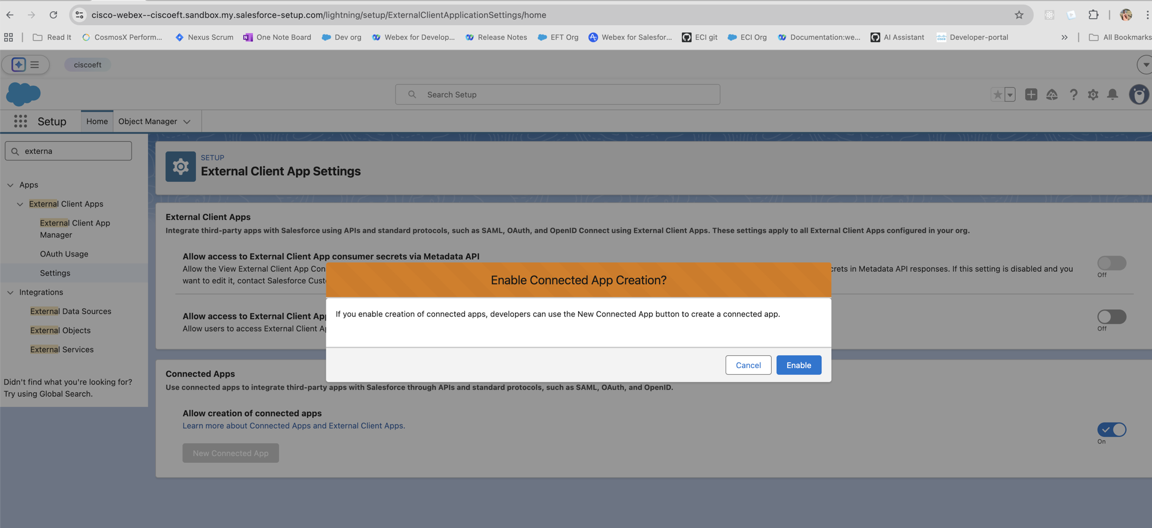
- Щоб створити нову підключену програму, натисніть кнопку Нова підключена програма та введіть необхідні дані.
- Введіть ім'я підключеної програми, наприклад MyExample App.
- Введіть адресу електронної пошти контак ту.
- Поставте прапорець Уві мкнути налаштування OAuth.
- Вкажіть заповнювач URL-адреси зворотного виклику (ми оновимо це пізніше), наприклад.
https://localhost/placeholder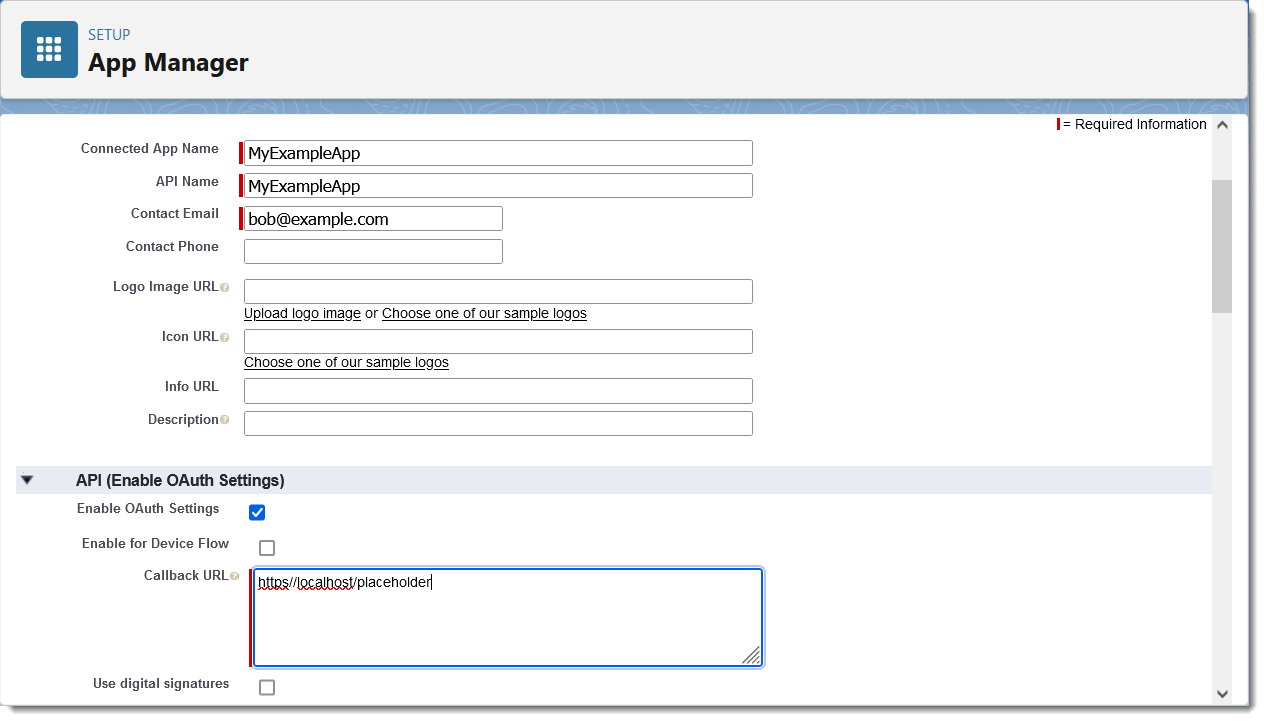
- Прокрутіть униз і виберіть наступні області OAuth:
- Повний доступ (повний)
- Виконувати запити в будь-який час (refresh_token,offline_access)
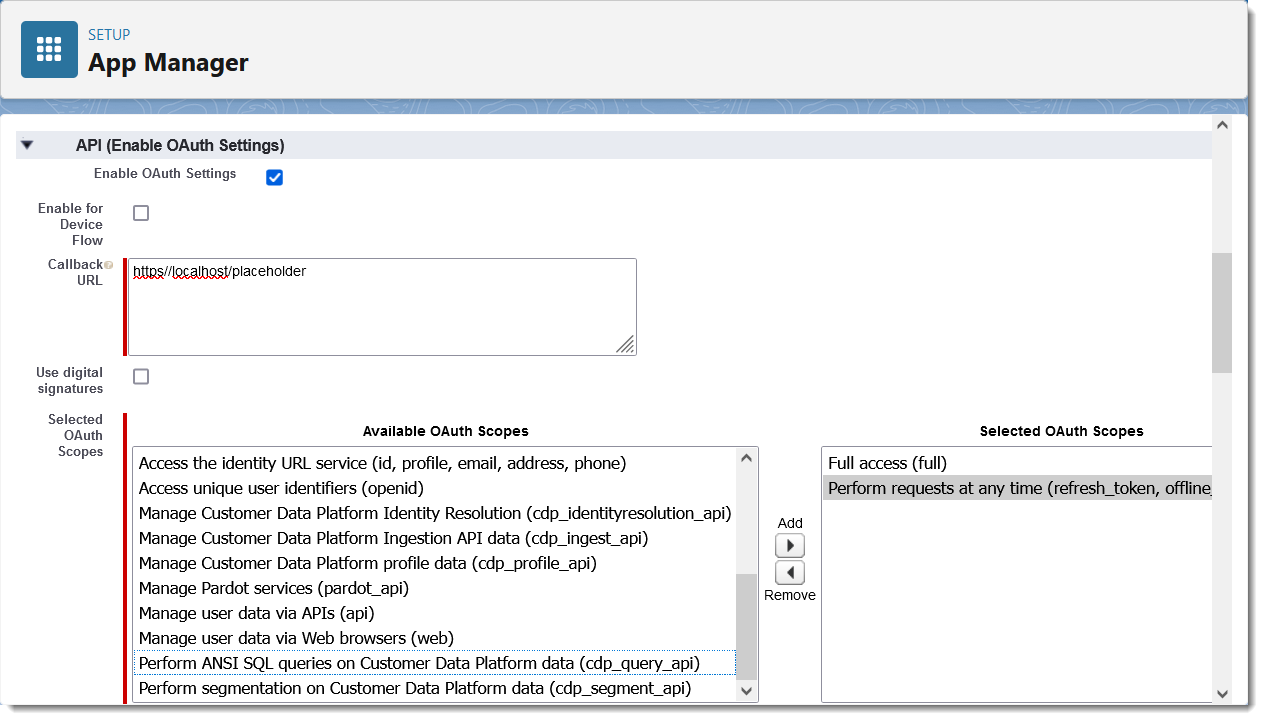
Сфера виконання запитів у будь-який час дозволяє іменованим обліковим записам оновлювати ваш маркер доступу після закінчення сеансу.
- Прокрутіть до нижньої частини сторінки та натисніть Збере гти, а потім натисніть кнопку Про довжити.
- На наступній сторінці перейдіть до API (Увімкнути налаштування OAuth) і натисніть Керувати деталями
споживача.
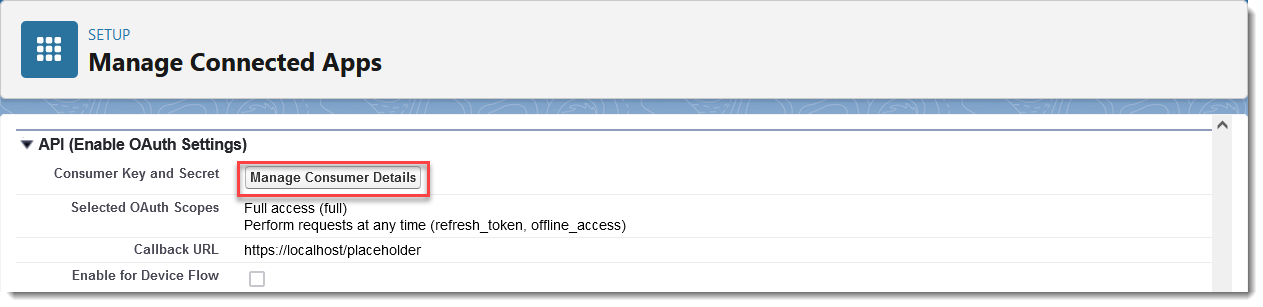
Можливо, вам знадобиться повторна автентифікація за допомогою Salesforce.
- Запишіть ключ споживача та секрет споживача.
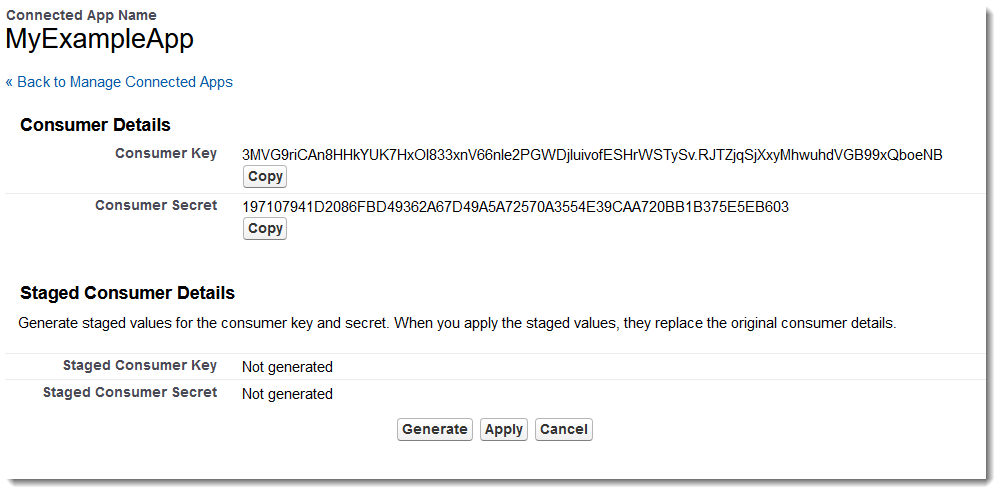
Створіть постачальника авторизації
Далі створіть постачальника аутентифікації, який полегшує аутентифікацію з вашою організацією Salesforce.
- У налашт уваннях знайдіть Auth і виберіть Auth. Провайдер и. Натисніть кнопку Ство рити.
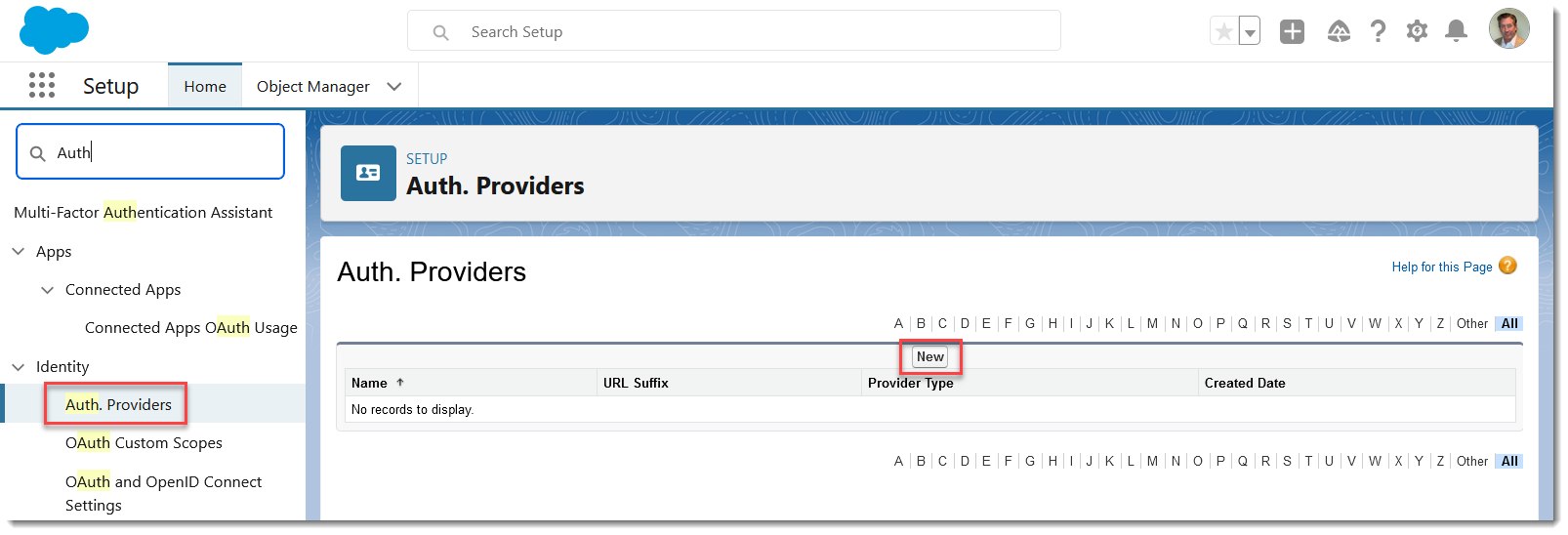
- Виберіть Salesforce як тип постачаль ника.
- Введіть ім'я провайдера авторизації, наприклад Ap exmdTaPi.
- Вставте ключ споживача та секрет споживача, які ви зберегли під час налаштування підключеного додатка.
- Введіть повне refresh_token offline_access значення в області за замовчуванням.
- Залиште все інше порожнім і натисніть З берегти.
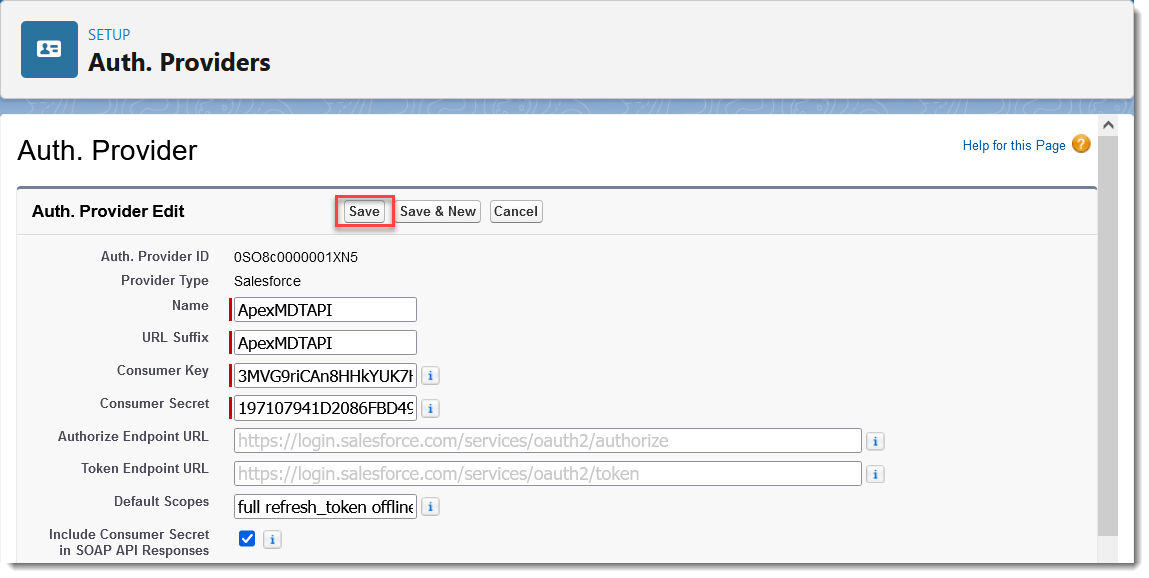
- Скопіюйте URL-адресу зворотного дзвінка з розділу Кон фігурація Salesforce.
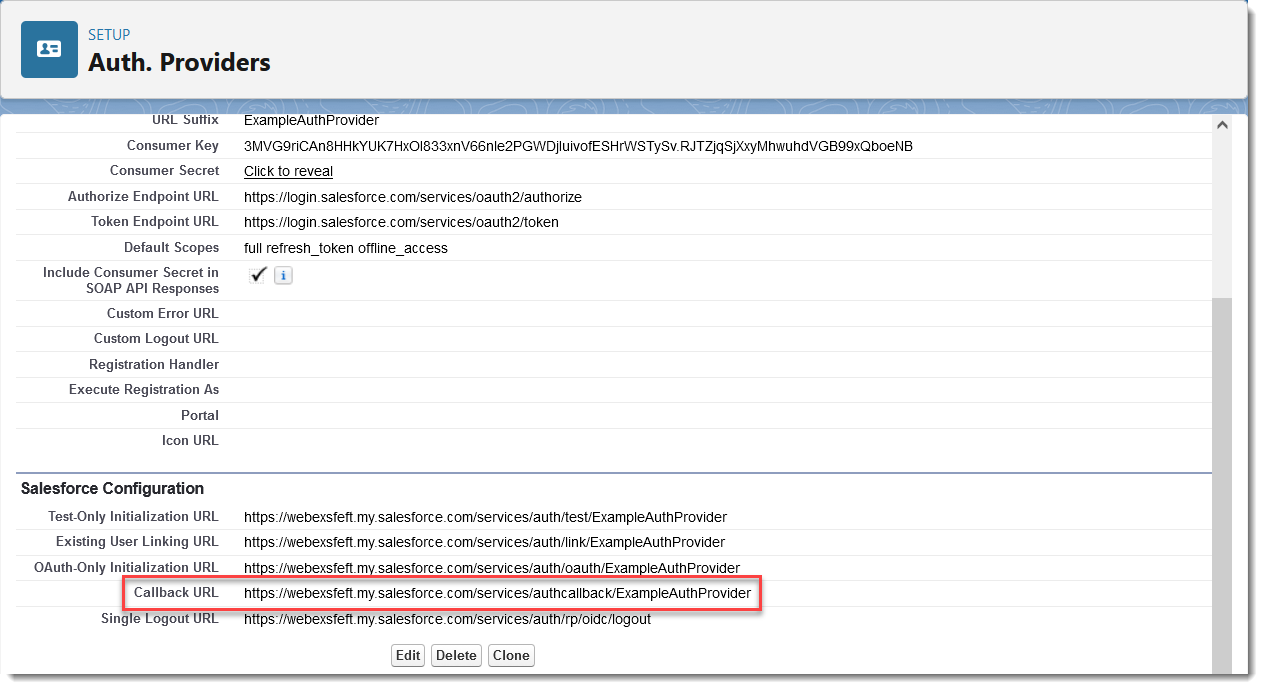
- Відредагуйте підключену програму та замініть заповнюючу URL-адресу URL-адресою URL-адреси зворотного дзвінка,
скопійованою з конфігурації Salesforce вище.
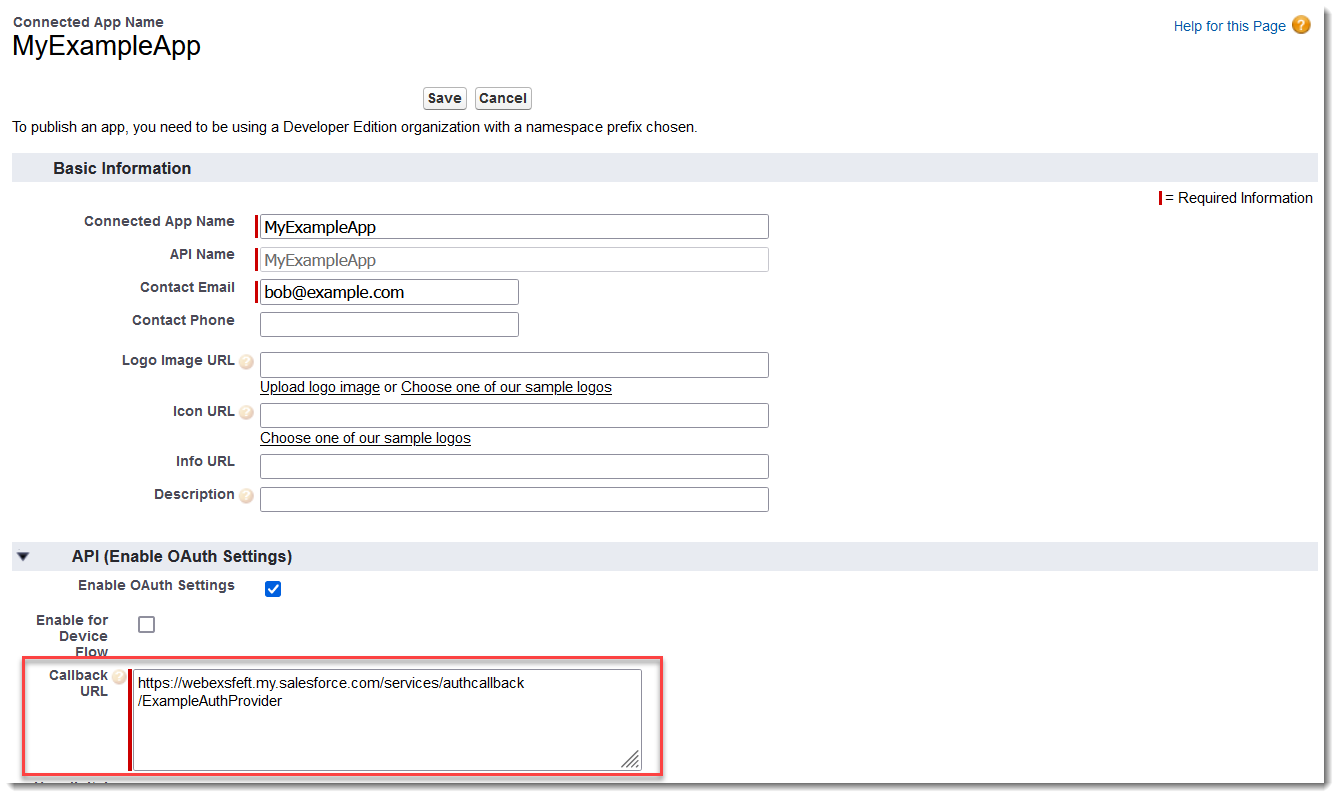
- Збережіть підключений додаток.
Це може зайняти до 10 хвилин, щоб налаштування вступили в силу та поширилися по всій інфраструктурі Salesforce.
Створення іменованого облікового запису
- У програ мі Налаш тування знайдіть ім'я та виберіть Імен овані облікові дані. Натисніть кнопку
Створити спадщи ну.
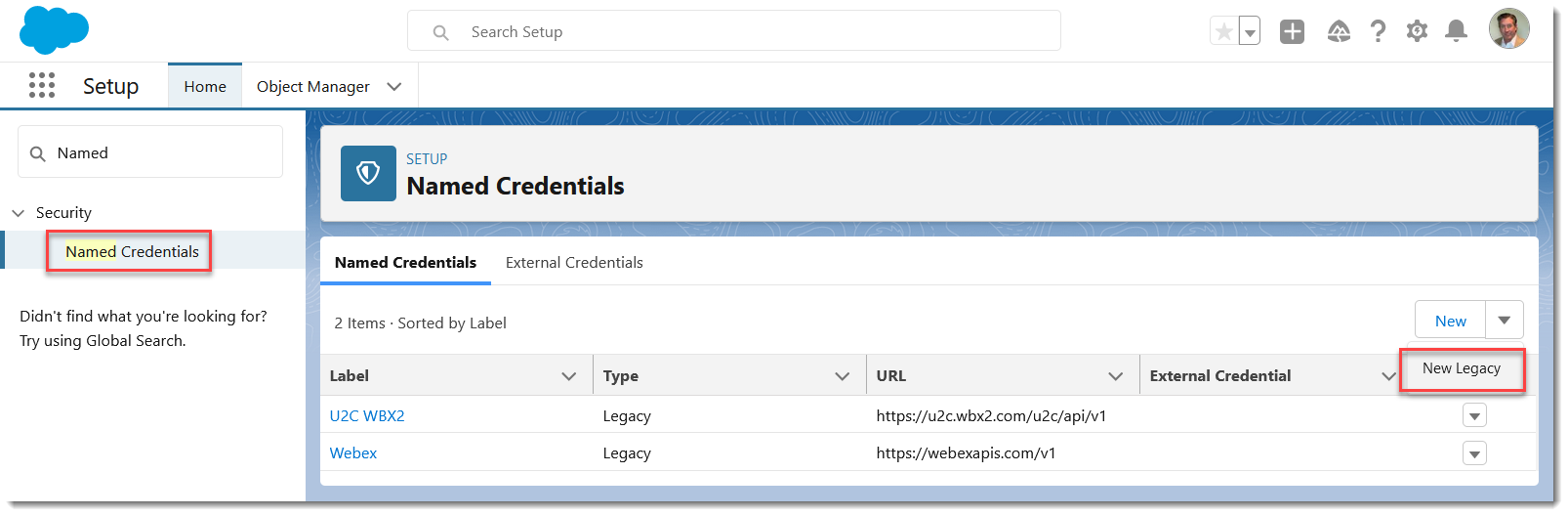
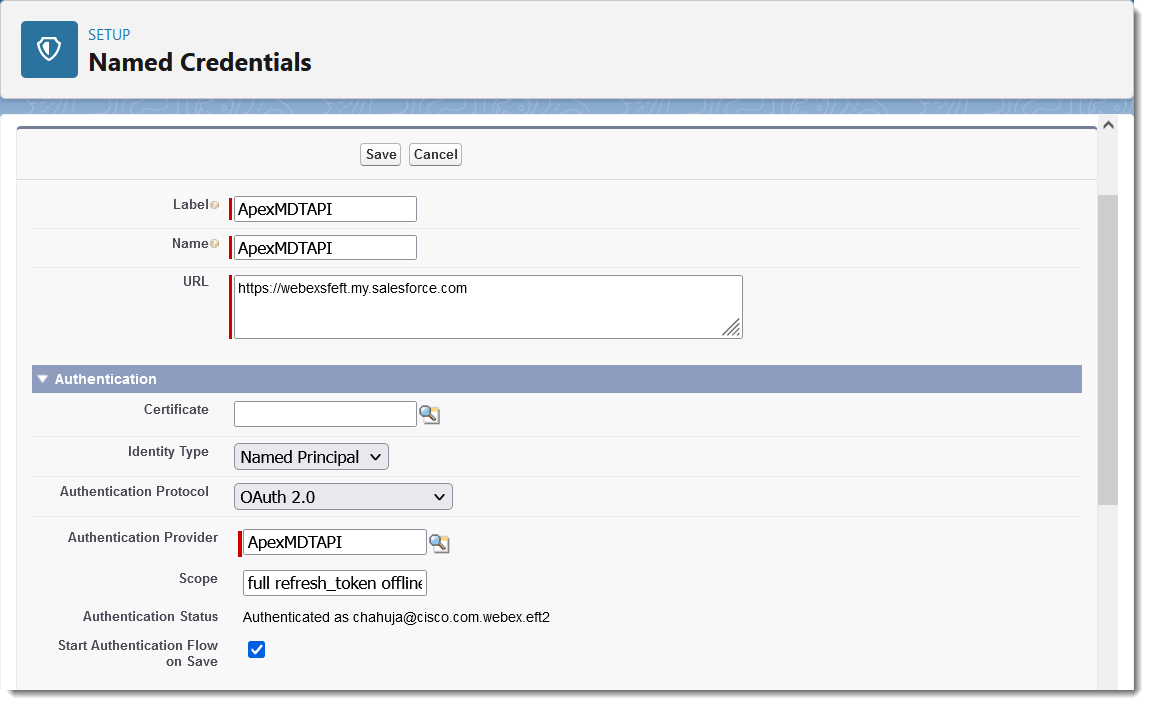
- Введіть ApexmdTaPi в мітку.
- Введіть URL-адресу екземпляра організації в URL-адре су, наприклад https://na1.salesforce.com; або, якщо ви використовуєте «Мій домен», ваше повністю відповід не ім'я «Мій домен», наприклад https://mycompany.my.salesforce.com.
- У по лі Тип іденти фікації виберіть І менований принцип.
- Для протоколу автенти фікації виберіть OAuth 2.0.
- У полі «Постачаль ник автентифікації» виберіть постачальника автентифікації, який ви створили раніше.
- Введіть повне значення refresh_token offline_access в Об сяг.
- Поставте прапорець біля пункту Почати потік автентифікації при збереженні.
- У розділі Параметри додатка встановіть прапорець біля пункту До зволити об'єднання полів у тілі HTTP, а потім натисніть кнопку Збере гти.
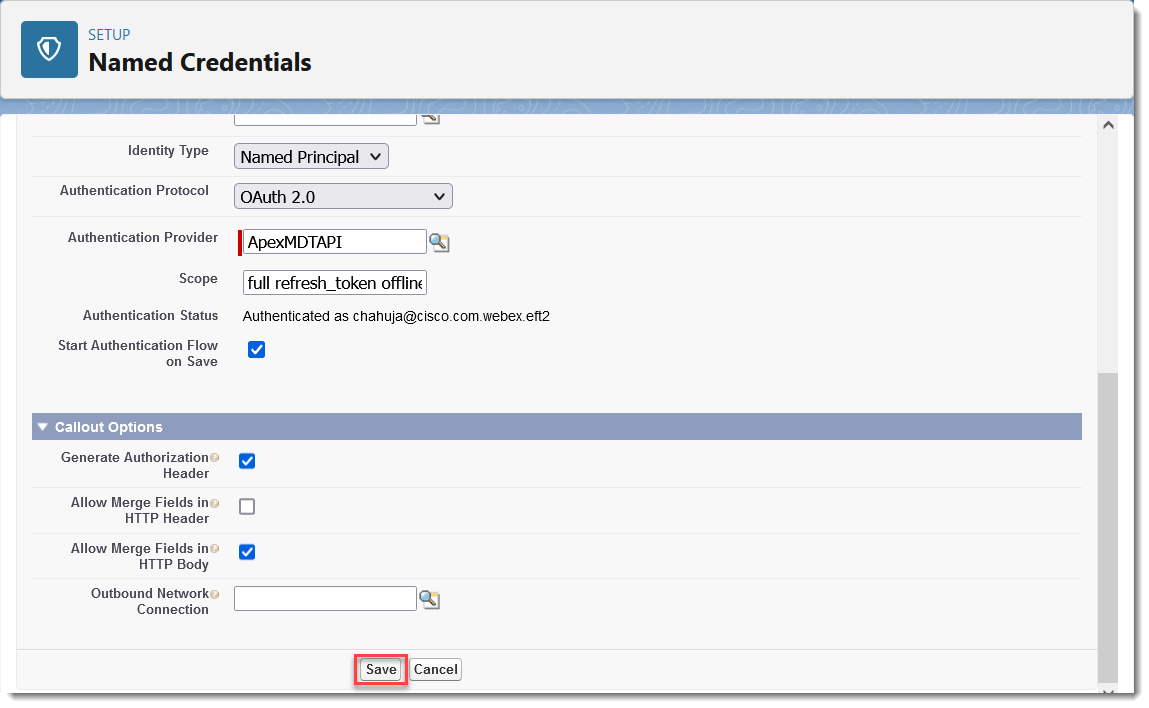
- Увійдіть у свою організацію. Після входу в систему натисніть Дозво лити доступ.
- На екрані Іменовані облікові дані у розділі «Ст атус автенти фікований» вказує на Ав тентифіка цію як your-email@domain.com.
Створіть свій сайт на екрані адміністратора Webex
Продовжуйте Створити сайт для дзві нків в розділі Викли к.
Під час налаштування сайту дотримуйтесь наведених вище правил іменування.
Налаштування авторизації Salesforce (1.19 і пізніші версії)
Для інтеграції Webex для Salesforce версії 1.19 і пізніших версій дотримуйтесь інструкцій у цій статті, щоб видалити будь-яку існуючу програму Webex Connected для авторизації, іменованих облікових даних та постачальників авторизації, а потім створіть нову програму Webex Connected для авторизації Salesforce.
Ці процедури застосовуються до клієнтів, які використовують версії 1.19 і пізніших версій інтеграції Webex Salesforce. Щоб отримати інструкції щодо версій 1.18 і більш ранніх версій, див. розділ Налаштування авторизації Salesforce (1.18 і пізніших версій) у розділі В становлення та адміністрування.
Видаліть усі існуючі програми Webex Connected, іменовані облікові дані та постачальників авторизації
Якщо ви раніше створили авторизації Webex Connected App, іменовані облікові дані або постачальника авторизації, вам потрібно буде видалити їх, перш ніж продовжувати. В іншому випадку продовжуйте Створити нову програму Webex Connected нижче.
Видаліть існуючу програму Webex Connected:
- У верхньому правому куті цільової сторінки Salesforce натисніть
 , потім виберіть Н алаштування.
 - У текстов ому полі Швид кий пошук введіть Менеджер програм, а потім виберіть його зі списку.
- Прокрутіть до програми Webex Connected у списку, клацніть піктограму зі стрілкою вниз праворуч від запису, а потім виберіть Перегля д.
- Виберіть Видал ити, а потім знову виберіть Видал ити, коли вам буде запропоновано підтвердити.
Видаліть усі існуючі іменовані облікові дані Webex:
- У текстов ому полі Швид кий пошук введіть Іменовані облі кові дані, а потім виберіть їх зі списку.
- Клацніть стрілку вниз праворуч від запису облікових даних Webex, а потім натисніть Ви дал ити.
- Натисніть кнопку Видал ити ще раз, коли вам буде запропоновано підтвердити.
Видаліть існуючих постачальників авторизації Webex:
- У текстов ому полі Швид кий пошук введіть Auth. Прова йдери, потім виберіть його зі списку.
- Виберіть посилання Del на початку запису постачаль ника авторизації Webex.
- Натисніть OK, коли вам буде запропоновано підтвердити.
Перейдіть до наступного розділу, щоб створити нову програму Webex Connected для авторизації Salesforce .
Створіть нову підключену програму Webex для авторизації Salesforce
Щоб створити нову підключену програму Webex для авторизації Salesforce:
- У верхньому правому куті цільової сторінки Salesforce натисніть , потім виберіть Н алаштування.
- Отримати URL-адресу домену: у Швид кому пошуку знайдіть і виберіть До мени та збережіть URL-адресу з М ій домен.
- У розділі Налаш тування знайдіть додаток зовнішнього клієнта.
- У розділі Зовнішні клієнтські програми виберіть Н алаштування.
- Увімк ніть Дозволити створення підключених програм. Якщо кнопка «Нова підключена програма» вже ввімкнена, ви можете створити нову підключену програму.
- Щоб створити нову підключену програму, натисніть кнопку Нова підключена програма та введіть необхідні дані.
- У текстов ому по лі Швидкий пошук введіть Менеджер програм і виберіть його зі списку.
- Введіть ім'я підключеної програми, наприклад, авторизацію Webex Salesforce .
- Введіть адресу електронної пошти для контактної електронної пошти.
- Поставте прапорець Уві мкнути налаштування OAuth.
- Введіть дві URL-адреси зворотного виклику, використовуючи URL-адресу, яку ви отримали раніше, одну на рядок та додаючи суфікси
/apex/ webexsfdcauthта/apex/ cisco_webex__webexsfdcauthяк суфікси. Наприклад:https://my-company.my.salesforce.com/apex/webexsfdcauthhttps://my-company.my.salesforce.com/apex/cisco_webex__webexsfdcauth - Виберіть наступні області зі списку До ступні області OAuth у вибраних областях
O Auth:
- Повний доступ (повний)
- Виконувати запити в будь-який час (refresh_token,offline_access)
- Зніміть прапорець Ви магати підтверджувального ключа для розширення обміну кодами (PKCE) для підтримуваних потоків авторизації.
- Натисніть «Зберегти».
- Скопіюйте та надійно збережіть ключ споживача та секрет споживача. Ці значення вам потрібні, коли ви налаштовуєте авторизацію Salesforce в Контрольному центрі.
Налаштування авторизації Salesforce (1.22 і пізніші версії)
Для інтеграції Webex для Salesforce версії 1.22 і пізніших версій налаштуйте авторизацію Salesforce за допомогою програми зовнішнього клієнта. Якщо у вас вже є підключена програма для авторизації Webex Salesforce, ви можете перенести його до зовнішнього клієнтського додатка та зберегти його споживчий ключ.
Перш ніж почати
- Вам потрібен доступ системного адміністратора Salesforce.
- Мій домен має бути увімкнено у вашому органі Salesforce.
Отримати URL-адресу мого домену
- У верхньому правому куті цільової сторінки Salesforce натисніть , а потім натисніть кнопку Н алаштування.
- У по лі Швидка пошук знай діть домени та виберіть його.
- Зверніть увагу на URL-адре су мого домен у. Ви будете використовувати його для налаштування URL-адрес зворотного виклику. Наприклад, ваша URL-адреса може бути
https://my-company.my.salesforce.com.
Створіть нову програму зовнішнього клієнта
- У розділі Налаш тування знайдіть у полі Швидкий пошук програми «Мене джер програм» та виберіть його.
- Натисніть кнопку Новий зовнішній клієнтський додаток.
Введіть наступні дані:
- Назва зовнішнього клієнтського додатка - Авто ризація Webex Salesforce
- Ім'я API -
Webex_Salesforce_Authorization(автоматично заповнюється) - Контактна адреса електронної пош ти — Ваша адреса електронної пошти адміністратора
- Стан розподілу - Ло кальний
- Натисніть «Створити».
Налаштування параметрів OAuth
- У розділі API (Увімкнути параметри OAuth) натисніть У ві мк нути OAuth.
- Налаштуйте URL-адреси зворотного виклику. Заміні
[your-domain]ть на значення Salesforce «Мій домен» та введіть кожну URL-адресу в окремому рядку:https://[your-domain].my.salesforce.com/apex/webexsfdcauthhttps://[your-domain].my.salesforce.com/apex/cisco_webex__webexsfdcauth
- Додайте ці області OAuth до вибраних областей O Auth:
- Повний доступ (
full) - Виконувати запити в будь-який час (
refresh_token,offline_access)
- Повний доступ (
- У розділі Безпе ка позначте пункт Вимагати підтверджувальний ключ для обміну кодом (PKCE).
- Натисніть «Створити».
Отримати ключ споживача та секрет споживача
- У розділі Н алаштування виберіть «Мене джер програм» > «Диспетче р програм зовнішнього клієнта».
- Натисніть кнопку Авторизація Webex Salesforce.
- Натисніть вкладку Налаш тування, а потім відкрийте Параме три OAuth.
- Натисніть Споживчий ключ і секрет.
- Перевірте свою електронну пошту на наявність коду підтвердження від Salesforce.
- На сторінці Під твердити свою особ у введіть код і натисніть Підтвер дити.
- Скопіюйте та надійно збережіть ключ споживача та секрет споживача. Ці значення вам потрібні, коли ви налаштовуєте авторизацію Salesforce в Контрольному центрі.
Перенесення існуючої підключеної програми
Якщо у вас вже є підключена програма для авторизації Webex Salesforce, перенесіть його на додаток зовнішнього клієнта. Це зберігає споживчий ключ, зберігає дійсність існуючих токенів та переносить налаштування OAuth. Оригінальна підключена програма залишається після міграції.
- У налашт уваннях знайдіть Менеджер додатків і виберіть його.
- Знайдіть існуючу підключену програму, клацніть стрілку вниз праворуч від рядка та виберіть Перегляд.
- На сторінці відомостей про підключену програму натисніть кнопку «Перейти до зовнішнього клієнтського додатка».
- Перегляньте підсумок міграції та натисніть кнопку «Мі грувати».
- Після завершення міграції Salesforce відкриває нову сторінку відомостей про програму зовнішнього клієнта.
Перевірте міграцію
- У розділі Н алаштування виберіть «Мене джер програм» > «Ди спетчер програм зовнішнього клієнта».
- Переконайтеся, що у списку відображається авторизація Webex Salesforce.
- Натисніть програму та переконайтеся, що на вкладці Н алаштування відображаються правильні URL-адреси зворотного виклику та області OAuth:
- Повний доступ (
full) - Виконувати запити в будь-який час (
refresh_token,offline_access)
- Повний доступ (
- (Необов'язково) Отримати ключ споживача та секрет споживача та підтвердити, що вони відповідають початковим значенням.
Деактивуйте оригінальну підключену програму (необов'язково)
Переконавшись, що програма зовнішнього клієнта працює, виконайте наступне:
- У налаштуван нях виберіть «М енеджер додатків».
- Знайдіть оригінальну підключену програму та натисніть стрілку вниз праворуч від її рядка.
- Виберіть Керувати.
- У розділі Політики OAuth встанов іть «Дозво лені користувачі» для блокування нових авторизацій або залиште підключений додаток активним протягом перехідного періоду.
Рекомендуємо зберегти початковий підключений додаток активним протягом короткого перехідного періоду, щоб інтеграція продовжувала працювати, перш ніж її деактивувати.
Створіть сайт для дзвінків і зустрічей
Створення сайту необхідне для функціоналу вхідних і вихідних викликів.
Перш ніж почати
Щоб створити сайт, для вашого облікового запису потрібен профіль системного адміністратора Salesforce та набір дозволів адміністр атора Webex.
|
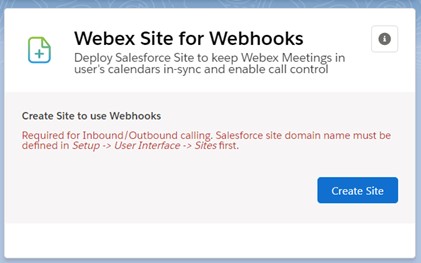
У Адміністратора Webex прокрутіть до сайту Webex для веб-хуків, а потім натисніть Створити сайт.
Попереднє визначення доменного імені сайту обов'язкове, інакше виникає помилка. Якщо сайт успішно створено, у верхній частині екрана відображається зелене повідомлення, а компонент Webex Site for Webhooks показує повідомлення «Сайт успішно створений». |
Що робити далі
Продовжуйте налаштування програми в наступному розділі.
Забезпечити доступ
Після додавання компонентів до макета надайте доступ до компонентів за допомогою наборів дозволів.
| 1 |
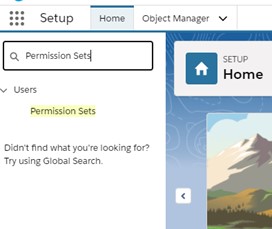
Перейдіть до Н .
|
| 2 |
Наприклад, щоб призначити набір дозво Cisco Webexлів Користува ча всім користувачам, натисніть Набір дозво Cisco Webexлів Користува ча. |
| 3 |
Натисніть Керувати призначеннями. |
| 4 |
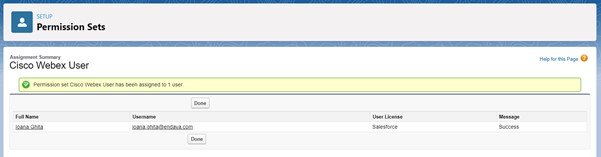
Натисніть кнопку Дод ати збірки, виберіть користувачів зі списку та натисніть кнопку При значити. Якщо набори дозволів успішно присвоєно, ви побачите таке повідомлення:
|
Оновлення пакету Salesforce
Коли новий пакет буде доступний, виконайте наведені вище дії в розділі В становлення програми Webex у Salesforce. Вам не потрібно спочатку видаляти стару версію, і ви не втратите налаштовані налаштування.
Щоб переглянути інформацію про нові інсталяційні пакети та де їх завантажити, див. примітки до випуску інтеграції Webex Salesforce.
Видаліть пакет Salesforce
Перш ніж почати
Перш ніж видалити пакет Webex для Salesforce, переконайтеся, що ви також видалили будь-які компоненти Lightning Webex у макетах сторінок Lightning, елементах утиліти, макетах сторінок об'єктів , наборах дозволів та сайтах.
| 1 |
У налаштуваннях Salesforce перейдіть до розділу . |
| 2 |
Натисніть Ви далити, пов'язане з пакетом «Webex for Salesforce», потім поставте прапорець Так, я хочу видалити цей пакет і назавжди видалити всі пов'язані компоненти. Після завершення видалення ви отримаєте сповіщення електронною поштою. |
| 3 |
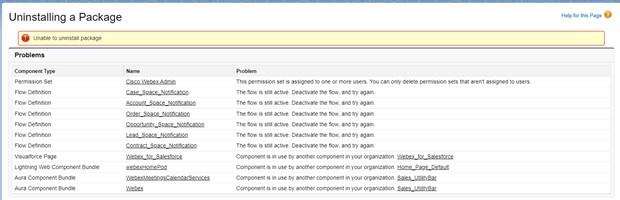
Якщо ви пропустили видалення компонента з програми, відображатиметься повідомлення про помилку, що містить активні елементи.
|
Телефонуємо
Включення набору номера для вхідних і вихідних дзвінків
| 1 |
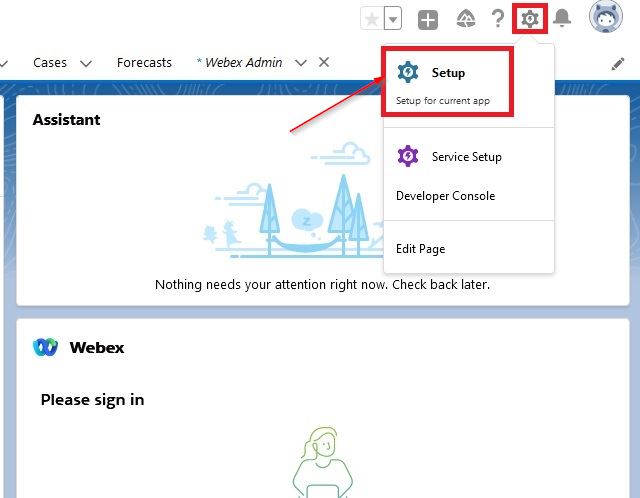
Натисніть Налаш тування у верхньому правому куті.
|
| 2 |
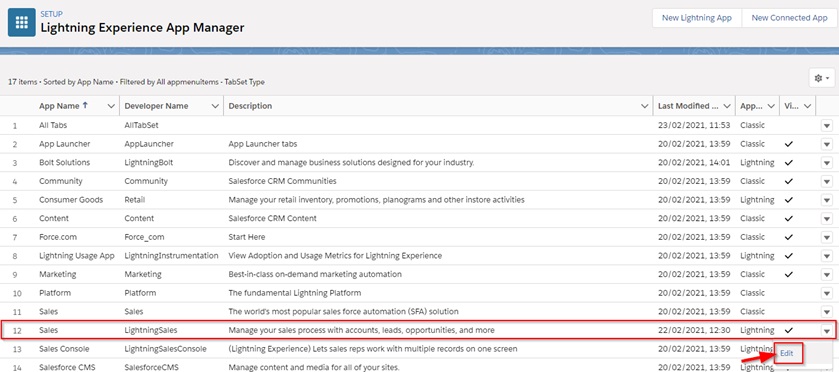
На сторінці Налаштування знайдіть Менеджер програм і виберіть потрібний варіант із результатів. |
| 3 |
Використовуйте Менеджер програм, щоб налаштувати, які функції Webex застосовуватимуться до тих частин програм Salesforce, щоб користувачі Salesforce могли тестувати функції Webex у своїй програмі. Інтеграцію можна використовувати лише в програмах Lightning.
|
| 4 |
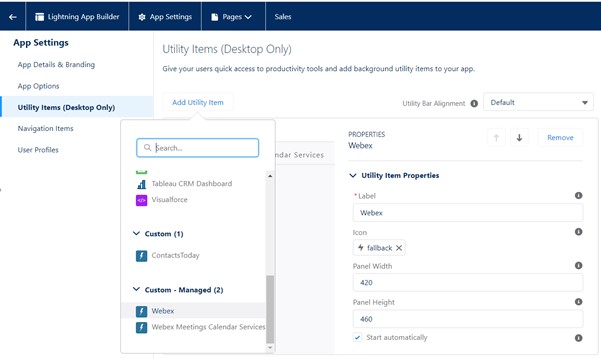
Webex Calling/Компонент чату - Доступно для додавання до панелі утиліт Salesforce. У меню програм виберіть і відредагуйте потрібну програму. Перейдіть до елементів утиліти, потім у розділі Додати елемент ути літи виберіть Webex. Встанов іть Ширина панелі на 420, встановіть Висо ту панелі на 460, встанов іть значення «Пу ск автоматично» на true, а потім натисніть «Збере гти».
|
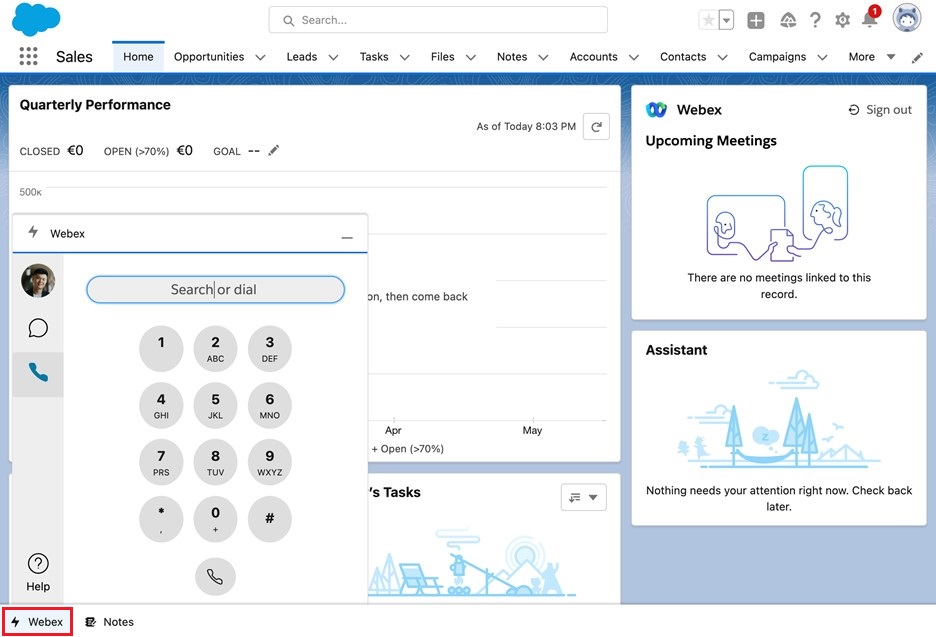
Увімкнути або вимкнути історію дзвінків
Щоб увімкнути або вимкнути історію дзвінків:
- Перейдіть до Адміністратора Webex.
- Прокрутіть униз до історії викликів Webex.
- Перемкніть перемикач на потрібну настройку, увімкнену або вимкнену.
Якщо увімкнено, Історія викликів доступна для всіх користувачів і профілів.
Налаштування параметрів пошуку людей
| 1 |
Перейдіть до Адміністратора Webex. |
| 2 |
Прокрутіть уни з до пошуку людей Webex. |
| 3 |
Для пошуку за номером пере микача увімк ніть контакти та потен ційні клієнти, щоб вони відображалися в результатах пошуку під час здійснення дзвінка.
|
| 4 |
Для вхід ного пошуку увімкніть контакти та потенційні клієнти, щоб Salesforce зі ставляв вхідних абонентів з існуючими потенційними клієнтами чи контактами. |
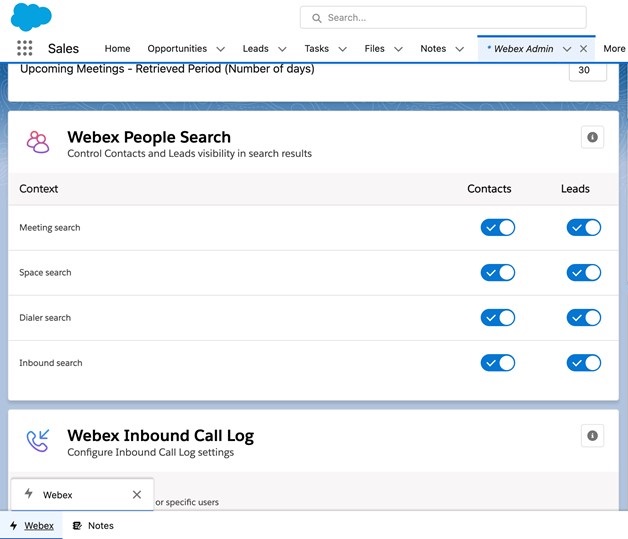
Увімкнути вихідні дзвінки
| 1 |
Щоб увімкнути вихідний виклик об'єкта, наприклад потенційного клієнта або контакту, спочатку перейдіть на сторінку об'єкта. Натисніть значок шестерінки, а потім натисніть Ре дагувати сторінку. |
| 2 |
Клацніть заголовок сторінки, щоб відкрити панель «Основні моменти». 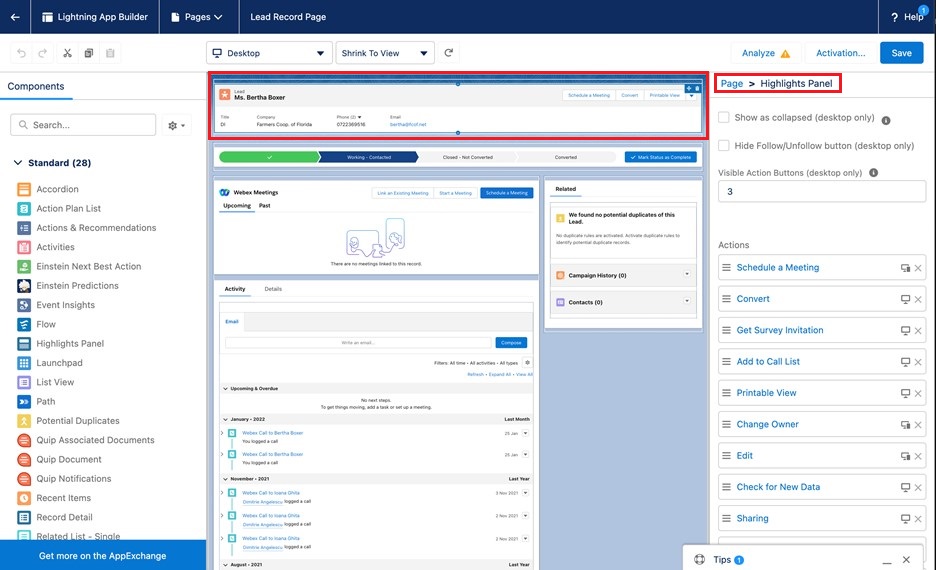
|
| 3 |
Переконайтеся, що кноп ки «Показати як згорну то» та «Приховати слідкувати/відпис ати» не вибрано. |
| 4 |
Встанов іть кнопки видимих дій на 3. |
| 5 |
Прокрутіть до нижньої частини списку Ді ї та натисніть кнопку Додати дію. |
| 6 |
Знайдіть і виберіть Здійс нити дзвінок, а потім натисніть кнопку Го тово. |
| 7 |
Перетягніть дію Здійснити викли к вгору, щоб вона з'явилася в трійці найкращих дій у списку. На компоненті з'являються тільки перші три дії в списку. 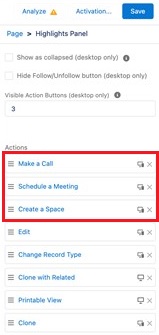
|
| 8 |
Натисніть Збере гти. |
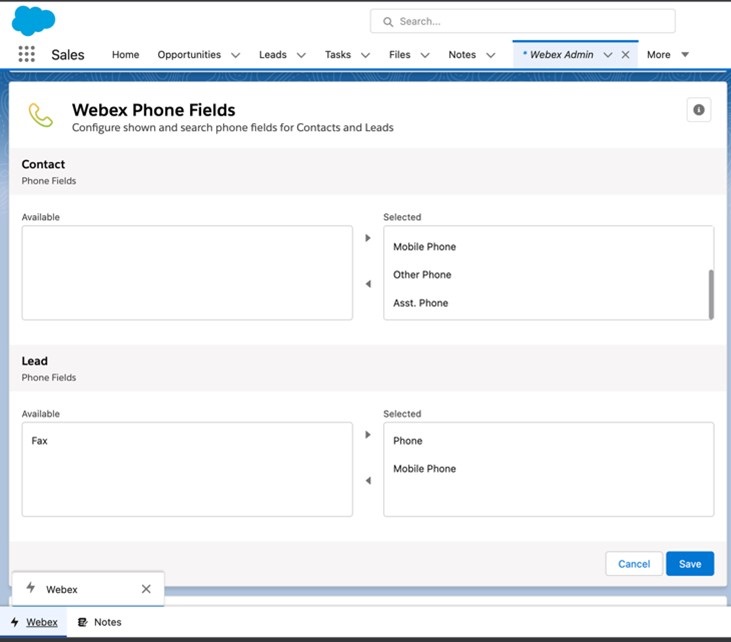
Встановлення телефонних полів для контактів і потенційних клієнтів
| 1 |
Перейдіть до Адміністратора Webex. |
| 2 |
Прокрутіть униз до Поля телефону Webex. |
| 3 |
Виберіть поля телефону, які потрібно використовувати під час виклику контакту або потен ційного клієнта, і перемістіть їх у список Доступ но.
|
| 4 |
Натисніть Збере гти. |
Налаштування параметрів журналу вихідних дзвінків
| 1 |
Перейдіть до Адміністратора Webex. |
| 2 |
Прокрутіть униз до журналу вихідних дзвінків Webex. |
| 3 |
Увімкніть параметр У вімкнути журнал вихідних дзвінків для всіх профілів/користувачів. |
| 4 |
Виділіть об'єкти, з якими потрібно зв'язати журнали вихідних викликів, і перемістіть їх до списку До ступні. Наприклад, перемістіть облі ковий запис, випа док і можливість до списку До ступ но. 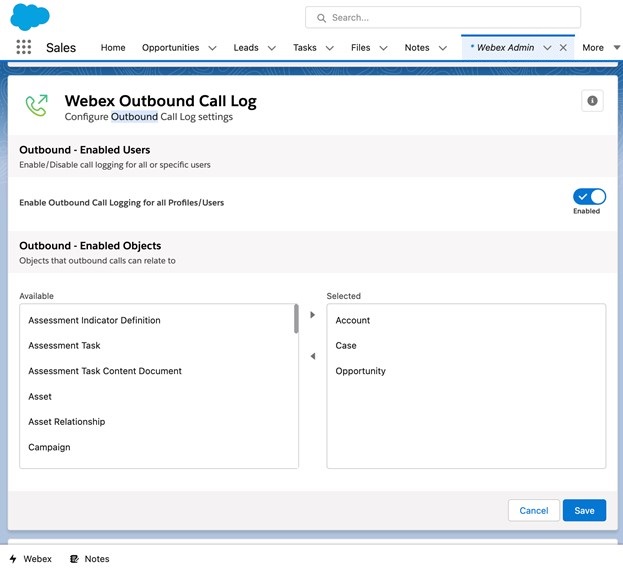
|
| 5 |
Натисніть Збере гти. |
Налаштування параметрів журналу вхідних дзвінків
| 1 |
Перейдіть до Адміністратора Webex. |
| 2 |
Прокрутіть униз до журналу вхідних дзвінків Webex. |
| 3 |
Увімкніть параметр У вімкнути запис вхідних дзвінків для всіх профілів/користувачів. |
| 4 |
Виділіть об'єкти, з якими потрібно зв'язати журнали вхідних викликів, і перемістіть їх до списку До ступні. Наприклад, перемістіть облі ковий запис, випа док і можливість до списку До ступ но. 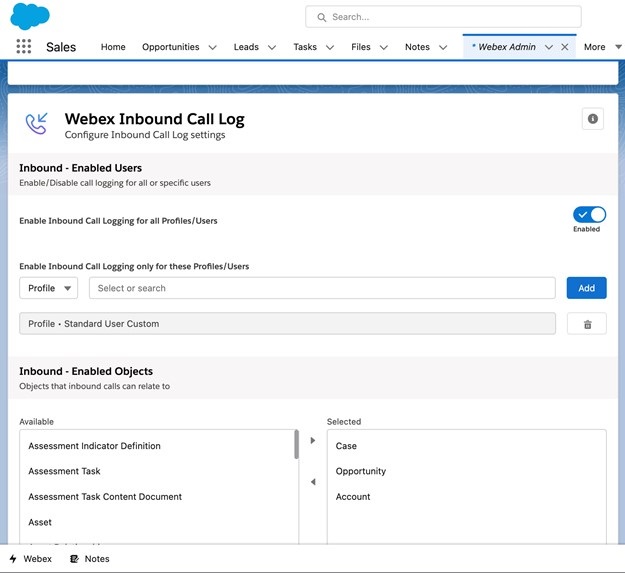
|
| 5 |
Натисніть Збере гти. |
Керуйте тим, що відображається на вкладці «Додаткові відомості»
| 1 |
Перейдіть до Адміністратора Webex. |
| 2 |
Прокрутіть униз до журналу викликів Webex - Конфігурація вкладки Більше. |
| 3 |
Виділіть об'єкт зі списку Об'єкт. У списку відображаються об'єкти, пов'язані з записами облікових записів. |
| 4 |
Виберіть зі списку поле зв'язку облі кового запису, яке автоматично заповнюється на основі вибраного об'єкта. Це поле визначає, як вибраний об'єкт пов'язаний з обліковим записом. |
| 5 |
Виберіть По ля та перемістіть їх зі списку Доступ ні до списку Вибр ані. Ці вибрані поля відображаються на вкладці Додаткові відомості під час вхідних або вихідних дзвінків. 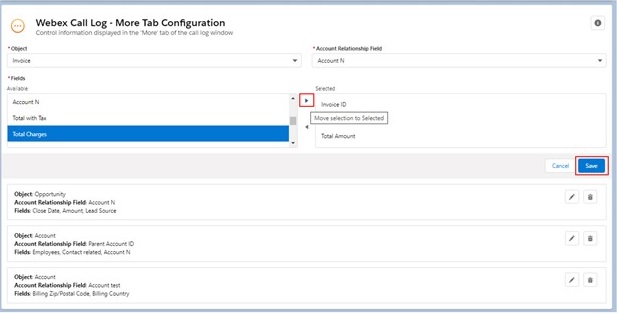
|
| 6 |
Натисніть Збере гти. Об'єкт може мати лише один параметр конфігурації. |
| 7 |
Натисніть кнопку Редагувати або Видал ити, щоб видалити або змінити існуючу конфігурацію. |
Обмеження дзвінків
Для користувачів CUCM та Broadworks такі функції не підтримуються:
- Прийом вхідних дзвінків у глобальному наборнику Salesforce (додаток Webex все одно прийматиме вхідні дзвінки)
- Перегляд тривалості дзвінків у вікні журналу викликів Salesforce після успішного розміщення вихідного дзвінка
- Закінчення дзвінків за допомогою кнопки у вікні журналу викликів Salesforce після успішного розміщення вихідного дзвінка
- Автоматичне заповнення тривалості дзвінків у вікні журналу викликів Salesforce після завершення вихідного дзві нка
Для всіх інтеграцій Salesforce зверніть увагу на наступне обмеження:
-
Salesforce застосовує обмеження кількості подій (25 000), що може призвести до невдачі інтеграції при інтенсивному використанні. Для збільшення цього ліміту доступні пакети Salesforce. Для отримання додаткової інформації див. https://developer.salesforce.com/docs/atlas.en-us. platform_events.мета/platform_events/platform_event_limits.htm.
- Компоненти утиліти виклику Webex недоступні в мобільному додатку Salesforce.
Зустрічі
Увімкнути служби календаря зустрічей
| 1 |
Натисніть Налаш тування у верхньому правому куті.
|
| 2 |
На сторінці Налаштування знайдіть Менеджер програм і виберіть потрібний варіант із результатів. |
| 3 |
Використовуйте Менеджер програм, щоб налаштувати, які функції Webex застосовуватимуться до тих частин програм Salesforce, щоб користувачі Salesforce могли тестувати функції Webex у своїй програмі. Інтеграцію можна використовувати лише в програмах Lightning.
|
| 4 |
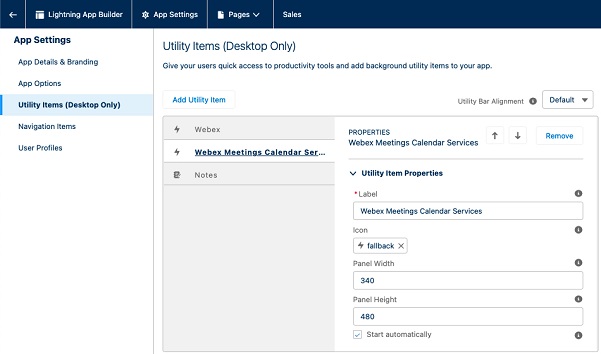
Webex MeetingsСлужба кален даря - Перейдіть до елементів утиліти, потім у розділі Дод ати елемент утилі ти виберіть Служба Webex Meetingsкалендар я. Встанов іть Ширина панелі на 340, встановіть Висо ту панелі на 480, а також встановіть значення «Пу ск автоматично» на true, а потім натисніть «Збере гти».
Цей компонент зазвичай додається в панелі утиліти. Якщо у вашому додатку використовується панель у тиліт Salesforce, вам не потрібно додавати компонент «Служба Webex Meetings календаря» на кожну сторінку. Якщо ваш додаток не використовує панель утиліт Salesforce, ви повинні додати компонент «Служба Webex Meetings календаря» на кожну сторінку, що містить компонент «Webex Meetings». Для цього перейдіть на сторінку запису, натисніть значок шестерінки на панелі інструментів і натисніть Реда гувати сторінку. На сторінці Lightning App Builder перетягніть служби к Webex Meetings алендаря з панелі «Компоненти» на макет сторінки. |
Додати Webex Meetings компоненти
| 1 |
На клацніть значок шестерінки. |
| 2 |
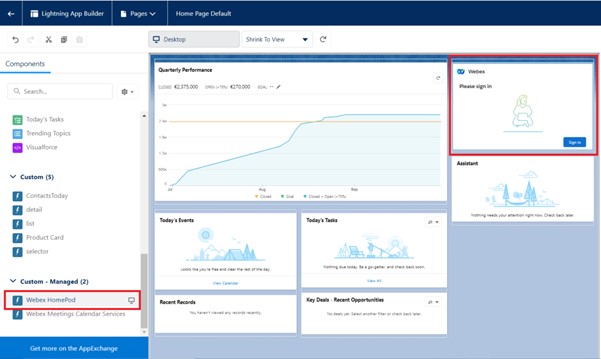
Для домашньої сторінки перетягніть компонент Webex HomePod на сторінку, а потім натисніть кнопку Зберегти.
|
| 3 |
Зберігаючи сторінку, потрібно активувати її, щоб зробити її видимою для інших користувачів: натисніть кнопку Актив увати, натисніть При значити як організацію за замовчуванням, а потім натисніть кнопку З берегти. Компонент Webex HomePod доступний лише для додавання до розділу Домашня сторінка. Це єдине місце, де користувачі можуть вийти зі своїх облікових записів Webex.
|
| 4 |
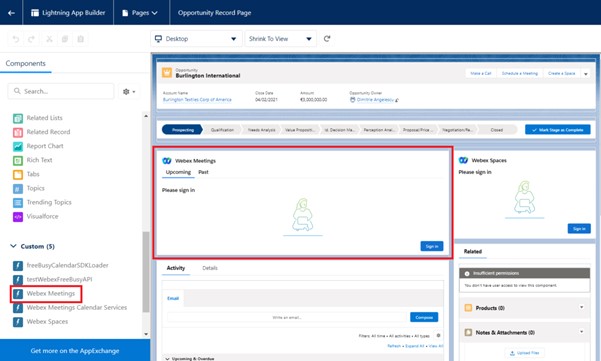
Щоб додати Webex Meetingsкомпонент до об'єкта, спочатку перейдіть на сторінку об'єкта. Натисніть значок шестерінки, а потім натисніть Ре дагувати сторінку. |
| 5 |
Перетягніть Webex Meetingsкомпонент на сторінку.
|
| 6 |
Клацніть заголовок сторінки, щоб відкрити панель «Основні моменти».
|
| 7 |
Переконайтеся, що кноп ки «Показати як згорну то» та «Приховати слідкувати/відпис ати» не вибрано. |
| 8 |
Встанов іть кнопки видимих дій на 3. |
| 9 |
Прокрутіть до нижньої частини списку Ді ї та натисніть кнопку Додати дію. |
| 10 |
Знайдіть і виберіть За планувати зустріч, а потім натисніть кнопку Го тово. |
| 11 |
Перетягніть дію «Запланувати на раду» вгору, щоб вона з'явилася в трійці найкращих дій у списку. На компоненті з'являються тільки перші три дії в списку.
|
| 12 |
Натисніть Збере гти. |
Увімкнути Webex Meetings
| 1 |
Перейдіть до Адміністратора Webex. |
| 2 |
Прокрутіть вниз до Webex Meetings. |
| 3 |
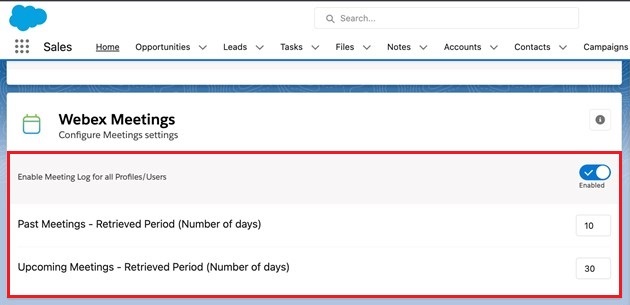
Увімкніть У вімкнути журнали зустрічей для всіх профілів/користувачів. |
| 4 |
Встанов іть минулі зустрічі — Період отримання на потрібну кількість днів для отримання минулих нарад. |
| 5 |
Встанов іть Майбутні зустрічі — Період отримання на потрібну кількість днів для отримання майбутніх нарад.
|
| 6 |
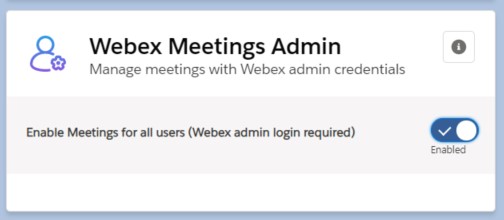
У розділі Webex MeetingsАд міністратор праворуч уві мкніть Увімкнути зустрічі для всіх користувачів (потрібен вхід адміністратора Webex).
Після включення цієї функції необхідно ввести свої облікові дані на сторінці автентифікації Cisco. |
Налаштування параметрів пошуку людей
| 1 |
Перейдіть до Адміністратора Webex. |
| 2 |
Прокрутіть уни з до пошуку людей Webex. |
| 3 |
У розділі Пошук нара д увімкніть контакти та потен ційні клієнти, щоб вони відображалися у пошуку під час планування зустрічі.
|
обмін повідомленнями
Увімкнути обмін повідомленнями Webex
| 1 |
Натисніть Налаш тування у верхньому правому куті.
|
| 2 |
На сторінці Налаштування знайдіть Менеджер програм і виберіть потрібний варіант із результатів. |
| 3 |
Використовуйте Менеджер програм, щоб налаштувати, які функції Webex застосовуватимуться до тих частин програм Salesforce, щоб користувачі Salesforce могли тестувати функції Webex у своїй програмі. Інтеграцію можна використовувати лише в програмах Lightning.
|
| 4 |
Компонен@@ т чату Webex — доступний для додавання до панелі утиліт Salesforce. У меню програм виберіть і відредагуйте потрібну програму. Перейдіть до елементів утиліти, потім у розділі Додати елемент ути літи виберіть Webex. Встанов іть Ширина панелі на 420, встановіть Висо ту панелі на 460, встанов іть значення «Пу ск автоматично» на true, а потім натисніть «Збере гти».
|
| 5 |
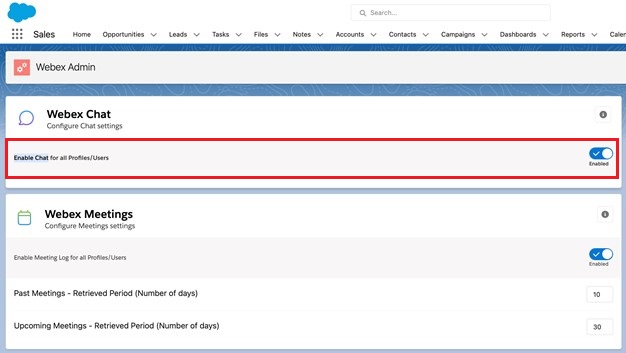
Перейдіть до Адміністратора Webex. |
| 6 |
Прокрутіть униз до веб-чату Webex. |
| 7 |
Увімкніть у вімкнути чат для всіх профілів/користувачів.
|
Додавання компонентів просторів Webex
| 1 |
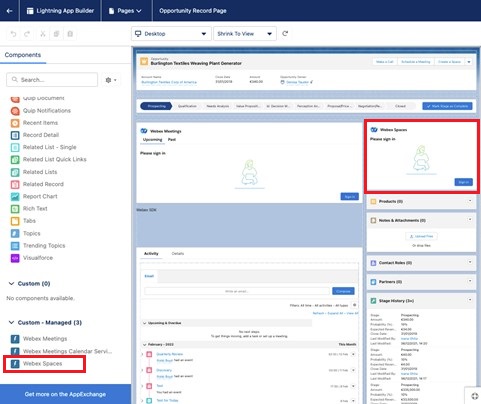
Щоб додати компонент Webex Spaces до об'єкта, спочатку перейдіть на сторінку об'єкта. Натисніть значок шестерінки, а потім натисніть Ре дагувати сторінку. |
| 2 |
Перетягніть компонент Webex Spaces на сторінку.
|
| 3 |
Клацніть заголовок сторінки, щоб відкрити панель «Основні моменти».
|
| 4 |
Переконайтеся, що кноп ки «Показати як згорну то» та «Приховати слідкувати/відпис ати» не вибрано. |
| 5 |
Встанов іть кнопки видимих дій на 3. |
| 6 |
Прокрутіть до нижньої частини списку Ді ї та натисніть кнопку Додати дію. |
| 7 |
Знайдіть і виберіть «С творити простір», а потім натисніть кнопку Го тово. |
| 8 |
Перетягніть дію «Створити простір» вгору, щоб вона з'явилася в трійці перших дій у списку. На компоненті з'являються тільки перші три дії в списку.
|
| 9 |
Натисніть Збере гти. |
Налаштування параметрів пошуку людей
| 1 |
Перейдіть до Адміністратора Webex. |
| 2 |
Прокрутіть уни з до пошуку людей Webex. |
| 3 |
Для пошуку простору уві мкніть контакти та потенційні клієн ти, щоб вони відображалися під час пошуку під час створення простору.
|
Створюйте сповіщення про простір
Перш ніж почати
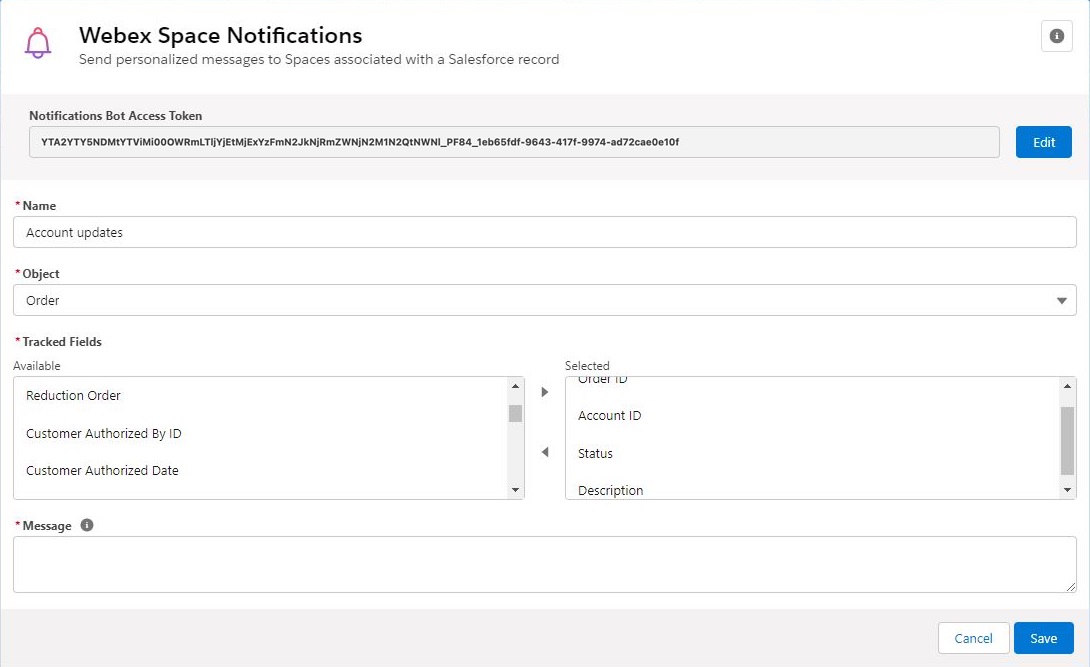
Перейдіть на сторінку https://developer.webex.com/ і створіть нового бота. Зберігайте копію токена доступу бота, він вам потрібен для налаштування сповіщень.
| 1 |
Перейдіть до Адміністратора Webex. |
| 2 |
Прокрутіть униз до сповіщень Webex Space. |
| 3 |
Вставте маркер доступу до бота в поле С повіщення Токен доступу бо та, а потім натисніть кнопку З берегти. |
| 4 |
Введіть назву сповіщення в поле Ім 'я. |
| 5 |
У списку Об 'єкт виберіть об'єкт, який потрібно відстежувати. Список від стежених полі в оновлюється автоматично після вибору об'єкта. |
| 6 |
Перемістіть відстежені поля, для яких потрібно отримувати сповіщення, до списку Вибр ані.
|
| 7 |
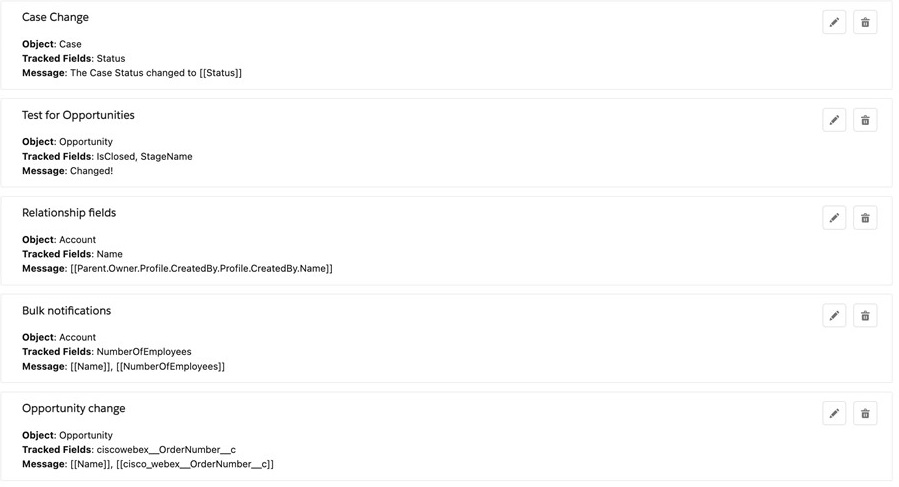
Введіть повідомлення, яке відображатиметься при оновленні відстеженого поля. Закрийте динамічні поля в квадратні дужки. Введіть поля пошуку, як у цьому прикладі: |
| 8 |
Натисніть Збере гти. |
| 9 |
За потреби відредагуйте або видаліть існуючі сповіщення.
|
Вебінари
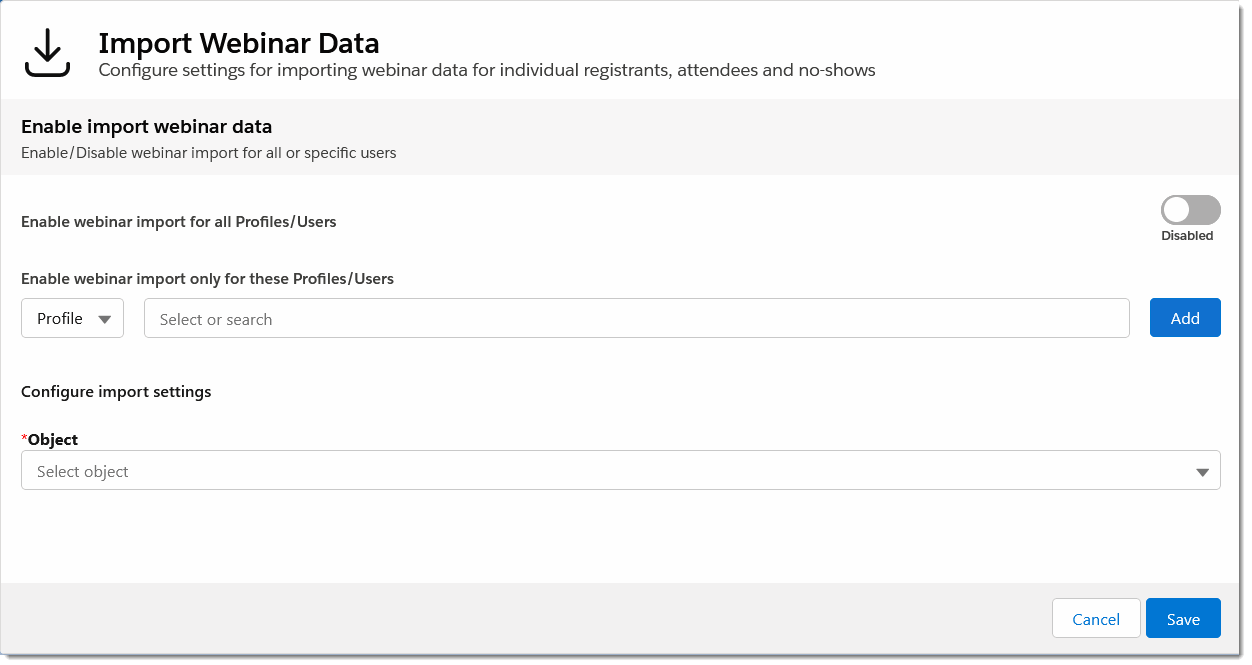
Використовуючи панель конфігурації Імпорт даних вебінару, авторизовані користувачі Salesforce можуть імпортувати запрошених, реєстрантів та учасників вебінару Webex безпосередньо в об'єкти Salesforce, такі як потенційні клієнти та контакти. Webex Webinars
Інтерфейс конфігурації імпорту даних вебіна ру доступний на сторінці адміністратора Webex:
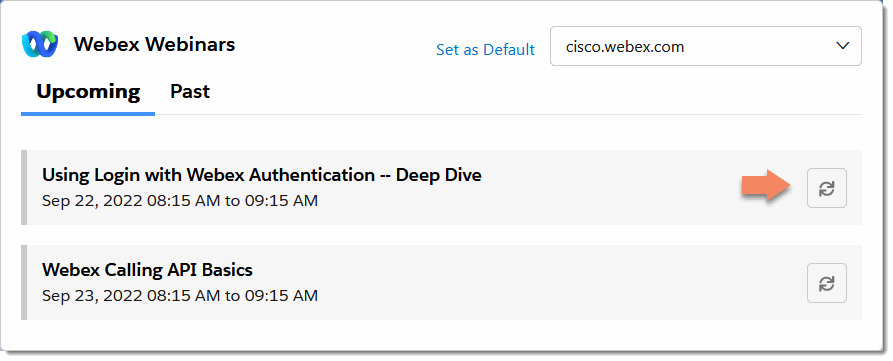
Після ввімкнення імпорту вебінарів авторизовані користувачі можуть імпортувати дані вебінару Webex за допомогою від Webex Webinarsжета:
Призначте дозволи на вебінар Webex користувачам Salesforce
Перш ніж ваші користувачі зможуть отримати доступ до функції імпорту вебінарів Webex, вам потрібно буде призначити дозвіл адміністратора імпорту Webex для кожного з них.
Щоб призначити дозволи користувачеві:
- Перейдіть до Ін теграція Salesforce із програмою Webex.
- Виберіть вклад ку Кер ування внизу статті, а потім розгорніть На дання доступу:
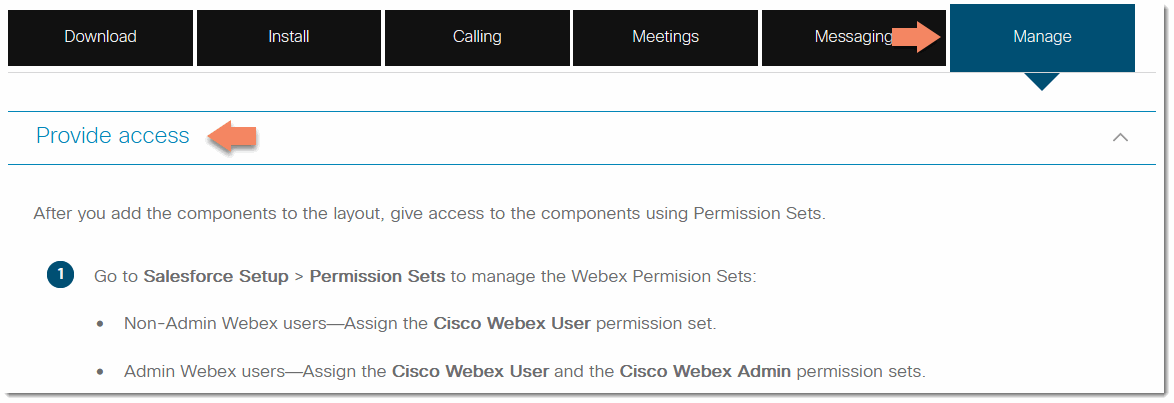
- Дотримуйтесь інструкцій, щоб додати дозвіл адміністратора імпорту Webex до облікових записів користувачів Salesforce.
Налаштування відображення діапазону часу вебінару Webex
Щоб налаштувати часовий діапазон відображуваних вебінарів Webex:
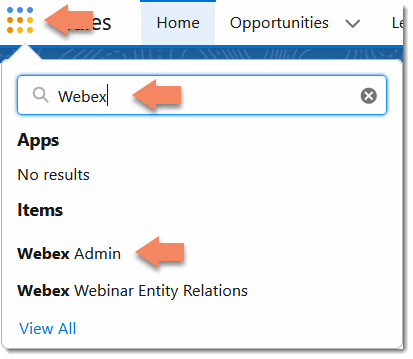
- Натисніть кнопку Salesforce Apps, введіть Webex у поле пошуку, а потім виберіть Адміністратор We bex:
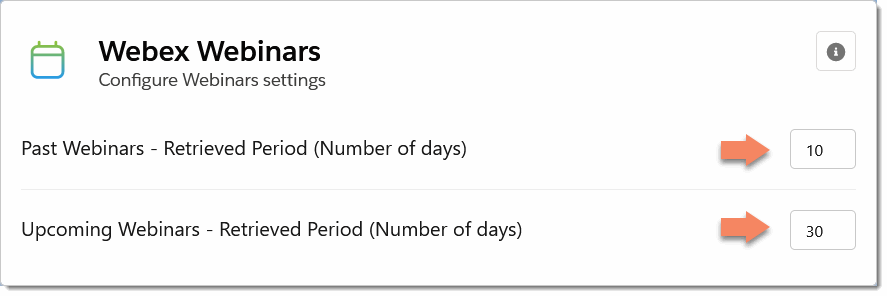
- Знайдіть Webex Webinarsпанель і введіть кількість днів, за які ви хочете відображати минулі та майбутні вебінари, у віджеті вебінарів домашньої сторінки Webex:
Продовжуйте налаштовувати відображення полів імпорту вебінару Webex.
Налаштування відображення полів імпорту вебінарів Webex
Використовуючи параметри імпорту вебінару Webex, ви визначаєте зіставлення між об'єктами Salesforce та полями об'єкта Webinar. Наприклад, ви можете зіставити ім'я та прізвище об'єкта контакту Salesforce з назвами паралельних полів для запрошених, реєстрантів та учасників вебінару: і. firstNamelastName
Щоб налаштувати параметри імпорту вебінару Webex:
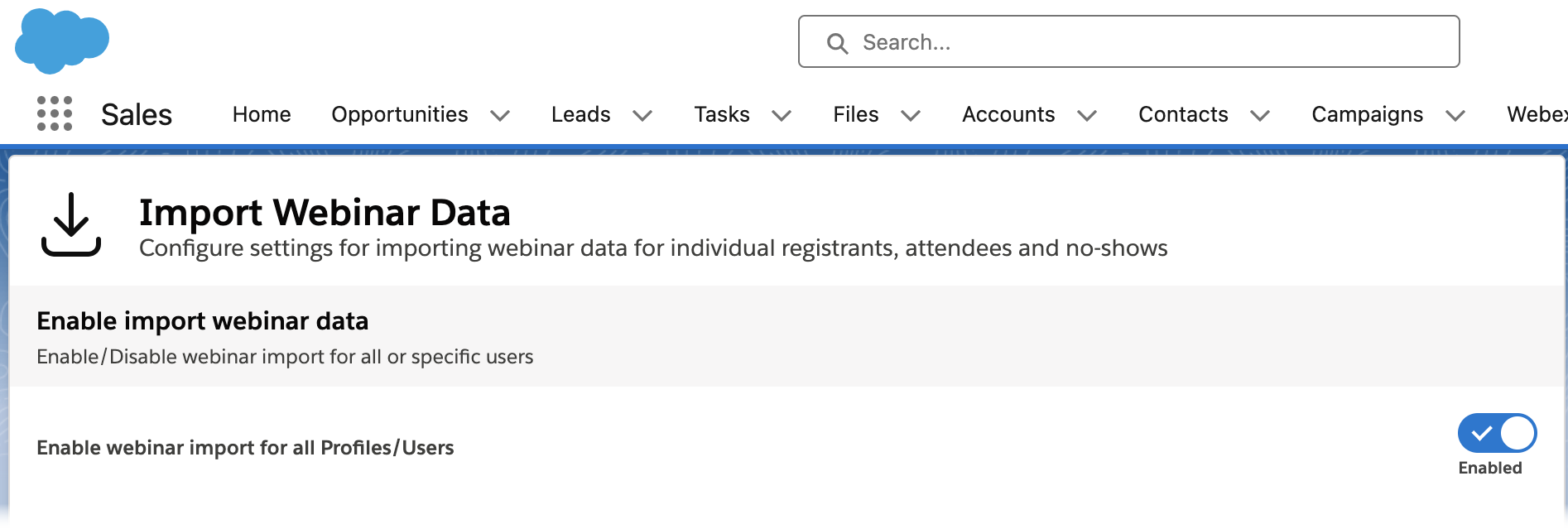
- На сторінці адміністратора Webex прокрутіть вниз до
панелі «Ім порт даних вебінару»:
- Виберіть об'єкт Salesforce зі спадного списку Об 'єкт:
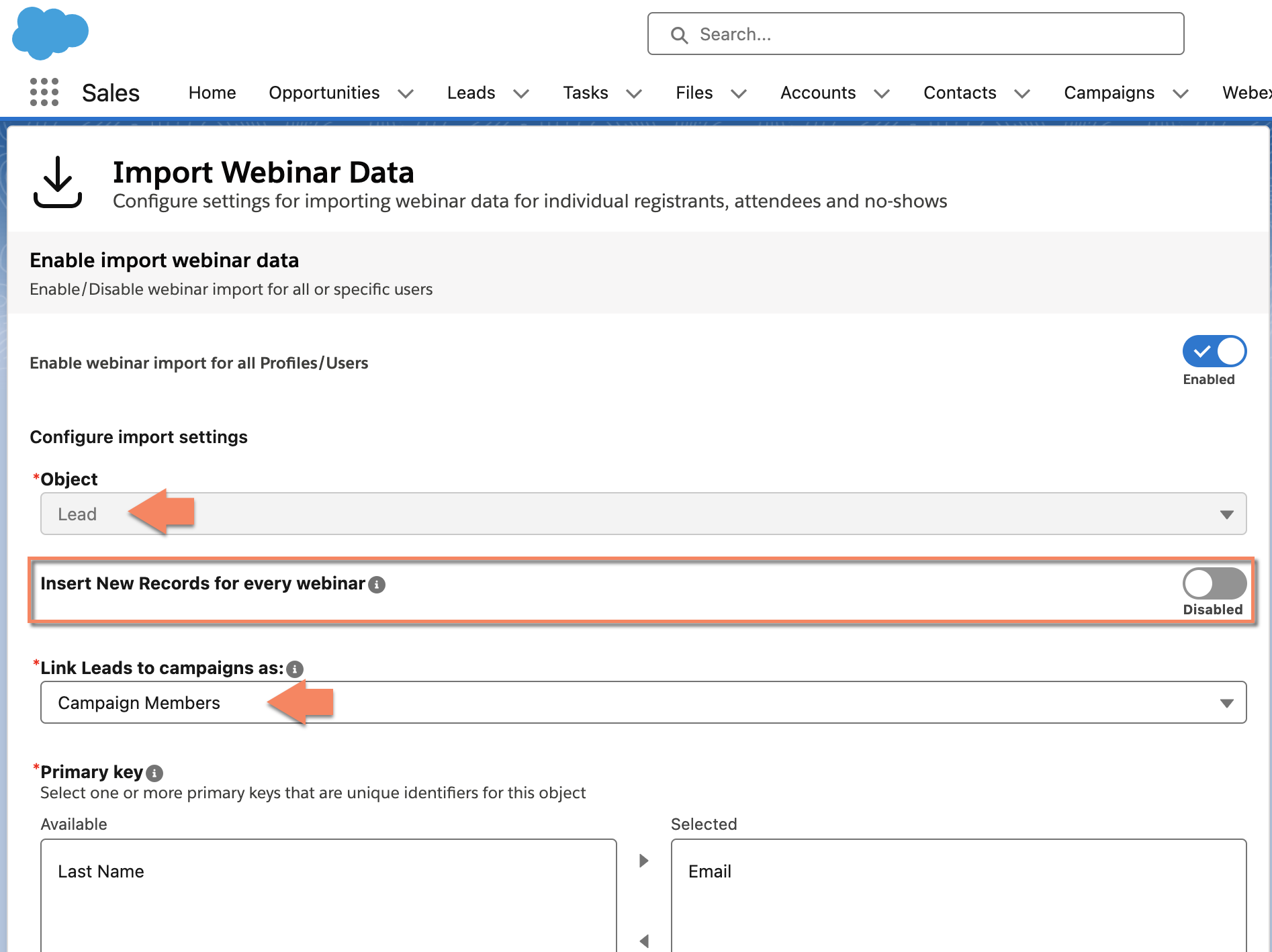
Для об'єкта ви можете вибрати один із наступних стандартних об'єктів Salesforce на додаток до будь-яких доступних налаштованих не стандар тних об'єктів:
- Контакти
- лідирує
Виберіть пере микач Вставити нові записи для кожного вебіна ру, якщо ви хочете, щоб усі імпортовані учасники вебінару створювалися як нові записи об'єктів, якщо вони вже не були імпортовані для того самого вебінару (на основі вибраного первинного ключа). Існуючі записи не оновлюватимуться, навіть якщо первинний ключ збігається, якщо вони не імпортуються для того ж вебінару Webex.
Для цих стандартних об'єктів ви можете зв'язати їх із кампаніями Salesforce як:
- Учасники кампанії. Імпортовані потенційні клієнти та контакти доступні в розділі «У часники кампанії» ціль ової кампанії Salesforce, який є стандартною функцією Salesforce. (До ступно у версії 1.16 і пізніших)
- Учас@@ ники кампанії Webex Webex: Імпортовані потенційні клієнти та контакти доступні в розділі «Учас ники кампанії Webex Webex Webex» цільової кампанії Salesforce, який є власною функцією Webex.
- Як учасники кампанії, так і учасники кампанії Webex Webex: Імпортовані потенційні клієнти та контакти доступні в обох місцях кампанії Salesforce. (До ступно у версії 1.16 і пізніших)
Будь-який інший користувацький об'єкт, який ви виберете зі списку, буде імпортовано до розділу «Учасники кампанії Webex Webex Webex» цільової кампанії Salesforce Campa ign. - У інтерфейсі вибору первинного клю ча виберіть унікальне поле як первинний ключ
і скористайтеся стрілкою вправо, щоб перемістити його до списку Ви бр ані:
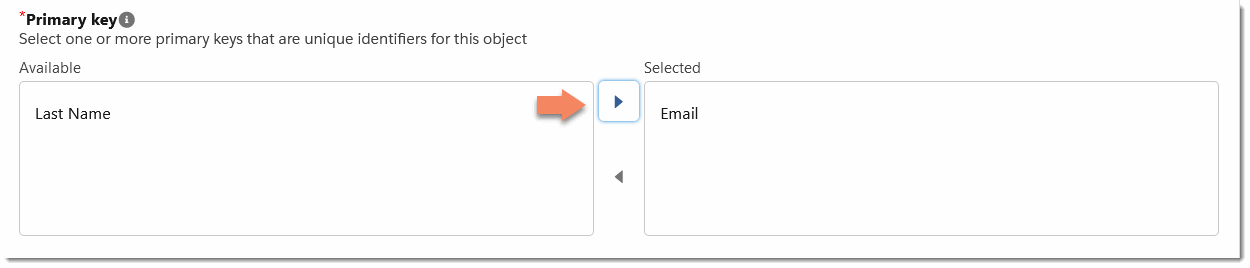 Для Пер винного клю ча виберіть доступне поле, яке буде унікальним для кожного запису. Наприклад, у вас може бути багато контактів з іменем Марк, але кожен контакт матиме унікальну адресу електронної пошти.
 - У інтерфейсі відображення полів даних виберіть поле з вибраного
вами об'єкта Salesforce та зіставте його до відповідного поля для об'єкта вебінару. Скористай теся кнопкою+
Нове поле, щоб додати додаткові поля, якщо потрібно.
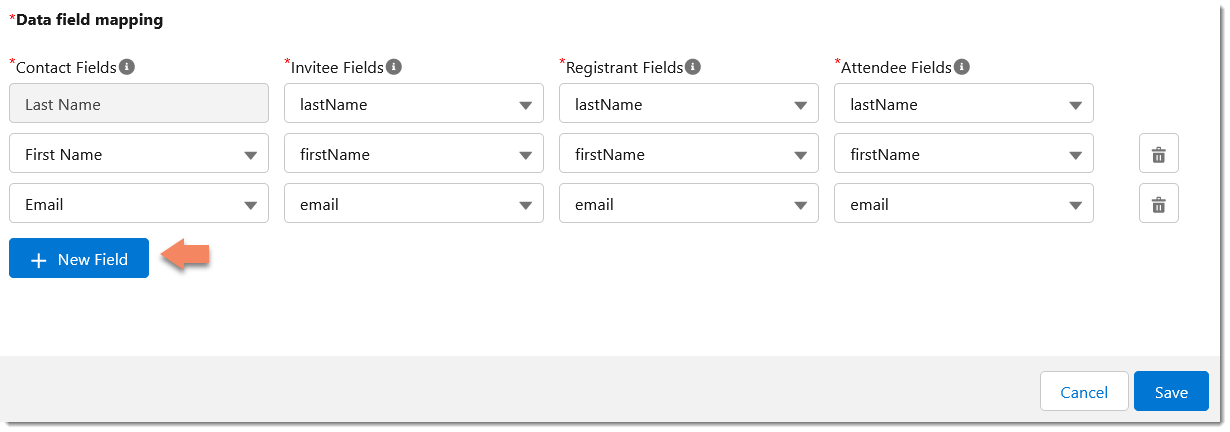 Усі поля об'єктів Salesforce повинні бути зіставлені з відповідними полями вебінару, як показано вище.Лише стандартні запитання з форм реєстрації вебінарів Webex можуть бути пов'язані з полями Salesforce . Користувальницькі питання вебінару Webex не підтримуються.
 - Ви можете видалити поля, які ви додали, використовуючи піктограму кошика поруч із полем праворуч.
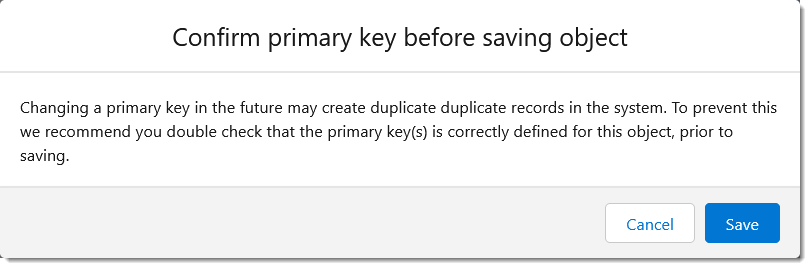
- Натисніть кнопку Зберегти, коли закінчите, і після підтвердження основного ключа натисніть Збере
гти в діалоговому вікні підтвердження:
Відображення відображаються на оновленій панелі:
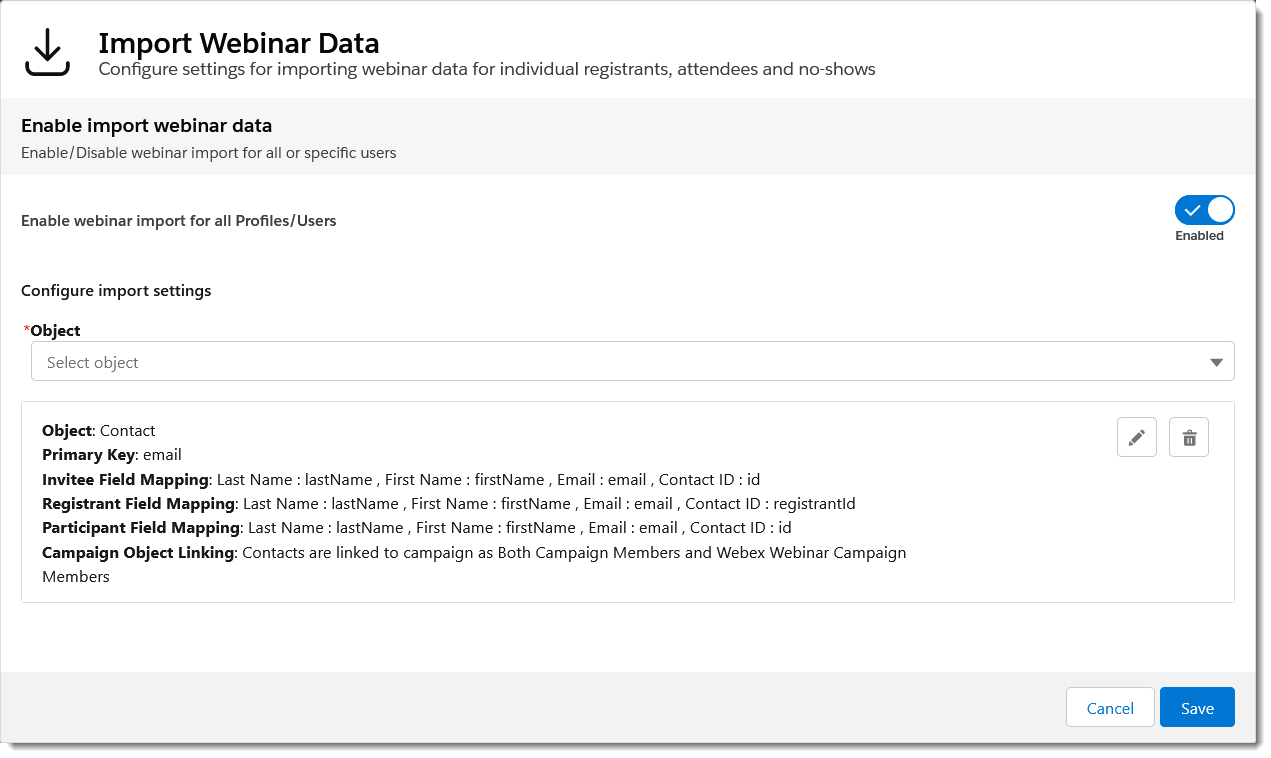 Ви можете видалити відображення об'єктів за допомогою піктограми кошика, яка відобраз ить додаткове діалогове вікно підтвердження, або змінити існуючі відображення за допомогою піктограми олівця.Ви завжди можете повернутися сюди і змінити первинний ключ, але це не оновить первинний ключ для записів, вже імпортованих в систему. В результаті це може призвести до дублікатів, тому змінюйте первинні ключі обережно.
Після налаштування відображення полів вебінару виберіть, хто має доступ до функції імпорту даних вебінару.
Увімкнути імпорт даних вебінару для користувачів Salesforce
Після встановлення відображення полів вебінару ви можете вибрати, хто має доступ до функції імпорту даних вебінару. Параметри включають глобальний доступ для кожного облікового запису користувача з правильними дозволами, окремих облікових записів користувачів та користувачів, які є членами певних профілів Salesforce.
Увімкнути імпорт даних вебінару для всіх користувачів
Щоб увімкнути імпорт даних вебінару для всіх у вашій організації Salesforce, перемкніть Увімкнути ім порт вебінарів для всіх профілів/користувачів на Увімкнено:
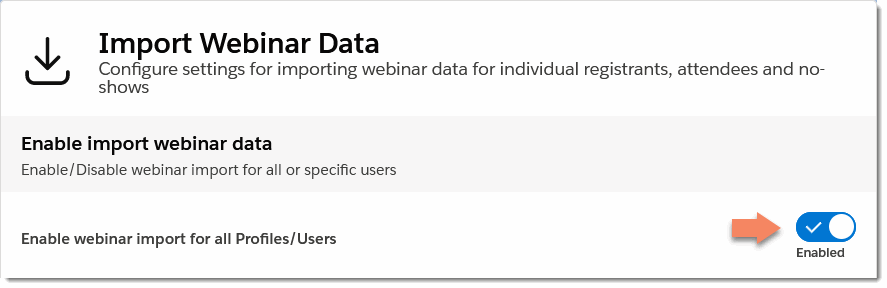
Увімкнути імпорт даних вебінару для вибраних користувачів або профілів
Ви можете увімкнути імпорт даних вебінару для вибраних окремих користувачів або для певних наборів користувачів, які відповідають певному профілю користувача Salesforce.
Щоб увімкнути імпорт даних вебінару для вибраних користувачів або профілів:
- Переконайтеся, що Увімкнути імпорт вебінарів для всіх профілів/користувачів вимк нено:
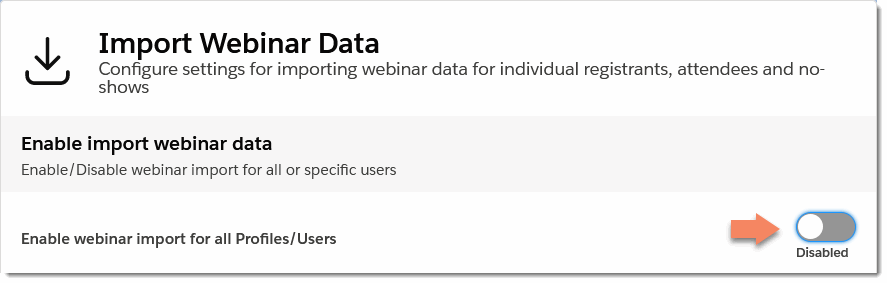
- У спадному меню Увімкнути імпорт вебінарів лише для цих профілів/користувачів виберіть Профіль або Користувач:
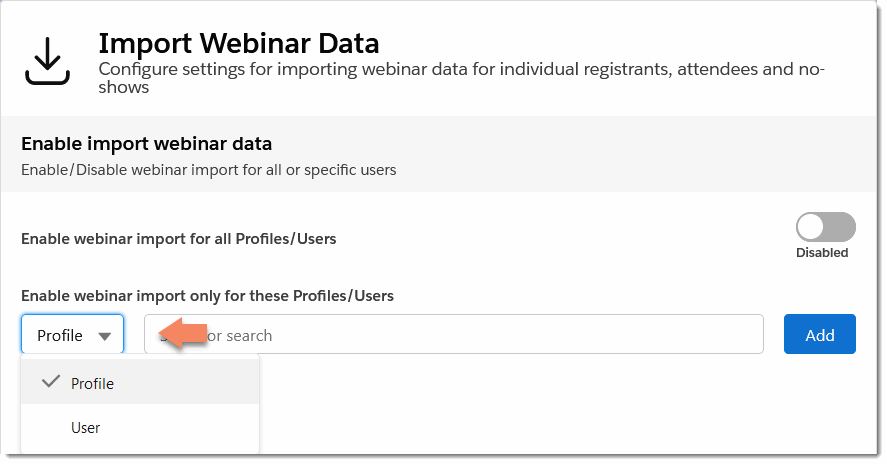
- Щоб додати профіль, виберіть Профі ль, клацніть у текстовому полі пошуку та виберіть роль Salesforce зі спадного списку. Натисніть Додати, щоб додати роль:
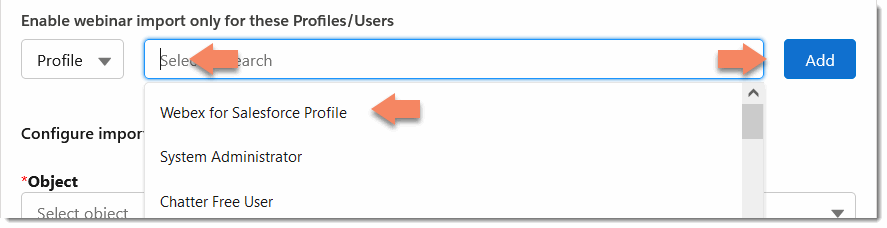
- Щоб додати окремого користувача, виберіть «Користувач» та введіть ім'я користувача в текстовому полі. Натисніть Додати, щоб додати користувача:

Щоб видалити користувача або профіль, натисніть значок кошика поруч із записом. - Щоб додати профіль, виберіть Профі ль, клацніть у текстовому полі пошуку та виберіть роль Salesforce зі спадного списку. Натисніть Додати, щоб додати роль:
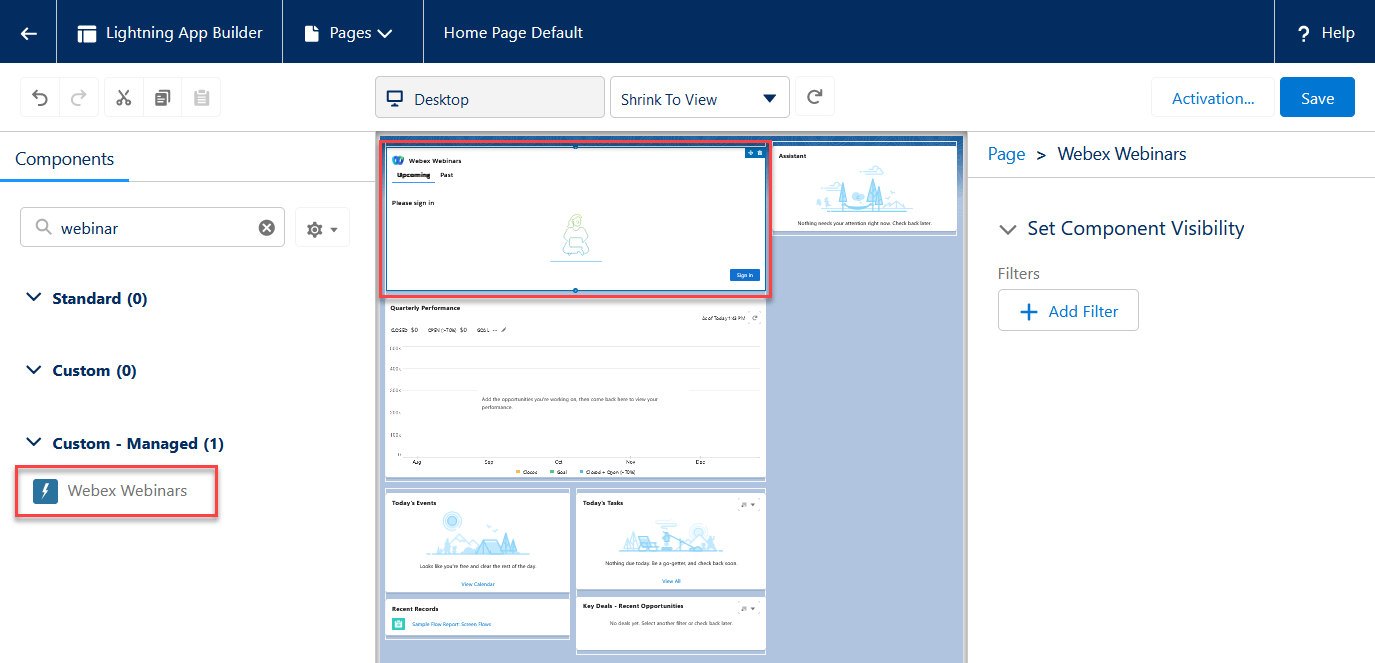
| 1 |
На домашній сторінці на сторінку клацніть значок шестерінки. |
| 2 |
Введіть вебінар у вікні пошуку компонентів. |
| 3 |
Перетягніть компонент Webex Webinar на сторінку, а потім натисніть Збере гти.
|
| 4 |
Під час збереження сторінки, якщо ви цього ще не зробили, потрібно активувати її, щоб зробити її видимою для інших користувачів: натисніть кнопку Актив увати, натисніть Призначити як організацію за замовчуванням, а потім натисніть кнопку З берегти. Компо нент Webex Webex We binar доступний лише для додавання до розділу Домашня сторінка. |