- Početak
- /
- Članak

Hvala na povratnim informacijama.


 U ovom članku
 Povratne informacije?
Kada konfigurišete integraciju aplikacije Vebek za Salesforce, vaši korisnici mogu da pozivaju, šalju poruke i sastaju se iz Salesforceovog zapisa. Ova integracija minimizira prebacivanje konteksta, tako da vaši timovi mogu biti produktivniji.
-
Poziv — Poz@@ ovite relevantne kontakte unutar Salesforceovog zapisa, birajte bilo koji broj sa globalnim biračem ili primajte dolazne pozive.
-
Poruka — Kreirajte i upravljajte prostorima povezanim sa Salesforce objektom. Koristite poruke na mestu da biste poruci priložili sadržaj i pristupili prethodnom svemirskom sadržaju.
-
Upoznajte —Upravljajte sastancima bez napuštanja Salesforce-a. Zakažite sastanke i pridružite se jednim klikom i povežite relevantne informacije o sastanku sa objek tom Salesforce.
Pogledajte sledeće vodiče za više informacija o konfigurisanju nekih glavnih funkcija dostupnih sa integracijom aplikacije Vebek za Salesforce:
- Omogućavanje funkcija dolaznog poziva u Salesforce-u
- Omogućavanje funkcija odlaznog poziva u Salesforce-u
- Omogućavanje mogućnosti saradnje u Salesforce-u
- Omogućavanje Vebek obaveštenja o prostoru u Salesforce-u
Obavezno pogledajte i naše video zapise sa uputstvima. Napravili smo video zapise koji pokrivaju sve aspekte integracije Salesforce-a sa aplikacijom Vebek.
Obaveštenja
Važne promene i najave za integraciju Vebek za Salesforce.
Sigurnosna ažuriranja za autorizaciju Salesforce-a u verziji 1.22.0
Vebek za Salesforce verzija 1.22.0 dodaje podršku za Proof Kei za razmenu koda (PKCE) koristeći metodu S256. Takođe poboljšava kompatibilnost sa Salesforce eksternim klijentskim aplikacijama sigurnim rukovanjem rotacije tokena za osvežavanje.
Nadogradite na verziju 1.22.0 pre nego što omogućite PKCE zahteve za aplikaciju za autorizaciju Salesforce.
Postojeće ovlašćene organizacije ne moraju da se ponovo ovlašćuju nakon nadogradnje. Nove autorizacije i ponovne autorizacije automatski koriste PKCE. Ako autorizacija ili osvežavanje tokena ne uspe, resetujte Salesforce autorizaciju sa Vebek administratorske stranice i ponovo ovlastite integraciju.
Promene protoka autorizacije
Tok autorizacije Vebek Salesforce promenjen je sa verzije 1.19.0 kako bi se smanjila složenost administracije. Da biste ažurirali postojeće konfiguracije autorizacije, mora ćete da:
- Uklonite sve postojeće Vebek povezane aplikacije iz Salesforce-a.
- Uklonite sve imenovane akreditive.
- Uklonite postojećeg provajdera autorizacije.
- Napravite novu Vebek Connected aplikaciju.
Instalirajte i administrirajte
Preduslovi
Pre nego što nastavite, uverite se da ispunjavate sledeće preduslove:
- Korisnik koji vrši podešavanje mora biti administrator Salesforce organizacije u kojoj će se instalirati integracija.
- Ova integracija zahteva minimum Salesforce Enterprise Edition. Pogledajte Salesforce izdanja za više informacija.
- Organizacija mora da ima Vebek konfigurisano sa ispravnim licencama za potrebne funkcije, uključujući razmenu poruka, sastanke i pozive.
- Svi korisnici koji koriste integraciju moraju imati Salesforce pristup i potrebne Salesforce licence.
- Svi korisnici moraju imati potrebne Vebek licence da bi mogli da koriste specifične Vebek funkcionalnosti, kao što je Salesforce Webex Meetings i Webex Calling iz njega.
CUCM i Broadvorks podržani su delimičnom funkcionalnošću. Pogledajte O graničenja poziva u od elj ku Pozivanje za više detalja.
- Ova integracija je dostupna za Salesforce Lightning.
Morate da primenite Moj dom en u svojoj organizaciji ako želite da koristite Lightning komponente. Pogledajte Moj domen Salesforce za više informacija.
- Morate da konfigurišete pristup korisnika integracijama u vašoj organizaciji.
- Bez Pro pak eta - Kada imate osnovni Control Hub, možete dozvoliti ili uskratiti pristup svim integracijama za sve svoje korisnike.
- Sa Pro paket om - Sa Pro paket om imate naprednu funkcionalnost za upravljanje pristupom korisnika integracijama.
Za više informacija pogledajte Konfigurisanje pristupa korisnika integracijama.
Instalirajte aplikaciju Vebek koristeći Salesforce Ekchange
Za verzije Vebek Salesforce integracije kasnije od 1.14, sada možete nadograd iti pomoću Salesforce Exchange.
Ako koristite bilo koju verziju paketa stariju od v1.14, onda morate deinstalirati postojeći paket i slediti korake u ovom članku da biste ažurirali na najnoviji paket iz Salesforce AppExchange-a. Obavezno odlučite da zadržite podatke prilikom deinstaliranja postojećih paketa, tako da postojeće veze prostora i sastanaka sa Salesforce objektima ne budu uklonjene. Podaci se mogu sačuvati do 48 sati nakon deinstalacije.
Da biste instalirali Vebek integraciju pomoću Salesforce Ekchange-a:
- Idite na aplikaciju Vebek za Salesforce u AppEkchangeu.
- Izab erite Preuzmi odmah.
- Izaberite Connected Org u koji želite da instalirate integraciju.
- Instalirajte aplikaciju samo za administratore.
- Nastavite sa O vlašćivanjem Vebek integracije na kartici Inst aliraj i administri raj.
Preuzmite paket Vebek App Salesforce
Pre nego što sledite korake konfiguracije, prvo morate da odete na beleš ke o izdanju i preuzmete najnoviju verziju Vebek App Salesforce paketa.
Zahtevi
Salesforce Enterprise Edition
Ova integracija zahteva minimum Salesforce Enterprise Edition. Pogledajte Salesforce izdanja za više informacija.
Moj domen u Salesforce org
Morate da primenite Moj dom en u svojoj organizaciji ako želite da koristite Lightning komponente. Za više informacija pogledajte dokumentaciju Mi Domain Salesforce.
Korisnički pristup u Control Hubu
Morate da konfigurišete pristup korisnika integracijama u vašoj organizaciji.
-
Bez Pro pak eta - Kada imate osnovni Control Hub, možete dozvoliti ili uskratiti pristup svim integracijama za sve svoje korisnike.
-
Sa Pro paket om - Sa Pro paket om imate naprednu funkcionalnost za upravljanje pristupom korisnika integracijama.
Za više informacija pogledajte Konfigurisanje pristupa korisnika integracijama.
Pozivanje
-
Webex Callingje u potpunosti podržan za dolazne i odlazne pozive za kontrolu poziva u okviru Salesforce-a.
-
Pozivanje u Vebek (Unified CM) je delimično podržano. Samo odlazni pozivi otvaraju skočni prozor za prijavljivanje u Salesforce-u. Za dolazne pozive, aplikacija Vebek zvoni, ali Salesforce ne može presresti poziv, tako da se iskačući prozor za evidentiranje ne prikazuje.
Instalirajte aplikaciju Vebek u Salesforce
Pre nego što počnete
| 1 |
Koristite svoje administratorske akreditive da biste se prijavili u svoje proizvodno Salesforce okruženje
(URL instalacije sadrži |
| 2 |
Izaberite Instaliraj samo za administratore, a zatim proverite Potvr đujem. |
| 3 |
Kliknite na Instali raj. |
| 4 |
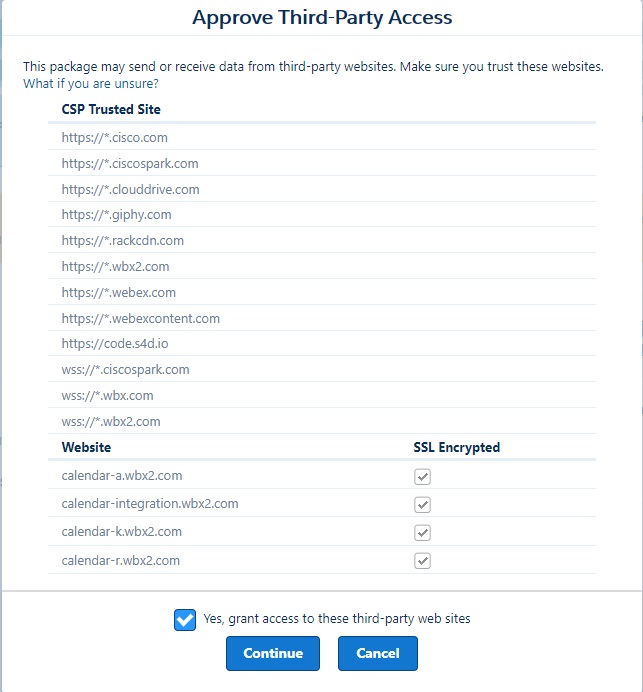
Kliknite na Da, odobrite pristup ovim veb lokacijama trećih strana, a zatim kliknite na Nastavi ispod liste pouzdanog sajta CSP.
Više informacija o pouzdanim sajtovima potrebnim za Vebek usluge potražite u odeljku M režni zahtevi za Vebek usluge. |
| 5 |
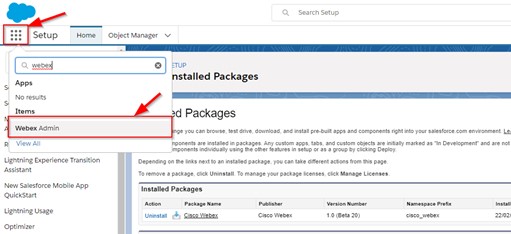
Nakon što se paket instalira, idite na karticu Vebek Admin u Salesforce-u. Držite otvorenu karticu Vebek Admin, jer će vam trebati za kasnije korake konfiguracije.
|
Odobrite Vebek integraciju
Pre nego što počnete
Ovi koraci zahtevaju pristup Cisco nalogu programera (https://developer.webex.com).
| 1 |
Idite na je (pogledajte D obijanje sopstvenih detal ja za više informacija) i kopirajte svoj pristupni token za autorizaciju. 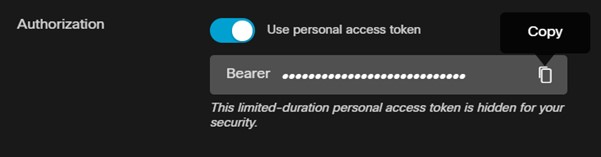
|
| 2 |
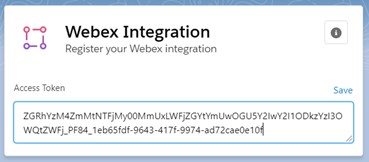
Na salesforce.com otvorite stranicu Vebek Admin, idite na Vebek Integration Settings i zal epite token u polje Access Token.
|
| 3 |
Kliknite na dugme Sačuvaj. |
| 4 |
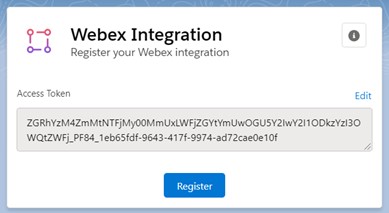
Kliknite na Registruj se.
Poruka o uspehu se prikazuje ako je integracija uspešna. Za glavna izdanja morate ponovo da registrujete pristupni token u Salesforce-u. |
| 5 |
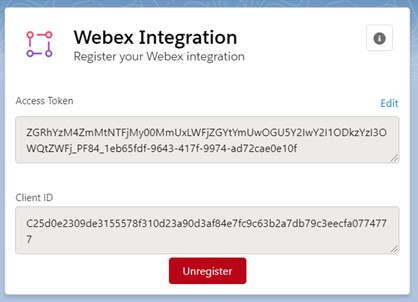
(Opcionalno) Da biste proverili status integracije, unesite pristupni token istog korisnika, a zatim kliknite na dugme Sač uvaj. Da biste proverili status integracije, koristite pristupni token za istog korisnika koji ste koristili prilikom prvog podešavanja integracije. Pristupni tokeni kopirani sa portala za programere važe 12 sati. Sledeći prozor je prikazan sa statusom integracije:
|
Konfigurišite Salesforce autorizaciju (1.18 i starije)
Ako radite sa Vebek za Salesforce verziju 1.18 ili stariju, morate da konfigurišete Salesforce autorizaciju pre nego što možete da radite sa Salesforce-om. Webex Calling
Ove procedure se primenjuju na kupce koji koriste verziju 1.18 i stariju verziju Vebek Salesforce integracije. Pogledajte ažurirana uputstva za verzije 1.19 i novije: Konfigurišite Salesforce autorizaciju (1.19 i novije) u odeljku Instaliraj i administriraj.
Kreirajte povezanu aplikaciju
- U Po deš avanju potražite aplikaciju za spoljni klijent.
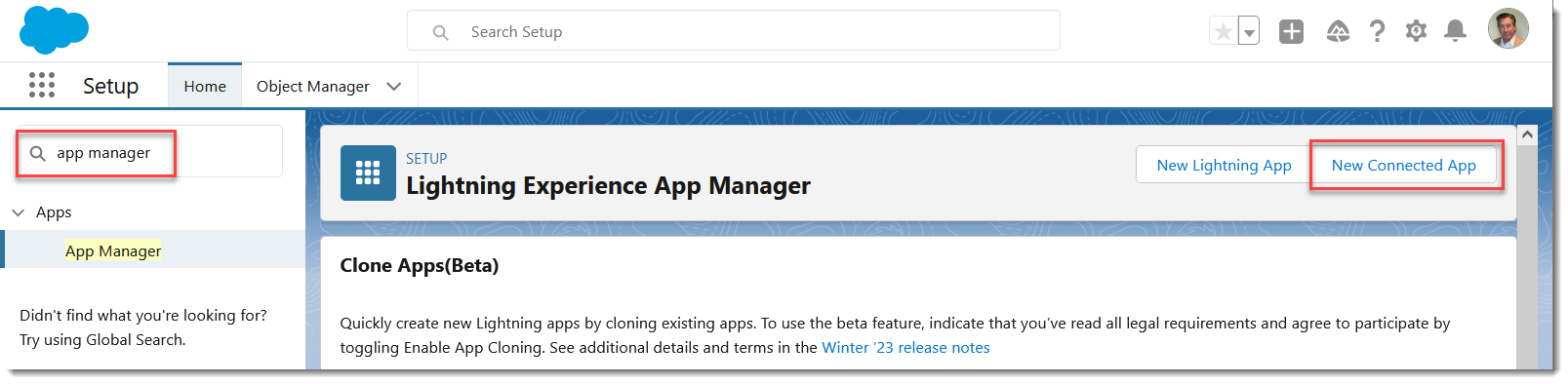
- U odelj ku Eksterne klijentske aplikacije izaberite Podešavanja.
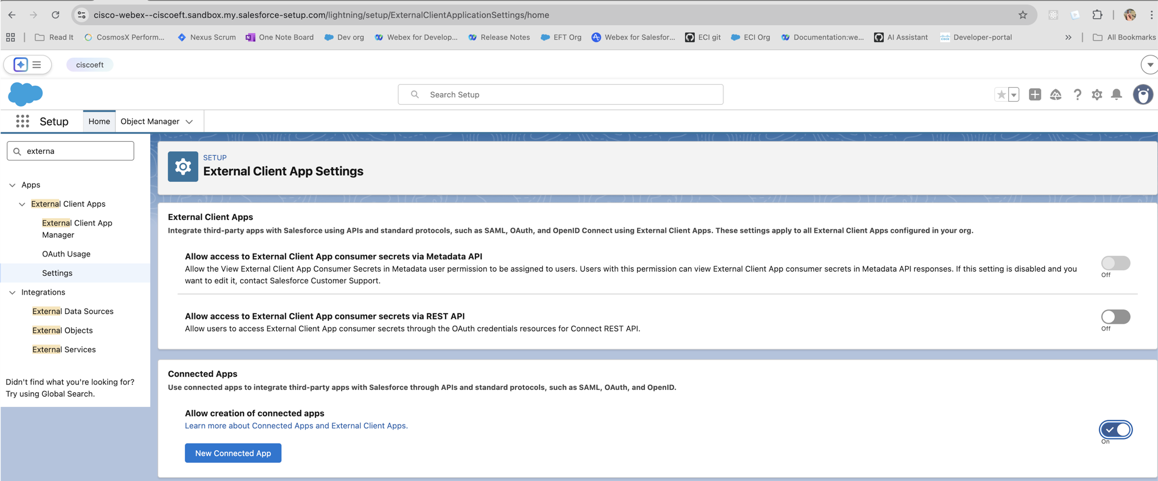
- Uključite Dozvoli stvaranje povezanih aplikacija. Ako je dugme Nova povezana aplikacija već omogućeno, možete nastaviti i kreirati novu povezanu aplikaciju.
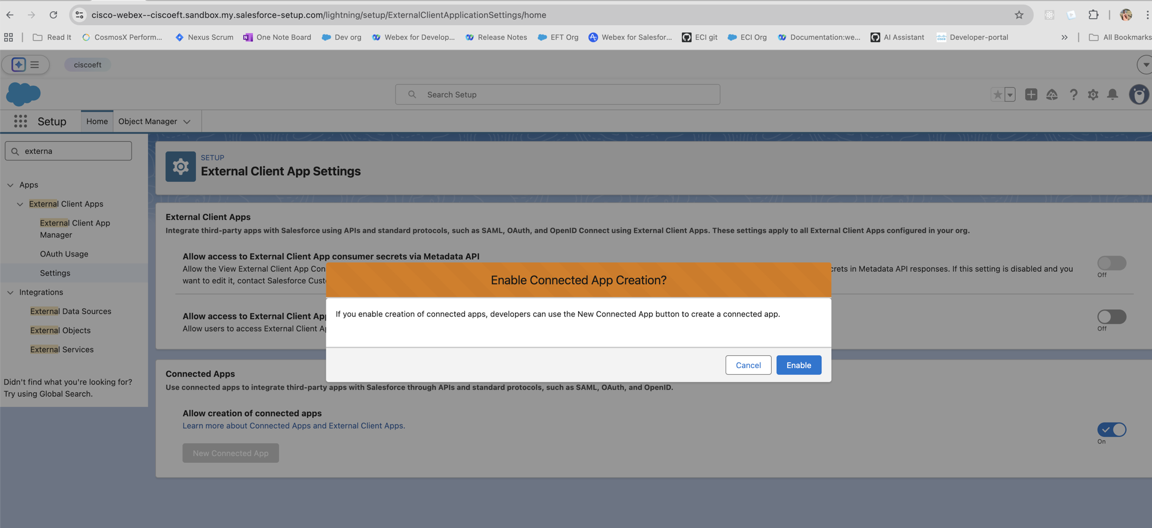
- Da biste kreirali novu povezanu aplikaciju, kliknite na Nova povezana aplikacija i unesite potrebne detalje.
- Unesite ime povezane aplikacije, kao što je MiExample App.
- Unesite adresu e-pošte za kontakt.
- Označite polje za Omogu ći podešavanja OAuth.
- Navedite URL rezervnog mesta za povratni poziv (ažuriraćemo ovo kasnije), kao npr.
https://localhost/placeholder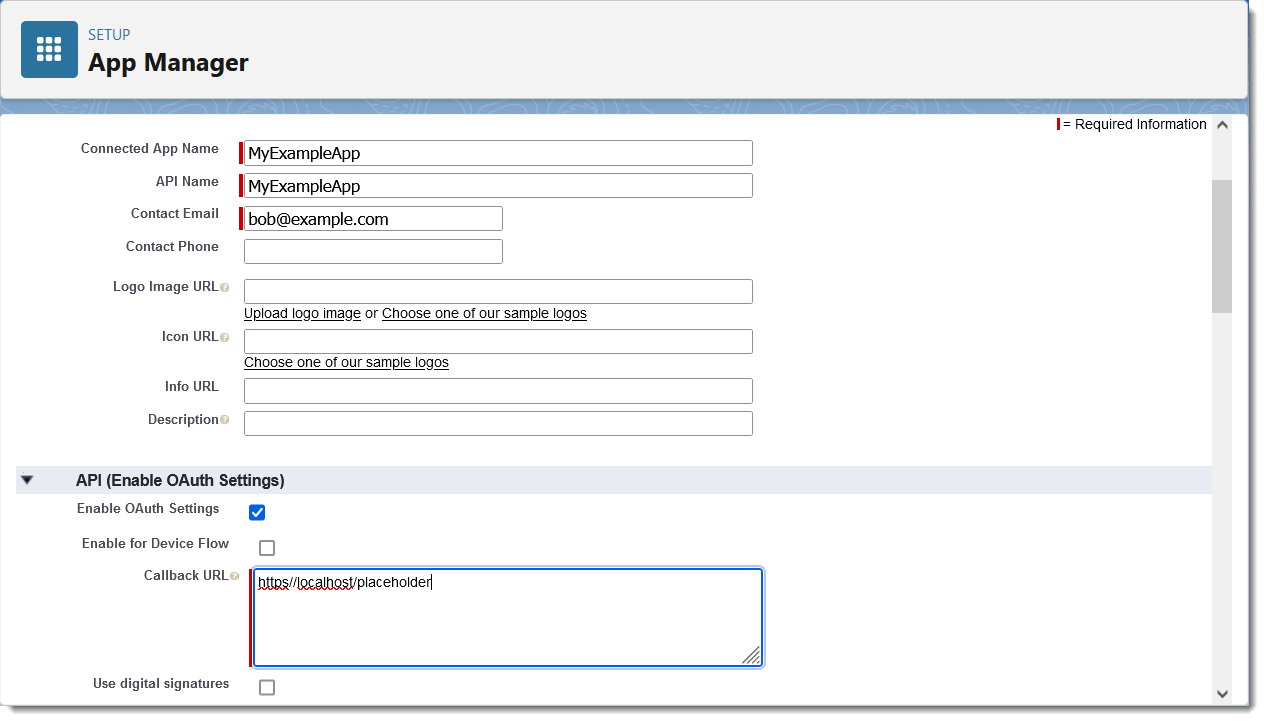
- Pomerite se nadole i izaberite sledeće opsege OAuth:
- Potpuni pristup (pun)
- Izvršite zahteve u bilo kom trenutku (refresh_token,offline_access)
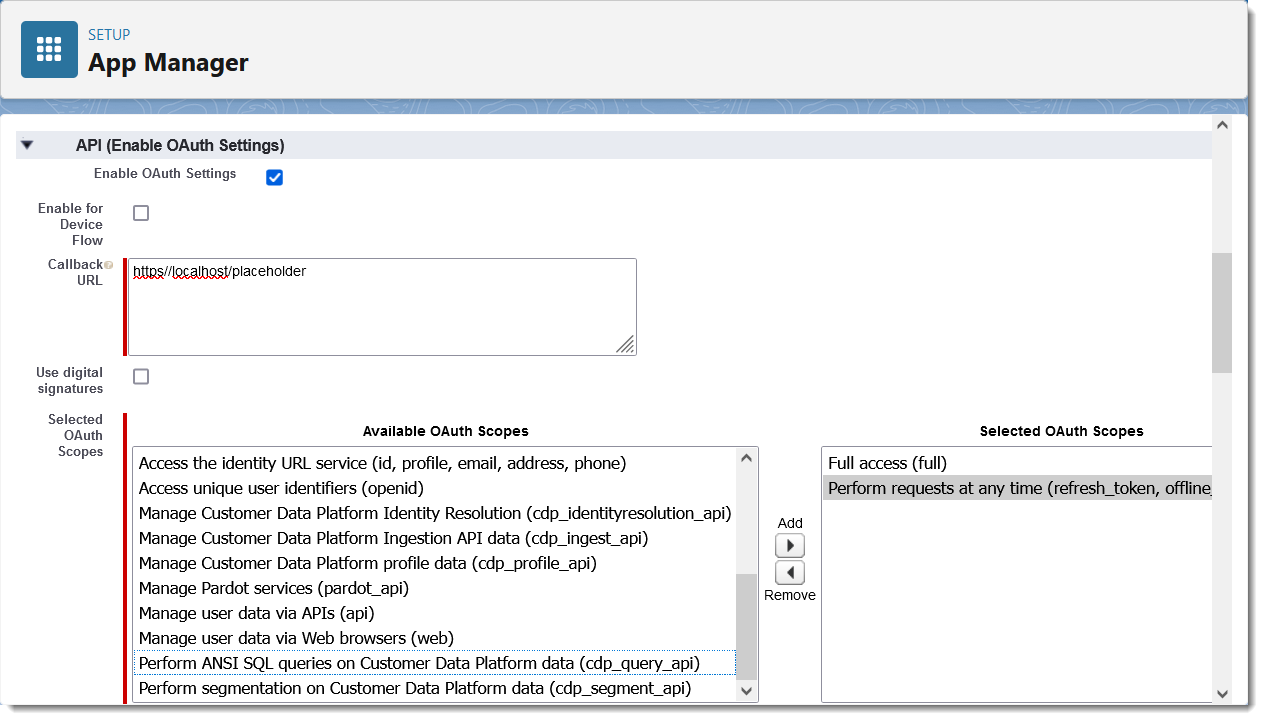
Opseg Izvrši zahteve u bilo kom trenutku omogućava imenovanim akreditivima da osveže vaš pristupni token kada sesija istekne.
- Pomerite se do dna stranice i kliknite na dugme Saču vaj, a zatim kliknite na dugme Nastavi.
- Na sledećoj stranici pomerite se do API (Omogući OAuth postavke) i kliknite na U pravljanje detaljima
potrošača.
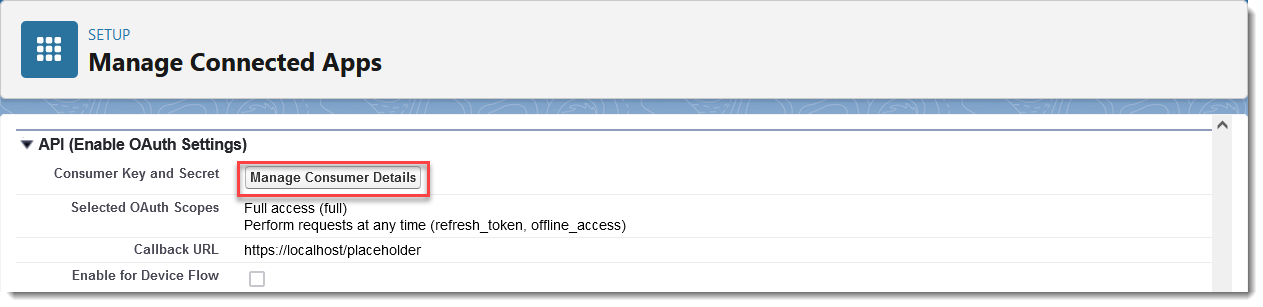
Možda ćete morati ponovo da potvrdite autentifikaciju pomoću Salesforce-a.
- Zapišite ključ potrošača i potrošačku tajnu.
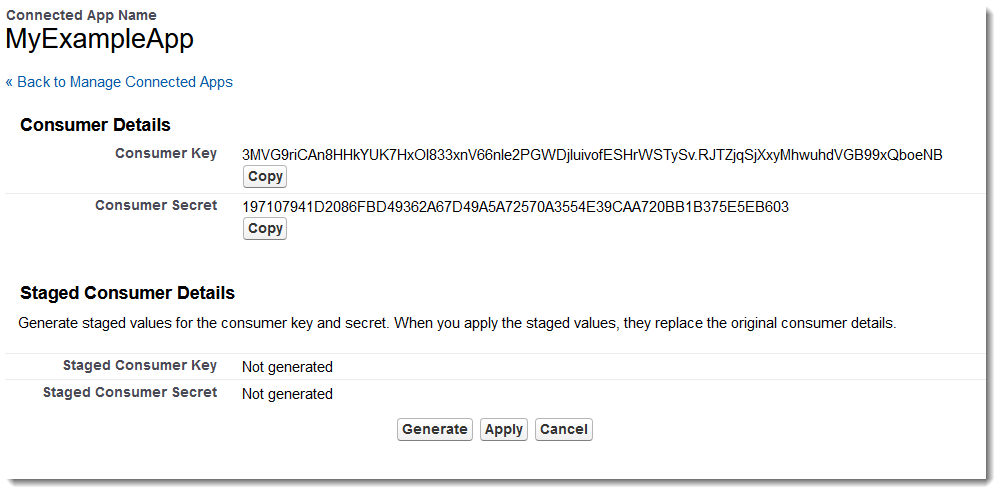
Kreirajte provajdera autorizacije
Zatim kreirajte provajdera za autentifikaciju, koji olakšava autentifikaciju sa vašom Salesforce organizacijom.
- U Po deš avanju potražite Auth i izaberite Auth. Provajderi. Kliknite na Novo.
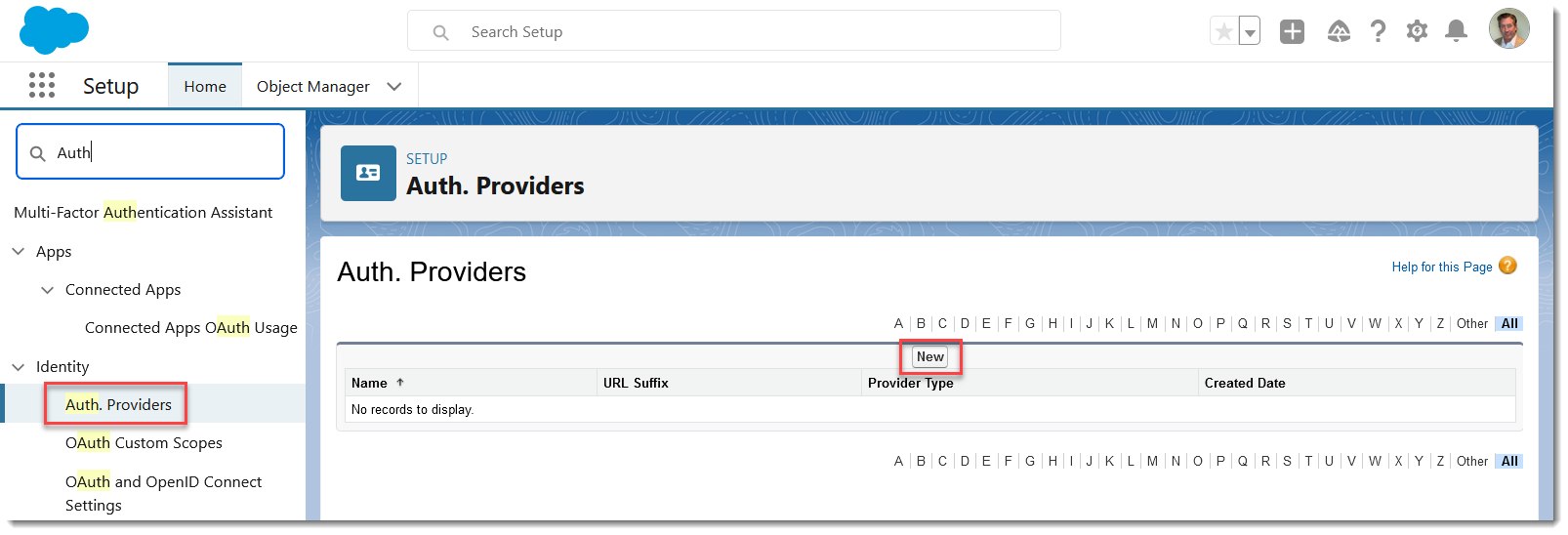
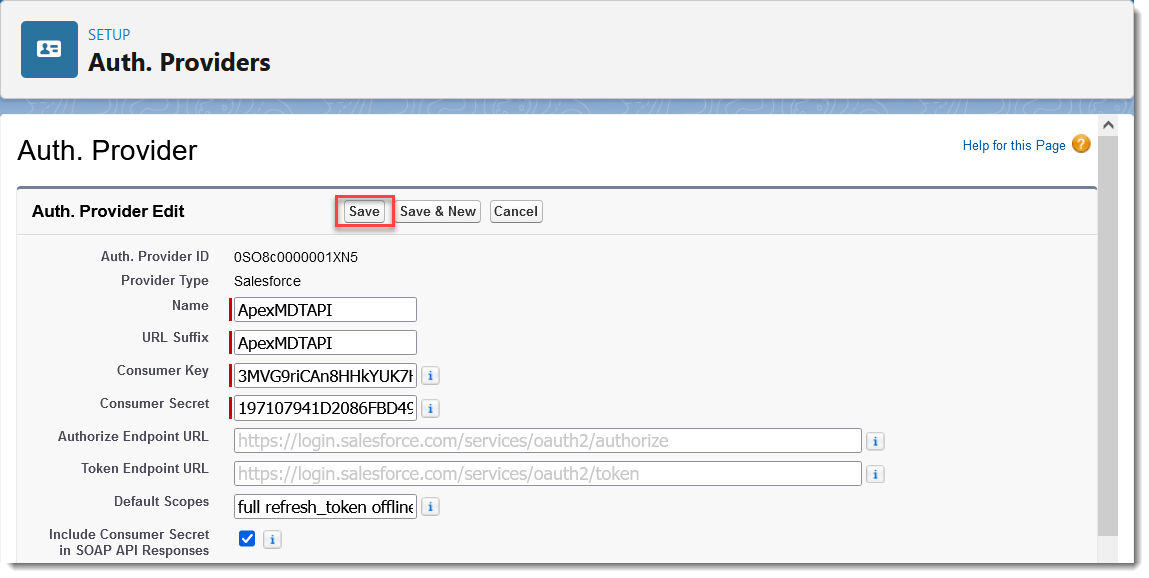
- Izaberite Salesforce kao tip provajdera.
- Unesite ime za provajdera Auth, kao što je Ap ekmdTapi.
- Zalepite ključ potrošača i tajnu potrošača koje ste sačuvali prilikom konfigurisanja povezane aplikacije.
- Unesite potpuno refresh_token offline_access u podrazumevane opsege.
- Ostavite sve ostalo prazno i kliknite na dugme Sač uvaj.
- Kopirajte URL povratnog poziva iz odeljka Konfiguracija Salesforce- a.
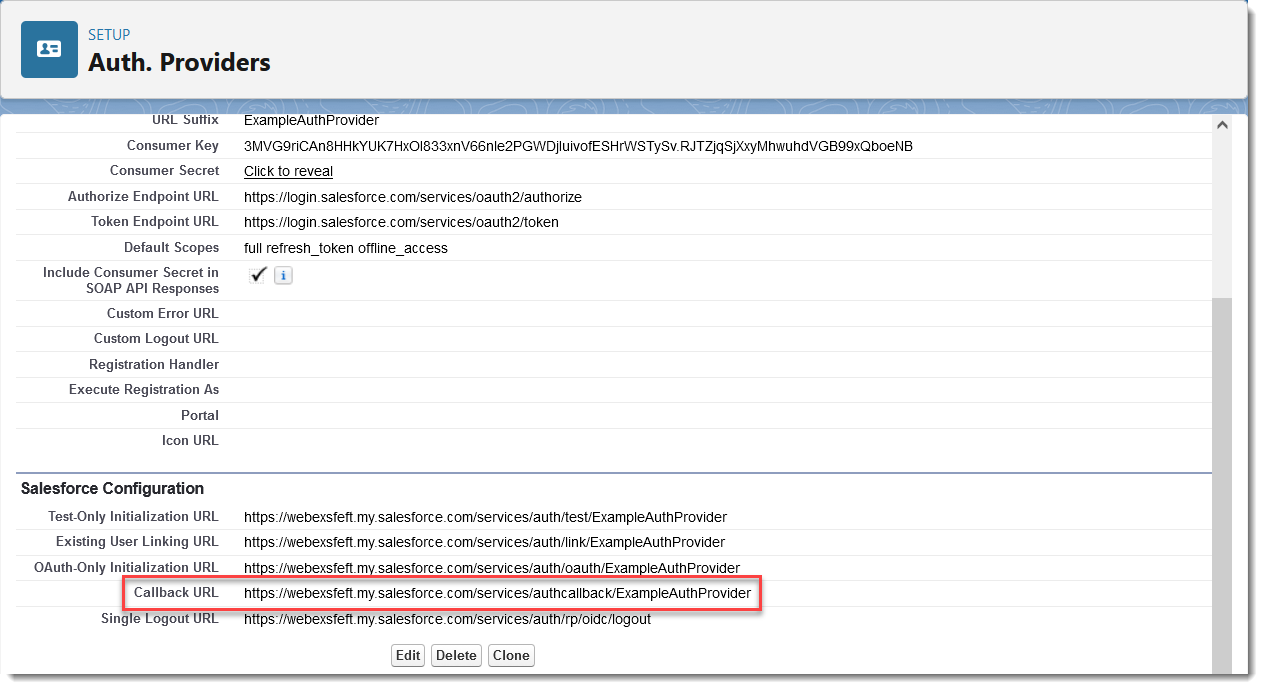
- Uredite povezanu aplikaciju i zamenite URL rezervnog mesta URL-om za povratni pozi v koji ste
kopirali iz gornje konfiguracije Salesforce.
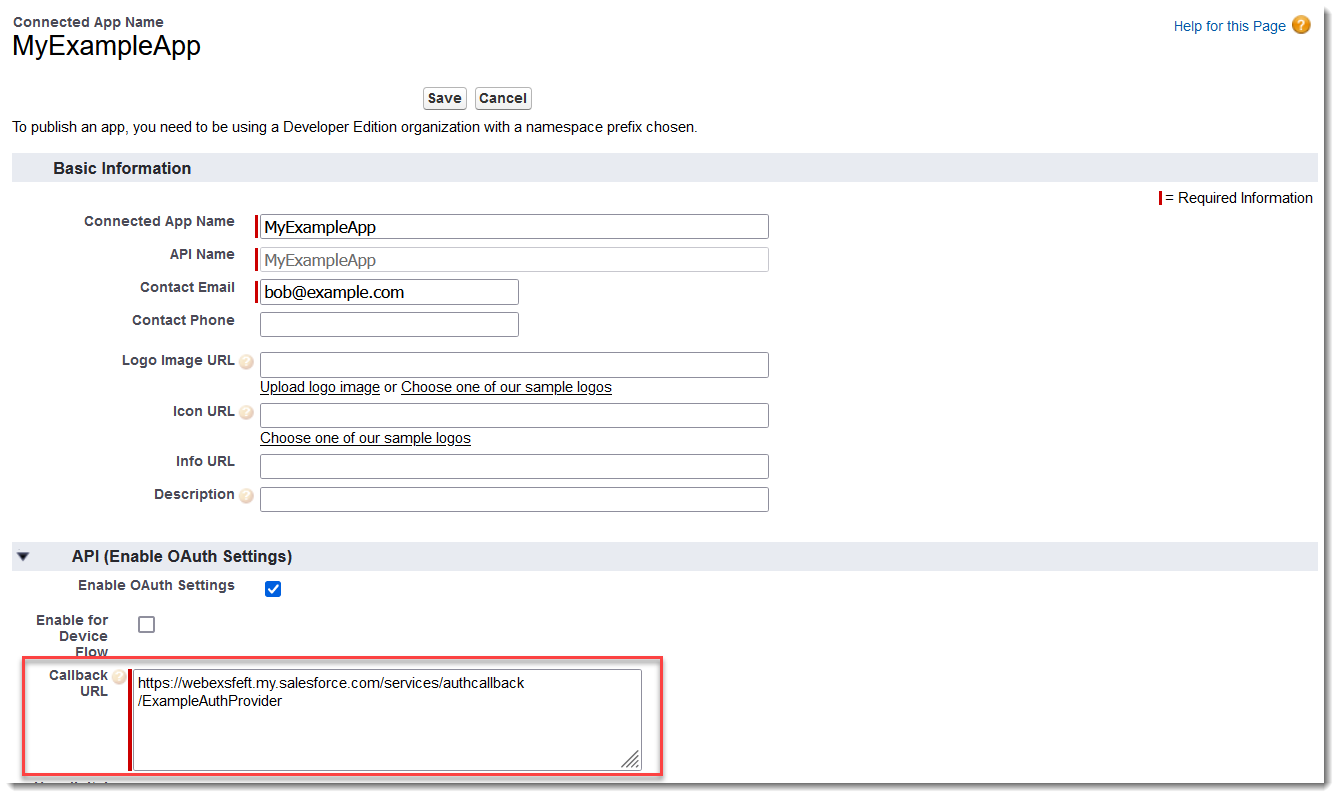
- Sačuvajte svoju povezanu aplikaciju.
Može proći i do 10 minuta da podešavanja stupe na snagu i prošire se širom Salesforce-ove infrastrukture.
Kreirajte imenovani akreditiv
- U Po dešavanju potražite Imen ovan i izaberite Imen ovani akreditivi. Kliknite na
Novo nasleđe.
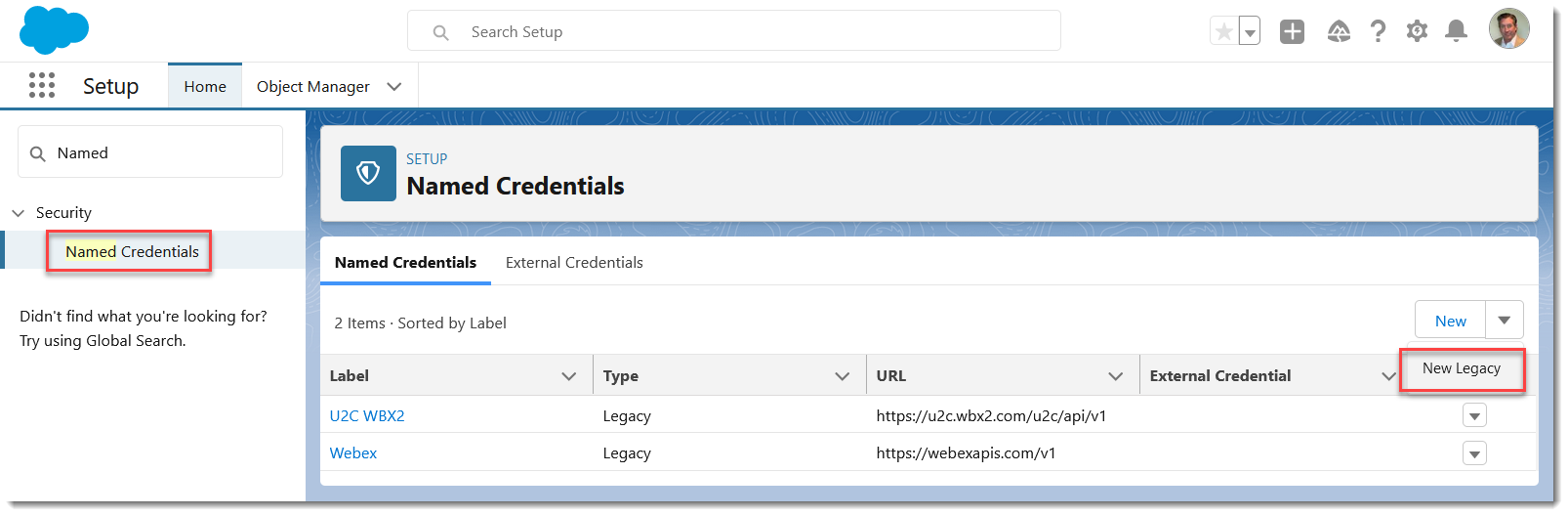
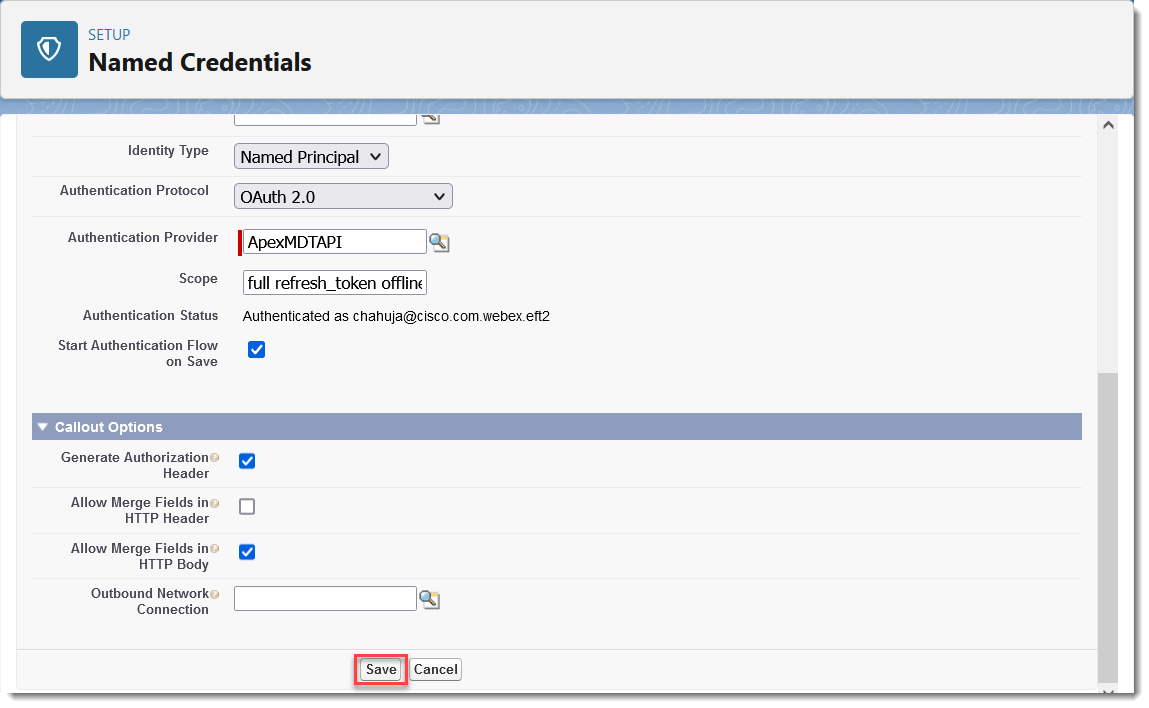
- Unesite ApekmdT api u Label.
- Unesite URL instance vaše organizacije u URL adresu, kao što je https://na1.salesforce.com; ili, ako koristite Moj dom en, potpuno kvalifikovano ime Moj domen, kao što je https://mycompany.my.salesforce.com.
- Za Tip identiteta izaberite I menovani glavni.
- Za Protokol za autentifik aciju izaberite OAuth 2.0.
- Za Pro vajder autentifik acije izaberite provajdera autorizacije koji ste ranije kreirali.
- Unesite potpuno refresh_token offline_access u opseg.
- Označite polje pored Pokreni tok autentifikacije prilikom čuvanja.
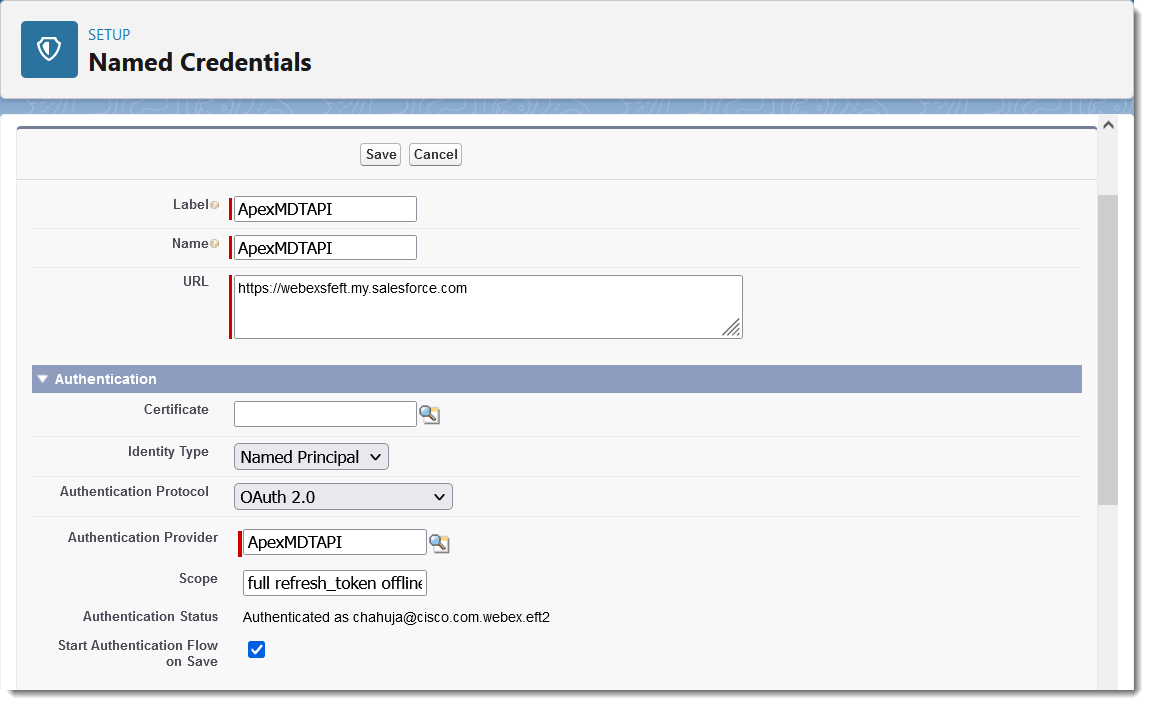
- U Opcijama poziva označite polje pored Dozvoli polja za spajanje u HTTP telu, a zatim kliknite na dugme Saču vaj.
- Prijavite se u svoju organizaciju. Nakon što se prijavite, kliknite na dugme D ozvoli pristup.
- Na ekranu Imen ovani akreditiv, Status autentifikacije označava Autentifikovano kao your-email@domain.com.
Kreirajte svoju veb lokaciju na Vebek administratorskom ekranu
Nastavite sa Kreirajte sajt za pozivanje u odeljku Pozi vanje.
Pratite gore navedene konvencije imenovanja tokom konfiguracije sajta.
Konfigurišite Salesforce autorizaciju (1.19 i novije verzije)
Za Vebek za Salesforce integracije verzije 1.19 i novije verzije, sledite uputstva u ovom članku da biste uklonili sve postojeće Vebek povezane aplikacije za autorizacije, imenovane akreditive i provajdere autorizacije, a zatim krei rajte novu Vebek Connected App za Salesforce autorizaciju.
Ove procedure se primenjuju na kupce koji koriste verziju 1.19 i noviju verziju Vebek Salesforce integracije. Za uputstva za verzije 1.18 i starije pogledajte Konfigurisanje autorizacije Salesforce-a (1.18 i novije) u odeljku Instaliranje i administriranje.
Uklonite sve postojeće Vebek Connected aplikacije, imenovane akreditive i provajdere autorskih usluga
Ako ste prethodno kreirali autorizacije Vebek Connected App, nazvane akreditive ili provajder autorizacije, mor aćete da ih uklonite pre nego što nastavite. U suprotnom, nastavite sa kreiranjem nove Vebek povezane aplikacije ispod.
Uklonite postojeću aplikaciju Vebek Connected:
- U gornjem desnom uglu odredišne stranice Salesforce kliknite
 , a zatim izaberite Po dešavanje.
 - U tekstualnom polju za brzo pronal aženje unesite App Manager, a zatim ga izaberite sa liste.
- Pomerite se do aplikacije Vebek Connected na listi, kliknite na ikonu strelice nadole desno od unosa, a zatim izaberite Prikaži.
- Izaberite Izbri ši, a zatim ponovo izaberite Izbri ši kada se od vas zatraži da potvrdite.
Uklonite sve postojeće Vebek imenovane akreditive:
- U polje za brzo pronalaž enje unesite Imen ovani akredi tivi, a zatim ga izaberite sa liste.
- Kliknite strelicu nadole desno od unosa akreditiva pod nazivom Vebek, a zatim kliknite na dugme Izbriši.
- Kliknite na dug me Izbri ši ponovo kada se zatraži da potvrdite.
Uklonite sve postojeće Vebek Auth provajdere:
- U polje za tekst Brzo pronal aženje unesite Auth. Provaj deri, a zatim ga izaberite sa liste.
- Izaberite vezu Del na početku unosa Vebek provajdera autorizacije.
- Kliknite OK kada se od vas zatraži da potvrdite.
Nastavite do sledećeg odeljka da biste kreirali novu aplikaciju Vebek Connected za autorizaciju Salesforce .
Kreirajte novu Vebek Connected aplikaciju za autorizaciju Salesforce
Da biste kreirali novu Vebek povezanu aplikaciju za autorizaciju Salesforce:
- U gornjem desnom uglu odredišne stranice Salesforce kliknite , a zatim izaberite Po dešavanje.
- Preuzmite URL svog domena: u brzom pronal aženju potražite i izaberite Domene i sačuvajte URL iz mog domena.
- U Po deš avanju potražite aplikaciju za spoljni klijent.
- U odelj ku Eksterne klijentske aplikacije izaberite Podešavanja.
- Uključite Dozvoli stvaranje povezanih aplikacija. Ako je dugme Nova povezana aplikacija već omogućeno, možete nastaviti i kreirati novu povezanu aplikaciju.
- Da biste kreirali novu povezanu aplikaciju, kliknite na Nova povezana aplikacija i unesite potrebne detalje.
- U tekstualnom polju za brzo pronal aženje unesite App Manager i izaberite ga sa liste.
- Unesite ime povezane aplikacije, na primer, Vebek Salesforce autorizacija.
- Unesite adresu e-pošte za kontakt e-poštu.
- Označite polje za Omogu ći podešavanja OAuth.
- Unesite dva URL adresa za povratni poziv koristeći URL koji ste ranije preuzeli, jedan po redu i dodajući
/apex/ webexsfdcauthi/apex/ cisco_webex__webexsfdcauthkao sufikse. Na primer:https://my-company.my.salesforce.com/apex/webexsfdcauthhttps://my-company.my.salesforce.com/apex/cisco_webex__webexsfdcauth - Izaberite sledeće opsege sa liste dostupnih opsega OAuth u odabranim opsezima O Auth:
- Potpuni pristup (pun)
- Izvršite zahteve u bilo kom trenutku (refresh_token,offline_access)
- Poništite potvrdni okvir za Zahtevajte ključ dokaza za proširenje za razmenu koda (PKCE) za podrž ane tokove autorizacije.
- Kliknite na dugme Sačuvaj.
- Kopirajte i bezbedno sačuvajte ključ potrošača i potrošačku tajnu. Ove vrednosti su vam potrebne kada konfigurišete Salesforce autorizaciju u Control Hubu.
Konfigurišite Salesforce autorizaciju (1.22 i novije verzije)
Za Vebek za integraciju Salesforce verzije 1.22 i novije verzije, konfigurišite Salesforce autorizaciju pomoću aplikacije za spoljni klijent. Ako već imate povezanu aplikaciju za autorizaciju Vebek Salesforce, možete je migrirati u aplikaciju spoljnog klijenta i sačuvati njen potrošački ključ.
Pre nego što počnete
- Potreban vam je pristup administratora sistema Salesforce.
- Moj dom en mora biti omogućen u vašoj Salesforce organizaciji.
Preuzmite URL mog domena
- U gornjem desnom uglu odredišne stranice Salesforce-a kliknite , a zatim kliknite na dugme Podešavanje.
- U polju za brzo pronal aženje potražite domene i izaberite ga.
- Obratite pažnju na URL mog domena. Koristićete ga za konfigurisanje URL-ova za povratni poziv. Na primer, vaš URL može biti
https://my-company.my.salesforce.com.
Kreirajte novu aplikaciju za spoljni klijent
- U programu Podešavanje potražite App Manager u polju za brzo pronal aženje i izaberite ga.
- Kliknite Nova aplikacija za spoljni klijent.
Unesite sledeće detalje:
- Naziv aplikacije spoljnog klijenta - Vebek Salesforce autorizacija
- Naziv API- ja -
Webex_Salesforce_Authorization(automatski se popunjava) - Kontakt imejl — Vaša adresa e-pošte administratora
- Država distribucije - lokalno
- Kliknite na K rei raj.
Konfigurišite OAuth podešavanja
- U okviru API (Omogući podešavanja OAuth) kliknite na dugme Omogu ći OA uth.
- Konfigurišite URL adrese za povratni poziv. Z
[your-domain]amenite sa vrednošću Salesforce Mi Domain i unesite svaki URL u poseban red:https://[your-domain].my.salesforce.com/apex/webexsfdcauthhttps://[your-domain].my.salesforce.com/apex/cisco_webex__webexsfdcauth
- Dodajte ove opsege OAuth u odab rane opsege OAuth:
- Potpuni pristup (
full) - Izvršite zahteve u bilo kom trenutku (
refresh_token,offline_access)
- Potpuni pristup (
- U od eljku Bez bednost zadržite potvrdni ključ zahteva za razmenu koda (PKCE) označen.
- Kliknite na K rei raj.
Preuzmite ključ potrošača i potrošačku tajnu
- U podešavanju izaberite Upra vitelj aplikacija > Upravit elj aplikacija spoljnog klijenta.
- Kliknite na Vebek Salesforce Autorizacija.
- Kliknite karticu Po dešavanja, a zatim otvorite OAuth Settings.
- Kliknite na Potrošački ključ i taj na.
- Proverite svoju e-poštu za verifikacioni kod iz Salesforce-a.
- Na stranici Pot vrdite svoj identitet unesite kod i kliknite na dugme Pot vrdi.
- Kopirajte i bezbedno sačuvajte ključ potrošača i potrošačku tajnu. Ove vrednosti su vam potrebne kada konfigurišete Salesforce autorizaciju u Control Hubu.
Migriranje postojeće povezane aplikacije
Ako već imate povezanu aplikaciju za autorizaciju Vebek Salesforce, migrirajte je u aplikaciju spoljnog klijenta. Ovo čuva potrošački ključ, održava postojeće tokene važećim i prenosi postavke OAuth. Originalna povezana aplikacija ostaje nakon migracije.
- U Po dešavanju potražite App Manager i izaberite ga.
- Pronađite postojeću povezanu aplikaciju, kliknite strelicu nadole desno od njenog reda i izaberite Pri kaz.
- Na stranici Detalji o povezanoj aplikaciji kliknite na Migracija na aplikaciju spoljnog klijenta.
- Pregledajte rezime migracije, a zatim kliknite na dugme Migracija.
- Kada se migracija završi, Salesforce otvara novu stranicu sa detaljima aplikacije spoljnog klijenta.
Proverite migraciju
- U programu Podešavanje izaberite Upra vitelj aplikacija > Upravit elj aplikacija spoljnog klijenta.
- Potvrdite da se na listi pojavljuje Vebek Salesforce autor izacija.
- Kliknite na aplikaciju i proverite da li kartica Podeš avanja prikazuje ispravne URL adrese za povratni poziv i opsege OAuth:
- Potpuni pristup (
full) - Izvršite zahteve u bilo kom trenutku (
refresh_token,offline_access)
- Potpuni pristup (
- (Opcionalno) Preuzmite potrošački ključ i potrošačku tajnu i potvrdite da odgovaraju originalnim vrednostima.
Deaktivirajte originalnu povezanu aplikaciju (opciono)
Nakon što proverite da li aplikacija za spoljni klijent radi, uradite sledeće:
- U podeš avanju izaberite App Manager.
- Pronađite originalnu povezanu aplikaciju i kliknite strelicu nadole desno od njenog reda.
- Izaberite Upravl janje.
- U od eljku OAuth smernice po desite Doz voljeni korisnici da blokiraju nova ovlašćenja ili ostavite povezanu aplikaciju aktivnom tokom prelaznog perioda.
Preporučujemo da originalna povezana aplikacija ostane aktivna tokom kratkog prelaznog perioda, tako da integracije nastavljaju da rade pre nego što je deaktivirate.
Napravite sajt za pozive i sastanke
Kreiranje veb lokacije je potrebno za funkcionalnost dolaznog i odlaznog poziva.
Pre nego što počnete
Da biste kreirali veb lokaciju, vaš nalog zahteva Salesforce System Administrator profil i Vebek administratorski skup dozvola.
|
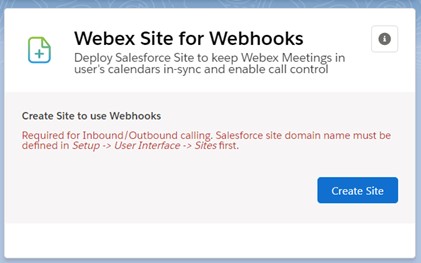
Od Vebek Admin, pomerite se do Vebek sajta za Vebhook, a zatim kliknite na dugme Kreiraj veb lokaciju .
Potrebna je prethodna definicija imena domena sajta, inače dolazi do greške. Ako je veb lokacija uspešno kreirana, zelena poruka se prikazuje na vrhu ekrana, a komponenta Vebek Site for Vebhook prikazuje poruku „Sajt je uspešno kreiran“. |
Šta dalje raditi
Nastavite sa podešavanjem aplikacije u sledećem odeljku.
Obezbedite pristup
Nakon što dodate komponente u izgled, omogućite pristup komponentama pomoću skupova dozvola.
| 1 |
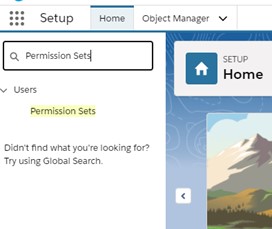
Idite na Podešavanje
|
| 2 |
Na primer, da biste dodelili skup Cisco Webexkoris ničkih dozvola svim korisnicima, kliknite na skup Cisco Webexkorisnič kih dozvola. |
| 3 |
Kliknite na U pravljanje zadacima. |
| 4 |
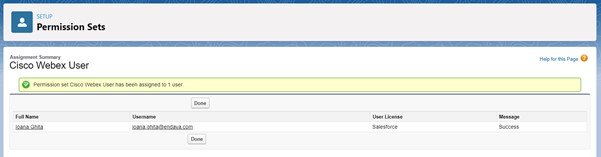
Kliknite na dugme Dodaj zadat ke, izaberite korisnike sa liste, a zatim kliknite na dugme Dodeli. Ako su skupovi dozvola uspešno dodeljeni, videćete ovu poruku:
|
Ažuriranja Salesforce paketa
Kada je dostupan novi paket, sledite gore navedene korake u Instalirajte aplikaciju Vebek u Salesforce-u. Ne morate prvo da deinstalirate staru verziju i nećete izgubiti konfigurisana podešavanja.
Da biste videli informacije o novim instalacionim paketima i gde da ih preuzmete, pogledajte Napomene o izdanju integracije Vebek Salesforce- a.
Deinstalirajte Salesforce paket
Pre nego što počnete
Pre nego što deinstalirate paket Vebek za Salesforce, obavezno uklonite i sve Lightning Vebek komponente iz rasporeda stranica munje, uslužnim stavkama, rasporedom stranica objekata , skupovima dozvola i veb lokacijama.
| 1 |
Iz Salesforce Setup idite na . |
| 2 |
Kliknite na Deinstali raj u vezi sa paketom 'Vebek for Salesforce', a zatim označite Da, želim da deinstaliram ovaj paket i trajno izbrišem sve povezane komponente. Kada se deinstalacija završi, dobićete obaveštenje putem e-pošte. |
| 3 |
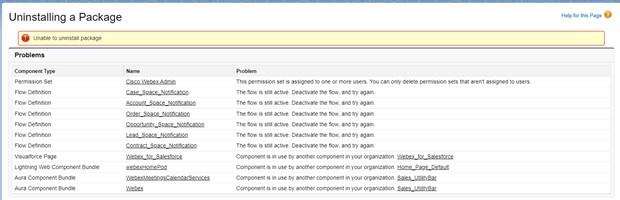
Ako ste propustili uklanjanje komponente iz aplikacije, prikazuje se poruka o grešci koja sadrži aktivne elemente.
|
Pozivanje
Omogućite birač za dolazne i odlazne pozive
| 1 |
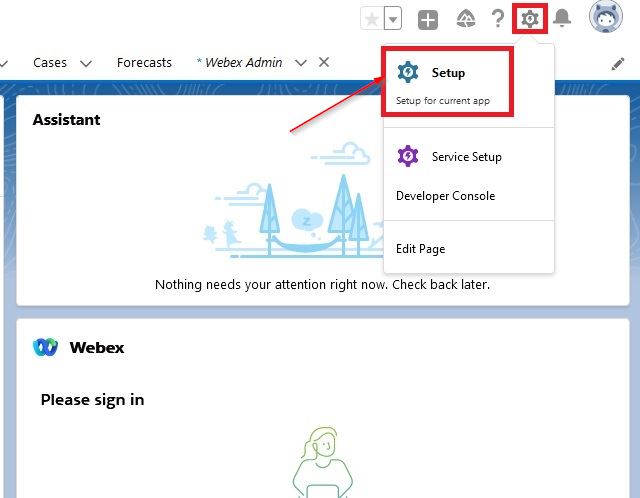
Kliknite na Podešavanje u gornjem desnom uglu.
|
| 2 |
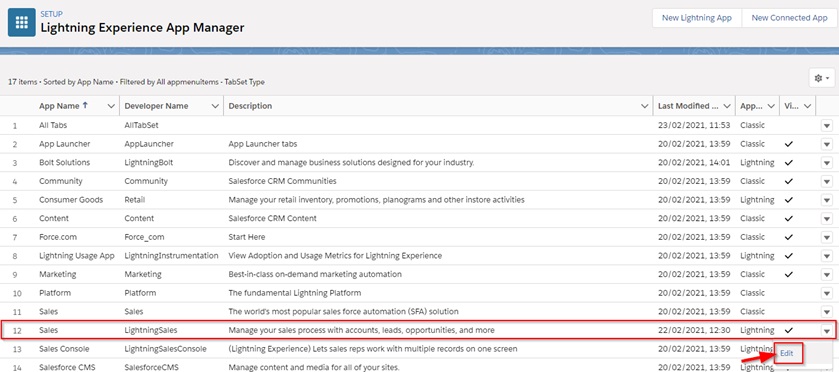
Na stranici Podešavanje potražite App Manager i izaberite željenu opciju iz rezultata. |
| 3 |
Pomoću Upravitelja aplikacija konfigurišite koje Vebek funkcije treba da se primenjuju na koje delove Salesforce aplikacija, tako da korisnici Salesforce-a mogu da testiraju Vebek funkcije u svojoj aplikaciji. Integracija se može koristiti samo u aplikacijama Lightning.
|
| 4 |
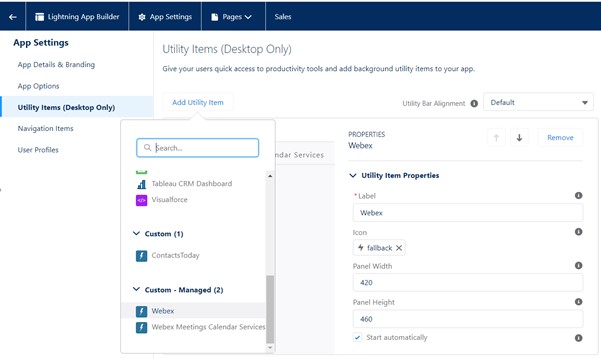
Webex Calling/Komponenta ćaskanja —Dostupno za dodavanje u uslužnu traku Salesforce. U Po izaberite i uredite željenu aplikaciju. Idite na Uslužne stavke, a zatim iz Dodaj stavku uslužnog programa izaberite Vebek. Podesite Širina panela na 420, podesite Visinu panela na 460 i podesite Start automatski na true, a zatim kliknite na dugme Sač uvaj.
|
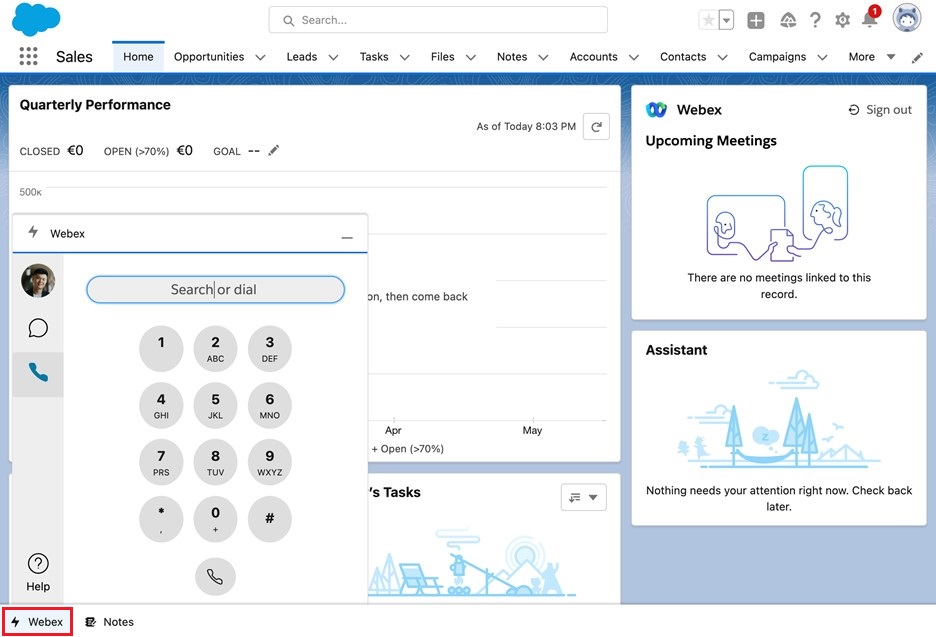
Omogućite ili onemogućite istoriju poziva
Da biste omogućili ili onemogućili istoriju poziva:
- Idite na Vebek Admin.
- Pomerite se nadole do Vebek istorije poziva.
- Prebacite prekidač na željeno podešavanje, bilo omogućeno ili onemogućeno.
Kada je omogućena, Istorija poziva dostupna je svim korisnicima i profilima.
Konfigurišite podešavanja pretrage ljudi
| 1 |
Idite na Vebek Admin. |
| 2 |
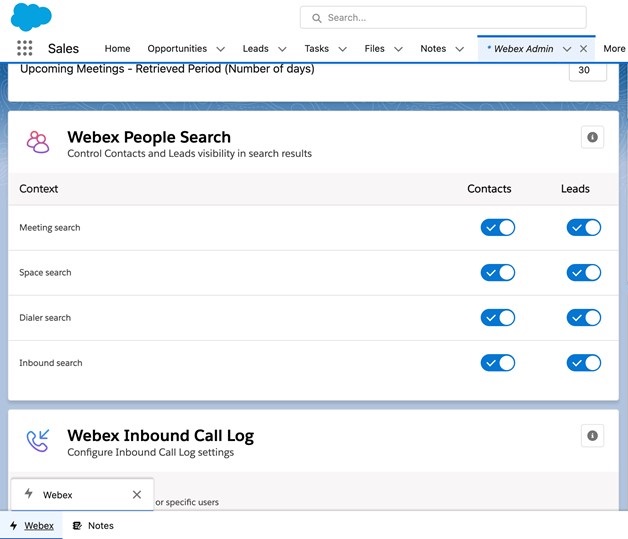
Pomerite se nadole do Vebek People Search. |
| 3 |
Za pretragu Dialer uključite Kontakte i potencijalne klij ente tako da se pojavljuju u rezultatima pretrage prilikom upućivanja poziva.
|
| 4 |
Za ulaznu pretragu uključite Kontak te i potencijalne klijente tako da Salesforce podu dara dolazne pozivače sa postojećim potencijalnim klijentima ili kontaktima. |
Omogućite odlazni poziv
| 1 |
Da biste omogućili odlazno pozivanje objekta kao što je potencijalni klijent ili kontakt, prvo idite na stranicu objekta. Kliknite na ikonu zupčanika, a zatim kliknite na Uredi stranicu. |
| 2 |
Kliknite na zaglavlje stranice da biste otvorili panel sa istaknutim elementima. 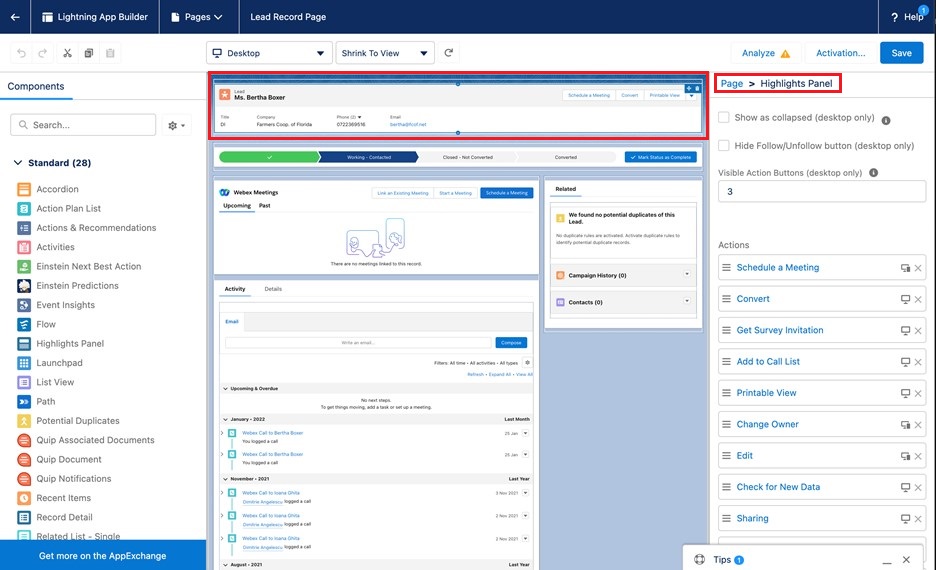
|
| 3 |
Uverite se da nije izabrano dugme Prikaži kao sruš eno i Sakrij praćenje/Ne prati dugme. |
| 4 |
Podesite dugmad za vidljive ak cije na 3. |
| 5 |
Pomerite se do dna liste Rad nje, a zatim kliknite na dugme Dodaj akciju. |
| 6 |
Potražite i izaberite Upu ćite poziv, a zatim kliknite na dugme Gotovo. |
| 7 |
Prevucite ak ciju Napravi pozi v prema gore da biste se pojavili u tri prve radnje na listi. Na komponenti se pojavljuju samo prve tri akcije na listi. 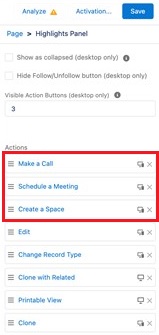
|
| 8 |
Kliknite na dugme Sačuvaj. |
Podesite telefonska polja za kontakte i potencijalne klijente
| 1 |
Idite na Vebek Admin. |
| 2 |
Pomerite se nadole do Vebek telefonskih polja. |
| 3 |
Izaberite polja telefona koja želite da koristite prilikom pozivanja kontak ta ili potencijal nog klijenta i premestite ih na listu Dostupno.
|
| 4 |
Kliknite na dugme Sačuvaj. |
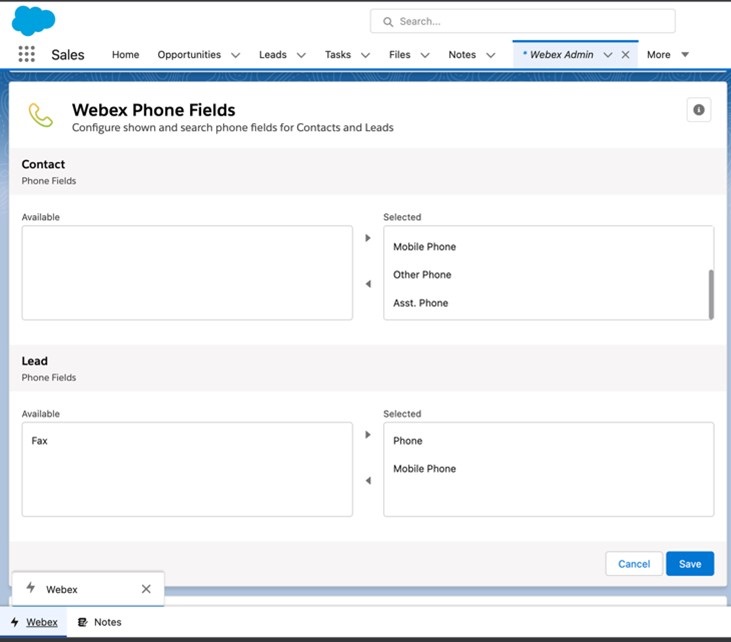
Konfigurišite postavke dnevnika odlaznih poziva
| 1 |
Idite na Vebek Admin. |
| 2 |
Pomerite se nadole do Vebek dnevnika odlaznih poziva. |
| 3 |
Uključite postavku O mogući evidentiranje odlaznih poziva za sve profil e/korisnike. |
| 4 |
Izaberite objekte sa kojima ćete povezati dnevnike odlaznih poziva i premestite ih na listu Dostupno. Na primer, premesti te nal og, slučaj i prilika na listu dostup nih. 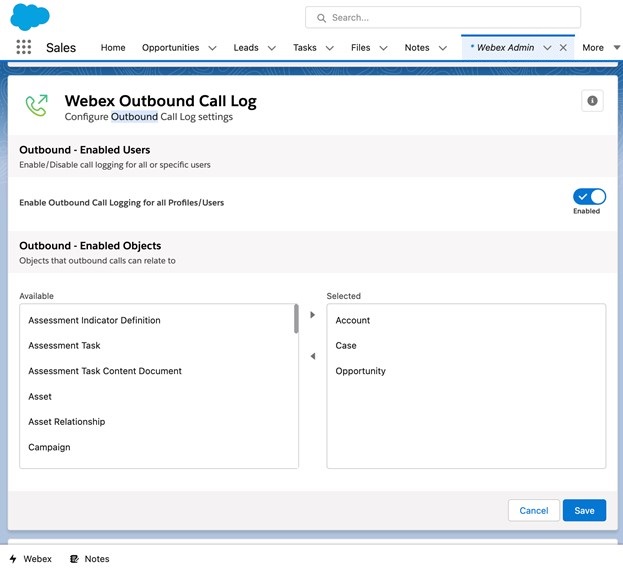
|
| 5 |
Kliknite na dugme Sačuvaj. |
Konfigurišite postavke dnevnika dolaznih poziva
| 1 |
Idite na Vebek Admin. |
| 2 |
Pomerite se nadole do Vebek dnevnika dolaznih poziva. |
| 3 |
Uključite postavku O mogući evidentiranje dolaznih poziva za sve profil e/korisnike. |
| 4 |
Izaberite objekte sa kojima ćete povezati dnevnike dolaznih poziva i premestite ih na listu Dostupno. Na primer, premesti te nal og, slučaj i prilika na listu dostup nih. 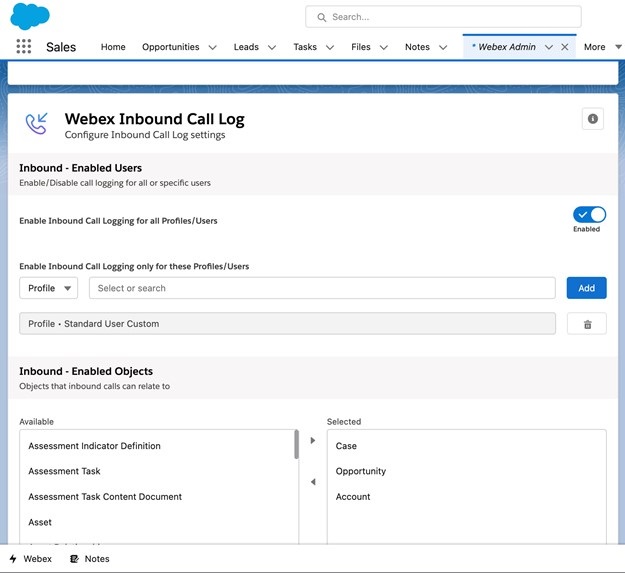
|
| 5 |
Kliknite na dugme Sačuvaj. |
Kontrolišite šta se pojavljuje na kartici više informacija
| 1 |
Idite na Vebek Admin. |
| 2 |
Pomerite se nadole do Vebek dnevnika poziva - Više konfiguracije kartice. |
| 3 |
Izaberite objekat sa liste objekata. Objekti koji se odnose na zapise naloga pojavljuju se na listi. |
| 4 |
Izaberite polje odnosa naloga sa liste, koje se automatski popunjava na osnovu izabranog objekta. Ovo polje određuje kako je izabrani objekat povezan sa nalogom. |
| 5 |
Izab erite Polja i premestite ih sa liste Dostupno na listu Izabrani. Ova izabrana polja pojavljuju se na kartici Više informacija tokom dolaznih ili odlaznih poziva. 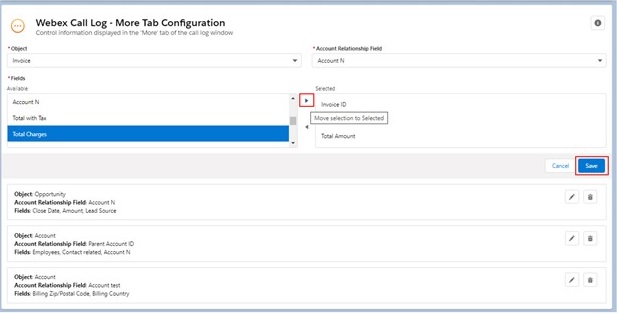
|
| 6 |
Kliknite na dugme Sačuvaj. Objekat može imati samo jedno podešavanje konfiguracije. |
| 7 |
Kliknite na Uredi ili Izbri ši da biste izbrisali ili promenili postojeću konfiguraciju. |
Ograničenja pozivanja
Za korisnike CUCM i Broadvorks sledeća funkcionalnost nije podržana:
- Primanje dolaznih poziva u globalnom biraču Salesforce (aplikacija Vebek će i dalje primati dolazne pozive)
- Pregled trajanja poziva u prozoru dnevnika poziva Salesforce nakon uspešnog postavljanja odlaznog poziva
- Završavanje poziva preko dugmeta u prozoru dnevnika poziva Salesforce nakon uspešnog postavljanja odlaznog poziva
- Automatsko popunjavanje trajanja poziva u prozoru dnevnika poziva Salesforce nakon završetka odlaznog poziva
Za sve Salesforce-ove integracije imajte na umu sledeće ograničenje:
-
Salesforce primenjuje ograničenje broja događaja (25.000) koje može prouzrokovati neuspeh integracija pri velikoj upotrebi. Dostupni su Salesforce paketi za povećanje tog ograničenja. Za više informacija pogledajte https://developer.salesforce.com/docs/atlas.en-us. platform_events.meta/platform_events/platform_event_limits.htm.
- Komponente uslužnog programa za pozivanje Vebek nisu dostupne u mobilnoj aplikaciji Salesforce.
Sastanci
Omogućite usluge kalendara sastanaka
| 1 |
Kliknite na Podešavanje u gornjem desnom uglu.
|
| 2 |
Na stranici Podešavanje potražite App Manager i izaberite željenu opciju iz rezultata. |
| 3 |
Pomoću Upravitelja aplikacija konfigurišite koje Vebek funkcije treba da se primenjuju na koje delove Salesforce aplikacija, tako da korisnici Salesforce-a mogu da testiraju Vebek funkcije u svojoj aplikaciji. Integracija se može koristiti samo u aplikacijama Lightning.
|
| 4 |
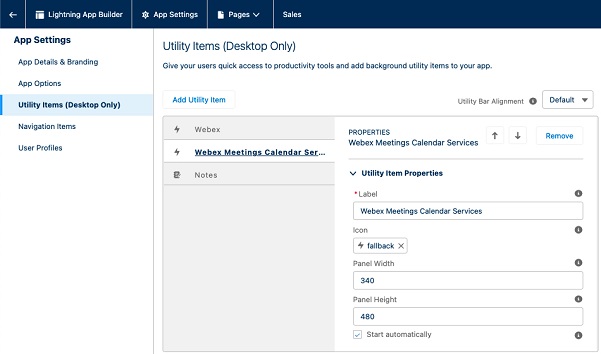
Webex MeetingsU@@ sluga kalend ara —Idite na Uslužne stavke, a zatim iz Dodaj stavku uslužnog programa izaberite Usluga Webex Meetingskalendara . Podesite Širina panela na 340, podesite Visinu panela na 480 i podesite Start automatski na true, a zatim kliknite na dugme Sač uvaj.
Ova komponenta se obično dodaje u uslužnu traku. Ako vaša aplikacija koristi uslužnu traku Salesforce, ne morate da dodajete komponentu „Usluga Webex Meetings kalendara“ na svaku stranicu. Ako vaša aplikacija ne koristi uslužnu traku Salesforce, morate dodati komponentu „Usluga Webex Meetings kalendara“ na svaku stranicu koja sadrži komponentu „Webex Meetings“. Da biste to uradili, idite na stranicu za snimanje, pritisnite ikonu zupčanika sa alatkama sa alatkama i kliknite na Uredi stranicu. Na stranici Lightning App Builder prevucite i ispustite U Webex Meetings sluge kalendara sa panela Komponente na izgled stranice. |
Dodajte Webex Meetings komponente
| 1 |
Na stranici Alat kliknite na ikonu zupčanika. |
| 2 |
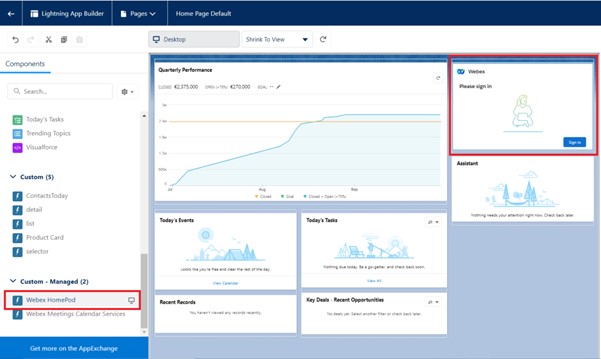
Za početnu stranicu prevucite i ispustite Vebek HomePod komponentu na stranicu, a zatim kliknite na dugme Sačuvaj.
|
| 3 |
Kada sačuvate stranicu, morate je aktivirati da biste je učinili vidljivom za druge korisnike: kliknite na dugme Ak tiviraj, kliknite na dugme Dodeli kao podrazumevano organizaciju, a zatim kliknite na dugme Sač uvaj. Vebek HomePod komponenta je dostupna samo za dodavanje u odeljak Početna stranica. To je jedino mesto gde korisnici mogu da se odjave sa svojih Vebek naloga.
|
| 4 |
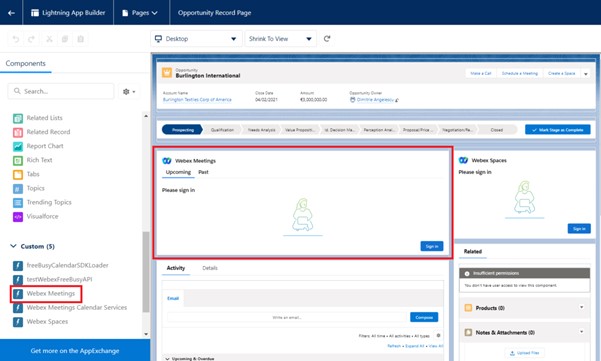
Da biste dodali Webex Meetingskomponentu objektu, prvo idite na stranicu objekta. Kliknite na ikonu zupčanika, a zatim kliknite na Uredi stranicu. |
| 5 |
Prevucite i ispustite Webex Meetingskomponentu na stranicu.
|
| 6 |
Kliknite na zaglavlje stranice da biste otvorili panel sa istaknutim elementima.
|
| 7 |
Uverite se da nije izabrano dugme Prikaži kao sruš eno i Sakrij praćenje/Ne prati dugme. |
| 8 |
Podesite dugmad za vidljive ak cije na 3. |
| 9 |
Pomerite se do dna liste Rad nje, a zatim kliknite na dugme Dodaj akciju. |
| 10 |
Potražite i izaberite Zak ažite sastanak, a zatim kliknite na dugme Gotovo. |
| 11 |
Prevuc ite akciju Zakazivanje sast anka prema gore da biste se pojavili u tri prve radnje na listi. Na komponenti se pojavljuju samo prve tri akcije na listi.
|
| 12 |
Kliknite na dugme Sačuvaj. |
Omogući Webex Meetings
| 1 |
Idite na Vebek Admin. |
| 2 |
Pomerite se nadole do Webex Meetings. |
| 3 |
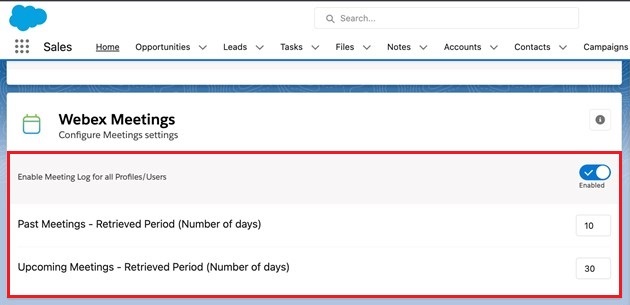
Uključite O mogući dnevnike sastanaka za sve profile/korisnike. |
| 4 |
Podesite prošli sastanci — Period preuzimanja na željeni broj dana za preuzimanje prošlih sastanaka. |
| 5 |
Podesite predstojeće sastanke — Peri od preuzimanja na željeni broj dana za preuzimanje budućih sastanaka.
|
| 6 |
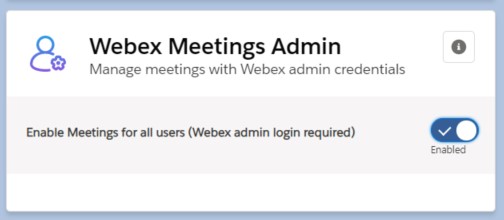
U od Webex Meetingseljku Administrator sa desne strane uključite O mogući sastanke za sve korisnike (potrebna je prijava administratora Vebek).
Nakon što omogućite ovu funkciju, morate da unesete svoje akreditive na Cisco stranicu za autentifikaciju. |
Konfigurišite podešavanja pretrage ljudi
| 1 |
Idite na Vebek Admin. |
| 2 |
Pomerite se nadole do Vebek People Search. |
| 3 |
Za pretragu sast anka uključite Kontakti i potenci jalni klij enti tako da se pojavljuju u pretrazi prilikom zakazivanja sastanka.
|
Razmena poruka
Omogućite Vebek razmenu poruka
| 1 |
Kliknite na Podešavanje u gornjem desnom uglu.
|
| 2 |
Na stranici Podešavanje potražite App Manager i izaberite željenu opciju iz rezultata. |
| 3 |
Pomoću Upravitelja aplikacija konfigurišite koje Vebek funkcije treba da se primenjuju na koje delove Salesforce aplikacija, tako da korisnici Salesforce-a mogu da testiraju Vebek funkcije u svojoj aplikaciji. Integracija se može koristiti samo u aplikacijama Lightning.
|
| 4 |
Vebek komponenta ćaskanja - Dostupno za dodavanje u uslužnu traku Salesforce. U Po izaberite i uredite željenu aplikaciju. Idite na Uslužne stavke, a zatim iz Dodaj stavku uslužnog programa izaberite Vebek. Podesite Širina panela na 420, podesite Visinu panela na 460 i podesite Start automatski na true, a zatim kliknite na dugme Sač uvaj.
|
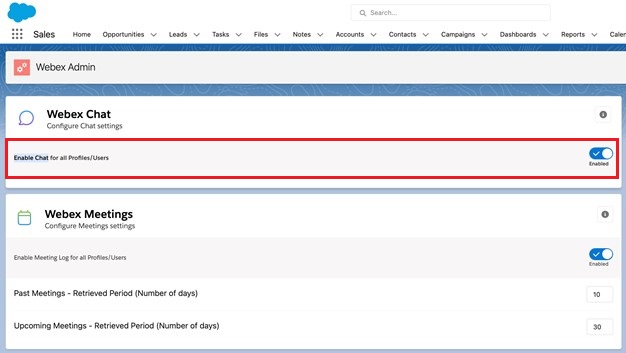
| 5 |
Idite na Vebek Admin. |
| 6 |
Pomerite se nadole do Vebek Chat. |
| 7 |
Uključite O mogući ćaskanje za sve profil e/korisnike.
|
Dodajte komponente Vebek razmaka
| 1 |
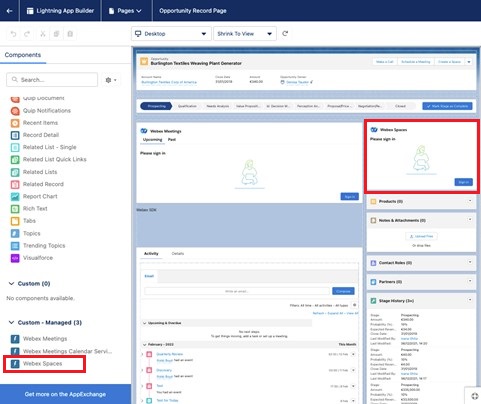
Da biste dodali kompon entu Vebek Spaces objektu, prvo idite na stranicu objekta. Kliknite na ikonu zupčanika, a zatim kliknite na Uredi stranicu. |
| 2 |
Prevucite i ispustite kompon entu Vebek Spaces na stranicu.
|
| 3 |
Kliknite na zaglavlje stranice da biste otvorili panel sa istaknutim elementima.
|
| 4 |
Uverite se da nije izabrano dugme Prikaži kao sruš eno i Sakrij praćenje/Ne prati dugme. |
| 5 |
Podesite dugmad za vidljive ak cije na 3. |
| 6 |
Pomerite se do dna liste Rad nje, a zatim kliknite na dugme Dodaj akciju. |
| 7 |
Potražite i izaberite K reiraj prostor, a zatim kliknite na dugme Gotovo. |
| 8 |
Prevucite ak ciju K reiraj razmak prema gore da biste se pojavili u tri prve radnje na listi. Na komponenti se pojavljuju samo prve tri akcije na listi.
|
| 9 |
Kliknite na dugme Sačuvaj. |
Konfigurišite podešavanja pretrage ljudi
| 1 |
Idite na Vebek Admin. |
| 2 |
Pomerite se nadole do Vebek People Search. |
| 3 |
Za pretragu prostora uključite Kontakte i potencijalne klij ente tako da se pojavljuju u pretraživanjima prilikom kreiranja prostora.
|
Kreirajte obaveštenja o prostoru
Pre nego što počnete
Idite na https://developer.webex.com/ i kreirajte novi bot. Zadržite kopiju tokena za pristup botu, potreban vam je za konfigurisanje obaveštenja.
| 1 |
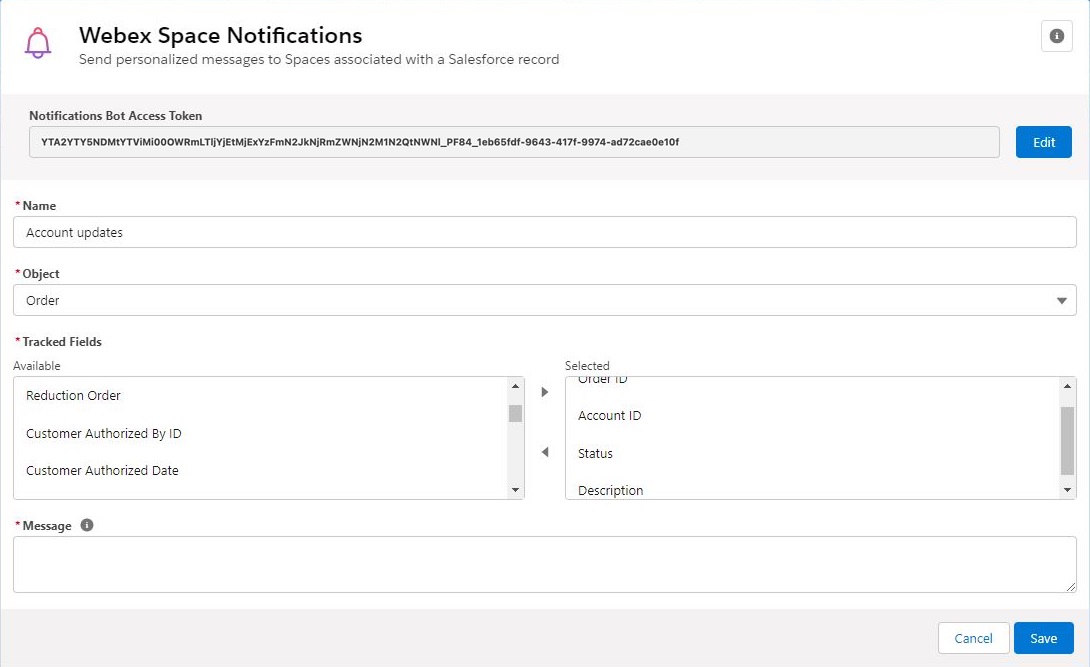
Idite na Vebek Admin. |
| 2 |
Pomerite se nadole do Vebek Space Notifications. |
| 3 |
Nalepite token za pristup botu u polje Obav eštenja Bot Access Token, a zatim kliknite na dugme Sač uvaj. |
| 4 |
Unesite ime za obaveštenje u polje Ime. |
| 5 |
Na listi Ob ject izaberite objekat koji želite da pratite. Lista praćenih polja se automatski ažurira nakon što odaberete objekat. |
| 6 |
Premestite praćena polja za koja želite da primate obaveštenja na listu I zabrani.
|
| 7 |
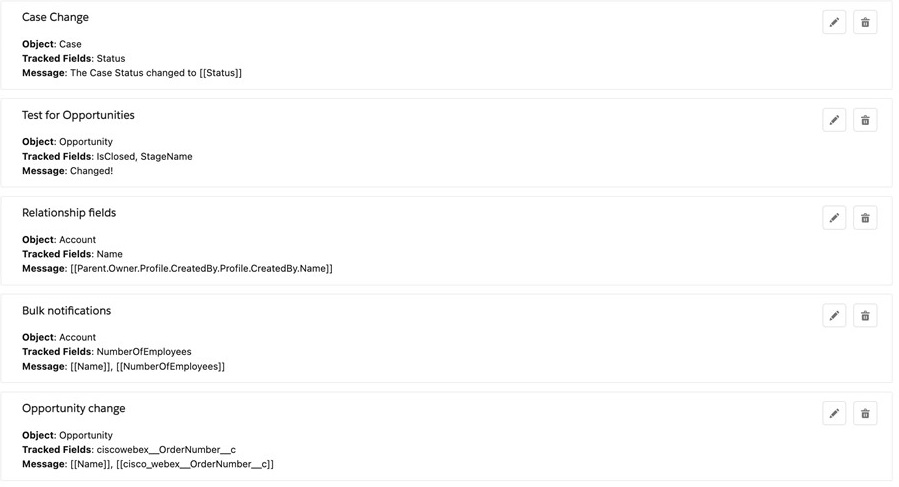
Unesite poruku koja će se prikazati kada postoji ažuriranje praćenog polja. Priložite dinamička polja u uglaste zagrade. Unesite polja za pretraživanje kao u ovom primeru: |
| 8 |
Kliknite na dugme Sačuvaj. |
| 9 |
Izmenite ili izbrišite postojeća obaveštenja po potrebi.
|
Vebinari
Koristeći panel za konfiguraciju Webex Webinars Uvoz podataka vebinara, ovlašćeni korisnici Salesforce-a mogu da uvoze pozvane Vebek vebinara, registrante i učesnike direktno u Salesforce objekte kao što su potencijalni klijenti i kontakti.
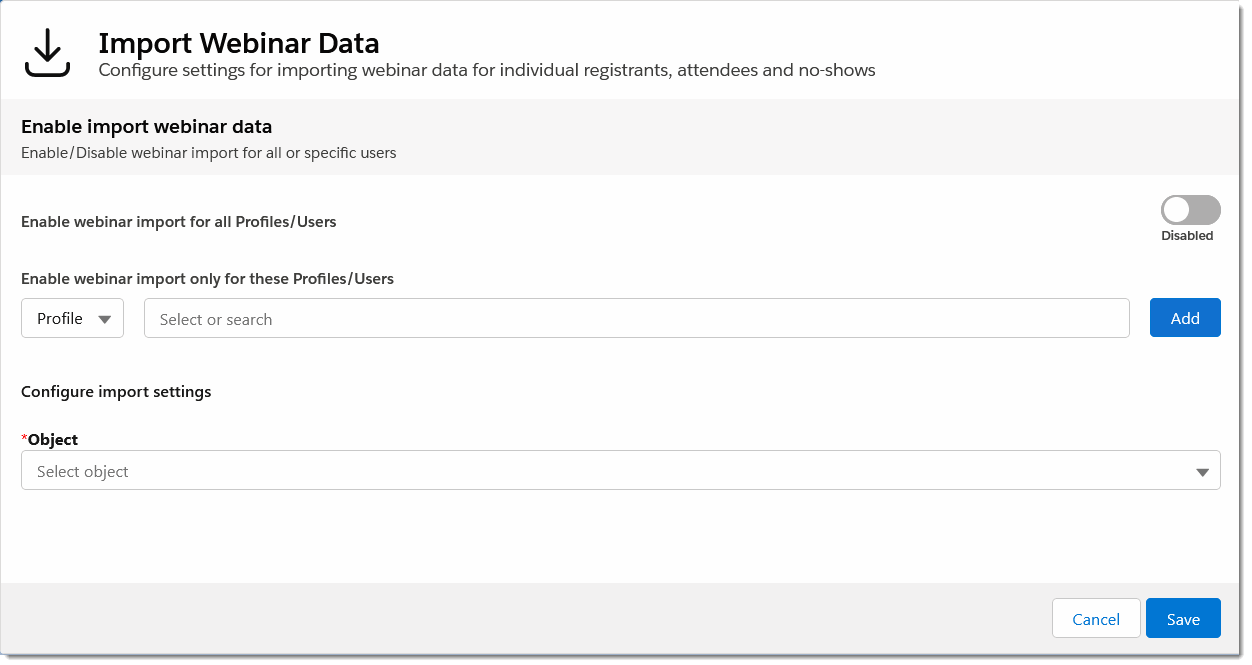
Interfejs za konfiguraciju podataka za uvoz vebin ara dostupan je na Vebek administratorskoj stranici:
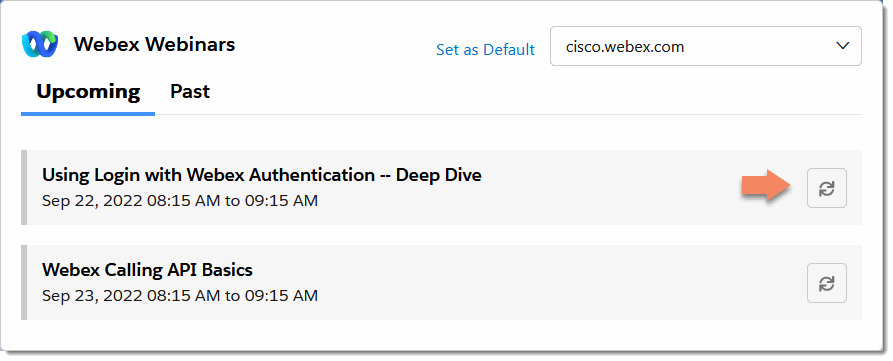
Jednom kada je omogućen uvoz vebinara, ovlašćeni korisnici mogu da uvoze podatke Vebek vebinara koristeći vidžet: Webex Webinars
Dodelite Vebek vebinar dozvole korisnicima Salesforce-a
Pre nego što vaši korisnici pristupe funkciji uvoza Vebek vebinara, moraćete da dodelite dozvolu Vebek Import Administrator svakom od njih.
Da biste dodelili dozvole korisniku:
- Dođite do integrisanja Salesforce-a sa aplikacijom Vebek.
- Izaberite karticu U pravl janje na dnu članka, a zatim proširite O bezbedite pristup:
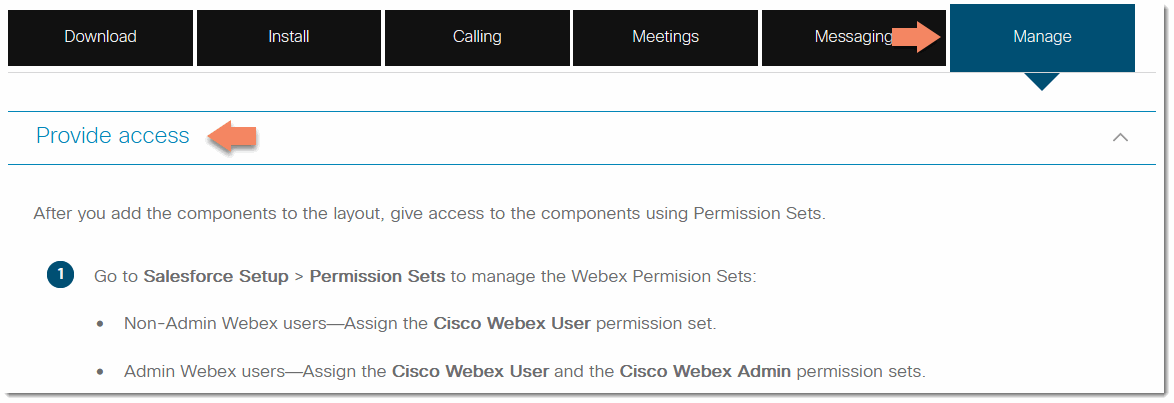
- Pratite uputstva da biste dodali dozvolu Vebek Import Administrator na svoje Salesforce korisničke naloge.
Konfigurišite prikaz vremenskog opsega vebinara Vebek
Da biste konfigurisali vremenski opseg prikazanih Vebek vebinara:
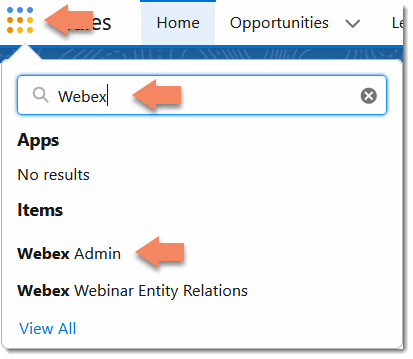
- Kliknite na dugme Salesforce Apps, unesite Vebek u polje za pretra gu, a zatim izaberite Vebek Admin:
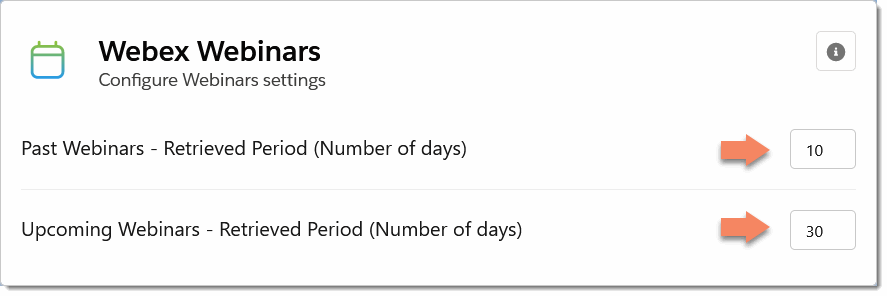
- Pronađite Webex Webinarspanel i unesite broj dana za koje želite da prikažete prošle i predstojeće vebinare u vidžetu Vebek vebinars početne stranice:
Nastavite da konfigurišete mapiranje polja za uvoz Vebek vebinara.
Konfigurišite mapiranje polja za uvoz Vebek vebinara
Koristeći postavke uvoza Vebek vebinara, definišete preslikavanja između Salesforce objekata i polja objekta Vebinar. Na primer, možete mapirati imena i prezimena objekta Salesforce Contact na nazive paralelnih polja za pozvane vebinara, registrante i učesnike: i. firstNamelastName
Da biste konfigurisali postavke uvoza Vebek vebinara:
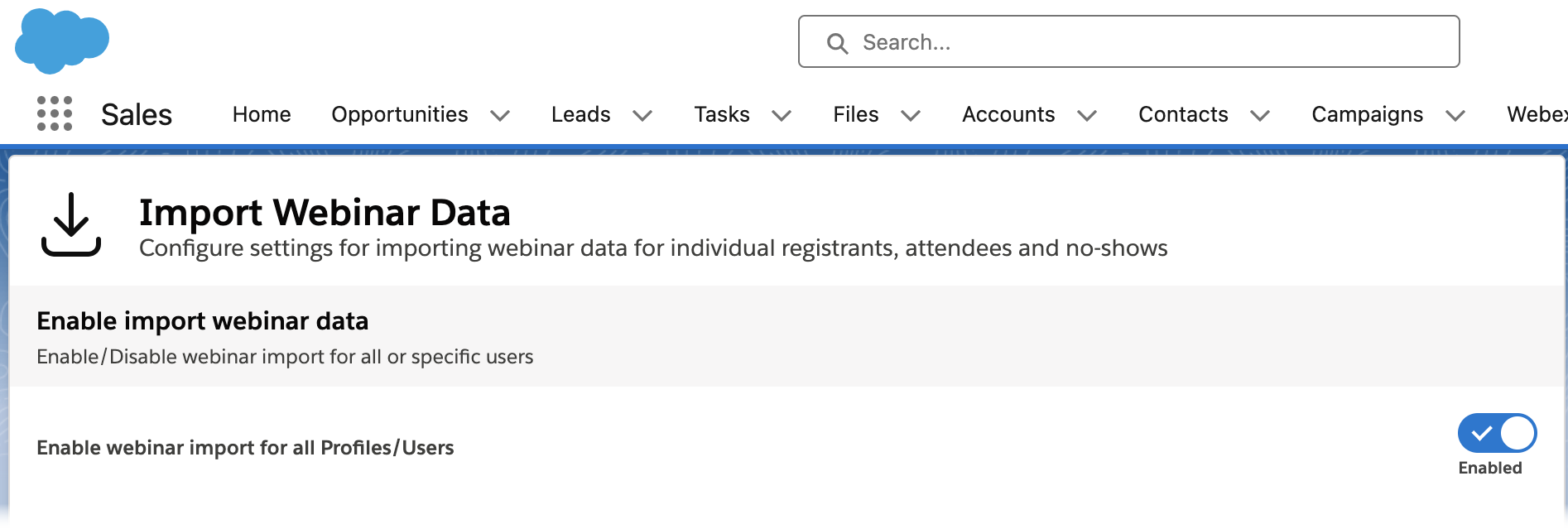
- Na stranici Vebek Admin pomerite se nadole do panela Uvoz podataka vebinara:
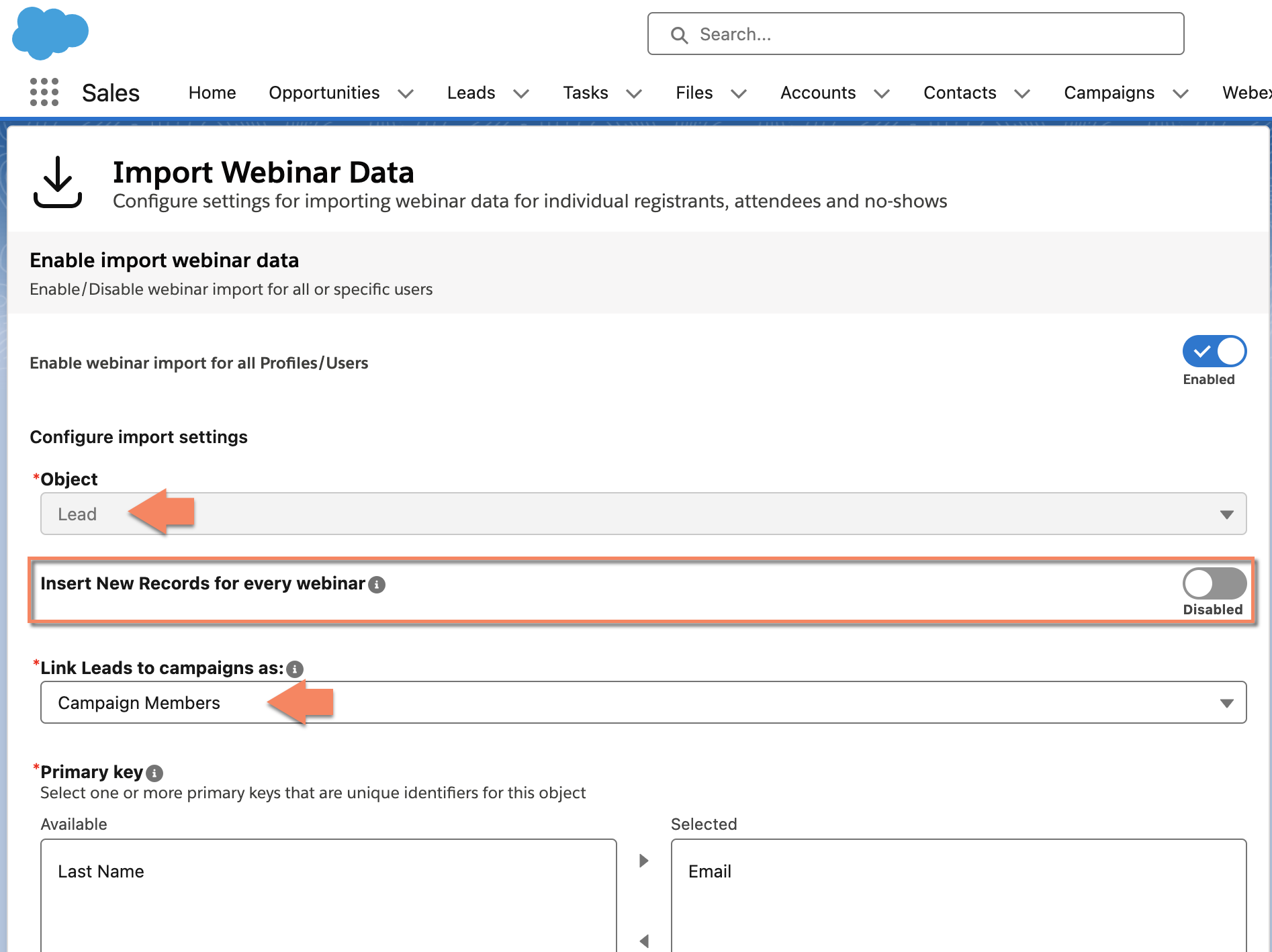
- Izaberite Salesforce objekat sa pad ajuće liste Object:
Za objek at možete da birate između sledećih standardnih Salesforce objekata pored svih dostupnih konfigurisanih prilagođ enih objekata:
- Kontakti
- Vodi
Izaberite prekidač Ubaci nove zapise za svaki vebinar ako želite da svi uvezeni učesnici vebinara budu kreirani kao novi zapisi o objektima, osim ako su već uvezeni za isti Vebinar (na osnovu izabranog primarnog ključa). Postojeći zapisi neće biti ažurirani, čak i ako se primarni ključ podudara, osim ako nisu uvezeni za isti Vebek vebinar.
Za te standardne objekte možete izabrati da ih povežete sa Salesforce kampanjama kao:
- Članovi kampanje: Uvezeni potencijalni klijenti i kontakti dostupni su u odeljku za članove kampanje ciljane Salesforce kam panje, što je standardna funkcija Salesforce-a. (Dostupno u verziji 1.16 i novijim)
- Članovi Vebek vebinar kampanje: Uvezeni potencijalni klijenti i kontakti dostupni su u odeljku za član ove Vebek vebinar kampanje za ciljane Salesforce kampanje, koji je prilagođena Vebek funkcija.
- I članovi kampanje i članovi kampanje Vebek vebinar: Uvezeni potencijalni klijenti i kontakti dostupni su na obe lokacije u okviru Salesforce kam panje. (Dostupno u verziji 1.16 i novijim)
Bilo koji drugi prilagođeni objekat koji odaberete sa liste biće uvezen u odeljak za članove Vebek vebinar kampanje ciljane Salesforce kampanje. - U interfejsu za izbor primarnog tast era izaberite jedinstveno polje kao primarni taster
i pomoću strelice desno pomerite ga na listu I zabrani:
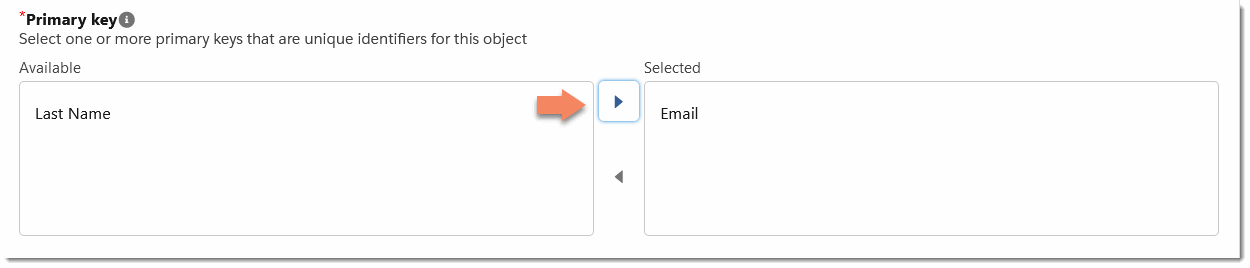 Za primarni ključ izaberite dostupno polje koje će biti jedinstveno za svaki zapis. Na primer, možda imate mnogo kontakata sa imenom Mark, ali svaki kontakt će imati jedinstvenu adresu e-pošte.
 - U interfejsu za mapiranje polja podataka izaberite polje iz objekta Salesforce koji
ste izabrali i preslikajte ga u odgovarajuće polje za objekat vebinara. Koristite dugme +
Novo polje da biste dodali dodatna polja po potrebi.
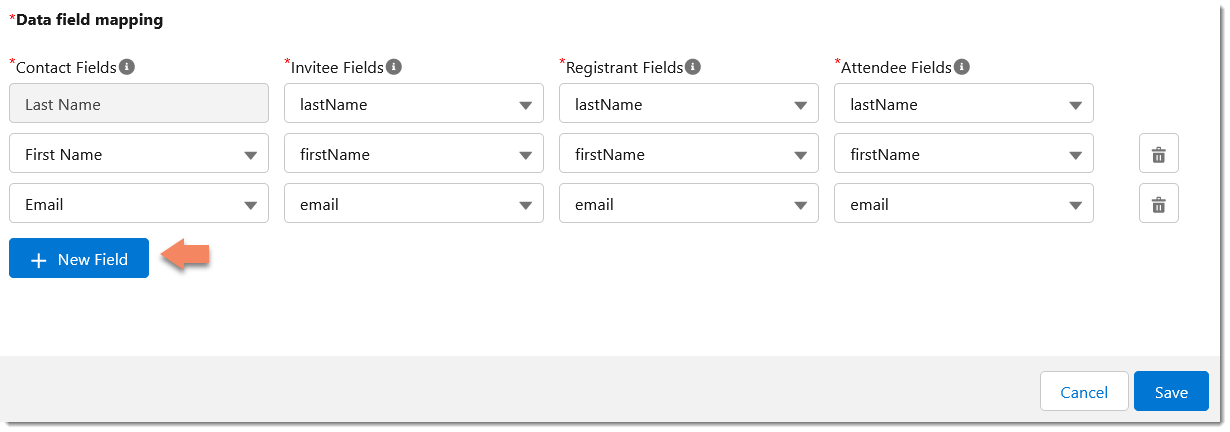 Sva polja objekta Salesforce moraju biti mapirana na odgovarajuća polja vebinara kao što je prikazano gore.Samo standardna pitanja iz obrazaca za registraciju Vebek vebinara mogu se mapirati u Salesforce polja. Prilagođena Vebek vebinara pitanja nisu podržana.
 - Možete ukloniti polja koja ste dodali pomoću ikone kante za smeće pored polja sa desne strane.
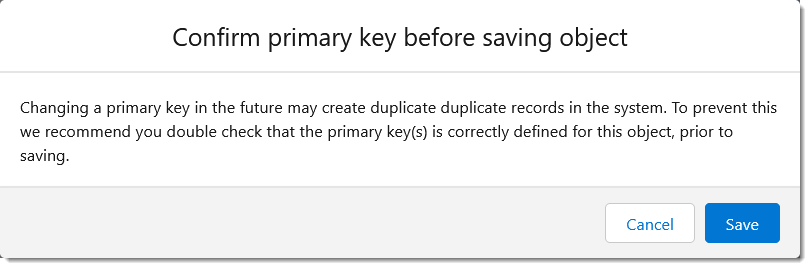
- Kliknite na dugme Sačuvaj kada završite, a nakon što potvrdite primarni ključ, kliknite na dugme Sač
uvaj u dijalogu za potvrdu:
Mapiranja se prikazuju na ažuriranom panelu:
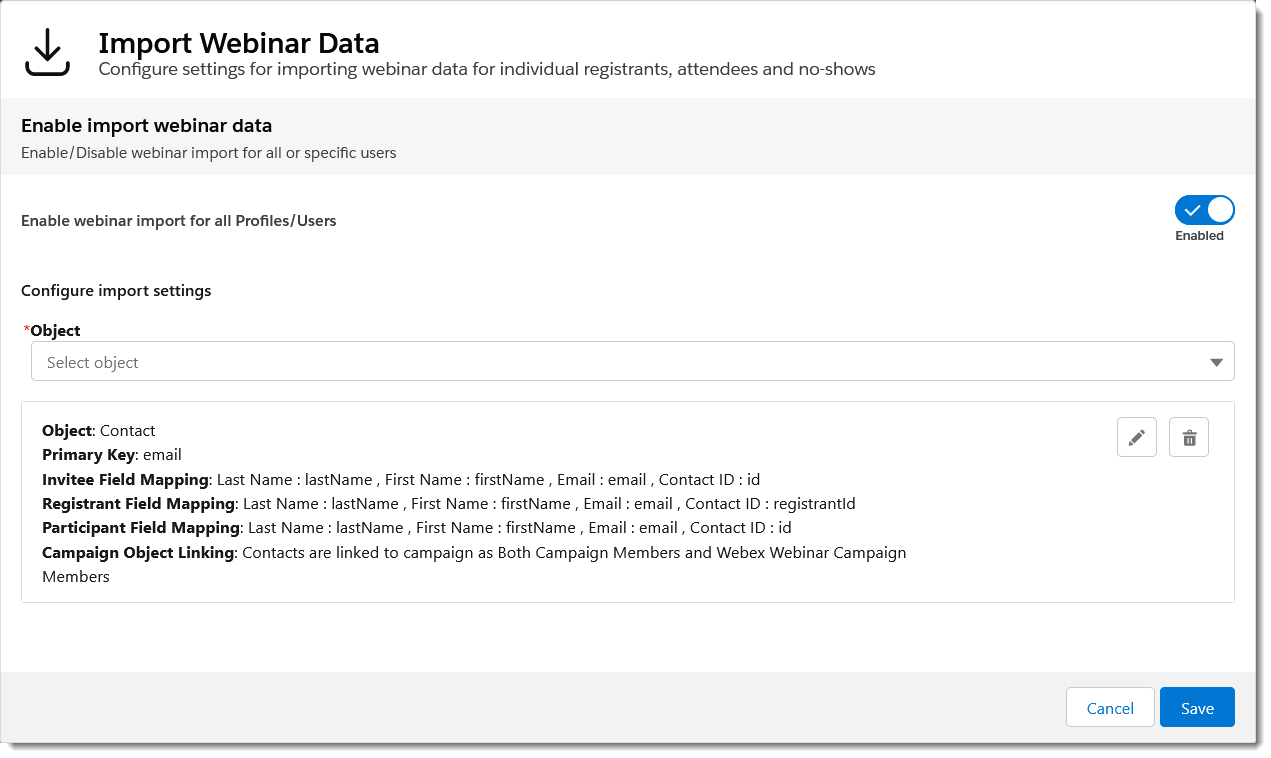 Mapiranje objekata možete izbrisati pomoću ikone kante za smeće, koja će prikazati dodatni dijalog za potvrdu, ili modifikovati postojeće preslikavanja pomoću ikone olovke.Ovde se uvek možete vratiti i promeniti primarni ključ, ali to neće ažurirati primarni ključ za zapise koji su već uvezeni u sistem. Kao rezultat toga, to može dovesti do duplikata, pa pažljivo modifikujte primarne ključeve .
Kada konfigurišete mapiranje polja vebinara, izaberite ko ima pristup funkciji uvoza podataka vebinara.
Omogućite uvoz podataka vebinara za svoje korisnike Salesforce-a
Sa uspostavljenim mapama polja vebinara, možete izabrati ko ima pristup funkciji uvoza podataka vebinara. Opcije uključuju globalni pristup svakom korisničkom nalogu sa tačnim dozvolama, pojedinačne korisničke naloge i korisnike koji su članovi određenih Salesforce profila.
Omogućite uvoz podataka vebinara za sve korisnike
Da biste omogućili uvoz podataka o vebinarima za sve u vašoj Salesforce organizaciji, prebacite O mogući uvoz vebinara za sve profile/korisnike na Omogućeno:
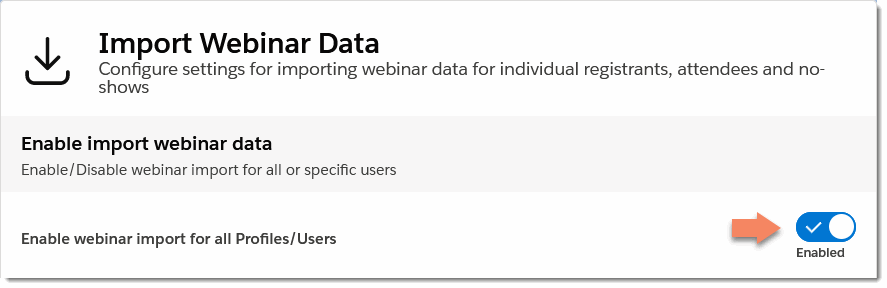
Omogućite uvoz podataka vebinara za odabrane korisnike ili profile
Možete omogućiti uvoz podataka vebinara za odabrane pojedinačne korisnike ili za određene skupove korisnika koji odgovaraju određenom Salesforce-ovom korisničkom profilu.
Da biste omogućili uvoz podataka vebinara za odabrane korisnike ili profile:
- Uverite se da je Omogući uvoz vebinara za sve profile/korisnike onemogućeno:
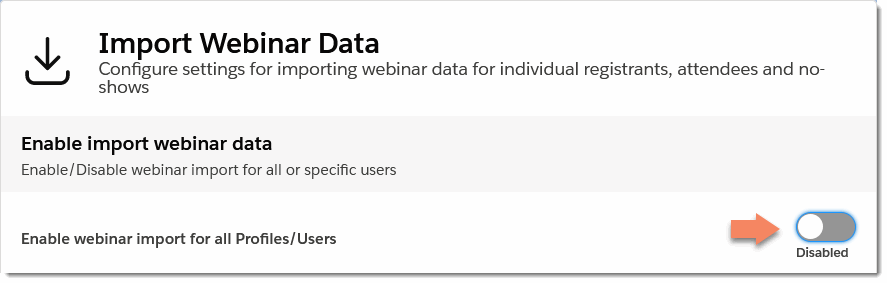
- U padajućem meniju Omogući uvoz vebinara samo za ove Profile/Korisnike izaberite Profil ili Korisnik:
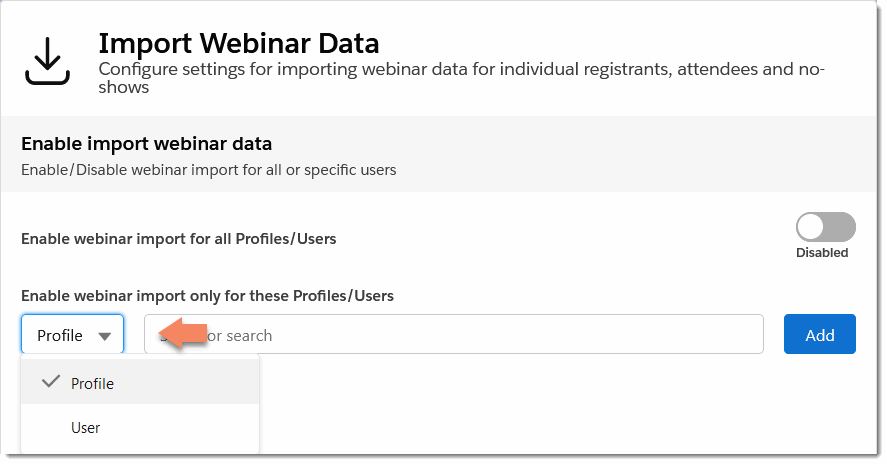
- Da biste dodali profil, izaberite Profil i kliknite u tekstualnom polju za pretragu i izaberite ulogu Salesforce-a sa padajuće liste. Kliknite na Dodaj da biste dodali ulogu:
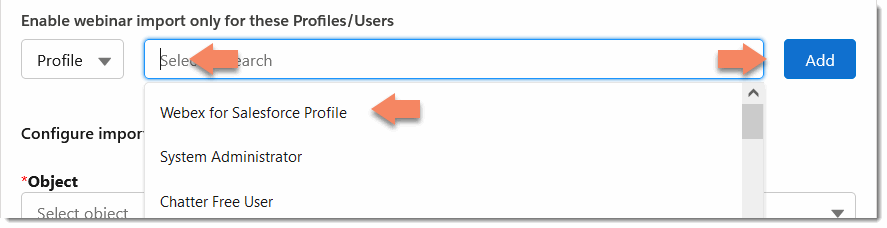
- Da biste dodali pojedinačnog korisnika, izaberite Korisnik i unesite korisničko ime u okvir za tekst. Kliknite Dodaj da biste dodali korisnika:

Da biste izbrisali korisnika ili profil, kliknite na ikonu kante za smeće pored unosa. - Da biste dodali profil, izaberite Profil i kliknite u tekstualnom polju za pretragu i izaberite ulogu Salesforce-a sa padajuće liste. Kliknite na Dodaj da biste dodali ulogu:
| 1 |
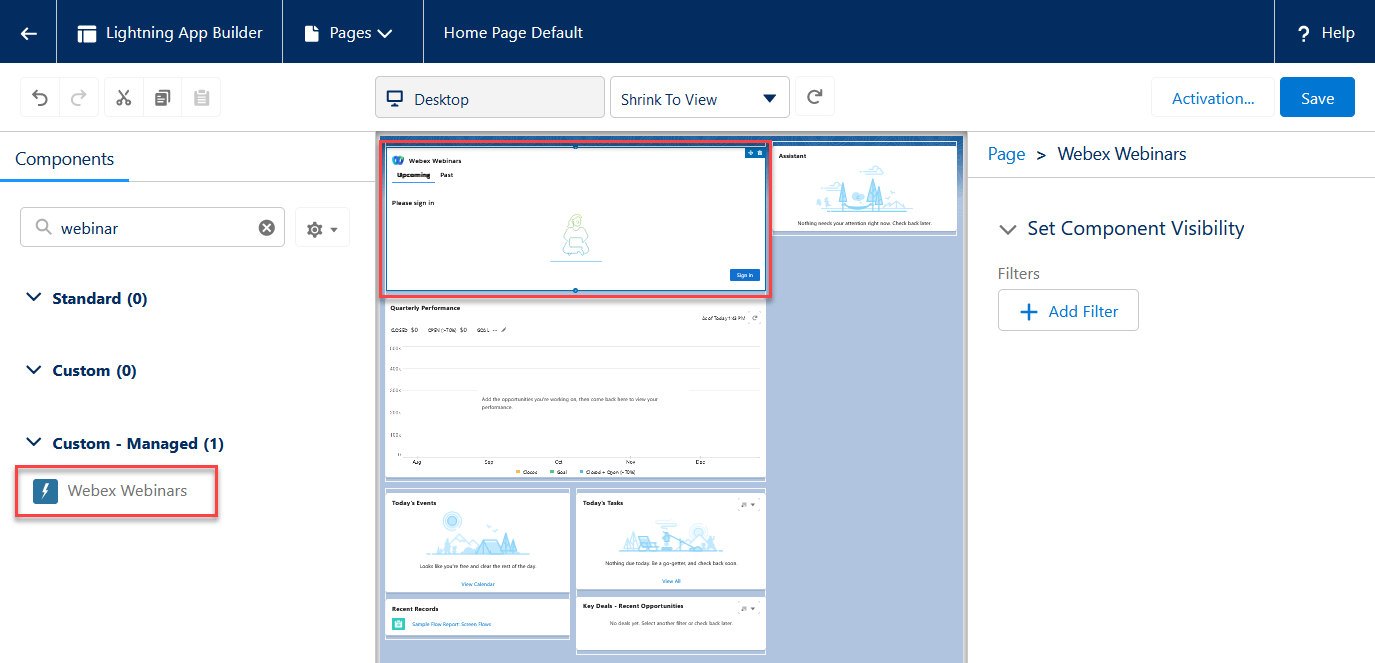
Na početnoj stranici, sa trake sa , kliknite na ikonu zupčanika. |
| 2 |
Unesite vebinar u polje za pretra gu Kompon ente . |
| 3 |
Prevucite i ispustite komponentu Vebek Vebinar na stranicu, a zatim kliknite na dugme Sačuvaj.
|
| 4 |
Kada sačuvate stranicu, ako već niste, morate je aktivirati da biste je učinili vidljivom za druge korisnike: kliknite na dugme Ak tivi raj, kliknite na dugme Dodeli kao podrazumevano organiz aciju, a zatim kliknite na dugme Saču vaj. Vebek Vebinar komponenta je dostupna samo za dodavanje u odeljak Početna stranica. |