Grazie per il feedback.
Integra Salesforce con l'app Webex
 Feedback?
-
Chiama—Chiama i contatti pertinenti all'interno del record di Salesforce, componi qualsiasi numero con il dialer globale o ricevi chiamate in entrata.
-
Messaggio—Crea e gestisci gli spazi associati a un oggetto Salesforce. Utilizzare la messaggistica locale per allegare il contenuto a un messaggio e accedere al contenuto dello spazio precedente.
-
Incontra— Gestisci le riunioni senza uscire da Salesforce. Pianificare e partecipare alle riunioni con un clic e associare le informazioni rilevanti della riunione all'oggetto Salesforce.
Consultare le guide seguenti per ulteriori informazioni sulla configurazione di alcune delle principali funzioni disponibili con l'integrazione dell'app Webex per Salesforce:
- Abilitazione delle funzioni di chiamata in ingresso in Salesforce
- Abilitazione delle funzioni di chiamata in uscita in Salesforce
- Abilitazione delle funzioni di collaborazione nelle opportunità in Salesforce
- Abilitazione delle notifiche dello spazio Webex in Salesforce
Assicurarsi di controllare anche i video di istruzioni. Sono stati effettuati video che trattano tutti gli aspetti dell'integrazione Salesforce con l'app Webex.
Importanti modifiche e annunci relativi all'integrazione di Webex con Salesforce.
Modifiche al flusso di autorizzazione
A partire dalla versione 1.19.0, il flusso di autorizzazione Webex per Salesforce è stato modificato per semplificare la gestione. Per aggiornare le configurazioni di autorizzazione esistenti, è necessario:
- Rimuovere tutte le app connesse a Webex esistenti da Salesforce.
- Rimuovere tutte le credenziali nominative.
- Rimuovere il provider di autorizzazione esistente.
- Crea una nuova app connessa a Webex.
Prima di continuare, assicurati di soddisfare i seguenti prerequisiti:
- L'utente che esegue la configurazione deve essere un amministratore dell'organizzazione Salesforce in cui deve essere installata l'integrazione.
-
Questa integrazione richiede un minimo di Edizione Enterprise Salesforce. Per ulteriori informazioni, vedere Salesforce Editions .
- L'organizzazione deve disporre di Webex configurato con le licenze corrette per le funzionalità richieste, tra cui messaggistica, riunioni e chiamate.
- Tutti gli utenti che utilizzano l'integrazione devono avere accesso a Salesforce e le licenze Salesforce necessarie.
- Tutti gli utenti devono possedere le licenze Webex necessarie per poter utilizzare funzionalità specifiche di Webex, come Webex Meetings e Webex Calling, direttamente da Salesforce.
CUCM e Broadworks sono supportati con funzionalità parziali. Per maggiori dettagli, consultare Limitazioni di chiamata nella scheda Chiamate.
- Questa integrazione è disponibile per Salesforce Lightning.
È necessario distribuire Dominio nell'organizzazione se si desidera utilizzare i componenti Lightning. Per ulteriori informazioni , vedere la documentazione Salesforce del dominio.
-
È necessario configurare l'accesso utente alle integrazioni nella propria organizzazione.
-
Senza Pro Pack—Quando si dispone del Control Hub di base, è possibile scegliere di consentire o negare l'accesso a tutte le integrazioni per tutti i propri utenti.
-
Con Pro Pack—Con Pro Pack, hai funzionalità avanzate per gestire l'accesso alle integrazioni per gli utenti.
Per ulteriori informazioni, vedere Configurazione dell'accesso utente alle integrazioni.
-
Per le versioni dell'integrazione Webex con Salesforce successive alla 1.14, è ora possibile eseguire l'aggiornamento tramite Salesforce Exchange.
IMPORTANTE: Se stai utilizzando una versione del pacchetto precedente alla v1.14, devi disinstallare il pacchetto esistente e seguire i passaggi descritti in questo articolo per aggiornarlo all'ultima versione disponibile su Salesforce AppExchange. Assicurati di scegliere mantieni i dati durante la disinstallazione dei pacchetti esistenti, in modo che i collegamenti esistenti tra spazi e riunioni e gli oggetti Salesforce non vengano rimossi. I dati possono essere conservati fino a 48 ore dopo la disinstallazione.
Per installare l'integrazione Webex tramite Salesforce Exchange:
- Accedi all'app Webex per Salesforce su AppExchange.
- Seleziona Ottienilo subito.
- Seleziona l' Organizzazione connessa in cui desideri installare l'integrazione.
- Installa l'app solo per gli amministratori.
- Continua con Autorizza l'integrazione Webex nella scheda Installa e amministra.
Prima di seguire le operazioni di configurazione, è necessario prima accedere alla note di rilascio e scaricare l'ultima versione del pacchetto Salesforcedell'app Webex.
Requisiti
Codici Edizione Enterprise
Questa integrazione richiede un minimo di Edizione Enterprise Salesforce. Per ulteriori informazioni, vedere Salesforce Editions .
Dominio nell'organizzazione Salesforce
È necessario distribuire Dominio nell'organizzazione se si desidera utilizzare i componenti Lightning. Per ulteriori informazioni , vedere la documentazione Salesforce del dominio.
Accesso utente in Control Hub
È necessario configurare l'accesso utente alle integrazioni nella propria organizzazione.
-
Senza Pro Pack—Quando si dispone del Control Hub di base, è possibile scegliere di consentire o negare l'accesso a tutte le integrazioni per tutti i propri utenti.
-
Con Pro Pack—Con Pro Pack, hai funzionalità avanzate per gestire l'accesso alle integrazioni per gli utenti.
Per ulteriori informazioni, vedere Configurazione dell'accesso utente alle integrazioni.
Chiamata in corso
-
Webex Calling chiamate in entrata e in uscita per il controllo delle chiamate all'interno di Salesforce.
-
La chiamata in Webex (Unified CM) è parzialmente supportata. Solo le chiamate in uscita aprono una finestra popup di registrazione in Salesforce. Per l'ingresso, l'app Webex squilla ma Salesforce non può intercettare la chiamata, pertanto non viene visualizzato il popup di registrazione.
Operazioni preliminari
| 1 |
Utilizza le tue credenziali di amministratore per accedere al tuo ambiente Salesforce di produzione (l'URL di installazione contiene il sottodominio |
| 2 |
Scegliere Installa solo per amministratori, quindi selezionare Confermo. Quindi, fare clic su Installa. |
| 3 |
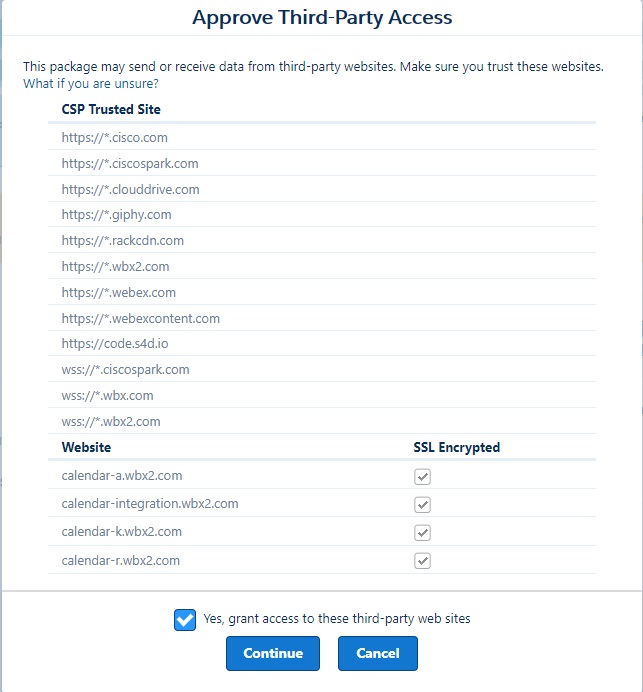
Fare clic su Sì, concedere l'accesso a questi siti Web diterze parti, quindi fare clic su Continua sotto l'elenco dei siti attendibili CSP. Per ulteriori informazioni sui siti attendibili richiesti per i servizi Webex, vedere Requisiti di rete per i servizi Webex. |
| 4 |
Una volta installato il pacchetto, andare alla scheda Webex Admin in Salesforce. Tenere aperta la scheda Amministrazione Webex, in quanto sarà necessaria per le successive operazioni di configurazione. |
Operazioni preliminari
Queste operazioni richiedono l'accesso all'account sviluppatore Cisco ( https://developer.webex.com).
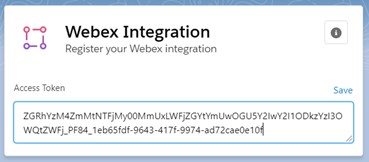
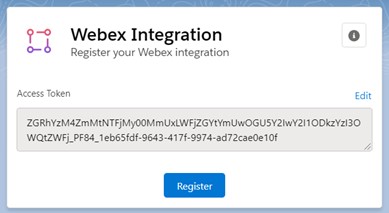
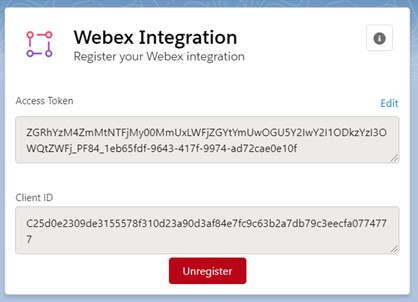
Se utilizzi Webex per Salesforce versione 1.18 o precedente, prima di poter utilizzare Webex Calling all'interno di Salesforce, dovrai configurare un'autorizzazione Salesforce. Segui le sezioni di questo articolo per iniziare.
Queste procedure si applicano ai clienti che utilizzano la versione 1.18 e precedenti dell'integrazione Webex con Salesforce. Consulta le istruzioni aggiornate per le versioni 1.19 e successive: Configura un'autorizzazione Salesforce (1.19 e versioni successive) nella scheda Installa e amministra.
1. Crea un'app connessa
Per creare una nuova app connessa:
- In Impostazioni, cerca App client esterna.
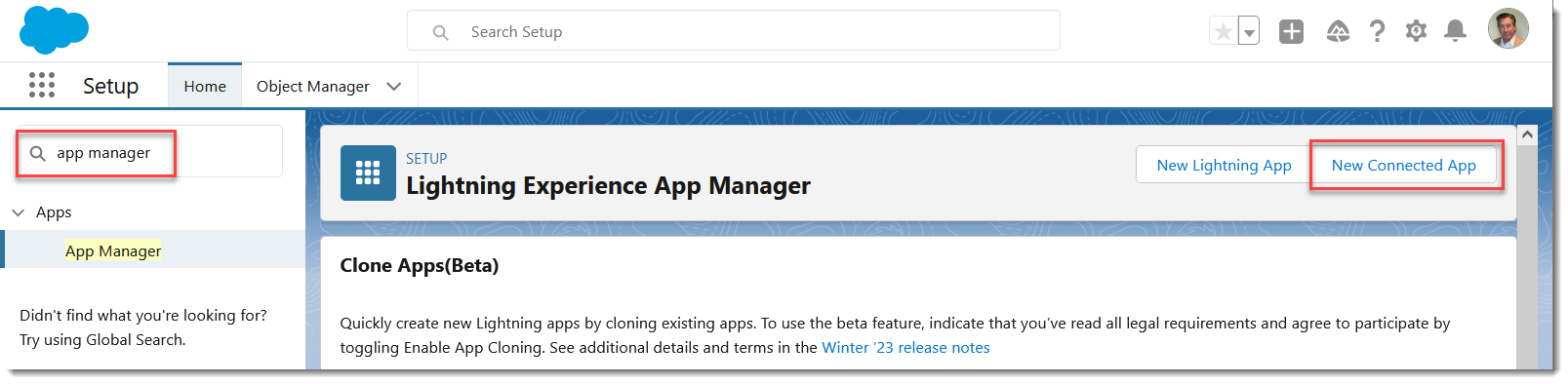
- In Applicazione client esterna, scegli Impostazioni.
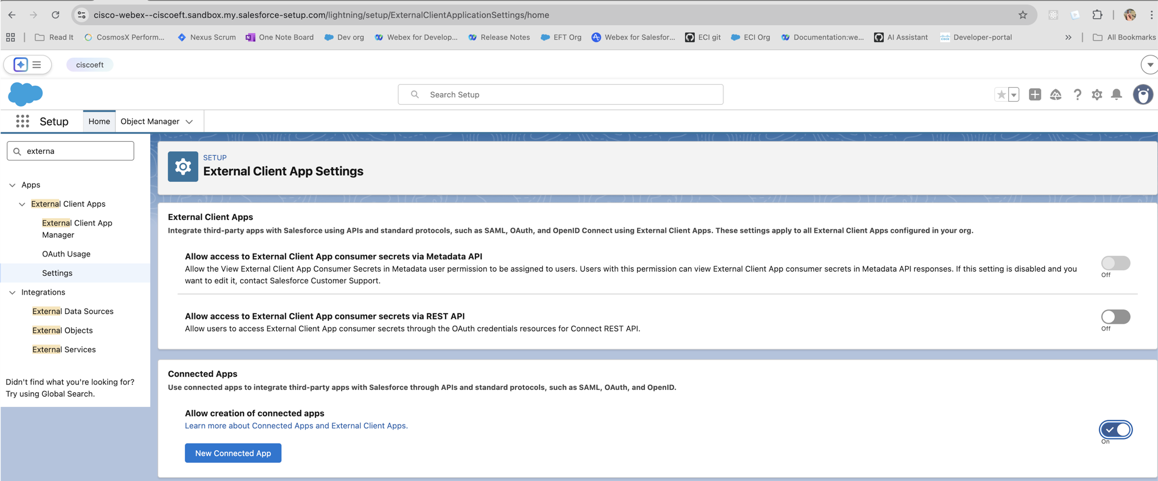
- Abilita il pulsante di attivazione/disattivazione per Consenti la creazione di app connesse. Se il pulsante per la nuova app connessa è già abilitato, non è necessaria alcuna nuova azione. È possibile creare una nuova app connessa.
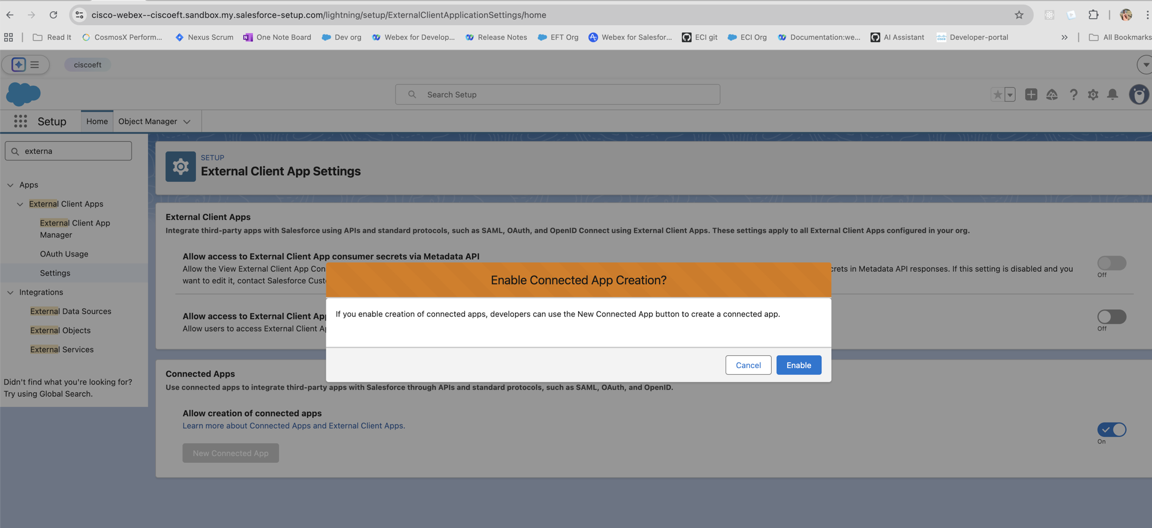
- Per creare una nuova app connessa, fai clic sul pulsante Nuova app connessa e inserisci i dettagli richiesti.
- Inserisci un Nome dell'app connessa, ad esempio, MyExampleApp.
- Inserisci un indirizzo email di contatto.
- Seleziona Abilita impostazioni OAuth.
- Specifica un URL di callback segnaposto (lo aggiorneremo in seguito), ad esempio,
https://localhost/placeholder.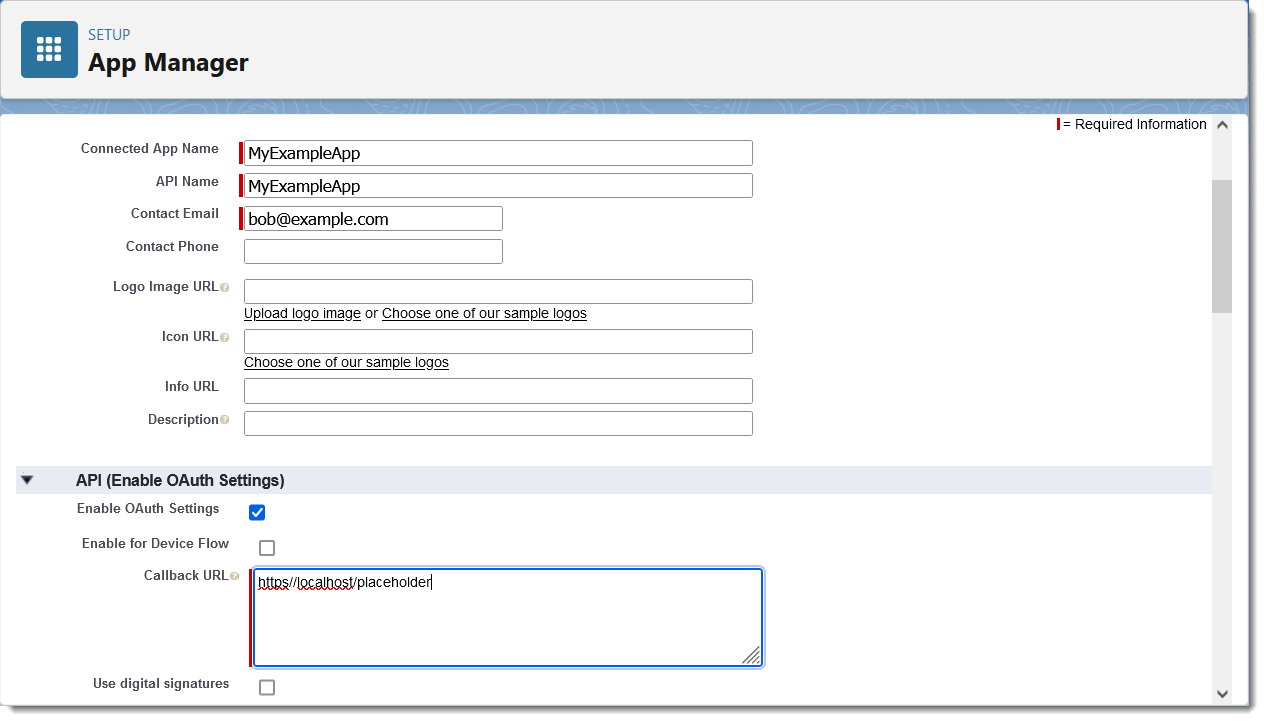
- Scorri verso il basso e seleziona i seguenti ambiti OAuth:
- Accesso completo (completo)
- Eseguire le richieste in qualsiasi momento (refresh_token, offline_access)
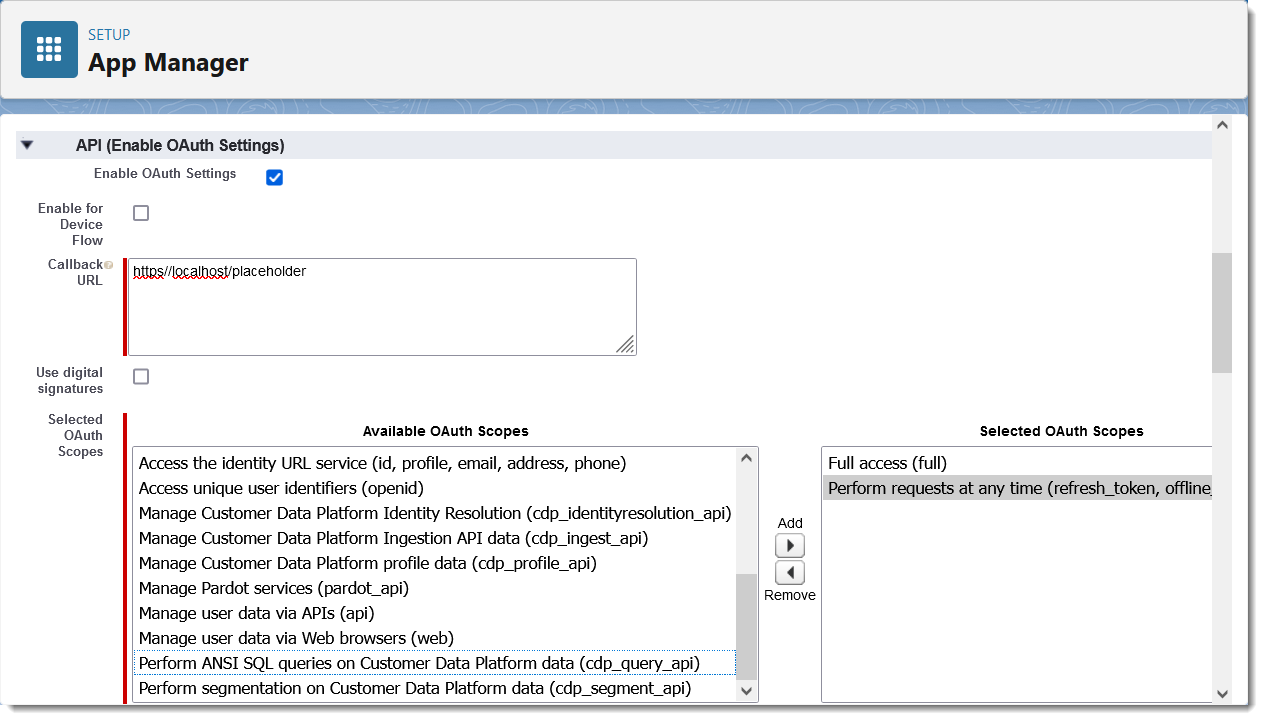
L'ambito "Esegui richieste in qualsiasi momento " consente alle credenziali denominate di aggiornare il token di accesso quando una sessione scade.
- Scorri fino in fondo alla pagina e fai clic su Salva e poi su Continua.
- Nella pagina successiva, scorri fino a API (Abilita impostazioni OAuth) e fai clic su Gestisci dettagli consumatore.
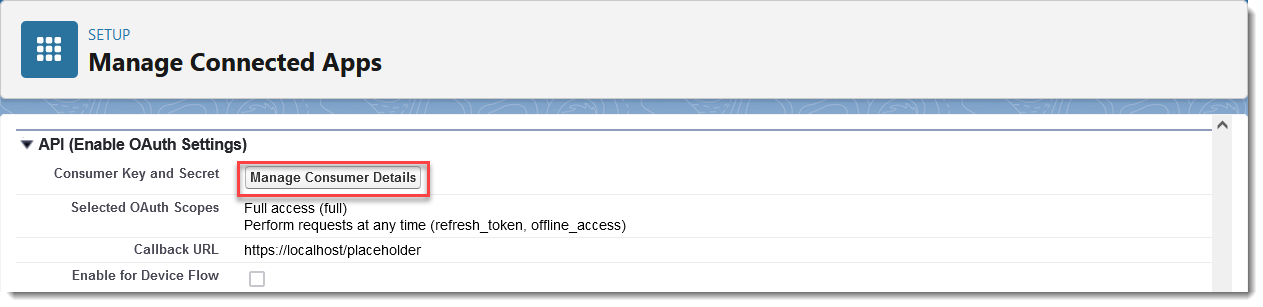
Potrebbe essere necessario autenticarsi nuovamente con Salesforce.
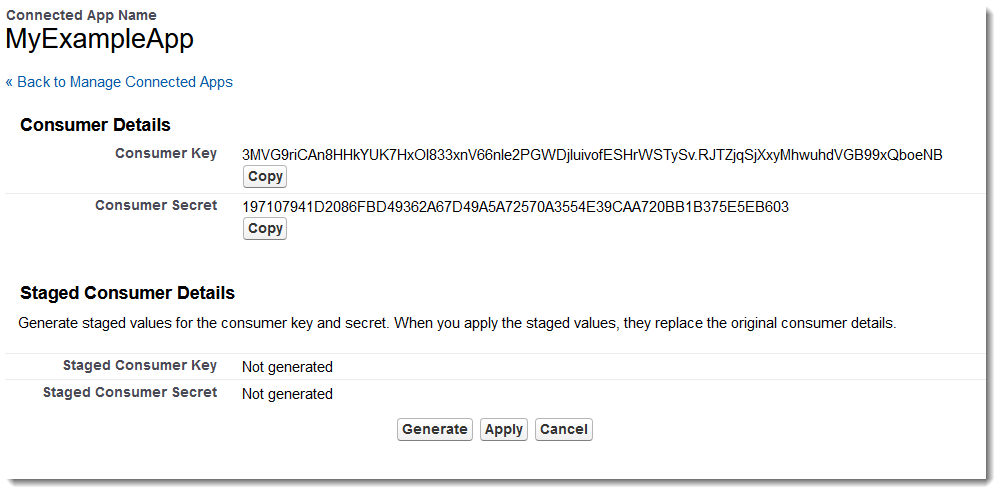
- Prendi nota della Chiave del consumatore e del Segreto del consumatore.
2. Crea un provider di autorizzazione
Successivamente, dovrai creare un provider di autenticazione, che faciliterà l'autenticazione con la tua organizzazione Salesforce.
Per creare un provider di autenticazione:
- In Impostazioni, cerca Autenticazione e seleziona Autenticazione. Fornitori. Fare clic su Nuovo.
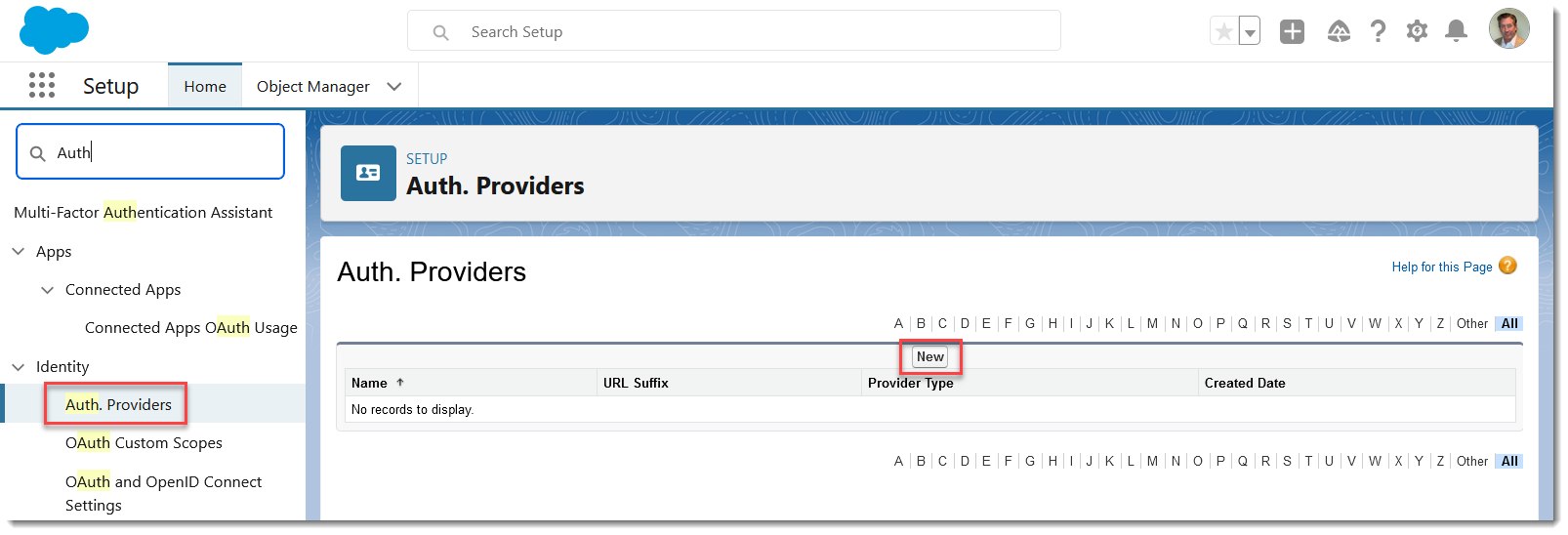
- Seleziona Salesforce come Tipo di provider.
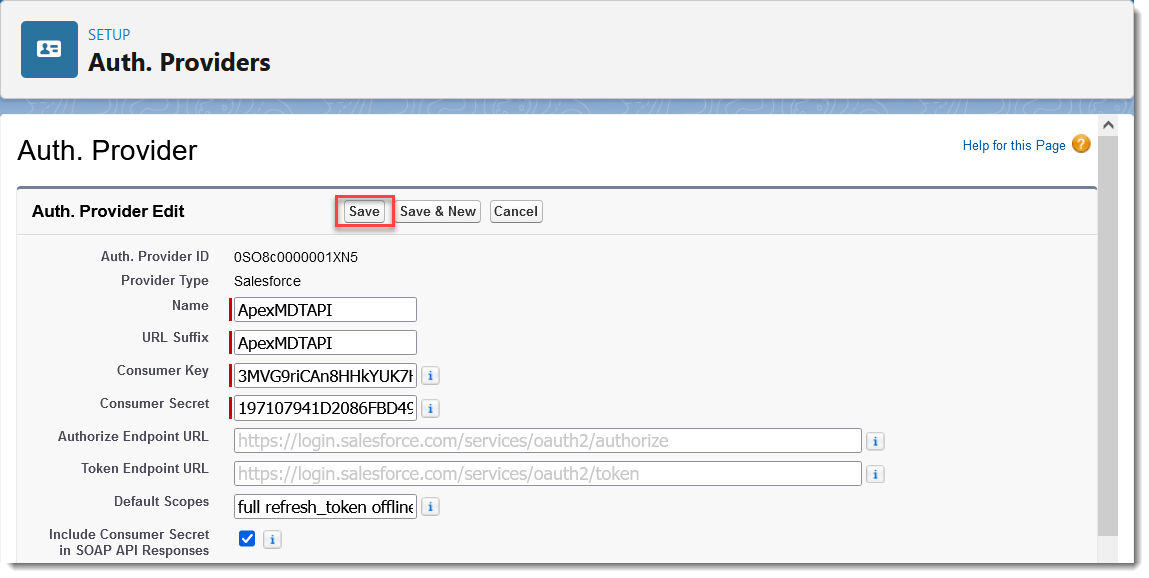
- Inserisci un nome per il provider di autenticazione, ad esempio, ApexMDTAPI.
- Incolla la Chiave Consumer e il Segreto Consumer che hai salvato durante la configurazione della tua app connessa.
- Inserisci i seguenti ambiti in Ambiti predefiniti, completo refresh_token offline_access.
- Lascia tutti gli altri campi vuoti e fai clic su Salva.
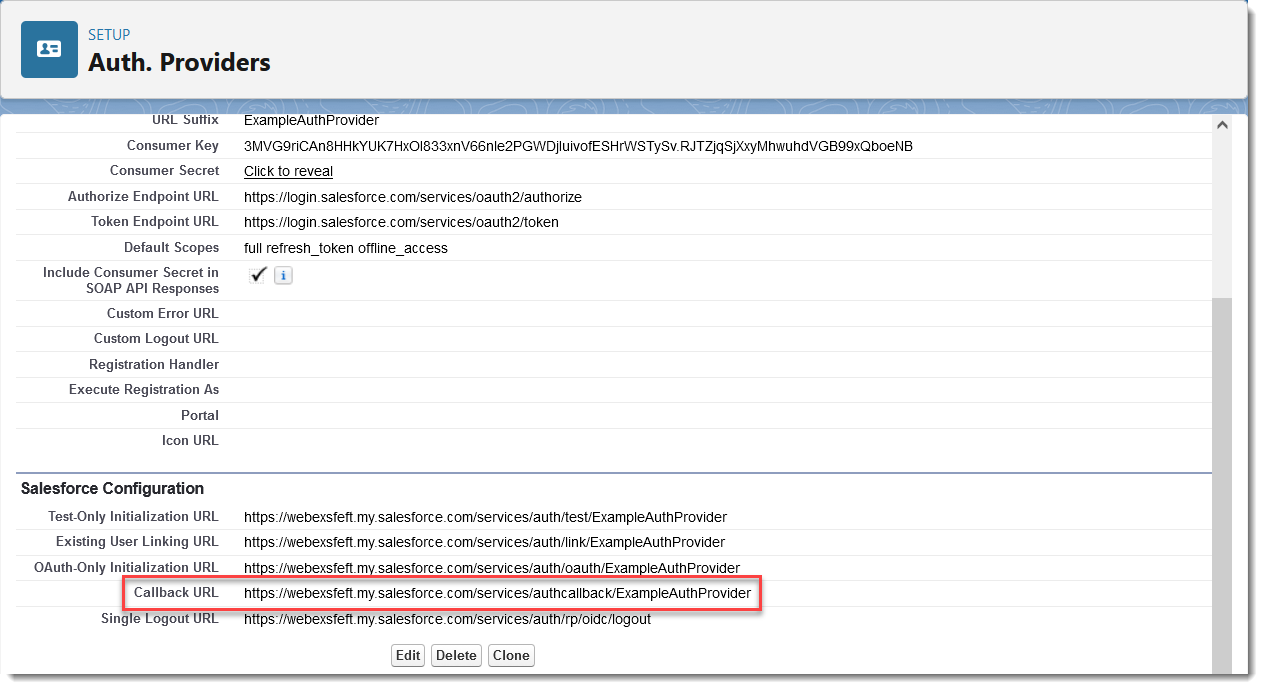
- Copia l' URL di callback dalla sezione Configurazione di Salesforce .
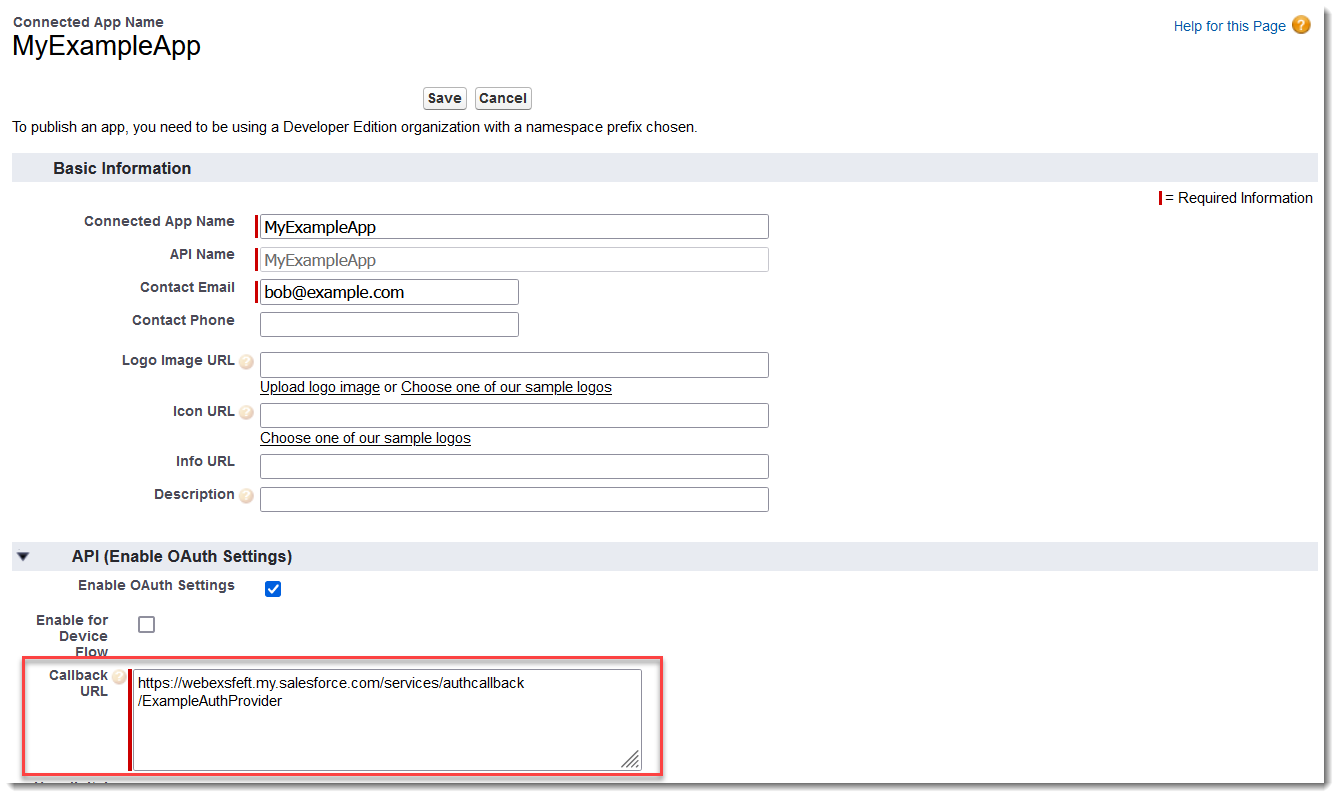
- Modifica la tua app connessa e sostituisci l'URL segnaposto con l' URL di callback che hai copiato dalla configurazione di Salesforce riportata sopra.
- Salva la tua app connessa.
Potrebbe essere necessario attendere fino a 10 minuti affinché le impostazioni abbiano effetto e si propaghino nell'intera infrastruttura di Salesforce.
3. Crea una credenziale denominata
Dovrai quindi creare una credenziale denominata.
Per creare una credenziale denominata:
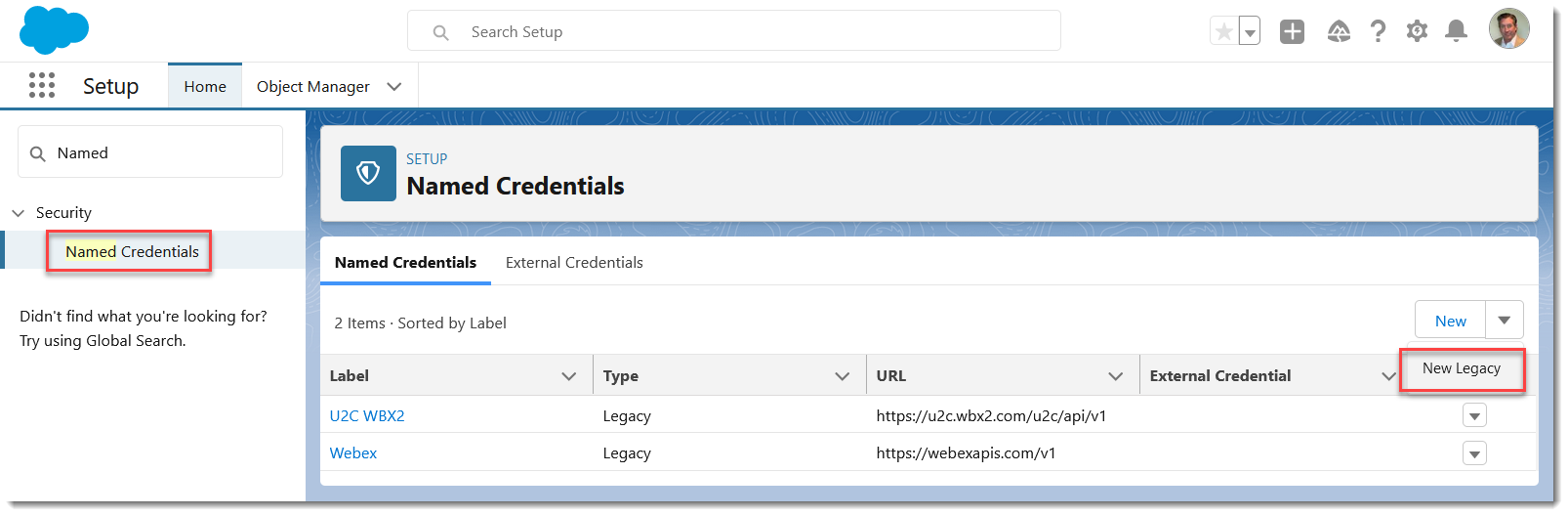
- In Impostazioni, cerca Denominate e seleziona Credenziali denominate. Fai clic su Nuova eredità.
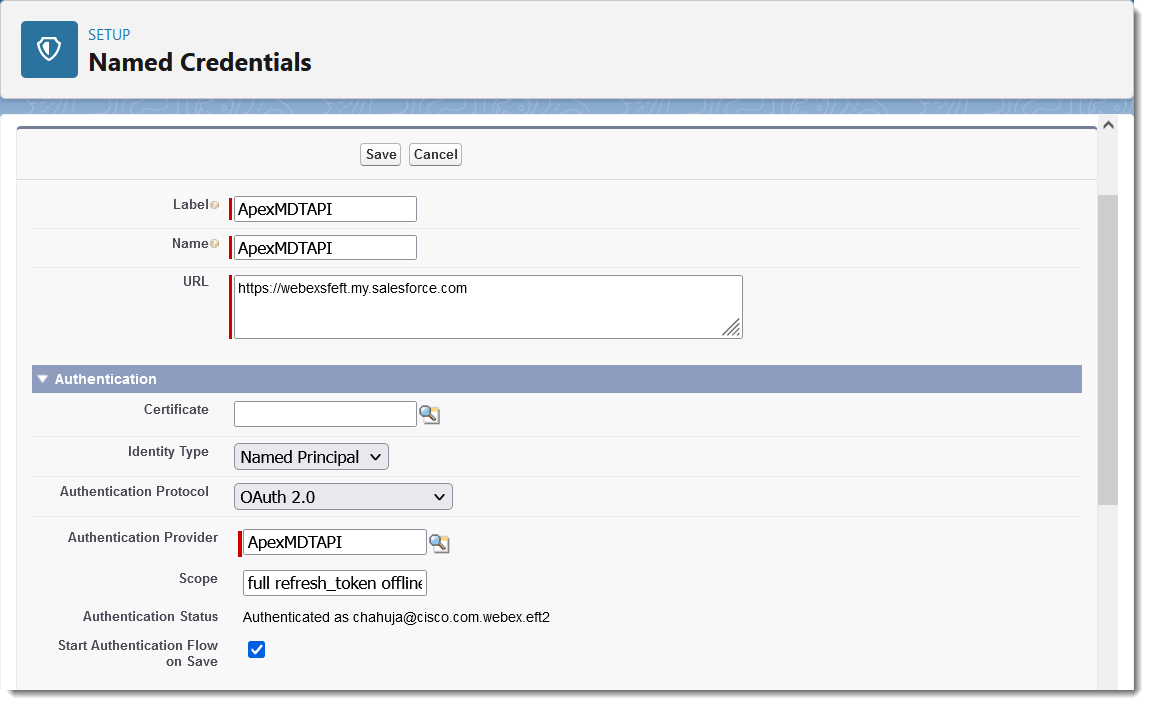
- Inserisci il seguente valore per Etichetta, ApexMDTAPI.
- Per URL, inserisci l'URL dell'istanza della tua organizzazione, ad esempio, https://na1.salesforce.com, oppure, se stai usando My Domain, il nome di dominio My Domain completo, ad esempio, https://mycompany.my.salesforce.com.
- Per Tipo di identità, scegli Principale denominato.
- Per Protocollo di autenticazione scegli OAuth 2.0.
- Per Provider di autenticazione, scegli il provider di autenticazione che hai creato in precedenza.
- Per Ambito, immettere, completo refresh_token offline_access.
- Abilita Avvia flusso di autenticazione al salvataggio.
- In Opzioni di didascalia, abilita Consenti campi di unione nel corpo HTTP e poi fai clic su Salva.
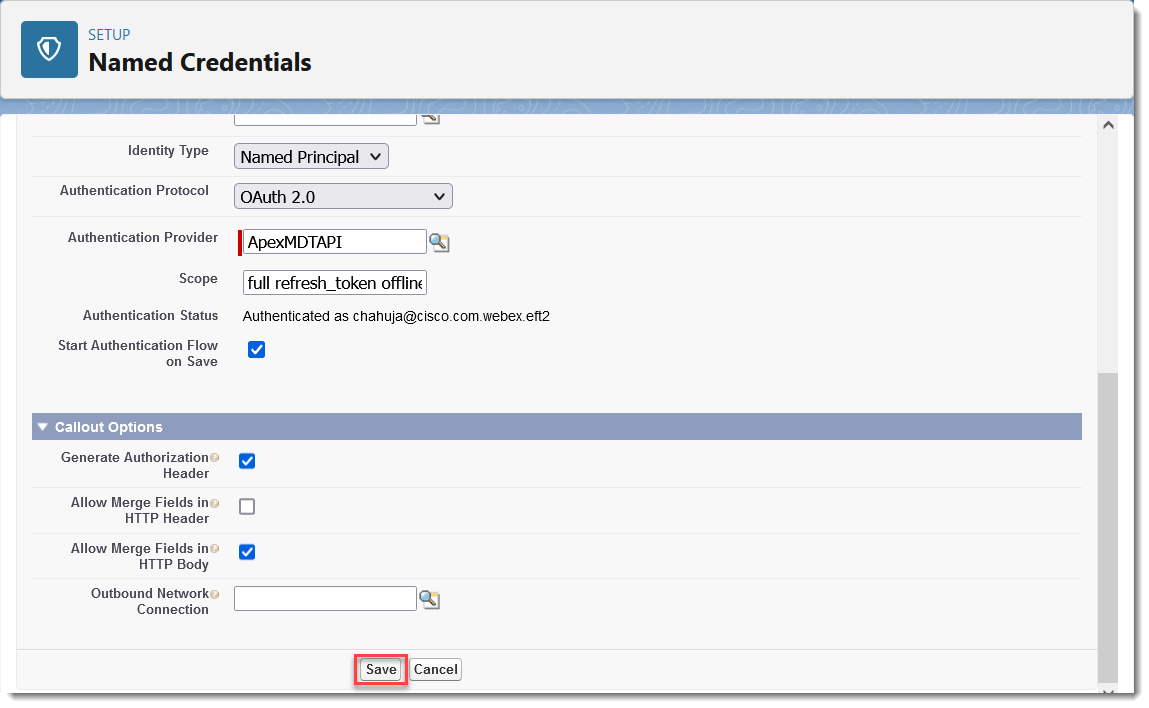
- Ti verrà richiesto di accedere alla tua organizzazione. Dopo aver effettuato l'accesso, verrà visualizzata una finestra di dialogo Consenti accesso. Fai clic su Consenti.
- Verrai quindi reindirizzato alla schermata Credenziali nominate e lo stato Autenticato indicherà Autenticato come your-email@domain.com.
4. Crea il tuo sito nella schermata di amministrazione di Webex.
Infine, procedi con l'argomento successivo nella scheda Chiamate, Crea sito per le chiamate, qui sotto.
IMPORTANTE: Durante la configurazione del sito, si prega di attenersi alle convenzioni di denominazione indicate sopra.
Per le integrazioni Webex per Salesforce versione 1.19 e successive, segui le istruzioni in questo articolo per rimuovere eventuali autorizzazioni, credenziali denominate e provider di autenticazione Webex Connected App esistenti, quindi crea una nuova autorizzazione Webex Connected App per Salesforce.
Rimuovere tutte le app Webex Connected, le credenziali denominate e i provider di autenticazione esistenti.
Se in precedenza hai creato autorizzazioni, credenziali nominative o provider di autenticazione per un'app connessa Webex, dovrai rimuoverli prima di continuare. Altrimenti, continua a Creare una nuova app connessa Webex qui sotto.
Rimuovi l'app Webex Connected esistente:
- Nell'angolo in alto a destra della pagina di destinazione di Salesforce, seleziona l'icona a forma di ingranaggio e scegli Configura.
- Nella casella di testo Ricerca rapida inserisci Gestione app e selezionalo dall'elenco.
- Scorri fino alla tua app Webex Connected nell'elenco, fai clic sull'icona della freccia rivolta verso il basso a destra della voce e scegli Visualizza.
- Seleziona Elimina e poi seleziona di nuovo Elimina quando ti viene chiesto di confermare.
Rimuovere le credenziali denominate Webex esistenti:
- Nella casella di testo Ricerca rapida inserisci Credenziali denominate e selezionalo dall'elenco.
- 2. Fai clic sulla freccia rivolta verso il basso a destra della voce "Credenziali Webex" e scegli Elimina.
- 3. Seleziona Elimina di nuovo quando ti viene chiesto di confermare.
Rimuovere tutti i provider di autenticazione Webex esistenti:
- Nella casella di testo Ricerca rapida inserisci Autenticazione. Fornitori e selezionalo dall'elenco.
- Seleziona il collegamento Canc all'inizio della voce del provider di autenticazione Webex.
- Selezionare OK quando viene richiesto di confermare.
Prosegui nella sezione successiva per creare una nuova app connessa a Webex per l'autorizzazione di Salesforce.
Crea una nuova app connessa Webex per l'autorizzazione di Salesforce
Per creare una nuova app connessa Webex per l'autorizzazione di Salesforce:
- Nell'angolo in alto a destra della pagina di destinazione di Salesforce, seleziona l'icona a forma di ingranaggio e scegli Configura.
- Recupera l'URL del tuo dominio: In Ricerca rapida, cerca e seleziona Dominie salva l'URL da Il mio dominio.
- In Impostazioni, cerca App client esterna.
- In Applicazione client esterna, scegli Impostazioni.
- Abilita il pulsante di attivazione/disattivazione per Consenti la creazione di app connesse. Se il pulsante per la nuova app connessa è già abilitato, non è necessaria alcuna nuova azione. È possibile creare una nuova app connessa.
- Per creare una nuova app connessa, fai clic sul pulsante Nuova app connessa e inserisci i dettagli richiesti.
- Nella casella di testo Ricerca rapida inserisci Gestione app e selezionalo dall'elenco.
- Inserisci un Nome dell'app connessa, ad esempio, Autorizzazione Webex Salesforce.
- Inserisci un indirizzo email per Contatto email.
- Seleziona Abilita impostazioni OAuth.
- Inserisci due URL di callback utilizzando l'URL recuperato in precedenza, uno per riga, e aggiungendo
/apex/ webexsfdcauthe/apex/ cisco_webex__webexsfdcauthcome suffissi. Ad esempio:https://my-company.my.salesforce.com/apex/webexsfdcauthhttps://my-company.my.salesforce.com/apex/cisco_webex__webexsfdcauth - Scegli i seguenti ambiti dall'elenco Ambiti OAuth disponibili in Ambiti OAuth selezionati:
- Accesso completo (completo)
- Eseguire le richieste in qualsiasi momento (refresh_token, offline_access)
- Deseleziona Richiedi l'estensione della chiave di prova per lo scambio di codici (PKCE) per i flussi di autorizzazione supportati.
- Salva l'App connessa e prendi nota della Chiave consumatore e del Segreto consumatore generati per un utilizzo successivo.
La creazione di un sito è necessaria per la funzionalità di chiamata in entrata e in uscita.
Operazioni preliminari
Per creare il sito, l'account richiede un profilo di amministrazione del sistema Salesforce e un set di autorizzazioni di amministrazione Webex.
|
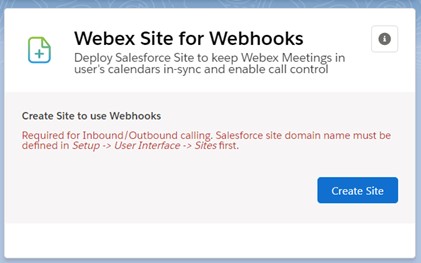
Da Amministrazione Webex, scorrere fino a Sito Webex per i webhook, quindi fare clic su Crea sito.
È richiesta una definizione del nome di dominio del sito precedente, altrimenti si verifica un errore. Se il sito è stato creato correttamente, viene visualizzato un messaggio verde nella parte superiore dello schermo e il sito Webex per il componente Webhooks mostra un messaggio "Sito creato correttamente". |
Operazione successivi
Continuare con l'impostazione dell'app nella sezione successiva.
Dopo aver aggiunto i componenti al layout, fornire l'accesso ai componenti utilizzando i set di autorizzazioni.
| 1 |
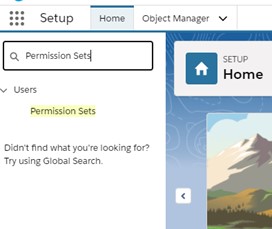
Andare a gestire i set di autorizzazioni Webex:
|
| 2 |
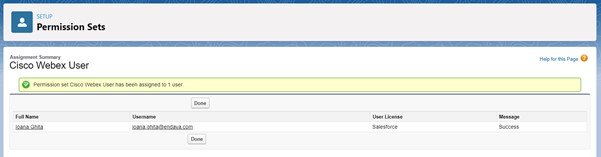
Ad esempio, per assegnare l'autorizzazione 'utente Cisco Webex' a tutti gli utenti, fare clic sul set di autorizzazioni 'Cisco Webex utente', fare clic su Gestisci assegnazioni, fare clic su Aggiungi assegnazioni, selezionare gli utenti dall'elenco, quindi fare clic su Assegna. Se i set di autorizzazioni sono stati assegnati correttamente, viene visualizzato questo messaggio:
|
Se è disponibile un nuovo Pack, seguire la procedura in Installazione dell'app Webex in Salesforce. Non è necessario disinstallare prima la versione precedente e non si perderanno le impostazioni configurate.
Per informazioni sui nuovi Installation Pack e dove scaricarli, vedere l'integrazione Webex Salesforce note di rilascio.
Operazioni preliminari
Prima di disinstallare Webex per Salesforce pack, accertarsi di rimuovere anche eventuali componenti Lightning Webex nei layout della pagina Lightning, negli elementi dell'utility, nei layout delle pagine degli oggetti, nei set di autorizzazioni e nei siti.
| 1 |
Da Impostazione Salesforce, andare a . |
| 2 |
Fare clic su Disinstalla per il pacchetto 'Webex per Salesforce', selezionare Sì per disinstallare questo pacchetto ed eliminare in modo permanente tutti i componenti associati. Si riceverà una notifica e-mail al termine della disinstallazione. |
| 3 |
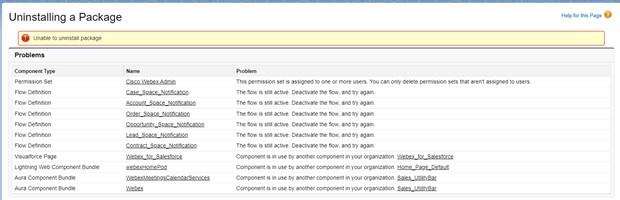
Se non è stato rimosso il componente dall'app, viene visualizzato un messaggio di errore contenente gli elementi attivi.
|
| 1 |
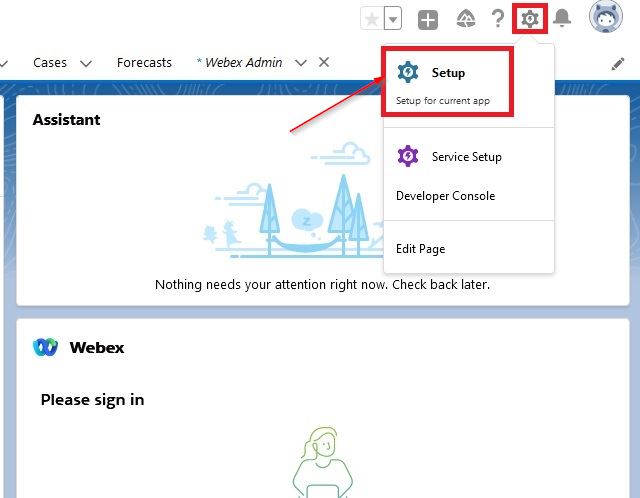
Fare clic su Imposta in alto a destra.
|
| 2 |
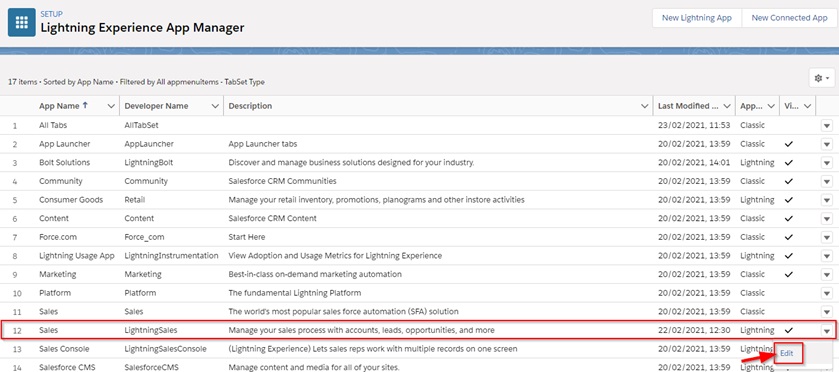
Dalla pagina impostazione, ricercare App Manager e selezionare l'opzione che si desidera ottenere dai risultati. |
| 3 |
Utilizzare App Manager per configurare le funzioni Webex da applicare alle parti delle app Salesforce, in modo che gli utenti Salesforce possano testare le funzioni Webex nell'app. L'integrazione può essere utilizzata solo nelle app Lightning.
|
| 4 |
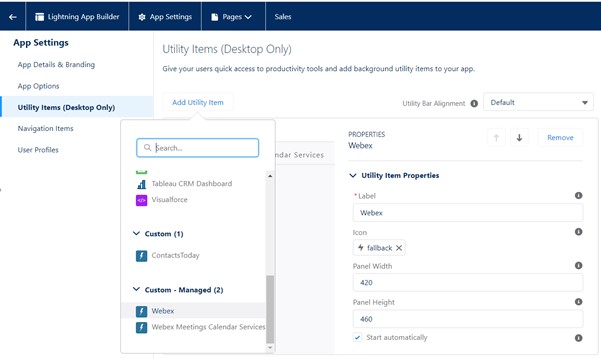
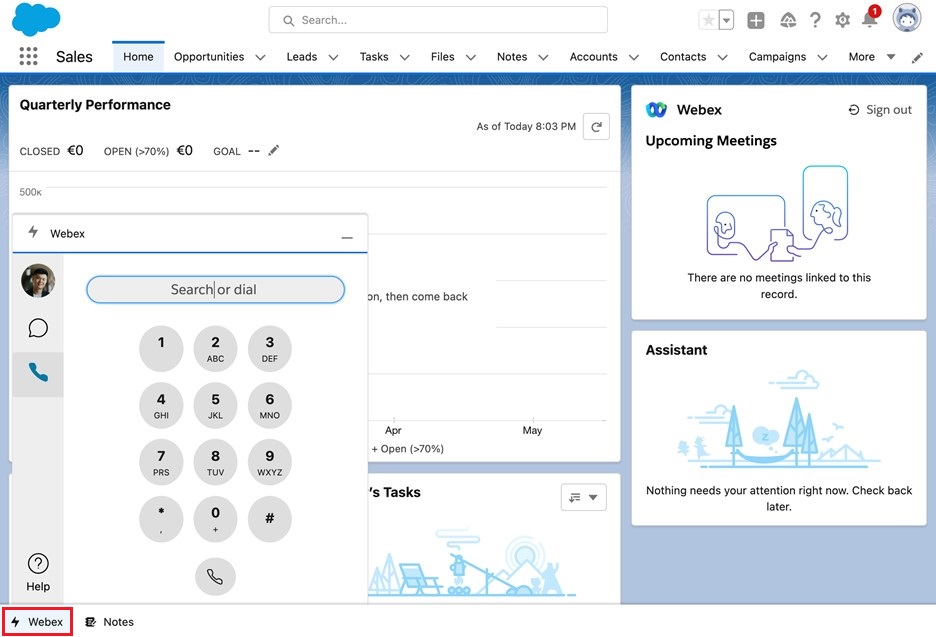
Webex Calling/Chat Componente—Disponibile per l'aggiunta alla barra degli strumenti di Salesforce. Da , scegliere e modificare l'applicazione desiderata. Andare a Utility Items (Elementi utilità), quindi da Add Utility Item (Aggiungi elemento utility) selezionare Webex. Impostare Larghezza pannello su 420, impostare Altezza pannello su 460e impostare Avvia automaticamente su vero, quindi fare clic su Salva.
|
Per abilitare o disabilitare la cronologia delle chiamate:
- Andare a Webex Admin.
- Scorri verso il basso fino a Cronologia chiamate Webex.
- Sposta l'interruttore sull'impostazione desiderata, abilitandolo o disabilitandolo.
Quando abilitata, la Cronologia chiamate è disponibile per tutti gli utenti e i profili.
| 1 |
Andare a Webex Admin. |
| 2 |
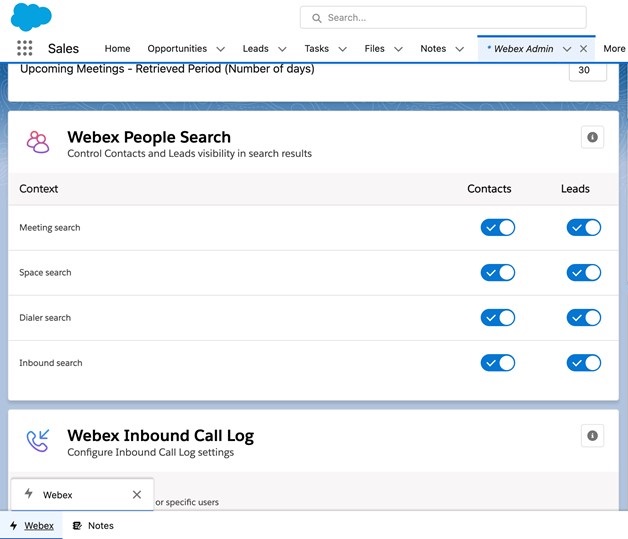
Scorrere fino a Ricerca persone Webex. |
| 3 |
Per la ricerca del dialer, attivare Contatti e Potenziali clienti in modo che appaiano nei risultati della ricerca quando effettuano una chiamata.
|
| 4 |
Per la ricerca in ingresso, attivare Contatti e potenziali clienti in modo che Salesforce corrisponda ai chiamanti in ingresso con potenziali clienti o contatti esistenti. |
| 1 |
Per abilitare le chiamate in uscita per un oggetto come un contatto o un cliente, andare prima alla pagina dell'oggetto. Fare clic sull'icona a forma di ingranaggio e fare clic su Modifica pagina. |
| 2 |
Fare clic sull'intestazione della pagina per aprire il pannello In evidenza. 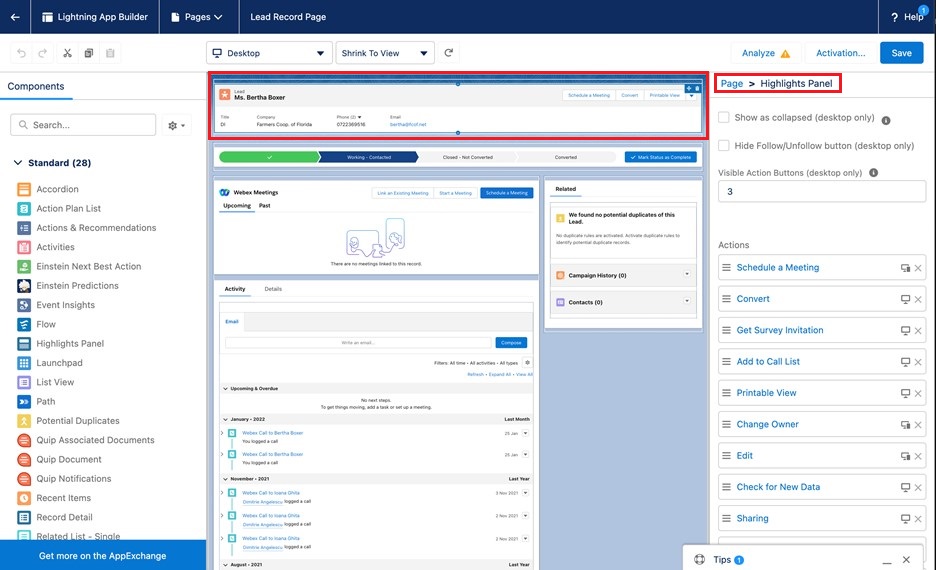 |
| 3 |
Accertarsi che il pulsante Mostra come compresso e il pulsante Nascondi seguire/rimuovi seguire non siano selezionati. |
| 4 |
Impostare i pulsanti di azione visibili su 3. |
| 5 |
Scorrere alla fine dell'elenco Azioni , quindi fare clic su Aggiungi azione. |
| 6 |
Ricercare e selezionare Effettua una chiamata, quindi fare clic su Fatto. |
| 7 |
Trascinare l'azione Effettua una chiamata in alto per visualizzare le prime tre azioni dell'elenco. Solo le prime tre azioni nell'elenco vengono visualizzate sul componente. 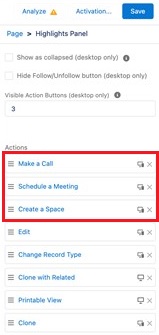 |
| 8 |
Fai clic su Salva. |
| 1 |
Andare a Webex Admin. |
| 2 |
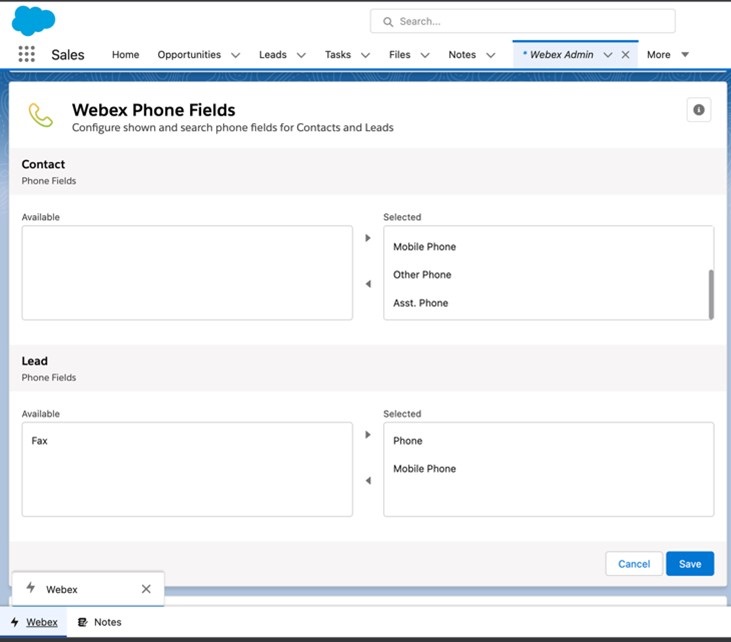
Scorrere in basso fino a Campi telefono Webex. |
| 3 |
Selezionare i campi del telefono che si desidera utilizzare quando si chiama un contatto o un altrocontatto e spostarli nell'elenco Disponibile.
|
| 4 |
Fai clic su Salva. |
| 1 |
Andare a Webex Admin. |
| 2 |
Scorrere fino a Registro chiamate in uscitaWebex. |
| 3 |
Attivare l'impostazione Abilita registrazione chiamate in uscita per tutti i profili/ utenti. |
| 4 |
Selezionare gli oggetti a cui mettere in relazione i log delle chiamate in uscita e spostarli nell'elenco Disponibile. Ad esempio, spostare Account, Casoe Opportunità nell'elenco Disponibile. 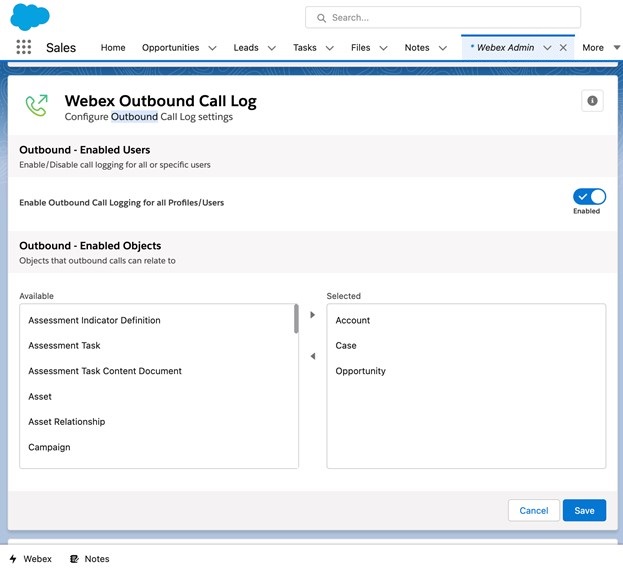 |
| 5 |
Fai clic su Salva. |
| 1 |
Andare a Webex Admin. |
| 2 |
Scorrere fino a Log chiamate in entrataWebex. |
| 3 |
Attivare l'impostazione Abilita registrazione chiamate in entrata per tutti i profili/utenti . |
| 4 |
Selezionare gli oggetti a cui mettere in relazione i log delle chiamate in ingresso e spostarli nell'elenco Disponibile. Ad esempio, spostare Account, Casoe Opportunità nell'elenco Disponibile. 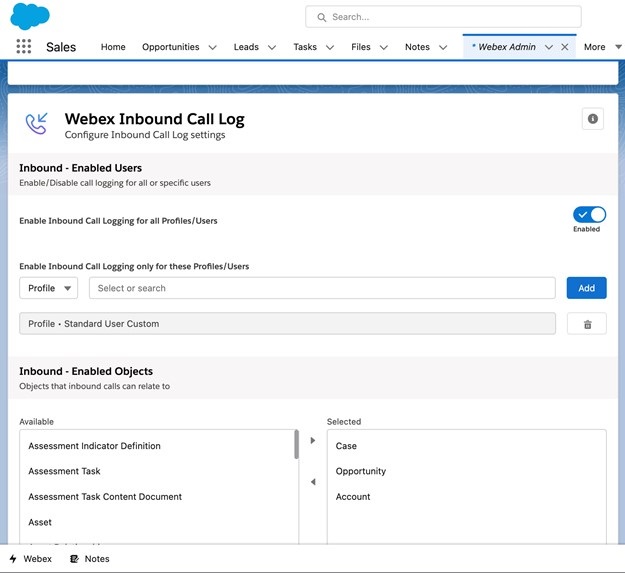 |
| 5 |
Fai clic su Salva. |
| 1 |
Andare a Webex Admin. |
| 2 |
Scorrere fino a Webex Call Log - Configurazione scheda Altro. |
| 3 |
Selezionare un oggetto dall'elenco Oggetto. Gli oggetti relativi ai record dell'account vengono visualizzati nell'elenco. |
| 4 |
Selezionare un campo Relazione account dall'elenco, che verrà compilato automaticamente in base all'oggetto selezionato. Questo campo determina come l'oggetto selezionato è correlato all'account. |
| 5 |
Selezionare Campi e spostarli dall'elenco Disponibile all'elenco Selezionato. Questi campi selezionati appaiono nella scheda Ulteriori informazioni durante le chiamate in entrata o in uscita. 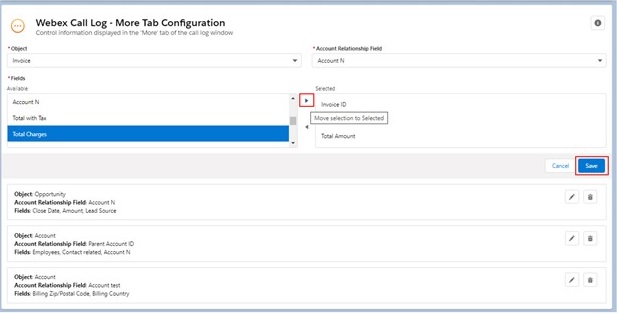 |
| 6 |
Fai clic su Salva. Un oggetto può avere una sola impostazione di configurazione. |
| 7 |
Fare clic su Modifica o Elimina per eliminare o modificare una configurazione esistente. |
Per gli utenti di CUCM e Broadworks, le seguenti funzionalità non sono supportate:
- Ricezione delle chiamate in entrata nel dialer globale di Salesforce (l'app Webex continuerà a ricevere le chiamate in entrata)
- Visualizzazione della durata delle chiamate nella finestra del registro chiamate di Salesforce dopo aver effettuato con successo una chiamata in uscita.
- Terminare le chiamate tramite il pulsante nella finestra del registro chiamate di Salesforce dopo aver effettuato con successo una chiamata in uscita.
- Inserimento automatico della durata delle chiamate nella finestra del registro chiamate di Salesforce al termine di una chiamata in uscita.
Per tutte le integrazioni con Salesforce, si prega di notare la seguente limitazione:
-
Salesforce impone un limite al numero di eventi (25.000), il che potrebbe causare il fallimento delle integrazioni in caso di utilizzo intensivo. Sono disponibili pacchetti Salesforce per aumentare tale limite. Per ulteriori informazioni, vedi https://developer.salesforce.com/docs/atlas.en-us.platform_events.meta/platform_events/platform_event_limits.htm.
- I componenti dell'utilità di chiamata Webex non sono disponibili nell'app mobile di Salesforce.
| 1 |
Fare clic su Imposta in alto a destra. |
| 2 |
Dalla pagina impostazione, ricercare App Manager e selezionare l'opzione che si desidera ottenere dai risultati. |
| 3 |
Utilizzare App Manager per configurare le funzioni Webex da applicare alle parti delle app Salesforce, in modo che gli utenti Salesforce possano testare le funzioni Webex nell'app. L'integrazione può essere utilizzata solo nelle app Lightning. |
| 4 |
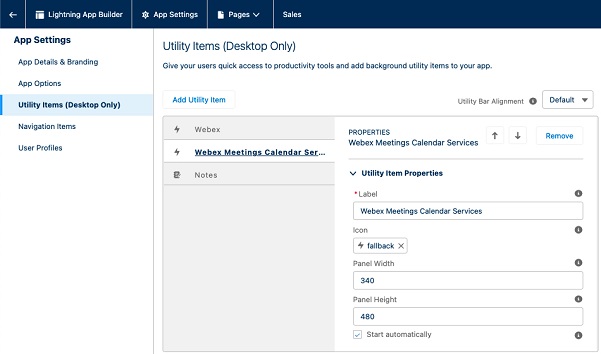
Servizio calendario riunioni Webex—Vai a Elementi di utilità, quindi da Aggiungi elemento di utilità, seleziona Servizio calendario riunioni Webex. Impostare Larghezza pannello su 340, impostare Altezza pannello su 480e impostare Avvia automaticamente su vero, quindi fare clic su Salva. Questo componente viene solitamente aggiunto nella barra delle applicazioni. Se l'app utilizza la barra delle utilità Salesforce, non è necessario aggiungere il componente "Webex Meetings servizio calendario" a ciascuna pagina. Se l'app non utilizza la barra delle applicazioni di Salesforce, è necessario aggiungere il componente 'Webex Meetings servizio calendario' a ogni pagina contenente il componente "Webex Meetings". A tale scopo, passare a una pagina di registrazione, premere l'icona a forma di ingranaggio nella barra degli strumenti e fare clic su Modifica pagina. Nella pagina generatore di app Lightning, trascinare la Webex Meetings dei servizi di calendario dal pannello Componenti al layout della pagina. |
| 1 |
Dalla pagina Modifica fare clic sull'icona a forma di ingranaggio. |
| 2 |
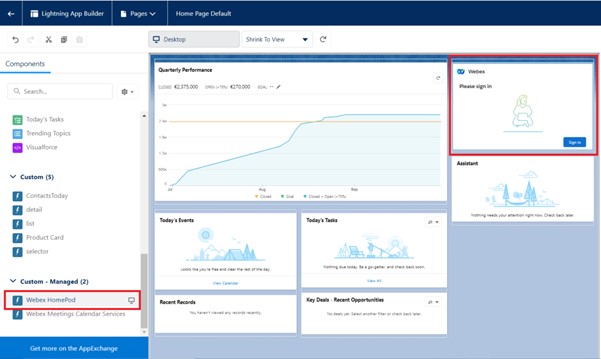
Per la home page, trascinare il componente HomePod Webex nella pagina, quindi fare clic su Salva.
|
| 3 |
Quando si salva la pagina, è necessario attivarla per renderla visibile agli altri utenti: fare clic su Attiva, fare clic su Assegna come predefinito organizzazione , quindi fare clic su Salva. Il componente Webex HomePod è disponibile solo per l'aggiunta alla sezione della home page. Questa è l'unica posizione in cui gli utenti possono disconnettersi dai relativi account Webex.
|
| 4 |
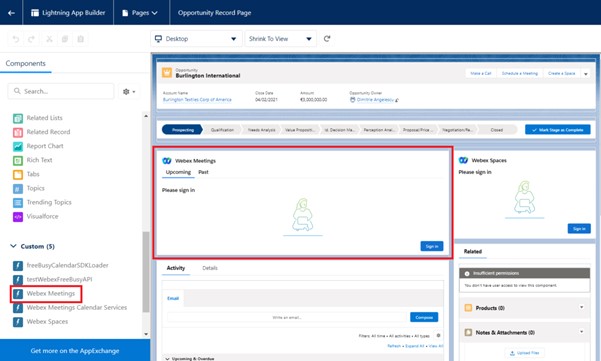
Per aggiungere il Webex Meetings modello a un oggetto, andare prima alla pagina dell'oggetto. Fare clic sull'icona a forma di ingranaggio e fare clic su Modifica pagina. |
| 5 |
Trascinare la selezione del Webex Meetings della pagina.
|
| 6 |
Fare clic sull'intestazione della pagina per aprire il pannello In evidenza. |
| 7 |
Accertarsi che il pulsante Mostra come compresso e il pulsante Nascondi seguire/rimuovi seguire non siano selezionati. |
| 8 |
Impostare i pulsanti di azione visibili su 3. |
| 9 |
Scorrere alla fine dell'elenco Azioni , quindi fare clic su Aggiungi azione. |
| 10 |
Ricercare e selezionare Pianifica una riunione, quindi fare clic su Fatto. |
| 11 |
Trascinare l'azione Pianifica una riunione in alto per visualizzare le prime tre azioni dell'elenco. Solo le prime tre azioni nell'elenco vengono visualizzate sul componente. |
| 12 |
Fare clic su Salva. |
| 1 |
Andare a Webex Admin. |
| 2 |
Scorrere in basso Webex Meetings . |
| 3 |
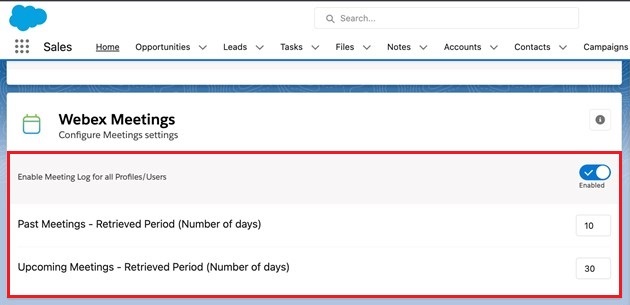
Attivare Abilita registri riunioni per tutti i profili/utenti. |
| 4 |
Imposta riunioni passate: il periodo recuperato nel numero desiderato di giorni per recuperare le riunioni passate. |
| 5 |
Imposta riunioni future: il periodo recuperato nel numero desiderato di giorni per recuperare le riunioni future.
|
| 6 |
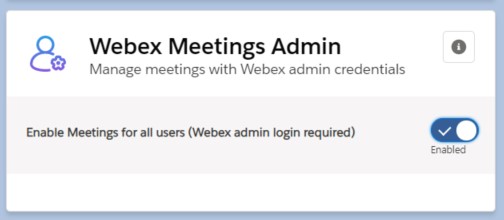
In Webex Meetings Admin a destra, attivare Abilita Riunioni per tutti gli utenti (accesso amministratore Webex richiesto).
Dopo aver abilitato questa funzione, è necessario inserire le credenziali nella pagina di autenticazione di Cisco. |
| 1 |
Andare a Webex Admin. |
| 2 |
Scorrere fino a Ricerca persone Webex. |
| 3 |
Per la ricerca dellariunione, attivare Contatti e Potenziali clienti in modo che appaiano nelle ricerche quando si pianifica una riunione.
|
| 1 |
Fare clic su Imposta in alto a destra.
|
| 2 |
Dalla pagina impostazione, ricercare App Manager e selezionare l'opzione che si desidera ottenere dai risultati. |
| 3 |
Utilizzare App Manager per configurare le funzioni Webex da applicare alle parti delle app Salesforce, in modo che gli utenti Salesforce possano testare le funzioni Webex nell'app. L'integrazione può essere utilizzata solo nelle app Lightning.
|
| 4 |
Componente di chat Webex—Disponibile per l'aggiunta alla barra degli strumenti di Salesforce. Da , scegliere e modificare l'applicazione desiderata. Andare a Utility Items (Elementi utilità), quindi da Add Utility Item (Aggiungi elemento utility) selezionare Webex. Impostare Larghezza pannello su 420, impostare Altezza pannello su 460e impostare Avvia automaticamente su vero, quindi fare clic su Salva.
|
| 5 |
Andare a Webex Admin. |
| 6 |
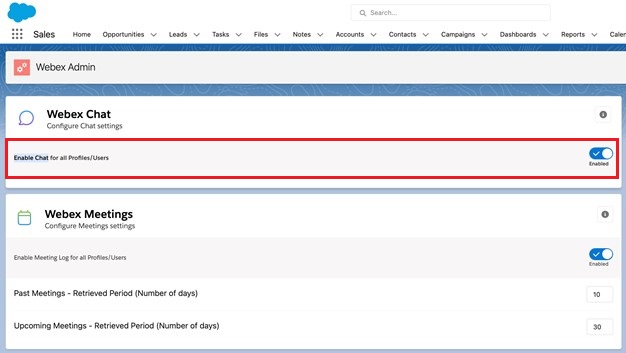
Scorrere fino a Webex Chat. |
| 7 |
Attivare Abilita chat per tutti i profili/utenti.
|
| 1 |
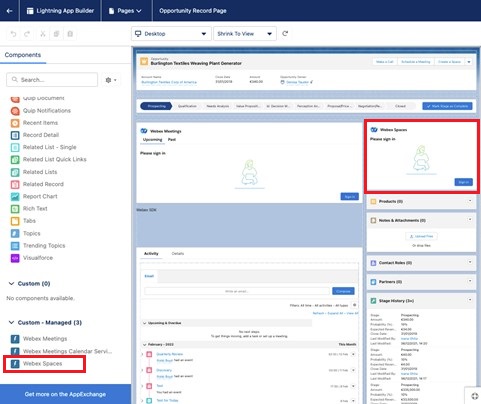
Per aggiungere il componente Spazi Webex a un oggetto, andare prima alla pagina dell'oggetto. Fare clic sull'icona a forma di ingranaggio e fare clic su Modifica pagina. |
| 2 |
Trascinare la selezione del componente Spazi Webex nella pagina.
|
| 3 |
Fare clic sull'intestazione della pagina per aprire il pannello In evidenza. |
| 4 |
Accertarsi che il pulsante Mostra come compresso e il pulsante Nascondi seguire/rimuovi seguire non siano selezionati. |
| 5 |
Impostare i pulsanti di azione visibili su 3. |
| 6 |
Scorrere alla fine dell'elenco Azioni , quindi fare clic su Aggiungi azione. |
| 7 |
Cercare e selezionare Crea spazio, quindi fare clic su Fatto. |
| 8 |
Trascinare l'azione Crea spazio in alto per visualizzare le prime tre azioni dell'elenco. Solo le prime tre azioni nell'elenco vengono visualizzate sul componente. |
| 9 |
Fare clic su Salva. |
| 1 |
Andare a Webex Admin. |
| 2 |
Scorrere fino a Ricerca persone Webex. |
| 3 |
Per la ricerca dello spazio, attivare Contatti e Potenziali clienti in modo che appaiano nelle ricerche quando si crea uno spazio.
|
Operazioni preliminari
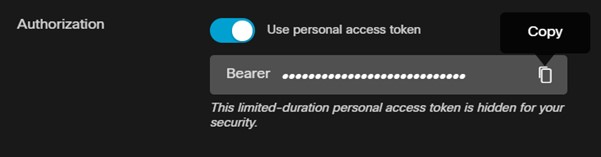
Andare a https://developer.webex.com/ e creare un nuovo bot. Conservare una copia del token di accesso bot; occorre che per configurare le notifiche.
| 1 |
Andare a Webex Admin. |
| 2 |
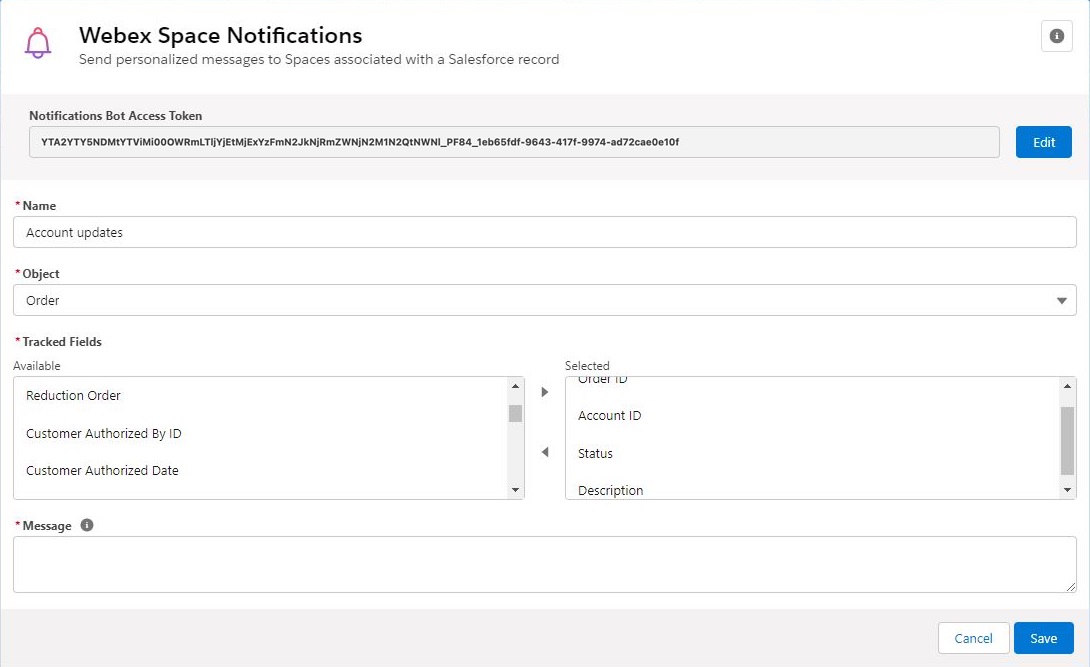
Scorrere fino a Notifiche spazio Webex. |
| 3 |
Incollare il token di accesso bot nel campo Token di accesso bot notifiche, quindi fare clic su Salva. |
| 4 |
Inserire un nome per la notifica nel campo Nome. |
| 5 |
Dall'elenco Oggetto , selezionare l'oggetto di cui si desidera tenere traccia. L'elenco dei campi monitorati viene aggiornato automaticamente dopo aver selezionato un oggetto. |
| 6 |
Spostare i campi di cui è stata tracciata l'invio delle notifiche nell'elenco Selezionato.
|
| 7 |
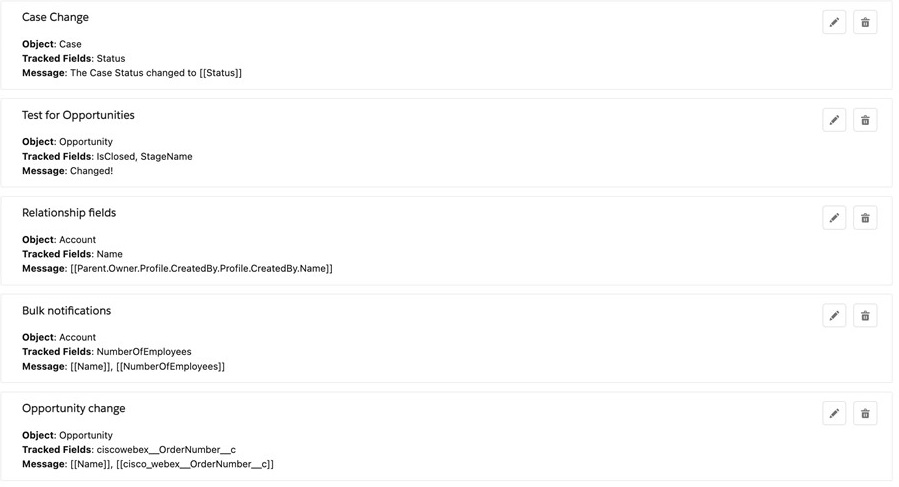
Inserire il Messaggio da visualizzare quando è presente un aggiornamento per un campo di cui è stata verificata la registrazione. Racchiudere i campi dinamici tra parentesi quadre. Inserire campi di ricerca come in questo esempio: |
| 8 |
Fai clic su Salva. |
| 9 |
Modificare o eliminare le notifiche esistenti come richiesto.
|
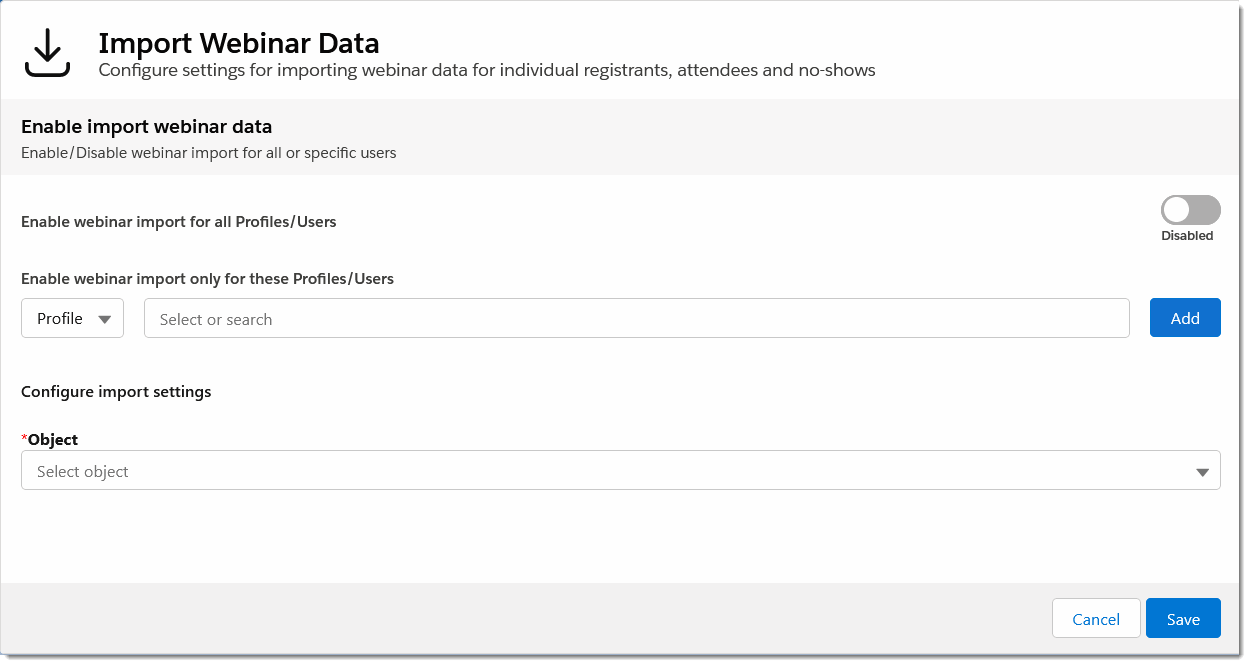
Utilizzando il pannello di configurazione Importa dati Webinar Webinar di Webex, gli utenti Salesforce autorizzati possono importare gli invitati webinar Webex, gli iscritti e i partecipanti direttamente negli oggetti Salesforce, quali potenziali clienti e contatti.
L'interfaccia di configurazione Importa dati Webinar è disponibile dalla pagina Amministrazione Webex:
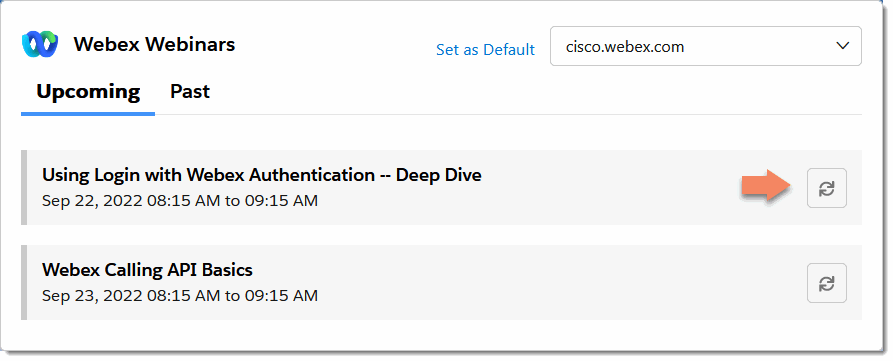
Una volta abilitata l'importazione webinar, gli utenti autorizzati possono importare i dati webinar Webex utilizzando il widget Webinar Webex:
Assegnazione delle autorizzazioni per i webinar Webex agli utenti Salesforce
Per fare in modo che gli utenti possano accedere alla funzionalità di importazione webinar Webex, è necessario assegnare a ciascuna autorizzazione di amministrazione per l'importazione Webex .
Per assegnare le autorizzazioni a un utente:
- Andare a Integra Salesforce con l'appWebex.
- Scegliere la scheda Gestisci nella parte inferiore dell'articolo, quindi espandere Fornisci accesso:
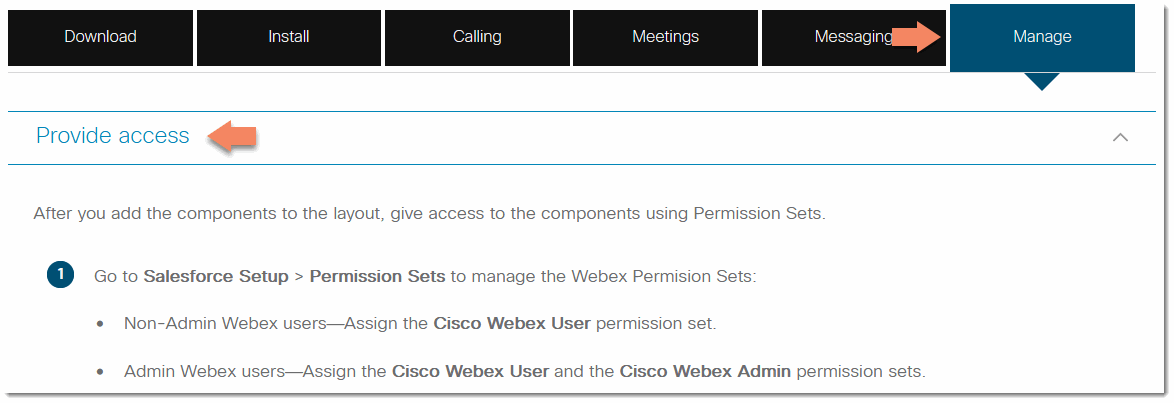
- Seguire le istruzioni per aggiungere l'autorizzazione di amministrazione per l'importazione Webex agli account utente Salesforce.
Configurare la visualizzazione dell'intervallo di tempo webinar Webex
Per configurare l'intervallo di tempo dei webinar Webex visualizzati:
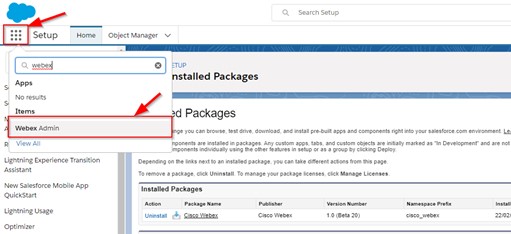
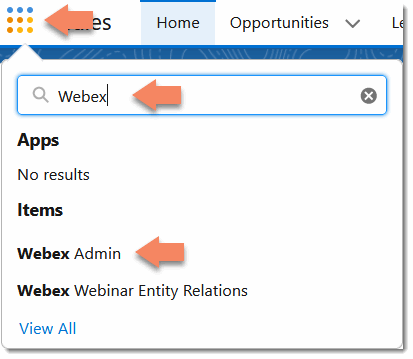
- Fare clic sul pulsante App Salesforce, inserire Webex nel campo di ricerca e scegliere Amministrazione Webex:
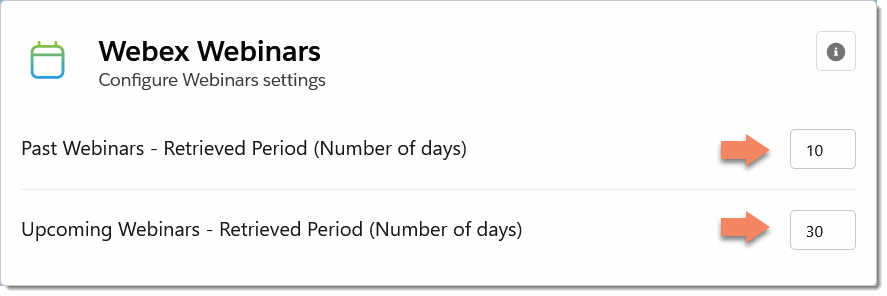
- Individuare il pannello Webinar Webex e inserire il numero di giorni per i quali si desidera visualizzare i webinar passati e futuri nel widget webinar Webex della home page:
Continuare a configurare le mappature dei campi di importazione webinar Webex.
Configurare le mappature dei campi di importazione webinar Webex
Utilizzando le impostazioni di importazione dei webinar Webex, definire le mappature tra gli oggetti Salesforce e i campi dell'oggetto Webinar. Ad esempio, è possibile associare il nome e cognome di un oggetto Salesforce Contact ai nomi di campi paralleli per invitati webinar, iscritti e partecipanti: firstName E lastName.
Per configurare le impostazioni di importazione dei webinar Webex:
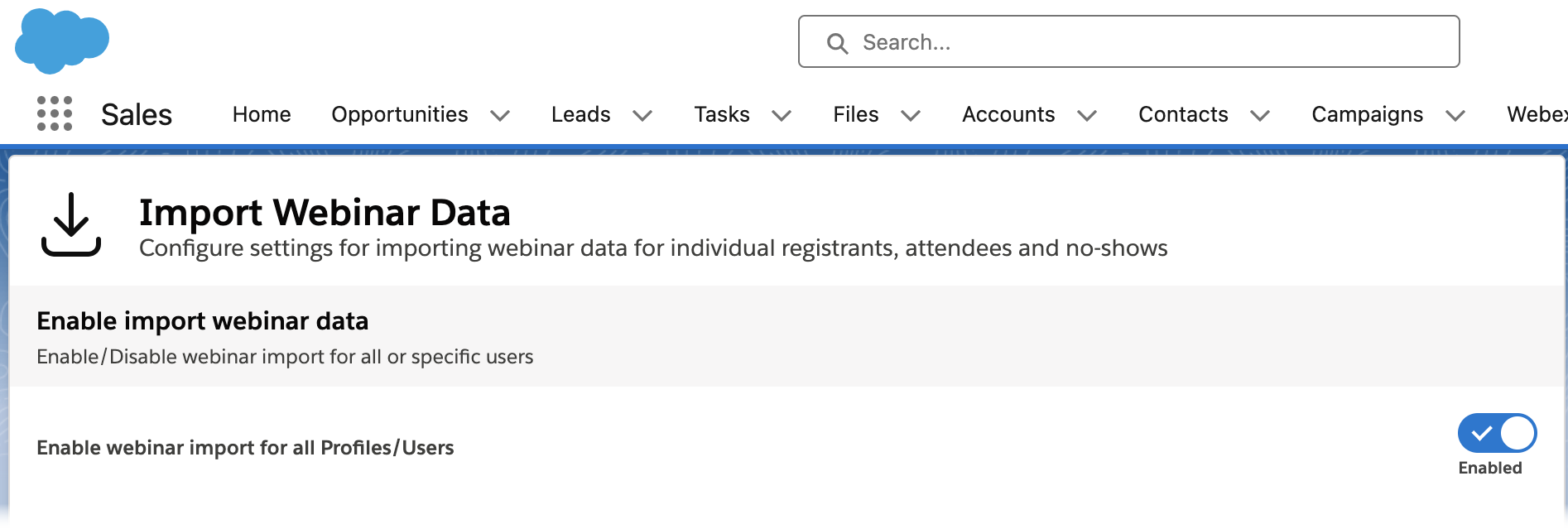
- Nella pagina Amministrazione Webex , scorrere fino al pannello Importa dati Webinar:
- Scegliere un oggetto Salesforce dall'elenco a discesa Oggetto:
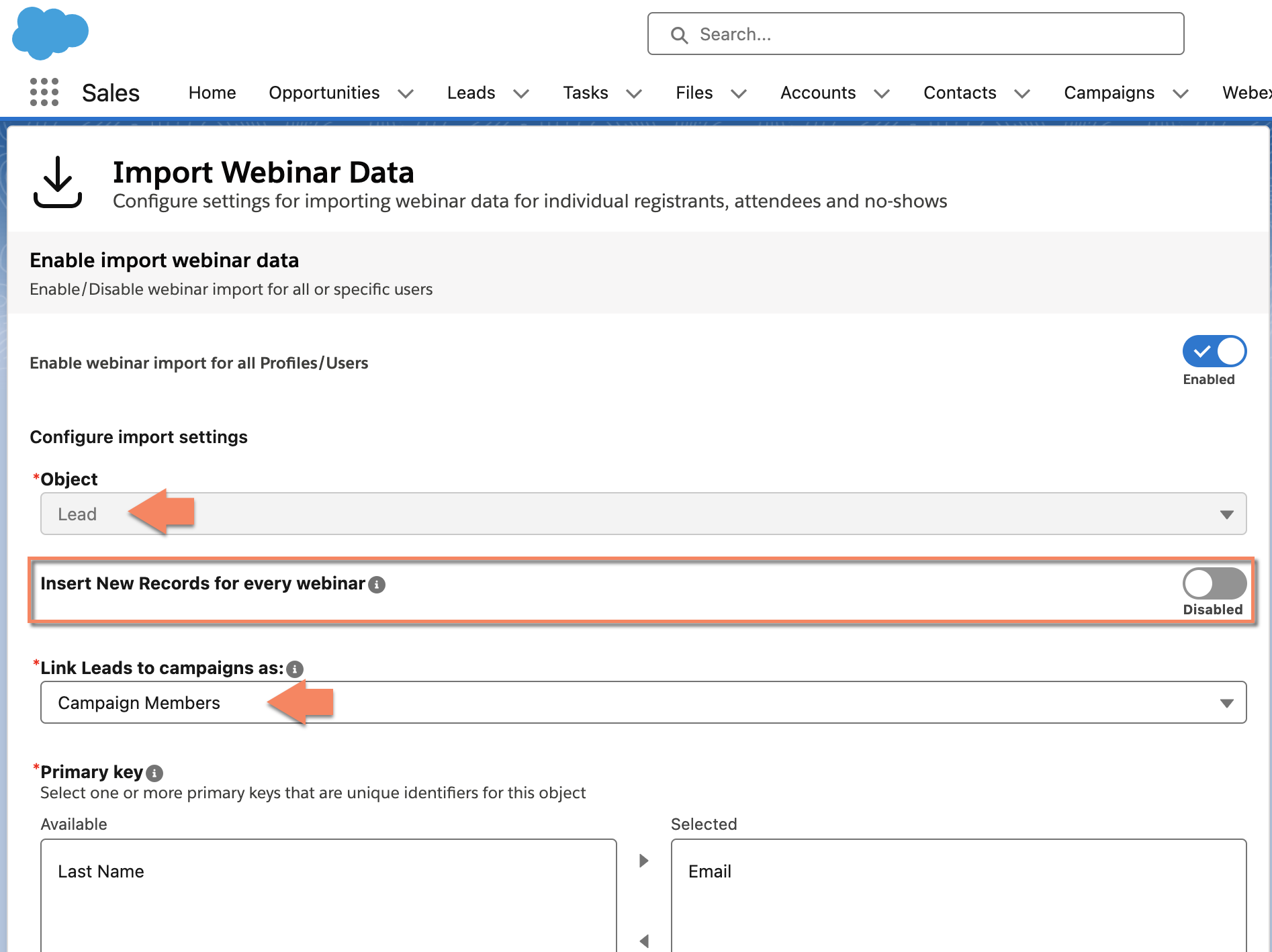
Per l'oggetto Object, puoi scegliere tra i seguenti oggetti standard di Salesforce, oltre a qualsiasi oggetto Custom configurabile disponibile:
- Contatti
- Conduce
Seleziona l'opzione Inserisci nuovi record per ogni Webinar se desideri che tutti i partecipanti al Webinar importati vengano creati come nuovi record oggetto, a meno che non siano già stati importati per lo stesso Webinar (in base alla chiave primaria selezionata). I record esistenti non verranno aggiornati, anche se la chiave primaria corrisponde, a meno che non vengano importati per lo stesso webinar Webex.
Per questi oggetti standard, puoi scegliere di collegarli alle tue campagne Salesforce come segue:
- Membri della campagna: I lead e i contatti importati sono disponibili nella sezione Membri della campagna di una campagna Salesforce di destinazione, una funzionalità standard di Salesforce. (Disponibile dalla versione 1.16 in poi)
- Membri della campagna Webinar Webex: I lead e i contatti importati sono disponibili nella sezione Membri della campagna Webinar Webinar di una campagna Salesforce di destinazione, che è una funzionalità personalizzata di Webex.
- Sia i membri della campagna che i membri della campagna del webinar Webex: I lead e i contatti importati sono disponibili in entrambe le posizioni all'interno di una campagna Salesforce.( Disponibile dalla versione 1.16 in poi)
Qualsiasi altro oggetto personalizzato che scegli dall'elenco verrà importato nella sezioneMembri della campagna Webinar Webinar di Salesforce di destinazione. - Nell'interfaccia di selezione della chiave principale, scegliere un campo univoco come chiave principale e utilizzare la freccia destra per spostarlo nell'elenco Selezionato:
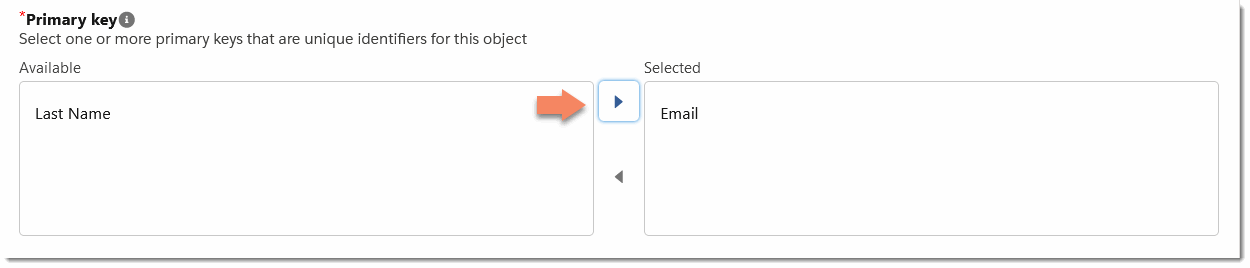 Per la Chiave primaria, scegli un campo disponibile che sia univoco per ogni record. Ad esempio, si potrebbero avere molti contatti con il nome Mark, ma ciascun contatto avrà un indirizzo e-mail univoco.
 - Nell'interfaccia di mappatura dei campi dati, scegliere un campo dall'oggetto Salesforce selezionato e associarlo a un campo corrispondente per l'oggetto webinar. Utilizzare il pulsante + Nuovo campo per aggiungere altri campi come richiesto.
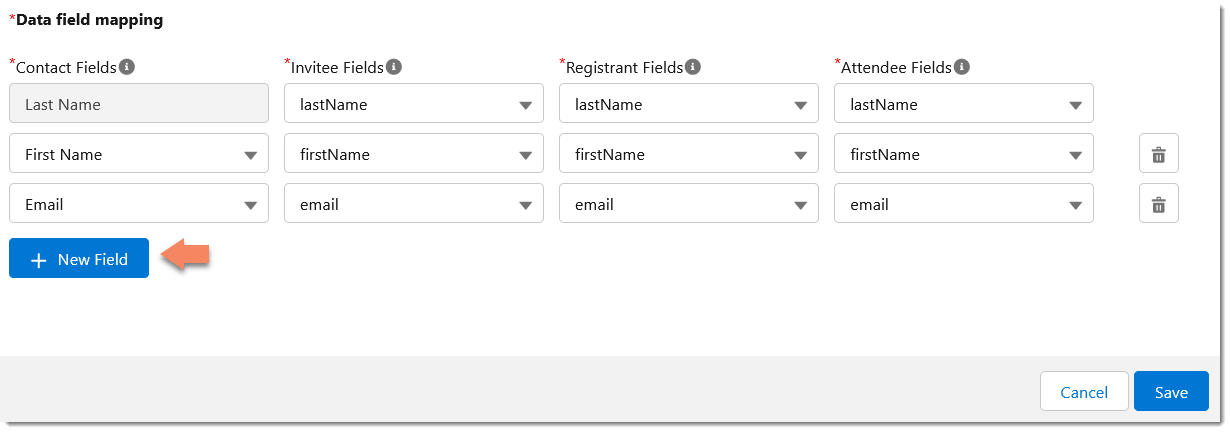 Tutti i campi dell'oggetto Salesforce devono essere mappati ai corrispondenti campi del webinar come mostrato sopra.Solo le domande standard dei moduli di registrazione ai webinar di Webex possono essere mappate ai campi di Salesforce. Le domande personalizzate per i webinar Webex non sono supportate.
 - È possibile rimuovere i campi aggiunti utilizzando l'icona del Cestino accanto al campo a destra.
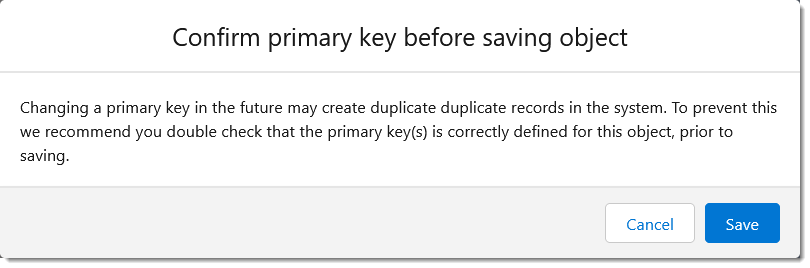
- Al termine della verifica della chiave principale, fare clic su Salva nella finestra di dialogo di conferma:
Le mappature vengono visualizzate nel pannello aggiornato:
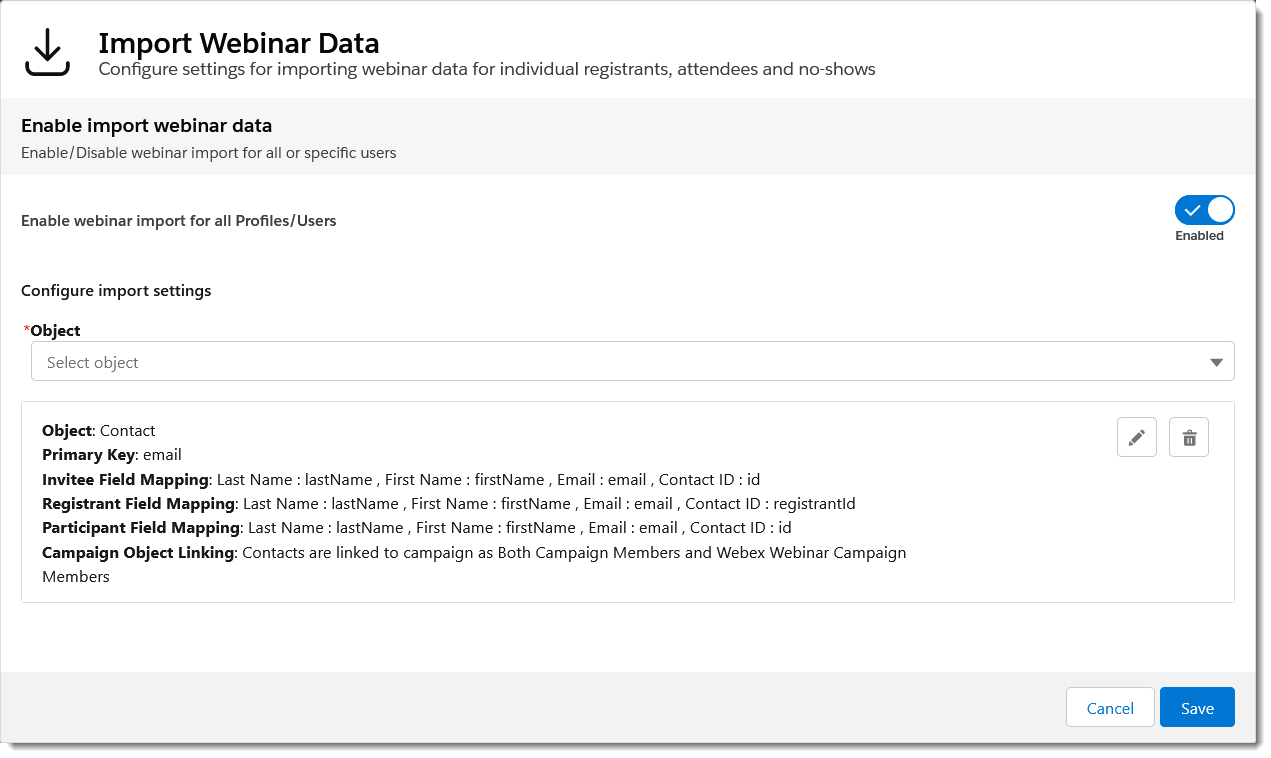 È possibile eliminare le mappature degli oggetti utilizzando l'icona del Cestino, che visualizza una finestra di dialogo di conferma aggiuntiva o modifica le mappature esistenti utilizzando l'icona della matita.Puoi sempre tornare qui e modificare la chiave primaria, ma questo non aggiornerà la chiave primaria per i record già importati nel sistema. Di conseguenza, ciò potrebbe provocare duplicati, pertanto modificare regolarmente le chiavi principali.
Una volta configurate le mappature dei campi webinar, scegliere chi ha accesso alla funzionalità di importazione dei dati webinar.
Abilita l'importazione dei dati webinar per gli utenti Salesforce
Una volta stabilite le mappature dei campi dei webinar, è possibile scegliere chi ha accesso alla funzione di importazione dei dati webinar. Le opzioni includono l'accesso globale per ogni account utente con autorizzazioni corrette, i singoli account utente e gli utenti membri di specifici profili Salesforce.
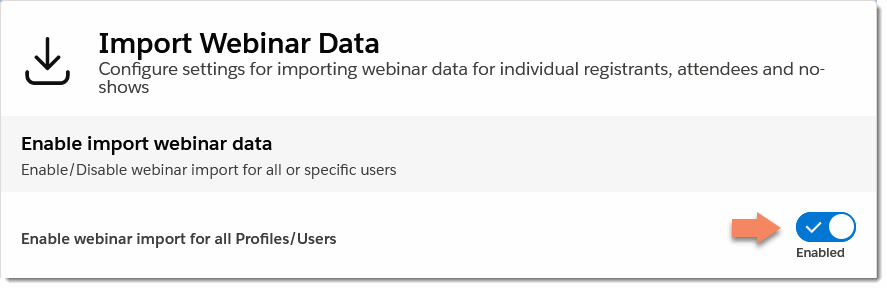
Abilita importazione dati webinar per tutti gli utenti
Per abilitare l'importazione dei dati webinar per tutti i clienti dell'organizzazione Salesforce, attivare Abilita importazione webinar per tutti i profili/ utenti:
Abilita l'importazione dei dati webinar per utenti o profili selezionati
È possibile abilitare l'importazione dei dati webinar per determinati utenti singoli o per specifici set di utenti corrispondenti a un determinato gruppo di profilo utente.
Per abilitare l'importazione dei dati webinar per utenti o profili selezionati:
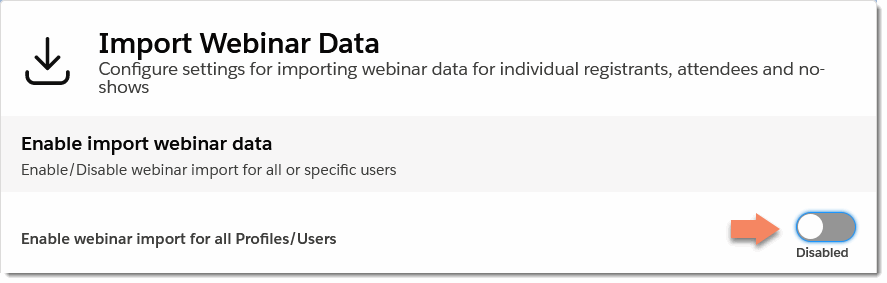
- Accertarsi che l'opzione Abilita importazione webinar per tutti i profili/utenti sia Disabilitata:
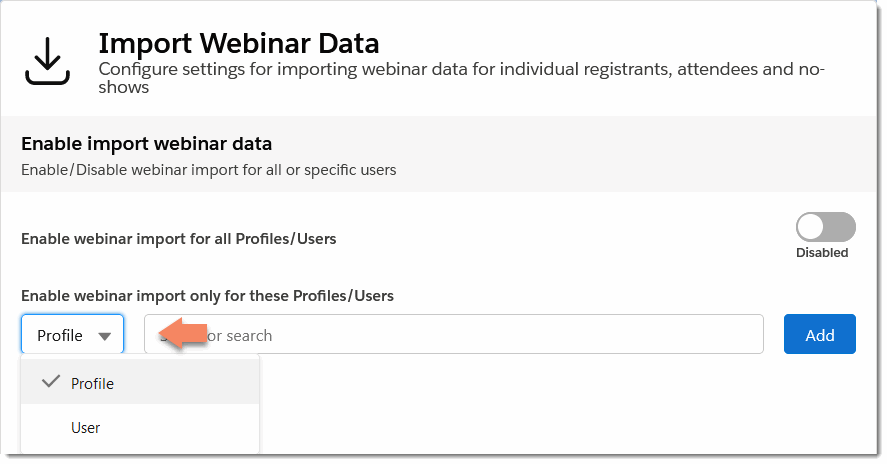
- Dall'elenco a discesa Abilita importazione webinar solo per questi profili/utenti, selezionare Profilo o Utente:
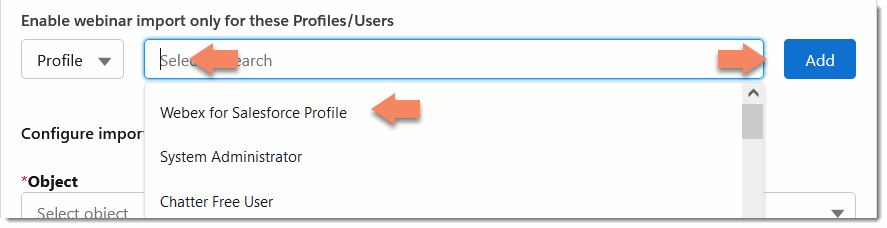
- Per aggiungere un profilo, selezionare Profiloe fare clic nella casella di testo di ricerca e scegliere un ruolo Salesforce dall'elenco a discesa. Fare clic su Aggiungi per aggiungere il ruolo:
- Per aggiungere un singolo utente, selezionare Utente, quindi inserire il nome utente nella casella di testo. Fare clic su Aggiungi per aggiungere l'utente:

Per eliminare un utente o un profilo, fare clic sull'icona del Cestino accanto alla voce. - Per aggiungere un profilo, selezionare Profiloe fare clic nella casella di testo di ricerca e scegliere un ruolo Salesforce dall'elenco a discesa. Fare clic su Aggiungi per aggiungere il ruolo:
| 1 |
Nella home page, dalla barra degli pagina, fare clic sull'icona a forma di ingranaggio . |
| 2 |
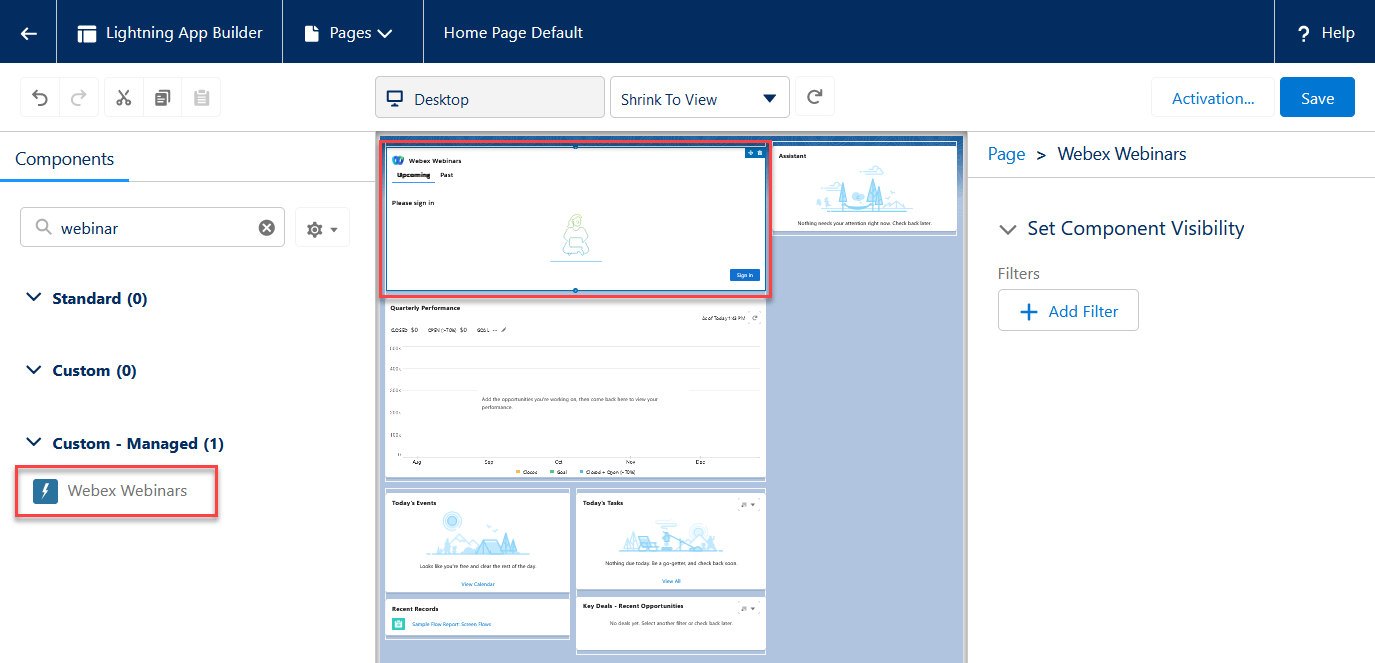
Inserire webinar nella casella di ricerca Componenti. |
| 3 |
Trascinare la selezione del componente Webinar Webex nella pagina, quindi fare clic su Salva. |
| 4 |
Quando si salva la pagina, se ancora non è stata salvata, è necessario attivarla per renderla visibile agli altri utenti: fare clic su Attiva, fare clic su Assegna come predefinito organizzazione , quindi fare clic su Salva. Il componente Webinar Webex è disponibile solo per essere aggiunto alla sezione home page. |