- בית
- /
- מאמר

תודה על המשוב.


 במאמר זה
 משוב?
משוב?כאשר אתה מגדיר את האינטגרציה של אפליקציית Webex עבור Salesforce, המשתמשים שלך יכולים להתקשר, לשלוח הודעות ולהיפגש מתוך רשומת Salesforce. שילוב זה ממזער את החלפת ההקשר, כך שהצוותים שלך יכולים להיות פרודוקטיביים יותר.
-
שיחה — התקשר לאנשי קשר רלוונטיים ברשומת Salesforce, חייג לכל מספר באמצעות חייגן הגלובלי או קבל שיחות נכנסות.
-
הודעה - יצירה וניהול של רווחים המשויכים לאובייקט Salesforce. השתמש בהעברת הודעות במקום כדי לצרף תוכן להודעה ולגשת ל תוכן שטח קודם.
-
הכירו — נהל פגישות מבלי לעזוב את Salesforce. קבעו פ גישות והצטרפו אליהם בלחיצה אחת, וקשרו מידע רלוונטי לפגישה לאובייקט Salesforce.
עיין במדריכים הבאים לקבלת מידע נוסף על קביעת תצורה של כמה מהת כונות העיקריות הזמינות עם שילוב אפליקציית Webex עבור Salesforce:
- הפעלת תכונות שיחות נכנסות ב- Salesforce
- הפעלת תכונות שיחות יוצאות ב- Salesforce
- הפעלת תכונות שיתוף פעולה בהזדמנויות ב- Salesforce
- הפעלת התראות שטח Webex ב- Salesforce
הקפד לבדוק גם את סרטוני ההדרכה שלנו. יצרנו סרטונים המכסים את כל ההיבטים של שילוב Salesforce עם אפליקציית Webex.
הכרזות
שינויים והודעות חשובות לשילוב Webex עבור Salesforce.
עדכוני אבטחת הרשאות Salesforce בגירסה 1.22.0
Webex עבור Salesforce גרסה 1.22.0 מוסיפה תמיכה עבור מפתח הוכחה להחלפת קוד (PKCE) בשיטת S256. זה גם משפר את התאימות ליישומי לקוח חיצוניים של Salesforce על ידי טיפול מאובטח בסיבוב אסימוני רענון.
שדרג לגרסה 1.22.0 לפני הפעלת דרישות PKCE עבור יישום ההרשאה של Salesforce.
ארגונים מורשים קיימים אינם צריכים לאשר מחדש לאחר השדרוג. הרשאות ואישורים חדשים משתמשים באופן אוטומטי ב- PKCE. אם הרשאה או רענון אסימון נכשלים, אפס את ההרשאה של Salesforce מדף מנהל Webex ואישר שוב את האינטגרציה.
שינויים בזרימת ההרשאות
זרימת ההרשאות של Webex Salesforce השתנתה מגירסה 1.19.0 כדי להפחית את מורכבות הניהול. כדי לעדכן תצורות הרשאה קיימות תצטרך:
- הסר את כל האפליקציות הקיימות של Webex המחוברות מ- Salesforce.
- הסר כל אישורים בעלי שם.
- הסר את ספק ההרשאות הקיים.
- צור אפליקציה מחוברת Webex חדשה.
התקנה וניהול
תנאים מוקדמים
לפני שתמשיך, ודא שאתה עומד בתנאים המוקדמים הבאים:
- המשתמש המבצע את ההגדרה חייב להיות מנהל עבור ארגון Salesforce שבו יש להתקין את האינטגרציה.
- שילוב זה דורש מינימום של מהדורה ארגונית של Salesforce. ראה מהדורות Salesforce לקבלת מידע נוסף.
- על הארגון להגדיר את Webex עם הרישיונות הנכונים עבור הפונקציונליות הנדרשת, כולל העברת הודעות, פגישה ושיחות.
- כל המשתמשים המשתמשים באינטגרציה חייבים להיות בעלי גישה ל- Salesforce ואת רישיונות Salesforce הנדרשים.
- על כל המשתמשים להיות בעלי רישיונות Webex הנדרשים כדי להשתמש בפונקציונליות ספציפית של Webex, כגון Webex Meetings ומתוך SalesforceWebex Calling.
CUCM ו- Broadworks נתמכים בפונקציונליות חלקית. ראה מגבלות שיחות בסעיף שיחות לפרטים נוספים.
- שילוב זה זמין עבור Salesforce Lightning.
עליך לפרוס את הדומיין שלי בארגון שלך אם ברצונך להשתמש ברכיבי Lightning. ראה Salesforce של התחום שלי למידע נוסף.
- עליך להגדיר את גישת המשתמש לשילובים בארגון שלך.
- ללא חבילת Pro — כאשר יש לך רכזת שליטה בסיסית, אתה יכול לאפשר או למנוע גישה לכל השילובים עבור כל המשתמשים שלך.
- עם Pro Pack — עם Pro Pack, יש לך פונקציונליות מתקדמת לניהול הגישה של המשתמשים לשילובים.
לקבלת מידע נוסף, ראה קביעת תצורה של גישת משתמש לשילובים.
התקן את אפליקציית Webex באמצעות Salesforce Exchange
עבור גרסאות של שילוב Webex Salesforce המאוחרות מ- 1.14, כעת באפשרותך לשדרג באמצעות Salesforce Exchange.
אם אתה משתמש בגירסה כלשהי של החבילה הישנה מ- v1.14, עליך להסיר את ההתקנה של החבילה הקיימת ולבצע את השלבים במאמר זה כדי לעדכן לחבילה העדכנית ביותר מ- Salesforce AppExchange. ודא שאתה בוחר לשמור נתונים בעת הסרת ההתקנה של חבילות קיימות, כך ששטח קיים וקישורי פגישות לאובייקטים של Salesforce לא יוסרו. ניתן לשמור נתונים עד 48 שעות לאחר הסרת ההתקנה.
כדי להתקין את האינטגרציה של Webex באמצעות Salesforce Exchange:
- נווט אל אפליקציית Webex עבור Salesforce ב- AppExchange.
- בחר קבל את זה עכשיו.
- בחר את הארגון המחובר שבו ברצונך להתקין את האינטגרציה.
- התקן את האפליקציה למנהלי מערכת בלבד.
- המשך עם אישור שילוב Webex בכרטי סייה התקנה וניהול .
הורד את חבילת Salesforce של אפליקציית Webex
לפני שתבצע את שלבי התצורה, תחילה עליך לעבור להערות השחרור ולה וריד את הגרסה העדכנית ביותר של חבילת Webex App Salesforce.
דרישות
מהדורה ארגונית של Salesforce
שילוב זה דורש מינימום של מהדורה ארגונית של Salesforce. ראה מהדורות Salesforce לקבלת מידע נוסף.
הדומיין שלי בארגון Salesforce
עליך לפרוס את הדומיין שלי בארגון שלך אם ברצונך להשתמש ברכיבי Lightning. לקבלת מידע נוסף, עיין בתיעוד Salesforce של התחום שלי.
גישה למשתמש ברכזת הבקרה
עליך להגדיר את גישת המשתמש לשילובים בארגון שלך.
-
ללא חבילת Pro — כאשר יש לך רכזת שליטה בסיסית, אתה יכול לאפשר או למנוע גישה לכל השילובים עבור כל המשתמשים שלך.
-
עם Pro Pack — עם Pro Pack, יש לך פונקציונליות מתקדמת לניהול הגישה של המשתמשים לשילובים.
לקבלת מידע נוסף, ראה קביעת תצורה של גישת משתמש לשילובים.
מתקשר
-
Webex Callingנתמך באופן מלא עבור שיחות נכנסות ויוצאות לבקרת שיחות בתוך Salesforce.
-
קריאה ב- Webex (Unified CM) נתמכת חלקית. רק שיחות יוצאות פותחות חלון קופץ כניסה ל- Salesforce. עבור שיחות נכנסות, אפליקציית Webex מצלצלת אך Salesforce לא יכולה ליירט את השיחה, כך שקופץ הרישום אינו מוצג.
התקן את אפליקציית Webex ב- Salesforce
לפני שתתחיל
| 1 |
השתמש באישורי מנהל המערכת שלך כדי להיכנס לסביבת Salesforce ההפקה שלך
(כתובת האתר להתקנה מכילה את תת-הד |
| 2 |
בחר התקן למנהלים בלבד ולאחר מכן סמן את האפשרות אני מאשר. |
| 3 |
לחץ על התקן. |
| 4 |
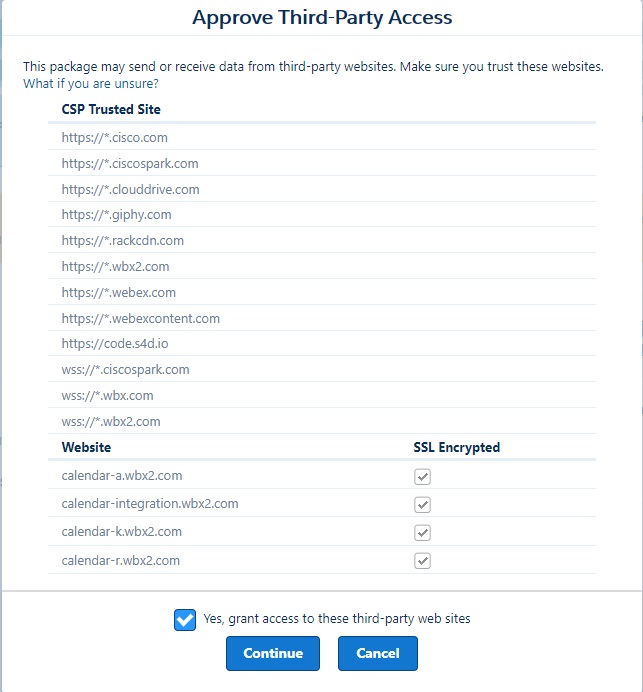
לחץ על כן, הענק גישה לאתרי אינטרנט אלה של צד שלישי ולאחר מכן לחץ על המשך מתחת לר שימת האתר המהימן של CSP.
לקבלת מידע נוסף אודות האתרים המהימנים הנדרשים עבור שירותי Webex, ראה דרישות רשת עבור שירותי Webex. |
| 5 |
לאחר התקנת החבילה, עבור לכרטיסייה מנהל Webex ב- Salesforce. שמור את הכרטיסייה מנהל Webex פתוחה, מכיוון שתזדקק לה לשלבי הת צורה המאוחרים יותר.
|
לאשר את האינטגרציה של Webex
לפני שתתחיל
שלבים אלה דורשים גישה לחשבון המפתחים של סיסקו (https://developer.webex.com).
| 1 |
עבור אל הפניה (ראה קבל פרטים משלי למידע נוסף) והעתק את אסימון הגישה שלך לאישור. 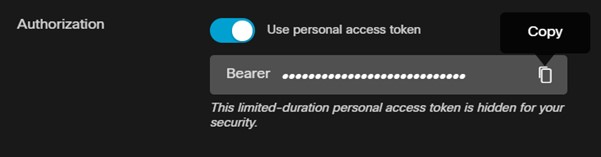
|
| 2 |
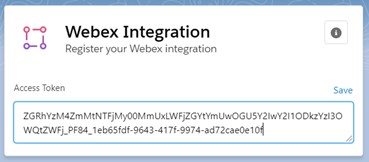
ב- salesforce.com, פתח את דף הניהול של Webex, עבור אל הגדרות שילוב Webex והד בק את האסימון בשדה אסימון גישה.
|
| 3 |
לחץ על שמור. |
| 4 |
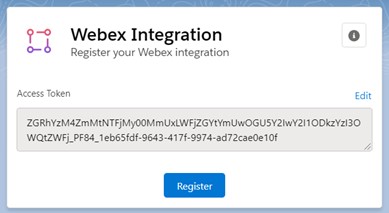
לחץ על הרשמה.
הודעת הצלחה מוצגת אם האינטגרציה מוצלחת. עבור מהדורות עיקריות, עליך לרשום שוב את אסימון הגישה ב- Salesforce. |
| 5 |
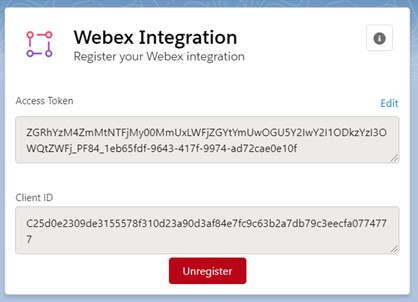
(אופציונלי) כדי לבדוק את מצב האינטגרציה, הזן את אסימון הגישה של אותו משתמש ולאחר מכן לחץ על שמור. כדי לבדוק את מצב האינטגרציה, השתמש באסימון גישה עבור אותו משתמש שבו השתמשת בעת הגדרת האינטגרציה הראשונה. אסימוני גישה שהועתקו מפורטל המפתחים תקפים למשך 12 שעות. החלון הבא מוצג עם מצב האינטגרציה:
|
קביעת תצורה של הרשאה של Salesforce (1.18 ואילך)
אם אתה עובד עם Webex עבור Salesforce גרסה 1.18 ומעלה, עליך להגדיר הרשאה של Salesforce לפני שתוכל לעבוד איתה בתוך Salesforce. Webex Calling
נה לים אלה חלים על לקוחות המשתמשים בגירסה 1.18 ואילך של שילוב Webex Salesforce . עיין בהוראות המעודכנות לגירסאות 1.19 ואילך: קביעת תצורה של הרשאה של Salesforce (1.19 ואילך) בסעיף התקנה וניהול.
צור אפליקציה מחוברת
- ב הגדרה, חפש אפליקציית לקוח חיצונית.
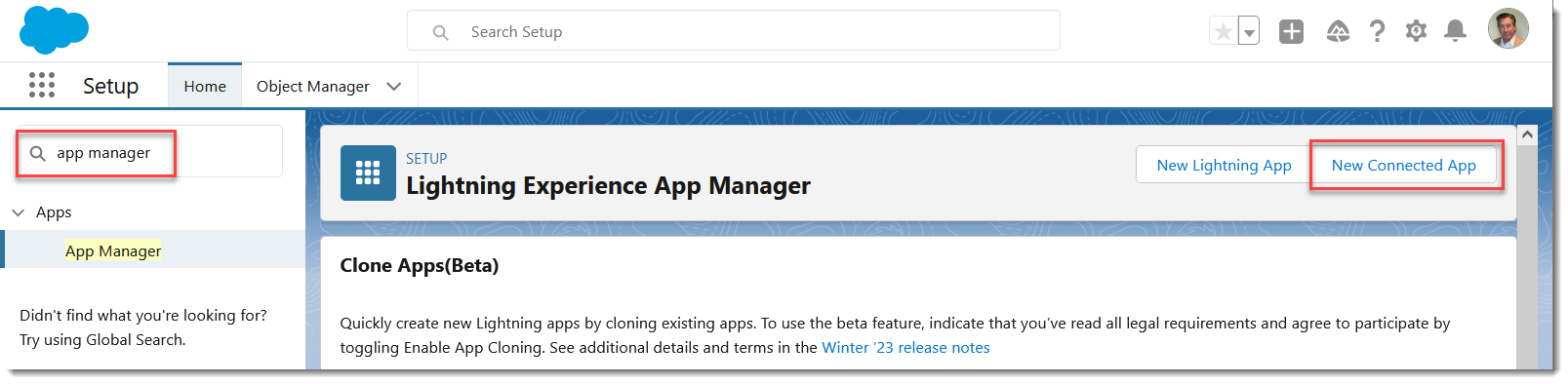
- תחת אפליקציות לקוח חיצ וניות, בחר הגדרות.
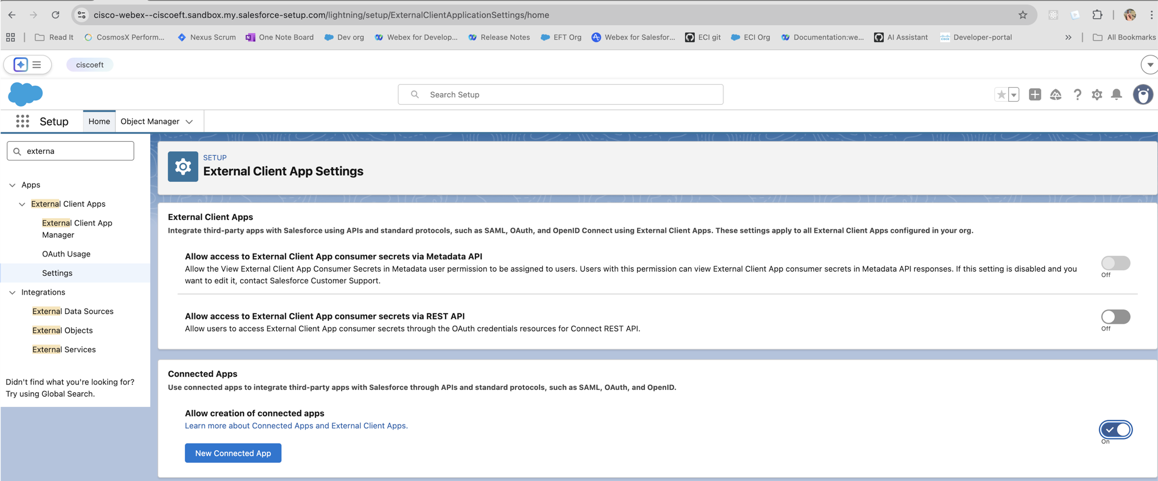
- הפעל את האפשרות אפשר יצירה של אפליקציות מחוברות. אם כפתור האפליקציה המחוברת החדשה כבר מופעל, תוכל להמשיך וליצור אפליקציה מחוברת חדשה.
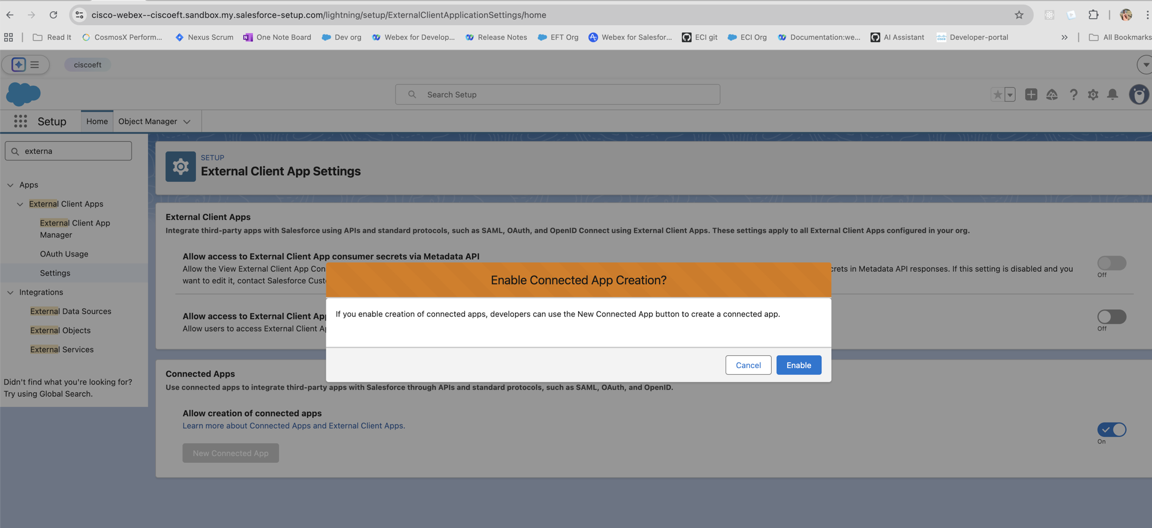
- כדי ליצור אפליקציה מחוברת חדשה, לחץ על אפליק ציה מחוברת חדשה והזן את הפרטים הנדרשים.
- הזן שם אפליקציה מחוברת, כגון MyExample App.
- הזן כתובת דוא"ל ליצירת קשר.
- סמן את התיבה עבור הפ על הגדרות OAuth.
- ציין כתובת אתר קריאה חוזרת מציינת מיקום (נעדכן אותה בהמשך), כגון.
https://localhost/placeholder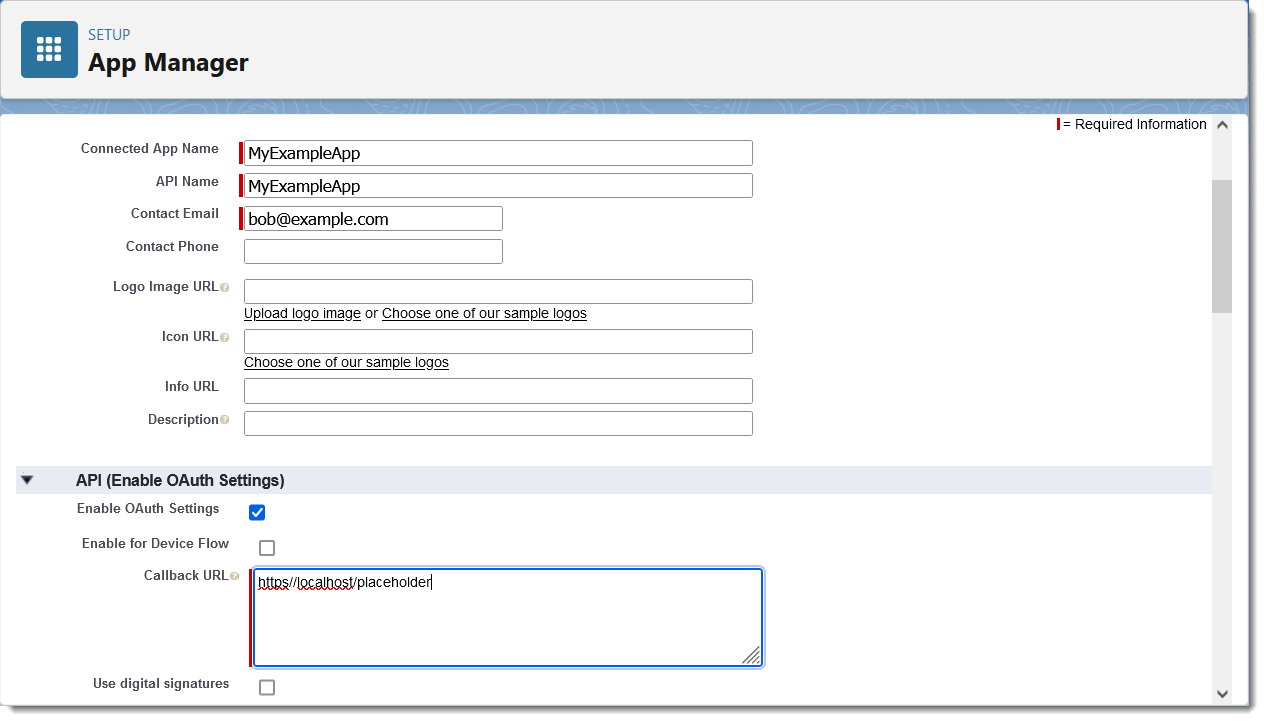
- גלול מטה ובחר את היקפי OAuth הבאים:
- גישה מלאה (מלאה)
- בצע בקשות בכל עת (refresh_token,offline_access)
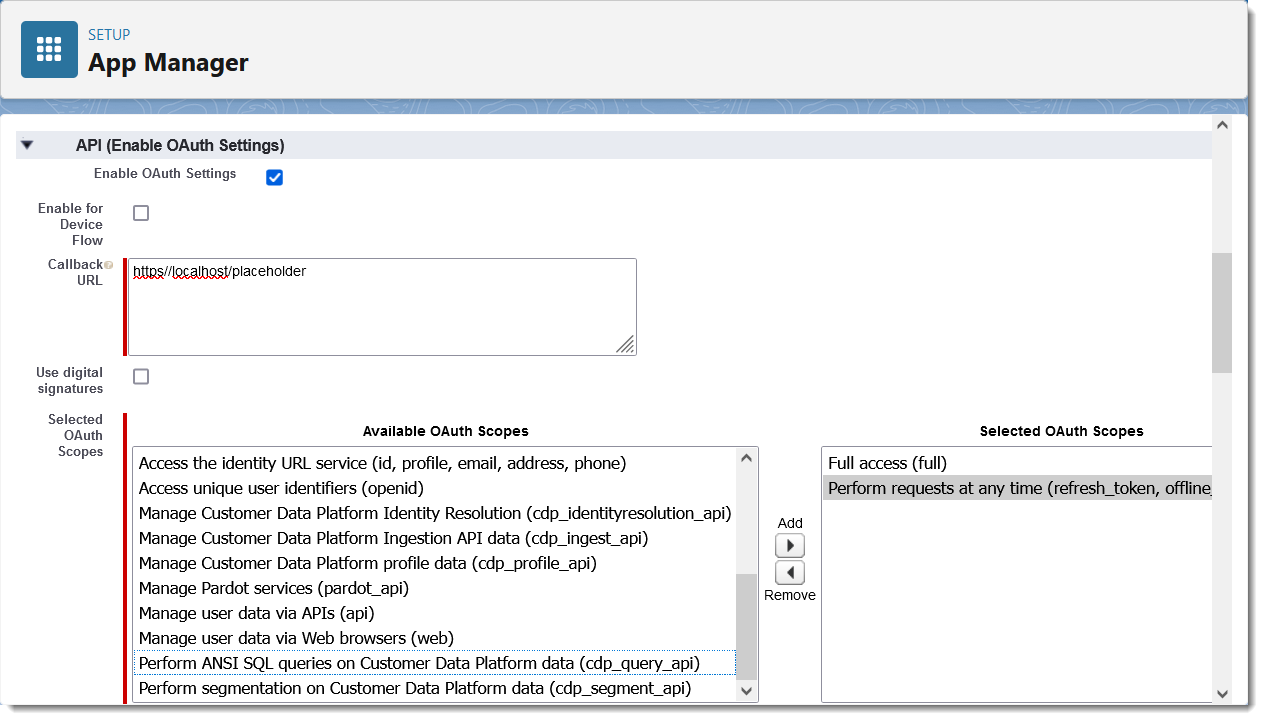
טווח ביצוע בקשות בכל עת מאפשר לאישורים בעלי שם לרענן את אסימון הגישה שלך כאשר פג תוקף ההפעלה.
- גלול לתחתית הדף ולחץ על ש מור ולאחר מכן לחץ על המשך.
- בעמוד הבא, גלול אל API (הפעל הגדרות OAuth) ולחץ על נ הל פרטי צ
רכן.
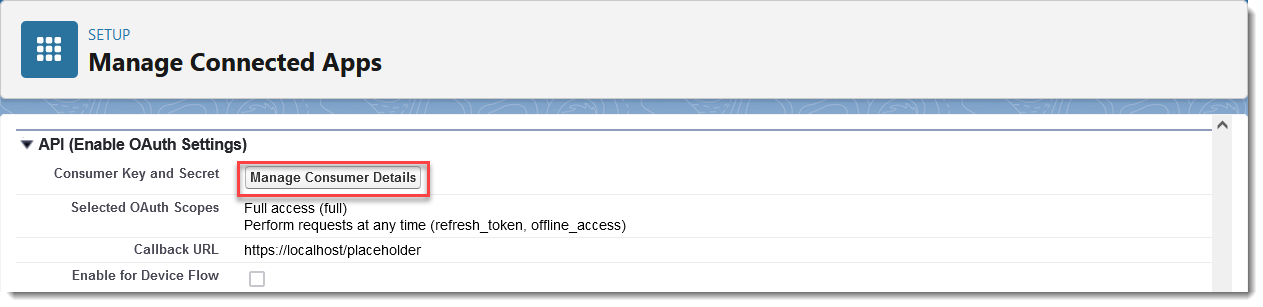
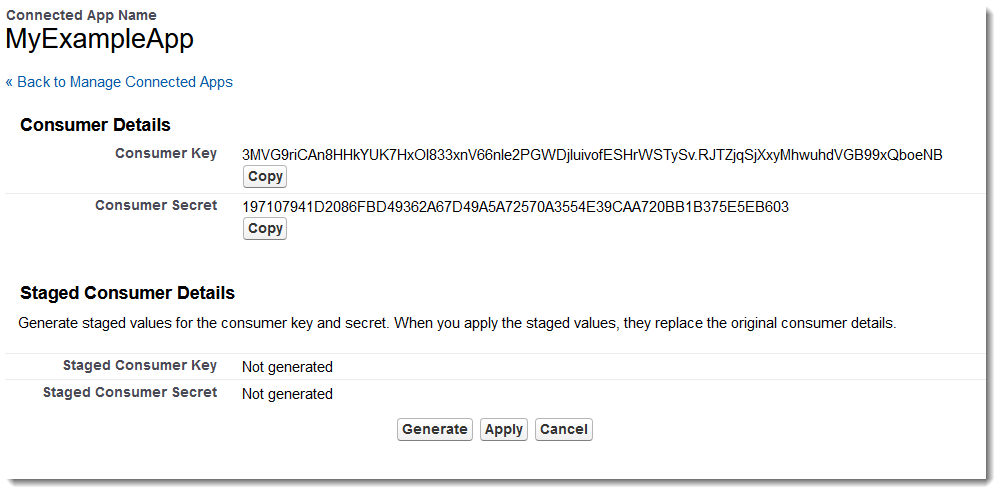
ייתכן שיהיה עליך לאמת מחדש באמצעות Salesforce.
- רשום את מפתח הצרכן ואת סוד הצרכן.
יצירת ספק אימות
לאחר מכן, צור ספק אימות, המאפשר את האימות עם ארגון Salesforce שלך.
- ב הגדרה, חפש את Auth ובחר Auth. ספקים. לחץ על חדש.
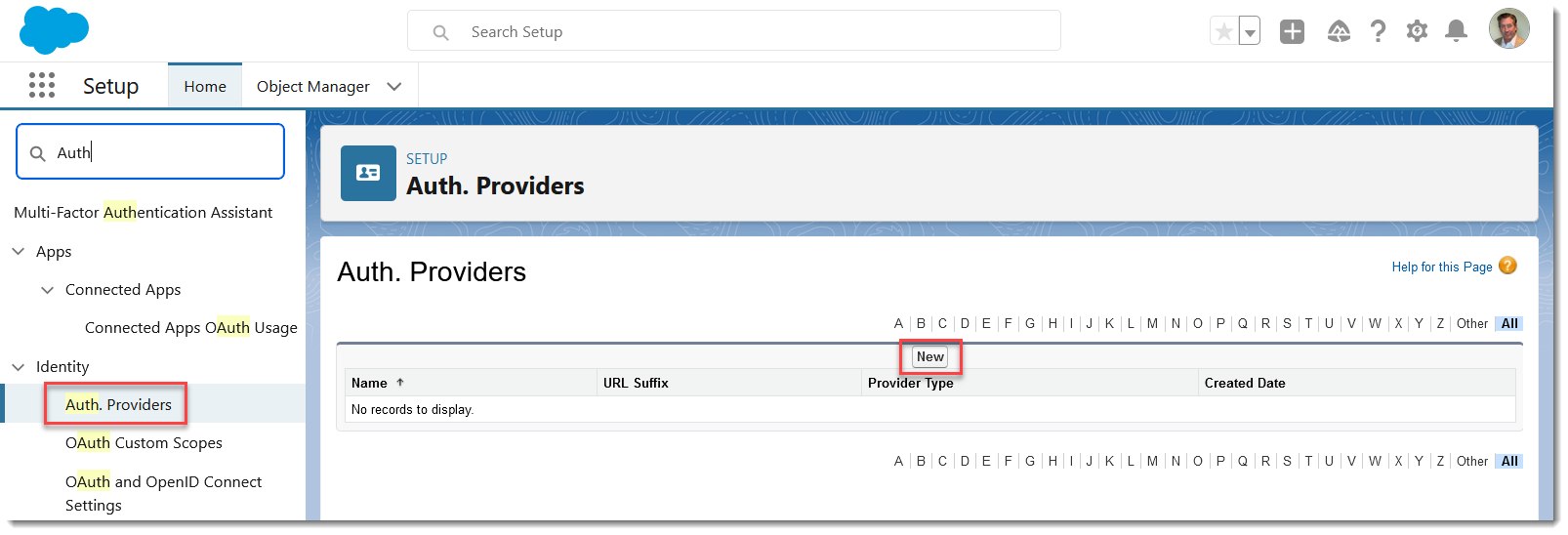
- בחר Salesforce כ סוג הספק.
- הזן שם עבור ספק ה- Auth, כגון Ap exmdTaPi.
- הדבק את מפתח הצרכן ואת סוד הצרכן ש שמרת בעת קביעת התצורה של האפליקציה המחוברת שלך.
- הזן את המלא refresh_token offline_access בטווח י ברירת מחדל.
- השאר את כל השאר ריק ולחץ על שמור.
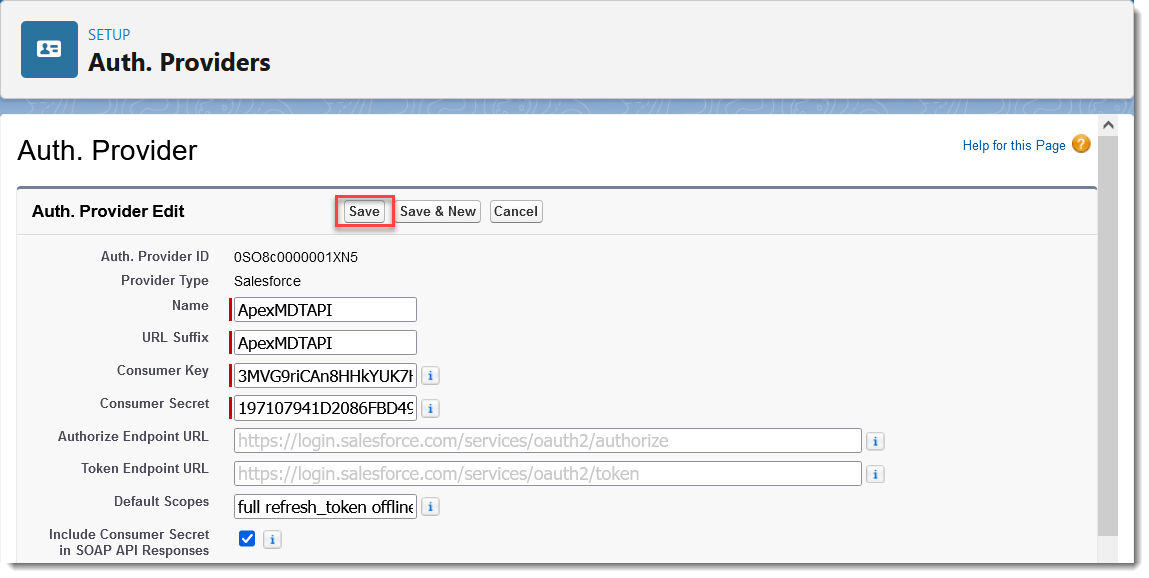
- העתק את כתובת האתר להתקשרות חוזרת מהקטע תצורת Salesforce.
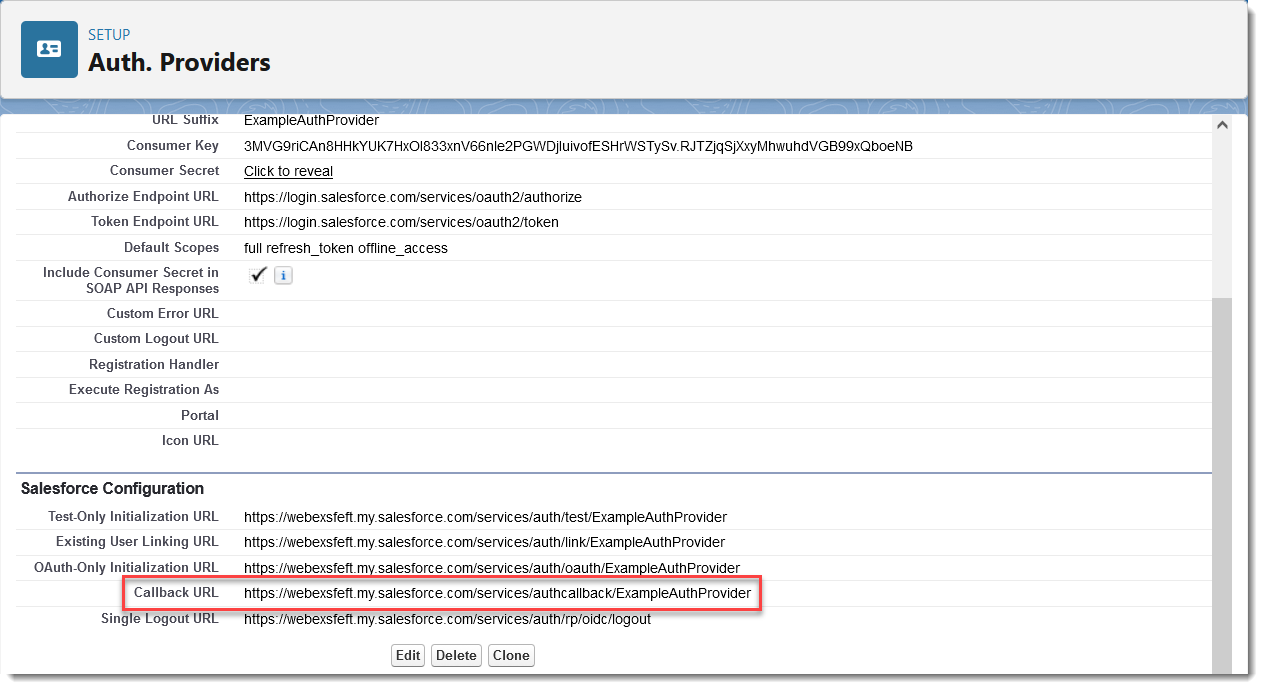
- ערוך את האפליקציה המחוברת שלך והחלף את כתובת האתר מציינת המיקום בכתובת ה-URL להתקשרות חוזרת שהעתקת מתצורת
Sal esforce שלמעלה.
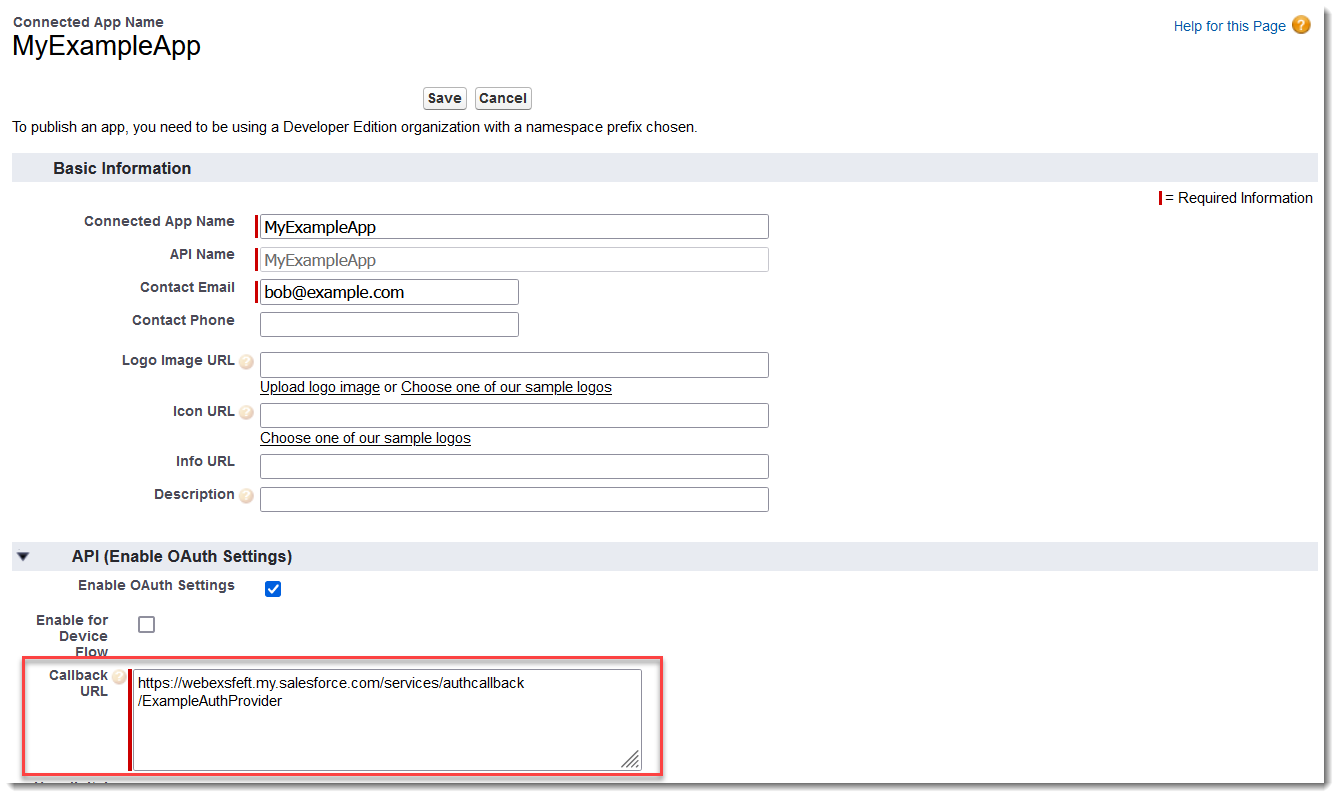
- שמור את האפליקציה המחוברת שלך.
זה יכול לקחת עד 10 דקות עד שההגדרות ייכנסו לתוקף ויתפשטו בכל התשתית של Salesforce.
יצירת אישור בעל שם
- ב הגדרה, חפש שם ובחר אי שורים בעלי שם. לחץ על
מורשת חדשה.
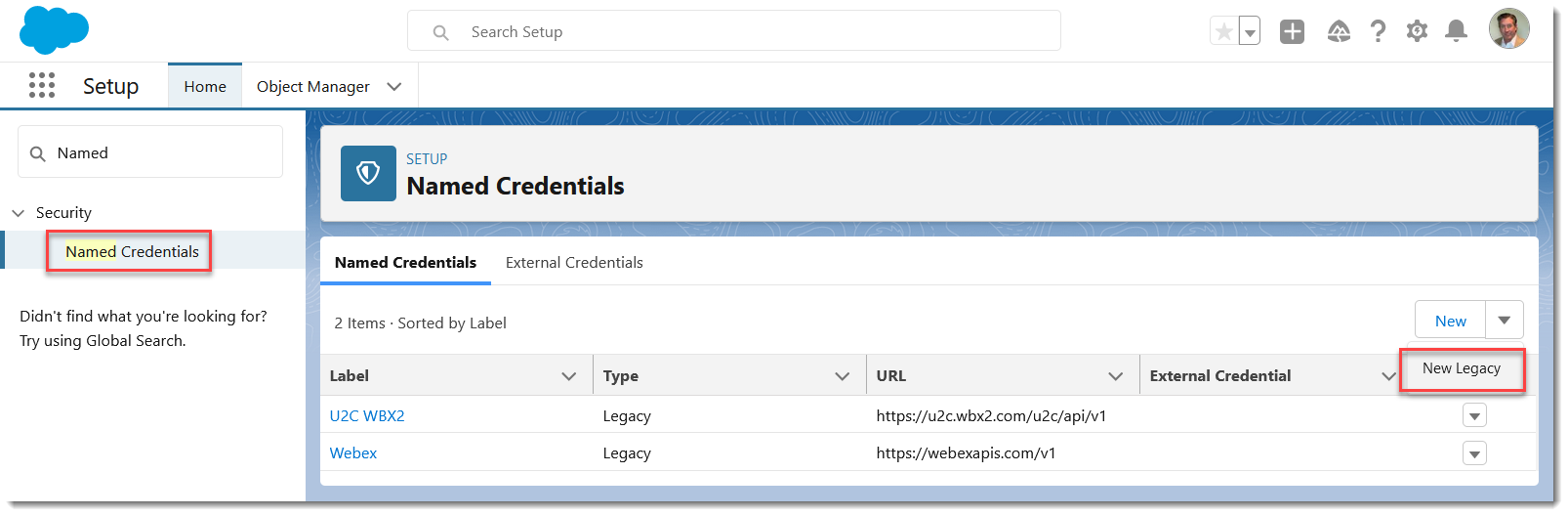
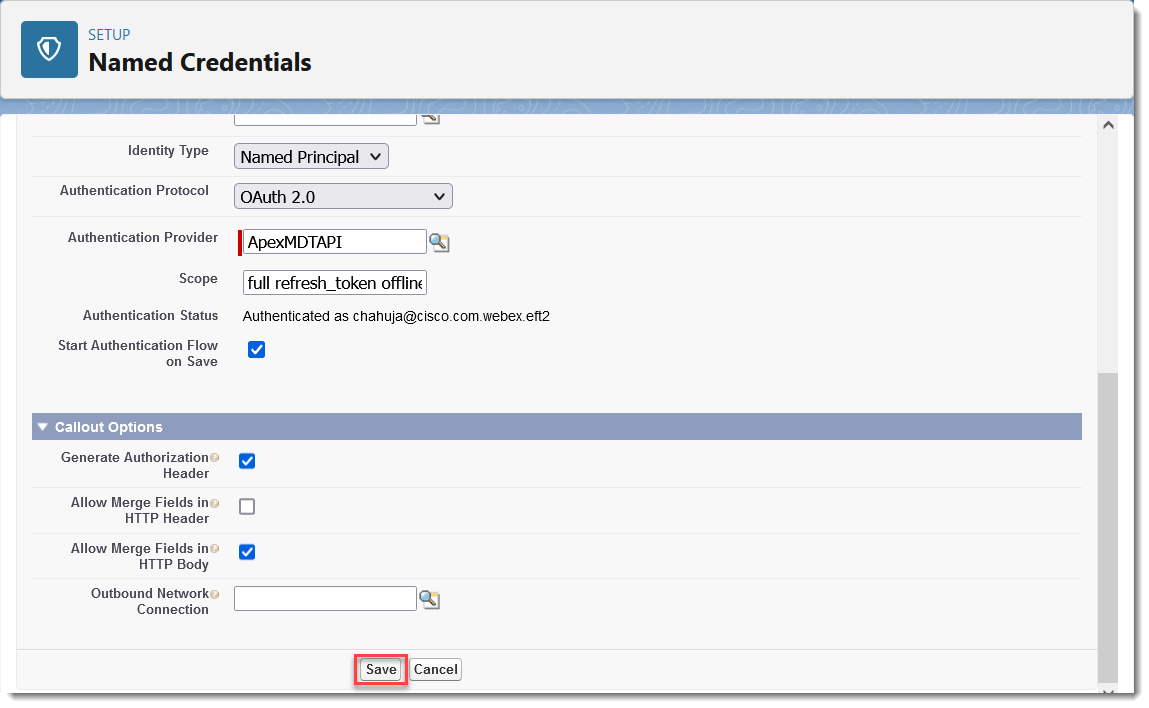
- הזן ApexmdTaPi בתווית.
- הזן את כתובת האתר של המופע של הארגון שלך בכתובת URL, כגון https://na1.salesforce.com; או, אם אתה משתמש בדומיין שלי, את שם הדומיין שלי /ה המו סמך המלא שלך, כגון https://mycompany.my.salesforce.com.
- עבור סוג זהות, בחר מנהל בעל שם.
- עבור פרוטוקול אימות, בחר OAuth 2.0.
- עבור ספק אימות, בחר את ספק האימות שיצרת קודם לכן.
- הזן את המ refresh_token offline_access לא בהי קף.
- סמן את התיבה שליד התחל זרימת אימות בשמירה.
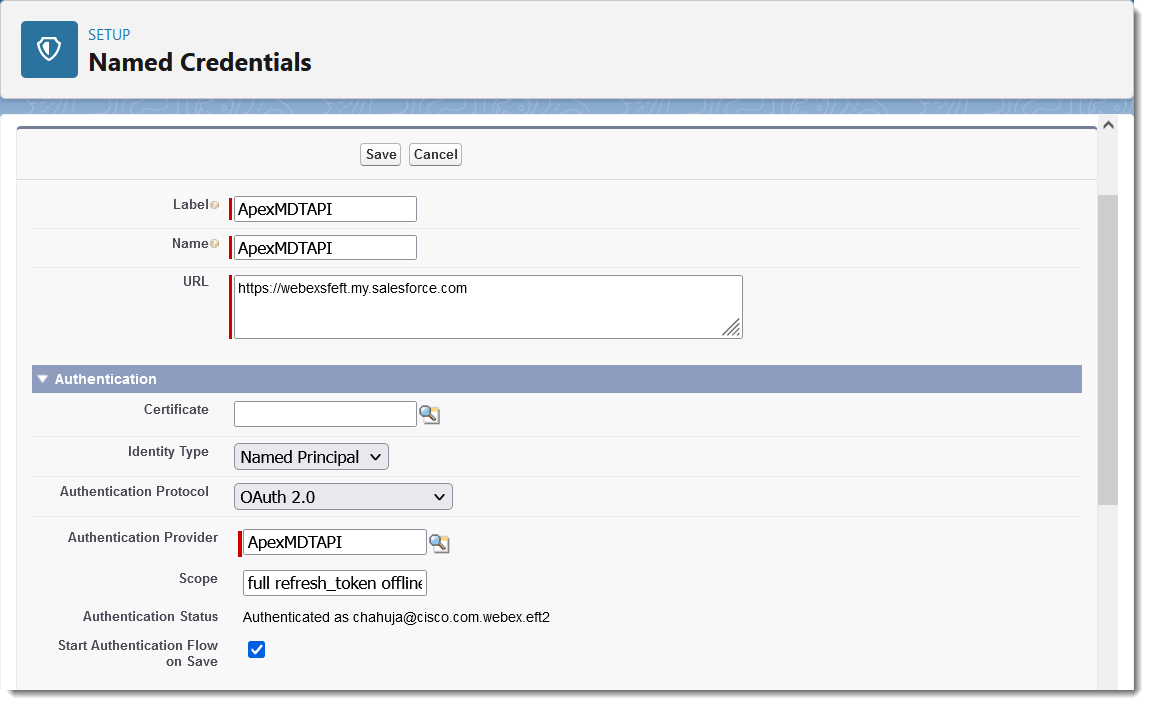
- באפשרויות הסבר, סמן את התיבה לצד אפשר מיזוג שדות בגוף HTTP ולאחר מכן לחץ על ש מור.
- היכנס לארגון שלך. לאחר התחברות, לחץ על אפשר גישה.
- במסך אי שורים בעלי שם, מצב מאומת מציין מאומת כ - your-email@domain.com.
צור את האתר שלך במסך הניהול של Webex
המשך ליצור אתר לשיחות בקטע שיחות.
בצע את מוסכמות השמות שלמעלה במהלך תצורת האתר.
קביעת תצורה של הרשאה של Salesforce (1.19 ואילך)
עבור שילובי Webex עבור Salesforce גירסה 1.19 ואילך, בצע את ההוראות במאמר זה כדי להסיר כל יישום Webex Connected קיים עבור הרשאות, אישורים בעלי שם וספקי אי שורים ולאחר מכן צור אפליקציה חדשה של Webex Connected עבור הרשאה של Salesforce.
נהלים אלה חלים על לקוחות המשתמשים בגירסה 1.19 ואילך של שילוב Webex Salesforce. לקבלת הוראות לגירסאות 1.18 ואילך, ראה קביעת תצורה של הרשאה של Salesforce (1.18 ואילך) בס עיף התקנה וניהול.
הסר את היישומים הקיימים של Webex Connected, אישורים בעלי שם וספקי אישורים
אם יצרת בעבר הרשאות יישום Webex Connected, אישורים בעלי שם או ספק אימות, יהיה עליך להסיר אותם לפני שתמשיך. אחרת, המשך ליצור אפליקציה מחוברת Webex חדשה למטה.
הסר את אפליקציית Webex Connected הקיימת שלך:
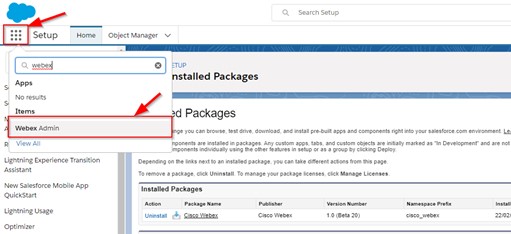
- בפינה השמאלית העליונה של דף הנחיתה של Salesforce, לחץ על
 , ולאחר מכן בחר הגדרה.
 - בתיבת הטקסט חיפוש מהיר, הז ן את מנהל האפליק ציות ולאחר מכן בחר אותו מהרשימה.
- גלול לאפליקציית Webex Connected ברשימה, לחץ על סמל החץ למטה מימין לערך ולאחר מכן בחר ת צוגה.
- בחר מחק ולאחר מכן בחר מחק שוב כאשר תתבקש לאשר.
הסר את כל אישורי Webex הקיימים עם שם:
- בתיבת הטקסט חיפוש מהיר, הז ן אישורים בעלי שם ולאחר מכן בחר אותו מהרשימה.
- לחץ על החץ למטה מימין לערך האישורים בשם Webex ולאחר מכן לחץ על מח ק.
- לחץ שוב על מח ק כשתתבקש לאשר.
הסר את כל ספקי האישור הקיימים של Webex:
- בתיבת הטקסט חיפוש מהיר, הזן אישור. ספקים, ולאחר מכן בחר אותו מהרשימה.
- בחר בקישור Del בתחילת הערך של ספק האישור של Webex.
- לחץ על אישור כאשר תתבקש לאשר.
המשך לסעיף הבא כדי ליצור אפליקציה מחוברת Webex חדשה לאישור Salesforce .
יצירת אפליקציה מחוברת Webex חדשה עבור הרשאה של Salesforce
כדי ליצור אפליקציה מחוברת Webex חדשה עבור הרשאה של Salesforce:
- בפינה השמאלית העליונה של דף הנחיתה של Salesforce, לחץ על , ולאחר מכן בחר הגדרה.
- אחזור כתובת האתר של התחום שלך: בחיפוש מהיר, חפש ובחר דומי ינים ושמור את כתובת האתר מהד ומיין שלי.
- ב הגדרה, חפש אפליקציית לקוח חיצונית.
- תחת אפליקציות לקוח חיצ וניות, בחר הגדרות.
- הפעל את האפשרות אפשר יצירה של אפליקציות מחוברות. אם כפתור האפליקציה המחוברת החדשה כבר מופעל, תוכל להמשיך וליצור אפליקציה מחוברת חדשה.
- כדי ליצור אפליקציה מחוברת חדשה, לחץ על אפליק ציה מחוברת חדשה והזן את הפרטים הנדרשים.
- בתיבת הטקסט חיפוש מהיר, הזן את מנהל האפליק ציות ובחר אותו מהרשימה.
- הזן שם אפליקציה מחוברת, לדוגמה, הרשאת Webex Salesforce .
- הזן כתובת דוא"ל עבור דואר אלקטרוני ליצירת קשר.
- סמן את התיבה עבור הפ על הגדרות OAuth.
- הזן שתי כתובות URL להתקשרות חוזרת באמצעות כתובת האתר שאחזרת קודם לכן, אחת לכל שורה והוספה
/apex/ webexsfdcauthוכסיומות. לדוגמה:/apex/ cisco_webex__webexsfdcauthhttps://my-company.my.salesforce.com/apex/webexsfdcauthhttps://my-company.my.salesforce.com/apex/cisco_webex__webexsfdcauth - בחר את הטווחים הבאים מהרשימה טו וחי OAuth זמינים בטווחי
OAuth נבחרים:
- גישה מלאה (מלאה)
- בצע בקשות בכל עת (refresh_token,offline_access)
- בטל את הסימון בתיבה 'דרוש מפתח הוכחה עבור הרחבת החלפת קוד (PKCE) עבור זרימות הרשאות נתמכות.
- לחץ על שמור.
- העתק ושמור בצורה מאובטחת את מפתח הצרכן ואת סוד הצרכן. אתה זקוק לערכים אלה בעת הגדרת הרשאה של Salesforce במרכז הבקרה.
קביעת תצורה של הרשאה של Salesforce (1.22 ואילך)
עבור שילוב Webex עבור Salesforce גרסה 1.22 ואילך, הגדר את ההרשאה של Salesforce באמצעות יישום לקוח חיצוני. אם כבר יש לך אפליקציה מחוברת לאישור Webex Salesforce, תוכל להעביר אותה ליישום לקוח חיצוני ולשמור על מפתח הצרכן שלה.
לפני שתתחיל
- אתה זקוק לגישה למנהל המערכת של Salesforce.
- הדומיין שלי חייב להיות מופעל בארגון Salesforce שלך.
אחזור כתובת האתר של הדומיין שלי
- בפינה השמאלית העליונה של דף הנחיתה של Salesforce, לחץ על , ולאחר מכן לחץ על הגדרת.
- בתיבה חיפוש מהיר, חפש ד ומיינים ובחר בה.
- שים לב לכתו בת האתר של הדומיין שלי. תשתמש בו כדי להגדיר את כתובות ה- URL להתקשרות חוזרת. לדוגמה, כתובת האתר שלך עשויה להיות
https://my-company.my.salesforce.com.
יצירת אפליקציית לקוח חיצונית חדשה
- ב הגדרה, חפש את מנהל האפליק ציות ב תיבה חיפוש מהיר ובחר בו.
- לחץ על יישום לקוח חיצוני חדש.
הזן את הפרטים הבאים:
- שם אפליקציית לקוח חיצוני - הרשאה של Webex Salesforce
- שם API -
Webex_Salesforce_Authorization(מאוכלס אוטומטית) - דוא"ל ליצירת קשר - כתובת הדוא"ל של מנהל המערכת שלך
- מדינת הפצה - מקומי
- לחץ על צור.
קביעת תצורה של הגדרות OAuth
- תחת API (הפעל הגדרות OAuth), לחץ על הפעל OAuth.
- הגדר את כתובות ה- URL להתקשרות חוזרת. החל
[your-domain]ף עם הערך של Salesforce הדומיין שלי והזן כל כתובת URL בשורה נפרדת:https://[your-domain].my.salesforce.com/apex/webexsfdcauthhttps://[your-domain].my.salesforce.com/apex/cisco_webex__webexsfdcauth
- הוסף טווחי OAuth אלה לטווחי OAuth שנבחרו:
- גישה מלאה (
full) - בצע בקשות בכל עת (
refresh_token,offline_access)
- גישה מלאה (
- תחת אבטחה, ש מור על האפשרות דרוש מפתח הוכחה להחלפת קוד (PKCE) מסומן.
- לחץ על צור.
אחזר את מפתח הצרכן ואת סוד הצרכן
- ב הגדרה, בחר מנהל אפליקציות > מנהל אפליקציות לקוח חיצוני.
- לחץ על הר שאה של Webex Salesforce.
- לחץ על הכרטיסייה הגדרות ולאחר מכן פתח את הגדרות OAuth.
- לחץ על מפתח צרכן וסוד.
- בדוק את קוד האימות של Salesforce בדוא"ל שלך.
- בדף אימות זהותך, הזן את הקוד ולחץ על אימות.
- העתק ושמור בצורה מאובטחת את מפתח הצרכן ואת סוד הצרכן. אתה זקוק לערכים אלה בעת הגדרת הרשאה של Salesforce במרכז הבקרה.
העבר אפליקציה מחוברת קיימת
אם כבר יש לך אפליקציה מחוברת לאישור Webex Salesforce, העבר אותה ליישום לקוח חיצוני. זה שומר על מפתח הצרכן, שומר על אסימונים קיימים תקפים ומעביר את הגדרות OAuth. האפליקציה המחוברת המקורית נשארת לאחר ההעברה.
- ב הגדרה, חפש את מנהל האפליק ציות ובחר בו.
- מצא את האפליקציה המחוברת הקיימת, לחץ על החץ למטה מימין לשורה שלה ובחר ת צוגה.
- בדף פרטי האפליקציה המחוברת, לחץ על הע בר ליישום לקוח חיצוני.
- עיין בסיכום ההעברה ולחץ על העברה.
- לאחר השלמת ההעברה, Salesforce פותחת את דף הפרטים החדש של אפליקציית לקוח חיצוני.
אימות ההעברה
- ב הגדרה, בחר מנהל אפליקציות > מנהל אפליקציות לקוח חיצוני.
- ודא שהר שאת Webex Salesforce מו פיעה ברשימה.
- לחץ על האפליקציה וודא שהכרטיסייה הגדרות מציגה את כתובות ה- URL הנכונות להתקשרות חוזרת וטווחי OAuth:
- גישה מלאה (
full) - בצע בקשות בכל עת (
refresh_token,offline_access)
- גישה מלאה (
- (אופציונלי) אחזר את מפתח הצרכן ואת סוד הצרכן ואשר שהם תואמים לערכים המקוריים.
בטל את היישום המחובר המקורי (אופציונלי)
לאחר שתאמת שאפליקציית הלקוח החיצוני פועלת, בצע את הפעולות הבאות:
- ב הגדרה, בחר מנהל אפליקציות.
- מצא את האפליקציה המחוברת המקורית ולחץ על החץ למטה מימין לשורה שלה.
- בחר נהל.
- תחת מדיניות OAuth, הג דר משתמשים מורשים לח סום הרשאות חדשות, או השאר את האפליקציה המחוברת פעילה במהלך תקופת מעבר.
אנו ממליצים להשאיר את האפליקציה המחוברת המקורית פעילה לתקופת מעבר קצרה, כך שהשילובים ימשיכו לעבוד לפני שתבטל אותה.
יצירת אתר לשיחות ופגישות
יצירת אתר נדרשת לפונקציונליות שיחות נכנסות ויוצאות.
לפני שתתחיל
כדי ליצור את האתר, החשבון שלך דורש פרופיל מנהל מערכת של Salesforce וערכת הרש אות מנהל Webex.
|
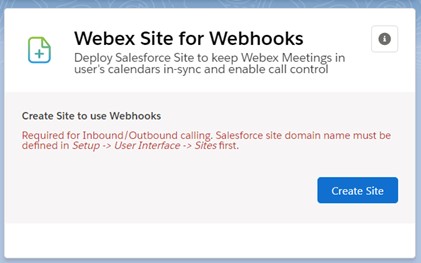
מתוך מנהל Webex, גלול אל אתר Webex עבור Webhooks ולאחר מכן לחץ על צור אתר.
נדרשת הגדרת שם תחום אתר קודמת, אחרת מתרחשת שגיאה. אם האתר נוצר בהצלחה, מוצגת הודעה ירוקה בחלק העליון של המסך והרכיב Webex Site for Webhooks מציג הודעת "האתר נוצר בהצלחה". |
מה לעשות הלאה
המשך בהגדרת האפליקציה בסעיף הבא.
לספק גישה
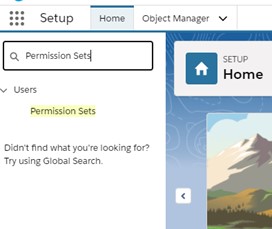
לאחר הוספת הרכיבים לפריסה, תן גישה לרכיבים באמצעות ערכות הרשאות.
| 1 |
עבור אל הגדרת .
|
| 2 |
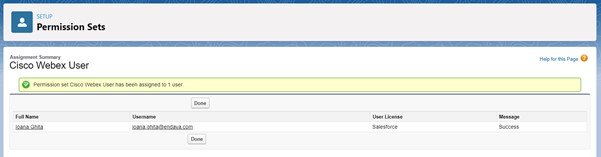
לדוגמה, כדי להקצות את ע Cisco Webexרכת ההרשאות משתמש לכל המשתמשים, לחץ על ערכת הר Cisco Webexשאות משתמש. |
| 3 |
לחץ על נ הל הקצאות. |
| 4 |
לחץ על הוסף מטלות, בחר את המשתמשים מהרשימה ולאחר מכן לחץ על הקצ אה. אם ערכות ההרשאות הוקצו בהצלחה, תוצג הודעה זו:
|
עדכוני חבילת Salesforce
כאשר חבילה חדשה זמינה, בצע את השלבים בהתקנת אפליקציית Webex ב- Salesforce לעיל. אינך צריך להסיר תחילה את הגרסה הישנה ולא תאבד את ההגדרות שהוגדרו.
כדי לראות מידע על חבילות ההתקנה החדשות והיכן להוריד אותן, ראה הערות שחרור לשילוב Webex Salesforce.
הסר את חבילת Salesforce
לפני שתתחיל
לפני שתסיר את ההתקנה של חבילת Webex for Salesforce, ודא שאתה מסיר גם את כל רכיבי Lightning Webex בפריסות הדפים של Lightning, בפריטי השירות, בפריסות עמוד האובייקטים, בערכות ההרשאות ובאתרים.
| 1 |
מתוך הגדרת Salesforce, עבור אל . |
| 2 |
לחץ על הסר התקנה הקשורה לחבילת 'Webex for Salesforce' ולאחר מכן סמן כן, ברצוני להסיר את ההתקנה של חבילה זו ולמחוק לצמיתות את כל הרכיבים המשוי כים. תקבל הודעת דוא"ל לאחר השלמת הסרת ההתקנה. |
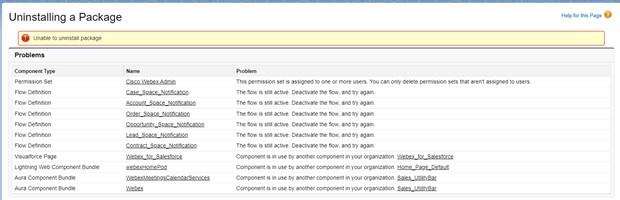
| 3 |
אם החמצת להסיר רכיב מהאפליקציה, תוצג הודעת שגיאה המכילה רכיבים פעילים.
|
מתקשר
הפעל את חייגן עבור שיחות נכנסות ויוצאות
| 1 |
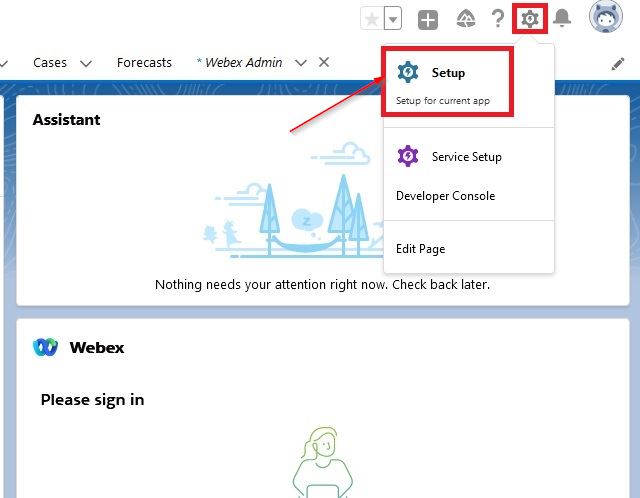
לחץ על הגדרה בפינה השמאלית העליונה.
|
| 2 |
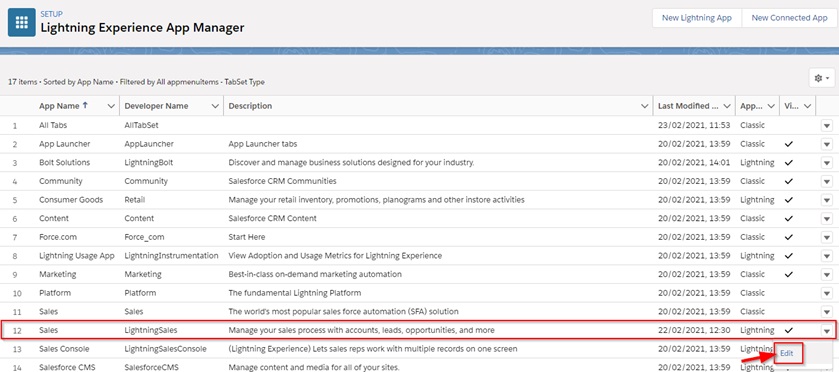
מדף ההתקנה, חפש את מנהל האפליק ציות ובחר באפשרות הרצויה מהתוצאות. |
| 3 |
השתמש במנהל האפליקציות כדי להגדיר אילו תכונות Webex יחולו על אילו חלקים של יישומי Salesforce, כך שמשתמשי Salesforce יוכלו לבדוק את תכונות Webex באפליקציה שלהם. ניתן להשתמש באינטגרציה רק באפליקציות Lightning.
|
| 4 |
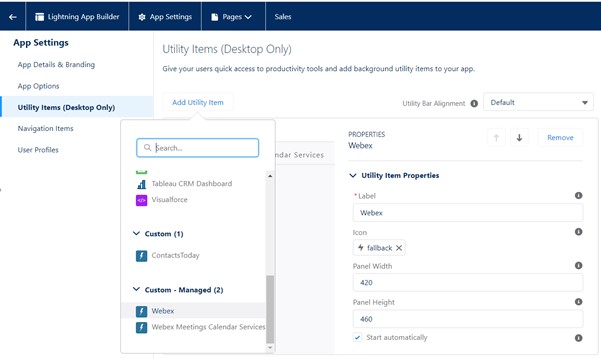
Webex Calling/רכיב צ'אט - זמין להוספה לסרגל השירות של Salesforce. מתוך , בחר וערוך את היישום הרצוי. עבור אל פריטי שירות ולאחר מכן מתוך הוסף פריט שירות, בחר Webex. הגדר את רוחב החל ונית ל- 420, הגדר את גובה החלונית ל- 460 והגדר את האפשרות 'התחל אוטומטי' כ 'אמת, ולאחר מכן לחץ על שמור.
|
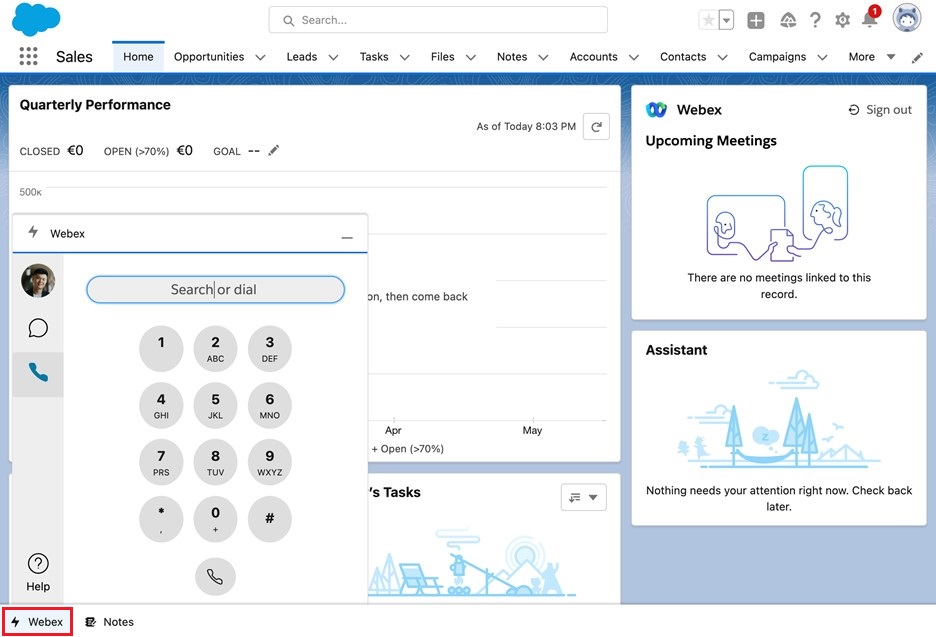
הפעלה או השבתה של היסטוריית שיחות
כדי להפעיל או להשבית היסטוריית שיחות:
- עבור אל מנהל Webex.
- גלול מטה אל היסט וריית שיחות Webex.
- העבר את המתג להגדרה הרצויה, מופעלת או מושבתת.
כאשר מופעל, היסטוריית שיחות זמינה לכל המשתמשים ו הפרופילים.
הגדר הגדרות חיפוש אנשים
| 1 |
עבור אל מנהל Webex. |
| 2 |
גלול מטה אל חיפוש אנשים של Webex. |
| 3 |
לחי פוש חייגן, החלף על אנשי קשר ולי דים כך שהם יופיעו בתוצאות החיפוש בעת ביצוע שיחה.
|
| 4 |
לחיפוש נכנס, הפעל את האפשרות אנשי קשר ולידים כדי ש- Sal esforce יתאים את המתקשרים הנכנסים עם לידים או אנשי קשר קיימים. |
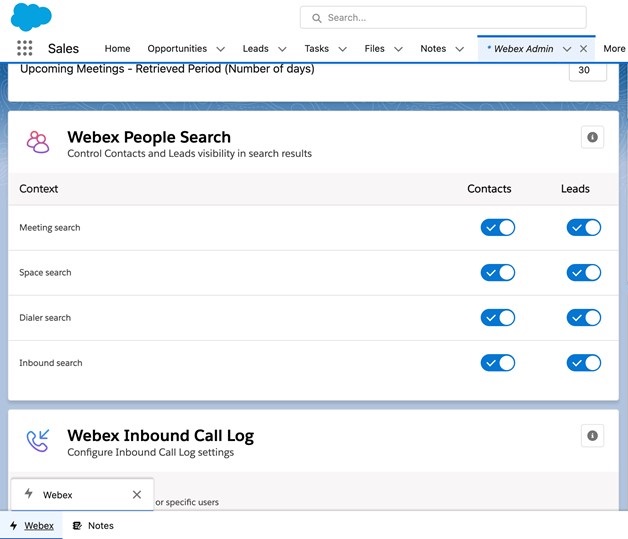
אפשר שיחות יוצאות
| 1 |
כדי לאפשר קריאה יוצאת לאובייקט כגון לידים או איש קשר, עבור תחילה לדף האובייקט. לחץ על סמל גלגל השיניים ולאחר מכן לחץ על ערוך דף. |
| 2 |
לחץ על כותרת העמוד כדי לפתוח את החל ונית Highlights. 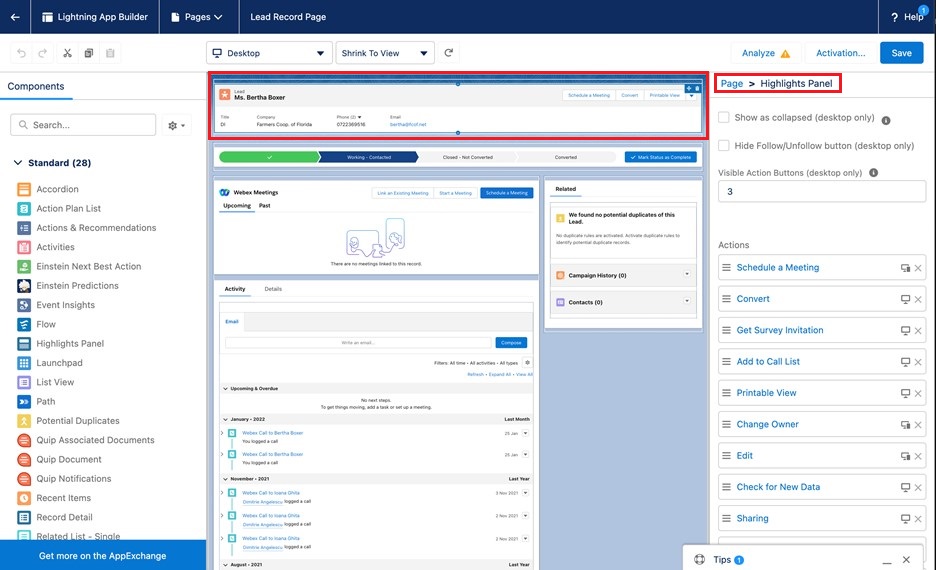
|
| 3 |
ודא שה לחצן הצג כמכווץ והסתר עוקב/בטל הפסקה אינם נבחרים. |
| 4 |
הגדר לחצני פעולה גלו יים ל -3. |
| 5 |
גלול לתחתית הרשימה פעולות ולחץ על הוסף פעולה. |
| 6 |
חפש ובחר בצע שיחה ולאחר מכן לחץ על בו צע. |
| 7 |
גרור את הפעולה בצע שיחה למעלה כדי להופיע בשלוש הפעולות המובילות ברשימה. רק שלוש הפעולות הראשונות ברשימה מופיעות ברכיב. 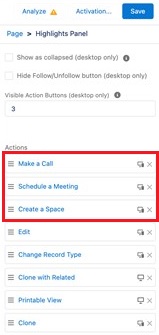
|
| 8 |
לחץ על שמור. |
הגדר שדות טלפון עבור אנשי קשר ולידים
| 1 |
עבור אל מנהל Webex. |
| 2 |
גלול מטה אל ש דות הטלפון של Webex. |
| 3 |
בחר את שדות הטלפון שבהם ברצונך להשתמש בעת התקשרות לאי ש קשר או לקוד, והעבר אותם לרשימה זמין.
|
| 4 |
לחץ על שמור. |
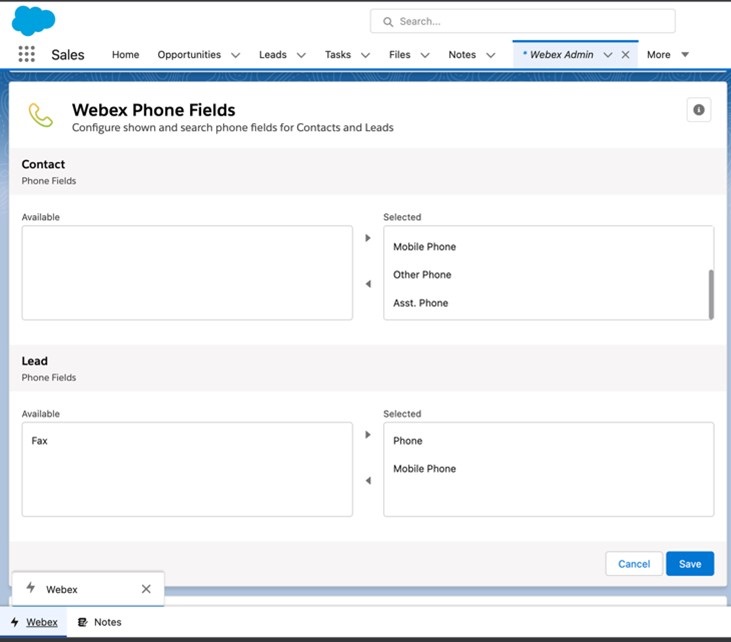
קביעת תצורה של הגדרות יומן שיחות יוצאות
| 1 |
עבור אל מנהל Webex. |
| 2 |
גלול מטה אל יומן השיחות היוצאות של Webex. |
| 3 |
הפעל את ההגדרה אפשר רישום שיחות יוצאות עבור כל הפרופילים/משתמשים. |
| 4 |
בחר את האובייקטים שיתייחסו אליהם יומני שיחות יוצאות והעבר אותם לרשימה זמין. לדוגמה, העבר חשבון, מקרה והז דמנות לרשימה זמין. 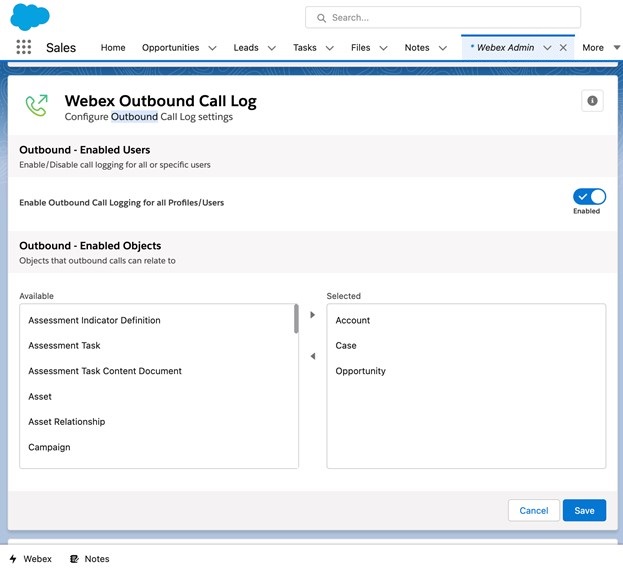
|
| 5 |
לחץ על שמור. |
קביעת תצורה של הגדרות יומן שיחות נכנסות
| 1 |
עבור אל מנהל Webex. |
| 2 |
גלול מטה ליו מן שיחות נכנסות של Webex. |
| 3 |
הפעל את ההגדרה אפשר רישום שיחות נכנסות עבור כל הפרופילים/משתמשים. |
| 4 |
בחר את האובייקטים שיתייחסו אליהם יומני שיחות נכנסים והעבר אותם לרשימה זמין. לדוגמה, העבר חשבון, מקרה והז דמנות לרשימה זמין. 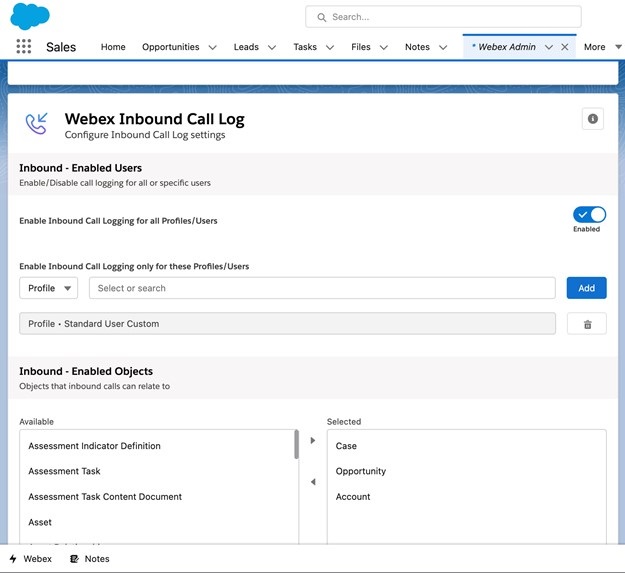
|
| 5 |
לחץ על שמור. |
שליטה במה שמופיע בכרטיסייה מידע נוסף
| 1 |
עבור אל מנהל Webex. |
| 2 |
גלול מטה אל יומן שיחות Webex - תצורת כרטיסייה נוספת. |
| 3 |
בחר אובייקט מהרשימה Object. אובייקטים הקשורים לרשומות חשבון מופיעים ברשימה. |
| 4 |
בחר שדה קש רי חשבון מהר שימה, אשר מאוכלס באופן אוטומטי בהתבסס על האובייקט שנבחר. שדה זה קובע כיצד האובייקט שנבחר קשור לחשבון. |
| 5 |
בחר שדות והעבר אותם מהרשימה זמינים לרשימה נבח רים. שדות נבחרים אלה מופיעים בכרטיסייה מידע נוסף במהלך שיחות נכנסות או יוצאות. 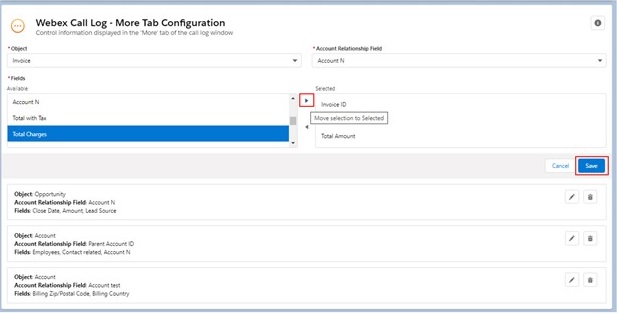
|
| 6 |
לחץ על שמור. לאובייקט יכולה להיות הגדרת תצורה אחת בלבד. |
| 7 |
לחץ על עריכה או מח ק כדי למחוק או לשנות תצורה קיימת. |
מגבלות שיחות
עבור משתמשי CUCM ו- Broadworks, הפונקציונליות הבאה אינה נתמכת:
- קבלת שיחות נכנסות בחייגן הגלובלי של Salesforce (אפליקציית Webex עדיין תקבל שיחות נכנסות)
- הצגת משכי שיחות בחלון יומן השיחות של Salesforce לאחר ביצוע שיחה יוצאת בהצלחה
- סיום שיחות באמצעות הלחצן בחלון יומן השיחות של Salesforce לאחר ביצוע שיחה יוצאת בהצלחה
- מילוי אוטומטי של משך שיחות בחלון יומן השיחות של Salesforce לאחר סיום שיחה יוצאת
עבור כל השילובים של Salesforce, שים לב למגבלה הבאה:
-
Salesforce אוכפת מגבלת ספירת אירועים (25,000) שעלולה לגרום לכישלון אינטגר ציות בשימוש כבד. חבילות Salesforce זמינות להגדלת מגבלה זו. לקבלת מידע נוסף, ראה https://developer.salesforce.com/docs/atlas.en-us. platform_events.מטא/platform_events/platform_event_limits.htm.
- רכיבי כלי השירות להתקשרות של Webex אינם זמינים באפליקציית Salesforce לנייד.
פגישות
הפעלת שירותי לוח שנה לפגישות
| 1 |
לחץ על הגדרה בפינה השמאלית העליונה.
|
| 2 |
מדף ההתקנה, חפש את מנהל האפליק ציות ובחר באפשרות הרצויה מהתוצאות. |
| 3 |
השתמש במנהל האפליקציות כדי להגדיר אילו תכונות Webex יחולו על אילו חלקים של יישומי Salesforce, כך שמשתמשי Salesforce יוכלו לבדוק את תכונות Webex באפליקציה שלהם. ניתן להשתמש באינטגרציה רק באפליקציות Lightning.
|
| 4 |
Webex Meetingsשירות לוח שנה - עבור אל פרי טי שירות, ולאחר מכן מתוך הוסף פריט שירות, בחר שירות Webex Meetings לוח שנה. הגדר את רוחב החלונית ל- 340, הגדר את גובה החלונית ל - 480, והגדר את האפשרות 'התחל אוטומטי' כ 'אמת, ולאחר מכן לחץ על שמור.
רכיב זה מתווסף בדרך כלל בסרגל השירות. אם האפליקציה שלך משתמשת בסרגל השירות של Salesforce, אינך צריך להוסיף את הרכיב 'Webex Meetingsשירות יומן' לכל דף. אם האפליקציה שלך אינה משתמשת בסרגל השירות של Salesforce, עליך להוסיף את הרכיב 'Webex Meetings שירות יומן' לכל דף המכיל את הרכיב 'Webex Meetings'. לשם כך, עבור לדף רשומה, לחץ על סמל גלגל השיניים מסרגל הכלים ולחץ על ערוך דף. בדף Lightning App Builder, גרור ושחרר את שירותי Webex Meetings לוח השנה מהחלונית רכיבים לפריסת העמוד. |
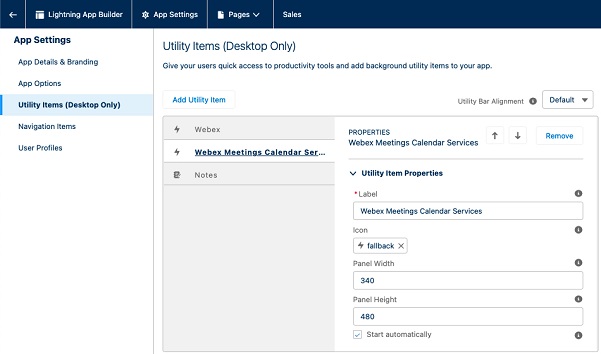
הוספת Webex Meetings רכיבים
| 1 |
מתוך ס , לחץ על סמל גלגל השיניים. |
| 2 |
עבור דף הבית, גרור ושחרר את רכיב ה - Webex HomePod לדף ולאחר מכן לחץ על שמור.
|
| 3 |
בעת שמירת הדף, עליך להפעיל אותו כדי להפוך אותו לגלוי עבור משתמשים אחרים: לחץ על הפעל, לחץ על הק צה כברירת מחדל של הארגון ולאחר מכן לחץ על שמור. רכיב ה- HomePod של Webex זמין רק להוספה לקטע דף הבית. זה המקום היחיד שמשתמשים יכולים לצאת מחשבונות Webex שלהם.
|
| 4 |
כדי להוסיף את Webex Meetingsהרכיב לאובייקט, עבור תחילה לדף האובייקט. לחץ על סמל גלגל השיניים ולאחר מכן לחץ על ערוך דף. |
| 5 |
גרור ושחרר את Webex Meetingsהרכיב על הדף.
|
| 6 |
לחץ על כותרת העמוד כדי לפתוח את החל ונית Highlights.
|
| 7 |
ודא שה לחצן הצג כמכווץ והסתר עוקב/בטל הפסקה אינם נבחרים. |
| 8 |
הגדר לחצני פעולה גלו יים ל -3. |
| 9 |
גלול לתחתית הרשימה פעולות ולחץ על הוסף פעולה. |
| 10 |
חפש ובחר ק ביעת פגישה ולאחר מכן לחץ על בו צע. |
| 11 |
גרור את הפעולה קביעת פגישה למעלה כדי להופיע בשלוש הפעולות המובילות ברשימה. רק שלוש הפעולות הראשונות ברשימה מופיעות ברכיב.
|
| 12 |
לחץ על שמור. |
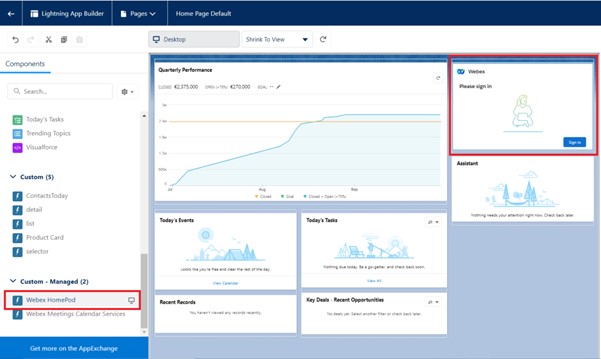
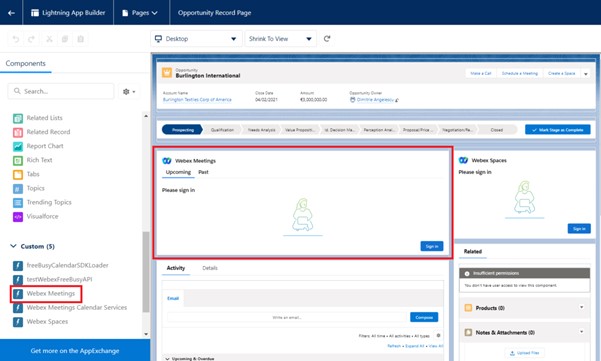
הפעל Webex Meetings
| 1 |
עבור אל מנהל Webex. |
| 2 |
גלול מטה אל Webex Meetings. |
| 3 |
הפעל את האפשרות אפשר יומני פגישות עבור כל הפרופילים/משתמשים. |
| 4 |
הגדר פגישות קודמות - תקופה מאוחזרת למספר הימים הרצוי לאחזור פגישות קודמות. |
| 5 |
הגדר פגישות קרובות - תקופה מאוחזרת למספר הימים הרצוי לאחזור פגישות עתידיות.
|
| 6 |
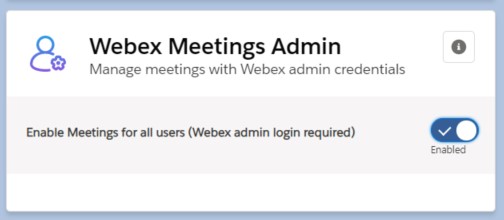
תחת Webex Meetingsמנהל בצד ימין, הפעל את האפשרות אפשר פגישות עבור כל המשתמשים (נדרשת כניסה למנהל Webex).
לאחר הפעלת תכונה זו, עליך להכניס את האישורים שלך בדף האימות של סיסקו. |
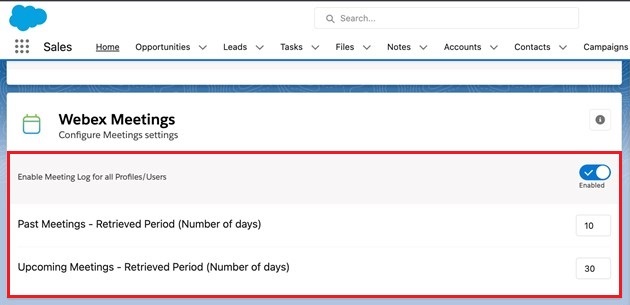
הגדר הגדרות חיפוש אנשים
| 1 |
עבור אל מנהל Webex. |
| 2 |
גלול מטה אל חיפוש אנשים של Webex. |
| 3 |
לחי פוש פגישות, הפעל את האפשרות אנשי קשר ולי דים כך שהם יופיעו בחיפושים בעת תזמון פגישה.
|
העברת הודעות
הפעל העברת הודעות Webex
| 1 |
לחץ על הגדרה בפינה השמאלית העליונה.
|
| 2 |
מדף ההתקנה, חפש את מנהל האפליק ציות ובחר באפשרות הרצויה מהתוצאות. |
| 3 |
השתמש במנהל האפליקציות כדי להגדיר אילו תכונות Webex יחולו על אילו חלקים של יישומי Salesforce, כך שמשתמשי Salesforce יוכלו לבדוק את תכונות Webex באפליקציה שלהם. ניתן להשתמש באינטגרציה רק באפליקציות Lightning.
|
| 4 |
רכיב צ'אט Webex - זמין להוספה לסרגל השירות של Salesforce. מתוך , בחר וערוך את היישום הרצוי. עבור אל פריטי שירות ולאחר מכן מתוך הוסף פריט שירות, בחר Webex. הגדר את רוחב החל ונית ל- 420, הגדר את גובה החלונית ל- 460 והגדר את האפשרות 'התחל אוטומטי' כ 'אמת, ולאחר מכן לחץ על שמור.
|
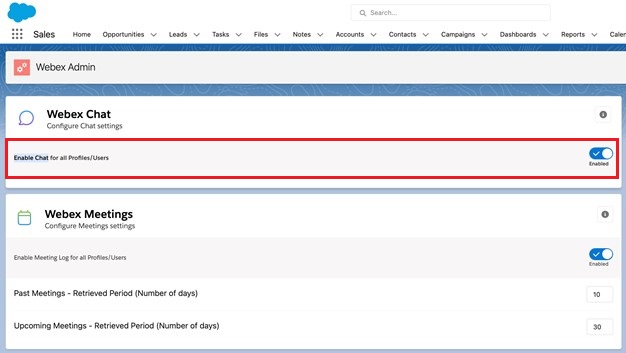
| 5 |
עבור אל מנהל Webex. |
| 6 |
גלול מטה לצ 'אט Webex. |
| 7 |
הפעל את האפשרות אפשר צ'אט עבור כל הפרופילים/משתמשים.
|
הוספת רכיבי מרחבי Webex
| 1 |
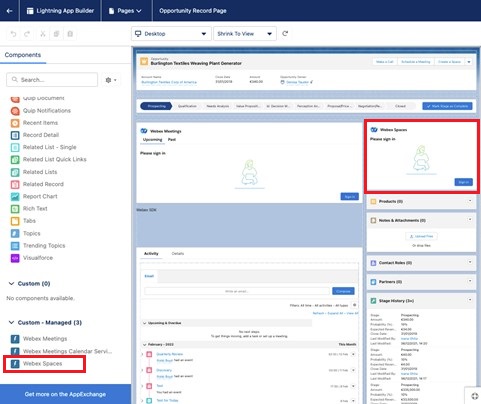
כדי להוסיף את רכיב Webex Spaces לאובייקט, עבור תחילה לדף האובייקט. לחץ על סמל גלגל השיניים ולאחר מכן לחץ על ערוך דף. |
| 2 |
גרור ושחרר את רכיב Webex Spaces לדף.
|
| 3 |
לחץ על כותרת העמוד כדי לפתוח את החל ונית Highlights.
|
| 4 |
ודא שה לחצן הצג כמכווץ והסתר עוקב/בטל הפסקה אינם נבחרים. |
| 5 |
הגדר לחצני פעולה גלו יים ל -3. |
| 6 |
גלול לתחתית הרשימה פעולות ולחץ על הוסף פעולה. |
| 7 |
חפש ובחר צור רווח ולאחר מכן לחץ על בו צע. |
| 8 |
גרור את הפעולה Create a Space למעלה כדי להופיע בשלוש הפעולות המובילות ברשימה. רק שלוש הפעולות הראשונות ברשימה מופיעות ברכיב.
|
| 9 |
לחץ על שמור. |
הגדר הגדרות חיפוש אנשים
| 1 |
עבור אל מנהל Webex. |
| 2 |
גלול מטה אל חיפוש אנשים של Webex. |
| 3 |
עבור חיפוש שטח, הפעל אנשי קשר ולי דים כך שהם יופיעו בחיפושים בעת יצירת שטח.
|
צור התראות על שטח
לפני שתתחיל
עבור אל https://developer.webex.com/ וצור בוט חדש. שמור עותק של אסימון הגישה לבוט, אתה צריך אותו כדי להגדיר התראות.
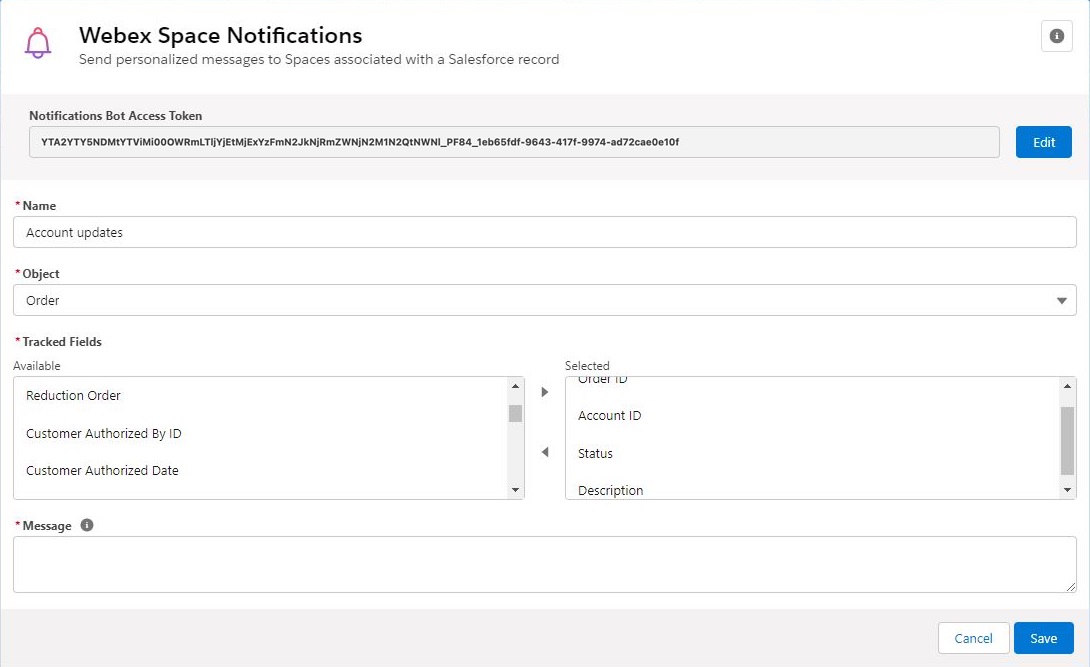
| 1 |
עבור אל מנהל Webex. |
| 2 |
גלול מטה אל הודעות שטח Webex. |
| 3 |
הדבק את אסימון הגישה לבוט בשדה הת ראות אסימון גישה לבוט ולאחר מכן לחץ על ש מור. |
| 4 |
הזן שם להודעה בשדה שם. |
| 5 |
מהרשימה אובייקט, בחר את האובייקט שברצונך לעקוב אחריו. רשימת הש דות במעקב מת עדכנת באופן אוטומטי לאחר בחירת אובייקט. |
| 6 |
העבר את השדות במע קב שברצונך לקבל התראות לגביהם לרשימה נבח רים.
|
| 7 |
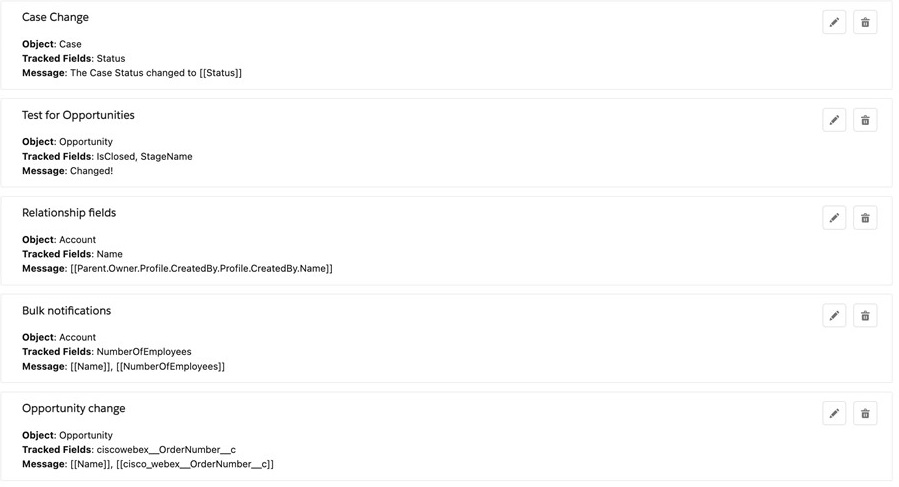
הזן את ה הודעה להצגה כאשר יש עדכון לשדה במעקב. סגור שדות דינמיים בסוגריים מרובעים. הזן שדות חיפוש כמו בדוגמה זו: |
| 8 |
לחץ על שמור. |
| 9 |
ערוך או מחק התראות קיימות כנדרש.
|
סמינרים מקוונים
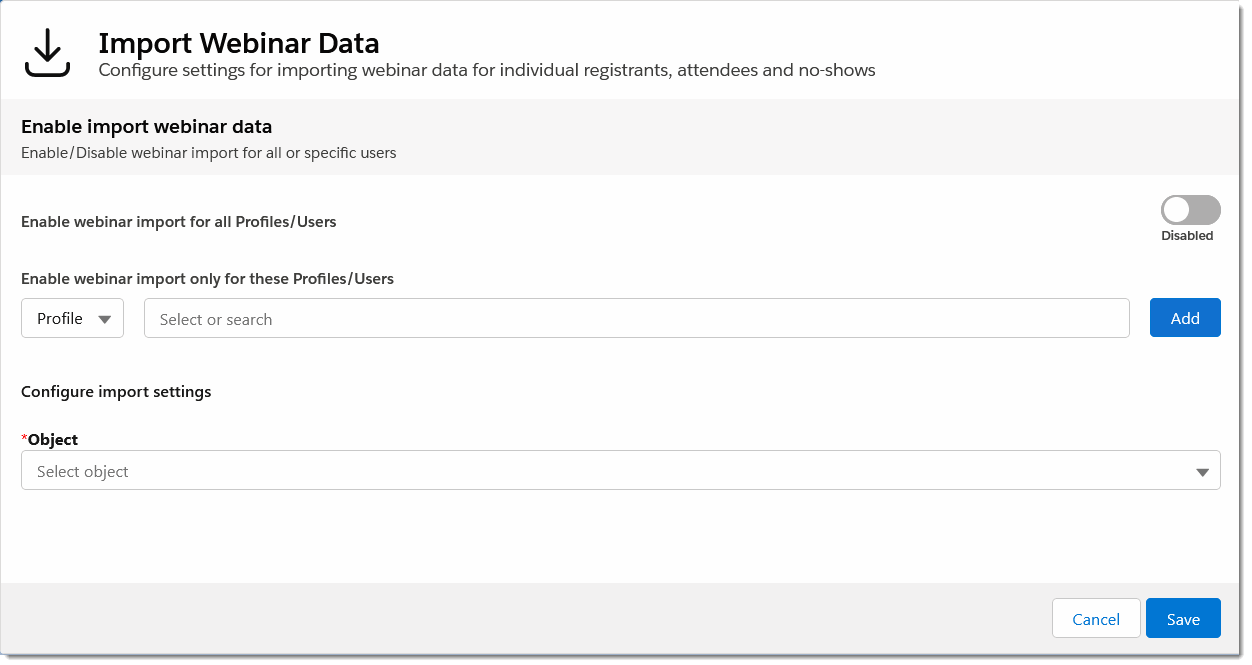
באמצעות חלונית התצורה של יי Webex Webinars בוא נתוני סמינר מקוון, משתמשי Salesforce מורשים יכולים לייבא מוזמנים, נרשמים ומשתתפים של Webex ישירות לאובייקטים של Salesforce כגון לידים ואנשי קשר.
ממשק התצורה של ייבוא נתוני סמינר מקוון זמין מד ף ניהול Webex:
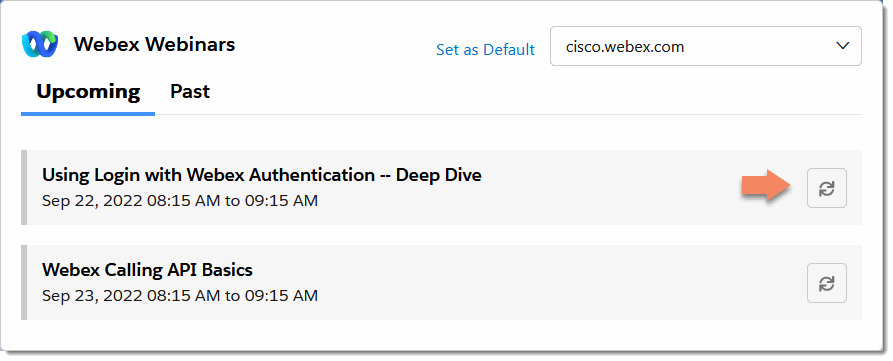
לאחר הפעלת ייבוא סמינר מקוון, משתמשים מורשים יכולים לייבא נתוני סמינר מקוון של Webex באמצעות הו Webex Webinarsוידג'ט:
הקצאת הרשאות סמינר מקוון של Webex למשתמשי Salesforce
לפני שהמשתמשים יוכלו לגשת לפונקציונליות הייבוא של Webex סמינר מקוון, יהיה עליך להקצות את הרשאת מנהל היי בוא של Webex לכל אחד מהם.
כדי להקצות הרשאות למשתמש:
- נווט לשי לוב Salesforce עם אפליקציית Webex.
- בחר בכ ר טיסייה נהל בתחתית המאמר ולאחר מכן הרחב ספק גישה:
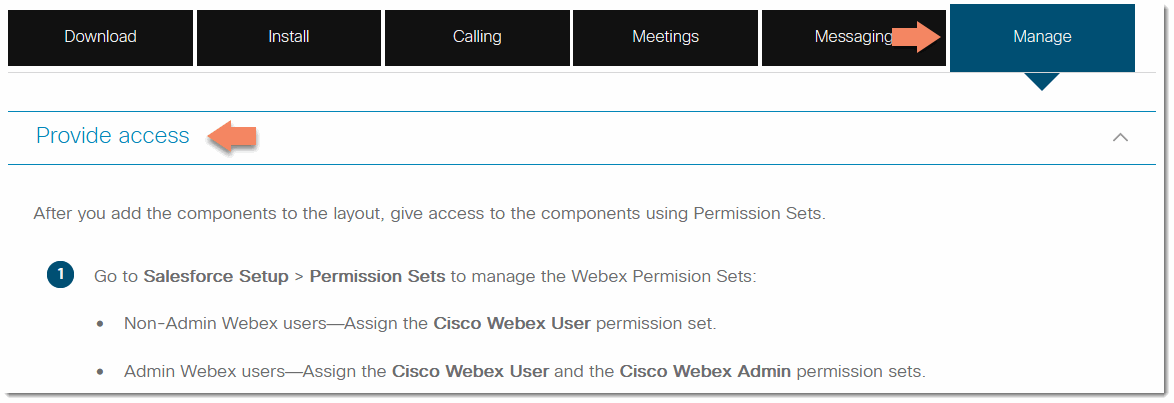
- בצע את ההוראות כדי להוסיף את הרשאת מנהל הייבוא של Webex לחשב ונות המשתמש שלך ב- Salesforce.
הגדר את תצוגת טווח הזמן של Webex Webex
כדי להגדיר את טווח הזמן של סמינרים מקוונים Webex המוצגים:
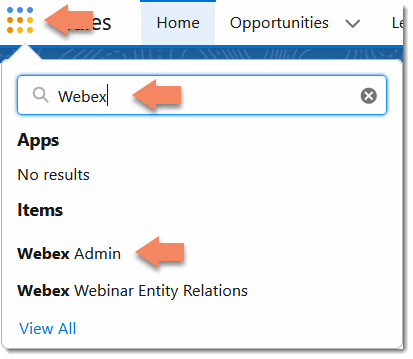
- לחץ על הלחצן אפליקציות Salesforce, הזן Webex בשדה החיפוש ולאחר מכן בחר מנהל We bex:
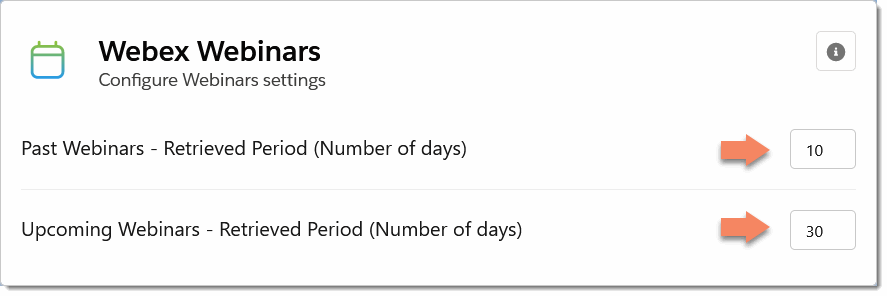
- מצא את החל Webex Webinarsונית והזן את מספר הימים שעבורם ברצונך להציג סמינרים מקוונים קודמים וקרובים בווידג'ט סמינרים מקוונים של Webex בדף הבית:
המשך להגדיר את מיפוי השדות לייבוא סמינר Webex.
קביעת תצורה של מיפוי שדות ייבוא סמינר Webex
באמצעות הגדרות הייבוא של Webex Webex, אתה מגדיר מיפויים בין אובייקטים של Salesforce לבין שדות אובייקטים של Webinar. לדוגמה, אתה יכול למפות שמות פרטיים ושם משפחה של אובייקט איש קשר של Salesforce לשמות השדות המקבילים עבור מוזמנים, נרשמים ומשתתפים בסמינר מקוון: ו. firstNamelastName
כדי להגדיר הגדרות ייבוא סמינר מקוון של Webex:
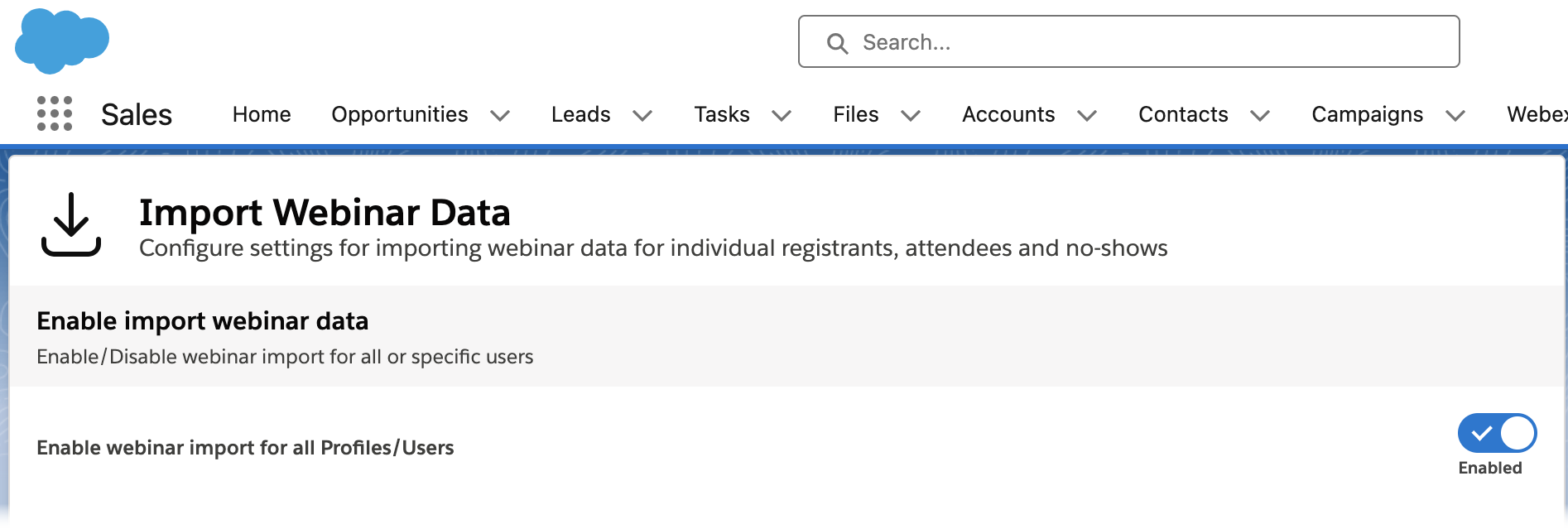
- בדף ניהול Webex, גלול מטה לחלונית יי בוא נתוני סמינר מקוון
:
- בחר אובייקט Salesforce מהרשימה הנ פתחת אובייקט:
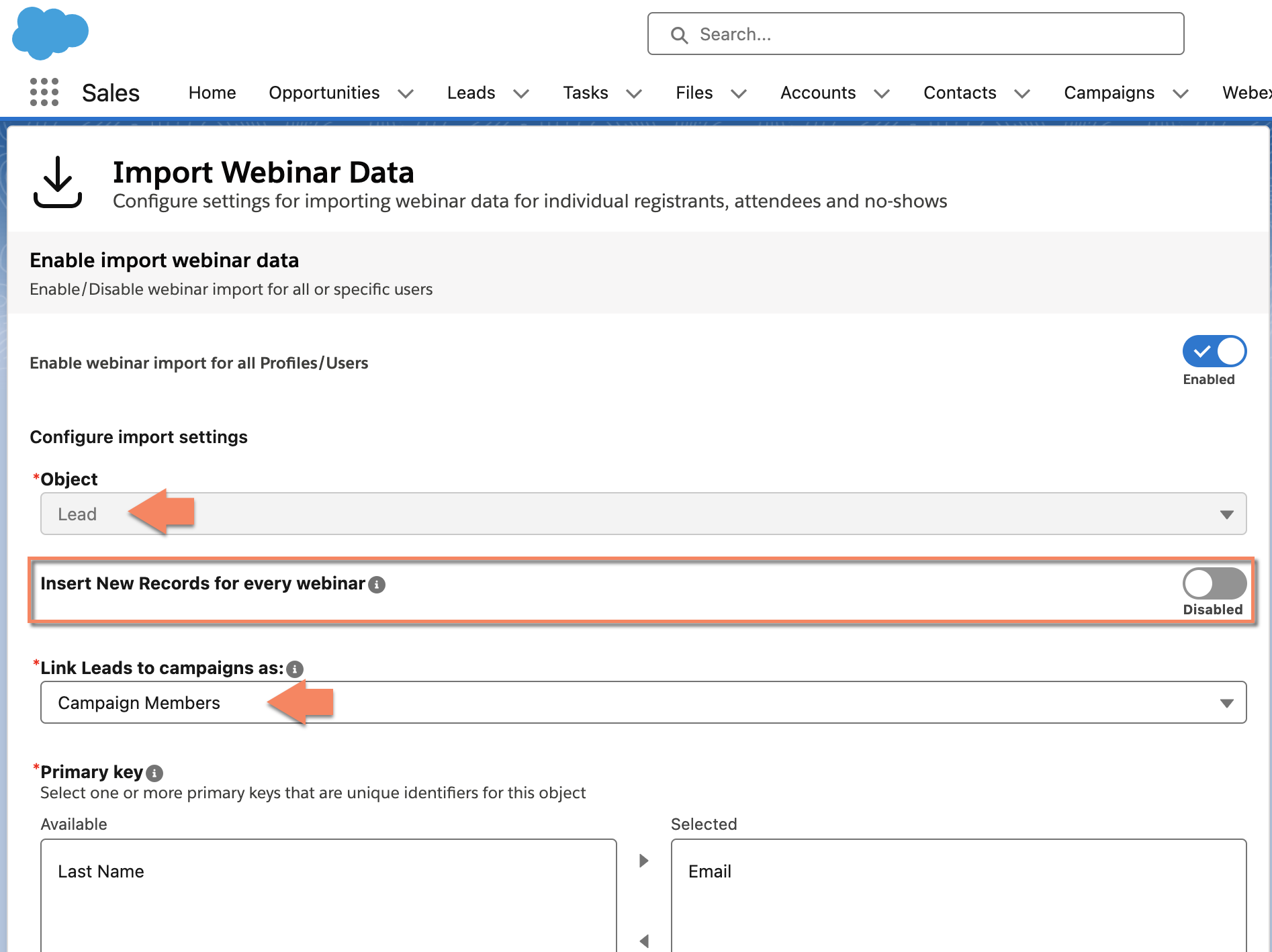
עבור האו בייקט, באפשרותך לבחור מבין האובייקטים הסטנדר טיים הבאים של Salesforce בנוסף לכל אובייקטים מותאמים אישית זמינים שהוגדרו:
- אנשי קשר
- מובילים
בחר את המת ג הוסף רשומות חדשות לכל סמינר מקוון אם ברצונך שכל משתתפי הוובינר המיובאים ייווצרו כרשומות אובייקטים חדשות, אלא אם כן הם כבר יובאו עבור אותו וובינר (בהתבסס על המפתח הראשי שנבחר). רש ומות קיימות לא יעודכנו, גם אם המפתח הראשי תואם, אלא אם כן הן מיובאות עבור אותו Webex Webex Webinar.
עבור אובייקטים סטנדרטיים אלה, תוכל לבחור לקשר אותם לקמפיינים שלך ב- Salesforce כדלקמן:
- חברי קמפיין: לידים ואנשי קשר מיובאים זמינים בקטע חברי קמפיין של קמפיין היעד של Salesforce, שהוא תכונה סטנדרטית של Salesforce. (זמין בגירסה 1.16 ואילך)
- חברי קמפיין Webex Webex Webex: לידים ואנשי קשר מיובאים זמינים במקטע חברי קמפיין Webex Webex Webex של קמפיין היעד, שהוא תכונה מותאמת אישית של Webex.
- גם חברי ק@@ מפיין וגם חברי קמפיין Webex Webex Webex: לידים ואנשי קשר מיובאים זמינים בשני המיקומים בתוך קמפיין Salesforce. (זמין בגירסה 1.16 ואילך)
כל אובייקט מותאם אישית אחר שתבחר מהרשימה יובא למקטע חברי קמפיין Webex Webex Webinar של קמפיין היעד של קמפיין Sal esforce. - בממשק בחירת מפתח ראשי, בחר שדה ייחודי כמפתח ראשי
והשתמש בחץ ימינה כדי להעביר אותו לרשימה Selected:
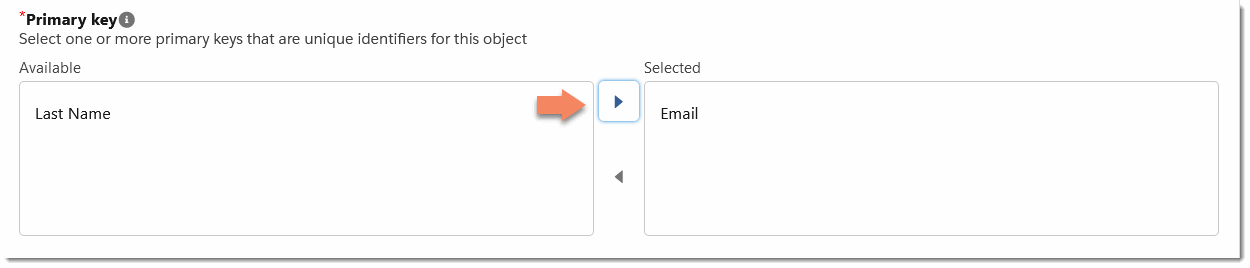 עבור המפתח הראשי, בחר שדה זמין שיהיה ייחודי לכל רשומה. לדוגמה, ייתכן שיש לך אנשי קשר רבים עם השם הפרטי Mark, אך לכל איש קשר תהיה כתובת דוא"ל ייחודית.
 - בממשק מיפוי שדה נתונים, בחר שדה מאובייקט Salesforce שבח
רת ומפה אותו לשדה מתאים לאובייקט הסמינר המקוון. השתמש בלחצ ן+שדה
חדש כדי להוסיף שדות נוספים כנדרש.
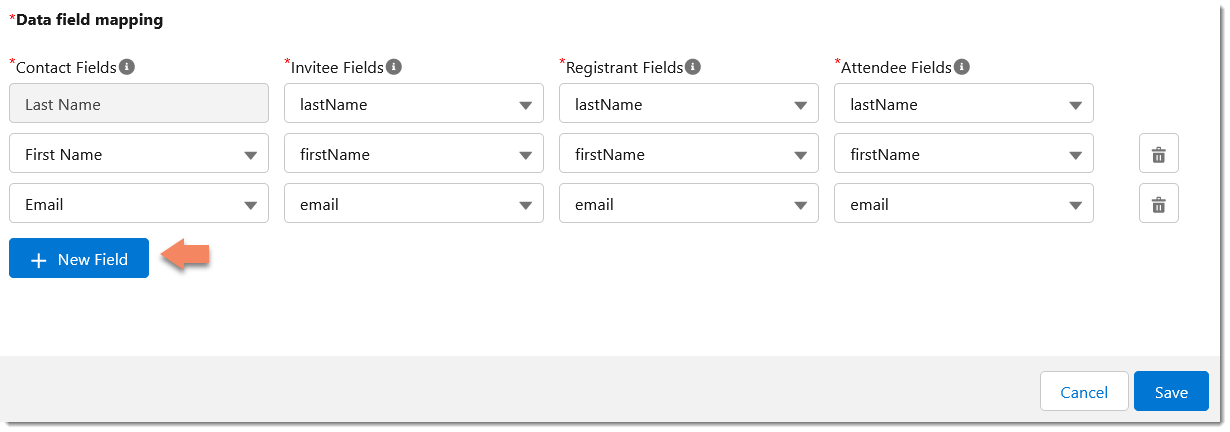 יש למפות את כל שדות האובייקטים של Salesforce לשדות סמינר מקוון מתאימים כפי שמוצג לעיל.ניתן למ פות רק שאלות סטנדרטיות מטפסי רישום סמינרים מקוונים של Webex לשדות Salesforce . שאלות סמינר Webex מותאמות אישית אינן נתמכות.
 - באפשרותך להסיר שדות שהוספת באמצעות סמל פח האשפה הסמוך לשדה מימין.
- לחץ על שמור כשתסיים, ולאחר שתאמת את המפתח הראשי שלך, לחץ על ש
מור בתיבת הדו-שיח לאישור:
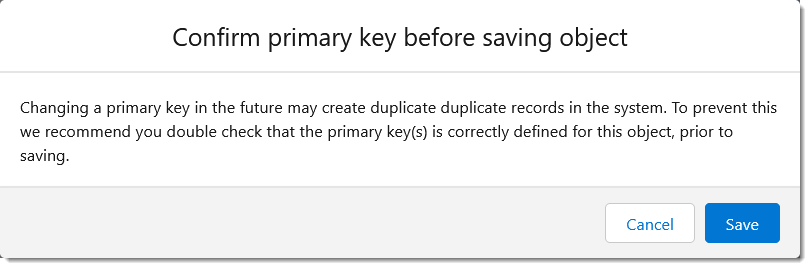
המיפויים מוצגים בחלונית המעודכנת:
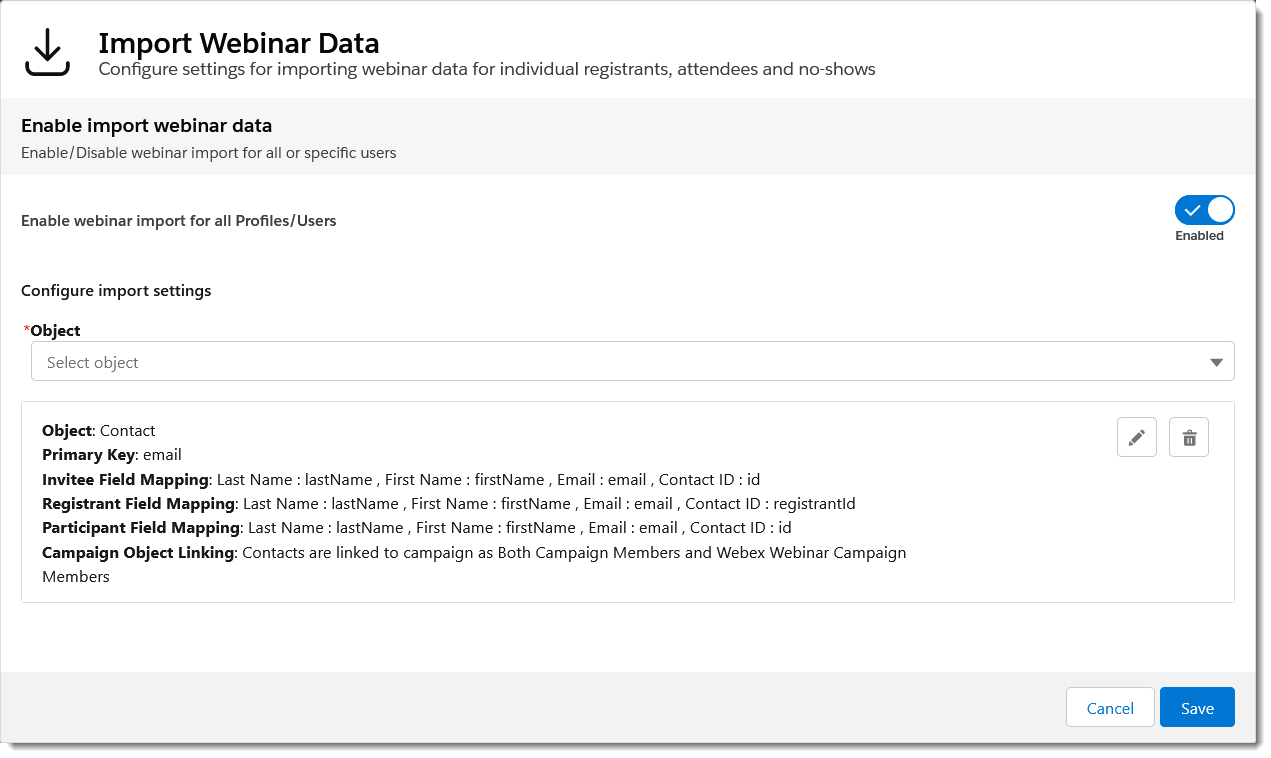 ניתן למחוק מיפוי אובייקטים באמצעות סמל פח האשפה, שיציג תיבת דו-שיח אישור נוספת, או לשנות מיפויים קיימים באמצעות סמל העיפרון.אתה תמיד יכול לחזור לכאן ולשנות את המפתח הראשי, אך פעולה זו לא תעדכן את המפתח הראשי עבור רשומות שכבר יובאו במערכת. כתוצאה מכך, הדבר עלול להוביל לשכפול, לכן שנה את המפתחות הראשיים בזהירות.
לאחר שתגדיר את מיפוי השדות של הסמינר המקוון, בחר למי יש גישה לפונקציונליות ייבוא הנתונים של הסמינר המקוון.
אפשר ייבוא נתוני סמינר מקוון עבור משתמשי Salesforce שלך
לאחר קביעת מיפוי השדות של הסמינר המקוון, תוכל לבחור למי יש גישה לתכונת ייבוא הנתונים של הסמינר המקוון. האפשרויות כוללות גישה גלובלית לכל חשבון משתמש עם ההרשאות הנכונות, חשבונות משתמש בודדים ומשתמשים החברים בפרופילי Salesforce מסוימים.
אפשר ייבוא נתוני סמינר מקוון עבור כל המשתמשים
כדי לאפשר ייבוא נתונים של סמינרים מקוונים עבור כולם בארגון Salesforce שלך, העבר את האפשרות אפשר ייבוא סמינר מקוון עבור כל הפרופילים/המשתמשים למצב מופעל:
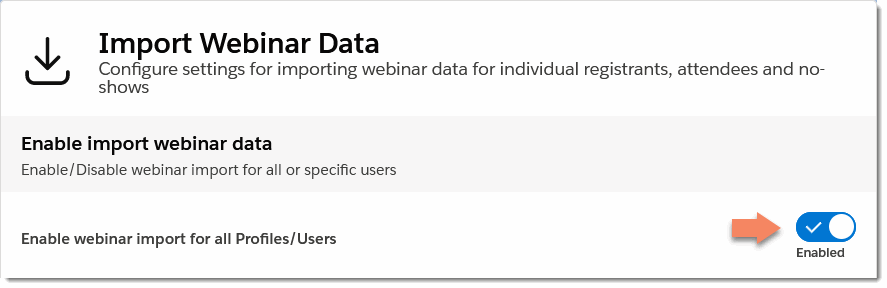
אפשר ייבוא נתוני סמינר מקוון עבור משתמשים או פרופילים נבחרים
באפשרותך לאפשר ייבוא נתוני סמינר מקוון עבור משתמשים בודדים נבחרים או עבור קבוצות ספציפיות של משתמשים התואמות לפרופיל משתמש מסוים של Salesforce.
כדי לאפשר ייבוא נתונים של סמינר מקוון עבור משתמשים או פרופילים נבחרים:
- ודא שהפעלת ייבוא סמינר מקוון עבור כל הפרופילים/המשתמשים מושבתת:
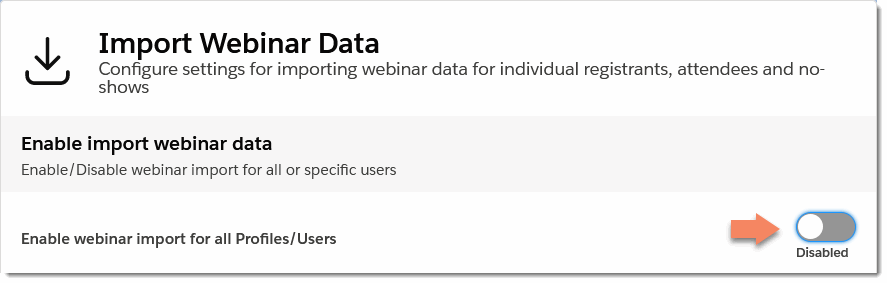
- מהתפריט הנפתח אפשר ייבוא סמינר מקוון רק עבור פרופילים/משתמשים אלה, בחר פרופיל או משתמש:
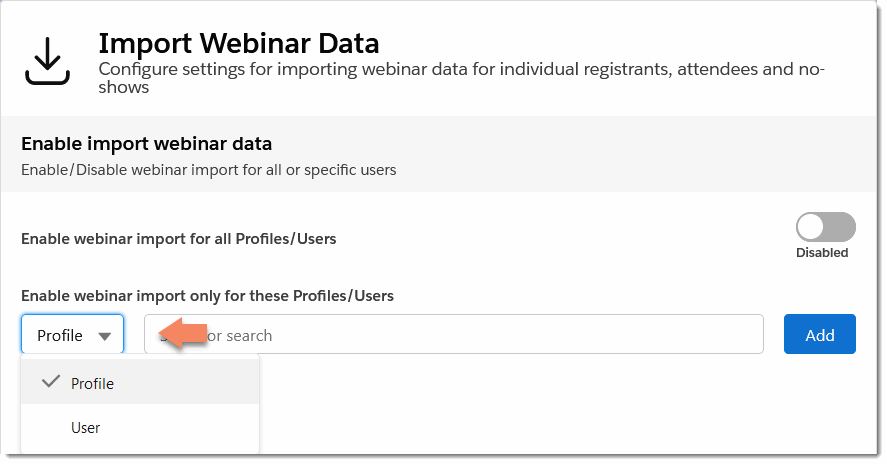
- כדי להוסיף פרופיל, בחר פרופיל ולחץ בתיבת הטקסט לחיפוש ובחר תפקיד Salesforce מהרשימה הנפתחת. לחץ על הוסף כדי להוסיף את התפקיד:
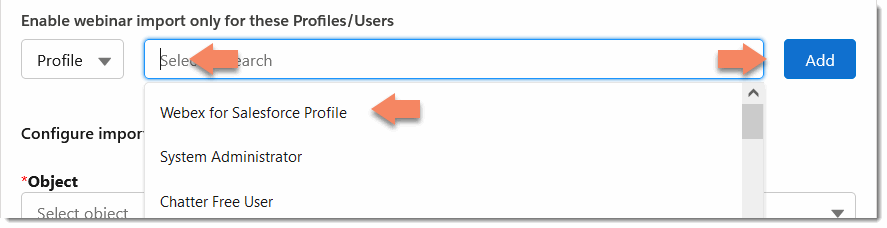
- להוספת משתמש בודד, בחר משתמש והזן שם משתמש בתיבת הטקסט. לחץ על הוסף כדי להוסיף את המשתמש:

כדי למחוק משתמש או פרופיל, לחץ על סמל פח האשפה הסמוך לערך. - כדי להוסיף פרופיל, בחר פרופיל ולחץ בתיבת הטקסט לחיפוש ובחר תפקיד Salesforce מהרשימה הנפתחת. לחץ על הוסף כדי להוסיף את התפקיד:
| 1 |
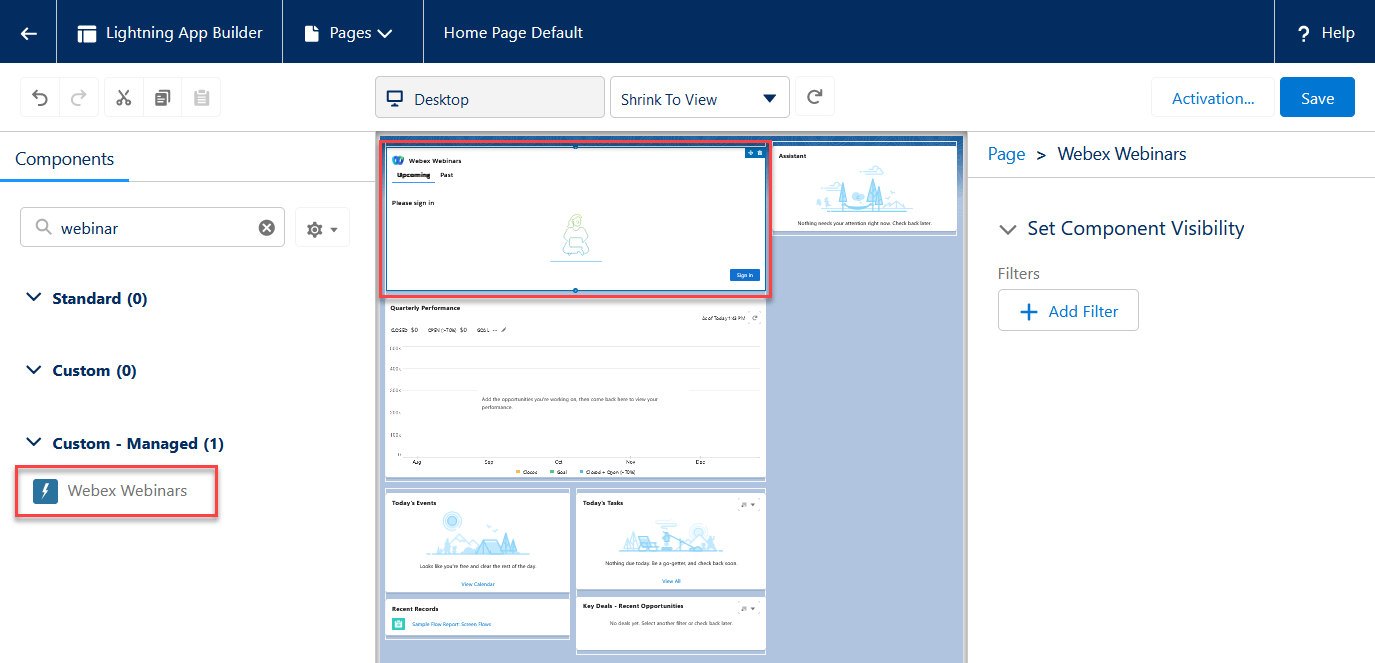
בדף הבית שלך, מתוך ס , לחץ על סמל גלגל השיניים. |
| 2 |
הזן סמינר מקוון ב תיבת החיפוש רכיבים. |
| 3 |
גרור ושחרר את רכיב Webex Webex We binar לדף ולאחר מכן לחץ על ש מור.
|
| 4 |
בעת שמירת הדף, אם עדיין לא עשית זאת, עליך להפעיל אותו כדי להפוך אותו לגלוי עבור משתמשים אחרים: לחץ על הפעל, לחץ על הק צה כ ברירת מחדל של הארגון ולאחר מכן לחץ על ש מור. רכיב Webex Webinar זמין להוספה לקט ע דף הבית בלבד. |