Przekazywanie połączeń telefonicznych
list-menuOpinia?
Jeśli nie chcesz przegapić ważnych połączeń, przekieruj je na inny numer i aby pozostać nieprzerwany, przekieruj połączenia na pocztę głosową.

W User Hub możesz skonfigurować, kiedy i komu przekazywać połączenia.
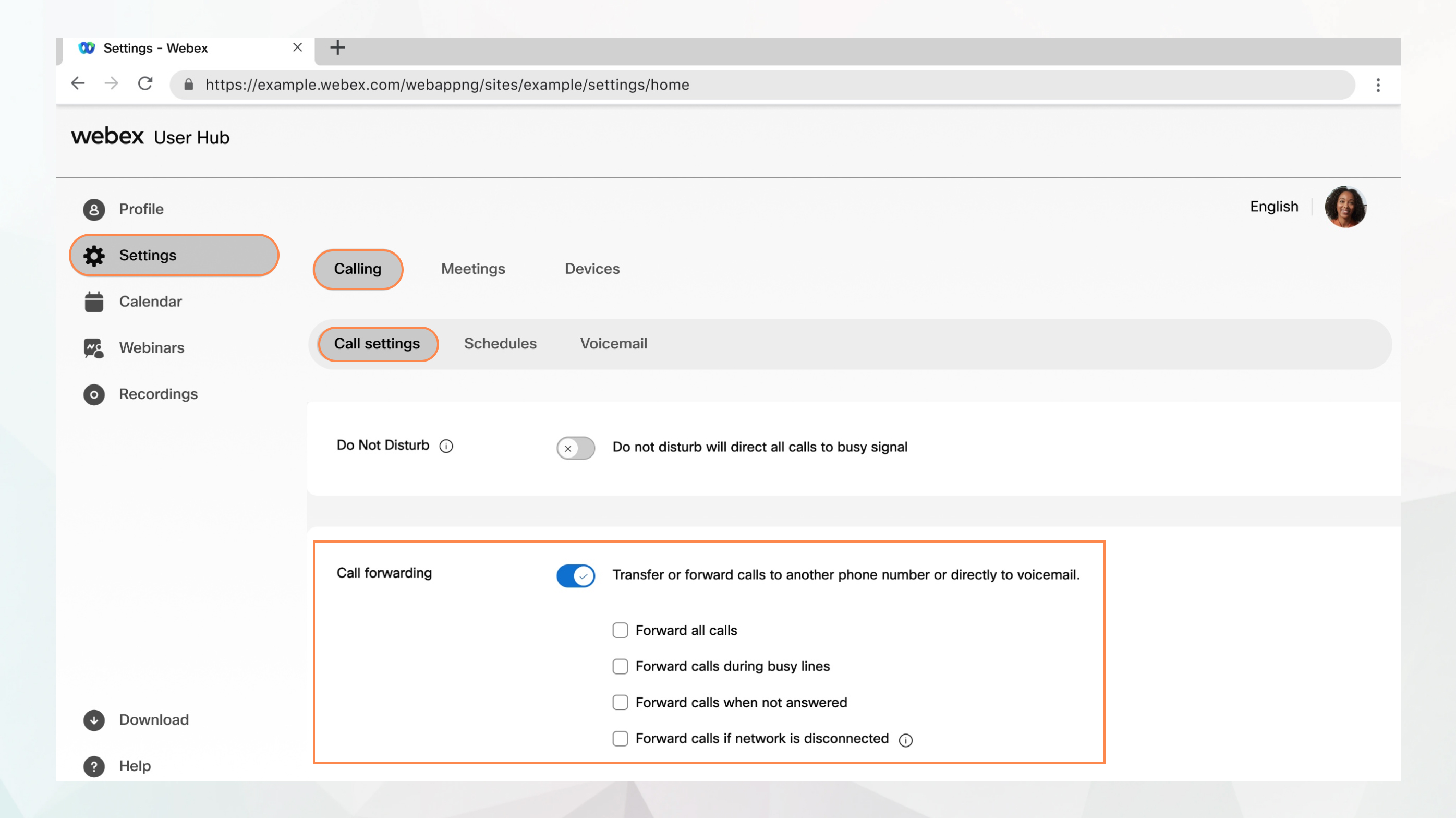
call forward option in user hub

Zanim zaczniesz

  • Administrator musi włączyć tę funkcję, aby uzyskać dostęp do niej i skonfigurować. Jeśli nie widzisz tego ustawienia, skontaktuj się z administratorem.

  • Wszystkie ustawienia połączeń można skonfigurować z poziomu User Hub, przecho dz ąc do Ustawienia > Połączenia.

    Op cja Po łączenie jest dostępna tylko dla użytkowników posiadających Webex Calling licencję. Jeśli nie widzisz opcji D zwoni enie, oznacza to, że nie masz Webex Calling licencji.

    Jeśli chcesz dowiedzieć się, z którą usługą telefoniczną jesteś skonfigurowany, możesz sprawdzić w aplikacji Webex. Aby uzyskać więcej informacji, zobacz Dowiedz się, jaką usługę telefoniczną posiadasz.

1

Zaloguj się do User Hub.

2

Przejdź do Ustawienia > Po łącz enie > Ustawienia połączenia.

3

Przejdź do sekcji Przekazywanie połączeń i włącz przełącznik.

4

Wybierz opcję przekierowywania połączeń, której chcesz użyć.

  • Przekazywanie wszystkich połączeń — wybierz tę opcję, aby przekierować wszystkie połączenia na określony numer telefonu. Możesz:

    • Wprowadź określony wewnętrzny lub zewnętrzny numer telefonu, na który chcesz przekierować połączenia.

    • Wybierz opcję Z ezwalaj na przekierowane połączenia, aby opuścić pocztę głosową. Ta opcja jest dostępna do wyboru tylko wtedy, gdy wprowadzono prawidłowy wewnętrzny numer telefonu z włączoną usługą poczty głosowej. Po wybraniu tej opcji połączenia trafiają bezpośrednio do poczty głosowej dla wprowadzonego numeru i nie zadzwonią na ten numer.

    • Wybierz opcję Odtwórz krótki dźwięk dla przekierowanych połączeń, aby odtworzyć krótki dźwięk za każdym razem, gdy połączenie jest przekazywane.

  • Przekazywanie połączeń podczas zajętych linii — wybierz tę opcję, aby przekazywać połączenia, gdy linia jest zajęta. Możesz:

    • Wprowadź określony wewnętrzny lub zewnętrzny numer telefonu, na który chcesz przekierować połączenia.

    • Wybierz opcję Z ezwalaj na przekierowane połączenia, aby opuścić pocztę głosową. Ta opcja jest dostępna do wyboru tylko wtedy, gdy wprowadzono prawidłowy wewnętrzny numer telefonu z włączoną usługą poczty głosowej. Po wybraniu tej opcji połączenia trafiają bezpośrednio do poczty głosowej dla wprowadzonego numeru i nie zadzwonią na ten numer.

    Jeśli funkcja oczekiwania na połączenie jest włączona, ta funkcja nie jest uruchamiana.

  • Przekazywanie połączeń bez odpowiedzi — wybierz tę opcję, aby przekierowywać połączenia, gdy jesteś nieobecny lub nie odbierasz telefonu. Możesz:

    • Wprowadź określony wewnętrzny lub zewnętrzny numer telefonu, na który chcesz przekierować połączenia.

    • Ustaw liczbę pierścieni przed przekazaniem. Gdy połączenie przekroczy tę liczbę dzwonków, zostanie przekierowane na wprowadzony numer telefonu.

    • Wybierz opcję Z ezwalaj na przekierowane połączenia, aby opuścić pocztę głosową. Ta opcja jest dostępna do wyboru tylko wtedy, gdy wprowadzono prawidłowy wewnętrzny numer telefonu z włączoną usługą poczty głosowej. Po wybraniu tej opcji połączenia trafiają bezpośrednio do poczty głosowej dla wprowadzonego numeru i nie zadzwonią na ten numer.

  • Przekazywanie połączeń, jeśli sieć jest odłącz ona — wybierz tę opcję, aby przekazywać połączenia, gdy linia Webex Calling podstawowa jest niedostępna, klienci i urządzenia nie są podłączone z powodu awarii zasilania lub gdy biuro traci łączność. Możesz:

    • Wprowadź określony wewnętrzny lub zewnętrzny numer telefonu, na który chcesz przekierować połączenia.

    • Wybierz opcję Z ezwalaj na przekierowane połączenia, aby opuścić pocztę głosową. Ta opcja jest dostępna do wyboru tylko wtedy, gdy wprowadzono prawidłowy wewnętrzny numer telefonu z włączoną usługą poczty głosowej. Po wybraniu tej opcji połączenia trafiają bezpośrednio do poczty głosowej dla wprowadzonego numeru i nie zadzwonią na ten numer.

    Jeśli korzystasz z aplikacji Webex na urządzenia mobilne, ta funkcja nie ma zastosowania.

5

Kliknij przycisk Zapisz.

Czy ten artykuł był pomocny?