- Strona główna
- /
- Artykuł

Dziękujemy za opinię.

 W tym artykule
 Opinia?
W przypadku rezerwacji pokoju możesz sprawdzić stan dostępności pokoju i zarezerwować pokój na spotkanie ad hoc.
Cisco Room Navigator do montażu na ścianie można skonfigurować jako urządzenie do rezerwacji pokoju. Wyświetla stan dostępności sali konferencyjnej, a użytkownicy mogą rezerwować spotkania adhoc lub sprawdzać kalendarz pokoju.

Urządzenie do rezerwacji pokoju ma kolorowy pasek świetlny, który z daleka wskazuje stan pokoju. Pasek świetlny i tapeta mogą być dostosowane przez administratora.
Domyślne kolory to:
-
Zielony - dostępny
-
Czerwony - w użyciu lub zajęty
-
Żółty - spotkanie rozpoczyna się wkrótce (10 minut przed rozpoczęciem nowego spotkania) lub sala jest zarezerwowana, ale nie zajęta
Jeśli pokój jest zarezerwowany tego dnia, możesz zobaczyć nadchodzące spotkania w kalendarzu.

Zarezerwuj wolny pokój
Jeśli pokój jest dostępny, możesz zarezerwować pokój, naciskając przycisk Zare zerwuj teraz. Stuknij przedział czasowy, aby zarezerwować pokój na 15 minut lub dłużej. Następnie dotknij Kontynuuj.
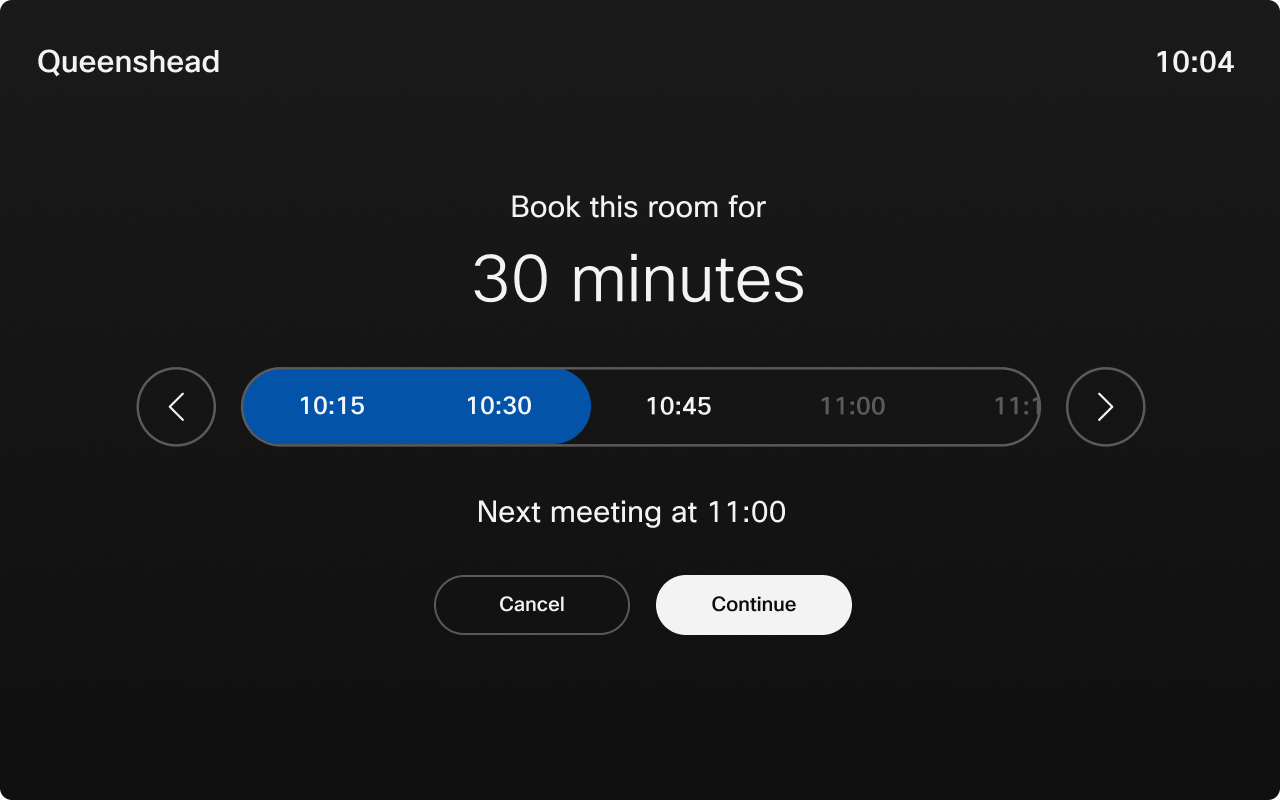
Pokój można zarezerwować od chwili obecnej do północy tego samego dnia, o ile pokój jest dostępny. Minimalny czas spotkania to 10 minut.
Możesz wprowadzić nazwę spotkania, która będzie widoczna w harmonogramie pomieszczeń. Jeśli nie wprowadzisz nazwy spotkania, spotkanie zostanie wyświetlone z domyślnym tytułem spotkania. Dotknij Potwierdź tytuł spotkania, aby zarezerwować pokój.
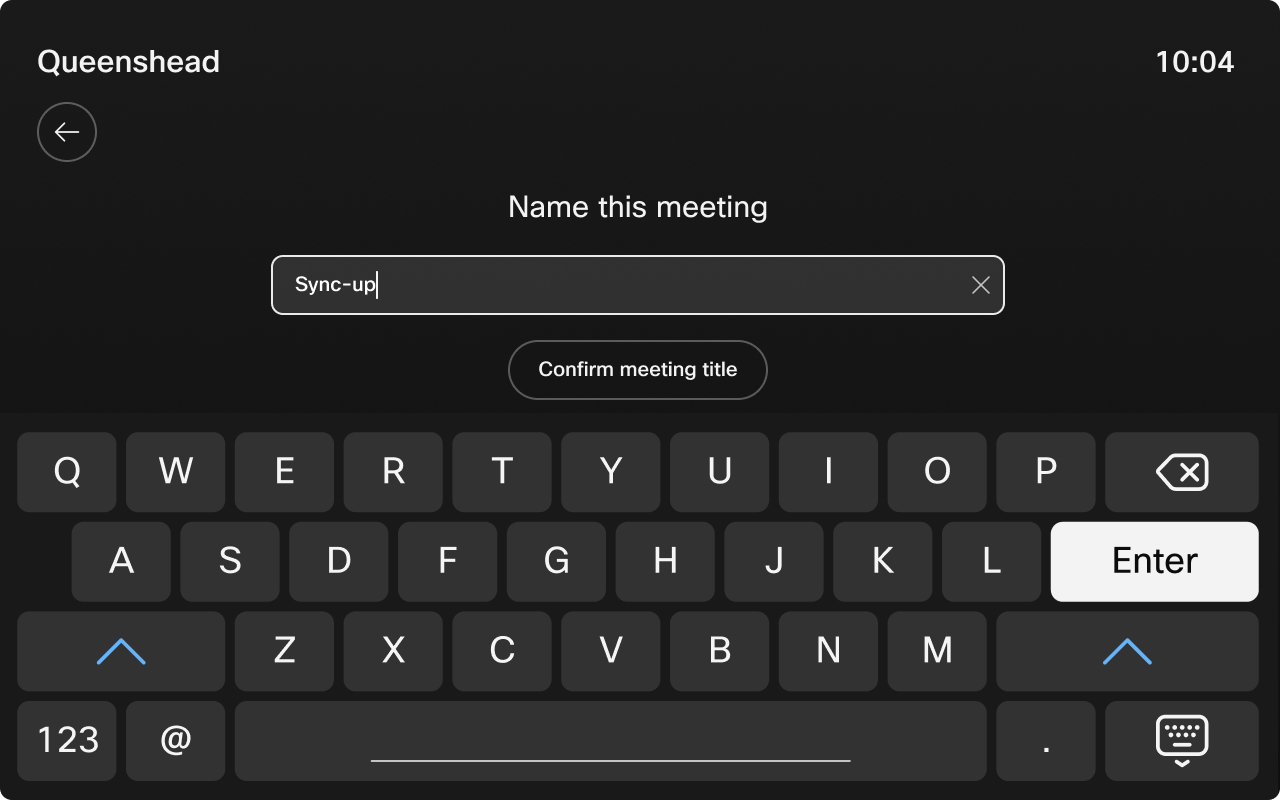
Harmonogram pomieszczeń wyświetla szczegóły spotkania i zmiany koloru diody LED.
Kiedy dokonujesz rezerwacji, nowe spotkanie staje się widoczne w kalendarzu sali konferencyjnej, ale nie pojawia się w kalendarzu osobistym.
Menu Ustawienia
Aby uzyskać dostęp do menu Ustawienia Room Navigator w trybie rezerwacji pokoju, trzykrotnie dotknij ekranu trzema palcami.
W menu Ustawienia można znaleźć:
-
Informacje o urządzeniu, takie jak adres IP i wersja oprogramowania.
-
Problemy i diagnostyka. Możesz także wysyłać dzienniki z tego menu.
-
Uruchom ponownie i przywróć ustawienia fabryczne.
Zarezerwuj pokój z wyprzedzeniem
Możesz zaplanować wspólne przestrzenie na przyszłe czasy, korzystając z rezerwacji z wyprzedzeniem.
| 1 |
Wybierz przycisk Kalendarz |
| 2 |
Stuknij przycisk Zarezerwuj do przodu. 
|
| 3 |
Wybierz przed ziały czasowe Od i Do, aby zarezerwować pokój, a następnie dotknij opcji Zarezerwuj pokój. 
|
| 4 |
Dodatkowo kalendarz wyświetla teraz dostępne miejsca, pokazując użytkownikom przedziały czas owe, w których można zarezerwować miejsce z wyprzedzeniem. Te miejsca umożliwiają użytkownikom łatwą identyfikację otwartych przedziałów czasowych i planowanie spotkań z wyprzedzeniem dla wyznaczonych przedzi ałów czasowych. Po wybraniu szczeliny czas można dostosować w razie potrzeby. 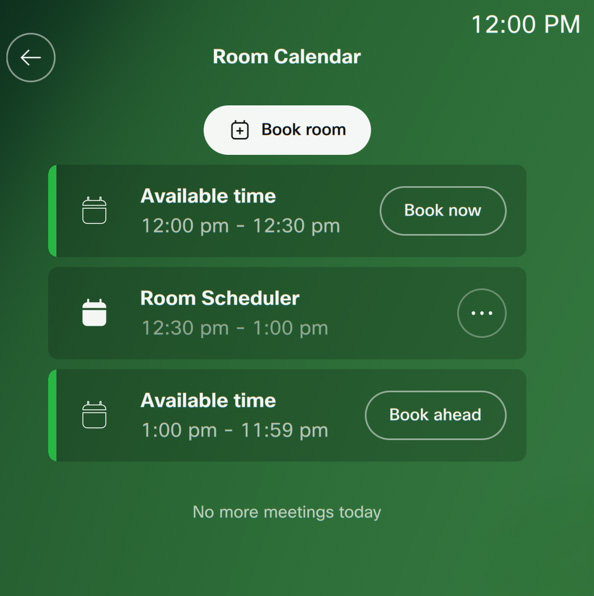
|
 na ekranie głównym kontrolera dotykowego.


