- Página inicial
- /
- Artigo

Obrigado pelos seus comentários.


 Neste artigo
 Comentários?
Instale o Cisco Call como a opção de chamada padrão para todos os usuários da sua organização.
Use este artigo para configurar seu aplicativo Microsoft Teams com as opções Cisco Call. O  ícone é adicionado à navegação à esquerda e como uma
extensão de mensagens. Com a opção de chamada do Teams desativada, todos na organização usam a
mesma plataforma para fazer e receber chamadas.
ícone é adicionado à navegação à esquerda e como uma
extensão de mensagens. Com a opção de chamada do Teams desativada, todos na organização usam a
mesma plataforma para fazer e receber chamadas.
Pré-requisitos
-
Verifique se você é um administrador do Microsoft Teams.
-
Verifique se você tem acesso ao Control Hub.
-
Você deve adicionar usuários no Control Hub e eles devem ter pelo menos o serviço Call on Webex ativado.
-
Os usuários devem ter o aplicativo Webex e o Microsoft Teams instalados.
-
Para que a integração do Cisco Call for Microsoft Teams funcione com o back-end de controle de Unified CM chamadas (local, instância Webex Calling dedicada ou nuvem UCM), verifique se você está no Unified CM 12,5 SU7 ou 14 SU3, Cisco Unity Connection (CUC) 12,5 ou 14.
-
Para Unified CM clientes locais, garanta que os clusters Unified CM e CUC estejam integrados ao Webex Cloud-Connected UC (CCUC).
-
Para clientes locais, de Instâncias Webex Calling Dedicadas e do UCM Cloud, Configure Cisco Unified CM — O número da linha Cisco Unified CM precisa estar associado à ID do usuário para que o Histórico de Chamadas Centralizado seja preenchido com o nome de usuário. Cisco Unified CM AdministrationEm, use o Dispositivo → Telefone, selecione o telefone e clique no Nome do dispositivo (Linha) e, em seguida, clique na linha desejada no painel Associação para acessar Usuário associado à linha.
-
Certifique-se de que o ID de Unified CM e-mail corresponda ao e-mail primário do Control Hub que é usado para obter o Identificador Único Universal (UUID).
-
O Cisco Call usa login duplo por meio do Microsoft Teams SSO e depois do Webex OAuth/SSO. Por padrão, o endereço de e-mail do usuário do Teams conectado é usado como dica de login do Webex. É recomendável que o e-mail de login ou o nome principal do usuário (UPN) do Microsoft Teams corresponda ao e-mail principal do Control Hub e Unified CM ao ID de e-mail do usuário para implantações locais, de Instância Dedicada e Nuvem do UCM.
Se a conta do Teams não for a conta usada para o Cisco Calling, o usuário poderá selecionar Usar uma conta diferente na tela de login do Cisco Call e entrar com sua identidade Webex/Cisco Calling.
O login pode falhar para usuários individuais se os atributos SAML do IdP não forem resolvidos em um registro de usuário Webex válido, mesmo depois de selecionar Usar uma conta diferente. Trabalhe com seu administrador de identidade para corrigir o mapeamento SAML do IdP e do Control Hub. Para mapeamento de atributos Webex SSO e SAML, consulte Integração de logon único no Control Hub.
-
Infraestrutura de desktop virtual (VDI): quando a integração do Cisco Call para Microsoft Teams é usada em um ambiente VDI, o Cisco Call e o Microsoft Teams devem estar em execução na mesma máquina virtual.
-
Recomendado: sincronize usuários do local Active Directory ou de um diretório na nuvem, como o Azure, com a Identidade Comum (CI) do Control Hub.
Configuração do Microsoft Teams
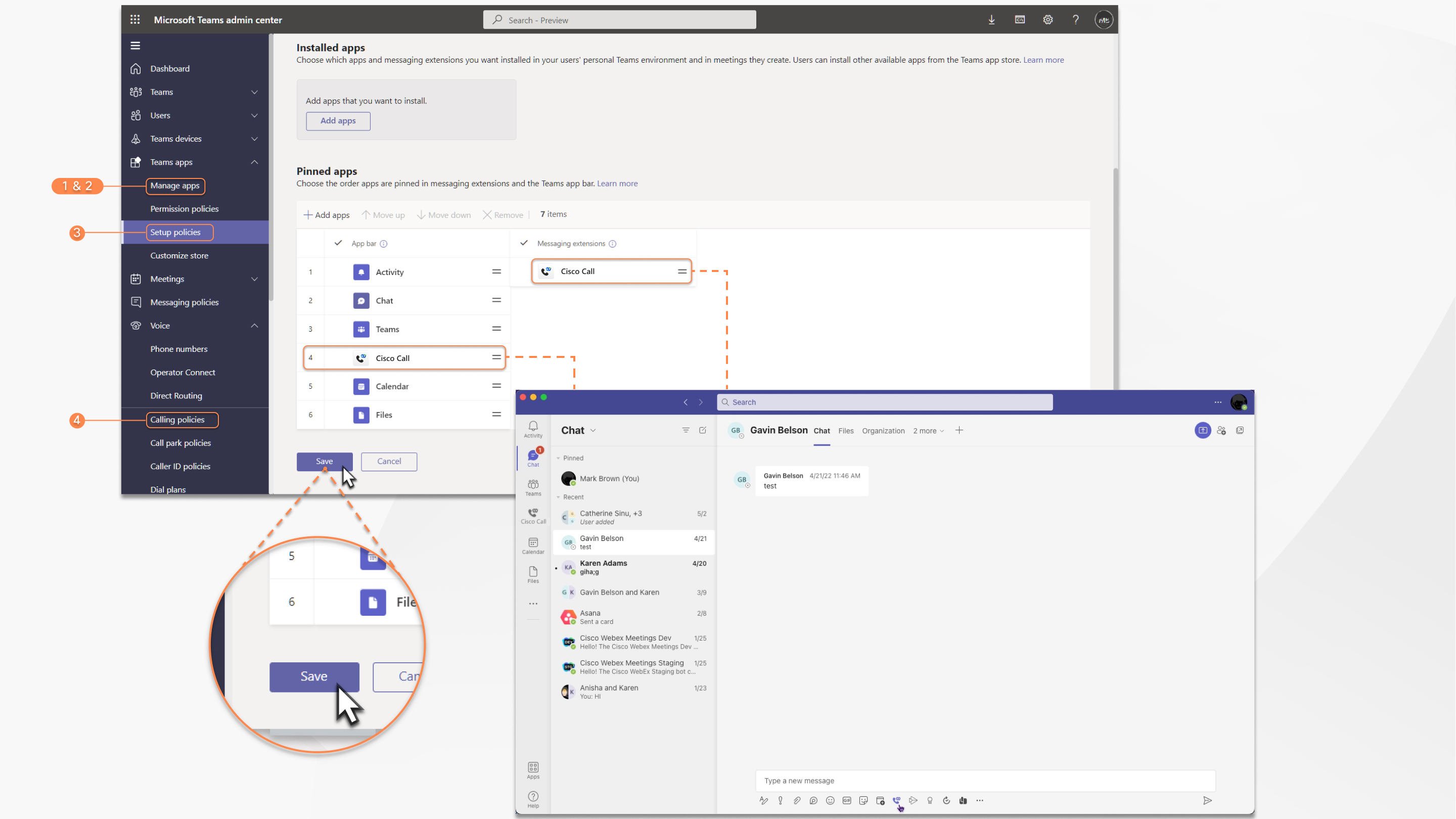
| 1 |
Entre no centro de administração do Teams para gerenciar seus aplicativos e permitir o Cisco Call. |
| 2 |
Gerencie quem pode instalar o Cisco Call. |
| 3 |
Instale o Cisco Call, adicione o ícone ao aplicativo Webex e solte a opção de chamada integrada. |
| 4 |
Opcional —— Desative a opção de chamada integrada em toda a organização e torne a Cisco Call a única opção de chamada:
|
Aceitar permissões de sincronização de presença
Revise e aceite as permissões de sincronização de presença no Microsoft Teams para sincronizar bidirecionalmente o status de presença do usuário entre o Microsoft Teams e o Webex.
Para manter a sincronização de presença funcionando, os usuários devem usar a integração Cisco Call pelo menos uma vez a cada 90 dias.
| 1 |
No menu Painel, acesse |
| 2 |
Na caixa de pesquisa, insira |
| 3 |
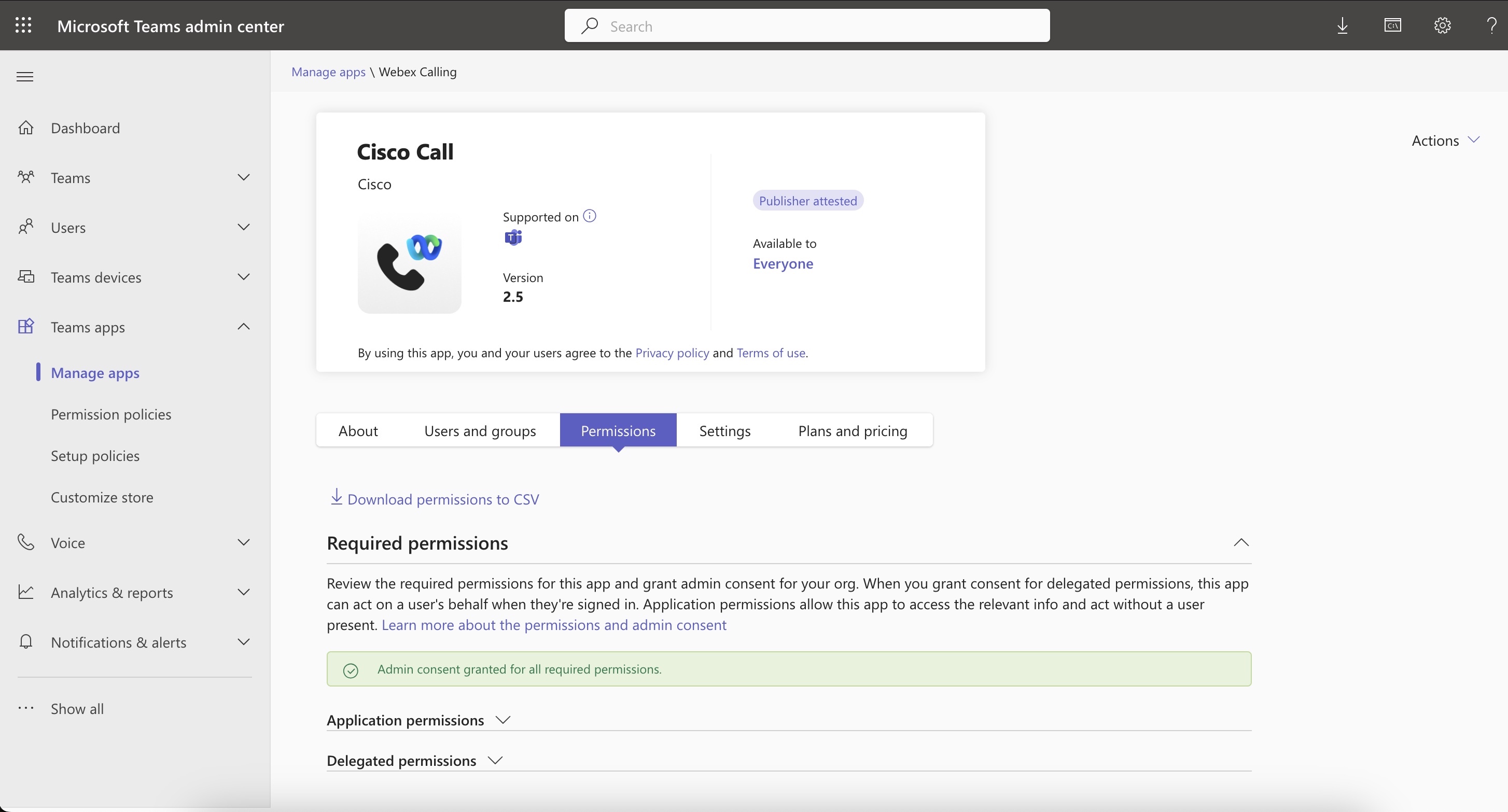
Clique na guia Permissões e, em seguida, clique em Conceder consentimento do administrador. |
| 4 |
Verifique se as seguintes permissões estão incluídas.
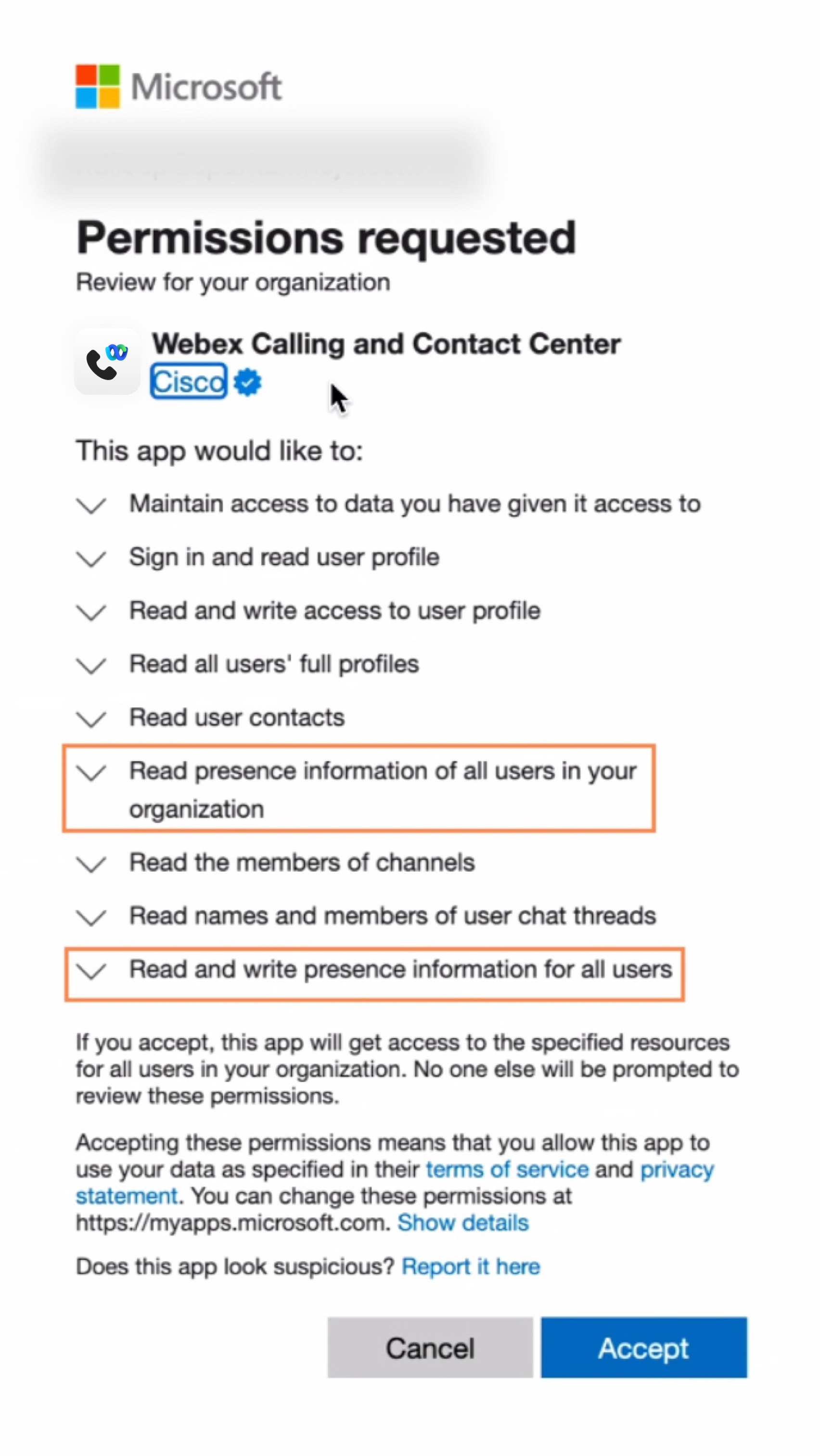
|
| 5 |
Clique em Aceitar para aceitar as permissões. |
| 6 |
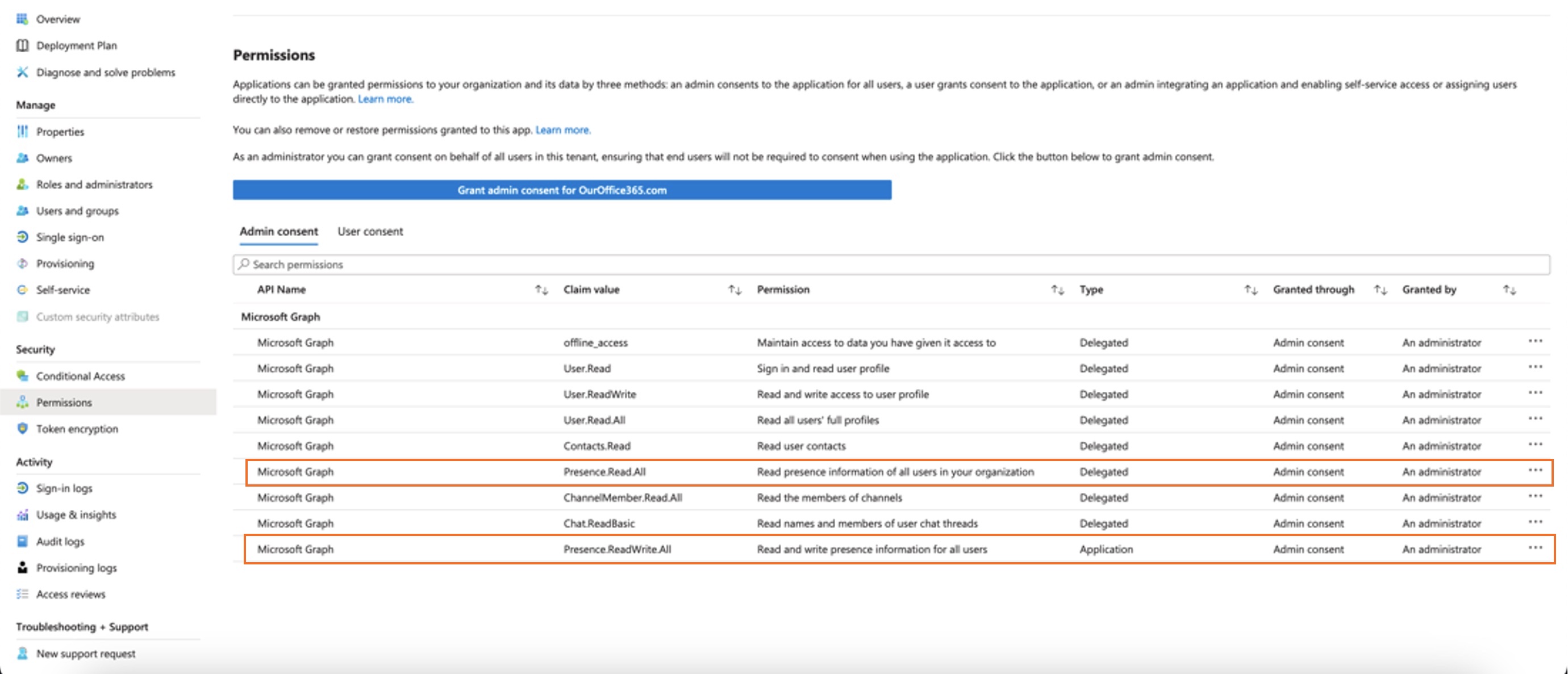
Certifique-se de que as novas permissões estejam aparecendo conforme concedidas:
As seguintes permissões devem ser observadas no consentimento do administrador:
Se sua organização estiver usando a
Se você quiser passar de
Depois de verificar as permissões, ative a sincronização de presença no Control Hub. Consulte a seção Habilitar sincronização de presença bidirecional. Para evitar problemas com o status de sincronização de presença entre o Microsoft Teams e o Webex, recomendamos que você defina a configuração de Atribuição necessária como Não. Para atualizar a configuração, acesse o centro de administração do Microsoft Entry ou o portal do Azure e acesse ? e selecione Não. Se você precisar manter essa configuração como Sim por qualquer motivo, certifique-se de atribuir os usuários corretamente seguindo as etapas mencionadas nestes documentos da Microsoft: Atribuir funções de aplicativos a aplicativos e gerenciar a atribuição de usuários e grupos a um aplicativo. |
Personalize o aplicativo Cisco Call
Você pode criar várias personalizações do aplicativo Cisco Call para usuários do Microsoft Teams com base nas necessidades da sua organização. Você pode criar uma personalização padrão do aplicativo para todos os usuários ou criar 10 personalizações adicionais de um único aplicativo e atribuí-las a usuários ou grupos específicos.
Para obter mais informações, consulte Personalizar o aplicativo Cisco Call para usuários do Microsoft Teams.
Permissões para integração entre Cisco Call e Microsoft Teams
O serviço de integração usa APIs Webex e Microsoft para acessar dados, como histórico de chamadas centralizado, para exibir e atualizar status, como marcar mensagens de voz como lidas, sem armazenar dados do usuário. Todas as transferências de dados entre a integração e os back-ends da Webex/Microsoft ocorrem por meio de canais HTTPS criptografados. Com isso, o serviço garante que os dados do usuário não sejam armazenados na nuvem, fortalecendo a privacidade e a segurança dos dados.
Solicitamos as permissões mínimas exigidas da Microsoft para chamar a API da Microsoft para ativar a funcionalidade de integração. A tabela a seguir descreve cada permissão que solicitamos e por que ela é necessária.
| Permissão | Razão |
|---|---|
|
offline_access |
Permite que o serviço de integração gere um novo token de acesso sem solicitar que o usuário autorize novamente com frequência. |
|
Usuário.Read |
Permite que o serviço de integração leia as informações básicas do usuário, como o endereço de e-mail. |
|
user.ReadWrite |
Permite que o serviço de integração armazene marcadores rápidos nos perfis dos usuários. |
|
User.Read.All |
Permite que o serviço de integração procure usuários no Active Directory para fazer chamadas. |
|
Contatos. Leia |
Permite que o serviço de integração procure o contato do usuário no Outlook para fazer chamadas. |
|
ChannelMember.read.all |
Permite que a extensão de mensagem de integração leia os membros de um canal para que o usuário possa pesquisar um membro específico do canal para ligar. |
|
Chat.ReadBasic |
Permite que a extensão de mensagem de integração leia os membros de um bate-papo em grupo para que o usuário possa pesquisar um membro específico para ligar. |
|
Presença.Ler tudo |
Permite que o serviço de integração leia as informações de presença de todos os usuários no diretório. |
|
Presença.ReadWrite.all |
Permite que o serviço de integração leia todas as informações de presença e grave a atividade e a disponibilidade de todos os usuários no diretório. |
|
Presença.ReadWrite |
Permite que o serviço de integração leia as informações de presença e grave a atividade e a disponibilidade de um usuário. |
Configuração do Control Hub
Você pode configurar e habilitar os seguintes recursos no Control Hub para disponibilizá-los para usuários do Microsoft Teams.
Ocultar janela do aplicativo Webex
Para organizações que optaram por usar a integração do Cisco Call com o Microsoft Teams, a integração é a interface principal dos usuários para os serviços Webex. Depois de configurado, o aplicativo Webex ainda está instalado e em execução nos computadores dos usuários, mas sua janela será fechada por padrão. As ações tomadas na integração do Cisco Call podem iniciar recursos específicos no aplicativo Webex, mas, em geral, os usuários não precisam interagir com o aplicativo Webex.
Por meio do Control Hub, você pode ocultar a janela do aplicativo Webex nos seguintes níveis:
-
Nível da organização
-
Nível do grupo de usuários
-
Nível de usuário
Ocultar a janela do aplicativo Webex para uma organização
As configurações definidas no nível da organização se aplicam automaticamente a todos os usuários da organização.
| 1 |
Faça login no Control Hub. |
| 2 |
Vá para . |
| 3 |
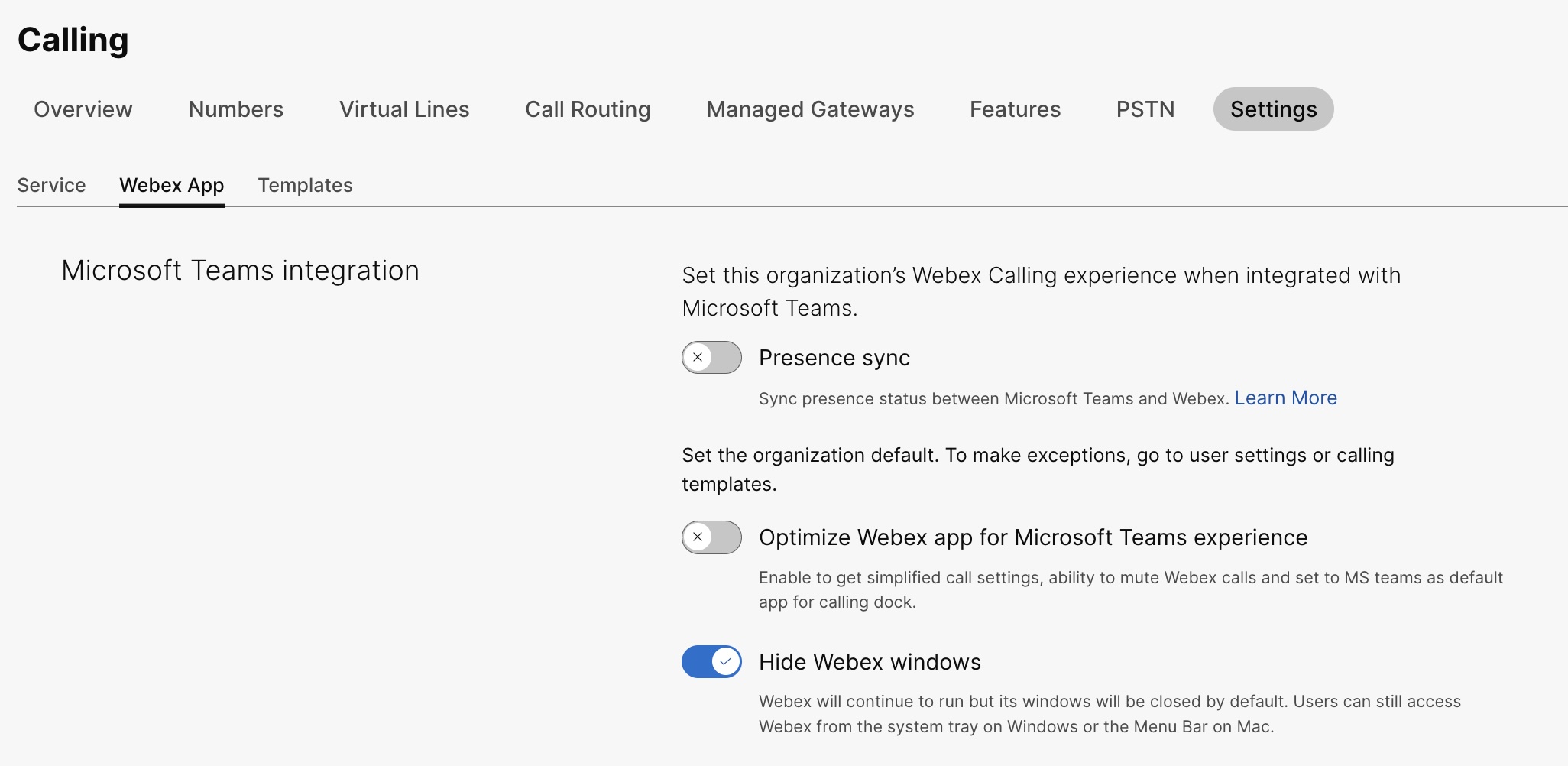
Clique na guia Aplicativo Webex, vá para a seção de integração do Microsoft Teams e ative Ocultar janelas Webex.
Você também pode usar a API pública para ocultar a janela do aplicativo Webex para todos os usuários em uma organização que usa a integração do Cisco Call com o Microsoft Teams. Para obter detalhes, consulte Atualizar a configuração do MS Teams de uma organização em developer.webex.com. |
Ocultar a janela do aplicativo Webex para um grupo de usuários
Para ocultar a janela do aplicativo Webex para um grupo de usuários, crie um modelo de chamada e atribua-o a um grupo de usuários. A configuração no modelo se aplica a todos os usuários do grupo.
Para criar um novo modelo para ocultar a janela do aplicativo Webex:
| 1 |
Faça login no Control Hub. |
| 2 |
Vá para . |
| 3 |
Clique em Criar modelo, escolha Criar um modelo e clique em Avançar. Se a educação for sua área de negócios, você poderá aplicar modelos predefinidos com configurações personalizadas para alunos ou professores. |
| 4 |
Na seção Geral, digite o nome e a descrição do modelo. |
| 5 |
Vá para a seção de integração do Microsoft Teams e ative Ocultar janelas Webex. |
| 6 |
Clique em Criar modelo e em seguida. |
| 7 |
Pesquise e selecione um grupo para esse modelo e clique em Concluído.
Modifique ou exclua um modelo:
Para modificar um modelo, clique no modelo, modifique as opções e clique em Salvar. Para excluir um modelo, clique no modelo e escolha Excluir na lista suspensa Ações. Na página Excluir modelo, marque a caixa informando que a exclusão de um modelo é permanente e clique em Excluir. |
Considerações ao aplicar modelos de chamadas a um grupo de usuários
-
Quando um usuário é integrado a uma organização, ele herda as configurações do nível da organização.
-
Se o usuário for adicionado a um grupo de usuários, as configurações do modelo de Chamada serão aplicadas.
-
Se um usuário pertencer a vários grupos de usuários, o modelo com a classificação mais alta (Classificação 1) terá a maior precedência e as configurações desse modelo serão aplicadas.
-
Se o usuário tiver configurações de usuário individuais, essas configurações terão precedência sobre as configurações em nível de grupo de usuários ou organização.
Consulte Definir modelos de configurações para obter mais informações sobre como gerenciar seus modelos.
Você pode aplicar o modelo existente na seção Grupo ou na seção Chamadas.
- Para aplicar o modelo da seção Grupo, consulte Configurar modelo de configurações.
- Para se inscrever na seção Chamadas, conclua as etapas a seguir.
| 1 |
Faça login no Control Hub. |
| 2 |
Vá para . |
| 3 |
Clique |
| 4 |
Digite o nome do grupo ao qual você deseja aplicar o modelo e escolha o grupo. |
| 5 |
Clique em Concluído. |
 ao lado de um modelo existente e clique em
Ocultar a janela do aplicativo Webex para um usuário
As configurações individuais do usuário substituem as configurações no nível da organização e do grupo de usuários.
| 1 |
Faça login no Control Hub. |
| 2 |
Vá para . |
| 3 |
Selecione um usuário e clique em Chamando. |
| 4 |
Vá para Experiência de chamada do usuário e clique em Integração com o Microsoft Teams. |
| 5 |
Ative a opção Ocultar janelas Webex. 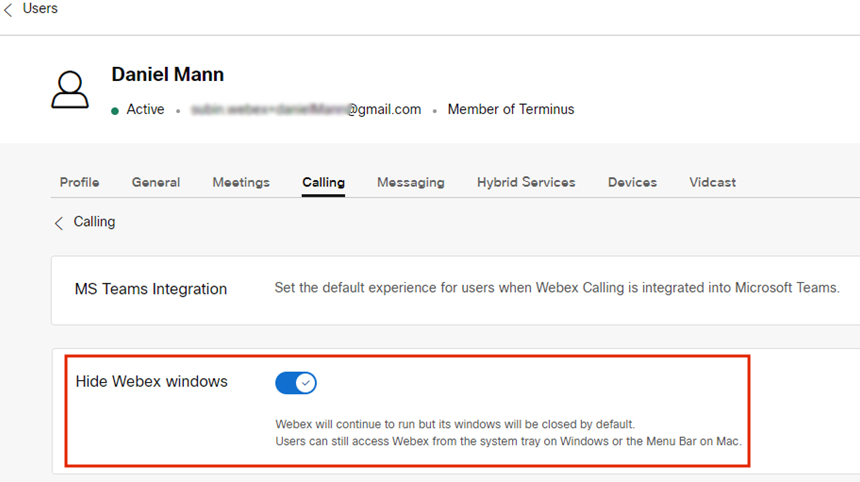
Depois de definir as configurações para um usuário, você pode modificar ainda mais as configurações no nível do usuário. As configurações do usuário não retornam automaticamente à configuração padrão de uma organização. Você pode usar a API pública para ocultar a janela do aplicativo Webex do cliente Microsoft Teams para um usuário individual. Consulte Configurar a configuração do MS Teams de uma pessoa e Recuperar as configurações do serviço de aplicativo de uma pessoa em developer.webex.com. |
Depois de definir as configurações, os usuários precisam reiniciar o aplicativo Webex e entrar para ver a alteração.
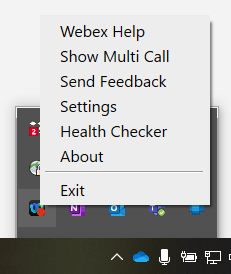
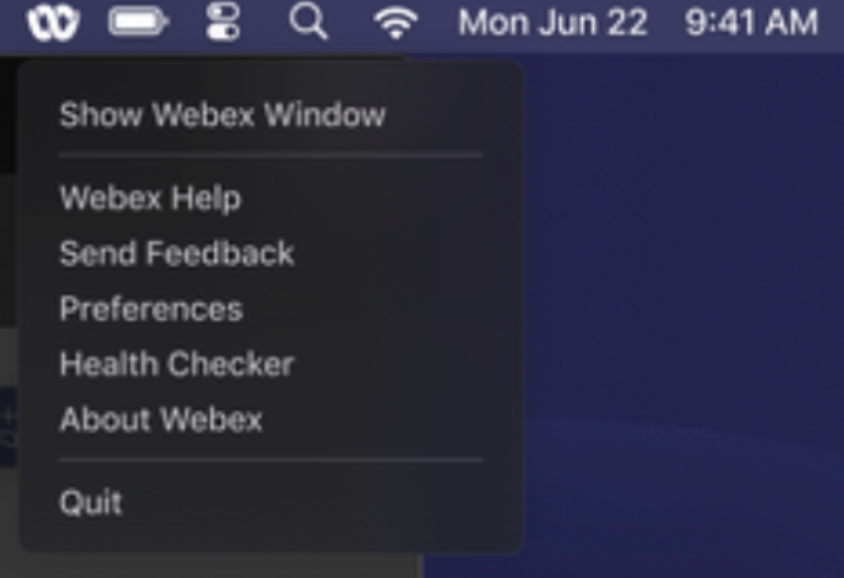
Se os usuários quiserem interagir com o próprio aplicativo Webex, eles poderão acessá-lo na bandeja do sistema no Windows e na barra de menu no Mac. O aplicativo Webex fica visível somente na barra de tarefas do Windows ou no dock do macOS quando uma janela está ativa e em uso.
|
Aplicativo Webex na bandeja do sistema do Windows |
Aplicativo Webex na barra de menu do Mac |
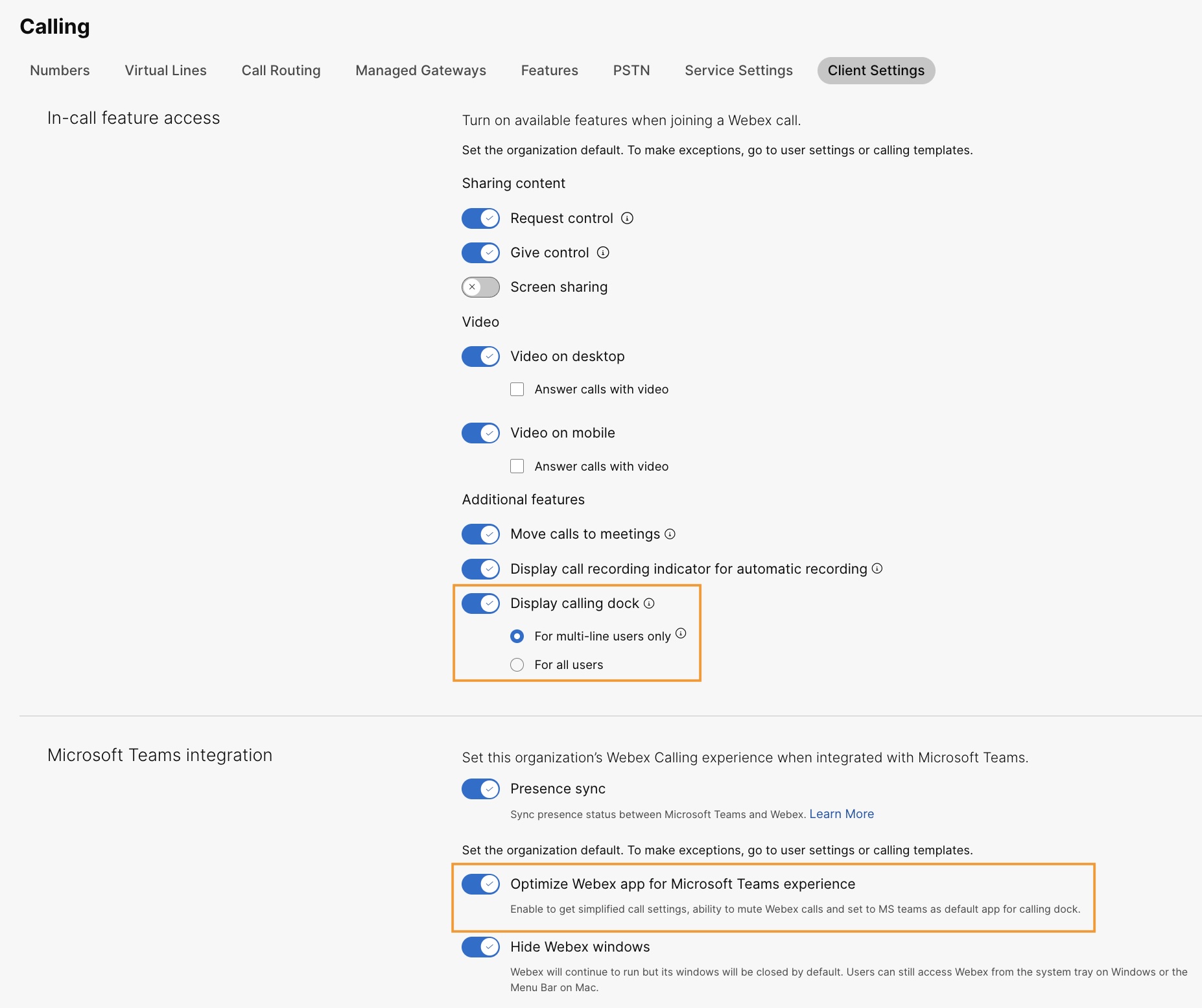
Ativar janela de doca de chamadas
A janela Calling Dock (chamada múltipla) é uma janela flutuante separada que ajuda os usuários a gerenciar várias linhas ou linhas compartilhadas em uma única janela. Os usuários podem fazer e receber chamadas, ver o status de todas as linhas e ter melhor acesso a recursos como retenção, transferência e barcaça, sem precisar mudar para outra janela.
| 1 |
Faça login no Control Hub. |
| 2 |
Vá para . |
| 3 |
Clique na guia Aplicativo Webex, vá para a seção Acesso ao recurso de chamada e, em Recursos adicionais, ative Exibir dock de chamada e escolha uma das seguintes opções:
Você também pode configurar esse recurso no nível do grupo de usuários e no nível do usuário.
|
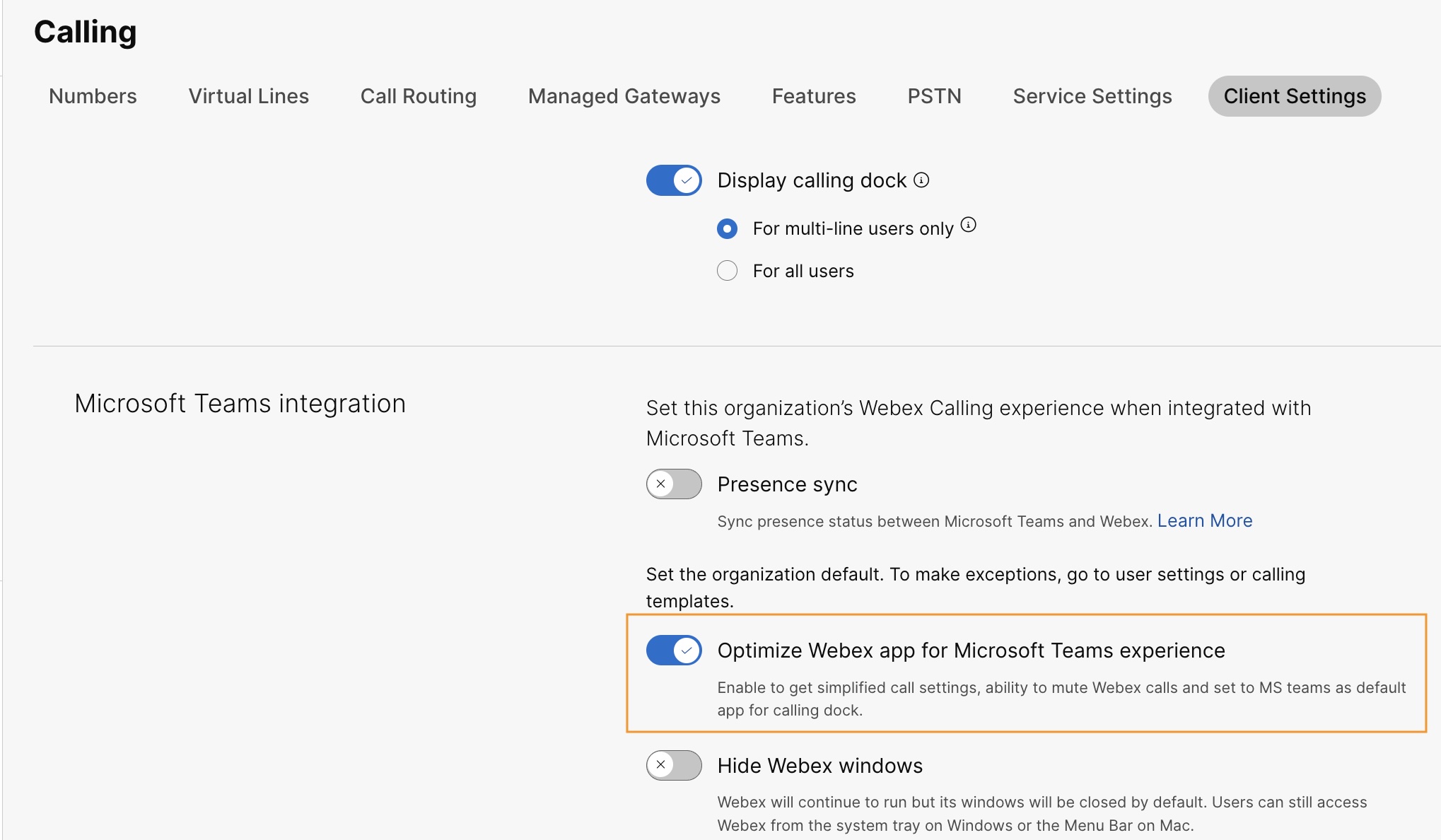
Otimize a experiência do aplicativo Webex para Microsoft Teams
Esse recurso oferece aos usuários as seguintes experiências:
-
Configurações de chamada simplificadas—As configurações de chamada exibem somente as opções necessárias para a integração. A ativação desse recurso simplifica somente as configurações de chamada acessíveis por meio do Calling Dock. As configurações de chamada acessíveis a partir da integração do Cisco Call permanecem simplificadas por padrão.
-
Silenciar chamadas da Cisco — As chamadas recebidas da Cisco são silenciadas quando um usuário está em uma chamada ou reunião do Microsoft Teams. Para que esse recurso funcione, você deve habilitá-lo no Control Hub e o usuário deve ativar a opção Somente silenciar notificações quando estou em uma reunião ou em uma chamada nas configurações de chamada na integração Cisco Call.
Se você desabilitar esse recurso no Control Hub, as configurações do usuário funcionarão somente quando o usuário estiver em uma chamada ou reunião da Cisco. Se você habilitar esse recurso, as configurações do usuário funcionarão quando o usuário estiver em uma chamada ou reunião do Microsoft Teams ou em uma chamada ou reunião da Cisco.
-
Experiência de aplicativo único — Quando um usuário clica no correio de voz e nos ícones do histórico de chamadas centralizado no dock de chamadas, ele o redireciona para o Microsoft Teams Cisco Call em vez do aplicativo Webex.
Para usuários do Windows: clicar no aplicativo Webex na bandeja do sistema abre o dock de chamadas em vez do aplicativo Webex.
| 1 |
Faça login no Control Hub. |
| 2 |
Vá para . |
| 3 |
Clique na guia Aplicativo Webex, vá para a seção de integração do Microsoft Teams e ative Otimizar o aplicativo Webex para a experiência do Microsoft Teams.
Essa opção será desativada se você não tiver ativado a opção Exibir dock de chamadas na seção de acesso ao recurso de chamada. Você também pode configurar esse recurso no nível do grupo de usuários e no nível do usuário.
|
Habilite correio de voz, histórico de chamadas centralizado e sincronização de presença
Correio de voz e histórico de chamadas centralizado
Os recursos de correio de voz e histórico de chamadas centralizado são habilitados por padrão para Webex Calling clientes da Instância Dedicada e do UCM Cloud.
Para obter mais informações sobre como ativar o correio de voz para Webex Calling usuários, consulte: Configurar e gerenciar as configurações do correio de voz para um usuário. Webex Calling
Para obter mais informações sobre como habilitar o correio de voz para usuários do BroadWorks, consulte Habilitando o correio de voz para integração com o Microsoft Teams.
Os administradores da BroadWorks devem habilitar o histórico de chamadas centralizado unificado para garantir que esse recurso funcione corretamente. Consulte o Guia de configuração do Webex para Cisco BroadWorks para obter mais detalhes.
Sincronização de presença bidirecional
Esse recurso permite a sincronização bidirecional do status de presença entre o Microsoft Teams e o Webex, oferecendo suporte a vários locatários do Microsoft Teams na mesma organização Webex. O status de presença inclui Em uma chamada, Em uma reunião, Apresentando e Não perturbe.
Depois de ativar esse recurso, quando um usuário faz ou recebe uma chamada Webex, seu status do Microsoft Teams é alterado para Em uma chamada. Quando eles ativam Não perturbe no aplicativo Webex ou em qualquer dispositivo Webex, o status é automaticamente sincronizado com o Microsoft Teams. Da mesma forma, os status Em uma reunião e Apresentando são sincronizados entre os aplicativos.
Quando o Não perturbe está ativado no aplicativo Webex do usuário ou em qualquer dispositivo Webex, ele não receberá nenhuma notificação de chamadas e mensagens recebidas no aplicativo Webex, no dispositivo Webex ou no Microsoft Teams.
Você também pode usar a API pública para ativar a sincronização de presença do Webex com o cliente Microsoft Teams. Para obter detalhes, consulte Atualizar a configuração do MS Teams de uma organização em developer.webex.com.
A tabela a seguir mostra a representação bidirecional da sincronização de status entre o Webex e o Microsoft Teams.
|
Status do Webex |
Status do Microsoft Teams |
|---|---|
|
|
|
|
|
|
|
|
|
|
|
|
 Em uma chamada
 Em uma chamada
 Em uma reunião (esse status é sincronizado somente do
Webex para o Teams)
Em uma reunião (esse status é sincronizado somente do
Webex para o Teams) Apresentando
 Apresentando
 Não perturbe
Atualmente, você pode configurar esse recurso somente no nível da organização.
| 1 |
Faça login no Control Hub. |
| 2 |
Vá para . |
| 3 |
Clique na guia Webex App, vá para a seção de integração com o Microsoft Teams e ative a sincronização de presença. Você pode ativar a opção Ocultar janelas Webex para obter a melhor experiência, mas é opcional. |
| 4 |
Vá para a seção Sincronização de status do Não perturbe (DND) e ative o botão. 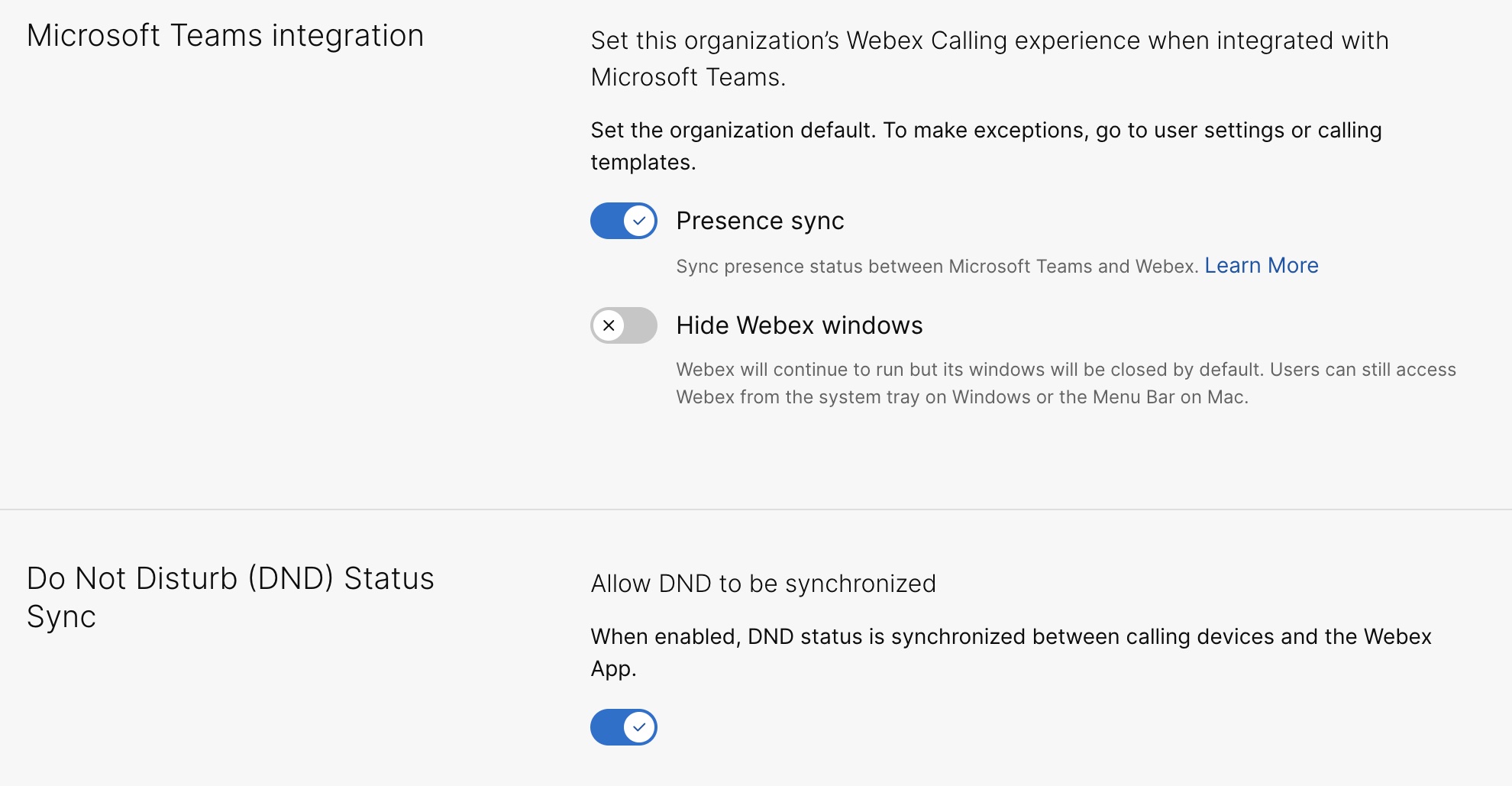
|
Configuração adicional para Unified CM usuários
Para habilitar o correio de voz, o histórico de chamadas centralizado e o serviço de sincronização de presença bidirecional para Unified CM clientes locais, execute as seguintes etapas:
O serviço de correio de voz ativado para clientes locais leva no máximo 12 horas para ser ativado.
| 1 |
Faça login no Control Hub. | ||||
| 2 |
Vá para . No cartão Gerenciamento de UC, clique em Inventário. A lista de grupos de clusters aparece com a descrição, o status, os clusters e os nós. | ||||
| 3 |
Execute as seguintes ações:
A página Inventário é exibida, mostrando a lista de clusters pertencentes ao grupo de clusters selecionado. | ||||
| 4 |
Clique em Detalhes ao lado do cluster ao qual o nó do produto específico pertence. O nome do Node com a versão, o produto e o status é exibido. | ||||
| 5 |
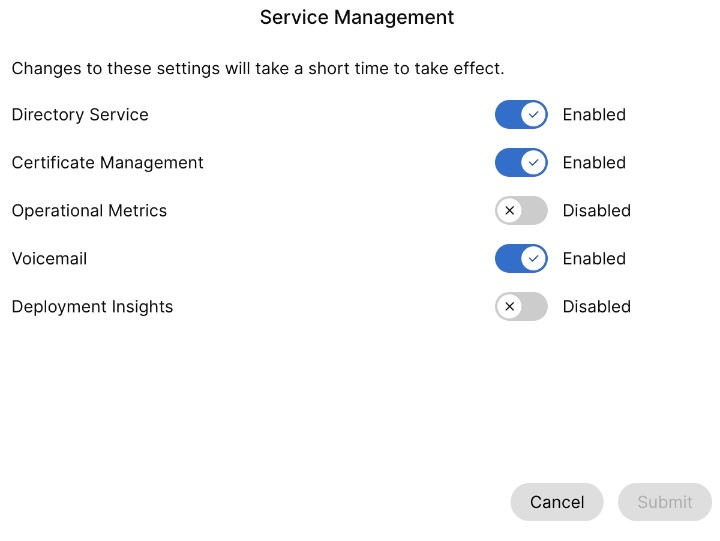
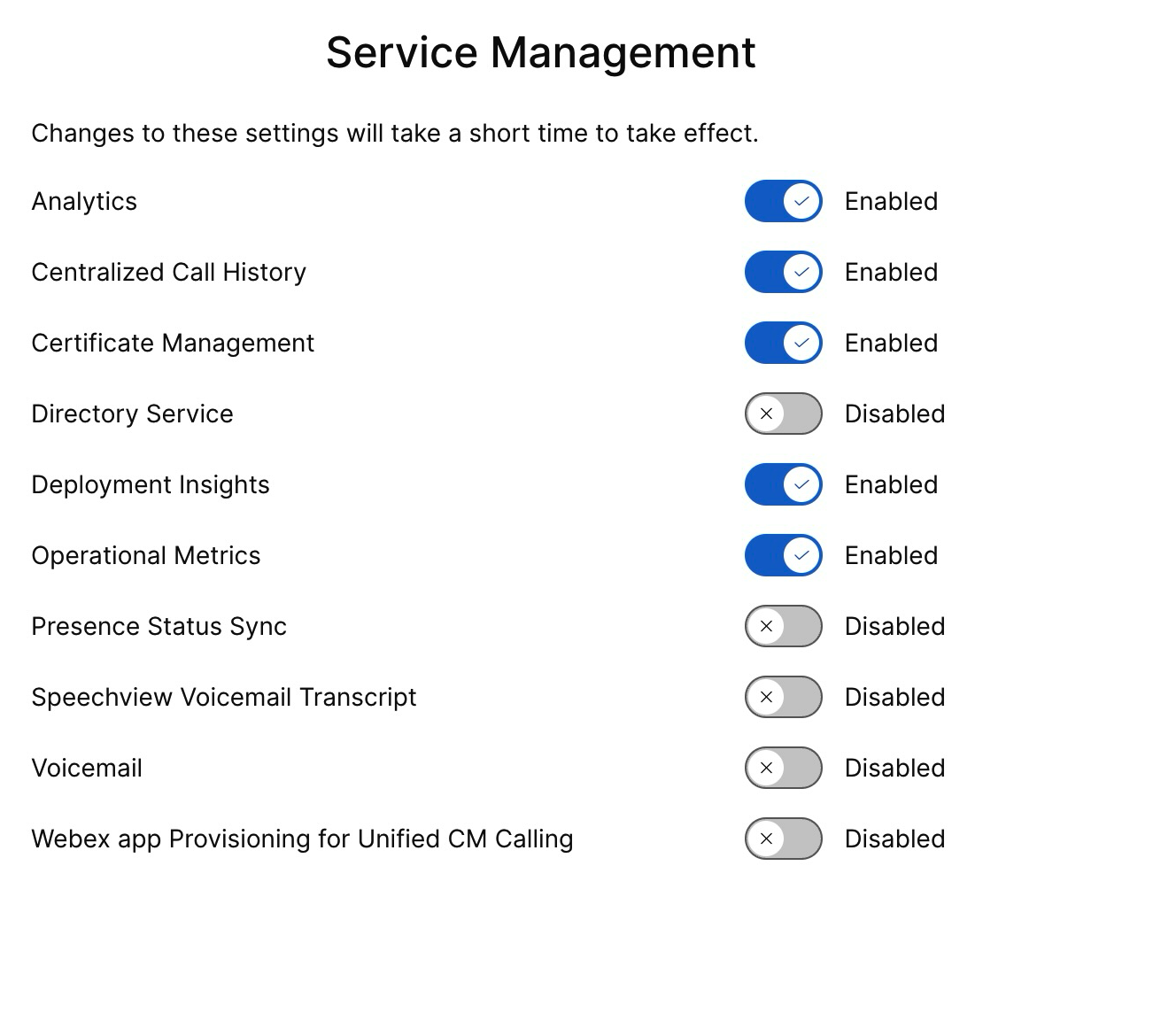
Clique no ícone de elipse ⎯ ao lado de Histórico de eventos e escolha Gerenciamento de serviços. A página Gerenciamento de serviços é exibida com a lista de serviços. | ||||
| 6 |
Use o botão de alternância para ativar a sincronização do status do correio de voz, do histórico de chamadas centralizado e da presença.
| ||||
| 7 |
Clique em Enviar. | ||||
| 8 |
Se o pop-up de confirmação da coleta de dados for exibido, concorde com isso ativando a caixa de seleção e clique em Enviar. |
Habilitar Cisco AI Assistant
Esse recurso se aplica somente aos Webex Calling usuários.
Isso Cisco AI Assistant gera resumos que os usuários podem acessar durante e após uma interação, independentemente de a chamada ser gravada.
Se AI Assistant for usado durante uma chamada, o usuário que ativou o resumo e a transcrição pós-chamada terá acesso aos resumos pós-chamada, itens de ação e transcrições em seu histórico de chamadas. Essa disponibilidade se aplica independentemente de a chamada ter sido gravada e ser controlada pelas configurações do administrador e do usuário. Os AI Assistant dados são armazenados por um período fixo de 365 dias.
Você pode ativar AI Assistant as configurações de resumo de chamadas para transferência e conferência de chamadas nos níveis de organização, usuário e modelo. Os AI Assistant recursos não estão disponíveis para usuários baseados fora da Índia.
Para obter mais detalhes sobre como ativar Cisco AI Assistant a partir do Control Hub, consulte Gerenciar Cisco AI Assistant para Webex Calling.


