- Página inicial
- /
- Artigo

Obrigado pelos seus comentários.


 Neste artigo
 Comentários?
Configure um atendedor automático para atender chamadas recebidas e fornecer opções de menu para direcionar os chamadores para a pessoa certa, grupo de busca ou correio de voz sem a ajuda de uma recepcionista.
Um atendedor automático é um sistema automatizado que permite oferecer atendimento de chamadas 24 horas por dia, 7 dias por semana. O sistema atende as chamadas recebidas e as encaminha para um serviço de atendimento, uma pessoa ao vivo ou uma mensagem de voz sem a intervenção de um operador ou recepcionista. Com esse recurso, você pode garantir que o tratamento eficiente das chamadas e as necessidades dos chamadores sejam atendidas.
Aqui estão alguns dos principais recursos de um atendedor automático:
-
Crie horários de horário comercial durante os quais seu atendente automático opera.
-
Crie horários de encerramento após o expediente, feriados ou quaisquer horários especiais de encerramento durante os quais seu atendente automático de fim de ano opere.
-
Forneça opções de menu de discagem para direcionar seus clientes aonde eles precisam ir ao inserir um número específico.
-
Personalize as saudações para atender às necessidades do chamador.
Crie um novo atendedor automático
| 1 |
Faça login no Control Hub. |
| 2 |
Vá para . |
| 3 |
Acesse o cartão Auto Attendant e clique em Adicionar novo.
|
| 4 |
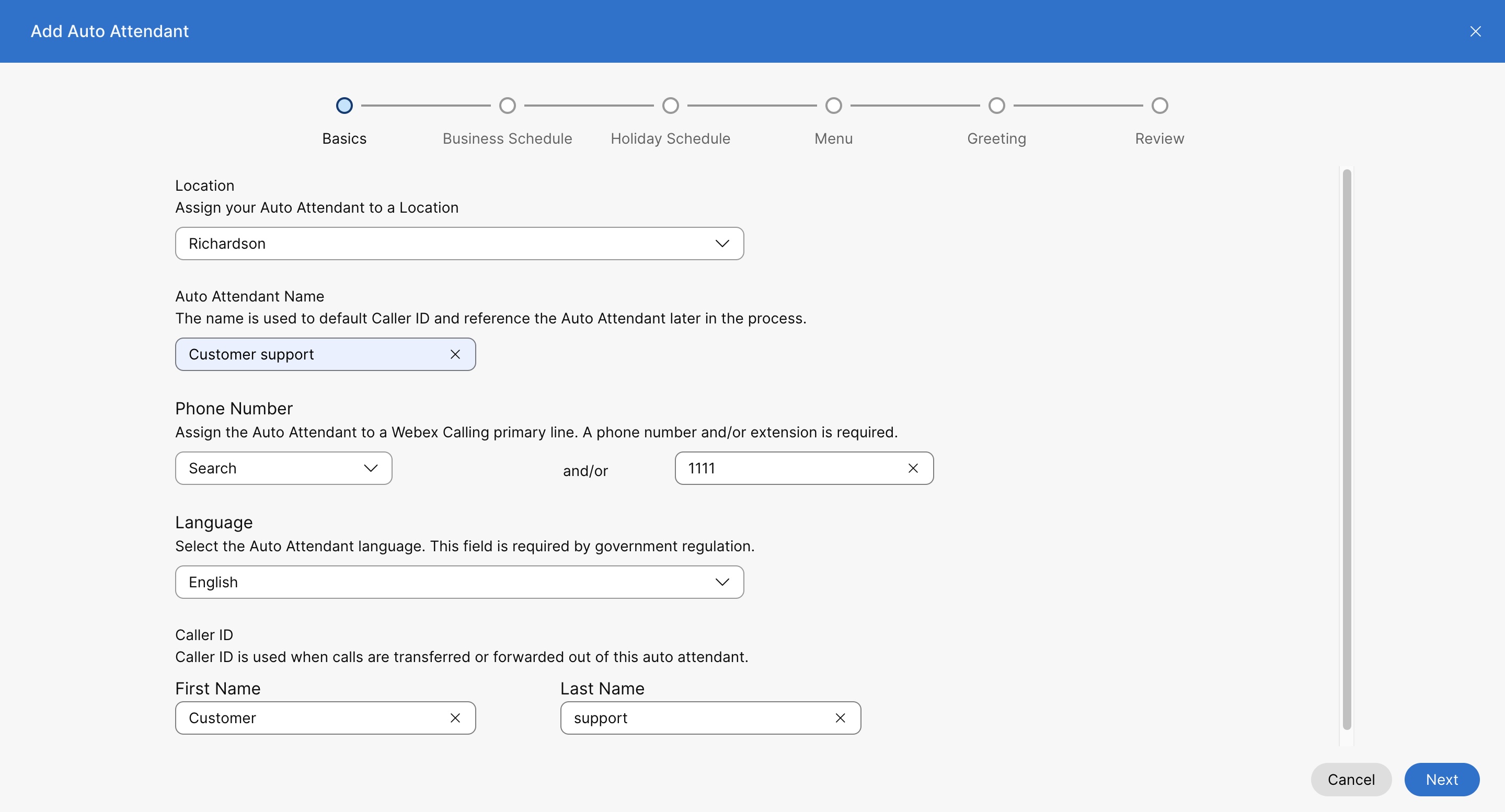
Selecione um local no menu suspenso. Depois que o atendedor automático for criado, você não poderá alterar o local posteriormente. Um local é um contêiner com uma configuração de chamada específica do local. Consulte Configurar Cisco Webex Calling para sua organização para obter mais informações. Ao configurar um atendedor automático, você pode provisionar o número de atendedores automáticos para cada local ou organização. |
| 5 |
Nome do atendedor automático — Insira um nome para o atendedor automático. |
| 6 |
Número de telefone e ramal — Atribua um número de telefone principal e um ramal ao atendedor automático. Se você deixar o campo do ramal em branco, o sistema atribuirá automaticamente os últimos quatro dígitos do número de telefone como um ramal para esse atendedor automático. Para modificá-lo, consulte a seção Editar números de telefone do atendedor automático. |
| 7 |
Escolha qual nome de ID de chamador de linha direta é exibido quando uma pessoa faz uma chamada desse atendedor automático.
Outro nome de ID de chamador de linha direta suporta caracteres Unicode de no máximo 128 caracteres. Alguns provedores de PSTN podem não cumprir a configuração do nome do identificador de chamadas. Webex Calling |
| 8 |
Na seção Discar por Nome, insira um nome que você deseja usar para discar esse atendedor automático. O campo Dial by Name suporta caracteres ASCII. |
| 9 |
Idioma —Selecione um idioma no menu suspenso. O idioma selecionado é usado para saudações de voz padrão e outros comandos de voz com base nas configurações do menu. |
| 10 |
Clique em Avançar. |
| 11 |
Na página Programação de horário comercial, defina os horários durante os quais seu atendente automático de horário comercial opera. Você pode escolher uma agenda existente no menu suspenso ou criar uma nova agenda. Clique em Avançar. O menu suspenso de agendamento existente exibe todos os horários de horário comercial que você criou para o local. Para criar uma nova agenda para a localização, consulte Criar uma agenda. |
| 12 |
Na página Programação de feriados, defina os dias em que seu atendente automático de feriados opera. Você pode escolher uma agenda existente no menu suspenso ou criar uma nova agenda. Clique em Avançar. O menu suspenso de agendamento existente exibe todos os horários de feriados que você criou para o local. Para criar uma nova agenda para a localização, consulte Criar uma agenda. |
| 13 |
Na página Menu, nas guias Horário comercial e Fora do horário comercial, defina o menu Horário comercial para atribuir as opções do menu de discagem e a configuração de tempo limite do menu para configurar o comportamento de entrada não/inválida. Clique em Avançar.
Menu de horário comercial
As opções do menu de discagem direcionam seus clientes para onde eles precisam ir quando digitam um número específico no telefone. As seguintes funções estão disponíveis para atribuir a um número de teclado:
Tempo limite do menu e configuração de repetição Você pode definir os seguintes comportamentos para entrarem em vigor se não houver entrada ou entrada inválida do chamador.
|
| 14 |
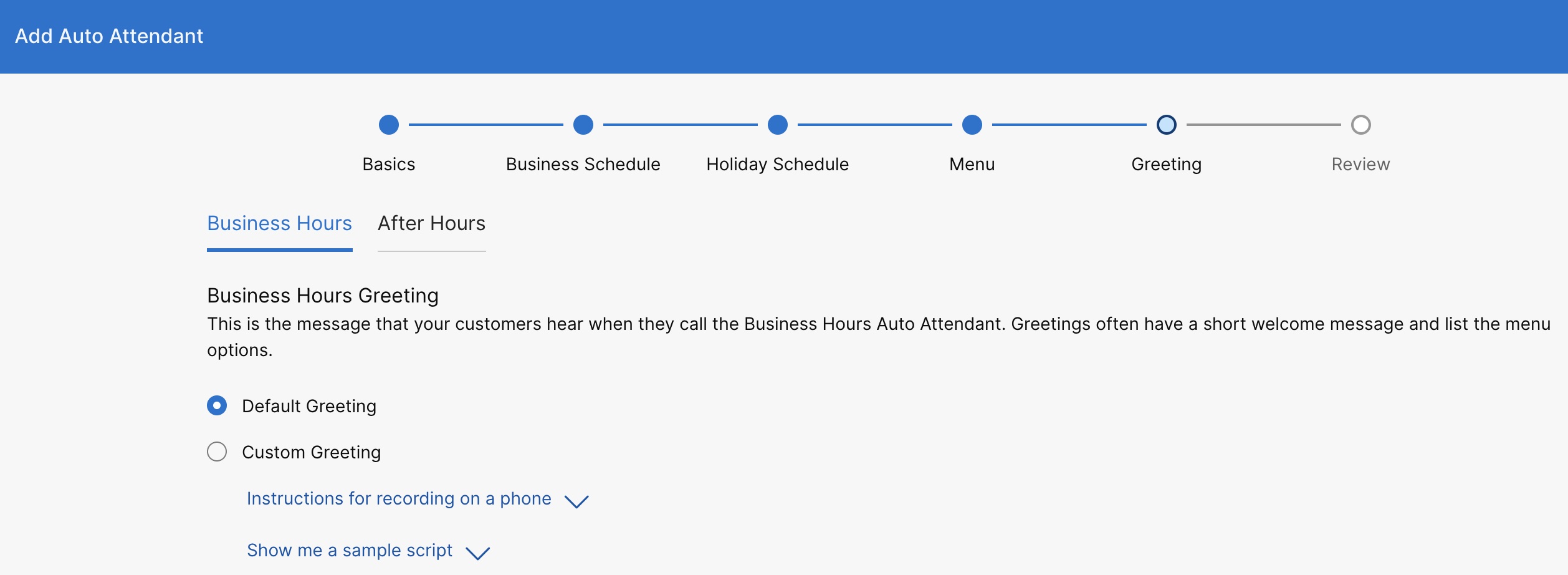
Na página Saudação, defina as saudações ou o anúncio que será reproduzido no horário comercial e fora do horário comercial. Nas guias Horário comercial e Fora do horário comercial, você pode escolher reproduzir a saudação padrão ou escolher uma saudação personalizada para carregar uma gravação de áudio ou gravar sua própria saudação. Clique em Avançar.
Você pode encontrar mais informações para gravar em seu telefone e exemplos de scripts de saudação clicando em Instruções para gravar em um telefone e Mostre-me um exemplo de script. Para gravar por telefone, primeiro você precisa configurar o número do portal de voz e a senha para o local ao qual esse atendedor automático está associado. Para obter detalhes, consulte Configurar portais de voz paraWebex Calling. |
| 15 |
Na página Revisar, em cada guia, revise as novas configurações do atendedor automático para garantir que tudo esteja correto. Clique em Criar para salvar. |
Desativar um atendedor automático
| 1 |
Faça login no Control Hub. |
| 2 |
Vá para . |
| 3 |
Acesse o cartão Auto Attendant e clique em Gerenciar. |
| 4 |
Selecione um atendedor automático que você deseja desativar. |
| 5 |
Vá para a seção Visão geral e desative o botão Ativar atendedor automático. |
| 6 |
Clique em Salvar. |
Editar configurações gerais do atendedor automático
| 1 |
Faça login no Control Hub. |
| 2 |
Vá para . |
| 3 |
Acesse o cartão Auto Attendant e clique em Gerenciar. |
| 4 |
Selecione um atendedor automático. |
| 5 |
Vá para a seção Visão geral e clique em Configurações gerais. |
| 6 |
Visualize ou edite o idioma no menu suspenso Idioma. |
| 7 |
Visualize ou edite o fuso horário no menu suspenso Fuso horário. |
| 8 |
Visualize ou edite o identificador de chamadas que é usado quando as chamadas são transferidas para fora desse atendedor automático. |
| 9 |
Clique em Salvar. |
Editar números de telefone do atendedor automático
Você pode alterar os números de telefone do atendedor automático e adicionar até 10 números alternativos.
| 1 |
Faça login no Control Hub. |
| 2 |
Vá para . |
| 3 |
Acesse o cartão Auto Attendant e clique em Gerenciar. |
| 4 |
Selecione um atendedor automático. |
| 5 |
Vá para a seção Visão geral e clique em Números de telefone. |
| 6 |
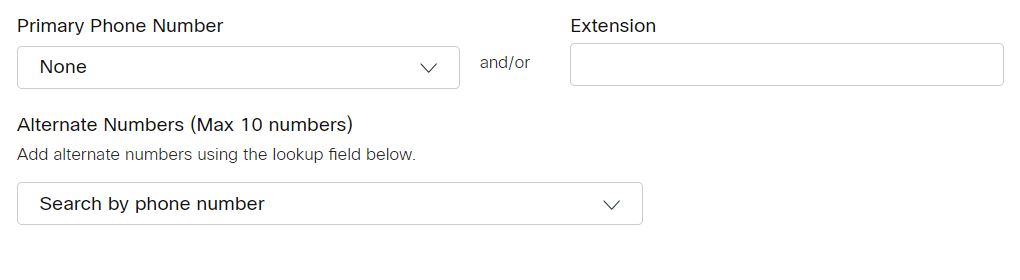
Edite o número de telefone principal e o ramal. Se você deixou o campo do ramal em branco ao criar o atendedor automático, o sistema atribuirá automaticamente os últimos quatro dígitos do número de telefone como um ramal para esse atendedor automático. |
| 7 |
Pesquise e adicione números alternativos. |
| 8 |
Clique em Salvar.
|
Configurar o encaminhamento de chamadas do atendedor automático
Você pode encaminhar todas as chamadas recebidas com base em um conjunto de critérios definidos por você.
| 1 |
Faça login no Control Hub. |
| 2 |
Vá para . |
| 3 |
Acesse o cartão Auto Attendant e clique em Gerenciar. |
| 4 |
Selecione um atendedor automático. |
| 5 |
Vá para a seção Visão geral e clique em Encaminhamento de chamadas. |
| 6 |
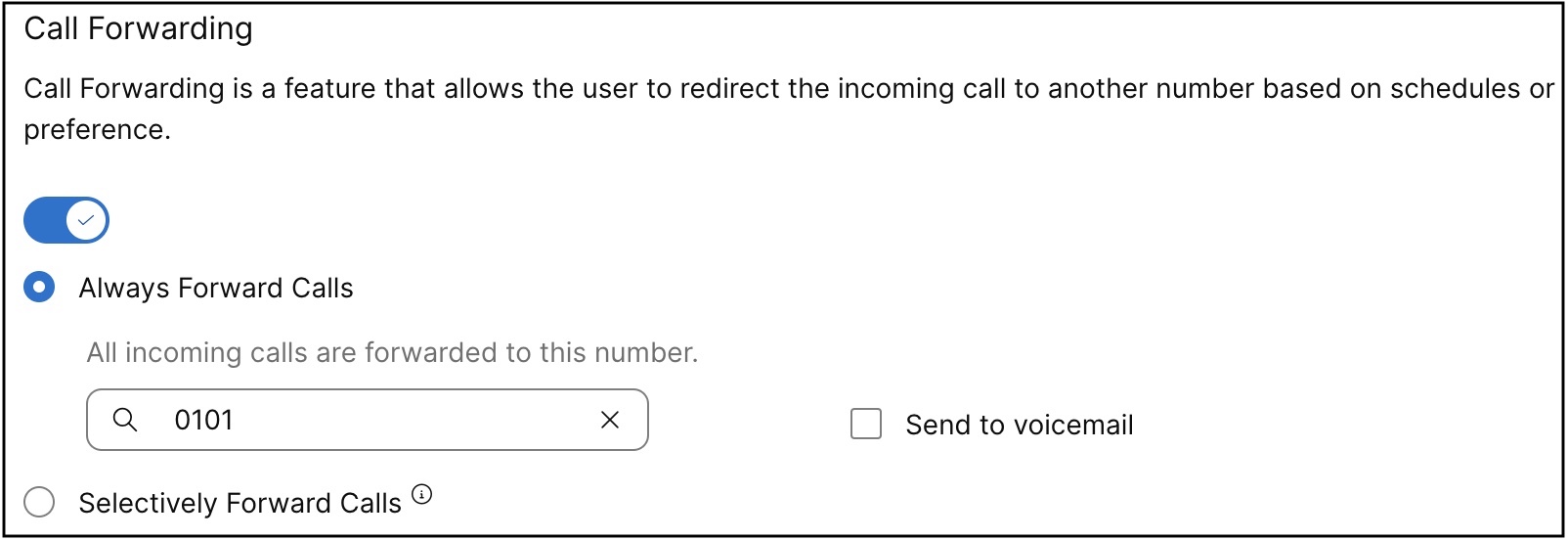
Ative o botão de encaminhamento de chamadas. |
| 7 |
Escolha uma das seguintes opções:
Se você escolher Encaminhar chamadas seletivamente, precisará ter pelo menos uma regra para que o encaminhamento de chamadas esteja ativo.
Para atendedores automáticos compatíveis, use o correio de voz integrado quando quiser gerenciar a caixa de correio compartilhada a partir das configurações do atendedor automático em vez de criar um grupo de correio de voz separado. Veja o correio de voz integrado para recursos de chamadas em grupo. |
| 8 |
Se você escolher Sempre encaminhar chamadas, escolha um número e clique em Salvar. Ao escolher Sempre encaminhar ou Encaminhar seletivamente, selecione Enviar para correio de voz para encaminhar todas as chamadas para um correio de voz interno. A opção Enviar para correio de voz é desativada quando você insere um número externo. Um número de linha virtual também pode ser adicionado como um número para o qual encaminhar as chamadas. |
| 9 |
Se você escolher Encaminhar seletivamente, crie uma regra clicando em Adicionar quando encaminhar ou Adicionar quando não encaminhar. Ao provisionar a opção de encaminhar chamadas seletivamente, a regra Adicionar quando não encaminhar tem precedência sobre a regra Adicionar quando encaminhar. |
| 10 |
Insira um nome de regra. |
| 11 |
Em Quando encaminhar ou Quando não encaminhar, selecione uma programação de horário comercial e uma programação de feriados no menu suspenso. |
| 12 |
Em Encaminhar para, escolha um número de telefone padrão ou um número de telefone diferente para encaminhar as chamadas. |
| 13 |
Em Chamadas de, escolha encaminhar chamadas de qualquer número ou números selecionados. Se você escolher Números selecionados, selecione as seguintes opções:
|
| 14 |
Em Chamadas para, selecione um número ou número alternativo no menu suspenso para encaminhar uma chamada quando recebida nesse número em sua organização. |
| 15 |
Clique em Salvar. |
As regras são classificadas na tabela pelo caractere do nome da regra. Exemplo: 00_rule, 01_rule e assim por diante.
A regra “Não encaminhar” sempre tem precedência sobre a regra “Encaminhar”.
As regras são processadas com base na ordem em que estão listadas na tabela.
Você pode criar várias regras. No entanto, se uma regra for satisfeita, o sistema não verificará mais a próxima regra. Se você quiser que a regra específica seja verificada primeiro, sugerimos que você atualize o nome da regra com números. Por exemplo: Se você quiser que a regra de feriados seja verificada antes da regra de horário de fechamento comercial, nomeie a regra como 01-Feriado e 02-Fechado.
Para saber mais sobre a funcionalidade básica e os exemplos do encaminhamento seletivo de chamadas, consulte Configurar o encaminhamento seletivo de chamadas para. Webex Calling
O que fazer a seguir
 .
.
Editar opções de discagem do atendedor automático
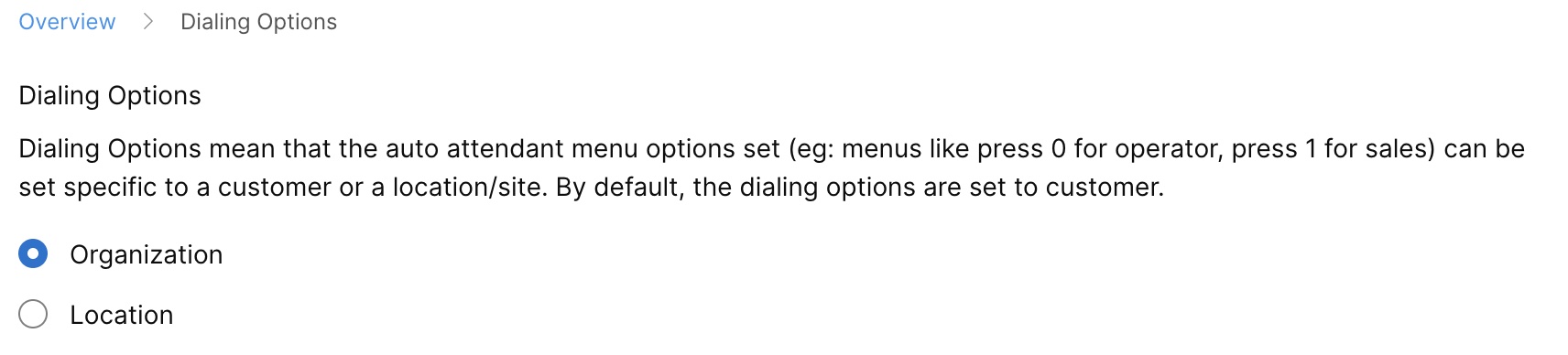
Defina as opções de discagem para serem específicas para um cliente ou um local/site.
| 1 |
Faça login no Control Hub. |
| 2 |
Vá para . |
| 3 |
Acesse o cartão Auto Attendant e clique em Gerenciar. |
| 4 |
Selecione um atendedor automático. |
| 5 |
Vá para a seção Visão geral e clique em Opções de discagem. |
| 6 |
Escolha uma das seguintes opções:
|
| 7 |
Clique em Salvar.
|
Edite o atendedor automático do horário comercial
Editar horários de horário comercial
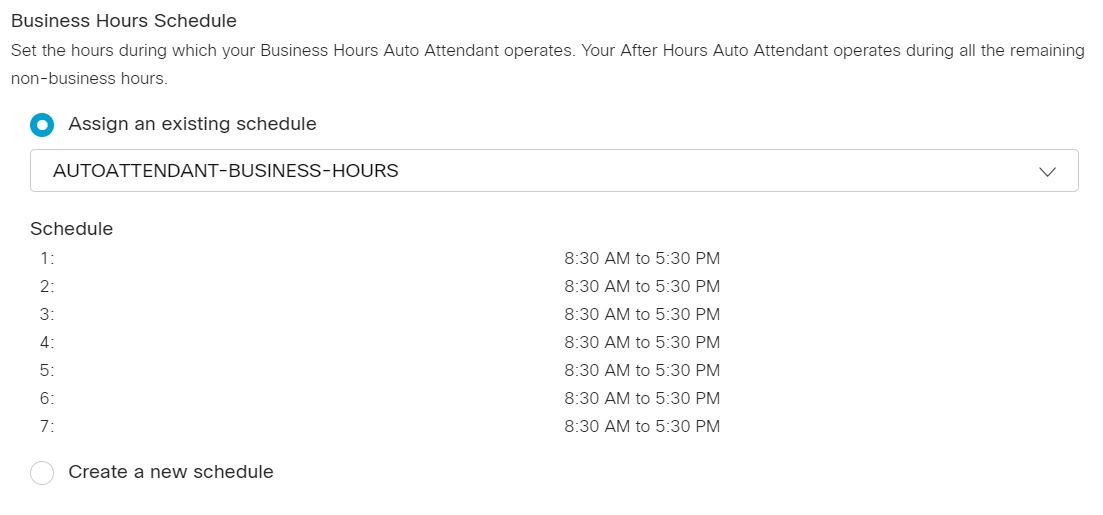
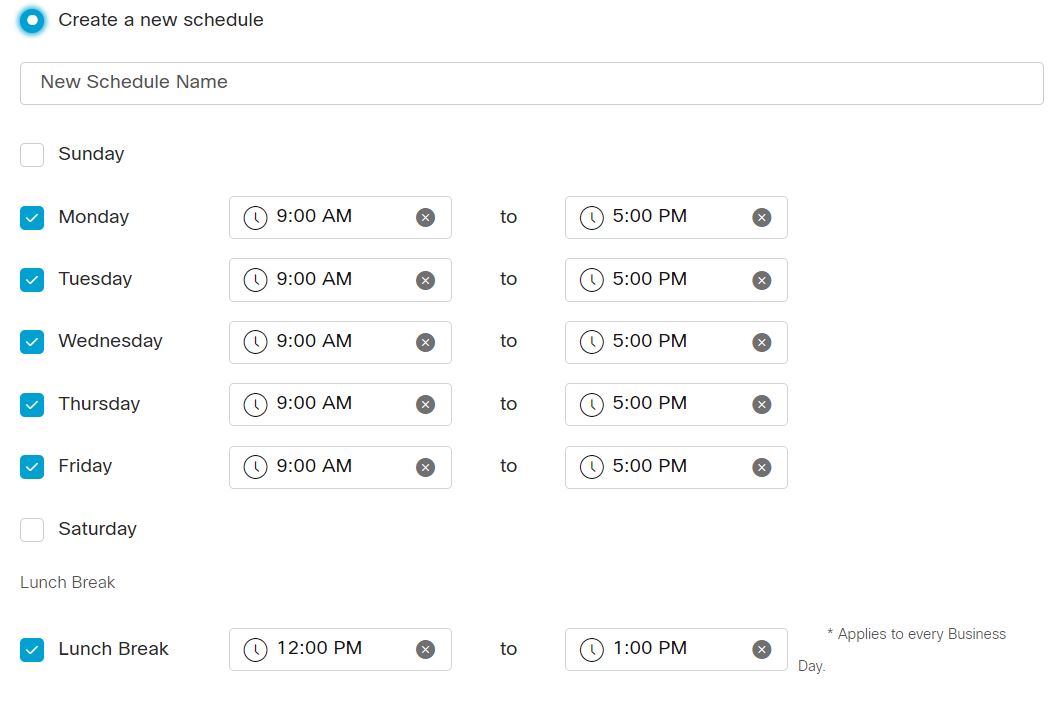
Você pode atribuir uma programação de horário comercial criada anteriormente ou criar sua própria programação de horário comercial para o atendedor automático.
| 1 |
Faça login no Control Hub. |
| 2 |
Vá para . |
| 3 |
Acesse o cartão Auto Attendant e clique em Gerenciar. |
| 4 |
Selecione um atendedor automático para editar na lista. |
| 5 |
Vá para a seção Atendedor Automático do Horário Comercial e clique em Agendar. |
| 6 |
Escolha uma das seguintes opções:
|
| 7 |
Clique em Salvar. |
Editar opções do menu de horário comercial
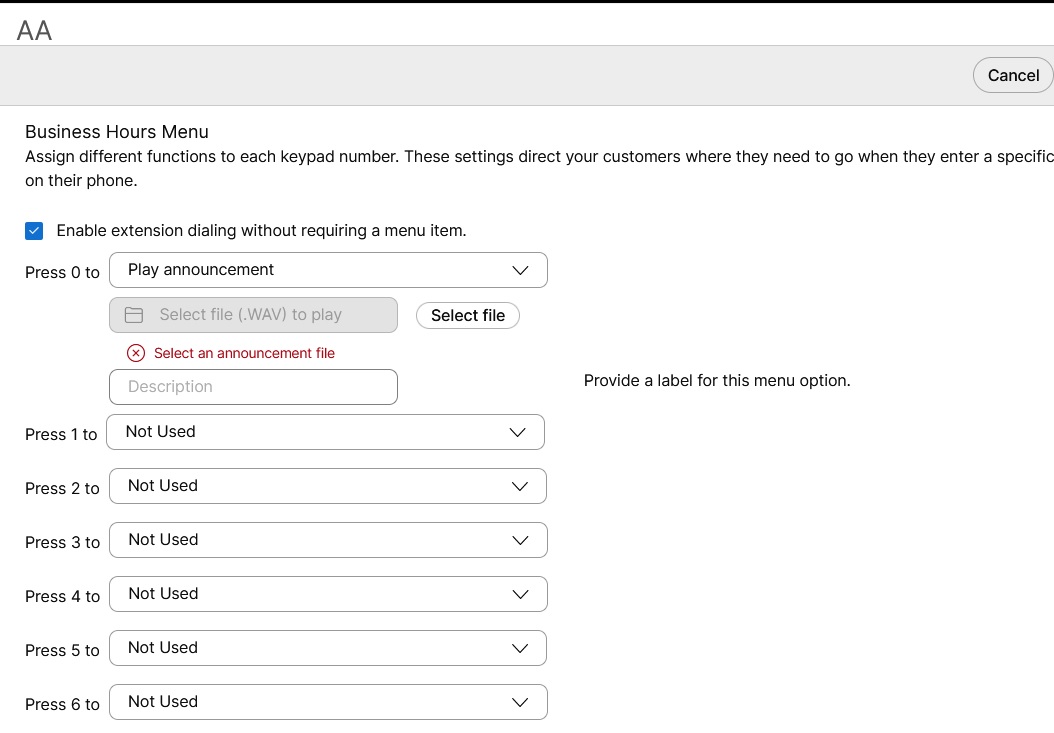
Atribua funções diferentes a cada número do teclado. Essas configurações direcionam seus clientes para onde eles precisam ir quando digitam um número específico no telefone.
| 1 |
Faça login no Control Hub. |
| 2 |
Vá para . |
| 3 |
Acesse o cartão Auto Attendant e clique em Gerenciar. |
| 4 |
Selecione um atendedor automático para editar na lista. |
| 5 |
Vá para a seção de atendedor automático do horário comercial e clique em Menu. |
| 6 |
Selecione Ativar discagem por ramal sem exigir um item de menu para permitir que os chamadores disquem diretamente para um ramal a qualquer momento. A opção de discagem por extensão para atendedor automático se aplica somente aos Webex Calling assinantes. |
| 7 |
Atualize o menu de horário comercial e o tempo limite do menu e repita a configuração. Menu de horário comercial Atribua funções diferentes a cada número ou tecla de função no teclado de discagem. Para cada função atribuída, insira informações adicionais ou pesquise e adicione o usuário ou espaço de trabalho ou número de linha virtual e ramais para transferir chamadas.
Tempo limite do menu e configuração de repetição 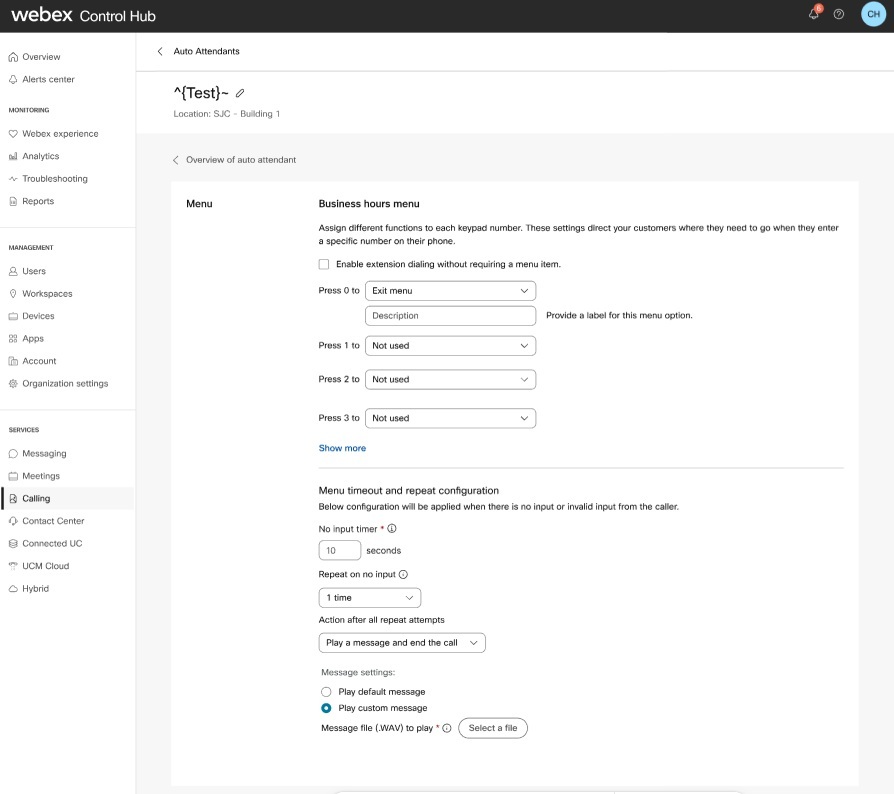
|
| 8 |
Clique em Salvar. |
Editar a saudação do horário comercial
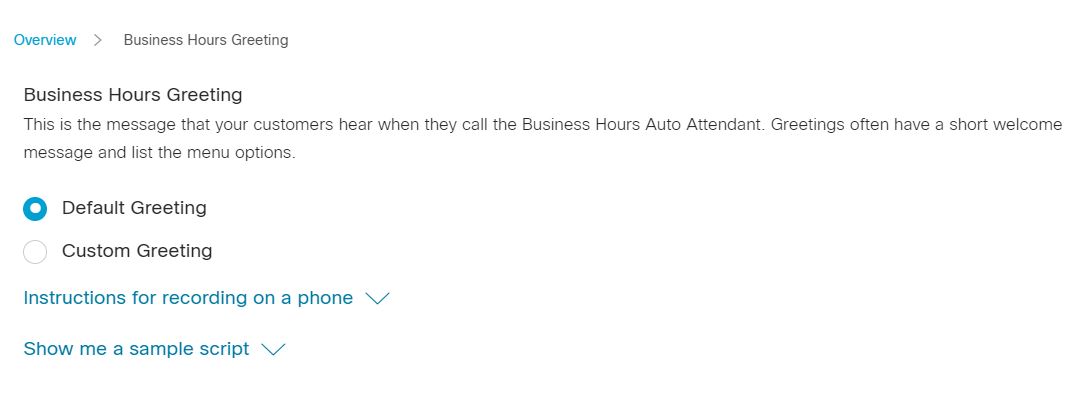
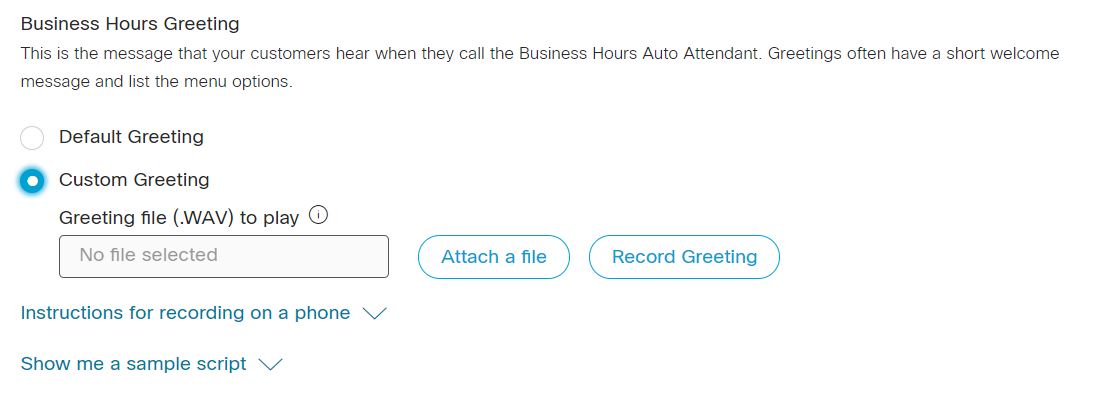
Essa é a mensagem que seus clientes ouvem quando ligam durante o horário comercial. As saudações geralmente têm uma breve mensagem de boas-vindas e listam as opções do menu.
| 1 |
Faça login no Control Hub. |
| 2 |
Vá para . |
| 3 |
Acesse o cartão Auto Attendant e clique em Gerenciar. |
| 4 |
Selecione um atendedor automático para editar na lista. |
| 5 |
Vá para a seção Atendedor Automático do Horário Comercial e clique em Saudação. |
| 6 |
Escolha uma das seguintes opções:
O arquivo de áudio (WAV) deve atender aos seguintes requisitos:
Você pode encontrar mais informações para gravar em seu telefone e exemplos de scripts de saudação clicando em Instruções para gravar em um telefone e Mostre-me um exemplo de script. Para gravar por telefone, primeiro você precisa configurar o número do portal de voz e a senha para o local ao qual esse atendedor automático está associado. Para obter detalhes, consulte Configurar portais de voz paraWebex Calling. |
| 7 |
Clique em Salvar. |
Edite o atendedor automático após o expediente
Editar opções de menu após o expediente
Atribua funções diferentes a cada número do teclado para direcionar seus clientes aonde eles precisam ir ao digitar um número específico no telefone. O menu que você definiu para depois do expediente também se aplica à programação de feriados.
| 1 |
Faça login no Control Hub. |
| 2 |
Vá para . |
| 3 |
Acesse o cartão Auto Attendant e clique em Gerenciar. |
| 4 |
Selecione um atendedor automático para editar na lista. |
| 5 |
Vá para a seção Atendedor automático após o expediente e clique em Menu. |
| 6 |
Selecione Ativar discagem por ramal sem exigir um item de menu para permitir que os chamadores disquem diretamente para um ramal a qualquer momento. |
| 7 |
Atualize o menu de horário comercial e o tempo limite do menu e repita a configuração. Menu de horário comercial Atribua funções diferentes a cada número ou tecla de função no teclado de discagem. Para cada função atribuída, insira informações adicionais ou pesquise e adicione o usuário ou espaço de trabalho ou número de linha virtual e ramais para transferir chamadas.
Tempo limite do menu e configuração de repetição
|
| 8 |
Clique em Salvar. |
Editar saudação após o expediente
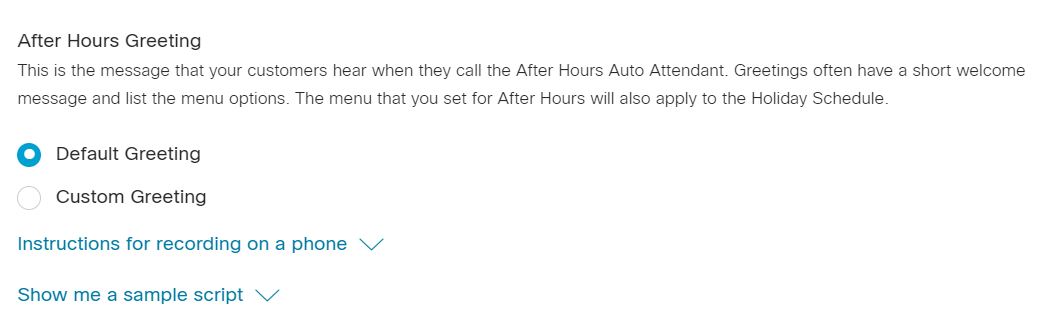
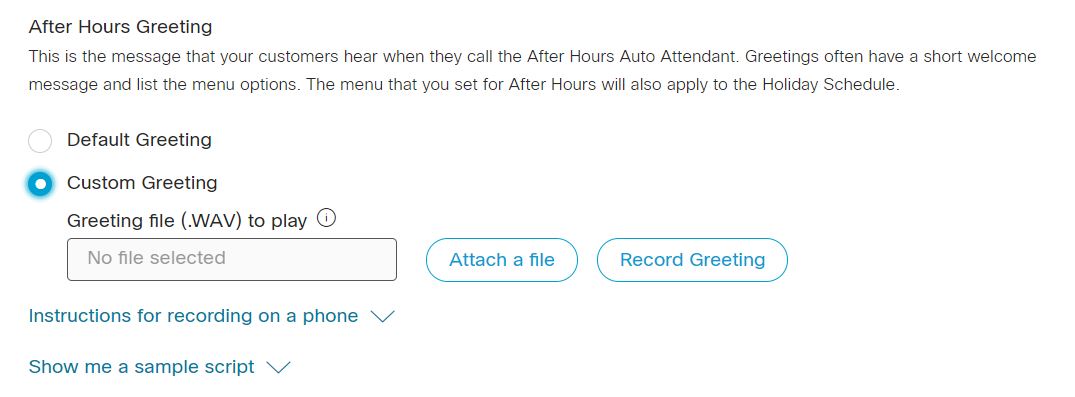
Essa é a mensagem que seus clientes ouvem quando ligam após o horário comercial. As saudações geralmente têm uma breve mensagem de boas-vindas e listam as opções do menu. O menu que você definiu para depois do expediente também se aplica à programação de feriados.
| 1 |
Faça login no Control Hub. |
| 2 |
Vá para . |
| 3 |
Acesse o cartão Auto Attendant e clique em Gerenciar. |
| 4 |
Selecione um atendedor automático para editar na lista. |
| 5 |
Vá para a seção Atendedor automático após o expediente e clique em Saudação. |
| 6 |
Escolha uma das seguintes opções:
O arquivo de áudio (WAV) deve atender aos seguintes requisitos:
Você pode encontrar mais informações para gravar em seu telefone e exemplos de scripts de saudação clicando em Instruções para gravar em um telefone e Mostre-me um exemplo de script. Para gravar por telefone, primeiro você precisa configurar o número do portal de voz e a senha para o local ao qual esse atendedor automático está associado. Para obter detalhes, consulte Configurar portais de voz paraWebex Calling. |
| 7 |
Clique em Salvar. |
Edite os horários de feriados do atendedor automático
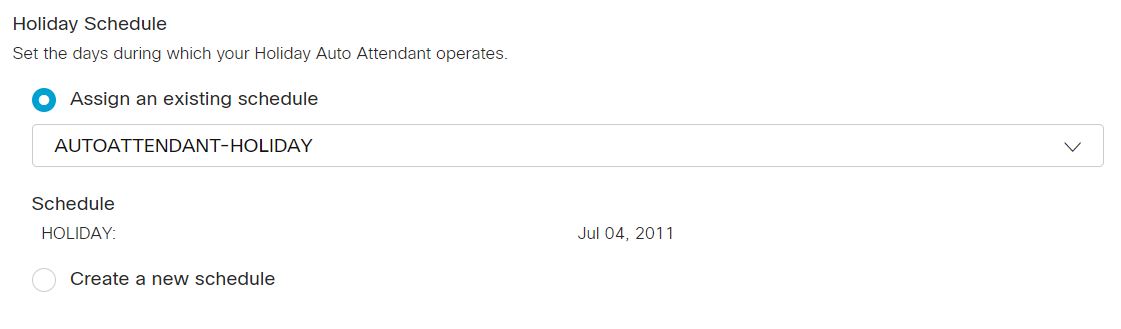
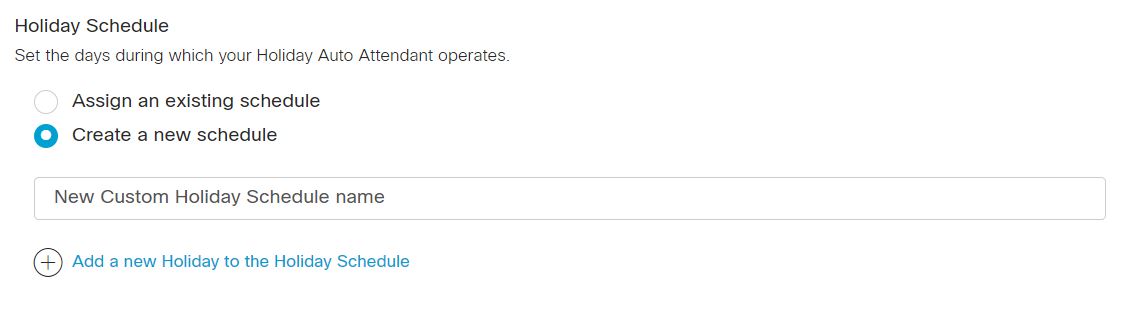
Defina os dias em que seu atendente automático de férias opera. Você pode atribuir uma programação de feriados criada anteriormente ou criar sua própria programação de feriados para o atendedor automático.
| 1 |
Faça login no Control Hub. |
| 2 |
Vá para . |
| 3 |
Acesse o cartão Auto Attendant e clique em Gerenciar. |
| 4 |
Selecione um atendedor automático para editar na lista. |
| 5 |
Vá para a seção Atendedor automático de férias e clique em Agendar. |
| 6 |
Escolha uma das seguintes opções:
|
| 7 |
Clique em Salvar. |
Gerencie o atendedor automático em massa
Você pode gerenciar atendedores automáticos em massa com inserções/atualizações em massa para atendedores automáticos. Os administradores podem importar/exportar atendedores automáticos com um arquivo CSV.
-
Exportação de arquivo CSV para o formato de arquivo ZIP: ao exportar dados para um arquivo CSV, o número de registros pode exceder 1000. Nesses casos, o arquivo ZIP é baixado, onde o arquivo ZIP contém o conjunto completo de registros em um único arquivo CSV. Uma pasta separada contendo todos os dados é dividida em vários arquivos CSV com menos de 1000 registros. Esses arquivos são gerados para que os administradores importem rapidamente quaisquer atualizações e enviem.
-
Exporte um novo CSV para capturar as informações mais recentes dos campos e evitar erros durante a importação das alterações.
Se você tiver muitos atendedores automáticos para adicionar, a opção de gerenciamento de atendedores automáticos em massa é conveniente e o suporte a CSV reduz o esforço de implantação e migração.
Cada atendedor automático criado no Control Hub exige o preenchimento de um assistente com muitos parâmetros, e o suporte a CSV simplifica o processo.
As seguintes funcionalidades serão disponibilizadas em breve:
-
Exclusão de instâncias inteiras do atendedor automático
-
Criar/modificar/excluir regra de encaminhamento de chamadas
-
Expondo operações de CSV em massa como APIs externas no Hydra Portal
-
Criação de novos horários
Prepare seu CSV
|
Coluna |
Adicionar um atendedor automático |
Editar um atendedor automático |
Descrição |
Valores suportados |
|---|---|---|---|---|
|
Nome |
Obrigatório |
Obrigatório |
Insira o nome do atendedor automático. |
1-30 caracteres |
|
Número de telefone |
Obrigatório se a extensão for deixada em branco |
Obrigatório se a extensão for deixada em branco |
Digite o número do telefone. Você deve ter um número de telefone ou um ramal. |
Use números E.164 para importação de CSV. Exemplo: +12815550100 OBSERVAÇÃO: Certifique-se de que a localização esteja na guia Localizações no Control Hub. |
|
Extensão |
Obrigatório se o número de telefone for deixado em branco |
Obrigatório se o número de telefone for deixado em branco |
Insira a extensão. Você deve ter um número de telefone ou um ramal. |
Extensão de dois a dez dígitos. Exemplo: 00-999999. Extensões que correspondam aos números de emergência no país do local não são permitidas. Exemplo: Você não pode usar o 911 como extensão nos EUA |
|
Localização |
Obrigatório |
Obrigatório |
Insira o local para adicionar atendedores automáticos. |
Exemplo: San Jose. OBSERVAÇÃO: Certifique-se de que a localização esteja na guia Localizações no Control Hub. |
|
Fuso horário |
Opcional |
Opcional |
Insira a chave de fuso horário do atendedor automático. Esse fuso horário se aplica às programações aplicadas aos atendedores automáticos. |
Exemplo: América/Chicago. Comprimento de caracteres: 1-127 |
|
Código do idioma |
Opcional |
Opcional |
Insira o idioma do anúncio para os atendedores automáticos. |
Exemplo: en_us |
|
Opção de nome de chamador com ID de linha direta |
Opcional |
Opcional |
Selecione se você quiser usar o nome de exibição ou um nome personalizado como identificador de chamadas. |
Selecione DISPLAY_NAME ou CUSTOM_NAME para ser usado como identificador de chamadas. Por padrão, DISPLAY_NAME está selecionado. |
|
CUSTOM NAME |
Opcional |
Opcional |
Insira um nome personalizado para o identificador de chamadas. Caracteres Unicode são suportados. |
Corda |
|
Discar por nome |
Opcional |
Opcional |
Digite o nome pelo qual você pode discar esse atendedor automático. Caracteres ASCII são suportados. |
Corda |
|
Cronograma de negócios |
Obrigatório |
Obrigatório |
Insira o nome do cronograma de negócios. |
Exemplo: 00_Closed |
|
Programação de feriados |
Obrigatório |
Obrigatório |
Insira o nome da programação de feriados. |
Exemplo: 01_Holiday |
|
Tipo de discagem |
Opcional |
Opcional |
Insira o tipo de discagem. |
ENTERPRISE,GROUP |
|
Extensão de menu de horário comercial ativada |
Opcional |
Opcional |
Digite TRUE para ativar a extensão do menu de horário comercial. Digite FALSE para desativar a extensão do menu de horário comercial. |
TRUE, FALSE |
|
Extensão de menu After Hours ativada | Opcional | Opcional |
Digite TRUE para ativar a extensão do menu após o expediente. Digite FALSE para desativar a extensão do menu após o expediente. |
TRUE, FALSE |
|
Ativar atendedor automático |
Opcional |
Opcional |
Digite ENABLED para ativar a opção. Digite DISABLED para desativar a opção. |
ENABLED, DISABLED |
|
Ação de números alternativos |
Opcional |
Opcional |
Insira ADICIONAR para adicionar os números alternativos listados nessa linha. Digite REMOVE para remover os números alternativos que você lista na linha. Insira REPLACE se quiser remover todos os números alternativos inseridos anteriormente e substituí-los pelos números alternativos que você está adicionando somente nesta linha. |
ADD, REMOVE,REPLACE |
|
Tipo de saudação em horário comercial |
Opcional |
Opcional |
Insira o tipo de saudação do horário comercial como Padrão ou Personalizado. Se você inserir Personalizado, insira o nome do anúncio em horário comercial, o tipo de mídia e os detalhes do nível. |
DEFAULT, CUSTOM |
|
Nome do anúncio do horário comercial |
Opcional |
Opcional |
Insira o nome do anúncio do horário comercial. |
Exemplo: Serviço- outage_loc .wav |
|
Tipo de mídia de anúncio de horário comercial |
Opcional |
Opcional |
Insira o tipo de mídia de anúncio do horário comercial. |
WAV |
|
Nível de anúncio do horário comercial |
Opcional |
Opcional |
Insira o nível (organização, local ou atendedor/entidade automática) no qual o anúncio personalizado está definido. |
LOCATION, ORGANIZATION, ENTITY |
|
Tipo de saudação após o expediente |
Opcional |
Opcional |
Insira o tipo de saudação após o expediente como Padrão ou Personalizado. Se você inserir Personalizado, insira o nome do anúncio após o expediente, o tipo de mídia e os detalhes do nível. |
DEFAULT, CUSTOM |
|
Nome do anúncio após o expediente |
Opcional |
Opcional |
Insira o nome do anúncio após o expediente. |
Exemplo: Holiday-announcement-org.wav |
|
Tipo de mídia de anúncio após o expediente |
Opcional |
Opcional |
Insira o tipo de mídia de anúncio após o expediente. |
WAV |
|
Nível de anúncio após o expediente |
Opcional |
Opcional |
Insira o nível (organização, local ou atendedor/entidade automática) no qual o anúncio personalizado está definido. |
LOCATION, ORGANIZATION, ENTITY |
|
Tentativa de nova tentativa de tratamento de chamadas em horário comercial sem entrada |
Obrigatório |
Obrigatório |
Especifique as tentativas de repetição durante o horário comercial quando o chamador não fornece nenhuma entrada |
ONE_TIME TWO_TIMES THREE_TIMES NO_REPEAT |
|
Tratamento de chamadas em horário comercial sem temporizador de entrada |
Obrigatório |
Obrigatório |
Insira o valor do cronômetro para tratamento de chamadas em horário comercial quando não houver entrada do chamador |
Valores aceitáveis: 1-60 Valor padrão: 10 segundos Exemplo: 20 segundos |
|
Ação de tratamento de chamadas em horário comercial |
Obrigatório |
Obrigatório |
Insira a ação a ser executada durante o horário comercial quando o chamador não fornecer nenhuma entrada e todas as tentativas de repetição forem esgotadas. |
TRANSFER_TO_OPERATOR PLAY_MESSAGE_AND_DISCONNECT DISCONNECT TRANSFER_WITH_PROMPT TRANSFER_WITHOUT_PROMPT TRANSFER_TO_MAILBOX |
|
Tipo de saudação para tratamento de chamadas em horário comercial |
Opcional |
Opcional |
Essa configuração especifica o tipo de saudação a ser usado quando a Ação de Tratamento de Chamadas do Horário Comercial está definida como. PLAY_MESSAGE_AND_DISCONNECT Insira o tipo de saudação de tratamento de chamadas no horário comercial como Padrão ou Personalizado. Se você inserir Personalizado, insira o nome do anúncio em horário comercial, o tipo de mídia e os detalhes do nível. |
DEFAULT, CUSTOM |
|
Valor da ação de tratamento de chamadas em horário comercial |
Opcional |
Opcional |
Selecione o arquivo a ser usado quando o Tipo de saudação de tratamento de chamadas em horário comercial estiver definido como PERSONALIZADO |
Exemplo: 1745343166934.wav | WAV | LOCALIZAÇÃO |
|
Tratamento de chamadas em horário comercial Transferir chamada para |
Opcional |
Opcional |
Especifique o destino a ser transferido quando a Ação de Tratamento de Chamadas do Horário Comercial estiver definida como uma das opções TRANSFERIR |
Exemplo: -7856758767 |
|
Após o expediente, tente novamente o tratamento de chamadas sem nenhuma entrada |
Obrigatório |
Obrigatório |
Especifique as tentativas de repetição após o expediente que o sistema deve fazer quando o chamador não fornece nenhuma entrada |
ONE_TIME TWO_TIMES THREE_TIMES NO_REPEAT |
|
Tratamento de chamadas após o expediente sem temporizador de entrada |
Obrigatório |
Obrigatório |
Insira o valor do cronômetro para tratamento de chamadas após o expediente quando não houver entrada do chamador |
Valores aceitáveis: 1-60 Valor padrão: 10 segundos Exemplo: 20 segundos |
|
Tipo de saudação para tratamento de chamadas após o expediente |
Obrigatório |
Obrigatório |
Essa configuração especifica o tipo de saudação a ser usado quando a Ação de Tratamento de Chamada After Hours está definida como. PLAY_MESSAGE_AND_DISCONNECT Insira o tipo de saudação de tratamento de chamadas após o expediente como Padrão ou Personalizado. |
DEFAULT, CUSTOM |
|
Ação de tratamento de chamadas após o expediente |
Obrigatório |
Obrigatório |
Insira a ação a ser executada após o horário comercial, quando o chamador não fornecer nenhuma entrada e todas as tentativas de repetição forem esgotadas |
TRANSFER_TO_OPERATOR PLAY_MESSAGE_AND_DISCONNECT DISCONNECT TRANSFER_WITH_PROMPT TRANSFER_WITHOUT_PROMPT TRANSFER_TO_MAILBOX |
|
Valor da ação de tratamento de chamadas após o expediente |
Opcional |
Opcional |
Selecione o arquivo a ser usado quando o Tipo de saudação de tratamento de chamadas após o expediente estiver definido como PERSONALIZADO |
Exemplo: 1745343166934.wav | WAV | LOCALIZAÇÃO |
|
Tratamento de chamadas após o expediente Transferir chamada para |
Opcional |
Opcional |
Especifique o destino quando a Ação de Tratamento de Chamada After Hours for definida como uma das opções TRANSFERIR |
Exemplo: 14085550110 |
| Horário comercial Pressione 0—9, * e # Descrição |
Obrigatório se o horário comercial pressionar 0—9, * e # Descrição for deixada em branco |
Obrigatório se o horário comercial pressionar 0—9, * e # Descrição for deixada em branco |
Selecione o tipo de horário comercial. |
Exemplo: Descrição Comprimento do caractere: 1-20 |
|
Horário comercial Pressione 0—9, * e # Action |
Obrigatório se o horário comercial pressionar 0—9, * e a ação # for deixada em branco |
Obrigatório se o horário comercial pressionar 0—9, * e a ação # for deixada em branco |
Selecione o tipo de horário comercial. |
PLAY_ANNOUNCEMENT TRANSFER CALL_WITH_PROMPT TRANSFER CALL_WITHOUT_PROMPT TRANSFER CALL_TO_OPERATOR TRANSFER_TO_VOICEMAIL DIAL_BY_NAME DIAL_BY_EXTENSION REPEAT_MENU EXIT_MENU |
|
Horário comercial Pressione 0—9, * e # Value |
Obrigatório para algumas açõesPLAY_ANNOUNCEMENT, comoTRANSFER_WITH_PROMPT,TRANSFER_WITHOUT_PROMPT,TRANSFER_TO_OPERATOR, TRANSFER_TO_VOICEMAIL |
Obrigatório para algumas açõesPLAY_ANNOUNCEMENT, comoTRANSFER_WITH_PROMPT,TRANSFER_WITHOUT_PROMPT,TRANSFER_TO_OPERATOR, TRANSFER_TO_VOICEMAIL |
É necessário um valor adicional para realizar determinadas ações. |
O formato do arquivo de anúncio do Play é Nome do anúncio | Tipo de anúncio | Nível do anúncio Exemplo: CycloneAlert.wav | WAV | LOCALIZAÇÃO NOTA: Digite o tipo em TODAS AS MAIÚSCULAS Outras ações suportadas exigem um número de telefone ou ramal válido. |
|
Depois do expediente, pressione 0—9, * e # Descrição |
Obrigatório se depois do expediente pressionar 0—9, * e # Descrição for deixada em branco |
Obrigatório se depois do expediente pressionar 0—9, * e # Descrição for deixada em branco |
Selecione o tipo após o expediente. |
Exemplo: Descrição Comprimento do caractere: 1-20 |
| Após o expediente, pressione 0-9, * e # Action |
Obrigatório se depois do expediente pressionar 0—9, * e # A ação for deixada em branco |
Obrigatório se depois do expediente pressionar 0—9, * e # A ação for deixada em branco |
Selecione o tipo após o expediente. |
PLAY_ANNOUNCEMENT TRANSFER CALL_WITH_PROMPT TRANSFER CALL_WITHOUT_PROMPT TRANSFER CALL_TO_OPERATOR TRANSFER_TO_VOICEMAIL DIAL_BY_NAME DIAL_BY_EXTENSION REPEAT_MENU EXIT_MENU |
|
Após o expediente, pressione o valor 0-9, * e # |
Obrigatório para algumas açõesPLAY_ANNOUNCEMENT, comoTRANSFER_WITH_PROMPT,TRANSFER_WITHOUT_PROMPT,TRANSFER_TO_OPERATOR, TRANSFER_TO_VOICEMAIL |
Obrigatório para algumas açõesPLAY_ANNOUNCEMENT, comoTRANSFER_WITH_PROMPT,TRANSFER_WITHOUT_PROMPT,TRANSFER_TO_OPERATOR, TRANSFER_TO_VOICEMAIL |
É necessário um valor adicional para realizar determinadas ações |
O formato do arquivo de anúncio do Play é: Nome do anúncio | Tipo de anúncio | Nível do anúncio Exemplo: CycloneAlert.wav | WAV | LOCALIZAÇÃO NOTA: Digite o tipo em TODAS AS MAIÚSCULAS Outras ações suportadas exigem um número de telefone ou ramal válido. |
|
Número alternativo 1, Número alternativo 2... Número alternativo 10 |
Opcional |
Opcional |
Insira os números alternativos a serem atribuídos aos atendedores automáticos. |
Exemplo: 1112223333 Comprimento de caracteres: 1-23 NOTA: Digite o tipo em TODAS AS MAIÚSCULAS Outras ações suportadas exigem um número de telefone ou ramal válido. |
|
Padrão de anel número 1 alternativo, Padrão de anel alternativo número 2... Padrão de anel alternativo número 10 |
Opcional |
Opcional |
Se o toque distinto estiver ativado para números alternativos, insira o padrão de toque distinto. |
NORMAL, LONG_LONG, SHORT_SHORT_LONG, SHORT_LONG_SHORT |
Gerencie atendedores automáticos em massa
| 1 |
Faça login no Control Hub. |
| 2 |
Vá para . |
| 3 |
Vá até o cartão Auto Attendant. Na mensagem Prefiro criar atendedor automático em massa, clique em Abrir o editor em massa. |
| 4 |
A janela Gerenciar atendedor automático é exibida. |
| 5 |
Selecione um local na lista suspensa para baixar os dados dos atendedores automáticos nesse local ou selecione todos os locais para baixar os dados de todos os atendedores automáticos. |
| 6 |
Clique em Baixar dados ou Baixar modelo.csv para verificar se o arquivo CSV está formatado corretamente, certificando-se de preencher as informações necessárias. |
| 7 |
Adicione ou edite o nome e o sobrenome, o número de telefone etc., e faça o upload do arquivo CSV atualizado. |
| 8 |
Clique em Exibir histórico de importação/tarefas para ver o status da importação de CSV e ver se você encontrou algum erro. |
Exibir análises de atendedores automáticos
| 1 |
Faça login no Control Hub. |
| 2 |
Vá para . |
| 3 |
Acesse o cartão Auto Attendant e clique em Gerenciar. |
| 4 |
Na página Atendedor automático, clique em . A página Analytics é exibida. |
| 5 |
Clique na guia Atendedor automático para encontrar os detalhes da chamada do atendedor automático. Para obter mais informações, consulte Análises para seu portfólio de colaboração na nuvem.
|
Gere relatórios de atendedores automáticos
Você pode gerar um relatório que lista todas as chamadas recebidas que chegaram ao serviço de atendimento automático.
| 1 |
Faça login no Control Hub. |
| 2 |
Vá até . |
| 3 |
Em Modelos, clique em Chamadas e clique nos seguintes relatórios:
Para obter mais informações, consulte Relatórios para seu portfólio de colaboração na nuvem.
|
Acesse o kit de lançamento do atendedor automático
Baixe o kit de lançamento para ver o que um atendente automático pode fazer. Acesse os exemplos de saudação e os modelos de e-mail para começar.


