
Mulțumim pentru feedback.
Aplicația Webex | Redirecționați apelurile telefonice
 Feedback?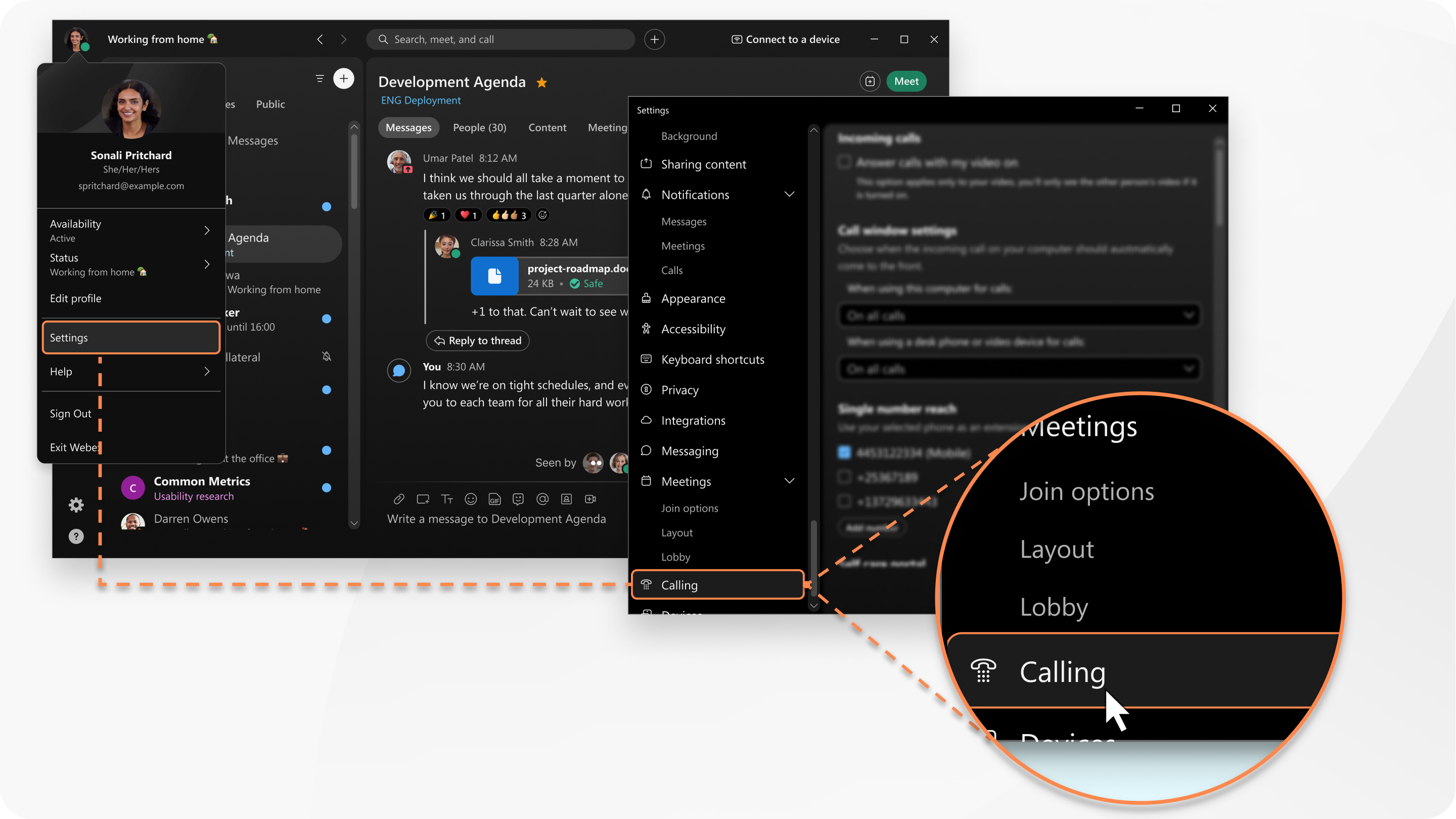
Modul în care configurați redirecționarea apelurilor depinde de serviciul de telefonie pe care îl aveți. Dacă nu sunteți sigur, există o modalitate ușoară de a spune.
Dacă nu vedeți setarea de re direcționare a apelurilor, poate fi necesar să o activați mai întâi în portalul de îngrijire personală. S-ar putea să fiți familiarizat cu utilizarea portalului de îngrijire personală pentru a configura opțiuni pentru telefonul dvs. Aplicația Webex utilizează aceste setări și vă permite să le adăugați în mod convenabil din aplicație.
| 1 |
Faceți clic pe Setări
|
| 2 |
Derulați la Setări suplimentare de apel, apoi faceți clic pe Setări avansate de apel pentru a deschide portalul într-un browser web. |
| 3 |
Selec tați Telefoanele mele și urmați instrucțiunile pentru a adăuga numărul la care doriți să redirecționați apelurile telefonice. |
| 4 |
După ce ați activat redirecționarea apelurilor, puteți accesa Set
|
 pe bara laterală de navigare, apoi faceți clic pe A
  în subsolul aplicației și selectați unde să redirecționați apelurile telefonice. De acolo, puteți redirecționa apelurile către mesageria vocală, o altă linie de lucru dacă aveți mai multe linii sau un număr pe care l-ați setat înainte. Sau, pentru a adăuga un număr nou, accesați
 | 1 |
Faceți clic pe Setări
|
| 2 |
Accesați Re direcționarea apelurilor și apoi adăugați un număr la care să redirecționați apelurile sau alegeți să redirecționați apelurile către mesageria vocală. După ce ați activat redirecționarea apelurilor, setările Telefon și redirec ționare din subsolul aplicației devin verzi și rămân |
|
Atingeți poza de profil, accesați pelare, apoi alegeți unde doriți să redirecționați apelurile telefonice, cum ar fi mesageria vocală sau un număr pe care l-ați setat anterior. Sau, puteți adăuga un alt număr. După ce ați terminat, pictograma A pelare din partea de jos a aplicației își schimbă aspectul și vedeți un banner în partea de sus a listei de apel uri care vă arată unde sunt redirecționate apelurile. |


