Пользовательский интерфейс Supervisor Desktop

list-menuОтправить обратную связь?
Супервизоры Webex Contact Center Supervisor Desktop могут управлять, отслеживать, проверять, направлять операторов и оказывать им помощь в рамках централизованного интерфейса. Эффективнее достигайте своих бизнес-целей благодаря более эффективному анализу информации и совместной работе.

Добро пожаловать в расширенный рабочий стол супервизора. Администратор может настроить профиль супервизора с указанием ваших разрешений и настроек рабочего стола. При входе в систему на странице Home отображаются пользовательские или постоянные виджеты, основанные на конфигурации макета. Дополнительные сведения о входе см. в разделе "Вход в Supervisor Desktop".

  • Супервизор Desktop автоматически настраивается для различных размеров экрана. Однако размер экрана должен быть больше 500 х 500 пикселей (ширина х высота). Настройте масштаб своего веб-браузера на 100 процентов для лучшего опыта. Дополнительные сведения о поддерживаемых версиях браузеров см. в разделе Системные требования для Webex Contact Center.
  • В настоящее время функциональность супервизора поддерживается только в форм-факторе полного размера рабочего стола. Функции супервизоров можно использовать в окне веб-браузера.

Супервизоры будут использовать улучшенный интерфейс, который включает в себя все существующие и новые функции. Обратите внимание, что после получения улучшенного интерфейса невозможно вернуться к старому.

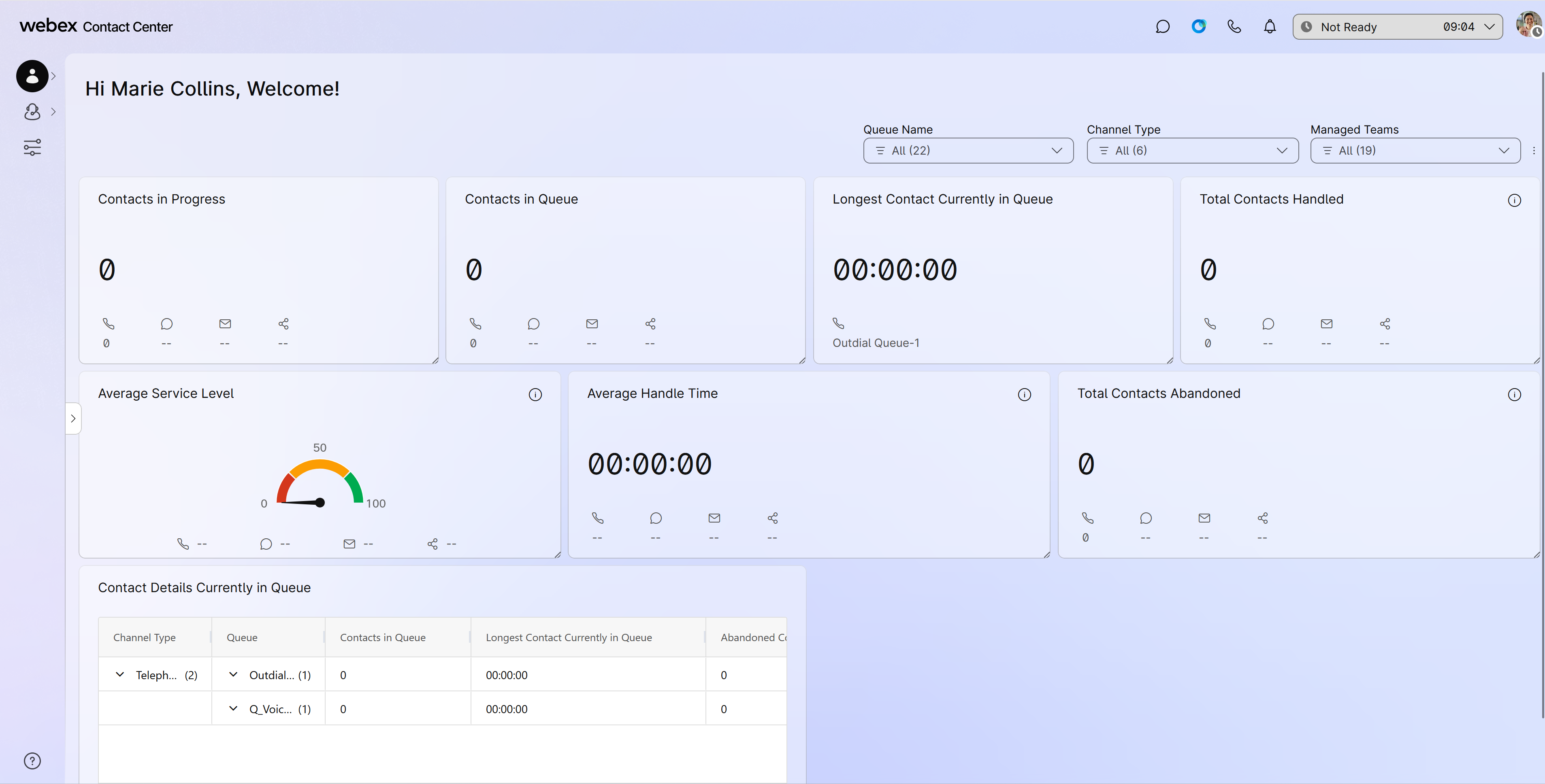
Ниже приведен снимок улучшенного вида пользовательского интерфейса Supervisor Desktop

Навигационная панель

На панели навигации доступны следующие вкладки

Домашняя страница

Просмотрите карточки KPI контакт-центра. Дополнительную информацию см. в разделе Просмотр карт KPI для контакт-центра.

Вы можете использовать фильтры на своей странице Home, чтобы помочь найти соответствующую информацию.

Клиенты, которые приобрели AI QM, увидят дополнительную функцию диспетчера конфигураций на панели навигации. Супервизоры могут использовать эту функцию для создания форм оценки и управления ими, включения инструктажа для групп и определения KPIS для коучинга. Для получения дополнительной информации см. раздел «Начало работы с управлением качеством ИИ» в Webex Contact Center.

1

Щелкните стрелку раскрывающегося списка рядом с полем "Имя очереди", "Тип канала" или "Управляемые группы".

  • Имя очереди — список всех управляемых очередей.
  • Тип канала — отображает тип канала передачи (чат, электронная почта, социальные сети и голос).
  • Управляемые группы — список всех управляемых групп

2

Выберите критерии фильтрации для страницы Home или нажмите « Выбрать все », чтобы выбрать все параметры.

На странице Home отображаются результаты на основе критериев фильтрации.

Очереди

  • Новая «Очередь» Tab на рабочем столе супервизора предоставляет централизованный доступ ко всей информации о очередях, включая доступность операторов в режиме реального времени и ежедневные или 7-дневные тенденции.
  • Супервизоры могут персонализировать свое представление, настраивая и фильтруя столбцы для отображения ключевых показателей для определенных очередей.
  • Для удобства понимания показатели реального времени представлены в виде четких таблиц, диаграмм и графиков.
  • Детализация возможностей позволяет супервизорам изучать сведения о очередях, статусы операторов и навыково-ориентированные сведения о маршрутизации.
  • Интерфейс также позволяет выполнять прямые действия, например назначать и удалять операторов из очередей, основанных на операторах.

Дополнительные сведения см. в разделе «Контроль очередей контакт-центра» и управление ими

  • Клиенты, купившие ИИ QM, увидят на панели навигации дополнительную функцию диспетчера конфигураций. Супервизоры могут использовать эту функцию для создания форм оценки и управления ими, включения инструктажа для групп и определения KPIS для коучинга. Для получения дополнительной информации см. раздел «Начало работы с управлением качеством ИИ» в Webex Contact Center.
  • Очереди, недавно созданные и не имеющие контактов в очереди с момента создания, не отображаются в списке.

Статистика производительности операторов

Если в профиле настроена отчетность по статистике, то показано значение значка статистики производительности оператора, где отображаются статистические данные реального времени. Дополнительные сведения см. в разделе "Просмотр отчетов о производительности операторов и управление ими".

Взаимодействия

  • Новое "Взаимодействие" Tab обеспечивает четкое представление взаимодействий с клиентами в режиме реального времени на каждом этапе, консолидируя живые, в очереди и прошлые взаимодействия.
  • Три подязычка:
    • Активные взаимодействия: отслеживать активные разговоры в режиме реального времени, показывая такие сведения, как взаимодействие по ID, канал, очередь, имя оператора и продолжительность взаимодействия.
    • Взаимодействие в очереди: см. сведения о взаимодействиях, ожидающих в очередях, включая взаимодействие по ID, очередь, канал и время, проведенное в контакт-центре.
    • Завершенные взаимодействия: доступ к прошлым взаимодействиям и записям с легкостью.
  • Таблица с возможностью настройки для фильтрации и организации данных, повышения удобства использования.

Для просмотра записей ваш профиль пользователя должен иметь разрешения на список управления доступом (ACL) для всех объектов, связанных с этим взаимодействием, включая сайт, точку входа (ЕР), группу по сервисам и очередь. Если взаимодействия в этом представлении отсутствуют, убедитесь, что у вас есть доступ к соответствующему DN точки входа в своем профиле пользователя.

Просмотр сведений о взаимодействиях

Супервизоры получат всеобъемлющий обзор взаимодействий с клиентами, включая живые и заполненные стенограммы для цифровых взаимодействий. Наряду с имеющимися записями, вы получите более глубокие сведения о себе благодаря стенограммам реального времени, панели подробных данных о взаимодействии (с временными интервалами, длительностью, временем удержания и время обработки) и просмотром пути клиентов по различным каналам и дням.

Мое рабочее пространство

Вы можете видеть обновленную панель списков задач, на которую представлено одно панное представление всех активных и завершенных взаимодействий.

Панель рабочей области доступна при входе в роль супервизора и оператора и отображается только при принятии запроса на общение по электронной почте, в чате или в социальных сообщениях.

Сведения о производительности группы по сервисам

просматривать в режиме реального времени информацию об операторе и консолидированное представление о производительности оператора как части группы; Дополнительные сведения см. в разделе «Контроль за операторами и группами по сервисам»

Поделиться отзывом ()

Вы можете обмениваться отзывами о производительности рабочего стола.

Справка

Вы можете получить доступ к документации по справочному центру.

Клиенты, которые приобрели AI QM, могут получить доступ к панели производительности оператора для отслеживания исторических характеристик операторов. Дополнительные сведения см. в разделе «Использование панели по производительности оператора» в разделе «Webex управления качеством ИИ».

В профиле пользователя можно просмотреть группы по сервисам, которыми вы управляете, роль, в которую вы выполнили вход, сочетания клавиш и многое другое. Здесь вы также можете управлять своими уведомлениями. Используйте эти статьи для ознакомления со всем, чем можно управлять в настройках профиля.

Доступ к динамическим обновлениям об операторах и консолидированному представлению их производительности можно получить на странице «Сведения о производительности группы по сервисам». Здесь можно просматривать операторов и управлять ими, использовать приложение Webex для общения один на один, а также отслеживать вызовы операторов. Используйте эти статьи, чтобы узнать больше о различных способах контроля за операторами и группами по сервисам.

В приложении Webex вы можете работать со своими операторами, другими супервизорами и экспертами по темам, не покидая рабочий стол. В пространстве приложения Webex можно отправлять широковещательные сообщения. Используйте эти статьи, чтобы узнать больше о том, как использовать приложение Webex на рабочем столе для более эффективного и эффективного общения.

Просматривать оперативные и исторические отчеты по всем действиям, связанным с общим временем обработки, временем завершения и количеством контактов в очереди. Кроме того, на картах KPI можно просматривать данные, автоматически адаптируясь к вызовам в режиме реального времени. Используйте эти статьи, чтобы узнать больше о доступных вам отчетах.

Была ли статья полезной?