- Start
- /
- Artikel

Tack för din feedback.


 I den här artikeln
 Har du feedback?
Installera Cisco Call som standardsamtalsalternativ för alla användare i din organisation.
Använd den här artikeln för att konfigurera din Microsoft Teams-app med Cisco-samtalsalternativ. I  konen läggs till i den vänstra navigeringen och som ett meddelande
tillägg. När Teams-samtalsalternativet är avstängt använder alla i organisationen
samma plattform för att ringa och ta emot samtal.
konen läggs till i den vänstra navigeringen och som ett meddelande
tillägg. När Teams-samtalsalternativet är avstängt använder alla i organisationen
samma plattform för att ringa och ta emot samtal.
Förutsättningar
-
Se till att du är Microsoft Teams-administratör.
-
Se till att du har tillgång till Control Hub.
-
Du måste lägga till användare i Control Hub och de måste ha minst tjänsten Call on Webex aktiverad.
-
Användare måste ha Webex App och Microsoft Teams installerade.
-
För att integreringen av Cisco Call for Microsoft Teams ska fungera med backend för Unified CM samtalskontroll (lokal, Webex Calling dedikerad instans eller UCM Cloud), se till att du använder Unified CM 12.5 SU7 eller 14 SU3, Cisco Unity Connection (CUC) 12.5 eller 14.
-
För lokala Unified CM kunder, se till att Unified CM & CUC-kluster är anslutna till Webex Cloud-Connected UC (CCUC).
-
För lokala kunder, D Webex Calling edikerade instanser och UCM Cloud-kunder Cisco Unified CM måste konfigurera Cisco Unified CM — Radnumret på kopplas till användar-ID:t för att den centraliserade samtalshistoriken ska fyllas i med användarnamnet. FrånCisco Unified CM Administration, använd Enhet → Telefon, välj telefonen och klicka på enhetsnamn (rad) och klicka sedan på önskad rad från associ ering spanelen för att komma till Användare associerad med linje.
-
Kontrollera att Unified CM e-postID:t matchar kontrollhubbens primära e-post som används för att erhålla UUID (Universally Unique Identifier).
-
Cisco Call använder dubbel inloggning via Microsoft Teams SSO, sedan Webex OAuth/SSO. Som standard används den inloggade Teams-användarens e-postadress som Webex-inloggningstips. Det rekommenderas att Microsoft Teams inloggningsmejl eller användarhuvudnamn (UPN) matchar användarens primära e-post i Control Hub och Unified CM Mail ID för lokala distributioner, dedikerade instanser och UCM Cloud-distributioner.
Om Teams-kontot inte är det konto som används för Cisco-samtal kan användaren välja Använd ett annat konto på inloggningsskärmen för Cisco Call och logga in med sin Webex/Cisco Calling-identitet.
Inloggningen kan misslyckas för enskilda användare om IdP SAML-attributen inte övergår till en giltig Webex-användarpost även efter att du har valt Använd ett annat konto. Arbeta med din identitetsadministratör för att korrigera IdP och Control Hub SAML-mappning. För Webex SSO- och SAML-attributmappning, se Integrering med enkel inloggning i Control Hub.
-
Virtuell skrivbordsinfrastruktur (VDI): När Cisco Call integration för Microsoft Teams används i en VDI-miljö måste både Cisco Call och Microsoft Teams köras i samma virtuella maskin.
-
Rekommenderas: Synkronisera användare från Active Directory lokal katalog eller en molnkatalog som Azure till Control Hub Common Identity (CI).
Microsoft Teams konfiguration
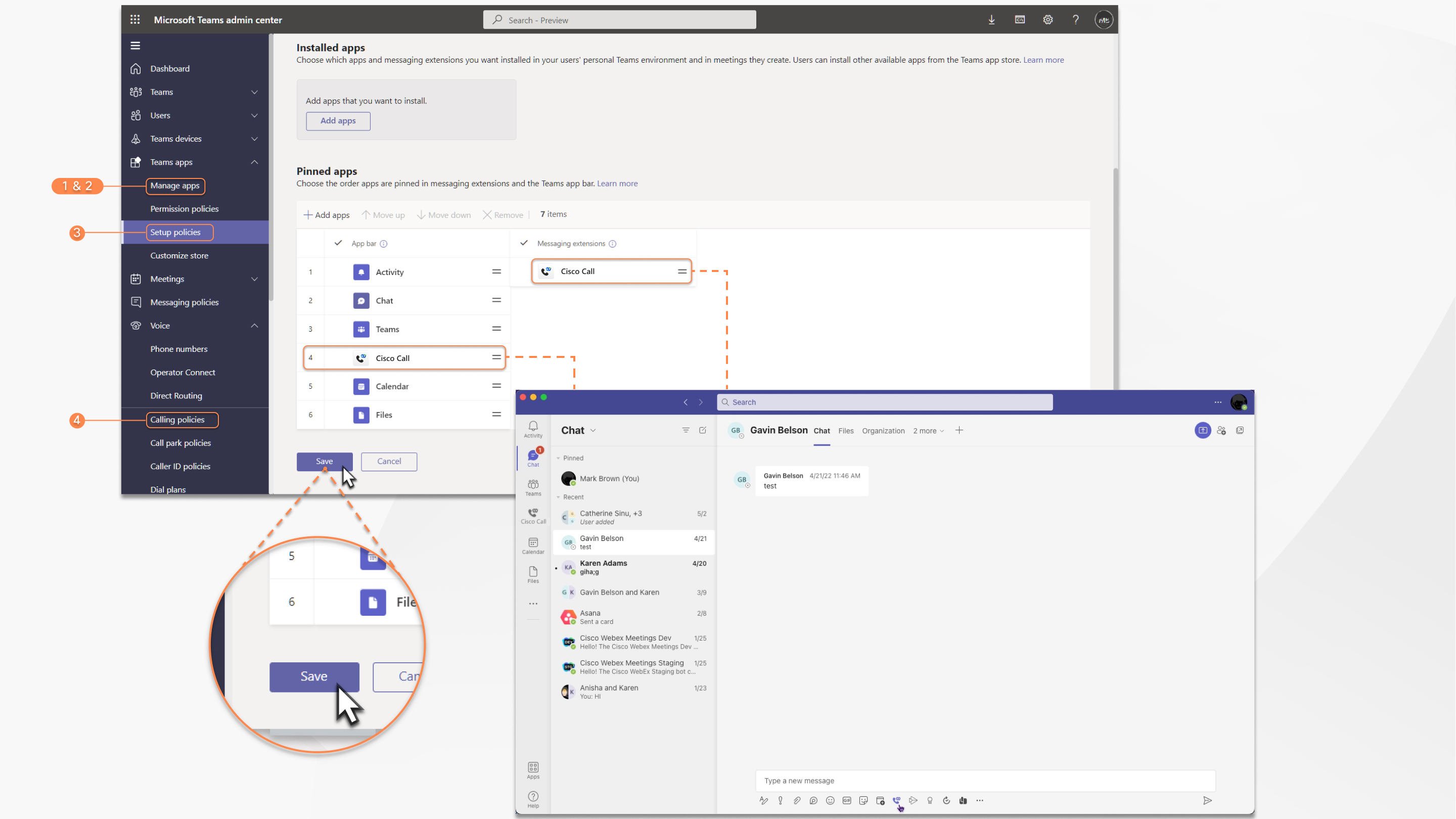
| 1 |
Logga in på Teams administrationscenter för att hantera dina appar och tillåta Cisco Call. |
| 2 |
Hantera vem som kan installera Cisco Call. |
| 3 |
Installera Cisco Call, lägg sedan till ikonen i Webex-appen och ta bort det inbyggda samtalsalternativet. |
| 4 |
Valfritt — inaktivera det inbyggda samtalsalternativet i hela organisationen och gör Cisco Call till det enda samtalsalternativet:
|
Godkänna behörigheter för närvarosynkronisering
Granska och acceptera behörigheterna för närvarosynkronisering i Microsoft Teams för att dubbelriktat synkronisera användarens närvarostatus mellan Microsoft Teams och Webex.
För att närvarosynkroniseringen ska fungera måste användarna använda Cisco Call-integrationen minst en gång var 90:e dag.
| 1 |
Gå till på menyn Dashboard |
| 2 |
Ange |
| 3 |
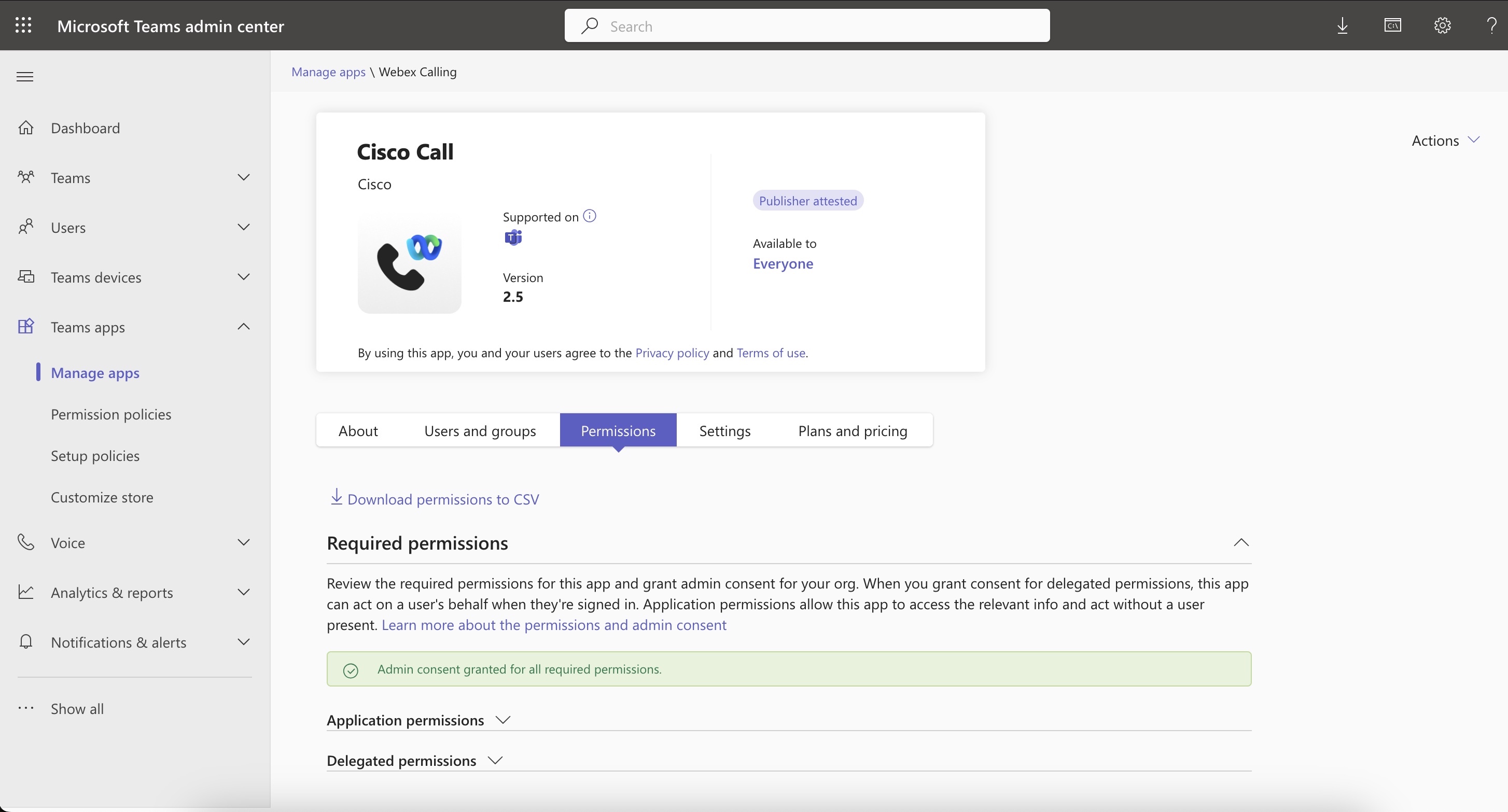
Klicka på fliken Behörigheter och klicka sedan på Ge administratörsgodkännande. |
| 4 |
Kontrollera om följande behörigheter ingår.
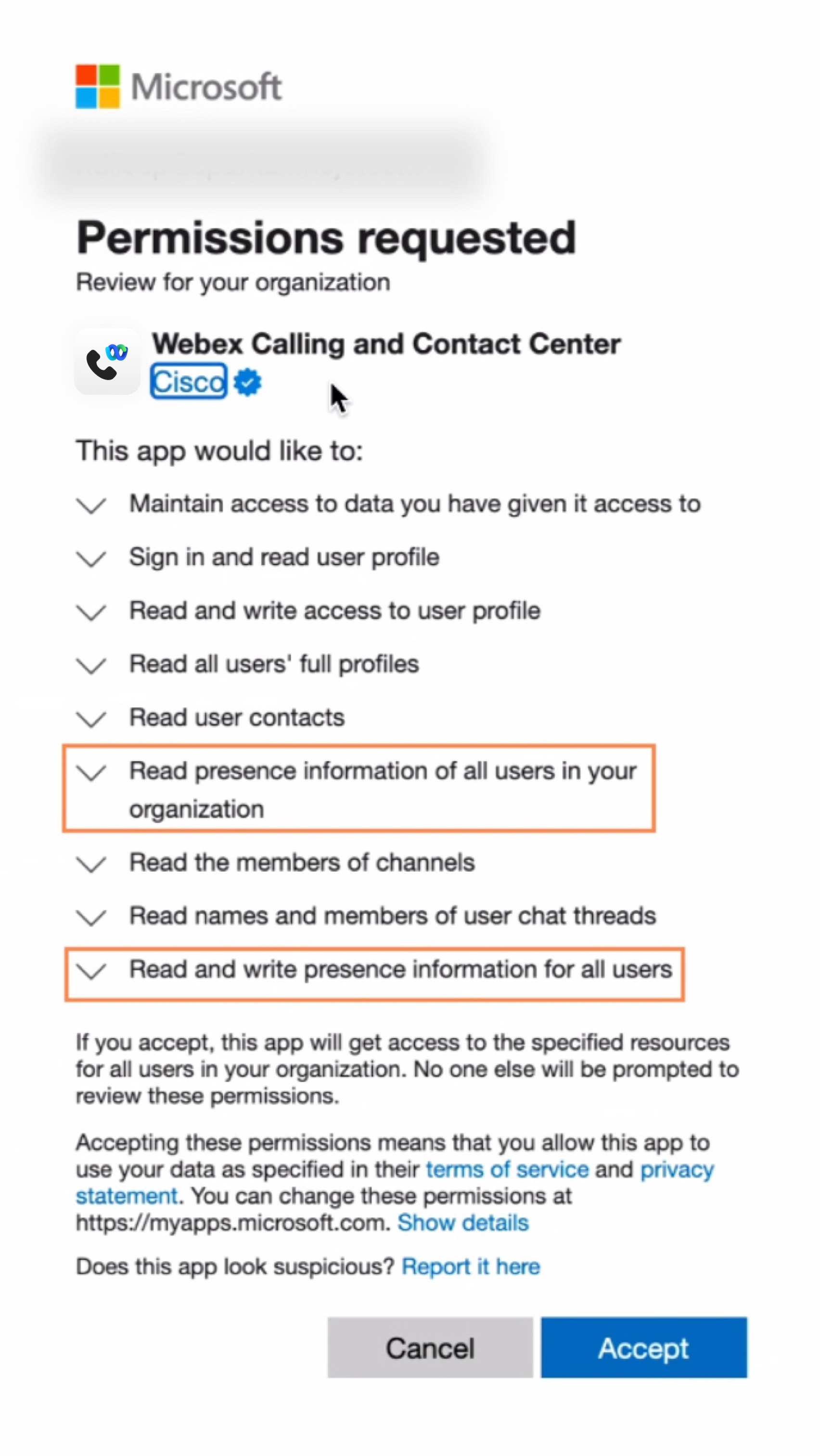
|
| 5 |
Klicka på Accep tera för att acceptera behörigheterna. |
| 6 |
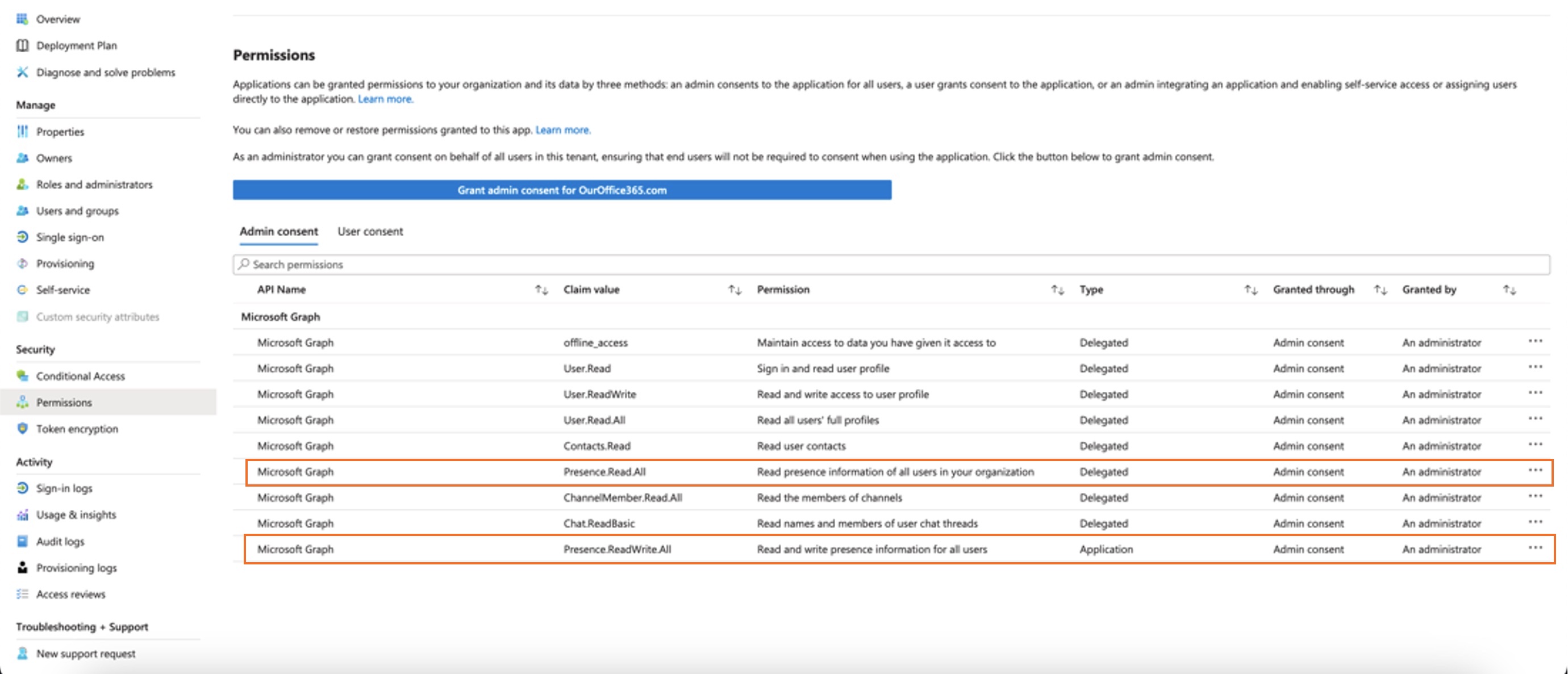
Se till att nya behörigheter visas som beviljade:
Följande behörigheter bör följas i administratörens samtycke:
Både
Om din organisation för närvarande använder
Om du vill flytta från När du har verifierat behörigheterna aktiverar du närvarosynkroniseringen i Control Hub. Se avsnittet Aktivera dubbelriktad närvarosynkronisering. För att undvika problem med närvarosynkroniseringsstatus mellan Microsoft Teams och Webex rekommenderar vi att du ställer in inställningen Tilldelning krävs till Nej. Uppdatera inställningen genom att gå till administrationscentret för Microsoft Entry eller Azure- portalen och gå till och välj Nej. Om du behöver behålla den här inställningen som Ja av någon anledning, se till att du tilldelar användarna korrekt enligt stegen som nämns i dessa Microsoft-dokument: Tilldela approller till program & Hantera användare och grupptilldelning till ett program. |
Anpassa Cisco Call-appen
Du kan skapa flera anpassningar av Cisco Call-appen för Microsoft Teams-användare baserat på organisationens behov. Du kan skapa en standardanpassning av appen för alla användare, eller skapa ytterligare 10 anpassningar av en enda app och tilldela den till specifika användare eller grupper.
Mer information finns i Anpassa Cisco Call-appen för Microsoft Teams-användare.
Behörigheter för integrering av Cisco Call och Microsoft Teams
Integrationstjänsten använder Webex- och Microsoft-API:er för att komma åt data, till exempel centraliserad samtalshistorik, för att visa och uppdatera status, till exempel markera röstmeddelanden som lästa, utan att lagra användardata. Alla dataöverföringar mellan integrationen och Webex/Microsoft-backends sker via krypterade HTTPS-kanaler. Därmed säkerställer tjänsten att användardata inte lagras i mol net, vilket stärker datasekretess och säkerhet.
Vi begär de minsta behörigheter som krävs från Microsoft för att anropa Microsoft API för att aktivera integrationsfunktionen. Följande tabell beskriver varje behörighet som vi begär och varför det krävs.
| Tillstånd | Anledning |
|---|---|
|
offline_access |
Tillåter integrationstjänsten att generera en ny åtkomsttoken utan att be användaren att godkänna igen ofta. |
|
Användare.Läs |
Tillåter integrationstjänsten att läsa användarens grundläggande information som e-postadress. |
|
Användare.readWrite |
Låter integrationstjänsten lagra snabbuppringningar i användarprofiler. |
|
Användare.Read.All |
Tillåter integrationstjänsten att söka efter användare i den aktiva katalogen för att ringa samtal. |
|
Kontakter.Läs |
Tillåter integrationstjänsten att söka efter användarens Outlook-kontakt för att ringa samtal. |
|
ChannelMember.READ.ALL |
Tillåter att integrationsmeddelandetillägget läser medlemmar i en kanal så att användaren kan söka efter en specifik kanalmedlem att ringa. |
|
Chat.readBasic |
Tillåter att integrationsmeddelandetillägget läser medlemmar i en gruppchatt så att användaren kan söka efter en specifik medlem att ringa. |
|
Närvaro.Läs.Allt |
Låter integrationstjänsten läsa närvaroinformation för alla användare i katalogen. |
|
Presence.ReadWrite.ALL |
Låter integrationstjänsten läsa all närvaroinformation och skriva aktivitet och tillgänglighet för alla användare i katalogen. |
|
Närvaro.ReadWrite |
Låter integrationstjänsten läsa närvaroinformation och skriva aktivitet och tillgänglighet för en användare. |
Konfiguration av Control Hub
Du kan konfigurera och aktivera följande funktioner i Control Hub för att göra dem tillgängliga för Microsoft Teams-användare.
Dölj Webex-appfönstret
För organisationer som har valt att använda Cisco Call-integrationen med Microsoft Teams är integrationen användarnas primära gränssnitt till Webex-tjänster. När den väl har konfigur erats är Webex-appen fortfarande installerad och körs på dina användares datorer, men fönstret stängs som standard. Åtgärder som vidtas i Cisco Call-integrationen kan starta specifika funktioner i Webex-appen, men i allmänhet behöver användarna inte interagera med Webex-appen.
Genom Control Hub kan du dölja Webex App-fönstret på följande nivåer:
-
Organisationsnivå
-
Användargruppsnivå
-
Användarnivå
Dölj Webex App-fönstret för en organisation
Inställningarna som konfigurerats på organisationsnivå gäller automatiskt för alla användare under organisationen.
| 1 |
Logga in på Control Hub. |
| 2 |
Gå till . |
| 3 |
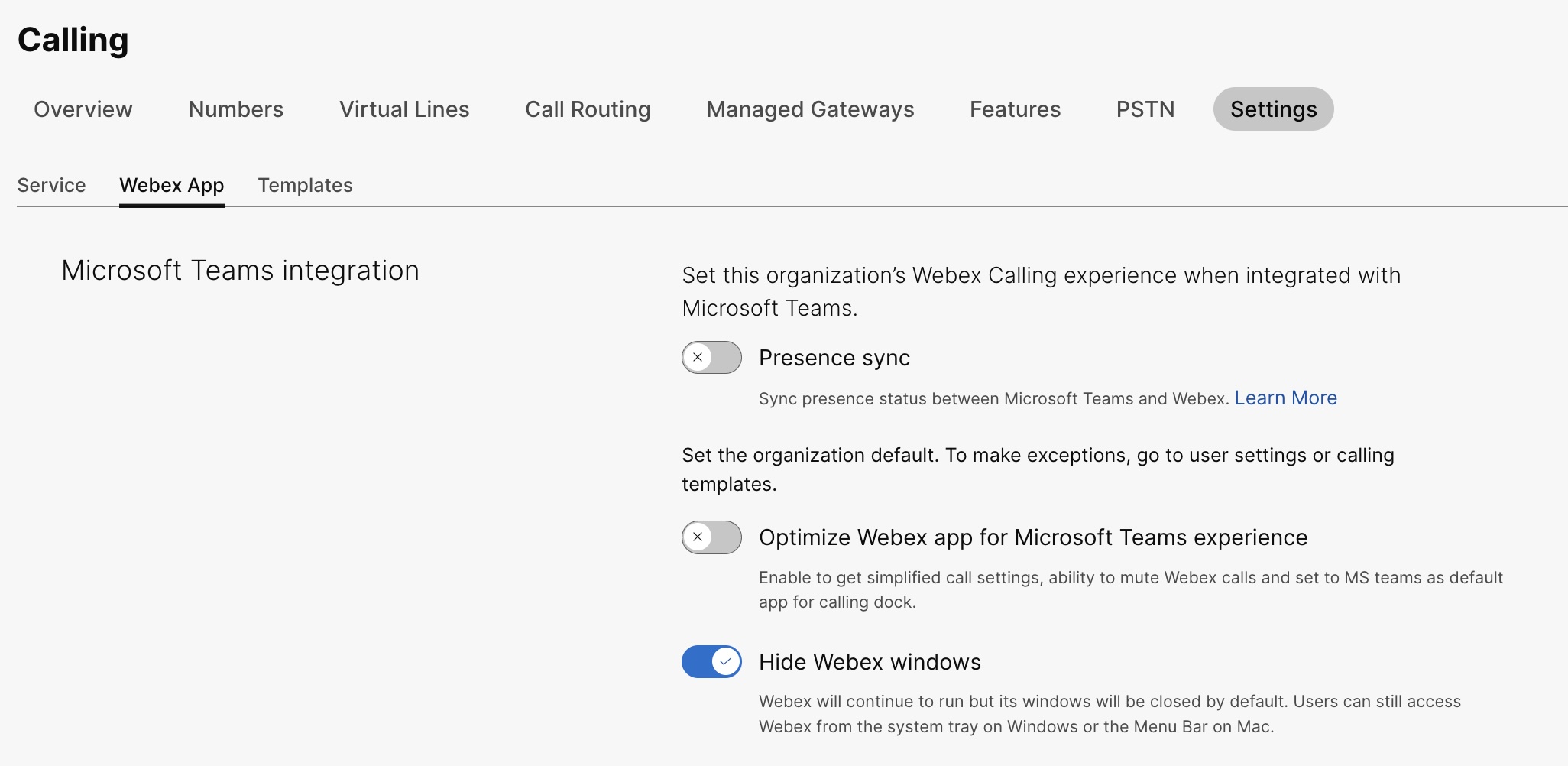
Klicka på fliken Webex App, gå till avsnittet Microsoft Teams integration och växla på D ölj Webex-fönster .
Du kan också använda det offentliga API:et för att dölja Webex App-fönstret för alla användare i en organisation som använder Cisco Call integrering med Microsoft Teams. Mer information finns i Uppdatera en organisations MS-teamsinställning på developer .webex.com. |
Dölj Webex App-fönstret för en användargrupp
För att dölja Webex App-fönstret för en användargrupp skapar du en samtalsmall och tilldelar den till en användargrupp. Konfigurationen i mallen gäller för alla användare i gruppen.
Så här skapar du en ny mall för att dölja Webex App-fönstret:
| 1 |
Logga in på Control Hub. |
| 2 |
Gå till . |
| 3 |
Klicka på Skapa mall, välj Skapa en mall och klicka på Nästa. Om Utbildning är vertikalt för ditt företag kan du använda fördefinierade mallar med anpassade inställningar för studenter eller lärare. |
| 4 |
Skriv mall namn och beskrivning i avsnittet Allmän t. |
| 5 |
Gå till avsnittet Microsoft Teams integration och växla på D ölj Webex-fönster. |
| 6 |
Klicka på Skapa mall och sedan på nästa. |
| 7 |
Sök och välj en grupp för den här mallen och klicka på K lar.
Ändra eller ta bort en mall:
Om du vill ändra en mall klickar du på mallen, ändrar växlarna och klickar på Spara. Om du vill ta bort en mall klickar du på mallen och väljer Ta bort i listrutan Åtgär der. Markera rutan som informerar dig om att det är permanent att ta bort en mall på sidan Ta bort mall och klicka sedan på Ta bort. |
Överväganden när du använder samtalsmallar på en användargrupp
-
När en användare är inloggad i en organisation ärver användaren inställningarna från organisationsnivå.
-
Om användaren läggs till i en användargrupp gäller inställningarna från samtalsmallen.
-
Om en användare tillhör flera användargrupper har mallen med högst rang (Rank 1) högsta prioritet och mallens inställningar gäller.
-
Om användaren har individuella användarinställningar har dessa inställningar företräde framför inställningar på användargrupp eller organisationsnivå.
Se Konfigurera inställningsmallar för mer information om hur du hanterar dina mallar.
Du kan använda den befintliga mallen antingen från grupp sektionen eller avsnittet Sam tal.
- Mer information om hur du använder mallen från avsnittet Grupp finns i Konfigurera inställningsmall.
- Om du vill ansöka från avsnittet Samtal, utför följande steg.
| 1 |
Logga in på Control Hub. |
| 2 |
Gå till . |
| 3 |
Klick |
| 4 |
Skriv det gruppnamn som du vill använda mallen på och välj sedan gruppen. |
| 5 |
Klicka på Klar. |
 bredvid en befintlig mall och klicka på
Dölj Webex App-fönstret för en användare
De enskilda användarinställningarna åsidosätter inställningarna på organisationsnivå och användargruppnivå.
| 1 |
Logga in på Control Hub. |
| 2 |
Gå till Han . |
| 3 |
Välj en användare och klicka på Ring. |
| 4 |
Gå till Användarsamtalsupplevelse och klicka på Microsoft Teams integration. |
| 5 |
Aktivera D ölj Webex-fönster. 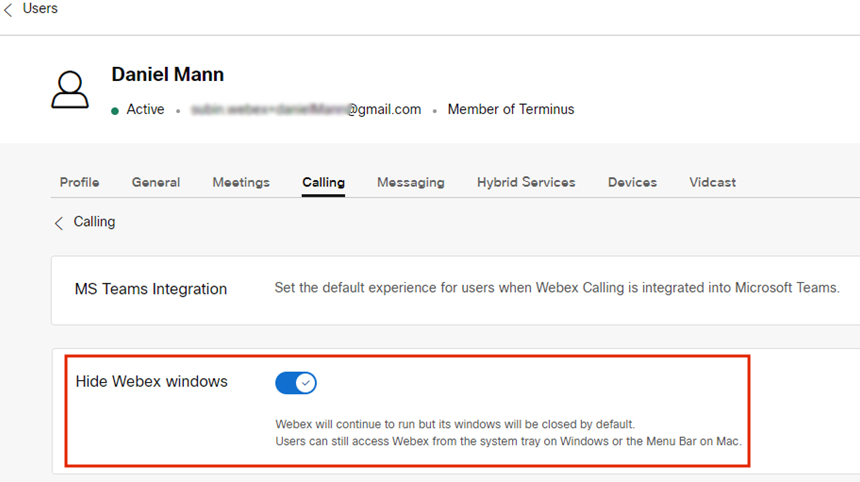
När du har konfigurerat inställningarna för en användare kan du ändra inställningarna ytterligare på användarnivå. Användarinställningarna återgår inte automatiskt till standardinställningen för en organisation. Du kan använda det offentliga API:et för att dölja Webex App-fönstret från Microsoft Teams-klienten för en enskild användare. Se Konfigurera en persons MS Teams-inställning och Hämta en persons inställningar för programtjänst på developer .webex.com. |
När du har konfigurerat inställningarna måste användarna starta om sin Webex-app och logga in för att se ändringen.
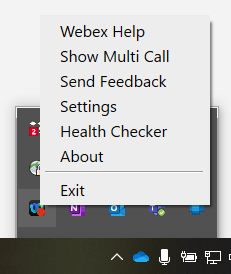
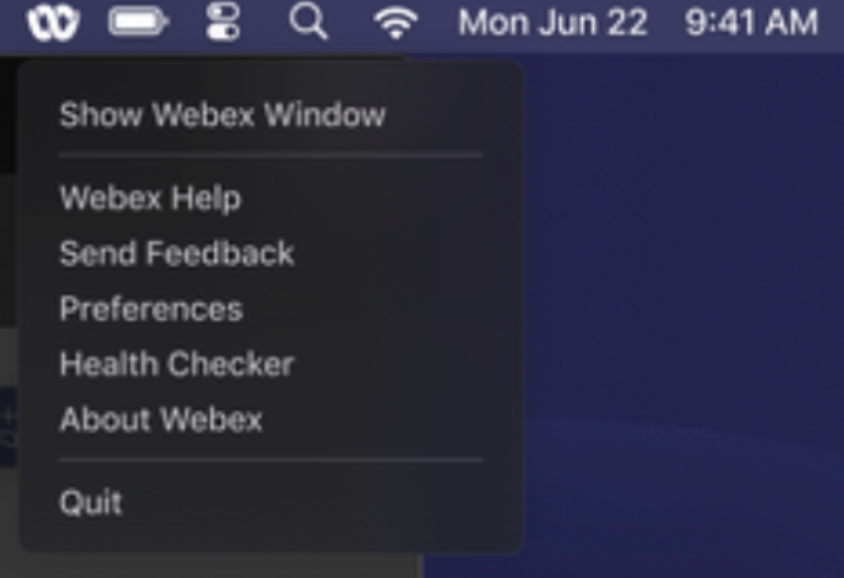
Om användare vill interagera med själva Webex-appen kan de komma åt den från systemfältet på Windows och menyraden på Mac. Webex-appen visas bara i aktivitetsfältet i Windows eller macOS-dockan när ett fönster är aktivt och används.
|
Webex-appen i Windows-systemfältet |
Webex-appen i Mac-menyraden |
Aktivera samtalsdockningsfönster
Fönstret Calling Dock (Multi Call) är ett separat, flytande fönster som hjälper användare att hantera flera eller delade linjer i ett enda fönster. Användare kan ringa och ta emot samtal, se status för alla linjer och få bättre tillgång till funktioner som håll, överföring och pråm, utan att byta till ett annat fönster.
| 1 |
Logga in på Control Hub. |
| 2 |
Gå till . |
| 3 |
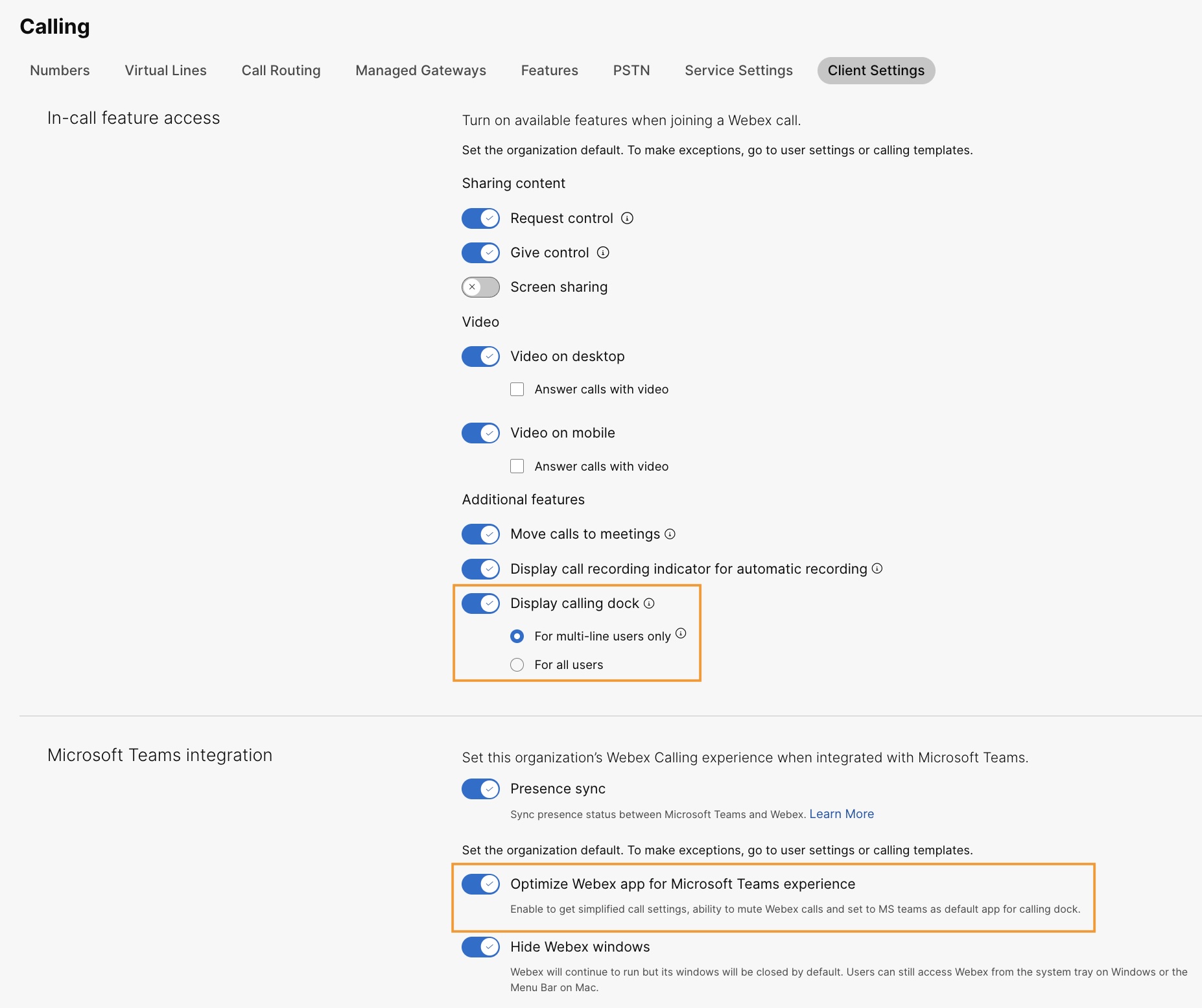
Klicka på fliken Webex-app, gå till avsnittet Å tkomst till funktioner i samtal och under Ytterligare funktioner, växla på Visa samtalsdocka och välj ett av följande alternativ:
Du kan också konfigurera den här funktionen på användargruppsnivå och användarnivå.
|
Optimera Webex-appen för Microsoft Teams
Den här funktionen ger användarna följande upplevelser:
-
Förenklade samtalsinställningar — Samtalsinställningarna visar bara de alternativ som krävs för integrering. Genom att aktivera den här funktionen förenklas endast samtalsinställningarna som är tillgängliga via Calling Dock. Samtalsinställ ningarna som är tillgängliga från Cisco Call-integrationen förblir förenklade som standard.
-
Stäng av Cisco-samtal — De inkommande Cisco-samtalen stängs av när en användare deltar i ett Microsoft Teams-samtal eller möte. För att den här funktionen ska fungera måste du aktivera den här funktionen i Control Hub och användaren måste aktivera alternativet Endast stänga av meddelanden när jag är i ett möte eller på ett samtal från samtal sinställningarna i Cisco Call integration.
Om du inaktiverar den här funktionen i Control Hub fungerar användarinställningarna endast när användaren deltar i ett Cisco-samtal eller möte. Om du aktiverar den här funktionen fungerar användarinställningarna när användaren deltar i antingen ett Microsoft Teams-samtal eller möte eller ett Cisco-samtal eller möte.
-
Enstaka appupplevelse — När en användare klickar på röstbrevlådan och centraliserade samtalshistorikoner från samtalsdockan omdirigeras de till Microsoft Teams Cisco Call istället för Webex-appen.
För Windows-användare: Om du klickar på Webex-appen i systemfältet öppnas samtalsdockan istället för Webex-appen.
| 1 |
Logga in på Control Hub. |
| 2 |
Gå till . |
| 3 |
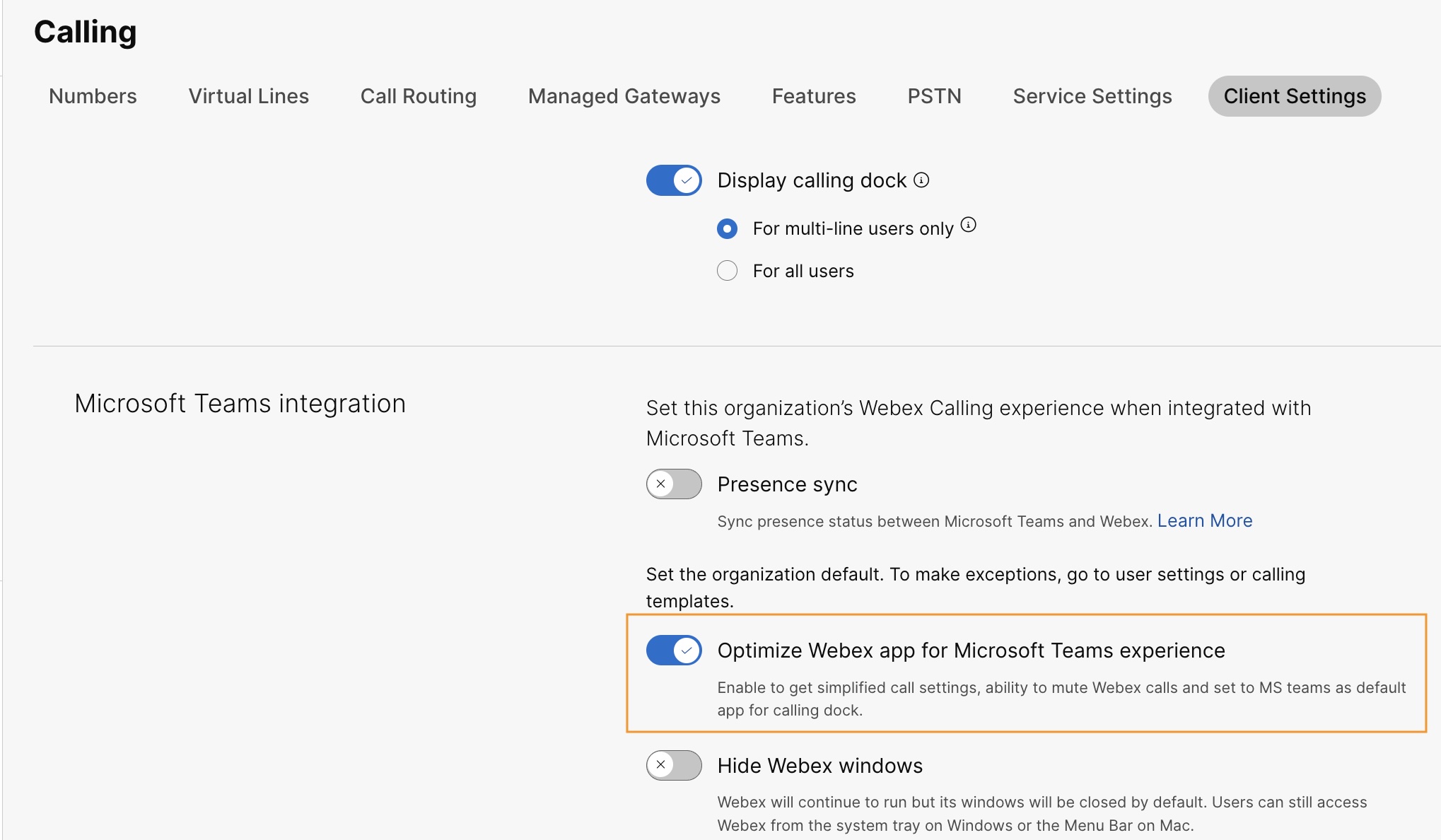
Klicka på fliken Webex-app, gå till avsnittet Microsoft Teams integration och växla på Optimera Webex-appen för Microsoft Teams-upplevelsen.
Den här växlingen är inaktiverad om du inte har aktiverat växeln Visa samtalsdocka under avsnittet Å tkomst till samtalsfunktioner. Du kan också konfigurera den här funktionen på användargruppsnivå och användarnivå.
|
Aktivera röstbrevlåda, centraliserad samtalshistorik och närvarosynkronisering
Röstbrevlåda och centraliserad samtalshistorik
Funktionerna för röstbrevlåda och centraliserad samtalshistorik är aktiverade som standard förWebex Calling, Dedikerad instans, och UCM Cloud-kunder.
Mer information om hur du aktiverar röstbrevlådan för Webex Calling användare finns i: Konfigurera och hantera röstbrevlådeinställningar för en användare. Webex Calling
Mer information om hur du aktiverar röstbrevlåda för BroadWorks-användare finns i Aktivera röstbrevlåda för Microsoft Teams Integr ation.
BroadWorks-administratörer måste aktivera enhetlig centraliserad samtalshistorik för att säkerställa att den här funktionen fungerar korrekt. Se konfigurations guiden för Webex för Cisco BroadWorks för mer information.
Dubbelriktad närvarosynkronisering
Den här funktionen möjliggör dubbelriktad synkronisering av närvarostatus mellan Microsoft Teams och Webex, vilket stöder flera Microsoft Teams-hyresgäster i samma Webex-organisation. Närvarostatus inkluderar I ett samtal, I ett möte, Pres entera och Stör ej.
Efter att ha aktiverat den här funktionen, när en användare ringer eller tar emot ett Webex-samtal, ändras deras Microsoft Teams-status till I ett samtal. När de aktiverar St ör ej i Webex-appen eller någon Webex-enhet synkroniseras statusen automatiskt till Microsoft Teams. På samma sätt synkroniseras statusen I ett möte och Presentation mellan program.
När Stör ej är aktiverat på användarens Webex-app eller någon Webex-enhet får de inga meddelanden om inkommande samtal och meddelanden i Webex-appen, Webex-enheten eller Microsoft Teams.
Du kan också använda offentligt API för att aktivera Webex-närvarosynkronisering med Microsoft Teams-klienten. Mer information finns i Uppdatera en organisations MS-teamsinställning på developer .webex.com.
Följande tabell visar den dubbelriktade statussynkroniseringsrepresentationen mellan Webex och Microsoft Teams.
|
Webex-status |
Microsoft Teams status |
|---|---|
|
|
|
|
|
|
|
|
|
|
|
|
 Vid ett samtal
 I ett samtal
 I ett möte (Denna status synkroniseras endast från
Webex till Teams)
I ett möte (Denna status synkroniseras endast från
Webex till Teams) Presentera
 Presentera
 Stör inte
För närvarande kan du bara konfigurera den här funktionen på organisationsnivå.
| 1 |
Logga in på Control Hub. |
| 2 |
Gå till . |
| 3 |
Klicka på fliken Webex-app, gå till avsnittet Microsoft Teams integration och slå på Presence sync. Du kan aktivera alternativet D ölj Webex-fönster för bästa möjliga upplevelse, men det är valfritt. |
| 4 |
Gå till avsnittet Stör ej (DND) Status Sync och slå på väx eln. 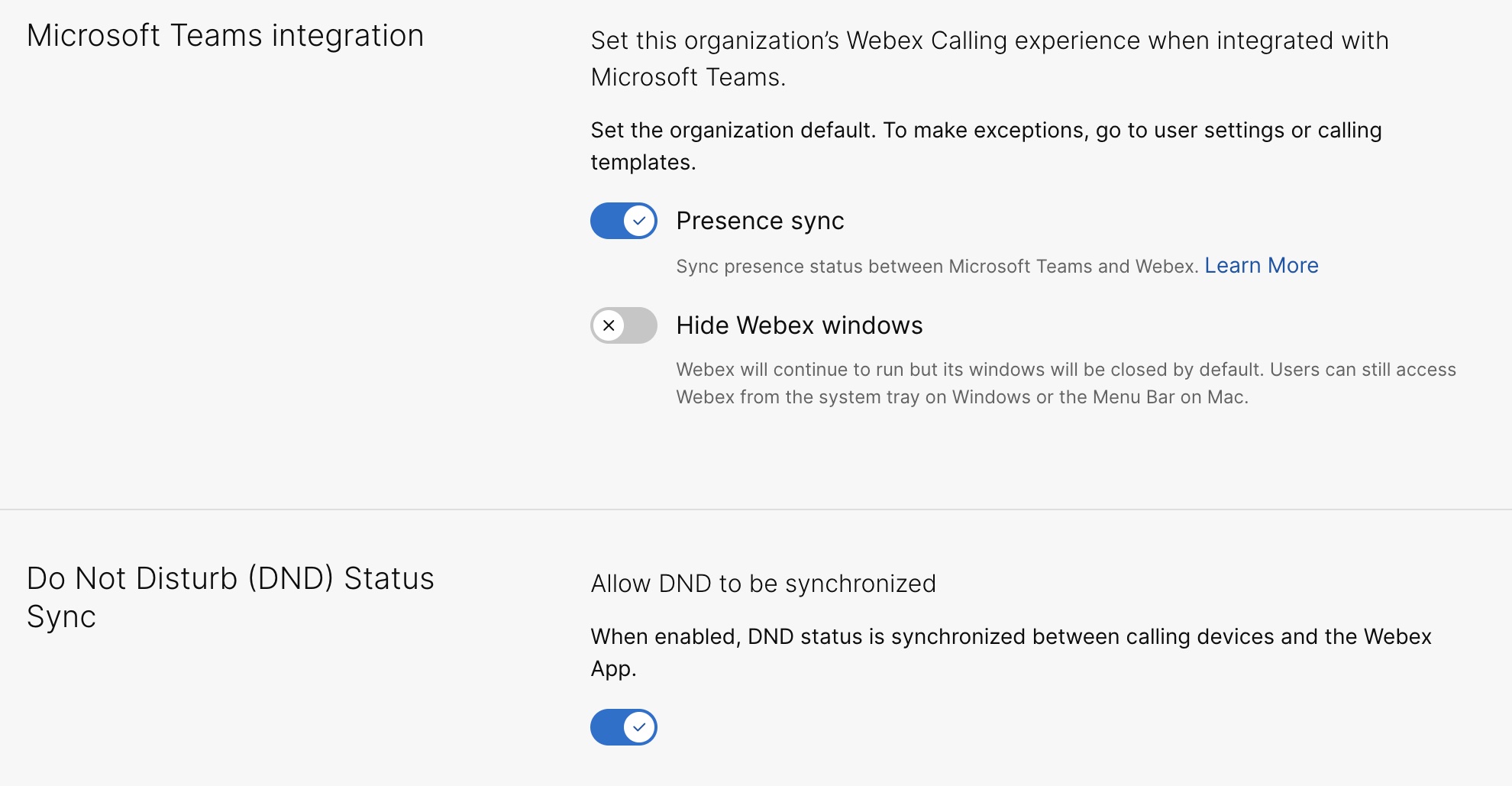
|
Ytterligare konfiguration för Unified CM användare
Gör så här för att aktivera röstbrevlåda, centraliserad samtalshistorik och dubbelriktad närvarosynkron iseringstjänst för Unified CM lokala kunder:
Röstbrevlådetjänsten aktiverad för lokala kunder tar högst 12 timmar att aktivera.
| 1 |
Logga in på Control Hub. | ||||
| 2 |
Gå till . Klicka på Inventory på UC Manag ement-kortet. Listan över klustergrupper visas med beskrivning, status, kluster och noder. | ||||
| 3 |
Utför följande åtgärder:
Sidan Inventering visas och visar listan över kluster som tillhör den valda klustergruppen. | ||||
| 4 |
Klicka på Detaljer bredvid klustret som den specifika produktnoden tillhör. Nodnamnet med version, produkt och status visas. | ||||
| 5 |
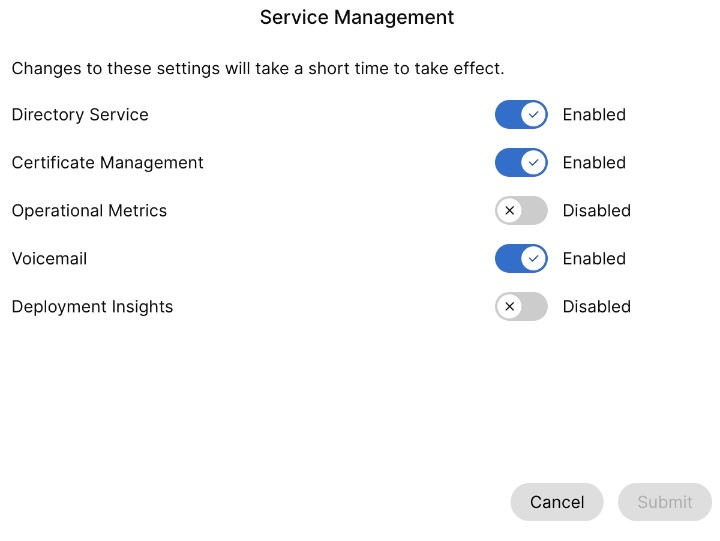
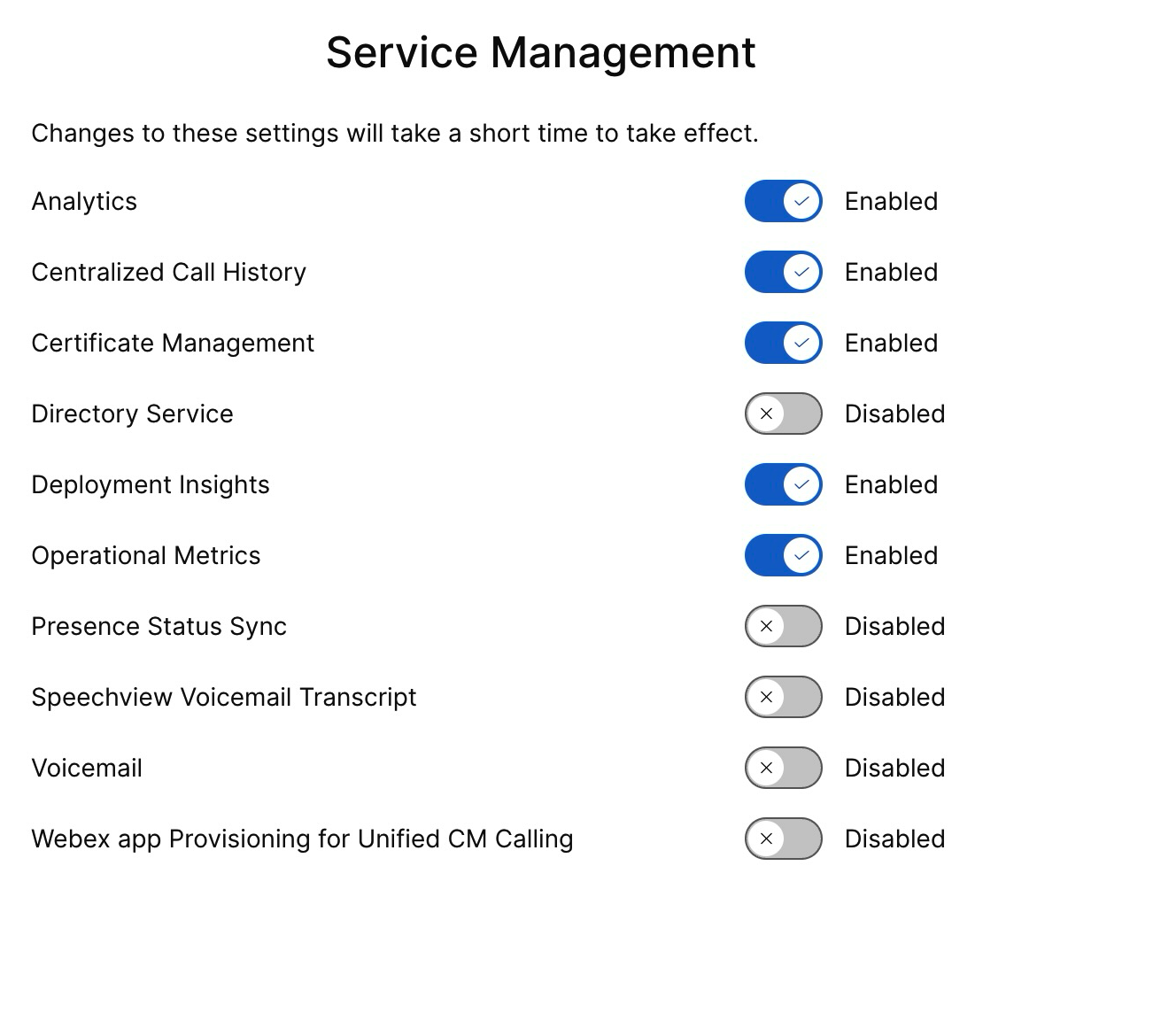
Klicka på ikonen för ellip sen ∫ bredvid Händelsehistorik och välj Service Management. Sidan Service Management visas med listan över tjänster. | ||||
| 6 |
Använd växlingsknappen för att aktivera röstbrev lå dan, centraliserad samtalshistor ik och närvarostatus synkronisering.
| ||||
| 7 |
Klicka på Skicka. | ||||
| 8 |
Om popup- fönstret Bekräftelse av datainsamling visas god känner du det genom att aktivera kryssrutan och klicka på Skicka. |
Aktivera Cisco AI Assistant
Den här funktionen gäller endast Webex Calling användare.
Den Cisco AI Assistant genererar sammanfattningar som användare kan komma åt både under och efter en interaktion, oavsett om samtalet spelas in.
Om AI Assistant det används under ett samtal har användaren som aktiverat sammanfattning och transkript efter samtal tillgång till sammanfattningar efter samtal, åtgärdsobjekt och utskrifter i sin samtalshistorik. Denna tillgänglighet gäller oavsett om samtalet spelades in och styrs av både admin- och användarinställningar. Upp AI Assistant gifterna lagras under en fast tid på 365 dagar.
Du kan aktivera AI Assistant samtalssammanfattningsinställningar för samtalsöverföring och konferenser på organisations-, användar - och mallnivå. Funk AI Assistant tionerna är inte tillgängliga för användare baserade utanför Indien.
Mer information om aktivering Cisco AI Assistant från Control Hub finns i Hantera Cisco AI Assistant för Webex Calling.


