- Ana Sayfa
- /
- Makale

Geri bildiriminiz için teşekkürler.


 Bu makalede
 Geri Bildirim?
Cisco Çağrısını kuruluşunuzdaki tüm kullanıcılar için varsayılan arama seçeneği olarak yükleyin.
Microsoft Teams uygulamanızı Cisco Çağrı seçenekleriyle yapılandırmak için bu makaleyi kullanın. Sim  ge sol gezinmeye ve Mesajlaşma
uzantısı olarak eklenir. Teams arama seçeneği kapalıyken, kuruluştaki herkes arama yapmak ve almak için
aynı platformu kullanır.
ge sol gezinmeye ve Mesajlaşma
uzantısı olarak eklenir. Teams arama seçeneği kapalıyken, kuruluştaki herkes arama yapmak ve almak için
aynı platformu kullanır.
Önkoşullar
-
Microsoft Teams yöneticisi olduğunuzdan emin olun.
-
Control Hub'a erişiminiz olduğundan emin olun.
-
Denetim Merkezi'ne kullanıcı eklemelisiniz ve en azından Webex üzerinden Çağrı hizmeti etkin olmalıdır.
-
Kullanıcıların Webex App ve Microsoft Teams'in yüklü olması gerekir.
-
Cisco Call for Microsoft Teams entegrasyonunun ç Unified CM ağrı kontrolü arka uç (şirket içi, Webex Calling Özel Bulut Sunucusu veya UCM Bulutu) ile çalışması için Unified CM 12.5 SU7 veya 14 SU3, Cisco Unity Connection (CUC) 12.5 veya 14 üzerinde olduğunuzdan emin olun.
-
Şirket içi Unified CM müşteriler için Unified CM & CUC kümelerinin Webex Bulut Bağlantılı UC'ye (CCUC) yerleşik olduğundan emin olun.
-
Şirket içi, Webex Calling Özel Bulut Sunucusu ve UCM Cloud müşterileri için, Merkezi Çağrı Geçmişi'nin kullanıcı adıyla doldurulabil Cisco Unified CM mesi için Yapılandır Cisco Unified CM —Satır numarasının Kullanıcı Kimliği ile ilişkilendirilmesi gerekir. Ş Cisco Unified CM Administration uradan, Ci haz → Telefon'u kullanın, telefonu seçin ve Ci haz Adına (Satır) tıklayın ve ardından İlişkilen dirme panelinden gerekli satırı tıklayarak Hat ile İlişkilendirilmiş Kullanıcı'ya gidin.
-
Unified CMPosta Kimliğinin Evrensel Benzersiz Tanımlayıcı (UUID) elde etmek için kullanılan Control Hub Bir incil e-post asıyla eşleştiğinden emin olun.
-
Cisco Call, Microsoft Teams SSO ve ardından Webex OAuth/SSO aracılığıyla çift oturum açma kullanır. Varsayılan olarak, oturum açmış Teams kullanıcısının e-posta adresi Webex oturum açma ipucu olarak kullanılır. Microsoft Teams oturum açma e-postasının veya kullanıcı ana adının (UPN), kullanıcının Control Hub birincil e-postası ile şirket içi, Özel Bulut Sunucu ve UCM Cloud dağıtımları için Unified CM Mail Kimliği ile eşleşmesi önerilir.
Teams hesabı Cisco Calling için kullanılan hesap değilse, kullanıcı Cisco Çağrısı oturum açma ekranında Farklı bir hesap kullan seçeneğini belirleyebilir ve Webex/Cisco Çağrı kimliğiyle oturum açabilir.
Farklı bir hesap kullan seçeneğini belirledikten sonra bile IdP SAML nitelikleri geçerli bir Webex kullanıcı kaydına dönüşmezse, bireysel kullanıcılar için oturum açma başarısız olabilir. IdP ve Control Hub SAML eşlemesini düzeltmek için kimlik yöneticinizle birlikte çalışın. Webex SSO ve SAML öznitelik eşlemesi için bkz. Control Hub'da Tek Oturum Açma Tümleştirmesi.
-
Sanal Masaüstü Altyapısı (VDI): Microsoft Teams için Cisco Çağrı entegrasyonu bir VDI ortamında kullanıldığında, hem Cisco Call hem de Microsoft Teams aynı sanal makinede çalışıyor olmalıdır.
-
Önerilen: Şirket içi Active Directory veya Azure gibi bir bulut dizinindeki kullanıcıları Control Hub Ortak Kimliği (CI) ile senkronize edin.
Microsoft Teams yapılandırması
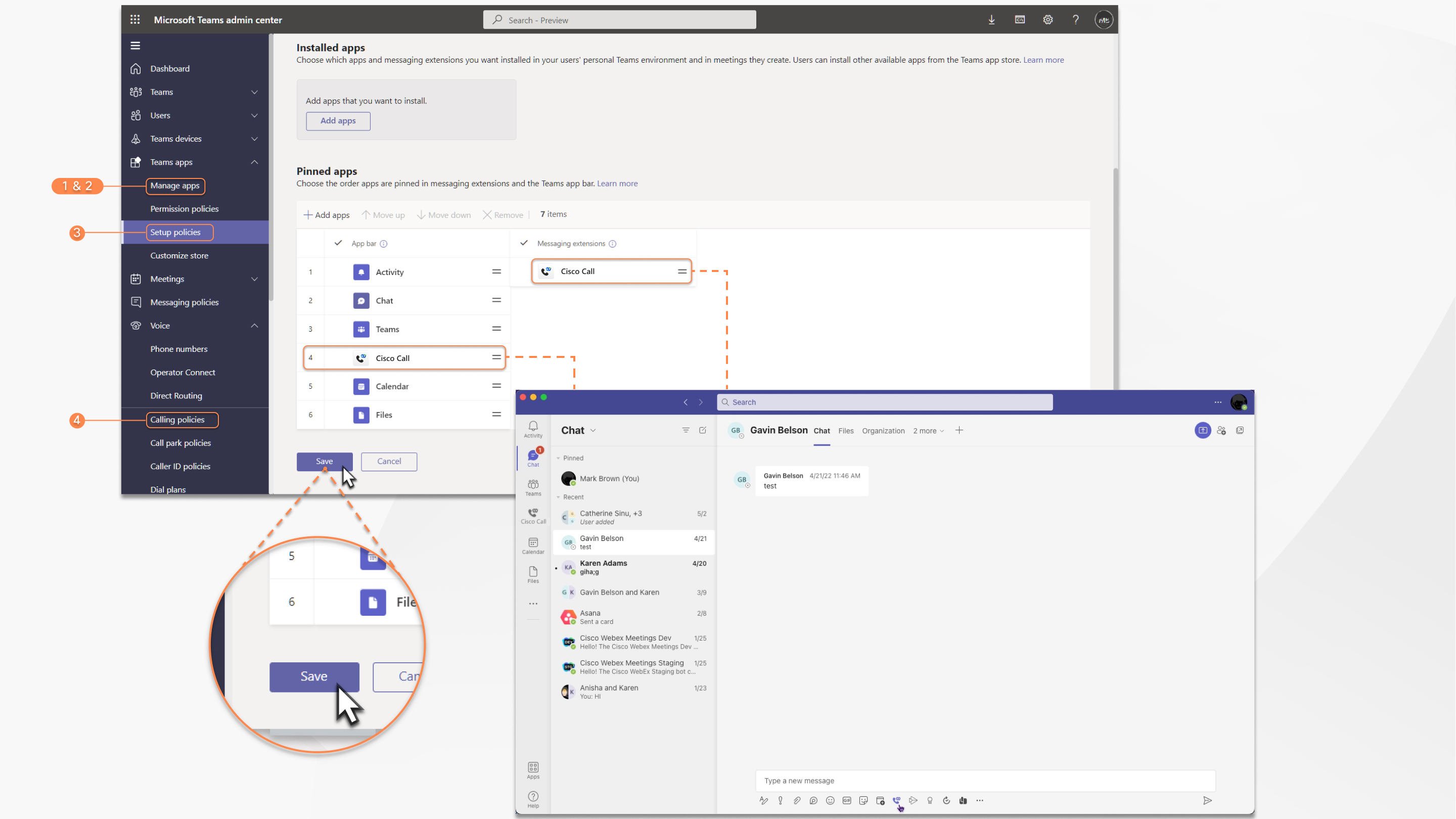
| 1 |
Uygulamalarınızı yönetmek ve Cisco C all'a izin vermek için Teams yönetim merkezinde oturum açın. |
| 2 |
Cisco Call'ı kimlerin yükleyebileceğini yönetin. |
| 3 |
Cisco Call'ı yükleyin, ardından simgeyi Webex Uygulamasına ekleyin ve yerleşik arama seçeneğinin sabitini kaldırın. |
| 4 |
İsteğe bağlı —— Yerleşik arama seçeneğini organ genelinde devre dışı bırakın ve Cisco Call'ı tek arama seçeneği yapın:
|
Varlık eşitleme izinlerini kabul et
Kullanıcının varlık durumunu Microsoft Teams ve Webex arasında çift yönlü olarak senkronize etmek için Microsoft Teams'deki varlık eşitleme izinlerini inceleyin ve kabul edin.
Varlık senkronizasyonunun çalışmasını sağlamak için kullanıcıların Cisco Call entegrasyonunu en az 90 günde bir kullanmaları gerekir.
| 1 |
Kontrol Paneli men üsünde |
| 2 |
Arama kutusuna, ayrıntılar sayfasını açmak için uygulama adını girin |
| 3 |
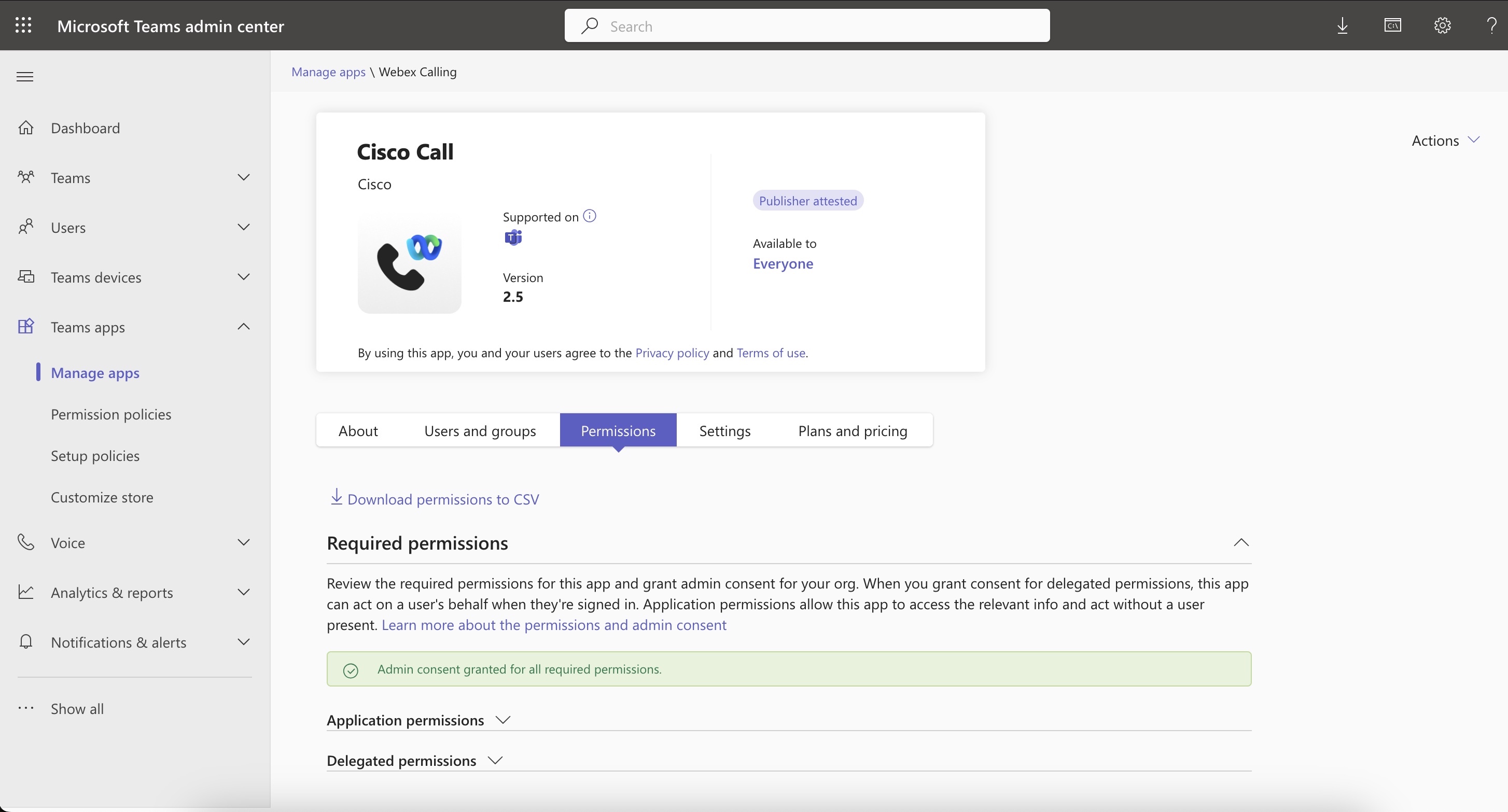
İz inler sekmesini ve ardından Yönetici izni ver'i tıklatın. |
| 4 |
Aşağıdaki izinlerin dahil olup olmadığını kontrol edin.
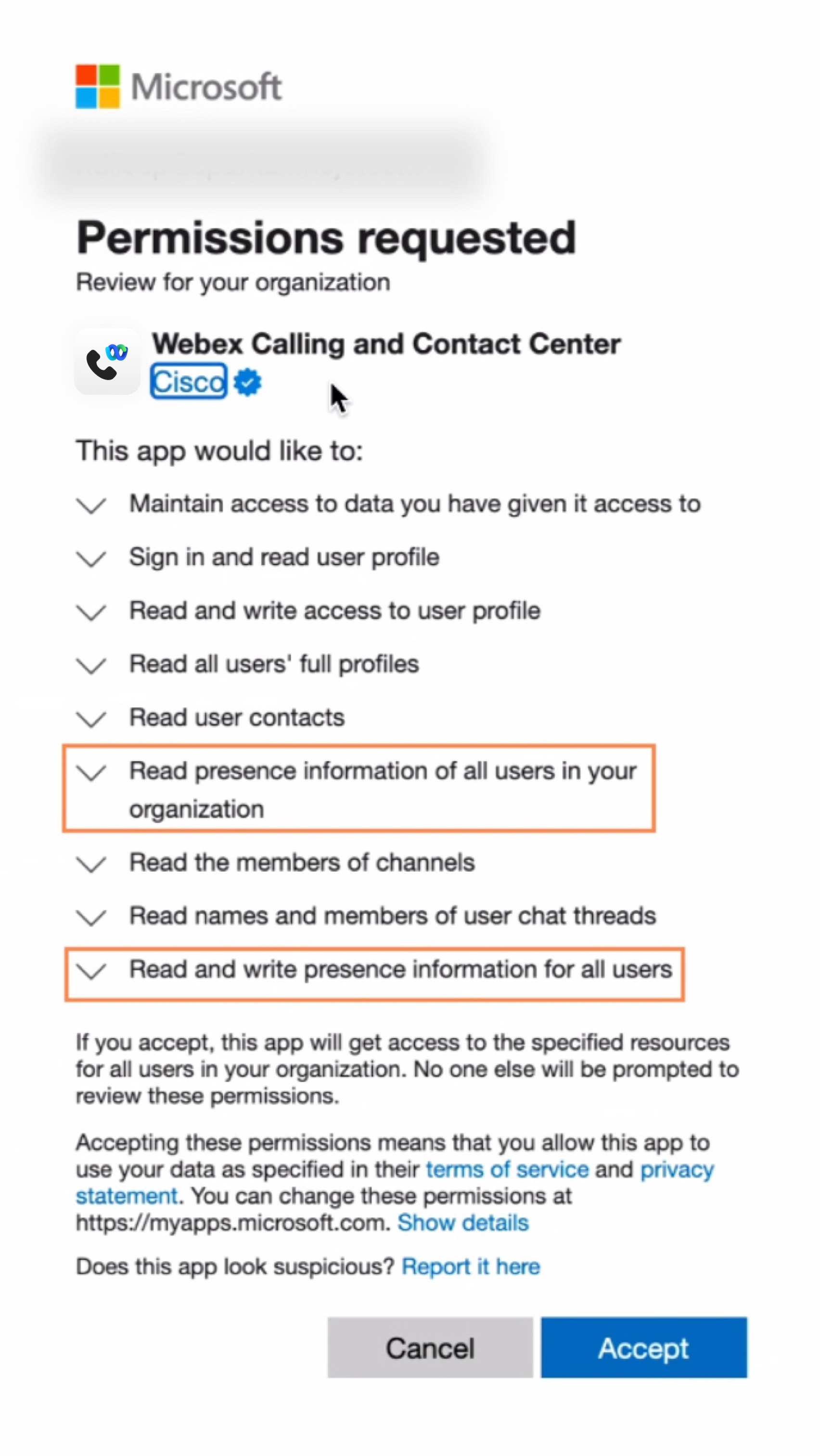
|
| 5 |
İzinleri kabul etmek için Kabul Et'e tıklayın. |
| 6 |
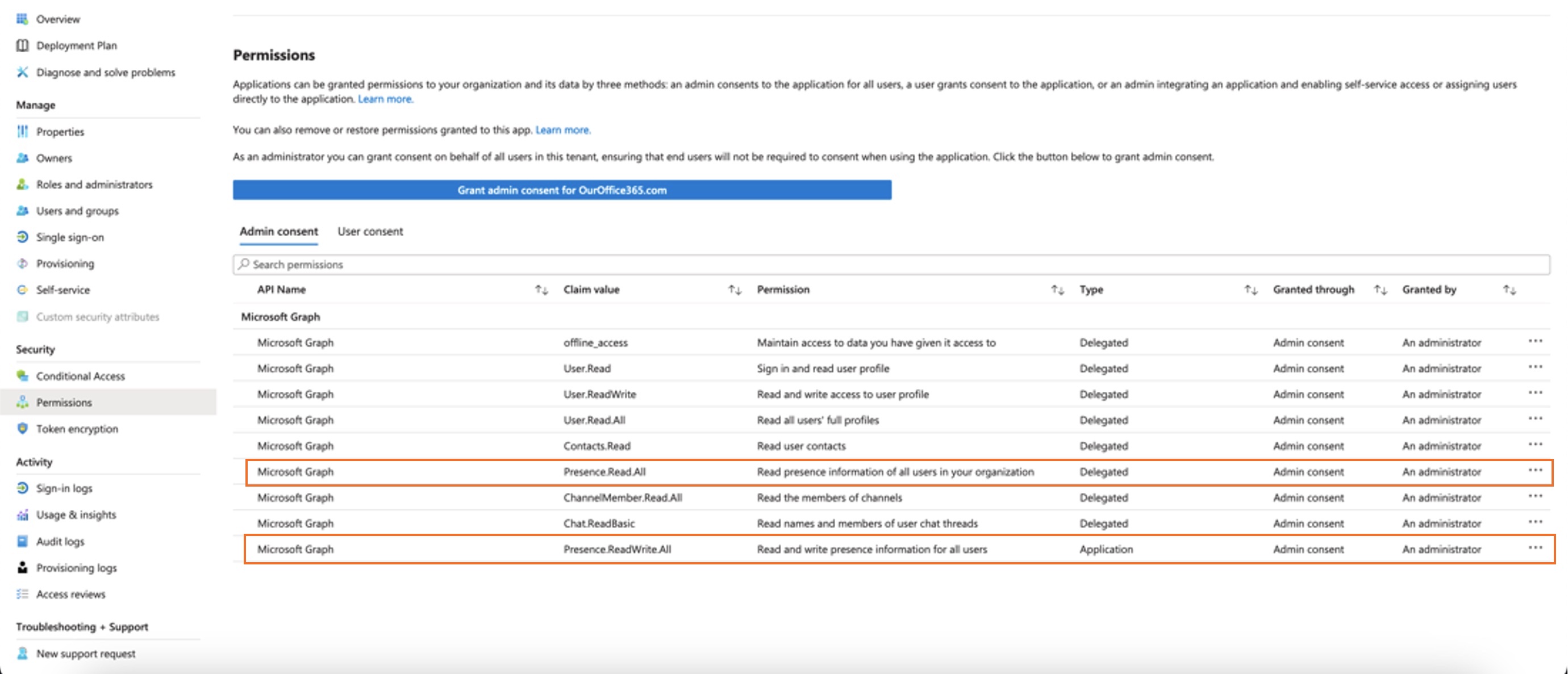
Yeni izinlerin verildiği gibi göründüğünden emin olun:
Yönetici onayında aşağıdaki izinlere uyulmalıdır:
Her
Kuruluşunuz şu anda
Yalnızca şuraya geç İzinleri doğruladıktan sonra, Kontrol Merkezi'nde varlık eşitlemesini etkinleştir in. Çift yönlü varlık senkronizasyonunu etkinleştirme bölümüne bakın. Microsoft Teams ve Webex arasında varlık eşitleme durumuyla ilgili sorunları önlemek için Atama gerekli ayarını Hayır olarak ayarlam anızı öneririz. Ayarı güncellemek için Microsoft Entry yönetim merkezine veya Azure portalına gidin ve Uygulamalar > Kurum ve Hayır 'ı seçin. Herhangi bir nedenle bu ayarı Evet olarak tutmanız gerekirse, şu Microsoft belgelerinde belirtilen adımları izleyerek kullanıcıları doğru bir şekilde atadığınızdan emin olun: Uygulamalara uygulama rolleri atama ve Uygulamaya kullanıcıları ve grup atamalarını yönet. |
Cisco Call uygulamasını özelleştirme
Kuruluşunuzun ihtiyaçlarına göre Microsoft Teams kullanıcıları için Cisco Call uygulamasının birden çok özelleştirmesini oluşturabilirsiniz. Uygulamanın tüm kullanıcılar için varsayılan özelleştirmesini oluşturabilir veya tek bir uygulamanın 10 ek özelleştirmesini oluşturabilir ve belirli kullanıcılara veya gruplara atayabilirsiniz.
Daha fazla bilgi için bkz. Microsoft Teams kullanıcıları için Cisco Call uygulamasını özelleştirme.
Cisco Call ve Microsoft Teams entegrasyonu için izinler
Entegrasyon hizmeti, herhangi bir kullanıcı verisi depolamadan sesli mesajları okundu olarak işaretleme gibi durumları görüntülemek ve güncellemek için merkezi arama geçmişi gibi verilere erişmek için Webex ve Microsoft API' lerini kullanır. Entegrasyon ve Webex/Microsoft arka uçları arasındaki tüm veri aktarımları şifrelenmiş HTTPS kanalları üzerinden gerçekleşir. Böylece hizmet, kullanıcı verilerinin bulutta saklanmamasını sağlayarak veri gizliliğini ve güvenliğini güçlendirir.
Tümleştirme işlevini etkinleştirmek için Microsoft API'sini çağırmak için Microsoft'tan gerekli minimum iz inleri talep ediyoruz. Aşağıdaki tabloda talep ettiğimiz her izin ve neden gerekli olduğu açıklanmaktadır.
| İzin | Sebep |
|---|---|
|
offline_access |
Entegrasyon hizmetinin, kullanıcıdan sık sık yeniden yetkilendirmesini istemeden yeni bir erişim belirteci oluşturmasına izin verir. |
|
Kullanıcı.Oku |
Entegrasyon hizmetinin kullanıcının e-posta adresi gibi temel bilgilerini okumasına izin verir. |
|
Kullanıcı.readWrite |
Entegrasyon hizmetinin hızlı aramaları kullanıcı profillerinde saklamasına izin verir. |
|
Kullanıcı.Oku.Tümü |
Entegrasyon hizmetinin arama yapmak için etkin dizindeki kullanıcıları aram asını sağlar. |
|
İletişimler.Oku |
Entegrasyon hizmetinin arama yapmak için kullanıcının Outlook kişisini aramasına izin verir. |
|
ChannelMember.Read.all |
Kullanıcı arayacak belirli bir kanal üyesini arayabilmesi için tümleştirme mesajı uzantısının bir kanalın üyelerini okumasına izin verir. |
|
Chat.readBasic |
Kullanıcı arayacak belirli bir üyeyi arayabilmesi için entegrasyon mesajı uzant ısının grup sohbetinin üyelerini okumasına izin verir. |
|
Varlık.Oku.Tümünü |
Entegrasyon hizmetinin dizindeki tüm kullanıcıların varlık bilgilerini okumasına izin verir. |
|
Presence.ReadWrite.ALL |
Entegrasyon hizmetinin tüm varlık bilgilerini okumasına ve dizindeki tüm kullanıcıların etkinliğini ve kullanılabilirliğini yaz masına izin verir. |
|
Presence.readWrite |
Entegrasyon hizmetinin varlık bilgilerini okumasına ve kullanıcının etkinliğini ve kullanılabilirliğini yazmasına izin verir. |
Control Hub yapılandırması
Microsoft Teams kullanıcıları için kullanılabilir hale getirmek için Control Hub'da aşağıdaki özellikleri yapılandırabilir ve etkinleştirebilirsiniz.
Webex Uygulama penceresini gizle
Microsoft Teams ile Cisco Call entegrasyonunu kullanmayı seçen kuruluşlar için, entegrasyon kullanıcıların Webex hizmetlerine birincil arabirimidir. Yapılandırıld ıktan sonra, Webex Uygulaması kullanıcılarınızın bilgisayarlarında yüklü ve çalışır durumda, ancak penceresi varsayılan olarak kapalı olacaktır. Cisco Çağrı entegrasyonunda gerçekleştirilen eylemler, Webex Uygulamasında belirli özellikleri başlatabilir, ancak genel olarak kullanıcıların Webex App ile etkileşime girmesi gerekmez.
Control Hub aracılığıyla, Webex App penceresini aşağıdaki seviyelerde gizleyebilirsiniz:
-
Organizasyon düzeyi
-
Kullanıcı grubu düzeyi
-
Kullanıcı seviyesi
Bir kuruluş için Webex App penceresini gizleme
Kuruluş düzeyinde yapılandırılan ayarlar, kuruluş altındaki tüm kullanıcılara otomatik olarak uygulanır.
| 1 | |
| 2 |
Hizmetler . |
| 3 |
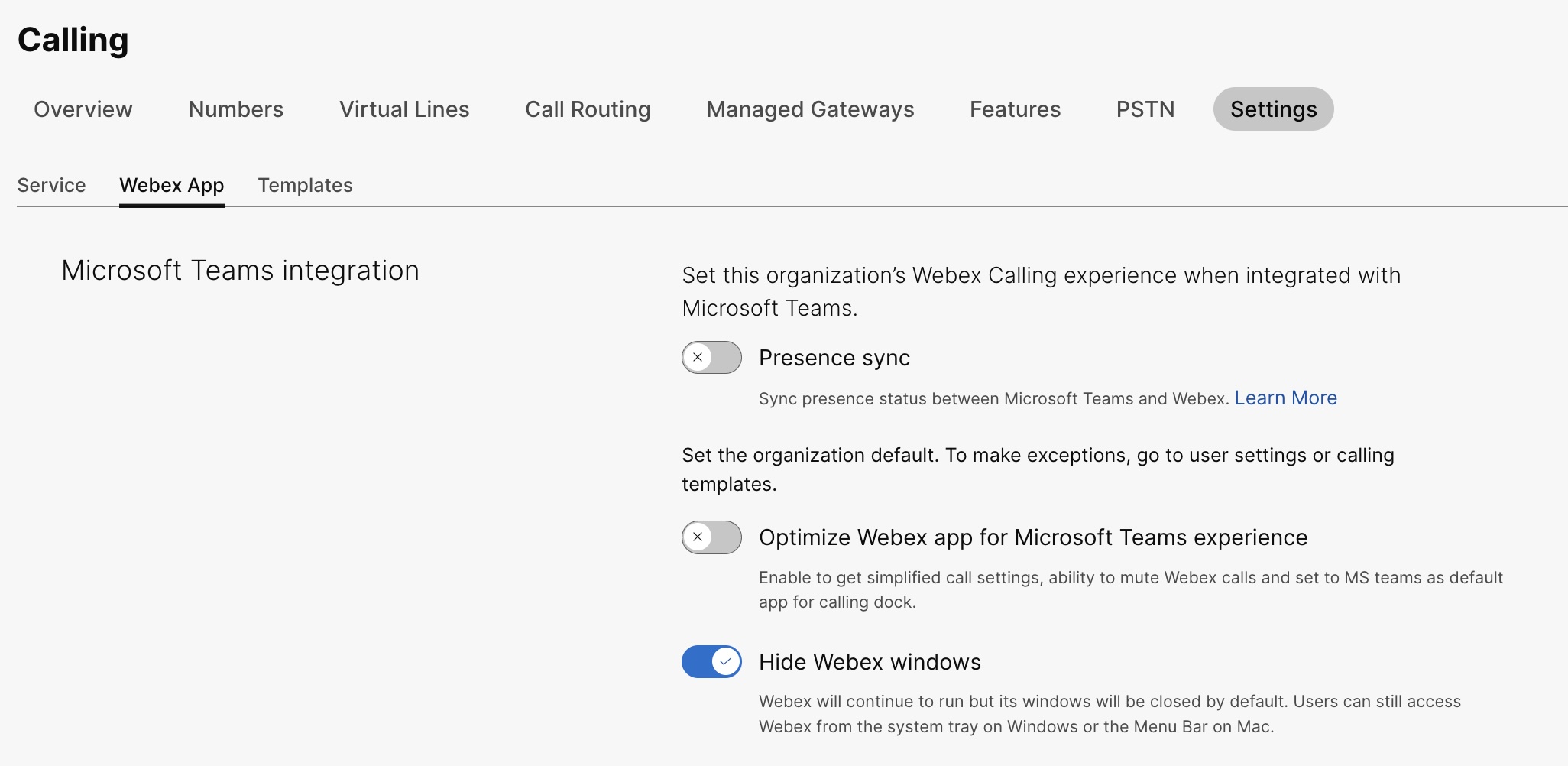
Webex Uygul aması sekmesini tıklayın, Microsoft Teams entegrasyonu bölümüne gidin ve Webex pencerelerini gizle'yi açın .
Microsoft Teams ile Cisco Çağrı tümleştirmesini kullanan bir kuruluştaki tüm kullanıcılar için Webex App penceresini gizlemek için genel API'yi de kullanabilirsiniz. Ayrıntılar için bkz. developer .webex .com adresindeki Kuruluşun MS Ekipleri Ayarını Güncell eme. |
Bir kullanıcı grubu için Webex App penceresini gizleme
Bir kullanıcı grubu için Webex App penceresini gizlemek için bir Arama şablonu oluşturun ve bunu bir kullanıcı grubuna atayın. Şablondaki yapılandırma gruptaki tüm kullanıcılar için geçerlidir.
Webex App penceresini gizlemek için yeni bir şablon oluşturmak için:
| 1 | |
| 2 |
Hizmetler aması'na gidin. |
| 3 |
Şablon oluştur'a tıklayın, Ş ablon oluştur'u seçin ve İleri 'ye tıklayın. Eğitim işletmenizin dikeyse, öğrenciler veya öğretmenler için özel ayarlarla önceden tanımlanmış şablonlar uygulayabilirsiniz. |
| 4 |
Genel bölümünde Şablon adını ve Açıklam asını yazın. |
| 5 |
Microsoft Teams entegrasyonu bölümüne gidin ve Webex pencer elerini gizle'yi açın. |
| 6 |
Şablon oluştur ve İleri'yi tıklayın. |
| 7 |
Bu şablon için bir grup arayın ve seçin ve Bitti'yi tıklayın.
Şablonu değiştirme veya silme:
Şablonu değiştirmek için şablonu tıklatın, geçiş düğmelerini değiştirin ve Kaydet'i tıklatın . Şablonu silmek için şablonu tıklatın ve Eyl emler açılır list esinden Sil'i seçin. Şablonu sil sayfasında, şablonu silmenin kalıcı olduğunu bildiren kutuyu işaretleyin ve ardından Sil'i tıkl atın. |
Çağrı şablonlarını bir kullanıcı grubuna uygularken dikkat edilmesi gerekenler
-
Bir kullanıcı bir kuruluşa katıldığında, kullanıcı ayarları kuruluş düzeyinden devralır.
-
Kullanıcı bir kullanıcı grubuna eklenirse Çağrı şablonundaki ayarlar geçerlidir.
-
Bir kullanıcı birden fazla kullanıcı grubuna aitse, en yüksek sıralamaya sahip şablon (Sıralama 1) en yüksek önceliği alır ve bu şablonun ayarları uygulanır.
-
Kullanıcının bireysel kullanıcı ayarları varsa, bu ayarlar kullanıcı grubu veya kuruluş düzeyindeki ayarlara göre önceliklidir.
Şablonlarınızı yönetme hakkında daha fazla bilgi için bkz. Ayarlar şablon larını yapılandır ma.
Mevcut şablonu Grup bölümünden veya Arama bölümünden uygul ay abilirsiniz.
- Grup bölümünden şablon uygulamak için bkz. Ayarlar şablonunu yapılandırma.
- Arama bölümünden başvurmak için aşağıdaki adımları tamamlayın.
| 1 | |
| 2 |
Hizmetler aması'na gidin. |
| 3 |
Tıklayın |
| 4 |
Şablonu uygulamak istediğiniz grup adını yazın, ardından grubu seçin. |
| 5 |
Bitti 'ye tıklayın. |
 Mevcut bir şablonun yanındaki Şablonu
Bir kullanıcı için Webex App penceresini gizleme
Bireysel kullanıcı ayarları, kuruluş düzeyi ve kullanıcı grubu düzeyi ayarlarını geçersiz kılar.
| 1 | |
| 2 |
. |
| 3 |
Bir kullanıcı seçin ve Arama'yı tıklayın. |
| 4 |
Kullanıcı çağrısı deneyim ine gidin ve Microsoft Teams tüm leştirmesi'ni tıklayın. |
| 5 |
Webex pencerelerini gizle'yi açın. 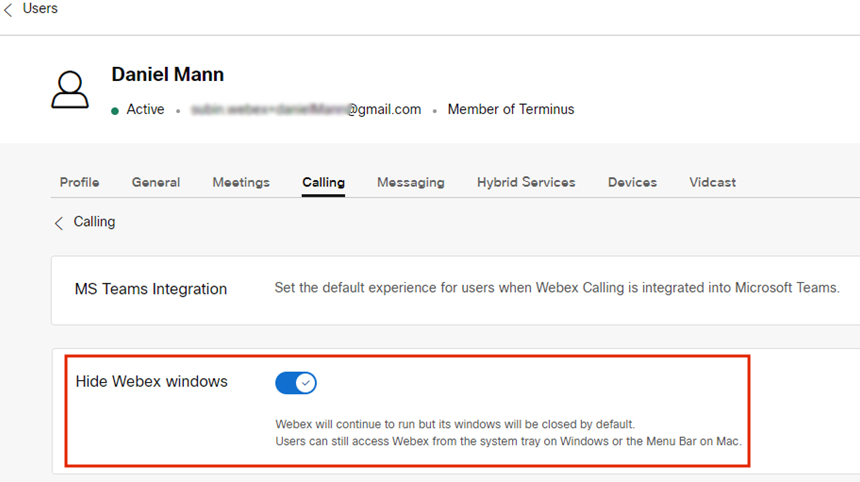
Bir kullanıcı için ayarları yapılandırdıktan sonra, kullanıcı düzeyinde ayarları daha fazla değiştirebilirsiniz. Kullanıcı ayarları otomatik olarak bir kuruluşun varsayılan ayarına dön mez. Webex App penceresini tek bir kullanıcı için Microsoft Teams istemcisinden gizlemek için genel API'yi kullanabilirsiniz. Bir kişinin MS Teams ayarını yapılandırma ve developer. we bex.com adresindeki bir kişinin Uygulama Hizmeti Ayarlarını Alma bölümüne bakın. |
Ayarları yapılandırdıktan sonra, kullanıcıların Webex Uygulamalarını yeniden başlatmaları ve değişikliği görüntülemek için oturum açmaları gerekir.
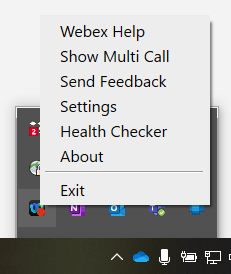
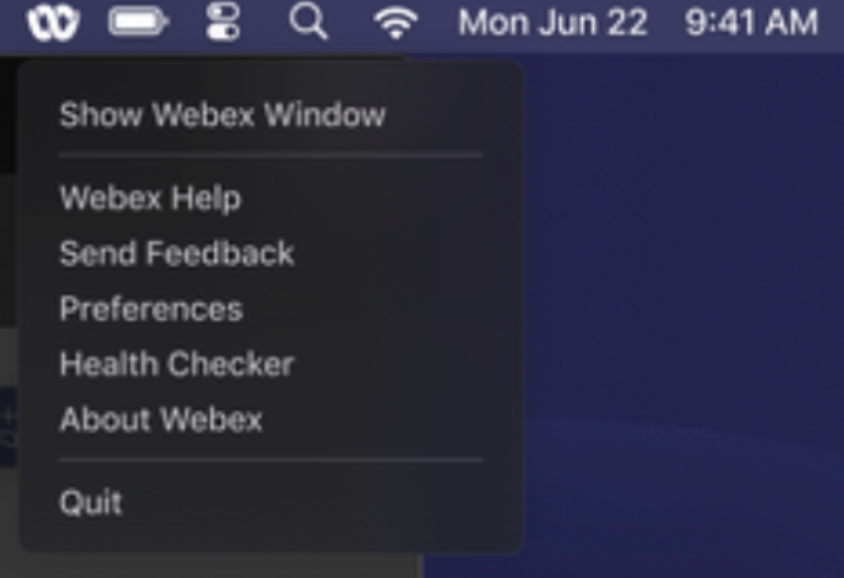
Kullanıcılar Webex App ile etkileşim kurmak isterlerse, Windows'taki sistem tepsisinden ve Mac'teki menü çubuğundan erişebilirler. Webex Uygulaması, bir pencere etkin ve kullanımdayken yalnızca Windows görev çubuğunda veya macOS yuvasında görünür.
|
Windows sistem tepsisindeki Webex Uygul aması |
Mac menü çubuğunda Webex Uygul aması |
Çağrı yuvası penceresini etkinleştir
Çağrı yuvası (çoklu çağrı) penceresi, kullanıcıların birden çok veya paylaşılan hattı tek bir pencerede yönetmelerine yardımcı olan ayrı, kayan bir penceredir. Kullanıcılar arama yapabilir ve alabilir, tüm hat ların durumunu görebilir ve başka bir pencereye geçmeden bekletme, aktarma ve mavna gibi özelliklere daha iyi erişebilir.
| 1 | |
| 2 |
Hizmetler . |
| 3 |
Webex Uygulaması sekmesini tıklatın, Çağrı İ çi özellik erişimi bölümüne gidin ve Ek özellikler altında Arama bağlantı noktasını görüntüle seçeneğini açın ve aşağıdaki seçeneklerden birini seçin:
Bu özelliği kullanıcı grubu düzeyinde ve kullanıcı düzeyinde de yapılandırabilirsiniz.
|
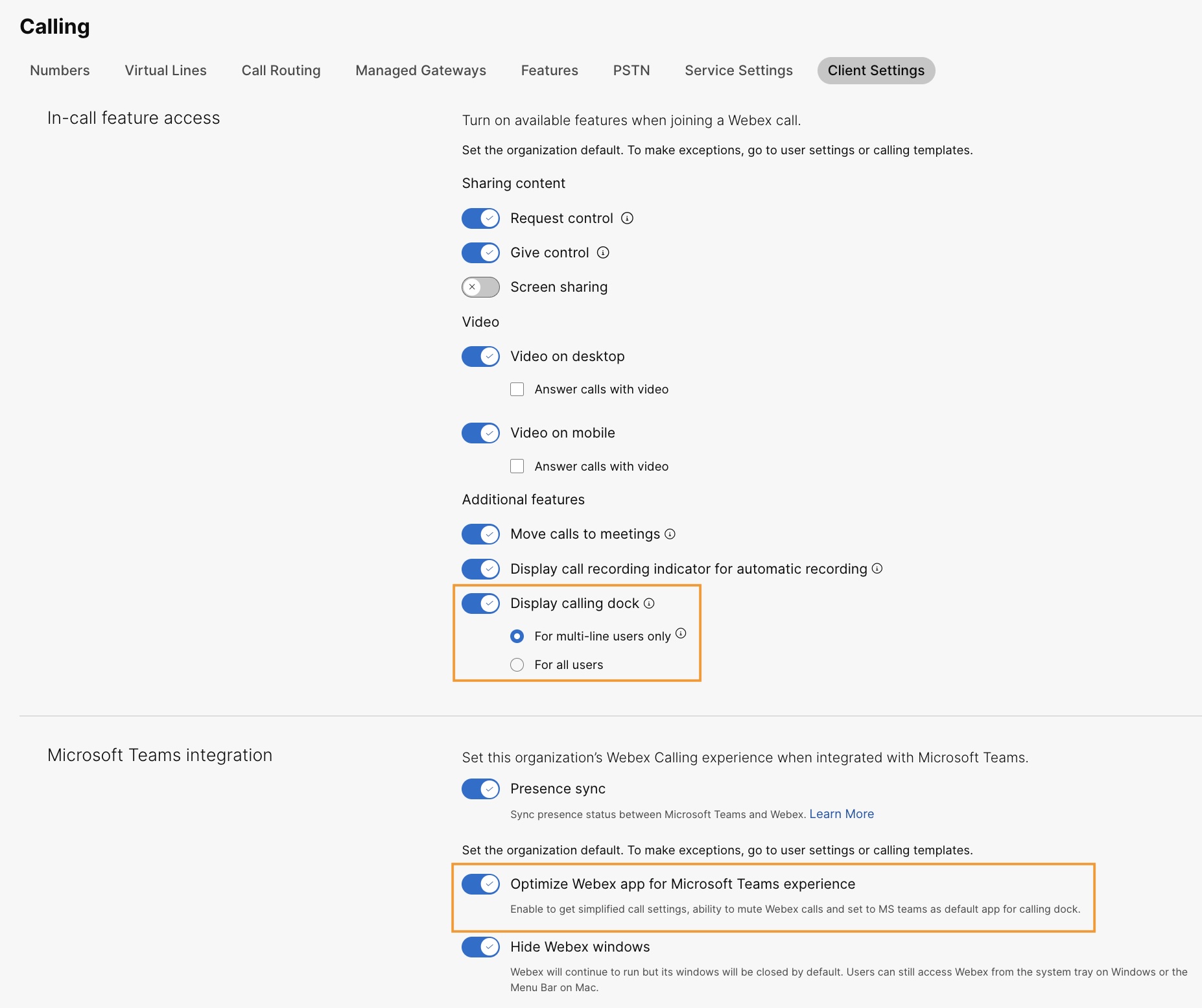
Microsoft Teams deneyimi için Webex Uygulamasını optimize edin
Bu özellik, kullanıcılara aşağıdaki deneyimleri sağlar:
-
Basitleştirilmiş arama ayarları—Arama ayarları yalnızca entegrasyon için gerekli seçenekleri görüntüler. Bu özelliğin etkinleştirilmesi, yalnızca Çağrı Bağlantı Noktası'ndan erişil ebilen arama ayarlarını basitleştirir. Cisco Çağrı entegr asyonundan erişilebilen arama ayarları varsayılan olarak basitleştirilmiştir.
-
Cisco Aramalarını Sessize Alın - Gelen Cisco çağrıları, bir kullanıcı Microsoft Teams çağrısında veya toplantısında olduğunda sessize alınır. Bu özelliğin çalışması için, Control Hub'da bu özelliği etkinleştirmeniz ve kullanıcının Cisco Çağrı entegrasyonundaki arama ayarlarından Yalnızca toplantıdayken veya bir aramada olduğumda bildirimleri sessize alma seçeneğini etkinleştirmesi gerekir.
Bu özelliği Control Hub'da devre dışı bırakırsanız, kullanıcı ayarları yalnızca kullanıcı bir Cisco çağrısı veya toplantısında olduğunda çalışır. Bu özelliği etkinleştirirseniz kullanıcı ayarları, kullanıcı bir Microsoft Teams çağrısında veya toplantısında veya bir Cisco çağrısında veya toplantısında olduğunda çalışır.
-
Tek uygulama deneyimi: Bir kullanıcı arama yuvasından sesli posta ve merkezi arama geçmişi simgelerini tıkladığında, bunları Webex Uygulaması yerine Microsoft Teams Cisco Çağrısına yönlendirir.
Windows kullanıcıları için: Sistem tepsisinde Webex Uygulaması tıklatıldığında, Webex Uygulaması yerine arama yuvası açılır.
| 1 | |
| 2 |
Hizmetler . |
| 3 |
Webex Uygulaması sekmesini tıklayın, Microsoft Teams entegrasyonu bölümüne gidin ve Microsoft Teams deneyimi için Webex uygulamasını optimize et seçeneğini açın.
Çağrı içi özellik erişimi bölümünün altında Çağrı yuvası görüntüleme geçiş ini etkinleştir mediyseniz, bu geçiş devre dışı bırakılır. Bu özelliği kullanıcı grubu düzeyinde ve kullanıcı düzeyinde de yapılandırabilirsiniz.
|
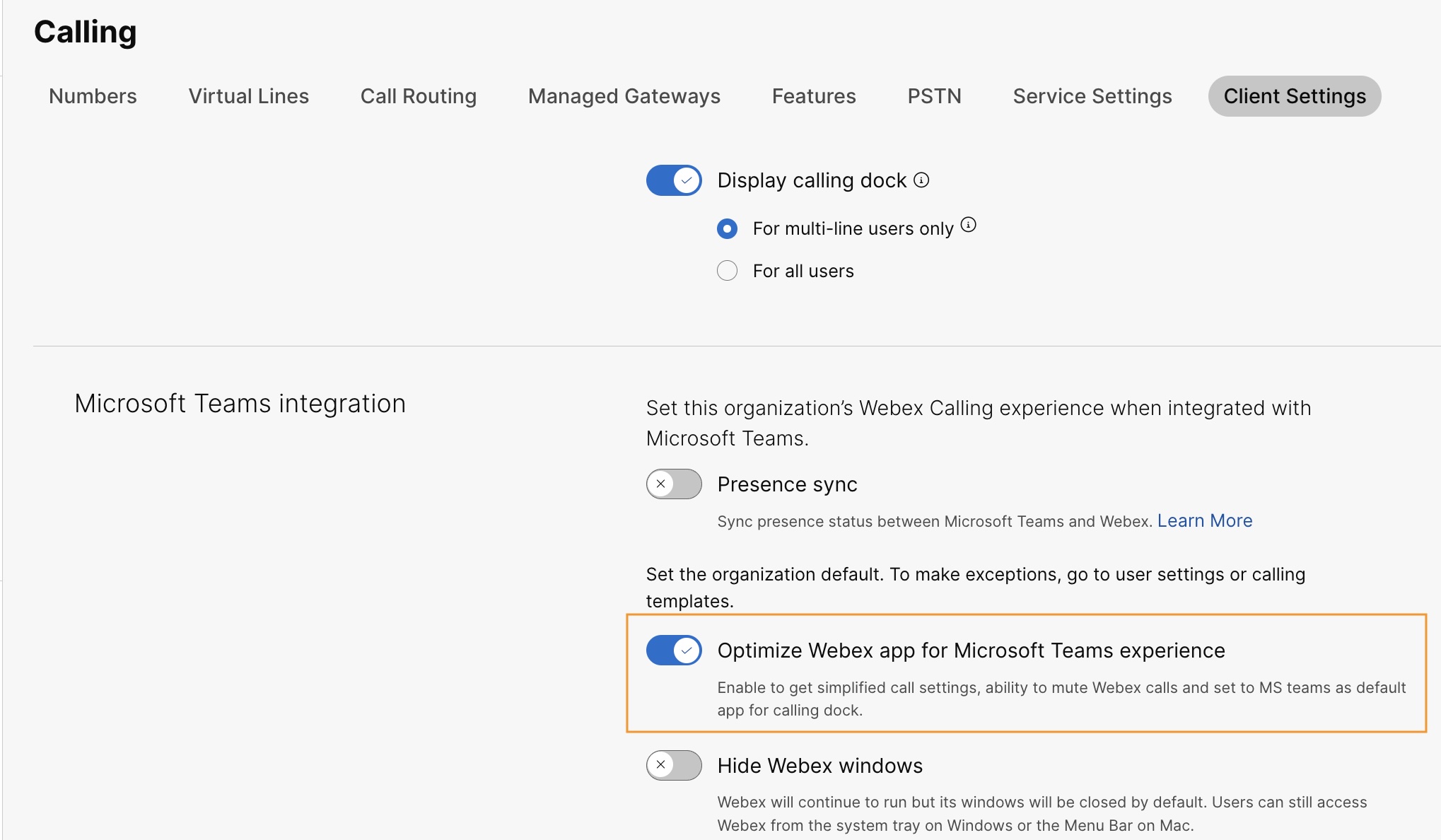
Sesli mesajı, merkezi arama geçmişini ve varlık senkronizasyonunu etkinleştirin
Sesli mesaj ve merkezi arama geçmişi
Sesli mesaj ve merkezi arama geçmişi özellikleriWebex Calling, Özel Bulut Sunucu ve UCM Cloud müşterileri için varsayılan olarak etkindir.
Kullanıcılar için sesli mesajı etkinleştirme hakkında daha fazla bilgi için bk Webex Calling z.: Bir kullanıcı için sesli posta ayarlarını yapılandırma ve yön etme. Webex Calling
BroadWorks kullanıcıları için sesli mesajı etkinleştirme hakkında daha fazla bilgi için bkz. Microsoft Teams Tümleştirmesi için Ses li Mesajayı Etkinleştirme.
BroadWorks yöneticileri, bu özelliğin düzgün çalışmasını sağlamak için birleşik merkezi arama geçmişini etkinleştirmelidir. Daha fazla ayrıntı için Cisco BroadWorks için Webex Yapılandırma Kılavuzu 'na bakın.
Çift yönlü varlık senkronizasyonu
Bu özellik, aynı Webex kuruluşundaki birden fazla Microsoft Teams kiracısını destekleyen Microsoft Teams ve Webex arasında varlık durumunun çift yönlü senkronizasyonunu sağlar. Varlık durumu Ar amada, Toplant ıda, Sun um ve Rahatsız etmeyin içerir.
Bu özelliği etkinleştirdikten sonra, bir kullanıcı bir Webex çağrısı yaptığında veya aldığında, Microsoft Teams durumu Aramada olarak değiştirilir. Webex Uygulamasında veya herhangi bir Webex cihazında Rahatsız etmeyin özelliğini etkinleştirdiklerinde durum otomatik olarak Microsoft Teams ile senkronize edilir. Benzer şekilde, To plantıda ve Sunum durum ları uygulamalar arasında senkronize olur.
Kullan ıcının Webex Uygulamasında veya herhangi bir Webex cihazında Rahatsız etmeyin etkinleştirildiğinde, Webex Uygulaması, We bex cihazı veya Microsoft Teams'de gelen arama ve mesajlar hakkında herhangi bir bildirim almazlar.
Microsoft Teams istemcisiyle Webex varlık eşitlemesini etkinleştirmek için genel API'yi de kullanabilirsiniz. Ayrıntılar için bkz. developer .webex .com adresindeki Kuruluşun MS Ekipleri Ayarını Güncell eme.
Aşağıdaki tabloda Webex ve Microsoft Teams arasındaki çift yönlü durum eşitleme gösterimi gösterilmektedir.
|
Webex durumu |
Microsoft Teams durumu |
|---|---|
|
|
|
|
|
|
|
|
|
|
|
|
 Bir çağrıda
 Bir çağrıda
 Toplantıda (Bu durum yalnızca
Webex'ten Teams'e senkronize edilir)
Toplantıda (Bu durum yalnızca
Webex'ten Teams'e senkronize edilir) Sunum
Sunum Sunum
Sunum Rahatsız etmeyin
Şu anda, bu özelliği yalnızca kuruluş düzeyinde yapılandırabilirsiniz.
| 1 | |
| 2 |
Hizmetler . |
| 3 |
Webex Uygulaması sekmesini tıklayın, Microsoft Teams entegrasyonu bölümüne gidin ve Varlık eşitlemesini açın . En iyi deneyim için Webex pencerelerini giz le düğmesini açabilirsiniz, ancak isteğe bağlıdır. |
| 4 |
Rahatsız Et meyin (DND) Durum Senkronizasyonu bölümüne gidin ve anahtarı açın. 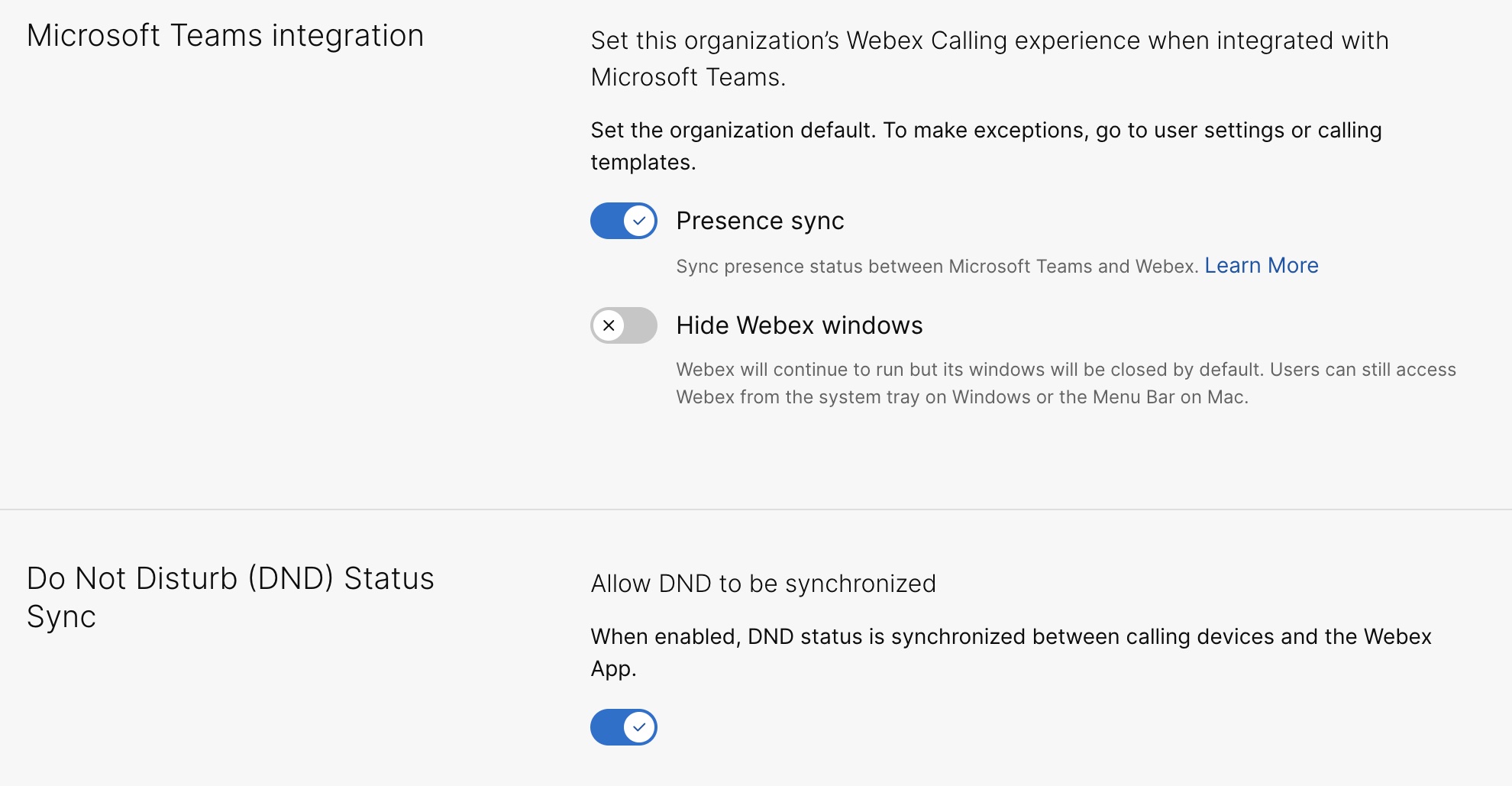
|
Unified CM kullanıcıları için ek yapılandırma
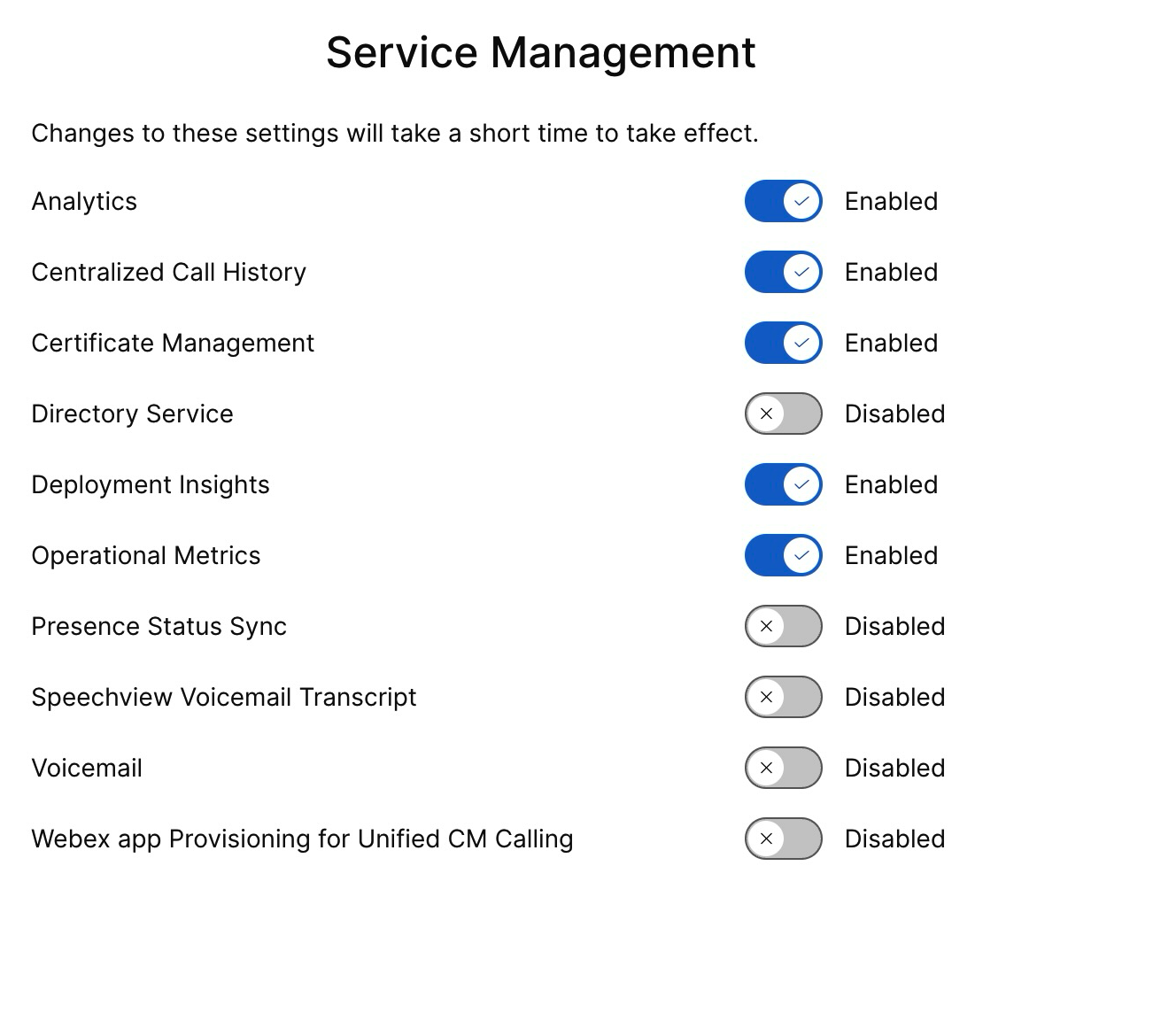
Şirket içi Unified CM müşteriler için sesli mesaj, merkezi arama geçmişi ve çift yönlü varlık senkronizasyon hizmetini etkin leştirmek için aşağıdaki adımları uygulayın:
Şirket içi müşteriler için etkinleştirilen sesli posta hizmetinin etkinleştirilmesi en fazla 12 saat sürer.
| 1 | |||||
| 2 |
Hizmetler . UC Yönetimi kartında Envanter'i tıklatın. Küme gruplarının listesi açıklama, durum, kümeler ve düğümlerle birlikte görünür. | ||||
| 3 |
Aşağıdaki işlemleri gerçekleştirin:
Seçili kü me grubuna ait kümelerin listesini gösteren Envanter sayfası görüntülenir. | ||||
| 4 |
Belirli ürün düğümünün ait olduğu kümenin yanındaki Ayrıntılar'ı tıklatın. Sürüm, ürün ve durumu içeren Düğüm adı görüntülenir. | ||||
| 5 |
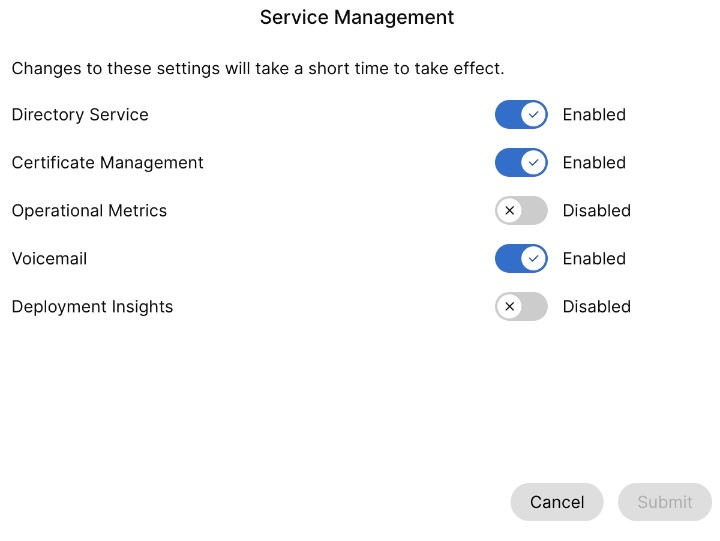
Etkinlik Geçmişi'nin yan ındaki üç nokta ikisini tıklayın ve Hizmet Yönetimi' ni seçin. Hizmet Yönetimi sayfası, hizmetler listesiyle birlikte görünür. | ||||
| 6 |
Sesli Mesaj, Merkezi Arama Geçmişi ve Var lık durumu senkron iz asyonunu etkinleştirmek için geçiş düğmesini kullanın.
| ||||
| 7 |
Gönder 'i tıklayın. | ||||
| 8 |
Veri Toplama Onayı açılır penceresi görüntülenirse onay kutus unu etkinleştirerek kabul edin ve Gönder'i tıklatın. |
Cisco AI Assistant özelliğini etkinleştir
Bu özellik yalnızca Webex Calling kullanıcılar için geçerlidir.
Ar Cisco AI Assistant amanın kaydedilip kaydedilmediğine bakılmaksızın kullanıcıların etkileşim sırasında ve sonrasında eriş ebilecekleri özetler oluşturur.
Bir arama sırasında kullanıl AI Assistant ıyorsa, arama sonrası özeti ve transkriptini etkinleştiren kullanıcı, arama geçmişindeki arama sonrası özetlere, eylem öğelerine ve transkriptlere erişebilir. Bu kullanılabilirlik, aramanın kaydedilip kaydedilmediğine bakılmaksızın geçerlidir ve hem yönetici hem de kullanıcı ayarları tarafından kontrol edilir. Ver AI Assistant iler 365 gün gibi sabit bir süre boyunca saklanır.
Çağrı aktarımı ve konferans için ç AI Assistant ağrı özeti ayarlarını kuruluş, kullanıcı ve şablon düzeylerinde açabilirsiniz. Özellikler AI Assistant Hindistan dışındaki kullanıcılar için kullanılamaz.
Control Hub'dan etkinleştirme hakkında daha fazla ayrıntı Cisco AI Assistantiçin bk Cisco AI Assistant z. Yönetme Webex Calling.


