- الرئيسية
- /
- المقال

شكرًا على ملاحظاتك.


 في هذه المقالة
 هل لديك ملاحظات؟
معلومات جديدة ومتغيرة
يغطي هذا الجدول الميزات أو الوظائف الجديدة والتغييرات التي تم إجراؤها على المحتوى الحالي وأي أخطاء رئيسية تم إصلاحها في دليل النشر.
للحصول على معلومات حول تحديثات برنامج عقدة Webex Video Mesh، راجع https://help.webex.com/en-us/article/jgobq2/Webex-Video-Mesh-release-notes.
|
التاريخ |
تغيير |
|---|---|
| 23 أكتوبر 2026 |
|
| 26 أغسطس 2026 |
|
|
6 مايو 2026 |
|
|
20 أبريل 2026 |
|
|
11 مارس 2026 |
|
|
10 مارس 2026 |
|
|
13 فبراير 2026 |
|
| 6 فبراير 2026 |
|
|
18 ديسمبر 2025 |
|
|
27 نوفمبر 2025 |
|
|
24 نوفمبر 2025 |
|
|
10 يوليو 2025 |
|
|
5 يونيو 2025 |
|
|
29 أبريل 2025 |
|
|
17 فبراير 2025 |
|
|
24 يناير 2025 |
|
|
22 يناير 2025 |
|
|
13 ديسمبر 2024 |
|
|
15 نوفمبر 2024 |
|
|
20 سبتمبر 2024 |
|
|
14 مايو 2024 |
|
|
09 فبراير 2024 |
|
|
31 أغسطس 2023 |
|
|
31 يوليو 2023 |
|
|
28 يوليو 2023 |
|
|
15 يونيو 2023 |
|
| 16 مايو 2023 |
|
|
27 مارس 2023 |
|
|
02 مارس 2023 |
|
|
7 يوليو 2022 |
|
|
30 يونيو 2022 |
تمت إضافة معلومات حول البرامج النصية الجديدة للتزويد المجمع على https://github.com/CiscoDevNet/webex-video-mesh-node-provisioning. |
|
14 يونيو 2022 |
تم تغيير الخطوات لتبادل سلاسل الشهادات لتضمين شهادات ECDSA في سلاسل شهادات التبادل بين عقد شبكة الفيديو وعقد Unified CM شبكة الفيديو |
|
18 مايو 2022 |
تم تغيير موقع التنزيل لأداة Reflector إلى https://github.com/CiscoDevNet/webex-video-mesh-reflector-client. |
|
29 أبريل 2022 |
تمت إضافة معلومات حول الميزة الجديدة في Keep your media on Video Mesh لجميع اجتماعات Webex الخارجية. |
|
25 مارس 2022 |
تحديثات لاستخدام المنفذ في المنافذ والبروتوكولات للإدارة. |
|
10 ديسمبر 2021 |
تمت إضافة CMS 2000 ومشكلة الترقية الملحوظة لترقية CMS 1000 الأقدم إلى ESXi 7 في متطلبات النظام والنظام الأساسي لبرنامج Video Mesh Node. |
|
30 أغسطس 2021 |
تمت إضافة معلومات حول التحقق من أن Webex لديه بلد المصدر الصحيح للنشر الخاص بك في التحقق من صحة بلد المصدر. |
|
27 أغسطس 2021 |
تمت إضافة ملاحظة حول رؤية تقارير التحليلات في الدعم والقيود الخاصة بالاجتماعات الخاصة. |
|
13 أغسطس 2021 |
تمت إضافة معلومات حول ميزة الاجتماعات الخاصة الجديدة في:
|
|
22 يوليو 2021 |
تمت إضافة معلومات حول كيفية التحقق من أن النظام يحتوي على موقع المصدر الصحيح للمكالمات. تساعد مواقع المصدر الصحيحة في التوجيه الفعال. راجع التحقق من صحة بلد المصدر. |
|
25 يونيو 2021 |
لاحظ أن ميزة تجربة Webex المميزة الكاملة لتطبيق Webex غير متوافقة مع Video Mesh في العملاء والأجهزة التي تستخدم Video Mesh Node. |
|
7 مايو 2021 |
تم تصحيح حجم الكتلة الموصى به إلى 100 في إرشادات نشر مجموعة شبكات الفيديو. |
|
12 أبريل 2021 |
تم تحديث تكوين توجيه حركة مرور Expressway TCP SIP لشبكة الفيديو لاستخدام منطقة Webex، بدلاً من منطقة DNS الجديدة. |
|
9 فبراير 2021 |
|
|
11 ديسمبر 2020 |
|
|
22 أكتوبر 2020 |
|
| 19 أكتوبر 2020 |
|
| 18 سبتمبر 2020 |
|
| 26 أغسطس 2020 |
|
|
4 أغسطس 2020 |
|
| 9 يوليو 2020 |
|
|
26 يونيو 2020 |
|
| 9 يونيو 2020 |
|
| 21 مايو 2020 | المنافذ والبروتوكولات المحدثة للإدارة ومتطلبات دعم الوكيل لـ Video Mesh. |
| 15 مايو 2020 | نظرة عامة على شبكة الفيديو المحدثة. |
| 25 أبريل 2020 |
|
|
22 يناير 2020 |
|
|
12 ديسمبر 2019 |
|
|
10 ديسمبر 2019 |
|
|
4 نوفمبر 2019 |
|
| 18 أكتوبر 2019 |
|
|
26 سبتمبر 2019 |
|
|
13 سبتمبر 2019 |
|
| 29 أغسطس 2019 |
|
|
24 يوليو 2019 |
|
|
9 يوليو 2019 |
|
|
24 مايو 2019 |
|
|
25 أبريل 2019 |
|
|
11 أبريل 2019 |
|
نظرة عامة على شبكة فيديو Webex
يعثر Webex Video Mesh ديناميكيًا على المزيج الأمثل من موارد المؤتمرات المحلية والسحابية. تبقى المؤتمرات المحلية في أماكن العمل عندما تكون هناك موارد محلية كافية. عند استنفاد الموارد المحلية، تتوسع المؤتمرات بعد ذلك إلى السحابة.
Video Mesh Node عبارة عن برنامج يتم تثبيته على خادم محلي مدعوم، ويتم تسجيله في السحابة، وإدارته في Control Hub. يمكن توجيه اجتماعات Webex وغرفة اجتماعات Webex الشخصية واجتماعات Webex Space ومكالمات تطبيق Webex بين شخصين إلى عُقد Video Mesh المحلية على الشبكة. تحدد Video Mesh الطريقة الأكثر فعالية لاستخدام الموارد المتاحة.
توفر Video Mesh هذه الفوائد:
-
يعمل على تحسين الجودة وتقليل وقت الاستجابة من خلال السماح لك بالاحتفاظ بمكالماتك في أماكن العمل.
-
يمكنك توسيع نطاق مكالماتك بشفافية إلى السحابة عندما تصل الموارد الداخلية إلى الحد الأقصى لها أو عندما تكون غير متوفرة.
-
قم بإدارة مجموعات Video Mesh الخاصة بك من السحابة بواجهة إدارية واحدة: Control Hub (https://admin.webex.com).
-
قم بتحسين الموارد وتوسيع السعة، حسب الحاجة.
-
يجمع بين ميزات السحابة والمؤتمرات المحلية في تجربة مستخدم واحدة سلسة.
-
يقلل المخاوف المتعلقة بالسعة، لأن السحابة تكون متاحة دائمًا عند الحاجة إلى موارد مؤتمرات إضافية. لا حاجة للقيام بتخطيط القدرات لأسوأ سيناريو.
-
يوفر تحليلات متقدمة حول السعة والاستخدام وبيانات تقرير استكشاف الأخطاء وإصلاحها في https://admin.webex.com.
-
يستخدم معالجة الوسائط المحلية عندما يقوم المستخدمون بالاتصال باجتماع Webex من نقاط نهاية SIP المستندة إلى المعايير المحلية والعملاء:
-
نقاط النهاية والعملاء المستندة إلى SIP (نقاط نهاية Cisco، Jabber، SIP لجهة خارجية)، المسجلون في التحكم في المكالمات المحلية (Cisco Unified Communications Managerأو Expressway)، الذين يتصلون بالاجتماع. Cisco Webex
-
تطبيق Webex (بما في ذلك المقترن بأجهزة الغرفة) التي تنضم إلى اجتماع Webex.
-
غرفة Webex وأجهزة المكتب التي تنضم مباشرة إلى اجتماع Webex.
-
-
يوفر استجابة صوتية تفاعلية محسّنة للصوت والفيديو (IVR) لنقاط النهاية والعملاء المستندة إلى SIP على الشبكة.
-
تستمر نقاط النهاية الخاصة بـ H.323 والاتصال عبر بروتوكول الإنترنت ونقاط نهاية Skype for Business (S4B) في الانضمام إلى الاجتماعات من السحابة.
-
يدعم الفيديو عالي الدقة 1080p 30 إطارًا في الثانية كخيار للاجتماعات، إذا تم استضافة المشاركين في الاجتماع الذين يمكنهم دعم 1080 بكسل من خلال عقد Video Mesh المحلية المحلية . (إذا انضم أحد المشاركين إلى اجتماع قيد التقدم من السحابة، فسيستمر المستخدمون المحليون في تجربة 1080 بكسل 30 إطارًا في الثانية على نقاط النهاية المدعومة .)
-
علامات جودة الخدمة المحسنة والمتمايزة (QoS): صوت منفصل (EF) وفيديو (AF41).
يتم دعم Webex Video Mesh للمضيفين Webex Meetings والحاضرين في Webex Webinars (حتى 5000 مشارك) على منصة Webex Suite الاجتماعات (WSMP).
-
يدعم الاجتماعات المشفرة من البداية إلى النهاية (اجتماعات E2EE). إذا قام العميل بنشر Video Mesh وحدد نوع اجتماع E2EE، فإنه يضيف طبقة إضافية من الأمان، مما يضمن بقاء بياناتك (الوسائط والملفات واللوحات البيضاء والتعليقات التوضيحية) آمنة ويمنع الأطراف الثالثة من الوصول إليها أو تعديلها. للحصول على معلومات تفصيلية، راجع نشر اجتماعات الثقة الصفرية.
لا تدعم الاجتماعات الخاصة حاليًا التشفير من طرف إلى طرف.
-
يدعم المستخدمين الضيوف (المستخدمين غير المسجلين في Webex) للانضمام إلى الاجتماعات التي تصل إلى Video Mesh، بشرط أن يكونوا داخل شبكة المؤسسة الخاصة بالمؤسسة.
العملاء والأجهزة التي تستخدم عقدة شبكة الفيديو
نحن نسعى جاهدين لجعل Video Mesh قابلاً للتشغيل المتبادل مع العملاء وأنواع الأجهزة ذات الصلة. على الرغم من أنه لا يمكن اختبار جميع السيناريوهات، فإن الاختبار الذي تستند إليه هذه البيانات يغطي الوظائف الأكثر شيوعًا لنقاط النهاية والبنية التحتية المدرجة. يعني عدم وجود جهاز أو عميل نقص الاختبار ونقص الدعم الرسمي من Cisco.
|
نوع العميل أو الجهاز |
يستخدم عقدة شبكة الفيديو عند الاتصال من نقطة إلى نقطة |
يستخدم عقدة شبكة الفيديو في اجتماع متعدد الأطراف |
|---|---|---|
|
تطبيق Webex (سطح المكتب والجوال) |
نعم |
نعم |
|
أجهزة Webex، بما في ذلك أجهزة الغرف ولوحة Webex. (راجع قسم متطلبات تطبيق Endpoint و Webex للحصول على قائمة كاملة.) |
نعم |
نعم |
|
مشاركة لاسلكية داخل الغرفة بين تطبيق Webex وأجهزة الغرفة والمكتب واللوحة المدعومة. |
نعم |
نعم |
|
Unified CM- الأجهزة المسجلة (بما في ذلك نقاط النهاية IX) والعملاء (بما في ذلك Jabber VDI 12.6 والإصدارات الأحدث، و Webex VDI 39.3 والإصدارات الأحدث)، والتي تستدعي حضور اجتماع Webex المجدول أو اجتماع غرفة Webex الشخصية. * |
لا |
نعم |
|
الأجهزة المسجلة في VCS/Expressway، والتي تتصل باجتماع Webex المجدول أو اجتماع غرفة Webex الشخصية. * |
لا |
نعم |
|
نظام Webex Call My Video إلى أجهزة الفيديو المسجلة في سحابة Webex |
N/A |
نعم |
|
تطبيق ويب ويبكس |
نعم |
نعم |
|
الهواتف المسجلة بـ Cisco Webex Calling |
لا |
لا |
|
نظام Webex Call My Video لأجهزة SIP المسجلة في المباني |
N/A |
لا |
* لا يمكن ضمان اختبار جميع الأجهزة المحلية والعملاء باستخدام حل Video Mesh.
عدم توافق شبكة الفيديو مع تجربة Webex ذات الميزات الكاملة
إذا قمت بتمكين تجربة Webex المميزة الكاملة لتطبيق Webex، فإن تطبيق Webex غير مدعوم مع عقد شبكة الفيديو. ترسل هذه الميزة حاليًا الإشارات والوسائط مباشرة إلى Webex. ستجعل الإصدارات المستقبلية تطبيق Webex و Video Mesh متوافقين. افتراضيًا، لم نقم بتمكين هذه الميزة للعملاء الذين يستخدمون Video Mesh.
قد تواجه مشكلات مع Video Mesh وتجربة Webex الكاملة المميزة:
-
إذا قمت بإضافة Video Mesh إلى النشر الخاص بك بعد إدخال هذه الميزة.
-
إذا قمت بتمكين هذه الميزة دون معرفة تأثيرها على Video Mesh.
إذا لاحظت وجود مشكلات، فاتصل بفريق حساب Cisco لتعطيل تبديل تجربة Webex المميزة الكاملة.
جودة الخدمة على عقدة شبكة الفيديو
تتوافق عُقد Video Mesh مع أفضل ممارسات جودة الخدمة (QoS) الموصى بها من خلال تمكين نطاقات المنافذ التي تسمح لك بالتمييز بين تدفقات الصوت والفيديو في جميع التدفقات من وإلى عقد Video Mesh. سيتيح لك هذا التغيير إنشاء سياسات QoS وملاحظة حركة المرور بشكل فعال من وإلى Video Mesh Nodes.
تصاحب تغييرات المنفذ هذه تغييرات QoS. تقوم عُقد Video Mesh تلقائيًا بتمييز حركة مرور الوسائط من نقاط النهاية المسجلة في SIP (المحلية Unified CM أو المسجلة في VCS Expressway) لكل من الصوت (EF) والفيديو (AF41) بشكل منفصل مع فئة الخدمة المناسبة واستخدام نطاقات المنافذ المعروفة لأنواع وسائط معينة.
يتم دائمًا تحديد حركة مرور المصدر من نقاط النهاية المسجلة المحلية من خلال التكوين على عنصر التحكم في المكالمات (Unified CMأو VCS Expressway).
لمزيد من المعلومات، راجع جدول QoS في المنافذ والبروتوكولات المستخدمة بواسطة Video Mesh وخطوات تمكين جودة الخدمة أو تعطيلها في تدفق مهام نشر شبكة الفيديو
يستمر تطبيق Webex في الاتصال بعقد Video Mesh عبر المنفذ المشترك 5004. يتم استخدام هذه المنافذ أيضًا بواسطة تطبيق Webex ونقاط النهاية لاختبارات إمكانية الوصول إلى STUN إلى عقد Video Mesh. تستخدم عقدة شبكة الفيديو إلى عقدة شبكة الفيديو للتسلسلات نطاق منفذ الوجهة 10000-40000.دعم الوكيل لشبكة الفيديو
يدعم Video Mesh عمليات الفحص الصريحة والشفافة وغير الخاضعة للتفتيش. يمكنك ربط هذه الوكلاء بنشر Video Mesh الخاص بك حتى تتمكن من تأمين ومراقبة حركة المرور من المؤسسة إلى السحابة. تقوم هذه الميزة بإرسال الإشارات وإدارة حركة المرور المستندة إلى https إلى الوكيل. بالنسبة للبروكسيات الشفافة، تتم إعادة توجيه طلبات الشبكة من عُقد Video Mesh إلى وكيل محدد من خلال قواعد توجيه شبكة المؤسسة. يمكنك استخدام واجهة إدارة Video Mesh لإدارة الشهادات وحالة الاتصال العامة بعد تنفيذ الوكيل مع العقد.
لا تنتقل الوسائط عبر الوكيل. لا يزال يتعين عليك فتح المنافذ المطلوبة لتدفقات الوسائط للوصول إلى السحابة مباشرة. راجع المنافذ والبروتوكولات للإدارة.
يتم دعم أنواع البروكسي التالية بواسطة Video Mesh:
-
الوكيل الصريح (الفحص أو عدم الفحص) - باستخدام الوكيل الصريح، يمكنك إخبار العميل (عُقد Video Mesh) بالخادم الوكيل الذي يجب استخدامه. يدعم هذا الخيار أحد أنواع المصادقة التالية:
-
لا شيء - لا توجد مصادقة أخرى مطلوبة. (بالنسبة للوكيل الصريح لـ HTTP أو HTTPS.)
-
أساسي - يُستخدم لوكيل مستخدم HTTP لتوفير اسم مستخدم وكلمة مرور عند تقديم الطلب، ويستخدم ترميز Base64. (بالنسبة للوكيل الصريح لـ HTTP أو HTTPS.)
-
الملخص - يُستخدم لتأكيد هوية الحساب قبل إرسال المعلومات الحساسة، ويطبق وظيفة التجزئة على اسم المستخدم وكلمة المرور قبل الإرسال عبر الشبكة. (بالنسبة إلى بروكسي HTTPS الصريح.)
-
NTLM - مثل Digest، يتم استخدام NTLM لتأكيد هوية الحساب قبل إرسال معلومات حساسة. يستخدم بيانات اعتماد Windows بدلاً من اسم المستخدم وكلمة المرور. يتطلب نظام المصادقة هذا عمليات تبادل متعددة لإكماله. (بالنسبة إلى بروكسي HTTP الصريح.)
-
-
وكيل شفاف (غير قابل للفحص) - لم يتم تكوين عُقد Video Mesh لاستخدام عنوان خادم وكيل محدد ويجب ألا تتطلب أي تغييرات للعمل مع وكيل لا يخضع للفحص.
-
الوكيل الشفاف (الفحص) - لم يتم تكوين عُقد Video Mesh لاستخدام عنوان خادم وكيل محدد. لا يلزم إجراء تغييرات في تكوين http (s) على Video Mesh، ومع ذلك، تحتاج عُقد Video Mesh إلى شهادة جذرية حتى تثق في الوكيل. عادةً ما يستخدم قسم تكنولوجيا المعلومات وكلاء الفحص لفرض السياسات المتعلقة بمواقع الويب التي يمكن زيارتها وأنواع المحتوى غير المسموح بها. يقوم هذا النوع من البروكسي بفك تشفير كل حركة المرور الخاصة بك (حتى https).
القرارات ومعدلات الإطارات المدعومة لشبكة الفيديو
يغطي هذا الجدول درجات الدقة ومعدلات الإطارات المدعومة من منظور المرسل والمستقبل في اجتماع تتم استضافته على عقدة Video Mesh. يوجد عميل المرسل (التطبيق أو الجهاز) عبر الصف العلوي من الجدول، بينما يوجد عميل المستلم في العمود الأيسر من الجدول. تلتقط الخلية المقابلة بين المشاركين دقة المحتوى المتفاوض عليها والإطارات لكل قسم ومصدر الصوت.
تؤثر الدقة على سعة المكالمة على أي عقدة Video Mesh. لمزيد من المعلومات، راجع سعة عقد شبكة الفيديو.
يتم دمج قيمة الدقة ومعدل الإطارات في صورة XXXPY—على سبيل المثال، 720p10 تعني 720 بكسل بمعدل 10 إطارات في الثانية.
تشير اختصارات التعريف (SD وHD وFHD) في صف المرسل وعمود جهاز الاستقبال إلى الدقة العليا للعميل أو الجهاز:
-
SD - التعريف القياسي (576p)
-
دقة عالية - دقة عالية (720 بكسل)
-
FHD - دقة عالية كاملة (1080 بكسل)
|
جهاز الاستقبال |
المُرسِل | ||||||
|---|---|---|---|---|---|---|---|
|
تطبيق ويبكس |
تطبيق Webex للأجهزة المحمولة |
أجهزة SIP المسجلة (عالية الدقة) |
أجهزة SIP المسجلة (FHD) |
أجهزة Webex المسجلة (SD) |
أجهزة Webex المسجلة (عالية الدقة) |
أجهزة Webex المسجلة (FHD) | |
|
تطبيق Webex لسطح المكتب |
720 بكسل 10 صوت مختلط* |
720 بكسل 10 صوت مختلط |
720 بكسل 30 صوت مختلط |
720 بكسل 30 صوت مختلط |
576 ص 15 صوت المحتوى** |
720 بكسل 30 صوت مختلط |
720 بكسل 30 صوت مختلط |
|
تطبيق Webex للأجهزة المحمولة |
— |
— |
— |
— |
— |
— |
— |
|
أجهزة SIP المسجلة (عالية الدقة) |
720 بكسل 30 صوت المحتوى |
720 بكسل 15 صوت مختلط |
1080 بكسل 15 صوت مختلط |
1080 بكسل 15 صوت مختلط |
576 ص 15 صوت مختلط |
1080 بكسل 15 صوت مختلط |
1080 بكسل 15 صوت مختلط |
|
أجهزة SIP المسجلة (FHD) |
1080 بكسل 30 صوت مختلط |
720 بكسل 15 صوت مختلط |
1080 بكسل 15 صوت مختلط |
1080 بكسل 30 صوت مختلط |
576 ص 15 صوت مختلط |
1080 بكسل 15 صوت مختلط |
1080 بكسل 30 صوت مختلط |
| أجهزة Webex المسجلة (SD) |
1080 بكسل 15 صوت مختلط |
720 بكسل 15 صوت مختلط |
1080 بكسل 15 صوت مختلط |
1080 بكسل 15 صوت مختلط |
576 ص 15 صوت مختلط |
1080 بكسل 15 صوت مختلط |
1080 بكسل 15 صوت مختلط |
|
أجهزة Webex المسجلة (FHD) |
1080 بكسل 30 صوت مختلط |
720 بكسل 15 صوت مختلط |
1080 بكسل 15 صوت مختلط |
1080 بكسل 30 صوت مختلط |
576 ص 15 صوت مختلط |
1080 بكسل 15 صوت مختلط |
1080 بكسل 30 صوت مختلط |
* يشير محتوى الصوت إلى الصوت الذي يتم تشغيله من المحتوى المحدد الذي تتم مشاركته، مثل الفيديو المتدفق. هذا البث الصوتي منفصل عن صوت الاجتماع العادي.
** يشير الصوت المختلط إلى مزيج من صوت المشاركين في الاجتماع والصوت من مشاركة المحتوى.
متطلبات شبكة الفيديو
يتوفر Video Mesh مع العروض الموثقة في متطلبات الترخيص للخدمات المختلطة.
متطلبات التحكم في المكالمات وتكامل الاجتماعات لـ Video Mesh
لا يلزم التحكم في المكالمات والبنية التحتية للاجتماعات الحالية لاستخدام Video Mesh، ولكن يمكنك دمج الاثنين. إذا كنت تقوم بدمج Video Mesh مع التحكم في المكالمات والبنية التحتية للاجتماعات، فتأكد من أن بيئتك تلبي الحد الأدنى من المعايير الموثقة في الجدول التالي.
|
الغرض من المكون |
الحد الأدنى من الإصدار المدعوم |
|---|---|
|
التحكم في المكالمات المحلية |
Cisco Unified Communications Manager، الإصدار 11.5 (1) SU3 أو الأحدث. (نوصي بأحدث إصدار من SU.) Cisco Expressway-C أو E، الإصدار X8.11.4 أو الأحدث. (راجع قسم «المعلومات المهمة» في ملاحظات إصدار الطريق السريع لمزيد من المعلومات.) |
|
البنية التحتية للاجتماعات |
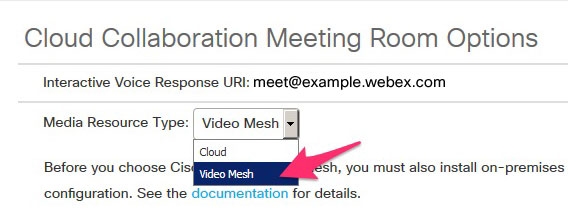
Webex MeetingsWBS33 أو في وقت لاحق. (يمكنك التحقق من أن موقع Webex الخاص بك موجود على النظام الأساسي الصحيح إذا كان يحتوي على قائمة أنواع موارد الوسائط المتاحة في خيارات موقع غرفة اجتماعات Cloud Collaboration.)
للتأكد من أن موقعك جاهز لـ Video Mesh، اتصل بمدير نجاح العملاء (CSM) أو الشريك. |
|
معالجة تجاوز الفشل |
Cisco Expressway-C أو E، الإصدار X8.11.4 أو الأحدث. (راجع قسم «المعلومات المهمة» في ملاحظات إصدار الطريق السريع لمزيد من المعلومات.) |
متطلبات تطبيق Endpoint وWebex
|
الغرض من المكون |
التفاصيل |
|---|---|
|
نقاط النهاية المدعومة |
راجع توافق فيديو Webex ودعمه. |
|
الإصدارات المدعومة من تطبيق Webex |
يدعم Video Mesh تطبيق Webex لسطح المكتب (ويندوز وماك) والجوال (أندرويد وآيفون وآيباد). لتنزيل التطبيق لمنصة مدعومة، انتقل إلى https://www.webex.com/downloads.html. |
|
برامج الترميز المدعومة |
راجع Webex | مواصفات الفيديو للمكالمات والاجتماعات لبرامج ترميز الصوت والفيديو المدعومة. لاحظ هذه التحذيرات الخاصة بـ Video Mesh:
|
|
يدعم Webex Video Mesh جميع الأجهزة المسجلة في Webex وتطبيق Webex على منصة Webex Suite الاجتماعات (WSMP) وتطبيق Webex على الويب (https://web.webex.com) وأجهزة SIP. | |
متطلبات النظام والنظام الأساسي لبرنامج عقدة الفيديو
بيئات الإنتاج
في عمليات نشر الإنتاج، توجد طريقتان لنشر برنامج Video Mesh Node على تكوين جهاز معين:
-
يمكنك إعداد كل خادم كجهاز افتراضي واحد، وهو الأفضل لعمليات النشر التي تتضمن العديد من نقاط نهاية SIP.
-
باستخدام خيار VMNLite، يمكنك إعداد كل خادم بأجهزة افتراضية متعددة أصغر. يعد VMNLite هو الأفضل لعمليات النشر حيث تكون غالبية العملاء والأجهزة هي تطبيق Webex ونقاط النهاية المسجلة في Webex.
هذه المتطلبات شائعة لجميع التكوينات:
- إحدى منصات المحاكاة الافتراضية التالية:
- برنامج VMware ESXi 7 أو 8 أو vSphere 7 أو 8
- الإصدار 26.2.1 من برنامج البنية الأساسية للمحاكاة الافتراضية لوظائف شبكة المؤسسات من Cisco (NFVIS)
- تتم إدارة نظام التشغيل Nutanix AOS 7.5.x مع نظام التشغيل Nutanix AHV 11.0.x من خلال بريزم سنترال.
-
تم تمكين Hyperthreading
تحتاج عُقد Video Mesh التي تعمل بشكل مستقل عن أجهزة النظام الأساسي إلى وحدات vCPU وذاكرة RAM مخصصة. لا يتم دعم مشاركة الموارد مع التطبيقات الأخرى. ينطبق هذا على جميع صور برنامج Video Mesh.
بالنسبة لصور Video Mesh Lite (VMnLite) على منصة CMS، فإننا ندعم فقط الحصول على صور VMnLite. لا يمكن وضع أي تطبيق آخر لصورة Video Mesh أو تطبيق غير Video Mesh على أجهزة CMS باستخدام برنامج VMNLite.
|
تكوين الأجهزة |
نشر الإنتاج كجهاز افتراضي واحد (VMnFull) |
نشر الإنتاج باستخدام أجهزة VMnLite الافتراضية |
ملاحظات |
|---|---|---|---|
|
التكوين القائم على المواصفات (المعالج: إنتل: معالج Xeon Gold 6336Y من الجيل الثالث بسرعة 2.4 جيجاهرتز أو أحدث AMD: 2.4 جيجاهرتز (الجيل الخامس من AMD EPYC أو الأحدث) |
بالنسبة لعمليات نشر VMware:
|
بالنسبة لعمليات نشر VMware، قم بنشر 3 أجهزة افتراضية متطابقة من VMnLite. يتطلب كل VM:
|
يجب أن يحتوي كل جهاز افتراضي لـ Video Mesh على وحدة المعالجة المركزية وذاكرة الوصول العشوائي ومحركات الأقراص الصلبة المخصصة لنفسه. استخدم إما خيار VMNLite أو VMnFull أثناء التكوين. تبلغ ذروة عمليات الإدخال/الإخراج (عمليات الإدخال/الإخراج في الثانية) لتخزين NFS 300 IOPS. بالنسبة لعمليات نشر Cisco NFVIS، استخدم خادمًا مدرجًا في الأنظمة الأساسية للأجهزة المدعومة من NFVIS. |
|
بالنسبة لعمليات نشر Cisco NFVIS: VMnfull غير مدعوم |
بالنسبة لعمليات نشر Cisco NFVIS، قم بنشر جهازي VMNLite متطابقين لكل خادم. يتطلب كل VM:
| ||
|
بالنسبة لعمليات نشر Nutanix:
|
بالنسبة لعمليات نشر Nutanix، قم بنشر 3 أجهزة افتراضية VMNLite متطابقة. يتطلب كل VM:
|
يمكن أيضًا نشر Video Mesh على منصات أجهزة CMS/UCS. إذا وصل الجهاز الأساسي إلى نهاية عمره الافتراضي، فسيقتصر الدعم على تطبيق Video Mesh، بشرط استيفاء الحد الأدنى من المتطلبات المذكورة أعلاه.
البيئات التجريبية
لأغراض العرض التوضيحي الأساسية، يمكنك استخدام تكوين الأجهزة المستند إلى المواصفات، مع الحد الأدنى من المتطلبات التالية:
- إحدى منصات المحاكاة الافتراضية التالية:
-
VMware ESXi: 14 وحدة معالجة مركزية (12 لعقدة شبكة الفيديو و2 لـ ESXi)
- Cisco NFVIS أو Nutanix AHV: 12 وحدة معالجة مركزية لعقدة شبكة الفيديو، بالإضافة إلى الموارد التي يتطلبها مضيف المحاكاة الافتراضية.
-
-
ذاكرة رئيسية بسعة 8 جيجابايت
-
مساحة القرص الثابت المحلي 20 جيجابايت
-
معالج Intel Xeon E5-2600v3 أو أحدث بسرعة 2.6 جيجاهرتز
هذا التكوين لـ Video Mesh غير Cisco TAC مدعوم.
لمزيد من المعلومات حول البرنامج التجريبي، راجع برنامج Video Mesh Node التجريبي.
متطلبات النطاق الترددي
يجب أن تحتوي Video Mesh Nodes على عرض نطاق إنترنت لا يقل عن 10 ميجابت في الثانية للتحميل والتنزيل لتعمل بشكل صحيح.
متطلبات دعم الوكيل لـ Video Mesh
-
نحن ندعم رسميًا حلول البروكسي التالية التي يمكن أن تتكامل مع عقد Video Mesh الخاصة بك.
-
جهاز أمان الويب من Cisco (WSA) للوكيل الشفاف
-
Squid للوكيل الصريح
-
-
للحصول على وكيل صريح أو وكيل فحص شفاف يقوم بفحص (فك تشفير حركة المرور)، يجب أن يكون لديك نسخة من الشهادة الجذرية للوكيل التي ستحتاج إلى تحميلها إلى متجر Video Mesh node Trust على واجهة الويب.
-
نحن ندعم مجموعات أنواع البروكسي والمصادقة الصريحة التالية:
-
لا توجد مصادقة مع http و https
-
المصادقة الأساسية مع http و https
-
مصادقة الملخص باستخدام https فقط
-
مصادقة NTLM مع http فقط
-
-
بالنسبة للبروكسيات الشفافة، يجب عليك استخدام جهاز التوجيه/المحول لإجبار حركة مرور HTTPS/443 على الانتقال إلى الوكيل. يمكنك أيضًا إجبار Web Socket على الانتقال إلى الوكيل. (يستخدم مقبس الويب https.)
يتطلب Video Mesh اتصالات مقبس الويب بالخدمات السحابية، بحيث تعمل العقد بشكل صحيح. عند الفحص الصريح والفحص الشفاف للبروكسيات، تكون رؤوس http مطلوبة لاتصال websocket المناسب. إذا تم تغييرها، فسوف يفشل اتصال websocket.
عندما يحدث فشل اتصال websocket على المنفذ 443 (مع تمكين وكيل الفحص الشفاف)، يؤدي ذلك إلى تحذير ما بعد التسجيل في Control Hub: «لا يعمل استدعاء Webex Video Mesh SIP بشكل صحيح.» يمكن أن يحدث نفس التنبيه لأسباب أخرى عندما لا يتم تمكين الوكيل. عندما يتم حظر رؤوس websocket على المنفذ 443، لا تتدفق الوسائط بين التطبيقات وعملاء SIP.
في حالة عدم تدفق الوسائط، يحدث هذا غالبًا عند فشل حركة مرور https من العقدة عبر المنفذ 443:
-
يسمح الوكيل بحركة مرور المنفذ 443، ولكنه وكيل فحص ويقوم بكسر مقبس الويب.
لتصحيح هذه المشكلات، قد تضطر إلى «التجاوز» أو «اللصق» (تعطيل الفحص) على المنفذ 443 إلى: *.wbx2.com و*.ciscospark.com.
-
سعة عقد شبكة الفيديو
نظرًا لأن Video Mesh هو منتج وسائط قائم على البرامج، تختلف سعة عقد Video Mesh الخاصة بك. على وجه الخصوص، يضع المشاركون في الاجتماع على سحابة Webex عبئًا أكبر على العقد. تحصل على سعات أقل عندما يكون لديك المزيد من الشلالات إلى سحابة Webex. العوامل الأخرى التي تؤثر على القدرة هي:
-
أنواع الأجهزة والعملاء
-
دقة الفيديو
-
جودة الشبكة
-
ذروة الحمل
-
نموذج النشر
لا يؤثر استخدام Video Mesh على عدد تراخيص Webex الخاصة بك.
بشكل عام، لا تؤدي إضافة المزيد من العقد إلى الكتلة إلى مضاعفة السعة بسبب الحمل الزائد لإعداد الشلالات. استخدم هذه الأرقام كدليل عام. نوصي بما يلي:
-
اختبر سيناريوهات الاجتماعات الشائعة للنشر.
-
استخدم التحليلات في Control Hub لمعرفة كيفية تطور النشر وإضافة السعة حسب الحاجة.
لا تمثل التدفقات الزائدة في حجم المكالمات المنخفض (خاصة مكالمات SIP التي تنشأ محليًا) انعكاسًا حقيقيًا للحجم. تشير تحليلات Video Mesh (ضمن مركز التحكم > الموارد > نشاط المكالمة) إلى أرجل المكالمات التي تنشأ محليًا. لا يحددون تدفقات المكالمات التي جاءت من خلال التسلسل إلى عقدة Video Mesh لمعالجة الوسائط. مع زيادة أعداد المشاركين عن بُعد في الاجتماع، تزداد المجموعات المتتالية وتستهلك موارد الوسائط المحلية على عقدة Video Mesh.
يسرد هذا الجدول نطاقات السعة لمختلف عمليات المزج والمشاركين ونقاط النهاية على عقد Video Mesh العادية. تضمن اختبارنا اجتماعات مع جميع المشاركين على العقدة المحلية واجتماعات مع مزيج من المشاركين المحليين والسحابيين. مع وجود المزيد من المشاركين على سحابة Webex، توقع أن تنخفض قدرتك في الطرف الأدنى من النطاق.
|
سيناريو |
القرار |
قدرة المشاركين |
|---|---|---|
|
اجتماعات مع المشاركين في تطبيق Webex فقط |
720 بكسل |
100–130 |
|
1080 بكسل |
90–100 | |
|
اجتماعات ومكالمات فردية مع المشاركين في تطبيق Webex فقط |
720 بكسل |
60–100 |
|
1080 بكسل |
30–40 | |
|
اجتماعات مع المشاركين في SIP فقط |
720 بكسل |
70–80 |
|
1080 بكسل |
30–40 | |
|
اجتماعات مع المشاركين في تطبيق Webex وSIP |
720 بكسل |
75–100 |
-
الدقة الأساسية لتطبيق Webex هي 720 بكسل. ولكن عند المشاركة، تكون الصور المصغرة للمشاركين 180 بكسل.
-
تفترض أرقام الأداء هذه أنك قمت بتمكين جميع المنافذ الموصى بها.
سعة شبكة VMnLite
نوصي باستخدام VMNLite لعمليات النشر التي تتضمن بشكل أساسي تطبيق Webex ونقاط النهاية المسجلة في السحابة. في عمليات النشر هذه، تستخدم العقد المزيد من التحويل وموارد تحويل أقل مما يوفره التكوين القياسي. يؤدي نشر العديد من الأجهزة الافتراضية الصغيرة على المضيف إلى تحسين الموارد لهذا السيناريو.
يسرد هذا الجدول نطاقات السعة لمزيج مختلف المشاركين ونقاط النهاية. تضمن اختبارنا اجتماعات مع جميع المشاركين على العقدة المحلية واجتماعات مع مزيج من المشاركين المحليين والسحابيين. مع وجود المزيد من المشاركين على سحابة Webex، توقع أن تنخفض قدرتك في الطرف الأدنى من النطاق.
|
سيناريو |
القرار |
قدرة المشاركين مع 3 عقد VMNLite على الخادم |
|---|---|---|
|
اجتماعات مع المشاركين في تطبيق Webex فقط |
720 بكسل |
250–300 |
|
1080 بكسل |
230–240 | |
|
اجتماعات ومكالمات فردية مع المشاركين في تطبيق Webex فقط |
720 بكسل |
175–275 |
الدقة الأساسية لاجتماعات تطبيق Webex هي 720 بكسل. ولكن عند المشاركة، تكون الصور المصغرة للمشاركين 180 بكسل.
مجموعات في شبكة الفيديو
تقوم بنشر عقد Video Mesh في مجموعات. تحدد المجموعة عقد Video Mesh بسمات مشابهة، مثل قرب الشبكة. يستخدم المشاركون مجموعة معينة أو السحابة، وفقًا للشروط التالية:
-
العميل الموجود على شبكة الشركة والذي يمكنه الوصول إلى مجموعة محلية يتصل بها - التفضيل الأساسي للعملاء على شبكة الشركة.
-
العملاء الذين ينضمون إلى اجتماع Video Mesh الخاص يتصلون فقط بالمجموعات المحلية. يمكنك إنشاء مجموعة منفصلة خصيصًا لهذه الاجتماعات الخاصة.
-
العميل الذي لا يمكنه الوصول إلى مجموعة داخلية يتصل بالسحابة - حالة الجهاز المحمول غير المتصل بشبكة الشركة.
-
تعتمد المجموعة المختارة أيضًا على وقت الاستجابة، بدلاً من الموقع فقط. على سبيل المثال، قد تكون مجموعة السحابة ذات التأخير الأقل ذهابًا وإيابًا (SRT) من مجموعة Video Mesh مرشحًا أفضل للاجتماع. يمنع هذا المنطق المستخدم من الهبوط على مجموعة بعيدة جغرافيًا مع تأخير SRT مرتفع.
تحتوي كل مجموعة على منطق يقوم بتجميع الاجتماعات، باستثناء اجتماعات Video Mesh الخاصة، عبر مجموعات الاجتماعات السحابية الأخرى، حسب الحاجة. يوفر Cascading مسار بيانات للوسائط بين العملاء في اجتماعاتهم. يتم توزيع الاجتماعات عبر العقد، ويصل العملاء إلى العقدة الأكثر كفاءة الأقرب إليهم، اعتمادًا على عوامل مثل هيكل الشبكة وارتباط WAN واستخدام الموارد.
تحدد قدرة العميل على اختبار اتصال نقاط الوسائط إمكانية الوصول. تستخدم المكالمة الفعلية مجموعة متنوعة من آليات الاتصال المحتملة، مثل UDP وTCP. قبل المكالمة، يقوم جهاز Webex (الغرفة والمكتب ومجلس الإدارة وتطبيق Webex) بالتسجيل في سحابة Webex، والتي توفر قائمة بالمجموعات المرشحة للمكالمة.
تتطلب العقد في مجموعة Video Mesh اتصالًا بدون عوائق مع بعضها البعض. كما أنها تتطلب التواصل دون عوائق مع العقد في جميع مجموعات Video Mesh الأخرى. تأكد من أن جدران الحماية الخاصة بك تسمح بجميع الاتصالات بين عقد Video Mesh.
مجموعات للاجتماعات الخاصة
يمكنك حجز مجموعة Video Mesh للاجتماعات الخاصة. عندما تمتلئ المجموعة المحجوزة، تنتقل وسائط الاجتماعات الخاصة إلى مجموعات Video Mesh الأخرى. عندما تكون المجموعة المحجوزة ممتلئة، تشارك الاجتماعات الخاصة والاجتماعات غير الخاصة موارد المجموعات المتبقية.
لن تستخدم الاجتماعات غير الخاصة مجموعة محجوزة، مع الاحتفاظ بهذه الموارد للاجتماعات الخاصة. في حالة نفاد موارد الاجتماع غير الخاص على شبكتك، فإنه ينتقل إلى سحابة Webex بدلاً من ذلك.
للحصول على تفاصيل حول ميزة اجتماعات Video Mesh الخاصة، راجع الاجتماعات الخاصة.
لا يمكنك استخدام تنسيق عنوان الفيديو القصير (meet@ your_site) إذا قمت بحجز جميع مجموعات Video Mesh للاجتماعات الخاصة. تفشل هذه المكالمات حاليًا بدون رسالة خطأ مناسبة. إذا تركت بعض المجموعات بدون حجز، يمكن للمكالمات ذات تنسيق عنوان الفيديو القصير الاتصال من خلال هذه المجموعات.
إرشادات لنشر مجموعة شبكات الفيديو
-
في عمليات النشر النموذجية للمؤسسات، نوصي العملاء باستخدام ما يصل إلى 100 عقدة لكل مجموعة. لا توجد حدود صارمة في النظام لحظر حجم الكتلة الذي يحتوي على أكثر من 100 عقدة. ومع ذلك، إذا كنت بحاجة إلى إنشاء مجموعات أكبر، فإننا نوصي بشدة بمراجعة هذا الخيار مع هندسة Cisco من خلال فريق حساب Cisco الخاص بك.
-
قم بإنشاء عدد أقل من المجموعات عندما تتمتع الموارد بقرب مماثل من الشبكة (التقارب).
-
عند إنشاء مجموعات، قم فقط بإضافة العقد الموجودة في نفس المنطقة الجغرافية ونفس مركز البيانات. لا يتم دعم التجميع عبر الشبكة الواسعة (WAN).
-
عادةً ما يتم نشر المجموعات في المؤسسات التي تستضيف اجتماعات محلية متكررة. قم بتخطيط المكان الذي تضع فيه المجموعات على النطاق الترددي المتاح في مواقع WAN المختلفة داخل المؤسسة. وبمرور الوقت، يمكنك نشر مجموعة تلو الأخرى وتنميتها استنادًا إلى أنماط المستخدم التي تمت ملاحظتها.
-
يمكن للمجموعات الموجودة في مناطق زمنية مختلفة أن تخدم بشكل فعال مناطق جغرافية متعددة من خلال الاستفادة من أنماط الاتصال المختلفة في أوقات الذروة/ساعات الذروة.
-
إذا كانت لديك عقدتا Video Mesh في مركزي بيانات منفصلين (الاتحاد الأوروبي والولايات المتحدة الأمريكية، على سبيل المثال)، ولديك نقاط نهاية تنضم من خلال كل مركز بيانات، فستتحول العقد الموجودة في كل مركز بيانات إلى عقدة Video Mesh واحدة في السحابة. سوف تمر هذه التعاقبات عبر الإنترنت. إذا كان هناك مشارك في السحابة (ينضم قبل أحد المشاركين في Video Mesh)، فسيتم تجميع العقد عبر عقدة الوسائط الخاصة بالمشارك في السحابة.
تنوع المنطقة الزمنية
يمكن أن يسمح تنوع المنطقة الزمنية بمشاركة المجموعات في أوقات خارج أوقات الذروة. على سبيل المثال: قد تجد شركة لديها مجموعة في شمال كاليفورنيا ومجموعة نيويورك أن زمن الوصول الإجمالي للشبكة ليس مرتفعًا جدًا بين الموقعين اللذين يخدمان مجموعة مستخدمين متنوعة جغرافيًا. عندما تكون الموارد في ذروة الاستخدام في مجموعة شمال كاليفورنيا، فمن المرجح أن تكون مجموعة نيويورك خارج الذروة ولديها سعة إضافية. وينطبق الشيء نفسه على مجموعة شمال كاليفورنيا، خلال أوقات الذروة في مجموعة نيويورك. هذه ليست الآليات الوحيدة المستخدمة للنشر الفعال للموارد، ولكنها الآليتان الرئيسيتان.
تجاوز السعة إلى السحابة
عندما يتم الوصول إلى سعة جميع المجموعات المحلية، يتدفق مشارك محلي إلى سحابة Webex. هذا لا يعني أن جميع المكالمات مستضافة في السحابة. يقوم Webex فقط بتوجيه المشاركين البعيدين أو الذين لا يمكنهم الاتصال بمجموعة محلية إلى السحابة. في مكالمة مع كل من المشاركين المحليين والسحابة، يتم ربط المجموعة المحلية (المتتالية) بالسحابة لدمج جميع المشاركين في مكالمة واحدة.
إذا قمت بإعداد الاجتماع كنوع الاجتماع الخاص، فسيحتفظ Webex بجميع المكالمات في المجموعات المحلية الخاصة بك. لا تنتقل الاجتماعات الخاصة أبدًا إلى السحابة.
يتم تسجيل جهاز Webex باستخدام Webex
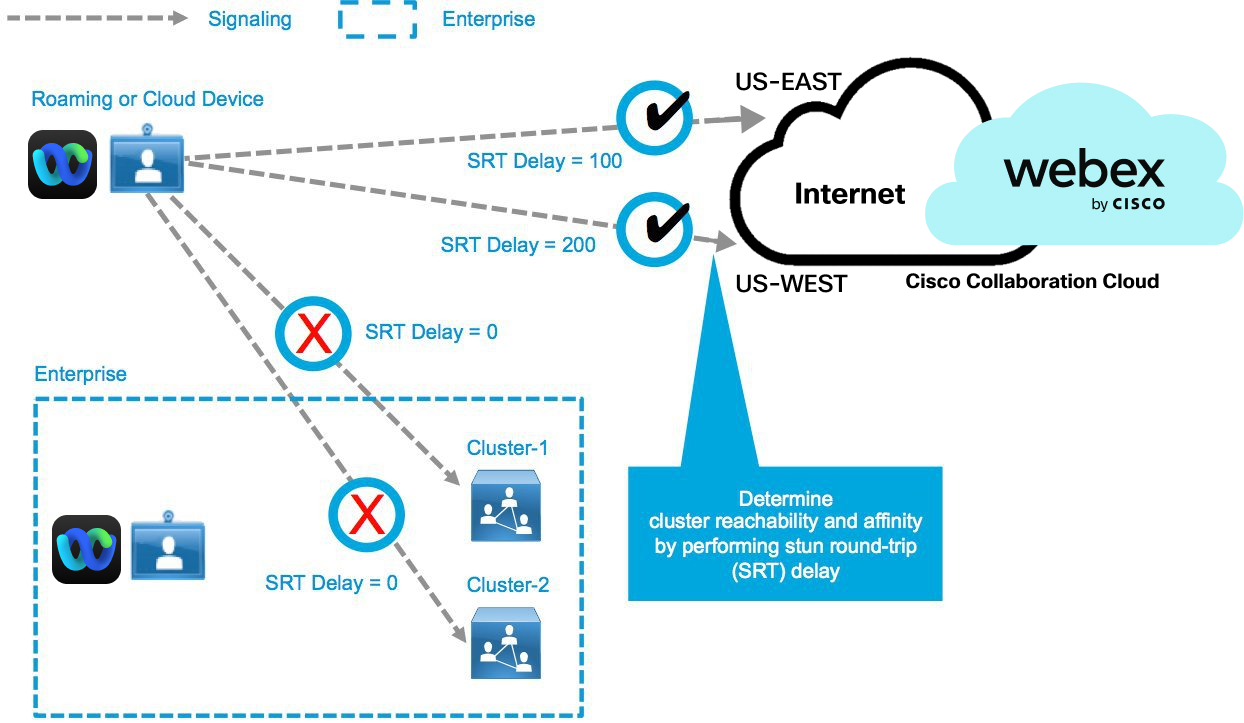
بالإضافة إلى تحديد إمكانية الوصول، يقوم العملاء أيضًا بإجراء اختبارات تأخير دورية ذهابًا وإيابًا باستخدام Simple Traversal of UDP من خلال NAT (STUN). يعد تأخير رحلة STUN ذهابًا وإيابًا (SRT) عاملاً مهمًا عند اختيار الموارد المحتملة أثناء المكالمة الفعلية. عند نشر مجموعات متعددة، تستند معايير الاختيار الأساسية إلى تأخير SRT المكتسب. يتم إجراء اختبارات إمكانية الوصول في الخلفية، وتبدأ بعدد من العوامل بما في ذلك تغييرات الشبكة، ولا تؤدي إلى حدوث تأخيرات تؤثر على أوقات إعداد المكالمات. يوضح المثالان التاليان نتائج اختبار قابلية الوصول المحتملة.
اختبارات التأخير ذهابًا وإيابًا - فشل الجهاز السحابي في الوصول إلى المجموعة المحلية
اختبارات التأخير ذهابًا وإيابًا - يصل الجهاز السحابي بنجاح إلى المجموعة المحلية
يتم توفير معلومات إمكانية الوصول المكتسبة إلى سحابة Webex في كل مرة يتم فيها إعداد مكالمة. تسمح هذه المعلومات للسحابة بتحديد أفضل مورد (الكتلة أو السحابة)، اعتمادًا على الموقع النسبي للعميل للمجموعات المتاحة ونوع المكالمة. في حالة عدم توفر موارد في المجموعة المفضلة، يتم اختبار جميع المجموعات للتأكد من توفرها بناءً على تأخير SRT. يتم اختيار المجموعة المفضلة بأقل تأخير في SRT. يتم تقديم المكالمات في أماكن العمل من مجموعة ثانوية عندما تكون المجموعة الأساسية مشغولة. تتم تجربة موارد Video Mesh المحلية التي يمكن الوصول إليها أولاً، بترتيب أدنى تأخير في SRT. عندما يتم استنفاد جميع الموارد المحلية، يتصل المشارك بالسحابة.
يعد تعريف المجموعة وموقعها أمرًا بالغ الأهمية للنشر الذي يوفر أفضل تجربة شاملة للمشاركين. من الناحية المثالية، يجب أن يوفر النشر الموارد حيث يوجد العملاء. وفي حالة عدم تخصيص موارد كافية حيث يقوم العملاء بإجراء غالبية المكالمات، يتم استهلاك المزيد من النطاق الترددي للشبكة الداخلية لتوصيل المستخدمين بالمجموعات البعيدة.
المكالمات المحلية والسحابية
تتصل أجهزة Webex المحلية التي لها نفس تقارب الكتلة (التفضيل، استنادًا إلى القرب من المجموعة) بنفس المجموعة لإجراء مكالمة. تتصل أجهزة Webex المحلية ذات الارتباطات العنقودية المحلية المختلفة بمجموعات مختلفة ثم تنتقل المجموعات إلى السحابة لدمج البيئتين في مكالمة واحدة. يؤدي هذا إلى إنشاء تصميم محوري باستخدام Webex cloud كمحور والمجموعات المحلية التي تعمل كمتحدثين في الاجتماع.
مكالمة محلية ذات ارتباطات جماعية مختلفة
يتصل جهاز Webex إما بالمجموعة المحلية أو السحابة بناءً على إمكانية الوصول إليها. يعرض ما يلي أمثلة للسيناريوهات الأكثر شيوعًا.
جهاز Webex السحابي يتصل بالسحابة
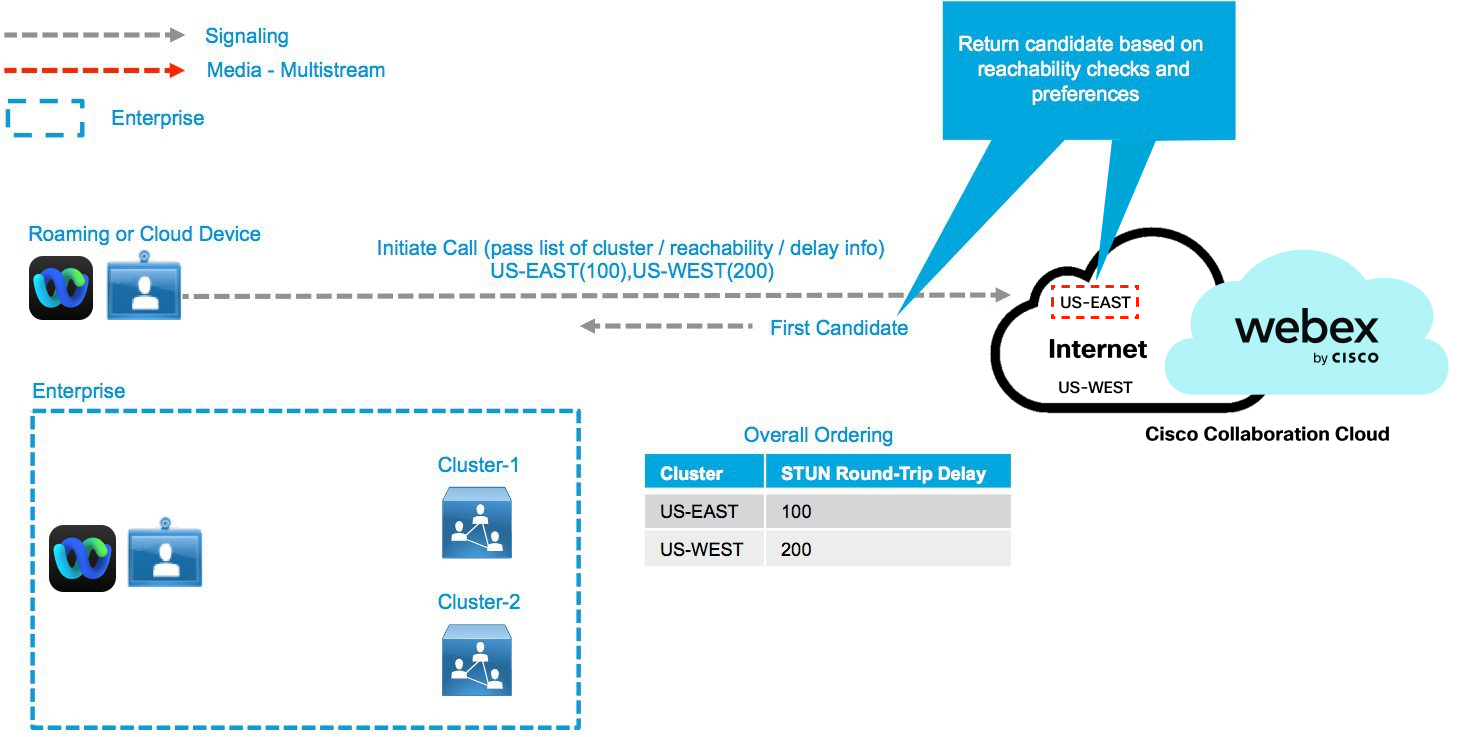
جهاز Webex المحلي يتصل بالمجموعة المحلية
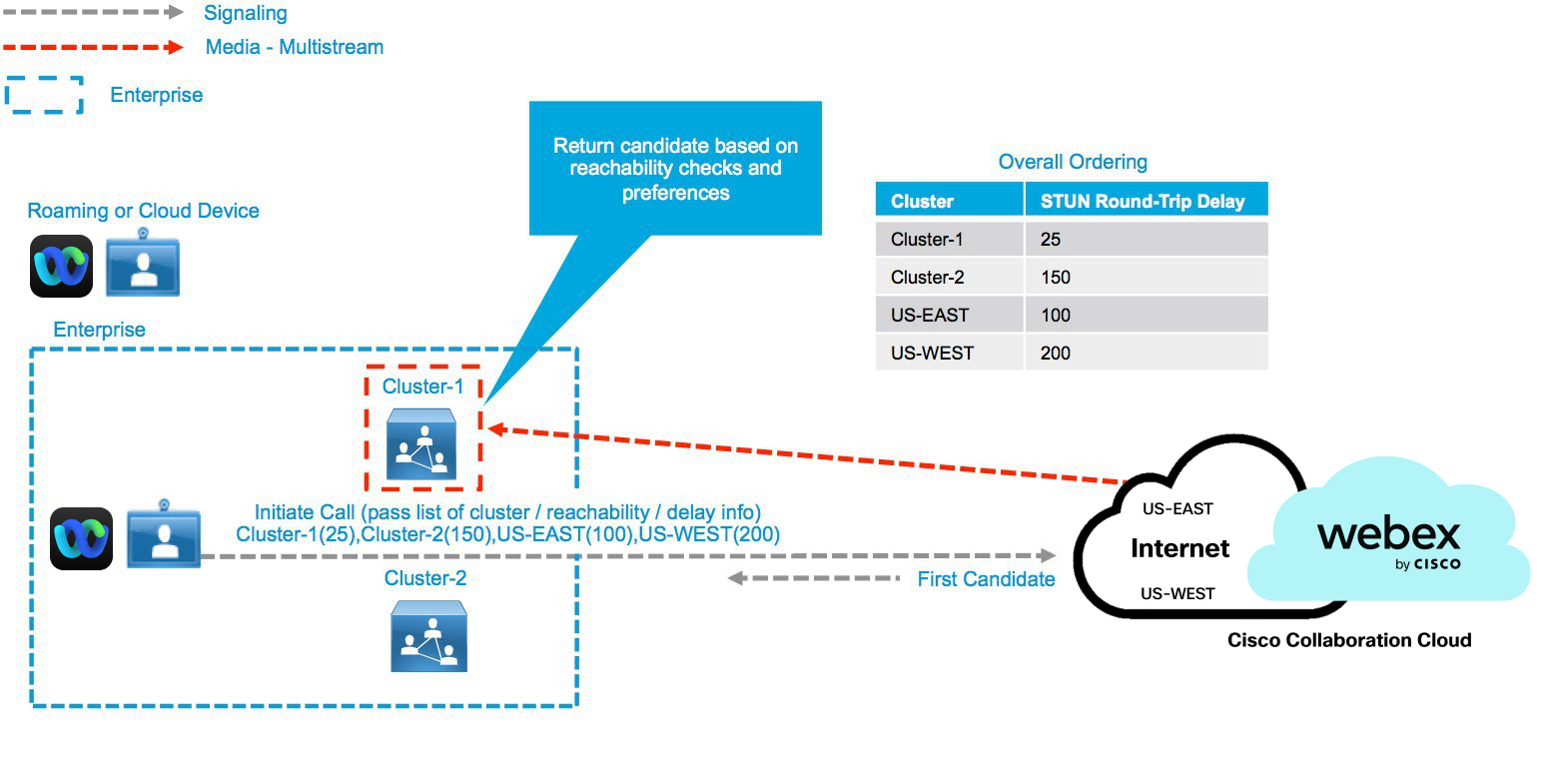
جهاز Webex المحلي يتصل بالسحابة
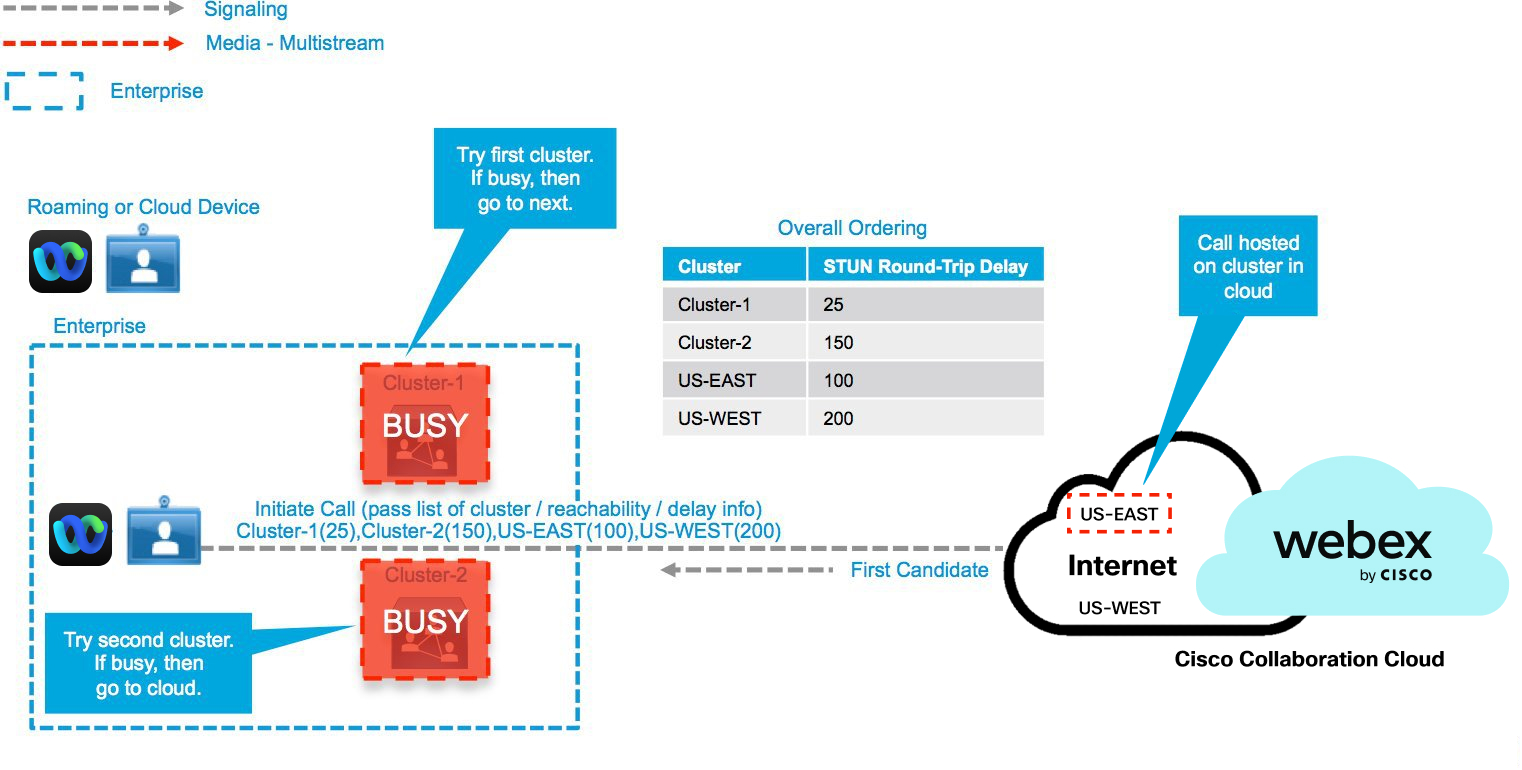
اختيار مجموعة السحابة لتجاوز السعة استنادًا إلى تأخير رحلة STUN ذهابًا وإيابًا بمقدار 250 مللي ثانية أو أعلى
في حين أن تفضيل اختيار العقدة هو عقد Video Mesh المنتشرة محليًا، فإننا ندعم سيناريو حيث إذا تجاوز تأخير STUN ذهابًا وإيابًا (SRT) إلى مجموعة Video Mesh الداخلية التأخير المسموح به ذهابًا وإيابًا البالغ 250 مللي ثانية (والذي يحدث عادةً إذا تم تكوين الكتلة المحلية في قارة مختلفة)، فإن النظام يحدد أقرب عقدة وسائط سحابية في تلك المنطقة الجغرافية بدلاً من عقدة Video Mesh.
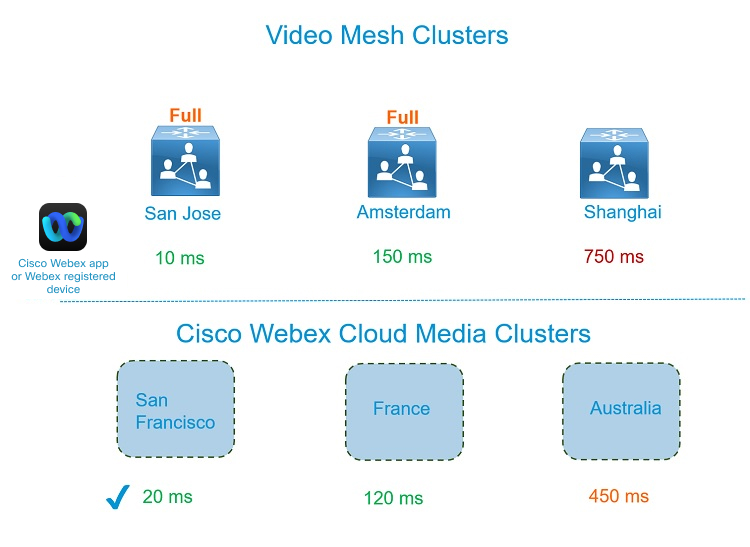
-
تطبيق Webex أو جهاز Webex موجود على شبكة المؤسسة في سان خوسيه.
-
مجموعات سان خوسيه وأمستردام متوفرة أو غير متوفرة.
-
يزيد تأخير SRT في مجموعة شنغهاي عن 250 مللي ثانية ومن المرجح أن يؤدي إلى حدوث مشكلات في جودة الوسائط.
-
تتمتع مجموعة السحابة في سان فرانسيسكو بتأخير SRT الأمثل.
-
تم استبعاد مجموعة شنغهاي فيديو ميش من الاعتبار.
-
ونتيجة لذلك، يتدفق تطبيق Webex إلى مجموعة السحابة في سان فرانسيسكو.
اجتماعات خاصة
تعمل الاجتماعات الخاصة على عزل جميع الوسائط عن شبكتك من خلال Video Mesh. على عكس الاجتماعات العادية، إذا كانت العقد المحلية ممتلئة، فلن تنتقل الوسائط إلى سحابة Webex. ولكن، افتراضيًا، يمكن للاجتماعات الخاصة أن تنتقل إلى مجموعات Video Mesh المختلفة على شبكتك. بالنسبة للاجتماعات الخاصة عبر المواقع الجغرافية، يجب أن تتمتع مجموعات Video Mesh الخاصة بك باتصال مباشر ببعضها البعض للسماح بالتتابع بين المجموعات، كما HQ1_VMN هو موضح Remote1_VMN في الشكل.
تأكد من فتح المنافذ الضرورية في جدار الحماية الخاص بك، للسماح بالتتابع دون عوائق بين المجموعات. راجع المنافذ والبروتوكولات للإدارة.
يجب أن ينتمي جميع المشاركين في اجتماع خاص إلى منظمة Webex الخاصة بمضيف الاجتماع. يمكنهم الانضمام باستخدام تطبيق Webex أو نظام فيديو مصدق (نقاط نهاية SIP المسجلة في UCM/VCS أو جهاز فيديو Webex المسجل). يمكن للمشاركين الذين لديهم وصول VPN أو MRA إلى شبكتك الانضمام إلى اجتماع خاص. ولكن لا يمكن لأي شخص الانضمام إلى اجتماع خاص من خارج شبكتك.
نماذج النشر المدعومة بواسطة Video Mesh
- مدعوم في نشر شبكة الفيديو
-
-
يمكنك نشر عقدة Video Mesh في مركز البيانات (المفضل) أو المنطقة المنزوعة السلاح (DMZ). للحصول على إرشادات، راجع المنافذ والبروتوكولات المستخدمة بواسطة Video Mesh.
-
لنشر DMZ، يمكنك إعداد عقد Video Mesh في مجموعة باستخدام واجهة الشبكة المزدوجة (NIC). يتيح لك هذا النشر فصل حركة مرور شبكة المؤسسة الداخلية (المستخدمة للاتصال بين الصناديق، والتسلسلات بين العقد في الكتلة، والوصول إلى واجهة إدارة العقدة) عن حركة مرور الشبكة السحابية الخارجية (المستخدمة للاتصال بالعالم الخارجي، والشلالات بين المجموعات، والشلالات إلى السحابة).
تعمل بطاقة NIC المزدوجة على الإصدار الكامل وVMNLite والإصدار التجريبي من برنامج عقدة Video Mesh. يمكنك أيضًا نشر شبكة الفيديو خلف إعداد NAT بنسبة 1:1.
-
يمكنك دمج عُقد Video Mesh مع بيئة التحكم في المكالمات. على سبيل المثال، عمليات النشر مع Video Mesh المدمجة معهاUnified CM، راجع نماذج النشر لـ Video Mesh و Cisco Unified Communications Manager.
-
يتم دعم الأنواع التالية من ترجمة العناوين:
-
ترجمة عناوين الشبكة الديناميكية (NAT) باستخدام تجمع IP
-
ترجمة عنوان المنفذ الديناميكي (PAT)
-
1:1 NAT
-
يجب أن تعمل أشكال NAT الأخرى طالما تم استخدام المنافذ والبروتوكولات الصحيحة، لكننا لا ندعمها رسميًا لأنها لم يتم اختبارها.
-
-
IPv4
-
عنوان IP ثابت لعقدة شبكة الفيديو
-
- غير مدعوم في نشر شبكة الفيديو
-
-
IPv6
-
DHCP لعقدة شبكة الفيديو
-
مجموعة تحتوي على مزيج من بطاقة NIC الفردية وبطاقة NIC المزدوجة
-
تجميع عُقد شبكة الفيديو عبر شبكة المنطقة الواسعة (WAN)
-
الصوت أو الفيديو أو الوسائط التي لا تمر عبر عقدة شبكة الفيديو:
-
صوت من الهواتف
-
مكالمة نظير إلى نظير بين تطبيق Webex ونقطة النهاية المستندة إلى المعايير
-
إنهاء الصوت على عقدة شبكة الفيديو
-
الوسائط المرسلة من خلال زوج Expressway C/E
-
مكالمة فيديو مرة أخرى من Webex
-
-
نماذج النشر لشبكة الفيديو و Cisco Unified Communications Manager
تعرض هذه الأمثلة عمليات نشر Video Mesh الشائعة وتساعدك على فهم المكان الذي يمكن أن تتناسب فيه مجموعات Video Mesh مع شبكتك. ضع في اعتبارك أن نشر Video Mesh يعتمد على عوامل في هيكل الشبكة الخاص بك:
-
مواقع مراكز البيانات
-
مواقع المكاتب وحجمها
-
موقع الوصول إلى الإنترنت والسعة
بشكل عام، حاول ربط عُقد شبكة الفيديو بمجموعات إصدار Unified CM إدارة الجلسة (SME). كأفضل ممارسة، حافظ على العقد مركزية قدر الإمكان للفروع المحلية.
يدعم Video Mesh إصدار إدارة الجلسة (SME). Unified CMيمكن توصيل المجموعات من خلال شركة صغيرة ومتوسطة الحجم، ومن ثم يجب عليك إنشاء جذع SME يتصل بعقد Video Mesh.
الهندسة المعمارية المحورية والمسبقة
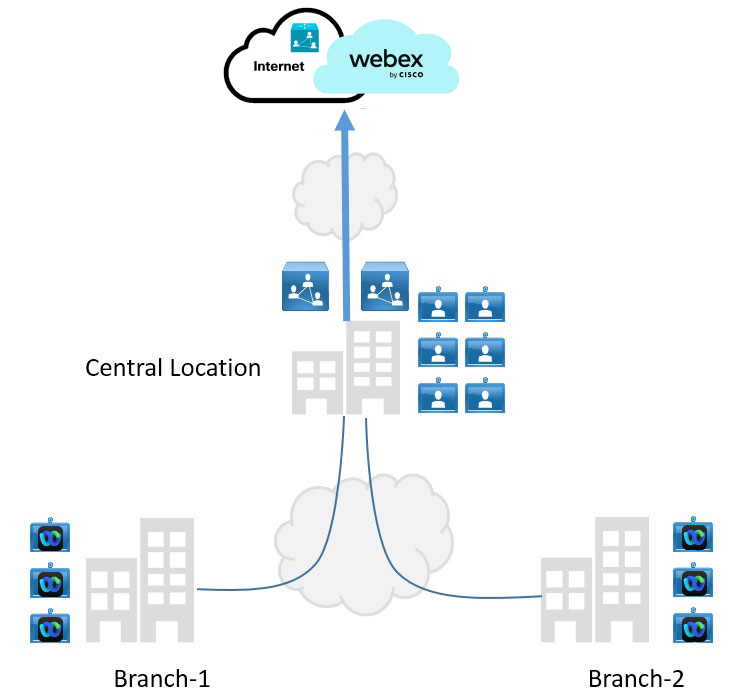
يتضمن نموذج النشر هذا الشبكات المركزية والوصول إلى الإنترنت. عادةً ما يحتوي الموقع المركزي على نسبة عالية من الموظفين. في هذه الحالة، يمكن وضع مجموعة Video Mesh في موقع مركزي لمعالجة الوسائط بشكل محسن.
قد لا يؤدي تحديد مواقع المجموعات في مواقع الفروع إلى تحقيق فوائد على المدى القصير وقد يؤدي إلى توجيه دون المستوى الأمثل. نوصي بنشر المجموعات في الفرع فقط إذا كان هناك اتصال متكرر بين الفروع.
التوزيع الجغرافي
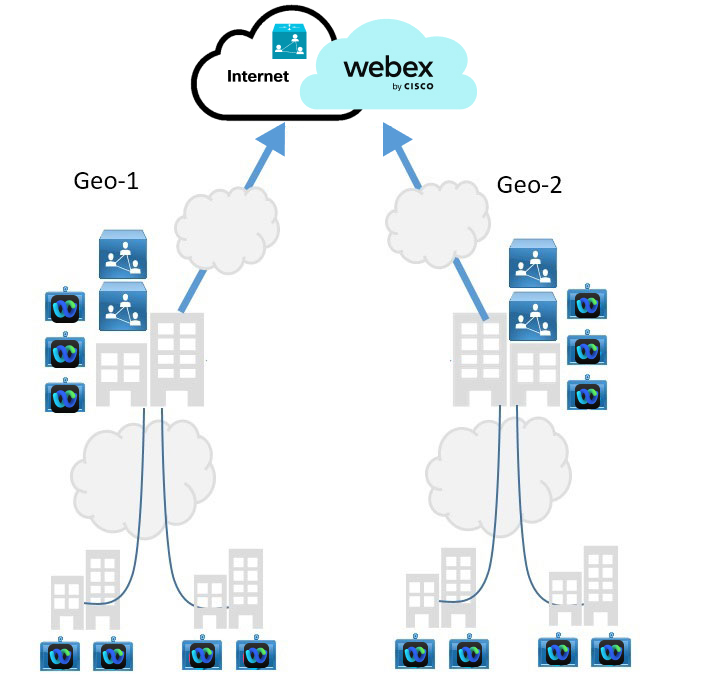
النشر الموزع جغرافيًا مترابط ولكن يمكن أن يُظهر زمن انتقال ملحوظًا بين المناطق. يمكن أن يؤدي نقص الموارد إلى إعداد شلالات دون المستوى الأمثل على المدى القصير عندما تكون هناك اجتماعات بين المستخدمين في كل موقع جغرافي. في هذا النموذج، نوصي بتخصيص عقد Video Mesh بالقرب من الوصول الإقليمي للإنترنت.
التوزيع الجغرافي مع اتصال SIP
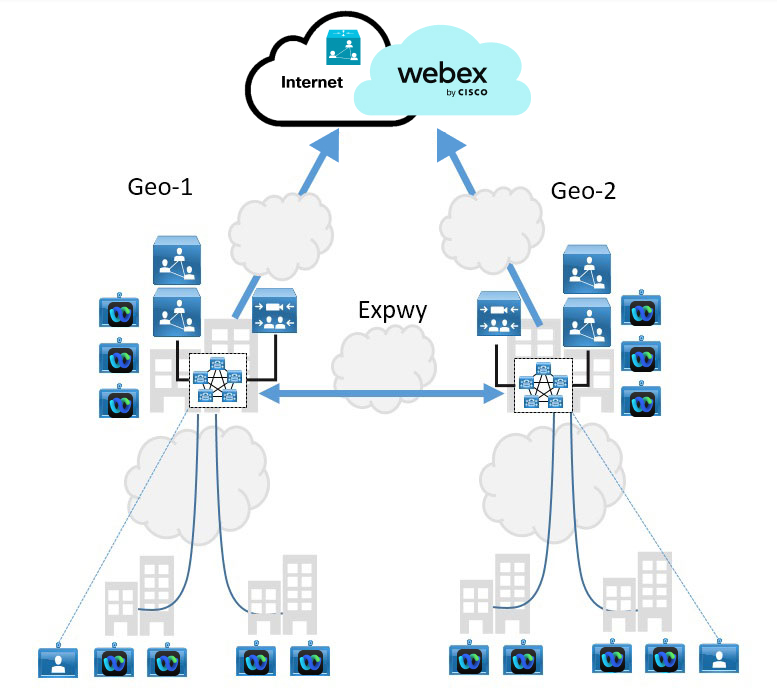
يحتوي نموذج النشر هذا على Unified CM مجموعات إقليمية. يمكن أن تحتوي كل مجموعة على جذع SIP لتحديد الموارد في مجموعة Video Mesh المحلية. يمكن أن توفر قناة الاتصال الثانية مسار تجاوز الفشل لزوج Expressway إذا أصبحت الموارد محدودة.
المنافذ والبروتوكولات المستخدمة بواسطة Video Mesh
لضمان النشر الناجح لـ Video Mesh وتشغيل عقد Video Mesh بدون مشاكل، افتح المنافذ التالية على جدار الحماية الخاص بك لاستخدامها مع البروتوكولات.
-
راجع متطلبات الشبكة لخدمات Webex لفهم متطلبات الشبكة الإجمالية لتطبيق Webex.
-
راجع ورقة معلومات Firewall Traversal للحصول على مزيد من المعلومات حول جدار الحماية وممارسات الشبكة لخدمات Webex.
-
للتخفيف من مشكلات استعلام DNS المحتملة، اتبع أفضل ممارسات DNS وحماية الشبكة ووثائق تعريف الهجوم عند تكوين جدار الحماية الخاص بالمؤسسة.
-
لمزيد من معلومات التصميم، راجع البنية المفضلة للخدمات المختلطة، CVD.
المنافذ والبروتوكولات الخاصة بالإدارة
تتطلب العقد في مجموعة Video Mesh اتصالًا بدون عوائق مع بعضها البعض. كما أنها تتطلب التواصل دون عوائق مع العقد في جميع مجموعات Video Mesh الأخرى. تأكد من أن جدران الحماية الخاصة بك تسمح بجميع الاتصالات بين عقد Video Mesh.
يجب أن تكون عقد Video Mesh في الكتلة في نفس VLAN أو قناع الشبكة الفرعية.
|
الغرض |
مصدر |
الوجهة |
عنوان IP المصدر |
منفذ المصدر |
بروتوكول النقل |
عنوان IP للوجهة |
منفذ الوجهة |
|---|---|---|---|---|---|---|---|
|
الإدارة |
كمبيوتر الإدارة |
عقدة شبكة الفيديو |
كما هو مطلوب |
أي |
TCP, HTTPS |
عقدة شبكة الفيديو |
443 |
|
SSH للوصول إلى وحدة تحكم مشرف Video Mesh |
كمبيوتر الإدارة |
عقدة شبكة الفيديو |
كما هو مطلوب |
أي |
TCP |
عقدة شبكة الفيديو |
22 |
|
التواصل داخل المجموعة |
عقدة شبكة الفيديو |
عقدة شبكة الفيديو |
عنوان IP الخاص بعقد شبكة الفيديو الأخرى في الكتلة |
أي |
TCP |
عُقد شبكة الفيديو |
8443 |
|
الإدارة |
عقدة شبكة الفيديو |
سحابة ويبكس |
كما هو مطلوب |
أي |
UDP, NTP UDP, DNS TCP، HTTPS (WebSockets) |
أي |
123* 53* |
|
إرسال الإشارات المتتالية |
عقدة شبكة الفيديو |
سحابة ويبكس |
أي |
أي |
TCP |
أي |
443 |
|
كاسكيد ميديا |
عقدة شبكة الفيديو |
سحابة ويبكس |
عقدة شبكة الفيديو |
أي*** |
UDP |
أي بالنسبة لنطاقات عناوين محددة، راجع قسم «شبكات IP الفرعية لخدمات Webex Media» في متطلبات الشبكة لخدمات Webex. |
5004 و 9000 لمزيد من التفاصيل، راجع قسم «خدمات Webex - أرقام المنافذ والبروتوكولات» في متطلبات الشبكة لخدمات Webex. |
|
إرسال الإشارات المتتالية |
مجموعة شبكة الفيديو (1) |
مجموعة شبكة الفيديو (2) |
أي |
أي |
TCP |
أي |
4442 |
|
كاسكيد ميديا |
مجموعة شبكة الفيديو (1) |
مجموعة شبكة الفيديو (2) |
مجموعة شبكة الفيديو (1) |
أي*** |
UDP |
أي |
أي*** |
|
الإدارة |
عقدة شبكة الفيديو |
سحابة ويبكس |
كما هو مطلوب |
أي |
TCP, HTTPS |
أي** |
443 |
|
الإدارة |
عقدة شبكة الفيديو (1) |
عقدة شبكة الفيديو (2) |
عقدة شبكة الفيديو (1) |
أي |
TCP، HTTPS (WebSockets) |
عقدة شبكة الفيديو (2) |
443 |
|
التواصل الداخلي |
عقدة شبكة الفيديو |
جميع عُقد شبكة الفيديو الأخرى |
عقدة شبكة الفيديو |
أي |
UDP |
أي |
10000 إلى 40000 |
* تم تكوين التكوين الافتراضي في OVA لـ NTP و DNS. يتطلب OVA فتح هذه المنافذ الخارجية إلى الإنترنت. إذا قمت بتكوين خادم NTP و DNS محلي، فلن تضطر إلى فتح المنفذين 53 و 123 من خلال جدار الحماية.
** نظرًا لأن بعض عناوين URL الخاصة بالخدمات السحابية عرضة للتغيير دون سابق إنذار، فإن ANY هي الوجهة الموصى بها لتشغيل عقد Video Mesh بدون مشاكل. إذا كنت تفضل تصفية حركة المرور استنادًا إلى عناوين URL، فراجع عناوين URL الإضافية لقسم خدمات Webex Hybrid
من متطلبات الشبكة لخدمات Webex للحصول على مزيد من المعلومات.
***تختلف المنافذ اعتمادًا على ما إذا كنت تقوم بتمكين QoS. ومع تمكين جودة الخدمة (QoS)، تكون المنافذ هي 52500-62999 و63000-65500. عند إيقاف تشغيل QoS، تبلغ المنافذ 34,000-34,999.
توقيعات حركة المرور لشبكة الفيديو (تم تمكين جودة الخدمة)
بالنسبة لعمليات النشر حيث توجد عقدة Video Mesh في جانب المؤسسة من DMZ أو داخل جدار الحماية، يوجد إعداد تكوين Video Mesh Node في Webex Control Hub والذي يسمح للمسؤول بتحسين نطاقات المنافذ التي تستخدمها عقدة Video Mesh لوضع علامات على شبكة QoS. يتم تمكين إعداد جودة الخدمة هذا افتراضيًا ويغير منافذ المصدر المستخدمة لمشاركة الصوت والفيديو والمحتوى إلى القيم الموجودة في هذا الجدول. يتيح لك هذا الإعداد تكوين سياسات وضع علامات QoS استنادًا إلى نطاقات منافذ UDP للتمييز بين الصوت والفيديو أو مشاركة المحتوى ووضع علامة على كل الصوت بقيمة EF الموصى بها ومشاركة الفيديو والمحتوى بقيمة موصى بها AF41.
يعرض الجدول والرسم التخطيطي منافذ UDP المستخدمة لتدفقات الصوت والفيديو، والتي تمثل المحور الرئيسي لتكوينات شبكة QoS. في حين أن سياسات وضع علامات QoS الخاصة بالوسائط عبر UDP هي محور الجدول التالي، تقوم عُقد Webex Video Mesh أيضًا بإنهاء حركة مرور TCP للعرض التقديمي ومشاركة المحتوى لتطبيق Webex باستخدام المنافذ المؤقتة 52500-65500. إذا كان جدار الحماية موجودًا بين عقد Video Mesh وتطبيق Webex، فيجب أيضًا السماح لمنافذ TCP هذه بالعمل بشكل صحيح.
تحدد عقدة شبكة الفيديو حركة المرور محليًا. هذه العلامة الأصلية غير متماثلة في بعض التدفقات وتعتمد على ما إذا كانت منافذ المصدر هي منافذ مشتركة (منفذ واحد مثل 5004 للتدفقات المتعددة إلى وجهات ومنافذ وجهة مختلفة) أو ما إذا كانت ليست كذلك (حيث يقع المنفذ في نطاق ولكنه فريد لتلك الجلسة ثنائية الاتجاه المحددة).
لفهم العلامة الأصلية بواسطة عقدة Video Mesh، لاحظ أن عقدة Video Mesh تحدد EF الصوتي عندما لا تستخدم منفذ 5004 كمنفذ مصدر. سيتم تمييز بعض التدفقات ثنائية الاتجاه مثل Video Mesh إلى شلالات Video Mesh أو Video Mesh إلى تطبيق Webex بشكل غير متماثل، وهو سبب لاستخدام الشبكة لملاحظة حركة المرور استنادًا إلى نطاقات منافذ UDP المتوفرة.
| عنوان IP المصدر | عنوان IP الخاص بالوجهة | منافذ UDP المصدر | منافذ UDP للوجهة | علامة DSCP الأصلية | نوع الوسائط |
|
عقدة شبكة الفيديو |
خدمات Webex للوسائط السحابية |
من 35000 إلى 52499 |
5004 |
AF41 |
اختبار حزم STUN |
| عقدة شبكة الفيديو | خدمات Webex للوسائط السحابية | 52500 إلى 62999 | 5004 و 9000 | EF | الصوت |
| عقدة شبكة الفيديو | خدمات Webex للوسائط السحابية | من 63000 إلى 65500 | 5004 و 9000 | AF41 | فيديو |
| عقدة شبكة الفيديو | عقدة شبكة الفيديو | 10000 إلى 40000 | 10000 إلى 40000 | — | الصوت |
| عقدة شبكة الفيديو | عقدة شبكة الفيديو | 10000 إلى 40000 | 10000 إلى 40000 | — | فيديو |
| عقدة شبكة الفيديو | Unified CMنقاط نهاية SIP | 52500 إلى 59499 | Unified CMملف تعريف SIP | EF | الصوت |
| عقدة شبكة الفيديو | Unified CMنقاط نهاية SIP | من 63000 إلى 64667 | Unified CMملف تعريف SIP | AF41 | فيديو |
|
مجموعة شبكات الفيديو |
مجموعة شبكات الفيديو | 52500 إلى 62999 | 52500 إلى 62999 | EF | الصوت |
|
مجموعة شبكات الفيديو |
مجموعة شبكات الفيديو | من 63000 إلى 65500 | من 63000 إلى 65500 | AF41 | فيديو |
| عقدة شبكة الفيديو | تطبيق Webex أو نقطة النهاية المسجلة في Webex | 5004 | من 52000 إلى 52099 | AF41 | الصوت |
| عقدة شبكة الفيديو | تطبيق Webex أو نقطة النهاية المسجلة في Webex | 5004 | 52100 إلى 52299 | AF41 | فيديو |
* يحدد اتجاه حركة الوسائط علامات DSCP. إذا كانت منافذ المصدر من عقدة Video Mesh (من عقدة Video Mesh إلى تطبيق Webex)، فسيتم وضع علامة على حركة المرور على أنها AF41 فقط. تحتوي حركة مرور الوسائط التي تنشأ من تطبيق Webex أو نقاط النهاية المسجلة في Webex على علامات DSCP المنفصلة، ولكن حركة مرور الإرجاع من المنافذ المشتركة لعقدة Video Mesh لا تفعل ذلك.
تمايز منافذ مصدر UDP (عملاء تطبيق Windows Webex): اتصل بفريق الحساب المحلي إذا كنت ترغب في تمكين تمايز منافذ مصدر UDP لمؤسستك. إذا لم يتم تمكين ذلك، فلا يمكن التمييز بين مشاركة الصوت والفيديو بواسطة نظام التشغيل Windows. ستكون منافذ المصدر هي نفسها لمشاركة الصوت والفيديو والمحتوى على أجهزة Windows.
توقيعات حركة المرور لشبكة الفيديو (تم تعطيل جودة الخدمة)
بالنسبة لعمليات النشر حيث توجد عقدة Video Mesh في DMZ، يوجد إعداد تكوين عقدة Video Mesh في Webex Control Hub الذي يسمح لك بتحسين نطاقات المنافذ التي تستخدمها عقدة Video Mesh. يؤدي إعداد جودة الخدمة هذا، عند تعطيله (يتم تمكينه افتراضيًا)، إلى تغيير منافذ المصدر المستخدمة لمشاركة الصوت والفيديو والمحتوى من عقدة Video Mesh إلى النطاق 34000 إلى 34999. تقوم عقدة Video Mesh بعد ذلك بوضع علامة أصلية على جميع عمليات مشاركة الصوت والفيديو والمحتوى إلى DSCP واحد من AF41.
نظرًا لأن منافذ المصدر هي نفسها لجميع الوسائط بغض النظر عن الوجهة، لا يمكنك التمييز بين الصوت والفيديو أو مشاركة المحتوى استنادًا إلى نطاق المنفذ مع تعطيل هذا الإعداد. يتيح لك هذا التكوين تكوين فتحات جدار الحماية للوسائط بسهولة أكبر من تمكين جودة الخدمة.
يعرض الجدول والرسم التخطيطي منافذ UDP المستخدمة لتدفقات الصوت والفيديو عند تعطيل QoS.
| عنوان IP المصدر | عنوان IP الخاص بالوجهة | منافذ UDP المصدر | منافذ UDP للوجهة |
علامة DSCP الأصلية | نوع الوسائط |
| عقدة شبكة الفيديو | خدمات Webex للوسائط السحابية | 34000 إلى 34999 | 5004 و 9000 | AF41 | الصوت |
| عقدة شبكة الفيديو | خدمات Webex للوسائط السحابية | 34000 إلى 34999 | 5004 و 9000 | AF41 | فيديو |
| عقدة شبكة الفيديو | عقدة شبكة الفيديو | 10000 إلى 40000 | 10000 إلى 40000 | AF41 | الصوت |
| عقدة شبكة الفيديو | عقدة شبكة الفيديو | 10000 إلى 40000 | 10000 إلى 40000 | AF41 | فيديو |
|
مجموعة شبكات الفيديو |
مجموعة شبكات الفيديو | 34000 إلى 34999 | 34000 إلى 34999 | AF41 | الصوت |
|
مجموعة شبكات الفيديو |
مجموعة شبكات الفيديو | 34000 إلى 34999 | 34000 إلى 34999 | AF41 | فيديو |
| عقدة شبكة الفيديو | Unified CMنقاط نهاية SIP | 52500 إلى 59499 | Unified CMملف تعريف SIP | AF41 | الصوت |
| عقدة شبكة الفيديو | Unified CMنقاط نهاية SIP | من 63000 إلى 64667 | Unified CMملف تعريف SIP | AF41 | فيديو |
|
عقدة شبكة الفيديو |
خدمات Webex للوسائط السحابية |
من 35000 إلى 52499 |
5004 |
AF41 |
اختبار حزم STUN |
| عقدة شبكة الفيديو | تطبيق Webex أو نقطة النهاية المسجلة في Webex | 5004 | من 52000 إلى 52099 | AF41 | الصوت |
| عقدة شبكة الفيديو | تطبيق Webex أو نقطة النهاية المسجلة في Webex | 5004 | 52100 إلى 52299 | AF41 | فيديو |
المنافذ والبروتوكولات لحركة Webex Meetings المرور
|
الغرض |
مصدر |
الوجهة |
عنوان IP المصدر |
منفذ المصدر |
بروتوكول النقل |
عنوان IP للوجهة |
منفذ الوجهة |
|---|---|---|---|---|---|---|---|
|
الدعوة إلى الاجتماع |
التطبيقات (تطبيقات Webex App لسطح المكتب والجوال) أجهزة Webex المسجلة |
عقدة شبكة الفيديو |
كما هو مطلوب |
أي |
UDP وTCP (يستخدمهما تطبيق Webex) بروتوكول SRTP (أي برنامج آخر) |
أي** |
5004 |
|
جهاز SIP للاتصال بالاجتماع (إرسال إشارات SIP) |
Unified CMأو التحكم في Cisco Expressway المكالمات |
عقدة شبكة الفيديو |
كما هو مطلوب |
سريع الزوال (>=1024) |
بروتوكول نقل البيانات أو بروتوكول نقل البيانات |
أي** |
5060 أو 5061 |
|
كاسكيد |
عقدة شبكة الفيديو |
سحابة ويبكس |
كما هو مطلوب |
34000 إلى 34999 |
UDP، SRTP (أي برنامج) * |
أي** |
5004 و 9000 |
|
كاسكيد |
عقدة شبكة الفيديو |
عقدة شبكة الفيديو |
كما هو مطلوب |
34000 إلى 34999 |
UDP، SRTP (أي برنامج) * |
أي** |
5004 |
يُستخدم المنفذ 5004 لجميع الوسائط السحابية وعقد شبكة الفيديو الداخلية.
يستمر تطبيق Webex في الاتصال بعقد Video Mesh عبر المنافذ المشتركة 5004. يتم استخدام هذه المنافذ أيضًا بواسطة تطبيق Webex ونقاط النهاية المسجلة في Webex لاختبارات STUN على عقد Video Mesh. تستخدم عقدة شبكة الفيديو إلى عقدة شبكة الفيديو للتسلسلات نطاق منفذ الوجهة من 10000 إلى 40000. * TCP مدعوم أيضًا، ولكن ليس مفضلًا لأنه قد يؤثر على جودة الوسائط.
** إذا كنت تريد التقييد بعناوين IP، فراجع نطاقات عناوين IP الموثقة في متطلبات الشبكة لخدمات Webex.
للحصول على أفضل تجربة لاستخدام Webex في مؤسستك، قم بتكوين جدار الحماية للسماح بكل حركة مرور TCP و UDP الصادرة الموجهة نحو المنافذ 5004 بالإضافة إلى أي ردود واردة على حركة المرور هذه. تفترض متطلبات المنفذ المذكورة أعلاه أن عُقد Video Mesh منتشرة إما في الشبكة المحلية (المفضلة) أو في DMZ وأن تطبيق Webex موجود في الشبكة المحلية.
جودة الفيديو والتحجيم لشبكة الفيديو
فيما يلي بعض سيناريوهات الاجتماعات الشائعة عند إنشاء سلسلة متتالية. تتكيف Video Mesh اعتمادًا على النطاق الترددي المتاح وتوزع الموارد وفقًا لذلك. بالنسبة للأجهزة في الاجتماع التي تستخدم عقدة Video Mesh، يوفر الارتباط المتسلسل ميزة تقليل متوسط النطاق الترددي وتحسين تجربة الاجتماع للمستخدم.
للحصول على إرشادات توفير النطاق الترددي وتخطيط السعة، راجع وثائق البنية المفضلة.
بناءً على المتحدثين النشطين في الاجتماع، يتم إنشاء الروابط المتتالية. يمكن أن تحتوي كل سلسلة على ما يصل إلى 6 تدفقات وتقتصر السلسلة على 6 مشاركين (6 في اتجاه تطبيق Webex/SIP إلى Webex cloud و 5 في الاتجاه المعاكس). يطلب كل مورد وسائط (السحابة وشبكة الفيديو) من الجانب البعيد التدفقات اللازمة لتلبية متطلبات نقطة النهاية المحلية لجميع المشاركين عن بُعد عبر السلسلة.
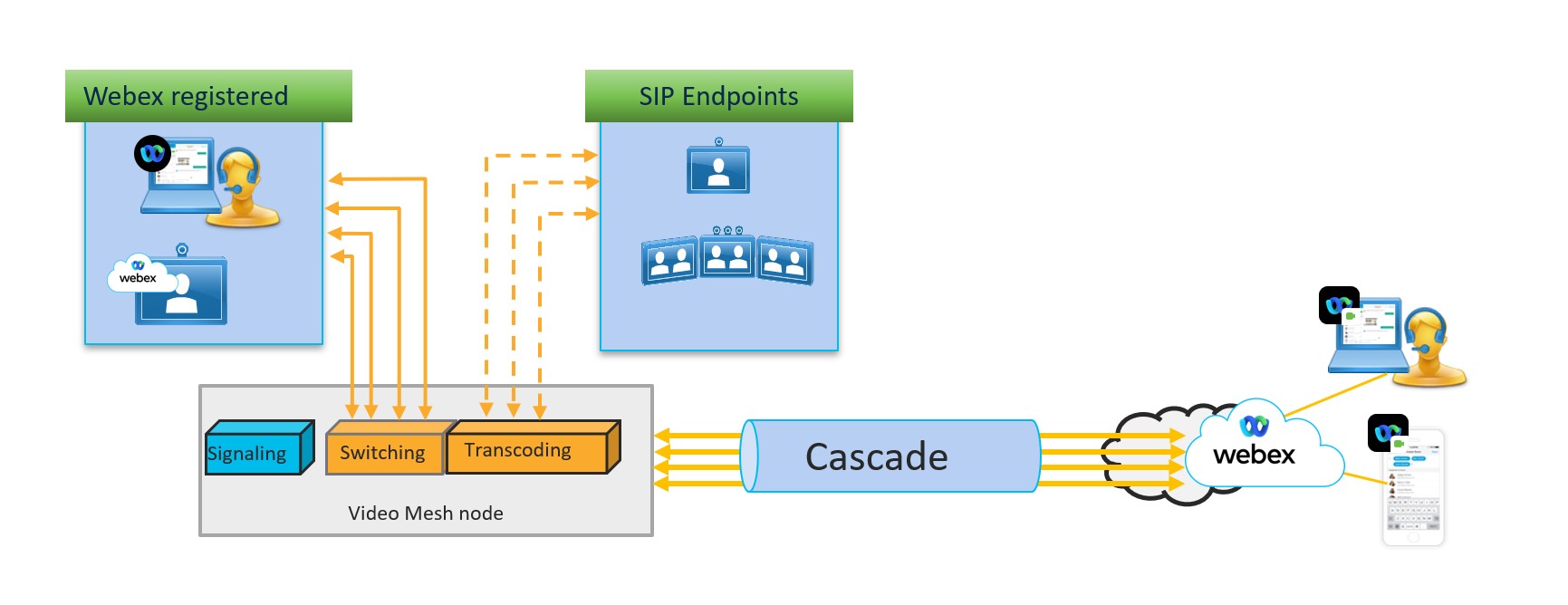
لتوفير تجربة مستخدم مرنة، يمكن لمنصة Webex عمل فيديو متعدد البث للمشاركين في الاجتماع. تنطبق هذه القدرة نفسها على الارتباط المتسلسل بين عقد Video Mesh والسحابة. في هذه البنية، تختلف متطلبات النطاق الترددي اعتمادًا على عدد من العوامل، مثل تخطيطات نقطة النهاية.
الهندسة المعمارية
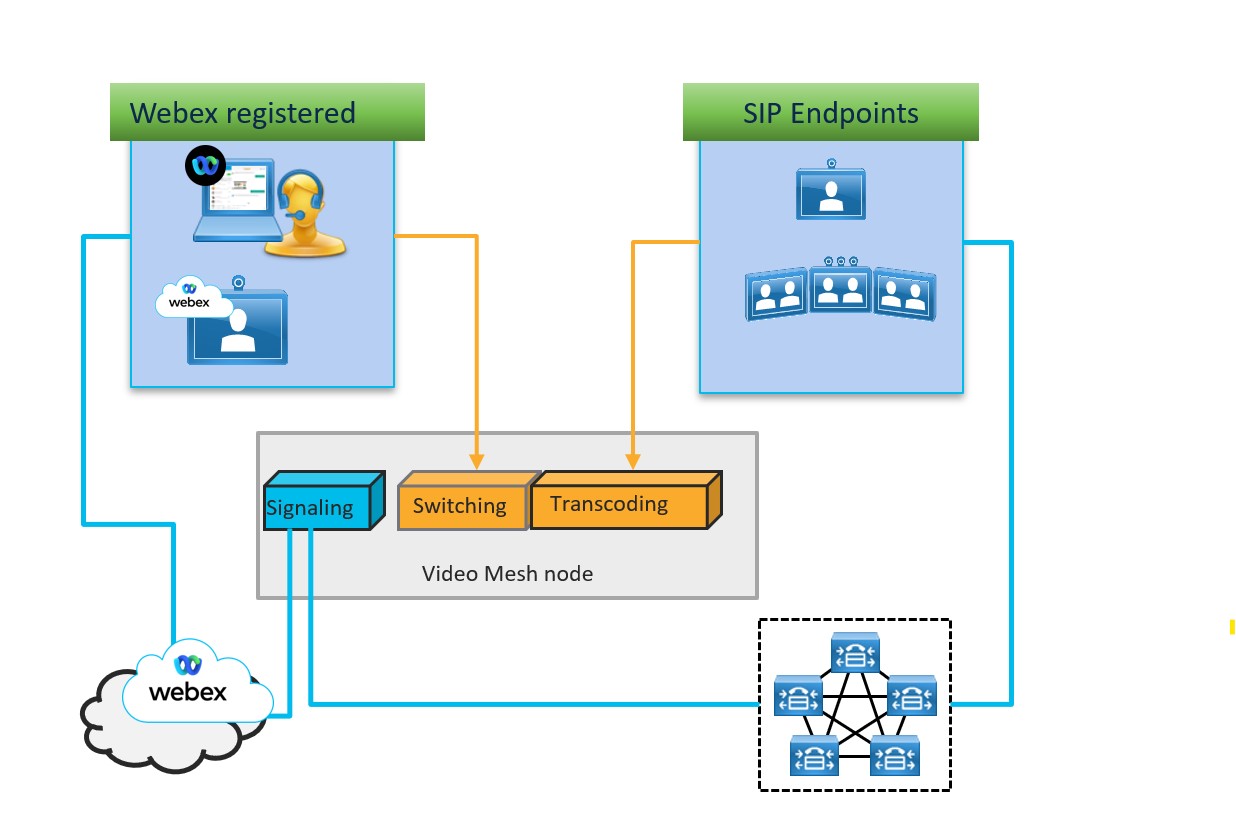
في هذه البنيةCisco Webex، ترسل نقاط النهاية المسجلة إشارات إلى السحابة والوسائط إلى خدمات التحويل. ترسل نقاط نهاية SIP المحلية إشارات إلى بيئة التحكم في المكالمات (Unified CMأو الطريق السريع)، والتي ترسلها بعد ذلك إلى عقدة Video Mesh. يتم إرسال الوسائط إلى خدمة تحويل الشفرة.
المشاركون في السحابة والمباني
يطلب المشاركون المحليون المحليون في عقدة Video Mesh التدفقات المرغوبة بناءً على متطلبات التخطيط الخاصة بهم. تتم إعادة توجيه هذه التدفقات من عقدة Video Mesh إلى نقطة النهاية لعرض الجهاز المحلي.
تطلب كل عقدة سحابية وعقدة Video Mesh دقة HD و SD من جميع المشاركين الذين يمثلون أجهزة مسجلة في السحابة أو تطبيق Webex. وفقًا لنقطة النهاية، سترسل ما يصل إلى 4 درجات دقة، عادةً 1080 بكسل و 720 بكسل و 360 بكسل و 180 بكسل.
شلالات
يمكن لمعظم نقاط نهاية Cisco إرسال 3 أو 4 تدفقات من مصدر واحد في نطاق من الدقة (من 1080p إلى 180p). يحدد تخطيط نقطة النهاية متطلبات التدفقات المطلوبة في الطرف البعيد من السلسلة. للتواجد النشط، يكون بث الفيديو الرئيسي هو 1080 بكسل أو 720 بكسل، وأجزاء الفيديو (PIPs) هي 180 بكسل. بالنسبة للعرض المتساوي، تبلغ الدقة 480 بكسل أو 360 بكسل لجميع المشاركين في معظم الحالات. ترسل السلسلة التي تم إنشاؤها بين عُقد Video Mesh والسحابة أيضًا 720 بكسل و 360 بكسل و 180 بكسل في كلا الاتجاهين. يتم إرسال المحتوى كتدفق واحد، ويتم إرسال الصوت كتدفقات متعددة.
تتوفر الرسوم البيانية لعرض النطاق الترددي المتسلسل التي توفر قياسًا لكل مجموعة في قائمة التحليلات في Webex Control Hub. لا يمكنك تكوين عرض النطاق الترددي المتسلسل لكل اجتماع في Control Hub.
الحد الأقصى لعرض النطاق الترددي المتسلسل المتفاوض عليه لكل اجتماع هو 20 ميجابت في الثانية للفيديو الرئيسي لجميع المصادر وتدفقات الفيديو الرئيسية المتعددة التي يمكنهم إرسالها. لا تتضمن هذه القيمة القصوى قناة المحتوى أو الصوت.
فيديو رئيسي مع مثال تخطيط متعدد
توضح الرسوم البيانية التالية مثالاً لسيناريو الاجتماع وكيف يتأثر عرض النطاق الترددي عندما تلعب عوامل متعددة دورًا. في المثال، ترسل جميع تطبيقات Webex والأجهزة المسجلة في Webex تدفقات 1x720p و 1x360p و 1x180p إلى Video Mesh. وفي السلسلة المتتالية، يتم إرسال تدفقات تبلغ 720 بكسل و360 بكسل و180 بكسل في كلا الاتجاهين. السبب هو وجود تطبيق Webex والأجهزة المسجلة في Webex والتي تتلقى 720 بكسل و 360 بكسل و 180 بكسل على جانبي السلسلة.
في المخططات، تكون أرقام النطاق الترددي للبيانات المرسلة والمستلمة لأغراض المثال فقط. إنها ليست تغطية شاملة لجميع الاجتماعات المحتملة ومتطلبات النطاق الترددي المصاحبة. ستؤدي سيناريوهات الاجتماع المختلفة (المشاركون المنضمون، وإمكانيات الجهاز، ومشاركة المحتوى داخل الاجتماع، والنشاط في أي نقطة زمنية معينة أثناء الاجتماع) إلى مستويات مختلفة من النطاق الترددي.
يُظهر الرسم البياني أدناه اجتماعًا مع نقاط النهاية المسجلة في السحابة والمباني ومتحدث نشط.
في نفس الاجتماع، يعرض الرسم البياني أدناه مثالاً على سلسلة تم إنشاؤها بين عُقد Video Mesh والسحابة في كلا الاتجاهين.
في نفس الاجتماع، يعرض الرسم البياني أدناه مثالاً على سلسلة متتالية من السحابة.
يعرض الرسم البياني أدناه اجتماعًا مع نفس الأجهزة أعلاه، جنبًا إلى جنب مع Webex Meetings العميل. يرسل النظام مكبر الصوت النشط وآخر مكبر صوت نشط بدقة عالية، إلى جانب بث عالي الدقة إضافي للسماعة النشطة لعملاء Webex Meeting لأن عُقد Video Mesh لا تدعمها Webex Meetings في الوقت الحالي.
متطلبات خدمات Webex
اعمل مع شريكك أو مدير نجاح العملاء (CSM) أو ممثل التجارب لتوفير Cisco Webex الموقع وخدمات Webex لـ Video Mesh بشكل صحيح:
-
يجب أن يكون لديك مؤسسة Webex ذات اشتراك مدفوع في خدمات Webex.
-
للاستفادة الكاملة من Video Mesh، تأكد من أن موقع Webex الخاص بك موجود على الإصدار 2.0 من منصة الفيديو. (يمكنك التحقق من أن موقعك موجود على الإصدار 2.0 من منصة الفيديو إذا كان يحتوي على قائمة أنواع موارد الوسائط المتاحة في خيارات موقع غرفة اجتماعات Cloud Collaboration.)
-
يجب تمكين CMR لموقع Webex الخاص بك ضمن ملفات تعريف المستخدمين. (يمكنك القيام بذلك في ملف CSV للتحديث المجمع باستخدام سمة supportCMR).
لمزيد من المعلومات، راجع مقارنة الميزات ومسار الترحيل من غرفة اجتماعات التعاون المختلطة إلى شبكة الفيديو في الملحق.
تحقق من صحة بلد المصدر
تستخدم Video Mesh إمكانات الوسائط الموزعة عالميًا (GDM) الخاصة بـ Webex لتحقيق توجيه أفضل للوسائط. لتحقيق الاتصال الأمثل، يحدد Webex أقرب عقدة وسائط سحابية لمؤسستك عند تنفيذ سلسلة Video Mesh إلى Webex. ثم تمر حركة المرور عبر العمود الفقري لـ Webex للتفاعل مع خدمات Webex المصغرة للاجتماع. يقلل هذا التوجيه من وقت الاستجابة ويحافظ على معظم حركة المرور على العمود الفقري لـ Webex وخارج الإنترنت.
لدعم GDM، نستخدم MaxMind كموفر موقع GeoIP لهذه العملية. تحقق من أن MaxMind يحدد موقع عنوان IP العام الخاص بك بشكل صحيح لضمان التوجيه الفعال.
| 1 |
في مستعرض الويب، أدخل عنوان URL هذا مع عنوان IP العام لـ Expressway أو نقطة النهاية في النهاية. تتلقى ردًا مثل ما يلي: |
| 2 |
تحقق من أن |
| 3 |
إذا كان الموقع غير صحيح، فأرسل طلبًا لتصحيح موقع عنوان IP العام الخاص بك إلى MaxMind على https://www.maxmind.com/en/geoip-data-correction-request. |
أكمل المتطلبات الأساسية لـ Video Mesh
استخدم قائمة التحقق هذه للتأكد من استعدادك لتثبيت وتكوين عقد Video Mesh ودمج موقع Webex مع Video Mesh.
| 1 |
تأكد من أنك:
|
| 2 |
اعمل مع شريكك أو مدير نجاح العملاء أو ممثل التجارب لفهم بيئة Webex وإعدادها بحيث تكون جاهزة للاتصال بـ Video Mesh. لمزيد من المعلومات، راجع متطلبات خدمات Webex. |
| 3 |
قم بتسجيل معلومات الشبكة التالية لتخصيصها لعقد Video Mesh الخاصة بك:
|
| 4 |
قبل بدء التثبيت، تأكد من تمكين مؤسسة Webex الخاصة بك لـ Video Mesh. هذه الخدمة متاحة للمؤسسات التي لديها اشتراكات خدمة Webex مدفوعة معينة كما هو موثق في متطلبات الترخيص للخدمات Cisco Webex المختلطة. اتصل بشريك Cisco أو مدير الحساب للحصول على المساعدة. |
| 5 |
اختر جهازًا مدعومًا أو تكوينًا يستند إلى المواصفات لعقدة Video Mesh الخاصة بك، كما هو موضح في متطلبات النظام والنظام الأساسي لبرنامج Video Mesh Node. |
| 6 |
تأكد من تشغيل مضيف VM وتشغيل إحدى المنصات المدعومة التالية:
|
| 7 |
إذا كنت تقوم بدمج Video Mesh مع بيئة التحكم في Unified CM المكالمات وتريد أن تكون قوائم المشاركين متسقة عبر منصات الاجتماعات، فتأكد من تعيين وضع أمان Unified CM المجموعة على الوضع المختلط بحيث يدعم حركة المرور المشفرة بـ TLS. حركة المرور المشفرة من طرف إلى طرف مطلوبة حتى تعمل هذه الوظيفة. راجع فصل إعداد TLS في دليل الأمان Cisco Unified Communications Manager للحصول على مزيد من المعلومات حول تحويل Unified CM البيئة إلى الوضع المختلط. راجع دليل حلول Active Control للحصول على مزيد من المعلومات حول الميزات وكيفية إعداد التشفير من طرف إلى طرف. |
| 8 |
إذا كنت تقوم بدمج بروكسي (فحص صريح أو شفاف أو عدم فحص شفاف) مع Video Mesh، فتأكد من اتباع المتطلبات كما هو موثق في متطلبات دعم الوكيل لـ Video Mesh. |
ما يجب القيام به بعد ذلك
تدفق مهام نشر شبكة الفيديو
قبل أن تبدأ
اختر منصة افتراضية مدعومة لعقدة Video Mesh وأكمل متطلباتها الأساسية:
- برنامج VMware ESXi 7 أو 8، تتم إدارته من خلال vSphere أو vCenter
- سيسكو إنفيس 26.2.1
- تتم إدارة نظام التشغيل Nutanix AOS 7.5.x مع نظام التشغيل Nutanix AHV 11.0.x من خلال بريزم سنترال.
| 1 |
قم بتثبيت وتكوين برنامج عقدة الفيديو المتداخلة استخدم الإجراء الخاص ببرنامج Hypervisor المدعوم لنشر عقدة Video Mesh. تقوم بتثبيت البرنامج داخليًا الذي يقوم بإنشاء عقدة ثم إجراء التكوين الأولي، مثل إعدادات الشبكة. ستقوم بتسجيله على السحابة لاحقًا. |
| 2 |
قم بتسجيل الدخول إلى وحدة تحكم عقدة الفيديو المتداخلة قم بتسجيل الدخول إلى وحدة التحكم لأول مرة. يحتوي برنامج Video Mesh Node على كلمة مرور افتراضية. يجب تغيير هذه القيمة قبل تكوين العقدة. |
| 3 |
قم بتعيين تكوين الشبكة لعقدة Video Mesh في وحدة التحكم استخدم هذا الإجراء لتكوين إعدادات الشبكة لـ Video Mesh Node إذا لم تقم بتكوينها عند إعداد العقدة على جهاز افتراضي. ستقوم بتعيين عنوان IP ثابت وتغيير خوادم FQDN/hostName و NTP. DHCP غير مدعوم حاليًا. |
| 4 |
استخدم هذه الخطوات لتكوين الواجهة الخارجية لنشر واجهة شبكة مزدوجة (بطاقة NIC مزدوجة): بعد إعادة اتصال العقدة بالإنترنت والتحقق من تكوين الشبكة الداخلية، يمكنك تكوين واجهة الشبكة الخارجية إذا كنت تنشر Video Mesh Node في DMZ لشبكتك بحيث يمكنك عزل حركة مرور المؤسسة (الداخلية) عن حركة المرور الخارجية (الخارجية). يمكنك أيضًا إجراء استثناءات أو تجاوزات لقواعد التوجيه الافتراضية. |
| 5 |
قم بتسجيل عقدة شبكة الفيديو في سحابة Webex استخدم هذا الإجراء لتسجيل عقد Video Mesh في سحابة Webex وإكمال التكوين الإضافي. عندما تستخدم Control Hub لتسجيل العقدة الخاصة بك، فإنك تقوم بإنشاء مجموعة يتم تعيين العقدة لها. تحتوي الكتلة على عقدة وسائط واحدة أو أكثر تخدم المستخدمين في منطقة جغرافية محددة. تقوم خطوات التسجيل أيضًا بتكوين إعدادات مكالمات SIP وتعيين جدول الترقية والاشتراك في إشعارات البريد الإلكتروني. |
| 6 |
قم بتمكين جودة الخدمة (QoS) والتحقق منها من خلال المهام التالية:
قم بتمكين QoS إذا كنت تريد أن تقوم عُقد Video Mesh بوضع علامة تلقائيًا على حركة مرور SIP (نقاط النهاية المسجلة في SIP المحلية) لكل من الصوت (EF) والفيديو (AF41) بشكل منفصل مع فئة الخدمة المناسبة واستخدام نطاقات المنافذ المعروفة لأنواع وسائط معينة. سيتيح لك هذا التغيير إنشاء سياسات جودة الخدمة ومراقبة حركة المرور العائدة من السحابة بشكل فعال إذا رغبت في ذلك. استخدم خطوات أداة Reflector للتحقق من فتح المنافذ الصحيحة على جدار الحماية الخاص بك. |
| 7 |
تكوين عقدة شبكة الفيديو لتكامل الوكيل استخدم هذا الإجراء لتحديد نوع الوكيل الذي تريد دمجه مع Video Mesh. إذا اخترت بروكسي فحص شفاف، يمكنك استخدام واجهة العقدة لتحميل الشهادة الجذرية وتثبيتها، والتحقق من الوكيل، واستكشاف أية مشكلات محتملة وإصلاحها. |
| 8 |
اتبع تدفق مهام Integrate Video Mesh مع التحكم في المكالمات واختر واحدًا مما يلي، اعتمادًا على التحكم في المكالمات ومتطلبات الأمان وما إذا كنت تريد دمج Video Mesh مع بيئة التحكم في المكالمات الخاصة بك:
لا تدعم أجهزة SIP إمكانية الوصول المباشر، لذلك يجب عليك استخدام تكوين VCS Unified CM Expressway الخاص بنا لإنشاء علاقة بين أجهزة SIP المسجلة محليًا ومجموعات Video Meshculters الخاصة بك. ما عليك سوى توصيل الطريق السريع الخاص بك Unified CM أو VCS Expressway إلى Video Mesh Node، اعتمادًا على بيئة التحكم في المكالمات. |
| 9 |
سلاسل شهادات التبادل بين عقد شبكة الفيديو Unified CM وعقد شبكة الفيديو في هذه المهمة، يمكنك تنزيل الشهادات من Unified CM واجهات Video Mesh وتحميل واحدة إلى الأخرى. تعمل هذه الخطوة على إنشاء ثقة آمنة بين المنتجين وتسمح، جنبًا إلى جنب مع تكوين قناة الاتصال الآمنة، لحركة مرور SIP المشفرة ووسائط SRTP في مؤسستك بالهبوط على عُقد Video Mesh. |
| 10 |
تمكين تشفير الوسائط للمؤسسة ومجموعات شبكات الفيديو استخدم هذا الإجراء لتشغيل تشفير الوسائط لمؤسستك ومجموعات Video Mesh الفردية. يفرض هذا الإعداد إعداد TLS من طرف إلى طرف ويجب أن يكون لديك جذع TLS SIP آمن على جهازك Unified CM يشير إلى عقد Video Mesh الخاصة بك. |
| 11 |
تمكين شبكة الفيديو لموقع Webex لاستخدام الوسائط المحسّنة في Video Mesh Node لاجتماع Webex لجميع تطبيقات وأجهزة Webex للانضمام إليها، يجب تمكين هذا التكوين لموقع Webex. يؤدي تمكين هذا الإعداد إلى ربط Video Mesh ومثيلات الاجتماعات في السحابة معًا ويسمح بحدوث التعاقب من عقد Video Mesh. إذا لم يتم تمكين هذا الإعداد، فلن يستخدم تطبيق Webex والأجهزة عقدة Video Mesh لاجتماعات Webex. |
| 12 | |
| 13 |
تحقق من تجربة الاجتماع على نقطة النهاية الآمنة إذا كنت تستخدم تشفير الوسائط من خلال إعداد TLS من طرف إلى طرف، فاستخدم هذه الخطوات للتحقق من تسجيل نقاط النهاية بأمان وظهور تجربة الاجتماع الصحيحة. |
البرنامج النصي للتزويد المجمع لـ Video Mesh
إذا كنت بحاجة إلى نشر العديد من العقد في نشر Video Mesh، فإن العملية تستغرق وقتًا طويلاً. يمكنك استخدام البرنامج النصي على https://github.com/CiscoDevNet/webex-video-mesh-node-provisioning لنشر عقد شبكة الفيديو على خوادم VMware ESXi بسرعة. اقرأ الملف التمهيدي للحصول على إرشادات حول استخدام البرنامج النصي.
ينطبق هذا الإجراء فقط على عمليات نشر VMware.
قم بتثبيت وتكوين برنامج عقدة الفيديو
استخدم الإجراء الخاص ببرنامج Hypervisor المدعوم لنشر عقدة Video Mesh. تقوم بتثبيت البرنامج داخليًا الذي يقوم بإنشاء عقدة ثم إجراء التكوين الأولي، مثل إعدادات الشبكة. ستقوم بتسجيله على السحابة لاحقًا.
يجب تنزيل حزمة البرامج (OVA) من Control Hub (https://admin.webex.com)، بدلاً من استخدام إصدار تم تنزيله مسبقًا. تم توقيع OVA هذا بواسطة شهادات Cisco ويمكن تنزيله بعد تسجيل الدخول إلى Control Hub باستخدام بيانات اعتماد مسؤول العميل.
قبل أن تبدأ
-
راجع متطلبات النظام والنظام الأساسي لبرنامج Video Mesh Node لمنصات الأجهزة المدعومة ومتطلبات المواصفات لـ Video Mesh Node.
-
تأكد من أن لديك هذه العناصر المطلوبة:
-
جهاز كمبيوتر مزود بـ:
-
عميل VMware vSphere 7 أو 8.
للحصول على قائمة بأنظمة التشغيل المدعومة، راجع وثائق VMware.
-
تم تنزيل ملف OVA لبرنامج Video Mesh.
قم بتنزيل أحدث برامج Video Mesh من Control Hub، بدلاً من استخدام إصدار تم تنزيله مسبقًا. يمكنك أيضًا الوصول إلى البرنامج من هذا الرابط. (يبلغ حجم الملف 1.5 غيغابايت تقريبًا.)
لن تتوافق الإصدارات القديمة من حزمة البرامج (OVA) مع أحدث ترقيات Video Mesh. يمكن أن يؤدي ذلك إلى حدوث مشكلات أثناء ترقية التطبيق. تأكد من تنزيل أحدث إصدار من ملف OVA من هذا الرابط.
-
-
خادم مدعوم مثبت عليه برنامج VMware ESXi أو vCenter 7 أو 8 ويتم تشغيله
-
قم بتعطيل النسخ الاحتياطية للجهاز الافتراضي والترحيل المباشر. مجموعات Video Mesh Node هي أنظمة في الوقت الفعلي؛ أي توقف مؤقت للجهاز الافتراضي يمكن أن يجعل هذه الأنظمة غير مستقرة. (بالنسبة لأنشطة الصيانة على عقدة شبكة الفيديو، استخدم وضع الصيانة من Control Hub.)
-
| 1 |
باستخدام جهاز الكمبيوتر الخاص بك، افتح عميل VMware vSphere وقم بتسجيل الدخول إلى نظام vCenter أو ESXi على الخادم. |
| 2 |
انتقل إلى . |
| 3 |
في صفحة تحديد قالب OVF، انقر فوق ملف محلي، ثم اختر الملفات. انتقل إلى مكان ملف videomesh.ova، واختر الملف، ثم انقر فوق التالي. في كل مرة تقوم فيها بتثبيت Video Mesh Node، نوصي بإعادة تنزيل OVA بدلاً من استخدام إصدار تم تنزيله مسبقًا. إذا حاولت نشر OVA قديم، فقد لا تعمل عقدة Video Mesh الخاصة بك بشكل صحيح ولا تسجل في السحابة. سيؤدي OVA القديم أيضًا إلى مشكلات محتملة أثناء الترقيات. تأكد من تنزيل نسخة جديدة من OVA من هذا الرابط. |
| 4 |
في صفحة تحديد اسم ومجلد، أدخل اسم جهاز افتراضي لعقدة Video Mesh (على سبيل المثال، "Video_Mesh_Node_1«)، واختر موقعًا يمكن نشر عقدة الجهاز الظاهري فيه، ثم انقر فوق التالي. يتم تشغيل فحص التحقق من الصحة. بعد الانتهاء، تظهر تفاصيل القالب. |
| 5 |
تحقق من تفاصيل القالب ثم انقر فوق التالي. |
| 6 |
في صفحة التكوين، اختر نوع تكوين النشر، ثم انقر فوق التالي.
يتم سرد الخيارات بترتيب زيادة الاحتياجات من الموارد. إذا اخترت خيار VMNLite، فستحتاج إلى تكرار الخطوات لنشر المثيل (المثيلات) الآخر على نفس المضيف، واختيار نفس الخيار في كل مرة. لم يتم اختبار الإقامة المشتركة لمثيلات VMNLite وغير VMNLite ولا يتم دعمها. |
| 7 |
في صفحة تحديد التخزين، تأكد من تحديد تنسيق القرص الافتراضي لـ Thick Provision Lazy Zeroed وسياسة تخزين VM الخاصة بـ Datastore Default ثم انقر فوق التالي. |
| 8 |
في صفحة تحديد الشبكات، اختر خيار الشبكة من قائمة الإدخالات لتوفير الاتصال المطلوب إلى VM.
يتم استخدام الواجهة الداخلية (الواجهة الافتراضية لحركة المرور) لقنوات CLI و SIP وحركة مرور SIP وإدارة العقدة. الواجهة الخارجية (الخارجية) مخصصة لاتصال HTTPS و websockets بسحابة Webex، جنبًا إلى جنب مع حركة المرور المتتالية من العقد إلى الاجتماع. لنشر DMZ، يمكنك إعداد عقدة Video Mesh باستخدام واجهة الشبكة المزدوجة (NIC). يتيح لك هذا النشر فصل حركة مرور شبكة المؤسسة الداخلية (المستخدمة للاتصال بين الصناديق، والتسلسلات بين العقد في الكتلة، والوصول إلى واجهة إدارة العقدة) عن حركة مرور الشبكة السحابية الخارجية (المستخدمة للاتصال بالعالم الخارجي، والشلالات بين المجموعات، والشلالات إلى Webex). يجب أن تكون جميع العقد في نظام المجموعة في وضع NIC المزدوج؛ ولا يتم دعم مزيج NIC الأحادي والثنائي. بالنسبة للتثبيت الحالي لبرنامج Video Mesh Node، لا يمكنك الترقية من بطاقة NIC واحدة إلى تكوين NIC مزدوج. يجب إجراء تثبيت جديد لـ Video Mesh Node في هذه الحالة. |
| 9 |
في صفحة تخصيص القالب، قم بتكوين إعدادات الشبكة التالية:
إذا كنت تفضل ذلك، يمكنك تخطي تكوين إعدادات الشبكة واتباع الخطوات الواردة في تعيين تكوين الشبكة لعقدة Video Mesh في وحدة التحكم بعد تسجيل الدخول إلى العقدة. |
| 10 |
في صفحة «جاهز للإكمال»، تحقق من تطابق جميع الإعدادات التي أدخلتها مع الإرشادات في هذا الإجراء، ثم انقر فوق «إنهاء». بعد اكتمال نشر OVA، تظهر عقدة Video Mesh الخاصة بك في قائمة الأجهزة الافتراضية. |
| 11 |
انقر بزر الماوس الأيمن فوق Video Mesh Node VM، ثم اختر . يتم تثبيت برنامج Video Mesh Node كضيف على مضيف VM. أنت الآن جاهز لتسجيل الدخول إلى وحدة التحكم وتكوين Video Mesh Node. قد تواجه تأخيرًا لبضع دقائق قبل ظهور حاويات العقدة. تظهر رسالة جدار حماية الجسر على وحدة التحكم أثناء التشغيل الأول، حيث لا يمكنك تسجيل الدخول. |
ما يجب القيام به بعد ذلك
استخدم هذا الإجراء لتحميل شبكة الفيديو OVA إلى Cisco NFVIS ونشر وحدة افتراضية لعقدة شبكة الفيديو. بعد بدء تشغيل VM، استخدم وحدة التحكم وتكوين الشبكة وإجراءات التسجيل السحابي التي تتبع هذا القسم.
قبل أن تبدأ
-
راجع متطلبات النظام والنظام الأساسي لبرنامج Video Mesh Node لمنصات الأجهزة المدعومة ومتطلبات المواصفات لـ Video Mesh Node.
-
تأكد من أن لديك هذه العناصر المطلوبة:
-
جهاز كمبيوتر مزود بـ:
- مستعرض الويب والوصول إلى الشبكة إلى بوابة Cisco NFVIS. يوصى باستخدام Google Chrome.
-
تم تنزيل ملف OVA لبرنامج Video Mesh.
قم بتنزيل أحدث برامج Video Mesh من Control Hub، بدلاً من استخدام إصدار تم تنزيله مسبقًا. يمكنك أيضًا الوصول إلى البرنامج من هذا الرابط. (يبلغ حجم الملف 1.5 غيغابايت تقريبًا.)
لن تتوافق الإصدارات القديمة من حزمة البرامج (OVA) مع أحدث ترقيات Video Mesh. يمكن أن يؤدي ذلك إلى حدوث مشكلات أثناء ترقية التطبيق. تأكد من تنزيل أحدث إصدار من ملف OVA من هذا الرابط.
-
خادم مدعوم مع تثبيت Cisco NFVIS 26.2.1 وتشغيله، وموارد كافية.
- قم بتجهيز معلومات الشبكة التالية. تتطلب عُقد شبكة الفيديو عنوان IP ثابتًا؛ ولا يتم دعم DHCP:
- شبكة NFVIS للواجهة الداخلية للعقدة.
- عنوان IP الخاص بالعقدة وقناع الشبكة الفرعية والعبّارة.
- عناوين خادم DNS وNTP.
- اسم مضيف صغير أو FQDN يتم حله من خلال DNS.
-
قم بتعطيل النسخ الاحتياطية للجهاز الافتراضي والترحيل المباشر. مجموعات Video Mesh Node هي أنظمة في الوقت الفعلي؛ أي توقف مؤقت للجهاز الافتراضي يمكن أن يجعل هذه الأنظمة غير مستقرة. (بالنسبة لأنشطة الصيانة على عقدة شبكة الفيديو، استخدم وضع الصيانة من Control Hub.)
-
| 1 |
قم بتسجيل الدخول إلى بوابة Cisco NFVIS. انتقل إلى التكوين > الجهاز الظاهري > الصور > مستودع الصور. |
| 2 |
اختر LOCAL، وحدد ملف Video Mesh OVA، وحدد مخزن بيانات الوجهة. تحقق من اسم الصورة، واضبط نوع عبء عمل VM على الاتصال ونوع VM على ECP/VIDEO MESH، ثم حدد تحميل ملف. |
| 3 |
انتظر حتى تصل الصورة إلى ACTIVE في مستودع الصور. تأكد من قيام NFVIS بإنشاء ملف تعريف للصورة التي تم تحميلها. الصورة التي لا تزال في CREATE ليست جاهزة للنشر. |
| 4 |
انتقل إلى التكوين > النشر. ضمن تحديد VM، اختر ECP/VIDEO MESH، ثم حدد أيقونة شبكة الفيديو. |
| 5 |
استخدم واجهات الشبكة لتوصيل VM بشبكة NFVIS المحددة لواجهتها الداخلية. حدد خط الاتصال، وفي تفاصيل VNic، قم بتعيين:
|
| 6 |
لنشر بطاقة NIC مزدوجة، استخدم واجهات الشبكة لتوصيل بطاقة vNIC ثانية بشبكة NFVIS المعينة للواجهة الخارجية للعقدة. حدد خط الاتصال الجديد وقم بتعيين الطراز إلى Virtio واسم برنامج التشغيل إلى vhost وقوائم انتظار برنامج التشغيل إلى 8. تحقق من معرف vNic الذي يتصل بالشبكة الداخلية والذي يتصل بالشبكة الخارجية وسجله. قم بتكوين عنوان IP الثابت الخارجي لاحقًا في تعيين واجهة الشبكة الخارجية لعقدة Video Mesh. استخدم نفس تكوين NIC المفرد أو NIC المزدوج لكل عقدة في الكتلة. |
| 7 |
حدد رمز شبكة الفيديو مرة أخرى. في تفاصيل النشر، أدخل اسم VM فريدًا وحدد الصورة التي تم تحميلها في الخطوة 2 وملف التعريف المطابق لها. |
| 8 |
حدد قرص النشر وتحقق من أن ملف التعريف وإعدادات موارد NFVIS توفر وحدة المعالجة المركزية والذاكرة والتخزين المخصصة المطلوبة لحجم عقدة Video Mesh المخطط. |
| 9 |
حدد النشر. انتظر إشعار النشر الناجح، ثم انتقل إلى التكوين > الجهاز الظاهري > الإدارة. قم بتحديث الحالة حتى يصبح VM نشطًا. |
| 10 |
حدد المحطة الطرفية لـ VM الجديد. اسمح للتمهيد الأول بالانتهاء وانتظر مطالبة تسجيل الدخول إلى Video Mesh. لنشر VMNLite للإنتاج، كرر خطوات نشر VM لنشر VMNLite VM مماثل آخر على مضيف NFVIS. بعد ظهور مطالبة تسجيل الدخول إلى Video Mesh، انتظر 2-3 دقائق حتى تكمل العقدة بدء التشغيل وتستقر وحدة التحكم قبل المتابعة. |
ما يجب القيام به بعد ذلك
استخدم هذا الإجراء لتحميل Video Mesh OVA إلى Nutanix Prism Central ونشر جهاز افتراضي لعقدة الفيديو. بعد بدء تشغيل VM، استخدم وحدة التحكم وتكوين الشبكة وإجراءات التسجيل السحابي التي تتبع هذا القسم.
قبل أن تبدأ
-
راجع متطلبات النظام والنظام الأساسي لبرنامج Video Mesh Node لمنصة Nutanix المدعومة ومتطلبات المواصفات لعقدة Video Mesh.
-
تأكد من أن لديك هذه العناصر المطلوبة:
- جهاز كمبيوتر مزود بـ:
- متصفح الويب والوصول إلى الشبكة إلى Prism Central. يوصى باستخدام Google Chrome.
- الوصول إلى وحدة تحكم Nutanix VM (CVM).
-
تم تنزيل ملف OVA لبرنامج Video Mesh.
قم بتنزيل أحدث برامج Video Mesh من Control Hub، بدلاً من استخدام إصدار تم تنزيله مسبقًا. يمكنك أيضًا الوصول إلى البرنامج من هذا الرابط. (يبلغ حجم الملف 1.5 غيغابايت تقريبًا.)
لن تتوافق الإصدارات القديمة من حزمة البرامج (OVA) مع أحدث ترقيات Video Mesh. يمكن أن يؤدي ذلك إلى حدوث مشكلات أثناء ترقية التطبيق. تأكد من تنزيل أحدث إصدار من ملف OVA من هذا الرابط.
- مجموعة Nutanix مستهدفة مزودة بوحدة معالجة مركزية وذاكرة وتخزين مخصصة كافية لتكوين Video Mesh Node المحدد.
- قم بتجهيز معلومات الشبكة التالية. تتطلب عُقد شبكة الفيديو عنوان IP ثابتًا؛ ولا يتم دعم DHCP:
- شبكة Nutanix الفرعية أو VLAN للواجهة الداخلية للعقدة.
- عنوان IP الخاص بالعقدة وقناع الشبكة الفرعية والعبّارة.
- عناوين خادم DNS وNTP.
- اسم مضيف صغير أو FQDN يتم حله من خلال DNS.
-
قم بتعطيل النسخ الاحتياطية للجهاز الافتراضي والترحيل المباشر. مجموعات Video Mesh Node هي أنظمة في الوقت الفعلي؛ أي توقف مؤقت للجهاز الافتراضي يمكن أن يجعل هذه الأنظمة غير مستقرة. (بالنسبة لأنشطة الصيانة على عقدة شبكة الفيديو، استخدم وضع الصيانة من Control Hub.)
- جهاز كمبيوتر مزود بـ:
| 1 |
قم بتسجيل الدخول إلى Prism Central وانتقل إلى البنية التحتية > الحوسبة > OVA. |
| 2 |
حدد تحميل OVA. اختر Video Mesh OVA الذي تم تنزيله والمجموعة المستهدفة. أعطِ التحميل اسمًا فريدًا يتضمن الإصدار أو تاريخ التحميل، ثم أكمل التحميل. |
| 3 |
في قائمة OVA، تأكد من نجاح التحميل وأن تنسيق القرص يعرض VMDK. |
| 4 |
حدد OVA الذي تم تحميله واختر النشر كـ VM. |
| 5 |
أدخل اسم VM فريدًا وحدد المجموعة المستهدفة. تحقق من تطابق وحدة المعالجة المركزية والذاكرة الخاصة بـ VM مع ملفات تعريف VMnFull أو VMNLite المخطط لها. بالنسبة إلى VMnFull (ملف التعريف الافتراضي):
بالنسبة لـ VMnLite:
|
| 6 |
انقر فوق التالي. يتم فتح معالج الموارد. |
| 7 |
في جدول الموارد > الأقراص، تحقق من أن القرص المرفق يحتوي على سعة 80 جيجابايت لعقدة VMnFull أو VMNLite قياسية، أو 250 جيجابايت لعقدة تسجيل VMNLite. |
| 8 |
قم بتوصيل الشبكة الفرعية الصحيحة أو شبكة VLAN الصحيحة باستخدام خيار Attach to Shubnet وقم بتعيين حالة اتصال الشبكة إلى Connected. إذا كان المعالج يحتوي على إدخال شبكة فارغ أو افتراضي يعرض عدم العثور على شبكة لشبكة VM، قم بإزالة هذا الإدخال. يمكن أن يمنع الإدخال غير الصحيح المعالج من المتابعة حتى بعد إرفاق الشبكة الفرعية الصحيحة. |
| 9 |
لنشر بطاقة NIC مزدوجة، حدد إرفاق بالشبكة الفرعية مرة أخرى وقم بإرفاق واجهة شبكة ثانية بالشبكة الفرعية أو VLAN المعينة للواجهة الخارجية للعقدة. قم بتعيين حالة اتصال الشبكة الخاصة به إلى متصل. قبل إنشاء VM، تحقق من وجود واجهتين وقم بتسجيل الشبكة الفرعية المتصلة بكل واجهة. قم بتكوين عنوان IP الثابت الخارجي لاحقًا في تعيين واجهة الشبكة الخارجية لعقدة Video Mesh. استخدم نفس تكوين NIC المفرد أو NIC المزدوج لكل عقدة في الكتلة. |
| 10 |
حدد UEFI كوضع BIOS وانقر فوق التالي. يتم فتح معالج الإدارة. |
| 11 |
اترك الفئات فارغة ما لم تكن الفئات مطلوبة من قبل المؤسسة. |
| 12 |
حدد المنطقة الزمنية المناسبة. |
| 13 |
حدد عدم التخصيص على بطاقة تخصيص الضيف وانقر فوق التالي. |
| 14 |
راجع الإعدادات وحدد إنشاء VM. |
| 15 |
ابحث عن عنوان NIC MAC الخاص بالـ VM الجديد في Prism Central. بدلاً من ذلك، قم بتسجيل الدخول إلى وحدة تحكم Nutanix VM (CVM) وتشغيل:
|
| 16 |
من سطر أوامر CVM، قم بتشغيل هذا الأمر مرة واحدة لكل NIC، باستخدام عنوان MAC الخاص به:: acli vm.nic_update "<VM name>" "<MAC address>" queues=8
|
| 17 |
انتقل إلى البنية الأساسية > الحوسبة > الأجهزة الافتراضية. حدد VM الجديد واختر الملخص > عمليات الطاقة > التشغيل. |
| 18 |
حدد تشغيل وحدة التحكم. اسمح للتمهيد الأول بالانتهاء وانتظر مطالبة تسجيل الدخول إلى Video Mesh. بعد ظهوره، انتظر 2-3 دقائق أخرى حتى يستقر بدء التشغيل قبل المتابعة. لنشر VMNLite للإنتاج، كرر خطوات نشر VM لجميع المثيلات المتطابقة الثلاثة التي يتطلبها التكوين المحدد. |
ما يجب القيام به بعد ذلك
قم بتسجيل الدخول إلى وحدة تحكم عقدة الفيديو
قم بتسجيل الدخول إلى وحدة التحكم لأول مرة. يحتوي برنامج Video Mesh Node على كلمة مرور افتراضية. يجب تغيير هذه القيمة قبل تكوين العقدة.
| 1 |
افتح وحدة تحكم Video Mesh Node باستخدام الخطوة الخاصة بمراقب الأجهزة الافتراضية الخاص بك:
يتم تشغيل Video Mesh Node VM وتظهر مطالبة تسجيل الدخول. إذا لم تظهر مطالبة تسجيل الدخول، فاضغط على Enter. قد ترى لفترة وجيزة رسالة تشير إلى أن النظام قيد التهيئة. |
| 2 |
استخدم اسم المستخدم وكلمة المرور الافتراضيين التاليين لتسجيل الدخول: نظرًا لأنك تقوم بتسجيل الدخول إلى Video Mesh Node لأول مرة، يجب عليك تغيير عبارة مرور المسؤول (كلمة المرور). |
| 3 |
بالنسبة لكلمة المرور (الحالية)، أدخل كلمة المرور الافتراضية (من الأعلى)، ثم اضغط على Enter. |
| 4 |
بالنسبة لكلمة المرور الجديدة، أدخل عبارة مرور جديدة، ثم اضغط على Enter. |
| 5 |
لإعادة كتابة كلمة المرور الجديدة، أعد كتابة عبارة المرور الجديدة، ثم اضغط Enter. تظهر رسالة «تم تغيير كلمة المرور بنجاح»، ثم تظهر شاشة Video Mesh Node الأولية مع رسالة حول حظر الوصول غير المصرح به. |
| 6 |
اضغط على Enter لتحميل القائمة الرئيسية. |
ما يجب القيام به بعد ذلك
قم بتعيين تكوين الشبكة لعقدة Video Mesh في وحدة التحكم
استخدم هذا الإجراء لتكوين إعدادات الشبكة لـ Video Mesh Node إذا لم تقم بتكوينها عند إعداد العقدة على جهاز افتراضي. ستقوم بتعيين عنوان IP ثابت وتغيير خوادم FQDN/hostName و NTP. DHCP غير مدعوم حاليًا.
هذه الخطوات مطلوبة إذا لم تقم بتكوين إعدادات الشبكة في وقت نشر OVA.
يتم استخدام الواجهة الداخلية (الواجهة الافتراضية لحركة المرور) لقنوات CLI و SIP وحركة مرور SIP وإدارة العقدة. الواجهة الخارجية (الخارجية) مخصصة لاتصال HTTPS و websockets بـ Webex، جنبًا إلى جنب مع حركة المرور المتتالية من العقد إلى Webex.
| 1 |
افتح واجهة وحدة تحكم العقدة باستخدام الخطوة الخاصة بمراقب الأجهزة الافتراضية، ثم قم بتسجيل الدخول باستخدام بيانات اعتماد المسؤول:
|
| 2 |
من القائمة الرئيسية لوحدة تحكم Video Mesh Node، اختر الخيار 2 تحرير التكوين ثم انقر فوق تحديد. |
| 3 |
اقرأ المطالبة بأن المكالمات ستنتهي على Video Mesh Node، ثم انقر فوق نعم. |
| 4 |
انقر فوق Static، وأدخل عنوان IP للواجهة الداخلية وقيم القناع والبوابة وDNS لشبكتك.
|
| 5 |
أدخل خادم NTP الخاص بمؤسستك أو خادم NTP خارجي آخر يمكن استخدامه في مؤسستك. بعد تكوين خادم NTP وحفظ إعدادات الشبكة، يمكنك اتباع الخطوات في التحقق من صحة Video Mesh Node From Console للتحقق من مزامنة الوقت بشكل صحيح من خلال خوادم NTP المحددة. إذا قمت بتكوين أكثر من خادم NTP، فإن الفاصل الزمني للاستطلاع لتجاوز الفشل هو 40 ثانية. |
| 6 |
(اختياري) قم بتغيير اسم المضيف أو المجال، إذا لزم الأمر.
|
| 7 |
انقر فوق حفظ، ثم انقر فوق حفظ التغييرات وإعادة التشغيل. أثناء الحفظ، يتم التحقق من DNS إذا قمت بتوفير مجال. يتم عرض تحذير إذا كان FQDN (اسم المضيف والمجال) غير قابل للحل باستخدام عناوين خادم DNS المتوفرة. يمكنك اختيار الحفظ بتجاهل التحذير، ولكن لن تعمل المكالمات حتى تتمكن FQDN من حل مشكلة DNS التي تم تكوينها على العقدة. بعد إعادة تشغيل Video Mesh Node، تسري تغييرات تكوين الشبكة. |
ما يجب القيام به بعد ذلك
بمجرد تثبيت صورة البرنامج وتكوينها باستخدام إعدادات الشبكة (عنوان IP و DNS و NTP وما إلى ذلك) والوصول إليها على شبكة المؤسسة، يمكنك الانتقال إلى الخطوة التالية لتسجيلها بأمان على السحابة. لا يمكن الوصول إلى عنوان IP الذي تم تكوينه على Video Mesh Node إلا من شبكة المؤسسة. من منظور الأمان، يتم تقوية العقدة بحيث يمكن لمسؤولي العملاء فقط الوصول إلى واجهة العقدة لإجراء التكوين.
قم بتعيين واجهة الشبكة الخارجية لعقدة Video Mesh
بعد إعادة اتصال العقدة بالإنترنت والتحقق من تكوين الشبكة الداخلية، يمكنك تكوين واجهة الشبكة الخارجية إذا كنت تنشر Video Mesh Node في DMZ لشبكتك بحيث يمكنك عزل حركة مرور المؤسسة (الداخلية) عن حركة المرور الخارجية (الخارجية).
| 1 |
من القائمة الرئيسية لوحدة تحكم Video Mesh Node، اختر الخيار 5 تكوين IP الخارجي ثم انقر فوق تحديد. |
| 2 |
انقر 1 تمكين/تعطيل، ثم حدد، ثم نعم لتمكين خيارات عنوان IP الخارجي على العقدة. |
| 3 |
كما فعلت مع التكوين الأولي للشبكة، أدخل قيم عنوان IP (خارجي) والقناع والبوابة. يعرض حقل الواجهة اسم الواجهة الخارجية للعقدة. |
| 4 |
انقر فوق حفظ وإعادة التشغيل. تتم إعادة تشغيل العقدة مرة أخرى لتمكين عنوان IP المزدوج، ثم تقوم بتكوين قواعد التوجيه الثابت الأساسية تلقائيًا. تحدد هذه القواعد أن حركة المرور من وإلى عنوان IP من الفئة الخاصة تستخدم واجهة داخلية؛ وتستخدم حركة المرور من وإلى عنوان IP من الفئة العامة واجهة خارجية. يمكنك لاحقًا إنشاء قواعد التوجيه الخاصة بك - على سبيل المثال، إذا كنت بحاجة إلى تكوين التجاوز والسماح بالوصول إلى مجال خارجي من الواجهة الداخلية. في ظل ظروف معينة، قد يتم إنهاء اتصال SSH الحالي. بالنسبة للمؤسسات التي تستخدم عناوين IP من النطاق العام، يجب إعادة إنشاء اتصال SSH بعنوان IP العام لعقدة Video Mesh. |
| 5 |
للتحقق من صحة تكوين عنوان IP الداخلي والخارجي، من القائمة الرئيسية لوحدة التحكم، انتقل إلى 4 Diagnostics، ثم اختر Ping. |
| 6 |
في حقل ping، أدخل عنوان الوجهة الذي تريد اختباره، مثل وجهة خارجية أو عنوان IP داخلي، ثم انقر فوق موافق.
|
ما يجب القيام به بعد ذلك
واجهات برمجة تطبيقات عقدة الفيديو
تمكّن واجهات برمجة تطبيقات Video Mesh Node مسؤولي المؤسسة من إدارة كلمة المرور وإعدادات الشبكة الداخلية والخارجية ووضع الصيانة وشهادات الخادم المتعلقة بـ Video Mesh Nodes. يمكن استدعاء واجهات برمجة التطبيقات هذه عبر أي أداة API مثل Postman، أو يمكنك إنشاء برنامج نصي خاص بك للاتصال بها. يحتاج المستخدم إلى استدعاء واجهات برمجة التطبيقات باستخدام نقطة النهاية المناسبة (يمكنك استخدام عقدة IP أو FQDN)، والطريقة، والجسم، والرؤوس، والترخيص، وما إلى ذلك لتنفيذ الإجراء المطلوب والحصول على استجابة مناسبة، وفقًا للمعلومات الواردة أدناه.
تتيح واجهات برمجة تطبيقات إدارة Video Mesh لمسؤولي المؤسسة إدارة وضع الصيانة وكلمة مرور حساب المسؤول لـ Video Mesh Nodes.
احصل على حالة وضع الصيانة
يسترجع حالة وضع الصيانة الحالي (الحالة المتوقعة: قيد التشغيل أو الإيقاف أو الانتظار أو الطلب).
[احصل على] https: //< node_ip >/API/v1/الوضع الخارجي/الصيانة
التفويض: المصادقة الأساسية باستخدام اسم مستخدم Video Mesh ('admin') وكلمة المرور.
عينة من الردود:
نموذج الاستجابة 1:
{
    "status": {
        "code": 200,
        "message": "Success"
    },
    "result": {
        "isRegistered": true,
        "maintenanceMode": "pending/requested/on/off",
        "maintenanceModeLastUpdated": 1691135731847
    }
}
نموذج الاستجابة 2:
{
    "status": {
        "code": 401,
        "message": "login failed: incorrect password or username"
    }
}
نموذج الاستجابة 3:
{
    "status": {
        "code": 429,
        "message": "Too Many Requests"
    }
}
تمكين وضع الصيانة أو تعطيله
عندما تضع عقدة Video Mesh في وضع الصيانة، فإنها تقوم بإيقاف تشغيل سريع لخدمات الاتصال (تتوقف عن قبول المكالمات الجديدة وتنتظر ما يصل إلى ساعتين حتى تكتمل المكالمات الحالية).
[PUT] https: //< node_ip >/API/v1/الوضع الخارجي/الصيانة
اتصل بواجهة برمجة التطبيقات هذه فقط في حالة عدم وجود مكالمات نشطة.
التفويض: المصادقة الأساسية باستخدام اسم مستخدم Video Mesh ('admin') وكلمة المرور.
الجسم:
{
      "maintenanceMode": "on"
}-
وضع الصيانة - سيتم ضبط حالة وضع الصيانة - «تشغيل» أو «إيقاف».
رؤوس الطلبات:
«نوع المحتوى»: «التطبيق/json»
عينة من الردود:
نموذج الاستجابة 1:
{
        "status": {
            "code": 200,
            "message": "Your request to enable/disable maintenance mode was successful."
    }
}
نموذج الاستجابة 2:
{
      "status": {
          "code": 409,
          "message": "Maintenance Mode is already on/off"
    }
}
نموذج الاستجابة 3:
{
      "status": {
          "code": 400,
          "message": "Bad Request - wrong input"
    }
}
تغيير كلمة مرور المشرف
يغير كلمة مرور المستخدم الإداري.
[PUT] https: //< node_ip >/api/v1/خارجي/كلمة المرور
التفويض: المصادقة الأساسية باستخدام اسم مستخدم Video Mesh ('admin') وكلمة المرور.
الجسم:
{
  "newPassword": "new"
}-
NewPassword- كلمة المرور الجديدة التي سيتم تعيينها لحساب «المسؤول» الخاص بـ Video Mesh Node.
رؤوس الطلبات:
«نوع المحتوى»: «التطبيق/json»
عينة من الردود:
نموذج الاستجابة 1:
{
    "status": {
        "code": 200,
        "message": "Successfully set the new passphrase for user admin."
    }
}
نموذج الاستجابة 2:
{
    "status": {
        "code": 400,
        "message": "Enter a new passphrase that wasn't used for one of the previous 3 passphrases."
    }
}تتيح واجهات برمجة تطبيقات Video Mesh Network لمسؤولي المؤسسة إدارة إعدادات الشبكة الداخلية والخارجية.
احصل على تكوين شبكة خارجية
يكتشف ما إذا كانت الشبكة الخارجية ممكّنة أو معطلة. وفي حالة تمكين الشبكة الخارجية، فإنها تجلب أيضًا عنوان IP الخارجي وقناع الشبكة الفرعية الخارجي والعبّارة الخارجية.
[احصل على] https: //< node_ip >/API/v1/شبكة خارجية/خارجية
التفويض: المصادقة الأساسية باستخدام اسم مستخدم Video Mesh ('admin') وكلمة المرور.
عينة من الردود:
نموذج الاستجابة 1:
{
    "status": {
        "code": 200,
        "message": "Successfully fetched external network configuration."
    },
    "result": {
        "ip": "1.1.1.1",
        "mask": "2.2.2.2",
        "gateway": "3.3.3.3"
    }
}
نموذج الاستجابة 2:
{
    "status": {
        "code": 200,
        "message": "External network not enabled."
    }
}
نموذج الاستجابة 3:
{
    "status": {
        "code": 500,
        "message": "Failed to get external network configuration."
    }
}
تحرير تكوين الشبكة الخارجية
يقوم بتغيير إعدادات الشبكة الخارجية. يمكن استخدام واجهة برمجة التطبيقات هذه إما لتمكين الشبكة الخارجية إلى جانب إعداد أو تحرير واجهة الشبكة الخارجية باستخدام عنوان IP الخارجي وقناع الشبكة الفرعية الخارجية والبوابة الخارجية. يمكن استخدامه أيضًا لتعطيل الشبكة الخارجية. بعد إجراء تغييرات تكوين الشبكة الخارجية، تتم إعادة تشغيل العقدة لتطبيق هذه التغييرات.
[PUT] https: //< node_ip >/API/v1/شبكة خارجية/خارجية
يمكنك تكوين هذا فقط لـ Video Mesh Nodes التي تم نشرها حديثًا، والتي تم تغيير كلمة مرور المسؤول الافتراضية الخاصة بها. لا تستخدم واجهة برمجة التطبيقات هذه بعد تسجيل العقدة في مؤسسة.
التفويض: المصادقة الأساسية باستخدام اسم مستخدم Video Mesh ('admin') وكلمة المرور.
الجسم:
تمكين الشبكة الخارجية:
{
  "externalNetworkEnabled": true,
  "externalIp": "1.1.1.1",
  "externalMask": "2.2.2.2",
  "externalGateway": "3.3.3.3"
}
تعطيل الشبكة الخارجية:
{
  "externalNetworkEnabled": false
}-
تم تمكين الشبكة الخارجية - قيمة منطقية (صحيحة أو خاطئة) لتمكين/تعطيل الشبكة الخارجية
-
ExternalIP - عنوان IP الخارجي المراد إضافته
-
قناع خارجي - قناع الشبكة للشبكة الخارجية
-
البوابة الخارجية - بوابة الشبكة الخارجية
رؤوس الطلبات:
«نوع المحتوى»: «التطبيق/json»
عينة من الردود:
نموذج الاستجابة 1:
{
    "status": {
        "code": 200,
        "message": "Successfully saved the external network configuration. This node will reboot soon to apply the changes. Please wait for a minute and relogin to the node to verify that all changes were applied."
    }
}
نموذج الاستجابة 2:
{
    "status": {
        "code": 200,
        "message": "Successfully disabled the external network. This node will reboot soon to apply the changes. Please wait for a minute and relogin to the node to verify that all changes were applied."
    }
}
نموذج الاستجابة 3:
{
    "status": {
        "code": 400,
        "message": "One or more errors in the input: Value should be boolean for 'externalNetworkEnabled'"
    }
}
نموذج الاستجابة 4:
{
    "status": {
        "code": 400,
        "message": "External network configuration has not changed; skipping save of the external network configuration."
    }
}
احصل على تفاصيل الشبكة الداخلية
يسترجع تفاصيل تكوين الشبكة الداخلية التي تتضمن وضع الشبكة وعنوان IP وقناع الشبكة الفرعية والبوابة وتفاصيل التخزين المؤقت لـ DNS وخوادم DNS وخوادم NTP والواجهة الداخلية MTU واسم المضيف والمجال.
[احصل على] https: //< node_ip >/API/v1/شبكة خارجية/داخلية
التفويض: المصادقة الأساسية باستخدام اسم مستخدم Video Mesh ('admin') وكلمة المرور.
عينة من الردود:
نموذج الاستجابة 1:
{
    "status": {
        "code": 200,
        "message": "Successfully fetched internal network details"
    },
    "result": {
        "dhcp": false,
        "ip": "1.1.1.1",
        "mask": "2.2.2.2",
        "gateway": "3.3.3.3",
        "dnsCaching": false,
        "dnsServers": [
            "4.4.4.4",
            "5.5.5.5"
        ],
        "mtu": 1500,
        "ntpServers": [
            "6.6.6.6"
        ],
        "hostName": "test-vmn",
        "domain": ""
    }
}
نموذج الاستجابة 2:
{
      "status": {
          "code": 500,
          "message": "Failed to get Network details."
    }
}
نموذج الاستجابة 3:
{
      "status": {
          "code": 500,
          "message": "Failed to get host details."
    }
}
تحرير خوادم DNS
يقوم بتحديث خوادم DNS بخوادم جديدة.
[PUT] https: //< node_ip >/API/v1/الشبكة الخارجية/الداخلية/DNS
ضع العقدة في وضع الصيانة قبل إجراء هذا التغيير. راجع تمكين وضع الصيانة أو تعطيله لمزيد من المعلومات حول نقل العقدة إلى وضع الصيانة.
التفويض: المصادقة الأساسية باستخدام اسم مستخدم Video Mesh ('admin') وكلمة المرور.
الجسم:
{
    "dnsServers": "1.1.1.1 2.2.2.2"
}-
خوادم DNS - خوادم DNS التي سيتم تحديثها. يُسمح بخوادم DNS متعددة مفصولة بمسافات.
رؤوس الطلبات:
«نوع المحتوى»: «التطبيق/json»
عينة من الردود:
نموذج الاستجابة 1:
{
    "status": {
        "code": 200,
        "message": "Successfully saved DNS servers"
    }
}
نموذج الاستجابة 2:
{
    "status": {
        "code": 409,
        "message": "Requested DNS server(s) already exist."
    }
}
نموذج الاستجابة 3:
{
    "status": {
        "code": 424,
        "message": "Maintenance Mode is not enabled. Kindly enable Maintenance Mode and try again for this node."
    }
}
تحرير خوادم NTP
يقوم بتحديث خوادم NTP بخوادم جديدة.
[PUT] https: //< node_ip >/API/v1/الشبكة الخارجية/الداخلية/NTP
ضع العقدة في وضع الصيانة قبل إجراء هذا التغيير. راجع تمكين وضع الصيانة أو تعطيله لمزيد من المعلومات حول نقل العقدة إلى وضع الصيانة.
التفويض: المصادقة الأساسية باستخدام اسم مستخدم Video Mesh ('admin') وكلمة المرور.
الجسم:
{
    "ntpServers": "1.1.1.1 2.2.2.2"
}-
خوادم NTPServers - خوادم NTP التي سيتم تحديثها. يُسمح بخوادم NTP المتعددة المفصولة بمسافات.
رؤوس الطلبات:
«نوع المحتوى»: «التطبيق/json»
عينة من الردود:
نموذج الاستجابة 1:
{
    "status": {
        "code": 200,
        "message": "Successfully saved the NTP servers."
    }
}
نموذج الاستجابة 2:
{
    "status": {
        "code": 409,
        "message": "Requested NTP server(s) already exist."
    }
}
نموذج الاستجابة 3:
{
    "status": {
        "code": 424,
        "message": "Maintenance Mode is not enabled. Kindly enable Maintenance Mode and try again for this node."
    }
}
تحرير اسم المضيف والمجال
يقوم بتحديث اسم المضيف والمجال الخاص بعقدة Video Mesh.
[PUT] https: //< node_ip >/API/v1/الشبكة الخارجية/الداخلية/المضيف
ضع العقدة في وضع الصيانة قبل إجراء هذا التغيير. يتم إعادة تشغيل Node لتطبيق التغيير. راجع تمكين وضع الصيانة أو تعطيله لمزيد من المعلومات حول نقل العقدة إلى وضع الصيانة.
التفويض: المصادقة الأساسية باستخدام اسم مستخدم Video Mesh ('admin') وكلمة المرور.
الجسم:
{
    "hostName": "test-vmn",
    "domain": "abc.com"
}-
اسم المضيف - اسم المضيف الجديد للعقدة.
-
المجال - المجال الجديد لاسم مضيف العقدة (اختياري).
رؤوس الطلبات:
«نوع المحتوى»: «التطبيق/json»
عينة من الردود:
نموذج الاستجابة 1:
{
    "status": {
        "code": 200,
        "message": "Successfully saved the host FQDN. This node will reboot soon to apply the changes. Please wait for a minute and relogin to the node to verify that all changes were applied."
    }
}
نموذج الاستجابة 2:
{
    "status": {
        "code": 400,
        "message": "Unable to resolve FQDN"
    }
}
نموذج الاستجابة 3:
{
    "status": {
        "code": 409,
        "message": "Entered hostname and domain already set to same."
    }
}
تمكين التخزين المؤقت لـ DNS أو تعطيله
تمكين التخزين المؤقت لـ DNS أو تعطيله. ضع في اعتبارك تمكين التخزين المؤقت إذا كانت عمليات فحص DNS تستغرق غالبًا أكثر من 750 مللي ثانية لحلها، أو إذا أوصى دعم Cisco بذلك.
[PUT] https: //< node_ip >/API/v1/الشبكة الخارجية/الداخلية/التخزين المؤقت لنظام أسماء النطاقات
ضع العقدة في وضع الصيانة قبل إجراء هذا التغيير. يتم إعادة تشغيل Node لتطبيق التغيير. راجع تمكين وضع الصيانة أو تعطيله لمزيد من المعلومات حول نقل العقدة إلى وضع الصيانة.
التفويض: المصادقة الأساسية باستخدام اسم مستخدم Video Mesh ('admin') وكلمة المرور.
الجسم:
{
    "dnsCaching": true
}-
DNSCaching - تكوين التخزين المؤقت لـ DNS. يقبل القيمة المنطقية (صحيحة أو خاطئة).
رؤوس الطلبات:
«نوع المحتوى»: «التطبيق/json»
عينة من الردود:
نموذج الاستجابة 1:
{
    "status": {
        "code": 200,
        "message": "Successfully saved DNS settings changes. This node will reboot soon to apply the changes. Please wait for a minute and relogin to the node to verify that all changes were applied."
    }
}
نموذج الاستجابة 2:
{
    "status": {
        "code": 400,
        "message": "One or more errors in the input: 'dnsCaching' field value should be a boolean"
    }
}
نموذج الاستجابة 3:
{
    "status": {
        "code": 409,
        "message": "dnsCaching is already set to false"
    }
}
تحرير واجهة MTU
يغير وحدة الإرسال القصوى (MTU) لواجهات شبكة العقدة من القيمة الافتراضية 1500. يُسمح بالقيم بين 1280 و9000.
[PUT] https: //< node_ip >/API/v1/الشبكة الخارجية/الداخلية/MTU
ضع العقدة في وضع الصيانة قبل إجراء هذا التغيير. يتم إعادة تشغيل Node لتطبيق التغيير. راجع تمكين وضع الصيانة أو تعطيله لمزيد من المعلومات حول نقل العقدة إلى وضع الصيانة.
التفويض: المصادقة الأساسية باستخدام اسم مستخدم Video Mesh ('admin') وكلمة المرور.
الجسم:
{
    "internalInterfaceMtu": 1500
}-
InternalInterfaceMTU - وحدة الإرسال القصوى لواجهات شبكة العقدة. يجب أن تكون القيمة بين 1280 و 9000.
رؤوس الطلبات:
«نوع المحتوى»: «التطبيق/json»
عينة من الردود:
نموذج الاستجابة 1:
{
    "status": {
        "code": 200,
        "message": "Successfully saved the internal interface MTU settings. This node will reboot soon to apply the changes. Please wait for a minute and relogin to the node to verify that all changes were applied."
    }
}
نموذج الاستجابة 2:
{
    "status": {
        "code": 400,
        "message": "One or more errors in the input: 'internalInterfaceMtu' field value should be a number"
    }
}
نموذج الاستجابة 3:
{
    "status": {
        "code": 400,
        "message": "Please enter a number between 1280 and 9000."
    }
}تمكّن واجهات برمجة تطبيقات شهادة Video Mesh Server مسؤولي المؤسسة من إنشاء وتحديث وتنزيل وحذف الشهادات المتعلقة بـ Video Mesh Nodes. لمزيد من المعلومات، راجع سلاسل شهادات Exchange بين عقد شبكة الفيديو Unified CM وعقد شبكة الفيديو.
قم بإنشاء شهادة المسؤولية الاجتماعية للشركات
يقوم بإنشاء شهادة CSR (طلب توقيع الشهادة) والمفتاح الخاص بناءً على التفاصيل المقدمة.
[البريد] https: //< node_ip >/API/v1/مدير الشهادات الخارجية/توليد المسؤولية الاجتماعية للشركات
التفويض: المصادقة الأساسية باستخدام اسم مستخدم Video Mesh ('admin') وكلمة المرور.
الجسم:
{
    "csrInfo":
    {
         "commonName": "1.2.3.4",
         "emailAddress": "abc@xyz.com",
         "altNames": "1.1.1.1 2.2.2.2",
         "organization": "VMN",
         "organizationUnit": "IT",
         "locality": "BLR",
         "state": "KA",
         "country": "IN",
         "passphrase": "",
         "keyBitSize": 2048
    }
}-
الاسم الشائع - IP/FQDN لعقدة شبكة الفيديو المعطاة كاسم شائع. (إلزامي)
-
عنوان البريد الإلكتروني - عنوان البريد الإلكتروني للمستخدم. (اختياري)
-
AltNames - الاسم البديل للموضوع (اختياري). يُسمح باستخدام FQDNS المفصولة بمسافات متعددة. إذا تم توفيره، يجب أن يحتوي على الاسم الشائع. إذا لم يتم توفير AltNames، فسيأخذ الاسم المشترك كقيمة AltNames.
-
المنظمة - اسم المؤسسة/الشركة. (اختياري)
-
الوحدة التنظيمية - الوحدة التنظيمية أو الإدارة أو اسم المجموعة، إلخ. (اختياري)
-
المنطقة - المدينة/المنطقة. (اختياري)
-
الولاية - الولاية/المقاطعة. (اختياري)
-
البلد - البلد/المنطقة. اختصار مكون من حرفين. لا تقدم أكثر من حرفين. (اختياري)
-
عبارة المرور - عبارة مرور المفتاح الخاص. (اختياري)
-
KeyBitSize - حجم بت المفتاح الخاص. القيم المقبولة هي 2048، افتراضيًا، أو 4096. (اختياري)
رؤوس الطلبات:
نوع المحتوى: «التطبيق/json»
عينة من الردود:
نموذج الاستجابة 1:
{
    "status": {
        "code": 200,
        "message": "Successfully generated CSR"
    },
    "result": {
        "caCert": {},
        "caKey": {
            "fileName": "VideoMeshGeneratedPrivate.key",
            "localFileName": "CaPrivateKey.key",
            "fileLastModified": "Fri Jul 21 2023 08:12:25 GMT+0000 (Coordinated Universal Time)",
            "uploadDate": 1689927145422,
            "size": 1678,
            "type": "application/pkcs8",
            "modulus": "S4MP1EM0DULU2"
        },
        "certInstallRequestPending": false,
        "certInstallStarted": null,
        "certInstallCompleted": null,
        "isRegistered": true,
        "caCertsInstalled": false,
        "csr": {
            "keyBitsize": 2048,
            "commonName": "1.2.3.4",
            "organization": "VMN",
            "organizationUnit": "IT",
            "locality": "BLR",
            "state": "KA",
            "country": "IN",
            "emailAddress": "abc@xyz.com",
            "altNames": [
                "1.1.1.1",
                "2.2.2.2"
            ],
            "csrContent": "-----BEGIN CERTIFICATE REQUEST-----\nS4MP1E_C3RT_C0NT3NT\n-----END CERTIFICATE REQUEST-----"
        },
        "encryptedPassphrase": null
    }
}
نموذج الاستجابة 2:
{
    "status": {
        "code": 400,
        "message": "Private key already exists. Delete it before generating new CSR."
    }
}
نموذج الاستجابة 3:
{
    "status": {
        "code": 400,
        "message": "CSR certificate already exists. Delete it before generating new CSR."
    }
}
نموذج الاستجابة 4:
{
    "status": {
        "code": 400,
        "message": "CSR certificate and private key already exist. Delete them before generating new CSR."
    }
}
نموذج الاستجابة 5:
{
    "status": {
        "code": 400,
        "message": "There were one or more errors while generating the CSR: The \"Country\" field must contain exactly two A-Z characters."
    }
}
قم بتنزيل شهادة المسؤولية الاجتماعية للشركات
يقوم بتنزيل شهادة CSR التي تم إنشاؤها.
[احصل على] https: //< node_ip >/API/v1/مدير الشهادات الخارجية/المسؤولية الاجتماعية للشركات
يمكنك أيضًا تنزيل الملف من خلال خيار الإرسال والتنزيل.
التفويض: المصادقة الأساسية باستخدام اسم مستخدم Video Mesh ('admin') وكلمة المرور.
عينة من الردود:
نموذج الاستجابة 1:
-----BEGIN CERTIFICATE REQUEST-----
S4MP1E_C3RT_C0NT3NT
-----END CERTIFICATE REQUEST-----
نموذج الاستجابة 2:
{
    "status": {
        "code": 404,
        "message": "Could not download, CSR certificate does not exist."
    }
}
قم بتنزيل المفتاح الخاص
يقوم بتنزيل المفتاح الخاص الذي تم إنشاؤه مع شهادة CSR.
[احصل على] https: //< node_ip >/API/v1/مدير الشهادات الخارجي/المفتاح
يمكنك أيضًا تنزيل الملف من خلال خيار الإرسال والتنزيل.
التفويض: المصادقة الأساسية باستخدام اسم مستخدم Video Mesh ('admin') وكلمة المرور.
عينة من الردود:
نموذج الاستجابة 1:
-----BEGIN RSA PRIVATE KEY-----
S4MP1E_PR1V4T3_K3Y
-----END RSA PRIVATE KEY-----
نموذج الاستجابة 2:
{
    "status": {
        "code": 404,
        "message": "Could not download, private key does not exist."
    }
}
حذف شهادة CSR
يحذف شهادة CSR الحالية.
[حذف] https: //< node_ip >/API/v1/مدير الشهادات الخارجي/المسؤولية الاجتماعية للشركات
التفويض: المصادقة الأساسية باستخدام اسم مستخدم Video Mesh ('admin') وكلمة المرور.
عينة من الردود:
نموذج الاستجابة 1:
{
    "status": {
        "code": 200,
        "message": "Successfully deleted the CSR certificate"
    }
}
نموذج الاستجابة 2:
{
    "status": {
        "code": 404,
        "message": "CSR certificate does not exist."
    }
}
احذف المفتاح الخاص
يحذف المفتاح الخاص الموجود.
[حذف] https: //< node_ip >/API/v1/مدير الشهادات الخارجي/المفتاح
التفويض: المصادقة الأساسية باستخدام اسم مستخدم Video Mesh ('admin') وكلمة المرور.
عينة من الردود:
نموذج الاستجابة 1:
{
    "status": {
        "code": 200,
        "message": "Successfully deleted the private key"
    }
}
نموذج الاستجابة 2:
{
    "status": {
        "code": 404,
        "message": "Private key does not exist."
    }
}
قم بتثبيت شهادة CA الموقعة والمفتاح الخاص
يقوم بتحميل شهادة CA الموقعة والمفتاح الخاص على عقدة Video Mesh وتثبيت الشهادة على العقدة.
[البريد] https: //< node_ip >/API/v1/مدير الشهادات الخارجية/تحميل برنامج التثبيت Cacert
التفويض: المصادقة الأساسية باستخدام اسم مستخدم Video Mesh ('admin') وكلمة المرور.
الجسم:
استخدم «form-data» لتحميل الملفات التالية:
-
ملف الشهادة الموقعة من CA (.crt) مع مفتاح «CRTfile».
-
ملف المفتاح الخاص (.key) مع مفتاح «KeyFile».
رؤوس الطلبات:
نوع المحتوى: «بيانات متعددة الأجزاء/النموذج»
عينة من الردود:
نموذج الاستجابة 1:
{
    "status": {
        "code": 200,
        "message": "Successfully installed certificate and key. It might take a few seconds to reflect on the node."
    },
    "result": {
        "caCert": {
            "fileName": "videoMeshCsr.crt",
            "localFileName": "CaCert.crt",
            "fileLastModified": 1689931788598,
            "uploadDate": 1689931788605,
            "size": 1549,
            "type": "application/x-x509-ca-cert",
            "certStats": {
                "version": 0,
                "subject": {
                    "countryName": "IN",
                    "stateOrProvinceName": "KA",
                    "localityName": "BLR",
                    "organizationName": "VMN",
                    "organizationalUnitName": "IT",
                    "emailAddress": "abc@xyz.com",
                    "commonName": "1.2.3.4"
                },
                "issuer": {
                    "countryName": "AU",
                    "stateOrProvinceName": "Some-State",
                    "organizationName": "ABC"
                },
                "serial": "3X4MPL3",
                "notBefore": "2023-07-21T09:28:19.000Z",
                "notAfter": "2024-12-02T09:28:19.000Z",
                "signatureAlgorithm": "sha256WithRsaEncryption",
                "fingerPrint": "11:22:33:44:AA:BB:CC:DD",
                "publicKey": {
                    "algorithm": "rsaEncryption",
                    "e": 65537,
                    "n": "3X4MPL3",
                    "bitSize": 2048
                },
                "altNames": [],
                "extensions": {}
            }
        },
        "caKey": {
            "fileName": "VideoMeshGeneratedPrivate.key",
            "localFileName": "CaPrivateKey.key",
            "fileLastModified": 1689931788629,
            "uploadDate": 1689931788642,
            "size": 1678,
            "type": "application/pkcs8",
            "modulus": "S4MP1EM0DULU2"
        },
        "certInstallRequestPending": true,
        "certInstallStarted": null,
        "certInstallCompleted": null,
        "isRegistered": true,
        "caCertsInstalled": false,
        "csr": {
            "keyBitsize": 2048,
            "commonName": "1.2.3.4",
            "organization": "VMN",
            "organizationUnit": "IT",
            "locality": "BLR",
            "state": "KA",
            "country": "IN",
            "emailAddress": "abc@xyz.com",
            "altNames": [
                "1.1.1.1",
                "2.2.2.2"
            ],
            "csrContent": "-----BEGIN CERTIFICATE REQUEST-----\nS4MP1E_C3RT_C0NT3NT\n-----END CERTIFICATE REQUEST-----"
        },
        "encryptedPassphrase": null
    }
}
نموذج الاستجابة 2:
{
    "status": {
        "code": 400,
        "message": "Could not parse the certificate file. Make sure it is a properly formatted certificate and try again."
    }
}
نموذج الاستجابة 3:
{
    "status": {
        "code": 400,
        "message": "Private Key does not match Certificate (different modulus)"
    }
}
نموذج الاستجابة 4:
{
    "status": {
        "code": 202,
        "message": "Certificate and private key PENDING installation. It might take a few seconds to reflect on the node. If the node is in maintenance mode, it will get installed once it is disabled."
    }
}
قم بتنزيل شهادة CA الموقعة
يقوم بتنزيل شهادة CA الموقعة والمثبتة على العقدة.
[احصل على] https: //< node_ip >/API/v1/مدير الشهادات الخارجي/CACERT
يمكنك أيضًا تنزيل الملف من خلال خيار الإرسال والتنزيل.
التفويض: المصادقة الأساسية باستخدام اسم مستخدم Video Mesh ('admin') وكلمة المرور.
عينة من الردود:
نموذج الاستجابة 1:
-----BEGIN CERTIFICATE-----
S4MP1E_C3RT_C0NT3NT
-----END CERTIFICATE-----
نموذج الاستجابة 2:
{
    "status": {
        "code": 404,
        "message": "Could not download, CA certificate does not exist."
    }
}
احذف شهادة CA الموقعة
يحذف شهادة CA الموقعة والمثبتة على العقدة.
[حذف] https: //< node_ip >/API/v1/مدير الشهادات الخارجي/CACERT
التفويض: المصادقة الأساسية باستخدام اسم مستخدم Video Mesh ('admin') وكلمة المرور.
عينة من الردود:
نموذج الاستجابة 1:
{
    "status": {
        "code": 200,
        "message": "Successfully deleted the CA certificate."
    }
}
نموذج الاستجابة 2:
{
    "status": {
        "code": 404,
        "message": "CA certificate does not exist."
    }
}فيما يلي بعض نماذج الردود التي قد تواجهها أثناء استخدام أي من واجهات برمجة التطبيقات المذكورة أعلاه.
نموذج الاستجابة 1: بيانات اعتماد خاطئة مقدمة في التفويض الأساسي.
{
    "status": {
        "code": 401,
        "message": "login failed: incorrect password or username"
    }
}
نموذج الاستجابة 2: لم تتم ترقية VMN إلى الإصدار المطلوب الذي يدعم واجهات برمجة التطبيقات هذه.
{
    "status": {
        "code": 421,
        "message": "Misdirected Request 1:[undefined]"
    }
}
نموذج الاستجابة 3: تم إدخال مرجع خاطئ في العنوان (عندما لم يكن العنوان متوقعًا).
{
    "status": {
        "code": 421,
        "message": "Misdirected Request 2:[https://x.x.x.x/setup]"
    }
}
نموذج الاستجابة 4: تم تجاوز حد السعر، حاول بعد مرور بعض الوقت.
{
    "status": {
        "code": 429,
        "message": "Too Many Requests"
    }
}
إضافة قواعد التوجيه الداخلية والخارجية
في عملية نشر واجهة الشبكة المزدوجة (NIC)، يمكنك ضبط التوجيه لعقد Video Mesh عن طريق إضافة قواعد مسار محددة من قبل المستخدم للواجهات الخارجية والداخلية. تتم إضافة المسارات الافتراضية إلى العقد، ولكن يمكنك إجراء استثناءات - على سبيل المثال، الشبكات الفرعية الخارجية أو عناوين المضيف التي يجب الوصول إليها من خلال الواجهة الداخلية، أو الشبكات الفرعية الداخلية أو عناوين المضيف التي يجب الوصول إليها من الواجهة الخارجية. قم بتنفيذ الخطوات التالية حسب الحاجة.
| 1 |
من واجهة عقدة Video Mesh، اختر 5 تكوين IP خارجي ثم انقر فوق تحديد. |
| 2 |
اختر 3 إدارة قواعد التوجيه، ثم انقر فوق تحديد. في المرة الأولى التي تفتح فيها هذه الصفحة، تظهر قواعد توجيه النظام الافتراضية في القائمة. افتراضيًا، تمر كل حركة المرور الداخلية عبر الواجهة الداخلية وحركة المرور الخارجية من خلال الواجهة الخارجية.
يمكنك إضافة عمليات تجاوز يدوية لهذه القواعد في الخطوات التالية. |
| 3 |
اتبع هذه الخطوات حسب الحاجة:
عند إضافة كل قاعدة، فإنها تظهر في قائمة قواعد التوجيه، مصنفة كقواعد محددة من قبل المستخدم. لا يمكن حذف المسارات الافتراضية، ولكن يمكنك حذف أي تجاوزات محددة من قبل المستخدم قمت بتكوينها. |
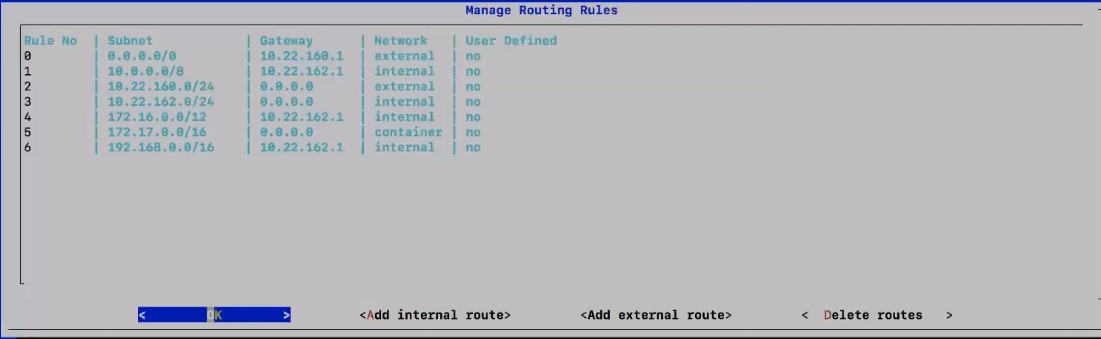
قد تؤدي قواعد التوجيه المخصصة إلى احتمال حدوث تعارضات مع التوجيه الآخر. على سبيل المثال، يمكنك تحديد قاعدة تجمد اتصال SSH بواجهة Video Mesh Node. في حالة حدوث ذلك، قم بتنفيذ أحد الإجراءات التالية ثم قم بإزالة قاعدة التوجيه أو تعديلها:
-
افتح اتصال SSH بعنوان IP العام لعقدة Video Mesh.
-
قم بالوصول إلى Video Mesh Node من خلال وحدة تحكم VM في واجهة إدارة برنامج Hypervisor الخاص بك.
قم بتسجيل عقدة شبكة الفيديو في سحابة Webex
استخدم هذا الإجراء لتسجيل عقد Video Mesh في سحابة Webex وإكمال التكوين الإضافي. عندما تستخدم Control Hub لتسجيل العقدة الخاصة بك، فإنك تقوم بإنشاء مجموعة يتم تعيين العقدة لها. تحتوي الكتلة على عقدة وسائط واحدة أو أكثر تخدم المستخدمين في منطقة جغرافية محددة. تقوم خطوات التسجيل أيضًا بتكوين إعدادات مكالمات SIP وتعيين جدول الترقية والاشتراك في إشعارات البريد الإلكتروني.
قبل أن تبدأ
-
بمجرد أن تبدأ تسجيل العقدة، يجب عليك إكمالها في غضون 60 دقيقة أو يجب عليك البدء من جديد.
-
تأكد من تعطيل أي من أدوات حظر النوافذ المنبثقة في متصفحك أو السماح باستثناء https://admin.webex.com.
-
للحصول على أفضل النتائج، قم بنشر جميع عقد الكتلة في نفس مركز البيانات. راجع المجموعات في Video Mesh لمعرفة كيفية عملها وأفضل الممارسات.
-
من المضيف أو الجهاز الذي تسجل فيه Video Mesh Nodes إلى السحابة، يجب أن يكون لديك اتصال بسحابة Webex وعناوين Video Mesh IP التي يتم تسجيلها (في بيئة NIC المزدوجة، وتحديدًا عناوين IP الداخلية لعقدة Video Mesh).
| 1 |
قم بتسجيل الدخول إلى مركز التحكم. يمكنك تسجيل الدخول إلى Control Hub باستخدام بيانات اعتماد المسؤول. لا تتوفر وظيفة إدارة Control Hub إلا للمستخدمين الذين تم تعريفهم كمشرفين في Control Hub. راجع أدوار حساب العميل للحصول على مزيد من المعلومات. |
| 2 |
انتقل إلى واختر واحدة:
|
| 3 |
تأكد من تثبيت وتكوين عقدة Video Mesh الخاصة بك. انقر فوق نعم، أنا جاهز للتسجيل... ، ثم انقر فوق التالي. |
| 4 |
في إنشاء مجموعة جديدة أو تحديد مجموعة، اختر واحدة:
نوصي بتسمية الكتلة بناءً على مكان وجود عقد الكتلة جغرافيًا. على سبيل المثال، «سان فرانسيسكو». |
| 5 |
في أدخل عنوان FQDN أو IP، أدخل اسم المجال المؤهل بالكامل (FQDN) أو عنوان IP الداخلي لعقدة Video Mesh الخاصة بك، ثم انقر فوق التالي.
يجب أن يتم حل FQDN مباشرة إلى عنوان IP وإلا فإنه غير قابل للاستخدام. نقوم بإجراء التحقق على FQDN لاستبعاد أي خطأ مطبعي أو عدم تطابق التكوين. لا تدعم واجهة الشبكة المزدوجة تحديد FQDN لعنوان IP الخارجي. يمكن إضافة FQDN فقط على الشاشة حيث يتم إدخال عنوان IP الداخلي. هذا ما يجب على FQDN حله لاستخدام خوادم DNS المحددة على نفس الشاشة. |
| 6 |
ضمن جدول الترقية، اختر الوقت والتردد والمنطقة الزمنية. الإعداد الافتراضي هو جدول الترقية اليومي. يمكنك تغييره إلى جدول أسبوعي في يوم محدد. عندما تكون الترقية متاحة، يقوم برنامج Video Mesh Node بالترقية تلقائيًا خلال الوقت الذي تحدده. عند توفر الترقية، يمكنك استخدام Upgrade Now لبدء الترقية قبل نافذة الصيانة التالية أو التأجيل لتأجيلها حتى النافذة التالية. |
| 7 |
ضمن إشعارات البريد الإلكتروني، أضف عناوين البريد الإلكتروني للمسؤول للاشتراك في الإشعارات حول تنبيهات الخدمة وترقيات البرامج. تتم إضافة عنوان البريد الإلكتروني للمسؤول تلقائيًا. يمكنك إزالته إذا أردت. |
| 8 |
قم بتشغيل إعداد جودة الفيديو لتمكين فيديو 1080p 30 إطارًا في الثانية. باستخدام هذا الإعداد، يمكن للمشاركين في SIP الذين ينضمون إلى اجتماع يتم استضافته في Video Mesh Node استخدام فيديو 1080p 30 إطارًا في الثانية إذا كانوا جميعًا داخل شبكة الشركة ويستخدمون جهازًا عالي الوضوح. ينطبق الإعداد على جميع مجموعات العقد.
|
| 9 |
اقرأ المعلومات ضمن التسجيل الكامل، ثم انقر فوق Go to Node لتسجيل العقدة في سحابة Webex. يتم فتح علامة تبويب متصفح جديدة للتحقق من العقدة. تقوم هذه الخطوة بإدراج عقدة Video Mesh بأمان باستخدام عنوان IP الخاص بالعقدة. أثناء عملية التسجيل، يعيد Control Hub توجيهك إلى عقدة Video Mesh. يجب إدراج عنوان IP بأمان، وإلا يفشل التسجيل. يجب إكمال عملية التسجيل من شبكة المؤسسة حيث تم تثبيت العقدة. |
| 10 |
تحقق من السماح بالوصول إلى عقدة Webex Video Mesh، ثم انقر فوق متابعة. |
| 11 |
انقر فوق السماح. تم التحقق من صحة حسابك، وتم تسجيل عقدة Video Mesh الخاصة بك وتظهر الرسالة «اكتمل التسجيل»، مما يشير إلى أن عقدة Video Mesh الخاصة بك مسجلة الآن في Webex. تحصل Video Mesh Node على بيانات اعتماد الجهاز بناءً على استحقاقات مؤسستك. تنتهي صلاحية بيانات اعتماد الجهاز التي تم إنشاؤها بشكل دوري ويتم تحديثها. |
| 12 |
انقر فوق رابط البوابة الإلكترونية أو أغلق علامة التبويب للعودة إلى صفحة Video Mesh. في صفحة Video Mesh، ترى الآن المجموعة الجديدة التي تحتوي على عقدة Video Mesh التي قمت بتسجيلها.
في هذه المرحلة، تكون Video Mesh Node جاهزة للتواصل مع خدمات Cisco السحابية عبر القنوات الآمنة باستخدام رمز مميز تم إصداره للمصادقة. تتواصل عقدة شبكة الفيديو أيضًا مع دوكر هاب (docker.com، docker.io). يتم استخدام Docker بواسطة عقدة Video Mesh لتخزين الحاويات للتوزيع على عقد Video Mesh المختلفة في جميع أنحاء العالم. لدى Cisco فقط بيانات اعتماد للكتابة إلى Docker Hub. يمكن لعقد Video Mesh الوصول إلى Docker Hub باستخدام بيانات اعتماد للقراءة فقط لتنزيل الحاويات للترقيات. يتم تنزيل الصور استنادًا إلى المجموع الاختباري، الذي يتم إرساله إلى العقدة كجزء من بيانات التوفير. راجع هذا المستند لمزيد من التفاصيل حول كيفية عمل docker pull: https://docs.docker.com/v17.09/engine/userguide/storagedriver/imagesandcontainers/#sharing-promotes-smaller-images |
أشياء يجب وضعها في الاعتبار
ضع المعلومات التالية في الاعتبار حول Video Mesh Node وكيف تعمل بمجرد التسجيل في مؤسسة Webex الخاصة بك:
-
عند نشر عقدة فيديو Mesh جديدة، لن يتعرف تطبيق Webex والجهاز المسجل في Webex على العقدة الجديدة لمدة تصل إلى ساعتين. يقوم العملاء بالتحقق من إمكانية الوصول إلى المجموعة أثناء بدء التشغيل أو تغيير الشبكة أو انتهاء صلاحية ذاكرة التخزين المؤقت. يمكنك الانتظار لمدة ساعتين أو، كحل بديل، إعادة تشغيل تطبيق Webex أو إعادة تشغيل غرفة Webex أو جهاز المكتب. بعد ذلك، يتم تسجيل نشاط المكالمة في تقارير Video Mesh في Control Hub.
-
يتم تسجيل عقدة Video Mesh في مؤسسة Webex واحدة؛ وهي ليست جهازًا متعدد المستأجرين.
-
لفهم ما يستخدم Video Mesh Node وما لا يستخدمه، راجع الجدول في العملاء والأجهزة التي تستخدم Video Mesh Node.
-
يمكن لـ Video Mesh Node الاتصال بموقع Webex الخاص بك أو بموقع Webex لعميل أو شريك آخر. على سبيل المثال، نشر الموقع «أ» مجموعة عقدة شبكة الفيديو وسجلها في النطاق example1.webex.com. إذا قام المستخدمون في الموقع A بالاتصال بـ mymeeting@example1.webex.com، فإنهم يستخدمون عقدة شبكة الفيديو ويمكن إنشاء سلسلة متتالية. إذا قام المستخدمون في الموقع A بالاتصال بـ yourmeeting@example2.webex.com، فسيستخدم مستخدمو الموقع A عقدة Video Mesh المحلية الخاصة بهم ويتصلون بالاجتماع على مؤسسة Webex الخاصة بالموقع B.
ما يجب القيام به بعد ذلك
-
لتسجيل العقد الإضافية، كرر هذه الخطوات.
-
في حالة توفر ترقية، نوصي بتطبيقها في أقرب وقت ممكن. للترقية، أكمل الخطوات التالية:
-
يتم دفع بيانات التوفير إلى سحابة Webex بواسطة فريق تطوير Cisco عبر القنوات الآمنة. تم توقيع بيانات التوفير. بالنسبة للحاويات، تحتوي بيانات التوفير على الاسم والمجموع الاختباري والإصدار وما إلى ذلك. تحصل Video Mesh Node أيضًا على بيانات التوفير الخاصة بها من سحابة Webex عبر القنوات الآمنة.
-
بمجرد حصول Video Mesh Node على بيانات التوفير الخاصة بها، تقوم العقدة بالمصادقة باستخدام بيانات اعتماد للقراءة فقط وتنزيل الحاوية بمجموع اختباري محدد واسم وترقية النظام. تحتوي كل حاوية تعمل على Video Mesh Node على اسم صورة ومجموع اختباري. يتم تحميل هذه السمات إلى سحابة Webex باستخدام قنوات آمنة.
-
تمكين جودة الخدمة (QoS) لعقدة شبكة الفيديو
قبل أن تبدأ
-
قم بإجراء تغييرات منفذ جدار الحماية الضرورية التي تمت تغطيتها في الرسم التخطيطي والجدول. راجع المنافذ والبروتوكولات المستخدمة بواسطة Video Mesh.
-
لكي يتم تمكين عقد Video Mesh لجودة الخدمة، يجب أن تكون العقد متصلة بالإنترنت. يتم استبعاد العقد في وضع الصيانة أو حالات عدم الاتصال عند تمكين هذا الإعداد.
| 1 |
من عرض العميل في https://admin.webex.com، انتقل إلى ، انقر فوق تحرير الإعدادات على بطاقة Video Mesh. |
| 2 |
انتقل إلى جودة الخدمة وانقر فوق تمكين. عند التمكين، تحصل على نطاق المنافذ الكبير المنفصل (الذي يتم تحديده من خلال تكوين التحكم في المكالمات المحلية) المستخدم للصوت والفيديو لعملاء SIP الداخليين/نقاط النهاية والتسلسلات داخل المجموعات بعلامات DSCP الفريدة:.
يتم تمييز كل حركة مرور SIP وحركة المرور المتتالية من عقد Video Mesh بـ EF للصوت و AF41 للفيديو. تُستخدم نطاقات المنافذ المنفصلة كمنافذ مصدر للوسائط المتتالية إلى عقد Video Mesh الأخرى وعقد الوسائط السحابية بالإضافة إلى منافذ المصدر والوجهة لوسائط عميل SIP. يستمر تطبيق Webex والوسائط المتسلسلة في استخدام منفذ الوجهة المشترك 5004 و9000. يتم تمييز كل حركة مرور فيديو Mesh (الصوت والفيديو والمحتوى) من المنافذ المشتركة بـ AF41. يجب ملاحظة حركة مرور الصوت إلى EF في شبكتك، استنادًا إلى أرقام منافذ المصدر. تظهر رسالة الحالة التي تعرض العقد التي يتم تمكينها واحدة تلو الأخرى لنطاق منفذ QoS. يمكنك النقر فوق مراجعة العقد المعلقة لرؤية قائمة بالعقد المعلقة لـ QoS. يمكن أن يستغرق تمكين هذا الإعداد ما يصل إلى ساعتين، اعتمادًا على حركة المكالمات على العقد. |
| 3 |
إذا لم يتم تمكين QoS بالكامل خلال ساعتين، فافتح حالة مع دعم لمزيد من التحقيق. تتم إعادة تشغيل العقد ويتم تحديثها بنطاق المنفذ الجديد. |
إذا قررت تعطيل الإعداد، فستحصل على نطاق المنفذ الصغير والمدمج المستخدم لكل من الصوت والفيديو (34000-34999). تحصل كل حركة المرور من عقد Video Mesh (SIP، والشلالات، وحركة المرور السحابية، وما إلى ذلك) على علامة AF41 واحدة.
تحقق من نطاقات منافذ عقدة شبكة الفيديو باستخدام أداة Reflector في واجهة الويب
يتم استخدام أداة العاكس (مزيج من خادم على عقدة Video Mesh والعميل من خلال برنامج Python النصي) للتحقق مما إذا كانت منافذ TCP/UDP المطلوبة مفتوحة من عقد Video Mesh.
قبل أن تبدأ
-
قم بتنزيل نسخة من عميل أداة Reflector (برنامج نصي بلغة بايثون) من https://github.com/CiscoDevNet/webex-video-mesh-reflector-client.
-
لكي يعمل البرنامج النصي بشكل صحيح، تأكد من تشغيل Python 2.7.10 أو أحدث في بيئتك.
-
حاليًا، تدعم هذه الأداة نقاط نهاية SIP لعقد Video Mesh والتحقق داخل المجموعة.
| 1 |
من وجهة نظر العميل في https://admin.webex.com، قم بتمكين عقدة الصيانة لعقدة شبكة الفيديو باتباع هذه التعليمات. |
| 2 |
انتظر حتى تعرض العقدة حالة «جاهزة للصيانة» في Control Hub. |
| 3 |
افتح واجهة عقدة Webex Video Mesh. للحصول على التعليمات، راجع إدارة عقدة شبكة الفيديو من واجهة الويب. |
| 4 |
انتقل إلى أداة Reflector، ثم ابدأ تشغيل خادم TCP Reflector أو خادم UDP Reflector، اعتمادًا على البروتوكول الذي تريد استخدامه. |
| 5 |
انقر فوق بدء تشغيل خادم Reflector، ثم انتظر حتى يبدأ الخادم بنجاح. سترى إشعارًا عند بدء تشغيل الخادم. |
| 6 |
من نظام (مثل الكمبيوتر الشخصي) على الشبكة التي تريد أن تصل إليها عُقد Video Mesh، قم بتشغيل البرنامج النصي باستخدام الأمر التالي:
في نهاية التشغيل، يعرض العميل رسالة نجاح إذا كانت جميع المنافذ المطلوبة مفتوحة:
يعرض العميل رسالة فاشلة في حالة عدم فتح أي منافذ مطلوبة:
|
| 7 |
قم بحل أي مشكلات في المنفذ على جدار الحماية ثم أعد تشغيل الخطوات المذكورة أعلاه. |
| 8 |
قم بتشغيل العميل للحصول
|
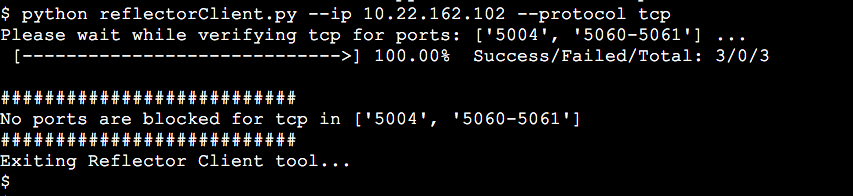
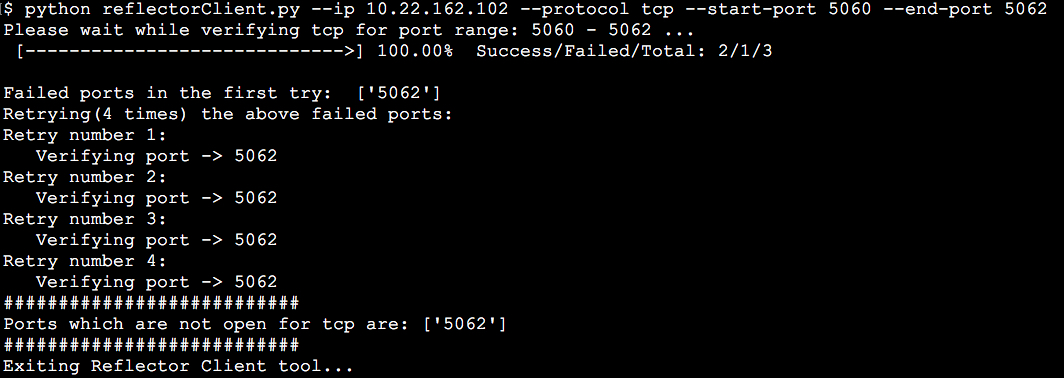

قم بتكوين عقدة شبكة الفيديو لتكامل الوكيل
استخدم هذا الإجراء لتحديد نوع الوكيل الذي تريد دمجه مع Video Mesh. إذا اخترت بروكسي فحص شفاف أو بروكسي صريح، يمكنك استخدام واجهة العقدة لتحميل الشهادة الجذرية وتثبيتها، والتحقق من اتصال الوكيل، واستكشاف أية مشكلات محتملة وإصلاحها.
قبل أن تبدأ
-
راجع دعم الوكيل لـ Video Mesh للحصول على نظرة عامة على خيارات الوكيل المدعومة.
| 1 |
أدخل عنوان URL لإعداد Video Mesh | ||||||||||
| 2 |
انتقل إلى Trust Store & Proxy، ثم اختر خيارًا:
اتبع الخطوات التالية لإجراء فحص شفاف أو وكيل صريح. | ||||||||||
| 3 |
انقر فوق تحميل شهادة الجذر أو شهادة الكيان النهائي، ثم حدد موقع الشهادة الجذرية واخترها لوكيل الفحص الصريح أو الشفاف. تم تحميل الشهادة ولكن لم يتم تثبيتها بعد لأن العقدة تحتاج إلى إعادة التشغيل لتثبيت الشهادة. انقر فوق السهم باسم جهة إصدار الشهادة للحصول على مزيد من التفاصيل أو انقر فوق حذف إذا ارتكبت خطأ وأردت إعادة تحميل الملف. | ||||||||||
| 4 |
لإجراء فحص شفاف أو بروكسيات صريحة، انقر فوق التحقق من اتصال الوكيل لاختبار اتصال الشبكة بين عقدة Video Mesh والوكيل. في حالة فشل اختبار الاتصال، سترى رسالة خطأ توضح السبب وكيف يمكنك تصحيح المشكلة. | ||||||||||
| 5 |
بعد اجتياز اختبار الاتصال، بالنسبة للوكيل الصريح، قم بتشغيل مفتاح التبديل لتوجيه جميع طلبات المنفذ 443 https من هذه العقدة من خلال الوكيل الصريح. يتطلب هذا الإعداد 15 ثانية ليصبح ساري المفعول. | ||||||||||
| 6 |
انقر فوق تثبيت جميع الشهادات في متجر الثقة (يظهر عندما تتم إضافة شهادة جذرية أثناء إعداد الوكيل) أو إعادة التشغيل (يظهر إذا لم تتم إضافة شهادة الجذر)، واقرأ المطالبة، ثم انقر فوق التثبيت إذا كنت مستعدًا. يتم إعادة تشغيل العقدة في غضون بضع دقائق. | ||||||||||
| 7 |
بعد إعادة تشغيل العقدة، قم بتسجيل الدخول مرة أخرى إذا لزم الأمر، ثم افتح صفحة النظرة العامة للتحقق من عمليات التحقق من الاتصال للتأكد من أنها كلها في حالة خضراء. يقوم فحص اتصال الوكيل باختبار نطاق فرعي لـ webex.com فقط. في حالة وجود مشكلات في الاتصال، تتمثل المشكلة الشائعة في حظر بعض نطاقات السحابة المدرجة في تعليمات التثبيت على الوكيل. |
دمج شبكة الفيديو مع تدفق مهام التحكم في المكالمات
قم بتكوين قنوات اتصال SIP لتوجيه طلب SIP لاجتماعات Webex على Video Mesh. لا تدعم أجهزة SIP إمكانية الوصول المباشر، لذلك يجب عليك استخدام Unified CM تكوين VCS Expressway الخاص بنا لإنشاء علاقة بين أجهزة SIP المحلية ومجموعات Video Mesh الخاصة بك.
قبل أن تبدأ
-
راجع نماذج النشر لـ Video Mesh Cisco Unified Communications Manager ولفهم أمثلة النشر الشائعة.
-
تدعم شبكة الفيديو إما TCP أو TLS Unified CM بين إشارات SIP. لا يتم دعم بروتوكول SIP TLS لـ VCS Expressway.
-
في Unified CM الداخل، يمكن لكل قناة SIP دعم ما يصل إلى 16 وجهة لشبكة الفيديو (عناوين IP).
-
في الداخلUnified CM، يمكن أن تكون المنافذ الواردة في ملف تعريف أمان SIP trunk افتراضيًا (ملف تعريف SIP Trunk غير الآمن).
-
تدعم شبكة الفيديو نمطين للمسار: sitename.webex.com وmeet.ciscospark.com. أنماط المسار الأخرى غير مدعومة.
-
تدعم شبكة الفيديو ثلاثة أنماط للمسار: webex.com (لعناوين الفيديو القصيرة)، sitename.webex.com وmeet.ciscospark.com. أنماط المسار الأخرى غير مدعومة.
عند استخدام تنسيق عنوان الفيديو القصير (meet@webex.com)، تقوم عقدة Video Mesh دائمًا بمعالجة المكالمة. تتعامل العقدة مع المكالمة حتى إذا كانت المكالمة إلى موقع لم يتم تمكين Video Mesh فيه.
|
اختر أحد هذه الخيارات، وفقًا لبيئة التحكم في المكالمات ومتطلبات الأمان:
|
تكوين توجيه حركة مرور TLS SIP Unified CM الآمن لشبكة الفيديو
| 1 |
قم بإنشاء ملف تعريف SIP لمجموعات شبكة الفيديو: |
| 2 |
أضف ملف تعريف أمان SIP trunk جديدًا لمجموعات Video Mesh: |
| 3 |
أضف جذع SIP جديدًا للإشارة إلى مجموعات Video Mesh الخاصة بك:
|
| 4 |
قم بإنشاء قناة SIP للإشارة إلى الطريق السريع لتجاوز فشل سحابة Webex. يمكنك استخدام قناة SIP الموجودة Unified CM بالفعل لنشر Expressway الحالي. إذا قمت بإنشاء واحد آخر، وقمت أيضًا بتشغيل Mobile Remote Access (MRA) باستخدام تلك الطرق السريعة، فيمكنك كسر MRA. |
| 5 |
قم بإنشاء مجموعة مسارات جديدة للمكالمات إلى مجموعات Video Mesh: |
| 6 |
للانتقال إلى السحابة، قم بإنشاء مجموعة مسارات جديدة للمكالمات إلى Expressway: |
| 7 |
قم بإنشاء قائمة مسارات جديدة للمكالمات إلى مجموعات Video Mesh و Expressway: |
| 8 |
قم بإنشاء نمط مسار SIP لتنسيق الاتصال بعنوان الفيديو القصير لاجتماعات Webex: باستخدام ميزة الاتصال بعنوان الفيديو القصير، لم يعد المستخدمون بحاجة إلى تذكر اسم موقع Webex للانضمام إلى اجتماع أو حدث Webex باستخدام نظام فيديو. يمكنهم الانضمام إلى الاجتماع بشكل أسرع لأنهم يحتاجون فقط إلى معرفة رقم الاجتماع أو الحدث. |
| 9 |
قم بإنشاء نمط مسار SIP لموقع Webex: |
| 10 |
قم بإنشاء نمط مسار SIP لاجتماعات Webex App (التوافق مع الإصدارات السابقة): |
تكوين توجيه حركة مرور Unified CM TCP SIP لشبكة الفيديو
| 1 |
قم بإنشاء ملف تعريف SIP لمجموعات شبكة الفيديو: |
| 2 |
أضف ملف تعريف أمان SIP trunk جديدًا لمجموعات Video Mesh: |
| 3 |
أضف جذع SIP جديدًا للإشارة إلى مجموعات Video Mesh الخاصة بك:
|
| 4 |
قم بإنشاء جذع SIP جديد للإشارة إلى الطريق السريع. يمكنك استخدام قناة SIP الموجودة Unified CM بالفعل لنشر Expressway الحالي. إذا قمت بإنشاء واحد آخر، وقمت أيضًا بتشغيل Mobile Remote Access (MRA) باستخدام تلك الطرق السريعة، فيمكنك كسر MRA. |
| 5 |
قم بإنشاء مجموعة مسارات جديدة للمكالمات إلى مجموعات Video Mesh: |
| 6 |
للانتقال إلى السحابة، قم بإنشاء مجموعة مسارات جديدة للمكالمات إلى Expressway: |
| 7 |
قم بإنشاء قائمة مسارات جديدة للمكالمات إلى مجموعات Video Mesh و Expressway: |
| 8 |
قم بإنشاء نمط مسار SIP لتنسيق الاتصال بعنوان الفيديو القصير لاجتماعات Webex: باستخدام ميزة الاتصال بعنوان الفيديو القصير، لم يعد المستخدمون بحاجة إلى تذكر اسم موقع Webex للانضمام إلى اجتماع أو حدث Webex باستخدام نظام فيديو. يمكنهم الانضمام إلى الاجتماع بشكل أسرع لأنهم يحتاجون فقط إلى معرفة رقم الاجتماع أو الحدث. |
| 9 |
قم بإنشاء نمط مسار SIP لموقع Webex: |
| 10 |
قم بإنشاء نمط مسار SIP لاجتماعات تطبيق Webex: |
تكوين توجيه حركة مرور Expressway TCP SIP لشبكة الفيديو
| 1 |
قم بإنشاء منطقة تشير إلى مجموعات Video Mesh: |
| 2 |
قم بإنشاء أنماط الاتصال لمجموعات Video Mesh لمواقع Webex: |
| 3 |
قم بإنشاء عميل اجتياز وزوج منطقة يشير إلى السحابة Expressway لتجاوز الفشل: |
| 4 |
قم بإنشاء قاعدة بحث احتياطية إلى منطقة عميل Traversal التي تؤدي إلى Expressway-E: |
| 5 |
انقر فوق جديد وأضف منطقة Webex. في الإصدارات قبل X8.11، قمت بإنشاء منطقة DNS جديدة لهذا الغرض. |
| 6 |
قم بإنشاء نمط اتصال للطريق السريع السحابي: |
| 7 |
بالنسبة لأجهزة SIP المسجلة في Expressway-C، افتح عنوان IP الخاص بالجهاز في المستعرض، وانتقل إلى الإعداد، وانتقل إلى SIP، واختر المعايير من القائمة المنسدلة «النوع». |
سلاسل شهادات التبادل بين عقد شبكة الفيديو Unified CM وعقد شبكة الفيديو
أكمل تبادل الشهادات لإنشاء ثقة ثنائية الاتجاه بين واجهات Video Mesh. Unified CM من خلال تكوين قناة الاتصال الآمنة، تسمح الشهادات بحركة مرور SIP المشفرة ووسائط SRTP في مؤسستك من أنظمة إدارة المحتوى الموحدة الموثوقة للوصول إلى عُقد Video Mesh الموثوقة.
في بيئة مجمعة، يجب تثبيت شهادات CA وشهادات الخادم على كل عقدة على حدة.
قبل أن تبدأ
لأسباب تتعلق بالأمان، نوصي باستخدام شهادة CA موقعة على عقد Video Mesh بدلاً من الشهادة الافتراضية الموقعة ذاتيًا للعقدة.
| 1 |
افتح واجهة عقدة Video Mesh (عنوان IP/الإعداد، على سبيل المثال، |
| 2 |
انتقل إلى شهادات الخادم واطلب وقم بتحميل الشهادة وزوج المفاتيح حسب الحاجة: |
| 3 |
في علامة تبويب متصفح أخرى، من، انتقل إلى الأمان > إدارة الشهادات. أدخل معايير البحث الخاصة بك وانقر فوق بحث، ثم اختر اسم ملف الشهادة أو قائمة الشهادات الموثوق بها (CTL) وانقر فوق تنزيل. احفظ Unified CM الملف في مكان يسهل تذكره واترك Unified CM المثيل مفتوحًا في علامة تبويب المتصفح. |
| 4 |
ارجع إلى علامة تبويب واجهة عقدة Video Mesh، وانقر فوق Trust Store & Proxy، ثم حدد خيارًا:
يتم إيقاف تشغيل عقدة Video Mesh المسجلة في السحابة بأمان، في انتظار ما يصل إلى ساعتين حتى تنتهي أي مكالمات. لتثبيت شهادة Callmanager.pem، تتم إعادة تشغيل العقدة تلقائيًا. عند الاتصال بالإنترنت مرة أخرى، تظهر مطالبة عند تثبيت شهادة Callmanager.pem على عقدة Video Mesh. يمكنك بعد ذلك إعادة تحميل الصفحة لعرض الشهادة الجديدة. |
| 5 |
ارجع إلى Cisco Unified OS Administration علامة التبويب وانقر فوق تحميل شهادة/سلسلة شهادات. اختر اسم الشهادة من القائمة المنسدلة لغرض الشهادة، واستعرض الملف الذي قمت بتنزيله من واجهة عقدة Video Mesh، ثم انقر فوق فتح. |
| 6 |
لتحميل الملف إلى الخادم، انقر فوق تحميل ملف. إذا كنت تقوم بتحميل سلسلة شهادات، فيجب عليك تحميل جميع الشهادات في السلسلة. أعد تشغيل الخدمة المتأثرة بعد تحميل الشهادة. عندما يعود الخادم مرة أخرى، يمكنك الوصول إلى CCMAdmin أو CCMuser GUI للتحقق من أن الشهادات المضافة حديثًا قيد الاستخدام. يمكنك تثبيت شهادات الخادم وإدارتها عبر واجهات برمجة التطبيقات. لمزيد من المعلومات، راجع واجهات برمجة تطبيقات شهادة خادم VMN. |
تمكين تشفير الوسائط للمؤسسة ومجموعات شبكات الفيديو
استخدم هذا الإجراء لتشغيل تشفير الوسائط لمؤسستك ومجموعات Video Mesh الفردية. يفرض هذا الإعداد إعداد TLS من طرف إلى طرف ويجب أن يكون لديك جذع TLS SIP آمن على جهازك Unified CM يشير إلى عقد Video Mesh الخاصة بك.
|
إعدادات |
النتيجة |
|---|---|
|
Unified CMتم تكوينه باستخدام قناة اتصال آمنة ولم يتم تمكين إعداد Video Mesh Control Hub هذا. |
تفشل المكالمات. |
|
Unified CMلم يتم تكوينه باستخدام قناة اتصال آمنة وتم تمكين إعداد Video Mesh Control Hub هذا. |
لن تفشل المكالمات ولكنها تعود إلى الوضع غير الآمن. |
يجب أيضًا تكوين نقاط نهاية Cisco باستخدام ملف تعريف الأمان ومفاوضات TLS حتى يعمل التشفير من طرف إلى طرف. وبخلاف ذلك، تنتقل المكالمات إلى السحابة من نقاط النهاية التي لم يتم تكوينها باستخدام TLS. نوصي بتمكين هذه الميزة فقط إذا كان من الممكن تكوين جميع نقاط النهاية لاستخدام TLS.
قبل أن تبدأ
| 1 |
من عرض العميل في https://admin.webex.com، انتقل إلى ، ثم انقر فوق تحرير الإعدادات على بطاقة Video Mesh. |
| 2 |
انتقل إلى تشفير الوسائط وقم بتبديل الإعداد. يجعل هذا الإعداد التشفير إلزاميًا على جميع قنوات الوسائط التي تمر عبر عقد Video Mesh في مؤسستك. لاحظ الجدول السابق وملاحظة التحذير للحالات التي قد تفشل فيها المكالمات وما هو مطلوب حتى يعمل التشفير من طرف إلى طرف. |
| 3 |
انقر فوق الموارد وكرر الخطوات التالية على كل مجموعة Video Mesh التي تريد تمكينها لحركة مرور SIP الآمنة. |
تمكين شبكة الفيديو لموقع Webex
لاستخدام الوسائط المحسّنة في Video Mesh Node لاجتماع Webex لجميع تطبيقات وأجهزة Webex للانضمام إليها، يجب تمكين هذا التكوين لموقع Webex. يؤدي تمكين هذا الإعداد إلى ربط Video Mesh ومثيلات الاجتماعات في السحابة معًا ويسمح بحدوث التعاقب من عقد Video Mesh. إذا لم يتم تمكين هذا الإعداد، فلن يستخدم تطبيق Webex والأجهزة عقدة Video Mesh لاجتماعات Webex.
| 1 |
من عرض العميل في https://admin.webex.com، انتقل إلى ، وانقر على موقع Webex من بطاقة الاجتماعات، ثم انقر فوق الإعدادات
|
| 2 |
قم بالوصول إلى الإعدادات الشائعة بالنقر فوق الخدمة > الاجتماع > إعدادات الموقع. من الإعدادات العامة، انقر فوق غرف اجتماعات التعاون السحابي (CMR)، واختر شبكة الفيديو لنوع مورد الوسائط، ثم انقر فوق حفظ في الأسفل.
يربط هذا الإعداد Video Mesh ومثيلات الاجتماعات في السحابة معًا ويسمح بحدوث التعاقب من عقد Video Mesh. يجب نشر الإعداد عبر بيئتك بعد 15 دقيقة. ستقوم اجتماعات Webex التي تبدأ بعد نشر هذا التغيير باختيار الإعداد الجديد. إذا تركت هذا الحقل مضبوطًا على Cloud (الخيار الافتراضي)، فسيتم استضافة جميع الاجتماعات في السحابة ولا يتم استخدام عقدة Video Mesh. |
تعيين غرف اجتماعات التعاون لمستخدمي تطبيق Webex
تحقق من تجربة الاجتماع على نقطة النهاية الآمنة
استخدم هذه الخطوات للتحقق من تسجيل نقاط النهاية بأمان وظهور تجربة الاجتماع الصحيحة.
| 1 |
انضم إلى اجتماع من نقطة النهاية الآمنة. |
| 2 |
تحقق من ظهور قائمة الاجتماعات على الجهاز. يوضح هذا المثال كيف تبدو قائمة الاجتماعات على نقطة النهاية باستخدام لوحة اللمس:
|
| 3 |
أثناء الاجتماع، قم بالوصول إلى معلومات مؤتمر Webex من تفاصيل المكالمة. |
| 4 |
تحقق من أن قسم التشفير يعرض النوع كـ AES-128 والحالة قيد التشغيل.
|
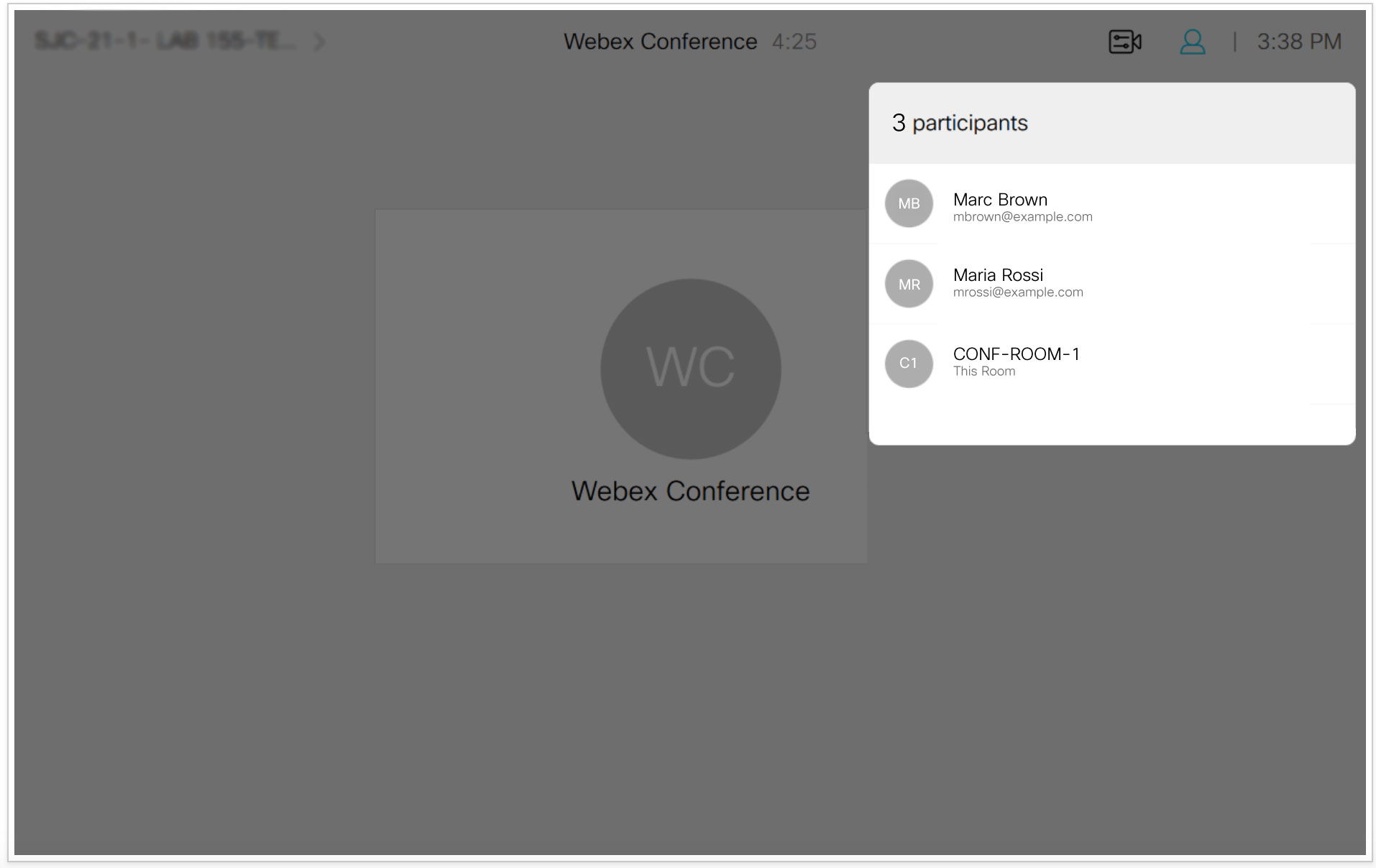
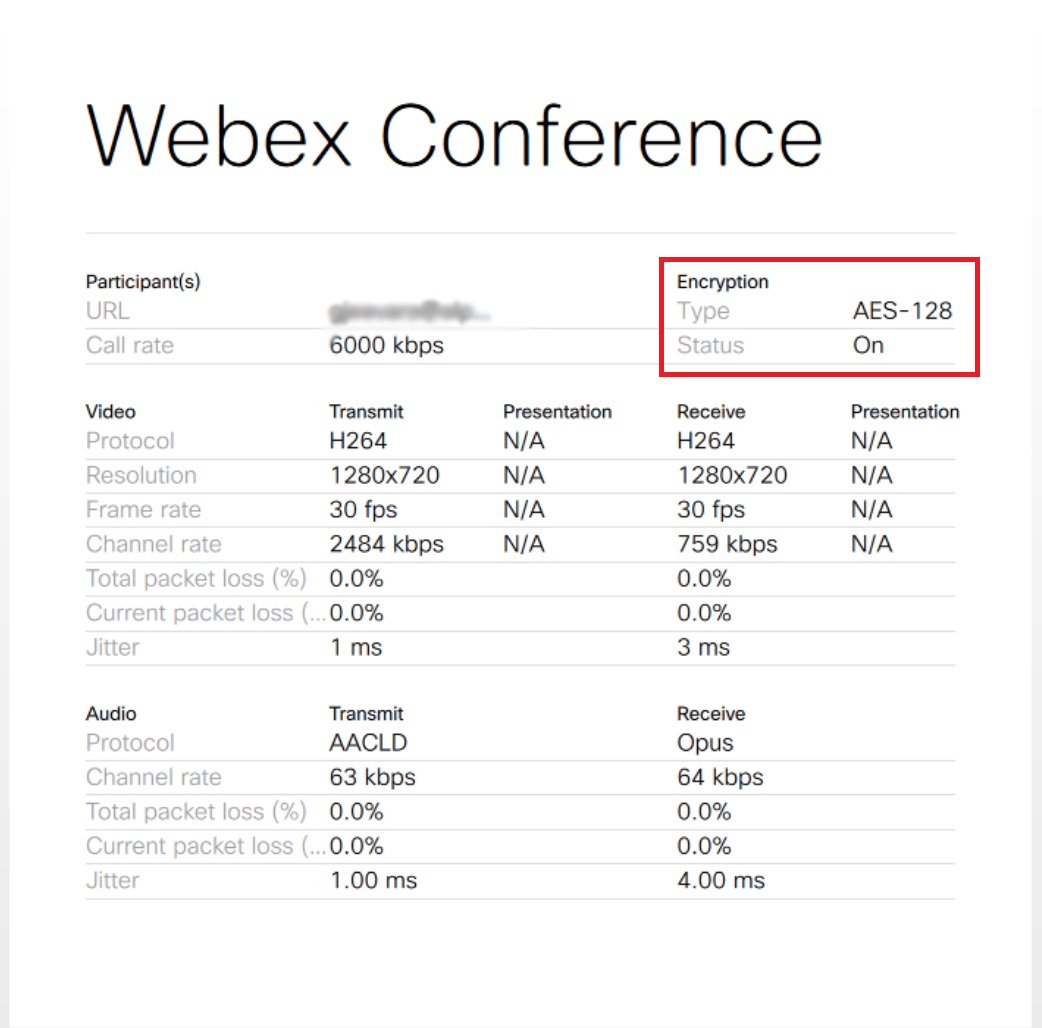
تحليلات شبكة الفيديو
توفر التحليلات معلومات حول كيفية استخدامك لعقد ومجموعات Video Mesh الداخلية في مؤسسة Webex الخاصة بك. باستخدام البيانات التاريخية في عرض المقاييس، يمكنك إدارة موارد Video Mesh بشكل أكثر فعالية من خلال مراقبة سعة الموارد المحلية واستخدامها وتوافرها. يمكنك استخدام هذه المعلومات لاتخاذ قرارات بشأن إضافة المزيد من عُقد Video Mesh إلى مجموعة أو إنشاء مجموعات جديدة، على سبيل المثال. يمكن العثور على تحليلات شبكة الفيديو في Control Hub ضمن .
للمساعدة في تحليل البيانات في مؤسستك، يمكنك تكبير البيانات التي تظهر على الرسم البياني وعزل فترة زمنية محددة. بالنسبة إلى Analytics، يمكنك أيضًا تقسيم التقارير إلى شرائح وعرض المزيد من التفاصيل الدقيقة.
تعرض تحليلات Video Mesh وتقارير استكشاف الأخطاء وإصلاحها البيانات في المنطقة الزمنية المعينة للمتصفح المحلي.
تحليلات
توفر تحليلات Video Mesh اتجاهًا طويل الأجل (حتى 3 أشهر من البيانات) في فئات المشاركة واستخدام الموارد واستخدام النطاق الترددي.
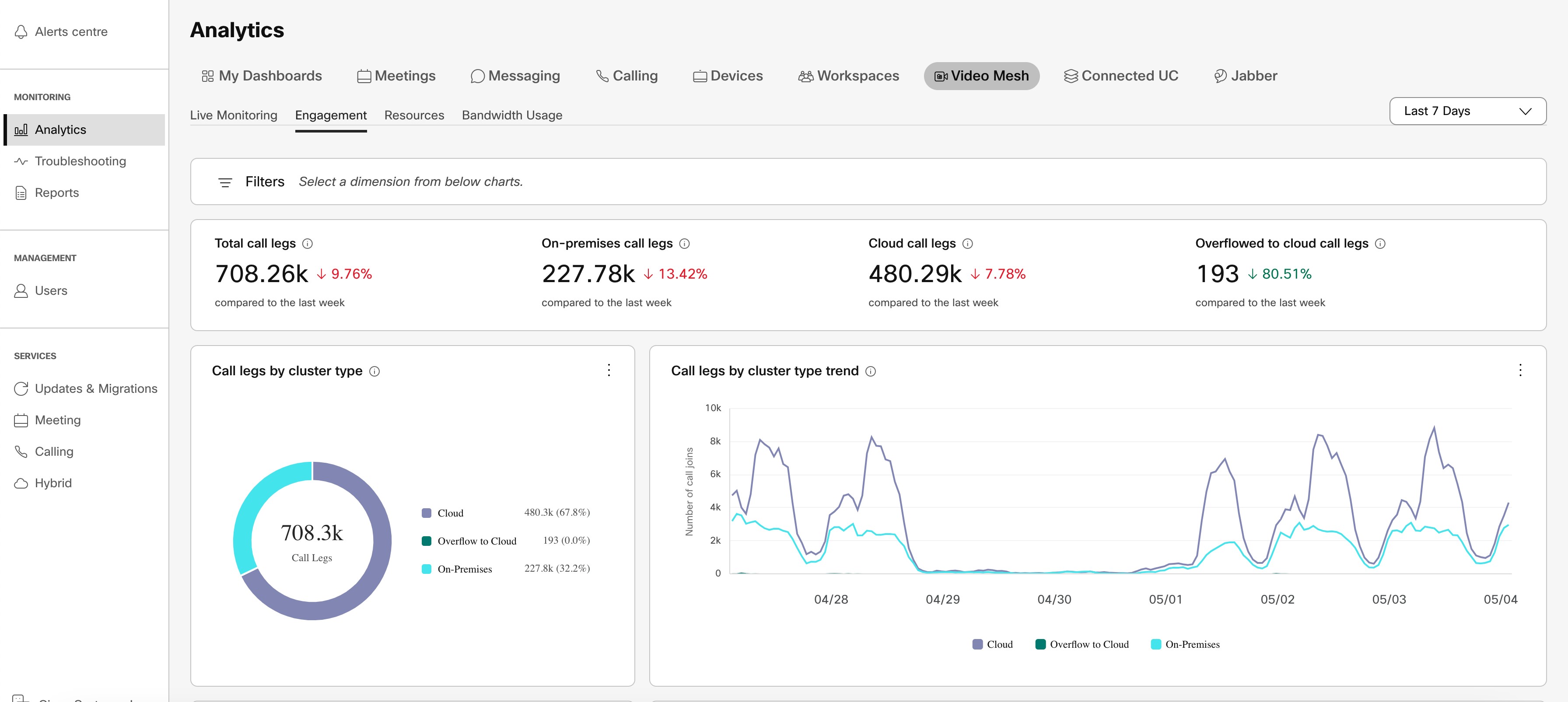
المراقبة المباشرة
توفر علامة تبويب المراقبة المباشرة عرضًا شبه حقيقي للنشاط في مؤسستك: تجميع يصل إلى دقيقة واحدة والقدرة على عرض آخر 4 ساعات أو 24 ساعة على جميع المجموعات أو المجموعات المحددة. يتم تحديث علامة التبويب هذه في Control Hub تلقائيًا - كل دقيقة واحدة خلال آخر 4 ساعات وكل 10 دقائق خلال الـ 24 ساعة الماضية.
الوصول إلى تقارير المراقبة المباشرة لشبكة الفيديو وتصفيتها وحفظها
تتوفر تقارير المراقبة المباشرة لـ Video Mesh على صفحة استكشاف الأخطاء وإصلاحها في Control Hub (https://admin.webex.com)، بمجرد أن تصبح Video Mesh نشطة وتحتوي على مجموعة تحتوي على عقدة شبكة فيديو مسجلة واحدة على الأقل.
| 1 |
من عرض العميل في https://admin.webex.com، اختر التحليلات، ثم انقر فوق شبكة الفيديو في الجانب العلوي الأيمن من الشاشة. مرر مؤشر الماوس فوق المعلومات |
| 2 |
من مفتاح التبديل الموجود على اليسار، اختر خيارًا لتصفية الوقت الذي تريد فيه عرض البيانات في الماضي.
|
| 3 |
تفاعل مع الرسوم البيانية باستخدام الخيارات التالية حسب الحاجة:
مرر مؤشر الماوس فوق أقسام الدونت أو الخطوط على الرسم البياني أو نقاط الرؤية على الرسم البياني لعرض مزيد من المعلومات حول النقطة الزمنية المحددة للبيانات. |
| 4 |
بعد تصفية البيانات في التقارير، انقر على المزيد
|
 للحصول على وصف موجز للمخطط.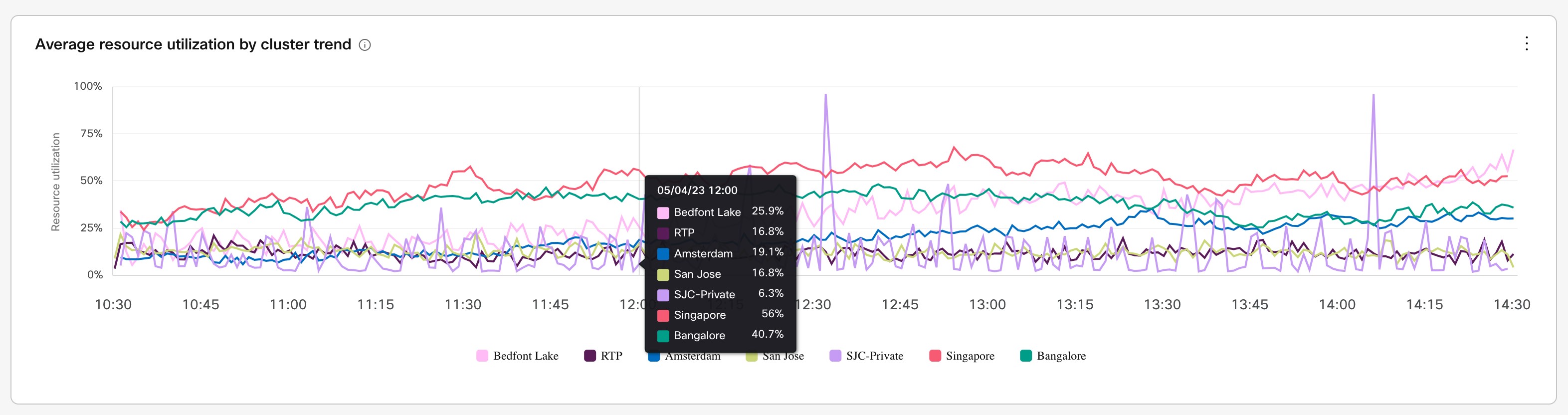
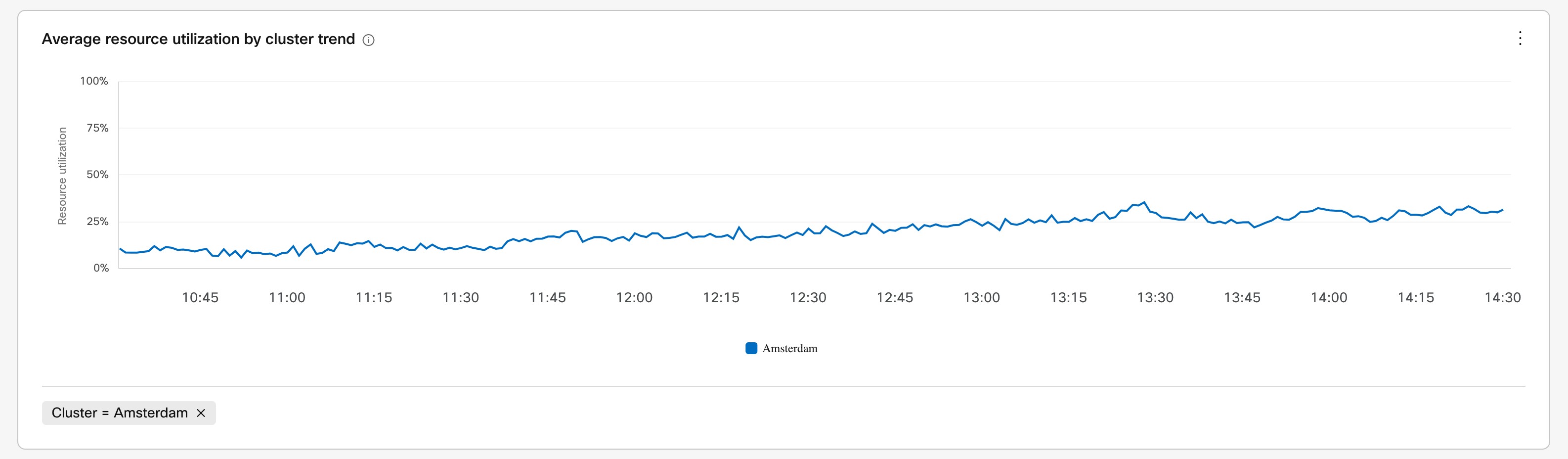
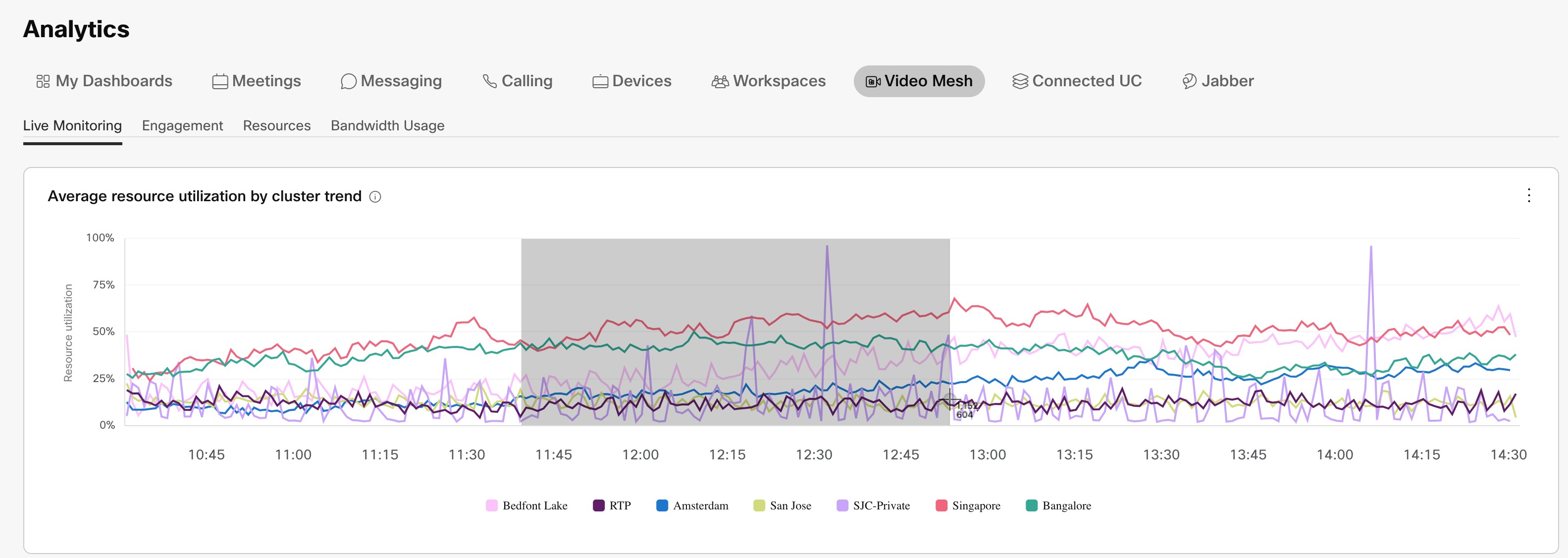
الوصول إلى تحليلات شبكة الفيديو وتصفيتها وحفظها
تتوفر تقارير مقاييس شبكة الفيديو على صفحة التحليلات في Control Hub (https://admin.webex.com)، بمجرد أن تصبح شبكة الفيديو نشطة وتحتوي على مجموعة تحتوي على عقدة شبكة فيديو مسجلة واحدة على الأقل.
| 1 |
من عرض العميل في https://admin.webex.com، اختر التحليلات، ثم انقر فوق شبكة الفيديو في الجانب العلوي الأيمن من الشاشة. |
| 2 |
انقر فوق الفئة، بناءً على نوع البيانات التي تبحث عنها:
مرر مؤشر الماوس فوق المعلومات |
| 3 |
من القائمة المنسدلة على اليمين، اختر خيارًا لتصفية الوقت الذي تريد فيه عرض البيانات في الماضي.
|
| 4 |
تفاعل مع المخططات أو الرسوم البيانية الدائرية باستخدام الخيارات التالية حسب الحاجة:
مرر مؤشر الماوس فوق أقسام الدونت أو الخطوط على الرسم البياني أو نقاط الرؤية على الرسم البياني لعرض مزيد من المعلومات حول النقطة الزمنية المحددة للبيانات. للبدء من جديد داخل نفس الرسم البياني أو النظرة العامة، انقر فوق X على عوامل التصفية المحددة في أسفل الرسم البياني. |
| 5 |
بعد تصفية البيانات في التقارير، انقر على المزيد
|
| 6 |
امسح جميع الفلاتر من شريط الفلاتر إذا كنت ترغب في إعادة تعيين عرض التحليلات. |
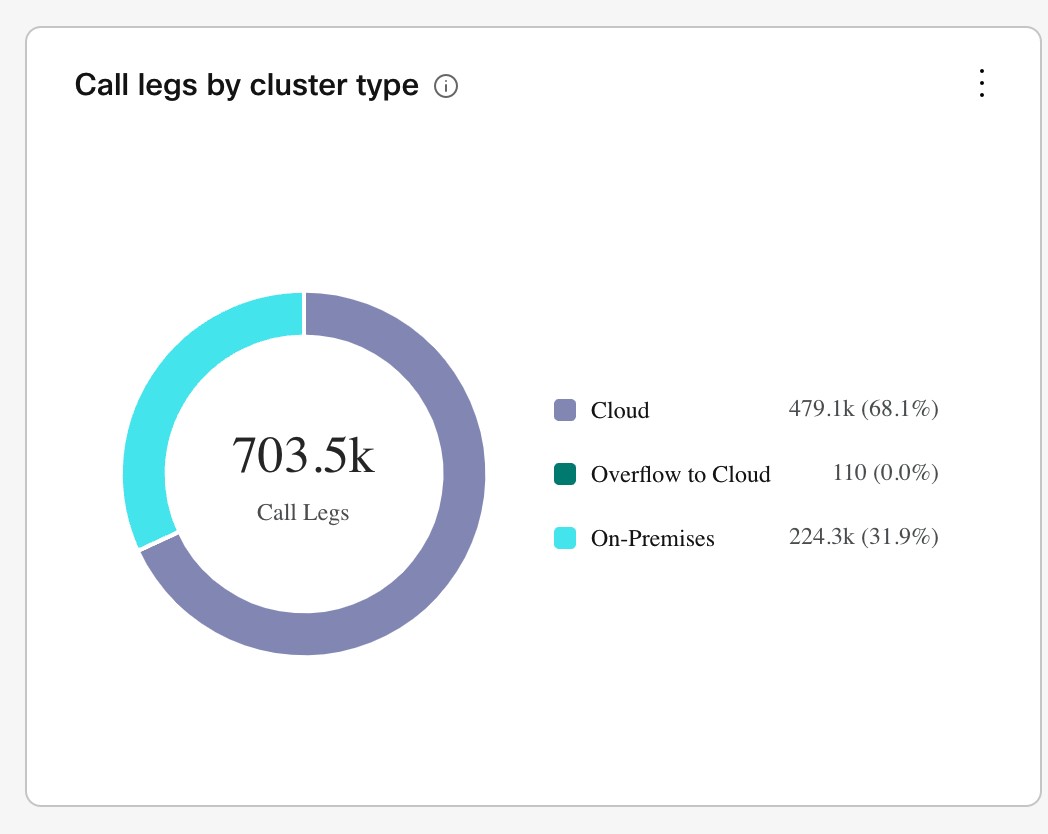
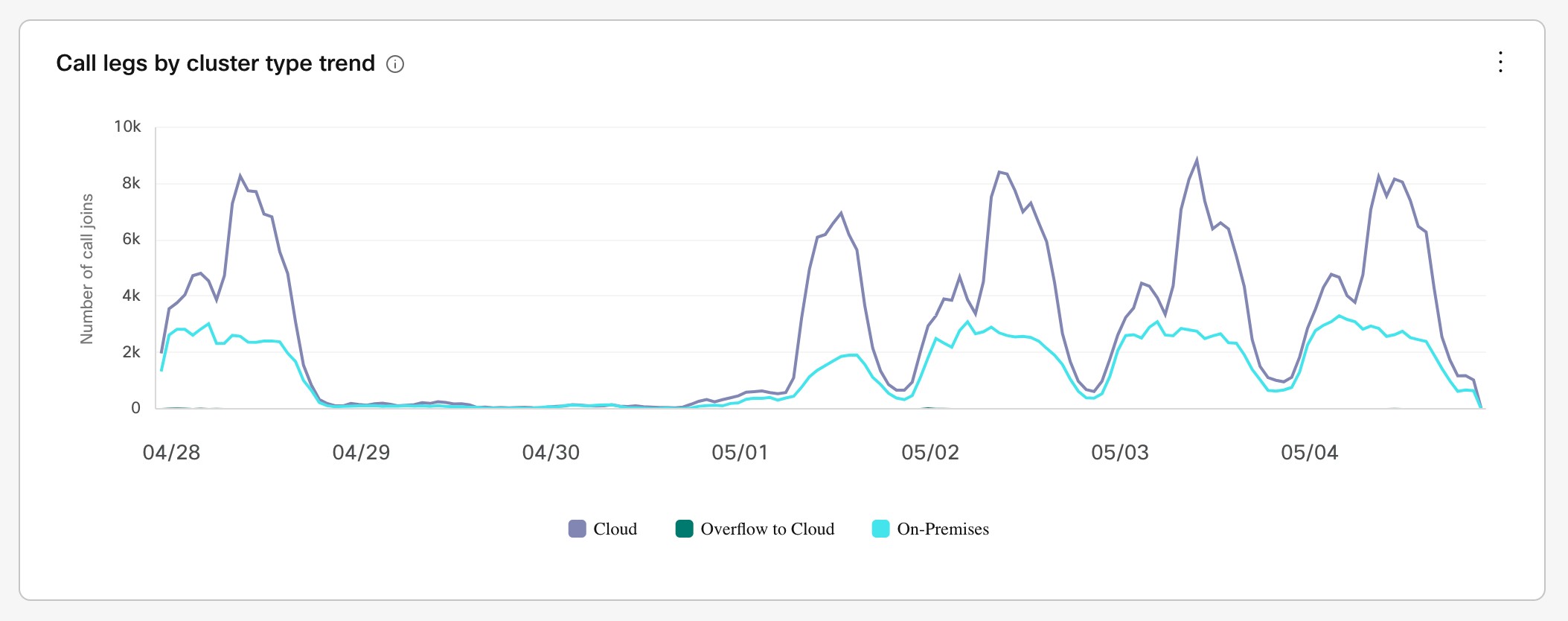
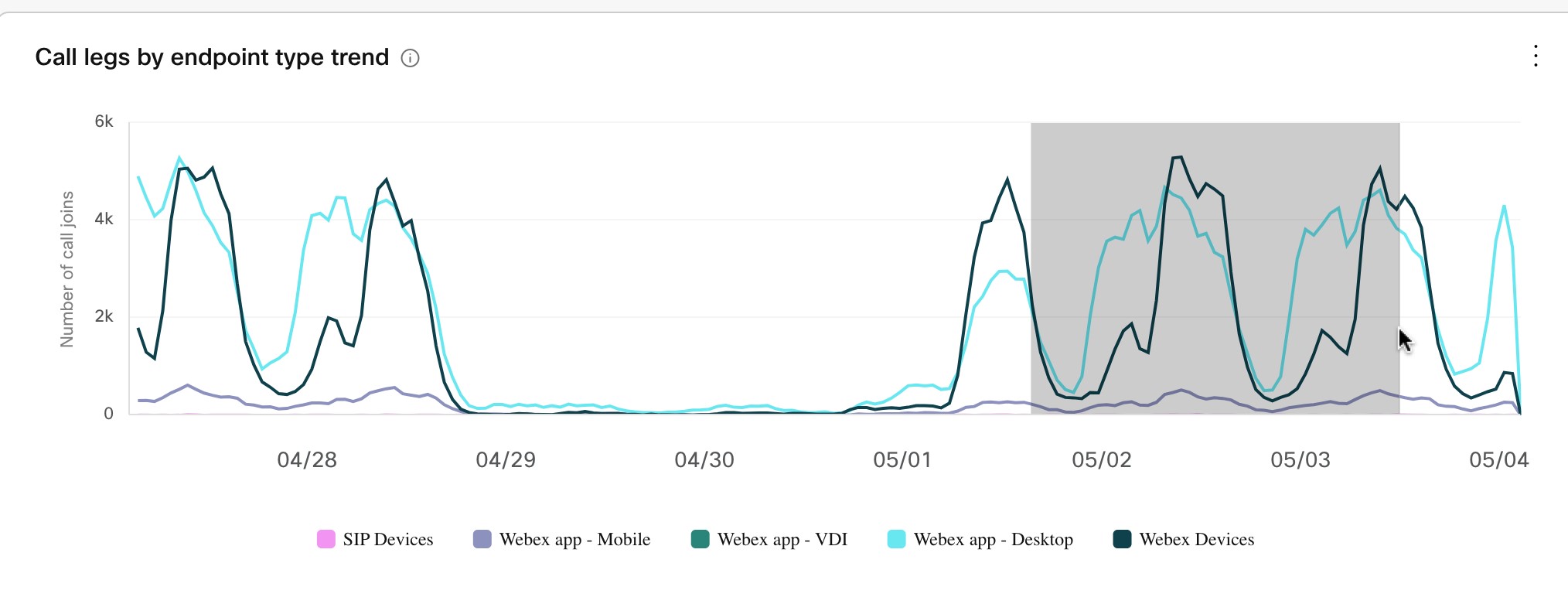
التحليلات المتاحة لـ Video Mesh
للحصول على تفاصيل التحليلات المتاحة في Control Hub، راجع قسم شبكة الفيديو من تحليلات محفظة التعاون السحابي الخاصة بك .
أداة مراقبة لشبكة الفيديو
تساعد أداة المراقبة في Control Hub مؤسستك في مراقبة صحة نشر Video Mesh. يمكنك إجراء الاختبارات التالية على عُقد Video Mesh أو المجموعات أو كليهما للحصول على نتائج لمعلمات محددة.
-
اختبار التشوير - يختبر ما إذا كانت إشارات SIP وإشارات الوسائط تحدث بين عقدة Video Mesh وخدمات وسائط Webex السحابية.
-
اختبار Cascade - يختبر ما إذا كان يمكن إنشاء سلسلة متتالية بين عقدة Video Mesh وخدمات وسائط Webex السحابية.
-
اختبار قابلية الوصول - يختبر ما إذا كانت عقدة Video Mesh يمكنها الوصول إلى منافذ الوجهة لتدفقات الوسائط في خدمات وسائط Webex السحابية. كما تختبر أيضًا ما إذا كانت عقدة Video Mesh قادرة على التواصل مع المجموعات السحابية المرتبطة بحاويات الوسائط من خلال تلك المنافذ.
عندما تقوم بإجراء اختبار، تقوم الأداة بإنشاء اجتماع تمت محاكاته. بعد انتهاء الاختبار، سترى نتيجة نجاح أو فشل بسيطة مع نصائح مضمنة لاستكشاف الأخطاء وإصلاحها في التقرير. يمكنك جدولة الاختبار ليتم تشغيله بشكل دوري أو تشغيل الاختبار عند الطلب. لمزيد من المعلومات، راجع مراقبة سلامة الوسائط لـ Video Mesh.
قم بإجراء اختبار فوري
استخدم هذا الإجراء لتشغيل مراقبة سلامة الوسائط عند الطلب واختبار إمكانية الوصول على عُقد Video Mesh و/أو المجموعات المسجلة في مؤسسة Control Hub الخاصة بك. يتم تسجيل النتائج في Control Hub ويتم تجميعها كل 6 ساعات بدءًا من الساعة 00:00 بالتوقيت العالمي المنسق.
| 1 |
قم بتسجيل الدخول إلى Control Hub، ثم انتقل إلى . |
| 2 |
انقر فوق تكوين الاختبار، وانقر فوق الاختبار الآن، ثم تحقق من العقد و/أو المجموعات التي تريد اختبارها. إذا كنت تريد مسح المربعات التي حددتها واستعادة التكوين الأخير، فانقر فوق استعادة تكوين الاختبار الأخير. |
| 3 |
انقر فوق تشغيل الاختبار. |
ما يجب القيام به بعد ذلك
تظهر النتائج في صفحة نظرة عامة على أداة المراقبة في Control Hub. افتراضيًا، يتم عرض نتائج جميع الاختبارات معًا. انقر فوق Signaling أو Cascade أو Reachability لتصفية النتائج وفقًا للاختبار المحدد.
تعرض النقاط على المخطط الزمني مع شريط التمرير نتائج الاختبار المجمعة للمؤسسة بأكملها. تعرض الجداول الزمنية على مستوى الكتلة نتائج مجمعة لكل مجموعة.
قد يعرض المخطط الزمني التواريخ بالتنسيق الأمريكي. قم بتغيير لغتك في إعدادات الملف الشخصي لعرض التواريخ بالتنسيق المحلي الخاص بك.
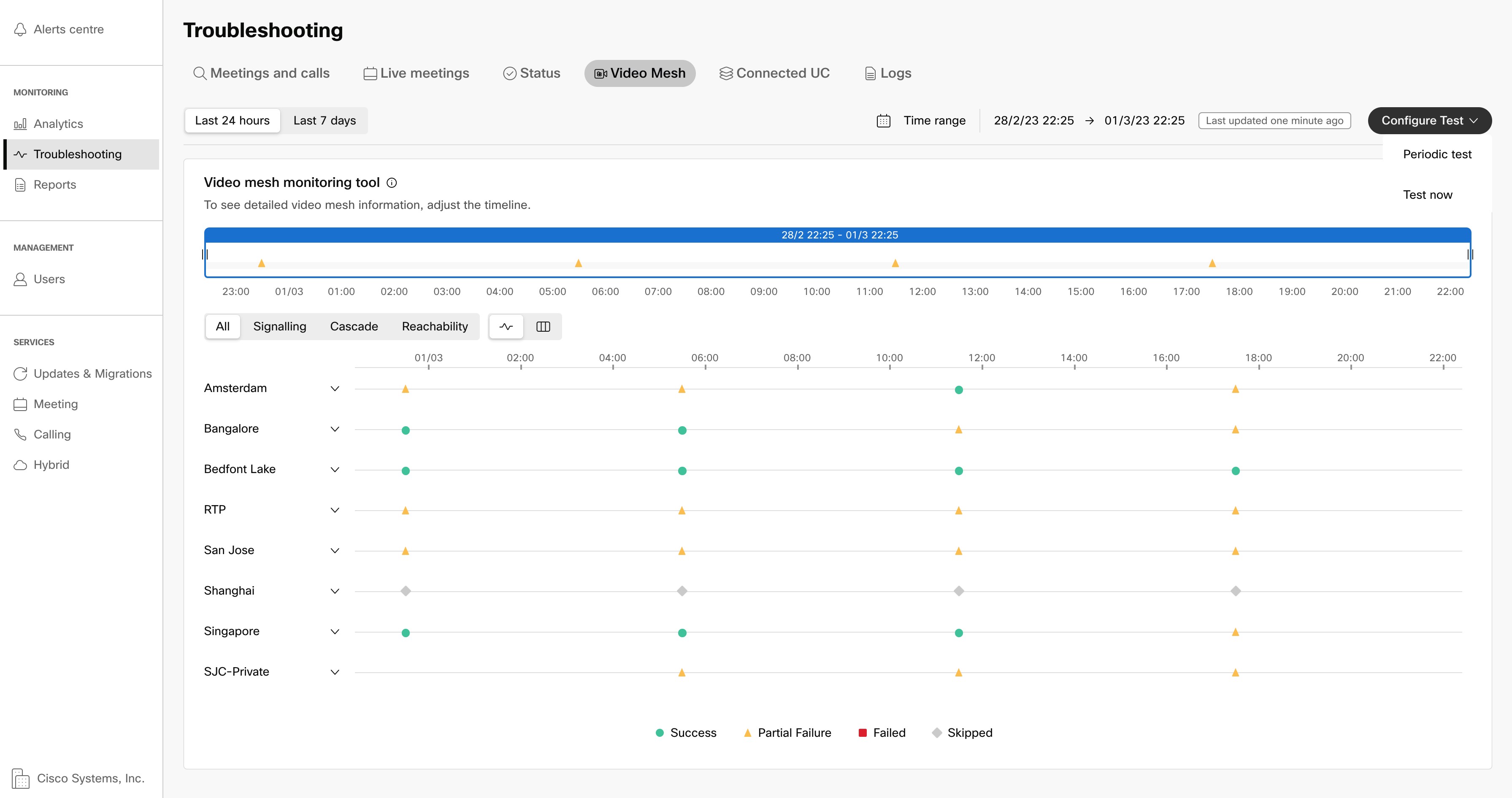
مرر مؤشر الماوس فوق النقاط على الجداول الزمنية لرؤية نتائج الاختبار. يمكنك أيضًا مشاهدة نتائج الاختبار التفصيلية لكل عقدة. انقر فوق نقطة في الجدول الزمني على مستوى الكتلة لعرض النتائج التفصيلية.
يتم عرض النتائج في لوحة جانبية وتنقسم إلى الإشارات والتسلسل وإمكانية الوصول. يمكنك عرض ما إذا كان الاختبار ناجحًا أو تم تخطيه أو فشل الاختبار. يتم أيضًا عرض رموز الأخطاء مع الإصلاحات المحتملة مع النتائج.
استخدم مفتاح التبديل المقدم لعرض معدلات نجاح المعلمات المختلفة في شكل جدول.
تكوين الاختبارات الدورية
استخدم هذا الإجراء لتكوين وبدء المراقبة الدورية لسلامة الوسائط واختبارات إمكانية الوصول. يتم تشغيل هذه الاختبارات كل 6 ساعات افتراضيًا. يمكنك تشغيل هذه الاختبارات على مستوى الكتلة أو المستويات الخاصة بالكتلة أو الخاصة بالعقدة. يتم تسجيل النتائج في Control Hub ويتم تجميعها كل 6 ساعات بدءًا من الساعة 00:00 بالتوقيت العالمي المنسق.
| 1 |
قم بتسجيل الدخول إلى Control Hub، ثم انتقل إلى . |
| 2 |
انقر فوق تكوين الاختبار، وانقر فوق الاختبار الدوري، ثم تحقق من العقد و/أو المجموعات التي تريد اختبارها. |
| 3 |
اختر خيارًا:
|
| 4 |
انقر فوق التالي. |
| 5 |
راجع قائمة المجموعات والعقد لتشغيل الاختبارات الدورية. إذا كنت راضيًا، انقر فوق تكوين لجدولة التكوين الحالي. |
ما يجب القيام به بعد ذلك
تظهر النتائج في صفحة نظرة عامة على أداة المراقبة في Control Hub. افتراضيًا، يتم عرض نتائج جميع الاختبارات معًا. انقر فوق Signaling أو Cascade أو Reachability لتصفية النتائج وفقًا للاختبار المحدد.
تعرض النقاط على المخطط الزمني مع شريط التمرير نتائج الاختبار المجمعة للمؤسسة بأكملها. تعرض الجداول الزمنية على مستوى الكتلة نتائج مجمعة لكل مجموعة.
قد يعرض المخطط الزمني التواريخ بالتنسيق الأمريكي. قم بتغيير لغتك في إعدادات الملف الشخصي لعرض التواريخ بالتنسيق المحلي الخاص بك.
مرر مؤشر الماوس فوق النقاط على الجداول الزمنية لرؤية نتائج الاختبار. يمكنك أيضًا مشاهدة نتائج الاختبار التفصيلية لكل عقدة. انقر فوق نقطة في الجدول الزمني على مستوى الكتلة لعرض النتائج التفصيلية.
يتم عرض النتائج في لوحة جانبية وتنقسم إلى الإشارات والتسلسل وإمكانية الوصول. يمكنك عرض ما إذا كان الاختبار ناجحًا أو تم تخطيه أو فشل الاختبار. يتم أيضًا عرض رموز الأخطاء مع الإصلاحات المحتملة مع النتائج.
استخدم مفتاح التبديل المقدم لعرض معدلات نجاح المعلمات المختلفة في شكل جدول.
قم بتمكين الفيديو عالي الدقة 1080 بكسل لأجهزة SIP المحلية في اجتماعات عقدة الفيديو المتداخلة
يسمح هذا الإعداد لمؤسستك بتفضيل الفيديو عالي الدقة 1080 بكسل لنقاط نهاية SIP المسجلة محليًا، مع مقايضة سعة الاجتماعات المنخفضة. يجب أن تستضيف عقدة شبكة الفيديو الاجتماع. يمكن للمشاركين استخدام فيديو 1080p 30 إطارًا في الثانية بشرط أن:
-
كلهم داخل شبكة الشركة.
-
إنهم يستخدمون جهاز SIP مسجل محليًا عالي الوضوح.
ينطبق الإعداد على جميع المجموعات التي تحتوي على عقد Video Mesh.
تستمر الأجهزة المسجلة في السحابة في إرسال واستقبال تدفقات 1080p، بغض النظر عن تشغيل هذا الإعداد أو إيقاف تشغيله.
| 1 |
من عرض العميل في https://admin.webex.com، انتقل إلى ، ثم انقر فوق الإعدادات على بطاقة Video Mesh. |
| 2 |
قم بتشغيل جودة الفيديو. في حالة إيقاف تشغيل هذا الإعداد، يكون الإعداد الافتراضي هو 720 بكسل. |
للحصول على دقة الفيديو التي يدعمها تطبيق Webex، راجع مواصفات الفيديو للمكالمات والاجتماعات.
شلالات بين المجموعات
تتبع البنية المستخدمة حاليًا لاجتماعات Webex تصميمًا محوريًا ومندوبًا مع سحابة Webex كمحور ومجموعات Video Mesh المحلية التي تعمل كمكبرات صوت. إذا كانت لديك عقدتا Video Mesh في مركزي بيانات منفصلين (الاتحاد الأوروبي والولايات المتحدة الأمريكية، على سبيل المثال)، وكانت لديك نقاط نهاية تنضم من خلال كل مركز بيانات إلى نفس اجتماع Webex، فستنتقل عُقد Video Mesh في كل مركز بيانات إلى السحابة. ستنتقل هذه الشلالات عبر الإنترنت أو رابط Edge Connect إلى Webex.
تهدف ميزة Inter-Cluster Cascade إلى تحسين جودة المكالمة واستخدام النطاق الترددي من خلال تمكين التسلسلات المباشرة بين مجموعات Video Mesh في المؤسسة. في السيناريو الموضح أعلاه، إذا قامت المؤسسة بتمكين ميزة Inter-Cluster Cascade، فسيتم إنشاء سلسلة متتالية بين عقد Video Mesh في مراكز بيانات الاتحاد الأوروبي و NA بدلاً من الانتقال إلى السحابة. في هذا السيناريو، نظرًا لأن جميع المشاركين موجودون على شبكة المؤسسة، فليست هناك حاجة لربط كل مجموعة Video Mesh بـ Webex.
سيؤدي ذلك إلى مزايا كبيرة مثل:
- جودة أفضل للوسائط والمكالمات
- استخدام محسّن للنطاق الترددي
- وقت استجابة منخفض
المتطلبات:
-
تأكد من عرض النطاق الترددي لشبكة WAN بما لا يقل عن 20 ميجابت في الثانية بين مجموعات شبكات الفيديو قبل تمكين السلاسل التعاقبية بين المجموعات.
- يجب أن تحتوي جميع المجموعات في المؤسسة على أكثر من عقدة واحدة.
سيناريوهات المكالمات للشلالات بين المجموعات
فيما يلي بعض السيناريوهات المفصلة لكيفية عمل Inter-Cluster Cascades في سياقات مختلفة. تأخذ السيناريوهات في الاعتبار منظمة بها مجموعات Video Mesh في سان خوسيه وبنغالور. يستكشف المكالمات الفردية واجتماعات Webex قبل وبعد تمكين Inter-Cluster Cascades. يتم إنشاء مجموعات متتالية بين مجموعات Video Mesh المحلية أو السحابية، اعتمادًا على ما إذا كان المشاركون ينضمون من أجهزة محلية أو من السحابة.
مكالمات فردية:
في الوقت الحالي، ستحتوي المكالمة الفردية على سلسلتين متتاليتين إلى السحابة لجعل المكالمة ممكنة. ومع تمكين Inter-Cluster Cascades، سيؤدي ذلك إلى إنشاء سلسلة متتالية من سان خوسيه إلى بنغالور مباشرةً، مما يلغي الحاجة إلى الانتقال إلى السحابة.
اجتماعات Webex:
في اجتماع Webex بدون التعاقب بين المجموعات، ستنتقل مجموعات Video Mesh المحلية إلى مجموعات الوسائط السحابية الإقليمية الخاصة بها، والتي تتحد بعد ذلك لتشكيل الاجتماع. سيؤدي تمكين السلاسل التعاقبية بين المجموعات إلى سلسلة واحدة إلى السحابة.
سيتم تحديد اختيار مجموعة Video Mesh الداخلية التي تبدأ التسلسل إلى السحابة من قبل أول مشارك ينضم إلى الاجتماع. ستقوم مجموعة Video Mesh المستخدمة من قبل المشارك الأول بتأسيس الاتصال بـ Webex.
تمكين السلاسل التعاقبية بين المجموعات
اتبع الخطوات أدناه لتمكين Inter-Cluster Cascades لمؤسستك:
| 1 |
قم بتسجيل الدخول إلى مركز التحكم. |
| 2 |
انقر فوق Hybrid على الجانب الأيسر السفلي من الشاشة. |
| 3 |
انقر فوق تحرير الإعدادات على بطاقة Video Mesh. |
| 4 |
انتقل لأسفل إلى التسلسل بين المجموعات. سيتم تعطيل مفتاح التبديل افتراضيًا. انقر فوق مفتاح التبديل لتمكينه. |
اختيار المجموعات للمشاركة في السلاسل التعاقبية بين المجموعات
إذا كان نشر Video Mesh الخاص بك يحتوي على مجموعات معينة ذات اتصال WAN منخفض أو موارد منخفضة، فيمكنك استبعاد هذه المجموعات من المشاركة في Inter-Cluster Cascades. لاستبعاد مثل هذه المجموعات، اتبع الخطوات أدناه:
| 1 |
قم بتمكين التعاقب بين المجموعات كما هو مفصل في القسم السابق. |
| 2 |
بمجرد التمكين، سيتم إدراج جميع مجموعات مؤسستك في بطاقة Inter-Cluster Cascade مع علامة اختيار بجانبها. |
| 3 |
قم باستبعاد الكتلة عن طريق إلغاء تحديد علامة الاختيار المجاورة لها. افتراضيًا، سيتم تحديد جميع مجموعات نشر Video Mesh الخاصة بك للمشاركة في السلاسل التعاقبية بين المجموعات. |
مراقبة السلاسل التعاقبية بين المجموعات
يمكنك مراقبة بيانات Inter-Cluster Cascade عبر نشر شبكة الفيديو الخاصة بك من قسم التحليلات في Control Hub. استخدم الخطوات أدناه للوصول إلى تقارير Inter-Cluster Cascade وتصفيتها وحفظها.
| 1 |
قم بتسجيل الدخول إلى مركز التحكم. |
| 2 |
انقر فوق التحليلات > شبكة الفيديو . |
| 3 |
انقر فوق علامة تبويب استخدام النطاق الترددي. ستجد تقارير Inter-Cluster Cascade متداخلة ضمن علامة التبويب هذه. |
| 4 |
استخدم القوائم المنسدلة لتحديد المجموعتين اللتين يلزم بينهما بيانات Inter-Cluster Cascade. يتم تعيين كل المجموعات إلى جميع المجموعات افتراضيًا. |
| 5 |
من القائمة المنسدلة على اليمين، اختر خيارًا لتصفية الوقت الذي تريد فيه عرض البيانات في الماضي.
|
| 6 |
على الرسم البياني الذي يعرض البيانات في نطاق زمني، قم بتضييق النطاق إلى نطاق زمني محدد من خلال النقر على اليسار وسحب الماوس إلى اليمين والخروج عند تحديد النطاق المطلوب. (يؤثر هذا الإجراء على جميع البيانات ذات الصلة التي تظهر على الصفحة.) |
| 7 |
انقر فوق مقطع واحد أو أكثر في الرسم البياني الدائري أو عرض المخطط ثم انقر فوق تطبيق لتحديث عرض الدونات وعرض المخطط المقابل. (على سبيل المثال، يمكنك النقر فوق الفيديو على إجمالي استخدام البيانات المتتالية حسب مخطط التدفق لعرض البيانات المستخدمة في بث الفيديو أثناء التعاقب بين المجموعات المحددة.) مرر مؤشر الماوس فوق أقسام الدونت أو الخطوط على الرسم البياني أو نقاط الرؤية على الرسم البياني لعرض مزيد من المعلومات حول النقطة الزمنية المحددة للبيانات. للبدء من جديد داخل نفس الرسم البياني أو النظرة العامة، انقر فوق X على عوامل التصفية المحددة في أسفل الرسم البياني. |
| 8 |
بعد تصفية البيانات في التقارير، انقر على المزيد
|
| 9 |
امسح جميع الفلاتر من شريط الفلاتر إذا كنت ترغب في إعادة تعيين عرض التحليلات. |
التسجيل المحلي على Video Mesh
يجمع التسجيل المحلي على Video Mesh بين سهولة تسجيل اجتماع Webex والأمان المحسن لتخزين جميع المحتويات المسجلة محليًا، داخل مراكز بيانات العميل. لا توجد قيود على المدة التي قد يظل فيها المحتوى المسجل محليًا، مما يتيح للعملاء المرونة في وضع سياسات الاحتفاظ الخاصة بهم.
المتطلبات الأساسية للتسجيل المحلي على Video Mesh
- هذه الميزة مدعومة فقط على عُقد VMNLite. بالإضافة إلى ذلك، يجب أن تحتوي المجموعة المستخدمة للتسجيل الداخلي على عقدة واحدة على الأقل غير مسجلة، والتي يمكن أن تكون إما VMNLite أو VMnfull. عقدة التسجيل مخصصة حصريًا لوظيفة التسجيل، في حين أن العقدة غير المسجلة مسؤولة عن مهام مثل معالجة الوسائط.
- يجب أن تحتوي عُقد التسجيل المستخدمة للتسجيل الداخلي على 250 جيجابايت على الأقل من مساحة التخزين.
بالنسبة للعملاء الذين لديهم عمليات نشر VMN الحالية، تأكد من زيادة سعة التخزين لعقد التسجيل من 80 جيجابايت إلى 250 جيجابايت. لاحظ أن هذه العملية لا يمكن عكسها.
لتوسيع التخزين، ضع العقدة في وضع الصيانة. افتح وحدة تحكم العقدة من خلال واجهة إدارة برنامج Hypervisor وأغلق العقدة. قم بتوسيع مساحة التخزين الخاصة به إلى 250 جيجابايت على الأقل، ثم أعد تشغيل العقدة. بمجرد الانتهاء من ذلك، قم بتعطيل وضع الصيانة في Control Hub.
- تخزين NFSv4 للمحتوى المسجل (لا تسجل عُقد شبكة الفيديو محليًا). يتم دعم كل من خوادم لينوكس وويندوز NFS.
مصادقة Kerberos لتخزين NFS غير مدعومة. لا يتم دعم تركيب أكثر من خادم NFS في نشر Video Mesh.
بالنسبة لخوادم لينوكس NFS:
- يجب أن يحتوي خادم NFS على مستخدم بمعرف UID: 1044 وGID: 1044. يجب أن يكون لدى هذا المستخدم أيضًا حق الكتابة إلى المجلد حيث سيتم تخزين المحتوى المسجل.
- أدخل التكوين التالي في
/etc/exports
يضمن هذا التكوين حدوث تعيين المستخدم المناسب على خادم NFS، وبالتالي الحفاظ على قابلية القراءة على VMN، الذي تم تكوينه لاستخدام UID=1044 وGID=1044.<path to NFS folder> *(rw,nohide,all_squash,anonuid=1044,anongid=1044)
بالنسبة لخوادم نظام التشغيل Windows NFS:
- تأكد من تعيين أذونات المشاركة الخاصة بالخادم على القراءة/الكتابة لجميع الأجهزة. قم بتغيير نوع الوصول من القراءة فقط إلى القراءة/الكتابة عبر إدارة الخادم أو باستخدام PowerShell.
- شهادات الخادم الموقعة من قِبل CA (Certificate Authority) موثوق.
-
بالنسبة لعمليات نشر Video Mesh مع قاعدة مستخدمين كبيرة، نوصي بتوفير بطاقات NIC لشبكة إيثرنت بسرعة 10 جيجابت في الثانية لاستيعاب متطلبات النطاق الترددي.
سعة التسجيل لعقد شبكة الفيديو
يوضح الجدول التالي سعة التسجيل والمكالمات لمجموعة ذات عقدتين، حيث تكون إحدى العقدتين مخصصة للتسجيل والأخرى عبارة عن عقدة VMNLite قياسية (23 وحدة معالجة مركزية).
| العقدة 1 | العقدة 2 | التسجيلات | مكالمات |
|---|---|---|---|
| عقدة تسجيل VMnLite | عقدة VMnLite | 16-18 | 160-180 |
يوضح الجدول أعلاه الحد الأدنى من التكوين المطلوب للتسجيل الداخلي ليعمل بشكل صحيح. يمكنك نشر العديد من العقد والمجموعات حسب الحاجة لتلبية متطلبات النشر الخاصة بك.
اتبع الخطوات أدناه بالترتيب المحدد قبل تمكين التسجيل المحلي لمؤسستك.
قم بتثبيت شهادة الخادم على عقدة Video Mesh
يجب تثبيت شهادة الخادم الموقعة من قبل المرجع المصدق الموثوق به على جميع عُقد تسجيل Video Mesh في المجموعة أو المجموعات المستخدمة للتسجيل.
| 1 |
قم بتسجيل الدخول إلى مركز التحكم. |
| 2 |
انقر فوق Hybrid على الجانب الأيسر السفلي من الشاشة. |
| 3 |
انقر فوق عرض الكل ضمن الموارد في بطاقة Video Mesh. |
| 4 |
يتم فتح صفحة Video Mesh Clusters مع عرض جميع المجموعات في النشر كقائمة. انقر فوق المجموعة التي اخترتها للتعامل مع التسجيل المحلي. |
| 5 |
يتم فتح صفحة تحتوي على قائمة العقد ضمن المجموعة التي حددتها. انقر |
| 6 |
انتقل إلى علامة تبويب شهادات الخادم، وقم بإنشاء CSR (اختياري)، وقم بتحميل الشهادة وزوج المفاتيح الخاصة حسب الحاجة: |
| 7 |
كرر العملية لجميع عقد التسجيل في الكتلة. |
تكوين تخزين NFS
| 1 |
قم بتسجيل الدخول إلى مركز التحكم. |
| 2 |
انقر فوق Hybrid على الجانب الأيسر السفلي من الشاشة. |
| 3 |
انقر فوق عرض الكل ضمن الموارد في بطاقة Video Mesh. |
| 4 |
يتم فتح صفحة Video Mesh Clusters مع عرض جميع المجموعات في النشر كقائمة. انقر فوق المجموعة التي اخترتها للتعامل مع التسجيل الداخلي. |
| 5 |
يتم فتح صفحة تحتوي على قائمة العقد ضمن المجموعة التي حددتها. انقر |
| 6 |
يتم فتح واجهة الويب الخاصة بالعقدة. انقر فوق الإدارة على الجانب الأيسر من الشاشة. |
| 7 |
انتقل لأسفل إلى إعداد NFS. |
| 8 |
انقر فوق تمكين NFS. |
| 9 |
أدخل تفاصيل مضيف NFS والمسار في الحقول التي تظهر. |
| 10 |
انقر فوق تحميل NFS. تظهر رسالة منبثقة تفيد بتثبيت NFS المحدد بنجاح. |
| 11 |
كرر هذه العملية للعقد المخصصة للتسجيل في الكتلة أو المجموعات. |
ما يجب القيام به بعد ذلك
قم بتمكين التسجيل الداخلي للمجموعة أو المجموعات في Control Hub.
تكوين مجموعة Video Mesh للتسجيل المحلي
| 1 |
قم بتسجيل الدخول إلى مركز التحكم. |
| 2 |
انقر فوق Hybrid على الجانب الأيسر السفلي من الشاشة. |
| 3 |
انقر فوق عرض الكل ضمن الموارد في بطاقة Video Mesh. |
| 4 |
يتم فتح صفحة Video Mesh Clusters مع عرض جميع المجموعات في النشر كقائمة. انقر فوق المجموعة التي حددتها للتعامل مع التسجيل المحلي. |
| 5 |
انقر فوق علامة تبويب إعدادات المجموعة. |
| 6 |
على بطاقة التسجيل المحلية، ستجد مفتاح السماح بالتسجيل المحلي. سيتم تعطيل مفتاح التبديل افتراضيًا. انقر فوق مفتاح التبديل لتمكينه. |
| 7 |
أدخل FQDN أو اسم المضيف في حقل اسم خدمة التسجيل. سيتم استخدام هذا لتنزيل المحتوى المسجل من العقد. تأكد من أن FQDN الذي تم إدخاله في اسم خدمة التسجيل يحتوي على إدخال DNS مع عناوين IP الخاصة بعقد Video Mesh المستخدمة للتسجيل. نوصي باستخدام طريقة round robin لتحديد العقدة التي ستقوم بتنزيل المحتوى المسجل. |
| 8 |
حدد العقد التي سيتم استخدامها للتسجيل من القائمة المنسدلة في حقل عقد التسجيل المحلية. |
تمكين التسجيل الداخلي
توضح الإجراءات أدناه خطوات تمكين التسجيل الداخلي لمستخدمين محددين أو مجموعة فرعية من المستخدمين أو المؤسسة بأكملها. اتبع الإجراء الأكثر ملاءمة لحالة الاستخدام الخاصة بك.
تمكين التسجيل الداخلي لمستخدمين محددين
-
قم بتسجيل الدخول إلى مركز التحكم.
-
انقر فوق المستخدمين على الجانب الأيسر من الشاشة.
-
انقر فوق المستخدم الذي تريد تمكين التسجيل الداخلي له.
-
في الصفحة التي تظهر، انقر فوق علامة تبويب الاجتماعات.
-
انتقل لأسفل إلى بطاقة تسجيل الاجتماع.
-
حدد التسجيل الداخلي وانقر فوق حفظ.
تمكين التسجيل الداخلي لمجموعة فرعية من المستخدمين
قم بتمكين التسجيل الداخلي لمجموعة فرعية من المستخدمين عن طريق إنشاء مجموعة مع المستخدمين وإنشاء قالب وتكوين القالب باستخدام التسجيل الداخلي.
-
قم بتسجيل الدخول إلى مركز التحكم.
-
انقر فوق المجموعات على الجانب الأيسر من الشاشة.
-
انقر فوق إنشاء مجموعة.
- اتبع التعليمات التي تظهر على الشاشة لإنشاء مجموعة.
-
بمجرد إنشاء المجموعة، انقر فوق الاجتماع ضمن قسم الخدمات على الجانب الأيسر من الشاشة.
-
انقر فوق علامة تبويب القوالب وانقر فوق إنشاء قالب.
-
أدخل اسمًا للقالب وانتقل لأسفل إلى بطاقة تسجيل الاجتماع.
-
حدد التسجيل الداخلي على بطاقة تسجيل الاجتماع وانقر فوق إنشاء قالب ثم التالي.
-
في الصفحة التي تظهر، حدد المجموعة التي تم إنشاؤها مسبقًا وانقر فوق تم.
تمكين التسجيل الداخلي للمؤسسة
-
قم بتسجيل الدخول إلى مركز التحكم.
-
انقر فوق الاجتماع على الجانب الأيسر من الشاشة.
-
في الصفحة التي تظهر، انقر فوق علامة تبويب الإعدادات.
-
انتقل لأسفل إلى قسم التسجيل وانقر فوق التسجيل المحلي في قائمة الخيارات.
سيظهر خيار التسجيل الداخلي باللون الرمادي افتراضيًا ولن يعمل إلا بمجرد اكتمال جميع عمليات الإعداد المفصلة في المتطلبات الأساسية.
في أي وقت، يمكن تمكين التسجيل المحلي أو التسجيل السحابي للمؤسسة؛ لا يمكن تمكين كلاهما في وقت واحد.
-
انقر فوق حفظ في الجزء السفلي من الشاشة.
استفد من التسجيل المحلي في اجتماعاتك وقم بتنزيل الملف الذي تم إنشاؤه
| 1 |
حدد موعدًا لعقد اجتماع على Webex. |
| 2 |
بمجرد بدء الاجتماع، انقر فوق زر التسجيل. |
| 3 |
إذا تم تمكين التسجيل الداخلي بنجاح، ستجد خيار الحفظ في مؤسستي في القائمة المنسدلة لخيارات التسجيل. |
| 4 |
يمكنك إيقاف التسجيل مؤقتًا واستئنافه وإيقافه حسب الحاجة. |
| 5 |
بمجرد انتهاء الاجتماع، سيتلقى المضيف رسالة بريد إلكتروني تحتوي على رابط وكلمة مرور. |
| 6 |
انقر فوق الارتباط الموجود في البريد الإلكتروني، ويتم فتح صفحة ويب في متصفحك مع حقل لإدخال كلمة المرور. |
| 7 |
انسخ كلمة المرور من البريد الإلكتروني والصقها في حقل كلمة المرور. انقر فوق تنزيل. سيؤدي هذا إلى تنزيل ملف التسجيل. التسجيلات التي تم إنشاؤها من خلال التسجيل المحلي غير متوفرة حاليًا في تطبيق Webex ولا يمكن الوصول إليها إلا باستخدام الرابط المقدم في البريد الإلكتروني أو من واجهة الويب الخاصة بعقدة Video Mesh. |
عرض وإدارة قائمة التسجيلات في واجهة ويب Video Mesh Node
بصفتك المسؤول الكامل للمؤسسة أو المشرف الكامل للمؤسسة التي تتمتع بامتيازات مكتب الامتثال، يمكنك عرض قائمة بجميع المحتويات المسجلة على واجهة الويب الخاصة بالعقدة. اتبع الخطوات أدناه لعرض التسجيلات وأداء الوظائف الإدارية الأخرى.
| 1 |
قم بتسجيل الدخول إلى مركز التحكم. |
| 2 |
انقر فوق Hybrid على الجانب الأيسر السفلي من الشاشة. |
| 3 |
انقر فوق عرض الكل ضمن الموارد في بطاقة Video Mesh. |
| 4 |
يتم فتح صفحة Video Mesh Clusters مع عرض جميع المجموعات في النشر كقائمة. انقر فوق المجموعة التي اخترتها للتعامل مع التسجيل الداخلي. |
| 5 |
يتم فتح صفحة تحتوي على قائمة العقد ضمن المجموعة التي حددتها. انقر |
| 6 |
يتم فتح واجهة الويب الخاصة بالعقدة. انقر فوق التسجيلات على الجانب الأيسر من الشاشة. |
| 7 |
يتم فتح صفحة تعرض جميع تسجيلات مؤسستك. |
| 8 |
تتوفر الإجراءات التالية لمسؤولي المؤسسة الكاملين بامتيازات مسؤول الامتثال: إعادة إرسال رابط التسجيل وكلمة المرور:
إعادة تعيين ملكية التسجيل:
سيتلقى المالك السابق إشعارًا بالبريد الإلكتروني بأنه لم يعد المالك، وسيتلقى المالك الجديد رسالة بريد إلكتروني تؤكد مهمته الجديدة.
تنزيل التسجيلات:
حذف التسجيلات:
هذا الإجراء دائم ولا يمكن التراجع عنه. يمكن للمسؤولين الكاملين إعادة تعيين الملكية وإعادة إرسال روابط التسجيل، ولكن لا يمكنهم تنزيل التسجيلات أو حذفها من القائمة. |
استكشاف أخطاء الإنذارات وإصلاحها في Control Hub
يحتوي هذا القسم على قائمة شاملة من الإنذارات التي قد تواجهها في Control Hub أثناء المراحل المختلفة لتمكين التسجيل المحلي.
| معرف التنبيه | العنوان | الخطورة | وصف | الحل |
|---|---|---|---|---|
|
خطأ اتصال مدير تسجيل MF. NFS |
فقدت عقدة التسجيل الاتصال بـ NFS |
حرجة |
فقدت عقدة التسجيل الاتصال بـ NFS. | تحقق من إمكانية الوصول إلى حامل NFS وأن اتصال الشبكة نشط. راجع تكوين التحميل وقواعد جدار الحماية. في حالة استمرار المشكلة، يرجى الاتصال بدعم Cisco. |
|
مدير تسجيل MF. قرص NFS ممتلئ |
استخدام NFS أمر بالغ الأهمية |
حرجة |
استخدام NFS أعلى من 95٪. | قم بتحرير مساحة تخزين NFS عن طريق إزالة التسجيلات القديمة أو توسيع سعة التخزين. |
|
مدير تسجيل MF. استخدام قرص NFS مرتفع |
استخدام NFS مرتفع |
تحذير |
استخدام NFS أعلى من 90٪. | قم بتحرير مساحة تخزين NFS عن طريق إزالة التسجيلات القديمة أو توسيع سعة التخزين. |
|
مدير تسجيل MF. النشر غير المدعوم |
تم تمكين التسجيل على نوع النشر غير المدعوم |
حرجة |
التسجيل المحلي مدعوم فقط في عمليات نشر VMNLite. |
يرجى إزالة هذه العقدة {hostname} من قائمة عقد التسجيل الداخلية في إعدادات Control Hub. |
|
جهاز MF. تسجيل التخزين غير المدعوم |
مساحة تخزين الجهاز غير كافية لوظيفة التسجيل |
حرجة |
تبلغ مساحة القرص الإجمالية {X} غيغابايت، وهي أقل من الحد الأدنى للتخزين الموصى به البالغ 250 غيغابايت للتسجيل. | قم بتوسيع سعة القرص إلى 250 جيجابايت على الأقل لدعم التسجيل الداخلي. |
|
شهادة MF. Device.شهادة CA غير موثوقة |
لا يمكن الوثوق بشهادة الخادم المثبتة على هذه العقدة. |
حرجة |
لم يتم توقيع شهادة الخادم المثبتة على هذه العقدة من قبل جهة موثوقةCertificate Authority. قد يؤثر ذلك على وظيفة التسجيل. |
يجب توقيع شهادة الخادم المثبتة على هذه العقدة من قبل جهة موثوقةCertificate Authority. يرجى تحديث شهادة الخادم على: https://{hostname}/setup/#ca-certs |
السماح للمستخدمين الضيوف باستخدام Video Mesh
يمكن للمستخدمين الضيوف (المستخدمون غير المسجلين في Webex) الانضمام إلى الاجتماعات التي تصل إلى Video Mesh، بشرط أن يكونوا داخل شبكة المؤسسة الخاصة بالمؤسسة. يمكن لمسؤولي المؤسسة تمكين هذه الميزة عبر مفتاح التبديل في Control Hub.
-
قم بتسجيل الدخول إلى مركز التحكم.
-
انتقل إلى الخدمات > Hybrid في لوحة التنقل على اليسار.
- انقر فوق تحرير الإعدادات على بطاقة Video Mesh.
- انتقل لأسفل إلى بطاقة وصول المستخدم الضيف.
- سيتم تعطيل مفتاح التبديل افتراضيًا. انقر فوق مفتاح التبديل.
- انقر فوق حفظ لتمكين وصول المستخدم الضيف.
اجتماعات خاصة
تعمل ميزة الاجتماع الخاص على تحسين أمان اجتماعك عن طريق إنهاء الوسائط في المبنى الخاص بك. عندما تقوم بجدولة اجتماع خاص، تنتهي الوسائط دائمًا على عُقد Video Mesh داخل شبكة شركتك بدون سلسلة سحابية.
كما هو موضح هنا، لا تنقل الاجتماعات الخاصة الوسائط مطلقًا إلى السحابة. تنتهي الوسائط بالكامل على مجموعات Video Mesh الخاصة بك. يمكن لمجموعات Video Mesh الخاصة بك أن تتالي فقط مع بعضها البعض.
يمكنك حجز مجموعة Video Mesh للاجتماعات الخاصة. عندما تمتلئ المجموعة المحجوزة، تنتقل وسائط الاجتماعات الخاصة إلى مجموعات Video Mesh الأخرى. عندما تكون المجموعة المحجوزة ممتلئة، تشارك الاجتماعات الخاصة والاجتماعات غير الخاصة موارد المجموعات المتبقية.
لا تستخدم الاجتماعات غير الخاصة المجموعات المحجوزة، وتحجز هذه الموارد للاجتماعات الخاصة. في حالة نفاد موارد الاجتماع غير الخاص على شبكتك، فإنه ينتقل إلى سحابة Webex بدلاً من ذلك.
تطبيق Webex مع تمكين تجربة Webex الكاملة الميزات غير متوافق مع Video Mesh. للحصول على التفاصيل، راجع العملاء والأجهزة التي تستخدم Video Mesh Node.
الدعم والقيود الخاصة بالاجتماعات الخاصة
تدعم Video Mesh الاجتماعات الخاصة على النحو التالي:
-
الاجتماعات الخاصة متاحة على Webex الإصدار 40.12 والإصدارات الأحدث.
-
يمكن للاجتماعات المجدولة فقط استخدام نوع الاجتماع الخاص. راجع مقالة جدولة اجتماع Cisco Webex خاص للحصول على التفاصيل.
-
الاجتماعات الخاصة غير متاحة للاجتماعات كاملة الميزات التي بدأت أو انضمت إليها من تطبيق Webex.
-
يمكنك استخدام أي جهاز مدعوم حاليًا من Video Mesh.
-
يمكن أن تستخدم العقد الخاصة بك أي صورة حالية: 72vCPU و 23vCPU.
-
لا يخلق منطق الاجتماع الخاص أي فجوات في المقاييس. نجمع نفس المقاييس لـ Control Hub مثل الاجتماعات غير الخاصة.
نظرًا لأن بعض المستخدمين لا يقومون بتنشيط هذه الميزة، لا تظهر تقارير التحليلات للاجتماعات الخاصة إذا لم يكن لدى مؤسستك اجتماع خاص خلال 90 يومًا.
-
تدعم الاجتماعات الخاصة السبورة البيضاء أحادية الاتجاه من نقطة نهاية الفيديو.
القيود
تحتوي الاجتماعات الخاصة على هذه القيود:
-
تدعم الاجتماعات الخاصة VoIP للصوت فقط. لا تدعم Webex Edge الصوت أو PSTN.
-
لا يمكنك استخدام غرفة اجتماعات شخصية (PMR) لاجتماع خاص.
-
لا تدعم الاجتماعات الخاصة ميزات Webex التي تتطلب الاتصال بالسحابة، مثل التسجيل السحابي والنسخ و. Webex Assistant
-
لا يمكنك الانضمام إلى اجتماع خاص من نظام فيديو مسجل سحابي غير مصدق، حتى لو كان مقترنًا بتطبيق Webex.
استخدم الاجتماعات الخاصة كنوع الاجتماع الافتراضي
في Control Hub، يمكنك تحديد الاجتماعات المجدولة المستقبلية لمؤسستك لتكون اجتماعات خاصة.
| 1 |
من وجهة نظر العميل في https://admin.webex.com، انتقل إلى . |
| 2 |
انقر فوق تحرير الإعدادات من بطاقة Video Mesh. انتقل إلى الاجتماعات الخاصة وقم بتمكين الإعداد. |
| 3 |
احفظ التغيير. |
عندما تقوم بتمكين هذا الإعداد، فإنه ينطبق على جميع الاجتماعات الخاصة بمؤسستك، حتى تلك المجدولة مسبقًا.
(اختياري) حجز مجموعة للاجتماعات الخاصة
عادةً ما تستخدم الاجتماعات الخاصة وغير الخاصة نفس موارد Video Mesh. ولكن نظرًا لأن الاجتماعات الخاصة يجب أن تحافظ على وسائل الإعلام محلية، فإنها لا تستطيع إعداد التدفقات الفائضة إلى السحابة عندما يتم استنفاد الموارد المحلية. للتخفيف من هذا الاحتمال، يمكنك إعداد مجموعة Video Mesh لاستضافة الاجتماعات الخاصة فقط.
في Control Hub، يمكنك تكوين الكتلة حصريًا لاستضافة الاجتماعات الخاصة. يمنع هذا الإعداد الاجتماعات غير الخاصة من استخدام هذه المجموعة. تستخدم الاجتماعات الخاصة هذه المجموعة افتراضيًا. في حالة نفاد موارد المجموعة، تتدرج الاجتماعات الخاصة فقط إلى مجموعات Video Mesh الأخرى.
نوصي بتوفير مجموعة خاصة للتعامل مع ذروة الاستخدام المتوقعة من الاجتماعات الخاصة.
لا يمكنك استخدام تنسيق عنوان الفيديو القصير (meet@ your_site) إذا قمت بحجز جميع مجموعات Video Mesh للاجتماعات الخاصة. تفشل هذه المكالمات حاليًا بدون رسالة خطأ مناسبة. إذا تركت بعض المجموعات بدون حجز، يمكن للمكالمات ذات تنسيق عنوان الفيديو القصير الاتصال من خلال هذه المجموعات.
| 1 |
من وجهة نظر العميل في https://admin.webex.com، انتقل إلى وانقر فوق إظهار الكل على بطاقة Video Mesh. |
| 2 |
حدد مجموعة Video Mesh الخاصة بك من القائمة وانقر فوق تحرير إعدادات المجموعة. |
| 3 |
انتقل إلى الاجتماعات الخاصة وقم بتمكين الإعداد. |
| 4 |
احفظ التغيير. |
رسائل خطأ للاجتماعات الخاصة
يسرد هذا الجدول الأخطاء المحتملة التي قد يراها المستخدمون عند الانضمام إلى اجتماع خاص.
|
رسالة خطأ |
إجراء المستخدم |
السبب |
|---|---|---|
|
تم رفض الوصول إلى الشبكة الخارجية يجب أن تكون على شبكة الشركة لحضور الاجتماع الخاص. لن تتمكن أجهزة Webex المقترنة الموجودة خارج شبكة الشركة من الانضمام إلى الاجتماع، وفي مثل هذا السيناريو، حاول توصيل الكمبيوتر المحمول والهاتف المحمول بشبكة الشركة والانضمام إلى الاجتماع في الوضع غير المقترن. |
ينضم مستخدم خارجي من خارج شبكة الشركة بدون VPN أو MRA. |
للانضمام إلى اجتماع خاص، يحتاج المستخدمون الخارجيون إلى الوصول إلى شبكة الشركة من خلال VPN أو MRA. |
|
يوجد مستخدم خارجي على VPN، ولكن يتم إقرانه بجهاز غير مصادق. |
لا تنتقل وسائط الجهاز إلى شبكة الشركة من خلال VPN. لا يمكن للجهاز الانضمام إلى اجتماع خاص. بدلاً من ذلك، بعد الاتصال بـ VPN، يجب على المستخدم البعيد الانضمام إلى اجتماع خاص في وضع الجهاز غير المقترن من سطح المكتب أو عميل الهاتف المحمول. | |
|
لا توجد مجموعات متاحة المجموعات التي تستضيف هذا الاجتماع الخاص هي في ذروة طاقتها، ولا يمكن الوصول إليها، أو غير متصلة بالإنترنت، أو غير مسجلة. يرجى الاتصال بمسؤول تكنولوجيا المعلومات للحصول على المساعدة. |
يوجد مستخدم على شبكة الشركة (محلية أو عن بُعد بواسطة VPN)، ولكن لا يمكنه الانضمام إلى اجتماع خاص. |
مجموعات شبكة الفيديو الخاصة بك هي:
|
|
غير مصرح لا يحق لك حضور هذا الاجتماع الخاص لأنك لست عضوًا في المنظمة المضيفة. يرجى التواصل مع مضيف الاجتماع. |
يحاول مستخدم من مؤسسة مختلفة عن المؤسسة المضيفة الانضمام إلى الاجتماع الخاص. |
يمكن فقط للمستخدمين الذين ينتمون إلى المؤسسة المضيفة الانضمام إلى اجتماع خاص. |
|
يحاول جهاز من مؤسسة مختلفة عن المؤسسة المضيفة الانضمام إلى الاجتماع الخاص. |
يمكن للأجهزة التي تنتمي إلى المؤسسة المضيفة فقط الانضمام إلى اجتماع خاص. |
احتفظ بوسائطك على Video Mesh لجميع اجتماعات Webex الخارجية
عندما يتم تشغيل الوسائط الخاصة بك من خلال عقد Video Mesh المحلية، تحصل على أداء أفضل وتستخدم نطاقًا تردديًا أقل للإنترنت.
في الإصدارات السابقة، كنت تتحكم في استخدام Video Mesh للاجتماعات فقط لمواقعك الداخلية. بالنسبة للاجتماعات التي تتم استضافتها على مواقع Webex الخارجية، يتم التحكم في تلك المواقع في إمكانية انتقال Video Mesh إلى Webex. إذا كان الموقع الخارجي لا يسمح بتسلسلات Video Mesh، فإن الوسائط الخاصة بك تستخدم دائمًا عقد Webex السحابية.
باستخدام Webex Meetings إعداد Prefer Video Mesh for All External، إذا كان موقع Webex الخاص بك يحتوي على عُقد Video Mesh متاحة، فسيتم تشغيل الوسائط الخاصة بك من خلال تلك العقد للاجتماعات المستضافة على مواقع Webex الخارجية. يلخص هذا الجدول سلوك المشاركين الذين ينضمون إلى اجتماعات Webex:
| الإعداد هو... | الاجتماع على موقع Webex الداخلي مع تمكين شلالات شبكة الفيديو | الاجتماع على موقع Webex الداخلي مع تعطيل شلالات شبكة الفيديو | الاجتماع على موقع Webex الخارجي مع تمكين شلالات Video Mesh | الاجتماع على موقع Webex الخارجي مع تعطيل شلالات شبكة الفيديو |
|---|---|---|---|---|
| تم تمكينه | تستخدم الوسائط عُقد شبكة الفيديو الخاصة بك. | تستخدم الوسائط العقد السحابية. | تستخدم الوسائط عُقد شبكة الفيديو الخاصة بك. | تستخدم الوسائط عُقد شبكة الفيديو الخاصة بك. |
| معاق | تستخدم الوسائط عُقد شبكة الفيديو الخاصة بك. | تستخدم الوسائط العقد السحابية. | تستخدم الوسائط عُقد شبكة الفيديو الخاصة بك. | تستخدم الوسائط العقد السحابية. |
يتم إيقاف تشغيل هذا الإعداد افتراضيًا، مما يحافظ على السلوك من الإصدارات السابقة. في هذه الإصدارات، لم تنتقل شبكة الفيديو الخاصة بك إلى Webex وانضم المشاركون من خلال عقد Webex السحابية.
| 1 |
في عرض العميل في https://admin.webex.com، انتقل إلى وانقر فوق إظهار الكل على بطاقة Video Mesh. |
| 2 |
حدد مجموعة Video Mesh الخاصة بك في القائمة وانقر فوق تحرير الإعدادات. |
| 3 |
قم بالتمرير إلى تفضيل شبكة الفيديو للجميع الخارجية Webex Meetings وقم بتمكين الإعداد. |
| 4 |
احفظ التغيير. |
قم بتحسين استخدام نشر Video Mesh الخاص بك
يمكنك جذب جميع عملائك إلى مجموعات Video Mesh الخاصة بك للحصول على تجربة مستخدم محسنة من خلال Video Mesh. في حالة انخفاض سعة مجموعة Video Mesh مؤقتًا أو زيادة الاستخدام، يمكنك تحسين استخدام مجموعة Video Mesh من خلال التحكم في أنواع العملاء التي تصل إلى مجموعات Video Mesh. يساعد ذلك في إدارة السعة الحالية بفعالية حتى تتمكن من إضافة المزيد من العقد لتلبية الطلب.
راجع بوابة Analytics على Control Hub لفهم اتجاهات الاستخدام والاستخدام وإعادة التوجيه والتجاوز. استنادًا إلى هذه الاتجاهات، يمكنك، على سبيل المثال، اختيار وصول عملاء سطح المكتب أو أجهزة SIP إلى مجموعات Video Mesh، وجعل عملاء الأجهزة المحمولة يهبطون على عُقد Webex السحابية. بالمقارنة مع عملاء الأجهزة المحمولة، تدعم أجهزة سطح المكتب وأجهزة SIP دقة أعلى وشاشات أكبر وتستخدم المزيد من النطاق الترددي، ويمكنك تحسين تجربة المستخدم للمشاركين باستخدام أنواع العملاء هذه.
يمكنك أيضًا تحسين سعة الكتلة وتعظيم تجربة المستخدم من خلال الحصول على أنواع العملاء التي يستخدمها معظم عملائك على مجموعات Video Mesh.
| 1 |
قم بتسجيل الدخول إلى Control Hub، ثم حدد . - أو - حدد . |
| 2 |
ضمن إعدادات تضمين نوع العميل، يتم فحص جميع أنواع العملاء افتراضيًا. قم بإلغاء تحديد أنواع العملاء التي تريد استبعادها من استخدام مجموعات Video Mesh. تتم استضافة هذه المجموعات على عقد Webex السحابية. |
| 3 |
انقر فوق حفظ. |
إلغاء تسجيل عقدة شبكة الفيديو
| 1 |
من وجهة نظر العميل في https://admin.webex.com، انتقل إلى . |
| 2 |
انقر فوق عرض الكل على بطاقة Video Mesh. |
| 3 |
من قائمة الموارد، انتقل إلى المجموعة المناسبة واختر العقدة. |
| 4 |
انقر فوق . تظهر رسالة تطلب منك تأكيد رغبتك في حذف العقدة. |
| 5 |
بعد قراءة الرسالة وفهمها، انقر فوق إلغاء تسجيل العقدة. |
نقل عقدة شبكة الفيديو
| 1 |
من عرض العميل في https://admin.webex.com، انتقل إلى ، ثم اختر عرض الكل على بطاقة Video Mesh. |
| 2 |
من القائمة، حدد العقدة التي تريد نقلها ثم انقر فوق الإجراءات (علامة الحذف الرأسية). |
| 3 |
حدد نقل العقدة. |
| 4 |
اختر زر الراديو المناسب للمكان الذي تريد نقل العقدة إليه:
|
| 5 |
انقر فوق نقل العقدة. تنتقل العقدة إلى المجموعة الجديدة.
|
تعيين جدول ترقية مجموعة شبكة الفيديو
يمكنك تعيين جدول ترقية محدد أو استخدام الجدول الافتراضي في الساعة 3 صباحًا. الولايات المتحدة اليومية: أمريكا/لوس أنجلوس. يمكنك اختيار تأجيل الترقية القادمة، إذا لزم الأمر.
تتم ترقيات البرامج لـ Video Mesh تلقائيًا على مستوى الكتلة، مما يضمن أن جميع العقد تعمل دائمًا بنفس إصدار البرنامج. تتم الترقيات وفقًا لجدول الترقية للمجموعة. عندما تصبح ترقية البرنامج متاحة، يمكنك ترقية المجموعة يدويًا قبل وقت الترقية المجدول.
قبل أن تبدأ
يتم تطبيق الترقيات العاجلة بمجرد توفرها.
| 1 |
من عرض العميل في https://admin.webex.com، انتقل إلى ، ثم انقر فوق عرض الكل على بطاقة Video Mesh. |
| 2 |
انقر فوق مورد وسائط ثم انقر فوق تحرير إعدادات المجموعة. |
| 3 |
في صفحة الإعدادات، انتقل إلى الترقية، ثم اختر الوقت والتردد والمنطقة الزمنية لجدول الترقية. قد تستغرق الترقيات أكثر من بضع دقائق إذا كانت عقدة Video Mesh تنتظر انتهاء المكالمات النشطة. للحصول على عملية ترقية فورية، نوصي بجدولة نافذة الترقية التلقائية خارج ساعات العمل العادية. |
| 4 |
(اختياري) إذا لزم الأمر، انقر فوق التأجيل لتأجيل الترقية مرة واحدة، حتى النافذة التالية. ضمن المنطقة الزمنية، يتم عرض تاريخ ووقت الترقية التالي المتاح. |
- سلوك الترقية
-
-
تقدم العقدة طلبات دورية إلى السحابة لمعرفة ما إذا كان التحديث متاحًا.
-
لا تتيح السحابة الترقية حتى وصول نافذة ترقية المجموعة. عند وصول نافذة الترقية، يقدم طلب التحديث الدوري التالي للعقدة إلى السحابة معلومات التحديث.
-
تقوم العقدة بسحب التحديثات عبر قناة آمنة.
-
يتم إيقاف تشغيل الخدمات الحالية بأمان لإيقاف توجيه المكالمات الواردة إلى العقدة. يوفر الإغلاق الرشيق أيضًا وقتًا للمكالمات الحالية لإكمالها (حتى ساعتين).
-
يتم تثبيت الترقية.
-
تقوم السحابة بتشغيل الترقية فقط لنسبة مئوية من العقد في الكتلة في كل مرة.
أعد نشر العقدة إذا لم تتم ترقيتها أو كانت في وضع الصيانة لمدة ستة أشهر.
-
حذف مجموعة شبكة الفيديو
| 1 |
من عرض العميل في https://admin.webex.com، انتقل إلى ، ثم انقر فوق عرض الكل. |
| 2 |
من قائمة الموارد، انتقل إلى مورد Video Mesh الذي تريد حذفه، ثم انقر فوق تحرير إعدادات المجموعة. يمكنك النقر فوق Video Mesh للتصفية على موارد Video Mesh فقط. |
| 3 |
انقر فوق حذف المجموعة، ثم اختر واحدة:
|
قم بإلغاء تنشيط شبكة الفيديو
قبل أن تبدأ
قبل إلغاء تنشيط Video Mesh، ستقوم بإلغاء تسجيل جميع عُقد Video Mesh.
| 1 |
من عرض العميل في https://admin.webex.com، انتقل إلى ، اختر الإعدادات على بطاقة Video Mesh. |
| 2 |
انقر فوق إلغاء التنشيط. |
| 3 |
راجع قائمة المجموعات واقرأ إخلاء المسؤولية في مربع الحوار. |
| 4 |
حدد خانة الاختيار لتأكيد فهمك لهذا الإجراء، وانقر فوق إلغاء التنشيط في مربع الحوار. |
| 5 |
عندما تكون مستعدًا لإلغاء تنشيط Video Mesh، انقر فوق إلغاء تنشيط الخدمة. يؤدي إلغاء التنشيط إلى إزالة جميع عُقد ومجموعات Video Mesh. لم يعد يتم تكوين شبكة الفيديو. |
استكشاف أخطاء تسجيل عقدة شبكة الفيديو وإصلاحها
يحتوي هذا القسم على أخطاء محتملة قد تواجهها أثناء تسجيل عقدة Video Mesh الخاصة بك في سحابة Webex والخطوات المقترحة لتصحيحها.
تعذّر حل المجال
تظهر هذه الرسالة إذا كانت إعدادات DNS التي تم تكوينها على عقدة Video Mesh غير صحيحة.
قم بتسجيل الدخول إلى وحدة التحكم الخاصة بعقدة Video Mesh وتأكد من صحة إعدادات DNS.
تعذر الاتصال بالموقع باستخدام المنفذ 443 عبر SSL
تظهر هذه الرسالة إذا لم تتمكن عقدة Video Mesh الخاصة بك من الاتصال بسحابة Webex.
تأكد من أن شبكتك تسمح بالاتصال على المنافذ المطلوبة لـ Video Mesh. لمزيد من التفاصيل، راجع المنافذ والبروتوكولات المستخدمة بواسطة Video Mesh.
تكامل ألف عين مع Video Mesh
تم دمج منصة Video Mesh الآن مع وكيل ThousandEyes مما يتيح لك إجراء مراقبة شاملة عبر النظام البيئي الرقمي الهجين الخاص بك. يزودك هذا التكامل بمجموعة واسعة من اختبارات مراقبة الشبكة التي تفتح الرؤية في مناطق مثل الوكلاء والبوابات وأجهزة التوجيه. يمكن تضييق نطاق المشكلات في أي مكان على طول البنية التحتية لشبكة العميل وتشخيصها بدقة أكبر، مما يؤدي إلى تحسين كفاءة نشرها.
فوائد تكامل ألف عين
- يوفر لك أنواع اختبار متعددة للاختيار من بينها. يمكنك تكوين اختبار واحد أو أكثر يناسب التطبيق أو الأصل الذي تريد مراقبته.
- تمكنك من تعيين حدود الاختبار الخاصة بمتطلباتك.
- نتائج الاختبار متاحة عبر تطبيق ThousandEyes على الويب وواجهة برمجة تطبيقات ThousandEyes على أساس الوقت الفعلي.
- رؤية أكبر في استكشاف الأخطاء وإصلاحها - يمكن للعملاء تحديد أصل المشكلة في شبكتهم، مما يقلل أوقات الحل.
تكوين الشبكة لوكيل ThousandEyes
راجع Docker Containers في تكوين جدار الحماية لوكلاء المؤسسة للحصول على معلومات حول تكوين شبكة Enterprise Agent لاجتياز جدار حماية أو جهاز مشابه.
تمكين آلاف العيون لشبكة الفيديو
استخدم هذا الإجراء لتمكين وكيل ThousandEyes لنشر Video Mesh الخاص بك.
| 1 |
من Control Hub، انقر فوق Hybrid في الجانب السفلي الأيسر من الشاشة. |
| 2 |
انقر فوق تحرير الإعدادات على بطاقة Video Mesh. |
| 3 |
انتقل لأسفل إلى تكامل ألف عين. سيتم تعطيل مفتاح التبديل افتراضيًا. انقر فوق مفتاح التبديل لتمكينه. |
| 4 |
انقر فوق ملف تعريف مستخدم ThousandEyes، ويتم فتح بوابة ThousandEyes على الويب، وقم بتسجيل الدخول باستخدام بيانات اعتماد المسؤول. |
| 5 |
يتم عرض لوحة جانبية مع رمز مجموعة الحساب. |
| 6 |
انقر على أيقونة العرض ثم انقر فوق نسخ. لن يتم نسخ الرمز المميز بشكل صحيح إذا لم يتم النقر فوق زر عرض الرمز المميز. |
| 7 |
ارجع إلى علامة تبويب Control Hub، وقم بلصق الرمز المميز في حقل Agent Token. |
| 8 |
انقر فوق التنشيط، تم تمكين ThousandEyes الآن لنشر شبكة الفيديو الخاصة بك. |
ما يجب القيام به بعد ذلك
-
- بعد 5 دقائق، ارجع إلى صفحة ThousandEyes على الويب، وانقر على وكلاء السحابة والمؤسسات، ثم انقر فوق إعدادات الوكيل. يجب أن تكون قادرًا على عرض جميع العقد الخاصة بك المدرجة كوكلاء ضمن وكلاء المؤسسة. إذا لم يتم عرض الوكلاء، فتحقق من بطاقة تكامل ThousandEyes على Control Hub بحثًا عن رسائل الخطأ.
-
- في حالة ظهور رسالة خطأ، انقر فوق مفتاح التبديل، ثم انقر فوق إلغاء التنشيط. كرر الخطوات لتمكين وكيل ThousandEyes، مع التأكد من نسخ الرمز المميز لمجموعة الحساب الصحيح ولصقه في حقل Agent Token.
تكوين الاختبارات باستخدام ThousandEyes
اختبار الشبكة - وكيل إلى وكيل
يسمح اختبار الشبكة من وكيل إلى وكيل لمستخدمي ThousandEyes بالحصول على وكلاء ThousandEyes على طرفي المسار الخاضع للمراقبة، مما يتيح اختبار المسار في أي من الاتجاهين أو كليهما: من المصدر إلى الهدف أو الهدف إلى المصدر. للحصول على معلومات تفصيلية حول كيفية تكوين اختبار وكيل إلى وكيل، راجع نظرة عامة على اختبار وكيل إلى وكيل.
يظهر مربع حوار إنشاء اختبار نموذجي أدناه.
اختبار خادم SIP
تسهل اختبارات خادم SIP قياسات الشبكة وجمع بيانات BGP والأهم من ذلك توفر خدمة SIP واختبار الأداء مقابل البنية التحتية VoIP القائمة على SIP.
للحصول على معلومات تفصيلية حول كيفية تكوين اختبار SIP Server، راجع إعدادات اختبار خادم SIP.
يظهر مربع حوار إنشاء اختبار نموذجي أدناه.
اختبار بث RTP
يقوم اختبار RTP Stream بإنشاء دفق بيانات صوتي محاكي بين ألفي وكيل Eyes يعملون كوكلاء مستخدم VoIP. يتم إرسال حزم RTP بين وكيل واحد أو أكثر والوكيل المستهدف، باستخدام UDP كبروتوكول نقل، للحصول على متوسط نقاط الرأي (MOS) وفقدان الحزمة وحالات الاستبعاد ووقت الاستجابة ومقاييس تباين تأخير الحزمة (PDV). المقاييس المنتجة هي مقاييس أحادية الاتجاه (من المصدر إلى الهدف). يوفر اختبار RTP Stream منفذ الخادم ومدة المكالمة وحجم المخزن المؤقت لإزالة التشويش وخيارات تكوين برنامج الترميز.
للحصول على معلومات تفصيلية حول تكوين اختبار بث RTP، راجع إعدادات اختبار بث RTP.
يظهر مربع حوار إنشاء اختبار نموذجي أدناه.
اختبار عنوان URL لخادم Webex HTTP
يراقب هذا الاختبار الصفحة المقصودة الأساسية التي يتصل بها المستخدمون عند وصولهم إلى Webex. يظهر مربع حوار إنشاء اختبار نموذجي أدناه.
اختبار خادم Webex DNS الموثوق
يُستخدم هذا الاختبار للتأكد من أن نطاق Webex الخاص بك يتم حله بشكل صحيح داخليًا وخارجيًا. عند استخدام Enterprise Agents، قم بتحديث حقل خوادم DNS لاستخدام خوادم الأسماء الداخلية الخاصة بك. إذا كنت تستخدم Cloud Agents للرؤية الخارجية، فاستخدم زر Lookup Servers للتعبئة التلقائية لخوادم الأسماء الخارجية الموثوقة. يوضح هذا المثال وكلاء السحابة الذين يقومون بحل cisco.webex.com. ستحتاج إلى تحديثه إلى مجال مؤسستك.
يظهر مربع حوار إنشاء اختبار نموذجي أدناه.
'
إدارة عقدة شبكة الفيديو من واجهة الويب
قبل أن تتمكن من إجراء أي تغييرات على الشبكة على عقد Video Mesh المسجلة في السحابة، يجب عليك استخدام Control Hub لوضعها في وضع الصيانة. لمزيد من المعلومات والإجراءات التي يجب اتباعها، راجع نقل العقدة إلى وضع الصيانة.
يهدف وضع الصيانة فقط إلى إعداد عقدة لإيقاف التشغيل أو إعادة التشغيل بحيث يمكنك إجراء تغييرات معينة على إعدادات الشبكة (DNS، IP، FQDN) أو التحضير لصيانة الأجهزة مثل استبدال ذاكرة الوصول العشوائي (RAM) والقرص الصلب وما إلى ذلك.
لا تحدث الترقيات عندما يتم وضع العقدة في وضع الصيانة.
عندما تضع عقدة في وضع الصيانة، فإنها تقوم بإيقاف تشغيل سريع لخدمات الاتصال (تتوقف عن قبول المكالمات الجديدة وتنتظر ما يصل إلى ساعتين حتى تكتمل المكالمات الحالية). الغرض من الإغلاق الرشيق لخدمات الاتصال هو السماح بإعادة تشغيل العقدة أو إيقاف تشغيلها دون التسبب في إسقاط المكالمات.
نظرة عامة على كيفية الوصول إلى Video Mesh
يمكنك فتح واجهة الويب بأي من الطرق التالية:
-
إذا كنت مسؤولًا كاملاً وقمت بالفعل بتسجيل العقدة في السحابة، فيمكنك الوصول إلى العقدة من Control Hub.
من وجهة نظر العميل في https://admin.webex.com، انتقل إلى . ضمن الموارد على بطاقة Video Mesh، انقر فوق عرض الكل. انقر فوق الكتلة، ثم انقر فوق العقدة التي تريد الوصول إليها. انقر فوق الانتقال إلى العقدة.
يمكن فقط للمسؤول الكامل لمؤسسة Webex الخاصة بك استخدام هذه الميزة. لا يمتلك المسؤولون الآخرون، بما في ذلك الشركاء والمسؤولون الخارجيون الكاملون، خيار Go To Node لموارد Video Mesh.
-
في علامة تبويب المتصفح، انتقل إلى
<IP address>/setup، على سبيل المثال،https://192.0.2.0/setup. أدخل بيانات اعتماد المسؤول التي قمت بإعدادها للعقدة، ثم انقر فوق تسجيل الدخول.إذا تم تعطيل حساب المشرف، فإن هذه الطريقة غير متوفرة. راجع قسم «تعطيل أو إعادة تمكين حساب المسؤول المحلي من واجهة الويب».
النظرة العامة هي الصفحة الافتراضية وتحتوي على المعلومات التالية:
-
حالة المكالمة —توفر عدد المكالمات الجارية من خلال العقدة.
-
تفاصيل العقدة —توفر نوع العقدة وصورة البرنامج وإصدار البرنامج وإصدار نظام التشغيل وحالة جودة الخدمة وحالة وضع الصيانة.
-
Node Health —يوفر بيانات الاستخدام (وحدة المعالجة المركزية والذاكرة والقرص) وحالة الخدمة (خدمة الإدارة وخدمة المراسلة ومزامنة NTP).
-
إعدادات الشبكة —توفر معلومات الشبكة: اسم المضيف، الواجهة، IP، البوابة، DNS، NTP، وما إذا كان IP المزدوج ممكّنًا.
-
تفاصيل التسجيل —توفر حالة التسجيل واسم المؤسسة ومعرف المؤسسة والمجموعة التي تعد العقدة جزءًا منها ومعرف المجموعة.
-
الاتصال السحابي —يقوم بإجراء سلسلة من الاختبارات من العقدة إلى سحابة Webex ووجهات الطرف الثالث التي تحتاج العقدة إلى الوصول إليها لتعمل بشكل صحيح.
-
يتم تشغيل ثلاثة أنواع من الاختبارات: دقة DNS ووقت استجابة الخادم وعرض النطاق الترددي.
-
تتحقق اختبارات DNS من أن العقدة يمكنها حل مجال معين. تشير هذه الاختبارات إلى أنها فاشلة إذا لم يستجب الخادم في غضون 10 ثوانٍ. تظهر على أنها «تم تمريرها» مع «لون تحذير» برتقالي إذا كان وقت الاستجابة يتراوح بين 1.5 و 10 ثوانٍ. تقوم فحوصات DNS الدورية على العقدة بتوليد إنذارات إذا كان وقت استجابة DNS أطول من 1.5 ثانية.
-
تتحقق اختبارات الاتصال من أن العقدة يمكنها الاتصال بعنوان HTTPS URL معين وتلقي استجابة (يتم قبول الردود بخلاف أخطاء الوكيل أو البوابة كدليل على الاتصال).
-
قائمة الاختبارات التي يتم تشغيلها من صفحة النظرة العامة ليست شاملة ولا تتضمن اختبارات websocket.
-
ترسل العقدة إنذارات إذا لم تتمكن عمليات الاتصال من إكمال اتصالات websocket بالسحابة أو الاتصال بالخدمات المتعلقة بالمكالمات.
-
-
تظهر نتيجة النجاح أو الفشل بجوار كل اختبار؛ يمكنك تمرير مؤشر الماوس فوق هذا النص للاطلاع على مزيد من المعلومات حول ما تم التحقق منه عند إجراء الاختبار.
-
كما هو موضح في لقطة الشاشة التالية، يمكن أن تظهر إشعارات التنبيه أيضًا في اللوحة الجانبية، في حالة إنشاء أي إنذارات بواسطة العقدة. تحدد هذه الإشعارات المشكلات المحتملة على العقدة وتقدم اقتراحات حول كيفية استكشاف الأخطاء وإصلاحها أو حل هذه المشكلات. إذا لم يتم إنشاء أي إنذارات، فلن تظهر لوحة الإشعارات.
تكوين إعدادات الشبكة من واجهة ويب Video Mesh Node
في حالة تغيير هيكل الشبكة، يمكنك استخدام واجهة الويب لكل عقدة Webex Video Mesh وتغيير إعدادات الشبكة هناك. قد ترى تحذيرًا بشأن تغيير إعدادات الشبكة، ولكن لا يزال بإمكانك حفظ التغييرات في حالة إجراء تغييرات على شبكتك بعد تغيير إعدادات عقدة Webex Video Mesh.
| 1 |
افتح واجهة عقدة Webex Video Mesh. |
| 2 |
انتقل إلى الشبكة. تظهر إعدادات الشبكة الحالية للعقدة. |
| 3 |
قم بتغيير الإعدادات التالية للمضيف وتكوين الشبكة حسب الحاجة:
|
| 4 |
انقر فوق حفظ المضيف وتكوين الشبكة، وبعد ظهور النافذة المنبثقة التي تقول أن العقدة بحاجة إلى إعادة التشغيل، انقر فوق حفظ وإعادة التشغيل. أثناء الحفظ، يتم التحقق من صحة جميع الحقول على جانب الخادم. تشير التحذيرات التي تظهر بشكل عام إلى أن الخادم لا يمكن الوصول إليه أو لم يتم إرجاع استجابة صالحة عند الاستعلام - على سبيل المثال، إذا كانت FQDN غير قابلة للحل باستخدام عناوين خادم DNS المتوفرة. يمكنك اختيار الحفظ بتجاهل التحذير ولكن المكالمات لن تعمل حتى يتمكن FQDN من حل DNS الذي تم تكوينه على العقدة. هناك حالة خطأ أخرى محتملة تتمثل في عدم وجود عنوان العبّارة في نفس الشبكة الفرعية مثل عنوان IP. بعد إعادة تشغيل Video Mesh Node، تسري تغييرات تكوين الشبكة. |
| 5 |
قم بتغيير الإعدادات التالية لخوادم NTP حسب الحاجة:
|
| 6 |
انقر فوق حفظ خوادم NTP. إذا قمت بتكوين أكثر من خادم NTP، فإن الفاصل الزمني للاستطلاع لتجاوز الفشل هو 40 ثانية. إذا كان خادم NTP هو FQDN ولا يمكن حله، يتم إرجاع تحذير. إذا تم حل خادم NTP FQDN ولكن لا يمكن الاستعلام عن IP الذي تم حله لوقت NTP، يتم إرجاع تحذير. |
قم بتعيين واجهة الشبكة الخارجية من واجهة ويب Video Mesh Node
في حالة تغيير هيكل الشبكة، يمكنك استخدام واجهة الويب لكل عقدة Webex Video Mesh وتغيير إعدادات الشبكة هناك. قد ترى تحذيرًا بشأن تغيير إعدادات الشبكة. ومع ذلك، لا يزال بإمكانك حفظ التغييرات في حالة إجراء تغييرات على شبكتك بعد تغيير إعدادات عقدة Webex Video Mesh.
يمكنك تكوين واجهة الشبكة الخارجية إذا كنت تقوم بنشر Video Mesh Node في DMZ لشبكتك بحيث يمكنك عزل حركة مرور المؤسسة (الداخلية) عن حركة المرور الخارجية (الخارجية).
| 1 |
افتح واجهة عقدة Webex Video Mesh. |
| 2 |
انتقل إلى الشبكة. تظهر إعدادات الشبكة الحالية للعقدة. |
| 3 |
انقر فوق خيارات متقدمة. |
| 4 |
قم بالتبديل إلى تمكين الشبكة الخارجية ثم انقر فوق موافق لتمكين خيارات عنوان IP الخارجي على العقدة. |
| 5 |
أدخل قيم عنوان IP الخارجي وقناع الشبكة الفرعية الخارجي والعبّارة الخارجية. |
| 6 |
انقر فوق حفظ تكوين الشبكة الخارجية. |
| 7 |
انقر فوق حفظ وإعادة التشغيل لتأكيد التغيير. تتم إعادة تشغيل العقدة لتمكين عنوان IP المزدوج، ثم تقوم بتكوين قواعد التوجيه الثابت الأساسية تلقائيًا. تحدد هذه القواعد أن حركة المرور من وإلى عنوان IP من الفئة الخاصة تستخدم واجهة داخلية؛ وتستخدم حركة المرور من وإلى عنوان IP من الفئة العامة واجهة خارجية. يمكنك لاحقًا إنشاء قواعد التوجيه الخاصة بك - على سبيل المثال، إذا كنت بحاجة إلى تكوين التجاوز والسماح بالوصول إلى مجال خارجي من الواجهة الداخلية. |
| 8 |
إذا كانت هناك أخطاء، انقر فوق موافق لإغلاق مربع حوار الخطأ، وإصلاح الأخطاء، ثم انقر فوق حفظ تكوين الشبكة الخارجية مرة أخرى. |
ما يجب القيام به بعد ذلك
للتحقق من صحة تكوين عنوان IP الداخلي والخارجي، قم بالخطوات في تشغيل Ping من واجهة ويب Video Mesh Node.
-
اختبر وجهة خارجية (على سبيل المثال، cisco.com)؛ وفي حالة نجاحها، تُظهر النتائج أنه تم الوصول إلى الوجهة من الواجهة الخارجية.
-
اختبار عنوان IP داخلي؛ في حالة النجاح، تظهر النتائج أنه تم الوصول إلى العنوان من الواجهة الداخلية.
أضف قواعد التوجيه الداخلية والخارجية من واجهة ويب Video Mesh Node
في عملية نشر واجهة الشبكة المزدوجة (NIC)، يمكنك ضبط التوجيه لعقد Video Mesh عن طريق إضافة قواعد مسار محددة من قبل المستخدم للواجهات الخارجية والداخلية. تتم إضافة المسارات الافتراضية إلى العقد، ولكن يمكنك إجراء استثناءات - على سبيل المثال، الشبكات الفرعية الخارجية أو عناوين المضيف التي يجب الوصول إليها من خلال الواجهة الداخلية، أو الشبكات الفرعية الداخلية أو عناوين المضيف التي يجب الوصول إليها من الواجهة الخارجية. قم بتنفيذ الخطوات التالية حسب الحاجة.
قبل أن تبدأ
| 1 |
افتح واجهة عقدة Webex Video Mesh. |
| 2 |
انتقل إلى الشبكة. تظهر إعدادات الشبكة الحالية للعقدة. إذا قمت بتكوين الشبكة الخارجية، تظهر علامة تبويب قواعد التوجيه. |
| 3 |
انقر فوق علامة تبويب قواعد التوجيه. في المرة الأولى التي تفتح فيها هذه الصفحة، تظهر قواعد توجيه النظام الافتراضية في القائمة. افتراضيًا، تمر كل حركة المرور الداخلية عبر الواجهة الداخلية وحركة المرور الخارجية من خلال الواجهة الخارجية. يمكنك إضافة عمليات تجاوز يدوية لهذه القواعد في الخطوات التالية. |
| 4 |
لإضافة قاعدة، انقر فوق إضافة قاعدة توجيه، ثم اختر أحد الخيارات التالية:.
|
| 5 |
انقر فوق إضافة قاعدة توجيه. عند إضافة كل قاعدة، فإنها تظهر في قائمة قواعد التوجيه، مصنفة كقواعد محددة من قبل المستخدم. |
| 6 |
لحذف قاعدة أو أكثر من القواعد المحددة من قبل المستخدم، حدد خانة الاختيار في العمود الموجود على يسار القواعد ثم انقر فوق حذف قاعدة (قواعد) التوجيه. لا يمكن حذف المسارات الافتراضية، ولكن يمكنك حذف أي تجاوزات محددة من قبل المستخدم قمت بتكوينها. |
قد تؤدي قواعد التوجيه المخصصة إلى احتمال حدوث تعارضات مع التوجيه الآخر. على سبيل المثال، يمكنك تحديد قاعدة تجمد اتصال SSH بواجهة Video Mesh Node. في حالة حدوث ذلك، قم بتنفيذ أحد الإجراءات التالية ثم قم بإزالة قاعدة التوجيه أو تعديلها:
-
افتح اتصال SSH بعنوان IP العام لعقدة Video Mesh.
-
قم بالوصول إلى Video Mesh Node من خلال وحدة تحكم VM في واجهة إدارة برنامج Hypervisor الخاص بك.
تكوين شبكة الحاويات من واجهة ويب عقدة الفيديو
تحتفظ عقدة Video Mesh بنطاق شبكة فرعية للاستخدام الداخلي داخل العقدة. النطاق الافتراضي هو 172.17.42.0—172.17.42.63. لا تستجيب العقد لأي حركة مرور لعقدة شبكية خارجية إلى فيديو تنشأ من هذا النطاق. قد ترغب في استخدام وحدة تحكم العقدة لتغيير عنوان IP لجسر الحاوية لتجنب التعارضات مع الأجهزة الأخرى في شبكتك.
| 1 |
افتح واجهة عقدة Webex Video Mesh. |
| 2 |
انتقل إلى الشبكة. تظهر إعدادات الشبكة الحالية للعقدة. |
| 3 |
انقر فوق خيارات متقدمة. |
| 4 |
قم بتغيير قيم عنوان IP للحاوية وقناع الشبكة الفرعية للحاوية، حسب الحاجة، ثم انقر فوق حفظ تكوين شبكة الحاوية. |
| 5 |
انقر فوق حفظ وإعادة التشغيل لتأكيد التغيير. |
| 6 |
إذا كانت هناك أخطاء، انقر فوق موافق لإغلاق مربع حوار الخطأ، وإصلاح الأخطاء، ثم انقر فوق حفظ تكوين شبكة الحاوية مرة أخرى. |
قم بتعيين أحجام MTU لواجهة الشبكة
يتم تمكين اكتشاف مسار MTU (PMTU) افتراضيًا في جميع عُقد Webex Video Mesh. باستخدام PMTU، يمكن للعقدة اكتشاف مشكلات MTU وضبط حجم MTU تلقائيًا. عند فشل PMTU بسبب مشاكل جدار الحماية أو الشبكة، يمكن أن تواجه العقدة مشكلات في الاتصال بالسحابة بسبب انخفاض الحزم الأكبر من MTU. يمكن أن يؤدي تعيين حجم MTU أقل يدويًا إلى حل هذه المشكلة.
قبل أن تبدأ
إذا كنت قد سجلت العقدة بالفعل، يجب عليك وضع العقدة في وضع الصيانة قبل أن تتمكن من تغيير إعدادات MTU.
| 1 |
افتح واجهة عقدة Webex Video Mesh. |
| 2 |
انتقل إلى الشبكة. تظهر إعدادات الشبكة الحالية للعقدة. |
| 3 |
انقر فوق خيارات متقدمة. |
| 4 |
في قسم إعدادات MTU للواجهة، أدخل قيمة MTU بين 1280 و 9000 بايت في الحقل (الحقول) القابل للتطبيق. إذا قمت بتمكين الواجهة الخارجية، يمكنك تعيين أحجام MTU للواجهة الداخلية والخارجية بشكل منفصل. |
ما يجب القيام به بعد ذلك
إذا وضعت العقدة في وضع الصيانة لتغيير MTU، فقم بإيقاف تشغيل وضع الصيانة.
تمكين التخزين المؤقت لـ DNS أو تعطيله
إذا كانت استجابات DNS لعقد Video Mesh تستغرق بانتظام أكثر من 750 مللي ثانية، أو إذا Cisco TAC أوصت بذلك، فيمكنك تمكين التخزين المؤقت لـ DNS. عند تشغيل التخزين المؤقت لـ DNS، تقوم العقدة بتخزين استجابات DNS محليًا. باستخدام ذاكرة التخزين المؤقت، تكون الطلبات أقل عرضة للتأخير أو المهلات التي يمكن أن تؤدي إلى تنبيهات الاتصال أو انقطاع المكالمات أو مشكلات جودة المكالمة. يمكن أن يؤدي التخزين المؤقت لـ DNS أيضًا إلى تقليل الحمل على البنية التحتية لـ DNS.
قبل أن تبدأ
انقل العقدة إلى وضع الصيانة. عندما تكون حالة وضع الصيانة قيد التشغيل (تم إكمال المكالمات النشطة أو إسقاطها في نهاية الفترة المعلقة)، يمكنك تمكين التخزين المؤقت لـ DNS أو تعطيله.
| 1 |
افتح واجهة عقدة Webex Video Mesh. |
| 2 |
انتقل إلى الشبكة. تظهر إعدادات الشبكة الحالية للعقدة. |
| 3 |
انقر فوق خيارات متقدمة. |
| 4 |
في قسم تكوين التخزين المؤقت لـ DNS، قم بتبديل تمكين التخزين المؤقت لـ DNS أو إيقاف تشغيله. |
| 5 |
في مربع حوار التأكيد، انقر فوق حفظ وإعادة التشغيل. |
| 6 |
بعد إعادة تشغيل العقدة، أعد فتح واجهة عقدة Webex Video Mesh وتأكد من نجاح عمليات التحقق من الاتصال في صفحة النظرة العامة. |
عند تمكين التخزين المؤقت لـ DNS، تعرض إحصائيات ذاكرة التخزين المؤقت لـ DNS الإحصائيات التالية:
|
إحصائية |
وصف |
|---|---|
|
إدخالات ذاكرة التخزين المؤقت |
عدد قرارات DNS السابقة التي قام خادم DNS Cache بتخزينها |
|
زيارات ذاكرة التخزين المؤقت |
عدد المرات منذ إعادة تعيين ذاكرة التخزين المؤقت التي عالجت فيها ذاكرة التخزين المؤقت طلب DNS من Video Mesh، دون الاستعلام عن خادم DNS الخاص بالعميل |
|
أخطاء ذاكرة التخزين المؤقت |
عدد المرات منذ إعادة تعيين ذاكرة التخزين المؤقت التي عالج فيها خادم DNS للعميل طلب DNS من Video Mesh بدلاً من ذاكرة التخزين المؤقت |
|
نسبة الوصول إلى ذاكرة التخزين المؤقت |
النسبة المئوية لطلبات DNS من Video Mesh التي عالجتها ذاكرة التخزين المؤقت دون الاستعلام عن خادم DNS للعميل |
|
استعلامات DNS الصادرة لخادم ذاكرة التخزين المؤقت |
عدد استعلامات DNS التي أجراها خادم ذاكرة التخزين المؤقت Video Mesh DNS مقابل خوادم DNS الخاصة بالعميل |
|
استعلامات DNS الواردة لخادم ذاكرة التخزين المؤقت |
عدد استعلامات DNS التي قامت بها Video Mesh مقابل خادم DNS Cache الداخلي |
|
نسبة الاستعلام الصادر إلى الوارد |
نسبة استعلامات DNS التي تم إجراؤها بواسطة Video Mesh مقابل خادم DNS للعميل إلى الاستعلامات التي تم إجراؤها بواسطة Video Mesh مقابل خادم DNS Cache الداخلي الخاص به |
|
الاستعلامات الواردة في الثانية |
متوسط عدد استعلامات DNS في الثانية التي أجرتها Video Mesh مقابل خادم DNS Cache الداخلي |
|
الاستعلامات الصادرة في الثانية |
متوسط عدد استعلامات DNS في الثانية التي أجرتها Video Mesh مقابل خوادم DNS الخاصة بالعملاء |
|
وقت استجابة DNS الصادر [النطاق الزمني] |
النسبة المئوية لاستعلامات DNS التي أجرتها Video Mesh ضد خوادم DNS للعملاء حيث وقع وقت الاستجابة في النطاق الزمني الموصوف |
استخدم زر مسح ذاكرة التخزين المؤقت لـ DNS لإعادة تعيين ذاكرة التخزين المؤقت لـ DNS عند طلب TAC. بعد مسح ذاكرة التخزين المؤقت لـ DNS، سترى نسبة أعلى من الاستعلام الصادر إلى الوارد مع تجديد ذاكرة التخزين المؤقت. لا تحتاج إلى وضع العقدة في وضع الصيانة لمسح ذاكرة التخزين المؤقت.
ما يجب القيام به بعد ذلك
انقل العقدة خارج وضع الصيانة. ثم كرر المهمة على أي عقد أخرى تتطلب تغييرًا.
تحميل شهادات الأمان
قم بإعداد علاقة ثقة بين العقدة والخادم الخارجي، مثل خادم syslog .
في بيئة مجمعة، يجب تثبيت شهادات CA وشهادات الخادم على كل عقدة على حدة.
| 1 |
افتح واجهة عقدة Webex Video Mesh. |
| 2 |
عند إعداد TLS مع خادم آخر، مثل خادم syslog، نوصي لأسباب أمنية باستخدام شهادة CA موقعة على عقد Video Mesh بدلاً من الشهادة الافتراضية الموقعة ذاتيًا للعقدة. لإنشاء وتحميل الشهادة وأزواج المفاتيح على عقدة Video Mesh، انتقل إلى شهادات الخادم، واتبع الخطوات التالية: |
| 3 |
حدد خيارًا استنادًا إلى كيفية توقيع شهادة CA الخاصة بالخادم الخارجي:
|
| 4 |
احصل على الشهادة أو قائمة الشهادات الموثوق بها (CTL) التي يستخدمها الخادم الخارجي. كما هو الحال مع شهادة عقدة Video Mesh، احفظ ملف الخادم الخارجي في مكان يسهل تذكره. |
| 5 |
ارجع إلى علامة تبويب واجهة عقدة Webex Video Mesh، وانقر فوق Trust Store & Proxy، ثم اختر خيارًا:
تنتظر عقدة Video Mesh المسجلة على السحابة ما يصل إلى ساعتين حتى تنتهي أي مكالمات وتضع نفسها في حالة مؤقتة غير نشطة (quiesces). لتثبيت الشهادة، يجب إعادة تشغيل العقدة والقيام بذلك تلقائيًا. عند الاتصال بالإنترنت مرة أخرى، تظهر مطالبة عند تثبيت الشهادة على عقدة Video Mesh، ويمكنك بعد ذلك إعادة تحميل الصفحة لعرض الشهادة الجديدة. |
| 6 |
كرر تحميل الشهادة أو سلسلة الشهادات على كل عقدة Video Mesh أخرى في نفس المجموعة. |
إنشاء سجلات شبكة فيديو للحصول على الدعم
قد يُطلب منك إرسال السجلات مباشرةً إلى Cisco، أو يمكنك تنزيلها بنفسك لإرفاقها بحالة. استخدم هذا الإجراء من واجهة الويب لإنشاء السجلات وإرسالها إلى Cisco أو تنزيلها من أي عقد Video Mesh. تحتوي حزمة السجل التي تم إنشاؤها على سجلات الوسائط وسجلات النظام وسجلات الحاويات. توفر الحزمة معلومات مفيدة للاتصال بـ Webex ومشكلات النظام الأساسي وإعداد المكالمات أو الوسائط، حتى تتمكن Cisco من استكشاف أخطاء نشر عقدة Video Mesh وإصلاحها نيابة عنك.
| 1 |
افتح واجهة عقدة Webex Video Mesh. |
| 2 |
انتقل إلى استكشاف الأخطاء وإصلاحها، ثم اختر خيارًا بجوار إرسال السجلات:
يتم تخزين السجلات التي تم إنشاؤها تاريخيًا على العقدة وتظل على العقدة حتى بعد إعادة التشغيل. يظهر معرف التحميل على الصفحة. يستخدم الدعم هذه القيمة لتحديد السجلات التي تم تحميلها. |
| 3 |
عند فتح حالة أو التفاعل معهاCisco TAC، قم بتضمين قيمة معرف التحميل حتى يتمكن مهندس الدعم الخاص بك من الوصول إلى السجلات. إذا قمت بإرسال السجل إلى Cisco مباشرةً، فلن تحتاج إلى تحميل حزمة السجل إلى حالة TAC. |
ما يجب القيام به بعد ذلك
أثناء تحميل السجلات إلى Cisco أو تنزيلها، يمكنك تشغيل التقاط الحزمة من نفس الشاشة.
قم بإنشاء لقطات لحزم الفيديو المتشابكة للحصول على الدعم
يمكنك تشغيل التقاط الحزم (PCAP) وإرسالها إلى Cisco لمزيد من التحليل. يأخذ التقاط الحزمة لقطة من حزم البيانات التي تمر عبر واجهات شبكة العقدة. بعد التقاط الحزم وإرسالها، يمكن لـ Cisco تحليل الالتقاط المقدم والمساعدة في استكشاف أخطاء نشر عقدة Video Mesh وإصلاحها.
قبل أن تبدأ
تم تصميم وظيفة التقاط الحزمة لأغراض تصحيح الأخطاء فقط. إذا قمت بتشغيل التقاط الحزمة على عقدة Video Mesh المباشرة التي تستضيف مكالمات نشطة، فقد يؤثر التقاط الحزمة على أداء العقدة وقد يتم الكتابة فوق الملف الذي تم إنشاؤه. يؤدي هذا إلى فقدان البيانات الملتقطة. نوصي بتشغيل التقاط الحزمة فقط خارج ساعات الذروة أو عندما يكون عدد المكالمات أقل من 3 على العقدة.
| 1 |
افتح واجهة عقدة Webex Video Mesh. |
| 2 |
انتقل إلى استكشاف الأخطاء وإصلاحها. يمكنك بدء تسجيل الحزم وتحميل السجلات في نفس الوقت. |
| 3 |
(اختياري) في قسم التقاط الحزم، يمكنك قصر الالتقاط على الحزم الموجودة على واجهة محددة، أو التصفية حسب الحزم إلى أو من مضيفين محددين، أو التصفية حسب الحزم على منفذ واحد أو أكثر. |
| 4 |
لبدء العملية، قم بالتبديل إلى إعداد بدء التقاط الحزمة. |
| 5 |
عند الانتهاء، قم بإيقاف تشغيل إعداد بدء التقاط الحزمة. |
| 6 |
اختر واحدة:
بعد تحميل التقاط الحزمة، يظهر معرف التحميل على الصفحة. يستخدم الدعم هذه القيمة لتحديد التقاط الحزمة التي تم تحميلها. الحد الأقصى لحجم التقاط الحزم هو 2 غيغابايت. |
| 7 |
عند فتح حالة أو التفاعل معهاCisco TAC، قم بتضمين قيمة معرف التحميل حتى يتمكن مهندس الدعم الخاص بك من الوصول إلى التقاط الحزمة. |
قم بتشغيل Ping من واجهة ويب عقدة الفيديو
يمكنك تشغيل أمر ping من واجهة الويب الخاصة بعقدة Video Mesh. تختبر هذه الخطوة الوجهة التي تدخلها وترى ما إذا كانت عقدة Video Mesh يمكنها الوصول إليها.
| 1 |
افتح واجهة عقدة Webex Video Mesh. |
| 2 |
انتقل إلى استكشاف الأخطاء وإصلاحها، وانتقل إلى Ping، ثم أدخل عنوان الوجهة الذي تريد اختباره في حقل FQDN أو عنوان IP ضمن اختبار الاتصال باستخدام Ping. |
| 3 |
انقر فوق بينغ. يتم تشغيل الاختبار وسترى رسالة نجاح أو فشل ping. لا يحتوي الاختبار على حد للمهلة. إذا تلقيت فشلًا أو تم تشغيل الاختبار إلى أجل غير مسمى، فتحقق من قيمة الوجهة التي أدخلتها وإعدادات الشبكة. |
قم بتشغيل مسار التتبع من واجهة ويب Video Mesh
يمكنك تشغيل traceroute من واجهة الويب الخاصة بعقدة Video Mesh. تعرض هذه الخطوة المسار الذي تسلكه الحزم من العقدة نحو الوجهة التي تدخلها. يساعدك عرض معلومات traceroute في تحديد سبب ضعف اتصال معين ويمكن أن يساعدك في تحديد المشكلات.
| 1 |
افتح واجهة عقدة Webex Video Mesh. |
| 2 |
انتقل إلى استكشاف الأخطاء وإصلاحها، وانتقل إلى Traceroute، ثم أدخل عنوان الوجهة الذي تريد اختباره في حقل FQDN أو عنوان IP ضمن تتبع المسار إلى المضيف. يتم تشغيل الاختبار وسترى رسالة نجاح مسار التتبع أو الفشل. تنتهي مهلة الاختبار في 16 ثانية. إذا تلقيت فشلًا أو انتهت مهلة الاختبار، فتحقق من قيمة الوجهة التي أدخلتها وإعدادات الشبكة. |
تحقق من خادم NTP من واجهة الويب لعقدة الفيديو
يمكنك إدخال عنوان FQDN أو IP لخادم بروتوكول وقت الشبكة (NTP) لتأكيد أن عقدة Video Mesh يمكنها الوصول إلى الخادم. يعد هذا الاختبار مفيدًا إذا لاحظت مشكلات في مزامنة الوقت وأردت استبعاد إمكانية الوصول إلى خادم NTP.
| 1 |
افتح واجهة عقدة Webex Video Mesh. |
| 2 |
انتقل إلى استكشاف الأخطاء وإصلاحها، وانتقل إلى التحقق من خادم NTP، ثم أدخل عنوان الوجهة الذي تريد اختباره في حقل FQDN أو عنوان IP ضمن عرض استجابة استعلام SNTP. يتم تشغيل الاختبار وسترى رسالة نجاح الاستعلام أو الفشل. لا يحتوي الاختبار على حد للمهلة. إذا تلقيت فشلًا أو تم تشغيل الاختبار إلى أجل غير مسمى، فتحقق من قيمة الوجهة التي أدخلتها وإعدادات الشبكة. |
تحديد مشكلات المنفذ باستخدام أداة Reflector في واجهة الويب
يتم استخدام أداة العاكس (مزيج من خادم على عقدة Video Mesh والعميل من خلال برنامج Python النصي) للتحقق مما إذا كانت منافذ TCP/UDP المطلوبة مفتوحة من عقد Video Mesh.
قبل أن تبدأ
-
قم بتنزيل نسخة من عميل أداة Reflector (برنامج نصي بلغة بايثون) من https://github.com/CiscoDevNet/webex-video-mesh-reflector-client.
-
لكي يعمل البرنامج النصي بشكل صحيح، تأكد من تشغيل Python 2.7.10 أو أحدث في بيئتك.
-
حاليًا، تدعم هذه الأداة نقاط نهاية SIP لعقد Video Mesh والتحقق داخل المجموعة.
| 1 |
من وجهة نظر العميل في https://admin.webex.com، قم بتمكين عقدة الصيانة لعقدة شبكة الفيديو باتباع هذه التعليمات. |
| 2 |
انتظر حتى تعرض العقدة حالة «جاهزة للصيانة» في Control Hub. |
| 3 |
افتح واجهة عقدة Webex Video Mesh. للحصول على التعليمات، راجع إدارة عقدة شبكة الفيديو من واجهة الويب. |
| 4 |
انتقل إلى أداة Reflector، ثم ابدأ تشغيل خادم TCP Reflector أو خادم UDP Reflector، اعتمادًا على البروتوكول الذي تريد استخدامه. |
| 5 |
انقر فوق بدء تشغيل خادم Reflector، ثم انتظر حتى يبدأ الخادم بنجاح. سترى إشعارًا عند بدء تشغيل الخادم. |
| 6 |
من نظام (مثل الكمبيوتر الشخصي) على الشبكة التي تريد أن تصل إليها عُقد Video Mesh، قم بتشغيل البرنامج النصي باستخدام الأمر التالي:
في نهاية التشغيل، يعرض العميل رسالة نجاح إذا كانت جميع المنافذ المطلوبة مفتوحة:
يعرض العميل رسالة فاشلة في حالة عدم فتح أي منافذ مطلوبة:
|
| 7 |
قم بحل أي مشكلات في المنفذ على جدار الحماية ثم أعد تشغيل الخطوات المذكورة أعلاه. |
| 8 |
قم بتشغيل العميل للحصول
|
تمكين حساب مستخدم التصحيح من واجهة ويب Video Mesh Node
إذا Cisco TAC تطلب الأمر الوصول إلى عقدة Webex Video Mesh، فيمكنك تمكين حساب مستخدم التصحيح مؤقتًا حتى يتمكن الدعم من إجراء المزيد من استكشاف الأخطاء وإصلاحها.
| 1 |
افتح واجهة عقدة Webex Video Mesh. |
| 2 |
انتقل إلى استكشاف الأخطاء وإصلاحها، ثم قم بتشغيل إعداد تمكين Debug User. تظهر عبارة مرور مشفرة يمكنك تقديمها. Cisco TAC |
| 3 |
انسخ عبارة المرور والصقها في تذكرة الدعم أو مباشرة إلى مهندس الدعم، ثم انقر فوق موافق عند حفظها. |
حساب مستخدم التصحيح صالح لمدة 3 أيام، وبعد ذلك تنتهي صلاحيته.
ما يجب القيام به بعد ذلك
يمكنك تعطيل الحساب قبل انتهاء صلاحيته إذا عدت إلى صفحة استكشاف الأخطاء وإصلاحها ثم قم بإيقاف تشغيل إعداد تمكين Debug User.
قم بإعادة ضبط عقدة شبكة الفيديو إلى المصنع من واجهة الويب
كجزء من تنظيف إلغاء التسجيل، يمكنك إعادة ضبط عقدة Video Mesh على إعدادات المصنع من واجهة الويب. تزيل هذه الخطوة أي تكوين قمت بوضعه أثناء تنشيط العقدة ولكنها لا تزيل إدخال الجهاز الظاهري. في وقت لاحق، قد ترغب في إعادة تسجيل هذه العقدة كجزء من مجموعة أخرى تقوم بإنشائها من البداية.
يتم الاحتفاظ ببيانات اعتماد المسؤول وتكوينات الشبكة حتى بعد إعادة ضبط المصنع.
قبل أن تبدأ
يجب استخدام Control Hub لإلغاء تسجيل عقدة Video Mesh من المجموعة المسجلة في Control Hub.
| 1 |
افتح واجهة عقدة Webex Video Mesh. |
| 2 |
انتقل إلى استكشاف الأخطاء وإصلاحها، وانتقل إلى إعادة ضبط المصنع، ثم انقر فوق إعادة تعيين العقدة. |
| 3 |
تأكد من فهم المعلومات في موجه التحذير الذي يظهر، ثم انقر فوق إعادة الضبط وإعادة التشغيل. يتم إعادة تشغيل العقدة تلقائيًا بعد إعادة ضبط المصنع. |
قم بتعطيل أو إعادة تمكين حساب المسؤول المحلي من واجهة الويب
عندما تقوم بتثبيت عقدة Webex Video Mesh، تقوم بتسجيل الدخول مبدئيًا باستخدام حساب محلي مدمج باسم المستخدم «admin». بمجرد تسجيل العقدة في سحابة Webex، يمكنك استخدام بيانات اعتماد إدارة مؤسسة Webex لإدارة عقد Video Mesh الخاصة بك من Control Hub. بهذه الطريقة، تنطبق أيضًا سياسة حساب المسؤول وعمليات الإدارة التي تنطبق على Control Hub على عُقد Video Mesh الخاصة بك. لمزيد من التحكم، يمكنك تعطيل حساب «admin» المضمن بحيث يتعامل Control Hub مع جميع مصادقة المسؤول وإدارته.
استخدم هذه الخطوات بعد تسجيل العقدة في السحابة لتعطيل (أو إعادة تمكين) حساب المستخدم المسؤول. عند تعطيل حساب المسؤول، يجب استخدام Control Hub للوصول إلى واجهة الويب الخاصة بالعقدة.
يمكن فقط للمسؤول الكامل لمؤسسة Webex الخاصة بك استخدام هذه الميزة. لا يمتلك المسؤولون الآخرون، بما في ذلك الشركاء والمسؤولون الخارجيون الكاملون، خيار Go To Node لموارد Video Mesh.
| 1 |
من وجهة نظر العميل في https://admin.webex.com، انتقل إلى . |
| 2 |
ضمن الموارد على بطاقة Video Mesh، انقر فوق عرض الكل. |
| 3 |
انقر فوق الكتلة ثم انقر فوق العقدة التي تريد الوصول إليها. انقر فوق الانتقال إلى العقدة. |
| 4 |
انتقل إلى الإدارة. |
| 5 |
قم بتبديل مفتاح تمكين تسجيل دخول المستخدم المسؤول لتعطيل الحساب، أو قم بتشغيله لإعادة تمكينه. لا يمكنك تعطيل حساب المشرف حتى تقوم بتسجيل العقدة في السحابة. |
| 6 |
على شاشة التأكيد، انقر فوق تعطيل أو تمكين لإكمال التغيير. |
بمجرد تعطيل المستخدم الإداري، لا يمكنك تسجيل الدخول إلى عقدة Video Mesh من خلال WebUI أو CLI الذي تم إطلاقه من SSH. ومع ذلك، لا يزال بإمكانك تسجيل الدخول باستخدام بيانات اعتماد المسؤول من خلال وحدة تحكم العقدة التي توفرها واجهة إدارة برنامج Hypervisor.
تغيير كلمة مرور المسؤول من واجهة الويب
استخدم هذا الإجراء لتغيير عبارة مرور المسؤول (كلمة المرور) لعقدة Webex Video Mesh باستخدام واجهة الويب.
| 1 |
افتح واجهة عقدة Webex Video Mesh. |
| 2 |
انتقل إلى الإدارة، وبجوار تغيير عبارة المرور، انقر فوق التغيير. |
| 3 |
أدخل عبارة المرور الحالية، ثم أدخل قيمة عبارة مرور جديدة في كل من عبارة المرور الجديدة وتأكيد عبارة المرور الجديدة. |
| 4 |
انقر فوق حفظ عبارة المرور. تظهر رسالة «تم تغيير كلمة المرور» ثم تعود إلى شاشة تسجيل الدخول. |
| 5 |
قم بتسجيل الدخول باستخدام تسجيل دخول المشرف الجديد وعبارة المرور (كلمة المرور). |
تغيير الفاصل الزمني لانتهاء عبارة المرور من واجهة الويب
استخدم هذا الإجراء لتغيير فترة انتهاء صلاحية عبارة المرور الافتراضية البالغة 90 يومًا باستخدام واجهة الويب. عند انتهاء الفاصل الزمني، تتم مطالبتك بإدخال عبارة مرور جديدة عند تسجيل الدخول إلى عقدة Video Mesh.
| 1 |
افتح واجهة عقدة Webex Video Mesh. |
| 2 |
انتقل إلى الإدارة، وبجوار تغيير انتهاء صلاحية عبارة المرور، أدخل قيمة جديدة لفاصل انتهاء الصلاحية (الأيام) (حتى 365 يومًا)، ثم انقر فوق حفظ فترة انتهاء صلاحية عبارة المرور. تظهر شاشة النجاح، ويمكنك بعد ذلك النقر فوق موافق للإنهاء. |
تعرض صفحة الإدارة أيضًا تواريخ آخر تغيير في عبارة المرور والمرة التالية التي تنتهي فيها كلمة المرور.
تعيين تسجيل خارجي إلى خادم Syslog
إذا كان لديك خادم syslog، فيمكنك تعيين عقدة Webex Video Mesh لتسجيل الدخول إلى معلومات سجل تدقيق الخادم الخارجي، مثل:
-
تفاصيل حول عمليات تسجيل دخول المسؤول
-
تغييرات التكوين (بما في ذلك تشغيل وضع الصيانة أو إيقاف تشغيله)
-
تحديثات البرامج
تقوم العقدة بتجميع السجلات، إن وجدت، وإرسالها إلى الخادم كل عشر دقائق.
| 1 |
افتح واجهة عقدة Webex Video Mesh. |
| 2 |
انتقل إلى الإدارة. |
| 3 |
بجانب التسجيل الخارجي، قم بالتبديل إلى تمكين التسجيل الخارجي. |
| 4 |
للحصول على تفاصيل خادم Syslog، أدخل عنوان IP الخاص بالمضيف أو اسم المجال المؤهل بالكامل ومنفذ syslog. إذا لم يكن الخادم قابلاً لحل DNS من العقدة، فاستخدم عنوان IP في حقل المضيف. |
| 5 |
اختر البروتوكول —UDP أو TCP. لاستخدام تشفير TLS، اختر TCP ثم قم بالتبديل إلى تمكين TLS. تأكد أيضًا من تحميل وتثبيت شهادات الأمان المطلوبة لاتصال TLS بين العقدة وخادم syslog. في حالة عدم تثبيت أي شهادات، يتم تعيين العقدة افتراضيًا لاستخدام شهاداتها الموقعة ذاتيًا. للحصول على مساعدة، راجع تحميل شهادات الأمان. |
| 6 |
انقر فوق حفظ تكوين التسجيل الخارجي. |
تتبع خصائص رسالة السجل هذا التنسيق: رسالة علامة اسم المضيف ذات الطابع الزمني ذي الأولوية.
|
الملكية |
وصف |
|---|---|
|
الأولوية |
تكون القيمة دائمًا 131، استنادًا إلى الصيغة: الأولوية = (رمز المنشأة * 8) + الخطورة. رمز المنشأة هو 16 لـ «local0". الخطورة هي 3 لـ «الإشعار». |
|
الطابع الزمني |
صيغة الطابع الزمني هي «Mmm dd hh:mm:ss». |
|
اسم المضيف |
اسم المضيف لعقدة Video Mesh. |
|
بطاقة |
القيمة دائمًا هي SyslogauditMSG. |
|
رسالة |
الرسالة عبارة عن سلسلة JSON بحجم 1 كيلوبايت على الأقل. يعتمد حجمها على عدد الأحداث المجمعة في فترة العشر دقائق. |
في ما يلي مثال للرسالة:
{
  "events": [
    {
      "event": "{\hostname\": \"test-machine\", \"event_type\": \"login_success\",
       \"event_category\": \"node_events\", \"source\": \"mgmt\", \"session_data\":
       {\"session_id\": \"j02wH5uFTKB22SqdYCrzPrqDWkXIAKCz\", \"referer\":
       \"https://IP address/signIn.html?%2Fsetup\", \"url\":
       \"https://IP address/api/v1/auth/signIn\", \"user_name\": \"admin\",
       \"remote_address\": \"IP address\", \"user_agent\": \"Mozilla/5.0
       (Macintosh; Intel Mac OS X 10_15_7) AppleWebKit/537.36 (KHTML, like Gecko)
       Chrome/87.0.4280.67 Safari/537.36\"}, \"event_data\": {\"type\": \"Conf_UI\"},
       \"boot_id\": \"6738705b-3ae3-4978-8502-13b74983e999\", \"timestamp\":
       \"2020-12-07 22:40:27 (UTC)\", \"uptime\": 358416.23, \"description\":
       \"Log in to Console or Web UI successful\"}"
    },
    {
      "event": "{\hostname\": \"test-machine\", \"event_type\":
       \"software_update_completed\", \"event_category\": \"node_events\", \"source\":
       \"mgmt\", \"event_data\": {\"release_tag\": \"2020.12.04.2332m\"}, \"boot_id\":
       \"37a8d17a-69d8-4b8c-809d-3265aec56b53\", \"timestamp\":
       \"2020-12-07 22:17:59 (UTC)\", \"uptime\": 137.61, \"description\":
       \"Completed software update\"}"
    }
  ]
}
Webhooks لتنبيهات شبكة الفيديو
يدعم Video Mesh تنبيهات Webhook التي تمكن مسؤولي المؤسسة من تلقي تنبيهات بشأن أحداث محددة. يمكن للمسؤولين اختيار أن يتم إعلامهم بأحداث مثل تجاوز المكالمات وعمليات إعادة توجيه المكالمات، مما يقلل من الحاجة إلى تسجيل الدخول إلى Control Hub لمراقبة نشرها. يتم تحقيق ذلك من خلال إنشاء اشتراك webhook حيث يتم توفير عنوان URL المستهدف من قبل المشرف، والذي سيتم إرسال التنبيهات إليه. يسمح استخدام webhooks للتنبيهات أيضًا بمراقبة المعلمات دون استخدام واجهات برمجة تطبيقات المطور المرتبطة.
يمكن مراقبة أنواع الأحداث التالية من خلال webhooks:
-
عمليات إعادة توجيه المكالمات الجماعية - المكالمات المعاد توجيهها من مجموعة معينة.
-
Org Call Overflows - إجمالي تدفقات المكالمات إلى السحابة للمؤسسة.
قم بإنشاء اشتراك Webhook
| 1 |
قم بتسجيل الدخول إلى بوابة Cisco Webexالمطور باستخدام بيانات اعتماد المسؤول. |
| 2 |
على بوابة المطور، انقر فوق الوثائق. |
| 3 |
من شريط التمرير على اليسار، قم بالتمرير لأسفل وانقر فوق مرجع API الكامل. |
| 4 |
من الخيارات التي يتم توسيعها أدناه، قم بالتمرير لأسفل، ثم انقر فوق Webhooks > إنشاء Webhook. |
| 5 |
قم بإنشاء اشتراك عن طريق إدخال المعلمات التالية: |
-
الاسم: مثال - تنبيهات فيديو ميش ويب هوك
-
عنوان URL المستهدف: مثال - https://10.1.1.1/webhooks
-
المصدر: تنبيهات شبكة الفيديو
-
الحدث: تم تشغيله
-
مملوك من قبل: org
يجب أن يكون عنوان URL الذي تم إدخاله في المعلمة targetURL متاحًا عبر الإنترنت وأن يحتوي على خادم تم تكوينه لقبول طلبات POST المرسلة بواسطة Webex Webhook.
إعداد تكوينات العتبة باستخدام واجهات برمجة تطبيقات المطور
يمكنك تعيين القيم الحدية للأحداث (تدفقات المكالمات المؤسسية وعمليات إعادة توجيه المكالمات الجماعية) باستخدام واجهات برمجة تطبيقات مطوري Video Mesh. يمكنك تعيين قيمة النسبة المئوية للعتبات، والتي سيتم تشغيل تنبيه webhook فوقها. على سبيل المثال، إذا تم تعيين قيمة الحد الأدنى إلى 20 لـ Org Call Overflows، فسيتم إرسال تنبيه عند تجاوز أكثر من 20 بالمائة من المكالمات إلى السحابة.
تتوفر مجموعة من 4 واجهات برمجة تطبيقات لإعداد وتحديث الحدود في بوابة Cisco Webex المطور وهي مدرجة أدناه:
-
تكوين عتبة حدث القائمة
-
احصل على تكوين حد الحدث
-
تحديث تكوين عتبة الحدث
-
إعادة تعيين تكوين عتبة الحدث
تتوفر واجهات برمجة التطبيقات على https://developer.webex.com/docs/api/v1/video-mesh.
| 1 |
انقر فوق واجهة برمجة تطبيقات تكوين عتبة الأحداث المدرجة. |
| 2 |
قم |
| 3 |
سوف تتلقى ردًا مشابهًا للرد الموضح أدناه. |
| 4 |
انسخ القيمة في |
| 5 |
قم بلصق القيمة في |
| 6 |
انقر فوق تحديث واجهة برمجة تطبيقات تكوين عتبة الحدث. |
| 7 |
قم بلصق بنية JSON في نص تحديث واجهة برمجة تطبيقات تكوين عتبة الحدث. |
| 8 |
قم بتعيين |
| 9 |
يمكنك تشغيل هذه العملية لمعرفات حدود الأحداث المتعددة عن طريق إدخالها كقيم مفصولة بفواصل في بنية JSON. انقر فوق «تشغيل»، وسيتم تعيين الحد الأدنى الخاص بك لـ Org Call Overflows إلى القيمة الجديدة. |
ما يجب القيام به بعد ذلك
إذا كنت ترغب في عرض الحد الذي تم تعيينه لمعرف حد حدث معين،
-
انقر فوق الحصول على واجهة برمجة تطبيقات تكوين عتبة الحدث.
-
قم بلصق معرف حد الحدث على رأس واجهة برمجة التطبيقات، انقر فوق تشغيل.
-
سيتم عرض قيمة الحد الأدنى الافتراضية وقيمة الحد المعين في الاستجابة.
| 1 |
انقر فوق واجهة برمجة تطبيقات تكوين عتبة الأحداث المدرجة. |
| 2 |
اضبط |
| 3 |
ستدرج الاستجابة تكوينات جميع المجموعات في المؤسسة. |
| 4 |
يمكنك الحصول على تكوين مجموعة محددة عن طريق ملء clusterIDالمعلمة.انسخ القيمة في |
| 5 |
قم بلصق القيمة في |
| 6 |
انقر فوق تحديث واجهة برمجة تطبيقات تكوين عتبة الحدث. |
| 7 |
قم بلصق بنية JSON في نص تحديث واجهة برمجة تطبيقات تكوين عتبة الحدث. |
| 8 |
قم بتعيين |
| 9 |
يمكنك تشغيل هذه العملية لمعرفات حدود الأحداث المتعددة عن طريق إدخالها كقيم مفصولة بفواصل في بنية JSON. انقر فوق تشغيل، سيتم تعيين الحد الأقصى للمكالمات الجماعية المعاد توجيهها إلى القيمة الجديدة. |
ما يجب القيام به بعد ذلك
إذا كنت ترغب في عرض الحد الذي تم تعيينه لمعرف حد حدث معين،
-
انقر فوق الحصول على واجهة برمجة تطبيقات تكوين عتبة الحدث.
-
قم بلصق معرف حد الحدث على رأس واجهة برمجة التطبيقات، انقر فوق تشغيل.
-
سيتم عرض قيمة الحد الأدنى الافتراضية وقيمة الحد المعين في الاستجابة.
| 1 |
انقر فوق إعادة تعيين واجهة برمجة تطبيقات تكوين عتبة الحدث. |
| 2 |
انسخ معرف حد الحدث للمجموعة أو المؤسسة والصقه في |
| 3 |
قم بلصق بنية JSON في الجسم وانقر فوق تشغيل. |
| 4 |
يمكنك إعادة تعيين قيم الحد لمعرفات حدود الأحداث المتعددة عن طريق إدخالها كقيم مفصولة بفواصل في بنية JSON. سيتم تعيين قيمة الحد الأدنى للقيمة الافتراضية. |
واجهات برمجة تطبيقات مطوري شبكة الفيديو
تعد واجهات برمجة تطبيقات Video Mesh Developer طريقة لاسترداد التحليلات وبيانات المراقبة لعمليات نشر Video Mesh الخاصة بك من خلال بوابة Webex Developer Portal. تتوفر واجهات برمجة التطبيقات على https://developer.webex.com/docs/api/v1/video-mesh. نموذج العميل متاح على https://github.com/CiscoDevNet/video-mesh-api-client.
برنامج فيديو Mesh Node التجريبي
استخدم برنامج Video Mesh Node التجريبي فقط للأغراض التجريبية الأساسية. لا تقم بإضافة عقدة تجريبية إلى مجموعة إنتاج موجودة. تقبل المجموعة التجريبية مكالمات أقل من الإنتاج وتنتهي صلاحيتها بعد 90 يومًا من تسجيلها في السحابة.
-
لا يدعم البرنامج التجريبي Video Mesh Node من قبلCisco TAC.
-
لا يمكنك ترقية برنامج Video Mesh Node التجريبي إلى إصدار برنامج الإنتاج الكامل.
قم بتنزيل صورة البرنامج التجريبي من هذا الرابط.
المواصفات
راجع متطلبات النظام والنظام الأساسي لبرنامج Video Mesh Node للتكوين المستند إلى المواصفات لبرنامج Video Mesh Node.
يدعم البرنامج التجريبي إما واجهة شبكة واحدة أو واجهة شبكة مزدوجة.
السعة
نحن لا نختبر الصورة التجريبية من حيث السعة. يجب عليك استخدامه فقط لاختبار سيناريوهات الاجتماع الأساسية. راجع حالات الاستخدام التالية للحصول على إرشادات.
حالات الاستخدام لبرنامج Video Mesh Node التجريبي
- وسائل الإعلام المرتكزة على المواقع المحلية
-
-
قم بنشر العقدة وتكوينها باستخدام البرنامج التجريبي.
-
قم بإدارة اجتماع يتضمن المشاركين التاليين: أحد المشاركين في تطبيق Webex ومشارك نقطة النهاية في Webex و. Cisco Webex Board
-
بعد انتهاء الاجتماع، من وجهة نظر العميل في https://admin.webex.com، انتقل إلى Analytics للوصول إلى تقارير Video Mesh. في التقارير، يمكنك أن ترى أن وسائل الإعلام بقيت في أماكن العمل.
-
- الاجتماع مع المشاركين في السحابة والمشاركين المحليين
-
-
قم بإجراء اجتماع آخر مع اثنين من المشاركين في Webex محليًا وواحد في السحابة.
-
لاحظ أنه يمكن لجميع المشاركين الانضمام والمشاركة في الاجتماع بسلاسة.
-
إدارة عقدة شبكة الفيديو من وحدة التحكم
قبل أن تتمكن من إجراء أي تغييرات على الشبكة على عقد Video Mesh المسجلة في السحابة، يجب عليك استخدام Control Hub لوضعها في وضع الصيانة. لمزيد من المعلومات والإجراءات التي يجب اتباعها، راجع نقل العقدة إلى وضع الصيانة.
يهدف وضع الصيانة فقط إلى إعداد عقدة لإيقاف التشغيل أو إعادة التشغيل بحيث يمكنك إجراء تغييرات معينة على إعدادات الشبكة (DNS، IP، FQDN) أو التحضير لصيانة الأجهزة مثل استبدال ذاكرة الوصول العشوائي (RAM) والقرص الصلب وما إلى ذلك.
لا تحدث الترقيات عندما يتم وضع العقدة في وضع الصيانة.
عندما تضع عقدة في وضع الصيانة، فإنها تقوم بإيقاف تشغيل سريع لخدمات الاتصال (تتوقف عن قبول المكالمات الجديدة وتنتظر ما يصل إلى ساعتين حتى تكتمل المكالمات الحالية). الغرض من الإغلاق الرشيق لخدمات الاتصال هو السماح بإعادة تشغيل العقدة أو إيقاف تشغيلها دون التسبب في إسقاط المكالمات.
قم بتغيير إعدادات شبكة Video Mesh Node في وحدة التحكم
في حالة تغيير هيكل الشبكة، يجب عليك فتح واجهة وحدة التحكم لكل عقدة Video Mesh وتغيير إعدادات الشبكة هناك. قد ترى تحذيرًا بشأن تغيير إعدادات الشبكة، ولكن لا يزال بإمكانك حفظ التغييرات في حالة إجراء تغييرات على شبكتك بعد تغيير إعدادات عقدة Video Mesh.
| 1 |
افتح واجهة وحدة تحكم العقدة باستخدام الخطوة الخاصة بمراقب الأجهزة الافتراضية، ثم قم بتسجيل الدخول باستخدام بيانات اعتماد المسؤول:
|
| 2 |
من القائمة الرئيسية لوحدة تحكم Video Mesh Node، اختر الخيار 2 تحرير التكوين ثم انقر فوق تحديد. |
| 3 |
اقرأ المطالبة بأن المكالمات ستنتهي على Video Mesh Node، ثم انقر فوق نعم. |
| 4 |
انقر فوق Static، وأدخل عنوان IP للواجهة الداخلية وقيم القناع والبوابة وDNS لشبكتك.
|
| 5 |
أدخل خادم NTP الخاص بمؤسستك أو خادم NTP خارجي آخر يمكن استخدامه في مؤسستك. بعد تكوين خادم NTP وحفظ إعدادات الشبكة، يمكنك اتباع الخطوات في التحقق من صحة Video Mesh Node From Console للتحقق من مزامنة الوقت بشكل صحيح من خلال خوادم NTP المحددة. إذا قمت بتكوين أكثر من خادم NTP، فإن الفاصل الزمني للاستطلاع لتجاوز الفشل هو 40 ثانية. |
| 6 |
(اختياري) قم بتغيير اسم المضيف أو المجال، إذا لزم الأمر.
|
| 7 |
انقر فوق حفظ، ثم انقر فوق حفظ التغييرات وإعادة التشغيل. أثناء الحفظ، يتم التحقق من DNS إذا قمت بتوفير مجال. يتم عرض تحذير إذا كان FQDN (اسم المضيف والمجال) غير قابل للحل باستخدام عناوين خادم DNS المتوفرة. يمكنك اختيار الحفظ بتجاهل التحذير، ولكن لن تعمل المكالمات حتى تتمكن FQDN من حل مشكلة DNS التي تم تكوينها على العقدة. بعد إعادة تشغيل Video Mesh Node، تسري تغييرات تكوين الشبكة. |
قم بتغيير عبارة مرور المسؤول الخاصة بعقدة شبكة الفيديو
استخدم هذا الإجراء لتغيير عبارة مرور المسؤول (كلمة المرور) لعقدة Video Mesh في وحدة تحكم العقدة.
| 1 |
افتح وحدة تحكم عقدة Video Mesh من خلال واجهة إدارة برنامج Hypervisor الخاص بك، أو قم بالاتصال عن طريق SSH بعنوان IP يمكن الوصول إليه للعقدة. ثم قم بتسجيل الدخول باستخدام بيانات اعتماد المسؤول. |
| 2 |
في القائمة الرئيسية، اختر الخيار 3 إدارة عبارة مرور المسؤول، ثم 1 تغيير عبارة مرور المسؤول، ثم انقر فوق Enter. |
| 3 |
اقرأ المعلومات في صفحة انتهاء صلاحية كلمة المرور، وانقر فوق Enter، ثم انقر عليها مرة أخرى بعد رسالة انتهاء صلاحية كلمة المرور. |
| 4 |
اضغط على Enter. |
| 5 |
بعد تسجيل الخروج من وحدة التحكم، ارجع إلى شاشة تسجيل الدخول، ثم قم بتسجيل الدخول باستخدام تسجيل دخول المشرف وعبارة المرور (كلمة المرور) التي انتهت صلاحيتها. تتم مطالبتك بتغيير كلمة المرور الخاصة بك.
|
| 6 |
بالنسبة لكلمة المرور القديمة، أدخل عبارة المرور الحالية، ثم اضغط على Enter. |
| 7 |
بالنسبة لكلمة المرور الجديدة، أدخل عبارة مرور جديدة، ثم اضغط على Enter. |
| 8 |
لإعادة إدخال كلمة المرور الجديدة، أعد كتابة عبارة المرور الجديدة، ثم اضغط Enter. تظهر رسالة «تم تغيير كلمة المرور» ثم تعود إلى شاشة تسجيل الدخول.
|
| 9 |
قم بتسجيل الدخول باستخدام تسجيل دخول المشرف الجديد وعبارة المرور (كلمة المرور). |
قم بتشغيل Ping من وحدة تحكم عقدة الفيديو المتداخلة
يمكنك تشغيل أمر ping من واجهة وحدة تحكم عقدة Video Mesh. تختبر هذه الخطوة الوجهة التي تدخلها وترى ما إذا كانت عقدة Video Mesh يمكنها الوصول إليها.
| 1 |
افتح وحدة تحكم عقدة Video Mesh من خلال واجهة إدارة برنامج Hypervisor الخاص بك، أو قم بالاتصال عن طريق SSH بعنوان IP يمكن الوصول إليه للعقدة. ثم قم بتسجيل الدخول باستخدام بيانات اعتماد المسؤول. |
| 2 |
من وحدة تحكم عقدة Video Mesh، انتقل إلى 4 تشخيصات، ثم اختر Ping. |
| 3 |
في حقل ping، أدخل عنوان الوجهة الذي تريد اختباره، مثل عنوان IP أو اسم المضيف، ثم انقر فوق موافق. يتم تشغيل الاختبار وسترى رسالة نجاح أو فشل ping. في حالة حدوث فشل، تحقق من قيمة الوجهة التي أدخلتها وإعدادات الشبكة. |
تمكين حساب مستخدم التصحيح من خلال وحدة التحكم
إذا كان الدعم يتطلب الوصول إلى عقدة Video Mesh، فيمكنك استخدام واجهة وحدة التحكم لتمكين حساب مستخدم التصحيح مؤقتًا حتى يتمكن الدعم من إجراء المزيد من استكشاف الأخطاء وإصلاحها على العقدة الخاصة بك.
| 1 |
افتح وحدة تحكم عقدة Video Mesh من خلال واجهة إدارة برنامج Hypervisor الخاص بك، أو قم بالاتصال عن طريق SSH بعنوان IP يمكن الوصول إليه للعقدة. ثم قم بتسجيل الدخول باستخدام بيانات اعتماد المسؤول. |
| 2 |
من وحدة تحكم عقدة Video Mesh، انتقل إلى 4 تشخيصات، واختر 2 تمكين حساب مستخدم Debug، وبعد المطالبة، انقر فوق نعم. |
| 3 |
بعد ظهور رسالة تفيد بإنشاء حساب مستخدم التصحيح بنجاح، انقر فوق موافق لعرض عبارة المرور المشفرة. سترسل عبارة المرور المشفرة إلى الدعم. يستخدمون هذا الحساب المؤقت وعبارة المرور التي تم فك تشفيرها للوصول بأمان إلى عقدة Video Mesh لاستكشاف الأخطاء وإصلاحها. تنتهي صلاحية هذا الحساب بعد 3 أيام، أو يمكنك تعطيله عند انتهاء الدعم. |
| 4 |
حدد بداية ونهاية البيانات المشفرة، وانسخها ولصقها في بطاقة الدعم أو البريد الإلكتروني الذي ترسله إلى الدعم. |
| 5 |
بعد إرسال هذه المعلومات إلى الدعم، ارجع إلى وحدة تحكم عقدة Video Mesh واضغط على أي مفتاح للعودة إلى القائمة الرئيسية. |
ما يجب القيام به بعد ذلك
تنتهي صلاحية الحساب في غضون 3 أيام، ولكن عندما يشير الدعم إلى الانتهاء من استكشاف الأخطاء وإصلاحها على العقدة، يمكنك إرجاع وحدة تحكم عقدة Video Mesh، والانتقال إلى 4 Diagnostics، ثم اختيار 3 Disable Debug User Account لتعطيل الحساب قبل انتهاء صلاحيته.
إرسال السجلات من وحدة تحكم عقدة الفيديو
قد يُطلب منك إرسال السجلات مباشرةً إلى Cisco أو من خلال نسخة آمنة (SCP). استخدم هذا الإجراء لإرسال السجلات مباشرة من أي عقد Video Mesh قمت بتسجيلها في السحابة.
| 1 |
افتح وحدة تحكم عقدة Video Mesh من خلال واجهة إدارة برنامج Hypervisor الخاص بك، أو قم بالاتصال عن طريق SSH بعنوان IP يمكن الوصول إليه للعقدة. ثم قم بتسجيل الدخول باستخدام بيانات اعتماد المسؤول. |
| 2 |
في القائمة الرئيسية، انقر فوق الخيار 4 التشخيص ثم اضغط على Enter. |
| 3 |
انقر فوق 4 تصدير ملفات السجل، وقم بتقديم ملاحظات إذا أردت، ثم انقر فوق التالي. |
| 4 |
اختر خيارًا:
|
| 5 |
اختر موافق للعودة إلى القائمة الرئيسية لعقدة Video Mesh. |
| 6 |
(اختياري) اختر 5 تحقق من حالة ملفات السجل المرسلة إلى Cisco إذا قمت بإرسال السجلات إلى Cisco. |
ما يجب القيام به بعد ذلك
بعد إرسال السجلات، نوصي بإرسال التعليقات مباشرةً من تطبيق Webex حتى تحصل جهات الاتصال الخاصة بالدعم على جميع المعلومات التي يحتاجونها لمساعدتك.
تحقق من صحة عقدة شبكة الفيديو من وحدة التحكم
يمكنك عرض صحة العقدة مباشرة من عقدة Video Mesh نفسها. النتائج معلوماتية، ولكنها قد تساعد في خطوات استكشاف الأخطاء وإصلاحها - على سبيل المثال، إذا كانت مزامنة NTP لا تعمل، يمكنك التحقق من قيمة خادم NTP في إعدادات الشبكة.
| 1 |
افتح وحدة تحكم عقدة Video Mesh من خلال واجهة إدارة برنامج Hypervisor الخاص بك، أو قم بالاتصال عن طريق SSH بعنوان IP يمكن الوصول إليه للعقدة. ثم قم بتسجيل الدخول باستخدام بيانات اعتماد المسؤول. |
| 2 |
من وحدة تحكم عقدة Video Mesh، انتقل إلى 4 تشخيصات، ثم اختر 6 Check Node Health لعرض المعلومات التالية حول العقدة:
|
تكوين شبكة الحاويات على عقدة شبكة الفيديو
تحتفظ عقدة Video Mesh بنطاق شبكة فرعية للاستخدام الداخلي داخل العقدة. النطاق الافتراضي هو 172.17.42.0—172.17.42.63. لا تستجيب العقد لأي حركة مرور لعقدة شبكية خارجية إلى فيديو تنشأ من هذا النطاق. قد ترغب في استخدام وحدة تحكم العقدة لتغيير عنوان IP لجسر الحاوية لتجنب التعارضات مع الأجهزة الأخرى في شبكتك.
| 1 |
افتح وحدة تحكم عقدة Video Mesh من خلال واجهة إدارة برنامج Hypervisor الخاص بك، أو قم بالاتصال عن طريق SSH بعنوان IP يمكن الوصول إليه للعقدة. ثم قم بتسجيل الدخول باستخدام بيانات اعتماد المسؤول. |
| 2 |
من القائمة الرئيسية لوحدة تحكم عقدة Video Mesh، انتقل إلى 4 تشخيصات، ثم اختر 7 تكوين شبكة الحاويات. بعد التحذير الذي ينص على أن المكالمات النشطة ستنتهي على العقدة، انقر فوق نعم. |
| 3 |
قم بتغيير قيم عنوان IP لجسر الحاوية وقناع الشبكة، حسب الحاجة، ثم انقر فوق حفظ. سترى شاشة تعرض معلومات شبكة الحاوية، بما في ذلك نطاق عناوين IP المحجوز للعمليات الداخلية على عقدة Video Mesh. |
| 4 |
انقر فوق موافق. |
تحديد مشكلات المنفذ باستخدام أداة Reflector في وحدة التحكم
يتم استخدام أداة العاكس (مزيج من خادم على عقدة Video Mesh والعميل من خلال برنامج Python النصي) للتحقق مما إذا كانت منافذ TCP/UDP المطلوبة مفتوحة من عقد Video Mesh.
قبل أن تبدأ
-
قم بتنزيل نسخة من عميل أداة Reflector (برنامج Python النصي) ثم قم بفك ضغط الملف إلى موقع يسهل العثور عليه. يحتوي الملف المضغوط على البرنامج النصي والملف التمهيدي.
-
لكي يعمل البرنامج النصي بشكل صحيح، تأكد من تشغيل Python 2.7.10 أو أحدث في بيئتك.
-
حاليًا، تدعم هذه الأداة نقاط نهاية SIP لعقد Video Mesh والتحقق داخل المجموعة.
| 1 |
من وجهة نظر العميل في https://admin.webex.com، قم بتمكين عقدة الصيانة لعقدة شبكة الفيديو باتباع هذه التعليمات. |
| 2 |
انتظر حتى تعرض العقدة حالة «جاهزة للصيانة» في Control Hub. |
| 3 |
افتح وحدة تحكم عقدة Video Mesh من خلال واجهة إدارة برنامج Hypervisor الخاص بك، أو قم بالاتصال عن طريق SSH بعنوان IP يمكن الوصول إليه للعقدة. ثم قم بتسجيل الدخول باستخدام بيانات اعتماد المسؤول. |
| 4 |
من واجهة عقدة شبكة الفيديو، انتقل إلى التشخيص > خادم العاكس > خادم العاكس لـ TCP أو (UDP). ابدأ تشغيل الخادم إما لـ TCP أو لـ UDP. |
| 5 |
انتقل إلى أداة Reflector، ثم ابدأ تشغيل خادم TCP Reflector أو خادم UDP Reflector، اعتمادًا على البروتوكول الذي تريد استخدامه. |
| 6 |
انقر فوق بدء تشغيل خادم Reflector، ثم انتظر حتى يبدأ الخادم بنجاح. سترى إشعارًا عند بدء تشغيل الخادم. |
| 7 |
من نظام (مثل الكمبيوتر الشخصي) على الشبكة التي تريد أن تصل إليها عُقد Video Mesh، قم بتشغيل البرنامج النصي باستخدام الأمر التالي:
في نهاية التشغيل، يعرض العميل رسالة نجاح إذا كانت جميع المنافذ المطلوبة مفتوحة:
يعرض العميل رسالة فاشلة في حالة عدم فتح أي منافذ مطلوبة:
|
| 8 |
قم بحل أي مشكلات في المنفذ على جدار الحماية ثم أعد تشغيل الخطوات المذكورة أعلاه. |
| 9 |
قم بتشغيل العميل للحصول
|
قم بإعادة ضبط عقدة شبكة الفيديو إلى المصنع من وحدة التحكم
كجزء من تنظيف إلغاء التسجيل، يمكنك إعادة ضبط عقدة Video Mesh على إعدادات المصنع. تعمل هذه الخطوة على إزالة أي تكوين قمت بوضعه أثناء تنشيط العقدة، ولكنها لا تزيل إدخال الجهاز الظاهري. في وقت لاحق، قد ترغب في إعادة تسجيل هذه العقدة كجزء من مجموعة أخرى تقوم بإنشائها من البداية.
قبل أن تبدأ
يجب استخدام Control Hub لإلغاء تسجيل عقدة Video Mesh من المجموعة المسجلة في Control Hub.
| 1 |
افتح وحدة تحكم عقدة Video Mesh من خلال واجهة إدارة برنامج Hypervisor الخاص بك، أو قم بالاتصال عن طريق SSH بعنوان IP يمكن الوصول إليه للعقدة. ثم قم بتسجيل الدخول باستخدام بيانات اعتماد المسؤول. |
| 2 |
من وحدة تحكم عقدة Video Mesh، انتقل إلى 4 تشخيصات، ثم اختر 9 إعادة ضبط المصنع. |
| 3 |
تأكد من أنك تفهم المعلومات في الملاحظة التي تظهر، ثم انقر فوق إعادة تعيين. يتم إعادة تشغيل العقدة تلقائيًا بعد إعادة ضبط المصنع. |
قم بترحيل النظام الأساسي للأجهزة الموجودة إلى عقدة شبكة الفيديو
يمكنك ترحيل النظام الأساسي الحالي المدعوم (على سبيل المثال، CMS1000 الذي يقوم بتشغيل خادم اجتماعات Cisco) إلى Video Mesh. استخدم هذا الإجراء لإرشادك خلال عملية الترحيل.
ينطبق هذا الإجراء فقط على عمليات نشر VMware.
تختلف الخطوات، اعتمادًا على الإصدار المجمّع من ESXi على النظام الأساسي للجهاز.
قبل أن تبدأ
قم بتنزيل نسخة جديدة من أحدث صورة لبرنامج Video Mesh Node (OVA). لا تنشر عقدة Video Mesh جديدة مع OVA الذي تم تنزيله مسبقًا.
| 1 |
قم بتسجيل الدخول إلى واجهة الجهاز الافتراضي ثم قم بإيقاف تشغيل البرنامج الذي يعمل على النظام الأساسي. |
| 2 |
احذف تطبيق البرنامج الذي كان يعمل على النظام الأساسي. يجب ألا تكون هناك صور برمجية متبقية على المنصة. أيضًا، لا يمكنك تشغيل برنامج Video Mesh node جنبًا إلى جنب مع برامج أخرى على نفس النظام الأساسي.
|
| 3 |
انشر جهازًا افتراضيًا جديدًا من ملف OVF أو OVA جديد. |
| 4 |
أدخل اسمًا للجهاز الظاهري واختر ملف Video Mesh node OVA. |
| 5 |
قم بتغيير توفير القرص إلى Thick. |
| 6 |
قم بتحميل صورة برنامج mfusion.ova التي قمت بتنزيلها.
|
| 7 |
عند تشغيل الجهاز الظاهري، ارجع إلى تسجيل الدخول إلى وحدة تحكم Video Mesh Node وتابع التكوين الأولي لعقدة Video Mesh. |



مقارنة الميزات ومسار الترحيل من غرفة اجتماعات التعاون المختلطة إلى شبكة الفيديو
مقارنة الميزات
|
ميزة |
شبكة الفيديو Webex Meeting Center وفيديو سيسكو |
CMR هايبرد |
|---|---|---|
|
أنواع الاجتماعات |
مجدول نقرة واحدة (فورية) اجتماع شخصي (PMR) تجربة متسقة لأماكن العمل والاجتماعات القائمة على السحابة |
مجدول فقط |
|
الجدولة |
أداة Webex للإنتاجية (لنظامي التشغيل Windows وMac) جدولة التقويم الهجين باستخدام @webex بوابة ويبكس |
أدوات إنتاجية تيليبريسنس لنظامي التشغيل Windows وMac التي تدعم WebEx جدولة TMS |
|
خيارات الانضمام إلى الاجتماع |
الاتصال الهاتفي والإصدار الخارجي محمي برقم التعريف الشخصي (المضيف) زر واحد للضغط (OBTP) |
الاتصال الهاتفي فقط OBTP |
|
تجربة أثناء الاجتماع |
القائمة الموحدة (عميل Webex) عناصر التحكم الموحدة (عميل Webex) اجتماع القفل/إلغاء القفل كتم صوت/إلغاء كتم المشاركين في TelePresence |
لا توجد قائمة موحدة (عميل Webex وخادم TelePresence) عناصر تحكم منفصلة (عميل Webex وخادم TelePresence) |
|
نموذج السعة والنشر |
سعة غير محدودة تجاوز السعة الداخلية والتلقائية التبديل والترميز |
قدرة تحويل الترميز تقتصر على خادم TelePresence |
قائمة مراجعة مسار الترحيل
فيما يلي نظرة عامة عالية المستوى حول كيفية ترحيل موقع موجود إلى الإصدار 2.0 من منصة الفيديو وإعداد الموقع للتكامل مع Video Mesh. قد تختلف الخطوات حسب البيئة الحالية. اعمل مع شريكك أو مدير نجاح العملاء لضمان الترحيل السلس.
تأكد من توفير ميزة مؤتمرات الفيديو في مركز الاجتماعات على موقع Webex.
يتلقى مسؤول الموقع حساب بوابة الإدارة الخاص به. يقوم المسؤول بعد ذلك بنشر عُقد Video Mesh لمؤسسة Webex.
يقوم مسؤول الموقع بتعيين امتياز CMR لتمكين جميع مستخدمي CMR Hybrid أو بعضهم باستخدام Cisco Webex Meeting Center Video.
(اختياري) قم بتعطيل نوع جلسة CMR Hybrid لهذه المجموعة الفرعية، ثم قم بتمكين Cisco Webex Meeting Center Video في ملف تعريف المستخدم الخاص بهم.
يقوم مسؤول الموقع بإعداد Video Mesh، ثم يحدد Hybrid كنوع مورد الوسائط ضمن خيارات غرفة اجتماعات التعاون السحابي.
يقوم مسؤول الموقع بإعداد مجموعة إدارة TelePresence المحلية (TMS) وزر واحد للضغط (OBTP) للعمل مع Cisco Video. Webex Meeting Center راجع دليل النشر المؤسسي لمؤتمرات Webex Meeting Center الفيديو من Cisco للحصول على إرشادات.
عندما يتم تمكين امتياز CMR لمستخدم، يتم تحويل أدوات Webex الإنتاجية افتراضيًا إلى إصدار Cisco Webex Meeting Center Video. جميع الاجتماعات الجديدة المجدولة من قبل المستخدمين هي اجتماعات Cisco Webex Meeting Center Video.
في حالة تضمين غرف المؤتمرات في الدعوة، يتم إرسال معلومات OBTP إلى غرفة المؤتمرات من خلال TMS (لاجتماعات CMR Hybrid فقط).
يجب أن تستمر الاجتماعات الحالية التي تم إعدادها من قبل مستخدمي CMR Hybrid قبل تحويلها إلى Cisco Webex Meeting Center Video في العمل طالما احتفظ العميل بإعدادات MCU و TMS المحلية.
لا يمكن تعديل اجتماعات CMR Hybrid الحالية أو تحديثها لتعكس معلومات اجتماع Cisco Webex Meeting Center Video. إذا أراد المستخدمون استخدام دعوة جديدة، فيجب عليهم حذف الاجتماعات القديمة وإنشاء اجتماعات جديدة.
إذا كان العميل يرغب في التقاعد، فلن تعمل اجتماعات MCU و TMS و CMR Hybrid القديمة في مقر العمل. يجب إنشاء اجتماعات جديدة مع معلومات Cisco Webex Meeting Center Video.


