- Startseite
- /
- Artikel

Danke für Ihr Feedback.


 In diesem Artikel
 Feedback?
Neue und geänderte Informationen
Diese Tabelle umfasst neue Funktionen, Änderungen an vorhandenen Inhalten und größere Fehler, die im Bereitstellungshandbuch behoben wurden.
Weitere Informationen zu Softwareaktualisierungen für den Webex-Videonetz-Knoten finden Sie unter https://help.webex.com/en-us/article/jgobq2/Webex-Video-Mesh-release-notes.
Datum | Ändern |
|---|---|
09. Februar 2024 |
|
31. August 2023 |
|
31. Juli 2023 |
|
Dienstag, 28. Juli 2023 |
|
15. Juni 2023 |
|
| Freitag, 16. Mai 2023 |
|
27. März 2023 |
|
Dienstag, 02. März 2023 |
|
7. Juli 2022 |
|
30. Juni 2022 | Informationen zu den neuen Massenbereitstellungsskripten wurden unter https://github.com/CiscoDevNet/webex-video-mesh-node-provisioning hinzugefügt . |
14. Juni 2022 | Geänderte Schritte zum Austausch von Zertifikatsketten, um ECDSA-Zertifikate in Exchange-Zertifikatsketten zwischen Unified CM und Videonetzknoten einzubeziehen |
Dienstag, 18. Mai 2022 | Die Download-Site für das Reflector-Tool wurde in https://github.com/CiscoDevNet/webex-video-mesh-reflector-client geändert . |
29. April 2022 | Informationen zur neuen Funktion in „Halten Sie Ihre Medien im Videonetz für alle externen Webex-Meetings“ . |
25. März 2022 | Aktualisierungen der Portnutzung in Ports und Protokollen für die Verwaltung . |
Dezember 10, 2021 | CMS 2000 wurde hinzugefügt und es wurde ein Upgrade-Problem für ältere CMS 1000s beim Upgrade auf ESXi 7 in System- und Plattformanforderungen für Videonetzknoten-Software festgestellt. |
30. August 2021 | Informationen zur Überprüfung, ob Webex über das richtige Quellland für Ihre Bereitstellung verfügt, wurden unter „Überprüfen, ob das Quellland korrekt ist“ hinzugefügt. |
27. August 2021 | Hinweis zur Sichtbarkeit von Analyseberichten in Unterstützung und Einschränkungen für private Meetings . |
13. August 2021 | Informationen zur neuen Funktion „Private Meetings“ hinzugefügt in:
|
Freitag, 22. Juli 2021 | Informationen zum Überprüfen, ob das System den richtigen Quellspeicherort für Anrufe hat, hinzugefügt. Korrekte Quellstandorte unterstützen ein effizientes Routing. Siehe „Überprüfen Sie, ob das Quellland korrekt ist“ . |
25. Juni 2021 | Es wird darauf hingewiesen, dass die Webex Experience-Funktion mit vollem Funktionsumfang in der Webex-App nicht mit Videonetz in Clients und Geräten kompatibel ist, die Videonetzknoten verwenden. |
7. Mai 2021 | Die empfohlene Clustergröße wurde in den Richtlinien für die Bereitstellung des Videonetzclusters auf 100 korrigiert. |
12. April 2021 | Aktualisiert : Konfigurieren Sie Expressway TCP SIP Traffic Routing für Videonetz , um die Webex-Zone anstelle einer neuen DNS-Zone zu verwenden. |
9. Februar 2021 |
|
Freitag, 11. Dezember 2020 |
|
22. Oktober 2020 |
|
| 19. Oktober 2020 |
|
| 18. September 2020 |
|
| 26. August 2020 |
|
Donnerstag, 4. August 2020 |
|
| 9. Juli 2020 |
|
26. Juni 2020 |
|
| Dienstag, 9. Juni 2020 |
|
| Donnerstag, 21. Mai 2020 | Ports und Protokolle für Management- und -Anforderungen für Proxy-Unterstützung für Videonetz aktualisiert . |
| Freitag, 15. Mai 2020 | Aktualisiert Videonetz-Übersicht . |
| Donnerstag, 25. April 2020 |
|
22. Januar 2020 |
|
12. Dezember 2019 |
|
10. Dezember 2019 |
|
4. November 2019 |
|
| 18. Oktober 2019 |
|
Am 26. September 2019 |
|
13. September 2019 |
|
| 29. August 2019 |
|
Dienstag, 24. Juli 2019 |
|
9. Juli 2019 |
|
24. Mai 2019 |
|
25. April 2019 |
|
Dienstag, 11. April 2019 |
|
Übersicht über das Webex-Videonetz
Das Webex-Videonetz findet dynamisch die optimale Mischung aus lokalen und Cloudressourcen für Konferenzen. Lokale Konferenzen bleiben lokal, wenn ausreichend lokale Ressourcen zur Verfügung stehen. Wenn die lokalen Ressourcen erschöpft sind, werden die Konferenzen in die Cloud erweitert.
Videonetzknoten ist eine Software, die auf einem lokalen Cisco UCS-Server installiert, in der Cloud registriert und im Control Hub verwaltet wird. Webex-Meetings, persönlicher Webex-Meetingraum, Webex-Bereichsmeetings und Webex-App-Anrufe zwischen zwei Personen können an die lokalen On-Net-Videonetzknoten weitergeleitet werden. Videonetz wählt die effizienteste Möglichkeit, die verfügbaren Ressourcen zu nutzen.
Videonetz bietet folgende Vorteile:
Verbessert die Qualität und reduziert die Latenz, da Ihre Anrufe lokal durchgeführt werden
Ihre Anrufe werden transparent in die Cloud erweitert, wenn die lokalen Ressourcen erschöpft oder nicht verfügbar sind.
Verwalten Sie Ihre Videonetz-Cluster aus der Cloud mit einer einzigen Administrationsoberfläche: Control Hub (https://admin.webex.com ).
Bedarfsgesteuerte Ressourcenoptimierung und Skalierung der Kapazität.
Kombination der Funktionen von Cloud- und lokalen Konferenzen in einem nahtlosen Benutzererlebnis.
Kapazitätsprobleme werden eliminiert, da die Cloud immer verfügbar ist, wenn zusätzliche Ressourcen für Konferenzen benötigt werden. Keine Kapazitätsplanung für das Worst-Case-Szenario erforderlich.
Bietet erweiterte Analysen zu Kapazität und Nutzung sowie zur Fehlerbehebung von Berichtsdaten in https://admin.webex.com.
Lokale Medienverarbeitung, wenn sich Benutzer von lokalen standardbasierten SIP-Endpunkten und -Clients in ein Webex-Meeting einwählen:
SIP-basierte Endpunkte und Clients (Cisco-Endpunkte, Jabber, SIP der 3. Partei), die für die lokale Anrufsteuerung (Cisco Unified Communications Manager oder Expressway) registriert sind, die sich in ein Cisco Webex-Meeting einwählen.
Webex-App (einschließlich gekoppelt mit Raumgeräten), die einem Webex-Meeting beitritt.
Webex-Raum- und -Tischgeräte, die einem Webex-Meeting direkt beitreten.
Optimierte interaktive Sprachantwort (Interactive Voice Response, IVR) für Audio und Video für netzinterne SIP-basierte Endpunkte und Clients.
H.323-, IP-Einwahl- und Skype for Business (S4B)-Endpunkte treten Meetings weiterhin über die Cloud bei.
Unterstützung für hochauflösendes 1080p 30 fps-Video als Option für Meetings, wenn Meeting-Teilnehmer, die 1080p unterstützen können, über die lokalen Videonetzknoten gehostet werden. (Wenn ein Teilnehmer einem laufenden Meeting über die Cloud beitritt, können lokale Benutzer weiterhin 1080p 30 fps auf unterstützten Endpunkten nutzen.)
Erweiterte und differenzierte Quality of Service (QoS)-Markierungen: Separat für Audio (EF) und Video (AF41).

Webex-Videonetz unterstützt derzeit keine Webex-Webinare.Unterstützt End-to-End-verschlüsselte Meetings (E2EE-Meetings). Wenn ein Kunde das Videonetz bereitstellt und den E2EE-Meeting-Typ auswählt, wird eine zusätzliche Sicherheitsebene hinzugefügt, die sicherstellt, dass Ihre Daten (Medien, Dateien, Whiteboards, Kommentare) sicher bleiben und Dritte daran gehindert werden, darauf zuzugreifen oder diese zu ändern. Detaillierte Informationen finden Sie unter Zero-Trust Meetings bereitstellen .
Private Meetings unterstützen derzeit keine End-to-End-Verschlüsselung.
Clients und Geräte, die Videonetzknoten verwenden
Wir bemühen uns, Videonetz mit relevanten Clients und Gerätetypen interoperabel zu machen. Obwohl es nicht möglich ist, alle Szenarien zu testen, deckt der Test, auf dem diese Daten basieren, die häufigsten Funktionen der aufgeführten Endpunkte und Infrastruktur ab. Das Fehlen eines Geräts oder Clients impliziert einen Mangel an Tests und einen Mangel an offizieller Unterstützung von Cisco.
Client- oder Gerätetyp | Verwendet Videonetzknoten für Point-to-Point-Anrufe | Verwendung des Videonetzknotens in einem Meeting mit mehreren Teilnehmern |
|---|---|---|
Webex-App (Desktop und mobil) | Ja | Ja |
Webex-Geräte, einschließlich Raumgeräte und Webex Board. (Eine vollständige Liste finden Sie im Abschnitt Endpunkt- und Webex-App-Anforderungen .) | Ja | Ja |
Drahtlose Freigabe im Raum zwischen der Webex-App und unterstützten Room-, Desk- und Board-Geräten. | Ja | Ja |
Unified CM-registrierte Geräte (einschließlich IX-Endpunkte) und Clients (einschließlich Jabber VDI 12.6 und höher sowie Webex VDI 39.3 und höher), die sich in ein angesetztes Webex-Meeting oder ein Webex-Meeting in einem persönlichen Raum einwählen.* | Nein | Ja |
VCS-/Expressway-registrierte Geräte, die sich in ein angesetztes Webex-Meeting oder ein Webex-Meeting in einem persönlichen Raum einwählen.* | Nein | Ja |
Webex Mein Videosystem anrufen zu Webex Cloud-registrierten Videogeräten | k. A. | Ja |
Webex-App-Webclient ( https://web.webex.com) | Ja | Ja |
Bei Cisco Webex Calling registrierte Telefone | Nein | Nein |
Webex Mein Videosystem anrufen auf lokal registrierten SIP-Geräten | k. A. | Nein |
* Es kann nicht garantiert werden, dass alle lokalen Geräte und Clients mit der Videonetzlösung getestet wurden.
Inkompatibilität des Videonetzes mit der Webex-Erfahrung mit allen Funktionen
Wenn Sie das vollständige Webex-Erlebnis für die Webex-App aktivieren, wird die Webex-App nicht mit den Videonetzknoten unterstützt. Diese Funktion sendet derzeit Signalisierung und Medien direkt an Webex. Künftige Versionen machen die Webex-App und das Videonetz kompatibel. Diese Funktion wurde für Kunden mit Videonetz standardmäßig nicht aktiviert.
Möglicherweise haben Sie Probleme mit dem Videonetz und der umfassenden Webex-Erfahrung:
Wenn Sie Ihrer Bereitstellung Videonetz hinzugefügt haben, nachdem diese Funktion eingeführt wurde.
Wenn Sie diese Funktion aktiviert haben, ohne deren Auswirkungen auf das Videonetz zu kennen.
Wenn Sie Probleme feststellen, wenden Sie sich an das Cisco Account-Team, um den Umschalter für die Webex-Erfahrung mit vollem Funktionsumfang zu deaktivieren.
Servicequalität auf Videonetzknoten
Videonetzknoten entsprechen den empfohlenen Best Practices für Quality of Service (QoS), indem Portbereiche aktiviert werden, mit denen Sie Audio- und Videostreams in allen Flows zu und von den Videonetzknoten unterscheiden können. Mit dieser Änderung können Sie QoS-Richtlinien erstellen und den Datenverkehr zu und von den Videonetzknoten effektiv kommentieren.
Diese Portänderungen werden von QoS-Änderungen begleitet. Videonetzknoten markieren den Medienverkehr von SIP-registrierten Endpunkten (lokal Unified CM oder VCS Expressway registriert) automatisch für Audio (EF) und Video (AF41) separat mit der entsprechenden Dienstklasse und verwenden bekannte Portbereiche für bestimmte Medientypen.
Der Quelldatenverkehr von den lokalen registrierten Endpunkten wird immer durch die Konfiguration in der Anrufsteuerung (Unified CM oder VCS Expressway) bestimmt.
Weitere Informationen finden Sie in der QoS-Tabelle unter Ports und Protokolle für das Videonetz und in den Schritten zum Aktivieren oder Deaktivieren von QoS im Ablauf der Bereitstellungsaufgabe für das Videonetz.
Die Webex-App stellt weiterhin eine Verbindung zu Videonetzknoten über freigegebenen Port 5004 her. Diese Ports werden auch von der Webex-App und von Endpunkten für STUN-Erreichbarkeitstests an Videonetzknoten verwendet. Videonetzknoten zu Videonetzknoten für Kaskaden verwenden den Zielportbereich 10000–40000.Proxy-Unterstützung für Videonetz
Videonetz unterstützt explizite, transparente Inspektions- und Nicht-Inspektions-Proxys. Sie können diese Proxys mit Ihrer Videonetzbereitstellung verknüpfen, sodass Sie den Datenverkehr vom Unternehmen in die Cloud absichern und überwachen können. Diese Funktion sendet signalisierungs- und verwaltungs-https-basierten Datenverkehr an den Proxy. Bei transparenten Proxys werden Netzwerkanfragen von Videonetzknoten über Weiterleitungsregeln für Unternehmensnetzwerke an einen bestimmten Proxy weitergeleitet. Sie können die Videonetz-Administrationsoberfläche für die Zertifikatverwaltung und den allgemeinen Verbindungsstatus verwenden, nachdem Sie den Proxy mit den Knoten implementiert haben.
| Medien werden nicht durch den Proxy geleitet. Sie müssen weiterhin die erforderlichen Ports öffnen, damit Medienströme direkt in die Cloud gelangen. Siehe Ports und Protokolle für die Verwaltung . |
Die folgenden Proxy-Typen werden vom Videonetz unterstützt:
Expliziter Proxy (wird geprüft oder nicht geprüft): Mit einem expliziten Proxy teilen Sie dem Client (Videonetzknoten) mit, welchen Proxyserver Sie verwenden sollen. Diese Option unterstützt einen der folgenden Authentifizierungstypen:
Keine: Es ist keine weitere Authentifizierung erforderlich. (Für HTTP oder HTTPS expliziter Proxy.)
Basic (Standard): Wird für einen HTTP-Benutzeragenten verwendet, um bei einer Anforderung einen Benutzernamen und ein Kennwort anzugeben, und verwendet die Base64-Codierung. (Für HTTP oder HTTPS expliziter Proxy.)
Digest: Wird verwendet, um die Identität des Kontos zu bestätigen, bevor sensible Informationen gesendet werden, und wendet eine Hash-Funktion auf den Benutzernamen und das Kennwort an, bevor sie über das Netzwerk gesendet werden. (Für expliziten HTTPS-Proxy.)
NTLM: Wie Digest wird NTLM verwendet, um die Identität des Kontos zu bestätigen, bevor sensible Informationen gesendet werden. Verwendet Windows-Anmeldeinformationen anstelle des Benutzernamens und des Kennworts. Für dieses Authentifizierungsschema ist ein mehrfacher Austausch erforderlich. (Für HTTP-expliziten Proxy.)
Transparenter Proxy (keine Inspektion): Videonetzknoten sind nicht für die Verwendung einer bestimmten Proxyserveradresse konfiguriert und erfordern keine Änderungen, damit sie mit einem Proxy ohne Inspektion funktionieren.
Transparenter Proxy (Inspektion): Videonetzknoten sind nicht für die Verwendung einer bestimmten Proxyserveradresse konfiguriert. Im Videonetz sind keine Änderungen an der HTTP(S)-Konfiguration erforderlich. Die Videonetzknoten benötigen jedoch ein Stammzertifikat, damit sie dem Proxy vertrauen können. In der Regel werden Proxys von der IT-Abteilung verwendet, um Richtlinien zu erzwingen, welche Websites besucht werden können und welche Arten von Inhalten nicht zulässig sind. Dieser Proxy-Typ entschlüsselt Ihren gesamten Datenverkehr (sogar https).
Unterstützte Auflösungen und Framerates für das Videonetz
Diese Tabelle behandelt die unterstützten Auflösungen und Framerate aus der Sicht des Absenders/Empfängers in einem Meeting, das auf einem Videonetzknoten gehostet wird. Der Sender-Client (App oder Gerät) befindet sich in der oberen Zeile der Tabelle, während sich der Empfänger-Client in der linken Seitenspalte der Tabelle befindet. Die entsprechende Zelle zwischen den beiden Teilnehmern erfasst die Auflösung des ausgehandelten Inhalts, Bilder pro Abschnitt und Audioquelle.
| Die Auflösung wirkt sich auf die Anrufkapazität eines Videonetzknotens aus. Weitere Informationen finden Sie unter Kapazität für Videonetzknoten . |
Die Auflösung und der Framerate-Wert werden als XXXpYY kombiniert – 720p10 bedeutet beispielsweise 720p bei 10 Bildern pro Sekunde.
Die Definitionskürzel (SD, HD und FHD) in der Senderzeile und in der Empfängerspalte beziehen sich auf die obere Auflösung des Clients oder Geräts:
SD – Standarddefinition (576p)
HD – High Definition (720p)
FHD – Volle High Definition (1080p)
Empfänger | Absender | ||||||
|---|---|---|---|---|---|---|---|
Webex-App | Mobile Webex-App | SIP-registrierte Geräte (HD) | SIP-registrierte Geräte (FHD) | Webex-registrierte Geräte (SD) | Webex-registrierte Geräte (HD) | Webex-registrierte Geräte (FHD) | |
Webex App Desktop | 720p10 Gemischtes Audio* | 720p10 Gemischtes Audio | 720p30 Gemischtes Audio | 720p30 Gemischtes Audio | 576p15 Inhaltsaudio** | 720p30 Gemischtes Audio | 720p30 Gemischtes Audio |
Mobile Webex-App | — | — | — | — | — | — | — |
SIP-registrierte Geräte (HD) | 720p30 Inhaltsaudio | 720p15 Gemischtes Audio | 1080p 15 Gemischtes Audio | 1080p 15 Gemischtes Audio | 576p15 Gemischtes Audio | 1080p 15 Gemischtes Audio | 1080p 15 Gemischtes Audio |
SIP-registrierte Geräte (FHD) | 1080p30 Gemischtes Audio | 720p15 Gemischtes Audio | 1080p 15 Gemischtes Audio | 1080p30 Gemischtes Audio | 576p15 Gemischtes Audio | 1080p 15 Gemischtes Audio | 1080p30 Gemischtes Audio |
| Webex-registrierte Geräte (SD) | 1080p 15 Gemischtes Audio | 720p15 Gemischtes Audio | 1080p 15 Gemischtes Audio | 1080p 15 Gemischtes Audio | 576p15 Gemischtes Audio | 1080p 15 Gemischtes Audio | 1080p 15 Gemischtes Audio |
Webex-registrierte Geräte (FHD) | 1080p30 Gemischtes Audio | 720p15 Gemischtes Audio | 1080p 15 Gemischtes Audio | 1080p30 Gemischtes Audio | 576p15 Gemischtes Audio | 1080p 15 Gemischtes Audio | 1080p30 Gemischtes Audio |
* Inhaltsaudio bezieht sich auf das Audio, das von den spezifischen Inhalten abgespielt wird, die geteilt werden, z. B. ein Streaming-Video. Dieser Audio-Stream ist vom regulären Meeting-Audio getrennt.
** Gemischtes Audio bezieht sich auf eine Mischung aus dem Audio des Meeting-Teilnehmers und dem Audio der Inhaltsfreigabe.
Anforderungen für das Videonetz
Videonetz ist mit den unter Lizenzanforderungen für Hybriddienste dokumentierten Angeboten verfügbar.
Anforderungen an Anrufsteuerung und Meeting-Integration für Videonetz
Die Anrufsteuerung und die vorhandene Meeting-Infrastruktur sind für die Verwendung des Videonetzes nicht erforderlich, aber Sie können die beiden integrieren. Wenn Sie Videonetz in Ihre Anrufsteuerung und Meeting-Infrastruktur integrieren, stellen Sie sicher, dass Ihre Umgebung die Mindestkriterien erfüllt, die in der folgenden Tabelle dokumentiert sind.
Zweck der Komponenten | Unterstützte Mindestversion |
|---|---|
Lokale Anrufsteuerung | Cisco Unified Communications Manager, Version 11.5(1) SU3 oder höher. (Wir empfehlen die neueste SU-Version.) Cisco Expressway-C oder E, Version X8.11.4 oder höher. (Weitere Informationen finden Sie im Abschnitt „Wichtige Informationen“ in den Expressway-Versionshinweisen .) |
Meeting-Infrastruktur | Webex Meetings WBS33 oder höher. (Sie können überprüfen, ob sich Ihre Webex-Site auf der richtigen Plattform befindet, wenn die Medienressourcentyp-Liste in den Cloud Collaboration Meeting Room-Site-Optionen verfügbar ist.)
Um sicherzustellen, dass Ihre Site für das Videonetz bereit ist, wenden Sie sich an Ihren Customer Success Manager (CSM) oder Partner. |
Failoververarbeitung | Cisco Expressway-C oder E, Version X8.11.4 oder höher. (Weitere Informationen finden Sie im Abschnitt „Wichtige Informationen“ in den Expressway-Versionshinweisen .) |
Endpunkt- und Webex-App-Anforderungen
Zweck der Komponenten | Details |
|---|---|
Unterstützte Endpunkte | |
Unterstützte Versionen der Webex-App | Videonetz unterstützt die Webex-App für Desktops (Windows, Mac) und Mobilgeräte (Android, iPhone und iPad). Um die App für eine unterstützte Plattform herunterzuladen, gehen Sie zu https://www.webex.com/downloads.html. |
Unterstützte Codecs | Siehe | Webex-Videospezifikationen für Anrufe und Meetings für die unterstützten Audio- und Videocodecs. Beachten Sie diese Vorsichtsmaßnahmen für das Videonetz:
|
Unterstützte Webex-registrierte Raum-, Schreibtisch- und Board-Geräte | Die folgenden Geräte werden getestet und bestätigt, dass sie mit Videonetzknoten funktionieren: |
System- und Plattformanforderungen für die Software des Videonetzknotens
Produktionsumgebungen
In Produktionsbereitstellungen gibt es zwei Möglichkeiten, die Software des Videonetzknotens auf einer bestimmten Hardwarekonfiguration bereitzustellen:
Sie können jeden Server als eine einzige virtuelle Maschine einrichten. Dies ist für Bereitstellungen mit vielen SIP-Endpunkten am besten geeignet.
Mit der VMNLite-Option können Sie jeden Server mit mehreren kleineren virtuellen Maschinen einrichten. VMNLite eignet sich am besten für Bereitstellungen, bei denen die Mehrheit der Clients und Geräte die Webex-App und Webex-registrierte Endpunkte sind.
Diese Anforderungen gelten für alle Konfigurationen:
VMware ESXi 7 oder 8, vSphere 7 oder 8
Hyperthreading aktiviert
Die Videonetzknoten, die unabhängig von der Plattformhardware ausgeführt werden, benötigen dedizierte vCPUs und RAM. Das Teilen von Ressourcen mit anderen Anwendungen wird nicht unterstützt. Dies gilt für alle Bilder der Videonetz-Software.
Bei VMNLite-Bildern (Videonetz Lite) auf einer CMS-Plattform unterstützen wir nur VMNLite-Bilder. Mit der VMNLite-Software kann sich kein anderes Videonetzbild oder keine andere Anwendung auf der CMS-Hardware befinden.
Hardwarekonfiguration | Produktionsbereitstellung als einzelne virtuelle Maschine | Produktionsbereitstellung mit VMNLite-VMs | Hinweise | ||
|---|---|---|---|---|---|
Cisco Meeting Server 1000 (CMS 1000) |
| Bereitstellung als 3 identische Instanzen der virtuellen Maschine, jeweils mit:
| Wir empfehlen diese Plattform für Videonetzknoten.
| ||
Spezifikationsbasierte Konfiguration (Intel Xeon E5-2600v3 oder neuerer Prozessor mit 2,6 GHz erforderlich) |
| Bereitstellung als 3 identische Instanzen der virtuellen Maschine, jeweils mit:
| Jede virtuelle Videonetz-Maschine muss CPU, RAM und Festplatten für sich selbst reserviert haben. Verwenden Sie entweder die Option CMS1000 oder VMNLite während der Konfiguration. Peak IOPs (Input/Output-Operationen pro Sekunde) für NFS-Speicher beträgt 300 IOPS. | ||
Cisco Meeting Server 2000 (CMS 2000) | Bereitstellung als 8 identische Instanzen der virtuellen Maschine, jeweils mit:
| Bereitstellung als 24 identische Instanzen der virtuellen Maschine, jeweils mit:
| Wir empfehlen diese Plattform für Videonetzknoten. Jedes Blade muss ein vollständiger Cisco Meeting Server 1000 mit reservierter CPU, RAM und Festplatten pro Blade sein. Die Höchstzahl der IOPs für NFS-Speicher beträgt 300 IOPS. |
Demo-Umgebungen
Für einfache Demo-Zwecke können Sie eine spezifikationsbasierte Hardwarekonfiguration mit den folgenden Mindestanforderungen verwenden:
14vCPUs (12 für Videonetzknoten, 2 für ESXi)
8 GB Hauptspeicher
20 GB lokaler Festplattenplatz
2,6 GHz Intel Xeon E5-2600v3-Prozessor oder neueres Modell
| Diese Konfiguration des Videonetzes wird nicht von Cisco TAC unterstützt. |
Weitere Informationen zur Demo-Software finden Sie unter Video Mesh Node Demo Software .
Bandbreitenanforderungen
Videonetzknoten müssen über eine Mindestinternetbandbreite von 10 MBit/s verfügen, damit sowohl der Upload als auch der Download ordnungsgemäß funktionieren.
Anforderungen an die Proxy-Unterstützung für Videonetz
Wir unterstützen offiziell die folgenden Proxylösungen, die in Ihre Videonetzknoten integriert werden können.
Cisco Web Security Appliance (WSA) für transparenten Proxy
Squid für expliziten Proxy
Für einen expliziten Proxy oder einen transparenten Proxy zur Überprüfung (Entschlüsselung des Datenverkehrs) müssen Sie eine Kopie des Stammzertifikats des Proxys haben, das Sie in den Vertrauensspeicher des Videonetzknotens auf der Weboberfläche hochladen müssen.
Wir unterstützen die folgenden expliziten Proxy- und Authentifizierungstyp-Kombinationen:
Keine Authentifizierung mit http und https
Basisauthentifizierung mit http und https
Digest-Authentifizierung nur mit https
NTLM-Authentifizierung nur mit http
Für transparente Proxys müssen Sie den Router/Switch verwenden, um den HTTPS/443-Datenverkehr zum Proxy zu zwingen. Sie können Web Socket auch zwingen, zum Proxy zu wechseln. (Web Socket verwendet https.)
Das Videonetz erfordert Web-Socket-Verbindungen zu Cloud-Diensten, damit die Knoten korrekt funktionieren. Bei expliziten Inspektionen und transparenten Inspektionsproxys sind für eine korrekte Websocket-Verbindung HTTP-Header erforderlich. Wenn sie geändert werden, schlägt die Websocket-Verbindung fehl.
Wenn der Websocket-Verbindungsfehler auf Port 443 auftritt (mit aktiviertem transparentem Prüfproxy), führt dies zu einer Warnung nach der Registrierung in Control Hub: „Webex-Videonetz-SIP-Anrufe funktionieren nicht richtig.“ Der gleiche Alarm kann aus anderen Gründen auftreten, wenn der Proxy nicht aktiviert ist. Wenn Websocket-Header auf Port 443 blockiert sind, fließen Medien nicht zwischen Apps und SIP-Clients.
Wenn Medien nicht übertragen werden, tritt dies häufig auf, wenn der https-Datenverkehr vom Knoten über Port 443 ausfällt:
Port 443-Datenverkehr wird vom Proxy zugelassen, aber es handelt sich um einen Prüfproxy und bricht den Websocket.
Um diese Probleme zu beheben, müssen Sie möglicherweise auf Port 443 „umgehen“ oder „splice“ (Inspektion deaktivieren), um: *.wbx2.com und *.ciscospark.com.
Kapazität für Videonetzknoten
Da Videonetz ein softwarebasiertes Medienprodukt ist, variiert die Kapazität Ihrer Videonetzknoten. Insbesondere Meetingteilnehmer in der Webex-Cloud belasten Knoten schwerer. Sie erhalten geringere Kapazitäten, wenn Sie mehr Kaskaden in die Webex-Cloud haben. Weitere Faktoren, die sich auf die Kapazität auswirken, sind:
Arten von Geräten und Clients
Videoauflösung
Netzwerkqualität
Spitzenlast
Bereitstellungsmodell
| Die Videonetznutzung wirkt sich nicht auf die Anzahl Ihrer Webex-Lizenzen aus. |
Im Allgemeinen verdoppelt das Hinzufügen weiterer Knoten zum Cluster nicht die Kapazität, da der Aufwand für das Einrichten von Kaskaden größer ist. Verwenden Sie diese Nummern als allgemeine Anleitung. Beachten Sie die folgenden Empfehlungen:
Testen Sie gängige Meeting-Szenarien für Ihre Bereitstellung.
Verwenden Sie die Analysen in Control Hub, um zu sehen, wie sich Ihre Bereitstellung entwickelt, und fügen Sie die Kapazität nach Bedarf hinzu.
| Überläufe bei geringem Anrufvolumen (insbesondere SIP-Anrufe, die von lokalen Standorten ausgehen) spiegeln nicht die tatsächliche Größe wider. Videonetzanalysen (unter Control Hub > Ressourcen > Anrufaktivität ) geben die Anrufabschnitte an, die vom lokalen Standort stammen. Sie geben nicht die Anrufströme an, die über die Kaskade zum Videonetzknoten für die Medienverarbeitung gelangt sind. Wenn die Anzahl der Remote-Teilnehmer in einem Meeting steigt, werden die Kaskaden erhöht und die lokalen Medienressourcen auf dem Videonetzknoten verbraucht. |
In dieser Tabelle werden die Kapazitätsbereiche für verschiedene Mixe von Teilnehmern und Endpunkten auf regulären Videonetzknoten aufgeführt. Unsere Tests umfassten Meetings mit allen Teilnehmern auf dem lokalen Knoten und Meetings mit einer Mischung aus lokalen und Cloud-Teilnehmern. Wenn sich mehr Teilnehmer in der Webex-Cloud befinden, gehen Sie davon aus, dass Ihre Kapazität am unteren Ende des Bereichs sinkt.
Szenario | Auflösung | Teilnehmerkapazität |
|---|---|---|
Meetings nur mit Teilnehmern der Webex-App | 720 p | 100–130 |
1080p | 90–100 | |
Meetings und 1-zu-1-Anrufe nur mit Teilnehmern der Webex-App | 720 p | 60–100 |
1080p | 90–100 | |
Meetings mit nur SIP-Teilnehmern | 720 p | 70–80 |
Meetings mit nur SIP-Teilnehmern | 1080p | 30–40 |
Meetings mit der Webex-App und SIP-Teilnehmern | 720 p | 75–110 |
|
|
Kapazität für VMNLite
Wir empfehlen VMNLite für Bereitstellungen, die hauptsächlich die Webex-App und Cloud-registrierte Endpunkte umfassen. In diesen Bereitstellungen verwenden die Knoten mehr Switching- und weniger Transkodierungsressourcen als die Standardkonfiguration bietet. Die Bereitstellung mehrerer kleinerer virtueller Maschinen auf dem Host optimiert die Ressourcen für dieses Szenario.
In dieser Tabelle werden die Kapazitätsbereiche verschiedener Mixe von Teilnehmern und Endpunkten aufgeführt. Unsere Tests umfassten Meetings mit allen Teilnehmern auf dem lokalen Knoten und Meetings mit einer Mischung aus lokalen und Cloud-Teilnehmern. Wenn sich mehr Teilnehmer in der Webex-Cloud befinden, gehen Sie davon aus, dass Ihre Kapazität am unteren Ende des Bereichs sinkt.
Szenario | Auflösung | Teilnehmerkapazität mit 3 VMNLite-Knoten auf einem Server |
|---|---|---|
Meetings nur mit Teilnehmern der Webex-App | 720 p | 250–300 |
1080p | 230–240 | |
Meetings und 1-zu-1-Anrufe nur mit Teilnehmern der Webex-App | 720 p | 175–275 |
1080p | 230–240 |
| Die Basisauflösung für Webex-App-Meetings beträgt 720p. Wenn Sie Inhalte freigeben, sind die Miniaturansichten der Teilnehmer bei 180p. |
Cluster im Videonetz
Sie stellen Videonetzknoten in Clustern bereit. Ein Cluster definiert Videonetzknoten mit ähnlichen Attributen, z. B. in Netzwerknähe. Die Teilnehmer verwenden je nach den folgenden Bedingungen einen bestimmten Cluster oder die Cloud:
Ein Client in einem Unternehmensnetzwerk, der eine Verbindung zu einem lokalen Cluster herstellen kann – die primäre Präferenz für Clients im Unternehmensnetzwerk.
Clients, die einem privaten Videonetz-Meeting beitreten, verbinden sich nur mit lokalen Clustern. Sie können einen separaten Cluster speziell für diese privaten Meetings erstellen.
Ein Client, der kein lokales Cluster erreichen kann, stellt eine Verbindung zur Cloud her – dies gilt für Mobilgeräte, die nicht mit dem Unternehmensnetzwerk verbunden sind.
Der ausgewählte Cluster hängt auch von der Latenz und nicht nur vom Standort ab. Ein Cloud-Cluster mit geringerer STUN-Roundtrip-Verzögerung als ein Videonetz-Cluster kann beispielsweise ein besserer Kandidat für das Meeting sein. Diese Logik verhindert, dass ein Benutzer mit hoher SRT-Verzögerung auf einem geografisch entfernten Cluster landet.
Jedes Cluster enthält eine Logik, die Meetings bei Bedarf mit Ausnahme von privaten Videonetz-Meetings über andere Cloud-Meeting-Cluster kaskadiert. Die Kaskadierung bietet einen Datenpfad für Medien zwischen Clients in ihren Meetings. Meetings werden über Knoten verteilt, und die Clients landen auf dem effizientesten Knoten in ihrer Nähe, abhängig von Faktoren wie Netzwerktopologie, WAN-Verbindung und Ressourcennutzung.
Die Erreichbarkeit wird durch die Fähigkeit des Clients zum Pingen von Medienknoten bestimmt. Ein tatsächlicher Anruf verwendet eine Vielzahl möglicher Verbindungsmechanismen, z. B. UDP und TCP. Vor dem Anruf registriert sich das Webex-Gerät (Room, Desk, Board und Webex-App) mit der Webex-Cloud, die eine Liste der Cluster-Kandidaten für den Anruf bereitstellt.
| Die Knoten in einem Videonetzcluster erfordern eine ungehinderte Kommunikation miteinander. Außerdem ist eine ungehinderte Kommunikation mit den Knoten in allen anderen Videonetz-Clustern erforderlich. Stellen Sie sicher, dass Ihre Firewalls die gesamte Kommunikation zwischen den Videonetzknoten zulassen. |
Cluster für private Meetings
Sie können einen Videonetzcluster für private Meetings reservieren. Wenn das reservierte Cluster voll ist, kaskadieren die privaten Meeting-Medien zu Ihren anderen Videonetz-Clustern. Wenn das reservierte Cluster voll ist, teilen sich private und nicht private Meetings die Ressourcen der verbleibenden Cluster.
Nicht-private Meetings verwenden keinen reservierten Cluster und reservieren diese Ressourcen für private Meetings. Wenn einem nicht privaten Meeting die Ressourcen in Ihrem Netzwerk ausgehen, wird es stattdessen in die Webex-Cloud kaskadiert.
Weitere Informationen zur Videonetz-Funktion für private Meetings finden Sie unter Private Meetings .
| Sie können das kurze Videoadressformat (meet@your_site) nicht verwenden, wenn Sie alle Videonetz-Cluster für private Meetings reservieren. Diese Anrufe schlagen derzeit ohne korrekte Fehlermeldung fehl. Wenn Sie einige Cluster nicht reserviert lassen, können Anrufe mit dem kurzen Videoadressenformat über diese Cluster verbunden werden. |
Richtlinien für die Bereitstellung des Videonetzclusters
In typischen Unternehmensbereitstellungen empfehlen wir Kunden die Verwendung von bis zu 100 Knoten pro Cluster. Es sind keine harten Einschränkungen im System festgelegt, um eine Clustergröße mit mehr als 100 Knoten zu blockieren. Wenn Sie jedoch größere Cluster erstellen müssen, empfehlen wir Ihnen dringend, diese Option mit Cisco Engineering über Ihr Cisco Account Team zu überprüfen.
Erstellen Sie weniger Cluster, wenn die Ressourcen im Netzwerk nahe beieinander liegen (Affinität).
Fügen Sie beim Erstellen von Clustern nur Knoten hinzu, die sich in derselben geografischen Region und demselben Rechenzentrum befinden. Clustering über das Wide Area Network (WAN) wird nicht unterstützt.
Cluster sollten normalerweise in Unternehmen bereitgestellt werden, die häufig lokalisierte Meetings abhalten. Planen Sie die Platzierung Ihrer Cluster anhand der verfügbaren Bandbreite an verschiedenen WAN-Standorten in Ihrem Unternehmen. Mit der Zeit können Sie Ihre Cluster einzeln anhand der beobachteten Nutzungsmuster bereitstellen und erweitern.
Cluster in unterschiedlichen Zeitzonen können mit verschiedenen Anrufmustern für Haupt- und Spitzenzeiten für mehrere geografische Regionen eingesetzt werden.
Wenn Sie zwei Videonetzknoten in zwei separaten Rechenzentren (z. B. EU und NA) haben und Endpunkte über jedes Rechenzentrum zusammengeführt werden, würden die Knoten in jedem Rechenzentrum zu einem einzelnen Videonetzknoten in der Cloud kaskadieren. Diese Kaskaden würden über das Internet erfolgen. Wenn ein Cloud-Teilnehmer vorhanden ist (der vor einem der Videonetz-Teilnehmer beitritt), würden die Knoten über den Medienknoten des Cloud-Teilnehmers kaskadiert.
Cluster in verschiedenen Zeitzonen
Cluster in verschiedenen Zeitzonen können außerhalb der Spitzenzeiten gemeinsam genutzt werden. Zum Beispiel: Ein Unternehmen mit je einem Cluster in Nordkalifornien und New York hat festgestellt, dass die Netzwerklatenz zwischen den zwei Standorten, die für geografisch verteilte Benutzer eingesetzt werden, nicht besonders hoch ist. Während der Spitzenzeiten im Cluster in Nordkalifornien ist das Cluster in New York vermutlich nicht sehr stark ausgelastet und kann zusätzliche Kapazität anbieten. Dasselbe gilt für das Cluster in Nordkalifornien für die Spitzenzeiten im New Yorker Cluster. Dies sind zwar nicht die einzigen, allerdings die am häufigsten verwendeten Mechanismen für die effektive Bereitstellung von Ressourcen.
Überlauf in die Cloud
Wenn die Kapazität aller lokalen Cluster erreicht ist, strömt ein lokaler Teilnehmer in die Webex-Cloud. Das bedeutet nicht, dass alle Anrufe in der Cloud gehostet werden. Webex leitet nur Teilnehmer an die Cloud weiter, die entweder remote sind oder keine Verbindung zu einem lokalen Cluster herstellen können. In einem Anruf mit lokalen und Cloudteilnehmern wird das lokale Cluster per Bridge (kaskadierend) mit der Cloud verbunden, um alle Teilnehmer zu einem Anruf zusammenzuführen.
Wenn Sie das Meeting als privaten Meeting-Typ einrichten, behält Webex alle Anrufe auf Ihren lokalen Clustern bei. Private Meetings werden nie in die Cloud übertragen.
Webex-Gerät registriert sich bei Webex
Zusätzlich zu den Erreichbarkeitstests prüfen die Clients auch in regelmäßigen Abständen die Roundtrip-Latenz mit Simple Traversal of UDP through NAT (STUN). Die STUN-Roundtrip-Latenz (SRT) ist ein wichtiger Faktor bei der Auswahl potenzieller Ressourcen für einen tatsächlichen Anruf. Wenn mehrere Cluster verfügbar sind, wird die beobachtete SRT-Latenz als primäres Auswahlkriterium verwendet. Die Erreichbarkeitstests werden im Hintergrund durch verschiedene Faktoren wie Änderungen im Netzwerk ausgelöst, und verursachen keine Verzögerungen, die sich auf die Zeit für den Anrufaufbau auswirken könnten. Hier sehen Sie zwei mögliche Ergebnisse des Erreichbarkeitstests.
Tests für Round Trip-Verzögerungen – Cloudgerät kann das lokale Cluster nicht erreichen
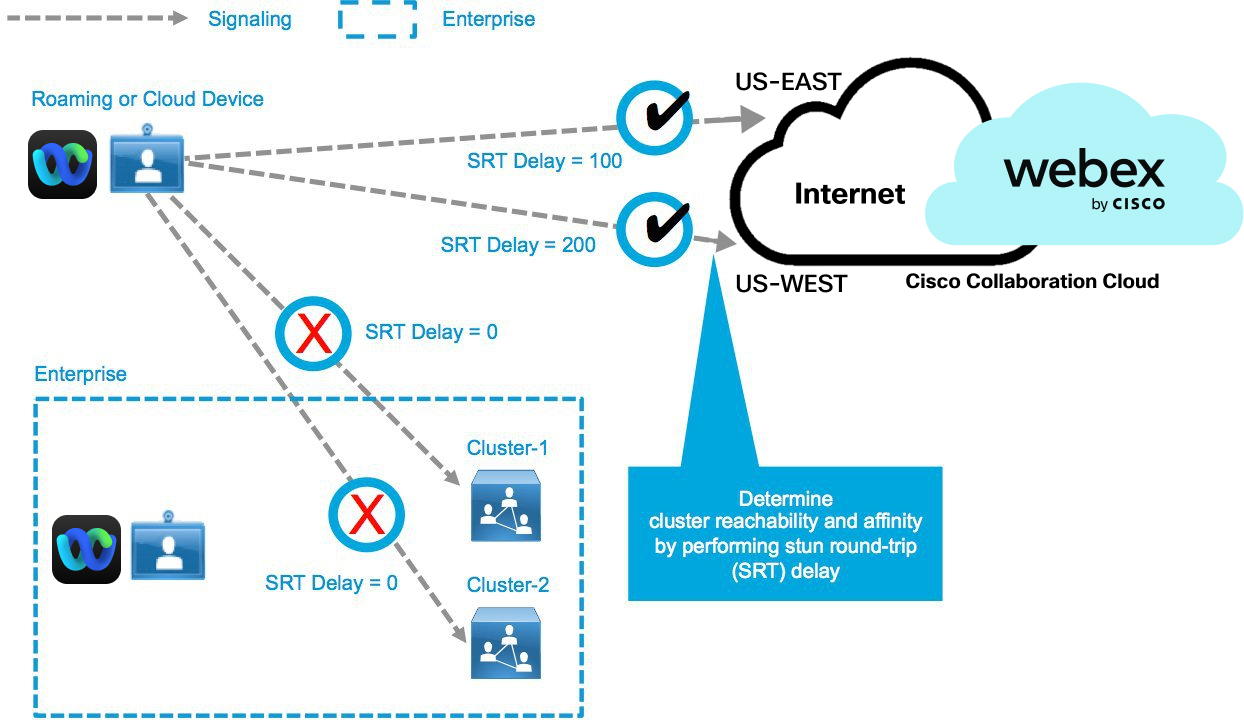
Tests für Round Trip-Verzögerungen – Cloudgerät erreicht das lokale Cluster
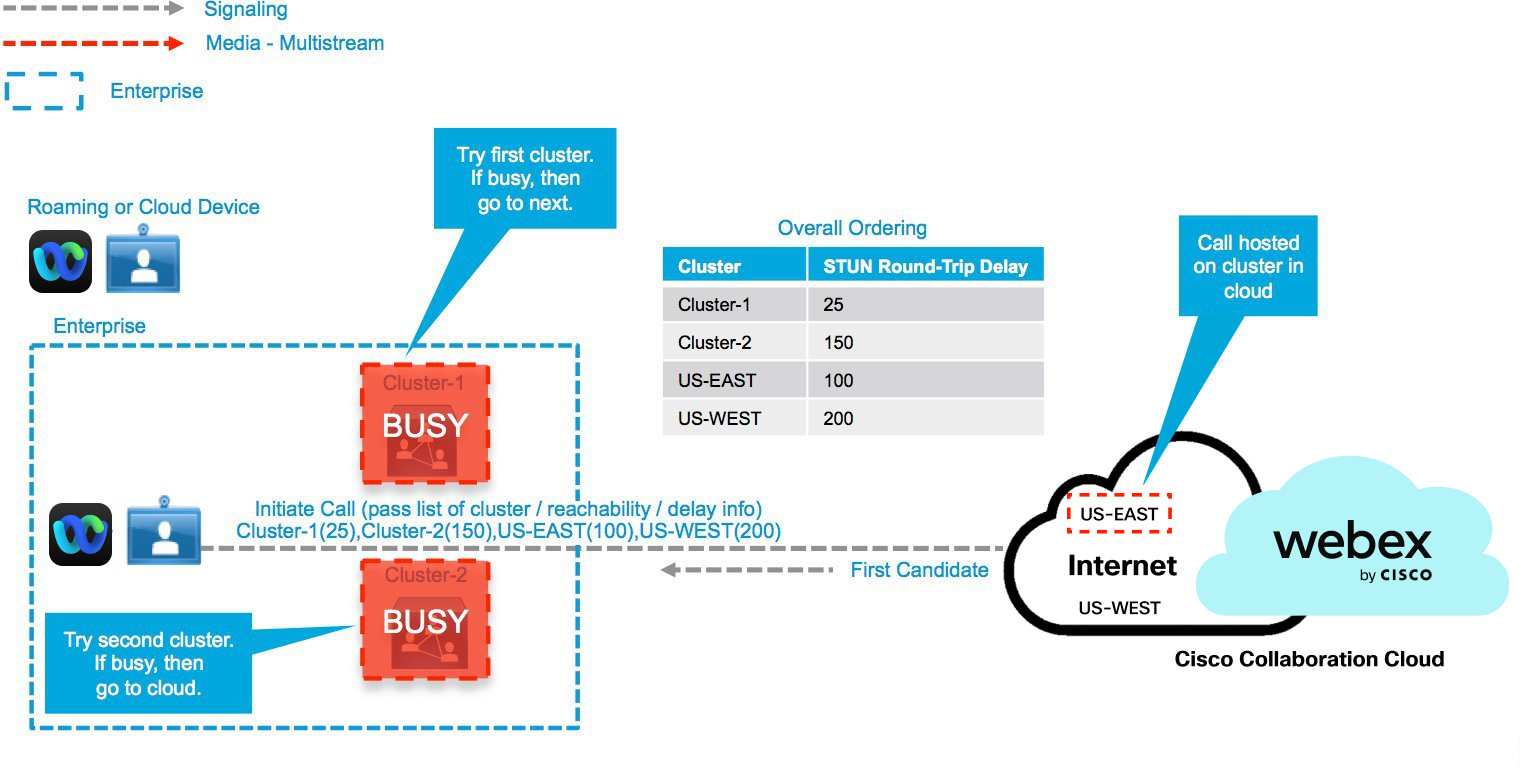
Gelernte Erreichbarkeitsinformationen werden der Webex-Cloud jedes Mal zur Verfügung gestellt, wenn ein Anruf eingerichtet wird. Mit diesen Informationen kann die Cloud je nach relativem Standort des Clients zu verfügbaren Clustern und Anruftyp die beste Ressource (Cluster oder Cloud) auswählen. Wenn im bevorzugten Cluster keine Ressourcen verfügbar sind, werden alle Cluster basierend auf der SRT-Verzögerung auf ihre Verfügbarkeit getestet. Das bevorzugte Cluster wird nach der niedrigsten SRT-Latenz ausgewählt. Wenn das primäre Cluster ausgelastet ist, werden die Anrufe lokal von einem sekundären Cluster verarbeitet. Die lokal erreichbaren Videonetz-Ressourcen werden zuerst mit der niedrigsten SRT-Latenz getestet. Wenn alle lokalen Ressourcen erschöpft sind, verbindet sich der Teilnehmer mit der Cloud.
Definition und Standort der Cluster sind entscheidend für eine Bereitstellung, die den Teilnehmern insgesamt ein optimales Erlebnis bietet. Idealerweise sollten die Ressourcen am Standort der Clients bereitgestellt werden. Wenn am Standort mit dem größten Anrufaufkommen nicht genügend Ressourcen für die Clients vorhanden sind, wird mehr interne Netzwerkbandbreite benötigt, um die Benutzer mit Remote-Clustern zu verbinden.
Lokaler und Cloudanruf
Lokale Webex-Geräte mit derselben Clusteraffinität (Einstellung basierend auf der Nähe zum Cluster) verbinden sich für einen Anruf mit demselben Cluster. Lokale Webex-Geräte mit unterschiedlichen Clusteraffinitäten verbinden sich mit unterschiedlichen Clustern, und die Cluster werden dann in die Cloud kaskadiert, um die beiden Umgebungen in einem Anruf zu kombinieren. Dadurch wird ein Hub erstellt und das Sprachdesign mit der Webex-Cloud als Hub und den lokalen Clustern als Speichen im Meeting gestaltet.
Lokaler Anruf mit unterschiedlichen Clusteraffinitäten
Das Webex-Gerät stellt je nach Erreichbarkeit entweder eine Verbindung zum lokalen Cluster oder zur Cloud her. Hier sehen Sie einige Beispiele für die gängigsten Szenarien.
Webex Cloud-Gerät stellt eine Verbindung zur Cloud her
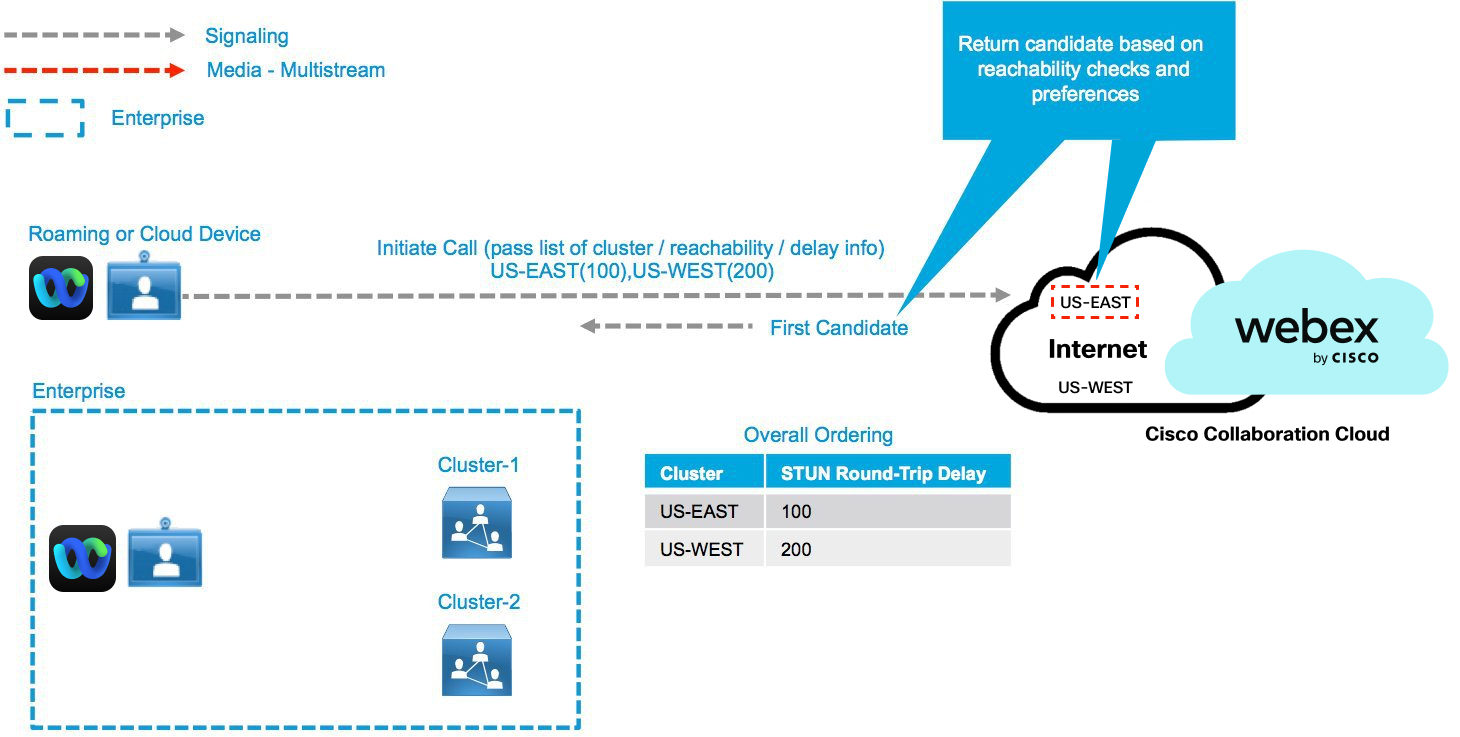
Lokales Webex-Gerät verbindet sich mit lokalem Cluster
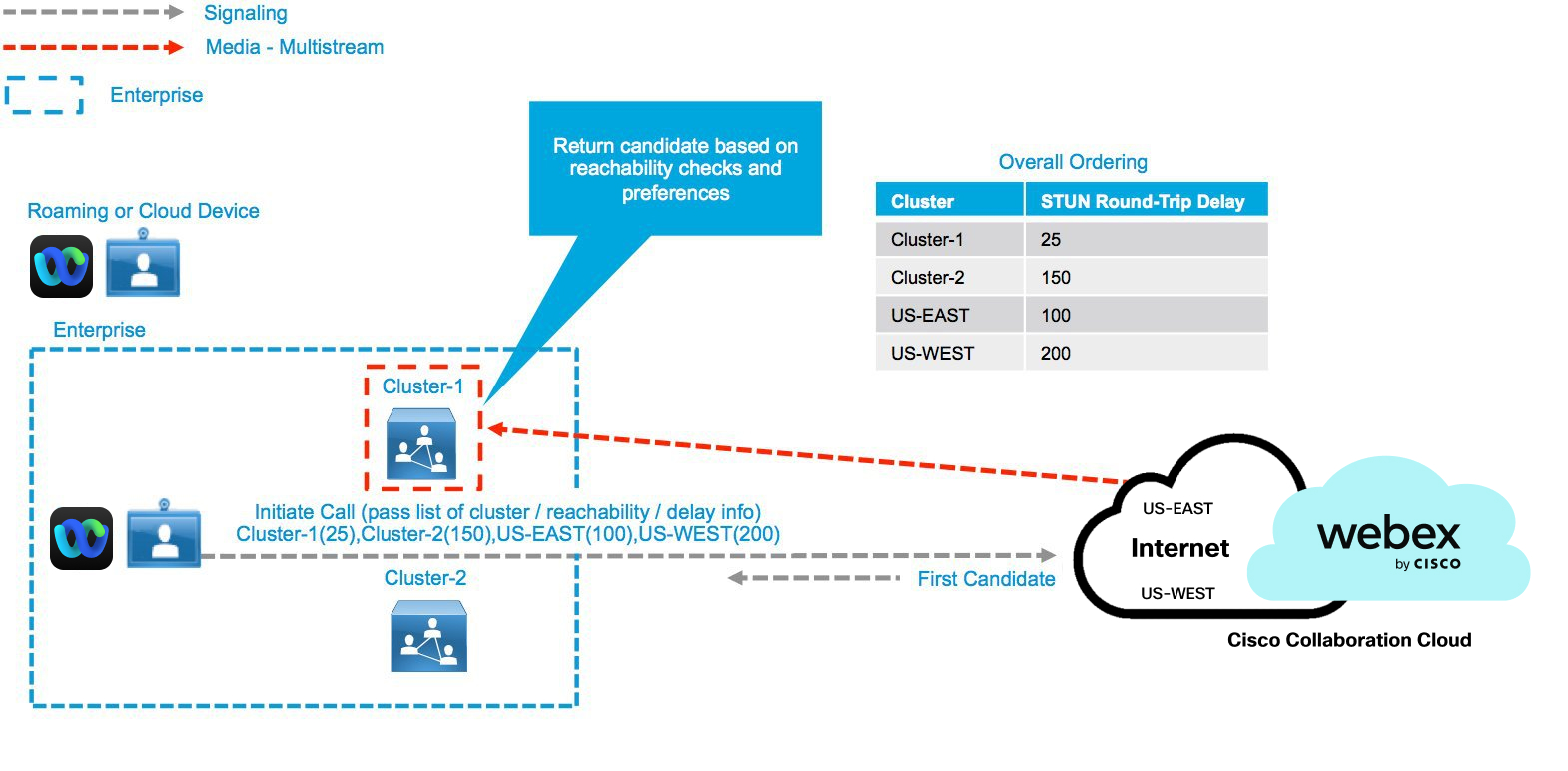
Lokales Webex-Gerät verbindet sich mit der Cloud
Cloud-Cluster-Auswahl für Überlauf basierend auf 250 ms oder höherer STUN-Round-Trip-Verzögerung
Während die Knotenauswahl bei Ihren lokal bereitgestellten Videonetzknoten bevorzugt wird, unterstützen wir ein Szenario, bei dem die STUN-Roundtrip-Verzögerung (SRT) für einen lokalen Videonetzcluster die tolerierbare Roundtrip-Verzögerung von 250 ms überschreitet (was normalerweise geschieht, wenn der lokale Cluster auf einem anderen Kontinent konfiguriert ist), dann wählt das System den nächstgelegenen Cloud-Medienknoten in dieser Geografie anstelle eines Videonetzknotens aus.
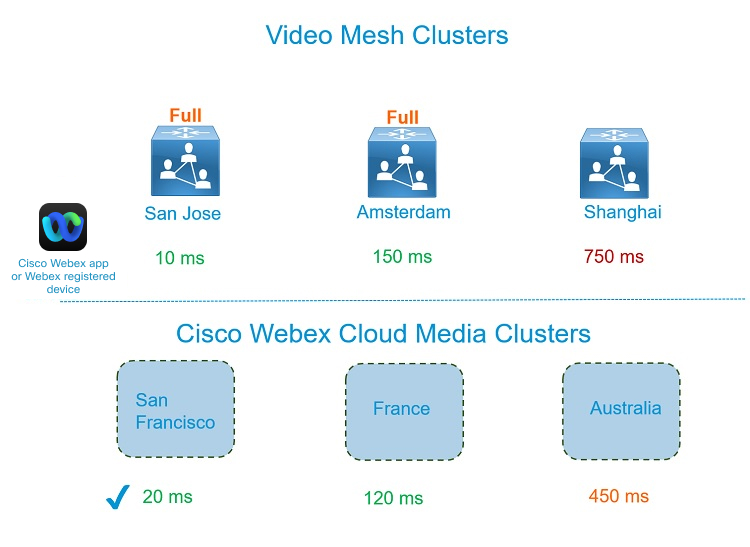
Die Webex-App oder das Webex-Gerät befindet sich im Unternehmensnetzwerk in San Jose.
Die Cluster in San Jose und Amsterdam sind ausgelastet oder nicht verfügbar.
Die SRT-Verzögerung auf das Shanghai-Cluster beträgt mehr als 250 ms und wird wahrscheinlich Probleme mit der Medienqualität verursachen.
Das Cloud-Cluster in San Francisco weist eine optimale SRT-Verzögerung auf.
Der Shanghai-Videonetzcluster ist von der Berücksichtigung ausgeschlossen.
Infolgedessen wird die Webex-App in das Cloud-Cluster in San Francisco übertragen.
Private Meetings
Private Meetings isolieren alle Medien über das Videonetz in Ihrem Netzwerk. Im Gegensatz zu normalen Meetings kaskadieren die Medien nicht in die Webex-Cloud, wenn die lokalen Knoten voll sind. Private Meetings können jedoch standardmäßig zu verschiedenen Videonetz-Clustern in Ihrem Netzwerk kaskadiert werden. Für private Meetings über geografische Standorte hinweg müssen Ihre Videonetz-Cluster über direkte Konnektivität zueinander verfügen, um Intercluster-Kaskaden wie HQ1 _ VMN zu Remote1 _ VMN in der Abbildung zu ermöglichen.
Stellen Sie sicher, dass die erforderlichen Ports in Ihrer Firewall geöffnet sind, um eine ungehinderte Kaskade zwischen Clustern zu ermöglichen. Siehe Ports und Protokolle für die Verwaltung .
Alle Teilnehmer in einem privaten Meeting müssen zur Webex-Organisation Ihres Meeting-Gastgebers gehören. Sie können über die Webex-App oder ein authentifiziertes Videosystem beitreten (SIP-Endpunkte, die bei UCM/VCS oder bei Webex registrierten Videogeräten registriert sind). Teilnehmer mit VPN- oder MRA-Zugriff auf Ihr Netzwerk können einem privaten Meeting beitreten. Von außerhalb Ihres Netzwerks kann jedoch niemand an einer privaten Besprechung teilnehmen.
Von Videonetz unterstützte Bereitstellungsmodelle
- In einer Videonetzbereitstellung unterstützt
-
Sie können einen Videonetzknoten entweder in einem Rechenzentrum (bevorzugt) oder einer demilitarisierten Zone (DMZ) bereitstellen. Weitere Informationen finden Sie unter Ports und Protokolle für das Videonetz .
Für eine DMZ-Bereitstellung können Sie die Videonetzknoten in einem Cluster mit der dualen Netzwerkschnittstelle (Dual Network Interface, NIC) einrichten. Mit dieser Bereitstellung können Sie den internen Netzwerkverkehr des Unternehmens (der für die Interbox-Kommunikation, für Kaskaden zwischen Knotenclustern und für den Zugriff auf die Verwaltungsoberfläche des Knotens verwendet wird) vom externen Cloud-Netzwerkverkehr (der für die Verbindung mit der Außenwelt und für Kaskaden zur Cloud verwendet wird) trennen.
Dual NIC funktioniert mit der vollständigen VMNLite- und Demoversion der Video Mesh-Knotensoftware. Sie können das Videonetz auch hinter einer 1:1-NAT-Einrichtung bereitstellen.
Sie können Videonetzknoten in Ihre Anrufsteuerungsumgebung integrieren. Beispiele für Bereitstellungen mit in Unified CM integriertem Videonetz finden Sie unter Bereitstellungsmodelle für Videonetz und Cisco Unified Communications Manager.
Die folgenden Arten der Adressübersetzung werden unterstützt:
Dynamische Netzwerkadressenübersetzung (NAT) mit einem IP-Pool
Dynamische Portadressenübersetzung (PAT)
1:1 NAT
Andere NAT-Typen mit den korrekten Ports und Protokollen sollten ebenfalls funktionieren, wurden jedoch nicht getestet und werden daher nicht offiziell unterstützt.
IPv4
Statische IP-Adresse für den Videonetzknoten
- In einer Videonetzbereitstellung nicht unterstützt
-
IPv6
DHCP für den Videonetzknoten
Ein Cluster mit einer Mischung aus Single NIC und Dual NIC
Clustering von Videonetzknoten über das Wide Area Network (WAN)
Audio, Video oder Medien, die keinen Videonetzknoten durchlaufen:
Audio von Telefonen
Peer-to-Peer-Anruf zwischen Webex-App und standardbasiertem Endpunkt
Audioverbindung auf Videonetzknoten
Über Expressway C/E-Paar gesendete Medien
Videorückruf von Webex
Bereitstellungsmodelle Für Videonetz und Cisco Unified Communications Manager
Diese Beispiele zeigen gängige Videonetz-Bereitstellungen und helfen Ihnen zu verstehen, wo Videonetz-Cluster in Ihr Netzwerk passen können. Beachten Sie, dass die Videonetzbereitstellung von Faktoren in Ihrer Netzwerktopologie abhängt:
Standorte von Rechenzentren
Standorte und Größe von Büros
Standort und Kapazität des Internetzugangs
Versuchen Sie im Allgemeinen, die Videonetzknoten mit den Unified CM- oder SME-Clustern (Session Management Edition) zu verknüpfen. Versuchen Sie stets, die Knoten so zentral wie möglich an den lokalen Niederlassungen zu platzieren.
Videonetz unterstützt Session Management Edition (SME). Unified CM-Cluster können über einen SME verbunden werden. Anschließend müssen Sie einen SME-Übertragungsweg erstellen, der mit den Videonetzknoten verbunden ist.
Hub- und Speichenarchitektur
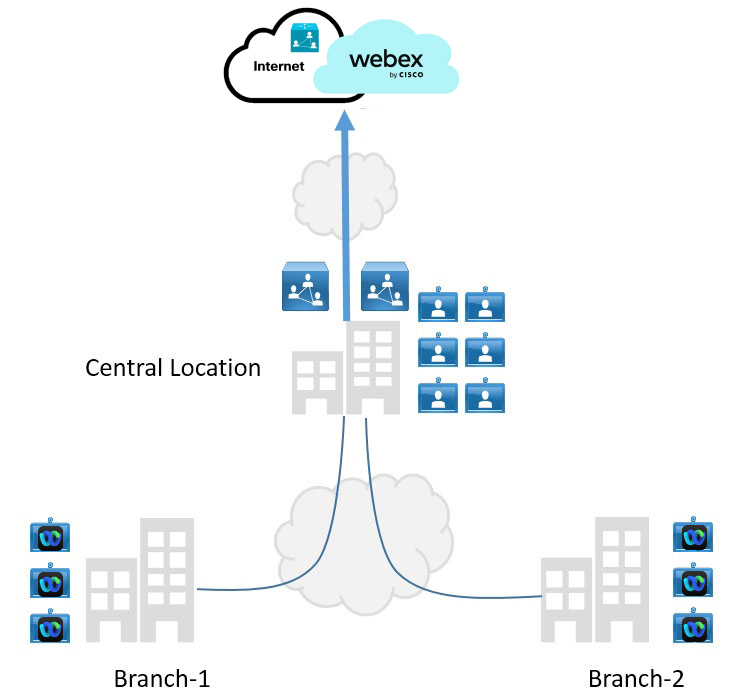
Dieses Bereitstellungsmodell benötigt ein zentralisiertes Netzwerk und Internetzugriff. Der zentrale Standort hat normalerweise eine hohe Mitarbeiterdichte. In diesem Fall kann sich ein Videonetz-Cluster an zentraler Stelle befinden, um die Medienverwaltung zu optimieren.
Die Unterbringung von Clustern in Zweigstellen bietet unter Umständen kurzfristig keine Vorteile und kann das Routing beeinträchtigen. Stellen Sie Cluster nur dann in Zweigstellen bereit, wenn häufig zwischen den Zweigstellen kommuniziert wird.
Geografische Verteilung
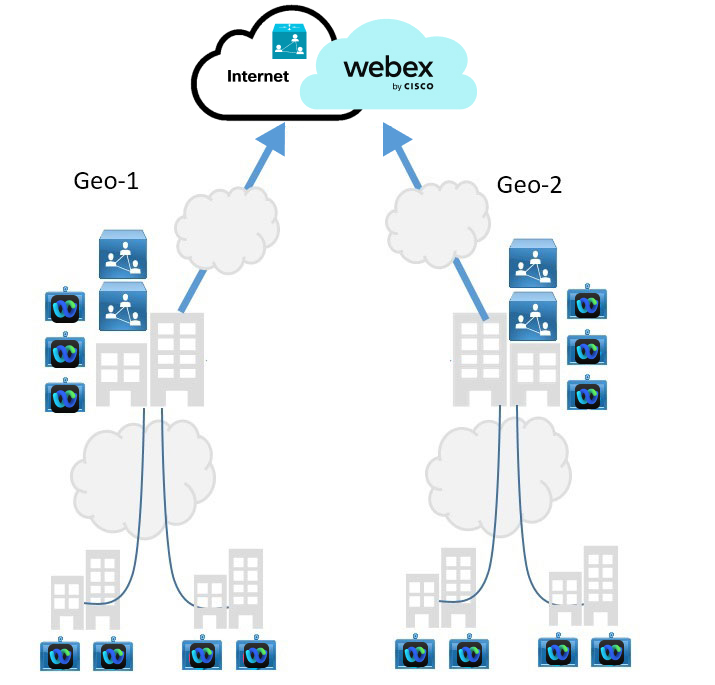
Die geografisch verteilte Bereitstellung ist miteinander verbunden, kann jedoch eine spürbare Latenz zwischen den Regionen aufweisen. Ein Mangel an Ressourcen kann dazu führen, dass kurzfristig ungünstige Kaskaden eingerichtet werden, wenn Meetings zwischen Benutzern in unterschiedlichen geografischen Standorten stattfinden. In diesem Modell empfehlen wir die Zuweisung von Videonetzknoten in der Nähe des regionalen Internetzugangs.
Geografische Verteilung mit SIP-Einwahl
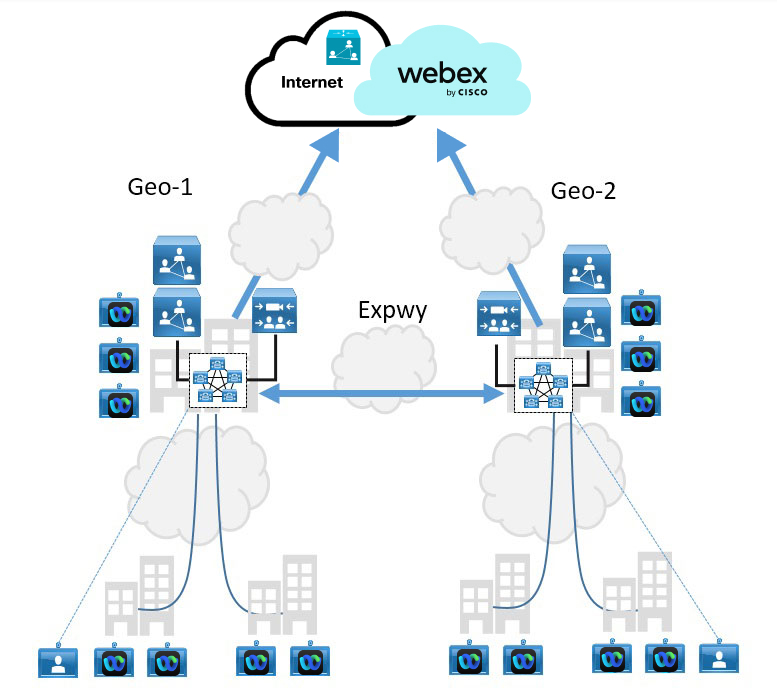
Dieses Bereitstellungsmodell enthält regionale Unified CM-Cluster. Jedes Cluster kann einen SIP-Übertragungsweg enthalten, um Ressourcen im lokalen Videonetzcluster auszuwählen. Ein zweiter Übertragungsweg kann einen Failoverpfad zu einem Expressway-Paar bereitstellen, wenn die Ressourcen knapp werden.
Von Videonetz verwendete Ports und Protokolle
Um eine erfolgreiche Bereitstellung des Videonetzes und einen störungsfreien Betrieb der Videonetzknoten sicherzustellen, öffnen Sie die folgenden Ports in Ihrer Firewall für die Verwendung mit den Protokollen.
Siehe Netzwerkanforderungen für Webex-Dienste , um die allgemeinen Netzwerkanforderungen für Webex Teams zu verstehen.
Weitere Informationen zu Firewall- und Netzwerkpraktiken für Webex-Dienste finden Sie im Firewall Traversal Whitepaper .
Beachten Sie bei der Konfiguration Ihrer Unternehmensfirewall die Dokumentation zu den Themen Bewährte Praktiken für DNS, Netzwerkschutz und Identifikation von Angriffen, um sich vor möglichen Problemen bei DNS-Abfragen zu schützen.
Weitere Informationen zum Design finden Sie unter Bevorzugte Architektur für Hybriddienste, CVD.
Ports und Protokolle für die Verwaltung
| Die Knoten in einem Videonetzcluster erfordern eine ungehinderte Kommunikation miteinander. Außerdem ist eine ungehinderte Kommunikation mit den Knoten in allen anderen Videonetz-Clustern erforderlich. Stellen Sie sicher, dass Ihre Firewalls die gesamte Kommunikation zwischen den Videonetzknoten zulassen. |
Die Videonetzknoten in einem Cluster müssen sich im selben VLAN oder in derselben Subnetzmaske befinden.
Zweck | Quelle | Ziel | Quell-IP-Adresse | Quellport | Transportprotokoll | Ziel-IP-Adresse | Zielport |
|---|---|---|---|---|---|---|---|
Management | Management-Computer | Videonetzknoten | Nach Bedarf | Alle | TCP, HTTPS | Videonetzknoten | 443 |
SSH für Zugriff auf die Videonetz-Administratorkonsole | Management-Computer | Videonetzknoten | Nach Bedarf | Alle | TCP | Videonetzknoten | 22 |
Intracluster-Kommunikation | Videonetzknoten | Videonetzknoten | IP-Adresse anderer Videonetzknoten im Cluster | Alle | TCP | Videonetzknoten | 8443 |
Management | Videonetzknoten | Webex-Cloud | Nach Bedarf | Alle | UDP, NTP UDP, DNS TCP, HTTPS (WebSockets) | Alle | 123* 53 * |
Signalkaskadierung | Videonetzknoten | Webex-Cloud | Alle | Alle | TCP | Alle | 443 |
Kaskadierende Medien | Videonetzknoten | Webex-Cloud | Videonetzknoten | Irgendein*** | UDP | Alle Für bestimmte Adressbereiche lesen Sie den Abschnitt „IP-Subnetze für Webex-Mediendienste“ unter Netzwerkanforderungen für Webex-Dienste. | 5004 50000 bis 53000 Weitere Informationen finden Sie im Abschnitt „Webex-Dienste – Portnummern und Protokolle“ unter Netzwerkanforderungen für Webex-Dienste . |
Signalkaskadierung | Vido-Netzcluster (1) | Vido-Netzcluster (2) | Alle | Alle | TCP | Alle | 443 |
Kaskadierende Medien | Vido-Netzcluster (1) | Vido-Netzcluster (2) | Vido-Netzcluster (1) | Irgendein*** | UDP | Alle | 5004 50000 bis 53000 |
Management | Videonetzknoten | Webex-Cloud | Nach Bedarf | Alle | TCP, HTTPS | Irgendein** | 443 |
Management | Videonetzknoten (1) | Videonetzknoten (2) | Videonetzknoten (1) | Alle | TCP, HTTPS (WebSockets) | Videonetzknoten (2) | 443 |
Interne Kommunikation | Videonetzknoten | Alle anderen Videonetzknoten | Videonetzknoten | Alle | UDP | Alle | 10000 bis 40000 |
* Die Standardkonfiguration in der OVA wird für NTP und DNS konfiguriert. Für die OVA müssen Sie diese Ports in ausgehender Richtung zum Internet öffnen. Wenn Sie einen lokalen NTP- und DNS-Server konfigurieren, müssen Sie die Ports 53 und 123 nicht über die Firewall öffnen.
** Da einige Cloud-Dienst-URLs ohne Warnung geändert werden können, ist ANY das empfohlene Ziel für einen störungsfreien Betrieb der Videonetzknoten. Wenn Sie den Datenverkehr anhand von URLs filtern möchten, finden Sie im Abschnitt Webex Teams-URLs für Hybriddienste
unter Netzwerkanforderungen für Webex-Dienste weitere Informationen.
***Die Ports hängen davon ab, ob Sie QoS aktivieren. Bei aktiviertem QoS sind die Ports 52.500-59499, 63000-64667, 59500-62999 und 64688-65500. Bei ausgeschaltetem QoS liegen die Ports zwischen 34.000 und 34.999.
Verkehrssignaturen für Videonetz (Quality of Service Enabled)
Für Bereitstellungen, bei denen sich der Videonetzknoten auf der Unternehmensseite der DMZ oder in der Firewall befindet, gibt es im Webex Control Hub eine Videonetzknoten-Konfigurationseinstellung, mit der der Administrator die Portbereiche optimieren kann, die vom Videonetzknoten für die QoS-Netzwerkmarkierung verwendet werden. Diese Dienstgüteeinstellung ist standardmäßig aktiviert und ändert die Quellports, die für die Freigabe von Audio, Video und Inhalten verwendet werden, in die Werte in dieser Tabelle. Mit dieser Einstellung können Sie QoS-Markierungsrichtlinien basierend auf UDP-Portbereichen konfigurieren, um Audio von Video oder Inhaltsfreigabe zu unterscheiden und Audio mit dem empfohlenen Wert EF und Video und Inhaltsfreigabe mit dem empfohlenen Wert AF41 zu markieren.
Die Tabelle und das Diagramm zeigen UDP-Ports, die für Audio- und Videostreams verwendet werden, die der Hauptfokus der QoS-Netzwerkkonfigurationen sind. Während Netzwerk-QoS-Markierungsrichtlinien für Medien über UDP im Mittelpunkt der folgenden Tabelle stehen, beenden Webex-Videonetzknoten auch den TCP-Datenverkehr für die Präsentation und Inhaltsfreigabe für die Webex-App mit ephemeren Ports 52500 bis 65500. Wenn sich eine Firewall zwischen den Videonetzknoten und der Webex-App befindet, müssen diese TCP-Ports ebenfalls ordnungsgemäß funktionieren.
| Videonetzknoten markiert nativ den Datenverkehr. Diese native Markierung ist in einigen Flows asymmetrisch und hängt davon ab, ob die Quellports gemeinsame Ports sind (einzelner Port wie 5004 für mehrere Flows zu verschiedenen Zielen und Zielports) oder nicht (wo der Port in einen Bereich fällt, aber für diese spezielle bidirektionale Sitzung eindeutig ist). Um die native Markierung durch einen Videonetzknoten zu verstehen, beachten Sie, dass der Videonetzknoten Audio-EF markiert, wenn er nicht den 5004-Port als Quellport verwendet. Einige bidirektionale Flows wie Videonetz zu Videonetz-Kaskaden oder Videonetz zu Webex-App werden asymmetrisch markiert. Dies ist ein Grund, das Netzwerk zu verwenden, um Datenverkehr basierend auf den bereitgestellten UDP-Portbereichen zu markieren. |
| Quell-IP-Adresse | Ziel-IP-Adresse | Quell-UDP-Ports | Ziel-UDP-Ports | Native DSCP-Markierung | Medientyp |
Videonetzknoten | Webex Cloud-Mediendienste | 35000 bis 52499 | 5004 | AF41 | STUN-Pakete testen |
| Videonetzknoten | Webex Cloud-Mediendienste | 52500 bis 59499 | 5004 | EF | Audio |
| Videonetzknoten | Webex Cloud-Mediendienste | 63000 bis 64667 | 5004 | AF41 | Video |
| Videonetzknoten | Webex Cloud-Mediendienste | 59500 bis 62999 | 50000 bis 51499 | EF | Audio |
| Videonetzknoten | Webex Cloud-Mediendienste | 64668 bis 65500 | 51500 bis 53000 | AF41 | Video |
| Videonetzknoten | Videonetzknoten | 10000 bis 40000 | 10000 bis 40000 | — | Audio |
| Videonetzknoten | Videonetzknoten | 10000 bis 40000 | 10000 bis 40000 | — | Video |
| Videonetzknoten | Einheitliche CM-SIP-Endpunkte | 52500 bis 59499 | Einheitliches CM-SIP-Profil | EF | Audio |
| Videonetzknoten | Einheitliche CM-SIP-Endpunkte | 63000 bis 64667 | Einheitliches CM-SIP-Profil | AF41 | Video |
Videonetzcluster | Videonetzcluster | 52500 bis 59499 | 5004 | EF | Audio |
Videonetzcluster | Videonetzcluster | 63000 bis 64667 | 5004 | AF41 | Video |
Videonetzcluster | Videonetzcluster | 59500 bis 62999 | 50000 bis 51499 | EF | Audio |
Videonetzcluster | Videonetzcluster | 64668 bis 65500 | 51500 bis 53000 | AF41 | Video |
| Videonetzknoten | Webex Teams-Anwendung oder -Endpunkt* | 5004 | 52000 bis 52099 | AF41 | Audio |
| Videonetzknoten | Webex Teams Anwendung oder Endpunkt | 5004 | 52100 bis 52299 | AF41 | Video |
* Die Richtung des Medienverkehrs bestimmt die DSCP-Markierungen. Wenn die Quellports vom Videonetzknoten stammen (vom Videonetzknoten zur Webex Teams-App), wird der Datenverkehr nur als AF41 markiert. Der Medienverkehr, der von der Webex Teams-App oder von Webex-Endpunkten stammt, weist die separaten DSCP-Markierungen auf, der Rückdatenverkehr von den gemeinsam genutzten Ports des Videonetzknotens jedoch nicht.
| UDP-Quellportdifferenzierung (Windows Webex-App-Clients): Wenden Sie sich an Ihr lokales Account-Team, wenn Sie die UDP-Quellportdifferenzierung für Ihre Organisation aktivieren möchten. Wenn diese Option nicht aktiviert ist, kann die Audio- und Videofreigabe nicht vom Windows-Betriebssystem unterschieden werden. Die Quellports sind für die Audio-, Video- und Inhaltsfreigabe auf Windows-Geräten gleich. |
Verkehrszeichen für Videonetz (Servicequalität deaktiviert)
Für Bereitstellungen, in denen sich der Videonetzknoten in der DMZ befindet, gibt es im Webex Control Hub eine Konfigurationseinstellung für Videonetzknoten, mit der Sie die vom Videonetzknoten verwendeten Portbereiche optimieren können. Wenn diese Dienstgüteeinstellung deaktiviert ist (standardmäßig aktiviert), werden die Quellports, die für die Audio-, Video- und Inhaltsfreigabe vom Videonetzknoten verwendet werden, in den Bereich 34000 bis 34999 geändert. Der Videonetzknoten markiert dann nativ alle Audio-, Video- und Inhaltsfreigaben mit einem einzigen DSCP von AF41.
| Da die Quellports für alle Medien unabhängig vom Ziel gleich sind, können Sie Audio nicht von Video oder Inhaltsfreigabe basierend auf dem Portbereich unterscheiden, wenn diese Einstellung deaktiviert ist. Mit dieser Konfiguration können Sie Firewall-Pin-Löcher für Medien einfacher konfigurieren, als dies bei aktivierter Dienstgüte der Fall ist. |
Die Tabelle und das Diagramm zeigen UDP-Ports, die für Audio- und Videostreams verwendet werden, wenn QoS deaktiviert ist.
| Quell-IP-Adresse | Ziel-IP-Adresse | Quell-UDP-Ports | Ziel-UDP-Ports | Native DSCP-Markierung | Medientyp |
| Videonetzknoten | Webex Cloud-Mediendienste | 34000 bis 34999 | 5004 | AF41 | Audio |
| Videonetzknoten | Webex Cloud-Mediendienste | 34000 bis 34999 | 5004 | AF41 | Video |
| Videonetzknoten | Webex Cloud-Mediendienste | 34000 bis 34999 | 50000 bis 51499 | AF41 | Audio |
| Videonetzknoten | Webex Cloud-Mediendienste | 34000 bis 34999 | 51500 bis 53000 | AF41 | Video |
| Videonetzknoten | Videonetzknoten | 10000 bis 40000 | 10000 bis 40000 | AF41 | Audio |
| Videonetzknoten | Videonetzknoten | 10000 bis 40000 | 10000 bis 40000 | AF41 | Video |
Videonetzcluster | Videonetzcluster | 34000 bis 34999 | 5004 | AF41 | Audio |
Videonetzcluster | Videonetzcluster | 34000 bis 34999 | 5004 | AF41 | Video |
Videonetzcluster | Videonetzcluster | 34000 bis 34999 | 50000 bis 51499 | AF41 | Audio |
Videonetzcluster | Videonetzcluster | 34000 bis 34999 | 51500 bis 53000 | AF41 | Video |
| Videonetzknoten | Einheitliche CM-SIP-Endpunkte | 52500 bis 59499 | Einheitliches CM-SIP-Profil | AF41 | Audio |
| Videonetzknoten | Einheitliche CM-SIP-Endpunkte | 63000 bis 64667 | Einheitliches CM-SIP-Profil | AF41 | Video |
Videonetzknoten | Webex Cloud-Mediendienste | 35000 bis 52499 | 5004 | AF41 | STUN-Pakete testen |
| Videonetzknoten | Webex Teams Anwendung oder Endpunkt | 5004 | 52000 bis 52099 | AF41 | Audio |
| Videonetzknoten | Webex Teams Anwendung oder Endpunkt | 5004 | 52100 bis 52299 | AF41 | Video |
Ports und Protokolle für den Webex Meetings-Datenverkehr
Zweck | Quelle | Ziel | Quell-IP-Adresse | Quellport | Transportprotokoll | Ziel-IP-Adresse | Zielport |
|---|---|---|---|---|---|---|---|
Einwahl in Meeting | Apps (Desktop- und mobile Apps der Webex-App) Webex-registrierte Geräte | Videonetzknoten | Nach Bedarf | Alle | UDP und TCP (von der Webex-App verwendet) SRTP (alle) | Irgendein** | 5004 |
SIP-Geräteanrufe an Meeting (SIP-Signalisierung) | Unified CM oder Cisco Expressway-Anrufsteuerung | Videonetzknoten | Nach Bedarf | Kurzlebig (>=1024) | TCP oder TLS | Irgendein** | 5060 oder 5061 |
Kaskadierend | Videonetzknoten | Webex-Cloud | Nach Bedarf | 34000 bis 34999 | UDP, SRTP (Beliebig)* | Irgendein** | 5004 50000 bis 53000*** |
Kaskadierend | Videonetzknoten | Videonetzknoten | Nach Bedarf | 34000 bis 34999 | UDP, SRTP (Beliebig)* | Irgendein** | 5004 |
| Port 5004 wird für alle Cloud-Medien und lokalen Videonetzknoten verwendet. Die Webex-App stellt weiterhin eine Verbindung zu Videonetzknoten über freigegebene Ports 5004 her. Diese Ports werden auch von der Webex-App und von Webex-registrierten Endpunkten für STUN-Tests an Videonetzknoten verwendet. Videonetzknoten zu Videonetzknoten für Kaskaden verwenden Zielportbereich von 10000–40000.* TCP wird ebenfalls unterstützt, aber nicht bevorzugt, da es die Medienqualität beeinträchtigen kann. |
** Wenn Sie nach IP-Adressen einschränken möchten, sehen Sie sich die IP-Adressbereiche an, die unter Netzwerkanforderungen für Webex-Dienste dokumentiert sind.
*** Der Expressway verwendet diesen Portbereich bereits für die Webex-Cloud. Für die meisten Bereitstellungen sind daher keine Aktualisierungen zur Unterstützung dieser neuen Anforderung für das Videonetz erforderlich. Wenn Ihre Bereitstellung jedoch über strengere Firewall-Regeln verfügt, müssen Sie möglicherweise Ihre Firewall-Konfiguration aktualisieren, um diese Ports für das Videonetz zu öffnen.
Um Webex in Ihrem Unternehmen optimal nutzen zu können, konfigurieren Sie Ihre Firewall so, dass der gesamte ausgehende TCP- und UDP-Datenverkehr in Richtung Port 5004 sowie alle eingehenden Antworten auf diesen Datenverkehr zulässig sind. Die oben aufgeführten Portanforderungen gehen davon aus, dass Videonetzknoten entweder im LAN (bevorzugt) oder in einer DMZ bereitgestellt werden und dass sich die Webex-App im LAN befindet.
Videoqualität und Skalierung für Videonetz
Im Folgenden finden Sie einige allgemeine Meeting-Szenarien, wenn eine Kaskade erstellt wird. Das Videonetz ist abhängig von der verfügbaren Bandbreite adaptiv und verteilt die Ressourcen entsprechend. Bei Geräten im Meeting, die den Videonetzknoten verwenden, bietet der Kaskadenlink den Vorteil, dass die durchschnittliche Bandbreite reduziert und das Meeting-Erlebnis für den Benutzer verbessert wird.
| Informationen zu Bandbreitenbereitstellung und Kapazitätsplanung finden Sie in der Dokumentation zu „Bevorzugte Architektur“. |
Basierend auf den aktiven Sprechern im Meeting werden die Kaskadenverknüpfungen hergestellt. Jede Kaskade kann bis zu 6 Streams enthalten, und die Kaskade ist auf 6 Teilnehmer beschränkt (6 in Richtung Webex-App/SIP zur Webex-Cloud und 5 in die entgegengesetzte Richtung). Jede Medienressource (Cloud und Videonetz) fragt die Remote-Seite nach den Streams, die erforderlich sind, um die lokalen Endpunktanforderungen aller Remote-Teilnehmer über die Kaskade hinweg zu erfüllen.
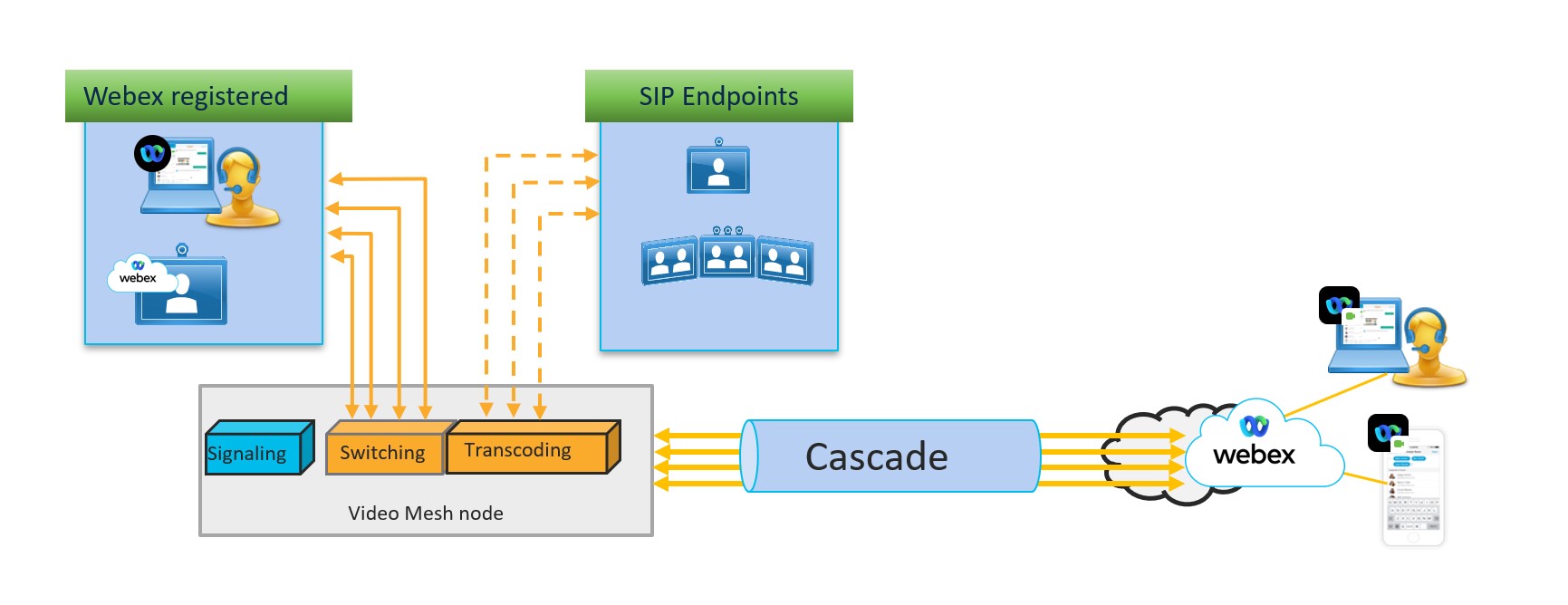
Um eine flexible Benutzererfahrung zu bieten, kann die Webex-Plattform Video mit mehreren Streams an Meeting-Teilnehmer streamen. Dieselbe Funktion gilt für die Kaskadenverbindung zwischen Videonetzknoten und der Cloud. In dieser Architektur hängen die Bandbreitenanforderungen von einer Reihe von Faktoren ab, z. B. den Endpunkt-Layouts.
Architektur
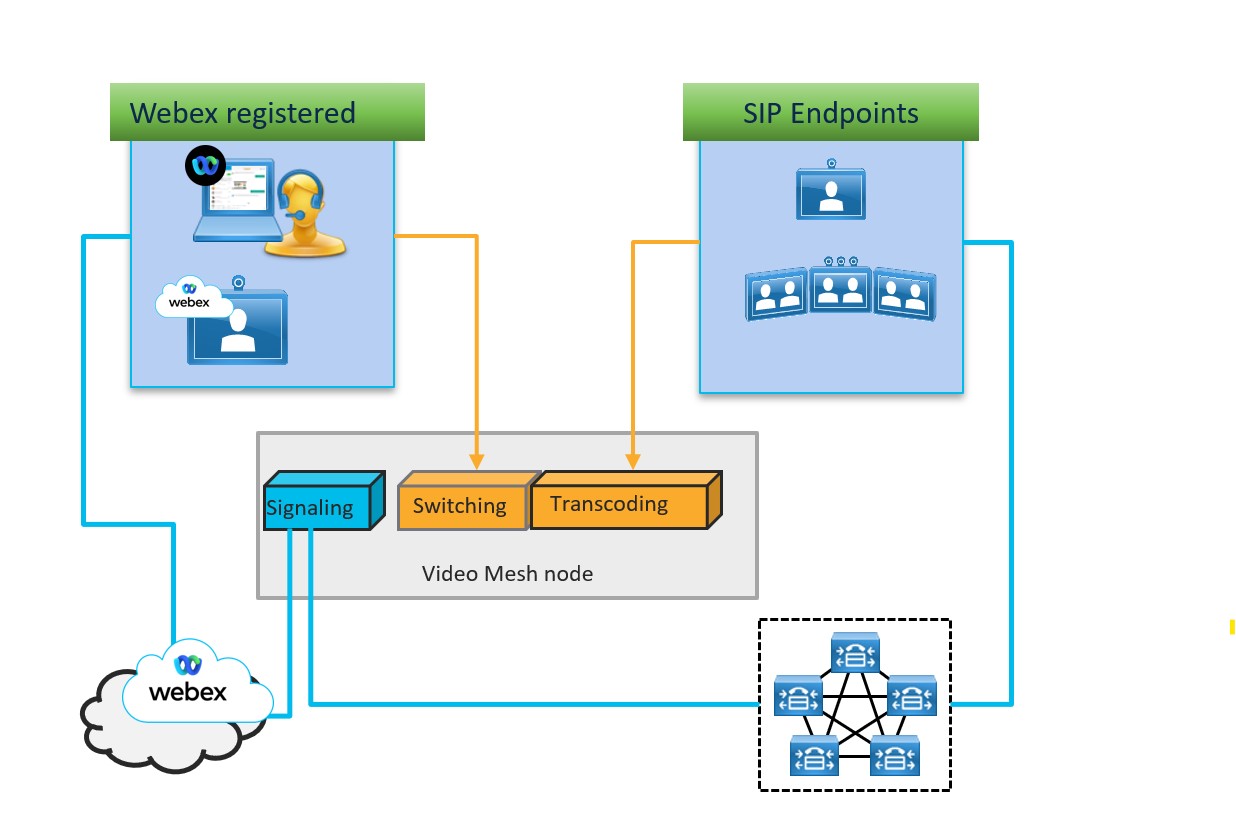
In dieser Architektur senden Cisco Webex-registrierte Endpunkte Signale an die Cloud und Medien an die Switching-Dienste. Lokale SIP-Endpunkte senden die Signalisierung an die Anrufsteuerungsumgebung (Unified CM oder Expressway), die sie dann an den Videonetzknoten sendet. Medien werden an den Transkodierungsdienst gesendet.
Teilnehmer in der Cloud und am Standort
Lokale lokale Teilnehmer auf dem Videonetzknoten fordern die gewünschten Streams basierend auf ihren Layoutanforderungen an. Diese Streams werden vom Videonetzknoten zum Endpunkt für die lokale Geräterendering weitergeleitet.
Jeder Cloud- und Videonetzknoten fordert HD- und SD-Auflösungen von allen Teilnehmern an, die in der Cloud registrierte Geräte oder die Webex-App sind. Je nach Endpunkt sendet er bis zu 4 Auflösungen, in der Regel 1080p, 720p, 360p und 180p.
Kaskadierungen
Die meisten Cisco-Endpunkte können 3 oder 4 Streams aus einer einzigen Quelle in einer Reihe von Auflösungen senden (von 1080p bis 180p). Das Layout des Endpunkts bestimmt die Anforderung für die Streams, die am anderen Ende der Kaskade benötigt werden. Bei aktiver Präsenz beträgt der Hauptvideostream 1080p oder 720p, die Videobereiche (PiPS) sind 180p. Für die gleiche Ansicht beträgt die Auflösung in den meisten Fällen 480p oder 360p für alle Teilnehmer. Die Kaskade, die zwischen Videonetzknoten und der Cloud erstellt wurde, sendet außerdem 720p, 360p und 180p in beide Richtungen. Inhalte werden als einzelner Stream und Audio als mehrere Streams gesendet.
Kaskadenbandbreitendiagramme, die eine Messung pro Cluster ermöglichen, sind im Menü „Analysen“ in Webex Control Hub verfügbar. Sie können die Kaskadenbandbreite nicht pro Meeting in Control Hub konfigurieren.
| Die maximale ausgehandelte Kaskadenbandbreite pro Meeting beträgt 20 MBit/s für Hauptvideo für alle Quellen und die mehreren Hauptvideostreams, die sie senden können. Dieser Maximalwert umfasst nicht den Inhaltskanal oder das Audio. |
Hauptvideo mit mehreren Layouts – Beispiel
Die folgenden Diagramme zeigen ein beispielhaftes Meeting-Szenario und wie die Bandbreite beeinflusst wird, wenn mehrere Faktoren im Spiel sind. Im Beispiel übertragen alle Webex-App- und Webex-registrierten Geräte 1x Streams von 720p, 1x 360p und 1x 180p an das Videonetz. Auf der Kaskade werden Ströme von 720p, 360p und 180p in beide Richtungen übertragen. Der Grund dafür ist, dass es Webex-App und Webex-registrierte Geräte gibt, die 720p, 360p und 180p auf beiden Seiten der Kaskade empfangen.
| In den Diagrammen sind die Bandbreitennummern für übertragene und empfangene Daten nur für Zwecke. Sie decken nicht alle möglichen Meetings und die damit einhergehenden Bandbreitenanforderungen vollständig ab. Verschiedene Meeting-Szenarien (beigetretene Teilnehmer, Gerätefunktionen, Inhaltsfreigabe innerhalb des Meetings, Aktivität zu einem bestimmten Zeitpunkt während des Meetings) ergeben unterschiedliche Bandbreitenstufen. |
Das folgende Diagramm zeigt ein Meeting mit in der Cloud und lokal registrierten Endpunkten und einem aktiven Sprecher.
In demselben Meeting zeigt das folgende Diagramm ein Beispiel einer Kaskade, die zwischen den Videonetzknoten und der Cloud in beide Richtungen erstellt wurde.
Im selben Meeting zeigt das Diagramm unten ein Beispiel einer Kaskade aus der Cloud.
Das folgende Diagramm zeigt ein Meeting mit den gleichen Geräten oben zusammen mit einem Webex Meetings-Client. Das System sendet den aktiven Sprecher und den letzten aktiven Sprecher in High Definition zusammen mit einem zusätzlichen HD-Stream des aktiven Sprechers für Webex Meeting-Clients, da Videonetzknoten Webex Meetings derzeit nicht unterstützen.
Anforderungen für Webex-Dienste
Arbeiten Sie mit Ihrem Partner, Customer Success Manager (CSM) oder Ihrem Ansprechpartner für den Test zusammen, um die Cisco Webex-Site und die Webex-Dienste für das Videonetz korrekt bereitzustellen:
Sie benötigen eine Webex-Organisation mit einem kostenpflichtigen Abonnement für Webex-Dienste.
Um alle Vorteile des Videonetzes zu nutzen, vergewissern Sie sich, dass sich Ihre Webex-Site auf der Videoplattform Version 2.0 befindet. (Sie können überprüfen, ob Ihre Site auf der Videoplattform Version 2.0 befindet, wenn die Medienressourcentyp-Liste in den Cloud Collaboration Meeting Room-Site-Optionen verfügbar ist.)
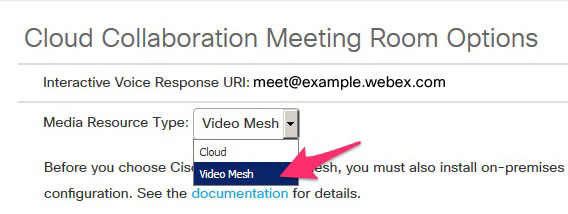
Sie müssen CMR für Ihre Webex-Site unter den Benutzerprofilen aktivieren. (Sie können dies in einer Massenupdate-CSV mit dem SupportCMR-Attribut tun.)
Weitere Informationen finden Sie unter Funktionsvergleich und Migrationspfad von Collaboration Meeting Room Hybrid zum Videonetz im Anhang.
Überprüfen, ob das Quellland Korrekt Ist
Das Videonetz nutzt die Funktionen für global verteilte Medien (Global Distributed Media, GDM) von Webex , um ein besseres Medien-Routing zu erreichen. Um eine optimale Konnektivität zu erreichen, wählt Webex bei der Durchführung von Videonetz-Kaskaden zu Webex den Ihrem Unternehmen nächstgelegenen Cloud-Medienknoten aus. Der Datenverkehr durchläuft dann das Webex -Backbone, um mit den Webex -Microservices für das Meeting zu interagieren. Dieses Routing minimiert die Latenz und hält den größten Teil des Datenverkehrs im Webex -Backbone und vom Internet fern.
Zur Unterstützung von GDM verwenden wir MaxMind als GeoIP-Standortanbieter für diesen Prozess. Stellen Sie sicher, dass MaxMind den Standort Ihrer Öffentlichen IP-Adresse richtig identifiziert, um ein effizientes Routing sicherzustellen.
| 1 | Geben Sie in einem Webbrowser diese URL mit der öffentlichen IP-Adresse Ihres Expressway oder Endpunkts am Ende ein. Sie erhalten eine Antwort wie folgt: |
| 2 | Stellen Sie sicher, dass der |
| 3 | Wenn der Standort falsch ist, senden Sie eine Anfrage zur Korrektur des Standorts Ihrer öffentlichen IP-Adresse an MaxMind unter https://support.maxmind.com/geoip-data-correction-request/correct-a-geoip-location. |
Vervollständigen der Voraussetzungen für das Videonetz
Verwenden Sie diese Checkliste, um sicherzustellen, dass Sie bereit für die Installation und Konfiguration von Videonetzknoten und die Integration einer Webex-Site mit Videonetz sind.
| 1 | Stellen Sie sicher, dass Sie:
| ||
| 2 | Arbeiten Sie mit Ihrem Partner, Ihrem Customer Success Manager oder Ihrem Ansprechpartner für den Test zusammen, um Ihre Webex-Umgebung zu verstehen und vorzubereiten, damit sie für die Verbindung mit dem Videonetz gerüstet ist. Weitere Informationen finden Sie unter „Anforderungen an Webex-Dienste“. | ||
| 3 | Zeichnen Sie die folgenden Netzwerkinformationen auf, die Sie Ihren Videonetzknoten zuweisen möchten:
| ||
| 4 | Stellen Sie vor dem Start der Installation sicher, dass Ihre Webex-Organisation für das Videonetz aktiviert ist. Dieser Dienst ist für Organisationen mit bestimmten kostenpflichtigen Webex-Service-Abonnements verfügbar, wie unter Lizenzanforderungen für Cisco Webex-Hybriddienste beschrieben. Wenden Sie sich an Ihren Cisco-Partner oder an Ihren Account Manager, falls Sie Hilfe benötigen. | ||
| 5 | Wählen Sie eine unterstützte Hardware oder eine spezifikationsbasierte Konfiguration für Ihren Videonetzknoten aus, wie unter „System- und Plattformanforderungen für die Videonetzknotensoftware“ beschrieben. | ||
| 6 | Stellen Sie sicher, dass auf Ihrem Server VMware ESXi 7 oder 8 und vSphere 7 oder 8 ausgeführt werden und ein VM-Host betriebsbereit ist. | ||
| 7 | Wenn Sie das Videonetz in Ihre Unified CM-Anrufsteuerungsumgebung integrieren und möchten, dass die Teilnehmerlisten auf allen Meeting-Plattformen konsistent sind, stellen Sie sicher, dass Ihr Unified CM-Cluster-Sicherheitsmodus auf den gemischten Modus eingestellt ist, damit er TLS-verschlüsselten Datenverkehr unterstützt. Damit diese Funktion funktioniert, ist ein durchgängig verschlüsselter Datenverkehr erforderlich. Weitere Informationen zum Umschalten Ihrer Unified CM-Umgebung in den gemischten Modus finden Sie im Sicherheitshandbuch für Cisco Unified Communications Manager im Kapitel zur TLS-Einrichtung. Weitere Informationen zu den Funktionen und zum Einrichten der End-to-End-Verschlüsselung finden Sie im Lösungshandbuch zu Active Control . | ||
| 8 | Wenn Sie einen Proxy (explizite, transparente Inspektion oder transparente Nicht-Inspektion) in das Videonetz integrieren, stellen Sie sicher, dass Sie die unter Anforderungen für die Proxyunterstützung für das Videonetz dokumentierten Anforderungen befolgen. |
Nächste Schritte
Installieren und Konfigurieren der Software des Videonetzknotens
Ablauf der Videonetz-Bereitstellungsaufgabe
Vorbereitungen
| 1 | Installieren und Konfigurieren der Software des Videonetzknotens Mit diesem Verfahren können Sie einen Videonetzknoten auf Ihrem Hostserver bereitstellen, auf dem VMware ESXi oder vCenter ausgeführt wird. Sie installieren die Software vor Ort, die einen Knoten erstellt, und führen dann die Erstkonfiguration durch, z. B. Netzwerkeinstellungen. Sie registrieren ihn später bei der Cloud. |
| 2 | Anmelden bei der Videonetzknotenkonsole Melden Sie sich erstmalig bei der Konsole an. Die Software des Videonetzknotens verfügt über ein Standardkennwort. Sie müssen diesen Wert ändern, bevor Sie den Knoten konfigurieren. |
| 3 | Netzwerkkonfiguration des Videonetzknotens in der Konsole festlegen Mit diesem Verfahren können Sie die Netzwerkeinstellungen für den Videonetzknoten konfigurieren, wenn Sie sie beim Einrichten des Knotens auf einer virtuellen Maschine nicht konfiguriert haben. Sie legen eine statische IP-Adresse fest und ändern den FQDN/Hostnamen und die NTP-Server. DHCP wird zurzeit nicht unterstützt. |
| 4 | Führen Sie die folgenden Schritte aus, um die externe Schnittstelle für eine Dual Network Interface (Dual NIC)-Bereitstellung zu konfigurieren:
Nachdem der Knoten wieder online ist und Sie die interne Netzwerkkonfiguration überprüft haben, können Sie die externe Netzwerkschnittstelle konfigurieren, wenn Sie den Videonetzknoten in der DMZ Ihres Netzwerks bereitstellen, sodass Sie den (internen) Enterprise-Datenverkehr vom externen Datenverkehr isolieren können. Sie können auch Ausnahmen oder Außerkraftsetzungen für die Standard-Routing-Regeln vornehmen. |
| 5 | Videonetzknoten in der Webex Cloud registrieren Mit diesem Verfahren können Sie Videonetzknoten in der Webex-Cloud registrieren und die zusätzliche Konfiguration abschließen. Wenn Sie Ihren Knoten mit Control Hub registrieren, erstellen Sie ein Cluster, dem der Knoten zugewiesen ist. Ein Cluster enthält einen oder mehrere Medienknoten, die Dienste für Benutzer in einer bestimmten geografischen Region bereitstellen. Die Registrierungsschritte konfigurieren auch SIP-Anrufeinstellungen, legen einen Upgrade-Zeitplan fest und abonnieren E-Mail-Benachrichtigungen. |
| 6 | Aktivieren und überprüfen Sie Quality of Service (QoS) mit den folgenden Aufgaben:
Aktivieren Sie QoS, wenn Videonetzknoten automatisch SIP-Datenverkehr (lokale SIP-registrierte Endpunkte) für Audio (EF) und Video (AF41) separat mit der entsprechenden Dienstklasse markieren und bekannte Portbereiche für bestimmte Medientypen verwenden sollen. Sie können QoS-Richtlinien kontrollieren und Rückdatenverkehr aus der Cloud effizient neu markieren (falls gewünscht). Überprüfen Sie mithilfe der Schritte des Reflector-Tools, ob die korrekten Ports in Ihrer Firewall geöffnet sind. |
| 7 | Videonetzknoten für Proxy-Integration konfigurieren Mit dieser Prozedur können Sie den Proxytyp angeben, den Sie in ein Videonetz integrieren möchten. Wenn Sie einen transparenten Proxy zur Prüfung auswählen, können Sie die Schnittstelle des Knotens verwenden, um das Stammzertifikat hochzuladen und zu installieren, den Proxy zu überprüfen und potenzielle Probleme zu beheben. |
| 8 | Gehen Sie zu Integrieren Sie Videonetz mit Anrufsteuerungsaufgabe und wählen Sie abhängig von Ihrer Anrufsteuerung, den Sicherheitsanforderungen und der Frage, ob Sie Videonetz in Ihre Anrufsteuerungsumgebung integrieren möchten, eine der folgenden Optionen aus:
SIP-Geräte unterstützen keine direkte Erreichbarkeit. Sie müssen daher die Unified CM- oder VCS Expressway-Konfiguration verwenden, um eine Beziehung zwischen lokal registrierten SIP-Geräten und Ihren Video-Meshclustern herzustellen. Abhängig von Ihrer Anrufsteuerungsumgebung müssen Sie Ihren Unified CM- oder VCS-Expressway nur an den Videonetzknoten übertragen. |
| 9 | Exchange-Zertifikatsketten zwischen Unified CM und Videonetzknoten Bei dieser Aufgabe laden Sie Zertifikate von den Unified CM- und Videonetzschnittstellen herunter und laden eines auf das andere hoch. Dieser Schritt stellt eine sichere Vertrauensstellung zwischen den beiden Produkten her und ermöglicht in Verbindung mit der Konfiguration des sicheren Übertragungswegs, dass verschlüsselter SIP-Datenverkehr und SRTP-Medien in Ihrer Organisation auf Videonetzknoten landen. |
| 10 | Medienverschlüsselung für die Organisation und Videonetzcluster aktivieren Mit dieser Prozedur können Sie die Medienverschlüsselung für Ihre Organisation und einzelne Videonetz-Cluster aktivieren. Diese Einstellung erzwingt die End-to-End-TLS-Einrichtung und Sie müssen einen sicheren TLS SIP-Übertragungsweg auf Ihrem Unified CM haben, der auf Ihre Videonetzknoten verweist. |
| 11 | Videonetz für die Webex-Site aktivieren Um optimierte Medien für den Videonetzknoten für ein Webex-Meeting für alle Webex-App und -Geräte zum Beitreten zu verwenden, muss diese Konfiguration für die Webex-Site aktiviert sein. Durch Aktivieren dieser Einstellung werden Videonetz- und Meeting-Instanzen in der Cloud miteinander verknüpft und Kaskaden von Videonetzknoten ermöglicht. Wenn diese Einstellung nicht aktiviert ist, verwenden die Webex-App und die Geräte den Videonetzknoten nicht für Webex-Meetings. |
| 12 | |
| 13 | Überprüfen Sie das Meeting-Erlebnis auf dem sicheren Endpunkt. Wenn Sie die Medienverschlüsselung über die End-to-End-TLS-Einrichtung verwenden, führen Sie die folgenden Schritte aus, um sicherzustellen, dass die Endpunkte sicher registriert sind und das richtige Meeting-Erlebnis angezeigt wird. |
Bulk-Bereitstellungsskript für Videonetz
Wenn Sie viele Knoten in Ihrer Videonetz-Bereitstellung bereitstellen müssen, ist der Vorgang zeitaufwendig. Sie können das Skript unter https://github.com/CiscoDevNet/webex-video-mesh-node-provisioning verwenden, um Videonetz-Knoten auf VMWare ESXi-Servern schnell bereitzustellen. Lesen Sie die Readme-Datei, um Anweisungen zur Verwendung des Skripts zu erhalten.
Installieren und Konfigurieren der Software des Videonetzknotens
Mit diesem Verfahren können Sie einen Videonetzknoten auf Ihrem Hostserver bereitstellen, auf dem VMware ESXi oder vCenter ausgeführt wird. Sie installieren die Software vor Ort, die einen Knoten erstellt, und führen dann die Erstkonfiguration durch, z. B. Netzwerkeinstellungen. Sie registrieren ihn später bei der Cloud.
Sie müssen das Softwarepaket (OVA) von Control Hub ( https://admin.webex.com) herunterladen, anstatt eine zuvor heruntergeladene Version zu verwenden. Diese OVA wird von Cisco-Zertifikaten signiert und kann heruntergeladen werden, nachdem Sie sich mit Ihren Kundenadministrator-Anmeldeinformationen bei Control Hub angemeldet haben.
Vorbereitungen
Siehe System- und Plattformanforderungen für Videonetzknoten-Software für unterstützte Hardwareplattformen und Spezifikationen für den Videonetzknoten.
Sie benötigen Folgendes:
Einen Computer mit:
VMware vSphere Client 7 oder 8.
Eine Liste der unterstützten Betriebssysteme finden Sie in der VMware-Dokumentation.
OVA-Datei für Videonetz-Software heruntergeladen.
Laden Sie die neueste Videonetz-Software von Control Hub herunter, anstatt eine zuvor heruntergeladene Version zu verwenden. Sie können auch auf die Software von diesem Link zugreifen. (Die Datei ist ca. 1,5 GB.)
Ältere Versionen des Softwarepakets (OVA) sind nicht mit den neuesten Videonetz-Upgrades kompatibel. Dies kann zu Problemen während des Upgrades der Anwendung führen. Stellen Sie sicher, dass Sie die neueste Version der OVA-Datei von diesem Link herunterladen .
Ein unterstützter Server, auf dem VMware ESXi oder vCenter 7 oder 8 installiert und ausgeführt wird
Deaktivieren Sie Backups virtueller Maschinen und die Live-Migration. Videonetzknoten-Cluster sind Echtzeitsysteme; Pausen für virtuelle Maschinen können diese Systeme instabil machen. (Für Wartungsaktivitäten auf einem Videonetzknoten verwenden Sie den Wartungsmodus über Control Hub.)
| 1 | Öffnen Sie den VMware vSphere-Client auf Ihrem Computer und melden Sie sich beim vCenter- oder ESXi-System auf dem Server an. | ||||
| 2 | Gehen Sie zu . | ||||
| 3 | Auf der OVF-Tempo auswählen , klicken Sie auf Lokale Datei und dann Dateien auswählen . Navigieren Sie dorthin, wo sich die Datei videomesh.ova befindet, wählen Sie die Datei aus und klicken Sie dann auf Next .
| ||||
| 4 | Auf der Wählen Sie einen Namen und Ordner aus Seite, geben Sie einen Name der virtuellen Maschine Wählen Sie für den Videonetzknoten (z. B. „V ideo_ M esh_ N ode_ 1“) einen Standort aus, an dem sich die Bereitstellung des Knotens der virtuellen Maschine befinden kann, und klicken Sie dann auf Weiter . Eine Validierungsprüfung wird durchgeführt. Nach dem Abschluss werden die Vorlagendetails angezeigt. | ||||
| 5 | Überprüfen Sie die Vorlagendetails und klicken Sie dann auf Weiter . | ||||
| 6 | Auf der Konfiguration , wählen Sie den Typ der Bereitstellungskonfiguration aus und klicken Sie dann auf Weiter .
Die Optionen werden aufsteigend basierend auf den Ressourcenanforderungen angezeigt.
| ||||
| 7 | Auf der Speicher auswählen Seite, stellen Sie sicher, dass das Standard-Festplattenformat von Thick Provision Lazy Zeroed und VM-Speicherrichtlinie von Datastore Default ausgewählt sind und klicken Sie dann auf Weiter . | ||||
| 8 | Auf der Netzwerke auswählen wählen Sie die Netzwerkoption aus der Liste der Einträge aus, um die gewünschte Konnektivität für die VM bereitzustellen.
Für eine DMZ-Bereitstellung können Sie den Videonetzknoten mit der dualen Netzwerkschnittstelle (Dual Network Interface, NIC) einrichten. Mit dieser Bereitstellung können Sie den internen Netzwerkverkehr des Unternehmens (der für die Interbox-Kommunikation, für Kaskaden zwischen Knotenclustern und für den Zugriff auf die Verwaltungsoberfläche des Knotens verwendet wird) vom externen Cloud-Netzwerkverkehr (der für die Konnektivität mit der Außenwelt und für Kaskaden zu Webex verwendet wird) trennen. Alle Knoten in einem Cluster müssen sich im Dual-NIC-Modus befinden; eine Mischung aus Single- und Dual-NIC wird nicht unterstützt.
| ||||
| 9 | Konfigurieren Sie auf der Seite Vorlage anpassen die folgenden Netzwerkeinstellungen:
Wenn Sie möchten, können Sie die Konfiguration der Netzwerkeinstellung überspringen und die Schritte unter Netzwerkkonfiguration des Videonetzknotens in der Konsole festlegen befolgen, nachdem Sie sich beim Knoten angemeldet haben. | ||||
| 10 | Auf der Bereit zum Abschließen überprüfen Sie, ob alle von Ihnen eingegebenen Einstellungen mit den Richtlinien in diesem Verfahren übereinstimmen, und klicken Sie dann auf Beenden. Nach Abschluss der OVA-Bereitstellung wird Ihr Videonetzknoten in der Liste der VMs angezeigt. | ||||
| 11 | Klicken Sie mit der rechten Maustaste auf die VM mit dem Videonetzknoten und wählen Sie . Die Software des Videonetzknotens wird als Gast auf dem VM-Host installiert. Sie können sich jetzt bei der Konsole anmelden und den Videonetzknoten konfigurieren. Es kann zu einer Verzögerung von einigen Minuten kommen, bis die Knotencontainer angezeigt werden. Beim erstmaligen Start wird eine Bridge-Firewall-Nachricht angezeigt, während der Sie sich anmelden können. |
Nächste Schritte
Anmelden bei der Videonetzknotenkonsole
Melden Sie sich erstmalig bei der Konsole an. Die Software des Videonetzknotens verfügt über ein Standardkennwort. Sie müssen diesen Wert ändern, bevor Sie den Knoten konfigurieren.
| 1 | Wechseln Sie vom VMware vSphere-Client zur VM mit dem Videonetzknoten und wählen Sie dann „Konsole“ . Die Videonetzknoten-VM wird gestartet und eine Anmeldeaufforderung wird angezeigt. Drücken Sie die Eingabetaste, falls die Anmeldeaufforderung nicht angezeigt wird. Sie sehen evtl. kurz eine Meldung, die angibt, dass das System initialisiert wird. |
| 2 | Melden Sie sich mit den folgenden Standarddaten (Benutzername und Passwort) an: Da Sie sich zum ersten Mal beim Videonetzknoten anmelden, müssen Sie die Administratorpassphrase (Kennwort) ändern. |
| 3 | Geben Sie als aktuelles Passwort das obige Standardpasswort ein und drücken Sie die Eingabetaste. |
| 4 | Geben Sie unter „Neues Passwort“ eine neue Passphrase ein und drücken Sie die Eingabetaste. |
| 5 | Geben Sie unter „Neues Passwort erneut eingeben“ die neue Passphrase erneut ein und drücken Sie die Eingabetaste. Die Meldung „Passwort wurde geändert“ wird angezeigt. Anschließend wird der Bildschirm des ersten Videonetzknotens mit der Meldung angezeigt, dass nicht autorisierter Zugriff verboten ist. |
| 6 | Drücken Sie die Eingabetaste, um das Hauptmenü zu laden. |
Nächste Schritte
Netzwerkkonfiguration des Videonetzknotens in der Konsole festlegen
Netzwerkkonfiguration des Videonetzknotens in der Konsole festlegen
Mit diesem Verfahren können Sie die Netzwerkeinstellungen für den Videonetzknoten konfigurieren, wenn Sie sie beim Einrichten des Knotens auf einer virtuellen Maschine nicht konfiguriert haben. Sie legen eine statische IP-Adresse fest und ändern den FQDN/Hostnamen und die NTP-Server. DHCP wird zurzeit nicht unterstützt.
Diese Schritte sind erforderlich, wenn Sie zum Zeitpunkt der OVA-Bereitstellung keine Netzwerkeinstellungen konfiguriert haben.
| Die interne Schnittstelle (die Standardschnittstelle für den Datenverkehr) wird für CLI, SIP-Übertragungswege, SIP-Datenverkehr und Knotenverwaltung verwendet. Die externe (externe) Schnittstelle dient der HTTPS- und Websockets-Kommunikation mit Webex sowie dem kaskadierenden Datenverkehr von den Knoten zu Webex. |
| 1 | Öffnen Sie die Knotenkonsolenoberfläche über den VMware vSphere-Client und melden Sie sich mit den Administratoranmeldeinformationen an. Nach der erstmaligen Einrichtung der Netzwerkeinstellungen und wenn das Videonetz erreichbar ist, können Sie über eine sichere Shell (SSH) auf die Knotenschnittstelle zugreifen. | ||
| 2 | Wählen Sie im Hauptmenü der Videonetzknoten-Konsole die Option 2 Konfiguration bearbeiten und klicken Sie dann auf Auswählen . | ||
| 3 | Lesen Sie die Eingabeaufforderung, dass die Anrufe auf dem Videonetzknoten beendet werden, und klicken Sie dann auf „Ja“ . | ||
| 4 | Klicken Sie auf „Statisch“, geben Sie die „IP-Adresse“ für die interne Schnittstelle, „Maske“ , „Gateway“ und <UNK> DNS <UNK> Werte für Ihr Netzwerk.
| ||
| 5 | Geben Sie den NTP-Server Ihrer Organisation oder einen anderen externen NTP-Server ein, der in Ihrer Organisation verwendet werden kann. Nachdem Sie den NTP-Server konfiguriert und die Netzwerkeinstellungen gespeichert haben, können Sie die Schritte unter Überprüfen des Zustands des Videonetzknotens aus der Konsole befolgen, um zu überprüfen, ob die Zeit über die angegebenen NTP-Server korrekt synchronisiert wird.
| ||
| 6 | (Optional) Ändern Sie bei Bedarf den Hostnamen oder die Domäne.
| ||
| 7 | Klicken Sie auf Speichern und dann auf Änderungen speichern und neu starten . Während des Speichervorgangs wird eine DNS-Validierung durchgeführt, wenn Sie eine Domäne bereitgestellt haben. Eine Warnung wird angezeigt, wenn der FQDN (Hostname und Domäne) nicht mit den bereitgestellten DNS-Serveradressen aufgelöst werden kann. Sie können speichern, indem Sie die Warnung ignorieren. Anrufe funktionieren jedoch erst, wenn der FQDN zum DNS aufgelöst werden kann, der auf dem Knoten konfiguriert ist. Nachdem der Videonetzknoten neu gestartet wurde, werden die Änderungen der Netzwerkkonfiguration übernommen. |
Nächste Schritte
Sobald das Software-Image installiert und mit den Netzwerkeinstellungen (IP-Adresse, DNS, NTP usw.) konfiguriert wurde und auf das Unternehmensnetzwerk zugegriffen werden kann, können Sie mit dem nächsten Schritt zur sicheren Registrierung in der Cloud fortfahren. Die IP-Adresse, die auf dem Videonetzknoten konfiguriert ist, ist nur über das Unternehmensnetzwerk zugänglich. Aus Sicherheitssicht ist der Knoten verhärtet, sodass nur Kundenadministratoren auf die Knotenschnittstelle zugreifen können, um die Konfiguration durchzuführen.
Externe Netzwerkschnittstelle des Videonetzknotens festlegen
Externe Netzwerkschnittstelle des Videonetzknotens festlegen
Nachdem der Knoten wieder online ist und Sie die interne Netzwerkkonfiguration überprüft haben, können Sie die externe Netzwerkschnittstelle konfigurieren, wenn Sie den Videonetzknoten in der DMZ Ihres Netzwerks bereitstellen, sodass Sie den (internen) Enterprise-Datenverkehr vom externen Datenverkehr isolieren können.
| 1 | Wählen Sie im Hauptmenü der Videonetzknoten-Konsole die Option 5 Externe IP-Konfiguration und klicken Sie dann auf Auswählen . | ||
| 2 | Klicken Sie auf 1 Aktivieren/Deaktivieren , dann Wählen und dann Ja , um die externen IP-Adressoptionen auf dem Knoten zu aktivieren. | ||
| 3 | Geben Sie wie bei der anfänglichen Netzwerkkonfiguration die Werte IP-Adresse (extern), Maske und Gateway ein.
| ||
| 4 | Klicken Sie auf Speichern und neu starten . Der Knoten wird erneut neu gestartet, um die doppelte IP-Adresse zu aktivieren, und konfiguriert dann automatisch die grundlegenden statischen Routing-Regeln. Diese Regeln legen fest, dass der Datenverkehr von und zu einer IP-Adresse der privaten Klasse eine interne Schnittstelle verwendet; der Datenverkehr von und zu einer IP-Adresse der öffentlichen Klasse verwendet eine externe Schnittstelle. Später können Sie Ihre eigenen Routing-Regeln erstellen, z. B. wenn Sie eine Außerkraftsetzung konfigurieren und den Zugriff auf eine externe Domäne über die interne Schnittstelle zulassen müssen.
| ||
| 5 | Um die interne und externe IP-Adresskonfiguration zu überprüfen, gehen Sie im Hauptmenü der Konsole zu 4 Diagnostics und wählen Sie dann Ping . | ||
| 6 | Geben Sie im Feld Ping eine Zieladresse ein, die Sie testen möchten, z. B. ein externes Ziel oder eine interne IP-Adresse, und klicken Sie auf OK .
|
Nächste Schritte
Videonetzknoten-APIs
APIs für Videonetzknoten ermöglichen es Organisationsadministratoren, Passwörter, interne und externe Netzwerkeinstellungen, Wartungsmodus und Serverzertifikate für Videonetzknoten zu verwalten. Diese APIs können über jedes API-Tool wie Postman aufgerufen werden, oder Sie können Ihr eigenes Skript erstellen, um sie aufzurufen. Der Benutzer muss die APIs mit dem entsprechenden Endpunkt (Sie können entweder Knoten-IP oder FQDN verwenden), Methode, Text, Header, Autorisierung usw. anrufen, um die gewünschte Aktion auszuführen und eine geeignete Antwort zu erhalten, gemäß den unten angegebenen Informationen.
VMN-Verwaltungs-APIs
Mit Video Mesh Administration-APIs können Organisationsadministratoren den Wartungsmodus und das Administratorkonto-Passwort der Videonetzknoten verwalten.
Abrufen des Wartungsmodus-Status
Ruft den aktuellen Wartungsmodus-Status ab (Erwarteter Status: Ein-, Aus-, Ausstehend- oder Angefordert).
[GET] https://<node_ip>/api/v1/external/maintenanceMode
Autorisierung: Standardauthentifizierung unter Verwendung des Videonetz-Benutzernamens („admin“) und des Kennworts.
Beispielantworten :
Beispielantwort 1:
{
"status": {
"code": 200,
"message": "Success"
},
"result": {
"isRegistered": true,
"maintenanceMode": "pending/requested/on/off",
"maintenanceModeLastUpdated": 1691135731847
}
}Beispielantwort 2:
{
"status": {
"code": 401,
"message": "login failed: incorrect password or username"
}
}Beispielantwort 3:
{
"status": {
"code": 429,
"message": "Too Many Requests"
}
}Wartungsmodus aktivieren oder deaktivieren
Wenn Sie einen Videonetzknoten in den Wartungsmodus versetzen, wird der Anrufdienst elegant heruntergefahren (nimmt keine neuen Anrufe mehr an und wartet bis zu 2 Stunden, bis vorhandene Anrufe abgeschlossen sind).
[PUT] https://<node_ip>/api/v1/external/maintenanceMode
| Rufen Sie diese API nur auf, wenn keine aktiven Anrufe vorhanden sind. |
Autorisierung: Standardauthentifizierung unter Verwendung des Videonetz-Benutzernamens („admin“) und des Kennworts.
Text :
{
"maintenanceMode": "on"
}maintenanceMode - Status des einzurichtenden Wartungsmodus - "Ein" oder "Aus".
Anforderungsheader:
„Inhaltstyp“: "Anwendung/json"
Beispielantworten :
Beispielantwort 1:
{
"status": {
"code": 200,
"message": "Your request to enable/disable maintenance mode was successful."
}
}Beispielantwort 2:
{
"status": {
"code": 409,
"message": "Maintenance Mode is already on/off"
}
}Beispielantwort 3:
{
"status": {
"code": 400,
"message": "Bad Request - wrong input"
}
}Administratorkennwort ändern
Ändert das Kennwort des Administratorbenutzers.
[PUT] https://<node_ip>/api/v1/external/password
Autorisierung: Standardauthentifizierung unter Verwendung des Videonetz-Benutzernamens („admin“) und des Kennworts.
Text :
{
"newPassword": "new"
}newPassword – Das neue Passwort, das für das 'Admin'-Konto des Videonetzknotens festgelegt werden soll.
Anforderungsheader:
„Inhaltstyp“: "Anwendung/json"
Beispielantworten :
Beispielantwort 1:
{
"status": {
"code": 200,
"message": "Successfully set the new passphrase for user admin."
}
}Beispielantwort 2:
{
"status": {
"code": 400,
"message": "Enter a new passphrase that wasn't used for one of the previous 3 passphrases."
}
}VMN-Netzwerk-APIs
Videonetz-Netzwerk-APIs ermöglichen es Organisationsadministratoren, interne und externe Netzwerkeinstellungen zu verwalten.
Externe Netzwerkkonfiguration abrufen
Erkennt, ob das externe Netzwerk aktiviert oder deaktiviert ist. Wenn das externe Netzwerk aktiviert ist, ruft es auch die externe IP-Adresse, die externe Subnetzmaske und das externe Gateway ab.
[GET] https://<node_ip>/api/v1/external/externalNetwork
Autorisierung: Standardauthentifizierung unter Verwendung des Videonetz-Benutzernamens („admin“) und des Kennworts.
Beispielantworten :
Beispielantwort 1:
{
"status": {
"code": 200,
"message": "Successfully fetched external network configuration."
},
"result": {
"ip": "1.1.1.1",
"mask": "2.2.2.2",
"gateway": "3.3.3.3"
}
}Beispielantwort 2:
{
"status": {
"code": 200,
"message": "External network not enabled."
}
}Beispielantwort 3:
{
"status": {
"code": 500,
"message": "Failed to get external network configuration."
}
}Externe Netzwerkkonfiguration bearbeiten
Ändert die Einstellungen für das externe Netzwerk. Diese API kann verwendet werden, um entweder das externe Netzwerk zu aktivieren und die externe Netzwerkschnittstelle mit externer IP-Adresse, externer Subnetzmaske und externem Gateway festzulegen oder zu bearbeiten. Es kann auch verwendet werden, um das externe Netzwerk zu deaktivieren. Nachdem Sie Änderungen an der externen Netzwerkkonfiguration vorgenommen haben, wird der Knoten neu gestartet, um diese Änderungen zu übernehmen.
[PUT] https://<node_ip>/api/v1/external/externalNetwork
| Sie können dies nur für neu bereitgestellte Videonetzknoten konfigurieren, deren standardmäßiges Administratorpasswort geändert wurde. Verwenden Sie diese API nicht, nachdem Sie den Knoten in einer Organisation registriert haben. |
Autorisierung: Standardauthentifizierung unter Verwendung des Videonetz-Benutzernamens („admin“) und des Kennworts.
Text :
Externes Netzwerk aktivieren:
{
"externalNetworkEnabled": true,
"externalIp": "1.1.1.1",
"externalMask": "2.2.2.2",
"externalGateway": "3.3.3.3"
}Externes Netzwerk deaktivieren:
{
"externalNetworkEnabled": false
}externalNetworkEnabled – Boolescher Wert (wahr oder falsch) zum Aktivieren/Deaktivieren des externen Netzwerks
externalIp – Die externe IP, die hinzugefügt werden soll
externalMask - Die Netzmaske für das externe Netzwerk
externalGateway – Das Gateway für das externe Netzwerk
Anforderungsheader:
„Inhaltstyp“: "Anwendung/json"
Beispielantworten :
Beispielantwort 1:
{
"status": {
"code": 200,
"message": "Successfully saved the external network configuration. This node will reboot soon to apply the changes. Please wait for a minute and relogin to the node to verify that all changes were applied."
}
}Beispielantwort 2:
{
"status": {
"code": 200,
"message": "Successfully disabled the external network. This node will reboot soon to apply the changes. Please wait for a minute and relogin to the node to verify that all changes were applied."
}
}Beispielantwort 3:
{
"status": {
"code": 400,
"message": "One or more errors in the input: Value should be boolean for 'externalNetworkEnabled'"
}
}Beispielantwort 4:
{
"status": {
"code": 400,
"message": "External network configuration has not changed; skipping save of the external network configuration."
}
}Details zum internen Netzwerk abrufen
Ruft die internen Netzwerkkonfigurationsdetails ab, darunter Netzwerkmodus, IP-Adresse, Subnetzmaske, Gateway, DNS-Caching-Details, DNS-Server, NTP-Server, Interne Schnittstelle MTU, Hostname und Domäne.
[GET] https://<node_ip>/api/v1/external/internalNetwork
Autorisierung: Standardauthentifizierung unter Verwendung des Videonetz-Benutzernamens („admin“) und des Kennworts.
Beispielantworten :
Beispielantwort 1:
{
"status": {
"code": 200,
"message": "Successfully fetched internal network details"
},
"result": {
"dhcp": false,
"ip": "1.1.1.1",
"mask": "2.2.2.2",
"gateway": "3.3.3.3",
"dnsCaching": false,
"dnsServers": [
"4.4.4.4",
"5.5.5.5"
],
"mtu": 1500,
"ntpServers": [
"6.6.6.6"
],
"hostName": "test-vmn",
"domain": ""
}
}Beispielantwort 2:
{
"status": {
"code": 500,
"message": "Failed to get Network details."
}
}Beispielantwort 3:
{
"status": {
"code": 500,
"message": "Failed to get host details."
}
}DNS-Server bearbeiten
Aktualisiert DNS-Server mit neuen.
[PUT] https://<node_ip>/api/v1/external/internalNetwork/dns
| Stellen Sie den Knoten in den Wartungsmodus, bevor Sie diese Änderung vornehmen. Weitere Informationen zum Verschieben eines Knotens in den Wartungsmodus finden Sie unter Aktivieren oder Deaktivieren des Wartungsmodus. |
Autorisierung: Standardauthentifizierung unter Verwendung des Videonetz-Benutzernamens („admin“) und des Kennworts.
Text :
{
"dnsServers": "1.1.1.1 2.2.2.2"
}dnsServers - Zu aktualisierende DNS-Server. Mehrere durch Leerzeichen getrennte DNS-Server sind zulässig.
Anforderungsheader:
„Inhaltstyp“: "Anwendung/json"
Beispielantworten :
Beispielantwort 1:
{
"status": {
"code": 200,
"message": "Successfully saved DNS servers"
}
}Beispielantwort 2:
{
"status": {
"code": 409,
"message": "Requested DNS server(s) already exist."
}
}Beispielantwort 3:
{
"status": {
"code": 424,
"message": "Maintenance Mode is not enabled. Kindly enable Maintenance Mode and try again for this node."
}
}NTP-Server bearbeiten
Aktualisiert NTP-Server mit neuen.
[PUT] https://<node_ip>/api/v1/external/internalNetwork/ntp
| Stellen Sie den Knoten in den Wartungsmodus, bevor Sie diese Änderung vornehmen. Weitere Informationen zum Verschieben eines Knotens in den Wartungsmodus finden Sie unter Aktivieren oder Deaktivieren des Wartungsmodus. |
Autorisierung: Standardauthentifizierung unter Verwendung des Videonetz-Benutzernamens („admin“) und des Kennworts.
Text :
{
"ntpServers": "1.1.1.1 2.2.2.2"
}ntpServers – NTP-Server, die aktualisiert werden sollen. Mehrere durch Leerzeichen getrennte NTP-Server sind zulässig.
Anforderungsheader:
„Inhaltstyp“: "Anwendung/json"
Beispielantworten :
Beispielantwort 1:
{
"status": {
"code": 200,
"message": "Successfully saved the NTP servers."
}
}Beispielantwort 2:
{
"status": {
"code": 409,
"message": "Requested NTP server(s) already exist."
}
}Beispielantwort 3:
{
"status": {
"code": 424,
"message": "Maintenance Mode is not enabled. Kindly enable Maintenance Mode and try again for this node."
}
}Hostname und Domäne bearbeiten
Aktualisiert den Host-Namen und die Domäne des Videonetzknotens.
[PUT] https://<node_ip>/api/v1/external/internalNetwork/host
| Stellen Sie den Knoten in den Wartungsmodus, bevor Sie diese Änderung vornehmen. Der Knoten wird neu gestartet, um die Änderung zu übernehmen. Weitere Informationen zum Verschieben eines Knotens in den Wartungsmodus finden Sie unter Aktivieren oder Deaktivieren des Wartungsmodus. |
Autorisierung: Standardauthentifizierung unter Verwendung des Videonetz-Benutzernamens („admin“) und des Kennworts.
Text :
{
"hostName": "test-vmn",
"domain": "abc.com"
}hostName – Der neue Hostname des Knotens.
Domäne – Die neue Domäne für den Hostnamen des Knotens (optional).
Anforderungsheader:
„Inhaltstyp“: "Anwendung/json"
Beispielantworten :
Beispielantwort 1:
{
"status": {
"code": 200,
"message": "Successfully saved the host FQDN. This node will reboot soon to apply the changes. Please wait for a minute and relogin to the node to verify that all changes were applied."
}
}Beispielantwort 2:
{
"status": {
"code": 400,
"message": "Unable to resolve FQDN"
}
}Beispielantwort 3:
{
"status": {
"code": 409,
"message": "Entered hostname and domain already set to same."
}
}Aktivieren oder Deaktivieren von DNS-Caching
Aktiviert oder Deaktiviert die DNS-Zwischenspeicherung. Erwägen Sie, die Zwischenspeicherung zu aktivieren, wenn die DNS-Überprüfung häufig mehr als 750 ms in Anspruch nimmt, oder wenn dies vom Cisco-Support empfohlen wird.
[PUT] https://<node_ip>/api/v1/external/internalNetwork/dnsCaching
| Stellen Sie den Knoten in den Wartungsmodus, bevor Sie diese Änderung vornehmen. Der Knoten wird neu gestartet, um die Änderung zu übernehmen. Weitere Informationen zum Verschieben eines Knotens in den Wartungsmodus finden Sie unter Aktivieren oder Deaktivieren des Wartungsmodus. |
Autorisierung: Standardauthentifizierung unter Verwendung des Videonetz-Benutzernamens („admin“) und des Kennworts.
Text :
{
"dnsCaching": true
}dnsCaching – DNS-Caching-Konfiguration. Akzeptiert den Booleschen Wert (true oder false).
Anforderungsheader:
„Inhaltstyp“: "Anwendung/json"
Beispielantworten :
Beispielantwort 1:
{
"status": {
"code": 200,
"message": "Successfully saved DNS settings changes. This node will reboot soon to apply the changes. Please wait for a minute and relogin to the node to verify that all changes were applied."
}
}Beispielantwort 2:
{
"status": {
"code": 400,
"message": "One or more errors in the input: 'dnsCaching' field value should be a boolean"
}
}Beispielantwort 3:
{
"status": {
"code": 409,
"message": "dnsCaching is already set to false"
}
}Schnittstelle MTU bearbeiten
Ändert die maximale Übertragungseinheit (MTU) für die Netzwerkschnittstellen des Knotens vom Standardwert von 1500. Werte zwischen 1280 und 9000 sind zulässig.
[PUT] https://<node_ip>/api/v1/external/internalNetwork/mtu
| Stellen Sie den Knoten in den Wartungsmodus, bevor Sie diese Änderung vornehmen. Der Knoten wird neu gestartet, um die Änderung zu übernehmen. Weitere Informationen zum Verschieben eines Knotens in den Wartungsmodus finden Sie unter Aktivieren oder Deaktivieren des Wartungsmodus. |
Autorisierung: Standardauthentifizierung unter Verwendung des Videonetz-Benutzernamens („admin“) und des Kennworts.
Text :
{
"internalInterfaceMtu": 1500
}internalInterfaceMtu - Maximale Übertragungseinheit für die Netzwerkschnittstellen des Knotens. Der Wert muss zwischen 1280 und 9000 liegen.
Anforderungsheader:
„Inhaltstyp“: "Anwendung/json"
Beispielantworten :
Beispielantwort 1:
{
"status": {
"code": 200,
"message": "Successfully saved the internal interface MTU settings. This node will reboot soon to apply the changes. Please wait for a minute and relogin to the node to verify that all changes were applied."
}
}Beispielantwort 2:
{
"status": {
"code": 400,
"message": "One or more errors in the input: 'internalInterfaceMtu' field value should be a number"
}
}Beispielantwort 3:
{
"status": {
"code": 400,
"message": "Please enter a number between 1280 and 9000."
}
}VMN-Serverzertifikat-APIs
Mit Video Mesh Server-Zertifikat-APIs können Organisationsadministratoren Zertifikate für Videonetzknoten erstellen, aktualisieren, herunterladen und löschen. Weitere Informationen finden Sie unter Exchange-Zertifikatsketten zwischen Unified CM und Videonetzknoten .
CSR-Zertifikat erstellen
Generiert ein CSR-Zertifikat (Zertifikatsanforderung) und den privaten Schlüssel basierend auf den bereitgestellten Details.
[POST] https://<node_ip>/api/v1/externalCertManager/generateCsr
Autorisierung: Standardauthentifizierung unter Verwendung des Videonetz-Benutzernamens („admin“) und des Kennworts.
Text :
{
"csrInfo":
{
"commonName": "1.2.3.4",
"emailAddress": "abc@xyz.com",
"altNames": "1.1.1.1 2.2.2.2",
"organization": "VMN",
"organizationUnit": "IT",
"locality": "BLR",
"state": "KA",
"country": "IN",
"passphrase": "",
"keyBitSize": 2048
}
}commonName – IP/FQDN des Videonetzknotens, der als allgemeiner Name angegeben ist. (obligatorisch)
emailAddress – E-Mail-Adresse des Benutzers. (optional)
altNames – Betreff alternativer Name(n) (optional). Mehrere durch Leerzeichen getrennte FQDNs sind zulässig. Wenn angegeben, muss es den allgemeinen Namen enthalten. Wenn altNames nicht angegeben werden, wird der Wert „commonName“ als Wert für altNames verwendet.
Organisation – Name der Organisation/des Unternehmens. (optional)
organizationUnit - Organisationseinheit oder Abteilung oder Gruppenname usw. (optional)
locality - Ort/Lokalität. (optional)
Bundesland – Bundesland/Provinz. (optional)
Land – Land/Region. Zwei-Buchstaben-Abkürzung. Geben Sie nicht mehr als zwei Buchstaben an. (optional)
Passphrase – Passphrase mit privatem Schlüssel. (optional)
keyBitSize - Private Key Bit Size. Akzeptierte Werte sind standardmäßig 2048 oder 4096. (optional)
Anforderungsheader :
Inhaltstyp: "Anwendung/json"
Beispielantworten :
Beispielantwort 1:
{
"status": {
"code": 200,
"message": "Successfully generated CSR"
},
"result": {
"caCert": {},
"caKey": {
"fileName": "VideoMeshGeneratedPrivate.key",
"localFileName": "CaPrivateKey.key",
"fileLastModified": "Fri Jul 21 2023 08:12:25 GMT+0000 (Coordinated Universal Time)",
"uploadDate": 1689927145422,
"size": 1678,
"type": "application/pkcs8",
"modulus": "S4MP1EM0DULU2"
},
"certInstallRequestPending": false,
"certInstallStarted": null,
"certInstallCompleted": null,
"isRegistered": true,
"caCertsInstalled": false,
"csr": {
"keyBitsize": 2048,
"commonName": "1.2.3.4",
"organization": "VMN",
"organizationUnit": "IT",
"locality": "BLR",
"state": "KA",
"country": "IN",
"emailAddress": "abc@xyz.com",
"altNames": [
"1.1.1.1",
"2.2.2.2"
],
"csrContent": "-----BEGIN CERTIFICATE REQUEST-----\nS4MP1E_C3RT_C0NT3NT\n-----END CERTIFICATE REQUEST-----"
},
"encryptedPassphrase": null
}
}Beispielantwort 2:
{
"status": {
"code": 400,
"message": "Private key already exists. Delete it before generating new CSR."
}
}Beispielantwort 3:
{
"status": {
"code": 400,
"message": "CSR certificate already exists. Delete it before generating new CSR."
}
}Beispielantwort 4:
{
"status": {
"code": 400,
"message": "CSR certificate and private key already exist. Delete them before generating new CSR."
}
}Beispielantwort 5:
{
"status": {
"code": 400,
"message": "There were one or more errors while generating the CSR: The \"Country\" field must contain exactly two A-Z characters."
}
}CSR-Zertifikat herunterladen
Lädt das generierte CSR-Zertifikat herunter.
[GET] https://<node_ip>/api/v1/externalCertManager/csr
Sie können die Datei auch über die Option Senden und Herunterladen herunterladen.
Autorisierung: Standardauthentifizierung unter Verwendung des Videonetz-Benutzernamens („admin“) und des Kennworts.
Beispielantworten :
Beispielantwort 1:
-----BEGIN CERTIFICATE REQUEST-----
S4MP1E_C3RT_C0NT3NT
-----END CERTIFICATE REQUEST-----Beispielantwort 2:
{
"status": {
"code": 404,
"message": "Could not download, CSR certificate does not exist."
}
}Privaten Schlüssel herunterladen
Lädt den mit dem CSR-Zertifikat generierten privaten Schlüssel herunter.
[GET] https://<node_ip>/api/v1/externalCertManager/key
Sie können die Datei auch über die Option Senden und Herunterladen herunterladen.
Autorisierung: Standardauthentifizierung unter Verwendung des Videonetz-Benutzernamens („admin“) und des Kennworts.
Beispielantworten :
Beispielantwort 1:
-----BEGIN RSA PRIVATE KEY-----
S4MP1E_PR1V4T3_K3Y
-----END RSA PRIVATE KEY-----Beispielantwort 2:
{
"status": {
"code": 404,
"message": "Could not download, private key does not exist."
}
}CSR-Zertifikat löschen
Löscht das vorhandene CSR-Zertifikat.
[LÖSCHEN] https://<node_ip>/api/v1/externalCertManager/csr
Autorisierung: Standardauthentifizierung unter Verwendung des Videonetz-Benutzernamens („admin“) und des Kennworts.
Beispielantworten :
Beispielantwort 1:
{
"status": {
"code": 200,
"message": "Successfully deleted the CSR certificate"
}
}Beispielantwort 2:
{
"status": {
"code": 404,
"message": "CSR certificate does not exist."
}
}Privaten Schlüssel löschen
Löscht den vorhandenen privaten Schlüssel.
[LÖSCHEN] https://<node_ip>/api/v1/externalCertManager/key
Autorisierung: Standardauthentifizierung unter Verwendung des Videonetz-Benutzernamens („admin“) und des Kennworts.
Beispielantworten :
Beispielantwort 1:
{
"status": {
"code": 200,
"message": "Successfully deleted the private key"
}
}Beispielantwort 2:
{
"status": {
"code": 404,
"message": "Private key does not exist."
}
}CA-signiertes Zertifikat und privaten Schlüssel installieren
Lädt das bereitgestellte CA-signierte Zertifikat und den privaten Schlüssel auf den Videonetzknoten hoch und installiert das Zertifikat auf dem Knoten.
[POST] https://<node_ip>/api/v1/externalCertManager/uploadInstallCaCert
Autorisierung: Standardauthentifizierung unter Verwendung des Videonetz-Benutzernamens („admin“) und des Kennworts.
Text :
Verwenden Sie 'form-data', um die folgenden Dateien hochzuladen:
CA-signierte Zertifikatsdatei (.crt) mit dem Schlüssel 'crtFile'.
Private Key (.key) Datei mit Schlüssel als 'keyFile'.
Anforderungsheader :
Inhaltstyp: 'Mehrteil-/Formulardaten'
Beispielantworten :
Beispielantwort 1:
{
"status": {
"code": 200,
"message": "Successfully installed certificate and key. It might take a few seconds to reflect on the node."
},
"result": {
"caCert": {
"fileName": "videoMeshCsr.crt",
"localFileName": "CaCert.crt",
"fileLastModified": 1689931788598,
"uploadDate": 1689931788605,
"size": 1549,
"type": "application/x-x509-ca-cert",
"certStats": {
"version": 0,
"subject": {
"countryName": "IN",
"stateOrProvinceName": "KA",
"localityName": "BLR",
"organizationName": "VMN",
"organizationalUnitName": "IT",
"emailAddress": "abc@xyz.com",
"commonName": "1.2.3.4"
},
"issuer": {
"countryName": "AU",
"stateOrProvinceName": "Some-State",
"organizationName": "ABC"
},
"serial": "3X4MPL3",
"notBefore": "2023-07-21T09:28:19.000Z",
"notAfter": "2024-12-02T09:28:19.000Z",
"signatureAlgorithm": "sha256WithRsaEncryption",
"fingerPrint": "11:22:33:44:AA:BB:CC:DD",
"publicKey": {
"algorithm": "rsaEncryption",
"e": 65537,
"n": "3X4MPL3",
"bitSize": 2048
},
"altNames": [],
"extensions": {}
}
},
"caKey": {
"fileName": "VideoMeshGeneratedPrivate.key",
"localFileName": "CaPrivateKey.key",
"fileLastModified": 1689931788629,
"uploadDate": 1689931788642,
"size": 1678,
"type": "application/pkcs8",
"modulus": "S4MP1EM0DULU2"
},
"certInstallRequestPending": true,
"certInstallStarted": null,
"certInstallCompleted": null,
"isRegistered": true,
"caCertsInstalled": false,
"csr": {
"keyBitsize": 2048,
"commonName": "1.2.3.4",
"organization": "VMN",
"organizationUnit": "IT",
"locality": "BLR",
"state": "KA",
"country": "IN",
"emailAddress": "abc@xyz.com",
"altNames": [
"1.1.1.1",
"2.2.2.2"
],
"csrContent": "-----BEGIN CERTIFICATE REQUEST-----\nS4MP1E_C3RT_C0NT3NT\n-----END CERTIFICATE REQUEST-----"
},
"encryptedPassphrase": null
}
}Beispielantwort 2:
{
"status": {
"code": 400,
"message": "Could not parse the certificate file. Make sure it is a properly formatted certificate and try again."
}
}Beispielantwort 3:
{
"status": {
"code": 400,
"message": "Private Key does not match Certificate (different modulus)"
}
}Beispielantwort 4:
{
"status": {
"code": 202,
"message": "Certificate and private key PENDING installation. It might take a few seconds to reflect on the node. If the node is in maintenance mode, it will get installed once it is disabled."
}
}CA-signiertes Zertifikat herunterladen
Lädt das CA-signierte Zertifikat herunter, das auf dem Knoten installiert ist.
[GET] https://<node_ip>/api/v1/externalCertManager/caCert
Sie können die Datei auch über die Option Senden und Herunterladen herunterladen.
Autorisierung: Standardauthentifizierung unter Verwendung des Videonetz-Benutzernamens („admin“) und des Kennworts.
Beispielantworten :
Beispielantwort 1:
-----BEGIN CERTIFICATE-----
S4MP1E_C3RT_C0NT3NT
-----END CERTIFICATE-----Beispielantwort 2:
{
"status": {
"code": 404,
"message": "Could not download, CA certificate does not exist."
}
}CA-signiertes Zertifikat löschen
Löscht das CA-signierte Zertifikat, das auf dem Knoten installiert ist.
[LÖSCHEN] https://<node_ip>/api/v1/externalCertManager/caCert
Autorisierung: Standardauthentifizierung unter Verwendung des Videonetz-Benutzernamens („admin“) und des Kennworts.
Beispielantworten :
Beispielantwort 1:
{
"status": {
"code": 200,
"message": "Successfully deleted the CA certificate."
}
}Beispielantwort 2:
{
"status": {
"code": 404,
"message": "CA certificate does not exist."
}
}Allgemeine API-Antworten
Im Folgenden sind einige Beispielantworten aufgeführt, die bei Verwendung der oben genannten APIs auftreten können.
Beispielantwort 1: In der Basisautorisierung wurden falsche Anmeldeinformationen angegeben.
{
"status": {
"code": 401,
"message": "login failed: incorrect password or username"
}
}Beispielantwort 2: VMN wird nicht auf die erforderliche Version aktualisiert, die diese APIs unterstützt.
{
"status": {
"code": 421,
"message": "Misdirected Request 1:[undefined]"
}
}Beispielantwort 3: Falscher Referer in der Kopfzeile eingegeben (wenn Kopfzeile nicht erwartet wurde).
{
"status": {
"code": 421,
"message": "Misdirected Request 2:[https://x.x.x.x/setup]"
}
}Beispielantwort 4: Ratenlimit überschritten. Versuchen Sie es später noch einmal.
{
"status": {
"code": 429,
"message": "Too Many Requests"
}
}Interne und externe Routing-Regeln hinzufügen
In einer Dual Network Interface (NIC)-Bereitstellung können Sie das Routing für Videonetzknoten verfeinern, indem Sie benutzerdefinierte Routen-Regeln für externe und interne Schnittstellen hinzufügen. Die Standardrouten werden den Knoten hinzugefügt, Sie können jedoch Ausnahmen vornehmen – z. B. externe Subnetze oder Hostadressen, auf die über die interne Schnittstelle zugegriffen werden muss, oder interne Subnetze oder Hostadressen, auf die über die externe Schnittstelle zugegriffen werden muss. Führen Sie nach Bedarf die folgenden Schritte aus.
| 1 | Wählen Sie in der Videonetz-Knotenschnittstelle 5 Externe IP-Konfiguration und klicken Sie dann auf Auswahl . | ||
| 2 | Wählen Sie 3 Routing-Regeln verwalten und klicken Sie dann auf Auswählen . Wenn Sie diese Seite zum ersten Mal öffnen, werden die Standard-System-Routing-Regeln in der Liste angezeigt. Standardmäßig wird der gesamte interne Datenverkehr über die interne Schnittstelle und der externe Datenverkehr über die externe Schnittstelle geleitet.
Sie können diesen Regeln in den nächsten Schritten manuelle Außerkraftsetzungen hinzufügen. | ||
| 3 | Führen Sie nach Bedarf die folgenden Schritte aus:
Wenn Sie jede Regel hinzufügen, werden sie in der Routing-Regelliste als benutzerdefinierte Regeln kategorisiert.
|
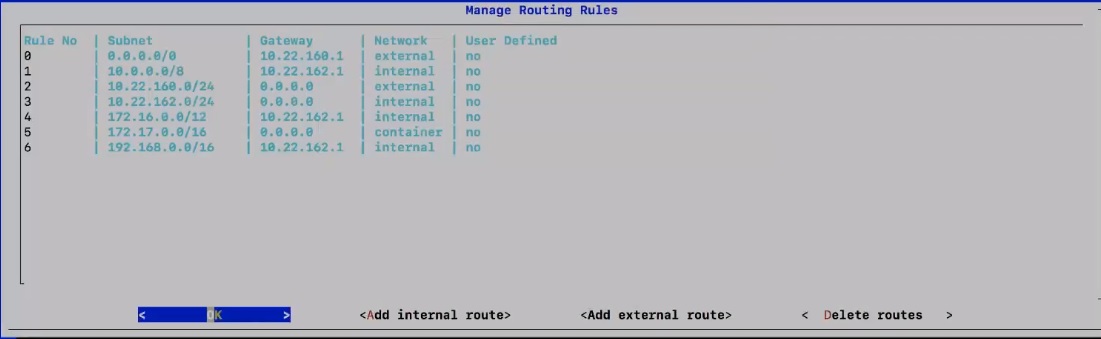
 | Benutzerdefinierte Routing-Regeln können zu Konflikten mit anderen Routing führen. Sie können beispielsweise eine Regel definieren, die Ihre SSH-Verbindung zur Videonetzknoten-Schnittstelle einfriert. In diesem Fall führen Sie eine der folgenden Aktionen aus, und entfernen oder ändern Sie die Routing-Regel:
|
Videonetzknoten in der Webex Cloud registrieren
Mit diesem Verfahren können Sie Videonetzknoten in der Webex-Cloud registrieren und die zusätzliche Konfiguration abschließen. Wenn Sie Ihren Knoten mit Control Hub registrieren, erstellen Sie ein Cluster, dem der Knoten zugewiesen ist. Ein Cluster enthält einen oder mehrere Medienknoten, die Dienste für Benutzer in einer bestimmten geografischen Region bereitstellen. Die Registrierungsschritte konfigurieren auch SIP-Anrufeinstellungen, legen einen Upgrade-Zeitplan fest und abonnieren E-Mail-Benachrichtigungen.
Vorbereitungen
Sie müssen die Registrierung eines Knotens nach dem Beginn innerhalb von 60 Minuten abschließen, andernfalls müssen Sie erneut beginnen.
Stellen Sie sicher, dass alle Popup-Blocker in Ihrem Browser deaktiviert sind oder dass Sie eine Ausnahme für https://admin.webex.com zulassen .
Stellen Sie nach Möglichkeit alle Knoten eines Clusters im gleichen Rechenzentrum bereit. Informationen zu Funktionsweise und Best Practices finden Sie unter „Cluster im Videonetz“.
Auf dem Host oder Computer, auf dem Sie Videonetzknoten in der Cloud registrieren, müssen Sie mit der Webex-Cloud und den IP-Adressen für das Videonetz verbunden sein, die registriert werden (in einer dualen NIC-Umgebung, insbesondere mit den internen IP-Adressen der Videonetzknoten).
| 1 | Melden Sie sich bei Control Hub an. Sie melden sich mit den Administratoranmeldeinformationen bei Control Hub an. Die Control Hub-Administratorfunktion ist nur für Benutzer verfügbar, die in Control Hub als Administratoren definiert sind. Weitere Informationen finden Sie unter Kundenkontorollen . | ||
| 2 | Gehen Sie zu und wählen Sie eine der folgenden Optionen:
| ||
| 3 | Stellen Sie sicher, dass Sie Ihren Videonetzknoten installiert und konfiguriert haben. Klicken Sie auf Ja, ich bin bereit, mich zu registrieren... und klicken Sie dann auf Weiter . | ||
| 4 | Wählen Sie unter Neu erstellen oder Cluster auswählen eine der folgenden Optionen aus:
| ||
| 5 | Geben Sie unter den FQDN oder die IP-Adresse ein , geben Sie den vollqualifizierten Domänennamen (FQDN) oder die interne IP-Adresse Ihres Videonetzknotens ein und klicken Sie auf Weiter .
Ein FQDN muss direkt auf die IP-Adresse aufgelöst werden, da er sonst nicht verwendet werden kann. Wir führen eine Überprüfung des FQDN durch, um Tippfehler oder Konfigurationskonflikte auszuschließen.
| ||
| 6 | Wählen Sie unter Upgrade-Zeitplan Zeit, Häufigkeit und Zeitzone aus. Der Standardwert ist ein täglicher Upgrade-Zeitplan. Sie können es in einen Wochenplan an einem bestimmten Tag ändern. Wenn ein Upgrade verfügbar ist, wird die Videonetzknoten-Software während der Auswahl automatisch aktualisiert.
| ||
| 7 | Fügen Sie unter E-Mail-Benachrichtigungen Administrator-E-Mail-Adressen hinzu, um Benachrichtigungen zu Service-Alarmen und Software-Upgrades zu abonnieren. Ihre Administrator-E-Mail-Adresse wird automatisch hinzugefügt. Sie können es entfernen, wenn Sie möchten. | ||
| 8 | Aktivieren Sie die Einstellung Videoqualität , um 1080p 30 fps Video zu aktivieren. Mit dieser Einstellung können SIP-Teilnehmer, die einem Meeting beitreten, das in einem Videonetzknoten gehostet wird, 1080p 30 fps Video verwenden, wenn sie sich alle im Unternehmensnetzwerk befinden und ein hochauflösendes Gerät verwenden. Die Einstellung gilt für alle Cluster von Knoten.
| ||
| 9 | Lesen Sie die Informationen unter Registrierung abschließen und klicken Sie dann auf Gehe zu Knoten , um den Knoten in der Webex-Cloud zu registrieren. Eine neue Browser-Registerkarte wird geöffnet, auf der Sie den Knoten prüfen können. In diesem Schritt wird der Videonetzknoten mit der IP-Adresse des Knotens gesichert. Während des Registrierungsprozesses werden Sie vom Control Hub zum Videonetzknoten umgeleitet. Die IP-Adresse muss gesichert sein, andernfalls schlägt die Registrierung fehl. Der Registrierungsprozess muss über das Unternehmensnetzwerk abgeschlossen werden, in dem der Knoten installiert ist. | ||
| 10 | Aktivieren Sie das Kontrollkästchen Zugriff auf den Webex-Videonetzknoten zulassen , und klicken Sie dann auf Weiter . | ||
| 11 | Klicken Sie auf Zulassen. Ihr Konto wird überprüft, Ihr Videonetzknoten ist registriert und die Meldung Registrierung abgeschlossen wird angezeigt, die angibt, dass Ihr Videonetzknoten jetzt bei Webex registriert ist. Der Videonetzknoten erhält Maschinenanmeldeinformationen basierend auf den Berechtigungen Ihrer Organisation. Die generierten Anmeldeinformationen auf dem Computer laufen regelmäßig ab und werden aktualisiert. | ||
| 12 | Klicken Sie auf den Portallink oder schließen Sie die Registerkarte, um zur Videonetz-Seite zurückzukehren. Auf der Seite Videonetz wird jetzt der neue Cluster angezeigt, der den Videonetzknoten enthält, den Sie registriert haben.
Zu diesem Zeitpunkt ist der Videonetzknoten bereit, mit den Cisco Cloud-Diensten über die sicheren Kanäle mithilfe eines Tokens zu kommunizieren, das für die Authentifizierung ausgegeben wird. Der Videonetzknoten kommuniziert auch mit dem Docker Hub (docker.com, docker.io). Docker wird von Videonetzknoten verwendet, um Container für die Verteilung an verschiedene Videonetzknoten auf der ganzen Welt zu speichern. Nur Cisco hat Anmeldeinformationen zum Schreiben an Docker Hub. Die Videonetzknoten können den Docker Hub mit schreibgeschützten Anmeldeinformationen erreichen, um die Container für Upgrades herunterzuladen.
|
Zu beachtende Dinge
Beachten Sie die folgenden Informationen zum Videonetzknoten und wie er funktioniert, wenn er in Ihrer Webex-Organisation registriert ist:
Wenn Sie einen neuen Videonetzknoten bereitstellen, erkennen die Webex-App und das Webex-registrierte Gerät den neuen Knoten bis zu 2 Stunden lang nicht. Die Clients prüfen während des Starts, einer Netzwerkänderung oder eines Cache-Ablaufs die Erreichbarkeit von Clustern. Sie können 2 Stunden warten oder als Problemumgehung Ihre Webex-App neu starten oder das Webex Room- oder Desk-Gerät neu starten. Anschließend werden Anrufaktivitäten in den Videonetz-Berichten in Control Hub erfasst.
Ein Videonetzknoten wird bei einer einzelnen Webex-Organisation registriert; es handelt sich nicht um ein Multitenant-Gerät.
Informationen dazu, was den Videonetzknoten verwendet und was nicht, finden Sie in der Tabelle in Clients und Geräten, die den Videonetzknoten verwenden.
Der Videonetzknoten kann eine Verbindung zu Ihrer Webex-Site oder zur Webex-Site eines anderen Kunden oder Partners herstellen. Beispielsweise hat Site A einen Videonetzknoten-Cluster bereitgestellt und diesen mit der Domäne example1.webex.com registriert. Wenn sich Benutzer auf der Site An mymeeting@example1.webex.com einwählen, verwenden sie den Videonetzknoten, und es kann eine Kaskade erstellt werden. Wenn die Benutzer in Site A yourmeeting@example2.webex.com wählen, verwenden die Site-A-Benutzer ihren lokalen Videonetzknoten und stellen eine Verbindung zum Meeting in der Webex-Organisation von Site B her.
Nächste Schritte
Wiederholen Sie diese Schritte, um weitere Knoten zu registrieren.
Wenn ein Upgrade verfügbar ist, empfehlen wir Ihnen, es so bald wie möglich anzuwenden. Führen Sie die folgenden Schritte aus, um ein Upgrade durchzuführen:
Die Bereitstellungsdaten werden vom Cisco-Entwicklungsteam über gesicherte Kanäle in die Webex-Cloud übertragen. Die Bereitstellungsdaten sind signiert. Für die Container enthalten die Bereitstellungsdaten Name, Prüfsumme, Version usw. Der Videonetzknoten bezieht seine Bereitstellungsdaten auch über gesicherte Kanäle aus der Webex-Cloud.
Sobald der Videonetzknoten seine Bereitstellungsdaten erhält, authentifiziert sich der Knoten mit schreibgeschützten Anmeldeinformationen und lädt den Container mit einer bestimmten Prüfsumme und einem bestimmten Namen herunter und aktualisiert das System. Jeder Container, der auf dem Videonetzknoten ausgeführt wird, hat einen Bildnamen und eine Prüfsumme. Diese Attribute werden über gesicherte Kanäle in die Webex-Cloud hochgeladen.
Dienstgüte (QoS) für Videonetzknoten aktivieren
Vorbereitungen
Nehmen Sie die erforderlichen Änderungen am Firewall-Port vor, die im Diagramm und in der Tabelle aufgeführt sind. Siehe Ports und Protokolle für das Videonetz.
Damit Videonetzknoten für QoS aktiviert werden können, müssen die Knoten online sein. Knoten im Wartungsmodus oder Offline-Status werden ausgeschlossen, wenn Sie diese Einstellung aktivieren.
| 1 | Wechseln Sie aus der Kundenansicht in https://admin.webex.com zu , klicken Sie auf Einstellungen bearbeiten auf der Videonetzkarte. | ||
| 2 | Scrollen Sie zu Servicequalität und klicken Sie auf Aktivieren . Wenn diese Option aktiviert ist, erhalten Sie den großen, diskreten Portbereich (bestimmt durch die lokale Anrufsteuerungskonfiguration), der für Audio und Video für lokale SIP-Clients/Endpunkte und Intracluster-Kaskaden mit eindeutigen DSCP-Markierungen verwendet wird:.
Der gesamte SIP- und Kaskadenverkehr von Videonetz-Knoten ist mit EF für Audio und AF41 für Video gekennzeichnet. Die diskreten Portbereiche werden als Quellports für kaskadierende Medien zu anderen Videonetzknoten und Cloud-Medienknoten sowie Quell- und Zielports für SIP-Clientmedien verwendet. Webex Teams-Apps und Kaskadenmedien verwenden weiterhin den gemeinsamen Zielport 5004 und Port ramge 50000–53000.
Es wird eine Statusmeldung angezeigt, die anzeigt, welche Knoten für den QoS-Portbereich einzeln aktiviert werden. Sie können auf ausstehende Knoten überprüfen klicken, um eine Liste der Knoten anzuzeigen, die für QoS ausstehend sind. Das Aktivieren dieser Einstellung kann je nach Anrufverkehr auf den Knoten bis zu 2 Stunden dauern. | ||
| 3 | Wenn QoS in 2 Stunden nicht vollständig aktiviert ist, eröffnen Sie einen Fall mit Unterstützung für weitere Ermittlungen. Die Knoten werden neu gestartet und mit dem neuen Portbereich aktualisiert. |
Wenn Sie die Einstellung deaktivieren, wird der kleine konsolidierte Portbereich angezeigt, der sowohl für Audio als auch für Video verwendet wird (34000–34999). Der gesamte Datenverkehr von Videonetzknoten (SIP, Kaskaden, Cloudverkehr usw.) erhält eine einzige Markierung von AF41.
Verifizieren von Videonetzknoten-Portbereichen mit dem Reflector-Tool in der Weboberfläche
Das Reflektor-Tool (eine Kombination aus einem Server auf dem Videonetzknoten und einem Client über ein Python-Skript) wird verwendet, um zu überprüfen, ob die erforderlichen TCP-/UDP-Ports von Videonetzknoten geöffnet sind.
Vorbereitungen
Laden Sie eine Kopie des Reflector Tool Client (ein Python-Skript) von https://github.com/CiscoDevNet/webex-video-mesh-reflector-client herunter.
Damit das Skript ordnungsgemäß funktioniert, stellen Sie sicher, dass Sie Python 2.7.10 oder höher in Ihrer Umgebung ausführen.
Derzeit unterstützt dieses Tool SIP-Endpunkte für Videonetzknoten und die Intracluster-Verifizierung.
| 1 | Aktivieren Sie in der Kundenansicht in https://admin.webex.com den Wartungsknoten für den Videonetzknoten, indem Sie diese Anweisungen befolgen. |
| 2 | Warten Sie, bis der Knoten den Status „Bereit für Wartung“ in Control Hub anzeigt. |
| 3 | Öffnen Sie die Webex-Videonetz-Knotenoberfläche. Anweisungen finden Sie unter Verwalten des Videonetzknotens über die Weboberfläche . |
| 4 | Scrollen Sie zu Reflector Tool , und starten Sie entweder den TCP Reflector Server oder UDP Reflector Server , je nachdem, welches Protokoll Sie verwenden möchten. |
| 5 | Klicken Sie auf Reflector Server starten und warten Sie dann, bis der Server erfolgreich gestartet wurde. Sie sehen eine Benachrichtigung, wenn der Server startet. |
| 6 | Führen Sie das Skript auf einem System (z. B. einem PC) in einem Netzwerk aus, das Videonetzknoten erreichen sollen, mit dem folgenden Befehl aus:
Am Ende des Laufs zeigt der Client eine Erfolgsmeldung an, wenn alle erforderlichen Ports offen sind:
Der Client zeigt eine fehlgeschlagene Nachricht an, wenn erforderliche Ports nicht geöffnet sind:
|
| 7 | Beheben Sie alle Port-Probleme in der Firewall und führen Sie die oben genannten Schritte erneut aus. |
| 8 | Client ausführen mit
|
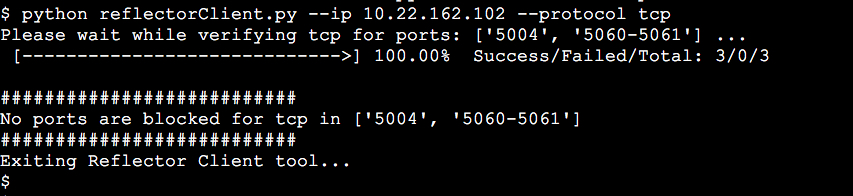
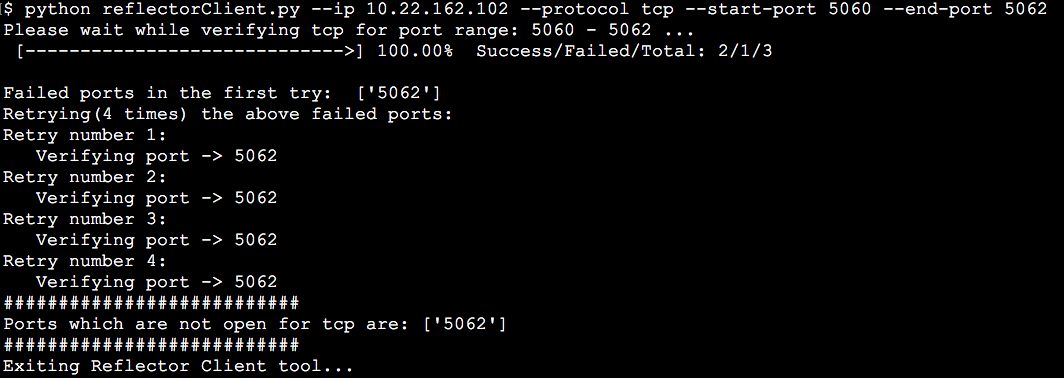

Videonetzknoten für Proxy-Integration konfigurieren
Mit dieser Prozedur können Sie den Proxytyp angeben, den Sie in ein Videonetz integrieren möchten. Wenn Sie einen transparenten Proxy zur Prüfung oder einen expliziten Proxy auswählen, können Sie die Schnittstelle des Knotens verwenden, um das Stammzertifikat hochzuladen und zu installieren, die Proxyverbindung zu überprüfen und potenzielle Probleme zu beheben.
Vorbereitungen
Siehe Proxy-Unterstützung für Videonetz für eine Übersicht der unterstützten Proxy-Optionen.
| 1 | Videonetz-Setup-URL eingeben | ||||||||||
| 2 | Gehen Sie zu Vertrauensspeicher und Proxy und wählen Sie eine Option aus:
Führen Sie die nächsten Schritte für eine transparente Inspektion oder einen expliziten Proxy aus. | ||||||||||
| 3 | Klicken Sie auf Stammzertifikat oder Entitätszertifikat hochladen , und suchen Sie dann das Stammzertifikat für den expliziten oder transparenten Prüfproxy aus und wählen Sie es aus. Das Zertifikat wurde hochgeladen, aber noch nicht installiert, da der Knoten neu gestartet werden muss, um das Zertifikat zu installieren. Klicken Sie auf den Pfeil nach dem Namen des Zertifikatsausstellers, um weitere Details zu erhalten, oder klicken Sie auf Löschen , wenn Sie einen Fehler gemacht haben und die Datei erneut hochladen möchten. | ||||||||||
| 4 | Klicken Sie für eine transparente Prüfung oder explizite Proxys auf Proxyverbindung prüfen , um die Netzwerkkonnektivität zwischen dem Videonetzknoten und dem Proxy zu testen. Wenn der Verbindungstest fehlschlägt, wird eine Fehlermeldung mit dem Grund und wie Sie das Problem beheben können angezeigt. | ||||||||||
| 5 | Nachdem der Verbindungstest bestanden hat, aktivieren Sie für expliziten Proxy den Umschalter auf Weiterleiten aller Port-443-https-Anfragen von diesem Knoten über den expliziten Proxy . Diese Einstellung benötigt 15 Sekunden, um wirksam zu werden. | ||||||||||
| 6 | Klicken Sie auf Alle Zertifikate in den Vertrauensspeicher installieren (wird angezeigt, wenn während der Proxy-Einrichtung ein Stammzertifikat hinzugefügt wurde) oder auf Neu starten (wird angezeigt, wenn kein Stammzertifikat hinzugefügt wurde), lesen Sie die Eingabeaufforderung, und klicken Sie dann auf Installieren , wenn Sie bereit sind. Der Knoten wird innerhalb weniger Minuten neu gestartet. | ||||||||||
| 7 | Nachdem der Knoten neu gestartet wurde, melden Sie sich bei Bedarf erneut an und öffnen Sie die Seite „Übersicht“ , um die Konnektivitätsprüfungen zu überprüfen, um sicherzustellen, dass alle im grünen Status sind. Die Proxy-Verbindungsprüfung testet nur eine Unterdomäne von webex.com. Wenn Verbindungsprobleme auftreten, besteht ein häufiges Problem darin, dass einige der in den Installationsanweisungen aufgeführten Cloud-Domänen am Proxy blockiert werden. |
Integrieren des Videonetzes Mit Dem Ablauf Der Anrufsteuerung
Konfigurieren Sie SIP-Übertragungswege, um die SIP-Einwahl für Webex-Meetings über das Videonetz weiterzuleiten. SIP-Geräte unterstützen keine direkte Erreichbarkeit. Sie müssen daher die Unified CM- oder VCS Expressway-Konfiguration verwenden, um eine Beziehung zwischen lokalen SIP-Geräten und Ihren Videonetz-Clustern herzustellen.
Vorbereitungen
Siehe Bereitstellungsmodelle für Videonetz und Cisco Unified Communications Manager , um gängige Bereitstellungsbeispiele zu verstehen.
Videonetz unterstützt entweder TCP oder TLS zwischen Unified CM und SIP-Signalisierung. SIP TLS wird für VCS Expressway nicht unterstützt.
In Unified CM kann jeder SIP-Übertragungsweg bis zu 16 Videonetz-Ziele (IP-Adressen) unterstützen.
In Unified CM können die eingehenden Ports im SIP-Übertragungsweg-Sicherheitsprofil standardmäßig verwendet werden (Nicht sicheres SIP-Übertragungsweg-Profil).
Videonetz unterstützt 2 Routen-Muster: sitename.webex.com und meet.ciscospark.com . Andere Routen-Muster werden nicht unterstützt.
Videonetz unterstützt 3 Routen-Muster: webex.com (für kurze Videoadressen ), sitename.webex.com und meet.ciscospark.com . Andere Routen-Muster werden nicht unterstützt.
Wenn Sie das Format für kurze Videoadressen ( meet@webex.com ) wird der Anruf immer vom Videonetzknoten bearbeitet. Der Knoten verarbeitet den Anruf, auch wenn der Anruf an eine Site geht, für die das Videonetz nicht aktiviert ist.
Wählen Sie abhängig von Ihrer Anrufsteuerungsumgebung und Ihren Sicherheitsanforderungen eine der folgenden Optionen aus:
|
Unified CM Secure TLS SIP Traffic Routing für Videonetz konfigurieren
| 1 | Erstellen Sie ein SIP-Profil für Videonetz-Cluster: | ||
| 2 | Fügen Sie ein neues SIP-Übertragungsweg-Sicherheitsprofil für Videonetz-Cluster hinzu: | ||
| 3 | Fügen Sie einen neuen SIP-Übertragungsweg hinzu, der auf Ihre Videonetzcluster verweist:
| ||
| 4 | Erstellen Sie einen SIP-Übertragungsweg, der auf einen Expressway für ein Webex-Cloud-Failover verweist.
| ||
| 5 | Erstellen Sie eine neue Routen-Gruppe für Anrufe an Videonetz-Cluster: | ||
| 6 | Erstellen Sie eine neue Routengruppe für den Überlauf in die Cloud für Anrufe an das Expressway: | ||
| 7 | Erstellen Sie eine neue Routenliste für Anrufe an Videonetzcluster und Expressway: | ||
| 8 | Erstellen Sie ein SIP-Routenmuster für das kurze Videoadressen-Wählformat für Webex-Meetings: Mit der Funktion zum Wählen kurzer Videoadressen müssen sich Benutzer nicht mehr den Namen der Webex-Site merken, um einem Webex-Meeting oder -Event mit einem Videosystem beizutreten. Sie können dem Meeting schneller beitreten, da sie nur die Meeting- oder Event-Kennnummer kennen müssen. | ||
| 9 | Erstellen Sie ein SIP-Routenmuster für die Webex-Site: | ||
| 10 | Erstellen Sie ein SIP-Routenmuster für Webex-App-Meetings (Abwärtskompatibilität): |
Unified CM TCP SIP Traffic Routing für Videonetz konfigurieren
| 1 | Erstellen Sie ein SIP-Profil für Videonetz-Cluster: | ||
| 2 | Fügen Sie ein neues SIP-Übertragungsweg-Sicherheitsprofil für Videonetz-Cluster hinzu: | ||
| 3 | Fügen Sie einen neuen SIP-Übertragungsweg hinzu, der auf Ihre Videonetzcluster verweist:
| ||
| 4 | Erstellen Sie einen neuen SIP-Übertragungsweg, der auf ein Expressway verweist.
| ||
| 5 | Erstellen Sie eine neue Routen-Gruppe für Anrufe an Videonetz-Cluster: | ||
| 6 | Erstellen Sie eine neue Routengruppe für den Überlauf in die Cloud für Anrufe an das Expressway: | ||
| 7 | Erstellen Sie eine neue Routenliste für Anrufe an Videonetzcluster und Expressway: | ||
| 8 | Erstellen Sie ein SIP-Routenmuster für das kurze Videoadressen-Wählformat für Webex-Meetings: Mit der Funktion zum Wählen kurzer Videoadressen müssen sich Benutzer nicht mehr den Namen der Webex-Site merken, um einem Webex-Meeting oder -Event mit einem Videosystem beizutreten. Sie können dem Meeting schneller beitreten, da sie nur die Meeting- oder Event-Kennnummer kennen müssen. | ||
| 9 | Erstellen Sie ein SIP-Routenmuster für die Webex-Site: | ||
| 10 | Erstellen Sie ein SIP-Routenmuster für Webex-App-Meetings: |
Konfigurieren von Expressway TCP SIP -Datenverkehrs-Routing für Videonetz
| 1 | Erstellen Sie eine Zone, die auf Videonetzcluster verweist: | ||||||||||||||||||||||
| 2 | Erstellen Sie Wählmuster für Videonetz-Cluster für Webex-Sites:
| ||||||||||||||||||||||
| 3 | Erstellen Sie einen Traversal-Client und ein Zonenpaar, das auf den Cloud-Expressway für das Failover verweist: | ||||||||||||||||||||||
| 4 | Erstellen Sie eine Fallback-Suchregel für die Traversal Client Zone, die zu Expressway-E führt: | ||||||||||||||||||||||
| 5 | Wechseln Sie von Expressway-E zu . Klicken Sie auf Neu und fügen Sie die Webex-Zone hinzu. In Versionen vor X8.11 haben Sie zu diesem Zweck eine neue DNS-Zone erstellt. | ||||||||||||||||||||||
| 6 | Erstellen Sie ein Wählmuster für den Cloud-Expressway: | ||||||||||||||||||||||
| 7 | Öffnen Sie für SIP-Geräte, die in Expressway-C registriert sind, die IP-Adresse des Geräts in einem Browser, gehen Sie zu Einrichtung, blättern Sie zu SIPund wählen Sie Standards von der Typ Dropdown-Liste. |
Exchange-Zertifikatsketten zwischen Unified CM und Videonetzknoten
Schließen Sie einen Zertifikataustausch ab, um eine bidirektionale Vertrauensstellung zwischen den Unified CM- und Videonetz-Schnittstellen herzustellen. Mit der Konfiguration des sicheren Übertragungswegs ermöglichen die Zertifikate, dass verschlüsselter SIP-Datenverkehr und SRTP-Medien in Ihrer Organisation von vertrauenswürdigen Unified CMs auf vertrauenswürdigen Videonetzknoten landen.
| In einer geclusterten Umgebung müssen Sie CA- und Serverzertifikate auf jedem Knoten einzeln installieren. |
Vorbereitungen
Aus Sicherheitsgründen empfehlen wir Ihnen, ein CA-signiertes Zertifikat auf Ihren Videonetzknoten anstelle des standardmäßigen selbstsignierten Zertifikats des Knotens zu verwenden.
| 1 | Öffnen Sie die Videonetz-Knotenschnittstelle (IP-Adresse/Setup, zum Beispiel) | ||||
| 2 | Gehen Sie zu Serverzertifikate und fordern Sie nach Bedarf ein Zertifikat und ein Schlüsselpaar an und laden Sie es hoch:
| ||||
| 3 | Gehen Sie in einer anderen Browser-Registerkarte von Cisco Unified OS Administration zu . Geben Sie Ihre Suchkriterien ein und klicken Sie auf Suchen , wählen Sie dann den Dateinamen des Zertifikats oder der Certificate Trust List (CTL) aus und klicken Sie auf Herunterladen . Speichern Sie die Unified CM-Datei an einer leicht zu merkenden Stelle, und lassen Sie die Unified CM-Instanz auf der Browser-Registerkarte geöffnet. | ||||
| 4 | Wechseln Sie zurück zur Registerkarte „Videonetz-Knotenschnittstelle“, klicken Sie auf Vertrauensspeicher und Proxy , und wählen Sie eine Option aus:
Ein Cloud-registrierter Videonetzknoten wird ordnungsgemäß heruntergefahren und wartet bis zu 2 Stunden, bis alle Anrufe beendet sind. Um das CallManager.pem-Zertifikat zu installieren, wird der Knoten automatisch neu gestartet. Wenn es wieder online geht, wird eine Aufforderung angezeigt, wenn das CallManager.pem-Zertifikat auf dem Videonetzknoten installiert wird. Sie können die Seite dann erneut laden, um das neue Zertifikat anzuzeigen. | ||||
| 5 | Wechseln Sie zurück zur Registerkarte „Cisco Unified OS Administration“ und klicken Sie auf „Zertifikat hochladen/Zertifikatskette“. Wählen Sie den Zertifikatsnamen aus der Dropdown-Liste „Zertifikatszweck“ aus, navigieren Sie zu der Datei, die Sie von der Videonetz-Knotenschnittstelle heruntergeladen haben, und klicken Sie dann auf „Öffnen“ . | ||||
| 6 | Um die Datei auf den Server hochzuladen, klicken Sie auf Datei hochladen . Wenn Sie eine Zertifikatskette hochladen, müssen Sie alle Zertifikate in der Kette hochladen.
|
Medienverschlüsselung für die Organisation und Videonetzcluster aktivieren
Mit dieser Prozedur können Sie die Medienverschlüsselung für Ihre Organisation und einzelne Videonetz-Cluster aktivieren. Diese Einstellung erzwingt ein End-to-End-TLS-Setup und Sie müssen einen sicheren TLS SIP-Übertragungsweg auf Ihrem Unified CM haben, der auf Ihre Videonetzknoten verweist.
Einstellungen | Ergebnis |
|---|---|
Unified CM ist mit einem sicheren Übertragungsweg konfiguriert und diese Video Mesh Control Hub-Einstellung ist nicht aktiviert. | Anrufe schlagen fehl. |
Unified CM ist nicht mit einem sicheren Übertragungsweg konfiguriert und diese Video Mesh Control Hub-Einstellung ist aktiviert. | Anrufe schlagen nicht fehl, aber sie kehren in den nicht sicheren Modus zurück. |
| Cisco-Endpunkte müssen außerdem mit einem Sicherheitsprofil und TLS-Verhandlung konfiguriert werden, damit die durchgängige Verschlüsselung funktioniert. Andernfalls werden Anrufe von Endpunkten, die nicht mit TLS konfiguriert sind, in die Cloud übertragen. Wir empfehlen, diese Funktion nur zu aktivieren, wenn alle Endpunkte für die Verwendung von TLS konfiguriert werden können. |
Vorbereitungen
| 1 | Wechseln Sie aus der Kundenansicht in https://admin.webex.com zu und klicken Sie auf Einstellungen auf der Videonetzkarte. |
| 2 | Blättern Sie zu Medienverschlüsselung und aktivieren Sie die Einstellung. Mit dieser Einstellung ist die Verschlüsselung für alle Medienkanäle obligatorisch, die die Videonetzknoten in Ihrer Organisation passieren. Beachten Sie die vorstehende Tabelle und den Warnhinweis für Situationen, in denen Anrufe möglicherweise fehlschlagen, und was erforderlich ist, damit die durchgängige Verschlüsselung funktioniert. |
| 3 | Klicken Sie auf „Alle anzeigen“ und wiederholen Sie die folgenden Schritte für jeden Videonetzcluster, den Sie für sicheren SIP-Datenverkehr aktivieren möchten. |
Videonetz für die Webex-Site aktivieren
Um optimierte Medien für den Videonetzknoten für ein Webex-Meeting für alle Webex-App und -Geräte zum Beitreten zu verwenden, muss diese Konfiguration für die Webex-Site aktiviert sein. Durch Aktivieren dieser Einstellung werden Videonetz- und Meeting-Instanzen in der Cloud miteinander verknüpft und Kaskaden von Videonetzknoten ermöglicht. Wenn diese Einstellung nicht aktiviert ist, verwenden die Webex-App und die Geräte den Videonetzknoten nicht für Webex-Meetings.
| 1 | Wechseln Sie aus der Kundenansicht in https://admin.webex.com zu , klicken Sie auf der Karte „Meetings“ auf die Webex-Site und anschließend auf Einstellungen |
| 2 | Öffnen Sie Allgemeine Einstellungen durch Klicken auf > Meeting > Site-Einstellungen . Klicken Sie unter Allgemeine Einstellungen auf Cloud Collaboration Meeting Rooms (CMR), wählen Sie Videonetz für Medienressourcentyp und klicken Sie dann unten auf Speichern .
Diese Einstellung verknüpft Videonetz- und Meeting-Instanzen in der Cloud und ermöglicht Kaskaden von Videonetzknoten. Die Einstellung sollte sich nach 15 Minuten in Ihrer Umgebung auffüllen. Webex-Meetings, die nach dem Ausfüllen dieser Änderung beginnen, nehmen die neue Einstellung auf. Wenn Sie dieses Feld auf „Cloud“ (Standardoption) festlegen, werden alle Meetings in der Cloud gehostet und der Videonetzknoten wird nicht verwendet. |
Zuweisen von Zusammenarbeitsräumen zu Webex-App-Benutzern
Überprüfen Sie das Meeting-Erlebnis auf dem sicheren Endpunkt.
Führen Sie die folgenden Schritte aus, um zu überprüfen, ob die Endpunkte sicher registriert sind und das richtige Meeting-Erlebnis angezeigt wird.
| 1 | Treten Sie einem Meeting über den sicheren Endpunkt bei. |
| 2 | Stellen Sie sicher, dass die Meeting Teilnehmerliste auf dem Gerät angezeigt wird. Dieses Beispiel zeigt, wie die Meeting-Liste auf einem Endpunkt mit Touchpanel aussieht:
|
| 3 | Greifen Sie während des Meetings auf die Informationen zur Webex Konferenz über Anrufdetails . |
| 4 | Stellen Sie sicher, dass im Abschnitt „Verschlüsselung“ das Symbol angezeigt wird Typ als AES-128 und das Status als Ein .
|
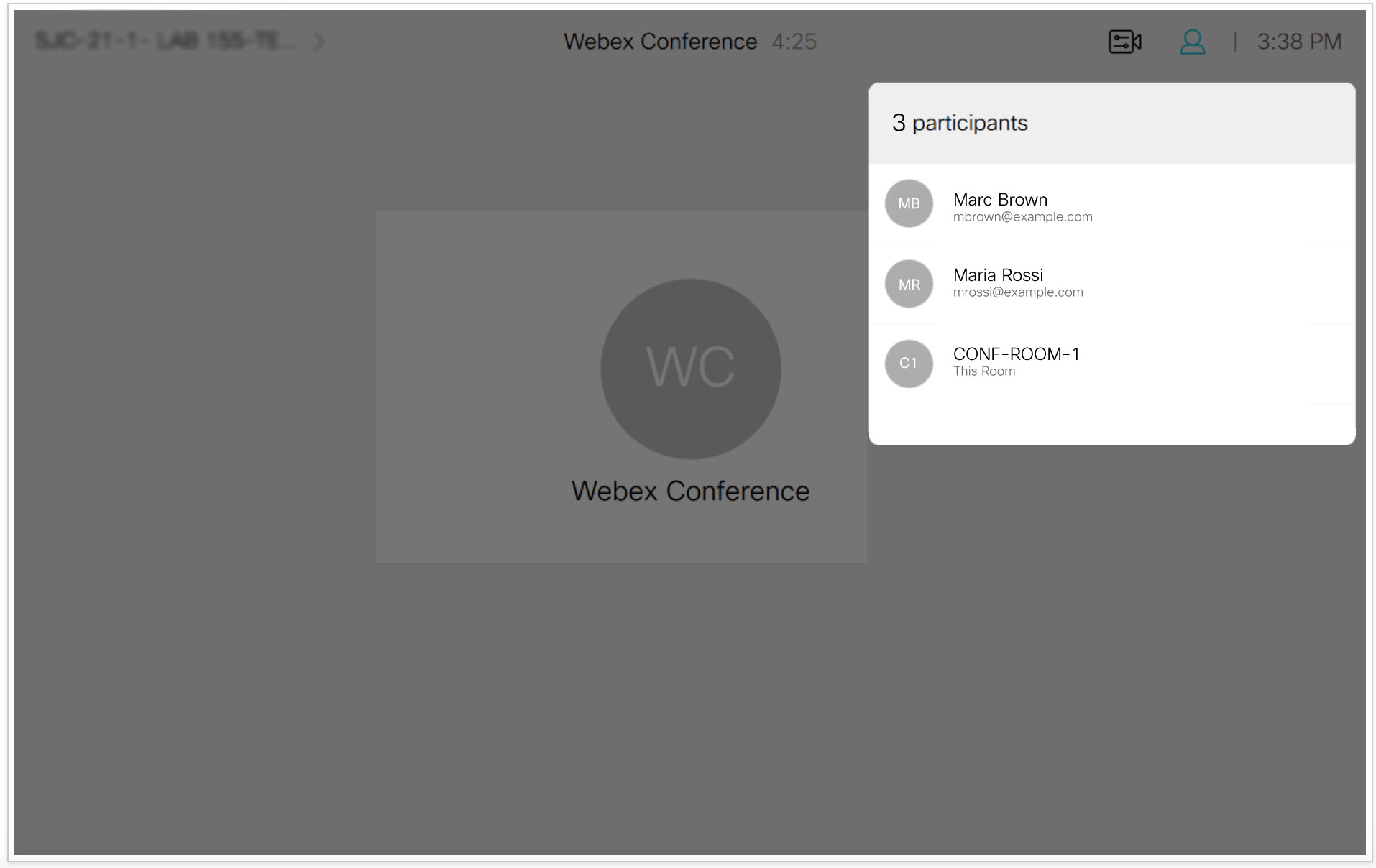
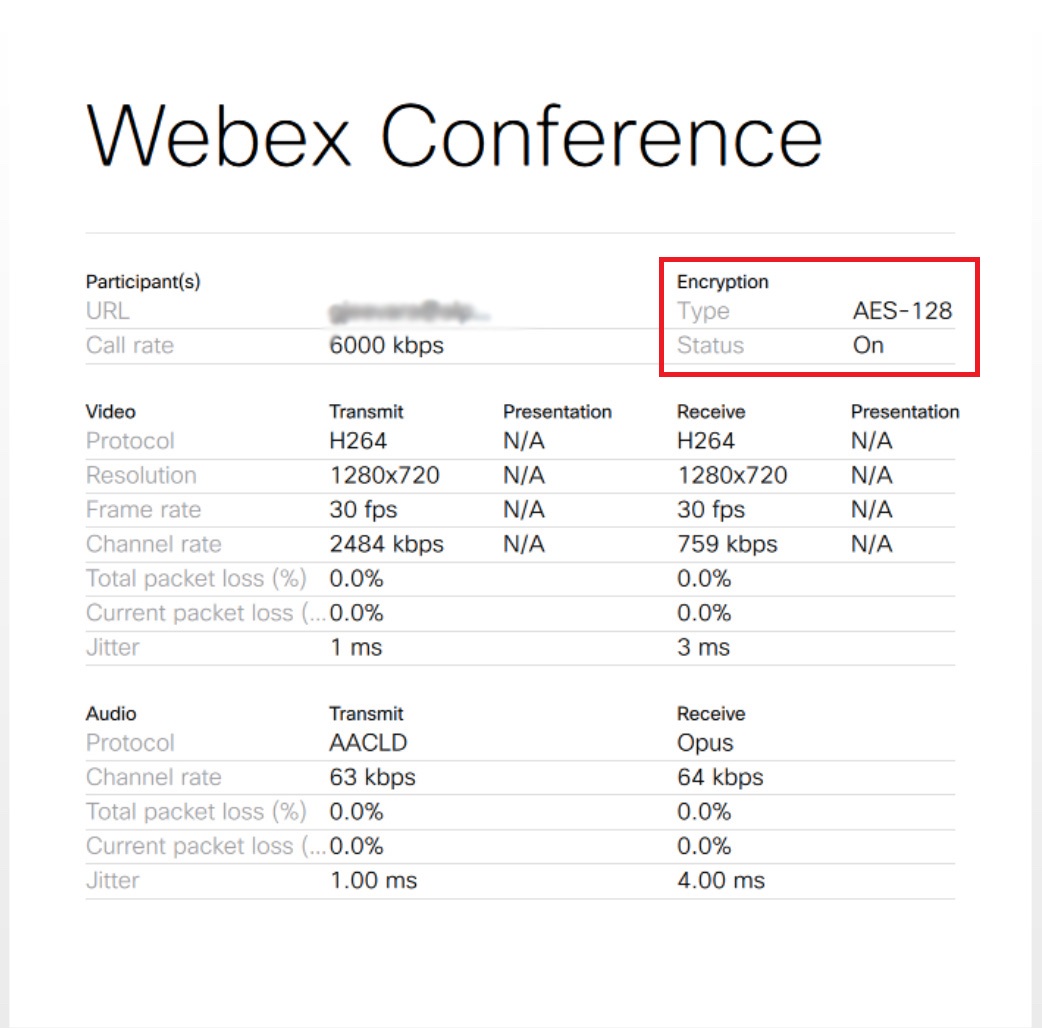
Videonetzanalyse
Analysen enthalten Informationen zur Verwendung Ihrer lokalen Videonetzknoten und -cluster in Ihrer Webex-Organisation. Mit den Verlaufsdaten in der Metrikenansicht können Sie Ihre Videonetz-Ressourcen effektiver verwalten, indem Sie Kapazität, Auslastung und Verfügbarkeit Ihrer lokalen Ressourcen überwachen. Sie können diese Informationen verwenden, um Entscheidungen zum Hinzufügen weiterer Videonetzknoten zu einem Cluster oder zum Erstellen neuer Cluster zu treffen. Videonetzanalysen finden Sie im Control Hub unter .
Um die Analyse der Daten in Ihrer Organisation zu erleichtern, können Sie die Daten in der Grafik vergrößern und einen bestimmten Zeitraum isolieren. Für Analysen können Sie auch Berichte in Scheiben schneiden und würfeln, um detailliertere Details anzuzeigen.
| Videonetzanalysen und Fehlerbehebungsberichte zeigen Daten in der Zeitzone an, die für den lokalen Browser festgelegt ist. |
Analysen
Videonetzanalysen liefern einen langfristigen Trend (bis zu 3 Monate an Daten) in den Kategorien Engagement, Ressourcennutzung und Bandbreitennutzung.
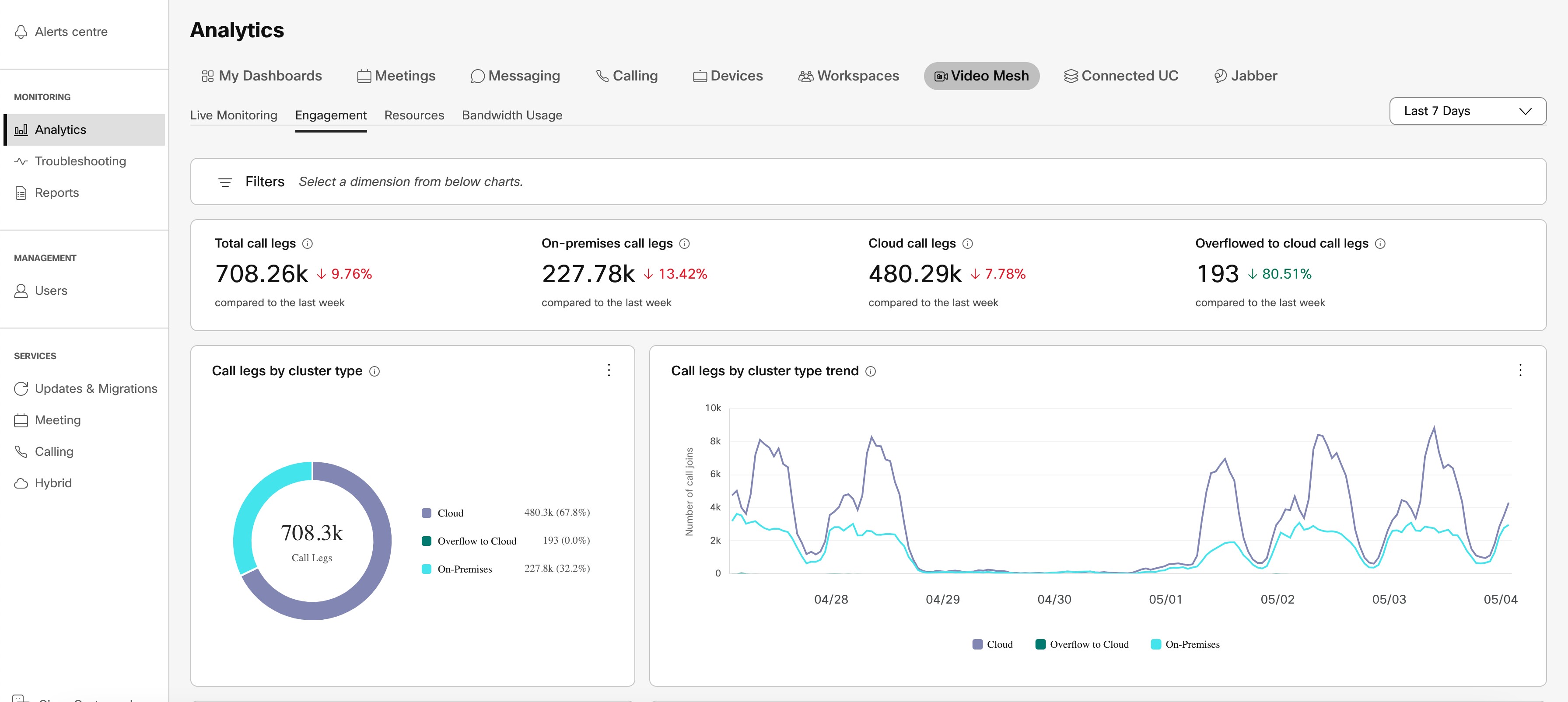
Live-Überwachung
Die Registerkarte „Live-Überwachung“ bietet eine Echtzeitansicht der Aktivitäten in Ihrer Organisation: bis zu 1 Minute Aggregation und die Möglichkeit, die letzten 4 Stunden oder 24 Stunden auf allen Clustern oder bestimmten Clustern anzuzeigen. Diese Registerkarte in Control Hub wird automatisch aktualisiert – alle 1 Minute für die letzten 4 Stunden und alle 10 Minuten für die letzten 24 Stunden.
Zugriff, Filter und Speichern von Echtzeitüberwachungsberichten für Videonetz
Berichte zur Live-Überwachung von Videonetzen sind auf der Seite „Fehlerbehebung“ in Control Hub ( https://admin.webex.com) verfügbar, sobald das Videonetz aktiv ist und über einen Cluster mit mindestens einem registrierten Videonetzknoten verfügt.
| 1 | Wählen Sie in der Kundenansicht in https://admin.webex.com die Option Analyse und klicken Sie auf Videonetz oben rechts im Bildschirm.
| ||||
| 2 | Wählen Sie aus dem Umschalter auf der linken Seite eine Option aus, um zu filtern, wie weit Sie die Daten zurück in der Zeit anzeigen möchten.
| ||||
| 3 | Verwenden Sie bei Bedarf die folgenden Optionen, um mit den Diagrammen zu interagieren:
| ||||
| 4 | Klicken Sie nach dem Filtern der Daten in den Berichten auf mehr
|
 , um eine kurze Beschreibung des Diagramms zu erhalten.
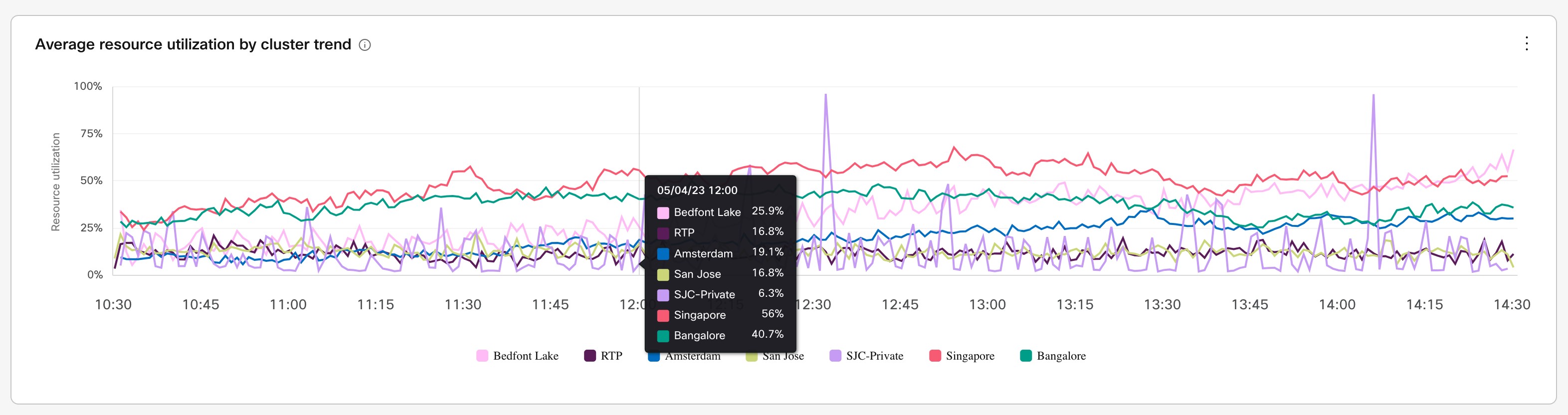
Zugriff, Filter und Speichern von Videonetzanalysen
Metrische Videonetz-Berichte sind auf der Analyseseite von Control Hub ( https://admin.webex.com) verfügbar, sobald das Videonetz aktiv ist und über einen Cluster mit mindestens einem registrierten Videonetz-Knoten verfügt.
| 1 | Wählen Sie in der Kundenansicht in https://admin.webex.com die Option Analyse und klicken Sie auf Videonetz oben rechts im Bildschirm. | ||||||
| 2 | Klicken Sie je nach Art der gesuchten Daten auf eine Kategorie:
| ||||||
| 3 | Wählen Sie aus der Dropdown-Liste auf der rechten Seite eine Option, um zu filtern, wie weit zurück in der Zeit Sie Daten anzeigen möchten.
| ||||||
| 4 | Interagieren Sie mit den Diagrammen oder Donut-Diagrammen, indem Sie bei Bedarf die folgenden Optionen verwenden:
| ||||||
| 5 | Klicken Sie nach dem Filtern der Daten in den Berichten auf mehr
| ||||||
| 6 | Löschen Sie alle Filter in der Filterleiste, wenn Sie die Analyseansicht zurücksetzen möchten. |
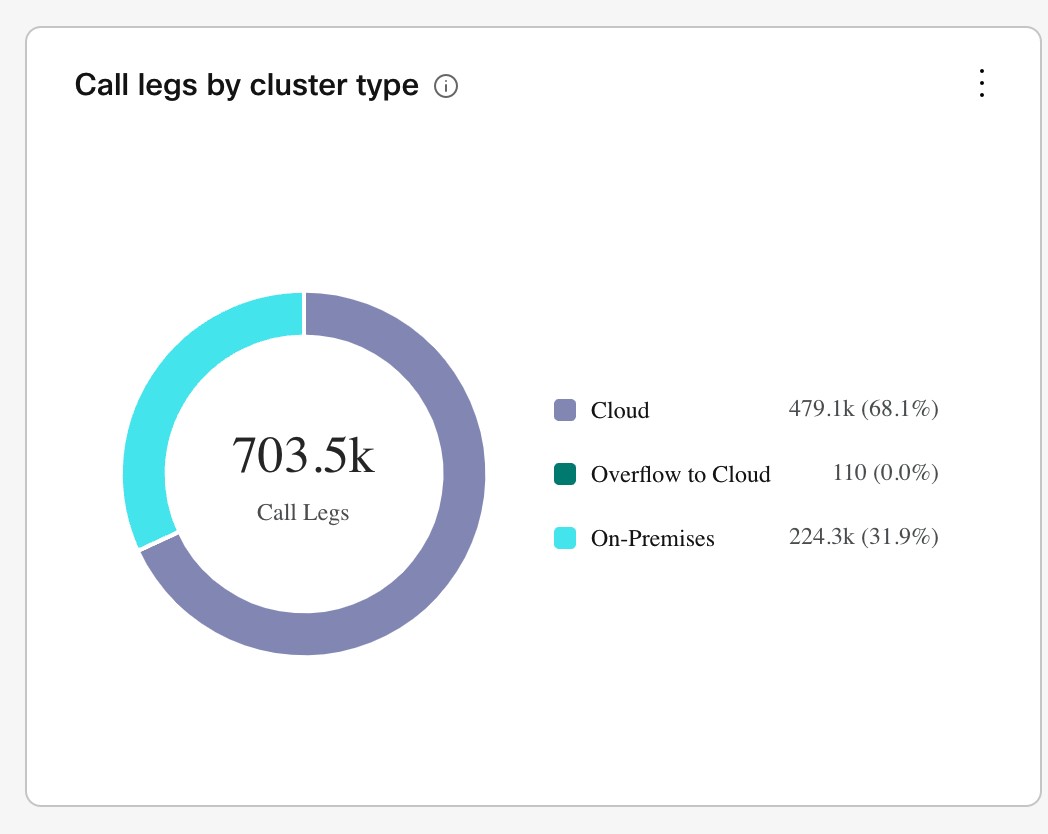
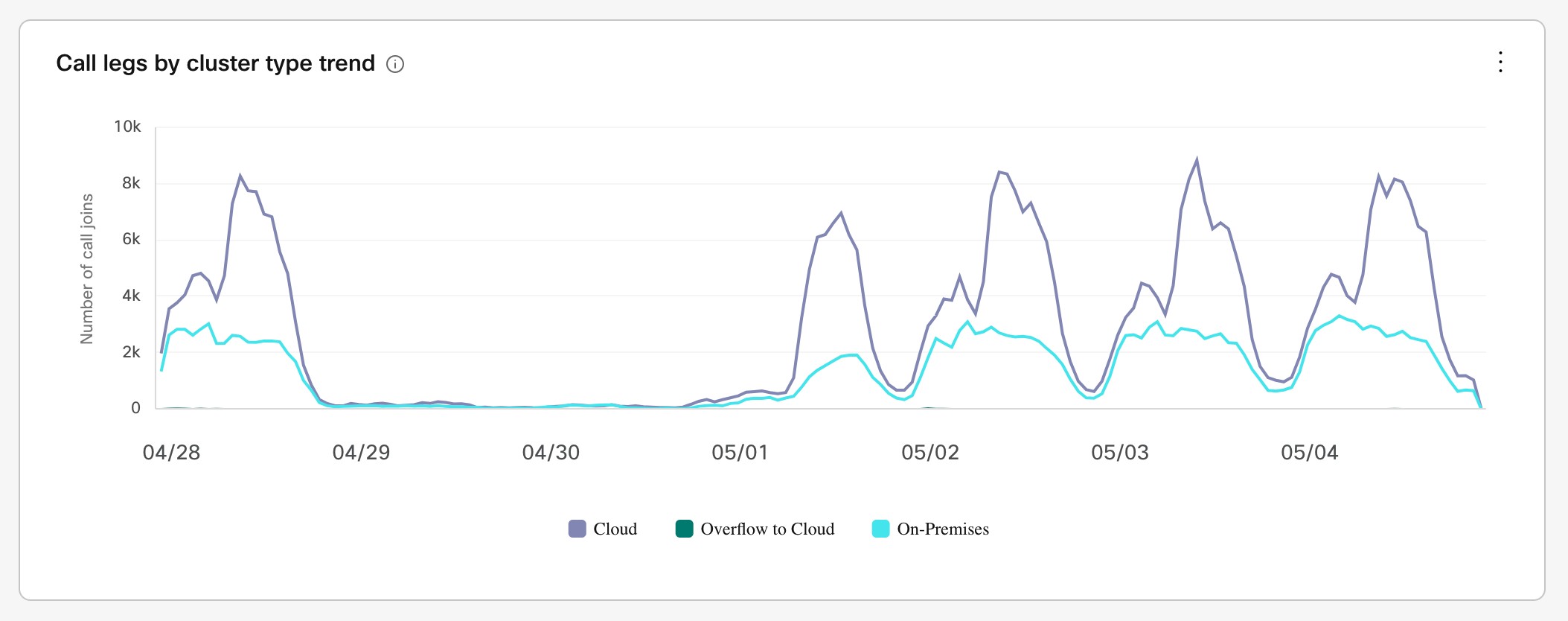
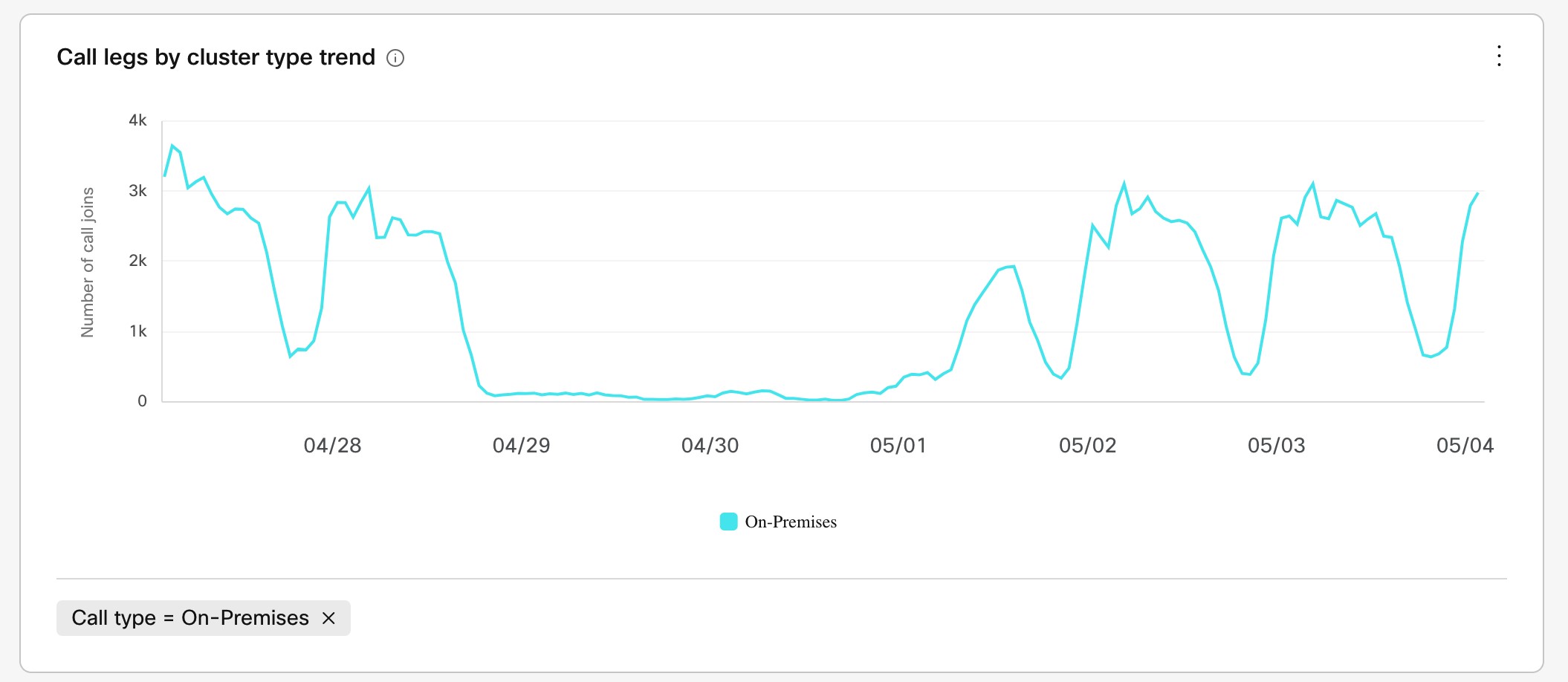
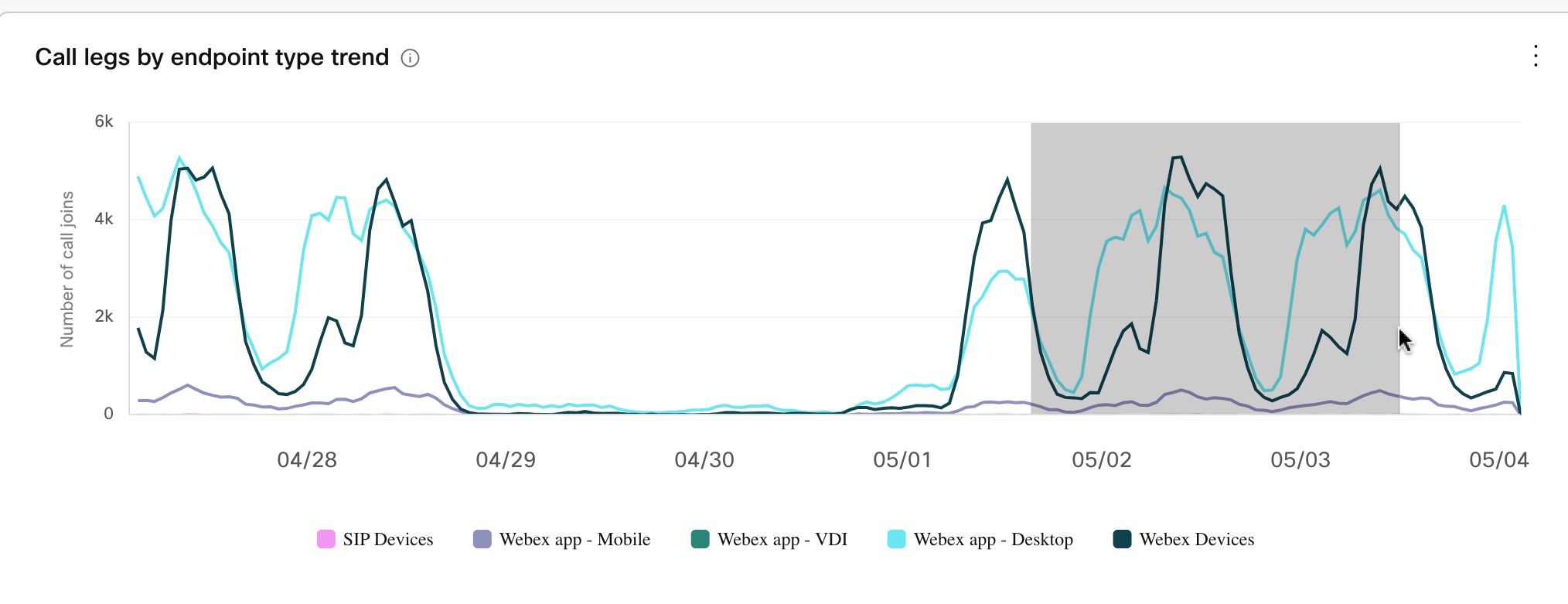
Verfügbare Analysen für Videonetz
Weitere Informationen zu den verfügbaren Analysen in Control Hub finden Sie im Abschnitt „Videonetz“ unter „Analysen für Ihr Cloud Collaboration-Portfolio“ .
Überwachungstool für Videonetz
Das Überwachungstool in Control Hub unterstützt Ihre Organisation bei der Überwachung des Zustands Ihrer Videonetz-Bereitstellung. Sie können die folgenden Tests auf Ihren Videonetz-Knoten, -Clustern oder beiden ausführen, um Ergebnisse für bestimmte Parameter zu erhalten.
Signalisierungstest – Testet, ob die SIP-Signalisierung und Mediensignalisierung zwischen dem Videonetz-Knoten und den Webex -Cloud-Mediendiensten erfolgt.
Kaskadentest – Testet, ob eine Kaskade zwischen dem Videonetz-Knoten und den Webex -Cloud-Mediendiensten eingerichtet werden kann.
Erreichbarkeitstest – Testet, ob der Videonetzknoten die Zielports für Medienstreams in Webex -Cloudmediendiensten erreichen kann. Außerdem wird getestet, ob der Videonetzknoten über diese Ports mit den Cloud-Clustern kommunizieren kann, die mit Mediencontainern verknüpft sind.
Wenn Sie einen Test ausführen, erstellt das Tool ein simuliertes Meeting. Nach Abschluss des Tests wird ein einfaches „Bestanden“-Ergebnis mit Tipps zur Inline-Fehlerbehebung im Bericht angezeigt. Sie können die Ausführung des Tests in regelmäßigen Abständen oder bei Bedarf planen. Weitere Informationen finden Sie unter Medienzustandsüberwachung für Videonetz .
Sofortigen Test durchführen
Verwenden Sie dieses Verfahren, um eine On-Demand-Medienzustandsüberwachung und einen Erreichbarkeitstest auf Videonetz-Knoten und/oder -Clustern auszuführen, die bei Ihrer Control Hub-Organisation registriert sind. Die Ergebnisse werden in Control Hub erfasst und alle 6 Stunden ab 00:00 UTC aggregiert.
| 1 | Anmelden bei Control Hub und gehen Sie dann zu . | ||
| 2 | Klicken Sie auf Test konfigurieren , klicken Sie Jetzt testen , und aktivieren Sie dann die Knoten und/oder Cluster, die Sie testen möchten.
| ||
| 3 | Klicken Sie auf Test ausführen . |
Nächste Schritte
Die Ergebnisse werden auf der Übersichtsseite des Überwachungstools in Control Hub angezeigt. Standardmäßig werden die Ergebnisse aller Tests zusammen angezeigt. Klicken Sie auf Signalisierung , Kaskade , oder Erreichbarkeit um die Ergebnisse nach einem bestimmten Test zu filtern.
Die Punkte auf der Zeitleiste mit Schieberegler zeigen aggregierte Testergebnisse für die gesamte Organisation. Die Zeitleisten auf Clusterebene zeigen die aggregierten Ergebnisse für die einzelnen Cluster an.
| Auf der Zeitleiste werden Daten möglicherweise im US-Format angezeigt. Ändern Sie Ihre Sprache in den Profileinstellungen, um Datumsangaben in Ihrem lokalen Format anzuzeigen. |
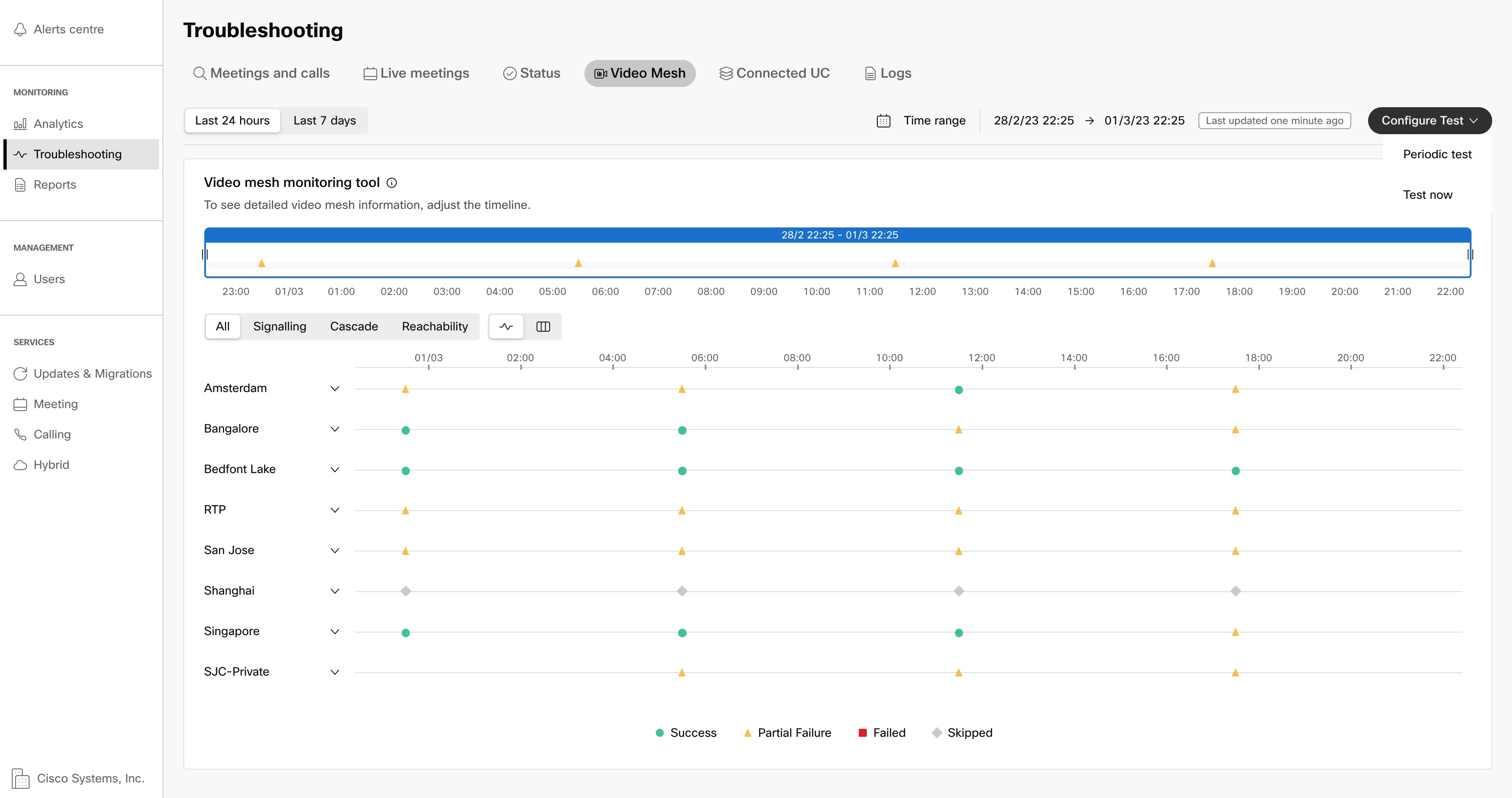
Bewegen Sie den Mauszeiger über die Punkte in der Zeitleiste, um die Testergebnisse anzuzeigen. Sie können auch detaillierte Testergebnisse für jeden Knoten anzeigen. Klicken Sie auf einen Punkt auf der Zeitleiste auf Cluster-Ebene, um detaillierte Ergebnisse anzuzeigen.
Die Ergebnisse werden in einem Nebenbereich angezeigt und in Signalisierung, Kaskadenschaltung und Erreichbarkeit unterteilt. Sie können anzeigen, ob der Test erfolgreich war, übersprungen wurde oder fehlgeschlagen ist. In den Ergebnissen werden auch Fehlercodes mit möglichen Korrekturen angezeigt.
Verwenden Sie den bereitgestellten Umschalter, um die Erfolgsraten verschiedener Parameter in Form einer Tabelle anzuzeigen.
| Ein übersprungener Test, ein teilweiser Fehlschlag oder ein Fehlschlag ist nur dann kritisch, wenn er kontinuierlich über einen bestimmten Zeitraum stattfindet. |
Konfigurieren von regelmäßigen Tests
Verwenden Sie dieses Verfahren, um regelmäßige Medienzustandsüberwachungen und Erreichbarkeitstests zu konfigurieren und zu starten. Diese Tests werden standardmäßig alle 6 Stunden ausgeführt. Sie können diese Tests clusterweit, clusterspezifisch oder knotenspezifisch ausführen. Die Ergebnisse werden in Control Hub erfasst und alle 6 Stunden ab 00:00 UTC aggregiert.
| 1 | Anmelden bei Control Hub und gehen Sie dann zu . |
| 2 | Klicken Sie auf Test konfigurieren , klicken Sie Regelmäßiger Test , und aktivieren Sie dann die Knoten und/oder Cluster, die Sie testen möchten. |
| 3 | Wählen Sie eine Option:
|
| 4 | Klicken Sie auf Weiter. |
| 5 | Überprüfen Sie die Liste der Cluster und Knoten, um die regelmäßigen Tests auszuführen. Wenn Sie zufrieden sind, klicken Sie auf Konfigurieren um die aktuelle Konfiguration zu planen. |
Nächste Schritte
Die Ergebnisse werden auf der Übersichtsseite des Überwachungstools in Control Hub angezeigt. Standardmäßig werden die Ergebnisse aller Tests zusammen angezeigt. Klicken Sie auf Signalisierung , Kaskade , oder Erreichbarkeit um die Ergebnisse nach einem bestimmten Test zu filtern.
Die Punkte auf der Zeitleiste mit Schieberegler zeigen aggregierte Testergebnisse für die gesamte Organisation. Die Zeitleisten auf Clusterebene zeigen die aggregierten Ergebnisse für die einzelnen Cluster an.
| Auf der Zeitleiste werden Daten möglicherweise im US-Format angezeigt. Ändern Sie Ihre Sprache in den Profileinstellungen, um Datumsangaben in Ihrem lokalen Format anzuzeigen. |
Bewegen Sie den Mauszeiger über die Punkte in der Zeitleiste, um die Testergebnisse anzuzeigen. Sie können auch detaillierte Testergebnisse für jeden Knoten anzeigen. Klicken Sie auf einen Punkt auf der Zeitleiste auf Cluster-Ebene, um detaillierte Ergebnisse anzuzeigen.
Die Ergebnisse werden in einem Nebenbereich angezeigt und in Signalisierung, Kaskadenschaltung und Erreichbarkeit unterteilt. Sie können anzeigen, ob der Test erfolgreich war, übersprungen wurde oder fehlgeschlagen ist. In den Ergebnissen werden auch Fehlercodes mit möglichen Korrekturen angezeigt.
Verwenden Sie den bereitgestellten Umschalter, um die Erfolgsraten verschiedener Parameter in Form einer Tabelle anzuzeigen.
| Ein übersprungener Test, ein teilweiser Fehlschlag oder ein Fehlschlag ist nur dann kritisch, wenn er kontinuierlich über einen bestimmten Zeitraum stattfindet. |
Aktivieren von 1080p HD-Video für lokale SIP-Geräte in Videonetzknoten-Meetings
Diese Einstellung ermöglicht es Ihrer Organisation, 1080p-High-Definition-Video für lokal registrierte SIP-Endpunkte zu bevorzugen, mit einem Trade-off für eine geringere Meetingkapazität. Ein Videonetzknoten muss das Meeting abhalten. Teilnehmer können 1080p 30 fps Video verwenden, vorausgesetzt, dass:
Sie alle befinden sich im Unternehmensnetzwerk.
Sie verwenden ein lokal registriertes, hochauflösendes SIP-Gerät.
Die Einstellung gilt für alle Cluster, die Videonetzknoten enthalten.
| Cloud-registrierte Geräte senden und empfangen weiterhin 1080p-Streams, unabhängig davon, ob diese Einstellung aktiviert oder deaktiviert ist. |
| 1 | Wechseln Sie aus der Kundenansicht in https://admin.webex.com zu und klicken Sie auf Einstellungen auf der Videonetzkarte. |
| 2 | Aktivieren Sie die Option Videoqualität. Wenn diese Einstellung deaktiviert ist, ist die Standardeinstellung 720p. |
Videoauflösungen, die von der Webex-App unterstützt werden, finden Sie unter Videospezifikationen für Anrufe und Meetings.
Private Meetings
Die Funktion „Privates Meeting“ erhöht die Sicherheit Ihres Meetings, indem die Medien an Ihrem Unternehmensstandort beendet werden. Wenn Sie ein privates Meeting ansetzen, werden die Medien immer auf dem Video Mesh-Knoten innerhalb Ihres Unternehmensnetzwerks ohne Cloud-Kaskade gehalten.
Wie hier gezeigt, kaskadieren private Meetings niemals Medien in die Cloud. Die Medien werden vollständig auf Ihren Videonetz-Clustern beendet. Ihre Videonetz-Cluster können nur miteinander kaskadieren.
Sie können einen Videonetzcluster für private Meetings reservieren. Wenn das reservierte Cluster voll ist, kaskadieren die privaten Meeting-Medien zu Ihren anderen Videonetz-Clustern. Wenn das reservierte Cluster voll ist, teilen sich private und nicht private Meetings die Ressourcen der verbleibenden Cluster.
Nicht-private Meetings verwenden keine reservierten Cluster und reservieren diese Ressourcen für private Meetings. Wenn einem nicht privaten Meeting die Ressourcen in Ihrem Netzwerk ausgehen, wird es stattdessen in die Webex-Cloud kaskadiert.
| Die Webex-App mit aktivierter Webex-Erfahrung mit vollem Funktionsumfang ist nicht mit dem Videonetz kompatibel. Weitere Informationen finden Sie unter Clients und Geräte, die den Videonetzknoten verwenden . |
Unterstützung und Einschränkungen für private Meetings
Videonetz unterstützt private Meetings wie folgt:
Private Meetings sind ab Webex Version 40.12 und später verfügbar.
Nur angesetzte Meetings können den privaten Meeting-Typ verwenden. Weitere Informationen finden Sie im Artikel zum Ansetzen eines privaten Cisco Webex-Meetings.
Private Meetings sind nicht verfügbar für Meetings mit vollem Funktionsumfang , die über die Webex-App gestartet oder beigetreten sind.
Sie können alle aktuellen Videonetz-unterstützten Geräte verwenden.
Ihre Knoten können ein beliebiges aktuelles Bild verwenden: 72vCPU und 23vCPU.
Private Meeting-Logik schafft keine Lücken in Metriken. Wir erfassen dieselben Metriken für Control Hub wie für nicht private Meetings.
Da einige Benutzer diese Funktion nicht aktivieren, werden die Analyseberichte für private Meetings nicht angezeigt, wenn Ihre Organisation innerhalb von 90 Tagen kein privates Meeting hat.
Private Meetings unterstützen 1-Wege-Whiteboarding von einem Videoendpunkt aus.
Beschränkungen
Private Meetings haben folgende Einschränkungen:
Private Meetings unterstützen nur VoIP für Audio. Sie unterstützen Webex Edge Audio oder PSTN nicht.
Sie können keinen persönlichen Meetingraum (PMR) für ein privates Meeting verwenden.
Private Meetings unterstützen keine Webex-Funktionen, die eine Verbindung zur Cloud erfordern, z. B. Cloud-Aufzeichnung, Transkription und Webex Assistant.
Sie können keinem privaten Meeting über ein nicht authentifiziertes, in der Cloud registriertes Videosystem beitreten, auch nicht über ein Videosystem, das mit der Webex-App gekoppelt ist.
Private Meetings als Standard-Meeting-Typ verwenden
In Control Hub können Sie festlegen, dass zukünftige angesetzte Meetings für Ihre Organisation private Meetings sind.
| 1 | Wechseln Sie aus der Kundenansicht in https://admin.webex.com zu . |
| 2 | Klicken Sie auf Einstellungen bearbeiten auf der Karte Videonetz . Blättern Sie zu Private Meetings und aktivieren Sie die Einstellung. |
| 3 | Speichern Sie Ihre Änderung. |
Wenn Sie diese Einstellung aktivieren, gilt sie für alle Meetings Ihrer Organisation, auch für die zuvor angesetzten.
(Optional) Cluster für private Meetings reservieren
Private und nicht private Meetings verwenden normalerweise die gleichen Videonetz-Ressourcen. Da private Meetings jedoch die Medien lokal halten müssen, können sie keine Überläufe in die Cloud einrichten, wenn die lokalen Ressourcen erschöpft sind. Um diese Möglichkeit zu minimieren, können Sie einen Videonetzcluster so einrichten, dass nur private Meetings abgehalten werden.
In Control Hub konfigurieren Sie den Cluster ausschließlich für das Abhalten privater Meetings. Diese Einstellung verhindert, dass nicht private Meetings diesen Cluster verwenden. Private Meetings verwenden standardmäßig diesen Cluster. Wenn dem Cluster die Ressourcen ausgehen, kaskadieren private Meetings nur zu Ihren anderen Videonetz-Clustern.
Wir empfehlen Ihnen, einen privaten Cluster bereitzustellen, um Ihre zu erwartende Spitzenauslastung aus privaten Meetings zu bewältigen.
| Sie können das kurze Videoadressformat (meet@your_site) nicht verwenden, wenn Sie alle Videonetz-Cluster für private Meetings reservieren. Diese Anrufe schlagen derzeit ohne korrekte Fehlermeldung fehl. Wenn Sie einige Cluster nicht reserviert lassen, können Anrufe mit dem kurzen Videoadressenformat über diese Cluster verbunden werden. |
| 1 | Wechseln Sie aus der Kundenansicht in https://admin.webex.com zu und klicken Sie auf Alle anzeigen auf der Videonetzkarte. |
| 2 | Wählen Sie Ihren Videonetzcluster aus der Liste aus und klicken Sie auf Clustereinstellungen bearbeiten. |
| 3 | Blättern Sie zu Private Meetings und aktivieren Sie die Einstellung. |
| 4 | Speichern Sie Ihre Änderung. |
Fehlermeldungen für private Meetings
In dieser Tabelle werden die möglichen Fehler aufgeführt, die Benutzern beim Beitreten zu einem privaten Meeting möglicherweise angezeigt werden.
Fehlermeldung | Benutzeraktion | Grund |
|---|---|---|
Externer Netzwerkzugriff verweigert Sie müssen sich im Unternehmensnetzwerk befinden, um an dem privaten Meeting teilnehmen zu können. Gekoppelte Webex-Geräte außerhalb des Unternehmensnetzwerks können dem Meeting nicht beitreten. Versuchen Sie in einem solchen Szenario, Ihren Laptop, Ihr Mobilgerät mit dem Unternehmensnetzwerk zu verbinden und dem Meeting im nicht gekoppelten Modus beizutreten. | Ein externer Benutzer tritt von außerhalb des Unternehmensnetzwerks ohne VPN oder MRA bei. | Um einem privaten Meeting beizutreten, benötigen externe Benutzer über VPN oder MRA Zugriff auf das Unternehmensnetzwerk. |
Ein externer Benutzer befindet sich im VPN, aber er ist mit einem nicht authentifizierten Gerät gekoppelt. | Gerätemedien tunneln nicht über das VPN zum Unternehmensnetzwerk. Das Gerät kann keinem privaten Meeting beitreten. Stattdessen sollte der Remote-Benutzer nach der Verbindung mit VPN einem privaten Meeting im vom Gerät aus nicht gekoppelten Modus über seinen Desktop- oder mobilen Client beitreten. | |
Keine verfügbaren Cluster Die Cluster, die dieses private Meeting abhalten, sind ausgelastet, nicht erreichbar, offline oder nicht registriert. Wenden Sie sich an Ihren IT-Administrator, um Unterstützung zu erhalten. | Ein Benutzer befindet sich im Unternehmensnetzwerk (lokal oder remote per VPN), kann aber keinem privaten Meeting beitreten. | Ihre Videonetzcluster sind:
|
Nicht autorisiert Sie sind nicht autorisiert, an diesem privaten Meeting teilzunehmen, da Sie kein Mitglied der Gastgeberorganisation sind. Bitte wenden Sie sich an den Gastgeber des Meetings. | Ein Benutzer aus einer anderen Organisation als die Gastgeberorganisation versucht, dem privaten Meeting beizutreten. | Nur Benutzer, die zur Gastgeberorganisation gehören, können einem privaten Meeting beitreten. |
Ein Gerät aus einer anderen Organisation als die Gastgeberorganisation versucht, dem privaten Meeting beizutreten. | Nur Geräte, die zur Gastgeberorganisation gehören, können einem privaten Meeting beitreten. |
Halten Sie Ihre Medien für alle externen Webex -Meetings im Videonetz
Wenn Ihre Medien über Ihre lokalen Videonetz-Knoten laufen, erzielen Sie eine bessere Leistung und verbrauchen weniger Internetbandbreite.
In früheren Versionen haben Sie die Verwendung des Videonetzes für Meetings nur für Ihre internen Sites festgelegt. Bei Meetings, die auf externen Webex Sites gehostet werden, steuern diese Sites, ob das Videonetz zu Webex kaskadieren könnte. Wenn eine externe Site Videonetzkaskaden nicht zulässt, wurden für Ihre Medien immer die Webex -Cloudknoten verwendet.
Mit der Einstellung „Videonetz für alle externen Webex-Meetings bevorzugen“ und wenn Ihre Webex-Site über verfügbare Videonetzknoten verfügt, werden Ihre Medien für Meetings, die auf externen Webex-Sites gehostet werden, über diese Knoten geleitet. In dieser Tabelle ist das Verhalten Ihrer Teilnehmer beim Beitreten zu Webex Meetings zusammengefasst:
| Einstellung ist... | Meeting auf interner Webex-Seite mit aktivierten Videonetzkaskaden | Meeting auf interner Webex-Seite mit deaktivierten Videonetzkaskaden | Meeting auf einer externen Webex-Seite mit aktivierten Videonetzkaskaden | Meeting auf externer Webex-Seite mit deaktivierten Videonetzkaskaden |
|---|---|---|---|---|
| Aktiviert | Medien verwendet Ihre Videonetzknoten. | Medien verwenden Cloud-Knoten. | Medien verwendet Ihre Videonetzknoten. | Medien verwendet Ihre Videonetzknoten. |
| Deaktiviert | Medien verwendet Ihre Videonetzknoten. | Medien verwenden Cloud-Knoten. | Medien verwendet Ihre Videonetzknoten. | Medien verwenden Cloud-Knoten. |
Diese Einstellung ist standardmäßig deaktiviert, wodurch das Verhalten aus früheren Versionen beibehalten wird. In diesen Versionen wurde Ihr Videonetz nicht zu Webex kaskadiert, und Ihre Teilnehmer sind über die Webex Cloudknoten beigetreten.
| 1 | In der Kundenansicht inhttps://admin.webex.com , gehen Sie zu und klicken Sie auf Alle anzeigen auf der Karte Videonetz. |
| 2 | Wählen Sie Ihr Videonetz-Cluster in der Liste aus und klicken Sie auf Einstellungen bearbeiten . |
| 3 | Scrollen Sie zu Videonetz für alle externen Webex Meetings bevorzugen und aktivieren Sie die Einstellung. |
| 4 | Speichern Sie Ihre Änderung. |
Optimierung der Auslastung Ihrer Videonetzbereitstellung
Sie können alle Ihre Clients auf Ihren Videonetz-Clustern landen, um eine verbesserte Benutzererfahrung über Videonetz zu ermöglichen. Wenn die Videonetz-Clusterkapazität vorübergehend nicht verfügbar ist oder Sie eine höhere Nutzung haben, können Sie die Videonetz-Clusternutzung optimieren, indem Sie steuern, welche Clienttypen auf Videonetz-Clustern landen. Auf diese Weise können Sie Ihre vorhandene Kapazität effektiv verwalten, bis Sie weitere Knoten hinzufügen können, um die Nachfrage zu decken.
Informationen zu Nutzung, Nutzung, Umleitung und Überlauftrends finden Sie im Analyseportal in Control Hub . Auf der Grundlage dieser Trends könnten Sie beispielsweise festlegen, dass die Desktop-Clients oder SIP-Geräte auf Videonetz-Clustern landen und die mobilen Clients auf Webex-Cloud-Knoten landen. Im Vergleich zu den mobilen Clients unterstützen Desktop-Clients und SIP-Geräte eine höhere Auflösung, verfügen über größere Bildschirme und nutzen mehr Bandbreite. Außerdem können Sie die Benutzererfahrung für die Teilnehmer optimieren, die diese Client-Typen verwenden.
Sie können auch die Clusterkapazität optimieren und die Benutzererfahrung maximieren, indem Sie die Clienttypen verwenden, die die meisten Ihrer Kunden auf Videonetz-Clustern verwenden.
| 1 | Melden Sie sich bei Control Hub an , und wählen Sie . – Alternative Option – Auswählen . |
| 2 | Unter Client Type Inclusion Settings sind standardmäßig alle Client-Typen aktiviert. Deaktivieren Sie die Clienttypen, die Sie von der Verwendung der Videonetz-Cluster ausschließen möchten. Diese Cluster werden auf Webex-Cloud-Knoten gehostet. |
| 3 | Klicken Sie auf Speichern. |
Registrierung des Videonetzknotens aufheben
| 1 | Wechseln Sie aus der Kundenansicht in https://admin.webex.com zu . |
| 2 | Klicken Sie auf Alle anzeigen auf der Videonetz-Karte. |
| 3 | Wechseln Sie aus der Liste der Ressourcen zum entsprechenden Cluster und wählen Sie den Knoten aus. |
| 4 | Klicken Sie auf . Sie werden in einer Nachricht aufgefordert, die Löschung des Knotens zu bestätigen. |
| 5 | Nachdem Sie die Nachricht gelesen und verstanden haben, klicken Sie auf Registrierung des Knotens aufheben. |
Videonetzknoten verschieben
| 1 | Wechseln Sie aus der Kundenansicht in https://admin.webex.com zu , und wählen Sie dann Alle anzeigen auf der Videonetzkarte aus. |
| 2 | Wählen Sie in der Liste den Knoten aus, den Sie verschieben möchten, und klicken Sie dann auf Aktionen (vertikale Auslassungspunkte). |
| 3 | Wählen Sie Knoten verschieben . |
| 4 | Wählen Sie die entsprechende Optionsschaltfläche aus, um den Knoten zu verschieben:
|
| 5 | Klicken Sie auf Knoten verschieben. Ihr Knoten wird in den neuen Cluster verschoben.
|
Upgrade-Zeitplan für Videonetzcluster festlegen
Sie können einen bestimmten Upgrade-Zeitplan festlegen oder den Standardzeitplan von 3 Uhr verwenden. Täglich USA: Amerika/Los Angeles verwenden. Sie können ein anstehendes Upgrade bei Bedarf verschieben.
Software-Upgrades für das Videonetz werden automatisch auf Clusterebene durchgeführt, wodurch sichergestellt wird, dass auf allen Knoten immer die gleiche Softwareversion ausgeführt wird. Die Upgrades werden gemäß des Upgrade-Zeitplans für das Cluster ausgeführt. Wenn ein Software-Upgrade verfügbar wird, können Sie das Cluster vor dem geplanten Upgrade-Zeitpunkt manuell aktualisieren.
Vorbereitungen
| Dringende Upgrades werden angewendet, sobald sie verfügbar sind. |
| 1 | Wechseln Sie aus der Kundenansicht in https://admin.webex.com zu , und klicken Sie dann auf Alle anzeigen auf der Videonetzkarte. | ||
| 2 | Klicken Sie auf eine Medienressource und anschließend auf Clustereinstellungen bearbeiten . | ||
| 3 | Blättern Sie auf der Seite Einstellungen zu Upgrade und wählen Sie dann Zeit, Häufigkeit und Zeitzone für den Upgrade-Zeitplan aus.
| ||
| 4 | (Optional) Klicken Sie bei Bedarf auf Verschieben , um das Upgrade einmalig bis zum nachfolgenden Fenster aufzuschieben. Unter der Zeitzone werden das nächste verfügbare Upgrade-Datum und die nächste verfügbare Uhrzeit angezeigt. |
- Upgrade-Verhalten
-
Der Knoten sendet regelmäßig Anfragen an die Cloud, um festzustellen, ob ein Update verfügbar ist.
Die Cloud stellt das Upgrade erst zur Verfügung, wenn das Upgrade-Fenster des Clusters eintrifft. Wenn das Upgrade-Fenster eingeht, liefert die nächste regelmäßige Aktualisierungsanforderung des Knotens an die Cloud die Aktualisierungsinformationen.
Der Knoten ruft Updates über einen sicheren Kanal ab.
Vorhandene Dienste werden ordnungsgemäß heruntergefahren, um die Weiterleitung eingehender Anrufe an den Knoten zu beenden. Das anmutige Herunterfahren gibt auch vorhandenen Anrufen Zeit zum Abschließen (bis zu 2 Stunden).
Das Upgrade wird installiert.
Die Cloud löst das Upgrade nur für einen Prozentsatz der Knoten in einem Cluster gleichzeitig aus.
Videonetzcluster löschen
| 1 | Wechseln Sie aus der Kundenansicht in https://admin.webex.com zu und klicken Sie dann auf Alle anzeigen . | ||
| 2 | Blättern Sie in der Ressourcenliste zur Videonetzressource, die Sie löschen möchten, und klicken Sie dann auf Cluster-Einstellungen bearbeiten .
| ||
| 3 | Klicken Sie auf Cluster löschen und wählen Sie eine der folgenden Optionen aus:
|
Videonetz deaktivieren
Vorbereitungen
Bevor Sie das Videonetz deaktivieren, heben Sie die Registrierung aller Videonetzknoten auf.
| 1 | Wechseln Sie aus der Kundenansicht in https://admin.webex.com zu , wählen Sie Einstellungen auf der Videonetzkarte. |
| 2 | Klicken Sie auf „Deaktivieren“. |
| 3 | Überprüfen Sie die Liste der Cluster und lesen Sie den Haftungsausschluss im Dialogfeld. |
| 4 | Aktivieren Sie das Kontrollkästchen, um zu bestätigen, dass Sie diese Aktion verstanden haben, und klicken Sie im Dialogfeld auf „Deaktivieren“ . |
| 5 | Wenn Sie bereit sind, Ihr Videonetz zu deaktivieren, klicken Sie auf „Dienst deaktivieren“ . Durch die Deaktivierung werden alle Videonetzknoten und -cluster entfernt. Videonetz ist nicht mehr konfiguriert. |
Fehlerbehebung bei der Videonetzknotenregistrierung
Dieser Abschnitt enthält mögliche Fehler, die bei der Registrierung Ihres Videonetzknotens in der Webex-Cloud auftreten können, und empfohlene Schritte, um diese zu beheben.
Die Domäne konnte nicht aufgelöst werden
Diese Meldung wird angezeigt, wenn die auf Ihrem Videonetzknoten konfigurierten DNS-Einstellungen nicht korrekt sind.
Melden Sie sich bei der Konsole Ihres Videonetzknotens an und stellen Sie sicher, dass die DNS-Einstellungen korrekt sind.
Keine Verbindung zur Site über Port 443 per SSL möglich
Diese Meldung wird angezeigt, wenn Ihr Videonetzknoten keine Verbindung zur Webex-Cloud herstellen kann.
Stellen Sie sicher, dass Ihr Netzwerk Verbindungen auf den für das Videonetz erforderlichen Ports zulässt. Weitere Informationen finden Sie unter Ports und Protokolle für das Videonetz .
ThousandEyes-Integration mit Videonetz
Die Videonetz-Plattform ist jetzt in den ThousandEyes-Agenten integriert, sodass Sie in Ihrem hybriden digitalen Ökosystem eine durchgängige Überwachung durchführen können. Diese Integration bietet Ihnen eine breite Palette von Netzwerküberwachungstests, mit denen Sie Einblick in Bereiche wie Proxys, Gateways und Router erhalten. Probleme überall in der Netzwerk-Infrastruktur eines Kunden können verengt und mit größerer Präzision diagnostiziert werden, um die Effizienz ihrer Bereitstellung zu verbessern.
Vorteile der ThousandEyes-Integration
- Bietet Ihnen mehrere Testtypen zur Auswahl. Sie können einen oder mehrere Tests entsprechend der Anwendung oder Anlage konfigurieren, die Sie überwachen möchten.
- Ermöglicht es Ihnen, Testschwellenwerte für Ihre Anforderungen festzulegen.
- Die Testergebnisse sind über die ThousandEyes-Web-App und die ThousandEyes-API in Echtzeit verfügbar.
- Mehr Transparenz bei der Fehlerbehebung – Kunden können den Ursprung eines Problems in ihrem Netzwerk erkennen und so die Bearbeitungszeiten reduzieren.
Aktivieren von ThousandEyes für das Videonetz
Mit diesem Verfahren können Sie den ThousandEyes-Agenten für Ihre Videonetzbereitstellung aktivieren.
| 1 | Klicken Sie in Control Hub auf Hybrid unten links im Bildschirm. | ||
| 2 | Klicken Sie auf Einstellungen bearbeiten auf der Karte Videonetz . | ||
| 3 | Scrollen Sie nach unten zu ThousandEyes Integration . Der Umschalter ist standardmäßig deaktiviert. Klicken Sie auf den Umschalter, um ihn zu aktivieren. | ||
| 4 | Klicken Sie auf ThousandEyes-Benutzerprofil , das ThousandEyes-Webportal wird geöffnet. Melden Sie sich mit den Administratoranmeldeinformationen an. | ||
| 5 | Ein seitlicher Bereich wird mit dem Account Group Token angezeigt. | ||
| 6 | Klicken Sie auf das Ansichtssymbol und dann auf Copy .
| ||
| 7 | Wechseln Sie zurück zur Registerkarte „Control Hub“ und fügen Sie das Token im Feld „Agententoken“ ein. | ||
| 8 | Klicken Sie auf Aktivieren , ThousandEyes ist jetzt für Ihre Videonetzbereitstellung aktiviert. |
Nächste Schritte
- Kehren Sie nach 5 Minuten zur ThousandEyes-Webseite zurück, klicken Sie auf Cloud- und Enterprise-Agenten ,und klicken Sie dann auf Agenteneinstellungen . Sie sollten in der Lage sein, alle Ihre Knoten als Agenten unter Enterprise-Agenten . Wenn die Agenten nicht angezeigt werden, überprüfen Sie die ThousandEyes-Integrationskarte in Control Hub auf Fehlermeldungen.
- Wenn eine Fehlermeldung angezeigt wird, klicken Sie auf den Umschalter und anschließend auf Deaktivieren . Wiederholen Sie die Schritte zum Aktivieren des ThousandEyes-Agenten, um sicherzustellen, dass das richtige Kontogruppen-Token kopiert und in das Feld „Agenten-Token “ eingefügt wird.
| ThousandEyes-Tests unterstützen derzeit keine Videonetzknoten hinter einem Proxy. |
Konfigurieren von Tests mit ThousandEyes
Netzwerktest – Agent-zu-Agent
Der Netzwerktest von Agent zu Agent ermöglicht es Benutzern von ThousandEyes, ThousandEyes-Agenten an beiden Enden eines überwachten Pfads zu haben, sodass der Pfad in eine oder beide der beiden Richtungen getestet werden kann: Quell-zu-Ziel oder Ziel-zu-Quelle. Detaillierte Informationen zum Konfigurieren eines Test zwischen Agenten finden Sie unter Übersicht über den Test zwischen Agenten .
Ein Beispieltesterstellungsdialogfeld wird unten angezeigt.
SIP-Servertest
SIP-Servertests erleichtern Netzwerkmessungen, die BGP-Datenerfassung und vor allem die Verfügbarkeit und Leistung von SIP-Diensten gegen SIP-basierte VoIP-Infrastruktur.
Detaillierte Informationen zum Konfigurieren eines SIP-Server-Tests finden Sie unter SIP-Server-Testeinstellungen .
Ein Beispieltesterstellungsdialogfeld wird unten angezeigt.
RTP-Stream-Test
Ein RTP-Stream-Test erstellt einen simulierten Sprachdatenstrom zwischen zwei ThousandEyes-Agenten, die als VoIP-Benutzeragenten fungieren. RTP-Pakete werden zwischen einem oder mehreren Agenten und einem Zielagenten unter Verwendung von UDP als Transportprotokoll gesendet, um Mean Opinion Score (MOS), Paketverlust, Verwerfen, Latenz und PDV-Metriken (Packet Delay Variation) abzurufen. Die erstellten Metriken sind One-Way-Metriken (Quell-Ziel). Der RTP-Stream-Test bietet Optionen für Serverport, Anrufdauer, De-Jitter-Puffergröße und Codec-Konfiguration.
Detaillierte Informationen zum Konfigurieren eines RTP-Stream-Tests finden Sie unter RTP-Stream-Testeinstellungen .
Ein Beispieltesterstellungsdialogfeld wird unten angezeigt.
Webex HTTP-Server-URL-Test
Dieser Test überwacht die primäre Startseite, mit der Ihre Benutzer eine Verbindung herstellen, wenn sie auf Webex zugreifen. Ein Beispieltesterstellungsdialogfeld wird unten angezeigt.
Autorisierter Webex DNS-Servertest
Dieser Test wird verwendet, um sicherzustellen, dass Ihre Webex-Domäne sowohl intern als auch extern ordnungsgemäß aufgelöst wird. Wenn Sie Enterprise-Agenten verwenden, aktualisieren Sie das Feld DNS-Server , um Ihre internen Namenserver zu verwenden. Wenn Sie Cloud-Agenten für die externe Sichtbarkeit verwenden, verwenden Sie die Schaltfläche Suchserver , um die autoritativen externen Namenserver automatisch auszufüllen. Dieses Beispiel zeigt Cloud-Agenten, die cisco.webex.com auflösen. Sie müssen es auf die Domäne Ihrer Organisation aktualisieren.
Ein Beispieltesterstellungsdialogfeld wird unten angezeigt.
'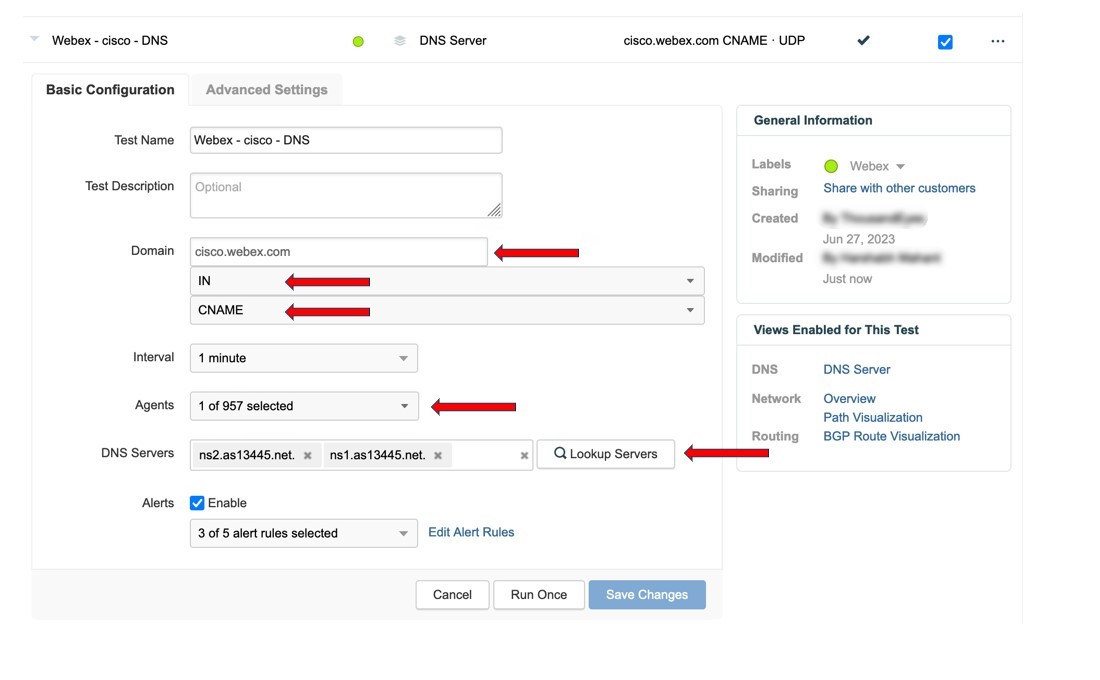
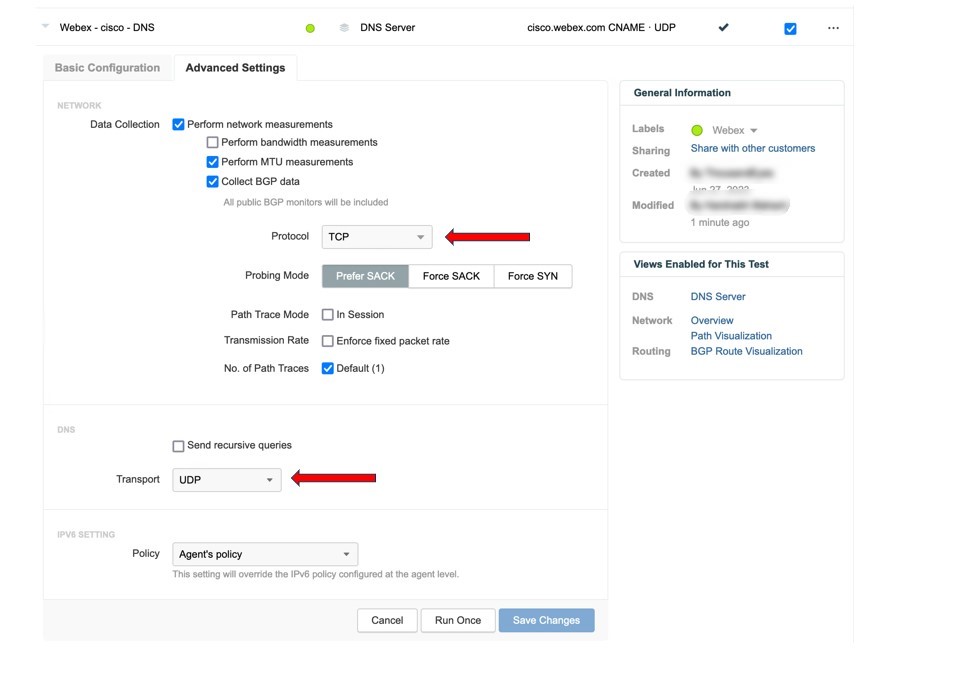
Videonetzknoten über die Weboberfläche verwalten
Bevor Sie Netzwerkänderungen an Videonetzknoten vornehmen können, die in der Cloud registriert sind, müssen Sie Control Hub verwenden, um sie in den Wartungsmodus zu versetzen. Weitere Informationen und eine weitere Vorgehensweise finden Sie unter „Einen Knoten in den Wartungsmodus versetzen“.
| Der Wartungsmodus dient ausschließlich dazu, einen Knoten für das Herunterfahren oder Neustarten vorzubereiten, sodass Sie bestimmte Änderungen an den Netzwerkeinstellungen (DNS, IP, FQDN) vornehmen oder sich für die Wartung der Hardware vorbereiten können, z. B. RAM ersetzen, Festplatte usw. Upgrades werden nicht durchgeführt, wenn ein Knoten in den Wartungsmodus versetzt wird. |
Wenn Sie einen Knoten in den Wartungsmodus versetzen, wird der Anrufdienst elegant heruntergefahren (nimmt keine neuen Anrufe mehr an und wartet bis zu 2 Stunden, bis vorhandene Anrufe abgeschlossen sind). Der Zweck des eleganten Herunterfahrens von Anrufdiensten ist es, einen Neustart oder das Herunterfahren des Knotens zu ermöglichen, ohne getrennte Anrufe zu verursachen.
So greifen Sie auf die Videonetzübersicht zu
Sie können die Weboberfläche auf eine der folgenden Arten öffnen:
Wenn Sie Volladministrator sind und den Knoten bereits in der Cloud registriert haben, können Sie über Control Hub auf den Knoten zugreifen.
Wechseln Sie aus der Kundenansicht in https://admin.webex.com zu . Klicken Sie unter „Ressourcen“ auf der Karte „Videonetz“ auf „Alle anzeigen“ . Klicken Sie auf den Cluster und anschließend auf den Knoten, auf den Sie zugreifen möchten. Klicken Sie auf Zum Knoten wechseln.
Nur ein Volladministrator für Ihre Webex -Organisation kann diese Funktion verwenden. Andere Administratoren, einschließlich Partner- und externe Volladministratoren, verfügen nicht über die Gehe zu Knoten Option für die Videonetz-Ressourcen.
Navigieren Sie in einer Browser-Registerkarte zu
<IP address>/setup, zum Beispiel,https://192.0.2.0/setup. Geben Sie die Administratoranmeldeinformationen ein, die Sie für den Knoten eingerichtet haben, und klicken Sie dann auf Anmelden.Wenn das Administratorkonto deaktiviert wurde, ist diese Methode nicht verfügbar. Weitere Informationen finden Sie im Abschnitt „Lokales Administratorkonto über die Weboberfläche deaktivieren oder erneut aktivieren“.
Die Übersicht ist die Standardseite mit den folgenden Informationen:
Anrufstatus : Gibt die Anzahl der laufenden Anrufe über den Knoten an.
Knotendetails – Stellt den Knotentyp, das Softwarebild, die Softwareversion, die Betriebssystemversion, den QoS-Status und den Wartungsmodus-Status bereit.
Knotenstatus: Stellt Nutzungsdaten (CPU, Speicher, Festplatte) und Dienststatus (Managementdienst, Nachrichtendienst, NTP-Synchronisierung) bereit.
Netzwerkeinstellungen – Stellt Netzwerkinformationen bereit: Hostname, Schnittstelle, IP, Gateway, DNS, NTP und ob die duale IP aktiviert ist.
Registrierungsdetails —Zeigt den Registrierungsstatus, den Organisationsnamen, die Organisations-ID, das Cluster, zu dem der Knoten gehört, und die Cluster-ID an.
Cloud-Konnektivität – Führt eine Reihe von Tests vom Knoten zur Webex-Cloud und zu Zielen von Drittanbietern durch, auf die der Knoten zugreifen muss, um ordnungsgemäß ausgeführt zu werden.
Es werden drei Arten von Tests ausgeführt: DNS-Auflösung, Server-Reaktionszeit und Bandbreite.
DNS-Tests validieren, dass der Knoten eine bestimmte Domäne auflösen kann. Dieser Testbericht wird als fehlgeschlagen angezeigt, wenn der Server nicht innerhalb von 10 Sekunden reagiert. Sie werden als "Übergeben" mit einer orangefarbenen "Warnfarbe" angezeigt, wenn die Antwortzeit zwischen 1,5 und 10 Sekunden liegt. Die regelmäßigen DNS-Prüfungen auf dem Knoten erzeugen Alarme, wenn die DNS-Antwortzeit länger als 1,5 Sekunden ist.
Verbindungstests prüfen, ob der Knoten eine Verbindung zu einer bestimmten HTTPS-URL herstellen kann und eine Antwort erhalten kann (andere Antworten als Proxy- oder Gateway-Fehler werden als Verbindungsnachweis akzeptiert).
Die Liste der Tests, die auf der Übersichtsseite ausgeführt werden, ist nicht vollständig und enthält keine Websocket-Tests.
Der Knoten sendet Alarme, wenn die Anrufprozesse keine Websocket-Verbindungen zur Cloud oder keine Verbindung zu anrufbezogenen Diensten herstellen können.
Neben jedem Test wird ein Pass- oder Fail-Ergebnis angezeigt. Sie können mit der Maus über diesen Text fahren, um weitere Informationen darüber anzuzeigen, was beim Durchführen des Tests überprüft wurde.
Wie im folgenden Screenshot gezeigt, können Alarmbenachrichtigungen auch im seitlichen Bereich angezeigt werden, wenn Alarme vom Knoten generiert wurden. Diese Benachrichtigungen identifizieren potenzielle Probleme auf dem Knoten und geben Vorschläge zur Behebung dieser Probleme. Wenn keine Alarme generiert wurden, wird der Benachrichtigungsbereich nicht angezeigt.
Netzwerkeinstellungen über die Weboberfläche des Videonetzknotens konfigurieren
Wenn sich Ihre Netzwerktopologie ändert, können Sie die Weboberfläche für jeden Webex-Videonetzknoten verwenden und die Netzwerkeinstellungen dort ändern. Möglicherweise wird Ihnen ein Warnhinweis zum Ändern der Netzwerkeinstellungen angezeigt, aber Sie können die Änderungen trotzdem speichern, wenn Sie Änderungen an Ihrem Netzwerk nach dem Ändern der Webex-Videonetz-Knoteneinstellungen vornehmen.
| 1 | Öffnen Sie die Webex-Videonetz-Knotenoberfläche. | ||
| 2 | Gehen Sie zu „Netzwerk“ . Die aktuellen Netzwerkeinstellungen für den Knoten werden angezeigt. | ||
| 3 | Ändern Sie bei Bedarf die folgenden Einstellungen für die Gastgeber- und Netzwerkkonfiguration:
| ||
| 4 | Klicken Sie auf Gastgeber- und Netzwerkkonfiguration speichern und klicken Sie nach dem Popup-Fenster, das angibt, dass der Knoten neu gestartet werden muss, auf Speichern und neu starten . Während des Speichers werden alle Felder auf der Serverseite validiert. Warnungen, die in der Regel angezeigt werden, deuten darauf hin, dass der Server nicht erreichbar ist oder dass keine gültige Antwort zurückgegeben wurde, wenn die Abfrage gestellt wurde – wenn der FQDN beispielsweise nicht mit den bereitgestellten DNS-Serveradressen aufgelöst werden kann. Sie können speichern, indem Sie die Warnung ignorieren. Anrufe sind jedoch erst möglich, wenn der FQDN zum DNS auf dem Knoten aufgelöst werden kann. Ein weiterer möglicher Fehlerstatus ist, wenn sich die Gateway-Adresse nicht im gleichen Subnetz wie die IP-Adresse befindet. Nachdem der Videonetzknoten neu gestartet wurde, werden die Änderungen der Netzwerkkonfiguration übernommen. | ||
| 5 | Ändern Sie die folgenden Einstellungen für NTP-Server nach Bedarf:
| ||
| 6 | Klicken Sie auf NTP-Server speichern .
Wenn der NTP-Server ein FQDN ist und dieser nicht auflösbar ist, wird eine Warnung zurückgegeben. Wenn der FQDN des NTP-Servers aufgelöst wird, aber die aufgelöste IP nicht zur NTP-Zeit abgefragt werden kann, wird eine Warnung zurückgegeben. |
Externe Netzwerkschnittstelle Über Die Weboberfläche Des Videonetzknotens festlegen
Wenn sich Ihre Netzwerktopologie ändert, können Sie die Weboberfläche für jeden Webex-Videonetzknoten verwenden und die Netzwerkeinstellungen dort ändern. Möglicherweise wird eine Warnung angezeigt, wenn Sie die Netzwerkeinstellungen ändern möchten. Sie können die Änderungen jedoch weiterhin speichern, wenn Sie Änderungen an Ihrem Netzwerk nach dem Ändern der Webex-Videonetz-Knoteneinstellungen vornehmen.
Sie können die externe Netzwerkschnittstelle konfigurieren, wenn Sie den Videonetzknoten in der DMZ Ihres Netzwerks bereitstellen, sodass Sie den (internen) Unternehmensdatenverkehr vom externen Datenverkehr isolieren können.
| 1 | Öffnen Sie die Webex-Videonetz-Knotenoberfläche. |
| 2 | Gehen Sie zu „Netzwerk“ . Die aktuellen Netzwerkeinstellungen für den Knoten werden angezeigt. |
| 3 | Klicken Sie auf Erweitert. |
| 4 | Aktivieren Sie die Option Externes Netzwerk aktivieren und klicken Sie dann auf Ok , um die externen IP-Adressoptionen auf dem Knoten zu aktivieren. |
| 5 | Geben Sie die Werte Externe IP-Adresse , Externe Subnetzmaske und Externes Gateway ein. |
| 6 | Klicken Sie auf Externe Netzwerkkonfiguration speichern . |
| 7 | Klicken Sie auf Speichern und neu starten , um die Änderung zu bestätigen. Der Knoten wird neu gestartet, um die doppelte IP-Adresse zu aktivieren, und anschließend werden die grundlegenden statischen Routing-Regeln automatisch konfiguriert. Diese Regeln legen fest, dass der Datenverkehr von und zu einer IP-Adresse der privaten Klasse eine interne Schnittstelle verwendet; der Datenverkehr von und zu einer IP-Adresse der öffentlichen Klasse verwendet eine externe Schnittstelle. Später können Sie Ihre eigenen Routing-Regeln erstellen, z. B. wenn Sie eine Außerkraftsetzung konfigurieren und den Zugriff auf eine externe Domäne über die interne Schnittstelle zulassen müssen. |
| 8 | Wenn Fehler auftreten, klicken Sie auf OK , um das Fehlerdialogfeld zu schließen, die Fehler zu beheben, und klicken Sie erneut auf Externe Netzwerkkonfiguration speichern . |
Nächste Schritte
Um die interne und externe IP-Adresskonfiguration zu validieren, führen Sie die Schritte unter „Ausführen eines Ping über die Weboberfläche des Videonetzknotens“ aus.
Testen Sie ein externes Ziel (Beispiel: cisco.com). Bei erfolgreicher Durchführung zeigen die Ergebnisse, dass auf das Ziel über die externe Schnittstelle zugegriffen wurde.
Testen Sie eine interne IP-Adresse. Bei erfolgreicher Ausführung zeigen die Ergebnisse, dass auf die Adresse über die interne Schnittstelle zugegriffen wurde.
Interne und externe Routing-Regeln über die Weboberfläche des Videonetzknotens hinzufügen
In einer Dual Network Interface (NIC)-Bereitstellung können Sie das Routing für Videonetzknoten verfeinern, indem Sie benutzerdefinierte Routen-Regeln für externe und interne Schnittstellen hinzufügen. Die Standardrouten werden den Knoten hinzugefügt, Sie können jedoch Ausnahmen vornehmen – z. B. externe Subnetze oder Hostadressen, auf die über die interne Schnittstelle zugegriffen werden muss, oder interne Subnetze oder Hostadressen, auf die über die externe Schnittstelle zugegriffen werden muss. Führen Sie nach Bedarf die folgenden Schritte aus.
Vorbereitungen
| 1 | Öffnen Sie die Webex-Videonetz-Knotenoberfläche. | ||
| 2 | Gehen Sie zu „Netzwerk“ . Die aktuellen Netzwerkeinstellungen für den Knoten werden angezeigt. Wenn Sie das externe Netzwerk konfiguriert haben, wird die Registerkarte „Routing-Regeln“ angezeigt. | ||
| 3 | Klicken Sie auf die Registerkarte Routing-Regeln . Wenn Sie diese Seite zum ersten Mal öffnen, werden die Standard-System-Routing-Regeln in der Liste angezeigt. Standardmäßig wird der gesamte interne Datenverkehr über die interne Schnittstelle und der externe Datenverkehr über die externe Schnittstelle geleitet. Sie können diesen Regeln in den nächsten Schritten manuelle Außerkraftsetzungen hinzufügen. | ||
| 4 | Um eine Regel hinzuzufügen, klicken Sie auf Routing-Regel hinzufügen , und wählen Sie eine der folgenden Optionen aus:
| ||
| 5 | Klicken Sie auf Routing-Regel hinzufügen . Wenn Sie jede Regel hinzufügen, werden sie in der Routing-Regelliste als benutzerdefinierte Regeln kategorisiert. | ||
| 6 | Um eine oder mehrere benutzerdefinierte Regeln zu löschen, aktivieren Sie das Kontrollkästchen in der Spalte links neben den Regeln und klicken Sie anschließend auf Routing-Regel(n) löschen.
|
| Benutzerdefinierte Routing-Regeln können zu Konflikten mit anderen Routing führen. Sie können beispielsweise eine Regel definieren, die Ihre SSH-Verbindung zur Videonetzknoten-Schnittstelle einfriert. In diesem Fall führen Sie eine der folgenden Aktionen aus, und entfernen oder ändern Sie die Routing-Regel:
|
Container-Netzwerk über die Weboberfläche des Videonetzknotens konfigurieren
Der Videonetzknoten reserviert einen Subnetzbereich für die interne Verwendung innerhalb des Knotens. Der Standardbereich ist 172.17.42.0–172.17.42.63. Die Knoten reagieren nicht auf Datenverkehr zwischen externen und Videonetz-Knoten, der aus diesem Bereich stammt. Möglicherweise möchten Sie die Knotenkonsole verwenden, um die IP-Adresse der Container-Bridge zu ändern, um Konflikte mit anderen Geräten in Ihrem Netzwerk zu vermeiden.
| 1 | Öffnen Sie die Webex-Videonetz-Knotenoberfläche. |
| 2 | Gehen Sie zu „Netzwerk“ . Die aktuellen Netzwerkeinstellungen für den Knoten werden angezeigt. |
| 3 | Klicken Sie auf Erweitert. |
| 4 | Ändern Sie die Werte für Container-IP-Adresse und Container-Subnetzmaske nach Bedarf und klicken Sie auf Container-Netzwerkkonfiguration speichern . |
| 5 | Klicken Sie auf Speichern und neu starten , um die Änderung zu bestätigen. |
| 6 | Wenn Fehler auftreten, klicken Sie auf OK , um das Fehlerdialogfeld zu schließen, die Fehler zu beheben, und klicken Sie erneut auf Container-Netzwerkkonfiguration speichern . |
Festlegen der Netzwerkschnittstelle MTU-Größen
Für alle Webex-Videonetzknoten ist die Pfaderkennung für die MTU (PMTU) standardmäßig aktiviert. Mit PMTU kann der Knoten MTU-Probleme erkennen und die MTU-Größe automatisch anpassen. Wenn die PMTU aufgrund von Firewall- oder Netzwerkproblemen fehlschlägt, kann es bei dem Knoten zu Verbindungsproblemen mit der Cloud kommen, da Pakete, die größer als die MTU sind, verworfen werden. Das manuelle Festlegen einer niedrigeren MTU-Größe kann dieses Problem beheben.
Vorbereitungen
Wenn Sie den Knoten bereits registriert haben, müssen Sie ihn in den Wartungsmodus versetzen, bevor Sie die MTU-Einstellungen ändern können.
| 1 | Öffnen Sie die Webex-Videonetz-Knotenoberfläche. |
| 2 | Gehen Sie zu „Netzwerk“ . Die aktuellen Netzwerkeinstellungen für den Knoten werden angezeigt. |
| 3 | Klicken Sie auf Erweitert. |
| 4 | Geben Sie im Abschnitt MTU-Einstellungen für Schnittstelle einen MTU-Wert zwischen 1280 und 9000 Byte in das entsprechende Feld ein. Wenn Sie die externe Schnittstelle aktiviert haben, können Sie sowohl die interne als auch die externe Schnittstelle MTU-Größen separat festlegen. |
Nächste Schritte
Wenn Sie den Knoten in den Wartungsmodus versetzen, um die MTU zu ändern, deaktivieren Sie den Wartungsmodus.
Aktivieren oder Deaktivieren von DNS-Caching
Wenn DNS-Antworten auf Ihre Videonetzknoten regelmäßig mehr als 750 ms benötigen oder das Cisco TAC dies empfiehlt, können Sie die DNS-Zwischenspeicherung aktivieren. Wenn das DNS -Caching aktiviert ist, speichert der Knoten DNS -Antworten lokal zwischen. Mit dem Cache sind Anfragen weniger anfällig für Verzögerungen oder Zeitüberschreitungen, die zu Verbindungsalarmen, Anrufunterbrechungen oder Problemen mit der Anrufqualität führen können. DNS -Caching kann auch die Auslastung Ihrer DNS -Infrastruktur reduzieren.
Vorbereitungen
Versetzen Sie den Knoten in den Wartungsmodus. Wenn der Wartungsmodus-Status „ Ein“ lautet (aktive Anrufe wurden abgeschlossen oder sind am Ende des ausstehenden Zeitraums abgebrochen), können Sie die DNS-Zwischenspeicherung aktivieren oder deaktivieren.
| 1 | Öffnen Sie die Webex-Videonetz-Knotenoberfläche. |
| 2 | Gehen Sie zu „Netzwerk“ . Die aktuellen Netzwerkeinstellungen für den Knoten werden angezeigt. |
| 3 | Klicken Sie auf Erweitert. |
| 4 | Aktivieren oder deaktivieren Sie im Abschnitt Konfiguration des DNS-Caching die Option DNS-Caching aktivieren . |
| 5 | Klicken Sie im Bestätigungsdialogfeld auf Save and Reboot . |
| 6 | Nachdem der Knoten neu gestartet wurde, öffnen Sie die Webex-Videonetz-Knotenschnittstelle erneut und bestätigen Sie auf der Übersichtsseite, dass die Konnektivitätsprüfung erfolgreich ist. |
Wenn Sie die DNS-Zwischenspeicherung aktivieren, werden in der DNS-Cache-Statistik die folgenden Statistiken angezeigt:
Statistik | Beschreibung |
|---|---|
Cache-Einträge | Die Anzahl der vorherigen DNS-Auflösungen, die der DNS Cache-Server gespeichert hat |
Cache-Treffer | Gibt an, wie oft seit dem Zurücksetzen des Cache eine DNS-Anfrage vom Videonetz bearbeitet wurde, ohne den DNS-Server des Kunden abfragen zu müssen |
Cache fehlgeschlagen | Gibt an, wie oft seit dem Zurücksetzen des Caches der DNS-Server des Kunden eine DNS-Anforderung über das Videonetz anstatt über den Cache bearbeitet hat. |
Cache-Hit in Prozent | Der Prozentsatz der DNS-Anfragen aus dem Videonetz, die der Cache bearbeitet hat, ohne den DNS-Server des Kunden abzufragen |
Cache Server – Ausgehende DNS-Abfragen | Die Anzahl der DNS-Abfragen, die der DNS-Cache-Server des Videonetzes mit den DNS-Kundenservern getätigt hat |
Cache Server eingehende DNS-Abfragen | Die Anzahl der DNS-Abfragen, die das Videonetz an seinem internen DNS-Cache-Server gestellt hat |
Verhältnis von ausgehender zu eingehender Anfrage | Das Verhältnis der vom Videonetz getätigten DNS-Abfragen zum DNS-Server des Kunden zu den vom Videonetz getätigten Abfragen zum internen DNS-Cache-Server |
Eingehende Anfragen pro Sekunde | Die durchschnittliche Anzahl von DNS-Abfragen pro Sekunde, die das Videonetz mit seinem internen DNS-Cache-Server durchgeführt hat |
Ausgehende Anfragen pro Sekunde | Die durchschnittliche Anzahl von DNS-Abfragen pro Sekunde, die das Videonetz mit den DNS-Kundenservern getätigt hat |
Ausgehende DNS-Latenz [Zeitraum] | Der Prozentsatz der DNS-Abfragen, die das Videonetz mit den DNS-Kundenservern durchführte, bei denen die Antwortzeit in den beschriebenen Zeitraum fiel |
Verwenden Sie die Schaltfläche DNS-Cache löschen , um den DNS-Cache bei TAC-Anfragen zurückzusetzen. Nach dem Löschen des DNS-Caches wird beim erneuten Auffüllen des Caches ein höheres Verhältnis von ausgehender zu eingehender Abfrage angezeigt. Sie müssen den Knoten nicht in den Wartungsmodus versetzen, um den Cache zu löschen.
Nächste Schritte
Wechseln Sie für den Knoten aus dem Wartungsmodus in einen anderen Modus. Wiederholen Sie die Aufgabe anschließend auf allen anderen Knoten, für die eine Änderung erforderlich ist.
Sicherheitszertifikate hochladen
Richten Sie eine Vertrauensstellung zwischen dem Knoten und einem externen Server ein, z. B. einem Syslog-Server.
| In einer geclusterten Umgebung müssen Sie CA- und Serverzertifikate auf jedem Knoten einzeln installieren. |
| 1 | Öffnen Sie die Webex-Videonetz-Knotenoberfläche. | ||
| 2 | Wenn Sie TLS mit einem anderen Server einrichten, z. B. einem Syslog-Server , empfehlen wir aus Sicherheitsgründen, dass Sie ein CA-signiertes Zertifikat auf Ihren Videonetzknoten anstelle des standardmäßigen selbstsignierten Zertifikats des Knotens verwenden. Um das Zertifikat und die Schlüsselpaare auf dem Videonetzknoten zu erstellen und hochzuladen, gehen Sie zu Serverzertifikate und führen Sie die folgenden Schritte aus:
| ||
| 3 | Wählen Sie eine Option aus, je nachdem, wie das CA-Zertifikat des externen Servers signiert ist:
| ||
| 4 | Rufen Sie die CTL (Certificate Trust List) ab, die der externe Server verwendet. Speichern Sie wie beim Videonetzknotenzertifikat die externe Serverdatei an einem leicht zu merkenden Speicherort. | ||
| 5 | Wechseln Sie zurück zur Registerkarte „Webex Videonetz-Knotenschnittstelle“, klicken Sie auf Vertrauensspeicher und Proxy , und wählen Sie eine Option aus:
Ein in der Cloud registrierter Videonetzknoten wartet bis zu 2 Stunden, bis alle Anrufe beendet sind, und versetzt sich in einen temporären inaktiven Status (Quiz). Um das Zertifikat zu installieren, muss der Knoten neu gestartet werden. Dies geschieht automatisch. Wenn es wieder online geht, wird eine Aufforderung angezeigt, wenn das Zertifikat auf dem Videonetzknoten installiert ist. Anschließend können Sie die Seite neu laden, um das neue Zertifikat anzuzeigen. | ||
| 6 | Wiederholen Sie den Upload des Zertifikats oder der Zertifikatskette auf jeden anderen Videonetzknoten im selben Cluster. |
Videonetzprotokolle für die Unterstützung generieren
Sie können angewiesen werden, Protokolle direkt an Cisco zu senden, oder Sie können sie selbst herunterladen und an einen Fall anhängen. Verwenden Sie dieses Verfahren über die Weboberfläche, um Protokolle zu generieren und an Cisco zu senden oder von Videonetzknoten herunterzuladen. Das generierte Protokollpaket enthält Medienprotokolle, Systemprotokolle und Containerprotokolle. Das Paket bietet nützliche Informationen für die Verbindung mit Webex, Plattformprobleme und Anrufeinrichtung oder Medien, sodass Cisco bei der Bereitstellung Ihres Videonetzknotens Fehler beheben kann.
| 1 | Öffnen Sie die Webex-Videonetz-Knotenoberfläche. |
| 2 | Gehen Sie zu Fehlerbehebung und wählen Sie eine Option neben Protokolle senden :
Generierte Protokolle werden traditionell auf dem Knoten gespeichert und bleiben auch nach Neustarts auf dem Knoten. Auf der Seite wird ein Upload-Bezeichner angezeigt. Der Support verwendet diesen Wert, um Ihre hochgeladenen Protokolle zu identifizieren. |
| 3 | Wenn Sie einen Fall öffnen oder mit Cisco TAC interagieren, fügen Sie den Wert für den Upload-Bezeichner hinzu, damit Ihr Support-Techniker auf die Protokolle zugreifen kann. Wenn Sie das Protokoll direkt an Cisco übermittelt haben, müssen Sie das Protokollpaket nicht in den TAC-Fall hochladen. |
Nächste Schritte
Während Protokolle auf Cisco hochgeladen oder heruntergeladen werden, können Sie eine Paketerfassung auf demselben Bildschirm ausführen.
Erfassen von Videonetzpaketen für die Unterstützung generieren
Sie können eine Paketerfassung (PCAP) ausführen und zur weiteren Analyse an Cisco senden. Eine Paketerfassung nimmt einen Schnappschuss der Datenpakete auf, die durch die Netzwerkschnittstellen des Knotens gehen. Nachdem die Pakete erfasst und übermittelt wurden, kann Cisco die übermittelte Erfassung analysieren und bei der Fehlerbehebung bei der Bereitstellung Ihres Videonetzknotens helfen.
Vorbereitungen
| Die Funktion zur Paketerfassung ist nur für Debugging-Zwecke vorgesehen. Wenn Sie eine Paketerfassung auf einem Live-Videonetzknoten ausführen, auf dem aktive Anrufe gehostet werden, kann die Paketerfassung die Leistung des Knotens beeinträchtigen und die generierte Datei könnte überschrieben werden. Dadurch gehen die erfassten Daten verloren. Wir empfehlen, die Paketerfassung nur außerhalb der Spitzenzeiten oder bei einer Anrufanzahl von weniger als 3 auf dem Knoten auszuführen. |
| 1 | Öffnen Sie die Webex-Videonetz-Knotenoberfläche. |
| 2 | Gehen Sie zu Fehlerbehebung . Sie können die Paketerfassung starten und gleichzeitig Protokolle hochladen. |
| 3 | (Optional) Im Abschnitt Paketerfassung können Sie die Erfassung auf Pakete auf einer bestimmten Schnittstelle begrenzen, nach Paketen zu oder von bestimmten Hosts filtern oder nach Paketen auf einem oder mehreren Ports filtern. |
| 4 | Um den Prozess zu starten, schalten Sie die Einstellung Paketerfassung starten um. |
| 5 | Wenn Sie fertig sind, deaktivieren Sie die Einstellung Paketerfassung starten . |
| 6 | Wählen Sie eine Option:
Nachdem eine Paketerfassung hochgeladen wurde, wird auf der Seite ein Upload-Bezeichner angezeigt. Der Support verwendet diesen Wert, um Ihre hochgeladene Paketerfassung zu identifizieren. Die maximale Größe für Paketerfassung beträgt 2 GB. |
| 7 | Wenn Sie einen Fall öffnen oder mit Cisco TAC interagieren, fügen Sie den Wert für den Upload-Bezeichner hinzu, damit Ihr Support-Techniker auf die Paketerfassung zugreifen kann. |
Ausführen eines Ping über die Weboberfläche des Videonetzknotens
Sie können einen Ping über die Weboberfläche des Videonetzknotens ausführen. Dieser Schritt testet ein Ziel, das Sie eingeben, und prüft, ob der Videonetzknoten es erreichen kann.
| 1 | Öffnen Sie die Webex-Videonetz-Knotenoberfläche. |
| 2 | Gehen Sie zu Fehlerbehebung , blättern Sie zu Ping und geben Sie eine Zieladresse ein, die Sie im Feld FQDN oder IP-Adresse unter Testkonnektivität mit Ping testen möchten . |
| 3 | Klicken Sie auf Ping . Der Test wird ausgeführt und Sie sehen eine Meldung zu einem erfolgreichen oder fehlerhaften Ping. Der Test hat kein Zeitüberschreitungslimit. Wenn Sie einen Fehler erhalten oder der Test unbefristet ausgeführt wird, überprüfen Sie den eingegebenen Zielwert und Ihre Netzwerkeinstellungen. |
Ausführen einer Nachverfolgungsroute über die Videonetz-Weboberfläche
Sie können eine Traceroute über die Weboberfläche des Videonetzknotens ausführen. Dieser Schritt zeigt die Route an, die von Paketen vom Knoten zum Ziel, das Sie eingeben, genommen wurde. Das Anzeigen der Traceroute-Informationen hilft Ihnen festzustellen, warum eine bestimmte Verbindung schlecht sein könnte und kann Ihnen helfen, Probleme zu identifizieren.
| 1 | Öffnen Sie die Webex-Videonetz-Knotenoberfläche. |
| 2 | Gehen Sie zu Fehlerbehebung , blättern Sie zu Traceroute und geben Sie eine Zieladresse ein, die Sie im Feld FQDN oder IP-Adresse unter Trace Route to Host testen möchten. Der Test wird ausgeführt und Sie sehen eine Meldung über den Erfolg oder Misserfolg der Route. Die Testzeit beträgt 16 Sekunden. Wenn Sie einen Fehler oder die Testzeiten erhalten, überprüfen Sie den eingegebenen Zielwert und Ihre Netzwerkeinstellungen. |
NTP-Server über die Weboberfläche des Videonetzknotens prüfen
Sie können einen FQDN oder eine IP-Adresse eines NTP-Servers (Network Time Protocol) eingeben, um zu bestätigen, dass der Videonetzknoten auf den Server zugreifen kann. Dieser Test ist hilfreich, wenn Sie Probleme mit der Zeitsynchronisierung bemerken und die Erreichbarkeit des NTP-Servers ausschließen möchten.
| 1 | Öffnen Sie die Webex-Videonetz-Knotenoberfläche. |
| 2 | Gehen Sie zu Fehlerbehebung , blättern Sie zu Überprüfen Sie den NTP-Server , und geben Sie dann eine Zieladresse ein, die Sie im Feld FQDN oder IP-Adresse unter SNTP-Abfrageantwort anzeigen testen möchten. Der Test wird ausgeführt und Sie sehen eine Meldung über den Erfolg oder Misserfolg einer Abfrage. Der Test hat kein Zeitüberschreitungslimit. Wenn Sie einen Fehler erhalten oder der Test unbefristet ausgeführt wird, überprüfen Sie den eingegebenen Zielwert und Ihre Netzwerkeinstellungen. |
Erkennen von Portproblemen mit dem Reflector-Tool in der Weboberfläche
Das Reflektor-Tool (eine Kombination aus einem Server auf dem Videonetzknoten und einem Client über ein Python-Skript) wird verwendet, um zu überprüfen, ob die erforderlichen TCP-/UDP-Ports von Videonetzknoten geöffnet sind.
Vorbereitungen
Laden Sie eine Kopie des Reflector Tool Client (ein Python-Skript) von https://github.com/CiscoDevNet/webex-video-mesh-reflector-client herunter.
Damit das Skript ordnungsgemäß funktioniert, stellen Sie sicher, dass Sie Python 2.7.10 oder höher in Ihrer Umgebung ausführen.
Derzeit unterstützt dieses Tool SIP-Endpunkte für Videonetzknoten und die Intracluster-Verifizierung.
| 1 | Aktivieren Sie in der Kundenansicht in https://admin.webex.com den Wartungsknoten für den Videonetzknoten, indem Sie diese Anweisungen befolgen. |
| 2 | Warten Sie, bis der Knoten den Status „Bereit für Wartung“ in Control Hub anzeigt. |
| 3 | Öffnen Sie die Webex-Videonetz-Knotenoberfläche. Anweisungen finden Sie unter Verwalten des Videonetzknotens über die Weboberfläche . |
| 4 | Scrollen Sie zu Reflector Tool , und starten Sie entweder den TCP Reflector Server oder UDP Reflector Server , je nachdem, welches Protokoll Sie verwenden möchten. |
| 5 | Klicken Sie auf Reflector Server starten und warten Sie dann, bis der Server erfolgreich gestartet wurde. Sie sehen eine Benachrichtigung, wenn der Server startet. |
| 6 | Führen Sie das Skript auf einem System (z. B. einem PC) in einem Netzwerk aus, das Videonetzknoten erreichen sollen, mit dem folgenden Befehl aus:
Am Ende des Laufs zeigt der Client eine Erfolgsmeldung an, wenn alle erforderlichen Ports offen sind:
Der Client zeigt eine fehlgeschlagene Nachricht an, wenn erforderliche Ports nicht geöffnet sind:
|
| 7 | Beheben Sie alle Port-Probleme in der Firewall und führen Sie die oben genannten Schritte erneut aus. |
| 8 | Client ausführen mit
|
Debug-Benutzerkonto über die Weboberfläche des Videonetzknotens aktivieren
Wenn Cisco TAC Zugriff auf den Webex-Videonetzknoten erfordert, können Sie vorübergehend ein Debug-Benutzerkonto aktivieren, damit der Support weitere Fehlerbehebungen durchführen kann.
| 1 | Öffnen Sie die Webex-Videonetz-Knotenoberfläche. |
| 2 | Wechseln Sie zu Fehlerbehebung und aktivieren Sie die Einstellung Debug-Benutzer aktivieren . Es wird eine verschlüsselte Passphrase angezeigt, die Sie Cisco TAC zur Verfügung stellen können. |
| 3 | Kopieren Sie die Passphrase, fügen Sie sie im Support-Ticket ein oder direkt an den Support-Techniker, und klicken Sie dann auf OK , wenn Sie sie gespeichert haben. |
Das Debug-Benutzerkonto ist 3 Tage lang gültig und läuft anschließend ab.
Nächste Schritte
Sie können das Konto vor Ablauf deaktivieren, wenn Sie zur Seite Fehlerbehebung zurückkehren und dann die Einstellung Debug-Benutzer aktivieren deaktivieren.
Zurücksetzen eines Videonetzknotens auf die Werkseinstellungen Über Die Weboberfläche
Im Rahmen der Bereinigung nach der Aufhebung der Registrierung können Sie den Videonetzknoten über die Weboberfläche auf die Werkseinstellungen zurücksetzen. In diesem Schritt werden alle Konfigurationen entfernt, die Sie während des aktiven Knotens eingerichtet haben, aber der Eintrag der virtuellen Maschine wird nicht entfernt. Später möchten Sie diesen Knoten möglicherweise erneut als Teil eines anderen Clusters registrieren, den Sie von Grund auf neu erstellen.
Vorbereitungen
Sie müssen Control Hub verwenden, um die Registrierung des Videonetzknotens von dem Cluster aufzuheben, der in Control Hub registriert ist.
| 1 | Öffnen Sie die Webex-Videonetz-Knotenoberfläche. |
| 2 | Gehen Sie zu Fehlerbehebung , blättern Sie zu Werkseinstellung und klicken Sie dann auf Knoten zurücksetzen . |
| 3 | Stellen Sie sicher, dass Sie die Informationen in der angezeigten Warnaufforderung verstehen, und klicken Sie dann auf „Zurücksetzen“ und „Neu starten“. Der Knoten wird nach dem werkseitigen Zurücksetzen automatisch neu gestartet. |
Das lokale Administratorkonto über die Weboberfläche deaktivieren oder erneut aktivieren
Wenn Sie einen Webex-Videonetzknoten installieren, melden Sie sich zunächst mit einem integrierten lokalen Konto mit dem Benutzernamen „admin“ an. Nachdem Sie den Knoten in der Webex-Cloud registriert haben, können Sie Ihre Webex-Organisationsverwaltungsanmeldeinformationen verwenden, um Ihre Videonetzknoten über Control Hub zu verwalten. Auf diese Weise gelten die Richtlinie und Verwaltungsprozesse für Administratorkonten, die für Control Hub gelten, auch für Ihre Videonetzknoten. Zur weiteren Kontrolle können Sie das integrierte „Admin“-Konto deaktivieren, sodass Control Hub die gesamte Administratorauthentifizierung und -verwaltung verarbeitet.
Führen Sie die folgenden Schritte aus, nachdem Sie den Knoten in der Cloud registriert haben, um das Administratorbenutzerkonto zu deaktivieren (oder später erneut zu aktivieren). Wenn Sie das Administratorkonto deaktivieren, müssen Sie Control Hub verwenden, um auf die Knoten-Weboberfläche zuzugreifen.
| Nur ein Volladministrator für Ihre Webex -Organisation kann diese Funktion verwenden. Andere Administratoren, einschließlich Partner- und externe Volladministratoren, verfügen nicht über die Gehe zu Knoten Option für die Videonetz-Ressourcen. |
| 1 | Wechseln Sie aus der Kundenansicht in https://admin.webex.com zu . | ||
| 2 | Klicken Sie unter „Ressourcen“ auf der Karte „Videonetz“ auf „Alle anzeigen“ . | ||
| 3 | Klicken Sie auf den Cluster und anschließend auf den Knoten, auf den Sie zugreifen möchten. Klicken Sie auf Zum Knoten wechseln . | ||
| 4 | Gehen Sie zu „Administration“ . | ||
| 5 | Deaktivieren Sie die Option Administratorbenutzer-Anmeldung aktivieren , um das Konto zu deaktivieren oder es erneut zu aktivieren.
| ||
| 6 | Klicken Sie auf dem Bestätigungsbildschirm auf Deaktivieren oder Aktivieren , um die Änderung abzuschließen. |
Nachdem Sie den Administratorbenutzer deaktiviert haben, können Sie sich nicht mehr über die WebUI oder die von SSH gestartete CLI am Videonetzknoten anmelden. Sie können sich jedoch mit den Anmeldeinformationen des Administrators über eine CLI anmelden, die über die VMware ESXi-Konsole gestartet wird.
Administratorpassphrase Über Weboberfläche ändern
Mit diesem Verfahren können Sie die Administratorpassphrase (Passwort) für Ihren Webex-Videonetzknoten über die Weboberfläche ändern.
| 1 | Öffnen Sie die Webex-Videonetz-Knotenoberfläche. |
| 2 | Gehen Sie zu Administration und klicken Sie neben Passphrase ändern auf Ändern . |
| 3 | Geben Sie die aktuelle Passphrase ein, und geben Sie dann einen neuen Passphrasenwert in die Felder Neue Passphrase und Neue Passphrase bestätigen ein. |
| 4 | Klicken Sie auf Passphrase speichern . Daraufhin wird die Meldung „Passwort geändert“ angezeigt und Sie werden zum Anmeldebildschirm weitergeleitet. |
| 5 | Melden Sie sich mit den neuen Anmeldedaten und der Passphrase (Passwort) des Administrators an. |
Ablaufintervall der Passphrase über die Weboberfläche ändern
Verwenden Sie dieses Verfahren, um das Ablaufintervall der Standard-Passphrase von 90 Tagen über die Weboberfläche zu ändern. Wenn das Intervall abgelaufen ist, werden Sie aufgefordert, eine neue Passphrase einzugeben, wenn Sie sich beim Videonetzknoten anmelden.
| 1 | Öffnen Sie die Webex-Videonetz-Knotenoberfläche. |
| 2 | Gehen Sie zu Administration und geben Sie neben Passphrase-Ablaufdatum ändern einen neuen Wert für Ablaufintervall (Tage) (bis zu 365 Tage) ein, und klicken Sie dann auf Ablaufintervall speichern . Ein Erfolgs-Bildschirm wird angezeigt, und Sie können dann auf OK klicken , um den Vorgang abzuschließen. |
Auf der Seite Administration werden auch die Daten für die letzte Passphrasenänderung und das nächste Ablaufen des Passworts angezeigt.
Externe Protokollierung auf einen Syslog-Server festlegen
Wenn Sie über einen Syslog-Server verfügen, können Sie Ihren Webex-Videonetzknoten so einrichten, dass er sich mit den externen Server-Audit-Trail-Informationen protokolliert, wie z. B.:
Details zu Administratoranmeldungen
Konfigurationsänderungen (einschließlich das Aktivieren oder Deaktivieren des Wartungsmodus)
Softwareupdates
Der Knoten aggregiert die Protokolle, falls vorhanden, und sendet sie alle zehn Minuten an den Server.
| 1 | Öffnen Sie die Webex-Videonetz-Knotenoberfläche. |
| 2 | Gehen Sie zu „Administration“ . |
| 3 | Aktivieren Sie neben Externe Protokollierung die Option Externe Protokollierung aktivieren . |
| 4 | Geben Sie für „Syslog-Serverdetails“ die Host-IP-Adresse oder den vollqualifizierten Domänennamen und den Syslog-Port ein. Wenn der Server vom Knoten aus nicht DNS-auflösbar ist, verwenden Sie im Feld Host eine IP-Adresse. |
| 5 | Wählen Sie das Protokoll – UDP oder TCP. Um die TLS-Verschlüsselung zu verwenden, wählen Sie TCP und aktivieren Sie TLS aktivieren. Stellen Sie sicher, dass Sie auch die für die TLS-Kommunikation zwischen dem Knoten und dem Syslog-Server erforderlichen Sicherheitszertifikate hochladen und installieren. Wenn keine Zertifikate installiert sind, verwendet der Knoten standardmäßig seine selbst signierten Zertifikate. Hilfe finden Sie unter Sicherheitszertifikate hochladen . |
| 6 | Klicken Sie auf Externe Protokollierungskonfiguration speichern . |
Die Eigenschaften der Protokollnachricht folgen diesem Format: Prioritätszeitstempel Hostname Tag Nachricht .
Eigenschaft | Beschreibung |
|---|---|
Priorität | Der Wert ist immer 131, basierend auf der Formel: Priorität = (Facility Code * 8) + Schweregrad. Der Facility Code lautet 16 für "local0". Der Schweregrad ist 3 für "Bekanntmachung". |
Zeitstempel | Das Zeitstempelformat ist „Mmm dd hh:mm:ss“. |
Hostname | Der Host-Name für den Videonetzknoten. |
Etikett | Der Wert lautet immer syslogAuditMsg. |
Nachricht | Die Nachricht ist eine JSON-Zeichenfolge von mindestens 1 KB. Seine Größe hängt von der Anzahl der aggregierten Ereignisse im Zehn-Minuten-Intervall ab. |
Hier ist eine Beispielnachricht:
{
"events": [
{
"event": "{\hostname\": \"test-machine\", \"event_type\": \"login_success\",
\"event_category\": \"node_events\", \"source\": \"mgmt\", \"session_data\":
{\"session_id\": \"j02wH5uFTKB22SqdYCrzPrqDWkXIAKCz\", \"referer\":
\"https://IP address/signIn.html?%2Fsetup\", \"url\":
\"https://IP address/api/v1/auth/signIn\", \"user_name\": \"admin\",
\"remote_address\": \"IP address\", \"user_agent\": \"Mozilla/5.0
(Macintosh; Intel Mac OS X 10_15_7) AppleWebKit/537.36 (KHTML, like Gecko)
Chrome/87.0.4280.67 Safari/537.36\"}, \"event_data\": {\"type\": \"Conf_UI\"},
\"boot_id\": \"6738705b-3ae3-4978-8502-13b74983e999\", \"timestamp\":
\"2020-12-07 22:40:27 (UTC)\", \"uptime\": 358416.23, \"description\":
\"Log in to Console or Web UI successful\"}"
},
{
"event": "{\hostname\": \"test-machine\", \"event_type\":
\"software_update_completed\", \"event_category\": \"node_events\", \"source\":
\"mgmt\", \"event_data\": {\"release_tag\": \"2020.12.04.2332m\"}, \"boot_id\":
\"37a8d17a-69d8-4b8c-809d-3265aec56b53\", \"timestamp\":
\"2020-12-07 22:17:59 (UTC)\", \"uptime\": 137.61, \"description\":
\"Completed software update\"}"
}
]
}Webhooks für Videonetz-Warnungen
Videonetz unterstützt Webhook-Warnungen, die es Organisationsadministratoren ermöglichen, Warnungen zu bestimmten Ereignissen zu erhalten. Administratoren können über Ereignisse wie Anrufüberläufe und Anrufweiterleitungen benachrichtigt werden, wodurch die Notwendigkeit minimiert wird, sich bei Control Hub anzumelden, um ihre Bereitstellung zu überwachen. Dies wird durch das Erstellen eines Webhook-Abonnements erreicht, bei dem vom Administrator eine Ziel-URL bereitgestellt wird, an die Warnungen gesendet werden. Die Verwendung von Webhooks für Warnungen ermöglicht auch die Überwachung von Parametern ohne die Verwendung der zugehörigen Entwickler-APIs.
Die folgenden Ereignistypen können über Webhooks überwacht werden:
Clusteranruf leitet um – Anrufe, die von einem bestimmten Cluster umgeleitet wurden.
Org Call Overflows – Gesamte Anrufüberläufe in die Cloud für eine Organisation.
Webhook-Abonnement erstellen
| 1 | Melden Sie sich mit den Administratoranmeldeinformationen beim Cisco Webex Developer -Portal an. |
| 2 | Klicken Sie im Entwicklerportal auf Dokumentation. |
| 3 | Scrollen Sie in der Bildlaufleiste links nach unten und klicken Sie auf Vollständige API-Referenz . |
| 4 | Scrollen Sie von den Optionen, die unten erweitert werden, nach unten und klicken Sie auf Webhooks > Webhook erstellen. |
| 5 | Erstellen Sie ein Abonnement, indem Sie die folgenden Parameter eingeben: |
Name : Beispiel – Videonetz-Webhook-Warnungen
targetUrl : Beispiel – https://10.1.1.1/webhooks
Ressource : videoMeshAlerts
Event : ausgelöst
ownedBy : Organisation
| Die im Parameter targetUrl eingegebene URL muss internetfähig sein und über einen Server verfügen, der für die Annahme von POST-Anfragen konfiguriert ist, die von Webex Webhook gesendet werden. |
Schwellenwert-Konfigurationen mit Entwickler-APIs festlegen
Sie können Schwellenwerte für die Ereignisse (Org Call Overflows und Cluster Call Redirects) mit Video Mesh Developer APIs festlegen. Sie können einen Prozentwert für die Schwellenwerte festlegen, oberhalb derer eine Webhook-Warnung ausgelöst wird. Wenn der Schwellenwert beispielsweise für Org Call Overflows auf 20 festgelegt ist, wird eine Warnung gesendet, wenn mehr als 20 Prozent der Anrufe in die Cloud überlaufen.
Es stehen 4 APIs zum Festlegen und Aktualisieren von Schwellenwerten im Cisco Webex Developer-Portal zur Verfügung, die im Folgenden aufgeführt sind:
Konfiguration des Event-Schwellenwerts auflisten
Konfiguration des Event-Schwellenwerts abrufen
Konfiguration des Event-Schwellenwerts aktualisieren
Konfiguration des Event-Schwellenwerts zurücksetzen
Die APIs sind verfügbar unterhttps://developer.webex.com/docs/api/v1/video-mesh .
Szenario 1 – Schwellenwert für übergelaufene Organisationsanrufe festlegen
| 1 | Klicken Sie auf Event-Schwellenwert-Konfiguration auflisten API. | ||
| 2 | Festlegen | ||
| 3 | Sie erhalten eine ähnliche Antwort wie die unten angezeigte. | ||
| 4 | Kopieren Sie den Wert in die | ||
| 5 | Fügen Sie den Wert in das Feld | ||
| 6 | Klicken Sie auf Event-Schwellenwert-Konfiguration aktualisieren API. | ||
| 7 | Fügen Sie die JSON-Struktur in den Text der API „Event-Schwellenwert-Konfiguration aktualisieren“ ein. | ||
| 8 | Festlegen | ||
| 9 |
Klicken Sie auf „Ausführen“ . Ihr Schwellenwert für „Organisationsanruf-Overflows“ wird auf den neuen Wert festgelegt. |
Nächste Schritte
Wenn Sie den Schwellenwert anzeigen möchten, der für eine bestimmte Ereignis-Schwellenwert-ID festgelegt wurde,
Klicken Sie auf Event-Schwellenwert-Konfiguration abrufen API.
Fügen Sie die Event-Schwellenwert-ID in den Header der API ein, und klicken Sie auf „Ausführen“ .
Der standardmäßige Mindestschwellenwert und der festgelegte Schwellenwert werden in der Antwort angezeigt.
Szenario 2 – Schwellenwert für umgeleitete Cluster-Anrufe festlegen
| 1 | Klicken Sie auf Event-Schwellenwert-Konfiguration auflisten API. | ||
| 2 | Festlegen | ||
| 3 | In der Antwort werden die Konfigurationen aller Cluster in der Organisation aufgeführt. | ||
| 4 |
Kopieren Sie den Wert in die | ||
| 5 | Fügen Sie den Wert in das Feld | ||
| 6 | Klicken Sie auf Event-Schwellenwert-Konfiguration aktualisieren API. | ||
| 7 | Fügen Sie die JSON-Struktur in den Text der API „Event-Schwellenwert-Konfiguration aktualisieren“ ein. | ||
| 8 | Festlegen | ||
| 9 |
Klicken Sie auf „Ausführen“ , Ihr Schwellenwert für Cluster-Anrufe umgeleitet wird auf den neuen Wert gesetzt. |
Nächste Schritte
Wenn Sie den Schwellenwert anzeigen möchten, der für eine bestimmte Ereignis-Schwellenwert-ID festgelegt wurde,
Klicken Sie auf Event-Schwellenwert-Konfiguration abrufen API.
Fügen Sie die Event-Schwellenwert-ID in den Header der API ein, und klicken Sie auf „Ausführen“ .
Der standardmäßige Mindestschwellenwert und der festgelegte Schwellenwert werden in der Antwort angezeigt.
Szenario 3 – Schwellenwerte werden zurückgesetzt
| 1 | Klicken Sie auf Event-Schwellenwert-Konfiguration zurücksetzen API. | ||
| 2 | Kopieren Sie die Event-Schwellenwert-ID eines Clusters oder der Organisation, und fügen Sie sie in das Feld | ||
| 3 | Fügen Sie die JSON-Struktur in den Text ein und klicken Sie auf „Ausführen“ . | ||
| 4 |
Der Schwellenwert wird auf den standardmäßigen Mindestwert festgelegt. |
Entwickler-APIs für Videonetz
Die Videonetz-Entwickler-APIs sind eine Möglichkeit, Analysen und Überwachungsdaten für Ihre Videonetz-Bereitstellungen über das Webex Developer Portal abzurufen. Die APIs sind unter https://developer.webex.com/docs/api/v1/video-mesh verfügbar. Ein Beispiel-Client ist verfügbar unterhttps://github.com/CiscoDevNet/video-mesh-api-client .
Demo-Software für Videonetzknoten
Verwenden Sie die Video Mesh Node Demo-Software nur für einfache Demo-Zwecke. Fügen Sie keinen Demo-Knoten zu einem vorhandenen Produktions-Cluster hinzu. Das Demo-Cluster akzeptiert weniger Anrufe als die Produktion und läuft 90 Tage ab, nachdem es in der Cloud registriert ist.
|
|
Laden Sie das Demo-Software-Image von diesem Link herunter.
Technische Daten
Siehe System- und Plattformanforderungen für die Software des Videonetzknotens für die spezifikationsbasierte Konfiguration der Software des Videonetzknotens.
Die Demo-Software unterstützt entweder eine einzelne Netzwerkschnittstelle oder eine duale Netzwerkschnittstelle.
Kapazität
Wir testen das Demo-Bild nicht auf Kapazität. Sie sollten es nur zum Testen grundlegender Meeting-Szenarien verwenden. Weitere Informationen finden Sie in den folgenden Anwendungsfällen.
Anwendungsfälle für die Demo-Software des Videonetzknotens
- Lokal verankerte Medien
-
Verwenden Sie die Demo-Software, um den Knoten bereitzustellen und zu konfigurieren.
Führen Sie ein Meeting mit den folgenden Teilnehmern durch: einen Webex-App-Teilnehmer, einen Webex-Endpunkt-Teilnehmer und ein Cisco Webex Board.
Wechseln Sie nach dem Meeting aus der Kundenansicht in https://admin.webex.com zu Analyse , um auf die Videonetz-Berichte zuzugreifen. In den Berichten sehen Sie, dass die Medien die lokale Umgebung nicht verlassen haben.
- Meeting mit Cloud- und lokalen Teilnehmern
-
Führen Sie ein weiteres Meeting mit einigen lokalen Webex-Teilnehmern und einem Meeting in der Cloud durch.
Vergewissern Sie sich, dass alle Teilnehmer dem Meeting problemlos beitreten und an diesem teilnehmen können.
Videonetzknoten über die Konsole verwalten
Bevor Sie Netzwerkänderungen an Videonetzknoten vornehmen können, die in der Cloud registriert sind, müssen Sie Control Hub verwenden, um sie in den Wartungsmodus zu versetzen. Weitere Informationen und eine weitere Vorgehensweise finden Sie unter „Einen Knoten in den Wartungsmodus versetzen“.
| Der Wartungsmodus dient ausschließlich dazu, einen Knoten für das Herunterfahren oder Neustarten vorzubereiten, sodass Sie bestimmte Änderungen an den Netzwerkeinstellungen (DNS, IP, FQDN) vornehmen oder sich für die Wartung der Hardware vorbereiten können, z. B. RAM ersetzen, Festplatte usw. Upgrades werden nicht durchgeführt, wenn ein Knoten in den Wartungsmodus versetzt wird. |
Wenn Sie einen Knoten in den Wartungsmodus versetzen, wird der Anrufdienst elegant heruntergefahren (nimmt keine neuen Anrufe mehr an und wartet bis zu 2 Stunden, bis vorhandene Anrufe abgeschlossen sind). Der Zweck des eleganten Herunterfahrens von Anrufdiensten ist es, einen Neustart oder das Herunterfahren des Knotens zu ermöglichen, ohne getrennte Anrufe zu verursachen.
Netzwerkeinstellungen des Videonetzknotens in der Konsole ändern
Wenn sich Ihre Netzwerktopologie ändert, müssen Sie die Konsolenschnittstelle für jeden Videonetzknoten öffnen und die Netzwerkeinstellungen dort ändern. Es wird möglicherweise ein Warnhinweis zum Ändern der Netzwerkeinstellungen angezeigt, aber Sie können die Änderungen dennoch speichern, wenn Sie Änderungen an Ihrem Netzwerk nach dem Ändern der Videonetz-Knoteneinstellungen vornehmen.
| 1 | Öffnen Sie die Knotenkonsolenoberfläche über den VMware vSphere-Client und melden Sie sich mit den Administratoranmeldeinformationen an. Nach der erstmaligen Einrichtung der Netzwerkeinstellungen und wenn das Videonetz erreichbar ist, können Sie über eine sichere Shell (SSH) auf die Knotenschnittstelle zugreifen. | ||
| 2 | Wählen Sie im Hauptmenü der Videonetzknoten-Konsole die Option 2 Konfiguration bearbeiten und klicken Sie dann auf Auswählen . | ||
| 3 | Lesen Sie die Eingabeaufforderung, dass die Anrufe auf dem Videonetzknoten beendet werden, und klicken Sie dann auf „Ja“ . | ||
| 4 | Klicken Sie auf „Statisch“, geben Sie die „IP-Adresse“ für die interne Schnittstelle, „Maske“ , „Gateway“ und <UNK> DNS <UNK> Werte für Ihr Netzwerk.
| ||
| 5 | Geben Sie den NTP-Server Ihrer Organisation oder einen anderen externen NTP-Server ein, der in Ihrer Organisation verwendet werden kann. Nachdem Sie den NTP-Server konfiguriert und die Netzwerkeinstellungen gespeichert haben, können Sie die Schritte unter Überprüfen des Zustands des Videonetzknotens aus der Konsole befolgen, um zu überprüfen, ob die Zeit über die angegebenen NTP-Server korrekt synchronisiert wird.
| ||
| 6 | (Optional) Ändern Sie bei Bedarf den Hostnamen oder die Domäne.
| ||
| 7 | Klicken Sie auf Speichern und dann auf Änderungen speichern und neu starten . Während des Speichervorgangs wird eine DNS-Validierung durchgeführt, wenn Sie eine Domäne bereitgestellt haben. Eine Warnung wird angezeigt, wenn der FQDN (Hostname und Domäne) nicht mit den bereitgestellten DNS-Serveradressen aufgelöst werden kann. Sie können speichern, indem Sie die Warnung ignorieren. Anrufe funktionieren jedoch erst, wenn der FQDN zum DNS aufgelöst werden kann, der auf dem Knoten konfiguriert ist. Nachdem der Videonetzknoten neu gestartet wurde, werden die Änderungen der Netzwerkkonfiguration übernommen. |
Ändern der Administrator-Passphrase des Videonetzknotens
Mit diesem Verfahren können Sie die Administratorpassphrase (Kennwort) für Ihren Videonetzknoten in der Konsole des Knotens ändern.
| 1 | Öffnen Sie die Knotenkonsolenschnittstelle über den VMware vSphere-Client oder SSH in einer erreichbaren IP-Adresse, und melden Sie sich dann mit den Administratoranmeldeinformationen an. |
| 2 | Öffnen Sie die VMware ESXi-Konsole der VM für Ihren Videonetzknoten und melden Sie sich an. |
| 3 | Wählen Sie im Hauptmenü die Option 3 Administrator-Passphrase verwalten, dann 1 Administrator-Passphrase ändern und drücken Sie anschließend die Eingabetaste. |
| 4 | Lesen Sie die Informationen auf der Seite „Passwort abgelaufen“, drücken Sie die Eingabetaste und drücken Sie sie dann erneut nach der Meldung zum Ablauf des Passworts. |
| 5 | Drücken Sie die Eingabetaste. |
| 6 | Melden Sie sich von der Konsole ab und gehen Sie zurück zum Anmeldebildschirm. Melden Sie sich dann mit den Anmeldedaten und der Passphrase (Passwort) des Administrators an, die abgelaufen sind. Sie werden aufgefordert, Ihr Passwort zu ändern.
|
| 7 | Geben Sie unter Altes Passwort die aktuelle Passphrase ein und drücken Sie die Eingabetaste. |
| 8 | Geben Sie unter Neues Passwort eine neue Passphrase ein und drücken Sie die Eingabetaste. |
| 9 | Geben Sie unter Neues Passwort erneut eingeben die neue Passphrase erneut ein und drücken Sie die Eingabetaste. Daraufhin wird die Meldung „Passwort geändert“ angezeigt und Sie werden zum Anmeldebildschirm weitergeleitet.
|
| 10 | Melden Sie sich mit den neuen Anmeldedaten und der Passphrase (Passwort) des Administrators an. |
Ausführen eines Ping über die Videonetzknotenkonsole
Sie können einen Ping über die Konsolenoberfläche des Videonetzknotens ausführen. Dieser Schritt testet ein Ziel, das Sie eingeben, und prüft, ob der Videonetzknoten es erreichen kann.
| 1 | Öffnen Sie die Knotenkonsolenschnittstelle über den VMware vSphere-Client oder SSH in einer erreichbaren IP-Adresse, und melden Sie sich dann mit den Administratoranmeldeinformationen an. |
| 2 | Wechseln Sie von der Videonetzknotenkonsole zu 4 Diagnosen und wählen Sie Ping . |
| 3 | Geben Sie im Feld Ping eine Zieladresse ein, die Sie testen möchten, wie IP-Adresse oder Hostname, und klicken Sie auf OK. Der Test wird ausgeführt und Sie sehen eine Meldung zu einem erfolgreichen oder fehlerhaften Ping. Wenn Sie eine Fehlermeldung erhalten, prüfen Sie den eingegebenen Zielwert und Ihre Netzwerkeinstellungen. |
Debug-Benutzerkonto über die Konsole aktivieren
Wenn der Support Zugriff auf den Videonetzknoten erfordert, können Sie die Konsolenoberfläche verwenden, um vorübergehend ein Debug-Benutzerkonto zu aktivieren, damit der Support weitere Fehlerbehebungen auf Ihrem Knoten durchführen kann.
| 1 | Öffnen Sie die Knotenkonsolenschnittstelle über den VMware vSphere-Client oder SSH in einer erreichbaren IP-Adresse, und melden Sie sich dann mit den Administratoranmeldeinformationen an. |
| 2 | Wechseln Sie aus der Videonetzknotenkonsole zu 4 Diagnosen , wählen Sie 2 Debug-Benutzerkonto aktivieren , und klicken Sie nach der Eingabeaufforderung auf Ja . |
| 3 | Nachdem eine Meldung angezeigt wurde, dass das Debug-Benutzerkonto erfolgreich erstellt wurde, klicken Sie auf OK, um die verschlüsselte Passphrase anzuzeigen. Sie senden die verschlüsselte Passphrase an den Support. Sie verwenden dieses temporäre Konto und die entschlüsselte Passphrase, um sicher auf Ihren Videonetzknoten zur Fehlerbehebung zuzugreifen. Dieses Konto läuft nach 3 Tagen ab oder Sie können es deaktivieren, wenn der Support es nicht mehr benötigt. |
| 4 | Wählen Sie Start und Ende der verschlüsselten Daten und fügen Sie sie per Copy/Paste in das Support-Ticket oder die E-Mail ein, das/die Sie an den Support senden. |
| 5 | Nachdem Sie diese Informationen an den Support gesendet haben, kehren Sie zur Videonetz-Knotenkonsole zurück und drücken Sie eine beliebige Taste, um zum Hauptmenü zurückzukehren. |
Nächste Schritte
Das Konto läuft in 3 Tagen ab. Wenn der Support jedoch angibt, dass die Fehlerbehebung auf dem Knoten abgeschlossen wurde, können Sie die Videonetz-Knotenkonsole zurückgeben, zu 4 Diagnosen gehen und dann 3 Debug-Benutzerkonto deaktivieren wählen, um das Konto vor Ablauf zu deaktivieren.
Protokolle von der Videonetzknotenkonsole senden
Sie können angewiesen werden, Protokolle direkt an Cisco oder über Secure Copy (SCP) zu senden. Mit diesem Verfahren können Sie Protokolle direkt von Videonetzknoten senden, die Sie in der Cloud registriert haben.
| 1 | Öffnen Sie die Knotenkonsolenschnittstelle über den VMware vSphere-Client oder SSH in einer erreichbaren IP-Adresse, und melden Sie sich dann mit den Administratoranmeldeinformationen an. |
| 2 | Klicken Sie im Hauptmenü auf die Option 4 Diagnosen und drücken Sie die Eingabetaste. |
| 3 | Klicken Sie auf 4 Protokolldateien exportieren, geben Sie bei Bedarf Feedback an und klicken Sie anschließend auf Weiter. |
| 4 | Wählen Sie eine Option:
|
| 5 | Wählen Sie „OK“ , um zum Hauptmenü des Videonetzknotens zurückzukehren. |
| 6 | (Optional) Wählen Sie 5 Status der an Cisco gesendeten Protokolldateien überprüfen aus, wenn Sie die Protokolle an Cisco gesendet haben. |
Nächste Schritte
 | Nachdem Sie Protokolle gesendet haben, empfehlen wir Ihnen, direkt Feedback von der Webex-App zu senden, damit Ihre Support-Kontakte alle Informationen haben, die sie benötigen, um Ihnen zu helfen. |
Überprüfen des Status des Videonetzknotens in der Konsole
Sie können den Knotenstatus direkt über den Videonetzknoten selbst anzeigen. Die Ergebnisse sind informativ, können aber zur Fehlerbehebung beitragen – beispielsweise, wenn die NTP-Synchronisierung nicht funktioniert, können Sie den NTP-Serverwert in den Netzwerkeinstellungen prüfen.
| 1 | Öffnen Sie die Knotenkonsolenschnittstelle über den VMware vSphere-Client oder SSH in einer erreichbaren IP-Adresse, und melden Sie sich dann mit den Administratoranmeldeinformationen an. |
| 2 | Wechseln Sie von der Videonetzknotenkonsole zu 4 Diagnosen und wählen Sie dann 6 Knotenstatus prüfen aus, um die folgenden Informationen über den Knoten anzuzeigen:
|
Container-Netzwerk auf Videonetzknoten konfigurieren
Der Videonetzknoten reserviert einen Subnetzbereich für die interne Verwendung innerhalb des Knotens. Der Standardbereich ist 172.17.42.0–172.17.42.63. Die Knoten reagieren nicht auf Datenverkehr zwischen externen und Videonetz-Knoten, der aus diesem Bereich stammt. Möglicherweise möchten Sie die Knotenkonsole verwenden, um die IP-Adresse der Container-Bridge zu ändern, um Konflikte mit anderen Geräten in Ihrem Netzwerk zu vermeiden.
| 1 | Öffnen Sie die Knotenkonsolenschnittstelle über den VMware vSphere-Client oder SSH in einer erreichbaren IP-Adresse, und melden Sie sich dann mit den Administratoranmeldeinformationen an. |
| 2 | Wechseln Sie aus dem Hauptmenü der Videonetz-Knotenkonsole zu 4 Diagnosen und wählen Sie dann 7 Container-Netzwerk konfigurieren . Klicken Sie nach der Warnung, dass aktive Anrufe auf dem Knoten beendet werden, auf Ja. |
| 3 | Ändern Sie die Werte für Container-Bridge-IP und Netzwerkmaske nach Bedarf und klicken Sie auf Speichern. Es wird ein Bildschirm mit den Informationen zum Container-Netzwerk angezeigt, einschließlich des IP-Adressbereichs, der für interne Vorgänge auf dem Videonetzknoten reserviert ist. |
| 4 | Klicken Sie auf OK. |
Erkennen von Portproblemen mit dem Reflector-Tool in der Konsole
Das Reflektor-Tool (eine Kombination aus einem Server auf dem Videonetzknoten und einem Client über ein Python-Skript) wird verwendet, um zu überprüfen, ob die erforderlichen TCP-/UDP-Ports von Videonetzknoten geöffnet sind.
Vorbereitungen
Laden Sie eine Kopie des Reflector Tool Client (Python-Skript) herunter und entpacken Sie die Datei an einen leicht zu findenden Speicherort. Die ZIP-Datei enthält das Skript und eine readme-Datei.
Damit das Skript ordnungsgemäß funktioniert, stellen Sie sicher, dass Sie Python 2.7.10 oder höher in Ihrer Umgebung ausführen.
Derzeit unterstützt dieses Tool SIP-Endpunkte für Videonetzknoten und die Intracluster-Verifizierung.
| 1 | Aktivieren Sie in der Kundenansicht in https://admin.webex.com den Wartungsknoten für den Videonetzknoten, indem Sie diese Anweisungen befolgen. |
| 2 | Warten Sie, bis der Knoten den Status „Bereit für Wartung“ in Control Hub anzeigt. |
| 3 | Öffnen Sie die Knotenkonsolenschnittstelle über den VMware vSphere-Client oder SSH in einer erreichbaren IP-Adresse, und melden Sie sich dann mit den Administratoranmeldeinformationen an. |
| 4 | Wechseln Sie von der Videonetzknotenschnittstelle zu Diagnose > Reflektorserver > Reflektorserver für TCP oder (UDP). Starten Sie den Server entweder für TCP oder UDP. |
| 5 | Scrollen Sie zu Reflector Tool , und starten Sie entweder den TCP Reflector Server oder UDP Reflector Server , je nachdem, welches Protokoll Sie verwenden möchten. |
| 6 | Klicken Sie auf Reflector Server starten und warten Sie dann, bis der Server erfolgreich gestartet wurde. Sie sehen eine Benachrichtigung, wenn der Server startet. |
| 7 | Führen Sie das Skript auf einem System (z. B. einem PC) in einem Netzwerk aus, das Videonetzknoten erreichen sollen, mit dem folgenden Befehl aus:
Am Ende des Laufs zeigt der Client eine Erfolgsmeldung an, wenn alle erforderlichen Ports offen sind:
Der Client zeigt eine fehlgeschlagene Nachricht an, wenn erforderliche Ports nicht geöffnet sind:
|
| 8 | Beheben Sie alle Port-Probleme in der Firewall und führen Sie die oben genannten Schritte erneut aus. |
| 9 | Client ausführen mit
|
Zurücksetzen eines Videonetzknotens auf die Werkseinstellungen über die Konsole
Im Rahmen der Bereinigung nach der Aufhebung der Registrierung können Sie den Videonetzknoten auf die Werkseinstellungen zurücksetzen. Dieser Schritt entfernt die durchgeführte Konfiguration, während der Knoten aktiv war, entfernt jedoch nicht die virtuelle Maschineneingabe. Später möchten Sie diesen Knoten möglicherweise erneut als Teil eines anderen Clusters registrieren, den Sie von Grund auf neu erstellen.
Vorbereitungen
Sie müssen Control Hub verwenden, um die Registrierung des Videonetzknotens von dem Cluster aufzuheben, der in Control Hub registriert ist.
| 1 | Öffnen Sie die Knotenkonsolenschnittstelle über den VMware vSphere-Client oder SSH in einer erreichbaren IP-Adresse, und melden Sie sich dann mit den Administratoranmeldeinformationen an. |
| 2 | Wechseln Sie von der Videonetzknotenkonsole zu 4 Diagnosen und wählen Sie dann 8 Werkseinstellung . |
| 3 | Stellen Sie sicher, dass Sie die Informationen im angezeigten Hinweis verstehen, und klicken Sie auf Zurücksetzen. Der Knoten wird nach dem werkseitigen Zurücksetzen automatisch neu gestartet. |
Eine vorhandene Hardwareplattform zum Videonetzknoten migrieren
Sie können eine vorhandene unterstützte Plattform (z. B. ein CMS1000, auf dem Cisco Meeting Server ausgeführt wird) in das Videonetz migrieren. Verwenden Sie dieses Verfahren, um sich durch den Migrationsprozess zu führen.
| Die Schritte variieren, abhängig von der gebündelten Version von ESXi auf der Hardware-Plattform. |
Vorbereitungen
Laden Sie eine neue Kopie des neuesten Video Mesh Node Software Image (OVA) herunter. Stellen Sie keinen neuen Videonetzknoten mit einer zuvor heruntergeladenen OVA bereit.
| 1 | Melden Sie sich bei der Schnittstelle der virtuellen Maschine an und fahren Sie die Software herunter, die auf der Plattform ausgeführt wird. |
| 2 | Löschen Sie die Softwareanwendung, die auf der Plattform ausgeführt wurde. Es dürfen keine Software-Images auf der Plattform verbleiben. Außerdem können Sie die Video Mesh-Knotensoftware nicht zusammen mit anderer Software auf derselben Plattform ausführen.
|
| 3 | Stellen Sie eine neue virtuelle Maschine über eine neue OVF- oder OVA-Datei bereit. |
| 4 | Geben Sie einen Namen für die virtuelle Maschine ein und wählen Sie die OVA-Datei des Videonetzknotens aus. |
| 5 | Ändern Sie die Festplattenbereitstellung in „Thick“. |
| 6 | Laden Sie das Softwarebild mfusion.ova hoch, das Sie heruntergeladen haben.
|
| 7 | Wenn die virtuelle Maschine ausgeführt wird, kehren Sie zu Melden Sie sich bei der Videonetzknotenkonsole an und setzen Sie die Erstkonfiguration des Videonetzknotens fort. |



Funktionsvergleich und Migrationspfad von Collaboration Meeting Room Hybrid zum Videonetz
Funktionsvergleich
Funktion | Videonetz und Cisco Webex Meeting Center-Video | CMR Hybrid |
|---|---|---|
Meeting-Typen | Angesetzt One-Click (Sofort) Persönlicher Meeting-Raum (Personal Meeting Room, PMR) Einheitliches Erlebnis für lokale und cloudbasierte Meetings | Nur angesetzt |
Ansetzen | Webex-Produktivitätswerkzeug (Windows und Mac) Ansetzen mit dem Hybridkalender und @webex Webex-Portal | Webex-fähige Windows- und Mac-Produktivitätswerkzeuge für TelePresence TMS-Planung |
Optionen zum Beitreten zu Meetings | Einwahl und Dial-Out PIN-geschützt (Gastgeber) One Button To Push (OBTP) | Nur Einwahl OBTP |
In-Meeting-Erlebnis | Unified Roster (Webex-Client) Unified Controls (Webex-Client) Meeting sperren/entsperren TelePresence-Teilnehmer stummschalten/Stummschaltung aufheben | Kein Unified Roster (Webex-Client und TelePresence-Server) Separate Steuerelemente (Webex-Client und TelePresence-Server) |
Kapazitäts- und Bereitstellungsmodell | Unbegrenzte Kapazität Lokaler und automatischer Überlauf Switching und Transkodierung | Transkodierungskapazität hängt vom TelePresence-Server ab |
Checkliste für den Migrationspfad
Im Folgenden finden Sie eine allgemeine Übersicht darüber, wie eine vorhandene Site zur Videoplattform Version 2.0 migriert und die Site für die Integration mit dem Videonetz vorbereitet wird. Die genauen Schritte hängen von Ihrer vorhandenen Umgebung ab. Arbeiten Sie mit Ihrem Partner oder Customer Success Manager zusammen, um eine reibungslose Migration sicherzustellen.
Stellen Sie sicher, dass die Meeting Center-Videokonferenzfunktion auf der Webex-Site bereitgestellt wird.
Der Site-Admin erhält das Konto für das Verwaltungsportal. Der Administrator stellt dann Videonetzknoten für die Webex-Organisation bereit.
Der Site-Admin weist das CMR-Privileg zu, um einen Teil oder alle CMR Hybrid-Benutzer für Cisco WebEx Meeting Center-Video zu aktivieren.
(Optional) Deaktivieren Sie den CMR Hybrid-Sitzungstyp für diese Teilmenge, und aktivieren Sie Cisco WebEx Meeting Center-Video anschließend in deren Benutzerprofil.
Der Site-Administrator richtet das Videonetz ein und wählt dann Hybrid als Medienressourcentyp unter Cloud Collaboration Meeting Room-Optionen .
Der Site-Admin richtet die lokale TelePresence Management Suite (TMS) und One Button To Push (OBTP) für die Integration in Cisco WebEx Meeting Center-Video ein. Siehe das Bereitstellungshandbuch für Unternehmen für Cisco Webex Meeting Center-Videokonferenzen als Anleitung.
Wenn das CMR-Privileg für einen Benutzer aktiviert ist, verwenden die Webex-Produktivitätswerkzeuge standardmäßig die Cisco Webex Meeting Center-Videoversion. Alle neuen Meetings, die von den Benutzern angesetzt werden, sind Cisco Webex Meeting Center-Video-Meetings.
Wenn die Einladung Konferenzräume enthält, werden die OBTP-Informationen per Push über TMS (nur für CMR Hybrid-Meetings) an den Konferenzraum übertragen.
Vorhandene Meetings, die von CMR Hybrid-Benutzern vor dem Wechsel zu Cisco WebEx Meeting Center-Video angesetzt wurden, funktionieren normalerweise weiterhin, sofern der Kunde die lokalen MCU- und TMS-Einstellungen beibehält.
Vorhandene CMR Hybrid-Meetings können nicht geändert werden, um die Meetinginformationen in Cisco WebEx Meeting Center-Video abzubilden. Wenn ein Benutzer die neue Einladung verwenden will, müssen die alten Meetings gelöscht und neue Meetings erstellt werden.
Wenn ein Kunde die lokale MCU außer Betrieb nehmen möchte, funktionieren TMS und alte CMR Hybrid-Meetings nicht mehr. Neue Meetings mit Cisco Webex Meeting Center-Videoinformationen müssen erstellt werden.
TelePresence-Interoperabilitätsprotokoll und Segmentwechsel
Videonetz unterstützt die Aushandlung von TelePresence Interoperability Protocol (TIP) und Multiplex (MUX) für 1-Bildschirm- und 3-Bildschirm-IX- und TX-Endpunkte.
Bei Endpunkten mit drei Bildschirmen sollten alle drei Bildschirme Video anzeigen, wenn genügend Teilnehmer an der Konferenz teilnehmen. Ein weiteres Drei-Bildschirm-System in der Konferenz führt zu Segmentwechsel statt Raumwechsel. Das bedeutet, dass nicht alle drei Bildschirme groß werden, wenn jemand in einem anderen System mit drei Bildschirmen spricht, sondern nur der aktive Bereich groß wird. Die anderen beiden Bereiche werden per Video von anderen Systemen aufgefüllt. Wenn sie klein angezeigt wird, werden alle drei Bereiche zusammen (für alle Geräte, einen oder drei Bildschirme) mit einem einzigen umschließenden Feld und einem Namensschild gerendert.
Abhängig von den Hosting-Ressourcen in der Cloud zeigen einige Endpunkte alle drei Bildschirme eines Drei-Bildschirm-Raums im Filmstreifen an, während andere nur einen Bereich anzeigen. Die Webex-App zeigt nur 1 Bereich an, auch wenn die Medien lokal sind.
Bei großen Meetings, die von einem Knoten überlaufen und zu einem zweiten kaskadieren, wird dasselbe von allen Endpunkten angezeigt, die auf einem anderen Knoten als dem des Drei-Bildschirm-Systems gehostet werden (nur ein Bereich ist im Layout sichtbar). Das Teilen von Präsentationen erfordert, dass das BFCP über den Anrufpfad ausgehandelt wird.
Neue und geänderte Informationen
Diese Tabelle umfasst neue Funktionen, Änderungen an vorhandenen Inhalten und größere Fehler, die im Bereitstellungshandbuch behoben wurden.
Weitere Informationen zu Softwareaktualisierungen für den Webex-Videonetz-Knoten finden Sie unter https://help.webex.com/en-us/article/jgobq2/Webex-Video-Mesh-release-notes.
Datum | Ändern |
|---|---|
09. Februar 2024 |
|
31. August 2023 |
|
31. Juli 2023 |
|
Dienstag, 28. Juli 2023 |
|
15. Juni 2023 |
|
| Freitag, 16. Mai 2023 |
|
27. März 2023 |
|
Dienstag, 02. März 2023 |
|
7. Juli 2022 |
|
30. Juni 2022 | Informationen zu den neuen Massenbereitstellungsskripten wurden unter https://github.com/CiscoDevNet/webex-video-mesh-node-provisioning hinzugefügt . |
14. Juni 2022 | Geänderte Schritte zum Austausch von Zertifikatsketten, um ECDSA-Zertifikate in Exchange-Zertifikatsketten zwischen Unified CM und Videonetzknoten einzubeziehen |
Dienstag, 18. Mai 2022 | Die Download-Site für das Reflector-Tool wurde in https://github.com/CiscoDevNet/webex-video-mesh-reflector-client geändert . |
29. April 2022 | Informationen zur neuen Funktion in „Halten Sie Ihre Medien im Videonetz für alle externen Webex-Meetings“ . |
25. März 2022 | Aktualisierungen der Portnutzung in Ports und Protokollen für die Verwaltung . |
Dezember 10, 2021 | CMS 2000 wurde hinzugefügt und es wurde ein Upgrade-Problem für ältere CMS 1000s beim Upgrade auf ESXi 7 in System- und Plattformanforderungen für Videonetzknoten-Software festgestellt. |
30. August 2021 | Informationen zur Überprüfung, ob Webex über das richtige Quellland für Ihre Bereitstellung verfügt, wurden unter „Überprüfen, ob das Quellland korrekt ist“ hinzugefügt. |
27. August 2021 | Hinweis zur Sichtbarkeit von Analyseberichten in Unterstützung und Einschränkungen für private Meetings . |
13. August 2021 | Informationen zur neuen Funktion „Private Meetings“ hinzugefügt in:
|
Freitag, 22. Juli 2021 | Informationen zum Überprüfen, ob das System den richtigen Quellspeicherort für Anrufe hat, hinzugefügt. Korrekte Quellstandorte unterstützen ein effizientes Routing. Siehe „Überprüfen Sie, ob das Quellland korrekt ist“ . |
25. Juni 2021 | Es wird darauf hingewiesen, dass die Webex Experience-Funktion mit vollem Funktionsumfang in der Webex-App nicht mit Videonetz in Clients und Geräten kompatibel ist, die Videonetzknoten verwenden. |
7. Mai 2021 | Die empfohlene Clustergröße wurde in den Richtlinien für die Bereitstellung des Videonetzclusters auf 100 korrigiert. |
12. April 2021 | Aktualisiert : Konfigurieren Sie Expressway TCP SIP Traffic Routing für Videonetz , um die Webex-Zone anstelle einer neuen DNS-Zone zu verwenden. |
9. Februar 2021 |
|
Freitag, 11. Dezember 2020 |
|
22. Oktober 2020 |
|
| 19. Oktober 2020 |
|
| 18. September 2020 |
|
| 26. August 2020 |
|
Donnerstag, 4. August 2020 |
|
| 9. Juli 2020 |
|
26. Juni 2020 |
|
| Dienstag, 9. Juni 2020 |
|
| Donnerstag, 21. Mai 2020 | Ports und Protokolle für Management- und -Anforderungen für Proxy-Unterstützung für Videonetz aktualisiert . |
| Freitag, 15. Mai 2020 | Aktualisiert Videonetz-Übersicht . |
| Donnerstag, 25. April 2020 |
|
22. Januar 2020 |
|
12. Dezember 2019 |
|
10. Dezember 2019 |
|
4. November 2019 |
|
| 18. Oktober 2019 |
|
Am 26. September 2019 |
|
13. September 2019 |
|
| 29. August 2019 |
|
Dienstag, 24. Juli 2019 |
|
9. Juli 2019 |
|
24. Mai 2019 |
|
25. April 2019 |
|
Dienstag, 11. April 2019 |
|
Übersicht über das Webex-Videonetz
Das Webex-Videonetz findet dynamisch die optimale Mischung aus lokalen und Cloudressourcen für Konferenzen. Lokale Konferenzen bleiben lokal, wenn ausreichend lokale Ressourcen zur Verfügung stehen. Wenn die lokalen Ressourcen erschöpft sind, werden die Konferenzen in die Cloud erweitert.
Videonetzknoten ist eine Software, die auf einem lokalen Cisco UCS-Server installiert, in der Cloud registriert und im Control Hub verwaltet wird. Webex-Meetings, persönlicher Webex-Meetingraum, Webex-Bereichsmeetings und Webex-App-Anrufe zwischen zwei Personen können an die lokalen On-Net-Videonetzknoten weitergeleitet werden. Videonetz wählt die effizienteste Möglichkeit, die verfügbaren Ressourcen zu nutzen.
Videonetz bietet folgende Vorteile:
Verbessert die Qualität und reduziert die Latenz, da Ihre Anrufe lokal durchgeführt werden
Ihre Anrufe werden transparent in die Cloud erweitert, wenn die lokalen Ressourcen erschöpft oder nicht verfügbar sind.
Verwalten Sie Ihre Videonetz-Cluster aus der Cloud mit einer einzigen Administrationsoberfläche: Control Hub (https://admin.webex.com ).
Bedarfsgesteuerte Ressourcenoptimierung und Skalierung der Kapazität.
Kombination der Funktionen von Cloud- und lokalen Konferenzen in einem nahtlosen Benutzererlebnis.
Kapazitätsprobleme werden eliminiert, da die Cloud immer verfügbar ist, wenn zusätzliche Ressourcen für Konferenzen benötigt werden. Keine Kapazitätsplanung für das Worst-Case-Szenario erforderlich.
Bietet erweiterte Analysen zu Kapazität und Nutzung sowie zur Fehlerbehebung von Berichtsdaten in https://admin.webex.com.
Lokale Medienverarbeitung, wenn sich Benutzer von lokalen standardbasierten SIP-Endpunkten und -Clients in ein Webex-Meeting einwählen:
SIP-basierte Endpunkte und Clients (Cisco-Endpunkte, Jabber, SIP der 3. Partei), die für die lokale Anrufsteuerung (Cisco Unified Communications Manager oder Expressway) registriert sind, die sich in ein Cisco Webex-Meeting einwählen.
Webex-App (einschließlich gekoppelt mit Raumgeräten), die einem Webex-Meeting beitritt.
Webex-Raum- und -Tischgeräte, die einem Webex-Meeting direkt beitreten.
Optimierte interaktive Sprachantwort (Interactive Voice Response, IVR) für Audio und Video für netzinterne SIP-basierte Endpunkte und Clients.
H.323-, IP-Einwahl- und Skype for Business (S4B)-Endpunkte treten Meetings weiterhin über die Cloud bei.
Unterstützung für hochauflösendes 1080p 30 fps-Video als Option für Meetings, wenn Meeting-Teilnehmer, die 1080p unterstützen können, über die lokalen Videonetzknoten gehostet werden. (Wenn ein Teilnehmer einem laufenden Meeting über die Cloud beitritt, können lokale Benutzer weiterhin 1080p 30 fps auf unterstützten Endpunkten nutzen.)
Erweiterte und differenzierte Quality of Service (QoS)-Markierungen: Separat für Audio (EF) und Video (AF41).
Webex-Videonetz unterstützt derzeit keine Webex-Webinare.Unterstützt End-to-End-verschlüsselte Meetings (E2EE-Meetings). Wenn ein Kunde das Videonetz bereitstellt und den E2EE-Meeting-Typ auswählt, wird eine zusätzliche Sicherheitsebene hinzugefügt, die sicherstellt, dass Ihre Daten (Medien, Dateien, Whiteboards, Kommentare) sicher bleiben und Dritte daran gehindert werden, darauf zuzugreifen oder diese zu ändern. Detaillierte Informationen finden Sie unter Zero-Trust Meetings bereitstellen .
Private Meetings unterstützen derzeit keine End-to-End-Verschlüsselung.
Clients und Geräte, die Videonetzknoten verwenden
Wir bemühen uns, Videonetz mit relevanten Clients und Gerätetypen interoperabel zu machen. Obwohl es nicht möglich ist, alle Szenarien zu testen, deckt der Test, auf dem diese Daten basieren, die häufigsten Funktionen der aufgeführten Endpunkte und Infrastruktur ab. Das Fehlen eines Geräts oder Clients impliziert einen Mangel an Tests und einen Mangel an offizieller Unterstützung von Cisco.
Client- oder Gerätetyp | Verwendet Videonetzknoten für Point-to-Point-Anrufe | Verwendung des Videonetzknotens in einem Meeting mit mehreren Teilnehmern |
|---|---|---|
Webex-App (Desktop und mobil) | Ja | Ja |
Webex-Geräte, einschließlich Raumgeräte und Webex Board. (Eine vollständige Liste finden Sie im Abschnitt Endpunkt- und Webex-App-Anforderungen .) | Ja | Ja |
Drahtlose Freigabe im Raum zwischen der Webex-App und unterstützten Room-, Desk- und Board-Geräten. | Ja | Ja |
Unified CM-registrierte Geräte (einschließlich IX-Endpunkte) und Clients (einschließlich Jabber VDI 12.6 und höher sowie Webex VDI 39.3 und höher), die sich in ein angesetztes Webex-Meeting oder ein Webex-Meeting in einem persönlichen Raum einwählen.* | Nein | Ja |
VCS-/Expressway-registrierte Geräte, die sich in ein angesetztes Webex-Meeting oder ein Webex-Meeting in einem persönlichen Raum einwählen.* | Nein | Ja |
Webex Mein Videosystem anrufen zu Webex Cloud-registrierten Videogeräten | k. A. | Ja |
Webex-App-Webclient ( https://web.webex.com) | Ja | Ja |
Bei Cisco Webex Calling registrierte Telefone | Nein | Nein |
Webex Mein Videosystem anrufen auf lokal registrierten SIP-Geräten | k. A. | Nein |
* Es kann nicht garantiert werden, dass alle lokalen Geräte und Clients mit der Videonetzlösung getestet wurden.
Inkompatibilität des Videonetzes mit der Webex-Erfahrung mit allen Funktionen
Wenn Sie das vollständige Webex-Erlebnis für die Webex-App aktivieren, wird die Webex-App nicht mit den Videonetzknoten unterstützt. Diese Funktion sendet derzeit Signalisierung und Medien direkt an Webex. Künftige Versionen machen die Webex-App und das Videonetz kompatibel. Diese Funktion wurde für Kunden mit Videonetz standardmäßig nicht aktiviert.
Möglicherweise haben Sie Probleme mit dem Videonetz und der umfassenden Webex-Erfahrung:
Wenn Sie Ihrer Bereitstellung Videonetz hinzugefügt haben, nachdem diese Funktion eingeführt wurde.
Wenn Sie diese Funktion aktiviert haben, ohne deren Auswirkungen auf das Videonetz zu kennen.
Wenn Sie Probleme feststellen, wenden Sie sich an das Cisco Account-Team, um den Umschalter für die Webex-Erfahrung mit vollem Funktionsumfang zu deaktivieren.
Servicequalität auf Videonetzknoten
Videonetzknoten entsprechen den empfohlenen Best Practices für Quality of Service (QoS), indem Portbereiche aktiviert werden, mit denen Sie Audio- und Videostreams in allen Flows zu und von den Videonetzknoten unterscheiden können. Mit dieser Änderung können Sie QoS-Richtlinien erstellen und den Datenverkehr zu und von den Videonetzknoten effektiv kommentieren.
Diese Portänderungen werden von QoS-Änderungen begleitet. Videonetzknoten markieren den Medienverkehr von SIP-registrierten Endpunkten (lokal Unified CM oder VCS Expressway registriert) automatisch für Audio (EF) und Video (AF41) separat mit der entsprechenden Dienstklasse und verwenden bekannte Portbereiche für bestimmte Medientypen.
Der Quelldatenverkehr von den lokalen registrierten Endpunkten wird immer durch die Konfiguration in der Anrufsteuerung (Unified CM oder VCS Expressway) bestimmt.
Weitere Informationen finden Sie in der QoS-Tabelle unter Ports und Protokolle für das Videonetz und in den Schritten zum Aktivieren oder Deaktivieren von QoS im Ablauf der Bereitstellungsaufgabe für das Videonetz.
Die Webex-App stellt weiterhin eine Verbindung zu Videonetzknoten über freigegebenen Port 5004 her. Diese Ports werden auch von der Webex-App und von Endpunkten für STUN-Erreichbarkeitstests an Videonetzknoten verwendet. Videonetzknoten zu Videonetzknoten für Kaskaden verwenden den Zielportbereich 10000–40000.Proxy-Unterstützung für Videonetz
Videonetz unterstützt explizite, transparente Inspektions- und Nicht-Inspektions-Proxys. Sie können diese Proxys mit Ihrer Videonetzbereitstellung verknüpfen, sodass Sie den Datenverkehr vom Unternehmen in die Cloud absichern und überwachen können. Diese Funktion sendet signalisierungs- und verwaltungs-https-basierten Datenverkehr an den Proxy. Bei transparenten Proxys werden Netzwerkanfragen von Videonetzknoten über Weiterleitungsregeln für Unternehmensnetzwerke an einen bestimmten Proxy weitergeleitet. Sie können die Videonetz-Administrationsoberfläche für die Zertifikatverwaltung und den allgemeinen Verbindungsstatus verwenden, nachdem Sie den Proxy mit den Knoten implementiert haben.
| Medien werden nicht durch den Proxy geleitet. Sie müssen weiterhin die erforderlichen Ports öffnen, damit Medienströme direkt in die Cloud gelangen. Siehe Ports und Protokolle für die Verwaltung . |
Die folgenden Proxy-Typen werden vom Videonetz unterstützt:
Expliziter Proxy (wird geprüft oder nicht geprüft): Mit einem expliziten Proxy teilen Sie dem Client (Videonetzknoten) mit, welchen Proxyserver Sie verwenden sollen. Diese Option unterstützt einen der folgenden Authentifizierungstypen:
Keine: Es ist keine weitere Authentifizierung erforderlich. (Für HTTP oder HTTPS expliziter Proxy.)
Basic (Standard): Wird für einen HTTP-Benutzeragenten verwendet, um bei einer Anforderung einen Benutzernamen und ein Kennwort anzugeben, und verwendet die Base64-Codierung. (Für HTTP oder HTTPS expliziter Proxy.)
Digest: Wird verwendet, um die Identität des Kontos zu bestätigen, bevor sensible Informationen gesendet werden, und wendet eine Hash-Funktion auf den Benutzernamen und das Kennwort an, bevor sie über das Netzwerk gesendet werden. (Für expliziten HTTPS-Proxy.)
NTLM: Wie Digest wird NTLM verwendet, um die Identität des Kontos zu bestätigen, bevor sensible Informationen gesendet werden. Verwendet Windows-Anmeldeinformationen anstelle des Benutzernamens und des Kennworts. Für dieses Authentifizierungsschema ist ein mehrfacher Austausch erforderlich. (Für HTTP-expliziten Proxy.)
Transparenter Proxy (keine Inspektion): Videonetzknoten sind nicht für die Verwendung einer bestimmten Proxyserveradresse konfiguriert und erfordern keine Änderungen, damit sie mit einem Proxy ohne Inspektion funktionieren.
Transparenter Proxy (Inspektion): Videonetzknoten sind nicht für die Verwendung einer bestimmten Proxyserveradresse konfiguriert. Im Videonetz sind keine Änderungen an der HTTP(S)-Konfiguration erforderlich. Die Videonetzknoten benötigen jedoch ein Stammzertifikat, damit sie dem Proxy vertrauen können. In der Regel werden Proxys von der IT-Abteilung verwendet, um Richtlinien zu erzwingen, welche Websites besucht werden können und welche Arten von Inhalten nicht zulässig sind. Dieser Proxy-Typ entschlüsselt Ihren gesamten Datenverkehr (sogar https).
Unterstützte Auflösungen und Framerates für das Videonetz
Diese Tabelle behandelt die unterstützten Auflösungen und Framerate aus der Sicht des Absenders/Empfängers in einem Meeting, das auf einem Videonetzknoten gehostet wird. Der Sender-Client (App oder Gerät) befindet sich in der oberen Zeile der Tabelle, während sich der Empfänger-Client in der linken Seitenspalte der Tabelle befindet. Die entsprechende Zelle zwischen den beiden Teilnehmern erfasst die Auflösung des ausgehandelten Inhalts, Bilder pro Abschnitt und Audioquelle.
| Die Auflösung wirkt sich auf die Anrufkapazität eines Videonetzknotens aus. Weitere Informationen finden Sie unter Kapazität für Videonetzknoten . |
Die Auflösung und der Framerate-Wert werden als XXXpYY kombiniert – 720p10 bedeutet beispielsweise 720p bei 10 Bildern pro Sekunde.
Die Definitionskürzel (SD, HD und FHD) in der Senderzeile und in der Empfängerspalte beziehen sich auf die obere Auflösung des Clients oder Geräts:
SD – Standarddefinition (576p)
HD – High Definition (720p)
FHD – Volle High Definition (1080p)
Empfänger | Absender | ||||||
|---|---|---|---|---|---|---|---|
Webex-App | Mobile Webex-App | SIP-registrierte Geräte (HD) | SIP-registrierte Geräte (FHD) | Webex-registrierte Geräte (SD) | Webex-registrierte Geräte (HD) | Webex-registrierte Geräte (FHD) | |
Webex App Desktop | 720p10 Gemischtes Audio* | 720p10 Gemischtes Audio | 720p30 Gemischtes Audio | 720p30 Gemischtes Audio | 576p15 Inhaltsaudio** | 720p30 Gemischtes Audio | 720p30 Gemischtes Audio |
Mobile Webex-App | — | — | — | — | — | — | — |
SIP-registrierte Geräte (HD) | 720p30 Inhaltsaudio | 720p15 Gemischtes Audio | 1080p 15 Gemischtes Audio | 1080p 15 Gemischtes Audio | 576p15 Gemischtes Audio | 1080p 15 Gemischtes Audio | 1080p 15 Gemischtes Audio |
SIP-registrierte Geräte (FHD) | 1080p30 Gemischtes Audio | 720p15 Gemischtes Audio | 1080p 15 Gemischtes Audio | 1080p30 Gemischtes Audio | 576p15 Gemischtes Audio | 1080p 15 Gemischtes Audio | 1080p30 Gemischtes Audio |
| Webex-registrierte Geräte (SD) | 1080p 15 Gemischtes Audio | 720p15 Gemischtes Audio | 1080p 15 Gemischtes Audio | 1080p 15 Gemischtes Audio | 576p15 Gemischtes Audio | 1080p 15 Gemischtes Audio | 1080p 15 Gemischtes Audio |
Webex-registrierte Geräte (FHD) | 1080p30 Gemischtes Audio | 720p15 Gemischtes Audio | 1080p 15 Gemischtes Audio | 1080p30 Gemischtes Audio | 576p15 Gemischtes Audio | 1080p 15 Gemischtes Audio | 1080p30 Gemischtes Audio |
* Inhaltsaudio bezieht sich auf das Audio, das von den spezifischen Inhalten abgespielt wird, die geteilt werden, z. B. ein Streaming-Video. Dieser Audio-Stream ist vom regulären Meeting-Audio getrennt.
** Gemischtes Audio bezieht sich auf eine Mischung aus dem Audio des Meeting-Teilnehmers und dem Audio der Inhaltsfreigabe.
Anforderungen für das Videonetz
Videonetz ist mit den unter Lizenzanforderungen für Hybriddienste dokumentierten Angeboten verfügbar.
Anforderungen an Anrufsteuerung und Meeting-Integration für Videonetz
Die Anrufsteuerung und die vorhandene Meeting-Infrastruktur sind für die Verwendung des Videonetzes nicht erforderlich, aber Sie können die beiden integrieren. Wenn Sie Videonetz in Ihre Anrufsteuerung und Meeting-Infrastruktur integrieren, stellen Sie sicher, dass Ihre Umgebung die Mindestkriterien erfüllt, die in der folgenden Tabelle dokumentiert sind.
Zweck der Komponenten | Unterstützte Mindestversion |
|---|---|
Lokale Anrufsteuerung | Cisco Unified Communications Manager, Version 11.5(1) SU3 oder höher. (Wir empfehlen die neueste SU-Version.) Cisco Expressway-C oder E, Version X8.11.4 oder höher. (Weitere Informationen finden Sie im Abschnitt „Wichtige Informationen“ in den Expressway-Versionshinweisen .) |
Meeting-Infrastruktur | Webex Meetings WBS33 oder höher. (Sie können überprüfen, ob sich Ihre Webex-Site auf der richtigen Plattform befindet, wenn die Medienressourcentyp-Liste in den Cloud Collaboration Meeting Room-Site-Optionen verfügbar ist.)
Um sicherzustellen, dass Ihre Site für das Videonetz bereit ist, wenden Sie sich an Ihren Customer Success Manager (CSM) oder Partner. |
Failoververarbeitung | Cisco Expressway-C oder E, Version X8.11.4 oder höher. (Weitere Informationen finden Sie im Abschnitt „Wichtige Informationen“ in den Expressway-Versionshinweisen .) |
Endpunkt- und Webex-App-Anforderungen
Zweck der Komponenten | Details |
|---|---|
Unterstützte Endpunkte | |
Unterstützte Versionen der Webex-App | Videonetz unterstützt die Webex-App für Desktops (Windows, Mac) und Mobilgeräte (Android, iPhone und iPad). Um die App für eine unterstützte Plattform herunterzuladen, gehen Sie zu https://www.webex.com/downloads.html. |
Unterstützte Codecs | Siehe | Webex-Videospezifikationen für Anrufe und Meetings für die unterstützten Audio- und Videocodecs. Beachten Sie diese Vorsichtsmaßnahmen für das Videonetz:
|
Unterstützte Webex-registrierte Raum-, Schreibtisch- und Board-Geräte | Die folgenden Geräte werden getestet und bestätigt, dass sie mit Videonetzknoten funktionieren: |
System- und Plattformanforderungen für die Software des Videonetzknotens
Produktionsumgebungen
In Produktionsbereitstellungen gibt es zwei Möglichkeiten, die Software des Videonetzknotens auf einer bestimmten Hardwarekonfiguration bereitzustellen:
Sie können jeden Server als eine einzige virtuelle Maschine einrichten. Dies ist für Bereitstellungen mit vielen SIP-Endpunkten am besten geeignet.
Mit der VMNLite-Option können Sie jeden Server mit mehreren kleineren virtuellen Maschinen einrichten. VMNLite eignet sich am besten für Bereitstellungen, bei denen die Mehrheit der Clients und Geräte die Webex-App und Webex-registrierte Endpunkte sind.
Diese Anforderungen gelten für alle Konfigurationen:
VMware ESXi 7 oder 8, vSphere 7 oder 8
Hyperthreading aktiviert
Die Videonetzknoten, die unabhängig von der Plattformhardware ausgeführt werden, benötigen dedizierte vCPUs und RAM. Das Teilen von Ressourcen mit anderen Anwendungen wird nicht unterstützt. Dies gilt für alle Bilder der Videonetz-Software.
Bei VMNLite-Bildern (Videonetz Lite) auf einer CMS-Plattform unterstützen wir nur VMNLite-Bilder. Mit der VMNLite-Software kann sich kein anderes Videonetzbild oder keine andere Anwendung auf der CMS-Hardware befinden.
Hardwarekonfiguration | Produktionsbereitstellung als einzelne virtuelle Maschine | Produktionsbereitstellung mit VMNLite-VMs | Hinweise | ||
|---|---|---|---|---|---|
Cisco Meeting Server 1000 (CMS 1000) |
| Bereitstellung als 3 identische Instanzen der virtuellen Maschine, jeweils mit:
| Wir empfehlen diese Plattform für Videonetzknoten.
| ||
Spezifikationsbasierte Konfiguration (Intel Xeon E5-2600v3 oder neuerer Prozessor mit 2,6 GHz erforderlich) |
| Bereitstellung als 3 identische Instanzen der virtuellen Maschine, jeweils mit:
| Jede virtuelle Videonetz-Maschine muss CPU, RAM und Festplatten für sich selbst reserviert haben. Verwenden Sie entweder die Option CMS1000 oder VMNLite während der Konfiguration. Peak IOPs (Input/Output-Operationen pro Sekunde) für NFS-Speicher beträgt 300 IOPS. | ||
Cisco Meeting Server 2000 (CMS 2000) | Bereitstellung als 8 identische Instanzen der virtuellen Maschine, jeweils mit:
| Bereitstellung als 24 identische Instanzen der virtuellen Maschine, jeweils mit:
| Wir empfehlen diese Plattform für Videonetzknoten. Jedes Blade muss ein vollständiger Cisco Meeting Server 1000 mit reservierter CPU, RAM und Festplatten pro Blade sein. Die Höchstzahl der IOPs für NFS-Speicher beträgt 300 IOPS. |
Demo-Umgebungen
Für einfache Demo-Zwecke können Sie eine spezifikationsbasierte Hardwarekonfiguration mit den folgenden Mindestanforderungen verwenden:
14vCPUs (12 für Videonetzknoten, 2 für ESXi)
8 GB Hauptspeicher
20 GB lokaler Festplattenplatz
2,6 GHz Intel Xeon E5-2600v3-Prozessor oder neueres Modell
| Diese Konfiguration des Videonetzes wird nicht von Cisco TAC unterstützt. |
Weitere Informationen zur Demo-Software finden Sie unter Video Mesh Node Demo Software .
Bandbreitenanforderungen
Videonetzknoten müssen über eine Mindestinternetbandbreite von 10 MBit/s verfügen, damit sowohl der Upload als auch der Download ordnungsgemäß funktionieren.
Anforderungen an die Proxy-Unterstützung für Videonetz
Wir unterstützen offiziell die folgenden Proxylösungen, die in Ihre Videonetzknoten integriert werden können.
Cisco Web Security Appliance (WSA) für transparenten Proxy
Squid für expliziten Proxy
Für einen expliziten Proxy oder einen transparenten Proxy zur Überprüfung (Entschlüsselung des Datenverkehrs) müssen Sie eine Kopie des Stammzertifikats des Proxys haben, das Sie in den Vertrauensspeicher des Videonetzknotens auf der Weboberfläche hochladen müssen.
Wir unterstützen die folgenden expliziten Proxy- und Authentifizierungstyp-Kombinationen:
Keine Authentifizierung mit http und https
Basisauthentifizierung mit http und https
Digest-Authentifizierung nur mit https
NTLM-Authentifizierung nur mit http
Für transparente Proxys müssen Sie den Router/Switch verwenden, um den HTTPS/443-Datenverkehr zum Proxy zu zwingen. Sie können Web Socket auch zwingen, zum Proxy zu wechseln. (Web Socket verwendet https.)
Das Videonetz erfordert Web-Socket-Verbindungen zu Cloud-Diensten, damit die Knoten korrekt funktionieren. Bei expliziten Inspektionen und transparenten Inspektionsproxys sind für eine korrekte Websocket-Verbindung HTTP-Header erforderlich. Wenn sie geändert werden, schlägt die Websocket-Verbindung fehl.
Wenn der Websocket-Verbindungsfehler auf Port 443 auftritt (mit aktiviertem transparentem Prüfproxy), führt dies zu einer Warnung nach der Registrierung in Control Hub: „Webex-Videonetz-SIP-Anrufe funktionieren nicht richtig.“ Der gleiche Alarm kann aus anderen Gründen auftreten, wenn der Proxy nicht aktiviert ist. Wenn Websocket-Header auf Port 443 blockiert sind, fließen Medien nicht zwischen Apps und SIP-Clients.
Wenn Medien nicht übertragen werden, tritt dies häufig auf, wenn der https-Datenverkehr vom Knoten über Port 443 ausfällt:
Port 443-Datenverkehr wird vom Proxy zugelassen, aber es handelt sich um einen Prüfproxy und bricht den Websocket.
Um diese Probleme zu beheben, müssen Sie möglicherweise auf Port 443 „umgehen“ oder „splice“ (Inspektion deaktivieren), um: *.wbx2.com und *.ciscospark.com.
Kapazität für Videonetzknoten
Da Videonetz ein softwarebasiertes Medienprodukt ist, variiert die Kapazität Ihrer Videonetzknoten. Insbesondere Meetingteilnehmer in der Webex-Cloud belasten Knoten schwerer. Sie erhalten geringere Kapazitäten, wenn Sie mehr Kaskaden in die Webex-Cloud haben. Weitere Faktoren, die sich auf die Kapazität auswirken, sind:
Arten von Geräten und Clients
Videoauflösung
Netzwerkqualität
Spitzenlast
Bereitstellungsmodell
| Die Videonetznutzung wirkt sich nicht auf die Anzahl Ihrer Webex-Lizenzen aus. |
Im Allgemeinen verdoppelt das Hinzufügen weiterer Knoten zum Cluster nicht die Kapazität, da der Aufwand für das Einrichten von Kaskaden größer ist. Verwenden Sie diese Nummern als allgemeine Anleitung. Beachten Sie die folgenden Empfehlungen:
Testen Sie gängige Meeting-Szenarien für Ihre Bereitstellung.
Verwenden Sie die Analysen in Control Hub, um zu sehen, wie sich Ihre Bereitstellung entwickelt, und fügen Sie die Kapazität nach Bedarf hinzu.
| Überläufe bei geringem Anrufvolumen (insbesondere SIP-Anrufe, die von lokalen Standorten ausgehen) spiegeln nicht die tatsächliche Größe wider. Videonetzanalysen (unter Control Hub > Ressourcen > Anrufaktivität ) geben die Anrufabschnitte an, die vom lokalen Standort stammen. Sie geben nicht die Anrufströme an, die über die Kaskade zum Videonetzknoten für die Medienverarbeitung gelangt sind. Wenn die Anzahl der Remote-Teilnehmer in einem Meeting steigt, werden die Kaskaden erhöht und die lokalen Medienressourcen auf dem Videonetzknoten verbraucht. |
In dieser Tabelle werden die Kapazitätsbereiche für verschiedene Mixe von Teilnehmern und Endpunkten auf regulären Videonetzknoten aufgeführt. Unsere Tests umfassten Meetings mit allen Teilnehmern auf dem lokalen Knoten und Meetings mit einer Mischung aus lokalen und Cloud-Teilnehmern. Wenn sich mehr Teilnehmer in der Webex-Cloud befinden, gehen Sie davon aus, dass Ihre Kapazität am unteren Ende des Bereichs sinkt.
Szenario | Auflösung | Teilnehmerkapazität |
|---|---|---|
Meetings nur mit Teilnehmern der Webex-App | 720 p | 100–130 |
1080p | 90–100 | |
Meetings und 1-zu-1-Anrufe nur mit Teilnehmern der Webex-App | 720 p | 60–100 |
1080p | 90–100 | |
Meetings mit nur SIP-Teilnehmern | 720 p | 70–80 |
Meetings mit nur SIP-Teilnehmern | 1080p | 30–40 |
Meetings mit der Webex-App und SIP-Teilnehmern | 720 p | 75–110 |
|
|
Kapazität für VMNLite
Wir empfehlen VMNLite für Bereitstellungen, die hauptsächlich die Webex-App und Cloud-registrierte Endpunkte umfassen. In diesen Bereitstellungen verwenden die Knoten mehr Switching- und weniger Transkodierungsressourcen als die Standardkonfiguration bietet. Die Bereitstellung mehrerer kleinerer virtueller Maschinen auf dem Host optimiert die Ressourcen für dieses Szenario.
In dieser Tabelle werden die Kapazitätsbereiche verschiedener Mixe von Teilnehmern und Endpunkten aufgeführt. Unsere Tests umfassten Meetings mit allen Teilnehmern auf dem lokalen Knoten und Meetings mit einer Mischung aus lokalen und Cloud-Teilnehmern. Wenn sich mehr Teilnehmer in der Webex-Cloud befinden, gehen Sie davon aus, dass Ihre Kapazität am unteren Ende des Bereichs sinkt.
Szenario | Auflösung | Teilnehmerkapazität mit 3 VMNLite-Knoten auf einem Server |
|---|---|---|
Meetings nur mit Teilnehmern der Webex-App | 720 p | 250–300 |
1080p | 230–240 | |
Meetings und 1-zu-1-Anrufe nur mit Teilnehmern der Webex-App | 720 p | 175–275 |
1080p | 230–240 |
| Die Basisauflösung für Webex-App-Meetings beträgt 720p. Wenn Sie Inhalte freigeben, sind die Miniaturansichten der Teilnehmer bei 180p. |
Cluster im Videonetz
Sie stellen Videonetzknoten in Clustern bereit. Ein Cluster definiert Videonetzknoten mit ähnlichen Attributen, z. B. in Netzwerknähe. Die Teilnehmer verwenden je nach den folgenden Bedingungen einen bestimmten Cluster oder die Cloud:
Ein Client in einem Unternehmensnetzwerk, der eine Verbindung zu einem lokalen Cluster herstellen kann – die primäre Präferenz für Clients im Unternehmensnetzwerk.
Clients, die einem privaten Videonetz-Meeting beitreten, verbinden sich nur mit lokalen Clustern. Sie können einen separaten Cluster speziell für diese privaten Meetings erstellen.
Ein Client, der kein lokales Cluster erreichen kann, stellt eine Verbindung zur Cloud her – dies gilt für Mobilgeräte, die nicht mit dem Unternehmensnetzwerk verbunden sind.
Der ausgewählte Cluster hängt auch von der Latenz und nicht nur vom Standort ab. Ein Cloud-Cluster mit geringerer STUN-Roundtrip-Verzögerung als ein Videonetz-Cluster kann beispielsweise ein besserer Kandidat für das Meeting sein. Diese Logik verhindert, dass ein Benutzer mit hoher SRT-Verzögerung auf einem geografisch entfernten Cluster landet.
Jedes Cluster enthält eine Logik, die Meetings bei Bedarf mit Ausnahme von privaten Videonetz-Meetings über andere Cloud-Meeting-Cluster kaskadiert. Die Kaskadierung bietet einen Datenpfad für Medien zwischen Clients in ihren Meetings. Meetings werden über Knoten verteilt, und die Clients landen auf dem effizientesten Knoten in ihrer Nähe, abhängig von Faktoren wie Netzwerktopologie, WAN-Verbindung und Ressourcennutzung.
Die Erreichbarkeit wird durch die Fähigkeit des Clients zum Pingen von Medienknoten bestimmt. Ein tatsächlicher Anruf verwendet eine Vielzahl möglicher Verbindungsmechanismen, z. B. UDP und TCP. Vor dem Anruf registriert sich das Webex-Gerät (Room, Desk, Board und Webex-App) mit der Webex-Cloud, die eine Liste der Cluster-Kandidaten für den Anruf bereitstellt.
| Die Knoten in einem Videonetzcluster erfordern eine ungehinderte Kommunikation miteinander. Außerdem ist eine ungehinderte Kommunikation mit den Knoten in allen anderen Videonetz-Clustern erforderlich. Stellen Sie sicher, dass Ihre Firewalls die gesamte Kommunikation zwischen den Videonetzknoten zulassen. |
Cluster für private Meetings
Sie können einen Videonetzcluster für private Meetings reservieren. Wenn das reservierte Cluster voll ist, kaskadieren die privaten Meeting-Medien zu Ihren anderen Videonetz-Clustern. Wenn das reservierte Cluster voll ist, teilen sich private und nicht private Meetings die Ressourcen der verbleibenden Cluster.
Nicht-private Meetings verwenden keinen reservierten Cluster und reservieren diese Ressourcen für private Meetings. Wenn einem nicht privaten Meeting die Ressourcen in Ihrem Netzwerk ausgehen, wird es stattdessen in die Webex-Cloud kaskadiert.
Weitere Informationen zur Videonetz-Funktion für private Meetings finden Sie unter Private Meetings .
| Sie können das kurze Videoadressformat (meet@your_site) nicht verwenden, wenn Sie alle Videonetz-Cluster für private Meetings reservieren. Diese Anrufe schlagen derzeit ohne korrekte Fehlermeldung fehl. Wenn Sie einige Cluster nicht reserviert lassen, können Anrufe mit dem kurzen Videoadressenformat über diese Cluster verbunden werden. |
Richtlinien für die Bereitstellung des Videonetzclusters
In typischen Unternehmensbereitstellungen empfehlen wir Kunden die Verwendung von bis zu 100 Knoten pro Cluster. Es sind keine harten Einschränkungen im System festgelegt, um eine Clustergröße mit mehr als 100 Knoten zu blockieren. Wenn Sie jedoch größere Cluster erstellen müssen, empfehlen wir Ihnen dringend, diese Option mit Cisco Engineering über Ihr Cisco Account Team zu überprüfen.
Erstellen Sie weniger Cluster, wenn die Ressourcen im Netzwerk nahe beieinander liegen (Affinität).
Fügen Sie beim Erstellen von Clustern nur Knoten hinzu, die sich in derselben geografischen Region und demselben Rechenzentrum befinden. Clustering über das Wide Area Network (WAN) wird nicht unterstützt.
Cluster sollten normalerweise in Unternehmen bereitgestellt werden, die häufig lokalisierte Meetings abhalten. Planen Sie die Platzierung Ihrer Cluster anhand der verfügbaren Bandbreite an verschiedenen WAN-Standorten in Ihrem Unternehmen. Mit der Zeit können Sie Ihre Cluster einzeln anhand der beobachteten Nutzungsmuster bereitstellen und erweitern.
Cluster in unterschiedlichen Zeitzonen können mit verschiedenen Anrufmustern für Haupt- und Spitzenzeiten für mehrere geografische Regionen eingesetzt werden.
Wenn Sie zwei Videonetzknoten in zwei separaten Rechenzentren (z. B. EU und NA) haben und Endpunkte über jedes Rechenzentrum zusammengeführt werden, würden die Knoten in jedem Rechenzentrum zu einem einzelnen Videonetzknoten in der Cloud kaskadieren. Diese Kaskaden würden über das Internet erfolgen. Wenn ein Cloud-Teilnehmer vorhanden ist (der vor einem der Videonetz-Teilnehmer beitritt), würden die Knoten über den Medienknoten des Cloud-Teilnehmers kaskadiert.
Cluster in verschiedenen Zeitzonen
Cluster in verschiedenen Zeitzonen können außerhalb der Spitzenzeiten gemeinsam genutzt werden. Zum Beispiel: Ein Unternehmen mit je einem Cluster in Nordkalifornien und New York hat festgestellt, dass die Netzwerklatenz zwischen den zwei Standorten, die für geografisch verteilte Benutzer eingesetzt werden, nicht besonders hoch ist. Während der Spitzenzeiten im Cluster in Nordkalifornien ist das Cluster in New York vermutlich nicht sehr stark ausgelastet und kann zusätzliche Kapazität anbieten. Dasselbe gilt für das Cluster in Nordkalifornien für die Spitzenzeiten im New Yorker Cluster. Dies sind zwar nicht die einzigen, allerdings die am häufigsten verwendeten Mechanismen für die effektive Bereitstellung von Ressourcen.
Überlauf in die Cloud
Wenn die Kapazität aller lokalen Cluster erreicht ist, strömt ein lokaler Teilnehmer in die Webex-Cloud. Das bedeutet nicht, dass alle Anrufe in der Cloud gehostet werden. Webex leitet nur Teilnehmer an die Cloud weiter, die entweder remote sind oder keine Verbindung zu einem lokalen Cluster herstellen können. In einem Anruf mit lokalen und Cloudteilnehmern wird das lokale Cluster per Bridge (kaskadierend) mit der Cloud verbunden, um alle Teilnehmer zu einem Anruf zusammenzuführen.
Wenn Sie das Meeting als privaten Meeting-Typ einrichten, behält Webex alle Anrufe auf Ihren lokalen Clustern bei. Private Meetings werden nie in die Cloud übertragen.
Webex-Gerät registriert sich bei Webex
Zusätzlich zu den Erreichbarkeitstests prüfen die Clients auch in regelmäßigen Abständen die Roundtrip-Latenz mit Simple Traversal of UDP through NAT (STUN). Die STUN-Roundtrip-Latenz (SRT) ist ein wichtiger Faktor bei der Auswahl potenzieller Ressourcen für einen tatsächlichen Anruf. Wenn mehrere Cluster verfügbar sind, wird die beobachtete SRT-Latenz als primäres Auswahlkriterium verwendet. Die Erreichbarkeitstests werden im Hintergrund durch verschiedene Faktoren wie Änderungen im Netzwerk ausgelöst, und verursachen keine Verzögerungen, die sich auf die Zeit für den Anrufaufbau auswirken könnten. Hier sehen Sie zwei mögliche Ergebnisse des Erreichbarkeitstests.
Tests für Round Trip-Verzögerungen – Cloudgerät kann das lokale Cluster nicht erreichen
Tests für Round Trip-Verzögerungen – Cloudgerät erreicht das lokale Cluster
Gelernte Erreichbarkeitsinformationen werden der Webex-Cloud jedes Mal zur Verfügung gestellt, wenn ein Anruf eingerichtet wird. Mit diesen Informationen kann die Cloud je nach relativem Standort des Clients zu verfügbaren Clustern und Anruftyp die beste Ressource (Cluster oder Cloud) auswählen. Wenn im bevorzugten Cluster keine Ressourcen verfügbar sind, werden alle Cluster basierend auf der SRT-Verzögerung auf ihre Verfügbarkeit getestet. Das bevorzugte Cluster wird nach der niedrigsten SRT-Latenz ausgewählt. Wenn das primäre Cluster ausgelastet ist, werden die Anrufe lokal von einem sekundären Cluster verarbeitet. Die lokal erreichbaren Videonetz-Ressourcen werden zuerst mit der niedrigsten SRT-Latenz getestet. Wenn alle lokalen Ressourcen erschöpft sind, verbindet sich der Teilnehmer mit der Cloud.
Definition und Standort der Cluster sind entscheidend für eine Bereitstellung, die den Teilnehmern insgesamt ein optimales Erlebnis bietet. Idealerweise sollten die Ressourcen am Standort der Clients bereitgestellt werden. Wenn am Standort mit dem größten Anrufaufkommen nicht genügend Ressourcen für die Clients vorhanden sind, wird mehr interne Netzwerkbandbreite benötigt, um die Benutzer mit Remote-Clustern zu verbinden.
Lokaler und Cloudanruf
Lokale Webex-Geräte mit derselben Clusteraffinität (Einstellung basierend auf der Nähe zum Cluster) verbinden sich für einen Anruf mit demselben Cluster. Lokale Webex-Geräte mit unterschiedlichen Clusteraffinitäten verbinden sich mit unterschiedlichen Clustern, und die Cluster werden dann in die Cloud kaskadiert, um die beiden Umgebungen in einem Anruf zu kombinieren. Dadurch wird ein Hub erstellt und das Sprachdesign mit der Webex-Cloud als Hub und den lokalen Clustern als Speichen im Meeting gestaltet.
Lokaler Anruf mit unterschiedlichen Clusteraffinitäten
Das Webex-Gerät stellt je nach Erreichbarkeit entweder eine Verbindung zum lokalen Cluster oder zur Cloud her. Hier sehen Sie einige Beispiele für die gängigsten Szenarien.
Webex Cloud-Gerät stellt eine Verbindung zur Cloud her
Lokales Webex-Gerät verbindet sich mit lokalem Cluster
Lokales Webex-Gerät verbindet sich mit der Cloud
Cloud-Cluster-Auswahl für Überlauf basierend auf 250 ms oder höherer STUN-Round-Trip-Verzögerung
Während die Knotenauswahl bei Ihren lokal bereitgestellten Videonetzknoten bevorzugt wird, unterstützen wir ein Szenario, bei dem die STUN-Roundtrip-Verzögerung (SRT) für einen lokalen Videonetzcluster die tolerierbare Roundtrip-Verzögerung von 250 ms überschreitet (was normalerweise geschieht, wenn der lokale Cluster auf einem anderen Kontinent konfiguriert ist), dann wählt das System den nächstgelegenen Cloud-Medienknoten in dieser Geografie anstelle eines Videonetzknotens aus.
Die Webex-App oder das Webex-Gerät befindet sich im Unternehmensnetzwerk in San Jose.
Die Cluster in San Jose und Amsterdam sind ausgelastet oder nicht verfügbar.
Die SRT-Verzögerung auf das Shanghai-Cluster beträgt mehr als 250 ms und wird wahrscheinlich Probleme mit der Medienqualität verursachen.
Das Cloud-Cluster in San Francisco weist eine optimale SRT-Verzögerung auf.
Der Shanghai-Videonetzcluster ist von der Berücksichtigung ausgeschlossen.
Infolgedessen wird die Webex-App in das Cloud-Cluster in San Francisco übertragen.
Private Meetings
Private Meetings isolieren alle Medien über das Videonetz in Ihrem Netzwerk. Im Gegensatz zu normalen Meetings kaskadieren die Medien nicht in die Webex-Cloud, wenn die lokalen Knoten voll sind. Private Meetings können jedoch standardmäßig zu verschiedenen Videonetz-Clustern in Ihrem Netzwerk kaskadiert werden. Für private Meetings über geografische Standorte hinweg müssen Ihre Videonetz-Cluster über direkte Konnektivität zueinander verfügen, um Intercluster-Kaskaden wie HQ1 _ VMN zu Remote1 _ VMN in der Abbildung zu ermöglichen.
Stellen Sie sicher, dass die erforderlichen Ports in Ihrer Firewall geöffnet sind, um eine ungehinderte Kaskade zwischen Clustern zu ermöglichen. Siehe Ports und Protokolle für die Verwaltung .
Alle Teilnehmer in einem privaten Meeting müssen zur Webex-Organisation Ihres Meeting-Gastgebers gehören. Sie können über die Webex-App oder ein authentifiziertes Videosystem beitreten (SIP-Endpunkte, die bei UCM/VCS oder bei Webex registrierten Videogeräten registriert sind). Teilnehmer mit VPN- oder MRA-Zugriff auf Ihr Netzwerk können einem privaten Meeting beitreten. Von außerhalb Ihres Netzwerks kann jedoch niemand an einer privaten Besprechung teilnehmen.
Von Videonetz unterstützte Bereitstellungsmodelle
- In einer Videonetzbereitstellung unterstützt
-
Sie können einen Videonetzknoten entweder in einem Rechenzentrum (bevorzugt) oder einer demilitarisierten Zone (DMZ) bereitstellen. Weitere Informationen finden Sie unter Ports und Protokolle für das Videonetz .
Für eine DMZ-Bereitstellung können Sie die Videonetzknoten in einem Cluster mit der dualen Netzwerkschnittstelle (Dual Network Interface, NIC) einrichten. Mit dieser Bereitstellung können Sie den internen Netzwerkverkehr des Unternehmens (der für die Interbox-Kommunikation, für Kaskaden zwischen Knotenclustern und für den Zugriff auf die Verwaltungsoberfläche des Knotens verwendet wird) vom externen Cloud-Netzwerkverkehr (der für die Verbindung mit der Außenwelt und für Kaskaden zur Cloud verwendet wird) trennen.
Dual NIC funktioniert mit der vollständigen VMNLite- und Demoversion der Video Mesh-Knotensoftware. Sie können das Videonetz auch hinter einer 1:1-NAT-Einrichtung bereitstellen.
Sie können Videonetzknoten in Ihre Anrufsteuerungsumgebung integrieren. Beispiele für Bereitstellungen mit in Unified CM integriertem Videonetz finden Sie unter Bereitstellungsmodelle für Videonetz und Cisco Unified Communications Manager.
Die folgenden Arten der Adressübersetzung werden unterstützt:
Dynamische Netzwerkadressenübersetzung (NAT) mit einem IP-Pool
Dynamische Portadressenübersetzung (PAT)
1:1 NAT
Andere NAT-Typen mit den korrekten Ports und Protokollen sollten ebenfalls funktionieren, wurden jedoch nicht getestet und werden daher nicht offiziell unterstützt.
IPv4
Statische IP-Adresse für den Videonetzknoten
- In einer Videonetzbereitstellung nicht unterstützt
-
IPv6
DHCP für den Videonetzknoten
Ein Cluster mit einer Mischung aus Single NIC und Dual NIC
Clustering von Videonetzknoten über das Wide Area Network (WAN)
Audio, Video oder Medien, die keinen Videonetzknoten durchlaufen:
Audio von Telefonen
Peer-to-Peer-Anruf zwischen Webex-App und standardbasiertem Endpunkt
Audioverbindung auf Videonetzknoten
Über Expressway C/E-Paar gesendete Medien
Videorückruf von Webex
Bereitstellungsmodelle Für Videonetz und Cisco Unified Communications Manager
Diese Beispiele zeigen gängige Videonetz-Bereitstellungen und helfen Ihnen zu verstehen, wo Videonetz-Cluster in Ihr Netzwerk passen können. Beachten Sie, dass die Videonetzbereitstellung von Faktoren in Ihrer Netzwerktopologie abhängt:
Standorte von Rechenzentren
Standorte und Größe von Büros
Standort und Kapazität des Internetzugangs
Versuchen Sie im Allgemeinen, die Videonetzknoten mit den Unified CM- oder SME-Clustern (Session Management Edition) zu verknüpfen. Versuchen Sie stets, die Knoten so zentral wie möglich an den lokalen Niederlassungen zu platzieren.
Videonetz unterstützt Session Management Edition (SME). Unified CM-Cluster können über einen SME verbunden werden. Anschließend müssen Sie einen SME-Übertragungsweg erstellen, der mit den Videonetzknoten verbunden ist.
Hub- und Speichenarchitektur
Dieses Bereitstellungsmodell benötigt ein zentralisiertes Netzwerk und Internetzugriff. Der zentrale Standort hat normalerweise eine hohe Mitarbeiterdichte. In diesem Fall kann sich ein Videonetz-Cluster an zentraler Stelle befinden, um die Medienverwaltung zu optimieren.
Die Unterbringung von Clustern in Zweigstellen bietet unter Umständen kurzfristig keine Vorteile und kann das Routing beeinträchtigen. Stellen Sie Cluster nur dann in Zweigstellen bereit, wenn häufig zwischen den Zweigstellen kommuniziert wird.
Geografische Verteilung
Die geografisch verteilte Bereitstellung ist miteinander verbunden, kann jedoch eine spürbare Latenz zwischen den Regionen aufweisen. Ein Mangel an Ressourcen kann dazu führen, dass kurzfristig ungünstige Kaskaden eingerichtet werden, wenn Meetings zwischen Benutzern in unterschiedlichen geografischen Standorten stattfinden. In diesem Modell empfehlen wir die Zuweisung von Videonetzknoten in der Nähe des regionalen Internetzugangs.
Geografische Verteilung mit SIP-Einwahl
Dieses Bereitstellungsmodell enthält regionale Unified CM-Cluster. Jedes Cluster kann einen SIP-Übertragungsweg enthalten, um Ressourcen im lokalen Videonetzcluster auszuwählen. Ein zweiter Übertragungsweg kann einen Failoverpfad zu einem Expressway-Paar bereitstellen, wenn die Ressourcen knapp werden.
Von Videonetz verwendete Ports und Protokolle
Um eine erfolgreiche Bereitstellung des Videonetzes und einen störungsfreien Betrieb der Videonetzknoten sicherzustellen, öffnen Sie die folgenden Ports in Ihrer Firewall für die Verwendung mit den Protokollen.
Siehe Netzwerkanforderungen für Webex-Dienste , um die allgemeinen Netzwerkanforderungen für Webex Teams zu verstehen.
Weitere Informationen zu Firewall- und Netzwerkpraktiken für Webex-Dienste finden Sie im Firewall Traversal Whitepaper .
Beachten Sie bei der Konfiguration Ihrer Unternehmensfirewall die Dokumentation zu den Themen Bewährte Praktiken für DNS, Netzwerkschutz und Identifikation von Angriffen, um sich vor möglichen Problemen bei DNS-Abfragen zu schützen.
Weitere Informationen zum Design finden Sie unter Bevorzugte Architektur für Hybriddienste, CVD.
Ports und Protokolle für die Verwaltung
| Die Knoten in einem Videonetzcluster erfordern eine ungehinderte Kommunikation miteinander. Außerdem ist eine ungehinderte Kommunikation mit den Knoten in allen anderen Videonetz-Clustern erforderlich. Stellen Sie sicher, dass Ihre Firewalls die gesamte Kommunikation zwischen den Videonetzknoten zulassen. |
Die Videonetzknoten in einem Cluster müssen sich im selben VLAN oder in derselben Subnetzmaske befinden.
Zweck | Quelle | Ziel | Quell-IP-Adresse | Quellport | Transportprotokoll | Ziel-IP-Adresse | Zielport |
|---|---|---|---|---|---|---|---|
Management | Management-Computer | Videonetzknoten | Nach Bedarf | Alle | TCP, HTTPS | Videonetzknoten | 443 |
SSH für Zugriff auf die Videonetz-Administratorkonsole | Management-Computer | Videonetzknoten | Nach Bedarf | Alle | TCP | Videonetzknoten | 22 |
Intracluster-Kommunikation | Videonetzknoten | Videonetzknoten | IP-Adresse anderer Videonetzknoten im Cluster | Alle | TCP | Videonetzknoten | 8443 |
Management | Videonetzknoten | Webex-Cloud | Nach Bedarf | Alle | UDP, NTP UDP, DNS TCP, HTTPS (WebSockets) | Alle | 123* 53 * |
Signalkaskadierung | Videonetzknoten | Webex-Cloud | Alle | Alle | TCP | Alle | 443 |
Kaskadierende Medien | Videonetzknoten | Webex-Cloud | Videonetzknoten | Irgendein*** | UDP | Alle Für bestimmte Adressbereiche lesen Sie den Abschnitt „IP-Subnetze für Webex-Mediendienste“ unter Netzwerkanforderungen für Webex-Dienste. | 5004 50000 bis 53000 Weitere Informationen finden Sie im Abschnitt „Webex-Dienste – Portnummern und Protokolle“ unter Netzwerkanforderungen für Webex-Dienste . |
Signalkaskadierung | Vido-Netzcluster (1) | Vido-Netzcluster (2) | Alle | Alle | TCP | Alle | 443 |
Kaskadierende Medien | Vido-Netzcluster (1) | Vido-Netzcluster (2) | Vido-Netzcluster (1) | Irgendein*** | UDP | Alle | 5004 50000 bis 53000 |
Management | Videonetzknoten | Webex-Cloud | Nach Bedarf | Alle | TCP, HTTPS | Irgendein** | 443 |
Management | Videonetzknoten (1) | Videonetzknoten (2) | Videonetzknoten (1) | Alle | TCP, HTTPS (WebSockets) | Videonetzknoten (2) | 443 |
Interne Kommunikation | Videonetzknoten | Alle anderen Videonetzknoten | Videonetzknoten | Alle | UDP | Alle | 10000 bis 40000 |
* Die Standardkonfiguration in der OVA wird für NTP und DNS konfiguriert. Für die OVA müssen Sie diese Ports in ausgehender Richtung zum Internet öffnen. Wenn Sie einen lokalen NTP- und DNS-Server konfigurieren, müssen Sie die Ports 53 und 123 nicht über die Firewall öffnen.
** Da einige Cloud-Dienst-URLs ohne Warnung geändert werden können, ist ANY das empfohlene Ziel für einen störungsfreien Betrieb der Videonetzknoten. Wenn Sie den Datenverkehr anhand von URLs filtern möchten, finden Sie im Abschnitt Webex Teams-URLs für Hybriddienste
unter Netzwerkanforderungen für Webex-Dienste weitere Informationen.
***Die Ports hängen davon ab, ob Sie QoS aktivieren. Bei aktiviertem QoS sind die Ports 52.500-59499, 63000-64667, 59500-62999 und 64688-65500. Bei ausgeschaltetem QoS liegen die Ports zwischen 34.000 und 34.999.
Verkehrssignaturen für Videonetz (Quality of Service Enabled)
Für Bereitstellungen, bei denen sich der Videonetzknoten auf der Unternehmensseite der DMZ oder in der Firewall befindet, gibt es im Webex Control Hub eine Videonetzknoten-Konfigurationseinstellung, mit der der Administrator die Portbereiche optimieren kann, die vom Videonetzknoten für die QoS-Netzwerkmarkierung verwendet werden. Diese Dienstgüteeinstellung ist standardmäßig aktiviert und ändert die Quellports, die für die Freigabe von Audio, Video und Inhalten verwendet werden, in die Werte in dieser Tabelle. Mit dieser Einstellung können Sie QoS-Markierungsrichtlinien basierend auf UDP-Portbereichen konfigurieren, um Audio von Video oder Inhaltsfreigabe zu unterscheiden und Audio mit dem empfohlenen Wert EF und Video und Inhaltsfreigabe mit dem empfohlenen Wert AF41 zu markieren.
Die Tabelle und das Diagramm zeigen UDP-Ports, die für Audio- und Videostreams verwendet werden, die der Hauptfokus der QoS-Netzwerkkonfigurationen sind. Während Netzwerk-QoS-Markierungsrichtlinien für Medien über UDP im Mittelpunkt der folgenden Tabelle stehen, beenden Webex-Videonetzknoten auch den TCP-Datenverkehr für die Präsentation und Inhaltsfreigabe für die Webex-App mit ephemeren Ports 52500 bis 65500. Wenn sich eine Firewall zwischen den Videonetzknoten und der Webex-App befindet, müssen diese TCP-Ports ebenfalls ordnungsgemäß funktionieren.
| Videonetzknoten markiert nativ den Datenverkehr. Diese native Markierung ist in einigen Flows asymmetrisch und hängt davon ab, ob die Quellports gemeinsame Ports sind (einzelner Port wie 5004 für mehrere Flows zu verschiedenen Zielen und Zielports) oder nicht (wo der Port in einen Bereich fällt, aber für diese spezielle bidirektionale Sitzung eindeutig ist). Um die native Markierung durch einen Videonetzknoten zu verstehen, beachten Sie, dass der Videonetzknoten Audio-EF markiert, wenn er nicht den 5004-Port als Quellport verwendet. Einige bidirektionale Flows wie Videonetz zu Videonetz-Kaskaden oder Videonetz zu Webex-App werden asymmetrisch markiert. Dies ist ein Grund, das Netzwerk zu verwenden, um Datenverkehr basierend auf den bereitgestellten UDP-Portbereichen zu markieren. |
| Quell-IP-Adresse | Ziel-IP-Adresse | Quell-UDP-Ports | Ziel-UDP-Ports | Native DSCP-Markierung | Medientyp |
Videonetzknoten | Webex Cloud-Mediendienste | 35000 bis 52499 | 5004 | AF41 | STUN-Pakete testen |
| Videonetzknoten | Webex Cloud-Mediendienste | 52500 bis 59499 | 5004 | EF | Audio |
| Videonetzknoten | Webex Cloud-Mediendienste | 63000 bis 64667 | 5004 | AF41 | Video |
| Videonetzknoten | Webex Cloud-Mediendienste | 59500 bis 62999 | 50000 bis 51499 | EF | Audio |
| Videonetzknoten | Webex Cloud-Mediendienste | 64668 bis 65500 | 51500 bis 53000 | AF41 | Video |
| Videonetzknoten | Videonetzknoten | 10000 bis 40000 | 10000 bis 40000 | — | Audio |
| Videonetzknoten | Videonetzknoten | 10000 bis 40000 | 10000 bis 40000 | — | Video |
| Videonetzknoten | Einheitliche CM-SIP-Endpunkte | 52500 bis 59499 | Einheitliches CM-SIP-Profil | EF | Audio |
| Videonetzknoten | Einheitliche CM-SIP-Endpunkte | 63000 bis 64667 | Einheitliches CM-SIP-Profil | AF41 | Video |
Videonetzcluster | Videonetzcluster | 52500 bis 59499 | 5004 | EF | Audio |
Videonetzcluster | Videonetzcluster | 63000 bis 64667 | 5004 | AF41 | Video |
Videonetzcluster | Videonetzcluster | 59500 bis 62999 | 50000 bis 51499 | EF | Audio |
Videonetzcluster | Videonetzcluster | 64668 bis 65500 | 51500 bis 53000 | AF41 | Video |
| Videonetzknoten | Webex Teams-Anwendung oder -Endpunkt* | 5004 | 52000 bis 52099 | AF41 | Audio |
| Videonetzknoten | Webex Teams Anwendung oder Endpunkt | 5004 | 52100 bis 52299 | AF41 | Video |
* Die Richtung des Medienverkehrs bestimmt die DSCP-Markierungen. Wenn die Quellports vom Videonetzknoten stammen (vom Videonetzknoten zur Webex Teams-App), wird der Datenverkehr nur als AF41 markiert. Der Medienverkehr, der von der Webex Teams-App oder von Webex-Endpunkten stammt, weist die separaten DSCP-Markierungen auf, der Rückdatenverkehr von den gemeinsam genutzten Ports des Videonetzknotens jedoch nicht.
| UDP-Quellportdifferenzierung (Windows Webex-App-Clients): Wenden Sie sich an Ihr lokales Account-Team, wenn Sie die UDP-Quellportdifferenzierung für Ihre Organisation aktivieren möchten. Wenn diese Option nicht aktiviert ist, kann die Audio- und Videofreigabe nicht vom Windows-Betriebssystem unterschieden werden. Die Quellports sind für die Audio-, Video- und Inhaltsfreigabe auf Windows-Geräten gleich. |
Verkehrszeichen für Videonetz (Servicequalität deaktiviert)
Für Bereitstellungen, in denen sich der Videonetzknoten in der DMZ befindet, gibt es im Webex Control Hub eine Konfigurationseinstellung für Videonetzknoten, mit der Sie die vom Videonetzknoten verwendeten Portbereiche optimieren können. Wenn diese Dienstgüteeinstellung deaktiviert ist (standardmäßig aktiviert), werden die Quellports, die für die Audio-, Video- und Inhaltsfreigabe vom Videonetzknoten verwendet werden, in den Bereich 34000 bis 34999 geändert. Der Videonetzknoten markiert dann nativ alle Audio-, Video- und Inhaltsfreigaben mit einem einzigen DSCP von AF41.
| Da die Quellports für alle Medien unabhängig vom Ziel gleich sind, können Sie Audio nicht von Video oder Inhaltsfreigabe basierend auf dem Portbereich unterscheiden, wenn diese Einstellung deaktiviert ist. Mit dieser Konfiguration können Sie Firewall-Pin-Löcher für Medien einfacher konfigurieren, als dies bei aktivierter Dienstgüte der Fall ist. |
Die Tabelle und das Diagramm zeigen UDP-Ports, die für Audio- und Videostreams verwendet werden, wenn QoS deaktiviert ist.
| Quell-IP-Adresse | Ziel-IP-Adresse | Quell-UDP-Ports | Ziel-UDP-Ports | Native DSCP-Markierung | Medientyp |
| Videonetzknoten | Webex Cloud-Mediendienste | 34000 bis 34999 | 5004 | AF41 | Audio |
| Videonetzknoten | Webex Cloud-Mediendienste | 34000 bis 34999 | 5004 | AF41 | Video |
| Videonetzknoten | Webex Cloud-Mediendienste | 34000 bis 34999 | 50000 bis 51499 | AF41 | Audio |
| Videonetzknoten | Webex Cloud-Mediendienste | 34000 bis 34999 | 51500 bis 53000 | AF41 | Video |
| Videonetzknoten | Videonetzknoten | 10000 bis 40000 | 10000 bis 40000 | AF41 | Audio |
| Videonetzknoten | Videonetzknoten | 10000 bis 40000 | 10000 bis 40000 | AF41 | Video |
Videonetzcluster | Videonetzcluster | 34000 bis 34999 | 5004 | AF41 | Audio |
Videonetzcluster | Videonetzcluster | 34000 bis 34999 | 5004 | AF41 | Video |
Videonetzcluster | Videonetzcluster | 34000 bis 34999 | 50000 bis 51499 | AF41 | Audio |
Videonetzcluster | Videonetzcluster | 34000 bis 34999 | 51500 bis 53000 | AF41 | Video |
| Videonetzknoten | Einheitliche CM-SIP-Endpunkte | 52500 bis 59499 | Einheitliches CM-SIP-Profil | AF41 | Audio |
| Videonetzknoten | Einheitliche CM-SIP-Endpunkte | 63000 bis 64667 | Einheitliches CM-SIP-Profil | AF41 | Video |
Videonetzknoten | Webex Cloud-Mediendienste | 35000 bis 52499 | 5004 | AF41 | STUN-Pakete testen |
| Videonetzknoten | Webex Teams Anwendung oder Endpunkt | 5004 | 52000 bis 52099 | AF41 | Audio |
| Videonetzknoten | Webex Teams Anwendung oder Endpunkt | 5004 | 52100 bis 52299 | AF41 | Video |
Ports und Protokolle für den Webex Meetings-Datenverkehr
Zweck | Quelle | Ziel | Quell-IP-Adresse | Quellport | Transportprotokoll | Ziel-IP-Adresse | Zielport |
|---|---|---|---|---|---|---|---|
Einwahl in Meeting | Apps (Desktop- und mobile Apps der Webex-App) Webex-registrierte Geräte | Videonetzknoten | Nach Bedarf | Alle | UDP und TCP (von der Webex-App verwendet) SRTP (alle) | Irgendein** | 5004 |
SIP-Geräteanrufe an Meeting (SIP-Signalisierung) | Unified CM oder Cisco Expressway-Anrufsteuerung | Videonetzknoten | Nach Bedarf | Kurzlebig (>=1024) | TCP oder TLS | Irgendein** | 5060 oder 5061 |
Kaskadierend | Videonetzknoten | Webex-Cloud | Nach Bedarf | 34000 bis 34999 | UDP, SRTP (Beliebig)* | Irgendein** | 5004 50000 bis 53000*** |
Kaskadierend | Videonetzknoten | Videonetzknoten | Nach Bedarf | 34000 bis 34999 | UDP, SRTP (Beliebig)* | Irgendein** | 5004 |
| Port 5004 wird für alle Cloud-Medien und lokalen Videonetzknoten verwendet. Die Webex-App stellt weiterhin eine Verbindung zu Videonetzknoten über freigegebene Ports 5004 her. Diese Ports werden auch von der Webex-App und von Webex-registrierten Endpunkten für STUN-Tests an Videonetzknoten verwendet. Videonetzknoten zu Videonetzknoten für Kaskaden verwenden Zielportbereich von 10000–40000.* TCP wird ebenfalls unterstützt, aber nicht bevorzugt, da es die Medienqualität beeinträchtigen kann. |
** Wenn Sie nach IP-Adressen einschränken möchten, sehen Sie sich die IP-Adressbereiche an, die unter Netzwerkanforderungen für Webex-Dienste dokumentiert sind.
*** Der Expressway verwendet diesen Portbereich bereits für die Webex-Cloud. Für die meisten Bereitstellungen sind daher keine Aktualisierungen zur Unterstützung dieser neuen Anforderung für das Videonetz erforderlich. Wenn Ihre Bereitstellung jedoch über strengere Firewall-Regeln verfügt, müssen Sie möglicherweise Ihre Firewall-Konfiguration aktualisieren, um diese Ports für das Videonetz zu öffnen.
Um Webex in Ihrem Unternehmen optimal nutzen zu können, konfigurieren Sie Ihre Firewall so, dass der gesamte ausgehende TCP- und UDP-Datenverkehr in Richtung Port 5004 sowie alle eingehenden Antworten auf diesen Datenverkehr zulässig sind. Die oben aufgeführten Portanforderungen gehen davon aus, dass Videonetzknoten entweder im LAN (bevorzugt) oder in einer DMZ bereitgestellt werden und dass sich die Webex-App im LAN befindet.
Videoqualität und Skalierung für Videonetz
Im Folgenden finden Sie einige allgemeine Meeting-Szenarien, wenn eine Kaskade erstellt wird. Das Videonetz ist abhängig von der verfügbaren Bandbreite adaptiv und verteilt die Ressourcen entsprechend. Bei Geräten im Meeting, die den Videonetzknoten verwenden, bietet der Kaskadenlink den Vorteil, dass die durchschnittliche Bandbreite reduziert und das Meeting-Erlebnis für den Benutzer verbessert wird.
| Informationen zu Bandbreitenbereitstellung und Kapazitätsplanung finden Sie in der Dokumentation zu „Bevorzugte Architektur“. |
Basierend auf den aktiven Sprechern im Meeting werden die Kaskadenverknüpfungen hergestellt. Jede Kaskade kann bis zu 6 Streams enthalten, und die Kaskade ist auf 6 Teilnehmer beschränkt (6 in Richtung Webex-App/SIP zur Webex-Cloud und 5 in die entgegengesetzte Richtung). Jede Medienressource (Cloud und Videonetz) fragt die Remote-Seite nach den Streams, die erforderlich sind, um die lokalen Endpunktanforderungen aller Remote-Teilnehmer über die Kaskade hinweg zu erfüllen.
Um eine flexible Benutzererfahrung zu bieten, kann die Webex-Plattform Video mit mehreren Streams an Meeting-Teilnehmer streamen. Dieselbe Funktion gilt für die Kaskadenverbindung zwischen Videonetzknoten und der Cloud. In dieser Architektur hängen die Bandbreitenanforderungen von einer Reihe von Faktoren ab, z. B. den Endpunkt-Layouts.
Architektur
In dieser Architektur senden Cisco Webex-registrierte Endpunkte Signale an die Cloud und Medien an die Switching-Dienste. Lokale SIP-Endpunkte senden die Signalisierung an die Anrufsteuerungsumgebung (Unified CM oder Expressway), die sie dann an den Videonetzknoten sendet. Medien werden an den Transkodierungsdienst gesendet.
Teilnehmer in der Cloud und am Standort
Lokale lokale Teilnehmer auf dem Videonetzknoten fordern die gewünschten Streams basierend auf ihren Layoutanforderungen an. Diese Streams werden vom Videonetzknoten zum Endpunkt für die lokale Geräterendering weitergeleitet.
Jeder Cloud- und Videonetzknoten fordert HD- und SD-Auflösungen von allen Teilnehmern an, die in der Cloud registrierte Geräte oder die Webex-App sind. Je nach Endpunkt sendet er bis zu 4 Auflösungen, in der Regel 1080p, 720p, 360p und 180p.
Kaskadierungen
Die meisten Cisco-Endpunkte können 3 oder 4 Streams aus einer einzigen Quelle in einer Reihe von Auflösungen senden (von 1080p bis 180p). Das Layout des Endpunkts bestimmt die Anforderung für die Streams, die am anderen Ende der Kaskade benötigt werden. Bei aktiver Präsenz beträgt der Hauptvideostream 1080p oder 720p, die Videobereiche (PiPS) sind 180p. Für die gleiche Ansicht beträgt die Auflösung in den meisten Fällen 480p oder 360p für alle Teilnehmer. Die Kaskade, die zwischen Videonetzknoten und der Cloud erstellt wurde, sendet außerdem 720p, 360p und 180p in beide Richtungen. Inhalte werden als einzelner Stream und Audio als mehrere Streams gesendet.
Kaskadenbandbreitendiagramme, die eine Messung pro Cluster ermöglichen, sind im Menü „Analysen“ in Webex Control Hub verfügbar. Sie können die Kaskadenbandbreite nicht pro Meeting in Control Hub konfigurieren.
| Die maximale ausgehandelte Kaskadenbandbreite pro Meeting beträgt 20 MBit/s für Hauptvideo für alle Quellen und die mehreren Hauptvideostreams, die sie senden können. Dieser Maximalwert umfasst nicht den Inhaltskanal oder das Audio. |
Hauptvideo mit mehreren Layouts – Beispiel
Die folgenden Diagramme zeigen ein beispielhaftes Meeting-Szenario und wie die Bandbreite beeinflusst wird, wenn mehrere Faktoren im Spiel sind. Im Beispiel übertragen alle Webex-App- und Webex-registrierten Geräte 1x Streams von 720p, 1x 360p und 1x 180p an das Videonetz. Auf der Kaskade werden Ströme von 720p, 360p und 180p in beide Richtungen übertragen. Der Grund dafür ist, dass es Webex-App und Webex-registrierte Geräte gibt, die 720p, 360p und 180p auf beiden Seiten der Kaskade empfangen.
| In den Diagrammen sind die Bandbreitennummern für übertragene und empfangene Daten nur für Zwecke. Sie decken nicht alle möglichen Meetings und die damit einhergehenden Bandbreitenanforderungen vollständig ab. Verschiedene Meeting-Szenarien (beigetretene Teilnehmer, Gerätefunktionen, Inhaltsfreigabe innerhalb des Meetings, Aktivität zu einem bestimmten Zeitpunkt während des Meetings) ergeben unterschiedliche Bandbreitenstufen. |
Das folgende Diagramm zeigt ein Meeting mit in der Cloud und lokal registrierten Endpunkten und einem aktiven Sprecher.
In demselben Meeting zeigt das folgende Diagramm ein Beispiel einer Kaskade, die zwischen den Videonetzknoten und der Cloud in beide Richtungen erstellt wurde.
Im selben Meeting zeigt das Diagramm unten ein Beispiel einer Kaskade aus der Cloud.
Das folgende Diagramm zeigt ein Meeting mit den gleichen Geräten oben zusammen mit einem Webex Meetings-Client. Das System sendet den aktiven Sprecher und den letzten aktiven Sprecher in High Definition zusammen mit einem zusätzlichen HD-Stream des aktiven Sprechers für Webex Meeting-Clients, da Videonetzknoten Webex Meetings derzeit nicht unterstützen.
Anforderungen für Webex-Dienste
Arbeiten Sie mit Ihrem Partner, Customer Success Manager (CSM) oder Ihrem Ansprechpartner für den Test zusammen, um die Cisco Webex-Site und die Webex-Dienste für das Videonetz korrekt bereitzustellen:
Sie benötigen eine Webex-Organisation mit einem kostenpflichtigen Abonnement für Webex-Dienste.
Um alle Vorteile des Videonetzes zu nutzen, vergewissern Sie sich, dass sich Ihre Webex-Site auf der Videoplattform Version 2.0 befindet. (Sie können überprüfen, ob Ihre Site auf der Videoplattform Version 2.0 befindet, wenn die Medienressourcentyp-Liste in den Cloud Collaboration Meeting Room-Site-Optionen verfügbar ist.)
Sie müssen CMR für Ihre Webex-Site unter den Benutzerprofilen aktivieren. (Sie können dies in einer Massenupdate-CSV mit dem SupportCMR-Attribut tun.)
Weitere Informationen finden Sie unter Funktionsvergleich und Migrationspfad von Collaboration Meeting Room Hybrid zum Videonetz im Anhang.
Überprüfen, ob das Quellland Korrekt Ist
Das Videonetz nutzt die Funktionen für global verteilte Medien (Global Distributed Media, GDM) von Webex , um ein besseres Medien-Routing zu erreichen. Um eine optimale Konnektivität zu erreichen, wählt Webex bei der Durchführung von Videonetz-Kaskaden zu Webex den Ihrem Unternehmen nächstgelegenen Cloud-Medienknoten aus. Der Datenverkehr durchläuft dann das Webex -Backbone, um mit den Webex -Microservices für das Meeting zu interagieren. Dieses Routing minimiert die Latenz und hält den größten Teil des Datenverkehrs im Webex -Backbone und vom Internet fern.
Zur Unterstützung von GDM verwenden wir MaxMind als GeoIP-Standortanbieter für diesen Prozess. Stellen Sie sicher, dass MaxMind den Standort Ihrer Öffentlichen IP-Adresse richtig identifiziert, um ein effizientes Routing sicherzustellen.
| 1 | Geben Sie in einem Webbrowser diese URL mit der öffentlichen IP-Adresse Ihres Expressway oder Endpunkts am Ende ein. Sie erhalten eine Antwort wie folgt: |
| 2 | Stellen Sie sicher, dass der |
| 3 | Wenn der Standort falsch ist, senden Sie eine Anfrage zur Korrektur des Standorts Ihrer öffentlichen IP-Adresse an MaxMind unter https://support.maxmind.com/geoip-data-correction-request/correct-a-geoip-location. |
Vervollständigen der Voraussetzungen für das Videonetz
Verwenden Sie diese Checkliste, um sicherzustellen, dass Sie bereit für die Installation und Konfiguration von Videonetzknoten und die Integration einer Webex-Site mit Videonetz sind.
| 1 | Stellen Sie sicher, dass Sie:
| ||
| 2 | Arbeiten Sie mit Ihrem Partner, Ihrem Customer Success Manager oder Ihrem Ansprechpartner für den Test zusammen, um Ihre Webex-Umgebung zu verstehen und vorzubereiten, damit sie für die Verbindung mit dem Videonetz gerüstet ist. Weitere Informationen finden Sie unter „Anforderungen an Webex-Dienste“. | ||
| 3 | Zeichnen Sie die folgenden Netzwerkinformationen auf, die Sie Ihren Videonetzknoten zuweisen möchten:
| ||
| 4 | Stellen Sie vor dem Start der Installation sicher, dass Ihre Webex-Organisation für das Videonetz aktiviert ist. Dieser Dienst ist für Organisationen mit bestimmten kostenpflichtigen Webex-Service-Abonnements verfügbar, wie unter Lizenzanforderungen für Cisco Webex-Hybriddienste beschrieben. Wenden Sie sich an Ihren Cisco-Partner oder an Ihren Account Manager, falls Sie Hilfe benötigen. | ||
| 5 | Wählen Sie eine unterstützte Hardware oder eine spezifikationsbasierte Konfiguration für Ihren Videonetzknoten aus, wie unter „System- und Plattformanforderungen für die Videonetzknotensoftware“ beschrieben. | ||
| 6 | Stellen Sie sicher, dass auf Ihrem Server VMware ESXi 7 oder 8 und vSphere 7 oder 8 ausgeführt werden und ein VM-Host betriebsbereit ist. | ||
| 7 | Wenn Sie das Videonetz in Ihre Unified CM-Anrufsteuerungsumgebung integrieren und möchten, dass die Teilnehmerlisten auf allen Meeting-Plattformen konsistent sind, stellen Sie sicher, dass Ihr Unified CM-Cluster-Sicherheitsmodus auf den gemischten Modus eingestellt ist, damit er TLS-verschlüsselten Datenverkehr unterstützt. Damit diese Funktion funktioniert, ist ein durchgängig verschlüsselter Datenverkehr erforderlich. Weitere Informationen zum Umschalten Ihrer Unified CM-Umgebung in den gemischten Modus finden Sie im Sicherheitshandbuch für Cisco Unified Communications Manager im Kapitel zur TLS-Einrichtung. Weitere Informationen zu den Funktionen und zum Einrichten der End-to-End-Verschlüsselung finden Sie im Lösungshandbuch zu Active Control . | ||
| 8 | Wenn Sie einen Proxy (explizite, transparente Inspektion oder transparente Nicht-Inspektion) in das Videonetz integrieren, stellen Sie sicher, dass Sie die unter Anforderungen für die Proxyunterstützung für das Videonetz dokumentierten Anforderungen befolgen. |
Nächste Schritte
Installieren und Konfigurieren der Software des Videonetzknotens
Ablauf der Videonetz-Bereitstellungsaufgabe
Vorbereitungen
| 1 | Installieren und Konfigurieren der Software des Videonetzknotens Mit diesem Verfahren können Sie einen Videonetzknoten auf Ihrem Hostserver bereitstellen, auf dem VMware ESXi oder vCenter ausgeführt wird. Sie installieren die Software vor Ort, die einen Knoten erstellt, und führen dann die Erstkonfiguration durch, z. B. Netzwerkeinstellungen. Sie registrieren ihn später bei der Cloud. |
| 2 | Anmelden bei der Videonetzknotenkonsole Melden Sie sich erstmalig bei der Konsole an. Die Software des Videonetzknotens verfügt über ein Standardkennwort. Sie müssen diesen Wert ändern, bevor Sie den Knoten konfigurieren. |
| 3 | Netzwerkkonfiguration des Videonetzknotens in der Konsole festlegen Mit diesem Verfahren können Sie die Netzwerkeinstellungen für den Videonetzknoten konfigurieren, wenn Sie sie beim Einrichten des Knotens auf einer virtuellen Maschine nicht konfiguriert haben. Sie legen eine statische IP-Adresse fest und ändern den FQDN/Hostnamen und die NTP-Server. DHCP wird zurzeit nicht unterstützt. |
| 4 | Führen Sie die folgenden Schritte aus, um die externe Schnittstelle für eine Dual Network Interface (Dual NIC)-Bereitstellung zu konfigurieren:
Nachdem der Knoten wieder online ist und Sie die interne Netzwerkkonfiguration überprüft haben, können Sie die externe Netzwerkschnittstelle konfigurieren, wenn Sie den Videonetzknoten in der DMZ Ihres Netzwerks bereitstellen, sodass Sie den (internen) Enterprise-Datenverkehr vom externen Datenverkehr isolieren können. Sie können auch Ausnahmen oder Außerkraftsetzungen für die Standard-Routing-Regeln vornehmen. |
| 5 | Videonetzknoten in der Webex Cloud registrieren Mit diesem Verfahren können Sie Videonetzknoten in der Webex-Cloud registrieren und die zusätzliche Konfiguration abschließen. Wenn Sie Ihren Knoten mit Control Hub registrieren, erstellen Sie ein Cluster, dem der Knoten zugewiesen ist. Ein Cluster enthält einen oder mehrere Medienknoten, die Dienste für Benutzer in einer bestimmten geografischen Region bereitstellen. Die Registrierungsschritte konfigurieren auch SIP-Anrufeinstellungen, legen einen Upgrade-Zeitplan fest und abonnieren E-Mail-Benachrichtigungen. |
| 6 | Aktivieren und überprüfen Sie Quality of Service (QoS) mit den folgenden Aufgaben:
Aktivieren Sie QoS, wenn Videonetzknoten automatisch SIP-Datenverkehr (lokale SIP-registrierte Endpunkte) für Audio (EF) und Video (AF41) separat mit der entsprechenden Dienstklasse markieren und bekannte Portbereiche für bestimmte Medientypen verwenden sollen. Sie können QoS-Richtlinien kontrollieren und Rückdatenverkehr aus der Cloud effizient neu markieren (falls gewünscht). Überprüfen Sie mithilfe der Schritte des Reflector-Tools, ob die korrekten Ports in Ihrer Firewall geöffnet sind. |
| 7 | Videonetzknoten für Proxy-Integration konfigurieren Mit dieser Prozedur können Sie den Proxytyp angeben, den Sie in ein Videonetz integrieren möchten. Wenn Sie einen transparenten Proxy zur Prüfung auswählen, können Sie die Schnittstelle des Knotens verwenden, um das Stammzertifikat hochzuladen und zu installieren, den Proxy zu überprüfen und potenzielle Probleme zu beheben. |
| 8 | Gehen Sie zu Integrieren Sie Videonetz mit Anrufsteuerungsaufgabe und wählen Sie abhängig von Ihrer Anrufsteuerung, den Sicherheitsanforderungen und der Frage, ob Sie Videonetz in Ihre Anrufsteuerungsumgebung integrieren möchten, eine der folgenden Optionen aus:
SIP-Geräte unterstützen keine direkte Erreichbarkeit. Sie müssen daher die Unified CM- oder VCS Expressway-Konfiguration verwenden, um eine Beziehung zwischen lokal registrierten SIP-Geräten und Ihren Video-Meshclustern herzustellen. Abhängig von Ihrer Anrufsteuerungsumgebung müssen Sie Ihren Unified CM- oder VCS-Expressway nur an den Videonetzknoten übertragen. |
| 9 | Exchange-Zertifikatsketten zwischen Unified CM und Videonetzknoten Bei dieser Aufgabe laden Sie Zertifikate von den Unified CM- und Videonetzschnittstellen herunter und laden eines auf das andere hoch. Dieser Schritt stellt eine sichere Vertrauensstellung zwischen den beiden Produkten her und ermöglicht in Verbindung mit der Konfiguration des sicheren Übertragungswegs, dass verschlüsselter SIP-Datenverkehr und SRTP-Medien in Ihrer Organisation auf Videonetzknoten landen. |
| 10 | Medienverschlüsselung für die Organisation und Videonetzcluster aktivieren Mit dieser Prozedur können Sie die Medienverschlüsselung für Ihre Organisation und einzelne Videonetz-Cluster aktivieren. Diese Einstellung erzwingt die End-to-End-TLS-Einrichtung und Sie müssen einen sicheren TLS SIP-Übertragungsweg auf Ihrem Unified CM haben, der auf Ihre Videonetzknoten verweist. |
| 11 | Videonetz für die Webex-Site aktivieren Um optimierte Medien für den Videonetzknoten für ein Webex-Meeting für alle Webex-App und -Geräte zum Beitreten zu verwenden, muss diese Konfiguration für die Webex-Site aktiviert sein. Durch Aktivieren dieser Einstellung werden Videonetz- und Meeting-Instanzen in der Cloud miteinander verknüpft und Kaskaden von Videonetzknoten ermöglicht. Wenn diese Einstellung nicht aktiviert ist, verwenden die Webex-App und die Geräte den Videonetzknoten nicht für Webex-Meetings. |
| 12 | |
| 13 | Überprüfen Sie das Meeting-Erlebnis auf dem sicheren Endpunkt. Wenn Sie die Medienverschlüsselung über die End-to-End-TLS-Einrichtung verwenden, führen Sie die folgenden Schritte aus, um sicherzustellen, dass die Endpunkte sicher registriert sind und das richtige Meeting-Erlebnis angezeigt wird. |
Bulk-Bereitstellungsskript für Videonetz
Wenn Sie viele Knoten in Ihrer Videonetz-Bereitstellung bereitstellen müssen, ist der Vorgang zeitaufwendig. Sie können das Skript unter https://github.com/CiscoDevNet/webex-video-mesh-node-provisioning verwenden, um Videonetz-Knoten auf VMWare ESXi-Servern schnell bereitzustellen. Lesen Sie die Readme-Datei, um Anweisungen zur Verwendung des Skripts zu erhalten.
Installieren und Konfigurieren der Software des Videonetzknotens
Mit diesem Verfahren können Sie einen Videonetzknoten auf Ihrem Hostserver bereitstellen, auf dem VMware ESXi oder vCenter ausgeführt wird. Sie installieren die Software vor Ort, die einen Knoten erstellt, und führen dann die Erstkonfiguration durch, z. B. Netzwerkeinstellungen. Sie registrieren ihn später bei der Cloud.
Sie müssen das Softwarepaket (OVA) von Control Hub ( https://admin.webex.com) herunterladen, anstatt eine zuvor heruntergeladene Version zu verwenden. Diese OVA wird von Cisco-Zertifikaten signiert und kann heruntergeladen werden, nachdem Sie sich mit Ihren Kundenadministrator-Anmeldeinformationen bei Control Hub angemeldet haben.
Vorbereitungen
Siehe System- und Plattformanforderungen für Videonetzknoten-Software für unterstützte Hardwareplattformen und Spezifikationen für den Videonetzknoten.
Sie benötigen Folgendes:
Einen Computer mit:
VMware vSphere Client 7 oder 8.
Eine Liste der unterstützten Betriebssysteme finden Sie in der VMware-Dokumentation.
OVA-Datei für Videonetz-Software heruntergeladen.
Laden Sie die neueste Videonetz-Software von Control Hub herunter, anstatt eine zuvor heruntergeladene Version zu verwenden. Sie können auch auf die Software von diesem Link zugreifen. (Die Datei ist ca. 1,5 GB.)
Ältere Versionen des Softwarepakets (OVA) sind nicht mit den neuesten Videonetz-Upgrades kompatibel. Dies kann zu Problemen während des Upgrades der Anwendung führen. Stellen Sie sicher, dass Sie die neueste Version der OVA-Datei von diesem Link herunterladen .
Ein unterstützter Server, auf dem VMware ESXi oder vCenter 7 oder 8 installiert und ausgeführt wird
Deaktivieren Sie Backups virtueller Maschinen und die Live-Migration. Videonetzknoten-Cluster sind Echtzeitsysteme; Pausen für virtuelle Maschinen können diese Systeme instabil machen. (Für Wartungsaktivitäten auf einem Videonetzknoten verwenden Sie den Wartungsmodus über Control Hub.)
| 1 | Öffnen Sie den VMware vSphere-Client auf Ihrem Computer und melden Sie sich beim vCenter- oder ESXi-System auf dem Server an. | ||||
| 2 | Gehen Sie zu . | ||||
| 3 | Auf der OVF-Tempo auswählen , klicken Sie auf Lokale Datei und dann Dateien auswählen . Navigieren Sie dorthin, wo sich die Datei videomesh.ova befindet, wählen Sie die Datei aus und klicken Sie dann auf Next .
| ||||
| 4 | Auf der Wählen Sie einen Namen und Ordner aus Seite, geben Sie einen Name der virtuellen Maschine Wählen Sie für den Videonetzknoten (z. B. „V ideo_ M esh_ N ode_ 1“) einen Standort aus, an dem sich die Bereitstellung des Knotens der virtuellen Maschine befinden kann, und klicken Sie dann auf Weiter . Eine Validierungsprüfung wird durchgeführt. Nach dem Abschluss werden die Vorlagendetails angezeigt. | ||||
| 5 | Überprüfen Sie die Vorlagendetails und klicken Sie dann auf Weiter . | ||||
| 6 | Auf der Konfiguration , wählen Sie den Typ der Bereitstellungskonfiguration aus und klicken Sie dann auf Weiter .
Die Optionen werden aufsteigend basierend auf den Ressourcenanforderungen angezeigt.
| ||||
| 7 | Auf der Speicher auswählen Seite, stellen Sie sicher, dass das Standard-Festplattenformat von Thick Provision Lazy Zeroed und VM-Speicherrichtlinie von Datastore Default ausgewählt sind und klicken Sie dann auf Weiter . | ||||
| 8 | Auf der Netzwerke auswählen wählen Sie die Netzwerkoption aus der Liste der Einträge aus, um die gewünschte Konnektivität für die VM bereitzustellen.
Für eine DMZ-Bereitstellung können Sie den Videonetzknoten mit der dualen Netzwerkschnittstelle (Dual Network Interface, NIC) einrichten. Mit dieser Bereitstellung können Sie den internen Netzwerkverkehr des Unternehmens (der für die Interbox-Kommunikation, für Kaskaden zwischen Knotenclustern und für den Zugriff auf die Verwaltungsoberfläche des Knotens verwendet wird) vom externen Cloud-Netzwerkverkehr (der für die Konnektivität mit der Außenwelt und für Kaskaden zu Webex verwendet wird) trennen. Alle Knoten in einem Cluster müssen sich im Dual-NIC-Modus befinden; eine Mischung aus Single- und Dual-NIC wird nicht unterstützt.
| ||||
| 9 | Konfigurieren Sie auf der Seite Vorlage anpassen die folgenden Netzwerkeinstellungen:
Wenn Sie möchten, können Sie die Konfiguration der Netzwerkeinstellung überspringen und die Schritte unter Netzwerkkonfiguration des Videonetzknotens in der Konsole festlegen befolgen, nachdem Sie sich beim Knoten angemeldet haben. | ||||
| 10 | Auf der Bereit zum Abschließen überprüfen Sie, ob alle von Ihnen eingegebenen Einstellungen mit den Richtlinien in diesem Verfahren übereinstimmen, und klicken Sie dann auf Beenden. Nach Abschluss der OVA-Bereitstellung wird Ihr Videonetzknoten in der Liste der VMs angezeigt. | ||||
| 11 | Klicken Sie mit der rechten Maustaste auf die VM mit dem Videonetzknoten und wählen Sie . Die Software des Videonetzknotens wird als Gast auf dem VM-Host installiert. Sie können sich jetzt bei der Konsole anmelden und den Videonetzknoten konfigurieren. Es kann zu einer Verzögerung von einigen Minuten kommen, bis die Knotencontainer angezeigt werden. Beim erstmaligen Start wird eine Bridge-Firewall-Nachricht angezeigt, während der Sie sich anmelden können. |
Nächste Schritte
Anmelden bei der Videonetzknotenkonsole
Melden Sie sich erstmalig bei der Konsole an. Die Software des Videonetzknotens verfügt über ein Standardkennwort. Sie müssen diesen Wert ändern, bevor Sie den Knoten konfigurieren.
| 1 | Wechseln Sie vom VMware vSphere-Client zur VM mit dem Videonetzknoten und wählen Sie dann „Konsole“ . Die Videonetzknoten-VM wird gestartet und eine Anmeldeaufforderung wird angezeigt. Drücken Sie die Eingabetaste, falls die Anmeldeaufforderung nicht angezeigt wird. Sie sehen evtl. kurz eine Meldung, die angibt, dass das System initialisiert wird. |
| 2 | Melden Sie sich mit den folgenden Standarddaten (Benutzername und Passwort) an: Da Sie sich zum ersten Mal beim Videonetzknoten anmelden, müssen Sie die Administratorpassphrase (Kennwort) ändern. |
| 3 | Geben Sie als aktuelles Passwort das obige Standardpasswort ein und drücken Sie die Eingabetaste. |
| 4 | Geben Sie unter „Neues Passwort“ eine neue Passphrase ein und drücken Sie die Eingabetaste. |
| 5 | Geben Sie unter „Neues Passwort erneut eingeben“ die neue Passphrase erneut ein und drücken Sie die Eingabetaste. Die Meldung „Passwort wurde geändert“ wird angezeigt. Anschließend wird der Bildschirm des ersten Videonetzknotens mit der Meldung angezeigt, dass nicht autorisierter Zugriff verboten ist. |
| 6 | Drücken Sie die Eingabetaste, um das Hauptmenü zu laden. |
Nächste Schritte
Netzwerkkonfiguration des Videonetzknotens in der Konsole festlegen
Netzwerkkonfiguration des Videonetzknotens in der Konsole festlegen
Mit diesem Verfahren können Sie die Netzwerkeinstellungen für den Videonetzknoten konfigurieren, wenn Sie sie beim Einrichten des Knotens auf einer virtuellen Maschine nicht konfiguriert haben. Sie legen eine statische IP-Adresse fest und ändern den FQDN/Hostnamen und die NTP-Server. DHCP wird zurzeit nicht unterstützt.
Diese Schritte sind erforderlich, wenn Sie zum Zeitpunkt der OVA-Bereitstellung keine Netzwerkeinstellungen konfiguriert haben.
| Die interne Schnittstelle (die Standardschnittstelle für den Datenverkehr) wird für CLI, SIP-Übertragungswege, SIP-Datenverkehr und Knotenverwaltung verwendet. Die externe (externe) Schnittstelle dient der HTTPS- und Websockets-Kommunikation mit Webex sowie dem kaskadierenden Datenverkehr von den Knoten zu Webex. |
| 1 | Öffnen Sie die Knotenkonsolenoberfläche über den VMware vSphere-Client und melden Sie sich mit den Administratoranmeldeinformationen an. Nach der erstmaligen Einrichtung der Netzwerkeinstellungen und wenn das Videonetz erreichbar ist, können Sie über eine sichere Shell (SSH) auf die Knotenschnittstelle zugreifen. | ||
| 2 | Wählen Sie im Hauptmenü der Videonetzknoten-Konsole die Option 2 Konfiguration bearbeiten und klicken Sie dann auf Auswählen . | ||
| 3 | Lesen Sie die Eingabeaufforderung, dass die Anrufe auf dem Videonetzknoten beendet werden, und klicken Sie dann auf „Ja“ . | ||
| 4 | Klicken Sie auf „Statisch“, geben Sie die „IP-Adresse“ für die interne Schnittstelle, „Maske“ , „Gateway“ und <UNK> DNS <UNK> Werte für Ihr Netzwerk.
| ||
| 5 | Geben Sie den NTP-Server Ihrer Organisation oder einen anderen externen NTP-Server ein, der in Ihrer Organisation verwendet werden kann. Nachdem Sie den NTP-Server konfiguriert und die Netzwerkeinstellungen gespeichert haben, können Sie die Schritte unter Überprüfen des Zustands des Videonetzknotens aus der Konsole befolgen, um zu überprüfen, ob die Zeit über die angegebenen NTP-Server korrekt synchronisiert wird.
| ||
| 6 | (Optional) Ändern Sie bei Bedarf den Hostnamen oder die Domäne.
| ||
| 7 | Klicken Sie auf Speichern und dann auf Änderungen speichern und neu starten . Während des Speichervorgangs wird eine DNS-Validierung durchgeführt, wenn Sie eine Domäne bereitgestellt haben. Eine Warnung wird angezeigt, wenn der FQDN (Hostname und Domäne) nicht mit den bereitgestellten DNS-Serveradressen aufgelöst werden kann. Sie können speichern, indem Sie die Warnung ignorieren. Anrufe funktionieren jedoch erst, wenn der FQDN zum DNS aufgelöst werden kann, der auf dem Knoten konfiguriert ist. Nachdem der Videonetzknoten neu gestartet wurde, werden die Änderungen der Netzwerkkonfiguration übernommen. |
Nächste Schritte
Sobald das Software-Image installiert und mit den Netzwerkeinstellungen (IP-Adresse, DNS, NTP usw.) konfiguriert wurde und auf das Unternehmensnetzwerk zugegriffen werden kann, können Sie mit dem nächsten Schritt zur sicheren Registrierung in der Cloud fortfahren. Die IP-Adresse, die auf dem Videonetzknoten konfiguriert ist, ist nur über das Unternehmensnetzwerk zugänglich. Aus Sicherheitssicht ist der Knoten verhärtet, sodass nur Kundenadministratoren auf die Knotenschnittstelle zugreifen können, um die Konfiguration durchzuführen.
Externe Netzwerkschnittstelle des Videonetzknotens festlegen
Externe Netzwerkschnittstelle des Videonetzknotens festlegen
Nachdem der Knoten wieder online ist und Sie die interne Netzwerkkonfiguration überprüft haben, können Sie die externe Netzwerkschnittstelle konfigurieren, wenn Sie den Videonetzknoten in der DMZ Ihres Netzwerks bereitstellen, sodass Sie den (internen) Enterprise-Datenverkehr vom externen Datenverkehr isolieren können.
| 1 | Wählen Sie im Hauptmenü der Videonetzknoten-Konsole die Option 5 Externe IP-Konfiguration und klicken Sie dann auf Auswählen . | ||
| 2 | Klicken Sie auf 1 Aktivieren/Deaktivieren , dann Wählen und dann Ja , um die externen IP-Adressoptionen auf dem Knoten zu aktivieren. | ||
| 3 | Geben Sie wie bei der anfänglichen Netzwerkkonfiguration die Werte IP-Adresse (extern), Maske und Gateway ein.
| ||
| 4 | Klicken Sie auf Speichern und neu starten . Der Knoten wird erneut neu gestartet, um die doppelte IP-Adresse zu aktivieren, und konfiguriert dann automatisch die grundlegenden statischen Routing-Regeln. Diese Regeln legen fest, dass der Datenverkehr von und zu einer IP-Adresse der privaten Klasse eine interne Schnittstelle verwendet; der Datenverkehr von und zu einer IP-Adresse der öffentlichen Klasse verwendet eine externe Schnittstelle. Später können Sie Ihre eigenen Routing-Regeln erstellen, z. B. wenn Sie eine Außerkraftsetzung konfigurieren und den Zugriff auf eine externe Domäne über die interne Schnittstelle zulassen müssen.
| ||
| 5 | Um die interne und externe IP-Adresskonfiguration zu überprüfen, gehen Sie im Hauptmenü der Konsole zu 4 Diagnostics und wählen Sie dann Ping . | ||
| 6 | Geben Sie im Feld Ping eine Zieladresse ein, die Sie testen möchten, z. B. ein externes Ziel oder eine interne IP-Adresse, und klicken Sie auf OK .
|
Nächste Schritte
Videonetzknoten-APIs
APIs für Videonetzknoten ermöglichen es Organisationsadministratoren, Passwörter, interne und externe Netzwerkeinstellungen, Wartungsmodus und Serverzertifikate für Videonetzknoten zu verwalten. Diese APIs können über jedes API-Tool wie Postman aufgerufen werden, oder Sie können Ihr eigenes Skript erstellen, um sie aufzurufen. Der Benutzer muss die APIs mit dem entsprechenden Endpunkt (Sie können entweder Knoten-IP oder FQDN verwenden), Methode, Text, Header, Autorisierung usw. anrufen, um die gewünschte Aktion auszuführen und eine geeignete Antwort zu erhalten, gemäß den unten angegebenen Informationen.
VMN-Verwaltungs-APIs
Mit Video Mesh Administration-APIs können Organisationsadministratoren den Wartungsmodus und das Administratorkonto-Passwort der Videonetzknoten verwalten.
Abrufen des Wartungsmodus-Status
Ruft den aktuellen Wartungsmodus-Status ab (Erwarteter Status: Ein-, Aus-, Ausstehend- oder Angefordert).
[GET] https://<node_ip>/api/v1/external/maintenanceMode
Autorisierung: Standardauthentifizierung unter Verwendung des Videonetz-Benutzernamens („admin“) und des Kennworts.
Beispielantworten :
Beispielantwort 1:
{
"status": {
"code": 200,
"message": "Success"
},
"result": {
"isRegistered": true,
"maintenanceMode": "pending/requested/on/off",
"maintenanceModeLastUpdated": 1691135731847
}
}Beispielantwort 2:
{
"status": {
"code": 401,
"message": "login failed: incorrect password or username"
}
}Beispielantwort 3:
{
"status": {
"code": 429,
"message": "Too Many Requests"
}
}Wartungsmodus aktivieren oder deaktivieren
Wenn Sie einen Videonetzknoten in den Wartungsmodus versetzen, wird der Anrufdienst elegant heruntergefahren (nimmt keine neuen Anrufe mehr an und wartet bis zu 2 Stunden, bis vorhandene Anrufe abgeschlossen sind).
[PUT] https://<node_ip>/api/v1/external/maintenanceMode
| Rufen Sie diese API nur auf, wenn keine aktiven Anrufe vorhanden sind. |
Autorisierung: Standardauthentifizierung unter Verwendung des Videonetz-Benutzernamens („admin“) und des Kennworts.
Text :
{
"maintenanceMode": "on"
}maintenanceMode - Status des einzurichtenden Wartungsmodus - "Ein" oder "Aus".
Anforderungsheader :
„Inhaltstyp“: "Anwendung/json"
Beispielantworten :
Beispielantwort 1:
{
"status": {
"code": 200,
"message": "Your request to enable/disable maintenance mode was successful."
}
}Beispielantwort 2:
{
"status": {
"code": 409,
"message": "Maintenance Mode is already on/off"
}
}Beispielantwort 3:
{
"status": {
"code": 400,
"message": "Bad Request - wrong input"
}
}Administratorkennwort ändern
Ändert das Kennwort des Administratorbenutzers.
[PUT] https://<node_ip>/api/v1/external/password
Autorisierung: Standardauthentifizierung unter Verwendung des Videonetz-Benutzernamens („admin“) und des Kennworts.
Text :
{
"newPassword": "new"
}newPassword – Das neue Passwort, das für das 'Admin'-Konto des Videonetzknotens festgelegt werden soll.
Anforderungsheader :
„Inhaltstyp“: "Anwendung/json"
Beispielantworten :
Beispielantwort 1:
{
"status": {
"code": 200,
"message": "Successfully set the new passphrase for user admin."
}
}Beispielantwort 2:
{
"status": {
"code": 400,
"message": "Enter a new passphrase that wasn't used for one of the previous 3 passphrases."
}
}VMN-Netzwerk-APIs
Videonetz-Netzwerk-APIs ermöglichen es Organisationsadministratoren, interne und externe Netzwerkeinstellungen zu verwalten.
Externe Netzwerkkonfiguration abrufen
Erkennt, ob das externe Netzwerk aktiviert oder deaktiviert ist. Wenn das externe Netzwerk aktiviert ist, ruft es auch die externe IP-Adresse, die externe Subnetzmaske und das externe Gateway ab.
[GET] https://<node_ip>/api/v1/external/externalNetwork
Autorisierung: Standardauthentifizierung unter Verwendung des Videonetz-Benutzernamens („admin“) und des Kennworts.
Beispielantworten :
Beispielantwort 1:
{
"status": {
"code": 200,
"message": "Successfully fetched external network configuration."
},
"result": {
"ip": "1.1.1.1",
"mask": "2.2.2.2",
"gateway": "3.3.3.3"
}
}Beispielantwort 2:
{
"status": {
"code": 200,
"message": "External network not enabled."
}
}Beispielantwort 3:
{
"status": {
"code": 500,
"message": "Failed to get external network configuration."
}
}Externe Netzwerkkonfiguration bearbeiten
Ändert die Einstellungen für das externe Netzwerk. Diese API kann verwendet werden, um entweder das externe Netzwerk zu aktivieren und die externe Netzwerkschnittstelle mit externer IP-Adresse, externer Subnetzmaske und externem Gateway festzulegen oder zu bearbeiten. Es kann auch verwendet werden, um das externe Netzwerk zu deaktivieren. Nachdem Sie Änderungen an der externen Netzwerkkonfiguration vorgenommen haben, wird der Knoten neu gestartet, um diese Änderungen zu übernehmen.
[PUT] https://<node_ip>/api/v1/external/externalNetwork
| Sie können dies nur für neu bereitgestellte Videonetzknoten konfigurieren, deren standardmäßiges Administratorpasswort geändert wurde. Verwenden Sie diese API nicht, nachdem Sie den Knoten in einer Organisation registriert haben. |
Autorisierung: Standardauthentifizierung unter Verwendung des Videonetz-Benutzernamens („admin“) und des Kennworts.
Text :
Externes Netzwerk aktivieren:
{
"externalNetworkEnabled": true,
"externalIp": "1.1.1.1",
"externalMask": "2.2.2.2",
"externalGateway": "3.3.3.3"
}Externes Netzwerk deaktivieren:
{
"externalNetworkEnabled": false
}externalNetworkEnabled – Boolescher Wert (wahr oder falsch) zum Aktivieren/Deaktivieren des externen Netzwerks
externalIp – Die externe IP, die hinzugefügt werden soll
externalMask - Die Netzmaske für das externe Netzwerk
externalGateway – Das Gateway für das externe Netzwerk
Anforderungsheader :
„Inhaltstyp“: "Anwendung/json"
Beispielantworten :
Beispielantwort 1:
{
"status": {
"code": 200,
"message": "Successfully saved the external network configuration. This node will reboot soon to apply the changes. Please wait for a minute and relogin to the node to verify that all changes were applied."
}
}Beispielantwort 2:
{
"status": {
"code": 200,
"message": "Successfully disabled the external network. This node will reboot soon to apply the changes. Please wait for a minute and relogin to the node to verify that all changes were applied."
}
}Beispielantwort 3:
{
"status": {
"code": 400,
"message": "One or more errors in the input: Value should be boolean for 'externalNetworkEnabled'"
}
}Beispielantwort 4:
{
"status": {
"code": 400,
"message": "External network configuration has not changed; skipping save of the external network configuration."
}
}Details zum internen Netzwerk abrufen
Ruft die internen Netzwerkkonfigurationsdetails ab, darunter Netzwerkmodus, IP-Adresse, Subnetzmaske, Gateway, DNS-Caching-Details, DNS-Server, NTP-Server, Interne Schnittstelle MTU, Hostname und Domäne.
[GET] https://<node_ip>/api/v1/external/internalNetwork
Autorisierung: Standardauthentifizierung unter Verwendung des Videonetz-Benutzernamens („admin“) und des Kennworts.
Beispielantworten :
Beispielantwort 1:
{
"status": {
"code": 200,
"message": "Successfully fetched internal network details"
},
"result": {
"dhcp": false,
"ip": "1.1.1.1",
"mask": "2.2.2.2",
"gateway": "3.3.3.3",
"dnsCaching": false,
"dnsServers": [
"4.4.4.4",
"5.5.5.5"
],
"mtu": 1500,
"ntpServers": [
"6.6.6.6"
],
"hostName": "test-vmn",
"domain": ""
}
}Beispielantwort 2:
{
"status": {
"code": 500,
"message": "Failed to get Network details."
}
}Beispielantwort 3:
{
"status": {
"code": 500,
"message": "Failed to get host details."
}
}DNS-Server bearbeiten
Aktualisiert DNS-Server mit neuen.
[PUT] https://<node_ip>/api/v1/external/internalNetwork/dns
| Stellen Sie den Knoten in den Wartungsmodus, bevor Sie diese Änderung vornehmen. Weitere Informationen zum Verschieben eines Knotens in den Wartungsmodus finden Sie unter Aktivieren oder Deaktivieren des Wartungsmodus. |
Autorisierung: Standardauthentifizierung unter Verwendung des Videonetz-Benutzernamens („admin“) und des Kennworts.
Text :
{
"dnsServers": "1.1.1.1 2.2.2.2"
}dnsServers - Zu aktualisierende DNS-Server. Mehrere durch Leerzeichen getrennte DNS-Server sind zulässig.
Anforderungsheader :
„Inhaltstyp“: "Anwendung/json"
Beispielantworten :
Beispielantwort 1:
{
"status": {
"code": 200,
"message": "Successfully saved DNS servers"
}
}Beispielantwort 2:
{
"status": {
"code": 409,
"message": "Requested DNS server(s) already exist."
}
}Beispielantwort 3:
{
"status": {
"code": 424,
"message": "Maintenance Mode is not enabled. Kindly enable Maintenance Mode and try again for this node."
}
}NTP-Server bearbeiten
Aktualisiert NTP-Server mit neuen.
[PUT] https://<node_ip>/api/v1/external/internalNetwork/ntp
| Stellen Sie den Knoten in den Wartungsmodus, bevor Sie diese Änderung vornehmen. Weitere Informationen zum Verschieben eines Knotens in den Wartungsmodus finden Sie unter Aktivieren oder Deaktivieren des Wartungsmodus. |
Autorisierung: Standardauthentifizierung unter Verwendung des Videonetz-Benutzernamens („admin“) und des Kennworts.
Text :
{
"ntpServers": "1.1.1.1 2.2.2.2"
}ntpServers – NTP-Server, die aktualisiert werden sollen. Mehrere durch Leerzeichen getrennte NTP-Server sind zulässig.
Anforderungsheader :
„Inhaltstyp“: "Anwendung/json"
Beispielantworten :
Beispielantwort 1:
{
"status": {
"code": 200,
"message": "Successfully saved the NTP servers."
}
}Beispielantwort 2:
{
"status": {
"code": 409,
"message": "Requested NTP server(s) already exist."
}
}Beispielantwort 3:
{
"status": {
"code": 424,
"message": "Maintenance Mode is not enabled. Kindly enable Maintenance Mode and try again for this node."
}
}Hostname und Domäne bearbeiten
Aktualisiert den Host-Namen und die Domäne des Videonetzknotens.
[PUT] https://<node_ip>/api/v1/external/internalNetwork/host
| Stellen Sie den Knoten in den Wartungsmodus, bevor Sie diese Änderung vornehmen. Der Knoten wird neu gestartet, um die Änderung zu übernehmen. Weitere Informationen zum Verschieben eines Knotens in den Wartungsmodus finden Sie unter Aktivieren oder Deaktivieren des Wartungsmodus. |
Autorisierung: Standardauthentifizierung unter Verwendung des Videonetz-Benutzernamens („admin“) und des Kennworts.
Text :
{
"hostName": "test-vmn",
"domain": "abc.com"
}hostName – Der neue Hostname des Knotens.
Domäne – Die neue Domäne für den Hostnamen des Knotens (optional).
Anforderungsheader :
„Inhaltstyp“: "Anwendung/json"
Beispielantworten :
Beispielantwort 1:
{
"status": {
"code": 200,
"message": "Successfully saved the host FQDN. This node will reboot soon to apply the changes. Please wait for a minute and relogin to the node to verify that all changes were applied."
}
}Beispielantwort 2:
{
"status": {
"code": 400,
"message": "Unable to resolve FQDN"
}
}Beispielantwort 3:
{
"status": {
"code": 409,
"message": "Entered hostname and domain already set to same."
}
}Aktivieren oder Deaktivieren von DNS-Caching
Aktiviert oder Deaktiviert die DNS-Zwischenspeicherung. Erwägen Sie, die Zwischenspeicherung zu aktivieren, wenn die DNS-Überprüfung häufig mehr als 750 ms in Anspruch nimmt, oder wenn dies vom Cisco-Support empfohlen wird.
[PUT] https://<node_ip>/api/v1/external/internalNetwork/dnsCaching
| Stellen Sie den Knoten in den Wartungsmodus, bevor Sie diese Änderung vornehmen. Der Knoten wird neu gestartet, um die Änderung zu übernehmen. Weitere Informationen zum Verschieben eines Knotens in den Wartungsmodus finden Sie unter Aktivieren oder Deaktivieren des Wartungsmodus. |
Autorisierung: Standardauthentifizierung unter Verwendung des Videonetz-Benutzernamens („admin“) und des Kennworts.
Text :
{
"dnsCaching": true
}dnsCaching – DNS-Caching-Konfiguration. Akzeptiert den Booleschen Wert (true oder false).
Anforderungsheader :
„Inhaltstyp“: "Anwendung/json"
Beispielantworten :
Beispielantwort 1:
{
"status": {
"code": 200,
"message": "Successfully saved DNS settings changes. This node will reboot soon to apply the changes. Please wait for a minute and relogin to the node to verify that all changes were applied."
}
}Beispielantwort 2:
{
"status": {
"code": 400,
"message": "One or more errors in the input: 'dnsCaching' field value should be a boolean"
}
}Beispielantwort 3:
{
"status": {
"code": 409,
"message": "dnsCaching is already set to false"
}
}Schnittstelle MTU bearbeiten
Ändert die maximale Übertragungseinheit (MTU) für die Netzwerkschnittstellen des Knotens vom Standardwert von 1500. Werte zwischen 1280 und 9000 sind zulässig.
[PUT] https://<node_ip>/api/v1/external/internalNetwork/mtu
| Stellen Sie den Knoten in den Wartungsmodus, bevor Sie diese Änderung vornehmen. Der Knoten wird neu gestartet, um die Änderung zu übernehmen. Weitere Informationen zum Verschieben eines Knotens in den Wartungsmodus finden Sie unter Aktivieren oder Deaktivieren des Wartungsmodus. |
Autorisierung: Standardauthentifizierung unter Verwendung des Videonetz-Benutzernamens („admin“) und des Kennworts.
Text :
{
"internalInterfaceMtu": 1500
}internalInterfaceMtu - Maximale Übertragungseinheit für die Netzwerkschnittstellen des Knotens. Der Wert muss zwischen 1280 und 9000 liegen.
Anforderungsheader :
„Inhaltstyp“: "Anwendung/json"
Beispielantworten :
Beispielantwort 1:
{
"status": {
"code": 200,
"message": "Successfully saved the internal interface MTU settings. This node will reboot soon to apply the changes. Please wait for a minute and relogin to the node to verify that all changes were applied."
}
}Beispielantwort 2:
{
"status": {
"code": 400,
"message": "One or more errors in the input: 'internalInterfaceMtu' field value should be a number"
}
}Beispielantwort 3:
{
"status": {
"code": 400,
"message": "Please enter a number between 1280 and 9000."
}
}VMN-Serverzertifikat-APIs
Mit Video Mesh Server-Zertifikat-APIs können Organisationsadministratoren Zertifikate für Videonetzknoten erstellen, aktualisieren, herunterladen und löschen. Weitere Informationen finden Sie unter Exchange-Zertifikatsketten zwischen Unified CM und Videonetzknoten .
CSR-Zertifikat erstellen
Generiert ein CSR-Zertifikat (Zertifikatsanforderung) und den privaten Schlüssel basierend auf den bereitgestellten Details.
[POST] https://<node_ip>/api/v1/externalCertManager/generateCsr
Autorisierung: Standardauthentifizierung unter Verwendung des Videonetz-Benutzernamens („admin“) und des Kennworts.
Text :
{
"csrInfo":
{
"commonName": "1.2.3.4",
"emailAddress": "abc@xyz.com",
"altNames": "1.1.1.1 2.2.2.2",
"organization": "VMN",
"organizationUnit": "IT",
"locality": "BLR",
"state": "KA",
"country": "IN",
"passphrase": "",
"keyBitSize": 2048
}
}commonName – IP/FQDN des Videonetzknotens, der als allgemeiner Name angegeben ist. (obligatorisch)
emailAddress – E-Mail-Adresse des Benutzers. (optional)
altNames – Betreff alternativer Name(n) (optional). Mehrere durch Leerzeichen getrennte FQDNs sind zulässig. Wenn angegeben, muss es den allgemeinen Namen enthalten. Wenn altNames nicht angegeben werden, wird der Wert „commonName“ als Wert für altNames verwendet.
Organisation – Name der Organisation/des Unternehmens. (optional)
organizationUnit - Organisationseinheit oder Abteilung oder Gruppenname usw. (optional)
locality - Ort/Lokalität. (optional)
Bundesland – Bundesland/Provinz. (optional)
Land – Land/Region. Zwei-Buchstaben-Abkürzung. Geben Sie nicht mehr als zwei Buchstaben an. (optional)
Passphrase – Passphrase mit privatem Schlüssel. (optional)
keyBitSize - Private Key Bit Size. Akzeptierte Werte sind standardmäßig 2048 oder 4096. (optional)
Anforderungsheader :
Inhaltstyp: "Anwendung/json"
Beispielantworten :
Beispielantwort 1:
{
"status": {
"code": 200,
"message": "Successfully generated CSR"
},
"result": {
"caCert": {},
"caKey": {
"fileName": "VideoMeshGeneratedPrivate.key",
"localFileName": "CaPrivateKey.key",
"fileLastModified": "Fri Jul 21 2023 08:12:25 GMT+0000 (Coordinated Universal Time)",
"uploadDate": 1689927145422,
"size": 1678,
"type": "application/pkcs8",
"modulus": "S4MP1EM0DULU2"
},
"certInstallRequestPending": false,
"certInstallStarted": null,
"certInstallCompleted": null,
"isRegistered": true,
"caCertsInstalled": false,
"csr": {
"keyBitsize": 2048,
"commonName": "1.2.3.4",
"organization": "VMN",
"organizationUnit": "IT",
"locality": "BLR",
"state": "KA",
"country": "IN",
"emailAddress": "abc@xyz.com",
"altNames": [
"1.1.1.1",
"2.2.2.2"
],
"csrContent": "-----BEGIN CERTIFICATE REQUEST-----\nS4MP1E_C3RT_C0NT3NT\n-----END CERTIFICATE REQUEST-----"
},
"encryptedPassphrase": null
}
}Beispielantwort 2:
{
"status": {
"code": 400,
"message": "Private key already exists. Delete it before generating new CSR."
}
}Beispielantwort 3:
{
"status": {
"code": 400,
"message": "CSR certificate already exists. Delete it before generating new CSR."
}
}Beispielantwort 4:
{
"status": {
"code": 400,
"message": "CSR certificate and private key already exist. Delete them before generating new CSR."
}
}Beispielantwort 5:
{
"status": {
"code": 400,
"message": "There were one or more errors while generating the CSR: The \"Country\" field must contain exactly two A-Z characters."
}
}CSR-Zertifikat herunterladen
Lädt das generierte CSR-Zertifikat herunter.
[GET] https://<node_ip>/api/v1/externalCertManager/csr
Sie können die Datei auch über die Option Senden und Herunterladen herunterladen.
Autorisierung: Standardauthentifizierung unter Verwendung des Videonetz-Benutzernamens („admin“) und des Kennworts.
Beispielantworten :
Beispielantwort 1:
-----BEGIN CERTIFICATE REQUEST-----
S4MP1E_C3RT_C0NT3NT
-----END CERTIFICATE REQUEST-----Beispielantwort 2:
{
"status": {
"code": 404,
"message": "Could not download, CSR certificate does not exist."
}
}Privaten Schlüssel herunterladen
Lädt den mit dem CSR-Zertifikat generierten privaten Schlüssel herunter.
[GET] https://<node_ip>/api/v1/externalCertManager/key
Sie können die Datei auch über die Option Senden und Herunterladen herunterladen.
Autorisierung: Standardauthentifizierung unter Verwendung des Videonetz-Benutzernamens („admin“) und des Kennworts.
Beispielantworten :
Beispielantwort 1:
-----BEGIN RSA PRIVATE KEY-----
S4MP1E_PR1V4T3_K3Y
-----END RSA PRIVATE KEY-----Beispielantwort 2:
{
"status": {
"code": 404,
"message": "Could not download, private key does not exist."
}
}CSR-Zertifikat löschen
Löscht das vorhandene CSR-Zertifikat.
[LÖSCHEN] https://<node_ip>/api/v1/externalCertManager/csr
Autorisierung: Standardauthentifizierung unter Verwendung des Videonetz-Benutzernamens („admin“) und des Kennworts.
Beispielantworten :
Beispielantwort 1:
{
"status": {
"code": 200,
"message": "Successfully deleted the CSR certificate"
}
}Beispielantwort 2:
{
"status": {
"code": 404,
"message": "CSR certificate does not exist."
}
}Privaten Schlüssel löschen
Löscht den vorhandenen privaten Schlüssel.
[LÖSCHEN] https://<node_ip>/api/v1/externalCertManager/key
Autorisierung: Standardauthentifizierung unter Verwendung des Videonetz-Benutzernamens („admin“) und des Kennworts.
Beispielantworten :
Beispielantwort 1:
{
"status": {
"code": 200,
"message": "Successfully deleted the private key"
}
}Beispielantwort 2:
{
"status": {
"code": 404,
"message": "Private key does not exist."
}
}CA-signiertes Zertifikat und privaten Schlüssel installieren
Lädt das bereitgestellte CA-signierte Zertifikat und den privaten Schlüssel auf den Videonetzknoten hoch und installiert das Zertifikat auf dem Knoten.
[POST] https://<node_ip>/api/v1/externalCertManager/uploadInstallCaCert
Autorisierung: Standardauthentifizierung unter Verwendung des Videonetz-Benutzernamens („admin“) und des Kennworts.
Text :
Verwenden Sie 'form-data', um die folgenden Dateien hochzuladen:
CA-signierte Zertifikatsdatei (.crt) mit dem Schlüssel 'crtFile'.
Private Key (.key) Datei mit Schlüssel als 'keyFile'.
Anforderungsheader :
Inhaltstyp: 'Mehrteil-/Formulardaten'
Beispielantworten :
Beispielantwort 1:
{
"status": {
"code": 200,
"message": "Successfully installed certificate and key. It might take a few seconds to reflect on the node."
},
"result": {
"caCert": {
"fileName": "videoMeshCsr.crt",
"localFileName": "CaCert.crt",
"fileLastModified": 1689931788598,
"uploadDate": 1689931788605,
"size": 1549,
"type": "application/x-x509-ca-cert",
"certStats": {
"version": 0,
"subject": {
"countryName": "IN",
"stateOrProvinceName": "KA",
"localityName": "BLR",
"organizationName": "VMN",
"organizationalUnitName": "IT",
"emailAddress": "abc@xyz.com",
"commonName": "1.2.3.4"
},
"issuer": {
"countryName": "AU",
"stateOrProvinceName": "Some-State",
"organizationName": "ABC"
},
"serial": "3X4MPL3",
"notBefore": "2023-07-21T09:28:19.000Z",
"notAfter": "2024-12-02T09:28:19.000Z",
"signatureAlgorithm": "sha256WithRsaEncryption",
"fingerPrint": "11:22:33:44:AA:BB:CC:DD",
"publicKey": {
"algorithm": "rsaEncryption",
"e": 65537,
"n": "3X4MPL3",
"bitSize": 2048
},
"altNames": [],
"extensions": {}
}
},
"caKey": {
"fileName": "VideoMeshGeneratedPrivate.key",
"localFileName": "CaPrivateKey.key",
"fileLastModified": 1689931788629,
"uploadDate": 1689931788642,
"size": 1678,
"type": "application/pkcs8",
"modulus": "S4MP1EM0DULU2"
},
"certInstallRequestPending": true,
"certInstallStarted": null,
"certInstallCompleted": null,
"isRegistered": true,
"caCertsInstalled": false,
"csr": {
"keyBitsize": 2048,
"commonName": "1.2.3.4",
"organization": "VMN",
"organizationUnit": "IT",
"locality": "BLR",
"state": "KA",
"country": "IN",
"emailAddress": "abc@xyz.com",
"altNames": [
"1.1.1.1",
"2.2.2.2"
],
"csrContent": "-----BEGIN CERTIFICATE REQUEST-----\nS4MP1E_C3RT_C0NT3NT\n-----END CERTIFICATE REQUEST-----"
},
"encryptedPassphrase": null
}
}Beispielantwort 2:
{
"status": {
"code": 400,
"message": "Could not parse the certificate file. Make sure it is a properly formatted certificate and try again."
}
}Beispielantwort 3:
{
"status": {
"code": 400,
"message": "Private Key does not match Certificate (different modulus)"
}
}Beispielantwort 4:
{
"status": {
"code": 202,
"message": "Certificate and private key PENDING installation. It might take a few seconds to reflect on the node. If the node is in maintenance mode, it will get installed once it is disabled."
}
}CA-signiertes Zertifikat herunterladen
Lädt das CA-signierte Zertifikat herunter, das auf dem Knoten installiert ist.
[GET] https://<node_ip>/api/v1/externalCertManager/caCert
Sie können die Datei auch über die Option Senden und Herunterladen herunterladen.
Autorisierung: Standardauthentifizierung unter Verwendung des Videonetz-Benutzernamens („admin“) und des Kennworts.
Beispielantworten :
Beispielantwort 1:
-----BEGIN CERTIFICATE-----
S4MP1E_C3RT_C0NT3NT
-----END CERTIFICATE-----Beispielantwort 2:
{
"status": {
"code": 404,
"message": "Could not download, CA certificate does not exist."
}
}CA-signiertes Zertifikat löschen
Löscht das CA-signierte Zertifikat, das auf dem Knoten installiert ist.
[LÖSCHEN] https://<node_ip>/api/v1/externalCertManager/caCert
Autorisierung: Standardauthentifizierung unter Verwendung des Videonetz-Benutzernamens („admin“) und des Kennworts.
Beispielantworten :
Beispielantwort 1:
{
"status": {
"code": 200,
"message": "Successfully deleted the CA certificate."
}
}Beispielantwort 2:
{
"status": {
"code": 404,
"message": "CA certificate does not exist."
}
}Allgemeine API-Antworten
Im Folgenden sind einige Beispielantworten aufgeführt, die bei Verwendung der oben genannten APIs auftreten können.
Beispielantwort 1: In der Basisautorisierung wurden falsche Anmeldeinformationen angegeben.
{
"status": {
"code": 401,
"message": "login failed: incorrect password or username"
}
}Beispielantwort 2: VMN wird nicht auf die erforderliche Version aktualisiert, die diese APIs unterstützt.
{
"status": {
"code": 421,
"message": "Misdirected Request 1:[undefined]"
}
}Beispielantwort 3: Falscher Referer in der Kopfzeile eingegeben (wenn Kopfzeile nicht erwartet wurde).
{
"status": {
"code": 421,
"message": "Misdirected Request 2:[https://x.x.x.x/setup]"
}
}Beispielantwort 4: Ratenlimit überschritten. Versuchen Sie es später noch einmal.
{
"status": {
"code": 429,
"message": "Too Many Requests"
}
}Interne und externe Routing-Regeln hinzufügen
In einer Dual Network Interface (NIC)-Bereitstellung können Sie das Routing für Videonetzknoten verfeinern, indem Sie benutzerdefinierte Routen-Regeln für externe und interne Schnittstellen hinzufügen. Die Standardrouten werden den Knoten hinzugefügt, Sie können jedoch Ausnahmen vornehmen – z. B. externe Subnetze oder Hostadressen, auf die über die interne Schnittstelle zugegriffen werden muss, oder interne Subnetze oder Hostadressen, auf die über die externe Schnittstelle zugegriffen werden muss. Führen Sie nach Bedarf die folgenden Schritte aus.
| 1 | Wählen Sie in der Videonetz-Knotenschnittstelle 5 Externe IP-Konfiguration und klicken Sie dann auf Auswahl . | ||
| 2 | Wählen Sie 3 Routing-Regeln verwalten und klicken Sie dann auf Auswählen . Wenn Sie diese Seite zum ersten Mal öffnen, werden die Standard-System-Routing-Regeln in der Liste angezeigt. Standardmäßig wird der gesamte interne Datenverkehr über die interne Schnittstelle und der externe Datenverkehr über die externe Schnittstelle geleitet.
Sie können diesen Regeln in den nächsten Schritten manuelle Außerkraftsetzungen hinzufügen. | ||
| 3 | Führen Sie nach Bedarf die folgenden Schritte aus:
Wenn Sie jede Regel hinzufügen, werden sie in der Routing-Regelliste als benutzerdefinierte Regeln kategorisiert.
|
| Benutzerdefinierte Routing-Regeln können zu Konflikten mit anderen Routing führen. Sie können beispielsweise eine Regel definieren, die Ihre SSH-Verbindung zur Videonetzknoten-Schnittstelle einfriert. In diesem Fall führen Sie eine der folgenden Aktionen aus, und entfernen oder ändern Sie die Routing-Regel:
|
Videonetzknoten in der Webex Cloud registrieren
Mit diesem Verfahren können Sie Videonetzknoten in der Webex-Cloud registrieren und die zusätzliche Konfiguration abschließen. Wenn Sie Ihren Knoten mit Control Hub registrieren, erstellen Sie ein Cluster, dem der Knoten zugewiesen ist. Ein Cluster enthält einen oder mehrere Medienknoten, die Dienste für Benutzer in einer bestimmten geografischen Region bereitstellen. Die Registrierungsschritte konfigurieren auch SIP-Anrufeinstellungen, legen einen Upgrade-Zeitplan fest und abonnieren E-Mail-Benachrichtigungen.
Vorbereitungen
Sie müssen die Registrierung eines Knotens nach dem Beginn innerhalb von 60 Minuten abschließen, andernfalls müssen Sie erneut beginnen.
Stellen Sie sicher, dass alle Popup-Blocker in Ihrem Browser deaktiviert sind oder dass Sie eine Ausnahme für https://admin.webex.com zulassen .
Stellen Sie nach Möglichkeit alle Knoten eines Clusters im gleichen Rechenzentrum bereit. Informationen zu Funktionsweise und Best Practices finden Sie unter „Cluster im Videonetz“.
Auf dem Host oder Computer, auf dem Sie Videonetzknoten in der Cloud registrieren, müssen Sie mit der Webex-Cloud und den IP-Adressen für das Videonetz verbunden sein, die registriert werden (in einer dualen NIC-Umgebung, insbesondere mit den internen IP-Adressen der Videonetzknoten).
| 1 | Melden Sie sich bei Control Hub an. Sie melden sich mit den Administratoranmeldeinformationen bei Control Hub an. Die Control Hub-Administratorfunktion ist nur für Benutzer verfügbar, die in Control Hub als Administratoren definiert sind. Weitere Informationen finden Sie unter Kundenkontorollen . | ||
| 2 | Gehen Sie zu und wählen Sie eine der folgenden Optionen:
| ||
| 3 | Stellen Sie sicher, dass Sie Ihren Videonetzknoten installiert und konfiguriert haben. Klicken Sie auf Ja, ich bin bereit, mich zu registrieren... und klicken Sie dann auf Weiter . | ||
| 4 | Wählen Sie unter Neu erstellen oder Cluster auswählen eine der folgenden Optionen aus:
| ||
| 5 | Geben Sie unter den FQDN oder die IP-Adresse ein , geben Sie den vollqualifizierten Domänennamen (FQDN) oder die interne IP-Adresse Ihres Videonetzknotens ein und klicken Sie auf Weiter .
Ein FQDN muss direkt auf die IP-Adresse aufgelöst werden, da er sonst nicht verwendet werden kann. Wir führen eine Überprüfung des FQDN durch, um Tippfehler oder Konfigurationskonflikte auszuschließen.
| ||
| 6 | Wählen Sie unter Upgrade-Zeitplan Zeit, Häufigkeit und Zeitzone aus. Der Standardwert ist ein täglicher Upgrade-Zeitplan. Sie können es in einen Wochenplan an einem bestimmten Tag ändern. Wenn ein Upgrade verfügbar ist, wird die Videonetzknoten-Software während der Auswahl automatisch aktualisiert.
| ||
| 7 | Fügen Sie unter E-Mail-Benachrichtigungen Administrator-E-Mail-Adressen hinzu, um Benachrichtigungen zu Service-Alarmen und Software-Upgrades zu abonnieren. Ihre Administrator-E-Mail-Adresse wird automatisch hinzugefügt. Sie können es entfernen, wenn Sie möchten. | ||
| 8 | Aktivieren Sie die Einstellung Videoqualität , um 1080p 30 fps Video zu aktivieren. Mit dieser Einstellung können SIP-Teilnehmer, die einem Meeting beitreten, das in einem Videonetzknoten gehostet wird, 1080p 30 fps Video verwenden, wenn sie sich alle im Unternehmensnetzwerk befinden und ein hochauflösendes Gerät verwenden. Die Einstellung gilt für alle Cluster von Knoten.
| ||
| 9 | Lesen Sie die Informationen unter Registrierung abschließen und klicken Sie dann auf Gehe zu Knoten , um den Knoten in der Webex-Cloud zu registrieren. Eine neue Browser-Registerkarte wird geöffnet, auf der Sie den Knoten prüfen können. In diesem Schritt wird der Videonetzknoten mit der IP-Adresse des Knotens gesichert. Während des Registrierungsprozesses werden Sie vom Control Hub zum Videonetzknoten umgeleitet. Die IP-Adresse muss gesichert sein, andernfalls schlägt die Registrierung fehl. Der Registrierungsprozess muss über das Unternehmensnetzwerk abgeschlossen werden, in dem der Knoten installiert ist. | ||
| 10 | Aktivieren Sie das Kontrollkästchen Zugriff auf den Webex-Videonetzknoten zulassen , und klicken Sie dann auf Weiter . | ||
| 11 | Klicken Sie auf Zulassen. Ihr Konto wird überprüft, Ihr Videonetzknoten ist registriert und die Meldung Registrierung abgeschlossen wird angezeigt, die angibt, dass Ihr Videonetzknoten jetzt bei Webex registriert ist. Der Videonetzknoten erhält Maschinenanmeldeinformationen basierend auf den Berechtigungen Ihrer Organisation. Die generierten Anmeldeinformationen auf dem Computer laufen regelmäßig ab und werden aktualisiert. | ||
| 12 | Klicken Sie auf den Portallink oder schließen Sie die Registerkarte, um zur Videonetz-Seite zurückzukehren. Auf der Seite Videonetz wird jetzt der neue Cluster angezeigt, der den Videonetzknoten enthält, den Sie registriert haben.
Zu diesem Zeitpunkt ist der Videonetzknoten bereit, mit den Cisco Cloud-Diensten über die sicheren Kanäle mithilfe eines Tokens zu kommunizieren, das für die Authentifizierung ausgegeben wird. Der Videonetzknoten kommuniziert auch mit dem Docker Hub (docker.com, docker.io). Docker wird von Videonetzknoten verwendet, um Container für die Verteilung an verschiedene Videonetzknoten auf der ganzen Welt zu speichern. Nur Cisco hat Anmeldeinformationen zum Schreiben an Docker Hub. Die Videonetzknoten können den Docker Hub mit schreibgeschützten Anmeldeinformationen erreichen, um die Container für Upgrades herunterzuladen.
|
Zu beachtende Dinge
Beachten Sie die folgenden Informationen zum Videonetzknoten und wie er funktioniert, wenn er in Ihrer Webex-Organisation registriert ist:
Wenn Sie einen neuen Videonetzknoten bereitstellen, erkennen die Webex-App und das Webex-registrierte Gerät den neuen Knoten bis zu 2 Stunden lang nicht. Die Clients prüfen während des Starts, einer Netzwerkänderung oder eines Cache-Ablaufs die Erreichbarkeit von Clustern. Sie können 2 Stunden warten oder als Problemumgehung Ihre Webex-App neu starten oder das Webex Room- oder Desk-Gerät neu starten. Anschließend werden Anrufaktivitäten in den Videonetz-Berichten in Control Hub erfasst.
Ein Videonetzknoten wird bei einer einzelnen Webex-Organisation registriert; es handelt sich nicht um ein Multitenant-Gerät.
Informationen dazu, was den Videonetzknoten verwendet und was nicht, finden Sie in der Tabelle in Clients und Geräten, die den Videonetzknoten verwenden.
Der Videonetzknoten kann eine Verbindung zu Ihrer Webex-Site oder zur Webex-Site eines anderen Kunden oder Partners herstellen. Beispielsweise hat Site A einen Videonetzknoten-Cluster bereitgestellt und diesen mit der Domäne example1.webex.com registriert. Wenn sich Benutzer auf der Site An mymeeting@example1.webex.com einwählen, verwenden sie den Videonetzknoten, und es kann eine Kaskade erstellt werden. Wenn die Benutzer in Site A yourmeeting@example2.webex.com wählen, verwenden die Site-A-Benutzer ihren lokalen Videonetzknoten und stellen eine Verbindung zum Meeting in der Webex-Organisation von Site B her.
Nächste Schritte
Wiederholen Sie diese Schritte, um weitere Knoten zu registrieren.
Wenn ein Upgrade verfügbar ist, empfehlen wir Ihnen, es so bald wie möglich anzuwenden. Führen Sie die folgenden Schritte aus, um ein Upgrade durchzuführen:
Die Bereitstellungsdaten werden vom Cisco-Entwicklungsteam über gesicherte Kanäle in die Webex-Cloud übertragen. Die Bereitstellungsdaten sind signiert. Für die Container enthalten die Bereitstellungsdaten Name, Prüfsumme, Version usw. Der Videonetzknoten bezieht seine Bereitstellungsdaten auch über gesicherte Kanäle aus der Webex-Cloud.
Sobald der Videonetzknoten seine Bereitstellungsdaten erhält, authentifiziert sich der Knoten mit schreibgeschützten Anmeldeinformationen und lädt den Container mit einer bestimmten Prüfsumme und einem bestimmten Namen herunter und aktualisiert das System. Jeder Container, der auf dem Videonetzknoten ausgeführt wird, hat einen Bildnamen und eine Prüfsumme. Diese Attribute werden über gesicherte Kanäle in die Webex-Cloud hochgeladen.
Dienstgüte (QoS) für Videonetzknoten aktivieren
Vorbereitungen
Nehmen Sie die erforderlichen Änderungen am Firewall-Port vor, die im Diagramm und in der Tabelle aufgeführt sind. Siehe Ports und Protokolle für das Videonetz.
Damit Videonetzknoten für QoS aktiviert werden können, müssen die Knoten online sein. Knoten im Wartungsmodus oder Offline-Status werden ausgeschlossen, wenn Sie diese Einstellung aktivieren.
| 1 | Wechseln Sie aus der Kundenansicht in https://admin.webex.com zu , klicken Sie auf Einstellungen bearbeiten auf der Videonetzkarte. | ||
| 2 | Scrollen Sie zu Servicequalität und klicken Sie auf Aktivieren . Wenn diese Option aktiviert ist, erhalten Sie den großen, diskreten Portbereich (bestimmt durch die lokale Anrufsteuerungskonfiguration), der für Audio und Video für lokale SIP-Clients/Endpunkte und Intracluster-Kaskaden mit eindeutigen DSCP-Markierungen verwendet wird:.
Der gesamte SIP- und Kaskadenverkehr von Videonetz-Knoten ist mit EF für Audio und AF41 für Video gekennzeichnet. Die diskreten Portbereiche werden als Quellports für kaskadierende Medien zu anderen Videonetzknoten und Cloud-Medienknoten sowie Quell- und Zielports für SIP-Clientmedien verwendet. Webex Teams-Apps und Kaskadenmedien verwenden weiterhin den gemeinsamen Zielport 5004 und Port ramge 50000–53000.
Es wird eine Statusmeldung angezeigt, die anzeigt, welche Knoten für den QoS-Portbereich einzeln aktiviert werden. Sie können auf ausstehende Knoten überprüfen klicken, um eine Liste der Knoten anzuzeigen, die für QoS ausstehend sind. Das Aktivieren dieser Einstellung kann je nach Anrufverkehr auf den Knoten bis zu 2 Stunden dauern. | ||
| 3 | Wenn QoS in 2 Stunden nicht vollständig aktiviert ist, eröffnen Sie einen Fall mit Unterstützung für weitere Ermittlungen. Die Knoten werden neu gestartet und mit dem neuen Portbereich aktualisiert. |
Wenn Sie die Einstellung deaktivieren, wird der kleine konsolidierte Portbereich angezeigt, der sowohl für Audio als auch für Video verwendet wird (34000–34999). Der gesamte Datenverkehr von Videonetzknoten (SIP, Kaskaden, Cloudverkehr usw.) erhält eine einzige Markierung von AF41.
Verifizieren von Videonetzknoten-Portbereichen mit dem Reflector-Tool in der Weboberfläche
Das Reflektor-Tool (eine Kombination aus einem Server auf dem Videonetzknoten und einem Client über ein Python-Skript) wird verwendet, um zu überprüfen, ob die erforderlichen TCP-/UDP-Ports von Videonetzknoten geöffnet sind.
Vorbereitungen
Laden Sie eine Kopie des Reflector Tool Client (ein Python-Skript) von https://github.com/CiscoDevNet/webex-video-mesh-reflector-client herunter.
Damit das Skript ordnungsgemäß funktioniert, stellen Sie sicher, dass Sie Python 2.7.10 oder höher in Ihrer Umgebung ausführen.
Derzeit unterstützt dieses Tool SIP-Endpunkte für Videonetzknoten und die Intracluster-Verifizierung.
| 1 | Aktivieren Sie in der Kundenansicht in https://admin.webex.com den Wartungsknoten für den Videonetzknoten, indem Sie diese Anweisungen befolgen. |
| 2 | Warten Sie, bis der Knoten den Status „Bereit für Wartung“ in Control Hub anzeigt. |
| 3 | Öffnen Sie die Webex-Videonetz-Knotenoberfläche. Anweisungen finden Sie unter Verwalten des Videonetzknotens über die Weboberfläche . |
| 4 | Scrollen Sie zu Reflector Tool , und starten Sie entweder den TCP Reflector Server oder UDP Reflector Server , je nachdem, welches Protokoll Sie verwenden möchten. |
| 5 | Klicken Sie auf Reflector Server starten und warten Sie dann, bis der Server erfolgreich gestartet wurde. Sie sehen eine Benachrichtigung, wenn der Server startet. |
| 6 | Führen Sie das Skript auf einem System (z. B. einem PC) in einem Netzwerk aus, das Videonetzknoten erreichen sollen, mit dem folgenden Befehl aus:
Am Ende des Laufs zeigt der Client eine Erfolgsmeldung an, wenn alle erforderlichen Ports offen sind:
Der Client zeigt eine fehlgeschlagene Nachricht an, wenn erforderliche Ports nicht geöffnet sind:
|
| 7 | Beheben Sie alle Port-Probleme in der Firewall und führen Sie die oben genannten Schritte erneut aus. |
| 8 | Client ausführen mit
|
Videonetzknoten für Proxy-Integration konfigurieren
Mit dieser Prozedur können Sie den Proxytyp angeben, den Sie in ein Videonetz integrieren möchten. Wenn Sie einen transparenten Proxy zur Prüfung oder einen expliziten Proxy auswählen, können Sie die Schnittstelle des Knotens verwenden, um das Stammzertifikat hochzuladen und zu installieren, die Proxyverbindung zu überprüfen und potenzielle Probleme zu beheben.
Vorbereitungen
Siehe Proxy-Unterstützung für Videonetz für eine Übersicht der unterstützten Proxy-Optionen.
| 1 | Videonetz-Setup-URL eingeben | ||||||||||
| 2 | Gehen Sie zu Vertrauensspeicher und Proxy und wählen Sie eine Option aus:
Führen Sie die nächsten Schritte für eine transparente Inspektion oder einen expliziten Proxy aus. | ||||||||||
| 3 | Klicken Sie auf Stammzertifikat oder Entitätszertifikat hochladen , und suchen Sie dann das Stammzertifikat für den expliziten oder transparenten Prüfproxy aus und wählen Sie es aus. Das Zertifikat wurde hochgeladen, aber noch nicht installiert, da der Knoten neu gestartet werden muss, um das Zertifikat zu installieren. Klicken Sie auf den Pfeil nach dem Namen des Zertifikatsausstellers, um weitere Details zu erhalten, oder klicken Sie auf Löschen , wenn Sie einen Fehler gemacht haben und die Datei erneut hochladen möchten. | ||||||||||
| 4 | Klicken Sie für eine transparente Prüfung oder explizite Proxys auf Proxyverbindung prüfen , um die Netzwerkkonnektivität zwischen dem Videonetzknoten und dem Proxy zu testen. Wenn der Verbindungstest fehlschlägt, wird eine Fehlermeldung mit dem Grund und wie Sie das Problem beheben können angezeigt. | ||||||||||
| 5 | Nachdem der Verbindungstest bestanden hat, aktivieren Sie für expliziten Proxy den Umschalter auf Weiterleiten aller Port-443-https-Anfragen von diesem Knoten über den expliziten Proxy . Diese Einstellung benötigt 15 Sekunden, um wirksam zu werden. | ||||||||||
| 6 | Klicken Sie auf Alle Zertifikate in den Vertrauensspeicher installieren (wird angezeigt, wenn während der Proxy-Einrichtung ein Stammzertifikat hinzugefügt wurde) oder auf Neu starten (wird angezeigt, wenn kein Stammzertifikat hinzugefügt wurde), lesen Sie die Eingabeaufforderung, und klicken Sie dann auf Installieren , wenn Sie bereit sind. Der Knoten wird innerhalb weniger Minuten neu gestartet. | ||||||||||
| 7 | Nachdem der Knoten neu gestartet wurde, melden Sie sich bei Bedarf erneut an und öffnen Sie die Seite „Übersicht“ , um die Konnektivitätsprüfungen zu überprüfen, um sicherzustellen, dass alle im grünen Status sind. Die Proxy-Verbindungsprüfung testet nur eine Unterdomäne von webex.com. Wenn Verbindungsprobleme auftreten, besteht ein häufiges Problem darin, dass einige der in den Installationsanweisungen aufgeführten Cloud-Domänen am Proxy blockiert werden. |
Integrieren des Videonetzes Mit Dem Ablauf Der Anrufsteuerung
Konfigurieren Sie SIP-Übertragungswege, um die SIP-Einwahl für Webex-Meetings über das Videonetz weiterzuleiten. SIP-Geräte unterstützen keine direkte Erreichbarkeit. Sie müssen daher die Unified CM- oder VCS Expressway-Konfiguration verwenden, um eine Beziehung zwischen lokalen SIP-Geräten und Ihren Videonetz-Clustern herzustellen.
Vorbereitungen
Siehe Bereitstellungsmodelle für Videonetz und Cisco Unified Communications Manager , um gängige Bereitstellungsbeispiele zu verstehen.
Videonetz unterstützt entweder TCP oder TLS zwischen Unified CM und SIP-Signalisierung. SIP TLS wird für VCS Expressway nicht unterstützt.
In Unified CM kann jeder SIP-Übertragungsweg bis zu 16 Videonetz-Ziele (IP-Adressen) unterstützen.
In Unified CM können die eingehenden Ports im SIP-Übertragungsweg-Sicherheitsprofil standardmäßig verwendet werden (Nicht sicheres SIP-Übertragungsweg-Profil).
Videonetz unterstützt 2 Routen-Muster: sitename.webex.com und meet.ciscospark.com . Andere Routen-Muster werden nicht unterstützt.
Videonetz unterstützt 3 Routen-Muster: webex.com (für kurze Videoadressen ), sitename.webex.com und meet.ciscospark.com . Andere Routen-Muster werden nicht unterstützt.
Wenn Sie das Format für kurze Videoadressen ( meet@webex.com ) wird der Anruf immer vom Videonetzknoten bearbeitet. Der Knoten verarbeitet den Anruf, auch wenn der Anruf an eine Site geht, für die das Videonetz nicht aktiviert ist.
Wählen Sie abhängig von Ihrer Anrufsteuerungsumgebung und Ihren Sicherheitsanforderungen eine der folgenden Optionen aus:
|
Unified CM Secure TLS SIP Traffic Routing für Videonetz konfigurieren
| 1 | Erstellen Sie ein SIP-Profil für Videonetz-Cluster: | ||
| 2 | Fügen Sie ein neues SIP-Übertragungsweg-Sicherheitsprofil für Videonetz-Cluster hinzu: | ||
| 3 | Fügen Sie einen neuen SIP-Übertragungsweg hinzu, der auf Ihre Videonetzcluster verweist:
| ||
| 4 | Erstellen Sie einen SIP-Übertragungsweg, der auf einen Expressway für ein Webex-Cloud-Failover verweist.
| ||
| 5 | Erstellen Sie eine neue Routen-Gruppe für Anrufe an Videonetz-Cluster: | ||
| 6 | Erstellen Sie eine neue Routengruppe für den Überlauf in die Cloud für Anrufe an das Expressway: | ||
| 7 | Erstellen Sie eine neue Routenliste für Anrufe an Videonetzcluster und Expressway: | ||
| 8 | Erstellen Sie ein SIP-Routenmuster für das kurze Videoadressen-Wählformat für Webex-Meetings: Mit der Wählfunktion kurze Videoadresse müssen sich Benutzer nicht mehr den Namen der Webex-Site merken, um einem Webex-Meeting oder -Event mit einem Videosystem beizutreten. Sie können dem Meeting schneller beitreten, da sie nur die Meeting- oder Event-Kennnummer kennen müssen. | ||
| 9 | Erstellen Sie ein SIP-Routenmuster für die Webex-Site: | ||
| 10 | Erstellen Sie ein SIP-Routenmuster für Webex-App-Meetings (Abwärtskompatibilität): |
Unified CM TCP SIP Traffic Routing für Videonetz konfigurieren
| 1 | Erstellen Sie ein SIP-Profil für Videonetz-Cluster: | ||
| 2 | Fügen Sie ein neues SIP-Übertragungsweg-Sicherheitsprofil für Videonetz-Cluster hinzu: | ||
| 3 | Fügen Sie einen neuen SIP-Übertragungsweg hinzu, der auf Ihre Videonetzcluster verweist:
| ||
| 4 | Erstellen Sie einen neuen SIP-Übertragungsweg, der auf ein Expressway verweist.
| ||
| 5 | Erstellen Sie eine neue Routen-Gruppe für Anrufe an Videonetz-Cluster: | ||
| 6 | Erstellen Sie eine neue Routengruppe für den Überlauf in die Cloud für Anrufe an das Expressway: | ||
| 7 | Erstellen Sie eine neue Routenliste für Anrufe an Videonetzcluster und Expressway: | ||
| 8 | Erstellen Sie ein SIP-Routenmuster für das kurze Videoadressen-Wählformat für Webex-Meetings: Mit der Wählfunktion kurze Videoadresse müssen sich Benutzer nicht mehr den Namen der Webex-Site merken, um einem Webex-Meeting oder -Event mit einem Videosystem beizutreten. Sie können dem Meeting schneller beitreten, da sie nur die Meeting- oder Event-Kennnummer kennen müssen. | ||
| 9 | Erstellen Sie ein SIP-Routenmuster für die Webex-Site: | ||
| 10 | Erstellen Sie ein SIP-Routenmuster für Webex-App-Meetings: |
Konfigurieren von Expressway TCP SIP -Datenverkehrs-Routing für Videonetz
| 1 | Erstellen Sie eine Zone, die auf Videonetzcluster verweist: | ||||||||||||||||||||||
| 2 | Erstellen Sie Wählmuster für Videonetz-Cluster für Webex-Sites:
| ||||||||||||||||||||||
| 3 | Erstellen Sie einen Traversal-Client und ein Zonenpaar, das auf den Cloud-Expressway für das Failover verweist: | ||||||||||||||||||||||
| 4 | Erstellen Sie eine Fallback-Suchregel für die Traversal Client Zone, die zu Expressway-E führt: | ||||||||||||||||||||||
| 5 | Wechseln Sie von Expressway-E zu . Klicken Sie auf Neu und fügen Sie die Webex-Zone hinzu. In Versionen vor X8.11 haben Sie zu diesem Zweck eine neue DNS-Zone erstellt. | ||||||||||||||||||||||
| 6 | Erstellen Sie ein Wählmuster für den Cloud-Expressway: | ||||||||||||||||||||||
| 7 | Öffnen Sie für SIP-Geräte, die in Expressway-C registriert sind, die IP-Adresse des Geräts in einem Browser, gehen Sie zu Einrichtung, blättern Sie zu SIPund wählen Sie Standards von der Typ Dropdown-Liste. |
Exchange-Zertifikatsketten zwischen Unified CM und Videonetzknoten
Schließen Sie einen Zertifikataustausch ab, um eine bidirektionale Vertrauensstellung zwischen den Unified CM- und Videonetz-Schnittstellen herzustellen. Mit der Konfiguration des sicheren Übertragungswegs ermöglichen die Zertifikate, dass verschlüsselter SIP-Datenverkehr und SRTP-Medien in Ihrer Organisation von vertrauenswürdigen Unified CMs auf vertrauenswürdigen Videonetzknoten landen.
| In einer geclusterten Umgebung müssen Sie CA- und Serverzertifikate auf jedem Knoten einzeln installieren. |
Vorbereitungen
Aus Sicherheitsgründen empfehlen wir Ihnen, ein CA-signiertes Zertifikat auf Ihren Videonetzknoten anstelle des standardmäßigen selbstsignierten Zertifikats des Knotens zu verwenden.
| 1 | Öffnen Sie die Videonetz-Knotenschnittstelle (IP-Adresse/Setup, zum Beispiel) | ||||
| 2 | Gehen Sie zu Serverzertifikate und fordern Sie nach Bedarf ein Zertifikat und ein Schlüsselpaar an und laden Sie es hoch:
| ||||
| 3 | Gehen Sie in einer anderen Browser-Registerkarte von Cisco Unified OS Administration zu . Geben Sie Ihre Suchkriterien ein und klicken Sie auf Suchen , wählen Sie dann den Dateinamen des Zertifikats oder der Certificate Trust List (CTL) aus und klicken Sie auf Herunterladen . Speichern Sie die Unified CM-Datei an einer leicht zu merkenden Stelle, und lassen Sie die Unified CM-Instanz auf der Browser-Registerkarte geöffnet. | ||||
| 4 | Wechseln Sie zurück zur Registerkarte „Videonetz-Knotenschnittstelle“, klicken Sie auf Vertrauensspeicher und Proxy , und wählen Sie eine Option aus:
Ein Cloud-registrierter Videonetzknoten wird ordnungsgemäß heruntergefahren und wartet bis zu 2 Stunden, bis alle Anrufe beendet sind. Um das CallManager.pem-Zertifikat zu installieren, wird der Knoten automatisch neu gestartet. Wenn es wieder online geht, wird eine Aufforderung angezeigt, wenn das CallManager.pem-Zertifikat auf dem Videonetzknoten installiert wird. Sie können die Seite dann erneut laden, um das neue Zertifikat anzuzeigen. | ||||
| 5 | Wechseln Sie zurück zur Registerkarte „Cisco Unified OS Administration“ und klicken Sie auf „Zertifikat hochladen/Zertifikatskette“. Wählen Sie den Zertifikatsnamen aus der Dropdown-Liste „Zertifikatszweck“ aus, navigieren Sie zu der Datei, die Sie von der Videonetz-Knotenschnittstelle heruntergeladen haben, und klicken Sie dann auf „Öffnen“ . | ||||
| 6 | Um die Datei auf den Server hochzuladen, klicken Sie auf Datei hochladen . Wenn Sie eine Zertifikatskette hochladen, müssen Sie alle Zertifikate in der Kette hochladen.
|
Medienverschlüsselung für die Organisation und Videonetzcluster aktivieren
Mit dieser Prozedur können Sie die Medienverschlüsselung für Ihre Organisation und einzelne Videonetz-Cluster aktivieren. Diese Einstellung erzwingt ein End-to-End-TLS-Setup und Sie müssen einen sicheren TLS SIP-Übertragungsweg auf Ihrem Unified CM haben, der auf Ihre Videonetzknoten verweist.
Einstellungen | Ergebnis |
|---|---|
Unified CM ist mit einem sicheren Übertragungsweg konfiguriert und diese Video Mesh Control Hub-Einstellung ist nicht aktiviert. | Anrufe schlagen fehl. |
Unified CM ist nicht mit einem sicheren Übertragungsweg konfiguriert und diese Video Mesh Control Hub-Einstellung ist aktiviert. | Anrufe schlagen nicht fehl, aber sie kehren in den nicht sicheren Modus zurück. |
| Cisco-Endpunkte müssen außerdem mit einem Sicherheitsprofil und TLS-Verhandlung konfiguriert werden, damit die durchgängige Verschlüsselung funktioniert. Andernfalls werden Anrufe von Endpunkten, die nicht mit TLS konfiguriert sind, in die Cloud übertragen. Wir empfehlen, diese Funktion nur zu aktivieren, wenn alle Endpunkte für die Verwendung von TLS konfiguriert werden können. |
Vorbereitungen
| 1 | Wechseln Sie aus der Kundenansicht in https://admin.webex.com zu und klicken Sie auf Einstellungen auf der Videonetzkarte. |
| 2 | Blättern Sie zu Medienverschlüsselung und aktivieren Sie die Einstellung. Mit dieser Einstellung ist die Verschlüsselung für alle Medienkanäle obligatorisch, die die Videonetzknoten in Ihrer Organisation passieren. Beachten Sie die vorstehende Tabelle und den Warnhinweis für Situationen, in denen Anrufe möglicherweise fehlschlagen, und was erforderlich ist, damit die durchgängige Verschlüsselung funktioniert. |
| 3 | Klicken Sie auf „Alle anzeigen“ und wiederholen Sie die folgenden Schritte für jeden Videonetzcluster, den Sie für sicheren SIP-Datenverkehr aktivieren möchten. |
Videonetz für die Webex-Site aktivieren
Um optimierte Medien für den Videonetzknoten für ein Webex-Meeting für alle Webex-App und -Geräte zum Beitreten zu verwenden, muss diese Konfiguration für die Webex-Site aktiviert sein. Durch Aktivieren dieser Einstellung werden Videonetz- und Meeting-Instanzen in der Cloud miteinander verknüpft und Kaskaden von Videonetzknoten ermöglicht. Wenn diese Einstellung nicht aktiviert ist, verwenden die Webex-App und die Geräte den Videonetzknoten nicht für Webex-Meetings.
| 1 | Wechseln Sie aus der Kundenansicht in https://admin.webex.com zu , klicken Sie auf der Karte „Meetings“ auf die Webex-Site und anschließend auf Einstellungen |
| 2 | Öffnen Sie Allgemeine Einstellungen durch Klicken auf > Meeting > Site-Einstellungen . Klicken Sie unter Allgemeine Einstellungen auf Cloud Collaboration Meeting Rooms (CMR), wählen Sie Videonetz für Medienressourcentyp und klicken Sie dann unten auf Speichern .
Diese Einstellung verknüpft Videonetz- und Meeting-Instanzen in der Cloud und ermöglicht Kaskaden von Videonetzknoten. Die Einstellung sollte sich nach 15 Minuten in Ihrer Umgebung auffüllen. Webex-Meetings, die nach dem Ausfüllen dieser Änderung beginnen, nehmen die neue Einstellung auf. Wenn Sie dieses Feld auf „Cloud“ (Standardoption) festlegen, werden alle Meetings in der Cloud gehostet und der Videonetzknoten wird nicht verwendet. |
Zuweisen von Zusammenarbeitsräumen zu Webex-App-Benutzern
Überprüfen Sie das Meeting-Erlebnis auf dem sicheren Endpunkt.
Führen Sie die folgenden Schritte aus, um zu überprüfen, ob die Endpunkte sicher registriert sind und das richtige Meeting-Erlebnis angezeigt wird.
| 1 | Treten Sie einem Meeting über den sicheren Endpunkt bei. |
| 2 | Stellen Sie sicher, dass die Meeting Teilnehmerliste auf dem Gerät angezeigt wird. Dieses Beispiel zeigt, wie die Meeting-Liste auf einem Endpunkt mit Touchpanel aussieht:
|
| 3 | Greifen Sie während des Meetings auf die Informationen zur Webex Konferenz über Anrufdetails . |
| 4 | Stellen Sie sicher, dass im Abschnitt „Verschlüsselung“ das Symbol angezeigt wird Typ als AES-128 und das Status als Ein .
|
Videonetzanalyse
Analysen enthalten Informationen zur Verwendung Ihrer lokalen Videonetzknoten und -cluster in Ihrer Webex-Organisation. Mit den Verlaufsdaten in der Metrikenansicht können Sie Ihre Videonetz-Ressourcen effektiver verwalten, indem Sie Kapazität, Auslastung und Verfügbarkeit Ihrer lokalen Ressourcen überwachen. Sie können diese Informationen verwenden, um Entscheidungen zum Hinzufügen weiterer Videonetzknoten zu einem Cluster oder zum Erstellen neuer Cluster zu treffen. Videonetzanalysen finden Sie im Control Hub unter .
Um die Analyse der Daten in Ihrer Organisation zu erleichtern, können Sie die Daten in der Grafik vergrößern und einen bestimmten Zeitraum isolieren. Für Analysen können Sie auch Berichte in Scheiben schneiden und würfeln, um detailliertere Details anzuzeigen.
| Videonetzanalysen und Fehlerbehebungsberichte zeigen Daten in der Zeitzone an, die für den lokalen Browser festgelegt ist. |
Analysen
Videonetzanalysen liefern einen langfristigen Trend (bis zu 3 Monate an Daten) in den Kategorien Engagement, Ressourcennutzung und Bandbreitennutzung.
Live-Überwachung
Die Registerkarte „Live-Überwachung“ bietet eine Echtzeitansicht der Aktivitäten in Ihrer Organisation: bis zu 1 Minute Aggregation und die Möglichkeit, die letzten 4 Stunden oder 24 Stunden auf allen Clustern oder bestimmten Clustern anzuzeigen. Diese Registerkarte in Control Hub wird automatisch aktualisiert – alle 1 Minute für die letzten 4 Stunden und alle 10 Minuten für die letzten 24 Stunden.
Zugriff, Filter und Speichern von Echtzeitüberwachungsberichten für Videonetz
Berichte zur Live-Überwachung von Videonetzen sind auf der Seite „Fehlerbehebung“ in Control Hub ( https://admin.webex.com) verfügbar, sobald das Videonetz aktiv ist und über einen Cluster mit mindestens einem registrierten Videonetzknoten verfügt.
| 1 | Wählen Sie in der Kundenansicht in https://admin.webex.com die Option Analyse und klicken Sie auf Videonetz oben rechts im Bildschirm.
| ||||
| 2 | Wählen Sie aus dem Umschalter auf der linken Seite eine Option aus, um zu filtern, wie weit Sie die Daten zurück in der Zeit anzeigen möchten.
| ||||
| 3 | Verwenden Sie bei Bedarf die folgenden Optionen, um mit den Diagrammen zu interagieren:
| ||||
| 4 | Klicken Sie nach dem Filtern der Daten in den Berichten auf mehr
|
Zugriff, Filter und Speichern von Videonetzanalysen
Metrische Videonetz-Berichte sind auf der Analyseseite von Control Hub ( https://admin.webex.com) verfügbar, sobald das Videonetz aktiv ist und über einen Cluster mit mindestens einem registrierten Videonetz-Knoten verfügt.
| 1 | Wählen Sie in der Kundenansicht in https://admin.webex.com die Option Analyse und klicken Sie auf Videonetz oben rechts im Bildschirm. | ||||||
| 2 | Klicken Sie je nach Art der gesuchten Daten auf eine Kategorie:
| ||||||
| 3 | Wählen Sie aus der Dropdown-Liste auf der rechten Seite eine Option, um zu filtern, wie weit zurück in der Zeit Sie Daten anzeigen möchten.
| ||||||
| 4 | Interagieren Sie mit den Diagrammen oder Donut-Diagrammen, indem Sie bei Bedarf die folgenden Optionen verwenden:
| ||||||
| 5 | Klicken Sie nach dem Filtern der Daten in den Berichten auf mehr
| ||||||
| 6 | Löschen Sie alle Filter in der Filterleiste, wenn Sie die Analyseansicht zurücksetzen möchten. |
Verfügbare Analysen für Videonetz
Weitere Informationen zu den verfügbaren Analysen in Control Hub finden Sie im Abschnitt „Videonetz“ unter „Analysen für Ihr Cloud Collaboration-Portfolio“ .
Überwachungstool für Videonetz
Das Überwachungstool in Control Hub unterstützt Ihre Organisation bei der Überwachung des Zustands Ihrer Videonetz-Bereitstellung. Sie können die folgenden Tests auf Ihren Videonetz-Knoten, -Clustern oder beiden ausführen, um Ergebnisse für bestimmte Parameter zu erhalten.
Signalisierungstest – Testet, ob die SIP-Signalisierung und Mediensignalisierung zwischen dem Videonetz-Knoten und den Webex -Cloud-Mediendiensten erfolgt.
Kaskadentest – Testet, ob eine Kaskade zwischen dem Videonetz-Knoten und den Webex -Cloud-Mediendiensten eingerichtet werden kann.
Erreichbarkeitstest – Testet, ob der Videonetzknoten die Zielports für Medienstreams in Webex -Cloudmediendiensten erreichen kann. Außerdem wird getestet, ob der Videonetzknoten über diese Ports mit den Cloud-Clustern kommunizieren kann, die mit Mediencontainern verknüpft sind.
Wenn Sie einen Test ausführen, erstellt das Tool ein simuliertes Meeting. Nach Abschluss des Tests wird ein einfaches „Bestanden“-Ergebnis mit Tipps zur Inline-Fehlerbehebung im Bericht angezeigt. Sie können die Ausführung des Tests in regelmäßigen Abständen oder bei Bedarf planen. Weitere Informationen finden Sie unter Medienzustandsüberwachung für Videonetz .
Sofortigen Test durchführen
Verwenden Sie dieses Verfahren, um eine On-Demand-Medienzustandsüberwachung und einen Erreichbarkeitstest auf Videonetz-Knoten und/oder -Clustern auszuführen, die bei Ihrer Control Hub-Organisation registriert sind. Die Ergebnisse werden in Control Hub erfasst und alle 6 Stunden ab 00:00 UTC aggregiert.
| 1 | Anmelden bei Control Hub und gehen Sie dann zu . | ||
| 2 | Klicken Sie auf Test konfigurieren , klicken Sie Jetzt testen , und aktivieren Sie dann die Knoten und/oder Cluster, die Sie testen möchten.
| ||
| 3 | Klicken Sie auf Test ausführen . |
Nächste Schritte
Die Ergebnisse werden auf der Übersichtsseite des Überwachungstools in Control Hub angezeigt. Standardmäßig werden die Ergebnisse aller Tests zusammen angezeigt. Klicken Sie auf Signalisierung , Kaskade , oder Erreichbarkeit um die Ergebnisse nach einem bestimmten Test zu filtern.
Die Punkte auf der Zeitleiste mit Schieberegler zeigen aggregierte Testergebnisse für die gesamte Organisation. Die Zeitleisten auf Clusterebene zeigen die aggregierten Ergebnisse für die einzelnen Cluster an.
| Auf der Zeitleiste werden Daten möglicherweise im US-Format angezeigt. Ändern Sie Ihre Sprache in den Profileinstellungen, um Datumsangaben in Ihrem lokalen Format anzuzeigen. |
Bewegen Sie den Mauszeiger über die Punkte in der Zeitleiste, um die Testergebnisse anzuzeigen. Sie können auch detaillierte Testergebnisse für jeden Knoten anzeigen. Klicken Sie auf einen Punkt auf der Zeitleiste auf Cluster-Ebene, um detaillierte Ergebnisse anzuzeigen.
Die Ergebnisse werden in einem Nebenbereich angezeigt und in Signalisierung, Kaskadenschaltung und Erreichbarkeit unterteilt. Sie können anzeigen, ob der Test erfolgreich war, übersprungen wurde oder fehlgeschlagen ist. In den Ergebnissen werden auch Fehlercodes mit möglichen Korrekturen angezeigt.
Verwenden Sie den bereitgestellten Umschalter, um die Erfolgsraten verschiedener Parameter in Form einer Tabelle anzuzeigen.
| Ein übersprungener Test, ein teilweiser Fehlschlag oder ein Fehlschlag ist nur dann kritisch, wenn er kontinuierlich über einen bestimmten Zeitraum stattfindet. |
Konfigurieren von regelmäßigen Tests
Verwenden Sie dieses Verfahren, um regelmäßige Medienzustandsüberwachungen und Erreichbarkeitstests zu konfigurieren und zu starten. Diese Tests werden standardmäßig alle 6 Stunden ausgeführt. Sie können diese Tests clusterweit, clusterspezifisch oder knotenspezifisch ausführen. Die Ergebnisse werden in Control Hub erfasst und alle 6 Stunden ab 00:00 UTC aggregiert.
| 1 | Anmelden bei Control Hub und gehen Sie dann zu . |
| 2 | Klicken Sie auf Test konfigurieren , klicken Sie Regelmäßiger Test , und aktivieren Sie dann die Knoten und/oder Cluster, die Sie testen möchten. |
| 3 | Wählen Sie eine Option:
|
| 4 | Klicken Sie auf Weiter. |
| 5 | Überprüfen Sie die Liste der Cluster und Knoten, um die regelmäßigen Tests auszuführen. Wenn Sie zufrieden sind, klicken Sie auf Konfigurieren um die aktuelle Konfiguration zu planen. |
Nächste Schritte
Die Ergebnisse werden auf der Übersichtsseite des Überwachungstools in Control Hub angezeigt. Standardmäßig werden die Ergebnisse aller Tests zusammen angezeigt. Klicken Sie auf Signalisierung , Kaskade , oder Erreichbarkeit um die Ergebnisse nach einem bestimmten Test zu filtern.
Die Punkte auf der Zeitleiste mit Schieberegler zeigen aggregierte Testergebnisse für die gesamte Organisation. Die Zeitleisten auf Clusterebene zeigen die aggregierten Ergebnisse für die einzelnen Cluster an.
| Auf der Zeitleiste werden Daten möglicherweise im US-Format angezeigt. Ändern Sie Ihre Sprache in den Profileinstellungen, um Datumsangaben in Ihrem lokalen Format anzuzeigen. |
Bewegen Sie den Mauszeiger über die Punkte in der Zeitleiste, um die Testergebnisse anzuzeigen. Sie können auch detaillierte Testergebnisse für jeden Knoten anzeigen. Klicken Sie auf einen Punkt auf der Zeitleiste auf Cluster-Ebene, um detaillierte Ergebnisse anzuzeigen.
Die Ergebnisse werden in einem Nebenbereich angezeigt und in Signalisierung, Kaskadenschaltung und Erreichbarkeit unterteilt. Sie können anzeigen, ob der Test erfolgreich war, übersprungen wurde oder fehlgeschlagen ist. In den Ergebnissen werden auch Fehlercodes mit möglichen Korrekturen angezeigt.
Verwenden Sie den bereitgestellten Umschalter, um die Erfolgsraten verschiedener Parameter in Form einer Tabelle anzuzeigen.
| Ein übersprungener Test, ein teilweiser Fehlschlag oder ein Fehlschlag ist nur dann kritisch, wenn er kontinuierlich über einen bestimmten Zeitraum stattfindet. |
Aktivieren von 1080p HD-Video für lokale SIP-Geräte in Videonetzknoten-Meetings
Diese Einstellung ermöglicht es Ihrer Organisation, 1080p-High-Definition-Video für lokal registrierte SIP-Endpunkte zu bevorzugen, mit einem Trade-off für eine geringere Meetingkapazität. Ein Videonetzknoten muss das Meeting abhalten. Teilnehmer können 1080p 30 fps Video verwenden, vorausgesetzt, dass:
Sie alle befinden sich im Unternehmensnetzwerk.
Sie verwenden ein lokal registriertes, hochauflösendes SIP-Gerät.
Die Einstellung gilt für alle Cluster, die Videonetzknoten enthalten.
| Cloud-registrierte Geräte senden und empfangen weiterhin 1080p-Streams, unabhängig davon, ob diese Einstellung aktiviert oder deaktiviert ist. |
| 1 | Wechseln Sie aus der Kundenansicht in https://admin.webex.com zu und klicken Sie auf Einstellungen auf der Videonetzkarte. |
| 2 | Aktivieren Sie die Option Videoqualität. Wenn diese Einstellung deaktiviert ist, ist die Standardeinstellung 720p. |
Videoauflösungen, die von der Webex-App unterstützt werden, finden Sie unter Videospezifikationen für Anrufe und Meetings.
Private Meetings
Die Funktion „Privates Meeting“ erhöht die Sicherheit Ihres Meetings, indem die Medien an Ihrem Unternehmensstandort beendet werden. Wenn Sie ein privates Meeting ansetzen, werden die Medien immer auf dem Video Mesh-Knoten innerhalb Ihres Unternehmensnetzwerks ohne Cloud-Kaskade gehalten.
Wie hier gezeigt, kaskadieren private Meetings niemals Medien in die Cloud. Die Medien werden vollständig auf Ihren Videonetz-Clustern beendet. Ihre Videonetz-Cluster können nur miteinander kaskadieren.
Sie können einen Videonetzcluster für private Meetings reservieren. Wenn das reservierte Cluster voll ist, kaskadieren die privaten Meeting-Medien zu Ihren anderen Videonetz-Clustern. Wenn das reservierte Cluster voll ist, teilen sich private und nicht private Meetings die Ressourcen der verbleibenden Cluster.
Nicht-private Meetings verwenden keine reservierten Cluster und reservieren diese Ressourcen für private Meetings. Wenn einem nicht privaten Meeting die Ressourcen in Ihrem Netzwerk ausgehen, wird es stattdessen in die Webex-Cloud kaskadiert.
| Die Webex-App mit aktivierter Webex-Erfahrung mit vollem Funktionsumfang ist nicht mit dem Videonetz kompatibel. Weitere Informationen finden Sie unter Clients und Geräte, die den Videonetzknoten verwenden . |
Unterstützung und Einschränkungen für private Meetings
Videonetz unterstützt private Meetings wie folgt:
Private Meetings sind ab Webex Version 40.12 und später verfügbar.
Nur angesetzte Meetings können den privaten Meeting-Typ verwenden. Weitere Informationen finden Sie im Artikel zum Ansetzen eines privaten Cisco Webex-Meetings.
Private Meetings sind nicht verfügbar für Meetings mit vollem Funktionsumfang , die über die Webex-App gestartet oder beigetreten sind.
Sie können alle aktuellen Videonetz-unterstützten Geräte verwenden.
Ihre Knoten können ein beliebiges aktuelles Bild verwenden: 72vCPU und 23vCPU.
Private Meeting-Logik schafft keine Lücken in Metriken. Wir erfassen dieselben Metriken für Control Hub wie für nicht private Meetings.
Da einige Benutzer diese Funktion nicht aktivieren, werden die Analyseberichte für private Meetings nicht angezeigt, wenn Ihre Organisation innerhalb von 90 Tagen kein privates Meeting hat.
Private Meetings unterstützen 1-Wege-Whiteboarding von einem Videoendpunkt aus.
Beschränkungen
Private Meetings haben folgende Einschränkungen:
Private Meetings unterstützen nur VoIP für Audio. Sie unterstützen Webex Edge Audio oder PSTN nicht.
Sie können keinen persönlichen Meetingraum (PMR) für ein privates Meeting verwenden.
Private Meetings unterstützen keine Webex-Funktionen, die eine Verbindung zur Cloud erfordern, z. B. Cloud-Aufzeichnung, Transkription und Webex Assistant.
Sie können keinem privaten Meeting über ein nicht authentifiziertes, in der Cloud registriertes Videosystem beitreten, auch nicht über ein Videosystem, das mit der Webex-App gekoppelt ist.
Private Meetings als Standard-Meeting-Typ verwenden
In Control Hub können Sie festlegen, dass zukünftige angesetzte Meetings für Ihre Organisation private Meetings sind.
| 1 | Wechseln Sie aus der Kundenansicht in https://admin.webex.com zu . |
| 2 | Klicken Sie auf Einstellungen bearbeiten auf der Karte Videonetz . Blättern Sie zu Private Meetings und aktivieren Sie die Einstellung. |
| 3 | Speichern Sie Ihre Änderung. |
Wenn Sie diese Einstellung aktivieren, gilt sie für alle Meetings Ihrer Organisation, auch für die zuvor angesetzten.
(Optional) Cluster für private Meetings reservieren
Private und nicht private Meetings verwenden normalerweise die gleichen Videonetz-Ressourcen. Da private Meetings jedoch die Medien lokal halten müssen, können sie keine Überläufe in die Cloud einrichten, wenn die lokalen Ressourcen erschöpft sind. Um diese Möglichkeit zu minimieren, können Sie einen Videonetzcluster so einrichten, dass nur private Meetings abgehalten werden.
In Control Hub konfigurieren Sie den Cluster ausschließlich für das Abhalten privater Meetings. Diese Einstellung verhindert, dass nicht private Meetings diesen Cluster verwenden. Private Meetings verwenden standardmäßig diesen Cluster. Wenn dem Cluster die Ressourcen ausgehen, kaskadieren private Meetings nur zu Ihren anderen Videonetz-Clustern.
Wir empfehlen Ihnen, einen privaten Cluster bereitzustellen, um Ihre zu erwartende Spitzenauslastung aus privaten Meetings zu bewältigen.
| Sie können das kurze Videoadressformat (meet@your_site) nicht verwenden, wenn Sie alle Videonetz-Cluster für private Meetings reservieren. Diese Anrufe schlagen derzeit ohne korrekte Fehlermeldung fehl. Wenn Sie einige Cluster nicht reserviert lassen, können Anrufe mit dem kurzen Videoadressenformat über diese Cluster verbunden werden. |
| 1 | Wechseln Sie aus der Kundenansicht in https://admin.webex.com zu und klicken Sie auf Alle anzeigen auf der Videonetzkarte. |
| 2 | Wählen Sie Ihren Videonetzcluster aus der Liste aus und klicken Sie auf Clustereinstellungen bearbeiten. |
| 3 | Blättern Sie zu Private Meetings und aktivieren Sie die Einstellung. |
| 4 | Speichern Sie Ihre Änderung. |
Fehlermeldungen für private Meetings
In dieser Tabelle werden die möglichen Fehler aufgeführt, die Benutzern beim Beitreten zu einem privaten Meeting möglicherweise angezeigt werden.
Fehlermeldung | Benutzeraktion | Grund |
|---|---|---|
Externer Netzwerkzugriff verweigert Sie müssen sich im Unternehmensnetzwerk befinden, um an dem privaten Meeting teilnehmen zu können. Gekoppelte Webex-Geräte außerhalb des Unternehmensnetzwerks können dem Meeting nicht beitreten. Versuchen Sie in einem solchen Szenario, Ihren Laptop, Ihr Mobilgerät mit dem Unternehmensnetzwerk zu verbinden und dem Meeting im nicht gekoppelten Modus beizutreten. | Ein externer Benutzer tritt von außerhalb des Unternehmensnetzwerks ohne VPN oder MRA bei. | Um einem privaten Meeting beizutreten, benötigen externe Benutzer über VPN oder MRA Zugriff auf das Unternehmensnetzwerk. |
Ein externer Benutzer befindet sich im VPN, aber er ist mit einem nicht authentifizierten Gerät gekoppelt. | Gerätemedien tunneln nicht über das VPN zum Unternehmensnetzwerk. Das Gerät kann keinem privaten Meeting beitreten. Stattdessen sollte der Remote-Benutzer nach der Verbindung mit VPN einem privaten Meeting im vom Gerät aus nicht gekoppelten Modus über seinen Desktop- oder mobilen Client beitreten. | |
Keine verfügbaren Cluster Die Cluster, die dieses private Meeting abhalten, sind ausgelastet, nicht erreichbar, offline oder nicht registriert. Wenden Sie sich an Ihren IT-Administrator, um Unterstützung zu erhalten. | Ein Benutzer befindet sich im Unternehmensnetzwerk (lokal oder remote per VPN), kann aber keinem privaten Meeting beitreten. | Ihre Videonetzcluster sind:
|
Nicht autorisiert Sie sind nicht autorisiert, an diesem privaten Meeting teilzunehmen, da Sie kein Mitglied der Gastgeberorganisation sind. Bitte wenden Sie sich an den Gastgeber des Meetings. | Ein Benutzer aus einer anderen Organisation als die Gastgeberorganisation versucht, dem privaten Meeting beizutreten. | Nur Benutzer, die zur Gastgeberorganisation gehören, können einem privaten Meeting beitreten. |
Ein Gerät aus einer anderen Organisation als die Gastgeberorganisation versucht, dem privaten Meeting beizutreten. | Nur Geräte, die zur Gastgeberorganisation gehören, können einem privaten Meeting beitreten. |
Halten Sie Ihre Medien für alle externen Webex -Meetings im Videonetz
Wenn Ihre Medien über Ihre lokalen Videonetz-Knoten laufen, erzielen Sie eine bessere Leistung und verbrauchen weniger Internetbandbreite.
In früheren Versionen haben Sie die Verwendung des Videonetzes für Meetings nur für Ihre internen Sites festgelegt. Bei Meetings, die auf externen Webex Sites gehostet werden, steuern diese Sites, ob das Videonetz zu Webex kaskadieren könnte. Wenn eine externe Site Videonetzkaskaden nicht zulässt, wurden für Ihre Medien immer die Webex -Cloudknoten verwendet.
Mit der Einstellung „Videonetz für alle externen Webex-Meetings bevorzugen“ und wenn Ihre Webex-Site über verfügbare Videonetzknoten verfügt, werden Ihre Medien für Meetings, die auf externen Webex-Sites gehostet werden, über diese Knoten geleitet. In dieser Tabelle ist das Verhalten Ihrer Teilnehmer beim Beitreten zu Webex Meetings zusammengefasst:
| Einstellung ist... | Meeting auf interner Webex-Seite mit aktivierten Videonetzkaskaden | Meeting auf interner Webex-Seite mit deaktivierten Videonetzkaskaden | Meeting auf einer externen Webex-Seite mit aktivierten Videonetzkaskaden | Meeting auf externer Webex-Seite mit deaktivierten Videonetzkaskaden |
|---|---|---|---|---|
| Aktiviert | Medien verwendet Ihre Videonetzknoten. | Medien verwenden Cloud-Knoten. | Medien verwendet Ihre Videonetzknoten. | Medien verwendet Ihre Videonetzknoten. |
| Deaktiviert | Medien verwendet Ihre Videonetzknoten. | Medien verwenden Cloud-Knoten. | Medien verwendet Ihre Videonetzknoten. | Medien verwenden Cloud-Knoten. |
Diese Einstellung ist standardmäßig deaktiviert, wodurch das Verhalten aus früheren Versionen beibehalten wird. In diesen Versionen wurde Ihr Videonetz nicht zu Webex kaskadiert, und Ihre Teilnehmer sind über die Webex Cloudknoten beigetreten.
| 1 | In der Kundenansicht inhttps://admin.webex.com , gehen Sie zu und klicken Sie auf Alle anzeigen auf der Karte Videonetz. |
| 2 | Wählen Sie Ihr Videonetz-Cluster in der Liste aus und klicken Sie auf Einstellungen bearbeiten . |
| 3 | Scrollen Sie zu Videonetz für alle externen Webex Meetings bevorzugen und aktivieren Sie die Einstellung. |
| 4 | Speichern Sie Ihre Änderung. |
Optimierung der Auslastung Ihrer Videonetzbereitstellung
Sie können alle Ihre Clients auf Ihren Videonetz-Clustern landen, um eine verbesserte Benutzererfahrung über Videonetz zu ermöglichen. Wenn die Videonetz-Clusterkapazität vorübergehend nicht verfügbar ist oder Sie eine höhere Nutzung haben, können Sie die Videonetz-Clusternutzung optimieren, indem Sie steuern, welche Clienttypen auf Videonetz-Clustern landen. Auf diese Weise können Sie Ihre vorhandene Kapazität effektiv verwalten, bis Sie weitere Knoten hinzufügen können, um die Nachfrage zu decken.
Informationen zu Nutzung, Nutzung, Umleitung und Überlauftrends finden Sie im Analyseportal in Control Hub . Auf der Grundlage dieser Trends könnten Sie beispielsweise festlegen, dass die Desktop-Clients oder SIP-Geräte auf Videonetz-Clustern landen und die mobilen Clients auf Webex-Cloud-Knoten landen. Im Vergleich zu den mobilen Clients unterstützen Desktop-Clients und SIP-Geräte eine höhere Auflösung, verfügen über größere Bildschirme und nutzen mehr Bandbreite. Außerdem können Sie die Benutzererfahrung für die Teilnehmer optimieren, die diese Client-Typen verwenden.
Sie können auch die Clusterkapazität optimieren und die Benutzererfahrung maximieren, indem Sie die Clienttypen verwenden, die die meisten Ihrer Kunden auf Videonetz-Clustern verwenden.
| 1 | Melden Sie sich bei Control Hub an , und wählen Sie . – Alternative Option – Auswählen . |
| 2 | Unter Client Type Inclusion Settings sind standardmäßig alle Client-Typen aktiviert. Deaktivieren Sie die Clienttypen, die Sie von der Verwendung der Videonetz-Cluster ausschließen möchten. Diese Cluster werden auf Webex-Cloud-Knoten gehostet. |
| 3 | Klicken Sie auf Speichern. |
Registrierung des Videonetzknotens aufheben
| 1 | Wechseln Sie aus der Kundenansicht in https://admin.webex.com zu . |
| 2 | Klicken Sie auf Alle anzeigen auf der Videonetz-Karte. |
| 3 | Wechseln Sie aus der Liste der Ressourcen zum entsprechenden Cluster und wählen Sie den Knoten aus. |
| 4 | Klicken Sie auf . Sie werden in einer Nachricht aufgefordert, die Löschung des Knotens zu bestätigen. |
| 5 | Nachdem Sie die Nachricht gelesen und verstanden haben, klicken Sie auf Registrierung des Knotens aufheben. |
Videonetzknoten verschieben
| 1 | Wechseln Sie aus der Kundenansicht in https://admin.webex.com zu , und wählen Sie dann Alle anzeigen auf der Videonetzkarte aus. |
| 2 | Wählen Sie in der Liste den Knoten aus, den Sie verschieben möchten, und klicken Sie dann auf Aktionen (vertikale Auslassungspunkte). |
| 3 | Wählen Sie Knoten verschieben . |
| 4 | Wählen Sie die entsprechende Optionsschaltfläche aus, um den Knoten zu verschieben:
|
| 5 | Klicken Sie auf Knoten verschieben. Ihr Knoten wird in den neuen Cluster verschoben.
|
Upgrade-Zeitplan für Videonetzcluster festlegen
Sie können einen bestimmten Upgrade-Zeitplan festlegen oder den Standardzeitplan von 3 Uhr verwenden. Täglich USA: Amerika/Los Angeles verwenden. Sie können ein anstehendes Upgrade bei Bedarf verschieben.
Software-Upgrades für das Videonetz werden automatisch auf Clusterebene durchgeführt, wodurch sichergestellt wird, dass auf allen Knoten immer die gleiche Softwareversion ausgeführt wird. Die Upgrades werden gemäß des Upgrade-Zeitplans für das Cluster ausgeführt. Wenn ein Software-Upgrade verfügbar wird, können Sie das Cluster vor dem geplanten Upgrade-Zeitpunkt manuell aktualisieren.
Vorbereitungen
| Dringende Upgrades werden angewendet, sobald sie verfügbar sind. |
| 1 | Wechseln Sie aus der Kundenansicht in https://admin.webex.com zu , und klicken Sie dann auf Alle anzeigen auf der Videonetzkarte. | ||
| 2 | Klicken Sie auf eine Medienressource und anschließend auf Clustereinstellungen bearbeiten . | ||
| 3 | Blättern Sie auf der Seite Einstellungen zu Upgrade und wählen Sie dann Zeit, Häufigkeit und Zeitzone für den Upgrade-Zeitplan aus.
| ||
| 4 | (Optional) Klicken Sie bei Bedarf auf Verschieben , um das Upgrade einmalig bis zum nachfolgenden Fenster aufzuschieben. Unter der Zeitzone werden das nächste verfügbare Upgrade-Datum und die nächste verfügbare Uhrzeit angezeigt. |
- Upgrade-Verhalten
-
Der Knoten sendet regelmäßig Anfragen an die Cloud, um festzustellen, ob ein Update verfügbar ist.
Die Cloud stellt das Upgrade erst zur Verfügung, wenn das Upgrade-Fenster des Clusters eintrifft. Wenn das Upgrade-Fenster eingeht, liefert die nächste regelmäßige Aktualisierungsanforderung des Knotens an die Cloud die Aktualisierungsinformationen.
Der Knoten ruft Updates über einen sicheren Kanal ab.
Vorhandene Dienste werden ordnungsgemäß heruntergefahren, um die Weiterleitung eingehender Anrufe an den Knoten zu beenden. Das anmutige Herunterfahren gibt auch vorhandenen Anrufen Zeit zum Abschließen (bis zu 2 Stunden).
Das Upgrade wird installiert.
Die Cloud löst das Upgrade nur für einen Prozentsatz der Knoten in einem Cluster gleichzeitig aus.
Videonetzcluster löschen
| 1 | Wechseln Sie aus der Kundenansicht in https://admin.webex.com zu und klicken Sie dann auf Alle anzeigen . | ||
| 2 | Blättern Sie in der Ressourcenliste zur Videonetzressource, die Sie löschen möchten, und klicken Sie dann auf Cluster-Einstellungen bearbeiten .
| ||
| 3 | Klicken Sie auf Cluster löschen und wählen Sie eine der folgenden Optionen aus:
|
Videonetz deaktivieren
Vorbereitungen
Bevor Sie das Videonetz deaktivieren, heben Sie die Registrierung aller Videonetzknoten auf.
| 1 | Wechseln Sie aus der Kundenansicht in https://admin.webex.com zu , wählen Sie Einstellungen auf der Videonetzkarte. |
| 2 | Klicken Sie auf „Deaktivieren“. |
| 3 | Überprüfen Sie die Liste der Cluster und lesen Sie den Haftungsausschluss im Dialogfeld. |
| 4 | Aktivieren Sie das Kontrollkästchen, um zu bestätigen, dass Sie diese Aktion verstanden haben, und klicken Sie im Dialogfeld auf „Deaktivieren“ . |
| 5 | Wenn Sie bereit sind, Ihr Videonetz zu deaktivieren, klicken Sie auf „Dienst deaktivieren“ . Durch die Deaktivierung werden alle Videonetzknoten und -cluster entfernt. Videonetz ist nicht mehr konfiguriert. |
Fehlerbehebung bei der Videonetzknotenregistrierung
Dieser Abschnitt enthält mögliche Fehler, die bei der Registrierung Ihres Videonetzknotens in der Webex-Cloud auftreten können, und empfohlene Schritte, um diese zu beheben.
Die Domäne konnte nicht aufgelöst werden
Diese Meldung wird angezeigt, wenn die auf Ihrem Videonetzknoten konfigurierten DNS-Einstellungen nicht korrekt sind.
Melden Sie sich bei der Konsole Ihres Videonetzknotens an und stellen Sie sicher, dass die DNS-Einstellungen korrekt sind.
Keine Verbindung zur Site über Port 443 per SSL möglich
Diese Meldung wird angezeigt, wenn Ihr Videonetzknoten keine Verbindung zur Webex-Cloud herstellen kann.
Stellen Sie sicher, dass Ihr Netzwerk Verbindungen auf den für das Videonetz erforderlichen Ports zulässt. Weitere Informationen finden Sie unter Ports und Protokolle für das Videonetz .
ThousandEyes-Integration mit Videonetz
Die Videonetz-Plattform ist jetzt in den ThousandEyes-Agenten integriert, sodass Sie in Ihrem hybriden digitalen Ökosystem eine durchgängige Überwachung durchführen können. Diese Integration bietet Ihnen eine breite Palette von Netzwerküberwachungstests, mit denen Sie Einblick in Bereiche wie Proxys, Gateways und Router erhalten. Probleme überall in der Netzwerk-Infrastruktur eines Kunden können verengt und mit größerer Präzision diagnostiziert werden, um die Effizienz ihrer Bereitstellung zu verbessern.
Vorteile der ThousandEyes-Integration
- Bietet Ihnen mehrere Testtypen zur Auswahl. Sie können einen oder mehrere Tests entsprechend der Anwendung oder Anlage konfigurieren, die Sie überwachen möchten.
- Ermöglicht es Ihnen, Testschwellenwerte für Ihre Anforderungen festzulegen.
- Die Testergebnisse sind über die ThousandEyes-Web-App und die ThousandEyes-API in Echtzeit verfügbar.
- Mehr Transparenz bei der Fehlerbehebung – Kunden können den Ursprung eines Problems in ihrem Netzwerk erkennen und so die Bearbeitungszeiten reduzieren.
Aktivieren von ThousandEyes für das Videonetz
Mit diesem Verfahren können Sie den ThousandEyes-Agenten für Ihre Videonetzbereitstellung aktivieren.
| 1 | Klicken Sie in Control Hub auf Hybrid unten links im Bildschirm. | ||
| 2 | Klicken Sie auf Einstellungen bearbeiten auf der Karte Videonetz . | ||
| 3 | Scrollen Sie nach unten zu ThousandEyes Integration . Der Umschalter ist standardmäßig deaktiviert. Klicken Sie auf den Umschalter, um ihn zu aktivieren. | ||
| 4 | Klicken Sie auf ThousandEyes-Benutzerprofil , das ThousandEyes-Webportal wird geöffnet. Melden Sie sich mit den Administratoranmeldeinformationen an. | ||
| 5 | Ein seitlicher Bereich wird mit dem Account Group Token angezeigt. | ||
| 6 | Klicken Sie auf das Ansichtssymbol und dann auf Copy .
| ||
| 7 | Wechseln Sie zurück zur Registerkarte „Control Hub“ und fügen Sie das Token im Feld „Agententoken“ ein. | ||
| 8 | Klicken Sie auf Aktivieren , ThousandEyes ist jetzt für Ihre Videonetzbereitstellung aktiviert. |
Nächste Schritte
- Kehren Sie nach 5 Minuten zur ThousandEyes-Webseite zurück, klicken Sie auf Cloud- und Enterprise-Agenten ,und klicken Sie dann auf Agenteneinstellungen . Sie sollten in der Lage sein, alle Ihre Knoten als Agenten unter Enterprise-Agenten . Wenn die Agenten nicht angezeigt werden, überprüfen Sie die ThousandEyes-Integrationskarte in Control Hub auf Fehlermeldungen.
- Wenn eine Fehlermeldung angezeigt wird, klicken Sie auf den Umschalter und anschließend auf Deaktivieren . Wiederholen Sie die Schritte zum Aktivieren des ThousandEyes-Agenten, um sicherzustellen, dass das richtige Kontogruppen-Token kopiert und in das Feld „Agenten-Token “ eingefügt wird.
| ThousandEyes-Tests unterstützen derzeit keine Videonetzknoten hinter einem Proxy. |
Konfigurieren von Tests mit ThousandEyes
Netzwerktest – Agent-zu-Agent
Der Netzwerktest von Agent zu Agent ermöglicht es Benutzern von ThousandEyes, ThousandEyes-Agenten an beiden Enden eines überwachten Pfads zu haben, sodass der Pfad in eine oder beide der beiden Richtungen getestet werden kann: Quell-zu-Ziel oder Ziel-zu-Quelle. Detaillierte Informationen zum Konfigurieren eines Test zwischen Agenten finden Sie unter Übersicht über den Test zwischen Agenten .
Ein Beispieltesterstellungsdialogfeld wird unten angezeigt.
SIP-Servertest
SIP-Servertests erleichtern Netzwerkmessungen, die BGP-Datenerfassung und vor allem die Verfügbarkeit und Leistung von SIP-Diensten gegen SIP-basierte VoIP-Infrastruktur.
Detaillierte Informationen zum Konfigurieren eines SIP-Server-Tests finden Sie unter SIP-Server-Testeinstellungen .
Ein Beispieltesterstellungsdialogfeld wird unten angezeigt.
RTP-Stream-Test
Ein RTP-Stream-Test erstellt einen simulierten Sprachdatenstrom zwischen zwei ThousandEyes-Agenten, die als VoIP-Benutzeragenten fungieren. RTP-Pakete werden zwischen einem oder mehreren Agenten und einem Zielagenten unter Verwendung von UDP als Transportprotokoll gesendet, um Mean Opinion Score (MOS), Paketverlust, Verwerfen, Latenz und PDV-Metriken (Packet Delay Variation) abzurufen. Die erstellten Metriken sind One-Way-Metriken (Quell-Ziel). Der RTP-Stream-Test bietet Optionen für Serverport, Anrufdauer, De-Jitter-Puffergröße und Codec-Konfiguration.
Detaillierte Informationen zum Konfigurieren eines RTP-Stream-Tests finden Sie unter RTP-Stream-Testeinstellungen .
Ein Beispieltesterstellungsdialogfeld wird unten angezeigt.
Webex HTTP-Server-URL-Test
Dieser Test überwacht die primäre Startseite, mit der Ihre Benutzer eine Verbindung herstellen, wenn sie auf Webex zugreifen. Ein Beispieltesterstellungsdialogfeld wird unten angezeigt.
Autorisierter Webex DNS-Servertest
Dieser Test wird verwendet, um sicherzustellen, dass Ihre Webex-Domäne sowohl intern als auch extern ordnungsgemäß aufgelöst wird. Wenn Sie Enterprise-Agenten verwenden, aktualisieren Sie das Feld DNS-Server , um Ihre internen Namenserver zu verwenden. Wenn Sie Cloud-Agenten für die externe Sichtbarkeit verwenden, verwenden Sie die Schaltfläche Suchserver , um die autoritativen externen Namenserver automatisch auszufüllen. Dieses Beispiel zeigt Cloud-Agenten, die cisco.webex.com auflösen. Sie müssen es auf die Domäne Ihrer Organisation aktualisieren.
Ein Beispieltesterstellungsdialogfeld wird unten angezeigt.
'
Videonetzknoten über die Weboberfläche verwalten
Bevor Sie Netzwerkänderungen an Videonetzknoten vornehmen können, die in der Cloud registriert sind, müssen Sie Control Hub verwenden, um sie in den Wartungsmodus zu versetzen. Weitere Informationen und eine weitere Vorgehensweise finden Sie unter „Einen Knoten in den Wartungsmodus versetzen“.
| Der Wartungsmodus dient ausschließlich dazu, einen Knoten für das Herunterfahren oder Neustarten vorzubereiten, sodass Sie bestimmte Änderungen an den Netzwerkeinstellungen (DNS, IP, FQDN) vornehmen oder sich für die Wartung der Hardware vorbereiten können, z. B. RAM ersetzen, Festplatte usw. Upgrades werden nicht durchgeführt, wenn ein Knoten in den Wartungsmodus versetzt wird. |
Wenn Sie einen Knoten in den Wartungsmodus versetzen, wird der Anrufdienst elegant heruntergefahren (nimmt keine neuen Anrufe mehr an und wartet bis zu 2 Stunden, bis vorhandene Anrufe abgeschlossen sind). Der Zweck des eleganten Herunterfahrens von Anrufdiensten ist es, einen Neustart oder das Herunterfahren des Knotens zu ermöglichen, ohne getrennte Anrufe zu verursachen.
So greifen Sie auf die Videonetzübersicht zu
Sie können die Weboberfläche auf eine der folgenden Arten öffnen:
Wenn Sie Volladministrator sind und den Knoten bereits in der Cloud registriert haben, können Sie über Control Hub auf den Knoten zugreifen.
Wechseln Sie aus der Kundenansicht in https://admin.webex.com zu . Klicken Sie unter „Ressourcen“ auf der Karte „Videonetz“ auf „Alle anzeigen“ . Klicken Sie auf den Cluster und anschließend auf den Knoten, auf den Sie zugreifen möchten. Klicken Sie auf Zum Knoten wechseln.
Nur ein Volladministrator für Ihre Webex -Organisation kann diese Funktion verwenden. Andere Administratoren, einschließlich Partner- und externe Volladministratoren, verfügen nicht über die Gehe zu Knoten Option für die Videonetz-Ressourcen.
Navigieren Sie in einer Browser-Registerkarte zu
<IP address>/setup, zum Beispiel,https://192.0.2.0/setup. Geben Sie die Administratoranmeldeinformationen ein, die Sie für den Knoten eingerichtet haben, und klicken Sie dann auf Anmelden.Wenn das Administratorkonto deaktiviert wurde, ist diese Methode nicht verfügbar. Weitere Informationen finden Sie im Abschnitt „Lokales Administratorkonto über die Weboberfläche deaktivieren oder erneut aktivieren“.
Die Übersicht ist die Standardseite mit den folgenden Informationen:
Anrufstatus : Gibt die Anzahl der laufenden Anrufe über den Knoten an.
Knotendetails – Stellt den Knotentyp, das Softwarebild, die Softwareversion, die Betriebssystemversion, den QoS-Status und den Wartungsmodus-Status bereit.
Knotenstatus: Stellt Nutzungsdaten (CPU, Speicher, Festplatte) und Dienststatus (Managementdienst, Nachrichtendienst, NTP-Synchronisierung) bereit.
Netzwerkeinstellungen – Stellt Netzwerkinformationen bereit: Hostname, Schnittstelle, IP, Gateway, DNS, NTP und ob die duale IP aktiviert ist.
Registrierungsdetails —Zeigt den Registrierungsstatus, den Organisationsnamen, die Organisations-ID, das Cluster, zu dem der Knoten gehört, und die Cluster-ID an.
Cloud-Konnektivität – Führt eine Reihe von Tests vom Knoten zur Webex-Cloud und zu Zielen von Drittanbietern durch, auf die der Knoten zugreifen muss, um ordnungsgemäß ausgeführt zu werden.
Es werden drei Arten von Tests ausgeführt: DNS-Auflösung, Server-Reaktionszeit und Bandbreite.
DNS-Tests validieren, dass der Knoten eine bestimmte Domäne auflösen kann. Dieser Testbericht wird als fehlgeschlagen angezeigt, wenn der Server nicht innerhalb von 10 Sekunden reagiert. Sie werden als "Übergeben" mit einer orangefarbenen "Warnfarbe" angezeigt, wenn die Antwortzeit zwischen 1,5 und 10 Sekunden liegt. Die regelmäßigen DNS-Prüfungen auf dem Knoten erzeugen Alarme, wenn die DNS-Antwortzeit länger als 1,5 Sekunden ist.
Verbindungstests prüfen, ob der Knoten eine Verbindung zu einer bestimmten HTTPS-URL herstellen kann und eine Antwort erhalten kann (andere Antworten als Proxy- oder Gateway-Fehler werden als Verbindungsnachweis akzeptiert).
Die Liste der Tests, die auf der Übersichtsseite ausgeführt werden, ist nicht vollständig und enthält keine Websocket-Tests.
Der Knoten sendet Alarme, wenn die Anrufprozesse keine Websocket-Verbindungen zur Cloud oder keine Verbindung zu anrufbezogenen Diensten herstellen können.
Neben jedem Test wird ein Pass- oder Fail-Ergebnis angezeigt. Sie können mit der Maus über diesen Text fahren, um weitere Informationen darüber anzuzeigen, was beim Durchführen des Tests überprüft wurde.
Wie im folgenden Screenshot gezeigt, können Alarmbenachrichtigungen auch im seitlichen Bereich angezeigt werden, wenn Alarme vom Knoten generiert wurden. Diese Benachrichtigungen identifizieren potenzielle Probleme auf dem Knoten und geben Vorschläge zur Behebung dieser Probleme. Wenn keine Alarme generiert wurden, wird der Benachrichtigungsbereich nicht angezeigt.
Netzwerkeinstellungen über die Weboberfläche des Videonetzknotens konfigurieren
Wenn sich Ihre Netzwerktopologie ändert, können Sie die Weboberfläche für jeden Webex-Videonetzknoten verwenden und die Netzwerkeinstellungen dort ändern. Möglicherweise wird Ihnen ein Warnhinweis zum Ändern der Netzwerkeinstellungen angezeigt, aber Sie können die Änderungen trotzdem speichern, wenn Sie Änderungen an Ihrem Netzwerk nach dem Ändern der Webex-Videonetz-Knoteneinstellungen vornehmen.
| 1 | Öffnen Sie die Webex-Videonetz-Knotenoberfläche. | ||
| 2 | Gehen Sie zu „Netzwerk“ . Die aktuellen Netzwerkeinstellungen für den Knoten werden angezeigt. | ||
| 3 | Ändern Sie bei Bedarf die folgenden Einstellungen für die Gastgeber- und Netzwerkkonfiguration:
| ||
| 4 | Klicken Sie auf Gastgeber- und Netzwerkkonfiguration speichern und klicken Sie nach dem Popup-Fenster, das angibt, dass der Knoten neu gestartet werden muss, auf Speichern und neu starten . Während des Speichers werden alle Felder auf der Serverseite validiert. Warnungen, die in der Regel angezeigt werden, deuten darauf hin, dass der Server nicht erreichbar ist oder dass keine gültige Antwort zurückgegeben wurde, wenn die Abfrage gestellt wurde – wenn der FQDN beispielsweise nicht mit den bereitgestellten DNS-Serveradressen aufgelöst werden kann. Sie können speichern, indem Sie die Warnung ignorieren. Anrufe sind jedoch erst möglich, wenn der FQDN zum DNS auf dem Knoten aufgelöst werden kann. Ein weiterer möglicher Fehlerstatus ist, wenn sich die Gateway-Adresse nicht im gleichen Subnetz wie die IP-Adresse befindet. Nachdem der Videonetzknoten neu gestartet wurde, werden die Änderungen der Netzwerkkonfiguration übernommen. | ||
| 5 | Ändern Sie die folgenden Einstellungen für NTP-Server nach Bedarf:
| ||
| 6 | Klicken Sie auf NTP-Server speichern .
Wenn der NTP-Server ein FQDN ist und dieser nicht auflösbar ist, wird eine Warnung zurückgegeben. Wenn der FQDN des NTP-Servers aufgelöst wird, aber die aufgelöste IP nicht zur NTP-Zeit abgefragt werden kann, wird eine Warnung zurückgegeben. |
Externe Netzwerkschnittstelle Über Die Weboberfläche Des Videonetzknotens festlegen
Wenn sich Ihre Netzwerktopologie ändert, können Sie die Weboberfläche für jeden Webex-Videonetzknoten verwenden und die Netzwerkeinstellungen dort ändern. Möglicherweise wird eine Warnung angezeigt, wenn Sie die Netzwerkeinstellungen ändern möchten. Sie können die Änderungen jedoch weiterhin speichern, wenn Sie Änderungen an Ihrem Netzwerk nach dem Ändern der Webex-Videonetz-Knoteneinstellungen vornehmen.
Sie können die externe Netzwerkschnittstelle konfigurieren, wenn Sie den Videonetzknoten in der DMZ Ihres Netzwerks bereitstellen, sodass Sie den (internen) Unternehmensdatenverkehr vom externen Datenverkehr isolieren können.
| 1 | Öffnen Sie die Webex-Videonetz-Knotenoberfläche. |
| 2 | Gehen Sie zu „Netzwerk“ . Die aktuellen Netzwerkeinstellungen für den Knoten werden angezeigt. |
| 3 | Klicken Sie auf Erweitert. |
| 4 | Aktivieren Sie die Option Externes Netzwerk aktivieren und klicken Sie dann auf Ok , um die externen IP-Adressoptionen auf dem Knoten zu aktivieren. |
| 5 | Geben Sie die Werte Externe IP-Adresse , Externe Subnetzmaske und Externes Gateway ein. |
| 6 | Klicken Sie auf Externe Netzwerkkonfiguration speichern . |
| 7 | Klicken Sie auf Speichern und neu starten , um die Änderung zu bestätigen. Der Knoten wird neu gestartet, um die doppelte IP-Adresse zu aktivieren, und anschließend werden die grundlegenden statischen Routing-Regeln automatisch konfiguriert. Diese Regeln legen fest, dass der Datenverkehr von und zu einer IP-Adresse der privaten Klasse eine interne Schnittstelle verwendet; der Datenverkehr von und zu einer IP-Adresse der öffentlichen Klasse verwendet eine externe Schnittstelle. Später können Sie Ihre eigenen Routing-Regeln erstellen, z. B. wenn Sie eine Außerkraftsetzung konfigurieren und den Zugriff auf eine externe Domäne über die interne Schnittstelle zulassen müssen. |
| 8 | Wenn Fehler auftreten, klicken Sie auf OK , um das Fehlerdialogfeld zu schließen, die Fehler zu beheben, und klicken Sie erneut auf Externe Netzwerkkonfiguration speichern . |
Nächste Schritte
Um die interne und externe IP-Adresskonfiguration zu validieren, führen Sie die Schritte unter „Ausführen eines Ping über die Weboberfläche des Videonetzknotens“ aus.
Testen Sie ein externes Ziel (Beispiel: cisco.com). Bei erfolgreicher Durchführung zeigen die Ergebnisse, dass auf das Ziel über die externe Schnittstelle zugegriffen wurde.
Testen Sie eine interne IP-Adresse. Bei erfolgreicher Ausführung zeigen die Ergebnisse, dass auf die Adresse über die interne Schnittstelle zugegriffen wurde.
Interne und externe Routing-Regeln über die Weboberfläche des Videonetzknotens hinzufügen
In einer Dual Network Interface (NIC)-Bereitstellung können Sie das Routing für Videonetzknoten verfeinern, indem Sie benutzerdefinierte Routen-Regeln für externe und interne Schnittstellen hinzufügen. Die Standardrouten werden den Knoten hinzugefügt, Sie können jedoch Ausnahmen vornehmen – z. B. externe Subnetze oder Hostadressen, auf die über die interne Schnittstelle zugegriffen werden muss, oder interne Subnetze oder Hostadressen, auf die über die externe Schnittstelle zugegriffen werden muss. Führen Sie nach Bedarf die folgenden Schritte aus.
Vorbereitungen
| 1 | Öffnen Sie die Webex-Videonetz-Knotenoberfläche. | ||
| 2 | Gehen Sie zu „Netzwerk“ . Die aktuellen Netzwerkeinstellungen für den Knoten werden angezeigt. Wenn Sie das externe Netzwerk konfiguriert haben, wird die Registerkarte „Routing-Regeln“ angezeigt. | ||
| 3 | Klicken Sie auf die Registerkarte Routing-Regeln . Wenn Sie diese Seite zum ersten Mal öffnen, werden die Standard-System-Routing-Regeln in der Liste angezeigt. Standardmäßig wird der gesamte interne Datenverkehr über die interne Schnittstelle und der externe Datenverkehr über die externe Schnittstelle geleitet. Sie können diesen Regeln in den nächsten Schritten manuelle Außerkraftsetzungen hinzufügen. | ||
| 4 | Um eine Regel hinzuzufügen, klicken Sie auf Routing-Regel hinzufügen , und wählen Sie eine der folgenden Optionen aus:
| ||
| 5 | Klicken Sie auf Routing-Regel hinzufügen . Wenn Sie jede Regel hinzufügen, werden sie in der Routing-Regelliste als benutzerdefinierte Regeln kategorisiert. | ||
| 6 | Um eine oder mehrere benutzerdefinierte Regeln zu löschen, aktivieren Sie das Kontrollkästchen in der Spalte links neben den Regeln und klicken Sie anschließend auf Routing-Regel(n) löschen.
|
| Benutzerdefinierte Routing-Regeln können zu Konflikten mit anderen Routing führen. Sie können beispielsweise eine Regel definieren, die Ihre SSH-Verbindung zur Videonetzknoten-Schnittstelle einfriert. In diesem Fall führen Sie eine der folgenden Aktionen aus, und entfernen oder ändern Sie die Routing-Regel:
|
Container-Netzwerk über die Weboberfläche des Videonetzknotens konfigurieren
Der Videonetzknoten reserviert einen Subnetzbereich für die interne Verwendung innerhalb des Knotens. Der Standardbereich ist 172.17.42.0–172.17.42.63. Die Knoten reagieren nicht auf Datenverkehr zwischen externen und Videonetz-Knoten, der aus diesem Bereich stammt. Möglicherweise möchten Sie die Knotenkonsole verwenden, um die IP-Adresse der Container-Bridge zu ändern, um Konflikte mit anderen Geräten in Ihrem Netzwerk zu vermeiden.
| 1 | Öffnen Sie die Webex-Videonetz-Knotenoberfläche. |
| 2 | Gehen Sie zu „Netzwerk“ . Die aktuellen Netzwerkeinstellungen für den Knoten werden angezeigt. |
| 3 | Klicken Sie auf Erweitert. |
| 4 | Ändern Sie die Werte für Container-IP-Adresse und Container-Subnetzmaske nach Bedarf und klicken Sie auf Container-Netzwerkkonfiguration speichern . |
| 5 | Klicken Sie auf Speichern und neu starten , um die Änderung zu bestätigen. |
| 6 | Wenn Fehler auftreten, klicken Sie auf OK , um das Fehlerdialogfeld zu schließen, die Fehler zu beheben, und klicken Sie erneut auf Container-Netzwerkkonfiguration speichern . |
Festlegen der Netzwerkschnittstelle MTU-Größen
Für alle Webex-Videonetzknoten ist die Pfaderkennung für die MTU (PMTU) standardmäßig aktiviert. Mit PMTU kann der Knoten MTU-Probleme erkennen und die MTU-Größe automatisch anpassen. Wenn die PMTU aufgrund von Firewall- oder Netzwerkproblemen fehlschlägt, kann es bei dem Knoten zu Verbindungsproblemen mit der Cloud kommen, da Pakete, die größer als die MTU sind, verworfen werden. Das manuelle Festlegen einer niedrigeren MTU-Größe kann dieses Problem beheben.
Vorbereitungen
Wenn Sie den Knoten bereits registriert haben, müssen Sie ihn in den Wartungsmodus versetzen, bevor Sie die MTU-Einstellungen ändern können.
| 1 | Öffnen Sie die Webex-Videonetz-Knotenoberfläche. |
| 2 | Gehen Sie zu „Netzwerk“ . Die aktuellen Netzwerkeinstellungen für den Knoten werden angezeigt. |
| 3 | Klicken Sie auf Erweitert. |
| 4 | Geben Sie im Abschnitt MTU-Einstellungen für Schnittstelle einen MTU-Wert zwischen 1280 und 9000 Byte in das entsprechende Feld ein. Wenn Sie die externe Schnittstelle aktiviert haben, können Sie sowohl die interne als auch die externe Schnittstelle MTU-Größen separat festlegen. |
Nächste Schritte
Wenn Sie den Knoten in den Wartungsmodus versetzen, um die MTU zu ändern, deaktivieren Sie den Wartungsmodus.
Aktivieren oder Deaktivieren von DNS-Caching
Wenn DNS-Antworten auf Ihre Videonetzknoten regelmäßig mehr als 750 ms benötigen oder das Cisco TAC dies empfiehlt, können Sie die DNS-Zwischenspeicherung aktivieren. Wenn das DNS -Caching aktiviert ist, speichert der Knoten DNS -Antworten lokal zwischen. Mit dem Cache sind Anfragen weniger anfällig für Verzögerungen oder Zeitüberschreitungen, die zu Verbindungsalarmen, Anrufunterbrechungen oder Problemen mit der Anrufqualität führen können. DNS -Caching kann auch die Auslastung Ihrer DNS -Infrastruktur reduzieren.
Vorbereitungen
Versetzen Sie den Knoten in den Wartungsmodus. Wenn der Wartungsmodus-Status „ Ein“ lautet (aktive Anrufe wurden abgeschlossen oder sind am Ende des ausstehenden Zeitraums abgebrochen), können Sie die DNS-Zwischenspeicherung aktivieren oder deaktivieren.
| 1 | Öffnen Sie die Webex-Videonetz-Knotenoberfläche. |
| 2 | Gehen Sie zu „Netzwerk“ . Die aktuellen Netzwerkeinstellungen für den Knoten werden angezeigt. |
| 3 | Klicken Sie auf Erweitert. |
| 4 | Aktivieren oder deaktivieren Sie im Abschnitt Konfiguration des DNS-Caching die Option DNS-Caching aktivieren . |
| 5 | Klicken Sie im Bestätigungsdialogfeld auf Save and Reboot . |
| 6 | Nachdem der Knoten neu gestartet wurde, öffnen Sie die Webex-Videonetz-Knotenschnittstelle erneut und bestätigen Sie auf der Übersichtsseite, dass die Konnektivitätsprüfung erfolgreich ist. |
Wenn Sie die DNS-Zwischenspeicherung aktivieren, werden in der DNS-Cache-Statistik die folgenden Statistiken angezeigt:
Statistik | Beschreibung |
|---|---|
Cache-Einträge | Die Anzahl der vorherigen DNS-Auflösungen, die der DNS Cache-Server gespeichert hat |
Cache-Treffer | Gibt an, wie oft seit dem Zurücksetzen des Cache eine DNS-Anfrage vom Videonetz bearbeitet wurde, ohne den DNS-Server des Kunden abfragen zu müssen |
Cache fehlgeschlagen | Gibt an, wie oft seit dem Zurücksetzen des Caches der DNS-Server des Kunden eine DNS-Anforderung über das Videonetz anstatt über den Cache bearbeitet hat. |
Cache-Hit in Prozent | Der Prozentsatz der DNS-Anfragen aus dem Videonetz, die der Cache bearbeitet hat, ohne den DNS-Server des Kunden abzufragen |
Cache Server – Ausgehende DNS-Abfragen | Die Anzahl der DNS-Abfragen, die der DNS-Cache-Server des Videonetzes mit den DNS-Kundenservern getätigt hat |
Cache Server eingehende DNS-Abfragen | Die Anzahl der DNS-Abfragen, die das Videonetz an seinem internen DNS-Cache-Server gestellt hat |
Verhältnis von ausgehender zu eingehender Anfrage | Das Verhältnis der vom Videonetz getätigten DNS-Abfragen zum DNS-Server des Kunden zu den vom Videonetz getätigten Abfragen zum internen DNS-Cache-Server |
Eingehende Anfragen pro Sekunde | Die durchschnittliche Anzahl von DNS-Abfragen pro Sekunde, die das Videonetz mit seinem internen DNS-Cache-Server durchgeführt hat |
Ausgehende Anfragen pro Sekunde | Die durchschnittliche Anzahl von DNS-Abfragen pro Sekunde, die das Videonetz mit den DNS-Kundenservern getätigt hat |
Ausgehende DNS-Latenz [Zeitraum] | Der Prozentsatz der DNS-Abfragen, die das Videonetz mit den DNS-Kundenservern durchführte, bei denen die Antwortzeit in den beschriebenen Zeitraum fiel |
Verwenden Sie die Schaltfläche DNS-Cache löschen , um den DNS-Cache bei TAC-Anfragen zurückzusetzen. Nach dem Löschen des DNS-Caches wird beim erneuten Auffüllen des Caches ein höheres Verhältnis von ausgehender zu eingehender Abfrage angezeigt. Sie müssen den Knoten nicht in den Wartungsmodus versetzen, um den Cache zu löschen.
Nächste Schritte
Wechseln Sie für den Knoten aus dem Wartungsmodus in einen anderen Modus. Wiederholen Sie die Aufgabe anschließend auf allen anderen Knoten, für die eine Änderung erforderlich ist.
Sicherheitszertifikate hochladen
Richten Sie eine Vertrauensstellung zwischen dem Knoten und einem externen Server ein, z. B. einem Syslog-Server.
| In einer geclusterten Umgebung müssen Sie CA- und Serverzertifikate auf jedem Knoten einzeln installieren. |
| 1 | Öffnen Sie die Webex-Videonetz-Knotenoberfläche. | ||
| 2 | Wenn Sie TLS mit einem anderen Server einrichten, z. B. einem Syslog-Server , empfehlen wir aus Sicherheitsgründen, dass Sie ein CA-signiertes Zertifikat auf Ihren Videonetzknoten anstelle des standardmäßigen selbstsignierten Zertifikats des Knotens verwenden. Um das Zertifikat und die Schlüsselpaare auf dem Videonetzknoten zu erstellen und hochzuladen, gehen Sie zu Serverzertifikate und führen Sie die folgenden Schritte aus:
| ||
| 3 | Wählen Sie eine Option aus, je nachdem, wie das CA-Zertifikat des externen Servers signiert ist:
| ||
| 4 | Rufen Sie die CTL (Certificate Trust List) ab, die der externe Server verwendet. Speichern Sie wie beim Videonetzknotenzertifikat die externe Serverdatei an einem leicht zu merkenden Speicherort. | ||
| 5 | Wechseln Sie zurück zur Registerkarte „Webex Videonetz-Knotenschnittstelle“, klicken Sie auf Vertrauensspeicher und Proxy , und wählen Sie eine Option aus:
Ein in der Cloud registrierter Videonetzknoten wartet bis zu 2 Stunden, bis alle Anrufe beendet sind, und versetzt sich in einen temporären inaktiven Status (Quiz). Um das Zertifikat zu installieren, muss der Knoten neu gestartet werden. Dies geschieht automatisch. Wenn es wieder online geht, wird eine Aufforderung angezeigt, wenn das Zertifikat auf dem Videonetzknoten installiert ist. Anschließend können Sie die Seite neu laden, um das neue Zertifikat anzuzeigen. | ||
| 6 | Wiederholen Sie den Upload des Zertifikats oder der Zertifikatskette auf jeden anderen Videonetzknoten im selben Cluster. |
Videonetzprotokolle für die Unterstützung generieren
Sie können angewiesen werden, Protokolle direkt an Cisco zu senden, oder Sie können sie selbst herunterladen und an einen Fall anhängen. Verwenden Sie dieses Verfahren über die Weboberfläche, um Protokolle zu generieren und an Cisco zu senden oder von Videonetzknoten herunterzuladen. Das generierte Protokollpaket enthält Medienprotokolle, Systemprotokolle und Containerprotokolle. Das Paket bietet nützliche Informationen für die Verbindung mit Webex, Plattformprobleme und Anrufeinrichtung oder Medien, sodass Cisco bei der Bereitstellung Ihres Videonetzknotens Fehler beheben kann.
| 1 | Öffnen Sie die Webex-Videonetz-Knotenoberfläche. |
| 2 | Gehen Sie zu Fehlerbehebung und wählen Sie eine Option neben Protokolle senden :
Generierte Protokolle werden traditionell auf dem Knoten gespeichert und bleiben auch nach Neustarts auf dem Knoten. Auf der Seite wird ein Upload-Bezeichner angezeigt. Der Support verwendet diesen Wert, um Ihre hochgeladenen Protokolle zu identifizieren. |
| 3 | Wenn Sie einen Fall öffnen oder mit Cisco TAC interagieren, fügen Sie den Wert für den Upload-Bezeichner hinzu, damit Ihr Support-Techniker auf die Protokolle zugreifen kann. Wenn Sie das Protokoll direkt an Cisco übermittelt haben, müssen Sie das Protokollpaket nicht in den TAC-Fall hochladen. |
Nächste Schritte
Während Protokolle auf Cisco hochgeladen oder heruntergeladen werden, können Sie eine Paketerfassung auf demselben Bildschirm ausführen.
Erfassen von Videonetzpaketen für die Unterstützung generieren
Sie können eine Paketerfassung (PCAP) ausführen und zur weiteren Analyse an Cisco senden. Eine Paketerfassung nimmt einen Schnappschuss der Datenpakete auf, die durch die Netzwerkschnittstellen des Knotens gehen. Nachdem die Pakete erfasst und übermittelt wurden, kann Cisco die übermittelte Erfassung analysieren und bei der Fehlerbehebung bei der Bereitstellung Ihres Videonetzknotens helfen.
Vorbereitungen
| Die Funktion zur Paketerfassung ist nur für Debugging-Zwecke vorgesehen. Wenn Sie eine Paketerfassung auf einem Live-Videonetzknoten ausführen, auf dem aktive Anrufe gehostet werden, kann die Paketerfassung die Leistung des Knotens beeinträchtigen und die generierte Datei könnte überschrieben werden. Dadurch gehen die erfassten Daten verloren. Wir empfehlen, die Paketerfassung nur außerhalb der Spitzenzeiten oder bei einer Anrufanzahl von weniger als 3 auf dem Knoten auszuführen. |
| 1 | Öffnen Sie die Webex-Videonetz-Knotenoberfläche. |
| 2 | Gehen Sie zu Fehlerbehebung . Sie können die Paketerfassung starten und gleichzeitig Protokolle hochladen. |
| 3 | (Optional) Im Abschnitt Paketerfassung können Sie die Erfassung auf Pakete auf einer bestimmten Schnittstelle begrenzen, nach Paketen zu oder von bestimmten Hosts filtern oder nach Paketen auf einem oder mehreren Ports filtern. |
| 4 | Um den Prozess zu starten, schalten Sie die Einstellung Paketerfassung starten um. |
| 5 | Wenn Sie fertig sind, deaktivieren Sie die Einstellung Paketerfassung starten . |
| 6 | Wählen Sie eine Option:
Nachdem eine Paketerfassung hochgeladen wurde, wird auf der Seite ein Upload-Bezeichner angezeigt. Der Support verwendet diesen Wert, um Ihre hochgeladene Paketerfassung zu identifizieren. Die maximale Größe für Paketerfassung beträgt 2 GB. |
| 7 | Wenn Sie einen Fall öffnen oder mit Cisco TAC interagieren, fügen Sie den Wert für den Upload-Bezeichner hinzu, damit Ihr Support-Techniker auf die Paketerfassung zugreifen kann. |
Ausführen eines Ping über die Weboberfläche des Videonetzknotens
Sie können einen Ping über die Weboberfläche des Videonetzknotens ausführen. Dieser Schritt testet ein Ziel, das Sie eingeben, und prüft, ob der Videonetzknoten es erreichen kann.
| 1 | Öffnen Sie die Webex-Videonetz-Knotenoberfläche. |
| 2 | Gehen Sie zu Fehlerbehebung , blättern Sie zu Ping und geben Sie eine Zieladresse ein, die Sie im Feld FQDN oder IP-Adresse unter Testkonnektivität mit Ping testen möchten . |
| 3 | Klicken Sie auf Ping . Der Test wird ausgeführt und Sie sehen eine Meldung zu einem erfolgreichen oder fehlerhaften Ping. Der Test hat kein Zeitüberschreitungslimit. Wenn Sie einen Fehler erhalten oder der Test unbefristet ausgeführt wird, überprüfen Sie den eingegebenen Zielwert und Ihre Netzwerkeinstellungen. |
Ausführen einer Nachverfolgungsroute über die Videonetz-Weboberfläche
Sie können eine Traceroute über die Weboberfläche des Videonetzknotens ausführen. Dieser Schritt zeigt die Route an, die von Paketen vom Knoten zum Ziel, das Sie eingeben, genommen wurde. Das Anzeigen der Traceroute-Informationen hilft Ihnen festzustellen, warum eine bestimmte Verbindung schlecht sein könnte und kann Ihnen helfen, Probleme zu identifizieren.
| 1 | Öffnen Sie die Webex-Videonetz-Knotenoberfläche. |
| 2 | Gehen Sie zu Fehlerbehebung , blättern Sie zu Traceroute und geben Sie eine Zieladresse ein, die Sie im Feld FQDN oder IP-Adresse unter Trace Route to Host testen möchten. Der Test wird ausgeführt und Sie sehen eine Meldung über den Erfolg oder Misserfolg der Route. Die Testzeit beträgt 16 Sekunden. Wenn Sie einen Fehler oder die Testzeiten erhalten, überprüfen Sie den eingegebenen Zielwert und Ihre Netzwerkeinstellungen. |
NTP-Server über die Weboberfläche des Videonetzknotens prüfen
Sie können einen FQDN oder eine IP-Adresse eines NTP-Servers (Network Time Protocol) eingeben, um zu bestätigen, dass der Videonetzknoten auf den Server zugreifen kann. Dieser Test ist hilfreich, wenn Sie Probleme mit der Zeitsynchronisierung bemerken und die Erreichbarkeit des NTP-Servers ausschließen möchten.
| 1 | Öffnen Sie die Webex-Videonetz-Knotenoberfläche. |
| 2 | Gehen Sie zu Fehlerbehebung , blättern Sie zu Überprüfen Sie den NTP-Server , und geben Sie dann eine Zieladresse ein, die Sie im Feld FQDN oder IP-Adresse unter SNTP-Abfrageantwort anzeigen testen möchten. Der Test wird ausgeführt und Sie sehen eine Meldung über den Erfolg oder Misserfolg einer Abfrage. Der Test hat kein Zeitüberschreitungslimit. Wenn Sie einen Fehler erhalten oder der Test unbefristet ausgeführt wird, überprüfen Sie den eingegebenen Zielwert und Ihre Netzwerkeinstellungen. |
Erkennen von Portproblemen mit dem Reflector-Tool in der Weboberfläche
Das Reflektor-Tool (eine Kombination aus einem Server auf dem Videonetzknoten und einem Client über ein Python-Skript) wird verwendet, um zu überprüfen, ob die erforderlichen TCP-/UDP-Ports von Videonetzknoten geöffnet sind.
Vorbereitungen
Laden Sie eine Kopie des Reflector Tool Client (ein Python-Skript) von https://github.com/CiscoDevNet/webex-video-mesh-reflector-client herunter.
Damit das Skript ordnungsgemäß funktioniert, stellen Sie sicher, dass Sie Python 2.7.10 oder höher in Ihrer Umgebung ausführen.
Derzeit unterstützt dieses Tool SIP-Endpunkte für Videonetzknoten und die Intracluster-Verifizierung.
| 1 | Aktivieren Sie in der Kundenansicht in https://admin.webex.com den Wartungsknoten für den Videonetzknoten, indem Sie diese Anweisungen befolgen. |
| 2 | Warten Sie, bis der Knoten den Status „Bereit für Wartung“ in Control Hub anzeigt. |
| 3 | Öffnen Sie die Webex-Videonetz-Knotenoberfläche. Anweisungen finden Sie unter Verwalten des Videonetzknotens über die Weboberfläche . |
| 4 | Scrollen Sie zu Reflector Tool , und starten Sie entweder den TCP Reflector Server oder UDP Reflector Server , je nachdem, welches Protokoll Sie verwenden möchten. |
| 5 | Klicken Sie auf Reflector Server starten und warten Sie dann, bis der Server erfolgreich gestartet wurde. Sie sehen eine Benachrichtigung, wenn der Server startet. |
| 6 | Führen Sie das Skript auf einem System (z. B. einem PC) in einem Netzwerk aus, das Videonetzknoten erreichen sollen, mit dem folgenden Befehl aus:
Am Ende des Laufs zeigt der Client eine Erfolgsmeldung an, wenn alle erforderlichen Ports offen sind:
Der Client zeigt eine fehlgeschlagene Nachricht an, wenn erforderliche Ports nicht geöffnet sind:
|
| 7 | Beheben Sie alle Port-Probleme in der Firewall und führen Sie die oben genannten Schritte erneut aus. |
| 8 | Client ausführen mit
|
Debug-Benutzerkonto über die Weboberfläche des Videonetzknotens aktivieren
Wenn Cisco TAC Zugriff auf den Webex-Videonetzknoten erfordert, können Sie vorübergehend ein Debug-Benutzerkonto aktivieren, damit der Support weitere Fehlerbehebungen durchführen kann.
| 1 | Öffnen Sie die Webex-Videonetz-Knotenoberfläche. |
| 2 | Wechseln Sie zu Fehlerbehebung und aktivieren Sie die Einstellung Debug-Benutzer aktivieren . Es wird eine verschlüsselte Passphrase angezeigt, die Sie Cisco TAC zur Verfügung stellen können. |
| 3 | Kopieren Sie die Passphrase, fügen Sie sie im Support-Ticket ein oder direkt an den Support-Techniker, und klicken Sie dann auf OK , wenn Sie sie gespeichert haben. |
Das Debug-Benutzerkonto ist 3 Tage lang gültig und läuft anschließend ab.
Nächste Schritte
Sie können das Konto vor Ablauf deaktivieren, wenn Sie zur Seite Fehlerbehebung zurückkehren und dann die Einstellung Debug-Benutzer aktivieren deaktivieren.
Zurücksetzen eines Videonetzknotens auf die Werkseinstellungen Über Die Weboberfläche
Im Rahmen der Bereinigung nach der Aufhebung der Registrierung können Sie den Videonetzknoten über die Weboberfläche auf die Werkseinstellungen zurücksetzen. In diesem Schritt werden alle Konfigurationen entfernt, die Sie während des aktiven Knotens eingerichtet haben, aber der Eintrag der virtuellen Maschine wird nicht entfernt. Später möchten Sie diesen Knoten möglicherweise erneut als Teil eines anderen Clusters registrieren, den Sie von Grund auf neu erstellen.
Vorbereitungen
Sie müssen Control Hub verwenden, um die Registrierung des Videonetzknotens von dem Cluster aufzuheben, der in Control Hub registriert ist.
| 1 | Öffnen Sie die Webex-Videonetz-Knotenoberfläche. |
| 2 | Gehen Sie zu Fehlerbehebung , blättern Sie zu Werkseinstellung und klicken Sie dann auf Knoten zurücksetzen . |
| 3 | Stellen Sie sicher, dass Sie die Informationen in der angezeigten Warnaufforderung verstehen, und klicken Sie dann auf „Zurücksetzen“ und „Neu starten“. Der Knoten wird nach dem werkseitigen Zurücksetzen automatisch neu gestartet. |
Das lokale Administratorkonto über die Weboberfläche deaktivieren oder erneut aktivieren
Wenn Sie einen Webex-Videonetzknoten installieren, melden Sie sich zunächst mit einem integrierten lokalen Konto mit dem Benutzernamen „admin“ an. Nachdem Sie den Knoten in der Webex-Cloud registriert haben, können Sie Ihre Webex-Organisationsverwaltungsanmeldeinformationen verwenden, um Ihre Videonetzknoten über Control Hub zu verwalten. Auf diese Weise gelten die Richtlinie und Verwaltungsprozesse für Administratorkonten, die für Control Hub gelten, auch für Ihre Videonetzknoten. Zur weiteren Kontrolle können Sie das integrierte „Admin“-Konto deaktivieren, sodass Control Hub die gesamte Administratorauthentifizierung und -verwaltung verarbeitet.
Führen Sie die folgenden Schritte aus, nachdem Sie den Knoten in der Cloud registriert haben, um das Administratorbenutzerkonto zu deaktivieren (oder später erneut zu aktivieren). Wenn Sie das Administratorkonto deaktivieren, müssen Sie Control Hub verwenden, um auf die Knoten-Weboberfläche zuzugreifen.
| Nur ein Volladministrator für Ihre Webex -Organisation kann diese Funktion verwenden. Andere Administratoren, einschließlich Partner- und externe Volladministratoren, verfügen nicht über die Gehe zu Knoten Option für die Videonetz-Ressourcen. |
| 1 | Wechseln Sie aus der Kundenansicht in https://admin.webex.com zu . | ||
| 2 | Klicken Sie unter „Ressourcen“ auf der Karte „Videonetz“ auf „Alle anzeigen“ . | ||
| 3 | Klicken Sie auf den Cluster und anschließend auf den Knoten, auf den Sie zugreifen möchten. Klicken Sie auf Zum Knoten wechseln . | ||
| 4 | Gehen Sie zu „Administration“ . | ||
| 5 | Deaktivieren Sie die Option Administratorbenutzer-Anmeldung aktivieren , um das Konto zu deaktivieren oder es erneut zu aktivieren.
| ||
| 6 | Klicken Sie auf dem Bestätigungsbildschirm auf Deaktivieren oder Aktivieren , um die Änderung abzuschließen. |
Nachdem Sie den Administratorbenutzer deaktiviert haben, können Sie sich nicht mehr über die WebUI oder die von SSH gestartete CLI am Videonetzknoten anmelden. Sie können sich jedoch mit den Anmeldeinformationen des Administrators über eine CLI anmelden, die über die VMware ESXi-Konsole gestartet wird.
Administratorpassphrase Über Weboberfläche ändern
Mit diesem Verfahren können Sie die Administratorpassphrase (Passwort) für Ihren Webex-Videonetzknoten über die Weboberfläche ändern.
| 1 | Öffnen Sie die Webex-Videonetz-Knotenoberfläche. |
| 2 | Gehen Sie zu Administration und klicken Sie neben Passphrase ändern auf Ändern . |
| 3 | Geben Sie die aktuelle Passphrase ein, und geben Sie dann einen neuen Passphrasenwert in die Felder Neue Passphrase und Neue Passphrase bestätigen ein. |
| 4 | Klicken Sie auf Passphrase speichern . Daraufhin wird die Meldung „Passwort geändert“ angezeigt und Sie werden zum Anmeldebildschirm weitergeleitet. |
| 5 | Melden Sie sich mit den neuen Anmeldedaten und der Passphrase (Passwort) des Administrators an. |
Ablaufintervall der Passphrase über die Weboberfläche ändern
Verwenden Sie dieses Verfahren, um das Ablaufintervall der Standard-Passphrase von 90 Tagen über die Weboberfläche zu ändern. Wenn das Intervall abgelaufen ist, werden Sie aufgefordert, eine neue Passphrase einzugeben, wenn Sie sich beim Videonetzknoten anmelden.
| 1 | Öffnen Sie die Webex-Videonetz-Knotenoberfläche. |
| 2 | Gehen Sie zu Administration und geben Sie neben Passphrase-Ablaufdatum ändern einen neuen Wert für Ablaufintervall (Tage) (bis zu 365 Tage) ein, und klicken Sie dann auf Ablaufintervall speichern . Ein Erfolgs-Bildschirm wird angezeigt, und Sie können dann auf OK klicken , um den Vorgang abzuschließen. |
Auf der Seite Administration werden auch die Daten für die letzte Passphrasenänderung und das nächste Ablaufen des Passworts angezeigt.
Externe Protokollierung auf einen Syslog-Server festlegen
Wenn Sie über einen Syslog-Server verfügen, können Sie Ihren Webex-Videonetzknoten so einrichten, dass er sich mit den externen Server-Audit-Trail-Informationen protokolliert, wie z. B.:
Details zu Administratoranmeldungen
Konfigurationsänderungen (einschließlich das Aktivieren oder Deaktivieren des Wartungsmodus)
Softwareupdates
Der Knoten aggregiert die Protokolle, falls vorhanden, und sendet sie alle zehn Minuten an den Server.
| 1 | Öffnen Sie die Webex-Videonetz-Knotenoberfläche. |
| 2 | Gehen Sie zu „Administration“ . |
| 3 | Aktivieren Sie neben Externe Protokollierung die Option Externe Protokollierung aktivieren . |
| 4 | Geben Sie für „Syslog-Serverdetails“ die Host-IP-Adresse oder den vollqualifizierten Domänennamen und den Syslog-Port ein. Wenn der Server vom Knoten aus nicht DNS-auflösbar ist, verwenden Sie im Feld Host eine IP-Adresse. |
| 5 | Wählen Sie das Protokoll – UDP oder TCP. Um die TLS-Verschlüsselung zu verwenden, wählen Sie TCP und aktivieren Sie TLS aktivieren. Stellen Sie sicher, dass Sie auch die für die TLS-Kommunikation zwischen dem Knoten und dem Syslog-Server erforderlichen Sicherheitszertifikate hochladen und installieren. Wenn keine Zertifikate installiert sind, verwendet der Knoten standardmäßig seine selbst signierten Zertifikate. Hilfe finden Sie unter Sicherheitszertifikate hochladen . |
| 6 | Klicken Sie auf Externe Protokollierungskonfiguration speichern . |
Die Eigenschaften der Protokollnachricht folgen diesem Format: Prioritätszeitstempel Hostname Tag Nachricht .
Eigenschaft | Beschreibung |
|---|---|
Priorität | Der Wert ist immer 131, basierend auf der Formel: Priorität = (Facility Code * 8) + Schweregrad. Der Facility Code lautet 16 für "local0". Der Schweregrad ist 3 für "Bekanntmachung". |
Zeitstempel | Das Zeitstempelformat ist „Mmm dd hh:mm:ss“. |
Hostname | Der Host-Name für den Videonetzknoten. |
Etikett | Der Wert lautet immer syslogAuditMsg. |
Nachricht | Die Nachricht ist eine JSON-Zeichenfolge von mindestens 1 KB. Seine Größe hängt von der Anzahl der aggregierten Ereignisse im Zehn-Minuten-Intervall ab. |
Hier ist eine Beispielnachricht:
{
"events": [
{
"event": "{\hostname\": \"test-machine\", \"event_type\": \"login_success\",
\"event_category\": \"node_events\", \"source\": \"mgmt\", \"session_data\":
{\"session_id\": \"j02wH5uFTKB22SqdYCrzPrqDWkXIAKCz\", \"referer\":
\"https://IP address/signIn.html?%2Fsetup\", \"url\":
\"https://IP address/api/v1/auth/signIn\", \"user_name\": \"admin\",
\"remote_address\": \"IP address\", \"user_agent\": \"Mozilla/5.0
(Macintosh; Intel Mac OS X 10_15_7) AppleWebKit/537.36 (KHTML, like Gecko)
Chrome/87.0.4280.67 Safari/537.36\"}, \"event_data\": {\"type\": \"Conf_UI\"},
\"boot_id\": \"6738705b-3ae3-4978-8502-13b74983e999\", \"timestamp\":
\"2020-12-07 22:40:27 (UTC)\", \"uptime\": 358416.23, \"description\":
\"Log in to Console or Web UI successful\"}"
},
{
"event": "{\hostname\": \"test-machine\", \"event_type\":
\"software_update_completed\", \"event_category\": \"node_events\", \"source\":
\"mgmt\", \"event_data\": {\"release_tag\": \"2020.12.04.2332m\"}, \"boot_id\":
\"37a8d17a-69d8-4b8c-809d-3265aec56b53\", \"timestamp\":
\"2020-12-07 22:17:59 (UTC)\", \"uptime\": 137.61, \"description\":
\"Completed software update\"}"
}
]
}Webhooks für Videonetz-Warnungen
Videonetz unterstützt Webhook-Warnungen, die es Organisationsadministratoren ermöglichen, Warnungen zu bestimmten Ereignissen zu erhalten. Administratoren können über Ereignisse wie Anrufüberläufe und Anrufweiterleitungen benachrichtigt werden, wodurch die Notwendigkeit minimiert wird, sich bei Control Hub anzumelden, um ihre Bereitstellung zu überwachen. Dies wird durch das Erstellen eines Webhook-Abonnements erreicht, bei dem vom Administrator eine Ziel-URL bereitgestellt wird, an die Warnungen gesendet werden. Die Verwendung von Webhooks für Warnungen ermöglicht auch die Überwachung von Parametern ohne die Verwendung der zugehörigen Entwickler-APIs.
Die folgenden Ereignistypen können über Webhooks überwacht werden:
Clusteranruf leitet um – Anrufe, die von einem bestimmten Cluster umgeleitet wurden.
Org Call Overflows – Gesamte Anrufüberläufe in die Cloud für eine Organisation.
Webhook-Abonnement erstellen
| 1 | Melden Sie sich mit den Administratoranmeldeinformationen beim Cisco Webex Developer -Portal an. |
| 2 | Klicken Sie im Entwicklerportal auf Dokumentation. |
| 3 | Scrollen Sie in der Bildlaufleiste links nach unten und klicken Sie auf Vollständige API-Referenz . |
| 4 | Scrollen Sie von den Optionen, die unten erweitert werden, nach unten und klicken Sie auf Webhooks > Webhook erstellen. |
| 5 | Erstellen Sie ein Abonnement, indem Sie die folgenden Parameter eingeben: |
Name : Beispiel – Videonetz-Webhook-Warnungen
targetUrl : Beispiel – https://10.1.1.1/webhooks
Ressource : videoMeshAlerts
Event : ausgelöst
ownedBy : Organisation
| Die im Parameter targetUrl eingegebene URL muss internetfähig sein und über einen Server verfügen, der für die Annahme von POST-Anfragen konfiguriert ist, die von Webex Webhook gesendet werden. |
Schwellenwert-Konfigurationen mit Entwickler-APIs festlegen
Sie können Schwellenwerte für die Ereignisse (Org Call Overflows und Cluster Call Redirects) mit Video Mesh Developer APIs festlegen. Sie können einen Prozentwert für die Schwellenwerte festlegen, oberhalb derer eine Webhook-Warnung ausgelöst wird. Wenn der Schwellenwert beispielsweise für Org Call Overflows auf 20 festgelegt ist, wird eine Warnung gesendet, wenn mehr als 20 Prozent der Anrufe in die Cloud überlaufen.
Es stehen 4 APIs zum Festlegen und Aktualisieren von Schwellenwerten im Cisco Webex Developer-Portal zur Verfügung, die im Folgenden aufgeführt sind:
Konfiguration des Event-Schwellenwerts auflisten
Konfiguration des Event-Schwellenwerts abrufen
Konfiguration des Event-Schwellenwerts aktualisieren
Konfiguration des Event-Schwellenwerts zurücksetzen
Die APIs sind verfügbar unterhttps://developer.webex.com/docs/api/v1/video-mesh .
Szenario 1 – Schwellenwert für übergelaufene Organisationsanrufe festlegen
| 1 | Klicken Sie auf Event-Schwellenwert-Konfiguration auflisten API. | ||
| 2 | Festlegen | ||
| 3 | Sie erhalten eine ähnliche Antwort wie die unten angezeigte. | ||
| 4 | Kopieren Sie den Wert in die | ||
| 5 | Fügen Sie den Wert in das Feld | ||
| 6 | Klicken Sie auf Event-Schwellenwert-Konfiguration aktualisieren API. | ||
| 7 | Fügen Sie die JSON-Struktur in den Text der API „Event-Schwellenwert-Konfiguration aktualisieren“ ein. | ||
| 8 | Festlegen | ||
| 9 |
Klicken Sie auf „Ausführen“ . Ihr Schwellenwert für „Organisationsanruf-Overflows“ wird auf den neuen Wert festgelegt. |
Nächste Schritte
Wenn Sie den Schwellenwert anzeigen möchten, der für eine bestimmte Ereignis-Schwellenwert-ID festgelegt wurde,
Klicken Sie auf Event-Schwellenwert-Konfiguration abrufen API.
Fügen Sie die Event-Schwellenwert-ID in den Header der API ein, und klicken Sie auf „Ausführen“ .
Der standardmäßige Mindestschwellenwert und der festgelegte Schwellenwert werden in der Antwort angezeigt.
Szenario 2 – Schwellenwert für umgeleitete Cluster-Anrufe festlegen
| 1 | Klicken Sie auf Event-Schwellenwert-Konfiguration auflisten API. | ||
| 2 | Festlegen | ||
| 3 | In der Antwort werden die Konfigurationen aller Cluster in der Organisation aufgeführt. | ||
| 4 |
Kopieren Sie den Wert in die | ||
| 5 | Fügen Sie den Wert in das Feld | ||
| 6 | Klicken Sie auf Event-Schwellenwert-Konfiguration aktualisieren API. | ||
| 7 | Fügen Sie die JSON-Struktur in den Text der API „Event-Schwellenwert-Konfiguration aktualisieren“ ein. | ||
| 8 | Festlegen | ||
| 9 |
Klicken Sie auf „Ausführen“ , Ihr Schwellenwert für Cluster-Anrufe umgeleitet wird auf den neuen Wert gesetzt. |
Nächste Schritte
Wenn Sie den Schwellenwert anzeigen möchten, der für eine bestimmte Ereignis-Schwellenwert-ID festgelegt wurde,
Klicken Sie auf Event-Schwellenwert-Konfiguration abrufen API.
Fügen Sie die Event-Schwellenwert-ID in den Header der API ein, und klicken Sie auf „Ausführen“ .
Der standardmäßige Mindestschwellenwert und der festgelegte Schwellenwert werden in der Antwort angezeigt.
Szenario 3 – Schwellenwerte werden zurückgesetzt
| 1 | Klicken Sie auf Event-Schwellenwert-Konfiguration zurücksetzen API. | ||
| 2 | Kopieren Sie die Event-Schwellenwert-ID eines Clusters oder der Organisation, und fügen Sie sie in das Feld | ||
| 3 | Fügen Sie die JSON-Struktur in den Text ein und klicken Sie auf „Ausführen“ . | ||
| 4 |
Der Schwellenwert wird auf den standardmäßigen Mindestwert festgelegt. |
Entwickler-APIs für Videonetz
Die Videonetz-Entwickler-APIs sind eine Möglichkeit, Analysen und Überwachungsdaten für Ihre Videonetz-Bereitstellungen über das Webex Developer Portal abzurufen. Die APIs sind unter https://developer.webex.com/docs/api/v1/video-mesh verfügbar. Ein Beispiel-Client ist verfügbar unterhttps://github.com/CiscoDevNet/video-mesh-api-client .
Demo-Software für Videonetzknoten
Verwenden Sie die Video Mesh Node Demo-Software nur für einfache Demo-Zwecke. Fügen Sie keinen Demo-Knoten zu einem vorhandenen Produktions-Cluster hinzu. Das Demo-Cluster akzeptiert weniger Anrufe als die Produktion und läuft 90 Tage ab, nachdem es in der Cloud registriert ist.
|
|
Laden Sie das Demo-Software-Image von diesem Link herunter.
Technische Daten
Siehe System- und Plattformanforderungen für die Software des Videonetzknotens für die spezifikationsbasierte Konfiguration der Software des Videonetzknotens.
Die Demo-Software unterstützt entweder eine einzelne Netzwerkschnittstelle oder eine duale Netzwerkschnittstelle.
Kapazität
Wir testen das Demo-Bild nicht auf Kapazität. Sie sollten es nur zum Testen grundlegender Meeting-Szenarien verwenden. Weitere Informationen finden Sie in den folgenden Anwendungsfällen.
Anwendungsfälle für die Demo-Software des Videonetzknotens
- Lokal verankerte Medien
-
Verwenden Sie die Demo-Software, um den Knoten bereitzustellen und zu konfigurieren.
Führen Sie ein Meeting mit den folgenden Teilnehmern durch: einen Webex-App-Teilnehmer, einen Webex-Endpunkt-Teilnehmer und ein Cisco Webex Board.
Wechseln Sie nach dem Meeting aus der Kundenansicht in https://admin.webex.com zu Analyse , um auf die Videonetz-Berichte zuzugreifen. In den Berichten sehen Sie, dass die Medien die lokale Umgebung nicht verlassen haben.
- Meeting mit Cloud- und lokalen Teilnehmern
-
Führen Sie ein weiteres Meeting mit einigen lokalen Webex-Teilnehmern und einem Meeting in der Cloud durch.
Vergewissern Sie sich, dass alle Teilnehmer dem Meeting problemlos beitreten und an diesem teilnehmen können.
Videonetzknoten über die Konsole verwalten
Bevor Sie Netzwerkänderungen an Videonetzknoten vornehmen können, die in der Cloud registriert sind, müssen Sie Control Hub verwenden, um sie in den Wartungsmodus zu versetzen. Weitere Informationen und eine weitere Vorgehensweise finden Sie unter „Einen Knoten in den Wartungsmodus versetzen“.
| Der Wartungsmodus dient ausschließlich dazu, einen Knoten für das Herunterfahren oder Neustarten vorzubereiten, sodass Sie bestimmte Änderungen an den Netzwerkeinstellungen (DNS, IP, FQDN) vornehmen oder sich für die Wartung der Hardware vorbereiten können, z. B. RAM ersetzen, Festplatte usw. Upgrades werden nicht durchgeführt, wenn ein Knoten in den Wartungsmodus versetzt wird. |
Wenn Sie einen Knoten in den Wartungsmodus versetzen, wird der Anrufdienst elegant heruntergefahren (nimmt keine neuen Anrufe mehr an und wartet bis zu 2 Stunden, bis vorhandene Anrufe abgeschlossen sind). Der Zweck des eleganten Herunterfahrens von Anrufdiensten ist es, einen Neustart oder das Herunterfahren des Knotens zu ermöglichen, ohne getrennte Anrufe zu verursachen.
Netzwerkeinstellungen des Videonetzknotens in der Konsole ändern
Wenn sich Ihre Netzwerktopologie ändert, müssen Sie die Konsolenschnittstelle für jeden Videonetzknoten öffnen und die Netzwerkeinstellungen dort ändern. Es wird möglicherweise ein Warnhinweis zum Ändern der Netzwerkeinstellungen angezeigt, aber Sie können die Änderungen dennoch speichern, wenn Sie Änderungen an Ihrem Netzwerk nach dem Ändern der Videonetz-Knoteneinstellungen vornehmen.
| 1 | Öffnen Sie die Knotenkonsolenoberfläche über den VMware vSphere-Client und melden Sie sich mit den Administratoranmeldeinformationen an. Nach der erstmaligen Einrichtung der Netzwerkeinstellungen und wenn das Videonetz erreichbar ist, können Sie über eine sichere Shell (SSH) auf die Knotenschnittstelle zugreifen. | ||
| 2 | Wählen Sie im Hauptmenü der Videonetzknoten-Konsole die Option 2 Konfiguration bearbeiten und klicken Sie dann auf Auswählen . | ||
| 3 | Lesen Sie die Eingabeaufforderung, dass die Anrufe auf dem Videonetzknoten beendet werden, und klicken Sie dann auf „Ja“ . | ||
| 4 | Klicken Sie auf „Statisch“, geben Sie die „IP-Adresse“ für die interne Schnittstelle, „Maske“ , „Gateway“ und <UNK> DNS <UNK> Werte für Ihr Netzwerk.
| ||
| 5 | Geben Sie den NTP-Server Ihrer Organisation oder einen anderen externen NTP-Server ein, der in Ihrer Organisation verwendet werden kann. Nachdem Sie den NTP-Server konfiguriert und die Netzwerkeinstellungen gespeichert haben, können Sie die Schritte unter Überprüfen des Zustands des Videonetzknotens aus der Konsole befolgen, um zu überprüfen, ob die Zeit über die angegebenen NTP-Server korrekt synchronisiert wird.
| ||
| 6 | (Optional) Ändern Sie bei Bedarf den Hostnamen oder die Domäne.
| ||
| 7 | Klicken Sie auf Speichern und dann auf Änderungen speichern und neu starten . Während des Speichervorgangs wird eine DNS-Validierung durchgeführt, wenn Sie eine Domäne bereitgestellt haben. Eine Warnung wird angezeigt, wenn der FQDN (Hostname und Domäne) nicht mit den bereitgestellten DNS-Serveradressen aufgelöst werden kann. Sie können speichern, indem Sie die Warnung ignorieren. Anrufe funktionieren jedoch erst, wenn der FQDN zum DNS aufgelöst werden kann, der auf dem Knoten konfiguriert ist. Nachdem der Videonetzknoten neu gestartet wurde, werden die Änderungen der Netzwerkkonfiguration übernommen. |
Ändern der Administrator-Passphrase des Videonetzknotens
Mit diesem Verfahren können Sie die Administratorpassphrase (Kennwort) für Ihren Videonetzknoten in der Konsole des Knotens ändern.
| 1 | Öffnen Sie die Knotenkonsolenschnittstelle über den VMware vSphere-Client oder SSH in einer erreichbaren IP-Adresse, und melden Sie sich dann mit den Administratoranmeldeinformationen an. |
| 2 | Öffnen Sie die VMware ESXi-Konsole der VM für Ihren Videonetzknoten und melden Sie sich an. |
| 3 | Wählen Sie im Hauptmenü die Option 3 Administrator-Passphrase verwalten, dann 1 Administrator-Passphrase ändern und drücken Sie anschließend die Eingabetaste. |
| 4 | Lesen Sie die Informationen auf der Seite „Passwort abgelaufen“, drücken Sie die Eingabetaste und drücken Sie sie dann erneut nach der Meldung zum Ablauf des Passworts. |
| 5 | Drücken Sie die Eingabetaste. |
| 6 | Melden Sie sich von der Konsole ab und gehen Sie zurück zum Anmeldebildschirm. Melden Sie sich dann mit den Anmeldedaten und der Passphrase (Passwort) des Administrators an, die abgelaufen sind. Sie werden aufgefordert, Ihr Passwort zu ändern.
|
| 7 | Geben Sie unter Altes Passwort die aktuelle Passphrase ein und drücken Sie die Eingabetaste. |
| 8 | Geben Sie unter Neues Passwort eine neue Passphrase ein und drücken Sie die Eingabetaste. |
| 9 | Geben Sie unter Neues Passwort erneut eingeben die neue Passphrase erneut ein und drücken Sie die Eingabetaste. Daraufhin wird die Meldung „Passwort geändert“ angezeigt und Sie werden zum Anmeldebildschirm weitergeleitet.
|
| 10 | Melden Sie sich mit den neuen Anmeldedaten und der Passphrase (Passwort) des Administrators an. |
Ausführen eines Ping über die Videonetzknotenkonsole
Sie können einen Ping über die Konsolenoberfläche des Videonetzknotens ausführen. Dieser Schritt testet ein Ziel, das Sie eingeben, und prüft, ob der Videonetzknoten es erreichen kann.
| 1 | Öffnen Sie die Knotenkonsolenschnittstelle über den VMware vSphere-Client oder SSH in einer erreichbaren IP-Adresse, und melden Sie sich dann mit den Administratoranmeldeinformationen an. |
| 2 | Wechseln Sie von der Videonetzknotenkonsole zu 4 Diagnosen und wählen Sie Ping . |
| 3 | Geben Sie im Feld Ping eine Zieladresse ein, die Sie testen möchten, wie IP-Adresse oder Hostname, und klicken Sie auf OK. Der Test wird ausgeführt und Sie sehen eine Meldung zu einem erfolgreichen oder fehlerhaften Ping. Wenn Sie eine Fehlermeldung erhalten, prüfen Sie den eingegebenen Zielwert und Ihre Netzwerkeinstellungen. |
Debug-Benutzerkonto über die Konsole aktivieren
Wenn der Support Zugriff auf den Videonetzknoten erfordert, können Sie die Konsolenoberfläche verwenden, um vorübergehend ein Debug-Benutzerkonto zu aktivieren, damit der Support weitere Fehlerbehebungen auf Ihrem Knoten durchführen kann.
| 1 | Öffnen Sie die Knotenkonsolenschnittstelle über den VMware vSphere-Client oder SSH in einer erreichbaren IP-Adresse, und melden Sie sich dann mit den Administratoranmeldeinformationen an. |
| 2 | Wechseln Sie aus der Videonetzknotenkonsole zu 4 Diagnosen , wählen Sie 2 Debug-Benutzerkonto aktivieren , und klicken Sie nach der Eingabeaufforderung auf Ja . |
| 3 | Nachdem eine Meldung angezeigt wurde, dass das Debug-Benutzerkonto erfolgreich erstellt wurde, klicken Sie auf OK, um die verschlüsselte Passphrase anzuzeigen. Sie senden die verschlüsselte Passphrase an den Support. Sie verwenden dieses temporäre Konto und die entschlüsselte Passphrase, um sicher auf Ihren Videonetzknoten zur Fehlerbehebung zuzugreifen. Dieses Konto läuft nach 3 Tagen ab oder Sie können es deaktivieren, wenn der Support es nicht mehr benötigt. |
| 4 | Wählen Sie Start und Ende der verschlüsselten Daten und fügen Sie sie per Copy/Paste in das Support-Ticket oder die E-Mail ein, das/die Sie an den Support senden. |
| 5 | Nachdem Sie diese Informationen an den Support gesendet haben, kehren Sie zur Videonetz-Knotenkonsole zurück und drücken Sie eine beliebige Taste, um zum Hauptmenü zurückzukehren. |
Nächste Schritte
Das Konto läuft in 3 Tagen ab. Wenn der Support jedoch angibt, dass die Fehlerbehebung auf dem Knoten abgeschlossen wurde, können Sie die Videonetz-Knotenkonsole zurückgeben, zu 4 Diagnosen gehen und dann 3 Debug-Benutzerkonto deaktivieren wählen, um das Konto vor Ablauf zu deaktivieren.
Protokolle von der Videonetzknotenkonsole senden
Sie können angewiesen werden, Protokolle direkt an Cisco oder über Secure Copy (SCP) zu senden. Mit diesem Verfahren können Sie Protokolle direkt von Videonetzknoten senden, die Sie in der Cloud registriert haben.
| 1 | Öffnen Sie die Knotenkonsolenschnittstelle über den VMware vSphere-Client oder SSH in einer erreichbaren IP-Adresse, und melden Sie sich dann mit den Administratoranmeldeinformationen an. |
| 2 | Klicken Sie im Hauptmenü auf die Option 4 Diagnosen und drücken Sie die Eingabetaste. |
| 3 | Klicken Sie auf 4 Protokolldateien exportieren, geben Sie bei Bedarf Feedback an und klicken Sie anschließend auf Weiter. |
| 4 | Wählen Sie eine Option:
|
| 5 | Wählen Sie „OK“ , um zum Hauptmenü des Videonetzknotens zurückzukehren. |
| 6 | (Optional) Wählen Sie 5 Status der an Cisco gesendeten Protokolldateien überprüfen aus, wenn Sie die Protokolle an Cisco gesendet haben. |
Nächste Schritte
| Nachdem Sie Protokolle gesendet haben, empfehlen wir Ihnen, direkt Feedback von der Webex-App zu senden, damit Ihre Support-Kontakte alle Informationen haben, die sie benötigen, um Ihnen zu helfen. |
Überprüfen des Status des Videonetzknotens in der Konsole
Sie können den Knotenstatus direkt über den Videonetzknoten selbst anzeigen. Die Ergebnisse sind informativ, können aber zur Fehlerbehebung beitragen – beispielsweise, wenn die NTP-Synchronisierung nicht funktioniert, können Sie den NTP-Serverwert in den Netzwerkeinstellungen prüfen.
| 1 | Öffnen Sie die Knotenkonsolenschnittstelle über den VMware vSphere-Client oder SSH in einer erreichbaren IP-Adresse, und melden Sie sich dann mit den Administratoranmeldeinformationen an. |
| 2 | Wechseln Sie von der Videonetzknotenkonsole zu 4 Diagnosen und wählen Sie dann 6 Knotenstatus prüfen aus, um die folgenden Informationen über den Knoten anzuzeigen:
|
Container-Netzwerk auf Videonetzknoten konfigurieren
Der Videonetzknoten reserviert einen Subnetzbereich für die interne Verwendung innerhalb des Knotens. Der Standardbereich ist 172.17.42.0–172.17.42.63. Die Knoten reagieren nicht auf Datenverkehr zwischen externen und Videonetz-Knoten, der aus diesem Bereich stammt. Möglicherweise möchten Sie die Knotenkonsole verwenden, um die IP-Adresse der Container-Bridge zu ändern, um Konflikte mit anderen Geräten in Ihrem Netzwerk zu vermeiden.
| 1 | Öffnen Sie die Knotenkonsolenschnittstelle über den VMware vSphere-Client oder SSH in einer erreichbaren IP-Adresse, und melden Sie sich dann mit den Administratoranmeldeinformationen an. |
| 2 | Wechseln Sie aus dem Hauptmenü der Videonetz-Knotenkonsole zu 4 Diagnosen und wählen Sie dann 7 Container-Netzwerk konfigurieren . Klicken Sie nach der Warnung, dass aktive Anrufe auf dem Knoten beendet werden, auf Ja. |
| 3 | Ändern Sie die Werte für Container-Bridge-IP und Netzwerkmaske nach Bedarf und klicken Sie auf Speichern. Es wird ein Bildschirm mit den Informationen zum Container-Netzwerk angezeigt, einschließlich des IP-Adressbereichs, der für interne Vorgänge auf dem Videonetzknoten reserviert ist. |
| 4 | Klicken Sie auf OK. |
Erkennen von Portproblemen mit dem Reflector-Tool in der Konsole
Das Reflektor-Tool (eine Kombination aus einem Server auf dem Videonetzknoten und einem Client über ein Python-Skript) wird verwendet, um zu überprüfen, ob die erforderlichen TCP-/UDP-Ports von Videonetzknoten geöffnet sind.
Vorbereitungen
Laden Sie eine Kopie des Reflector Tool Client (Python-Skript) herunter und entpacken Sie die Datei an einen leicht zu findenden Speicherort. Die ZIP-Datei enthält das Skript und eine readme-Datei.
Damit das Skript ordnungsgemäß funktioniert, stellen Sie sicher, dass Sie Python 2.7.10 oder höher in Ihrer Umgebung ausführen.
Derzeit unterstützt dieses Tool SIP-Endpunkte für Videonetzknoten und die Intracluster-Verifizierung.
| 1 | Aktivieren Sie in der Kundenansicht in https://admin.webex.com den Wartungsknoten für den Videonetzknoten, indem Sie diese Anweisungen befolgen. |
| 2 | Warten Sie, bis der Knoten den Status „Bereit für Wartung“ in Control Hub anzeigt. |
| 3 | Öffnen Sie die Knotenkonsolenschnittstelle über den VMware vSphere-Client oder SSH in einer erreichbaren IP-Adresse, und melden Sie sich dann mit den Administratoranmeldeinformationen an. |
| 4 | Wechseln Sie von der Videonetzknotenschnittstelle zu Diagnose > Reflektorserver > Reflektorserver für TCP oder (UDP). Starten Sie den Server entweder für TCP oder UDP. |
| 5 | Scrollen Sie zu Reflector Tool , und starten Sie entweder den TCP Reflector Server oder UDP Reflector Server , je nachdem, welches Protokoll Sie verwenden möchten. |
| 6 | Klicken Sie auf Reflector Server starten und warten Sie dann, bis der Server erfolgreich gestartet wurde. Sie sehen eine Benachrichtigung, wenn der Server startet. |
| 7 | Führen Sie das Skript auf einem System (z. B. einem PC) in einem Netzwerk aus, das Videonetzknoten erreichen sollen, mit dem folgenden Befehl aus:
Am Ende des Laufs zeigt der Client eine Erfolgsmeldung an, wenn alle erforderlichen Ports offen sind:
Der Client zeigt eine fehlgeschlagene Nachricht an, wenn erforderliche Ports nicht geöffnet sind:
|
| 8 | Beheben Sie alle Port-Probleme in der Firewall und führen Sie die oben genannten Schritte erneut aus. |
| 9 | Client ausführen mit
|
Zurücksetzen eines Videonetzknotens auf die Werkseinstellungen über die Konsole
Im Rahmen der Bereinigung nach der Aufhebung der Registrierung können Sie den Videonetzknoten auf die Werkseinstellungen zurücksetzen. Dieser Schritt entfernt die durchgeführte Konfiguration, während der Knoten aktiv war, entfernt jedoch nicht die virtuelle Maschineneingabe. Später möchten Sie diesen Knoten möglicherweise erneut als Teil eines anderen Clusters registrieren, den Sie von Grund auf neu erstellen.
Vorbereitungen
Sie müssen Control Hub verwenden, um die Registrierung des Videonetzknotens von dem Cluster aufzuheben, der in Control Hub registriert ist.
| 1 | Öffnen Sie die Knotenkonsolenschnittstelle über den VMware vSphere-Client oder SSH in einer erreichbaren IP-Adresse, und melden Sie sich dann mit den Administratoranmeldeinformationen an. |
| 2 | Wechseln Sie von der Videonetzknotenkonsole zu 4 Diagnosen und wählen Sie dann 8 Werkseinstellung . |
| 3 | Stellen Sie sicher, dass Sie die Informationen im angezeigten Hinweis verstehen, und klicken Sie auf Zurücksetzen. Der Knoten wird nach dem werkseitigen Zurücksetzen automatisch neu gestartet. |
Eine vorhandene Hardwareplattform zum Videonetzknoten migrieren
Sie können eine vorhandene unterstützte Plattform (z. B. ein CMS1000, auf dem Cisco Meeting Server ausgeführt wird) in das Videonetz migrieren. Verwenden Sie dieses Verfahren, um sich durch den Migrationsprozess zu führen.
| Die Schritte variieren, abhängig von der gebündelten Version von ESXi auf der Hardware-Plattform. |
Vorbereitungen
Laden Sie eine neue Kopie des neuesten Video Mesh Node Software Image (OVA) herunter. Stellen Sie keinen neuen Videonetzknoten mit einer zuvor heruntergeladenen OVA bereit.
| 1 | Melden Sie sich bei der Schnittstelle der virtuellen Maschine an und fahren Sie die Software herunter, die auf der Plattform ausgeführt wird. |
| 2 | Löschen Sie die Softwareanwendung, die auf der Plattform ausgeführt wurde. Es dürfen keine Software-Images auf der Plattform verbleiben. Außerdem können Sie die Video Mesh-Knotensoftware nicht zusammen mit anderer Software auf derselben Plattform ausführen.
|
| 3 | Stellen Sie eine neue virtuelle Maschine über eine neue OVF- oder OVA-Datei bereit. |
| 4 | Geben Sie einen Namen für die virtuelle Maschine ein und wählen Sie die OVA-Datei des Videonetzknotens aus. |
| 5 | Ändern Sie die Festplattenbereitstellung in „Thick“. |
| 6 | Laden Sie das Softwarebild mfusion.ova hoch, das Sie heruntergeladen haben.
|
| 7 | Wenn die virtuelle Maschine ausgeführt wird, kehren Sie zu Melden Sie sich bei der Videonetzknotenkonsole an und setzen Sie die Erstkonfiguration des Videonetzknotens fort. |
Funktionsvergleich und Migrationspfad von Collaboration Meeting Room Hybrid zum Videonetz
Funktionsvergleich
Funktion | Videonetz und Cisco Webex Meeting Center-Video | CMR Hybrid |
|---|---|---|
Meeting-Typen | Angesetzt One-Click (Sofort) Persönlicher Meeting-Raum (Personal Meeting Room, PMR) Einheitliches Erlebnis für lokale und cloudbasierte Meetings | Nur angesetzt |
Ansetzen | Webex-Produktivitätswerkzeug (Windows und Mac) Ansetzen mit dem Hybridkalender und @webex Webex-Portal | Webex-fähige Windows- und Mac-Produktivitätswerkzeuge für TelePresence TMS-Planung |
Optionen zum Beitreten zu Meetings | Einwahl und Dial-Out PIN-geschützt (Gastgeber) One Button To Push (OBTP) | Nur Einwahl OBTP |
In-Meeting-Erlebnis | Unified Roster (Webex-Client) Unified Controls (Webex-Client) Meeting sperren/entsperren TelePresence-Teilnehmer stummschalten/Stummschaltung aufheben | Kein Unified Roster (Webex-Client und TelePresence-Server) Separate Steuerelemente (Webex-Client und TelePresence-Server) |
Kapazitäts- und Bereitstellungsmodell | Unbegrenzte Kapazität Lokaler und automatischer Überlauf Switching und Transkodierung | Transkodierungskapazität hängt vom TelePresence-Server ab |
Checkliste für den Migrationspfad
Im Folgenden finden Sie eine allgemeine Übersicht darüber, wie eine vorhandene Site zur Videoplattform Version 2.0 migriert und die Site für die Integration mit dem Videonetz vorbereitet wird. Die genauen Schritte hängen von Ihrer vorhandenen Umgebung ab. Arbeiten Sie mit Ihrem Partner oder Customer Success Manager zusammen, um eine reibungslose Migration sicherzustellen.
Stellen Sie sicher, dass die Meeting Center-Videokonferenzfunktion auf der Webex-Site bereitgestellt wird.
Der Site-Admin erhält das Konto für das Verwaltungsportal. Der Administrator stellt dann Videonetzknoten für die Webex-Organisation bereit.
Der Site-Admin weist das CMR-Privileg zu, um einen Teil oder alle CMR Hybrid-Benutzer für Cisco WebEx Meeting Center-Video zu aktivieren.
(Optional) Deaktivieren Sie den CMR Hybrid-Sitzungstyp für diese Teilmenge, und aktivieren Sie Cisco WebEx Meeting Center-Video anschließend in deren Benutzerprofil.
Der Site-Administrator richtet das Videonetz ein und wählt dann Hybrid als Medienressourcentyp unter Cloud Collaboration Meeting Room-Optionen .
Der Site-Admin richtet die lokale TelePresence Management Suite (TMS) und One Button To Push (OBTP) für die Integration in Cisco WebEx Meeting Center-Video ein. Siehe das Bereitstellungshandbuch für Unternehmen für Cisco Webex Meeting Center-Videokonferenzen als Anleitung.
Wenn das CMR-Privileg für einen Benutzer aktiviert ist, verwenden die Webex-Produktivitätswerkzeuge standardmäßig die Cisco Webex Meeting Center-Videoversion. Alle neuen Meetings, die von den Benutzern angesetzt werden, sind Cisco Webex Meeting Center-Video-Meetings.
Wenn die Einladung Konferenzräume enthält, werden die OBTP-Informationen per Push über TMS (nur für CMR Hybrid-Meetings) an den Konferenzraum übertragen.
Vorhandene Meetings, die von CMR Hybrid-Benutzern vor dem Wechsel zu Cisco WebEx Meeting Center-Video angesetzt wurden, funktionieren normalerweise weiterhin, sofern der Kunde die lokalen MCU- und TMS-Einstellungen beibehält.
Vorhandene CMR Hybrid-Meetings können nicht geändert werden, um die Meetinginformationen in Cisco WebEx Meeting Center-Video abzubilden. Wenn ein Benutzer die neue Einladung verwenden will, müssen die alten Meetings gelöscht und neue Meetings erstellt werden.
Wenn ein Kunde die lokale MCU außer Betrieb nehmen möchte, funktionieren TMS und alte CMR Hybrid-Meetings nicht mehr. Neue Meetings mit Cisco Webex Meeting Center-Videoinformationen müssen erstellt werden.
TelePresence-Interoperabilitätsprotokoll und Segmentwechsel
Videonetz unterstützt die Aushandlung von TelePresence Interoperability Protocol (TIP) und Multiplex (MUX) für 1-Bildschirm- und 3-Bildschirm-IX- und TX-Endpunkte.
Bei Endpunkten mit drei Bildschirmen sollten alle drei Bildschirme Video anzeigen, wenn genügend Teilnehmer an der Konferenz teilnehmen. Ein weiteres Drei-Bildschirm-System in der Konferenz führt zu Segmentwechsel statt Raumwechsel. Das bedeutet, dass nicht alle drei Bildschirme groß werden, wenn jemand in einem anderen System mit drei Bildschirmen spricht, sondern nur der aktive Bereich groß wird. Die anderen beiden Bereiche werden per Video von anderen Systemen aufgefüllt. Wenn sie klein angezeigt wird, werden alle drei Bereiche zusammen (für alle Geräte, einen oder drei Bildschirme) mit einem einzigen umschließenden Feld und einem Namensschild gerendert.
Abhängig von den Hosting-Ressourcen in der Cloud zeigen einige Endpunkte alle drei Bildschirme eines Drei-Bildschirm-Raums im Filmstreifen an, während andere nur einen Bereich anzeigen. Die Webex-App zeigt nur 1 Bereich an, auch wenn die Medien lokal sind.
Bei großen Meetings, die von einem Knoten überlaufen und zu einem zweiten kaskadieren, wird dasselbe von allen Endpunkten angezeigt, die auf einem anderen Knoten als dem des Drei-Bildschirm-Systems gehostet werden (nur ein Bereich ist im Layout sichtbar). Das Teilen von Präsentationen erfordert, dass das BFCP über den Anrufpfad ausgehandelt wird.
Neue und geänderte Informationen
In dieser Tabelle werden neue Funktionen, Änderungen an vorhandenen Inhalten und schwerwiegende Fehler aufgeführt, die im Bereitstellungshandbuch behoben wurden.
Informationen zu Software-Updates für Webex Video Mesh-Knoten finden Sie unter https://help.webex.com/en-us/article/jgobq2/Webex-Video-Mesh-release-notes.
|
Datum |
Ändern |
|---|---|
| 23. Oktober 2026 |
|
| 26. August 2026 |
|
|
6. Mai 2026 |
|
|
20. April 2026 |
|
|
11. März 2026 |
|
|
10. März 2026 |
|
|
13. Februar 2026 |
|
| 6. Februar 2026 |
|
|
18. Dezember 2025 |
|
|
27. November 2025 |
|
|
24. November 2025 |
|
|
10. Juli 2025 |
|
|
5. Juni 2025 |
|
|
29. April 2025 |
|
|
17. Februar 2025 |
|
|
24. Januar 2025 |
|
|
22. Januar 2025 |
|
|
13. Dezember 2024 |
|
|
15. November 2024 |
|
|
20. September 2024 |
|
|
14. Mai 2024 |
|
|
9. Februar 2024 |
|
|
31. August 2023 |
|
|
31. Juli 2023 |
|
|
Dienstag, 28. Juli 2023 |
|
|
15. Juni 2023 |
|
| 16. Mai 2023 |
|
|
27. März 2023 |
|
|
2. März 2023 |
|
|
7. Juli 2022 |
|
|
30. Juni 2022 |
Weitere Informationen zu den neuen Massenbereitstellungsskripten finden Sie unter https://github.com/CiscoDevNet/webex-video-mesh-node-provisioning. |
|
14. Juni 2022 |
Die Schritte zum Austausch von Zertifikatsketten wurden geändert, um ECDSA-Zertifikate in Austausch von Zertifikatsketten zwischen Unified CM und Video Mesh-Knoteneinzuschließen. |
|
18. Mai 2022 |
Die Downloadseite für das Reflector Tool wurde auf https://github.com/CiscoDevNet/webex-video-mesh-reflector-clientgeändert. |
|
29. April 2022 |
Informationen zur neuen Funktion wurden in hinzugefügt. Medien für alle externen Webex-Meetings auf Video Mesh behalten. |
|
25. März 2022 |
Aktualisierungen zur Portnutzung in Ports und Protokolle für die Verwaltung. |
|
10. Dezember 2021 |
CMS 2000 wurde hinzugefügt und ein Upgrade-Problem für ältere CMS 1000-Systeme, die auf ESXi 7 aktualisiert werden, wurde in System- und Plattformanforderungen für Video Mesh Node Softwarevermerkt. |
|
30. August 2021 |
Zusätzliche Informationen zur Überprüfung, ob Webex das richtige Quellland für Ihre Bereitstellung verwendet, finden Sie unter Überprüfen, ob das Quellland korrekt ist. |
|
27. August 2021 |
Hinweis zur Sichtbarkeit von Analyseberichten hinzugefügt in Unterstützung und Einschränkungen für private Besprechungen. |
|
13. August 2021 |
Informationen zur neuen Funktion „Private Meetings“ wurden hinzugefügt in:
|
|
22. Juli 2021 |
Es wurden zusätzliche Informationen hinzugefügt, wie überprüft werden kann, ob das System den korrekten Quellspeicherort für Anrufe verwendet. Die korrekte Lokalisierung der Quellorte trägt zu einer effizienten Routenplanung bei. Siehe Überprüfen Sie, ob das Quellland korrekt ist. |
|
25. Juni 2021 |
Es wurde darauf hingewiesen, dass die Funktion „Webex-Erlebnis mit vollem Funktionsumfang“ der Webex-App nicht mit Video Mesh in Clients und Geräten, die den Video Mesh-Knoten verwenden, kompatibel ist. |
|
7. Mai 2021 |
Die empfohlene Clustergröße wurde in den Richtlinien für die Bereitstellungvon Video -Mesh-Clustern auf 100 korrigiert. |
|
12. April 2021 |
Aktualisiert Konfigurieren Sie Expressway TCP SIP Traffic Routing für Video Mesh so, dass die Webex-Zone anstelle einer neuen DNS-Zone verwendet wird. |
|
Dienstag, 9. Februar 2021 |
|
|
Freitag, 11. Dezember 2020 |
|
|
22. Oktober 2020 |
|
| 19. Oktober 2020 |
|
| 18. September 2020 |
|
| 26. August 2020 |
|
|
4. August 2020 |
|
| 9. Juli 2020 |
|
|
26. Juni 2020 |
|
| Dienstag, 9. Juni 2020 |
|
| Donnerstag, 21. Mai 2020 | Aktualisierte Ports und Protokolle für die Verwaltung und Anforderungen für die Proxy-Unterstützung für Video Mesh. |
| Freitag, 15. Mai 2020 | Aktualisierte Video Mesh Übersicht. |
| 25. April 2020 |
|
|
22. Januar 2020 |
|
|
Am 12. Dezember 2019 |
|
|
10. Dezember 2019 |
|
|
Am 4. November 2019 |
|
| 18. Oktober 2019 |
|
|
Am 26. September 2019 |
|
|
13. September 2019 |
|
| 29. August 2019 |
|
|
24. Juli 2019 |
|
|
9. Juli 2019 |
|
|
24. Mai 2019 |
|
|
25. April 2019 |
|
|
11. April 2019 |
|
Webex Video Mesh – Übersicht
Das Webex-Videonetz findet dynamisch die optimale Mischung aus lokalen und Cloudressourcen für Konferenzen. Lokale Konferenzen bleiben lokal, wenn ausreichend lokale Ressourcen zur Verfügung stehen. Wenn die lokalen Ressourcen erschöpft sind, werden die Konferenzen in die Cloud erweitert.
Video Mesh Node ist eine Software, die auf einem unterstützten lokalen Server installiert, in der Cloud registriert und in Control Hub verwaltet wird. Webex-Meetings, Webex Personal Meeting Room, Webex Space Meetings und Webex App-Anrufe zwischen zwei Personen können an die lokalen, im Netzwerk befindlichen Video Mesh-Knoten weitergeleitet werden. Video Mesh wählt den effizientesten Weg zur Nutzung der verfügbaren Ressourcen.
Video Mesh bietet folgende Vorteile:
-
Verbessert die Qualität und reduziert die Latenz, da Ihre Anrufe lokal durchgeführt werden
-
Ihre Anrufe werden transparent in die Cloud erweitert, wenn die lokalen Ressourcen erschöpft oder nicht verfügbar sind.
-
Verwalten Sie Ihre Video Mesh-Cluster aus der Cloud mit einer einzigen administrativen Schnittstelle: Control Hub ( https://admin.webex.com).
-
Bedarfsgesteuerte Ressourcenoptimierung und Skalierung der Kapazität.
-
Kombination der Funktionen von Cloud- und lokalen Konferenzen in einem nahtlosen Benutzererlebnis.
-
Kapazitätsprobleme werden eliminiert, da die Cloud immer verfügbar ist, wenn zusätzliche Konferenzressourcen benötigt werden. Keine Kapazitätsplanung für das Worst-Case-Szenario erforderlich.
-
Bietet erweiterte Analysen zu Kapazität und Nutzung sowie Berichtsdaten zur Fehlerbehebung in https://admin.webex.com.
-
Nutzt lokale Medienverarbeitung, wenn sich Benutzer von lokalen, standardbasierten SIP-Endpunkten und -Clients in eine Webex-Besprechung einwählen:
-
SIP-basierte Endpunkte und Clients (Cisco-Endpunkte, Jabber, SIP von Drittanbietern), die bei der lokalen Anrufsteuerung (Cisco Unified Communications Manager oder Expressway) registriert sind und sich in eine Cisco Webex-Besprechung einwählen.
-
Webex-App (einschließlich gekoppelter Raumgeräte), die an einem Webex-Meeting teilnehmen.
-
Webex-Raum- und Tischgeräte, die direkt an einer Webex-Besprechung teilnehmen.
-
-
Optimierte interaktive Sprachantwort (Interactive Voice Response, IVR) für Audio und Video für netzinterne SIP-basierte Endpunkte und Clients.
-
H.323-, IP-Einwahl- und Skype for Business (S4B)-Endpunkte treten Meetings weiterhin über die Cloud bei.
-
Unterstützt optional 1080p 30fps High-Definition-Video für Meetings, sofern Meeting-Teilnehmer, die 1080p unterstützen, über die lokalen Video Mesh-Knoten vor Ort eingebunden sind. (Wenn ein Teilnehmer einem laufenden Meeting über die Cloud beitritt, können lokale Benutzer weiterhin 1080p/30 fps auf unterstützten Endpunkten nutzen.)
-
Erweiterte und differenzierte Quality of Service (QoS)-Markierungen: Separat für Audio (EF) und Video (AF41).
Webex Video Mesh wird für Gastgeber und Teilnehmer in Webex Meetings und Webex Webinars auf der Webex Suite Meetings Platform (WSMP) unterstützt.
-
Unterstützt Ende-zu-Ende-verschlüsselte Meetings (E2EE-Meetings). Wenn ein Kunde Video Mesh einsetzt und den Meeting-Typ E2EE auswählt, wird eine zusätzliche Sicherheitsebene hinzugefügt, die sicherstellt, dass Ihre Daten (Medien, Dateien, Whiteboards, Anmerkungen) sicher bleiben und Dritte daran gehindert werden, darauf zuzugreifen oder sie zu verändern. Für detaillierte Informationen siehe Zero-Trust-Meetings bereitstellen.
Private Meetings unterstützen derzeit keine Ende-zu-Ende-Verschlüsselung.
-
Unterstützt Gastnutzer (Nutzer, die nicht bei Webex registriert sind), die an Meetings teilnehmen möchten, die über Video Mesh übertragen werden, sofern sie sich innerhalb des Unternehmensnetzwerks der Organisation befinden.
Clients und Geräte, die den Video Mesh Node verwenden
Wir sind bestrebt, Video Mesh mit relevanten Clients und Gerätetypen interoperabel zu machen. Auch wenn es nicht möglich ist, alle Szenarien zu testen, decken die Tests, auf denen diese Daten basieren, die meisten gängigen Funktionen der aufgeführten Endpunkte und Infrastruktur ab. Das Fehlen eines Geräts oder Clients deutet auf mangelnde Tests und fehlende offizielle Unterstützung seitens Cisco hin.
|
Client- oder Gerätetyp |
Verwendet Video Mesh Node bei Punkt-zu-Punkt-Anruf |
Verwendet Video Mesh Node in Mehrparteienbesprechung |
|---|---|---|
|
Webex-App (Desktop und Mobilgeräte) |
Ja |
Ja |
|
Webex-Geräte, einschließlich Raumgeräte und Webex Board. (Eine vollständige Liste finden Sie im Abschnitt Endpoint- und Webex-App-Anforderungen.) |
Ja |
Ja |
|
Drahtlose Freigabe innerhalb des Zimmers zwischen der Webex-App und unterstützten Geräten in den Bereichen Raum, Schreibtisch und Whiteboard. |
Ja |
Ja |
|
Unified CM-registrierte Geräte (einschließlich IX-Endpunkte) und Clients (einschließlich Jabber VDI 12.6 und höher sowie Webex VDI 39.3 und höher), die sich in eine geplante Webex-Besprechung oder einen persönlichen Webex-Raum einwählen.* |
Nein |
Ja |
|
VCS/Expressway-registered Geräte, die sich in eine geplante Webex-Besprechung oder einen persönlichen Webex-Raum einwählen.* |
Nein |
Ja |
|
Webex Mein Videosystem anrufen zu in der Webex-Cloud registrierten Videogeräten |
N/A |
Ja |
|
Webex-Web-App |
Ja |
Ja |
|
Bei Cisco Webex Calling registrierte Telefone |
Nein |
Nein |
|
Webex Call My Video System zu lokal registrierten SIP-Geräten |
N/A |
Nein |
* Es kann nicht garantiert werden, dass alle Geräte und Clients vor Ort mit der Video Mesh-Lösung getestet wurden.
Video Mesh ist nicht mit dem vollen Funktionsumfang von Webex kompatibel.
Wenn Sie die vollständige Webex-Funktionalität für die Webex-App aktivieren, wird die Webex-App nicht mit den Video Mesh Nodes unterstützt. Diese Funktion sendet derzeit Signale und Medien direkt an Webex. Zukünftige Versionen werden die Webex-App und Video Mesh kompatibel machen. Diese Funktion war für Kunden mit Video Mesh standardmäßig nicht aktiviert.
Möglicherweise treten Probleme mit Video Mesh und der vollständigen Webex-Funktionalität auf:
-
Wenn Sie Video Mesh nach der Einführung dieser Funktion zu Ihrer Bereitstellung hinzugefügt haben.
-
Wenn Sie diese Funktion aktiviert haben, ohne deren Auswirkungen auf Video Mesh zu kennen.
Sollten Sie Probleme feststellen, wenden Sie sich bitte an Ihr Cisco-Kundenbetreuungsteam, um die Option „Webex-Vollfunktionsmodus“ zu deaktivieren.
Dienstqualität auf Video-Mesh-Knoten
Video Mesh-Knoten entsprechen den empfohlenen Best Practices für Quality of Service (QoS), indem sie Portbereiche aktivieren, die es ermöglichen, Audio- und Videostreams in allen Datenflüssen zu und von den Video Mesh-Knoten zu unterscheiden. Diese Änderung wird es Ihnen ermöglichen, QoS-Richtlinien zu erstellen und Den Datenverkehr zu und von den Videonetzknoten effektiv zu um anmerkungen.
Diese Portänderungen sind mit QoS-Änderungen verbunden. Video Mesh-Knoten kennzeichnen automatisch den Mediendatenverkehr von SIP-registrierten Endpunkten (lokal Unified CM oder VCS Expressway-registriert) sowohl für Audio (EF) als auch für Video (AF41) separat mit der entsprechenden Dienstklasse und verwenden bekannte Portbereiche für bestimmte Medientypen.
Der Quelldatenverkehr von den lokal registrierten Endpunkten wird immer durch die Konfiguration in der Anrufsteuerung bestimmt (Unified CM- oder VCS-Expressway).
Weitere Informationen finden Sie in der QoS-Tabelle unter Von Video Mesh verwendete Ports und Protokolle sowie in den Schritten zum Aktivieren oder Deaktivieren von QoS im Video Mesh Deployment Task Flow.
Die Webex-App verbindet sich weiterhin über den gemeinsam genutzten Port 5004 mit den Video Mesh-Knoten. Diese Ports werden auch von der Webex-App und Endpunkten für STUN-Erreichbarkeitstests zu Video-Mesh-Knoten verwendet. Für Video Mesh-Knoten-Kaskaden wird der Zielportbereich 10000–40000 verwendet.Proxy-Unterstützung für Video Mesh
Video Mesh unterstützt explizite, transparente Inspektions- und Nicht-Inspektions-Proxys. Sie können diese Proxys mit Ihrer Video Mesh-Bereitstellung verknüpfen, um den Datenverkehr vom Unternehmen zur Cloud zu sichern und zu überwachen. Diese Funktion sendet Signalisierung und Verwaltung https-basierten Datenverkehr an den Proxy. Bei transparenten Proxys werden Netzwerkanforderungen von Videonetzknoten über Die Routing-Regeln des Unternehmens an einen bestimmten Proxy weitergeleitet. Über die Video Mesh-Admin-Oberfläche können Sie nach der Implementierung des Proxys mit den Knoten Zertifikate verwalten und den allgemeinen Verbindungsstatus überprüfen.
Medien reisen nicht durch den Proxy. Sie müssen weiterhin die erforderlichen Ports für Medienstreams öffnen, um die Cloud direkt zu erreichen. Siehe Ports und Protokolle für die Verwaltung.
Die folgenden Proxytypen werden durch videonetz unterstützt:
-
Explizite Proxy (Inspektion oder Nichtbetraerung) – mit ausdrücklichem Proxy teilen Sie dem Client (Videonetzknoten) die Proxy-Server an. Diese Option unterstützt einen der folgenden Authentifizierungstypen:
-
Keine – weitere Authentifizierung erforderlich. (Für http oder HTTPS expliziten Proxy.)
-
Einfache –, die für einen HTTP-Header verwendet werden, um einen Benutzernamen und ein Passwort bei der Erstellung einer Anfrage bereitzustellen, und verwendet die Zertifikatsformat. (Für http oder HTTPS expliziten Proxy.)
-
Digest – wird verwendet, um die Identität des Kontos zu bestätigen, bevor sensible Informationen gesendet werden, und wendet eine Hash Funktion auf den Benutzernamen und das Passwort an, bevor Sie über das Netzwerk senden. (Für HTTPS expliziten Proxy.)
-
NTLM – wie Digest, NTLM wird verwendet, um die Identität des Kontos zu bestätigen, bevor sensible Informationen gesendet werden. Verwendet Windows anmelden anstelle des Nutzernamens und Passworts. Dieses Authentifizierungsschema erfordert einen mehrfachen Austausch. (Für http expliziten Proxy.)
-
-
Transparente Proxy (nicht inspizieren) – sind nicht für die Verwendung einer bestimmten Proxy-Server konfiguriert und sollten keine Änderungen erfordern, die mit einem nicht überforderten Proxy funktionieren.
-
Transparente Proxy (Inspektion) – sind nicht für die Verwendung einer bestimmten Proxy-Server konfiguriert. Keine Änderungen an den HTTP-Header sind in videonetz notwendig, allerdings benötigen die Videonetzknoten eine Stammzertifikat, sodass Sie dem Proxy Vertrauen. Die Inspektion von Proxys wird in der Regel von ihm verwendet, um Strategien zu aktivieren, welche Websites besichtigt werden können und welche Arten von Inhalten nicht zulässig sind. Diese Art von Proxy entschlüsselt den gesamten Datenverkehr (auch HTTPS).
Unterstützte Auflösungen und Bildraten für Video Mesh
Diese Tabelle beschreibt die unterstützten Auflösungen und Bildraten aus der Perspektive des Senders und Empfängers in einer Besprechung, die auf einem Video Mesh-Knoten stattfindet. Der sendende Client (App oder Gerät) befindet sich in der obersten Zeile der Tabelle, der empfangende Client in der linken Spalte. Die entsprechende Zelle zwischen den beiden Teilnehmern erfasst die ausgehandelte Inhaltsauflösung, die Anzahl der Frames pro Abschnitt und die Audioquelle.
Die Auflösung beeinflusst die Anrufkapazität an jedem Video-Mesh-Knoten. Weitere Informationen finden Sie unter Kapazität für Video Mesh-Knoten.
Die Auflösung und die Bildwiederholrate werden als XXXpYY kombiniert – zum Beispiel bedeutet 720p10 720p bei 10 Bildern pro Sekunde.
Die in der Senderzeile und Empfängerspalte angegebenen Definitionsabkürzungen (SD, HD und FHD) beziehen sich auf die höchste Auflösung des Clients bzw. Geräts:
-
SD – Standardauflösung (576p)
-
HD – Hohe Auflösung (720p)
-
FHD – Full High Definition (1080p)
|
Empfänger |
Absender | ||||||
|---|---|---|---|---|---|---|---|
|
Webex-App |
Webex App Mobile |
SIP-registrierte Geräte (HD) |
SIP-registrierte Geräte (FHD) |
Webex-registrierte Geräte (SD) |
Webex-registrierte Geräte (HD) |
Webex-registrierte Geräte (FHD) | |
|
Webex-Desktop-App |
720p10 Gemischtes Audio* |
720p10 Gemischtes Audio |
720p30 Gemischtes Audio |
720p30 Gemischtes Audio |
576p15 Inhalt audio** |
720p30 Gemischtes Audio |
720p30 Gemischtes Audio |
|
Webex App Mobile |
— |
— |
— |
— |
— |
— |
— |
|
SIP-registrierte Geräte (HD) |
720p30 Audioinhalte |
720p15 Gemischtes Audio |
1080p15 Gemischtes Audio |
1080p15 Gemischtes Audio |
576p15 Gemischtes Audio |
1080p15 Gemischtes Audio |
1080p15 Gemischtes Audio |
|
SIP-registrierte Geräte (FHD) |
1080p30 Gemischtes Audio |
720p15 Gemischtes Audio |
1080p15 Gemischtes Audio |
1080p30 Gemischtes Audio |
576p15 Gemischtes Audio |
1080p15 Gemischtes Audio |
1080p30 Gemischtes Audio |
| Webex-registrierte Geräte (SD) |
1080p15 Gemischtes Audio |
720p15 Gemischtes Audio |
1080p15 Gemischtes Audio |
1080p15 Gemischtes Audio |
576p15 Gemischtes Audio |
1080p15 Gemischtes Audio |
1080p15 Gemischtes Audio |
|
Webex-registrierte Geräte (FHD) |
1080p30 Gemischtes Audio |
720p15 Gemischtes Audio |
1080p15 Gemischtes Audio |
1080p30 Gemischtes Audio |
576p15 Gemischtes Audio |
1080p15 Gemischtes Audio |
1080p30 Gemischtes Audio |
* Content Audio bezieht sich auf den Ton, der von dem jeweiligen Inhalt abgespielt wird, der geteilt wird, beispielsweise einem Streaming-Video. Dieser Audiostream ist vom regulären Meeting-Audio getrennt.
** Gemischtes Audio bezieht sich auf eine Mischung aus dem Audio der Meetingteilnehmer und dem Audio aus der Inhaltsfreigabe.
Anforderungen für Video Mesh
Video Mesh ist mit den Angeboten erhältlich, die in den Lizenzanforderungen für Hybriddienste dokumentiert sind.
Anrufsteuerung und Erfüllung der Integrationsanforderungen für Video Mesh
Die Anrufsteuerung und die bestehende Meeting-Infrastruktur sind nicht erforderlich, um Video Mesh zu verwenden, aber Sie können beide integrieren. Wenn Sie Video Mesh in Ihre Anrufsteuerungs- und Meeting-Infrastruktur integrieren, stellen Sie sicher, dass Ihre Umgebung die Mindestkriterien erfüllt, die in der folgenden Tabelle dokumentiert sind.
|
Zweck der Komponente |
Unterstützte Mindestversion |
|---|---|
|
Anrufsteuerung vor Ort |
Cisco Unified Communications Manager, Version 11.5 (1) SU3 oder später. (Wir empfehlen die neueste US-Version.) Cisco Expressway-C oder E, Version X8.11.4 oder später. (Weitere Informationen finden Sie im Abschnitt „Wichtige Informationen“ in den Versionshinweisen von Expressway.) |
|
Infrastruktur für Treffen |
Webex MeetingsWBS33 oder später. (Sie können überprüfen, ob Ihre Webex-Website auf der richtigen Plattform ist, wenn die Liste der Medienressourcentypen in den Seitenoptionen für Cloud Collaboration Meeting Room verfügbar ist.)
Um sicherzustellen, dass Ihre Website für Video Mesh bereit ist, wenden Sie sich an Ihren Customer Success Manager (CSM) oder Ihren Partner. |
|
Failover-Behandlung |
Cisco Expressway-C oder E, Version X8.11.4 oder später. (Weitere Informationen finden Sie im Abschnitt „Wichtige Informationen“ in den Versionshinweisen von Expressway.) |
Anforderungen an Endpunkt und Webex-App
|
Zweck der Komponente |
Einzelheiten |
|---|---|
|
Unterstützte Endgeräte | |
|
Unterstützte Versionen der Webex-App |
Video Mesh unterstützt die Webex-App für Desktop (Windows, Mac) und Mobilgeräte (Android, iPhone und iPad). Um die App für eine unterstützte Plattform herunterzuladen, gehen Sie zu https://www.webex.com/downloads.html. |
|
Unterstützte Codecs |
Die unterstützten Audio- und Videocodecs finden Sie unter Webex| Videospezifikationen für Anrufe und Besprechungen. Beachten Sie diese Vorbehalte für Video Mesh:
|
|
Webex Video Mesh unterstützt alle Webex-registrierten Geräte, die Webex-App auf der Meetings-Plattform (WSMP), die Webex Suite Webex-Web-App (https://web.webex.com) und SIP-Geräte. | |
System- und Plattformanforderungen für die Video Mesh Node-Software
Produktionsumgebungen
In Produktionsbereitstellungen gibt es zwei Möglichkeiten, die Video Mesh Node-Software auf einer bestimmten Hardwarekonfiguration bereitzustellen:
-
Sie können jeden Server als einzelne virtuelle Maschine einrichten, was am besten für Bereitstellungen mit vielen SIP-Endpunkten geeignet ist.
-
Mit der VMNLite-Option können Sie jeden Server mit mehreren kleineren virtuellen Maschinen einrichten. VMNLite eignet sich am besten für Bereitstellungen, bei denen die Mehrheit der Clients und Geräte die Webex-App und registrierte Webex-Endpunkte sind.
Diese Anforderungen gelten für alle Konfigurationen:
- Eine der folgenden Virtualisierungsplattformen:
- VMware ESXi 7 oder 8, vSphere 7 oder 8
- Cisco Enterprise Network Function Virtualization Infrastructure Software (NFVIS) Version 26.2.1
- Nutanix AOS 7.5.x mit Nutanix AHV 11.0.x, verwaltet über Prism Central.
-
Hyperthreading aktiviert
Die Video Mesh-Knoten, die unabhängig von der Plattformhardware laufen, benötigen dedizierte vCPUs und RAM. Das Teilen von Ressourcen mit anderen Anwendungen wird nicht unterstützt. Das gilt für alle Bilder der Video Mesh-Software.
Für Video Mesh Lite (VMNLite) -Bilder auf einer CMS-Plattform unterstützen wir nur VMNLite-Bilder. Kein anderes Video Mesh-Bild oder keine andere Anwendung als Video Mesh kann sich mit der VMNLite-Software auf der CMS-Hardware befinden.
|
Hardware-Konfiguration |
Produktionsbereitstellung als einzelne virtuelle Maschine (VMNfull) |
Produktionsbereitstellung mit VMNLite-VMs |
Notizen |
|---|---|---|---|
|
Spezifikationsbasierte Konfiguration (Prozessor: Intel: 2,4 GHz Xeon Gold 6336Y der 3. Generation oder höher AMD: 2,4-GHz-AMD EPYC der 5. Generation (oder höher) |
Für VMware-Bereitstellungen:
|
Stellen Sie für VMware-Bereitstellungen 3 identische VMNLite-VMs bereit. Jede VM benötigt:
|
Jede virtuelle Video Mesh-Maschine muss über CPU, RAM und Festplatten verfügen, die für sich selbst reserviert sind. Verwenden Sie während der Konfiguration entweder die Option vmnLite oder vmnFull. Die Spitzen-IOPS (Eingabe-/Ausgabevorgänge pro Sekunde) für NFS-Speicher beträgt 300 IOPS. Verwenden Sie für Cisco NFVIS-Bereitstellungen einen Server, der in den von NFVIS unterstützten Hardwareplattformen aufgeführt ist. |
|
Für Cisco NFVIS-Bereitstellungen: VMNFull wird nicht unterstützt |
Stellen Sie für Cisco NFVIS-Bereitstellungen 2 identische VMNLite-VMs pro Server bereit. Jede VM benötigt:
| ||
|
Für Nutanix-Bereitstellungen:
|
Stellen Sie für Nutanix-Bereitstellungen 3 identische VMNLite-VMs bereit. Jede VM benötigt:
|
Video Mesh kann auch auf CMS/UCS-Hardwareplattformen eingesetzt werden. Wenn die zugrundeliegende Hardware das Ende ihrer Lebensdauer erreicht, wird der Support auf die Video Mesh-Anwendung beschränkt, sofern die oben genannten Mindestanforderungen erfüllt sind.
Demo-Umgebungen
Für grundlegende Demozwecke können Sie eine spezifikationsbasierte Hardwarekonfiguration mit den folgenden Mindestanforderungen verwenden:
- Eine der folgenden Virtualisierungsplattformen:
-
VMware ESXi: 14 vCPUs (12 für Video Mesh Node, 2 für ESXi)
- Cisco NFVIS oder Nutanix AHV: 12 vCPUs für den Video Mesh Node, plus die Ressourcen, die der Virtualisierungshost benötigt.
-
-
8 GB Hauptspeicher
-
20 GB lokaler Festplattenspeicher
-
2,6 GHz Intel Xeon E5-2600v3 oder neuer Prozessor
Diese Konfiguration von Video Mesh wird nicht Cisco TAC unterstützt.
Weitere Informationen zur Demo-Software finden Sie unter Video Mesh Node Demo-Software.
Bandbreitenanforderungen
Video Mesh Nodes müssen über eine Internetbandbreite von mindestens 10 Mbit/s verfügen, damit sowohl Upload als auch Download ordnungsgemäß funktionieren.
Anforderungen an die Proxy-Unterstützung für Video Mesh
-
Wir unterstützen offiziell die folgenden Proxy-Lösungen, die sich in Ihre Video Mesh-Knoten integrieren lassen.
-
Cisco Web Sicherheitsgerät (WSA) für transparenten Proxy
-
Squid für expliziten Proxy
-
-
Für einen expliziten Proxy oder einen transparenten Inspektionsproxy, der den Datenverkehr prüft (entschlüsselt), benötigen Sie eine Kopie des Stammzertifikats des Proxys, die Sie in den Truststore des Video Mesh-Knotens über die Weboberfläche hochladen müssen.
-
Wir unterstützen die folgenden Kombinationen aus Proxy und Authentifizierungstypen:
-
Keine Authentifizierung mit http und HTTPS
-
Grundlegende Authentifizierung mit http und HTTPS
-
Verdauungsauthentifizierung nur mit HTTPS
-
NTLM Authentifizierung nur mit http
-
-
Bei transparenten Proxys müssen Sie den Router/Schalter verwenden, um HTTPS/443 Traffic zu zwingen, zum Proxy zu wechseln. Sie können WebSocket auch zwingen, über einen Proxy zu kommunizieren. (Web Socket verwendet HTTPS.)
Video Mesh benötigt WebSocket-Verbindungen zu Cloud-Diensten, damit die Knoten korrekt funktionieren. Bei expliziter und transparenter Proxy-Inspektion sind HTTP-Header für eine korrekte WebSocket-Verbindung erforderlich. Wenn sie verändert werden, schlägt die WebSocket-Verbindung fehl.
Wenn die WebSocket-Verbindung auf Port 443 fehlschlägt (bei aktiviertem transparentem Inspektionsproxy), führt dies zu einer Warnung nach der Registrierung im Control Hub: „Webex Video Mesh SIP-Anrufe funktionieren nicht ordnungsgemäß.“ Derselbe Alarm kann auch auftreten, wenn Proxy nicht aktiviert ist. Wenn Websteckzeilen auf Port 443 blockiert werden, fließen die Medien nicht zwischen apps und SIP Clients.
Wenn keine Medienübertragung stattfindet, tritt dies häufig auf, wenn der HTTPS-Datenverkehr vom Knoten über Port 443 fehlschlägt:
-
Der Datenverkehr über Port 443 wird vom Proxy zugelassen, es handelt sich jedoch um einen Inspektionsproxy, der die WebSocket-Verbindung unterbricht.
Um diese Probleme zu beheben, müssen Sie möglicherweise die Portinspektion auf Port 443 „umgehen“ oder „splice“ (deaktivieren): *.wbx2.com Und *.ciscospark.com.
-
Kapazität für Video Mesh-Knoten
Da Video Mesh ein softwarebasiertes Medienprodukt ist, variiert die Kapazität Ihrer Video Mesh-Knoten. Insbesondere stellen Besprechungsteilnehmer in der Webex-Cloud eine höhere Belastung der Knoten dar. Sie erhalten geringere Kapazitäten, wenn Sie mehr Kaskaden zur Webex-Cloud haben. Andere Faktoren, die sich auf die Kapazität auswirken, sind:
-
Arten von Geräten und Clients
-
Videoauflösung
-
Netzwerkqualität
-
Spitzenlast
-
Bereitstellungsmodell
Die Nutzung von Video Mesh hat keinen Einfluss auf Ihre Webex-Lizenzanzahl.
Im Allgemeinen verdoppelt das Hinzufügen weiterer Knoten zum Cluster nicht die Kapazität aufgrund des Mehraufwands für die Einrichtung von Kaskaden. Verwenden Sie diese Zahlen als allgemeine Richtlinie. Wir empfehlen Folgendes:
-
Testen Sie gängige Besprechungsszenarien für Ihren Einsatz.
-
Verwenden Sie die Analysen in Control Hub, um zu sehen, wie sich Ihre Bereitstellung entwickelt, und fügen Sie bei Bedarf Kapazität hinzu.
Überläufe bei geringem Anrufvolumen (insbesondere SIP-Anrufe, die von vor Ort ausgehen) sind kein Spiegelbild des Umfangs. Video-Mesh-Analysen (unter Control Hub > Ressourcen > Anrufaktivität) geben die Gesprächsabschnitte an, die vor Ort stammen. Sie geben nicht die Anrufstreams an, die über die Kaskade zum Video Mesh-Knoten für die Medienverarbeitung eingegangen sind. Wenn die Anzahl der Remote-Teilnehmer in einer Besprechung steigt, nehmen die Kaskaden zu und verbrauchen lokale Medienressourcen auf dem Videomesh-Knoten.
In dieser Tabelle sind die Kapazitätsbereiche für verschiedene Mixe-Teilnehmer und Endpunkte auf regulären Video Mesh-Knoten aufgeführt. Unsere Tests umfassten Besprechungen mit allen Teilnehmern auf dem lokalen Knoten und Besprechungen mit einer Mischung aus lokalen und Cloud-Teilnehmern. Bei mehr Teilnehmern in der Webex-Cloud sollten Sie damit rechnen, dass Ihre Kapazität in das untere Ende der Bandbreite fällt.
|
Szenario |
Auflösung |
Teilnehmerkapazität |
|---|---|---|
|
Treffen nur mit Teilnehmern der Webex-App |
720p |
100–130 |
|
1080p |
90–100 | |
|
Besprechungen und Einzelgespräche nur mit Teilnehmern der Webex-App |
720p |
60–100 |
|
1080p |
30–40 | |
|
Treffen nur mit SIP-Teilnehmern |
720p |
70–80 |
|
1080p |
30–40 | |
|
Treffen mit Webex-App- und SIP-Teilnehmern |
720p |
75–100 |
-
Die Basisauflösung für die Webex-App ist 720p. Aber wenn Sie teilen, sind die Vorschaubilder der Teilnehmer auf 180p.
-
Diese Leistungszahlen gehen davon aus, dass Sie alle empfohlenen Ports aktiviert haben.
Kapazität für VMNLite
Wir empfehlen VMNLite für Bereitstellungen, die hauptsächlich die Webex-App und in der Cloud registrierte Endpunkte beinhalten. In diesen Bereitstellungen verwenden die Knoten mehr Switching- und weniger Transcodierungsressourcen, als es die Standardkonfiguration bietet. Die Bereitstellung mehrerer kleinerer virtueller Maschinen auf dem Host optimiert die Ressourcen für dieses Szenario.
In dieser Tabelle sind die Kapazitätsbereiche verschiedener Mixe-Teilnehmer und Endpunkte aufgeführt. Unsere Tests umfassten Besprechungen mit allen Teilnehmern auf dem lokalen Knoten und Besprechungen mit einer Mischung aus lokalen und Cloud-Teilnehmern. Bei mehr Teilnehmern in der Webex-Cloud sollten Sie damit rechnen, dass Ihre Kapazität in das untere Ende der Bandbreite fällt.
|
Szenario |
Auflösung |
Teilnehmerkapazität mit 3 VMNLite-Knoten auf einem Server |
|---|---|---|
|
Treffen nur mit Teilnehmern der Webex-App |
720p |
250–300 |
|
1080p |
230–240 | |
|
Besprechungen und Einzelgespräche nur mit Teilnehmern der Webex-App |
720p |
175–275 |
Die Basisauflösung für Webex-App-Meetings ist 720p. Aber wenn Sie teilen, sind die Vorschaubilder der Teilnehmer auf 180p.
Cluster in Video Mesh
Sie stellen Video Mesh-Knoten in Clustern bereit. Ein Cluster definiert Video Mesh-Knoten mit ähnlichen Attributen, wie Netzwerknähe. Die Teilnehmer verwenden einen bestimmten Cluster oder die Cloud, abhängig von den folgenden Bedingungen:
-
Ein Client in einem Unternehmensnetzwerk, der einen lokalen Cluster erreichen kann, stellt eine Verbindung zu diesem her — die primäre Präferenz für Kunden im Unternehmensnetzwerk.
-
Kunden, die an einem privaten Video Mesh-Meeting teilnehmen, stellen nur eine Verbindung zu lokalen Clustern her. Sie können einen separaten Cluster speziell für diese privaten Besprechungen erstellen.
-
Ein Client, der einen lokalen Cluster nicht erreichen kann, stellt eine Verbindung zur Cloud her — der Fall bei einem Mobilgerät, das nicht mit dem Unternehmensnetzwerk verbunden ist.
-
Der gewählte Cluster hängt auch von der Latenz ab und nicht nur vom Standort. Zum Beispiel könnte ein Cloud-Cluster mit einer niedrigeren STUN-Round-Trip-Verzögerung (SRT) als ein Video Mesh-Cluster ein besserer Kandidat für das Meeting sein. Diese Logik verhindert, dass ein Benutzer mit einer hohen SRT-Verzögerung auf einem geografisch weit entfernten Cluster landet.
Jeder Cluster enthält eine Logik, die Besprechungen, außer privaten Video Mesh-Besprechungen, nach Bedarf über andere Cloud-Meeting-Cluster hinweg kaskadiert. Kaskadierung bietet einen Datenpfad für Medien zwischen Kunden in ihren Besprechungen. Die Besprechungen werden auf mehrere Knoten verteilt, und die Kunden landen auf dem effizientesten Knoten in ihrer Nähe, abhängig von Faktoren wie Netzwerktopologie, WAN-Verbindung und Ressourcenauslastung.
Die Fähigkeit des Kunden, Medienknoten anzupingen, bestimmt die Erreichbarkeit. Ein echter Anruf verwendet eine Vielzahl potenzieller Verbindungsmechanismen, wie UDP und TCP. Vor dem Anruf registriert sich das Webex-Gerät (Room, Desk, Board und Webex App) bei der Webex-Cloud, die eine Liste der Cluster-Kandidaten für den Anruf bereitstellt.
Die Knoten in einem Video Mesh-Cluster benötigen eine ungehinderte Kommunikation miteinander. Sie erfordern auch eine ungehinderte Kommunikation mit den Knoten in all Ihren anderen Video Mesh-Clustern. Stellen Sie sicher, dass Ihre Firewalls die gesamte Kommunikation zwischen den Video Mesh-Knoten zulassen.
Cluster für private Besprechungen
Sie können einen Video Mesh-Cluster für private Besprechungen reservieren. Wenn der reservierte Cluster voll ist, werden die privaten Meeting-Medien in Ihre anderen Video Mesh-Cluster übertragen. Wenn der reservierte Cluster voll ist, teilen sich private und nicht private Besprechungen die Ressourcen Ihrer verbleibenden Cluster.
Bei nicht privaten Besprechungen wird kein reservierter Cluster verwendet, sodass diese Ressourcen für private Besprechungen reserviert werden. Wenn bei einem nicht privaten Meeting die Ressourcen in Ihrem Netzwerk ausgehen, wird es stattdessen in die Webex-Cloud übertragen.
Einzelheiten zur Video Mesh-Funktion für private Besprechungen finden Sie unter Private Besprechungen.
Sie können das kurze Videoadressformat (meet@ your_site) nicht verwenden, wenn Sie alle Video Mesh-Cluster für private Besprechungen reservieren. Diese Anrufe schlagen derzeit ohne eine richtige Fehlermeldung fehl. Wenn Sie einige Cluster unreserviert lassen, können Anrufe mit dem kurzen Videoadressformat über diese Cluster verbunden werden.
Richtlinien für die Bereitstellung von Video Mesh-Clustern
-
In typischen Unternehmensumgebungen empfehlen wir, dass Kunden bis zu 100 Knoten pro Cluster verwenden. Im System sind keine festen Grenzen gesetzt, um eine Clustergröße mit mehr als 100 Knoten zu blockieren. Wenn Sie jedoch größere Cluster erstellen müssen, empfehlen wir Ihnen dringend, diese Option mit Cisco Engineering über Ihr Cisco Account Team zu besprechen.
-
Erstellen Sie weniger Cluster, wenn Ressourcen eine ähnliche Netzwerknähe (Affinität) haben.
-
Wenn Sie Cluster erstellen, fügen Sie nur Knoten hinzu, die sich in derselben geografischen Region und demselben Rechenzentrum befinden. Clustering über das Wide Area Network (WAN) wird nicht unterstützt.
-
In der Regel stellen Sie Cluster in Unternehmen bereit, die häufig lokalisierte Besprechungen veranstalten. Planen Sie, wo Sie Cluster platzieren, und zwar auf der Bandbreite, die an verschiedenen WAN-Standorten innerhalb des Unternehmens verfügbar ist. Im Laufe der Zeit können Sie basierend auf beobachteten Benutzermustern Cluster für Cluster bereitstellen und erweitern.
-
Cluster, die sich in verschiedenen Zeitzonen befinden, können effektiv mehrere Regionen bedienen, indem sie unterschiedliche Anrufmuster zu Spitzen-/Hauptverkehrszeiten nutzen.
-
Wenn Sie zwei Video Mesh-Knoten in zwei getrennten Rechenzentren haben (EU und NA zum Beispiel) und Sie Endpunkte haben, die über jedes Rechenzentrum miteinander verbunden sind, würden die Knoten in jedem Rechenzentrum zu einem einzigen Video Mesh-Knoten in der Cloud kaskadieren. Diese Kaskaden würden über das Internet gehen. Wenn es einen Cloud-Teilnehmer gibt (der vor einem der Video Mesh-Teilnehmer beitritt), würden die Knoten durch den Medienknoten des Cloud-Teilnehmers kaskadiert.
Diversität in den Zeitzonen
Die Zeitzonenvielfalt kann es ermöglichen, Cluster außerhalb der Spitzenzeiten gemeinsam zu nutzen. Zum Beispiel: Ein Unternehmen mit einem Cluster in Nordkalifornien und einem Cluster in New York könnte feststellen, dass die gesamte Netzwerklatenz zwischen den beiden Standorten, die eine geografisch unterschiedliche Nutzerpopulation bedienen, nicht so hoch ist. Wenn die Ressourcen im Cluster in Nordkalifornien zu Spitzenzeiten genutzt werden, wird der Cluster in New York wahrscheinlich außerhalb der Spitzenzeiten sein und über zusätzliche Kapazitäten verfügen. Das Gleiche gilt für den Cluster in Nordkalifornien, zu Spitzenzeiten im Cluster von New York. Dies sind nicht die einzigen Mechanismen, die für den effektiven Einsatz von Ressourcen verwendet werden, aber es sind die beiden wichtigsten.
Überlauf in die Cloud
Wenn die Kapazität aller lokalen Cluster erreicht ist, läuft ein lokaler Teilnehmer in die Webex-Cloud über. Das bedeutet nicht, dass alle Anrufe in der Cloud gehostet werden. Webex leitet nur die Teilnehmer in die Cloud weiter, die entweder remote sind oder keine Verbindung zu einem lokalen Cluster herstellen können. In einem Gespräch mit lokalen und Cloud-Teilnehmern wird der lokale Cluster mit der Cloud überbrückt (kaskadiert), um alle Teilnehmer in einem einzigen Anruf zusammenzufassen.
Wenn Sie das Meeting als privaten Meeting-Typ einrichten, speichert Webex alle Anrufe in Ihren lokalen Clustern. Private Besprechungen laufen nie in die Cloud über.
Webex-Geräteregister bei Webex
Zusätzlich zur Bestimmung der Erreichbarkeit führen die Kunden auch regelmäßige Round-Trip-Delay-Tests mit Simple Traversal of UDP through NAT (STUN) durch. Die Verzögerung beim STUN-Rundflug (SRT) ist ein wichtiger Faktor bei der Auswahl potenzieller Ressourcen während eines tatsächlichen Anrufs. Wenn mehrere Cluster bereitgestellt werden, basieren die primären Auswahlkriterien auf der erlernten SRT-Verzögerung. Erreichbarkeitstests werden im Hintergrund durchgeführt, ausgelöst durch eine Reihe von Faktoren, einschließlich Netzwerkänderungen, und führen nicht zu Verzögerungen, die sich auf die Verbindungszeiten auswirken. Die folgenden beiden Beispiele zeigen mögliche Ergebnisse des Erreichbarkeitstests.
Round-Trip-Verzögerungstests — Cloud-Gerät erreicht den lokalen Cluster nicht
Round-Trip-Verzögerungstests — Cloud-Gerät erreicht erfolgreich den lokalen Cluster
Gelernte Erreichbarkeitsinformationen werden der Webex-Cloud jedes Mal zur Verfügung gestellt, wenn ein Anruf eingerichtet wird. Diese Informationen ermöglichen es der Cloud, die beste Ressource (Cluster oder Cloud) auszuwählen, abhängig vom relativen Standort des Kunden zu den verfügbaren Clustern und der Art des Anrufs. Wenn im bevorzugten Cluster keine Ressourcen verfügbar sind, werden alle Cluster auf der Grundlage der SRT-Verzögerung auf Verfügbarkeit getestet. Es wird ein bevorzugter Cluster mit der niedrigsten SRT-Verzögerung ausgewählt. Anrufe werden vor Ort von einem sekundären Cluster aus entgegengenommen, wenn der primäre Cluster ausgelastet ist. Lokal erreichbare Video Mesh-Ressourcen werden zuerst ausprobiert, in der Reihenfolge der niedrigsten SRT-Verzögerung. Wenn alle lokalen Ressourcen erschöpft sind, stellt der Teilnehmer eine Verbindung zur Cloud her.
Cluster-Definition und Standort sind entscheidend für eine Bereitstellung, die den Teilnehmern das beste Gesamterlebnis bietet. Idealerweise sollte ein Einsatz Ressourcen dort bereitstellen, wo sich die Kunden befinden. Wenn dort, wo die Clients die meisten Anrufe tätigen, nicht genügend Ressourcen zugewiesen werden, wird mehr interne Netzwerkbandbreite verbraucht, um Benutzer mit entfernten Clustern zu verbinden.
On-Premise- und Cloud-Call
Lokale Webex-Geräte, die dieselbe Cluster-Affinität haben (Präferenz, basierend auf der Nähe zum Cluster), stellen für einen Anruf eine Verbindung zu demselben Cluster her. Lokale Webex-Geräte mit unterschiedlichen lokalen Cluster-Affinitäten stellen eine Verbindung zu verschiedenen Clustern her und die Cluster kaskadieren dann in die Cloud, um die beiden Umgebungen in einem einzigen Anruf zu kombinieren. Dadurch entsteht ein Hub-and-Spoke-Design mit der Webex-Cloud als Hub und den lokalen Clustern als Spokes in der Besprechung.
Lokaler Anruf mit unterschiedlichen Cluster-Affinitäten
Das Webex-Gerät stellt je nach Erreichbarkeit entweder eine Verbindung zum lokalen Cluster oder zur Cloud her. Im Folgenden finden Sie Beispiele für die gängigsten Szenarien.
Webex Cloud-Gerät stellt eine Verbindung zur Cloud her
Das lokale Webex-Gerät stellt eine Verbindung zum lokalen Cluster her
Lokales Webex-Gerät stellt eine Verbindung zur Cloud her
Cloud-Cluster-Auswahl für Overflow basierend auf einer STUN-Round-Trip-Verzögerung von 250 ms oder höher
Obwohl die Präferenz für die Knotenauswahl Ihre lokal bereitgestellten Video Mesh-Knoten sind, unterstützen wir ein Szenario, in dem, wenn die STUN-Round-Trip-Verzögerung (SRT) zu einem lokalen Video Mesh-Cluster die tolerierbare Round-Trip-Verzögerung von 250 ms überschreitet (was normalerweise der Fall ist, wenn der lokale Cluster auf einem anderen Kontinent konfiguriert ist), das System den nächstgelegenen Cloud-Medienknoten in dieser Region auswählt und nicht einen Video-Mesh-Knoten.
-
Die Webex-App oder das Webex-Gerät befindet sich im Unternehmensnetzwerk in San Jose.
-
Die Cluster in San Jose und Amsterdam sind voll ausgelastet oder nicht verfügbar.
-
Die SRT-Verzögerung für den Shanghai-Cluster beträgt mehr als 250 ms und wird wahrscheinlich zu Problemen mit der Medienqualität führen.
-
Der Cloud-Cluster in San Francisco hat eine optimale SRT-Verzögerung.
-
Der Shanghai Video Mesh-Cluster ist von der Berücksichtigung ausgeschlossen.
-
Infolgedessen läuft die Webex-App in den Cloud-Cluster von San Francisco über.
Private Treffen
Private Besprechungen isolieren alle Medien über Video Mesh von Ihrem Netzwerk. Im Gegensatz zu normalen Besprechungen werden die Medien nicht in die Webex-Cloud übertragen, wenn die lokalen Knoten voll sind. Aber standardmäßig können private Besprechungen auf verschiedene Video Mesh-Cluster in Ihrem Netzwerk übertragen werden. Für private Besprechungen an verschiedenen geografischen Standorten müssen Ihre Video Mesh-Cluster eine direkte Verbindung miteinander haben, um Cluster-Kaskaden zu ermöglichen, wie Remote1_VMN in der HQ1_VMN Abbildung.
Stellen Sie sicher, dass die erforderlichen Ports in Ihrer Firewall geöffnet sind, um eine ungehinderte Kaskade zwischen Clustern zu ermöglichen. Siehe Ports und Protokolle für die Verwaltung.
Alle Teilnehmer an einem privaten Meeting müssen der Webex-Organisation Ihres Meeting-Gastgebers angehören. Sie können über die Webex-App oder ein authentifiziertes Videosystem beitreten (SIP-Endpunkte, die auf UCM/VCS registriert sind, oder ein Webex-registriertes Videogerät). Teilnehmer mit VPN- oder MRA-Zugriff auf Ihr Netzwerk können einem privaten Meeting beitreten. Von außerhalb Ihres Netzwerks kann jedoch niemand an einer privaten Besprechung teilnehmen.
Von Video Mesh unterstützte Bereitstellungsmodelle
- Wird in einer Video Mesh-Bereitstellung unterstützt
-
-
Sie können einen Video Mesh Node entweder in einem Rechenzentrum (bevorzugt) oder in einer entmilitarisierten Zone (DMZ) bereitstellen. Eine Anleitung finden Sie unter Von Video Mesh verwendete Ports und Protokolle.
-
Für eine DMZ-Bereitstellung können Sie die Video Mesh-Knoten in einem Cluster mit der dualen Netzwerkschnittstelle (NIC) einrichten. Mit dieser Bereitstellung können Sie den internen Netzwerkverkehr des Unternehmens (verwendet für Interbox-Kommunikation, Kaskaden zwischen Knoten in einem Cluster und für den Zugriff auf die Verwaltungsschnittstelle des Knotens) vom externen Cloud-Netzwerkverkehr (verwendet für Konnektivität mit der Außenwelt, Cluster-Kaskaden und Kaskaden zur Cloud) trennen.
Dual NIC funktioniert mit der Voll-, VMNLite- und Demoversion der Video Mesh-Knotensoftware. Sie können das Video Mesh auch hinter einem 1:1 -NAT-Setup bereitstellen.
-
Sie können Video Mesh-Knoten in Ihre Anrufsteuerungsumgebung integrieren. Zum Beispiel Bereitstellungen mit integriertem Video MeshUnified CM, siehe Bereitstellungsmodelle für Video Mesh und Cisco Unified Communications Manager.
-
Die folgenden Arten der Adressübersetzung werden unterstützt:
-
Dynamische Netzwerkadressübersetzung (NAT) mit einem IP-Pool
-
Dynamische Portadressübersetzung (PAT)
-
1:1 NAT
-
Andere NAT-Formen sollten funktionieren, solange die richtigen Ports und Protokolle verwendet werden, aber wir unterstützen sie nicht offiziell, weil sie nicht getestet wurden.
-
-
IPv4
-
Statische IP-Adresse für den Video Mesh Node
-
- In einer Video Mesh-Bereitstellung nicht unterstützt
-
-
IPv6
-
DHCP für den Video Mesh Node
-
Ein Cluster mit einer Mischung aus Einzel-NIC und Dual-NIC
-
Clustering von Video Mesh-Knoten über das Wide Area Network (WAN)
-
Audio, Video oder Medien, die keinen Video-Mesh-Node passieren:
-
Audio von Telefonen
-
Peer-to-Peer-Anruf zwischen der Webex-App und dem standardbasierten Endpunkt
-
Audioverbindung auf dem Video Mesh Node
-
Medien, die über das Expressway C/E-Paar gesendet wurden
-
Videorückruf von Webex
-
-
Bereitstellungsmodelle für Video Mesh und Cisco Unified Communications Manager
Diese Beispiele zeigen gängige Video Mesh-Bereitstellungen und helfen Ihnen zu verstehen, wo Video Mesh-Cluster in Ihr Netzwerk passen können. Denken Sie daran, dass die Bereitstellung von Video Mesh von Faktoren in Ihrer Netzwerktopologie abhängt:
-
Standorte der Rechenzentren
-
Bürostandorte und Größe
-
Standort und Kapazität des Internetzugangs
Versuchen Sie im Allgemeinen, die Video Mesh-Knoten mit den Clustern Unified CM oder Session Management Edition (SME) zu verbinden. Es hat sich bewährt, die Knoten so zentral wie möglich in den lokalen Filialen zu halten.
Video Mesh unterstützt die Session Management Edition (SME). Unified CMCluster können über ein SME verbunden werden, und dann müssen Sie einen SME-Trunk erstellen, der eine Verbindung zu den Video Mesh-Knoten herstellt.
Hub-and-Spoke-Architektur
Dieses Bereitstellungsmodell beinhaltet zentralisierte Netzwerke und Internetzugang. In der Regel hat der zentrale Standort eine hohe Mitarbeiterkonzentration. In diesem Fall kann ein Video Mesh-Cluster für eine optimierte Medienverarbeitung an zentraler Stelle platziert werden.
Die Platzierung von Clustern an Zweigstellen bringt kurzfristig möglicherweise keine Vorteile und kann zu suboptimalem Routing führen. Wir empfehlen, dass Sie Cluster nur dann in einer Filiale bereitstellen, wenn zwischen den Filialen häufig kommuniziert wird.
Geografische Verteilung
Die geografisch verteilte Bereitstellung ist miteinander verbunden, kann jedoch zu merklichen Latenzen zwischen den Regionen führen. Mangelnde Ressourcen können dazu führen, dass kurzfristig suboptimale Kaskaden eingerichtet werden, wenn Treffen zwischen Benutzern an jedem geografischen Standort stattfinden. In diesem Modell empfehlen wir, Video-Mesh-Knoten in der Nähe des regionalen Internetzugangs zuzuweisen.
Geografischer Vertrieb mit SIP-Dialing
Dieses Bereitstellungsmodell enthält regionale Unified CM Cluster. Jeder Cluster kann einen SIP-Trunk zur Auswahl von Ressourcen im lokalen Video Mesh-Cluster enthalten. Ein zweiter Trunk kann einen Failover-Pfad zu einem Expressway-Paar bereitstellen, falls die Ressourcen begrenzt werden.
Von Video Mesh verwendete Anschlüsse und Protokolle
Um eine erfolgreiche Bereitstellung von Video Mesh und den störungsfreien Betrieb der Video Mesh-Knoten sicherzustellen, öffnen Sie die folgenden Ports auf Ihrer Firewall für die Verwendung mit den Protokollen.
-
Die allgemeinen Netzwerkanforderungen für die Webex-App finden Sie unter Netzwerkanforderungen für Webex-Services.
-
Weitere Informationen zu Firewalls und Netzwerkpraktiken für Webex-Dienste finden Sie im Whitepaper zu Firewall Traversal.
-
Um potenzielle Probleme mit DNS-Abfragen zu vermeiden, folgen Sie bei der Konfiguration Ihrer Unternehmens-Firewall der Dokumentation zu DNS Best Practices, Netzwerkschutz und Angriffsidentifikation.
-
Weitere Designinformationen finden Sie in der Preferred Architecture for Hybrid Services, CVD.
Anschlüsse und Protokolle für das Management
Die Knoten in einem Video Mesh-Cluster benötigen eine ungehinderte Kommunikation miteinander. Sie erfordern auch eine ungehinderte Kommunikation mit den Knoten in all Ihren anderen Video Mesh-Clustern. Stellen Sie sicher, dass Ihre Firewalls die gesamte Kommunikation zwischen den Video Mesh-Knoten zulassen.
Die Video Mesh-Knoten in einem Cluster müssen sich in derselben VLAN- oder Subnetzmaske befinden.
|
Zweck |
Quelle |
Ziel |
Quell-IP |
Quellport |
Transportprotokoll |
Ziel-IP |
Zielport |
|---|---|---|---|---|---|---|---|
|
Verwaltung |
Verwaltungscomputer |
Videomesh-Knoten |
Wie erforderlich |
Jede |
TCP, HTTPS |
Videomesh-Knoten |
443 |
|
SSH für den Zugriff auf die Video Mesh-Administrationskonsole |
Verwaltungscomputer |
Videomesh-Knoten |
Wie erforderlich |
Jede |
TCP |
Videomesh-Knoten |
22 |
|
Cluster-interne Kommunikation |
Videomesh-Knoten |
Videomesh-Knoten |
IP-Adresse anderer Video Mesh-Knoten im Cluster |
Jede |
TCP |
Videomesh-Knoten |
8443 |
|
Verwaltung |
Videomesh-Knoten |
Webex Cloud |
Wie erforderlich |
Jede |
UDP, NTP UDP, DNS TCP, HTTPS (WebSockets) |
Jede |
123* 53* |
|
Kaskaden-Signalisierung |
Videomesh-Knoten |
Webex Cloud |
Jede |
Jede |
TCP |
Jede |
443 |
|
Cascade Media |
Videomesh-Knoten |
Webex Cloud |
Videomesh-Knoten |
Irgende*** |
UDP |
Jede Spezifische Adressbereiche finden Sie im Abschnitt „IP-Subnetze für Webex Media-Dienste“ in Netzwerkanforderungen für Webex-Dienste. |
5004 und 9000 Einzelheiten finden Sie im Abschnitt „Webex-Dienste — Portnummern und Protokolle“ in Netzwerkanforderungen für Webex-Dienste. |
|
Kaskaden-Signalisierung |
Videomesh-Cluster (1) |
Videomesh-Cluster (2) |
Jede |
Jede |
TCP |
Jede |
4442 |
|
Cascade Media |
Videomesh-Cluster (1) |
Videomesh-Cluster (2) |
Videomesh-Cluster (1) |
Irgende*** |
UDP |
Jede |
Irgende*** |
|
Verwaltung |
Videomesh-Knoten |
Webex Cloud |
Wie erforderlich |
Jede |
TCP, HTTPS |
Irgende** |
443 |
|
Verwaltung |
Videomesh-Knoten (1) |
Videomesh-Knoten (2) |
Videomesh-Knoten (1) |
Jede |
TCP, HTTPS (WebSockets) |
Videomesh-Knoten (2) |
443 |
|
Interne Kommunikation |
Videomesh-Knoten |
Alle anderen Video Mesh-Knoten |
Videomesh-Knoten |
Jede |
UDP |
Jede |
1000 bis 4000 |
* Die Standardkonfiguration in der OVA ist für NTP und DNS konfiguriert. Die OVA verlangt, dass Sie diese ausgehenden Ports zum Internet öffnen. Wenn Sie einen lokalen NTP- und DNS-Server konfigurieren, müssen Sie die Ports 53 und 123 nicht durch die Firewall öffnen.
** Da sich einige URLs von Cloud-Diensten ohne Vorwarnung ändern können, ist ANY das empfohlene Ziel für den störungsfreien Betrieb der Video Mesh-Knoten. Wenn Sie es vorziehen, den Traffic anhand von URLs zu filtern, finden Sie weitere Informationen im Abschnitt Zusätzliche URLs für Webex-Hybriddienste
der Netzwerkanforderungen für Webex-Dienste.
***Die Ports variieren je nachdem, ob Sie QoS aktivieren. Wenn QoS aktiviert ist, sind die Ports 52.500-62999 und 63000-65500. Wenn QoS ausgeschaltet ist, sind die Ports 34.000-34.999.
Verkehrssignaturen für Video Mesh (Quality of Service aktiviert)
Für Bereitstellungen, bei denen sich der Video Mesh-Knoten auf der Unternehmensseite der DMZ oder innerhalb der Firewall befindet, gibt es eine Video-Mesh-Knoten-Konfigurationseinstellung im Webex Control Hub, die es dem Administrator ermöglicht, die Portbereiche zu optimieren, die der Video Mesh Node für die QoS-Netzwerkmarkierung verwendet. Diese QoS-Einstellung ist standardmäßig aktiviert und ändert die Quellports, die für die Audio-, Video- und Inhaltsfreigabe verwendet werden, auf die Werte in dieser Tabelle. Mit dieser Einstellung können Sie QoS-Markierungsrichtlinien auf der Grundlage von UDP-Portbereichen konfigurieren, um Audio von Video- oder Inhaltsfreigabe zu unterscheiden und alle Audiodateien mit dem empfohlenen Wert von EF und Video- und Inhaltsfreigabe mit dem empfohlenen Wert AF41 zu markieren.
Die Tabelle und das Diagramm zeigen UDP-Ports, die für Audio- und Videostreams verwendet werden, was der Schwerpunkt von QoS-Netzwerkkonfigurationen ist. Während Netzwerk-QoS-Markierungsrichtlinien für Medien über UDP im Mittelpunkt der folgenden Tabelle stehen, beenden Webex Video Mesh-Knoten auch den TCP-Verkehr für Präsentationen und Inhaltsfreigabe für die Webex-App über die kurzlebigen Ports 52500—65500. Wenn sich eine Firewall zwischen den Video Mesh-Knoten und der Webex-App befindet, müssen auch diese TCP-Ports zugelassen werden, damit sie ordnungsgemäß funktionieren.
Video Mesh Node markiert den Verkehr nativ. Diese native Markierung ist in einigen Flows asymmetrisch und hängt davon ab, ob es sich bei den Quellports um gemeinsam genutzte Ports handelt (ein Port wie 5004 für mehrere Datenflüsse zu verschiedenen Zielen und Zielports) oder ob sie es nicht sind (wobei der Port in einen Bereich fällt, aber für diese spezifische bidirektionale Sitzung einzigartig ist).
Um die native Markierung durch einen Video Mesh Node zu verstehen, beachten Sie, dass der Video Mesh-Knoten Audio EF markiert, wenn er den 5004-Port nicht als Quellport verwendet. Einige bidirektionale Datenflüsse wie Video Mesh zu Video Mesh-Kaskaden oder Video Mesh zu Webex App werden asymmetrisch markiert, ein Grund, das Netzwerk zu verwenden, um den Verkehr auf der Grundlage der bereitgestellten UDP-Portbereiche zu markieren.
| Quell-IP-Adresse | Ziel-IP-Adresse | Quell-UDP-Ports | Ziel-UDP-Ports | Systemeigene DSCP-Markierung | Medientyp |
|
Videonetzknoten |
Webex Cloud-Mediendienste |
35000 bis 5249 |
5004 |
AF41 |
STUN-Pakete testen |
| Videonetzknoten | Webex Cloud-Mediendienste | 5250 bis 6299 | 5004 und 9000 | EF | Audio |
| Videonetzknoten | Webex Cloud-Mediendienste | 6300 bis 6500 | 5004 und 9000 | AF41 | Video |
| Videonetzknoten | Videonetzknoten | 1000 bis 4000 | 1000 bis 4000 | — | Audio |
| Videonetzknoten | Videonetzknoten | 1000 bis 4000 | 1000 bis 4000 | — | Video |
| Videonetzknoten | Unified CMSIP-Endpunkte | 5250 bis 5949 | Unified CMSIP-Profil | EF | Audio |
| Videonetzknoten | Unified CMSIP-Endpunkte | 6300 bis 64667 | Unified CMSIP-Profil | AF41 | Video |
|
Videomesh-Cluster |
Videomesh-Cluster | 5250 bis 6299 | 5250 bis 6299 | EF | Audio |
|
Videomesh-Cluster |
Videomesh-Cluster | 6300 bis 6500 | 6300 bis 6500 | AF41 | Video |
| Videonetzknoten | Webex-App oder WebEx-registrierter Endpunkt | 5004 | 5200 bis 52099 | AF41 | Audio |
| Videonetzknoten | Webex-App oder WebEx-registrierter Endpunkt | 5004 | 52100 bis 5299 | AF41 | Video |
* Die Richtung des Medienverkehrs bestimmt die DSCP-Markierungen. Wenn die Quellports vom Video Mesh-Knoten stammen (vom Video Mesh-Knoten zur Webex-App), wird der Verkehr nur als AF41 markiert. Der Medienverkehr, der von der Webex-App oder von WebEx-registrierten Endpunkten stammt, hat die separaten DSCP-Markierungen, der Rückverkehr von den gemeinsam genutzten Ports des Video Mesh-Knotens jedoch nicht.
UDP-Quellportdifferenzierung (Windows Webex App-Clients): Wenden Sie sich an Ihr lokales Account-Team, wenn Sie möchten, dass die UDP-Quellportdifferenzierung für Ihr Unternehmen aktiviert wird. Wenn das nicht aktiviert ist, können Audio- und Videoübertragung nicht vom Windows-Betriebssystem unterschieden werden. Die Quellanschlüsse werden für Audio, Video und die gemeinsame Nutzung von Inhalten auf Windows-Geräten identisch sein.
Verkehrssignaturen für Video Mesh (Quality of Service deaktiviert)
Für Bereitstellungen, bei denen sich der Video-Mesh-Knoten in der DMZ befindet, gibt es eine Video-Mesh-Knoten-Konfigurationseinstellung im Webex Control Hub, mit der Sie die vom Video-Mesh-Knoten verwendeten Portbereiche optimieren können. Wenn diese QoS-Einstellung deaktiviert ist (standardmäßig aktiviert), werden die Quellports, die für die Audio-, Video- und Inhaltsfreigabe verwendet werden, vom Videomesh-Knoten auf den Bereich 34000 bis 34999 geändert. Der Videomesh-Knoten markiert dann nativ alle Audio-, Video- und Inhaltsfreigaben auf einem einzigen DSCP von AF41.
Da die Quellanschlüsse für alle Medien unabhängig vom Ziel gleich sind, können Sie Audio und Video- oder Inhaltsfreigabe nicht anhand des Portbereichs unterscheiden, wenn diese Einstellung deaktiviert ist. Mit dieser Konfiguration können Sie Firewall-Pin-Holes für Medien einfacher konfigurieren als mit aktivierter Servicequalität.
Die Tabelle und das Diagramm zeigen UDP-Ports, die für Audio- und Videostreams verwendet werden, wenn QoS deaktiviert ist.
| Quell-IP-Adresse | Ziel-IP-Adresse | Quell-UDP-Ports | Ziel-UDP-Ports |
Systemeigene DSCP-Markierung | Medientyp |
| Videonetzknoten | Webex Cloud-Mediendienste | 3400 bis 3499 | 5004 und 9000 | AF41 | Audio |
| Videonetzknoten | Webex Cloud-Mediendienste | 3400 bis 3499 | 5004 und 9000 | AF41 | Video |
| Videonetzknoten | Videonetzknoten | 1000 bis 4000 | 1000 bis 4000 | AF41 | Audio |
| Videonetzknoten | Videonetzknoten | 1000 bis 4000 | 1000 bis 4000 | AF41 | Video |
|
Videomesh-Cluster |
Videomesh-Cluster | 3400 bis 3499 | 3400 bis 3499 | AF41 | Audio |
|
Videomesh-Cluster |
Videomesh-Cluster | 3400 bis 3499 | 3400 bis 3499 | AF41 | Video |
| Videonetzknoten | Unified CMSIP-Endpunkte | 5250 bis 5949 | Unified CMSIP-Profil | AF41 | Audio |
| Videonetzknoten | Unified CMSIP-Endpunkte | 6300 bis 64667 | Unified CMSIP-Profil | AF41 | Video |
|
Videonetzknoten |
Webex Cloud-Mediendienste |
35000 bis 5249 |
5004 |
AF41 |
STUN-Pakete testen |
| Videonetzknoten | Webex-App oder WebEx-registrierter Endpunkt | 5004 | 5200 bis 52099 | AF41 | Audio |
| Videonetzknoten | Webex-App oder WebEx-registrierter Endpunkt | 5004 | 52100 bis 5299 | AF41 | Video |
Ports und Protokolle für Webex Meetings Traffic
|
Zweck |
Quelle |
Ziel |
Quell-IP |
Quellport |
Transportprotokoll |
Ziel-IP |
Zielport |
|---|---|---|---|---|---|---|---|
|
Zu einem Treffen anrufen |
Apps (Webex App Desktop- und mobile Apps) Webex registrierte Geräte |
Videomesh-Knoten |
Wie erforderlich |
Jede |
UDP und TCP (Wird von der Webex-App verwendet) SRTP (Beliebig) |
Irgende** |
5004 |
|
SIP-Gerät, das zur Besprechung anruft (SIP-Signalisierung) |
Unified CModer Cisco Expressway rufen Sie die Steuerung an |
Videomesh-Knoten |
Wie erforderlich |
Vergänglich (>=1024) |
TCP oder TLS |
Irgende** |
5060 oder 5061 |
|
Kaskade |
Videomesh-Knoten |
Webex Cloud |
Wie erforderlich |
3400 bis 3499 |
UDP, SRTP (Beliebig) * |
Irgende** |
5004 und 9000 |
|
Kaskade |
Videomesh-Knoten |
Videomesh-Knoten |
Wie erforderlich |
3400 bis 3499 |
UDP, SRTP (Beliebig) * |
Irgende** |
5004 |
Port 5004 wird für alle Cloud-Medien und lokalen Video Mesh-Knoten verwendet.
Die Webex-App stellt weiterhin über die gemeinsam genutzten Ports 5004 eine Verbindung zu Video Mesh-Knoten her. Diese Ports werden auch von der Webex-App und registrierten Webex-Endpunkten für STUN-Tests an Video Mesh-Knoten verwendet. Videomesh-Knoten für Videomesh-Knoten verwenden Sie für Kaskaden den Zielportbereich 10000—40000. * TCP wird ebenfalls unterstützt, aber nicht bevorzugt, da es die Medienqualität beeinträchtigen kann.
** Wenn Sie nach IP-Adressen einschränken möchten, lesen Sie die IP-Adressbereiche, die in den Netzwerkanforderungen für Webex-Dienste dokumentiert sind.
Um die beste Erfahrung mit Webex in Ihrer Organisation zu haben, konfigurieren Sie Ihre Firewall so, dass der gesamte ausgehende TCP- und UDP-Verkehr, der für die Ports 5004 bestimmt ist, sowie alle eingehenden Antworten auf diesen Verkehr zugelassen werden. Die oben aufgeführten Port-Anforderungen gehen davon aus, dass Video Mesh-Knoten entweder im LAN (bevorzugt) oder in einer DMZ bereitgestellt werden und dass sich die Webex-App im LAN befindet.
Videoqualität und Skalierung für Video Mesh
Im Folgenden finden Sie einige gängige Besprechungsszenarien, wenn eine Kaskade erstellt wird. Video Mesh ist je nach verfügbarer Bandbreite adaptiv und verteilt die Ressourcen entsprechend. Für Geräte in der Besprechung, die den Video-Mesh-Knoten verwenden, bietet die Kaskadenverbindung den Vorteil, dass die durchschnittliche Bandbreite reduziert und das Meeting-Erlebnis für den Benutzer verbessert wird.
Richtlinien zur Bandbreitenbereitstellung und Kapazitätsplanung finden Sie in der Preferred Architecture-Dokumentation.
Basierend auf den aktiven Rednern in der Sitzung werden die Kaskadenverbindungen hergestellt. Jede Kaskade kann bis zu 6 Streams enthalten und die Kaskade ist auf 6 Teilnehmer begrenzt (6 in Richtung Webex-App/SIP zur Webex-Cloud und 5 in die entgegengesetzte Richtung). Jede Medienressource (Cloud und Video Mesh) fragt die Gegenseite nach den Streams, die benötigt werden, um die lokalen Endpunktanforderungen aller Remote-Teilnehmer in der Kaskade zu erfüllen.
Um eine flexible Benutzererfahrung zu bieten, kann die Webex-Plattform Multistream-Videos für Besprechungsteilnehmer bereitstellen. Dieselbe Fähigkeit gilt für die Kaskadenverbindung zwischen Video Mesh-Knoten und der Cloud. In dieser Architektur variieren die Bandbreitenanforderungen in Abhängigkeit von einer Reihe von Faktoren, wie z. B. den Endpunktlayouts.
Architektur
In dieser Architektur senden Cisco Webex registrierte Endpunkte Signale an die Cloud und Medien an die Switching-Dienste. Lokale SIP-Endpunkte senden Signale an die Call Control-Umgebung (Unified CModer Expressway), die sie dann an den Video Mesh-Knoten sendet. Medien werden an den Transcodierungsdienst gesendet.
Cloud- und Premises-Teilnehmer
Lokale Teilnehmer vor Ort auf dem Video Mesh-Knoten fordern die gewünschten Streams auf der Grundlage ihrer Layoutanforderungen an. Diese Streams werden vom Video Mesh-Knoten an den Endpunkt weitergeleitet, um das lokale Gerät zu rendern.
Jeder Cloud- und Video Mesh-Knoten fordert HD- und SD-Auflösungen von allen Teilnehmern an, die in der Cloud registrierte Geräte oder Webex-Apps sind. Je nach Endpunkt werden bis zu 4 Auflösungen gesendet, typischerweise 1080p, 720p, 360p und 180p.
Kaskaden
Die meisten Cisco-Endgeräte können 3 oder 4 Streams von einer einzigen Quelle in einer Reihe von Auflösungen (von 1080p bis 180p) senden. Das Layout des Endpunkts bestimmt die Anforderungen an die Streams, die am anderen Ende der Kaskade benötigt werden. Für aktive Präsenz ist der Hauptvideostream 1080p oder 720p, die Videofenster (PIPs) sind 180p. Für gleiche Sicht ist die Auflösung in den meisten Fällen 480p oder 360p für alle Teilnehmer. Die Kaskade, die zwischen Video Mesh-Knoten und der Cloud entsteht, sendet auch 720p, 360p und 180p in beide Richtungen. Inhalt wird als einzelner Stream gesendet, und Audio wird als mehrere Streams gesendet.
Kaskaden-Bandbreitendiagramme, die eine Messung pro Cluster ermöglichen, sind im Analytics-Menü in Webex Control Hub verfügbar. Sie können die Kaskadenbandbreite pro Meeting in Control Hub nicht konfigurieren.
Die maximal ausgehandelte Kaskadenbandbreite pro Meeting beträgt 20 Mbit/s für Hauptvideo für alle Quellen und die mehreren Hauptvideostreams, die sie senden könnten. Dieser Höchstwert beinhaltet weder den Inhaltskanal noch das Audio.
Hauptvideo mit mehreren Layouts — Beispiel
Die folgenden Diagramme veranschaulichen ein Beispiel für ein Besprechungsszenario und wie die Bandbreite beeinflusst wird, wenn mehrere Faktoren eine Rolle spielen. In dem Beispiel übertragen alle Webex-App und Webex-registrierten Geräte 1x720p-, 1x360p- und 1x180p-Streams an Video Mesh. Auf der Kaskade werden Streams von 720p, 360p und 180p in beide Richtungen übertragen. Der Grund dafür ist, dass es die Webex-App und Webex-registrierte Geräte gibt, die 720p, 360p und 180p auf beiden Seiten der Kaskade empfangen.
In den Diagrammen dienen die Bandbreitenzahlen für gesendete und empfangene Daten nur zu Beispielzwecken. Sie decken nicht alle möglichen Besprechungen und die damit verbundenen Bandbreitenanforderungen ab. Verschiedene Besprechungsszenarien (gemeinsame Teilnehmer, Gerätefunktionen, Teilen von Inhalten innerhalb des Meetings, Aktivitäten zu einem bestimmten Zeitpunkt während des Meetings) ergeben unterschiedliche Bandbreitenstufen.
Das Diagramm unten zeigt ein Meeting mit in der Cloud und vor Ort registrierten Endpunkten und einem aktiven Sprecher.
In derselben Besprechung zeigt das Diagramm unten ein Beispiel für eine Kaskade, die zwischen den Video Mesh-Knoten und der Cloud in beide Richtungen erzeugt wurde.
In derselben Besprechung zeigt das Diagramm unten ein Beispiel für eine Kaskade aus der Cloud.
Das Diagramm unten zeigt ein Meeting mit den gleichen Geräten wie oben, zusammen mit einem Webex Meetings Kunden. Das System sendet den aktiven Lautsprecher und den letzten aktiven Lautsprecher in High Definition, zusammen mit einem zusätzlichen HD-Stream des aktiven Lautsprechers für Webex Meeting-Kunden, da Video Mesh-Knoten das Webex Meetings derzeit nicht unterstützen.
Anforderungen für Webex-Dienste
Arbeiten Sie mit Ihrem Partner, Customer Success Manager (CSM) oder einem Vertreter der Testversionen zusammen, um die Cisco Webex Website und die Webex-Dienste für Video Mesh korrekt bereitzustellen:
-
Sie müssen eine Webex-Organisation mit einem kostenpflichtigen Abonnement für Webex-Dienste haben.
-
Um Video Mesh in vollem Umfang nutzen zu können, stellen Sie sicher, dass Ihre Webex-Website auf der Videoplattform Version 2.0 läuft. (Sie können überprüfen, ob Ihre Website auf der Videoplattform Version 2.0 läuft, wenn in den Seitenoptionen für Cloud Collaboration Meeting Room die Liste der Medienressourcentypen verfügbar ist.)
-
Sie müssen CMR für Ihre Webex-Site unter Benutzerprofilen aktivieren. (Sie können dies in einer CSV-Massenaktualisierung mit dem SupportCMR-Attribut tun).
Weitere Informationen finden Sie im Anhang unter Funktionsvergleich und Migrationspfad von Collaboration Meeting Room Hybrid zu Video Mesh.
Vergewissern Sie sich, dass das Quellland korrekt ist
Video Mesh nutzt die Global Distributed Media (GDM) -Funktionen von Webex, um ein besseres Medienrouting zu erreichen. Um eine optimale Konnektivität zu erreichen, wählt Webex den Cloud-Medienknoten aus, der Ihrem Unternehmen am nächsten liegt, wenn Video Mesh-Kaskaden zu Webex ausgeführt werden. Der Verkehr durchläuft dann das Webex-Backbone, um mit den Webex-Microservices für das Meeting zu interagieren. Dieses Routing minimiert die Latenz und hält den größten Teil des Datenverkehrs auf dem Webex-Backbone und vom Internet fern.
Um GDM zu unterstützen, verwenden wir MaxMind als GeoIP-Standortprovider für diesen Prozess. Stellen Sie sicher, dass MaxMind den Standort Ihrer öffentlichen IP-Adresse korrekt identifiziert, um ein effizientes Routing zu gewährleisten.
| 1 |
Geben Sie in einem Webbrowser diese URL mit der öffentlichen IP-Adresse Ihres Expressways oder Endpunkts am Ende ein. Sie erhalten eine Antwort wie die folgende: |
| 2 |
Stellen Sie sicher, dass |
| 3 |
Wenn der Standort falsch ist, senden Sie eine Anfrage zur Korrektur des Standorts Ihrer öffentlichen IP-Adresse an MaxMind unter https://www.maxmind.com/en/geoip-data-correction-request. |
Erfüllen Sie die Voraussetzungen für Video Mesh
Verwenden Sie diese Checkliste, um sicherzustellen, dass Sie bereit sind, Video Mesh-Knoten zu installieren und zu konfigurieren und eine Webex-Site mit Video Mesh zu integrieren.
| 1 |
Stellen Sie sicher, dass Sie:
|
| 2 |
Arbeiten Sie mit Ihrem Partner, Customer Success Manager oder dem für Testversionen zuständigen Mitarbeiter zusammen, um Ihre Webex-Umgebung zu verstehen und vorzubereiten, sodass sie für die Verbindung mit Video Mesh bereit ist. Weitere Informationen finden Sie unter Anforderungen für Webex-Dienste. |
| 3 |
Notieren Sie die folgenden Netzwerkinformationen, um sie Ihren Video Mesh-Knoten zuzuweisen:
|
| 4 |
Bevor Sie mit der Installation beginnen, stellen Sie sicher, dass Ihre Webex-Organisation für Video Mesh aktiviert ist. Dieser Service ist für Organisationen mit bestimmten kostenpflichtigen Webex-Serviceabonnements verfügbar, wie in den Lizenzanforderungen für Cisco Webex Hybriddienste dokumentiert. Wenden Sie sich an Ihren Cisco-Partner oder Account Manager, um Unterstützung zu erhalten. |
| 5 |
Wählen Sie eine unterstützte Hardware- oder spezifikationsbasierte Konfiguration für Ihren Video Mesh-Knoten, wie in System- und Plattformanforderungen für die Video Mesh Node-Software beschrieben. |
| 6 |
Stellen Sie sicher, dass der VM-Host betriebsbereit ist und auf einer der folgenden unterstützten Plattformen läuft:
|
| 7 |
Wenn Sie Video Mesh in Ihre Unified CM Anrufsteuerungsumgebung integrieren und Sie möchten, dass die Teilnehmerlisten auf allen Meeting-Plattformen konsistent sind, stellen Sie sicher, dass Ihr Unified CM Cluster-Sicherheitsmodus auf den gemischten Modus eingestellt ist, damit er TLS-verschlüsselten Verkehr unterstützt. Ende-zu-Ende verschlüsselter Verkehr ist erforderlich, damit diese Funktion funktioniert. Weitere Informationen zum Umschalten Ihrer Unified CM Umgebung in den gemischten Modus finden Sie im Kapitel TLS-Setup im Sicherheitsleitfaden. Cisco Unified Communications Manager Weitere Informationen zu den Funktionen und zur Einrichtung der Ende-zu-Ende-Verschlüsselung finden Sie im Active Control-Lösungsleitfaden. |
| 8 |
Wenn Sie einen Proxy (explizit, transparent prüfend oder transparent, nicht inspizierend) in Video Mesh integrieren, stellen Sie sicher, dass Sie die in den Anforderungen für die Proxyunterstützung für Video Mesh dokumentierten Anforderungen einhalten. |
Nächste Schritte
Installieren und konfigurieren Sie die Video Mesh Node-Software
Aufgabenablauf für die Videomesh-Bereitstellung
Vorbereitungen
Wählen Sie eine unterstützte Virtualisierungsplattform für Ihren Video Mesh-Knoten und erfüllen Sie die Voraussetzungen:
- VMware ESXi 7 oder 8, verwaltet über vSphere oder vCenter
- Cisco NFVIS 26.2.1
- Nutanix AOS 7.5.x mit Nutanix AHV 11.0.x, verwaltet über Prism Central.
| 1 |
Installieren und konfigurieren Sie die Video Mesh Node-Software Verwenden Sie das Verfahren für Ihren unterstützten Hypervisor, um einen Video Mesh Node bereitzustellen. Sie installieren die Software vor Ort, die einen Knoten erstellt, und führen dann die Erstkonfiguration durch, wie z. B. Netzwerkeinstellungen. Sie registrieren es später in der Cloud. |
| 2 |
Loggen Sie sich in die Video Mesh Node Console ein Melden Sie sich zum ersten Mal an der Konsole an. Die Video Mesh Node-Software hat ein Standardpasswort. Sie müssen diesen Wert ändern, bevor Sie den Knoten konfigurieren. |
| 3 |
Stellen Sie die Netzwerkkonfiguration des Video Mesh-Knotens in der Konsole ein Verwenden Sie dieses Verfahren, um die Netzwerkeinstellungen für den Video Mesh-Knoten zu konfigurieren, falls Sie sie nicht konfiguriert haben, als Sie den Knoten auf einer virtuellen Maschine eingerichtet haben. Sie legen eine statische IP-Adresse fest und ändern den FQDN/Hostnamen und die NTP-Server. DHCP wird derzeit nicht unterstützt. |
| 4 |
Gehen Sie wie folgt vor, um die externe Schnittstelle für eine Bereitstellung mit zwei Netzwerkschnittstellen (Dual-NIC) zu konfigurieren:
Nachdem der Knoten wieder online ist und Sie die interne Netzwerkkonfiguration überprüft haben, können Sie die externe Netzwerkschnittstelle konfigurieren, wenn Sie den Video Mesh Node in der DMZ Ihres Netzwerks bereitstellen, sodass Sie den (internen) Unternehmensverkehr vom externen (externen) Verkehr isolieren können. Sie können auch Ausnahmen oder Überschreibungen zu den Standard-Routing-Regeln vornehmen. |
| 5 |
Registrieren Sie den Video Mesh-Knoten in der Webex Cloud Verwenden Sie dieses Verfahren, um Video Mesh-Knoten in der Webex-Cloud zu registrieren und zusätzliche Konfigurationen durchzuführen. Wenn Sie Control Hub verwenden, um Ihren Knoten zu registrieren, erstellen Sie einen Cluster, dem der Knoten zugewiesen ist. Ein Cluster enthält einen oder mehrere Medienknoten, die Benutzer in einer bestimmten geografischen Region bedienen. Bei den Registrierungsschritten werden auch SIP-Anrufeinstellungen konfiguriert, ein Upgrade-Zeitplan festgelegt und E-Mail-Benachrichtigungen abonniert. |
| 6 |
Aktivieren und verifizieren Sie Quality of Service (QoS) mit den folgenden Aufgaben:
Aktivieren Sie QoS, wenn Sie möchten, dass Video Mesh-Knoten den SIP-Verkehr (lokal registrierte SIP-Endpunkte) automatisch für Audio (EF) und Video (AF41) separat mit der entsprechenden Dienstklasse kennzeichnen und bekannte Portbereiche für bestimmte Medientypen verwenden. Mit dieser Änderung können Sie QoS-Richtlinien erstellen und den zurückkehrenden Traffic aus der Cloud effektiv vermerken, falls gewünscht. Verwenden Sie die Schritte des Reflector Tools, um zu überprüfen, ob die richtigen Ports an Ihrer Firewall geöffnet sind. |
| 7 |
Video-Mesh-Knoten für die Proxy-Integration konfigurieren Mit diesem Verfahren legen Sie den Proxy-Typ fest, den Sie in ein Video Mesh integrieren möchten. Wenn Sie einen transparenten Prüfproxy wählen, können Sie die Schnittstelle des Knotens verwenden, um das Stammzertifikat hochzuladen und zu installieren, den Proxy zu überprüfen und mögliche Probleme zu beheben. |
| 8 |
Folgen Sie dem Taskflow „Videomesh mit Anrufsteuerung integrieren“ und wählen Sie eine der folgenden Optionen, abhängig von Ihrer Anrufsteuerung, Ihren Sicherheitsanforderungen und davon, ob Sie Video Mesh in Ihre Anrufsteuerungsumgebung integrieren möchten:
SIP-Geräte unterstützen keine direkte Erreichbarkeit, also müssen Sie unsere VCS Expressway-Konfiguration verwendenUnified CM, um eine Beziehung zwischen lokal registrierten SIP-Geräten und Ihren Video Mesh-Clustern herzustellen. Sie müssen nur Ihren Unified CM oder den VCS Expressway zum Video Mesh Node verbinden, abhängig von Ihrer Anrufsteuerungsumgebung. |
| 9 |
Zertifikatsketten zwischen Unified CM und Video Mesh-Knoten austauschen In dieser Aufgabe laden Sie Zertifikate von den Schnittstellen Unified CM und Video Mesh herunter und laden eines auf das andere hoch. Dieser Schritt schafft eine sichere Vertrauensstellung zwischen den beiden Produkten und ermöglicht in Verbindung mit der sicheren Trunk-Konfiguration, dass verschlüsselter SIP-Verkehr und SRTP-Medien in Ihrer Organisation auf Video Mesh-Knoten landen. |
| 10 |
Medienverschlüsselung für die Organisation und Video Mesh-Cluster aktivieren Verwenden Sie dieses Verfahren, um die Medienverschlüsselung für Ihre Organisation und einzelne Video Mesh-Cluster zu aktivieren. Diese Einstellung erzwingt eine durchgängige TLS-Einrichtung und Sie müssen einen sicheren TLS-SIP-Trunk auf Ihrem installiert habenUnified CM, der auf Ihre Video Mesh-Knoten verweist. |
| 11 |
Video Mesh für die Webex-Site aktivieren Um optimierte Medien für den Video Mesh Node für ein Webex-Meeting zu verwenden, an dem alle Webex-Apps und Geräte teilnehmen können, muss diese Konfiguration für die Webex-Site aktiviert werden. Wenn Sie diese Einstellung aktivieren, werden Video Mesh und Meeting-Instances in der Cloud miteinander verknüpft und Kaskaden von Video Mesh-Knoten aus ermöglicht. Wenn diese Einstellung nicht aktiviert ist, verwenden die Webex-App und -Geräte den Video-Mesh-Knoten nicht für Webex-Meetings. |
| 12 |
Webex-App-Benutzern Besprechungsräume für die Zusammenarbeit zuweisen |
| 13 |
Überprüfen Sie das Meeting-Erlebnis auf dem sicheren Endpunkt Wenn Sie Medienverschlüsselung über das Ende-zu-Ende-TLS-Setup verwenden, gehen Sie wie folgt vor, um zu überprüfen, ob die Endgeräte sicher registriert sind und das richtige Meeting-Erlebnis angezeigt wird. |
Bulk-Provisioning-Skript für Video Mesh
Wenn Sie viele Knoten in Ihrer Video Mesh-Bereitstellung bereitstellen müssen, ist der Vorgang zeitaufwändig. Sie können das Skript unter https://github.com/CiscoDevNet/webex-video-mesh-node-provisioning verwenden, um Video-Mesh-Knoten schnell auf VMware ESXi-Servern bereitzustellen. Lesen Sie sich die Readme-Datei durch, um Anweisungen zur Verwendung des Skripts zu erhalten.
Dieses Verfahren gilt nur für VMware-Bereitstellungen.
Installieren und konfigurieren Sie die Video Mesh Node-Software
Verwenden Sie das Verfahren für Ihren unterstützten Hypervisor, um einen Video Mesh Node bereitzustellen. Sie installieren die Software vor Ort, die einen Knoten erstellt, und führen dann die Erstkonfiguration durch, wie z. B. Netzwerkeinstellungen. Sie registrieren es später in der Cloud.
Sie müssen das Softwarepaket (OVA) von Control Hub (https://admin.webex.com) herunterladen, anstatt eine zuvor heruntergeladene Version zu verwenden. Diese OVA ist mit Cisco-Zertifikaten signiert und kann heruntergeladen werden, nachdem Sie sich mit Ihren Kundenadministrator-Anmeldeinformationen bei Control Hub angemeldet haben.
Vorbereitungen
-
Informationen zu den unterstützten Hardwareplattformen und technischen Anforderungen für den Video Mesh Node finden Sie unter System- und Plattformanforderungen für die Video Mesh Node Software.
-
Stellen Sie sicher, dass Sie die erforderlichen Artikel haben:
-
Ein Computer mit:
-
VMware vSphere Client 7 oder 8.
Eine Liste der unterstützten Betriebssysteme finden Sie in der VMware-Dokumentation.
-
Die OVA-Datei der Video Mesh-Software wurde heruntergeladen.
Laden Sie die neueste Video Mesh-Software von Control Hub herunter, anstatt eine zuvor heruntergeladene Version zu verwenden. Sie können auch über diesen Link auf die Software zugreifen. (Die Datei ist ungefähr 1,5 GB groß.)
Ältere Versionen des Softwarepakets (OVA) werden mit den neuesten Video Mesh-Upgrades nicht kompatibel sein. Dies kann zu Problemen beim Upgrade der Anwendung führen. Stellen Sie sicher, dass Sie die neueste Version der OVA-Datei von diesem Link herunterladen.
-
-
Ein unterstützter Server, auf dem VMware ESXi oder vCenter 7 oder 8 installiert ist und läuft
-
Deaktivieren Sie Backups und Live-Migration für virtuelle Maschinen. Video Mesh Node-Cluster sind Echtzeitsysteme. Jede Unterbrechung der virtuellen Maschine kann diese Systeme instabil machen. (Verwenden Sie für Wartungsaktivitäten an einem Video Mesh Node den Wartungsmodus von Control Hub.)
-
| 1 |
Öffnen Sie mit Ihrem Computer den VMware vSphere Client und melden Sie sich beim vCenter- oder ESXi-System auf dem Server an. |
| 2 |
Gehen Sie zu . |
| 3 |
Klicken Sie auf der Seite OVF-Vorlage auswählen auf Lokale Datei und dann auf Dateien auswählen. Navigieren Sie zu dem Ort, an dem sich die Datei videomesh.ova befindet, wählen Sie die Datei aus und klicken Sie dann auf Weiter. Jedes Mal, wenn Sie eine Video Mesh Node-Installation durchführen, empfehlen wir, dass Sie die OVA erneut herunterladen, anstatt eine zuvor heruntergeladene Version zu verwenden. Wenn Sie versuchen, eine alte OVA bereitzustellen, funktioniert Ihr Video Mesh Node möglicherweise nicht richtig und registriert sich nicht in der Cloud. Eine alte OVA wird auch zu potenziellen Problemen bei Upgrades führen. Stellen Sie sicher, dass Sie eine neue Kopie der OVA von diesem Link herunterladen. |
| 4 |
Geben Sie auf der Seite „Namen und Ordner auswählen“ einen Namen der virtuellen Maschine für den Video Mesh-Knoten ein (z. B. "Video_Mesh_Node_1„), wählen Sie einen Ort, an dem sich die Bereitstellung des VM-Knotens befinden kann, und klicken Sie dann auf Weiter. Eine Validierungsprüfung wird ausgeführt. Wenn es fertig ist, werden die Vorlagendetails angezeigt. |
| 5 |
Überprüfen Sie die Vorlagendetails und klicken Sie dann auf Weiter. |
| 6 |
Wählen Sie auf der Konfigurationsseite die Art der Bereitstellungskonfiguration aus und klicken Sie dann auf Weiter.
Die Optionen sind in der Reihenfolge des steigenden Ressourcenbedarfs aufgeführt. Wenn Sie die VMNLite-Option wählen, müssen Sie die Schritte zur Bereitstellung der anderen Instanz (en) auf demselben Host wiederholen und jedes Mal dieselbe Option wählen. Die gemeinsame Nutzung von VMNLite- und Nicht-VMNLite-Instanzen wurde nicht getestet und wird nicht unterstützt. |
| 7 |
Stellen Sie auf der Seite Speicher auswählen sicher, dass das Standard-Festplattenformat von Thick Provision Lazy Zeroed und die VM-Speicherrichtlinie Datastore Default ausgewählt sind, und klicken Sie dann auf Weiter. |
| 8 |
Wählen Sie auf der Seite Netzwerke auswählen die Netzwerkoption aus der Liste der Einträge aus, um die gewünschte Konnektivität zur VM bereitzustellen.
Die interne Schnittstelle (die Standardschnittstelle für den Verkehr) wird für CLI, SIP-Trunks, SIP-Verkehr und Knotenmanagement verwendet. Die externe (externe) Schnittstelle dient der HTTPS- und Websocket-Kommunikation mit der Webex-Cloud, zusammen mit dem Kaskadenverkehr von den Knoten zu einem Meeting. Für eine DMZ-Bereitstellung können Sie den Video Mesh-Knoten mit der dualen Netzwerkschnittstelle (NIC) einrichten. Mit dieser Bereitstellung können Sie den internen Netzwerkverkehr des Unternehmens (verwendet für Interbox-Kommunikation, Kaskaden zwischen Knoten in einem Cluster und für den Zugriff auf die Verwaltungsschnittstelle des Knotens) vom externen Cloud-Netzwerkverkehr (verwendet für Konnektivität mit der Außenwelt, Cluster-Kaskaden und Kaskaden zu Webex) trennen. Alle Knoten in einem Cluster müssen sich im Dual-NIC-Modus befinden; eine Mischung aus Single- und Dual-NIC wird nicht unterstützt. Für eine bestehende Installation der Video Mesh Node-Software können Sie kein Upgrade von einer einzelnen Netzwerkkarte auf eine Konfiguration mit zwei Netzwerkkarten durchführen. In diesem Fall müssen Sie Video Mesh Node neu installieren. |
| 9 |
Konfigurieren Sie auf der Seite Vorlage anpassen die folgenden Netzwerkeinstellungen:
Falls gewünscht, können Sie die Konfiguration der Netzwerkeinstellungen überspringen und den Schritten unter Netzwerkkonfiguration des Video Mesh-Knotens in der Konsole folgen, nachdem Sie sich bei dem Knoten angemeldet haben. |
| 10 |
Vergewissern Sie sich auf der Seite Bereit zum Abschließen, dass alle Einstellungen, die Sie eingegeben haben, den Richtlinien in diesem Verfahren entsprechen, und klicken Sie dann auf Fertig stellen. Nachdem die Bereitstellung der OVA abgeschlossen ist, erscheint Ihr Video Mesh Node in der Liste der VMs. |
| 11 |
Klicken Sie mit der rechten Maustaste auf die Video Mesh Node VM und wählen Sie dann . Die Video Mesh Node-Software wird als Gast auf dem VM-Host installiert. Sie sind jetzt bereit, sich an der Konsole anzumelden und den Video Mesh Node zu konfigurieren. Es kann zu einer Verzögerung von einigen Minuten kommen, bevor die Node-Container hochkommen. Beim ersten Start erscheint auf der Konsole eine Bridge-Firewall-Meldung, während der Sie sich nicht anmelden können. |
Nächste Schritte
Verwenden Sie dieses Verfahren, um die Video Mesh OVA auf Cisco NFVIS hochzuladen und eine Video Mesh Node VM bereitzustellen. Verwenden Sie nach dem Start der VM die Konsole, die Netzwerkkonfiguration und die Cloud-Registrierung, die diesem Abschnitt folgen.
Vorbereitungen
-
Informationen zu den unterstützten Hardwareplattformen und technischen Anforderungen für den Video Mesh Node finden Sie unter System- und Plattformanforderungen für die Video Mesh Node Software.
-
Stellen Sie sicher, dass Sie die erforderlichen Artikel haben:
-
Ein Computer mit:
- Ein Webbrowser und Netzwerkzugriff auf das Cisco NFVIS-Portal. Google Chrome wird empfohlen.
-
Die OVA-Datei der Video Mesh-Software wurde heruntergeladen.
Laden Sie die neueste Video Mesh-Software von Control Hub herunter, anstatt eine zuvor heruntergeladene Version zu verwenden. Sie können auch über diesen Link auf die Software zugreifen. (Die Datei ist ungefähr 1,5 GB groß.)
Ältere Versionen des Softwarepakets (OVA) werden mit den neuesten Video Mesh-Upgrades nicht kompatibel sein. Dies kann zu Problemen beim Upgrade der Anwendung führen. Stellen Sie sicher, dass Sie die neueste Version der OVA-Datei von diesem Link herunterladen.
-
Ein unterstützter Server, auf dem Cisco NFVIS 26.2.1 installiert ist und läuft, und ausreichenden Ressourcen.
- Halten Sie die folgenden Netzwerkinformationen bereit. Video Mesh-Knoten benötigen eine statische IP-Adresse; DHCP wird nicht unterstützt:
- Das NFVIS-Netzwerk für die interne Schnittstelle des Knotens.
- Die IP-Adresse, die Subnetzmaske und das Gateway des Knotens.
- DNS- und NTP-Serveradressen.
- Ein Hostname oder FQDN in Kleinbuchstaben, der über DNS aufgelöst wird.
-
Deaktivieren Sie Backups und Live-Migration für virtuelle Maschinen. Video Mesh Node-Cluster sind Echtzeitsysteme. Jede Unterbrechung der virtuellen Maschine kann diese Systeme instabil machen. (Verwenden Sie für Wartungsaktivitäten an einem Video Mesh Node den Wartungsmodus von Control Hub.)
-
| 1 |
Melden Sie sich im Cisco NFVIS-Portal an. Gehen Sie zu Konfiguration > Virtuelle Maschine > Images > Image Repository. |
| 2 |
Wählen Sie LOCAL, wählen Sie die Video Mesh OVA-Datei und wählen Sie den Zieldatenspeicher aus. Überprüfen Sie den Image-Namen, setzen Sie den VM-Workload-Typ auf Calling und den VM-Typ auf ECP/VIDEO MESH und wählen Sie dann Datei hochladen aus. |
| 3 |
Warten Sie, bis das Bild ACTIVE im Bild-Repository erreicht. Bestätigen Sie, dass NFVIS ein Profil für das hochgeladene Bild erstellt hat. Ein Bild, das sich noch in CREATE befindet, ist nicht bereit für den Einsatz. |
| 4 |
Gehen Sie zu Konfiguration > Bereitstellen. Wählen Sie unter Select VM die Option ECP/VIDEO MESH und dann das Video Mesh-Symbol aus. |
| 5 |
Verwenden Sie Netzwerkschnittstellen, um die VM mit dem NFVIS-Netzwerk zu verbinden, das für ihre interne Schnittstelle ausgewählt wurde. Wählen Sie die Verbindungsleitung aus und legen Sie in vNIC-Details Folgendes fest:
|
| 6 |
Verwenden Sie für eine Bereitstellung mit zwei Netzwerkkarten Netzwerkschnittstellen, um eine zweite vNIC mit dem NFVIS-Netzwerk zu verbinden, das für die externe Schnittstelle des Knotens vorgesehen ist. Wählen Sie die neue Verbindungsleitung und setzen Sie Model auf Virtio, Driver Name auf vhost und Driver Queues auf 8. Überprüfen und notieren Sie, welche vNIC-ID mit dem internen Netzwerk und welche mit dem externen Netzwerk verbunden ist. Konfigurieren Sie die externe statische IP-Adresse später in Set The External Network Interface of the Video Mesh Node. Verwenden Sie dieselbe Single-NIC- oder Dual-NIC-Konfiguration für jeden Knoten in einem Cluster. |
| 7 |
Wählen Sie erneut das Video Mesh-Symbol aus. Geben Sie in den Bereitstellungsdetails einen eindeutigen VM-Namen ein und wählen Sie das in Schritt 2 hochgeladene Image und das dazugehörige Profil aus. |
| 8 |
Wählen Sie das Bereitstellungslaufwerk aus und stellen Sie sicher, dass das Profil und die NFVIS-Ressourceneinstellungen die dedizierte CPU, den Arbeitsspeicher und den Speicher bereitstellen, die für die geplante Video Mesh-Knotengröße erforderlich sind. |
| 9 |
Wählen Sie Bereitstellen aus. Warten Sie auf die Benachrichtigung über die erfolgreiche Bereitstellung und gehen Sie dann zu Konfiguration > Virtuelle Maschine > Verwalten. Aktualisieren Sie den Status, bis die VM Aktiv ist. |
| 10 |
Wählen Sie Terminal für die neue VM. Warten Sie, bis der erste Start abgeschlossen ist, und warten Sie auf die Video Mesh-Anmeldeaufforderung. Für eine VMNLite-Produktionsbereitstellung wiederholen Sie die Schritte zur VM-Bereitstellung, um eine zweite identische VMNLite-VM auf dem NFVIS-Host bereitzustellen. Nachdem die Video Mesh-Anmeldeaufforderung erscheint, warten Sie 2-3 Minuten, bis der Knoten seinen Start abgeschlossen hat und sich die Konsole stabilisiert hat, bevor Sie fortfahren. |
Nächste Schritte
Verwenden Sie dieses Verfahren, um die Video Mesh OVA auf Nutanix Prism Central hochzuladen und eine virtuelle Video Mesh Node-Maschine bereitzustellen. Verwenden Sie nach dem Start der VM die Konsole, die Netzwerkkonfiguration und die Cloud-Registrierung, die diesem Abschnitt folgen.
Vorbereitungen
-
Informationen zur unterstützten Nutanix-Plattform und zu den Spezifikationsanforderungen für den Video Mesh Node finden Sie unter System- und Plattformanforderungen für die Video Mesh Node Software.
-
Stellen Sie sicher, dass Sie die erforderlichen Artikel haben:
- Ein Computer mit:
- Ein Webbrowser und Netzwerkzugriff auf Prism Central. Google Chrome wird empfohlen.
- Zugriff auf Nutanix Controller VM (CVM).
-
Die OVA-Datei der Video Mesh-Software wurde heruntergeladen.
Laden Sie die neueste Video Mesh-Software von Control Hub herunter, anstatt eine zuvor heruntergeladene Version zu verwenden. Sie können auch über diesen Link auf die Software zugreifen. (Die Datei ist ungefähr 1,5 GB groß.)
Ältere Versionen des Softwarepakets (OVA) werden mit den neuesten Video Mesh-Upgrades nicht kompatibel sein. Dies kann zu Problemen beim Upgrade der Anwendung führen. Stellen Sie sicher, dass Sie die neueste Version der OVA-Datei von diesem Link herunterladen.
- Ein Nutanix-Zielcluster mit ausreichend dedizierter CPU, Arbeitsspeicher und Speicher für die gewählte Video Mesh Node-Konfiguration.
- Halten Sie die folgenden Netzwerkinformationen bereit. Video Mesh-Knoten benötigen eine statische IP-Adresse; DHCP wird nicht unterstützt:
- Das Nutanix-Subnetz oder VLAN für die interne Schnittstelle des Knotens.
- Die IP-Adresse, die Subnetzmaske und das Gateway des Knotens.
- DNS- und NTP-Serveradressen.
- Ein Hostname oder FQDN in Kleinbuchstaben, der über DNS aufgelöst wird.
-
Deaktivieren Sie Backups und Live-Migration für virtuelle Maschinen. Video Mesh Node-Cluster sind Echtzeitsysteme. Jede Unterbrechung der virtuellen Maschine kann diese Systeme instabil machen. (Verwenden Sie für Wartungsaktivitäten an einem Video Mesh Node den Wartungsmodus von Control Hub.)
- Ein Computer mit:
| 1 |
Melden Sie sich bei Prism Central an und gehen Sie zu Infrastruktur > Compute > OVAs. |
| 2 |
Wählen Sie OVA hochladen aus. Wählen Sie die heruntergeladene Video Mesh OVA und den Ziel-Cluster. Geben Sie dem Upload einen eindeutigen Namen, der die Version oder das Upload-Datum enthält, und schließen Sie dann den Upload ab. |
| 3 |
Bestätigen Sie in der OVA-Liste, dass der Upload erfolgreich war und im Festplattenformat VMDK angezeigt wird. |
| 4 |
Wählen Sie die hochgeladene OVA aus und wählen Sie Als VM bereitstellen. |
| 5 |
Geben Sie einen eindeutigen VM-Namen ein und wählen Sie den Zielcluster aus. Stellen Sie sicher, dass die CPU und der Arbeitsspeicher der VM mit den geplanten VMNFull- oder VMNLite-Profilen übereinstimmen. Für vmnFull (Standardprofil):
Für VMNLite:
|
| 6 |
Klicken Sie auf Weiter. Der Ressourcen-Assistent wird geöffnet. |
| 7 |
Stellen Sie in der Tabelle Ressourcen > Festplatten sicher, dass die angehängte Festplatte eine Kapazität von 80 GB für einen VMNFull- oder Standard-VMNLite-Knoten oder 250 GB für einen VMNLite-Aufnahmeknoten hat. |
| 8 |
Verbinden Sie das richtige Subnetz oder VLAN mit der Option An Subnetz anhängen und setzen Sie den Netzwerkverbindungsstatus auf Verbunden. Wenn der Assistent einen leeren oder standardmäßigen Netzwerkeintrag enthält, der für das VM-Netzwerk kein Netzwerk gefunden anzeigt, entfernen Sie diesen Eintrag. Der ungültige Eintrag kann verhindern, dass der Assistent weitermacht, auch wenn das richtige Subnetz angeschlossen wurde. |
| 9 |
Wählen Sie für eine Bereitstellung mit zwei Netzwerkkarten erneut An Subnetz anhängen aus und fügen Sie eine zweite Netzwerkschnittstelle an das Subnetz oder VLAN an, das für die externe Schnittstelle des Knotens vorgesehen ist. Stellen Sie den Netzwerkverbindungsstatus auf Verbunden ein. Bevor Sie die VM erstellen, stellen Sie sicher, dass zwei Schnittstellen vorhanden sind, und notieren Sie, welches Subnetz an jede Schnittstelle angeschlossen ist. Konfigurieren Sie die externe statische IP-Adresse später in Set The External Network Interface of the Video Mesh Node. Verwenden Sie dieselbe Single-NIC- oder Dual-NIC-Konfiguration für jeden Knoten in einem Cluster. |
| 10 |
Wählen Sie UEFI als BIOS-Modus und klicken Sie auf Weiter. Der Verwaltungsassistent wird geöffnet. |
| 11 |
Lassen Sie Kategorien leer, es sei denn, die Organisation verlangt Kategorien. |
| 12 |
Wählen Sie die entsprechende Zeitzone aus. |
| 13 |
Wählen Sie auf der Karte „Personalisierung für Gäste“ die Option Keine Anpassung aus und klicken Sie auf Weiter. |
| 14 |
Überprüfen Sie die Einstellungen und wählen Sie Create VM aus. |
| 15 |
Finden Sie die NIC-MAC-Adresse der neuen VM in Prism Central. Melden Sie sich alternativ bei einer Nutanix Controller-VM (CVM) an und führen Sie Folgendes aus:
|
| 16 |
Führen Sie diesen Befehl von der CVM-Befehlszeile aus einmal für jede Netzwerkkarte aus und verwenden Sie dabei ihre MAC-Adresse: acli vm.nic_update "<VM name>" "<MAC address>" queues=8
|
| 17 |
Gehen Sie zu Infrastruktur > Compute > VMs. Wählen Sie die neue VM aus und wählen Sie Zusammenfassung > Betriebsvorgänge > Einschalten. |
| 18 |
Wählen Sie Launch Console aus. Warten Sie, bis der erste Start abgeschlossen ist, und warten Sie auf die Video Mesh-Anmeldeaufforderung. Nachdem es erscheint, warten Sie weitere 2—3 Minuten, bis der Startvorgang abgeschlossen ist, bevor Sie fortfahren. Für eine VMNLite-Produktionsbereitstellung wiederholen Sie die Schritte zur VM-Bereitstellung für alle drei identischen Instanzen, die für die gewählte Konfiguration erforderlich sind. |
Nächste Schritte
Loggen Sie sich in die Video Mesh Node Console ein
Melden Sie sich zum ersten Mal an der Konsole an. Die Video Mesh Node-Software hat ein Standardpasswort. Sie müssen diesen Wert ändern, bevor Sie den Knoten konfigurieren.
| 1 |
Öffnen Sie die Video Mesh Node-Konsole mit dem Schritt für Ihren Hypervisor:
Die Video Mesh Node VM wird gestartet und eine Anmeldeaufforderung erscheint. Wenn die Anmeldeaufforderung nicht erscheint, drücken Sie die Eingabetaste. Möglicherweise sehen Sie kurz eine Meldung, die darauf hinweist, dass das System initialisiert wird. |
| 2 |
Verwenden Sie den folgenden Standardbenutzernamen und das folgende Passwort, um sich anzumelden: Da Sie sich zum ersten Mal beim Video Mesh Node anmelden, müssen Sie die Administrator-Passphrase (Passwort) ändern. |
| 3 |
Geben Sie für das (aktuelle) Passwort das Standardpasswort (von oben) ein und drücken Sie dann die Eingabetaste. |
| 4 |
Für ein neues Passwort geben Sie eine neue Passphrase ein und drücken Sie dann die Eingabetaste. |
| 5 |
Um das neue Passwort erneut einzugeben, geben Sie die neue Passphrase erneut ein und drücken Sie dann die Eingabetaste. Eine Meldung „Passwort wurde erfolgreich geändert“ wird angezeigt, und dann erscheint der erste Video Mesh Node-Bildschirm mit einer Meldung, dass unberechtigter Zugriff verboten ist. |
| 6 |
Drücken Sie die Eingabetaste, um das Hauptmenü zu laden. |
Nächste Schritte
Stellen Sie die Netzwerkkonfiguration des Video Mesh-Knotens in der Konsole ein
Stellen Sie die Netzwerkkonfiguration des Video Mesh-Knotens in der Konsole ein
Verwenden Sie dieses Verfahren, um die Netzwerkeinstellungen für den Video Mesh-Knoten zu konfigurieren, falls Sie sie nicht konfiguriert haben, als Sie den Knoten auf einer virtuellen Maschine eingerichtet haben. Sie legen eine statische IP-Adresse fest und ändern den FQDN/Hostnamen und die NTP-Server. DHCP wird derzeit nicht unterstützt.
Diese Schritte sind erforderlich, wenn Sie zum Zeitpunkt der OVA-Bereitstellung keine Netzwerkeinstellungen konfiguriert haben.
Die interne Schnittstelle (die Standardschnittstelle für den Verkehr) wird für CLI, SIP-Trunks, SIP-Verkehr und Knotenmanagement verwendet. Die externe (externe) Schnittstelle dient der HTTPS- und Websocket-Kommunikation mit Webex, zusammen mit dem Kaskadenverkehr von den Knoten zu Webex.
| 1 |
Öffnen Sie die Node Console-Oberfläche, indem Sie den Schritt für Ihren Hypervisor verwenden, und melden Sie sich dann mit den Admin-Anmeldeinformationen an:
|
| 2 |
Wählen Sie im Hauptmenü der Video Mesh Node-Konsole Option 2 Konfiguration bearbeiten und klicken Sie dann auf Auswählen. |
| 3 |
Lesen Sie die Aufforderung, dass die Anrufe auf dem Video Mesh-Knoten enden werden, und klicken Sie dann auf Ja. |
| 4 |
Klicken Sie auf Statisch, geben Sie die IP-Adresse für die interne Schnittstelle, Maske, Gateway und DNS-Werte für Ihr Netzwerk ein.
|
| 5 |
Geben Sie den NTP-Server Ihrer Organisation oder einen anderen externen NTP-Server ein, der in Ihrer Organisation verwendet werden kann. Nachdem Sie den NTP-Server konfiguriert und die Netzwerkeinstellungen gespeichert haben, können Sie die Schritte unter Überprüfen des Status des Videomesh-Nodes von der Konsole aus befolgen, um zu überprüfen, ob die Uhrzeit über die angegebenen NTP-Server korrekt synchronisiert wird. Wenn Sie mehr als einen NTP-Server konfigurieren, beträgt das Abfrageintervall für Failover 40 Sekunden. |
| 6 |
(Optional) Ändern Sie den Hostnamen oder die Domain, falls erforderlich.
|
| 7 |
Klicken Sie auf Speichern und dann auf Änderungen speichern und neu starten. Während des Speicherns wird eine DNS-Validierung durchgeführt, wenn Sie eine Domain angegeben haben. Eine Warnung wird angezeigt, wenn der FQDN (Hostname und Domain) mit den angegebenen DNS-Serveradressen nicht aufgelöst werden kann. Sie können sich dafür entscheiden, zu speichern, indem Sie die Warnung ignorieren, aber Anrufe funktionieren erst, wenn der FQDN zu dem auf dem Knoten konfigurierten DNS aufgelöst werden kann. Nach dem Neustart des Video Mesh-Knotens werden die Änderungen der Netzwerkkonfiguration wirksam. |
Nächste Schritte
Sobald das Software-Image installiert und mit den Netzwerkeinstellungen (IP-Adresse, DNS, NTP usw.) konfiguriert und im Unternehmensnetzwerk zugänglich ist, können Sie mit dem nächsten Schritt fortfahren und es sicher in der Cloud registrieren. Auf die IP-Adresse, die auf dem Video Mesh Node konfiguriert ist, kann nur vom Unternehmensnetzwerk aus zugegriffen werden. Aus Sicherheitsgründen ist der Knoten abgesichert, sodass nur Kundenadministratoren auf die Node-Schnittstelle zugreifen können, um die Konfiguration durchzuführen.
Stellen Sie die externe Netzwerkschnittstelle des Video Mesh-Knotens ein
Stellen Sie die externe Netzwerkschnittstelle des Video Mesh-Knotens ein
Nachdem der Knoten wieder online ist und Sie die interne Netzwerkkonfiguration überprüft haben, können Sie die externe Netzwerkschnittstelle konfigurieren, wenn Sie den Video Mesh Node in der DMZ Ihres Netzwerks bereitstellen, sodass Sie den (internen) Unternehmensverkehr vom externen (externen) Verkehr isolieren können.
| 1 |
Wählen Sie im Hauptmenü der Video Mesh Node-Konsole Option 5 Externe IP-Konfiguration und klicken Sie dann auf Auswählen. |
| 2 |
Klicken Sie auf 1 Aktivieren/Deaktivieren, dann auf Auswählen und dann auf Ja, um die Optionen für externe IP-Adressen auf dem Knoten zu aktivieren. |
| 3 |
Geben Sie wie bei der anfänglichen Netzwerkkonfiguration die Werte IP-Adresse (extern), Maske und Gateway ein. Das Feld Schnittstelle zeigt den Namen der externen Schnittstelle für den Knoten. |
| 4 |
Klicken Sie auf Speichern und neu starten. Der Knoten wird erneut neu gestartet, um die duale IP-Adresse zu aktivieren, und konfiguriert dann automatisch die grundlegenden statischen Routing-Regeln. Diese Regeln legen fest, dass der Verkehr zu und von einer IP-Adresse der privaten Klasse eine interne Schnittstelle verwendet; der Verkehr zu und von einer IP-Adresse der öffentlichen Klasse verwendet eine externe Schnittstelle. Später können Sie Ihre eigenen Routing-Regeln erstellen — zum Beispiel, wenn Sie eine Überschreibung konfigurieren und den Zugriff auf eine externe Domain von der internen Schnittstelle aus zulassen müssen. Unter bestimmten Umständen kann die bestehende SSH-Verbindung beendet werden. Für Organisationen, die IP-Adressen aus dem öffentlichen Bereich verwenden, müssen Sie eine SSH-Verbindung zur öffentlichen IP-Adresse des Video Mesh Nodes wiederherstellen. |
| 5 |
Um die interne und externe IP-Adresskonfiguration zu überprüfen, gehen Sie im Hauptmenü der Konsole zu 4 Diagnostics und wählen Sie dann Ping. |
| 6 |
Geben Sie in das Ping-Feld eine Zieladresse ein, die Sie testen möchten, z. B. ein externes Ziel oder eine interne IP-Adresse, und klicken Sie dann auf OK.
|
Nächste Schritte
Videomesh-Knoten-APIs
Video Mesh Node APIs ermöglichen es Unternehmensadministratoren, Passwörter, interne und externe Netzwerkeinstellungen, den Wartungsmodus und Serverzertifikate für Video Mesh Nodes zu verwalten. Diese APIs können über jedes API-Tool wie Postman aufgerufen werden, oder Sie können Ihr eigenes Skript erstellen, um sie aufzurufen. Der Benutzer muss die APIs mit dem entsprechenden Endpunkt (Sie können entweder Node-IP oder FQDN verwenden), Methode, Text, Header, Autorisierung usw. aufrufen, um die gewünschte Aktion auszuführen und eine passende Antwort zu erhalten, wie in den unten angegebenen Informationen beschrieben.
Die Video Mesh Administration APIs ermöglichen es Unternehmensadministratoren, den Wartungsmodus und das Administratorkonto-Passwort der Video Mesh-Knoten zu verwalten.
Den Wartungsmodus-Status abrufen
Ruft den aktuellen Wartungsmodus-Status ab (Erwarteter Status: an, aus, ausstehend oder angefordert).
[GET] https: //< node_ip >/api/v1/External/MaintenanceMode
Autorisierung: Standardauthentifizierung unter Verwendung des Video Mesh-Benutzernamens ('admin') und des Passworts.
Beispielantworten:
Beispielantwort 1:
{
"status": {
"code": 200,
"message": "Success"
},
"result": {
"isRegistered": true,
"maintenanceMode": "pending/requested/on/off",
"maintenanceModeLastUpdated": 1691135731847
}
}Beispielantwort 2:
{
"status": {
"code": 401,
"message": "login failed: incorrect password or username"
}
}Beispielantwort 3:
{
"status": {
"code": 429,
"message": "Too Many Requests"
}
}Wartungsmodus aktivieren oder deaktivieren
Wenn Sie einen Video Mesh-Knoten in den Wartungsmodus versetzen, werden die Anrufdienste ordnungsgemäß heruntergefahren (nimmt keine neuen Anrufe mehr an und wartet bis zu 2 Stunden, bis bestehende Anrufe abgeschlossen sind).
[PUT] https: //< node_ip >/api/v1/External/MaintenanceMode
Rufen Sie diese API nur auf, wenn keine aktiven Aufrufe vorliegen.
Autorisierung: Standardauthentifizierung unter Verwendung des Video Mesh-Benutzernamens ('admin') und des Passworts.
Körper:
{
"maintenanceMode": "on"
}-
Wartungsmodus — Status des einzustellenden Wartungsmodus — „an“ oder „aus“.
Header anfordern:
'Inhaltstyp': 'Anwendung/json'
Beispielantworten:
Beispielantwort 1:
{
"status": {
"code": 200,
"message": "Your request to enable/disable maintenance mode was successful."
}
}Beispielantwort 2:
{
"status": {
"code": 409,
"message": "Maintenance Mode is already on/off"
}
}Beispielantwort 3:
{
"status": {
"code": 400,
"message": "Bad Request - wrong input"
}
}Admin-Passwort ändern
Ändert das Passwort des Admin-Benutzers.
[PUT] https: //< node_ip >/api/v1/external/password
Autorisierung: Standardauthentifizierung unter Verwendung des Video Mesh-Benutzernamens ('admin') und des Passworts.
Körper:
{
"newPassword": "new"
}-
NewPassword — Das neue Passwort, das für das Admin-Konto des Video Mesh-Knotens festgelegt werden muss.
Header anfordern:
'Inhaltstyp': 'Anwendung/json'
Beispielantworten:
Beispielantwort 1:
{
"status": {
"code": 200,
"message": "Successfully set the new passphrase for user admin."
}
}Beispielantwort 2:
{
"status": {
"code": 400,
"message": "Enter a new passphrase that wasn't used for one of the previous 3 passphrases."
}
}Video Mesh Network APIs ermöglichen es Unternehmensadministratoren, interne und externe Netzwerkeinstellungen zu verwalten.
Externe Netzwerkkonfiguration abrufen
Erkennt, ob das externe Netzwerk aktiviert oder deaktiviert ist. Wenn das externe Netzwerk aktiviert ist, ruft es auch die externe IP-Adresse, die externe Subnetzmaske und das externe Gateway ab.
[GET] https: //< node_ip >/api/v1/External/ExternalNetwork
Autorisierung: Standardauthentifizierung unter Verwendung des Video Mesh-Benutzernamens ('admin') und des Passworts.
Beispielantworten:
Beispielantwort 1:
{
"status": {
"code": 200,
"message": "Successfully fetched external network configuration."
},
"result": {
"ip": "1.1.1.1",
"mask": "2.2.2.2",
"gateway": "3.3.3.3"
}
}Beispielantwort 2:
{
"status": {
"code": 200,
"message": "External network not enabled."
}
}Beispielantwort 3:
{
"status": {
"code": 500,
"message": "Failed to get external network configuration."
}
}Externe Netzwerkkonfiguration bearbeiten
Ändert die Einstellungen für das externe Netzwerk. Diese API kann verwendet werden, um entweder das externe Netzwerk zu aktivieren und die externe Netzwerkschnittstelle mit externer IP-Adresse, externer Subnetzmaske und externem Gateway einzustellen oder zu bearbeiten. Es kann auch verwendet werden, um das externe Netzwerk zu deaktivieren. Nachdem Sie Änderungen an der externen Netzwerkkonfiguration vorgenommen haben, wird der Knoten neu gestartet, um diese Änderungen zu übernehmen.
[PUT] https: //< node_ip >/api/v1/External/ExternalNetwork
Sie können das nur für neu bereitgestellte Video Mesh Nodes konfigurieren, deren Standard-Admin-Passwort geändert wurde. Verwenden Sie diese API nicht, nachdem Sie den Knoten bei einer Organisation registriert haben.
Autorisierung: Standardauthentifizierung unter Verwendung des Video Mesh-Benutzernamens ('admin') und des Passworts.
Körper:
Externes Netzwerk aktivieren:
{
"externalNetworkEnabled": true,
"externalIp": "1.1.1.1",
"externalMask": "2.2.2.2",
"externalGateway": "3.3.3.3"
}Externes Netzwerk deaktivieren:
{
"externalNetworkEnabled": false
}-
ExternalNetworkEnabled — Boolescher Wert (wahr oder falsch) zum Aktivieren/Deaktivieren des externen Netzwerks
-
ExternalIP — Die externe IP, die hinzugefügt werden soll
-
ExternalMask — Die Netzmaske für das externe Netzwerk
-
ExternalGateway — Das Gateway für das externe Netzwerk
Header anfordern:
'Inhaltstyp': 'Anwendung/json'
Beispielantworten:
Beispielantwort 1:
{
"status": {
"code": 200,
"message": "Successfully saved the external network configuration. This node will reboot soon to apply the changes. Please wait for a minute and relogin to the node to verify that all changes were applied."
}
}Beispielantwort 2:
{
"status": {
"code": 200,
"message": "Successfully disabled the external network. This node will reboot soon to apply the changes. Please wait for a minute and relogin to the node to verify that all changes were applied."
}
}Beispielantwort 3:
{
"status": {
"code": 400,
"message": "One or more errors in the input: Value should be boolean for 'externalNetworkEnabled'"
}
}Beispielantwort 4:
{
"status": {
"code": 400,
"message": "External network configuration has not changed; skipping save of the external network configuration."
}
}Informationen zum internen Netzwerk abrufen
Ruft die internen Netzwerkkonfigurationsdetails ab, einschließlich Netzwerkmodus, IP-Adresse, Subnetzmaske, Gateway, DNS-Caching-Details, DNS-Server, NTP-Server, MTU der internen Schnittstelle, Hostname und Domäne.
[GET] https: //< node_ip >/api/v1/Externes/Internes Netzwerk
Autorisierung: Standardauthentifizierung unter Verwendung des Video Mesh-Benutzernamens ('admin') und des Passworts.
Beispielantworten:
Beispielantwort 1:
{
"status": {
"code": 200,
"message": "Successfully fetched internal network details"
},
"result": {
"dhcp": false,
"ip": "1.1.1.1",
"mask": "2.2.2.2",
"gateway": "3.3.3.3",
"dnsCaching": false,
"dnsServers": [
"4.4.4.4",
"5.5.5.5"
],
"mtu": 1500,
"ntpServers": [
"6.6.6.6"
],
"hostName": "test-vmn",
"domain": ""
}
}Beispielantwort 2:
{
"status": {
"code": 500,
"message": "Failed to get Network details."
}
}Beispielantwort 3:
{
"status": {
"code": 500,
"message": "Failed to get host details."
}
}DNS-Server bearbeiten
Aktualisiert DNS-Server mit neuen.
[PUT] https: //< node_ip >/api/v1/External/InternalNetwork/DNS
Versetzen Sie den Knoten in den Wartungsmodus, bevor Sie diese Änderung vornehmen. Weitere Informationen zum Verschieben eines Nodes in den Wartungsmodus finden Sie unter Wartungsmodus aktivieren oder deaktivieren.
Autorisierung: Standardauthentifizierung unter Verwendung des Video Mesh-Benutzernamens ('admin') und des Passworts.
Körper:
{
"dnsServers": "1.1.1.1 2.2.2.2"
}-
DNS-Server — DNS-Server müssen aktualisiert werden. Mehrere durch Leerzeichen getrennte DNS-Server sind zulässig.
Header anfordern:
'Inhaltstyp': 'Anwendung/json'
Beispielantworten:
Beispielantwort 1:
{
"status": {
"code": 200,
"message": "Successfully saved DNS servers"
}
}Beispielantwort 2:
{
"status": {
"code": 409,
"message": "Requested DNS server(s) already exist."
}
}Beispielantwort 3:
{
"status": {
"code": 424,
"message": "Maintenance Mode is not enabled. Kindly enable Maintenance Mode and try again for this node."
}
}NTP-Server bearbeiten
Aktualisiert NTP-Server mit neuen.
[PUT] https: //< node_ip >/api/v1/External/InternalNetwork/NTP
Versetzen Sie den Knoten in den Wartungsmodus, bevor Sie diese Änderung vornehmen. Weitere Informationen zum Verschieben eines Nodes in den Wartungsmodus finden Sie unter Wartungsmodus aktivieren oder deaktivieren.
Autorisierung: Standardauthentifizierung unter Verwendung des Video Mesh-Benutzernamens ('admin') und des Passworts.
Körper:
{
"ntpServers": "1.1.1.1 2.2.2.2"
}-
NTP-Server — NTP-Server müssen aktualisiert werden. Mehrere durch Leerzeichen getrennte NTP-Server sind zulässig.
Header anfordern:
'Inhaltstyp': 'Anwendung/json'
Beispielantworten:
Beispielantwort 1:
{
"status": {
"code": 200,
"message": "Successfully saved the NTP servers."
}
}Beispielantwort 2:
{
"status": {
"code": 409,
"message": "Requested NTP server(s) already exist."
}
}Beispielantwort 3:
{
"status": {
"code": 424,
"message": "Maintenance Mode is not enabled. Kindly enable Maintenance Mode and try again for this node."
}
}Hostname und Domain bearbeiten
Aktualisiert den Hostnamen und die Domain des Video Mesh-Knotens.
[PUT] https: //< node_ip >/api/v1/Externes/Internes Netzwerk/Host
Versetzen Sie den Knoten in den Wartungsmodus, bevor Sie diese Änderung vornehmen. Der Knoten wird neu gestartet, um die Änderung zu übernehmen. Weitere Informationen zum Verschieben eines Nodes in den Wartungsmodus finden Sie unter Wartungsmodus aktivieren oder deaktivieren.
Autorisierung: Standardauthentifizierung unter Verwendung des Video Mesh-Benutzernamens ('admin') und des Passworts.
Körper:
{
"hostName": "test-vmn",
"domain": "abc.com"
}-
Hostname — Der neue Hostname des Knotens.
-
domain — Die neue Domain für den Hostnamen des Nodes (optional).
Header anfordern:
'Inhaltstyp': 'Anwendung/json'
Beispielantworten:
Beispielantwort 1:
{
"status": {
"code": 200,
"message": "Successfully saved the host FQDN. This node will reboot soon to apply the changes. Please wait for a minute and relogin to the node to verify that all changes were applied."
}
}Beispielantwort 2:
{
"status": {
"code": 400,
"message": "Unable to resolve FQDN"
}
}Beispielantwort 3:
{
"status": {
"code": 409,
"message": "Entered hostname and domain already set to same."
}
}DNS-Caching aktivieren oder deaktivieren
Aktiviert oder deaktiviert DNS-Caching. Erwägen Sie, das Caching zu aktivieren, wenn die Auflösung von DNS-Prüfungen oft länger als 750 ms dauert, oder wenn dies vom Cisco Support empfohlen wird.
[PUT] https: //< node_ip >/api/v1/External/InternalNetwork/DNSCaching
Versetzen Sie den Knoten in den Wartungsmodus, bevor Sie diese Änderung vornehmen. Der Knoten wird neu gestartet, um die Änderung zu übernehmen. Weitere Informationen zum Verschieben eines Nodes in den Wartungsmodus finden Sie unter Wartungsmodus aktivieren oder deaktivieren.
Autorisierung: Standardauthentifizierung unter Verwendung des Video Mesh-Benutzernamens ('admin') und des Passworts.
Körper:
{
"dnsCaching": true
}-
DNSCaching — DNS-Caching-Konfiguration. Akzeptiert einen booleschen Wert (wahr oder falsch).
Header anfordern:
'Inhaltstyp': 'Anwendung/json'
Beispielantworten:
Beispielantwort 1:
{
"status": {
"code": 200,
"message": "Successfully saved DNS settings changes. This node will reboot soon to apply the changes. Please wait for a minute and relogin to the node to verify that all changes were applied."
}
}Beispielantwort 2:
{
"status": {
"code": 400,
"message": "One or more errors in the input: 'dnsCaching' field value should be a boolean"
}
}Beispielantwort 3:
{
"status": {
"code": 409,
"message": "dnsCaching is already set to false"
}
}Schnittstellen-MTU bearbeiten
Ändert die Maximum Transmission Unit (MTU) für die Netzwerkschnittstellen des Knotens vom Standardwert 1500. Werte zwischen 1280 und 9000 sind zulässig.
[PUT] https: //< node_ip >/api/v1/External/InternalNetwork/MTU
Versetzen Sie den Knoten in den Wartungsmodus, bevor Sie diese Änderung vornehmen. Der Knoten wird neu gestartet, um die Änderung zu übernehmen. Weitere Informationen zum Verschieben eines Nodes in den Wartungsmodus finden Sie unter Wartungsmodus aktivieren oder deaktivieren.
Autorisierung: Standardauthentifizierung unter Verwendung des Video Mesh-Benutzernamens ('admin') und des Passworts.
Körper:
{
"internalInterfaceMtu": 1500
}-
InternalInterfaceMTU — Maximale Übertragungseinheit für die Netzwerkschnittstellen des Knotens. Der Wert sollte zwischen 1280 und 9000 liegen.
Header anfordern:
'Inhaltstyp': 'Anwendung/json'
Beispielantworten:
Beispielantwort 1:
{
"status": {
"code": 200,
"message": "Successfully saved the internal interface MTU settings. This node will reboot soon to apply the changes. Please wait for a minute and relogin to the node to verify that all changes were applied."
}
}Beispielantwort 2:
{
"status": {
"code": 400,
"message": "One or more errors in the input: 'internalInterfaceMtu' field value should be a number"
}
}Beispielantwort 3:
{
"status": {
"code": 400,
"message": "Please enter a number between 1280 and 9000."
}
}Die Video Mesh-Server-Zertifikat-APIs ermöglichen es Unternehmensadministratoren, die Zertifikate für Video Mesh-Knoten zu erstellen, zu aktualisieren, herunterzuladen und zu löschen. Weitere Informationen finden Sie unter Exchange Certificate Chains zwischen Unified CM und Video Mesh Nodes.
Erstellen Sie das CSR-Zertifikat
Generiert ein CSR-Zertifikat (Certificate Signing Request) und den privaten Schlüssel, basierend auf den angegebenen Details.
[BEITRAG] https: //< node_ip >/api/v1/ExternalCertManager/generateCSR
Autorisierung: Standardauthentifizierung unter Verwendung des Video Mesh-Benutzernamens ('admin') und des Passworts.
Körper:
{
"csrInfo":
{
"commonName": "1.2.3.4",
"emailAddress": "abc@xyz.com",
"altNames": "1.1.1.1 2.2.2.2",
"organization": "VMN",
"organizationUnit": "IT",
"locality": "BLR",
"state": "KA",
"country": "IN",
"passphrase": "",
"keyBitSize": 2048
}
}-
commonName — IP/FQDN des Video Mesh-Knotens als allgemeiner Name angegeben. (verpflichtend)
-
EmailAddress — E-Mail-Adresse des Benutzers. (optional)
-
AltNames — Betreff Alternative (n) Name (n) (optional). Mehrere durch Leerzeichen getrennte FQDNs sind zulässig. Falls angegeben, muss es den allgemeinen Namen enthalten. Wenn AltNames nicht angegeben werden, wird der CommonName als Wert von AltNames verwendet.
-
Organisation — Name der Organisation/Firma. (optional)
-
OrganizationUnit — Name der Organisationseinheit oder Abteilung oder Gruppe usw. (optional)
-
Lokalität — Stadt/Ort. (optional)
-
Bundesland — Bundesstaat/Provinz. (optional)
-
Land — Land/Region. Abkürzung aus zwei Buchstaben. Geben Sie nicht mehr als zwei Buchstaben an. (optional)
-
Passphrase — Passphrase für privaten Schlüssel. (optional)
-
KeyBitSize — Bitgröße des privaten Schlüssels. Zulässige Werte sind standardmäßig 2048 oder 4096. (optional)
Header anfordern:
Inhaltstyp: 'Anwendung/json'
Beispielantworten:
Beispielantwort 1:
{
"status": {
"code": 200,
"message": "Successfully generated CSR"
},
"result": {
"caCert": {},
"caKey": {
"fileName": "VideoMeshGeneratedPrivate.key",
"localFileName": "CaPrivateKey.key",
"fileLastModified": "Fri Jul 21 2023 08:12:25 GMT+0000 (Coordinated Universal Time)",
"uploadDate": 1689927145422,
"size": 1678,
"type": "application/pkcs8",
"modulus": "S4MP1EM0DULU2"
},
"certInstallRequestPending": false,
"certInstallStarted": null,
"certInstallCompleted": null,
"isRegistered": true,
"caCertsInstalled": false,
"csr": {
"keyBitsize": 2048,
"commonName": "1.2.3.4",
"organization": "VMN",
"organizationUnit": "IT",
"locality": "BLR",
"state": "KA",
"country": "IN",
"emailAddress": "abc@xyz.com",
"altNames": [
"1.1.1.1",
"2.2.2.2"
],
"csrContent": "-----BEGIN CERTIFICATE REQUEST-----\nS4MP1E_C3RT_C0NT3NT\n-----END CERTIFICATE REQUEST-----"
},
"encryptedPassphrase": null
}
}Beispielantwort 2:
{
"status": {
"code": 400,
"message": "Private key already exists. Delete it before generating new CSR."
}
}Beispielantwort 3:
{
"status": {
"code": 400,
"message": "CSR certificate already exists. Delete it before generating new CSR."
}
}Beispielantwort 4:
{
"status": {
"code": 400,
"message": "CSR certificate and private key already exist. Delete them before generating new CSR."
}
}Beispielantwort 5:
{
"status": {
"code": 400,
"message": "There were one or more errors while generating the CSR: The \"Country\" field must contain exactly two A-Z characters."
}
}Laden Sie das CSR-Zertifikat herunter
Lädt das generierte CSR-Zertifikat herunter.
[GET] https: //< node_ip >/api/v1/ExternalCertManager/CSR
Sie können die Datei auch über die Option Senden und Herunterladen herunterladen.
Autorisierung: Standardauthentifizierung unter Verwendung des Video Mesh-Benutzernamens ('admin') und des Passworts.
Beispielantworten:
Beispielantwort 1:
-----BEGIN CERTIFICATE REQUEST-----
S4MP1E_C3RT_C0NT3NT
-----END CERTIFICATE REQUEST-----Beispielantwort 2:
{
"status": {
"code": 404,
"message": "Could not download, CSR certificate does not exist."
}
}Laden Sie den privaten Schlüssel herunter
Lädt den privaten Schlüssel herunter, der zusammen mit dem CSR-Zertifikat generiert wurde.
[GET] https: //< node_ip >/api/v1/ExternalCertManager/KEY
Sie können die Datei auch über die Option Senden und Herunterladen herunterladen.
Autorisierung: Standardauthentifizierung unter Verwendung des Video Mesh-Benutzernamens ('admin') und des Passworts.
Beispielantworten:
Beispielantwort 1:
-----BEGIN RSA PRIVATE KEY-----
S4MP1E_PR1V4T3_K3Y
-----END RSA PRIVATE KEY-----Beispielantwort 2:
{
"status": {
"code": 404,
"message": "Could not download, private key does not exist."
}
}Löschen Sie das CSR-Zertifikat
Löscht das bestehende CSR-Zertifikat.
[LÖSCHEN] https: //< node_ip >/api/v1/ExternalCertManager/CSR
Autorisierung: Standardauthentifizierung unter Verwendung des Video Mesh-Benutzernamens ('admin') und des Passworts.
Beispielantworten:
Beispielantwort 1:
{
"status": {
"code": 200,
"message": "Successfully deleted the CSR certificate"
}
}Beispielantwort 2:
{
"status": {
"code": 404,
"message": "CSR certificate does not exist."
}
}Löschen Sie den privaten Schlüssel
Löscht den vorhandenen privaten Schlüssel.
[LÖSCHEN] https: //< node_ip >/api/v1/ExternalCertManager/key
Autorisierung: Standardauthentifizierung unter Verwendung des Video Mesh-Benutzernamens ('admin') und des Passworts.
Beispielantworten:
Beispielantwort 1:
{
"status": {
"code": 200,
"message": "Successfully deleted the private key"
}
}Beispielantwort 2:
{
"status": {
"code": 404,
"message": "Private key does not exist."
}
}Installieren Sie das von der CA signierte Zertifikat und den privaten Schlüssel
Lädt das bereitgestellte, von der CA signierte Zertifikat und den privaten Schlüssel auf den Video Mesh-Knoten hoch und installiert das Zertifikat auf dem Knoten.
[BEITRAG] https: //< node_ip >/api/v1/ExternalCertManager/uploadinstallCAcert
Autorisierung: Standardauthentifizierung unter Verwendung des Video Mesh-Benutzernamens ('admin') und des Passworts.
Körper:
Verwenden Sie 'Form-Data', um die folgenden Dateien hochzuladen:
-
Von der CA signierte Zertifikatsdatei (.crt) mit dem Schlüssel „CRTFile“.
-
Private Schlüsseldatei (.key) mit Schlüssel als „KeyFile“.
Header anfordern:
Inhaltstyp: 'Mehrteile/Formulardaten'
Beispielantworten:
Beispielantwort 1:
{
"status": {
"code": 200,
"message": "Successfully installed certificate and key. It might take a few seconds to reflect on the node."
},
"result": {
"caCert": {
"fileName": "videoMeshCsr.crt",
"localFileName": "CaCert.crt",
"fileLastModified": 1689931788598,
"uploadDate": 1689931788605,
"size": 1549,
"type": "application/x-x509-ca-cert",
"certStats": {
"version": 0,
"subject": {
"countryName": "IN",
"stateOrProvinceName": "KA",
"localityName": "BLR",
"organizationName": "VMN",
"organizationalUnitName": "IT",
"emailAddress": "abc@xyz.com",
"commonName": "1.2.3.4"
},
"issuer": {
"countryName": "AU",
"stateOrProvinceName": "Some-State",
"organizationName": "ABC"
},
"serial": "3X4MPL3",
"notBefore": "2023-07-21T09:28:19.000Z",
"notAfter": "2024-12-02T09:28:19.000Z",
"signatureAlgorithm": "sha256WithRsaEncryption",
"fingerPrint": "11:22:33:44:AA:BB:CC:DD",
"publicKey": {
"algorithm": "rsaEncryption",
"e": 65537,
"n": "3X4MPL3",
"bitSize": 2048
},
"altNames": [],
"extensions": {}
}
},
"caKey": {
"fileName": "VideoMeshGeneratedPrivate.key",
"localFileName": "CaPrivateKey.key",
"fileLastModified": 1689931788629,
"uploadDate": 1689931788642,
"size": 1678,
"type": "application/pkcs8",
"modulus": "S4MP1EM0DULU2"
},
"certInstallRequestPending": true,
"certInstallStarted": null,
"certInstallCompleted": null,
"isRegistered": true,
"caCertsInstalled": false,
"csr": {
"keyBitsize": 2048,
"commonName": "1.2.3.4",
"organization": "VMN",
"organizationUnit": "IT",
"locality": "BLR",
"state": "KA",
"country": "IN",
"emailAddress": "abc@xyz.com",
"altNames": [
"1.1.1.1",
"2.2.2.2"
],
"csrContent": "-----BEGIN CERTIFICATE REQUEST-----\nS4MP1E_C3RT_C0NT3NT\n-----END CERTIFICATE REQUEST-----"
},
"encryptedPassphrase": null
}
}Beispielantwort 2:
{
"status": {
"code": 400,
"message": "Could not parse the certificate file. Make sure it is a properly formatted certificate and try again."
}
}Beispielantwort 3:
{
"status": {
"code": 400,
"message": "Private Key does not match Certificate (different modulus)"
}
}Beispielantwort 4:
{
"status": {
"code": 202,
"message": "Certificate and private key PENDING installation. It might take a few seconds to reflect on the node. If the node is in maintenance mode, it will get installed once it is disabled."
}
}Laden Sie das von der CA signierte Zertifikat herunter
Lädt das von der CA signierte Zertifikat herunter, das auf dem Knoten installiert ist.
[GET] https: //< node_ip >/api/v1/ExternalCertManager/CACert
Sie können die Datei auch über die Option Senden und Herunterladen herunterladen.
Autorisierung: Standardauthentifizierung unter Verwendung des Video Mesh-Benutzernamens ('admin') und des Passworts.
Beispielantworten:
Beispielantwort 1:
-----BEGIN CERTIFICATE-----
S4MP1E_C3RT_C0NT3NT
-----END CERTIFICATE-----Beispielantwort 2:
{
"status": {
"code": 404,
"message": "Could not download, CA certificate does not exist."
}
}Löschen Sie das von der CA signierte Zertifikat
Löscht das von der CA signierte Zertifikat, das auf dem Knoten installiert ist.
[LÖSCHEN] https: //< node_ip >/api/v1/ExternalCertManager/CACert
Autorisierung: Standardauthentifizierung unter Verwendung des Video Mesh-Benutzernamens ('admin') und des Passworts.
Beispielantworten:
Beispielantwort 1:
{
"status": {
"code": 200,
"message": "Successfully deleted the CA certificate."
}
}Beispielantwort 2:
{
"status": {
"code": 404,
"message": "CA certificate does not exist."
}
}Im Folgenden sind einige Beispielantworten aufgeführt, auf die Sie möglicherweise stoßen, wenn Sie eine der oben genannten APIs verwenden.
Beispielantwort 1: Falsche Anmeldeinformationen in der Basisautorisierung angegeben.
{
"status": {
"code": 401,
"message": "login failed: incorrect password or username"
}
}Beispielantwort 2: VMN wurde nicht auf die erforderliche Version aktualisiert, die diese APIs unterstützt.
{
"status": {
"code": 421,
"message": "Misdirected Request 1:[undefined]"
}
}Beispielantwort 3: Falscher Referer in den Header eingegeben (obwohl der Header nicht erwartet wurde).
{
"status": {
"code": 421,
"message": "Misdirected Request 2:[https://x.x.x.x/setup]"
}
}Beispielantwort 4: Ratenlimit überschritten, versuchen Sie es nach einiger Zeit.
{
"status": {
"code": 429,
"message": "Too Many Requests"
}
}Interne und externe Routing-Regeln hinzufügen
In einer Bereitstellung mit zwei Netzwerkschnittstellen (NIC) können Sie das Routing für Video Mesh-Knoten fein abstimmen, indem Sie benutzerdefinierte Routing-Regeln für externe und interne Schnittstellen hinzufügen. Die Standardrouten werden den Knoten hinzugefügt, aber Sie können Ausnahmen machen — zum Beispiel externe Subnetze oder Hostadressen, auf die über die interne Schnittstelle zugegriffen werden muss, oder interne Subnetze oder Hostadressen, auf die von der externen Schnittstelle aus zugegriffen werden muss. Führen Sie bei Bedarf die folgenden Schritte aus.
| 1 |
Wählen Sie auf der Video Mesh-Knotenschnittstelle die Option 5 External IP Configuration und klicken Sie dann auf Select. |
| 2 |
Wählen Sie 3 Routing-Regeln verwalten aus und klicken Sie dann auf Auswählen. Wenn Sie diese Seite zum ersten Mal öffnen, werden die standardmäßigen Systemrouting-Regeln in der Liste angezeigt. Standardmäßig läuft der gesamte interne Verkehr über die interne Schnittstelle und der externe Verkehr über die externe Schnittstelle.
Sie können diesen Regeln in den nächsten Schritten manuelle Überschreibungen hinzufügen. |
| 3 |
Folgen Sie bei Bedarf diesen Schritten:
Wenn Sie jede Regel hinzufügen, erscheinen sie in der Liste der Routing-Regeln, kategorisiert als benutzerdefinierte Regeln. Die Standardrouten können nicht gelöscht werden, aber Sie können alle benutzerdefinierten Überschreibungen löschen, die Sie konfiguriert haben. |
Benutzerdefinierte Routing-Regeln können zu Konflikten mit anderen Routings führen. Sie können zum Beispiel eine Regel definieren, die Ihre SSH-Verbindung zur Video Mesh Node-Schnittstelle einfriert. Wenn das passiert, machen Sie einen der folgenden Schritte und entfernen oder ändern Sie dann die Routing-Regel:
-
Öffnen Sie eine SSH-Verbindung zur öffentlichen IP-Adresse des Video Mesh-Knotens.
-
Greifen Sie über die VM-Konsole in der Verwaltungsoberfläche Ihres Hypervisors auf den Video Mesh Node zu.
Registrieren Sie den Video Mesh-Knoten in der Webex Cloud
Verwenden Sie dieses Verfahren, um Video Mesh-Knoten in der Webex-Cloud zu registrieren und zusätzliche Konfigurationen durchzuführen. Wenn Sie Control Hub verwenden, um Ihren Knoten zu registrieren, erstellen Sie einen Cluster, dem der Knoten zugewiesen ist. Ein Cluster enthält einen oder mehrere Medienknoten, die Benutzer in einer bestimmten geografischen Region bedienen. Bei den Registrierungsschritten werden auch SIP-Anrufeinstellungen konfiguriert, ein Upgrade-Zeitplan festgelegt und E-Mail-Benachrichtigungen abonniert.
Vorbereitungen
-
Sobald Sie mit der Registrierung eines Knotens beginnen, müssen Sie ihn innerhalb von 60 Minuten abschließen oder Sie müssen von vorne beginnen.
-
Die besten Ergebnisse erzielen Sie, wenn Sie alle Knoten eines Clusters im selben Rechenzentrum bereitstellen. Sehen Sie sich Cluster in Video Mesh an, um zu erfahren, wie sie funktionieren und wie sie sich bewährt haben.
-
Von dem Host oder Computer, auf dem Sie Video Mesh Nodes für die Cloud registrieren, müssen Sie eine Verbindung zur Webex-Cloud und den Video Mesh-IP-Adressen haben, die registriert werden (in einer dualen NIC-Umgebung, insbesondere die internen IP-Adressen der Video Mesh-Knoten).
| 1 |
Melden Sie sich bei Control Hub an. Sie melden sich mit den Admin-Anmeldedaten bei Control Hub an. Die Control Hub-Administratorfunktion ist nur für Benutzer verfügbar, die in Control Hub als Admins definiert sind. Weitere Informationen finden Sie unter Rollen im Kundenkonto. |
| 2 |
Gehen Sie zu und wählen Sie eine aus:
|
| 3 |
Stellen Sie sicher, dass Sie Ihren Video Mesh Node installiert und konfiguriert haben. Klicken Sie auf Ja, ich bin bereit, mich zu registrieren... , dann klicken Sie auf Weiter. |
| 4 |
Wählen Sie unter Neuen Cluster erstellen oder Cluster auswählen einen aus:
Wir empfehlen, dass Sie einen Cluster danach benennen, wo sich die Knoten des Clusters geografisch befinden. Zum Beispiel „San Francisco“. |
| 5 |
Geben Sie in Geben Sie den FQDN oder die IP-Adresse ein, den vollqualifizierten Domainnamen (FQDN) oder die interne IP-Adresse Ihres Video Mesh-Knotens ein und klicken Sie dann auf Weiter.
Ein FQDN muss direkt zur IP-Adresse aufgelöst werden, sonst ist er nicht nutzbar. Wir führen die Validierung am FQDN durch, um Tippfehler oder Unstimmigkeiten in der Konfiguration auszuschließen. Die duale Netzwerkschnittstelle unterstützt nicht die Angabe eines FQDN für die externe IP-Adresse. Der FQDN kann nur auf dem Bildschirm hinzugefügt werden, auf dem die interne IP-Adresse eingegeben wird. Dafür muss der FQDN die DNS-Server verwenden, die auf demselben Bildschirm angegeben sind. |
| 6 |
Wählen Sie unter Upgrade-Zeitplan eine Uhrzeit, Häufigkeit und Zeitzone aus. Die Standardeinstellung ist ein täglicher Upgrade-Zeitplan. Sie können es auf einen wöchentlichen Zeitplan an einem bestimmten Tag ändern. Wenn ein Upgrade verfügbar ist, wird die Video Mesh Node-Software während der von Ihnen ausgewählten Zeit automatisch aktualisiert. Wenn ein Upgrade verfügbar ist, können Sie Upgrade Now verwenden, um das Upgrade vor dem nächsten Wartungsfenster zu starten, oder Verschieben, um es auf das nächste Fenster zu verschieben. |
| 7 |
Fügen Sie unter E-Mail-Benachrichtigungen Administrator-E-Mail-Adressen hinzu, um Benachrichtigungen über Servicealarme und Software-Upgrades zu abonnieren. Ihre Administrator-E-Mail-Adresse wird automatisch hinzugefügt. Sie können es entfernen, wenn Sie möchten. |
| 8 |
Schalten Sie die Einstellung Videoqualität ein, um 1080p-Video mit 30 Bildern pro Sekunde zu aktivieren. Mit dieser Einstellung können SIP-Teilnehmer, die an einem Meeting teilnehmen, das in einem Video Mesh Node veranstaltet wird, 1080p-Video mit 30 Bildern pro Sekunde verwenden, wenn sie sich alle im Unternehmensnetzwerk befinden und ein HD-fähiges Gerät verwenden. Die Einstellung gilt für alle Knotencluster.
|
| 9 |
Lesen Sie die Informationen unter Registrierung abschließen und klicken Sie dann auf Go to Node, um den Node in der Webex-Cloud zu registrieren. Ein neuer Browser-Tab wird geöffnet, um den Knoten zu überprüfen. In diesem Schritt wird der Video Mesh Node mithilfe der IP-Adresse des Knotens auf die sichere Liste gesetzt. Während des Registrierungsprozesses leitet Control Hub Sie zum Video Mesh Node weiter. Die IP-Adresse muss in die sichere Liste aufgenommen werden, andernfalls schlägt die Registrierung fehl. Der Registrierungsprozess muss von dem Unternehmensnetzwerk aus abgeschlossen werden, in dem der Knoten installiert ist. |
| 10 |
Markieren Sie Zugriff auf den Webex Video Mesh Node zulassen und klicken Sie dann auf Weiter. |
| 11 |
Klicken Sie auf Zulassen. Ihr Konto ist bestätigt, Ihr Video Mesh Node ist registriert und die Meldung Registrierung abgeschlossen wird angezeigt, was darauf hinweist, dass Ihr Video Mesh Node jetzt bei Webex registriert ist. Der Video Mesh Node erhält Computeranmeldedaten, die auf den Rechten Ihrer Organisation basieren. Die generierten Computeranmeldedaten laufen regelmäßig ab und werden aktualisiert. |
| 12 |
Klicken Sie auf den Portal-Link oder schließen Sie den Tab, um zur Video Mesh-Seite zurückzukehren. Auf der Video Mesh-Seite sehen Sie jetzt den neuen Cluster, der den Video Mesh Node enthält, den Sie registriert haben.
Zu diesem Zeitpunkt ist der Video Mesh Node bereit, mit Cisco Cloud-Diensten über die gesicherten Kanäle zu kommunizieren, indem er ein für die Authentifizierung ausgestelltes Token verwendet. Der Video Mesh Node kommuniziert auch mit Docker Hub (docker.com, docker.io). Docker wird von Video Mesh Node verwendet, um Container für die Verteilung an verschiedene Video Mesh-Knoten auf der ganzen Welt zu speichern. Nur Cisco hat Zugangsdaten, um auf Docker Hub zu schreiben. Die Video Mesh-Knoten können Docker Hub mit schreibgeschützten Zugangsdaten erreichen, um die Container für Upgrades herunterzuladen. Bilder werden auf der Grundlage der Prüfsumme heruntergeladen, die als Teil der Bereitstellungsdaten an den Knoten übertragen wird. Weitere Informationen zur Funktionsweise von Docker Pull finden Sie in diesem Dokument: https://docs.docker.com/v17.09/engine/userguide/storagedriver/imagesandcontainers/#sharing-promotes-smaller-images |
Zu beachtende Dinge
Beachten Sie die folgenden Informationen über Video Mesh Node und dessen Funktionsweise, sobald Sie sich bei Ihrer Webex-Organisation registriert haben:
-
Wenn Sie einen neuen Video Mesh Node bereitstellen, erkennen die Webex-App und das bei Webex registrierte Gerät den neuen Knoten bis zu 2 Stunden lang nicht. Die Clients überprüfen die Cluster-Erreichbarkeit beim Start, einer Netzwerkänderung oder beim Ablauf des Caches. Sie können 2 Stunden warten oder, um das Problem zu umgehen, Ihre Webex-App oder das Webex-Raum- oder Schreibtischgerät neu starten. Danach wird die Anrufaktivität in den Video Mesh-Berichten in Control Hub erfasst.
-
Ein Video Mesh Node registriert sich bei einer einzelnen Webex-Organisation; es ist kein Multi-Tenant-Gerät.
-
Um zu verstehen, was Video Mesh Node verwendet und was nicht, sehen Sie sich die Tabelle unter Clients und Geräte an, die Video Mesh Node verwenden.
-
Der Video Mesh Node kann eine Verbindung zu Ihrer Webex-Site oder zur Webex-Site eines anderen Kunden oder Partners herstellen. Zum Beispiel hat Standort A einen Video Mesh Node-Cluster bereitgestellt und ihn mit der Domain example1.webex.com registriert. Wenn sich Benutzer auf Site A unter mymeeting@example1.webex.com einwählen, verwenden sie den Video Mesh Node und es kann eine Kaskade erstellt werden. Wenn die Benutzer auf Standort A yourmeeting@example2.webex.com wählen, verwenden die Benutzer von Site A ihren lokalen Video Mesh Node und stellen eine Verbindung zu dem Meeting in der Webex-Organisation von Standort B her.
Nächste Schritte
-
Um zusätzliche Knoten zu registrieren, wiederholen Sie diese Schritte.
-
Wenn ein Upgrade verfügbar ist, empfehlen wir, dass Sie es so schnell wie möglich anwenden. Um ein Upgrade durchzuführen, führen Sie die folgenden Schritte aus:
-
Die Bereitstellungsdaten werden vom Cisco-Entwicklungsteam über gesicherte Kanäle in die Webex-Cloud übertragen. Die Bereitstellungsdaten sind signiert. Für die Container enthalten die Bereitstellungsdaten Name, Prüfsumme, Version usw. Video Mesh Node bezieht seine Bereitstellungsdaten auch aus der Webex-Cloud über gesicherte Kanäle.
-
Sobald Video Mesh Node seine Bereitstellungsdaten erhält, authentifiziert sich der Knoten mit schreibgeschützten Anmeldeinformationen und lädt den Container mit einer bestimmten Prüfsumme und einem bestimmten Namen herunter und aktualisiert das System. Jeder Container, der auf Video Mesh Node läuft, hat einen Image-Namen und eine Prüfsumme. Diese Attribute werden über gesicherte Kanäle in die Webex-Cloud hochgeladen.
-
Quality of Service (QoS) für Video Mesh Node aktivieren
Vorbereitungen
-
Nehmen Sie die erforderlichen Firewall-Port-Änderungen vor, die im Diagramm und in der Tabelle behandelt werden. Siehe Von Video Mesh verwendete Ports und Protokolle.
-
Damit Video Mesh-Knoten für QoS aktiviert werden können, müssen die Knoten online sein. Knoten im Wartungsmodus oder im Offline-Status sind ausgeschlossen, wenn Sie diese Einstellung aktivieren.
| 1 |
Gehen Sie in der Kundenansicht auf https://admin.webex.com zu und klicken Sie auf der Video Mesh-Karte auf Einstellungen bearbeiten. |
| 2 |
Scrollen Sie zu Quality of Service und klicken Sie auf Aktivieren. Wenn aktiviert, erhalten Sie den großen, diskreten Portbereich (bestimmt durch die Konfiguration der lokalen Anrufsteuerung), der für Audio und Video für lokale SIP-Clients/Endpunkte und Cluster-Kaskaden mit eindeutigen DSCP-Markierungen verwendet wird:.
Der gesamte SIP- und Kaskadenverkehr von Video Mesh-Knoten ist mit EF für Audio und AF41 für Video gekennzeichnet. Die diskreten Portbereiche werden als Quellports für Kaskadenmedien an andere Video Mesh-Knoten und Cloud-Medienknoten sowie als Quell- und Zielports für SIP-Client-Medien verwendet. Webex App und Cascade Media verwenden weiterhin die gemeinsamen Zielports 5004 und 9000. Der gesamte Video Mesh-Rückverkehr (Audio, Video, Inhalt) von den gemeinsam genutzten Ports ist mit AF41 gekennzeichnet. Der Audioverkehr muss in Ihrem Netzwerk auf der Grundlage der Quellportnummern an EF gemeldet werden. Es erscheint eine Statusmeldung, die anzeigt, welche Knoten nacheinander für den QoS-Portbereich aktiviert werden. Sie können auf Ausstehende Knoten überprüfen klicken, um eine Liste der Knoten zu sehen, für die QoS aussteht. Die Aktivierung dieser Einstellung kann je nach Anrufverkehr auf den Knoten bis zu 2 Stunden dauern. |
| 3 |
Wenn QoS innerhalb von 2 Stunden nicht vollständig aktiviert ist, eröffnen Sie einen Fall mit Support für weitere Untersuchungen. Die Knoten werden neu gestartet und mit dem neuen Portbereich aktualisiert. |
Wenn Sie sich entscheiden, die Einstellung zu deaktivieren, erhalten Sie den kleinen, konsolidierten Portbereich, der sowohl für Audio als auch für Video verwendet wird (34000—34999). Der gesamte Verkehr von Video Mesh-Knoten (SIP, Kaskaden, Cloud-Verkehr usw.) erhält eine einzige Markierung von AF41.
Überprüfen Sie die Portbereiche der Videomesh-Knoten mit dem Reflektor-Tool in der Weboberfläche
Das Reflektor-Tool (eine Kombination aus einem Server auf dem Video Mesh-Knoten und einem Client über ein Python-Skript) wird verwendet, um zu überprüfen, ob die erforderlichen TCP/UDP-Ports von Video Mesh-Knoten aus geöffnet sind.
Vorbereitungen
-
Laden Sie eine Kopie des Reflector Tool Client (ein Python-Skript) von https://github.com/CiscoDevNet/webex-video-mesh-reflector-client herunter.
-
Damit das Skript ordnungsgemäß funktioniert, stellen Sie sicher, dass Sie Python 2.7.10 oder höher in Ihrer Umgebung ausführen.
-
Derzeit unterstützt dieses Tool SIP-Endpunkte für Video Mesh-Knoten und Cluster-interne Verifizierung.
| 1 |
Aktivieren Sie in der Kundenansicht unter https://admin.webex.com den Wartungsknoten für den Video Mesh Node, indem Sie diesen Anweisungen folgen. |
| 2 |
Warten Sie, bis der Knoten in Control Hub den Status „Bereit zur Wartung“ anzeigt. |
| 3 |
Öffnen Sie die Webex Video Mesh-Knotenschnittstelle. Eine Anleitung finden Sie unter Video Mesh-Knoten über das Webinterface verwalten. |
| 4 |
Scrollen Sie zum Reflector Tool und starten Sie dann entweder den TCP Reflector Server oder den UDP Reflector Server, je nachdem, welches Protokoll Sie verwenden möchten. |
| 5 |
Klicken Sie auf Start Reflector Server und warten Sie dann, bis der Server erfolgreich gestartet wurde. Sie werden einen Hinweis sehen, wenn der Server startet. |
| 6 |
Führen Sie von einem System (z. B. einem PC) in einem Netzwerk, das Video Mesh-Knoten erreichen sollen, das Skript mit dem folgenden Befehl aus:
Am Ende des Laufs zeigt der Client eine Erfolgsmeldung an, wenn alle erforderlichen Ports geöffnet sind:
Der Client zeigt eine Fehlschlagernachricht an, wenn die erforderlichen Ports nicht geöffnet sind:
|
| 7 |
Lösen Sie alle Portprobleme an der Firewall und führen Sie dann die obigen Schritte erneut aus. |
| 8 |
Führen Sie den Client mit aus
|
Video-Mesh-Knoten für die Proxy-Integration konfigurieren
Mit diesem Verfahren legen Sie den Proxy-Typ fest, den Sie in ein Video Mesh integrieren möchten. Wenn Sie einen transparenten Anrufcode oder einen expliziten Proxy wählen, können Sie die Benutzeroberfläche des Knotens verwenden, um die Stammzertifikat zu laden und zu installiert, die Proxyverbindung zu überprüfen und mögliche Probleme zu beheben.
Vorbereitungen
-
Siehe Proxy-Unterstützung für Video Mesh für eine Übersicht der unterstützten Proxy-Optionen.
| 1 |
Geben Sie die Video Mesh-Setup-URL | ||||||||||
| 2 |
Gehen Sie zu Trust Store & Proxyund wählen Sie dann eine Option:
Befolgen Sie die nächsten Schritte für eine transparente Inspektion oder einen expliziten Proxy. | ||||||||||
| 3 |
Klicken Sie auf ein Zertifikat für das Stammzertifikat oder Endnutzwerk hochladen, und suchen Sie dann die Stammzertifikat für den expliziten oder transparenten Anrufproxy. Das Zertifikat ist hochgeladen, aber noch nicht installiert, da der Knoten neu gestartet werden muss, um das Zertifikat zu installieren. Klicken Sie auf den Pfeil unter dem Namen des Zertifikats, um weitere Details zu erhalten, oder klicken Sie auf löschen, Wenn Sie Fehler gemacht haben und die Datei erneut hochladen möchten. | ||||||||||
| 4 |
Um transparente Inspektionen oder explizite Proxys zu erhalten, klicken Sie auf Proxy aktivieren, um die Netzwerkverbindung zwischen dem Videonetzknoten und dem Proxy zu testen. Wenn der Verbindungstest ausfällt, wird eine Fehlermeldung angezeigt, die den Grund und die Frage, wie Sie das Problem beheben können, anzeigt. | ||||||||||
| 5 |
Nach erfolgreichem Verbindungstest aktivieren Sie für den expliziten Proxy die Option Alle HTTPS-Anfragen von Port 443 von diesem Knoten über den expliziten Proxyweiterleiten. Diese Einstellung benötigt 15 Sekunden, um wirksam zu werden. | ||||||||||
| 6 |
Klicken Sie auf alle---Anweisungen in den Trust Store installieren (erscheint, wenn ein Stammzertifikat während der Proxykonfiguration hinzugefügt wurde) oder Neustart (wird angezeigt, wenn kein Stammzertifikat hinzugefügt wurde), lesen Sie die Eingabeaufforderung, und klicken Sie dann auf in Der Knoten startet innerhalb weniger Minuten. | ||||||||||
| 7 |
Nachdem der Knoten erneut gestartet wurde, melden Sie sich bei Bedarf erneut an, und öffnen Sie dann die Übersichtsseite, um die Verbindungsüberprüfungen zu überprüfen, um sicherzustellen, dass Sie alle im grünen Status sind. Die Proxyverbindung prüft nur eine Unterdomäne von WebEx.com. Wenn es Verbindungsprobleme gibt, ist ein häufiges Problem, dass einige der in den instructions aufgeführten-C-Domänen beim Proxy gesperrt werden. |
Integrieren Sie Video Mesh in den Call Control Task Flow
Konfigurieren Sie SIP-Trunks, um die SIP-Einwahl für Webex-Meetings auf Video Mesh weiterzuleiten. SIP-Geräte unterstützen keine direkte Erreichbarkeit, also müssen Sie unsere VCS Expressway-Konfiguration verwendenUnified CM, um eine Beziehung zwischen lokalen SIP-Geräten und Ihren Video Mesh-Clustern herzustellen.
Vorbereitungen
-
Siehe Bereitstellungsmodelle für Video Mesh und Cisco Unified Communications Manager um allgemeine Bereitstellungsbeispiele zu verstehen.
-
Video Mesh unterstützt entweder TCP oder TLS zwischen Unified CM und SIP-Signalisierung. SIP TLS wird für VCS Expressway nicht unterstützt.
-
InUnified CM, jeder SIP-Trunk kann bis zu 16 Video Mesh-Ziele (IP-Adressen) unterstützen.
-
InUnified CM, eingehende Ports im SIP-Trunk-Sicherheitsprofil können standardmäßig verwendet werden (nicht sicheres SIP-Trunk-Profil).
-
Video Mesh unterstützt 2 Routenmuster: sitename.webex.com und meet.ciscospark.com. Andere Routenmuster werden nicht unterstützt.
-
Video Mesh unterstützt 3 Routenmuster: webex.com (für kurze Videoadressen), sitename.webex.com und meet.ciscospark.com. Andere Routenmuster werden nicht unterstützt.
Wenn Sie das kurze Videoadressformat verwenden (meet@webex.com), verarbeitet der Video-Mesh-Knoten den Anruf immer. Der Node bearbeitet den Anruf, auch wenn der Anruf an eine Site geht, auf der Video Mesh nicht aktiviert ist.
|
Wählen Sie eine dieser Optionen, abhängig von Ihrer Anrufsteuerungsumgebung und Ihren Sicherheitsanforderungen:
|
Unified CM Secure TLS SIP-Verkehrs-Routing für Video Mesh konfigurieren
| 1 |
Erstellen Sie ein SIP-Profil für Video Mesh-Cluster: |
| 2 |
Fügen Sie ein neues SIP-Trunk-Sicherheitsprofil für Video Mesh-Cluster hinzu: |
| 3 |
Fügen Sie einen neuen SIP-Trunk hinzu, der auf Ihre Video Mesh-Cluster verweist:
|
| 4 |
Erstellen Sie einen SIP-Trunk, der auf einen Expressway für Webex Cloud-Failover verweist. Sie können einen bereits vorhandenen SIP-Trunk für eine bestehende Unified CM und Expressway-Bereitstellung verwenden. Wenn Sie eine weitere erstellen und auch Mobile Remote Access (MRA) mit diesen Expressways betreiben, können Sie die MRA unterbrechen. |
| 5 |
Erstellen Sie eine neue Routing-Gruppe für Anrufe an Video Mesh-Cluster: |
| 6 |
Für Overflow to the Cloud erstellen Sie eine neue Routengruppe für Anrufe nach Expressway: |
| 7 |
Erstellen Sie eine neue Routenliste für Anrufe an Video Mesh-Cluster und Expressway: |
| 8 |
Erstellen Sie ein SIP-Routenmuster für das kurze Videoadresswahlformat für Webex-Besprechungen: Mit der Funktion zum Wählen von kurzen Videoadressen müssen sich Benutzer nicht mehr den Namen der Webex-Site merken, um über ein Videosystem an einem Webex-Meeting oder Event teilzunehmen. Sie können schneller an der Besprechung teilnehmen, weil sie nur die Meeting- oder Veranstaltungsnummer kennen müssen. |
| 9 |
Erstellen Sie ein SIP-Routenmuster für die Webex-Site: |
| 10 |
Erstellen Sie ein SIP-Routenmuster für Webex-App-Meetings (Abwärtskompatibilität): |
Unified CM TCP-SIP-Verkehrs-Routing für Video Mesh konfigurieren
| 1 |
Erstellen Sie ein SIP-Profil für Video Mesh-Cluster: |
| 2 |
Fügen Sie ein neues SIP-Trunk-Sicherheitsprofil für Video Mesh-Cluster hinzu: |
| 3 |
Fügen Sie einen neuen SIP-Trunk hinzu, der auf Ihre Video Mesh-Cluster verweist:
|
| 4 |
Erstellen Sie einen neuen SIP-Trunk, der auf eine Schnellstraße zeigt. Sie können einen bereits vorhandenen SIP-Trunk für eine bestehende Unified CM und Expressway-Bereitstellung verwenden. Wenn Sie eine weitere erstellen und auch Mobile Remote Access (MRA) mit diesen Expressways betreiben, können Sie die MRA unterbrechen. |
| 5 |
Erstellen Sie eine neue Routing-Gruppe für Anrufe an Video Mesh-Cluster: |
| 6 |
Für Overflow to the Cloud erstellen Sie eine neue Routengruppe für Anrufe nach Expressway: |
| 7 |
Erstellen Sie eine neue Routenliste für Anrufe an Video Mesh-Cluster und Expressway: |
| 8 |
Erstellen Sie ein SIP-Routenmuster für das kurze Videoadresswahlformat für Webex-Besprechungen: Mit der Funktion zum Wählen von kurzen Videoadressen müssen sich Benutzer nicht mehr den Namen der Webex-Site merken, um über ein Videosystem an einem Webex-Meeting oder Event teilzunehmen. Sie können schneller an der Besprechung teilnehmen, weil sie nur die Meeting- oder Veranstaltungsnummer kennen müssen. |
| 9 |
Erstellen Sie ein SIP-Routenmuster für die Webex-Site: |
| 10 |
Erstellen Sie ein SIP-Routenmuster für Webex-App-Meetings: |
Expressway TCP SIP-Verkehrs-Routing für Video Mesh konfigurieren
| 1 |
Erstellen Sie eine Zone, die auf Video Mesh-Cluster zeigt: |
| 2 |
Wählmuster für Video Mesh-Cluster für Webex-Sites erstellen: |
| 3 |
Erstellen Sie ein Traversal-Client- und Zonenpaar, das für Failover auf den Cloud-Expressway verweist: |
| 4 |
Erstellen Sie eine Fallback-Suchregel für die Traversal Client Zone, die zum Expressway-E führt: |
| 5 |
Klicken Sie auf Neu und fügen Sie die Webex-Zone hinzu. In Versionen vor X8.11 haben Sie zu diesem Zweck eine neue DNS-Zone erstellt. |
| 6 |
Erstellen Sie ein Wählmuster für den Cloud Expressway: |
| 7 |
Für SIP-Geräte, die auf dem Expressway-C registriert sind, öffnen Sie die Geräte-IP-Adresse in einem Browser, gehen Sie zu Setup, scrollen Sie zu SIP und wählen Sie Standards aus dem Drop-down-Menü Typ aus. |
Zertifikatsketten zwischen Unified CM und Video Mesh Nodes austauschen
Schließen Sie einen Zertifikatsaustausch ab, um eine bidirektionale Vertrauensstellung zwischen der Unified CM und den Video Mesh-Schnittstellen herzustellen. Mit der sicheren Trunk-Konfiguration ermöglichen die Zertifikate, dass verschlüsselter SIP-Verkehr und SRTP-Medien in Ihrer Organisation von vertrauenswürdigen Unified CMs auf vertrauenswürdigen Video Mesh-Knoten landen.
In einer Cluster-Umgebung müssen Sie CA- und Serverzertifikate auf jedem Knoten einzeln installieren.
Vorbereitungen
Aus Sicherheitsgründen empfehlen wir, dass Sie ein von einer CA signiertes Zertifikat auf Ihren Video Mesh-Knoten verwenden, anstatt das standardmäßige selbstsignierte Zertifikat des Knotens.
| 1 |
Öffnen Sie die Video Mesh-Knotenschnittstelle (IP-Adresse/Setup, zum Beispiel |
| 2 |
Gehen Sie zu Serverzertifikaten und fordern Sie nach Bedarf ein Zertifikat und ein Schlüsselpaar an und laden Sie es hoch: |
| 3 |
Gehen Sie in einem anderen Browser-Tab von zu Sicherheit > Zertifikatsverwaltung. Geben Sie Ihre Suchkriterien ein und klicken Sie auf Suchen, wählen Sie dann den Dateinamen des Zertifikats oder der Certificate Trust List (CTL) und klicken Sie auf Herunterladen. Speichern Sie die Unified CM Datei an einem leicht zu merkenden Ort und lassen Sie die Unified CM Instanz im Browser-Tab geöffnet. |
| 4 |
Gehen Sie zurück zur Registerkarte der Video Mesh-Knotenschnittstelle, klicken Sie auf Trust Store & Proxy und wählen Sie dann eine Option:
Ein in der Cloud registrierter Video Mesh-Knoten wird ordnungsgemäß heruntergefahren und wartet bis zu 2 Stunden, bis alle Anrufe beendet sind. Um das CallManager.pem-Zertifikat zu installieren, wird der Knoten automatisch neu gestartet. Wenn es wieder online ist, erscheint eine Aufforderung, wenn das CallManager.pem-Zertifikat auf dem Video Mesh-Knoten installiert wird. Sie können die Seite dann neu laden, um das neue Zertifikat anzusehen. |
| 5 |
Gehen Sie zurück zur Cisco Unified OS Administration Registerkarte und klicken Sie auf Zertifikat/Zertifikatskette hochladen. Wählen Sie den Namen des Zertifikats aus der Dropdownliste Zweck des Zertifikats aus, navigieren Sie zu der Datei, die Sie von der Video Mesh-Knotenschnittstelle heruntergeladen haben, und klicken Sie dann auf Öffnen. |
| 6 |
Um die Datei auf den Server hochzuladen, klicken Sie auf Datei hochladen. Wenn Sie eine Zertifikatskette hochladen, müssen Sie alle Zertifikate in der Kette hochladen. Starten Sie den betroffenen Dienst neu, nachdem Sie das Zertifikat hochgeladen haben. Wenn der Server wieder hochgefahren ist, können Sie auf die CCMAdmin- oder CCMUser-GUI zugreifen, um zu überprüfen, ob Ihre neu hinzugefügten Zertifikate verwendet werden. Sie können Serverzertifikate über APIs installieren und verwalten. Weitere Informationen finden Sie unter VMN Server Certificate APIs. |
Medienverschlüsselung für die Organisation und Video Mesh-Cluster aktivieren
Verwenden Sie dieses Verfahren, um die Medienverschlüsselung für Ihre Organisation und einzelne Video Mesh-Cluster zu aktivieren. Diese Einstellung erzwingt ein durchgängiges TLS-Setup und Sie müssen einen sicheren TLS-SIP-Trunk auf Ihrem installiert habenUnified CM, der auf Ihre Video Mesh-Knoten verweist.
|
Einstellungen |
Ergebnis |
|---|---|
|
Unified CMist mit einem sicheren Trunk konfiguriert und diese Video Mesh Control Hub-Einstellung ist nicht aktiviert. |
Anrufe schlagen fehl. |
|
Unified CMist nicht mit einem sicheren Trunk konfiguriert und diese Video Mesh Control Hub-Einstellung ist aktiviert. |
Anrufe werden nicht fehlschlagen, aber sie fallen in den ungesicherten Modus zurück. |
Cisco-Endpunkte müssen außerdem mit einem Sicherheitsprofil und TLS-Verhandlungen konfiguriert werden, damit die Ende-zu-Ende-Verschlüsselung funktioniert. Andernfalls laufen Anrufe von Endpunkten, die nicht mit TLS konfiguriert sind, in die Cloud über. Wir empfehlen, dass Sie diese Funktion nur aktivieren, wenn alle Endpunkte für die Verwendung von TLS konfiguriert werden können.
Vorbereitungen
| 1 |
Gehen Sie in der Kundenansicht auf https://admin.webex.com zu und klicken Sie dann auf der Video Mesh-Karte auf Einstellungen bearbeiten. |
| 2 |
Scrollen Sie zu Media Encryption und schalten Sie die Einstellung ein. Diese Einstellung macht Verschlüsselung auf allen Medienkanälen erforderlich, die Video Mesh-Knoten in Ihrer Organisation passieren. Beachten Sie die obige Tabelle und den Warnhinweis für Situationen, in denen Anrufe fehlschlagen können und was erforderlich ist, damit die Ende-zu-Ende-Verschlüsselung funktioniert. |
| 3 |
Klicken Sie auf Ressourcen und wiederholen Sie die folgenden Schritte auf jedem Video Mesh-Cluster, den Sie für sicheren SIP-Verkehr aktivieren möchten. |
Video Mesh für die Webex-Site aktivieren
Um optimierte Medien für den Video Mesh Node für ein Webex-Meeting zu verwenden, an dem alle Webex-Apps und Geräte teilnehmen können, muss diese Konfiguration für die Webex-Site aktiviert werden. Wenn Sie diese Einstellung aktivieren, werden Video Mesh und Meeting-Instances in der Cloud miteinander verknüpft und Kaskaden von Video Mesh-Knoten aus ermöglicht. Wenn diese Einstellung nicht aktiviert ist, verwenden die Webex-App und -Geräte den Video-Mesh-Knoten nicht für Webex-Meetings.
| 1 |
Gehen Sie in der Kundenansicht auf https://admin.webex.com zu , klicken Sie auf der Meetings-Karte auf die Webex-Website und dann auf Einstellungen
|
| 2 |
Greifen Sie auf Allgemeine Einstellungen zu, indem Sie auf Service > Meeting > Site-Einstellungen klicken. Klicken Sie in den Allgemeinen Einstellungen auf Cloud Collaboration Meeting Rooms (CMR), wählen Sie Video Mesh als Medienressourcentyp und klicken Sie dann unten auf Speichern.
Diese Einstellung verbindet Video Mesh und Meeting-Instances in der Cloud miteinander und ermöglicht Kaskaden von Video Mesh-Knoten aus. Die Einstellung sollte nach 15 Minuten in Ihrer gesamten Umgebung verfügbar sein. Webex-Meetings, die beginnen, nachdem diese Änderung eingegeben wurde, übernehmen die neue Einstellung. Wenn Sie dieses Feld auf Cloud gesetzt lassen (die Standardoption), werden alle Besprechungen in der Cloud gehostet und der Videomesh-Knoten wird nicht verwendet. |
Webex-App-Benutzern Besprechungsräume für die Zusammenarbeit zuweisen
Überprüfen Sie das Meeting-Erlebnis am sicheren Endpunkt
Überprüfen Sie mithilfe dieser Schritte, ob die Endpunkte sicher registriert sind und das richtige Meeting-Erlebnis angezeigt wird.
| 1 |
Treten Sie einem Meeting über den gesicherten Endpunkt bei. |
| 2 |
Stellen Sie sicher, dass die Meeting-Teilnehmerliste auf dem Gerät angezeigt wird. Dieses Beispiel veranschaulicht, wie die Meeting-Liste auf einem Endpunkt mit einem Touchpanel aussieht:
|
| 3 |
Greifen Sie während des Treffens über Anrufdetails auf die Webex-Konferenzinformationen zu. |
| 4 |
Vergewissern Sie sich, dass im Verschlüsselungsabschnitt der Typ AES-128 und der Status als Ein angezeigt werden.
|
Videomesh-Analytik
Analytics liefert Informationen darüber, wie Sie Ihre lokalen Video Mesh-Knoten und -Cluster in Ihrer Webex-Organisation verwenden. Mit den historischen Daten in der Metrikansicht können Sie Ihre Video Mesh-Ressourcen effektiver verwalten, indem Sie die Kapazität, Auslastung und Verfügbarkeit Ihrer lokalen Ressourcen überwachen. Sie können diese Informationen verwenden, um beispielsweise Entscheidungen über das Hinzufügen weiterer Video Mesh-Knoten zu einem Cluster oder das Erstellen neuer Cluster zu treffen. Video Mesh-Analysen finden Sie im Control Hub unter .
Um bei der Analyse der Daten in Ihrer Organisation zu helfen, können Sie die Daten, die in der Grafik erscheinen, vergrößern und einen bestimmten Zeitraum isolieren. Für Analytics können Sie Berichte auch segmentieren und in Würfel schneiden, um detailliertere Details anzuzeigen.
Die Analyse- und Fehlerbehebungsberichte von Video Mesh zeigen Daten in der Zeitzone, die für den lokalen Browser festgelegt ist.
Analysen
Die Videomesh-Analysen liefern einen langfristigen Trend (bis zu 3 Monate an Daten) in den Kategorien Engagement, Ressourcennutzung und Bandbreitennutzung.
Live-Überwachung
Die Registerkarte „Live-Überwachung“ bietet eine Ansicht der Aktivitäten in Ihrer Organisation nahezu in Echtzeit: bis zu einer Minute Aggregation und die Möglichkeit, die letzten 4 Stunden oder 24 Stunden auf allen Clustern oder bestimmten Clustern anzuzeigen. Dieser Tab in Control Hub wird automatisch aktualisiert — in den letzten 4 Stunden alle 1 Minute und in den letzten 24 Stunden alle 10 Minuten.
Auf Video Mesh Live-Überwachungsberichte zugreifen, filtern und speichern
Live-Überwachungsberichte von Video Mesh sind auf der Seite zur Fehlerbehebung von Control Hub (https://admin.webex.com) verfügbar, sobald Video Mesh aktiv ist und einen Cluster mit mindestens einem registrierten Video Mesh-Knoten hat.
| 1 |
Wählen Sie in der Kundenansicht auf https://admin.webex.com Analytics aus und klicken Sie dann oben rechts auf dem Bildschirm auf Video Mesh. Zeigen Sie mit der Maus |
| 2 |
Wählen Sie mit dem Schalter auf der linken Seite eine Option, um danach zu filtern, wie weit zurück in der Zeit Sie Daten anzeigen möchten.
|
| 3 |
Interagieren Sie mit den Diagrammen, indem Sie je nach Bedarf die folgenden Optionen verwenden:
Bewegen Sie den Mauszeiger über Abschnitte eines Donuts, Linien in einer Grafik oder Einsichtspunkte in einer Grafik, um weitere Informationen zu einem bestimmten Zeitpunkt der Daten anzuzeigen. |
| 4 |
Nachdem Sie die Daten in den Berichten gefiltert haben, klicken Sie auf Mehr
|
Auf Video Mesh Analytics zugreifen, filtern und speichern
Video Mesh-Metrikberichte sind auf der Analytics-Seite von Control Hub (https://admin.webex.com) verfügbar, sobald Video Mesh aktiv ist und einen Cluster mit mindestens einem registrierten Video Mesh-Knoten hat.
| 1 |
Wählen Sie in der Kundenansicht auf https://admin.webex.com Analytics aus und klicken Sie dann oben rechts auf dem Bildschirm auf Video Mesh. |
| 2 |
Klicken Sie auf eine Kategorie, je nachdem, nach welcher Art von Daten Sie suchen:
Zeigen Sie mit der Maus |
| 3 |
Wählen Sie aus dem Drop-down-Menü auf der rechten Seite eine Option, um danach zu filtern, wie weit zurück in der Zeit Sie Daten anzeigen möchten.
|
| 4 |
Interagieren Sie mit den Diagrammen oder Donut-Grafiken, indem Sie je nach Bedarf die folgenden Optionen verwenden:
Bewegen Sie den Mauszeiger über Abschnitte eines Donuts, Linien in einer Grafik oder Einsichtspunkte in einer Grafik, um weitere Informationen zu einem bestimmten Zeitpunkt der Daten anzuzeigen. Um in derselben Grafik oder Übersicht von vorne zu beginnen, klicken Sie bei den ausgewählten Filtern am unteren Rand des Diagramms auf X. |
| 5 |
Nachdem Sie die Daten in den Berichten gefiltert haben, klicken Sie auf Mehr
|
| 6 |
Löschen Sie alle Filter aus der Filterleiste, wenn Sie die Analytics-Ansicht zurücksetzen möchten. |
Verfügbare Analysen für Video Mesh
Einzelheiten zu den verfügbaren Analysen in Control Hub finden Sie im Abschnitt Video Mesh von Analytics for Your Cloud Collaboration Portfolio .
Überwachungstool für Videonetz
Das Monitoring-Tool im Control Hub unterstützt Ihre Organisation bei der Überwachung des Zustands Ihrer Video Mesh-Implementierung. Sie können die folgenden Tests auf Ihren Video Mesh-Knoten, Clustern oder beidem durchführen, um Ergebnisse für bestimmte Parameter zu erhalten.
-
Signalisierungstest - Testet, ob SIP-Signalisierung und Mediensignalisierung zwischen dem Video Mesh-Knoten und den Webex Cloud-Mediendiensten stattfinden.
-
Kaskadentest - Testet, ob eine Kaskade zwischen dem Video Mesh-Knoten und den Webex Cloud-Mediendiensten hergestellt werden kann.
-
Erreichbarkeitstest - Testet, ob der Video Mesh-Knoten die Zielports für Medienstreams in Webex Cloud-Mediendiensten erreichen kann. Außerdem wird geprüft, ob der Video Mesh-Knoten über diese Ports mit den Cloud-Clustern kommunizieren kann, die mit den Mediencontainern verbunden sind.
Wenn Sie einen Test ausführen, erstellt das Tool ein simuliertes Meeting. Nach Abschluss des Tests wird im Bericht ein einfacher Pass oder ein Ausfallergebnis mit Inline-Fehlerbehebungstipps sehen. Sie können den Test in regelmäßigen Abständen anplanen oder bei Bedarf ausführen. Weitere Informationen finden Sie unter Media Health Monitoring for Video Mesh.
Führen Sie einen Sofortigen Test durch
Verwenden Sie dieses Verfahren, um eine bedarfsgesteuerte Überwachung des Medienzustands und einen Erreichbarkeitstest auf Video-Mesh-Knoten durchzuführen. and/or Cluster, die Ihrer Control Hub-Organisation zugeordnet sind. Die Ergebnisse werden im Control Hub erfasst und alle 6 Stunden ab 1 Uhr zusammengefasst. 00:00 KOORDINIERTE WELTZEIT.
| 1 |
Melden Sie sich bei Control Huban und gehen Sie dann zu . |
| 2 |
Klicken Sie auf Test konfigurieren, klicken Sie auf Jetzt testenund überprüfen Sie dann die Knoten. and/or Cluster, die Sie testen möchten. Wenn Sie die markierten Kästchen löschen und Ihre letzte Konfiguration wiederherstellen möchten, klicken Sie auf Letzte Testkonfiguration wiederherstellen. |
| 3 |
Klicken Sie auf Test ausführen. |
Nächste Schritte
Die Ergebnisse werden auf der Übersichtsseite des Überwachungstools im Control Hub angezeigt. Standardmäßig werden die Ergebnisse aller Tests zusammen angezeigt. Klicken Sie auf Signalisierung, Kaskadeoder Erreichbarkeit, um die Ergebnisse nach dem jeweiligen Test zu filtern.
Die Punkte auf der Zeitleiste mit Schieberegler zeigen die aggregierten Testergebnisse für die gesamte Organisation. Die Zeitleisten auf Clusterebene zeigen aggregierte Ergebnisse für jeden Cluster.
Die Zeitleiste zeigt möglicherweise Datumsangaben im US-amerikanischen Format an. Ändern Sie in den Profileinstellungen Ihre Sprache, um Datumsangaben im lokalen Format anzuzeigen.
Bewegen Sie den Mauszeiger über die Punkte auf den Zeitachsen, um die Testergebnisse anzuzeigen. Sie können auch detaillierte Testergebnisse für jeden Knoten einsehen. Klicken Sie auf einen Punkt in der Zeitleiste auf Clusterebene, um detaillierte Ergebnisse anzuzeigen.
Die Ergebnisse werden in einem Seitenbereich angezeigt und in Signalisierung, Kaskade und Erreichbarkeit unterteilt. Sie können sehen, ob der Test erfolgreich war, ob er übersprungen wurde oder ob der Test fehlgeschlagen ist. Zusammen mit den Ergebnissen werden auch Fehlercodes mit möglichen Lösungsansätzen angezeigt.
Über den bereitgestellten Schalter können Sie die Erfolgsraten verschiedener Parameter in Tabellenform anzeigen lassen.
Periodische Tests konfigurieren
Verwenden Sie dieses Verfahren, um die regelmäßige Überwachung des Medienzustands und die Erreichbarkeitstests zu konfigurieren und zu starten. Diese Tests werden standardmäßig alle 6 Stunden ausgeführt. Sie können diese Tests auf clusterweiten, clusterspezifischen oder knotenspezifischen Ebenen durchführen. Die Ergebnisse werden im Control Hub erfasst und alle 6 Stunden ab 1 Uhr zusammengefasst. 00:00 KOORDINIERTE WELTZEIT.
| 1 |
Melden Sie sich bei Control Huban und gehen Sie dann zu . |
| 2 |
Klicken Sie auf Test konfigurieren, klicken Sie auf Periodischer Testund überprüfen Sie dann die Knoten. and/or Cluster, die Sie testen möchten. |
| 3 |
Wählen Sie eine Option:
|
| 4 |
Klicken Sie auf Weiter. |
| 5 |
Überprüfen Sie die Liste der Cluster und Knoten, um die regelmäßigen Tests durchzuführen. Wenn Sie zufrieden sind, klicken Sie auf Konfigurieren , um die aktuelle Konfiguration zu planen. |
Nächste Schritte
Die Ergebnisse werden auf der Übersichtsseite des Überwachungstools im Control Hub angezeigt. Standardmäßig werden die Ergebnisse aller Tests zusammen angezeigt. Klicken Sie auf Signalisierung, Kaskadeoder Erreichbarkeit, um die Ergebnisse nach dem jeweiligen Test zu filtern.
Die Punkte auf der Zeitleiste mit Schieberegler zeigen die aggregierten Testergebnisse für die gesamte Organisation. Die Zeitleisten auf Clusterebene zeigen aggregierte Ergebnisse für jeden Cluster.
Die Zeitleiste zeigt möglicherweise Datumsangaben im US-amerikanischen Format an. Ändern Sie in den Profileinstellungen Ihre Sprache, um Datumsangaben im lokalen Format anzuzeigen.
Bewegen Sie den Mauszeiger über die Punkte auf den Zeitachsen, um die Testergebnisse anzuzeigen. Sie können auch detaillierte Testergebnisse für jeden Knoten einsehen. Klicken Sie auf einen Punkt in der Zeitleiste auf Clusterebene, um detaillierte Ergebnisse anzuzeigen.
Die Ergebnisse werden in einem Seitenbereich angezeigt und in Signalisierung, Kaskade und Erreichbarkeit unterteilt. Sie können sehen, ob der Test erfolgreich war, ob er übersprungen wurde oder ob der Test fehlgeschlagen ist. Zusammen mit den Ergebnissen werden auch Fehlercodes mit möglichen Lösungsansätzen angezeigt.
Über den bereitgestellten Schalter können Sie die Erfolgsraten verschiedener Parameter in Tabellenform anzeigen lassen.
Aktivieren Sie 1080p-HD-Video für lokale SIP-Geräte in Video Mesh Node Meetings
Diese Einstellung ermöglicht es Ihrer Organisation, 1080p-HD-Video für lokal registrierte SIP-Endpunkte zu bevorzugen, mit einem Kompromiss aus einer geringeren Besprechungskapazität. Ein Video Mesh Node muss das Meeting hosten. Die Teilnehmer können 1080p-Videos mit 30 Bildern pro Sekunde verwenden, sofern:
-
Sie sind alle innerhalb des Unternehmensnetzwerks.
-
Sie verwenden ein vor Ort registriertes High-Definition-fähiges SIP-Gerät.
Die Einstellung gilt für alle Cluster, die Video Mesh-Knoten enthalten.
In der Cloud registrierte Geräte senden und empfangen weiterhin 1080p-Streams, unabhängig davon, ob diese Einstellung ein- oder ausgeschaltet ist.
| 1 |
Gehen Sie in der Kundenansicht auf https://admin.webex.com zu und klicken Sie dann auf der Video Mesh-Karte auf Einstellungen. |
| 2 |
Schalten Sie die Videoqualität ein. Wenn diese Einstellung aus ist, ist die Standardeinstellung 720p. |
Für Videoauflösungen, die die Webex-App unterstützt, siehe Videospezifikationen für Anrufe und Besprechungen.
Clusterübergreifende Kaskaden
Die derzeit für Webex-Meetings verwendete Architektur folgt einem Hub-and-Spoke-Design mit der Webex-Cloud als Hub und den lokalen Video Mesh-Clustern als Spokes. Wenn Sie zwei Video Mesh-Knoten in zwei getrennten Rechenzentren haben (EU und NA zum Beispiel) und Sie Endpunkte haben, die über jedes Rechenzentrum an demselben Webex-Meeting teilnehmen, würden die Video Mesh-Knoten in jedem Rechenzentrum in die Cloud übergehen. Diese Kaskaden würden über das Internet oder den Edge Connect-Link zu Webex gehen.
Die Funktion Inter-Cluster Cascade soll die Anrufqualität und Bandbreitennutzung verbessern, indem direkte Kaskaden zwischen Video Mesh-Clustern einer Organisation ermöglicht werden. In dem oben beschriebenen Szenario würde, wenn die Organisation die Inter-Cluster-Kaskadenfunktion aktiviert hat, eine Kaskade zwischen Video Mesh-Knoten der EU- und NA-Rechenzentren eingerichtet werden, anstatt in die Cloud überzugehen. Da sich in diesem Szenario alle Teilnehmer im Netzwerk der Organisation befinden, ist es nicht erforderlich, jeden Video Mesh-Cluster an Webex zu kaskadieren.
Das würde zu erheblichen Vorteilen führen wie:
- Bessere Medien- und Anrufqualität
- Verbesserte Bandbreitennutzung
- Reduzierte Latenz
Anforderungen:
-
Stellen Sie sicher, dass die WAN-Bandbreite zwischen Video Mesh-Clustern mindestens 20 Mbit/s beträgt, bevor Sie Clusterübergreifende Kaskaden aktivieren.
- Alle Cluster in der Organisation müssen mehr als einen Knoten haben.
Anrufszenarien für Clusterübergreifende Kaskaden
Im Folgenden werden einige Szenarien beschrieben, wie Inter-Cluster-Kaskaden in verschiedenen Kontexten funktionieren würden. Die Szenarien berücksichtigen eine Organisation mit Video Mesh-Clustern in San Jose und Bangalore. Es untersucht Einzelgespräche und Webex-Meetings vor und nach der Aktivierung von Inter-Cluster-Kaskaden. Kaskaden werden zwischen Video Mesh-Clustern vor Ort oder in der Cloud eingerichtet, je nachdem, ob die Teilnehmer von lokalen Geräten oder der Cloud aus beitreten.
Einzelgespräche:
Derzeit hätte ein Einzelgespräch zwei Kaskaden in die Cloud, um den Anruf zu ermöglichen. Wenn Inter-Cluster-Kaskaden aktiviert sind, würde dies dazu führen, dass eine Kaskade direkt von San Jose nach Bangalore eingerichtet wird, sodass keine Kaskade in die Cloud erforderlich wäre.
Webex-Besprechungen:
In einem Webex-Meeting ohne Clusterübergreifende Kaskaden würden die lokalen Video Mesh-Cluster zu ihren jeweiligen regionalen Cloud-Media-Clustern kaskadieren, die sich dann zu dem Meeting zusammenfügen. Die Aktivierung von Clusterübergreifenden Kaskaden würde zu einer einzigen Kaskade in die Cloud führen.
Die Auswahl des lokalen Video Mesh-Clusters, der die Kaskade in die Cloud initiiert, wird vom ersten Teilnehmer bestimmt, der an dem Meeting teilnimmt. Der vom ersten Teilnehmer verwendete Video Mesh-Cluster stellt die Verbindung zu Webex her.
Clusterübergreifende Kaskaden aktivieren
Gehen Sie wie folgt vor, um Clusterübergreifende Kaskaden für Ihre Organisation zu aktivieren:
| 1 |
Melden Sie sich bei Control Huban. |
| 2 |
Klicken Sie unten links auf dem Bildschirm auf Hybrid. |
| 3 |
Klicken Sie auf der Video Mesh-Karte auf Einstellungen bearbeiten. |
| 4 |
Scrollen Sie nach unten zu Inter-Cluster Cascade. Der Schalter wird standardmäßig deaktiviert sein. Klicken Sie auf den Schalter, um ihn zu aktivieren. |
Auswahl von Clustern zur Teilnahme an Inter-Cluster Cascades
Wenn Ihre Video Mesh-Bereitstellung bestimmte Cluster mit geringer WAN-Konnektivität oder geringen Ressourcen umfasst, können Sie diese Cluster von der Teilnahme an Cluster-Kaskaden ausschließen. Um solche Cluster auszuschließen, gehen Sie wie folgt vor:
| 1 |
Aktivieren Sie Clusterübergreifende Kaskaden, wie im vorherigen Abschnitt beschrieben. |
| 2 |
Nach der Aktivierung werden alle Cluster Ihrer Organisation auf der Karte Inter-Cluster Cascade mit einem Häkchen neben ihnen aufgeführt. |
| 3 |
Schließen Sie einen Cluster aus, indem Sie das Häkchen daneben abwählen. Standardmäßig werden alle Cluster Ihrer Videomesh-Bereitstellung für die Teilnahme an Clusterübergreifenden Kaskaden ausgewählt. |
Überwachung von Cluster-Kaskaden
Sie können Clusterübergreifende Cascade-Daten in Ihrer gesamten Video Mesh-Bereitstellung im Analytics-Bereich von Control Hub überwachen. Gehen Sie wie folgt vor, um Clusterübergreifende Cascade-Berichte aufzurufen, zu filtern und zu speichern.
| 1 |
Melden Sie sich bei Control Huban. |
| 2 |
Klicken Sie auf Analytics> Video Mesh . |
| 3 |
Klicken Sie auf den Tab Bandbreitennutzung. Sie finden Clusterübergreifende Cascade-Berichte, die unter diesem Tab verschachtelt sind. |
| 4 |
Verwenden Sie die Dropdownmenüs, um die beiden Cluster auszuwählen, zwischen denen Clusterübergreifende Kaskaden-Daten benötigt werden. Standardmäßig ist „Alle Cluster“ auf „Alle Cluster“ gesetzt. |
| 5 |
Wählen Sie aus dem Drop-down-Menü auf der rechten Seite eine Option, um danach zu filtern, wie weit zurück in der Zeit Sie Daten anzeigen möchten.
|
| 6 |
In einem Diagramm, das Daten in einem Zeitraum zeigt, schränken Sie sich auf einen bestimmten Zeitraum ein, indem Sie auf die linke Seite klicken und Ihre Maus nach rechts ziehen und gehen, wenn der gewünschte Bereich ausgewählt ist. (Diese Aktion wirkt sich auf alle zugehörigen Daten aus, die auf der Seite erscheinen.) |
| 7 |
Klicken Sie auf ein oder mehrere Segmente in der Ringdiagramm- oder Diagrammansicht und klicken Sie dann auf Anwenden, um die Donut-Ansicht und die entsprechende Diagrammansicht zu aktualisieren. (Zum Beispiel können Sie im Diagramm Gesamter kaskadierter Datenverbrauch pro Stream auf Video klicken, um die Daten anzuzeigen, die der Videostream während der Kaskaden zwischen den ausgewählten Clustern verwendet hat.) Bewegen Sie den Mauszeiger über Abschnitte eines Donuts, Linien in einer Grafik oder Einsichtspunkte in einer Grafik, um weitere Informationen zu einem bestimmten Zeitpunkt der Daten anzuzeigen. Um in derselben Grafik oder Übersicht von vorne zu beginnen, klicken Sie bei den ausgewählten Filtern am unteren Rand des Diagramms auf X. |
| 8 |
Nachdem Sie die Daten in den Berichten gefiltert haben, klicken Sie auf Mehr
|
| 9 |
Löschen Sie alle Filter aus der Filterleiste, wenn Sie die Analytics-Ansicht zurücksetzen möchten. |
Aufzeichnung vor Ort auf Video Mesh
Die Aufzeichnung vor Ort auf Video Mesh kombiniert den Komfort der Aufzeichnung eines Webex-Meetings mit der erhöhten Sicherheit, alle aufgezeichneten Inhalte vor Ort in den Rechenzentren des Kunden zu speichern. Es gibt keine Einschränkungen hinsichtlich der Dauer, für die aufgezeichnete Inhalte vor Ort verbleiben dürfen, sodass Kunden die Flexibilität haben, ihre eigenen Aufbewahrungsrichtlinien festzulegen.
Voraussetzungen für lokale Aufzeichnungen auf Video Mesh
- Diese Funktion wird nur auf VMNLite-Knoten unterstützt. Darüber hinaus muss ein Cluster, der für lokale Aufzeichnungen verwendet wird, mindestens einen Knoten enthalten, der nicht aufzeichnet, was entweder ein VMNLite oder ein VMNFull sein kann. Der Aufnahmeknoten ist ausschließlich der Aufnahmefunktion gewidmet, wohingegen der Knoten ohne Aufnahme für Aufgaben wie die Medienverarbeitung zuständig ist.
- Die Aufnahmeknoten, die für lokale Aufzeichnungen verwendet werden, müssen über mindestens 250 GB Speicherplatz verfügen.
Stellen Sie für Kunden mit bestehenden VMN-Bereitstellungen sicher, dass die Speicherkapazität der Aufnahmeknoten von 80 GB auf 250 GB erhöht wird. Beachten Sie, dass dieser Vorgang nicht rückgängig gemacht werden kann.
Um den Speicher zu erweitern, versetzen Sie den Knoten in den Wartungsmodus. Öffnen Sie die Node-Konsole über die Verwaltungsoberfläche Ihres Hypervisors und fahren Sie den Knoten herunter. Erweitern Sie seinen Speicher auf mindestens 250 GB und starten Sie dann den Knoten neu. Sobald das erledigt ist, deaktivieren Sie den Wartungsmodus in Control Hub.
- NFSv4-Speicher für aufgezeichnete Inhalte (Video Mesh-Knoten zeichnen nicht lokal auf). Linux- und Windows-NFS-Server werden beide unterstützt.
Die Kerberos-Authentifizierung für NFS-Speicher wird nicht unterstützt. Das Mounten von mehr als einem NFS-Server in einer Video Mesh-Bereitstellung wird nicht unterstützt.
Für Linux-NFS-Server:
- Der NFS-Server muss einen Benutzer mit UID: 1044 und GID: 1044 haben. Dieser Benutzer muss auch Schreibzugriff auf den Ordner haben, in dem der aufgezeichnete Inhalt gespeichert wird.
- Geben Sie die folgende Konfiguration ein
/etc/exports
Diese Konfiguration stellt sicher, dass die entsprechende Benutzerzuordnung auf dem NFS-Server erfolgt, wodurch die Lesbarkeit auf dem VMN aufrechterhalten wird, das für die Verwendung von UID=1044 und GID=1044 konfiguriert ist.<path to NFS folder> *(rw,nohide,all_squash,anonuid=1044,anongid=1044)
Für Windows NFS-Server:
- Stellen Sie sicher, dass die Freigabeberechtigungen des Servers für alle Computer auf Lesen/Schreiben gesetzt sind. Ändern Sie den Zugriffstyp über den Server-Manager oder mithilfe von PowerShell von Schreibgeschützt auf Lesen/Schreiben.
- Serverzertifikate, signiert von einer vertrauenswürdigen CA (Certificate Authority).
-
Für Video Mesh-Bereitstellungen mit einer großen Benutzerbasis empfehlen wir die Bereitstellung von 10-Gbit/s-Ethernet-NICs, um den Bandbreitenanforderungen gerecht zu werden.
Aufnahmekapazität für Video Mesh-Knoten
Die folgende Tabelle zeigt die Aufzeichnungs- und Anrufkapazität eines Clusters mit 2 Knoten, wobei ein Knoten der Aufzeichnung gewidmet ist und der andere ein Standard-VMNLite-Knoten (23 vCPUs) ist.
| Knoten 1 | Knoten 2 | Aufzeichnungen | Anrufe |
|---|---|---|---|
| VMNLite-Aufnahmeknoten | VMNLite-Knoten | 16-18 | 160-180 |
Die obige Tabelle zeigt die Mindestkonfiguration, die erforderlich ist, damit die Aufzeichnung vor Ort ordnungsgemäß funktioniert. Sie können so viele Knoten und Cluster bereitstellen, wie Sie benötigen, um Ihre Bereitstellungsanforderungen zu erfüllen.
Folgen Sie den Schritten unten in der angegebenen Reihenfolge, bevor Sie die Aufzeichnung vor Ort für Ihr Unternehmen aktivieren.
Installieren Sie das Serverzertifikat auf dem Video Mesh-Knoten
Das von Ihrer vertrauenswürdigen CA signierte Serverzertifikat muss auf allen Video Mesh-Aufzeichnungsknoten in dem oder den Clustern installiert sein, die für die Aufzeichnung verwendet werden.
| 1 |
Melden Sie sich bei Control Huban. |
| 2 |
Klicken Sie unten links auf dem Bildschirm auf Hybrid. |
| 3 |
Klicken Sie auf der Video Mesh-Karte unter Ressourcen auf Alle anzeigen. |
| 4 |
Die Seite Video Mesh-Cluster wird geöffnet und alle Cluster in Ihrer Bereitstellung werden als Liste angezeigt. Klicken Sie auf einen Cluster, den Sie für die lokale Aufzeichnung ausgewählt haben. |
| 5 |
Es öffnet sich eine Seite mit der Liste der Knoten unter dem Cluster, den Sie ausgewählt haben. Klicken Sie bei jedem Popup-Fenster auf |
| 6 |
Gehen Sie zur Registerkarte Serverzertifikate, generieren Sie eine CSR (optional) und laden Sie bei Bedarf ein Paar aus Zertifikat und privatem Schlüssel hoch: |
| 7 |
Wiederholen Sie den Vorgang für alle Aufnahmeknoten im Cluster. |
NFS-Speicher konfigurieren
| 1 |
Melden Sie sich bei Control Huban. |
| 2 |
Klicken Sie unten links auf dem Bildschirm auf Hybrid. |
| 3 |
Klicken Sie auf der Video Mesh-Karte unter Ressourcen auf Alle anzeigen. |
| 4 |
Die Seite Video Mesh-Cluster wird geöffnet und alle Cluster in Ihrer Bereitstellung werden als Liste angezeigt. Klicken Sie auf einen Cluster, den Sie für die Aufzeichnung vor Ort ausgewählt haben. |
| 5 |
Es öffnet sich eine Seite mit der Liste der Knoten unter dem Cluster, den Sie ausgewählt haben. Klicken Sie bei jedem Popup-Fenster auf |
| 6 |
Die Node-Weboberfläche wird geöffnet. Klicken Sie links auf dem Bildschirm auf Administration. |
| 7 |
Scrollen Sie nach unten zu NFS-Setup. |
| 8 |
Klicken Sie auf NFS aktivieren. |
| 9 |
Geben Sie die NFS-Host- und Pfaddetails in die angezeigten Felder ein. |
| 10 |
Klicken Sie auf Mount NFS. Es erscheint eine Popup-Meldung mit der Meldung Das angegebene NFS wurde erfolgreich gemountet. |
| 11 |
Wiederholen Sie diesen Vorgang für Knoten, die für die Aufnahme in dem oder den Clustern vorgesehen sind. |
Nächste Schritte
Aktivieren Sie die lokale Aufzeichnung für den oder die Cluster in Control Hub.
Video Mesh-Cluster für lokale Aufzeichnungen konfigurieren
| 1 |
Melden Sie sich bei Control Huban. |
| 2 |
Klicken Sie unten links auf dem Bildschirm auf Hybrid. |
| 3 |
Klicken Sie auf der Video Mesh-Karte unter Ressourcen auf Alle anzeigen. |
| 4 |
Die Seite Video Mesh-Cluster wird geöffnet und alle Cluster in Ihrer Bereitstellung werden als Liste angezeigt. Klicken Sie auf einen Cluster, den Sie für die lokale Aufzeichnung ausgewählt haben. |
| 5 |
Klicken Sie auf die Registerkarte Cluster-Einstellungen. |
| 6 |
Auf der lokalen Aufnahmekarte finden Sie den Schalter Lokale Aufnahme zulassen. Der Schalter wird standardmäßig deaktiviert sein. Klicken Sie auf den Schalter, um ihn zu aktivieren. |
| 7 |
Geben Sie den FQDN oder Hostnamen in das Feld Name des Aufnahmedienstes ein. Dies wird verwendet, um die aufgezeichneten Inhalte von den Nodes herunterzuladen. Stellen Sie sicher, dass der im Namen des Aufzeichnungsdienstes eingegebene FQDN einen DNS-Eintrag mit den IPs der Video Mesh-Knoten hat, die für die Aufnahme verwendet werden. Wir empfehlen eine Round-Robin-Methode, um den Knoten zu ermitteln, der die aufgezeichneten Inhalte herunterlädt. |
| 8 |
Wählen Sie die Knoten, die für die Aufzeichnung verwendet werden sollen, aus dem Drop-down-Menü im Feld Lokale Aufnahmeknoten aus. |
Lokale Aufzeichnung aktivieren
Die folgenden Verfahren beschreiben die Schritte zur Aktivierung der lokalen Aufzeichnung für bestimmte Benutzer, eine Untergruppe von Benutzern oder die gesamte Organisation. Folgen Sie dem Verfahren, das für Ihren Anwendungsfall am besten geeignet ist.
Lokale Aufzeichnung für bestimmte Benutzer aktivieren
-
Melden Sie sich bei Control Huban.
-
Klicken Sie links auf dem Bildschirm auf Benutzer.
-
Klicken Sie auf den Benutzer, für den Sie die lokale Aufzeichnung aktivieren möchten.
-
Klicken Sie auf der Seite, die angezeigt wird, auf den Tab Besprechungen.
-
Scrollen Sie nach unten zur Meeting-Aufzeichnungskarte.
-
Wählen Sie Aufzeichnung vor Ort aus und klicken Sie auf Speichern.
Lokale Aufzeichnung für eine Untergruppe von Benutzern aktivieren
Aktivieren Sie die Aufzeichnung vor Ort für eine Untergruppe von Benutzern, indem Sie eine Gruppe mit den Benutzern erstellen, eine Vorlage erstellen und die Vorlage mit der lokalen Aufzeichnung konfigurieren.
-
Melden Sie sich bei Control Huban.
-
Klicken Sie links auf dem Bildschirm auf Gruppen.
-
Klicken Sie auf Gruppe erstellen.
- Folgen Sie den Anweisungen auf dem Bildschirm, um eine Gruppe zu erstellen.
-
Sobald die Gruppe erstellt ist, klicken Sie links auf dem Bildschirm im Bereich Services auf Meeting.
-
Klicken Sie auf den Tab Vorlagen und dann auf Vorlage erstellen.
-
Geben Sie einen Namen für die Vorlage ein und scrollen Sie nach unten zur Meeting-Aufzeichnungskarte.
-
Wählen Sie Aufzeichnung vor Ort auf der Meeting-Aufzeichnungskarte aus und klicken Sie auf Vorlage erstellen und dann weiter.
-
Wählen Sie auf der angezeigten Seite die Gruppe aus, die zuvor erstellt wurde, und klicken Sie auf Fertig.
Lokale Aufzeichnung für die Organisation aktivieren
-
Melden Sie sich bei Control Huban.
-
Klicken Sie links auf dem Bildschirm auf Meeting.
-
Klicken Sie auf der Seite, die angezeigt wird, auf den Tab Einstellungen.
-
Scrollen Sie nach unten zum Abschnitt Aufnahme und klicken Sie in der Liste der Optionen auf Aufzeichnung vor Ort.
Die Aufnahmeoption vor Ort ist standardmäßig ausgegraut und funktioniert erst, wenn alle in den Voraussetzungen aufgeführten Einrichtungsvorgänge abgeschlossen sind.
Zu jedem Zeitpunkt kann entweder die Aufzeichnung vor Ort oder die Cloud-Aufzeichnung für eine Organisation aktiviert werden; beide können nicht gleichzeitig aktiviert werden.
-
Klicken Sie unten auf dem Bildschirm auf Speichern.
Nutzen Sie die Aufzeichnung vor Ort in Ihren Besprechungen und laden Sie die generierte Datei herunter
| 1 |
Vereinbaren Sie ein Meeting auf Webex. |
| 2 |
Sobald das Meeting beginnt, klicken Sie auf die Schaltfläche Aufzeichnen. |
| 3 |
Wenn die lokale Aufzeichnung erfolgreich aktiviert wurde, finden Sie die Option In meiner Organisation speichern im Drop-down-Menü Aufzeichnungsoptionen. |
| 4 |
Sie können die Aufnahme nach Bedarf anhalten, fortsetzen und beenden. |
| 5 |
Sobald das Meeting beendet ist, erhält der Gastgeber eine E-Mail mit einem Link und einem Passwort. |
| 6 |
Klicken Sie auf den Link in der E-Mail. In Ihrem Browser wird eine Webseite mit einem Feld zur Eingabe des Passworts geöffnet. |
| 7 |
Kopieren Sie das Passwort aus der E-Mail und fügen Sie es in das Feld Passwort ein. Klicken Sie auf Herunterladen. Dadurch wird der Download der Aufnahmedatei ausgelöst. Aufzeichnungen, die durch lokale Aufzeichnungen generiert wurden, sind derzeit in der Webex-App nicht verfügbar und können nur über den Link in der E-Mail oder über die Video Mesh-Knoten-Weboberfläche abgerufen werden. |
Die Liste der Aufzeichnungen in der Video Mesh Node-Weboberfläche anzeigen und verwalten
Als Volladministrator der Organisation oder Volladministrator der Organisation mit Compliance-Office-Rechten können Sie eine Liste aller aufgezeichneten Inhalte auf der Node-Weboberfläche einsehen. Folgen Sie den unten stehenden Schritten, um Aufzeichnungen anzusehen und andere administrative Funktionen auszuführen.
| 1 |
Melden Sie sich bei Control Huban. |
| 2 |
Klicken Sie unten links auf dem Bildschirm auf Hybrid. |
| 3 |
Klicken Sie auf der Video Mesh-Karte unter Ressourcen auf Alle anzeigen. |
| 4 |
Die Seite Video Mesh-Cluster wird geöffnet und alle Cluster in Ihrer Bereitstellung werden als Liste angezeigt. Klicken Sie auf einen Cluster, den Sie für die Aufzeichnung vor Ort ausgewählt haben. |
| 5 |
Es öffnet sich eine Seite mit der Liste der Knoten unter dem Cluster, den Sie ausgewählt haben. Klicken Sie bei jedem Popup-Fenster auf |
| 6 |
Die Node-Weboberfläche wird geöffnet. Klicken Sie links auf dem Bildschirm auf Aufzeichnungen. |
| 7 |
Eine Seite wird geöffnet, auf der alle Aufzeichnungen Ihrer Organisation angezeigt werden. |
| 8 |
Die folgenden Aktionen sind für Volladministratoren der Organisation mit Rechten als Compliance-Beauftragter verfügbar: Aufnahmelink und Passwort erneut senden:
Besitzen Sie die Aufzeichnung neu:
Der vorherige Besitzer erhält eine E-Mail-Benachrichtigung, dass er nicht mehr der Besitzer ist, und der neue Besitzer erhält eine E-Mail, in der sein neuer Auftrag bestätigt wird.
Aufzeichnungen herunterladen:
Aufzeichnungen löschen:
Diese Aktion ist dauerhaft und kann nicht rückgängig gemacht werden. Volladministratoren können die Inhaberschaft neu zuweisen und Aufzeichnungslinks erneut senden, aber sie können keine Aufzeichnungen von der Liste herunterladen oder daraus löschen. |
Problembehandlung bei Alarmen auf Control Hub
Dieser Abschnitt enthält eine umfassende Liste von Alarmen, auf die Sie in Control Hub in den verschiedenen Phasen der Aktivierung der lokalen Aufzeichnung stoßen können.
| Alarm-ID | Titel | Schweregrad | Beschreibung | Lösung |
|---|---|---|---|---|
|
mf.recordingmanager.nfsConnectivityError |
Der Aufnahmeknoten hat die Verbindung zu NFS verloren |
Kritisch |
Der Aufnahmeknoten hat die Verbindung zu NFS verloren. | Stellen Sie sicher, dass auf den NFS-Mount zugegriffen werden kann und ob die Netzwerkkonnektivität aktiv ist. Überprüfen Sie die Mount-Konfiguration und die Firewall-Regeln. Wenn das Problem weiterhin besteht, wenden Sie sich bitte an den Cisco Support. |
|
mf.recordingmanager.nfsDiskFull |
Die NFS-Nutzung ist entscheidend |
Kritisch |
Die NFS-Nutzung liegt bei über 95% | Geben Sie NFS-Speicher frei, indem Sie alte Aufzeichnungen entfernen oder die Speicherkapazität erweitern. |
|
mf.recordingmanager.nfsdiskauslastung hoch |
Die NFS-Auslastung ist hoch |
Warnung |
Die NFS-Nutzung liegt über 90%. | Geben Sie NFS-Speicher frei, indem Sie alte Aufzeichnungen entfernen oder die Speicherkapazität erweitern. |
|
Mf. RecordingManager. Ununterstützter Einsatz |
Aufzeichnung bei nicht unterstütztem Bereitstellungstyp aktiviert |
Kritisch |
Lokale Aufzeichnungen werden nur in VMNLite-Bereitstellungen unterstützt. |
Bitte entfernen Sie diesen Knoten {hostname} aus der Liste der lokalen Aufnahmeknoten in den Control Hub-Einstellungen. |
|
mf.device.Aufnahme von nicht unterstütztem Speicher |
Der Gerätespeicher reicht für die Aufnahmefunktion nicht aus |
Kritisch |
Der gesamte Festplattenspeicher beträgt {X} GB, was unter dem empfohlenen Mindestspeicher von 250 GB für Aufzeichnungen liegt. | Erweitern Sie die Festplattenkapazität auf mindestens 250 GB, um lokale Aufzeichnungen zu unterstützen. |
|
mf.device.UntrustedCA-Zertifikat |
Das auf diesem Knoten installierte Serverzertifikat ist nicht vertrauenswürdig. |
Kritisch |
Das auf diesem Knoten installierte Serverzertifikat ist nicht von einem vertrauenswürdigen Unternehmen signiertCertificate Authority. Das kann sich auf die Aufnahmefunktion auswirken. |
Das auf diesem Knoten installierte Serverzertifikat sollte von einem vertrauenswürdigen Unternehmen signiert werdenCertificate Authority. Bitte aktualisieren Sie das Serverzertifikat unter: https://{hostname}/setup/#ca-certs |
Gastbenutzern erlauben, Video Mesh zu verwenden
Gastbenutzer (Benutzer, die Webex nicht registriert haben) können an Meetings teilnehmen, die auf Video Mesh landen, vorausgesetzt, sie befinden sich im Unternehmensnetzwerk der Organisation. Organisationsadministratoren können diese Funktion über einen Schalter in Control Hub aktivieren.
-
Melden Sie sich bei Control Huban.
-
Gehen Sie im Navigationsbereich auf der linken Seite zu Dienste > Hybrid.
- Klicken Sie auf der Video Mesh-Karte auf Einstellungen bearbeiten.
- Scrollen Sie nach unten zur Gastbenutzer-Zugangskarte.
- Der Schalter wird standardmäßig deaktiviert sein. Klicken Sie auf den Schalter.
- Klicken Sie auf Speichern, um den Gastbenutzerzugriff zu aktivieren.
Private Treffen
Die Funktion „Private Besprechung“ erhöht die Sicherheit Ihrer Besprechung, indem die Medien in Ihren Räumlichkeiten ausgeschaltet werden. Wenn Sie ein privates Meeting ansetzen, werden die Medien immer auf dem Video Mesh-Knoten innerhalb Ihres Unternehmensnetzwerks ohne Cloud-Kaskade gehalten.
Wie hier gezeigt, kaskadieren private Treffen niemals Medien in die Cloud. Die Medien enden vollständig auf Ihren Video Mesh-Clustern. Ihre Video Mesh-Cluster können nur miteinander kaskadieren.
Sie können einen Video Mesh-Cluster für private Besprechungen reservieren. Wenn der reservierte Cluster voll ist, werden die privaten Meeting-Medien in Ihre anderen Video Mesh-Cluster übertragen. Wenn der reservierte Cluster voll ist, teilen sich private und nicht private Besprechungen die Ressourcen Ihrer verbleibenden Cluster.
Bei nicht privaten Besprechungen werden keine reservierten Cluster verwendet, sodass diese Ressourcen für private Besprechungen reserviert werden. Wenn bei einem nicht privaten Meeting die Ressourcen in Ihrem Netzwerk ausgehen, wird es stattdessen in die Webex-Cloud übertragen.
Die Webex-App mit aktiviertem Webex-Erlebnis mit vollem Funktionsumfang ist nicht mit Video Mesh kompatibel. Einzelheiten finden Sie unter Clients und Geräte, die Video Mesh Node verwenden.
Unterstützung und Einschränkungen für private Besprechungen
Video Mesh unterstützt private Treffen wie folgt:
-
Private Meetings sind ab Webex Version 40.12 und später verfügbar.
-
Nur für geplante Besprechungen kann der Typ „Private Besprechung“ verwendet werden. Einzelheiten finden Sie im Artikel Cisco WebexPrivates Meeting vereinbaren.
-
Private Besprechungen sind nicht für Besprechungen mit vollem Funktionsumfang verfügbar, die über die Webex-App gestartet oder daran teilgenommen haben.
-
Sie können jedes aktuelle von Video Mesh unterstützte Gerät verwenden.
-
Ihre Knoten können jedes aktuelle Image verwenden: 72vCPU und 23vCPU.
-
Die Logik für private Besprechungen verursacht keine Lücken in den Kennzahlen. Wir erheben dieselben Kennzahlen für Control Hub wie für nicht-private Besprechungen.
Da einige Benutzer diese Funktion nicht aktivieren, werden die Analyseberichte für private Besprechungen nicht angezeigt, wenn Ihre Organisation innerhalb von 90 Tagen kein privates Meeting hat.
-
Private Besprechungen unterstützen 1-Wege-Whiteboarding von einem Videoendpunkt aus.
Einschränkungen
Private Treffen haben diese Einschränkungen:
-
Nur private Meetings unterstützen VoIP Für Audio. Sie unterstützen weder Webex Edge Audio noch PSTN.
-
Sie können einen persönlichen Besprechungsraum (PMR) nicht für ein privates Meeting nutzen.
-
Private Besprechungen unterstützen keine Webex-Funktionen, die eine Verbindung zur Cloud erfordern, wie Cloud-Aufzeichnung, Transkription und. Webex Assistant
-
Sie können nicht an einem privaten Meeting von einem nicht authentifizierten, in der Cloud registrierten Videosystem teilnehmen, auch nicht von einem, das mit der Webex-App gekoppelt wurde.
Private Besprechungen als Standard-Besprechungstyp verwenden
In Control Hub können Sie angeben, dass zukünftige geplante Besprechungen für Ihre Organisation private Besprechungen sein sollen.
| 1 |
Gehen Sie in der Kundenansicht auf https://admin.webex.com zu . |
| 2 |
Klicken Sie auf der Video Mesh-Karte auf Einstellungen bearbeiten. Scrollen Sie zu Private Besprechungen und aktivieren Sie die Einstellung. |
| 3 |
Speichern Sie Ihre Änderung. |
Wenn Sie diese Einstellung aktivieren, gilt sie für alle Besprechungen für Ihre Organisation, auch für die zuvor geplanten.
(Optional) Reservieren Sie einen Cluster für private Besprechungen
Private und nicht private Besprechungen verwenden normalerweise dieselben Videomesh-Ressourcen. Aber weil bei privaten Treffen die Medien lokal bleiben müssen, können sie keine Überläufe in die Cloud einrichten, wenn die lokalen Ressourcen erschöpft sind. Um diese Möglichkeit zu minimieren, können Sie einen Video Mesh-Cluster einrichten, um nur private Besprechungen abzuhalten.
In Control Hub konfigurieren Sie den Cluster ausschließlich für die Ausrichtung privater Besprechungen. Diese Einstellung verhindert, dass nicht-private Besprechungen diesen Cluster verwenden. Bei privaten Besprechungen wird standardmäßig dieser Cluster verwendet. Wenn dem Cluster die Ressourcen ausgehen, übertragen sich private Besprechungen nur auf Ihre anderen Video Mesh-Cluster.
Wir empfehlen Ihnen, einen privaten Cluster bereitzustellen, um Ihre erwartete Spitzenauslastung durch private Besprechungen abzudecken.
Sie können das kurze Videoadressformat (meet@ your_site) nicht verwenden, wenn Sie alle Video Mesh-Cluster für private Besprechungen reservieren. Diese Anrufe schlagen derzeit ohne eine richtige Fehlermeldung fehl. Wenn Sie einige Cluster unreserviert lassen, können Anrufe mit dem kurzen Videoadressformat über diese Cluster verbunden werden.
| 1 |
Gehen Sie in der Kundenansicht auf https://admin.webex.com zu und klicken Sie auf der Video Mesh-Karte auf Alle anzeigen. |
| 2 |
Wählen Sie Ihren Video Mesh-Cluster aus der Liste aus und klicken Sie auf Cluster-Einstellungen bearbeiten. |
| 3 |
Scrollen Sie zu Private Besprechungen und aktivieren Sie die Einstellung. |
| 4 |
Speichern Sie Ihre Änderung. |
Fehlermeldungen für private Besprechungen
In dieser Tabelle sind die möglichen Fehler aufgeführt, die Benutzer möglicherweise sehen, wenn sie an einer privaten Besprechung teilnehmen.
|
Fehlermeldung |
Benutzeraktion |
Ursache |
|---|---|---|
|
Externer Netzwerkzugriff verweigert Sie müssen im Unternehmensnetzwerk sein, um an dem privaten Meeting teilnehmen zu können. Gekoppelte Webex-Geräte, die sich außerhalb des Unternehmensnetzwerks befinden, könnten nicht an der Besprechung teilnehmen. Versuchen Sie in einem solchen Szenario, Ihren Laptop oder Ihr Handy mit dem Firmennetzwerk zu verbinden und nehmen Sie im ungekoppelten Modus an der Besprechung teil. |
Ein externer Benutzer tritt von außerhalb des Unternehmensnetzwerks ohne VPN oder MRA bei. |
Um an einer privaten Besprechung teilzunehmen, benötigen externe Benutzer Zugriff auf das Unternehmensnetzwerk über ein VPN oder MRA. |
|
Ein externer Benutzer ist im VPN, aber er ist mit einem nicht authentifizierten Gerät verbunden. |
Gerätemedien tunneln nicht über das VPN zum Unternehmensnetzwerk. Das Gerät kann nicht an einer privaten Besprechung teilnehmen. Stattdessen sollte der Remote-Benutzer, nachdem er sich mit dem VPN verbunden hat, von seinem Desktop- oder Mobilclient aus an einer privaten Besprechung im Gerätemodus teilnehmen. | |
|
Keine verfügbaren Cluster Die Cluster, die dieses private Meeting veranstalten, sind voll ausgelastet, nicht erreichbar, offline oder nicht registriert. Bitte wenden Sie sich an Ihren IT-Administrator, um Unterstützung zu erhalten. |
Ein Benutzer ist im Unternehmensnetzwerk (vor Ort oder per VPN remote), kann aber nicht an einer privaten Besprechung teilnehmen. |
Ihre Video Mesh-Cluster sind:
|
|
Nicht autorisiert Sie sind nicht berechtigt, an diesem privaten Treffen teilzunehmen, da Sie kein Mitglied der Gastorganisation sind. Bitte wenden Sie sich an den Gastgeber des Treffens. |
Ein Benutzer aus einer anderen Organisation als der Gastorganisation versucht, an dem privaten Meeting teilzunehmen. |
Nur Benutzer, die der Gastorganisation angehören, können an einem privaten Meeting teilnehmen. |
|
Ein Gerät aus einer anderen Organisation als der Gastorganisation versucht, an dem privaten Meeting teilzunehmen. |
Nur Geräte, die zur Gastorganisation gehören, können an einem privaten Meeting teilnehmen. |
Behalten Sie Ihre Medien für alle externen Webex-Meetings auf Video Mesh
Wenn Ihre Medien über Ihre lokalen Video Mesh-Knoten laufen, erhalten Sie eine bessere Leistung und benötigen weniger Internetbandbreite.
In früheren Versionen haben Sie die Verwendung des Videonetzs nur für Meetings auf Ihren internen Sites kontrolliert. Bei Meetings, die auf externen Webex-Sites gehostet werden, werden diese Sites gesteuert, wenn das Videonetz an Webex kaskadieren könnte. Wenn eine externe Site keine Videonetzkaskadierung erlaubt hat, haben Ihre Medien immer die Webex-Cloud-Knoten verwendet.
Wenn Ihre Webex-Site über verfügbare Videomesh-Nodes für alle externen Webex Meetings Geräte verfügt, laufen Ihre Medien über diese Knoten für Meetings, die auf externen Webex-Sites veranstaltet werden. In dieser Tabelle ist das Verhalten Ihrer Teilnehmer zusammengefasst, die einem Webex-Meeting beitreten:
| Einstellung ist... | Meeting auf internem Webex-Site mit aktivierter Videonetzkaskade | Meeting auf internem Webex-Site mit deaktivierter Videonetzkaskade | Meeting auf externem Webex-Site mit aktivierter Videonetzkaskade | Meeting auf externem Webex-Site mit deaktivierter Videonetzkaskade |
|---|---|---|---|---|
| Aktiviert | Media verwendet Ihre Videonetzknoten. | Medien verwenden Cloudknoten. | Media verwendet Ihre Videonetzknoten. | Media verwendet Ihre Videonetzknoten. |
| Deaktiviert | Media verwendet Ihre Videonetzknoten. | Medien verwenden Cloudknoten. | Media verwendet Ihre Videonetzknoten. | Medien verwenden Cloudknoten. |
Diese Einstellung ist standardmäßig deaktiviert und behält das Verhalten früherer Versionen bei. In diesen Versionen wurde Ihr Videonetz nicht an Webex kaskadiert und Ihre Teilnehmer sind über die Webex-Cloud-Knoten beigetreten.
| 1 |
Wechseln Sie aus der Kundenansicht in https://admin.webex.comzu Sie auf der Karte Videonetz auf Alles anzeigen. |
| 2 |
Wählen Sie Ihren Videonetzcluster in der Liste aus und klicken Sie auf Einstellungen bearbeiten. |
| 3 |
Scrollen Sie zu Videonetz für alle externen Webex Meetings und aktivieren Sie die Einstellung. |
| 4 |
Speichern Sie Ihre Änderung. |
Optimieren Sie die Nutzung Ihrer Video Mesh-Bereitstellung
Sie können all Ihre Kunden auf Ihren Video Mesh-Clustern für ein verbessertes Nutzererlebnis über Video Mesh gewinnen. Wenn Ihre Video Mesh-Clusterkapazität vorübergehend ausgefallen ist oder Sie die Nutzung erhöht haben, können Sie Ihre Video Mesh-Cluster-Auslastung optimieren, indem Sie kontrollieren, welche Clienttypen auf Video Mesh-Clustern landen. Das hilft, Ihre bestehende Kapazität effektiv zu verwalten, bis Sie weitere Knoten hinzufügen können, um den Bedarf zu decken.
Besuchen Sie das Analytics-Portal auf Control Hub, um Nutzungs-, Umleitungs- und Überlauftrends zu verstehen. Basierend auf diesen Trends könnten Sie zum Beispiel wählen, ob die Desktop-Clients oder SIP-Geräte auf Video Mesh-Clustern landen und die mobilen Clients auf Webex-Cloud-Knoten landen. Im Vergleich zu den mobilen Clients unterstützen die Desktop-Clients und SIP-Geräte eine höhere Auflösung, haben größere Bildschirme und nutzen mehr Bandbreite, und Sie können die Benutzererfahrung für die Teilnehmer optimieren, die diese Clienttypen verwenden.
Sie können auch die Cluster-Kapazität optimieren und das Nutzererlebnis maximieren, indem Sie die Client-Typen, die die meisten Ihrer Kunden verwenden, auf Video Mesh-Clustern landen lassen.
| 1 |
Melden Sie sich bei Control Hub an und wählen Sie dann aus. -Oder- Wählen Sie aus. |
| 2 |
Unter Einstellungen für die Aufnahme von Kundentypen sind standardmäßig alle Kundentypen aktiviert. Deaktivieren Sie die Clienttypen, die Sie von der Verwendung der Video Mesh-Cluster ausschließen möchten. Diese Cluster werden auf Webex-Cloud-Knoten gehostet. |
| 3 |
Klicken Sie auf Speichern. |
Videomesh-Knoten abmelden
| 1 |
Gehen Sie in der Kundenansicht auf https://admin.webex.com zu . |
| 2 |
Klicken Sie auf der Video Mesh-Karte auf Alle anzeigen. |
| 3 |
Gehen Sie aus der Liste der Ressourcen zum entsprechenden Cluster und wählen Sie den Knoten aus. |
| 4 |
Klicken Sie auf . Es erscheint eine Meldung, in der Sie aufgefordert werden, zu bestätigen, dass Sie den Knoten löschen möchten. |
| 5 |
Nachdem Sie die Nachricht gelesen und verstanden haben, klicken Sie auf Node abmelden . |
Videomesh-Knoten verschieben
| 1 |
Gehen Sie in der Kundenansicht auf https://admin.webex.com zu und wählen Sie dann Alle anzeigen auf der Video Mesh-Karte. |
| 2 |
Wählen Sie aus der Liste den Knoten aus, den Sie verschieben möchten, und klicken Sie dann auf Aktionen (die vertikalen Auslassungspunkte). |
| 3 |
Wählen Sie Knoten verschieben aus. |
| 4 |
Wählen Sie das entsprechende Optionsfeld für die Stelle, an die Sie den Knoten verschieben möchten:
|
| 5 |
Klicken Sie auf Knoten verschieben. Ihr Knoten wird in den neuen Cluster verschoben.
|
Zeitplan für das Upgrade des Video Mesh-Clusters festlegen
Sie können einen bestimmten Upgrade-Zeitplan festlegen oder den Standardzeitplan von 3 Uhr morgens verwenden. Daily Vereinigte Staaten: Amerika/Los Angeles. Sie können wählen, ein bevorstehendes Upgrade zu verschieben, falls erforderlich.
Software-Upgrades für Video Mesh werden automatisch auf Cluster-Ebene durchgeführt, wodurch sichergestellt wird, dass auf allen Knoten immer dieselbe Softwareversion ausgeführt wird. Upgrades werden gemäß dem Upgrade-Zeitplan für den Cluster durchgeführt. Wenn ein Software-Upgrade verfügbar wird, können Sie den Cluster vor der geplanten Upgrade-Zeit manuell aktualisieren.
Vorbereitungen
Dringende Upgrades werden angewendet, sobald sie verfügbar sind.
| 1 |
Gehen Sie in der Kundenansicht auf https://admin.webex.com zu und klicken Sie dann auf der Video Mesh-Karte auf Alle anzeigen. |
| 2 |
Klicken Sie auf eine Medienressource und dann auf Cluster-Einstellungen bearbeiten. |
| 3 |
Scrollen Sie auf der Seite Einstellungen zu Upgrade und wählen Sie dann die Uhrzeit, Häufigkeit und Zeitzone für den Upgrade-Zeitplan. Upgrades können länger als ein paar Minuten dauern, wenn der Video Mesh-Knoten darauf wartet, dass aktive Anrufe beendet werden. Für einen schnelleren Upgrade-Prozess empfehlen wir, dass Sie das automatische Upgrade-Fenster außerhalb Ihrer regulären Geschäftszeiten einplanen. |
| 4 |
(Optional) Klicken Sie bei Bedarf auf Verschieben, um das Upgrade einmalig bis zum nächsten Fenster zu verschieben. Unter der Zeitzone werden Datum und Uhrzeit des nächsten verfügbaren Upgrades angezeigt. |
- Upgrade-Verhalten
-
-
Der Knoten sendet regelmäßig Anfragen an die Cloud, um festzustellen, ob ein Update verfügbar ist.
-
Die Cloud stellt das Upgrade erst zur Verfügung, wenn das Upgrade-Fenster des Clusters eintrifft. Wenn das Upgrade-Fenster eintrifft, liefert die nächste regelmäßige Aktualisierungsanforderung des Nodes an die Cloud die Aktualisierungsinformationen.
-
Der Knoten ruft Updates über einen sicheren Kanal ab.
-
Bestehende Dienste wurden ordnungsgemäß heruntergefahren, um die Weiterleitung eingehender Anrufe an den Knoten zu unterbinden. Durch das reibungslose Herunterfahren haben auch bestehende Anrufe Zeit zum Abschließen (bis zu 2 Stunden).
-
Das Upgrade wird installiert.
-
Die Cloud löst das Upgrade nur für einen Prozentsatz der Knoten in einem Cluster gleichzeitig aus.
Stellen Sie einen Knoten erneut bereit, wenn er nicht aktualisiert wurde oder sich seit sechs Monaten im Wartungsmodus befindet.
-
Video Mesh-Cluster löschen
| 1 |
Gehen Sie in der Kundenansicht auf https://admin.webex.com zu und klicken Sie dann auf Alle anzeigen. |
| 2 |
Scrollen Sie aus der Liste der Ressourcen zu der Video Mesh-Ressource, die Sie löschen möchten, und klicken Sie dann auf Cluster-Einstellungen bearbeiten. Sie können auf Video Mesh klicken, um nur nach Video Mesh-Ressourcen zu filtern. |
| 3 |
Klicken Sie auf Cluster löschen und wählen Sie dann einen aus:
|
Video Mesh deaktivieren
Vorbereitungen
Bevor Sie Video Mesh deaktivieren, werden Sie alle Video Mesh-Knoten deregistrieren.
| 1 |
Gehen Sie in der Kundenansicht auf https://admin.webex.com zu und wählen Sie Einstellungen auf der Video Mesh-Karte. |
| 2 |
Klicken Sie auf Deaktivieren. |
| 3 |
Überprüfen Sie die Liste der Cluster und lesen Sie den Haftungsausschluss im Dialog. |
| 4 |
Markieren Sie das Kontrollkästchen, um zu bestätigen, dass Sie diese Aktion verstehen, und klicken Sie im Dialog auf Deaktivieren. |
| 5 |
Wenn Sie bereit sind, Ihr Video Mesh zu deaktivieren, klicken Sie auf Dienst deaktivieren. Bei der Deaktivierung werden alle Video Mesh-Knoten und -Cluster entfernt. Video Mesh ist nicht mehr konfiguriert. |
Problembehandlung bei der Video Mesh-Knotenregistrierung
Dieser Abschnitt enthält mögliche Fehler, auf die Sie bei der Registrierung Ihres Video Mesh-Knotens in der Webex-Cloud stoßen können, sowie empfohlene Schritte zu deren Behebung.
Die Domain konnte nicht aufgelöst werden
Diese Meldung erscheint, wenn die auf Ihrem Video Mesh-Knoten konfigurierten DNS-Einstellungen nicht korrekt sind.
Melden Sie sich an der Konsole Ihres Video Mesh-Knotens an und stellen Sie sicher, dass die DNS-Einstellungen korrekt sind.
Es konnte keine Verbindung zur Website über Port 443 per SSL hergestellt werden
Diese Meldung wird angezeigt, wenn Ihr Video Mesh-Knoten keine Verbindung zur Webex-Cloud herstellen kann.
Stellen Sie sicher, dass Ihr Netzwerk Konnektivität an den für Video Mesh erforderlichen Ports zulässt. Einzelheiten finden Sie unter Von Video Mesh verwendete Ports und Protokolle.
Integration von ThousandEyes mit Video Mesh
Die Video Mesh-Plattform ist jetzt in den ThousandEyes Agent integriert, sodass Sie Ihr gesamtes hybrides digitales Ökosystem durchgängig überwachen können. Diese Integration bietet Ihnen eine Vielzahl von Netzwerküberwachungstests, die Ihnen Einblicke in Bereiche wie Proxys, Gateways und Router ermöglichen. Probleme überall in der Netzwerkinfrastruktur eines Kunden können eingegrenzt und genauer diagnostiziert werden, wodurch die Effizienz der Bereitstellung verbessert wird.
Vorteile der ThousandEyes Integration
- Bietet Ihnen mehrere Testtypen zur Auswahl. Sie können einen oder mehrere Tests konfigurieren, die für die Anwendung oder das Asset, das Sie überwachen möchten, geeignet sind.
- Ermöglicht es Ihnen, Testgrenzwerte speziell für Ihre Anforderungen festzulegen.
- Die Testergebnisse sind über die ThousandEyes Web-App und die ThousandEyes API in Echtzeit verfügbar.
- Bessere Transparenz bei der Problembehandlung — Kunden können den Ursprung eines Problems in ihrem Netzwerk identifizieren und so die Lösungszeiten verkürzen.
Netzwerkkonfiguration für ThousandEyes Agent
Informationen zur Konfiguration des Enterprise Agent-Netzwerks zum Durchlaufen einer Firewall oder eines ähnlichen Geräts finden Sie unter Docker-Container in der Firewall-Konfiguration für Enterprise Agents.
ThousandEyes für Video Mesh aktivieren
Verwenden Sie dieses Verfahren, um den ThousandEyes Agent für Ihre Video Mesh-Bereitstellung zu aktivieren.
| 1 |
Klicken Sie im Control Hub unten links auf dem Bildschirm auf Hybrid. |
| 2 |
Klicken Sie auf der Video Mesh-Karte auf Einstellungen bearbeiten. |
| 3 |
Scrollen Sie nach unten zu ThousandEyes Integration. Der Schalter wird standardmäßig deaktiviert sein. Klicken Sie auf den Schalter, um ihn zu aktivieren. |
| 4 |
Klicken Sie auf ThousandEyes Benutzerprofil, das ThousandEyes Webportal wird geöffnet, melden Sie sich mit den Admin-Anmeldedaten an. |
| 5 |
Ein Seitenbereich mit dem Kontogruppen-Token wird angezeigt. |
| 6 |
Klicken Sie auf das Ansichtssymbol und dann auf Kopieren. Das Token wird nicht korrekt kopiert, wenn nicht auf die Schaltfläche „Token anzeigen“ geklickt wird. |
| 7 |
Gehen Sie zurück zur Registerkarte Control Hub und fügen Sie das Token in das Feld Agent-Token ein. |
| 8 |
Klicken Sie auf Aktivieren, ThousandEyes ist jetzt für Ihre Video Mesh-Bereitstellung aktiviert. |
Nächste Schritte
-
- Gehen Sie nach 5 Minuten zurück zur ThousandEyes Webseite, klicken Sie auf Cloud and Enterprise Agents und dann auf Agenteneinstellungen. Sie sollten alle Ihre Nodes sehen können, die als Agenten unter Enterprise Agents aufgeführt sind. Wenn die Agenten nicht angezeigt werden, überprüfen Sie die ThousandEyes Integrationskarte auf Control Hub auf Fehlermeldungen.
-
- Wenn eine Fehlermeldung angezeigt wird, klicken Sie auf den Schalter und dann auf Deaktivieren. Wiederholen Sie die Schritte, um den ThousandEyes Agent zu aktivieren, und stellen Sie sicher, dass das richtige Kontogruppen-Token kopiert und in das Feld Agenten-Token eingefügt wird.
Tests mit ThousandEyes konfigurieren
Netzwerktest — Von Agent zu Agent
Der Agent-zu-Agent-Netzwerktest ermöglicht es Benutzern von ThousandEyes, ThousandEye-Agenten an beiden Enden eines überwachten Pfades zu haben, sodass der Pfad in eine oder beide von zwei Richtungen getestet werden kann: Quelle zu Ziel oder Ziel zu Quelle. Detaillierte Informationen zur Konfiguration eines Agent-zu-Agent-Tests finden Sie unter Überblick über den Agent-zu-Agent-Test.
Ein Beispieldialog zur Erstellung von Tests ist unten abgebildet.
SIP-Servertest
SIP-Servertests erleichtern Netzwerkmessungen, BGP-Datenerfassung und, was am wichtigsten ist, SIP-Dienstverfügbarkeit und Leistungstests mit SIP-basierter VoIP-Infrastruktur.
Ausführliche Informationen zur Konfiguration eines SIP-Servertests finden Sie unter SIP-Server-Testeinstellungen.
Ein Beispieldialog zur Erstellung von Tests ist unten abgebildet.
RTP-Stream-Test
Ein RTP-Stream-Test erstellt einen simulierten Sprachdatenstrom zwischen zwei ThousandEyes Agenten, die als VoIP-Benutzeragenten agieren. RTP-Pakete werden zwischen einem oder mehreren Agenten und einem Zielagenten unter Verwendung von UDP als Transportprotokoll gesendet, um Mean Opinion Score (MOS), Paketverlust, Verwerfungen, Latenz und Packet Delay Variation (PDV) -Metriken zu erhalten. Die erstellten Metriken sind unidirektionale Kennzahlen (von der Quelle zum Ziel). Der RTP-Stream-Test bietet Serverport, Anrufdauer, Jitter-Puffergröße und Codec-Konfigurationsoptionen.
Ausführliche Informationen zur Konfiguration eines RTP-Stream-Tests finden Sie unter RTP-Stream-Testeinstellungen.
Ein Beispieldialog zur Erstellung von Tests ist unten abgebildet.
Webex-HTTP-Server-URL-Test
Dieser Test überwacht die primäre Landingpage, zu der Ihre Benutzer eine Verbindung herstellen, wenn sie auf Webex zugreifen. Ein Beispieldialog zur Erstellung von Tests ist unten abgebildet.
Maßgebender Webex-DNS-Servertest
Dieser Test wird verwendet, um sicherzustellen, dass Ihre Webex-Domain sowohl intern als auch extern ordnungsgemäß aufgelöst wird. Wenn Sie Enterprise Agents verwenden, aktualisieren Sie das Feld DNS-Server, um Ihre internen Nameserver zu verwenden. Wenn Sie Cloud-Agenten für externe Sichtbarkeit verwenden, verwenden Sie die Schaltfläche „Suchserver“, um die autoritativen externen Nameserver automatisch auszufüllen. Dieses Beispiel zeigt Cloud-Agenten, die cisco.webex.com auflösen. Sie müssen es auf die Domain Ihrer Organisation aktualisieren.
Ein Beispieldialog zur Erstellung von Tests ist unten abgebildet.
'
Video-Mesh-Knoten über das Webinterface verwalten
Bevor Sie Netzwerkänderungen an Video Mesh-Knoten vornehmen können, die in der Cloud registriert sind, müssen Sie Control Hub verwenden, um sie in den Wartungsmodus zu versetzen. Weitere Informationen und ein Verfahren, das Sie befolgen müssen, finden Sie unter Einen Knoten in den Wartungsmodus versetzen.
Der Wartungsmodus dient ausschließlich dazu, einen Knoten auf das Herunterfahren oder den Neustart vorzubereiten, sodass Sie bestimmte Änderungen an den Netzwerkeinstellungen (DNS, IP, FQDN) vornehmen oder sich auf die Hardwarewartung vorbereiten können, wie z. B. den Austausch von RAM, Festplatte usw.
Upgrades finden nicht statt, wenn ein Knoten in den Wartungsmodus versetzt wird.
Wenn Sie einen Knoten in den Wartungsmodus versetzen, werden die Anrufdienste ordnungsgemäß heruntergefahren (nimmt keine neuen Anrufe mehr an und wartet bis zu 2 Stunden, bis bestehende Anrufe abgeschlossen sind). Der Zweck des ordnungsgemäßen Herunterfahrens von Anrufdiensten besteht darin, einen Neustart oder das Herunterfahren des Knotens zu ermöglichen, ohne dass Anrufe unterbrochen werden.
So greifen Sie auf die Video Mesh-Übersicht zu
Sie können die Weboberfläche auf eine der folgenden Arten öffnen:
-
Wenn Sie ein Volladministrator sind und den Node bereits in der Cloud registriert haben, können Sie über Control Hub auf den Node zugreifen.
Gehen Sie in der Kundenansicht auf https://admin.webex.com zu . Klicken Sie auf der Video Mesh-Karte unter Ressourcen auf Alle anzeigen. Klicken Sie auf den Cluster und dann auf den Knoten, auf den Sie zugreifen möchten. Klicken Sie auf Gehe zu Knoten.
Nur ein Volladministrator für Ihre Webex-Organisation kann diese Funktion verwenden. Andere Administratoren, einschließlich Partner- und externe Volladministratoren, haben nicht die Option Go To Node für die Video Mesh-Ressourcen.
-
Navigieren Sie in einem Browser-Tab zum
<IP address>/setupBeispiel zuhttps://192.0.2.0/setup. Geben Sie die Admin-Anmeldedaten ein, die Sie für den Node eingerichtet haben, und klicken Sie dann auf Sign In.Wenn das Admin-Konto deaktiviert wurde, ist diese Methode nicht verfügbar. Siehe den Abschnitt „Das lokale Admin-Konto über das Webinterface deaktivieren oder erneut aktivieren“.
Die Übersicht ist die Standardseite und enthält die folgenden Informationen:
-
Anrufstatus — Gibt die Anzahl der laufenden Anrufe über den Knoten an.
-
Knotendetails — Stellt den Knotentyp, das Software-Image, die Softwareversion, die Betriebssystemversion, den QoS-Status und den Wartungsmodusstatus bereit.
-
Node Health — Stellt Nutzungsdaten (CPU, Speicher, Festplatte) und den Dienststatus (Management Service, Messaging Service, NTP Sync) bereit.
-
Netzwerkeinstellungen — Stellt Netzwerkinformationen bereit: Hostname, Schnittstelle, IP, Gateway, DNS, NTP und ob Dual-IP aktiviert ist.
-
Registrierungsdetails — Gibt den Registrierungsstatus, den Namen der Organisation, die Organisations-ID, den Cluster, zu dem der Knoten gehört, und die Cluster-ID an.
-
Cloud-Konnektivität — Führt eine Reihe von Tests vom Knoten zur Webex-Cloud und zu Zielen von Drittanbietern durch, auf die der Knoten zugreifen muss, um ordnungsgemäß zu funktionieren.
-
Drei Arten von Tests werden durchgeführt: DNS-Auflösung, Serverantwortzeit und Bandbreite.
-
DNS-Tests bestätigen, dass der Knoten eine bestimmte Domain auflösen kann. Diese Tests werden als nicht bestanden gemeldet, wenn der Server nicht innerhalb von 10 Sekunden reagiert. Sie werden als „Bestanden“ mit einer orangen „Warnfarbe“ angezeigt, wenn die Reaktionszeit zwischen 1,5 und 10 Sekunden liegt. Die regelmäßigen DNS-Prüfungen auf dem Knoten erzeugen Alarme, wenn die DNS-Antwortzeit länger als 1,5 Sekunden ist.
-
Verbindungstests bestätigen, dass der Node eine Verbindung zu einer bestimmten HTTPS-URL herstellen und eine Antwort erhalten kann (andere Antworten als Proxy- oder Gateway-Fehler werden als Verbindungsnachweis akzeptiert).
-
Die Liste der Tests, die auf der Übersichtsseite ausgeführt werden, ist nicht vollständig und beinhaltet keine Websocket-Tests.
-
Der Knoten sendet Alarme, wenn die Aufrufprozesse keine Websocket-Verbindungen zur Cloud herstellen oder keine Verbindung zu Diensten im Zusammenhang mit Anrufen herstellen können.
-
-
Neben jedem Test wird das Ergebnis „Bestanden“ oder „Nicht bestanden“ angezeigt. Sie können den Mauszeiger über diesen Text bewegen, um weitere Informationen darüber zu erhalten, was bei der Ausführung des Tests überprüft wurde.
-
Wie im folgenden Screenshot gezeigt, können Alarmbenachrichtigungen auch im Seitenbereich erscheinen, falls Alarme vom Node generiert wurden. Diese Benachrichtigungen identifizieren potenzielle Probleme auf dem Knoten und machen Vorschläge, wie Sie diese Probleme beheben oder lösen können. Wenn keine Alarme generiert wurden, erscheint das Benachrichtigungsfeld nicht.
Netzwerkeinstellungen über die Video Mesh Node-Weboberfläche konfigurieren
Wenn sich Ihre Netzwerktopologie ändert, können Sie die Weboberfläche für jeden Webex Video Mesh-Knoten verwenden und dort die Netzwerkeinstellungen ändern. Möglicherweise wird Ihnen eine Warnung zum Ändern der Netzwerkeinstellungen angezeigt, aber Sie können die Änderungen trotzdem speichern, falls Sie Änderungen an Ihrem Netzwerk vornehmen, nachdem Sie die Webex Video Mesh-Knoteneinstellungen geändert haben.
| 1 |
Öffnen Sie die Webex Video Mesh-Knotenschnittstelle. |
| 2 |
Gehen Sie zu Network. Die aktuellen Netzwerkeinstellungen für den Knoten werden angezeigt. |
| 3 |
Ändern Sie die folgenden Einstellungen für die Host- und Netzwerkkonfiguration nach Bedarf:
|
| 4 |
Klicken Sie auf Host- und Netzwerkkonfiguration speichern, und nachdem das Popup erscheint, das besagt, dass der Knoten neu gestartet werden muss, klicken Sie auf Speichern und neu starten. Während des Speicherns werden alle Felder serverseitig validiert. Warnungen, die im Allgemeinen erscheinen, weisen darauf hin, dass der Server nicht erreichbar ist oder dass bei der Anfrage keine gültige Antwort zurückgegeben wurde — zum Beispiel, wenn der FQDN mit den angegebenen DNS-Serveradressen nicht auflösbar ist. Sie können speichern, indem Sie die Warnung ignorieren, aber Anrufe funktionieren erst, wenn der FQDN zu dem auf dem Knoten konfigurierten DNS aufgelöst werden kann. Ein weiterer möglicher Fehlerstatus ist, wenn sich die Gateway-Adresse nicht im selben Subnetz wie die IP-Adresse befindet. Nach dem Neustart des Video Mesh-Knotens werden die Änderungen der Netzwerkkonfiguration wirksam. |
| 5 |
Ändern Sie nach Bedarf die folgenden Einstellungen für NTP-Server:
|
| 6 |
Klicken Sie auf NTP-Server speichern. Wenn Sie mehr als einen NTP-Server konfigurieren, beträgt das Abfrageintervall für Failover 40 Sekunden. Wenn der NTP-Server ein FQDN ist und dieser nicht auflösbar ist, wird eine Warnung zurückgegeben. Wenn der NTP-Server-FQDN aufgelöst ist, aber die aufgelöste IP nicht nach NTP-Zeit abgefragt werden kann, wird eine Warnung zurückgegeben. |
Stellen Sie die externe Netzwerkschnittstelle über die Video Mesh Node-Weboberfläche ein
Wenn sich Ihre Netzwerktopologie ändert, können Sie die Weboberfläche für jeden Webex Video Mesh-Knoten verwenden und dort die Netzwerkeinstellungen ändern. Möglicherweise wird Ihnen eine Warnung zum Ändern der Netzwerkeinstellungen angezeigt. Sie können die Änderungen jedoch trotzdem speichern, falls Sie Änderungen an Ihrem Netzwerk vornehmen, nachdem Sie die Webex Video Mesh-Knoteneinstellungen geändert haben.
Sie können die externe Netzwerkschnittstelle konfigurieren, wenn Sie den Video Mesh Node in der DMZ Ihres Netzwerks bereitstellen, sodass Sie den (internen) Unternehmensverkehr vom externen (externen) Verkehr isolieren können.
| 1 |
Öffnen Sie die Webex Video Mesh-Knotenschnittstelle. |
| 2 |
Gehen Sie zu Network. Die aktuellen Netzwerkeinstellungen für den Knoten werden angezeigt. |
| 3 |
Klicken Sie auf Erweitert. |
| 4 |
Schalten Sie auf Externes Netzwerk aktivieren und klicken Sie dann auf Ok, um die Optionen für externe IP-Adressen auf dem Knoten zu aktivieren. |
| 5 |
Geben Sie die Werte für externe IP-Adresse, externe Subnetzmaske und Externes Gateway ein. |
| 6 |
Klicken Sie auf Externe Netzwerkkonfiguration speichern. |
| 7 |
Klicken Sie auf Speichern und neu starten, um die Änderung zu bestätigen. Der Knoten wird neu gestartet, um die duale IP-Adresse zu aktivieren, und konfiguriert dann automatisch die grundlegenden statischen Routing-Regeln. Diese Regeln legen fest, dass der Verkehr zu und von einer IP-Adresse der privaten Klasse eine interne Schnittstelle verwendet; der Verkehr zu und von einer IP-Adresse der öffentlichen Klasse verwendet eine externe Schnittstelle. Später können Sie Ihre eigenen Routing-Regeln erstellen — zum Beispiel, wenn Sie eine Überschreibung konfigurieren und den Zugriff auf eine externe Domain von der internen Schnittstelle aus zulassen müssen. |
| 8 |
Falls es Fehler gibt, klicken Sie auf OK, um das Fehlerdialogfeld zu schließen, die Fehler zu beheben und klicken Sie erneut auf Externe Netzwerkkonfiguration speichern. |
Nächste Schritte
Um die interne und externe IP-Adresskonfiguration zu überprüfen, führen Sie die Schritte unter Einen Ping über das Video Mesh Node-Webinterface ausführen aus.
-
Testen Sie ein externes Ziel (z. B. cisco.com); falls erfolgreich, zeigen die Ergebnisse, dass auf das Ziel von der externen Schnittstelle aus zugegriffen wurde.
-
Testen Sie eine interne IP-Adresse. Falls erfolgreich, zeigen die Ergebnisse, dass über die interne Schnittstelle auf die Adresse zugegriffen wurde.
Fügen Sie interne und externe Routing-Regeln über die Video Mesh Node-Weboberfläche hinzu
In einer Bereitstellung mit zwei Netzwerkschnittstellen (NIC) können Sie das Routing für Video Mesh-Knoten fein abstimmen, indem Sie benutzerdefinierte Routing-Regeln für externe und interne Schnittstellen hinzufügen. Die Standardrouten werden den Knoten hinzugefügt, aber Sie können Ausnahmen machen — zum Beispiel externe Subnetze oder Hostadressen, auf die über die interne Schnittstelle zugegriffen werden muss, oder interne Subnetze oder Hostadressen, auf die von der externen Schnittstelle aus zugegriffen werden muss. Führen Sie bei Bedarf die folgenden Schritte aus.
Vorbereitungen
| 1 |
Öffnen Sie die Webex Video Mesh-Knotenschnittstelle. |
| 2 |
Gehen Sie zu Network. Die aktuellen Netzwerkeinstellungen für den Knoten werden angezeigt. Wenn Sie das externe Netzwerk konfiguriert haben, wird die Registerkarte Routing-Regeln angezeigt. |
| 3 |
Klicken Sie auf den Tab Routing-Regeln. Wenn Sie diese Seite zum ersten Mal öffnen, werden die standardmäßigen Systemrouting-Regeln in der Liste angezeigt. Standardmäßig läuft der gesamte interne Verkehr über die interne Schnittstelle und der externe Verkehr über die externe Schnittstelle. Sie können diesen Regeln in den nächsten Schritten manuelle Überschreibungen hinzufügen. |
| 4 |
Um eine Regel hinzuzufügen, klicken Sie auf Routing-Regel hinzufügen und wählen Sie dann eine der folgenden Optionen:.
|
| 5 |
Klicken Sie auf Routing-Regel hinzufügen. Wenn Sie jede Regel hinzufügen, erscheinen sie in der Liste der Routing-Regeln, kategorisiert als benutzerdefinierte Regeln. |
| 6 |
Um eine oder mehrere benutzerdefinierte Regeln zu löschen, aktivieren Sie das Kontrollkästchen in der Spalte links neben den Regeln und klicken Sie dann auf Routing-Regel (n) löschen. Die Standardrouten können nicht gelöscht werden, aber Sie können alle benutzerdefinierten Überschreibungen löschen, die Sie konfiguriert haben. |
Benutzerdefinierte Routing-Regeln können zu Konflikten mit anderen Routings führen. Sie können zum Beispiel eine Regel definieren, die Ihre SSH-Verbindung zur Video Mesh Node-Schnittstelle einfriert. Wenn das passiert, machen Sie einen der folgenden Schritte und entfernen oder ändern Sie dann die Routing-Regel:
-
Öffnen Sie eine SSH-Verbindung zur öffentlichen IP-Adresse des Video Mesh-Knotens.
-
Greifen Sie über die VM-Konsole in der Verwaltungsoberfläche Ihres Hypervisors auf den Video Mesh Node zu.
Container-Netzwerk über die Video Mesh Node-Weboberfläche konfigurieren
Der Videomesh-Knoten reserviert einen Subnetzbereich für den internen Gebrauch innerhalb des Knotens. Der Standardbereich ist 172,17,42,0—172,17,42,63. Die Knoten reagieren nicht auf Netzwerkverkehr von außen zu Video Mesh, der aus diesem Bereich stammt. Möglicherweise möchten Sie die Node Console verwenden, um die IP-Adresse der Container Bridge zu ändern, um Konflikte mit anderen Geräten in Ihrem Netzwerk zu vermeiden.
| 1 |
Öffnen Sie die Webex Video Mesh-Knotenschnittstelle. |
| 2 |
Gehen Sie zu Network. Die aktuellen Netzwerkeinstellungen für den Knoten werden angezeigt. |
| 3 |
Klicken Sie auf Erweitert. |
| 4 |
Ändern Sie nach Bedarf die Werte für Container-IP-Adresse und Container-Subnetzmaske und klicken Sie dann auf Container-Netzwerkkonfiguration speichern. |
| 5 |
Klicken Sie auf Speichern und neu starten, um die Änderung zu bestätigen. |
| 6 |
Falls es Fehler gibt, klicken Sie auf OK, um das Fehlerdialogfeld zu schließen, die Fehler zu beheben und klicken Sie erneut auf Container-Netzwerkkonfiguration speichern. |
Stellen Sie die MTU-Größen der Netzwerkschnittstelle ein
Bei allen Webex Video Mesh-Knoten ist die Pfad-MTU-Erkennung (PMTU) standardmäßig aktiviert. Mit PMTU kann der Node MTU-Probleme erkennen und die MTU-Größe automatisch anpassen. Wenn die PMTU aufgrund von Firewall- oder Netzwerkproblemen ausfällt, kann der Knoten Verbindungsprobleme mit der Cloud haben, weil Pakete, die größer als die MTU sind, verloren gehen. Das manuelle Einstellen einer niedrigeren MTU-Größe kann dieses Problem beheben.
Vorbereitungen
Wenn Sie den Knoten bereits registriert haben, müssen Sie den Knoten in den Wartungsmodus versetzen, bevor Sie die MTU-Einstellungen ändern können.
| 1 |
Öffnen Sie die Webex Video Mesh-Knotenschnittstelle. |
| 2 |
Gehen Sie zu Network. Die aktuellen Netzwerkeinstellungen für den Knoten werden angezeigt. |
| 3 |
Klicken Sie auf Erweitert. |
| 4 |
Geben Sie im Abschnitt Schnittstellen-MTU-Einstellungen einen MTU-Wert zwischen 1280 und 9000 Byte in die entsprechenden Felder ein. Wenn Sie die externe Schnittstelle aktiviert haben, können Sie sowohl die MTU-Größe der internen als auch der externen Schnittstelle separat festlegen. |
Nächste Schritte
Wenn Sie den Knoten in den Wartungsmodus versetzen, um die MTU zu ändern, schalten Sie den Wartungsmodus aus.
DNS-Caching aktivieren oder deaktivieren
Wenn DNS-Antworten auf Ihre Video Mesh-Knoten regelmäßig länger als 750 ms dauern oder wenn es von ihm Cisco TAC empfohlen wird, können Sie DNS-Caching aktivieren. Wenn das DNS-Caching aktiviert ist, speichert der Knoten DNS-Antworten lokal im Cache. Mit dem Cache sind Anfragen weniger anfällig für Verzögerungen oder Timeouts, die zu Verbindungsalarmen, Verbindungsabbrüchen oder Problemen mit der Anrufqualität führen können. DNS-Caching kann auch die Belastung Ihrer DNS-Infrastruktur reduzieren.
Vorbereitungen
Versetzen Sie den Knoten in den Wartungsmodus. Wenn der Wartungsmodus aktiviert ist (aktive Anrufe wurden abgeschlossen oder am Ende des Wartezeitraums unterbrochen), können Sie das DNS-Caching aktivieren oder deaktivieren.
| 1 |
Öffnen Sie die Webex Video Mesh-Knotenschnittstelle. |
| 2 |
Gehen Sie zu Network. Die aktuellen Netzwerkeinstellungen für den Knoten werden angezeigt. |
| 3 |
Klicken Sie auf Erweitert. |
| 4 |
Schalten Sie im Abschnitt DNS-Caching-Konfiguration die Option DNS-Caching aktivieren ein oder aus. |
| 5 |
Klicken Sie im Bestätigungsdialogfeld auf Speichern und neu starten. |
| 6 |
Öffnen Sie nach dem Neustart des Knotens erneut die Webex Video Mesh-Knotenschnittstelle und bestätigen Sie auf der Übersichtsseite, dass die Konnektivitätsprüfungen erfolgreich waren. |
Wenn Sie DNS-Caching aktivieren, zeigt die DNS-Cache-Statistik die folgenden Statistiken an:
|
Statistik |
Beschreibung |
|---|---|
|
Cache-Einträge |
Die Anzahl früherer DNS-Auflösungen, die der DNS-Cache-Server gespeichert hat |
|
Cache-Treffer |
Die Häufigkeit, mit der der Cache seit dem Zurücksetzen des Caches eine DNS-Anfrage von Video Mesh bearbeitet hat, ohne den DNS-Server des Kunden abzufragen |
|
Fehlschläge zwischenspeichern |
Die Häufigkeit, mit der der DNS-Server des Kunden seit dem Zurücksetzen des Caches eine DNS-Anfrage von Video Mesh statt über den Cache bearbeitet hat |
|
Cachetreffer in Prozent |
Der Prozentsatz der DNS-Anfragen von Video Mesh, die der Cache verarbeitet hat, ohne den DNS-Server des Kunden abzufragen |
|
Cache-Server Ausgehende DNS-Abfragen |
Die Anzahl der DNS-Abfragen, die der Video Mesh-DNS-Cache-Server an die DNS-Server des Kunden gestellt hat |
|
Cache-Server Eingehende DNS-Abfragen |
Die Anzahl der DNS-Abfragen, die Video Mesh an seinen internen DNS-Cache-Server gestellt hat |
|
Verhältnis von ausgehenden zu eingehenden Anfragen |
Das Verhältnis der DNS-Abfragen von Video Mesh an den DNS-Server des Kunden zu den Abfragen von Video Mesh an seinen internen DNS-Cache-Server |
|
Eingehende Anfragen pro Sekunde |
Die durchschnittliche Anzahl von DNS-Abfragen pro Sekunde, die Video Mesh an seinen internen DNS-Cache-Server gestellt hat |
|
Ausgehende Abfragen pro Sekunde |
Die durchschnittliche Anzahl von DNS-Abfragen pro Sekunde, die Video Mesh an die DNS-Server des Kunden gestellt hat |
|
Ausgehende DNS-Latenz [Zeitraum] |
Der Prozentsatz der DNS-Anfragen, die Video Mesh an die DNS-Server des Kunden gestellt hat, bei denen die Antwortzeit in den beschriebenen Zeitraum fiel |
Verwenden Sie die Schaltfläche DNS-Cache löschen, um den DNS-Cache zurückzusetzen, wenn TAC Anfragen stellt. Nachdem Sie den DNS-Cache gelöscht haben, sehen Sie ein höheres Verhältnis von ausgehenden zu eingehenden Abfragen, wenn der Cache aufgefüllt wird. Sie müssen den Knoten nicht in den Wartungsmodus versetzen, um den Cache zu löschen.
Nächste Schritte
Beenden Sie den Wartungsmodus für den Knoten. Dann wiederholen Sie die Aufgabe auf allen anderen Knoten, die eine Änderung erfordern.
Sicherheitszertifikate hochladen
Richten Sie eine Vertrauensbeziehung zwischen dem Knoten und einem externen Server ein, z. B. einem Syslog-Server.
In einer Cluster-Umgebung müssen Sie CA- und Serverzertifikate auf jedem Knoten einzeln installieren.
| 1 |
Öffnen Sie die Webex Video Mesh-Knotenschnittstelle. |
| 2 |
Wenn Sie TLS mit einem anderen Server, wie einem Syslog-Server, einrichten, empfehlen wir aus Sicherheitsgründen, dass Sie ein CA-signiertes Zertifikat auf Ihren Video Mesh-Knoten verwenden, anstatt das standardmäßige selbstsignierte Zertifikat des Knotens. Um das Zertifikat und die Schlüsselpaare auf dem Video Mesh-Knoten zu erstellen und hochzuladen, gehen Sie zu Serverzertifikaten und folgen Sie diesen Schritten: |
| 3 |
Wählen Sie eine Option, je nachdem, wie das CA-Zertifikat des externen Servers signiert ist:
|
| 4 |
Holen Sie sich das Zertifikat oder die Certificate Trust List (CTL), das der externe Server verwendet. Wie beim Video Mesh-Knotenzertifikat speichern Sie die externe Serverdatei an einem leicht zu merkenden Ort. |
| 5 |
Gehen Sie zurück zur Registerkarte der Webex Video Mesh-Knotenschnittstelle, klicken Sie auf Trust Store & Proxy und wählen Sie dann eine Option:
Ein Video Mesh-Knoten, der in der Cloud registriert ist, wartet bis zu 2 Stunden , bis alle Anrufe beendet sind, und versetzt sich selbst in einen temporären inaktiven Zustand (still). Um das Zertifikat zu installieren, muss der Knoten neu gestartet werden, und das automatisch. Wenn es wieder online ist, erscheint eine Aufforderung, wenn das Zertifikat auf dem Video Mesh-Knoten installiert ist, und Sie können die Seite dann neu laden, um das neue Zertifikat anzusehen. |
| 6 |
Wiederholen Sie den Upload des Zertifikats oder der Zertifikatskette auf jedem anderen Video Mesh-Knoten im gleichen Cluster. |
Generieren Sie Video-Mesh-Logs für den Support
Möglicherweise werden Sie angewiesen, Protokolle direkt an Cisco zu senden, oder Sie können sie selbst herunterladen, um sie einem Fall beizufügen. Verwenden Sie dieses Verfahren über die Weboberfläche, um Protokolle zu generieren und sie an Cisco zu senden oder sie von beliebigen Video Mesh-Knoten herunterzuladen. Das generierte Protokollpaket enthält Medienprotokolle, Systemprotokolle und Containerprotokolle. Das Paket enthält nützliche Informationen zur Konnektivität zu Webex, zu Plattformproblemen und zur Einrichtung von Anrufen oder Medien, sodass Cisco für Sie Fehler bei der Bereitstellung Ihres Video Mesh-Knotens beheben kann.
| 1 |
Öffnen Sie die Webex Video Mesh-Knotenschnittstelle. |
| 2 |
Gehen Sie zur Problembehandlung und wählen Sie dann eine Option neben Logs senden aus:
Generierte Logs werden historisch auf dem Knoten gespeichert und bleiben auch nach Neustarts auf dem Knoten. Eine Upload-ID wird auf der Seite angezeigt. Der Support verwendet diesen Wert, um Ihre hochgeladenen Logs zu identifizieren. |
| 3 |
Wenn Sie einen Fall öffnen oder mit dem interagierenCisco TAC, geben Sie den Upload-Identifikationswert an, damit Ihr Support-Techniker auf die Protokolle zugreifen kann. Wenn Sie das Protokoll direkt an Cisco gesendet haben, müssen Sie das Protokollpaket nicht in den TAC-Fall hochladen. |
Nächste Schritte
Während die Protokolle auf Cisco hochgeladen oder heruntergeladen werden, können Sie eine Paketerfassung von demselben Bildschirm aus ausführen.
Generieren Sie Video Mesh-Paketaufzeichnungen für den Support
Sie können eine Paketerfassung (PCAP) ausführen und sie zur weiteren Analyse an Cisco senden. Eine Paketerfassung erstellt eine Momentaufnahme von Datenpaketen, die die Netzwerkschnittstellen des Knotens passieren. Nachdem Pakete erfasst und übermittelt wurden, kann Cisco die übermittelte Erfassung analysieren und Ihnen bei der Fehlerbehebung bei der Bereitstellung Ihres Video Mesh-Knotens helfen.
Vorbereitungen
Die Paketerfassungsfunktion ist nur für Debugging-Zwecke vorgesehen. Wenn Sie eine Paketerfassung auf einem Live-Video-Mesh-Knoten ausführen, der aktive Anrufe hostet, kann die Paketerfassung die Leistung des Knotens beeinträchtigen und die generierte Datei könnte überschrieben werden. Dies führt zu einem Verlust der erfassten Daten. Wir empfehlen, dass Sie die Paketerfassung nur außerhalb der Spitzenzeiten durchführen oder wenn die Anzahl der Anrufe auf dem Knoten weniger als 3 beträgt.
| 1 |
Öffnen Sie die Webex Video Mesh-Knotenschnittstelle. |
| 2 |
Gehen Sie zur Problembehandlung. Sie können die Paketerfassung starten und gleichzeitig Protokolle hochladen. |
| 3 |
(Optional) Im Abschnitt Paketerfassung können Sie die Erfassung auf Pakete auf einer bestimmten Schnittstelle beschränken, nach Paketen zu oder von bestimmten Hosts filtern oder nach Paketen an einem oder mehreren Ports filtern. |
| 4 |
Um den Vorgang zu starten, schalten Sie die Einstellung Paketerfassung starten ein. |
| 5 |
Wenn Sie fertig sind, schalten Sie die Einstellung Paketerfassung starten aus. |
| 6 |
Wählen Sie eine Option:
Nachdem eine Paketerfassung hochgeladen wurde, wird eine Upload-ID auf der Seite angezeigt. Der Support verwendet diesen Wert, um die Erfassung Ihrer hochgeladenen Pakete zu identifizieren. Die maximale Größe für Paketerfassungen beträgt 2 GB. |
| 7 |
Wenn Sie einen Fall öffnen oder mit dem interagierenCisco TAC, geben Sie den Upload-Identifikationswert an, damit Ihr Support-Techniker auf die Paketerfassung zugreifen kann. |
Führen Sie einen Ping über das Video Mesh Node-Webinterface aus
Sie können einen Ping über die Video Mesh-Knoten-Weboberfläche ausführen. In diesem Schritt wird ein von Ihnen eingegebenes Ziel getestet und es wird geprüft, ob der Video Mesh-Knoten es erreichen kann.
| 1 |
Öffnen Sie die Webex Video Mesh-Knotenschnittstelle. |
| 2 |
Gehen Sie zur Problembehandlung, scrollen Sie zu Ping und geben Sie dann eine Zieladresse, die Sie testen möchten, in das Feld FQDN oder IP-Adresse unter Konnektivität mit Ping testen ein. |
| 3 |
Klicken Sie auf Ping. Der Test wird ausgeführt und Sie erhalten eine Erfolgs- oder Fehlschlagsmeldung des Pings. Der Test hat kein Timeout-Limit. Wenn Sie einen Fehler erhalten oder der Test auf unbestimmte Zeit läuft, überprüfen Sie den Zielwert, den Sie eingegeben haben, und Ihre Netzwerkeinstellungen. |
Führen Sie eine Trace-Route über das Video Mesh-Webinterface aus
Sie können eine Traceroute über die Video Mesh-Knoten-Weboberfläche ausführen. Dieser Schritt zeigt die Route, die Pakete vom Knoten zum Ziel nehmen, das Sie eingeben. Das Anzeigen der Traceroute-Informationen hilft Ihnen festzustellen, warum eine bestimmte Verbindung schlecht sein könnte, und kann Ihnen helfen, Probleme zu identifizieren.
| 1 |
Öffnen Sie die Webex Video Mesh-Knotenschnittstelle. |
| 2 |
Gehen Sie zur Problembehandlung, scrollen Sie zu Traceroute und geben Sie dann eine Zieladresse, die Sie testen möchten, in das Feld FQDN oder IP-Adresse unter Trace Route to Host ein. Der Test wird ausgeführt und Sie erhalten die Erfolgs- oder Fehlschlagsmeldung der Trace-Route. Der Test läuft nach 16 Sekunden ab. Wenn Sie einen Fehler erhalten oder der Test eine Zeitüberschreitung hat, überprüfen Sie den Zielwert, den Sie eingegeben haben, und Ihre Netzwerkeinstellungen. |
Überprüfen Sie den NTP-Server über das Video Mesh Node-Webinterface
Sie können einen FQDN oder eine IP-Adresse eines Network Time Protocol (NTP) -Servers eingeben, um zu bestätigen, dass der Video Mesh-Knoten auf den Server zugreifen kann. Dieser Test ist hilfreich, wenn Sie Probleme mit der Zeitsynchronisierung feststellen und die Erreichbarkeit des NTP-Servers ausschließen möchten.
| 1 |
Öffnen Sie die Webex Video Mesh-Knotenschnittstelle. |
| 2 |
Gehen Sie zur Problembehandlung, scrollen Sie zu NTP-Server überprüfen und geben Sie dann eine Zieladresse, die Sie testen möchten, in das Feld FQDN oder IP-Adresse unter SNTP-Abfrageantwort anzeigen ein. Der Test wird ausgeführt und Sie erhalten eine Erfolgs- oder Fehlschlagsmeldung der Abfrage. Der Test hat kein Timeout-Limit. Wenn Sie einen Fehler erhalten oder der Test auf unbestimmte Zeit läuft, überprüfen Sie den Zielwert, den Sie eingegeben haben, und Ihre Netzwerkeinstellungen. |
Identifizieren Sie Port-Probleme mit dem Reflector Tool in der Weboberfläche
Das Reflektor-Tool (eine Kombination aus einem Server auf dem Video Mesh-Knoten und einem Client über ein Python-Skript) wird verwendet, um zu überprüfen, ob die erforderlichen TCP/UDP-Ports von Video Mesh-Knoten aus geöffnet sind.
Vorbereitungen
-
Laden Sie eine Kopie des Reflector Tool Client (ein Python-Skript) von https://github.com/CiscoDevNet/webex-video-mesh-reflector-client herunter.
-
Damit das Skript ordnungsgemäß funktioniert, stellen Sie sicher, dass Sie Python 2.7.10 oder höher in Ihrer Umgebung ausführen.
-
Derzeit unterstützt dieses Tool SIP-Endpunkte für Video Mesh-Knoten und Cluster-interne Verifizierung.
| 1 |
Aktivieren Sie in der Kundenansicht unter https://admin.webex.com den Wartungsknoten für den Video Mesh Node, indem Sie diesen Anweisungen folgen. |
| 2 |
Warten Sie, bis der Knoten in Control Hub den Status „Bereit zur Wartung“ anzeigt. |
| 3 |
Öffnen Sie die Webex Video Mesh-Knotenschnittstelle. Eine Anleitung finden Sie unter Video Mesh-Knoten über das Webinterface verwalten. |
| 4 |
Scrollen Sie zum Reflector Tool und starten Sie dann entweder den TCP Reflector Server oder den UDP Reflector Server, je nachdem, welches Protokoll Sie verwenden möchten. |
| 5 |
Klicken Sie auf Start Reflector Server und warten Sie dann, bis der Server erfolgreich gestartet wurde. Sie werden einen Hinweis sehen, wenn der Server startet. |
| 6 |
Führen Sie von einem System (z. B. einem PC) in einem Netzwerk, das Video Mesh-Knoten erreichen sollen, das Skript mit dem folgenden Befehl aus:
Am Ende des Laufs zeigt der Client eine Erfolgsmeldung an, wenn alle erforderlichen Ports geöffnet sind:
Der Client zeigt eine Fehlschlagernachricht an, wenn die erforderlichen Ports nicht geöffnet sind:
|
| 7 |
Lösen Sie alle Portprobleme an der Firewall und führen Sie dann die obigen Schritte erneut aus. |
| 8 |
Führen Sie den Client mit aus
|
Debug-Benutzerkonto über die Video Mesh Node-Weboberfläche aktivieren
Wenn Zugriff auf den Webex Video Mesh-Knoten Cisco TAC erforderlich ist, können Sie vorübergehend ein Debug-Benutzerkonto aktivieren, damit der Support weitere Fehlerbehebungen durchführen kann.
| 1 |
Öffnen Sie die Webex Video Mesh-Knotenschnittstelle. |
| 2 |
Gehen Sie zur Problembehandlung und aktivieren Sie dann die Einstellung Debug-Benutzer aktivieren. Es erscheint eine verschlüsselte Passphrase, die Sie bereitstellen können. Cisco TAC |
| 3 |
Kopieren Sie die Passphrase, fügen Sie sie in das Support-Ticket ein oder wenden Sie sich direkt an den Support-Techniker, und klicken Sie dann auf OK, wenn Sie es gespeichert haben. |
Das Debug-Benutzerkonto ist 3 Tage gültig, danach läuft es ab.
Nächste Schritte
Sie können das Konto deaktivieren, bevor es abläuft, wenn Sie zur Seite „Problembehandlung“ zurückkehren und dann die Einstellung „Debug-Benutzer aktivieren“ deaktivieren.
Einen Video Mesh-Knoten über das Webinterface auf die Werkseinstellungen zurücksetzen
Im Rahmen der Bereinigung der Deregistrierung können Sie den Video Mesh-Knoten über die Weboberfläche auf die Werkseinstellungen zurücksetzen. Dieser Schritt entfernt jegliche Konfiguration, die Sie vorgenommen haben, während der Knoten aktiv war, entfernt aber nicht den Eintrag für die virtuelle Maschine. Später möchten Sie diesen Knoten vielleicht erneut als Teil eines anderen Clusters registrieren, den Sie von Grund auf neu erstellen.
Admin-Anmeldedaten und Netzwerkkonfigurationen werden auch nach einem Zurücksetzen auf die Werkseinstellungen beibehalten.
Vorbereitungen
Sie müssen Control Hub verwenden, um den Video Mesh-Knoten von dem Cluster abzumelden, der in Control Hub registriert ist.
| 1 |
Öffnen Sie die Webex Video Mesh-Knotenschnittstelle. |
| 2 |
Gehen Sie zur Problembehandlung, scrollen Sie zu Factory Reset und klicken Sie dann auf Reset Node. |
| 3 |
Stellen Sie sicher, dass Sie die Informationen in der angezeigten Warnmeldung verstehen, und klicken Sie dann auf Reset and Reboot. Der Knoten wird nach dem Zurücksetzen auf die Werkseinstellungen automatisch neu gestartet. |
Deaktivieren oder reaktivieren Sie das lokale Admin-Konto über das Webinterface
Wenn Sie einen Webex Video Mesh-Knoten installieren, melden Sie sich zunächst mit einem integrierten lokalen Konto mit dem Benutzernamen „admin“ an. Sobald Sie den Node in der Webex-Cloud registriert haben, können Sie Ihre Webex-Organisationsadministrationsdaten verwenden, um Ihre Video Mesh-Knoten von Control Hub aus zu verwalten. Auf diese Weise gelten die Administratorkontorichtlinien und Verwaltungsprozesse, die für Control Hub gelten, auch für Ihre Video Mesh-Knoten. Für weitere Kontrolle können Sie das integrierte „Admin“ -Konto deaktivieren, sodass Control Hub die gesamte Administratorauthentifizierung und Verwaltung übernimmt.
Gehen Sie wie folgt vor, nachdem Sie den Node in der Cloud registriert haben, um das Admin-Benutzerkonto zu deaktivieren (oder später wieder zu aktivieren). Wenn Sie das Admin-Konto deaktivieren, müssen Sie Control Hub verwenden, um auf die Node-Weboberfläche zuzugreifen.
Nur ein Volladministrator für Ihre Webex-Organisation kann diese Funktion verwenden. Andere Administratoren, einschließlich Partner- und externe Volladministratoren, haben nicht die Option Go To Node für die Video Mesh-Ressourcen.
| 1 |
Gehen Sie in der Kundenansicht auf https://admin.webex.com zu . |
| 2 |
Klicken Sie auf der Video Mesh-Karte unter Ressourcen auf Alle anzeigen. |
| 3 |
Klicken Sie auf den Cluster und dann auf den Knoten, auf den Sie zugreifen möchten. Klicken Sie auf Gehe zu Knoten. |
| 4 |
Gehen Sie zur Verwaltung. |
| 5 |
Schalten Sie den Schalter Admin-Benutzeranmeldung aktivieren aus, um das Konto zu deaktivieren, oder ein, um es erneut zu aktivieren. Sie können das Admin-Konto erst deaktivieren, wenn Sie den Node in der Cloud registriert haben. |
| 6 |
Klicken Sie auf dem Bestätigungsbildschirm auf Deaktivieren oder Aktivieren, um die Änderung abzuschließen. |
Sobald Sie den Admin-Benutzer deaktiviert haben, können Sie sich nicht mehr über die WebUI oder die CLI, die über SSH gestartet wurde, beim Video Mesh-Knoten anmelden. Sie können sich jedoch weiterhin mit den Admin-Anmeldeinformationen über die Node-Konsole anmelden, die von der Verwaltungsoberfläche Ihres Hypervisors bereitgestellt wird.
Admin-Passphrase über das Webinterface ändern
Verwenden Sie dieses Verfahren, um die Administrator-Passphrase (Passwort) für Ihren Webex Video Mesh-Knoten mithilfe der Weboberfläche zu ändern.
| 1 |
Öffnen Sie die Webex Video Mesh-Knotenschnittstelle. |
| 2 |
Gehen Sie zu Administration und klicken Sie neben Passphrase ändern auf Ändern. |
| 3 |
Geben Sie die aktuelle Passphrase ein und geben Sie dann einen neuen Passphrase-Wert sowohl in die Felder Neue Passphrase als auch Neue Passphrase bestätigen ein. |
| 4 |
Klicken Sie auf Passphrase speichern. Eine Meldung „Passwort wurde geändert“ erscheint und dann gehen Sie zurück zum Anmeldebildschirm. |
| 5 |
Melden Sie sich mit Ihrem neuen Admin-Login und Ihrer Passphrase (Passwort) an. |
Das Ablaufintervall der Passphrase über das Webinterface ändern
Verwenden Sie dieses Verfahren, um das standardmäßige Ablaufintervall für Passphrasen von 90 Tagen mithilfe der Weboberfläche zu ändern. Wenn das Intervall abgelaufen ist, werden Sie aufgefordert, eine neue Passphrase einzugeben, wenn Sie sich beim Video Mesh-Knoten anmelden.
| 1 |
Öffnen Sie die Webex Video Mesh-Knotenschnittstelle. |
| 2 |
Gehen Sie zu Administration und geben Sie neben Ablauf der Passphrase ändern einen neuen Wert für Ablaufintervall (Tage) ein (bis zu 365 Tage), und klicken Sie dann auf Passphrase-Ablaufintervall speichern. Ein Erfolgsbildschirm wird angezeigt, und Sie können dann auf OK klicken, um den Vorgang abzuschließen. |
Auf der Verwaltungsseite werden auch Daten für die letzte Passphrasenänderung und das nächste Mal angezeigt, wenn das Passwort abläuft.
Stellen Sie die externe Protokollierung auf einen Syslog-Server ein
Wenn Sie einen Syslog-Server haben, können Sie Ihren Webex Video Mesh-Knoten so einrichten, dass er Audit-Trail-Informationen auf dem externen Server protokolliert, wie zum Beispiel:
-
Einzelheiten zu Administratoranmeldungen
-
Konfigurationsänderungen (einschließlich Ein- oder Ausschalten des Wartungsmodus)
-
Softwareupdates
Der Knoten aggregiert die Protokolle, falls vorhanden, und sendet sie alle zehn Minuten an den Server.
| 1 |
Öffnen Sie die Webex Video Mesh-Knotenschnittstelle. |
| 2 |
Gehen Sie zur Verwaltung. |
| 3 |
Klicken Sie neben Externes Logging auf Externes Logging aktivieren. |
| 4 |
Geben Sie für Syslog-Serverdetails die Host-IP-Adresse oder den vollqualifizierten Domänennamen und den Syslog-Port ein. Wenn der Server vom Knoten aus nicht per DNS aufgelöst werden kann, verwenden Sie eine IP-Adresse im Host-Feld. |
| 5 |
Wählen Sie das Protokoll — UDP oder TCP. Um die TLS-Verschlüsselung zu verwenden, wählen Sie TCP und aktivieren Sie dann TLS aktivieren. Stellen Sie sicher, dass Sie auch die Sicherheitszertifikate hochladen und installieren, die für die TLS-Kommunikation zwischen dem Knoten und dem Syslog-Server erforderlich sind. Wenn keine Zertifikate installiert sind, verwendet der Knoten standardmäßig seine selbstsignierten Zertifikate. Hilfe finden Sie unter Sicherheitszertifikate hochladen. |
| 6 |
Klicken Sie auf Konfiguration für externe Protokollierung speichern. |
Die Eigenschaften der Protokollnachricht folgen diesem Format: Priority Timestamp Hostname Tag Message.
|
Eigenschaft |
Beschreibung |
|---|---|
|
Priorität |
Der Wert ist immer 131, basierend auf der Formel: Priorität = (Facility Code * 8) + Schweregrad. Der Einrichtungscode ist 16 für „local0". Der Schweregrad für „Hinweis“ ist 3. |
|
Zeitstempel |
Das Zeitstempelformat ist „Mmm dd hh:mm:ss“. |
|
Hostname |
Der Hostname für den Video Mesh-Knoten. |
|
Schlagwort |
Der Wert ist immer SyslogAuditMsg. |
|
Nachricht |
Die Nachricht ist eine JSON-Zeichenfolge von mindestens 1 KB. Ihre Größe hängt von der Anzahl der aggregierten Ereignisse im Zehn-Minuten-Intervall ab. |
Hier ist eine Beispielnachricht:
{
"events": [
{
"event": "{\hostname\": \"test-machine\", \"event_type\": \"login_success\",
\"event_category\": \"node_events\", \"source\": \"mgmt\", \"session_data\":
{\"session_id\": \"j02wH5uFTKB22SqdYCrzPrqDWkXIAKCz\", \"referer\":
\"https://IP address/signIn.html?%2Fsetup\", \"url\":
\"https://IP address/api/v1/auth/signIn\", \"user_name\": \"admin\",
\"remote_address\": \"IP address\", \"user_agent\": \"Mozilla/5.0
(Macintosh; Intel Mac OS X 10_15_7) AppleWebKit/537.36 (KHTML, like Gecko)
Chrome/87.0.4280.67 Safari/537.36\"}, \"event_data\": {\"type\": \"Conf_UI\"},
\"boot_id\": \"6738705b-3ae3-4978-8502-13b74983e999\", \"timestamp\":
\"2020-12-07 22:40:27 (UTC)\", \"uptime\": 358416.23, \"description\":
\"Log in to Console or Web UI successful\"}"
},
{
"event": "{\hostname\": \"test-machine\", \"event_type\":
\"software_update_completed\", \"event_category\": \"node_events\", \"source\":
\"mgmt\", \"event_data\": {\"release_tag\": \"2020.12.04.2332m\"}, \"boot_id\":
\"37a8d17a-69d8-4b8c-809d-3265aec56b53\", \"timestamp\":
\"2020-12-07 22:17:59 (UTC)\", \"uptime\": 137.61, \"description\":
\"Completed software update\"}"
}
]
}Webhooks für Video Mesh-Benachrichtigungen
Video Mesh unterstützt Webhook-Benachrichtigungen, die es Organisationsadministratoren ermöglichen, Benachrichtigungen zu bestimmten Ereignissen zu erhalten. Admins können wählen, ob sie über Ereignisse wie Anrufüberläufe und Anrufweiterleitungen informiert werden möchten, sodass sie sich nicht bei Control Hub anmelden müssen, um ihren Einsatz zu überwachen. Dies wird erreicht, indem ein Webhook-Abonnement erstellt wird, bei dem eine Ziel-URL vom Administrator bereitgestellt wird, an die Benachrichtigungen gesendet werden. Die Verwendung von Webhooks für Benachrichtigungen ermöglicht auch die Überwachung von Parametern, ohne die zugehörigen Entwickler-APIs zu verwenden.
Die folgenden Ereignistypen können über Webhooks überwacht werden:
-
Cluster-Anrufweiterleitungen — Anrufe, die von einem bestimmten Cluster umgeleitet wurden.
-
Überläufe von Org-Anrufen — Gesamtzahl der Überläufe von Anrufen in die Cloud für eine Organisation.
Ein Webhook-Abonnement erstellen
| 1 |
Loggen Sie sich mit Admin-Anmeldedaten im Cisco WebexEntwicklerportal ein. |
| 2 |
Klicken Sie im Entwicklerportal auf Dokumentation. |
| 3 |
Scrollen Sie von der Bildlaufleiste auf der linken Seite nach unten und klicken Sie auf Vollständige API-Referenz. |
| 4 |
Scrollen Sie aus den Optionen, die unten erweitert werden, nach unten und klicken Sie auf Webhooks > Einen Webhook erstellen. |
| 5 |
Erstellen Sie ein Abonnement, indem Sie die folgenden Parameter eingeben: |
-
Name: Beispiel — Video Mesh Webhook-Benachrichtigungen
-
targetUrl: Beispiel - https://10.1.1.1/webhooks
-
Ressource: VideomeShalerts
-
Ereignis: ausgelöst
-
Gehört: org
Die im Parameter targetUrl eingegebene URL muss über das Internet zugänglich sein und über einen Server verfügen, der so konfiguriert ist, dass er POST-Anfragen akzeptiert, die von Webex Webhook gesendet werden.
Schwellenwertkonfigurationen mit Entwickler-APIs festlegen
Sie können Schwellenwerte für Ereignisse (Org Call Overflows und Cluster Call Redirects) mit Video Mesh-Entwickler-APIs festlegen. Sie können einen Prozentwert für die Schwellenwerte festlegen, ab dem eine Webhook-Warnung ausgelöst wird. Zum Beispiel, wenn der Schwellenwert für Org Call Overflows auf 20 gesetzt ist, wird eine Warnung gesendet, wenn mehr als 20 Prozent der Anrufe in die Cloud überlaufen.
Ein Satz von 4 APIs ist für die Festlegung und Aktualisierung von Schwellenwerten im Cisco Webex Entwicklerportal verfügbar und sie sind unten aufgeführt:
-
Konfiguration des Ereignisschwellenwerts auflisten
-
Konfiguration des Ereignisschwellenwerts abrufen
-
Konfiguration des Ereignisschwellenwerts aktualisieren
-
Konfiguration des Ereignisschwellenwerts zurücksetzen
Die APIs sind unter https://developer.webex.com/docs/api/v1/video-mesh verfügbar.
| 1 |
Klicken Sie auf List Event Threshold Configuration API. |
| 2 |
Stellen |
| 3 |
Sie erhalten eine Antwort ähnlich der unten abgebildeten. |
| 4 |
Kopieren Sie den Wert in dem |
| 5 |
Fügen Sie den Wert in das unten abgebildete |
| 6 |
Klicken Sie auf Update Event Threshold Configuration API. |
| 7 |
Fügen Sie die JSON-Struktur in den Hauptteil der Update Event Threshold Configuration API ein. |
| 8 |
Setzen Sie den |
| 9 |
Sie können diese Operation für mehrere Ereignisschwellen-IDs ausführen, indem Sie sie als kommagetrennte Werte in die JSON-Struktur eingeben. Klicken Sie auf Ausführen. Ihr Schwellenwert für Org Call Overflows wird auf den neuen Wert gesetzt. |
Nächste Schritte
Wenn Sie den Schwellenwert sehen möchten, der für eine bestimmte Ereignisschwellen-ID festgelegt wurde,
-
Klicken Sie auf Get Event Threshold Configuration API.
-
Fügen Sie die Event-Schwellenwert-ID in den Header der API ein und klicken Sie auf Ausführen.
-
Der standardmäßige Mindestschwellenwert und der eingestellte Schwellenwert werden in der Antwort angezeigt.
| 1 |
Klicken Sie auf List Event Threshold Configuration API. |
| 2 |
Stellen |
| 3 |
In der Antwort werden Konfigurationen aller Cluster in der Organisation aufgeführt. |
| 4 |
Sie können die Konfiguration eines bestimmten Clusters erhalten, indem Sie den clusterIDParameter ausfüllen.Kopieren Sie den Wert in das |
| 5 |
Fügen Sie den Wert in das unten abgebildete |
| 6 |
Klicken Sie auf Update Event Threshold Configuration API. |
| 7 |
Fügen Sie die JSON-Struktur in den Hauptteil der Update Event Threshold Configuration API ein. |
| 8 |
Setzen Sie den |
| 9 |
Sie können diese Operation für mehrere Ereignisschwellen-IDs ausführen, indem Sie sie als kommagetrennte Werte in die JSON-Struktur eingeben. Klicken Sie auf Ausführen. Ihr Schwellenwert für umgeleitete Clusteranrufe wird auf den neuen Wert gesetzt. |
Nächste Schritte
Wenn Sie den Schwellenwert sehen möchten, der für eine bestimmte Ereignisschwellen-ID festgelegt wurde,
-
Klicken Sie auf Get Event Threshold Configuration API.
-
Fügen Sie die Event-Schwellenwert-ID in den Header der API ein und klicken Sie auf Ausführen.
-
Der standardmäßige Mindestschwellenwert und der eingestellte Schwellenwert werden in der Antwort angezeigt.
| 1 |
Klicken Sie auf Reset Event Threshold Configuration API. |
| 2 |
Kopieren Sie die Event-Schwellenwert-ID eines Clusters oder der Organisation und fügen Sie sie in das |
| 3 |
Fügen Sie die JSON-Struktur in den Hauptteil ein und klicken Sie auf Ausführen. |
| 4 |
Sie können Schwellenwerte für mehrere Ereignisschwellen-IDs zurücksetzen, indem Sie sie als kommagetrennte Werte in die JSON-Struktur eingeben. Der Schwellenwert wird auf den standardmäßigen Mindestwert gesetzt. |
Video Mesh-Entwickler-APIs
Die Video Mesh Developer APIs sind eine Möglichkeit, Analyse- und Überwachungsdaten für Ihre Video Mesh-Bereitstellungen über das Webex Developer Portal abzurufen. Die APIs sind unter https://developer.webex.com/docs/api/v1/video-mesh verfügbar. Ein Beispielclient ist unter https://github.com/CiscoDevNet/video-mesh-api-client verfügbar.
Video Mesh Node Demosoftware
Verwenden Sie die Video Mesh Node-Demosoftware nur für grundlegende Demozwecke. Fügen Sie keinen Demo-Knoten zu einem bestehenden Produktionscluster hinzu. Der Demo-Cluster akzeptiert weniger Anrufe als der Produktionscluster und läuft 90 Tage ab, nachdem er in der Cloud registriert wurde.
-
Die Video Mesh Node-Demosoftware wird von der nicht unterstütztCisco TAC.
-
Sie können die Video Mesh Node-Demosoftware nicht auf die vollständige Produktionssoftwareversion aktualisieren.
Laden Sie das Bild der Demo-Software von diesem Link herunter.
Technische Daten
Die spezifikationsbasierte Konfiguration der Video Mesh Node-Software finden Sie unter System- und Plattformanforderungen für die Video Mesh Node-Software.
Die Demo-Software unterstützt entweder eine einzelne Netzwerkschnittstelle oder eine duale Netzwerkschnittstelle.
Kapazität
Wir testen das Demo-Image nicht auf Kapazität. Sie sollten es nur verwenden, um grundlegende Besprechungsszenarien zu testen. Eine Anleitung finden Sie in den folgenden Anwendungsfällen.
Anwendungsfälle für die Video Mesh Node-Demosoftware
- Lokal verankerte Medien
-
-
Stellen Sie den Knoten mit der Demosoftware bereit und konfigurieren Sie ihn.
-
Führen Sie ein Meeting durch, an dem die folgenden Teilnehmer teilnehmen: ein Webex-App-Teilnehmer, ein Webex-Endpoint-Teilnehmer und ein. Cisco Webex Board
-
Nachdem das Meeting vorbei ist, gehen Sie aus der Kundenansicht auf https://admin.webex.com zu Analytics, um auf die Video Mesh-Berichte zuzugreifen. In den Berichten können Sie sehen, dass die Medien vor Ort geblieben sind.
-
- Treffen mit Cloud- und On-Premises-Teilnehmern
-
-
Führen Sie ein weiteres Meeting mit ein paar Webex-Teilnehmern vor Ort und einem in der Cloud durch.
-
Beachten Sie, dass alle Teilnehmer problemlos an der Besprechung teilnehmen und daran teilnehmen können.
-
Video Mesh-Knoten von der Konsole aus verwalten
Bevor Sie Netzwerkänderungen an Video Mesh-Knoten vornehmen können, die in der Cloud registriert sind, müssen Sie Control Hub verwenden, um sie in den Wartungsmodus zu versetzen. Weitere Informationen und ein Verfahren, das Sie befolgen müssen, finden Sie unter Einen Knoten in den Wartungsmodus versetzen.
Der Wartungsmodus dient ausschließlich dazu, einen Knoten auf das Herunterfahren oder den Neustart vorzubereiten, sodass Sie bestimmte Änderungen an den Netzwerkeinstellungen (DNS, IP, FQDN) vornehmen oder sich auf die Hardwarewartung vorbereiten können, wie z. B. den Austausch von RAM, Festplatte usw.
Upgrades finden nicht statt, wenn ein Knoten in den Wartungsmodus versetzt wird.
Wenn Sie einen Knoten in den Wartungsmodus versetzen, werden die Anrufdienste ordnungsgemäß heruntergefahren (nimmt keine neuen Anrufe mehr an und wartet bis zu 2 Stunden, bis bestehende Anrufe abgeschlossen sind). Der Zweck des ordnungsgemäßen Herunterfahrens von Anrufdiensten besteht darin, einen Neustart oder das Herunterfahren des Knotens zu ermöglichen, ohne dass Anrufe unterbrochen werden.
Netzwerkeinstellungen des Video Mesh-Knotens in der Konsole ändern
Wenn sich Ihre Netzwerktopologie ändert, müssen Sie die Konsolenoberfläche für jeden Video Mesh-Knoten öffnen und dort die Netzwerkeinstellungen ändern. Möglicherweise wird Ihnen eine Warnung zum Ändern der Netzwerkeinstellungen angezeigt, aber Sie können die Änderungen trotzdem speichern, falls Sie Änderungen an Ihrem Netzwerk vornehmen, nachdem Sie die Video Mesh-Knoteneinstellungen geändert haben.
| 1 |
Öffnen Sie die Node Console-Oberfläche, indem Sie den Schritt für Ihren Hypervisor verwenden, und melden Sie sich dann mit den Admin-Anmeldeinformationen an:
|
| 2 |
Wählen Sie im Hauptmenü der Video Mesh Node-Konsole Option 2 Konfiguration bearbeiten und klicken Sie dann auf Auswählen. |
| 3 |
Lesen Sie die Aufforderung, dass die Anrufe auf dem Video Mesh-Knoten enden werden, und klicken Sie dann auf Ja. |
| 4 |
Klicken Sie auf Statisch, geben Sie die IP-Adresse für die interne Schnittstelle, Maske, Gateway und DNS-Werte für Ihr Netzwerk ein.
|
| 5 |
Geben Sie den NTP-Server Ihrer Organisation oder einen anderen externen NTP-Server ein, der in Ihrer Organisation verwendet werden kann. Nachdem Sie den NTP-Server konfiguriert und die Netzwerkeinstellungen gespeichert haben, können Sie die Schritte unter Überprüfen des Status des Videomesh-Nodes von der Konsole aus befolgen, um zu überprüfen, ob die Uhrzeit über die angegebenen NTP-Server korrekt synchronisiert wird. Wenn Sie mehr als einen NTP-Server konfigurieren, beträgt das Abfrageintervall für Failover 40 Sekunden. |
| 6 |
(Optional) Ändern Sie den Hostnamen oder die Domain, falls erforderlich.
|
| 7 |
Klicken Sie auf Speichern und dann auf Änderungen speichern und neu starten. Während des Speicherns wird eine DNS-Validierung durchgeführt, wenn Sie eine Domain angegeben haben. Eine Warnung wird angezeigt, wenn der FQDN (Hostname und Domain) mit den angegebenen DNS-Serveradressen nicht aufgelöst werden kann. Sie können sich dafür entscheiden, zu speichern, indem Sie die Warnung ignorieren, aber Anrufe funktionieren erst, wenn der FQDN zu dem auf dem Knoten konfigurierten DNS aufgelöst werden kann. Nach dem Neustart des Video Mesh-Knotens werden die Änderungen der Netzwerkkonfiguration wirksam. |
Ändern Sie die Administrator-Passphrase des Video Mesh-Knotens
Verwenden Sie dieses Verfahren, um die Administrator-Passphrase (Passwort) für Ihren Video Mesh-Knoten in der Konsole des Knotens zu ändern.
| 1 |
Öffnen Sie die Video Mesh-Knotenkonsole über die Verwaltungsschnittstelle Ihres Hypervisors oder stellen Sie per SSH eine Verbindung zu einer erreichbaren IP-Adresse des Knotens her. Dann melden Sie sich mit den Admin-Zugangsdaten an. |
| 2 |
Wählen Sie im Hauptmenü Option 3 Administrator-Passphrase verwalten, dann 1 Administrator-Passphrase ändern und klicken Sie dann auf Enter. |
| 3 |
Lesen Sie die Informationen auf der Seite „Passwort ist abgelaufen“, klicken Sie auf Enter und klicken Sie dann nach der Meldung zum Ablauf des Passworts erneut darauf. |
| 4 |
Drücken Sie die Eingabetaste. |
| 5 |
Nachdem Sie sich von der Konsole abgemeldet haben, gehen Sie zurück zum Anmeldebildschirm und melden Sie sich dann mit dem Administrator-Login und der Passphrase (Passwort) an, die Sie abgelaufen haben. Sie werden aufgefordert, Ihr Passwort zu ändern.
|
| 6 |
Geben Sie für Altes Passwort die aktuelle Passphrase ein und drücken Sie dann die Eingabetaste. |
| 7 |
Geben Sie für Neues Passwort eine neue Passphrase ein und drücken Sie dann die Eingabetaste. |
| 8 |
Für Neues Passwort erneut eingeben geben Sie die neue Passphrase erneut ein und drücken Sie dann die Eingabetaste. Eine Meldung „Passwort wurde geändert“ erscheint und dann gehen Sie zurück zum Anmeldebildschirm.
|
| 9 |
Melden Sie sich mit Ihrem neuen Admin-Login und Ihrer Passphrase (Passwort) an. |
Führen Sie einen Ping von der Video Mesh Node Console aus
Sie können einen Ping von der Video Mesh-Knotenkonsole aus ausführen. In diesem Schritt wird ein von Ihnen eingegebenes Ziel getestet und es wird geprüft, ob der Video Mesh-Knoten es erreichen kann.
| 1 |
Öffnen Sie die Video Mesh-Knotenkonsole über die Verwaltungsschnittstelle Ihres Hypervisors oder stellen Sie per SSH eine Verbindung zu einer erreichbaren IP-Adresse des Knotens her. Dann melden Sie sich mit den Admin-Zugangsdaten an. |
| 2 |
Gehen Sie von der Video Mesh-Knotenkonsole zu 4 Diagnostics und wählen Sie dann Ping. |
| 3 |
Geben Sie in das Ping-Feld eine Zieladresse ein, die Sie testen möchten, z. B. eine IP-Adresse oder einen Hostnamen, und klicken Sie dann auf OK. Der Test wird ausgeführt und Sie erhalten eine Erfolgs- oder Fehlschlagsmeldung des Pings. Wenn Sie einen Fehler erhalten, überprüfen Sie den Zielwert, den Sie eingegeben haben, und Ihre Netzwerkeinstellungen. |
Debug-Benutzerkonto über die Konsole aktivieren
Wenn der Support Zugriff auf den Video Mesh-Knoten benötigt, können Sie die Konsolenschnittstelle verwenden, um vorübergehend ein Debug-Benutzerkonto zu aktivieren, damit der Support weitere Fehlerbehebungen an Ihrem Knoten durchführen kann.
| 1 |
Öffnen Sie die Video Mesh-Knotenkonsole über die Verwaltungsschnittstelle Ihres Hypervisors oder stellen Sie per SSH eine Verbindung zu einer erreichbaren IP-Adresse des Knotens her. Dann melden Sie sich mit den Admin-Zugangsdaten an. |
| 2 |
Gehen Sie in der Video Mesh-Knotenkonsole zu 4 Diagnostics, wählen Sie 2 Enable Debug User Account aus und klicken Sie nach der Aufforderung auf Ja. |
| 3 |
Nachdem eine Meldung erscheint, dass das Debug-Benutzerkonto erfolgreich erstellt wurde, klicken Sie auf OK, um die verschlüsselte Passphrase anzuzeigen. Sie senden die verschlüsselte Passphrase an den Support. Sie verwenden dieses temporäre Konto und die entschlüsselte Passphrase, um zur Problembehandlung sicher auf Ihren Video Mesh-Knoten zuzugreifen. Dieses Konto läuft nach 3 Tagen ab, oder Sie können es deaktivieren, wenn der Support beendet ist. |
| 4 |
Wählen Sie den Anfang und das Ende der verschlüsselten Daten und kopieren Sie sie und fügen Sie sie in das Support-Ticket oder die E-Mail ein, die Sie an den Support senden. |
| 5 |
Nachdem Sie diese Informationen an den Support gesendet haben, kehren Sie zur Video Mesh-Knotenkonsole zurück und drücken Sie eine beliebige Taste, um zum Hauptmenü zurückzukehren. |
Nächste Schritte
Das Konto läuft in 3 Tagen ab, aber wenn der Support angibt, dass die Fehlerbehebung auf dem Knoten abgeschlossen ist, können Sie die Video Mesh-Knotenkonsole zurückgeben, zu 4 Diagnostics gehen und dann 3 Disable Debug User Account wählen, um das Konto zu deaktivieren, bevor es abläuft.
Protokolle von der Video Mesh Node Console senden
Möglicherweise werden Sie angewiesen, Protokolle direkt an Cisco oder per Secure Copy (SCP) zu senden. Verwenden Sie dieses Verfahren, um Logs direkt von allen Video Mesh-Knoten, die Sie in der Cloud registriert haben, zu senden.
| 1 |
Öffnen Sie die Video Mesh-Knotenkonsole über die Verwaltungsschnittstelle Ihres Hypervisors oder stellen Sie per SSH eine Verbindung zu einer erreichbaren IP-Adresse des Knotens her. Dann melden Sie sich mit den Admin-Zugangsdaten an. |
| 2 |
Klicken Sie im Hauptmenü auf Option 4 Diagnose und drücken Sie dann die Eingabetaste. |
| 3 |
Klicken Sie auf 4 Protokolldateien exportieren, geben Sie Feedback, wenn Sie möchten, und klicken Sie dann auf Weiter. |
| 4 |
Wählen Sie eine Option:
|
| 5 |
Wählen Sie OK, um zum Hauptmenü des Video Mesh-Knotens zurückzukehren. |
| 6 |
(Optional) Wählen Sie 5 Status der an Cisco gesendeten Protokolldateien überprüfen, wenn Sie die Protokolle an Cisco gesendet haben. |
Nächste Schritte
Nachdem Sie die Protokolle gesendet haben, empfehlen wir Ihnen, Feedback direkt von der Webex-App aus zu senden, damit Ihre Support-Kontakte alle Informationen haben, die sie benötigen, um Ihnen zu helfen.
Überprüfen Sie den Zustand des Video Mesh-Knotens von der Konsole aus
Sie können den Zustand des Knotens direkt vom Video Mesh-Knoten selbst aus sehen. Die Ergebnisse sind informativ, könnten aber bei der Problembehandlung helfen — wenn zum Beispiel die NTP-Synchronisierung nicht funktioniert, können Sie den NTP-Serverwert in den Netzwerkeinstellungen überprüfen.
| 1 |
Öffnen Sie die Video Mesh-Knotenkonsole über die Verwaltungsschnittstelle Ihres Hypervisors oder stellen Sie per SSH eine Verbindung zu einer erreichbaren IP-Adresse des Knotens her. Dann melden Sie sich mit den Admin-Zugangsdaten an. |
| 2 |
Gehen Sie in der Video Mesh-Knotenkonsole zu 4 Diagnostics und wählen Sie dann 6 Check Node Health, um die folgenden Informationen über den Knoten anzuzeigen:
|
Container-Netzwerk auf dem Video Mesh-Knoten konfigurieren
Der Videomesh-Knoten reserviert einen Subnetzbereich für den internen Gebrauch innerhalb des Knotens. Der Standardbereich ist 172,17,42,0—172,17,42,63. Die Knoten reagieren nicht auf Netzwerkverkehr von außen zu Video Mesh, der aus diesem Bereich stammt. Möglicherweise möchten Sie die Node Console verwenden, um die IP-Adresse der Container Bridge zu ändern, um Konflikte mit anderen Geräten in Ihrem Netzwerk zu vermeiden.
| 1 |
Öffnen Sie die Video Mesh-Knotenkonsole über die Verwaltungsschnittstelle Ihres Hypervisors oder stellen Sie per SSH eine Verbindung zu einer erreichbaren IP-Adresse des Knotens her. Dann melden Sie sich mit den Admin-Zugangsdaten an. |
| 2 |
Gehen Sie im Hauptmenü der Video Mesh-Knotenkonsole zu 4 Diagnostics und wählen Sie dann 7 Configure Container Network. Nach der Warnung, dass aktive Anrufe auf dem Knoten enden, klicken Sie auf Ja. |
| 3 |
Ändern Sie die Werte für Container Bridge-IP und Netzwerkmaske nach Bedarf und klicken Sie dann auf Speichern. Sie werden einen Bildschirm sehen, auf dem die Container-Netzwerkinformationen angezeigt werden, einschließlich des IP-Adressbereichs, der für interne Operationen auf dem Video Mesh-Knoten reserviert ist. |
| 4 |
Klicken Sie auf OK. |
Identifizieren Sie Port-Probleme mit dem Reflector Tool in der Konsole
Das Reflektor-Tool (eine Kombination aus einem Server auf dem Video Mesh-Knoten und einem Client über ein Python-Skript) wird verwendet, um zu überprüfen, ob die erforderlichen TCP/UDP-Ports von Video Mesh-Knoten aus geöffnet sind.
Vorbereitungen
-
Laden Sie eine Kopie des Reflector Tool Client (Python-Skript) herunter und entpacken Sie die Datei dann an einen Ort, der leicht zu finden ist. Die Zip-Datei enthält das Skript und eine Readme-Datei.
-
Damit das Skript ordnungsgemäß funktioniert, stellen Sie sicher, dass Sie Python 2.7.10 oder höher in Ihrer Umgebung ausführen.
-
Derzeit unterstützt dieses Tool SIP-Endpunkte für Video Mesh-Knoten und Cluster-interne Verifizierung.
| 1 |
Aktivieren Sie in der Kundenansicht unter https://admin.webex.com den Wartungsknoten für den Video Mesh Node, indem Sie diesen Anweisungen folgen. |
| 2 |
Warten Sie, bis der Knoten in Control Hub den Status „Bereit zur Wartung“ anzeigt. |
| 3 |
Öffnen Sie die Video Mesh-Knotenkonsole über die Verwaltungsschnittstelle Ihres Hypervisors oder stellen Sie per SSH eine Verbindung zu einer erreichbaren IP-Adresse des Knotens her. Dann melden Sie sich mit den Admin-Zugangsdaten an. |
| 4 |
Gehen Sie von der Video Mesh Node-Schnittstelle zu Diagnose > Reflector Server > Reflector Server für TCP oder (UDP). Starten Sie den Server entweder für TCP oder für UDP. |
| 5 |
Scrollen Sie zum Reflector Tool und starten Sie dann entweder den TCP Reflector Server oder den UDP Reflector Server, je nachdem, welches Protokoll Sie verwenden möchten. |
| 6 |
Klicken Sie auf Start Reflector Server und warten Sie dann, bis der Server erfolgreich gestartet wurde. Sie werden einen Hinweis sehen, wenn der Server startet. |
| 7 |
Führen Sie von einem System (z. B. einem PC) in einem Netzwerk, das Video Mesh-Knoten erreichen sollen, das Skript mit dem folgenden Befehl aus:
Am Ende des Laufs zeigt der Client eine Erfolgsmeldung an, wenn alle erforderlichen Ports geöffnet sind:
Der Client zeigt eine Fehlschlagernachricht an, wenn die erforderlichen Ports nicht geöffnet sind:
|
| 8 |
Lösen Sie alle Portprobleme an der Firewall und führen Sie dann die obigen Schritte erneut aus. |
| 9 |
Führen Sie den Client mit aus
|
Einen Video Mesh-Knoten von der Konsole auf die Werkseinstellungen zurücksetzen
Im Rahmen der Bereinigung der Abmeldung können Sie den Video Mesh-Knoten auf die Werkseinstellungen zurücksetzen. Dieser Schritt entfernt jegliche Konfiguration, die Sie vorgenommen haben, während der Knoten aktiv war, entfernt aber nicht den Eintrag für die virtuelle Maschine. Später möchten Sie diesen Knoten vielleicht erneut als Teil eines anderen Clusters registrieren, den Sie von Grund auf neu erstellen.
Vorbereitungen
Sie müssen Control Hub verwenden, um den Video Mesh-Knoten von dem Cluster abzumelden, der in Control Hub registriert ist.
| 1 |
Öffnen Sie die Video Mesh-Knotenkonsole über die Verwaltungsschnittstelle Ihres Hypervisors oder stellen Sie per SSH eine Verbindung zu einer erreichbaren IP-Adresse des Knotens her. Dann melden Sie sich mit den Admin-Zugangsdaten an. |
| 2 |
Gehen Sie von der Video Mesh-Knotenkonsole zu 4 Diagnostics und wählen Sie dann 9 Factory Reset. |
| 3 |
Vergewissern Sie sich, dass Sie die Informationen in der angezeigten Notiz verstehen, und klicken Sie dann auf Zurücksetzen. Der Knoten wird nach dem Zurücksetzen auf die Werkseinstellungen automatisch neu gestartet. |
Migrieren Sie eine bestehende Hardwareplattform zu Video Mesh Node
Sie können eine bestehende unterstützte Plattform (zum Beispiel ein CMS1000, auf dem Cisco Meeting Server ausgeführt wird) zu Video Mesh migrieren. Verwenden Sie dieses Verfahren, um Sie durch den Migrationsprozess zu führen.
Dieses Verfahren gilt nur für VMware-Bereitstellungen.
Die Schritte variieren je nach der gebündelten Version von ESXi auf der Hardwareplattform.
Vorbereitungen
Laden Sie eine neue Kopie des neuesten Video Mesh Node Software-Images (OVA) herunter. Stellen Sie keinen neuen Video Mesh-Knoten mit einer zuvor heruntergeladenen OVA bereit.
| 1 |
Melden Sie sich bei der Schnittstelle der virtuellen Maschine an und fahren Sie dann die Software herunter, die auf der Plattform läuft. |
| 2 |
Löschen Sie die Softwareanwendung, die auf der Plattform lief. Es dürfen keine Software-Images mehr auf der Plattform vorhanden sein. Außerdem können Sie die Video Mesh-Knotensoftware nicht zusammen mit anderer Software auf derselben Plattform ausführen.
|
| 3 |
Stellen Sie eine neue virtuelle Maschine aus einer neuen OVF- oder OVA-Datei bereit. |
| 4 |
Geben Sie einen Namen für die virtuelle Maschine ein und wählen Sie die OVA-Datei des Video Mesh-Knotens. |
| 5 |
Ändern Sie Disk Provisioning auf Thick. |
| 6 |
Laden Sie das mfusion.ova-Software-Image hoch, das Sie heruntergeladen haben.
|
| 7 |
Wenn die virtuelle Maschine läuft, kehren Sie zu Log in to the Video Mesh Node Console zurück und fahren Sie mit der Erstkonfiguration des Video Mesh-Knotens fort. |
Funktionsvergleich und Migrationspfad von Collaboration Meeting Room Hybrid zu Video Mesh
Vergleich der Funktionen
|
Funktion |
Video Mesh und Cisco Webex Meeting Center Video |
CMR-Hybrid |
|---|---|---|
|
Arten von Besprechungen |
Geplant Ein Klick (sofort) Persönliches Treffen (PMR) Konsistentes Erlebnis für Besprechungen vor Ort und in der Cloud |
Nur geplant |
|
Ansetzen |
Webex-Produktivitätstool (Windows und Mac) Hybride Kalenderplanung mit @webex Webex-Portal |
Webex-fähige TelePresence-Produktivitätstools für Windows und Mac TMS-Scheduling |
|
Optionen für die Teilnahme an Besprechungen |
Einwahl und Dial-Out PIN-geschützt (Host) Eine Taste zum Drücken (OBTP) |
Nur Einwahl OBTP |
|
Erfahrung in einer Besprechung |
Einheitlicher Dienstplan (Webex-Client) Vereinheitlichte Steuerung (Webex-Client) Besprechung sperren/entsperren TelePresence-Teilnehmer stummschalten oder die Stummschaltung aufheben |
Kein einheitlicher Dienstplan (Webex Client und TelePresence Server) Separate Steuerelemente (Webex Client und TelePresence Server) |
|
Kapazität und Einsatzmodell |
Unbegrenzte Kapazität Lokal und automatischer Überlauf Umschalten und Transcodieren |
Die Transcodierungskapazität ist auf den TelePresence Server beschränkt |
Checkliste für den Migrationspfad
Im Folgenden finden Sie eine allgemeine Übersicht darüber, wie Sie eine bestehende Website auf die Videoplattform Version 2.0 migrieren und die Website für die Integration mit Video Mesh vorbereiten. Die Schritte können je nach Ihrer bestehenden Umgebung variieren. Arbeiten Sie mit Ihrem Partner oder Customer Success Manager zusammen, um eine reibungslose Migration zu gewährleisten.
Stellen Sie sicher, dass die Meeting Center-Videokonferenzfunktion auf der Webex-Website bereitgestellt wird.
Der Administrator der Website erhält sein Management-Portal-Konto. Der Admin stellt dann Video Mesh-Knoten für die Webex-Organisation bereit.
Der Site-Administrator weist das CMR-Recht zu, um allen oder einigen CMR-Hybrid-Benutzern Cisco Video zu ermöglichen. Webex Meeting Center
(Optional) Deaktivieren Sie den CMR-Hybrid-Sitzungstyp für diese Untergruppe und aktivieren Sie dann Cisco Webex Meeting Center Video in ihrem Benutzerprofil.
Der Site-Administrator richtet Video Mesh ein und wählt dann Hybrid als Medienressourcentyp unter Cloud Collaboration Meeting Room Options aus.
Der Site-Administrator richtet die TelePresence Management Suite (TMS) und One Button to Push (OBTP) vor Ort ein, um mit Cisco Video zu arbeiten. Webex Meeting Center Eine Anleitung finden Sie im Cisco Webex Meeting Center Video Conferencing Enterprise Deployment Guide.
Wenn das CMR-Recht für einen Benutzer aktiviert ist, verwenden die Webex-Produktivitätstools standardmäßig die Cisco Webex Meeting Center Video-Version. Alle neuen, von den Benutzern geplanten Besprechungen sind Webex Meeting Center Cisco-Videokonferenzen.
Wenn Konferenzräume in der Einladung enthalten sind, werden OBTP-Informationen über TMS an den Konferenzraum weitergeleitet (nur für CMR-Hybrid-Meetings).
Bestehende Besprechungen, die von CMR-Hybrid-Benutzern eingerichtet wurden, bevor sie auf Cisco Webex Meeting Center Video umgestellt wurden, sollten weiterhin funktionieren, solange der Kunde die lokalen MCU- und TMS-Einstellungen beibehält.
Bestehende CMR-Hybrid-Meetings können nicht geändert oder aktualisiert werden, um die Cisco Webex Meeting Center Video-Meeting-Informationen wiederzugeben. Wenn Benutzer neue Einladungen verwenden möchten, müssen sie die alten Besprechungen löschen und neue Besprechungen erstellen.
Wenn der Kunde die lokale MCU, TMS, außer Betrieb nehmen möchte, funktionieren alte CMR-Hybrid-Meetings nicht. Neue Besprechungen mit Cisco Webex Meeting Center Video-Informationen müssen erstellt werden.
Neue und geänderte Informationen
Diese Tabelle umfasst neue Funktionen, Änderungen an vorhandenen Inhalten und größere Fehler, die im Bereitstellungshandbuch behoben wurden.
Weitere Informationen zu Softwareaktualisierungen für den Webex-Videonetz-Knoten finden Sie unter https://help.webex.com/en-us/article/jgobq2/Webex-Video-Mesh-release-notes.
Datum | Ändern |
|---|---|
Dienstag, 14. Mai 2024 |
|
09. Februar 2024 |
|
31. August 2023 |
|
31. Juli 2023 |
|
Dienstag, 28. Juli 2023 |
|
15. Juni 2023 |
|
| Freitag, 16. Mai 2023 |
|
27. März 2023 |
|
Dienstag, 02. März 2023 |
|
7. Juli 2022 |
|
30. Juni 2022 | Informationen zu den neuen Massenbereitstellungsskripten wurden unter https://github.com/CiscoDevNet/webex-video-mesh-node-provisioning hinzugefügt . |
14. Juni 2022 | Geänderte Schritte zum Austausch von Zertifikatsketten, um ECDSA-Zertifikate in Exchange-Zertifikatsketten zwischen Unified CM und Videonetzknoten einzubeziehen |
Dienstag, 18. Mai 2022 | Die Download-Site für das Reflector-Tool wurde in https://github.com/CiscoDevNet/webex-video-mesh-reflector-client geändert . |
29. April 2022 | Informationen zur neuen Funktion in „Halten Sie Ihre Medien im Videonetz für alle externen Webex-Meetings“ . |
25. März 2022 | Aktualisierungen der Portnutzung in Ports und Protokollen für die Verwaltung . |
Dezember 10, 2021 | CMS 2000 wurde hinzugefügt und es wurde ein Upgrade-Problem für ältere CMS 1000s beim Upgrade auf ESXi 7 in System- und Plattformanforderungen für Videonetzknoten-Software festgestellt. |
30. August 2021 | Informationen zur Überprüfung, ob Webex über das richtige Quellland für Ihre Bereitstellung verfügt, wurden unter „Überprüfen, ob das Quellland korrekt ist“ hinzugefügt. |
27. August 2021 | Hinweis zur Sichtbarkeit von Analyseberichten in Unterstützung und Einschränkungen für private Meetings . |
13. August 2021 | Informationen zur neuen Funktion „Private Meetings“ hinzugefügt in:
|
Freitag, 22. Juli 2021 | Informationen zum Überprüfen, ob das System den richtigen Quellspeicherort für Anrufe hat, hinzugefügt. Korrekte Quellstandorte unterstützen ein effizientes Routing. Siehe „Überprüfen Sie, ob das Quellland korrekt ist“ . |
25. Juni 2021 | Es wird darauf hingewiesen, dass die Webex Experience-Funktion mit vollem Funktionsumfang in der Webex-App nicht mit Videonetz in Clients und Geräten kompatibel ist, die Videonetzknoten verwenden. |
7. Mai 2021 | Die empfohlene Clustergröße wurde in den Richtlinien für die Bereitstellung des Videonetzclusters auf 100 korrigiert. |
12. April 2021 | Aktualisiert : Konfigurieren Sie Expressway TCP SIP Traffic Routing für Videonetz , um die Webex-Zone anstelle einer neuen DNS-Zone zu verwenden. |
9. Februar 2021 |
|
Freitag, 11. Dezember 2020 |
|
22. Oktober 2020 |
|
| 19. Oktober 2020 |
|
| 18. September 2020 |
|
| 26. August 2020 |
|
Donnerstag, 4. August 2020 |
|
| 9. Juli 2020 |
|
26. Juni 2020 |
|
| Dienstag, 9. Juni 2020 |
|
| Donnerstag, 21. Mai 2020 | Ports und Protokolle für Management- und -Anforderungen für Proxy-Unterstützung für Videonetz aktualisiert . |
| Freitag, 15. Mai 2020 | Aktualisiert Videonetz-Übersicht . |
| Donnerstag, 25. April 2020 |
|
22. Januar 2020 |
|
12. Dezember 2019 |
|
10. Dezember 2019 |
|
4. November 2019 |
|
| 18. Oktober 2019 |
|
Am 26. September 2019 |
|
13. September 2019 |
|
| 29. August 2019 |
|
Dienstag, 24. Juli 2019 |
|
9. Juli 2019 |
|
24. Mai 2019 |
|
25. April 2019 |
|
Dienstag, 11. April 2019 |
|
Übersicht über das Webex-Videonetz
Das Webex-Videonetz findet dynamisch die optimale Mischung aus lokalen und Cloudressourcen für Konferenzen. Lokale Konferenzen bleiben lokal, wenn ausreichend lokale Ressourcen zur Verfügung stehen. Wenn die lokalen Ressourcen erschöpft sind, werden die Konferenzen in die Cloud erweitert.
Videonetzknoten ist eine Software, die auf einem lokalen Cisco UCS-Server installiert, in der Cloud registriert und im Control Hub verwaltet wird. Webex-Meetings, persönlicher Webex-Meetingraum, Webex-Bereichsmeetings und Webex-App-Anrufe zwischen zwei Personen können an die lokalen On-Net-Videonetzknoten weitergeleitet werden. Videonetz wählt die effizienteste Möglichkeit, die verfügbaren Ressourcen zu nutzen.
Videonetz bietet folgende Vorteile:
Verbessert die Qualität und reduziert die Latenz, da Ihre Anrufe lokal durchgeführt werden
Ihre Anrufe werden transparent in die Cloud erweitert, wenn die lokalen Ressourcen erschöpft oder nicht verfügbar sind.
Verwalten Sie Ihre Videonetz-Cluster aus der Cloud mit einer einzigen Administrationsoberfläche: Control Hub (https://admin.webex.com ).
Bedarfsgesteuerte Ressourcenoptimierung und Skalierung der Kapazität.
Kombination der Funktionen von Cloud- und lokalen Konferenzen in einem nahtlosen Benutzererlebnis.
Kapazitätsprobleme werden eliminiert, da die Cloud immer verfügbar ist, wenn zusätzliche Ressourcen für Konferenzen benötigt werden. Keine Kapazitätsplanung für das Worst-Case-Szenario erforderlich.
Bietet erweiterte Analysen zu Kapazität und Nutzung sowie zur Fehlerbehebung von Berichtsdaten in https://admin.webex.com.
Lokale Medienverarbeitung, wenn sich Benutzer von lokalen standardbasierten SIP-Endpunkten und -Clients in ein Webex-Meeting einwählen:
SIP-basierte Endpunkte und Clients (Cisco-Endpunkte, Jabber, SIP der 3. Partei), die für die lokale Anrufsteuerung (Cisco Unified Communications Manager oder Expressway) registriert sind, die sich in ein Cisco Webex-Meeting einwählen.
Webex-App (einschließlich gekoppelt mit Raumgeräten), die einem Webex-Meeting beitritt.
Webex-Raum- und -Tischgeräte, die einem Webex-Meeting direkt beitreten.
Optimierte interaktive Sprachantwort (Interactive Voice Response, IVR) für Audio und Video für netzinterne SIP-basierte Endpunkte und Clients.
H.323-, IP-Einwahl- und Skype for Business (S4B)-Endpunkte treten Meetings weiterhin über die Cloud bei.
Unterstützung für hochauflösendes 1080p 30 fps-Video als Option für Meetings, wenn Meeting-Teilnehmer, die 1080p unterstützen können, über die lokalen Videonetzknoten gehostet werden. (Wenn ein Teilnehmer einem laufenden Meeting über die Cloud beitritt, können lokale Benutzer weiterhin 1080p 30 fps auf unterstützten Endpunkten nutzen.)
Erweiterte und differenzierte Quality of Service (QoS)-Markierungen: Separat für Audio (EF) und Video (AF41).
Webex-Videonetz unterstützt derzeit keine Webex-Webinare.Unterstützt End-to-End-verschlüsselte Meetings (E2EE-Meetings). Wenn ein Kunde das Videonetz bereitstellt und den E2EE-Meeting-Typ auswählt, wird eine zusätzliche Sicherheitsebene hinzugefügt, die sicherstellt, dass Ihre Daten (Medien, Dateien, Whiteboards, Kommentare) sicher bleiben und Dritte daran gehindert werden, darauf zuzugreifen oder diese zu ändern. Detaillierte Informationen finden Sie unter Zero-Trust Meetings bereitstellen .
Private Meetings unterstützen derzeit keine End-to-End-Verschlüsselung.
Clients und Geräte, die Videonetzknoten verwenden
Wir bemühen uns, Videonetz mit relevanten Clients und Gerätetypen interoperabel zu machen. Obwohl es nicht möglich ist, alle Szenarien zu testen, deckt der Test, auf dem diese Daten basieren, die häufigsten Funktionen der aufgeführten Endpunkte und Infrastruktur ab. Das Fehlen eines Geräts oder Clients impliziert einen Mangel an Tests und einen Mangel an offizieller Unterstützung von Cisco.
Client- oder Gerätetyp | Verwendet Videonetzknoten für Point-to-Point-Anrufe | Verwendung des Videonetzknotens in einem Meeting mit mehreren Teilnehmern |
|---|---|---|
Webex-App (Desktop und mobil) | Ja | Ja |
Webex-Geräte, einschließlich Raumgeräte und Webex Board. (Eine vollständige Liste finden Sie im Abschnitt Endpunkt- und Webex-App-Anforderungen .) | Ja | Ja |
Drahtlose Freigabe im Raum zwischen der Webex-App und unterstützten Room-, Desk- und Board-Geräten. | Ja | Ja |
Unified CM-registrierte Geräte (einschließlich IX-Endpunkte) und Clients (einschließlich Jabber VDI 12.6 und höher sowie Webex VDI 39.3 und höher), die sich in ein angesetztes Webex-Meeting oder ein Webex-Meeting in einem persönlichen Raum einwählen.* | Nein | Ja |
VCS-/Expressway-registrierte Geräte, die sich in ein angesetztes Webex-Meeting oder ein Webex-Meeting in einem persönlichen Raum einwählen.* | Nein | Ja |
Webex Mein Videosystem anrufen zu Webex Cloud-registrierten Videogeräten | k. A. | Ja |
Webex-App-Webclient ( https://web.webex.com) | Ja | Ja |
Bei Cisco Webex Calling registrierte Telefone | Nein | Nein |
Webex Mein Videosystem anrufen auf lokal registrierten SIP-Geräten | k. A. | Nein |
* Es kann nicht garantiert werden, dass alle lokalen Geräte und Clients mit der Videonetzlösung getestet wurden.
Inkompatibilität des Videonetzes mit der Webex-Erfahrung mit allen Funktionen
Wenn Sie das vollständige Webex-Erlebnis für die Webex-App aktivieren, wird die Webex-App nicht mit den Videonetzknoten unterstützt. Diese Funktion sendet derzeit Signalisierung und Medien direkt an Webex. Künftige Versionen machen die Webex-App und das Videonetz kompatibel. Diese Funktion wurde für Kunden mit Videonetz standardmäßig nicht aktiviert.
Möglicherweise haben Sie Probleme mit dem Videonetz und der umfassenden Webex-Erfahrung:
Wenn Sie Ihrer Bereitstellung Videonetz hinzugefügt haben, nachdem diese Funktion eingeführt wurde.
Wenn Sie diese Funktion aktiviert haben, ohne deren Auswirkungen auf das Videonetz zu kennen.
Wenn Sie Probleme feststellen, wenden Sie sich an das Cisco Account-Team, um den Umschalter für die Webex-Erfahrung mit vollem Funktionsumfang zu deaktivieren.
Servicequalität auf Videonetzknoten
Videonetzknoten entsprechen den empfohlenen Best Practices für Quality of Service (QoS), indem Portbereiche aktiviert werden, mit denen Sie Audio- und Videostreams in allen Flows zu und von den Videonetzknoten unterscheiden können. Mit dieser Änderung können Sie QoS-Richtlinien erstellen und den Datenverkehr zu und von den Videonetzknoten effektiv kommentieren.
Diese Portänderungen werden von QoS-Änderungen begleitet. Videonetzknoten markieren den Medienverkehr von SIP-registrierten Endpunkten (lokal Unified CM oder VCS Expressway registriert) automatisch für Audio (EF) und Video (AF41) separat mit der entsprechenden Dienstklasse und verwenden bekannte Portbereiche für bestimmte Medientypen.
Der Quelldatenverkehr von den lokalen registrierten Endpunkten wird immer durch die Konfiguration in der Anrufsteuerung (Unified CM oder VCS Expressway) bestimmt.
Weitere Informationen finden Sie in der QoS-Tabelle unter Ports und Protokolle für das Videonetz und in den Schritten zum Aktivieren oder Deaktivieren von QoS im Ablauf der Bereitstellungsaufgabe für das Videonetz.
Die Webex-App stellt weiterhin eine Verbindung zu Videonetzknoten über freigegebenen Port 5004 her. Diese Ports werden auch von der Webex-App und von Endpunkten für STUN-Erreichbarkeitstests an Videonetzknoten verwendet. Videonetzknoten zu Videonetzknoten für Kaskaden verwenden den Zielportbereich 10000–40000.Proxy-Unterstützung für Videonetz
Videonetz unterstützt explizite, transparente Inspektions- und Nicht-Inspektions-Proxys. Sie können diese Proxys mit Ihrer Videonetzbereitstellung verknüpfen, sodass Sie den Datenverkehr vom Unternehmen in die Cloud absichern und überwachen können. Diese Funktion sendet signalisierungs- und verwaltungs-https-basierten Datenverkehr an den Proxy. Bei transparenten Proxys werden Netzwerkanfragen von Videonetzknoten über Weiterleitungsregeln für Unternehmensnetzwerke an einen bestimmten Proxy weitergeleitet. Sie können die Videonetz-Administrationsoberfläche für die Zertifikatverwaltung und den allgemeinen Verbindungsstatus verwenden, nachdem Sie den Proxy mit den Knoten implementiert haben.
| Medien werden nicht durch den Proxy geleitet. Sie müssen weiterhin die erforderlichen Ports öffnen, damit Medienströme direkt in die Cloud gelangen. Siehe Ports und Protokolle für die Verwaltung . |
Die folgenden Proxy-Typen werden vom Videonetz unterstützt:
Expliziter Proxy (wird geprüft oder nicht geprüft): Mit einem expliziten Proxy teilen Sie dem Client (Videonetzknoten) mit, welchen Proxyserver Sie verwenden sollen. Diese Option unterstützt einen der folgenden Authentifizierungstypen:
Keine: Es ist keine weitere Authentifizierung erforderlich. (Für HTTP oder HTTPS expliziter Proxy.)
Basic (Standard): Wird für einen HTTP-Benutzeragenten verwendet, um bei einer Anforderung einen Benutzernamen und ein Kennwort anzugeben, und verwendet die Base64-Codierung. (Für HTTP oder HTTPS expliziter Proxy.)
Digest: Wird verwendet, um die Identität des Kontos zu bestätigen, bevor sensible Informationen gesendet werden, und wendet eine Hash-Funktion auf den Benutzernamen und das Kennwort an, bevor sie über das Netzwerk gesendet werden. (Für expliziten HTTPS-Proxy.)
NTLM: Wie Digest wird NTLM verwendet, um die Identität des Kontos zu bestätigen, bevor sensible Informationen gesendet werden. Verwendet Windows-Anmeldeinformationen anstelle des Benutzernamens und des Kennworts. Für dieses Authentifizierungsschema ist ein mehrfacher Austausch erforderlich. (Für HTTP-expliziten Proxy.)
Transparenter Proxy (keine Inspektion): Videonetzknoten sind nicht für die Verwendung einer bestimmten Proxyserveradresse konfiguriert und erfordern keine Änderungen, damit sie mit einem Proxy ohne Inspektion funktionieren.
Transparenter Proxy (Inspektion): Videonetzknoten sind nicht für die Verwendung einer bestimmten Proxyserveradresse konfiguriert. Im Videonetz sind keine Änderungen an der HTTP(S)-Konfiguration erforderlich. Die Videonetzknoten benötigen jedoch ein Stammzertifikat, damit sie dem Proxy vertrauen können. In der Regel werden Proxys von der IT-Abteilung verwendet, um Richtlinien zu erzwingen, welche Websites besucht werden können und welche Arten von Inhalten nicht zulässig sind. Dieser Proxy-Typ entschlüsselt Ihren gesamten Datenverkehr (sogar https).
Unterstützte Auflösungen und Framerates für das Videonetz
Diese Tabelle behandelt die unterstützten Auflösungen und Framerate aus der Sicht des Absenders/Empfängers in einem Meeting, das auf einem Videonetzknoten gehostet wird. Der Sender-Client (App oder Gerät) befindet sich in der oberen Zeile der Tabelle, während sich der Empfänger-Client in der linken Seitenspalte der Tabelle befindet. Die entsprechende Zelle zwischen den beiden Teilnehmern erfasst die Auflösung des ausgehandelten Inhalts, Bilder pro Abschnitt und Audioquelle.
| Die Auflösung wirkt sich auf die Anrufkapazität eines Videonetzknotens aus. Weitere Informationen finden Sie unter Kapazität für Videonetzknoten . |
Die Auflösung und der Framerate-Wert werden als XXXpYY kombiniert – 720p10 bedeutet beispielsweise 720p bei 10 Bildern pro Sekunde.
Die Definitionskürzel (SD, HD und FHD) in der Senderzeile und in der Empfängerspalte beziehen sich auf die obere Auflösung des Clients oder Geräts:
SD – Standarddefinition (576p)
HD – High Definition (720p)
FHD – Volle High Definition (1080p)
Empfänger | Absender | ||||||
|---|---|---|---|---|---|---|---|
Webex-App | Mobile Webex-App | SIP-registrierte Geräte (HD) | SIP-registrierte Geräte (FHD) | Webex-registrierte Geräte (SD) | Webex-registrierte Geräte (HD) | Webex-registrierte Geräte (FHD) | |
Webex App Desktop | 720p10 Gemischtes Audio* | 720p10 Gemischtes Audio | 720p30 Gemischtes Audio | 720p30 Gemischtes Audio | 576p15 Inhaltsaudio** | 720p30 Gemischtes Audio | 720p30 Gemischtes Audio |
Mobile Webex-App | — | — | — | — | — | — | — |
SIP-registrierte Geräte (HD) | 720p30 Inhaltsaudio | 720p15 Gemischtes Audio | 1080p 15 Gemischtes Audio | 1080p 15 Gemischtes Audio | 576p15 Gemischtes Audio | 1080p 15 Gemischtes Audio | 1080p 15 Gemischtes Audio |
SIP-registrierte Geräte (FHD) | 1080p30 Gemischtes Audio | 720p15 Gemischtes Audio | 1080p 15 Gemischtes Audio | 1080p30 Gemischtes Audio | 576p15 Gemischtes Audio | 1080p 15 Gemischtes Audio | 1080p30 Gemischtes Audio |
| Webex-registrierte Geräte (SD) | 1080p 15 Gemischtes Audio | 720p15 Gemischtes Audio | 1080p 15 Gemischtes Audio | 1080p 15 Gemischtes Audio | 576p15 Gemischtes Audio | 1080p 15 Gemischtes Audio | 1080p 15 Gemischtes Audio |
Webex-registrierte Geräte (FHD) | 1080p30 Gemischtes Audio | 720p15 Gemischtes Audio | 1080p 15 Gemischtes Audio | 1080p30 Gemischtes Audio | 576p15 Gemischtes Audio | 1080p 15 Gemischtes Audio | 1080p30 Gemischtes Audio |
* Inhaltsaudio bezieht sich auf das Audio, das von den spezifischen Inhalten abgespielt wird, die geteilt werden, z. B. ein Streaming-Video. Dieser Audio-Stream ist vom regulären Meeting-Audio getrennt.
** Gemischtes Audio bezieht sich auf eine Mischung aus dem Audio des Meeting-Teilnehmers und dem Audio der Inhaltsfreigabe.
Anforderungen für das Videonetz
Videonetz ist mit den unter Lizenzanforderungen für Hybriddienste dokumentierten Angeboten verfügbar.
Anforderungen an Anrufsteuerung und Meeting-Integration für Videonetz
Die Anrufsteuerung und die vorhandene Meeting-Infrastruktur sind für die Verwendung des Videonetzes nicht erforderlich, aber Sie können die beiden integrieren. Wenn Sie Videonetz in Ihre Anrufsteuerung und Meeting-Infrastruktur integrieren, stellen Sie sicher, dass Ihre Umgebung die Mindestkriterien erfüllt, die in der folgenden Tabelle dokumentiert sind.
Zweck der Komponenten | Unterstützte Mindestversion |
|---|---|
Lokale Anrufsteuerung | Cisco Unified Communications Manager, Version 11.5(1) SU3 oder höher. (Wir empfehlen die neueste SU-Version.) Cisco Expressway-C oder E, Version X8.11.4 oder höher. (Weitere Informationen finden Sie im Abschnitt „Wichtige Informationen“ in den Expressway-Versionshinweisen .) |
Meeting-Infrastruktur | Webex Meetings WBS33 oder höher. (Sie können überprüfen, ob sich Ihre Webex-Site auf der richtigen Plattform befindet, wenn die Medienressourcentyp-Liste in den Cloud Collaboration Meeting Room-Site-Optionen verfügbar ist.)
Um sicherzustellen, dass Ihre Site für das Videonetz bereit ist, wenden Sie sich an Ihren Customer Success Manager (CSM) oder Partner. |
Failoververarbeitung | Cisco Expressway-C oder E, Version X8.11.4 oder höher. (Weitere Informationen finden Sie im Abschnitt „Wichtige Informationen“ in den Expressway-Versionshinweisen .) |
Endpunkt- und Webex-App-Anforderungen
Zweck der Komponenten | Details |
|---|---|
Unterstützte Endpunkte | |
Unterstützte Versionen der Webex-App | Videonetz unterstützt die Webex-App für Desktops (Windows, Mac) und Mobilgeräte (Android, iPhone und iPad). Um die App für eine unterstützte Plattform herunterzuladen, gehen Sie zu https://www.webex.com/downloads.html. |
Unterstützte Codecs | Siehe | Webex-Videospezifikationen für Anrufe und Meetings für die unterstützten Audio- und Videocodecs. Beachten Sie diese Vorsichtsmaßnahmen für das Videonetz:
|
Unterstützte Webex-registrierte Raum-, Schreibtisch- und Board-Geräte | Die folgenden Geräte werden getestet und bestätigt, dass sie mit Videonetzknoten funktionieren: |
System- und Plattformanforderungen für die Software des Videonetzknotens
Produktionsumgebungen
In Produktionsbereitstellungen gibt es zwei Möglichkeiten, die Software des Videonetzknotens auf einer bestimmten Hardwarekonfiguration bereitzustellen:
Sie können jeden Server als eine einzige virtuelle Maschine einrichten. Dies ist für Bereitstellungen mit vielen SIP-Endpunkten am besten geeignet.
Mit der VMNLite-Option können Sie jeden Server mit mehreren kleineren virtuellen Maschinen einrichten. VMNLite eignet sich am besten für Bereitstellungen, bei denen die Mehrheit der Clients und Geräte die Webex-App und Webex-registrierte Endpunkte sind.
Diese Anforderungen gelten für alle Konfigurationen:
VMware ESXi 7 oder 8, vSphere 7 oder 8
Hyperthreading aktiviert
Die Videonetzknoten, die unabhängig von der Plattformhardware ausgeführt werden, benötigen dedizierte vCPUs und RAM. Das Teilen von Ressourcen mit anderen Anwendungen wird nicht unterstützt. Dies gilt für alle Bilder der Videonetz-Software.
Bei VMNLite-Bildern (Videonetz Lite) auf einer CMS-Plattform unterstützen wir nur VMNLite-Bilder. Mit der VMNLite-Software kann sich kein anderes Videonetzbild oder keine andere Anwendung auf der CMS-Hardware befinden.
Hardwarekonfiguration | Produktionsbereitstellung als einzelne virtuelle Maschine | Produktionsbereitstellung mit VMNLite-VMs | Hinweise | ||
|---|---|---|---|---|---|
Cisco Meeting Server 1000 (CMS 1000) |
| Bereitstellung als 3 identische Instanzen der virtuellen Maschine, jeweils mit:
| Wir empfehlen diese Plattform für Videonetzknoten.
| ||
Spezifikationsbasierte Konfiguration (Intel Xeon E5-2600v3 oder neuerer Prozessor mit 2,6 GHz erforderlich) |
| Bereitstellung als 3 identische Instanzen der virtuellen Maschine, jeweils mit:
| Jede virtuelle Videonetz-Maschine muss CPU, RAM und Festplatten für sich selbst reserviert haben. Verwenden Sie entweder die Option CMS1000 oder VMNLite während der Konfiguration. Peak IOPs (Input/Output-Operationen pro Sekunde) für NFS-Speicher beträgt 300 IOPS. | ||
Cisco Meeting Server 2000 (CMS 2000) | Bereitstellung als 8 identische Instanzen der virtuellen Maschine, jeweils mit:
| Bereitstellung als 24 identische Instanzen der virtuellen Maschine, jeweils mit:
| Wir empfehlen diese Plattform für Videonetzknoten. Jedes Blade muss ein vollständiger Cisco Meeting Server 1000 mit reservierter CPU, RAM und Festplatten pro Blade sein. Die Höchstzahl der IOPs für NFS-Speicher beträgt 300 IOPS. |
Demo-Umgebungen
Für einfache Demo-Zwecke können Sie eine spezifikationsbasierte Hardwarekonfiguration mit den folgenden Mindestanforderungen verwenden:
14vCPUs (12 für Videonetzknoten, 2 für ESXi)
8 GB Hauptspeicher
20 GB lokaler Festplattenplatz
2,6 GHz Intel Xeon E5-2600v3-Prozessor oder neueres Modell
| Diese Konfiguration des Videonetzes wird nicht von Cisco TAC unterstützt. |
Weitere Informationen zur Demo-Software finden Sie unter Video Mesh Node Demo Software .
Bandbreitenanforderungen
Videonetzknoten müssen über eine Mindestinternetbandbreite von 10 MBit/s verfügen, damit sowohl der Upload als auch der Download ordnungsgemäß funktionieren.
Anforderungen an die Proxy-Unterstützung für Videonetz
Wir unterstützen offiziell die folgenden Proxylösungen, die in Ihre Videonetzknoten integriert werden können.
Cisco Web Security Appliance (WSA) für transparenten Proxy
Squid für expliziten Proxy
Für einen expliziten Proxy oder einen transparenten Proxy zur Überprüfung (Entschlüsselung des Datenverkehrs) müssen Sie eine Kopie des Stammzertifikats des Proxys haben, das Sie in den Vertrauensspeicher des Videonetzknotens auf der Weboberfläche hochladen müssen.
Wir unterstützen die folgenden expliziten Proxy- und Authentifizierungstyp-Kombinationen:
Keine Authentifizierung mit http und https
Basisauthentifizierung mit http und https
Digest-Authentifizierung nur mit https
NTLM-Authentifizierung nur mit http
Für transparente Proxys müssen Sie den Router/Switch verwenden, um den HTTPS/443-Datenverkehr zum Proxy zu zwingen. Sie können Web Socket auch zwingen, zum Proxy zu wechseln. (Web Socket verwendet https.)
Das Videonetz erfordert Web-Socket-Verbindungen zu Cloud-Diensten, damit die Knoten korrekt funktionieren. Bei expliziten Inspektionen und transparenten Inspektionsproxys sind für eine korrekte Websocket-Verbindung HTTP-Header erforderlich. Wenn sie geändert werden, schlägt die Websocket-Verbindung fehl.
Wenn der Websocket-Verbindungsfehler auf Port 443 auftritt (mit aktiviertem transparentem Prüfproxy), führt dies zu einer Warnung nach der Registrierung in Control Hub: „Webex-Videonetz-SIP-Anrufe funktionieren nicht richtig.“ Der gleiche Alarm kann aus anderen Gründen auftreten, wenn der Proxy nicht aktiviert ist. Wenn Websocket-Header auf Port 443 blockiert sind, fließen Medien nicht zwischen Apps und SIP-Clients.
Wenn Medien nicht übertragen werden, tritt dies häufig auf, wenn der https-Datenverkehr vom Knoten über Port 443 ausfällt:
Port 443-Datenverkehr wird vom Proxy zugelassen, aber es handelt sich um einen Prüfproxy und bricht den Websocket.
Um diese Probleme zu beheben, müssen Sie möglicherweise auf Port 443 „umgehen“ oder „splice“ (Inspektion deaktivieren), um: *.wbx2.com und *.ciscospark.com.
Kapazität für Videonetzknoten
Da Videonetz ein softwarebasiertes Medienprodukt ist, variiert die Kapazität Ihrer Videonetzknoten. Insbesondere Meetingteilnehmer in der Webex-Cloud belasten Knoten schwerer. Sie erhalten geringere Kapazitäten, wenn Sie mehr Kaskaden in die Webex-Cloud haben. Weitere Faktoren, die sich auf die Kapazität auswirken, sind:
Arten von Geräten und Clients
Videoauflösung
Netzwerkqualität
Spitzenlast
Bereitstellungsmodell
| Die Videonetznutzung wirkt sich nicht auf die Anzahl Ihrer Webex-Lizenzen aus. |
Im Allgemeinen verdoppelt das Hinzufügen weiterer Knoten zum Cluster nicht die Kapazität, da der Aufwand für das Einrichten von Kaskaden größer ist. Verwenden Sie diese Nummern als allgemeine Anleitung. Beachten Sie die folgenden Empfehlungen:
Testen Sie gängige Meeting-Szenarien für Ihre Bereitstellung.
Verwenden Sie die Analysen in Control Hub, um zu sehen, wie sich Ihre Bereitstellung entwickelt, und fügen Sie die Kapazität nach Bedarf hinzu.
| Überläufe bei geringem Anrufvolumen (insbesondere SIP-Anrufe, die von lokalen Standorten ausgehen) spiegeln nicht die tatsächliche Größe wider. Videonetzanalysen (unter Control Hub > Ressourcen > Anrufaktivität ) geben die Anrufabschnitte an, die vom lokalen Standort stammen. Sie geben nicht die Anrufströme an, die über die Kaskade zum Videonetzknoten für die Medienverarbeitung gelangt sind. Wenn die Anzahl der Remote-Teilnehmer in einem Meeting steigt, werden die Kaskaden erhöht und die lokalen Medienressourcen auf dem Videonetzknoten verbraucht. |
In dieser Tabelle werden die Kapazitätsbereiche für verschiedene Mixe von Teilnehmern und Endpunkten auf regulären Videonetzknoten aufgeführt. Unsere Tests umfassten Meetings mit allen Teilnehmern auf dem lokalen Knoten und Meetings mit einer Mischung aus lokalen und Cloud-Teilnehmern. Wenn sich mehr Teilnehmer in der Webex-Cloud befinden, gehen Sie davon aus, dass Ihre Kapazität am unteren Ende des Bereichs sinkt.
Szenario | Auflösung | Teilnehmerkapazität |
|---|---|---|
Meetings nur mit Teilnehmern der Webex-App | 720 p | 100–130 |
1080p | 90–100 | |
Meetings und 1-zu-1-Anrufe nur mit Teilnehmern der Webex-App | 720 p | 60–100 |
1080p | 30–40 | |
Meetings mit nur SIP-Teilnehmern | 720 p | 70–80 |
1080p | 30–40 | |
Meetings mit der Webex-App und SIP-Teilnehmern | 720 p | 75–110 |
|
|
Kapazität für VMNLite
Wir empfehlen VMNLite für Bereitstellungen, die hauptsächlich die Webex-App und Cloud-registrierte Endpunkte umfassen. In diesen Bereitstellungen verwenden die Knoten mehr Switching- und weniger Transkodierungsressourcen als die Standardkonfiguration bietet. Die Bereitstellung mehrerer kleinerer virtueller Maschinen auf dem Host optimiert die Ressourcen für dieses Szenario.
In dieser Tabelle werden die Kapazitätsbereiche verschiedener Mixe von Teilnehmern und Endpunkten aufgeführt. Unsere Tests umfassten Meetings mit allen Teilnehmern auf dem lokalen Knoten und Meetings mit einer Mischung aus lokalen und Cloud-Teilnehmern. Wenn sich mehr Teilnehmer in der Webex-Cloud befinden, gehen Sie davon aus, dass Ihre Kapazität am unteren Ende des Bereichs sinkt.
Szenario | Auflösung | Teilnehmerkapazität mit 3 VMNLite-Knoten auf einem Server |
|---|---|---|
Meetings nur mit Teilnehmern der Webex-App | 720 p | 250–300 |
1080p | 230–240 | |
Meetings und 1-zu-1-Anrufe nur mit Teilnehmern der Webex-App | 720 p | 175–275 |
1080p | 230–240 |
| Die Basisauflösung für Webex-App-Meetings beträgt 720p. Wenn Sie Inhalte freigeben, sind die Miniaturansichten der Teilnehmer bei 180p. |
Cluster im Videonetz
Sie stellen Videonetzknoten in Clustern bereit. Ein Cluster definiert Videonetzknoten mit ähnlichen Attributen, z. B. in Netzwerknähe. Die Teilnehmer verwenden je nach den folgenden Bedingungen einen bestimmten Cluster oder die Cloud:
Ein Client in einem Unternehmensnetzwerk, der eine Verbindung zu einem lokalen Cluster herstellen kann – die primäre Präferenz für Clients im Unternehmensnetzwerk.
Clients, die einem privaten Videonetz-Meeting beitreten, verbinden sich nur mit lokalen Clustern. Sie können einen separaten Cluster speziell für diese privaten Meetings erstellen.
Ein Client, der kein lokales Cluster erreichen kann, stellt eine Verbindung zur Cloud her – dies gilt für Mobilgeräte, die nicht mit dem Unternehmensnetzwerk verbunden sind.
Der ausgewählte Cluster hängt auch von der Latenz und nicht nur vom Standort ab. Ein Cloud-Cluster mit geringerer STUN-Roundtrip-Verzögerung als ein Videonetz-Cluster kann beispielsweise ein besserer Kandidat für das Meeting sein. Diese Logik verhindert, dass ein Benutzer mit hoher SRT-Verzögerung auf einem geografisch entfernten Cluster landet.
Jedes Cluster enthält eine Logik, die Meetings bei Bedarf mit Ausnahme von privaten Videonetz-Meetings über andere Cloud-Meeting-Cluster kaskadiert. Die Kaskadierung bietet einen Datenpfad für Medien zwischen Clients in ihren Meetings. Meetings werden über Knoten verteilt, und die Clients landen auf dem effizientesten Knoten in ihrer Nähe, abhängig von Faktoren wie Netzwerktopologie, WAN-Verbindung und Ressourcennutzung.
Die Erreichbarkeit wird durch die Fähigkeit des Clients zum Pingen von Medienknoten bestimmt. Ein tatsächlicher Anruf verwendet eine Vielzahl möglicher Verbindungsmechanismen, z. B. UDP und TCP. Vor dem Anruf registriert sich das Webex-Gerät (Room, Desk, Board und Webex-App) mit der Webex-Cloud, die eine Liste der Cluster-Kandidaten für den Anruf bereitstellt.
| Die Knoten in einem Videonetzcluster erfordern eine ungehinderte Kommunikation miteinander. Außerdem ist eine ungehinderte Kommunikation mit den Knoten in allen anderen Videonetz-Clustern erforderlich. Stellen Sie sicher, dass Ihre Firewalls die gesamte Kommunikation zwischen den Videonetzknoten zulassen. |
Cluster für private Meetings
Sie können einen Videonetzcluster für private Meetings reservieren. Wenn das reservierte Cluster voll ist, kaskadieren die privaten Meeting-Medien zu Ihren anderen Videonetz-Clustern. Wenn das reservierte Cluster voll ist, teilen sich private und nicht private Meetings die Ressourcen der verbleibenden Cluster.
Nicht-private Meetings verwenden keinen reservierten Cluster und reservieren diese Ressourcen für private Meetings. Wenn einem nicht privaten Meeting die Ressourcen in Ihrem Netzwerk ausgehen, wird es stattdessen in die Webex-Cloud kaskadiert.
Weitere Informationen zur Videonetz-Funktion für private Meetings finden Sie unter Private Meetings .
| Sie können das kurze Videoadressformat (meet@your_site) nicht verwenden, wenn Sie alle Videonetz-Cluster für private Meetings reservieren. Diese Anrufe schlagen derzeit ohne korrekte Fehlermeldung fehl. Wenn Sie einige Cluster nicht reserviert lassen, können Anrufe mit dem kurzen Videoadressenformat über diese Cluster verbunden werden. |
Richtlinien für die Bereitstellung des Videonetzclusters
In typischen Unternehmensbereitstellungen empfehlen wir Kunden die Verwendung von bis zu 100 Knoten pro Cluster. Es sind keine harten Einschränkungen im System festgelegt, um eine Clustergröße mit mehr als 100 Knoten zu blockieren. Wenn Sie jedoch größere Cluster erstellen müssen, empfehlen wir Ihnen dringend, diese Option mit Cisco Engineering über Ihr Cisco Account Team zu überprüfen.
Erstellen Sie weniger Cluster, wenn die Ressourcen im Netzwerk nahe beieinander liegen (Affinität).
Fügen Sie beim Erstellen von Clustern nur Knoten hinzu, die sich in derselben geografischen Region und demselben Rechenzentrum befinden. Clustering über das Wide Area Network (WAN) wird nicht unterstützt.
Cluster sollten normalerweise in Unternehmen bereitgestellt werden, die häufig lokalisierte Meetings abhalten. Planen Sie die Platzierung Ihrer Cluster anhand der verfügbaren Bandbreite an verschiedenen WAN-Standorten in Ihrem Unternehmen. Mit der Zeit können Sie Ihre Cluster einzeln anhand der beobachteten Nutzungsmuster bereitstellen und erweitern.
Cluster in unterschiedlichen Zeitzonen können mit verschiedenen Anrufmustern für Haupt- und Spitzenzeiten für mehrere geografische Regionen eingesetzt werden.
Wenn Sie zwei Videonetzknoten in zwei separaten Rechenzentren (z. B. EU und NA) haben und Endpunkte über jedes Rechenzentrum zusammengeführt werden, würden die Knoten in jedem Rechenzentrum zu einem einzelnen Videonetzknoten in der Cloud kaskadieren. Diese Kaskaden würden über das Internet erfolgen. Wenn ein Cloud-Teilnehmer vorhanden ist (der vor einem der Videonetz-Teilnehmer beitritt), würden die Knoten über den Medienknoten des Cloud-Teilnehmers kaskadiert.
Cluster in verschiedenen Zeitzonen
Cluster in verschiedenen Zeitzonen können außerhalb der Spitzenzeiten gemeinsam genutzt werden. Zum Beispiel: Ein Unternehmen mit je einem Cluster in Nordkalifornien und New York hat festgestellt, dass die Netzwerklatenz zwischen den zwei Standorten, die für geografisch verteilte Benutzer eingesetzt werden, nicht besonders hoch ist. Während der Spitzenzeiten im Cluster in Nordkalifornien ist das Cluster in New York vermutlich nicht sehr stark ausgelastet und kann zusätzliche Kapazität anbieten. Dasselbe gilt für das Cluster in Nordkalifornien für die Spitzenzeiten im New Yorker Cluster. Dies sind zwar nicht die einzigen, allerdings die am häufigsten verwendeten Mechanismen für die effektive Bereitstellung von Ressourcen.
Überlauf in die Cloud
Wenn die Kapazität aller lokalen Cluster erreicht ist, strömt ein lokaler Teilnehmer in die Webex-Cloud. Das bedeutet nicht, dass alle Anrufe in der Cloud gehostet werden. Webex leitet nur Teilnehmer an die Cloud weiter, die entweder remote sind oder keine Verbindung zu einem lokalen Cluster herstellen können. In einem Anruf mit lokalen und Cloudteilnehmern wird das lokale Cluster per Bridge (kaskadierend) mit der Cloud verbunden, um alle Teilnehmer zu einem Anruf zusammenzuführen.
Wenn Sie das Meeting als privaten Meeting-Typ einrichten, behält Webex alle Anrufe auf Ihren lokalen Clustern bei. Private Meetings werden nie in die Cloud übertragen.
Webex-Gerät registriert sich bei Webex
Zusätzlich zu den Erreichbarkeitstests prüfen die Clients auch in regelmäßigen Abständen die Roundtrip-Latenz mit Simple Traversal of UDP through NAT (STUN). Die STUN-Roundtrip-Latenz (SRT) ist ein wichtiger Faktor bei der Auswahl potenzieller Ressourcen für einen tatsächlichen Anruf. Wenn mehrere Cluster verfügbar sind, wird die beobachtete SRT-Latenz als primäres Auswahlkriterium verwendet. Die Erreichbarkeitstests werden im Hintergrund durch verschiedene Faktoren wie Änderungen im Netzwerk ausgelöst, und verursachen keine Verzögerungen, die sich auf die Zeit für den Anrufaufbau auswirken könnten. Hier sehen Sie zwei mögliche Ergebnisse des Erreichbarkeitstests.
Tests für Round Trip-Verzögerungen – Cloudgerät kann das lokale Cluster nicht erreichen
Tests für Round Trip-Verzögerungen – Cloudgerät erreicht das lokale Cluster
Gelernte Erreichbarkeitsinformationen werden der Webex-Cloud jedes Mal zur Verfügung gestellt, wenn ein Anruf eingerichtet wird. Mit diesen Informationen kann die Cloud je nach relativem Standort des Clients zu verfügbaren Clustern und Anruftyp die beste Ressource (Cluster oder Cloud) auswählen. Wenn im bevorzugten Cluster keine Ressourcen verfügbar sind, werden alle Cluster basierend auf der SRT-Verzögerung auf ihre Verfügbarkeit getestet. Das bevorzugte Cluster wird nach der niedrigsten SRT-Latenz ausgewählt. Wenn das primäre Cluster ausgelastet ist, werden die Anrufe lokal von einem sekundären Cluster verarbeitet. Die lokal erreichbaren Videonetz-Ressourcen werden zuerst mit der niedrigsten SRT-Latenz getestet. Wenn alle lokalen Ressourcen erschöpft sind, verbindet sich der Teilnehmer mit der Cloud.
Definition und Standort der Cluster sind entscheidend für eine Bereitstellung, die den Teilnehmern insgesamt ein optimales Erlebnis bietet. Idealerweise sollten die Ressourcen am Standort der Clients bereitgestellt werden. Wenn am Standort mit dem größten Anrufaufkommen nicht genügend Ressourcen für die Clients vorhanden sind, wird mehr interne Netzwerkbandbreite benötigt, um die Benutzer mit Remote-Clustern zu verbinden.
Lokaler und Cloudanruf
Lokale Webex-Geräte mit derselben Clusteraffinität (Einstellung basierend auf der Nähe zum Cluster) verbinden sich für einen Anruf mit demselben Cluster. Lokale Webex-Geräte mit unterschiedlichen Clusteraffinitäten verbinden sich mit unterschiedlichen Clustern, und die Cluster werden dann in die Cloud kaskadiert, um die beiden Umgebungen in einem Anruf zu kombinieren. Dadurch wird ein Hub erstellt und das Sprachdesign mit der Webex-Cloud als Hub und den lokalen Clustern als Speichen im Meeting gestaltet.
Lokaler Anruf mit unterschiedlichen Clusteraffinitäten
Das Webex-Gerät stellt je nach Erreichbarkeit entweder eine Verbindung zum lokalen Cluster oder zur Cloud her. Hier sehen Sie einige Beispiele für die gängigsten Szenarien.
Webex Cloud-Gerät stellt eine Verbindung zur Cloud her
Lokales Webex-Gerät verbindet sich mit lokalem Cluster
Lokales Webex-Gerät verbindet sich mit der Cloud
Cloud-Cluster-Auswahl für Überlauf basierend auf 250 ms oder höherer STUN-Round-Trip-Verzögerung
Während die Knotenauswahl bei Ihren lokal bereitgestellten Videonetzknoten bevorzugt wird, unterstützen wir ein Szenario, bei dem die STUN-Roundtrip-Verzögerung (SRT) für einen lokalen Videonetzcluster die tolerierbare Roundtrip-Verzögerung von 250 ms überschreitet (was normalerweise geschieht, wenn der lokale Cluster auf einem anderen Kontinent konfiguriert ist), dann wählt das System den nächstgelegenen Cloud-Medienknoten in dieser Geografie anstelle eines Videonetzknotens aus.
Die Webex-App oder das Webex-Gerät befindet sich im Unternehmensnetzwerk in San Jose.
Die Cluster in San Jose und Amsterdam sind ausgelastet oder nicht verfügbar.
Die SRT-Verzögerung auf das Shanghai-Cluster beträgt mehr als 250 ms und wird wahrscheinlich Probleme mit der Medienqualität verursachen.
Das Cloud-Cluster in San Francisco weist eine optimale SRT-Verzögerung auf.
Der Shanghai-Videonetzcluster ist von der Berücksichtigung ausgeschlossen.
Infolgedessen wird die Webex-App in das Cloud-Cluster in San Francisco übertragen.
Private Meetings
Private Meetings isolieren alle Medien über das Videonetz in Ihrem Netzwerk. Im Gegensatz zu normalen Meetings kaskadieren die Medien nicht in die Webex-Cloud, wenn die lokalen Knoten voll sind. Private Meetings können jedoch standardmäßig zu verschiedenen Videonetz-Clustern in Ihrem Netzwerk kaskadiert werden. Für private Meetings über geografische Standorte hinweg müssen Ihre Videonetz-Cluster über direkte Konnektivität zueinander verfügen, um Intercluster-Kaskaden wie HQ1 _ VMN zu Remote1 _ VMN in der Abbildung zu ermöglichen.
Stellen Sie sicher, dass die erforderlichen Ports in Ihrer Firewall geöffnet sind, um eine ungehinderte Kaskade zwischen Clustern zu ermöglichen. Siehe Ports und Protokolle für die Verwaltung .
Alle Teilnehmer in einem privaten Meeting müssen zur Webex-Organisation Ihres Meeting-Gastgebers gehören. Sie können über die Webex-App oder ein authentifiziertes Videosystem beitreten (SIP-Endpunkte, die bei UCM/VCS oder bei Webex registrierten Videogeräten registriert sind). Teilnehmer mit VPN- oder MRA-Zugriff auf Ihr Netzwerk können einem privaten Meeting beitreten. Von außerhalb Ihres Netzwerks kann jedoch niemand an einer privaten Besprechung teilnehmen.
Von Videonetz unterstützte Bereitstellungsmodelle
- In einer Videonetzbereitstellung unterstützt
-
Sie können einen Videonetzknoten entweder in einem Rechenzentrum (bevorzugt) oder einer demilitarisierten Zone (DMZ) bereitstellen. Weitere Informationen finden Sie unter Ports und Protokolle für das Videonetz .
Für eine DMZ-Bereitstellung können Sie die Videonetzknoten in einem Cluster mit der dualen Netzwerkschnittstelle (Dual Network Interface, NIC) einrichten. Mit dieser Bereitstellung können Sie den internen Netzwerkverkehr des Unternehmens (der für die Interbox-Kommunikation, für Kaskaden zwischen Knotenclustern und für den Zugriff auf die Verwaltungsoberfläche des Knotens verwendet wird) vom externen Cloud-Netzwerkverkehr (der für die Verbindung mit der Außenwelt und für Kaskaden zur Cloud verwendet wird) trennen.
Dual NIC funktioniert mit der vollständigen VMNLite- und Demoversion der Video Mesh-Knotensoftware. Sie können das Videonetz auch hinter einer 1:1-NAT-Einrichtung bereitstellen.
Sie können Videonetzknoten in Ihre Anrufsteuerungsumgebung integrieren. Beispiele für Bereitstellungen mit in Unified CM integriertem Videonetz finden Sie unter Bereitstellungsmodelle für Videonetz und Cisco Unified Communications Manager.
Die folgenden Arten der Adressübersetzung werden unterstützt:
Dynamische Netzwerkadressenübersetzung (NAT) mit einem IP-Pool
Dynamische Portadressenübersetzung (PAT)
1:1 NAT
Andere NAT-Typen mit den korrekten Ports und Protokollen sollten ebenfalls funktionieren, wurden jedoch nicht getestet und werden daher nicht offiziell unterstützt.
IPv4
Statische IP-Adresse für den Videonetzknoten
- In einer Videonetzbereitstellung nicht unterstützt
-
IPv6
DHCP für den Videonetzknoten
Ein Cluster mit einer Mischung aus Single NIC und Dual NIC
Clustering von Videonetzknoten über das Wide Area Network (WAN)
Audio, Video oder Medien, die keinen Videonetzknoten durchlaufen:
Audio von Telefonen
Peer-to-Peer-Anruf zwischen Webex-App und standardbasiertem Endpunkt
Audioverbindung auf Videonetzknoten
Über Expressway C/E-Paar gesendete Medien
Videorückruf von Webex
Bereitstellungsmodelle Für Videonetz und Cisco Unified Communications Manager
Diese Beispiele zeigen gängige Videonetz-Bereitstellungen und helfen Ihnen zu verstehen, wo Videonetz-Cluster in Ihr Netzwerk passen können. Beachten Sie, dass die Videonetzbereitstellung von Faktoren in Ihrer Netzwerktopologie abhängt:
Standorte von Rechenzentren
Standorte und Größe von Büros
Standort und Kapazität des Internetzugangs
Versuchen Sie im Allgemeinen, die Videonetzknoten mit den Unified CM- oder SME-Clustern (Session Management Edition) zu verknüpfen. Versuchen Sie stets, die Knoten so zentral wie möglich an den lokalen Niederlassungen zu platzieren.
Videonetz unterstützt Session Management Edition (SME). Unified CM-Cluster können über einen SME verbunden werden. Anschließend müssen Sie einen SME-Übertragungsweg erstellen, der mit den Videonetzknoten verbunden ist.
Hub- und Speichenarchitektur
Dieses Bereitstellungsmodell benötigt ein zentralisiertes Netzwerk und Internetzugriff. Der zentrale Standort hat normalerweise eine hohe Mitarbeiterdichte. In diesem Fall kann sich ein Videonetz-Cluster an zentraler Stelle befinden, um die Medienverwaltung zu optimieren.
Die Unterbringung von Clustern in Zweigstellen bietet unter Umständen kurzfristig keine Vorteile und kann das Routing beeinträchtigen. Stellen Sie Cluster nur dann in Zweigstellen bereit, wenn häufig zwischen den Zweigstellen kommuniziert wird.
Geografische Verteilung
Die geografisch verteilte Bereitstellung ist miteinander verbunden, kann jedoch eine spürbare Latenz zwischen den Regionen aufweisen. Ein Mangel an Ressourcen kann dazu führen, dass kurzfristig ungünstige Kaskaden eingerichtet werden, wenn Meetings zwischen Benutzern in unterschiedlichen geografischen Standorten stattfinden. In diesem Modell empfehlen wir die Zuweisung von Videonetzknoten in der Nähe des regionalen Internetzugangs.
Geografische Verteilung mit SIP-Einwahl
Dieses Bereitstellungsmodell enthält regionale Unified CM-Cluster. Jedes Cluster kann einen SIP-Übertragungsweg enthalten, um Ressourcen im lokalen Videonetzcluster auszuwählen. Ein zweiter Übertragungsweg kann einen Failoverpfad zu einem Expressway-Paar bereitstellen, wenn die Ressourcen knapp werden.
Von Videonetz verwendete Ports und Protokolle
Um eine erfolgreiche Bereitstellung des Videonetzes und einen störungsfreien Betrieb der Videonetzknoten sicherzustellen, öffnen Sie die folgenden Ports in Ihrer Firewall für die Verwendung mit den Protokollen.
Siehe Netzwerkanforderungen für Webex-Dienste , um die allgemeinen Netzwerkanforderungen für Webex Teams zu verstehen.
Weitere Informationen zu Firewall- und Netzwerkpraktiken für Webex-Dienste finden Sie im Firewall Traversal Whitepaper .
Beachten Sie bei der Konfiguration Ihrer Unternehmensfirewall die Dokumentation zu den Themen Bewährte Praktiken für DNS, Netzwerkschutz und Identifikation von Angriffen, um sich vor möglichen Problemen bei DNS-Abfragen zu schützen.
Weitere Informationen zum Design finden Sie unter Bevorzugte Architektur für Hybriddienste, CVD.
Ports und Protokolle für die Verwaltung
| Die Knoten in einem Videonetzcluster erfordern eine ungehinderte Kommunikation miteinander. Außerdem ist eine ungehinderte Kommunikation mit den Knoten in allen anderen Videonetz-Clustern erforderlich. Stellen Sie sicher, dass Ihre Firewalls die gesamte Kommunikation zwischen den Videonetzknoten zulassen. |
Die Videonetzknoten in einem Cluster müssen sich im selben VLAN oder in derselben Subnetzmaske befinden.
Zweck | Quelle | Ziel | Quell-IP-Adresse | Quellport | Transportprotokoll | Ziel-IP-Adresse | Zielport |
|---|---|---|---|---|---|---|---|
Management | Management-Computer | Videonetzknoten | Nach Bedarf | Alle | TCP, HTTPS | Videonetzknoten | 443 |
SSH für Zugriff auf die Videonetz-Administratorkonsole | Management-Computer | Videonetzknoten | Nach Bedarf | Alle | TCP | Videonetzknoten | 22 |
Intracluster-Kommunikation | Videonetzknoten | Videonetzknoten | IP-Adresse anderer Videonetzknoten im Cluster | Alle | TCP | Videonetzknoten | 8443 |
Management | Videonetzknoten | Webex-Cloud | Nach Bedarf | Alle | UDP, NTP UDP, DNS TCP, HTTPS (WebSockets) | Alle | 123* 53 * |
Signalkaskadierung | Videonetzknoten | Webex-Cloud | Alle | Alle | TCP | Alle | 443 |
Kaskadierende Medien | Videonetzknoten | Webex-Cloud | Videonetzknoten | Irgendein*** | UDP | Alle Für bestimmte Adressbereiche lesen Sie den Abschnitt „IP-Subnetze für Webex-Mediendienste“ unter Netzwerkanforderungen für Webex-Dienste. | 5004 50000 bis 53000 Weitere Informationen finden Sie im Abschnitt „Webex-Dienste – Portnummern und Protokolle“ unter Netzwerkanforderungen für Webex-Dienste . |
Signalkaskadierung | Vido-Netzcluster (1) | Vido-Netzcluster (2) | Alle | Alle | TCP | Alle | 443 |
Kaskadierende Medien | Vido-Netzcluster (1) | Vido-Netzcluster (2) | Vido-Netzcluster (1) | Irgendein*** | UDP | Alle | 5004 50000 bis 53000 |
Management | Videonetzknoten | Webex-Cloud | Nach Bedarf | Alle | TCP, HTTPS | Irgendein** | 443 |
Management | Videonetzknoten (1) | Videonetzknoten (2) | Videonetzknoten (1) | Alle | TCP, HTTPS (WebSockets) | Videonetzknoten (2) | 443 |
Interne Kommunikation | Videonetzknoten | Alle anderen Videonetzknoten | Videonetzknoten | Alle | UDP | Alle | 10000 bis 40000 |
* Die Standardkonfiguration in der OVA wird für NTP und DNS konfiguriert. Für die OVA müssen Sie diese Ports in ausgehender Richtung zum Internet öffnen. Wenn Sie einen lokalen NTP- und DNS-Server konfigurieren, müssen Sie die Ports 53 und 123 nicht über die Firewall öffnen.
** Da einige Cloud-Dienst-URLs ohne Warnung geändert werden können, ist ANY das empfohlene Ziel für einen störungsfreien Betrieb der Videonetzknoten. Wenn Sie den Datenverkehr anhand von URLs filtern möchten, finden Sie im Abschnitt Webex Teams-URLs für Hybriddienste
unter Netzwerkanforderungen für Webex-Dienste weitere Informationen.
***Die Ports hängen davon ab, ob Sie QoS aktivieren. Bei aktiviertem QoS sind die Ports 52.500-59499, 63000-64667, 59500-62999 und 64688-65500. Bei ausgeschaltetem QoS liegen die Ports zwischen 34.000 und 34.999.
Verkehrssignaturen für Videonetz (Quality of Service Enabled)
Für Bereitstellungen, bei denen sich der Videonetzknoten auf der Unternehmensseite der DMZ oder in der Firewall befindet, gibt es im Webex Control Hub eine Videonetzknoten-Konfigurationseinstellung, mit der der Administrator die Portbereiche optimieren kann, die vom Videonetzknoten für die QoS-Netzwerkmarkierung verwendet werden. Diese Dienstgüteeinstellung ist standardmäßig aktiviert und ändert die Quellports, die für die Freigabe von Audio, Video und Inhalten verwendet werden, in die Werte in dieser Tabelle. Mit dieser Einstellung können Sie QoS-Markierungsrichtlinien basierend auf UDP-Portbereichen konfigurieren, um Audio von Video oder Inhaltsfreigabe zu unterscheiden und Audio mit dem empfohlenen Wert EF und Video und Inhaltsfreigabe mit dem empfohlenen Wert AF41 zu markieren.
Die Tabelle und das Diagramm zeigen UDP-Ports, die für Audio- und Videostreams verwendet werden, die der Hauptfokus der QoS-Netzwerkkonfigurationen sind. Während Netzwerk-QoS-Markierungsrichtlinien für Medien über UDP im Mittelpunkt der folgenden Tabelle stehen, beenden Webex-Videonetzknoten auch den TCP-Datenverkehr für die Präsentation und Inhaltsfreigabe für die Webex-App mit ephemeren Ports 52500 bis 65500. Wenn sich eine Firewall zwischen den Videonetzknoten und der Webex-App befindet, müssen diese TCP-Ports ebenfalls ordnungsgemäß funktionieren.
| Videonetzknoten markiert nativ den Datenverkehr. Diese native Markierung ist in einigen Flows asymmetrisch und hängt davon ab, ob die Quellports gemeinsame Ports sind (einzelner Port wie 5004 für mehrere Flows zu verschiedenen Zielen und Zielports) oder nicht (wo der Port in einen Bereich fällt, aber für diese spezielle bidirektionale Sitzung eindeutig ist). Um die native Markierung durch einen Videonetzknoten zu verstehen, beachten Sie, dass der Videonetzknoten Audio-EF markiert, wenn er nicht den 5004-Port als Quellport verwendet. Einige bidirektionale Flows wie Videonetz zu Videonetz-Kaskaden oder Videonetz zu Webex-App werden asymmetrisch markiert. Dies ist ein Grund, das Netzwerk zu verwenden, um Datenverkehr basierend auf den bereitgestellten UDP-Portbereichen zu markieren. |
| Quell-IP-Adresse | Ziel-IP-Adresse | Quell-UDP-Ports | Ziel-UDP-Ports | Native DSCP-Markierung | Medientyp |
Videonetzknoten | Webex Cloud-Mediendienste | 35000 bis 52499 | 5004 | AF41 | STUN-Pakete testen |
| Videonetzknoten | Webex Cloud-Mediendienste | 52500 bis 59499 | 5004 | EF | Audio |
| Videonetzknoten | Webex Cloud-Mediendienste | 63000 bis 64667 | 5004 | AF41 | Video |
| Videonetzknoten | Webex Cloud-Mediendienste | 59500 bis 62999 | 50000 bis 51499 | EF | Audio |
| Videonetzknoten | Webex Cloud-Mediendienste | 64668 bis 65500 | 51500 bis 53000 | AF41 | Video |
| Videonetzknoten | Videonetzknoten | 10000 bis 40000 | 10000 bis 40000 | — | Audio |
| Videonetzknoten | Videonetzknoten | 10000 bis 40000 | 10000 bis 40000 | — | Video |
| Videonetzknoten | Einheitliche CM-SIP-Endpunkte | 52500 bis 59499 | Einheitliches CM-SIP-Profil | EF | Audio |
| Videonetzknoten | Einheitliche CM-SIP-Endpunkte | 63000 bis 64667 | Einheitliches CM-SIP-Profil | AF41 | Video |
Videonetzcluster | Videonetzcluster | 52500 bis 59499 | 5004 | EF | Audio |
Videonetzcluster | Videonetzcluster | 63000 bis 64667 | 5004 | AF41 | Video |
Videonetzcluster | Videonetzcluster | 59500 bis 62999 | 50000 bis 51499 | EF | Audio |
Videonetzcluster | Videonetzcluster | 64668 bis 65500 | 51500 bis 53000 | AF41 | Video |
| Videonetzknoten | Webex Teams-Anwendung oder -Endpunkt* | 5004 | 52000 bis 52099 | AF41 | Audio |
| Videonetzknoten | Webex Teams Anwendung oder Endpunkt | 5004 | 52100 bis 52299 | AF41 | Video |
* Die Richtung des Medienverkehrs bestimmt die DSCP-Markierungen. Wenn die Quellports vom Videonetzknoten stammen (vom Videonetzknoten zur Webex Teams-App), wird der Datenverkehr nur als AF41 markiert. Der Medienverkehr, der von der Webex Teams-App oder von Webex-Endpunkten stammt, weist die separaten DSCP-Markierungen auf, der Rückdatenverkehr von den gemeinsam genutzten Ports des Videonetzknotens jedoch nicht.
| UDP-Quellportdifferenzierung (Windows Webex-App-Clients): Wenden Sie sich an Ihr lokales Account-Team, wenn Sie die UDP-Quellportdifferenzierung für Ihre Organisation aktivieren möchten. Wenn diese Option nicht aktiviert ist, kann die Audio- und Videofreigabe nicht vom Windows-Betriebssystem unterschieden werden. Die Quellports sind für die Audio-, Video- und Inhaltsfreigabe auf Windows-Geräten gleich. |
Verkehrszeichen für Videonetz (Servicequalität deaktiviert)
Für Bereitstellungen, in denen sich der Videonetzknoten in der DMZ befindet, gibt es im Webex Control Hub eine Konfigurationseinstellung für Videonetzknoten, mit der Sie die vom Videonetzknoten verwendeten Portbereiche optimieren können. Wenn diese Dienstgüteeinstellung deaktiviert ist (standardmäßig aktiviert), werden die Quellports, die für die Audio-, Video- und Inhaltsfreigabe vom Videonetzknoten verwendet werden, in den Bereich 34000 bis 34999 geändert. Der Videonetzknoten markiert dann nativ alle Audio-, Video- und Inhaltsfreigaben mit einem einzigen DSCP von AF41.
| Da die Quellports für alle Medien unabhängig vom Ziel gleich sind, können Sie Audio nicht von Video oder Inhaltsfreigabe basierend auf dem Portbereich unterscheiden, wenn diese Einstellung deaktiviert ist. Mit dieser Konfiguration können Sie Firewall-Pin-Löcher für Medien einfacher konfigurieren, als dies bei aktivierter Dienstgüte der Fall ist. |
Die Tabelle und das Diagramm zeigen UDP-Ports, die für Audio- und Videostreams verwendet werden, wenn QoS deaktiviert ist.
| Quell-IP-Adresse | Ziel-IP-Adresse | Quell-UDP-Ports | Ziel-UDP-Ports | Native DSCP-Markierung | Medientyp |
| Videonetzknoten | Webex Cloud-Mediendienste | 34000 bis 34999 | 5004 | AF41 | Audio |
| Videonetzknoten | Webex Cloud-Mediendienste | 34000 bis 34999 | 5004 | AF41 | Video |
| Videonetzknoten | Webex Cloud-Mediendienste | 34000 bis 34999 | 50000 bis 51499 | AF41 | Audio |
| Videonetzknoten | Webex Cloud-Mediendienste | 34000 bis 34999 | 51500 bis 53000 | AF41 | Video |
| Videonetzknoten | Videonetzknoten | 10000 bis 40000 | 10000 bis 40000 | AF41 | Audio |
| Videonetzknoten | Videonetzknoten | 10000 bis 40000 | 10000 bis 40000 | AF41 | Video |
Videonetzcluster | Videonetzcluster | 34000 bis 34999 | 5004 | AF41 | Audio |
Videonetzcluster | Videonetzcluster | 34000 bis 34999 | 5004 | AF41 | Video |
Videonetzcluster | Videonetzcluster | 34000 bis 34999 | 50000 bis 51499 | AF41 | Audio |
Videonetzcluster | Videonetzcluster | 34000 bis 34999 | 51500 bis 53000 | AF41 | Video |
| Videonetzknoten | Einheitliche CM-SIP-Endpunkte | 52500 bis 59499 | Einheitliches CM-SIP-Profil | AF41 | Audio |
| Videonetzknoten | Einheitliche CM-SIP-Endpunkte | 63000 bis 64667 | Einheitliches CM-SIP-Profil | AF41 | Video |
Videonetzknoten | Webex Cloud-Mediendienste | 35000 bis 52499 | 5004 | AF41 | STUN-Pakete testen |
| Videonetzknoten | Webex Teams Anwendung oder Endpunkt | 5004 | 52000 bis 52099 | AF41 | Audio |
| Videonetzknoten | Webex Teams Anwendung oder Endpunkt | 5004 | 52100 bis 52299 | AF41 | Video |
Ports und Protokolle für den Webex Meetings-Datenverkehr
Zweck | Quelle | Ziel | Quell-IP-Adresse | Quellport | Transportprotokoll | Ziel-IP-Adresse | Zielport |
|---|---|---|---|---|---|---|---|
Einwahl in Meeting | Apps (Desktop- und mobile Apps der Webex-App) Webex-registrierte Geräte | Videonetzknoten | Nach Bedarf | Alle | UDP und TCP (von der Webex-App verwendet) SRTP (alle) | Irgendein** | 5004 |
SIP-Geräteanrufe an Meeting (SIP-Signalisierung) | Unified CM oder Cisco Expressway-Anrufsteuerung | Videonetzknoten | Nach Bedarf | Kurzlebig (>=1024) | TCP oder TLS | Irgendein** | 5060 oder 5061 |
Kaskadierend | Videonetzknoten | Webex-Cloud | Nach Bedarf | 34000 bis 34999 | UDP, SRTP (Beliebig)* | Irgendein** | 5004 50000 bis 53000*** |
Kaskadierend | Videonetzknoten | Videonetzknoten | Nach Bedarf | 34000 bis 34999 | UDP, SRTP (Beliebig)* | Irgendein** | 5004 |
| Port 5004 wird für alle Cloud-Medien und lokalen Videonetzknoten verwendet. Die Webex-App stellt weiterhin eine Verbindung zu Videonetzknoten über freigegebene Ports 5004 her. Diese Ports werden auch von der Webex-App und von Webex-registrierten Endpunkten für STUN-Tests an Videonetzknoten verwendet. Videonetzknoten zu Videonetzknoten für Kaskaden verwenden Zielportbereich von 10000–40000.* TCP wird ebenfalls unterstützt, aber nicht bevorzugt, da es die Medienqualität beeinträchtigen kann. |
** Wenn Sie nach IP-Adressen einschränken möchten, sehen Sie sich die IP-Adressbereiche an, die unter Netzwerkanforderungen für Webex-Dienste dokumentiert sind.
*** Der Expressway verwendet diesen Portbereich bereits für die Webex-Cloud. Für die meisten Bereitstellungen sind daher keine Aktualisierungen zur Unterstützung dieser neuen Anforderung für das Videonetz erforderlich. Wenn Ihre Bereitstellung jedoch über strengere Firewall-Regeln verfügt, müssen Sie möglicherweise Ihre Firewall-Konfiguration aktualisieren, um diese Ports für das Videonetz zu öffnen.
Um Webex in Ihrem Unternehmen optimal nutzen zu können, konfigurieren Sie Ihre Firewall so, dass der gesamte ausgehende TCP- und UDP-Datenverkehr in Richtung Port 5004 sowie alle eingehenden Antworten auf diesen Datenverkehr zulässig sind. Die oben aufgeführten Portanforderungen gehen davon aus, dass Videonetzknoten entweder im LAN (bevorzugt) oder in einer DMZ bereitgestellt werden und dass sich die Webex-App im LAN befindet.
Videoqualität und Skalierung für Videonetz
Im Folgenden finden Sie einige allgemeine Meeting-Szenarien, wenn eine Kaskade erstellt wird. Das Videonetz ist abhängig von der verfügbaren Bandbreite adaptiv und verteilt die Ressourcen entsprechend. Bei Geräten im Meeting, die den Videonetzknoten verwenden, bietet der Kaskadenlink den Vorteil, dass die durchschnittliche Bandbreite reduziert und das Meeting-Erlebnis für den Benutzer verbessert wird.
| Informationen zu Bandbreitenbereitstellung und Kapazitätsplanung finden Sie in der Dokumentation zu „Bevorzugte Architektur“. |
Basierend auf den aktiven Sprechern im Meeting werden die Kaskadenverknüpfungen hergestellt. Jede Kaskade kann bis zu 6 Streams enthalten, und die Kaskade ist auf 6 Teilnehmer beschränkt (6 in Richtung Webex-App/SIP zur Webex-Cloud und 5 in die entgegengesetzte Richtung). Jede Medienressource (Cloud und Videonetz) fragt die Remote-Seite nach den Streams, die erforderlich sind, um die lokalen Endpunktanforderungen aller Remote-Teilnehmer über die Kaskade hinweg zu erfüllen.
Um eine flexible Benutzererfahrung zu bieten, kann die Webex-Plattform Video mit mehreren Streams an Meeting-Teilnehmer streamen. Dieselbe Funktion gilt für die Kaskadenverbindung zwischen Videonetzknoten und der Cloud. In dieser Architektur hängen die Bandbreitenanforderungen von einer Reihe von Faktoren ab, z. B. den Endpunkt-Layouts.
Architektur
In dieser Architektur senden Cisco Webex-registrierte Endpunkte Signale an die Cloud und Medien an die Switching-Dienste. Lokale SIP-Endpunkte senden die Signalisierung an die Anrufsteuerungsumgebung (Unified CM oder Expressway), die sie dann an den Videonetzknoten sendet. Medien werden an den Transkodierungsdienst gesendet.
Teilnehmer in der Cloud und am Standort
Lokale lokale Teilnehmer auf dem Videonetzknoten fordern die gewünschten Streams basierend auf ihren Layoutanforderungen an. Diese Streams werden vom Videonetzknoten zum Endpunkt für die lokale Geräterendering weitergeleitet.
Jeder Cloud- und Videonetzknoten fordert HD- und SD-Auflösungen von allen Teilnehmern an, die in der Cloud registrierte Geräte oder die Webex-App sind. Je nach Endpunkt sendet er bis zu 4 Auflösungen, in der Regel 1080p, 720p, 360p und 180p.
Kaskadierungen
Die meisten Cisco-Endpunkte können 3 oder 4 Streams aus einer einzigen Quelle in einer Reihe von Auflösungen senden (von 1080p bis 180p). Das Layout des Endpunkts bestimmt die Anforderung für die Streams, die am anderen Ende der Kaskade benötigt werden. Bei aktiver Präsenz beträgt der Hauptvideostream 1080p oder 720p, die Videobereiche (PiPS) sind 180p. Für die gleiche Ansicht beträgt die Auflösung in den meisten Fällen 480p oder 360p für alle Teilnehmer. Die Kaskade, die zwischen Videonetzknoten und der Cloud erstellt wurde, sendet außerdem 720p, 360p und 180p in beide Richtungen. Inhalte werden als einzelner Stream und Audio als mehrere Streams gesendet.
Kaskadenbandbreitendiagramme, die eine Messung pro Cluster ermöglichen, sind im Menü „Analysen“ in Webex Control Hub verfügbar. Sie können die Kaskadenbandbreite nicht pro Meeting in Control Hub konfigurieren.
| Die maximale ausgehandelte Kaskadenbandbreite pro Meeting beträgt 20 MBit/s für Hauptvideo für alle Quellen und die mehreren Hauptvideostreams, die sie senden können. Dieser Maximalwert umfasst nicht den Inhaltskanal oder das Audio. |
Hauptvideo mit mehreren Layouts – Beispiel
Die folgenden Diagramme zeigen ein beispielhaftes Meeting-Szenario und wie die Bandbreite beeinflusst wird, wenn mehrere Faktoren im Spiel sind. Im Beispiel übertragen alle Webex-App- und Webex-registrierten Geräte 1x Streams von 720p, 1x 360p und 1x 180p an das Videonetz. Auf der Kaskade werden Ströme von 720p, 360p und 180p in beide Richtungen übertragen. Der Grund dafür ist, dass es Webex-App und Webex-registrierte Geräte gibt, die 720p, 360p und 180p auf beiden Seiten der Kaskade empfangen.
| In den Diagrammen sind die Bandbreitennummern für übertragene und empfangene Daten nur für Zwecke. Sie decken nicht alle möglichen Meetings und die damit einhergehenden Bandbreitenanforderungen vollständig ab. Verschiedene Meeting-Szenarien (beigetretene Teilnehmer, Gerätefunktionen, Inhaltsfreigabe innerhalb des Meetings, Aktivität zu einem bestimmten Zeitpunkt während des Meetings) ergeben unterschiedliche Bandbreitenstufen. |
Das folgende Diagramm zeigt ein Meeting mit in der Cloud und lokal registrierten Endpunkten und einem aktiven Sprecher.
In demselben Meeting zeigt das folgende Diagramm ein Beispiel einer Kaskade, die zwischen den Videonetzknoten und der Cloud in beide Richtungen erstellt wurde.
Im selben Meeting zeigt das Diagramm unten ein Beispiel einer Kaskade aus der Cloud.
Das folgende Diagramm zeigt ein Meeting mit den gleichen Geräten oben zusammen mit einem Webex Meetings-Client. Das System sendet den aktiven Sprecher und den letzten aktiven Sprecher in High Definition zusammen mit einem zusätzlichen HD-Stream des aktiven Sprechers für Webex Meeting-Clients, da Videonetzknoten Webex Meetings derzeit nicht unterstützen.
Anforderungen für Webex-Dienste
Arbeiten Sie mit Ihrem Partner, Customer Success Manager (CSM) oder Ihrem Ansprechpartner für den Test zusammen, um die Cisco Webex-Site und die Webex-Dienste für das Videonetz korrekt bereitzustellen:
Sie benötigen eine Webex-Organisation mit einem kostenpflichtigen Abonnement für Webex-Dienste.
Um alle Vorteile des Videonetzes zu nutzen, vergewissern Sie sich, dass sich Ihre Webex-Site auf der Videoplattform Version 2.0 befindet. (Sie können überprüfen, ob Ihre Site auf der Videoplattform Version 2.0 befindet, wenn die Medienressourcentyp-Liste in den Cloud Collaboration Meeting Room-Site-Optionen verfügbar ist.)
Sie müssen CMR für Ihre Webex-Site unter den Benutzerprofilen aktivieren. (Sie können dies in einer Massenupdate-CSV mit dem SupportCMR-Attribut tun.)
Weitere Informationen finden Sie unter Funktionsvergleich und Migrationspfad von Collaboration Meeting Room Hybrid zum Videonetz im Anhang.
Überprüfen, ob das Quellland Korrekt Ist
Das Videonetz nutzt die Funktionen für global verteilte Medien (Global Distributed Media, GDM) von Webex , um ein besseres Medien-Routing zu erreichen. Um eine optimale Konnektivität zu erreichen, wählt Webex bei der Durchführung von Videonetz-Kaskaden zu Webex den Ihrem Unternehmen nächstgelegenen Cloud-Medienknoten aus. Der Datenverkehr durchläuft dann das Webex -Backbone, um mit den Webex -Microservices für das Meeting zu interagieren. Dieses Routing minimiert die Latenz und hält den größten Teil des Datenverkehrs im Webex -Backbone und vom Internet fern.
Zur Unterstützung von GDM verwenden wir MaxMind als GeoIP-Standortanbieter für diesen Prozess. Stellen Sie sicher, dass MaxMind den Standort Ihrer Öffentlichen IP-Adresse richtig identifiziert, um ein effizientes Routing sicherzustellen.
| 1 | Geben Sie in einem Webbrowser diese URL mit der öffentlichen IP-Adresse Ihres Expressway oder Endpunkts am Ende ein. Sie erhalten eine Antwort wie folgt: |
| 2 | Stellen Sie sicher, dass der |
| 3 | Wenn der Standort falsch ist, senden Sie eine Anfrage zur Korrektur des Standorts Ihrer öffentlichen IP-Adresse an MaxMind unter https://support.maxmind.com/geoip-data-correction-request/correct-a-geoip-location. |
Vervollständigen der Voraussetzungen für das Videonetz
Verwenden Sie diese Checkliste, um sicherzustellen, dass Sie bereit für die Installation und Konfiguration von Videonetzknoten und die Integration einer Webex-Site mit Videonetz sind.
| 1 | Stellen Sie sicher, dass Sie:
| ||
| 2 | Arbeiten Sie mit Ihrem Partner, Ihrem Customer Success Manager oder Ihrem Ansprechpartner für den Test zusammen, um Ihre Webex-Umgebung zu verstehen und vorzubereiten, damit sie für die Verbindung mit dem Videonetz gerüstet ist. Weitere Informationen finden Sie unter „Anforderungen an Webex-Dienste“. | ||
| 3 | Zeichnen Sie die folgenden Netzwerkinformationen auf, die Sie Ihren Videonetzknoten zuweisen möchten:
| ||
| 4 | Stellen Sie vor dem Start der Installation sicher, dass Ihre Webex-Organisation für das Videonetz aktiviert ist. Dieser Dienst ist für Organisationen mit bestimmten kostenpflichtigen Webex-Service-Abonnements verfügbar, wie unter Lizenzanforderungen für Cisco Webex-Hybriddienste beschrieben. Wenden Sie sich an Ihren Cisco-Partner oder an Ihren Account Manager, falls Sie Hilfe benötigen. | ||
| 5 | Wählen Sie eine unterstützte Hardware oder eine spezifikationsbasierte Konfiguration für Ihren Videonetzknoten aus, wie unter „System- und Plattformanforderungen für die Videonetzknotensoftware“ beschrieben. | ||
| 6 | Stellen Sie sicher, dass auf Ihrem Server VMware ESXi 7 oder 8 und vSphere 7 oder 8 ausgeführt werden und ein VM-Host betriebsbereit ist. | ||
| 7 | Wenn Sie das Videonetz in Ihre Unified CM-Anrufsteuerungsumgebung integrieren und möchten, dass die Teilnehmerlisten auf allen Meeting-Plattformen konsistent sind, stellen Sie sicher, dass Ihr Unified CM-Cluster-Sicherheitsmodus auf den gemischten Modus eingestellt ist, damit er TLS-verschlüsselten Datenverkehr unterstützt. Damit diese Funktion funktioniert, ist ein durchgängig verschlüsselter Datenverkehr erforderlich. Weitere Informationen zum Umschalten Ihrer Unified CM-Umgebung in den gemischten Modus finden Sie im Sicherheitshandbuch für Cisco Unified Communications Manager im Kapitel zur TLS-Einrichtung. Weitere Informationen zu den Funktionen und zum Einrichten der End-to-End-Verschlüsselung finden Sie im Lösungshandbuch zu Active Control . | ||
| 8 | Wenn Sie einen Proxy (explizite, transparente Inspektion oder transparente Nicht-Inspektion) in das Videonetz integrieren, stellen Sie sicher, dass Sie die unter Anforderungen für die Proxyunterstützung für das Videonetz dokumentierten Anforderungen befolgen. |
Nächste Schritte
Installieren und Konfigurieren der Software des Videonetzknotens
Ablauf der Videonetz-Bereitstellungsaufgabe
Vorbereitungen
| 1 | Installieren und Konfigurieren der Software des Videonetzknotens Mit diesem Verfahren können Sie einen Videonetzknoten auf Ihrem Hostserver bereitstellen, auf dem VMware ESXi oder vCenter ausgeführt wird. Sie installieren die Software vor Ort, die einen Knoten erstellt, und führen dann die Erstkonfiguration durch, z. B. Netzwerkeinstellungen. Sie registrieren ihn später bei der Cloud. |
| 2 | Anmelden bei der Videonetzknotenkonsole Melden Sie sich erstmalig bei der Konsole an. Die Software des Videonetzknotens verfügt über ein Standardkennwort. Sie müssen diesen Wert ändern, bevor Sie den Knoten konfigurieren. |
| 3 | Netzwerkkonfiguration des Videonetzknotens in der Konsole festlegen Mit diesem Verfahren können Sie die Netzwerkeinstellungen für den Videonetzknoten konfigurieren, wenn Sie sie beim Einrichten des Knotens auf einer virtuellen Maschine nicht konfiguriert haben. Sie legen eine statische IP-Adresse fest und ändern den FQDN/Hostnamen und die NTP-Server. DHCP wird zurzeit nicht unterstützt. |
| 4 | Führen Sie die folgenden Schritte aus, um die externe Schnittstelle für eine Dual Network Interface (Dual NIC)-Bereitstellung zu konfigurieren:
Nachdem der Knoten wieder online ist und Sie die interne Netzwerkkonfiguration überprüft haben, können Sie die externe Netzwerkschnittstelle konfigurieren, wenn Sie den Videonetzknoten in der DMZ Ihres Netzwerks bereitstellen, sodass Sie den (internen) Enterprise-Datenverkehr vom externen Datenverkehr isolieren können. Sie können auch Ausnahmen oder Außerkraftsetzungen für die Standard-Routing-Regeln vornehmen. |
| 5 | Videonetzknoten in der Webex Cloud registrieren Mit diesem Verfahren können Sie Videonetzknoten in der Webex-Cloud registrieren und die zusätzliche Konfiguration abschließen. Wenn Sie Ihren Knoten mit Control Hub registrieren, erstellen Sie ein Cluster, dem der Knoten zugewiesen ist. Ein Cluster enthält einen oder mehrere Medienknoten, die Dienste für Benutzer in einer bestimmten geografischen Region bereitstellen. Die Registrierungsschritte konfigurieren auch SIP-Anrufeinstellungen, legen einen Upgrade-Zeitplan fest und abonnieren E-Mail-Benachrichtigungen. |
| 6 | Aktivieren und überprüfen Sie Quality of Service (QoS) mit den folgenden Aufgaben:
Aktivieren Sie QoS, wenn Videonetzknoten automatisch SIP-Datenverkehr (lokale SIP-registrierte Endpunkte) für Audio (EF) und Video (AF41) separat mit der entsprechenden Dienstklasse markieren und bekannte Portbereiche für bestimmte Medientypen verwenden sollen. Sie können QoS-Richtlinien kontrollieren und Rückdatenverkehr aus der Cloud effizient neu markieren (falls gewünscht). Überprüfen Sie mithilfe der Schritte des Reflector-Tools, ob die korrekten Ports in Ihrer Firewall geöffnet sind. |
| 7 | Videonetzknoten für Proxy-Integration konfigurieren Mit dieser Prozedur können Sie den Proxytyp angeben, den Sie in ein Videonetz integrieren möchten. Wenn Sie einen transparenten Proxy zur Prüfung auswählen, können Sie die Schnittstelle des Knotens verwenden, um das Stammzertifikat hochzuladen und zu installieren, den Proxy zu überprüfen und potenzielle Probleme zu beheben. |
| 8 | Gehen Sie zu Integrieren Sie Videonetz mit Anrufsteuerungsaufgabe und wählen Sie abhängig von Ihrer Anrufsteuerung, den Sicherheitsanforderungen und der Frage, ob Sie Videonetz in Ihre Anrufsteuerungsumgebung integrieren möchten, eine der folgenden Optionen aus:
SIP-Geräte unterstützen keine direkte Erreichbarkeit. Sie müssen daher die Unified CM- oder VCS Expressway-Konfiguration verwenden, um eine Beziehung zwischen lokal registrierten SIP-Geräten und Ihren Video-Meshclustern herzustellen. Abhängig von Ihrer Anrufsteuerungsumgebung müssen Sie Ihren Unified CM- oder VCS-Expressway nur an den Videonetzknoten übertragen. |
| 9 | Exchange-Zertifikatsketten zwischen Unified CM und Videonetzknoten Bei dieser Aufgabe laden Sie Zertifikate von den Unified CM- und Videonetzschnittstellen herunter und laden eines auf das andere hoch. Dieser Schritt stellt eine sichere Vertrauensstellung zwischen den beiden Produkten her und ermöglicht in Verbindung mit der Konfiguration des sicheren Übertragungswegs, dass verschlüsselter SIP-Datenverkehr und SRTP-Medien in Ihrer Organisation auf Videonetzknoten landen. |
| 10 | Medienverschlüsselung für die Organisation und Videonetzcluster aktivieren Mit dieser Prozedur können Sie die Medienverschlüsselung für Ihre Organisation und einzelne Videonetz-Cluster aktivieren. Diese Einstellung erzwingt die End-to-End-TLS-Einrichtung und Sie müssen einen sicheren TLS SIP-Übertragungsweg auf Ihrem Unified CM haben, der auf Ihre Videonetzknoten verweist. |
| 11 | Videonetz für die Webex-Site aktivieren Um optimierte Medien für den Videonetzknoten für ein Webex-Meeting für alle Webex-App und -Geräte zum Beitreten zu verwenden, muss diese Konfiguration für die Webex-Site aktiviert sein. Durch Aktivieren dieser Einstellung werden Videonetz- und Meeting-Instanzen in der Cloud miteinander verknüpft und Kaskaden von Videonetzknoten ermöglicht. Wenn diese Einstellung nicht aktiviert ist, verwenden die Webex-App und die Geräte den Videonetzknoten nicht für Webex-Meetings. |
| 12 | |
| 13 | Überprüfen Sie das Meeting-Erlebnis auf dem sicheren Endpunkt. Wenn Sie die Medienverschlüsselung über die End-to-End-TLS-Einrichtung verwenden, führen Sie die folgenden Schritte aus, um sicherzustellen, dass die Endpunkte sicher registriert sind und das richtige Meeting-Erlebnis angezeigt wird. |
Bulk-Bereitstellungsskript für Videonetz
Wenn Sie viele Knoten in Ihrer Videonetz-Bereitstellung bereitstellen müssen, ist der Vorgang zeitaufwendig. Sie können das Skript unter https://github.com/CiscoDevNet/webex-video-mesh-node-provisioning verwenden, um Videonetz-Knoten auf VMWare ESXi-Servern schnell bereitzustellen. Lesen Sie die Readme-Datei, um Anweisungen zur Verwendung des Skripts zu erhalten.
Installieren und Konfigurieren der Software des Videonetzknotens
Mit diesem Verfahren können Sie einen Videonetzknoten auf Ihrem Hostserver bereitstellen, auf dem VMware ESXi oder vCenter ausgeführt wird. Sie installieren die Software vor Ort, die einen Knoten erstellt, und führen dann die Erstkonfiguration durch, z. B. Netzwerkeinstellungen. Sie registrieren ihn später bei der Cloud.
Sie müssen das Softwarepaket (OVA) von Control Hub ( https://admin.webex.com) herunterladen, anstatt eine zuvor heruntergeladene Version zu verwenden. Diese OVA wird von Cisco-Zertifikaten signiert und kann heruntergeladen werden, nachdem Sie sich mit Ihren Kundenadministrator-Anmeldeinformationen bei Control Hub angemeldet haben.
Vorbereitungen
Siehe System- und Plattformanforderungen für Videonetzknoten-Software für unterstützte Hardwareplattformen und Spezifikationen für den Videonetzknoten.
Sie benötigen Folgendes:
Einen Computer mit:
VMware vSphere Client 7 oder 8.
Eine Liste der unterstützten Betriebssysteme finden Sie in der VMware-Dokumentation.
OVA-Datei für Videonetz-Software heruntergeladen.
Laden Sie die neueste Videonetz-Software von Control Hub herunter, anstatt eine zuvor heruntergeladene Version zu verwenden. Sie können auch auf die Software von diesem Link zugreifen. (Die Datei ist ca. 1,5 GB.)
Ältere Versionen des Softwarepakets (OVA) sind nicht mit den neuesten Videonetz-Upgrades kompatibel. Dies kann zu Problemen während des Upgrades der Anwendung führen. Stellen Sie sicher, dass Sie die neueste Version der OVA-Datei von diesem Link herunterladen .
Ein unterstützter Server, auf dem VMware ESXi oder vCenter 7 oder 8 installiert und ausgeführt wird
Deaktivieren Sie Backups virtueller Maschinen und die Live-Migration. Videonetzknoten-Cluster sind Echtzeitsysteme; Pausen für virtuelle Maschinen können diese Systeme instabil machen. (Für Wartungsaktivitäten auf einem Videonetzknoten verwenden Sie den Wartungsmodus über Control Hub.)
| 1 | Öffnen Sie den VMware vSphere-Client auf Ihrem Computer und melden Sie sich beim vCenter- oder ESXi-System auf dem Server an. | ||||
| 2 | Gehen Sie zu . | ||||
| 3 | Auf der OVF-Tempo auswählen , klicken Sie auf Lokale Datei und dann Dateien auswählen . Navigieren Sie dorthin, wo sich die Datei videomesh.ova befindet, wählen Sie die Datei aus und klicken Sie dann auf Next .
| ||||
| 4 | Auf der Wählen Sie einen Namen und Ordner aus Seite, geben Sie einen Name der virtuellen Maschine Wählen Sie für den Videonetzknoten (z. B. „V ideo_ M esh_ N ode_ 1“) einen Standort aus, an dem sich die Bereitstellung des Knotens der virtuellen Maschine befinden kann, und klicken Sie dann auf Weiter . Eine Validierungsprüfung wird durchgeführt. Nach dem Abschluss werden die Vorlagendetails angezeigt. | ||||
| 5 | Überprüfen Sie die Vorlagendetails und klicken Sie dann auf Weiter . | ||||
| 6 | Auf der Konfiguration , wählen Sie den Typ der Bereitstellungskonfiguration aus und klicken Sie dann auf Weiter .
Die Optionen werden aufsteigend basierend auf den Ressourcenanforderungen angezeigt.
| ||||
| 7 | Auf der Speicher auswählen Seite, stellen Sie sicher, dass das Standard-Festplattenformat von Thick Provision Lazy Zeroed und VM-Speicherrichtlinie von Datastore Default ausgewählt sind und klicken Sie dann auf Weiter . | ||||
| 8 | Auf der Netzwerke auswählen wählen Sie die Netzwerkoption aus der Liste der Einträge aus, um die gewünschte Konnektivität für die VM bereitzustellen.
Für eine DMZ-Bereitstellung können Sie den Videonetzknoten mit der dualen Netzwerkschnittstelle (Dual Network Interface, NIC) einrichten. Mit dieser Bereitstellung können Sie den internen Netzwerkverkehr des Unternehmens (der für die Interbox-Kommunikation, für Kaskaden zwischen Knotenclustern und für den Zugriff auf die Verwaltungsoberfläche des Knotens verwendet wird) vom externen Cloud-Netzwerkverkehr (der für die Konnektivität mit der Außenwelt und für Kaskaden zu Webex verwendet wird) trennen. Alle Knoten in einem Cluster müssen sich im Dual-NIC-Modus befinden; eine Mischung aus Single- und Dual-NIC wird nicht unterstützt.
| ||||
| 9 | Konfigurieren Sie auf der Seite Vorlage anpassen die folgenden Netzwerkeinstellungen:
Wenn Sie möchten, können Sie die Konfiguration der Netzwerkeinstellung überspringen und die Schritte unter Netzwerkkonfiguration des Videonetzknotens in der Konsole festlegen befolgen, nachdem Sie sich beim Knoten angemeldet haben. | ||||
| 10 | Auf der Bereit zum Abschließen überprüfen Sie, ob alle von Ihnen eingegebenen Einstellungen mit den Richtlinien in diesem Verfahren übereinstimmen, und klicken Sie dann auf Beenden. Nach Abschluss der OVA-Bereitstellung wird Ihr Videonetzknoten in der Liste der VMs angezeigt. | ||||
| 11 | Klicken Sie mit der rechten Maustaste auf die VM mit dem Videonetzknoten und wählen Sie . Die Software des Videonetzknotens wird als Gast auf dem VM-Host installiert. Sie können sich jetzt bei der Konsole anmelden und den Videonetzknoten konfigurieren. Es kann zu einer Verzögerung von einigen Minuten kommen, bis die Knotencontainer angezeigt werden. Beim erstmaligen Start wird eine Bridge-Firewall-Nachricht angezeigt, während der Sie sich anmelden können. |
Nächste Schritte
Anmelden bei der Videonetzknotenkonsole
Melden Sie sich erstmalig bei der Konsole an. Die Software des Videonetzknotens verfügt über ein Standardkennwort. Sie müssen diesen Wert ändern, bevor Sie den Knoten konfigurieren.
| 1 | Wechseln Sie vom VMware vSphere-Client zur VM mit dem Videonetzknoten und wählen Sie dann „Konsole“ . Die Videonetzknoten-VM wird gestartet und eine Anmeldeaufforderung wird angezeigt. Drücken Sie die Eingabetaste, falls die Anmeldeaufforderung nicht angezeigt wird. Sie sehen evtl. kurz eine Meldung, die angibt, dass das System initialisiert wird. |
| 2 | Melden Sie sich mit den folgenden Standarddaten (Benutzername und Passwort) an: Da Sie sich zum ersten Mal beim Videonetzknoten anmelden, müssen Sie die Administratorpassphrase (Kennwort) ändern. |
| 3 | Geben Sie als aktuelles Passwort das obige Standardpasswort ein und drücken Sie die Eingabetaste. |
| 4 | Geben Sie unter „Neues Passwort“ eine neue Passphrase ein und drücken Sie die Eingabetaste. |
| 5 | Geben Sie unter „Neues Passwort erneut eingeben“ die neue Passphrase erneut ein und drücken Sie die Eingabetaste. Die Meldung „Passwort wurde geändert“ wird angezeigt. Anschließend wird der Bildschirm des ersten Videonetzknotens mit der Meldung angezeigt, dass nicht autorisierter Zugriff verboten ist. |
| 6 | Drücken Sie die Eingabetaste, um das Hauptmenü zu laden. |
Nächste Schritte
Netzwerkkonfiguration des Videonetzknotens in der Konsole festlegen
Netzwerkkonfiguration des Videonetzknotens in der Konsole festlegen
Mit diesem Verfahren können Sie die Netzwerkeinstellungen für den Videonetzknoten konfigurieren, wenn Sie sie beim Einrichten des Knotens auf einer virtuellen Maschine nicht konfiguriert haben. Sie legen eine statische IP-Adresse fest und ändern den FQDN/Hostnamen und die NTP-Server. DHCP wird zurzeit nicht unterstützt.
Diese Schritte sind erforderlich, wenn Sie zum Zeitpunkt der OVA-Bereitstellung keine Netzwerkeinstellungen konfiguriert haben.
| Die interne Schnittstelle (die Standardschnittstelle für den Datenverkehr) wird für CLI, SIP-Übertragungswege, SIP-Datenverkehr und Knotenverwaltung verwendet. Die externe (externe) Schnittstelle dient der HTTPS- und Websockets-Kommunikation mit Webex sowie dem kaskadierenden Datenverkehr von den Knoten zu Webex. |
| 1 | Öffnen Sie die Knotenkonsolenoberfläche über den VMware vSphere-Client und melden Sie sich mit den Administratoranmeldeinformationen an. Nach der erstmaligen Einrichtung der Netzwerkeinstellungen und wenn das Videonetz erreichbar ist, können Sie über eine sichere Shell (SSH) auf die Knotenschnittstelle zugreifen. | ||
| 2 | Wählen Sie im Hauptmenü der Videonetzknoten-Konsole die Option 2 Konfiguration bearbeiten und klicken Sie dann auf Auswählen . | ||
| 3 | Lesen Sie die Eingabeaufforderung, dass die Anrufe auf dem Videonetzknoten beendet werden, und klicken Sie dann auf „Ja“ . | ||
| 4 | Klicken Sie auf „Statisch“, geben Sie die „IP-Adresse“ für die interne Schnittstelle, „Maske“ , „Gateway“ und <UNK> DNS <UNK> Werte für Ihr Netzwerk.
| ||
| 5 | Geben Sie den NTP-Server Ihrer Organisation oder einen anderen externen NTP-Server ein, der in Ihrer Organisation verwendet werden kann. Nachdem Sie den NTP-Server konfiguriert und die Netzwerkeinstellungen gespeichert haben, können Sie die Schritte unter Überprüfen des Zustands des Videonetzknotens aus der Konsole befolgen, um zu überprüfen, ob die Zeit über die angegebenen NTP-Server korrekt synchronisiert wird.
| ||
| 6 | (Optional) Ändern Sie bei Bedarf den Hostnamen oder die Domäne.
| ||
| 7 | Klicken Sie auf Speichern und dann auf Änderungen speichern und neu starten . Während des Speichervorgangs wird eine DNS-Validierung durchgeführt, wenn Sie eine Domäne bereitgestellt haben. Eine Warnung wird angezeigt, wenn der FQDN (Hostname und Domäne) nicht mit den bereitgestellten DNS-Serveradressen aufgelöst werden kann. Sie können speichern, indem Sie die Warnung ignorieren. Anrufe funktionieren jedoch erst, wenn der FQDN zum DNS aufgelöst werden kann, der auf dem Knoten konfiguriert ist. Nachdem der Videonetzknoten neu gestartet wurde, werden die Änderungen der Netzwerkkonfiguration übernommen. |
Nächste Schritte
Sobald das Software-Image installiert und mit den Netzwerkeinstellungen (IP-Adresse, DNS, NTP usw.) konfiguriert wurde und auf das Unternehmensnetzwerk zugegriffen werden kann, können Sie mit dem nächsten Schritt zur sicheren Registrierung in der Cloud fortfahren. Die IP-Adresse, die auf dem Videonetzknoten konfiguriert ist, ist nur über das Unternehmensnetzwerk zugänglich. Aus Sicherheitssicht ist der Knoten verhärtet, sodass nur Kundenadministratoren auf die Knotenschnittstelle zugreifen können, um die Konfiguration durchzuführen.
Externe Netzwerkschnittstelle des Videonetzknotens festlegen
Externe Netzwerkschnittstelle des Videonetzknotens festlegen
Nachdem der Knoten wieder online ist und Sie die interne Netzwerkkonfiguration überprüft haben, können Sie die externe Netzwerkschnittstelle konfigurieren, wenn Sie den Videonetzknoten in der DMZ Ihres Netzwerks bereitstellen, sodass Sie den (internen) Enterprise-Datenverkehr vom externen Datenverkehr isolieren können.
| 1 | Wählen Sie im Hauptmenü der Videonetzknoten-Konsole die Option 5 Externe IP-Konfiguration und klicken Sie dann auf Auswählen . | ||
| 2 | Klicken Sie auf 1 Aktivieren/Deaktivieren , dann Wählen und dann Ja , um die externen IP-Adressoptionen auf dem Knoten zu aktivieren. | ||
| 3 | Geben Sie wie bei der anfänglichen Netzwerkkonfiguration die Werte IP-Adresse (extern), Maske und Gateway ein.
| ||
| 4 | Klicken Sie auf Speichern und neu starten . Der Knoten wird erneut neu gestartet, um die doppelte IP-Adresse zu aktivieren, und konfiguriert dann automatisch die grundlegenden statischen Routing-Regeln. Diese Regeln legen fest, dass der Datenverkehr von und zu einer IP-Adresse der privaten Klasse eine interne Schnittstelle verwendet; der Datenverkehr von und zu einer IP-Adresse der öffentlichen Klasse verwendet eine externe Schnittstelle. Später können Sie Ihre eigenen Routing-Regeln erstellen, z. B. wenn Sie eine Außerkraftsetzung konfigurieren und den Zugriff auf eine externe Domäne über die interne Schnittstelle zulassen müssen.
| ||
| 5 | Um die interne und externe IP-Adresskonfiguration zu überprüfen, gehen Sie im Hauptmenü der Konsole zu 4 Diagnostics und wählen Sie dann Ping . | ||
| 6 | Geben Sie im Feld Ping eine Zieladresse ein, die Sie testen möchten, z. B. ein externes Ziel oder eine interne IP-Adresse, und klicken Sie auf OK .
|
Nächste Schritte
Videonetzknoten-APIs
APIs für Videonetzknoten ermöglichen es Organisationsadministratoren, Passwörter, interne und externe Netzwerkeinstellungen, Wartungsmodus und Serverzertifikate für Videonetzknoten zu verwalten. Diese APIs können über jedes API-Tool wie Postman aufgerufen werden, oder Sie können Ihr eigenes Skript erstellen, um sie aufzurufen. Der Benutzer muss die APIs mit dem entsprechenden Endpunkt (Sie können entweder Knoten-IP oder FQDN verwenden), Methode, Text, Header, Autorisierung usw. anrufen, um die gewünschte Aktion auszuführen und eine geeignete Antwort zu erhalten, gemäß den unten angegebenen Informationen.
VMN-Verwaltungs-APIs
Mit Video Mesh Administration-APIs können Organisationsadministratoren den Wartungsmodus und das Administratorkonto-Passwort der Videonetzknoten verwalten.
Abrufen des Wartungsmodus-Status
Ruft den aktuellen Wartungsmodus-Status ab (Erwarteter Status: Ein-, Aus-, Ausstehend- oder Angefordert).
[GET] https://<node_ip>/api/v1/external/maintenanceMode
Autorisierung: Standardauthentifizierung unter Verwendung des Videonetz-Benutzernamens („admin“) und des Kennworts.
Beispielantworten :
Beispielantwort 1:
{
"status": {
"code": 200,
"message": "Success"
},
"result": {
"isRegistered": true,
"maintenanceMode": "pending/requested/on/off",
"maintenanceModeLastUpdated": 1691135731847
}
}Beispielantwort 2:
{
"status": {
"code": 401,
"message": "login failed: incorrect password or username"
}
}Beispielantwort 3:
{
"status": {
"code": 429,
"message": "Too Many Requests"
}
}Wartungsmodus aktivieren oder deaktivieren
Wenn Sie einen Videonetzknoten in den Wartungsmodus versetzen, wird der Anrufdienst elegant heruntergefahren (nimmt keine neuen Anrufe mehr an und wartet bis zu 2 Stunden, bis vorhandene Anrufe abgeschlossen sind).
[PUT] https://<node_ip>/api/v1/external/maintenanceMode
| Rufen Sie diese API nur auf, wenn keine aktiven Anrufe vorhanden sind. |
Autorisierung: Standardauthentifizierung unter Verwendung des Videonetz-Benutzernamens („admin“) und des Kennworts.
Text :
{
"maintenanceMode": "on"
}maintenanceMode - Status des einzurichtenden Wartungsmodus - "Ein" oder "Aus".
Anforderungsheader :
„Inhaltstyp“: "Anwendung/json"
Beispielantworten :
Beispielantwort 1:
{
"status": {
"code": 200,
"message": "Your request to enable/disable maintenance mode was successful."
}
}Beispielantwort 2:
{
"status": {
"code": 409,
"message": "Maintenance Mode is already on/off"
}
}Beispielantwort 3:
{
"status": {
"code": 400,
"message": "Bad Request - wrong input"
}
}Administratorkennwort ändern
Ändert das Kennwort des Administratorbenutzers.
[PUT] https://<node_ip>/api/v1/external/password
Autorisierung: Standardauthentifizierung unter Verwendung des Videonetz-Benutzernamens („admin“) und des Kennworts.
Text :
{
"newPassword": "new"
}newPassword – Das neue Passwort, das für das 'Admin'-Konto des Videonetzknotens festgelegt werden soll.
Anforderungsheader :
„Inhaltstyp“: "Anwendung/json"
Beispielantworten :
Beispielantwort 1:
{
"status": {
"code": 200,
"message": "Successfully set the new passphrase for user admin."
}
}Beispielantwort 2:
{
"status": {
"code": 400,
"message": "Enter a new passphrase that wasn't used for one of the previous 3 passphrases."
}
}VMN-Netzwerk-APIs
Videonetz-Netzwerk-APIs ermöglichen es Organisationsadministratoren, interne und externe Netzwerkeinstellungen zu verwalten.
Externe Netzwerkkonfiguration abrufen
Erkennt, ob das externe Netzwerk aktiviert oder deaktiviert ist. Wenn das externe Netzwerk aktiviert ist, ruft es auch die externe IP-Adresse, die externe Subnetzmaske und das externe Gateway ab.
[GET] https://<node_ip>/api/v1/external/externalNetwork
Autorisierung: Standardauthentifizierung unter Verwendung des Videonetz-Benutzernamens („admin“) und des Kennworts.
Beispielantworten :
Beispielantwort 1:
{
"status": {
"code": 200,
"message": "Successfully fetched external network configuration."
},
"result": {
"ip": "1.1.1.1",
"mask": "2.2.2.2",
"gateway": "3.3.3.3"
}
}Beispielantwort 2:
{
"status": {
"code": 200,
"message": "External network not enabled."
}
}Beispielantwort 3:
{
"status": {
"code": 500,
"message": "Failed to get external network configuration."
}
}Externe Netzwerkkonfiguration bearbeiten
Ändert die Einstellungen für das externe Netzwerk. Diese API kann verwendet werden, um entweder das externe Netzwerk zu aktivieren und die externe Netzwerkschnittstelle mit externer IP-Adresse, externer Subnetzmaske und externem Gateway festzulegen oder zu bearbeiten. Es kann auch verwendet werden, um das externe Netzwerk zu deaktivieren. Nachdem Sie Änderungen an der externen Netzwerkkonfiguration vorgenommen haben, wird der Knoten neu gestartet, um diese Änderungen zu übernehmen.
[PUT] https://<node_ip>/api/v1/external/externalNetwork
| Sie können dies nur für neu bereitgestellte Videonetzknoten konfigurieren, deren standardmäßiges Administratorpasswort geändert wurde. Verwenden Sie diese API nicht, nachdem Sie den Knoten in einer Organisation registriert haben. |
Autorisierung: Standardauthentifizierung unter Verwendung des Videonetz-Benutzernamens („admin“) und des Kennworts.
Text :
Externes Netzwerk aktivieren:
{
"externalNetworkEnabled": true,
"externalIp": "1.1.1.1",
"externalMask": "2.2.2.2",
"externalGateway": "3.3.3.3"
}Externes Netzwerk deaktivieren:
{
"externalNetworkEnabled": false
}externalNetworkEnabled – Boolescher Wert (wahr oder falsch) zum Aktivieren/Deaktivieren des externen Netzwerks
externalIp – Die externe IP, die hinzugefügt werden soll
externalMask - Die Netzmaske für das externe Netzwerk
externalGateway – Das Gateway für das externe Netzwerk
Anforderungsheader :
„Inhaltstyp“: "Anwendung/json"
Beispielantworten :
Beispielantwort 1:
{
"status": {
"code": 200,
"message": "Successfully saved the external network configuration. This node will reboot soon to apply the changes. Please wait for a minute and relogin to the node to verify that all changes were applied."
}
}Beispielantwort 2:
{
"status": {
"code": 200,
"message": "Successfully disabled the external network. This node will reboot soon to apply the changes. Please wait for a minute and relogin to the node to verify that all changes were applied."
}
}Beispielantwort 3:
{
"status": {
"code": 400,
"message": "One or more errors in the input: Value should be boolean for 'externalNetworkEnabled'"
}
}Beispielantwort 4:
{
"status": {
"code": 400,
"message": "External network configuration has not changed; skipping save of the external network configuration."
}
}Details zum internen Netzwerk abrufen
Ruft die internen Netzwerkkonfigurationsdetails ab, darunter Netzwerkmodus, IP-Adresse, Subnetzmaske, Gateway, DNS-Caching-Details, DNS-Server, NTP-Server, Interne Schnittstelle MTU, Hostname und Domäne.
[GET] https://<node_ip>/api/v1/external/internalNetwork
Autorisierung: Standardauthentifizierung unter Verwendung des Videonetz-Benutzernamens („admin“) und des Kennworts.
Beispielantworten :
Beispielantwort 1:
{
"status": {
"code": 200,
"message": "Successfully fetched internal network details"
},
"result": {
"dhcp": false,
"ip": "1.1.1.1",
"mask": "2.2.2.2",
"gateway": "3.3.3.3",
"dnsCaching": false,
"dnsServers": [
"4.4.4.4",
"5.5.5.5"
],
"mtu": 1500,
"ntpServers": [
"6.6.6.6"
],
"hostName": "test-vmn",
"domain": ""
}
}Beispielantwort 2:
{
"status": {
"code": 500,
"message": "Failed to get Network details."
}
}Beispielantwort 3:
{
"status": {
"code": 500,
"message": "Failed to get host details."
}
}DNS-Server bearbeiten
Aktualisiert DNS-Server mit neuen.
[PUT] https://<node_ip>/api/v1/external/internalNetwork/dns
| Stellen Sie den Knoten in den Wartungsmodus, bevor Sie diese Änderung vornehmen. Weitere Informationen zum Verschieben eines Knotens in den Wartungsmodus finden Sie unter Aktivieren oder Deaktivieren des Wartungsmodus. |
Autorisierung: Standardauthentifizierung unter Verwendung des Videonetz-Benutzernamens („admin“) und des Kennworts.
Text :
{
"dnsServers": "1.1.1.1 2.2.2.2"
}dnsServers - Zu aktualisierende DNS-Server. Mehrere durch Leerzeichen getrennte DNS-Server sind zulässig.
Anforderungsheader :
„Inhaltstyp“: "Anwendung/json"
Beispielantworten :
Beispielantwort 1:
{
"status": {
"code": 200,
"message": "Successfully saved DNS servers"
}
}Beispielantwort 2:
{
"status": {
"code": 409,
"message": "Requested DNS server(s) already exist."
}
}Beispielantwort 3:
{
"status": {
"code": 424,
"message": "Maintenance Mode is not enabled. Kindly enable Maintenance Mode and try again for this node."
}
}NTP-Server bearbeiten
Aktualisiert NTP-Server mit neuen.
[PUT] https://<node_ip>/api/v1/external/internalNetwork/ntp
| Stellen Sie den Knoten in den Wartungsmodus, bevor Sie diese Änderung vornehmen. Weitere Informationen zum Verschieben eines Knotens in den Wartungsmodus finden Sie unter Aktivieren oder Deaktivieren des Wartungsmodus. |
Autorisierung: Standardauthentifizierung unter Verwendung des Videonetz-Benutzernamens („admin“) und des Kennworts.
Text :
{
"ntpServers": "1.1.1.1 2.2.2.2"
}ntpServers – NTP-Server, die aktualisiert werden sollen. Mehrere durch Leerzeichen getrennte NTP-Server sind zulässig.
Anforderungsheader :
„Inhaltstyp“: "Anwendung/json"
Beispielantworten :
Beispielantwort 1:
{
"status": {
"code": 200,
"message": "Successfully saved the NTP servers."
}
}Beispielantwort 2:
{
"status": {
"code": 409,
"message": "Requested NTP server(s) already exist."
}
}Beispielantwort 3:
{
"status": {
"code": 424,
"message": "Maintenance Mode is not enabled. Kindly enable Maintenance Mode and try again for this node."
}
}Hostname und Domäne bearbeiten
Aktualisiert den Host-Namen und die Domäne des Videonetzknotens.
[PUT] https://<node_ip>/api/v1/external/internalNetwork/host
| Stellen Sie den Knoten in den Wartungsmodus, bevor Sie diese Änderung vornehmen. Der Knoten wird neu gestartet, um die Änderung zu übernehmen. Weitere Informationen zum Verschieben eines Knotens in den Wartungsmodus finden Sie unter Aktivieren oder Deaktivieren des Wartungsmodus. |
Autorisierung: Standardauthentifizierung unter Verwendung des Videonetz-Benutzernamens („admin“) und des Kennworts.
Text :
{
"hostName": "test-vmn",
"domain": "abc.com"
}hostName – Der neue Hostname des Knotens.
Domäne – Die neue Domäne für den Hostnamen des Knotens (optional).
Anforderungsheader :
„Inhaltstyp“: "Anwendung/json"
Beispielantworten :
Beispielantwort 1:
{
"status": {
"code": 200,
"message": "Successfully saved the host FQDN. This node will reboot soon to apply the changes. Please wait for a minute and relogin to the node to verify that all changes were applied."
}
}Beispielantwort 2:
{
"status": {
"code": 400,
"message": "Unable to resolve FQDN"
}
}Beispielantwort 3:
{
"status": {
"code": 409,
"message": "Entered hostname and domain already set to same."
}
}Aktivieren oder Deaktivieren von DNS-Caching
Aktiviert oder Deaktiviert die DNS-Zwischenspeicherung. Erwägen Sie, die Zwischenspeicherung zu aktivieren, wenn die DNS-Überprüfung häufig mehr als 750 ms in Anspruch nimmt, oder wenn dies vom Cisco-Support empfohlen wird.
[PUT] https://<node_ip>/api/v1/external/internalNetwork/dnsCaching
| Stellen Sie den Knoten in den Wartungsmodus, bevor Sie diese Änderung vornehmen. Der Knoten wird neu gestartet, um die Änderung zu übernehmen. Weitere Informationen zum Verschieben eines Knotens in den Wartungsmodus finden Sie unter Aktivieren oder Deaktivieren des Wartungsmodus. |
Autorisierung: Standardauthentifizierung unter Verwendung des Videonetz-Benutzernamens („admin“) und des Kennworts.
Text :
{
"dnsCaching": true
}dnsCaching – DNS-Caching-Konfiguration. Akzeptiert den Booleschen Wert (true oder false).
Anforderungsheader :
„Inhaltstyp“: "Anwendung/json"
Beispielantworten :
Beispielantwort 1:
{
"status": {
"code": 200,
"message": "Successfully saved DNS settings changes. This node will reboot soon to apply the changes. Please wait for a minute and relogin to the node to verify that all changes were applied."
}
}Beispielantwort 2:
{
"status": {
"code": 400,
"message": "One or more errors in the input: 'dnsCaching' field value should be a boolean"
}
}Beispielantwort 3:
{
"status": {
"code": 409,
"message": "dnsCaching is already set to false"
}
}Schnittstelle MTU bearbeiten
Ändert die maximale Übertragungseinheit (MTU) für die Netzwerkschnittstellen des Knotens vom Standardwert von 1500. Werte zwischen 1280 und 9000 sind zulässig.
[PUT] https://<node_ip>/api/v1/external/internalNetwork/mtu
| Stellen Sie den Knoten in den Wartungsmodus, bevor Sie diese Änderung vornehmen. Der Knoten wird neu gestartet, um die Änderung zu übernehmen. Weitere Informationen zum Verschieben eines Knotens in den Wartungsmodus finden Sie unter Aktivieren oder Deaktivieren des Wartungsmodus. |
Autorisierung: Standardauthentifizierung unter Verwendung des Videonetz-Benutzernamens („admin“) und des Kennworts.
Text :
{
"internalInterfaceMtu": 1500
}internalInterfaceMtu - Maximale Übertragungseinheit für die Netzwerkschnittstellen des Knotens. Der Wert muss zwischen 1280 und 9000 liegen.
Anforderungsheader :
„Inhaltstyp“: "Anwendung/json"
Beispielantworten :
Beispielantwort 1:
{
"status": {
"code": 200,
"message": "Successfully saved the internal interface MTU settings. This node will reboot soon to apply the changes. Please wait for a minute and relogin to the node to verify that all changes were applied."
}
}Beispielantwort 2:
{
"status": {
"code": 400,
"message": "One or more errors in the input: 'internalInterfaceMtu' field value should be a number"
}
}Beispielantwort 3:
{
"status": {
"code": 400,
"message": "Please enter a number between 1280 and 9000."
}
}VMN-Serverzertifikat-APIs
Mit Video Mesh Server-Zertifikat-APIs können Organisationsadministratoren Zertifikate für Videonetzknoten erstellen, aktualisieren, herunterladen und löschen. Weitere Informationen finden Sie unter Exchange-Zertifikatsketten zwischen Unified CM und Videonetzknoten .
CSR-Zertifikat erstellen
Generiert ein CSR-Zertifikat (Zertifikatsanforderung) und den privaten Schlüssel basierend auf den bereitgestellten Details.
[POST] https://<node_ip>/api/v1/externalCertManager/generateCsr
Autorisierung: Standardauthentifizierung unter Verwendung des Videonetz-Benutzernamens („admin“) und des Kennworts.
Text :
{
"csrInfo":
{
"commonName": "1.2.3.4",
"emailAddress": "abc@xyz.com",
"altNames": "1.1.1.1 2.2.2.2",
"organization": "VMN",
"organizationUnit": "IT",
"locality": "BLR",
"state": "KA",
"country": "IN",
"passphrase": "",
"keyBitSize": 2048
}
}commonName – IP/FQDN des Videonetzknotens, der als allgemeiner Name angegeben ist. (obligatorisch)
emailAddress – E-Mail-Adresse des Benutzers. (optional)
altNames – Betreff alternativer Name(n) (optional). Mehrere durch Leerzeichen getrennte FQDNs sind zulässig. Wenn angegeben, muss es den allgemeinen Namen enthalten. Wenn altNames nicht angegeben werden, wird der Wert „commonName“ als Wert für altNames verwendet.
Organisation – Name der Organisation/des Unternehmens. (optional)
organizationUnit - Organisationseinheit oder Abteilung oder Gruppenname usw. (optional)
locality - Ort/Lokalität. (optional)
Bundesland – Bundesland/Provinz. (optional)
Land – Land/Region. Zwei-Buchstaben-Abkürzung. Geben Sie nicht mehr als zwei Buchstaben an. (optional)
Passphrase – Passphrase mit privatem Schlüssel. (optional)
keyBitSize - Private Key Bit Size. Akzeptierte Werte sind standardmäßig 2048 oder 4096. (optional)
Anforderungsheader :
Inhaltstyp: "Anwendung/json"
Beispielantworten :
Beispielantwort 1:
{
"status": {
"code": 200,
"message": "Successfully generated CSR"
},
"result": {
"caCert": {},
"caKey": {
"fileName": "VideoMeshGeneratedPrivate.key",
"localFileName": "CaPrivateKey.key",
"fileLastModified": "Fri Jul 21 2023 08:12:25 GMT+0000 (Coordinated Universal Time)",
"uploadDate": 1689927145422,
"size": 1678,
"type": "application/pkcs8",
"modulus": "S4MP1EM0DULU2"
},
"certInstallRequestPending": false,
"certInstallStarted": null,
"certInstallCompleted": null,
"isRegistered": true,
"caCertsInstalled": false,
"csr": {
"keyBitsize": 2048,
"commonName": "1.2.3.4",
"organization": "VMN",
"organizationUnit": "IT",
"locality": "BLR",
"state": "KA",
"country": "IN",
"emailAddress": "abc@xyz.com",
"altNames": [
"1.1.1.1",
"2.2.2.2"
],
"csrContent": "-----BEGIN CERTIFICATE REQUEST-----\nS4MP1E_C3RT_C0NT3NT\n-----END CERTIFICATE REQUEST-----"
},
"encryptedPassphrase": null
}
}Beispielantwort 2:
{
"status": {
"code": 400,
"message": "Private key already exists. Delete it before generating new CSR."
}
}Beispielantwort 3:
{
"status": {
"code": 400,
"message": "CSR certificate already exists. Delete it before generating new CSR."
}
}Beispielantwort 4:
{
"status": {
"code": 400,
"message": "CSR certificate and private key already exist. Delete them before generating new CSR."
}
}Beispielantwort 5:
{
"status": {
"code": 400,
"message": "There were one or more errors while generating the CSR: The \"Country\" field must contain exactly two A-Z characters."
}
}CSR-Zertifikat herunterladen
Lädt das generierte CSR-Zertifikat herunter.
[GET] https://<node_ip>/api/v1/externalCertManager/csr
Sie können die Datei auch über die Option Senden und Herunterladen herunterladen.
Autorisierung: Standardauthentifizierung unter Verwendung des Videonetz-Benutzernamens („admin“) und des Kennworts.
Beispielantworten :
Beispielantwort 1:
-----BEGIN CERTIFICATE REQUEST-----
S4MP1E_C3RT_C0NT3NT
-----END CERTIFICATE REQUEST-----Beispielantwort 2:
{
"status": {
"code": 404,
"message": "Could not download, CSR certificate does not exist."
}
}Privaten Schlüssel herunterladen
Lädt den mit dem CSR-Zertifikat generierten privaten Schlüssel herunter.
[GET] https://<node_ip>/api/v1/externalCertManager/key
Sie können die Datei auch über die Option Senden und Herunterladen herunterladen.
Autorisierung: Standardauthentifizierung unter Verwendung des Videonetz-Benutzernamens („admin“) und des Kennworts.
Beispielantworten :
Beispielantwort 1:
-----BEGIN RSA PRIVATE KEY-----
S4MP1E_PR1V4T3_K3Y
-----END RSA PRIVATE KEY-----Beispielantwort 2:
{
"status": {
"code": 404,
"message": "Could not download, private key does not exist."
}
}CSR-Zertifikat löschen
Löscht das vorhandene CSR-Zertifikat.
[LÖSCHEN] https://<node_ip>/api/v1/externalCertManager/csr
Autorisierung: Standardauthentifizierung unter Verwendung des Videonetz-Benutzernamens („admin“) und des Kennworts.
Beispielantworten :
Beispielantwort 1:
{
"status": {
"code": 200,
"message": "Successfully deleted the CSR certificate"
}
}Beispielantwort 2:
{
"status": {
"code": 404,
"message": "CSR certificate does not exist."
}
}Privaten Schlüssel löschen
Löscht den vorhandenen privaten Schlüssel.
[LÖSCHEN] https://<node_ip>/api/v1/externalCertManager/key
Autorisierung: Standardauthentifizierung unter Verwendung des Videonetz-Benutzernamens („admin“) und des Kennworts.
Beispielantworten :
Beispielantwort 1:
{
"status": {
"code": 200,
"message": "Successfully deleted the private key"
}
}Beispielantwort 2:
{
"status": {
"code": 404,
"message": "Private key does not exist."
}
}CA-signiertes Zertifikat und privaten Schlüssel installieren
Lädt das bereitgestellte CA-signierte Zertifikat und den privaten Schlüssel auf den Videonetzknoten hoch und installiert das Zertifikat auf dem Knoten.
[POST] https://<node_ip>/api/v1/externalCertManager/uploadInstallCaCert
Autorisierung: Standardauthentifizierung unter Verwendung des Videonetz-Benutzernamens („admin“) und des Kennworts.
Text :
Verwenden Sie 'form-data', um die folgenden Dateien hochzuladen:
CA-signierte Zertifikatsdatei (.crt) mit dem Schlüssel 'crtFile'.
Private Key (.key) Datei mit Schlüssel als 'keyFile'.
Anforderungsheader :
Inhaltstyp: 'Mehrteil-/Formulardaten'
Beispielantworten :
Beispielantwort 1:
{
"status": {
"code": 200,
"message": "Successfully installed certificate and key. It might take a few seconds to reflect on the node."
},
"result": {
"caCert": {
"fileName": "videoMeshCsr.crt",
"localFileName": "CaCert.crt",
"fileLastModified": 1689931788598,
"uploadDate": 1689931788605,
"size": 1549,
"type": "application/x-x509-ca-cert",
"certStats": {
"version": 0,
"subject": {
"countryName": "IN",
"stateOrProvinceName": "KA",
"localityName": "BLR",
"organizationName": "VMN",
"organizationalUnitName": "IT",
"emailAddress": "abc@xyz.com",
"commonName": "1.2.3.4"
},
"issuer": {
"countryName": "AU",
"stateOrProvinceName": "Some-State",
"organizationName": "ABC"
},
"serial": "3X4MPL3",
"notBefore": "2023-07-21T09:28:19.000Z",
"notAfter": "2024-12-02T09:28:19.000Z",
"signatureAlgorithm": "sha256WithRsaEncryption",
"fingerPrint": "11:22:33:44:AA:BB:CC:DD",
"publicKey": {
"algorithm": "rsaEncryption",
"e": 65537,
"n": "3X4MPL3",
"bitSize": 2048
},
"altNames": [],
"extensions": {}
}
},
"caKey": {
"fileName": "VideoMeshGeneratedPrivate.key",
"localFileName": "CaPrivateKey.key",
"fileLastModified": 1689931788629,
"uploadDate": 1689931788642,
"size": 1678,
"type": "application/pkcs8",
"modulus": "S4MP1EM0DULU2"
},
"certInstallRequestPending": true,
"certInstallStarted": null,
"certInstallCompleted": null,
"isRegistered": true,
"caCertsInstalled": false,
"csr": {
"keyBitsize": 2048,
"commonName": "1.2.3.4",
"organization": "VMN",
"organizationUnit": "IT",
"locality": "BLR",
"state": "KA",
"country": "IN",
"emailAddress": "abc@xyz.com",
"altNames": [
"1.1.1.1",
"2.2.2.2"
],
"csrContent": "-----BEGIN CERTIFICATE REQUEST-----\nS4MP1E_C3RT_C0NT3NT\n-----END CERTIFICATE REQUEST-----"
},
"encryptedPassphrase": null
}
}Beispielantwort 2:
{
"status": {
"code": 400,
"message": "Could not parse the certificate file. Make sure it is a properly formatted certificate and try again."
}
}Beispielantwort 3:
{
"status": {
"code": 400,
"message": "Private Key does not match Certificate (different modulus)"
}
}Beispielantwort 4:
{
"status": {
"code": 202,
"message": "Certificate and private key PENDING installation. It might take a few seconds to reflect on the node. If the node is in maintenance mode, it will get installed once it is disabled."
}
}CA-signiertes Zertifikat herunterladen
Lädt das CA-signierte Zertifikat herunter, das auf dem Knoten installiert ist.
[GET] https://<node_ip>/api/v1/externalCertManager/caCert
Sie können die Datei auch über die Option Senden und Herunterladen herunterladen.
Autorisierung: Standardauthentifizierung unter Verwendung des Videonetz-Benutzernamens („admin“) und des Kennworts.
Beispielantworten :
Beispielantwort 1:
-----BEGIN CERTIFICATE-----
S4MP1E_C3RT_C0NT3NT
-----END CERTIFICATE-----Beispielantwort 2:
{
"status": {
"code": 404,
"message": "Could not download, CA certificate does not exist."
}
}CA-signiertes Zertifikat löschen
Löscht das CA-signierte Zertifikat, das auf dem Knoten installiert ist.
[LÖSCHEN] https://<node_ip>/api/v1/externalCertManager/caCert
Autorisierung: Standardauthentifizierung unter Verwendung des Videonetz-Benutzernamens („admin“) und des Kennworts.
Beispielantworten :
Beispielantwort 1:
{
"status": {
"code": 200,
"message": "Successfully deleted the CA certificate."
}
}Beispielantwort 2:
{
"status": {
"code": 404,
"message": "CA certificate does not exist."
}
}Allgemeine API-Antworten
Im Folgenden sind einige Beispielantworten aufgeführt, die bei Verwendung der oben genannten APIs auftreten können.
Beispielantwort 1: In der Basisautorisierung wurden falsche Anmeldeinformationen angegeben.
{
"status": {
"code": 401,
"message": "login failed: incorrect password or username"
}
}Beispielantwort 2: VMN wird nicht auf die erforderliche Version aktualisiert, die diese APIs unterstützt.
{
"status": {
"code": 421,
"message": "Misdirected Request 1:[undefined]"
}
}Beispielantwort 3: Falscher Referer in der Kopfzeile eingegeben (wenn Kopfzeile nicht erwartet wurde).
{
"status": {
"code": 421,
"message": "Misdirected Request 2:[https://x.x.x.x/setup]"
}
}Beispielantwort 4: Ratenlimit überschritten. Versuchen Sie es später noch einmal.
{
"status": {
"code": 429,
"message": "Too Many Requests"
}
}Interne und externe Routing-Regeln hinzufügen
In einer Dual Network Interface (NIC)-Bereitstellung können Sie das Routing für Videonetzknoten verfeinern, indem Sie benutzerdefinierte Routen-Regeln für externe und interne Schnittstellen hinzufügen. Die Standardrouten werden den Knoten hinzugefügt, Sie können jedoch Ausnahmen vornehmen – z. B. externe Subnetze oder Hostadressen, auf die über die interne Schnittstelle zugegriffen werden muss, oder interne Subnetze oder Hostadressen, auf die über die externe Schnittstelle zugegriffen werden muss. Führen Sie nach Bedarf die folgenden Schritte aus.
| 1 | Wählen Sie in der Videonetz-Knotenschnittstelle 5 Externe IP-Konfiguration und klicken Sie dann auf Auswahl . | ||
| 2 | Wählen Sie 3 Routing-Regeln verwalten und klicken Sie dann auf Auswählen . Wenn Sie diese Seite zum ersten Mal öffnen, werden die Standard-System-Routing-Regeln in der Liste angezeigt. Standardmäßig wird der gesamte interne Datenverkehr über die interne Schnittstelle und der externe Datenverkehr über die externe Schnittstelle geleitet.
Sie können diesen Regeln in den nächsten Schritten manuelle Außerkraftsetzungen hinzufügen. | ||
| 3 | Führen Sie nach Bedarf die folgenden Schritte aus:
Wenn Sie jede Regel hinzufügen, werden sie in der Routing-Regelliste als benutzerdefinierte Regeln kategorisiert.
|
| Benutzerdefinierte Routing-Regeln können zu Konflikten mit anderen Routing führen. Sie können beispielsweise eine Regel definieren, die Ihre SSH-Verbindung zur Videonetzknoten-Schnittstelle einfriert. In diesem Fall führen Sie eine der folgenden Aktionen aus, und entfernen oder ändern Sie die Routing-Regel:
|
Videonetzknoten in der Webex Cloud registrieren
Mit diesem Verfahren können Sie Videonetzknoten in der Webex-Cloud registrieren und die zusätzliche Konfiguration abschließen. Wenn Sie Ihren Knoten mit Control Hub registrieren, erstellen Sie ein Cluster, dem der Knoten zugewiesen ist. Ein Cluster enthält einen oder mehrere Medienknoten, die Dienste für Benutzer in einer bestimmten geografischen Region bereitstellen. Die Registrierungsschritte konfigurieren auch SIP-Anrufeinstellungen, legen einen Upgrade-Zeitplan fest und abonnieren E-Mail-Benachrichtigungen.
Vorbereitungen
Sie müssen die Registrierung eines Knotens nach dem Beginn innerhalb von 60 Minuten abschließen, andernfalls müssen Sie erneut beginnen.
Stellen Sie sicher, dass alle Popup-Blocker in Ihrem Browser deaktiviert sind oder dass Sie eine Ausnahme für https://admin.webex.com zulassen .
Stellen Sie nach Möglichkeit alle Knoten eines Clusters im gleichen Rechenzentrum bereit. Informationen zu Funktionsweise und Best Practices finden Sie unter „Cluster im Videonetz“.
Auf dem Host oder Computer, auf dem Sie Videonetzknoten in der Cloud registrieren, müssen Sie mit der Webex-Cloud und den IP-Adressen für das Videonetz verbunden sein, die registriert werden (in einer dualen NIC-Umgebung, insbesondere mit den internen IP-Adressen der Videonetzknoten).
| 1 | Melden Sie sich bei Control Hub an. Sie melden sich mit den Administratoranmeldeinformationen bei Control Hub an. Die Control Hub-Administratorfunktion ist nur für Benutzer verfügbar, die in Control Hub als Administratoren definiert sind. Weitere Informationen finden Sie unter Kundenkontorollen . | ||
| 2 | Gehen Sie zu und wählen Sie eine der folgenden Optionen:
| ||
| 3 | Stellen Sie sicher, dass Sie Ihren Videonetzknoten installiert und konfiguriert haben. Klicken Sie auf Ja, ich bin bereit, mich zu registrieren... und klicken Sie dann auf Weiter . | ||
| 4 | Wählen Sie unter Neu erstellen oder Cluster auswählen eine der folgenden Optionen aus:
| ||
| 5 | Geben Sie unter den FQDN oder die IP-Adresse ein , geben Sie den vollqualifizierten Domänennamen (FQDN) oder die interne IP-Adresse Ihres Videonetzknotens ein und klicken Sie auf Weiter .
Ein FQDN muss direkt auf die IP-Adresse aufgelöst werden, da er sonst nicht verwendet werden kann. Wir führen eine Überprüfung des FQDN durch, um Tippfehler oder Konfigurationskonflikte auszuschließen.
| ||
| 6 | Wählen Sie unter Upgrade-Zeitplan Zeit, Häufigkeit und Zeitzone aus. Der Standardwert ist ein täglicher Upgrade-Zeitplan. Sie können es in einen Wochenplan an einem bestimmten Tag ändern. Wenn ein Upgrade verfügbar ist, wird die Videonetzknoten-Software während der Auswahl automatisch aktualisiert.
| ||
| 7 | Fügen Sie unter E-Mail-Benachrichtigungen Administrator-E-Mail-Adressen hinzu, um Benachrichtigungen zu Service-Alarmen und Software-Upgrades zu abonnieren. Ihre Administrator-E-Mail-Adresse wird automatisch hinzugefügt. Sie können es entfernen, wenn Sie möchten. | ||
| 8 | Aktivieren Sie die Einstellung Videoqualität , um 1080p 30 fps Video zu aktivieren. Mit dieser Einstellung können SIP-Teilnehmer, die einem Meeting beitreten, das in einem Videonetzknoten gehostet wird, 1080p 30 fps Video verwenden, wenn sie sich alle im Unternehmensnetzwerk befinden und ein hochauflösendes Gerät verwenden. Die Einstellung gilt für alle Cluster von Knoten.
| ||
| 9 | Lesen Sie die Informationen unter Registrierung abschließen und klicken Sie dann auf Gehe zu Knoten , um den Knoten in der Webex-Cloud zu registrieren. Eine neue Browser-Registerkarte wird geöffnet, auf der Sie den Knoten prüfen können. In diesem Schritt wird der Videonetzknoten mit der IP-Adresse des Knotens gesichert. Während des Registrierungsprozesses werden Sie vom Control Hub zum Videonetzknoten umgeleitet. Die IP-Adresse muss gesichert sein, andernfalls schlägt die Registrierung fehl. Der Registrierungsprozess muss über das Unternehmensnetzwerk abgeschlossen werden, in dem der Knoten installiert ist. | ||
| 10 | Aktivieren Sie das Kontrollkästchen Zugriff auf den Webex-Videonetzknoten zulassen , und klicken Sie dann auf Weiter . | ||
| 11 | Klicken Sie auf Zulassen. Ihr Konto wird überprüft, Ihr Videonetzknoten ist registriert und die Meldung Registrierung abgeschlossen wird angezeigt, die angibt, dass Ihr Videonetzknoten jetzt bei Webex registriert ist. Der Videonetzknoten erhält Maschinenanmeldeinformationen basierend auf den Berechtigungen Ihrer Organisation. Die generierten Anmeldeinformationen auf dem Computer laufen regelmäßig ab und werden aktualisiert. | ||
| 12 | Klicken Sie auf den Portallink oder schließen Sie die Registerkarte, um zur Videonetz-Seite zurückzukehren. Auf der Seite Videonetz wird jetzt der neue Cluster angezeigt, der den Videonetzknoten enthält, den Sie registriert haben.
Zu diesem Zeitpunkt ist der Videonetzknoten bereit, mit den Cisco Cloud-Diensten über die sicheren Kanäle mithilfe eines Tokens zu kommunizieren, das für die Authentifizierung ausgegeben wird. Der Videonetzknoten kommuniziert auch mit dem Docker Hub (docker.com, docker.io). Docker wird von Videonetzknoten verwendet, um Container für die Verteilung an verschiedene Videonetzknoten auf der ganzen Welt zu speichern. Nur Cisco hat Anmeldeinformationen zum Schreiben an Docker Hub. Die Videonetzknoten können den Docker Hub mit schreibgeschützten Anmeldeinformationen erreichen, um die Container für Upgrades herunterzuladen.
|
Zu beachtende Dinge
Beachten Sie die folgenden Informationen zum Videonetzknoten und wie er funktioniert, wenn er in Ihrer Webex-Organisation registriert ist:
Wenn Sie einen neuen Videonetzknoten bereitstellen, erkennen die Webex-App und das Webex-registrierte Gerät den neuen Knoten bis zu 2 Stunden lang nicht. Die Clients prüfen während des Starts, einer Netzwerkänderung oder eines Cache-Ablaufs die Erreichbarkeit von Clustern. Sie können 2 Stunden warten oder als Problemumgehung Ihre Webex-App neu starten oder das Webex Room- oder Desk-Gerät neu starten. Anschließend werden Anrufaktivitäten in den Videonetz-Berichten in Control Hub erfasst.
Ein Videonetzknoten wird bei einer einzelnen Webex-Organisation registriert; es handelt sich nicht um ein Multitenant-Gerät.
Informationen dazu, was den Videonetzknoten verwendet und was nicht, finden Sie in der Tabelle in Clients und Geräten, die den Videonetzknoten verwenden.
Der Videonetzknoten kann eine Verbindung zu Ihrer Webex-Site oder zur Webex-Site eines anderen Kunden oder Partners herstellen. Beispielsweise hat Site A einen Videonetzknoten-Cluster bereitgestellt und diesen mit der Domäne example1.webex.com registriert. Wenn sich Benutzer auf der Site An mymeeting@example1.webex.com einwählen, verwenden sie den Videonetzknoten, und es kann eine Kaskade erstellt werden. Wenn die Benutzer in Site A yourmeeting@example2.webex.com wählen, verwenden die Site-A-Benutzer ihren lokalen Videonetzknoten und stellen eine Verbindung zum Meeting in der Webex-Organisation von Site B her.
Nächste Schritte
Wiederholen Sie diese Schritte, um weitere Knoten zu registrieren.
Wenn ein Upgrade verfügbar ist, empfehlen wir Ihnen, es so bald wie möglich anzuwenden. Führen Sie die folgenden Schritte aus, um ein Upgrade durchzuführen:
Die Bereitstellungsdaten werden vom Cisco-Entwicklungsteam über gesicherte Kanäle in die Webex-Cloud übertragen. Die Bereitstellungsdaten sind signiert. Für die Container enthalten die Bereitstellungsdaten Name, Prüfsumme, Version usw. Der Videonetzknoten bezieht seine Bereitstellungsdaten auch über gesicherte Kanäle aus der Webex-Cloud.
Sobald der Videonetzknoten seine Bereitstellungsdaten erhält, authentifiziert sich der Knoten mit schreibgeschützten Anmeldeinformationen und lädt den Container mit einer bestimmten Prüfsumme und einem bestimmten Namen herunter und aktualisiert das System. Jeder Container, der auf dem Videonetzknoten ausgeführt wird, hat einen Bildnamen und eine Prüfsumme. Diese Attribute werden über gesicherte Kanäle in die Webex-Cloud hochgeladen.
Dienstgüte (QoS) für Videonetzknoten aktivieren
Vorbereitungen
Nehmen Sie die erforderlichen Änderungen am Firewall-Port vor, die im Diagramm und in der Tabelle aufgeführt sind. Siehe Ports und Protokolle für das Videonetz.
Damit Videonetzknoten für QoS aktiviert werden können, müssen die Knoten online sein. Knoten im Wartungsmodus oder Offline-Status werden ausgeschlossen, wenn Sie diese Einstellung aktivieren.
| 1 | Wechseln Sie aus der Kundenansicht in https://admin.webex.com zu , klicken Sie auf Einstellungen bearbeiten auf der Videonetzkarte. | ||
| 2 | Scrollen Sie zu Servicequalität und klicken Sie auf Aktivieren . Wenn diese Option aktiviert ist, erhalten Sie den großen, diskreten Portbereich (bestimmt durch die lokale Anrufsteuerungskonfiguration), der für Audio und Video für lokale SIP-Clients/Endpunkte und Intracluster-Kaskaden mit eindeutigen DSCP-Markierungen verwendet wird:.
Der gesamte SIP- und Kaskadenverkehr von Videonetz-Knoten ist mit EF für Audio und AF41 für Video gekennzeichnet. Die diskreten Portbereiche werden als Quellports für kaskadierende Medien zu anderen Videonetzknoten und Cloud-Medienknoten sowie Quell- und Zielports für SIP-Clientmedien verwendet. Webex Teams-Apps und Kaskadenmedien verwenden weiterhin den gemeinsamen Zielport 5004 und Port ramge 50000–53000.
Es wird eine Statusmeldung angezeigt, die anzeigt, welche Knoten für den QoS-Portbereich einzeln aktiviert werden. Sie können auf ausstehende Knoten überprüfen klicken, um eine Liste der Knoten anzuzeigen, die für QoS ausstehend sind. Das Aktivieren dieser Einstellung kann je nach Anrufverkehr auf den Knoten bis zu 2 Stunden dauern. | ||
| 3 | Wenn QoS in 2 Stunden nicht vollständig aktiviert ist, eröffnen Sie einen Fall mit Unterstützung für weitere Ermittlungen. Die Knoten werden neu gestartet und mit dem neuen Portbereich aktualisiert. |
Wenn Sie die Einstellung deaktivieren, wird der kleine konsolidierte Portbereich angezeigt, der sowohl für Audio als auch für Video verwendet wird (34000–34999). Der gesamte Datenverkehr von Videonetzknoten (SIP, Kaskaden, Cloudverkehr usw.) erhält eine einzige Markierung von AF41.
Verifizieren von Videonetzknoten-Portbereichen mit dem Reflector-Tool in der Weboberfläche
Das Reflektor-Tool (eine Kombination aus einem Server auf dem Videonetzknoten und einem Client über ein Python-Skript) wird verwendet, um zu überprüfen, ob die erforderlichen TCP-/UDP-Ports von Videonetzknoten geöffnet sind.
Vorbereitungen
Laden Sie eine Kopie des Reflector Tool Client (ein Python-Skript) von https://github.com/CiscoDevNet/webex-video-mesh-reflector-client herunter.
Damit das Skript ordnungsgemäß funktioniert, stellen Sie sicher, dass Sie Python 2.7.10 oder höher in Ihrer Umgebung ausführen.
Derzeit unterstützt dieses Tool SIP-Endpunkte für Videonetzknoten und die Intracluster-Verifizierung.
| 1 | Aktivieren Sie in der Kundenansicht in https://admin.webex.com den Wartungsknoten für den Videonetzknoten, indem Sie diese Anweisungen befolgen. |
| 2 | Warten Sie, bis der Knoten den Status „Bereit für Wartung“ in Control Hub anzeigt. |
| 3 | Öffnen Sie die Webex-Videonetz-Knotenoberfläche. Anweisungen finden Sie unter Verwalten des Videonetzknotens über die Weboberfläche . |
| 4 | Scrollen Sie zu Reflector Tool , und starten Sie entweder den TCP Reflector Server oder UDP Reflector Server , je nachdem, welches Protokoll Sie verwenden möchten. |
| 5 | Klicken Sie auf Reflector Server starten und warten Sie dann, bis der Server erfolgreich gestartet wurde. Sie sehen eine Benachrichtigung, wenn der Server startet. |
| 6 | Führen Sie das Skript auf einem System (z. B. einem PC) in einem Netzwerk aus, das Videonetzknoten erreichen sollen, mit dem folgenden Befehl aus:
Am Ende des Laufs zeigt der Client eine Erfolgsmeldung an, wenn alle erforderlichen Ports offen sind:
Der Client zeigt eine fehlgeschlagene Nachricht an, wenn erforderliche Ports nicht geöffnet sind:
|
| 7 | Beheben Sie alle Port-Probleme in der Firewall und führen Sie die oben genannten Schritte erneut aus. |
| 8 | Client ausführen mit
|
Videonetzknoten für Proxy-Integration konfigurieren
Mit dieser Prozedur können Sie den Proxytyp angeben, den Sie in ein Videonetz integrieren möchten. Wenn Sie einen transparenten Proxy zur Prüfung oder einen expliziten Proxy auswählen, können Sie die Schnittstelle des Knotens verwenden, um das Stammzertifikat hochzuladen und zu installieren, die Proxyverbindung zu überprüfen und potenzielle Probleme zu beheben.
Vorbereitungen
Siehe Proxy-Unterstützung für Videonetz für eine Übersicht der unterstützten Proxy-Optionen.
| 1 | Videonetz-Setup-URL eingeben | ||||||||||
| 2 | Gehen Sie zu Vertrauensspeicher und Proxy und wählen Sie eine Option aus:
Führen Sie die nächsten Schritte für eine transparente Inspektion oder einen expliziten Proxy aus. | ||||||||||
| 3 | Klicken Sie auf Stammzertifikat oder Entitätszertifikat hochladen , und suchen Sie dann das Stammzertifikat für den expliziten oder transparenten Prüfproxy aus und wählen Sie es aus. Das Zertifikat wurde hochgeladen, aber noch nicht installiert, da der Knoten neu gestartet werden muss, um das Zertifikat zu installieren. Klicken Sie auf den Pfeil nach dem Namen des Zertifikatsausstellers, um weitere Details zu erhalten, oder klicken Sie auf Löschen , wenn Sie einen Fehler gemacht haben und die Datei erneut hochladen möchten. | ||||||||||
| 4 | Klicken Sie für eine transparente Prüfung oder explizite Proxys auf Proxyverbindung prüfen , um die Netzwerkkonnektivität zwischen dem Videonetzknoten und dem Proxy zu testen. Wenn der Verbindungstest fehlschlägt, wird eine Fehlermeldung mit dem Grund und wie Sie das Problem beheben können angezeigt. | ||||||||||
| 5 | Nachdem der Verbindungstest bestanden hat, aktivieren Sie für expliziten Proxy den Umschalter auf Weiterleiten aller Port-443-https-Anfragen von diesem Knoten über den expliziten Proxy . Diese Einstellung benötigt 15 Sekunden, um wirksam zu werden. | ||||||||||
| 6 | Klicken Sie auf Alle Zertifikate in den Vertrauensspeicher installieren (wird angezeigt, wenn während der Proxy-Einrichtung ein Stammzertifikat hinzugefügt wurde) oder auf Neu starten (wird angezeigt, wenn kein Stammzertifikat hinzugefügt wurde), lesen Sie die Eingabeaufforderung, und klicken Sie dann auf Installieren , wenn Sie bereit sind. Der Knoten wird innerhalb weniger Minuten neu gestartet. | ||||||||||
| 7 | Nachdem der Knoten neu gestartet wurde, melden Sie sich bei Bedarf erneut an und öffnen Sie die Seite „Übersicht“ , um die Konnektivitätsprüfungen zu überprüfen, um sicherzustellen, dass alle im grünen Status sind. Die Proxy-Verbindungsprüfung testet nur eine Unterdomäne von webex.com. Wenn Verbindungsprobleme auftreten, besteht ein häufiges Problem darin, dass einige der in den Installationsanweisungen aufgeführten Cloud-Domänen am Proxy blockiert werden. |
Integrieren des Videonetzes Mit Dem Ablauf Der Anrufsteuerung
Konfigurieren Sie SIP-Übertragungswege, um die SIP-Einwahl für Webex-Meetings über das Videonetz weiterzuleiten. SIP-Geräte unterstützen keine direkte Erreichbarkeit. Sie müssen daher die Unified CM- oder VCS Expressway-Konfiguration verwenden, um eine Beziehung zwischen lokalen SIP-Geräten und Ihren Videonetz-Clustern herzustellen.
Vorbereitungen
Siehe Bereitstellungsmodelle für Videonetz und Cisco Unified Communications Manager , um gängige Bereitstellungsbeispiele zu verstehen.
Videonetz unterstützt entweder TCP oder TLS zwischen Unified CM und SIP-Signalisierung. SIP TLS wird für VCS Expressway nicht unterstützt.
In Unified CM kann jeder SIP-Übertragungsweg bis zu 16 Videonetz-Ziele (IP-Adressen) unterstützen.
In Unified CM können die eingehenden Ports im SIP-Übertragungsweg-Sicherheitsprofil standardmäßig verwendet werden (Nicht sicheres SIP-Übertragungsweg-Profil).
Videonetz unterstützt 2 Routen-Muster: sitename.webex.com und meet.ciscospark.com . Andere Routen-Muster werden nicht unterstützt.
Videonetz unterstützt 3 Routen-Muster: webex.com (für kurze Videoadressen ), sitename.webex.com und meet.ciscospark.com . Andere Routen-Muster werden nicht unterstützt.
Wenn Sie das Format für kurze Videoadressen ( meet@webex.com ) wird der Anruf immer vom Videonetzknoten bearbeitet. Der Knoten verarbeitet den Anruf, auch wenn der Anruf an eine Site geht, für die das Videonetz nicht aktiviert ist.
Wählen Sie abhängig von Ihrer Anrufsteuerungsumgebung und Ihren Sicherheitsanforderungen eine der folgenden Optionen aus:
|
Unified CM Secure TLS SIP Traffic Routing für Videonetz konfigurieren
| 1 | Erstellen Sie ein SIP-Profil für Videonetz-Cluster: | ||
| 2 | Fügen Sie ein neues SIP-Übertragungsweg-Sicherheitsprofil für Videonetz-Cluster hinzu: | ||
| 3 | Fügen Sie einen neuen SIP-Übertragungsweg hinzu, der auf Ihre Videonetzcluster verweist:
| ||
| 4 | Erstellen Sie einen SIP-Übertragungsweg, der auf einen Expressway für ein Webex-Cloud-Failover verweist.
| ||
| 5 | Erstellen Sie eine neue Routen-Gruppe für Anrufe an Videonetz-Cluster: | ||
| 6 | Erstellen Sie eine neue Routengruppe für den Überlauf in die Cloud für Anrufe an das Expressway: | ||
| 7 | Erstellen Sie eine neue Routenliste für Anrufe an Videonetzcluster und Expressway: | ||
| 8 | Erstellen Sie ein SIP-Routenmuster für das kurze Videoadressen-Wählformat für Webex-Meetings: Mit der Wählfunktion kurze Videoadresse müssen sich Benutzer nicht mehr den Namen der Webex-Site merken, um einem Webex-Meeting oder -Event mit einem Videosystem beizutreten. Sie können dem Meeting schneller beitreten, da sie nur die Meeting- oder Event-Kennnummer kennen müssen. | ||
| 9 | Erstellen Sie ein SIP-Routenmuster für die Webex-Site: | ||
| 10 | Erstellen Sie ein SIP-Routenmuster für Webex-App-Meetings (Abwärtskompatibilität): |
Unified CM TCP SIP Traffic Routing für Videonetz konfigurieren
| 1 | Erstellen Sie ein SIP-Profil für Videonetz-Cluster: | ||
| 2 | Fügen Sie ein neues SIP-Übertragungsweg-Sicherheitsprofil für Videonetz-Cluster hinzu: | ||
| 3 | Fügen Sie einen neuen SIP-Übertragungsweg hinzu, der auf Ihre Videonetzcluster verweist:
| ||
| 4 | Erstellen Sie einen neuen SIP-Übertragungsweg, der auf ein Expressway verweist.
| ||
| 5 | Erstellen Sie eine neue Routen-Gruppe für Anrufe an Videonetz-Cluster: | ||
| 6 | Erstellen Sie eine neue Routengruppe für den Überlauf in die Cloud für Anrufe an das Expressway: | ||
| 7 | Erstellen Sie eine neue Routenliste für Anrufe an Videonetzcluster und Expressway: | ||
| 8 | Erstellen Sie ein SIP-Routenmuster für das kurze Videoadressen-Wählformat für Webex-Meetings: Mit der Wählfunktion kurze Videoadresse müssen sich Benutzer nicht mehr den Namen der Webex-Site merken, um einem Webex-Meeting oder -Event mit einem Videosystem beizutreten. Sie können dem Meeting schneller beitreten, da sie nur die Meeting- oder Event-Kennnummer kennen müssen. | ||
| 9 | Erstellen Sie ein SIP-Routenmuster für die Webex-Site: | ||
| 10 | Erstellen Sie ein SIP-Routenmuster für Webex-App-Meetings: |
Konfigurieren von Expressway TCP SIP -Datenverkehrs-Routing für Videonetz
| 1 | Erstellen Sie eine Zone, die auf Videonetzcluster verweist: | ||||||||||||||||||||||
| 2 | Erstellen Sie Wählmuster für Videonetz-Cluster für Webex-Sites:
| ||||||||||||||||||||||
| 3 | Erstellen Sie einen Traversal-Client und ein Zonenpaar, das auf den Cloud-Expressway für das Failover verweist: | ||||||||||||||||||||||
| 4 | Erstellen Sie eine Fallback-Suchregel für die Traversal Client Zone, die zu Expressway-E führt: | ||||||||||||||||||||||
| 5 | Wechseln Sie von Expressway-E zu . Klicken Sie auf Neu und fügen Sie die Webex-Zone hinzu. In Versionen vor X8.11 haben Sie zu diesem Zweck eine neue DNS-Zone erstellt. | ||||||||||||||||||||||
| 6 | Erstellen Sie ein Wählmuster für den Cloud-Expressway: | ||||||||||||||||||||||
| 7 | Öffnen Sie für SIP-Geräte, die in Expressway-C registriert sind, die IP-Adresse des Geräts in einem Browser, gehen Sie zu Einrichtung, blättern Sie zu SIPund wählen Sie Standards von der Typ Dropdown-Liste. |
Exchange-Zertifikatsketten zwischen Unified CM und Videonetzknoten
Schließen Sie einen Zertifikataustausch ab, um eine bidirektionale Vertrauensstellung zwischen den Unified CM- und Videonetz-Schnittstellen herzustellen. Mit der Konfiguration des sicheren Übertragungswegs ermöglichen die Zertifikate, dass verschlüsselter SIP-Datenverkehr und SRTP-Medien in Ihrer Organisation von vertrauenswürdigen Unified CMs auf vertrauenswürdigen Videonetzknoten landen.
| In einer geclusterten Umgebung müssen Sie CA- und Serverzertifikate auf jedem Knoten einzeln installieren. |
Vorbereitungen
Aus Sicherheitsgründen empfehlen wir Ihnen, ein CA-signiertes Zertifikat auf Ihren Videonetzknoten anstelle des standardmäßigen selbstsignierten Zertifikats des Knotens zu verwenden.
| 1 | Öffnen Sie die Videonetz-Knotenschnittstelle (IP-Adresse/Setup, zum Beispiel) | ||||
| 2 | Gehen Sie zu Serverzertifikate und fordern Sie nach Bedarf ein Zertifikat und ein Schlüsselpaar an und laden Sie es hoch:
| ||||
| 3 | Gehen Sie in einer anderen Browser-Registerkarte von Cisco Unified OS Administration zu . Geben Sie Ihre Suchkriterien ein und klicken Sie auf Suchen , wählen Sie dann den Dateinamen des Zertifikats oder der Certificate Trust List (CTL) aus und klicken Sie auf Herunterladen . Speichern Sie die Unified CM-Datei an einer leicht zu merkenden Stelle, und lassen Sie die Unified CM-Instanz auf der Browser-Registerkarte geöffnet. | ||||
| 4 | Wechseln Sie zurück zur Registerkarte „Videonetz-Knotenschnittstelle“, klicken Sie auf Vertrauensspeicher und Proxy , und wählen Sie eine Option aus:
Ein Cloud-registrierter Videonetzknoten wird ordnungsgemäß heruntergefahren und wartet bis zu 2 Stunden, bis alle Anrufe beendet sind. Um das CallManager.pem-Zertifikat zu installieren, wird der Knoten automatisch neu gestartet. Wenn es wieder online geht, wird eine Aufforderung angezeigt, wenn das CallManager.pem-Zertifikat auf dem Videonetzknoten installiert wird. Sie können die Seite dann erneut laden, um das neue Zertifikat anzuzeigen. | ||||
| 5 | Wechseln Sie zurück zur Registerkarte „Cisco Unified OS Administration“ und klicken Sie auf „Zertifikat hochladen/Zertifikatskette“. Wählen Sie den Zertifikatsnamen aus der Dropdown-Liste „Zertifikatszweck“ aus, navigieren Sie zu der Datei, die Sie von der Videonetz-Knotenschnittstelle heruntergeladen haben, und klicken Sie dann auf „Öffnen“ . | ||||
| 6 | Um die Datei auf den Server hochzuladen, klicken Sie auf Datei hochladen . Wenn Sie eine Zertifikatskette hochladen, müssen Sie alle Zertifikate in der Kette hochladen.
|
Medienverschlüsselung für die Organisation und Videonetzcluster aktivieren
Mit dieser Prozedur können Sie die Medienverschlüsselung für Ihre Organisation und einzelne Videonetz-Cluster aktivieren. Diese Einstellung erzwingt ein End-to-End-TLS-Setup und Sie müssen einen sicheren TLS SIP-Übertragungsweg auf Ihrem Unified CM haben, der auf Ihre Videonetzknoten verweist.
Einstellungen | Ergebnis |
|---|---|
Unified CM ist mit einem sicheren Übertragungsweg konfiguriert und diese Video Mesh Control Hub-Einstellung ist nicht aktiviert. | Anrufe schlagen fehl. |
Unified CM ist nicht mit einem sicheren Übertragungsweg konfiguriert und diese Video Mesh Control Hub-Einstellung ist aktiviert. | Anrufe schlagen nicht fehl, aber sie kehren in den nicht sicheren Modus zurück. |
| Cisco-Endpunkte müssen außerdem mit einem Sicherheitsprofil und TLS-Verhandlung konfiguriert werden, damit die durchgängige Verschlüsselung funktioniert. Andernfalls werden Anrufe von Endpunkten, die nicht mit TLS konfiguriert sind, in die Cloud übertragen. Wir empfehlen, diese Funktion nur zu aktivieren, wenn alle Endpunkte für die Verwendung von TLS konfiguriert werden können. |
Vorbereitungen
| 1 | Wechseln Sie aus der Kundenansicht in https://admin.webex.com zu und klicken Sie auf Einstellungen auf der Videonetzkarte. |
| 2 | Blättern Sie zu Medienverschlüsselung und aktivieren Sie die Einstellung. Mit dieser Einstellung ist die Verschlüsselung für alle Medienkanäle obligatorisch, die die Videonetzknoten in Ihrer Organisation passieren. Beachten Sie die vorstehende Tabelle und den Warnhinweis für Situationen, in denen Anrufe möglicherweise fehlschlagen, und was erforderlich ist, damit die durchgängige Verschlüsselung funktioniert. |
| 3 | Klicken Sie auf „Alle anzeigen“ und wiederholen Sie die folgenden Schritte für jeden Videonetzcluster, den Sie für sicheren SIP-Datenverkehr aktivieren möchten. |
Videonetz für die Webex-Site aktivieren
Um optimierte Medien für den Videonetzknoten für ein Webex-Meeting für alle Webex-App und -Geräte zum Beitreten zu verwenden, muss diese Konfiguration für die Webex-Site aktiviert sein. Durch Aktivieren dieser Einstellung werden Videonetz- und Meeting-Instanzen in der Cloud miteinander verknüpft und Kaskaden von Videonetzknoten ermöglicht. Wenn diese Einstellung nicht aktiviert ist, verwenden die Webex-App und die Geräte den Videonetzknoten nicht für Webex-Meetings.
| 1 | Wechseln Sie aus der Kundenansicht in https://admin.webex.com zu , klicken Sie auf der Karte „Meetings“ auf die Webex-Site und anschließend auf Einstellungen |
| 2 | Öffnen Sie Allgemeine Einstellungen durch Klicken auf > Meeting > Site-Einstellungen . Klicken Sie unter Allgemeine Einstellungen auf Cloud Collaboration Meeting Rooms (CMR), wählen Sie Videonetz für Medienressourcentyp und klicken Sie dann unten auf Speichern .
Diese Einstellung verknüpft Videonetz- und Meeting-Instanzen in der Cloud und ermöglicht Kaskaden von Videonetzknoten. Die Einstellung sollte sich nach 15 Minuten in Ihrer Umgebung auffüllen. Webex-Meetings, die nach dem Ausfüllen dieser Änderung beginnen, nehmen die neue Einstellung auf. Wenn Sie dieses Feld auf „Cloud“ (Standardoption) festlegen, werden alle Meetings in der Cloud gehostet und der Videonetzknoten wird nicht verwendet. |
Zuweisen von Zusammenarbeitsräumen zu Webex-App-Benutzern
Überprüfen Sie das Meeting-Erlebnis auf dem sicheren Endpunkt.
Führen Sie die folgenden Schritte aus, um zu überprüfen, ob die Endpunkte sicher registriert sind und das richtige Meeting-Erlebnis angezeigt wird.
| 1 | Treten Sie einem Meeting über den sicheren Endpunkt bei. |
| 2 | Stellen Sie sicher, dass die Meeting Teilnehmerliste auf dem Gerät angezeigt wird. Dieses Beispiel zeigt, wie die Meeting-Liste auf einem Endpunkt mit Touchpanel aussieht:
|
| 3 | Greifen Sie während des Meetings auf die Informationen zur Webex Konferenz über Anrufdetails . |
| 4 | Stellen Sie sicher, dass im Abschnitt „Verschlüsselung“ das Symbol angezeigt wird Typ als AES-128 und das Status als Ein .
|
Videonetzanalyse
Analysen enthalten Informationen zur Verwendung Ihrer lokalen Videonetzknoten und -cluster in Ihrer Webex-Organisation. Mit den Verlaufsdaten in der Metrikenansicht können Sie Ihre Videonetz-Ressourcen effektiver verwalten, indem Sie Kapazität, Auslastung und Verfügbarkeit Ihrer lokalen Ressourcen überwachen. Sie können diese Informationen verwenden, um Entscheidungen zum Hinzufügen weiterer Videonetzknoten zu einem Cluster oder zum Erstellen neuer Cluster zu treffen. Videonetzanalysen finden Sie im Control Hub unter .
Um die Analyse der Daten in Ihrer Organisation zu erleichtern, können Sie die Daten in der Grafik vergrößern und einen bestimmten Zeitraum isolieren. Für Analysen können Sie auch Berichte in Scheiben schneiden und würfeln, um detailliertere Details anzuzeigen.
| Videonetzanalysen und Fehlerbehebungsberichte zeigen Daten in der Zeitzone an, die für den lokalen Browser festgelegt ist. |
Analysen
Videonetzanalysen liefern einen langfristigen Trend (bis zu 3 Monate an Daten) in den Kategorien Engagement, Ressourcennutzung und Bandbreitennutzung.
Live-Überwachung
Die Registerkarte „Live-Überwachung“ bietet eine Echtzeitansicht der Aktivitäten in Ihrer Organisation: bis zu 1 Minute Aggregation und die Möglichkeit, die letzten 4 Stunden oder 24 Stunden auf allen Clustern oder bestimmten Clustern anzuzeigen. Diese Registerkarte in Control Hub wird automatisch aktualisiert – alle 1 Minute für die letzten 4 Stunden und alle 10 Minuten für die letzten 24 Stunden.
Zugriff, Filter und Speichern von Echtzeitüberwachungsberichten für Videonetz
Berichte zur Live-Überwachung von Videonetzen sind auf der Seite „Fehlerbehebung“ in Control Hub ( https://admin.webex.com) verfügbar, sobald das Videonetz aktiv ist und über einen Cluster mit mindestens einem registrierten Videonetzknoten verfügt.
| 1 | Wählen Sie in der Kundenansicht in https://admin.webex.com die Option Analyse und klicken Sie auf Videonetz oben rechts im Bildschirm.
| ||||
| 2 | Wählen Sie aus dem Umschalter auf der linken Seite eine Option aus, um zu filtern, wie weit Sie die Daten zurück in der Zeit anzeigen möchten.
| ||||
| 3 | Verwenden Sie bei Bedarf die folgenden Optionen, um mit den Diagrammen zu interagieren:
| ||||
| 4 | Klicken Sie nach dem Filtern der Daten in den Berichten auf mehr
|
Zugriff, Filter und Speichern von Videonetzanalysen
Metrische Videonetz-Berichte sind auf der Analyseseite von Control Hub ( https://admin.webex.com) verfügbar, sobald das Videonetz aktiv ist und über einen Cluster mit mindestens einem registrierten Videonetz-Knoten verfügt.
| 1 | Wählen Sie in der Kundenansicht in https://admin.webex.com die Option Analyse und klicken Sie auf Videonetz oben rechts im Bildschirm. | ||||||
| 2 | Klicken Sie je nach Art der gesuchten Daten auf eine Kategorie:
| ||||||
| 3 | Wählen Sie aus der Dropdown-Liste auf der rechten Seite eine Option, um zu filtern, wie weit zurück in der Zeit Sie Daten anzeigen möchten.
| ||||||
| 4 | Interagieren Sie mit den Diagrammen oder Donut-Diagrammen, indem Sie bei Bedarf die folgenden Optionen verwenden:
| ||||||
| 5 | Klicken Sie nach dem Filtern der Daten in den Berichten auf mehr
| ||||||
| 6 | Löschen Sie alle Filter in der Filterleiste, wenn Sie die Analyseansicht zurücksetzen möchten. |
Verfügbare Analysen für Videonetz
Weitere Informationen zu den verfügbaren Analysen in Control Hub finden Sie im Abschnitt „Videonetz“ unter „Analysen für Ihr Cloud Collaboration-Portfolio“ .
Überwachungstool für Videonetz
Das Überwachungstool in Control Hub unterstützt Ihre Organisation bei der Überwachung des Zustands Ihrer Videonetz-Bereitstellung. Sie können die folgenden Tests auf Ihren Videonetz-Knoten, -Clustern oder beiden ausführen, um Ergebnisse für bestimmte Parameter zu erhalten.
Signalisierungstest – Testet, ob die SIP-Signalisierung und Mediensignalisierung zwischen dem Videonetz-Knoten und den Webex -Cloud-Mediendiensten erfolgt.
Kaskadentest – Testet, ob eine Kaskade zwischen dem Videonetz-Knoten und den Webex -Cloud-Mediendiensten eingerichtet werden kann.
Erreichbarkeitstest – Testet, ob der Videonetzknoten die Zielports für Medienstreams in Webex -Cloudmediendiensten erreichen kann. Außerdem wird getestet, ob der Videonetzknoten über diese Ports mit den Cloud-Clustern kommunizieren kann, die mit Mediencontainern verknüpft sind.
Wenn Sie einen Test ausführen, erstellt das Tool ein simuliertes Meeting. Nach Abschluss des Tests wird ein einfaches „Bestanden“-Ergebnis mit Tipps zur Inline-Fehlerbehebung im Bericht angezeigt. Sie können die Ausführung des Tests in regelmäßigen Abständen oder bei Bedarf planen. Weitere Informationen finden Sie unter Medienzustandsüberwachung für Videonetz .
Sofortigen Test durchführen
Verwenden Sie dieses Verfahren, um eine On-Demand-Medienzustandsüberwachung und einen Erreichbarkeitstest auf Videonetz-Knoten und/oder -Clustern auszuführen, die bei Ihrer Control Hub-Organisation registriert sind. Die Ergebnisse werden in Control Hub erfasst und alle 6 Stunden ab 00:00 UTC aggregiert.
| 1 | Anmelden bei Control Hub und gehen Sie dann zu . | ||
| 2 | Klicken Sie auf Test konfigurieren , klicken Sie Jetzt testen , und aktivieren Sie dann die Knoten und/oder Cluster, die Sie testen möchten.
| ||
| 3 | Klicken Sie auf Test ausführen . |
Nächste Schritte
Die Ergebnisse werden auf der Übersichtsseite des Überwachungstools in Control Hub angezeigt. Standardmäßig werden die Ergebnisse aller Tests zusammen angezeigt. Klicken Sie auf Signalisierung , Kaskade , oder Erreichbarkeit um die Ergebnisse nach einem bestimmten Test zu filtern.
Die Punkte auf der Zeitleiste mit Schieberegler zeigen aggregierte Testergebnisse für die gesamte Organisation. Die Zeitleisten auf Clusterebene zeigen die aggregierten Ergebnisse für die einzelnen Cluster an.
| Auf der Zeitleiste werden Daten möglicherweise im US-Format angezeigt. Ändern Sie Ihre Sprache in den Profileinstellungen, um Datumsangaben in Ihrem lokalen Format anzuzeigen. |
Bewegen Sie den Mauszeiger über die Punkte in der Zeitleiste, um die Testergebnisse anzuzeigen. Sie können auch detaillierte Testergebnisse für jeden Knoten anzeigen. Klicken Sie auf einen Punkt auf der Zeitleiste auf Cluster-Ebene, um detaillierte Ergebnisse anzuzeigen.
Die Ergebnisse werden in einem Nebenbereich angezeigt und in Signalisierung, Kaskadenschaltung und Erreichbarkeit unterteilt. Sie können anzeigen, ob der Test erfolgreich war, übersprungen wurde oder fehlgeschlagen ist. In den Ergebnissen werden auch Fehlercodes mit möglichen Korrekturen angezeigt.
Verwenden Sie den bereitgestellten Umschalter, um die Erfolgsraten verschiedener Parameter in Form einer Tabelle anzuzeigen.
| Ein übersprungener Test, ein teilweiser Fehlschlag oder ein Fehlschlag ist nur dann kritisch, wenn er kontinuierlich über einen bestimmten Zeitraum stattfindet. |
Konfigurieren von regelmäßigen Tests
Verwenden Sie dieses Verfahren, um regelmäßige Medienzustandsüberwachungen und Erreichbarkeitstests zu konfigurieren und zu starten. Diese Tests werden standardmäßig alle 6 Stunden ausgeführt. Sie können diese Tests clusterweit, clusterspezifisch oder knotenspezifisch ausführen. Die Ergebnisse werden in Control Hub erfasst und alle 6 Stunden ab 00:00 UTC aggregiert.
| 1 | Anmelden bei Control Hub und gehen Sie dann zu . |
| 2 | Klicken Sie auf Test konfigurieren , klicken Sie Regelmäßiger Test , und aktivieren Sie dann die Knoten und/oder Cluster, die Sie testen möchten. |
| 3 | Wählen Sie eine Option:
|
| 4 | Klicken Sie auf Weiter. |
| 5 | Überprüfen Sie die Liste der Cluster und Knoten, um die regelmäßigen Tests auszuführen. Wenn Sie zufrieden sind, klicken Sie auf Konfigurieren um die aktuelle Konfiguration zu planen. |
Nächste Schritte
Die Ergebnisse werden auf der Übersichtsseite des Überwachungstools in Control Hub angezeigt. Standardmäßig werden die Ergebnisse aller Tests zusammen angezeigt. Klicken Sie auf Signalisierung , Kaskade , oder Erreichbarkeit um die Ergebnisse nach einem bestimmten Test zu filtern.
Die Punkte auf der Zeitleiste mit Schieberegler zeigen aggregierte Testergebnisse für die gesamte Organisation. Die Zeitleisten auf Clusterebene zeigen die aggregierten Ergebnisse für die einzelnen Cluster an.
| Auf der Zeitleiste werden Daten möglicherweise im US-Format angezeigt. Ändern Sie Ihre Sprache in den Profileinstellungen, um Datumsangaben in Ihrem lokalen Format anzuzeigen. |
Bewegen Sie den Mauszeiger über die Punkte in der Zeitleiste, um die Testergebnisse anzuzeigen. Sie können auch detaillierte Testergebnisse für jeden Knoten anzeigen. Klicken Sie auf einen Punkt auf der Zeitleiste auf Cluster-Ebene, um detaillierte Ergebnisse anzuzeigen.
Die Ergebnisse werden in einem Nebenbereich angezeigt und in Signalisierung, Kaskadenschaltung und Erreichbarkeit unterteilt. Sie können anzeigen, ob der Test erfolgreich war, übersprungen wurde oder fehlgeschlagen ist. In den Ergebnissen werden auch Fehlercodes mit möglichen Korrekturen angezeigt.
Verwenden Sie den bereitgestellten Umschalter, um die Erfolgsraten verschiedener Parameter in Form einer Tabelle anzuzeigen.
| Ein übersprungener Test, ein teilweiser Fehlschlag oder ein Fehlschlag ist nur dann kritisch, wenn er kontinuierlich über einen bestimmten Zeitraum stattfindet. |
Aktivieren von 1080p HD-Video für lokale SIP-Geräte in Videonetzknoten-Meetings
Diese Einstellung ermöglicht es Ihrer Organisation, 1080p-High-Definition-Video für lokal registrierte SIP-Endpunkte zu bevorzugen, mit einem Trade-off für eine geringere Meetingkapazität. Ein Videonetzknoten muss das Meeting abhalten. Teilnehmer können 1080p 30 fps Video verwenden, vorausgesetzt, dass:
Sie alle befinden sich im Unternehmensnetzwerk.
Sie verwenden ein lokal registriertes, hochauflösendes SIP-Gerät.
Die Einstellung gilt für alle Cluster, die Videonetzknoten enthalten.
| Cloud-registrierte Geräte senden und empfangen weiterhin 1080p-Streams, unabhängig davon, ob diese Einstellung aktiviert oder deaktiviert ist. |
| 1 | Wechseln Sie aus der Kundenansicht in https://admin.webex.com zu und klicken Sie auf Einstellungen auf der Videonetzkarte. |
| 2 | Aktivieren Sie die Option Videoqualität. Wenn diese Einstellung deaktiviert ist, ist die Standardeinstellung 720p. |
Videoauflösungen, die von der Webex-App unterstützt werden, finden Sie unter Videospezifikationen für Anrufe und Meetings.
Private Meetings
Die Funktion „Privates Meeting“ erhöht die Sicherheit Ihres Meetings, indem die Medien an Ihrem Unternehmensstandort beendet werden. Wenn Sie ein privates Meeting ansetzen, werden die Medien immer auf dem Video Mesh-Knoten innerhalb Ihres Unternehmensnetzwerks ohne Cloud-Kaskade gehalten.
Wie hier gezeigt, kaskadieren private Meetings niemals Medien in die Cloud. Die Medien werden vollständig auf Ihren Videonetz-Clustern beendet. Ihre Videonetz-Cluster können nur miteinander kaskadieren.
Sie können einen Videonetzcluster für private Meetings reservieren. Wenn das reservierte Cluster voll ist, kaskadieren die privaten Meeting-Medien zu Ihren anderen Videonetz-Clustern. Wenn das reservierte Cluster voll ist, teilen sich private und nicht private Meetings die Ressourcen der verbleibenden Cluster.
Nicht-private Meetings verwenden keine reservierten Cluster und reservieren diese Ressourcen für private Meetings. Wenn einem nicht privaten Meeting die Ressourcen in Ihrem Netzwerk ausgehen, wird es stattdessen in die Webex-Cloud kaskadiert.
| Die Webex-App mit aktivierter Webex-Erfahrung mit vollem Funktionsumfang ist nicht mit dem Videonetz kompatibel. Weitere Informationen finden Sie unter Clients und Geräte, die den Videonetzknoten verwenden . |
Unterstützung und Einschränkungen für private Meetings
Videonetz unterstützt private Meetings wie folgt:
Private Meetings sind ab Webex Version 40.12 und später verfügbar.
Nur angesetzte Meetings können den privaten Meeting-Typ verwenden. Weitere Informationen finden Sie im Artikel zum Ansetzen eines privaten Cisco Webex-Meetings.
Private Meetings sind nicht verfügbar für Meetings mit vollem Funktionsumfang , die über die Webex-App gestartet oder beigetreten sind.
Sie können alle aktuellen Videonetz-unterstützten Geräte verwenden.
Ihre Knoten können ein beliebiges aktuelles Bild verwenden: 72vCPU und 23vCPU.
Private Meeting-Logik schafft keine Lücken in Metriken. Wir erfassen dieselben Metriken für Control Hub wie für nicht private Meetings.
Da einige Benutzer diese Funktion nicht aktivieren, werden die Analyseberichte für private Meetings nicht angezeigt, wenn Ihre Organisation innerhalb von 90 Tagen kein privates Meeting hat.
Private Meetings unterstützen 1-Wege-Whiteboarding von einem Videoendpunkt aus.
Beschränkungen
Private Meetings haben folgende Einschränkungen:
Private Meetings unterstützen nur VoIP für Audio. Sie unterstützen Webex Edge Audio oder PSTN nicht.
Sie können keinen persönlichen Meetingraum (PMR) für ein privates Meeting verwenden.
Private Meetings unterstützen keine Webex-Funktionen, die eine Verbindung zur Cloud erfordern, z. B. Cloud-Aufzeichnung, Transkription und Webex Assistant.
Sie können keinem privaten Meeting über ein nicht authentifiziertes, in der Cloud registriertes Videosystem beitreten, auch nicht über ein Videosystem, das mit der Webex-App gekoppelt ist.
Private Meetings als Standard-Meeting-Typ verwenden
In Control Hub können Sie festlegen, dass zukünftige angesetzte Meetings für Ihre Organisation private Meetings sind.
| 1 | Wechseln Sie aus der Kundenansicht in https://admin.webex.com zu . |
| 2 | Klicken Sie auf Einstellungen bearbeiten auf der Karte Videonetz . Blättern Sie zu Private Meetings und aktivieren Sie die Einstellung. |
| 3 | Speichern Sie Ihre Änderung. |
Wenn Sie diese Einstellung aktivieren, gilt sie für alle Meetings Ihrer Organisation, auch für die zuvor angesetzten.
(Optional) Cluster für private Meetings reservieren
Private und nicht private Meetings verwenden normalerweise die gleichen Videonetz-Ressourcen. Da private Meetings jedoch die Medien lokal halten müssen, können sie keine Überläufe in die Cloud einrichten, wenn die lokalen Ressourcen erschöpft sind. Um diese Möglichkeit zu minimieren, können Sie einen Videonetzcluster so einrichten, dass nur private Meetings abgehalten werden.
In Control Hub konfigurieren Sie den Cluster ausschließlich für das Abhalten privater Meetings. Diese Einstellung verhindert, dass nicht private Meetings diesen Cluster verwenden. Private Meetings verwenden standardmäßig diesen Cluster. Wenn dem Cluster die Ressourcen ausgehen, kaskadieren private Meetings nur zu Ihren anderen Videonetz-Clustern.
Wir empfehlen Ihnen, einen privaten Cluster bereitzustellen, um Ihre zu erwartende Spitzenauslastung aus privaten Meetings zu bewältigen.
| Sie können das kurze Videoadressformat (meet@your_site) nicht verwenden, wenn Sie alle Videonetz-Cluster für private Meetings reservieren. Diese Anrufe schlagen derzeit ohne korrekte Fehlermeldung fehl. Wenn Sie einige Cluster nicht reserviert lassen, können Anrufe mit dem kurzen Videoadressenformat über diese Cluster verbunden werden. |
| 1 | Wechseln Sie aus der Kundenansicht in https://admin.webex.com zu und klicken Sie auf Alle anzeigen auf der Videonetzkarte. |
| 2 | Wählen Sie Ihren Videonetzcluster aus der Liste aus und klicken Sie auf Clustereinstellungen bearbeiten. |
| 3 | Blättern Sie zu Private Meetings und aktivieren Sie die Einstellung. |
| 4 | Speichern Sie Ihre Änderung. |
Fehlermeldungen für private Meetings
In dieser Tabelle werden die möglichen Fehler aufgeführt, die Benutzern beim Beitreten zu einem privaten Meeting möglicherweise angezeigt werden.
Fehlermeldung | Benutzeraktion | Grund |
|---|---|---|
Externer Netzwerkzugriff verweigert Sie müssen sich im Unternehmensnetzwerk befinden, um an dem privaten Meeting teilnehmen zu können. Gekoppelte Webex-Geräte außerhalb des Unternehmensnetzwerks können dem Meeting nicht beitreten. Versuchen Sie in einem solchen Szenario, Ihren Laptop, Ihr Mobilgerät mit dem Unternehmensnetzwerk zu verbinden und dem Meeting im nicht gekoppelten Modus beizutreten. | Ein externer Benutzer tritt von außerhalb des Unternehmensnetzwerks ohne VPN oder MRA bei. | Um einem privaten Meeting beizutreten, benötigen externe Benutzer über VPN oder MRA Zugriff auf das Unternehmensnetzwerk. |
Ein externer Benutzer befindet sich im VPN, aber er ist mit einem nicht authentifizierten Gerät gekoppelt. | Gerätemedien tunneln nicht über das VPN zum Unternehmensnetzwerk. Das Gerät kann keinem privaten Meeting beitreten. Stattdessen sollte der Remote-Benutzer nach der Verbindung mit VPN einem privaten Meeting im vom Gerät aus nicht gekoppelten Modus über seinen Desktop- oder mobilen Client beitreten. | |
Keine verfügbaren Cluster Die Cluster, die dieses private Meeting abhalten, sind ausgelastet, nicht erreichbar, offline oder nicht registriert. Wenden Sie sich an Ihren IT-Administrator, um Unterstützung zu erhalten. | Ein Benutzer befindet sich im Unternehmensnetzwerk (lokal oder remote per VPN), kann aber keinem privaten Meeting beitreten. | Ihre Videonetzcluster sind:
|
Nicht autorisiert Sie sind nicht autorisiert, an diesem privaten Meeting teilzunehmen, da Sie kein Mitglied der Gastgeberorganisation sind. Bitte wenden Sie sich an den Gastgeber des Meetings. | Ein Benutzer aus einer anderen Organisation als die Gastgeberorganisation versucht, dem privaten Meeting beizutreten. | Nur Benutzer, die zur Gastgeberorganisation gehören, können einem privaten Meeting beitreten. |
Ein Gerät aus einer anderen Organisation als die Gastgeberorganisation versucht, dem privaten Meeting beizutreten. | Nur Geräte, die zur Gastgeberorganisation gehören, können einem privaten Meeting beitreten. |
Halten Sie Ihre Medien für alle externen Webex -Meetings im Videonetz
Wenn Ihre Medien über Ihre lokalen Videonetz-Knoten laufen, erzielen Sie eine bessere Leistung und verbrauchen weniger Internetbandbreite.
In früheren Versionen haben Sie die Verwendung des Videonetzes für Meetings nur für Ihre internen Sites festgelegt. Bei Meetings, die auf externen Webex Sites gehostet werden, steuern diese Sites, ob das Videonetz zu Webex kaskadieren könnte. Wenn eine externe Site Videonetzkaskaden nicht zulässt, wurden für Ihre Medien immer die Webex -Cloudknoten verwendet.
Mit der Einstellung „Videonetz für alle externen Webex-Meetings bevorzugen“ und wenn Ihre Webex-Site über verfügbare Videonetzknoten verfügt, werden Ihre Medien für Meetings, die auf externen Webex-Sites gehostet werden, über diese Knoten geleitet. In dieser Tabelle ist das Verhalten Ihrer Teilnehmer beim Beitreten zu Webex Meetings zusammengefasst:
| Einstellung ist... | Meeting auf interner Webex-Seite mit aktivierten Videonetzkaskaden | Meeting auf interner Webex-Seite mit deaktivierten Videonetzkaskaden | Meeting auf einer externen Webex-Seite mit aktivierten Videonetzkaskaden | Meeting auf externer Webex-Seite mit deaktivierten Videonetzkaskaden |
|---|---|---|---|---|
| Aktiviert | Medien verwendet Ihre Videonetzknoten. | Medien verwenden Cloud-Knoten. | Medien verwendet Ihre Videonetzknoten. | Medien verwendet Ihre Videonetzknoten. |
| Deaktiviert | Medien verwendet Ihre Videonetzknoten. | Medien verwenden Cloud-Knoten. | Medien verwendet Ihre Videonetzknoten. | Medien verwenden Cloud-Knoten. |
Diese Einstellung ist standardmäßig deaktiviert, wodurch das Verhalten aus früheren Versionen beibehalten wird. In diesen Versionen wurde Ihr Videonetz nicht zu Webex kaskadiert, und Ihre Teilnehmer sind über die Webex Cloudknoten beigetreten.
| 1 | In der Kundenansicht inhttps://admin.webex.com , gehen Sie zu und klicken Sie auf Alle anzeigen auf der Karte Videonetz. |
| 2 | Wählen Sie Ihr Videonetz-Cluster in der Liste aus und klicken Sie auf Einstellungen bearbeiten . |
| 3 | Scrollen Sie zu Videonetz für alle externen Webex Meetings bevorzugen und aktivieren Sie die Einstellung. |
| 4 | Speichern Sie Ihre Änderung. |
Optimierung der Auslastung Ihrer Videonetzbereitstellung
Sie können alle Ihre Clients auf Ihren Videonetz-Clustern landen, um eine verbesserte Benutzererfahrung über Videonetz zu ermöglichen. Wenn die Videonetz-Clusterkapazität vorübergehend nicht verfügbar ist oder Sie eine höhere Nutzung haben, können Sie die Videonetz-Clusternutzung optimieren, indem Sie steuern, welche Clienttypen auf Videonetz-Clustern landen. Auf diese Weise können Sie Ihre vorhandene Kapazität effektiv verwalten, bis Sie weitere Knoten hinzufügen können, um die Nachfrage zu decken.
Informationen zu Nutzung, Nutzung, Umleitung und Überlauftrends finden Sie im Analyseportal in Control Hub . Auf der Grundlage dieser Trends könnten Sie beispielsweise festlegen, dass die Desktop-Clients oder SIP-Geräte auf Videonetz-Clustern landen und die mobilen Clients auf Webex-Cloud-Knoten landen. Im Vergleich zu den mobilen Clients unterstützen Desktop-Clients und SIP-Geräte eine höhere Auflösung, verfügen über größere Bildschirme und nutzen mehr Bandbreite. Außerdem können Sie die Benutzererfahrung für die Teilnehmer optimieren, die diese Client-Typen verwenden.
Sie können auch die Clusterkapazität optimieren und die Benutzererfahrung maximieren, indem Sie die Clienttypen verwenden, die die meisten Ihrer Kunden auf Videonetz-Clustern verwenden.
| 1 | Melden Sie sich bei Control Hub an , und wählen Sie . – Alternative Option – Auswählen . |
| 2 | Unter Client Type Inclusion Settings sind standardmäßig alle Client-Typen aktiviert. Deaktivieren Sie die Clienttypen, die Sie von der Verwendung der Videonetz-Cluster ausschließen möchten. Diese Cluster werden auf Webex-Cloud-Knoten gehostet. |
| 3 | Klicken Sie auf Speichern. |
Registrierung des Videonetzknotens aufheben
| 1 | Wechseln Sie aus der Kundenansicht in https://admin.webex.com zu . |
| 2 | Klicken Sie auf Alle anzeigen auf der Videonetz-Karte. |
| 3 | Wechseln Sie aus der Liste der Ressourcen zum entsprechenden Cluster und wählen Sie den Knoten aus. |
| 4 | Klicken Sie auf . Sie werden in einer Nachricht aufgefordert, die Löschung des Knotens zu bestätigen. |
| 5 | Nachdem Sie die Nachricht gelesen und verstanden haben, klicken Sie auf Registrierung des Knotens aufheben. |
Videonetzknoten verschieben
| 1 | Wechseln Sie aus der Kundenansicht in https://admin.webex.com zu , und wählen Sie dann Alle anzeigen auf der Videonetzkarte aus. |
| 2 | Wählen Sie in der Liste den Knoten aus, den Sie verschieben möchten, und klicken Sie dann auf Aktionen (vertikale Auslassungspunkte). |
| 3 | Wählen Sie Knoten verschieben . |
| 4 | Wählen Sie die entsprechende Optionsschaltfläche aus, um den Knoten zu verschieben:
|
| 5 | Klicken Sie auf Knoten verschieben. Ihr Knoten wird in den neuen Cluster verschoben.
|
Upgrade-Zeitplan für Videonetzcluster festlegen
Sie können einen bestimmten Upgrade-Zeitplan festlegen oder den Standardzeitplan von 3 Uhr verwenden. Täglich USA: Amerika/Los Angeles verwenden. Sie können ein anstehendes Upgrade bei Bedarf verschieben.
Software-Upgrades für das Videonetz werden automatisch auf Clusterebene durchgeführt, wodurch sichergestellt wird, dass auf allen Knoten immer die gleiche Softwareversion ausgeführt wird. Die Upgrades werden gemäß des Upgrade-Zeitplans für das Cluster ausgeführt. Wenn ein Software-Upgrade verfügbar wird, können Sie das Cluster vor dem geplanten Upgrade-Zeitpunkt manuell aktualisieren.
Vorbereitungen
| Dringende Upgrades werden angewendet, sobald sie verfügbar sind. |
| 1 | Wechseln Sie aus der Kundenansicht in https://admin.webex.com zu , und klicken Sie dann auf Alle anzeigen auf der Videonetzkarte. | ||
| 2 | Klicken Sie auf eine Medienressource und anschließend auf Clustereinstellungen bearbeiten . | ||
| 3 | Blättern Sie auf der Seite Einstellungen zu Upgrade und wählen Sie dann Zeit, Häufigkeit und Zeitzone für den Upgrade-Zeitplan aus.
| ||
| 4 | (Optional) Klicken Sie bei Bedarf auf Verschieben , um das Upgrade einmalig bis zum nachfolgenden Fenster aufzuschieben. Unter der Zeitzone werden das nächste verfügbare Upgrade-Datum und die nächste verfügbare Uhrzeit angezeigt. |
- Upgrade-Verhalten
-
Der Knoten sendet regelmäßig Anfragen an die Cloud, um festzustellen, ob ein Update verfügbar ist.
Die Cloud stellt das Upgrade erst zur Verfügung, wenn das Upgrade-Fenster des Clusters eintrifft. Wenn das Upgrade-Fenster eingeht, liefert die nächste regelmäßige Aktualisierungsanforderung des Knotens an die Cloud die Aktualisierungsinformationen.
Der Knoten ruft Updates über einen sicheren Kanal ab.
Vorhandene Dienste werden ordnungsgemäß heruntergefahren, um die Weiterleitung eingehender Anrufe an den Knoten zu beenden. Das anmutige Herunterfahren gibt auch vorhandenen Anrufen Zeit zum Abschließen (bis zu 2 Stunden).
Das Upgrade wird installiert.
Die Cloud löst das Upgrade nur für einen Prozentsatz der Knoten in einem Cluster gleichzeitig aus.
Videonetzcluster löschen
| 1 | Wechseln Sie aus der Kundenansicht in https://admin.webex.com zu und klicken Sie dann auf Alle anzeigen . | ||
| 2 | Blättern Sie in der Ressourcenliste zur Videonetzressource, die Sie löschen möchten, und klicken Sie dann auf Cluster-Einstellungen bearbeiten .
| ||
| 3 | Klicken Sie auf Cluster löschen und wählen Sie eine der folgenden Optionen aus:
|
Videonetz deaktivieren
Vorbereitungen
Bevor Sie das Videonetz deaktivieren, heben Sie die Registrierung aller Videonetzknoten auf.
| 1 | Wechseln Sie aus der Kundenansicht in https://admin.webex.com zu , wählen Sie Einstellungen auf der Videonetzkarte. |
| 2 | Klicken Sie auf „Deaktivieren“. |
| 3 | Überprüfen Sie die Liste der Cluster und lesen Sie den Haftungsausschluss im Dialogfeld. |
| 4 | Aktivieren Sie das Kontrollkästchen, um zu bestätigen, dass Sie diese Aktion verstanden haben, und klicken Sie im Dialogfeld auf „Deaktivieren“ . |
| 5 | Wenn Sie bereit sind, Ihr Videonetz zu deaktivieren, klicken Sie auf „Dienst deaktivieren“ . Durch die Deaktivierung werden alle Videonetzknoten und -cluster entfernt. Videonetz ist nicht mehr konfiguriert. |
Fehlerbehebung bei der Videonetzknotenregistrierung
Dieser Abschnitt enthält mögliche Fehler, die bei der Registrierung Ihres Videonetzknotens in der Webex-Cloud auftreten können, und empfohlene Schritte, um diese zu beheben.
Die Domäne konnte nicht aufgelöst werden
Diese Meldung wird angezeigt, wenn die auf Ihrem Videonetzknoten konfigurierten DNS-Einstellungen nicht korrekt sind.
Melden Sie sich bei der Konsole Ihres Videonetzknotens an und stellen Sie sicher, dass die DNS-Einstellungen korrekt sind.
Keine Verbindung zur Site über Port 443 per SSL möglich
Diese Meldung wird angezeigt, wenn Ihr Videonetzknoten keine Verbindung zur Webex-Cloud herstellen kann.
Stellen Sie sicher, dass Ihr Netzwerk Verbindungen auf den für das Videonetz erforderlichen Ports zulässt. Weitere Informationen finden Sie unter Ports und Protokolle für das Videonetz .
ThousandEyes-Integration mit Videonetz
Die Videonetz-Plattform ist jetzt in den ThousandEyes-Agenten integriert, sodass Sie in Ihrem hybriden digitalen Ökosystem eine durchgängige Überwachung durchführen können. Diese Integration bietet Ihnen eine breite Palette von Netzwerküberwachungstests, mit denen Sie Einblick in Bereiche wie Proxys, Gateways und Router erhalten. Probleme überall in der Netzwerk-Infrastruktur eines Kunden können verengt und mit größerer Präzision diagnostiziert werden, um die Effizienz ihrer Bereitstellung zu verbessern.
Vorteile der ThousandEyes-Integration
- Bietet Ihnen mehrere Testtypen zur Auswahl. Sie können einen oder mehrere Tests entsprechend der Anwendung oder Anlage konfigurieren, die Sie überwachen möchten.
- Ermöglicht es Ihnen, Testschwellenwerte für Ihre Anforderungen festzulegen.
- Die Testergebnisse sind über die ThousandEyes-Web-App und die ThousandEyes-API in Echtzeit verfügbar.
- Mehr Transparenz bei der Fehlerbehebung – Kunden können den Ursprung eines Problems in ihrem Netzwerk erkennen und so die Bearbeitungszeiten reduzieren.
Aktivieren von ThousandEyes für das Videonetz
Mit diesem Verfahren können Sie den ThousandEyes-Agenten für Ihre Videonetzbereitstellung aktivieren.
| 1 | Klicken Sie in Control Hub auf Hybrid unten links im Bildschirm. | ||
| 2 | Klicken Sie auf Einstellungen bearbeiten auf der Karte Videonetz . | ||
| 3 | Scrollen Sie nach unten zu ThousandEyes Integration . Der Umschalter ist standardmäßig deaktiviert. Klicken Sie auf den Umschalter, um ihn zu aktivieren. | ||
| 4 | Klicken Sie auf ThousandEyes-Benutzerprofil , das ThousandEyes-Webportal wird geöffnet. Melden Sie sich mit den Administratoranmeldeinformationen an. | ||
| 5 | Ein seitlicher Bereich wird mit dem Account Group Token angezeigt. | ||
| 6 | Klicken Sie auf das Ansichtssymbol und dann auf Copy .
| ||
| 7 | Wechseln Sie zurück zur Registerkarte „Control Hub“ und fügen Sie das Token im Feld „Agententoken“ ein. | ||
| 8 | Klicken Sie auf Aktivieren , ThousandEyes ist jetzt für Ihre Videonetzbereitstellung aktiviert. |
Nächste Schritte
- Kehren Sie nach 5 Minuten zur ThousandEyes-Webseite zurück, klicken Sie auf Cloud- und Enterprise-Agenten ,und klicken Sie dann auf Agenteneinstellungen . Sie sollten in der Lage sein, alle Ihre Knoten als Agenten unter Enterprise-Agenten . Wenn die Agenten nicht angezeigt werden, überprüfen Sie die ThousandEyes-Integrationskarte in Control Hub auf Fehlermeldungen.
- Wenn eine Fehlermeldung angezeigt wird, klicken Sie auf den Umschalter und anschließend auf Deaktivieren . Wiederholen Sie die Schritte zum Aktivieren des ThousandEyes-Agenten, um sicherzustellen, dass das richtige Kontogruppen-Token kopiert und in das Feld „Agenten-Token “ eingefügt wird.
Konfigurieren von Tests mit ThousandEyes
Netzwerktest – Agent-zu-Agent
Der Netzwerktest von Agent zu Agent ermöglicht es Benutzern von ThousandEyes, ThousandEyes-Agenten an beiden Enden eines überwachten Pfads zu haben, sodass der Pfad in eine oder beide der beiden Richtungen getestet werden kann: Quell-zu-Ziel oder Ziel-zu-Quelle. Detaillierte Informationen zum Konfigurieren eines Test zwischen Agenten finden Sie unter Übersicht über den Test zwischen Agenten .
Ein Beispieltesterstellungsdialogfeld wird unten angezeigt.
SIP-Servertest
SIP-Servertests erleichtern Netzwerkmessungen, die BGP-Datenerfassung und vor allem die Verfügbarkeit und Leistung von SIP-Diensten gegen SIP-basierte VoIP-Infrastruktur.
Detaillierte Informationen zum Konfigurieren eines SIP-Server-Tests finden Sie unter SIP-Server-Testeinstellungen .
Ein Beispieltesterstellungsdialogfeld wird unten angezeigt.
RTP-Stream-Test
Ein RTP-Stream-Test erstellt einen simulierten Sprachdatenstrom zwischen zwei ThousandEyes-Agenten, die als VoIP-Benutzeragenten fungieren. RTP-Pakete werden zwischen einem oder mehreren Agenten und einem Zielagenten unter Verwendung von UDP als Transportprotokoll gesendet, um Mean Opinion Score (MOS), Paketverlust, Verwerfen, Latenz und PDV-Metriken (Packet Delay Variation) abzurufen. Die erstellten Metriken sind One-Way-Metriken (Quell-Ziel). Der RTP-Stream-Test bietet Optionen für Serverport, Anrufdauer, De-Jitter-Puffergröße und Codec-Konfiguration.
Detaillierte Informationen zum Konfigurieren eines RTP-Stream-Tests finden Sie unter RTP-Stream-Testeinstellungen .
Ein Beispieltesterstellungsdialogfeld wird unten angezeigt.
Webex HTTP-Server-URL-Test
Dieser Test überwacht die primäre Startseite, mit der Ihre Benutzer eine Verbindung herstellen, wenn sie auf Webex zugreifen. Ein Beispieltesterstellungsdialogfeld wird unten angezeigt.
Autorisierter Webex DNS-Servertest
Dieser Test wird verwendet, um sicherzustellen, dass Ihre Webex-Domäne sowohl intern als auch extern ordnungsgemäß aufgelöst wird. Wenn Sie Enterprise-Agenten verwenden, aktualisieren Sie das Feld DNS-Server , um Ihre internen Namenserver zu verwenden. Wenn Sie Cloud-Agenten für die externe Sichtbarkeit verwenden, verwenden Sie die Schaltfläche Suchserver , um die autoritativen externen Namenserver automatisch auszufüllen. Dieses Beispiel zeigt Cloud-Agenten, die cisco.webex.com auflösen. Sie müssen es auf die Domäne Ihrer Organisation aktualisieren.
Ein Beispieltesterstellungsdialogfeld wird unten angezeigt.
'
Videonetzknoten über die Weboberfläche verwalten
Bevor Sie Netzwerkänderungen an Videonetzknoten vornehmen können, die in der Cloud registriert sind, müssen Sie Control Hub verwenden, um sie in den Wartungsmodus zu versetzen. Weitere Informationen und eine weitere Vorgehensweise finden Sie unter „Einen Knoten in den Wartungsmodus versetzen“.
| Der Wartungsmodus dient ausschließlich dazu, einen Knoten für das Herunterfahren oder Neustarten vorzubereiten, sodass Sie bestimmte Änderungen an den Netzwerkeinstellungen (DNS, IP, FQDN) vornehmen oder sich für die Wartung der Hardware vorbereiten können, z. B. RAM ersetzen, Festplatte usw. Upgrades werden nicht durchgeführt, wenn ein Knoten in den Wartungsmodus versetzt wird. |
Wenn Sie einen Knoten in den Wartungsmodus versetzen, wird der Anrufdienst elegant heruntergefahren (nimmt keine neuen Anrufe mehr an und wartet bis zu 2 Stunden, bis vorhandene Anrufe abgeschlossen sind). Der Zweck des eleganten Herunterfahrens von Anrufdiensten ist es, einen Neustart oder das Herunterfahren des Knotens zu ermöglichen, ohne getrennte Anrufe zu verursachen.
So greifen Sie auf die Videonetzübersicht zu
Sie können die Weboberfläche auf eine der folgenden Arten öffnen:
Wenn Sie Volladministrator sind und den Knoten bereits in der Cloud registriert haben, können Sie über Control Hub auf den Knoten zugreifen.
Wechseln Sie aus der Kundenansicht in https://admin.webex.com zu . Klicken Sie unter „Ressourcen“ auf der Karte „Videonetz“ auf „Alle anzeigen“ . Klicken Sie auf den Cluster und anschließend auf den Knoten, auf den Sie zugreifen möchten. Klicken Sie auf Zum Knoten wechseln.
Nur ein Volladministrator für Ihre Webex -Organisation kann diese Funktion verwenden. Andere Administratoren, einschließlich Partner- und externe Volladministratoren, verfügen nicht über die Gehe zu Knoten Option für die Videonetz-Ressourcen.
Navigieren Sie in einer Browser-Registerkarte zu
<IP address>/setup, zum Beispiel,https://192.0.2.0/setup. Geben Sie die Administratoranmeldeinformationen ein, die Sie für den Knoten eingerichtet haben, und klicken Sie dann auf Anmelden.Wenn das Administratorkonto deaktiviert wurde, ist diese Methode nicht verfügbar. Weitere Informationen finden Sie im Abschnitt „Lokales Administratorkonto über die Weboberfläche deaktivieren oder erneut aktivieren“.
Die Übersicht ist die Standardseite mit den folgenden Informationen:
Anrufstatus : Gibt die Anzahl der laufenden Anrufe über den Knoten an.
Knotendetails – Stellt den Knotentyp, das Softwarebild, die Softwareversion, die Betriebssystemversion, den QoS-Status und den Wartungsmodus-Status bereit.
Knotenstatus: Stellt Nutzungsdaten (CPU, Speicher, Festplatte) und Dienststatus (Managementdienst, Nachrichtendienst, NTP-Synchronisierung) bereit.
Netzwerkeinstellungen – Stellt Netzwerkinformationen bereit: Hostname, Schnittstelle, IP, Gateway, DNS, NTP und ob die duale IP aktiviert ist.
Registrierungsdetails —Zeigt den Registrierungsstatus, den Organisationsnamen, die Organisations-ID, das Cluster, zu dem der Knoten gehört, und die Cluster-ID an.
Cloud-Konnektivität – Führt eine Reihe von Tests vom Knoten zur Webex-Cloud und zu Zielen von Drittanbietern durch, auf die der Knoten zugreifen muss, um ordnungsgemäß ausgeführt zu werden.
Es werden drei Arten von Tests ausgeführt: DNS-Auflösung, Server-Reaktionszeit und Bandbreite.
DNS-Tests validieren, dass der Knoten eine bestimmte Domäne auflösen kann. Dieser Testbericht wird als fehlgeschlagen angezeigt, wenn der Server nicht innerhalb von 10 Sekunden reagiert. Sie werden als "Übergeben" mit einer orangefarbenen "Warnfarbe" angezeigt, wenn die Antwortzeit zwischen 1,5 und 10 Sekunden liegt. Die regelmäßigen DNS-Prüfungen auf dem Knoten erzeugen Alarme, wenn die DNS-Antwortzeit länger als 1,5 Sekunden ist.
Verbindungstests prüfen, ob der Knoten eine Verbindung zu einer bestimmten HTTPS-URL herstellen kann und eine Antwort erhalten kann (andere Antworten als Proxy- oder Gateway-Fehler werden als Verbindungsnachweis akzeptiert).
Die Liste der Tests, die auf der Übersichtsseite ausgeführt werden, ist nicht vollständig und enthält keine Websocket-Tests.
Der Knoten sendet Alarme, wenn die Anrufprozesse keine Websocket-Verbindungen zur Cloud oder keine Verbindung zu anrufbezogenen Diensten herstellen können.
Neben jedem Test wird ein Pass- oder Fail-Ergebnis angezeigt. Sie können mit der Maus über diesen Text fahren, um weitere Informationen darüber anzuzeigen, was beim Durchführen des Tests überprüft wurde.
Wie im folgenden Screenshot gezeigt, können Alarmbenachrichtigungen auch im seitlichen Bereich angezeigt werden, wenn Alarme vom Knoten generiert wurden. Diese Benachrichtigungen identifizieren potenzielle Probleme auf dem Knoten und geben Vorschläge zur Behebung dieser Probleme. Wenn keine Alarme generiert wurden, wird der Benachrichtigungsbereich nicht angezeigt.
Netzwerkeinstellungen über die Weboberfläche des Videonetzknotens konfigurieren
Wenn sich Ihre Netzwerktopologie ändert, können Sie die Weboberfläche für jeden Webex-Videonetzknoten verwenden und die Netzwerkeinstellungen dort ändern. Möglicherweise wird Ihnen ein Warnhinweis zum Ändern der Netzwerkeinstellungen angezeigt, aber Sie können die Änderungen trotzdem speichern, wenn Sie Änderungen an Ihrem Netzwerk nach dem Ändern der Webex-Videonetz-Knoteneinstellungen vornehmen.
| 1 | Öffnen Sie die Webex-Videonetz-Knotenoberfläche. | ||
| 2 | Gehen Sie zu „Netzwerk“ . Die aktuellen Netzwerkeinstellungen für den Knoten werden angezeigt. | ||
| 3 | Ändern Sie bei Bedarf die folgenden Einstellungen für die Gastgeber- und Netzwerkkonfiguration:
| ||
| 4 | Klicken Sie auf Gastgeber- und Netzwerkkonfiguration speichern und klicken Sie nach dem Popup-Fenster, das angibt, dass der Knoten neu gestartet werden muss, auf Speichern und neu starten . Während des Speichers werden alle Felder auf der Serverseite validiert. Warnungen, die in der Regel angezeigt werden, deuten darauf hin, dass der Server nicht erreichbar ist oder dass keine gültige Antwort zurückgegeben wurde, wenn die Abfrage gestellt wurde – wenn der FQDN beispielsweise nicht mit den bereitgestellten DNS-Serveradressen aufgelöst werden kann. Sie können speichern, indem Sie die Warnung ignorieren. Anrufe sind jedoch erst möglich, wenn der FQDN zum DNS auf dem Knoten aufgelöst werden kann. Ein weiterer möglicher Fehlerstatus ist, wenn sich die Gateway-Adresse nicht im gleichen Subnetz wie die IP-Adresse befindet. Nachdem der Videonetzknoten neu gestartet wurde, werden die Änderungen der Netzwerkkonfiguration übernommen. | ||
| 5 | Ändern Sie die folgenden Einstellungen für NTP-Server nach Bedarf:
| ||
| 6 | Klicken Sie auf NTP-Server speichern .
Wenn der NTP-Server ein FQDN ist und dieser nicht auflösbar ist, wird eine Warnung zurückgegeben. Wenn der FQDN des NTP-Servers aufgelöst wird, aber die aufgelöste IP nicht zur NTP-Zeit abgefragt werden kann, wird eine Warnung zurückgegeben. |
Externe Netzwerkschnittstelle Über Die Weboberfläche Des Videonetzknotens festlegen
Wenn sich Ihre Netzwerktopologie ändert, können Sie die Weboberfläche für jeden Webex-Videonetzknoten verwenden und die Netzwerkeinstellungen dort ändern. Möglicherweise wird eine Warnung angezeigt, wenn Sie die Netzwerkeinstellungen ändern möchten. Sie können die Änderungen jedoch weiterhin speichern, wenn Sie Änderungen an Ihrem Netzwerk nach dem Ändern der Webex-Videonetz-Knoteneinstellungen vornehmen.
Sie können die externe Netzwerkschnittstelle konfigurieren, wenn Sie den Videonetzknoten in der DMZ Ihres Netzwerks bereitstellen, sodass Sie den (internen) Unternehmensdatenverkehr vom externen Datenverkehr isolieren können.
| 1 | Öffnen Sie die Webex-Videonetz-Knotenoberfläche. |
| 2 | Gehen Sie zu „Netzwerk“ . Die aktuellen Netzwerkeinstellungen für den Knoten werden angezeigt. |
| 3 | Klicken Sie auf Erweitert. |
| 4 | Aktivieren Sie die Option Externes Netzwerk aktivieren und klicken Sie dann auf Ok , um die externen IP-Adressoptionen auf dem Knoten zu aktivieren. |
| 5 | Geben Sie die Werte Externe IP-Adresse , Externe Subnetzmaske und Externes Gateway ein. |
| 6 | Klicken Sie auf Externe Netzwerkkonfiguration speichern . |
| 7 | Klicken Sie auf Speichern und neu starten , um die Änderung zu bestätigen. Der Knoten wird neu gestartet, um die doppelte IP-Adresse zu aktivieren, und anschließend werden die grundlegenden statischen Routing-Regeln automatisch konfiguriert. Diese Regeln legen fest, dass der Datenverkehr von und zu einer IP-Adresse der privaten Klasse eine interne Schnittstelle verwendet; der Datenverkehr von und zu einer IP-Adresse der öffentlichen Klasse verwendet eine externe Schnittstelle. Später können Sie Ihre eigenen Routing-Regeln erstellen, z. B. wenn Sie eine Außerkraftsetzung konfigurieren und den Zugriff auf eine externe Domäne über die interne Schnittstelle zulassen müssen. |
| 8 | Wenn Fehler auftreten, klicken Sie auf OK , um das Fehlerdialogfeld zu schließen, die Fehler zu beheben, und klicken Sie erneut auf Externe Netzwerkkonfiguration speichern . |
Nächste Schritte
Um die interne und externe IP-Adresskonfiguration zu validieren, führen Sie die Schritte unter „Ausführen eines Ping über die Weboberfläche des Videonetzknotens“ aus.
Testen Sie ein externes Ziel (Beispiel: cisco.com). Bei erfolgreicher Durchführung zeigen die Ergebnisse, dass auf das Ziel über die externe Schnittstelle zugegriffen wurde.
Testen Sie eine interne IP-Adresse. Bei erfolgreicher Ausführung zeigen die Ergebnisse, dass auf die Adresse über die interne Schnittstelle zugegriffen wurde.
Interne und externe Routing-Regeln über die Weboberfläche des Videonetzknotens hinzufügen
In einer Dual Network Interface (NIC)-Bereitstellung können Sie das Routing für Videonetzknoten verfeinern, indem Sie benutzerdefinierte Routen-Regeln für externe und interne Schnittstellen hinzufügen. Die Standardrouten werden den Knoten hinzugefügt, Sie können jedoch Ausnahmen vornehmen – z. B. externe Subnetze oder Hostadressen, auf die über die interne Schnittstelle zugegriffen werden muss, oder interne Subnetze oder Hostadressen, auf die über die externe Schnittstelle zugegriffen werden muss. Führen Sie nach Bedarf die folgenden Schritte aus.
Vorbereitungen
| 1 | Öffnen Sie die Webex-Videonetz-Knotenoberfläche. | ||
| 2 | Gehen Sie zu „Netzwerk“ . Die aktuellen Netzwerkeinstellungen für den Knoten werden angezeigt. Wenn Sie das externe Netzwerk konfiguriert haben, wird die Registerkarte „Routing-Regeln“ angezeigt. | ||
| 3 | Klicken Sie auf die Registerkarte Routing-Regeln . Wenn Sie diese Seite zum ersten Mal öffnen, werden die Standard-System-Routing-Regeln in der Liste angezeigt. Standardmäßig wird der gesamte interne Datenverkehr über die interne Schnittstelle und der externe Datenverkehr über die externe Schnittstelle geleitet. Sie können diesen Regeln in den nächsten Schritten manuelle Außerkraftsetzungen hinzufügen. | ||
| 4 | Um eine Regel hinzuzufügen, klicken Sie auf Routing-Regel hinzufügen , und wählen Sie eine der folgenden Optionen aus:
| ||
| 5 | Klicken Sie auf Routing-Regel hinzufügen . Wenn Sie jede Regel hinzufügen, werden sie in der Routing-Regelliste als benutzerdefinierte Regeln kategorisiert. | ||
| 6 | Um eine oder mehrere benutzerdefinierte Regeln zu löschen, aktivieren Sie das Kontrollkästchen in der Spalte links neben den Regeln und klicken Sie anschließend auf Routing-Regel(n) löschen.
|
| Benutzerdefinierte Routing-Regeln können zu Konflikten mit anderen Routing führen. Sie können beispielsweise eine Regel definieren, die Ihre SSH-Verbindung zur Videonetzknoten-Schnittstelle einfriert. In diesem Fall führen Sie eine der folgenden Aktionen aus, und entfernen oder ändern Sie die Routing-Regel:
|
Container-Netzwerk über die Weboberfläche des Videonetzknotens konfigurieren
Der Videonetzknoten reserviert einen Subnetzbereich für die interne Verwendung innerhalb des Knotens. Der Standardbereich ist 172.17.42.0–172.17.42.63. Die Knoten reagieren nicht auf Datenverkehr zwischen externen und Videonetz-Knoten, der aus diesem Bereich stammt. Möglicherweise möchten Sie die Knotenkonsole verwenden, um die IP-Adresse der Container-Bridge zu ändern, um Konflikte mit anderen Geräten in Ihrem Netzwerk zu vermeiden.
| 1 | Öffnen Sie die Webex-Videonetz-Knotenoberfläche. |
| 2 | Gehen Sie zu „Netzwerk“ . Die aktuellen Netzwerkeinstellungen für den Knoten werden angezeigt. |
| 3 | Klicken Sie auf Erweitert. |
| 4 | Ändern Sie die Werte für Container-IP-Adresse und Container-Subnetzmaske nach Bedarf und klicken Sie auf Container-Netzwerkkonfiguration speichern . |
| 5 | Klicken Sie auf Speichern und neu starten , um die Änderung zu bestätigen. |
| 6 | Wenn Fehler auftreten, klicken Sie auf OK , um das Fehlerdialogfeld zu schließen, die Fehler zu beheben, und klicken Sie erneut auf Container-Netzwerkkonfiguration speichern . |
Festlegen der Netzwerkschnittstelle MTU-Größen
Für alle Webex-Videonetzknoten ist die Pfaderkennung für die MTU (PMTU) standardmäßig aktiviert. Mit PMTU kann der Knoten MTU-Probleme erkennen und die MTU-Größe automatisch anpassen. Wenn die PMTU aufgrund von Firewall- oder Netzwerkproblemen fehlschlägt, kann es bei dem Knoten zu Verbindungsproblemen mit der Cloud kommen, da Pakete, die größer als die MTU sind, verworfen werden. Das manuelle Festlegen einer niedrigeren MTU-Größe kann dieses Problem beheben.
Vorbereitungen
Wenn Sie den Knoten bereits registriert haben, müssen Sie ihn in den Wartungsmodus versetzen, bevor Sie die MTU-Einstellungen ändern können.
| 1 | Öffnen Sie die Webex-Videonetz-Knotenoberfläche. |
| 2 | Gehen Sie zu „Netzwerk“ . Die aktuellen Netzwerkeinstellungen für den Knoten werden angezeigt. |
| 3 | Klicken Sie auf Erweitert. |
| 4 | Geben Sie im Abschnitt MTU-Einstellungen für Schnittstelle einen MTU-Wert zwischen 1280 und 9000 Byte in das entsprechende Feld ein. Wenn Sie die externe Schnittstelle aktiviert haben, können Sie sowohl die interne als auch die externe Schnittstelle MTU-Größen separat festlegen. |
Nächste Schritte
Wenn Sie den Knoten in den Wartungsmodus versetzen, um die MTU zu ändern, deaktivieren Sie den Wartungsmodus.
Aktivieren oder Deaktivieren von DNS-Caching
Wenn DNS-Antworten auf Ihre Videonetzknoten regelmäßig mehr als 750 ms benötigen oder das Cisco TAC dies empfiehlt, können Sie die DNS-Zwischenspeicherung aktivieren. Wenn das DNS -Caching aktiviert ist, speichert der Knoten DNS -Antworten lokal zwischen. Mit dem Cache sind Anfragen weniger anfällig für Verzögerungen oder Zeitüberschreitungen, die zu Verbindungsalarmen, Anrufunterbrechungen oder Problemen mit der Anrufqualität führen können. DNS -Caching kann auch die Auslastung Ihrer DNS -Infrastruktur reduzieren.
Vorbereitungen
Versetzen Sie den Knoten in den Wartungsmodus. Wenn der Wartungsmodus-Status „ Ein“ lautet (aktive Anrufe wurden abgeschlossen oder sind am Ende des ausstehenden Zeitraums abgebrochen), können Sie die DNS-Zwischenspeicherung aktivieren oder deaktivieren.
| 1 | Öffnen Sie die Webex-Videonetz-Knotenoberfläche. |
| 2 | Gehen Sie zu „Netzwerk“ . Die aktuellen Netzwerkeinstellungen für den Knoten werden angezeigt. |
| 3 | Klicken Sie auf Erweitert. |
| 4 | Aktivieren oder deaktivieren Sie im Abschnitt Konfiguration des DNS-Caching die Option DNS-Caching aktivieren . |
| 5 | Klicken Sie im Bestätigungsdialogfeld auf Save and Reboot . |
| 6 | Nachdem der Knoten neu gestartet wurde, öffnen Sie die Webex-Videonetz-Knotenschnittstelle erneut und bestätigen Sie auf der Übersichtsseite, dass die Konnektivitätsprüfung erfolgreich ist. |
Wenn Sie die DNS-Zwischenspeicherung aktivieren, werden in der DNS-Cache-Statistik die folgenden Statistiken angezeigt:
Statistik | Beschreibung |
|---|---|
Cache-Einträge | Die Anzahl der vorherigen DNS-Auflösungen, die der DNS Cache-Server gespeichert hat |
Cache-Treffer | Gibt an, wie oft seit dem Zurücksetzen des Cache eine DNS-Anfrage vom Videonetz bearbeitet wurde, ohne den DNS-Server des Kunden abfragen zu müssen |
Cache fehlgeschlagen | Gibt an, wie oft seit dem Zurücksetzen des Caches der DNS-Server des Kunden eine DNS-Anforderung über das Videonetz anstatt über den Cache bearbeitet hat. |
Cache-Hit in Prozent | Der Prozentsatz der DNS-Anfragen aus dem Videonetz, die der Cache bearbeitet hat, ohne den DNS-Server des Kunden abzufragen |
Cache Server – Ausgehende DNS-Abfragen | Die Anzahl der DNS-Abfragen, die der DNS-Cache-Server des Videonetzes mit den DNS-Kundenservern getätigt hat |
Cache Server eingehende DNS-Abfragen | Die Anzahl der DNS-Abfragen, die das Videonetz an seinem internen DNS-Cache-Server gestellt hat |
Verhältnis von ausgehender zu eingehender Anfrage | Das Verhältnis der vom Videonetz getätigten DNS-Abfragen zum DNS-Server des Kunden zu den vom Videonetz getätigten Abfragen zum internen DNS-Cache-Server |
Eingehende Anfragen pro Sekunde | Die durchschnittliche Anzahl von DNS-Abfragen pro Sekunde, die das Videonetz mit seinem internen DNS-Cache-Server durchgeführt hat |
Ausgehende Anfragen pro Sekunde | Die durchschnittliche Anzahl von DNS-Abfragen pro Sekunde, die das Videonetz mit den DNS-Kundenservern getätigt hat |
Ausgehende DNS-Latenz [Zeitraum] | Der Prozentsatz der DNS-Abfragen, die das Videonetz mit den DNS-Kundenservern durchführte, bei denen die Antwortzeit in den beschriebenen Zeitraum fiel |
Verwenden Sie die Schaltfläche DNS-Cache löschen , um den DNS-Cache bei TAC-Anfragen zurückzusetzen. Nach dem Löschen des DNS-Caches wird beim erneuten Auffüllen des Caches ein höheres Verhältnis von ausgehender zu eingehender Abfrage angezeigt. Sie müssen den Knoten nicht in den Wartungsmodus versetzen, um den Cache zu löschen.
Nächste Schritte
Wechseln Sie für den Knoten aus dem Wartungsmodus in einen anderen Modus. Wiederholen Sie die Aufgabe anschließend auf allen anderen Knoten, für die eine Änderung erforderlich ist.
Sicherheitszertifikate hochladen
Richten Sie eine Vertrauensstellung zwischen dem Knoten und einem externen Server ein, z. B. einem Syslog-Server.
| In einer geclusterten Umgebung müssen Sie CA- und Serverzertifikate auf jedem Knoten einzeln installieren. |
| 1 | Öffnen Sie die Webex-Videonetz-Knotenoberfläche. | ||
| 2 | Wenn Sie TLS mit einem anderen Server einrichten, z. B. einem Syslog-Server , empfehlen wir aus Sicherheitsgründen, dass Sie ein CA-signiertes Zertifikat auf Ihren Videonetzknoten anstelle des standardmäßigen selbstsignierten Zertifikats des Knotens verwenden. Um das Zertifikat und die Schlüsselpaare auf dem Videonetzknoten zu erstellen und hochzuladen, gehen Sie zu Serverzertifikate und führen Sie die folgenden Schritte aus:
| ||
| 3 | Wählen Sie eine Option aus, je nachdem, wie das CA-Zertifikat des externen Servers signiert ist:
| ||
| 4 | Rufen Sie die CTL (Certificate Trust List) ab, die der externe Server verwendet. Speichern Sie wie beim Videonetzknotenzertifikat die externe Serverdatei an einem leicht zu merkenden Speicherort. | ||
| 5 | Wechseln Sie zurück zur Registerkarte „Webex Videonetz-Knotenschnittstelle“, klicken Sie auf Vertrauensspeicher und Proxy , und wählen Sie eine Option aus:
Ein in der Cloud registrierter Videonetzknoten wartet bis zu 2 Stunden, bis alle Anrufe beendet sind, und versetzt sich in einen temporären inaktiven Status (Quiz). Um das Zertifikat zu installieren, muss der Knoten neu gestartet werden. Dies geschieht automatisch. Wenn es wieder online geht, wird eine Aufforderung angezeigt, wenn das Zertifikat auf dem Videonetzknoten installiert ist. Anschließend können Sie die Seite neu laden, um das neue Zertifikat anzuzeigen. | ||
| 6 | Wiederholen Sie den Upload des Zertifikats oder der Zertifikatskette auf jeden anderen Videonetzknoten im selben Cluster. |
Videonetzprotokolle für die Unterstützung generieren
Sie können angewiesen werden, Protokolle direkt an Cisco zu senden, oder Sie können sie selbst herunterladen und an einen Fall anhängen. Verwenden Sie dieses Verfahren über die Weboberfläche, um Protokolle zu generieren und an Cisco zu senden oder von Videonetzknoten herunterzuladen. Das generierte Protokollpaket enthält Medienprotokolle, Systemprotokolle und Containerprotokolle. Das Paket bietet nützliche Informationen für die Verbindung mit Webex, Plattformprobleme und Anrufeinrichtung oder Medien, sodass Cisco bei der Bereitstellung Ihres Videonetzknotens Fehler beheben kann.
| 1 | Öffnen Sie die Webex-Videonetz-Knotenoberfläche. |
| 2 | Gehen Sie zu Fehlerbehebung und wählen Sie eine Option neben Protokolle senden :
Generierte Protokolle werden traditionell auf dem Knoten gespeichert und bleiben auch nach Neustarts auf dem Knoten. Auf der Seite wird ein Upload-Bezeichner angezeigt. Der Support verwendet diesen Wert, um Ihre hochgeladenen Protokolle zu identifizieren. |
| 3 | Wenn Sie einen Fall öffnen oder mit Cisco TAC interagieren, fügen Sie den Wert für den Upload-Bezeichner hinzu, damit Ihr Support-Techniker auf die Protokolle zugreifen kann. Wenn Sie das Protokoll direkt an Cisco übermittelt haben, müssen Sie das Protokollpaket nicht in den TAC-Fall hochladen. |
Nächste Schritte
Während Protokolle auf Cisco hochgeladen oder heruntergeladen werden, können Sie eine Paketerfassung auf demselben Bildschirm ausführen.
Erfassen von Videonetzpaketen für die Unterstützung generieren
Sie können eine Paketerfassung (PCAP) ausführen und zur weiteren Analyse an Cisco senden. Eine Paketerfassung nimmt einen Schnappschuss der Datenpakete auf, die durch die Netzwerkschnittstellen des Knotens gehen. Nachdem die Pakete erfasst und übermittelt wurden, kann Cisco die übermittelte Erfassung analysieren und bei der Fehlerbehebung bei der Bereitstellung Ihres Videonetzknotens helfen.
Vorbereitungen
| Die Funktion zur Paketerfassung ist nur für Debugging-Zwecke vorgesehen. Wenn Sie eine Paketerfassung auf einem Live-Videonetzknoten ausführen, auf dem aktive Anrufe gehostet werden, kann die Paketerfassung die Leistung des Knotens beeinträchtigen und die generierte Datei könnte überschrieben werden. Dadurch gehen die erfassten Daten verloren. Wir empfehlen, die Paketerfassung nur außerhalb der Spitzenzeiten oder bei einer Anrufanzahl von weniger als 3 auf dem Knoten auszuführen. |
| 1 | Öffnen Sie die Webex-Videonetz-Knotenoberfläche. |
| 2 | Gehen Sie zu Fehlerbehebung . Sie können die Paketerfassung starten und gleichzeitig Protokolle hochladen. |
| 3 | (Optional) Im Abschnitt Paketerfassung können Sie die Erfassung auf Pakete auf einer bestimmten Schnittstelle begrenzen, nach Paketen zu oder von bestimmten Hosts filtern oder nach Paketen auf einem oder mehreren Ports filtern. |
| 4 | Um den Prozess zu starten, schalten Sie die Einstellung Paketerfassung starten um. |
| 5 | Wenn Sie fertig sind, deaktivieren Sie die Einstellung Paketerfassung starten . |
| 6 | Wählen Sie eine Option:
Nachdem eine Paketerfassung hochgeladen wurde, wird auf der Seite ein Upload-Bezeichner angezeigt. Der Support verwendet diesen Wert, um Ihre hochgeladene Paketerfassung zu identifizieren. Die maximale Größe für Paketerfassung beträgt 2 GB. |
| 7 | Wenn Sie einen Fall öffnen oder mit Cisco TAC interagieren, fügen Sie den Wert für den Upload-Bezeichner hinzu, damit Ihr Support-Techniker auf die Paketerfassung zugreifen kann. |
Ausführen eines Ping über die Weboberfläche des Videonetzknotens
Sie können einen Ping über die Weboberfläche des Videonetzknotens ausführen. Dieser Schritt testet ein Ziel, das Sie eingeben, und prüft, ob der Videonetzknoten es erreichen kann.
| 1 | Öffnen Sie die Webex-Videonetz-Knotenoberfläche. |
| 2 | Gehen Sie zu Fehlerbehebung , blättern Sie zu Ping und geben Sie eine Zieladresse ein, die Sie im Feld FQDN oder IP-Adresse unter Testkonnektivität mit Ping testen möchten . |
| 3 | Klicken Sie auf Ping . Der Test wird ausgeführt und Sie sehen eine Meldung zu einem erfolgreichen oder fehlerhaften Ping. Der Test hat kein Zeitüberschreitungslimit. Wenn Sie einen Fehler erhalten oder der Test unbefristet ausgeführt wird, überprüfen Sie den eingegebenen Zielwert und Ihre Netzwerkeinstellungen. |
Ausführen einer Nachverfolgungsroute über die Videonetz-Weboberfläche
Sie können eine Traceroute über die Weboberfläche des Videonetzknotens ausführen. Dieser Schritt zeigt die Route an, die von Paketen vom Knoten zum Ziel, das Sie eingeben, genommen wurde. Das Anzeigen der Traceroute-Informationen hilft Ihnen festzustellen, warum eine bestimmte Verbindung schlecht sein könnte und kann Ihnen helfen, Probleme zu identifizieren.
| 1 | Öffnen Sie die Webex-Videonetz-Knotenoberfläche. |
| 2 | Gehen Sie zu Fehlerbehebung , blättern Sie zu Traceroute und geben Sie eine Zieladresse ein, die Sie im Feld FQDN oder IP-Adresse unter Trace Route to Host testen möchten. Der Test wird ausgeführt und Sie sehen eine Meldung über den Erfolg oder Misserfolg der Route. Die Testzeit beträgt 16 Sekunden. Wenn Sie einen Fehler oder die Testzeiten erhalten, überprüfen Sie den eingegebenen Zielwert und Ihre Netzwerkeinstellungen. |
NTP-Server über die Weboberfläche des Videonetzknotens prüfen
Sie können einen FQDN oder eine IP-Adresse eines NTP-Servers (Network Time Protocol) eingeben, um zu bestätigen, dass der Videonetzknoten auf den Server zugreifen kann. Dieser Test ist hilfreich, wenn Sie Probleme mit der Zeitsynchronisierung bemerken und die Erreichbarkeit des NTP-Servers ausschließen möchten.
| 1 | Öffnen Sie die Webex-Videonetz-Knotenoberfläche. |
| 2 | Gehen Sie zu Fehlerbehebung , blättern Sie zu Überprüfen Sie den NTP-Server , und geben Sie dann eine Zieladresse ein, die Sie im Feld FQDN oder IP-Adresse unter SNTP-Abfrageantwort anzeigen testen möchten. Der Test wird ausgeführt und Sie sehen eine Meldung über den Erfolg oder Misserfolg einer Abfrage. Der Test hat kein Zeitüberschreitungslimit. Wenn Sie einen Fehler erhalten oder der Test unbefristet ausgeführt wird, überprüfen Sie den eingegebenen Zielwert und Ihre Netzwerkeinstellungen. |
Erkennen von Portproblemen mit dem Reflector-Tool in der Weboberfläche
Das Reflektor-Tool (eine Kombination aus einem Server auf dem Videonetzknoten und einem Client über ein Python-Skript) wird verwendet, um zu überprüfen, ob die erforderlichen TCP-/UDP-Ports von Videonetzknoten geöffnet sind.
Vorbereitungen
Laden Sie eine Kopie des Reflector Tool Client (ein Python-Skript) von https://github.com/CiscoDevNet/webex-video-mesh-reflector-client herunter.
Damit das Skript ordnungsgemäß funktioniert, stellen Sie sicher, dass Sie Python 2.7.10 oder höher in Ihrer Umgebung ausführen.
Derzeit unterstützt dieses Tool SIP-Endpunkte für Videonetzknoten und die Intracluster-Verifizierung.
| 1 | Aktivieren Sie in der Kundenansicht in https://admin.webex.com den Wartungsknoten für den Videonetzknoten, indem Sie diese Anweisungen befolgen. |
| 2 | Warten Sie, bis der Knoten den Status „Bereit für Wartung“ in Control Hub anzeigt. |
| 3 | Öffnen Sie die Webex-Videonetz-Knotenoberfläche. Anweisungen finden Sie unter Verwalten des Videonetzknotens über die Weboberfläche . |
| 4 | Scrollen Sie zu Reflector Tool , und starten Sie entweder den TCP Reflector Server oder UDP Reflector Server , je nachdem, welches Protokoll Sie verwenden möchten. |
| 5 | Klicken Sie auf Reflector Server starten und warten Sie dann, bis der Server erfolgreich gestartet wurde. Sie sehen eine Benachrichtigung, wenn der Server startet. |
| 6 | Führen Sie das Skript auf einem System (z. B. einem PC) in einem Netzwerk aus, das Videonetzknoten erreichen sollen, mit dem folgenden Befehl aus:
Am Ende des Laufs zeigt der Client eine Erfolgsmeldung an, wenn alle erforderlichen Ports offen sind:
Der Client zeigt eine fehlgeschlagene Nachricht an, wenn erforderliche Ports nicht geöffnet sind:
|
| 7 | Beheben Sie alle Port-Probleme in der Firewall und führen Sie die oben genannten Schritte erneut aus. |
| 8 | Client ausführen mit
|
Debug-Benutzerkonto über die Weboberfläche des Videonetzknotens aktivieren
Wenn Cisco TAC Zugriff auf den Webex-Videonetzknoten erfordert, können Sie vorübergehend ein Debug-Benutzerkonto aktivieren, damit der Support weitere Fehlerbehebungen durchführen kann.
| 1 | Öffnen Sie die Webex-Videonetz-Knotenoberfläche. |
| 2 | Wechseln Sie zu Fehlerbehebung und aktivieren Sie die Einstellung Debug-Benutzer aktivieren . Es wird eine verschlüsselte Passphrase angezeigt, die Sie Cisco TAC zur Verfügung stellen können. |
| 3 | Kopieren Sie die Passphrase, fügen Sie sie im Support-Ticket ein oder direkt an den Support-Techniker, und klicken Sie dann auf OK , wenn Sie sie gespeichert haben. |
Das Debug-Benutzerkonto ist 3 Tage lang gültig und läuft anschließend ab.
Nächste Schritte
Sie können das Konto vor Ablauf deaktivieren, wenn Sie zur Seite Fehlerbehebung zurückkehren und dann die Einstellung Debug-Benutzer aktivieren deaktivieren.
Zurücksetzen eines Videonetzknotens auf die Werkseinstellungen Über Die Weboberfläche
Im Rahmen der Bereinigung nach der Aufhebung der Registrierung können Sie den Videonetzknoten über die Weboberfläche auf die Werkseinstellungen zurücksetzen. In diesem Schritt werden alle Konfigurationen entfernt, die Sie während des aktiven Knotens eingerichtet haben, aber der Eintrag der virtuellen Maschine wird nicht entfernt. Später möchten Sie diesen Knoten möglicherweise erneut als Teil eines anderen Clusters registrieren, den Sie von Grund auf neu erstellen.
Vorbereitungen
Sie müssen Control Hub verwenden, um die Registrierung des Videonetzknotens von dem Cluster aufzuheben, der in Control Hub registriert ist.
| 1 | Öffnen Sie die Webex-Videonetz-Knotenoberfläche. |
| 2 | Gehen Sie zu Fehlerbehebung , blättern Sie zu Werkseinstellung und klicken Sie dann auf Knoten zurücksetzen . |
| 3 | Stellen Sie sicher, dass Sie die Informationen in der angezeigten Warnaufforderung verstehen, und klicken Sie dann auf „Zurücksetzen“ und „Neu starten“. Der Knoten wird nach dem werkseitigen Zurücksetzen automatisch neu gestartet. |
Das lokale Administratorkonto über die Weboberfläche deaktivieren oder erneut aktivieren
Wenn Sie einen Webex-Videonetzknoten installieren, melden Sie sich zunächst mit einem integrierten lokalen Konto mit dem Benutzernamen „admin“ an. Nachdem Sie den Knoten in der Webex-Cloud registriert haben, können Sie Ihre Webex-Organisationsverwaltungsanmeldeinformationen verwenden, um Ihre Videonetzknoten über Control Hub zu verwalten. Auf diese Weise gelten die Richtlinie und Verwaltungsprozesse für Administratorkonten, die für Control Hub gelten, auch für Ihre Videonetzknoten. Zur weiteren Kontrolle können Sie das integrierte „Admin“-Konto deaktivieren, sodass Control Hub die gesamte Administratorauthentifizierung und -verwaltung verarbeitet.
Führen Sie die folgenden Schritte aus, nachdem Sie den Knoten in der Cloud registriert haben, um das Administratorbenutzerkonto zu deaktivieren (oder später erneut zu aktivieren). Wenn Sie das Administratorkonto deaktivieren, müssen Sie Control Hub verwenden, um auf die Knoten-Weboberfläche zuzugreifen.
| Nur ein Volladministrator für Ihre Webex -Organisation kann diese Funktion verwenden. Andere Administratoren, einschließlich Partner- und externe Volladministratoren, verfügen nicht über die Gehe zu Knoten Option für die Videonetz-Ressourcen. |
| 1 | Wechseln Sie aus der Kundenansicht in https://admin.webex.com zu . | ||
| 2 | Klicken Sie unter „Ressourcen“ auf der Karte „Videonetz“ auf „Alle anzeigen“ . | ||
| 3 | Klicken Sie auf den Cluster und anschließend auf den Knoten, auf den Sie zugreifen möchten. Klicken Sie auf Zum Knoten wechseln . | ||
| 4 | Gehen Sie zu „Administration“ . | ||
| 5 | Deaktivieren Sie die Option Administratorbenutzer-Anmeldung aktivieren , um das Konto zu deaktivieren oder es erneut zu aktivieren.
| ||
| 6 | Klicken Sie auf dem Bestätigungsbildschirm auf Deaktivieren oder Aktivieren , um die Änderung abzuschließen. |
Nachdem Sie den Administratorbenutzer deaktiviert haben, können Sie sich nicht mehr über die WebUI oder die von SSH gestartete CLI am Videonetzknoten anmelden. Sie können sich jedoch mit den Anmeldeinformationen des Administrators über eine CLI anmelden, die über die VMware ESXi-Konsole gestartet wird.
Administratorpassphrase Über Weboberfläche ändern
Mit diesem Verfahren können Sie die Administratorpassphrase (Passwort) für Ihren Webex-Videonetzknoten über die Weboberfläche ändern.
| 1 | Öffnen Sie die Webex-Videonetz-Knotenoberfläche. |
| 2 | Gehen Sie zu Administration und klicken Sie neben Passphrase ändern auf Ändern . |
| 3 | Geben Sie die aktuelle Passphrase ein, und geben Sie dann einen neuen Passphrasenwert in die Felder Neue Passphrase und Neue Passphrase bestätigen ein. |
| 4 | Klicken Sie auf Passphrase speichern . Daraufhin wird die Meldung „Passwort geändert“ angezeigt und Sie werden zum Anmeldebildschirm weitergeleitet. |
| 5 | Melden Sie sich mit den neuen Anmeldedaten und der Passphrase (Passwort) des Administrators an. |
Ablaufintervall der Passphrase über die Weboberfläche ändern
Verwenden Sie dieses Verfahren, um das Ablaufintervall der Standard-Passphrase von 90 Tagen über die Weboberfläche zu ändern. Wenn das Intervall abgelaufen ist, werden Sie aufgefordert, eine neue Passphrase einzugeben, wenn Sie sich beim Videonetzknoten anmelden.
| 1 | Öffnen Sie die Webex-Videonetz-Knotenoberfläche. |
| 2 | Gehen Sie zu Administration und geben Sie neben Passphrase-Ablaufdatum ändern einen neuen Wert für Ablaufintervall (Tage) (bis zu 365 Tage) ein, und klicken Sie dann auf Ablaufintervall speichern . Ein Erfolgs-Bildschirm wird angezeigt, und Sie können dann auf OK klicken , um den Vorgang abzuschließen. |
Auf der Seite Administration werden auch die Daten für die letzte Passphrasenänderung und das nächste Ablaufen des Passworts angezeigt.
Externe Protokollierung auf einen Syslog-Server festlegen
Wenn Sie über einen Syslog-Server verfügen, können Sie Ihren Webex-Videonetzknoten so einrichten, dass er sich mit den externen Server-Audit-Trail-Informationen protokolliert, wie z. B.:
Details zu Administratoranmeldungen
Konfigurationsänderungen (einschließlich das Aktivieren oder Deaktivieren des Wartungsmodus)
Softwareupdates
Der Knoten aggregiert die Protokolle, falls vorhanden, und sendet sie alle zehn Minuten an den Server.
| 1 | Öffnen Sie die Webex-Videonetz-Knotenoberfläche. |
| 2 | Gehen Sie zu „Administration“ . |
| 3 | Aktivieren Sie neben Externe Protokollierung die Option Externe Protokollierung aktivieren . |
| 4 | Geben Sie für „Syslog-Serverdetails“ die Host-IP-Adresse oder den vollqualifizierten Domänennamen und den Syslog-Port ein. Wenn der Server vom Knoten aus nicht DNS-auflösbar ist, verwenden Sie im Feld Host eine IP-Adresse. |
| 5 | Wählen Sie das Protokoll – UDP oder TCP. Um die TLS-Verschlüsselung zu verwenden, wählen Sie TCP und aktivieren Sie TLS aktivieren. Stellen Sie sicher, dass Sie auch die für die TLS-Kommunikation zwischen dem Knoten und dem Syslog-Server erforderlichen Sicherheitszertifikate hochladen und installieren. Wenn keine Zertifikate installiert sind, verwendet der Knoten standardmäßig seine selbst signierten Zertifikate. Hilfe finden Sie unter Sicherheitszertifikate hochladen . |
| 6 | Klicken Sie auf Externe Protokollierungskonfiguration speichern . |
Die Eigenschaften der Protokollnachricht folgen diesem Format: Prioritätszeitstempel Hostname Tag Nachricht .
Eigenschaft | Beschreibung |
|---|---|
Priorität | Der Wert ist immer 131, basierend auf der Formel: Priorität = (Facility Code * 8) + Schweregrad. Der Facility Code lautet 16 für "local0". Der Schweregrad ist 3 für "Bekanntmachung". |
Zeitstempel | Das Zeitstempelformat ist „Mmm dd hh:mm:ss“. |
Hostname | Der Host-Name für den Videonetzknoten. |
Etikett | Der Wert lautet immer syslogAuditMsg. |
Nachricht | Die Nachricht ist eine JSON-Zeichenfolge von mindestens 1 KB. Seine Größe hängt von der Anzahl der aggregierten Ereignisse im Zehn-Minuten-Intervall ab. |
Hier ist eine Beispielnachricht:
{
"events": [
{
"event": "{\hostname\": \"test-machine\", \"event_type\": \"login_success\",
\"event_category\": \"node_events\", \"source\": \"mgmt\", \"session_data\":
{\"session_id\": \"j02wH5uFTKB22SqdYCrzPrqDWkXIAKCz\", \"referer\":
\"https://IP address/signIn.html?%2Fsetup\", \"url\":
\"https://IP address/api/v1/auth/signIn\", \"user_name\": \"admin\",
\"remote_address\": \"IP address\", \"user_agent\": \"Mozilla/5.0
(Macintosh; Intel Mac OS X 10_15_7) AppleWebKit/537.36 (KHTML, like Gecko)
Chrome/87.0.4280.67 Safari/537.36\"}, \"event_data\": {\"type\": \"Conf_UI\"},
\"boot_id\": \"6738705b-3ae3-4978-8502-13b74983e999\", \"timestamp\":
\"2020-12-07 22:40:27 (UTC)\", \"uptime\": 358416.23, \"description\":
\"Log in to Console or Web UI successful\"}"
},
{
"event": "{\hostname\": \"test-machine\", \"event_type\":
\"software_update_completed\", \"event_category\": \"node_events\", \"source\":
\"mgmt\", \"event_data\": {\"release_tag\": \"2020.12.04.2332m\"}, \"boot_id\":
\"37a8d17a-69d8-4b8c-809d-3265aec56b53\", \"timestamp\":
\"2020-12-07 22:17:59 (UTC)\", \"uptime\": 137.61, \"description\":
\"Completed software update\"}"
}
]
}Webhooks für Videonetz-Warnungen
Videonetz unterstützt Webhook-Warnungen, die es Organisationsadministratoren ermöglichen, Warnungen zu bestimmten Ereignissen zu erhalten. Administratoren können über Ereignisse wie Anrufüberläufe und Anrufweiterleitungen benachrichtigt werden, wodurch die Notwendigkeit minimiert wird, sich bei Control Hub anzumelden, um ihre Bereitstellung zu überwachen. Dies wird durch das Erstellen eines Webhook-Abonnements erreicht, bei dem vom Administrator eine Ziel-URL bereitgestellt wird, an die Warnungen gesendet werden. Die Verwendung von Webhooks für Warnungen ermöglicht auch die Überwachung von Parametern ohne die Verwendung der zugehörigen Entwickler-APIs.
Die folgenden Ereignistypen können über Webhooks überwacht werden:
Clusteranruf leitet um – Anrufe, die von einem bestimmten Cluster umgeleitet wurden.
Org Call Overflows – Gesamte Anrufüberläufe in die Cloud für eine Organisation.
Webhook-Abonnement erstellen
| 1 | Melden Sie sich mit den Administratoranmeldeinformationen beim Cisco Webex Developer -Portal an. |
| 2 | Klicken Sie im Entwicklerportal auf Dokumentation. |
| 3 | Scrollen Sie in der Bildlaufleiste links nach unten und klicken Sie auf Vollständige API-Referenz . |
| 4 | Scrollen Sie von den Optionen, die unten erweitert werden, nach unten und klicken Sie auf Webhooks > Webhook erstellen. |
| 5 | Erstellen Sie ein Abonnement, indem Sie die folgenden Parameter eingeben: |
Name : Beispiel – Videonetz-Webhook-Warnungen
targetUrl : Beispiel – https://10.1.1.1/webhooks
Ressource : videoMeshAlerts
Event : ausgelöst
ownedBy : Organisation
| Die im Parameter targetUrl eingegebene URL muss internetfähig sein und über einen Server verfügen, der für die Annahme von POST-Anfragen konfiguriert ist, die von Webex Webhook gesendet werden. |
Schwellenwert-Konfigurationen mit Entwickler-APIs festlegen
Sie können Schwellenwerte für die Ereignisse (Org Call Overflows und Cluster Call Redirects) mit Video Mesh Developer APIs festlegen. Sie können einen Prozentwert für die Schwellenwerte festlegen, oberhalb derer eine Webhook-Warnung ausgelöst wird. Wenn der Schwellenwert beispielsweise für Org Call Overflows auf 20 festgelegt ist, wird eine Warnung gesendet, wenn mehr als 20 Prozent der Anrufe in die Cloud überlaufen.
Es stehen 4 APIs zum Festlegen und Aktualisieren von Schwellenwerten im Cisco Webex Developer-Portal zur Verfügung, die im Folgenden aufgeführt sind:
Konfiguration des Event-Schwellenwerts auflisten
Konfiguration des Event-Schwellenwerts abrufen
Konfiguration des Event-Schwellenwerts aktualisieren
Konfiguration des Event-Schwellenwerts zurücksetzen
Die APIs sind verfügbar unterhttps://developer.webex.com/docs/api/v1/video-mesh .
Szenario 1 – Schwellenwert für übergelaufene Organisationsanrufe festlegen
| 1 | Klicken Sie auf Event-Schwellenwert-Konfiguration auflisten API. | ||
| 2 | Festlegen | ||
| 3 | Sie erhalten eine ähnliche Antwort wie die unten angezeigte. | ||
| 4 | Kopieren Sie den Wert in die | ||
| 5 | Fügen Sie den Wert in das Feld | ||
| 6 | Klicken Sie auf Event-Schwellenwert-Konfiguration aktualisieren API. | ||
| 7 | Fügen Sie die JSON-Struktur in den Text der API „Event-Schwellenwert-Konfiguration aktualisieren“ ein. | ||
| 8 | Festlegen | ||
| 9 |
Klicken Sie auf „Ausführen“ . Ihr Schwellenwert für „Organisationsanruf-Overflows“ wird auf den neuen Wert festgelegt. |
Nächste Schritte
Wenn Sie den Schwellenwert anzeigen möchten, der für eine bestimmte Ereignis-Schwellenwert-ID festgelegt wurde,
Klicken Sie auf Event-Schwellenwert-Konfiguration abrufen API.
Fügen Sie die Event-Schwellenwert-ID in den Header der API ein, und klicken Sie auf „Ausführen“ .
Der standardmäßige Mindestschwellenwert und der festgelegte Schwellenwert werden in der Antwort angezeigt.
Szenario 2 – Schwellenwert für umgeleitete Cluster-Anrufe festlegen
| 1 | Klicken Sie auf Event-Schwellenwert-Konfiguration auflisten API. | ||
| 2 | Festlegen | ||
| 3 | In der Antwort werden die Konfigurationen aller Cluster in der Organisation aufgeführt. | ||
| 4 |
Kopieren Sie den Wert in die | ||
| 5 | Fügen Sie den Wert in das Feld | ||
| 6 | Klicken Sie auf Event-Schwellenwert-Konfiguration aktualisieren API. | ||
| 7 | Fügen Sie die JSON-Struktur in den Text der API „Event-Schwellenwert-Konfiguration aktualisieren“ ein. | ||
| 8 | Festlegen | ||
| 9 |
Klicken Sie auf „Ausführen“ , Ihr Schwellenwert für Cluster-Anrufe umgeleitet wird auf den neuen Wert gesetzt. |
Nächste Schritte
Wenn Sie den Schwellenwert anzeigen möchten, der für eine bestimmte Ereignis-Schwellenwert-ID festgelegt wurde,
Klicken Sie auf Event-Schwellenwert-Konfiguration abrufen API.
Fügen Sie die Event-Schwellenwert-ID in den Header der API ein, und klicken Sie auf „Ausführen“ .
Der standardmäßige Mindestschwellenwert und der festgelegte Schwellenwert werden in der Antwort angezeigt.
Szenario 3 – Schwellenwerte werden zurückgesetzt
| 1 | Klicken Sie auf Event-Schwellenwert-Konfiguration zurücksetzen API. | ||
| 2 | Kopieren Sie die Event-Schwellenwert-ID eines Clusters oder der Organisation, und fügen Sie sie in das Feld | ||
| 3 | Fügen Sie die JSON-Struktur in den Text ein und klicken Sie auf „Ausführen“ . | ||
| 4 |
Der Schwellenwert wird auf den standardmäßigen Mindestwert festgelegt. |
Entwickler-APIs für Videonetz
Die Videonetz-Entwickler-APIs sind eine Möglichkeit, Analysen und Überwachungsdaten für Ihre Videonetz-Bereitstellungen über das Webex Developer Portal abzurufen. Die APIs sind unter https://developer.webex.com/docs/api/v1/video-mesh verfügbar. Ein Beispiel-Client ist verfügbar unterhttps://github.com/CiscoDevNet/video-mesh-api-client .
Demo-Software für Videonetzknoten
Verwenden Sie die Video Mesh Node Demo-Software nur für einfache Demo-Zwecke. Fügen Sie keinen Demo-Knoten zu einem vorhandenen Produktions-Cluster hinzu. Das Demo-Cluster akzeptiert weniger Anrufe als die Produktion und läuft 90 Tage ab, nachdem es in der Cloud registriert ist.
|
|
Laden Sie das Demo-Software-Image von diesem Link herunter.
Technische Daten
Siehe System- und Plattformanforderungen für die Software des Videonetzknotens für die spezifikationsbasierte Konfiguration der Software des Videonetzknotens.
Die Demo-Software unterstützt entweder eine einzelne Netzwerkschnittstelle oder eine duale Netzwerkschnittstelle.
Kapazität
Wir testen das Demo-Bild nicht auf Kapazität. Sie sollten es nur zum Testen grundlegender Meeting-Szenarien verwenden. Weitere Informationen finden Sie in den folgenden Anwendungsfällen.
Anwendungsfälle für die Demo-Software des Videonetzknotens
- Lokal verankerte Medien
-
Verwenden Sie die Demo-Software, um den Knoten bereitzustellen und zu konfigurieren.
Führen Sie ein Meeting mit den folgenden Teilnehmern durch: einen Webex-App-Teilnehmer, einen Webex-Endpunkt-Teilnehmer und ein Cisco Webex Board.
Wechseln Sie nach dem Meeting aus der Kundenansicht in https://admin.webex.com zu Analyse , um auf die Videonetz-Berichte zuzugreifen. In den Berichten sehen Sie, dass die Medien die lokale Umgebung nicht verlassen haben.
- Meeting mit Cloud- und lokalen Teilnehmern
-
Führen Sie ein weiteres Meeting mit einigen lokalen Webex-Teilnehmern und einem Meeting in der Cloud durch.
Vergewissern Sie sich, dass alle Teilnehmer dem Meeting problemlos beitreten und an diesem teilnehmen können.
Videonetzknoten über die Konsole verwalten
Bevor Sie Netzwerkänderungen an Videonetzknoten vornehmen können, die in der Cloud registriert sind, müssen Sie Control Hub verwenden, um sie in den Wartungsmodus zu versetzen. Weitere Informationen und eine weitere Vorgehensweise finden Sie unter „Einen Knoten in den Wartungsmodus versetzen“.
| Der Wartungsmodus dient ausschließlich dazu, einen Knoten für das Herunterfahren oder Neustarten vorzubereiten, sodass Sie bestimmte Änderungen an den Netzwerkeinstellungen (DNS, IP, FQDN) vornehmen oder sich für die Wartung der Hardware vorbereiten können, z. B. RAM ersetzen, Festplatte usw. Upgrades werden nicht durchgeführt, wenn ein Knoten in den Wartungsmodus versetzt wird. |
Wenn Sie einen Knoten in den Wartungsmodus versetzen, wird der Anrufdienst elegant heruntergefahren (nimmt keine neuen Anrufe mehr an und wartet bis zu 2 Stunden, bis vorhandene Anrufe abgeschlossen sind). Der Zweck des eleganten Herunterfahrens von Anrufdiensten ist es, einen Neustart oder das Herunterfahren des Knotens zu ermöglichen, ohne getrennte Anrufe zu verursachen.
Netzwerkeinstellungen des Videonetzknotens in der Konsole ändern
Wenn sich Ihre Netzwerktopologie ändert, müssen Sie die Konsolenschnittstelle für jeden Videonetzknoten öffnen und die Netzwerkeinstellungen dort ändern. Es wird möglicherweise ein Warnhinweis zum Ändern der Netzwerkeinstellungen angezeigt, aber Sie können die Änderungen dennoch speichern, wenn Sie Änderungen an Ihrem Netzwerk nach dem Ändern der Videonetz-Knoteneinstellungen vornehmen.
| 1 | Öffnen Sie die Knotenkonsolenoberfläche über den VMware vSphere-Client und melden Sie sich mit den Administratoranmeldeinformationen an. Nach der erstmaligen Einrichtung der Netzwerkeinstellungen und wenn das Videonetz erreichbar ist, können Sie über eine sichere Shell (SSH) auf die Knotenschnittstelle zugreifen. | ||
| 2 | Wählen Sie im Hauptmenü der Videonetzknoten-Konsole die Option 2 Konfiguration bearbeiten und klicken Sie dann auf Auswählen . | ||
| 3 | Lesen Sie die Eingabeaufforderung, dass die Anrufe auf dem Videonetzknoten beendet werden, und klicken Sie dann auf „Ja“ . | ||
| 4 | Klicken Sie auf „Statisch“, geben Sie die „IP-Adresse“ für die interne Schnittstelle, „Maske“ , „Gateway“ und <UNK> DNS <UNK> Werte für Ihr Netzwerk.
| ||
| 5 | Geben Sie den NTP-Server Ihrer Organisation oder einen anderen externen NTP-Server ein, der in Ihrer Organisation verwendet werden kann. Nachdem Sie den NTP-Server konfiguriert und die Netzwerkeinstellungen gespeichert haben, können Sie die Schritte unter Überprüfen des Zustands des Videonetzknotens aus der Konsole befolgen, um zu überprüfen, ob die Zeit über die angegebenen NTP-Server korrekt synchronisiert wird.
| ||
| 6 | (Optional) Ändern Sie bei Bedarf den Hostnamen oder die Domäne.
| ||
| 7 | Klicken Sie auf Speichern und dann auf Änderungen speichern und neu starten . Während des Speichervorgangs wird eine DNS-Validierung durchgeführt, wenn Sie eine Domäne bereitgestellt haben. Eine Warnung wird angezeigt, wenn der FQDN (Hostname und Domäne) nicht mit den bereitgestellten DNS-Serveradressen aufgelöst werden kann. Sie können speichern, indem Sie die Warnung ignorieren. Anrufe funktionieren jedoch erst, wenn der FQDN zum DNS aufgelöst werden kann, der auf dem Knoten konfiguriert ist. Nachdem der Videonetzknoten neu gestartet wurde, werden die Änderungen der Netzwerkkonfiguration übernommen. |
Ändern der Administrator-Passphrase des Videonetzknotens
Mit diesem Verfahren können Sie die Administratorpassphrase (Kennwort) für Ihren Videonetzknoten in der Konsole des Knotens ändern.
| 1 | Öffnen Sie die Knotenkonsolenschnittstelle über den VMware vSphere-Client oder SSH in einer erreichbaren IP-Adresse, und melden Sie sich dann mit den Administratoranmeldeinformationen an. |
| 2 | Öffnen Sie die VMware ESXi-Konsole der VM für Ihren Videonetzknoten und melden Sie sich an. |
| 3 | Wählen Sie im Hauptmenü die Option 3 Administrator-Passphrase verwalten, dann 1 Administrator-Passphrase ändern und drücken Sie anschließend die Eingabetaste. |
| 4 | Lesen Sie die Informationen auf der Seite „Passwort abgelaufen“, drücken Sie die Eingabetaste und drücken Sie sie dann erneut nach der Meldung zum Ablauf des Passworts. |
| 5 | Drücken Sie die Eingabetaste. |
| 6 | Melden Sie sich von der Konsole ab und gehen Sie zurück zum Anmeldebildschirm. Melden Sie sich dann mit den Anmeldedaten und der Passphrase (Passwort) des Administrators an, die abgelaufen sind. Sie werden aufgefordert, Ihr Passwort zu ändern.
|
| 7 | Geben Sie unter Altes Passwort die aktuelle Passphrase ein und drücken Sie die Eingabetaste. |
| 8 | Geben Sie unter Neues Passwort eine neue Passphrase ein und drücken Sie die Eingabetaste. |
| 9 | Geben Sie unter Neues Passwort erneut eingeben die neue Passphrase erneut ein und drücken Sie die Eingabetaste. Daraufhin wird die Meldung „Passwort geändert“ angezeigt und Sie werden zum Anmeldebildschirm weitergeleitet.
|
| 10 | Melden Sie sich mit den neuen Anmeldedaten und der Passphrase (Passwort) des Administrators an. |
Ausführen eines Ping über die Videonetzknotenkonsole
Sie können einen Ping über die Konsolenoberfläche des Videonetzknotens ausführen. Dieser Schritt testet ein Ziel, das Sie eingeben, und prüft, ob der Videonetzknoten es erreichen kann.
| 1 | Öffnen Sie die Knotenkonsolenschnittstelle über den VMware vSphere-Client oder SSH in einer erreichbaren IP-Adresse, und melden Sie sich dann mit den Administratoranmeldeinformationen an. |
| 2 | Wechseln Sie von der Videonetzknotenkonsole zu 4 Diagnosen und wählen Sie Ping . |
| 3 | Geben Sie im Feld Ping eine Zieladresse ein, die Sie testen möchten, wie IP-Adresse oder Hostname, und klicken Sie auf OK. Der Test wird ausgeführt und Sie sehen eine Meldung zu einem erfolgreichen oder fehlerhaften Ping. Wenn Sie eine Fehlermeldung erhalten, prüfen Sie den eingegebenen Zielwert und Ihre Netzwerkeinstellungen. |
Debug-Benutzerkonto über die Konsole aktivieren
Wenn der Support Zugriff auf den Videonetzknoten erfordert, können Sie die Konsolenoberfläche verwenden, um vorübergehend ein Debug-Benutzerkonto zu aktivieren, damit der Support weitere Fehlerbehebungen auf Ihrem Knoten durchführen kann.
| 1 | Öffnen Sie die Knotenkonsolenschnittstelle über den VMware vSphere-Client oder SSH in einer erreichbaren IP-Adresse, und melden Sie sich dann mit den Administratoranmeldeinformationen an. |
| 2 | Wechseln Sie aus der Videonetzknotenkonsole zu 4 Diagnosen , wählen Sie 2 Debug-Benutzerkonto aktivieren , und klicken Sie nach der Eingabeaufforderung auf Ja . |
| 3 | Nachdem eine Meldung angezeigt wurde, dass das Debug-Benutzerkonto erfolgreich erstellt wurde, klicken Sie auf OK, um die verschlüsselte Passphrase anzuzeigen. Sie senden die verschlüsselte Passphrase an den Support. Sie verwenden dieses temporäre Konto und die entschlüsselte Passphrase, um sicher auf Ihren Videonetzknoten zur Fehlerbehebung zuzugreifen. Dieses Konto läuft nach 3 Tagen ab oder Sie können es deaktivieren, wenn der Support es nicht mehr benötigt. |
| 4 | Wählen Sie Start und Ende der verschlüsselten Daten und fügen Sie sie per Copy/Paste in das Support-Ticket oder die E-Mail ein, das/die Sie an den Support senden. |
| 5 | Nachdem Sie diese Informationen an den Support gesendet haben, kehren Sie zur Videonetz-Knotenkonsole zurück und drücken Sie eine beliebige Taste, um zum Hauptmenü zurückzukehren. |
Nächste Schritte
Das Konto läuft in 3 Tagen ab. Wenn der Support jedoch angibt, dass die Fehlerbehebung auf dem Knoten abgeschlossen wurde, können Sie die Videonetz-Knotenkonsole zurückgeben, zu 4 Diagnosen gehen und dann 3 Debug-Benutzerkonto deaktivieren wählen, um das Konto vor Ablauf zu deaktivieren.
Protokolle von der Videonetzknotenkonsole senden
Sie können angewiesen werden, Protokolle direkt an Cisco oder über Secure Copy (SCP) zu senden. Mit diesem Verfahren können Sie Protokolle direkt von Videonetzknoten senden, die Sie in der Cloud registriert haben.
| 1 | Öffnen Sie die Knotenkonsolenschnittstelle über den VMware vSphere-Client oder SSH in einer erreichbaren IP-Adresse, und melden Sie sich dann mit den Administratoranmeldeinformationen an. |
| 2 | Klicken Sie im Hauptmenü auf die Option 4 Diagnosen und drücken Sie die Eingabetaste. |
| 3 | Klicken Sie auf 4 Protokolldateien exportieren, geben Sie bei Bedarf Feedback an und klicken Sie anschließend auf Weiter. |
| 4 | Wählen Sie eine Option:
|
| 5 | Wählen Sie „OK“ , um zum Hauptmenü des Videonetzknotens zurückzukehren. |
| 6 | (Optional) Wählen Sie 5 Status der an Cisco gesendeten Protokolldateien überprüfen aus, wenn Sie die Protokolle an Cisco gesendet haben. |
Nächste Schritte
| Nachdem Sie Protokolle gesendet haben, empfehlen wir Ihnen, direkt Feedback von der Webex-App zu senden, damit Ihre Support-Kontakte alle Informationen haben, die sie benötigen, um Ihnen zu helfen. |
Überprüfen des Status des Videonetzknotens in der Konsole
Sie können den Knotenstatus direkt über den Videonetzknoten selbst anzeigen. Die Ergebnisse sind informativ, können aber zur Fehlerbehebung beitragen – beispielsweise, wenn die NTP-Synchronisierung nicht funktioniert, können Sie den NTP-Serverwert in den Netzwerkeinstellungen prüfen.
| 1 | Öffnen Sie die Knotenkonsolenschnittstelle über den VMware vSphere-Client oder SSH in einer erreichbaren IP-Adresse, und melden Sie sich dann mit den Administratoranmeldeinformationen an. |
| 2 | Wechseln Sie von der Videonetzknotenkonsole zu 4 Diagnosen und wählen Sie dann 6 Knotenstatus prüfen aus, um die folgenden Informationen über den Knoten anzuzeigen:
|
Container-Netzwerk auf Videonetzknoten konfigurieren
Der Videonetzknoten reserviert einen Subnetzbereich für die interne Verwendung innerhalb des Knotens. Der Standardbereich ist 172.17.42.0–172.17.42.63. Die Knoten reagieren nicht auf Datenverkehr zwischen externen und Videonetz-Knoten, der aus diesem Bereich stammt. Möglicherweise möchten Sie die Knotenkonsole verwenden, um die IP-Adresse der Container-Bridge zu ändern, um Konflikte mit anderen Geräten in Ihrem Netzwerk zu vermeiden.
| 1 | Öffnen Sie die Knotenkonsolenschnittstelle über den VMware vSphere-Client oder SSH in einer erreichbaren IP-Adresse, und melden Sie sich dann mit den Administratoranmeldeinformationen an. |
| 2 | Wechseln Sie aus dem Hauptmenü der Videonetz-Knotenkonsole zu 4 Diagnosen und wählen Sie dann 7 Container-Netzwerk konfigurieren . Klicken Sie nach der Warnung, dass aktive Anrufe auf dem Knoten beendet werden, auf Ja. |
| 3 | Ändern Sie die Werte für Container-Bridge-IP und Netzwerkmaske nach Bedarf und klicken Sie auf Speichern. Es wird ein Bildschirm mit den Informationen zum Container-Netzwerk angezeigt, einschließlich des IP-Adressbereichs, der für interne Vorgänge auf dem Videonetzknoten reserviert ist. |
| 4 | Klicken Sie auf OK. |
Erkennen von Portproblemen mit dem Reflector-Tool in der Konsole
Das Reflektor-Tool (eine Kombination aus einem Server auf dem Videonetzknoten und einem Client über ein Python-Skript) wird verwendet, um zu überprüfen, ob die erforderlichen TCP-/UDP-Ports von Videonetzknoten geöffnet sind.
Vorbereitungen
Laden Sie eine Kopie des Reflector Tool Client (Python-Skript) herunter und entpacken Sie die Datei an einen leicht zu findenden Speicherort. Die ZIP-Datei enthält das Skript und eine readme-Datei.
Damit das Skript ordnungsgemäß funktioniert, stellen Sie sicher, dass Sie Python 2.7.10 oder höher in Ihrer Umgebung ausführen.
Derzeit unterstützt dieses Tool SIP-Endpunkte für Videonetzknoten und die Intracluster-Verifizierung.
| 1 | Aktivieren Sie in der Kundenansicht in https://admin.webex.com den Wartungsknoten für den Videonetzknoten, indem Sie diese Anweisungen befolgen. |
| 2 | Warten Sie, bis der Knoten den Status „Bereit für Wartung“ in Control Hub anzeigt. |
| 3 | Öffnen Sie die Knotenkonsolenschnittstelle über den VMware vSphere-Client oder SSH in einer erreichbaren IP-Adresse, und melden Sie sich dann mit den Administratoranmeldeinformationen an. |
| 4 | Wechseln Sie von der Videonetzknotenschnittstelle zu Diagnose > Reflektorserver > Reflektorserver für TCP oder (UDP). Starten Sie den Server entweder für TCP oder UDP. |
| 5 | Scrollen Sie zu Reflector Tool , und starten Sie entweder den TCP Reflector Server oder UDP Reflector Server , je nachdem, welches Protokoll Sie verwenden möchten. |
| 6 | Klicken Sie auf Reflector Server starten und warten Sie dann, bis der Server erfolgreich gestartet wurde. Sie sehen eine Benachrichtigung, wenn der Server startet. |
| 7 | Führen Sie das Skript auf einem System (z. B. einem PC) in einem Netzwerk aus, das Videonetzknoten erreichen sollen, mit dem folgenden Befehl aus:
Am Ende des Laufs zeigt der Client eine Erfolgsmeldung an, wenn alle erforderlichen Ports offen sind:
Der Client zeigt eine fehlgeschlagene Nachricht an, wenn erforderliche Ports nicht geöffnet sind:
|
| 8 | Beheben Sie alle Port-Probleme in der Firewall und führen Sie die oben genannten Schritte erneut aus. |
| 9 | Client ausführen mit
|
Zurücksetzen eines Videonetzknotens auf die Werkseinstellungen über die Konsole
Im Rahmen der Bereinigung nach der Aufhebung der Registrierung können Sie den Videonetzknoten auf die Werkseinstellungen zurücksetzen. Dieser Schritt entfernt die durchgeführte Konfiguration, während der Knoten aktiv war, entfernt jedoch nicht die virtuelle Maschineneingabe. Später möchten Sie diesen Knoten möglicherweise erneut als Teil eines anderen Clusters registrieren, den Sie von Grund auf neu erstellen.
Vorbereitungen
Sie müssen Control Hub verwenden, um die Registrierung des Videonetzknotens von dem Cluster aufzuheben, der in Control Hub registriert ist.
| 1 | Öffnen Sie die Knotenkonsolenschnittstelle über den VMware vSphere-Client oder SSH in einer erreichbaren IP-Adresse, und melden Sie sich dann mit den Administratoranmeldeinformationen an. |
| 2 | Wechseln Sie von der Videonetzknotenkonsole zu 4 Diagnosen und wählen Sie dann 8 Werkseinstellung . |
| 3 | Stellen Sie sicher, dass Sie die Informationen im angezeigten Hinweis verstehen, und klicken Sie auf Zurücksetzen. Der Knoten wird nach dem werkseitigen Zurücksetzen automatisch neu gestartet. |
Eine vorhandene Hardwareplattform zum Videonetzknoten migrieren
Sie können eine vorhandene unterstützte Plattform (z. B. ein CMS1000, auf dem Cisco Meeting Server ausgeführt wird) in das Videonetz migrieren. Verwenden Sie dieses Verfahren, um sich durch den Migrationsprozess zu führen.
| Die Schritte variieren, abhängig von der gebündelten Version von ESXi auf der Hardware-Plattform. |
Vorbereitungen
Laden Sie eine neue Kopie des neuesten Video Mesh Node Software Image (OVA) herunter. Stellen Sie keinen neuen Videonetzknoten mit einer zuvor heruntergeladenen OVA bereit.
| 1 | Melden Sie sich bei der Schnittstelle der virtuellen Maschine an und fahren Sie die Software herunter, die auf der Plattform ausgeführt wird. |
| 2 | Löschen Sie die Softwareanwendung, die auf der Plattform ausgeführt wurde. Es dürfen keine Software-Images auf der Plattform verbleiben. Außerdem können Sie die Video Mesh-Knotensoftware nicht zusammen mit anderer Software auf derselben Plattform ausführen.
|
| 3 | Stellen Sie eine neue virtuelle Maschine über eine neue OVF- oder OVA-Datei bereit. |
| 4 | Geben Sie einen Namen für die virtuelle Maschine ein und wählen Sie die OVA-Datei des Videonetzknotens aus. |
| 5 | Ändern Sie die Festplattenbereitstellung in „Thick“. |
| 6 | Laden Sie das Softwarebild mfusion.ova hoch, das Sie heruntergeladen haben.
|
| 7 | Wenn die virtuelle Maschine ausgeführt wird, kehren Sie zu Melden Sie sich bei der Videonetzknotenkonsole an und setzen Sie die Erstkonfiguration des Videonetzknotens fort. |
Funktionsvergleich und Migrationspfad von Collaboration Meeting Room Hybrid zum Videonetz
Funktionsvergleich
Funktion | Videonetz und Cisco Webex Meeting Center-Video | CMR Hybrid |
|---|---|---|
Meeting-Typen | Angesetzt One-Click (Sofort) Persönlicher Meeting-Raum (Personal Meeting Room, PMR) Einheitliches Erlebnis für lokale und cloudbasierte Meetings | Nur angesetzt |
Ansetzen | Webex-Produktivitätswerkzeug (Windows und Mac) Ansetzen mit dem Hybridkalender und @webex Webex-Portal | Webex-fähige Windows- und Mac-Produktivitätswerkzeuge für TelePresence TMS-Planung |
Optionen zum Beitreten zu Meetings | Einwahl und Dial-Out PIN-geschützt (Gastgeber) One Button To Push (OBTP) | Nur Einwahl OBTP |
In-Meeting-Erlebnis | Unified Roster (Webex-Client) Unified Controls (Webex-Client) Meeting sperren/entsperren TelePresence-Teilnehmer stummschalten/Stummschaltung aufheben | Kein Unified Roster (Webex-Client und TelePresence-Server) Separate Steuerelemente (Webex-Client und TelePresence-Server) |
Kapazitäts- und Bereitstellungsmodell | Unbegrenzte Kapazität Lokaler und automatischer Überlauf Switching und Transkodierung | Transkodierungskapazität hängt vom TelePresence-Server ab |
Checkliste für den Migrationspfad
Im Folgenden finden Sie eine allgemeine Übersicht darüber, wie eine vorhandene Site zur Videoplattform Version 2.0 migriert und die Site für die Integration mit dem Videonetz vorbereitet wird. Die genauen Schritte hängen von Ihrer vorhandenen Umgebung ab. Arbeiten Sie mit Ihrem Partner oder Customer Success Manager zusammen, um eine reibungslose Migration sicherzustellen.
Stellen Sie sicher, dass die Meeting Center-Videokonferenzfunktion auf der Webex-Site bereitgestellt wird.
Der Site-Admin erhält das Konto für das Verwaltungsportal. Der Administrator stellt dann Videonetzknoten für die Webex-Organisation bereit.
Der Site-Admin weist das CMR-Privileg zu, um einen Teil oder alle CMR Hybrid-Benutzer für Cisco WebEx Meeting Center-Video zu aktivieren.
(Optional) Deaktivieren Sie den CMR Hybrid-Sitzungstyp für diese Teilmenge, und aktivieren Sie Cisco WebEx Meeting Center-Video anschließend in deren Benutzerprofil.
Der Site-Administrator richtet das Videonetz ein und wählt dann Hybrid als Medienressourcentyp unter Cloud Collaboration Meeting Room-Optionen .
Der Site-Admin richtet die lokale TelePresence Management Suite (TMS) und One Button To Push (OBTP) für die Integration in Cisco WebEx Meeting Center-Video ein. Siehe das Bereitstellungshandbuch für Unternehmen für Cisco Webex Meeting Center-Videokonferenzen als Anleitung.
Wenn das CMR-Privileg für einen Benutzer aktiviert ist, verwenden die Webex-Produktivitätswerkzeuge standardmäßig die Cisco Webex Meeting Center-Videoversion. Alle neuen Meetings, die von den Benutzern angesetzt werden, sind Cisco Webex Meeting Center-Video-Meetings.
Wenn die Einladung Konferenzräume enthält, werden die OBTP-Informationen per Push über TMS (nur für CMR Hybrid-Meetings) an den Konferenzraum übertragen.
Vorhandene Meetings, die von CMR Hybrid-Benutzern vor dem Wechsel zu Cisco WebEx Meeting Center-Video angesetzt wurden, funktionieren normalerweise weiterhin, sofern der Kunde die lokalen MCU- und TMS-Einstellungen beibehält.
Vorhandene CMR Hybrid-Meetings können nicht geändert werden, um die Meetinginformationen in Cisco WebEx Meeting Center-Video abzubilden. Wenn ein Benutzer die neue Einladung verwenden will, müssen die alten Meetings gelöscht und neue Meetings erstellt werden.
Wenn ein Kunde die lokale MCU außer Betrieb nehmen möchte, funktionieren TMS und alte CMR Hybrid-Meetings nicht mehr. Neue Meetings mit Cisco Webex Meeting Center-Videoinformationen müssen erstellt werden.
TelePresence-Interoperabilitätsprotokoll und Segmentwechsel
Videonetz unterstützt die Aushandlung von TelePresence Interoperability Protocol (TIP) und Multiplex (MUX) für 1-Bildschirm- und 3-Bildschirm-IX- und TX-Endpunkte.
Bei Endpunkten mit drei Bildschirmen sollten alle drei Bildschirme Video anzeigen, wenn genügend Teilnehmer an der Konferenz teilnehmen. Ein weiteres Drei-Bildschirm-System in der Konferenz führt zu Segmentwechsel statt Raumwechsel. Das bedeutet, dass nicht alle drei Bildschirme groß werden, wenn jemand in einem anderen System mit drei Bildschirmen spricht, sondern nur der aktive Bereich groß wird. Die anderen beiden Bereiche werden per Video von anderen Systemen aufgefüllt. Wenn sie klein angezeigt wird, werden alle drei Bereiche zusammen (für alle Geräte, einen oder drei Bildschirme) mit einem einzigen umschließenden Feld und einem Namensschild gerendert.
Abhängig von den Hosting-Ressourcen in der Cloud zeigen einige Endpunkte alle drei Bildschirme eines Drei-Bildschirm-Raums im Filmstreifen an, während andere nur einen Bereich anzeigen. Die Webex-App zeigt nur 1 Bereich an, auch wenn die Medien lokal sind.
Bei großen Meetings, die von einem Knoten überlaufen und zu einem zweiten kaskadieren, wird dasselbe von allen Endpunkten angezeigt, die auf einem anderen Knoten als dem des Drei-Bildschirm-Systems gehostet werden (nur ein Bereich ist im Layout sichtbar). Das Teilen von Präsentationen erfordert, dass das BFCP über den Anrufpfad ausgehandelt wird.
Neue und geänderte Informationen
Diese Tabelle umfasst neue Funktionen, Änderungen an vorhandenen Inhalten und größere Fehler, die im Bereitstellungshandbuch behoben wurden.
Weitere Informationen zu Softwareaktualisierungen für den Webex-Videonetz-Knoten finden Sie unter https://help.webex.com/en-us/article/jgobq2/Webex-Video-Mesh-release-notes.
Datum | Ändern |
|---|---|
Dienstag, 14. Mai 2024 |
|
09. Februar 2024 |
|
31. August 2023 |
|
31. Juli 2023 |
|
Dienstag, 28. Juli 2023 |
|
15. Juni 2023 |
|
| Freitag, 16. Mai 2023 |
|
27. März 2023 |
|
Dienstag, 02. März 2023 |
|
7. Juli 2022 |
|
30. Juni 2022 | Informationen zu den neuen Massenbereitstellungsskripten wurden unter https://github.com/CiscoDevNet/webex-video-mesh-node-provisioning hinzugefügt . |
14. Juni 2022 | Geänderte Schritte zum Austausch von Zertifikatsketten, um ECDSA-Zertifikate in Exchange-Zertifikatsketten zwischen Unified CM und Videonetzknoten einzubeziehen |
Dienstag, 18. Mai 2022 | Die Download-Site für das Reflector-Tool wurde in https://github.com/CiscoDevNet/webex-video-mesh-reflector-client geändert . |
29. April 2022 | Informationen zur neuen Funktion in „Halten Sie Ihre Medien im Videonetz für alle externen Webex-Meetings“ . |
25. März 2022 | Aktualisierungen der Portnutzung in Ports und Protokollen für die Verwaltung . |
Dezember 10, 2021 | CMS 2000 wurde hinzugefügt und es wurde ein Upgrade-Problem für ältere CMS 1000s beim Upgrade auf ESXi 7 in System- und Plattformanforderungen für Videonetzknoten-Software festgestellt. |
30. August 2021 | Informationen zur Überprüfung, ob Webex über das richtige Quellland für Ihre Bereitstellung verfügt, wurden unter „Überprüfen, ob das Quellland korrekt ist“ hinzugefügt. |
27. August 2021 | Hinweis zur Sichtbarkeit von Analyseberichten in Unterstützung und Einschränkungen für private Meetings . |
13. August 2021 | Informationen zur neuen Funktion „Private Meetings“ hinzugefügt in:
|
Freitag, 22. Juli 2021 | Informationen zum Überprüfen, ob das System den richtigen Quellspeicherort für Anrufe hat, hinzugefügt. Korrekte Quellstandorte unterstützen ein effizientes Routing. Siehe „Überprüfen Sie, ob das Quellland korrekt ist“ . |
25. Juni 2021 | Es wird darauf hingewiesen, dass die Webex Experience-Funktion mit vollem Funktionsumfang in der Webex-App nicht mit Videonetz in Clients und Geräten kompatibel ist, die Videonetzknoten verwenden. |
7. Mai 2021 | Die empfohlene Clustergröße wurde in den Richtlinien für die Bereitstellung des Videonetzclusters auf 100 korrigiert. |
12. April 2021 | Aktualisiert : Konfigurieren Sie Expressway TCP SIP Traffic Routing für Videonetz , um die Webex-Zone anstelle einer neuen DNS-Zone zu verwenden. |
9. Februar 2021 |
|
Freitag, 11. Dezember 2020 |
|
22. Oktober 2020 |
|
| 19. Oktober 2020 |
|
| 18. September 2020 |
|
| 26. August 2020 |
|
Donnerstag, 4. August 2020 |
|
| 9. Juli 2020 |
|
26. Juni 2020 |
|
| Dienstag, 9. Juni 2020 |
|
| Donnerstag, 21. Mai 2020 | Ports und Protokolle für Management- und -Anforderungen für Proxy-Unterstützung für Videonetz aktualisiert . |
| Freitag, 15. Mai 2020 | Aktualisiert Videonetz-Übersicht . |
| Donnerstag, 25. April 2020 |
|
22. Januar 2020 |
|
12. Dezember 2019 |
|
10. Dezember 2019 |
|
4. November 2019 |
|
| 18. Oktober 2019 |
|
Am 26. September 2019 |
|
13. September 2019 |
|
| 29. August 2019 |
|
Dienstag, 24. Juli 2019 |
|
9. Juli 2019 |
|
24. Mai 2019 |
|
25. April 2019 |
|
Dienstag, 11. April 2019 |
|
Übersicht über das Webex-Videonetz
Das Webex-Videonetz findet dynamisch die optimale Mischung aus lokalen und Cloudressourcen für Konferenzen. Lokale Konferenzen bleiben lokal, wenn ausreichend lokale Ressourcen zur Verfügung stehen. Wenn die lokalen Ressourcen erschöpft sind, werden die Konferenzen in die Cloud erweitert.
Videonetzknoten ist eine Software, die auf einem lokalen Cisco UCS-Server installiert, in der Cloud registriert und im Control Hub verwaltet wird. Webex-Meetings, persönlicher Webex-Meetingraum, Webex-Bereichsmeetings und Webex-App-Anrufe zwischen zwei Personen können an die lokalen On-Net-Videonetzknoten weitergeleitet werden. Videonetz wählt die effizienteste Möglichkeit, die verfügbaren Ressourcen zu nutzen.
Videonetz bietet folgende Vorteile:
Verbessert die Qualität und reduziert die Latenz, da Ihre Anrufe lokal durchgeführt werden
Ihre Anrufe werden transparent in die Cloud erweitert, wenn die lokalen Ressourcen erschöpft oder nicht verfügbar sind.
Verwalten Sie Ihre Videonetz-Cluster aus der Cloud mit einer einzigen Administrationsoberfläche: Control Hub (https://admin.webex.com ).
Bedarfsgesteuerte Ressourcenoptimierung und Skalierung der Kapazität.
Kombination der Funktionen von Cloud- und lokalen Konferenzen in einem nahtlosen Benutzererlebnis.
Kapazitätsprobleme werden eliminiert, da die Cloud immer verfügbar ist, wenn zusätzliche Ressourcen für Konferenzen benötigt werden. Keine Kapazitätsplanung für das Worst-Case-Szenario erforderlich.
Bietet erweiterte Analysen zu Kapazität und Nutzung sowie zur Fehlerbehebung von Berichtsdaten in https://admin.webex.com.
Lokale Medienverarbeitung, wenn sich Benutzer von lokalen standardbasierten SIP-Endpunkten und -Clients in ein Webex-Meeting einwählen:
SIP-basierte Endpunkte und Clients (Cisco-Endpunkte, Jabber, SIP der 3. Partei), die für die lokale Anrufsteuerung (Cisco Unified Communications Manager oder Expressway) registriert sind, die sich in ein Cisco Webex-Meeting einwählen.
Webex-App (einschließlich gekoppelt mit Raumgeräten), die einem Webex-Meeting beitritt.
Webex-Raum- und -Tischgeräte, die einem Webex-Meeting direkt beitreten.
Optimierte interaktive Sprachantwort (Interactive Voice Response, IVR) für Audio und Video für netzinterne SIP-basierte Endpunkte und Clients.
H.323-, IP-Einwahl- und Skype for Business (S4B)-Endpunkte treten Meetings weiterhin über die Cloud bei.
Unterstützung für hochauflösendes 1080p 30 fps-Video als Option für Meetings, wenn Meeting-Teilnehmer, die 1080p unterstützen können, über die lokalen Videonetzknoten gehostet werden. (Wenn ein Teilnehmer einem laufenden Meeting über die Cloud beitritt, können lokale Benutzer weiterhin 1080p 30 fps auf unterstützten Endpunkten nutzen.)
Erweiterte und differenzierte Quality of Service (QoS)-Markierungen: Separat für Audio (EF) und Video (AF41).
Webex-Videonetz unterstützt derzeit keine Webex-Webinare.Unterstützt End-to-End-verschlüsselte Meetings (E2EE-Meetings). Wenn ein Kunde das Videonetz bereitstellt und den E2EE-Meeting-Typ auswählt, wird eine zusätzliche Sicherheitsebene hinzugefügt, die sicherstellt, dass Ihre Daten (Medien, Dateien, Whiteboards, Kommentare) sicher bleiben und Dritte daran gehindert werden, darauf zuzugreifen oder diese zu ändern. Detaillierte Informationen finden Sie unter Zero-Trust Meetings bereitstellen .
Private Meetings unterstützen derzeit keine End-to-End-Verschlüsselung.
Clients und Geräte, die Videonetzknoten verwenden
Wir bemühen uns, Videonetz mit relevanten Clients und Gerätetypen interoperabel zu machen. Obwohl es nicht möglich ist, alle Szenarien zu testen, deckt der Test, auf dem diese Daten basieren, die häufigsten Funktionen der aufgeführten Endpunkte und Infrastruktur ab. Das Fehlen eines Geräts oder Clients impliziert einen Mangel an Tests und einen Mangel an offizieller Unterstützung von Cisco.
Client- oder Gerätetyp | Verwendet Videonetzknoten für Point-to-Point-Anrufe | Verwendung des Videonetzknotens in einem Meeting mit mehreren Teilnehmern |
|---|---|---|
Webex-App (Desktop und mobil) | Ja | Ja |
Webex-Geräte, einschließlich Raumgeräte und Webex Board. (Eine vollständige Liste finden Sie im Abschnitt Endpunkt- und Webex-App-Anforderungen .) | Ja | Ja |
Drahtlose Freigabe im Raum zwischen der Webex-App und unterstützten Room-, Desk- und Board-Geräten. | Ja | Ja |
Unified CM-registrierte Geräte (einschließlich IX-Endpunkte) und Clients (einschließlich Jabber VDI 12.6 und höher sowie Webex VDI 39.3 und höher), die sich in ein angesetztes Webex-Meeting oder ein Webex-Meeting in einem persönlichen Raum einwählen.* | Nein | Ja |
VCS-/Expressway-registrierte Geräte, die sich in ein angesetztes Webex-Meeting oder ein Webex-Meeting in einem persönlichen Raum einwählen.* | Nein | Ja |
Webex Mein Videosystem anrufen zu Webex Cloud-registrierten Videogeräten | k. A. | Ja |
Webex-App-Webclient ( https://web.webex.com) | Ja | Ja |
Bei Cisco Webex Calling registrierte Telefone | Nein | Nein |
Webex Mein Videosystem anrufen auf lokal registrierten SIP-Geräten | k. A. | Nein |
* Es kann nicht garantiert werden, dass alle lokalen Geräte und Clients mit der Videonetzlösung getestet wurden.
Inkompatibilität des Videonetzes mit der Webex-Erfahrung mit allen Funktionen
Wenn Sie das vollständige Webex-Erlebnis für die Webex-App aktivieren, wird die Webex-App nicht mit den Videonetzknoten unterstützt. Diese Funktion sendet derzeit Signalisierung und Medien direkt an Webex. Künftige Versionen machen die Webex-App und das Videonetz kompatibel. Diese Funktion wurde für Kunden mit Videonetz standardmäßig nicht aktiviert.
Möglicherweise haben Sie Probleme mit dem Videonetz und der umfassenden Webex-Erfahrung:
Wenn Sie Ihrer Bereitstellung Videonetz hinzugefügt haben, nachdem diese Funktion eingeführt wurde.
Wenn Sie diese Funktion aktiviert haben, ohne deren Auswirkungen auf das Videonetz zu kennen.
Wenn Sie Probleme feststellen, wenden Sie sich an das Cisco Account-Team, um den Umschalter für die Webex-Erfahrung mit vollem Funktionsumfang zu deaktivieren.
Servicequalität auf Videonetzknoten
Videonetzknoten entsprechen den empfohlenen Best Practices für Quality of Service (QoS), indem Portbereiche aktiviert werden, mit denen Sie Audio- und Videostreams in allen Flows zu und von den Videonetzknoten unterscheiden können. Mit dieser Änderung können Sie QoS-Richtlinien erstellen und den Datenverkehr zu und von den Videonetzknoten effektiv kommentieren.
Diese Portänderungen werden von QoS-Änderungen begleitet. Videonetzknoten markieren den Medienverkehr von SIP-registrierten Endpunkten (lokal Unified CM oder VCS Expressway registriert) automatisch für Audio (EF) und Video (AF41) separat mit der entsprechenden Dienstklasse und verwenden bekannte Portbereiche für bestimmte Medientypen.
Der Quelldatenverkehr von den lokalen registrierten Endpunkten wird immer durch die Konfiguration in der Anrufsteuerung (Unified CM oder VCS Expressway) bestimmt.
Weitere Informationen finden Sie in der QoS-Tabelle unter Ports und Protokolle für das Videonetz und in den Schritten zum Aktivieren oder Deaktivieren von QoS im Ablauf der Bereitstellungsaufgabe für das Videonetz.
Die Webex-App stellt weiterhin eine Verbindung zu Videonetzknoten über freigegebenen Port 5004 her. Diese Ports werden auch von der Webex-App und von Endpunkten für STUN-Erreichbarkeitstests an Videonetzknoten verwendet. Videonetzknoten zu Videonetzknoten für Kaskaden verwenden den Zielportbereich 10000–40000.Proxy-Unterstützung für Videonetz
Videonetz unterstützt explizite, transparente Inspektions- und Nicht-Inspektions-Proxys. Sie können diese Proxys mit Ihrer Videonetzbereitstellung verknüpfen, sodass Sie den Datenverkehr vom Unternehmen in die Cloud absichern und überwachen können. Diese Funktion sendet signalisierungs- und verwaltungs-https-basierten Datenverkehr an den Proxy. Bei transparenten Proxys werden Netzwerkanfragen von Videonetzknoten über Weiterleitungsregeln für Unternehmensnetzwerke an einen bestimmten Proxy weitergeleitet. Sie können die Videonetz-Administrationsoberfläche für die Zertifikatverwaltung und den allgemeinen Verbindungsstatus verwenden, nachdem Sie den Proxy mit den Knoten implementiert haben.
| Medien werden nicht durch den Proxy geleitet. Sie müssen weiterhin die erforderlichen Ports öffnen, damit Medienströme direkt in die Cloud gelangen. Siehe Ports und Protokolle für die Verwaltung . |
Die folgenden Proxy-Typen werden vom Videonetz unterstützt:
Expliziter Proxy (wird geprüft oder nicht geprüft): Mit einem expliziten Proxy teilen Sie dem Client (Videonetzknoten) mit, welchen Proxyserver Sie verwenden sollen. Diese Option unterstützt einen der folgenden Authentifizierungstypen:
Keine: Es ist keine weitere Authentifizierung erforderlich. (Für HTTP oder HTTPS expliziter Proxy.)
Basic (Standard): Wird für einen HTTP-Benutzeragenten verwendet, um bei einer Anforderung einen Benutzernamen und ein Kennwort anzugeben, und verwendet die Base64-Codierung. (Für HTTP oder HTTPS expliziter Proxy.)
Digest: Wird verwendet, um die Identität des Kontos zu bestätigen, bevor sensible Informationen gesendet werden, und wendet eine Hash-Funktion auf den Benutzernamen und das Kennwort an, bevor sie über das Netzwerk gesendet werden. (Für expliziten HTTPS-Proxy.)
NTLM: Wie Digest wird NTLM verwendet, um die Identität des Kontos zu bestätigen, bevor sensible Informationen gesendet werden. Verwendet Windows-Anmeldeinformationen anstelle des Benutzernamens und des Kennworts. Für dieses Authentifizierungsschema ist ein mehrfacher Austausch erforderlich. (Für HTTP-expliziten Proxy.)
Transparenter Proxy (keine Inspektion): Videonetzknoten sind nicht für die Verwendung einer bestimmten Proxyserveradresse konfiguriert und erfordern keine Änderungen, damit sie mit einem Proxy ohne Inspektion funktionieren.
Transparenter Proxy (Inspektion): Videonetzknoten sind nicht für die Verwendung einer bestimmten Proxyserveradresse konfiguriert. Im Videonetz sind keine Änderungen an der HTTP(S)-Konfiguration erforderlich. Die Videonetzknoten benötigen jedoch ein Stammzertifikat, damit sie dem Proxy vertrauen können. In der Regel werden Proxys von der IT-Abteilung verwendet, um Richtlinien zu erzwingen, welche Websites besucht werden können und welche Arten von Inhalten nicht zulässig sind. Dieser Proxy-Typ entschlüsselt Ihren gesamten Datenverkehr (sogar https).
Unterstützte Auflösungen und Framerates für das Videonetz
Diese Tabelle behandelt die unterstützten Auflösungen und Framerate aus der Sicht des Absenders/Empfängers in einem Meeting, das auf einem Videonetzknoten gehostet wird. Der Sender-Client (App oder Gerät) befindet sich in der oberen Zeile der Tabelle, während sich der Empfänger-Client in der linken Seitenspalte der Tabelle befindet. Die entsprechende Zelle zwischen den beiden Teilnehmern erfasst die Auflösung des ausgehandelten Inhalts, Bilder pro Abschnitt und Audioquelle.
| Die Auflösung wirkt sich auf die Anrufkapazität eines Videonetzknotens aus. Weitere Informationen finden Sie unter Kapazität für Videonetzknoten . |
Die Auflösung und der Framerate-Wert werden als XXXpYY kombiniert – 720p10 bedeutet beispielsweise 720p bei 10 Bildern pro Sekunde.
Die Definitionskürzel (SD, HD und FHD) in der Senderzeile und in der Empfängerspalte beziehen sich auf die obere Auflösung des Clients oder Geräts:
SD – Standarddefinition (576p)
HD – High Definition (720p)
FHD – Volle High Definition (1080p)
Empfänger | Absender | ||||||
|---|---|---|---|---|---|---|---|
Webex-App | Mobile Webex-App | SIP-registrierte Geräte (HD) | SIP-registrierte Geräte (FHD) | Webex-registrierte Geräte (SD) | Webex-registrierte Geräte (HD) | Webex-registrierte Geräte (FHD) | |
Webex App Desktop | 720p10 Gemischtes Audio* | 720p10 Gemischtes Audio | 720p30 Gemischtes Audio | 720p30 Gemischtes Audio | 576p15 Inhaltsaudio** | 720p30 Gemischtes Audio | 720p30 Gemischtes Audio |
Mobile Webex-App | — | — | — | — | — | — | — |
SIP-registrierte Geräte (HD) | 720p30 Inhaltsaudio | 720p15 Gemischtes Audio | 1080p 15 Gemischtes Audio | 1080p 15 Gemischtes Audio | 576p15 Gemischtes Audio | 1080p 15 Gemischtes Audio | 1080p 15 Gemischtes Audio |
SIP-registrierte Geräte (FHD) | 1080p30 Gemischtes Audio | 720p15 Gemischtes Audio | 1080p 15 Gemischtes Audio | 1080p30 Gemischtes Audio | 576p15 Gemischtes Audio | 1080p 15 Gemischtes Audio | 1080p30 Gemischtes Audio |
| Webex-registrierte Geräte (SD) | 1080p 15 Gemischtes Audio | 720p15 Gemischtes Audio | 1080p 15 Gemischtes Audio | 1080p 15 Gemischtes Audio | 576p15 Gemischtes Audio | 1080p 15 Gemischtes Audio | 1080p 15 Gemischtes Audio |
Webex-registrierte Geräte (FHD) | 1080p30 Gemischtes Audio | 720p15 Gemischtes Audio | 1080p 15 Gemischtes Audio | 1080p30 Gemischtes Audio | 576p15 Gemischtes Audio | 1080p 15 Gemischtes Audio | 1080p30 Gemischtes Audio |
* Inhaltsaudio bezieht sich auf das Audio, das von den spezifischen Inhalten abgespielt wird, die geteilt werden, z. B. ein Streaming-Video. Dieser Audio-Stream ist vom regulären Meeting-Audio getrennt.
** Gemischtes Audio bezieht sich auf eine Mischung aus dem Audio des Meeting-Teilnehmers und dem Audio der Inhaltsfreigabe.
Anforderungen für das Videonetz
Videonetz ist mit den unter Lizenzanforderungen für Hybriddienste dokumentierten Angeboten verfügbar.
Anforderungen an Anrufsteuerung und Meeting-Integration für Videonetz
Die Anrufsteuerung und die vorhandene Meeting-Infrastruktur sind für die Verwendung des Videonetzes nicht erforderlich, aber Sie können die beiden integrieren. Wenn Sie Videonetz in Ihre Anrufsteuerung und Meeting-Infrastruktur integrieren, stellen Sie sicher, dass Ihre Umgebung die Mindestkriterien erfüllt, die in der folgenden Tabelle dokumentiert sind.
Zweck der Komponenten | Unterstützte Mindestversion |
|---|---|
Lokale Anrufsteuerung | Cisco Unified Communications Manager, Version 11.5(1) SU3 oder höher. (Wir empfehlen die neueste SU-Version.) Cisco Expressway-C oder E, Version X8.11.4 oder höher. (Weitere Informationen finden Sie im Abschnitt „Wichtige Informationen“ in den Expressway-Versionshinweisen .) |
Meeting-Infrastruktur | Webex Meetings WBS33 oder höher. (Sie können überprüfen, ob sich Ihre Webex-Site auf der richtigen Plattform befindet, wenn die Medienressourcentyp-Liste in den Cloud Collaboration Meeting Room-Site-Optionen verfügbar ist.)
Um sicherzustellen, dass Ihre Site für das Videonetz bereit ist, wenden Sie sich an Ihren Customer Success Manager (CSM) oder Partner. |
Failoververarbeitung | Cisco Expressway-C oder E, Version X8.11.4 oder höher. (Weitere Informationen finden Sie im Abschnitt „Wichtige Informationen“ in den Expressway-Versionshinweisen .) |
Endpunkt- und Webex-App-Anforderungen
Zweck der Komponenten | Details |
|---|---|
Unterstützte Endpunkte | |
Unterstützte Versionen der Webex-App | Videonetz unterstützt die Webex-App für Desktops (Windows, Mac) und Mobilgeräte (Android, iPhone und iPad). Um die App für eine unterstützte Plattform herunterzuladen, gehen Sie zu https://www.webex.com/downloads.html. |
Unterstützte Codecs | Siehe | Webex-Videospezifikationen für Anrufe und Meetings für die unterstützten Audio- und Videocodecs. Beachten Sie diese Vorsichtsmaßnahmen für das Videonetz:
|
Unterstützte Webex-registrierte Raum-, Schreibtisch- und Board-Geräte | Die folgenden Geräte werden getestet und bestätigt, dass sie mit Videonetzknoten funktionieren: |
System- und Plattformanforderungen für die Software des Videonetzknotens
Produktionsumgebungen
In Produktionsbereitstellungen gibt es zwei Möglichkeiten, die Software des Videonetzknotens auf einer bestimmten Hardwarekonfiguration bereitzustellen:
Sie können jeden Server als eine einzige virtuelle Maschine einrichten. Dies ist für Bereitstellungen mit vielen SIP-Endpunkten am besten geeignet.
Mit der VMNLite-Option können Sie jeden Server mit mehreren kleineren virtuellen Maschinen einrichten. VMNLite eignet sich am besten für Bereitstellungen, bei denen die Mehrheit der Clients und Geräte die Webex-App und Webex-registrierte Endpunkte sind.
Diese Anforderungen gelten für alle Konfigurationen:
VMware ESXi 7 oder 8, vSphere 7 oder 8
Hyperthreading aktiviert
Die Videonetzknoten, die unabhängig von der Plattformhardware ausgeführt werden, benötigen dedizierte vCPUs und RAM. Das Teilen von Ressourcen mit anderen Anwendungen wird nicht unterstützt. Dies gilt für alle Bilder der Videonetz-Software.
Bei VMNLite-Bildern (Videonetz Lite) auf einer CMS-Plattform unterstützen wir nur VMNLite-Bilder. Mit der VMNLite-Software kann sich kein anderes Videonetzbild oder keine andere Anwendung auf der CMS-Hardware befinden.
Hardwarekonfiguration | Produktionsbereitstellung als einzelne virtuelle Maschine | Produktionsbereitstellung mit VMNLite-VMs | Hinweise | ||
|---|---|---|---|---|---|
Cisco Meeting Server 1000 (CMS 1000) |
| Bereitstellung als 3 identische Instanzen der virtuellen Maschine, jeweils mit:
| Wir empfehlen diese Plattform für Videonetzknoten.
| ||
Spezifikationsbasierte Konfiguration (Intel Xeon E5-2600v3 oder neuerer Prozessor mit 2,6 GHz erforderlich) |
| Bereitstellung als 3 identische Instanzen der virtuellen Maschine, jeweils mit:
| Jede virtuelle Videonetz-Maschine muss CPU, RAM und Festplatten für sich selbst reserviert haben. Verwenden Sie entweder die Option CMS1000 oder VMNLite während der Konfiguration. Peak IOPs (Input/Output-Operationen pro Sekunde) für NFS-Speicher beträgt 300 IOPS. | ||
Cisco Meeting Server 2000 (CMS 2000) | Bereitstellung als 8 identische Instanzen der virtuellen Maschine, jeweils mit:
| Bereitstellung als 24 identische Instanzen der virtuellen Maschine, jeweils mit:
| Wir empfehlen diese Plattform für Videonetzknoten. Jedes Blade muss ein vollständiger Cisco Meeting Server 1000 mit reservierter CPU, RAM und Festplatten pro Blade sein. Die Höchstzahl der IOPs für NFS-Speicher beträgt 300 IOPS. |
Demo-Umgebungen
Für einfache Demo-Zwecke können Sie eine spezifikationsbasierte Hardwarekonfiguration mit den folgenden Mindestanforderungen verwenden:
14vCPUs (12 für Videonetzknoten, 2 für ESXi)
8 GB Hauptspeicher
20 GB lokaler Festplattenplatz
2,6 GHz Intel Xeon E5-2600v3-Prozessor oder neueres Modell
| Diese Konfiguration des Videonetzes wird nicht von Cisco TAC unterstützt. |
Weitere Informationen zur Demo-Software finden Sie unter Video Mesh Node Demo Software .
Bandbreitenanforderungen
Videonetzknoten müssen über eine Mindestinternetbandbreite von 10 MBit/s verfügen, damit sowohl der Upload als auch der Download ordnungsgemäß funktionieren.
Anforderungen an die Proxy-Unterstützung für Videonetz
Wir unterstützen offiziell die folgenden Proxylösungen, die in Ihre Videonetzknoten integriert werden können.
Cisco Web Security Appliance (WSA) für transparenten Proxy
Squid für expliziten Proxy
Für einen expliziten Proxy oder einen transparenten Proxy zur Überprüfung (Entschlüsselung des Datenverkehrs) müssen Sie eine Kopie des Stammzertifikats des Proxys haben, das Sie in den Vertrauensspeicher des Videonetzknotens auf der Weboberfläche hochladen müssen.
Wir unterstützen die folgenden expliziten Proxy- und Authentifizierungstyp-Kombinationen:
Keine Authentifizierung mit http und https
Basisauthentifizierung mit http und https
Digest-Authentifizierung nur mit https
NTLM-Authentifizierung nur mit http
Für transparente Proxys müssen Sie den Router/Switch verwenden, um den HTTPS/443-Datenverkehr zum Proxy zu zwingen. Sie können Web Socket auch zwingen, zum Proxy zu wechseln. (Web Socket verwendet https.)
Das Videonetz erfordert Web-Socket-Verbindungen zu Cloud-Diensten, damit die Knoten korrekt funktionieren. Bei expliziten Inspektionen und transparenten Inspektionsproxys sind für eine korrekte Websocket-Verbindung HTTP-Header erforderlich. Wenn sie geändert werden, schlägt die Websocket-Verbindung fehl.
Wenn der Websocket-Verbindungsfehler auf Port 443 auftritt (mit aktiviertem transparentem Prüfproxy), führt dies zu einer Warnung nach der Registrierung in Control Hub: „Webex-Videonetz-SIP-Anrufe funktionieren nicht richtig.“ Der gleiche Alarm kann aus anderen Gründen auftreten, wenn der Proxy nicht aktiviert ist. Wenn Websocket-Header auf Port 443 blockiert sind, fließen Medien nicht zwischen Apps und SIP-Clients.
Wenn Medien nicht übertragen werden, tritt dies häufig auf, wenn der https-Datenverkehr vom Knoten über Port 443 ausfällt:
Port 443-Datenverkehr wird vom Proxy zugelassen, aber es handelt sich um einen Prüfproxy und bricht den Websocket.
Um diese Probleme zu beheben, müssen Sie möglicherweise auf Port 443 „umgehen“ oder „splice“ (Inspektion deaktivieren), um: *.wbx2.com und *.ciscospark.com.
Kapazität für Videonetzknoten
Da Videonetz ein softwarebasiertes Medienprodukt ist, variiert die Kapazität Ihrer Videonetzknoten. Insbesondere Meetingteilnehmer in der Webex-Cloud belasten Knoten schwerer. Sie erhalten geringere Kapazitäten, wenn Sie mehr Kaskaden in die Webex-Cloud haben. Weitere Faktoren, die sich auf die Kapazität auswirken, sind:
Arten von Geräten und Clients
Videoauflösung
Netzwerkqualität
Spitzenlast
Bereitstellungsmodell
| Die Videonetznutzung wirkt sich nicht auf die Anzahl Ihrer Webex-Lizenzen aus. |
Im Allgemeinen verdoppelt das Hinzufügen weiterer Knoten zum Cluster nicht die Kapazität, da der Aufwand für das Einrichten von Kaskaden größer ist. Verwenden Sie diese Nummern als allgemeine Anleitung. Beachten Sie die folgenden Empfehlungen:
Testen Sie gängige Meeting-Szenarien für Ihre Bereitstellung.
Verwenden Sie die Analysen in Control Hub, um zu sehen, wie sich Ihre Bereitstellung entwickelt, und fügen Sie die Kapazität nach Bedarf hinzu.
| Überläufe bei geringem Anrufvolumen (insbesondere SIP-Anrufe, die von lokalen Standorten ausgehen) spiegeln nicht die tatsächliche Größe wider. Videonetzanalysen (unter Control Hub > Ressourcen > Anrufaktivität ) geben die Anrufabschnitte an, die vom lokalen Standort stammen. Sie geben nicht die Anrufströme an, die über die Kaskade zum Videonetzknoten für die Medienverarbeitung gelangt sind. Wenn die Anzahl der Remote-Teilnehmer in einem Meeting steigt, werden die Kaskaden erhöht und die lokalen Medienressourcen auf dem Videonetzknoten verbraucht. |
In dieser Tabelle werden die Kapazitätsbereiche für verschiedene Mixe von Teilnehmern und Endpunkten auf regulären Videonetzknoten aufgeführt. Unsere Tests umfassten Meetings mit allen Teilnehmern auf dem lokalen Knoten und Meetings mit einer Mischung aus lokalen und Cloud-Teilnehmern. Wenn sich mehr Teilnehmer in der Webex-Cloud befinden, gehen Sie davon aus, dass Ihre Kapazität am unteren Ende des Bereichs sinkt.
Szenario | Auflösung | Teilnehmerkapazität |
|---|---|---|
Meetings nur mit Teilnehmern der Webex-App | 720 p | 100–130 |
1080p | 90–100 | |
Meetings und 1-zu-1-Anrufe nur mit Teilnehmern der Webex-App | 720 p | 60–100 |
1080p | 30–40 | |
Meetings mit nur SIP-Teilnehmern | 720 p | 70–80 |
1080p | 30–40 | |
Meetings mit der Webex-App und SIP-Teilnehmern | 720 p | 75–110 |
|
|
Kapazität für VMNLite
Wir empfehlen VMNLite für Bereitstellungen, die hauptsächlich die Webex-App und Cloud-registrierte Endpunkte umfassen. In diesen Bereitstellungen verwenden die Knoten mehr Switching- und weniger Transkodierungsressourcen als die Standardkonfiguration bietet. Die Bereitstellung mehrerer kleinerer virtueller Maschinen auf dem Host optimiert die Ressourcen für dieses Szenario.
In dieser Tabelle werden die Kapazitätsbereiche verschiedener Mixe von Teilnehmern und Endpunkten aufgeführt. Unsere Tests umfassten Meetings mit allen Teilnehmern auf dem lokalen Knoten und Meetings mit einer Mischung aus lokalen und Cloud-Teilnehmern. Wenn sich mehr Teilnehmer in der Webex-Cloud befinden, gehen Sie davon aus, dass Ihre Kapazität am unteren Ende des Bereichs sinkt.
Szenario | Auflösung | Teilnehmerkapazität mit 3 VMNLite-Knoten auf einem Server |
|---|---|---|
Meetings nur mit Teilnehmern der Webex-App | 720 p | 250–300 |
1080p | 230–240 | |
Meetings und 1-zu-1-Anrufe nur mit Teilnehmern der Webex-App | 720 p | 175–275 |
| Die Basisauflösung für Webex-App-Meetings beträgt 720p. Wenn Sie Inhalte freigeben, sind die Miniaturansichten der Teilnehmer bei 180p. |
Cluster im Videonetz
Sie stellen Videonetzknoten in Clustern bereit. Ein Cluster definiert Videonetzknoten mit ähnlichen Attributen, z. B. in Netzwerknähe. Die Teilnehmer verwenden je nach den folgenden Bedingungen einen bestimmten Cluster oder die Cloud:
Ein Client in einem Unternehmensnetzwerk, der eine Verbindung zu einem lokalen Cluster herstellen kann – die primäre Präferenz für Clients im Unternehmensnetzwerk.
Clients, die einem privaten Videonetz-Meeting beitreten, verbinden sich nur mit lokalen Clustern. Sie können einen separaten Cluster speziell für diese privaten Meetings erstellen.
Ein Client, der kein lokales Cluster erreichen kann, stellt eine Verbindung zur Cloud her – dies gilt für Mobilgeräte, die nicht mit dem Unternehmensnetzwerk verbunden sind.
Der ausgewählte Cluster hängt auch von der Latenz und nicht nur vom Standort ab. Ein Cloud-Cluster mit geringerer STUN-Roundtrip-Verzögerung als ein Videonetz-Cluster kann beispielsweise ein besserer Kandidat für das Meeting sein. Diese Logik verhindert, dass ein Benutzer mit hoher SRT-Verzögerung auf einem geografisch entfernten Cluster landet.
Jedes Cluster enthält eine Logik, die Meetings bei Bedarf mit Ausnahme von privaten Videonetz-Meetings über andere Cloud-Meeting-Cluster kaskadiert. Die Kaskadierung bietet einen Datenpfad für Medien zwischen Clients in ihren Meetings. Meetings werden über Knoten verteilt, und die Clients landen auf dem effizientesten Knoten in ihrer Nähe, abhängig von Faktoren wie Netzwerktopologie, WAN-Verbindung und Ressourcennutzung.
Die Erreichbarkeit wird durch die Fähigkeit des Clients zum Pingen von Medienknoten bestimmt. Ein tatsächlicher Anruf verwendet eine Vielzahl möglicher Verbindungsmechanismen, z. B. UDP und TCP. Vor dem Anruf registriert sich das Webex-Gerät (Room, Desk, Board und Webex-App) mit der Webex-Cloud, die eine Liste der Cluster-Kandidaten für den Anruf bereitstellt.
| Die Knoten in einem Videonetzcluster erfordern eine ungehinderte Kommunikation miteinander. Außerdem ist eine ungehinderte Kommunikation mit den Knoten in allen anderen Videonetz-Clustern erforderlich. Stellen Sie sicher, dass Ihre Firewalls die gesamte Kommunikation zwischen den Videonetzknoten zulassen. |
Cluster für private Meetings
Sie können einen Videonetzcluster für private Meetings reservieren. Wenn das reservierte Cluster voll ist, kaskadieren die privaten Meeting-Medien zu Ihren anderen Videonetz-Clustern. Wenn das reservierte Cluster voll ist, teilen sich private und nicht private Meetings die Ressourcen der verbleibenden Cluster.
Nicht-private Meetings verwenden keinen reservierten Cluster und reservieren diese Ressourcen für private Meetings. Wenn einem nicht privaten Meeting die Ressourcen in Ihrem Netzwerk ausgehen, wird es stattdessen in die Webex-Cloud kaskadiert.
Weitere Informationen zur Videonetz-Funktion für private Meetings finden Sie unter Private Meetings .
| Sie können das kurze Videoadressformat (meet@your_site) nicht verwenden, wenn Sie alle Videonetz-Cluster für private Meetings reservieren. Diese Anrufe schlagen derzeit ohne korrekte Fehlermeldung fehl. Wenn Sie einige Cluster nicht reserviert lassen, können Anrufe mit dem kurzen Videoadressenformat über diese Cluster verbunden werden. |
Richtlinien für die Bereitstellung des Videonetzclusters
In typischen Unternehmensbereitstellungen empfehlen wir Kunden die Verwendung von bis zu 100 Knoten pro Cluster. Es sind keine harten Einschränkungen im System festgelegt, um eine Clustergröße mit mehr als 100 Knoten zu blockieren. Wenn Sie jedoch größere Cluster erstellen müssen, empfehlen wir Ihnen dringend, diese Option mit Cisco Engineering über Ihr Cisco Account Team zu überprüfen.
Erstellen Sie weniger Cluster, wenn die Ressourcen im Netzwerk nahe beieinander liegen (Affinität).
Fügen Sie beim Erstellen von Clustern nur Knoten hinzu, die sich in derselben geografischen Region und demselben Rechenzentrum befinden. Clustering über das Wide Area Network (WAN) wird nicht unterstützt.
Cluster sollten normalerweise in Unternehmen bereitgestellt werden, die häufig lokalisierte Meetings abhalten. Planen Sie die Platzierung Ihrer Cluster anhand der verfügbaren Bandbreite an verschiedenen WAN-Standorten in Ihrem Unternehmen. Mit der Zeit können Sie Ihre Cluster einzeln anhand der beobachteten Nutzungsmuster bereitstellen und erweitern.
Cluster in unterschiedlichen Zeitzonen können mit verschiedenen Anrufmustern für Haupt- und Spitzenzeiten für mehrere geografische Regionen eingesetzt werden.
Wenn Sie zwei Videonetzknoten in zwei separaten Rechenzentren (z. B. EU und NA) haben und Endpunkte über jedes Rechenzentrum zusammengeführt werden, würden die Knoten in jedem Rechenzentrum zu einem einzelnen Videonetzknoten in der Cloud kaskadieren. Diese Kaskaden würden über das Internet erfolgen. Wenn ein Cloud-Teilnehmer vorhanden ist (der vor einem der Videonetz-Teilnehmer beitritt), würden die Knoten über den Medienknoten des Cloud-Teilnehmers kaskadiert.
Cluster in verschiedenen Zeitzonen
Cluster in verschiedenen Zeitzonen können außerhalb der Spitzenzeiten gemeinsam genutzt werden. Zum Beispiel: Ein Unternehmen mit je einem Cluster in Nordkalifornien und New York hat festgestellt, dass die Netzwerklatenz zwischen den zwei Standorten, die für geografisch verteilte Benutzer eingesetzt werden, nicht besonders hoch ist. Während der Spitzenzeiten im Cluster in Nordkalifornien ist das Cluster in New York vermutlich nicht sehr stark ausgelastet und kann zusätzliche Kapazität anbieten. Dasselbe gilt für das Cluster in Nordkalifornien für die Spitzenzeiten im New Yorker Cluster. Dies sind zwar nicht die einzigen, allerdings die am häufigsten verwendeten Mechanismen für die effektive Bereitstellung von Ressourcen.
Überlauf in die Cloud
Wenn die Kapazität aller lokalen Cluster erreicht ist, strömt ein lokaler Teilnehmer in die Webex-Cloud. Das bedeutet nicht, dass alle Anrufe in der Cloud gehostet werden. Webex leitet nur Teilnehmer an die Cloud weiter, die entweder remote sind oder keine Verbindung zu einem lokalen Cluster herstellen können. In einem Anruf mit lokalen und Cloudteilnehmern wird das lokale Cluster per Bridge (kaskadierend) mit der Cloud verbunden, um alle Teilnehmer zu einem Anruf zusammenzuführen.
Wenn Sie das Meeting als privaten Meeting-Typ einrichten, behält Webex alle Anrufe auf Ihren lokalen Clustern bei. Private Meetings werden nie in die Cloud übertragen.
Webex-Gerät registriert sich bei Webex
Zusätzlich zu den Erreichbarkeitstests prüfen die Clients auch in regelmäßigen Abständen die Roundtrip-Latenz mit Simple Traversal of UDP through NAT (STUN). Die STUN-Roundtrip-Latenz (SRT) ist ein wichtiger Faktor bei der Auswahl potenzieller Ressourcen für einen tatsächlichen Anruf. Wenn mehrere Cluster verfügbar sind, wird die beobachtete SRT-Latenz als primäres Auswahlkriterium verwendet. Die Erreichbarkeitstests werden im Hintergrund durch verschiedene Faktoren wie Änderungen im Netzwerk ausgelöst, und verursachen keine Verzögerungen, die sich auf die Zeit für den Anrufaufbau auswirken könnten. Hier sehen Sie zwei mögliche Ergebnisse des Erreichbarkeitstests.
Tests für Round Trip-Verzögerungen – Cloudgerät kann das lokale Cluster nicht erreichen
Tests für Round Trip-Verzögerungen – Cloudgerät erreicht das lokale Cluster
Gelernte Erreichbarkeitsinformationen werden der Webex-Cloud jedes Mal zur Verfügung gestellt, wenn ein Anruf eingerichtet wird. Mit diesen Informationen kann die Cloud je nach relativem Standort des Clients zu verfügbaren Clustern und Anruftyp die beste Ressource (Cluster oder Cloud) auswählen. Wenn im bevorzugten Cluster keine Ressourcen verfügbar sind, werden alle Cluster basierend auf der SRT-Verzögerung auf ihre Verfügbarkeit getestet. Das bevorzugte Cluster wird nach der niedrigsten SRT-Latenz ausgewählt. Wenn das primäre Cluster ausgelastet ist, werden die Anrufe lokal von einem sekundären Cluster verarbeitet. Die lokal erreichbaren Videonetz-Ressourcen werden zuerst mit der niedrigsten SRT-Latenz getestet. Wenn alle lokalen Ressourcen erschöpft sind, verbindet sich der Teilnehmer mit der Cloud.
Definition und Standort der Cluster sind entscheidend für eine Bereitstellung, die den Teilnehmern insgesamt ein optimales Erlebnis bietet. Idealerweise sollten die Ressourcen am Standort der Clients bereitgestellt werden. Wenn am Standort mit dem größten Anrufaufkommen nicht genügend Ressourcen für die Clients vorhanden sind, wird mehr interne Netzwerkbandbreite benötigt, um die Benutzer mit Remote-Clustern zu verbinden.
Lokaler und Cloudanruf
Lokale Webex-Geräte mit derselben Clusteraffinität (Einstellung basierend auf der Nähe zum Cluster) verbinden sich für einen Anruf mit demselben Cluster. Lokale Webex-Geräte mit unterschiedlichen Clusteraffinitäten verbinden sich mit unterschiedlichen Clustern, und die Cluster werden dann in die Cloud kaskadiert, um die beiden Umgebungen in einem Anruf zu kombinieren. Dadurch wird ein Hub erstellt und das Sprachdesign mit der Webex-Cloud als Hub und den lokalen Clustern als Speichen im Meeting gestaltet.
Lokaler Anruf mit unterschiedlichen Clusteraffinitäten
Das Webex-Gerät stellt je nach Erreichbarkeit entweder eine Verbindung zum lokalen Cluster oder zur Cloud her. Hier sehen Sie einige Beispiele für die gängigsten Szenarien.
Webex Cloud-Gerät stellt eine Verbindung zur Cloud her
Lokales Webex-Gerät verbindet sich mit lokalem Cluster
Lokales Webex-Gerät verbindet sich mit der Cloud
Cloud-Cluster-Auswahl für Überlauf basierend auf 250 ms oder höherer STUN-Round-Trip-Verzögerung
Während die Knotenauswahl bei Ihren lokal bereitgestellten Videonetzknoten bevorzugt wird, unterstützen wir ein Szenario, bei dem die STUN-Roundtrip-Verzögerung (SRT) für einen lokalen Videonetzcluster die tolerierbare Roundtrip-Verzögerung von 250 ms überschreitet (was normalerweise geschieht, wenn der lokale Cluster auf einem anderen Kontinent konfiguriert ist), dann wählt das System den nächstgelegenen Cloud-Medienknoten in dieser Geografie anstelle eines Videonetzknotens aus.
Die Webex-App oder das Webex-Gerät befindet sich im Unternehmensnetzwerk in San Jose.
Die Cluster in San Jose und Amsterdam sind ausgelastet oder nicht verfügbar.
Die SRT-Verzögerung auf das Shanghai-Cluster beträgt mehr als 250 ms und wird wahrscheinlich Probleme mit der Medienqualität verursachen.
Das Cloud-Cluster in San Francisco weist eine optimale SRT-Verzögerung auf.
Der Shanghai-Videonetzcluster ist von der Berücksichtigung ausgeschlossen.
Infolgedessen wird die Webex-App in das Cloud-Cluster in San Francisco übertragen.
Private Meetings
Private Meetings isolieren alle Medien über das Videonetz in Ihrem Netzwerk. Im Gegensatz zu normalen Meetings kaskadieren die Medien nicht in die Webex-Cloud, wenn die lokalen Knoten voll sind. Private Meetings können jedoch standardmäßig zu verschiedenen Videonetz-Clustern in Ihrem Netzwerk kaskadiert werden. Für private Meetings über geografische Standorte hinweg müssen Ihre Videonetz-Cluster über direkte Konnektivität zueinander verfügen, um Intercluster-Kaskaden wie HQ1 _ VMN zu Remote1 _ VMN in der Abbildung zu ermöglichen.
Stellen Sie sicher, dass die erforderlichen Ports in Ihrer Firewall geöffnet sind, um eine ungehinderte Kaskade zwischen Clustern zu ermöglichen. Siehe Ports und Protokolle für die Verwaltung .
Alle Teilnehmer in einem privaten Meeting müssen zur Webex-Organisation Ihres Meeting-Gastgebers gehören. Sie können über die Webex-App oder ein authentifiziertes Videosystem beitreten (SIP-Endpunkte, die bei UCM/VCS oder bei Webex registrierten Videogeräten registriert sind). Teilnehmer mit VPN- oder MRA-Zugriff auf Ihr Netzwerk können einem privaten Meeting beitreten. Von außerhalb Ihres Netzwerks kann jedoch niemand an einer privaten Besprechung teilnehmen.
Von Videonetz unterstützte Bereitstellungsmodelle
- In einer Videonetzbereitstellung unterstützt
-
Sie können einen Videonetzknoten entweder in einem Rechenzentrum (bevorzugt) oder einer demilitarisierten Zone (DMZ) bereitstellen. Weitere Informationen finden Sie unter Ports und Protokolle für das Videonetz .
Für eine DMZ-Bereitstellung können Sie die Videonetzknoten in einem Cluster mit der dualen Netzwerkschnittstelle (Dual Network Interface, NIC) einrichten. Mit dieser Bereitstellung können Sie den internen Netzwerkverkehr des Unternehmens (der für die Interbox-Kommunikation, für Kaskaden zwischen Knotenclustern und für den Zugriff auf die Verwaltungsoberfläche des Knotens verwendet wird) vom externen Cloud-Netzwerkverkehr (der für die Verbindung mit der Außenwelt und für Kaskaden zur Cloud verwendet wird) trennen.
Dual NIC funktioniert mit der vollständigen VMNLite- und Demoversion der Video Mesh-Knotensoftware. Sie können das Videonetz auch hinter einer 1:1-NAT-Einrichtung bereitstellen.
Sie können Videonetzknoten in Ihre Anrufsteuerungsumgebung integrieren. Beispiele für Bereitstellungen mit in Unified CM integriertem Videonetz finden Sie unter Bereitstellungsmodelle für Videonetz und Cisco Unified Communications Manager.
Die folgenden Arten der Adressübersetzung werden unterstützt:
Dynamische Netzwerkadressenübersetzung (NAT) mit einem IP-Pool
Dynamische Portadressenübersetzung (PAT)
1:1 NAT
Andere NAT-Typen mit den korrekten Ports und Protokollen sollten ebenfalls funktionieren, wurden jedoch nicht getestet und werden daher nicht offiziell unterstützt.
IPv4
Statische IP-Adresse für den Videonetzknoten
- In einer Videonetzbereitstellung nicht unterstützt
-
IPv6
DHCP für den Videonetzknoten
Ein Cluster mit einer Mischung aus Single NIC und Dual NIC
Clustering von Videonetzknoten über das Wide Area Network (WAN)
Audio, Video oder Medien, die keinen Videonetzknoten durchlaufen:
Audio von Telefonen
Peer-to-Peer-Anruf zwischen Webex-App und standardbasiertem Endpunkt
Audioverbindung auf Videonetzknoten
Über Expressway C/E-Paar gesendete Medien
Videorückruf von Webex
Bereitstellungsmodelle Für Videonetz und Cisco Unified Communications Manager
Diese Beispiele zeigen gängige Videonetz-Bereitstellungen und helfen Ihnen zu verstehen, wo Videonetz-Cluster in Ihr Netzwerk passen können. Beachten Sie, dass die Videonetzbereitstellung von Faktoren in Ihrer Netzwerktopologie abhängt:
Standorte von Rechenzentren
Standorte und Größe von Büros
Standort und Kapazität des Internetzugangs
Versuchen Sie im Allgemeinen, die Videonetzknoten mit den Unified CM- oder SME-Clustern (Session Management Edition) zu verknüpfen. Versuchen Sie stets, die Knoten so zentral wie möglich an den lokalen Niederlassungen zu platzieren.
Videonetz unterstützt Session Management Edition (SME). Unified CM-Cluster können über einen SME verbunden werden. Anschließend müssen Sie einen SME-Übertragungsweg erstellen, der mit den Videonetzknoten verbunden ist.
Hub- und Speichenarchitektur
Dieses Bereitstellungsmodell benötigt ein zentralisiertes Netzwerk und Internetzugriff. Der zentrale Standort hat normalerweise eine hohe Mitarbeiterdichte. In diesem Fall kann sich ein Videonetz-Cluster an zentraler Stelle befinden, um die Medienverwaltung zu optimieren.
Die Unterbringung von Clustern in Zweigstellen bietet unter Umständen kurzfristig keine Vorteile und kann das Routing beeinträchtigen. Stellen Sie Cluster nur dann in Zweigstellen bereit, wenn häufig zwischen den Zweigstellen kommuniziert wird.
Geografische Verteilung
Die geografisch verteilte Bereitstellung ist miteinander verbunden, kann jedoch eine spürbare Latenz zwischen den Regionen aufweisen. Ein Mangel an Ressourcen kann dazu führen, dass kurzfristig ungünstige Kaskaden eingerichtet werden, wenn Meetings zwischen Benutzern in unterschiedlichen geografischen Standorten stattfinden. In diesem Modell empfehlen wir die Zuweisung von Videonetzknoten in der Nähe des regionalen Internetzugangs.
Geografische Verteilung mit SIP-Einwahl
Dieses Bereitstellungsmodell enthält regionale Unified CM-Cluster. Jedes Cluster kann einen SIP-Übertragungsweg enthalten, um Ressourcen im lokalen Videonetzcluster auszuwählen. Ein zweiter Übertragungsweg kann einen Failoverpfad zu einem Expressway-Paar bereitstellen, wenn die Ressourcen knapp werden.
Von Videonetz verwendete Ports und Protokolle
Um eine erfolgreiche Bereitstellung des Videonetzes und einen störungsfreien Betrieb der Videonetzknoten sicherzustellen, öffnen Sie die folgenden Ports in Ihrer Firewall für die Verwendung mit den Protokollen.
Siehe Netzwerkanforderungen für Webex-Dienste , um die allgemeinen Netzwerkanforderungen für Webex Teams zu verstehen.
Weitere Informationen zu Firewall- und Netzwerkpraktiken für Webex-Dienste finden Sie im Firewall Traversal Whitepaper .
Beachten Sie bei der Konfiguration Ihrer Unternehmensfirewall die Dokumentation zu den Themen Bewährte Praktiken für DNS, Netzwerkschutz und Identifikation von Angriffen, um sich vor möglichen Problemen bei DNS-Abfragen zu schützen.
Weitere Informationen zum Design finden Sie unter Bevorzugte Architektur für Hybriddienste, CVD.
Ports und Protokolle für die Verwaltung
| Die Knoten in einem Videonetzcluster erfordern eine ungehinderte Kommunikation miteinander. Außerdem ist eine ungehinderte Kommunikation mit den Knoten in allen anderen Videonetz-Clustern erforderlich. Stellen Sie sicher, dass Ihre Firewalls die gesamte Kommunikation zwischen den Videonetzknoten zulassen. |
Die Videonetzknoten in einem Cluster müssen sich im selben VLAN oder in derselben Subnetzmaske befinden.
Zweck | Quelle | Ziel | Quell-IP-Adresse | Quellport | Transportprotokoll | Ziel-IP-Adresse | Zielport |
|---|---|---|---|---|---|---|---|
Management | Management-Computer | Videonetzknoten | Nach Bedarf | Alle | TCP, HTTPS | Videonetzknoten | 443 |
SSH für Zugriff auf die Videonetz-Administratorkonsole | Management-Computer | Videonetzknoten | Nach Bedarf | Alle | TCP | Videonetzknoten | 22 |
Intracluster-Kommunikation | Videonetzknoten | Videonetzknoten | IP-Adresse anderer Videonetzknoten im Cluster | Alle | TCP | Videonetzknoten | 8443 |
Management | Videonetzknoten | Webex-Cloud | Nach Bedarf | Alle | UDP, NTP UDP, DNS TCP, HTTPS (WebSockets) | Alle | 123* 53 * |
Signalkaskadierung | Videonetzknoten | Webex-Cloud | Alle | Alle | TCP | Alle | 443 |
Kaskadierende Medien | Videonetzknoten | Webex-Cloud | Videonetzknoten | Irgendein*** | UDP | Alle Für bestimmte Adressbereiche lesen Sie den Abschnitt „IP-Subnetze für Webex-Mediendienste“ unter Netzwerkanforderungen für Webex-Dienste. | 5004 50000 bis 53000 Weitere Informationen finden Sie im Abschnitt „Webex-Dienste – Portnummern und Protokolle“ unter Netzwerkanforderungen für Webex-Dienste . |
Signalkaskadierung | Vido-Netzcluster (1) | Vido-Netzcluster (2) | Alle | Alle | TCP | Alle | 443 |
Kaskadierende Medien | Vido-Netzcluster (1) | Vido-Netzcluster (2) | Vido-Netzcluster (1) | Irgendein*** | UDP | Alle | 5004 50000 bis 53000 |
Management | Videonetzknoten | Webex-Cloud | Nach Bedarf | Alle | TCP, HTTPS | Irgendein** | 443 |
Management | Videonetzknoten (1) | Videonetzknoten (2) | Videonetzknoten (1) | Alle | TCP, HTTPS (WebSockets) | Videonetzknoten (2) | 443 |
Interne Kommunikation | Videonetzknoten | Alle anderen Videonetzknoten | Videonetzknoten | Alle | UDP | Alle | 10000 bis 40000 |
* Die Standardkonfiguration in der OVA wird für NTP und DNS konfiguriert. Für die OVA müssen Sie diese Ports in ausgehender Richtung zum Internet öffnen. Wenn Sie einen lokalen NTP- und DNS-Server konfigurieren, müssen Sie die Ports 53 und 123 nicht über die Firewall öffnen.
** Da einige Cloud-Dienst-URLs ohne Warnung geändert werden können, ist ANY das empfohlene Ziel für einen störungsfreien Betrieb der Videonetzknoten. Wenn Sie den Datenverkehr anhand von URLs filtern möchten, finden Sie im Abschnitt Webex Teams-URLs für Hybriddienste
unter Netzwerkanforderungen für Webex-Dienste weitere Informationen.
***Die Ports hängen davon ab, ob Sie QoS aktivieren. Bei aktiviertem QoS sind die Ports 52.500-59499, 63000-64667, 59500-62999 und 64688-65500. Bei ausgeschaltetem QoS liegen die Ports zwischen 34.000 und 34.999.
Verkehrssignaturen für Videonetz (Quality of Service Enabled)
Für Bereitstellungen, bei denen sich der Videonetzknoten auf der Unternehmensseite der DMZ oder in der Firewall befindet, gibt es im Webex Control Hub eine Videonetzknoten-Konfigurationseinstellung, mit der der Administrator die Portbereiche optimieren kann, die vom Videonetzknoten für die QoS-Netzwerkmarkierung verwendet werden. Diese Dienstgüteeinstellung ist standardmäßig aktiviert und ändert die Quellports, die für die Freigabe von Audio, Video und Inhalten verwendet werden, in die Werte in dieser Tabelle. Mit dieser Einstellung können Sie QoS-Markierungsrichtlinien basierend auf UDP-Portbereichen konfigurieren, um Audio von Video oder Inhaltsfreigabe zu unterscheiden und Audio mit dem empfohlenen Wert EF und Video und Inhaltsfreigabe mit dem empfohlenen Wert AF41 zu markieren.
Die Tabelle und das Diagramm zeigen UDP-Ports, die für Audio- und Videostreams verwendet werden, die der Hauptfokus der QoS-Netzwerkkonfigurationen sind. Während Netzwerk-QoS-Markierungsrichtlinien für Medien über UDP im Mittelpunkt der folgenden Tabelle stehen, beenden Webex-Videonetzknoten auch den TCP-Datenverkehr für die Präsentation und Inhaltsfreigabe für die Webex-App mit ephemeren Ports 52500 bis 65500. Wenn sich eine Firewall zwischen den Videonetzknoten und der Webex-App befindet, müssen diese TCP-Ports ebenfalls ordnungsgemäß funktionieren.
| Videonetzknoten markiert nativ den Datenverkehr. Diese native Markierung ist in einigen Flows asymmetrisch und hängt davon ab, ob die Quellports gemeinsame Ports sind (einzelner Port wie 5004 für mehrere Flows zu verschiedenen Zielen und Zielports) oder nicht (wo der Port in einen Bereich fällt, aber für diese spezielle bidirektionale Sitzung eindeutig ist). Um die native Markierung durch einen Videonetzknoten zu verstehen, beachten Sie, dass der Videonetzknoten Audio-EF markiert, wenn er nicht den 5004-Port als Quellport verwendet. Einige bidirektionale Flows wie Videonetz zu Videonetz-Kaskaden oder Videonetz zu Webex-App werden asymmetrisch markiert. Dies ist ein Grund, das Netzwerk zu verwenden, um Datenverkehr basierend auf den bereitgestellten UDP-Portbereichen zu markieren. |
| Quell-IP-Adresse | Ziel-IP-Adresse | Quell-UDP-Ports | Ziel-UDP-Ports | Native DSCP-Markierung | Medientyp |
Videonetzknoten | Webex Cloud-Mediendienste | 35000 bis 52499 | 5004 | AF41 | STUN-Pakete testen |
| Videonetzknoten | Webex Cloud-Mediendienste | 52500 bis 59499 | 5004 | EF | Audio |
| Videonetzknoten | Webex Cloud-Mediendienste | 63000 bis 64667 | 5004 | AF41 | Video |
| Videonetzknoten | Webex Cloud-Mediendienste | 59500 bis 62999 | 50000 bis 51499 | EF | Audio |
| Videonetzknoten | Webex Cloud-Mediendienste | 64668 bis 65500 | 51500 bis 53000 | AF41 | Video |
| Videonetzknoten | Videonetzknoten | 10000 bis 40000 | 10000 bis 40000 | — | Audio |
| Videonetzknoten | Videonetzknoten | 10000 bis 40000 | 10000 bis 40000 | — | Video |
| Videonetzknoten | Einheitliche CM-SIP-Endpunkte | 52500 bis 59499 | Einheitliches CM-SIP-Profil | EF | Audio |
| Videonetzknoten | Einheitliche CM-SIP-Endpunkte | 63000 bis 64667 | Einheitliches CM-SIP-Profil | AF41 | Video |
Videonetzcluster | Videonetzcluster | 52500 bis 59499 | 5004 | EF | Audio |
Videonetzcluster | Videonetzcluster | 63000 bis 64667 | 5004 | AF41 | Video |
Videonetzcluster | Videonetzcluster | 59500 bis 62999 | 50000 bis 51499 | EF | Audio |
Videonetzcluster | Videonetzcluster | 64668 bis 65500 | 51500 bis 53000 | AF41 | Video |
| Videonetzknoten | Webex Teams-Anwendung oder -Endpunkt* | 5004 | 52000 bis 52099 | AF41 | Audio |
| Videonetzknoten | Webex Teams Anwendung oder Endpunkt | 5004 | 52100 bis 52299 | AF41 | Video |
* Die Richtung des Medienverkehrs bestimmt die DSCP-Markierungen. Wenn die Quellports vom Videonetzknoten stammen (vom Videonetzknoten zur Webex Teams-App), wird der Datenverkehr nur als AF41 markiert. Der Medienverkehr, der von der Webex Teams-App oder von Webex-Endpunkten stammt, weist die separaten DSCP-Markierungen auf, der Rückdatenverkehr von den gemeinsam genutzten Ports des Videonetzknotens jedoch nicht.
| UDP-Quellportdifferenzierung (Windows Webex-App-Clients): Wenden Sie sich an Ihr lokales Account-Team, wenn Sie die UDP-Quellportdifferenzierung für Ihre Organisation aktivieren möchten. Wenn diese Option nicht aktiviert ist, kann die Audio- und Videofreigabe nicht vom Windows-Betriebssystem unterschieden werden. Die Quellports sind für die Audio-, Video- und Inhaltsfreigabe auf Windows-Geräten gleich. |
Verkehrszeichen für Videonetz (Servicequalität deaktiviert)
Für Bereitstellungen, in denen sich der Videonetzknoten in der DMZ befindet, gibt es im Webex Control Hub eine Konfigurationseinstellung für Videonetzknoten, mit der Sie die vom Videonetzknoten verwendeten Portbereiche optimieren können. Wenn diese Dienstgüteeinstellung deaktiviert ist (standardmäßig aktiviert), werden die Quellports, die für die Audio-, Video- und Inhaltsfreigabe vom Videonetzknoten verwendet werden, in den Bereich 34000 bis 34999 geändert. Der Videonetzknoten markiert dann nativ alle Audio-, Video- und Inhaltsfreigaben mit einem einzigen DSCP von AF41.
| Da die Quellports für alle Medien unabhängig vom Ziel gleich sind, können Sie Audio nicht von Video oder Inhaltsfreigabe basierend auf dem Portbereich unterscheiden, wenn diese Einstellung deaktiviert ist. Mit dieser Konfiguration können Sie Firewall-Pin-Löcher für Medien einfacher konfigurieren, als dies bei aktivierter Dienstgüte der Fall ist. |
Die Tabelle und das Diagramm zeigen UDP-Ports, die für Audio- und Videostreams verwendet werden, wenn QoS deaktiviert ist.
| Quell-IP-Adresse | Ziel-IP-Adresse | Quell-UDP-Ports | Ziel-UDP-Ports | Native DSCP-Markierung | Medientyp |
| Videonetzknoten | Webex Cloud-Mediendienste | 34000 bis 34999 | 5004 | AF41 | Audio |
| Videonetzknoten | Webex Cloud-Mediendienste | 34000 bis 34999 | 5004 | AF41 | Video |
| Videonetzknoten | Webex Cloud-Mediendienste | 34000 bis 34999 | 50000 bis 51499 | AF41 | Audio |
| Videonetzknoten | Webex Cloud-Mediendienste | 34000 bis 34999 | 51500 bis 53000 | AF41 | Video |
| Videonetzknoten | Videonetzknoten | 10000 bis 40000 | 10000 bis 40000 | AF41 | Audio |
| Videonetzknoten | Videonetzknoten | 10000 bis 40000 | 10000 bis 40000 | AF41 | Video |
Videonetzcluster | Videonetzcluster | 34000 bis 34999 | 5004 | AF41 | Audio |
Videonetzcluster | Videonetzcluster | 34000 bis 34999 | 5004 | AF41 | Video |
Videonetzcluster | Videonetzcluster | 34000 bis 34999 | 50000 bis 51499 | AF41 | Audio |
Videonetzcluster | Videonetzcluster | 34000 bis 34999 | 51500 bis 53000 | AF41 | Video |
| Videonetzknoten | Einheitliche CM-SIP-Endpunkte | 52500 bis 59499 | Einheitliches CM-SIP-Profil | AF41 | Audio |
| Videonetzknoten | Einheitliche CM-SIP-Endpunkte | 63000 bis 64667 | Einheitliches CM-SIP-Profil | AF41 | Video |
Videonetzknoten | Webex Cloud-Mediendienste | 35000 bis 52499 | 5004 | AF41 | STUN-Pakete testen |
| Videonetzknoten | Webex Teams Anwendung oder Endpunkt | 5004 | 52000 bis 52099 | AF41 | Audio |
| Videonetzknoten | Webex Teams Anwendung oder Endpunkt | 5004 | 52100 bis 52299 | AF41 | Video |
Ports und Protokolle für den Webex Meetings-Datenverkehr
Zweck | Quelle | Ziel | Quell-IP-Adresse | Quellport | Transportprotokoll | Ziel-IP-Adresse | Zielport |
|---|---|---|---|---|---|---|---|
Einwahl in Meeting | Apps (Desktop- und mobile Apps der Webex-App) Webex-registrierte Geräte | Videonetzknoten | Nach Bedarf | Alle | UDP und TCP (von der Webex-App verwendet) SRTP (alle) | Irgendein** | 5004 |
SIP-Geräteanrufe an Meeting (SIP-Signalisierung) | Unified CM oder Cisco Expressway-Anrufsteuerung | Videonetzknoten | Nach Bedarf | Kurzlebig (>=1024) | TCP oder TLS | Irgendein** | 5060 oder 5061 |
Kaskadierend | Videonetzknoten | Webex-Cloud | Nach Bedarf | 34000 bis 34999 | UDP, SRTP (Beliebig)* | Irgendein** | 5004 50000 bis 53000*** |
Kaskadierend | Videonetzknoten | Videonetzknoten | Nach Bedarf | 34000 bis 34999 | UDP, SRTP (Beliebig)* | Irgendein** | 5004 |
| Port 5004 wird für alle Cloud-Medien und lokalen Videonetzknoten verwendet. Die Webex-App stellt weiterhin eine Verbindung zu Videonetzknoten über freigegebene Ports 5004 her. Diese Ports werden auch von der Webex-App und von Webex-registrierten Endpunkten für STUN-Tests an Videonetzknoten verwendet. Videonetzknoten zu Videonetzknoten für Kaskaden verwenden Zielportbereich von 10000–40000.* TCP wird ebenfalls unterstützt, aber nicht bevorzugt, da es die Medienqualität beeinträchtigen kann. |
** Wenn Sie nach IP-Adressen einschränken möchten, sehen Sie sich die IP-Adressbereiche an, die unter Netzwerkanforderungen für Webex-Dienste dokumentiert sind.
*** Der Expressway verwendet diesen Portbereich bereits für die Webex-Cloud. Für die meisten Bereitstellungen sind daher keine Aktualisierungen zur Unterstützung dieser neuen Anforderung für das Videonetz erforderlich. Wenn Ihre Bereitstellung jedoch über strengere Firewall-Regeln verfügt, müssen Sie möglicherweise Ihre Firewall-Konfiguration aktualisieren, um diese Ports für das Videonetz zu öffnen.
Um Webex in Ihrem Unternehmen optimal nutzen zu können, konfigurieren Sie Ihre Firewall so, dass der gesamte ausgehende TCP- und UDP-Datenverkehr in Richtung Port 5004 sowie alle eingehenden Antworten auf diesen Datenverkehr zulässig sind. Die oben aufgeführten Portanforderungen gehen davon aus, dass Videonetzknoten entweder im LAN (bevorzugt) oder in einer DMZ bereitgestellt werden und dass sich die Webex-App im LAN befindet.
Videoqualität und Skalierung für Videonetz
Im Folgenden finden Sie einige allgemeine Meeting-Szenarien, wenn eine Kaskade erstellt wird. Das Videonetz ist abhängig von der verfügbaren Bandbreite adaptiv und verteilt die Ressourcen entsprechend. Bei Geräten im Meeting, die den Videonetzknoten verwenden, bietet der Kaskadenlink den Vorteil, dass die durchschnittliche Bandbreite reduziert und das Meeting-Erlebnis für den Benutzer verbessert wird.
| Informationen zu Bandbreitenbereitstellung und Kapazitätsplanung finden Sie in der Dokumentation zu „Bevorzugte Architektur“. |
Basierend auf den aktiven Sprechern im Meeting werden die Kaskadenverknüpfungen hergestellt. Jede Kaskade kann bis zu 6 Streams enthalten, und die Kaskade ist auf 6 Teilnehmer beschränkt (6 in Richtung Webex-App/SIP zur Webex-Cloud und 5 in die entgegengesetzte Richtung). Jede Medienressource (Cloud und Videonetz) fragt die Remote-Seite nach den Streams, die erforderlich sind, um die lokalen Endpunktanforderungen aller Remote-Teilnehmer über die Kaskade hinweg zu erfüllen.
Um eine flexible Benutzererfahrung zu bieten, kann die Webex-Plattform Video mit mehreren Streams an Meeting-Teilnehmer streamen. Dieselbe Funktion gilt für die Kaskadenverbindung zwischen Videonetzknoten und der Cloud. In dieser Architektur hängen die Bandbreitenanforderungen von einer Reihe von Faktoren ab, z. B. den Endpunkt-Layouts.
Architektur
In dieser Architektur senden Cisco Webex-registrierte Endpunkte Signale an die Cloud und Medien an die Switching-Dienste. Lokale SIP-Endpunkte senden die Signalisierung an die Anrufsteuerungsumgebung (Unified CM oder Expressway), die sie dann an den Videonetzknoten sendet. Medien werden an den Transkodierungsdienst gesendet.
Teilnehmer in der Cloud und am Standort
Lokale lokale Teilnehmer auf dem Videonetzknoten fordern die gewünschten Streams basierend auf ihren Layoutanforderungen an. Diese Streams werden vom Videonetzknoten zum Endpunkt für die lokale Geräterendering weitergeleitet.
Jeder Cloud- und Videonetzknoten fordert HD- und SD-Auflösungen von allen Teilnehmern an, die in der Cloud registrierte Geräte oder die Webex-App sind. Je nach Endpunkt sendet er bis zu 4 Auflösungen, in der Regel 1080p, 720p, 360p und 180p.
Kaskadierungen
Die meisten Cisco-Endpunkte können 3 oder 4 Streams aus einer einzigen Quelle in einer Reihe von Auflösungen senden (von 1080p bis 180p). Das Layout des Endpunkts bestimmt die Anforderung für die Streams, die am anderen Ende der Kaskade benötigt werden. Bei aktiver Präsenz beträgt der Hauptvideostream 1080p oder 720p, die Videobereiche (PiPS) sind 180p. Für die gleiche Ansicht beträgt die Auflösung in den meisten Fällen 480p oder 360p für alle Teilnehmer. Die Kaskade, die zwischen Videonetzknoten und der Cloud erstellt wurde, sendet außerdem 720p, 360p und 180p in beide Richtungen. Inhalte werden als einzelner Stream und Audio als mehrere Streams gesendet.
Kaskadenbandbreitendiagramme, die eine Messung pro Cluster ermöglichen, sind im Menü „Analysen“ in Webex Control Hub verfügbar. Sie können die Kaskadenbandbreite nicht pro Meeting in Control Hub konfigurieren.
| Die maximale ausgehandelte Kaskadenbandbreite pro Meeting beträgt 20 MBit/s für Hauptvideo für alle Quellen und die mehreren Hauptvideostreams, die sie senden können. Dieser Maximalwert umfasst nicht den Inhaltskanal oder das Audio. |
Hauptvideo mit mehreren Layouts – Beispiel
Die folgenden Diagramme zeigen ein beispielhaftes Meeting-Szenario und wie die Bandbreite beeinflusst wird, wenn mehrere Faktoren im Spiel sind. Im Beispiel übertragen alle Webex-App- und Webex-registrierten Geräte 1x Streams von 720p, 1x 360p und 1x 180p an das Videonetz. Auf der Kaskade werden Ströme von 720p, 360p und 180p in beide Richtungen übertragen. Der Grund dafür ist, dass es Webex-App und Webex-registrierte Geräte gibt, die 720p, 360p und 180p auf beiden Seiten der Kaskade empfangen.
| In den Diagrammen sind die Bandbreitennummern für übertragene und empfangene Daten nur für Zwecke. Sie decken nicht alle möglichen Meetings und die damit einhergehenden Bandbreitenanforderungen vollständig ab. Verschiedene Meeting-Szenarien (beigetretene Teilnehmer, Gerätefunktionen, Inhaltsfreigabe innerhalb des Meetings, Aktivität zu einem bestimmten Zeitpunkt während des Meetings) ergeben unterschiedliche Bandbreitenstufen. |
Das folgende Diagramm zeigt ein Meeting mit in der Cloud und lokal registrierten Endpunkten und einem aktiven Sprecher.
In demselben Meeting zeigt das folgende Diagramm ein Beispiel einer Kaskade, die zwischen den Videonetzknoten und der Cloud in beide Richtungen erstellt wurde.
Im selben Meeting zeigt das Diagramm unten ein Beispiel einer Kaskade aus der Cloud.
Das folgende Diagramm zeigt ein Meeting mit den gleichen Geräten oben zusammen mit einem Webex Meetings-Client. Das System sendet den aktiven Sprecher und den letzten aktiven Sprecher in High Definition zusammen mit einem zusätzlichen HD-Stream des aktiven Sprechers für Webex Meeting-Clients, da Videonetzknoten Webex Meetings derzeit nicht unterstützen.
Anforderungen für Webex-Dienste
Arbeiten Sie mit Ihrem Partner, Customer Success Manager (CSM) oder Ihrem Ansprechpartner für den Test zusammen, um die Cisco Webex-Site und die Webex-Dienste für das Videonetz korrekt bereitzustellen:
Sie benötigen eine Webex-Organisation mit einem kostenpflichtigen Abonnement für Webex-Dienste.
Um alle Vorteile des Videonetzes zu nutzen, vergewissern Sie sich, dass sich Ihre Webex-Site auf der Videoplattform Version 2.0 befindet. (Sie können überprüfen, ob Ihre Site auf der Videoplattform Version 2.0 befindet, wenn die Medienressourcentyp-Liste in den Cloud Collaboration Meeting Room-Site-Optionen verfügbar ist.)
Sie müssen CMR für Ihre Webex-Site unter den Benutzerprofilen aktivieren. (Sie können dies in einer Massenupdate-CSV mit dem SupportCMR-Attribut tun.)
Weitere Informationen finden Sie unter Funktionsvergleich und Migrationspfad von Collaboration Meeting Room Hybrid zum Videonetz im Anhang.
Überprüfen, ob das Quellland Korrekt Ist
Das Videonetz nutzt die Funktionen für global verteilte Medien (Global Distributed Media, GDM) von Webex , um ein besseres Medien-Routing zu erreichen. Um eine optimale Konnektivität zu erreichen, wählt Webex bei der Durchführung von Videonetz-Kaskaden zu Webex den Ihrem Unternehmen nächstgelegenen Cloud-Medienknoten aus. Der Datenverkehr durchläuft dann das Webex -Backbone, um mit den Webex -Microservices für das Meeting zu interagieren. Dieses Routing minimiert die Latenz und hält den größten Teil des Datenverkehrs im Webex -Backbone und vom Internet fern.
Zur Unterstützung von GDM verwenden wir MaxMind als GeoIP-Standortanbieter für diesen Prozess. Stellen Sie sicher, dass MaxMind den Standort Ihrer Öffentlichen IP-Adresse richtig identifiziert, um ein effizientes Routing sicherzustellen.
| 1 | Geben Sie in einem Webbrowser diese URL mit der öffentlichen IP-Adresse Ihres Expressway oder Endpunkts am Ende ein. Sie erhalten eine Antwort wie folgt: |
| 2 | Stellen Sie sicher, dass der |
| 3 | Wenn der Standort falsch ist, senden Sie eine Anfrage zur Korrektur des Standorts Ihrer öffentlichen IP-Adresse an MaxMind unter https://support.maxmind.com/geoip-data-correction-request/correct-a-geoip-location. |
Vervollständigen der Voraussetzungen für das Videonetz
Verwenden Sie diese Checkliste, um sicherzustellen, dass Sie bereit für die Installation und Konfiguration von Videonetzknoten und die Integration einer Webex-Site mit Videonetz sind.
| 1 | Stellen Sie sicher, dass Sie:
| ||
| 2 | Arbeiten Sie mit Ihrem Partner, Ihrem Customer Success Manager oder Ihrem Ansprechpartner für den Test zusammen, um Ihre Webex-Umgebung zu verstehen und vorzubereiten, damit sie für die Verbindung mit dem Videonetz gerüstet ist. Weitere Informationen finden Sie unter „Anforderungen an Webex-Dienste“. | ||
| 3 | Zeichnen Sie die folgenden Netzwerkinformationen auf, die Sie Ihren Videonetzknoten zuweisen möchten:
| ||
| 4 | Stellen Sie vor dem Start der Installation sicher, dass Ihre Webex-Organisation für das Videonetz aktiviert ist. Dieser Dienst ist für Organisationen mit bestimmten kostenpflichtigen Webex-Service-Abonnements verfügbar, wie unter Lizenzanforderungen für Cisco Webex-Hybriddienste beschrieben. Wenden Sie sich an Ihren Cisco-Partner oder an Ihren Account Manager, falls Sie Hilfe benötigen. | ||
| 5 | Wählen Sie eine unterstützte Hardware oder eine spezifikationsbasierte Konfiguration für Ihren Videonetzknoten aus, wie unter „System- und Plattformanforderungen für die Videonetzknotensoftware“ beschrieben. | ||
| 6 | Stellen Sie sicher, dass auf Ihrem Server VMware ESXi 7 oder 8 und vSphere 7 oder 8 ausgeführt werden und ein VM-Host betriebsbereit ist. | ||
| 7 | Wenn Sie das Videonetz in Ihre Unified CM-Anrufsteuerungsumgebung integrieren und möchten, dass die Teilnehmerlisten auf allen Meeting-Plattformen konsistent sind, stellen Sie sicher, dass Ihr Unified CM-Cluster-Sicherheitsmodus auf den gemischten Modus eingestellt ist, damit er TLS-verschlüsselten Datenverkehr unterstützt. Damit diese Funktion funktioniert, ist ein durchgängig verschlüsselter Datenverkehr erforderlich. Weitere Informationen zum Umschalten Ihrer Unified CM-Umgebung in den gemischten Modus finden Sie im Sicherheitshandbuch für Cisco Unified Communications Manager im Kapitel zur TLS-Einrichtung. Weitere Informationen zu den Funktionen und zum Einrichten der End-to-End-Verschlüsselung finden Sie im Lösungshandbuch zu Active Control . | ||
| 8 | Wenn Sie einen Proxy (explizite, transparente Inspektion oder transparente Nicht-Inspektion) in das Videonetz integrieren, stellen Sie sicher, dass Sie die unter Anforderungen für die Proxyunterstützung für das Videonetz dokumentierten Anforderungen befolgen. |
Nächste Schritte
Installieren und Konfigurieren der Software des Videonetzknotens
Ablauf der Videonetz-Bereitstellungsaufgabe
Vorbereitungen
| 1 | Installieren und Konfigurieren der Software des Videonetzknotens Mit diesem Verfahren können Sie einen Videonetzknoten auf Ihrem Hostserver bereitstellen, auf dem VMware ESXi oder vCenter ausgeführt wird. Sie installieren die Software vor Ort, die einen Knoten erstellt, und führen dann die Erstkonfiguration durch, z. B. Netzwerkeinstellungen. Sie registrieren ihn später bei der Cloud. |
| 2 | Anmelden bei der Videonetzknotenkonsole Melden Sie sich erstmalig bei der Konsole an. Die Software des Videonetzknotens verfügt über ein Standardkennwort. Sie müssen diesen Wert ändern, bevor Sie den Knoten konfigurieren. |
| 3 | Netzwerkkonfiguration des Videonetzknotens in der Konsole festlegen Mit diesem Verfahren können Sie die Netzwerkeinstellungen für den Videonetzknoten konfigurieren, wenn Sie sie beim Einrichten des Knotens auf einer virtuellen Maschine nicht konfiguriert haben. Sie legen eine statische IP-Adresse fest und ändern den FQDN/Hostnamen und die NTP-Server. DHCP wird zurzeit nicht unterstützt. |
| 4 | Führen Sie die folgenden Schritte aus, um die externe Schnittstelle für eine Dual Network Interface (Dual NIC)-Bereitstellung zu konfigurieren:
Nachdem der Knoten wieder online ist und Sie die interne Netzwerkkonfiguration überprüft haben, können Sie die externe Netzwerkschnittstelle konfigurieren, wenn Sie den Videonetzknoten in der DMZ Ihres Netzwerks bereitstellen, sodass Sie den (internen) Enterprise-Datenverkehr vom externen Datenverkehr isolieren können. Sie können auch Ausnahmen oder Außerkraftsetzungen für die Standard-Routing-Regeln vornehmen. |
| 5 | Videonetzknoten in der Webex Cloud registrieren Mit diesem Verfahren können Sie Videonetzknoten in der Webex-Cloud registrieren und die zusätzliche Konfiguration abschließen. Wenn Sie Ihren Knoten mit Control Hub registrieren, erstellen Sie ein Cluster, dem der Knoten zugewiesen ist. Ein Cluster enthält einen oder mehrere Medienknoten, die Dienste für Benutzer in einer bestimmten geografischen Region bereitstellen. Die Registrierungsschritte konfigurieren auch SIP-Anrufeinstellungen, legen einen Upgrade-Zeitplan fest und abonnieren E-Mail-Benachrichtigungen. |
| 6 | Aktivieren und überprüfen Sie Quality of Service (QoS) mit den folgenden Aufgaben:
Aktivieren Sie QoS, wenn Videonetzknoten automatisch SIP-Datenverkehr (lokale SIP-registrierte Endpunkte) für Audio (EF) und Video (AF41) separat mit der entsprechenden Dienstklasse markieren und bekannte Portbereiche für bestimmte Medientypen verwenden sollen. Sie können QoS-Richtlinien kontrollieren und Rückdatenverkehr aus der Cloud effizient neu markieren (falls gewünscht). Überprüfen Sie mithilfe der Schritte des Reflector-Tools, ob die korrekten Ports in Ihrer Firewall geöffnet sind. |
| 7 | Videonetzknoten für Proxy-Integration konfigurieren Mit dieser Prozedur können Sie den Proxytyp angeben, den Sie in ein Videonetz integrieren möchten. Wenn Sie einen transparenten Proxy zur Prüfung auswählen, können Sie die Schnittstelle des Knotens verwenden, um das Stammzertifikat hochzuladen und zu installieren, den Proxy zu überprüfen und potenzielle Probleme zu beheben. |
| 8 | Gehen Sie zu Integrieren Sie Videonetz mit Anrufsteuerungsaufgabe und wählen Sie abhängig von Ihrer Anrufsteuerung, den Sicherheitsanforderungen und der Frage, ob Sie Videonetz in Ihre Anrufsteuerungsumgebung integrieren möchten, eine der folgenden Optionen aus:
SIP-Geräte unterstützen keine direkte Erreichbarkeit. Sie müssen daher die Unified CM- oder VCS Expressway-Konfiguration verwenden, um eine Beziehung zwischen lokal registrierten SIP-Geräten und Ihren Video-Meshclustern herzustellen. Abhängig von Ihrer Anrufsteuerungsumgebung müssen Sie Ihren Unified CM- oder VCS-Expressway nur an den Videonetzknoten übertragen. |
| 9 | Exchange-Zertifikatsketten zwischen Unified CM und Videonetzknoten Bei dieser Aufgabe laden Sie Zertifikate von den Unified CM- und Videonetzschnittstellen herunter und laden eines auf das andere hoch. Dieser Schritt stellt eine sichere Vertrauensstellung zwischen den beiden Produkten her und ermöglicht in Verbindung mit der Konfiguration des sicheren Übertragungswegs, dass verschlüsselter SIP-Datenverkehr und SRTP-Medien in Ihrer Organisation auf Videonetzknoten landen. |
| 10 | Medienverschlüsselung für die Organisation und Videonetzcluster aktivieren Mit dieser Prozedur können Sie die Medienverschlüsselung für Ihre Organisation und einzelne Videonetz-Cluster aktivieren. Diese Einstellung erzwingt die End-to-End-TLS-Einrichtung und Sie müssen einen sicheren TLS SIP-Übertragungsweg auf Ihrem Unified CM haben, der auf Ihre Videonetzknoten verweist. |
| 11 | Videonetz für die Webex-Site aktivieren Um optimierte Medien für den Videonetzknoten für ein Webex-Meeting für alle Webex-App und -Geräte zum Beitreten zu verwenden, muss diese Konfiguration für die Webex-Site aktiviert sein. Durch Aktivieren dieser Einstellung werden Videonetz- und Meeting-Instanzen in der Cloud miteinander verknüpft und Kaskaden von Videonetzknoten ermöglicht. Wenn diese Einstellung nicht aktiviert ist, verwenden die Webex-App und die Geräte den Videonetzknoten nicht für Webex-Meetings. |
| 12 | |
| 13 | Überprüfen Sie das Meeting-Erlebnis auf dem sicheren Endpunkt. Wenn Sie die Medienverschlüsselung über die End-to-End-TLS-Einrichtung verwenden, führen Sie die folgenden Schritte aus, um sicherzustellen, dass die Endpunkte sicher registriert sind und das richtige Meeting-Erlebnis angezeigt wird. |
Bulk-Bereitstellungsskript für Videonetz
Wenn Sie viele Knoten in Ihrer Videonetz-Bereitstellung bereitstellen müssen, ist der Vorgang zeitaufwendig. Sie können das Skript unter https://github.com/CiscoDevNet/webex-video-mesh-node-provisioning verwenden, um Videonetz-Knoten auf VMWare ESXi-Servern schnell bereitzustellen. Lesen Sie die Readme-Datei, um Anweisungen zur Verwendung des Skripts zu erhalten.
Installieren und Konfigurieren der Software des Videonetzknotens
Mit diesem Verfahren können Sie einen Videonetzknoten auf Ihrem Hostserver bereitstellen, auf dem VMware ESXi oder vCenter ausgeführt wird. Sie installieren die Software vor Ort, die einen Knoten erstellt, und führen dann die Erstkonfiguration durch, z. B. Netzwerkeinstellungen. Sie registrieren ihn später bei der Cloud.
Sie müssen das Softwarepaket (OVA) von Control Hub ( https://admin.webex.com) herunterladen, anstatt eine zuvor heruntergeladene Version zu verwenden. Diese OVA wird von Cisco-Zertifikaten signiert und kann heruntergeladen werden, nachdem Sie sich mit Ihren Kundenadministrator-Anmeldeinformationen bei Control Hub angemeldet haben.
Vorbereitungen
Siehe System- und Plattformanforderungen für Videonetzknoten-Software für unterstützte Hardwareplattformen und Spezifikationen für den Videonetzknoten.
Sie benötigen Folgendes:
Einen Computer mit:
VMware vSphere Client 7 oder 8.
Eine Liste der unterstützten Betriebssysteme finden Sie in der VMware-Dokumentation.
OVA-Datei für Videonetz-Software heruntergeladen.
Laden Sie die neueste Videonetz-Software von Control Hub herunter, anstatt eine zuvor heruntergeladene Version zu verwenden. Sie können auch auf die Software von diesem Link zugreifen. (Die Datei ist ca. 1,5 GB.)
Ältere Versionen des Softwarepakets (OVA) sind nicht mit den neuesten Videonetz-Upgrades kompatibel. Dies kann zu Problemen während des Upgrades der Anwendung führen. Stellen Sie sicher, dass Sie die neueste Version der OVA-Datei von diesem Link herunterladen .
Ein unterstützter Server, auf dem VMware ESXi oder vCenter 7 oder 8 installiert und ausgeführt wird
Deaktivieren Sie Backups virtueller Maschinen und die Live-Migration. Videonetzknoten-Cluster sind Echtzeitsysteme; Pausen für virtuelle Maschinen können diese Systeme instabil machen. (Für Wartungsaktivitäten auf einem Videonetzknoten verwenden Sie den Wartungsmodus über Control Hub.)
| 1 | Öffnen Sie den VMware vSphere-Client auf Ihrem Computer und melden Sie sich beim vCenter- oder ESXi-System auf dem Server an. | ||||
| 2 | Gehen Sie zu . | ||||
| 3 | Auf der OVF-Tempo auswählen , klicken Sie auf Lokale Datei und dann Dateien auswählen . Navigieren Sie dorthin, wo sich die Datei videomesh.ova befindet, wählen Sie die Datei aus und klicken Sie dann auf Next .
| ||||
| 4 | Auf der Wählen Sie einen Namen und Ordner aus Seite, geben Sie einen Name der virtuellen Maschine Wählen Sie für den Videonetzknoten (z. B. „V ideo_ M esh_ N ode_ 1“) einen Standort aus, an dem sich die Bereitstellung des Knotens der virtuellen Maschine befinden kann, und klicken Sie dann auf Weiter . Eine Validierungsprüfung wird durchgeführt. Nach dem Abschluss werden die Vorlagendetails angezeigt. | ||||
| 5 | Überprüfen Sie die Vorlagendetails und klicken Sie dann auf Weiter . | ||||
| 6 | Auf der Konfiguration , wählen Sie den Typ der Bereitstellungskonfiguration aus und klicken Sie dann auf Weiter .
Die Optionen werden aufsteigend basierend auf den Ressourcenanforderungen angezeigt.
| ||||
| 7 | Auf der Speicher auswählen Seite, stellen Sie sicher, dass das Standard-Festplattenformat von Thick Provision Lazy Zeroed und VM-Speicherrichtlinie von Datastore Default ausgewählt sind und klicken Sie dann auf Weiter . | ||||
| 8 | Auf der Netzwerke auswählen wählen Sie die Netzwerkoption aus der Liste der Einträge aus, um die gewünschte Konnektivität für die VM bereitzustellen.
Für eine DMZ-Bereitstellung können Sie den Videonetzknoten mit der dualen Netzwerkschnittstelle (Dual Network Interface, NIC) einrichten. Mit dieser Bereitstellung können Sie den internen Netzwerkverkehr des Unternehmens (der für die Interbox-Kommunikation, für Kaskaden zwischen Knotenclustern und für den Zugriff auf die Verwaltungsoberfläche des Knotens verwendet wird) vom externen Cloud-Netzwerkverkehr (der für die Konnektivität mit der Außenwelt und für Kaskaden zu Webex verwendet wird) trennen. Alle Knoten in einem Cluster müssen sich im Dual-NIC-Modus befinden; eine Mischung aus Single- und Dual-NIC wird nicht unterstützt.
| ||||
| 9 | Konfigurieren Sie auf der Seite Vorlage anpassen die folgenden Netzwerkeinstellungen:
Wenn Sie möchten, können Sie die Konfiguration der Netzwerkeinstellung überspringen und die Schritte unter Netzwerkkonfiguration des Videonetzknotens in der Konsole festlegen befolgen, nachdem Sie sich beim Knoten angemeldet haben. | ||||
| 10 | Auf der Bereit zum Abschließen überprüfen Sie, ob alle von Ihnen eingegebenen Einstellungen mit den Richtlinien in diesem Verfahren übereinstimmen, und klicken Sie dann auf Beenden. Nach Abschluss der OVA-Bereitstellung wird Ihr Videonetzknoten in der Liste der VMs angezeigt. | ||||
| 11 | Klicken Sie mit der rechten Maustaste auf die VM mit dem Videonetzknoten und wählen Sie . Die Software des Videonetzknotens wird als Gast auf dem VM-Host installiert. Sie können sich jetzt bei der Konsole anmelden und den Videonetzknoten konfigurieren. Es kann zu einer Verzögerung von einigen Minuten kommen, bis die Knotencontainer angezeigt werden. Beim erstmaligen Start wird eine Bridge-Firewall-Nachricht angezeigt, während der Sie sich anmelden können. |
Nächste Schritte
Anmelden bei der Videonetzknotenkonsole
Melden Sie sich erstmalig bei der Konsole an. Die Software des Videonetzknotens verfügt über ein Standardkennwort. Sie müssen diesen Wert ändern, bevor Sie den Knoten konfigurieren.
| 1 | Wechseln Sie vom VMware vSphere-Client zur VM mit dem Videonetzknoten und wählen Sie dann „Konsole“ . Die Videonetzknoten-VM wird gestartet und eine Anmeldeaufforderung wird angezeigt. Drücken Sie die Eingabetaste, falls die Anmeldeaufforderung nicht angezeigt wird. Sie sehen evtl. kurz eine Meldung, die angibt, dass das System initialisiert wird. |
| 2 | Melden Sie sich mit den folgenden Standarddaten (Benutzername und Passwort) an: Da Sie sich zum ersten Mal beim Videonetzknoten anmelden, müssen Sie die Administratorpassphrase (Kennwort) ändern. |
| 3 | Geben Sie als aktuelles Passwort das obige Standardpasswort ein und drücken Sie die Eingabetaste. |
| 4 | Geben Sie unter „Neues Passwort“ eine neue Passphrase ein und drücken Sie die Eingabetaste. |
| 5 | Geben Sie unter „Neues Passwort erneut eingeben“ die neue Passphrase erneut ein und drücken Sie die Eingabetaste. Die Meldung „Passwort wurde geändert“ wird angezeigt. Anschließend wird der Bildschirm des ersten Videonetzknotens mit der Meldung angezeigt, dass nicht autorisierter Zugriff verboten ist. |
| 6 | Drücken Sie die Eingabetaste, um das Hauptmenü zu laden. |
Nächste Schritte
Netzwerkkonfiguration des Videonetzknotens in der Konsole festlegen
Netzwerkkonfiguration des Videonetzknotens in der Konsole festlegen
Mit diesem Verfahren können Sie die Netzwerkeinstellungen für den Videonetzknoten konfigurieren, wenn Sie sie beim Einrichten des Knotens auf einer virtuellen Maschine nicht konfiguriert haben. Sie legen eine statische IP-Adresse fest und ändern den FQDN/Hostnamen und die NTP-Server. DHCP wird zurzeit nicht unterstützt.
Diese Schritte sind erforderlich, wenn Sie zum Zeitpunkt der OVA-Bereitstellung keine Netzwerkeinstellungen konfiguriert haben.
| Die interne Schnittstelle (die Standardschnittstelle für den Datenverkehr) wird für CLI, SIP-Übertragungswege, SIP-Datenverkehr und Knotenverwaltung verwendet. Die externe (externe) Schnittstelle dient der HTTPS- und Websockets-Kommunikation mit Webex sowie dem kaskadierenden Datenverkehr von den Knoten zu Webex. |
| 1 | Öffnen Sie die Knotenkonsolenoberfläche über den VMware vSphere-Client und melden Sie sich mit den Administratoranmeldeinformationen an. Nach der erstmaligen Einrichtung der Netzwerkeinstellungen und wenn das Videonetz erreichbar ist, können Sie über eine sichere Shell (SSH) auf die Knotenschnittstelle zugreifen. | ||
| 2 | Wählen Sie im Hauptmenü der Videonetzknoten-Konsole die Option 2 Konfiguration bearbeiten und klicken Sie dann auf Auswählen . | ||
| 3 | Lesen Sie die Eingabeaufforderung, dass die Anrufe auf dem Videonetzknoten beendet werden, und klicken Sie dann auf „Ja“ . | ||
| 4 | Klicken Sie auf „Statisch“, geben Sie die „IP-Adresse“ für die interne Schnittstelle, „Maske“ , „Gateway“ und <UNK> DNS <UNK> Werte für Ihr Netzwerk.
| ||
| 5 | Geben Sie den NTP-Server Ihrer Organisation oder einen anderen externen NTP-Server ein, der in Ihrer Organisation verwendet werden kann. Nachdem Sie den NTP-Server konfiguriert und die Netzwerkeinstellungen gespeichert haben, können Sie die Schritte unter Überprüfen des Zustands des Videonetzknotens aus der Konsole befolgen, um zu überprüfen, ob die Zeit über die angegebenen NTP-Server korrekt synchronisiert wird.
| ||
| 6 | (Optional) Ändern Sie bei Bedarf den Hostnamen oder die Domäne.
| ||
| 7 | Klicken Sie auf Speichern und dann auf Änderungen speichern und neu starten . Während des Speichervorgangs wird eine DNS-Validierung durchgeführt, wenn Sie eine Domäne bereitgestellt haben. Eine Warnung wird angezeigt, wenn der FQDN (Hostname und Domäne) nicht mit den bereitgestellten DNS-Serveradressen aufgelöst werden kann. Sie können speichern, indem Sie die Warnung ignorieren. Anrufe funktionieren jedoch erst, wenn der FQDN zum DNS aufgelöst werden kann, der auf dem Knoten konfiguriert ist. Nachdem der Videonetzknoten neu gestartet wurde, werden die Änderungen der Netzwerkkonfiguration übernommen. |
Nächste Schritte
Sobald das Software-Image installiert und mit den Netzwerkeinstellungen (IP-Adresse, DNS, NTP usw.) konfiguriert wurde und auf das Unternehmensnetzwerk zugegriffen werden kann, können Sie mit dem nächsten Schritt zur sicheren Registrierung in der Cloud fortfahren. Die IP-Adresse, die auf dem Videonetzknoten konfiguriert ist, ist nur über das Unternehmensnetzwerk zugänglich. Aus Sicherheitssicht ist der Knoten verhärtet, sodass nur Kundenadministratoren auf die Knotenschnittstelle zugreifen können, um die Konfiguration durchzuführen.
Externe Netzwerkschnittstelle des Videonetzknotens festlegen
Externe Netzwerkschnittstelle des Videonetzknotens festlegen
Nachdem der Knoten wieder online ist und Sie die interne Netzwerkkonfiguration überprüft haben, können Sie die externe Netzwerkschnittstelle konfigurieren, wenn Sie den Videonetzknoten in der DMZ Ihres Netzwerks bereitstellen, sodass Sie den (internen) Enterprise-Datenverkehr vom externen Datenverkehr isolieren können.
| 1 | Wählen Sie im Hauptmenü der Videonetzknoten-Konsole die Option 5 Externe IP-Konfiguration und klicken Sie dann auf Auswählen . | ||
| 2 | Klicken Sie auf 1 Aktivieren/Deaktivieren , dann Wählen und dann Ja , um die externen IP-Adressoptionen auf dem Knoten zu aktivieren. | ||
| 3 | Geben Sie wie bei der anfänglichen Netzwerkkonfiguration die Werte IP-Adresse (extern), Maske und Gateway ein.
| ||
| 4 | Klicken Sie auf Speichern und neu starten . Der Knoten wird erneut neu gestartet, um die doppelte IP-Adresse zu aktivieren, und konfiguriert dann automatisch die grundlegenden statischen Routing-Regeln. Diese Regeln legen fest, dass der Datenverkehr von und zu einer IP-Adresse der privaten Klasse eine interne Schnittstelle verwendet; der Datenverkehr von und zu einer IP-Adresse der öffentlichen Klasse verwendet eine externe Schnittstelle. Später können Sie Ihre eigenen Routing-Regeln erstellen, z. B. wenn Sie eine Außerkraftsetzung konfigurieren und den Zugriff auf eine externe Domäne über die interne Schnittstelle zulassen müssen.
| ||
| 5 | Um die interne und externe IP-Adresskonfiguration zu überprüfen, gehen Sie im Hauptmenü der Konsole zu 4 Diagnostics und wählen Sie dann Ping . | ||
| 6 | Geben Sie im Feld Ping eine Zieladresse ein, die Sie testen möchten, z. B. ein externes Ziel oder eine interne IP-Adresse, und klicken Sie auf OK .
|
Nächste Schritte
Videonetzknoten-APIs
APIs für Videonetzknoten ermöglichen es Organisationsadministratoren, Passwörter, interne und externe Netzwerkeinstellungen, Wartungsmodus und Serverzertifikate für Videonetzknoten zu verwalten. Diese APIs können über jedes API-Tool wie Postman aufgerufen werden, oder Sie können Ihr eigenes Skript erstellen, um sie aufzurufen. Der Benutzer muss die APIs mit dem entsprechenden Endpunkt (Sie können entweder Knoten-IP oder FQDN verwenden), Methode, Text, Header, Autorisierung usw. anrufen, um die gewünschte Aktion auszuführen und eine geeignete Antwort zu erhalten, gemäß den unten angegebenen Informationen.
VMN-Verwaltungs-APIs
Mit Video Mesh Administration-APIs können Organisationsadministratoren den Wartungsmodus und das Administratorkonto-Passwort der Videonetzknoten verwalten.
Abrufen des Wartungsmodus-Status
Ruft den aktuellen Wartungsmodus-Status ab (Erwarteter Status: Ein-, Aus-, Ausstehend- oder Angefordert).
[GET] https://<node_ip>/api/v1/external/maintenanceMode
Autorisierung: Standardauthentifizierung unter Verwendung des Videonetz-Benutzernamens („admin“) und des Kennworts.
Beispielantworten :
Beispielantwort 1:
{
"status": {
"code": 200,
"message": "Success"
},
"result": {
"isRegistered": true,
"maintenanceMode": "pending/requested/on/off",
"maintenanceModeLastUpdated": 1691135731847
}
}Beispielantwort 2:
{
"status": {
"code": 401,
"message": "login failed: incorrect password or username"
}
}Beispielantwort 3:
{
"status": {
"code": 429,
"message": "Too Many Requests"
}
}Wartungsmodus aktivieren oder deaktivieren
Wenn Sie einen Videonetzknoten in den Wartungsmodus versetzen, wird der Anrufdienst elegant heruntergefahren (nimmt keine neuen Anrufe mehr an und wartet bis zu 2 Stunden, bis vorhandene Anrufe abgeschlossen sind).
[PUT] https://<node_ip>/api/v1/external/maintenanceMode
| Rufen Sie diese API nur auf, wenn keine aktiven Anrufe vorhanden sind. |
Autorisierung: Standardauthentifizierung unter Verwendung des Videonetz-Benutzernamens („admin“) und des Kennworts.
Text :
{
"maintenanceMode": "on"
}maintenanceMode - Status des einzurichtenden Wartungsmodus - "Ein" oder "Aus".
Anforderungsheader :
„Inhaltstyp“: "Anwendung/json"
Beispielantworten :
Beispielantwort 1:
{
"status": {
"code": 200,
"message": "Your request to enable/disable maintenance mode was successful."
}
}Beispielantwort 2:
{
"status": {
"code": 409,
"message": "Maintenance Mode is already on/off"
}
}Beispielantwort 3:
{
"status": {
"code": 400,
"message": "Bad Request - wrong input"
}
}Administratorkennwort ändern
Ändert das Kennwort des Administratorbenutzers.
[PUT] https://<node_ip>/api/v1/external/password
Autorisierung: Standardauthentifizierung unter Verwendung des Videonetz-Benutzernamens („admin“) und des Kennworts.
Text :
{
"newPassword": "new"
}newPassword – Das neue Passwort, das für das 'Admin'-Konto des Videonetzknotens festgelegt werden soll.
Anforderungsheader :
„Inhaltstyp“: "Anwendung/json"
Beispielantworten :
Beispielantwort 1:
{
"status": {
"code": 200,
"message": "Successfully set the new passphrase for user admin."
}
}Beispielantwort 2:
{
"status": {
"code": 400,
"message": "Enter a new passphrase that wasn't used for one of the previous 3 passphrases."
}
}VMN-Netzwerk-APIs
Videonetz-Netzwerk-APIs ermöglichen es Organisationsadministratoren, interne und externe Netzwerkeinstellungen zu verwalten.
Externe Netzwerkkonfiguration abrufen
Erkennt, ob das externe Netzwerk aktiviert oder deaktiviert ist. Wenn das externe Netzwerk aktiviert ist, ruft es auch die externe IP-Adresse, die externe Subnetzmaske und das externe Gateway ab.
[GET] https://<node_ip>/api/v1/external/externalNetwork
Autorisierung: Standardauthentifizierung unter Verwendung des Videonetz-Benutzernamens („admin“) und des Kennworts.
Beispielantworten :
Beispielantwort 1:
{
"status": {
"code": 200,
"message": "Successfully fetched external network configuration."
},
"result": {
"ip": "1.1.1.1",
"mask": "2.2.2.2",
"gateway": "3.3.3.3"
}
}Beispielantwort 2:
{
"status": {
"code": 200,
"message": "External network not enabled."
}
}Beispielantwort 3:
{
"status": {
"code": 500,
"message": "Failed to get external network configuration."
}
}Externe Netzwerkkonfiguration bearbeiten
Ändert die Einstellungen für das externe Netzwerk. Diese API kann verwendet werden, um entweder das externe Netzwerk zu aktivieren und die externe Netzwerkschnittstelle mit externer IP-Adresse, externer Subnetzmaske und externem Gateway festzulegen oder zu bearbeiten. Es kann auch verwendet werden, um das externe Netzwerk zu deaktivieren. Nachdem Sie Änderungen an der externen Netzwerkkonfiguration vorgenommen haben, wird der Knoten neu gestartet, um diese Änderungen zu übernehmen.
[PUT] https://<node_ip>/api/v1/external/externalNetwork
| Sie können dies nur für neu bereitgestellte Videonetzknoten konfigurieren, deren standardmäßiges Administratorpasswort geändert wurde. Verwenden Sie diese API nicht, nachdem Sie den Knoten in einer Organisation registriert haben. |
Autorisierung: Standardauthentifizierung unter Verwendung des Videonetz-Benutzernamens („admin“) und des Kennworts.
Text :
Externes Netzwerk aktivieren:
{
"externalNetworkEnabled": true,
"externalIp": "1.1.1.1",
"externalMask": "2.2.2.2",
"externalGateway": "3.3.3.3"
}Externes Netzwerk deaktivieren:
{
"externalNetworkEnabled": false
}externalNetworkEnabled – Boolescher Wert (wahr oder falsch) zum Aktivieren/Deaktivieren des externen Netzwerks
externalIp – Die externe IP, die hinzugefügt werden soll
externalMask - Die Netzmaske für das externe Netzwerk
externalGateway – Das Gateway für das externe Netzwerk
Anforderungsheader :
„Inhaltstyp“: "Anwendung/json"
Beispielantworten :
Beispielantwort 1:
{
"status": {
"code": 200,
"message": "Successfully saved the external network configuration. This node will reboot soon to apply the changes. Please wait for a minute and relogin to the node to verify that all changes were applied."
}
}Beispielantwort 2:
{
"status": {
"code": 200,
"message": "Successfully disabled the external network. This node will reboot soon to apply the changes. Please wait for a minute and relogin to the node to verify that all changes were applied."
}
}Beispielantwort 3:
{
"status": {
"code": 400,
"message": "One or more errors in the input: Value should be boolean for 'externalNetworkEnabled'"
}
}Beispielantwort 4:
{
"status": {
"code": 400,
"message": "External network configuration has not changed; skipping save of the external network configuration."
}
}Details zum internen Netzwerk abrufen
Ruft die internen Netzwerkkonfigurationsdetails ab, darunter Netzwerkmodus, IP-Adresse, Subnetzmaske, Gateway, DNS-Caching-Details, DNS-Server, NTP-Server, Interne Schnittstelle MTU, Hostname und Domäne.
[GET] https://<node_ip>/api/v1/external/internalNetwork
Autorisierung: Standardauthentifizierung unter Verwendung des Videonetz-Benutzernamens („admin“) und des Kennworts.
Beispielantworten :
Beispielantwort 1:
{
"status": {
"code": 200,
"message": "Successfully fetched internal network details"
},
"result": {
"dhcp": false,
"ip": "1.1.1.1",
"mask": "2.2.2.2",
"gateway": "3.3.3.3",
"dnsCaching": false,
"dnsServers": [
"4.4.4.4",
"5.5.5.5"
],
"mtu": 1500,
"ntpServers": [
"6.6.6.6"
],
"hostName": "test-vmn",
"domain": ""
}
}Beispielantwort 2:
{
"status": {
"code": 500,
"message": "Failed to get Network details."
}
}Beispielantwort 3:
{
"status": {
"code": 500,
"message": "Failed to get host details."
}
}DNS-Server bearbeiten
Aktualisiert DNS-Server mit neuen.
[PUT] https://<node_ip>/api/v1/external/internalNetwork/dns
| Stellen Sie den Knoten in den Wartungsmodus, bevor Sie diese Änderung vornehmen. Weitere Informationen zum Verschieben eines Knotens in den Wartungsmodus finden Sie unter Aktivieren oder Deaktivieren des Wartungsmodus. |
Autorisierung: Standardauthentifizierung unter Verwendung des Videonetz-Benutzernamens („admin“) und des Kennworts.
Text :
{
"dnsServers": "1.1.1.1 2.2.2.2"
}dnsServers - Zu aktualisierende DNS-Server. Mehrere durch Leerzeichen getrennte DNS-Server sind zulässig.
Anforderungsheader :
„Inhaltstyp“: "Anwendung/json"
Beispielantworten :
Beispielantwort 1:
{
"status": {
"code": 200,
"message": "Successfully saved DNS servers"
}
}Beispielantwort 2:
{
"status": {
"code": 409,
"message": "Requested DNS server(s) already exist."
}
}Beispielantwort 3:
{
"status": {
"code": 424,
"message": "Maintenance Mode is not enabled. Kindly enable Maintenance Mode and try again for this node."
}
}NTP-Server bearbeiten
Aktualisiert NTP-Server mit neuen.
[PUT] https://<node_ip>/api/v1/external/internalNetwork/ntp
| Stellen Sie den Knoten in den Wartungsmodus, bevor Sie diese Änderung vornehmen. Weitere Informationen zum Verschieben eines Knotens in den Wartungsmodus finden Sie unter Aktivieren oder Deaktivieren des Wartungsmodus. |
Autorisierung: Standardauthentifizierung unter Verwendung des Videonetz-Benutzernamens („admin“) und des Kennworts.
Text :
{
"ntpServers": "1.1.1.1 2.2.2.2"
}ntpServers – NTP-Server, die aktualisiert werden sollen. Mehrere durch Leerzeichen getrennte NTP-Server sind zulässig.
Anforderungsheader :
„Inhaltstyp“: "Anwendung/json"
Beispielantworten :
Beispielantwort 1:
{
"status": {
"code": 200,
"message": "Successfully saved the NTP servers."
}
}Beispielantwort 2:
{
"status": {
"code": 409,
"message": "Requested NTP server(s) already exist."
}
}Beispielantwort 3:
{
"status": {
"code": 424,
"message": "Maintenance Mode is not enabled. Kindly enable Maintenance Mode and try again for this node."
}
}Hostname und Domäne bearbeiten
Aktualisiert den Host-Namen und die Domäne des Videonetzknotens.
[PUT] https://<node_ip>/api/v1/external/internalNetwork/host
| Stellen Sie den Knoten in den Wartungsmodus, bevor Sie diese Änderung vornehmen. Der Knoten wird neu gestartet, um die Änderung zu übernehmen. Weitere Informationen zum Verschieben eines Knotens in den Wartungsmodus finden Sie unter Aktivieren oder Deaktivieren des Wartungsmodus. |
Autorisierung: Standardauthentifizierung unter Verwendung des Videonetz-Benutzernamens („admin“) und des Kennworts.
Text :
{
"hostName": "test-vmn",
"domain": "abc.com"
}hostName – Der neue Hostname des Knotens.
Domäne – Die neue Domäne für den Hostnamen des Knotens (optional).
Anforderungsheader :
„Inhaltstyp“: "Anwendung/json"
Beispielantworten :
Beispielantwort 1:
{
"status": {
"code": 200,
"message": "Successfully saved the host FQDN. This node will reboot soon to apply the changes. Please wait for a minute and relogin to the node to verify that all changes were applied."
}
}Beispielantwort 2:
{
"status": {
"code": 400,
"message": "Unable to resolve FQDN"
}
}Beispielantwort 3:
{
"status": {
"code": 409,
"message": "Entered hostname and domain already set to same."
}
}Aktivieren oder Deaktivieren von DNS-Caching
Aktiviert oder Deaktiviert die DNS-Zwischenspeicherung. Erwägen Sie, die Zwischenspeicherung zu aktivieren, wenn die DNS-Überprüfung häufig mehr als 750 ms in Anspruch nimmt, oder wenn dies vom Cisco-Support empfohlen wird.
[PUT] https://<node_ip>/api/v1/external/internalNetwork/dnsCaching
| Stellen Sie den Knoten in den Wartungsmodus, bevor Sie diese Änderung vornehmen. Der Knoten wird neu gestartet, um die Änderung zu übernehmen. Weitere Informationen zum Verschieben eines Knotens in den Wartungsmodus finden Sie unter Aktivieren oder Deaktivieren des Wartungsmodus. |
Autorisierung: Standardauthentifizierung unter Verwendung des Videonetz-Benutzernamens („admin“) und des Kennworts.
Text :
{
"dnsCaching": true
}dnsCaching – DNS-Caching-Konfiguration. Akzeptiert den Booleschen Wert (true oder false).
Anforderungsheader :
„Inhaltstyp“: "Anwendung/json"
Beispielantworten :
Beispielantwort 1:
{
"status": {
"code": 200,
"message": "Successfully saved DNS settings changes. This node will reboot soon to apply the changes. Please wait for a minute and relogin to the node to verify that all changes were applied."
}
}Beispielantwort 2:
{
"status": {
"code": 400,
"message": "One or more errors in the input: 'dnsCaching' field value should be a boolean"
}
}Beispielantwort 3:
{
"status": {
"code": 409,
"message": "dnsCaching is already set to false"
}
}Schnittstelle MTU bearbeiten
Ändert die maximale Übertragungseinheit (MTU) für die Netzwerkschnittstellen des Knotens vom Standardwert von 1500. Werte zwischen 1280 und 9000 sind zulässig.
[PUT] https://<node_ip>/api/v1/external/internalNetwork/mtu
| Stellen Sie den Knoten in den Wartungsmodus, bevor Sie diese Änderung vornehmen. Der Knoten wird neu gestartet, um die Änderung zu übernehmen. Weitere Informationen zum Verschieben eines Knotens in den Wartungsmodus finden Sie unter Aktivieren oder Deaktivieren des Wartungsmodus. |
Autorisierung: Standardauthentifizierung unter Verwendung des Videonetz-Benutzernamens („admin“) und des Kennworts.
Text :
{
"internalInterfaceMtu": 1500
}internalInterfaceMtu - Maximale Übertragungseinheit für die Netzwerkschnittstellen des Knotens. Der Wert muss zwischen 1280 und 9000 liegen.
Anforderungsheader :
„Inhaltstyp“: "Anwendung/json"
Beispielantworten :
Beispielantwort 1:
{
"status": {
"code": 200,
"message": "Successfully saved the internal interface MTU settings. This node will reboot soon to apply the changes. Please wait for a minute and relogin to the node to verify that all changes were applied."
}
}Beispielantwort 2:
{
"status": {
"code": 400,
"message": "One or more errors in the input: 'internalInterfaceMtu' field value should be a number"
}
}Beispielantwort 3:
{
"status": {
"code": 400,
"message": "Please enter a number between 1280 and 9000."
}
}VMN-Serverzertifikat-APIs
Mit Video Mesh Server-Zertifikat-APIs können Organisationsadministratoren Zertifikate für Videonetzknoten erstellen, aktualisieren, herunterladen und löschen. Weitere Informationen finden Sie unter Exchange-Zertifikatsketten zwischen Unified CM und Videonetzknoten .
CSR-Zertifikat erstellen
Generiert ein CSR-Zertifikat (Zertifikatsanforderung) und den privaten Schlüssel basierend auf den bereitgestellten Details.
[POST] https://<node_ip>/api/v1/externalCertManager/generateCsr
Autorisierung: Standardauthentifizierung unter Verwendung des Videonetz-Benutzernamens („admin“) und des Kennworts.
Text :
{
"csrInfo":
{
"commonName": "1.2.3.4",
"emailAddress": "abc@xyz.com",
"altNames": "1.1.1.1 2.2.2.2",
"organization": "VMN",
"organizationUnit": "IT",
"locality": "BLR",
"state": "KA",
"country": "IN",
"passphrase": "",
"keyBitSize": 2048
}
}commonName – IP/FQDN des Videonetzknotens, der als allgemeiner Name angegeben ist. (obligatorisch)
emailAddress – E-Mail-Adresse des Benutzers. (optional)
altNames – Betreff alternativer Name(n) (optional). Mehrere durch Leerzeichen getrennte FQDNs sind zulässig. Wenn angegeben, muss es den allgemeinen Namen enthalten. Wenn altNames nicht angegeben werden, wird der Wert „commonName“ als Wert für altNames verwendet.
Organisation – Name der Organisation/des Unternehmens. (optional)
organizationUnit - Organisationseinheit oder Abteilung oder Gruppenname usw. (optional)
locality - Ort/Lokalität. (optional)
Bundesland – Bundesland/Provinz. (optional)
Land – Land/Region. Zwei-Buchstaben-Abkürzung. Geben Sie nicht mehr als zwei Buchstaben an. (optional)
Passphrase – Passphrase mit privatem Schlüssel. (optional)
keyBitSize - Private Key Bit Size. Akzeptierte Werte sind standardmäßig 2048 oder 4096. (optional)
Anforderungsheader :
Inhaltstyp: "Anwendung/json"
Beispielantworten :
Beispielantwort 1:
{
"status": {
"code": 200,
"message": "Successfully generated CSR"
},
"result": {
"caCert": {},
"caKey": {
"fileName": "VideoMeshGeneratedPrivate.key",
"localFileName": "CaPrivateKey.key",
"fileLastModified": "Fri Jul 21 2023 08:12:25 GMT+0000 (Coordinated Universal Time)",
"uploadDate": 1689927145422,
"size": 1678,
"type": "application/pkcs8",
"modulus": "S4MP1EM0DULU2"
},
"certInstallRequestPending": false,
"certInstallStarted": null,
"certInstallCompleted": null,
"isRegistered": true,
"caCertsInstalled": false,
"csr": {
"keyBitsize": 2048,
"commonName": "1.2.3.4",
"organization": "VMN",
"organizationUnit": "IT",
"locality": "BLR",
"state": "KA",
"country": "IN",
"emailAddress": "abc@xyz.com",
"altNames": [
"1.1.1.1",
"2.2.2.2"
],
"csrContent": "-----BEGIN CERTIFICATE REQUEST-----\nS4MP1E_C3RT_C0NT3NT\n-----END CERTIFICATE REQUEST-----"
},
"encryptedPassphrase": null
}
}Beispielantwort 2:
{
"status": {
"code": 400,
"message": "Private key already exists. Delete it before generating new CSR."
}
}Beispielantwort 3:
{
"status": {
"code": 400,
"message": "CSR certificate already exists. Delete it before generating new CSR."
}
}Beispielantwort 4:
{
"status": {
"code": 400,
"message": "CSR certificate and private key already exist. Delete them before generating new CSR."
}
}Beispielantwort 5:
{
"status": {
"code": 400,
"message": "There were one or more errors while generating the CSR: The \"Country\" field must contain exactly two A-Z characters."
}
}CSR-Zertifikat herunterladen
Lädt das generierte CSR-Zertifikat herunter.
[GET] https://<node_ip>/api/v1/externalCertManager/csr
Sie können die Datei auch über die Option Senden und Herunterladen herunterladen.
Autorisierung: Standardauthentifizierung unter Verwendung des Videonetz-Benutzernamens („admin“) und des Kennworts.
Beispielantworten :
Beispielantwort 1:
-----BEGIN CERTIFICATE REQUEST-----
S4MP1E_C3RT_C0NT3NT
-----END CERTIFICATE REQUEST-----Beispielantwort 2:
{
"status": {
"code": 404,
"message": "Could not download, CSR certificate does not exist."
}
}Privaten Schlüssel herunterladen
Lädt den mit dem CSR-Zertifikat generierten privaten Schlüssel herunter.
[GET] https://<node_ip>/api/v1/externalCertManager/key
Sie können die Datei auch über die Option Senden und Herunterladen herunterladen.
Autorisierung: Standardauthentifizierung unter Verwendung des Videonetz-Benutzernamens („admin“) und des Kennworts.
Beispielantworten :
Beispielantwort 1:
-----BEGIN RSA PRIVATE KEY-----
S4MP1E_PR1V4T3_K3Y
-----END RSA PRIVATE KEY-----Beispielantwort 2:
{
"status": {
"code": 404,
"message": "Could not download, private key does not exist."
}
}CSR-Zertifikat löschen
Löscht das vorhandene CSR-Zertifikat.
[LÖSCHEN] https://<node_ip>/api/v1/externalCertManager/csr
Autorisierung: Standardauthentifizierung unter Verwendung des Videonetz-Benutzernamens („admin“) und des Kennworts.
Beispielantworten :
Beispielantwort 1:
{
"status": {
"code": 200,
"message": "Successfully deleted the CSR certificate"
}
}Beispielantwort 2:
{
"status": {
"code": 404,
"message": "CSR certificate does not exist."
}
}Privaten Schlüssel löschen
Löscht den vorhandenen privaten Schlüssel.
[LÖSCHEN] https://<node_ip>/api/v1/externalCertManager/key
Autorisierung: Standardauthentifizierung unter Verwendung des Videonetz-Benutzernamens („admin“) und des Kennworts.
Beispielantworten :
Beispielantwort 1:
{
"status": {
"code": 200,
"message": "Successfully deleted the private key"
}
}Beispielantwort 2:
{
"status": {
"code": 404,
"message": "Private key does not exist."
}
}CA-signiertes Zertifikat und privaten Schlüssel installieren
Lädt das bereitgestellte CA-signierte Zertifikat und den privaten Schlüssel auf den Videonetzknoten hoch und installiert das Zertifikat auf dem Knoten.
[POST] https://<node_ip>/api/v1/externalCertManager/uploadInstallCaCert
Autorisierung: Standardauthentifizierung unter Verwendung des Videonetz-Benutzernamens („admin“) und des Kennworts.
Text :
Verwenden Sie 'form-data', um die folgenden Dateien hochzuladen:
CA-signierte Zertifikatsdatei (.crt) mit dem Schlüssel 'crtFile'.
Private Key (.key) Datei mit Schlüssel als 'keyFile'.
Anforderungsheader :
Inhaltstyp: 'Mehrteil-/Formulardaten'
Beispielantworten :
Beispielantwort 1:
{
"status": {
"code": 200,
"message": "Successfully installed certificate and key. It might take a few seconds to reflect on the node."
},
"result": {
"caCert": {
"fileName": "videoMeshCsr.crt",
"localFileName": "CaCert.crt",
"fileLastModified": 1689931788598,
"uploadDate": 1689931788605,
"size": 1549,
"type": "application/x-x509-ca-cert",
"certStats": {
"version": 0,
"subject": {
"countryName": "IN",
"stateOrProvinceName": "KA",
"localityName": "BLR",
"organizationName": "VMN",
"organizationalUnitName": "IT",
"emailAddress": "abc@xyz.com",
"commonName": "1.2.3.4"
},
"issuer": {
"countryName": "AU",
"stateOrProvinceName": "Some-State",
"organizationName": "ABC"
},
"serial": "3X4MPL3",
"notBefore": "2023-07-21T09:28:19.000Z",
"notAfter": "2024-12-02T09:28:19.000Z",
"signatureAlgorithm": "sha256WithRsaEncryption",
"fingerPrint": "11:22:33:44:AA:BB:CC:DD",
"publicKey": {
"algorithm": "rsaEncryption",
"e": 65537,
"n": "3X4MPL3",
"bitSize": 2048
},
"altNames": [],
"extensions": {}
}
},
"caKey": {
"fileName": "VideoMeshGeneratedPrivate.key",
"localFileName": "CaPrivateKey.key",
"fileLastModified": 1689931788629,
"uploadDate": 1689931788642,
"size": 1678,
"type": "application/pkcs8",
"modulus": "S4MP1EM0DULU2"
},
"certInstallRequestPending": true,
"certInstallStarted": null,
"certInstallCompleted": null,
"isRegistered": true,
"caCertsInstalled": false,
"csr": {
"keyBitsize": 2048,
"commonName": "1.2.3.4",
"organization": "VMN",
"organizationUnit": "IT",
"locality": "BLR",
"state": "KA",
"country": "IN",
"emailAddress": "abc@xyz.com",
"altNames": [
"1.1.1.1",
"2.2.2.2"
],
"csrContent": "-----BEGIN CERTIFICATE REQUEST-----\nS4MP1E_C3RT_C0NT3NT\n-----END CERTIFICATE REQUEST-----"
},
"encryptedPassphrase": null
}
}Beispielantwort 2:
{
"status": {
"code": 400,
"message": "Could not parse the certificate file. Make sure it is a properly formatted certificate and try again."
}
}Beispielantwort 3:
{
"status": {
"code": 400,
"message": "Private Key does not match Certificate (different modulus)"
}
}Beispielantwort 4:
{
"status": {
"code": 202,
"message": "Certificate and private key PENDING installation. It might take a few seconds to reflect on the node. If the node is in maintenance mode, it will get installed once it is disabled."
}
}CA-signiertes Zertifikat herunterladen
Lädt das CA-signierte Zertifikat herunter, das auf dem Knoten installiert ist.
[GET] https://<node_ip>/api/v1/externalCertManager/caCert
Sie können die Datei auch über die Option Senden und Herunterladen herunterladen.
Autorisierung: Standardauthentifizierung unter Verwendung des Videonetz-Benutzernamens („admin“) und des Kennworts.
Beispielantworten :
Beispielantwort 1:
-----BEGIN CERTIFICATE-----
S4MP1E_C3RT_C0NT3NT
-----END CERTIFICATE-----Beispielantwort 2:
{
"status": {
"code": 404,
"message": "Could not download, CA certificate does not exist."
}
}CA-signiertes Zertifikat löschen
Löscht das CA-signierte Zertifikat, das auf dem Knoten installiert ist.
[LÖSCHEN] https://<node_ip>/api/v1/externalCertManager/caCert
Autorisierung: Standardauthentifizierung unter Verwendung des Videonetz-Benutzernamens („admin“) und des Kennworts.
Beispielantworten :
Beispielantwort 1:
{
"status": {
"code": 200,
"message": "Successfully deleted the CA certificate."
}
}Beispielantwort 2:
{
"status": {
"code": 404,
"message": "CA certificate does not exist."
}
}Allgemeine API-Antworten
Im Folgenden sind einige Beispielantworten aufgeführt, die bei Verwendung der oben genannten APIs auftreten können.
Beispielantwort 1: In der Basisautorisierung wurden falsche Anmeldeinformationen angegeben.
{
"status": {
"code": 401,
"message": "login failed: incorrect password or username"
}
}Beispielantwort 2: VMN wird nicht auf die erforderliche Version aktualisiert, die diese APIs unterstützt.
{
"status": {
"code": 421,
"message": "Misdirected Request 1:[undefined]"
}
}Beispielantwort 3: Falscher Referer in der Kopfzeile eingegeben (wenn Kopfzeile nicht erwartet wurde).
{
"status": {
"code": 421,
"message": "Misdirected Request 2:[https://x.x.x.x/setup]"
}
}Beispielantwort 4: Ratenlimit überschritten. Versuchen Sie es später noch einmal.
{
"status": {
"code": 429,
"message": "Too Many Requests"
}
}Interne und externe Routing-Regeln hinzufügen
In einer Dual Network Interface (NIC)-Bereitstellung können Sie das Routing für Videonetzknoten verfeinern, indem Sie benutzerdefinierte Routen-Regeln für externe und interne Schnittstellen hinzufügen. Die Standardrouten werden den Knoten hinzugefügt, Sie können jedoch Ausnahmen vornehmen – z. B. externe Subnetze oder Hostadressen, auf die über die interne Schnittstelle zugegriffen werden muss, oder interne Subnetze oder Hostadressen, auf die über die externe Schnittstelle zugegriffen werden muss. Führen Sie nach Bedarf die folgenden Schritte aus.
| 1 | Wählen Sie in der Videonetz-Knotenschnittstelle 5 Externe IP-Konfiguration und klicken Sie dann auf Auswahl . | ||
| 2 | Wählen Sie 3 Routing-Regeln verwalten und klicken Sie dann auf Auswählen . Wenn Sie diese Seite zum ersten Mal öffnen, werden die Standard-System-Routing-Regeln in der Liste angezeigt. Standardmäßig wird der gesamte interne Datenverkehr über die interne Schnittstelle und der externe Datenverkehr über die externe Schnittstelle geleitet.
Sie können diesen Regeln in den nächsten Schritten manuelle Außerkraftsetzungen hinzufügen. | ||
| 3 | Führen Sie nach Bedarf die folgenden Schritte aus:
Wenn Sie jede Regel hinzufügen, werden sie in der Routing-Regelliste als benutzerdefinierte Regeln kategorisiert.
|
| Benutzerdefinierte Routing-Regeln können zu Konflikten mit anderen Routing führen. Sie können beispielsweise eine Regel definieren, die Ihre SSH-Verbindung zur Videonetzknoten-Schnittstelle einfriert. In diesem Fall führen Sie eine der folgenden Aktionen aus, und entfernen oder ändern Sie die Routing-Regel:
|
Videonetzknoten in der Webex Cloud registrieren
Mit diesem Verfahren können Sie Videonetzknoten in der Webex-Cloud registrieren und die zusätzliche Konfiguration abschließen. Wenn Sie Ihren Knoten mit Control Hub registrieren, erstellen Sie ein Cluster, dem der Knoten zugewiesen ist. Ein Cluster enthält einen oder mehrere Medienknoten, die Dienste für Benutzer in einer bestimmten geografischen Region bereitstellen. Die Registrierungsschritte konfigurieren auch SIP-Anrufeinstellungen, legen einen Upgrade-Zeitplan fest und abonnieren E-Mail-Benachrichtigungen.
Vorbereitungen
Sie müssen die Registrierung eines Knotens nach dem Beginn innerhalb von 60 Minuten abschließen, andernfalls müssen Sie erneut beginnen.
Stellen Sie sicher, dass alle Popup-Blocker in Ihrem Browser deaktiviert sind oder dass Sie eine Ausnahme für https://admin.webex.com zulassen .
Stellen Sie nach Möglichkeit alle Knoten eines Clusters im gleichen Rechenzentrum bereit. Informationen zu Funktionsweise und Best Practices finden Sie unter „Cluster im Videonetz“.
Auf dem Host oder Computer, auf dem Sie Videonetzknoten in der Cloud registrieren, müssen Sie mit der Webex-Cloud und den IP-Adressen für das Videonetz verbunden sein, die registriert werden (in einer dualen NIC-Umgebung, insbesondere mit den internen IP-Adressen der Videonetzknoten).
| 1 | Melden Sie sich bei Control Hub an. Sie melden sich mit den Administratoranmeldeinformationen bei Control Hub an. Die Control Hub-Administratorfunktion ist nur für Benutzer verfügbar, die in Control Hub als Administratoren definiert sind. Weitere Informationen finden Sie unter Kundenkontorollen . | ||
| 2 | Gehen Sie zu und wählen Sie eine der folgenden Optionen:
| ||
| 3 | Stellen Sie sicher, dass Sie Ihren Videonetzknoten installiert und konfiguriert haben. Klicken Sie auf Ja, ich bin bereit, mich zu registrieren... und klicken Sie dann auf Weiter . | ||
| 4 | Wählen Sie unter Neu erstellen oder Cluster auswählen eine der folgenden Optionen aus:
| ||
| 5 | Geben Sie unter den FQDN oder die IP-Adresse ein , geben Sie den vollqualifizierten Domänennamen (FQDN) oder die interne IP-Adresse Ihres Videonetzknotens ein und klicken Sie auf Weiter .
Ein FQDN muss direkt auf die IP-Adresse aufgelöst werden, da er sonst nicht verwendet werden kann. Wir führen eine Überprüfung des FQDN durch, um Tippfehler oder Konfigurationskonflikte auszuschließen.
| ||
| 6 | Wählen Sie unter Upgrade-Zeitplan Zeit, Häufigkeit und Zeitzone aus. Der Standardwert ist ein täglicher Upgrade-Zeitplan. Sie können es in einen Wochenplan an einem bestimmten Tag ändern. Wenn ein Upgrade verfügbar ist, wird die Videonetzknoten-Software während der Auswahl automatisch aktualisiert.
| ||
| 7 | Fügen Sie unter E-Mail-Benachrichtigungen Administrator-E-Mail-Adressen hinzu, um Benachrichtigungen zu Service-Alarmen und Software-Upgrades zu abonnieren. Ihre Administrator-E-Mail-Adresse wird automatisch hinzugefügt. Sie können es entfernen, wenn Sie möchten. | ||
| 8 | Aktivieren Sie die Einstellung Videoqualität , um 1080p 30 fps Video zu aktivieren. Mit dieser Einstellung können SIP-Teilnehmer, die einem Meeting beitreten, das in einem Videonetzknoten gehostet wird, 1080p 30 fps Video verwenden, wenn sie sich alle im Unternehmensnetzwerk befinden und ein hochauflösendes Gerät verwenden. Die Einstellung gilt für alle Cluster von Knoten.
| ||
| 9 | Lesen Sie die Informationen unter Registrierung abschließen und klicken Sie dann auf Gehe zu Knoten , um den Knoten in der Webex-Cloud zu registrieren. Eine neue Browser-Registerkarte wird geöffnet, auf der Sie den Knoten prüfen können. In diesem Schritt wird der Videonetzknoten mit der IP-Adresse des Knotens gesichert. Während des Registrierungsprozesses werden Sie vom Control Hub zum Videonetzknoten umgeleitet. Die IP-Adresse muss gesichert sein, andernfalls schlägt die Registrierung fehl. Der Registrierungsprozess muss über das Unternehmensnetzwerk abgeschlossen werden, in dem der Knoten installiert ist. | ||
| 10 | Aktivieren Sie das Kontrollkästchen Zugriff auf den Webex-Videonetzknoten zulassen , und klicken Sie dann auf Weiter . | ||
| 11 | Klicken Sie auf Zulassen. Ihr Konto wird überprüft, Ihr Videonetzknoten ist registriert und die Meldung Registrierung abgeschlossen wird angezeigt, die angibt, dass Ihr Videonetzknoten jetzt bei Webex registriert ist. Der Videonetzknoten erhält Maschinenanmeldeinformationen basierend auf den Berechtigungen Ihrer Organisation. Die generierten Anmeldeinformationen auf dem Computer laufen regelmäßig ab und werden aktualisiert. | ||
| 12 | Klicken Sie auf den Portallink oder schließen Sie die Registerkarte, um zur Videonetz-Seite zurückzukehren. Auf der Seite Videonetz wird jetzt der neue Cluster angezeigt, der den Videonetzknoten enthält, den Sie registriert haben.
Zu diesem Zeitpunkt ist der Videonetzknoten bereit, mit den Cisco Cloud-Diensten über die sicheren Kanäle mithilfe eines Tokens zu kommunizieren, das für die Authentifizierung ausgegeben wird. Der Videonetzknoten kommuniziert auch mit dem Docker Hub (docker.com, docker.io). Docker wird von Videonetzknoten verwendet, um Container für die Verteilung an verschiedene Videonetzknoten auf der ganzen Welt zu speichern. Nur Cisco hat Anmeldeinformationen zum Schreiben an Docker Hub. Die Videonetzknoten können den Docker Hub mit schreibgeschützten Anmeldeinformationen erreichen, um die Container für Upgrades herunterzuladen.
|
Zu beachtende Dinge
Beachten Sie die folgenden Informationen zum Videonetzknoten und wie er funktioniert, wenn er in Ihrer Webex-Organisation registriert ist:
Wenn Sie einen neuen Videonetzknoten bereitstellen, erkennen die Webex-App und das Webex-registrierte Gerät den neuen Knoten bis zu 2 Stunden lang nicht. Die Clients prüfen während des Starts, einer Netzwerkänderung oder eines Cache-Ablaufs die Erreichbarkeit von Clustern. Sie können 2 Stunden warten oder als Problemumgehung Ihre Webex-App neu starten oder das Webex Room- oder Desk-Gerät neu starten. Anschließend werden Anrufaktivitäten in den Videonetz-Berichten in Control Hub erfasst.
Ein Videonetzknoten wird bei einer einzelnen Webex-Organisation registriert; es handelt sich nicht um ein Multitenant-Gerät.
Informationen dazu, was den Videonetzknoten verwendet und was nicht, finden Sie in der Tabelle in Clients und Geräten, die den Videonetzknoten verwenden.
Der Videonetzknoten kann eine Verbindung zu Ihrer Webex-Site oder zur Webex-Site eines anderen Kunden oder Partners herstellen. Beispielsweise hat Site A einen Videonetzknoten-Cluster bereitgestellt und diesen mit der Domäne example1.webex.com registriert. Wenn sich Benutzer auf der Site An mymeeting@example1.webex.com einwählen, verwenden sie den Videonetzknoten, und es kann eine Kaskade erstellt werden. Wenn die Benutzer in Site A yourmeeting@example2.webex.com wählen, verwenden die Site-A-Benutzer ihren lokalen Videonetzknoten und stellen eine Verbindung zum Meeting in der Webex-Organisation von Site B her.
Nächste Schritte
Wiederholen Sie diese Schritte, um weitere Knoten zu registrieren.
Wenn ein Upgrade verfügbar ist, empfehlen wir Ihnen, es so bald wie möglich anzuwenden. Führen Sie die folgenden Schritte aus, um ein Upgrade durchzuführen:
Die Bereitstellungsdaten werden vom Cisco-Entwicklungsteam über gesicherte Kanäle in die Webex-Cloud übertragen. Die Bereitstellungsdaten sind signiert. Für die Container enthalten die Bereitstellungsdaten Name, Prüfsumme, Version usw. Der Videonetzknoten bezieht seine Bereitstellungsdaten auch über gesicherte Kanäle aus der Webex-Cloud.
Sobald der Videonetzknoten seine Bereitstellungsdaten erhält, authentifiziert sich der Knoten mit schreibgeschützten Anmeldeinformationen und lädt den Container mit einer bestimmten Prüfsumme und einem bestimmten Namen herunter und aktualisiert das System. Jeder Container, der auf dem Videonetzknoten ausgeführt wird, hat einen Bildnamen und eine Prüfsumme. Diese Attribute werden über gesicherte Kanäle in die Webex-Cloud hochgeladen.
Dienstgüte (QoS) für Videonetzknoten aktivieren
Vorbereitungen
Nehmen Sie die erforderlichen Änderungen am Firewall-Port vor, die im Diagramm und in der Tabelle aufgeführt sind. Siehe Ports und Protokolle für das Videonetz.
Damit Videonetzknoten für QoS aktiviert werden können, müssen die Knoten online sein. Knoten im Wartungsmodus oder Offline-Status werden ausgeschlossen, wenn Sie diese Einstellung aktivieren.
| 1 | Wechseln Sie aus der Kundenansicht in https://admin.webex.com zu , klicken Sie auf Einstellungen bearbeiten auf der Videonetzkarte. | ||
| 2 | Scrollen Sie zu Servicequalität und klicken Sie auf Aktivieren . Wenn diese Option aktiviert ist, erhalten Sie den großen, diskreten Portbereich (bestimmt durch die lokale Anrufsteuerungskonfiguration), der für Audio und Video für lokale SIP-Clients/Endpunkte und Intracluster-Kaskaden mit eindeutigen DSCP-Markierungen verwendet wird:.
Der gesamte SIP- und Kaskadenverkehr von Videonetz-Knoten ist mit EF für Audio und AF41 für Video gekennzeichnet. Die diskreten Portbereiche werden als Quellports für kaskadierende Medien zu anderen Videonetzknoten und Cloud-Medienknoten sowie Quell- und Zielports für SIP-Clientmedien verwendet. Webex Teams-Apps und Kaskadenmedien verwenden weiterhin den gemeinsamen Zielport 5004 und Port ramge 50000–53000.
Es wird eine Statusmeldung angezeigt, die anzeigt, welche Knoten für den QoS-Portbereich einzeln aktiviert werden. Sie können auf ausstehende Knoten überprüfen klicken, um eine Liste der Knoten anzuzeigen, die für QoS ausstehend sind. Das Aktivieren dieser Einstellung kann je nach Anrufverkehr auf den Knoten bis zu 2 Stunden dauern. | ||
| 3 | Wenn QoS in 2 Stunden nicht vollständig aktiviert ist, eröffnen Sie einen Fall mit Unterstützung für weitere Ermittlungen. Die Knoten werden neu gestartet und mit dem neuen Portbereich aktualisiert. |
Wenn Sie die Einstellung deaktivieren, wird der kleine konsolidierte Portbereich angezeigt, der sowohl für Audio als auch für Video verwendet wird (34000–34999). Der gesamte Datenverkehr von Videonetzknoten (SIP, Kaskaden, Cloudverkehr usw.) erhält eine einzige Markierung von AF41.
Verifizieren von Videonetzknoten-Portbereichen mit dem Reflector-Tool in der Weboberfläche
Das Reflektor-Tool (eine Kombination aus einem Server auf dem Videonetzknoten und einem Client über ein Python-Skript) wird verwendet, um zu überprüfen, ob die erforderlichen TCP-/UDP-Ports von Videonetzknoten geöffnet sind.
Vorbereitungen
Laden Sie eine Kopie des Reflector Tool Client (ein Python-Skript) von https://github.com/CiscoDevNet/webex-video-mesh-reflector-client herunter.
Damit das Skript ordnungsgemäß funktioniert, stellen Sie sicher, dass Sie Python 2.7.10 oder höher in Ihrer Umgebung ausführen.
Derzeit unterstützt dieses Tool SIP-Endpunkte für Videonetzknoten und die Intracluster-Verifizierung.
| 1 | Aktivieren Sie in der Kundenansicht in https://admin.webex.com den Wartungsknoten für den Videonetzknoten, indem Sie diese Anweisungen befolgen. |
| 2 | Warten Sie, bis der Knoten den Status „Bereit für Wartung“ in Control Hub anzeigt. |
| 3 | Öffnen Sie die Webex-Videonetz-Knotenoberfläche. Anweisungen finden Sie unter Verwalten des Videonetzknotens über die Weboberfläche . |
| 4 | Scrollen Sie zu Reflector Tool , und starten Sie entweder den TCP Reflector Server oder UDP Reflector Server , je nachdem, welches Protokoll Sie verwenden möchten. |
| 5 | Klicken Sie auf Reflector |