- Etusivu
- /
- Artikkeli

Kiitos palautteestasi.


 Tässä artikkelissa
 Onko sinulla palautetta?
Uutta ja muuttunutta tietoa
Tämä taulukko kattaa uudet ominaisuudet tai toiminnot, muutokset olemassa olevaan sisältöön ja kaikki suuret virheet, jotka on korjattu Käyttöönottoopas.
Lisätietoja Webex Video Mesh -solmun ohjelmistopäivityksistä on kohdassa https://help.webex.com/en-us/article/jgobq2/Webex-Video-Mesh-release-notes.
Päiväys | Muuttaa |
|---|---|
09. helmikuuta 2024 |
|
31. elokuuta 2023 |
|
31. heinäkuuta 2023 |
|
28. heinäkuuta 2023 |
|
15. kesäkuuta 2023 |
|
| 16. toukokuuta 2023 |
|
27. maaliskuuta 2023 |
|
2. maaliskuuta 2023 |
|
7. heinäkuuta 2022 |
|
30. kesäkuuta 2022 | Lisätty tiedot uusista joukkokäyttöskripteistä osoitteessa https://github.com/CiscoDevNet/webex-video-mesh-node-provisioning. |
14. kesäkuuta 2022 | Muutettiin vaiheita varmenneketjujen vaihtamiseksi ECDSA-varmenteiden sisällyttämiseksi Vaihda sertifikaattiketjuja Unified CM:n ja Video Mesh -solmujen välillä |
18. toukokuuta 2022 | Heijastintyökalun lataussivustoksi muutettiin https://github.com/CiscoDevNet/webex-video-mesh-reflector-client. |
29. huhtikuuta 2022 | Lisätty tiedot uudesta ominaisuudesta Pidä mediasi Video Meshissä kaikkia ulkoisia Webex-kokouksia varten. |
25. maaliskuuta 2022 | Päivityksiä portin käyttöön Portit ja protokollat hallintaan. |
10. joulukuuta 2021 | Lisätty CMS 2000 ja havaittu päivitysongelma vanhemmissa CMS 1000s -päivityksissä ESXi 7 -versioon Video Mesh Node -ohjelmiston järjestelmä- ja alustavaatimukset. |
30. elokuuta 2021 | Lisätty tietoja sen varmistamisesta, että Webexillä on oikea lähdemaa käyttöönottoasi varten Varmista, että lähdemaa on oikea. |
27. elokuuta 2021 | Lisätty huomautus analytiikkaraporttien näkyvyydestä Yksityisten kokousten tuki ja rajoitukset. |
13. elokuuta 2021 | Lisätty tietoa uudesta Yksityiskokoukset-ominaisuudesta:
|
22. heinäkuuta 2021 | Lisätty tietoja siitä, miten varmistetaan, että järjestelmällä on oikea puhelujen lähdesijainti. Oikeat lähteiden sijainnit auttavat tehokkaassa reitityksessä. Katso Varmista, että lähdemaa on oikea. |
25. kesäkuuta 2021 | Huomattiin, että Webex-sovelluksen Full Featured Webex Experience -ominaisuus ei ole yhteensopiva Video Mesh in -sovelluksen kanssa Video Mesh Nodea käyttävät asiakkaat ja laitteet. |
7. toukokuuta 2021 | Suositeltu klusterin koko on korjattu 100 tuumaan Ohjeita Video Mesh -klusterin käyttöönottoon. |
12. huhtikuuta 2021 | Päivitetty Määritä Expressway TCP SIP -liikenteen reititys Video Meshille käyttää Webex-vyöhykettä uuden DNS-vyöhykkeen sijaan. |
9. helmikuuta 2021 |
|
11. joulukuuta 2020 |
|
22. lokakuuta 2020 |
|
| 19. lokakuuta 2020 |
|
| 18. syyskuuta 2020 |
|
| 26. elokuuta 2020 |
|
4. elokuuta 2020 |
|
| 9. heinäkuuta 2020 |
|
26. kesäkuuta 2020 |
|
| 9. kesäkuuta 2020 |
|
| 21. toukokuuta 2020 | Päivitetty Portit ja protokollat hallintaan ja Video Meshin välityspalvelintuen vaatimukset. |
| 15. toukokuuta 2020 | Päivitetty Video Mesh yleiskatsaus. |
| 25. huhtikuuta 2020 |
|
22. tammikuuta 2020 |
|
12. joulukuuta 2019 |
|
10. joulukuuta 2019 |
|
4. marraskuuta 2019 |
|
| 18. lokakuuta 2019 |
|
26. syyskuuta 2019 |
|
13. syyskuuta 2019 |
|
| 29. elokuuta 2019 |
|
24. heinäkuuta 2019 |
|
9. heinäkuuta 2019 |
|
24. toukokuuta 2019 |
|
25. huhtikuuta 2019 |
|
11. huhtikuuta 2019 |
|
Webex Video Mesh yleiskatsaus
Webex Video Mesh löytää dynaamisesti optimaalisen yhdistelmän paikallisia ja pilvineuvotteluresursseja. Paikalliset konferenssit pysyvät tiloissa, kun paikallisia resursseja on riittävästi. Kun paikalliset resurssit loppuvat, konferenssit laajenevat pilveen.
Video Mesh Node on ohjelmisto, joka asennetaan paikalliseen Cisco UCS -palvelimeen, rekisteröity pilveen ja jota hallitaan Control Hubissa. Webex-kokoukset, Webex Personal Meeting Room, Webex Space Meetings ja Webex App -puhelut kahden henkilön välillä voidaan reitittää paikallisiin verkossa oleviin Video Mesh -solmuihin. Video Mesh valitsee tehokkaimman tavan käyttää käytettävissä olevia resursseja.
Video Mesh tarjoaa seuraavat edut:
Parantaa laatua ja vähentää viivettä sallimalla sinun pitää puhelusi paikalla.
Laajentaa puhelusi läpinäkyvästi pilveen, kun paikalliset resurssit ovat saavuttaneet rajansa tai eivät ole käytettävissä.
Hallitse Video Mesh -klustereitasi pilvestä yhdellä hallintaliittymällä: Ohjauskeskus ( https://admin.webex.com).
Optimoi resurssit ja skaalaa kapasiteettia tarpeen mukaan.
Yhdistää pilven ja paikallisen konferenssin ominaisuudet yhdeksi saumattomaksi käyttökokemukseksi.
Vähentää kapasiteettiongelmia, koska pilvi on aina käytettävissä, kun tarvitaan lisää neuvotteluresursseja. Ei tarvitse tehdä kapasiteettisuunnittelua pahimman skenaarion varalle.
Tarjoaa edistyneitä analyysejä kapasiteetista ja käytöstä sekä vianmääritysraporttien tiedoista https://admin.webex.com.
Käyttää paikallista mediakäsittelyä, kun käyttäjät soittavat Webex-kokoukseen paikallisista standardeihin perustuvista SIP-päätepisteistä ja asiakkaista:
SIP-pohjaiset päätepisteet ja asiakkaat (Cisco endpoints, Jabber, 3rd party SIP), jotka on rekisteröity paikalliseen puhelunhallintaan (Cisco Unified Communications Manager tai Expressway), jotka soittavat Cisco Webex -kokoukseen.
Webex-sovellus (mukaan lukien pariksi liitetty huonelaitteet), jotka liittyvät Webex-kokoukseen.
Webex-huone- ja työpöytälaitteet, jotka liittyvät suoraan Webex-kokoukseen.
Tarjoaa optimoidun ääni- ja videovuorovaikutteisen äänivasteen (IVR) verkon SIP-pohjaisille päätepisteille ja asiakkaille.
H.323-, IP-puhelu- ja Skype for Business (S4B) -päätepisteet liittyvät kokouksiin edelleen pilvestä.
Tukee 1080p 30 fps teräväpiirtovideota kokouksissa, jos kokouksen osallistujia, jotka tukevat 1080p:tä, isännöidään paikallisten paikallisten Video Mesh -solmujen kautta. (Jos osallistuja liittyy meneillään olevaan kokoukseen pilvestä, paikalliset käyttäjät jatkavat 1080p:n 30 fps:n kokemista tuetuissa päätepisteissä.)
Parannettu ja eriytetty Quality of Service (QoS) -merkintä: erillinen ääni (EF) ja video (AF41).

Webex Video Mesh ei tällä hetkellä tue Webexin webinaareja.Tukee päästä päähän salattuja kokouksia (E2EE-kokoukset). Jos asiakas ottaa Video Meshin käyttöön ja valitsee E2EE-kokoustyypin, se lisää ylimääräisen suojauskerroksen varmistaen, että tietosi (media, tiedostot, taulut, huomautukset) pysyvät turvassa ja estää kolmansia osapuolia pääsemästä tai muokkaamaan niitä. Katso tarkemmat tiedot Ota käyttöön Zero-Trust Meetings.
Yksityiset kokoukset eivät tällä hetkellä tue päästä päähän -salausta.
Video Mesh Nodea käyttävät asiakkaat ja laitteet
Pyrimme tekemään Video Meshistä yhteentoimivan asianmukaisten asiakkaiden ja laitetyyppien kanssa. Vaikka kaikkia skenaarioita ei ole mahdollista testata, testaus, johon nämä tiedot perustuvat, kattaa lueteltujen päätepisteiden ja infrastruktuurin yleisimmät toiminnot. Laitteen tai asiakkaan puuttuminen tarkoittaa testauksen ja Ciscon virallisen tuen puutetta.
Asiakas- tai laitetyyppi | Käyttää Video Mesh Nodea pisteestä pisteeseen -puhelussa | Käyttää Video Mesh Nodea monen osapuolen kokouksessa |
|---|---|---|
Webex-sovellus (työpöytä ja mobiili) | Joo | Joo |
Webex-laitteet, mukaan lukien huonelaitteet ja Webex Board. (Katso Päätepisteen ja Webex-sovelluksen vaatimukset osiossa täydellinen luettelo.) | Joo | Joo |
Huoneen langaton jako Webex-sovelluksen ja tuettujen huone-, pöytä- ja pöytälaitteiden välillä. | Joo | Joo |
Yhdistetyt CM-rekisteröidyt laitteet (mukaan lukien IX-päätepisteet) ja asiakkaat (mukaan lukien Jabber VDI 12.6 ja uudemmat sekä Webex VDI 39.3 ja uudemmat), jotka soittavat Webexin ajoitettuun tai Webex Personal Room -kokoukseen.* | Ei | Joo |
VCS/Expressway-rekisteröidyt laitteet, jotka soittavat Webexin ajoitettuun tai Webex Personal Room -kokoukseen.* | Ei | Joo |
Webex Soita videojärjestelmään Webex-pilvirekisteröityihin videolaitteisiin | N/A | Joo |
Webex App -verkkoasiakas ( https://web.webex.com) | Joo | Joo |
Puhelimet, jotka on rekisteröity Cisco Webex Callingiin | Ei | Ei |
Webex Soita videojärjestelmään tiloihin rekisteröityihin SIP-laitteisiin | N/A | Ei |
* Ei ole mahdollista taata, että kaikki paikalliset laitteet ja asiakkaat on testattu Video Mesh -ratkaisulla.
Video Mesh -yhteensopimattomuus Webex-kokemuksen kanssa
Jos otat Full Featured Webex Experiencen käyttöön Webex-sovelluksessa, Webex-sovellusta ei tueta Video Mesh -solmujen kanssa. Tämä ominaisuus lähettää tällä hetkellä signaloinnin ja median suoraan Webexille. Tulevat julkaisut tekevät Webex-sovelluksesta ja Video Meshistä yhteensopivia. Oletuksena emme ole ottaneet tätä ominaisuutta käyttöön asiakkaille, joilla on Video Mesh.
Sinulla saattaa olla ongelmia Video Meshin ja Full Featured Webex Experiencen kanssa:
Jos lisäsit Video Meshin käyttöönottoasi kyseisen ominaisuuden käyttöönoton jälkeen.
Jos otit tämän ominaisuuden käyttöön tietämättä sen vaikutusta Video Meshiin.
Jos huomaat ongelmia, ota yhteyttä Cisco-tilitiimiin ja poista Full Featured Webex Experience -kytkin käytöstä.
Palvelun laatu Video Mesh Nodessa
Video Mesh -solmut noudattavat suositeltuja palvelun laadun (QoS) parhaita käytäntöjä ottamalla käyttöön porttialueet, joiden avulla voit erottaa ääni- ja videovirrat kaikissa Video Mesh -solmuihin menevissä ja niistä lähtevissä virroissa. Tämän muutoksen avulla voit luoda QoS-käytäntöjä ja merkitä tehokkaasti liikennettä Video Mesh -solmuihin ja sieltä pois.
Näihin porttimuutoksiin liittyy QoS-muutoksia. Video Mesh -solmut merkitsevät automaattisesti medialiikenteen SIP-rekisteröityistä päätepisteistä (on-premises Unified CM tai VCS Expressway rekisteröity) sekä audiolle (EF) että videolle (AF41) erikseen sopivalla palveluluokalla ja käyttävät tunnettuja porttialueita tietyille mediatyypeille .
Lähdeliikenne paikallisista rekisteröidyistä päätepisteistä määräytyy aina puhelunhallinnan kokoonpanon mukaan (Unified CM tai VCS Expressway).
Katso lisätietoja QoS-taulukosta osoitteessa Video Meshin käyttämät portit ja protokollat ja vaiheet QoS:n käyttöön ottamiseksi tai poistamiseksi käytöstä Video Mesh -käyttöönoton tehtäväkulku
Webex-sovellus jatkaa yhteyden muodostamista Video Mesh -solmuihin jaetun portin 5004 kautta. Näitä portteja käyttää myös Webex App ja päätepisteet STUN-saatavuustesteissä Video Mesh -solmuille. Video Mesh -solmusta Video Mesh -solmuun kaskadeille käyttävät kohdeporttialuetta 10000–40000.Välityspalvelintuki Video Meshille
Video Mesh tukee selkeää, läpinäkyvää tarkastusta ja ei-tarkistavia välityspalvelimia. Voit yhdistää nämä välityspalvelimet Video Mesh -käyttöönottoasi, jotta voit suojata ja valvoa liikennettä yrityksestä pilveen. Tämä ominaisuus lähettää signalointi- ja hallinta https-pohjaista liikennettä välityspalvelimelle. Läpinäkyvien välityspalvelinten osalta Video Mesh -solmujen verkkopyynnöt välitetään tietylle välityspalvelimelle yrityksen verkon reitityssääntöjen kautta. Voit käyttää Video Mesh -hallintaliittymää varmenteiden hallintaan ja yleiseen yhteyden tilaan sen jälkeen, kun olet ottanut välityspalvelimen käyttöön solmujen kanssa.
| Media ei kulje välityspalvelimen kautta. Sinun on silti avattava tarvittavat portit, jotta mediavirrat pääsevät suoraan pilveen. Katso Portit ja protokollat hallintaan. |
Video Mesh tukee seuraavia välityspalvelintyyppejä:
Explicit Proxy (tarkastava tai ei-tarkistava) – Explicit-välityspalvelimella kerrot asiakkaalle (Video Mesh -solmut), mitä välityspalvelinta tulee käyttää. Tämä vaihtoehto tukee yhtä seuraavista todennustyypeistä:
Ei mitään – lisätodennusta ei tarvita. (HTT- tai HTTPS-välityspalvelimelle.)
Perus – Käytetään HTTP-käyttäjäagentille, joka antaa käyttäjänimen ja salasanan pyyntöä tehtäessä, ja käyttää Base64-koodausta. (HTT- tai HTTPS-välityspalvelimelle.)
Tiivistelmä – Käytetään vahvistamaan tilin identiteetti ennen arkaluonteisten tietojen lähettämistä ja käyttää hajautustoimintoa käyttäjänimeen ja salasanaan ennen lähettämistä verkon kautta. (HTTPS-välityspalvelimelle.)
NTLM – Kuten Digest, NTLM:ää käytetään vahvistamaan tilin henkilöllisyys ennen arkaluonteisten tietojen lähettämistä. Käyttää Windows-tunnistetietoja käyttäjänimen ja salasanan sijaan. Tämä todennusjärjestelmä vaatii useita vaihtoja suorittaakseen loppuun. (Explicit HTTP-välityspalvelimelle.)
Läpinäkyvä välityspalvelin (ei-tarkastava) – Video Mesh -solmuja ei ole määritetty käyttämään tiettyä välityspalvelimen osoitetta, eikä niiden pitäisi vaatia muutoksia toimiakseen tarkastamattoman välityspalvelimen kanssa.
Läpinäkyvä välityspalvelin (tarkastetaan) – Video Mesh -solmuja ei ole määritetty käyttämään tiettyä välityspalvelimen osoitetta. Video Meshissä ei tarvita http(s)-määritysten muutoksia, mutta Video Mesh -solmut tarvitsevat juurivarmenteen, jotta ne luottavat välityspalvelimeen. IT käyttää tyypillisesti tarkastusvälityspalvelimia valvoakseen käytäntöjä, jotka koskevat sitä, millä verkkosivustoilla voidaan vierailla ja minkä tyyppistä sisältöä ei sallita. Tämän tyyppinen välityspalvelin purkaa kaiken liikenteesi (jopa https).
Tuetut resoluutiot ja kehykset Video Meshille
Tämä taulukko kattaa tuetut resoluutiot ja kehysnopeudet lähettäjän ja vastaanottajan näkökulmasta kokouksessa, jota isännöidään Video Mesh -solmussa. Lähettävä asiakasohjelma (sovellus tai laite) on taulukon ylimmän rivin toisella puolella, kun taas vastaanottava asiakasohjelma on taulukon vasemmalla puolella. Vastaava solu kahden osallistujan välillä kaappaa sovitun sisällön resoluution, kehykset jaksoa kohti ja äänilähteen.
| Resoluutio vaikuttaa minkä tahansa Video Mesh -solmun puhelukapasiteettiin. Katso lisätietoja Kapasiteetti Video Mesh -solmuille. |
Resoluutio ja kehysnopeus yhdistetään muodossa XXXpYY – Esimerkiksi 720p10 tarkoittaa 720p nopeudella 10 kuvaa sekunnissa.
Määritelmälyhenteet (SD, HD ja FHD) lähettäjärivillä ja vastaanottajasarakkeella viittaavat asiakkaan tai laitteen ylempään resoluutioon:
SD – Standard Definition (576p)
HD – teräväpiirto (720p)
FHD – Full High Definition (1080p)
Vastaanotin | Lähettäjä | ||||||
|---|---|---|---|---|---|---|---|
Webex-sovellus | Webex App Mobile | SIP-rekisteröidyt laitteet (HD) | SIP-rekisteröidyt laitteet (FHD) | Webexin rekisteröidyt laitteet (SD) | Webexin rekisteröidyt laitteet (HD) | Webexin rekisteröidyt laitteet (FHD) | |
Webex App Desktop | 720p10 Sekoitettu ääni* | 720p10 Sekoitettu ääni | 720p30 Sekoitettu ääni | 720p30 Sekoitettu ääni | 576p15 Sisällön ääni** | 720p30 Sekoitettu ääni | 720p30 Sekoitettu ääni |
Webex App Mobile | — | — | — | — | — | — | — |
SIP-rekisteröidyt laitteet (HD) | 720p30 Sisällön ääni | 720p15 Sekoitettu ääni | 1080p15 Sekoitettu ääni | 1080p15 Sekoitettu ääni | 576p15 Sekoitettu ääni | 1080p15 Sekoitettu ääni | 1080p15 Sekoitettu ääni |
SIP-rekisteröidyt laitteet (FHD) | 1080p30 Sekoitettu ääni | 720p15 Sekoitettu ääni | 1080p15 Sekoitettu ääni | 1080p30 Sekoitettu ääni | 576p15 Sekoitettu ääni | 1080p15 Sekoitettu ääni | 1080p30 Sekoitettu ääni |
| Webexin rekisteröidyt laitteet (SD) | 1080p15 Sekoitettu ääni | 720p15 Sekoitettu ääni | 1080p15 Sekoitettu ääni | 1080p15 Sekoitettu ääni | 576p15 Sekoitettu ääni | 1080p15 Sekoitettu ääni | 1080p15 Sekoitettu ääni |
Webexin rekisteröidyt laitteet (FHD) | 1080p30 Sekoitettu ääni | 720p15 Sekoitettu ääni | 1080p15 Sekoitettu ääni | 1080p30 Sekoitettu ääni | 576p15 Sekoitettu ääni | 1080p15 Sekoitettu ääni | 1080p30 Sekoitettu ääni |
* Sisältö Äänellä tarkoitetaan ääntä, joka toistetaan tietystä jaettavasta sisällöstä, kuten suoratoistovideosta. Tämä äänivirta on erillinen kokouksen tavallisesta äänestä.
** Mixed Audio viittaa kokouksen osallistujien äänen ja sisällön jaetun äänen sekoitukseen.
Video Meshin vaatimukset
Video Mesh on saatavilla dokumentoiduilla tarjouksilla Hybridipalvelujen lisenssivaatimukset.
Video Meshin puhelunhallinta- ja kokousintegrointivaatimukset
Video Meshin käyttäminen ei edellytä puhelunhallintaa ja olemassa olevaa kokousinfrastruktuuria, mutta voit yhdistää nämä kaksi. Jos integroit Video Meshin puhelunhallinta- ja kokousinfrastruktuuriin, varmista, että ympäristösi täyttää seuraavassa taulukossa dokumentoidut vähimmäisvaatimukset.
Komponentin tarkoitus | Pienin tuettu versio |
|---|---|
Paikallinen puhelunhallinta | Cisco Unified Communications Manager, versio 11.5(1) SU3 tai uudempi. (Suosittelemme uusinta SU-julkaisua.) Cisco Expressway-C tai E, julkaisu X8.11.4 tai uudempi. (Katso "Tärkeitä tietoja" -osiossa Expressway julkaisutiedot Lisätietoja.) |
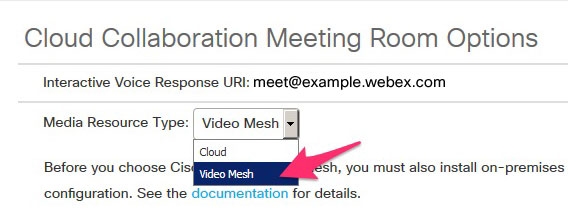
Kokousinfrastruktuuri | Webex Meetings WBS33 tai uudempi. (Voit varmistaa, että Webex-sivustosi on oikealla alustalla, jos sen mediaresurssityyppiluettelo on saatavilla Cloud Collaboration Meeting Room -sivustoasetuksissa.)
Varmista, että sivustosi on valmis Video Meshiin, ottamalla yhteyttä asiakasmenestyspäälliköksi (CSM) tai kumppaniisi. |
Failover käsittely | Cisco Expressway-C tai E, julkaisu X8.11.4 tai uudempi. (Katso "Tärkeitä tietoja" -osiossa Expressway julkaisutiedot Lisätietoja.) |
Päätepisteen ja Webex-sovelluksen vaatimukset
Komponentin tarkoitus | Yksityiskohdat |
|---|---|
Tuetut päätepisteet | |
Webex-sovelluksen tuetut versiot | Video Mesh tukee Webex-sovellusta pöytäkoneille (Windows, Mac) ja mobiililaitteille (Android, iPhone ja iPad). Lataa sovellus tuetulle alustalle siirtymällä osoitteeseen https://www.webex.com/downloads.html. |
Tuetut koodekit | Katso Webex| Videon tekniset tiedot puheluita ja kokouksia varten tuetuille ääni- ja videokoodekeille. Huomaa nämä Video Meshiä koskevat varoitukset:
|
Tuetut Webex-rekisteröidyt huone-, työpöytä- ja lautalaitteet | Seuraavat laitteet on testattu ja vahvistettu toimiviksi Video Mesh -solmujen kanssa: |
Video Mesh Node -ohjelmiston järjestelmä- ja alustavaatimukset
Tuotantoympäristöt
Tuotannon käyttöönotoissa on kaksi tapaa ottaa Video Mesh Node -ohjelmisto käyttöön tietyssä laitteistokokoonpanossa:
Voit määrittää jokaisen palvelimen yhdeksi virtuaalikoneeksi, mikä sopii parhaiten käyttöönotoksille, jotka sisältävät useita SIP-päätepisteitä.
VMNLite-vaihtoehdon avulla voit määrittää jokaiselle palvelimelle useita pienempiä virtuaalikoneita. VMNLite on paras käyttöönotuksiin, joissa suurin osa asiakkaista ja laitteista on Webex-sovellus ja Webex-rekisteröity päätepiste.
Nämä vaatimukset ovat yhteisiä kaikille kokoonpanoille:
VMware ESXi 7 tai 8, vSphere 7 tai 8
Hyperthreading käytössä
Alustalaitteistosta riippumattomasti toimivat Video Mesh -solmut tarvitsevat erilliset vCPU:t ja RAM-muistin. Resurssien jakamista muiden sovellusten kanssa ei tueta. Tämä koskee kaikkia Video Mesh -ohjelmiston kuvia.
Video Mesh Lite (VMNLite) -kuville CMS-alustalla tuemme vain VMNLite-kuvia. Mitään muuta Video Mesh -kuvaa tai ei-Video Mesh -sovellusta ei voi olla CMS-laitteistossa VMNLite-ohjelmistolla.
Laitteiston kokoonpano | Tuotannon käyttöönotto yhtenä virtuaalikoneena | Tuotannon käyttöönotto VMNLite VM:illä | Huomautuksia | ||
|---|---|---|---|---|---|
Cisco Meeting Server 1000 (CMS 1000) |
| Ota käyttöön nimellä 3 identtiset virtuaalikoneen esiintymät, joista jokaisessa on:
| Suosittelemme tätä alustaa Video Mesh Nodelle.
| ||
Teknisiin tietoihin perustuva kokoonpano (2,6 GHz Intel Xeon E5-2600v3 tai uudempi prosessori vaaditaan) |
| Ota käyttöön nimellä 3 identtiset virtuaalikoneen esiintymät, joista jokaisessa on:
| Jokaisessa Video Mesh -virtuaalikoneessa on oltava itselleen varattu CPU, RAM ja kiintolevyt. Käytä joko CMS1000 tai VMNLite vaihtoehto määrityksen aikana. IOP-huippu (sisääntulo/lähtöoperaatiot sekunnissa) NFS-tallennustilassa on 300 IOPS. | ||
Cisco Meeting Server 2000 (CMS 2000) | Ota käyttöön nimellä 8 identtiset virtuaalikoneen esiintymät, joista jokaisessa on:
| Ota käyttöön nimellä 24 identtiset virtuaalikoneen esiintymät, joista jokaisessa on:
| Suosittelemme tätä alustaa Video Mesh Nodelle. Jokaisen kortin on oltava täydellinen Cisco Meeting Server 1000, jossa on varattu suoritin, RAM ja kiintolevyt per kortti. NFS-tallennustilan IOP-huippu on 300 IOPS. |
Demoympäristöt
Perusesittelytarkoituksiin voit käyttää spesifikaatioihin perustuvaa laitteistokokoonpanoa seuraavilla vähimmäisvaatimuksilla:
14 v CPU:ta (12 Video Mesh Nodelle, 2 ESXi:lle)
8GB keskusmuistia
20 Gt paikallista kiintolevytilaa
2,6 GHz Intel Xeon E5-2600v3 tai uudempi prosessori
| Tätä Video Meshin kokoonpanoa ei tueta Cisco TAC:lle. |
Lisätietoja esittelyohjelmistosta on kohdassa Video Mesh Node -demoohjelmisto.
Kaistanleveysvaatimukset
Video Mesh Solmujen Internet-kaistanleveyden on oltava vähintään 10 Mbps, jotta sekä lähetys että lataus toimivat oikein.
Video Meshin välityspalvelintuen vaatimukset
Tuemme virallisesti seuraavia välityspalvelinratkaisuja, jotka voidaan integroida Video Mesh -solmuisi.
Cisco Web Security Appliance (WSA) läpinäkyvälle välityspalvelimelle
Kalmari nimenomaiselle välityspalvelimelle
Jos kyseessä on eksplisiittinen välityspalvelin tai läpinäkyvä tarkastusvälityspalvelin, joka tarkastaa (purkaa liikenteen), sinulla on oltava kopio välityspalvelimen juurivarmenteesta, joka sinun on ladattava verkkokäyttöliittymän Video Mesh -solmun luottamussäilöön.
Tuemme seuraavia eksplisiittisiä välityspalvelin- ja todennustyyppiyhdistelmiä:
Ei todennusta http:n ja https:n avulla
Perustodennus http:n ja https:n avulla
Tiivistetodennus vain https:llä
NTLM-todennus vain http:llä
Läpinäkyvien välityspalvelinten tapauksessa sinun on käytettävä reititintä/kytkintä HTTPS/443-liikenteen pakottamiseksi siirtymään välityspalvelimelle. Voit myös pakottaa Web Socketin siirtymään välityspalvelimeen. (Web Socket käyttää https.)
Video Mesh vaatii verkkoliitäntäyhteyksiä pilvipalveluihin, jotta solmut toimivat oikein. Eksplisiittisissä tarkasteluissa ja läpinäkyvissä tarkasteluvälityspalvelimissa tarvitaan http-otsikot oikean verkkosocket-yhteyden varmistamiseksi. Jos niitä muutetaan, websocket-yhteys epäonnistuu.
Kun verkkosocket-yhteysvirhe tapahtuu portissa 443 (läpinäkyvän tarkastusvälityspalvelimen ollessa käytössä), se johtaa rekisteröinnin jälkeiseen varoitukseen Control Hubissa: "Webex Video Mesh SIP-puhelut eivät toimi oikein." Sama hälytys voi tapahtua muista syistä, kun välityspalvelin ei ole käytössä. Kun websocket-otsikot estetään portissa 443, media ei virtaa sovellusten ja SIP-asiakkaiden välillä.
Jos media ei virtaa, tämä tapahtuu usein, kun https-liikenne solmusta portin 443 kautta epäonnistuu:
Välityspalvelin sallii portin 443 liikenteen, mutta se on tarkastava välityspalvelin ja rikkoo verkkopistorasian.
Näiden ongelmien korjaamiseksi saatat joutua "ohittamaan" tai "liittämään" (poistamaan tarkastuksen käytöstä) portissa 443, jotta: *.wbx2.com ja *.ciscospark.com.
Kapasiteetti Video Mesh -solmuille
Koska Video Mesh on ohjelmistopohjainen mediatuote, Video Mesh -solmujen kapasiteetti vaihtelee. Erityisesti Webex-pilven kokouksen osallistujat kuormittavat solmuja enemmän. Saat pienemmän kapasiteetin, kun sinulla on enemmän kaskadeja Webex-pilveen. Muita kapasiteettiin vaikuttavia tekijöitä ovat:
Laite- ja asiakastyypit
Videon resoluutio
Verkon laatu
Huippukuorma
Käyttöönottomalli
| Video Meshin käyttö ei vaikuta Webex-lisenssien määrään. |
Yleisesti ottaen solmujen lisääminen klusteriin ei kaksinkertaista kapasiteettia kaskadien asettamiseen liittyvien lisäkustannusten vuoksi. Käytä näitä numeroita yleisohjeena. Suosittelemme seuraavaa:
Testaa yleisiä kokousskenaarioita käyttöönottoasi varten.
Käytä Control Hubin analytiikkaa nähdäksesi, miten käyttöönottosi kehittyy, ja lisää kapasiteettia tarpeen mukaan.
| Ylivuodot alhaisella puhelumäärällä (etenkin paikan päällä lähtevät SIP-puhelut) eivät ole mittakaavan todellinen heijastus. Video Mesh -analytiikka (alle Ohjauskeskus > Resurssit > Puhelutoiminta) osoittavat puhelun haarat, jotka lähtevät paikan päällä. Ne eivät määritä puheluvirtoja, jotka tulivat kaskadin kautta Video Mesh -solmuun mediakäsittelyä varten. Kun etäosallistujien määrä kasvaa kokouksessa, sarjat lisääntyvät ja kuluttavat paikallisia mediaresursseja Video Mesh -solmussa. |
Tässä taulukossa luetellaan kapasiteettialueet eri sekoitusosallistujille ja päätepisteille tavallisissa Video Mesh -solmuissa. Testaus sisälsi tapaamisia kaikkien osallistujien kanssa paikallisessa solmussa ja kokouksia paikallisten ja pilvipalvelun osallistujien kanssa. Kun Webex-pilvessä on enemmän osallistujia, odota kapasiteettisi laskevan alueen alimmalle alueelle.
Skenaario | Resoluutio | Osallistujakapasiteetti |
|---|---|---|
Kokoukset, joissa on vain Webex-sovelluksen osallistujia | 720p | 100-130 |
1080p | 90-100 | |
Kokoukset ja henkilökohtaiset puhelut vain Webex-sovelluksen osallistujien kanssa | 720p | 60-100 |
1080p | 90-100 | |
Kokoukset, joissa on vain SIP-osallistujia | 720p | 70–80 |
Kokoukset, joissa on vain SIP-osallistujia | 1080p | 30–40 |
Tapaamiset Webex-sovelluksen ja SIP:n osallistujien kanssa | 720p | 75–110 |
|
|
Kapasiteetti VMNLitelle
Suosittelemme VMNLitea käyttöönotoksissa, jotka sisältävät pääasiassa Webex App -sovelluksen ja pilveen rekisteröityjä päätepisteitä. Näissä käyttöönotoissa solmut käyttävät enemmän kytkentä- ja vähemmän transkoodausresursseja kuin standardikokoonpano tarjoaa. Useiden pienempien virtuaalikoneiden käyttöönotto isännässä optimoi resurssit tähän skenaarioon.
Tässä taulukossa luetellaan eri sekoitusosallistujien ja päätepisteiden kapasiteettialueet. Testaus sisälsi tapaamisia kaikkien osallistujien kanssa paikallisessa solmussa ja kokouksia paikallisten ja pilvipalvelun osallistujien kanssa. Kun Webex-pilvessä on enemmän osallistujia, odota kapasiteettisi laskevan alueen alimmalle alueelle.
Skenaario | Resoluutio | Osallistujakapasiteetti kolmella VMNLite-solmulla palvelimella |
|---|---|---|
Kokoukset, joissa on vain Webex-sovelluksen osallistujia | 720p | 250-300 |
1080p | 230-240 | |
Kokoukset ja henkilökohtaiset puhelut vain Webex-sovelluksen osallistujien kanssa | 720p | 175-275 |
1080p | 230-240 |
| Webex App -kokousten perusresoluutio on 720p. Mutta kun jaat, osallistujien pikkukuvat ovat 180p. |
Klusterit Video Meshissä
Otat Video Mesh -solmuja käyttöön klustereissa. Klusteri määrittää Video Mesh -solmut, joilla on samanlaiset attribuutit, kuten verkon läheisyys. Osallistujat käyttävät tiettyä klusteria tai pilveä seuraavien ehtojen mukaan:
Yritysverkon asiakas, joka voi tavoittaa paikallisen klusterin, muodostaa yhteyden siihen – yritysverkon asiakkaiden ensisijainen valinta.
Yksityiseen Video Mesh -kokoukseen liittyvät asiakkaat muodostavat yhteyden vain paikallisiin klustereihin. Voit luoda erillisen klusterin erityisesti näitä yksityisiä kokouksia varten.
Asiakas, joka ei saa yhteyttä paikalliseen klusteriin, muodostaa yhteyden pilveen – yrityksen verkkoon kytkemättömän mobiililaitteen tapauksessa.
Valittu klusteri riippuu myös viiveestä, ei vain sijainnista. Esimerkiksi pilviklusteri, jolla on pienempi STUN-paluu (SRT) viive kuin Video Mesh -klusteri, voi olla parempi ehdokas kokoukseen. Tämä logiikka estää käyttäjää laskeutumasta maantieteellisesti kaukana olevaan klusteriin suurella SRT-viiveellä.
Jokainen klusteri sisältää logiikan, joka ketjuttaa kokoukset, videomesh-yksityiskokouksia lukuun ottamatta, muiden pilvikokousklustereiden välillä tarpeen mukaan. Cascading tarjoaa tietopolun medialle asiakkaiden välillä heidän kokouksissaan. Kokoukset jaetaan solmujen kesken, ja asiakkaat päätyvät lähimpänä olevaan tehokkaimpaan solmuun riippuen tekijöistä, kuten verkkotopologiasta, WAN-linkistä ja resurssien käytöstä.
Asiakkaan kyky pingata mediasolmuja määrittää saavutettavuuden. Todellinen puhelu käyttää useita mahdollisia yhteysmekanismeja, kuten UDP ja TCP. Ennen puhelua Webex-laite (Room, Desk, Board ja Webex App) rekisteröityy Webex-pilveen, joka tarjoaa luettelon klusteriehdokkaista puheluun.
| Video Mesh -klusterin solmut vaativat esteettömän viestinnän toistensa kanssa. Ne vaativat myös esteettömän yhteyden solmujen kanssa kaikissa muissa Video Mesh -klustereissasi. Varmista, että palomuurisi sallivat kaiken tiedonsiirron Video Mesh -solmujen välillä. |
Klusterit yksityisiä kokouksia varten
Voit varata Video Mesh -klusterin yksityisiä kokouksia varten. Kun varattu klusteri on täynnä, yksityinen kokousmedia siirtyy muihin Video Mesh -klusteriisi. Kun varattu klusteri on täynnä, yksityiset kokoukset ja ei-yksityiset kokoukset jakavat jäljellä olevien klustereiden resurssit.
Ei-yksityiset kokoukset eivät käytä varattua klusteria, vaan ne varataan yksityisille kokouksille. Jos ei-yksityisen kokouksen resurssit loppuvat verkossasi, se siirtyy sen sijaan Webex-pilveen.
Katso lisätietoja Video Mesh -yksityisten kokousten ominaisuudesta Yksityiset kokoukset.
| Et voi käyttää lyhyttä videoosoitemuotoa (meet@your_site), jos varaat kaikki Video Mesh -klusterit yksityisiä kokouksia varten. Nämä puhelut epäonnistuvat tällä hetkellä ilman asianmukaista virheilmoitusta. Jos jätät joitain klustereita varaamattomiksi, lyhyttä videoosoitemuotoa käyttävät puhelut voivat muodostaa yhteyden näiden klustereiden kautta. |
Ohjeita Video Mesh -klusterin käyttöönottoon
Tyypillisissä yrityskäytöissä suosittelemme, että asiakkaat käyttävät enintään 100 solmua klusteria kohden. Järjestelmässä ei ole asetettu tiukkoja rajoituksia yli 100 solmun klusterin koon estämiselle. Jos sinun on kuitenkin luotava suurempia klustereita, suosittelemme, että tarkistat tämän vaihtoehdon Cisco-suunnittelun kanssa Cisco-tilitiimisi kautta.
Luo vähemmän klustereita, kun resursseilla on samanlainen verkkoläheisyys (affiniteetti).
Kun luot klustereita, lisää vain solmuja, jotka ovat samalla maantieteellisellä alueella ja samassa tietokeskuksessa. Suuralueverkon (WAN) klusterointia ei tueta.
Tyypillisesti ota käyttöön klustereita yrityksissä, jotka isännöivät usein paikallisia kokouksia. Suunnittele, minne sijoitat klustereita yrityksen eri WAN-paikoissa käytettävissä olevalla kaistanleveydellä. Ajan myötä voit ottaa käyttöön ja kasvattaa klusterikohtaisesti havaittujen käyttäjämallien perusteella.
Eri aikavyöhykkeillä sijaitsevat klusterit voivat palvella tehokkaasti useita maantieteellisiä alueita hyödyntämällä erilaisia ruuhka- ja ruuhka-ajan puhelumalleja.
Jos sinulla on kaksi Video Mesh -solmua kahdessa erillisessä palvelinkeskuksessa (esimerkiksi EU ja NA) ja päätepisteet ovat liittyneet kunkin palvelinkeskuksen kautta, kunkin palvelinkeskuksen solmut peräkkäisivät yhdeksi pilven Video Mesh -solmuksi. Opinnäytetyöt kulkisivat Internetin yli. Jos pilvessä on osallistuja (joka liittyy ennen yhtä Video Mesh -osallistujista), solmut kaskadoidaan pilviosallistujan mediasolmun kautta.
Aikavyöhykkeen monimuotoisuus
Aikavyöhykkeiden monimuotoisuus voi mahdollistaa klustereiden jakamisen ruuhka-aikojen ulkopuolella. Esimerkiksi: Yritys, jolla on Pohjois-Kalifornian klusteri ja New Yorkin klusteri, saattaa huomata, että verkon yleinen latenssi ei ole kovin korkea kahden maantieteellisesti erilaista käyttäjäkuntaa palvelevan sijainnin välillä. Kun resurssit ovat huippukäytössä Pohjois-Kalifornian klusterissa, New Yorkin klusteri on todennäköisesti ruuhkahuippujen ulkopuolella ja sillä on lisäkapasiteettia. Sama koskee Pohjois-Kalifornian klusteria New Yorkin klusterin ruuhka-aikoina. Nämä eivät ole ainoita mekanismeja, joita käytetään resurssien tehokkaaseen käyttöön, mutta ne ovat kaksi tärkeintä.
Ylivuoto Pilveen
Kun kaikkien paikallisten klustereiden kapasiteetti saavutetaan, paikallinen osallistuja vuotaa Webex-pilveen. Tämä ei tarkoita, että kaikki puhelut isännöidään pilvessä. Webex ohjaa pilveen vain ne osallistujat, jotka ovat joko etäyhteydessä tai eivät voi muodostaa yhteyttä paikalliseen klusteriin. Puhelussa, jossa on sekä paikallisia että pilveen osallistuvia osallistujia, paikallinen klusteri siltataan (sarjaan) pilveen kaikkien osallistujien yhdistämiseksi yhdeksi puheluksi.
Jos määrität kokouksen yksityiseksi kokoustyypiksi, Webex säilyttää kaikki puhelut paikallisissa klustereissasi. Yksityiset kokoukset eivät koskaan vuoda pilveen.
Webex-laite rekisteröityy Webexiin
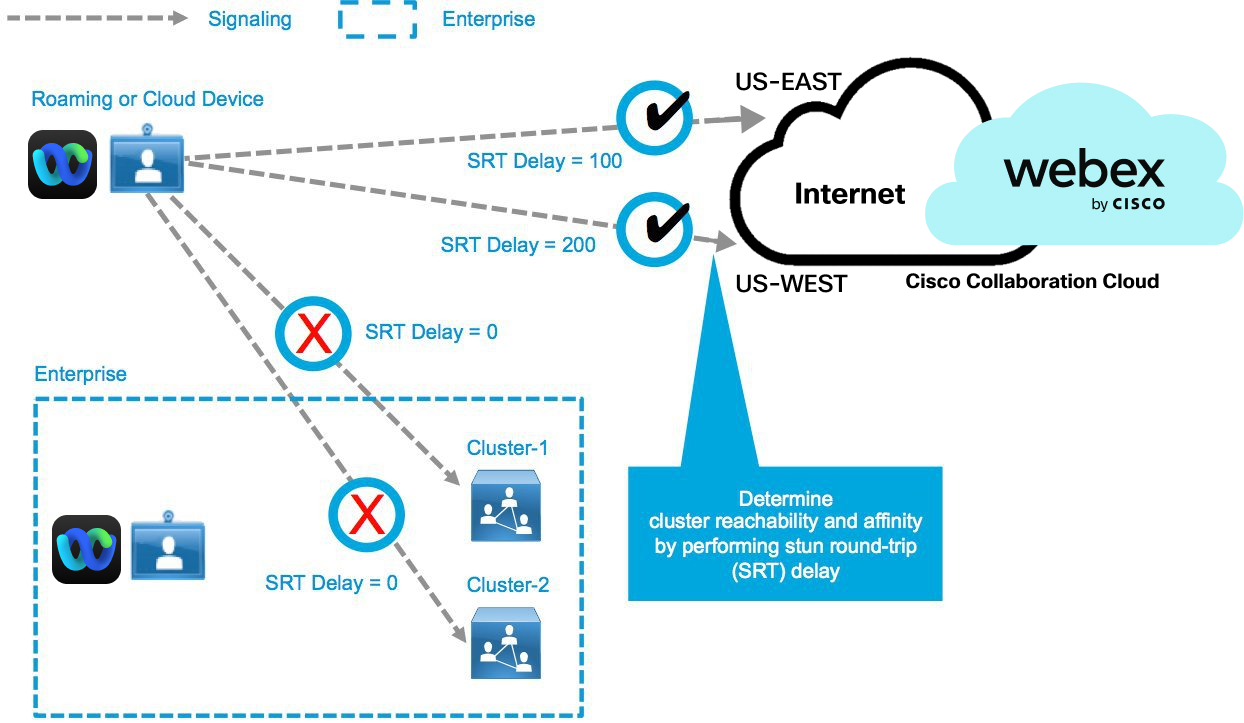
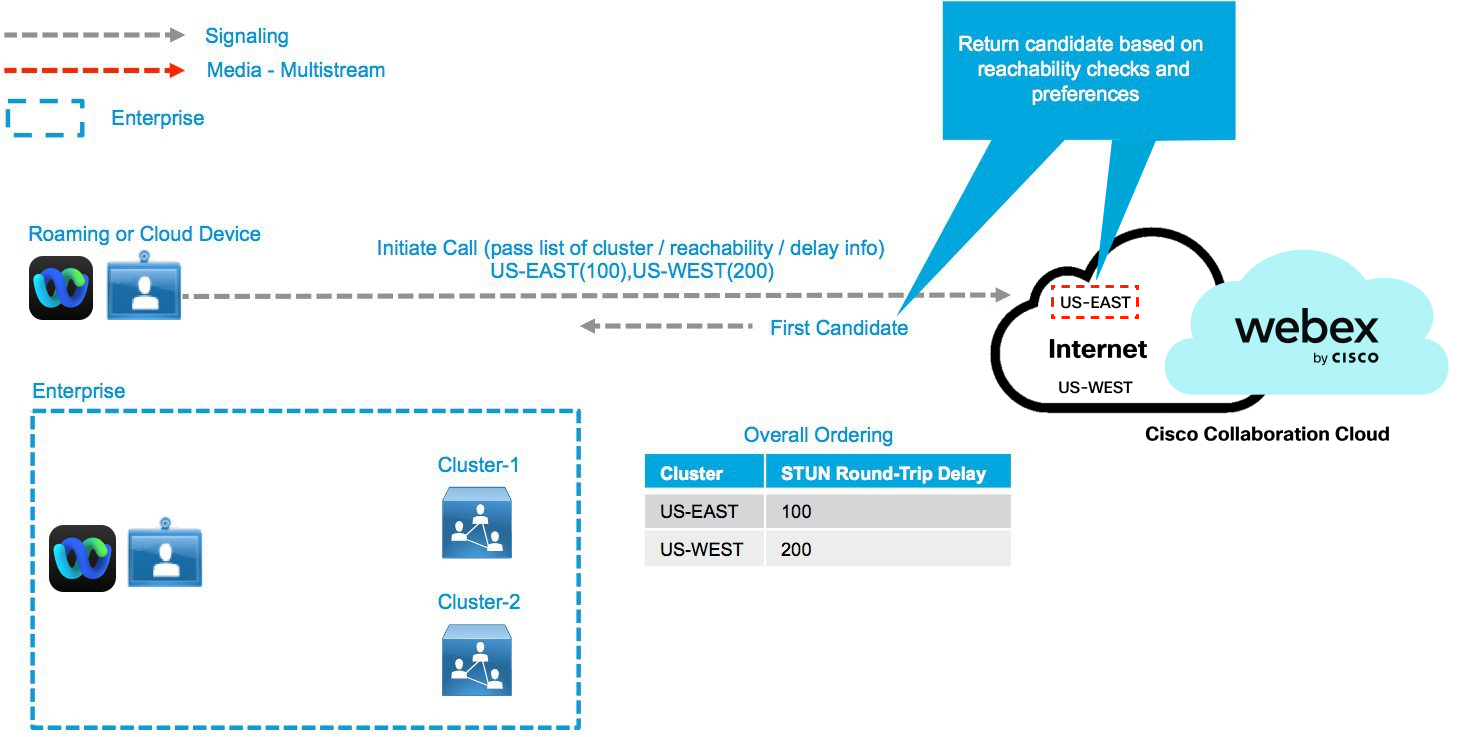
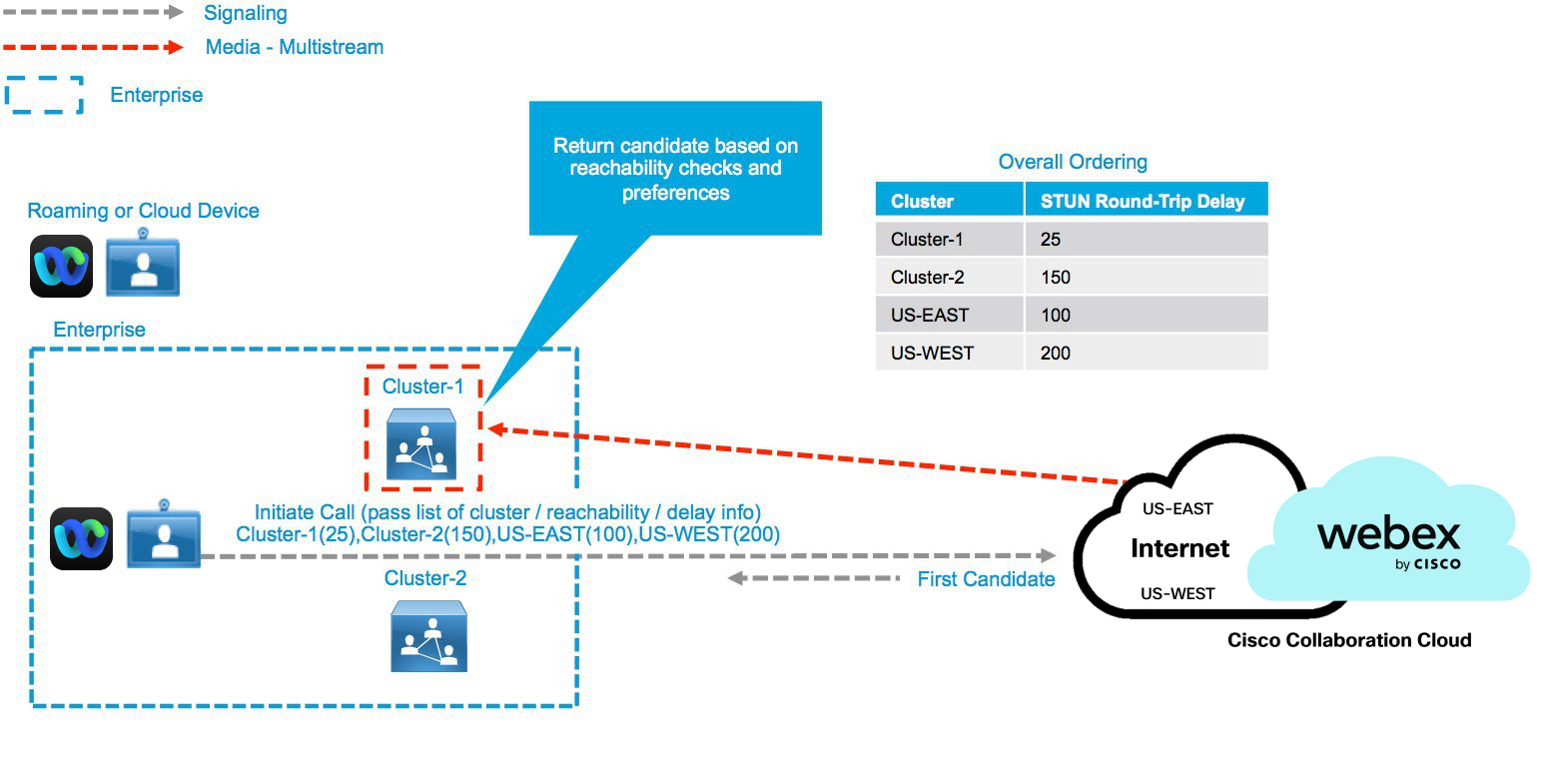
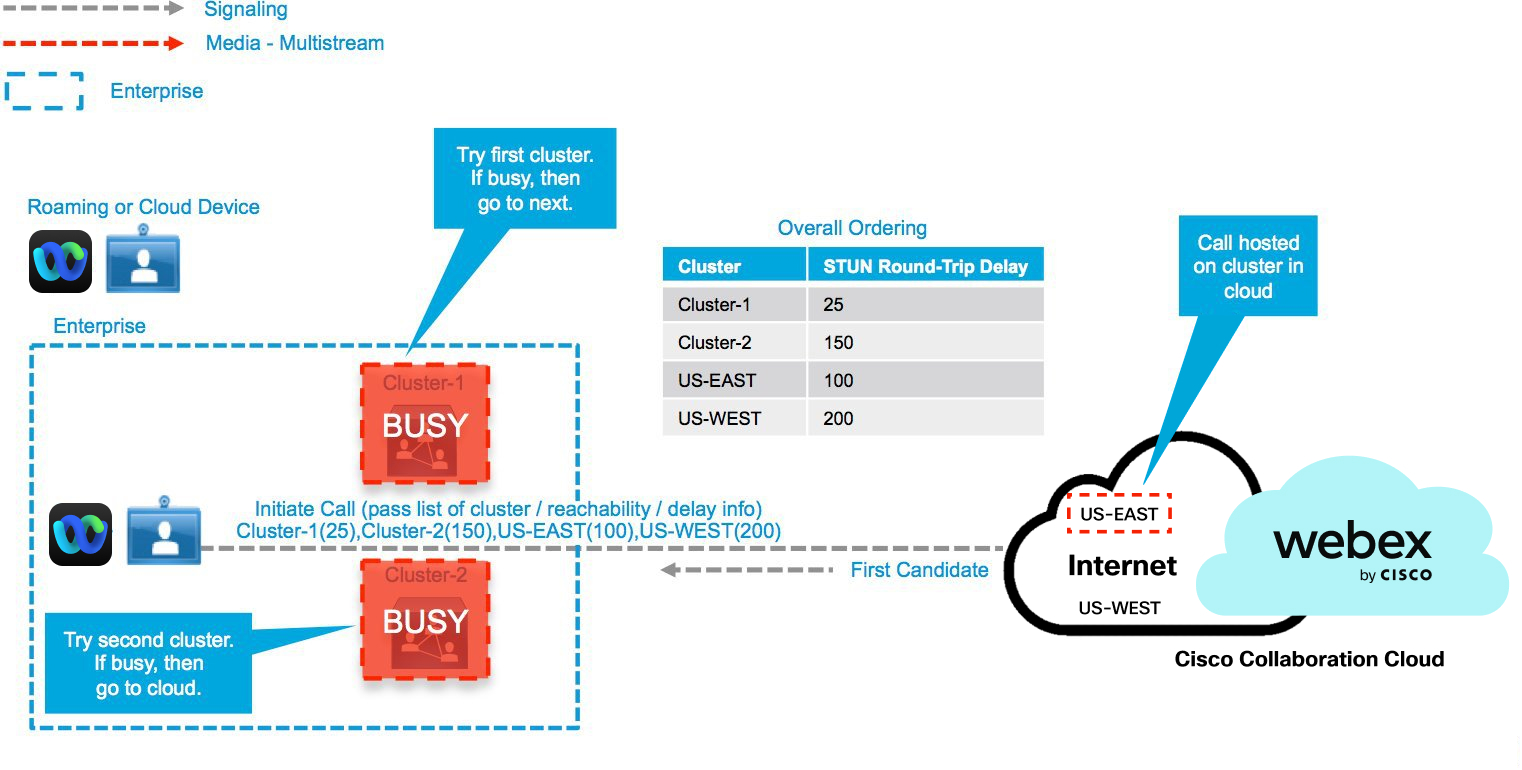
Saavutettavuuden määrittämisen lisäksi asiakkaat tekevät myös määräajoin edestakaisen matkan viivetestejä käyttämällä UDP:n yksinkertaista läpikulkua NAT:n kautta (STUN). STUN-paluuviive (SRT) on tärkeä tekijä valittaessa mahdollisia resursseja varsinaisen puhelun aikana. Kun useita klustereita on otettu käyttöön, ensisijaiset valintakriteerit perustuvat opittuun SRT-viiveeseen. Saavutettavuustestit suoritetaan taustalla useiden tekijöiden, kuten verkkomuutosten, käynnistämänä, eivätkä ne aiheuta viiveitä, jotka vaikuttavat puhelun muodostusaikoihin. Seuraavat kaksi esimerkkiä esittävät mahdollisia saavutettavuustestin tuloksia.
Edestakaiset viivetestit – pilvilaite ei pääse paikan päällä olevaan klusteriin
Edestakaiset viivetestit – pilvilaite saavuttaa onnistuneesti paikallisen klusterin
Opitut saavutettavuustiedot toimitetaan Webex-pilveen aina, kun puhelu muodostetaan. Näiden tietojen avulla pilvi voi valita parhaan resurssin (klusterin tai pilven) riippuen asiakkaan suhteellisesta sijainnista käytettävissä oleviin klustereihin ja puhelun tyypistä. Jos ensisijaisessa klusterissa ei ole saatavilla resursseja, kaikkien klusterien saatavuus testataan SRT-viiveen perusteella. Ensisijainen klusteri valitaan pienimmällä SRT-viiveellä. Puhelut palvellaan tiloissa toissijaisesta klusterista, kun ensisijainen klusteri on varattu. Paikalliset tavoitettavissa olevat Video Mesh -resurssit kokeillaan ensin, pienimmän SRT-viiveen järjestyksessä. Kun kaikki paikalliset resurssit ovat lopussa, osallistuja muodostaa yhteyden pilveen.
Klusterin määrittely ja sijainti ovat kriittisiä, jotta käyttöönotto tarjoaa parhaan kokonaiskokemuksen osallistujille. Ihannetapauksessa käyttöönoton tulisi tarjota resursseja siellä, missä asiakkaat sijaitsevat. Jos resursseja ei ole allokoitu riittävästi sinne, missä asiakkaat soittavat suurimman osan puheluista, sisäisen verkon kaistanleveyttä kuluu enemmän käyttäjien yhdistämiseen etäryhmiin.
On-Premises ja Cloud Call
Paikalliset Webex-laitteet, joilla on sama klusteriaffiniteetti (mieluus, joka perustuu klusterin läheisyyteen), muodostavat yhteyden samaan klusteriin puhelua varten. Paikalliset Webex-laitteet, joilla on erilaiset paikalliset klusterisuhteet, muodostavat yhteyden eri klustereihin ja klusterit sitten kaskadoidaan pilveen yhdistääkseen nämä kaksi ympäristöä yhdeksi puheluksi. Tämä luo keskittimen ja pinnan suunnittelun, jossa Webex-pilvi on keskittimenä ja paikalliset klusterit toimivat kokouksen pinnoina.
Paikallinen puhelu erilaisilla klusterisuhteilla
Webex-laite muodostaa yhteyden joko paikalliseen klusteriin tai pilveen saavutettavuuden perusteella. Seuraavassa on esimerkkejä yleisimmistä skenaarioista.
Webex Cloud Device muodostaa yhteyden pilveen
Webex On-Premises -laite muodostaa yhteyden On-Premises-klusteriin
Webex On-Premises -laite muodostaa yhteyden pilveen
Pilviklusterin valinta ylivuodolle, joka perustuu 250 ms tai korkeampaan STUN-paluuviiveeseen
Vaikka solmun valinnassa ensisijaisesti käytetään paikallisesti käyttöönotettuja Video Mesh -solmuja, tuemme skenaariota, jossa STUN-paluuviive (SRT) paikalliseen Video Mesh -klusteriin ylittää siedettävän edestakaisen 250 ms:n viiveen (joka tapahtuu yleensä, jos paikallinen klusteri on määritetty eri mantereella), järjestelmä valitsee lähimmän pilvimediasolmun kyseisellä maantieteellisellä alueella Video Mesh -solmun sijaan.
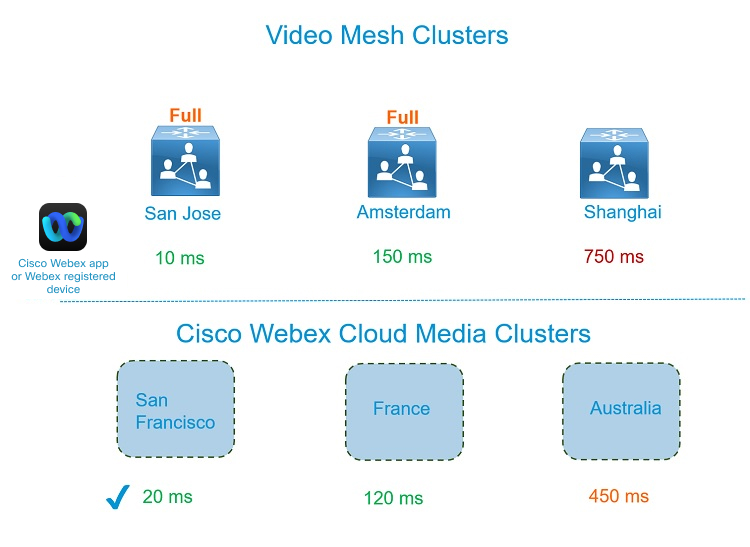
Webex App tai Webex-laite on yritysverkossa San Josessa.
San Josen ja Amsterdamin klusterit ovat täynnä tai eivät ole käytettävissä.
SRT-viive Shanghain klusteriin on yli 250 ms ja aiheuttaa todennäköisesti median laatuongelmia.
San Franciscon pilviklusterilla on optimaalinen SRT-viive.
Shanghai Video Mesh -klusteri on jätetty huomioimatta.
Tämän seurauksena Webex-sovellus vuotaa yli San Franciscon pilviklusteriin.
Yksityiset kokoukset
Yksityiset kokoukset eristävät kaiken median verkkoosi Video Meshin kautta. Toisin kuin tavalliset kokoukset, jos paikalliset solmut ovat täynnä, media ei kaskadi Webex-pilveen. Mutta oletuksena yksityiset kokoukset voivat kaskadoitua verkon eri Video Mesh -klustereihin. Yksityisiä kokouksia varten eri maantieteellisillä alueilla Video Mesh -klustereilla on oltava suora yhteys toisiinsa, jotta klusterien väliset kaskadit, kuten HQ1_VMN:lle Remote1_VMN kuvassa.
Varmista, että tarvittavat portit ovat auki palomuurissasi, jotta klusterien välillä ei ole esteitä. Katso Portit ja protokollat hallintaan.
Kaikkien yksityisen kokouksen osallistujien on kuuluttava kokouksen isäntäsi Webex-organisaatioon. He voivat liittyä käyttämällä Webex-sovellusta tai todennettua videojärjestelmää (UCM/VCS:ään tai Webexiin rekisteröityyn videolaitteeseen rekisteröidyt SIP-päätepisteet). Osallistujat, joilla on VPN- tai MRA-yhteys verkkoosi, voivat liittyä yksityiseen kokoukseen. Mutta kukaan ei voi liittyä yksityiseen kokoukseen verkkosi ulkopuolelta.
Video Meshin tukemat käyttöönottomallit
- Tuettu Video Mesh -käyttöönotossa
-
Voit ottaa Video Mesh -solmun käyttöön joko datakeskuksessa (suositus) tai demilitarisoidussa vyöhykkeessä (DMZ). Ohjeita, katso Video Meshin käyttämät portit ja protokollat.
DMZ-käytössä voit määrittää Video Mesh -solmut klusteriin, jossa on kaksi verkkoliitäntää (NIC). Tämän käyttöönoton avulla voit erottaa yrityksen sisäisen verkkoliikenteen (käytetään interbox-viestintään, solmuklustereiden välisiin kaskadeihin ja solmun hallintaliittymään pääsyyn) ulkoisesta pilviverkkoliikenteestä (käytetään yhteyden muodostamiseen ulkomaailmaan ja kaskadeihin pilveen).
Dual NIC toimii Video Mesh -solmuohjelmiston täys-, VMNLite- ja demoversiossa. Voit myös ottaa Video Meshin käyttöön 1:1 NAT-asetuksen takana.
Voit integroida Video Mesh -solmut puhelunhallintaympäristöösi. Esimerkiksi käyttöönotot, joissa Video Mesh on integroitu Unified CM:ään, katso Käyttöönottomallit Video Meshille ja Cisco Unified Communications Managerille.
Seuraavat osoitteenkäännöstyypit ovat tuettuja:
Dynaaminen verkko-osoitteiden käännös (NAT) IP-poolin avulla
Dynamic Port Address Translation (PAT)
1:1 NAT
Muiden NAT-muotojen pitäisi toimia niin kauan kuin oikeita portteja ja protokollia käytetään, mutta emme virallisesti tue niitä, koska niitä ei ole testattu.
IPv4
Staattinen IP-osoite Video Mesh Nodelle
- Ei tueta Video Mesh -käyttöönotossa
-
IPv6
DHCP videoverkkosolmulle
Klusteri, jossa on sekoitus yhtä verkkokorttia ja kahta verkkokorttia
Video Mesh -solmujen klusterointi suuralueverkon (WAN) yli
Ääni, video tai media, joka ei kulje Video Mesh -solmun läpi:
Ääni puhelimista
Vertaispuhelu Webex-sovelluksen ja standardipohjaisen päätepisteen välillä
Äänen lopetus Video Mesh Nodessa
Media lähetetään Expressway C/E -parin kautta
Videopuhelu takaisin Webexistä
Käyttöönottomallit Video Meshille ja Cisco Unified Communications Managerille
Nämä esimerkit osoittavat yleisiä Video Mesh -käyttöönottoja ja auttavat sinua ymmärtämään, mihin Video Mesh -klusterit voivat sopia verkkoosi. Muista, että Video Meshin käyttöönotto riippuu verkkotopologiasi tekijöistä:
Palvelinkeskusten sijainnit
Toimipisteiden sijainti ja koko
Internet-yhteyden sijainti ja kapasiteetti
Yleensä yritä sitoa Video Mesh -solmut Unified CM- tai Session Management Edition (SME) -klusteriin. Parhaana käytäntönä on pitää solmut mahdollisimman keskitettynä paikallisiin haaroihin.
Video Mesh tukee Session Management Edition (SME) -versiota. Yhdistetyt CM-klusterit voidaan yhdistää pk-yrityksen kautta, ja sitten sinun on luotava SME-runko, joka muodostaa yhteyden Video Mesh -solmuihin.
Hub and Spoke -arkkitehtuuri
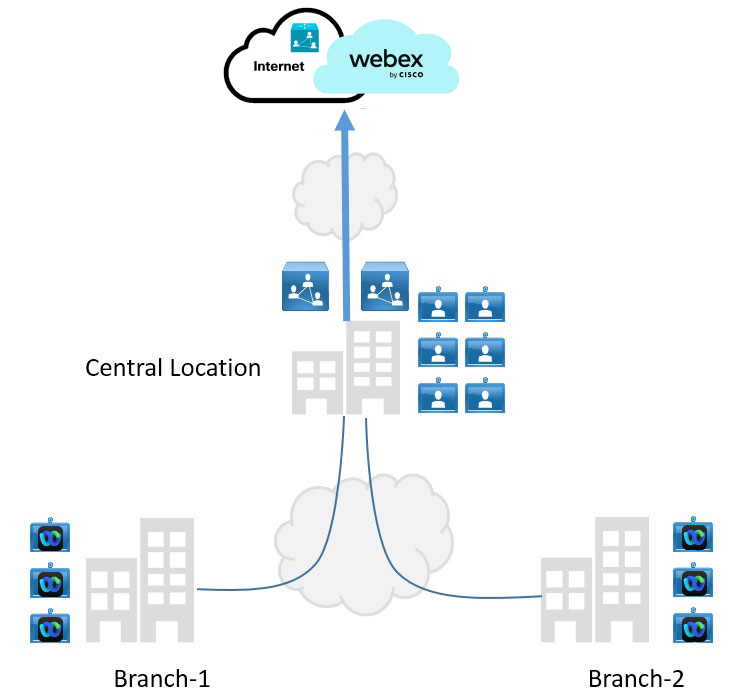
Tämä käyttöönottomalli sisältää keskitetyn verkottumisen ja Internet-yhteyden. Tyypillisesti keskeisellä paikalla on korkea henkilöstökeskittymä. Tässä tapauksessa Video Mesh -klusteri voidaan sijoittaa keskeiseen paikkaan optimoidun median käsittelyn vuoksi.
Klusterien sijoittaminen haarapaikkoihin ei välttämättä tuota etuja lyhyellä aikavälillä ja voi johtaa epäoptimaaliseen reititykseen. Suosittelemme, että otat klustereita käyttöön haarassa vain, jos haarojen välillä on usein yhteys.
Maantieteellinen jakelu
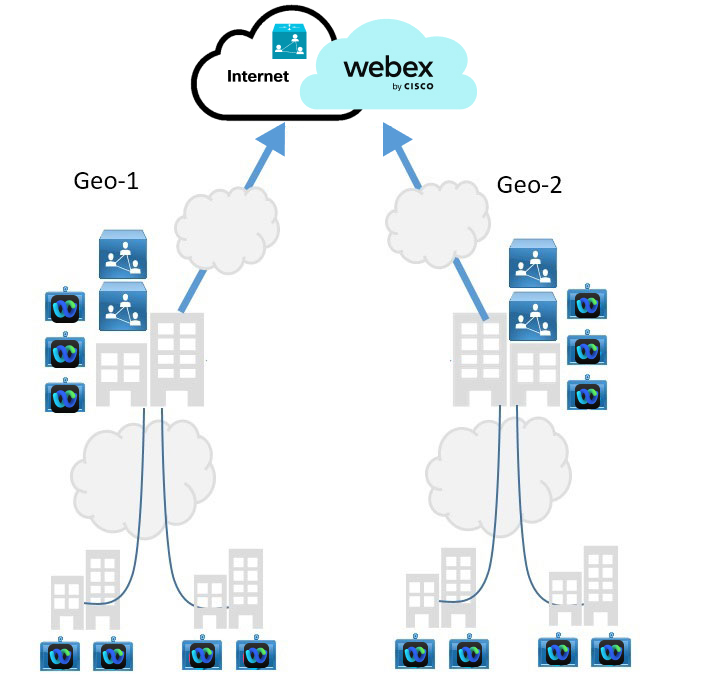
Maantieteellisesti hajautettu käyttöönotto on yhteydessä toisiinsa, mutta alueiden välillä voi esiintyä huomattavaa latenssia. Resurssien puute voi aiheuttaa epäoptimaalisia kaskadeja lyhyellä aikavälillä, kun käyttäjien välillä on tapaamisia kussakin maantieteellisessä paikassa. Tässä mallissa suosittelemme, että varaat Video Mesh -solmut lähellä alueellista Internet-yhteyttä.
Maantieteellinen jakelu SIP-valinnan avulla
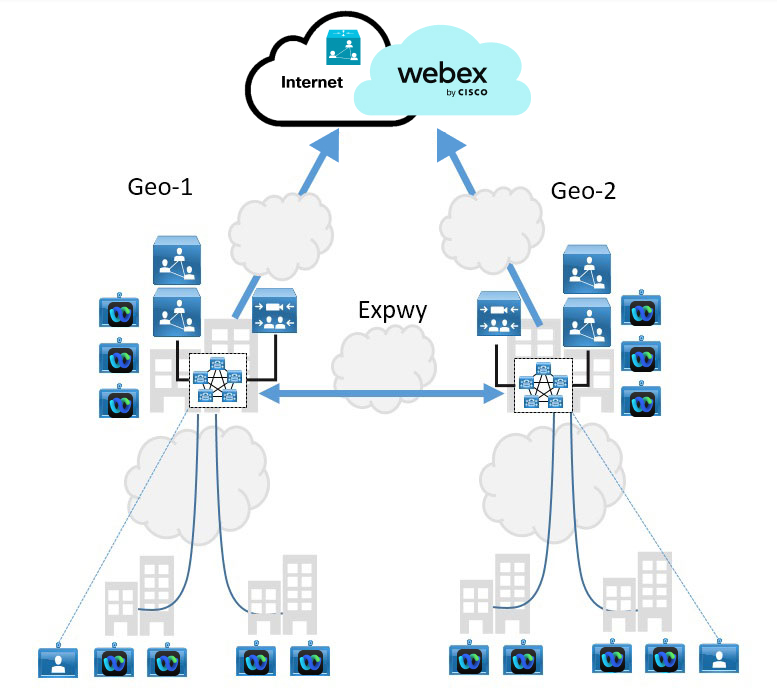
Tämä käyttöönottomalli sisältää alueellisia Unified CM -klustereita. Jokainen klusteri voi sisältää SIP-rungon paikallisen Video Mesh -klusterin resurssien valitsemiseksi. Toinen runko voi tarjota vikasietopolun Expressway-parille, jos resurssit rajoittuvat.
Video Meshin käyttämät portit ja protokollat
Varmistaaksesi Video Meshin onnistuneen käyttöönoton ja Video Mesh -solmujen häiriöttömän toiminnan avaamalla seuraavat palomuurisi portit käytettäväksi protokollien kanssa.
Katso Webex-palveluiden verkkovaatimukset ymmärtää Webex Teamsin yleiset verkkovaatimukset.
Katso Firewall Traversal Whitepaper lisätietoja Webex-palveluiden palomuuri- ja verkkokäytännöistä.
Voit vähentää mahdollisia DNS-kyselyongelmia noudattamalla DNS:n parhaat käytännöt, verkkosuojaukset ja hyökkäyksen tunnistus dokumentaatiota, kun määrität yrityksen palomuurin.
Lisätietoja suunnittelusta on osoitteessa Preferred Architecture for Hybrid Services, CVD.
Portit ja protokollat hallintaan
| Video Mesh -klusterin solmut vaativat esteettömän viestinnän toistensa kanssa. Ne vaativat myös esteettömän yhteyden solmujen kanssa kaikissa muissa Video Mesh -klustereissasi. Varmista, että palomuurisi sallivat kaiken tiedonsiirron Video Mesh -solmujen välillä. |
Klusterin Video Mesh -solmujen on oltava samassa VLAN- tai aliverkon peitteessä.
Tarkoitus | Lähde | Kohde | Lähteen IP | Lähdeportti | Kuljetuspöytäkirja | Kohteen IP | Kohdeportti |
|---|---|---|---|---|---|---|---|
Hallinto | Hallintotietokone | Video Mesh-solmu | Tarvittaessa | Minkä tahansa | TCP, HTTPS | Video Mesh-solmu | 443 |
SSH pääsyä varten Video Mesh -hallintakonsoliin | Hallintotietokone | Video Mesh-solmu | Tarvittaessa | Minkä tahansa | TCP | Video Mesh-solmu | 22 |
klusterin sisäinen viestintä | Video Mesh-solmu | Video Mesh-solmu | Klusterin muiden Video Mesh -solmujen IP-osoite | Minkä tahansa | TCP | Video Mesh-solmut | 8443 |
Hallinto | Video Mesh-solmu | Webex pilvi | Tarvittaessa | Minkä tahansa | UDP, NTP UDP, DNS TCP, HTTPS (WebSockets) | Minkä tahansa | 123* 53* |
Kaskadisignalointi | Video Mesh-solmu | Webex pilvi | Minkä tahansa | Minkä tahansa | TCP | Minkä tahansa | 443 |
Cascade Media | Video Mesh-solmu | Webex pilvi | Video Mesh-solmu | Minkä tahansa*** | UDP | Minkä tahansa Katso tietyt osoitealueet kohdasta "Webex Media -palvelujen IP-aliverkot". Webex-palveluiden verkkovaatimukset. | 5004 50 000 - 53 000 Katso lisätietoja kohdasta "Webex-palvelut – porttinumerot ja protokollat". Webex-palveluiden verkkovaatimukset. |
Kaskadisignalointi | Vido Mesh -klusteri (1) | Vido Mesh -klusteri (2) | Minkä tahansa | Minkä tahansa | TCP | Minkä tahansa | 443 |
Cascade Media | Vido Mesh -klusteri (1) | Vido Mesh -klusteri (2) | Vido Mesh -klusteri (1) | Minkä tahansa*** | UDP | Minkä tahansa | 5004 50 000 - 53 000 |
Hallinto | Video Mesh-solmu | Webex pilvi | Tarvittaessa | Minkä tahansa | TCP, HTTPS | Minkä tahansa** | 443 |
Hallinto | Video Mesh -solmu (1) | Video Mesh -solmu (2) | Video Mesh -solmu (1) | Minkä tahansa | TCP, HTTPS (WebSockets) | Video Mesh -solmu (2) | 443 |
Sisäinen kommunikaatio | Video Mesh-solmu | Kaikki muut Video Mesh -solmut | Video Mesh-solmu | Minkä tahansa | UDP | Minkä tahansa | 10 000 - 40 000 |
* OVA:n oletuskokoonpano on määritetty NTP:lle ja DNS:lle. OVA edellyttää, että avaat ne portit, jotka lähtevät Internetiin. Jos määrität paikallisen NTP- ja DNS-palvelimen, sinun ei tarvitse avata portteja 53 ja 123 palomuurin kautta.
** Koska jotkin pilvipalvelun URL-osoitteet voivat muuttua ilman varoitusta, ANY on suositeltu kohde Video Mesh -solmujen ongelmattomaan toimintaan. Jos haluat suodattaa liikennettä mieluummin URL-osoitteiden perusteella, katso Webex Teamsin URL-osoitteet hybridipalveluille
osio Webex-palveluiden verkkovaatimukset Lisätietoja.
***Portit vaihtelevat sen mukaan, otatko QoS:n käyttöön. Kun QoS on käytössä, portit ovat 52 500-59499, 63000-64667, 59500-62999 ja 64688-65500. Kun QoS on pois päältä, portit ovat 34 000-34 999.
Video Meshin liikenneallekirjoitukset (palvelun laatu käytössä)
Käyttöönotuksissa, joissa Video Mesh -solmu sijaitsee DMZ:n yrityspuolella tai palomuurin sisällä, Webex Control Hubissa on Video Mesh Node -määritysasetus, jonka avulla järjestelmänvalvoja voi optimoida Video Mesh -solmun käyttämät porttialueet QoS:lle. verkkomerkintä. Tämä palvelun laatuasetus on oletusarvoisesti käytössä ja muuttaa äänen, videon ja sisällön jakamiseen käytettävät lähdeportit tämän taulukon arvoiksi. Tämän asetuksen avulla voit määrittää UDP-porttialueisiin perustuvat QoS-merkintäkäytännöt erottaaksesi äänen videon tai sisällön jakamisesta ja merkitä kaiken äänen suositellulla EF-arvolla ja videon ja sisällön jakamisen suositellulla arvolla AF41.
Taulukossa ja kaaviossa näkyvät UDP-portit, joita käytetään ääni- ja videovirtoihin, jotka ovat QoS-verkkokokoonpanojen pääpaino. Vaikka verkon QoS-merkintäkäytännöt medialle UDP:n kautta ovat seuraavan taulukon keskiössä, Webex Video Mesh -solmut myös lopettavat TCP-liikenteen Webex-sovelluksen esitystä ja sisällön jakamista varten käyttämällä lyhytaikaisia portteja 52500–65500. Jos palomuuri on Video Mesh -solmujen ja Webex-sovelluksen välissä, myös nämä TCP-portit on sallittava toimiakseen kunnolla.
| Video Mesh Node merkitsee liikenteen alkuperäisesti. Tämä natiivi merkintä on epäsymmetrinen joissakin virroissa ja riippuu siitä, ovatko lähdeportit jaettuja portteja (yksi portti, kuten 5004 useille virroille eri kohteisiin ja kohdeportteihin) vai eivät (jos portti on tietyllä alueella, mutta on ainutlaatuinen kyseisessä kaksisuuntaisessa istunnossa). Ymmärtääksesi Video Mesh -solmun alkuperäisen merkinnän, huomaa, että Video Mesh -solmu merkitsee audio EF:n, kun se ei käytä 5004-porttia lähdeporttina. Jotkut kaksisuuntaiset virrat, kuten Video Mesh to Video Mesh -kaskadit tai Video Mesh to Webex App, merkitään epäsymmetrisesti, mikä on syy käyttää verkkoa liikenteen huomioimiseen annettujen UDP-porttialueiden perusteella. |
| Lähteen IP-osoite | Kohteen IP-osoite | Lähde UDP-portit | Kohde-UDP-portit | Natiivi DSCP-merkintä | Mediatyyppi |
Video Mesh Node | Webex pilvimediapalvelut | 35 000 - 52 499 | 5004 | AF41 | Testaa STUN-paketteja |
| Video Mesh Node | Webex pilvimediapalvelut | 52500 - 59499 | 5004 | EF | Ääni |
| Video Mesh Node | Webex pilvimediapalvelut | 63000 - 64667 | 5004 | AF41 | Video |
| Video Mesh Node | Webex pilvimediapalvelut | 59500 - 62999 | 50 000 - 51 499 | EF | Ääni |
| Video Mesh Node | Webex pilvimediapalvelut | 64668 - 65500 | 51500-53000 | AF41 | Video |
| Video Mesh Node | Video Mesh Node | 10 000 - 40 000 | 10 000 - 40 000 | — | Ääni |
| Video Mesh Node | Video Mesh Node | 10 000 - 40 000 | 10 000 - 40 000 | — | Video |
| Video Mesh Node | Yhdistetyt CM SIP -päätepisteet | 52500 - 59499 | Yhdistetty CM SIP -profiili | EF | Ääni |
| Video Mesh Node | Yhdistetyt CM SIP -päätepisteet | 63000 - 64667 | Yhdistetty CM SIP -profiili | AF41 | Video |
Video Mesh -klusteri | Video Mesh -klusteri | 52500 - 59499 | 5004 | EF | Ääni |
Video Mesh -klusteri | Video Mesh -klusteri | 63000 - 64667 | 5004 | AF41 | Video |
Video Mesh -klusteri | Video Mesh -klusteri | 59500 - 62999 | 50 000 - 51 499 | EF | Ääni |
Video Mesh -klusteri | Video Mesh -klusteri | 64668 - 65500 | 51500-53000 | AF41 | Video |
| Video Mesh Node | Webex Teams -sovellus tai päätepiste* | 5004 | 52 000 - 52 099 | AF41 | Ääni |
| Video Mesh Node | Webex Teams -sovellus tai päätepiste | 5004 | 52100 - 52299 | AF41 | Video |
*Medialiikenteen suunta määrittää DSCP-merkinnät. Jos lähdeportit ovat Video Mesh -solmusta (Video Mesh -solmusta Webex Teams -sovellukseen), liikenne merkitään vain AF41:ksi. Webex Teams -sovelluksesta tai Webex-päätepisteistä lähtevällä medialiikenteellä on erilliset DSCP-merkinnät, mutta Video Mesh -solmun jaetuista porteista tulevalla paluuliikenteellä ei ole.
| UDP-lähdeporttien erottelu (Windows Webex App -asiakkaat): Ota yhteyttä paikalliseen tilitiimiin, jos haluat UDP-lähdeporttien erottelun käyttöön organisaatiossasi. Jos tämä ei ole käytössä, Windows-käyttöjärjestelmä ei voi erottaa ääntä ja videota. Lähdeportit ovat samat äänen, videon ja sisällön jakamiseen Windows-laitteissa. |
Video Meshin liikenneallekirjoitukset (palvelun laatu poissa käytöstä)
Käyttöönotuksissa, joissa Video Mesh -solmu sijaitsee DMZ:ssä, Webex Control Hubissa on Video Mesh Node -määritysasetus, jonka avulla voit optimoida Video Mesh -solmun käyttämät porttialueet. Kun tämä palvelun laatuasetus on poistettu käytöstä (oletusarvoisesti käytössä), se muuttaa äänen, videon ja sisällön jakamiseen käytettävät lähdeportit Video Mesh -solmusta alueelle 34000–34999. Video Mesh -solmu merkitsee sitten natiivisti kaiken äänen, videon ja sisällön jakamisen yhdeksi AF41:n DSCP:ksi.
| Koska lähdeportit ovat samat kaikille medioille kohteesta riippumatta, et voi erottaa ääntä videosta tai sisällön jakamisesta porttialueen perusteella, kun tämä asetus ei ole käytössä. Tämän kokoonpanon avulla voit määrittää palomuurin nastan reikiä tietovälineille helpommin kuin palvelun laadun ollessa käytössä. |
Taulukossa ja kaaviossa näkyvät UDP-portit, joita käytetään ääni- ja videovirtaan, kun QoS on poistettu käytöstä.
| Lähteen IP-osoite | Kohteen IP-osoite | Lähde UDP-portit | Kohde-UDP-portit | Natiivi DSCP-merkintä | Mediatyyppi |
| Video Mesh Node | Webex pilvimediapalvelut | 34 000 - 34 999 | 5004 | AF41 | Ääni |
| Video Mesh Node | Webex pilvimediapalvelut | 34 000 - 34 999 | 5004 | AF41 | Video |
| Video Mesh Node | Webex pilvimediapalvelut | 34 000 - 34 999 | 50 000 - 51 499 | AF41 | Ääni |
| Video Mesh Node | Webex pilvimediapalvelut | 34 000 - 34 999 | 51500-53000 | AF41 | Video |
| Video Mesh Node | Video Mesh Node | 10 000 - 40 000 | 10 000 - 40 000 | AF41 | Ääni |
| Video Mesh Node | Video Mesh Node | 10 000 - 40 000 | 10 000 - 40 000 | AF41 | Video |
Video Mesh -klusteri | Video Mesh -klusteri | 34 000 - 34 999 | 5004 | AF41 | Ääni |
Video Mesh -klusteri | Video Mesh -klusteri | 34 000 - 34 999 | 5004 | AF41 | Video |
Video Mesh -klusteri | Video Mesh -klusteri | 34 000 - 34 999 | 50 000 - 51 499 | AF41 | Ääni |
Video Mesh -klusteri | Video Mesh -klusteri | 34 000 - 34 999 | 51500-53000 | AF41 | Video |
| Video Mesh Node | Yhdistetyt CM SIP -päätepisteet | 52500 - 59499 | Yhdistetty CM SIP -profiili | AF41 | Ääni |
| Video Mesh Node | Yhdistetyt CM SIP -päätepisteet | 63000 - 64667 | Yhdistetty CM SIP -profiili | AF41 | Video |
Video Mesh Node | Webex pilvimediapalvelut | 35 000 - 52 499 | 5004 | AF41 | Testaa STUN-paketteja |
| Video Mesh Node | Webex Teams -sovellus tai päätepiste | 5004 | 52 000 - 52 099 | AF41 | Ääni |
| Video Mesh Node | Webex Teams -sovellus tai päätepiste | 5004 | 52100 - 52299 | AF41 | Video |
Portit ja protokollat Webex-kokousten liikennettä varten
Tarkoitus | Lähde | Kohde | Lähteen IP | Lähdeportti | Kuljetuspöytäkirja | Kohteen IP | Kohdeportti |
|---|---|---|---|---|---|---|---|
Kutsu kokoukseen | Sovellukset (Webex App -työpöytä- ja mobiilisovellukset) Webexin rekisteröidyt laitteet | Video Mesh-solmu | Tarvittaessa | Minkä tahansa | UDP ja TCP (Webex-sovelluksen käyttämät) SRTP (mikä tahansa) | Minkä tahansa** | 5004 |
SIP-laite kutsuu kokoukseen (SIP-signalointi) | Yhtenäinen CM- tai Cisco Expressway -puhelunhallinta | Video Mesh-solmu | Tarvittaessa | Lyhytaikainen (>=1024) | TCP tai TLS | Minkä tahansa** | 5060 tai 5061 |
ryöpytä | Video Mesh-solmu | Webex pilvi | Tarvittaessa | 34 000 - 34 999 | UDP, SRTP (mikä tahansa)* | Minkä tahansa** | 5004 50 000 - 53 000*** |
ryöpytä | Video Mesh-solmu | Video Mesh-solmu | Tarvittaessa | 34 000 - 34 999 | UDP, SRTP (mikä tahansa)* | Minkä tahansa** | 5004 |
| Porttia 5004 käytetään kaikkeen pilvimediaan ja paikallisiin Video Mesh -solmuihin. Webex-sovellus jatkaa yhteyden muodostamista Video Mesh -solmuihin jaettujen porttien 5004 kautta. Näitä portteja käyttävät myös Webex App ja Webexin rekisteröidyt päätepisteet STUN-testeissä Video Mesh -solmuille. Video Mesh -solmusta Video Mesh -solmuun kaskadeille käyttävät kohdeporttialuetta 10000–40000.* Myös TCP:tä tuetaan, mutta sitä ei suositella, koska se voi vaikuttaa median laatuun. |
** Jos haluat rajoittaa IP-osoitteiden mukaan, katso dokumentoidut IP-osoitealueet Webex-palveluiden verkkovaatimukset.
*** Expressway käyttää jo tätä porttialuetta Webex-pilvessä. Useimmat käyttöönotot eivät siis vaadi päivityksiä tukeakseen tätä uutta Video Meshin vaatimusta. Mutta jos käyttöönotossasi on tiukemmat palomuurisäännöt, saatat joutua päivittämään palomuurimääritykset avataksesi nämä portit Video Meshille.
Parhaan Webex-kokemuksen saamiseksi organisaatiossasi määritä palomuuri sallimaan kaikki lähtevä TCP- ja UDP-liikenne, joka on tarkoitettu portteihin 5004, sekä kaikki saapuvat vastaukset kyseiseen liikenteeseen. Yllä luetellut porttivaatimukset olettavat, että Video Mesh -solmut on otettu käyttöön joko lähiverkossa (suositus) tai DMZ:ssä ja Webex-sovellus on lähiverkossa.
Videon laatu ja skaalaus Video Meshille
Alla on joitain yleisiä tapaamisskenaarioita, kun kaskadi luodaan. Video Mesh on mukautuva käytettävissä olevan kaistanleveyden mukaan ja jakaa resursseja vastaavasti. Video Mesh -solmua käyttäville kokouksen laitteille kaskadilinkki vähentää keskimääräistä kaistanleveyttä ja parantaa käyttäjän kokouskokemusta.
| Katso kaistanleveyden hallintaa ja kapasiteetin suunnittelua koskevat ohjeet Ensisijainen arkkitehtuuridokumentaatio. |
Kokouksen aktiivisten puhujien perusteella muodostetaan kaskadilinkit. Jokainen kaskadi voi sisältää enintään 6 streamia ja kaskadi on rajoitettu 6 osallistujaan (6 Webex-sovelluksen/SIP:n suuntaan Webex-pilveen ja 5 vastakkaiseen suuntaan). Jokainen mediaresurssi (pilvi ja Video Mesh) pyytää etäpuolelta streameja, joita tarvitaan kaikkien kaskadin etäosallistujien paikallisten päätepistevaatimusten täyttämiseen.
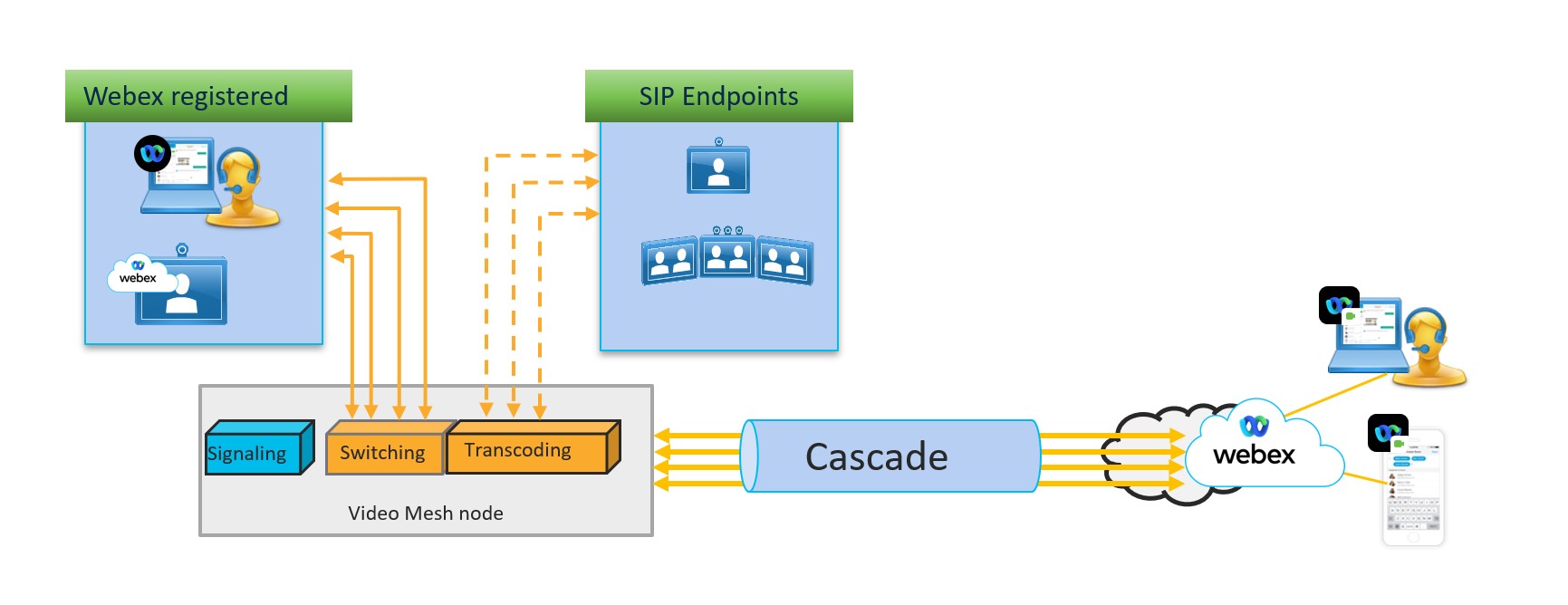
Joustavan käyttökokemuksen tarjoamiseksi Webex-alusta voi tehdä monivirtavideoita kokouksen osallistujille. Tämä sama ominaisuus koskee kaskadilinkkiä Video Mesh -solmujen ja pilven välillä. Tässä arkkitehtuurissa kaistanleveysvaatimukset vaihtelevat useiden tekijöiden, kuten päätepisteen asettelujen, mukaan.
Arkkitehtuuri
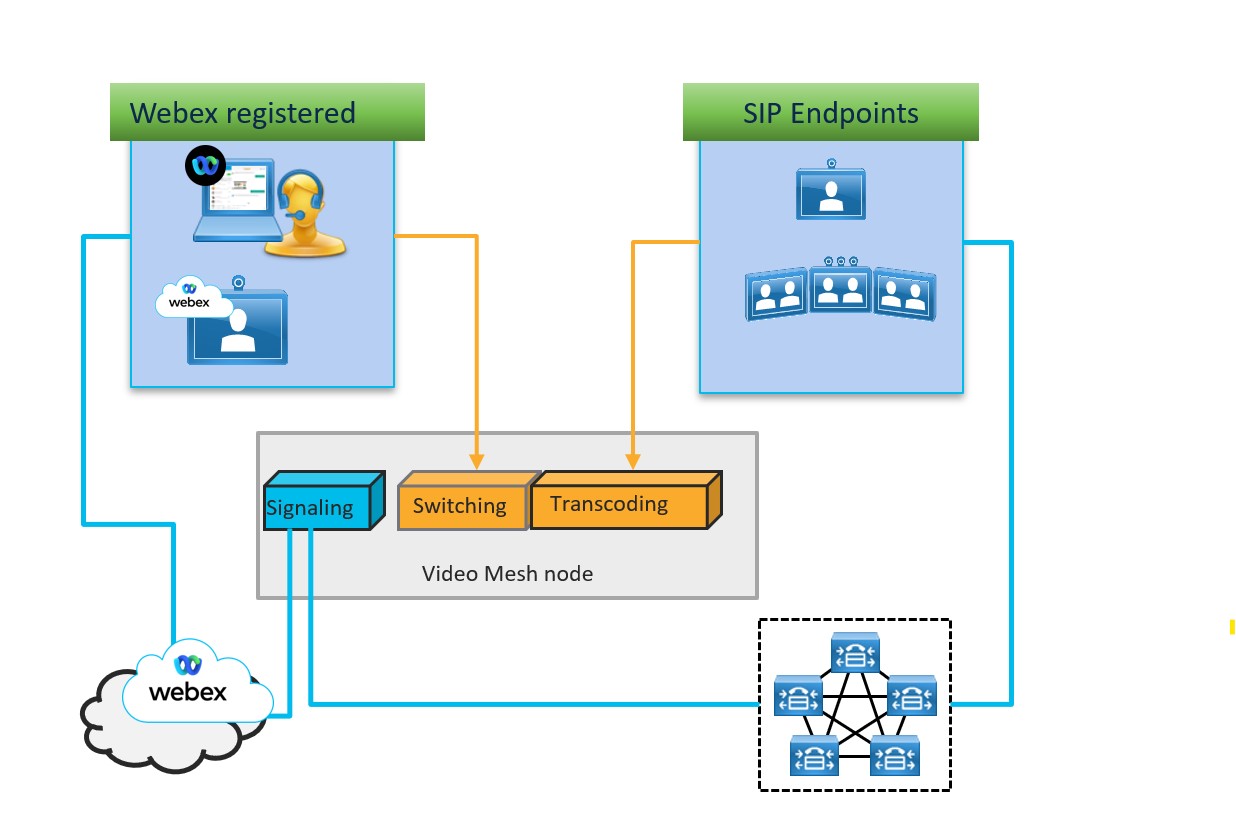
Tässä arkkitehtuurissa Cisco Webexin rekisteröimät päätepisteet lähettävät signalointia pilveen ja mediaa kytkentäpalveluihin. Paikalliset SIP-päätepisteet lähettävät signaloinnin puhelunhallintaympäristöön (Unified CM tai Expressway), joka lähettää sen sitten Video Mesh -solmuun. Media lähetetään transkoodauspalveluun.
Pilvi ja tilat osallistujat
Paikalliset paikalliset osallistujat Video Mesh -solmussa pyytävät haluttuja streameja asetteluvaatimustensa perusteella. Nämä streamit välitetään Video Mesh -solmusta päätepisteeseen paikallisen laitteen hahmontamista varten.
Jokainen pilvi- ja Video Mesh -solmu pyytää HD- ja SD-resoluutiota kaikilta osallistujilta, jotka ovat pilveen rekisteröityjä laitteita tai Webex-sovelluksia. Päätepisteestä riippuen se lähettää jopa 4 resoluutiota, tyypillisesti 1080p, 720p, 360p ja 180p.
Kaskadit
Useimmat Ciscon päätepisteet voivat lähettää 3 tai 4 streamia yhdestä lähteestä eri resoluutioilla (1080p - 180p). Päätepisteen asettelu sanelee vaatimuksen kaskadin etäpäässä tarvittaville virroille. Aktiivista läsnäoloa varten päävideovirta on 1080p tai 720p, videoruudut (PiPS) ovat 180p. Tasavertaisen näkymän takaamiseksi resoluutio on useimmissa tapauksissa 480p tai 360p kaikille osallistujille. Video Mesh -solmujen ja pilven välille luotu kaskadi lähettää myös 720p, 360p ja 180p molempiin suuntiin. Sisältö lähetetään yhtenä streamina ja ääni useana streamina.
Cascade-kaistanleveyskaaviot, jotka tarjoavat klusterikohtaisen mittauksen, ovat saatavilla Webex Control Hubin Analytics-valikossa. Et voi määrittää peräkkäistä kaistanleveyttä kokousta kohti Control Hubissa.
| Suurin neuvoteltu kaskadikaistanleveys kokousta kohti on 20 Mbps päävideolle kaikille lähteille ja useille päävideovirroille, joita ne voivat lähettää. Tämä enimmäisarvo ei sisällä sisältökanavaa tai ääntä. |
Päävideo usealla asettelulla
Seuraavat kaaviot havainnollistavat esimerkkitapaamisskenaariota ja kuinka kaistanleveyteen vaikuttaa useita tekijöitä. Esimerkissä kaikki Webex-sovellus- ja Webex-rekisteröidyt laitteet lähettävät 1x720p, 1x360p ja 1x180p streamit Video Meshiin. Kaskadissa 720p-, 360p- ja 180p-virrat lähetetään molempiin suuntiin. Syynä on se, että on olemassa Webex-sovellusta ja Webex-rekisteröityjä laitteita, jotka vastaanottavat 720p, 360p ja 180p kaskadin molemmilla puolilla.
| Kaavioissa lähetetyn ja vastaanotetun datan kaistanleveysluvut ovat vain esimerkkejä. Ne eivät kata kaikkia mahdollisia tapaamisia ja niihin liittyviä kaistanleveysvaatimuksia. Erilaiset kokousskenaariot (liittyneet osallistujat, laitteen ominaisuudet, sisällön jakaminen kokouksen sisällä, toiminta kokouksen tiettynä ajankohtana) tuottavat erilaisia kaistanleveystasoja. |
Alla oleva kaavio näyttää tapaamisen pilveen ja tiloihin rekisteröityjen päätepisteiden ja aktiivisen puhujan kanssa.
Samassa kokouksessa alla oleva kaavio näyttää esimerkin kaskadista, joka on luotu Video Mesh -solmujen ja pilven välille molempiin suuntiin.
Samassa kokouksessa alla oleva kaavio näyttää esimerkin kaskadista pilvestä.
Alla olevassa kaaviossa näkyy kokous samoilla yllä olevilla laitteilla sekä Webex Meetings -asiakasohjelmalla. Järjestelmä lähettää aktiivisen kaiuttimen ja viimeisen aktiivisen kaiuttimen teräväpiirtona sekä aktiivisen kaiuttimen ylimääräisen HD-virran Webex Meeting -asiakkaille, koska Video Mesh -solmut eivät tue Webex-kokouksia tällä hetkellä.
Webex-palveluiden vaatimukset
Työskentele kumppanisi, asiakasmenestyspäällikön (CSM) tai kokeilujen edustajan kanssa Cisco Webex -sivuston ja Webex-palveluiden luomiseksi oikein Video Meshille:
Sinulla on oltava Webex-organisaatio, jolla on maksullinen Webex-palveluiden tilaus.
Jotta saat täyden hyödyn Video Meshistä, varmista, että Webex-sivustosi käyttää videoalustan versiota 2.0. (Voit varmistaa, että sivustosi käyttää videoalustan versiota 2.0, jos sen mediaresurssityyppiluettelo on saatavilla Cloud Collaboration Meeting Room -sivustoasetuksissa.)
Sinun on otettava CMR käyttöön Webex-sivustossasi käyttäjäprofiileissa. (Voit tehdä tämän joukkopäivityksessä CSV-tiedostossa SupportCMR-attribuutilla).
Katso lisätietoja Ominaisuuksien vertailu ja siirtopolku yhteistyökokoushuoneen hybridistä videoverkkoon liitteessä.
Varmista, että lähdemaa on oikea
Video Mesh käyttää Webexin globaalisti hajautettua mediaa (GDM) parantaakseen median reititystä. Optimaalisen yhteyden saavuttamiseksi Webex valitsee yrityksellesi lähimmän pilvimediasolmun suorittaessaan Video Mesh -kaskadeja Webexiin. Tämän jälkeen liikenne kulkee Webex-runkoverkon läpi ollakseen vuorovaikutuksessa Webex-mikropalveluiden kanssa kokousta varten. Tämä reititys minimoi viiveen ja pitää suurimman osan liikenteestä Webex-runkoverkossa ja poissa Internetistä.
GDM:n tukemiseksi käytämme MaxMindia GeoIP-paikannuspalvelun tarjoajana tässä prosessissa. Varmista tehokkaan reitityksen varmistamiseksi, että MaxMind tunnistaa julkisen IP-osoitteesi sijainnin oikein.
| 1 | Kirjoita verkkoselaimeen tämä URL-osoite, jonka lopussa on Expresswayn tai päätepisteesi julkinen IP-osoite. Saat seuraavanlaisen vastauksen: |
| 2 | Varmista, että |
| 3 | Jos sijainti on virheellinen, lähetä pyyntö julkisen IP-osoitteesi sijainnin korjaamiseksi MaxMindille osoitteessa https://support.maxmind.com/geoip-data-correction-request/correct-a-geoip-location. |
Täytä Video Meshin edellytykset
Käytä tätä tarkistuslistaa varmistaaksesi, että olet valmis asentamaan ja konfiguroimaan Video Mesh -solmut ja integroimaan Webex-sivuston Video Meshin kanssa.
| 1 | Varmista, että:
| ||
| 2 | Työskentele kumppanisi, asiakasmenestyspäällikön tai kokeiluedustajasi kanssa ymmärtääksesi ja valmistellaksesi Webex-ympäristöäsi niin, että se on valmis muodostamaan yhteyden Video Meshiin. Katso lisätietoja Webex-palveluiden vaatimukset. | ||
| 3 | Tallenna seuraavat verkkotiedot, jotka määritetään Video Mesh -solmuille:
| ||
| 4 | Ennen kuin aloitat asennuksen, varmista, että Webex-organisaatiossasi on otettu käyttöön Video Mesh. Tämä palvelu on saatavilla organisaatioille, joilla on tietyt maksulliset Webex-palvelutilaukset dokumentin mukaisesti Cisco Webex -hybridipalveluiden lisenssivaatimukset. Ota yhteyttä Cisco-kumppaniisi tai asiakasvastaavaan saadaksesi apua. | ||
| 5 | Valitse Video Mesh -solmullesi tuettu laitteisto- tai spesifikaatioihin perustuva kokoonpano kohdassa kuvatulla tavalla Video Mesh Node -ohjelmiston järjestelmä- ja alustavaatimukset. | ||
| 6 | Varmista, että palvelimessasi on VMware ESXi 7 tai 8 ja vSphere 7 tai 8, ja VM-isäntä toimii. | ||
| 7 | Jos integroit Video Meshin Unified CM -puhelunhallintaympäristöösi ja haluat osallistujaluetteloiden olevan johdonmukaisia eri kokousympäristöissä, varmista, että Unified CM -klusterin suojaustila on asetettu sekatilaan, jotta se tukee TLS-salattua liikennettä. Tämä toiminto edellyttää päästä päähän salattua liikennettä. Katso TLS-asetukset luvusta Suojausopas Cisco Unified Communications Managerille saadaksesi lisätietoja Unified CM -ympäristön vaihtamisesta sekoitettuun tilaan. Katso Active Control -ratkaisun opas saadaksesi lisätietoja ominaisuuksista ja päästä päähän -salauksen määrittämiseen. | ||
| 8 | Jos integroit välityspalvelimen (eksplisiittisen, läpinäkyvän tarkastuksen tai läpinäkyvän ei-tarkastuksen) Video Meshiin, varmista, että noudatat kohdassa dokumentoituja vaatimuksia. Video Meshin välityspalvelintuen vaatimukset. |
Mitä tehdä seuraavaksi
Video Mesh -käyttöönoton tehtäväkulku
Ennen kuin aloitat
| 1 | Asenna ja määritä Video Mesh Node -ohjelmisto Käytä tätä menettelyä ottaaksesi Video Mesh Node käyttöön isäntäpalvelimellesi, jossa on VMware ESXi tai vCenter. Asennat ohjelmiston paikan päällä, joka luo solmun ja suoritat sitten alkumääritykset, kuten verkkoasetukset. Rekisteröi sen pilveen myöhemmin. |
| 2 | Kirjaudu sisään Video Mesh Node -konsoliin Kirjaudu sisään konsoliin ensimmäistä kertaa. Video Mesh Node -ohjelmistolla on oletussalasana. Sinun on muutettava tätä arvoa ennen kuin määrität solmun. |
| 3 | Aseta videoverkkosolmun verkkoasetukset konsolissa Tämän toimenpiteen avulla voit määrittää verkkoasetukset Video Mesh -solmulle, jos et määrittänyt niitä määrittäessäsi solmun virtuaalikoneeseen. Asetat staattisen IP-osoitteen ja muutat FQDN-/isäntänimeä ja NTP-palvelimia. DHCP:tä ei tällä hetkellä tueta. |
| 4 | Määritä ulkoinen liitäntä kahden verkkoliitännän (kaksoisverkkoliitäntä) käyttöönottoa varten seuraavasti: Kun solmu on jälleen online-tilassa ja olet tarkistanut sisäisen verkon asetukset, voit määrittää ulkoisen verkkoliitännän, jos otat Video Mesh -solmun käyttöön verkkosi DMZ:ssä, jotta voit eristää yrityksen (sisäisen) liikenteen ulkopuolelta (ulkoisesta). ) liikennettä. Voit myös tehdä poikkeuksia tai ohittaa oletusreitityssääntöjä. |
| 5 | Rekisteröi Video Mesh Node Webex Cloudiin Käytä tätä menettelyä rekisteröidäksesi Video Mesh -solmut Webex-pilveen ja suorittaaksesi lisämääritykset. Kun rekisteröit solmun Control Hubin avulla, luot klusterin, johon solmu on määritetty. Klusteri sisältää yhden tai useamman mediasolmun, joka palvelee käyttäjiä tietyllä maantieteellisellä alueella. Rekisteröintivaiheissa määritetään myös SIP-puheluasetukset, päivitysaikataulu ja tilataan sähköposti-ilmoitukset. |
| 6 | Ota käyttöön ja varmista Quality of Service (QoS) seuraavilla tehtävillä:
Ota QoS käyttöön, jos haluat, että Video Mesh -solmut merkitsevät automaattisesti SIP-liikenteen (on-premises SIP-rekisteröityt päätepisteet) sekä äänen (EF) että videon (AF41) osalta erikseen sopivalla palveluluokalla ja käyttävät tunnettuja porttialueita tietyille mediatyypeille. Tämän muutoksen avulla voit luoda QoS-käytäntöjä ja halutessasi merkitä tehokkaasti palautusliikennettä pilvestä. Käytä Reflektorityökalun vaiheita varmistaaksesi, että palomuurin oikeat portit on avattu. |
| 7 | Määritä Video Mesh Node välityspalvelimen integrointia varten Käytä tätä menettelyä määrittääksesi välityspalvelimen tyypin, jonka haluat integroida Video Meshiin. Jos valitset läpinäkyvän tarkastusvälityspalvelimen, voit käyttää solmun käyttöliittymää juurivarmenteen lataamiseen ja asentamiseen, välityspalvelimen tarkistamiseen ja mahdollisten ongelmien vianmääritykseen. |
| 8 | Seuraa Integroi Video Mesh puhelunhallintatehtävävirtaan ja valitse jokin seuraavista riippuen puhelunhallinnastasi, suojausvaatimuksistasi ja siitä, haluatko integroida Video Meshin puhelunhallintaympäristöösi:
SIP-laitteet eivät tue suoraa tavoitettavuutta, joten sinun on käytettävä Unified CM- tai VCS Expressway -määrityksiä luodaksesi suhteen paikan päällä rekisteröityjen SIP-laitteiden ja videomeshclusterien välille. Sinun tarvitsee vain siirtää Unified CM tai VCS Expressway Video Mesh Nodeen puhelunhallintaympäristöstäsi riippuen. |
| 9 | Vaihda sertifikaattiketjuja Unified CM:n ja Video Mesh -solmujen välillä Tässä tehtävässä lataat varmenteita Unified CM- ja Video Mesh -liitännöistä ja lataat ne toiseen. Tämä vaihe luo turvallisen luottamuksen kahden tuotteen välille ja yhdessä suojatun runkokokoonpanon kanssa sallii organisaatiosi salatun SIP-liikenteen ja SRTP-median laskeutua Video Mesh -solmuihin. |
| 10 | Ota Median salaus käyttöön organisaatio- ja videoverkkoklustereille Käytä tätä menettelyä ottaaksesi median salauksen käyttöön organisaatiossasi ja yksittäisissä Video Mesh -klustereissa. Tämä asetus pakottaa päästä-päähän TLS-määrityksen, ja sinulla on oltava suojattu TLS SIP -runko Unified CM:ssäsi, joka osoittaa Video Mesh -solmuihin. |
| 11 | Ota Video Mesh käyttöön Webex-sivustossa Jotta voit käyttää optimoitua mediaa Video Mesh Nodeen Webex-kokousta varten kaikkiin Webex-sovellukseen ja -laitteisiin liittymistä varten, tämä määritys on otettava käyttöön Webex-sivustossa. Tämän asetuksen ottaminen käyttöön linkittää Video Meshin ja pilven kokousesiintymät yhteen ja sallii kaskadien esiintymisen Video Mesh -solmuista. Jos tämä asetus ei ole käytössä, Webex-sovellus ja laitteet eivät käytä Video Mesh -solmua Webex-kokouksiin. |
| 12 | Määritä yhteistyökokoushuoneita Webex-sovelluksen käyttäjille |
| 13 | Tarkista kokouskokemus suojatussa päätepisteessä Jos käytät median salausta päästä-päähän TLS-asennuksen kautta, varmista näiden vaiheiden avulla, että päätepisteet on rekisteröity turvallisesti ja että oikea kokouskokemus tulee näkyviin. |
Joukkoprovisiointiskripti Video Meshille
Jos sinun on otettava käyttöön useita solmuja Video Mesh -asennuksessasi, prosessi vie aikaa. Voit käyttää skriptiä osoitteessa https://github.com/CiscoDevNet/webex-video-mesh-node-provisioning ottaa Video mesh -solmut käyttöön VMWare ESXi -palvelimilla nopeasti. Lue readme-tiedosto läpi ohjeet komentosarjan käyttämiseen.
Asenna ja määritä Video Mesh Node -ohjelmisto
Käytä tätä menettelyä ottaaksesi Video Mesh Node käyttöön isäntäpalvelimellesi, jossa on VMware ESXi tai vCenter. Asennat ohjelmiston paikan päällä, joka luo solmun ja suoritat sitten alkumääritykset, kuten verkkoasetukset. Rekisteröi sen pilveen myöhemmin.
Sinun on ladattava ohjelmistopaketti (OVA) Control Hubista ( https://admin.webex.com) aiemmin ladatun version sijaan. Tämä OVA on allekirjoitettu Cisco-sertifikaateilla, ja se voidaan ladata, kun olet kirjautunut Control Hubiin asiakkaan järjestelmänvalvojan tunnistetiedoilla.
Ennen kuin aloitat
Katso Video Mesh Node -ohjelmiston järjestelmä- ja alustavaatimukset tuetuille laitteistoalustoille ja Video Mesh Noden teknisille vaatimuksille.
Varmista, että sinulla on nämä vaaditut tuotteet:
Tietokone, jossa:
VMware vSphere client 7 tai 8.
Katso luettelo tuetuista käyttöjärjestelmistä VMwaren dokumentaatiosta.
Video Mesh -ohjelmiston OVA-tiedosto ladattu.
Lataa uusin Video Mesh -ohjelmisto Control Hubista aiemmin ladatun version käyttämisen sijaan. Voit käyttää ohjelmistoa myös osoitteesta tämä linkki. (Tiedosto on noin 1,5 Gt.)
Ohjelmistopaketin (OVA) vanhemmat versiot eivät ole yhteensopivia uusimpien Video Mesh -päivitysten kanssa. Tämä voi aiheuttaa ongelmia sovelluksen päivityksen aikana. Varmista, että lataat OVA-tiedoston uusimman version osoitteesta tämä linkki.
Tuettu palvelin, jossa on asennettuna ja käynnissä VMware ESXi tai vCenter 7 tai 8
Poista käytöstä virtuaalikoneen varmuuskopiot ja reaaliaikainen siirto. Video Mesh Node -klusterit ovat reaaliaikaisia järjestelmiä; kaikki virtuaalikoneen tauot voivat tehdä näistä järjestelmistä epävakaita. (Video Mesh Node -solmun ylläpitotoimiin, käytä huoltotila ohjauskeskuksesta.)
| 1 | Avaa VMware vSphere -asiakas tietokoneellasi ja kirjaudu sisään palvelimen vCenter- tai ESXi-järjestelmään. | ||||
| 2 | Mene . | ||||
| 3 | Käytössä Valitse OVF-malli sivu, napsauta Paikallinen tiedosto, sitten Valitse Tiedostot. Navigoi paikkaan, jossa videomesh.ova tiedosto löytyy, valitse tiedosto ja napsauta sitten Seuraava.
| ||||
| 4 | Käytössä Valitse nimi ja kansio sivu, kirjoita a Virtuaalikoneen nimi Video Mesh Nodelle (esimerkiksi "Video_Mesh_Node_1"), valitse sijainti, jossa virtuaalikoneen solmun käyttöönotto voi sijaita, ja napsauta sitten Seuraava . Vahvistustarkistus suoritetaan. Kun se on valmis, mallin tiedot tulevat näkyviin. | ||||
| 5 | Tarkista mallin tiedot ja napsauta sitten Seuraava. | ||||
| 6 | Käytössä Kokoonpano -sivulla, valitse käyttöönottokokoonpanon tyyppi ja napsauta sitten Seuraava .
Vaihtoehdot on lueteltu kasvavan resurssitarpeen mukaisessa järjestyksessä.
| ||||
| 7 | Käytössä Valitse tallennustila sivulla, varmista, että levyn oletusmuoto on Thick Provision Lazy Zeroed ja VM-tallennuskäytäntö Tietosäilön oletusarvo on valittu ja napsauta sitten Seuraava . | ||||
| 8 | Käytössä Valitse verkot -sivulla, valitse verkkovaihtoehto merkintäluettelosta tarjotaksesi halutun yhteyden virtuaalikoneeseen.
DMZ-käyttöönottoa varten voit määrittää Video Mesh -solmun, jossa on kaksoisverkkoliitäntä (NIC). Tämän käyttöönoton avulla voit erottaa yrityksen sisäisen verkkoliikenteen (käytetään interbox-viestintään, solmuklustereiden välisiin kaskadeihin ja solmun hallintaliittymään pääsyyn) ulkoisesta pilviverkkoliikenteestä (käytetään yhteyden muodostamiseen ulkomaailmaan ja kaskadeihin Webexiin). Kaikkien klusterin solmujen on oltava kaksois-NIC-tilassa; yhden ja kahden verkkokortin yhdistelmää ei tueta.
| ||||
| 9 | Käytössä Mukauta mallia sivulla, määritä seuraavat verkkoasetukset:
Halutessasi voit ohittaa verkkoasetusten määrityksen ja noudattaa ohjeita Aseta videoverkkosolmun verkkoasetukset konsolissa sen jälkeen, kun olet kirjautunut solmuun. | ||||
| 10 | Käytössä Valmis loppuun -sivulla, varmista, että kaikki antamasi asetukset vastaavat tämän menettelyn ohjeita, ja napsauta sitten Suorittaa loppuun . Kun OVA:n käyttöönotto on valmis, Video Mesh Node näkyy VM-luettelossa. | ||||
| 11 | Napsauta hiiren kakkospainikkeella Video Mesh Node VM:ää ja valitse sitten . Video Mesh Node -ohjelmisto asennetaan vieraana VM-isäntään. Olet nyt valmis kirjautumaan sisään konsoliin ja määrittämään Video Mesh -solmun. Saatat kokea muutaman minuutin viiveen ennen kuin solmusäiliöt tulevat näkyviin. Siltapalomuuriviesti tulee näkyviin konsoliin ensimmäisen käynnistyksen aikana, jolloin et voi kirjautua sisään. |
Mitä tehdä seuraavaksi
Kirjaudu sisään Video Mesh Node -konsoliin
Kirjaudu sisään konsoliin ensimmäistä kertaa. Video Mesh Node -ohjelmistolla on oletussalasana. Sinun on muutettava tätä arvoa ennen kuin määrität solmun.
| 1 | Siirry VMware vSphere -asiakkaasta Video Mesh Node VM:ään ja valitse sitten Konsoli. Video Mesh Node VM käynnistyy ja kirjautumiskehote tulee näkyviin. Jos kirjautumiskehote ei tule näkyviin, paina Tulla sisään. Saatat nähdä hetken viestin, joka osoittaa, että järjestelmää alustetaan. |
| 2 | Käytä seuraavaa oletuskäyttäjätunnusta ja salasanaa kirjautuaksesi sisään: Koska kirjaudut sisään Video Mesh Nodeen ensimmäistä kertaa, sinun on vaihdettava järjestelmänvalvojan salasana (salasana). |
| 3 | Kirjoita (nykyinen) salasana oletussalasana (ylhäältä) ja paina sitten Tulla sisään. |
| 4 | Jos haluat uuden salasanan, kirjoita uusi tunnuslause ja paina sitten Tulla sisään. |
| 5 | Jos haluat kirjoittaa uuden salasanan uudelleen, kirjoita uusi tunnuslause uudelleen ja paina sitten Tulla sisään. Näkyviin tulee "Salasana vaihdettu onnistuneesti" -viesti, ja sitten ensimmäinen Video Mesh Node -näyttö tulee näkyviin, ja luvaton käyttö on estetty. |
| 6 | Lehdistö Tulla sisään ladataksesi päävalikon. |
Mitä tehdä seuraavaksi
Aseta videoverkkosolmun verkkoasetukset konsolissa
Tämän toimenpiteen avulla voit määrittää verkkoasetukset Video Mesh -solmulle, jos et määrittänyt niitä määrittäessäsi solmun virtuaalikoneeseen. Asetat staattisen IP-osoitteen ja muutat FQDN-/isäntänimeä ja NTP-palvelimia. DHCP:tä ei tällä hetkellä tueta.
Nämä vaiheet ovat pakollisia, jos et määrittänyt verkkoasetuksia OVA:n käyttöönoton yhteydessä.
| Sisäliittymää (liikenteen oletusliitäntä) käytetään CLI:n, SIP-runkojen, SIP-liikenteen ja solmujen hallintaan. Ulkoinen (ulkoinen) käyttöliittymä on tarkoitettu HTTPS- ja websocket-viestintään Webexiin, samoin kuin kaskadiliikenne solmuista Webexiin. |
| 1 | Avaa solmukonsolin käyttöliittymä VMware vSphere -asiakkaan kautta ja kirjaudu sitten sisään järjestelmänvalvojan tunnistetiedoilla. Kun verkkoasetukset on määritetty ensimmäisen kerran ja jos Video Mesh on tavoitettavissa, voit käyttää solmuliittymää SSH:n (Secure Shell) kautta. | ||
| 2 | Valitse Video Mesh Node -konsolin päävalikosta vaihtoehto 2 Muokkaa kokoonpanoa ja napsauta sitten Valitse . | ||
| 3 | Lue kehote, jonka mukaan puhelut päättyvät Video Mesh -solmuun, ja napsauta sitten Joo. | ||
| 4 | Klikkaus Staattinen, syötä IP-osoite sisäiselle käyttöliittymälle, Naamio, Gateway, ja DNS arvot verkkollesi.
| ||
| 5 | Anna organisaatiosi NTP-palvelin tai muu ulkoinen NTP-palvelin, jota voidaan käyttää organisaatiossasi. Kun olet määrittänyt NTP-palvelimen ja tallentanut verkkoasetukset, voit seurata ohjeita Tarkista videoverkkosolmun kunto konsolista varmistaaksesi, että aika synkronoituu oikein määritettyjen NTP-palvelimien kautta.
| ||
| 6 | (Valinnainen) Muuta isäntänimi tai verkkotunnus tarvittaessa.
| ||
| 7 | Klikkaus Tallentaa ja napsauta sitten Tallenna muutokset ja käynnistä uudelleen . Tallennuksen aikana DNS-tarkistus suoritetaan, jos annoit toimialueen. Näyttöön tulee varoitus, jos FQDN (isäntänimi ja toimialue) ei ole ratkaistavissa annettujen DNS-palvelinosoitteiden avulla. Voit halutessasi tallentaa jättämällä huomioimatta varoituksen, mutta puhelut eivät toimi, ennen kuin FQDN pystyy ratkaisemaan solmulle määritetyn DNS:n. Kun Video Mesh Node käynnistyy uudelleen, verkkoasetusten muutokset astuvat voimaan. |
Mitä tehdä seuraavaksi
Kun ohjelmiston näköistiedosto on asennettu ja määritetty verkkoasetuksilla (IP-osoite, DNS, NTP ja niin edelleen) ja käytettävissä yritysverkossa, voit siirtyä seuraavaan vaiheeseen, jossa se rekisteröidään turvallisesti pilveen. Video Mesh Nodessa määritetty IP-osoite on käytettävissä vain yritysverkosta. Turvallisuusnäkökulmasta katsottuna solmu on tiukennettu, jolloin vain asiakkaiden järjestelmänvalvojat voivat käyttää solmun käyttöliittymää konfiguroinnin suorittamiseksi.
Aseta Video Mesh -solmun ulkoinen verkkoliitäntä
Kun solmu on jälleen online-tilassa ja olet tarkistanut sisäisen verkon asetukset, voit määrittää ulkoisen verkkoliitännän, jos otat Video Mesh -solmun käyttöön verkkosi DMZ:ssä, jotta voit eristää yrityksen (sisäisen) liikenteen ulkopuolelta (ulkoisesta). ) liikennettä.
| 1 | Valitse Video Mesh Node -konsolin päävalikosta vaihtoehto 5 Ulkoinen IP-määritys ja napsauta sitten Valitse . | ||
| 2 | Klikkaus 1 Ota käyttöön/poista käytöstä, sitten Valitse, ja sitten Joo ottaaksesi ulkoisen IP-osoitteen asetukset käyttöön solmussa. | ||
| 3 | Kuten teit verkon alkumäärityksessä, kirjoita IP-osoite (ulkoinen), Naamio, ja Gateway arvot.
| ||
| 4 | Klikkaus Tallenna ja käynnistä uudelleen. Solmu käynnistyy uudelleen ottaakseen käyttöön kaksois-IP-osoitteen ja määrittää sitten automaattisesti staattiset perusreitityssäännöt. Nämä säännöt määräävät, että yksityisen luokan IP-osoitteeseen ja sieltä lähtevä liikenne käyttää sisäistä rajapintaa; liikenne julkisen luokan IP-osoitteeseen ja sieltä pois käyttää ulkoista rajapintaa. Myöhemmin voit luoda omia reitityssääntöjäsi, jos esimerkiksi sinun on määritettävä ohitus ja sallittava pääsy ulkoiseen toimialueeseen sisäisestä käyttöliittymästä.
| ||
| 5 | Vahvista sisäisen ja ulkoisen IP-osoitteen määritys siirtymällä konsolin päävalikosta kohtaan 4 Diagnostiikkaja valitse sitten Ping. | ||
| 6 | Vuonna ping -kenttään, kirjoita kohdeosoite, jonka haluat testata, kuten ulkoinen kohde tai sisäinen IP-osoite, ja napsauta sitten OK.
|
Mitä tehdä seuraavaksi
Video Mesh Node API:t
Video Mesh Node -sovellusliittymien avulla organisaation järjestelmänvalvojat voivat hallita Video Mesh Nodeihin liittyviä salasanoja, sisäisiä ja ulkoisia verkkoasetuksia, ylläpitotilaa ja palvelinvarmenteita. Näitä sovellusliittymiä voidaan kutsua millä tahansa API-työkalulla, kuten Postman, tai voit luoda oman skriptin kutsuaksesi niitä. Käyttäjän on kutsuttava sovellusliittymiä käyttämällä sopivaa päätepistettä (voit käyttää joko solmun IP-osoitetta tai FQDN:ää), menetelmää, runkoa, otsikoita, valtuutusta jne. suorittaakseen halutun toiminnon ja saadakseen sopivan vastauksen alla olevien tietojen mukaisesti.
VMN-hallintasovellusliittymät
Video Mesh -hallintasovellusliittymien avulla organisaation järjestelmänvalvojat voivat hallita Video Mesh -solmujen ylläpitotilaa ja järjestelmänvalvojan tilin salasanaa.
Hanki ylläpitotilan tila
Hakee nykyisen huoltotilan tilan (odotettu tila: päällä, pois päältä, vireillä tai pyydetty).
[SAADA] https://<node_ip>/api/v1/external/maintenanceMode
Valtuutus: Perustodennus käyttämällä Video Mesh -käyttäjänimeä ("admin") ja salasanaa.
Esimerkkivastaukset:
Esimerkkivastaus 1:
{
"status": {
"code": 200,
"message": "Success"
},
"result": {
"isRegistered": true,
"maintenanceMode": "pending/requested/on/off",
"maintenanceModeLastUpdated": 1691135731847
}
}Esimerkkivastaus 2:
{
"status": {
"code": 401,
"message": "login failed: incorrect password or username"
}
}Esimerkkivastaus 3:
{
"status": {
"code": 429,
"message": "Too Many Requests"
}
}Ota ylläpitotila käyttöön tai poista se käytöstä
Kun asetat Video Mesh -solmun huoltotilaan, se sulkee puhelupalvelut sulavasti (lopettaa uusien puhelujen vastaanottamisen ja odottaa jopa 2 tuntia, että nykyiset puhelut päättyvät).
[LAITTAA] https://<node_ip>/api/v1/external/maintenanceMode
| Kutsu tämä API vain, kun aktiivisia kutsuja ei ole. |
Valtuutus: Perustodennus käyttämällä Video Mesh -käyttäjänimeä ("admin") ja salasanaa.
Runko:
{
"maintenanceMode": "on"
}maintenanceMode - Asetettavan huoltotilan tila - "on" tai "off".
Pyynnön otsikot:
'Sisältötyyppi': "sovellus/json"
Esimerkkivastaukset:
Esimerkkivastaus 1:
{
"status": {
"code": 200,
"message": "Your request to enable/disable maintenance mode was successful."
}
}Esimerkkivastaus 2:
{
"status": {
"code": 409,
"message": "Maintenance Mode is already on/off"
}
}Esimerkkivastaus 3:
{
"status": {
"code": 400,
"message": "Bad Request - wrong input"
}
}Vaihda järjestelmänvalvojan salasana
Muuttaa järjestelmänvalvojan salasanan.
[LAITTAA] https://<node_ip>/api/v1/external/password
Valtuutus: Perustodennus käyttämällä Video Mesh -käyttäjänimeä ("admin") ja salasanaa.
Runko:
{
"newPassword": "new"
}newPassword- Uusi salasana, joka asetetaan Video Mesh Noden 'admin'-tilille.
Pyynnön otsikot:
'Sisältötyyppi': "sovellus/json"
Esimerkkivastaukset:
Esimerkkivastaus 1:
{
"status": {
"code": 200,
"message": "Successfully set the new passphrase for user admin."
}
}Esimerkkivastaus 2:
{
"status": {
"code": 400,
"message": "Enter a new passphrase that wasn't used for one of the previous 3 passphrases."
}
}VMN-verkkosovellusliittymät
Video Mesh Network API:iden avulla organisaation järjestelmänvalvojat voivat hallita sisäisiä ja ulkoisia verkkoasetuksia.
Hanki ulkoisen verkon asetukset
Tunnistaa, onko ulkoinen verkko käytössä vai pois käytöstä. Jos ulkoinen verkko on käytössä, se hakee myös ulkoisen IP-osoitteen, ulkoisen aliverkon peitteen ja ulkoisen yhdyskäytävän.
[SAADA] https://<node_ip>/api/v1/external/externalNetwork
Valtuutus: Perustodennus käyttämällä Video Mesh -käyttäjänimeä ("admin") ja salasanaa.
Esimerkkivastaukset:
Esimerkkivastaus 1:
{
"status": {
"code": 200,
"message": "Successfully fetched external network configuration."
},
"result": {
"ip": "1.1.1.1",
"mask": "2.2.2.2",
"gateway": "3.3.3.3"
}
}Esimerkkivastaus 2:
{
"status": {
"code": 200,
"message": "External network not enabled."
}
}Esimerkkivastaus 3:
{
"status": {
"code": 500,
"message": "Failed to get external network configuration."
}
}Muokkaa ulkoisen verkon asetuksia
Muuttaa ulkoisen verkon asetuksia. Tämän API:n avulla voidaan joko ottaa käyttöön ulkoinen verkko sekä määrittää tai muokata ulkoista verkkoliitäntää, jossa on ulkoinen IP-osoite, ulkoinen aliverkon peite ja ulkoinen yhdyskäytävä. Sitä voidaan käyttää myös ulkoisen verkon poistamiseen käytöstä. Kun olet tehnyt muutoksia ulkoisen verkon kokoonpanoon, solmu käynnistyy uudelleen ja ottaa nämä muutokset käyttöön.
[LAITTAA] https://<node_ip>/api/v1/external/externalNetwork
| Voit määrittää tämän vain äskettäin käyttöönotetuille Video Mesh Nodeille, joiden oletussalasana on muuttunut. Älä käytä tätä API:ta sen jälkeen, kun olet rekisteröinyt solmun organisaatioon. |
Valtuutus: Perustodennus käyttämällä Video Mesh -käyttäjänimeä ("admin") ja salasanaa.
Runko:
Ulkoisen verkon käyttöönotto:
{
"externalNetworkEnabled": true,
"externalIp": "1.1.1.1",
"externalMask": "2.2.2.2",
"externalGateway": "3.3.3.3"
}Ulkoisen verkon poistaminen käytöstä:
{
"externalNetworkEnabled": false
}externalNetworkEnabled – Boolen arvo (tosi tai epätosi), jolla ulkoinen verkko otetaan käyttöön tai poistetaan käytöstä
externalIp - Lisättävä ulkoinen IP
externalMask - Ulkoisen verkon verkkopeite
externalGateway - Ulkoisen verkon yhdyskäytävä
Pyynnön otsikot:
'Sisältötyyppi': "sovellus/json"
Esimerkkivastaukset:
Esimerkkivastaus 1:
{
"status": {
"code": 200,
"message": "Successfully saved the external network configuration. This node will reboot soon to apply the changes. Please wait for a minute and relogin to the node to verify that all changes were applied."
}
}Esimerkkivastaus 2:
{
"status": {
"code": 200,
"message": "Successfully disabled the external network. This node will reboot soon to apply the changes. Please wait for a minute and relogin to the node to verify that all changes were applied."
}
}Esimerkkivastaus 3:
{
"status": {
"code": 400,
"message": "One or more errors in the input: Value should be boolean for 'externalNetworkEnabled'"
}
}Esimerkkivastaus 4:
{
"status": {
"code": 400,
"message": "External network configuration has not changed; skipping save of the external network configuration."
}
}Hanki sisäisen verkon tiedot
Hakee sisäisen verkon määritystiedot, jotka sisältävät verkkotilan, IP-osoitteen, aliverkon peitteen, yhdyskäytävän, DNS-välimuistin tiedot, DNS-palvelimet, NTP-palvelimet, sisäisen käyttöliittymän MTU:n, isäntänimen ja toimialueen.
[SAADA] https://<node_ip>/api/v1/external/internalNetwork
Valtuutus: Perustodennus käyttämällä Video Mesh -käyttäjänimeä ("admin") ja salasanaa.
Esimerkkivastaukset:
Esimerkkivastaus 1:
{
"status": {
"code": 200,
"message": "Successfully fetched internal network details"
},
"result": {
"dhcp": false,
"ip": "1.1.1.1",
"mask": "2.2.2.2",
"gateway": "3.3.3.3",
"dnsCaching": false,
"dnsServers": [
"4.4.4.4",
"5.5.5.5"
],
"mtu": 1500,
"ntpServers": [
"6.6.6.6"
],
"hostName": "test-vmn",
"domain": ""
}
}Esimerkkivastaus 2:
{
"status": {
"code": 500,
"message": "Failed to get Network details."
}
}Esimerkkivastaus 3:
{
"status": {
"code": 500,
"message": "Failed to get host details."
}
}Muokkaa DNS-palvelimia
Päivittää DNS-palvelimet uusilla.
[LAITTAA] https://<node_ip>/api/v1/external/internalNetwork/dns
| Aseta solmu ylläpitotilaan ennen tämän muutoksen tekemistä. Katso Ota ylläpitotila käyttöön tai poista se käytöstä saadaksesi lisätietoja solmun siirtämisestä ylläpitotilaan. |
Valtuutus: Perustodennus käyttämällä Video Mesh -käyttäjänimeä ("admin") ja salasanaa.
Runko:
{
"dnsServers": "1.1.1.1 2.2.2.2"
}dnsServers - DNS-palvelimet päivitettävät. Useat välilyönnillä erotetut DNS-palvelimet ovat sallittuja.
Pyynnön otsikot:
'Sisältötyyppi': "sovellus/json"
Esimerkkivastaukset:
Esimerkkivastaus 1:
{
"status": {
"code": 200,
"message": "Successfully saved DNS servers"
}
}Esimerkkivastaus 2:
{
"status": {
"code": 409,
"message": "Requested DNS server(s) already exist."
}
}Esimerkkivastaus 3:
{
"status": {
"code": 424,
"message": "Maintenance Mode is not enabled. Kindly enable Maintenance Mode and try again for this node."
}
}Muokkaa NTP-palvelimia
Päivittää NTP-palvelimet uusilla.
[LAITTAA] https://<node_ip>/api/v1/external/internalNetwork/ntp
| Aseta solmu ylläpitotilaan ennen tämän muutoksen tekemistä. Katso Ota ylläpitotila käyttöön tai poista se käytöstä saadaksesi lisätietoja solmun siirtämisestä ylläpitotilaan. |
Valtuutus: Perustodennus käyttämällä Video Mesh -käyttäjänimeä ("admin") ja salasanaa.
Runko:
{
"ntpServers": "1.1.1.1 2.2.2.2"
}ntpServers - NTP-palvelimet päivitettävä. Useat välilyönnillä erotetut NTP-palvelimet ovat sallittuja.
Pyynnön otsikot:
'Sisältötyyppi': "sovellus/json"
Esimerkkivastaukset:
Esimerkkivastaus 1:
{
"status": {
"code": 200,
"message": "Successfully saved the NTP servers."
}
}Esimerkkivastaus 2:
{
"status": {
"code": 409,
"message": "Requested NTP server(s) already exist."
}
}Esimerkkivastaus 3:
{
"status": {
"code": 424,
"message": "Maintenance Mode is not enabled. Kindly enable Maintenance Mode and try again for this node."
}
}Muokkaa isäntänimeä ja verkkotunnusta
Päivittää Video Mesh -solmun isäntänimen ja verkkotunnuksen.
[LAITTAA] https://<node_ip>/api/v1/external/internalNetwork/host
| Aseta solmu ylläpitotilaan ennen tämän muutoksen tekemistä. Node käynnistyy uudelleen ottaakseen muutoksen käyttöön. Katso Ota ylläpitotila käyttöön tai poista se käytöstä saadaksesi lisätietoja solmun siirtämisestä ylläpitotilaan. |
Valtuutus: Perustodennus käyttämällä Video Mesh -käyttäjänimeä ("admin") ja salasanaa.
Runko:
{
"hostName": "test-vmn",
"domain": "abc.com"
}isäntänimi – solmun uusi isäntänimi.
domain - Uusi verkkotunnus solmun isäntänimelle (valinnainen).
Pyynnön otsikot:
'Sisältötyyppi': "sovellus/json"
Esimerkkivastaukset:
Esimerkkivastaus 1:
{
"status": {
"code": 200,
"message": "Successfully saved the host FQDN. This node will reboot soon to apply the changes. Please wait for a minute and relogin to the node to verify that all changes were applied."
}
}Esimerkkivastaus 2:
{
"status": {
"code": 400,
"message": "Unable to resolve FQDN"
}
}Esimerkkivastaus 3:
{
"status": {
"code": 409,
"message": "Entered hostname and domain already set to same."
}
}Ota DNS-välimuisti käyttöön tai poista se käytöstä
Ottaa käyttöön tai poistaa käytöstä DNS-välimuistin. Harkitse välimuistin ottamista käyttöön, jos DNS-tarkistukset kestävät usein yli 750 ms tai jos Ciscon tuki suosittelee.
[LAITTAA] https://<node_ip>/api/v1/external/internalNetwork/dnsCaching
| Aseta solmu ylläpitotilaan ennen tämän muutoksen tekemistä. Node käynnistyy uudelleen ottaakseen muutoksen käyttöön. Katso Ota ylläpitotila käyttöön tai poista se käytöstä saadaksesi lisätietoja solmun siirtämisestä ylläpitotilaan. |
Valtuutus: Perustodennus käyttämällä Video Mesh -käyttäjänimeä ("admin") ja salasanaa.
Runko:
{
"dnsCaching": true
}dnsCaching - DNS-välimuistin määritys. Hyväksyy Boolen arvon (tosi tai epätosi).
Pyynnön otsikot:
'Sisältötyyppi': "sovellus/json"
Esimerkkivastaukset:
Esimerkkivastaus 1:
{
"status": {
"code": 200,
"message": "Successfully saved DNS settings changes. This node will reboot soon to apply the changes. Please wait for a minute and relogin to the node to verify that all changes were applied."
}
}Esimerkkivastaus 2:
{
"status": {
"code": 400,
"message": "One or more errors in the input: 'dnsCaching' field value should be a boolean"
}
}Esimerkkivastaus 3:
{
"status": {
"code": 409,
"message": "dnsCaching is already set to false"
}
}Muokkaa käyttöliittymää MTU
Muuttaa solmun verkkoliitäntöjen suurimman lähetysyksikön (MTU) oletusarvosta 1500. Arvot välillä 1280–9000 ovat sallittuja.
[LAITTAA] https://<node_ip>/api/v1/external/internalNetwork/mtu
| Aseta solmu ylläpitotilaan ennen tämän muutoksen tekemistä. Node käynnistyy uudelleen ottaakseen muutoksen käyttöön. Katso Ota ylläpitotila käyttöön tai poista se käytöstä saadaksesi lisätietoja solmun siirtämisestä ylläpitotilaan. |
Valtuutus: Perustodennus käyttämällä Video Mesh -käyttäjänimeä ("admin") ja salasanaa.
Runko:
{
"internalInterfaceMtu": 1500
}internalInterfaceMtu - Solmun verkkoliitäntöjen enimmäissiirtoyksikkö. Arvon tulee olla välillä 1280–9000.
Pyynnön otsikot:
'Sisältötyyppi': "sovellus/json"
Esimerkkivastaukset:
Esimerkkivastaus 1:
{
"status": {
"code": 200,
"message": "Successfully saved the internal interface MTU settings. This node will reboot soon to apply the changes. Please wait for a minute and relogin to the node to verify that all changes were applied."
}
}Esimerkkivastaus 2:
{
"status": {
"code": 400,
"message": "One or more errors in the input: 'internalInterfaceMtu' field value should be a number"
}
}Esimerkkivastaus 3:
{
"status": {
"code": 400,
"message": "Please enter a number between 1280 and 9000."
}
}VMN Server Certificate API:t
Video Mesh Server Certificate API:iden avulla organisaation järjestelmänvalvojat voivat luoda, päivittää, ladata ja poistaa Video Mesh Nodeihin liittyviä varmenteita. Katso lisätietoja Vaihda varmenneketjuja Unified CM:n ja Video Mesh -solmujen välillä.
Luo CSR-sertifikaatti
Luo CSR-varmenteen (Certificate Signing Request) ja yksityisen avaimen annettujen tietojen perusteella.
[LÄHETTÄÄ] https://<node_ip>/api/v1/externalCertManager/generateCsr
Valtuutus: Perustodennus käyttämällä Video Mesh -käyttäjänimeä ("admin") ja salasanaa.
Runko:
{
"csrInfo":
{
"commonName": "1.2.3.4",
"emailAddress": "abc@xyz.com",
"altNames": "1.1.1.1 2.2.2.2",
"organization": "VMN",
"organizationUnit": "IT",
"locality": "BLR",
"state": "KA",
"country": "IN",
"passphrase": "",
"keyBitSize": 2048
}
}commonName - Yleisnimenä annetun videoverkkosolmun IP/FQDN. (pakollinen)
emailAddress - Käyttäjän sähköpostiosoite. (valinnainen)
altNames - Aiheen vaihtoehtoiset nimet (valinnainen). Useat välilyönnillä erotetut FQDN:t ovat sallittuja. Jos se on annettu, sen on sisällettävä yleinen nimi. Jos altNameja ei ole annettu, se ottaa commonName-arvon altNames-arvona.
organisaatio - Organisaation/Yrityksen nimi. (valinnainen)
OrganizationUnit - Organisaatioyksikön tai osaston tai ryhmän nimi jne. (valinnainen)
paikkakunta - kaupunki/paikkakunta. (valinnainen)
osavaltio - osavaltio/maakunta. (valinnainen)
maa - Maa/alue. Kaksikirjaiminen lyhenne. Älä anna enempää kuin kaksi kirjainta. (valinnainen)
tunnuslause - Yksityisen avaimen salasana. (valinnainen)
keyBitSize - Yksityisen avaimen bittikoko. Hyväksytyt arvot ovat oletuksena 2048 tai 4096. (valinnainen)
Pyynnön otsikot:
Sisältötyyppi: "sovellus/json"
Esimerkkivastaukset:
Esimerkkivastaus 1:
{
"status": {
"code": 200,
"message": "Successfully generated CSR"
},
"result": {
"caCert": {},
"caKey": {
"fileName": "VideoMeshGeneratedPrivate.key",
"localFileName": "CaPrivateKey.key",
"fileLastModified": "Fri Jul 21 2023 08:12:25 GMT+0000 (Coordinated Universal Time)",
"uploadDate": 1689927145422,
"size": 1678,
"type": "application/pkcs8",
"modulus": "S4MP1EM0DULU2"
},
"certInstallRequestPending": false,
"certInstallStarted": null,
"certInstallCompleted": null,
"isRegistered": true,
"caCertsInstalled": false,
"csr": {
"keyBitsize": 2048,
"commonName": "1.2.3.4",
"organization": "VMN",
"organizationUnit": "IT",
"locality": "BLR",
"state": "KA",
"country": "IN",
"emailAddress": "abc@xyz.com",
"altNames": [
"1.1.1.1",
"2.2.2.2"
],
"csrContent": "-----BEGIN CERTIFICATE REQUEST-----\nS4MP1E_C3RT_C0NT3NT\n-----END CERTIFICATE REQUEST-----"
},
"encryptedPassphrase": null
}
}Esimerkkivastaus 2:
{
"status": {
"code": 400,
"message": "Private key already exists. Delete it before generating new CSR."
}
}Esimerkkivastaus 3:
{
"status": {
"code": 400,
"message": "CSR certificate already exists. Delete it before generating new CSR."
}
}Esimerkkivastaus 4:
{
"status": {
"code": 400,
"message": "CSR certificate and private key already exist. Delete them before generating new CSR."
}
}Esimerkkivastaus 5:
{
"status": {
"code": 400,
"message": "There were one or more errors while generating the CSR: The \"Country\" field must contain exactly two A-Z characters."
}
}Lataa CSR-sertifikaatti
Lataa luodun CSR-varmenteen.
[SAADA] https://<node_ip>/api/v1/externalCertManager/csr
Voit myös ladata tiedoston kautta Lähetä ja lataa vaihtoehto.
Valtuutus: Perustodennus käyttämällä Video Mesh -käyttäjänimeä ("admin") ja salasanaa.
Esimerkkivastaukset:
Esimerkkivastaus 1:
-----BEGIN CERTIFICATE REQUEST-----
S4MP1E_C3RT_C0NT3NT
-----END CERTIFICATE REQUEST-----Esimerkkivastaus 2:
{
"status": {
"code": 404,
"message": "Could not download, CSR certificate does not exist."
}
}Lataa yksityinen avain
Lataa CSR-varmenteen mukana luodun yksityisen avaimen.
[SAADA] https://<node_ip>/api/v1/externalCertManager/key
Voit myös ladata tiedoston kautta Lähetä ja lataa vaihtoehto.
Valtuutus: Perustodennus käyttämällä Video Mesh -käyttäjänimeä ("admin") ja salasanaa.
Esimerkkivastaukset:
Esimerkkivastaus 1:
-----BEGIN RSA PRIVATE KEY-----
S4MP1E_PR1V4T3_K3Y
-----END RSA PRIVATE KEY-----Esimerkkivastaus 2:
{
"status": {
"code": 404,
"message": "Could not download, private key does not exist."
}
}Poista CSR-sertifikaatti
Poistaa olemassa olevan CSR-varmenteen.
[POISTAA] https://<node_ip>/api/v1/externalCertManager/csr
Valtuutus: Perustodennus käyttämällä Video Mesh -käyttäjänimeä ("admin") ja salasanaa.
Esimerkkivastaukset:
Esimerkkivastaus 1:
{
"status": {
"code": 200,
"message": "Successfully deleted the CSR certificate"
}
}Esimerkkivastaus 2:
{
"status": {
"code": 404,
"message": "CSR certificate does not exist."
}
}Poista yksityinen avain
Poistaa olemassa olevan yksityisen avaimen.
[POISTAA] https://<node_ip>/api/v1/externalCertManager/key
Valtuutus: Perustodennus käyttämällä Video Mesh -käyttäjänimeä ("admin") ja salasanaa.
Esimerkkivastaukset:
Esimerkkivastaus 1:
{
"status": {
"code": 200,
"message": "Successfully deleted the private key"
}
}Esimerkkivastaus 2:
{
"status": {
"code": 404,
"message": "Private key does not exist."
}
}Asenna CA-allekirjoitettu varmenne ja yksityinen avain
Lataa toimitetun CA-allekirjoitetun varmenteen ja yksityisen avaimen Video Mesh -solmuun ja asentaa varmenteen solmuun.
[LÄHETTÄÄ] https://<node_ip>/api/v1/externalCertManager/uploadInstallCaCert
Valtuutus: Perustodennus käyttämällä Video Mesh -käyttäjänimeä ("admin") ja salasanaa.
Runko:
Käytä "form-data" lähettääksesi seuraavat tiedostot:
CA Signed Certificate (.crt) -tiedosto, jonka avain on "crtFile".
Yksityinen avain (.key) -tiedosto, jonka avain on "keyFile".
Pyynnön otsikot:
Sisältötyyppi: 'multipart/form-data'
Esimerkkivastaukset:
Esimerkkivastaus 1:
{
"status": {
"code": 200,
"message": "Successfully installed certificate and key. It might take a few seconds to reflect on the node."
},
"result": {
"caCert": {
"fileName": "videoMeshCsr.crt",
"localFileName": "CaCert.crt",
"fileLastModified": 1689931788598,
"uploadDate": 1689931788605,
"size": 1549,
"type": "application/x-x509-ca-cert",
"certStats": {
"version": 0,
"subject": {
"countryName": "IN",
"stateOrProvinceName": "KA",
"localityName": "BLR",
"organizationName": "VMN",
"organizationalUnitName": "IT",
"emailAddress": "abc@xyz.com",
"commonName": "1.2.3.4"
},
"issuer": {
"countryName": "AU",
"stateOrProvinceName": "Some-State",
"organizationName": "ABC"
},
"serial": "3X4MPL3",
"notBefore": "2023-07-21T09:28:19.000Z",
"notAfter": "2024-12-02T09:28:19.000Z",
"signatureAlgorithm": "sha256WithRsaEncryption",
"fingerPrint": "11:22:33:44:AA:BB:CC:DD",
"publicKey": {
"algorithm": "rsaEncryption",
"e": 65537,
"n": "3X4MPL3",
"bitSize": 2048
},
"altNames": [],
"extensions": {}
}
},
"caKey": {
"fileName": "VideoMeshGeneratedPrivate.key",
"localFileName": "CaPrivateKey.key",
"fileLastModified": 1689931788629,
"uploadDate": 1689931788642,
"size": 1678,
"type": "application/pkcs8",
"modulus": "S4MP1EM0DULU2"
},
"certInstallRequestPending": true,
"certInstallStarted": null,
"certInstallCompleted": null,
"isRegistered": true,
"caCertsInstalled": false,
"csr": {
"keyBitsize": 2048,
"commonName": "1.2.3.4",
"organization": "VMN",
"organizationUnit": "IT",
"locality": "BLR",
"state": "KA",
"country": "IN",
"emailAddress": "abc@xyz.com",
"altNames": [
"1.1.1.1",
"2.2.2.2"
],
"csrContent": "-----BEGIN CERTIFICATE REQUEST-----\nS4MP1E_C3RT_C0NT3NT\n-----END CERTIFICATE REQUEST-----"
},
"encryptedPassphrase": null
}
}Esimerkkivastaus 2:
{
"status": {
"code": 400,
"message": "Could not parse the certificate file. Make sure it is a properly formatted certificate and try again."
}
}Esimerkkivastaus 3:
{
"status": {
"code": 400,
"message": "Private Key does not match Certificate (different modulus)"
}
}Esimerkkivastaus 4:
{
"status": {
"code": 202,
"message": "Certificate and private key PENDING installation. It might take a few seconds to reflect on the node. If the node is in maintenance mode, it will get installed once it is disabled."
}
}Lataa CA-allekirjoitettu varmenne
Lataa solmuun asennetun CA-allekirjoitetun varmenteen.
[SAADA] https://<node_ip>/api/v1/externalCertManager/caCert
Voit myös ladata tiedoston kautta Lähetä ja lataa vaihtoehto.
Valtuutus: Perustodennus käyttämällä Video Mesh -käyttäjänimeä ("admin") ja salasanaa.
Esimerkkivastaukset:
Esimerkkivastaus 1:
-----BEGIN CERTIFICATE-----
S4MP1E_C3RT_C0NT3NT
-----END CERTIFICATE-----Esimerkkivastaus 2:
{
"status": {
"code": 404,
"message": "Could not download, CA certificate does not exist."
}
}Poista CA allekirjoittama varmenne
Poistaa solmuun asennetun CA-allekirjoitetun varmenteen.
[POISTAA] https://<node_ip>/api/v1/externalCertManager/caCert
Valtuutus: Perustodennus käyttämällä Video Mesh -käyttäjänimeä ("admin") ja salasanaa.
Esimerkkivastaukset:
Esimerkkivastaus 1:
{
"status": {
"code": 200,
"message": "Successfully deleted the CA certificate."
}
}Esimerkkivastaus 2:
{
"status": {
"code": 404,
"message": "CA certificate does not exist."
}
}Yleiset API-vastaukset
Alla on joitain esimerkkivastauksia, joita saatat kohdata käyttäessäsi mitä tahansa yllä mainittua sovellusliittymää.
Esimerkkivastaus 1: Perusvaltuutuksessa annetut väärät tunnistetiedot.
{
"status": {
"code": 401,
"message": "login failed: incorrect password or username"
}
}Esimerkkivastaus 2: VMN:ää ei ole päivitetty vaadittuun versioon, joka tukee näitä sovellusliittymiä.
{
"status": {
"code": 421,
"message": "Misdirected Request 1:[undefined]"
}
}Esimerkkivastaus 3: Otsikossa on väärä viittaus (kun otsikkoa ei odotettu).
{
"status": {
"code": 421,
"message": "Misdirected Request 2:[https://x.x.x.x/setup]"
}
}Esimerkkivastaus 4: Hintaraja ylitetty, yritä jonkin ajan kuluttua.
{
"status": {
"code": 429,
"message": "Too Many Requests"
}
}Lisää sisäiset ja ulkoiset reitityssäännöt
Kaksoisverkkoliittymän (NIC) käyttöönotossa voit hienosäätää Video Mesh -solmujen reititystä lisäämällä käyttäjän määrittämiä reittisääntöjä ulkoisille ja sisäisille liitäntöille. Oletusreitit lisätään solmuihin, mutta voit tehdä poikkeuksia – esimerkiksi ulkoisia aliverkkoja tai isäntäosoitteita, joihin on päästävä sisäisen rajapinnan kautta, tai sisäisiä aliverkkoja tai isäntäosoitteita, joihin on päästävä ulkoisesta rajapinnasta. Suorita seuraavat vaiheet tarpeen mukaan.
| 1 | Valitse Video Mesh -solmun käyttöliittymästä 5 Ulkoinen IP-määritys ja napsauta sitten Valitse. | ||
| 2 | Valita 3 Hallitse reitityssääntöjäja napsauta sitten Valitse. Kun avaat tämän sivun ensimmäisen kerran, oletusjärjestelmän reitityssäännöt tulevat näkyviin luetteloon. Oletuksena kaikki sisäinen liikenne kulkee sisäisen rajapinnan kautta ja ulkoinen liikenne ulkoisen rajapinnan kautta.
Voit lisätä manuaalisia ohituksia näihin sääntöihin seuraavissa vaiheissa. | ||
| 3 | Noudata näitä ohjeita tarpeen mukaan:
Kun lisäät kunkin säännön, ne näkyvät reitityssääntöluettelossa käyttäjän määrittämiksi säännöiksi luokiteltuna.
|
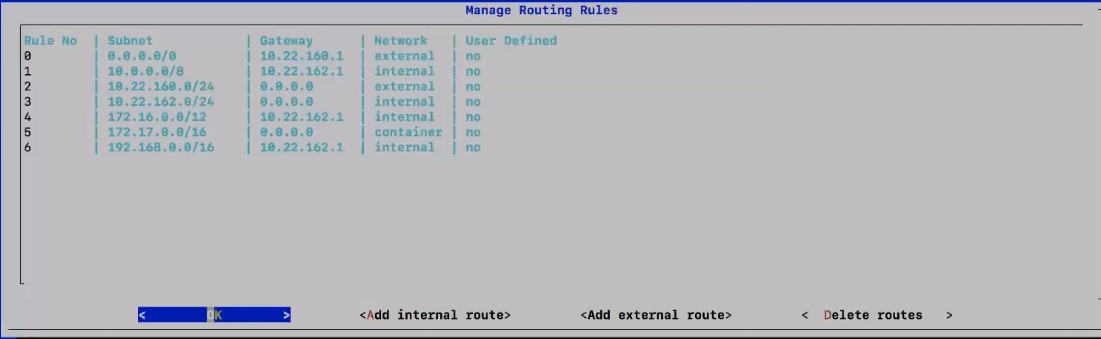
 | Mukautetut reitityssäännöt voivat aiheuttaa ristiriitoja muiden reititysten kanssa. Voit esimerkiksi määrittää säännön, joka pysäyttää SSH-yhteytesi Video Mesh Node -liittymään. Jos näin käy, tee jokin seuraavista ja poista tai muokkaa sitten reitityssääntöä:
|
Rekisteröi Video Mesh Node Webex Cloudiin
Käytä tätä menettelyä rekisteröidäksesi Video Mesh -solmut Webex-pilveen ja suorittaaksesi lisämääritykset. Kun rekisteröit solmun Control Hubin avulla, luot klusterin, johon solmu on määritetty. Klusteri sisältää yhden tai useamman mediasolmun, joka palvelee käyttäjiä tietyllä maantieteellisellä alueella. Rekisteröintivaiheissa määritetään myös SIP-puheluasetukset, päivitysaikataulu ja tilataan sähköposti-ilmoitukset.
Ennen kuin aloitat
Kun aloitat solmun rekisteröinnin, sinun on suoritettava se 60 minuutin kuluessa tai sinun on aloitettava alusta.
Varmista, että selaimesi ponnahdusikkunoiden esto on poistettu käytöstä tai että sallit poikkeuksen https://admin.webex.com.
Saat parhaat tulokset ottamalla käyttöön kaikki klusterin solmut samassa palvelinkeskuksessa. Katso Klusterit Video Meshissä miten ne toimivat ja parhaat käytännöt.
Isännästä tai koneesta, jolle rekisteröit Video Mesh Nodeja pilveen, sinulla on oltava yhteys Webex-pilveen ja rekisteröitävissä oleviin Video Mesh IP-osoitteisiin (kaksois-NIC-ympäristössä, erityisesti videon sisäiset IP-osoitteet Verkkosolmut).
| 1 | Kirjaudu sisään Ohjauskeskus. Kirjaudut Control Hubiin järjestelmänvalvojan tunnistetiedoilla. Control Hub -järjestelmänvalvojatoiminto on käytettävissä vain käyttäjille, jotka on määritelty järjestelmänvalvojiksi Control Hubissa. Katso Asiakastilin roolit Lisätietoja. | ||
| 2 | Mene ja valitse yksi:
| ||
| 3 | Varmista, että olet asentanut ja määrittänyt Video Mesh Noden. Klikkaus Kyllä, olen valmis rekisteröitymään...ja napsauta sitten Seuraava. | ||
| 4 | Sisään Luo uusi tai valitse klusteri, Valitse yksi:
| ||
| 5 | Sisään Anna FQDN- tai IP-osoite, kirjoita Video Mesh Node -verkkotunnuksen täysin kelvollinen nimi (FQDN) tai sisäinen IP-osoite ja napsauta sitten Seuraava.
FQDN:n täytyy ratkaista suoraan IP-osoitteeseen tai se ei ole käyttökelpoinen. Suoritamme FQDN-tarkistuksen sulkeaksemme pois mahdolliset kirjoitusvirheet tai konfiguraatioristiriidat.
| ||
| 6 | Alla Päivitysaikataulu, valitse aika, taajuus ja aikavyöhyke. Oletusarvo on päivittäinen päivitysaikataulu. Voit muuttaa sen viikko-aikatauluksi tiettynä päivänä. Kun päivitys on saatavilla, Video Mesh Node -ohjelmisto päivittyy automaattisesti valitsemasi ajan kuluessa.
| ||
| 7 | Alla sähköposti-ilmoitukset, lisää järjestelmänvalvojan sähköpostiosoitteet tilataksesi ilmoituksia palveluhälytyksistä ja ohjelmistopäivityksistä. Järjestelmänvalvojan sähköpostiosoitteesi lisätään automaattisesti. Voit halutessasi poistaa sen. | ||
| 8 | Vaihda Videon laatu päälle ottaaksesi 1080p 30 fps videon käyttöön. Tällä asetuksella SIP-osallistujat, jotka liittyvät kokoukseen, jota isännöidään Video Mesh Node, voivat käyttää 1080p 30 fps -videota, jos he ovat kaikki yrityksen verkossa ja he käyttävät teräväpiirtolaitetta. Asetus koskee kaikkia solmuryhmiä.
| ||
| 9 | Lue tiedot alta Täydellinen rekisteröintija napsauta sitten Siirry Nodeen rekisteröidäksesi solmun Webex-pilveen. Uusi selaimen välilehti avautuu solmun tarkistamiseksi. Tämä vaihe lisää Video Mesh -solmun turvalliseen luetteloon solmun IP-osoitteen avulla. Rekisteröinnin aikana Control Hub ohjaa sinut Video Mesh Nodeen. IP-osoitteen on oltava turvassa, muuten rekisteröinti epäonnistuu. Rekisteröintiprosessi on suoritettava siitä yritysverkosta, johon solmu on asennettu. | ||
| 10 | Tarkistaa Salli pääsy Webex-videoverkkosolmuunja napsauta sitten Jatkaa. | ||
| 11 | Klikkaus Sallia. Tilisi on vahvistettu, Video Mesh Node on rekisteröity ja viesti Rekisteröinti on valmis näytetään, mikä osoittaa, että Video Mesh Node on nyt rekisteröity Webexiin. Video Mesh Node saa koneen tunnistetiedot organisaatiosi oikeuksien perusteella. Luodut koneen tunnistetiedot vanhenevat ajoittain ja päivitetään. | ||
| 12 | Napsauta portaalilinkkiä tai sulje välilehti palataksesi Video Mesh -sivulle. Video Mesh -sivulla näet nyt uuden klusterin, joka sisältää rekisteröimäsi Video Mesh -solmun.
Tässä vaiheessa Video Mesh Node on valmis kommunikoimaan Ciscon pilvipalvelujen kanssa suojattujen kanavien kautta käyttäen token-tunnusta, joka on myönnetty todennukseen. Video Mesh Node kommunikoi myös Docker Hubin (docker.com, docker.io) kanssa. Video Mesh -solmu käyttää Dockeria säiliöiden tallentamiseen jaettavaksi eri Video Mesh -solmuille kaikkialla maailmassa. Vain Ciscolla on kirjautumistiedot kirjoittaakseen Docker Hubiin. Video Mesh -solmut voivat ottaa yhteyttä Docker Hubiin käyttämällä vain luku -tunnuksia ladatakseen säilöjä päivityksiä varten.
|
Muista asioita
Muista seuraavat tiedot Video Mesh Nodesta ja sen toiminnasta, kun olet rekisteröitynyt Webex-organisaatioosi:
Kun otat käyttöön uuden Video Mesh -solmun, Webex App ja Webexiin rekisteröity laite eivät tunnista uutta solmua 2 tuntiin. Asiakkaat tarkistavat klusterin saavutettavuuden käynnistyksen, verkon muutoksen tai välimuistin vanhenemisen aikana. Voit odottaa 2 tuntia tai kiertotapana käynnistää Webex-sovelluksesi uudelleen tai käynnistää Webex-huoneen tai pöytälaitteen uudelleen. Sen jälkeen puhelutoiminta tallennetaan Control Hubin Video Mesh -raportteihin.
Video Mesh Node rekisteröityy yhteen Webex-organisaatioon; se ei ole monivuokralainen laite.
Katso taulukosta, mikä käyttää Video Mesh Nodea ja mikä ei Asiakkaat ja laitteet, jotka käyttävät Video Mesh Nodea.
Video Mesh Node voi muodostaa yhteyden Webex-sivustoosi tai toisen asiakkaan tai kumppanin Webex-sivustoon. Esimerkiksi sivusto A otti käyttöön Video Mesh Node -klusterin ja rekisteröi sen example1.webex.com-verkkotunnukseen. Jos sivuston A käyttäjät soittavat osoitteeseen mymeeting@example1.webex.com, he käyttävät Video Mesh Nodea ja sarja voidaan luoda. Jos sivuston A käyttäjät soittavat yourmeeting@example2.webex.com, sivuston A käyttäjät käyttävät paikallista Video Mesh Nodeaan ja muodostavat yhteyden kokoukseen sivuston B Webex-organisaatiossa.
Mitä tehdä seuraavaksi
Rekisteröi lisää solmuja toistamalla nämä vaiheet.
Jos päivitys on saatavilla, suosittelemme, että otat sen käyttöön mahdollisimman pian. Päivitä suorittamalla seuraavat vaiheet:
Ciscon kehitystiimi siirtää hallintatiedot Webex-pilveen suojattujen kanavien kautta. Käyttöönottotiedot on allekirjoitettu. Säilöjen valmistelutiedot sisältävät nimen, tarkistussumman, version ja niin edelleen. Video Mesh Node saa myös provisiointitietonsa Webex-pilvestä suojattujen kanavien kautta.
Kun Video Mesh Node saa hallintatietonsa, solmu todentaa vain luku -käyttöoikeustiedoilla ja lataa säilön tietyllä tarkistussummalla ja nimellä sekä päivittää järjestelmän. Jokaisella Video Mesh Nodessa käynnissä olevalla säilöllä on kuvan nimi ja tarkistussumma. Nämä määritteet ladataan Webex-pilveen suojattujen kanavien avulla.
Ota käyttöön palvelun laatu (QoS) Video Mesh Nodelle
Ennen kuin aloitat
Tee tarvittavat palomuuriportin muutokset, jotka on käsitelty kaaviossa ja taulukossa. Katso Video Meshin käyttämät portit ja protokollat.
Jotta Video Mesh -solmut voidaan ottaa käyttöön QoS:lle, solmujen on oltava online-tilassa. Ylläpitotilassa tai offline-tilassa olevat solmut suljetaan pois, kun otat tämän asetuksen käyttöön.
| 1 | Asiakasnäkymästä sisään https://admin.webex.com, mene , klikkaus Muokkaa asetuksia Video Mesh -kortilla. | ||
| 2 | Vieritä kohtaan Palvelun laatu ja napsauta ota käyttöön. Kun tämä on käytössä, saat suuren, erillisen porttialueen (määritetty paikallisen puhelunhallinnan kokoonpanon mukaan), jota käytetään äänen ja videon toimittamiseen paikallisissa SIP-asiakkaissa/päätepisteissä ja klusterin sisäisissä sarjassa ainutlaatuisilla DSCP-merkinnöillä:.
Kaikki SIP- ja kaskadiliikenne Video Mesh -solmuista on merkitty EF:llä äänelle ja AF41:llä videolle. Erillisiä porttialueita käytetään kaskadimedian lähdeportteina muihin Video Mesh -solmuihin ja pilvimediasolmuihin sekä SIP-asiakasmedian lähde- ja kohdeportteina. Webex Teamsin sovellukset ja kaskadimedia käyttävät edelleen kohdeporttia 5004 ja porttia 50000–53000.
Näkyviin tulee tilaviesti, joka näyttää, mitkä solmut otetaan käyttöön yksitellen QoS-porttialueella. Voit napsauttaa tarkista odottavat solmut nähdäksesi luettelon solmuista, jotka odottavat QoS:ää. Tämän asetuksen käyttöönotto voi kestää jopa 2 tuntia solmujen puheluliikenteestä riippuen. | ||
| 3 | Jos QoS ei ole täysin käytössä 2 tunnin kuluessa, avaa tapaus tuella lisätutkimuksia varten. Solmut käynnistyvät uudelleen ja ne päivitetään uudella porttialueella. |
Jos päätät poistaa asetuksen käytöstä, saat pienen, konsolidoidun porttialueen, jota käytetään sekä äänelle että videolle (34000–34999). Kaikki Video Mesh -solmujen liikenne (SIP, kaskadit, pilviliikenne ja niin edelleen) saa yhden merkinnän AF41.
Tarkista videoverkkosolmun porttialueet verkkoliittymän Reflector Tool -työkalulla
Reflektorityökalua (Video Mesh -solmun palvelimen ja Python-skriptin kautta toimivan asiakkaan yhdistelmä) käytetään tarkistamaan, ovatko vaaditut TCP/UDP-portit avoinna Video Mesh -solmuista.
Ennen kuin aloitat
Lataa kopio Reflector Tool Client -ohjelmasta (Python-skripti) osoitteesta https://github.com/CiscoDevNet/webex-video-mesh-reflector-client.
Jotta komentosarja toimisi oikein, varmista, että käytät Python 2.7.10:tä tai uudempaa ympäristössäsi.
Tällä hetkellä tämä työkalu tukee SIP-päätepisteitä Video Mesh -solmuihin ja klusterin sisäistä vahvistusta.
| 1 | Asiakasnäkymästä sisään https://admin.webex.com, ota Video Mesh Noden ylläpitosolmu käyttöön seuraavasti näitä ohjeita. |
| 2 | Odota, että solmu näyttää Valmiina huoltoon -tilan Control Hubissa. |
| 3 | Avaa Webex Video Mesh -solmun käyttöliittymä. Katso ohjeet Hallitse Video Mesh Nodea verkkoliittymästä. |
| 4 | Vieritä kohtaan Heijastintyökaluja aloita sitten joko TCP Reflector Server tai UDP Reflector Server, riippuen siitä, mitä protokollaa haluat käyttää. |
| 5 | Klikkaus Käynnistä Reflector Serverja odota sitten, että palvelin käynnistyy onnistuneesti. Näet ilmoituksen, kun palvelin käynnistyy. |
| 6 | Suorita komentosarja seuraavalla komennolla verkossa olevasta järjestelmästä (kuten PC:stä), jonka haluat Video Mesh -solmujen saavuttavan:
Ajon lopussa asiakas näyttää onnistumisviestin, jos kaikki vaaditut portit ovat auki:
Asiakas näyttää epäonnistuneen viestin, jos vaaditut portit eivät ole auki:
|
| 7 | Ratkaise palomuurin porttiongelmat ja suorita sitten yllä olevat vaiheet uudelleen. |
| 8 | Suorita asiakas
|
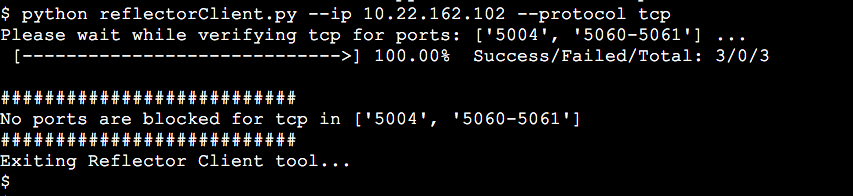
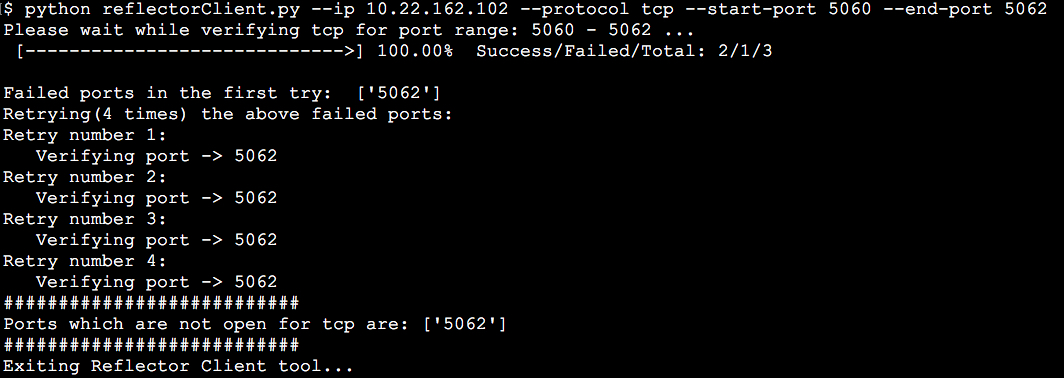

Määritä Video Mesh Node välityspalvelimen integrointia varten
Käytä tätä menettelyä määrittääksesi välityspalvelimen tyypin, jonka haluat integroida Video Meshiin. Jos valitset läpinäkyvän tarkastavan välityspalvelimen tai eksplisiittisen välityspalvelimen, voit käyttää solmun käyttöliittymää juurivarmenteen lataamiseen ja asentamiseen, välityspalvelimen yhteyden tarkistamiseen ja mahdollisten ongelmien vianmääritykseen.
Ennen kuin aloitat
Katso Välityspalvelintuki Video Meshille saadaksesi yleiskatsauksen tuetuista välityspalvelinvaihtoehdoista.
| 1 | Anna Video Mesh -asetusten URL-osoite | ||||||||||
| 2 | Mene Trust Store ja välityspalvelinja valitse sitten vaihtoehto:
Seuraa seuraavia vaiheita läpinäkyvän tarkastuksen tai nimenomaisen välityspalvelimen saamiseksi. | ||||||||||
| 3 | Klikkaus Lataa juurivarmenne tai loppukokonaisuuden varmenne, ja etsi ja valitse sitten eksplisiittisen tai läpinäkyvän tarkastusvälityspalvelimen juurivarmenne. Varmenne on ladattu, mutta sitä ei ole vielä asennettu, koska solmu on käynnistettävä uudelleen varmenteen asentamiseksi. Napsauta varmenteen myöntäjän nimen vieressä olevaa nuolta saadaksesi lisätietoja tai napsauta Poistaa jos teit virheen ja haluat ladata tiedoston uudelleen. | ||||||||||
| 4 | Jos haluat läpinäkyvän tarkastuksen tai nimenomaiset välityspalvelimet, napsauta Tarkista välityspalvelinyhteys Video Mesh -solmun ja välityspalvelimen välisen verkkoyhteyden testaamiseen. Jos yhteystesti epäonnistuu, näet virheilmoituksen, joka näyttää syyn ja kuinka voit korjata ongelman. | ||||||||||
| 5 | Kun yhteystesti on läpäissyt, käännä eksplisiittisen välityspalvelimen kytkin päälle Reititä kaikki portin 443 https-pyynnöt tästä solmusta nimenomaisen välityspalvelimen kautta. Tämän asetuksen voimaantulo kestää 15 sekuntia. | ||||||||||
| 6 | Klikkaus Asenna kaikki sertifikaatit Trust Storeen (näkyy aina, kun juurivarmenne lisättiin välityspalvelimen asennuksen aikana) tai Käynnistä uudelleen (näkyy, jos juurivarmennetta ei ole lisätty), lue kehote ja napsauta sitten Asentaa jos olet valmis. Solmu käynnistyy uudelleen muutaman minuutin sisällä. | ||||||||||
| 7 | Kun solmu on käynnistynyt uudelleen, kirjaudu tarvittaessa uudelleen sisään ja avaa sitten Yleiskatsaus sivu tarkistaaksesi yhteystarkistukset varmistaaksesi, että ne ovat kaikki vihreässä tilassa. Välityspalvelinyhteyden tarkistus testaa vain webex.com-aliverkkotunnuksen. Jos yhteysongelmia ilmenee, yleinen ongelma on, että jotkin asennusohjeissa luetellut pilvialueet estetään välityspalvelimessa. |
Integroi Video Mesh puhelunhallintatehtävävirtaan
Määritä SIP-rungot reitittämään SIP-soitto Webex-kokouksiin Video Meshissä. SIP-laitteet eivät tue suoraa tavoitettavuutta, joten sinun on käytettävä Unified CM- tai VCS Expressway -määritystä luodaksesi suhteen paikallisten SIP-laitteiden ja Video Mesh -klusterien välille.
Ennen kuin aloitat
Katso Käyttöönottomallit Video Meshille ja Cisco Unified Communications Managerille ymmärtääksesi yleisiä käyttöönottoesimerkkejä.
Video Mesh tukee joko TCP:tä tai TLS:ää Unified CM:n ja SIP-signaloinnin välillä. VCS Expressway ei tue SIP TLS:ää.
Unified CM:ssä jokainen SIP-runko voi tukea jopa 16:ta Video Mesh -kohdetta (IP-osoitetta).
Unified CM:ssä SIP-rungon suojausprofiilin saapuvat portit voivat olla oletusarvoisia (ei suojattu SIP-runkoprofiili).
Video Mesh tukee kahta reittimallia: sitename.webex.com ja meet.ciscospark.com. Muita reittimalleja ei tueta.
Video Mesh tukee kolmea reittimallia: webex.com (for lyhyitä videoosoitteita), sitename.webex.com ja meet.ciscospark.com. Muita reittimalleja ei tueta.
Kun käytät lyhyttä videoosoitemuotoa (meet@webex.com), Video Mesh -solmu käsittelee aina puhelun. Solmu käsittelee puhelun, vaikka puhelu olisi sivustolle, jossa Video Mesh ei ole käytössä.
Valitse yksi seuraavista vaihtoehdoista riippuen puhelunhallintaympäristöstäsi ja suojausvaatimuksistasi:
|
Määritä Unified CM Secure TLS SIP -liikenteen reititys Video Meshille
| 1 | Luo SIP-profiili Video Mesh -klustereille: | ||
| 2 | Lisää uusi SIP-runkoturvaprofiili Video Mesh -klustereille: | ||
| 3 | Lisää uusi SIP-runko osoittamaan Video Mesh -klusteriisi:
| ||
| 4 | Luo SIP-runko, joka osoittaa Expressway for Webex -pilvivirheensiirron.
| ||
| 5 | Luo uusi reittiryhmä Video Mesh -klusterien puheluille: | ||
| 6 | Luo uusi reittiryhmä Expresswayn puheluille, jotta voit vuotaa pilveen: | ||
| 7 | Luo uusi reittiluettelo puheluille Video Mesh -klustereille ja Expresswaylle: | ||
| 8 | Luo SIP-reittimalli lyhyt videoosoite valintamuoto Webex-kokouksille: Lyhyen videoosoitteen valintaominaisuuden ansiosta käyttäjien ei enää tarvitse muistaa Webex-sivuston nimeä liittyäkseen Webex-kokoukseen tai -tapahtumaan videojärjestelmän avulla. He voivat liittyä kokoukseen nopeammin, koska heidän tarvitsee vain tietää kokouksen tai tapahtuman numero. | ||
| 9 | Luo SIP-reittimalli Webex-sivustolle: | ||
| 10 | Luo SIP-reittimalli Webex App -kokouksille (taaksepäin yhteensopivuus): |
Määritä Unified CM TCP SIP -liikenteen reititys Video Meshille
| 1 | Luo SIP-profiili Video Mesh -klustereille: | ||
| 2 | Lisää uusi SIP-runkoturvaprofiili Video Mesh -klustereille: | ||
| 3 | Lisää uusi SIP-runko osoittamaan Video Mesh -klusteriisi:
| ||
| 4 | Luo uusi SIP-runko, joka osoittaa pikatielle.
| ||
| 5 | Luo uusi reittiryhmä Video Mesh -klusterien puheluille: | ||
| 6 | Luo uusi reittiryhmä Expresswayn puheluille, jotta voit vuotaa pilveen: | ||
| 7 | Luo uusi reittiluettelo puheluille Video Mesh -klustereille ja Expresswaylle: | ||
| 8 | Luo SIP-reittimalli lyhyt videoosoite valintamuoto Webex-kokouksille: Lyhyen videoosoitteen valintaominaisuuden ansiosta käyttäjien ei enää tarvitse muistaa Webex-sivuston nimeä liittyäkseen Webex-kokoukseen tai -tapahtumaan videojärjestelmän avulla. He voivat liittyä kokoukseen nopeammin, koska heidän tarvitsee vain tietää kokouksen tai tapahtuman numero. | ||
| 9 | Luo SIP-reittimalli Webex-sivustolle: | ||
| 10 | Luo SIP-reittimalli Webex App -kokouksille: |
Määritä Expressway TCP SIP -liikenteen reititys Video Meshille
| 1 | Luo vyöhyke, joka osoittaa Video Mesh -klustereihin: | ||||||||||||||||||||||
| 2 | Luo valintakuvioita Video Mesh -klustereille Webex-sivustoille:
| ||||||||||||||||||||||
| 3 | Luo läpikulkuasiakas- ja vyöhykepari, joka osoittaa pilvi Expresswaylle vikasietoa varten: | ||||||||||||||||||||||
| 4 | Luo varahakusääntö Traversal Client Zone -alueelle, joka johtaa Expressway-E:hen: | ||||||||||||||||||||||
| 5 | Siirry Expressway-E:stä osoitteeseen . Klikkaus Uusi ja lisää Webex Zone. Aiemmissa versioissa X8.11 loit uuden DNS-vyöhykkeen tätä tarkoitusta varten. | ||||||||||||||||||||||
| 6 | Luo valintakuvio pilvi Expresswaylle: | ||||||||||||||||||||||
| 7 | Jos SIP-laite on rekisteröity Expressway-C:hen, avaa laitteen IP-osoite selaimessa, siirry osoitteeseen Perustaa, vieritä kohtaan SIEMAILLA, ja valitse Standardit alkaen Tyyppi pudota alas. |
Vaihda sertifikaattiketjuja Unified CM:n ja Video Mesh -solmujen välillä
Viimeistele varmenteiden vaihto luodaksesi kaksisuuntaisen luottamuksen Unified CM- ja Video Mesh -rajapintojen välille. Suojatun runkokokoonpanon avulla sertifikaatit sallivat organisaatiosi salatun SIP-liikenteen ja SRTP-median luotettavilta Unified CM:iltä luotetuille Video Mesh -solmuille.
| Klusteroidussa ympäristössä CA- ja palvelinvarmenteet on asennettava jokaiseen solmuun erikseen. |
Ennen kuin aloitat
Turvallisuussyistä suosittelemme, että käytät Video Mesh -solmuissasi CA-allekirjoitettua varmennetta solmun oletusarvoisen itseallekirjoitetun varmenteen sijaan.
| 1 | Avaa Video Mesh -solmun käyttöliittymä (IP-osoite/asetukset, esim. | ||||
| 2 | Mene Palvelimen varmenteet ja pyydä ja lataa varmenne ja avainpari tarvittaessa:
| ||||
| 3 | Siirry toisella selaimen välilehdellä Cisco Unified OS Administrationista kohtaan . Syötä hakuehdot ja napsauta löytö, valitse sitten varmenteen tiedostonimi tai Certificate Trust List (CTL) ja napsauta ladata. Tallenna Unified CM -tiedosto jonnekin, joka on helppo muistaa, ja jätä Unified CM -esiintymä auki selainvälilehdelle. | ||||
| 4 | Palaa Video Mesh -solmun käyttöliittymävälilehdelle ja napsauta Trust Store ja välityspalvelinja valitse sitten vaihtoehto:
Pilveen rekisteröity Video Mesh -solmu sulkeutuu sulavasti ja odottaa jopa 2 tuntia puhelujen päättymistä. CallManager.pem-varmenteen asentamiseksi solmu käynnistyy automaattisesti uudelleen. Kun se palaa online-tilaan, näyttöön tulee kehote, kun CallManager.pem-varmenne asennetaan Video Mesh -solmuun. Voit sitten ladata sivun uudelleen nähdäksesi uuden varmenteen. | ||||
| 5 | Palaa Cisco Unified OS Administration -välilehdelle ja napsauta Lataa varmenne/varmenneketju. Valitse sertifikaatin nimi luettelosta Sertifikaatin tarkoitus avattavasta luettelosta, selaa Video Mesh -solmun käyttöliittymästä lataamaasi tiedostoon ja napsauta sitten Avata. | ||||
| 6 | Lataa tiedosto palvelimelle napsauttamalla Lataa tiedosto. Jos lataat varmenneketjua, sinun on ladattava kaikki ketjun varmenteet.
|
Ota Median salaus käyttöön organisaatio- ja videoverkkoklustereille
Käytä tätä menettelyä ottaaksesi median salauksen käyttöön organisaatiossasi ja yksittäisissä Video Mesh -klustereissa. Tämä asetus pakottaa päästä päähän TLS-asennuksen, ja sinulla on oltava suojattu TLS SIP -runko Unified CM:ssäsi, joka osoittaa Video Mesh -solmuihin.
Asetukset | Tulos |
|---|---|
Unified CM on määritetty suojatulla rungolla, eikä tämä Video Mesh Control Hub -asetus ole käytössä. | Puhelut epäonnistuvat. |
Unified CM:ssä ei ole määritetty suojattua runkoa, ja tämä Video Mesh Control Hub -asetus on käytössä. | Puhelut eivät epäonnistu, mutta ne palaavat ei-suojattuun tilaan. |
| Ciscon päätepisteisiin on myös määritettävä suojausprofiili ja TLS-neuvottelu, jotta päästä päähän -salaus toimii. Muussa tapauksessa puhelut ylivuodot pilveen päätepisteistä, joita ei ole määritetty TLS:llä. Suosittelemme, että otat tämän ominaisuuden käyttöön vain, jos kaikki päätepisteet voidaan määrittää käyttämään TLS:ää. |
Ennen kuin aloitat
| 1 | Asiakasnäkymästä sisään https://admin.webex.com, mene ja napsauta sitten asetukset Video Mesh -kortilla. |
| 2 | Vieritä kohtaan Median salaus ja kytke asetus päälle. Tämä asetus tekee salauksesta pakollisen kaikissa mediakanavissa, jotka kulkevat organisaatiosi Video Mesh -solmujen kautta. Huomaa edellinen taulukko ja varoitus tilanteista, joissa puhelut voivat epäonnistua ja mitä tarvitaan päästä päähän -salauksen toimimiseen. |
| 3 | Klikkaus Näytä kaikki ja toista seuraavat vaiheet jokaiselle Video Mesh -klusterille, jonka haluat ottaa käyttöön suojattua SIP-liikennettä varten. |
Ota Video Mesh käyttöön Webex-sivustossa
Jotta voit käyttää optimoitua mediaa Video Mesh Nodeen Webex-kokousta varten kaikkiin Webex-sovellukseen ja -laitteisiin liittymistä varten, tämä määritys on otettava käyttöön Webex-sivustossa. Tämän asetuksen ottaminen käyttöön linkittää Video Meshin ja pilven kokousesiintymät yhteen ja sallii kaskadien esiintymisen Video Mesh -solmuista. Jos tämä asetus ei ole käytössä, Webex-sovellus ja laitteet eivät käytä Video Mesh -solmua Webex-kokouksiin.
| 1 | Asiakasnäkymästä sisään https://admin.webex.com, mene , napsauta Webex-sivustoa Kokoukset-kortista ja napsauta sitten asetukset |
| 2 | Pääsy Yleiset asetukset napsauttamalla Palvelu > Kokous > Sivuston asetukset. From Yleiset asetukset, klikkaus Cloud Collaboration Meeting Rooms (CMR), valitse Video Mesh varten Mediaresurssin tyyppija napsauta sitten Tallentaa pohjalla.
Tämä asetus linkittää Video Meshin ja pilven kokousesiintymät yhteen ja mahdollistaa kaskadien esiintymisen Video Mesh -solmuista. Asetuksen pitäisi täyttyä ympäristössäsi 15 minuutin kuluttua. Webex-kokoukset, jotka alkavat tämän muutoksen täyttämisen jälkeen, ottavat käyttöön uuden asetuksen. Jos jätät tämän kentän arvoksi Cloud (oletusasetus), kaikki kokoukset isännöidään pilvessä eikä Video Mesh -solmua käytetä. |
Määritä yhteistyökokoushuoneita Webex-sovelluksen käyttäjille
Tarkista kokouskokemus suojatussa päätepisteessä
Näiden ohjeiden avulla voit varmistaa, että päätepisteet on rekisteröity turvallisesti ja että oikea kokouskokemus näkyy.
| 1 | Liity kokoukseen suojatusta päätepisteestä. |
| 2 | Varmista, että kokousluetteloluettelo näkyy laitteella. Tämä esimerkki näyttää, miltä kokousluettelo näyttää päätepisteessä, jossa on kosketuspaneeli:
|
| 3 | Kokouksen aikana pääset Webex-konferenssin tietoihin osoitteesta Puhelun tiedot. |
| 4 | Varmista, että Salaus-osiossa näkyy Tyyppi kuten AES-128 ja Tila kuten Päällä.
|
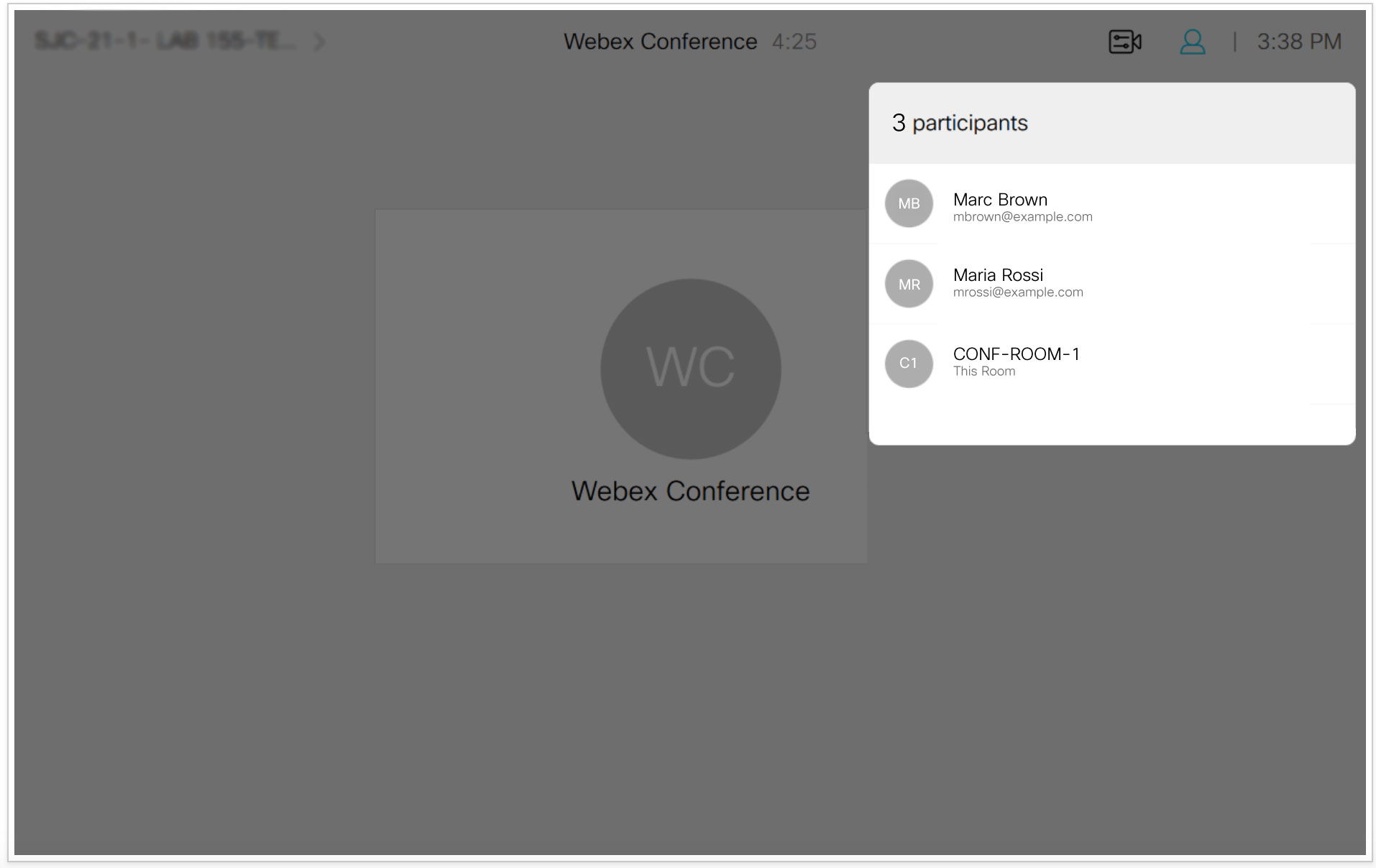
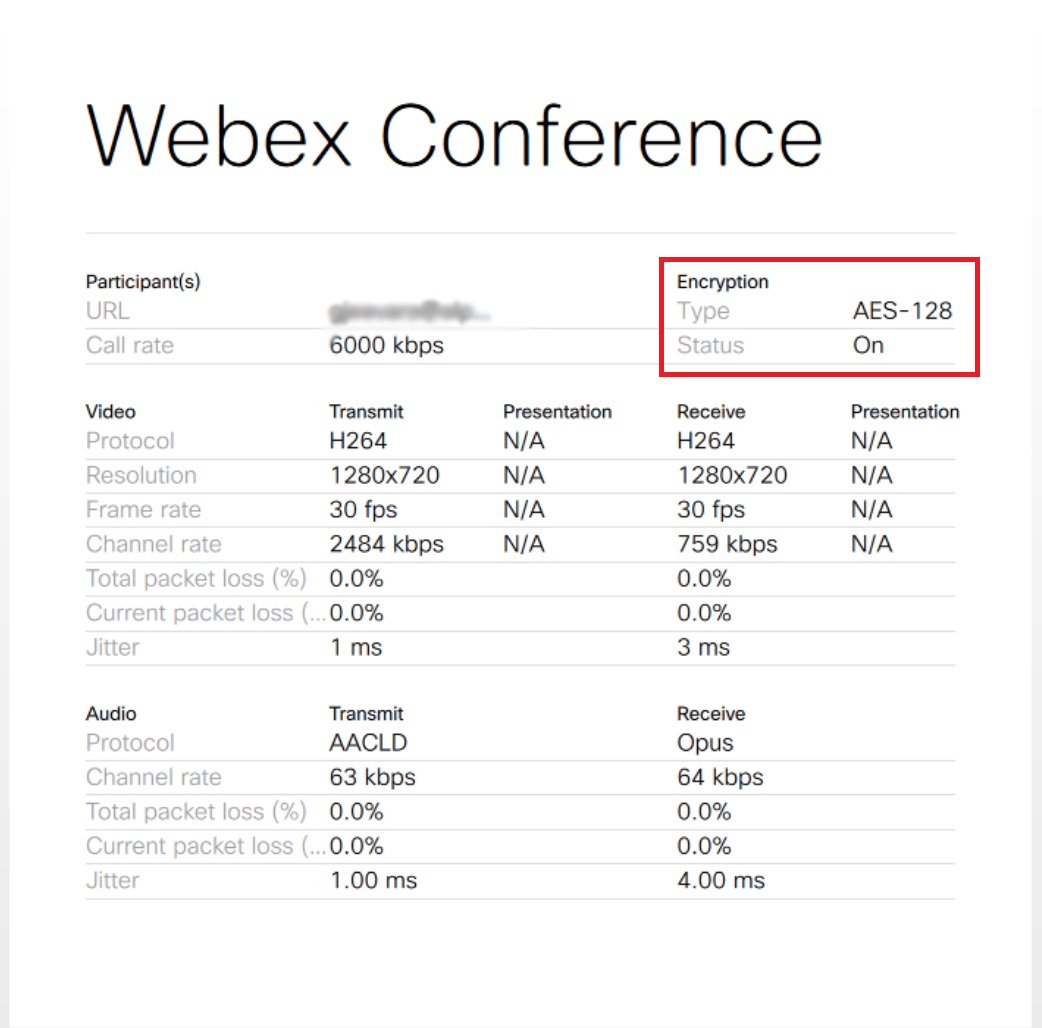
Video Mesh Analytics
Analytics tarjoaa tietoja siitä, kuinka käytät paikallisia Video Mesh -solmuja ja -klustereita Webex-organisaatiossasi. Mittarinäkymän historiatietojen avulla voit hallita tehokkaammin Video Mesh -resurssejasi seuraamalla paikan päällä olevien resurssien kapasiteettia, käyttöä ja saatavuutta. Näiden tietojen avulla voit esimerkiksi tehdä päätöksiä Video Mesh -solmujen lisäämisestä klusteriin tai uusien klustereiden luomisesta. Video Mesh -analytiikka löytyy Control Hubista kohdasta .
Organisaatiosi tietojen analysoinnin helpottamiseksi voit lähentää kaaviossa näkyviä tietoja ja eristää tietyn ajanjakson. Analyticsissa voit myös leikata ja pilkkoa raportteja näyttääksesi tarkempia tietoja.
| Video Mesh -analyysi- ja vianetsintäraportit näyttävät tiedot aikavyöhykkeellä, joka on asetettu paikalliselle selaimelle. |
Analytiikka
Video Mesh -analytiikka tarjoaa pitkän aikavälin trendin (jopa 3 kuukauden dataa) sitoutumisen, resurssien käytön ja kaistanleveyden käytön luokissa.
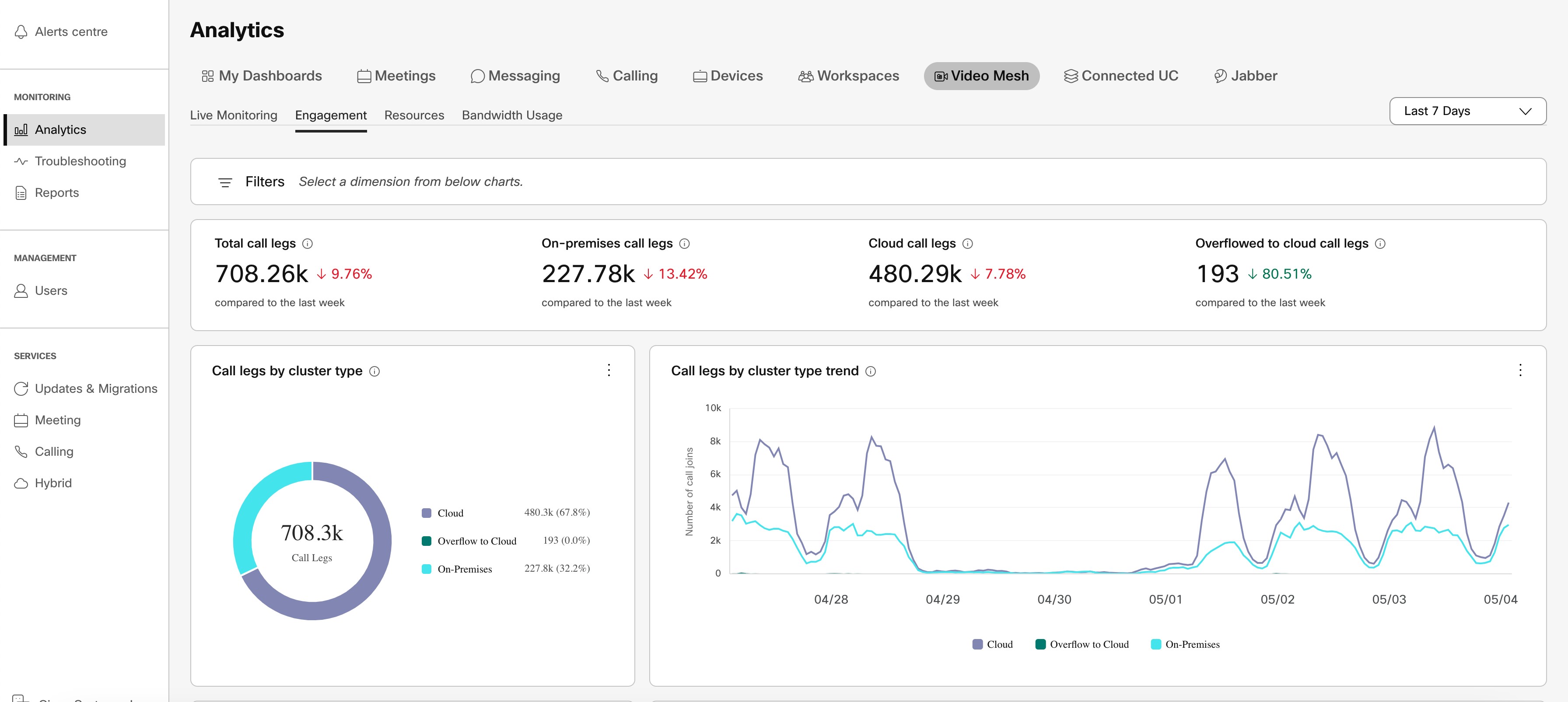
Live-seuranta
Reaaliaikainen seuranta -välilehti tarjoaa lähes reaaliaikaisen näkymän organisaatiosi toiminnasta: jopa 1 minuutin kokoaminen ja mahdollisuus tarkastella viimeisten 4 tunnin tai 24 tunnin tiedot kaikista klustereista tai tietyistä klustereista. Tämä Control Hubin välilehti päivittyy automaattisesti – minuutin välein viimeisten 4 tunnin aikana ja 10 minuutin välein viimeisen 24 tunnin aikana.
Käytä, suodata ja tallenna Video Mesh Live -seurantaraportteja
Video Meshin live-seurantaraportit ovat saatavilla Control Hubin Vianetsintä-sivulla ( https://admin.webex.com), kun Video Mesh on aktiivinen ja siinä on klusteri, jossa on vähintään yksi rekisteröity Video Mesh -solmu.
| 1 | Asiakasnäkymästä sisään https://admin.webex.com, valitse Analyticsja napsauta sitten Video Mesh näytön oikeassa yläkulmassa.
| ||||
| 2 | Valitse vasemmalla olevasta valitsimesta vaihtoehto suodattaaksesi sen mukaan, kuinka pitkälle ajalle haluat näyttää tiedot.
| ||||
| 3 | Käytä kaavioita tarvittaessa seuraavilla vaihtoehdoilla:
| ||||
| 4 | Kun olet suodattanut tiedot raporteista, napsauta lisää
|
 saadaksesi lyhyen kuvauksen kaaviosta.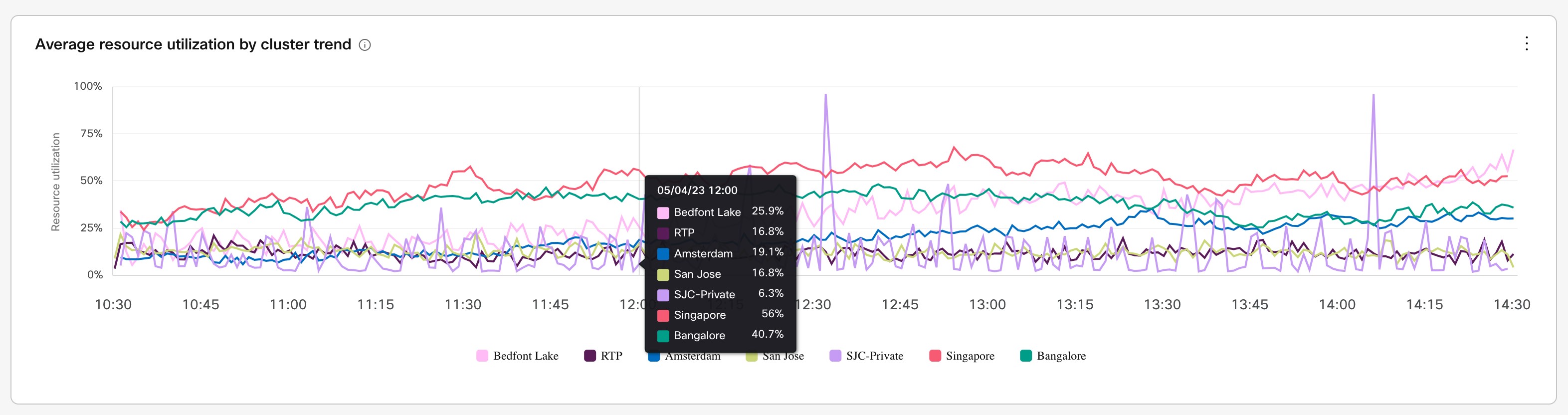
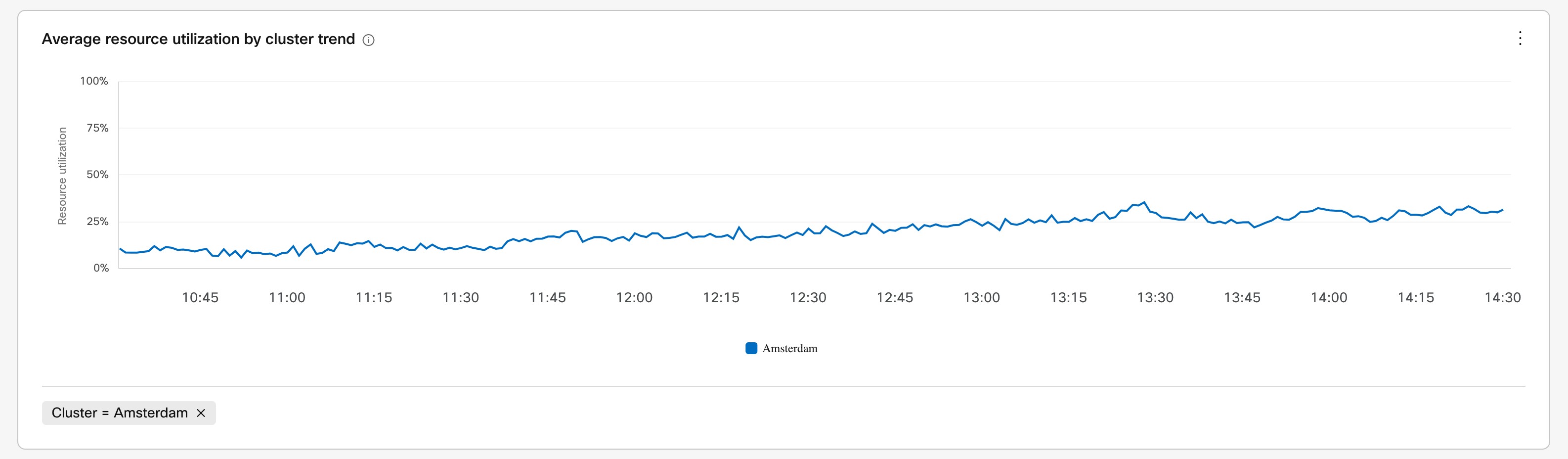
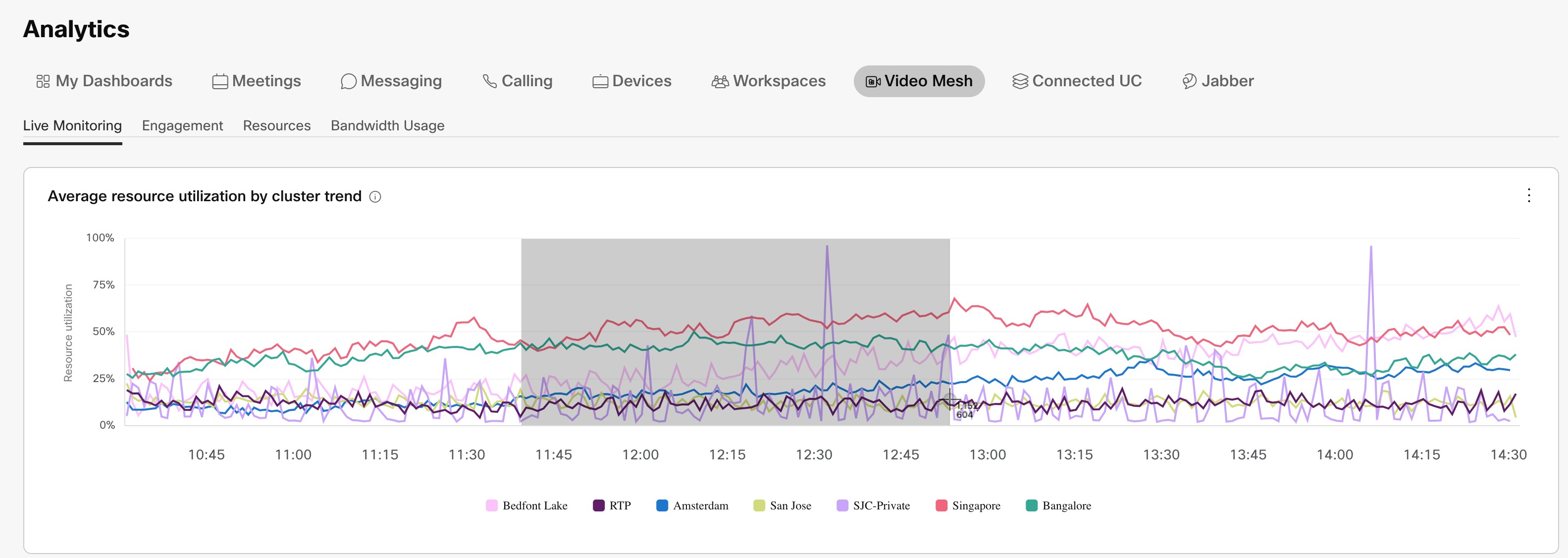
Käytä, suodata ja tallenna Video Mesh Analytics
Video Mesh -mittariraportit ovat saatavilla Control Hubin Analytics-sivulla ( https://admin.webex.com), kun Video Mesh on aktiivinen ja siinä on klusteri, jossa on vähintään yksi rekisteröity Video Mesh -solmu.
| 1 | Asiakasnäkymästä sisään https://admin.webex.com, valitse Analyticsja napsauta sitten Video Mesh näytön oikeassa yläkulmassa. | ||||||
| 2 | Napsauta luokkaa etsimiesi tietojen tyypin mukaan:
| ||||||
| 3 | Valitse oikealla olevasta avattavasta valikosta vaihtoehto suodattaaksesi, kuinka pitkälle ajalle haluat näyttää tiedot.
| ||||||
| 4 | Voit olla vuorovaikutuksessa kaavioiden tai donitsikaavioiden kanssa käyttämällä seuraavia vaihtoehtoja tarpeen mukaan:
| ||||||
| 5 | Kun olet suodattanut tiedot raporteista, napsauta lisää
| ||||||
| 6 | Tyhjennä kaikki suodattimet suodatinpalkista, jos haluat nollata analytiikkanäkymän. |
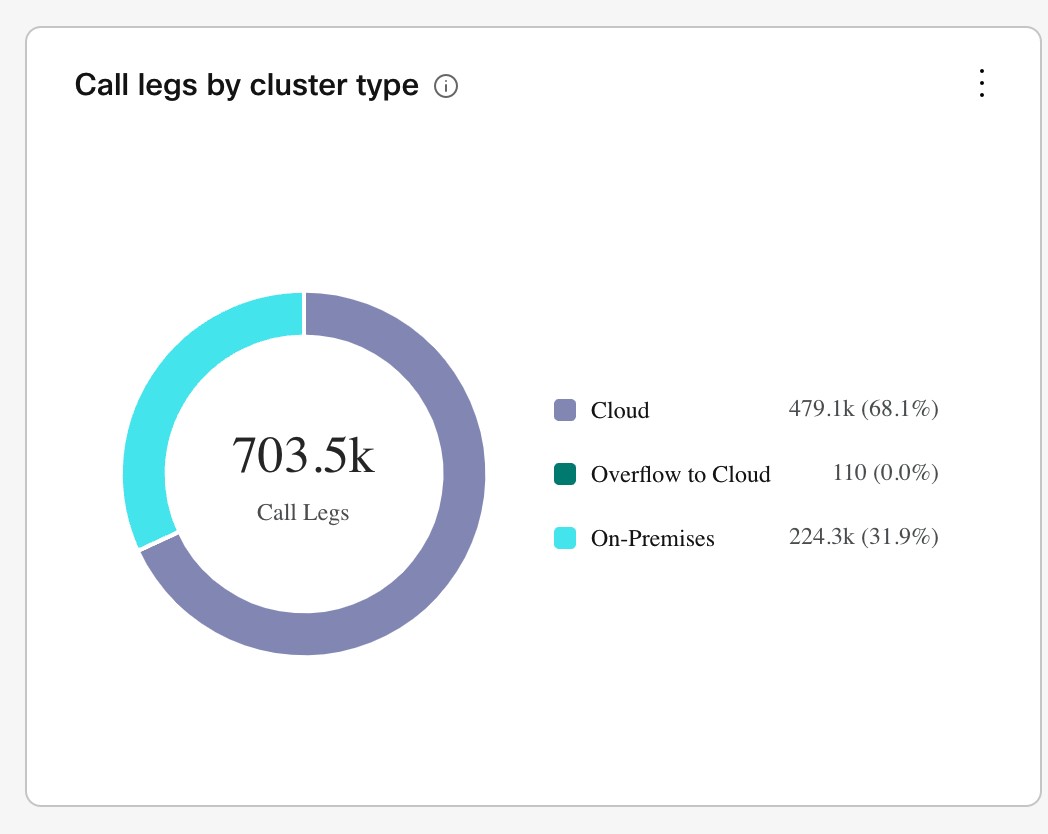
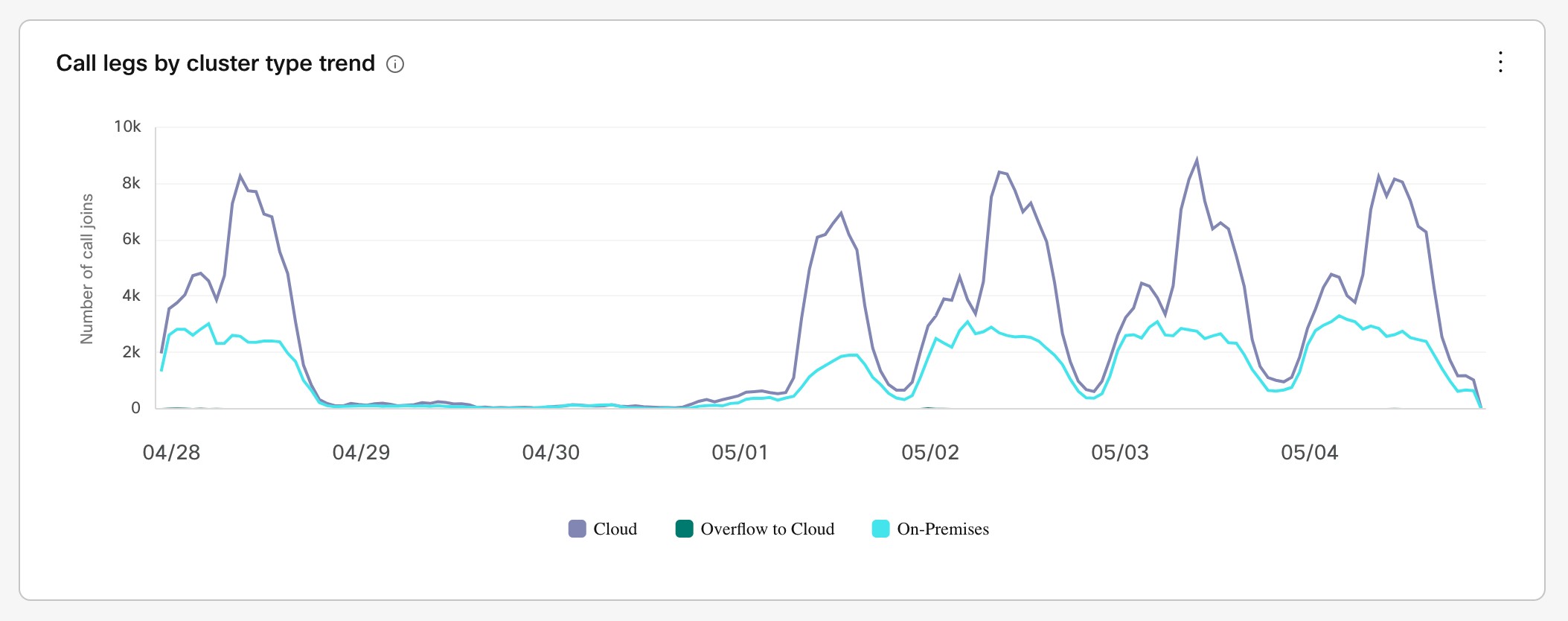
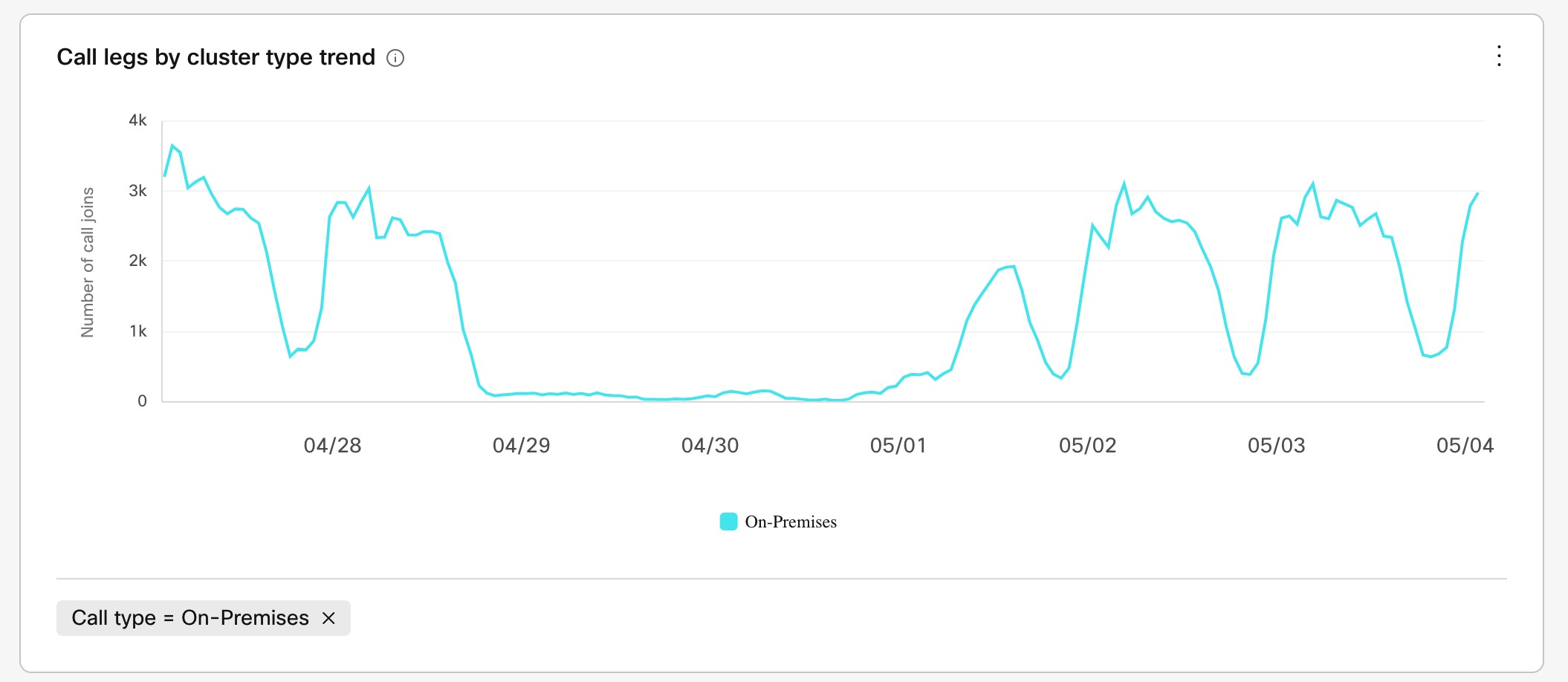
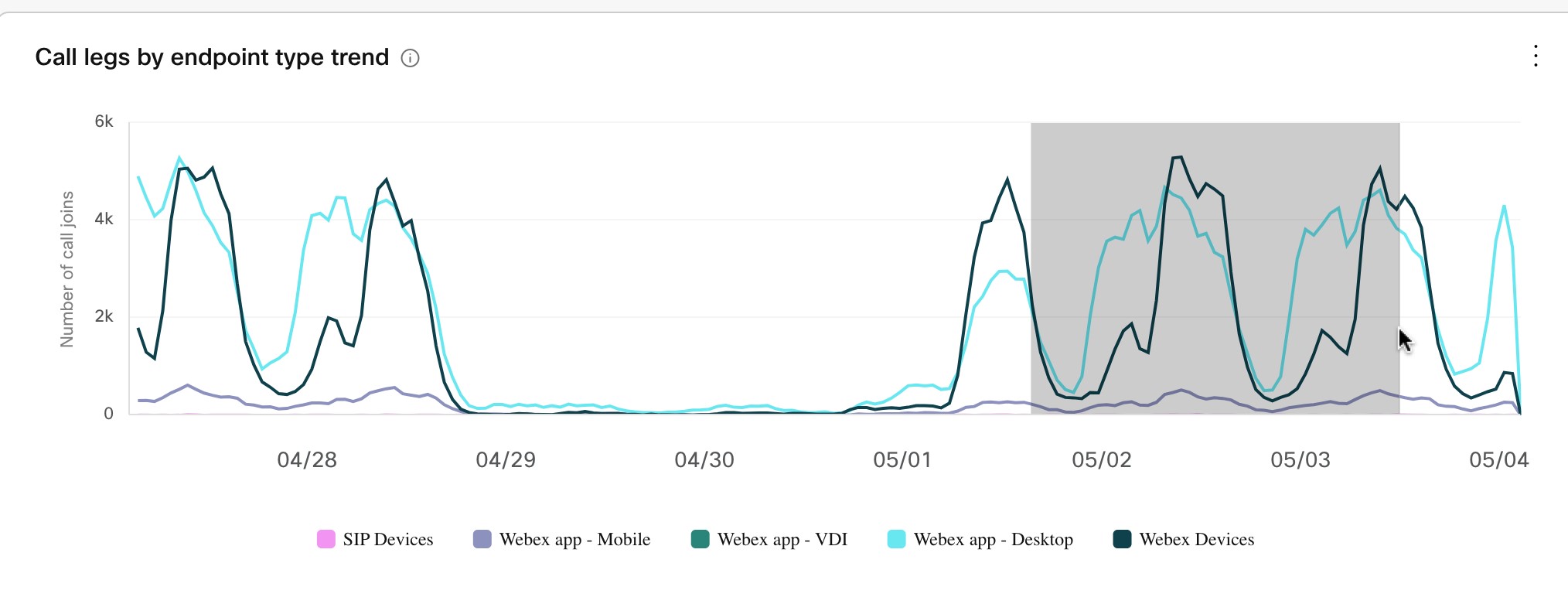
Saatavilla analytiikkaa Video Meshille
Katso lisätietoja Control Hubissa käytettävissä olevista analytiikasta Video Mesh -osiosta Analytics Cloud Collaboration -portfoliollesi.
Video Meshin valvontatyökalu
Valvontatyökalu sisään Ohjauskeskus auttaa organisaatiotasi seuraamaan Video Mesh -käyttöönoton kuntoa. Voit suorittaa seuraavat testit Video Mesh -solmuissasi, klustereissasi tai molemmissa saadaksesi tuloksia tietyille parametreille.
Signalointitesti - Testaa, tapahtuuko SIP-signalointia ja mediasignalointia Video Mesh -solmun ja Webex-pilvimediapalvelujen välillä.
Kaskaditesti - Testaa, voidaanko Video Mesh -solmun ja Webex-pilvimediapalvelujen välille muodostaa kaskadi.
Saavutettavuustesti - Testaa, voiko Video Mesh -solmu saavuttaa Webex-pilvimediapalveluiden mediavirran kohdeportit. Se myös testaa, pystyykö Video Mesh -solmu kommunikoimaan mediasäiliöihin liittyvien pilviklustereiden kanssa näiden porttien kautta.
Kun suoritat testin, työkalu luo simuloidun kokouksen. Testin päätyttyä näet raportissa yksinkertaisen läpäisyn tai epäonnistuneen tuloksen sekä sisäisiä vianetsintävinkkejä. Voit ajoittaa testin suoritettavaksi määräajoin tai suorittaa testin tarvittaessa. Katso lisätietoja Median kunnon seuranta Video Meshille.
Suorita välitön testi
Käytä tätä menettelyä suorittaaksesi median kunnon seuranta- ja saavutettavuustestin Control Hub -organisaatioosi rekisteröidyille Video Mesh -solmuille ja/tai klustereille. Tulokset kerätään Control Hubissa ja ne kootaan 6 tunnin välein klo 00:00 UTC alkaen.
| 1 | Kirjaudu sisään Ohjauskeskus, siirry sitten kohtaan . | ||
| 2 | Klikkaa Määritä testi, klikkaus Testaa nytja tarkista sitten solmut ja/tai klusterit, jotka haluat testata.
| ||
| 3 | Klikkaus Suorita testi. |
Mitä tehdä seuraavaksi
Tulokset näkyvät Control Hubin valvontatyökalun yleiskatsaussivulla. Oletusarvoisesti kaikkien testien tulokset näytetään yhdessä. Klikkaa Signalointi, ryöpytä, tai Saavutettavuus suodattaa tulokset tietyn testin mukaan.
Aikajanan pisteet liukusäätimellä näyttävät kootut testitulokset koko organisaatiolta. Klusteritason aikajanat näyttävät kunkin klusterin kootut tulokset.
| Aikajana saattaa näyttää päivämäärät Yhdysvaltain-muodossa. Vaihda kieli profiiliasetuksissa nähdäksesi päivämäärät paikallisessa muodossa. |
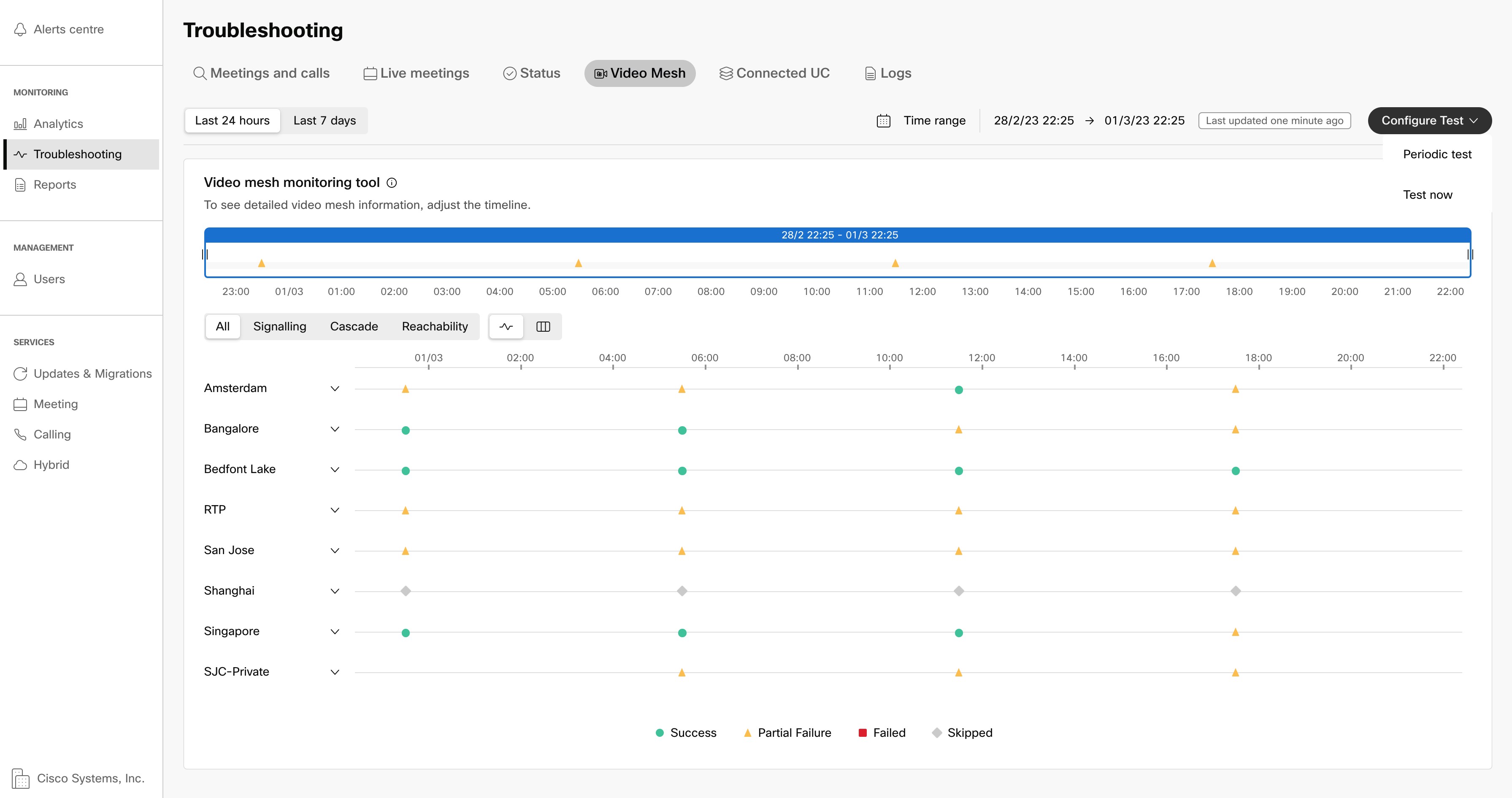
Vie hiiri aikajanalla olevien pisteiden päälle nähdäksesi testitulokset. Voit myös nähdä kunkin solmun yksityiskohtaiset testitulokset. Napsauta pistettä klusteritason aikajanalla nähdäksesi yksityiskohtaiset tulokset.
Tulokset näytetään sivupaneelissa, ja ne on jaettu Signaling-, Cascasde- ja Reachabilty-osiin. Voit tarkastella, onnistuiko testi, ohitettiinko se vai epäonnistuiko testi. Tulosten yhteydessä näytetään myös virhekoodit ja mahdolliset korjaukset.
Käytä toimitettua kytkintä nähdäksesi eri parametrien onnistumisasteet taulukon muodossa.
| Ohitettu testi, osittainen vika tai epäonnistuminen ei ole kriittistä, ellei sitä tapahdu jatkuvasti tietyn ajanjakson aikana. |
Määritä säännölliset testit
Käytä tätä menettelyä määrittääksesi ja käynnistääksesi säännölliset median kunnon seurannan ja saavutettavuustestit. Nämä testit suoritetaan oletusarvoisesti 6 tunnin välein. Voit suorittaa nämä testit klusterinlaajuisella, klusterikohtaisella tai solmukohtaisella tasolla. Tulokset kerätään Control Hubissa ja ne kootaan 6 tunnin välein klo 00:00 UTC alkaen.
| 1 | Kirjaudu sisään Ohjauskeskus, siirry sitten kohtaan . |
| 2 | Klikkaa Määritä testi, klikkaus Säännöllinen testija tarkista sitten solmut ja/tai klusterit, jotka haluat testata. |
| 3 | Valitse vaihtoehto:
|
| 4 | Klikkaus Seuraava. |
| 5 | Tarkista klusterien ja solmujen luettelo suorittaaksesi säännölliset testit. Jos olet tyytyväinen, napsauta Määritä ajastaa nykyisen kokoonpanon. |
Mitä tehdä seuraavaksi
Tulokset näkyvät Control Hubin valvontatyökalun yleiskatsaussivulla. Oletusarvoisesti kaikkien testien tulokset näytetään yhdessä. Klikkaa Signalointi, ryöpytä, tai Saavutettavuus suodattaa tulokset tietyn testin mukaan.
Aikajanan pisteet liukusäätimellä näyttävät kootut testitulokset koko organisaatiolta. Klusteritason aikajanat näyttävät kunkin klusterin kootut tulokset.
| Aikajana saattaa näyttää päivämäärät Yhdysvaltain-muodossa. Vaihda kieli profiiliasetuksissa nähdäksesi päivämäärät paikallisessa muodossa. |
Vie hiiri aikajanalla olevien pisteiden päälle nähdäksesi testitulokset. Voit myös nähdä kunkin solmun yksityiskohtaiset testitulokset. Napsauta pistettä klusteritason aikajanalla nähdäksesi yksityiskohtaiset tulokset.
Tulokset näytetään sivupaneelissa, ja ne on jaettu Signaling-, Cascasde- ja Reachabilty-osiin. Voit tarkastella, onnistuiko testi, ohitettiinko se vai epäonnistuiko testi. Tulosten yhteydessä näytetään myös virhekoodit ja mahdolliset korjaukset.
Käytä toimitettua kytkintä nähdäksesi eri parametrien onnistumisasteet taulukon muodossa.
| Ohitettu testi, osittainen vika tai epäonnistuminen ei ole kriittistä, ellei sitä tapahdu jatkuvasti tietyn ajanjakson aikana. |
Ota käyttöön 1080p HD Video paikan päällä oleville SIP-laitteille Video Mesh Node -kokouksissa
Tämän asetuksen avulla organisaatiosi voi suosia 1080p-teräväpiirtovideota paikan päällä rekisteröidyille SIP-päätepisteille, jolloin kokouskapasiteetti on pienempi. Video Mesh -solmun tulee isännöidä kokous. Osallistujat voivat käyttää 1080p 30 fps videota edellyttäen, että:
He ovat kaikki yritysverkon sisällä.
He käyttävät paikan päällä rekisteröityä teräväpiirtokykyistä SIP-laitetta.
Asetus koskee kaikkia klustereita, jotka sisältävät Video Mesh -solmuja.
| Pilviin rekisteröidyt laitteet lähettävät ja vastaanottavat edelleen 1080p-streameja riippumatta siitä, onko tämä asetus käytössä tai pois päältä. |
| 1 | Asiakasnäkymästä sisään https://admin.webex.com, mene ja napsauta sitten asetukset Video Mesh -kortilla. |
| 2 | Kytke päälle Videon laatu. Jos tämä asetus on pois päältä, oletusasetus on 720p. |
Katso Webex-sovelluksen tukemat videoresoluutiot kohdasta Videon tekniset tiedot puheluita ja kokouksia varten.
Yksityiset kokoukset
Yksityinen kokous -ominaisuus parantaa kokouksesi turvallisuutta lopettamalla median tiloissasi. Kun ajoitat yksityisen kokouksen, media päättyy aina yritysverkon sisällä oleviin Video Mesh -solmuihin ilman pilvikaskadia.
Kuten tässä näkyy, yksityiset kokoukset eivät koskaan siirrä mediaa pilveen. Media päättyy kokonaan Video Mesh -klusteriisi. Video Mesh -klusterisi voivat vain kaskadoida keskenään.
Voit varata Video Mesh -klusterin yksityisiä kokouksia varten. Kun varattu klusteri on täynnä, yksityinen kokousmedia siirtyy muihin Video Mesh -klusteriisi. Kun varattu klusteri on täynnä, yksityiset kokoukset ja ei-yksityiset kokoukset jakavat jäljellä olevien klustereiden resurssit.
Ei-yksityiset kokoukset eivät käytä varattuja klustereita, vaan ne varataan yksityisille kokouksille. Jos ei-yksityisen kokouksen resurssit loppuvat verkossasi, se siirtyy sen sijaan Webex-pilveen.
| Webex-sovellus, jossa on käytössä Full Featured Webex Experience, ei ole yhteensopiva Video Meshin kanssa. Katso lisätietoja Video Mesh Nodea käyttävät asiakkaat ja laitteet. |
Yksityisten kokousten tuki ja rajoitukset
Video Mesh tukee yksityisiä kokouksia seuraavasti:
Yksityiset kokoukset ovat saatavilla Webex-versiossa 40.12 ja uudemmissa.
Vain ajoitetut kokoukset voivat käyttää yksityistä kokoustyyppiä. Katso Varaa Cisco Webexin yksityinen kokous artikkelista lisätietoja.
Yksityiset kokoukset eivät ole käytettävissä monipuoliset kokoukset aloitettu tai liittynyt Webex-sovelluksesta.
Voit käyttää mitä tahansa nykyistä Video Mesh -tuettua laitetta.
Solmut voivat käyttää mitä tahansa nykyistä kuvaa: 72vCPU ja 23vCPU.
Yksityisen kokouksen logiikka ei luo aukkoja mittareihin. Keräämme Control Hubille samoja mittareita kuin ei-yksityisistä kokouksista.
Koska jotkut käyttäjät eivät aktivoi tätä ominaisuutta, yksityisten kokousten analytiikkaraportit eivät näy, jos organisaatiollasi ei ole yksityistä kokousta 90 päivään.
Yksityiset kokoukset tukevat yksisuuntaista valkotaulua videopäätepisteestä.
Rajoitukset
Yksityisillä kokouksilla on seuraavat rajoitukset:
Yksityiset kokoukset tukevat vain VoIP-ääntä. Ne eivät tue Webex Edge Audiota tai PSTN:ää.
Et voi käyttää henkilökohtaista kokoushuonetta (PMR) yksityiseen kokoukseen.
Yksityiset kokoukset eivät tue Webex-ominaisuuksia, jotka vaativat yhteyden pilveen, kuten Cloud Recording, Transcription ja Webex Assistant.
Et voi liittyä yksityiseen kokoukseen todentamattomasta pilveen rekisteröidystä videojärjestelmästä, edes sellaisesta, joka on yhdistetty Webex-sovellukseen.
Käytä yksityisiä kokouksia oletuskokouksen tyyppinä
Ohjauskeskuksessa voit määrittää, että organisaatiosi tulevat ajoitetut kokoukset ovat yksityisiä kokouksia.
| 1 | Asiakasnäkymästä sisään https://admin.webex.com, mene . |
| 2 | Klikkaus Muokkaa asetuksia alkaen Video Mesh kortti. Vieritä kohtaan Yksityiset kokoukset ja ota asetus käyttöön. |
| 3 | Tallenna muutoksesi. |
Kun otat tämän asetuksen käyttöön, se koskee kaikkia organisaatiosi kokouksia, myös aiemmin ajoitettuja.
(Valinnainen) Varaa klusteri yksityisiä kokouksia varten
Yksityiset ja muut kokoukset käyttävät yleensä samoja Video Mesh -resursseja. Mutta koska yksityisten kokousten on pidettävä media paikallisena, ne eivät voi luoda ylivuotoja pilveen, kun paikalliset resurssit ovat lopussa. Voit vähentää tätä mahdollisuutta määrittämällä Video Mesh -klusterin isännöimään vain yksityisiä kokouksia.
Control Hubissa määrität klusterin yksinomaan yksityisten kokousten isännöintiä varten. Tämä asetus estää muita kuin yksityisiä kokouksia käyttämästä kyseistä klusteria. Yksityiset kokoukset käyttävät oletuksena tätä klusteria. Jos klusterin resurssit loppuvat, yksityiset kokoukset kaskadoidaan vain muihin Video Mesh -klusteriisi.
Suosittelemme, että varaat yksityisen klusterin käsittelemään odotettua huippukäyttöäsi yksityisistä kokouksista.
| Et voi käyttää lyhyttä videoosoitemuotoa (meet@your_site), jos varaat kaikki Video Mesh -klusterit yksityisiä kokouksia varten. Nämä puhelut epäonnistuvat tällä hetkellä ilman asianmukaista virheilmoitusta. Jos jätät joitain klustereita varaamattomiksi, lyhyttä videoosoitemuotoa käyttävät puhelut voivat muodostaa yhteyden näiden klustereiden kautta. |
| 1 | Asiakasnäkymästä sisään https://admin.webex.com, mene ja napsauta Näytä kaikki Video Mesh -kortilla. |
| 2 | Valitse luettelosta Video Mesh -klusterisi ja napsauta Muokkaa klusterin asetuksia. |
| 3 | Vieritä kohtaan Yksityiset kokoukset ja ota asetus käyttöön. |
| 4 | Tallenna muutoksesi. |
Virheilmoitukset yksityisille kokouksille
Tässä taulukossa luetellaan mahdolliset virheet, joita käyttäjät voivat nähdä liittyessään yksityiseen kokoukseen.
Virheviesti | Käyttäjän toiminto | Syy |
|---|---|---|
Ulkoisen verkon käyttö estetty Sinun on oltava yritysverkostossa osallistuaksesi yksityiseen kokoukseen. Yritysverkon ulkopuolella sijaitsevat pariksi liitetyt Webex-laitteet eivät voisi liittyä kokoukseen, tällaisessa tilanteessa yritä yhdistää kannettava tietokone, matkapuhelin yrityksen verkkoon ja liittyä kokoukseen parittomassa tilassa. | Ulkopuolinen käyttäjä liittyy yritysverkon ulkopuolelta ilman VPN:ää tai MRA:ta. | Yksityiseen kokoukseen liittyäkseen ulkopuoliset käyttäjät tarvitsevat pääsyn yrityksen verkkoon VPN:n tai MRA:n kautta. |
Ulkoinen käyttäjä käyttää VPN-verkkoa, mutta hän on liitetty pariksi todentamattomaan laitteeseen. | Laitteen media ei tunneli yrityksen verkkoon VPN:n kautta. Laite ei voi liittyä yksityiseen kokoukseen. Sen sijaan VPN-yhteyden muodostamisen jälkeen etäkäyttäjän tulee liittyä yksityiseen kokoukseen laiteparittomassa tilassa työpöytä- tai mobiiliasiakassovelluksestaan. | |
Ei saatavilla olevia klustereita Tätä yksityistä kokousta isännöivät klusterit ovat täydellä kapasiteetilla, tavoittamattomissa, offline-tilassa tai niitä ei ole rekisteröity. Ota yhteyttä IT-järjestelmänvalvojaan saadaksesi apua. | Käyttäjä on yrityksen verkossa (paikan päällä tai etäyhteydellä VPN:n kautta), mutta ei voi liittyä yksityiseen kokoukseen. | Video Mesh -klusterisi ovat:
|
Ei sallittu Sinulla ei ole oikeutta osallistua tähän yksityiseen kokoukseen, koska et ole isäntäorganisaation jäsen. Ota yhteyttä kokouksen isännöitsijään. | Käyttäjä eri organisaatiosta kuin isäntäorganisaatio yrittää liittyä yksityiseen kokoukseen. | Vain isäntäorganisaatioon kuuluvat käyttäjät voivat liittyä yksityiseen kokoukseen. |
Laite eri organisaatiosta kuin isäntäorganisaatio yrittää liittyä yksityiseen kokoukseen. | Vain isäntäorganisaation laitteet voivat liittyä yksityiseen kokoukseen. |
Pidä mediasi Video Meshissä kaikkia ulkoisia Webex-kokouksia varten
Kun mediasi kulkee paikallisten Video Mesh -solmujen kautta, saat paremman suorituskyvyn ja käytät vähemmän Internetin kaistanleveyttä.
Aiemmissa julkaisuissa ohjasit Video Meshin käyttöä kokouksissa vain sisäisillä sivustoillasi. Ulkoisissa Webex-sivustoissa isännöidyissä kokouksissa kyseiset sivustot valvoivat, voisiko Video Mesh siirtyä Webexiin. Jos ulkoinen sivusto ei salli Video Mesh -kaskadeja, mediasi käytti aina Webex-pilvisolmuja.
Kanssa Suosi videoverkkoa kaikkiin ulkoisiin Webex-kokouksiin Jos Webex-sivustollasi on käytettävissä Video Mesh -solmuja, mediasi kulkee näiden solmujen kautta ulkoisissa Webex-sivustoissa isännöidyissä kokouksissa. Tässä taulukossa on yhteenveto Webex-kokouksiin osallistuvien osallistujien käyttäytymisestä:
| Asetus on... | Kokous sisäisellä Webex-sivustolla, jossa Video Mesh -kaskadit ovat käytössä | Kokous sisäisellä Webex-sivustolla, jossa Video Mesh -kaskadit on poistettu käytöstä | Kokous ulkoisella Webex-sivustolla, jossa Video Mesh -kaskadit ovat käytössä | Kokous ulkoisella Webex-sivustolla, jossa Video Mesh -kaskadit on poistettu käytöstä |
|---|---|---|---|---|
| Käytössä | Media käyttää Video Mesh -solmujasi. | Media käyttää pilvisolmuja. | Media käyttää Video Mesh -solmujasi. | Media käyttää Video Mesh -solmujasi. |
| Liikuntarajoitteinen | Media käyttää Video Mesh -solmujasi. | Media käyttää pilvisolmuja. | Media käyttää Video Mesh -solmujasi. | Media käyttää pilvisolmuja. |
Tämä asetus on oletuksena pois päältä, mikä säilyttää aiempien julkaisujen käyttäytymisen. Näissä julkaisuissa Video Mesh ei siirtynyt Webexiin ja osallistujasi liittyivät Webex-pilvisolmujen kautta.
| 1 | Asiakasnäkymässä sisään https://admin.webex.com, mene ja napsauta Näytä kaikki Video Mesh -kortilla. |
| 2 | Valitse luettelosta Video Mesh -klusterisi ja napsauta Muokkaa asetuksia. |
| 3 | Vieritä kohtaan Suosi videoverkkoa kaikkiin ulkoisiin Webex-kokouksiin ja ota asetus käyttöön. |
| 4 | Tallenna muutoksesi. |
Optimoi Video Mesh -käyttöönoton käyttö
Voit ohjata kaikki asiakkaasi Video Mesh -klusteriisi parantaaksesi käyttökokemusta Video Meshin avulla. Jos Video Mesh -klusterisi kapasiteetti on tilapäisesti alhainen tai käyttö on lisääntynyt, voit optimoida Video Mesh -klusterin käyttöasteen hallitsemalla, mitkä asiakastyypit päätyvät Video Mesh -klusteriin. Tämä auttaa hallitsemaan nykyistä kapasiteettiasi tehokkaasti, kunnes voit lisätä lisää solmuja vastaamaan kysyntään.
Katso Analytics-portaali Control Hubissa ymmärtääksesi käyttö-, käyttö-, uudelleenohjaus- ja ylivuototrendejä. Näiden trendien perusteella voit esimerkiksi valita, että työpöytäasiakkaat tai SIP-laitteet laskeutuvat Video Mesh -klusteriin ja mobiiliasiakkaat Webex-pilvisolmuihin. Mobiiliasiakkaisiin verrattuna pöytätietokoneet ja SIP-laitteet tukevat korkeampaa resoluutiota, niissä on suurempi näyttö ja ne käyttävät enemmän kaistanleveyttä, ja voit optimoida käyttäjäkokemusta käyttäville asiakastyypeille.
Voit myös optimoida klusterin kapasiteetin ja maksimoida käyttökokemuksen lisäämällä asiakastyyppejä, joita useimmat asiakkaasi käyttävät, päätyvät Video Mesh -klustereihin.
| 1 | Kirjaudu Control Hubiinja valitse sitten . - tai - Valitse . |
| 2 | Alla Asiakastyypin sisällyttämisasetukset, kaikki asiakastyypit tarkistetaan oletusarvoisesti. Poista niiden asiakastyyppien valinnat, jotka haluat sulkea pois Video Mesh -klusterien käytöstä. Näitä klustereita isännöidään Webex-pilvisolmuissa. |
| 3 | Klikkaus Tallentaa. |
Poista videoverkkosolmun rekisteröinti
| 1 | Asiakasnäkymästä sisään https://admin.webex.com, mene . |
| 2 | Klikkaus Näytä kaikki Video Mesh -kortilla. |
| 3 | Siirry resurssiluettelosta sopivaan klusteriin ja valitse solmu. |
| 4 | Klikkaus . Näyttöön tulee viesti, jossa sinua pyydetään vahvistamaan, että haluat poistaa solmun. |
| 5 | Kun olet lukenut ja ymmärtänyt viestin, napsauta Poista solmun rekisteröinti. |
Siirrä Video Mesh Node
| 1 | Asiakasnäkymästä sisään https://admin.webex.com, mene ja valitse sitten Näytä kaikki Video Mesh -kortilla. |
| 2 | Valitse luettelosta solmu, jonka haluat siirtää, ja napsauta sitten Toiminnot (pystysuora ellipsi). |
| 3 | Valitse Siirrä solmu. |
| 4 | Valitse sopiva valintanappi sille, minne haluat siirtää solmun:
|
| 5 | Klikkaus Siirrä solmu. Solmusi siirtyy uuteen klusteriin.
|
Aseta Video Mesh -klusterin päivitysaikataulu
Voit määrittää tietyn päivitysaikataulun tai käyttää oletusaikataulua klo 3.00 Päivittäin Yhdysvallat: Amerikka/Los Angeles. Voit tarvittaessa lykätä tulevaa päivitystä.
Video Meshin ohjelmistopäivitykset tehdään automaattisesti klusteritasolla, mikä varmistaa, että kaikki solmut käyttävät aina samaa ohjelmistoversiota. Päivitykset tehdään klusterin päivitysaikataulun mukaisesti. Kun ohjelmistopäivitys tulee saataville, voit päivittää klusterin manuaalisesti ennen ajoitettua päivitysaikaa.
Ennen kuin aloitat
| Kiireelliset päivitykset otetaan käyttöön heti, kun ne ovat saatavilla. |
| 1 | Asiakasnäkymästä sisään https://admin.webex.com, mene ja napsauta sitten Näytä kaikki Video Mesh -kortilla. | ||
| 2 | Napsauta mediaresurssia ja napsauta sitten Muokkaa klusterin asetuksia. | ||
| 3 | Käytössä asetukset sivu, vieritä kohtaan Päivitäja valitse sitten päivitysaikataulun aika, tiheys ja aikavyöhyke.
| ||
| 4 | (Valinnainen) Napsauta tarvittaessa Lykätä lykätä päivitystä kerran seuraavaan ikkunaan. Aikavyöhykkeen alla näytetään seuraavan saatavilla olevan päivityksen päivämäärä ja aika. |
- Päivityskäyttäytyminen
-
Solmu lähettää säännöllisin väliajoin pyyntöjä pilveen nähdäkseen, onko päivitys saatavilla.
Pilvi ei tee päivitystä saataville ennen kuin klusterin päivitysikkuna saapuu. Kun päivitysikkuna saapuu, solmun seuraava säännöllinen päivityspyyntö pilveen toimittaa päivitystiedot.
Solmu hakee päivitykset suojatun kanavan kautta.
Olemassa olevat palvelut suljettiin sulavasti estääkseen saapuvien puhelujen reitityksen solmuun. Siro sammutus antaa myös olemassa oleville puheluille aikaa suorittaa loppuun (jopa 2 tuntia).
Päivitys asentuu.
Pilvi käynnistää päivityksen vain tietylle prosenttiosuudelle klusterin solmuista kerrallaan.
Poista Video Mesh Cluster
| 1 | Asiakasnäkymästä sisään https://admin.webex.com, mene ja napsauta sitten Näytä kaikki. | ||
| 2 | Vieritä resurssiluettelosta sen Video Mesh -resurssin kohdalle, jonka haluat poistaa, ja napsauta sitten Muokkaa klusterin asetuksia.
| ||
| 3 | Klikkaus Poista klusterija valitse sitten yksi:
|
Poista Video Mesh käytöstä
Ennen kuin aloitat
Ennen kuin poistat Video Meshin käytöstä, poistat kaikkien Video Mesh -solmujen rekisteröinnin.
| 1 | Asiakasnäkymästä sisään https://admin.webex.com, mene , valitse asetukset Video Mesh -kortilla. |
| 2 | Klikkaus Poista käytöstä. |
| 3 | Tarkista klusteriluettelo ja lue valintaikkunan vastuuvapauslauseke. |
| 4 | Valitse valintaruutu vahvistaaksesi, että ymmärrät tämän toiminnon, ja napsauta Poista käytöstä dialogissa. |
| 5 | Kun olet valmis poistamaan Video Meshin käytöstä, napsauta Poista palvelu käytöstä. Deaktivointi poistaa kaikki Video Mesh -solmut ja -klusterit. Video Meshiä ei ole enää määritetty. |
Video Mesh Node -rekisteröinnin vianetsintä
Tämä osio sisältää mahdollisia virheitä, joita saatat kohdata rekisteröidessään Video Mesh -solmua Webex-pilveen, ja ehdotuksia niiden korjaamiseksi.
Verkkotunnusta ei voitu ratkaista
Tämä viesti tulee näkyviin, jos Video Mesh -solmuun määritetyt DNS-asetukset eivät ole oikein.
Kirjaudu sisään Video Mesh -solmun konsoliin ja varmista, että DNS-asetukset ovat oikein.
Ei voitu muodostaa yhteyttä sivustoon portilla 443 SSL:n kautta
Tämä viesti tulee näkyviin, jos Video Mesh -solmu ei voi muodostaa yhteyttä Webex-pilveen.
Varmista, että verkkosi sallii liitännät Video Meshin edellyttämissä porteissa. Katso lisätietoja Video Meshin käyttämät portit ja protokollat.
ThousandEyes-integraatio Video Meshin kanssa
Video Mesh -alusta on nyt integroitu ThousandEyes-agentin kanssa, jonka avulla voit suorittaa päästä päähän -valvontaa hybrididigitaaliekosysteemissäsi. Tämä integrointi tarjoaa sinulle laajan valikoiman verkonvalvontatestejä, jotka avaavat näkyvyyden sellaisille alueille kuin välityspalvelimet, yhdyskäytävät ja reitittimet. Ongelmat missä tahansa asiakkaan verkkoinfrastruktuurissa voidaan rajata ja diagnosoida entistä tarkemmin, mikä parantaa niiden käyttöönoton tehokkuutta.
ThousandEyes-integraation edut
- Tarjoaa useita testityyppejä, joista valita. Voit määrittää yhden tai useampia testejä, jotka sopivat valvottavalle sovellukselle tai omaisuudelle.
- Mahdollistaa vaatimustesi mukaisten testikynnysten asettamisen.
- Testitulokset ovat saatavilla ThousandEyes-verkkosovelluksen ja ThousandEyes API:n kautta reaaliajassa.
- Parempi näkyvyys vianetsinnässä – Asiakkaat voivat tunnistaa verkonsa ongelman alkuperän, mikä lyhentää ratkaisuaikoja.
ThousandEyesin ottaminen käyttöön Video Meshille
Käytä tätä menettelyä ottaaksesi ThousandEyes-agentin käyttöön Video Mesh -käyttöönotossasi.
| 1 | From Ohjauskeskus, klikkaus Hybridi näytön vasemmassa alakulmassa. | ||
| 2 | Klikkaus Muokkaa asetuksia päällä Video Mesh kortti. | ||
| 3 | Vieritä alas kohtaan ThousandEyes-integraatio. Vaihto on oletuksena pois käytöstä. Napsauta kytkintä ottaaksesi sen käyttöön. | ||
| 4 | Klikkaus ThousandEyes-käyttäjäprofiili, ThousandEyes-verkkoportaali avautuu, kirjaudu sisään järjestelmänvalvojan tunnistetiedoilla. | ||
| 5 | Näyttöön tulee sivupaneeli, jossa on Tiliryhmän tunnus. | ||
| 6 | Napsauta näkymäkuvaketta ja napsauta sitten Kopio.
| ||
| 7 | Palaa Control Hub -välilehdelle ja liitä tunnus Agentin tunnus ala. | ||
| 8 | Klikkaus Aktivoida, ThousandEyes on nyt otettu käyttöön Video Mesh -käyttöönotossasi. |
Mitä tehdä seuraavaksi
- Palaa 5 minuutin kuluttua ThousandEyes-verkkosivulle ja napsauta Pilvi- ja yritysagentit, napsauta sitten Agentin asetukset. Sinun pitäisi pystyä tarkastelemaan kaikkia solmujasi, jotka on lueteltu alla agenteiksi Yritysagentit. Jos agentit eivät näy, tarkista, onko Control Hubissa ThousandEyes Integration -korttia virheilmoituksia.
- Jos näyttöön tulee virheilmoitus, napsauta kytkintä ja napsauta sitten Poista käytöstä. Toista vaiheet ottaaksesi ThousandEyes-agentin käyttöön ja varmista, että oikea tiliryhmän tunnus kopioidaan ja liitetään Agentin tunnus ala.
| Tällä hetkellä ThousandEyes-testit eivät tue Video Mesh -solmuja välityspalvelimen takana. |
Testien määrittäminen ThousandEyesilla
Verkkotesti – agenttien välillä
Agenttien välisen verkkotestin avulla ThousandEyesin käyttäjät voivat käyttää ThousandEyes-agentteja valvotun polun molemmissa päissä, mikä mahdollistaa polun testaamisen jommassakummassa tai molemmissa kahdessa suunnassa: lähteestä kohdistamaan tai kohdistamaan lähteeseen. Lisätietoja agenttien välisen testin määrittämisestä on kohdassa Agenttien väliset testit.
Alla näkyy esimerkkitestin luontiikkuna.
SIP-palvelintesti
SIP-palvelintestit helpottavat verkkomittauksia, BGP-tiedonkeruuta ja mikä tärkeintä SIP-palvelun saatavuuden ja suorituskyvyn testaamista SIP-pohjaista VoIP-infrastruktuuria vastaan.
Lisätietoja SIP-palvelintestin määrittämisestä on kohdassa SIP-palvelimen testiasetukset.
Alla näkyy esimerkkitestin luontiikkuna.
RTP-virtatesti
RTP Stream -testi luo simuloidun äänidatavirran kahden VoIP-käyttäjäagentteina toimivan ThousandEyes-agentin välille. RTP-paketit lähetetään yhden tai useamman agentin ja kohdeagentin välillä käyttäen UDP:tä siirtoprotokollana, jotta saadaan Mean Opinion Score (MOS), pakettihävikki, hylkäykset, latenssi ja Packet Delay Variation (PDV) -mittaukset. Tuotetut mittarit ovat yksisuuntaisia mittareita (lähteestä kohteeseen). RTP Stream -testi tarjoaa palvelinportin, puhelun keston, tärinänpoistopuskurin koon ja koodekin määritysvaihtoehdot.
Katso lisätietoja RTP-virtatestin määrittämisestä RTP-virran testiasetukset.
Alla näkyy esimerkkitestin luontiikkuna.
Webex HTTP-palvelimen URL-testi
Tämä testi valvoo ensisijaista aloitussivua, jolle käyttäjät muodostavat yhteyden Webexiä käyttäessään. Alla näkyy esimerkkitestin luontiikkuna.
Virallinen Webex DNS -palvelintesti
Tällä testillä varmistetaan, että Webex-verkkotunnuksesi selviää oikein sekä sisäisesti että ulkoisesti. Kun käytät yritysagentteja, päivitä DNS-palvelimet -kenttään käyttääksesi sisäisiä nimipalvelimia. Jos käytät Cloud Agentsia ulkoiseen näkyvyyteen, käytä Hakupalvelimet -painiketta täyttääksesi arvovaltaiset ulkoiset nimipalvelimet automaattisesti. Tässä esimerkissä Cloud Agents ratkaisee cisco.webex.com. Sinun on päivitettävä se organisaatiosi verkkotunnukseen.
Alla näkyy esimerkkitestin luontiikkuna.
'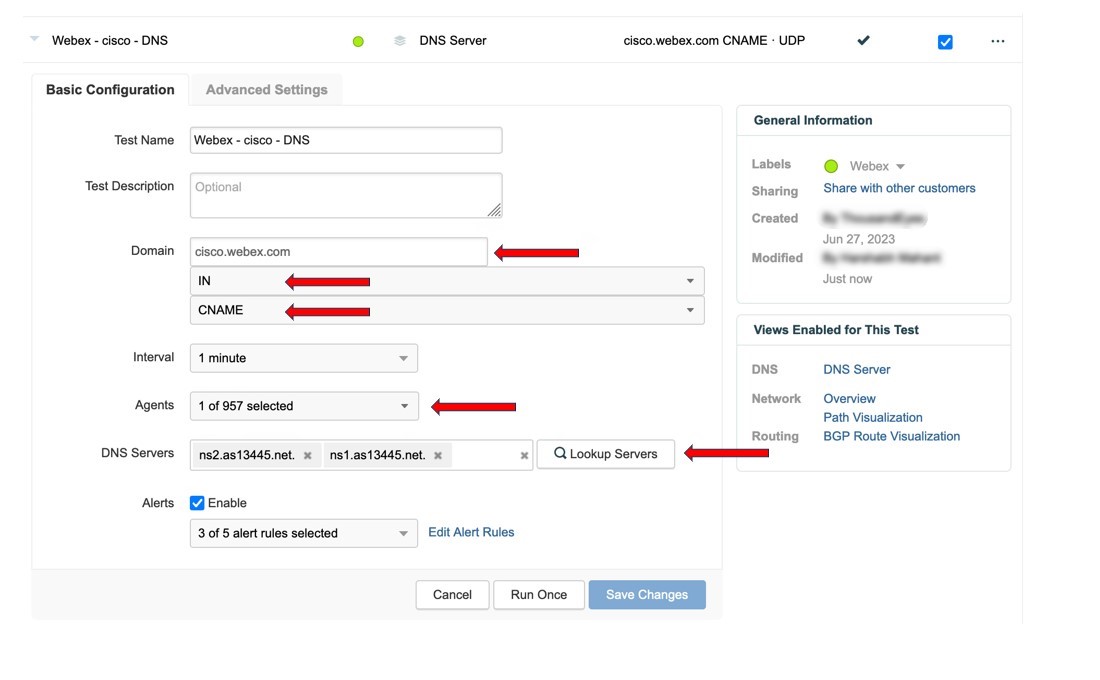
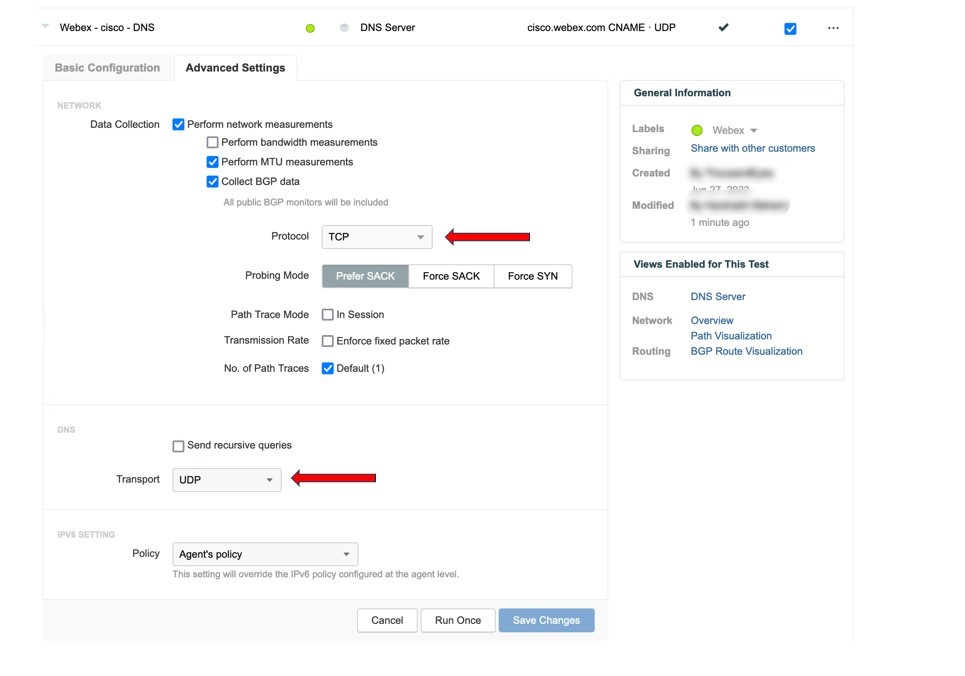
Hallitse Video Mesh Nodea verkkoliittymästä
Ennen kuin voit tehdä verkkomuutoksia pilveen rekisteröityihin Video Mesh -solmuihin, sinun on asetettava ne ylläpitotilaan Control Hubin avulla. Katso lisätietoja ja noudatettava menettely Siirrä solmu ylläpitotilaan.
| Ylläpitotila on tarkoitettu yksinomaan valmistelemaan solmu sammutusta tai uudelleenkäynnistystä varten, jotta voit tehdä tiettyjä verkkoasetusten muutoksia (DNS, IP, FQDN) tai valmistautua laitteiston ylläpitoon, kuten vaihtaa RAM, kiintolevy ja niin edelleen. Päivityksiä ei tapahdu, kun solmu asetetaan ylläpitotilaan. |
Kun asetat solmun ylläpitotilaan, se sulkee puhelupalvelut sulavasti (lopettaa uusien puhelujen vastaanottamisen ja odottaa jopa 2 tuntia nykyisten puheluiden valmistumista). Soittopalveluiden sulavan sulkemisen tarkoitus on mahdollistaa solmun uudelleenkäynnistys tai sammuttaminen aiheuttamatta katkeavia puheluita.
Video Meshin yleiskatsauksen avaaminen
Voit avata verkkokäyttöliittymän jommallakummalla seuraavista tavoista:
Jos olet täysi järjestelmänvalvoja ja olet jo rekisteröinyt solmun pilveen, voit käyttää solmua Control Hubista.
Asiakasnäkymästä sisään https://admin.webex.com, mene . Alla Resurssit klikkaa Video Mesh -kortissa Näytä kaikki. Napsauta klusteria ja napsauta sitten solmua, jota haluat käyttää. Klikkaus Siirry Nodeen.
Vain Webex-organisaatiosi täysi järjestelmänvalvoja voi käyttää tätä ominaisuutta. Muilla järjestelmänvalvojilla, mukaan lukien kumppani- ja ulkopuoliset täysjärjestelmänvalvojat, ei ole Siirry solmuun vaihtoehto Video Mesh -resursseille.
Siirry selaimen välilehdellä kohtaan
<IP address>/setup, esimerkiksi,https://192.0.2.0/setup. Anna solmulle määrittämäsi järjestelmänvalvojan tunnistetiedot ja napsauta sitten Kirjaudu sisään.Jos järjestelmänvalvojan tili on poistettu käytöstä, tämä menetelmä ei ole käytettävissä. Katso kohta "Paikallisen järjestelmänvalvojan tilin poistaminen käytöstä tai ottaminen uudelleen käyttöön verkkoliittymästä".
Yleiskatsaus on oletussivu, ja siinä on seuraavat tiedot:
Puhelun tila— Tarjoaa solmun kautta käynnissä olevien puhelujen määrän.
Solmun tiedot— Tarjoaa solmun tyypin, ohjelmiston kuvan, ohjelmistoversion, käyttöjärjestelmäversion, QoS-tilan ja ylläpitotilan tilan.
Solmun terveys— Tarjoaa käyttötiedot (CPU, muisti, levy) ja palvelun tilan (hallintapalvelu, viestipalvelu, NTP-synkronointi).
Verkkoasetukset– Tarjoaa verkkotiedot: isäntänimi, käyttöliittymä, IP, yhdyskäytävä, DNS, NTP ja onko kaksois-IP käytössä.
Rekisteröinnin tiedot— Antaa rekisteröinnin tilan, organisaation nimen, organisaatiotunnuksen, klusterin, johon solmu kuuluu, ja klusterin tunnuksen.
Pilviyhteys- Suorittaa sarjan testejä solmusta Webex-pilveen ja kolmannen osapuolen kohteisiin, joita solmun on käytettävä toimiakseen kunnolla.
Testejä suoritetaan kolmen tyyppisiä: DNS-resoluutio, palvelimen vasteaika ja kaistanleveys.
DNS-testit vahvistavat, että solmu pystyy ratkaisemaan tietyn toimialueen. Nämä testit raportoivat epäonnistuneiksi, jos palvelin ei vastaa 10 sekunnin kuluessa. Ne näkyvät "hyväksyttyinä" ja oranssi "varoitusväri", jos vasteaika on 1,5 - 10 sekuntia. Säännölliset DNS-tarkistukset solmussa luovat hälytyksiä, jos DNS-vastausaika on yli 1,5 sekuntia.
Yhteystestit vahvistavat, että solmu voi muodostaa yhteyden tiettyyn HTTPS-URL-osoitteeseen ja vastaanottaa vastauksen (muut vastaukset kuin välityspalvelin- tai yhdyskäytävävirheet hyväksytään todisteeksi yhteyden muodostamisesta).
Yleiskatsaussivulta suoritettujen testien luettelo ei ole tyhjentävä, eikä se sisällä websocket-testejä.
Solmu lähettää hälytyksiä, jos kutsuvat prosessit eivät pysty muodostamaan verkkosocket-yhteyksiä pilveen tai muodostamaan yhteyttä puheluihin liittyviin palveluihin.
Hyväksytty tai hylätty tulos näkyy jokaisen testin vieressä; Voit viedä hiiren tämän tekstin päälle nähdäksesi lisätietoja siitä, mitä testattiin testin aikana.
Kuten seuraavassa kuvakaappauksessa näkyy, hälytysilmoitukset voivat näkyä myös sivupaneelissa, jos solmu on luonut hälytyksiä. Nämä ilmoitukset tunnistavat mahdolliset ongelmat solmussa ja tarjoavat ehdotuksia näiden ongelmien vianmäärityksestä tai ratkaisemisesta. Jos hälytyksiä ei luotu, ilmoituspaneeli ei tule näkyviin.
Määritä verkkoasetukset Video Mesh Node -verkkoliittymästä
Jos verkkotopologia muuttuu, voit käyttää kunkin Webex Video Mesh -solmun verkkokäyttöliittymää ja muuttaa siellä olevia verkkoasetuksia. Saatat nähdä varoituksen verkkoasetusten muuttamisesta, mutta voit silti tallentaa muutokset siltä varalta, että teet muutoksia verkkoosi Webex Video Mesh -solmun asetusten muuttamisen jälkeen.
| 1 | Avaa Webex Video Mesh -solmun käyttöliittymä. | ||
| 2 | Mene Verkko. Solmun nykyiset verkkoasetukset tulevat näkyviin. | ||
| 3 | Muuta seuraavat asetukset kohteelle Isäntä- ja verkkoasetukset tarvittaessa:
| ||
| 4 | Klikkaus Tallenna isäntä- ja verkkoasetukset, ja kun näkyviin tulee ponnahdusikkuna, jossa sanotaan, että solmun on käynnistettävä uudelleen, napsauta Tallenna ja käynnistä uudelleen. Tallennuksen aikana kaikki kentät tarkistetaan palvelinpuolella. Näkyviin tulevat varoitukset osoittavat yleensä, että palvelin ei ole tavoitettavissa tai kelvollista vastausta ei palautettu kyselyn yhteydessä – esimerkiksi jos FQDN:ää ei voida ratkaista annettujen DNS-palvelinosoitteiden avulla. Voit halutessasi tallentaa jättämällä huomioimatta varoituksen, mutta puhelut eivät toimi ennen kuin FQDN pystyy ratkaisemaan solmussa määritetyn DNS:n. Toinen mahdollinen virhetila on, jos yhdyskäytävän osoite ei ole samassa aliverkossa kuin IP-osoite. Kun Video Mesh Node käynnistyy uudelleen, verkkoasetusten muutokset astuvat voimaan. | ||
| 5 | Muuta seuraavat asetukset kohteelle NTP-palvelimet tarvittaessa:
| ||
| 6 | Klikkaus Tallenna NTP-palvelimet.
Jos NTP-palvelin on FQDN ja sitä ei voida ratkaista, lähetetään varoitus. Jos NTP-palvelimen FQDN on ratkaistu, mutta ratkaistua IP-osoitetta ei voida kysyä NTP-aikaa varten, palautetaan varoitus. |
Aseta ulkoinen verkkoliitäntä Video Mesh Node -verkkoliittymästä
Jos verkkotopologia muuttuu, voit käyttää kunkin Webex Video Mesh -solmun verkkokäyttöliittymää ja muuttaa siellä olevia verkkoasetuksia. Saatat nähdä varoituksen verkkoasetusten muuttamisesta. Voit kuitenkin tallentaa muutokset siltä varalta, että teet muutoksia verkkoosi Webex Video Mesh -solmuasetusten muuttamisen jälkeen.
Voit määrittää ulkoisen verkkoliitännän, jos otat Video Mesh Nodea käyttöön verkkosi DMZ:ssä, jotta voit eristää yrityksen (sisäisen) liikenteen ulkoisesta (ulkoisesta) liikenteestä.
| 1 | Avaa Webex Video Mesh -solmun käyttöliittymä. |
| 2 | Mene Verkko. Solmun nykyiset verkkoasetukset tulevat näkyviin. |
| 3 | Klikkaus Pitkälle kehittynyt. |
| 4 | Kytke päälle Ota ulkoinen verkko käyttöön ja napsauta sitten Ok ottaaksesi ulkoisen IP-osoitteen asetukset käyttöön solmussa. |
| 5 | Syötä Ulkoinen IP-osoite, Ulkoinen aliverkon peite, ja Ulkoinen yhdyskäytävä arvot. |
| 6 | Klikkaus Tallenna ulkoisen verkon asetukset. |
| 7 | Klikkaus Tallenna ja käynnistä uudelleen vahvistaaksesi muutoksen. Solmu käynnistyy uudelleen ottaakseen käyttöön kaksois-IP-osoitteen ja määrittää sitten automaattisesti staattiset perusreitityssäännöt. Nämä säännöt määräävät, että yksityisen luokan IP-osoitteeseen ja sieltä lähtevä liikenne käyttää sisäistä rajapintaa; liikenne julkisen luokan IP-osoitteeseen ja sieltä pois käyttää ulkoista rajapintaa. Myöhemmin voit luoda omia reitityssääntöjäsi, jos esimerkiksi sinun on määritettävä ohitus ja sallittava pääsy ulkoiseen toimialueeseen sisäisestä käyttöliittymästä. |
| 8 | Jos on virheitä, napsauta Ok Sulje virhevalintaikkuna, korjaa virheet ja napsauta Tallenna ulkoisen verkon asetukset uudelleen. |
Mitä tehdä seuraavaksi
Vahvista sisäisen ja ulkoisen IP-osoitteen määritys suorittamalla seuraavat vaiheet Suorita Ping Video Mesh Node -verkkoliittymästä.
Testaa ulkoista kohdetta (esimerkiksi cisco.com); jos onnistuu, tulokset osoittavat, että kohteeseen on päästy ulkoisesta käyttöliittymästä.
Testaa sisäistä IP-osoitetta; jos onnistuu, tulokset osoittavat, että osoite on haettu sisäisestä käyttöliittymästä.
Lisää sisäiset ja ulkoiset reitityssäännöt Video Mesh Node -verkkoliittymästä
Kaksoisverkkoliittymän (NIC) käyttöönotossa voit hienosäätää Video Mesh -solmujen reititystä lisäämällä käyttäjän määrittämiä reittisääntöjä ulkoisille ja sisäisille liitäntöille. Oletusreitit lisätään solmuihin, mutta voit tehdä poikkeuksia – esimerkiksi ulkoisia aliverkkoja tai isäntäosoitteita, joihin on päästävä sisäisen rajapinnan kautta, tai sisäisiä aliverkkoja tai isäntäosoitteita, joihin on päästävä ulkoisesta rajapinnasta. Suorita seuraavat vaiheet tarpeen mukaan.
Ennen kuin aloitat
| 1 | Avaa Webex Video Mesh -solmun käyttöliittymä. | ||
| 2 | Mene Verkko. Solmun nykyiset verkkoasetukset tulevat näkyviin. Jos olet määrittänyt ulkoisen verkon, Reitityssäännöt-välilehti tulee näkyviin. | ||
| 3 | Klikkaa Reitityssäännöt -välilehti. Kun avaat tämän sivun ensimmäisen kerran, oletusjärjestelmän reitityssäännöt tulevat näkyviin luetteloon. Oletuksena kaikki sisäinen liikenne kulkee sisäisen rajapinnan kautta ja ulkoinen liikenne ulkoisen rajapinnan kautta. Voit lisätä manuaalisia ohituksia näihin sääntöihin seuraavissa vaiheissa. | ||
| 4 | Lisää sääntö napsauttamalla Lisää reitityssääntöja valitse sitten jokin seuraavista vaihtoehdoista:.
| ||
| 5 | Klikkaus Lisää reitityssääntö. Kun lisäät kunkin säännön, ne näkyvät reitityssääntöluettelossa käyttäjän määrittämiksi säännöiksi luokiteltuna. | ||
| 6 | Jos haluat poistaa yhden tai useamman käyttäjän määrittämän säännön, valitse valintaruutu sääntöjen vasemmalla puolella olevassa sarakkeessa ja napsauta sitten Poista reitityssäännöt.
|
| Mukautetut reitityssäännöt voivat aiheuttaa ristiriitoja muiden reititysten kanssa. Voit esimerkiksi määrittää säännön, joka pysäyttää SSH-yhteytesi Video Mesh Node -liittymään. Jos näin käy, tee jokin seuraavista ja poista tai muokkaa sitten reitityssääntöä:
|
Määritä säilöverkko Video Mesh Node -verkkoliittymästä
Video Mesh -solmu varaa aliverkkoalueen sisäiseen käyttöön solmun sisällä. Oletusalue on 172.17.42.0–172.17.42.63. Solmut eivät vastaa tältä alueelta peräisin olevaan ulkopuoliseen videoverkkoon solmuliikenteeseen. Voit halutessasi muuttaa konttisillan IP-osoitteen solmukonsolin avulla välttääksesi ristiriidat verkon muiden laitteiden kanssa.
| 1 | Avaa Webex Video Mesh -solmun käyttöliittymä. |
| 2 | Mene Verkko. Solmun nykyiset verkkoasetukset tulevat näkyviin. |
| 3 | Klikkaus Pitkälle kehittynyt. |
| 4 | Muuta arvoja kohteelle Säilön IP-osoite ja Kontin aliverkon peite, tarpeen mukaan ja napsauta sitten Tallenna säilön verkkoasetukset. |
| 5 | Klikkaus Tallenna ja käynnistä uudelleen vahvistaaksesi muutoksen. |
| 6 | Jos on virheitä, napsauta Ok Sulje virhevalintaikkuna, korjaa virheet ja napsauta Tallenna säilön verkkoasetukset uudelleen. |
Aseta verkkoliitännän MTU-koot
Kaikissa Webex Video Mesh -solmuissa polun MTU (PMTU) -etsintä on oletusarvoisesti käytössä. PMTU:lla solmu voi havaita MTU-ongelmat ja säätää MTU:n kokoa automaattisesti. Kun PMTU epäonnistuu palomuuri- tai verkko-ongelmien vuoksi, solmulla voi olla yhteysongelmia pilveen, koska MTU:ta suuremmat paketit putoavat. Alemman MTU-koon asettaminen manuaalisesti voi korjata tämän ongelman.
Ennen kuin aloitat
Jos olet jo rekisteröinyt solmun, sinun on asetettava solmu ylläpitotilaan ennen kuin voit muuttaa MTU-asetuksia.
| 1 | Avaa Webex Video Mesh -solmun käyttöliittymä. |
| 2 | Mene Verkko. Solmun nykyiset verkkoasetukset tulevat näkyviin. |
| 3 | Klikkaus Pitkälle kehittynyt. |
| 4 | Vuonna Käyttöliittymän MTU-asetukset -osio, kirjoita MTU-arvo 1280–9000 tavua soveltuviin kenttiin. Jos olet ottanut käyttöön ulkoisen liitännän, voit määrittää sekä sisäisen että ulkoisen liitännän MTU-koot erikseen. |
Mitä tehdä seuraavaksi
Jos asetat solmun huoltotilaan muuttaaksesi MTU:ta, sammuta ylläpitotila.
Ota DNS-välimuisti käyttöön tai poista se käytöstä
Jos DNS-vastaukset Video Mesh -solmuihin kestävät säännöllisesti yli 750 ms tai jos Cisco TAC suosittelee sitä, voit ottaa DNS-välimuistin käyttöön. Kun DNS-välimuisti on käytössä, solmu tallentaa DNS-vastaukset paikallisesti välimuistiin. Välimuistin ansiosta pyynnöt ovat vähemmän alttiita viiveille tai aikakatkaisuille, jotka voivat johtaa yhteyshälytyksiin, puheluiden katkeamiseen tai puhelun laatuongelmiin. DNS-välimuisti voi myös vähentää DNS-infrastruktuurin kuormitusta.
Ennen kuin aloitat
Siirrä solmu ylläpitotilaan. Kun huoltotilan tila on Päällä (aktiiviset puhelut ovat päättyneet tai ne ovat katkenneet odotusjakson lopussa), voit ottaa DNS-välimuistin käyttöön tai poistaa sen käytöstä.
| 1 | Avaa Webex Video Mesh -solmun käyttöliittymä. |
| 2 | Mene Verkko. Solmun nykyiset verkkoasetukset tulevat näkyviin. |
| 3 | Klikkaus Pitkälle kehittynyt. |
| 4 | Valitse DNS-välimuistin määritykset -osiossa Ota DNS-välimuisti käyttöön päälle tai pois päältä. |
| 5 | Napsauta vahvistusikkunassa Tallenna ja käynnistä uudelleen. |
| 6 | Kun solmu on käynnistynyt uudelleen, avaa Webex Video Mesh -solmun käyttöliittymä uudelleen ja varmista Yleiskatsaus-sivulla, että yhteystarkistukset onnistuvat. |
Kun otat DNS-välimuistin käyttöön, DNS-välimuistin tilastot näyttää seuraavat tilastot:
Tilastollinen | Kuvaus |
|---|---|
Välimuistin merkinnät | DNS-välimuistipalvelimen tallentamien aikaisempien DNS-päätösten määrä |
Välimuistin osumia | Kuinka monta kertaa välimuistin nollauksen jälkeen välimuisti käsitteli DNS-pyynnön Video Meshistä ilman kyselyä asiakkaan DNS-palvelimelta |
Välimuisti puuttuu | Kuinka monta kertaa välimuistin nollauksen jälkeen asiakkaan DNS-palvelin käsitteli DNS-pyynnön Video Meshistä välimuistin sijaan |
Välimuistin osumaprosentti | Video Mesh -palvelun DNS-pyyntöjen prosenttiosuus, jonka välimuisti käsitteli ilman kyselyä asiakkaan DNS-palvelimelta |
Välimuistipalvelimen lähtevät DNS-kyselyt | DNS-kyselyiden määrä, jotka Video Mesh DNS -välimuistipalvelin teki asiakkaiden DNS-palvelimia vastaan |
Välimuistipalvelimen saapuvat DNS-kyselyt | Video Meshin sisäistä DNS-välimuistipalvelintaan vastaan tekemien DNS-kyselyjen määrä |
Lähtevän ja saapuvan kyselyn suhde | Video Meshin tekemien DNS-kyselyjen suhde asiakkaan DNS-palvelimeen verrattuna Video Meshin sisäiseen DNS-välimuistipalvelimeen tekemiin kyselyihin |
Saapuvat kyselyt sekunnissa | Keskimääräinen DNS-kyselyjen määrä sekunnissa, jonka Video Mesh teki sisäiseen DNS-välimuistipalvelimeensa |
Lähtevät kyselyt sekunnissa | Keskimääräinen DNS-kyselyjen määrä sekunnissa, jonka Video Mesh teki asiakkaan DNS-palvelimia vastaan |
Lähtevän DNS-viive [aikaväli] | Prosenttiosuus DNS-kyselyistä, jotka Video Mesh teki asiakkaiden DNS-palvelimia vastaan, kun vastausaika osui kuvatulle aikavälille |
Käytä Pyyhi DNS-välimuisti -painiketta nollataksesi DNS-välimuistin, kun TAC pyytää. Kun olet pyyhkinyt DNS-välimuistin, näet korkeamman Lähtevän ja saapuvan kyselyn suhde kun välimuisti täydentyy. Sinun ei tarvitse asettaa solmua ylläpitotilaan välimuistin pyyhkimiseksi.
Mitä tehdä seuraavaksi
Siirrä solmu pois ylläpitotilasta. Toista sitten tehtävä kaikissa muissa solmuissa, jotka vaativat muutosta.
Lataa suojaussertifikaatit
Määritä luottamussuhde solmun ja ulkoisen palvelimen, kuten syslog-palvelimen, välille.
| Klusteroidussa ympäristössä CA- ja palvelinvarmenteet on asennettava jokaiseen solmuun erikseen. |
| 1 | Avaa Webex Video Mesh -solmun käyttöliittymä. | ||
| 2 | Kun määrität TLS:n toisen palvelimen kanssa, kuten a syslog-palvelin, me suositella turvallisuussyistä käytät CA-allekirjoitettua varmennetta Video Mesh -solmuissa solmun oletusarvoisen itseallekirjoitetun varmenteen sijaan. Luo ja lataa varmenne ja avainparit Video Mesh -solmuun siirtymällä osoitteeseen Palvelimen varmenteetja noudata näitä ohjeita:
| ||
| 3 | Valitse vaihtoehto sen mukaan, miten ulkoisen palvelimen CA-varmenne on allekirjoitettu:
| ||
| 4 | Hanki ulkoisen palvelimen käyttämä varmenne tai varmenteiden luottamusluettelo (CTL). Kuten Video Mesh -solmuvarmenteen kanssa, tallenna ulkoisen palvelimen tiedosto jonnekin, joka on helppo muistaa. | ||
| 5 | Palaa Webex Video Mesh -solmun käyttöliittymävälilehdelle, napsauta Trust Store ja välityspalvelinja valitse sitten vaihtoehto:
Pilveen rekisteröity Video Mesh -solmu odottaa jopa 2 tuntia puhelujen päättymistä ja siirtyy tilapäisesti ei-aktiiviseen tilaan (sulkeutuu). Varmenteen asentamiseksi solmun on käynnistettävä uudelleen ja se tekee sen automaattisesti. Kun se palaa online-tilaan, näyttöön tulee kehote, kun varmenne on asennettu Video Mesh -solmuun, ja voit sitten ladata sivun uudelleen nähdäksesi uuden varmenteen. | ||
| 6 | Toista varmenteen tai varmenneketjun lataus jokaisessa toisessa Video Mesh -solmussa samassa klusterissa. |
Luo videoverkkolokeja tukea varten
Sinua voidaan ohjata lähettämään lokit suoraan Ciscoon, tai voit ladata ne itse liitettäväksi tapaukseen. Luo lokit ja lähetä ne Ciscoon tai lataa ne mistä tahansa Video Mesh -solmusta käyttämällä tätä menettelyä verkkokäyttöliittymästä. Luotu lokipaketti sisältää medialokeja, järjestelmälokeja ja säilölokeja. Paketti sisältää hyödyllistä tietoa Webex-yhteydestä, alusta-ongelmista sekä puhelun määrittämisestä tai mediasta, jotta Cisco voi tehdä Video Mesh -solmun käyttöönoton vianmäärityksen puolestasi.
| 1 | Avaa Webex Video Mesh -solmun käyttöliittymä. |
| 2 | Mene Ongelmien karttoittaminenja valitse sitten vaihtoehto vierestä Lähetä lokit:
Luodut lokit tallennetaan historiallisesti solmuun ja pysyvät solmussa uudelleenkäynnistyksen jälkeenkin. Lataustunniste näkyy sivulla. Tuki käyttää tätä arvoa ladattujen lokien tunnistamiseen. |
| 3 | Kun sinä avaa tapaus tai käytä Cisco TAC:ia, sisällytä lähetystunnisteen arvo, jotta tukiinsinöörisi voi käyttää lokeja. Jos lähetit lokin suoraan Ciscolle, sinun ei tarvitse ladata lokipakettia TAC-koteloon. |
Mitä tehdä seuraavaksi
Kun lokit ladataan Ciscoon tai niitä ladataan, voit suorittaa pakettikaappauksen samasta näytöstä.
Luo Video Mesh -pakettikaappauksia tukea varten
Voit suorittaa pakettien sieppauksen (PCAP) ja lähettää sen Ciscolle lisäanalyysiä varten. Pakettikaappaus ottaa tilannekuvan datapaketeista, jotka kulkevat solmun verkkoliitäntöjen läpi. Kun paketit on kaapattu ja lähetetty, Cisco voi analysoida lähetetyt sieppaukset ja auttaa Video Mesh -solmun käyttöönoton vianmäärityksessä.
Ennen kuin aloitat
| Pakettikaappaustoiminto on tarkoitettu vain virheenkorjaustarkoituksiin. Jos suoritat pakettikaappauksen live-Video Mesh -solmussa, joka isännöi aktiivisia puheluita, pakettikaappaus voi vaikuttaa solmun suorituskykyyn ja luotu tiedosto saatetaan korvata. Tämä aiheuttaa kaapattujen tietojen menetyksen. Suosittelemme, että suoritat pakettikaappauksen vain ruuhka-aikoina tai kun solmun puhelumäärä on alle 3. |
| 1 | Avaa Webex Video Mesh -solmun käyttöliittymä. |
| 2 | Mene Ongelmien karttoittaminen. Voit aloittaa pakettien sieppauksen ja lähettää lokit samanaikaisesti. |
| 3 | (Valinnainen) Pakettien sieppaus -osiossa voit rajoittaa sieppauksen tietyn rajapinnan paketteihin, suodattaa pakettien mukaan tietyille isännille tai suodattaa pakettien mukaan yhdessä tai useammassa portissa. |
| 4 | Aloita prosessi vaihtamalla päälle Käynnistä Packet Capture asetusta. |
| 5 | Kun olet valmis, kytke se pois päältä Käynnistä Packet Capture asetusta. |
| 6 | Valitse yksi:
Kun pakettikaappaus on ladattu, sivulla näkyy lähetyksen tunniste. Tuki käyttää tätä arvoa ladatun pakettikaappauksen tunnistamiseen. Pakettien sieppauksen enimmäiskoko on 2 Gt. |
| 7 | Kun sinä avaa tapaus tai käytä Cisco TAC:ia, sisällytä lähetystunnisteen arvo, jotta tukiinsinöörisi voi käyttää pakettikaappausta. |
Suorita Ping Video Mesh Node -verkkoliittymästä
Voit suorittaa pingin Video Mesh -solmun verkkoliittymästä. Tämä vaihe testaa antamaasi määränpäätä ja tarkistaa, voiko Video Mesh -solmu saavuttaa sen.
| 1 | Avaa Webex Video Mesh -solmun käyttöliittymä. |
| 2 | Mene Ongelmien karttoittaminen, vieritä kohtaan Pingja syötä sitten kohdeosoite, jonka haluat testata FQDN tai IP-osoite kenttä alla Testaa yhteys Pingillä. |
| 3 | Klikkaus Ping. Testi suoritetaan ja näet pingin onnistumisesta tai epäonnistumisesta kertovan viestin. Testillä ei ole aikarajaa. Jos saat virheilmoituksen tai testi suoritetaan toistaiseksi, tarkista antamasi kohdearvo ja verkkoasetukset. |
Suorita jäljitysreitti Video Mesh -verkkoliittymästä
Voit suorittaa jäljitysreitin Video Mesh -solmun verkkoliittymästä. Tämä vaihe näyttää reitin, jonka paketit kulkevat solmusta kohti antamaasi määränpäätä. Traceroutin tietojen tarkasteleminen auttaa määrittämään, miksi tietty yhteys saattaa olla huono, ja auttaa tunnistamaan ongelmia.
| 1 | Avaa Webex Video Mesh -solmun käyttöliittymä. |
| 2 | Mene Ongelmien karttoittaminen, vieritä kohtaan Tracerouteja syötä sitten kohdeosoite, jonka haluat testata FQDN tai IP-osoite kenttä alla Jäljitä reitti isäntään. Testi suoritetaan ja näet jäljitysreitin onnistumisesta tai epäonnistumisesta kertovan viestin. Testi aikakatkaistiin 16 sekunnin kohdalla. Jos saat virheen tai testin aikakatkaisu, tarkista antamasi kohdearvo ja verkkoasetukset. |
Tarkista NTP-palvelin Video Mesh Node -verkkoliittymästä
Voit antaa NTP-palvelimen FQDN- tai IP-osoitteen varmistaaksesi, että Video Mesh -solmu voi käyttää palvelinta. Tämä testi on hyödyllinen, jos huomaat ajan synkronointiongelmia ja haluat sulkea pois NTP-palvelimen saavutettavuuden.
| 1 | Avaa Webex Video Mesh -solmun käyttöliittymä. |
| 2 | Mene Ongelmien karttoittaminen, vieritä kohtaan Tarkista NTP-palvelinja syötä sitten kohdeosoite, jonka haluat testata FQDN tai IP-osoite kenttä alla Näytä SNTP-kyselyvastaus. Testi suoritetaan ja näet kyselyn onnistumisesta tai epäonnistumisesta kertovan viestin. Testillä ei ole aikarajaa. Jos saat virheilmoituksen tai testi suoritetaan toistaiseksi, tarkista antamasi kohdearvo ja verkkoasetukset. |
Tunnista porttiongelmat Web-käyttöliittymän Reflector-työkalulla
Reflektorityökalua (Video Mesh -solmun palvelimen ja Python-skriptin kautta toimivan asiakkaan yhdistelmä) käytetään tarkistamaan, ovatko vaaditut TCP/UDP-portit avoinna Video Mesh -solmuista.
Ennen kuin aloitat
Lataa kopio Reflector Tool Client -ohjelmasta (Python-skripti) osoitteesta https://github.com/CiscoDevNet/webex-video-mesh-reflector-client.
Jotta komentosarja toimisi oikein, varmista, että käytät Python 2.7.10:tä tai uudempaa ympäristössäsi.
Tällä hetkellä tämä työkalu tukee SIP-päätepisteitä Video Mesh -solmuihin ja klusterin sisäistä vahvistusta.
| 1 | Asiakasnäkymästä sisään https://admin.webex.com, ota Video Mesh Noden ylläpitosolmu käyttöön seuraavasti näitä ohjeita. |
| 2 | Odota, että solmu näyttää Valmiina huoltoon -tilan Control Hubissa. |
| 3 | Avaa Webex Video Mesh -solmun käyttöliittymä. Katso ohjeet Hallitse Video Mesh Nodea verkkoliittymästä. |
| 4 | Vieritä kohtaan Heijastintyökaluja aloita sitten joko TCP Reflector Server tai UDP Reflector Server, riippuen siitä, mitä protokollaa haluat käyttää. |
| 5 | Klikkaus Käynnistä Reflector Serverja odota sitten, että palvelin käynnistyy onnistuneesti. Näet ilmoituksen, kun palvelin käynnistyy. |
| 6 | Suorita komentosarja seuraavalla komennolla verkossa olevasta järjestelmästä (kuten PC:stä), jonka haluat Video Mesh -solmujen saavuttavan:
Ajon lopussa asiakas näyttää onnistumisviestin, jos kaikki vaaditut portit ovat auki:
Asiakas näyttää epäonnistuneen viestin, jos vaaditut portit eivät ole auki:
|
| 7 | Ratkaise palomuurin porttiongelmat ja suorita sitten yllä olevat vaiheet uudelleen. |
| 8 | Suorita asiakas
|
Ota käyttöön virheenkorjauskäyttäjätili Video Mesh Node -verkkoliittymästä
Jos Cisco TAC vaatii pääsyn Webex Video Mesh -solmuun, voit tilapäisesti ottaa käyttöön virheenkorjauskäyttäjätilin, jotta tuki voi suorittaa lisävianmääritystä.
| 1 | Avaa Webex Video Mesh -solmun käyttöliittymä. |
| 2 | Mene Ongelmien karttoittaminen, ja kytke sitten päälle Ota Debug User käyttöön asetusta. Näkyviin tulee salattu tunnuslause, jonka voit antaa Cisco TAC:lle. |
| 3 | Kopioi tunnuslause, liitä se tukilippuun tai suoraan tukiinsinöörille ja napsauta sitten OK kun olet tallentanut sen. |
Debug-käyttäjätili on voimassa 3 päivää, jonka jälkeen se vanhenee.
Mitä tehdä seuraavaksi
Voit poistaa tilin käytöstä ennen sen vanhenemista, jos palaat Ongelmien karttoittaminen sivu ja kytke sitten pois päältä Ota Debug User käyttöön asetusta.
Palauta videoverkkosolmun tehdasasetukset verkkoliittymästä
Osana rekisteröinnin poistamisen siivousta voit palauttaa Video Mesh -solmun tehdasasetukset verkkokäyttöliittymästä. Tämä vaihe poistaa kaikki määritykset, jotka olet tehnyt solmun ollessa aktiivinen, mutta ei poista virtuaalikoneen merkintää. Myöhemmin saatat haluta rekisteröidä tämän solmun uudelleen osaksi toista klusteria, jonka rakennat tyhjästä.
Ennen kuin aloitat
Ohjauskeskuksen avulla voit poistaa Video Mesh -solmun rekisteröinnin Control Hubiin rekisteröidystä klusterista.
| 1 | Avaa Webex Video Mesh -solmun käyttöliittymä. |
| 2 | Mene Ongelmien karttoittaminen, vieritä kohtaan Tehdasasetusten palautusja napsauta sitten Nollaa solmu. |
| 3 | Varmista, että ymmärrät näkyviin tulevan varoituskehotteen tiedot, ja napsauta sitten Nollaa ja käynnistä uudelleen. Solmu käynnistyy automaattisesti uudelleen tehdasasetusten palauttamisen jälkeen. |
Poista paikallisen järjestelmänvalvojan tili käytöstä tai ota se uudelleen käyttöön verkkoliittymästä
Kun asennat Webex Video Mesh -solmun, kirjaudut sisään sisäänrakennetulla paikallisella tilillä käyttäjänimellä "admin". Kun olet rekisteröinyt solmun Webex-pilveen, voit käyttää Webex-organisaation järjestelmänvalvojan tunnistetietoja Video Mesh -solmujen hallintaan Control Hubista. Tällä tavalla Control Hubiin sovellettavat järjestelmänvalvojan tilikäytännöt ja hallintaprosessit koskevat myös Video Mesh -solmujasi. Lisähallintaa varten voit poistaa sisäänrakennetun "admin"-tilin käytöstä, jotta Control Hub hoitaa kaiken järjestelmänvalvojan todennuksen ja hallinnan.
Käytä näitä vaiheita, kun olet rekisteröinyt solmun pilveen poistaaksesi (tai ottaaksesi myöhemmin uudelleen käyttöön) järjestelmänvalvojan käyttäjätilin. Kun poistat järjestelmänvalvojan tilin käytöstä, sinun on käytettävä Control Hubia päästäksesi solmun verkkokäyttöliittymään.
| Vain Webex-organisaatiosi täysi järjestelmänvalvoja voi käyttää tätä ominaisuutta. Muilla järjestelmänvalvojilla, mukaan lukien kumppani- ja ulkopuoliset täysjärjestelmänvalvojat, ei ole Siirry solmuun vaihtoehto Video Mesh -resursseille. |
| 1 | Asiakasnäkymästä sisään https://admin.webex.com, mene . | ||
| 2 | Alla Resurssit klikkaa Video Mesh -kortissa Näytä kaikki. | ||
| 3 | Napsauta klusteria ja napsauta sitten solmua, jota haluat käyttää. Klikkaus Siirry Nodeen . | ||
| 4 | Mene Hallinto. | ||
| 5 | Vaihda Ota järjestelmänvalvojan sisäänkirjautuminen käyttöön sammuta, jos haluat poistaa tilin käytöstä, tai päälle, jos haluat ottaa sen uudelleen käyttöön.
| ||
| 6 | Napsauta vahvistusnäytössä Poista käytöstä tai ota käyttöön tehdäksesi muutoksen loppuun. |
Kun poistat järjestelmänvalvojan käytöstä, et voi kirjautua sisään Video Mesh -solmuun WebUI:n tai SSH:sta käynnistetyn CLI:n kautta. Voit kuitenkin kirjautua sisään käyttämällä järjestelmänvalvojan käyttäjätunnuksia VMware ESXi -konsolista käynnistetyn CLI:n kautta.
Vaihda järjestelmänvalvojan salasana verkkoliittymästä
Muuta Webex Video Mesh -solmun järjestelmänvalvojan salasana (salasana) verkkokäyttöliittymän avulla.
| 1 | Avaa Webex Video Mesh -solmun käyttöliittymä. |
| 2 | Mene Hallinto, ja vieressä Vaihda salasana, klikkaus Muuttaa. |
| 3 | Syötä Nykyinen salasanaja kirjoita sitten uusi tunnuslauseen arvo molempiin Uusi salasana ja Vahvista uusi tunnuslause. |
| 4 | Klikkaus Tallenna salasana. "Salasana vaihdettu" -viesti tulee näkyviin ja palaat sitten kirjautumisnäyttöön. |
| 5 | Kirjaudu sisään käyttämällä uutta järjestelmänvalvojan kirjautumistunnusta ja salasanaa (salasanaa). |
Muuta salasanan vanhenemisväliä verkkoliittymästä
Käytä tätä menettelyä muuttaaksesi oletussalasanan 90 päivän vanhenemisväliä verkkokäyttöliittymän avulla. Kun aika on umpeutunut, sinua pyydetään antamaan uusi tunnuslause, kun kirjaudut sisään Video Mesh -solmuun.
| 1 | Avaa Webex Video Mesh -solmun käyttöliittymä. |
| 2 | Mene Hallinto, ja vieressä Muuta salasanan vanhenemista, anna uusi arvo Vanhenemisväli (päiviä) (enintään 365 päivää) ja napsauta sitten Tallenna salasanan vanhenemisväli. Näyttöön tulee onnistumisnäyttö, jonka jälkeen voit napsauttaa OK saada valmiiksi. |
The Hallinto sivulla näkyvät myös päivämäärät viimeiselle salalauseen vaihdolle ja seuraavan kerran, kun salasana vanhenee.
Aseta ulkoinen kirjaus syslog-palvelimeen
Jos sinulla on syslog-palvelin, voit asettaa Webex Video Mesh -solmun kirjautumaan ulkoisen palvelimen kirjausketjun tietoihin, kuten:
Tietoja järjestelmänvalvojan kirjautumisista
Kokoonpanon muutokset (mukaan lukien huoltotilan kytkeminen päälle tai pois päältä)
Ohjelmistopäivitykset
Solmu kokoaa lokit, jos sellaisia on, ja lähettää ne palvelimelle kymmenen minuutin välein.
| 1 | Avaa Webex Video Mesh -solmun käyttöliittymä. |
| 2 | Mene Hallinto. |
| 3 | Vieressä Ulkoinen kirjaus, kytke päälle Ota ulkoinen kirjaus käyttöön. |
| 4 | varten Syslog-palvelimen tiedot, anna isännän IP-osoite tai täydellinen toimialueen nimi ja syslog-portti. Jos palvelin ei ole DNS-selvitettävissä solmusta, käytä IP-osoitetta Isäntä ala. |
| 5 | Valitse pöytäkirja-UDP tai TCP. Jos haluat käyttää TLS-salausta, valitse TCP ja kytke sitten päälle Ota TLS käyttöön. Varmista, että lataat ja asennat myös solmun ja syslog-palvelimen väliseen TLS-viestintään vaadittavat suojaussertifikaatit. Jos varmenteita ei ole asennettu, solmu käyttää oletuksena itse allekirjoitettuja varmenteita. Katso apua Lataa suojaussertifikaatit. |
| 6 | Klikkaus Tallenna ulkoisen kirjauksen asetukset. |
Lokiviestin ominaisuudet noudattavat tätä muotoa: Priority Timestamp Hostname Tag -viesti.
Omaisuus | Kuvaus |
|---|---|
Prioriteetti | Arvo on aina 131 kaavan mukaan: Prioriteetti = (Laitekoodi * 8) + Vakavuus. Tilakoodi on 16 "local0". Vakavuusaste on 3 "huomautukselle". |
Aikaleima | Aikaleiman muoto on "Mmm dd hh:mm:ss". |
Isäntänimi | Video Mesh -solmun isäntänimi. |
Tag | Arvo on aina syslogAuditMsg. |
Viesti | Viesti on JSON-merkkijono, jonka koko on vähintään 1 kt. Sen koko riippuu koottujen tapahtumien määrästä kymmenen minuutin aikavälillä. |
Tässä esimerkkiviesti:
{
"events": [
{
"event": "{\hostname\": \"test-machine\", \"event_type\": \"login_success\",
\"event_category\": \"node_events\", \"source\": \"mgmt\", \"session_data\":
{\"session_id\": \"j02wH5uFTKB22SqdYCrzPrqDWkXIAKCz\", \"referer\":
\"https://IP address/signIn.html?%2Fsetup\", \"url\":
\"https://IP address/api/v1/auth/signIn\", \"user_name\": \"admin\",
\"remote_address\": \"IP address\", \"user_agent\": \"Mozilla/5.0
(Macintosh; Intel Mac OS X 10_15_7) AppleWebKit/537.36 (KHTML, like Gecko)
Chrome/87.0.4280.67 Safari/537.36\"}, \"event_data\": {\"type\": \"Conf_UI\"},
\"boot_id\": \"6738705b-3ae3-4978-8502-13b74983e999\", \"timestamp\":
\"2020-12-07 22:40:27 (UTC)\", \"uptime\": 358416.23, \"description\":
\"Log in to Console or Web UI successful\"}"
},
{
"event": "{\hostname\": \"test-machine\", \"event_type\":
\"software_update_completed\", \"event_category\": \"node_events\", \"source\":
\"mgmt\", \"event_data\": {\"release_tag\": \"2020.12.04.2332m\"}, \"boot_id\":
\"37a8d17a-69d8-4b8c-809d-3265aec56b53\", \"timestamp\":
\"2020-12-07 22:17:59 (UTC)\", \"uptime\": 137.61, \"description\":
\"Completed software update\"}"
}
]
}Webhookit Video Mesh -hälytyksiä varten
Video Mesh tukee Webhook-hälytyksiä, joiden avulla organisaation järjestelmänvalvojat voivat vastaanottaa hälytyksiä tietyistä tapahtumista. Järjestelmänvalvojat voivat halutessaan saada ilmoituksen tapahtumista, kuten puhelujen ylivuodosta ja puhelujen uudelleenohjauksista, mikä minimoi tarpeen kirjautua Control Hubiin käyttöönoton seurantaa varten. Tämä saavutetaan luomalla webhook-tilaus, jossa järjestelmänvalvoja tarjoaa kohde-URL-osoitteen, johon hälytykset lähetetään. Webhookien käyttäminen hälytyksiin mahdollistaa myös parametrien seurannan ilman niihin liittyviä kehittäjäsovellusliittymiä.
Seuraavia tapahtumatyyppejä voidaan seurata webhookien kautta:
Klusteripuhelujen uudelleenohjaukset – Tietystä klusterista uudelleenohjatut puhelut.
Organisaatiopuhelut ylivuoto – Organisaation puhelut ylittyvät pilveen.
Luo Webhook-tilaus
| 1 | Kirjaudu sisään Cisco Webex -kehittäjä portaali järjestelmänvalvojan tunnuksilla. |
| 2 | Napsauta kehittäjäportaalissa Dokumentointi. |
| 3 | Vieritä vasemmalla olevasta vierityspalkista alas ja napsauta Täydellinen API-viite. |
| 4 | Vieritä alas laajenevista vaihtoehdoista ja napsauta Webhooks > Luo Webhook. |
| 5 | Luo tilaus syöttämällä seuraavat parametrit: |
nimi: esimerkki – Video Mesh Webhook -hälytykset
targetUrl: esimerkki - https://10.1.1.1/webhooks
resurssi: videoMeshAlerts
tapahtuma: laukeaa
omistuksessa: org
| targetUrl-parametriin syötetyn URL-osoitteen on oltava Internet-yhteys, ja siinä on oltava palvelin, joka on määritetty hyväksymään Webex Webhookin lähettämät POST-pyynnöt. |
Kynnysmääritysten asettaminen kehittäjän sovellusliittymien avulla
Voit asettaa kynnysarvoja tapahtumille (Org Call Overflows ja Cluster Call Redirects) Video Mesh -kehittäjien sovellusliittymillä. Voit asettaa kynnyksille prosenttiarvon, jonka ylittyessä webhook-hälytys käynnistyy. Jos kynnysarvoksi on asetettu esimerkiksi 20 organisaation puhelujen ylivuodoille, lähetetään hälytys, kun yli 20 prosenttia puheluista ylivuotetaan pilveen.
Cisco Webex Developer -portaalin kynnysarvojen määrittämiseen ja päivittämiseen on saatavilla neljä sovellusliittymää, ja ne on lueteltu alla:
Listaa tapahtumakynnysmääritykset
Hanki tapahtumakynnyksen määritys
Päivitä tapahtumakynnyksen määritys
Palauta tapahtumakynnyksen asetukset
API:t ovat saatavilla osoitteessa https://developer.webex.com/docs/api/v1/video-mesh.
Skenaario 1 - Kynnysarvon asettaminen organisaatiopuheluille ylivuodelle
| 1 | Klikkaa Listaa tapahtumakynnysmääritykset API. | ||
| 2 | Aseta | ||
| 3 | Saat alla olevan kaltaisen vastauksen. | ||
| 4 | Kopioi arvo kohtaan | ||
| 5 | Liitä arvo kohtaan | ||
| 6 | Klikkaa Päivitä tapahtumakynnyksen määritys API. | ||
| 7 | Liitä JSON-rakenne kohteen runkoon Päivitä tapahtumakynnyksen määritys API. | ||
| 8 | Aseta | ||
| 9 |
Klikkaus Juosta, sinun kynnyksesi Organisaatiopuhelut ylivuoto asetetaan uuteen arvoon. |
Mitä tehdä seuraavaksi
Jos haluat nähdä kynnyksen, joka on asetettu tietylle tapahtuman kynnystunnukselle,
Klikkaa Hanki tapahtumakynnyksen määritys API.
Liitä tapahtumakynnyksen tunnus API:n otsikkoon, napsauta Juosta.
Oletusarvoinen vähimmäiskynnysarvo ja asetettu kynnysarvo näkyvät vastauksessa.
Skenaario 2 - Kynnysarvon asettaminen uudelleenohjatuille klusteripuheluille
| 1 | Klikkaa Listaa tapahtumakynnysmääritykset API. | ||
| 2 | Aseta | ||
| 3 | Vastauksessa luetellaan organisaation kaikkien klustereiden määritykset. | ||
| 4 |
Kopioi arvo kohtaan | ||
| 5 | Liitä arvo kohtaan | ||
| 6 | Klikkaa Päivitä tapahtumakynnyksen määritys API. | ||
| 7 | Liitä JSON-rakenne kohteen runkoon Päivitä tapahtumakynnyksen määritys API. | ||
| 8 | Aseta | ||
| 9 |
Klikkaus Juosta, sinun kynnyksesi Klusteripuhelut uudelleenohjatut asetetaan uuteen arvoon. |
Mitä tehdä seuraavaksi
Jos haluat nähdä kynnyksen, joka on asetettu tietylle tapahtuman kynnystunnukselle,
Klikkaa Hanki tapahtumakynnyksen määritys API.
Liitä tapahtumakynnyksen tunnus API:n otsikkoon, napsauta Juosta.
Oletusarvoinen vähimmäiskynnysarvo ja asetettu kynnysarvo näkyvät vastauksessa.
Skenaario 3 - Kynnysarvojen nollaaminen
| 1 | Klikkaa Palauta tapahtumakynnyksen asetukset API. | ||
| 2 | Kopioi klusterin tai organisaation tapahtumakynnyksen tunnus ja liitä se | ||
| 3 | Liitä JSON-rakenne runkoon ja napsauta Juosta. | ||
| 4 |
Kynnysarvo asetetaan oletusarvoiseen minimiarvoon. |
Video Mesh Developer API:t
Video Mesh Developer -sovellusliittymät ovat tapa hakea analytiikka- ja seurantatietoja Video Mesh -käyttöönottoasi varten Webex-kehittäjäportaalin kautta. API:t ovat saatavilla osoitteessa https://developer.webex.com/docs/api/v1/video-mesh. Esimerkkiasiakas löytyy osoitteesta https://github.com/CiscoDevNet/video-mesh-api-client.
Video Mesh Node -demoohjelmisto
Käytä Video Mesh Node -demo-ohjelmistoa vain perusesittelytarkoituksiin. Älä lisää esittelysolmua olemassa olevaan tuotantoklusteriin. Demoklusteri hyväksyy vähemmän puheluita kuin tuotanto ja vanhenee 90 päivää sen jälkeen, kun se on rekisteröity pilveen.
|
|
Lataa demo-ohjelmiston kuva osoitteesta tämä linkki.
Tekniset tiedot
Katso Video Mesh Node -ohjelmiston järjestelmä- ja alustavaatimukset Video Mesh Node -ohjelmiston tekniset tiedot.
Demoohjelmisto tukee joko yhtä verkkoliitäntää tai kahta verkkoliitäntää.
Kapasiteetti
Emme testaa demokuvan kapasiteettia. Sinun tulisi käyttää sitä vain peruskokousskenaarioiden testaamiseen. Katso ohjeita seuraavista käyttötapauksista.
Käytä Video Mesh Node -demo-ohjelmiston koteloita
- Media ankkuroitu paikan päällä
-
Ota solmu käyttöön ja määritä se esittelyohjelmistolla.
Suorita kokous, joka sisältää seuraavat osallistujat: Webex App -osallistuja, Webex-päätepisteen osallistuja ja Cisco Webex Board.
Kokouksen päätyttyä asiakasnäkymästä sisään https://admin.webex.com, mene Analytics päästäksesi Video Mesh -raportteihin. Raporteista näkyy, että media pysyi paikalla.
- Tapaaminen pilvipalvelun ja paikan päällä olevien osallistujien kanssa
-
Suorita toinen kokous muutaman Webexin osallistujan kanssa paikan päällä ja yhden pilvessä.
Huomaa, että kaikki osallistujat voivat liittyä saumattomasti kokoukseen ja osallistua siihen.
Hallitse Video Mesh Nodea konsolista
Ennen kuin voit tehdä verkkomuutoksia pilveen rekisteröityihin Video Mesh -solmuihin, sinun on asetettava ne ylläpitotilaan Control Hubin avulla. Katso lisätietoja ja noudatettava menettely Siirrä solmu ylläpitotilaan.
| Ylläpitotila on tarkoitettu yksinomaan valmistelemaan solmu sammutusta tai uudelleenkäynnistystä varten, jotta voit tehdä tiettyjä verkkoasetusten muutoksia (DNS, IP, FQDN) tai valmistautua laitteiston ylläpitoon, kuten vaihtaa RAM, kiintolevy ja niin edelleen. Päivityksiä ei tapahdu, kun solmu asetetaan ylläpitotilaan. |
Kun asetat solmun ylläpitotilaan, se sulkee puhelupalvelut sulavasti (lopettaa uusien puhelujen vastaanottamisen ja odottaa jopa 2 tuntia nykyisten puheluiden valmistumista). Soittopalveluiden sulavan sulkemisen tarkoitus on mahdollistaa solmun uudelleenkäynnistys tai sammuttaminen aiheuttamatta katkeavia puheluita.
Muuta Video Mesh Node -verkkoasetuksia konsolissa
Jos verkkotopologia muuttuu, sinun on avattava kunkin Video Mesh -solmun konsoliliittymä ja muutettava siellä olevia verkkoasetuksia. Saatat nähdä varoituksen verkkoasetusten muuttamisesta, mutta voit silti tallentaa muutokset siltä varalta, että teet muutoksia verkkoon Video Mesh -solmun asetusten muuttamisen jälkeen.
| 1 | Avaa solmukonsolin käyttöliittymä VMware vSphere -asiakkaan kautta ja kirjaudu sitten sisään järjestelmänvalvojan tunnistetiedoilla. Kun verkkoasetukset on määritetty ensimmäisen kerran ja jos Video Mesh on tavoitettavissa, voit käyttää solmuliittymää SSH:n (Secure Shell) kautta. | ||
| 2 | Valitse Video Mesh Node -konsolin päävalikosta vaihtoehto 2 Muokkaa kokoonpanoa ja napsauta sitten Valitse . | ||
| 3 | Lue kehote, jonka mukaan puhelut päättyvät Video Mesh -solmuun, ja napsauta sitten Joo. | ||
| 4 | Klikkaus Staattinen, syötä IP-osoite sisäiselle käyttöliittymälle, Naamio, Gateway, ja DNS arvot verkkollesi.
| ||
| 5 | Anna organisaatiosi NTP-palvelin tai muu ulkoinen NTP-palvelin, jota voidaan käyttää organisaatiossasi. Kun olet määrittänyt NTP-palvelimen ja tallentanut verkkoasetukset, voit seurata ohjeita Tarkista videoverkkosolmun kunto konsolista varmistaaksesi, että aika synkronoituu oikein määritettyjen NTP-palvelimien kautta.
| ||
| 6 | (Valinnainen) Muuta isäntänimi tai verkkotunnus tarvittaessa.
| ||
| 7 | Klikkaus Tallentaa ja napsauta sitten Tallenna muutokset ja käynnistä uudelleen . Tallennuksen aikana DNS-tarkistus suoritetaan, jos annoit toimialueen. Näyttöön tulee varoitus, jos FQDN (isäntänimi ja toimialue) ei ole ratkaistavissa annettujen DNS-palvelinosoitteiden avulla. Voit halutessasi tallentaa jättämällä huomioimatta varoituksen, mutta puhelut eivät toimi, ennen kuin FQDN pystyy ratkaisemaan solmulle määritetyn DNS:n. Kun Video Mesh Node käynnistyy uudelleen, verkkoasetusten muutokset astuvat voimaan. |
Muuta Video Mesh -solmun järjestelmänvalvojan salasanaa
Käytä tätä menettelyä muuttaaksesi Video Mesh -solmun järjestelmänvalvojan salasanaa solmun konsolissa.
| 1 | Avaa solmukonsolin käyttöliittymä VMware vSphere -asiakkaan tai SSH:n kautta saavutettavaan IP-osoitteeseen ja kirjaudu sitten sisään järjestelmänvalvojan tunnistetiedoilla. |
| 2 | Avaa ja kirjaudu sisään VM-koneen VMware ESXi -konsoliin Video Mesh -solmua varten. |
| 3 | Valitse päävalikosta vaihtoehto 3 Hallinnoi järjestelmänvalvojan salasanaa, sitten 1 Vaihda järjestelmänvalvojan salasanaja napsauta sitten Tulla sisään. |
| 4 | Lue salasana vanhentuneen sivun tiedot, napsauta Tulla sisäänja napsauta sitä uudelleen salasanan vanhenemisviestin jälkeen. |
| 5 | Lehdistö Tulla sisään. |
| 6 | Kun olet kirjautunut ulos konsolista, palaa sisäänkirjautumisnäyttöön ja kirjaudu sitten sisään käyttämällä vanhentunutta järjestelmänvalvojan kirjautumistunnusta ja salasanaa (salasanaa). Sinua pyydetään vaihtamaan salasanasi.
|
| 7 | varten Vanha salasana, kirjoita nykyinen tunnuslause ja paina sitten Tulla sisään. |
| 8 | varten Uusi salasana, kirjoita uusi tunnuslause ja paina sitten Tulla sisään. |
| 9 | varten Kirjoita uusi salasana uudelleen, kirjoita uusi tunnuslause uudelleen ja paina sitten Tulla sisään. "Salasana vaihdettu" -viesti tulee näkyviin ja palaat sitten kirjautumisnäyttöön.
|
| 10 | Kirjaudu sisään käyttämällä uutta järjestelmänvalvojan kirjautumistunnusta ja salasanaa (salasanaa). |
Suorita Ping Video Mesh Node Consolesta
Voit suorittaa pingin Video Mesh -solmukonsolin käyttöliittymästä. Tämä vaihe testaa antamaasi määränpäätä ja tarkistaa, voiko Video Mesh -solmu saavuttaa sen.
| 1 | Avaa solmukonsolin käyttöliittymä VMware vSphere -asiakkaan tai SSH:n kautta saavutettavaan IP-osoitteeseen ja kirjaudu sitten sisään järjestelmänvalvojan tunnistetiedoilla. |
| 2 | Siirry Video Mesh -solmukonsolista kohtaan 4 Diagnostiikkaja valitse sitten Ping. |
| 3 | Vuonna ping kenttään, kirjoita kohdeosoite, jonka haluat testata, kuten IP-osoite tai isäntänimi, ja napsauta sitten OK. Testi suoritetaan ja näet pingin onnistumisesta tai epäonnistumisesta kertovan viestin. Jos saat virheen, tarkista antamasi kohdearvo ja verkkoasetukset. |
Ota virheenkorjaus käyttöön konsolin kautta
Jos tuki vaatii pääsyn Video Mesh -solmuun, voit käyttää konsolikäyttöliittymää ottaaksesi väliaikaisesti käyttöön virheenkorjauskäyttäjätilin, jotta tuki voi suorittaa solmussasi lisää vianetsintää.
| 1 | Avaa solmukonsolin käyttöliittymä VMware vSphere -asiakkaan tai SSH:n kautta saavutettavaan IP-osoitteeseen ja kirjaudu sitten sisään järjestelmänvalvojan tunnistetiedoilla. |
| 2 | Siirry Video Mesh -solmukonsolista kohtaan 4 Diagnostiikka, valitse 2 Ota Debug User Account käyttöönja napsauta kehotteen jälkeen Joo. |
| 3 | Kun näyttöön tulee viesti, että debug-käyttäjätilin luominen onnistui, napsauta OK näyttääksesi salatun tunnuslauseen. Lähetät salatun tunnuslauseen tukeen. He käyttävät tätä väliaikaista tiliä ja salattua tunnuslausetta päästäkseen turvallisesti Video Mesh -solmuun vianetsintää varten. Tämä tili vanhenee 3 päivän kuluttua, tai voit poistaa sen käytöstä, kun tuki on päättynyt. |
| 4 | Valitse salattujen tietojen alku ja loppu ja kopioi ja liitä se tukilippuun tai sähköpostiin, jonka lähetät tukeen. |
| 5 | Kun olet lähettänyt nämä tiedot tukeen, palaa Video Mesh -solmukonsoliin ja paina mitä tahansa näppäintä palataksesi takaisin päävalikkoon. |
Mitä tehdä seuraavaksi
Tili vanhenee 3 päivän kuluttua, mutta kun tuki osoittaa, että solmun vianmääritys on päättynyt, voit palauttaa Video Mesh -solmukonsolin, siirry 4 Diagnostiikkaja valitse sitten 3 Poista virheenkorjauskäyttäjätili käytöstä poistaaksesi tilin käytöstä ennen sen vanhenemista.
Lähetä lokit Video Mesh Node -konsolista
Sinua voidaan ohjata lähettämään lokit suoraan Ciscolle tai suojatun kopion (SCP) kautta. Käytä tätä menettelyä lähettääksesi lokit suoraan kaikista pilveen rekisteröimistäsi Video Mesh -solmuista.
| 1 | Avaa solmukonsolin käyttöliittymä VMware vSphere -asiakkaan tai SSH:n kautta saavutettavaan IP-osoitteeseen ja kirjaudu sitten sisään järjestelmänvalvojan tunnistetiedoilla. |
| 2 | Napsauta päävalikossa vaihtoehtoa 4 Diagnostiikka ja paina sitten Tulla sisään. |
| 3 | Klikkaus 4 Vie lokitiedostot, anna halutessasi palautetta ja napsauta sitten Seuraava. |
| 4 | Valitse vaihtoehto:
|
| 5 | Valita OK palataksesi Video Mesh -solmun päävalikkoon. |
| 6 | (Valinnainen) Valitse 5 Tarkista Ciscoon lähetettyjen lokitiedostojen tila jos lähetit lokit Ciscolle. |
Mitä tehdä seuraavaksi
 | Kun olet lähettänyt lokit, suosittelemme, että lähetät palautteen suoraan Webex-sovelluksesta, jotta tukiyhteyshenkilöilläsi on kaikki tiedot, joita he tarvitsevat auttaakseen sinua. |
Tarkista videoverkkosolmun kunto konsolista
Voit tarkastella solmun kuntoa suoraan itse Video Mesh -solmusta. Tulokset ovat informatiivisia, mutta voivat auttaa vianetsintävaiheissa – jos esimerkiksi NTP-synkronointi ei toimi, voit tarkistaa NTP-palvelimen arvon verkkoasetuksista.
| 1 | Avaa solmukonsolin käyttöliittymä VMware vSphere -asiakkaan tai SSH:n kautta saavutettavaan IP-osoitteeseen ja kirjaudu sitten sisään järjestelmänvalvojan tunnistetiedoilla. |
| 2 | Siirry Video Mesh -solmukonsolista kohtaan 4 Diagnostiikkaja valitse sitten 6 Tarkista solmun kunto nähdäksesi seuraavat tiedot solmusta:
|
Määritä säilöverkko Video Mesh Nodessa
Video Mesh -solmu varaa aliverkkoalueen sisäiseen käyttöön solmun sisällä. Oletusalue on 172.17.42.0–172.17.42.63. Solmut eivät vastaa tältä alueelta peräisin olevaan ulkopuoliseen videoverkkoon solmuliikenteeseen. Voit halutessasi muuttaa konttisillan IP-osoitteen solmukonsolin avulla välttääksesi ristiriidat verkon muiden laitteiden kanssa.
| 1 | Avaa solmukonsolin käyttöliittymä VMware vSphere -asiakkaan tai SSH:n kautta saavutettavaan IP-osoitteeseen ja kirjaudu sitten sisään järjestelmänvalvojan tunnistetiedoilla. |
| 2 | Siirry Video Mesh -solmukonsolin päävalikosta kohtaan 4 Diagnostiikkaja valitse sitten 7 Määritä Container Network. Napsauta varoituksen jälkeen, joka ilmoittaa, että aktiiviset puhelut päättyvät solmuun Joo. |
| 3 | Muuta arvoja kohteelle Container Bridge IP ja Verkkomaski, tarpeen mukaan ja napsauta sitten Tallentaa. Näet näytön, jossa näkyvät säilöverkkotiedot, mukaan lukien IP-osoitealue, joka on varattu Video Mesh -solmun sisäisille toiminnoille. |
| 4 | Klikkaus OK. |
Tunnista porttiongelmat konsolin heijastintyökalulla
Reflektorityökalua (Video Mesh -solmun palvelimen ja Python-skriptin kautta toimivan asiakkaan yhdistelmä) käytetään tarkistamaan, ovatko vaaditut TCP/UDP-portit avoinna Video Mesh -solmuista.
Ennen kuin aloitat
Lataa kopio Reflector Tool Client (Python-skripti) ja pura sitten tiedosto paikkaan, joka on helppo löytää. Zip-tiedosto sisältää komentosarjan ja readme-tiedoston.
Jotta komentosarja toimisi oikein, varmista, että käytät Python 2.7.10:tä tai uudempaa ympäristössäsi.
Tällä hetkellä tämä työkalu tukee SIP-päätepisteitä Video Mesh -solmuihin ja klusterin sisäistä vahvistusta.
| 1 | Asiakasnäkymästä sisään https://admin.webex.com, ota Video Mesh Noden ylläpitosolmu käyttöön seuraavasti näitä ohjeita. |
| 2 | Odota, että solmu näyttää Valmiina huoltoon -tilan Control Hubissa. |
| 3 | Avaa solmukonsolin käyttöliittymä VMware vSphere -asiakkaan tai SSH:n kautta saavutettavaan IP-osoitteeseen ja kirjaudu sitten sisään järjestelmänvalvojan tunnistetiedoilla. |
| 4 | Siirry Video Mesh Node -käyttöliittymästä kohtaan Diagnostiikka > Reflector Server > Reflector Server for TCP tai (UDP). Käynnistä palvelin joko TCP:tä tai UDP:tä varten. |
| 5 | Vieritä kohtaan Heijastintyökaluja aloita sitten joko TCP Reflector Server tai UDP Reflector Server, riippuen siitä, mitä protokollaa haluat käyttää. |
| 6 | Klikkaus Käynnistä Reflector Serverja odota sitten, että palvelin käynnistyy onnistuneesti. Näet ilmoituksen, kun palvelin käynnistyy. |
| 7 | Suorita komentosarja seuraavalla komennolla verkossa olevasta järjestelmästä (kuten PC:stä), jonka haluat Video Mesh -solmujen saavuttavan:
Ajon lopussa asiakas näyttää onnistumisviestin, jos kaikki vaaditut portit ovat auki:
Asiakas näyttää epäonnistuneen viestin, jos vaaditut portit eivät ole auki:
|
| 8 | Ratkaise palomuurin porttiongelmat ja suorita sitten yllä olevat vaiheet uudelleen. |
| 9 | Suorita asiakas
|
Palauta videoverkkosolmun tehdasasetukset konsolista
Osana rekisteröinnin poistamisen siivousta voit palauttaa Video Mesh -solmun tehdasasetukset. Tämä vaihe poistaa kaikki määritykset, jotka asetit solmun ollessa aktiivinen, mutta ei poista virtuaalikoneen merkintää. Myöhemmin saatat haluta rekisteröidä tämän solmun uudelleen osaksi toista klusteria, jonka rakennat tyhjästä.
Ennen kuin aloitat
Ohjauskeskuksen avulla voit poistaa Video Mesh -solmun rekisteröinnin Control Hubiin rekisteröidystä klusterista.
| 1 | Avaa solmukonsolin käyttöliittymä VMware vSphere -asiakkaan tai SSH:n kautta saavutettavaan IP-osoitteeseen ja kirjaudu sitten sisään järjestelmänvalvojan tunnistetiedoilla. |
| 2 | Siirry Video Mesh -solmukonsolista kohtaan 4 Diagnostiikkaja valitse sitten 8 Tehdasasetusten palautus. |
| 3 | Varmista, että ymmärrät näkyviin tulevan huomautuksen tiedot, ja napsauta sitten Nollaa. Solmu käynnistyy automaattisesti uudelleen tehdasasetusten palauttamisen jälkeen. |
Siirrä olemassa oleva laitteistoalusta Video Mesh Nodeen
Voit siirtää olemassa olevan tuetun alustan (esimerkiksi CMS1000:n, joka käyttää Cisco Meeting Serveriä) Video Meshiin. Käytä tätä menettelyä opastaaksesi sinua siirtoprosessin läpi.
| Vaiheet vaihtelevat laitteistoalustalla olevan ESXi-version mukaan. |
Ennen kuin aloitat
Lataa uusi kopio uusimmasta Video Mesh Node -ohjelmisto kuva (OVA). Älä ota käyttöön uutta Video Mesh -solmua, jossa on aiemmin ladattu OVA.
| 1 | Kirjaudu sisään virtuaalikoneen käyttöliittymään ja sulje sitten alustalla käynnissä oleva ohjelmisto. |
| 2 | Poista alustalla käynnissä ollut sovellus. Alustalla ei saa olla enää ohjelmistokuvia. Et myöskään voi käyttää Video Mesh -solmuohjelmistoa muiden ohjelmistojen rinnalla samalla alustalla.
|
| 3 | Ota uusi virtuaalikone käyttöön uudesta OVF- tai OVA-tiedostosta. |
| 4 | Anna virtuaalikoneen nimi ja valitse Video Mesh -solmun OVA-tiedosto. |
| 5 | Muuta levyn hallinta Paksuksi. |
| 6 | Lataa mfusion.ova lataamasi ohjelmistokuva.
|
| 7 | Kun virtuaalikone on käynnissä, palaa kohtaan Kirjaudu sisään Video Mesh Node -konsoliin ja jatka Video Mesh -solmun alkumääritystä. |



Ominaisuuksien vertailu ja siirtopolku yhteistyökokoushuoneen hybridistä videoverkkoon
Ominaisuuden vertailu
Ominaisuus | Video Mesh ja Cisco Webex Meeting Center -video | CMR-hybridi |
|---|---|---|
Kokoustyypit | Aikataulutettu Yksi klikkaus (välitön) Henkilökohtainen tapaaminen (PMR) Tasainen kokemus tiloihin ja pilvipohjaisiin kokouksiin | Vain aikataulutettu |
Ajoittaminen | Webex-tuottavuustyökalu (Windows ja Mac) Hybridikalenterin ajoitus @webexin kanssa Webex-portaali | Webex-yhteensopivat TelePresence Windowsin ja Macin tuottavuustyökalut TMS-aikataulu |
Kokoukseen liittymisvaihtoehdot | Dial-in ja Dial-out PIN-suojattu (isäntä) Yksi painallus (OBTP) | Vain puhelinsoitto OBTP |
Kokouskokemus | Yhtenäinen lista (Webex-asiakas) Unified Controls (Webex Client) Lukitse/Poista kokous Mykistä/poista mykistys TelePresencen osallistujat | Ei yhtenäistä listaa (Webex Client ja TelePresence Server) Erilliset ohjaimet (Webex Client ja TelePresence Server) |
Kapasiteetti ja käyttöönottomalli | Rajaton kapasiteetti Paikallinen ja automaattinen ylivuoto Vaihtaminen ja transkoodaus | Transkoodauskapasiteetti on rajoitettu TelePresence-palvelimeen |
Siirtymäpolun tarkistuslista
Alla on korkeatasoinen yleiskatsaus olemassa olevan sivuston siirtämiseen videoalustan versioon 2.0 ja sivuston valmistelemisesta integroitavaksi Video Meshiin. Vaiheet voivat vaihdella nykyisen ympäristösi mukaan. Työskentele kumppanisi kanssa tai asiakasmenestyspäällikkö sujuvan muuton varmistamiseksi.
Varmista, että Webex-sivustossa on Meeting Centerin videoneuvotteluominaisuus.
Sivuston ylläpitäjä saa hallintaportaalitilinsä. Järjestelmänvalvoja ottaa sitten käyttöön Video Mesh -solmut Webex-organisaatiolle.
Sivuston järjestelmänvalvoja määrittää CMR-oikeudet, jotta kaikki tai jotkut CMR-hybridikäyttäjät voivat käyttää Cisco Webex Meeting Center Video -palvelua.
(Valinnainen) Poista käytöstä CMR Hybrid -istuntotyyppi tälle osajoukolle ja ota sitten Cisco Webex Meeting Center Video käyttöön heidän käyttäjäprofiilissaan.
Sivuston järjestelmänvalvoja määrittää Video Meshin ja valitsee sitten Hybridi mediaresurssityyppinä alla Cloud Collaboration Meeting Room -vaihtoehdot.
Sivuston järjestelmänvalvoja määrittää paikalliset TelePresence Management Suite (TMS) ja One Button to Push (OBTP) toimimaan Cisco Webex Meeting Center Videon kanssa. Katso Cisco Webex Meeting Centerin videoneuvottelujen yrityskäyttöönottoopas opastusta varten.
Kun CMR-käyttöoikeus on otettu käyttöön käyttäjälle, Webexin tuottavuustyökalut käyttävät oletuksena Cisco Webex Meeting Centerin videoversiota. Kaikki käyttäjien suunnittelemat uudet kokoukset ovat Cisco Webex Meeting Centerin videokokouksia.
Jos kutsuun sisältyy kokoushuoneita, OBTP-tiedot välitetään kokoushuoneeseen TMS:n kautta (vain CMR-hybridikokouksille).
Nykyisten kokousten, jotka CMR Hybrid -käyttäjät määrittelivät ennen Cisco Webex Meeting Center Video -ohjelmaan vaihtamista, pitäisi jatkaa toimintaansa niin kauan kuin asiakas säilyttää paikalliset MCU- ja TMS-asetukset.
Olemassa olevia CMR-hybridikokouksia ei voi muokata tai päivittää vastaamaan Cisco Webex Meeting Centerin videokokoustietoja. Jos käyttäjät haluavat käyttää uutta kutsua, heidän on poistettava vanhat kokoukset ja luotava uusia kokouksia.
Jos asiakas haluaa lopettaa paikallisen MCU:n, TMS:n, vanhat CMR-hybridikokoukset eivät toimi. Uudet kokoukset Cisco Webex Meeting Centerin kanssa Videotiedot on luotava.
TelePresence-yhteensopivuusprotokolla ja segmenttien vaihto
Video Mesh tukee neuvottelemista TelePresence Interoperability Protocol (TIP) ja multiplex (MUX) kanssa sekä 1- että 3-screen IX- ja TX-päätepisteissä.
Kolmen näytön päätepisteissä kaikilla kolmella näytöllä pitäisi näyttää videota, jos konferenssiin on tarpeeksi osallistujia. Toinen konferenssin kolmen ruudun järjestelmä johtaa segmenttien vaihtamiseen huoneenvaihdon sijaan. Tämä tarkoittaa, että sen sijaan, että kaikki kolme näyttöä kasvaisi suureksi, kun joku toisessa kolmen näytön järjestelmässä puhuu, vain aktiivinen ruutu tulee suureksi. Kaksi muuta ruutua on täynnä videoita muista järjestelmistä. Kun ne näytetään pieninä, kaikki kolme ruutua renderöidään yhdessä (kaikille laitteille, yksi tai kolme näyttöä) yhdellä rajauslaatikolla ja nimitarralla.
Riippuen pilven isännöintiresursseista, jotkin päätepisteet näyttävät elokuvanauhan kolmen näytön huoneen kaikki kolme näyttöä, kun taas toiset vain yhden ruudun. Webex-sovellus näyttää vain yhden ruudun, vaikka media olisikin paikan päällä.
Suurissa kokouksissa, jotka ylittyvät yhdestä solmusta ja kaskadista toiseen, saman näkevät kaikki päätepisteet, jotka isännöidään eri solmussa kuin se, joka isännöi kolmen näytön järjestelmää (asettelussa näkyy vain yksi ruutu). Esityksen jakaminen edellyttää, että BFCP neuvotellaan puhelupolun kautta.
Uutta ja muuttunutta tietoa
Tämä taulukko kattaa uudet ominaisuudet tai toiminnot, muutokset olemassa olevaan sisältöön ja kaikki suuret virheet, jotka on korjattu Käyttöönottoopas.
Lisätietoja Webex Video Mesh -solmun ohjelmistopäivityksistä on kohdassa https://help.webex.com/en-us/article/jgobq2/Webex-Video-Mesh-release-notes.
Päiväys | Muuttaa |
|---|---|
09. helmikuuta 2024 |
|
31. elokuuta 2023 |
|
31. heinäkuuta 2023 |
|
28. heinäkuuta 2023 |
|
15. kesäkuuta 2023 |
|
| 16. toukokuuta 2023 |
|
27. maaliskuuta 2023 |
|
2. maaliskuuta 2023 |
|
7. heinäkuuta 2022 |
|
30. kesäkuuta 2022 | Lisätty tiedot uusista joukkokäyttöskripteistä osoitteessa https://github.com/CiscoDevNet/webex-video-mesh-node-provisioning. |
14. kesäkuuta 2022 | Muutettiin vaiheita varmenneketjujen vaihtamiseksi ECDSA-varmenteiden sisällyttämiseksi Vaihda sertifikaattiketjuja Unified CM:n ja Video Mesh -solmujen välillä |
18. toukokuuta 2022 | Heijastintyökalun lataussivustoksi muutettiin https://github.com/CiscoDevNet/webex-video-mesh-reflector-client. |
29. huhtikuuta 2022 | Lisätty tiedot uudesta ominaisuudesta Pidä mediasi Video Meshissä kaikkia ulkoisia Webex-kokouksia varten. |
25. maaliskuuta 2022 | Päivityksiä portin käyttöön Portit ja protokollat hallintaan. |
10. joulukuuta 2021 | Lisätty CMS 2000 ja havaittu päivitysongelma vanhemmissa CMS 1000s -päivityksissä ESXi 7 -versioon Video Mesh Node -ohjelmiston järjestelmä- ja alustavaatimukset. |
30. elokuuta 2021 | Lisätty tietoja sen varmistamisesta, että Webexillä on oikea lähdemaa käyttöönottoasi varten Varmista, että lähdemaa on oikea. |
27. elokuuta 2021 | Lisätty huomautus analytiikkaraporttien näkyvyydestä Yksityisten kokousten tuki ja rajoitukset. |
13. elokuuta 2021 | Lisätty tietoa uudesta Yksityiskokoukset-ominaisuudesta:
|
22. heinäkuuta 2021 | Lisätty tietoja siitä, miten varmistetaan, että järjestelmällä on oikea puhelujen lähdesijainti. Oikeat lähteiden sijainnit auttavat tehokkaassa reitityksessä. Katso Varmista, että lähdemaa on oikea. |
25. kesäkuuta 2021 | Huomattiin, että Webex-sovelluksen Full Featured Webex Experience -ominaisuus ei ole yhteensopiva Video Mesh in -sovelluksen kanssa Video Mesh Nodea käyttävät asiakkaat ja laitteet. |
7. toukokuuta 2021 | Suositeltu klusterin koko on korjattu 100 tuumaan Ohjeita Video Mesh -klusterin käyttöönottoon. |
12. huhtikuuta 2021 | Päivitetty Määritä Expressway TCP SIP -liikenteen reititys Video Meshille käyttää Webex-vyöhykettä uuden DNS-vyöhykkeen sijaan. |
9. helmikuuta 2021 |
|
11. joulukuuta 2020 |
|
22. lokakuuta 2020 |
|
| 19. lokakuuta 2020 |
|
| 18. syyskuuta 2020 |
|
| 26. elokuuta 2020 |
|
4. elokuuta 2020 |
|
| 9. heinäkuuta 2020 |
|
26. kesäkuuta 2020 |
|
| 9. kesäkuuta 2020 |
|
| 21. toukokuuta 2020 | Päivitetty Portit ja protokollat hallintaan ja Video Meshin välityspalvelintuen vaatimukset. |
| 15. toukokuuta 2020 | Päivitetty Video Mesh yleiskatsaus. |
| 25. huhtikuuta 2020 |
|
22. tammikuuta 2020 |
|
12. joulukuuta 2019 |
|
10. joulukuuta 2019 |
|
4. marraskuuta 2019 |
|
| 18. lokakuuta 2019 |
|
26. syyskuuta 2019 |
|
13. syyskuuta 2019 |
|
| 29. elokuuta 2019 |
|
24. heinäkuuta 2019 |
|
9. heinäkuuta 2019 |
|
24. toukokuuta 2019 |
|
25. huhtikuuta 2019 |
|
11. huhtikuuta 2019 |
|
Webex Video Mesh yleiskatsaus
Webex Video Mesh löytää dynaamisesti optimaalisen yhdistelmän paikallisia ja pilvineuvotteluresursseja. Paikalliset konferenssit pysyvät tiloissa, kun paikallisia resursseja on riittävästi. Kun paikalliset resurssit loppuvat, konferenssit laajenevat pilveen.
Video Mesh Node on ohjelmisto, joka asennetaan paikalliseen Cisco UCS -palvelimeen, rekisteröity pilveen ja jota hallitaan Control Hubissa. Webex-kokoukset, Webex Personal Meeting Room, Webex Space Meetings ja Webex App -puhelut kahden henkilön välillä voidaan reitittää paikallisiin verkossa oleviin Video Mesh -solmuihin. Video Mesh valitsee tehokkaimman tavan käyttää käytettävissä olevia resursseja.
Video Mesh tarjoaa seuraavat edut:
Parantaa laatua ja vähentää viivettä sallimalla sinun pitää puhelusi paikalla.
Laajentaa puhelusi läpinäkyvästi pilveen, kun paikalliset resurssit ovat saavuttaneet rajansa tai eivät ole käytettävissä.
Hallitse Video Mesh -klustereitasi pilvestä yhdellä hallintaliittymällä: Ohjauskeskus ( https://admin.webex.com).
Optimoi resurssit ja skaalaa kapasiteettia tarpeen mukaan.
Yhdistää pilven ja paikallisen konferenssin ominaisuudet yhdeksi saumattomaksi käyttökokemukseksi.
Vähentää kapasiteettiongelmia, koska pilvi on aina käytettävissä, kun tarvitaan lisää neuvotteluresursseja. Ei tarvitse tehdä kapasiteettisuunnittelua pahimman skenaarion varalle.
Tarjoaa edistyneitä analyysejä kapasiteetista ja käytöstä sekä vianmääritysraporttien tiedoista https://admin.webex.com.
Käyttää paikallista mediakäsittelyä, kun käyttäjät soittavat Webex-kokoukseen paikallisista standardeihin perustuvista SIP-päätepisteistä ja asiakkaista:
SIP-pohjaiset päätepisteet ja asiakkaat (Cisco endpoints, Jabber, 3rd party SIP), jotka on rekisteröity paikalliseen puhelunhallintaan (Cisco Unified Communications Manager tai Expressway), jotka soittavat Cisco Webex -kokoukseen.
Webex-sovellus (mukaan lukien pariksi liitetty huonelaitteet), jotka liittyvät Webex-kokoukseen.
Webex-huone- ja työpöytälaitteet, jotka liittyvät suoraan Webex-kokoukseen.
Tarjoaa optimoidun ääni- ja videovuorovaikutteisen äänivasteen (IVR) verkon SIP-pohjaisille päätepisteille ja asiakkaille.
H.323-, IP-puhelu- ja Skype for Business (S4B) -päätepisteet liittyvät kokouksiin edelleen pilvestä.
Tukee 1080p 30 fps teräväpiirtovideota kokouksissa, jos kokouksen osallistujia, jotka tukevat 1080p:tä, isännöidään paikallisten paikallisten Video Mesh -solmujen kautta. (Jos osallistuja liittyy meneillään olevaan kokoukseen pilvestä, paikalliset käyttäjät jatkavat 1080p:n 30 fps:n kokemista tuetuissa päätepisteissä.)
Parannettu ja eriytetty Quality of Service (QoS) -merkintä: erillinen ääni (EF) ja video (AF41).
Webex Video Mesh ei tällä hetkellä tue Webexin webinaareja.Tukee päästä päähän salattuja kokouksia (E2EE-kokoukset). Jos asiakas ottaa Video Meshin käyttöön ja valitsee E2EE-kokoustyypin, se lisää ylimääräisen suojauskerroksen varmistaen, että tietosi (media, tiedostot, taulut, huomautukset) pysyvät turvassa ja estää kolmansia osapuolia pääsemästä tai muokkaamaan niitä. Katso tarkemmat tiedot Ota käyttöön Zero-Trust Meetings.
Yksityiset kokoukset eivät tällä hetkellä tue päästä päähän -salausta.
Video Mesh Nodea käyttävät asiakkaat ja laitteet
Pyrimme tekemään Video Meshistä yhteentoimivan asianmukaisten asiakkaiden ja laitetyyppien kanssa. Vaikka kaikkia skenaarioita ei ole mahdollista testata, testaus, johon nämä tiedot perustuvat, kattaa lueteltujen päätepisteiden ja infrastruktuurin yleisimmät toiminnot. Laitteen tai asiakkaan puuttuminen tarkoittaa testauksen ja Ciscon virallisen tuen puutetta.
Asiakas- tai laitetyyppi | Käyttää Video Mesh Nodea pisteestä pisteeseen -puhelussa | Käyttää Video Mesh Nodea monen osapuolen kokouksessa |
|---|---|---|
Webex-sovellus (työpöytä ja mobiili) | Joo | Joo |
Webex-laitteet, mukaan lukien huonelaitteet ja Webex Board. (Katso Päätepisteen ja Webex-sovelluksen vaatimukset osiossa täydellinen luettelo.) | Joo | Joo |
Huoneen langaton jako Webex-sovelluksen ja tuettujen huone-, pöytä- ja pöytälaitteiden välillä. | Joo | Joo |
Yhdistetyt CM-rekisteröidyt laitteet (mukaan lukien IX-päätepisteet) ja asiakkaat (mukaan lukien Jabber VDI 12.6 ja uudemmat sekä Webex VDI 39.3 ja uudemmat), jotka soittavat Webexin ajoitettuun tai Webex Personal Room -kokoukseen.* | Ei | Joo |
VCS/Expressway-rekisteröidyt laitteet, jotka soittavat Webexin ajoitettuun tai Webex Personal Room -kokoukseen.* | Ei | Joo |
Webex Soita videojärjestelmään Webex-pilvirekisteröityihin videolaitteisiin | N/A | Joo |
Webex App -verkkoasiakas ( https://web.webex.com) | Joo | Joo |
Puhelimet, jotka on rekisteröity Cisco Webex Callingiin | Ei | Ei |
Webex Soita videojärjestelmään tiloihin rekisteröityihin SIP-laitteisiin | N/A | Ei |
* Ei ole mahdollista taata, että kaikki paikalliset laitteet ja asiakkaat on testattu Video Mesh -ratkaisulla.
Video Mesh -yhteensopimattomuus Webex-kokemuksen kanssa
Jos otat Full Featured Webex Experiencen käyttöön Webex-sovelluksessa, Webex-sovellusta ei tueta Video Mesh -solmujen kanssa. Tämä ominaisuus lähettää tällä hetkellä signaloinnin ja median suoraan Webexille. Tulevat julkaisut tekevät Webex-sovelluksesta ja Video Meshistä yhteensopivia. Oletuksena emme ole ottaneet tätä ominaisuutta käyttöön asiakkaille, joilla on Video Mesh.
Sinulla saattaa olla ongelmia Video Meshin ja Full Featured Webex Experiencen kanssa:
Jos lisäsit Video Meshin käyttöönottoasi kyseisen ominaisuuden käyttöönoton jälkeen.
Jos otit tämän ominaisuuden käyttöön tietämättä sen vaikutusta Video Meshiin.
Jos huomaat ongelmia, ota yhteyttä Cisco-tilitiimiin ja poista Full Featured Webex Experience -kytkin käytöstä.
Palvelun laatu Video Mesh Nodessa
Video Mesh -solmut noudattavat suositeltuja palvelun laadun (QoS) parhaita käytäntöjä ottamalla käyttöön porttialueet, joiden avulla voit erottaa ääni- ja videovirrat kaikissa Video Mesh -solmuihin menevissä ja niistä lähtevissä virroissa. Tämän muutoksen avulla voit luoda QoS-käytäntöjä ja merkitä tehokkaasti liikennettä Video Mesh -solmuihin ja sieltä pois.
Näihin porttimuutoksiin liittyy QoS-muutoksia. Video Mesh -solmut merkitsevät automaattisesti medialiikenteen SIP-rekisteröityistä päätepisteistä (on-premises Unified CM tai VCS Expressway rekisteröity) sekä audiolle (EF) että videolle (AF41) erikseen sopivalla palveluluokalla ja käyttävät tunnettuja porttialueita tietyille mediatyypeille .
Lähdeliikenne paikallisista rekisteröidyistä päätepisteistä määräytyy aina puhelunhallinnan kokoonpanon mukaan (Unified CM tai VCS Expressway).
Katso lisätietoja QoS-taulukosta osoitteessa Video Meshin käyttämät portit ja protokollat ja vaiheet QoS:n käyttöön ottamiseksi tai poistamiseksi käytöstä Video Mesh -käyttöönoton tehtäväkulku
Webex-sovellus jatkaa yhteyden muodostamista Video Mesh -solmuihin jaetun portin 5004 kautta. Näitä portteja käyttää myös Webex App ja päätepisteet STUN-saatavuustesteissä Video Mesh -solmuille. Video Mesh -solmusta Video Mesh -solmuun kaskadeille käyttävät kohdeporttialuetta 10000–40000.Välityspalvelintuki Video Meshille
Video Mesh tukee selkeää, läpinäkyvää tarkastusta ja ei-tarkistavia välityspalvelimia. Voit yhdistää nämä välityspalvelimet Video Mesh -käyttöönottoasi, jotta voit suojata ja valvoa liikennettä yrityksestä pilveen. Tämä ominaisuus lähettää signalointi- ja hallinta https-pohjaista liikennettä välityspalvelimelle. Läpinäkyvien välityspalvelinten osalta Video Mesh -solmujen verkkopyynnöt välitetään tietylle välityspalvelimelle yrityksen verkon reitityssääntöjen kautta. Voit käyttää Video Mesh -hallintaliittymää varmenteiden hallintaan ja yleiseen yhteyden tilaan sen jälkeen, kun olet ottanut välityspalvelimen käyttöön solmujen kanssa.
| Media ei kulje välityspalvelimen kautta. Sinun on silti avattava tarvittavat portit, jotta mediavirrat pääsevät suoraan pilveen. Katso Portit ja protokollat hallintaan. |
Video Mesh tukee seuraavia välityspalvelintyyppejä:
Explicit Proxy (tarkastava tai ei-tarkistava) – Explicit-välityspalvelimella kerrot asiakkaalle (Video Mesh -solmut), mitä välityspalvelinta tulee käyttää. Tämä vaihtoehto tukee yhtä seuraavista todennustyypeistä:
Ei mitään – lisätodennusta ei tarvita. (HTT- tai HTTPS-välityspalvelimelle.)
Perus – Käytetään HTTP-käyttäjäagentille, joka antaa käyttäjänimen ja salasanan pyyntöä tehtäessä, ja käyttää Base64-koodausta. (HTT- tai HTTPS-välityspalvelimelle.)
Tiivistelmä – Käytetään vahvistamaan tilin identiteetti ennen arkaluonteisten tietojen lähettämistä ja käyttää hajautustoimintoa käyttäjänimeen ja salasanaan ennen lähettämistä verkon kautta. (HTTPS-välityspalvelimelle.)
NTLM – Kuten Digest, NTLM:ää käytetään vahvistamaan tilin henkilöllisyys ennen arkaluonteisten tietojen lähettämistä. Käyttää Windows-tunnistetietoja käyttäjänimen ja salasanan sijaan. Tämä todennusjärjestelmä vaatii useita vaihtoja suorittaakseen loppuun. (Explicit HTTP-välityspalvelimelle.)
Läpinäkyvä välityspalvelin (ei-tarkastava) – Video Mesh -solmuja ei ole määritetty käyttämään tiettyä välityspalvelimen osoitetta, eikä niiden pitäisi vaatia muutoksia toimiakseen tarkastamattoman välityspalvelimen kanssa.
Läpinäkyvä välityspalvelin (tarkastetaan) – Video Mesh -solmuja ei ole määritetty käyttämään tiettyä välityspalvelimen osoitetta. Video Meshissä ei tarvita http(s)-määritysten muutoksia, mutta Video Mesh -solmut tarvitsevat juurivarmenteen, jotta ne luottavat välityspalvelimeen. IT käyttää tyypillisesti tarkastusvälityspalvelimia valvoakseen käytäntöjä, jotka koskevat sitä, millä verkkosivustoilla voidaan vierailla ja minkä tyyppistä sisältöä ei sallita. Tämän tyyppinen välityspalvelin purkaa kaiken liikenteesi (jopa https).
Tuetut resoluutiot ja kehykset Video Meshille
Tämä taulukko kattaa tuetut resoluutiot ja kehysnopeudet lähettäjän ja vastaanottajan näkökulmasta kokouksessa, jota isännöidään Video Mesh -solmussa. Lähettävä asiakasohjelma (sovellus tai laite) on taulukon ylimmän rivin toisella puolella, kun taas vastaanottava asiakasohjelma on taulukon vasemmalla puolella. Vastaava solu kahden osallistujan välillä kaappaa sovitun sisällön resoluution, kehykset jaksoa kohti ja äänilähteen.
| Resoluutio vaikuttaa minkä tahansa Video Mesh -solmun puhelukapasiteettiin. Katso lisätietoja Kapasiteetti Video Mesh -solmuille. |
Resoluutio ja kehysnopeus yhdistetään muodossa XXXpYY – Esimerkiksi 720p10 tarkoittaa 720p nopeudella 10 kuvaa sekunnissa.
Määritelmälyhenteet (SD, HD ja FHD) lähettäjärivillä ja vastaanottajasarakkeella viittaavat asiakkaan tai laitteen ylempään resoluutioon:
SD – Standard Definition (576p)
HD – teräväpiirto (720p)
FHD – Full High Definition (1080p)
Vastaanotin | Lähettäjä | ||||||
|---|---|---|---|---|---|---|---|
Webex-sovellus | Webex App Mobile | SIP-rekisteröidyt laitteet (HD) | SIP-rekisteröidyt laitteet (FHD) | Webexin rekisteröidyt laitteet (SD) | Webexin rekisteröidyt laitteet (HD) | Webexin rekisteröidyt laitteet (FHD) | |
Webex App Desktop | 720p10 Sekoitettu ääni* | 720p10 Sekoitettu ääni | 720p30 Sekoitettu ääni | 720p30 Sekoitettu ääni | 576p15 Sisällön ääni** | 720p30 Sekoitettu ääni | 720p30 Sekoitettu ääni |
Webex App Mobile | — | — | — | — | — | — | — |
SIP-rekisteröidyt laitteet (HD) | 720p30 Sisällön ääni | 720p15 Sekoitettu ääni | 1080p15 Sekoitettu ääni | 1080p15 Sekoitettu ääni | 576p15 Sekoitettu ääni | 1080p15 Sekoitettu ääni | 1080p15 Sekoitettu ääni |
SIP-rekisteröidyt laitteet (FHD) | 1080p30 Sekoitettu ääni | 720p15 Sekoitettu ääni | 1080p15 Sekoitettu ääni | 1080p30 Sekoitettu ääni | 576p15 Sekoitettu ääni | 1080p15 Sekoitettu ääni | 1080p30 Sekoitettu ääni |
| Webexin rekisteröidyt laitteet (SD) | 1080p15 Sekoitettu ääni | 720p15 Sekoitettu ääni | 1080p15 Sekoitettu ääni | 1080p15 Sekoitettu ääni | 576p15 Sekoitettu ääni | 1080p15 Sekoitettu ääni | 1080p15 Sekoitettu ääni |
Webexin rekisteröidyt laitteet (FHD) | 1080p30 Sekoitettu ääni | 720p15 Sekoitettu ääni | 1080p15 Sekoitettu ääni | 1080p30 Sekoitettu ääni | 576p15 Sekoitettu ääni | 1080p15 Sekoitettu ääni | 1080p30 Sekoitettu ääni |
* Sisältö Äänellä tarkoitetaan ääntä, joka toistetaan tietystä jaettavasta sisällöstä, kuten suoratoistovideosta. Tämä äänivirta on erillinen kokouksen tavallisesta äänestä.
** Mixed Audio viittaa kokouksen osallistujien äänen ja sisällön jaetun äänen sekoitukseen.
Video Meshin vaatimukset
Video Mesh on saatavilla dokumentoiduilla tarjouksilla Hybridipalvelujen lisenssivaatimukset.
Video Meshin puhelunhallinta- ja kokousintegrointivaatimukset
Video Meshin käyttäminen ei edellytä puhelunhallintaa ja olemassa olevaa kokousinfrastruktuuria, mutta voit yhdistää nämä kaksi. Jos integroit Video Meshin puhelunhallinta- ja kokousinfrastruktuuriin, varmista, että ympäristösi täyttää seuraavassa taulukossa dokumentoidut vähimmäisvaatimukset.
Komponentin tarkoitus | Pienin tuettu versio |
|---|---|
Paikallinen puhelunhallinta | Cisco Unified Communications Manager, versio 11.5(1) SU3 tai uudempi. (Suosittelemme uusinta SU-julkaisua.) Cisco Expressway-C tai E, julkaisu X8.11.4 tai uudempi. (Katso "Tärkeitä tietoja" -osiossa Expressway julkaisutiedot Lisätietoja.) |
Kokousinfrastruktuuri | Webex Meetings WBS33 tai uudempi. (Voit varmistaa, että Webex-sivustosi on oikealla alustalla, jos sen mediaresurssityyppiluettelo on saatavilla Cloud Collaboration Meeting Room -sivustoasetuksissa.)
Varmista, että sivustosi on valmis Video Meshiin, ottamalla yhteyttä asiakasmenestyspäälliköksi (CSM) tai kumppaniisi. |
Failover käsittely | Cisco Expressway-C tai E, julkaisu X8.11.4 tai uudempi. (Katso "Tärkeitä tietoja" -osiossa Expressway julkaisutiedot Lisätietoja.) |
Päätepisteen ja Webex-sovelluksen vaatimukset
Komponentin tarkoitus | Yksityiskohdat |
|---|---|
Tuetut päätepisteet | |
Webex-sovelluksen tuetut versiot | Video Mesh tukee Webex-sovellusta pöytäkoneille (Windows, Mac) ja mobiililaitteille (Android, iPhone ja iPad). Lataa sovellus tuetulle alustalle siirtymällä osoitteeseen https://www.webex.com/downloads.html. |
Tuetut koodekit | Katso Webex| Videon tekniset tiedot puheluita ja kokouksia varten tuetuille ääni- ja videokoodekeille. Huomaa nämä Video Meshiä koskevat varoitukset:
|
Tuetut Webex-rekisteröidyt huone-, työpöytä- ja lautalaitteet | Seuraavat laitteet on testattu ja vahvistettu toimiviksi Video Mesh -solmujen kanssa: |
Video Mesh Node -ohjelmiston järjestelmä- ja alustavaatimukset
Tuotantoympäristöt
Tuotannon käyttöönotoissa on kaksi tapaa ottaa Video Mesh Node -ohjelmisto käyttöön tietyssä laitteistokokoonpanossa:
Voit määrittää jokaisen palvelimen yhdeksi virtuaalikoneeksi, mikä sopii parhaiten käyttöönotoksille, jotka sisältävät useita SIP-päätepisteitä.
VMNLite-vaihtoehdon avulla voit määrittää jokaiselle palvelimelle useita pienempiä virtuaalikoneita. VMNLite on paras käyttöönotuksiin, joissa suurin osa asiakkaista ja laitteista on Webex-sovellus ja Webex-rekisteröity päätepiste.
Nämä vaatimukset ovat yhteisiä kaikille kokoonpanoille:
VMware ESXi 7 tai 8, vSphere 7 tai 8
Hyperthreading käytössä
Alustalaitteistosta riippumattomasti toimivat Video Mesh -solmut tarvitsevat erilliset vCPU:t ja RAM-muistin. Resurssien jakamista muiden sovellusten kanssa ei tueta. Tämä koskee kaikkia Video Mesh -ohjelmiston kuvia.
Video Mesh Lite (VMNLite) -kuville CMS-alustalla tuemme vain VMNLite-kuvia. Mitään muuta Video Mesh -kuvaa tai ei-Video Mesh -sovellusta ei voi olla CMS-laitteistossa VMNLite-ohjelmistolla.
Laitteiston kokoonpano | Tuotannon käyttöönotto yhtenä virtuaalikoneena | Tuotannon käyttöönotto VMNLite VM:illä | Huomautuksia | ||
|---|---|---|---|---|---|
Cisco Meeting Server 1000 (CMS 1000) |
| Ota käyttöön nimellä 3 identtiset virtuaalikoneen esiintymät, joista jokaisessa on:
| Suosittelemme tätä alustaa Video Mesh Nodelle.
| ||
Teknisiin tietoihin perustuva kokoonpano (2,6 GHz Intel Xeon E5-2600v3 tai uudempi prosessori vaaditaan) |
| Ota käyttöön nimellä 3 identtiset virtuaalikoneen esiintymät, joista jokaisessa on:
| Jokaisessa Video Mesh -virtuaalikoneessa on oltava itselleen varattu CPU, RAM ja kiintolevyt. Käytä joko CMS1000 tai VMNLite vaihtoehto määrityksen aikana. IOP-huippu (sisääntulo/lähtöoperaatiot sekunnissa) NFS-tallennustilassa on 300 IOPS. | ||
Cisco Meeting Server 2000 (CMS 2000) | Ota käyttöön nimellä 8 identtiset virtuaalikoneen esiintymät, joista jokaisessa on:
| Ota käyttöön nimellä 24 identtiset virtuaalikoneen esiintymät, joista jokaisessa on:
| Suosittelemme tätä alustaa Video Mesh Nodelle. Jokaisen kortin on oltava täydellinen Cisco Meeting Server 1000, jossa on varattu suoritin, RAM ja kiintolevyt per kortti. NFS-tallennustilan IOP-huippu on 300 IOPS. |
Demoympäristöt
Perusesittelytarkoituksiin voit käyttää spesifikaatioihin perustuvaa laitteistokokoonpanoa seuraavilla vähimmäisvaatimuksilla:
14 v CPU:ta (12 Video Mesh Nodelle, 2 ESXi:lle)
8GB keskusmuistia
20 Gt paikallista kiintolevytilaa
2,6 GHz Intel Xeon E5-2600v3 tai uudempi prosessori
| Tätä Video Meshin kokoonpanoa ei tueta Cisco TAC:lle. |
Lisätietoja esittelyohjelmistosta on kohdassa Video Mesh Node -demoohjelmisto.
Kaistanleveysvaatimukset
Video Mesh Solmujen Internet-kaistanleveyden on oltava vähintään 10 Mbps, jotta sekä lähetys että lataus toimivat oikein.
Video Meshin välityspalvelintuen vaatimukset
Tuemme virallisesti seuraavia välityspalvelinratkaisuja, jotka voidaan integroida Video Mesh -solmuisi.
Cisco Web Security Appliance (WSA) läpinäkyvälle välityspalvelimelle
Kalmari nimenomaiselle välityspalvelimelle
Jos kyseessä on eksplisiittinen välityspalvelin tai läpinäkyvä tarkastusvälityspalvelin, joka tarkastaa (purkaa liikenteen), sinulla on oltava kopio välityspalvelimen juurivarmenteesta, joka sinun on ladattava verkkokäyttöliittymän Video Mesh -solmun luottamussäilöön.
Tuemme seuraavia eksplisiittisiä välityspalvelin- ja todennustyyppiyhdistelmiä:
Ei todennusta http:n ja https:n avulla
Perustodennus http:n ja https:n avulla
Tiivistetodennus vain https:llä
NTLM-todennus vain http:llä
Läpinäkyvien välityspalvelinten tapauksessa sinun on käytettävä reititintä/kytkintä HTTPS/443-liikenteen pakottamiseksi siirtymään välityspalvelimelle. Voit myös pakottaa Web Socketin siirtymään välityspalvelimeen. (Web Socket käyttää https.)
Video Mesh vaatii verkkoliitäntäyhteyksiä pilvipalveluihin, jotta solmut toimivat oikein. Eksplisiittisissä tarkasteluissa ja läpinäkyvissä tarkasteluvälityspalvelimissa tarvitaan http-otsikot oikean verkkosocket-yhteyden varmistamiseksi. Jos niitä muutetaan, websocket-yhteys epäonnistuu.
Kun verkkosocket-yhteysvirhe tapahtuu portissa 443 (läpinäkyvän tarkastusvälityspalvelimen ollessa käytössä), se johtaa rekisteröinnin jälkeiseen varoitukseen Control Hubissa: "Webex Video Mesh SIP-puhelut eivät toimi oikein." Sama hälytys voi tapahtua muista syistä, kun välityspalvelin ei ole käytössä. Kun websocket-otsikot estetään portissa 443, media ei virtaa sovellusten ja SIP-asiakkaiden välillä.
Jos media ei virtaa, tämä tapahtuu usein, kun https-liikenne solmusta portin 443 kautta epäonnistuu:
Välityspalvelin sallii portin 443 liikenteen, mutta se on tarkastava välityspalvelin ja rikkoo verkkopistorasian.
Näiden ongelmien korjaamiseksi saatat joutua "ohittamaan" tai "liittämään" (poistamaan tarkastuksen käytöstä) portissa 443, jotta: *.wbx2.com ja *.ciscospark.com.
Kapasiteetti Video Mesh -solmuille
Koska Video Mesh on ohjelmistopohjainen mediatuote, Video Mesh -solmujen kapasiteetti vaihtelee. Erityisesti Webex-pilven kokouksen osallistujat kuormittavat solmuja enemmän. Saat pienemmän kapasiteetin, kun sinulla on enemmän kaskadeja Webex-pilveen. Muita kapasiteettiin vaikuttavia tekijöitä ovat:
Laite- ja asiakastyypit
Videon resoluutio
Verkon laatu
Huippukuorma
Käyttöönottomalli
| Video Meshin käyttö ei vaikuta Webex-lisenssien määrään. |
Yleisesti ottaen solmujen lisääminen klusteriin ei kaksinkertaista kapasiteettia kaskadien asettamiseen liittyvien lisäkustannusten vuoksi. Käytä näitä numeroita yleisohjeena. Suosittelemme seuraavaa:
Testaa yleisiä kokousskenaarioita käyttöönottoasi varten.
Käytä Control Hubin analytiikkaa nähdäksesi, miten käyttöönottosi kehittyy, ja lisää kapasiteettia tarpeen mukaan.
| Ylivuodot alhaisella puhelumäärällä (etenkin paikan päällä lähtevät SIP-puhelut) eivät ole mittakaavan todellinen heijastus. Video Mesh -analytiikka (alle Ohjauskeskus > Resurssit > Puhelutoiminta) osoittavat puhelun haarat, jotka lähtevät paikan päällä. Ne eivät määritä puheluvirtoja, jotka tulivat kaskadin kautta Video Mesh -solmuun mediakäsittelyä varten. Kun etäosallistujien määrä kasvaa kokouksessa, sarjat lisääntyvät ja kuluttavat paikallisia mediaresursseja Video Mesh -solmussa. |
Tässä taulukossa luetellaan kapasiteettialueet eri sekoitusosallistujille ja päätepisteille tavallisissa Video Mesh -solmuissa. Testaus sisälsi tapaamisia kaikkien osallistujien kanssa paikallisessa solmussa ja kokouksia paikallisten ja pilvipalvelun osallistujien kanssa. Kun Webex-pilvessä on enemmän osallistujia, odota kapasiteettisi laskevan alueen alimmalle alueelle.
Skenaario | Resoluutio | Osallistujakapasiteetti |
|---|---|---|
Kokoukset, joissa on vain Webex-sovelluksen osallistujia | 720p | 100-130 |
1080p | 90-100 | |
Kokoukset ja henkilökohtaiset puhelut vain Webex-sovelluksen osallistujien kanssa | 720p | 60-100 |
1080p | 90-100 | |
Kokoukset, joissa on vain SIP-osallistujia | 720p | 70–80 |
Kokoukset, joissa on vain SIP-osallistujia | 1080p | 30–40 |
Tapaamiset Webex-sovelluksen ja SIP:n osallistujien kanssa | 720p | 75–110 |
|
|
Kapasiteetti VMNLitelle
Suosittelemme VMNLitea käyttöönotoksissa, jotka sisältävät pääasiassa Webex App -sovelluksen ja pilveen rekisteröityjä päätepisteitä. Näissä käyttöönotoissa solmut käyttävät enemmän kytkentä- ja vähemmän transkoodausresursseja kuin standardikokoonpano tarjoaa. Useiden pienempien virtuaalikoneiden käyttöönotto isännässä optimoi resurssit tähän skenaarioon.
Tässä taulukossa luetellaan eri sekoitusosallistujien ja päätepisteiden kapasiteettialueet. Testaus sisälsi tapaamisia kaikkien osallistujien kanssa paikallisessa solmussa ja kokouksia paikallisten ja pilvipalvelun osallistujien kanssa. Kun Webex-pilvessä on enemmän osallistujia, odota kapasiteettisi laskevan alueen alimmalle alueelle.
Skenaario | Resoluutio | Osallistujakapasiteetti kolmella VMNLite-solmulla palvelimella |
|---|---|---|
Kokoukset, joissa on vain Webex-sovelluksen osallistujia | 720p | 250-300 |
1080p | 230-240 | |
Kokoukset ja henkilökohtaiset puhelut vain Webex-sovelluksen osallistujien kanssa | 720p | 175-275 |
1080p | 230-240 |
| Webex App -kokousten perusresoluutio on 720p. Mutta kun jaat, osallistujien pikkukuvat ovat 180p. |
Klusterit Video Meshissä
Otat Video Mesh -solmuja käyttöön klustereissa. Klusteri määrittää Video Mesh -solmut, joilla on samanlaiset attribuutit, kuten verkon läheisyys. Osallistujat käyttävät tiettyä klusteria tai pilveä seuraavien ehtojen mukaan:
Yritysverkon asiakas, joka voi tavoittaa paikallisen klusterin, muodostaa yhteyden siihen – yritysverkon asiakkaiden ensisijainen valinta.
Yksityiseen Video Mesh -kokoukseen liittyvät asiakkaat muodostavat yhteyden vain paikallisiin klustereihin. Voit luoda erillisen klusterin erityisesti näitä yksityisiä kokouksia varten.
Asiakas, joka ei saa yhteyttä paikalliseen klusteriin, muodostaa yhteyden pilveen – yrityksen verkkoon kytkemättömän mobiililaitteen tapauksessa.
Valittu klusteri riippuu myös viiveestä, ei vain sijainnista. Esimerkiksi pilviklusteri, jolla on pienempi STUN-paluu (SRT) viive kuin Video Mesh -klusteri, voi olla parempi ehdokas kokoukseen. Tämä logiikka estää käyttäjää laskeutumasta maantieteellisesti kaukana olevaan klusteriin suurella SRT-viiveellä.
Jokainen klusteri sisältää logiikan, joka ketjuttaa kokoukset, videomesh-yksityiskokouksia lukuun ottamatta, muiden pilvikokousklustereiden välillä tarpeen mukaan. Cascading tarjoaa tietopolun medialle asiakkaiden välillä heidän kokouksissaan. Kokoukset jaetaan solmujen kesken, ja asiakkaat päätyvät lähimpänä olevaan tehokkaimpaan solmuun riippuen tekijöistä, kuten verkkotopologiasta, WAN-linkistä ja resurssien käytöstä.
Asiakkaan kyky pingata mediasolmuja määrittää saavutettavuuden. Todellinen puhelu käyttää useita mahdollisia yhteysmekanismeja, kuten UDP ja TCP. Ennen puhelua Webex-laite (Room, Desk, Board ja Webex App) rekisteröityy Webex-pilveen, joka tarjoaa luettelon klusteriehdokkaista puheluun.
| Video Mesh -klusterin solmut vaativat esteettömän viestinnän toistensa kanssa. Ne vaativat myös esteettömän yhteyden solmujen kanssa kaikissa muissa Video Mesh -klustereissasi. Varmista, että palomuurisi sallivat kaiken tiedonsiirron Video Mesh -solmujen välillä. |
Klusterit yksityisiä kokouksia varten
Voit varata Video Mesh -klusterin yksityisiä kokouksia varten. Kun varattu klusteri on täynnä, yksityinen kokousmedia siirtyy muihin Video Mesh -klusteriisi. Kun varattu klusteri on täynnä, yksityiset kokoukset ja ei-yksityiset kokoukset jakavat jäljellä olevien klustereiden resurssit.
Ei-yksityiset kokoukset eivät käytä varattua klusteria, vaan ne varataan yksityisille kokouksille. Jos ei-yksityisen kokouksen resurssit loppuvat verkossasi, se siirtyy sen sijaan Webex-pilveen.
Katso lisätietoja Video Mesh -yksityisten kokousten ominaisuudesta Yksityiset kokoukset.
| Et voi käyttää lyhyttä videoosoitemuotoa (meet@your_site), jos varaat kaikki Video Mesh -klusterit yksityisiä kokouksia varten. Nämä puhelut epäonnistuvat tällä hetkellä ilman asianmukaista virheilmoitusta. Jos jätät joitain klustereita varaamattomiksi, lyhyttä videoosoitemuotoa käyttävät puhelut voivat muodostaa yhteyden näiden klustereiden kautta. |
Ohjeita Video Mesh -klusterin käyttöönottoon
Tyypillisissä yrityskäytöissä suosittelemme, että asiakkaat käyttävät enintään 100 solmua klusteria kohden. Järjestelmässä ei ole asetettu tiukkoja rajoituksia yli 100 solmun klusterin koon estämiselle. Jos sinun on kuitenkin luotava suurempia klustereita, suosittelemme, että tarkistat tämän vaihtoehdon Cisco-suunnittelun kanssa Cisco-tilitiimisi kautta.
Luo vähemmän klustereita, kun resursseilla on samanlainen verkkoläheisyys (affiniteetti).
Kun luot klustereita, lisää vain solmuja, jotka ovat samalla maantieteellisellä alueella ja samassa tietokeskuksessa. Suuralueverkon (WAN) klusterointia ei tueta.
Tyypillisesti ota käyttöön klustereita yrityksissä, jotka isännöivät usein paikallisia kokouksia. Suunnittele, minne sijoitat klustereita yrityksen eri WAN-paikoissa käytettävissä olevalla kaistanleveydellä. Ajan myötä voit ottaa käyttöön ja kasvattaa klusterikohtaisesti havaittujen käyttäjämallien perusteella.
Eri aikavyöhykkeillä sijaitsevat klusterit voivat palvella tehokkaasti useita maantieteellisiä alueita hyödyntämällä erilaisia ruuhka- ja ruuhka-ajan puhelumalleja.
Jos sinulla on kaksi Video Mesh -solmua kahdessa erillisessä palvelinkeskuksessa (esimerkiksi EU ja NA) ja päätepisteet ovat liittyneet kunkin palvelinkeskuksen kautta, kunkin palvelinkeskuksen solmut peräkkäisivät yhdeksi pilven Video Mesh -solmuksi. Opinnäytetyöt kulkisivat Internetin yli. Jos pilvessä on osallistuja (joka liittyy ennen yhtä Video Mesh -osallistujista), solmut kaskadoidaan pilviosallistujan mediasolmun kautta.
Aikavyöhykkeen monimuotoisuus
Aikavyöhykkeiden monimuotoisuus voi mahdollistaa klustereiden jakamisen ruuhka-aikojen ulkopuolella. Esimerkiksi: Yritys, jolla on Pohjois-Kalifornian klusteri ja New Yorkin klusteri, saattaa huomata, että verkon yleinen latenssi ei ole kovin korkea kahden maantieteellisesti erilaista käyttäjäkuntaa palvelevan sijainnin välillä. Kun resurssit ovat huippukäytössä Pohjois-Kalifornian klusterissa, New Yorkin klusteri on todennäköisesti ruuhkahuippujen ulkopuolella ja sillä on lisäkapasiteettia. Sama koskee Pohjois-Kalifornian klusteria New Yorkin klusterin ruuhka-aikoina. Nämä eivät ole ainoita mekanismeja, joita käytetään resurssien tehokkaaseen käyttöön, mutta ne ovat kaksi tärkeintä.
Ylivuoto Pilveen
Kun kaikkien paikallisten klustereiden kapasiteetti saavutetaan, paikallinen osallistuja vuotaa Webex-pilveen. Tämä ei tarkoita, että kaikki puhelut isännöidään pilvessä. Webex ohjaa pilveen vain ne osallistujat, jotka ovat joko etäyhteydessä tai eivät voi muodostaa yhteyttä paikalliseen klusteriin. Puhelussa, jossa on sekä paikallisia että pilveen osallistuvia osallistujia, paikallinen klusteri siltataan (sarjaan) pilveen kaikkien osallistujien yhdistämiseksi yhdeksi puheluksi.
Jos määrität kokouksen yksityiseksi kokoustyypiksi, Webex säilyttää kaikki puhelut paikallisissa klustereissasi. Yksityiset kokoukset eivät koskaan vuoda pilveen.
Webex-laite rekisteröityy Webexiin
Saavutettavuuden määrittämisen lisäksi asiakkaat tekevät myös määräajoin edestakaisen matkan viivetestejä käyttämällä UDP:n yksinkertaista läpikulkua NAT:n kautta (STUN). STUN-paluuviive (SRT) on tärkeä tekijä valittaessa mahdollisia resursseja varsinaisen puhelun aikana. Kun useita klustereita on otettu käyttöön, ensisijaiset valintakriteerit perustuvat opittuun SRT-viiveeseen. Saavutettavuustestit suoritetaan taustalla useiden tekijöiden, kuten verkkomuutosten, käynnistämänä, eivätkä ne aiheuta viiveitä, jotka vaikuttavat puhelun muodostusaikoihin. Seuraavat kaksi esimerkkiä esittävät mahdollisia saavutettavuustestin tuloksia.
Edestakaiset viivetestit – pilvilaite ei pääse paikan päällä olevaan klusteriin
Edestakaiset viivetestit – pilvilaite saavuttaa onnistuneesti paikallisen klusterin
Opitut saavutettavuustiedot toimitetaan Webex-pilveen aina, kun puhelu muodostetaan. Näiden tietojen avulla pilvi voi valita parhaan resurssin (klusterin tai pilven) riippuen asiakkaan suhteellisesta sijainnista käytettävissä oleviin klustereihin ja puhelun tyypistä. Jos ensisijaisessa klusterissa ei ole saatavilla resursseja, kaikkien klusterien saatavuus testataan SRT-viiveen perusteella. Ensisijainen klusteri valitaan pienimmällä SRT-viiveellä. Puhelut palvellaan tiloissa toissijaisesta klusterista, kun ensisijainen klusteri on varattu. Paikalliset tavoitettavissa olevat Video Mesh -resurssit kokeillaan ensin, pienimmän SRT-viiveen järjestyksessä. Kun kaikki paikalliset resurssit ovat lopussa, osallistuja muodostaa yhteyden pilveen.
Klusterin määrittely ja sijainti ovat kriittisiä, jotta käyttöönotto tarjoaa parhaan kokonaiskokemuksen osallistujille. Ihannetapauksessa käyttöönoton tulisi tarjota resursseja siellä, missä asiakkaat sijaitsevat. Jos resursseja ei ole allokoitu riittävästi sinne, missä asiakkaat soittavat suurimman osan puheluista, sisäisen verkon kaistanleveyttä kuluu enemmän käyttäjien yhdistämiseen etäryhmiin.
On-Premises ja Cloud Call
Paikalliset Webex-laitteet, joilla on sama klusteriaffiniteetti (mieluus, joka perustuu klusterin läheisyyteen), muodostavat yhteyden samaan klusteriin puhelua varten. Paikalliset Webex-laitteet, joilla on erilaiset paikalliset klusterisuhteet, muodostavat yhteyden eri klustereihin ja klusterit sitten kaskadoidaan pilveen yhdistääkseen nämä kaksi ympäristöä yhdeksi puheluksi. Tämä luo keskittimen ja pinnan suunnittelun, jossa Webex-pilvi on keskittimenä ja paikalliset klusterit toimivat kokouksen pinnoina.
Paikallinen puhelu erilaisilla klusterisuhteilla
Webex-laite muodostaa yhteyden joko paikalliseen klusteriin tai pilveen saavutettavuuden perusteella. Seuraavassa on esimerkkejä yleisimmistä skenaarioista.
Webex Cloud Device muodostaa yhteyden pilveen
Webex On-Premises -laite muodostaa yhteyden On-Premises-klusteriin
Webex On-Premises -laite muodostaa yhteyden pilveen
Pilviklusterin valinta ylivuodolle, joka perustuu 250 ms tai korkeampaan STUN-paluuviiveeseen
Vaikka solmun valinnassa ensisijaisesti käytetään paikallisesti käyttöönotettuja Video Mesh -solmuja, tuemme skenaariota, jossa STUN-paluuviive (SRT) paikalliseen Video Mesh -klusteriin ylittää siedettävän edestakaisen 250 ms:n viiveen (joka tapahtuu yleensä, jos paikallinen klusteri on määritetty eri mantereella), järjestelmä valitsee lähimmän pilvimediasolmun kyseisellä maantieteellisellä alueella Video Mesh -solmun sijaan.
Webex App tai Webex-laite on yritysverkossa San Josessa.
San Josen ja Amsterdamin klusterit ovat täynnä tai eivät ole käytettävissä.
SRT-viive Shanghain klusteriin on yli 250 ms ja aiheuttaa todennäköisesti median laatuongelmia.
San Franciscon pilviklusterilla on optimaalinen SRT-viive.
Shanghai Video Mesh -klusteri on jätetty huomioimatta.
Tämän seurauksena Webex-sovellus vuotaa yli San Franciscon pilviklusteriin.
Yksityiset kokoukset
Yksityiset kokoukset eristävät kaiken median verkkoosi Video Meshin kautta. Toisin kuin tavalliset kokoukset, jos paikalliset solmut ovat täynnä, media ei kaskadi Webex-pilveen. Mutta oletuksena yksityiset kokoukset voivat kaskadoitua verkon eri Video Mesh -klustereihin. Yksityisiä kokouksia varten eri maantieteellisillä alueilla Video Mesh -klustereilla on oltava suora yhteys toisiinsa, jotta klusterien väliset kaskadit, kuten HQ1_VMN:lle Remote1_VMN kuvassa.
Varmista, että tarvittavat portit ovat auki palomuurissasi, jotta klusterien välillä ei ole esteitä. Katso Portit ja protokollat hallintaan.
Kaikkien yksityisen kokouksen osallistujien on kuuluttava kokouksen isäntäsi Webex-organisaatioon. He voivat liittyä käyttämällä Webex-sovellusta tai todennettua videojärjestelmää (UCM/VCS:ään tai Webexiin rekisteröityyn videolaitteeseen rekisteröidyt SIP-päätepisteet). Osallistujat, joilla on VPN- tai MRA-yhteys verkkoosi, voivat liittyä yksityiseen kokoukseen. Mutta kukaan ei voi liittyä yksityiseen kokoukseen verkkosi ulkopuolelta.
Video Meshin tukemat käyttöönottomallit
- Tuettu Video Mesh -käyttöönotossa
-
Voit ottaa Video Mesh -solmun käyttöön joko datakeskuksessa (suositus) tai demilitarisoidussa vyöhykkeessä (DMZ). Ohjeita, katso Video Meshin käyttämät portit ja protokollat.
DMZ-käytössä voit määrittää Video Mesh -solmut klusteriin, jossa on kaksi verkkoliitäntää (NIC). Tämän käyttöönoton avulla voit erottaa yrityksen sisäisen verkkoliikenteen (käytetään interbox-viestintään, solmuklustereiden välisiin kaskadeihin ja solmun hallintaliittymään pääsyyn) ulkoisesta pilviverkkoliikenteestä (käytetään yhteyden muodostamiseen ulkomaailmaan ja kaskadeihin pilveen).
Dual NIC toimii Video Mesh -solmuohjelmiston täys-, VMNLite- ja demoversiossa. Voit myös ottaa Video Meshin käyttöön 1:1 NAT-asetuksen takana.
Voit integroida Video Mesh -solmut puhelunhallintaympäristöösi. Esimerkiksi käyttöönotot, joissa Video Mesh on integroitu Unified CM:ään, katso Käyttöönottomallit Video Meshille ja Cisco Unified Communications Managerille.
Seuraavat osoitteenkäännöstyypit ovat tuettuja:
Dynaaminen verkko-osoitteiden käännös (NAT) IP-poolin avulla
Dynamic Port Address Translation (PAT)
1:1 NAT
Muiden NAT-muotojen pitäisi toimia niin kauan kuin oikeita portteja ja protokollia käytetään, mutta emme virallisesti tue niitä, koska niitä ei ole testattu.
IPv4
Staattinen IP-osoite Video Mesh Nodelle
- Ei tueta Video Mesh -käyttöönotossa
-
IPv6
DHCP videoverkkosolmulle
Klusteri, jossa on sekoitus yhtä verkkokorttia ja kahta verkkokorttia
Video Mesh -solmujen klusterointi suuralueverkon (WAN) yli
Ääni, video tai media, joka ei kulje Video Mesh -solmun läpi:
Ääni puhelimista
Vertaispuhelu Webex-sovelluksen ja standardipohjaisen päätepisteen välillä
Äänen lopetus Video Mesh Nodessa
Media lähetetään Expressway C/E -parin kautta
Videopuhelu takaisin Webexistä
Käyttöönottomallit Video Meshille ja Cisco Unified Communications Managerille
Nämä esimerkit osoittavat yleisiä Video Mesh -käyttöönottoja ja auttavat sinua ymmärtämään, mihin Video Mesh -klusterit voivat sopia verkkoosi. Muista, että Video Meshin käyttöönotto riippuu verkkotopologiasi tekijöistä:
Palvelinkeskusten sijainnit
Toimipisteiden sijainti ja koko
Internet-yhteyden sijainti ja kapasiteetti
Yleensä yritä sitoa Video Mesh -solmut Unified CM- tai Session Management Edition (SME) -klusteriin. Parhaana käytäntönä on pitää solmut mahdollisimman keskitettynä paikallisiin haaroihin.
Video Mesh tukee Session Management Edition (SME) -versiota. Yhdistetyt CM-klusterit voidaan yhdistää pk-yrityksen kautta, ja sitten sinun on luotava SME-runko, joka muodostaa yhteyden Video Mesh -solmuihin.
Hub and Spoke -arkkitehtuuri
Tämä käyttöönottomalli sisältää keskitetyn verkottumisen ja Internet-yhteyden. Tyypillisesti keskeisellä paikalla on korkea henkilöstökeskittymä. Tässä tapauksessa Video Mesh -klusteri voidaan sijoittaa keskeiseen paikkaan optimoidun median käsittelyn vuoksi.
Klusterien sijoittaminen haarapaikkoihin ei välttämättä tuota etuja lyhyellä aikavälillä ja voi johtaa epäoptimaaliseen reititykseen. Suosittelemme, että otat klustereita käyttöön haarassa vain, jos haarojen välillä on usein yhteys.
Maantieteellinen jakelu
Maantieteellisesti hajautettu käyttöönotto on yhteydessä toisiinsa, mutta alueiden välillä voi esiintyä huomattavaa latenssia. Resurssien puute voi aiheuttaa epäoptimaalisia kaskadeja lyhyellä aikavälillä, kun käyttäjien välillä on tapaamisia kussakin maantieteellisessä paikassa. Tässä mallissa suosittelemme, että varaat Video Mesh -solmut lähellä alueellista Internet-yhteyttä.
Maantieteellinen jakelu SIP-valinnan avulla
Tämä käyttöönottomalli sisältää alueellisia Unified CM -klustereita. Jokainen klusteri voi sisältää SIP-rungon paikallisen Video Mesh -klusterin resurssien valitsemiseksi. Toinen runko voi tarjota vikasietopolun Expressway-parille, jos resurssit rajoittuvat.
Video Meshin käyttämät portit ja protokollat
Varmistaaksesi Video Meshin onnistuneen käyttöönoton ja Video Mesh -solmujen häiriöttömän toiminnan avaamalla seuraavat palomuurisi portit käytettäväksi protokollien kanssa.
Katso Webex-palveluiden verkkovaatimukset ymmärtää Webex Teamsin yleiset verkkovaatimukset.
Katso Firewall Traversal Whitepaper lisätietoja Webex-palveluiden palomuuri- ja verkkokäytännöistä.
Voit vähentää mahdollisia DNS-kyselyongelmia noudattamalla DNS:n parhaat käytännöt, verkkosuojaukset ja hyökkäyksen tunnistus dokumentaatiota, kun määrität yrityksen palomuurin.
Lisätietoja suunnittelusta on osoitteessa Preferred Architecture for Hybrid Services, CVD.
Portit ja protokollat hallintaan
| Video Mesh -klusterin solmut vaativat esteettömän viestinnän toistensa kanssa. Ne vaativat myös esteettömän yhteyden solmujen kanssa kaikissa muissa Video Mesh -klustereissasi. Varmista, että palomuurisi sallivat kaiken tiedonsiirron Video Mesh -solmujen välillä. |
Klusterin Video Mesh -solmujen on oltava samassa VLAN- tai aliverkon peitteessä.
Tarkoitus | Lähde | Kohde | Lähteen IP | Lähdeportti | Kuljetuspöytäkirja | Kohteen IP | Kohdeportti |
|---|---|---|---|---|---|---|---|
Hallinto | Hallintotietokone | Video Mesh-solmu | Tarvittaessa | Minkä tahansa | TCP, HTTPS | Video Mesh-solmu | 443 |
SSH pääsyä varten Video Mesh -hallintakonsoliin | Hallintotietokone | Video Mesh-solmu | Tarvittaessa | Minkä tahansa | TCP | Video Mesh-solmu | 22 |
klusterin sisäinen viestintä | Video Mesh-solmu | Video Mesh-solmu | Klusterin muiden Video Mesh -solmujen IP-osoite | Minkä tahansa | TCP | Video Mesh-solmut | 8443 |
Hallinto | Video Mesh-solmu | Webex pilvi | Tarvittaessa | Minkä tahansa | UDP, NTP UDP, DNS TCP, HTTPS (WebSockets) | Minkä tahansa | 123* 53* |
Kaskadisignalointi | Video Mesh-solmu | Webex pilvi | Minkä tahansa | Minkä tahansa | TCP | Minkä tahansa | 443 |
Cascade Media | Video Mesh-solmu | Webex pilvi | Video Mesh-solmu | Minkä tahansa*** | UDP | Minkä tahansa Katso tietyt osoitealueet kohdasta "Webex Media -palvelujen IP-aliverkot". Webex-palveluiden verkkovaatimukset. | 5004 50 000 - 53 000 Katso lisätietoja kohdasta "Webex-palvelut – porttinumerot ja protokollat". Webex-palveluiden verkkovaatimukset. |
Kaskadisignalointi | Vido Mesh -klusteri (1) | Vido Mesh -klusteri (2) | Minkä tahansa | Minkä tahansa | TCP | Minkä tahansa | 443 |
Cascade Media | Vido Mesh -klusteri (1) | Vido Mesh -klusteri (2) | Vido Mesh -klusteri (1) | Minkä tahansa*** | UDP | Minkä tahansa | 5004 50 000 - 53 000 |
Hallinto | Video Mesh-solmu | Webex pilvi | Tarvittaessa | Minkä tahansa | TCP, HTTPS | Minkä tahansa** | 443 |
Hallinto | Video Mesh -solmu (1) | Video Mesh -solmu (2) | Video Mesh -solmu (1) | Minkä tahansa | TCP, HTTPS (WebSockets) | Video Mesh -solmu (2) | 443 |
Sisäinen kommunikaatio | Video Mesh-solmu | Kaikki muut Video Mesh -solmut | Video Mesh-solmu | Minkä tahansa | UDP | Minkä tahansa | 10 000 - 40 000 |
* OVA:n oletuskokoonpano on määritetty NTP:lle ja DNS:lle. OVA edellyttää, että avaat ne portit, jotka lähtevät Internetiin. Jos määrität paikallisen NTP- ja DNS-palvelimen, sinun ei tarvitse avata portteja 53 ja 123 palomuurin kautta.
** Koska jotkin pilvipalvelun URL-osoitteet voivat muuttua ilman varoitusta, ANY on suositeltu kohde Video Mesh -solmujen ongelmattomaan toimintaan. Jos haluat suodattaa liikennettä mieluummin URL-osoitteiden perusteella, katso Webex Teamsin URL-osoitteet hybridipalveluille
osio Webex-palveluiden verkkovaatimukset Lisätietoja.
***Portit vaihtelevat sen mukaan, otatko QoS:n käyttöön. Kun QoS on käytössä, portit ovat 52 500-59499, 63000-64667, 59500-62999 ja 64688-65500. Kun QoS on pois päältä, portit ovat 34 000-34 999.
Video Meshin liikenneallekirjoitukset (palvelun laatu käytössä)
Käyttöönotuksissa, joissa Video Mesh -solmu sijaitsee DMZ:n yrityspuolella tai palomuurin sisällä, Webex Control Hubissa on Video Mesh Node -määritysasetus, jonka avulla järjestelmänvalvoja voi optimoida Video Mesh -solmun käyttämät porttialueet QoS:lle. verkkomerkintä. Tämä palvelun laatuasetus on oletusarvoisesti käytössä ja muuttaa äänen, videon ja sisällön jakamiseen käytettävät lähdeportit tämän taulukon arvoiksi. Tämän asetuksen avulla voit määrittää UDP-porttialueisiin perustuvat QoS-merkintäkäytännöt erottaaksesi äänen videon tai sisällön jakamisesta ja merkitä kaiken äänen suositellulla EF-arvolla ja videon ja sisällön jakamisen suositellulla arvolla AF41.
Taulukossa ja kaaviossa näkyvät UDP-portit, joita käytetään ääni- ja videovirtoihin, jotka ovat QoS-verkkokokoonpanojen pääpaino. Vaikka verkon QoS-merkintäkäytännöt medialle UDP:n kautta ovat seuraavan taulukon keskiössä, Webex Video Mesh -solmut myös lopettavat TCP-liikenteen Webex-sovelluksen esitystä ja sisällön jakamista varten käyttämällä lyhytaikaisia portteja 52500–65500. Jos palomuuri on Video Mesh -solmujen ja Webex-sovelluksen välissä, myös nämä TCP-portit on sallittava toimiakseen kunnolla.
| Video Mesh Node merkitsee liikenteen alkuperäisesti. Tämä natiivi merkintä on epäsymmetrinen joissakin virroissa ja riippuu siitä, ovatko lähdeportit jaettuja portteja (yksi portti, kuten 5004 useille virroille eri kohteisiin ja kohdeportteihin) vai eivät (jos portti on tietyllä alueella, mutta on ainutlaatuinen kyseisessä kaksisuuntaisessa istunnossa). Ymmärtääksesi Video Mesh -solmun alkuperäisen merkinnän, huomaa, että Video Mesh -solmu merkitsee audio EF:n, kun se ei käytä 5004-porttia lähdeporttina. Jotkut kaksisuuntaiset virrat, kuten Video Mesh to Video Mesh -kaskadit tai Video Mesh to Webex App, merkitään epäsymmetrisesti, mikä on syy käyttää verkkoa liikenteen huomioimiseen annettujen UDP-porttialueiden perusteella. |
| Lähteen IP-osoite | Kohteen IP-osoite | Lähde UDP-portit | Kohde-UDP-portit | Natiivi DSCP-merkintä | Mediatyyppi |
Video Mesh Node | Webex pilvimediapalvelut | 35 000 - 52 499 | 5004 | AF41 | Testaa STUN-paketteja |
| Video Mesh Node | Webex pilvimediapalvelut | 52500 - 59499 | 5004 | EF | Ääni |
| Video Mesh Node | Webex pilvimediapalvelut | 63000 - 64667 | 5004 | AF41 | Video |
| Video Mesh Node | Webex pilvimediapalvelut | 59500 - 62999 | 50 000 - 51 499 | EF | Ääni |
| Video Mesh Node | Webex pilvimediapalvelut | 64668 - 65500 | 51500-53000 | AF41 | Video |
| Video Mesh Node | Video Mesh Node | 10 000 - 40 000 | 10 000 - 40 000 | — | Ääni |
| Video Mesh Node | Video Mesh Node | 10 000 - 40 000 | 10 000 - 40 000 | — | Video |
| Video Mesh Node | Yhdistetyt CM SIP -päätepisteet | 52500 - 59499 | Yhdistetty CM SIP -profiili | EF | Ääni |
| Video Mesh Node | Yhdistetyt CM SIP -päätepisteet | 63000 - 64667 | Yhdistetty CM SIP -profiili | AF41 | Video |
Video Mesh -klusteri | Video Mesh -klusteri | 52500 - 59499 | 5004 | EF | Ääni |
Video Mesh -klusteri | Video Mesh -klusteri | 63000 - 64667 | 5004 | AF41 | Video |
Video Mesh -klusteri | Video Mesh -klusteri | 59500 - 62999 | 50 000 - 51 499 | EF | Ääni |
Video Mesh -klusteri | Video Mesh -klusteri | 64668 - 65500 | 51500-53000 | AF41 | Video |
| Video Mesh Node | Webex Teams -sovellus tai päätepiste* | 5004 | 52 000 - 52 099 | AF41 | Ääni |
| Video Mesh Node | Webex Teams -sovellus tai päätepiste | 5004 | 52100 - 52299 | AF41 | Video |
*Medialiikenteen suunta määrittää DSCP-merkinnät. Jos lähdeportit ovat Video Mesh -solmusta (Video Mesh -solmusta Webex Teams -sovellukseen), liikenne merkitään vain AF41:ksi. Webex Teams -sovelluksesta tai Webex-päätepisteistä lähtevällä medialiikenteellä on erilliset DSCP-merkinnät, mutta Video Mesh -solmun jaetuista porteista tulevalla paluuliikenteellä ei ole.
| UDP-lähdeporttien erottelu (Windows Webex App -asiakkaat): Ota yhteyttä paikalliseen tilitiimiin, jos haluat UDP-lähdeporttien erottelun käyttöön organisaatiossasi. Jos tämä ei ole käytössä, Windows-käyttöjärjestelmä ei voi erottaa ääntä ja videota. Lähdeportit ovat samat äänen, videon ja sisällön jakamiseen Windows-laitteissa. |
Video Meshin liikenneallekirjoitukset (palvelun laatu poissa käytöstä)
Käyttöönotuksissa, joissa Video Mesh -solmu sijaitsee DMZ:ssä, Webex Control Hubissa on Video Mesh Node -määritysasetus, jonka avulla voit optimoida Video Mesh -solmun käyttämät porttialueet. Kun tämä palvelun laatuasetus on poistettu käytöstä (oletusarvoisesti käytössä), se muuttaa äänen, videon ja sisällön jakamiseen käytettävät lähdeportit Video Mesh -solmusta alueelle 34000–34999. Video Mesh -solmu merkitsee sitten natiivisti kaiken äänen, videon ja sisällön jakamisen yhdeksi AF41:n DSCP:ksi.
| Koska lähdeportit ovat samat kaikille medioille kohteesta riippumatta, et voi erottaa ääntä videosta tai sisällön jakamisesta porttialueen perusteella, kun tämä asetus ei ole käytössä. Tämän kokoonpanon avulla voit määrittää palomuurin nastan reikiä tietovälineille helpommin kuin palvelun laadun ollessa käytössä. |
Taulukossa ja kaaviossa näkyvät UDP-portit, joita käytetään ääni- ja videovirtaan, kun QoS on poistettu käytöstä.
| Lähteen IP-osoite | Kohteen IP-osoite | Lähde UDP-portit | Kohde-UDP-portit | Natiivi DSCP-merkintä | Mediatyyppi |
| Video Mesh Node | Webex pilvimediapalvelut | 34 000 - 34 999 | 5004 | AF41 | Ääni |
| Video Mesh Node | Webex pilvimediapalvelut | 34 000 - 34 999 | 5004 | AF41 | Video |
| Video Mesh Node | Webex pilvimediapalvelut | 34 000 - 34 999 | 50 000 - 51 499 | AF41 | Ääni |
| Video Mesh Node | Webex pilvimediapalvelut | 34 000 - 34 999 | 51500-53000 | AF41 | Video |
| Video Mesh Node | Video Mesh Node | 10 000 - 40 000 | 10 000 - 40 000 | AF41 | Ääni |
| Video Mesh Node | Video Mesh Node | 10 000 - 40 000 | 10 000 - 40 000 | AF41 | Video |
Video Mesh -klusteri | Video Mesh -klusteri | 34 000 - 34 999 | 5004 | AF41 | Ääni |
Video Mesh -klusteri | Video Mesh -klusteri | 34 000 - 34 999 | 5004 | AF41 | Video |
Video Mesh -klusteri | Video Mesh -klusteri | 34 000 - 34 999 | 50 000 - 51 499 | AF41 | Ääni |
Video Mesh -klusteri | Video Mesh -klusteri | 34 000 - 34 999 | 51500-53000 | AF41 | Video |
| Video Mesh Node | Yhdistetyt CM SIP -päätepisteet | 52500 - 59499 | Yhdistetty CM SIP -profiili | AF41 | Ääni |
| Video Mesh Node | Yhdistetyt CM SIP -päätepisteet | 63000 - 64667 | Yhdistetty CM SIP -profiili | AF41 | Video |
Video Mesh Node | Webex pilvimediapalvelut | 35 000 - 52 499 | 5004 | AF41 | Testaa STUN-paketteja |
| Video Mesh Node | Webex Teams -sovellus tai päätepiste | 5004 | 52 000 - 52 099 | AF41 | Ääni |
| Video Mesh Node | Webex Teams -sovellus tai päätepiste | 5004 | 52100 - 52299 | AF41 | Video |
Portit ja protokollat Webex-kokousten liikennettä varten
Tarkoitus | Lähde | Kohde | Lähteen IP | Lähdeportti | Kuljetuspöytäkirja | Kohteen IP | Kohdeportti |
|---|---|---|---|---|---|---|---|
Kutsu kokoukseen | Sovellukset (Webex App -työpöytä- ja mobiilisovellukset) Webexin rekisteröidyt laitteet | Video Mesh-solmu | Tarvittaessa | Minkä tahansa | UDP ja TCP (Webex-sovelluksen käyttämät) SRTP (mikä tahansa) | Minkä tahansa** | 5004 |
SIP-laite kutsuu kokoukseen (SIP-signalointi) | Yhtenäinen CM- tai Cisco Expressway -puhelunhallinta | Video Mesh-solmu | Tarvittaessa | Lyhytaikainen (>=1024) | TCP tai TLS | Minkä tahansa** | 5060 tai 5061 |
ryöpytä | Video Mesh-solmu | Webex pilvi | Tarvittaessa | 34 000 - 34 999 | UDP, SRTP (mikä tahansa)* | Minkä tahansa** | 5004 50 000 - 53 000*** |
ryöpytä | Video Mesh-solmu | Video Mesh-solmu | Tarvittaessa | 34 000 - 34 999 | UDP, SRTP (mikä tahansa)* | Minkä tahansa** | 5004 |
| Porttia 5004 käytetään kaikkeen pilvimediaan ja paikallisiin Video Mesh -solmuihin. Webex-sovellus jatkaa yhteyden muodostamista Video Mesh -solmuihin jaettujen porttien 5004 kautta. Näitä portteja käyttävät myös Webex App ja Webexin rekisteröidyt päätepisteet STUN-testeissä Video Mesh -solmuille. Video Mesh -solmusta Video Mesh -solmuun kaskadeille käyttävät kohdeporttialuetta 10000–40000.* Myös TCP:tä tuetaan, mutta sitä ei suositella, koska se voi vaikuttaa median laatuun. |
** Jos haluat rajoittaa IP-osoitteiden mukaan, katso dokumentoidut IP-osoitealueet Webex-palveluiden verkkovaatimukset.
*** Expressway käyttää jo tätä porttialuetta Webex-pilvessä. Useimmat käyttöönotot eivät siis vaadi päivityksiä tukeakseen tätä uutta Video Meshin vaatimusta. Mutta jos käyttöönotossasi on tiukemmat palomuurisäännöt, saatat joutua päivittämään palomuurimääritykset avataksesi nämä portit Video Meshille.
Parhaan Webex-kokemuksen saamiseksi organisaatiossasi määritä palomuuri sallimaan kaikki lähtevä TCP- ja UDP-liikenne, joka on tarkoitettu portteihin 5004, sekä kaikki saapuvat vastaukset kyseiseen liikenteeseen. Yllä luetellut porttivaatimukset olettavat, että Video Mesh -solmut on otettu käyttöön joko lähiverkossa (suositus) tai DMZ:ssä ja Webex-sovellus on lähiverkossa.
Videon laatu ja skaalaus Video Meshille
Alla on joitain yleisiä tapaamisskenaarioita, kun kaskadi luodaan. Video Mesh on mukautuva käytettävissä olevan kaistanleveyden mukaan ja jakaa resursseja vastaavasti. Video Mesh -solmua käyttäville kokouksen laitteille kaskadilinkki vähentää keskimääräistä kaistanleveyttä ja parantaa käyttäjän kokouskokemusta.
| Katso kaistanleveyden hallintaa ja kapasiteetin suunnittelua koskevat ohjeet Ensisijainen arkkitehtuuridokumentaatio. |
Kokouksen aktiivisten puhujien perusteella muodostetaan kaskadilinkit. Jokainen kaskadi voi sisältää enintään 6 streamia ja kaskadi on rajoitettu 6 osallistujaan (6 Webex-sovelluksen/SIP:n suuntaan Webex-pilveen ja 5 vastakkaiseen suuntaan). Jokainen mediaresurssi (pilvi ja Video Mesh) pyytää etäpuolelta streameja, joita tarvitaan kaikkien kaskadin etäosallistujien paikallisten päätepistevaatimusten täyttämiseen.
Joustavan käyttökokemuksen tarjoamiseksi Webex-alusta voi tehdä monivirtavideoita kokouksen osallistujille. Tämä sama ominaisuus koskee kaskadilinkkiä Video Mesh -solmujen ja pilven välillä. Tässä arkkitehtuurissa kaistanleveysvaatimukset vaihtelevat useiden tekijöiden, kuten päätepisteen asettelujen, mukaan.
Arkkitehtuuri
Tässä arkkitehtuurissa Cisco Webexin rekisteröimät päätepisteet lähettävät signalointia pilveen ja mediaa kytkentäpalveluihin. Paikalliset SIP-päätepisteet lähettävät signaloinnin puhelunhallintaympäristöön (Unified CM tai Expressway), joka lähettää sen sitten Video Mesh -solmuun. Media lähetetään transkoodauspalveluun.
Pilvi ja tilat osallistujat
Paikalliset paikalliset osallistujat Video Mesh -solmussa pyytävät haluttuja streameja asetteluvaatimustensa perusteella. Nämä streamit välitetään Video Mesh -solmusta päätepisteeseen paikallisen laitteen hahmontamista varten.
Jokainen pilvi- ja Video Mesh -solmu pyytää HD- ja SD-resoluutiota kaikilta osallistujilta, jotka ovat pilveen rekisteröityjä laitteita tai Webex-sovelluksia. Päätepisteestä riippuen se lähettää jopa 4 resoluutiota, tyypillisesti 1080p, 720p, 360p ja 180p.
Kaskadit
Useimmat Ciscon päätepisteet voivat lähettää 3 tai 4 streamia yhdestä lähteestä eri resoluutioilla (1080p - 180p). Päätepisteen asettelu sanelee vaatimuksen kaskadin etäpäässä tarvittaville virroille. Aktiivista läsnäoloa varten päävideovirta on 1080p tai 720p, videoruudut (PiPS) ovat 180p. Tasavertaisen näkymän takaamiseksi resoluutio on useimmissa tapauksissa 480p tai 360p kaikille osallistujille. Video Mesh -solmujen ja pilven välille luotu kaskadi lähettää myös 720p, 360p ja 180p molempiin suuntiin. Sisältö lähetetään yhtenä streamina ja ääni useana streamina.
Cascade-kaistanleveyskaaviot, jotka tarjoavat klusterikohtaisen mittauksen, ovat saatavilla Webex Control Hubin Analytics-valikossa. Et voi määrittää peräkkäistä kaistanleveyttä kokousta kohti Control Hubissa.
| Suurin neuvoteltu kaskadikaistanleveys kokousta kohti on 20 Mbps päävideolle kaikille lähteille ja useille päävideovirroille, joita ne voivat lähettää. Tämä enimmäisarvo ei sisällä sisältökanavaa tai ääntä. |
Päävideo usealla asettelulla
Seuraavat kaaviot havainnollistavat esimerkkitapaamisskenaariota ja kuinka kaistanleveyteen vaikuttaa useita tekijöitä. Esimerkissä kaikki Webex-sovellus- ja Webex-rekisteröidyt laitteet lähettävät 1x720p, 1x360p ja 1x180p streamit Video Meshiin. Kaskadissa 720p-, 360p- ja 180p-virrat lähetetään molempiin suuntiin. Syynä on se, että on olemassa Webex-sovellusta ja Webex-rekisteröityjä laitteita, jotka vastaanottavat 720p, 360p ja 180p kaskadin molemmilla puolilla.
| Kaavioissa lähetetyn ja vastaanotetun datan kaistanleveysluvut ovat vain esimerkkejä. Ne eivät kata kaikkia mahdollisia tapaamisia ja niihin liittyviä kaistanleveysvaatimuksia. Erilaiset kokousskenaariot (liittyneet osallistujat, laitteen ominaisuudet, sisällön jakaminen kokouksen sisällä, toiminta kokouksen tiettynä ajankohtana) tuottavat erilaisia kaistanleveystasoja. |
Alla oleva kaavio näyttää tapaamisen pilveen ja tiloihin rekisteröityjen päätepisteiden ja aktiivisen puhujan kanssa.
Samassa kokouksessa alla oleva kaavio näyttää esimerkin kaskadista, joka on luotu Video Mesh -solmujen ja pilven välille molempiin suuntiin.
Samassa kokouksessa alla oleva kaavio näyttää esimerkin kaskadista pilvestä.
Alla olevassa kaaviossa näkyy kokous samoilla yllä olevilla laitteilla sekä Webex Meetings -asiakasohjelmalla. Järjestelmä lähettää aktiivisen kaiuttimen ja viimeisen aktiivisen kaiuttimen teräväpiirtona sekä aktiivisen kaiuttimen ylimääräisen HD-virran Webex Meeting -asiakkaille, koska Video Mesh -solmut eivät tue Webex-kokouksia tällä hetkellä.
Webex-palveluiden vaatimukset
Työskentele kumppanisi, asiakasmenestyspäällikön (CSM) tai kokeilujen edustajan kanssa Cisco Webex -sivuston ja Webex-palveluiden luomiseksi oikein Video Meshille:
Sinulla on oltava Webex-organisaatio, jolla on maksullinen Webex-palveluiden tilaus.
Jotta saat täyden hyödyn Video Meshistä, varmista, että Webex-sivustosi käyttää videoalustan versiota 2.0. (Voit varmistaa, että sivustosi käyttää videoalustan versiota 2.0, jos sen mediaresurssityyppiluettelo on saatavilla Cloud Collaboration Meeting Room -sivustoasetuksissa.)
Sinun on otettava CMR käyttöön Webex-sivustossasi käyttäjäprofiileissa. (Voit tehdä tämän joukkopäivityksessä CSV-tiedostossa SupportCMR-attribuutilla).
Katso lisätietoja Ominaisuuksien vertailu ja siirtopolku yhteistyökokoushuoneen hybridistä videoverkkoon liitteessä.
Varmista, että lähdemaa on oikea
Video Mesh käyttää Webexin globaalisti hajautettua mediaa (GDM) parantaakseen median reititystä. Optimaalisen yhteyden saavuttamiseksi Webex valitsee yrityksellesi lähimmän pilvimediasolmun suorittaessaan Video Mesh -kaskadeja Webexiin. Tämän jälkeen liikenne kulkee Webex-runkoverkon läpi ollakseen vuorovaikutuksessa Webex-mikropalveluiden kanssa kokousta varten. Tämä reititys minimoi viiveen ja pitää suurimman osan liikenteestä Webex-runkoverkossa ja poissa Internetistä.
GDM:n tukemiseksi käytämme MaxMindia GeoIP-paikannuspalvelun tarjoajana tässä prosessissa. Varmista tehokkaan reitityksen varmistamiseksi, että MaxMind tunnistaa julkisen IP-osoitteesi sijainnin oikein.
| 1 | Kirjoita verkkoselaimeen tämä URL-osoite, jonka lopussa on Expresswayn tai päätepisteesi julkinen IP-osoite. Saat seuraavanlaisen vastauksen: |
| 2 | Varmista, että |
| 3 | Jos sijainti on virheellinen, lähetä pyyntö julkisen IP-osoitteesi sijainnin korjaamiseksi MaxMindille osoitteessa https://support.maxmind.com/geoip-data-correction-request/correct-a-geoip-location. |
Täytä Video Meshin edellytykset
Käytä tätä tarkistuslistaa varmistaaksesi, että olet valmis asentamaan ja konfiguroimaan Video Mesh -solmut ja integroimaan Webex-sivuston Video Meshin kanssa.
| 1 | Varmista, että:
| ||
| 2 | Työskentele kumppanisi, asiakasmenestyspäällikön tai kokeiluedustajasi kanssa ymmärtääksesi ja valmistellaksesi Webex-ympäristöäsi niin, että se on valmis muodostamaan yhteyden Video Meshiin. Katso lisätietoja Webex-palveluiden vaatimukset. | ||
| 3 | Tallenna seuraavat verkkotiedot, jotka määritetään Video Mesh -solmuille:
| ||
| 4 | Ennen kuin aloitat asennuksen, varmista, että Webex-organisaatiossasi on otettu käyttöön Video Mesh. Tämä palvelu on saatavilla organisaatioille, joilla on tietyt maksulliset Webex-palvelutilaukset dokumentin mukaisesti Cisco Webex -hybridipalveluiden lisenssivaatimukset. Ota yhteyttä Cisco-kumppaniisi tai asiakasvastaavaan saadaksesi apua. | ||
| 5 | Valitse Video Mesh -solmullesi tuettu laitteisto- tai spesifikaatioihin perustuva kokoonpano kohdassa kuvatulla tavalla Video Mesh Node -ohjelmiston järjestelmä- ja alustavaatimukset. | ||
| 6 | Varmista, että palvelimessasi on VMware ESXi 7 tai 8 ja vSphere 7 tai 8, ja VM-isäntä toimii. | ||
| 7 | Jos integroit Video Meshin Unified CM -puhelunhallintaympäristöösi ja haluat osallistujaluetteloiden olevan johdonmukaisia eri kokousympäristöissä, varmista, että Unified CM -klusterin suojaustila on asetettu sekatilaan, jotta se tukee TLS-salattua liikennettä. Tämä toiminto edellyttää päästä päähän salattua liikennettä. Katso TLS-asetukset luvusta Suojausopas Cisco Unified Communications Managerille saadaksesi lisätietoja Unified CM -ympäristön vaihtamisesta sekoitettuun tilaan. Katso Active Control -ratkaisun opas saadaksesi lisätietoja ominaisuuksista ja päästä päähän -salauksen määrittämiseen. | ||
| 8 | Jos integroit välityspalvelimen (eksplisiittisen, läpinäkyvän tarkastuksen tai läpinäkyvän ei-tarkastuksen) Video Meshiin, varmista, että noudatat kohdassa dokumentoituja vaatimuksia. Video Meshin välityspalvelintuen vaatimukset. |
Mitä tehdä seuraavaksi
Video Mesh -käyttöönoton tehtäväkulku
Ennen kuin aloitat
| 1 | Asenna ja määritä Video Mesh Node -ohjelmisto Käytä tätä menettelyä ottaaksesi Video Mesh Node käyttöön isäntäpalvelimellesi, jossa on VMware ESXi tai vCenter. Asennat ohjelmiston paikan päällä, joka luo solmun ja suoritat sitten alkumääritykset, kuten verkkoasetukset. Rekisteröi sen pilveen myöhemmin. |
| 2 | Kirjaudu sisään Video Mesh Node -konsoliin Kirjaudu sisään konsoliin ensimmäistä kertaa. Video Mesh Node -ohjelmistolla on oletussalasana. Sinun on muutettava tätä arvoa ennen kuin määrität solmun. |
| 3 | Aseta videoverkkosolmun verkkoasetukset konsolissa Tämän toimenpiteen avulla voit määrittää verkkoasetukset Video Mesh -solmulle, jos et määrittänyt niitä määrittäessäsi solmun virtuaalikoneeseen. Asetat staattisen IP-osoitteen ja muutat FQDN-/isäntänimeä ja NTP-palvelimia. DHCP:tä ei tällä hetkellä tueta. |
| 4 | Määritä ulkoinen liitäntä kahden verkkoliitännän (kaksoisverkkoliitäntä) käyttöönottoa varten seuraavasti: Kun solmu on jälleen online-tilassa ja olet tarkistanut sisäisen verkon asetukset, voit määrittää ulkoisen verkkoliitännän, jos otat Video Mesh -solmun käyttöön verkkosi DMZ:ssä, jotta voit eristää yrityksen (sisäisen) liikenteen ulkopuolelta (ulkoisesta). ) liikennettä. Voit myös tehdä poikkeuksia tai ohittaa oletusreitityssääntöjä. |
| 5 | Rekisteröi Video Mesh Node Webex Cloudiin Käytä tätä menettelyä rekisteröidäksesi Video Mesh -solmut Webex-pilveen ja suorittaaksesi lisämääritykset. Kun rekisteröit solmun Control Hubin avulla, luot klusterin, johon solmu on määritetty. Klusteri sisältää yhden tai useamman mediasolmun, joka palvelee käyttäjiä tietyllä maantieteellisellä alueella. Rekisteröintivaiheissa määritetään myös SIP-puheluasetukset, päivitysaikataulu ja tilataan sähköposti-ilmoitukset. |
| 6 | Ota käyttöön ja varmista Quality of Service (QoS) seuraavilla tehtävillä:
Ota QoS käyttöön, jos haluat, että Video Mesh -solmut merkitsevät automaattisesti SIP-liikenteen (on-premises SIP-rekisteröityt päätepisteet) sekä äänen (EF) että videon (AF41) osalta erikseen sopivalla palveluluokalla ja käyttävät tunnettuja porttialueita tietyille mediatyypeille. Tämän muutoksen avulla voit luoda QoS-käytäntöjä ja halutessasi merkitä tehokkaasti palautusliikennettä pilvestä. Käytä Reflektorityökalun vaiheita varmistaaksesi, että palomuurin oikeat portit on avattu. |
| 7 | Määritä Video Mesh Node välityspalvelimen integrointia varten Käytä tätä menettelyä määrittääksesi välityspalvelimen tyypin, jonka haluat integroida Video Meshiin. Jos valitset läpinäkyvän tarkastusvälityspalvelimen, voit käyttää solmun käyttöliittymää juurivarmenteen lataamiseen ja asentamiseen, välityspalvelimen tarkistamiseen ja mahdollisten ongelmien vianmääritykseen. |
| 8 | Seuraa Integroi Video Mesh puhelunhallintatehtävävirtaan ja valitse jokin seuraavista riippuen puhelunhallinnastasi, suojausvaatimuksistasi ja siitä, haluatko integroida Video Meshin puhelunhallintaympäristöösi:
SIP-laitteet eivät tue suoraa tavoitettavuutta, joten sinun on käytettävä Unified CM- tai VCS Expressway -määrityksiä luodaksesi suhteen paikan päällä rekisteröityjen SIP-laitteiden ja videomeshclusterien välille. Sinun tarvitsee vain siirtää Unified CM tai VCS Expressway Video Mesh Nodeen puhelunhallintaympäristöstäsi riippuen. |
| 9 | Vaihda sertifikaattiketjuja Unified CM:n ja Video Mesh -solmujen välillä Tässä tehtävässä lataat varmenteita Unified CM- ja Video Mesh -liitännöistä ja lataat ne toiseen. Tämä vaihe luo turvallisen luottamuksen kahden tuotteen välille ja yhdessä suojatun runkokokoonpanon kanssa sallii organisaatiosi salatun SIP-liikenteen ja SRTP-median laskeutua Video Mesh -solmuihin. |
| 10 | Ota Median salaus käyttöön organisaatio- ja videoverkkoklustereille Käytä tätä menettelyä ottaaksesi median salauksen käyttöön organisaatiossasi ja yksittäisissä Video Mesh -klustereissa. Tämä asetus pakottaa päästä-päähän TLS-määrityksen, ja sinulla on oltava suojattu TLS SIP -runko Unified CM:ssäsi, joka osoittaa Video Mesh -solmuihin. |
| 11 | Ota Video Mesh käyttöön Webex-sivustossa Jotta voit käyttää optimoitua mediaa Video Mesh Nodeen Webex-kokousta varten kaikkiin Webex-sovellukseen ja -laitteisiin liittymistä varten, tämä määritys on otettava käyttöön Webex-sivustossa. Tämän asetuksen ottaminen käyttöön linkittää Video Meshin ja pilven kokousesiintymät yhteen ja sallii kaskadien esiintymisen Video Mesh -solmuista. Jos tämä asetus ei ole käytössä, Webex-sovellus ja laitteet eivät käytä Video Mesh -solmua Webex-kokouksiin. |
| 12 | Määritä yhteistyökokoushuoneita Webex-sovelluksen käyttäjille |
| 13 | Tarkista kokouskokemus suojatussa päätepisteessä Jos käytät median salausta päästä-päähän TLS-asennuksen kautta, varmista näiden vaiheiden avulla, että päätepisteet on rekisteröity turvallisesti ja että oikea kokouskokemus tulee näkyviin. |
Joukkoprovisiointiskripti Video Meshille
Jos sinun on otettava käyttöön useita solmuja Video Mesh -asennuksessasi, prosessi vie aikaa. Voit käyttää skriptiä osoitteessa https://github.com/CiscoDevNet/webex-video-mesh-node-provisioning ottaa Video mesh -solmut käyttöön VMWare ESXi -palvelimilla nopeasti. Lue readme-tiedosto läpi ohjeet komentosarjan käyttämiseen.
Asenna ja määritä Video Mesh Node -ohjelmisto
Käytä tätä menettelyä ottaaksesi Video Mesh Node käyttöön isäntäpalvelimellesi, jossa on VMware ESXi tai vCenter. Asennat ohjelmiston paikan päällä, joka luo solmun ja suoritat sitten alkumääritykset, kuten verkkoasetukset. Rekisteröi sen pilveen myöhemmin.
Sinun on ladattava ohjelmistopaketti (OVA) Control Hubista ( https://admin.webex.com) aiemmin ladatun version sijaan. Tämä OVA on allekirjoitettu Cisco-sertifikaateilla, ja se voidaan ladata, kun olet kirjautunut Control Hubiin asiakkaan järjestelmänvalvojan tunnistetiedoilla.
Ennen kuin aloitat
Katso Video Mesh Node -ohjelmiston järjestelmä- ja alustavaatimukset tuetuille laitteistoalustoille ja Video Mesh Noden teknisille vaatimuksille.
Varmista, että sinulla on nämä vaaditut tuotteet:
Tietokone, jossa:
VMware vSphere client 7 tai 8.
Katso luettelo tuetuista käyttöjärjestelmistä VMwaren dokumentaatiosta.
Video Mesh -ohjelmiston OVA-tiedosto ladattu.
Lataa uusin Video Mesh -ohjelmisto Control Hubista aiemmin ladatun version käyttämisen sijaan. Voit käyttää ohjelmistoa myös osoitteesta tämä linkki. (Tiedosto on noin 1,5 Gt.)
Ohjelmistopaketin (OVA) vanhemmat versiot eivät ole yhteensopivia uusimpien Video Mesh -päivitysten kanssa. Tämä voi aiheuttaa ongelmia sovelluksen päivityksen aikana. Varmista, että lataat OVA-tiedoston uusimman version osoitteesta tämä linkki.
Tuettu palvelin, jossa on asennettuna ja käynnissä VMware ESXi tai vCenter 7 tai 8
Poista käytöstä virtuaalikoneen varmuuskopiot ja reaaliaikainen siirto. Video Mesh Node -klusterit ovat reaaliaikaisia järjestelmiä; kaikki virtuaalikoneen tauot voivat tehdä näistä järjestelmistä epävakaita. (Video Mesh Node -solmun ylläpitotoimiin, käytä huoltotila ohjauskeskuksesta.)
| 1 | Avaa VMware vSphere -asiakas tietokoneellasi ja kirjaudu sisään palvelimen vCenter- tai ESXi-järjestelmään. | ||||
| 2 | Mene . | ||||
| 3 | Käytössä Valitse OVF-malli sivu, napsauta Paikallinen tiedosto, sitten Valitse Tiedostot. Navigoi paikkaan, jossa videomesh.ova tiedosto löytyy, valitse tiedosto ja napsauta sitten Seuraava.
| ||||
| 4 | Käytössä Valitse nimi ja kansio sivu, kirjoita a Virtuaalikoneen nimi Video Mesh Nodelle (esimerkiksi "Video_Mesh_Node_1"), valitse sijainti, jossa virtuaalikoneen solmun käyttöönotto voi sijaita, ja napsauta sitten Seuraava . Vahvistustarkistus suoritetaan. Kun se on valmis, mallin tiedot tulevat näkyviin. | ||||
| 5 | Tarkista mallin tiedot ja napsauta sitten Seuraava. | ||||
| 6 | Käytössä Kokoonpano -sivulla, valitse käyttöönottokokoonpanon tyyppi ja napsauta sitten Seuraava .
Vaihtoehdot on lueteltu kasvavan resurssitarpeen mukaisessa järjestyksessä.
| ||||
| 7 | Käytössä Valitse tallennustila sivulla, varmista, että levyn oletusmuoto on Thick Provision Lazy Zeroed ja VM-tallennuskäytäntö Tietosäilön oletusarvo on valittu ja napsauta sitten Seuraava . | ||||
| 8 | Käytössä Valitse verkot -sivulla, valitse verkkovaihtoehto merkintäluettelosta tarjotaksesi halutun yhteyden virtuaalikoneeseen.
DMZ-käyttöönottoa varten voit määrittää Video Mesh -solmun, jossa on kaksoisverkkoliitäntä (NIC). Tämän käyttöönoton avulla voit erottaa yrityksen sisäisen verkkoliikenteen (käytetään interbox-viestintään, solmuklustereiden välisiin kaskadeihin ja solmun hallintaliittymään pääsyyn) ulkoisesta pilviverkkoliikenteestä (käytetään yhteyden muodostamiseen ulkomaailmaan ja kaskadeihin Webexiin). Kaikkien klusterin solmujen on oltava kaksois-NIC-tilassa; yhden ja kahden verkkokortin yhdistelmää ei tueta.
| ||||
| 9 | Käytössä Mukauta mallia sivulla, määritä seuraavat verkkoasetukset:
Halutessasi voit ohittaa verkkoasetusten määrityksen ja noudattaa ohjeita Aseta videoverkkosolmun verkkoasetukset konsolissa sen jälkeen, kun olet kirjautunut solmuun. | ||||
| 10 | Käytössä Valmis loppuun -sivulla, varmista, että kaikki antamasi asetukset vastaavat tämän menettelyn ohjeita, ja napsauta sitten Suorittaa loppuun . Kun OVA:n käyttöönotto on valmis, Video Mesh Node näkyy VM-luettelossa. | ||||
| 11 | Napsauta hiiren kakkospainikkeella Video Mesh Node VM:ää ja valitse sitten . Video Mesh Node -ohjelmisto asennetaan vieraana VM-isäntään. Olet nyt valmis kirjautumaan sisään konsoliin ja määrittämään Video Mesh -solmun. Saatat kokea muutaman minuutin viiveen ennen kuin solmusäiliöt tulevat näkyviin. Siltapalomuuriviesti tulee näkyviin konsoliin ensimmäisen käynnistyksen aikana, jolloin et voi kirjautua sisään. |
Mitä tehdä seuraavaksi
Kirjaudu sisään Video Mesh Node -konsoliin
Kirjaudu sisään konsoliin ensimmäistä kertaa. Video Mesh Node -ohjelmistolla on oletussalasana. Sinun on muutettava tätä arvoa ennen kuin määrität solmun.
| 1 | Siirry VMware vSphere -asiakkaasta Video Mesh Node VM:ään ja valitse sitten Konsoli. Video Mesh Node VM käynnistyy ja kirjautumiskehote tulee näkyviin. Jos kirjautumiskehote ei tule näkyviin, paina Tulla sisään. Saatat nähdä hetken viestin, joka osoittaa, että järjestelmää alustetaan. |
| 2 | Käytä seuraavaa oletuskäyttäjätunnusta ja salasanaa kirjautuaksesi sisään: Koska kirjaudut sisään Video Mesh Nodeen ensimmäistä kertaa, sinun on vaihdettava järjestelmänvalvojan salasana (salasana). |
| 3 | Kirjoita (nykyinen) salasana oletussalasana (ylhäältä) ja paina sitten Tulla sisään. |
| 4 | Jos haluat uuden salasanan, kirjoita uusi tunnuslause ja paina sitten Tulla sisään. |
| 5 | Jos haluat kirjoittaa uuden salasanan uudelleen, kirjoita uusi tunnuslause uudelleen ja paina sitten Tulla sisään. Näkyviin tulee "Salasana vaihdettu onnistuneesti" -viesti, ja sitten ensimmäinen Video Mesh Node -näyttö tulee näkyviin, ja luvaton käyttö on estetty. |
| 6 | Lehdistö Tulla sisään ladataksesi päävalikon. |
Mitä tehdä seuraavaksi
Aseta videoverkkosolmun verkkoasetukset konsolissa
Tämän toimenpiteen avulla voit määrittää verkkoasetukset Video Mesh -solmulle, jos et määrittänyt niitä määrittäessäsi solmun virtuaalikoneeseen. Asetat staattisen IP-osoitteen ja muutat FQDN-/isäntänimeä ja NTP-palvelimia. DHCP:tä ei tällä hetkellä tueta.
Nämä vaiheet ovat pakollisia, jos et määrittänyt verkkoasetuksia OVA:n käyttöönoton yhteydessä.
| Sisäliittymää (liikenteen oletusliitäntä) käytetään CLI:n, SIP-runkojen, SIP-liikenteen ja solmujen hallintaan. Ulkoinen (ulkoinen) käyttöliittymä on tarkoitettu HTTPS- ja websocket-viestintään Webexiin, samoin kuin kaskadiliikenne solmuista Webexiin. |
| 1 | Avaa solmukonsolin käyttöliittymä VMware vSphere -asiakkaan kautta ja kirjaudu sitten sisään järjestelmänvalvojan tunnistetiedoilla. Kun verkkoasetukset on määritetty ensimmäisen kerran ja jos Video Mesh on tavoitettavissa, voit käyttää solmuliittymää SSH:n (Secure Shell) kautta. | ||
| 2 | Valitse Video Mesh Node -konsolin päävalikosta vaihtoehto 2 Muokkaa kokoonpanoa ja napsauta sitten Valitse . | ||
| 3 | Lue kehote, jonka mukaan puhelut päättyvät Video Mesh -solmuun, ja napsauta sitten Joo. | ||
| 4 | Klikkaus Staattinen, syötä IP-osoite sisäiselle käyttöliittymälle, Naamio, Gateway, ja DNS arvot verkkollesi.
| ||
| 5 | Anna organisaatiosi NTP-palvelin tai muu ulkoinen NTP-palvelin, jota voidaan käyttää organisaatiossasi. Kun olet määrittänyt NTP-palvelimen ja tallentanut verkkoasetukset, voit seurata ohjeita Tarkista videoverkkosolmun kunto konsolista varmistaaksesi, että aika synkronoituu oikein määritettyjen NTP-palvelimien kautta.
| ||
| 6 | (Valinnainen) Muuta isäntänimi tai verkkotunnus tarvittaessa.
| ||
| 7 | Klikkaus Tallentaa ja napsauta sitten Tallenna muutokset ja käynnistä uudelleen . Tallennuksen aikana DNS-tarkistus suoritetaan, jos annoit toimialueen. Näyttöön tulee varoitus, jos FQDN (isäntänimi ja toimialue) ei ole ratkaistavissa annettujen DNS-palvelinosoitteiden avulla. Voit halutessasi tallentaa jättämällä huomioimatta varoituksen, mutta puhelut eivät toimi, ennen kuin FQDN pystyy ratkaisemaan solmulle määritetyn DNS:n. Kun Video Mesh Node käynnistyy uudelleen, verkkoasetusten muutokset astuvat voimaan. |
Mitä tehdä seuraavaksi
Kun ohjelmiston näköistiedosto on asennettu ja määritetty verkkoasetuksilla (IP-osoite, DNS, NTP ja niin edelleen) ja käytettävissä yritysverkossa, voit siirtyä seuraavaan vaiheeseen, jossa se rekisteröidään turvallisesti pilveen. Video Mesh Nodessa määritetty IP-osoite on käytettävissä vain yritysverkosta. Turvallisuusnäkökulmasta katsottuna solmu on tiukennettu, jolloin vain asiakkaiden järjestelmänvalvojat voivat käyttää solmun käyttöliittymää konfiguroinnin suorittamiseksi.
Aseta Video Mesh -solmun ulkoinen verkkoliitäntä
Kun solmu on jälleen online-tilassa ja olet tarkistanut sisäisen verkon asetukset, voit määrittää ulkoisen verkkoliitännän, jos otat Video Mesh -solmun käyttöön verkkosi DMZ:ssä, jotta voit eristää yrityksen (sisäisen) liikenteen ulkopuolelta (ulkoisesta). ) liikennettä.
| 1 | Valitse Video Mesh Node -konsolin päävalikosta vaihtoehto 5 Ulkoinen IP-määritys ja napsauta sitten Valitse . | ||
| 2 | Klikkaus 1 Ota käyttöön/poista käytöstä, sitten Valitse, ja sitten Joo ottaaksesi ulkoisen IP-osoitteen asetukset käyttöön solmussa. | ||
| 3 | Kuten teit verkon alkumäärityksessä, kirjoita IP-osoite (ulkoinen), Naamio, ja Gateway arvot.
| ||
| 4 | Klikkaus Tallenna ja käynnistä uudelleen. Solmu käynnistyy uudelleen ottaakseen käyttöön kaksois-IP-osoitteen ja määrittää sitten automaattisesti staattiset perusreitityssäännöt. Nämä säännöt määräävät, että yksityisen luokan IP-osoitteeseen ja sieltä lähtevä liikenne käyttää sisäistä rajapintaa; liikenne julkisen luokan IP-osoitteeseen ja sieltä pois käyttää ulkoista rajapintaa. Myöhemmin voit luoda omia reitityssääntöjäsi, jos esimerkiksi sinun on määritettävä ohitus ja sallittava pääsy ulkoiseen toimialueeseen sisäisestä käyttöliittymästä.
| ||
| 5 | Vahvista sisäisen ja ulkoisen IP-osoitteen määritys siirtymällä konsolin päävalikosta kohtaan 4 Diagnostiikkaja valitse sitten Ping. | ||
| 6 | Vuonna ping -kenttään, kirjoita kohdeosoite, jonka haluat testata, kuten ulkoinen kohde tai sisäinen IP-osoite, ja napsauta sitten OK.
|
Mitä tehdä seuraavaksi
Video Mesh Node API:t
Video Mesh Node -sovellusliittymien avulla organisaation järjestelmänvalvojat voivat hallita Video Mesh Nodeihin liittyviä salasanoja, sisäisiä ja ulkoisia verkkoasetuksia, ylläpitotilaa ja palvelinvarmenteita. Näitä sovellusliittymiä voidaan kutsua millä tahansa API-työkalulla, kuten Postman, tai voit luoda oman skriptin kutsuaksesi niitä. Käyttäjän on kutsuttava sovellusliittymiä käyttämällä sopivaa päätepistettä (voit käyttää joko solmun IP-osoitetta tai FQDN:ää), menetelmää, runkoa, otsikoita, valtuutusta jne. suorittaakseen halutun toiminnon ja saadakseen sopivan vastauksen alla olevien tietojen mukaisesti.
VMN-hallintasovellusliittymät
Video Mesh -hallintasovellusliittymien avulla organisaation järjestelmänvalvojat voivat hallita Video Mesh -solmujen ylläpitotilaa ja järjestelmänvalvojan tilin salasanaa.
Hanki ylläpitotilan tila
Hakee nykyisen huoltotilan tilan (odotettu tila: päällä, pois päältä, vireillä tai pyydetty).
[SAADA] https://<node_ip>/api/v1/external/maintenanceMode
Valtuutus: Perustodennus käyttämällä Video Mesh -käyttäjänimeä ("admin") ja salasanaa.
Esimerkkivastaukset:
Esimerkkivastaus 1:
{
"status": {
"code": 200,
"message": "Success"
},
"result": {
"isRegistered": true,
"maintenanceMode": "pending/requested/on/off",
"maintenanceModeLastUpdated": 1691135731847
}
}Esimerkkivastaus 2:
{
"status": {
"code": 401,
"message": "login failed: incorrect password or username"
}
}Esimerkkivastaus 3:
{
"status": {
"code": 429,
"message": "Too Many Requests"
}
}Ota ylläpitotila käyttöön tai poista se käytöstä
Kun asetat Video Mesh -solmun huoltotilaan, se sulkee puhelupalvelut sulavasti (lopettaa uusien puhelujen vastaanottamisen ja odottaa jopa 2 tuntia, että nykyiset puhelut päättyvät).
[LAITTAA] https://<node_ip>/api/v1/external/maintenanceMode
| Kutsu tämä API vain, kun aktiivisia kutsuja ei ole. |
Valtuutus: Perustodennus käyttämällä Video Mesh -käyttäjänimeä ("admin") ja salasanaa.
Runko:
{
"maintenanceMode": "on"
}maintenanceMode - Asetettavan huoltotilan tila - "on" tai "off".
Pyynnön otsikot:
'Sisältötyyppi': "sovellus/json"
Esimerkkivastaukset:
Esimerkkivastaus 1:
{
"status": {
"code": 200,
"message": "Your request to enable/disable maintenance mode was successful."
}
}Esimerkkivastaus 2:
{
"status": {
"code": 409,
"message": "Maintenance Mode is already on/off"
}
}Esimerkkivastaus 3:
{
"status": {
"code": 400,
"message": "Bad Request - wrong input"
}
}Vaihda järjestelmänvalvojan salasana
Muuttaa järjestelmänvalvojan salasanan.
[LAITTAA] https://<node_ip>/api/v1/external/password
Valtuutus: Perustodennus käyttämällä Video Mesh -käyttäjänimeä ("admin") ja salasanaa.
Runko:
{
"newPassword": "new"
}newPassword- Uusi salasana, joka asetetaan Video Mesh Noden 'admin'-tilille.
Pyynnön otsikot:
'Sisältötyyppi': "sovellus/json"
Esimerkkivastaukset:
Esimerkkivastaus 1:
{
"status": {
"code": 200,
"message": "Successfully set the new passphrase for user admin."
}
}Esimerkkivastaus 2:
{
"status": {
"code": 400,
"message": "Enter a new passphrase that wasn't used for one of the previous 3 passphrases."
}
}VMN-verkkosovellusliittymät
Video Mesh Network API:iden avulla organisaation järjestelmänvalvojat voivat hallita sisäisiä ja ulkoisia verkkoasetuksia.
Hanki ulkoisen verkon asetukset
Tunnistaa, onko ulkoinen verkko käytössä vai pois käytöstä. Jos ulkoinen verkko on käytössä, se hakee myös ulkoisen IP-osoitteen, ulkoisen aliverkon peitteen ja ulkoisen yhdyskäytävän.
[SAADA] https://<node_ip>/api/v1/external/externalNetwork
Valtuutus: Perustodennus käyttämällä Video Mesh -käyttäjänimeä ("admin") ja salasanaa.
Esimerkkivastaukset:
Esimerkkivastaus 1:
{
"status": {
"code": 200,
"message": "Successfully fetched external network configuration."
},
"result": {
"ip": "1.1.1.1",
"mask": "2.2.2.2",
"gateway": "3.3.3.3"
}
}Esimerkkivastaus 2:
{
"status": {
"code": 200,
"message": "External network not enabled."
}
}Esimerkkivastaus 3:
{
"status": {
"code": 500,
"message": "Failed to get external network configuration."
}
}Muokkaa ulkoisen verkon asetuksia
Muuttaa ulkoisen verkon asetuksia. Tämän API:n avulla voidaan joko ottaa käyttöön ulkoinen verkko sekä määrittää tai muokata ulkoista verkkoliitäntää, jossa on ulkoinen IP-osoite, ulkoinen aliverkon peite ja ulkoinen yhdyskäytävä. Sitä voidaan käyttää myös ulkoisen verkon poistamiseen käytöstä. Kun olet tehnyt muutoksia ulkoisen verkon kokoonpanoon, solmu käynnistyy uudelleen ja ottaa nämä muutokset käyttöön.
[LAITTAA] https://<node_ip>/api/v1/external/externalNetwork
| Voit määrittää tämän vain äskettäin käyttöönotetuille Video Mesh Nodeille, joiden oletussalasana on muuttunut. Älä käytä tätä API:ta sen jälkeen, kun olet rekisteröinyt solmun organisaatioon. |
Valtuutus: Perustodennus käyttämällä Video Mesh -käyttäjänimeä ("admin") ja salasanaa.
Runko:
Ulkoisen verkon käyttöönotto:
{
"externalNetworkEnabled": true,
"externalIp": "1.1.1.1",
"externalMask": "2.2.2.2",
"externalGateway": "3.3.3.3"
}Ulkoisen verkon poistaminen käytöstä:
{
"externalNetworkEnabled": false
}externalNetworkEnabled – Boolen arvo (tosi tai epätosi), jolla ulkoinen verkko otetaan käyttöön tai poistetaan käytöstä
externalIp - Lisättävä ulkoinen IP
externalMask - Ulkoisen verkon verkkopeite
externalGateway - Ulkoisen verkon yhdyskäytävä
Pyynnön otsikot:
'Sisältötyyppi': "sovellus/json"
Esimerkkivastaukset:
Esimerkkivastaus 1:
{
"status": {
"code": 200,
"message": "Successfully saved the external network configuration. This node will reboot soon to apply the changes. Please wait for a minute and relogin to the node to verify that all changes were applied."
}
}Esimerkkivastaus 2:
{
"status": {
"code": 200,
"message": "Successfully disabled the external network. This node will reboot soon to apply the changes. Please wait for a minute and relogin to the node to verify that all changes were applied."
}
}Esimerkkivastaus 3:
{
"status": {
"code": 400,
"message": "One or more errors in the input: Value should be boolean for 'externalNetworkEnabled'"
}
}Esimerkkivastaus 4:
{
"status": {
"code": 400,
"message": "External network configuration has not changed; skipping save of the external network configuration."
}
}Hanki sisäisen verkon tiedot
Hakee sisäisen verkon määritystiedot, jotka sisältävät verkkotilan, IP-osoitteen, aliverkon peitteen, yhdyskäytävän, DNS-välimuistin tiedot, DNS-palvelimet, NTP-palvelimet, sisäisen käyttöliittymän MTU:n, isäntänimen ja toimialueen.
[SAADA] https://<node_ip>/api/v1/external/internalNetwork
Valtuutus: Perustodennus käyttämällä Video Mesh -käyttäjänimeä ("admin") ja salasanaa.
Esimerkkivastaukset:
Esimerkkivastaus 1:
{
"status": {
"code": 200,
"message": "Successfully fetched internal network details"
},
"result": {
"dhcp": false,
"ip": "1.1.1.1",
"mask": "2.2.2.2",
"gateway": "3.3.3.3",
"dnsCaching": false,
"dnsServers": [
"4.4.4.4",
"5.5.5.5"
],
"mtu": 1500,
"ntpServers": [
"6.6.6.6"
],
"hostName": "test-vmn",
"domain": ""
}
}Esimerkkivastaus 2:
{
"status": {
"code": 500,
"message": "Failed to get Network details."
}
}Esimerkkivastaus 3:
{
"status": {
"code": 500,
"message": "Failed to get host details."
}
}Muokkaa DNS-palvelimia
Päivittää DNS-palvelimet uusilla.
[LAITTAA] https://<node_ip>/api/v1/external/internalNetwork/dns
| Aseta solmu ylläpitotilaan ennen tämän muutoksen tekemistä. Katso Ota ylläpitotila käyttöön tai poista se käytöstä saadaksesi lisätietoja solmun siirtämisestä ylläpitotilaan. |
Valtuutus: Perustodennus käyttämällä Video Mesh -käyttäjänimeä ("admin") ja salasanaa.
Runko:
{
"dnsServers": "1.1.1.1 2.2.2.2"
}dnsServers - DNS-palvelimet päivitettävät. Useat välilyönnillä erotetut DNS-palvelimet ovat sallittuja.
Pyynnön otsikot:
'Sisältötyyppi': "sovellus/json"
Esimerkkivastaukset:
Esimerkkivastaus 1:
{
"status": {
"code": 200,
"message": "Successfully saved DNS servers"
}
}Esimerkkivastaus 2:
{
"status": {
"code": 409,
"message": "Requested DNS server(s) already exist."
}
}Esimerkkivastaus 3:
{
"status": {
"code": 424,
"message": "Maintenance Mode is not enabled. Kindly enable Maintenance Mode and try again for this node."
}
}Muokkaa NTP-palvelimia
Päivittää NTP-palvelimet uusilla.
[LAITTAA] https://<node_ip>/api/v1/external/internalNetwork/ntp
| Aseta solmu ylläpitotilaan ennen tämän muutoksen tekemistä. Katso Ota ylläpitotila käyttöön tai poista se käytöstä saadaksesi lisätietoja solmun siirtämisestä ylläpitotilaan. |
Valtuutus: Perustodennus käyttämällä Video Mesh -käyttäjänimeä ("admin") ja salasanaa.
Runko:
{
"ntpServers": "1.1.1.1 2.2.2.2"
}ntpServers - NTP-palvelimet päivitettävä. Useat välilyönnillä erotetut NTP-palvelimet ovat sallittuja.
Pyynnön otsikot:
'Sisältötyyppi': "sovellus/json"
Esimerkkivastaukset:
Esimerkkivastaus 1:
{
"status": {
"code": 200,
"message": "Successfully saved the NTP servers."
}
}Esimerkkivastaus 2:
{
"status": {
"code": 409,
"message": "Requested NTP server(s) already exist."
}
}Esimerkkivastaus 3:
{
"status": {
"code": 424,
"message": "Maintenance Mode is not enabled. Kindly enable Maintenance Mode and try again for this node."
}
}Muokkaa isäntänimeä ja verkkotunnusta
Päivittää Video Mesh -solmun isäntänimen ja verkkotunnuksen.
[LAITTAA] https://<node_ip>/api/v1/external/internalNetwork/host
| Aseta solmu ylläpitotilaan ennen tämän muutoksen tekemistä. Node käynnistyy uudelleen ottaakseen muutoksen käyttöön. Katso Ota ylläpitotila käyttöön tai poista se käytöstä saadaksesi lisätietoja solmun siirtämisestä ylläpitotilaan. |
Valtuutus: Perustodennus käyttämällä Video Mesh -käyttäjänimeä ("admin") ja salasanaa.
Runko:
{
"hostName": "test-vmn",
"domain": "abc.com"
}isäntänimi – solmun uusi isäntänimi.
domain - Uusi verkkotunnus solmun isäntänimelle (valinnainen).
Pyynnön otsikot:
'Sisältötyyppi': "sovellus/json"
Esimerkkivastaukset:
Esimerkkivastaus 1:
{
"status": {
"code": 200,
"message": "Successfully saved the host FQDN. This node will reboot soon to apply the changes. Please wait for a minute and relogin to the node to verify that all changes were applied."
}
}Esimerkkivastaus 2:
{
"status": {
"code": 400,
"message": "Unable to resolve FQDN"
}
}Esimerkkivastaus 3:
{
"status": {
"code": 409,
"message": "Entered hostname and domain already set to same."
}
}Ota DNS-välimuisti käyttöön tai poista se käytöstä
Ottaa käyttöön tai poistaa käytöstä DNS-välimuistin. Harkitse välimuistin ottamista käyttöön, jos DNS-tarkistukset kestävät usein yli 750 ms tai jos Ciscon tuki suosittelee.
[LAITTAA] https://<node_ip>/api/v1/external/internalNetwork/dnsCaching
| Aseta solmu ylläpitotilaan ennen tämän muutoksen tekemistä. Node käynnistyy uudelleen ottaakseen muutoksen käyttöön. Katso Ota ylläpitotila käyttöön tai poista se käytöstä saadaksesi lisätietoja solmun siirtämisestä ylläpitotilaan. |
Valtuutus: Perustodennus käyttämällä Video Mesh -käyttäjänimeä ("admin") ja salasanaa.
Runko:
{
"dnsCaching": true
}dnsCaching - DNS-välimuistin määritys. Hyväksyy Boolen arvon (tosi tai epätosi).
Pyynnön otsikot:
'Sisältötyyppi': "sovellus/json"
Esimerkkivastaukset:
Esimerkkivastaus 1:
{
"status": {
"code": 200,
"message": "Successfully saved DNS settings changes. This node will reboot soon to apply the changes. Please wait for a minute and relogin to the node to verify that all changes were applied."
}
}Esimerkkivastaus 2:
{
"status": {
"code": 400,
"message": "One or more errors in the input: 'dnsCaching' field value should be a boolean"
}
}Esimerkkivastaus 3:
{
"status": {
"code": 409,
"message": "dnsCaching is already set to false"
}
}Muokkaa käyttöliittymää MTU
Muuttaa solmun verkkoliitäntöjen suurimman lähetysyksikön (MTU) oletusarvosta 1500. Arvot välillä 1280–9000 ovat sallittuja.
[LAITTAA] https://<node_ip>/api/v1/external/internalNetwork/mtu
| Aseta solmu ylläpitotilaan ennen tämän muutoksen tekemistä. Node käynnistyy uudelleen ottaakseen muutoksen käyttöön. Katso Ota ylläpitotila käyttöön tai poista se käytöstä saadaksesi lisätietoja solmun siirtämisestä ylläpitotilaan. |
Valtuutus: Perustodennus käyttämällä Video Mesh -käyttäjänimeä ("admin") ja salasanaa.
Runko:
{
"internalInterfaceMtu": 1500
}internalInterfaceMtu - Solmun verkkoliitäntöjen enimmäissiirtoyksikkö. Arvon tulee olla välillä 1280–9000.
Pyynnön otsikot:
'Sisältötyyppi': "sovellus/json"
Esimerkkivastaukset:
Esimerkkivastaus 1:
{
"status": {
"code": 200,
"message": "Successfully saved the internal interface MTU settings. This node will reboot soon to apply the changes. Please wait for a minute and relogin to the node to verify that all changes were applied."
}
}Esimerkkivastaus 2:
{
"status": {
"code": 400,
"message": "One or more errors in the input: 'internalInterfaceMtu' field value should be a number"
}
}Esimerkkivastaus 3:
{
"status": {
"code": 400,
"message": "Please enter a number between 1280 and 9000."
}
}VMN Server Certificate API:t
Video Mesh Server Certificate API:iden avulla organisaation järjestelmänvalvojat voivat luoda, päivittää, ladata ja poistaa Video Mesh Nodeihin liittyviä varmenteita. Katso lisätietoja Vaihda varmenneketjuja Unified CM:n ja Video Mesh -solmujen välillä.
Luo CSR-sertifikaatti
Luo CSR-varmenteen (Certificate Signing Request) ja yksityisen avaimen annettujen tietojen perusteella.
[LÄHETTÄÄ] https://<node_ip>/api/v1/externalCertManager/generateCsr
Valtuutus: Perustodennus käyttämällä Video Mesh -käyttäjänimeä ("admin") ja salasanaa.
Runko:
{
"csrInfo":
{
"commonName": "1.2.3.4",
"emailAddress": "abc@xyz.com",
"altNames": "1.1.1.1 2.2.2.2",
"organization": "VMN",
"organizationUnit": "IT",
"locality": "BLR",
"state": "KA",
"country": "IN",
"passphrase": "",
"keyBitSize": 2048
}
}commonName - Yleisnimenä annetun videoverkkosolmun IP/FQDN. (pakollinen)
emailAddress - Käyttäjän sähköpostiosoite. (valinnainen)
altNames - Aiheen vaihtoehtoiset nimet (valinnainen). Useat välilyönnillä erotetut FQDN:t ovat sallittuja. Jos se on annettu, sen on sisällettävä yleinen nimi. Jos altNameja ei ole annettu, se ottaa commonName-arvon altNames-arvona.
organisaatio - Organisaation/Yrityksen nimi. (valinnainen)
OrganizationUnit - Organisaatioyksikön tai osaston tai ryhmän nimi jne. (valinnainen)
paikkakunta - kaupunki/paikkakunta. (valinnainen)
osavaltio - osavaltio/maakunta. (valinnainen)
maa - Maa/alue. Kaksikirjaiminen lyhenne. Älä anna enempää kuin kaksi kirjainta. (valinnainen)
tunnuslause - Yksityisen avaimen salasana. (valinnainen)
keyBitSize - Yksityisen avaimen bittikoko. Hyväksytyt arvot ovat oletuksena 2048 tai 4096. (valinnainen)
Pyynnön otsikot:
Sisältötyyppi: "sovellus/json"
Esimerkkivastaukset:
Esimerkkivastaus 1:
{
"status": {
"code": 200,
"message": "Successfully generated CSR"
},
"result": {
"caCert": {},
"caKey": {
"fileName": "VideoMeshGeneratedPrivate.key",
"localFileName": "CaPrivateKey.key",
"fileLastModified": "Fri Jul 21 2023 08:12:25 GMT+0000 (Coordinated Universal Time)",
"uploadDate": 1689927145422,
"size": 1678,
"type": "application/pkcs8",
"modulus": "S4MP1EM0DULU2"
},
"certInstallRequestPending": false,
"certInstallStarted": null,
"certInstallCompleted": null,
"isRegistered": true,
"caCertsInstalled": false,
"csr": {
"keyBitsize": 2048,
"commonName": "1.2.3.4",
"organization": "VMN",
"organizationUnit": "IT",
"locality": "BLR",
"state": "KA",
"country": "IN",
"emailAddress": "abc@xyz.com",
"altNames": [
"1.1.1.1",
"2.2.2.2"
],
"csrContent": "-----BEGIN CERTIFICATE REQUEST-----\nS4MP1E_C3RT_C0NT3NT\n-----END CERTIFICATE REQUEST-----"
},
"encryptedPassphrase": null
}
}Esimerkkivastaus 2:
{
"status": {
"code": 400,
"message": "Private key already exists. Delete it before generating new CSR."
}
}Esimerkkivastaus 3:
{
"status": {
"code": 400,
"message": "CSR certificate already exists. Delete it before generating new CSR."
}
}Esimerkkivastaus 4:
{
"status": {
"code": 400,
"message": "CSR certificate and private key already exist. Delete them before generating new CSR."
}
}Esimerkkivastaus 5:
{
"status": {
"code": 400,
"message": "There were one or more errors while generating the CSR: The \"Country\" field must contain exactly two A-Z characters."
}
}Lataa CSR-sertifikaatti
Lataa luodun CSR-varmenteen.
[SAADA] https://<node_ip>/api/v1/externalCertManager/csr
Voit myös ladata tiedoston kautta Lähetä ja lataa vaihtoehto.
Valtuutus: Perustodennus käyttämällä Video Mesh -käyttäjänimeä ("admin") ja salasanaa.
Esimerkkivastaukset:
Esimerkkivastaus 1:
-----BEGIN CERTIFICATE REQUEST-----
S4MP1E_C3RT_C0NT3NT
-----END CERTIFICATE REQUEST-----Esimerkkivastaus 2:
{
"status": {
"code": 404,
"message": "Could not download, CSR certificate does not exist."
}
}Lataa yksityinen avain
Lataa CSR-varmenteen mukana luodun yksityisen avaimen.
[SAADA] https://<node_ip>/api/v1/externalCertManager/key
Voit myös ladata tiedoston kautta Lähetä ja lataa vaihtoehto.
Valtuutus: Perustodennus käyttämällä Video Mesh -käyttäjänimeä ("admin") ja salasanaa.
Esimerkkivastaukset:
Esimerkkivastaus 1:
-----BEGIN RSA PRIVATE KEY-----
S4MP1E_PR1V4T3_K3Y
-----END RSA PRIVATE KEY-----Esimerkkivastaus 2:
{
"status": {
"code": 404,
"message": "Could not download, private key does not exist."
}
}Poista CSR-sertifikaatti
Poistaa olemassa olevan CSR-varmenteen.
[POISTAA] https://<node_ip>/api/v1/externalCertManager/csr
Valtuutus: Perustodennus käyttämällä Video Mesh -käyttäjänimeä ("admin") ja salasanaa.
Esimerkkivastaukset:
Esimerkkivastaus 1:
{
"status": {
"code": 200,
"message": "Successfully deleted the CSR certificate"
}
}Esimerkkivastaus 2:
{
"status": {
"code": 404,
"message": "CSR certificate does not exist."
}
}Poista yksityinen avain
Poistaa olemassa olevan yksityisen avaimen.
[POISTAA] https://<node_ip>/api/v1/externalCertManager/key
Valtuutus: Perustodennus käyttämällä Video Mesh -käyttäjänimeä ("admin") ja salasanaa.
Esimerkkivastaukset:
Esimerkkivastaus 1:
{
"status": {
"code": 200,
"message": "Successfully deleted the private key"
}
}Esimerkkivastaus 2:
{
"status": {
"code": 404,
"message": "Private key does not exist."
}
}Asenna CA-allekirjoitettu varmenne ja yksityinen avain
Lataa toimitetun CA-allekirjoitetun varmenteen ja yksityisen avaimen Video Mesh -solmuun ja asentaa varmenteen solmuun.
[LÄHETTÄÄ] https://<node_ip>/api/v1/externalCertManager/uploadInstallCaCert
Valtuutus: Perustodennus käyttämällä Video Mesh -käyttäjänimeä ("admin") ja salasanaa.
Runko:
Käytä "form-data" lähettääksesi seuraavat tiedostot:
CA Signed Certificate (.crt) -tiedosto, jonka avain on "crtFile".
Yksityinen avain (.key) -tiedosto, jonka avain on "keyFile".
Pyynnön otsikot:
Sisältötyyppi: 'multipart/form-data'
Esimerkkivastaukset:
Esimerkkivastaus 1:
{
"status": {
"code": 200,
"message": "Successfully installed certificate and key. It might take a few seconds to reflect on the node."
},
"result": {
"caCert": {
"fileName": "videoMeshCsr.crt",
"localFileName": "CaCert.crt",
"fileLastModified": 1689931788598,
"uploadDate": 1689931788605,
"size": 1549,
"type": "application/x-x509-ca-cert",
"certStats": {
"version": 0,
"subject": {
"countryName": "IN",
"stateOrProvinceName": "KA",
"localityName": "BLR",
"organizationName": "VMN",
"organizationalUnitName": "IT",
"emailAddress": "abc@xyz.com",
"commonName": "1.2.3.4"
},
"issuer": {
"countryName": "AU",
"stateOrProvinceName": "Some-State",
"organizationName": "ABC"
},
"serial": "3X4MPL3",
"notBefore": "2023-07-21T09:28:19.000Z",
"notAfter": "2024-12-02T09:28:19.000Z",
"signatureAlgorithm": "sha256WithRsaEncryption",
"fingerPrint": "11:22:33:44:AA:BB:CC:DD",
"publicKey": {
"algorithm": "rsaEncryption",
"e": 65537,
"n": "3X4MPL3",
"bitSize": 2048
},
"altNames": [],
"extensions": {}
}
},
"caKey": {
"fileName": "VideoMeshGeneratedPrivate.key",
"localFileName": "CaPrivateKey.key",
"fileLastModified": 1689931788629,
"uploadDate": 1689931788642,
"size": 1678,
"type": "application/pkcs8",
"modulus": "S4MP1EM0DULU2"
},
"certInstallRequestPending": true,
"certInstallStarted": null,
"certInstallCompleted": null,
"isRegistered": true,
"caCertsInstalled": false,
"csr": {
"keyBitsize": 2048,
"commonName": "1.2.3.4",
"organization": "VMN",
"organizationUnit": "IT",
"locality": "BLR",
"state": "KA",
"country": "IN",
"emailAddress": "abc@xyz.com",
"altNames": [
"1.1.1.1",
"2.2.2.2"
],
"csrContent": "-----BEGIN CERTIFICATE REQUEST-----\nS4MP1E_C3RT_C0NT3NT\n-----END CERTIFICATE REQUEST-----"
},
"encryptedPassphrase": null
}
}Esimerkkivastaus 2:
{
"status": {
"code": 400,
"message": "Could not parse the certificate file. Make sure it is a properly formatted certificate and try again."
}
}Esimerkkivastaus 3:
{
"status": {
"code": 400,
"message": "Private Key does not match Certificate (different modulus)"
}
}Esimerkkivastaus 4:
{
"status": {
"code": 202,
"message": "Certificate and private key PENDING installation. It might take a few seconds to reflect on the node. If the node is in maintenance mode, it will get installed once it is disabled."
}
}Lataa CA-allekirjoitettu varmenne
Lataa solmuun asennetun CA-allekirjoitetun varmenteen.
[SAADA] https://<node_ip>/api/v1/externalCertManager/caCert
Voit myös ladata tiedoston kautta Lähetä ja lataa vaihtoehto.
Valtuutus: Perustodennus käyttämällä Video Mesh -käyttäjänimeä ("admin") ja salasanaa.
Esimerkkivastaukset:
Esimerkkivastaus 1:
-----BEGIN CERTIFICATE-----
S4MP1E_C3RT_C0NT3NT
-----END CERTIFICATE-----Esimerkkivastaus 2:
{
"status": {
"code": 404,
"message": "Could not download, CA certificate does not exist."
}
}Poista CA allekirjoittama varmenne
Poistaa solmuun asennetun CA-allekirjoitetun varmenteen.
[POISTAA] https://<node_ip>/api/v1/externalCertManager/caCert
Valtuutus: Perustodennus käyttämällä Video Mesh -käyttäjänimeä ("admin") ja salasanaa.
Esimerkkivastaukset:
Esimerkkivastaus 1:
{
"status": {
"code": 200,
"message": "Successfully deleted the CA certificate."
}
}Esimerkkivastaus 2:
{
"status": {
"code": 404,
"message": "CA certificate does not exist."
}
}Yleiset API-vastaukset
Alla on joitain esimerkkivastauksia, joita saatat kohdata käyttäessäsi mitä tahansa yllä mainittua sovellusliittymää.
Esimerkkivastaus 1: Perusvaltuutuksessa annetut väärät tunnistetiedot.
{
"status": {
"code": 401,
"message": "login failed: incorrect password or username"
}
}Esimerkkivastaus 2: VMN:ää ei ole päivitetty vaadittuun versioon, joka tukee näitä sovellusliittymiä.
{
"status": {
"code": 421,
"message": "Misdirected Request 1:[undefined]"
}
}Esimerkkivastaus 3: Otsikossa on väärä viittaus (kun otsikkoa ei odotettu).
{
"status": {
"code": 421,
"message": "Misdirected Request 2:[https://x.x.x.x/setup]"
}
}Esimerkkivastaus 4: Hintaraja ylitetty, yritä jonkin ajan kuluttua.
{
"status": {
"code": 429,
"message": "Too Many Requests"
}
}Lisää sisäiset ja ulkoiset reitityssäännöt
Kaksoisverkkoliittymän (NIC) käyttöönotossa voit hienosäätää Video Mesh -solmujen reititystä lisäämällä käyttäjän määrittämiä reittisääntöjä ulkoisille ja sisäisille liitäntöille. Oletusreitit lisätään solmuihin, mutta voit tehdä poikkeuksia – esimerkiksi ulkoisia aliverkkoja tai isäntäosoitteita, joihin on päästävä sisäisen rajapinnan kautta, tai sisäisiä aliverkkoja tai isäntäosoitteita, joihin on päästävä ulkoisesta rajapinnasta. Suorita seuraavat vaiheet tarpeen mukaan.
| 1 | Valitse Video Mesh -solmun käyttöliittymästä 5 Ulkoinen IP-määritys ja napsauta sitten Valitse. | ||
| 2 | Valita 3 Hallitse reitityssääntöjäja napsauta sitten Valitse. Kun avaat tämän sivun ensimmäisen kerran, oletusjärjestelmän reitityssäännöt tulevat näkyviin luetteloon. Oletuksena kaikki sisäinen liikenne kulkee sisäisen rajapinnan kautta ja ulkoinen liikenne ulkoisen rajapinnan kautta.
Voit lisätä manuaalisia ohituksia näihin sääntöihin seuraavissa vaiheissa. | ||
| 3 | Noudata näitä ohjeita tarpeen mukaan:
Kun lisäät kunkin säännön, ne näkyvät reitityssääntöluettelossa käyttäjän määrittämiksi säännöiksi luokiteltuna.
|
| Mukautetut reitityssäännöt voivat aiheuttaa ristiriitoja muiden reititysten kanssa. Voit esimerkiksi määrittää säännön, joka pysäyttää SSH-yhteytesi Video Mesh Node -liittymään. Jos näin käy, tee jokin seuraavista ja poista tai muokkaa sitten reitityssääntöä:
|
Rekisteröi Video Mesh Node Webex Cloudiin
Käytä tätä menettelyä rekisteröidäksesi Video Mesh -solmut Webex-pilveen ja suorittaaksesi lisämääritykset. Kun rekisteröit solmun Control Hubin avulla, luot klusterin, johon solmu on määritetty. Klusteri sisältää yhden tai useamman mediasolmun, joka palvelee käyttäjiä tietyllä maantieteellisellä alueella. Rekisteröintivaiheissa määritetään myös SIP-puheluasetukset, päivitysaikataulu ja tilataan sähköposti-ilmoitukset.
Ennen kuin aloitat
Kun aloitat solmun rekisteröinnin, sinun on suoritettava se 60 minuutin kuluessa tai sinun on aloitettava alusta.
Varmista, että selaimesi ponnahdusikkunoiden esto on poistettu käytöstä tai että sallit poikkeuksen https://admin.webex.com.
Saat parhaat tulokset ottamalla käyttöön kaikki klusterin solmut samassa palvelinkeskuksessa. Katso Klusterit Video Meshissä miten ne toimivat ja parhaat käytännöt.
Isännästä tai koneesta, jolle rekisteröit Video Mesh Nodeja pilveen, sinulla on oltava yhteys Webex-pilveen ja rekisteröitävissä oleviin Video Mesh IP-osoitteisiin (kaksois-NIC-ympäristössä, erityisesti videon sisäiset IP-osoitteet Verkkosolmut).
| 1 | Kirjaudu sisään Ohjauskeskus. Kirjaudut Control Hubiin järjestelmänvalvojan tunnistetiedoilla. Control Hub -järjestelmänvalvojatoiminto on käytettävissä vain käyttäjille, jotka on määritelty järjestelmänvalvojiksi Control Hubissa. Katso Asiakastilin roolit Lisätietoja. | ||
| 2 | Mene ja valitse yksi:
| ||
| 3 | Varmista, että olet asentanut ja määrittänyt Video Mesh Noden. Klikkaus Kyllä, olen valmis rekisteröitymään...ja napsauta sitten Seuraava. | ||
| 4 | Sisään Luo uusi tai valitse klusteri, Valitse yksi:
| ||
| 5 | Sisään Anna FQDN- tai IP-osoite, kirjoita Video Mesh Node -verkkotunnuksen täysin kelvollinen nimi (FQDN) tai sisäinen IP-osoite ja napsauta sitten Seuraava.
FQDN:n täytyy ratkaista suoraan IP-osoitteeseen tai se ei ole käyttökelpoinen. Suoritamme FQDN-tarkistuksen sulkeaksemme pois mahdolliset kirjoitusvirheet tai konfiguraatioristiriidat.
| ||
| 6 | Alla Päivitysaikataulu, valitse aika, taajuus ja aikavyöhyke. Oletusarvo on päivittäinen päivitysaikataulu. Voit muuttaa sen viikko-aikatauluksi tiettynä päivänä. Kun päivitys on saatavilla, Video Mesh Node -ohjelmisto päivittyy automaattisesti valitsemasi ajan kuluessa.
| ||
| 7 | Alla sähköposti-ilmoitukset, lisää järjestelmänvalvojan sähköpostiosoitteet tilataksesi ilmoituksia palveluhälytyksistä ja ohjelmistopäivityksistä. Järjestelmänvalvojan sähköpostiosoitteesi lisätään automaattisesti. Voit halutessasi poistaa sen. | ||
| 8 | Vaihda Videon laatu päälle ottaaksesi 1080p 30 fps videon käyttöön. Tällä asetuksella SIP-osallistujat, jotka liittyvät kokoukseen, jota isännöidään Video Mesh Node, voivat käyttää 1080p 30 fps -videota, jos he ovat kaikki yrityksen verkossa ja he käyttävät teräväpiirtolaitetta. Asetus koskee kaikkia solmuryhmiä.
| ||
| 9 | Lue tiedot alta Täydellinen rekisteröintija napsauta sitten Siirry Nodeen rekisteröidäksesi solmun Webex-pilveen. Uusi selaimen välilehti avautuu solmun tarkistamiseksi. Tämä vaihe lisää Video Mesh -solmun turvalliseen luetteloon solmun IP-osoitteen avulla. Rekisteröinnin aikana Control Hub ohjaa sinut Video Mesh Nodeen. IP-osoitteen on oltava turvassa, muuten rekisteröinti epäonnistuu. Rekisteröintiprosessi on suoritettava siitä yritysverkosta, johon solmu on asennettu. | ||
| 10 | Tarkistaa Salli pääsy Webex-videoverkkosolmuunja napsauta sitten Jatkaa. | ||
| 11 | Klikkaus Sallia. Tilisi on vahvistettu, Video Mesh Node on rekisteröity ja viesti Rekisteröinti on valmis näytetään, mikä osoittaa, että Video Mesh Node on nyt rekisteröity Webexiin. Video Mesh Node saa koneen tunnistetiedot organisaatiosi oikeuksien perusteella. Luodut koneen tunnistetiedot vanhenevat ajoittain ja päivitetään. | ||
| 12 | Napsauta portaalilinkkiä tai sulje välilehti palataksesi Video Mesh -sivulle. Video Mesh -sivulla näet nyt uuden klusterin, joka sisältää rekisteröimäsi Video Mesh -solmun.
Tässä vaiheessa Video Mesh Node on valmis kommunikoimaan Ciscon pilvipalvelujen kanssa suojattujen kanavien kautta käyttäen token-tunnusta, joka on myönnetty todennukseen. Video Mesh Node kommunikoi myös Docker Hubin (docker.com, docker.io) kanssa. Video Mesh -solmu käyttää Dockeria säiliöiden tallentamiseen jaettavaksi eri Video Mesh -solmuille kaikkialla maailmassa. Vain Ciscolla on kirjautumistiedot kirjoittaakseen Docker Hubiin. Video Mesh -solmut voivat ottaa yhteyttä Docker Hubiin käyttämällä vain luku -tunnuksia ladatakseen säilöjä päivityksiä varten.
|
Muista asioita
Muista seuraavat tiedot Video Mesh Nodesta ja sen toiminnasta, kun olet rekisteröitynyt Webex-organisaatioosi:
Kun otat käyttöön uuden Video Mesh -solmun, Webex App ja Webexiin rekisteröity laite eivät tunnista uutta solmua 2 tuntiin. Asiakkaat tarkistavat klusterin saavutettavuuden käynnistyksen, verkon muutoksen tai välimuistin vanhenemisen aikana. Voit odottaa 2 tuntia tai kiertotapana käynnistää Webex-sovelluksesi uudelleen tai käynnistää Webex-huoneen tai pöytälaitteen uudelleen. Sen jälkeen puhelutoiminta tallennetaan Control Hubin Video Mesh -raportteihin.
Video Mesh Node rekisteröityy yhteen Webex-organisaatioon; se ei ole monivuokralainen laite.
Katso taulukosta, mikä käyttää Video Mesh Nodea ja mikä ei Asiakkaat ja laitteet, jotka käyttävät Video Mesh Nodea.
Video Mesh Node voi muodostaa yhteyden Webex-sivustoosi tai toisen asiakkaan tai kumppanin Webex-sivustoon. Esimerkiksi sivusto A otti käyttöön Video Mesh Node -klusterin ja rekisteröi sen example1.webex.com-verkkotunnukseen. Jos sivuston A käyttäjät soittavat osoitteeseen mymeeting@example1.webex.com, he käyttävät Video Mesh Nodea ja sarja voidaan luoda. Jos sivuston A käyttäjät soittavat yourmeeting@example2.webex.com, sivuston A käyttäjät käyttävät paikallista Video Mesh Nodeaan ja muodostavat yhteyden kokoukseen sivuston B Webex-organisaatiossa.
Mitä tehdä seuraavaksi
Rekisteröi lisää solmuja toistamalla nämä vaiheet.
Jos päivitys on saatavilla, suosittelemme, että otat sen käyttöön mahdollisimman pian. Päivitä suorittamalla seuraavat vaiheet:
Ciscon kehitystiimi siirtää hallintatiedot Webex-pilveen suojattujen kanavien kautta. Käyttöönottotiedot on allekirjoitettu. Säilöjen valmistelutiedot sisältävät nimen, tarkistussumman, version ja niin edelleen. Video Mesh Node saa myös provisiointitietonsa Webex-pilvestä suojattujen kanavien kautta.
Kun Video Mesh Node saa hallintatietonsa, solmu todentaa vain luku -käyttöoikeustiedoilla ja lataa säilön tietyllä tarkistussummalla ja nimellä sekä päivittää järjestelmän. Jokaisella Video Mesh Nodessa käynnissä olevalla säilöllä on kuvan nimi ja tarkistussumma. Nämä määritteet ladataan Webex-pilveen suojattujen kanavien avulla.
Ota käyttöön palvelun laatu (QoS) Video Mesh Nodelle
Ennen kuin aloitat
Tee tarvittavat palomuuriportin muutokset, jotka on käsitelty kaaviossa ja taulukossa. Katso Video Meshin käyttämät portit ja protokollat.
Jotta Video Mesh -solmut voidaan ottaa käyttöön QoS:lle, solmujen on oltava online-tilassa. Ylläpitotilassa tai offline-tilassa olevat solmut suljetaan pois, kun otat tämän asetuksen käyttöön.
| 1 | Asiakasnäkymästä sisään https://admin.webex.com, mene , klikkaus Muokkaa asetuksia Video Mesh -kortilla. | ||
| 2 | Vieritä kohtaan Palvelun laatu ja napsauta ota käyttöön. Kun tämä on käytössä, saat suuren, erillisen porttialueen (määritetty paikallisen puhelunhallinnan kokoonpanon mukaan), jota käytetään äänen ja videon toimittamiseen paikallisissa SIP-asiakkaissa/päätepisteissä ja klusterin sisäisissä sarjassa ainutlaatuisilla DSCP-merkinnöillä:.
Kaikki SIP- ja kaskadiliikenne Video Mesh -solmuista on merkitty EF:llä äänelle ja AF41:llä videolle. Erillisiä porttialueita käytetään kaskadimedian lähdeportteina muihin Video Mesh -solmuihin ja pilvimediasolmuihin sekä SIP-asiakasmedian lähde- ja kohdeportteina. Webex Teamsin sovellukset ja kaskadimedia käyttävät edelleen kohdeporttia 5004 ja porttia 50000–53000.
Näkyviin tulee tilaviesti, joka näyttää, mitkä solmut otetaan käyttöön yksitellen QoS-porttialueella. Voit napsauttaa tarkista odottavat solmut nähdäksesi luettelon solmuista, jotka odottavat QoS:ää. Tämän asetuksen käyttöönotto voi kestää jopa 2 tuntia solmujen puheluliikenteestä riippuen. | ||
| 3 | Jos QoS ei ole täysin käytössä 2 tunnin kuluessa, avaa tapaus tuella lisätutkimuksia varten. Solmut käynnistyvät uudelleen ja ne päivitetään uudella porttialueella. |
Jos päätät poistaa asetuksen käytöstä, saat pienen, konsolidoidun porttialueen, jota käytetään sekä äänelle että videolle (34000–34999). Kaikki Video Mesh -solmujen liikenne (SIP, kaskadit, pilviliikenne ja niin edelleen) saa yhden merkinnän AF41.
Tarkista videoverkkosolmun porttialueet verkkoliittymän Reflector Tool -työkalulla
Reflektorityökalua (Video Mesh -solmun palvelimen ja Python-skriptin kautta toimivan asiakkaan yhdistelmä) käytetään tarkistamaan, ovatko vaaditut TCP/UDP-portit avoinna Video Mesh -solmuista.
Ennen kuin aloitat
Lataa kopio Reflector Tool Client -ohjelmasta (Python-skripti) osoitteesta https://github.com/CiscoDevNet/webex-video-mesh-reflector-client.
Jotta komentosarja toimisi oikein, varmista, että käytät Python 2.7.10:tä tai uudempaa ympäristössäsi.
Tällä hetkellä tämä työkalu tukee SIP-päätepisteitä Video Mesh -solmuihin ja klusterin sisäistä vahvistusta.
| 1 | Asiakasnäkymästä sisään https://admin.webex.com, ota Video Mesh Noden ylläpitosolmu käyttöön seuraavasti näitä ohjeita. |
| 2 | Odota, että solmu näyttää Valmiina huoltoon -tilan Control Hubissa. |
| 3 | Avaa Webex Video Mesh -solmun käyttöliittymä. Katso ohjeet Hallitse Video Mesh Nodea verkkoliittymästä. |
| 4 | Vieritä kohtaan Heijastintyökaluja aloita sitten joko TCP Reflector Server tai UDP Reflector Server, riippuen siitä, mitä protokollaa haluat käyttää. |
| 5 | Klikkaus Käynnistä Reflector Serverja odota sitten, että palvelin käynnistyy onnistuneesti. Näet ilmoituksen, kun palvelin käynnistyy. |
| 6 | Suorita komentosarja seuraavalla komennolla verkossa olevasta järjestelmästä (kuten PC:stä), jonka haluat Video Mesh -solmujen saavuttavan:
Ajon lopussa asiakas näyttää onnistumisviestin, jos kaikki vaaditut portit ovat auki:
Asiakas näyttää epäonnistuneen viestin, jos vaaditut portit eivät ole auki:
|
| 7 | Ratkaise palomuurin porttiongelmat ja suorita sitten yllä olevat vaiheet uudelleen. |
| 8 | Suorita asiakas
|
Määritä Video Mesh Node välityspalvelimen integrointia varten
Käytä tätä menettelyä määrittääksesi välityspalvelimen tyypin, jonka haluat integroida Video Meshiin. Jos valitset läpinäkyvän tarkastavan välityspalvelimen tai eksplisiittisen välityspalvelimen, voit käyttää solmun käyttöliittymää juurivarmenteen lataamiseen ja asentamiseen, välityspalvelimen yhteyden tarkistamiseen ja mahdollisten ongelmien vianmääritykseen.
Ennen kuin aloitat
Katso Välityspalvelintuki Video Meshille saadaksesi yleiskatsauksen tuetuista välityspalvelinvaihtoehdoista.
| 1 | Anna Video Mesh -asetusten URL-osoite | ||||||||||
| 2 | Mene Trust Store ja välityspalvelinja valitse sitten vaihtoehto:
Seuraa seuraavia vaiheita läpinäkyvän tarkastuksen tai nimenomaisen välityspalvelimen saamiseksi. | ||||||||||
| 3 | Klikkaus Lataa juurivarmenne tai loppukokonaisuuden varmenne, ja etsi ja valitse sitten eksplisiittisen tai läpinäkyvän tarkastusvälityspalvelimen juurivarmenne. Varmenne on ladattu, mutta sitä ei ole vielä asennettu, koska solmu on käynnistettävä uudelleen varmenteen asentamiseksi. Napsauta varmenteen myöntäjän nimen vieressä olevaa nuolta saadaksesi lisätietoja tai napsauta Poistaa jos teit virheen ja haluat ladata tiedoston uudelleen. | ||||||||||
| 4 | Jos haluat läpinäkyvän tarkastuksen tai nimenomaiset välityspalvelimet, napsauta Tarkista välityspalvelinyhteys Video Mesh -solmun ja välityspalvelimen välisen verkkoyhteyden testaamiseen. Jos yhteystesti epäonnistuu, näet virheilmoituksen, joka näyttää syyn ja kuinka voit korjata ongelman. | ||||||||||
| 5 | Kun yhteystesti on läpäissyt, käännä eksplisiittisen välityspalvelimen kytkin päälle Reititä kaikki portin 443 https-pyynnöt tästä solmusta nimenomaisen välityspalvelimen kautta. Tämän asetuksen voimaantulo kestää 15 sekuntia. | ||||||||||
| 6 | Klikkaus Asenna kaikki sertifikaatit Trust Storeen (näkyy aina, kun juurivarmenne lisättiin välityspalvelimen asennuksen aikana) tai Käynnistä uudelleen (näkyy, jos juurivarmennetta ei ole lisätty), lue kehote ja napsauta sitten Asentaa jos olet valmis. Solmu käynnistyy uudelleen muutaman minuutin sisällä. | ||||||||||
| 7 | Kun solmu on käynnistynyt uudelleen, kirjaudu tarvittaessa uudelleen sisään ja avaa sitten Yleiskatsaus sivu tarkistaaksesi yhteystarkistukset varmistaaksesi, että ne ovat kaikki vihreässä tilassa. Välityspalvelinyhteyden tarkistus testaa vain webex.com-aliverkkotunnuksen. Jos yhteysongelmia ilmenee, yleinen ongelma on, että jotkin asennusohjeissa luetellut pilvialueet estetään välityspalvelimessa. |
Integroi Video Mesh puhelunhallintatehtävävirtaan
Määritä SIP-rungot reitittämään SIP-soitto Webex-kokouksiin Video Meshissä. SIP-laitteet eivät tue suoraa tavoitettavuutta, joten sinun on käytettävä Unified CM- tai VCS Expressway -määritystä luodaksesi suhteen paikallisten SIP-laitteiden ja Video Mesh -klusterien välille.
Ennen kuin aloitat
Katso Käyttöönottomallit Video Meshille ja Cisco Unified Communications Managerille ymmärtääksesi yleisiä käyttöönottoesimerkkejä.
Video Mesh tukee joko TCP:tä tai TLS:ää Unified CM:n ja SIP-signaloinnin välillä. VCS Expressway ei tue SIP TLS:ää.
Unified CM:ssä jokainen SIP-runko voi tukea jopa 16:ta Video Mesh -kohdetta (IP-osoitetta).
Unified CM:ssä SIP-rungon suojausprofiilin saapuvat portit voivat olla oletusarvoisia (ei suojattu SIP-runkoprofiili).
Video Mesh tukee kahta reittimallia: sitename.webex.com ja meet.ciscospark.com. Muita reittimalleja ei tueta.
Video Mesh tukee kolmea reittimallia: webex.com (for lyhyitä videoosoitteita), sitename.webex.com ja meet.ciscospark.com. Muita reittimalleja ei tueta.
Kun käytät lyhyttä videoosoitemuotoa (meet@webex.com), Video Mesh -solmu käsittelee aina puhelun. Solmu käsittelee puhelun, vaikka puhelu olisi sivustolle, jossa Video Mesh ei ole käytössä.
Valitse yksi seuraavista vaihtoehdoista riippuen puhelunhallintaympäristöstäsi ja suojausvaatimuksistasi:
|
Määritä Unified CM Secure TLS SIP -liikenteen reititys Video Meshille
| 1 | Luo SIP-profiili Video Mesh -klustereille: | ||
| 2 | Lisää uusi SIP-runkoturvaprofiili Video Mesh -klustereille: | ||
| 3 | Lisää uusi SIP-runko osoittamaan Video Mesh -klusteriisi:
| ||
| 4 | Luo SIP-runko, joka osoittaa Expressway for Webex -pilvivirheensiirron.
| ||
| 5 | Luo uusi reittiryhmä Video Mesh -klusterien puheluille: | ||
| 6 | Luo uusi reittiryhmä Expresswayn puheluille, jotta voit vuotaa pilveen: | ||
| 7 | Luo uusi reittiluettelo puheluille Video Mesh -klustereille ja Expresswaylle: | ||
| 8 | Luo SIP-reittimalli lyhyt videoosoite valintamuoto Webex-kokouksille: Kanssa lyhyt videoosoite soittotoiminnon ansiosta käyttäjien ei enää tarvitse muistaa Webex-sivuston nimeä liittyäkseen Webex-kokoukseen tai -tapahtumaan videojärjestelmän avulla. He voivat liittyä kokoukseen nopeammin, koska heidän tarvitsee vain tietää kokouksen tai tapahtuman numero. | ||
| 9 | Luo SIP-reittimalli Webex-sivustolle: | ||
| 10 | Luo SIP-reittimalli Webex App -kokouksille (taaksepäin yhteensopivuus): |
Määritä Unified CM TCP SIP -liikenteen reititys Video Meshille
| 1 | Luo SIP-profiili Video Mesh -klustereille: | ||
| 2 | Lisää uusi SIP-runkoturvaprofiili Video Mesh -klustereille: | ||
| 3 | Lisää uusi SIP-runko osoittamaan Video Mesh -klusteriisi:
| ||
| 4 | Luo uusi SIP-runko, joka osoittaa pikatielle.
| ||
| 5 | Luo uusi reittiryhmä Video Mesh -klusterien puheluille: | ||
| 6 | Luo uusi reittiryhmä Expresswayn puheluille, jotta voit vuotaa pilveen: | ||
| 7 | Luo uusi reittiluettelo puheluille Video Mesh -klustereille ja Expresswaylle: | ||
| 8 | Luo SIP-reittimalli lyhyt videoosoite valintamuoto Webex-kokouksille: Kanssa lyhyt videoosoite soittotoiminnon ansiosta käyttäjien ei enää tarvitse muistaa Webex-sivuston nimeä liittyäkseen Webex-kokoukseen tai -tapahtumaan videojärjestelmän avulla. He voivat liittyä kokoukseen nopeammin, koska heidän tarvitsee vain tietää kokouksen tai tapahtuman numero. | ||
| 9 | Luo SIP-reittimalli Webex-sivustolle: | ||
| 10 | Luo SIP-reittimalli Webex App -kokouksille: |
Määritä Expressway TCP SIP -liikenteen reititys Video Meshille
| 1 | Luo vyöhyke, joka osoittaa Video Mesh -klustereihin: | ||||||||||||||||||||||
| 2 | Luo valintakuvioita Video Mesh -klustereille Webex-sivustoille:
| ||||||||||||||||||||||
| 3 | Luo läpikulkuasiakas- ja vyöhykepari, joka osoittaa pilvi Expresswaylle vikasietoa varten: | ||||||||||||||||||||||
| 4 | Luo varahakusääntö Traversal Client Zone -alueelle, joka johtaa Expressway-E:hen: | ||||||||||||||||||||||
| 5 | Siirry Expressway-E:stä osoitteeseen . Klikkaus Uusi ja lisää Webex Zone. Aiemmissa versioissa X8.11 loit uuden DNS-vyöhykkeen tätä tarkoitusta varten. | ||||||||||||||||||||||
| 6 | Luo valintakuvio pilvi Expresswaylle: | ||||||||||||||||||||||
| 7 | Jos SIP-laite on rekisteröity Expressway-C:hen, avaa laitteen IP-osoite selaimessa, siirry osoitteeseen Perustaa, vieritä kohtaan SIEMAILLA, ja valitse Standardit alkaen Tyyppi pudota alas. |
Vaihda sertifikaattiketjuja Unified CM:n ja Video Mesh -solmujen välillä
Viimeistele varmenteiden vaihto luodaksesi kaksisuuntaisen luottamuksen Unified CM- ja Video Mesh -rajapintojen välille. Suojatun runkokokoonpanon avulla sertifikaatit sallivat organisaatiosi salatun SIP-liikenteen ja SRTP-median luotettavilta Unified CM:iltä luotetuille Video Mesh -solmuille.
| Klusteroidussa ympäristössä CA- ja palvelinvarmenteet on asennettava jokaiseen solmuun erikseen. |
Ennen kuin aloitat
Turvallisuussyistä suosittelemme, että käytät Video Mesh -solmuissasi CA-allekirjoitettua varmennetta solmun oletusarvoisen itseallekirjoitetun varmenteen sijaan.
| 1 | Avaa Video Mesh -solmun käyttöliittymä (IP-osoite/asetukset, esim. | ||||
| 2 | Mene Palvelimen varmenteet ja pyydä ja lataa varmenne ja avainpari tarvittaessa:
| ||||
| 3 | Siirry toisella selaimen välilehdellä Cisco Unified OS Administrationista kohtaan . Syötä hakuehdot ja napsauta löytö, valitse sitten varmenteen tiedostonimi tai Certificate Trust List (CTL) ja napsauta ladata. Tallenna Unified CM -tiedosto jonnekin, joka on helppo muistaa, ja jätä Unified CM -esiintymä auki selainvälilehdelle. | ||||
| 4 | Palaa Video Mesh -solmun käyttöliittymävälilehdelle ja napsauta Trust Store ja välityspalvelinja valitse sitten vaihtoehto:
Pilveen rekisteröity Video Mesh -solmu sulkeutuu sulavasti ja odottaa jopa 2 tuntia puhelujen päättymistä. CallManager.pem-varmenteen asentamiseksi solmu käynnistyy automaattisesti uudelleen. Kun se palaa online-tilaan, näyttöön tulee kehote, kun CallManager.pem-varmenne asennetaan Video Mesh -solmuun. Voit sitten ladata sivun uudelleen nähdäksesi uuden varmenteen. | ||||
| 5 | Palaa Cisco Unified OS Administration -välilehdelle ja napsauta Lataa varmenne/varmenneketju. Valitse sertifikaatin nimi luettelosta Sertifikaatin tarkoitus avattavasta luettelosta, selaa Video Mesh -solmun käyttöliittymästä lataamaasi tiedostoon ja napsauta sitten Avata. | ||||
| 6 | Lataa tiedosto palvelimelle napsauttamalla Lataa tiedosto. Jos lataat varmenneketjua, sinun on ladattava kaikki ketjun varmenteet.
|
Ota Median salaus käyttöön organisaatio- ja videoverkkoklustereille
Käytä tätä menettelyä ottaaksesi median salauksen käyttöön organisaatiossasi ja yksittäisissä Video Mesh -klustereissa. Tämä asetus pakottaa päästä päähän TLS-asennuksen, ja sinulla on oltava suojattu TLS SIP -runko Unified CM:ssäsi, joka osoittaa Video Mesh -solmuihin.
Asetukset | Tulos |
|---|---|
Unified CM on määritetty suojatulla rungolla, eikä tämä Video Mesh Control Hub -asetus ole käytössä. | Puhelut epäonnistuvat. |
Unified CM:ssä ei ole määritetty suojattua runkoa, ja tämä Video Mesh Control Hub -asetus on käytössä. | Puhelut eivät epäonnistu, mutta ne palaavat ei-suojattuun tilaan. |
| Ciscon päätepisteisiin on myös määritettävä suojausprofiili ja TLS-neuvottelu, jotta päästä päähän -salaus toimii. Muussa tapauksessa puhelut ylivuodot pilveen päätepisteistä, joita ei ole määritetty TLS:llä. Suosittelemme, että otat tämän ominaisuuden käyttöön vain, jos kaikki päätepisteet voidaan määrittää käyttämään TLS:ää. |
Ennen kuin aloitat
| 1 | Asiakasnäkymästä sisään https://admin.webex.com, mene ja napsauta sitten asetukset Video Mesh -kortilla. |
| 2 | Vieritä kohtaan Median salaus ja kytke asetus päälle. Tämä asetus tekee salauksesta pakollisen kaikissa mediakanavissa, jotka kulkevat organisaatiosi Video Mesh -solmujen kautta. Huomaa edellinen taulukko ja varoitus tilanteista, joissa puhelut voivat epäonnistua ja mitä tarvitaan päästä päähän -salauksen toimimiseen. |
| 3 | Klikkaus Näytä kaikki ja toista seuraavat vaiheet jokaiselle Video Mesh -klusterille, jonka haluat ottaa käyttöön suojattua SIP-liikennettä varten. |
Ota Video Mesh käyttöön Webex-sivustossa
Jotta voit käyttää optimoitua mediaa Video Mesh Nodeen Webex-kokousta varten kaikkiin Webex-sovellukseen ja -laitteisiin liittymistä varten, tämä määritys on otettava käyttöön Webex-sivustossa. Tämän asetuksen ottaminen käyttöön linkittää Video Meshin ja pilven kokousesiintymät yhteen ja sallii kaskadien esiintymisen Video Mesh -solmuista. Jos tämä asetus ei ole käytössä, Webex-sovellus ja laitteet eivät käytä Video Mesh -solmua Webex-kokouksiin.
| 1 | Asiakasnäkymästä sisään https://admin.webex.com, mene , napsauta Webex-sivustoa Kokoukset-kortista ja napsauta sitten asetukset |
| 2 | Pääsy Yleiset asetukset napsauttamalla Palvelu > Kokous > Sivuston asetukset. From Yleiset asetukset, klikkaus Cloud Collaboration Meeting Rooms (CMR), valitse Video Mesh varten Mediaresurssin tyyppija napsauta sitten Tallentaa pohjalla.
Tämä asetus linkittää Video Meshin ja pilven kokousesiintymät yhteen ja mahdollistaa kaskadien esiintymisen Video Mesh -solmuista. Asetuksen pitäisi täyttyä ympäristössäsi 15 minuutin kuluttua. Webex-kokoukset, jotka alkavat tämän muutoksen täyttämisen jälkeen, ottavat käyttöön uuden asetuksen. Jos jätät tämän kentän arvoksi Cloud (oletusasetus), kaikki kokoukset isännöidään pilvessä eikä Video Mesh -solmua käytetä. |
Määritä yhteistyökokoushuoneita Webex-sovelluksen käyttäjille
Tarkista kokouskokemus suojatussa päätepisteessä
Näiden ohjeiden avulla voit varmistaa, että päätepisteet on rekisteröity turvallisesti ja että oikea kokouskokemus näkyy.
| 1 | Liity kokoukseen suojatusta päätepisteestä. |
| 2 | Varmista, että kokousluetteloluettelo näkyy laitteella. Tämä esimerkki näyttää, miltä kokousluettelo näyttää päätepisteessä, jossa on kosketuspaneeli:
|
| 3 | Kokouksen aikana pääset Webex-konferenssin tietoihin osoitteesta Puhelun tiedot. |
| 4 | Varmista, että Salaus-osiossa näkyy Tyyppi kuten AES-128 ja Tila kuten Päällä.
|
Video Mesh Analytics
Analytics tarjoaa tietoja siitä, kuinka käytät paikallisia Video Mesh -solmuja ja -klustereita Webex-organisaatiossasi. Mittarinäkymän historiatietojen avulla voit hallita tehokkaammin Video Mesh -resurssejasi seuraamalla paikan päällä olevien resurssien kapasiteettia, käyttöä ja saatavuutta. Näiden tietojen avulla voit esimerkiksi tehdä päätöksiä Video Mesh -solmujen lisäämisestä klusteriin tai uusien klustereiden luomisesta. Video Mesh -analytiikka löytyy Control Hubista kohdasta .
Organisaatiosi tietojen analysoinnin helpottamiseksi voit lähentää kaaviossa näkyviä tietoja ja eristää tietyn ajanjakson. Analyticsissa voit myös leikata ja pilkkoa raportteja näyttääksesi tarkempia tietoja.
| Video Mesh -analyysi- ja vianetsintäraportit näyttävät tiedot aikavyöhykkeellä, joka on asetettu paikalliselle selaimelle. |
Analytiikka
Video Mesh -analytiikka tarjoaa pitkän aikavälin trendin (jopa 3 kuukauden dataa) sitoutumisen, resurssien käytön ja kaistanleveyden käytön luokissa.
Live-seuranta
Reaaliaikainen seuranta -välilehti tarjoaa lähes reaaliaikaisen näkymän organisaatiosi toiminnasta: jopa 1 minuutin kokoaminen ja mahdollisuus tarkastella viimeisten 4 tunnin tai 24 tunnin tiedot kaikista klustereista tai tietyistä klustereista. Tämä Control Hubin välilehti päivittyy automaattisesti – minuutin välein viimeisten 4 tunnin aikana ja 10 minuutin välein viimeisen 24 tunnin aikana.
Käytä, suodata ja tallenna Video Mesh Live -seurantaraportteja
Video Meshin live-seurantaraportit ovat saatavilla Control Hubin Vianetsintä-sivulla ( https://admin.webex.com), kun Video Mesh on aktiivinen ja siinä on klusteri, jossa on vähintään yksi rekisteröity Video Mesh -solmu.
| 1 | Asiakasnäkymästä sisään https://admin.webex.com, valitse Analyticsja napsauta sitten Video Mesh näytön oikeassa yläkulmassa.
| ||||
| 2 | Valitse vasemmalla olevasta valitsimesta vaihtoehto suodattaaksesi sen mukaan, kuinka pitkälle ajalle haluat näyttää tiedot.
| ||||
| 3 | Käytä kaavioita tarvittaessa seuraavilla vaihtoehdoilla:
| ||||
| 4 | Kun olet suodattanut tiedot raporteista, napsauta lisää
|
Käytä, suodata ja tallenna Video Mesh Analytics
Video Mesh -mittariraportit ovat saatavilla Control Hubin Analytics-sivulla ( https://admin.webex.com), kun Video Mesh on aktiivinen ja siinä on klusteri, jossa on vähintään yksi rekisteröity Video Mesh -solmu.
| 1 | Asiakasnäkymästä sisään https://admin.webex.com, valitse Analyticsja napsauta sitten Video Mesh näytön oikeassa yläkulmassa. | ||||||
| 2 | Napsauta luokkaa etsimiesi tietojen tyypin mukaan:
| ||||||
| 3 | Valitse oikealla olevasta avattavasta valikosta vaihtoehto suodattaaksesi, kuinka pitkälle ajalle haluat näyttää tiedot.
| ||||||
| 4 | Voit olla vuorovaikutuksessa kaavioiden tai donitsikaavioiden kanssa käyttämällä seuraavia vaihtoehtoja tarpeen mukaan:
| ||||||
| 5 | Kun olet suodattanut tiedot raporteista, napsauta lisää
| ||||||
| 6 | Tyhjennä kaikki suodattimet suodatinpalkista, jos haluat nollata analytiikkanäkymän. |
Saatavilla analytiikkaa Video Meshille
Katso lisätietoja Control Hubissa käytettävissä olevista analytiikasta Video Mesh -osiosta Analytics Cloud Collaboration -portfoliollesi.
Video Meshin valvontatyökalu
Valvontatyökalu sisään Ohjauskeskus auttaa organisaatiotasi seuraamaan Video Mesh -käyttöönoton kuntoa. Voit suorittaa seuraavat testit Video Mesh -solmuissasi, klustereissasi tai molemmissa saadaksesi tuloksia tietyille parametreille.
Signalointitesti - Testaa, tapahtuuko SIP-signalointia ja mediasignalointia Video Mesh -solmun ja Webex-pilvimediapalvelujen välillä.
Kaskaditesti - Testaa, voidaanko Video Mesh -solmun ja Webex-pilvimediapalvelujen välille muodostaa kaskadi.
Saavutettavuustesti - Testaa, voiko Video Mesh -solmu saavuttaa Webex-pilvimediapalveluiden mediavirran kohdeportit. Se myös testaa, pystyykö Video Mesh -solmu kommunikoimaan mediasäiliöihin liittyvien pilviklustereiden kanssa näiden porttien kautta.
Kun suoritat testin, työkalu luo simuloidun kokouksen. Testin päätyttyä näet raportissa yksinkertaisen läpäisyn tai epäonnistuneen tuloksen sekä sisäisiä vianetsintävinkkejä. Voit ajoittaa testin suoritettavaksi määräajoin tai suorittaa testin tarvittaessa. Katso lisätietoja Median kunnon seuranta Video Meshille.
Suorita välitön testi
Käytä tätä menettelyä suorittaaksesi median kunnon seuranta- ja saavutettavuustestin Control Hub -organisaatioosi rekisteröidyille Video Mesh -solmuille ja/tai klustereille. Tulokset kerätään Control Hubissa ja ne kootaan 6 tunnin välein klo 00:00 UTC alkaen.
| 1 | Kirjaudu sisään Ohjauskeskus, siirry sitten kohtaan . | ||
| 2 | Klikkaa Määritä testi, klikkaus Testaa nytja tarkista sitten solmut ja/tai klusterit, jotka haluat testata.
| ||
| 3 | Klikkaus Suorita testi. |
Mitä tehdä seuraavaksi
Tulokset näkyvät Control Hubin valvontatyökalun yleiskatsaussivulla. Oletusarvoisesti kaikkien testien tulokset näytetään yhdessä. Klikkaa Signalointi, ryöpytä, tai Saavutettavuus suodattaa tulokset tietyn testin mukaan.
Aikajanan pisteet liukusäätimellä näyttävät kootut testitulokset koko organisaatiolta. Klusteritason aikajanat näyttävät kunkin klusterin kootut tulokset.
| Aikajana saattaa näyttää päivämäärät Yhdysvaltain-muodossa. Vaihda kieli profiiliasetuksissa nähdäksesi päivämäärät paikallisessa muodossa. |
Vie hiiri aikajanalla olevien pisteiden päälle nähdäksesi testitulokset. Voit myös nähdä kunkin solmun yksityiskohtaiset testitulokset. Napsauta pistettä klusteritason aikajanalla nähdäksesi yksityiskohtaiset tulokset.
Tulokset näytetään sivupaneelissa, ja ne on jaettu Signaling-, Cascasde- ja Reachabilty-osiin. Voit tarkastella, onnistuiko testi, ohitettiinko se vai epäonnistuiko testi. Tulosten yhteydessä näytetään myös virhekoodit ja mahdolliset korjaukset.
Käytä toimitettua kytkintä nähdäksesi eri parametrien onnistumisasteet taulukon muodossa.
| Ohitettu testi, osittainen vika tai epäonnistuminen ei ole kriittistä, ellei sitä tapahdu jatkuvasti tietyn ajanjakson aikana. |
Määritä säännölliset testit
Käytä tätä menettelyä määrittääksesi ja käynnistääksesi säännölliset median kunnon seurannan ja saavutettavuustestit. Nämä testit suoritetaan oletusarvoisesti 6 tunnin välein. Voit suorittaa nämä testit klusterinlaajuisella, klusterikohtaisella tai solmukohtaisella tasolla. Tulokset kerätään Control Hubissa ja ne kootaan 6 tunnin välein klo 00:00 UTC alkaen.
| 1 | Kirjaudu sisään Ohjauskeskus, siirry sitten kohtaan . |
| 2 | Klikkaa Määritä testi, klikkaus Säännöllinen testija tarkista sitten solmut ja/tai klusterit, jotka haluat testata. |
| 3 | Valitse vaihtoehto:
|
| 4 | Klikkaus Seuraava. |
| 5 | Tarkista klusterien ja solmujen luettelo suorittaaksesi säännölliset testit. Jos olet tyytyväinen, napsauta Määritä ajastaa nykyisen kokoonpanon. |
Mitä tehdä seuraavaksi
Tulokset näkyvät Control Hubin valvontatyökalun yleiskatsaussivulla. Oletusarvoisesti kaikkien testien tulokset näytetään yhdessä. Klikkaa Signalointi, ryöpytä, tai Saavutettavuus suodattaa tulokset tietyn testin mukaan.
Aikajanan pisteet liukusäätimellä näyttävät kootut testitulokset koko organisaatiolta. Klusteritason aikajanat näyttävät kunkin klusterin kootut tulokset.
| Aikajana saattaa näyttää päivämäärät Yhdysvaltain-muodossa. Vaihda kieli profiiliasetuksissa nähdäksesi päivämäärät paikallisessa muodossa. |
Vie hiiri aikajanalla olevien pisteiden päälle nähdäksesi testitulokset. Voit myös nähdä kunkin solmun yksityiskohtaiset testitulokset. Napsauta pistettä klusteritason aikajanalla nähdäksesi yksityiskohtaiset tulokset.
Tulokset näytetään sivupaneelissa, ja ne on jaettu Signaling-, Cascasde- ja Reachabilty-osiin. Voit tarkastella, onnistuiko testi, ohitettiinko se vai epäonnistuiko testi. Tulosten yhteydessä näytetään myös virhekoodit ja mahdolliset korjaukset.
Käytä toimitettua kytkintä nähdäksesi eri parametrien onnistumisasteet taulukon muodossa.
| Ohitettu testi, osittainen vika tai epäonnistuminen ei ole kriittistä, ellei sitä tapahdu jatkuvasti tietyn ajanjakson aikana. |
Ota käyttöön 1080p HD Video paikan päällä oleville SIP-laitteille Video Mesh Node -kokouksissa
Tämän asetuksen avulla organisaatiosi voi suosia 1080p-teräväpiirtovideota paikan päällä rekisteröidyille SIP-päätepisteille, jolloin kokouskapasiteetti on pienempi. Video Mesh -solmun tulee isännöidä kokous. Osallistujat voivat käyttää 1080p 30 fps videota edellyttäen, että:
He ovat kaikki yritysverkon sisällä.
He käyttävät paikan päällä rekisteröityä teräväpiirtokykyistä SIP-laitetta.
Asetus koskee kaikkia klustereita, jotka sisältävät Video Mesh -solmuja.
| Pilviin rekisteröidyt laitteet lähettävät ja vastaanottavat edelleen 1080p-streameja riippumatta siitä, onko tämä asetus käytössä tai pois päältä. |
| 1 | Asiakasnäkymästä sisään https://admin.webex.com, mene ja napsauta sitten asetukset Video Mesh -kortilla. |
| 2 | Kytke päälle Videon laatu. Jos tämä asetus on pois päältä, oletusasetus on 720p. |
Katso Webex-sovelluksen tukemat videoresoluutiot kohdasta Videon tekniset tiedot puheluita ja kokouksia varten.
Yksityiset kokoukset
Yksityinen kokous -ominaisuus parantaa kokouksesi turvallisuutta lopettamalla median tiloissasi. Kun ajoitat yksityisen kokouksen, media päättyy aina yritysverkon sisällä oleviin Video Mesh -solmuihin ilman pilvikaskadia.
Kuten tässä näkyy, yksityiset kokoukset eivät koskaan siirrä mediaa pilveen. Media päättyy kokonaan Video Mesh -klusteriisi. Video Mesh -klusterisi voivat vain kaskadoida keskenään.
Voit varata Video Mesh -klusterin yksityisiä kokouksia varten. Kun varattu klusteri on täynnä, yksityinen kokousmedia siirtyy muihin Video Mesh -klusteriisi. Kun varattu klusteri on täynnä, yksityiset kokoukset ja ei-yksityiset kokoukset jakavat jäljellä olevien klustereiden resurssit.
Ei-yksityiset kokoukset eivät käytä varattuja klustereita, vaan ne varataan yksityisille kokouksille. Jos ei-yksityisen kokouksen resurssit loppuvat verkossasi, se siirtyy sen sijaan Webex-pilveen.
| Webex-sovellus, jossa on käytössä Full Featured Webex Experience, ei ole yhteensopiva Video Meshin kanssa. Katso lisätietoja Video Mesh Nodea käyttävät asiakkaat ja laitteet. |
Yksityisten kokousten tuki ja rajoitukset
Video Mesh tukee yksityisiä kokouksia seuraavasti:
Yksityiset kokoukset ovat saatavilla Webex-versiossa 40.12 ja uudemmissa.
Vain ajoitetut kokoukset voivat käyttää yksityistä kokoustyyppiä. Katso Varaa Cisco Webexin yksityinen kokous artikkelista lisätietoja.
Yksityiset kokoukset eivät ole käytettävissä monipuoliset kokoukset aloitettu tai liittynyt Webex-sovelluksesta.
Voit käyttää mitä tahansa nykyistä Video Mesh -tuettua laitetta.
Solmut voivat käyttää mitä tahansa nykyistä kuvaa: 72vCPU ja 23vCPU.
Yksityisen kokouksen logiikka ei luo aukkoja mittareihin. Keräämme Control Hubille samoja mittareita kuin ei-yksityisistä kokouksista.
Koska jotkut käyttäjät eivät aktivoi tätä ominaisuutta, yksityisten kokousten analytiikkaraportit eivät näy, jos organisaatiollasi ei ole yksityistä kokousta 90 päivään.
Yksityiset kokoukset tukevat yksisuuntaista valkotaulua videopäätepisteestä.
Rajoitukset
Yksityisillä kokouksilla on seuraavat rajoitukset:
Yksityiset kokoukset tukevat vain VoIP-ääntä. Ne eivät tue Webex Edge Audiota tai PSTN:ää.
Et voi käyttää henkilökohtaista kokoushuonetta (PMR) yksityiseen kokoukseen.
Yksityiset kokoukset eivät tue Webex-ominaisuuksia, jotka vaativat yhteyden pilveen, kuten Cloud Recording, Transcription ja Webex Assistant.
Et voi liittyä yksityiseen kokoukseen todentamattomasta pilveen rekisteröidystä videojärjestelmästä, edes sellaisesta, joka on yhdistetty Webex-sovellukseen.
Käytä yksityisiä kokouksia oletuskokouksen tyyppinä
Ohjauskeskuksessa voit määrittää, että organisaatiosi tulevat ajoitetut kokoukset ovat yksityisiä kokouksia.
| 1 | Asiakasnäkymästä sisään https://admin.webex.com, mene . |
| 2 | Klikkaus Muokkaa asetuksia alkaen Video Mesh kortti. Vieritä kohtaan Yksityiset kokoukset ja ota asetus käyttöön. |
| 3 | Tallenna muutoksesi. |
Kun otat tämän asetuksen käyttöön, se koskee kaikkia organisaatiosi kokouksia, myös aiemmin ajoitettuja.
(Valinnainen) Varaa klusteri yksityisiä kokouksia varten
Yksityiset ja muut kokoukset käyttävät yleensä samoja Video Mesh -resursseja. Mutta koska yksityisten kokousten on pidettävä media paikallisena, ne eivät voi luoda ylivuotoja pilveen, kun paikalliset resurssit ovat lopussa. Voit vähentää tätä mahdollisuutta määrittämällä Video Mesh -klusterin isännöimään vain yksityisiä kokouksia.
Control Hubissa määrität klusterin yksinomaan yksityisten kokousten isännöintiä varten. Tämä asetus estää muita kuin yksityisiä kokouksia käyttämästä kyseistä klusteria. Yksityiset kokoukset käyttävät oletuksena tätä klusteria. Jos klusterin resurssit loppuvat, yksityiset kokoukset kaskadoidaan vain muihin Video Mesh -klusteriisi.
Suosittelemme, että varaat yksityisen klusterin käsittelemään odotettua huippukäyttöäsi yksityisistä kokouksista.
| Et voi käyttää lyhyttä videoosoitemuotoa (meet@your_site), jos varaat kaikki Video Mesh -klusterit yksityisiä kokouksia varten. Nämä puhelut epäonnistuvat tällä hetkellä ilman asianmukaista virheilmoitusta. Jos jätät joitain klustereita varaamattomiksi, lyhyttä videoosoitemuotoa käyttävät puhelut voivat muodostaa yhteyden näiden klustereiden kautta. |
| 1 | Asiakasnäkymästä sisään https://admin.webex.com, mene ja napsauta Näytä kaikki Video Mesh -kortilla. |
| 2 | Valitse luettelosta Video Mesh -klusterisi ja napsauta Muokkaa klusterin asetuksia. |
| 3 | Vieritä kohtaan Yksityiset kokoukset ja ota asetus käyttöön. |
| 4 | Tallenna muutoksesi. |
Virheilmoitukset yksityisille kokouksille
Tässä taulukossa luetellaan mahdolliset virheet, joita käyttäjät voivat nähdä liittyessään yksityiseen kokoukseen.
Virheviesti | Käyttäjän toiminto | Syy |
|---|---|---|
Ulkoisen verkon käyttö estetty Sinun on oltava yritysverkostossa osallistuaksesi yksityiseen kokoukseen. Yritysverkon ulkopuolella sijaitsevat pariksi liitetyt Webex-laitteet eivät voisi liittyä kokoukseen, tällaisessa tilanteessa yritä yhdistää kannettava tietokone, matkapuhelin yrityksen verkkoon ja liittyä kokoukseen parittomassa tilassa. | Ulkopuolinen käyttäjä liittyy yritysverkon ulkopuolelta ilman VPN:ää tai MRA:ta. | Yksityiseen kokoukseen liittyäkseen ulkopuoliset käyttäjät tarvitsevat pääsyn yrityksen verkkoon VPN:n tai MRA:n kautta. |
Ulkoinen käyttäjä käyttää VPN-verkkoa, mutta hän on liitetty pariksi todentamattomaan laitteeseen. | Laitteen media ei tunneli yrityksen verkkoon VPN:n kautta. Laite ei voi liittyä yksityiseen kokoukseen. Sen sijaan VPN-yhteyden muodostamisen jälkeen etäkäyttäjän tulee liittyä yksityiseen kokoukseen laiteparittomassa tilassa työpöytä- tai mobiiliasiakassovelluksestaan. | |
Ei saatavilla olevia klustereita Tätä yksityistä kokousta isännöivät klusterit ovat täydellä kapasiteetilla, tavoittamattomissa, offline-tilassa tai niitä ei ole rekisteröity. Ota yhteyttä IT-järjestelmänvalvojaan saadaksesi apua. | Käyttäjä on yrityksen verkossa (paikan päällä tai etäyhteydellä VPN:n kautta), mutta ei voi liittyä yksityiseen kokoukseen. | Video Mesh -klusterisi ovat:
|
Ei sallittu Sinulla ei ole oikeutta osallistua tähän yksityiseen kokoukseen, koska et ole isäntäorganisaation jäsen. Ota yhteyttä kokouksen isännöitsijään. | Käyttäjä eri organisaatiosta kuin isäntäorganisaatio yrittää liittyä yksityiseen kokoukseen. | Vain isäntäorganisaatioon kuuluvat käyttäjät voivat liittyä yksityiseen kokoukseen. |
Laite eri organisaatiosta kuin isäntäorganisaatio yrittää liittyä yksityiseen kokoukseen. | Vain isäntäorganisaation laitteet voivat liittyä yksityiseen kokoukseen. |
Pidä mediasi Video Meshissä kaikkia ulkoisia Webex-kokouksia varten
Kun mediasi kulkee paikallisten Video Mesh -solmujen kautta, saat paremman suorituskyvyn ja käytät vähemmän Internetin kaistanleveyttä.
Aiemmissa julkaisuissa ohjasit Video Meshin käyttöä kokouksissa vain sisäisillä sivustoillasi. Ulkoisissa Webex-sivustoissa isännöidyissä kokouksissa kyseiset sivustot valvoivat, voisiko Video Mesh siirtyä Webexiin. Jos ulkoinen sivusto ei salli Video Mesh -kaskadeja, mediasi käytti aina Webex-pilvisolmuja.
Kanssa Suosi videoverkkoa kaikkiin ulkoisiin Webex-kokouksiin Jos Webex-sivustollasi on käytettävissä Video Mesh -solmuja, mediasi kulkee näiden solmujen kautta ulkoisissa Webex-sivustoissa isännöidyissä kokouksissa. Tässä taulukossa on yhteenveto Webex-kokouksiin osallistuvien osallistujien käyttäytymisestä:
| Asetus on... | Kokous sisäisellä Webex-sivustolla, jossa Video Mesh -kaskadit ovat käytössä | Kokous sisäisellä Webex-sivustolla, jossa Video Mesh -kaskadit on poistettu käytöstä | Kokous ulkoisella Webex-sivustolla, jossa Video Mesh -kaskadit ovat käytössä | Kokous ulkoisella Webex-sivustolla, jossa Video Mesh -kaskadit on poistettu käytöstä |
|---|---|---|---|---|
| Käytössä | Media käyttää Video Mesh -solmujasi. | Media käyttää pilvisolmuja. | Media käyttää Video Mesh -solmujasi. | Media käyttää Video Mesh -solmujasi. |
| Liikuntarajoitteinen | Media käyttää Video Mesh -solmujasi. | Media käyttää pilvisolmuja. | Media käyttää Video Mesh -solmujasi. | Media käyttää pilvisolmuja. |
Tämä asetus on oletuksena pois päältä, mikä säilyttää aiempien julkaisujen käyttäytymisen. Näissä julkaisuissa Video Mesh ei siirtynyt Webexiin ja osallistujasi liittyivät Webex-pilvisolmujen kautta.
| 1 | Asiakasnäkymässä sisään https://admin.webex.com, mene ja napsauta Näytä kaikki Video Mesh -kortilla. |
| 2 | Valitse luettelosta Video Mesh -klusterisi ja napsauta Muokkaa asetuksia. |
| 3 | Vieritä kohtaan Suosi videoverkkoa kaikkiin ulkoisiin Webex-kokouksiin ja ota asetus käyttöön. |
| 4 | Tallenna muutoksesi. |
Optimoi Video Mesh -käyttöönoton käyttö
Voit ohjata kaikki asiakkaasi Video Mesh -klusteriisi parantaaksesi käyttökokemusta Video Meshin avulla. Jos Video Mesh -klusterisi kapasiteetti on tilapäisesti alhainen tai käyttö on lisääntynyt, voit optimoida Video Mesh -klusterin käyttöasteen hallitsemalla, mitkä asiakastyypit päätyvät Video Mesh -klusteriin. Tämä auttaa hallitsemaan nykyistä kapasiteettiasi tehokkaasti, kunnes voit lisätä lisää solmuja vastaamaan kysyntään.
Katso Analytics-portaali Control Hubissa ymmärtääksesi käyttö-, käyttö-, uudelleenohjaus- ja ylivuototrendejä. Näiden trendien perusteella voit esimerkiksi valita, että työpöytäasiakkaat tai SIP-laitteet laskeutuvat Video Mesh -klusteriin ja mobiiliasiakkaat Webex-pilvisolmuihin. Mobiiliasiakkaisiin verrattuna pöytätietokoneet ja SIP-laitteet tukevat korkeampaa resoluutiota, niissä on suurempi näyttö ja ne käyttävät enemmän kaistanleveyttä, ja voit optimoida käyttäjäkokemusta käyttäville asiakastyypeille.
Voit myös optimoida klusterin kapasiteetin ja maksimoida käyttökokemuksen lisäämällä asiakastyyppejä, joita useimmat asiakkaasi käyttävät, päätyvät Video Mesh -klustereihin.
| 1 | Kirjaudu Control Hubiinja valitse sitten . - tai - Valitse . |
| 2 | Alla Asiakastyypin sisällyttämisasetukset, kaikki asiakastyypit tarkistetaan oletusarvoisesti. Poista niiden asiakastyyppien valinnat, jotka haluat sulkea pois Video Mesh -klusterien käytöstä. Näitä klustereita isännöidään Webex-pilvisolmuissa. |
| 3 | Klikkaus Tallentaa. |
Poista videoverkkosolmun rekisteröinti
| 1 | Asiakasnäkymästä sisään https://admin.webex.com, mene . |
| 2 | Klikkaus Näytä kaikki Video Mesh -kortilla. |
| 3 | Siirry resurssiluettelosta sopivaan klusteriin ja valitse solmu. |
| 4 | Klikkaus . Näyttöön tulee viesti, jossa sinua pyydetään vahvistamaan, että haluat poistaa solmun. |
| 5 | Kun olet lukenut ja ymmärtänyt viestin, napsauta Poista solmun rekisteröinti. |
Siirrä Video Mesh Node
| 1 | Asiakasnäkymästä sisään https://admin.webex.com, mene ja valitse sitten Näytä kaikki Video Mesh -kortilla. |
| 2 | Valitse luettelosta solmu, jonka haluat siirtää, ja napsauta sitten Toiminnot (pystysuora ellipsi). |
| 3 | Valitse Siirrä solmu. |
| 4 | Valitse sopiva valintanappi sille, minne haluat siirtää solmun:
|
| 5 | Klikkaus Siirrä solmu. Solmusi siirtyy uuteen klusteriin.
|
Aseta Video Mesh -klusterin päivitysaikataulu
Voit määrittää tietyn päivitysaikataulun tai käyttää oletusaikataulua klo 3.00 Päivittäin Yhdysvallat: Amerikka/Los Angeles. Voit tarvittaessa lykätä tulevaa päivitystä.
Video Meshin ohjelmistopäivitykset tehdään automaattisesti klusteritasolla, mikä varmistaa, että kaikki solmut käyttävät aina samaa ohjelmistoversiota. Päivitykset tehdään klusterin päivitysaikataulun mukaisesti. Kun ohjelmistopäivitys tulee saataville, voit päivittää klusterin manuaalisesti ennen ajoitettua päivitysaikaa.
Ennen kuin aloitat
| Kiireelliset päivitykset otetaan käyttöön heti, kun ne ovat saatavilla. |
| 1 | Asiakasnäkymästä sisään https://admin.webex.com, mene ja napsauta sitten Näytä kaikki Video Mesh -kortilla. | ||
| 2 | Napsauta mediaresurssia ja napsauta sitten Muokkaa klusterin asetuksia. | ||
| 3 | Käytössä asetukset sivu, vieritä kohtaan Päivitäja valitse sitten päivitysaikataulun aika, tiheys ja aikavyöhyke.
| ||
| 4 | (Valinnainen) Napsauta tarvittaessa Lykätä lykätä päivitystä kerran seuraavaan ikkunaan. Aikavyöhykkeen alla näytetään seuraavan saatavilla olevan päivityksen päivämäärä ja aika. |
- Päivityskäyttäytyminen
-
Solmu lähettää säännöllisin väliajoin pyyntöjä pilveen nähdäkseen, onko päivitys saatavilla.
Pilvi ei tee päivitystä saataville ennen kuin klusterin päivitysikkuna saapuu. Kun päivitysikkuna saapuu, solmun seuraava säännöllinen päivityspyyntö pilveen toimittaa päivitystiedot.
Solmu hakee päivitykset suojatun kanavan kautta.
Olemassa olevat palvelut suljettiin sulavasti estääkseen saapuvien puhelujen reitityksen solmuun. Siro sammutus antaa myös olemassa oleville puheluille aikaa suorittaa loppuun (jopa 2 tuntia).
Päivitys asentuu.
Pilvi käynnistää päivityksen vain tietylle prosenttiosuudelle klusterin solmuista kerrallaan.
Poista Video Mesh Cluster
| 1 | Asiakasnäkymästä sisään https://admin.webex.com, mene ja napsauta sitten Näytä kaikki. | ||
| 2 | Vieritä resurssiluettelosta sen Video Mesh -resurssin kohdalle, jonka haluat poistaa, ja napsauta sitten Muokkaa klusterin asetuksia.
| ||
| 3 | Klikkaus Poista klusterija valitse sitten yksi:
|
Poista Video Mesh käytöstä
Ennen kuin aloitat
Ennen kuin poistat Video Meshin käytöstä, poistat kaikkien Video Mesh -solmujen rekisteröinnin.
| 1 | Asiakasnäkymästä sisään https://admin.webex.com, mene , valitse asetukset Video Mesh -kortilla. |
| 2 | Klikkaus Poista käytöstä. |
| 3 | Tarkista klusteriluettelo ja lue valintaikkunan vastuuvapauslauseke. |
| 4 | Valitse valintaruutu vahvistaaksesi, että ymmärrät tämän toiminnon, ja napsauta Poista käytöstä dialogissa. |
| 5 | Kun olet valmis poistamaan Video Meshin käytöstä, napsauta Poista palvelu käytöstä. Deaktivointi poistaa kaikki Video Mesh -solmut ja -klusterit. Video Meshiä ei ole enää määritetty. |
Video Mesh Node -rekisteröinnin vianetsintä
Tämä osio sisältää mahdollisia virheitä, joita saatat kohdata rekisteröidessään Video Mesh -solmua Webex-pilveen, ja ehdotuksia niiden korjaamiseksi.
Verkkotunnusta ei voitu ratkaista
Tämä viesti tulee näkyviin, jos Video Mesh -solmuun määritetyt DNS-asetukset eivät ole oikein.
Kirjaudu sisään Video Mesh -solmun konsoliin ja varmista, että DNS-asetukset ovat oikein.
Ei voitu muodostaa yhteyttä sivustoon portilla 443 SSL:n kautta
Tämä viesti tulee näkyviin, jos Video Mesh -solmu ei voi muodostaa yhteyttä Webex-pilveen.
Varmista, että verkkosi sallii liitännät Video Meshin edellyttämissä porteissa. Katso lisätietoja Video Meshin käyttämät portit ja protokollat.
ThousandEyes-integraatio Video Meshin kanssa
Video Mesh -alusta on nyt integroitu ThousandEyes-agentin kanssa, jonka avulla voit suorittaa päästä päähän -valvontaa hybrididigitaaliekosysteemissäsi. Tämä integrointi tarjoaa sinulle laajan valikoiman verkonvalvontatestejä, jotka avaavat näkyvyyden sellaisille alueille kuin välityspalvelimet, yhdyskäytävät ja reitittimet. Ongelmat missä tahansa asiakkaan verkkoinfrastruktuurissa voidaan rajata ja diagnosoida entistä tarkemmin, mikä parantaa niiden käyttöönoton tehokkuutta.
ThousandEyes-integraation edut
- Tarjoaa useita testityyppejä, joista valita. Voit määrittää yhden tai useampia testejä, jotka sopivat valvottavalle sovellukselle tai omaisuudelle.
- Mahdollistaa vaatimustesi mukaisten testikynnysten asettamisen.
- Testitulokset ovat saatavilla ThousandEyes-verkkosovelluksen ja ThousandEyes API:n kautta reaaliajassa.
- Parempi näkyvyys vianetsinnässä – Asiakkaat voivat tunnistaa verkonsa ongelman alkuperän, mikä lyhentää ratkaisuaikoja.
ThousandEyesin ottaminen käyttöön Video Meshille
Käytä tätä menettelyä ottaaksesi ThousandEyes-agentin käyttöön Video Mesh -käyttöönotossasi.
| 1 | From Ohjauskeskus, klikkaus Hybridi näytön vasemmassa alakulmassa. | ||
| 2 | Klikkaus Muokkaa asetuksia päällä Video Mesh kortti. | ||
| 3 | Vieritä alas kohtaan ThousandEyes-integraatio. Vaihto on oletuksena pois käytöstä. Napsauta kytkintä ottaaksesi sen käyttöön. | ||
| 4 | Klikkaus ThousandEyes-käyttäjäprofiili, ThousandEyes-verkkoportaali avautuu, kirjaudu sisään järjestelmänvalvojan tunnistetiedoilla. | ||
| 5 | Näyttöön tulee sivupaneeli, jossa on Tiliryhmän tunnus. | ||
| 6 | Napsauta näkymäkuvaketta ja napsauta sitten Kopio.
| ||
| 7 | Palaa Control Hub -välilehdelle ja liitä tunnus Agentin tunnus ala. | ||
| 8 | Klikkaus Aktivoida, ThousandEyes on nyt otettu käyttöön Video Mesh -käyttöönotossasi. |
Mitä tehdä seuraavaksi
- Palaa 5 minuutin kuluttua ThousandEyes-verkkosivulle ja napsauta Pilvi- ja yritysagentit, napsauta sitten Agentin asetukset. Sinun pitäisi pystyä tarkastelemaan kaikkia solmujasi, jotka on lueteltu alla agenteiksi Yritysagentit. Jos agentit eivät näy, tarkista, onko Control Hubissa ThousandEyes Integration -korttia virheilmoituksia.
- Jos näyttöön tulee virheilmoitus, napsauta kytkintä ja napsauta sitten Poista käytöstä. Toista vaiheet ottaaksesi ThousandEyes-agentin käyttöön ja varmista, että oikea tiliryhmän tunnus kopioidaan ja liitetään Agentin tunnus ala.
| Tällä hetkellä ThousandEyes-testit eivät tue Video Mesh -solmuja välityspalvelimen takana. |
Testien määrittäminen ThousandEyesilla
Verkkotesti – agenttien välillä
Agenttien välisen verkkotestin avulla ThousandEyesin käyttäjät voivat käyttää ThousandEyes-agentteja valvotun polun molemmissa päissä, mikä mahdollistaa polun testaamisen jommassakummassa tai molemmissa kahdessa suunnassa: lähteestä kohdistamaan tai kohdistamaan lähteeseen. Lisätietoja agenttien välisen testin määrittämisestä on kohdassa Agenttien väliset testit.
Alla näkyy esimerkkitestin luontiikkuna.
SIP-palvelintesti
SIP-palvelintestit helpottavat verkkomittauksia, BGP-tiedonkeruuta ja mikä tärkeintä SIP-palvelun saatavuuden ja suorituskyvyn testaamista SIP-pohjaista VoIP-infrastruktuuria vastaan.
Lisätietoja SIP-palvelintestin määrittämisestä on kohdassa SIP-palvelimen testiasetukset.
Alla näkyy esimerkkitestin luontiikkuna.
RTP-virtatesti
RTP Stream -testi luo simuloidun äänidatavirran kahden VoIP-käyttäjäagentteina toimivan ThousandEyes-agentin välille. RTP-paketit lähetetään yhden tai useamman agentin ja kohdeagentin välillä käyttäen UDP:tä siirtoprotokollana, jotta saadaan Mean Opinion Score (MOS), pakettihävikki, hylkäykset, latenssi ja Packet Delay Variation (PDV) -mittaukset. Tuotetut mittarit ovat yksisuuntaisia mittareita (lähteestä kohteeseen). RTP Stream -testi tarjoaa palvelinportin, puhelun keston, tärinänpoistopuskurin koon ja koodekin määritysvaihtoehdot.
Katso lisätietoja RTP-virtatestin määrittämisestä RTP-virran testiasetukset.
Alla näkyy esimerkkitestin luontiikkuna.
Webex HTTP-palvelimen URL-testi
Tämä testi valvoo ensisijaista aloitussivua, jolle käyttäjät muodostavat yhteyden Webexiä käyttäessään. Alla näkyy esimerkkitestin luontiikkuna.
Virallinen Webex DNS -palvelintesti
Tällä testillä varmistetaan, että Webex-verkkotunnuksesi selviää oikein sekä sisäisesti että ulkoisesti. Kun käytät yritysagentteja, päivitä DNS-palvelimet -kenttään käyttääksesi sisäisiä nimipalvelimia. Jos käytät Cloud Agentsia ulkoiseen näkyvyyteen, käytä Hakupalvelimet -painiketta täyttääksesi arvovaltaiset ulkoiset nimipalvelimet automaattisesti. Tässä esimerkissä Cloud Agents ratkaisee cisco.webex.com. Sinun on päivitettävä se organisaatiosi verkkotunnukseen.
Alla näkyy esimerkkitestin luontiikkuna.
'
Hallitse Video Mesh Nodea verkkoliittymästä
Ennen kuin voit tehdä verkkomuutoksia pilveen rekisteröityihin Video Mesh -solmuihin, sinun on asetettava ne ylläpitotilaan Control Hubin avulla. Katso lisätietoja ja noudatettava menettely Siirrä solmu ylläpitotilaan.
| Ylläpitotila on tarkoitettu yksinomaan valmistelemaan solmu sammutusta tai uudelleenkäynnistystä varten, jotta voit tehdä tiettyjä verkkoasetusten muutoksia (DNS, IP, FQDN) tai valmistautua laitteiston ylläpitoon, kuten vaihtaa RAM, kiintolevy ja niin edelleen. Päivityksiä ei tapahdu, kun solmu asetetaan ylläpitotilaan. |
Kun asetat solmun ylläpitotilaan, se sulkee puhelupalvelut sulavasti (lopettaa uusien puhelujen vastaanottamisen ja odottaa jopa 2 tuntia nykyisten puheluiden valmistumista). Soittopalveluiden sulavan sulkemisen tarkoitus on mahdollistaa solmun uudelleenkäynnistys tai sammuttaminen aiheuttamatta katkeavia puheluita.
Video Meshin yleiskatsauksen avaaminen
Voit avata verkkokäyttöliittymän jommallakummalla seuraavista tavoista:
Jos olet täysi järjestelmänvalvoja ja olet jo rekisteröinyt solmun pilveen, voit käyttää solmua Control Hubista.
Asiakasnäkymästä sisään https://admin.webex.com, mene . Alla Resurssit klikkaa Video Mesh -kortissa Näytä kaikki. Napsauta klusteria ja napsauta sitten solmua, jota haluat käyttää. Klikkaus Siirry Nodeen.
Vain Webex-organisaatiosi täysi järjestelmänvalvoja voi käyttää tätä ominaisuutta. Muilla järjestelmänvalvojilla, mukaan lukien kumppani- ja ulkopuoliset täysjärjestelmänvalvojat, ei ole Siirry solmuun vaihtoehto Video Mesh -resursseille.
Siirry selaimen välilehdellä kohtaan
<IP address>/setup, esimerkiksi,https://192.0.2.0/setup. Anna solmulle määrittämäsi järjestelmänvalvojan tunnistetiedot ja napsauta sitten Kirjaudu sisään.Jos järjestelmänvalvojan tili on poistettu käytöstä, tämä menetelmä ei ole käytettävissä. Katso kohta "Paikallisen järjestelmänvalvojan tilin poistaminen käytöstä tai ottaminen uudelleen käyttöön verkkoliittymästä".
Yleiskatsaus on oletussivu, ja siinä on seuraavat tiedot:
Puhelun tila— Tarjoaa solmun kautta käynnissä olevien puhelujen määrän.
Solmun tiedot— Tarjoaa solmun tyypin, ohjelmiston kuvan, ohjelmistoversion, käyttöjärjestelmäversion, QoS-tilan ja ylläpitotilan tilan.
Solmun terveys— Tarjoaa käyttötiedot (CPU, muisti, levy) ja palvelun tilan (hallintapalvelu, viestipalvelu, NTP-synkronointi).
Verkkoasetukset– Tarjoaa verkkotiedot: isäntänimi, käyttöliittymä, IP, yhdyskäytävä, DNS, NTP ja onko kaksois-IP käytössä.
Rekisteröinnin tiedot— Antaa rekisteröinnin tilan, organisaation nimen, organisaatiotunnuksen, klusterin, johon solmu kuuluu, ja klusterin tunnuksen.
Pilviyhteys- Suorittaa sarjan testejä solmusta Webex-pilveen ja kolmannen osapuolen kohteisiin, joita solmun on käytettävä toimiakseen kunnolla.
Testejä suoritetaan kolmen tyyppisiä: DNS-resoluutio, palvelimen vasteaika ja kaistanleveys.
DNS-testit vahvistavat, että solmu pystyy ratkaisemaan tietyn toimialueen. Nämä testit raportoivat epäonnistuneiksi, jos palvelin ei vastaa 10 sekunnin kuluessa. Ne näkyvät "hyväksyttyinä" ja oranssi "varoitusväri", jos vasteaika on 1,5 - 10 sekuntia. Säännölliset DNS-tarkistukset solmussa luovat hälytyksiä, jos DNS-vastausaika on yli 1,5 sekuntia.
Yhteystestit vahvistavat, että solmu voi muodostaa yhteyden tiettyyn HTTPS-URL-osoitteeseen ja vastaanottaa vastauksen (muut vastaukset kuin välityspalvelin- tai yhdyskäytävävirheet hyväksytään todisteeksi yhteyden muodostamisesta).
Yleiskatsaussivulta suoritettujen testien luettelo ei ole tyhjentävä, eikä se sisällä websocket-testejä.
Solmu lähettää hälytyksiä, jos kutsuvat prosessit eivät pysty muodostamaan verkkosocket-yhteyksiä pilveen tai muodostamaan yhteyttä puheluihin liittyviin palveluihin.
Hyväksytty tai hylätty tulos näkyy jokaisen testin vieressä; Voit viedä hiiren tämän tekstin päälle nähdäksesi lisätietoja siitä, mitä testattiin testin aikana.
Kuten seuraavassa kuvakaappauksessa näkyy, hälytysilmoitukset voivat näkyä myös sivupaneelissa, jos solmu on luonut hälytyksiä. Nämä ilmoitukset tunnistavat mahdolliset ongelmat solmussa ja tarjoavat ehdotuksia näiden ongelmien vianmäärityksestä tai ratkaisemisesta. Jos hälytyksiä ei luotu, ilmoituspaneeli ei tule näkyviin.
Määritä verkkoasetukset Video Mesh Node -verkkoliittymästä
Jos verkkotopologia muuttuu, voit käyttää kunkin Webex Video Mesh -solmun verkkokäyttöliittymää ja muuttaa siellä olevia verkkoasetuksia. Saatat nähdä varoituksen verkkoasetusten muuttamisesta, mutta voit silti tallentaa muutokset siltä varalta, että teet muutoksia verkkoosi Webex Video Mesh -solmun asetusten muuttamisen jälkeen.
| 1 | Avaa Webex Video Mesh -solmun käyttöliittymä. | ||
| 2 | Mene Verkko. Solmun nykyiset verkkoasetukset tulevat näkyviin. | ||
| 3 | Muuta seuraavat asetukset kohteelle Isäntä- ja verkkoasetukset tarvittaessa:
| ||
| 4 | Klikkaus Tallenna isäntä- ja verkkoasetukset, ja kun näkyviin tulee ponnahdusikkuna, jossa sanotaan, että solmun on käynnistettävä uudelleen, napsauta Tallenna ja käynnistä uudelleen. Tallennuksen aikana kaikki kentät tarkistetaan palvelinpuolella. Näkyviin tulevat varoitukset osoittavat yleensä, että palvelin ei ole tavoitettavissa tai kelvollista vastausta ei palautettu kyselyn yhteydessä – esimerkiksi jos FQDN:ää ei voida ratkaista annettujen DNS-palvelinosoitteiden avulla. Voit halutessasi tallentaa jättämällä huomioimatta varoituksen, mutta puhelut eivät toimi ennen kuin FQDN pystyy ratkaisemaan solmussa määritetyn DNS:n. Toinen mahdollinen virhetila on, jos yhdyskäytävän osoite ei ole samassa aliverkossa kuin IP-osoite. Kun Video Mesh Node käynnistyy uudelleen, verkkoasetusten muutokset astuvat voimaan. | ||
| 5 | Muuta seuraavat asetukset kohteelle NTP-palvelimet tarvittaessa:
| ||
| 6 | Klikkaus Tallenna NTP-palvelimet.
Jos NTP-palvelin on FQDN ja sitä ei voida ratkaista, lähetetään varoitus. Jos NTP-palvelimen FQDN on ratkaistu, mutta ratkaistua IP-osoitetta ei voida kysyä NTP-aikaa varten, palautetaan varoitus. |
Aseta ulkoinen verkkoliitäntä Video Mesh Node -verkkoliittymästä
Jos verkkotopologia muuttuu, voit käyttää kunkin Webex Video Mesh -solmun verkkokäyttöliittymää ja muuttaa siellä olevia verkkoasetuksia. Saatat nähdä varoituksen verkkoasetusten muuttamisesta. Voit kuitenkin tallentaa muutokset siltä varalta, että teet muutoksia verkkoosi Webex Video Mesh -solmuasetusten muuttamisen jälkeen.
Voit määrittää ulkoisen verkkoliitännän, jos otat Video Mesh Nodea käyttöön verkkosi DMZ:ssä, jotta voit eristää yrityksen (sisäisen) liikenteen ulkoisesta (ulkoisesta) liikenteestä.
| 1 | Avaa Webex Video Mesh -solmun käyttöliittymä. |
| 2 | Mene Verkko. Solmun nykyiset verkkoasetukset tulevat näkyviin. |
| 3 | Klikkaus Pitkälle kehittynyt. |
| 4 | Kytke päälle Ota ulkoinen verkko käyttöön ja napsauta sitten Ok ottaaksesi ulkoisen IP-osoitteen asetukset käyttöön solmussa. |
| 5 | Syötä Ulkoinen IP-osoite, Ulkoinen aliverkon peite, ja Ulkoinen yhdyskäytävä arvot. |
| 6 | Klikkaus Tallenna ulkoisen verkon asetukset. |
| 7 | Klikkaus Tallenna ja käynnistä uudelleen vahvistaaksesi muutoksen. Solmu käynnistyy uudelleen ottaakseen käyttöön kaksois-IP-osoitteen ja määrittää sitten automaattisesti staattiset perusreitityssäännöt. Nämä säännöt määräävät, että yksityisen luokan IP-osoitteeseen ja sieltä lähtevä liikenne käyttää sisäistä rajapintaa; liikenne julkisen luokan IP-osoitteeseen ja sieltä pois käyttää ulkoista rajapintaa. Myöhemmin voit luoda omia reitityssääntöjäsi, jos esimerkiksi sinun on määritettävä ohitus ja sallittava pääsy ulkoiseen toimialueeseen sisäisestä käyttöliittymästä. |
| 8 | Jos on virheitä, napsauta Ok Sulje virhevalintaikkuna, korjaa virheet ja napsauta Tallenna ulkoisen verkon asetukset uudelleen. |
Mitä tehdä seuraavaksi
Vahvista sisäisen ja ulkoisen IP-osoitteen määritys suorittamalla seuraavat vaiheet Suorita Ping Video Mesh Node -verkkoliittymästä.
Testaa ulkoista kohdetta (esimerkiksi cisco.com); jos onnistuu, tulokset osoittavat, että kohteeseen on päästy ulkoisesta käyttöliittymästä.
Testaa sisäistä IP-osoitetta; jos onnistuu, tulokset osoittavat, että osoite on haettu sisäisestä käyttöliittymästä.
Lisää sisäiset ja ulkoiset reitityssäännöt Video Mesh Node -verkkoliittymästä
Kaksoisverkkoliittymän (NIC) käyttöönotossa voit hienosäätää Video Mesh -solmujen reititystä lisäämällä käyttäjän määrittämiä reittisääntöjä ulkoisille ja sisäisille liitäntöille. Oletusreitit lisätään solmuihin, mutta voit tehdä poikkeuksia – esimerkiksi ulkoisia aliverkkoja tai isäntäosoitteita, joihin on päästävä sisäisen rajapinnan kautta, tai sisäisiä aliverkkoja tai isäntäosoitteita, joihin on päästävä ulkoisesta rajapinnasta. Suorita seuraavat vaiheet tarpeen mukaan.
Ennen kuin aloitat
| 1 | Avaa Webex Video Mesh -solmun käyttöliittymä. | ||
| 2 | Mene Verkko. Solmun nykyiset verkkoasetukset tulevat näkyviin. Jos olet määrittänyt ulkoisen verkon, Reitityssäännöt-välilehti tulee näkyviin. | ||
| 3 | Klikkaa Reitityssäännöt -välilehti. Kun avaat tämän sivun ensimmäisen kerran, oletusjärjestelmän reitityssäännöt tulevat näkyviin luetteloon. Oletuksena kaikki sisäinen liikenne kulkee sisäisen rajapinnan kautta ja ulkoinen liikenne ulkoisen rajapinnan kautta. Voit lisätä manuaalisia ohituksia näihin sääntöihin seuraavissa vaiheissa. | ||
| 4 | Lisää sääntö napsauttamalla Lisää reitityssääntöja valitse sitten jokin seuraavista vaihtoehdoista:.
| ||
| 5 | Klikkaus Lisää reitityssääntö. Kun lisäät kunkin säännön, ne näkyvät reitityssääntöluettelossa käyttäjän määrittämiksi säännöiksi luokiteltuna. | ||
| 6 | Jos haluat poistaa yhden tai useamman käyttäjän määrittämän säännön, valitse valintaruutu sääntöjen vasemmalla puolella olevassa sarakkeessa ja napsauta sitten Poista reitityssäännöt.
|
| Mukautetut reitityssäännöt voivat aiheuttaa ristiriitoja muiden reititysten kanssa. Voit esimerkiksi määrittää säännön, joka pysäyttää SSH-yhteytesi Video Mesh Node -liittymään. Jos näin käy, tee jokin seuraavista ja poista tai muokkaa sitten reitityssääntöä:
|
Määritä säilöverkko Video Mesh Node -verkkoliittymästä
Video Mesh -solmu varaa aliverkkoalueen sisäiseen käyttöön solmun sisällä. Oletusalue on 172.17.42.0–172.17.42.63. Solmut eivät vastaa tältä alueelta peräisin olevaan ulkopuoliseen videoverkkoon solmuliikenteeseen. Voit halutessasi muuttaa konttisillan IP-osoitteen solmukonsolin avulla välttääksesi ristiriidat verkon muiden laitteiden kanssa.
| 1 | Avaa Webex Video Mesh -solmun käyttöliittymä. |
| 2 | Mene Verkko. Solmun nykyiset verkkoasetukset tulevat näkyviin. |
| 3 | Klikkaus Pitkälle kehittynyt. |
| 4 | Muuta arvoja kohteelle Säilön IP-osoite ja Kontin aliverkon peite, tarpeen mukaan ja napsauta sitten Tallenna säilön verkkoasetukset. |
| 5 | Klikkaus Tallenna ja käynnistä uudelleen vahvistaaksesi muutoksen. |
| 6 | Jos on virheitä, napsauta Ok Sulje virhevalintaikkuna, korjaa virheet ja napsauta Tallenna säilön verkkoasetukset uudelleen. |
Aseta verkkoliitännän MTU-koot
Kaikissa Webex Video Mesh -solmuissa polun MTU (PMTU) -etsintä on oletusarvoisesti käytössä. PMTU:lla solmu voi havaita MTU-ongelmat ja säätää MTU:n kokoa automaattisesti. Kun PMTU epäonnistuu palomuuri- tai verkko-ongelmien vuoksi, solmulla voi olla yhteysongelmia pilveen, koska MTU:ta suuremmat paketit putoavat. Alemman MTU-koon asettaminen manuaalisesti voi korjata tämän ongelman.
Ennen kuin aloitat
Jos olet jo rekisteröinyt solmun, sinun on asetettava solmu ylläpitotilaan ennen kuin voit muuttaa MTU-asetuksia.
| 1 | Avaa Webex Video Mesh -solmun käyttöliittymä. |
| 2 | Mene Verkko. Solmun nykyiset verkkoasetukset tulevat näkyviin. |
| 3 | Klikkaus Pitkälle kehittynyt. |
| 4 | Vuonna Käyttöliittymän MTU-asetukset -osio, kirjoita MTU-arvo 1280–9000 tavua soveltuviin kenttiin. Jos olet ottanut käyttöön ulkoisen liitännän, voit määrittää sekä sisäisen että ulkoisen liitännän MTU-koot erikseen. |
Mitä tehdä seuraavaksi
Jos asetat solmun huoltotilaan muuttaaksesi MTU:ta, sammuta ylläpitotila.
Ota DNS-välimuisti käyttöön tai poista se käytöstä
Jos DNS-vastaukset Video Mesh -solmuihin kestävät säännöllisesti yli 750 ms tai jos Cisco TAC suosittelee sitä, voit ottaa DNS-välimuistin käyttöön. Kun DNS-välimuisti on käytössä, solmu tallentaa DNS-vastaukset paikallisesti välimuistiin. Välimuistin ansiosta pyynnöt ovat vähemmän alttiita viiveille tai aikakatkaisuille, jotka voivat johtaa yhteyshälytyksiin, puheluiden katkeamiseen tai puhelun laatuongelmiin. DNS-välimuisti voi myös vähentää DNS-infrastruktuurin kuormitusta.
Ennen kuin aloitat
Siirrä solmu ylläpitotilaan. Kun huoltotilan tila on Päällä (aktiiviset puhelut ovat päättyneet tai ne ovat katkenneet odotusjakson lopussa), voit ottaa DNS-välimuistin käyttöön tai poistaa sen käytöstä.
| 1 | Avaa Webex Video Mesh -solmun käyttöliittymä. |
| 2 | Mene Verkko. Solmun nykyiset verkkoasetukset tulevat näkyviin. |
| 3 | Klikkaus Pitkälle kehittynyt. |
| 4 | Valitse DNS-välimuistin määritykset -osiossa Ota DNS-välimuisti käyttöön päälle tai pois päältä. |
| 5 | Napsauta vahvistusikkunassa Tallenna ja käynnistä uudelleen. |
| 6 | Kun solmu on käynnistynyt uudelleen, avaa Webex Video Mesh -solmun käyttöliittymä uudelleen ja varmista Yleiskatsaus-sivulla, että yhteystarkistukset onnistuvat. |
Kun otat DNS-välimuistin käyttöön, DNS-välimuistin tilastot näyttää seuraavat tilastot:
Tilastollinen | Kuvaus |
|---|---|
Välimuistin merkinnät | DNS-välimuistipalvelimen tallentamien aikaisempien DNS-päätösten määrä |
Välimuistin osumia | Kuinka monta kertaa välimuistin nollauksen jälkeen välimuisti käsitteli DNS-pyynnön Video Meshistä ilman kyselyä asiakkaan DNS-palvelimelta |
Välimuisti puuttuu | Kuinka monta kertaa välimuistin nollauksen jälkeen asiakkaan DNS-palvelin käsitteli DNS-pyynnön Video Meshistä välimuistin sijaan |
Välimuistin osumaprosentti | Video Mesh -palvelun DNS-pyyntöjen prosenttiosuus, jonka välimuisti käsitteli ilman kyselyä asiakkaan DNS-palvelimelta |
Välimuistipalvelimen lähtevät DNS-kyselyt | DNS-kyselyiden määrä, jotka Video Mesh DNS -välimuistipalvelin teki asiakkaiden DNS-palvelimia vastaan |
Välimuistipalvelimen saapuvat DNS-kyselyt | Video Meshin sisäistä DNS-välimuistipalvelintaan vastaan tekemien DNS-kyselyjen määrä |
Lähtevän ja saapuvan kyselyn suhde | Video Meshin tekemien DNS-kyselyjen suhde asiakkaan DNS-palvelimeen verrattuna Video Meshin sisäiseen DNS-välimuistipalvelimeen tekemiin kyselyihin |
Saapuvat kyselyt sekunnissa | Keskimääräinen DNS-kyselyjen määrä sekunnissa, jonka Video Mesh teki sisäiseen DNS-välimuistipalvelimeensa |
Lähtevät kyselyt sekunnissa | Keskimääräinen DNS-kyselyjen määrä sekunnissa, jonka Video Mesh teki asiakkaan DNS-palvelimia vastaan |
Lähtevän DNS-viive [aikaväli] | Prosenttiosuus DNS-kyselyistä, jotka Video Mesh teki asiakkaiden DNS-palvelimia vastaan, kun vastausaika osui kuvatulle aikavälille |
Käytä Pyyhi DNS-välimuisti -painiketta nollataksesi DNS-välimuistin, kun TAC pyytää. Kun olet pyyhkinyt DNS-välimuistin, näet korkeamman Lähtevän ja saapuvan kyselyn suhde kun välimuisti täydentyy. Sinun ei tarvitse asettaa solmua ylläpitotilaan välimuistin pyyhkimiseksi.
Mitä tehdä seuraavaksi
Siirrä solmu pois ylläpitotilasta. Toista sitten tehtävä kaikissa muissa solmuissa, jotka vaativat muutosta.
Lataa suojaussertifikaatit
Määritä luottamussuhde solmun ja ulkoisen palvelimen, kuten syslog-palvelimen, välille.
| Klusteroidussa ympäristössä CA- ja palvelinvarmenteet on asennettava jokaiseen solmuun erikseen. |
| 1 | Avaa Webex Video Mesh -solmun käyttöliittymä. | ||
| 2 | Kun määrität TLS:n toisen palvelimen kanssa, kuten a syslog-palvelin, me suositella turvallisuussyistä käytät CA-allekirjoitettua varmennetta Video Mesh -solmuissa solmun oletusarvoisen itseallekirjoitetun varmenteen sijaan. Luo ja lataa varmenne ja avainparit Video Mesh -solmuun siirtymällä osoitteeseen Palvelimen varmenteetja noudata näitä ohjeita:
| ||
| 3 | Valitse vaihtoehto sen mukaan, miten ulkoisen palvelimen CA-varmenne on allekirjoitettu:
| ||
| 4 | Hanki ulkoisen palvelimen käyttämä varmenne tai varmenteiden luottamusluettelo (CTL). Kuten Video Mesh -solmuvarmenteen kanssa, tallenna ulkoisen palvelimen tiedosto jonnekin, joka on helppo muistaa. | ||
| 5 | Palaa Webex Video Mesh -solmun käyttöliittymävälilehdelle, napsauta Trust Store ja välityspalvelinja valitse sitten vaihtoehto:
Pilveen rekisteröity Video Mesh -solmu odottaa jopa 2 tuntia puhelujen päättymistä ja siirtyy tilapäisesti ei-aktiiviseen tilaan (sulkeutuu). Varmenteen asentamiseksi solmun on käynnistettävä uudelleen ja se tekee sen automaattisesti. Kun se palaa online-tilaan, näyttöön tulee kehote, kun varmenne on asennettu Video Mesh -solmuun, ja voit sitten ladata sivun uudelleen nähdäksesi uuden varmenteen. | ||
| 6 | Toista varmenteen tai varmenneketjun lataus jokaisessa toisessa Video Mesh -solmussa samassa klusterissa. |
Luo videoverkkolokeja tukea varten
Sinua voidaan ohjata lähettämään lokit suoraan Ciscoon, tai voit ladata ne itse liitettäväksi tapaukseen. Luo lokit ja lähetä ne Ciscoon tai lataa ne mistä tahansa Video Mesh -solmusta käyttämällä tätä menettelyä verkkokäyttöliittymästä. Luotu lokipaketti sisältää medialokeja, järjestelmälokeja ja säilölokeja. Paketti sisältää hyödyllistä tietoa Webex-yhteydestä, alusta-ongelmista sekä puhelun määrittämisestä tai mediasta, jotta Cisco voi tehdä Video Mesh -solmun käyttöönoton vianmäärityksen puolestasi.
| 1 | Avaa Webex Video Mesh -solmun käyttöliittymä. |
| 2 | Mene Ongelmien karttoittaminenja valitse sitten vaihtoehto vierestä Lähetä lokit:
Luodut lokit tallennetaan historiallisesti solmuun ja pysyvät solmussa uudelleenkäynnistyksen jälkeenkin. Lataustunniste näkyy sivulla. Tuki käyttää tätä arvoa ladattujen lokien tunnistamiseen. |
| 3 | Kun sinä avaa tapaus tai käytä Cisco TAC:ia, sisällytä lähetystunnisteen arvo, jotta tukiinsinöörisi voi käyttää lokeja. Jos lähetit lokin suoraan Ciscolle, sinun ei tarvitse ladata lokipakettia TAC-koteloon. |
Mitä tehdä seuraavaksi
Kun lokit ladataan Ciscoon tai niitä ladataan, voit suorittaa pakettikaappauksen samasta näytöstä.
Luo Video Mesh -pakettikaappauksia tukea varten
Voit suorittaa pakettien sieppauksen (PCAP) ja lähettää sen Ciscolle lisäanalyysiä varten. Pakettikaappaus ottaa tilannekuvan datapaketeista, jotka kulkevat solmun verkkoliitäntöjen läpi. Kun paketit on kaapattu ja lähetetty, Cisco voi analysoida lähetetyt sieppaukset ja auttaa Video Mesh -solmun käyttöönoton vianmäärityksessä.
Ennen kuin aloitat
| Pakettikaappaustoiminto on tarkoitettu vain virheenkorjaustarkoituksiin. Jos suoritat pakettikaappauksen live-Video Mesh -solmussa, joka isännöi aktiivisia puheluita, pakettikaappaus voi vaikuttaa solmun suorituskykyyn ja luotu tiedosto saatetaan korvata. Tämä aiheuttaa kaapattujen tietojen menetyksen. Suosittelemme, että suoritat pakettikaappauksen vain ruuhka-aikoina tai kun solmun puhelumäärä on alle 3. |
| 1 | Avaa Webex Video Mesh -solmun käyttöliittymä. |
| 2 | Mene Ongelmien karttoittaminen. Voit aloittaa pakettien sieppauksen ja lähettää lokit samanaikaisesti. |
| 3 | (Valinnainen) Pakettien sieppaus -osiossa voit rajoittaa sieppauksen tietyn rajapinnan paketteihin, suodattaa pakettien mukaan tietyille isännille tai suodattaa pakettien mukaan yhdessä tai useammassa portissa. |
| 4 | Aloita prosessi vaihtamalla päälle Käynnistä Packet Capture asetusta. |
| 5 | Kun olet valmis, kytke se pois päältä Käynnistä Packet Capture asetusta. |
| 6 | Valitse yksi:
Kun pakettikaappaus on ladattu, sivulla näkyy lähetyksen tunniste. Tuki käyttää tätä arvoa ladatun pakettikaappauksen tunnistamiseen. Pakettien sieppauksen enimmäiskoko on 2 Gt. |
| 7 | Kun sinä avaa tapaus tai käytä Cisco TAC:ia, sisällytä lähetystunnisteen arvo, jotta tukiinsinöörisi voi käyttää pakettikaappausta. |
Suorita Ping Video Mesh Node -verkkoliittymästä
Voit suorittaa pingin Video Mesh -solmun verkkoliittymästä. Tämä vaihe testaa antamaasi määränpäätä ja tarkistaa, voiko Video Mesh -solmu saavuttaa sen.
| 1 | Avaa Webex Video Mesh -solmun käyttöliittymä. |
| 2 | Mene Ongelmien karttoittaminen, vieritä kohtaan Pingja syötä sitten kohdeosoite, jonka haluat testata FQDN tai IP-osoite kenttä alla Testaa yhteys Pingillä. |
| 3 | Klikkaus Ping. Testi suoritetaan ja näet pingin onnistumisesta tai epäonnistumisesta kertovan viestin. Testillä ei ole aikarajaa. Jos saat virheilmoituksen tai testi suoritetaan toistaiseksi, tarkista antamasi kohdearvo ja verkkoasetukset. |
Suorita jäljitysreitti Video Mesh -verkkoliittymästä
Voit suorittaa jäljitysreitin Video Mesh -solmun verkkoliittymästä. Tämä vaihe näyttää reitin, jonka paketit kulkevat solmusta kohti antamaasi määränpäätä. Traceroutin tietojen tarkasteleminen auttaa määrittämään, miksi tietty yhteys saattaa olla huono, ja auttaa tunnistamaan ongelmia.
| 1 | Avaa Webex Video Mesh -solmun käyttöliittymä. |
| 2 | Mene Ongelmien karttoittaminen, vieritä kohtaan Tracerouteja syötä sitten kohdeosoite, jonka haluat testata FQDN tai IP-osoite kenttä alla Jäljitä reitti isäntään. Testi suoritetaan ja näet jäljitysreitin onnistumisesta tai epäonnistumisesta kertovan viestin. Testi aikakatkaistiin 16 sekunnin kohdalla. Jos saat virheen tai testin aikakatkaisu, tarkista antamasi kohdearvo ja verkkoasetukset. |
Tarkista NTP-palvelin Video Mesh Node -verkkoliittymästä
Voit antaa NTP-palvelimen FQDN- tai IP-osoitteen varmistaaksesi, että Video Mesh -solmu voi käyttää palvelinta. Tämä testi on hyödyllinen, jos huomaat ajan synkronointiongelmia ja haluat sulkea pois NTP-palvelimen saavutettavuuden.
| 1 | Avaa Webex Video Mesh -solmun käyttöliittymä. |
| 2 | Mene Ongelmien karttoittaminen, vieritä kohtaan Tarkista NTP-palvelinja syötä sitten kohdeosoite, jonka haluat testata FQDN tai IP-osoite kenttä alla Näytä SNTP-kyselyvastaus. Testi suoritetaan ja näet kyselyn onnistumisesta tai epäonnistumisesta kertovan viestin. Testillä ei ole aikarajaa. Jos saat virheilmoituksen tai testi suoritetaan toistaiseksi, tarkista antamasi kohdearvo ja verkkoasetukset. |
Tunnista porttiongelmat Web-käyttöliittymän Reflector-työkalulla
Reflektorityökalua (Video Mesh -solmun palvelimen ja Python-skriptin kautta toimivan asiakkaan yhdistelmä) käytetään tarkistamaan, ovatko vaaditut TCP/UDP-portit avoinna Video Mesh -solmuista.
Ennen kuin aloitat
Lataa kopio Reflector Tool Client -ohjelmasta (Python-skripti) osoitteesta https://github.com/CiscoDevNet/webex-video-mesh-reflector-client.
Jotta komentosarja toimisi oikein, varmista, että käytät Python 2.7.10:tä tai uudempaa ympäristössäsi.
Tällä hetkellä tämä työkalu tukee SIP-päätepisteitä Video Mesh -solmuihin ja klusterin sisäistä vahvistusta.
| 1 | Asiakasnäkymästä sisään https://admin.webex.com, ota Video Mesh Noden ylläpitosolmu käyttöön seuraavasti näitä ohjeita. |
| 2 | Odota, että solmu näyttää Valmiina huoltoon -tilan Control Hubissa. |
| 3 | Avaa Webex Video Mesh -solmun käyttöliittymä. Katso ohjeet Hallitse Video Mesh Nodea verkkoliittymästä. |
| 4 | Vieritä kohtaan Heijastintyökaluja aloita sitten joko TCP Reflector Server tai UDP Reflector Server, riippuen siitä, mitä protokollaa haluat käyttää. |
| 5 | Klikkaus Käynnistä Reflector Serverja odota sitten, että palvelin käynnistyy onnistuneesti. Näet ilmoituksen, kun palvelin käynnistyy. |
| 6 | Suorita komentosarja seuraavalla komennolla verkossa olevasta järjestelmästä (kuten PC:stä), jonka haluat Video Mesh -solmujen saavuttavan:
Ajon lopussa asiakas näyttää onnistumisviestin, jos kaikki vaaditut portit ovat auki:
Asiakas näyttää epäonnistuneen viestin, jos vaaditut portit eivät ole auki:
|
| 7 | Ratkaise palomuurin porttiongelmat ja suorita sitten yllä olevat vaiheet uudelleen. |
| 8 | Suorita asiakas
|
Ota käyttöön virheenkorjauskäyttäjätili Video Mesh Node -verkkoliittymästä
Jos Cisco TAC vaatii pääsyn Webex Video Mesh -solmuun, voit tilapäisesti ottaa käyttöön virheenkorjauskäyttäjätilin, jotta tuki voi suorittaa lisävianmääritystä.
| 1 | Avaa Webex Video Mesh -solmun käyttöliittymä. |
| 2 | Mene Ongelmien karttoittaminen, ja kytke sitten päälle Ota Debug User käyttöön asetusta. Näkyviin tulee salattu tunnuslause, jonka voit antaa Cisco TAC:lle. |
| 3 | Kopioi tunnuslause, liitä se tukilippuun tai suoraan tukiinsinöörille ja napsauta sitten OK kun olet tallentanut sen. |
Debug-käyttäjätili on voimassa 3 päivää, jonka jälkeen se vanhenee.
Mitä tehdä seuraavaksi
Voit poistaa tilin käytöstä ennen sen vanhenemista, jos palaat Ongelmien karttoittaminen sivu ja kytke sitten pois päältä Ota Debug User käyttöön asetusta.
Palauta videoverkkosolmun tehdasasetukset verkkoliittymästä
Osana rekisteröinnin poistamisen siivousta voit palauttaa Video Mesh -solmun tehdasasetukset verkkokäyttöliittymästä. Tämä vaihe poistaa kaikki määritykset, jotka olet tehnyt solmun ollessa aktiivinen, mutta ei poista virtuaalikoneen merkintää. Myöhemmin saatat haluta rekisteröidä tämän solmun uudelleen osaksi toista klusteria, jonka rakennat tyhjästä.
Ennen kuin aloitat
Ohjauskeskuksen avulla voit poistaa Video Mesh -solmun rekisteröinnin Control Hubiin rekisteröidystä klusterista.
| 1 | Avaa Webex Video Mesh -solmun käyttöliittymä. |
| 2 | Mene Ongelmien karttoittaminen, vieritä kohtaan Tehdasasetusten palautusja napsauta sitten Nollaa solmu. |
| 3 | Varmista, että ymmärrät näkyviin tulevan varoituskehotteen tiedot, ja napsauta sitten Nollaa ja käynnistä uudelleen. Solmu käynnistyy automaattisesti uudelleen tehdasasetusten palauttamisen jälkeen. |
Poista paikallisen järjestelmänvalvojan tili käytöstä tai ota se uudelleen käyttöön verkkoliittymästä
Kun asennat Webex Video Mesh -solmun, kirjaudut sisään sisäänrakennetulla paikallisella tilillä käyttäjänimellä "admin". Kun olet rekisteröinyt solmun Webex-pilveen, voit käyttää Webex-organisaation järjestelmänvalvojan tunnistetietoja Video Mesh -solmujen hallintaan Control Hubista. Tällä tavalla Control Hubiin sovellettavat järjestelmänvalvojan tilikäytännöt ja hallintaprosessit koskevat myös Video Mesh -solmujasi. Lisähallintaa varten voit poistaa sisäänrakennetun "admin"-tilin käytöstä, jotta Control Hub hoitaa kaiken järjestelmänvalvojan todennuksen ja hallinnan.
Käytä näitä vaiheita, kun olet rekisteröinyt solmun pilveen poistaaksesi (tai ottaaksesi myöhemmin uudelleen käyttöön) järjestelmänvalvojan käyttäjätilin. Kun poistat järjestelmänvalvojan tilin käytöstä, sinun on käytettävä Control Hubia päästäksesi solmun verkkokäyttöliittymään.
| Vain Webex-organisaatiosi täysi järjestelmänvalvoja voi käyttää tätä ominaisuutta. Muilla järjestelmänvalvojilla, mukaan lukien kumppani- ja ulkopuoliset täysjärjestelmänvalvojat, ei ole Siirry solmuun vaihtoehto Video Mesh -resursseille. |
| 1 | Asiakasnäkymästä sisään https://admin.webex.com, mene . | ||
| 2 | Alla Resurssit klikkaa Video Mesh -kortissa Näytä kaikki. | ||
| 3 | Napsauta klusteria ja napsauta sitten solmua, jota haluat käyttää. Klikkaus Siirry Nodeen . | ||
| 4 | Mene Hallinto. | ||
| 5 | Vaihda Ota järjestelmänvalvojan sisäänkirjautuminen käyttöön sammuta, jos haluat poistaa tilin käytöstä, tai päälle, jos haluat ottaa sen uudelleen käyttöön.
| ||
| 6 | Napsauta vahvistusnäytössä Poista käytöstä tai ota käyttöön tehdäksesi muutoksen loppuun. |
Kun poistat järjestelmänvalvojan käytöstä, et voi kirjautua sisään Video Mesh -solmuun WebUI:n tai SSH:sta käynnistetyn CLI:n kautta. Voit kuitenkin kirjautua sisään käyttämällä järjestelmänvalvojan käyttäjätunnuksia VMware ESXi -konsolista käynnistetyn CLI:n kautta.
Vaihda järjestelmänvalvojan salasana verkkoliittymästä
Muuta Webex Video Mesh -solmun järjestelmänvalvojan salasana (salasana) verkkokäyttöliittymän avulla.
| 1 | Avaa Webex Video Mesh -solmun käyttöliittymä. |
| 2 | Mene Hallinto, ja vieressä Vaihda salasana, klikkaus Muuttaa. |
| 3 | Syötä Nykyinen salasanaja kirjoita sitten uusi tunnuslauseen arvo molempiin Uusi salasana ja Vahvista uusi tunnuslause. |
| 4 | Klikkaus Tallenna salasana. "Salasana vaihdettu" -viesti tulee näkyviin ja palaat sitten kirjautumisnäyttöön. |
| 5 | Kirjaudu sisään käyttämällä uutta järjestelmänvalvojan kirjautumistunnusta ja salasanaa (salasanaa). |
Muuta salasanan vanhenemisväliä verkkoliittymästä
Käytä tätä menettelyä muuttaaksesi oletussalasanan 90 päivän vanhenemisväliä verkkokäyttöliittymän avulla. Kun aika on umpeutunut, sinua pyydetään antamaan uusi tunnuslause, kun kirjaudut sisään Video Mesh -solmuun.
| 1 | Avaa Webex Video Mesh -solmun käyttöliittymä. |
| 2 | Mene Hallinto, ja vieressä Muuta salasanan vanhenemista, anna uusi arvo Vanhenemisväli (päiviä) (enintään 365 päivää) ja napsauta sitten Tallenna salasanan vanhenemisväli. Näyttöön tulee onnistumisnäyttö, jonka jälkeen voit napsauttaa OK saada valmiiksi. |
The Hallinto sivulla näkyvät myös päivämäärät viimeiselle salalauseen vaihdolle ja seuraavan kerran, kun salasana vanhenee.
Aseta ulkoinen kirjaus syslog-palvelimeen
Jos sinulla on syslog-palvelin, voit asettaa Webex Video Mesh -solmun kirjautumaan ulkoisen palvelimen kirjausketjun tietoihin, kuten:
Tietoja järjestelmänvalvojan kirjautumisista
Kokoonpanon muutokset (mukaan lukien huoltotilan kytkeminen päälle tai pois päältä)
Ohjelmistopäivitykset
Solmu kokoaa lokit, jos sellaisia on, ja lähettää ne palvelimelle kymmenen minuutin välein.
| 1 | Avaa Webex Video Mesh -solmun käyttöliittymä. |
| 2 | Mene Hallinto. |
| 3 | Vieressä Ulkoinen kirjaus, kytke päälle Ota ulkoinen kirjaus käyttöön. |
| 4 | varten Syslog-palvelimen tiedot, anna isännän IP-osoite tai täydellinen toimialueen nimi ja syslog-portti. Jos palvelin ei ole DNS-selvitettävissä solmusta, käytä IP-osoitetta Isäntä ala. |
| 5 | Valitse pöytäkirja-UDP tai TCP. Jos haluat käyttää TLS-salausta, valitse TCP ja kytke sitten päälle Ota TLS käyttöön. Varmista, että lataat ja asennat myös solmun ja syslog-palvelimen väliseen TLS-viestintään vaadittavat suojaussertifikaatit. Jos varmenteita ei ole asennettu, solmu käyttää oletuksena itse allekirjoitettuja varmenteita. Katso apua Lataa suojaussertifikaatit. |
| 6 | Klikkaus Tallenna ulkoisen kirjauksen asetukset. |
Lokiviestin ominaisuudet noudattavat tätä muotoa: Priority Timestamp Hostname Tag -viesti.
Omaisuus | Kuvaus |
|---|---|
Prioriteetti | Arvo on aina 131 kaavan mukaan: Prioriteetti = (Laitekoodi * 8) + Vakavuus. Tilakoodi on 16 "local0". Vakavuusaste on 3 "huomautukselle". |
Aikaleima | Aikaleiman muoto on "Mmm dd hh:mm:ss". |
Isäntänimi | Video Mesh -solmun isäntänimi. |
Tag | Arvo on aina syslogAuditMsg. |
Viesti | Viesti on JSON-merkkijono, jonka koko on vähintään 1 kt. Sen koko riippuu koottujen tapahtumien määrästä kymmenen minuutin aikavälillä. |
Tässä esimerkkiviesti:
{
"events": [
{
"event": "{\hostname\": \"test-machine\", \"event_type\": \"login_success\",
\"event_category\": \"node_events\", \"source\": \"mgmt\", \"session_data\":
{\"session_id\": \"j02wH5uFTKB22SqdYCrzPrqDWkXIAKCz\", \"referer\":
\"https://IP address/signIn.html?%2Fsetup\", \"url\":
\"https://IP address/api/v1/auth/signIn\", \"user_name\": \"admin\",
\"remote_address\": \"IP address\", \"user_agent\": \"Mozilla/5.0
(Macintosh; Intel Mac OS X 10_15_7) AppleWebKit/537.36 (KHTML, like Gecko)
Chrome/87.0.4280.67 Safari/537.36\"}, \"event_data\": {\"type\": \"Conf_UI\"},
\"boot_id\": \"6738705b-3ae3-4978-8502-13b74983e999\", \"timestamp\":
\"2020-12-07 22:40:27 (UTC)\", \"uptime\": 358416.23, \"description\":
\"Log in to Console or Web UI successful\"}"
},
{
"event": "{\hostname\": \"test-machine\", \"event_type\":
\"software_update_completed\", \"event_category\": \"node_events\", \"source\":
\"mgmt\", \"event_data\": {\"release_tag\": \"2020.12.04.2332m\"}, \"boot_id\":
\"37a8d17a-69d8-4b8c-809d-3265aec56b53\", \"timestamp\":
\"2020-12-07 22:17:59 (UTC)\", \"uptime\": 137.61, \"description\":
\"Completed software update\"}"
}
]
}Webhookit Video Mesh -hälytyksiä varten
Video Mesh tukee Webhook-hälytyksiä, joiden avulla organisaation järjestelmänvalvojat voivat vastaanottaa hälytyksiä tietyistä tapahtumista. Järjestelmänvalvojat voivat halutessaan saada ilmoituksen tapahtumista, kuten puhelujen ylivuodosta ja puhelujen uudelleenohjauksista, mikä minimoi tarpeen kirjautua Control Hubiin käyttöönoton seurantaa varten. Tämä saavutetaan luomalla webhook-tilaus, jossa järjestelmänvalvoja tarjoaa kohde-URL-osoitteen, johon hälytykset lähetetään. Webhookien käyttäminen hälytyksiin mahdollistaa myös parametrien seurannan ilman niihin liittyviä kehittäjäsovellusliittymiä.
Seuraavia tapahtumatyyppejä voidaan seurata webhookien kautta:
Klusteripuhelujen uudelleenohjaukset – Tietystä klusterista uudelleenohjatut puhelut.
Organisaatiopuhelut ylivuoto – Organisaation puhelut ylittyvät pilveen.
Luo Webhook-tilaus
| 1 | Kirjaudu sisään Cisco Webex -kehittäjä portaali järjestelmänvalvojan tunnuksilla. |
| 2 | Napsauta kehittäjäportaalissa Dokumentointi. |
| 3 | Vieritä vasemmalla olevasta vierityspalkista alas ja napsauta Täydellinen API-viite. |
| 4 | Vieritä alas laajenevista vaihtoehdoista ja napsauta Webhooks > Luo Webhook. |
| 5 | Luo tilaus syöttämällä seuraavat parametrit: |
nimi: esimerkki – Video Mesh Webhook -hälytykset
targetUrl: esimerkki - https://10.1.1.1/webhooks
resurssi: videoMeshAlerts
tapahtuma: laukeaa
omistuksessa: org
| targetUrl-parametriin syötetyn URL-osoitteen on oltava Internet-yhteys, ja siinä on oltava palvelin, joka on määritetty hyväksymään Webex Webhookin lähettämät POST-pyynnöt. |
Kynnysmääritysten asettaminen kehittäjän sovellusliittymien avulla
Voit asettaa kynnysarvoja tapahtumille (Org Call Overflows ja Cluster Call Redirects) Video Mesh -kehittäjien sovellusliittymillä. Voit asettaa kynnyksille prosenttiarvon, jonka ylittyessä webhook-hälytys käynnistyy. Jos kynnysarvoksi on asetettu esimerkiksi 20 organisaation puhelujen ylivuodoille, lähetetään hälytys, kun yli 20 prosenttia puheluista ylivuotetaan pilveen.
Cisco Webex Developer -portaalin kynnysarvojen määrittämiseen ja päivittämiseen on saatavilla neljä sovellusliittymää, ja ne on lueteltu alla:
Listaa tapahtumakynnysmääritykset
Hanki tapahtumakynnyksen määritys
Päivitä tapahtumakynnyksen määritys
Palauta tapahtumakynnyksen asetukset
API:t ovat saatavilla osoitteessa https://developer.webex.com/docs/api/v1/video-mesh.
Skenaario 1 - Kynnysarvon asettaminen organisaatiopuheluille ylivuodelle
| 1 | Klikkaa Listaa tapahtumakynnysmääritykset API. | ||
| 2 | Aseta | ||
| 3 | Saat alla olevan kaltaisen vastauksen. | ||
| 4 | Kopioi arvo kohtaan | ||
| 5 | Liitä arvo kohtaan | ||
| 6 | Klikkaa Päivitä tapahtumakynnyksen määritys API. | ||
| 7 | Liitä JSON-rakenne kohteen runkoon Päivitä tapahtumakynnyksen määritys API. | ||
| 8 | Aseta | ||
| 9 |
Klikkaus Juosta, sinun kynnyksesi Organisaatiopuhelut ylivuoto asetetaan uuteen arvoon. |
Mitä tehdä seuraavaksi
Jos haluat nähdä kynnyksen, joka on asetettu tietylle tapahtuman kynnystunnukselle,
Klikkaa Hanki tapahtumakynnyksen määritys API.
Liitä tapahtumakynnyksen tunnus API:n otsikkoon, napsauta Juosta.
Oletusarvoinen vähimmäiskynnysarvo ja asetettu kynnysarvo näkyvät vastauksessa.
Skenaario 2 - Kynnysarvon asettaminen uudelleenohjatuille klusteripuheluille
| 1 | Klikkaa Listaa tapahtumakynnysmääritykset API. | ||
| 2 | Aseta | ||
| 3 | Vastauksessa luetellaan organisaation kaikkien klustereiden määritykset. | ||
| 4 |
Kopioi arvo kohtaan | ||
| 5 | Liitä arvo kohtaan | ||
| 6 | Klikkaa Päivitä tapahtumakynnyksen määritys API. | ||
| 7 | Liitä JSON-rakenne kohteen runkoon Päivitä tapahtumakynnyksen määritys API. | ||
| 8 | Aseta | ||
| 9 |
Klikkaus Juosta, sinun kynnyksesi Klusteripuhelut uudelleenohjatut asetetaan uuteen arvoon. |
Mitä tehdä seuraavaksi
Jos haluat nähdä kynnyksen, joka on asetettu tietylle tapahtuman kynnystunnukselle,
Klikkaa Hanki tapahtumakynnyksen määritys API.
Liitä tapahtumakynnyksen tunnus API:n otsikkoon, napsauta Juosta.
Oletusarvoinen vähimmäiskynnysarvo ja asetettu kynnysarvo näkyvät vastauksessa.
Skenaario 3 - Kynnysarvojen nollaaminen
| 1 | Klikkaa Palauta tapahtumakynnyksen asetukset API. | ||
| 2 | Kopioi klusterin tai organisaation tapahtumakynnyksen tunnus ja liitä se | ||
| 3 | Liitä JSON-rakenne runkoon ja napsauta Juosta. | ||
| 4 |
Kynnysarvo asetetaan oletusarvoiseen minimiarvoon. |
Video Mesh Developer API:t
Video Mesh Developer -sovellusliittymät ovat tapa hakea analytiikka- ja seurantatietoja Video Mesh -käyttöönottoasi varten Webex-kehittäjäportaalin kautta. API:t ovat saatavilla osoitteessa https://developer.webex.com/docs/api/v1/video-mesh. Esimerkkiasiakas löytyy osoitteesta https://github.com/CiscoDevNet/video-mesh-api-client.
Video Mesh Node -demoohjelmisto
Käytä Video Mesh Node -demo-ohjelmistoa vain perusesittelytarkoituksiin. Älä lisää esittelysolmua olemassa olevaan tuotantoklusteriin. Demoklusteri hyväksyy vähemmän puheluita kuin tuotanto ja vanhenee 90 päivää sen jälkeen, kun se on rekisteröity pilveen.
|
|
Lataa demo-ohjelmiston kuva osoitteesta tämä linkki.
Tekniset tiedot
Katso Video Mesh Node -ohjelmiston järjestelmä- ja alustavaatimukset Video Mesh Node -ohjelmiston tekniset tiedot.
Demoohjelmisto tukee joko yhtä verkkoliitäntää tai kahta verkkoliitäntää.
Kapasiteetti
Emme testaa demokuvan kapasiteettia. Sinun tulisi käyttää sitä vain peruskokousskenaarioiden testaamiseen. Katso ohjeita seuraavista käyttötapauksista.
Käytä Video Mesh Node -demo-ohjelmiston koteloita
- Media ankkuroitu paikan päällä
-
Ota solmu käyttöön ja määritä se esittelyohjelmistolla.
Suorita kokous, joka sisältää seuraavat osallistujat: Webex App -osallistuja, Webex-päätepisteen osallistuja ja Cisco Webex Board.
Kokouksen päätyttyä asiakasnäkymästä sisään https://admin.webex.com, mene Analytics päästäksesi Video Mesh -raportteihin. Raporteista näkyy, että media pysyi paikalla.
- Tapaaminen pilvipalvelun ja paikan päällä olevien osallistujien kanssa
-
Suorita toinen kokous muutaman Webexin osallistujan kanssa paikan päällä ja yhden pilvessä.
Huomaa, että kaikki osallistujat voivat liittyä saumattomasti kokoukseen ja osallistua siihen.
Hallitse Video Mesh Nodea konsolista
Ennen kuin voit tehdä verkkomuutoksia pilveen rekisteröityihin Video Mesh -solmuihin, sinun on asetettava ne ylläpitotilaan Control Hubin avulla. Katso lisätietoja ja noudatettava menettely Siirrä solmu ylläpitotilaan.
| Ylläpitotila on tarkoitettu yksinomaan valmistelemaan solmu sammutusta tai uudelleenkäynnistystä varten, jotta voit tehdä tiettyjä verkkoasetusten muutoksia (DNS, IP, FQDN) tai valmistautua laitteiston ylläpitoon, kuten vaihtaa RAM, kiintolevy ja niin edelleen. Päivityksiä ei tapahdu, kun solmu asetetaan ylläpitotilaan. |
Kun asetat solmun ylläpitotilaan, se sulkee puhelupalvelut sulavasti (lopettaa uusien puhelujen vastaanottamisen ja odottaa jopa 2 tuntia nykyisten puheluiden valmistumista). Soittopalveluiden sulavan sulkemisen tarkoitus on mahdollistaa solmun uudelleenkäynnistys tai sammuttaminen aiheuttamatta katkeavia puheluita.
Muuta Video Mesh Node -verkkoasetuksia konsolissa
Jos verkkotopologia muuttuu, sinun on avattava kunkin Video Mesh -solmun konsoliliittymä ja muutettava siellä olevia verkkoasetuksia. Saatat nähdä varoituksen verkkoasetusten muuttamisesta, mutta voit silti tallentaa muutokset siltä varalta, että teet muutoksia verkkoon Video Mesh -solmun asetusten muuttamisen jälkeen.
| 1 | Avaa solmukonsolin käyttöliittymä VMware vSphere -asiakkaan kautta ja kirjaudu sitten sisään järjestelmänvalvojan tunnistetiedoilla. Kun verkkoasetukset on määritetty ensimmäisen kerran ja jos Video Mesh on tavoitettavissa, voit käyttää solmuliittymää SSH:n (Secure Shell) kautta. | ||
| 2 | Valitse Video Mesh Node -konsolin päävalikosta vaihtoehto 2 Muokkaa kokoonpanoa ja napsauta sitten Valitse . | ||
| 3 | Lue kehote, jonka mukaan puhelut päättyvät Video Mesh -solmuun, ja napsauta sitten Joo. | ||
| 4 | Klikkaus Staattinen, syötä IP-osoite sisäiselle käyttöliittymälle, Naamio, Gateway, ja DNS arvot verkkollesi.
| ||
| 5 | Anna organisaatiosi NTP-palvelin tai muu ulkoinen NTP-palvelin, jota voidaan käyttää organisaatiossasi. Kun olet määrittänyt NTP-palvelimen ja tallentanut verkkoasetukset, voit seurata ohjeita Tarkista videoverkkosolmun kunto konsolista varmistaaksesi, että aika synkronoituu oikein määritettyjen NTP-palvelimien kautta.
| ||
| 6 | (Valinnainen) Muuta isäntänimi tai verkkotunnus tarvittaessa.
| ||
| 7 | Klikkaus Tallentaa ja napsauta sitten Tallenna muutokset ja käynnistä uudelleen . Tallennuksen aikana DNS-tarkistus suoritetaan, jos annoit toimialueen. Näyttöön tulee varoitus, jos FQDN (isäntänimi ja toimialue) ei ole ratkaistavissa annettujen DNS-palvelinosoitteiden avulla. Voit halutessasi tallentaa jättämällä huomioimatta varoituksen, mutta puhelut eivät toimi, ennen kuin FQDN pystyy ratkaisemaan solmulle määritetyn DNS:n. Kun Video Mesh Node käynnistyy uudelleen, verkkoasetusten muutokset astuvat voimaan. |
Muuta Video Mesh -solmun järjestelmänvalvojan salasanaa
Käytä tätä menettelyä muuttaaksesi Video Mesh -solmun järjestelmänvalvojan salasanaa solmun konsolissa.
| 1 | Avaa solmukonsolin käyttöliittymä VMware vSphere -asiakkaan tai SSH:n kautta saavutettavaan IP-osoitteeseen ja kirjaudu sitten sisään järjestelmänvalvojan tunnistetiedoilla. |
| 2 | Avaa ja kirjaudu sisään VM-koneen VMware ESXi -konsoliin Video Mesh -solmua varten. |
| 3 | Valitse päävalikosta vaihtoehto 3 Hallinnoi järjestelmänvalvojan salasanaa, sitten 1 Vaihda järjestelmänvalvojan salasanaja napsauta sitten Tulla sisään. |
| 4 | Lue salasana vanhentuneen sivun tiedot, napsauta Tulla sisäänja napsauta sitä uudelleen salasanan vanhenemisviestin jälkeen. |
| 5 | Lehdistö Tulla sisään. |
| 6 | Kun olet kirjautunut ulos konsolista, palaa sisäänkirjautumisnäyttöön ja kirjaudu sitten sisään käyttämällä vanhentunutta järjestelmänvalvojan kirjautumistunnusta ja salasanaa (salasanaa). Sinua pyydetään vaihtamaan salasanasi.
|
| 7 | varten Vanha salasana, kirjoita nykyinen tunnuslause ja paina sitten Tulla sisään. |
| 8 | varten Uusi salasana, kirjoita uusi tunnuslause ja paina sitten Tulla sisään. |
| 9 | varten Kirjoita uusi salasana uudelleen, kirjoita uusi tunnuslause uudelleen ja paina sitten Tulla sisään. "Salasana vaihdettu" -viesti tulee näkyviin ja palaat sitten kirjautumisnäyttöön.
|
| 10 | Kirjaudu sisään käyttämällä uutta järjestelmänvalvojan kirjautumistunnusta ja salasanaa (salasanaa). |
Suorita Ping Video Mesh Node Consolesta
Voit suorittaa pingin Video Mesh -solmukonsolin käyttöliittymästä. Tämä vaihe testaa antamaasi määränpäätä ja tarkistaa, voiko Video Mesh -solmu saavuttaa sen.
| 1 | Avaa solmukonsolin käyttöliittymä VMware vSphere -asiakkaan tai SSH:n kautta saavutettavaan IP-osoitteeseen ja kirjaudu sitten sisään järjestelmänvalvojan tunnistetiedoilla. |
| 2 | Siirry Video Mesh -solmukonsolista kohtaan 4 Diagnostiikkaja valitse sitten Ping. |
| 3 | Vuonna ping kenttään, kirjoita kohdeosoite, jonka haluat testata, kuten IP-osoite tai isäntänimi, ja napsauta sitten OK. Testi suoritetaan ja näet pingin onnistumisesta tai epäonnistumisesta kertovan viestin. Jos saat virheen, tarkista antamasi kohdearvo ja verkkoasetukset. |
Ota virheenkorjaus käyttöön konsolin kautta
Jos tuki vaatii pääsyn Video Mesh -solmuun, voit käyttää konsolikäyttöliittymää ottaaksesi väliaikaisesti käyttöön virheenkorjauskäyttäjätilin, jotta tuki voi suorittaa solmussasi lisää vianetsintää.
| 1 | Avaa solmukonsolin käyttöliittymä VMware vSphere -asiakkaan tai SSH:n kautta saavutettavaan IP-osoitteeseen ja kirjaudu sitten sisään järjestelmänvalvojan tunnistetiedoilla. |
| 2 | Siirry Video Mesh -solmukonsolista kohtaan 4 Diagnostiikka, valitse 2 Ota Debug User Account käyttöönja napsauta kehotteen jälkeen Joo. |
| 3 | Kun näyttöön tulee viesti, että debug-käyttäjätilin luominen onnistui, napsauta OK näyttääksesi salatun tunnuslauseen. Lähetät salatun tunnuslauseen tukeen. He käyttävät tätä väliaikaista tiliä ja salattua tunnuslausetta päästäkseen turvallisesti Video Mesh -solmuun vianetsintää varten. Tämä tili vanhenee 3 päivän kuluttua, tai voit poistaa sen käytöstä, kun tuki on päättynyt. |
| 4 | Valitse salattujen tietojen alku ja loppu ja kopioi ja liitä se tukilippuun tai sähköpostiin, jonka lähetät tukeen. |
| 5 | Kun olet lähettänyt nämä tiedot tukeen, palaa Video Mesh -solmukonsoliin ja paina mitä tahansa näppäintä palataksesi takaisin päävalikkoon. |
Mitä tehdä seuraavaksi
Tili vanhenee 3 päivän kuluttua, mutta kun tuki osoittaa, että solmun vianmääritys on päättynyt, voit palauttaa Video Mesh -solmukonsolin, siirry 4 Diagnostiikkaja valitse sitten 3 Poista virheenkorjauskäyttäjätili käytöstä poistaaksesi tilin käytöstä ennen sen vanhenemista.
Lähetä lokit Video Mesh Node -konsolista
Sinua voidaan ohjata lähettämään lokit suoraan Ciscolle tai suojatun kopion (SCP) kautta. Käytä tätä menettelyä lähettääksesi lokit suoraan kaikista pilveen rekisteröimistäsi Video Mesh -solmuista.
| 1 | Avaa solmukonsolin käyttöliittymä VMware vSphere -asiakkaan tai SSH:n kautta saavutettavaan IP-osoitteeseen ja kirjaudu sitten sisään järjestelmänvalvojan tunnistetiedoilla. |
| 2 | Napsauta päävalikossa vaihtoehtoa 4 Diagnostiikka ja paina sitten Tulla sisään. |
| 3 | Klikkaus 4 Vie lokitiedostot, anna halutessasi palautetta ja napsauta sitten Seuraava. |
| 4 | Valitse vaihtoehto:
|
| 5 | Valita OK palataksesi Video Mesh -solmun päävalikkoon. |
| 6 | (Valinnainen) Valitse 5 Tarkista Ciscoon lähetettyjen lokitiedostojen tila jos lähetit lokit Ciscolle. |
Mitä tehdä seuraavaksi
| Kun olet lähettänyt lokit, suosittelemme, että lähetät palautteen suoraan Webex-sovelluksesta, jotta tukiyhteyshenkilöilläsi on kaikki tiedot, joita he tarvitsevat auttaakseen sinua. |
Tarkista videoverkkosolmun kunto konsolista
Voit tarkastella solmun kuntoa suoraan itse Video Mesh -solmusta. Tulokset ovat informatiivisia, mutta voivat auttaa vianetsintävaiheissa – jos esimerkiksi NTP-synkronointi ei toimi, voit tarkistaa NTP-palvelimen arvon verkkoasetuksista.
| 1 | Avaa solmukonsolin käyttöliittymä VMware vSphere -asiakkaan tai SSH:n kautta saavutettavaan IP-osoitteeseen ja kirjaudu sitten sisään järjestelmänvalvojan tunnistetiedoilla. |
| 2 | Siirry Video Mesh -solmukonsolista kohtaan 4 Diagnostiikkaja valitse sitten 6 Tarkista solmun kunto nähdäksesi seuraavat tiedot solmusta:
|
Määritä säilöverkko Video Mesh Nodessa
Video Mesh -solmu varaa aliverkkoalueen sisäiseen käyttöön solmun sisällä. Oletusalue on 172.17.42.0–172.17.42.63. Solmut eivät vastaa tältä alueelta peräisin olevaan ulkopuoliseen videoverkkoon solmuliikenteeseen. Voit halutessasi muuttaa konttisillan IP-osoitteen solmukonsolin avulla välttääksesi ristiriidat verkon muiden laitteiden kanssa.
| 1 | Avaa solmukonsolin käyttöliittymä VMware vSphere -asiakkaan tai SSH:n kautta saavutettavaan IP-osoitteeseen ja kirjaudu sitten sisään järjestelmänvalvojan tunnistetiedoilla. |
| 2 | Siirry Video Mesh -solmukonsolin päävalikosta kohtaan 4 Diagnostiikkaja valitse sitten 7 Määritä Container Network. Napsauta varoituksen jälkeen, joka ilmoittaa, että aktiiviset puhelut päättyvät solmuun Joo. |
| 3 | Muuta arvoja kohteelle Container Bridge IP ja Verkkomaski, tarpeen mukaan ja napsauta sitten Tallentaa. Näet näytön, jossa näkyvät säilöverkkotiedot, mukaan lukien IP-osoitealue, joka on varattu Video Mesh -solmun sisäisille toiminnoille. |
| 4 | Klikkaus OK. |
Tunnista porttiongelmat konsolin heijastintyökalulla
Reflektorityökalua (Video Mesh -solmun palvelimen ja Python-skriptin kautta toimivan asiakkaan yhdistelmä) käytetään tarkistamaan, ovatko vaaditut TCP/UDP-portit avoinna Video Mesh -solmuista.
Ennen kuin aloitat
Lataa kopio Reflector Tool Client (Python-skripti) ja pura sitten tiedosto paikkaan, joka on helppo löytää. Zip-tiedosto sisältää komentosarjan ja readme-tiedoston.
Jotta komentosarja toimisi oikein, varmista, että käytät Python 2.7.10:tä tai uudempaa ympäristössäsi.
Tällä hetkellä tämä työkalu tukee SIP-päätepisteitä Video Mesh -solmuihin ja klusterin sisäistä vahvistusta.
| 1 | Asiakasnäkymästä sisään https://admin.webex.com, ota Video Mesh Noden ylläpitosolmu käyttöön seuraavasti näitä ohjeita. |
| 2 | Odota, että solmu näyttää Valmiina huoltoon -tilan Control Hubissa. |
| 3 | Avaa solmukonsolin käyttöliittymä VMware vSphere -asiakkaan tai SSH:n kautta saavutettavaan IP-osoitteeseen ja kirjaudu sitten sisään järjestelmänvalvojan tunnistetiedoilla. |
| 4 | Siirry Video Mesh Node -käyttöliittymästä kohtaan Diagnostiikka > Reflector Server > Reflector Server for TCP tai (UDP). Käynnistä palvelin joko TCP:tä tai UDP:tä varten. |
| 5 | Vieritä kohtaan Heijastintyökaluja aloita sitten joko TCP Reflector Server tai UDP Reflector Server, riippuen siitä, mitä protokollaa haluat käyttää. |
| 6 | Klikkaus Käynnistä Reflector Serverja odota sitten, että palvelin käynnistyy onnistuneesti. Näet ilmoituksen, kun palvelin käynnistyy. |
| 7 | Suorita komentosarja seuraavalla komennolla verkossa olevasta järjestelmästä (kuten PC:stä), jonka haluat Video Mesh -solmujen saavuttavan:
Ajon lopussa asiakas näyttää onnistumisviestin, jos kaikki vaaditut portit ovat auki:
Asiakas näyttää epäonnistuneen viestin, jos vaaditut portit eivät ole auki:
|
| 8 | Ratkaise palomuurin porttiongelmat ja suorita sitten yllä olevat vaiheet uudelleen. |
| 9 | Suorita asiakas
|
Palauta videoverkkosolmun tehdasasetukset konsolista
Osana rekisteröinnin poistamisen siivousta voit palauttaa Video Mesh -solmun tehdasasetukset. Tämä vaihe poistaa kaikki määritykset, jotka asetit solmun ollessa aktiivinen, mutta ei poista virtuaalikoneen merkintää. Myöhemmin saatat haluta rekisteröidä tämän solmun uudelleen osaksi toista klusteria, jonka rakennat tyhjästä.
Ennen kuin aloitat
Ohjauskeskuksen avulla voit poistaa Video Mesh -solmun rekisteröinnin Control Hubiin rekisteröidystä klusterista.
| 1 | Avaa solmukonsolin käyttöliittymä VMware vSphere -asiakkaan tai SSH:n kautta saavutettavaan IP-osoitteeseen ja kirjaudu sitten sisään järjestelmänvalvojan tunnistetiedoilla. |
| 2 | Siirry Video Mesh -solmukonsolista kohtaan 4 Diagnostiikkaja valitse sitten 8 Tehdasasetusten palautus. |
| 3 | Varmista, että ymmärrät näkyviin tulevan huomautuksen tiedot, ja napsauta sitten Nollaa. Solmu käynnistyy automaattisesti uudelleen tehdasasetusten palauttamisen jälkeen. |
Siirrä olemassa oleva laitteistoalusta Video Mesh Nodeen
Voit siirtää olemassa olevan tuetun alustan (esimerkiksi CMS1000:n, joka käyttää Cisco Meeting Serveriä) Video Meshiin. Käytä tätä menettelyä opastaaksesi sinua siirtoprosessin läpi.
| Vaiheet vaihtelevat laitteistoalustalla olevan ESXi-version mukaan. |
Ennen kuin aloitat
Lataa uusi kopio uusimmasta Video Mesh Node -ohjelmisto kuva (OVA). Älä ota käyttöön uutta Video Mesh -solmua, jossa on aiemmin ladattu OVA.
| 1 | Kirjaudu sisään virtuaalikoneen käyttöliittymään ja sulje sitten alustalla käynnissä oleva ohjelmisto. |
| 2 | Poista alustalla käynnissä ollut sovellus. Alustalla ei saa olla enää ohjelmistokuvia. Et myöskään voi käyttää Video Mesh -solmuohjelmistoa muiden ohjelmistojen rinnalla samalla alustalla.
|
| 3 | Ota uusi virtuaalikone käyttöön uudesta OVF- tai OVA-tiedostosta. |
| 4 | Anna virtuaalikoneen nimi ja valitse Video Mesh -solmun OVA-tiedosto. |
| 5 | Muuta levyn hallinta Paksuksi. |
| 6 | Lataa mfusion.ova lataamasi ohjelmistokuva.
|
| 7 | Kun virtuaalikone on käynnissä, palaa kohtaan Kirjaudu sisään Video Mesh Node -konsoliin ja jatka Video Mesh -solmun alkumääritystä. |
Ominaisuuksien vertailu ja siirtopolku yhteistyökokoushuoneen hybridistä videoverkkoon
Ominaisuuden vertailu
Ominaisuus | Video Mesh ja Cisco Webex Meeting Center -video | CMR-hybridi |
|---|---|---|
Kokoustyypit | Aikataulutettu Yksi klikkaus (välitön) Henkilökohtainen tapaaminen (PMR) Tasainen kokemus tiloihin ja pilvipohjaisiin kokouksiin | Vain aikataulutettu |
Ajoittaminen | Webex-tuottavuustyökalu (Windows ja Mac) Hybridikalenterin ajoitus @webexin kanssa Webex-portaali | Webex-yhteensopivat TelePresence Windowsin ja Macin tuottavuustyökalut TMS-aikataulu |
Kokoukseen liittymisvaihtoehdot | Dial-in ja Dial-out PIN-suojattu (isäntä) Yksi painallus (OBTP) | Vain puhelinsoitto OBTP |
Kokouskokemus | Yhtenäinen lista (Webex-asiakas) Unified Controls (Webex Client) Lukitse/Poista kokous Mykistä/poista mykistys TelePresencen osallistujat | Ei yhtenäistä listaa (Webex Client ja TelePresence Server) Erilliset ohjaimet (Webex Client ja TelePresence Server) |
Kapasiteetti ja käyttöönottomalli | Rajaton kapasiteetti Paikallinen ja automaattinen ylivuoto Vaihtaminen ja transkoodaus | Transkoodauskapasiteetti on rajoitettu TelePresence-palvelimeen |
Siirtymäpolun tarkistuslista
Alla on korkeatasoinen yleiskatsaus olemassa olevan sivuston siirtämiseen videoalustan versioon 2.0 ja sivuston valmistelemisesta integroitavaksi Video Meshiin. Vaiheet voivat vaihdella nykyisen ympäristösi mukaan. Työskentele kumppanisi kanssa tai asiakasmenestyspäällikkö sujuvan muuton varmistamiseksi.
Varmista, että Webex-sivustossa on Meeting Centerin videoneuvotteluominaisuus.
Sivuston ylläpitäjä saa hallintaportaalitilinsä. Järjestelmänvalvoja ottaa sitten käyttöön Video Mesh -solmut Webex-organisaatiolle.
Sivuston järjestelmänvalvoja määrittää CMR-oikeudet, jotta kaikki tai jotkut CMR-hybridikäyttäjät voivat käyttää Cisco Webex Meeting Center Video -palvelua.
(Valinnainen) Poista käytöstä CMR Hybrid -istuntotyyppi tälle osajoukolle ja ota sitten Cisco Webex Meeting Center Video käyttöön heidän käyttäjäprofiilissaan.
Sivuston järjestelmänvalvoja määrittää Video Meshin ja valitsee sitten Hybridi mediaresurssityyppinä alla Cloud Collaboration Meeting Room -vaihtoehdot.
Sivuston järjestelmänvalvoja määrittää paikalliset TelePresence Management Suite (TMS) ja One Button to Push (OBTP) toimimaan Cisco Webex Meeting Center Videon kanssa. Katso Cisco Webex Meeting Centerin videoneuvottelujen yrityskäyttöönottoopas opastusta varten.
Kun CMR-käyttöoikeus on otettu käyttöön käyttäjälle, Webexin tuottavuustyökalut käyttävät oletuksena Cisco Webex Meeting Centerin videoversiota. Kaikki käyttäjien suunnittelemat uudet kokoukset ovat Cisco Webex Meeting Centerin videokokouksia.
Jos kutsuun sisältyy kokoushuoneita, OBTP-tiedot välitetään kokoushuoneeseen TMS:n kautta (vain CMR-hybridikokouksille).
Nykyisten kokousten, jotka CMR Hybrid -käyttäjät määrittelivät ennen Cisco Webex Meeting Center Video -ohjelmaan vaihtamista, pitäisi jatkaa toimintaansa niin kauan kuin asiakas säilyttää paikalliset MCU- ja TMS-asetukset.
Olemassa olevia CMR-hybridikokouksia ei voi muokata tai päivittää vastaamaan Cisco Webex Meeting Centerin videokokoustietoja. Jos käyttäjät haluavat käyttää uutta kutsua, heidän on poistettava vanhat kokoukset ja luotava uusia kokouksia.
Jos asiakas haluaa lopettaa paikallisen MCU:n, TMS:n, vanhat CMR-hybridikokoukset eivät toimi. Uudet kokoukset Cisco Webex Meeting Centerin kanssa Videotiedot on luotava.
TelePresence-yhteensopivuusprotokolla ja segmenttien vaihto
Video Mesh tukee neuvottelemista TelePresence Interoperability Protocol (TIP) ja multiplex (MUX) kanssa sekä 1- että 3-screen IX- ja TX-päätepisteissä.
Kolmen näytön päätepisteissä kaikilla kolmella näytöllä pitäisi näyttää videota, jos konferenssiin on tarpeeksi osallistujia. Toinen konferenssin kolmen ruudun järjestelmä johtaa segmenttien vaihtamiseen huoneenvaihdon sijaan. Tämä tarkoittaa, että sen sijaan, että kaikki kolme näyttöä kasvaisi suureksi, kun joku toisessa kolmen näytön järjestelmässä puhuu, vain aktiivinen ruutu tulee suureksi. Kaksi muuta ruutua on täynnä videoita muista järjestelmistä. Kun ne näytetään pieninä, kaikki kolme ruutua renderöidään yhdessä (kaikille laitteille, yksi tai kolme näyttöä) yhdellä rajauslaatikolla ja nimitarralla.
Riippuen pilven isännöintiresursseista, jotkin päätepisteet näyttävät elokuvanauhan kolmen näytön huoneen kaikki kolme näyttöä, kun taas toiset vain yhden ruudun. Webex-sovellus näyttää vain yhden ruudun, vaikka media olisikin paikan päällä.
Suurissa kokouksissa, jotka ylittyvät yhdestä solmusta ja kaskadista toiseen, saman näkevät kaikki päätepisteet, jotka isännöidään eri solmussa kuin se, joka isännöi kolmen näytön järjestelmää (asettelussa näkyy vain yksi ruutu). Esityksen jakaminen edellyttää, että BFCP neuvotellaan puhelupolun kautta.
Uudet ja muuttuneet tiedot
Tämä taulukko kattaa uudet ominaisuudet tai toiminnot, muutokset olemassa olevaan sisältöön ja käyttöönotto-oppaassa korjatut merkittävät virheet.
Lisätietoja Webex Video Mesh -solmun ohjelmistopäivityksistä on osoitteessa https://help.webex.com/en-us/article/jgobq2/Webex-Video-Mesh-release-notes.
|
Treffi |
Muutos |
|---|---|
| Lokakuu 23, 2026 |
|
| 26. elokuuta 2026 |
|
|
06 toukokuu 2026 |
|
|
Huhtikuu 20, 2026 |
|
|
11. maaliskuuta 2026 |
|
|
10. maaliskuuta 2026 |
|
|
Helmikuu 13, 2026 |
|
| 06 helmikuu 2026 |
|
|
18. joulukuuta 2025 |
|
|
Marraskuu 27, 2025 |
|
|
24. marraskuuta 2025 |
|
|
10. heinäkuuta 2025 |
|
|
5. kesäkuuta 2025 |
|
|
29. huhtikuuta 2025 |
|
|
Helmikuu 17, 2025 |
|
|
24. tammikuuta 2025 |
|
|
22. tammikuuta 2025 |
|
|
13. joulukuuta 2024 |
|
|
15. marraskuuta 2024 |
|
|
20. syyskuuta 2024 |
|
|
14. Toukokuu 2024 |
|
|
09 helmikuu 2024 |
|
|
elokuu 31, 2023 |
|
|
heinäkuu 31, 2023 |
|
|
Heinäkuu 28, 2023 |
|
|
Kesäkuu 15, 2023 |
|
| 16 toukokuu 2023 |
|
|
Maaliskuu 27, 2023 |
|
|
Maaliskuu 02, 2023 |
|
|
Heinäkuu 7, 2022 |
|
|
Kesäkuu 30, 2022 |
Lisätty tietoja uusista joukkovalmistuskomentosarjoista osoitteessa https://github.com/CiscoDevNet/webex-video-mesh-node-provisioning. |
|
Kesäkuu 14, 2022 |
Muutetut vaiheet varmenteketjujen vaihtamiseksi sisällyttämään ECDSA-varmenteet Exchange-varmentek etjuihin välisiin Unified CM ja videoverkkosolmujen väl isiin |
|
Toukokuu 18, 2022 |
Vaihdettiin Reflector-työkalun lataussivusto https://github.com/CiscoDevNet/webex-video-mesh-reflector-client. |
|
Huhtikuu 29,2022 |
Lisätty tietoja uudesta ominaisuudesta Pidä mediasi videomestissä kaikissa ulkoisissa Webex-kokouksissa. |
|
Maaliskuu 25, 2022 |
Päivitykset portin käyttöön Portit ja hallintaprotokollat -sovelluksessa. |
|
Joulukuu 10, 2021 |
Lisätty CMS 2000 ja havaittu päivitysongelma vanhemmille CMS 1000s -päivityksille ESXi 7 -versioon Video Mesh Node -ohjelmiston järjestelmä- ja alustavaati muksissa. |
|
Elokuu 30, 2021 |
Lisätty tietoja sen varmistamisesta, että Webexillä on oikea lähdemaa käyttöönottoa varten Vahvista, että lähdemaa on oikea. |
|
Elokuu 27, 2021 |
Lisätty huomautus analytiikkaraporttien näky vyydestä yksityisten kokousten tuessa ja rajoituksissa. |
|
Elokuu 13, 2021 |
Lisätty tietoja uudesta Yksityiset kokoukset -ominaisuudesta:
|
|
Heinäkuu 22, 2021 |
Lisätty tietoa siitä, miten varmistetaan, että järjestelmällä on oikea lähdesijainti puheluille. Oikeat lähdesijainnit auttavat tehokkaassa reitityksessä. Katso Tarkista, että lähdemaa on oikea. |
|
Kesäkuu 25, 2021 |
Huomautti, että Webex-sovelluksen täysipainoinen Webex Experience -ominaisuus ei ole yhteensopiva Video Meshin kanssa asiakkaissa ja laitteissa, jotka käyttävät Video Mesh -solmua. |
|
Toukokuu 7, 2021 |
Korjattu suositeltu klusterikoko 100:ksi Video Mesh Clusterin käyttöönoton ohjeissa. |
|
Huhtikuu 12, 2021 |
Päivitetty Määritä Expressway TCP SIP -liikenteen reititys videomehälle käyttämään Webex-vyöhykettä uuden DNS-vyöhykkeen sijasta. |
|
Helmikuu 9, 2021 |
|
|
Joulukuu 11, 2020 |
|
|
Lokakuu 22, 2020 |
|
| Lokakuu 19, 2020 |
|
| Syyskuu 18, 2020 |
|
| 26. elokuuta 2020 |
|
|
4. elokuuta 2020 |
|
| 9. heinäkuuta 2020 |
|
|
26. kesäkuuta 2020 |
|
| 9. kesäkuuta 2020 |
|
| 21. toukokuuta 2020 | Päivitet yt portit ja protokollat hallintaa varten ja vaatimukset välityspalvelimen tuelle Video Meshille. |
| 15. toukokuuta 2020 | Päivitetty Video Mesh -yleiskatsaus. |
| 25. huhtikuuta 2020 |
|
|
tammikuu 22, 2020 |
|
|
12. joulukuuta 2019 |
|
|
10. joulukuuta 2019 |
|
|
4. marraskuuta 2019 |
|
| 18. lokakuuta 2019 |
|
|
26. syyskuuta 2019 |
|
|
13. syyskuuta 2019 |
|
| 29. elokuuta 2019 |
|
|
24. heinäkuuta 2019 |
|
|
9. heinäkuuta 2019 |
|
|
24. toukokuuta 2019 |
|
|
25. huhtikuuta 2019 |
|
|
11. huhtikuuta 2019 |
|
Webex- videoverkon yleiskatsaus
Webex Video Mesh löytää dynaamisesti optimaalisen yhdistelmän paikallisia ja pilvipalveluneuvotteluresursseja. Paikalliset konferenssit pysyvät tiloissa, kun paikallisia resursseja on riittävästi. Kun paikalliset resurssit ovat loppuneet, konferenssit laajenevat sitten pilveen.
Video Mesh Node on ohjelmisto, joka asennetaan tuettuun paikalliseen palvelimeen, joka on rekisteröity pilveen ja jota hallitaan Control Hubissa. Webex-kokoukset, Webex Personal Meeting Room, Webex Space Meetings ja Webex App -puhelut kahden henkilön välillä voidaan reitittää paikallisiin, verkossa oleviin Video Mesh -solmuihin. Video Mesh valitsee tehokkaimman tavan käyttää käytettävissä olevia resursseja.
Video Mesh tarjoaa nämä edut:
-
Parantaa laatua ja vähentää viivettä antamalla sinun pitää puhelut paikan päällä.
-
Laajentaa puhelut läpinäkyvästi pilveen, kun paikalliset resurssit ovat saavuttaneet rajansa tai eivät ole käytettävissä.
-
Hallitse Video Mesh -klustereita pilvestä yhdellä hallintaliittymällä: Control Hub (https://admin.webex.com).
-
Optimoi resurssit ja skaalaa kapasiteettia tarpeen mukaan.
-
Yhdistää pilvi- ja paikallisten neuvottelujen ominaisuudet yhteen saumattomaan käyttökokemukseen.
-
Vähentää kapasiteettihuolia, koska pilvi on aina käytettävissä, kun tarvitaan lisää neuvotteluresursseja. Ei tarvitse tehdä kapasiteetti suunnittelua pahimmassa tapauksessa.
-
Tarjoaa edistynyttä analytiikkaa kapasiteetista ja käytöstä sekä vianmääritys raporttitiedoista osoitteessa https://admin.webex.com.
-
Käyttää paikallista tietovälineiden käsittelyä, kun käyttäjät soittavat Webex-kokoukseen paikallisista standardeihin perustuvista SIP-päätepisteistä ja asiakkaista:
-
SIP-pohjaiset päätepisteet ja asiakkaat (Ciscon päätepisteet, Jabber, kolmannen osapuolen SIP), jotka on rekisteröity paikalliseen puhelunhallintaan (Cisco Unified Communications Managertai Expressway), jotka kutsuvat kokoukseen. Cisco Webex
-
Webex-sovellus (mukaan lukien pariliitos huonelaitteisiin), jotka liittyvät Webex-kokoukseen.
-
Webex-huone- ja työpöytälaitteet, jotka liittyvät suoraan Webex-kokoukseen.
-
-
Tarjoaa optimoidun äänen ja videon vuorovaikutteisen äänivasteen (IVR) verkon SIP-pohjaisiin päätepisteisiin ja asiakkaisiin.
-
H.323-, IP-puhelinverkkoyhteys- ja Skype for Business (S4B) -päätepisteet liittyvät edelleen kokouksiin pilvestä.
-
Tukee 1080p 30 fps -teräväpiirtovideota vaihtoehtona kokouksissa, jos kokouksen osallistujia, jotka voivat tukea 1080p-tarkkuutta, isännöidään paikallisten Video Mesh -solmujen kautta. (Jos osallistuja liittyy käynnissä olevaan kokoukseen pilvestä, paikalliset käyttäjät kokevat edelleen 1080p 30 kuvaa sekunnissa tu etuissa päätepisteissä.)
-
Parannettu ja eriytetty palvelun laadun (QoS) merkintä: erillinen ääni (EF) ja video (AF41).
Webex Video Mesh on tuettu Webex Suite kokousalustalla Webex Webinars (WSMP) majoittajille Webex Meetings ja osallistujille sekä (enintään 5000 osallistujaa).
-
Tukee päästä päähän salattuja kokouksia (E2EE-kokoukset). Jos asiakas ottaa käyttöön Video Meshin ja valitsee E2EE-kokoustyypin, se lisää ylimääräisen suojaustason varmistaen, että tietosi (media, tiedostot, taulut, merkinnät) pysyvät turvassa ja estävät kolmansia osapuolia pääsemästä tai muokkaamaan niitä. Lisätietoja on kohdassa Zero-Trust -kokousten käyttöönotto.
Yksityiset kokoukset eivät tällä hetkellä tue päästä päähän -salausta.
-
Tukee vieraskäyttäjiä (käyttäjiä, joita ei ole rekisteröitynyt Webexiin) liittymään Video Meshiin saapuviin kokouksiin edellyttäen, että he ovat organisaation yritysverkossa.
Asiakkaat ja laitteet, jotka käyttävät Video Mesh Node
Pyrimme tekemään Video Meshistä yhteentoimivan asiaankuuluvien asiakkaiden ja laitetyyppien kanssa. Vaikka kaikkia skenaari oita ei ole mahdollista testata, testaus, johon nämä tiedot perustuvat, kattaa lueteltujen päätepisteiden ja infrastruktuurin yleisimmät toiminnot. Laitteen tai asiakkaan puuttuminen merkitsee testauksen puutetta ja Ciscon virallisen tuen puuttumista.
|
Asiakas- tai laitetyyppi |
Käyttää videoverkkosolmua pisteestä pisteeseen -puhelussa |
Käyttää Video Mesh -solmua monipuoluekokouksessa |
|---|---|---|
|
Webex-sovellus (tietokone ja mobiili) |
Joo |
Joo |
|
Webex-laitteet, mukaan lukien huonelaitteet ja Webex Board. (Katso täydellinen luettelo Päätepisteen ja Webex-sovelluksen vaatimukset - osiosta.) |
Joo |
Joo |
|
Huoneen langaton jakaminen Webex-sovelluksen ja tuettujen huone-, pöytä- ja lautalaitteiden välillä. |
Joo |
Joo |
|
Unified CM-rekisteröidyt laitteet (mukaan lukien IX-päätepisteet) ja asiakkaat (mukaan lukien Jabber VDI 12.6 ja uudemmat sekä Webex VDI 39.3 ja uudemmat), jotka kutsuvat Webexin ajoitettuun tai Webex Personal Room -kokoukseen. * |
Ei |
Joo |
|
VCS/Expressway-rekisteröimät laitteet, jotka kutsuvat Webexin ajoitettuun tai Webex Personal Room -kokoukseen. * |
Ei |
Joo |
|
Webex Call My Video -järjestelmä Webexin pilvirekisteröimiin videolaitteisiin |
N/A |
Joo |
|
Webex-verkkosovellus |
Joo |
Joo |
|
Puhelimet, jotka on rekisteröity Cisco Webex Calling |
Ei |
Ei |
|
Webex Call My Video -järjestelmä tiloihin rekisteröity ihin SIP-laitteisiin |
N/A |
Ei |
* Ei ole mahdollista taata, että kaikki paikalliset laitteet ja asiakkaat on testattu Video Mesh -ratkaisulla.
Videoverkon yhteensopimattomuus Webex-kokemuksen täyden ominaisuuden kanssa
Jos otat Webex-sovelluksen täysipainoisen Webex-kokemuksen käyttöön, Webex-sovellusta ei tueta Video Mesh -solmujen kanssa. Tämä ominaisuus lähettää tällä hetkellä signaloinnin ja median suoraan Webexiin. Tulevat julkaisut tekevät Webex-sovelluksesta ja Video Meshistä yhteensopivia. Oletusarvoisesti, emme ottaneet tätä ominaisuutta käyttöön asiakkaille, joilla on Video Mesh.
Sinulla voi olla ongelmia Video Meshin ja Full Featured Webex-kokemuksen kanssa:
-
Jos lisäsit Video Meshin käyttöönottoon kyseisen ominaisuuden käyttöönoton jälkeen.
-
Jos otit tämän ominaisuuden käyttöön tietämättä sen vaikutusta Video Meshiin.
Jos huomaat ongelmia, ota yhteyttä Cisco-tilitiimiin poistaaksesi Full Featured Webex Experience -kytkin käytöstä.
Palvelun laatu Video Mesh Node -palvelussa
Video Mesh -solmut noudattavat suositeltuja palvelun laadun (QoS) parhaita käytäntöjä ottamalla käyttöön porttialueet, joiden avulla voit erottaa ääni- ja videovirrat kaikissa Video Mesh -solmuihin ja sieltä lähtevissä virtauksissa. Tämän muutoksen avulla voit luoda QoS-käytäntöjä ja kommentoida tehokkaasti liikennettä Video Mesh -solmuihin ja sieltä.
Näiden porttimuutosten mukana ovat QoS-muutokset. Video Mesh -solmut merkitsevät automaattisesti medialiikenteen SIP-rekisteröidyistä päätepisteistä (paikallisesti Unified CM tai VCS Expressway -rekisteröity) sekä äänelle (EF) että videolle (AF41) erikseen sopivalla palveluluokalla ja käyttävät tunnettuja porttialueita tietyille mediatyyppeille.
Paikallisten rekisteröityjen päätepisteiden lähdeliikenne määräytyy aina puhelunhallinnan (Unified CMtai VCS Expresswayn) kokoonpanon perusteella.
Lisätietoja on QoS-taulukossa kohdassa Video Meshin käyttämät portit ja protokollat sekä ohjeet QoS: n ottamiseksi käyttöön tai poistamiseksi käytöstä Video Mesh De ployment Task Flow -tehtävävirrassa
Webex-sovellus muodostaa edelleen yhteyden Video Mesh -solmuihin jaetun portin 5004 kautta. Näitä portteja käyttävät myös Webex App ja päätepisteet STUN-saavutettavuustesteihin Video Mesh -solmuihin. Video Mesh -solmu kaskadien Video Mesh -solmuun käyttävät kohdeporttialuetta 10000—40000.Välityspalvelimen tuki Video Meshille
Video Mesh tukee selkeitä, läpinäkyviä tarkastuksia ja tarkastamattomia välityspalvelimia. Voit sitoa nämä välityspalvelimet Video Mesh -käyttöönottoon, jotta voit suojata ja seurata liikennettä yrityksestä pilveen. Tämä ominaisuus lähettää signalointi- ja hallinnan https-pohjaisen liikenteen välityspalvelimelle. Läpinäkyvien välityspalvelimien tapauksessa Video Mesh -solmujen verkkopyynnöt välitetään tietylle välityspalvelimelle yritysverkon reitityssääntöjen kautta. Voit käyttää Video Mesh -järjestelmänvalvojan käyttöliittymää varmenteiden hallintaan ja yhteyksien yleiseen tilaan sen jälkeen, kun olet ottanut välityspalvelimen käyttöön solmujen kanssa.
Media ei kulje välityspalvelimen kautta. Sinun on silti avattava tarvittavat portit, jotta mediavirrat pääsevät suoraan pilveen. Katso Portit ja protokollat hallintaa varten.
Video Mesh tukee seuraavia välityspalvelintyyppejä:
-
Selkeä välityspalvelin (tarkastus tai tarkastamaton välityspalvelin) — Selkeällä välityspalvelimella kerrot asiakkaalle (Video Mesh -solmut), mitä välityspalvelinta käytetään. Tämä asetus tukee yhtä seuraavista todennustyypeistä:
-
Ei mitään — Lisätodennusta ei tarvita. (HTTP- tai HTTPS-eksplisiittiselle välityspalvelimelle.)
-
Perus — Käytetään HTTP-käyttäjäagentissa käyttäjänimen ja salasanan antamiseen pyyntöä tehdessä, ja käyttää Base64-koodausta. (HTTP- tai HTTPS-eksplisiittiselle välityspalvelimelle.)
-
Digest — Käytetään tilin henkilöllisyyden vahvistamiseen ennen arkaluonteisten tietojen lähettämistä, ja käyttää hajautusfunktiota käyttäjänimeen ja salasanaan ennen lähettämistä verkon kautta. (HTTPS-eksplisiittiselle välityspalvelimelle.)
-
NTLM — kuten Digest, NTLM: ää käytetään tilin henkilöllisyyden vahvistamiseen ennen arkaluonteisten tietojen lähettämistä. Käyttää Windows-tunnistetietoja käyttäjänimen ja salasanan sijasta. Tämä todennusjärjestelmä vaatii useita vaihtoja suorittaakseen. (HTTP-eksplisiittiselle välityspalvelimelle.)
-
-
Läpinäkyvä välityspalvelin (ei tarkastettava) — Video Mesh -solmuja ei ole määritetty käyttämään tiettyä välityspalvelimen osoitetta, eikä niiden pitäisi vaatia muutoksia toimiakseen tarkastamattoman välityspalvelimen kanssa.
-
Läpinäkyvä välityspalvelin (tarkastus) —Video Mesh -solmuja ei ole määritetty käyttämään tiettyä välityspalvelimen osoitetta. Video Meshissä ei tarvita http (s) -määritysten muutoksia, mutta Video Mesh -solmut tarvitsevat päävarmenteen, jotta ne luottavat välityspalvelimeen. Tietotekniikka käyttää yleensä tarkastavia välityspalvelimia noudattaakseen käytäntöjä siitä, millä verkkosivustoilla voi vierailla ja sisältötyyppejä, jotka eivät ole sallittuja. Tämäntyyppinen välityspalvelin purkaa kaiken liikenteen (jopa https).
Video Meshin tuetut resoluutiot ja kuvataajuudet
Tämä taulukko kattaa tuetut resoluutiot ja kuvataajuudet lähettäjän ja vastaanottajan näkökulmasta kokouksessa, jota isännöidään Video Mesh -solmussa. Lähettäjäasiakas (sovellus tai laite) on taulukon ylärivillä, kun taas vastaanottajasovellus on taulukon vasemmassa sarakkeessa. Vastaava solu kahden osallistujan välillä tallentaa neuvotellun sisällön tarkkuuden, kehykset osiota kohden ja äänilähteen.
Tarkkuus vaikuttaa minkä tahansa Video Mesh -solmun puhelukapasiteettiin. Lisätietoja on kohdassa Videoverkon solmujen kapasiteetti.
Resoluutio ja kuvataajuusarvo yhdistetään muotoon XXXpyy—esimerkiksi 720p10 tarkoittaa 720p:tä nopeudella 10 kuvaa sekunnissa.
Määritelmän lyhenteet (SD, HD ja FHD) lähettäjärivin ja vastaanottimen sarakkeessa viittaavat asiakkaan tai laitteen yläresoluutioon:
-
SD — vakiotarkkuus (576p)
-
HD — teräväpiirto (720p)
-
FHD — Täysi teräväpiirto (1080p)
|
Vastaanotin |
Lähettäjä | ||||||
|---|---|---|---|---|---|---|---|
|
Webex-sovellus |
Webex-mobiilisovellus |
SIP-rekisteröidyt laitteet (HD) |
SIP-rekisteröidyt laitteet (FHD) |
Webex-rekisteröidyt laitteet (SD) |
Webex-rekisteröidyt laitteet (HD) |
Webex-rekisteröidyt laitteet (FHD) | |
|
Webex-sovelluksen työpöytä |
720p10 Sekoitettu ääni* |
720p10 Sekoitettu ääni |
720p30 Sekoitettu ääni |
720p30 Sekoitettu ääni |
576p15 Äänisisältö** |
720p30 Sekoitettu ääni |
720p30 Sekoitettu ääni |
|
Webex-mobiilisovellus |
— |
— |
— |
— |
— |
— |
— |
|
SIP-rekisteröidyt laitteet (HD) |
720p30 Äänisisältö |
720p15 Sekoitettu ääni |
1080p15 Sekoitettu ääni |
1080p15 Sekoitettu ääni |
576p15 Sekoitettu ääni |
1080p15 Sekoitettu ääni |
1080p15 Sekoitettu ääni |
|
SIP-rekisteröidyt laitteet (FHD) |
1080p30 Sekoitettu ääni |
720p15 Sekoitettu ääni |
1080p15 Sekoitettu ääni |
1080p30 Sekoitettu ääni |
576p15 Sekoitettu ääni |
1080p15 Sekoitettu ääni |
1080p30 Sekoitettu ääni |
| Webex-rekisteröidyt laitteet (SD) |
1080p15 Sekoitettu ääni |
720p15 Sekoitettu ääni |
1080p15 Sekoitettu ääni |
1080p15 Sekoitettu ääni |
576p15 Sekoitettu ääni |
1080p15 Sekoitettu ääni |
1080p15 Sekoitettu ääni |
|
Webex-rekisteröidyt laitteet (FHD) |
1080p30 Sekoitettu ääni |
720p15 Sekoitettu ääni |
1080p15 Sekoitettu ääni |
1080p30 Sekoitettu ääni |
576p15 Sekoitettu ääni |
1080p15 Sekoitettu ääni |
1080p30 Sekoitettu ääni |
* Sisältö Ääni tarkoittaa ääntä, joka toistetaan tietystä jaettavasta sisällöstä, kuten suoratoistovideosta. Tämä äänivirta on erillinen tavallisesta kokouksen äänestä.
** Sekoitettu ääni viittaa kokouksen osallistujan äänen ja sisällön jaetun äänen sekoitukseen.
Video Mesh -vaatimukset
Video Mesh on saatavana Hybridipalveluiden lisenssivaatimuksissa dokumentoiduilla tarjouksilla.
Puhelunhallinta ja videomeshin integrointivaatimusten täyttäminen
Puhelunhallintaa ja olemassa olevaa kokousinfrastruktuuria ei tarvita Video Meshin käyttämiseen, mutta voit integroida nämä kaksi. Jos integroit Video Meshin puhelunhallinta- ja kokousinfrastruktuuriin, varmista, että ympäristösi täyttää seuraavassa taulukossa esitetyt vähimmäisvaatimukset.
|
Komponentin tarkoitus |
Tuettu vähimmäisversio |
|---|---|
|
Paikallinen puhelunhallinta |
Cisco Unified Communications Manager, Release 11.5 (1) SU3 tai uudempi. (Suosittelemme uusinta SU-julkaisua.) Cisco Expressway-C tai E, versio X8.11.4 tai uudempi. (Katso lisätietoja Expresswayn julkaisutiedot-osiosta Tärke ät tiedot.) |
|
Kokousinfrastruktuuri |
Webex MeetingsWBS33 tai uudempi. (Voit tarkistaa, että Webex-sivustosi on oikealla alustalla, jos sen Media Resource Type -luettelo on käytettävissä Cloud Collaboration Meeting Room -sivuston asetuksissa.)
Varmista, että sivustosi on valmis Video Meshiä varten, ottamalla yhteyttä asiakasmenestyspäällikköön (CSM) tai kumppaniin. |
|
Failover-käsittely |
Cisco Expressway-C tai E, versio X8.11.4 tai uudempi. (Katso lisätietoja Expresswayn julkaisutiedot-osiosta Tärke ät tiedot.) |
Päätepiste- ja Webex-sovellusvaatimukset
|
Komponentin tarkoitus |
Yksityiskohdat |
|---|---|
|
Tuetut päätepisteet | |
|
Webex-sovelluksen tuetut versiot |
Video Mesh tukee Webex-sovellusta työpöydälle (Windows, Mac) ja mobiililaitteille (Android, iPhone ja iPad). Jos haluat ladata sovelluksen tuetulle alustalle, siirry osoitteeseen https://www.webex.com/downloads.html. |
|
Tuetut koodekit |
Katso tu etut ääni- ja videokoode kit Webex | Puhelujen ja kokou sten videomääritykset. Huomaa nämä Video Mesh -varoitukset:
|
|
Webex Video Mesh tukee kaikkia Webex-rekisteröityjä laitteita, Webex-sovellusta Meetings-alustalla (WSMP), Webex-verkkosovellusta (https://web.webex.com) ja SIP-laitteita. Webex Suite | |
Video Mesh Node -ohjelmiston järjestelmä- ja alustavaatimukset
Tuotantoympäristöt
Tuotannon käyttöönotoissa on kaksi tapaa ottaa Video Mesh Node -ohjelmisto käyttöön tietyssä laitteistokokoonpanossa:
-
Voit määrittää jokaisen palvelimen yhdeksi virtuaalikoneeksi, mikä sopii parhaiten käyttöönottoihin, joissa on useita SIP-päätepisteitä.
-
VmnLite-vaihtoehdon avulla voit määrittää jokaiselle palvelimelle useita pienempiä virtuaalikoneita. VMNLite on paras käyttöönottoihin, joissa suurin osa asiakkaista ja laitteista on Webex-sovellusta ja Webex-rekisteröityjä päätepisteitä.
Nämä vaatimukset ovat yhteisiä kaikille kokoonpanoille:
- Yksi seuraavista virtualisointialustoista:
- VMware ESXi 7 tai 8, vSphere 7 tai 8
- Cisco Enterprise Network Function Virtualization Infrastructure Software (NFVIS) -versio 26.2.1
- Nutanix AOS 7.5.x ja Nutanix AHV 11.0.x hallitaan Prism Centralin kautta.
-
Hypersäikeisyys käytössä
Alustan laitteistosta riippumattomat Video Mesh -solmut tarvitsevat erilliset vCPU: t ja RAM-muistin. Resurssien jakamista muiden sovellusten kanssa ei tueta. Tämä koskee kaikkia Video Mesh -ohjelmiston kuvia.
Video Mesh Lite (VMNLite) -kuville CMS-alustalla tuemme vain VMNlite-kuvien käyttöä. Mikään muu Video Mesh -kuva tai muu kuin Video Mesh -sovellus ei voi olla CMS-laitteistossa VMNLite-ohjelmiston kanssa.
|
Laitteiston kokoonpano |
Tuotannon käyttöönotto yhtenä virtuaalikoneena (VMNfull) |
Tuotannon käyttöönotto VMNlite-virtuaalikoneilla |
Huomautuksia |
|---|---|---|---|
|
Spesifikaatioihin perustuva kokoonpano (Prosessori: Intel: 2,4 GHz 3. sukupolven Xeon Gold 6336Y tai uudempi AMD: 2,4 GHz: n 5. sukupolven AMD EPYC tai uudempi) |
VMware-käyttöönottoja varten:
|
Ota käyttöön VMware-käyttöönottoja varten kolme identtistä VMNLite-virtuaalista tietok onetta. Jokainen VM vaatii:
|
Jokaisessa Video Mesh -virtuaalikoneessa on oltava CPU, RAM ja kiintolevyt, jotka on varattu itselleen. Käytä joko VMN Lite- tai VMNFull- vaihtoeh toa määrityksen aikana. NFS-tallennuksen huippu-IOP (syöttö/lähtöoperaatiot sekunnissa) on 300 IOPS. |
|
Cisco NFVIS -käyttöönottoja varten: VmnFull ei ole tuettu |
Cisco NFVIS -käyttöönottoja varten ota käyttöön kaksi identtistä VMNLite -virtuaalista tietokonetta palvelinta kohden. Jokainen VM vaatii:
| ||
|
Nutanix-käyttöönottoja varten:
|
Nutanix-käyttöönottoja varten ota käyttöön 3 identtistä VMNLite-virtuaalista tietokonetta. Jokainen VM vaatii:
|
Video Mesh voidaan ottaa käyttöön myös CMS/UCS-laitteistoalustoilla. Jos taustalla olevan laitteiston käyttöikä päättyy, tuki rajoittuu Video Mesh -sovellukseen edellyttäen, että edellä mainitut vähimmäisvaatimukset täyttyvät.
Demoympäristöt
Perusesittelytarkoituksiin voit käyttää eritelmiin perustuvaa laitteistokokoonpanoa seuraavien vähimmäisvaatimusten mukaisesti:
- Yksi seuraavista virtualisointialustoista:
-
VMware ESXi: 14 vCPU: ta (12 videoverkkosolmulle, 2 ESXi: lle)
- Cisco NFVIS tai Nutanix AHV: 12 vCPU: ta Video Mesh Node -solmulle sekä virtualisointiisännän edellyttämät resurssit.
-
-
8 Gt: n päämuisti
-
20 Gt paikallista kiintolevytilaa
-
2,6 GHz Intel Xeon E5-2600v3 -suoritin tai uudempi
Tätä Video Mesh -kokoonpanoa ei Cisco TAC tueta.
Lisätietoja esittelyohjelmistosta on kohdassa Video Mesh Node Demo-ohjelmisto.
Kaistanleveysvaatimukset
Video Mesh -solmujen Internet-kaistanleveyden on oltava vähintään 10 Mbps, jotta sekä lataus että lataus toimivat oikein.
Video Meshin välityspalvelintuen vaatimukset
-
Tuemme virallisesti seuraavia välityspalvelinratkaisuja, jotka voidaan integroida Video Mesh -solmuihisi.
-
Cisco Web Security Appliance (WSA) läpinäkyvälle välityspalvelimelle
-
Squid eksplisiittiselle välityspalvelimelle
-
-
Jos kyseessä on nimenomainen välityspalvelin tai läpinäkyvä tarkastava välityspalvelin, joka tarkastaa (purkaa liikenteen), sinulla on oltava kopio välityspalvelimen päävarmenteesta, joka sinun on ladattava Web-käyttöliittymän Video Mesh -solmun luottamusvarastoon.
-
Tuemme seuraavia eksplisiittisiä välityspalvelimen ja todennustyyppien yhdistelmiä:
-
Ei todennusta http: n ja https: n kanssa
-
Perustunnistus http: llä ja https: llä
-
Yhdistelmätodennus vain https: llä
-
NTLM-todennus vain http: llä
-
-
Läpinäkyvien välityspalvelimien tapauksessa sinun on käytettävä reititinä/kytkintä pakottaaksesi HTTPS/443-liikenteen siirtymään välityspalvelimeen. Voit myös pakottaa Web Socketin siirtymään välityspalvelimeen. (Web Socket käyttää https.)
Video Mesh vaatii web-liitäntäyhteyksiä pilvipalveluihin, jotta solmut toimivat oikein. Selkeässä tarkastuksessa ja läpinäkyvissä tarkastusvälityspalvelimissa, http-otsikot vaaditaan asianmukaiseen websocket-yhteyteen. Jos niitä muutetaan, websocket-yhteys epäonnistuu.
Kun websocket-yhteysvirhe ilmenee portissa 443 (läpinäkyvä tarkastusvälityspalvelin on käytössä), se johtaa rekisteröinnin jälkeiseen varoitukseen Control Hubissa: ”Webex Video Mesh SIP -puhelu ei toimi oikein.” Sama hälytys voi tapahtua muista syistä, kun välityspalvelinta ei ole käytössä. Kun websocket-otsikot estetään portissa 443, media ei kulje sovellusten ja SIP-asiakkaiden välillä.
Jos tietoväline ei virtaa, tämä tapahtuu usein, kun https-liikenne solmusta portin 443 yli epäonnistuu:
-
Port 443 -liikenne on välityspalvelimen sallittu, mutta se on tarkastava välityspalvelin ja rikkoo verkkoliikennettä.
Näiden ongelmien korjaamiseksi saatat joutua ”ohittamaan” tai ”yhdistämään” (poistamaan tarkastuksen käytöstä) portissa 443: *.wbx2.com ja *.ciscospark.com.
-
Video Mesh -solmujen kapasiteetti
Koska Video Mesh on ohjelmistopohjainen mediatuote, Video Mesh -solmujen kapasiteetti vaihtelee. Erityisesti Webex-pilven kokouksen osallistujat kuormittavat enemmän solmuja. Saat alhaisemman kapasiteetin, kun sinulla on enemmän kaskadeja Webex-pilveen. Muita tekijöitä, jotka vaikuttavat kapasiteettiin, ovat:
-
Laitteiden ja asiakkaiden tyypit
-
Videon tarkkuus
-
Verkon laatu
-
Huippukuorma
-
Käyttöönottomalli
Video Mesh -käyttö ei vaikuta Webex-lisenssien määrään.
Yleensä uusien solmujen lisääminen klusteriin ei kaksinkertaista kapasiteettia kaskadien asettamiseen liittyvien yleiskustannusten vuoksi. Käytä näitä numeroita yleisenä ohjeena. Suosittelemme seuraavaa:
-
Testaa käyttöönoton yleisiä kokouskenaarioita.
-
Käytä Control Hubin analytiikkaa nähdäksesi, miten käyttöönotto kehittyy, ja lisää kapasiteettia tarpeen mukaan.
Alhaisen puheluäänenvoimakkuuden ylivuodot (etenkin paikallisesti syntyvät SIP-puhelut) eivät todellakaan heijasta mittakaavaa. Video Mesh -analytiikka (Ohjauskeskus > Resurssit > Puhelutoiminta -kohdassa) ilmaisee paikallisesti syntyvät puheluosat. Ne eivät määritä puheluvirtoja, jotka saapuivat kaskadin kautta Video Mesh -solmuun mediakäsittelyä varten. Kun etäosallistujien määrä kasvaa kokouksessa, kaskadit kasvavat ja kuluttavat paikallisia mediaresursseja Video Mesh -solmussa.
Tässä taulukossa luetellaan eri sekoitusosallistujien ja päätepisteiden kapasiteettialueet tavallisissa Video Mesh -solmuissa. Testauksemme sisälsi tapaamisia kaikkien osallistujien kanssa paikallisessa solmussa ja tapaamisia paikallisten ja pilviosallistujien yhdistelmän kanssa. Kun Webex-pilvessä on enemmän osallistujia, odota kapasiteettisi laskevan alueen alapäähän.
|
skenaario |
Päätöslauselma |
Osallistujien kapasiteetti |
|---|---|---|
|
Kokoukset vain Webex-sovelluksen osallistujien kanssa |
720p |
100–130 |
|
1080p |
90–100 | |
|
Kokoukset ja 1-to-1-puhelut vain Webex-sovelluksen osallistujien kanssa |
720p |
60–100 |
|
1080p |
30–40 | |
|
Tapaamiset vain SIP-osallistujien kanssa |
720p |
70–80 |
|
1080p |
30–40 | |
|
Kokoukset Webex App- ja SIP-osallistujien kanssa |
720p |
75–100 |
-
Webex-sovelluksen perusresoluutio on 720p. Mutta kun jaat, osallistujien pikkukuvien arvo on 180 p.
-
Nämä suorituskykyluvut olettavat, että olet ottanut käyttöön kaikki suositellut portit.
Kapasiteetti VMNlitelle
Suosittelemme VMNLitea käyttöönottoihin, jotka sisältävät pääasiassa Webex-sovelluksen ja pilvipalveluun rekisteröityjä päätepisteitä. Näissä käyttöönotoissa solmut käyttävät enemmän kytkentää ja vähemmän koodausresursseja kuin vakiokokoonpano tarjoaa. Useiden pienempien virtuaalikoneiden käyttöönotto isäntään optimoi resurssit tähän skenaarioon.
Tässä taulukossa luetellaan eri sekoitusten osallistujien ja päätepisteiden kapasiteettialueet. Testauksemme sisälsi tapaamisia kaikkien osallistujien kanssa paikallisessa solmussa ja tapaamisia paikallisten ja pilviosallistujien yhdistelmän kanssa. Kun Webex-pilvessä on enemmän osallistujia, odota kapasiteettisi laskevan alueen alapäähän.
|
skenaario |
Päätöslauselma |
Osallistujakapasiteetti, jossa on 3 VMNlite-solmua palvelimella |
|---|---|---|
|
Kokoukset vain Webex-sovelluksen osallistujien kanssa |
720p |
250–300 |
|
1080p |
230–240 | |
|
Kokoukset ja 1-to-1-puhelut vain Webex-sovelluksen osallistujien kanssa |
720p |
175–275 |
Webex App -kokousten perusresoluutio on 720p. Mutta kun jaat, osallistujien pikkukuvien arvo on 180 p.
Klusterit Video Meshissä
Voit ottaa Video Mesh -solmut käyttöön klustereissa. Klusteri määrittelee Video Mesh -solmut, joilla on samanlaiset määritteet, kuten verkon läheisyys. Osallistujat käyttävät tiettyä klusteria tai pilveä seuraavista ehdoista riippuen:
-
Yritysverkossa oleva asiakas, joka pääsee paikalliseen klusteriin, muodostaa yhteyden siihen, mikä on ensisijainen valinta yritysverkon asiakkaille.
-
Video Mesh -yksityiseen kokoukseen liittyvät asiakkaat muodostavat yhteyden vain paikallisiin klustereihin. Voit luoda erillisen klusterin erityisesti näitä yksityisiä kokouksia varten.
-
Asiakas, joka ei pääse paikalliseen klusteriin, muodostaa yhteyden pilveen — kyseessä on mobiililaite, joka ei ole yhteydessä yritysverkkoon.
-
Valittu klusteri riippuu myös viiveestä, ei vain sijainnista. Esimerkiksi pilviklusteri, jonka STUN edestakainen viive (SRT) on pienempi kuin Video Mesh -klusteri, voi olla parempi ehdokas kokoukseen. Tämä logiikka estää käyttäjää laske utumasta maantieteellisesti kaukaiselle klusterille, jolla on suuri SRT-viive.
Jokainen klusteri sisältää logiikan, joka kaskadoi kokoukset, lukuun ottamatta yksityisiä Video Mesh -kokouksia, muihin pilvikokousklustereihin tarpeen mukaan. Cascading tarjoaa tietopolun medialle asiakkaiden välillä heidän kokouksissaan. Kokoukset jaetaan solmujen kesken, ja asiakkaat pääsevät tehokkaimpaan solmuun, riippuen tekijöistä, kuten verkon topologiasta, WAN-linkistä ja resurssien käytöstä.
Asiakkaan kyky pingata mediasolmuja määrää saavutettavuuden. Varsinainen puhelu käyttää erilaisia mahdollis ia yhteysmekanismeja, kuten UDP ja TCP. Ennen puhelua Webex-laite (Room, Desk, Board ja Webex App) rekisteröityy Webex-pilveen, joka tarjoaa luettelon puhelun klusteriehdokkaista.
Video Mesh -klusterin solmut vaativat esteetöntä viestintää keskenään. Ne vaativat myös esteetöntä viestintää kaikkien muiden Video Mesh -klustereiden solmujen kanssa. Varmista, että palomuurit sallivat kaiken viestinnän Video Mesh -solmujen välillä.
Klusterit yksityisiin kokouksiin
Voit varata Video Mesh -klusterin yksityisiä kokouksia varten. Kun varattu klusteri on täynnä, yksityinen kokouksen media siirtyy muihin Video Mesh -klustereihin. Kun varattu klusteri on täynnä, yksityiset kokoukset ja muut kuin yksityiset kokoukset jak avat jäljellä olevien klusteriesi resurssit.
Muut kuin yksityiset kokoukset eivät käytä varattua klusteria, varataan nämä resurssit yksityisiin kokouksiin. Jos ei-yksityisen kokouksen resurssit loppuvat verkossa, se siirtyy sen sijaan Webex-pilveen.
Lisätietoja Video Meshin yksityiset kokoukset -ominaisuudesta on kohdassa Yksity iset kokoukset.
Et voi käyttää lyhyen videon osoitemuotoa (meet@ your_site), jos varaat kaikki Video Mesh -klusterit yksityisiin kokouksiin. Nämä puhelut epäonnistuvat tällä hetkellä ilman asianmukaista virheilmoitusta. Jos jätät jotkut klusterit varauksettomiksi, lyhyen videoosoitemuodon puhelut voivat muodostaa yhteyden näiden klustereiden kautta.
Ohjeet Video Mesh Clusterin käyttöönotosta
-
Tyypillisissä yrityskäyttöö notoissa suosittelemme, että asiakkaat käyttävät enintään 100 solmua klusteria kohden. Järjestelmässä ei ole asetettu kovia rajoituksia kluster in koon estämiseksi, jossa on yli 100 solmua. Jos kuitenkin haluat luoda suurempia klustereita, suosittelemme, että tarkistat tämän vaihtoehdon Ciscon suunnittelussa Cisco-tilitiimisi kautta.
-
Luo vähemmän klustereita, kun resursseilla on samanlainen verkon läheisyys (affiniteetti).
-
Kun luot klustereita, lisää vain solmuja, jotka ovat samalla maantieteellisellä alueella ja samassa datakeskuksessa. Ryhmittelyä laaja-alaisessa verkossa (WAN) ei tueta.
-
Ota klustereita käyttöön tyypillisesti yrityksissä, joissa järjestetään usein lokalisoituja kokouksia. Suunnittele, mihin sijoitat klustereita kaistanleveydelle, joka on käytettävissä yrityksen eri WAN- paikoissa. Ajan myötä voit ottaa käyttöön ja kasvattaa klusterikohtaisesti havaittujen käyttäjämallien perusteella.
-
Eri aikavyöhykkeillä sijaitsevat klusterit voivat palvella tehokkaasti useita maantieteellisiä alueita hyödyntämällä erilaisia huippu-/kiireisen tunnin puhelumalleja.
-
Jos sinulla on kaksi Video Mesh -solmua kahdessa erillisessä palvelinkeskuksessa (esimerkiksi EU ja NA) ja päätepisteet yhdistyvät kunkin datakeskuksen kautta, kunkin datakeskuksen solmut kaskadoituvat yhdeksi Video Mesh -solmuksi pilvessä. Nämä kaskadit menisivät Internetin kautta. Jos on pilviosallistuja (joka liittyy ennen yhtä Video Mesh -osallistujaa), solmut siirtyvät pilviosallistujan mediasolmun läpi.
Aikavyöhykkeen monimuotoisuus
Aikavyöhykkeen monimuotoisuus voi sallia klustereiden jakamisen ruuhka-aikojen ulkopuolella. Esimerkiksi: Yritys, jolla on Pohjois-Kalifornian klusteri ja New Yorkin klusteri, saattaa huomata, että verkon yleinen viive ei ole niin korkea kahden sijainnin välillä, jotka palvelevat maantieteellisesti monimuotoista käyttäjäpopulaatiota. Kun resurssit ovat huippukäytössä Pohjois-Kalifornian klusterissa, New Yorkin klusteri on todennäköisesti huipussaan ja sillä on lisäkapasiteettia. Sama pätee Pohjois-Kalifornian klusteriin New Yorkin klusterin ruuhka-aikoina. Nämä eivät ole ainoita mekanismeja, joita käytetään resurssien tehokkaaseen käyttöönottoon, mutta ne ovat kaksi tärkeintä.
Ylivuoto pilveen
Kun kaikkien paikallisten klustereiden kapasiteetti on saavutettu, paikallinen osallistuja siirtyy Webex-pilveen. Tämä ei tarkoita, että kaikki puhelut isännöidään pilvessä. Webex ohjaa pilveen vain ne osallistujat, jotka ovat joko etäkäytössä tai eivät voi muodostaa yhteyttä paikalliseen klusteriin. Puhelussa, jossa on sekä paikallisia että pilvipalveluun osallistujia, paikallinen klusteri yhdistetään pilveen, jotta kaikki osallistujat yhdistetään yhdeksi puheluksi.
Jos määrität kokouksen yksityiseksi kokoustyypiksi, Webex säilyttää kaikki puhelut paikallisissa klustere issasi. Yksityiset kokoukset eivät koskaan ylitä pilveen.
Webex-laitteen rekisteröinti Webexin kanssa
Saavutettavuuden määrittämisen lisäksi asiakkaat suorittavat myös säännöllisiä edestakaisia viiveitä käyttämällä UDP: n yksinkertaista traversalia NAT: n kautta (STUN). STUN edestakainen viive (SRT) on tärkeä tekijä valittaessa mahdollisia resursseja varsinaisen puhelun aikana. Kun useita klustereita otetaan käyttöön, ensisijaiset valintaperusteet perustuvat opittuun SRT-viiveeseen. Saavutettavuustestit suoritetaan taustalla useiden tekijöiden, mukaan lukien verkon muutokset, käynnistämänä, eivätkä ne aiheuta viiveitä, jotka vaikuttavat puhelun asetusaikoihin. Seuraavat kaksi esimerkkiä osoittavat mahdolliset saavutettavuustestin tulokset.
Edestakaiset viivästystestit — pilvilaite ei pääse paikalliseen klusteriin
Edestakaiset viivästystestit — pilvilaite saavuttaa paikallisen klusterin onnistuneesti
Opitut saavutettavuustiedot toimitetaan Webex-pilveen joka kerta, kun puhelu määritetään. Näiden tietojen avulla pilvi voi valita parhaan resurssin (klusteri tai pilvi) riippuen asiakkaan suhteellisesta sijainnista käytettävissä oleviin klustereihin ja puhelun tyypistä. Jos ensisijaisessa klusterissa ei ole käytettävissä resursseja, kaikkien klustereiden saatavuus testataan SRT-viiveen perusteella. Edullinen klusteri valitaan pienimmällä SRT-viiveellä. Puhelut toimitetaan paikallisesti toissijaisesta klusterista, kun ensisijainen klusteri on kiireinen. Paikallisesti saavutettavia Video Mesh -resursseja kokeillaan ensin alhaisimman SRT-viiveen järjestyksessä. Kun kaikki paikalliset resurssit ovat loppuneet, osallistuja muodostaa yhteyden pilveen.
Klusterin määritelmä ja sijainti ovat kriittisiä käyttöönoton kannalta, joka tarjoaa osallistujille parhaan kokonaiskokemuksen. Ihannetapauksessa käyttöönoton tulisi tarjota resursseja siellä, missä asiakkaat sijaitsevat. Jos resursseja ei ole varattu riittävästi sinne, missä asiakkaat soittavat suurimman osan puheluista, enemmän sisäistä verkon kaistanleveyttä kuluu käyttäjien yhdistämiseen kaukaisiin klustereihin.
Paikallinen puhelu ja pilvipuhelu
Paikalliset Webex-laitteet, joilla on sama klusteriaffiniteetti (mieltymys, joka perustuu klusterin läheisyyteen), muodostavat yhteyden samaan klusteriin puhelua varten. Paikalliset Webex-laitteet, joilla on erilaiset paikalliset klusteriyhteydet, muodostavat yhteyden eri klustereihin ja klusterit siirtyvät sitten pilveen yhdistääkseen nämä kaksi ympäristöä yhdeksi puheluksi. Tämä luo keskittimen ja puikkasuunnittelun, jossa Webex-pilvi on keskipiste ja paikalliset klusterit toimivat kokouksen pinnoina.
Paikallinen puhelu, jolla on erilaiset klusteriyhteydet
Webex-laite muodostaa yhteyden joko paikalliseen klusteriin tai pilveen saavutettavuutensa perusteella. Seuraavassa on esimerkkejä yleisimmistä skenaarioista.
Webex-pilvilaite muodostaa yhteyden pilveen
Webexin paikallinen laite muodostaa yhteyden paikalliseen klusteriin
Webexin paikallinen laite muodostaa yhteyden pilveen
Pilviklusterin valinta ylivuotoon perustuen 250 ms:n tai suurempaan STUN edestakaiseen viiveeseen
Vaikka solmun valinnassa käytetään paikallisesti käyttöönotettuja Video Mesh-solmuja, tuemme skenaariota, jossa STUN-edestakainen (SRT) viive paikalliseen Video Mesh -klusteriin ylittää 250 ms: n siedettävän edestakaisen viiveen (mikä tapahtuu yleensä, jos paikallinen klusteri on määritetty eri mantereelle), järjestelmä valitsee lähimmän pilvimediasolmun kyseisellä maantieteellisellä alueella Video Mesh -solmun sijasta.
-
Webex-sovellus tai Webex-laite on yritysverkossa San Josessa.
-
San Josen ja Amsterdamin klusterit ovat kapasiteetteja tai niitä ei ole saatavilla.
-
SRT-viive Shanghain klusteriin on yli 250 ms ja aiheuttaa todennäköisesti median laatuongelmia.
-
San Franciscon pilviklusterilla on optimaalinen SRT-viive.
-
Shanghai Video Mesh -klusteri ei oteta huomioon.
-
Tämän seurauksena Webex-sovellus siirtyy San Franciscon pilviklusteriin.
Yksityiset kokoukset
Yksityiset kokoukset eristävät kaikki mediat verkkoon Video Meshin kautta. Toisin kuin tavallis issa kokouksissa, jos paikalliset solmut ovat täynnä, media ei siirry Webex-pilveen. Mutta oletusarvoisesti yksityiset kokoukset voivat siirtyä verkon eri Video Mesh -klustereihin. Yksityisissä kokouksissa eri maantieteellisissä sijainneissa Video Mesh -klustereillasi on oltava suora yhteys toisiinsa, jotta klustereiden väliset kaskadit voidaan sallia, kuten HQ1_VMN Remote1_VMN kuvassa.
Varmista, että tarvittavat portit ovat avoinna palomuurissasi, jotta klustereiden välille voidaan estää esteettömät kaskadit. Katso Portit ja protokollat hallintaa varten.
Kaikkien yksityisen kokouksen osallistujien on kuuluttava kokouksen isännän Webex-organisaatioon. He voivat liittyä Webex-sovelluksella tai todennetulla videojärjestelmällä (UCM/VCS- tai Webex-rekisteröimään videolaitteeseen rekisteröidyt SIP-päätepisteet) avulla. Osallistujat, joilla on VPN- tai MRA-yhteys verkkoon, voivat liittyä yksityiseen kokoukseen. Mutta kukaan ei voi liittyä yksityiseen kokoukseen verkon ulkopuolelta.
Video Meshin tukemat käyttöönottomallit
- Tuettu Video Mesh -käyttöönotossa
-
-
Voit ottaa Video Mesh -solmun käyttöön joko palvelinkeskuksessa (ensisijainen) tai demilitarisoidussa vyöhykkeessä (DMZ). Ohjeita on kohdassa Video Meshin käyttämät portit ja protokollat.
-
DMZ-käyttöönottoa varten voit määrittää Video Mesh -solmut klusterissa, jossa on kaksoisverkkoliitäntä (NIC). Tämän käyttöönoton avulla voit erottaa yrityksen sisäisen verkkoliikenteen (käytetään interbox-viestintään, klusterin solmujen välisiin kaskadeihin ja solmun hallintaliittymän käyttämiseen) ulkoisesta pilviverkkoliikenteestä (käytetään yhteyden muodostamiseen ulkomaailmaan, klustereiden välisiin kaskadeihin ja kaskadeihin pilveen).
Dual NIC toimii Video Mesh -solmuohjelmiston täydellisessä VMNLite- ja demoversiossa. Voit myös ottaa Video Mesh käyttöön 1:1 NAT-asennuksen takana.
-
Voit integroida Video Mesh -solmut puhelunhallintaympäristöön. Esimerkiksi käyttöönotot, joihin on integroitu Video MeshUnified CM, katso Video Meshin käyttöönottomallit ja. Cisco Unified Communications Manager
-
Seuraavia osoitekäännöstyyppejä tuetaan:
-
Dynaaminen verkkoosoitteen kääntäminen (NAT) IP-varannon avulla
-
Dynaaminen portin osoitteen kääntäminen (PAT)
-
1:1 NAT
-
Muiden NAT-muotojen pitäisi toimia niin kauan kuin käytetään oikeita portteja ja protokollia, mutta emme tue niitä virallisesti, koska niitä ei ole testattu.
-
-
IPv4
-
Video Mesh -solmun staattinen IP-osoite
-
- Video Mesh -käyttöönottoa ei tueta
-
-
IPv6
-
DHCP videoverkkosolmulle
-
Klusteri, jossa on yhdistelmä yhtä verkkokorttia ja kahta verkkokorttia
-
Video Mesh -solmujen klusterointi Wide Area Network (WAN) kautta
-
Ääni, video tai tietoväline, joka ei kulje Video Mesh -solmun läpi:
-
Ääni puhelimista
-
Vertaispuhelu Webex-sovelluksen ja standardipohjaisen päätepisteen välillä
-
Äänen pääte Video Mesh Node -solmussa
-
Expressway C/E -parin kautta lähetetty media
-
Videopuhelu takaisin Webexiltä
-
-
Käyttöönottomallit Video Meshille ja Cisco Unified Communications Manager
Nämä esimerkit osoittavat yleisiä Video Mesh -käyttöönottoja ja auttavat sinua ymmärtämään, mihin Video Mesh -klusterit mahtuvat verkkoon. Muista, että Video Meshin käyttöönotto riippuu verkon topologian tekijöistä:
-
Datakeskuksen sijainnit
-
Toimiston sijainnit ja koko
-
Internet-yhteyden sijainti ja kapasiteetti
Yritä yleensä sitoa Video Mesh -solmut Unified CM tai Session Management Edition (SME) -klusteriin. Parhaana käytäntönä on pitää solmut mahdollisimman keskitetysti paikallisiin sivuliikkeisiin.
Video Mesh tukee Session Management Edition (SME). Unified CMklusterit voidaan yhdistää pk-yrityksen kautta, ja sitten sinun on luotava pk-runko, joka muodostaa yhteyden Video Mesh -solmuihin.
Hub and Spoke -arkkitehtuuri
Tämä käyttöönottomalli sisältää keskitetyn verkon ja Internet-yhteyden. Tyypillisesti keskeisellä paikalla on korkea työntekijöiden keskittyminen. Tässä tapauksessa Video Mesh -klusteri voidaan sijoittaa keskeiseen paikkaan tulostusmateriaalin käsittelyn optimoimiseksi.
Klustereiden sijoittaminen sivukonttoreihin ei välttämättä tuota hyötyä lyhyellä aikavälillä ja voi johtaa epäoptimaaliseen reititykseen. Suosittelemme, että otat klusterit käyttöön haarassa vain, jos haarojen välillä on usein viestintää.
Maantieteellinen jakauma
Maantieteellisesti hajautettu käyttöönotto on kytketty toisiinsa, mutta sillä voi olla huomattava viive alueiden välillä. Resurssien puute voi aiheuttaa epäoptimaalisten kaskadien perustamisen lyhyellä aikavälillä, kun käyttäjien välillä on tapaamisia kullakin maantieteellisellä paikalla. Tässä mallissa suosittelemme, että allokoit Video Mesh -solmut lähellä alueellista Internet-yhteyttä.
Maantieteellinen jakelu SIP-valintaa käyttäen
Tämä käyttöönottomalli sisältää alueellisia Unified CM klustereita. Kukin klusteri voi sisältää SIP-runko-osan resurssien valitsemiseksi paikallisesta Video Mesh -klusterista. Toinen runko voi tarjota vikasietoisen polun Expressway-parille, jos resurssit ovat rajalliset.
Video Meshin käyttämät portit ja protokollat
Voit varmistaa Video Meshin onnistuneen käyttöönoton ja Video Mesh -solmujen häiriöttömän toiminnan avaamalla seuraavat palomuurin portit käytettäväksi protokollien kanssa.
-
Katso Webex- palveluiden verkkovaatimukset ymmärtääksesi Webex- sovelluksen yleiset verkkovaatimukset.
-
Lisätietoja Webex- palveluiden palomuuri- ja verkkokäytännöistä on Palomuurin läpikäynnin valkoisessa julkaisussa.
-
Voit lieventää mahdollisia DNS-kyselyongelmia noudattamalla DNS:n parhaita käytäntöjä, verkon suojauksia ja hyökkäyksen tunnistamista koskevia ohjeita, kun määrität yrityksen palomuurin.
-
Lisätietoja suunnittelusta on kohdassa Hybridipalveluiden ensisijainen arkkitehtuuri, CVD.
Portit ja protokollat hallintaa varten
Video Mesh -klusterin solmut vaativat esteetöntä viestintää keskenään. Ne vaativat myös esteetöntä viestintää kaikkien muiden Video Mesh -klustereiden solmujen kanssa. Varmista, että palomuurit sallivat kaiken viestinnän Video Mesh -solmujen välillä.
Klusterin Video Mesh -solmujen on oltava samassa VLAN- tai aliverkon peitteessä.
|
Tarkoitus |
Lähde |
Kohde |
Lähde IP |
Lähdeportti |
Kuljetusprotokolla |
Kohde-IP |
Kohdesatama |
|---|---|---|---|---|---|---|---|
|
Johto |
Hallintatietokone |
Video Mesh -solmu |
Tarvittaessa |
Mikä tahansa |
TCP, HTTPS |
Video Mesh -solmu |
443 |
|
SSH pääsyä Video Mesh -järjestelmänvalvojakonsoliin |
Hallintatietokone |
Video Mesh -solmu |
Tarvittaessa |
Mikä tahansa |
TCP |
Video Mesh -solmu |
22 |
|
Lusterin sisäinen viestintä |
Video Mesh -solmu |
Video Mesh -solmu |
Klusterin muiden Video Mesh -solmujen IP-osoite |
Mikä tahansa |
TCP |
Video Mesh-solmut |
8443 |
|
Johto |
Video Mesh -solmu |
Webex-pilvi |
Tarvittaessa |
Mikä tahansa |
UDP, NTP UDP, DNS TCP, HTTPS (WebSockets) |
Mikä tahansa |
123* 53* |
|
Kaskadisignalointi |
Video Mesh -solmu |
Webex-pilvi |
Mikä tahansa |
Mikä tahansa |
TCP |
Mikä tahansa |
443 |
|
Cascade-media |
Video Mesh -solmu |
Webex-pilvi |
Video Mesh -solmu |
Kaiken*** |
UDP |
Mikä tahansa Tietyt osoitealueet ovat Webex Media -palveluiden IP-aliverkot -osiossa kohdassa Webex-palveluiden verk kovaatimukset. |
5004 ja 9000 Lisätietoja on kohdassa Webex-palvelut — porttinumerot ja protokollat -osiossa Webex-palveluiden verkkovaatimuk set. |
|
Kaskadisignalointi |
Video Mesh-klusteri (1) |
Video Mesh-klusteri (2) |
Mikä tahansa |
Mikä tahansa |
TCP |
Mikä tahansa |
4442 |
|
Cascade-media |
Video Mesh-klusteri (1) |
Video Mesh-klusteri (2) |
Video Mesh-klusteri (1) |
Kaiken*** |
UDP |
Mikä tahansa |
Kaiken*** |
|
Johto |
Video Mesh -solmu |
Webex-pilvi |
Tarvittaessa |
Mikä tahansa |
TCP, HTTPS |
Mikä tahansa ** |
443 |
|
Johto |
Video Mesh-solmu (1) |
Video Mesh-solmu (2) |
Video Mesh-solmu (1) |
Mikä tahansa |
TCP, HTTPS (WebSockets) |
Video Mesh-solmu (2) |
443 |
|
Sisäinen viestintä |
Video Mesh -solmu |
Kaikki muut Video Mesh -solmut |
Video Mesh -solmu |
Mikä tahansa |
UDP |
Mikä tahansa |
10000 ja 40000 |
* OVA: n oletuskokoonpano on määritetty NTP: lle ja DNS: lle. OVA edellyttää, että avaat nämä Internetiin lähtevät portit. Jos määrität paikallisen NTP- ja DNS-palvelimen, sinun ei tarvitse avata portteja 53 ja 123 palomuurin kautta.
** Koska jotkin pilvipalvelun URL-osoitteet voivat muuttua ilman varoitusta, ANY on suositeltava kohde Video Mesh -solmujen ongelmattomalle toiminnalle. Jos haluat suodattaa liikenteen URL-osoitteiden perusteella, katso lisätietoja Webex-palveluiden verkkovaatimusten lisäURL-osoitteista Webex Hybrid
Services -osiosta.
*** Portit vaihtelevat sen mukaan, otatko QoS käyttöön. Kun QoS on käytössä, portit ovat 52 500-62999 ja 63000-65500. Kun QoS on pois päältä, portit ovat 34 000-34 999.
Video Meshin liikenteen allekirjoitukset (palvelun laatu käytössä)
Käyttöönoissa, joissa Video Mesh -solmu sijaitsee DMZ: n yrityspuolella tai palomuurin sisällä, Webex Control Hubissa on Video Mesh Node -määritysasetus, jonka avulla järjestelmänvalvoja voi optimoida Video Mesh Node -solmun QoS-verkon merkintään käyttämät porttialueet. Tämä Palvelun laatu -asetus on oletusarvoisesti käytössä, ja se muuttaa äänen, videon ja sisällön jakamiseen käytettävät lähdeportit tämän taulukon arvoiksi. Tämän asetuksen avulla voit määrittää QoS-merkintäkäytännöt UDP-porttialueiden perusteella erottamaan äänen videosta tai sisällön jakamisesta ja merkitsemään kaikki äänet suositusarvolla EF ja Video and Content sharing suositusarvolla AF41.
Taulukossa ja kaaviossa esitetään UDP-portit, joita käytetään ääni- ja videovirtoihin, jotka ovat QoS-verkkokokoonpanojen pääpaino. Vaikka verkon QoS-merkintäkäytännöt tietovälineille UDP:n kautta ovat seuraavan taulukon painopiste, Webex Video Mesh -solmut lopettavat myös TCP-liikenteen Webex-sovelluksen esitys- ja sisällön jakamista varten käyttämällä lyhytaikaisia portteja 52500—65500. Jos palomuuri sijaitsee Video Mesh -solmujen ja Webex-sovelluksen välissä, myös nämä TCP-portit on sallittava, jotta ne toimivat moitteettomasti.
Video Mesh Node merkitsee liikenteen natiivisti. Tämä alkuperäinen merkintä on epäsymmetrinen joissakin virroissa ja riippuu siitä, ovatko lähdeportit jaettuja portteja (yksi portti, kuten 5004 useille virtauksille eri kohteisiin ja kohdeportteihin) vai eivät (jos portti kuuluu alueelle, mutta on ainutlaatuinen kyseiselle kaksisuuntaiselle istunnolle).
Ymmärtääksesi Video Mesh -solmun alkuperäisen merkinnän huomaa, että Video Mesh -solmu merkitsee äänen EF, kun se ei käytä 5004-porttia lähdeporttina. Jotkut kaksisuuntaiset virrat, kuten Video Mesh to Video Mesh -kaskadit tai Video Mesh to Webex App, merkitään epäsymmetrisesti, mikä on syy käyttää verkkoa liikenteen huomauttamiseen annettujen UDP-porttialueiden perusteella.
| Lähde IP-osoite | Kohde-IP-osoite | Lähde UDP-portit | Kohde-UDP-portit | Alkuperäinen DSCP-merkintä | Mediatyyppi |
|
Videoverkkosolmu |
Webexin pilvimediapalvelut |
35000 - 52499 |
5004 |
AF41 |
Testaa STUN-paketit |
| Videoverkkosolmu | Webexin pilvimediapalvelut | 52500 - 62999 | 5004 ja 9000 | EF | Ääni |
| Videoverkkosolmu | Webexin pilvimediapalvelut | 63000 - 65500 | 5004 ja 9000 | AF41 | Videot |
| Videoverkkosolmu | Videoverkkosolmu | 10000 ja 40000 | 10000 ja 40000 | — | Ääni |
| Videoverkkosolmu | Videoverkkosolmu | 10000 ja 40000 | 10000 ja 40000 | — | Videot |
| Videoverkkosolmu | Unified CMSIP-päätepisteet | 52500 - 59499 | Unified CMSIP-profiili | EF | Ääni |
| Videoverkkosolmu | Unified CMSIP-päätepisteet | 63000 - 64667 | Unified CMSIP-profiili | AF41 | Videot |
|
Video Mesh-klusteri |
Video Mesh-klusteri | 52500 - 62999 | 52500 - 62999 | EF | Ääni |
|
Video Mesh-klusteri |
Video Mesh-klusteri | 63000 - 65500 | 63000 - 65500 | AF41 | Videot |
| Videoverkkosolmu | Webex-sovellus tai Webex-rekisteröity päätepiste | 5004 | 52000 - 52099 | AF41 | Ääni |
| Videoverkkosolmu | Webex-sovellus tai Webex-rekisteröity päätepiste | 5004 | 52100—52299 | AF41 | Videot |
* Medialiikenteen suunta määrittää DSCP-merkinnät. Jos lähdeportit ovat Video Mesh -solmusta (Video Mesh -solmusta Webex-sovellukseen), liikenne on merkitty vain AF41-muotoon. Webex-sovelluksesta tai Webexin rekisteröimistä päätepisteistä peräisin olevalla medialiikenteellä on erilliset DSCP-merkinnät, mutta Video Mesh -solmun jaettujen porttien paluuliikenteessä ei ole.
UDP-lähdeportin eriyttäminen (Windows Webex App -asiakkaat): Ota yhteyttä paikalliseen tilitiimiin, jos haluat, että UDP-lähdeportin eriyttäminen otetaan käyttöön organisaatiossasi. Jos tämä ei ole käytössä, äänen ja videon jakamista ei voi erottaa Windows-käyttöjärjestelmällä. Lähdeportit ovat samat ääni-, video- ja sisällön jakamiseen Windows-laitteissa.
Video Meshin liikenteen allekirjoitukset (palvelun laatu poistettu käytöstä)
Käyttöönoissa, joissa Video Mesh -solmu sijaitsee DMZ: ssä, Webex Control Hubissa on Video Mesh Node -määritysasetus, jonka avulla voit optimoida Video Mesh -solmun käyttämät porttialueet. Kun tämä Palvelun laatu -asetus on poistettu käytöstä (oletusarvoisesti käytössä), muuttaa äänen, videon ja sisällön jakamiseen käytettävät lähdeportit Video Mesh -solmusta alueeksi 34000—34999. Video Mesh -solmu merkitsee sitten natiivisti kaiken äänen, videon ja sisällön jakamisen yhdelle AF41-DSCP: lle.
Koska lähdeportit ovat samat kaikille medioille kohteesta riippumatta, et voi erottaa ääntä videosta tai sisällön jakamisesta porttialueen perusteella, kun tämä asetus on poistettu käytöstä. Tämän kokoonpanon avulla voit määrittää palomuurin tapinreiät medialle helpommin kuin palvelun laadun ollessa käytössä.
Taulukossa ja kaaviossa näkyvät UDP-portit, joita käytetään ääni- ja videovirtoihin, kun QoS on poistettu käytöstä.
| Lähde IP-osoite | Kohde-IP-osoite | Lähde UDP-portit | Kohde-UDP-portit |
Alkuperäinen DSCP-merkintä | Mediatyyppi |
| Videoverkkosolmu | Webexin pilvimediapalvelut | 34000 - 34999 | 5004 ja 9000 | AF41 | Ääni |
| Videoverkkosolmu | Webexin pilvimediapalvelut | 34000 - 34999 | 5004 ja 9000 | AF41 | Videot |
| Videoverkkosolmu | Videoverkkosolmu | 10000 ja 40000 | 10000 ja 40000 | AF41 | Ääni |
| Videoverkkosolmu | Videoverkkosolmu | 10000 ja 40000 | 10000 ja 40000 | AF41 | Videot |
|
Video Mesh-klusteri |
Video Mesh-klusteri | 34000 - 34999 | 34000 - 34999 | AF41 | Ääni |
|
Video Mesh-klusteri |
Video Mesh-klusteri | 34000 - 34999 | 34000 - 34999 | AF41 | Videot |
| Videoverkkosolmu | Unified CMSIP-päätepisteet | 52500 - 59499 | Unified CMSIP-profiili | AF41 | Ääni |
| Videoverkkosolmu | Unified CMSIP-päätepisteet | 63000 - 64667 | Unified CMSIP-profiili | AF41 | Videot |
|
Videoverkkosolmu |
Webexin pilvimediapalvelut |
35000 - 52499 |
5004 |
AF41 |
Testaa STUN-paketit |
| Videoverkkosolmu | Webex-sovellus tai Webex-rekisteröity päätepiste | 5004 | 52000 - 52099 | AF41 | Ääni |
| Videoverkkosolmu | Webex-sovellus tai Webex-rekisteröity päätepiste | 5004 | 52100—52299 | AF41 | Videot |
Portit ja protokollat Webex Meetings liikenteelle
|
Tarkoitus |
Lähde |
Kohde |
Lähde IP |
Lähdeportti |
Kuljetusprotokolla |
Kohde-IP |
Kohdesatama |
|---|---|---|---|---|---|---|---|
|
Kutsu kokoukseen |
Sovellukset (Webex App työpöytä- ja mobiilisovellukset) Webex-rekisteröidyt laitteet |
Video Mesh -solmu |
Tarvittaessa |
Mikä tahansa |
UDP ja TCP (Webex-sovelluksen käyttämä) SRTP (mikä tahansa) |
Mikä tahansa ** |
5004 |
|
SIP-laite kutsuu kokoukseen (SIP-signalointi) |
Unified CMtai Cisco Expressway puhelunhallinta |
Video Mesh -solmu |
Tarvittaessa |
Lyhytaikainen (>=1024) |
TCP tai TLS |
Mikä tahansa ** |
5060 tai 5061 |
|
Kaskadi |
Video Mesh -solmu |
Webex-pilvi |
Tarvittaessa |
34000 - 34999 |
UDP, SRTP (mikä tahansa) * |
Mikä tahansa ** |
5004 ja 9000 |
|
Kaskadi |
Video Mesh -solmu |
Video Mesh -solmu |
Tarvittaessa |
34000 - 34999 |
UDP, SRTP (mikä tahansa) * |
Mikä tahansa ** |
5004 |
Porttia 5004 käytetään kaikissa pilvitietovälineissä ja paikallisissa Video Mesh -solmuissa.
Webex-sovellus muodostaa edelleen yhteyden Video Mesh -solmuihin jaettujen porttien 5004 kautta. Näitä portteja käyttävät myös Webex App- ja Webex-rekisteröidyt päätepisteet STUN-testeihin Video Mesh -solmuihin. Video Mesh -solmu kaskadien Video Mesh -solmuun käyttävät kohdeporttialuetta 10000—40000. * TCP on myös tuettu, mutta sitä ei suositella, koska se voi vaikuttaa median laatuun.
** Jos haluat rajoittaa IP-osoitteiden perusteella, katso IP-osoitealueet, jotka on dokumentoitu Webex-palveluiden verkkovaatimukset -kohdassa.
Parhaan käyttökokemuksen saamiseksi Webexin käyttämisestä organisaatiossasi määritä palomuuri sallimaan kaiken lähtevän TCP- ja UDP-liikenteen, joka on suunnattu portteihin 5004, sekä kaikki saapuvat vastaukset kyseiseen liikenteeseen. Edellä luetellut porttivaatimukset edellyttävät, että Video Mesh -solmut otetaan käyttöön joko lähiverkossa (mieluiten) tai DMZ: ssä ja että Webex-sovellus on lähiverkossa.
Videon laatu ja skaalaus videoverkkoon
Alla on joitain yleisiä tapaamisskenaarioita, kun kaskadi luodaan. Video Mesh on mukautuva käytettävissä olevasta kaistanleveydestä riippuen ja jakaa resurssit vastaavasti. Kokouksessa oleville laitteille, jotka käyttävät Video Mesh -solmua, kaskadilinkki vähentää keskimääräistä kaistanleveyttä ja parantaa käyttäjän kokouskokemusta.
Katso Kaistanleveyden käyttöönottoa ja kapasiteetin suunnittelua koskevat ohjeet kohdasta Ens isijainen arkkitehtuuri -dokumentaatio.
Kokouksen aktiivisten puhujien perusteella kaskadilinkit luodaan. Jokainen kaskadi voi sisältää enintään 6 virtaa ja kaskadi on rajoitettu 6 osallistujalle (6 Webex App/SIP: n suuntaan Webex-pilveen ja 5 vastakkaiseen suuntaan). Jokainen mediaresurssi (pilvi ja Video Mesh) kysyy etäpuolelta suoratoistoja, joita tarvitaan kaikkien etäosallistujien paikallisten päätepistevaatimusten täyttämiseksi kaskadissa.
Joustavan käyttökokemuksen tarjoamiseksi Webex-alusta voi tehdä monivirtaisen videon kokouksen osallistujille. Sama kyky koskee Video Mesh -solmujen ja pilven välistä kaskadilinkkiä. Tässä arkkitehtuurissa kaistanleveysvaatimukset vaihtelevat useiden tekijöiden, kuten päätepisteiden asettelujen, mukaan.
Arkkitehtuuri
Tässä arkkitehtuurissa Cisco Webex -rekisteröidyt päätepisteet lähettävät signaalin pilveen ja media kytkentäpalveluihin. Paikalliset SIP-päätepisteet lähettävät signaalin puhelunohjausympäristöön (Unified CMtai Expresswaylle), joka lähettää sen sitten Video Mesh -solmuun. Media lähetetään transkoodauspalveluun.
Pilvi- ja toimitilojen osallistujat
Video Mesh -solmun paikalliset paikalliset osallistujat pyytävät haluttuja suoratoistoja asetteluvaatimusten perusteella. Nämä virrat välitetään Video Mesh -solmusta päätepisteeseen paikallisen laitteen renderöintiä varten.
Jokainen pilvi- ja Video Mesh -solmu pyytää HD- ja SD-tarkkuuksia kaikilta osallistujilta, jotka ovat pilvipalveluun rekisteröityjä laitteita tai Webex-sovellusta. Päätepisteestä riippuen se lähettää jopa 4 resoluutiota, tyypillisesti 1080p, 720p, 360p ja 180p.
kaskadeja
Useimmat Ciscon päätepisteet voivat lähettää 3 tai 4 virtaa yhdestä lähteestä useilla resoluutioilla (1080p - 180p). Päätepisteen asettelu sanelee vaatimuksen kaskadin päässä tarvittaville virroille. Aktiivista läsnäoloa varten päävideovirta on 1080p tai 720p, videoruudut (PIP) ovat 180p. Tasa-arvoisen näkymän saavuttamiseksi resoluutio on useimmissa tapauksissa 480p tai 360p kaikille osallistujille. Video Mesh -solmujen ja pilven välillä luotu kaskadi lähettää myös 720p, 360p ja 180p molempiin suuntiin. Sisältö lähetetään yhtenä virtana ja ääni lähetetään useina virroina.
Kaskadikaistanleveyden kaaviot, jotka tarjoavat klusterikohtaisen mittauksen, ovat käytettävissä Webex Control Hubin Analytics-valikossa. Et voi määrittää kaskadikaistanleveyttä kokousta kohden Control Hubissa.
Suurin neuvoteltu kaskadikaistanleveys kokousta kohden on 20Mbps päävideolle kaikille lähteille ja useille päävideovirroille, joita ne voivat lähettää. Tämä enimmäisarvo ei sisällä sisältökanavaa tai ääntä.
Päävideo, jossa on useita asetteluesimerkkejä
Seuraavat kaaviot havainnollistavat esimerkkinä tapaamisskenaariosta ja kuinka kaistanleveyteen vaikuttaa, kun pelissä on useita tekijöitä. Esimerkissä kaikki Webex-sovellukset ja Webex-rekisteröimät laitteet lähettävät 1x720p-, 1x360p- ja 1x180p-virtoja Video Meshiin. Kaskadissa 720p, 360p ja 180p: n virrat lähetetään molempiin suuntiin. Syynä on se, että on Webex-sovellus ja Webex-rekisteröityjä laitteita, jotka vastaanottavat 720p, 360p ja 180p kaskadin molemmin puolin.
Kaavioissa lähetetyn ja vastaanotetun datan kaistanleveyden numerot ovat vain esimerkiksi tarkoituksia varten. Ne eivät kata tyhjentävästi kaikkia mahdollisia kokouksia ja niihin liittyviä kaistanleveysvaatimuksia. Eri kokousskenaariot (liittyneet osallistujat, laitteen ominaisuudet, sisällön jakaminen kokouksessa, toiminta tiettynä ajankohtana kokouksen aikana) tuottavat erilaisia kaistanleveystasoja.
Alla oleva kaavio näyttää kokouksen, jossa on pilvipalveluun ja tiloihin rekisteröityjä päätepisteitä ja aktiivinen puhuja.
Samassa kokouksessa alla olevassa kaaviossa on esimerkki kaskadista, joka on luotu Video Mesh -solmujen ja pilven välille molempiin suuntiin.
Samassa kokouksessa alla olevassa kaaviossa on esimerkki pilven kaskadista.
Alla oleva kaavio näyttää kokouksen samoilla laitteilla yllä, yhdessä Webex Meetings asiakkaan kanssa. Järjestelmä lähettää aktiivisen kaiuttimen ja viimeisen aktiivisen kaiuttimen teräväpiirtona sekä aktiivisen kaiuttimen ylimääräisen HD-virran Webex Meeting -asiakkaille, koska Video Mesh -solmut eivät tue Webex Meetings tällä hetkellä.
Vaatimukset Webex-palveluille
Luo Cisco Webex sivusto ja Webex-palvelut oikein Video Meshiä varten yhteistyössä kumppanisi, asiakasmenestyspäällikön (CSM) tai kokeiluedustajan kanssa:
-
Sinulla on oltava Webex-organisaatio, jolla on maksettu Webex-palveluiden tilaus.
-
Jos haluat hyödyntää Video Meshiä täysimääräisesti, varmista, että Webex-sivustosi on videoalustan versiossa 2.0. (Voit tarkistaa, että sivustosi on videoalustan versiossa 2.0, jos sen Mediaresurssityyppi-luettelo on käytettävissä Pilviyhteistyön kokoushuoneen sivustovaihtoehdoissa.)
-
Sinun on otettava CMR käyttöön Webex-sivustossasi käyttäjäprofiileissa. (Voit tehdä tämän joukkopäivityksen CSV-tiedostossa supportCMR-määritteellä).
Lisätietoja on kohdassa Ominais uuksien vertailu ja siirtopolku yhteistyökokoushuoneen hybridistä vide overkkoon liitteessä.
Varmista, että lähdemaa on oikea
Video Mesh käyttää Webexin maailmanlaajuisesti hajautettua mediaa (GDM) -ominaisuuksia mediareiti tyksen parantamiseksi. Optimaalisen yhteyden saavuttamiseksi Webex valitsee yrityksellesi lähimmän pilvimediasolmun suorittaessaan Video Mesh -kaskadeja Webexiin. Liikenne kulkee sitten Webex-rungon läpi vuorovaikutuksessa kokouksen Webex- mikropalveluiden kanssa. Tämä reititys minimoi viiveen ja pitää suurimman osan liikenteestä Webex-rungossa ja Internetin ulkopuolella.
GDM:n tukemiseksi käytämme MaxMindiä GeoIP-paikannuksen tarjoajana tässä prosessissa. Varmista, että MaxMind tunnistaa julkisen IP-osoitteesi sijainnin oikein tehokkaan reiti tyksen varmistamiseksi.
| 1 |
Kirjoita verkkoselaimessa tämä URL-osoite ja Expresswayn tai päätepisteen julkinen IP-osoite lopussa. Saat seuraavan vastauksen: |
| 2 |
Varmista, että se |
| 3 |
Jos sijainti on virheellinen, lähetä pyyntö julkisen IP-osoitteesi sijainnin korjaamiseksi MaxMindiin osoitteessa https://www.maxmind.com/en/geoip-data-correction-request. |
Täytä Video Meshin edellytykset
Tämän tarkistuslistan avulla voit varmistaa, että olet valmis asentamaan ja määrittämään Video Mesh -solmut ja integroimaan Webex-sivuston Video Meshiin.
| 1 |
Varmista, että:
|
| 2 |
Työskentele kumppanin, asiakasmenestyksen päällikön tai kokeiluedustajan kanssa ymmärtääksesi ja valmistellaksesi Webex-ympäristöäsi niin, että se on valmis muodostamaan yhteyden Video Meshiin. Lisätietoja on kohdassa Webex-palveluiden vaatimukset. |
| 3 |
Tallenna seuraavat verkkotiedot, jotka voit määrittää Video Mesh -solmuihisi:
|
| 4 |
Varmista ennen asennuksen aloittamista, että Webex-organisaatiosi on otettu käyttöön Video Mesh -sovelluksessa. Tämä palvelu on käytettävissä organisaatioille, joilla on tiettyjä maksettuja Webex-palvelutilauksia, kuten Cisco WebexHybridipalveluiden lisenssivaatimukset on dokumentoitu. Pyydä apua Cisco-kumppaniltasi tai asiakaspäälliköltäsi. |
| 5 |
Valitse Video Mesh -solmullesi tuettu laitteisto- tai spesifikaatioihin perustuva kokoonpano, kuten on kuvattu kohdassa Video Mesh Node - ohjelmiston järjestelmä- ja alustavaatimukset. |
| 6 |
Varmista, että VM-isäntä on toiminnassa ja että se käyttää jotakin seuraavista tuetuista alustoista:
|
| 7 |
Jos integroit Video Meshin puhel Unified CM unhallintaympäristöön ja haluat, että osallistujaluettelot ovat yhdenmukaisia kokousalustalla, varmista, että Unified CM klusterin suojaustila on asetettu sekatilaan, jotta se tukee TLS-salattua liikennettä. Tämän toiminnon toimiminen edellyttää päästä päähän salattua liikennettä. Lisätietoja Unified CM ympäristön vaihtamisesta sekoitettuun tilaan on tietotur Cisco Unified Communications Manager vaoppaan TLS-asetukset -luvussa. Lisätietoja ominaisuuksista ja päästä päähän -salauksen määrittämisestä on Active Control -ratkaisuoppaassa. |
| 8 |
Jos integroit välityspalvelimen (selkeä, läpinäkyvä tarkastus tai läpinäkyvä ei-tarkastus) Video Meshiin, varmista, että noudatat vaatimuksia, jotka on esitetty kohdassa Video Meshin välityspalvelimen tuen vaatimukset. |
Mitä tehdä seuraavaksi
Video Mesh -käyttöönoton tehtäväkulku
Ennen kuin aloitat
Valitse Video Mesh -solmullesi tuettu virtualisointialusta ja täytä sen edellytykset:
- VMware ESXi 7 tai 8, jota hallitaan vSphere- tai vCenterin kautta
- Cisco NFVIS 26.2.1
- Nutanix AOS 7.5.x ja Nutanix AHV 11.0.x hallitaan Prism Centralin kautta.
| 1 |
Asenna ja määritä Video Mesh Node -ohjelmisto Ota Video Mesh -solmu käyttöön tuetun hypervisorin ohjeiden mukaisesti. Asennat ohjelmiston paikallisesti, joka luo solmun, ja suoritat sitten alkuperäiset määritykset, kuten verkkoasetukset. Rekisteröit sen pilveen myöhemmin. |
| 2 |
Kirjaudu sisään Video Mesh Node -konsoliin Kirjaudu konsoliin ensimmäistä kertaa. Video Mesh Node -ohjelmistolla on oletussalasana. Sinun on muutettava tätä arvoa ennen solmun määrittämistä. |
| 3 |
Video Mesh -solmun verkkokokoonpanon määrittäminen konsolissa Tämän toimenpiteen avulla voit määrittää Video Mesh -solmun verkkoasetukset, jos et määrittänyt niitä määrittäessäsi solmua virtuaalikoneessa. Asetat staattisen IP-osoitteen ja muutat FQDN/isäntänimi- ja NTP-palvelimia. DHCP: tä ei tällä hetkellä tueta. |
| 4 |
Määritä ulkoinen käyttöliittymä kaksoisverkkoliitännän (dual NIC) käyttöönottoa varten seuraavasti:
Kun solmu on jälleen verkossa ja olet vahvistanut sisäisen verkon määritykset, voit määrittää ulkoisen verkkoliittymän, jos otat Video Mesh -solmun käyttöön verkon DMZ:ssä, jotta voit eristää yrityksen (sisäisen) liikenteen ulkopuolisesta (ulkoisesta) liikenteestä. Voit myös tehdä poikkeuksia tai ohituksia oletusreitityssääntöihin. |
| 5 |
Rekisteröi Video Mesh -solmu Webex Cloudiin Tämän toimenpiteen avulla voit rekisteröidä Video Mesh -solmut Webex-pilveen ja suorittaa lisämääritykset. Kun rekisteröit solmun Control Hubin avulla, luot klusterin, johon solmu on määritetty. Klusteri sisältää yhden tai useamman mediasolmun, jotka palvelevat käyttäjiä tietyllä maantieteellisellä alueella. Rekisteröintivaiheissa määritetään myös SIP-puheluasetukset, asetetaan päivitysaikataulu ja tilataan sähköposti-ilmoitukset. |
| 6 |
Ota käyttöön ja tarkista palvelun laatu (QoS) seuraavilla tehtävillä:
Ota QoS käyttöön, jos haluat, että Video Mesh -solmut merkitsevät automaattisesti SIP-liikenteen (paikalliset SIP-rekisteröidyt päätepisteet) sekä äänelle (EF) että videolle (AF41) erikseen sopivalla palveluluokalla ja käyttävät tunnettuja porttialueita tietyille mediatyyppeille. Tämän muutoksen avulla voit luoda QoS-käytäntöjä ja kommentoida tehokkaasti palautusliikennettä pilvestä haluttaessa. Käytä Reflector Tool -ohjeita varmistaaksesi, että palomuurissa on avattu oikeat portit. |
| 7 |
Määritä Video Mesh -solmu välityspalvelimen integrointia varten Tämän toimenpiteen avulla voit määrittää välityspalvelimen tyypin, jonka haluat integroida videoverkkoon. Jos valitset läpinäkyvän tarkastusvälityspalvelimen, voit käyttää solmun käyttöliittymää päävarmenteen lataamiseen ja asentamiseen, välityspalvelimen tarkistamiseen ja mahdollisten ongelmien vianmääritykseen. |
| 8 |
Seur aa Integrated Video Mesh with Call Control -tehtä väkulkua ja valitse jokin seuraavista riippuen puhelunhallinnasta, suojausvaatimuksista ja siitä, haluatko integroida Video Mesh puhelunhallintaympäristösi:
SIP-laitteet eivät tue suoraa tavoitettavuutta, joten sinun on käytettävä VCS Expressway - Unified CM määrityksiä luodaksesi yhteyden paikallisten rekisteröityjen SIP-laitteiden ja Video Meshclustereiden välillä. Sinun tarvitsee vain siirtää VCS Expressway to Video Mesh Node puhelunhallintaympäristöstäsi riippuen. Unified CM |
| 9 |
Vaihda varmenteketju Unified CM ja videoverkkosolmujen välillä Tässä tehtävässä lataat varmenteet Unified CM ja Video Mesh -rajapinnoista ja lataat ne toiseen. Tämä vaihe luo turvallisen luottamuksen näiden kahden tuotteen välille ja sallii yhdessä suojatun runkokokoonpanon kanssa organisaatiossasi salatun SIP-liikenteen ja SRTP-tietovälineen laskeutumisen Video Mesh -solmuihin. |
| 10 |
Ota mediasalaus käyttöön organisaation ja videoverkkoryhmien osalta Tämän toimenpiteen avulla voit ottaa mediasalauksen käyttöön organisaatiossasi ja yksittäisissä Video Mesh -klustereissa. Tämä asetus pakottaa TLS-asennuksen päästä päähän, ja sinulla on oltava turvallinen TLS SIP -runko, joka osoittaa Video Mesh -solmuihisiUnified CM. |
| 11 |
Ota Video Mesh käyttöön Webex-sivustossa Jos haluat käyttää optimoitua mediaa Video Mesh -solmuun Webex-kokousta varten kaikkiin Webex-sovelluksiin ja laitteisiin liittymiseen, tämä määritys on otettava käyttöön Webex-sivustossa. Tämän asetuksen ottaminen käyttöön linkittää Video Mesh- ja kokoustapahtumat pilvessä yhteen ja sallii kaskadeiden esiintymisen Video Mesh -solmuista. Jos tämä asetus ei ole käytössä, Webex-sovellus ja -laitteet eivät käytä Video Mesh -solmua Webex-kokouksissa. |
| 12 |
Yhteistyökokoushuoneiden määrittäminen Webex-sovelluksen käyttäjille |
| 13 |
Varmista kokouskokemus suojatussa päätepisteessä Jos käytät tietovälineiden salausta päästä päähän perustuvan TLS-määrityksen kautta, varmista näiden ohjeiden avulla, että päätepisteet on rekisteröity turvallisesti ja että oikea kokouskokemus tulee näkyviin. |
Video Meshin joukkovalmistuskomentosarja
Jos joudut ottamaan käyttöön useita solmuja Video Mesh -käyttöönotossa, prosessi on aikaa vievä. Voit käyttää https://github.com/CiscoDevNet/webex-video-mesh-node-provisioning -komentosarjaa videoverkkosolmujen käyttöönottoon VMware ESXi -palvelimissa nopeasti. Lue readme-tiedostosta ohjeet komentosarjan käytöstä.
Tämä menettely koskee vain VMware-käyttöönottoja.
Asenna ja määritä Video Mesh Node -ohjelmisto
Ota Video Mesh -solmu käyttöön tuetun hypervisorin ohjeiden mukaisesti. Asennat ohjelmiston paikallisesti, joka luo solmun, ja suoritat sitten alkuperäiset määritykset, kuten verkkoasetukset. Rekisteröit sen pilveen myöhemmin.
Sinun on ladattava ohjelmistopaketti (OVA) Control Hubista (https://admin.webex.com) sen sijaan, että käytät aiemmin ladattua versiota. Tämä OVA on Cisco-varmenteiden allekirjoittama, ja se voidaan ladata, kun olet kirjautunut Control Hubiin asiakkaan järjestelmänvalvojan tunnistetiedoilla.
Ennen kuin aloitat
-
Katso Video Mesh Node -ohjelmiston järjestelmä- ja alustavaatimukset tuetuista laitteistoalustoista ja Video Mesh Node -solmun teknisistä vaatimuksista.
-
Varmista, että sinulla on nämä vaaditut kohteet:
-
Tietokone, jossa on:
-
VMware vSphere -asiakas 7 tai 8.
Luettelo tuetuista käyttöjärjestelmistä on VMwaren dokumentaatiossa.
-
Video Mesh -ohjelmiston OVA-tiedosto ladattu.
Lataa uusin Video Mesh -ohjelmisto Control Hubista sen sijaan, että käyttäisit aiemmin ladattua versiota. Voit käyttää ohjelmistoa myös tästä linkistä. (Tiedoston koko on noin 1,5 Gt.)
Ohjelmistopaketin vanhemmat versiot (OVA) eivät ole yhteensopivia uusimpien Video Mesh -päivitysten kanssa. Tämä voi aiheuttaa ongelmia sovelluksen päivityksen aikana. Varmista, että lataat OVA-tiedoston uusimman version tästä linkistä.
-
-
Tuettu palvelin, jossa VMware ESXi tai vCenter 7 tai 8 on asennettu ja käynnissä
-
Poista virtuaalikoneen varmuuskopiot ja reaaliaikainen siirto käytöstä. Video Mesh Node -klusterit ovat reaaliaikaisia järjestelmiä; kaikki virtuaalikoneen tauot voivat tehdä näistä järjestelmistä epävakaita. (Jos haluat ylläpitää Video Mesh Node -solmua, käytä ylläpitotilaa Ohjauskeskuksesta.)
-
| 1 |
Avaa VMware vSphere -asiakas tietokoneellasi ja kirjaudu sisään palvelimen vCenter- tai ESXi-järjestelmään. |
| 2 |
Valitse To . |
| 3 |
Valitse Valitse OVF tempate -sivulla Paikallinen tiedosto ja valitse sitten Tiedostot. Siirry videomesh.ova-tiedoston sijain tipaikkaan, valitse tiedosto ja valitse sitten Seuraava. Joka kerta, kun asennat Video Mesh Node -asennuksen, suosittelemme, että lataat OVA: n uudelleen aiemmin ladatun version sijaan. Jos yrität ottaa käyttöön vanhan OVA: n, Video Mesh Node ei ehkä toimi kunnolla eikä rekisteröidy pilveen. Vanha OVA johtaa myös mahdollisiin ongelmiin päivitysten aikana. Varmista, että lataat uuden kopion OVA: sta tästä linkistä. |
| 4 |
Kirjoita Valitse nimi ja kansio -sivulla Video Mesh -solmun virtuaalikoneen nimi (esimerkiksi "Video_Mesh_Node_1”), valitse sijainti, jossa virtuaalikoneen solmun käyttöönotto voi sijaita, ja valitse sitten Seuraava. Validointitarkistus suoritetaan. Kun se on valmis, mallin tiedot tulevat näkyviin. |
| 5 |
Tarkista mallin tiedot ja napsauta sitten Seuraava. |
| 6 |
Valitse Kok o onpanot-sivulla käyttöönottomäärityksen tyyppi ja valitse sitten Seuraava.
Vaihtoehdot on lueteltu lisääntyvien resurssitarpeiden järjestyksessä. Jos valitset VmnLite-vaihtoehdon, sinun on toistettava vaiheet muiden esiintymien käyttöönottamiseksi samassa isännässä ja valittava sama vaihtoehto joka kerta. VMNLite- ja muiden kuin VMNLite-esiintymien yhteiskäyttöä ei ole testattu eikä sitä tueta. |
| 7 |
Varmista Valitse tallennustila - sivulla, että Thick Provision Lazy Zeroed -levymuodon oletusmuoto ja Datastore Default -ohjelman VM-tallennuskäytäntö on valittu, ja valitse sitten Seuraava. |
| 8 |
Valitse Valitse verkot - sivulla verkkovaihtoehto merkintöjen luettelosta, jotta saat haluamasi yhteyden virtuaalikoneeseen.
Sisäliitäntää (liikenteen oletusrajapinta) käytetään CLI: n, SIP-runkojen, SIP-liikenteen ja solmujen hallintaan. Ulkopuolinen (ulkoinen) käyttöliittymä on tarkoitettu HTTPS- ja websocket-viestintään Webex-pilveen sekä kaskadiliikenteeseen solmuista kokoukseen. DMZ-käyttöönottoa varten voit määrittää Video Mesh -solmun kaksoisverkkoliitännällä (NIC). Tämän käyttöönoton avulla voit erottaa sisäisen yritysverkkoliikenteen (käytetään interbox-viestintään, klusterin solmujen välisiin kaskadeihin ja solmun hallintaliittymän käyttämiseen) ulkoisesta pilviverkkoliikenteestä (käytetään yhteyteen ulkomaailmaan, klustereiden välisiin kaskadeihin ja kaskadeihin Webexiin). Kaikkien klusterin solmujen on oltava kaksoisverkkokorttitilassa; yhden ja kahden verkkokortin yhdistelmää ei tueta. Olemassa olevan Video Mesh Node -ohjelmiston asennuksessa et voi päivittää yhdestä verkkokortista kahden verkkokortin kokoonpanoon. Tässä tapauksessa sinun on tehtävä uusi asennus Video Mesh Node. |
| 9 |
Määritä Mukauta mal lia -sivulla seuraavat verkkoasetukset:
Halutessasi voit ohittaa verkkoasetusten määritykset ja noudattaa ohjeita kohdassa Video Mesh -solmun verkkokokoonpanon määrittäminen konsolissa, kun olet kirjautunut solmuun. |
| 10 |
Varmista Val mis valmiiksi -sivulla, että kaikki antamasi asetukset vastaavat tämän menettelyn ohjeita, ja valitse sitten Val mis. Kun OVA: n käyttöönotto on valmis, Video Mesh -solmu näkyy virtuaalikoneiden luettelossa. |
| 11 |
Napsauta hiiren kakkospainikkeella Video Mesh Node VM -tietokonetta ja . Video Mesh Node -ohjelmisto asennetaan vieraana VM-isäntään. Olet nyt valmis kirjautumaan konsoliin ja määrittämään Video Mesh Node. Saatat kokea muutaman minuutin viiveen ennen kuin solmusäiliöt tulevat esiin. Ensimmäisen käynnistyksen aikana konsoliin ilmestyy siltapalomuuriviesti, jonka aikana et voi kirjautua sisään. |
Mitä tehdä seuraavaksi
Tämän toimenpiteen avulla voit ladata Video Mesh OVA: n Cisco NFVIS -palveluun ja ottaa käyttöön Video Mesh Node VM: n. Kun virtuaalikone käynnistyy, käytä konsolia, verkon määrityksiä ja pilvirekisteröintimenettelyjä, jotka seuraavat tätä osaa.
Ennen kuin aloitat
-
Katso Video Mesh Node -ohjelmiston järjestelmä- ja alustavaatimukset tuetuista laitteistoalustoista ja Video Mesh Node -solmun teknisistä vaatimuksista.
-
Varmista, että sinulla on nämä vaaditut kohteet:
-
Tietokone, jossa on:
- Verkkoselain ja verkkoyhteys Cisco NFVIS -portaaliin. Google Chrome on suositeltava.
-
Video Mesh -ohjelmiston OVA-tiedosto ladattu.
Lataa uusin Video Mesh -ohjelmisto Control Hubista sen sijaan, että käyttäisit aiemmin ladattua versiota. Voit käyttää ohjelmistoa myös tästä linkistä. (Tiedoston koko on noin 1,5 Gt.)
Ohjelmistopaketin vanhemmat versiot (OVA) eivät ole yhteensopivia uusimpien Video Mesh -päivitysten kanssa. Tämä voi aiheuttaa ongelmia sovelluksen päivityksen aikana. Varmista, että lataat OVA-tiedoston uusimman version tästä linkistä.
-
Tuettu palvelin, jossa Cisco NFVIS 26.2.1 on asennettu ja käynnissä, ja riittävät resurssit.
- Pidä seuraavat verkkotiedot valmiina. Video Mesh -solmut vaativat staattisen IP-osoitteen; DHCP: tä ei tueta:
- NFVIS-verkko solmun sisäistä rajapintaa varten.
- Solmun IP-osoite, aliverkon peite ja yhdyskäytävä.
- DNS- ja NTP-palvelinosoitteet.
- Pieni kirjaiminen isäntänimi tai FQDN, joka ratkaistaan DNS: n kautta.
-
Poista virtuaalikoneen varmuuskopiot ja reaaliaikainen siirto käytöstä. Video Mesh Node -klusterit ovat reaaliaikaisia järjestelmiä; kaikki virtuaalikoneen tauot voivat tehdä näistä järjestelmistä epävakaita. (Jos haluat ylläpitää Video Mesh Node -solmua, käytä ylläpitotilaa Ohjauskeskuksesta.)
-
| 1 |
Kirjaudu Cisco NFVIS - portaaliin. Valitse Määrit ykset > Virtuaalikone > Kuvat > Kuva-arkisto. |
| 2 |
Valitse LOC AL, valitse Video Mesh OVA -tiedosto ja valitse kohdetietovarasto. Vahvista kuvan nimi, aseta VM Workload Type -asetukseksi So it to ja VM Type - arvoksi ECP/VIDEO MESH ja valitse sitten Lataa tiedosto. |
| 3 |
Odota, että kuva saavuttaa AKTIIVISEN kuvar aston kuvavarastossa. Vahvista, että NFVIS on luonut profiilin ladatulle kuvalle. CRE ATE-tilassa oleva kuva ei ole valmis käyttöönottoon. |
| 4 |
Siirry kohtaan Kok oonpano > Ota käyttöön. Valitse Valitse VM - kohdasta ECP/VIDEO MESH ja valitse sitten Video Mesh -kuvake. |
| 5 |
Verkkoli itännät -toiminnolla voit liittää virtuaalikoneiston sisäiseksi rajapinnaksi valittuun NFVIS-verkkoon. Valitse liitäntälinja ja aseta vNIC Details - kohdassa:
|
| 6 |
Kahden verkkokortin käyttöönoton yhteydessä kytke toinen vNIC solmun ulkoiselle käyttöliittymälle määritettyyn NFVIS-verkkoon Verkkoliittymien avulla. Valitse uusi yhteyslinja ja aseta Malliksi Vir tio, Driver Name -asetukseksi vhost ja Driver Queues-arvoksi 8. Tarkista ja tallenna, mikä vNIC ID muodostaa yhteyden sisäiseen verkkoon ja mikä muodostaa yhteyden ulkoiseen verkkoon. Määritä ulkoinen staattinen IP-osoite myöhemmin kohdassa Aseta videoverkon solmun ulkoinen verkkoliitäntä. Käytä samaa yhden tai kahden verkkokortin kokoonpanoa klusterin jokaiselle solmulle. |
| 7 |
Valitse Video Mesh -kuvake uudelleen. Kirjoita käyttöönoton tiedot -kohtaan yksilöllinen virtuaalikoneiston nimi ja valitse vaiheessa 2 ladattu kuva ja sen vastaava profiili. |
| 8 |
Valitse käyttöönottolevy ja varmista, että profiili- ja NFVIS-resurssiasetukset tarjoavat suunnitellun Video Mesh -solmun koon edellyttämän suorittimen, muistin ja tallennustilan. |
| 9 |
Valitse Ota käyttöön. Odota onnistunutta käyttöönottoilmoitusta ja siirry sitten kohtaan Koko onpanot > Virtuaalikone > Hallitse. Päivitä tila, kunnes VM on aktiivinen. |
| 10 |
Valitse pää te uudelle virtuaalikoneelle. Anna ensimmäisen käynnistyksen valmistua ja odota Video Mesh -kirjautumiskehotetta. Toista VMNLite-tuotantokäyttöönoton yhteydessä virtuaalikoneen käyttöönottovaiheet toisen identtisen VMNLite-virtuaalikoneen käyttöön NFVIS-isäntään. Kun Video Mesh -kirjautumiskehote tulee näkyviin, odota 2—3 minuuttia, kunnes solmu käynnistyy ja konsoli vakautuu, ennen kuin jatkat. |
Mitä tehdä seuraavaksi
Tämän toimenpiteen avulla voit ladata Video Mesh OVA: n Nutanix Prism Centraliin ja ottaa käyttöön Video Mesh Node -virtuaalikoneen. Kun virtuaalikone käynnistyy, käytä konsolia, verkon määrityksiä ja pilvirekisteröintimenettelyjä, jotka seuraavat tätä osaa.
Ennen kuin aloitat
-
Katso Video Mesh Node -ohjelmiston järjestelmä- ja alustavaatimukset tuet usta Nutanix-alustasta ja Video Mesh Node -solmun spesifikaatiovaatimuksista.
-
Varmista, että sinulla on nämä vaaditut kohteet:
- Tietokone, jossa on:
- Verkkoselain ja verkkoyhteys Prism Centraliin. Google Chrome on suositeltava.
- Pääsy Nutanix Controller VM: ään (CVM).
-
Video Mesh -ohjelmiston OVA-tiedosto ladattu.
Lataa uusin Video Mesh -ohjelmisto Control Hubista sen sijaan, että käyttäisit aiemmin ladattua versiota. Voit käyttää ohjelmistoa myös tästä linkistä. (Tiedoston koko on noin 1,5 Gt.)
Ohjelmistopaketin vanhemmat versiot (OVA) eivät ole yhteensopivia uusimpien Video Mesh -päivitysten kanssa. Tämä voi aiheuttaa ongelmia sovelluksen päivityksen aikana. Varmista, että lataat OVA-tiedoston uusimman version tästä linkistä.
- Kohde-Nutanix-klusteri, jossa on riittävästi erillistä suoritinta, muistia ja tallennustilaa valitulle Video Mesh Node -kokoonpanolle.
- Pidä seuraavat verkkotiedot valmiina. Video Mesh -solmut vaativat staattisen IP-osoitteen; DHCP: tä ei tueta:
- Nutanix-aliverkko tai VLAN solmun sisäiselle käyttöliittymälle.
- Solmun IP-osoite, aliverkon peite ja yhdyskäytävä.
- DNS- ja NTP-palvelinosoitteet.
- Pieni kirjaiminen isäntänimi tai FQDN, joka ratkaistaan DNS: n kautta.
-
Poista virtuaalikoneen varmuuskopiot ja reaaliaikainen siirto käytöstä. Video Mesh Node -klusterit ovat reaaliaikaisia järjestelmiä; kaikki virtuaalikoneen tauot voivat tehdä näistä järjestelmistä epävakaita. (Jos haluat ylläpitää Video Mesh Node -solmua, käytä ylläpitotilaa Ohjauskeskuksesta.)
- Tietokone, jossa on:
| 1 |
Kirjaudu Prism Centraliin ja siirry kohtaan Infrastruktuuri > Laskenta> OVA. |
| 2 |
Valitse Lataa OVA. Valitse ladattu Video Mesh OVA ja kohdeklusteri. Anna lähetykselle yksilöllinen nimi, joka sisältää sen version tai lähetyspäivän, ja suorita lataus loppuun. |
| 3 |
Vahvista OVA-luettelossa, että lataus onnistui ja Levy muoto näyttää VMD K: n. |
| 4 |
Valitse ladattu OVA ja valitse Ota käyttöön virtuaalikoneena. |
| 5 |
Anna yksilöllinen virtuaalikoneiston nimi ja valitse kohdeklusteri. Varmista, että VM: n CPU ja muisti vastaavat suunniteltuja VMNFull- tai VMNlite-profiileja. VmnFull (oletusprofiili):
VMNlitelle:
|
| 6 |
Valitse Seuraava. Ohjattu Resurssit -toiminto avautuu. |
| 7 |
Varmista Resurssit > Levyt -taulukossa, että liitetyn levyn kapasiteetti on 80 Gt VMNFull- tai tavallisen VMNlite-solmun tai 250 Gt VMNlite-tallennussolmulle. |
| 8 |
Liitä oikea aliverkko tai VLAN käyttämällä Li itä aliverkkoon -vaihtoehtoa ja aseta verkkoyhteyden tilaksi Yhdistetty. Jos ohjattu toiminto sisältää tyhjän tai oletusverkkomerkinnän, jossa näkyy Ei verkkoa löytynyt VM-verkko a varten, poista kyseinen merkintä. Virheellinen merkintä voi estää ohjatun toiminnon jatkamisen, vaikka oikea aliverkko on liitetty. |
| 9 |
Jos kyseessä on kahden verkkokorttiverkon käyttöönotto, valitse Liitä aliverkkoon uudelleen ja liitä toinen verkkoliitäntä solmun ulkoiselle rajapinnalle määritettyyn aliverkkoon tai VLAN-verkkoon. Aseta sen verkkoyhteyden tilaksi Yhdistetty. Varmista ennen VM: n luomista, että kaksi rajapintaa on läsnä, ja kirjoita, mikä aliverkko on liitetty kuhunkin käyttöliittymään. Määritä ulkoinen staattinen IP-osoite myöhemmin kohdassa Aseta videoverkon solmun ulkoinen verkkoliitäntä. Käytä samaa yhden tai kahden verkkokortin kokoonpanoa klusterin jokaiselle solmulle. |
| 10 |
Valitse UEFI BIOS-tilaksi ja napsauta Seuraava. Ohjattu hallintatoiminto avautuu. |
| 11 |
Jätä Luok at tyhjiksi, ellei organisaatio vaadi luokkia. |
| 12 |
Valitse sopiva aikavyöhyke. |
| 13 |
Valitse Vier aiden mukauttamiskortista Ei muka uttamista ja napsauta Seuraava. |
| 14 |
Tarkista asetukset ja valitse Luo VM. |
| 15 |
Etsi uuden VM: n NIC MAC-osoite Prism Centralista. Vaihtoehtoisesti kirjaudu sisään Nutanix Controller VM -tietokoneeseen (CVM) ja suorita:
|
| 16 |
Suorita tämä komento CVM-komentoriviltä kerran kullekin verkkokoriville sen MAC-osoitteen avulla: acli vm.nic_update "<VM name>" "<MAC address>" queues=8
|
| 17 |
Siirry kohtaan Infrastruktuuri > Laskenta> Virtuaalikoneet. Valitse uusi VM ja valitse Yhteenveto > Virrankäyttötoiminnot > Virta päälle. |
| 18 |
Valitse Kä ynnistä konsol i. Anna ensimmäisen käynnistyksen valmistua ja odota Video Mesh -kirjautumiskehotetta. Kun se ilmestyy, anna käynnistyksen rauhoittua vielä 2—3 minuuttia ennen kuin jatkat. Toista VMNLite-tuotantokäyttöönoton yhteydessä virtuaalikoneiden käyttöönottovaiheet kaikille kolmelle identtiselle instanssille, joita valittu kokoonpano vaatii. |
Mitä tehdä seuraavaksi
Kirjaudu sisään Video Mesh Node -konsoliin
Kirjaudu konsoliin ensimmäistä kertaa. Video Mesh Node -ohjelmistolla on oletussalasana. Sinun on muutettava tätä arvoa ennen solmun määrittämistä.
| 1 |
Avaa Video Mesh Node -konsoli hypervisorin vaiheen avulla:
Video Mesh Node VM käynnistyy ja kirjautumiskehote tulee näkyviin. Jos kirjautumiskehote ei tule näkyviin, paina Enter-näppäintä. Saatat nähdä lyhyesti viestin, joka osoittaa, että järjestelmä alustetaan. |
| 2 |
Kirjaudu sisään käyttämällä seuraavaa oletuskäyttäjänimeä ja salasanaa: Koska kirjaudut Video Mesh -solmuun ensimmäistä kertaa, sinun on vaihdettava järjestelmänvalvojan salasana (salasana). |
| 3 |
Kirjoita (nykyinen) salasana kohtaan oletussalasana (ylhäältä) ja paina sitten Enter-näppäintä. |
| 4 |
Kirjoita uusi salasana uudelle salasanalle ja paina sitten Enter-näppäintä. |
| 5 |
Jos haluat kirjoittaa uuden salasanan uudelleen, kirjoita uusi salasana uudelleen ja paina sitten Enter-näppäintä. Näyttöön tulee ”Salasana muutettu onnistuneesti” -viesti, ja sitten ensimmäinen Video Mesh Node -näyttö tulee näkyviin, jossa on viesti luvattoman käytön kieltämisestä. |
| 6 |
Lataa päävalikko painamalla Enter-näppäintä. |
Mitä tehdä seuraavaksi
Video Mesh -solmun verkkokokoonpanon määrittäminen konsolissa
Video Mesh -solmun verkkokokoonpanon määrittäminen konsolissa
Tämän toimenpiteen avulla voit määrittää Video Mesh -solmun verkkoasetukset, jos et määrittänyt niitä määrittäessäsi solmua virtuaalikoneessa. Asetat staattisen IP-osoitteen ja muutat FQDN/isäntänimi- ja NTP-palvelimia. DHCP: tä ei tällä hetkellä tueta.
Nämä vaiheet ovat tarpeen, jos et määrittänyt verkkoasetuksia OVA: n käyttöönoton yhteydessä.
Sisäliitäntää (liikenteen oletusrajapinta) käytetään CLI: n, SIP-runkojen, SIP-liikenteen ja solmujen hallintaan. Ulkopuolinen (ulkoinen) käyttöliittymä on tarkoitettu HTTPS- ja websocket-viestintään Webexiin sekä kaskadiliikenteeseen solmuista Webexiin.
| 1 |
Avaa solmukonsolin käyttöliittymä hypervisorin vaiheen avulla ja kirjaudu sitten sisään järjestelmänvalvojan tunnistetiedoilla:
|
| 2 |
Valitse Video Mesh Node -konsolin päävalikosta vaihtoehto 2 Muokkaa kokoonpan oa ja valitse sitten Valitse. |
| 3 |
Lue kehote, että puhelut päättyvät Video Mesh -solmussa, ja valitse sitten Kyllä. |
| 4 |
Valitse Staattinen, kirjoita verkon sisäisen käyttöliittymän IP-osoite, Mas ki, Yhdyskäytä vä ja DNS- arvot.
|
| 5 |
Anna organisaation NTP-palvelin tai muu ulkoinen NTP-palvelin, jota voidaan käyttää organisaatiossasi. Kun olet määrittänyt NTP-palvelimen ja tallentanut verkkoasetukset, voit varmistaa, että aika synkronoituu oikein määritet tyjen NTP-palvelimien kautta noudattamalla kohdassa Tarkista Video Mesh Node -solmun terveys konsol ista. Jos määrität useamman kuin yhden NTP-palvelimen, vikasietoisuuden kyselyväli on 40 sekuntia. |
| 6 |
(Valinnainen) Vaihda isäntänimi tai toimialue tarvittaessa.
|
| 7 |
Valitse Tallenna ja valitse sitten Tallenna muutokset ja käynnistä uudelleen. Tallennuksen aikana DNS-vahvistus suoritetaan, jos annoit verkkotunnuksen. Näyttöön tulee varoitus, jos FQDN (isäntänimi ja toimialue) ei ole ratkaistavissa annettujen DNS-palvelimen osoitteiden avulla. Voit valita tallentamisen ohittamalla varoituksen, mutta puhelut eivät toimi ennen kuin FQDN pystyy ratkaisemaan solmuun määritettyyn DNS-palveluun. Kun Video Mesh Node käynnistyy uudelleen, verkon kokoonpanomuutokset tulevat voimaan. |
Mitä tehdä seuraavaksi
Kun ohjelmistokuva on asennettu ja määritetty verkkoasetuksilla (IP-osoite, DNS, NTP ja niin edelleen) ja käytettävissä yritysverkossa, voit siirtyä seuraavaan vaiheeseen, jossa se rekisteröidään turvallisesti pilveen. Video Mesh -solmulle määritettyyn IP-osoitteeseen pääsee vain yritysverkosta. Tietoturvan näkökulmasta solmu on kovennettu siten, että vain asiakkaan järjestelmänvalvojat voivat käyttää solmun käyttöliittymää konfiguroinnin suorittamiseksi.
Aseta Video Mesh -solmun ulkoinen verkkoliitäntä
Kun solmu on jälleen verkossa ja olet vahvistanut sisäisen verkon määritykset, voit määrittää ulkoisen verkkoliittymän, jos otat Video Mesh -solmun käyttöön verkon DMZ:ssä, jotta voit eristää yrityksen (sisäisen) liikenteen ulkopuolisesta (ulkoisesta) liikenteestä.
| 1 |
Valitse Video Mesh Node -konsolin päävalikosta vaihtoehto 5 Ulkoinen IP-määrit ys ja valitse sitten Valitse. |
| 2 |
Ota solmun ulkoisen IP-osoitteen asetukset käyttöön valitsem alla 1 Ota käyttöön tai poista käytöstä, sitten Valitse ja sitten Kyllä. |
| 3 |
Syötä IP-osoite (ulkoinen), Mas ki- ja yhdyskäytäväarvot, kuten teit alkuperäisessä verkkomäär ityksessä. Liit än tä -kentässä näkyy solmun ulkoisen käyttöliittymän nimi. |
| 4 |
Valitse Tall enna ja käynnistä uudelleen. Solmu käynnistyy uudelleen kaksoisIP-osoitteen ottamiseksi käyttöön ja määrittää sitten staattisen reitityksen perussäännöt automaattisesti. Nämä säännöt määrittävät, että yksityisen luokan IP-osoitteeseen ja sieltä lähtevä liikenne käyttää sisäistä käyttöliittymää; liikenne julkisen luokan IP-osoitteeseen ja sieltä lähtevä liikenne käyttää ulkoista käyttöliittymää. Myöhemmin voit luoda omia reitityssääntöjä, esimerkiksi jos sinun on määritettävä ohitus ja sallittava pääsy ulkoiseen toimialueeseen sisäisestä käyttöliittymästä. Tietyissä olosuhteissa olemassa oleva SSH-yhteys voi päättyä. Organisaatioille, jotka käyttävät julkisen alueen IP-osoitteita, sinun on palautettava SSH-yhteys Video Mesh -solmun julkiseen IP-osoitteeseen. |
| 5 |
Voit vahvistaa sisäisen ja ulkoisen IP-osoitteen määritykset siirtymällä konsolin päävalikosta kohtaan 4 Diagnostiikka ja valitsemalla sitten Ping. |
| 6 |
Kirjoita p ing- kenttään kohdeosoite, jonka haluat testata, kuten ulkoinen kohde tai sisäinen IP-osoite, ja valitse sitten OK.
|
Mitä tehdä seuraavaksi
Video Mesh Node -sovellusliittymät
Video Mesh Node -sovellusliittymien avulla organisaation järjestelmänvalvojat voivat hallita salasanoja, sisäisiä ja ulkoisia verkkoasetuksia, ylläpitotilaa ja palvelinvarmenteita, jotka liittyvät Video Mesh -solmuihin. Nämä sovellusliittymät voidaan kutsua millä tahansa API-työkalulla, kuten Postmanilla, tai voit luoda oman komentosarjan kutsuaksesi niitä. Käyttäjän on kutsuttava sovellusliittymät käyttämällä sopivaa päätepistettä (voit käyttää joko solmun IP: tä tai FQDN: tä), menetelmää, runkoa, otsikoita, valtuutusta jne. Halutun toiminnon suorittamiseksi ja sopivan vastauksen saamiseksi alla annettujen tietojen mukaisesti.
Video Mesh Administration API -sovellusliittymien avulla organisaation järjestelmänvalvojat voivat hallita Video Mesh -solmujen ylläpitotilaa ja järjestelmänvalvojan tilin salasanaa.
Hanki huoltotilan tila
Noutaa nykyisen huoltotilan (Odotettu tila: päällä, pois päältä, odottamassa tai pyydetty).
[GET] https: //< node_ip >/api/v1/ulkoinen/huoltotila
Valtuutus: Perustunnistus käyttämällä Video Mesh -käyttäjänimeä ('admin') ja salasanaa.
Esimerkkivastaukset:
Näytevastaus 1:
{
"status": {
"code": 200,
"message": "Success"
},
"result": {
"isRegistered": true,
"maintenanceMode": "pending/requested/on/off",
"maintenanceModeLastUpdated": 1691135731847
}
}Näytevastaus 2:
{
"status": {
"code": 401,
"message": "login failed: incorrect password or username"
}
}Näytevastaus 3:
{
"status": {
"code": 429,
"message": "Too Many Requests"
}
}Ota ylläpitotila käyttöön tai poista se käytöstä
Kun asetat Video Mesh -solmun huoltotilaan, se sulkee puhelupalvelut sujuvasti (lopettaa uusien puhelujen vastaanottamisen ja odottaa jopa 2 tuntia olemassa olevien puhelujen päättymistä).
[PUT] https: //< node_ip >/api/v1/ulkoinen/huoltotila
Soita tähän sovellusliittymään vain, kun aktiivisia puheluita ei ole.
Valtuutus: Perustunnistus käyttämällä Video Mesh -käyttäjänimeä ('admin') ja salasanaa.
Runko:
{
"maintenanceMode": "on"
}-
MaintenanceMode - Asetettavan huoltotilan tila - ”päällä” tai ”pois päältä”.
Pyydä otsikot:
'Content-type': 'sovellus/json'
Esimerkkivastaukset:
Näytevastaus 1:
{
"status": {
"code": 200,
"message": "Your request to enable/disable maintenance mode was successful."
}
}Näytevastaus 2:
{
"status": {
"code": 409,
"message": "Maintenance Mode is already on/off"
}
}Näytevastaus 3:
{
"status": {
"code": 400,
"message": "Bad Request - wrong input"
}
}Vaihda järjestelmänvalvojan salasana
Muuttaa järjestelmänvalvojan salasanan.
[PUT] https: //< node_ip >/api/v1/ulkoinen/salasana
Valtuutus: Perustunnistus käyttämällä Video Mesh -käyttäjänimeä ('admin') ja salasanaa.
Runko:
{
"newPassword": "new"
}-
NewPassword- Uusi salasana, joka asetetaan Video Mesh Node -järjestelmänvalvojan tilille.
Pyydä otsikot:
'Content-type': 'sovellus/json'
Esimerkkivastaukset:
Näytevastaus 1:
{
"status": {
"code": 200,
"message": "Successfully set the new passphrase for user admin."
}
}Näytevastaus 2:
{
"status": {
"code": 400,
"message": "Enter a new passphrase that wasn't used for one of the previous 3 passphrases."
}
}Video Mesh Network -sovellusliittymien avulla organisaation järjestelmänvalvojat voivat hallita sisäisiä ja ulkoisia verkkoasetuksia.
Hanki ulkoisen verkon kokoonpano
Tunnistaa, onko ulkoinen verkko käytössä vai poistettu käytöstä. Jos ulkoinen verkko on käytössä, se hakee myös ulkoisen IP-osoitteen, ulkoisen aliverkon peitteen ja ulkoisen yhdyskäytävän.
[GET] https: //< node_ip >/API/v1/ulkoinen/ulkoinen verkko
Valtuutus: Perustunnistus käyttämällä Video Mesh -käyttäjänimeä ('admin') ja salasanaa.
Esimerkkivastaukset:
Näytevastaus 1:
{
"status": {
"code": 200,
"message": "Successfully fetched external network configuration."
},
"result": {
"ip": "1.1.1.1",
"mask": "2.2.2.2",
"gateway": "3.3.3.3"
}
}Näytevastaus 2:
{
"status": {
"code": 200,
"message": "External network not enabled."
}
}Näytevastaus 3:
{
"status": {
"code": 500,
"message": "Failed to get external network configuration."
}
}Muokkaa ulkoisen verkon asetuksia
Muuttaa ulkoisen verkon asetuksia. Tätä sovellusliittymää voidaan käyttää joko ulkoisen verkon käyttöönottoon yhdessä ulkoisen verkkoliittymän asettamisen tai muokkaamisen kanssa ulkoisen IP-osoitteen, ulkoisen aliverkon peitteen ja ulkoisen yhdyskäytävän kanssa. Sitä voidaan käyttää myös ulkoisen verkon poistamiseen. Kun olet tehnyt ulkoisen verkon kokoonpanomuutoksia, solmu käynnistyy uudelleen ottaakseen nämä muutokset käyttöön.
[PUT] https: //< node_ip >/API/v1/ulkoinen/ulkoinen verkko
Voit määrittää tämän vain äskettäin käyttöönotetuille Video Mesh -solmuille, joiden järjestelmänvalvojan oletussalasana on muuttunut. Älä käytä tätä sovellusliittymää, kun olet rekisteröinyt solmun organisaatioon.
Valtuutus: Perustunnistus käyttämällä Video Mesh -käyttäjänimeä ('admin') ja salasanaa.
Runko:
Ulkoisen verkon käyttöönotto:
{
"externalNetworkEnabled": true,
"externalIp": "1.1.1.1",
"externalMask": "2.2.2.2",
"externalGateway": "3.3.3.3"
}Ulkoisen verkon poistaminen käytöstä:
{
"externalNetworkEnabled": false
}-
ExternalNetworkEnabled- Boolen arvo (tosi tai epätosi) ulkoisen verkon käyttöönottoon/poistamiseksi käytöstä
-
ExternalIP - Lisättävä ulkoinen IP
-
ExternalMask - Ulkoisen verkon verkkomaski
-
ExternalGateway - Ulkoisen verkon yhdyskäytävä
Pyydä otsikot:
'Content-type': 'sovellus/json'
Esimerkkivastaukset:
Näytevastaus 1:
{
"status": {
"code": 200,
"message": "Successfully saved the external network configuration. This node will reboot soon to apply the changes. Please wait for a minute and relogin to the node to verify that all changes were applied."
}
}Näytevastaus 2:
{
"status": {
"code": 200,
"message": "Successfully disabled the external network. This node will reboot soon to apply the changes. Please wait for a minute and relogin to the node to verify that all changes were applied."
}
}Näytevastaus 3:
{
"status": {
"code": 400,
"message": "One or more errors in the input: Value should be boolean for 'externalNetworkEnabled'"
}
}Näytevastaus 4:
{
"status": {
"code": 400,
"message": "External network configuration has not changed; skipping save of the external network configuration."
}
}Hanki sisäisen verkon tiedot
Noutaa sisäisen verkon kokoonpanotiedot, jotka sisältävät verkkotilan, IP-osoitteen, aliverkon peitteen, yhdyskäytävän, DNS-välimuistin tiedot, DNS-palvelimet, NTP-palvelimet, sisäisen käyttöliittymän MTU, isäntänimen ja verkkotunnuksen.
[GET] https: //< node_ip >/API/v1/ulkoinen/sisäinen verkko
Valtuutus: Perustunnistus käyttämällä Video Mesh -käyttäjänimeä ('admin') ja salasanaa.
Esimerkkivastaukset:
Näytevastaus 1:
{
"status": {
"code": 200,
"message": "Successfully fetched internal network details"
},
"result": {
"dhcp": false,
"ip": "1.1.1.1",
"mask": "2.2.2.2",
"gateway": "3.3.3.3",
"dnsCaching": false,
"dnsServers": [
"4.4.4.4",
"5.5.5.5"
],
"mtu": 1500,
"ntpServers": [
"6.6.6.6"
],
"hostName": "test-vmn",
"domain": ""
}
}Näytevastaus 2:
{
"status": {
"code": 500,
"message": "Failed to get Network details."
}
}Näytevastaus 3:
{
"status": {
"code": 500,
"message": "Failed to get host details."
}
}Muokkaa DNS-palvelimia
Päivittää DNS-palvelimet uusilla.
[Laita] https: //< node_ip >/API/v1/ulkoinen/internalNetwork/DNS
Aseta solmu huoltotilaan ennen tämän muutoksen tekemistä. Lisätietoja sol mun siirtämisestä huoltotilaan on kohdassa Ylläpitotilan ottaminen käyttöön tai poistaminen käytöstä.
Valtuutus: Perustunnistus käyttämällä Video Mesh -käyttäjänimeä ('admin') ja salasanaa.
Runko:
{
"dnsServers": "1.1.1.1 2.2.2.2"
}-
DNSServers - DNS-palvelimet päivitettävät. Useita välilyönnillä erotettuja DNS-palvelimia sallitaan.
Pyydä otsikot:
'Content-type': 'sovellus/json'
Esimerkkivastaukset:
Näytevastaus 1:
{
"status": {
"code": 200,
"message": "Successfully saved DNS servers"
}
}Näytevastaus 2:
{
"status": {
"code": 409,
"message": "Requested DNS server(s) already exist."
}
}Näytevastaus 3:
{
"status": {
"code": 424,
"message": "Maintenance Mode is not enabled. Kindly enable Maintenance Mode and try again for this node."
}
}Muokkaa NTP-palvelimia
Päivittää NTP-palvelimet uusilla.
[Laita] https: //< node_ip >/api/v1/external/internalNetwork/NTP
Aseta solmu huoltotilaan ennen tämän muutoksen tekemistä. Lisätietoja sol mun siirtämisestä huoltotilaan on kohdassa Ylläpitotilan ottaminen käyttöön tai poistaminen käytöstä.
Valtuutus: Perustunnistus käyttämällä Video Mesh -käyttäjänimeä ('admin') ja salasanaa.
Runko:
{
"ntpServers": "1.1.1.1 2.2.2.2"
}-
NTPServers - NTP-palvelimet päivitettävät. Useita välilyöntierotettuja NTP-palvelimia sallitaan.
Pyydä otsikot:
'Content-type': 'sovellus/json'
Esimerkkivastaukset:
Näytevastaus 1:
{
"status": {
"code": 200,
"message": "Successfully saved the NTP servers."
}
}Näytevastaus 2:
{
"status": {
"code": 409,
"message": "Requested NTP server(s) already exist."
}
}Näytevastaus 3:
{
"status": {
"code": 424,
"message": "Maintenance Mode is not enabled. Kindly enable Maintenance Mode and try again for this node."
}
}Muokkaa isäntänimeä ja verkkotunnusta
Päivittää Video Mesh -solmun isäntänimen ja verkkotunnuksen.
[PUT] https: //< node_ip >/API/v1/external/internalNetwork/isäntä
Aseta solmu huoltotilaan ennen tämän muutoksen tekemistä. Solmu käynnistyy uudelleen ottaakseen muutoksen käyttöön. Lisätietoja sol mun siirtämisestä huoltotilaan on kohdassa Ylläpitotilan ottaminen käyttöön tai poistaminen käytöstä.
Valtuutus: Perustunnistus käyttämällä Video Mesh -käyttäjänimeä ('admin') ja salasanaa.
Runko:
{
"hostName": "test-vmn",
"domain": "abc.com"
}-
HostName - Solmun uusi isäntänimi.
-
domain - Solmun isäntänimen uusi verkkotunnus (valinnainen).
Pyydä otsikot:
'Content-type': 'sovellus/json'
Esimerkkivastaukset:
Näytevastaus 1:
{
"status": {
"code": 200,
"message": "Successfully saved the host FQDN. This node will reboot soon to apply the changes. Please wait for a minute and relogin to the node to verify that all changes were applied."
}
}Näytevastaus 2:
{
"status": {
"code": 400,
"message": "Unable to resolve FQDN"
}
}Näytevastaus 3:
{
"status": {
"code": 409,
"message": "Entered hostname and domain already set to same."
}
}Ota DNS-välimuisti käyttöön tai poista se käytöstä
Ottaa käyttöön tai poistaa käytöstä DNS-välimuistin. Harkitse välimuistin ottamista käyttöön, jos DNS-tarkistusten ratkaiseminen kestää usein yli 750 ms tai jos Ciscon tuki suosittelee sitä.
[Laita] https: //< node_ip >/api/v1/external/internalNetwork/DNSCaching
Aseta solmu huoltotilaan ennen tämän muutoksen tekemistä. Solmu käynnistyy uudelleen ottaakseen muutoksen käyttöön. Lisätietoja sol mun siirtämisestä huoltotilaan on kohdassa Ylläpitotilan ottaminen käyttöön tai poistaminen käytöstä.
Valtuutus: Perustunnistus käyttämällä Video Mesh -käyttäjänimeä ('admin') ja salasanaa.
Runko:
{
"dnsCaching": true
}-
DNSCaching - DNS-välimuistin kokoonpano. Hyväksyy Boolen arvon (tosi tai epätosi).
Pyydä otsikot:
'Content-type': 'sovellus/json'
Esimerkkivastaukset:
Näytevastaus 1:
{
"status": {
"code": 200,
"message": "Successfully saved DNS settings changes. This node will reboot soon to apply the changes. Please wait for a minute and relogin to the node to verify that all changes were applied."
}
}Näytevastaus 2:
{
"status": {
"code": 400,
"message": "One or more errors in the input: 'dnsCaching' field value should be a boolean"
}
}Näytevastaus 3:
{
"status": {
"code": 409,
"message": "dnsCaching is already set to false"
}
}Muokkaa käyttöliittymää MTU
Muuttaa solmun verkkoliittymien enimmäissiirtoyksikön (MTU) oletusarvosta 1500. Arvot välillä 1280 ja 9000 ovat sallittuja.
[Laita] https: //< node_ip >/api/v1/external/internalNetwork/MTU
Aseta solmu huoltotilaan ennen tämän muutoksen tekemistä. Solmu käynnistyy uudelleen ottaakseen muutoksen käyttöön. Lisätietoja sol mun siirtämisestä huoltotilaan on kohdassa Ylläpitotilan ottaminen käyttöön tai poistaminen käytöstä.
Valtuutus: Perustunnistus käyttämällä Video Mesh -käyttäjänimeä ('admin') ja salasanaa.
Runko:
{
"internalInterfaceMtu": 1500
}-
InternalInterfaceMTU - Suurin lähetysyksikkö solmun verkkoliittymille. Arvon tulisi olla välillä 1280 - 9000.
Pyydä otsikot:
'Content-type': 'sovellus/json'
Esimerkkivastaukset:
Näytevastaus 1:
{
"status": {
"code": 200,
"message": "Successfully saved the internal interface MTU settings. This node will reboot soon to apply the changes. Please wait for a minute and relogin to the node to verify that all changes were applied."
}
}Näytevastaus 2:
{
"status": {
"code": 400,
"message": "One or more errors in the input: 'internalInterfaceMtu' field value should be a number"
}
}Näytevastaus 3:
{
"status": {
"code": 400,
"message": "Please enter a number between 1280 and 9000."
}
}Video Mesh Server Certificate -sovellusliittymien avulla organisaation järjestelmänvalvojat voivat luoda, päivittää, ladata ja poistaa Video Mesh Nodes -varmenteita. Lisätietoja on ohjeaiheessa Exchange-var menteketjut välissä Unified CM ja videoverkkosolmujen välillä.
Luo CSR-sertifikaatti
Luo CSR-varmenteen (Certificate Signing Request) -varmenteen ja yksityisen avaimen annettujen tietojen perusteella.
[VIESTI] https: //< node_ip >/api/v1/ExternalCertManager/generateCSR
Valtuutus: Perustunnistus käyttämällä Video Mesh -käyttäjänimeä ('admin') ja salasanaa.
Runko:
{
"csrInfo":
{
"commonName": "1.2.3.4",
"emailAddress": "abc@xyz.com",
"altNames": "1.1.1.1 2.2.2.2",
"organization": "VMN",
"organizationUnit": "IT",
"locality": "BLR",
"state": "KA",
"country": "IN",
"passphrase": "",
"keyBitSize": 2048
}
}-
CommonName - Video Mesh -solmun IP/FQDN, joka annetaan yleisnimellä. (pakollinen)
-
EmailAddress - Käyttäjän sähköpostiosoite. (valinnainen)
-
AltNames - Aiheen vaihtoehtoiset nimet (t) (valinnainen). Useita välilyönnillä erotettuja FQDN:itä sallitaan. Jos se on annettu, sen on sisällettävä yleinen nimi. Jos altNamesia ei anneta, se ottaa CommonName-arvon altNames-arvoksi.
-
organisaatio - Organisaatio/yrityksen nimi. (valinnainen)
-
Organisaatioyksikkö - Organisaation yksikkö tai osasto tai ryhmän nimi jne. (valinnainen)
-
paikkakunta - Kaupunki/Paikkakunta. (valinnainen)
-
osavaltio - osavaltio/maakunta. (valinnainen)
-
maa - Maa/alue. Kaksikirjaiminen lyhenne. Älä anna enempää kuin kaksi kirjainta. (valinnainen)
-
salasana - yksityisen avaimen salasana. (valinnainen)
-
KeyBitSize - Yksityisen avaimen bittikoko. Hyväksytyt arvot ovat oletusarvoisesti 2048 tai 4096. (valinnainen)
Pyydä otsikot:
Sisältötyyppi: 'sovellus/json'
Esimerkkivastaukset:
Näytevastaus 1:
{
"status": {
"code": 200,
"message": "Successfully generated CSR"
},
"result": {
"caCert": {},
"caKey": {
"fileName": "VideoMeshGeneratedPrivate.key",
"localFileName": "CaPrivateKey.key",
"fileLastModified": "Fri Jul 21 2023 08:12:25 GMT+0000 (Coordinated Universal Time)",
"uploadDate": 1689927145422,
"size": 1678,
"type": "application/pkcs8",
"modulus": "S4MP1EM0DULU2"
},
"certInstallRequestPending": false,
"certInstallStarted": null,
"certInstallCompleted": null,
"isRegistered": true,
"caCertsInstalled": false,
"csr": {
"keyBitsize": 2048,
"commonName": "1.2.3.4",
"organization": "VMN",
"organizationUnit": "IT",
"locality": "BLR",
"state": "KA",
"country": "IN",
"emailAddress": "abc@xyz.com",
"altNames": [
"1.1.1.1",
"2.2.2.2"
],
"csrContent": "-----BEGIN CERTIFICATE REQUEST-----\nS4MP1E_C3RT_C0NT3NT\n-----END CERTIFICATE REQUEST-----"
},
"encryptedPassphrase": null
}
}Näytevastaus 2:
{
"status": {
"code": 400,
"message": "Private key already exists. Delete it before generating new CSR."
}
}Näytevastaus 3:
{
"status": {
"code": 400,
"message": "CSR certificate already exists. Delete it before generating new CSR."
}
}Näytevastaus 4:
{
"status": {
"code": 400,
"message": "CSR certificate and private key already exist. Delete them before generating new CSR."
}
}Näytevastaus 5:
{
"status": {
"code": 400,
"message": "There were one or more errors while generating the CSR: The \"Country\" field must contain exactly two A-Z characters."
}
}Lataa CSR-sertifikaatti
Lataa luodun CSR-sertifikaatin.
[GET] https: //< node_ip >/api/v1/ExternalCertManager/CSR
Voit ladata tiedoston myös Lähetä ja lataa -vaihtoehdon kautta.
Valtuutus: Perustunnistus käyttämällä Video Mesh -käyttäjänimeä ('admin') ja salasanaa.
Esimerkkivastaukset:
Näytevastaus 1:
-----BEGIN CERTIFICATE REQUEST-----
S4MP1E_C3RT_C0NT3NT
-----END CERTIFICATE REQUEST-----Näytevastaus 2:
{
"status": {
"code": 404,
"message": "Could not download, CSR certificate does not exist."
}
}Lataa yksityinen avain
Lataa CSR-varmenteen mukana luodun yksityisen avaimen.
[GET] https: //< node_ip >/api/v1/ExternalCertManager/avain
Voit ladata tiedoston myös Lähetä ja lataa -vaihtoehdon kautta.
Valtuutus: Perustunnistus käyttämällä Video Mesh -käyttäjänimeä ('admin') ja salasanaa.
Esimerkkivastaukset:
Näytevastaus 1:
-----BEGIN RSA PRIVATE KEY-----
S4MP1E_PR1V4T3_K3Y
-----END RSA PRIVATE KEY-----Näytevastaus 2:
{
"status": {
"code": 404,
"message": "Could not download, private key does not exist."
}
}Poista CSR-sertifikaatti
Poistaa olemassa olevan CSR-varmenteen.
[POISTA] https: //< node_ip >/api/v1/Exter nalCertManager/CSR
Valtuutus: Perustunnistus käyttämällä Video Mesh -käyttäjänimeä ('admin') ja salasanaa.
Esimerkkivastaukset:
Näytevastaus 1:
{
"status": {
"code": 200,
"message": "Successfully deleted the CSR certificate"
}
}Näytevastaus 2:
{
"status": {
"code": 404,
"message": "CSR certificate does not exist."
}
}Poista yksityinen avain
Poistaa olemassa olevan yksityisen avaimen.
[POISTA] https: //< node_ip >/api/v1/externalCertManager/avain
Valtuutus: Perustunnistus käyttämällä Video Mesh -käyttäjänimeä ('admin') ja salasanaa.
Esimerkkivastaukset:
Näytevastaus 1:
{
"status": {
"code": 200,
"message": "Successfully deleted the private key"
}
}Näytevastaus 2:
{
"status": {
"code": 404,
"message": "Private key does not exist."
}
}CA-allekirjoitetun varmenteen ja yksityisen avaimen asentaminen
Lataa toimitetun CA allekirjoitetun varmenteen ja yksityisen avaimen Video Mesh -solmuun ja asentaa varmenteen solmuun.
[VIESTI] https: //< node_ip >/api/v1/externalCertManager/UploadInstallCacert
Valtuutus: Perustunnistus käyttämällä Video Mesh -käyttäjänimeä ('admin') ja salasanaa.
Runko:
Käytä ”form-data” seuraavien tiedostojen lataamiseen:
-
CA Signed Certificate (.crt) -tiedosto, jonka avain on ”CRTFile”.
-
Yksityinen avain (.key) -tiedosto, jonka avain on ”KeyFile”.
Pyydä otsikot:
Sisältötyyppi: 'moniosaiset/lomaketiedot'
Esimerkkivastaukset:
Näytevastaus 1:
{
"status": {
"code": 200,
"message": "Successfully installed certificate and key. It might take a few seconds to reflect on the node."
},
"result": {
"caCert": {
"fileName": "videoMeshCsr.crt",
"localFileName": "CaCert.crt",
"fileLastModified": 1689931788598,
"uploadDate": 1689931788605,
"size": 1549,
"type": "application/x-x509-ca-cert",
"certStats": {
"version": 0,
"subject": {
"countryName": "IN",
"stateOrProvinceName": "KA",
"localityName": "BLR",
"organizationName": "VMN",
"organizationalUnitName": "IT",
"emailAddress": "abc@xyz.com",
"commonName": "1.2.3.4"
},
"issuer": {
"countryName": "AU",
"stateOrProvinceName": "Some-State",
"organizationName": "ABC"
},
"serial": "3X4MPL3",
"notBefore": "2023-07-21T09:28:19.000Z",
"notAfter": "2024-12-02T09:28:19.000Z",
"signatureAlgorithm": "sha256WithRsaEncryption",
"fingerPrint": "11:22:33:44:AA:BB:CC:DD",
"publicKey": {
"algorithm": "rsaEncryption",
"e": 65537,
"n": "3X4MPL3",
"bitSize": 2048
},
"altNames": [],
"extensions": {}
}
},
"caKey": {
"fileName": "VideoMeshGeneratedPrivate.key",
"localFileName": "CaPrivateKey.key",
"fileLastModified": 1689931788629,
"uploadDate": 1689931788642,
"size": 1678,
"type": "application/pkcs8",
"modulus": "S4MP1EM0DULU2"
},
"certInstallRequestPending": true,
"certInstallStarted": null,
"certInstallCompleted": null,
"isRegistered": true,
"caCertsInstalled": false,
"csr": {
"keyBitsize": 2048,
"commonName": "1.2.3.4",
"organization": "VMN",
"organizationUnit": "IT",
"locality": "BLR",
"state": "KA",
"country": "IN",
"emailAddress": "abc@xyz.com",
"altNames": [
"1.1.1.1",
"2.2.2.2"
],
"csrContent": "-----BEGIN CERTIFICATE REQUEST-----\nS4MP1E_C3RT_C0NT3NT\n-----END CERTIFICATE REQUEST-----"
},
"encryptedPassphrase": null
}
}Näytevastaus 2:
{
"status": {
"code": 400,
"message": "Could not parse the certificate file. Make sure it is a properly formatted certificate and try again."
}
}Näytevastaus 3:
{
"status": {
"code": 400,
"message": "Private Key does not match Certificate (different modulus)"
}
}Näytevastaus 4:
{
"status": {
"code": 202,
"message": "Certificate and private key PENDING installation. It might take a few seconds to reflect on the node. If the node is in maintenance mode, it will get installed once it is disabled."
}
}Lataa CA allekirjoitettu varmenne
Lataa solmuun asennetun CA allekirjoitetun varmenteen.
[GET] https: //< node_ip >/api/v1/ExternalCertManager/CAcert
Voit ladata tiedoston myös Lähetä ja lataa -vaihtoehdon kautta.
Valtuutus: Perustunnistus käyttämällä Video Mesh -käyttäjänimeä ('admin') ja salasanaa.
Esimerkkivastaukset:
Näytevastaus 1:
-----BEGIN CERTIFICATE-----
S4MP1E_C3RT_C0NT3NT
-----END CERTIFICATE-----Näytevastaus 2:
{
"status": {
"code": 404,
"message": "Could not download, CA certificate does not exist."
}
}CA-allekirjoitetun varmenteen poistaminen
Poistaa solmuun asennetun CA allekirjoitetun varmenteen.
[POISTA] https: //< node_ip >/api/v1/externalcertmanager/CAcert
Valtuutus: Perustunnistus käyttämällä Video Mesh -käyttäjänimeä ('admin') ja salasanaa.
Esimerkkivastaukset:
Näytevastaus 1:
{
"status": {
"code": 200,
"message": "Successfully deleted the CA certificate."
}
}Näytevastaus 2:
{
"status": {
"code": 404,
"message": "CA certificate does not exist."
}
}Alla on lueteltu esimerkkivastauksia, joita saatat kohdata käyttäessäsi mitä tahansa yllä mainittua sovellusliittymää.
Esimerkkivastaus 1: Perusvaltuutuksessa annetut väärät tunnistetiedot.
{
"status": {
"code": 401,
"message": "login failed: incorrect password or username"
}
}Näytevastaus 2: VMN: tä ei päivitetä vaadittuun versioon, joka tukee näitä sovellusliittymiä.
{
"status": {
"code": 421,
"message": "Misdirected Request 1:[undefined]"
}
}Esimerkkivastaus 3: Otsikkoon syötetty väärä viittaaja (kun otsikkoa ei odotettu).
{
"status": {
"code": 421,
"message": "Misdirected Request 2:[https://x.x.x.x/setup]"
}
}Näytevastaus 4: Nopeusraja ylitetty, kokeile jonkin ajan kuluttua.
{
"status": {
"code": 429,
"message": "Too Many Requests"
}
}Sisäisten ja ulkoisten reitityssääntöjen lisääminen
Kaksoisverkkoliittymän (NIC) käyttöönotossa voit hienosäätää Video Mesh -solmujen reititystä lisäämällä käyttäjän määrittämiä reittisääntöjä ulkoisille ja sisäisille rajapinnoille. Oletusreitit lisätään solmuihin, mutta voit tehdä poikkeuksia, esimerkiksi ulkoisia aliverkkoja tai isäntäosoitteita, joita on käytettävä sisäisen käyttöliittymän kautta, tai sisäiset aliverkot tai isäntäosoitteet, joita on käytettävä ulkoisesta käyttöliittymästä. Suorita seuraavat vaiheet tarpeen mukaan.
| 1 |
Valitse Video Mesh -solmulajapinnasta 5 Ulkoinen IP-määrit ys ja valitse sitten Valitse. |
| 2 |
Valitse 3 Hallitse reitityssääntöjä ja valitse sitten Valitse. Kun avaat tämän sivun ensimmäisen kerran, oletusjärjestelmän reitityssäännöt näkyvät luettelossa. Oletuksena kaikki sisäinen liikenne kulkee sisäisen käyttöliittymän ja ulkoisen liikenteen läpi ulkoisen käyttöliittymän kautta.
Voit lisätä manuaalisia ohituksia näihin sääntöihin seuraavissa vaiheissa. |
| 3 |
Noudata näitä vaiheita tarpeen mukaan:
Kun lisäät jokaisen säännön, ne näkyvät reitityssääntöluettelossa, luokiteltuna käyttäjän määrittelemiksi säännöiksi. Oletusreittejä ei voi poistaa, mutta voit poistaa käyttäjän määrittämät ohitukset, jotka olet määrittänyt. |
Mukautetut reitityssäännöt voivat aiheuttaa ristiriitoja muiden reititysten kanssa. Voit esimerkiksi määrittää säännön, joka jäädyttää SSH-yhteyden Video Mesh Node -käyttöliittymään. Jos näin tapahtuu, tee jokin seuraavista toimista ja poista reitityssääntö tai muokkaa sitä:
-
Avaa SSH-yhteys Video Mesh Node -solmun julkiseen IP-osoitteeseen.
-
Pääset Video Mesh Node -palveluun hypervisorin hallintaliittymän virtuaalikonsolin kautta.
Rekisteröi Video Mesh -solmu Webex Cloudiin
Tämän toimenpiteen avulla voit rekisteröidä Video Mesh -solmut Webex-pilveen ja suorittaa lisämääritykset. Kun rekisteröit solmun Control Hubin avulla, luot klusterin, johon solmu on määritetty. Klusteri sisältää yhden tai useamman mediasolmun, jotka palvelevat käyttäjiä tietyllä maantieteellisellä alueella. Rekisteröintivaiheissa määritetään myös SIP-puheluasetukset, asetetaan päivitysaikataulu ja tilataan sähköposti-ilmoitukset.
Ennen kuin aloitat
-
Kun aloitat solmun rekisteröinnin, sinun on suoritettava se 60 minuutin kuluessa tai sinun on aloitettava alusta.
-
Varmista, että selaimesi ponnahdusikkunoiden estäjät on poistettu käytöstä tai että sallit poikkeuksen https://admin.webex.com.
-
Parhaan tuloksen saavuttamiseksi ota kaikki klusterin solmut käyttöön samassa datakeskuksessa. Katso Video Meshin kluster it, miten ne toimivat ja parhaat käytännöt.
-
Isännästä tai koneesta, johon rekisteröit Video Mesh Nodes pilveen, sinulla on oltava yhteys Webex-pilveen ja rekisteröitäviin Video Mesh IP-osoitteisiin (kaksoisverkkokorttiympäristössä, erityisesti Video Mesh -solmujen sisäisissä IP-osoitteissa).
| 1 |
Kirjaudu Control Hubiin. Kirjaudut Control Hubiin järjestelmänvalvojan tunnistetiedoilla. Control Hub -järjestelmänvalvojan toiminto on käytettävissä vain käyttäjille, jotka on määritetty hallintakeskuksessa järjestelmänvalvojiksi. Lisätietoja on kohdassa Asiakastiliroolit. |
| 2 |
Valitse Palvel ja valitse yksi:
|
| 3 |
Varmista, että olet asentanut ja määrittänyt Video Mesh Node. Klik kaa Kyllä, olen valmis rekisteröitymään... ja napsauta sitten Seuraava. |
| 4 |
Valitse Luo uusi tai valitse kluster i -kohdassa yksi:
Suosittelemme nimeämään klusterin sen mukaan, missä klusterin solmut sijaitsevat maantieteellisesti. Esimerkiksi ”San Francisco”. |
| 5 |
Anna FQDN- tai IP-osoite -kohtaan, kir joita Video Mesh Node -solmun täysin hyväksytty verkkotunnus (FQDN) tai sisäinen IP-osoite ja napsauta sitten Seuraava.
FQDN: n on ratkaistava suoraan IP-osoitteeseen tai se ei ole käyttökelpoinen. Suoritamme validoinnin FQDN: ssä poissulkeaksemme mahdolliset kirjoitusvirheet tai kokoonpanojen yhteensopimattomuudet. Kaksoisverkkoliitäntä ei tue FQDN:n määrittämistä ulkoiselle IP-osoitteelle. FQDN voidaan lisätä vain näytölle, johon sisäinen IP-osoite on syötetty. Tämä on se, mitä FQDN: n on ratkaistava samalla näytöllä määritettyjen DNS-palvelimien käyttämiseen. |
| 6 |
Valitse Päiv itysaikat aulu -kohdasta aika, taajuus ja aikavyöhyke. Oletusarvo on päivittäinen päivitysaikataulu. Voit muuttaa sen viikoittaiseksi aikatauluksi tiettynä päivänä. Kun päivitys on saatavilla, Video Mesh Node -ohjelmisto päivitetään automaattisesti valitsemasi ajan kuluessa. Kun päivitys on saatavilla, voit käynnistää päivityksen ennen seuraavaa huoltoikkunaa Päivitä nyt -toiminnolla tai lykätä sitä seuraavaan ikkunaan siirtymällä. |
| 7 |
Lisää sähköposti-ilmoituk set-kohdassa järjestelmänvalvojan sähköpostiosoitteet tilataksesi ilmoitukset palveluhälytyksistä ja ohjelmistopäivityksistä. Järjestelmänvalvojan sähköpostiosoite lisätään automaattisesti. Voit poistaa sen, jos haluat. |
| 8 |
Ota käyttöön 1080p 30 fps -video kytkemällä Videolaatuasetus päälle. Tällä asetuksella SIP-osallistujat, jotka liittyvät kokoukseen, jota isännöidään Video Mesh -solmussa, voivat käyttää 1080p 30 fps -videota, jos he ovat kaikki yritysverkossa ja käyttävät teräväpiirtoa tukevaa laitetta. Asetus koskee kaikkia solmujen klustereita.
|
| 9 |
Lue tiedot kohdasta Täydellinen rekisterö inti ja rekisteröi solmu Webex-pilveen napsauttamalla Siirry solmuun. Uusi selainvälilehti avautuu solmun tarkistamiseksi. Tässä vaiheessa Video Mesh Node listataan turvallisesti solmun IP-osoitteen avulla. Rekisteröintiprosessin aikana Control Hub ohjaa sinut Video Mesh -solmuun. IP-osoite on tallennettava turvalliseen luetteloon, muuten rekisteröinti epäonnistuu. Rekisteröintiprosessi on suoritettava yritysverkosta, johon solmu on asennettu. |
| 10 |
Valitse Salli pääsy Webex Video Mesh -solmuun ja napsauta sitten Jatka. |
| 11 |
Valitse Salli. Tilisi on vahvistettu, Video Mesh -solmu on rekisteröity ja näyttöön tulee viesti Rekisteröinti valmis, mikä osoittaa, että Video Mesh -solmu on nyt rekisteröity Webexiin. Video Mesh -solmu saa koneen tunnistetiedot organisaatiosi oikeuksien perusteella. Luodut koneen tunnistetiedot vanhenevat säännöllisesti ja päivitetään. |
| 12 |
Napsauta portaalilinkkiä tai sulje välilehti palataksesi Video Mesh -sivulle. Video Mesh -sivulla näet nyt uuden klusterin, joka sisältää rekisteröimäsi Video Mesh -solmun.
Tässä vaiheessa Video Mesh Node on valmis kommunikoimaan Ciscon pilvipalveluiden kanssa suojattujen kanavien kautta käyttämällä todennusta varten myönnettyä tunnusta. Video Mesh Node kommunikoi myös Docker Hubin kanssa (docker.com, docker.io). Video Mesh -solmu käyttää Dockeria säilytysastioiden tallentamiseen jakelua varten eri Video Mesh -solmuihin ympäri maailmaa. Vain Ciscolla on valtuudet kirjoittaa Docker Hubiin. Video Mesh -solmut voivat ottaa yhteyttä Docker Hubiin käyttämällä vain lukutietoja ladatakseen säilöt päivityksiä varten. Kuvat ladataan tarkistussumman perusteella, joka lähetetään solmuun osana alustustietoja. Katso tästä asiakirjasta lisätietoja docker pull -toiminnasta: https://docs.docker.com/v17.09/engine/userguide/storagedriver/imagesandcontainers/#sharing-promotes-smaller-images |
Asiat, jotka on pidettävä mielessä
Pidä mielessä seuraavat tiedot Video Mesh Node -solmusta ja sen toiminnasta, kun se on rekisteröity Webex-organisaatioosi:
-
Kun otat käyttöön uuden Video Mesh -solmun, Webex-sovellus ja Webex-rekisteröity laite eivät tunnista uutta solmua enintään kahteen tuntiin. Asiakkaat tarkistavat klusterin saavutettavuuden käynnistyksen, verkon muutoksen tai välimuistin vanhenemisen aikana. Voit odottaa 2 tuntia tai kiertokeinona käynnistää Webex-sovelluksen uudelleen tai käynnistää Webex-huone- tai työpöytälaitteen uudelleen. Tämän jälkeen puhelutoiminta tallennetaan Control Hubin Video Mesh -raportteihin.
-
Video Mesh -solmu rekisteröidään yhteen Webex-organisaatioon; se ei ole monivuotinen laite.
-
Jos haluat tietää, mikä käyttää Video Mesh Node -solmua ja mikä ei, on taulukossa kohdassa Asiakkaat ja laitteet, jotka käyttävät Video Mesh Node.
-
Video Mesh -solmu voi muodostaa yhteyden Webex-sivustoon tai toisen asiakkaan tai kumppanin Webex-sivustoon. Sivusto A otti esimerkiksi käyttöön Video Mesh Node -klusterin ja rekisteröi sen example1.webex.com-verkkotunnukseen. Jos sivuston A käyttäjät valitsevat osoitteeseen mymeeting@example1.webex.com, he käyttävät Video Mesh -solmua ja voidaan luoda kaskadin. Jos sivuston A käyttäjät valitsevat osoitteeseen yourmeeting@example2.webex.com, sivuston A käyttäjät käyttävät paikallista Video Mesh -solmua ja muodostavat yhteyden kokoukseen sivuston B Webex-organisaatiossa.
Mitä tehdä seuraavaksi
-
Jos haluat rekisteröidä lisää solmuja, toista nämä vaiheet.
-
Jos päivitys on saatavilla, suosittelemme, että otat sen käyttöön mahdollisimman pian. Päivitä suorittamalla seuraavat vaiheet:
-
Ciscon kehitystiimi siirtää varmennustiedot Webex-pilveen suojattujen kanavien kautta. Varmistustiedot allekirjoitetaan. Säiliöiden valmistelutiedot sisältävät nimen, tarkistussumman, version ja niin edelleen. Video Mesh Node saa myös alustustiedot Webex-pilvestä suojattujen kanavien kautta.
-
Kun Video Mesh Node saa käyttöönottotietonsa, solmu todennetaan vain lukuoikeuksilla ja lataa säilön tietyllä tarkistussummalla ja nimellä ja päivittää järjestelmän. Jokaisella Video Mesh Node -sovelluksella käynnissä olevalla säilöllä on kuvan nimi ja tarkistussumma. Nämä määritteet ladataan Webex-pilveen suojattujen kanavien avulla.
-
Ota palvelun laatu (QoS) käyttöön Video Mesh Node -solmulle
Ennen kuin aloitat
-
Tee tarvittavat palomuuriportin muutokset, jotka on kuvattu kaaviossa ja taulukossa. Katso Video Meshin käyttämät portit ja protokollat.
-
Jotta Video Mesh -solmut voidaan ottaa käyttöön QoS-palvelussa, solmujen on oltava verkossa. Ylläpito- tai offline-tilassa olevat solmut jätetään pois, kun otat tämän asetuksen käyttöön.
| 1 |
Valitse asiakasnäkymästä https://admin.webex.com Palvelut valitse Muokkaa asetuksia Video Mesh - kortilla. |
| 2 |
Vieritä kohtaan Palvelun laatu ja napsauta Ota käyttöön. Kun tämä asetus on käytössä, saat suuren, erillisen porttialueen (joka määräytyy paikallisen puhelunhallinnan kokoonpanon mukaan), jota käytetään äänelle ja videolle paikallisille SIP-asiakkaille tai päätepisteille ja ryhmittymien sisäisille kaskadeille, joissa on ainutlaatuiset DSCP-merkinnät:.
Kaikki Video Mesh -solmujen SIP- ja kaskadiliikenne on merkitty EF:llä äänelle ja AF41 videolle. Erillisiä porttialueita käytetään lähdeportteina kaskaditietovälineille muihin Video Mesh -solmuihin ja pilvimediasolmuihin sekä lähde- ja kohdeportteina SIP-asiakasmedialle. Webex-sovellus ja kaskaditietovälineet käyttävät edelleen kohdejaettua porttia 5004 ja 9000. Kaikki jaettujen porttien Video Mesh -paluuliikenne (ääni, video, sisältö) on merkitty AF41-merkillä. Ääniliikenne on ilmoitettava verkkosi EF: lle lähdeporttinumeroiden perusteella. Näyttöön tulee tilaviesti, joka näyttää, mitkä solmut otetaan käyttöön yksitellen Q oS-porttialueella. Voit napsauttaa tarkista odottavat solmut nähdäksesi luettelon solmuista, jotka odottavat QoS-palvelua. Tämän asetuksen ottaminen käyttöön voi kestää jopa 2 tuntia riippuen solmujen puheluli ikenteestä. |
| 3 |
Jos QoS ei ole täysin käytössä 2 tunnissa, avaa tapaus tuella lisät utkimuksia varten. Solmut käynnistyvät uudelleen ja päivitetään uudella porttialueella. |
Jos päätät poistaa asetuksen käytöstä, saat pienen, yhtenäisen porttialueen, jota käytetään sekä äänelle että videolle (34000—34999). Kaikki Video Mesh -solmujen liikenne (SIP, kaskadit, pilviliikenne jne.) saa yhden AF41-merkinnän.
Tarkista videoverkon solmuporttialueet heijastintyökalulla Web-käyttöliittymässä
Heijastintyökalua (Video Mesh -solmun palvelimen ja asiakkaan yhdistelmä Python-komentosarjan kautta) käytetään tarkistamaan, ovatko vaaditut TCP/UDP-portit auki Video Mesh -solmuista.
Ennen kuin aloitat
-
Lataa kopio Reflector Tool Clientista (Python-komentosarja) osoitteesta https://github.com/CiscoDevNet/webex-video-mesh-reflector-client.
-
Jotta komentosarja toimisi oikein, varmista, että käytössä on Python 2.7.10 tai uudempi ympäristössäsi.
-
Tällä hetkellä tämä työkalu tukee SIP-päätepisteitä Video Mesh -solmuihin ja ryhmän sisäistä varmennusta.
| 1 |
Ota Video Mesh -solmun huoltosolmu käyttöön asiakasnäkymästä osoitteessa https://admin.webex.com noudattamalla näitä ohjeita. |
| 2 |
Odota, että solmu näyttää ”Valmis ylläpitoon” -tilan Control Hubissa. |
| 3 |
Avaa Webex Video Mesh -solmuliitäntä. Ohjeita on ohjeaihe essa Videoverkon solmun hallinta Web-käyttöliittymästä. |
| 4 |
Vieritä kohtaan Reflector Tool ja käynnistä sitten joko TCP Reflector Server tai UDP Reflector Server sen mukaan, mitä protokollaa haluat käyttää. |
| 5 |
Valitse Kä ynnistä heijastinpalvel in ja odota sitten, että palvelin käynnistyy onnistuneesti. Näet ilmoituksen, kun palvelin käynnistyy. |
| 6 |
Suorita komentosarja seuraavalla komennolla verkon järjestelmästä (kuten tietokoneesta), johon haluat Video Mesh -solmujen tavoittavan:
Ajon lopussa asiakas näyttää onnistumisviestin, jos kaikki vaaditut portit ovat auki:
Asiakas näyttää epäonnistuneen viestin, jos vaaditut portit eivät ole auki:
|
| 7 |
Ratkaise palomuurin porttiongelmat ja suorita sitten yllä olevat vaiheet uudelleen. |
| 8 |
Suorita asiakas
|
Määritä Video Mesh -solmu välityspalvelimen integrointia varten
Tämän toimenpiteen avulla voit määrittää välityspalvelimen tyypin, jonka haluat integroida videoverkkoon. Jos valitset läpinäkyvän tarkastusvälityspalvelimen tai nimenomaisen välityspalvelimen, voit käyttää solmun käyttöliittymää päävarmenteen lataamiseen ja asentamiseen, välityspalvelinyhteyden tarkistamiseen ja mahdollisten ongelmien vianmääritykseen.
Ennen kuin aloitat
-
Katso yhteen veto tuetuista välityspalvelinvaihtoehdoista kohdasta Video Mes hin välityspalvelimen tuki.
| 1 |
Kirjoita Video Mesh -asetusten URL-osoite | ||||||||||
| 2 |
Siirry kohtaan Trust Store & Proxy ja valitse sitten jokin vaihtoehto:
Noudata seuraavia vaiheita saadaksesi läpinäkyvän tarkastuksen tai nimenomaisen välityspalvelimen. | ||||||||||
| 3 |
Valitse Lataa juurivarmenne tai loppuentiteetin var menne ja etsi ja valitse sitten nimenomaisen tai läpinäkyvän tarkastavan välityspalvelimen päävarmenne. Varmenne on ladattu, mutta sitä ei ole vielä asennettu, koska solmu on käynnistettävä uudelleen varmenteen asentamiseksi. Saat lisätietoja napsauttamalla varmenteen myöntäjän nimen vieressä olevaa nuolta tai valitse Poista, jos teit virheen ja haluat ladata tiedoston uudelleen. | ||||||||||
| 4 |
Jos haluat läpinäkyvän tarkastuksen tai eksplisiittisen välityspalvelimen välityspalvelimen, valitse Tarkista välityspalvelinyhteys ja testaa verkkoyhteys Video Mesh -solmun ja välityspalvelimen välillä. Jos yhteystesti epäonnistuu, näyttöön tulee virheilmoitus, jossa kerrotaan syy ja miten voit korjata ongelman. | ||||||||||
| 5 |
Kun yhteystesti on läpäissyt, kytke eksplisiittisen välityspalvelimen kohdalla kytkin päälle Reiti tä kaikki portin 443 https-pyynnöt tältä solmulta nimenomaisen välityspalvelimen kautta. Tämän asetuksen voimaantulo vaatii 15 sekuntia. | ||||||||||
| 6 |
Valitse Asenna kaikki varmenteet luottamusvarast oon (tulee näkyviin aina, kun päävarmenne lisättiin välityspalvelimen asennuksen aikana) tai Käynnistä uudelleen (näkyy, jos päävarmennetta ei ole lisätty), lue kehote ja valitse sitten Asen na, jos olet valmis. Solmu käynnistyy uudelleen muutamassa minuutissa. | ||||||||||
| 7 |
Kun solmu käynnistyy uudelleen, kirjaudu tarvittaessa uudelleen sisään ja avaa sitten Yleiskatsaus -sivu tarkist aaksesi yhteyksien tarkistukset varmistaaksesi, että kaikki ovat vihreässä tilassa. Välityspalvelimen yhteyden tarkistus testaa vain webex.com-aliverkkotunnuksen. Jos yhteysongelmia ilmenee, yleinen ongelma on, että jotkin asennusohjeissa luetelluista pilviverkkotunnuksista estetään välityspalvelimessa. |
Integroi videoverkko puhelunhallinnan tehtävävirtaan
Määritä SIP-rungot reitittämään SIP-puhelun Webex-kokouksiin Video Meshissä. SIP-laitteet eivät tue suoraa tavoitettavuutta, joten sinun on käytettävä VCS Expressway Unified CM -määrityksiä luodaksesi yhteyden paikallisten SIP-laitteiden ja Video Mesh -klustereiden välillä.
Ennen kuin aloitat
-
Katso Video Meshin käyttöönottomal Cisco Unified Communications Manager lit ja ymmärrä yleisiä käyttöönotto esimerkkejä.
-
Video Mesh tukee joko TCP- tai TLS-signaalia Unified CM ja SIP-signalointia. SIP TLS ei ole tuettu VCS Expresswaylle.
-
Kuk Unified CM in SIP-runko voi tukea jopa 16 Video Mesh -kohdetta (IP-osoitetta).
-
Sisään Unified CM SIP-runko-suojausprofiilin saapuvat portit voivat olla oletusarvoisia (Non Secure SIP Trunk Profile).
-
Video Mesh tukee kahta reittikuviota: sitename.we bex.com ja meet.ciscospark.com. Muita reittikuvioita ei tueta.
-
Video Mesh tukee kolmea reittimallia: webex.com (lyhyille videoosoitte ille), sitenam e.webex.com ja meet.ciscospark.com. Muita reittikuvioita ei tueta.
Kun käytät lyhyen videon osoitemuotoa (meet@webex.com), Video Mesh -solmu käsittelee puhelun aina. Solmu käsittelee puhelun, vaikka puhelu olisi tarkoitettu sivustoon, jossa Video Mesh ei ole käytössä.
|
Valitse jokin seuraavista vaihtoehdoista puhelunhallintaympäristön ja suojausvaatimusten mukaan:
|
Määritä Unified CM suojattu TLS SIP -liikenteen reititys videoverkille
| 1 |
Luo SIP-profiili Video Mesh -klustereille: |
| 2 |
Lisää uusi SIP-runko-suojausprofiili Video Mesh -klustereille: |
| 3 |
Lisää uusi SIP-runko, joka osoittaa Video Mesh -klusteriisi:
|
| 4 |
Luo SIP-runko osoittamaan Expresswaylle Webex-pilven vikasietoimintaa varten. Voit käyttää jo olemassa olevaa SIP-runkoa olemassa olevaan Unified CM ja Expressway-käyttöönottoon. Jos luot toisen ja suoritat myös Mobile Remote Access (MRA) näiden Expresswaysin kanssa, voit rikkoa MRA: n. |
| 5 |
Luo uusi reittiryhmä puheluille Video Mesh -klustereihin: |
| 6 |
Jos kyseessä on ylivuoto pilveen, luo uusi reittiryhmä Expressway-puheluille: |
| 7 |
Luo uusi reittiluettelo puheluille Video Mesh -klustereille ja Expresswaylle: |
| 8 |
Luo SIP-reittikuvio Webex- kokousten lyhyen videoosoitte en valintamuodolle: Lyhyen videoosoitteen valintaominaisuuden avulla käyttäjien ei enää tarvitse muistaa Webex-sivuston nimeä liittyäkseen Webex-kokoukseen tai tapahtumaan videojärjestelmän avulla. He voivat liittyä kokoukseen nopeammin, koska heidän tarvitsee vain tietää kokouksen tai tapahtuman numero. |
| 9 |
Luo SIP-reittikuvio Webex-sivustolle: |
| 10 |
Luo SIP-reittikuvio Webex App -kokouksiin (yhteensopivuus taaksepäin): |
Määritä Unified CM TCP SIP -liikenteen reititys videoverkille
| 1 |
Luo SIP-profiili Video Mesh -klustereille: |
| 2 |
Lisää uusi SIP-runko-suojausprofiili Video Mesh -klustereille: |
| 3 |
Lisää uusi SIP-runko, joka osoittaa Video Mesh -klusteriisi:
|
| 4 |
Luo uusi SIP-runko osoittamaan pikatietä. Voit käyttää jo olemassa olevaa SIP-runkoa olemassa olevaan Unified CM ja Expressway-käyttöönottoon. Jos luot toisen ja suoritat myös Mobile Remote Access (MRA) näiden Expresswaysin kanssa, voit rikkoa MRA: n. |
| 5 |
Luo uusi reittiryhmä puheluille Video Mesh -klustereihin: |
| 6 |
Jos kyseessä on ylivuoto pilveen, luo uusi reittiryhmä Expressway-puheluille: |
| 7 |
Luo uusi reittiluettelo puheluille Video Mesh -klustereille ja Expresswaylle: |
| 8 |
Luo SIP-reittikuvio Webex- kokousten lyhyen videoosoitte en valintamuodolle: Lyhyen videoosoitteen valintaominaisuuden avulla käyttäjien ei enää tarvitse muistaa Webex-sivuston nimeä liittyäkseen Webex-kokoukseen tai tapahtumaan videojärjestelmän avulla. He voivat liittyä kokoukseen nopeammin, koska heidän tarvitsee vain tietää kokouksen tai tapahtuman numero. |
| 9 |
Luo SIP-reittikuvio Webex-sivustolle: |
| 10 |
Luo SIP-reittikuvio Webex App -kokouksiin: |
Määritä Expressway TCP SIP -liikenteen reititys videoverkille
| 1 |
Luo vyöhyke, joka osoittaa Video Mesh -klustereihin: |
| 2 |
Luo valintamalleja Video Mesh -klustereille Webex-sivustoille: |
| 3 |
Luo läpikulkuasiakas- ja vyöhykepari, joka osoittaa pilvipalveluun Expresswaylle vikasietoisuutta varten: |
| 4 |
Luo varahaussääntö Traversal-asiakasvyöhykkeelle, joka johtaa Expressway-E: hen: |
| 5 |
Valitse Uusi ja lisää Webex-vyöhyke. Ennen X8.11 versioita olet luonut uuden DNS-vyöhykkeen tätä tarkoitusta varten. |
| 6 |
Luo valintakuvio pilvimoottoritielle: |
| 7 |
Jos kyseessä on Expressway-C: hen rekisteröidyt SIP-laitteet, avaa laitteen IP-osoite selaimessa, siirry kohtaan Asetukset, siir ry kohtaan SIP ja valitse Tyyppi-pudotusvaliko sta Standardit. |
Vaihda varmenteketju Unified CM ja videoverkkosolmujen välillä
Suorita varmenteiden vaihto luodaksesi kaksisuuntaisen luottamuksen Unified CM Video Mesh -rajapintojen välillä. Suojatun runkokokoonpanon ansiosta varmenteet mahdollistavat salatun SIP-liikenteen ja SRTP-tietovälineen organisaatiossasi luotettavista Unified CMS -järjestelmistä luotettuihin Video Mesh -solmuihin.
Klusteroidussa ympäristössä sertifiointi- ja palvelinvarmenteet on asennettava kullekin solmulle erikseen.
Ennen kuin aloitat
Turvallisuussyistä suosittelemme, että käytät Video Mesh -solmuissa CA:n allekirjoitettua varmennetta solmun oletusarvoisen itse allekirjoitetun varmenteen sijaan.
| 1 |
Avaa Video Mesh -solmuliitäntä (esimerkiksi IP-osoite/asetukset |
| 2 |
Siirry kohtaan Palvelinvar menteet ja pyydä ja lataa varmenne ja avainpari tarpeen mukaan: |
| 3 |
Anna hakuehdot ja napsauta Etsi, valitse sitten varmenteen tai varmenteen luottamusluettelon (CTL) tiedostonimi ja napsauta Lataa. Tallenna Unified CM tiedosto helposti muistettavaan paikkaan ja jätä ilment Unified CM ymä auki selaimen välilehdessä. |
| 4 |
Palaa Video Mesh -solmun käyttöliittymävälilehteen, valitse Lu ota kauppaan ja välityspalvel imeen ja valitse sitten jokin vaihtoehto:
Pilvipalveluun rekisteröity Video Mesh -solmu sulkeutuu sulavasti ja odottaa jopa 2 tuntia puhelujen päättymistä. Jos haluat asentaa CallManager.pem-varmenteen, solmu käynnistyy automaattisesti uudelleen. Kun se palaa verkkoon, näyttöön tulee kehote, kun CallManager.pem-varmenne asennetaan Video Mesh -solmuun. Voit sitten ladata sivun uudelleen nähdäksesi uuden varmenteen. |
| 5 |
Palaa Cisco Unified OS Administration välilehteen ja napsauta Lataa sertifikaatti/varmenteketju. Valitse varmenteen nimi Varment een tarkoitus -avattavasta luettelosta, selaa Video Mesh -solmun käyttöliittymästä ladattuun tiedostoon ja valitse sitten Avaa. |
| 6 |
Voit ladata tiedoston palvelimelle valitsemalla Lataa tiedosto. Jos lataat varmenteketjua, sinun on ladattava kaikki ketjun varmenteet. Käynnistä kyseinen palvelu uudelleen varmenteen lataamisen jälkeen. Kun palvelin tulee takaisin, voit käyttää CCMAdmin- tai CCMuser-käyttöliittymää varmistaaksesi, että äskettäin lisätyt varmenteet ovat käytössä. Voit asentaa ja hallita palvelinvarmenteita sovellusliittymien kautta. Lisätietoja on kohdassa VM N-palvelimen varmenteiden sovellusliittymät. |
Ota käyttöön tietovälineen salaus organisaation ja videoverkkoryhmien osalta
Tämän toimenpiteen avulla voit ottaa mediasalauksen käyttöön organisaatiossasi ja yksittäisissä Video Mesh -klustereissa. Tämä asetus pakottaa päähän TLS-asennuksen, ja sinulla on oltava turvallinen TLS SIP -runko, joka osoittaa Video Mesh -solmuihisiUnified CM.
|
Asetukset |
Tulos |
|---|---|
|
Unified CMon määritetty suojatulla rungoilla, eikä tämä Video Mesh Control Hub -asetus ole käytössä. |
Puhelut epäonnistuvat. |
|
Unified CMei ole määritetty suojattuun runkoon, ja tämä Video Mesh Control Hub -asetus on käytössä. |
Puhelut eivät epäonnistu, mutta ne palautuvat suojattuun tilaan. |
Ciscon päätepisteet on myös määritettävä suojausprofiililla ja TLS-neuvotteluilla, jotta päästä päähän -salaus toimisi. Muussa tapauksessa puhelut ylittävät pilveen päätepisteistä, joita ei ole määritetty TLS-järjestelmällä. Suosittelemme, että otat tämän ominaisuuden käyttöön vain, jos kaikki päätepisteet voidaan määrittää käyttämään TLS-protokollaa.
Ennen kuin aloitat
| 1 |
|
| 2 |
Vieritä kohtaan Median salaus ja vaihda asetus päälle. Tämä asetus tekee salauksen pakolliseksi kaikissa mediakanavissa, jotka kul kevat organisaation Video Mesh -solmujen kautta. Huomaa edellinen taulukko ja varoit ushuomautus tilanteista, joissa puhelut saattavat epäonnistua ja mitä tarvitaan päästä päähän -salauksen toimimiseksi. |
| 3 |
Valitse Resurssit ja toista seuraavat vaiheet jokaisessa Video Mesh -klusterissa, jonka haluat ottaa käyttöön suojatun SIP-liikenteen varmistamiseksi. |
Ota Video Mesh käyttöön Webex-sivustossa
Jos haluat käyttää optimoitua mediaa Video Mesh -solmuun Webex-kokousta varten kaikkiin Webex-sovelluksiin ja laitteisiin liittymiseen, tämä määritys on otettava käyttöön Webex-sivustossa. Tämän asetuksen ottaminen käyttöön linkittää Video Mesh- ja kokoustapahtumat pilvessä yhteen ja sallii kaskadeiden esiintymisen Video Mesh -solmuista. Jos tämä asetus ei ole käytössä, Webex-sovellus ja -laitteet eivät käytä Video Mesh -solmua Webex-kokouksissa.
| 1 |
Siirry asiakasnäkymästä osoitteessa https://admin.webex.com Palvelut , napsauta Webex-sivustoa Kokouskortista ja valitse sitten Asetukset
|
| 2 |
Avaa Yleiset asetukset napsauttamalla Palvel u > Kokous > Sivuston asetukset. Valitse Yle iset asetukset - kohdasta Pilviyhteistyön kokoushuoneet (CMR), valitse Mediaresurssityyppi -asetukseksi Video Mesh ja valitse sitten al areun asta Tallenna.
Tämä asetus yhdistää Video Mesh- ja kokoustapahtumat pilvessä yhteen ja sallii kaskadeiden esiintymisen Video Mesh -solmuista. Asetuksen pitäisi täyttyä koko ympäristössäsi 15 minuutin kuluttua. Webex-kokoukset, jotka alkavat tämän muutoksen jälkeen, valitsevat uuden asetuksen. Jos jätät tämän kentän arvoksi Pilvi (oletusasetus), kaikki kokoukset isännöidään pilvessä eikä Video Mesh -solmua käytetä. |
Yhteistyökokoushuoneiden määrittäminen Webex-sovelluksen käyttäjille
Varmista kokouskokemus suojatussa päätepisteessä
Näiden ohjeiden avulla voit varmistaa, että päätepisteet on rekisteröity turvallisesti ja että oikea kokouskokemus tulee näkyviin.
| 1 |
Liity kokoukseen suojatusta päätepisteestä. |
| 2 |
Varmista, että kokousluettelon luettelo näkyy laitteessa. Tässä esimerkissä näytetään, miltä kokousluettelo näyttää kosketuspaneelilla varustetussa päätepisteessä:
|
| 3 |
Käytä kokouksen aikana Webex-konferenssitietoja Puhelutied oista. |
| 4 |
Varmista, että Salaus-osassa näkyy Tyy ppi AES-128 ja Tila Käyt össä.
|
Videoverkkoanalytiikka
Analytics antaa tietoja siitä, miten käytät paikallisia Video Mesh -solmuja ja -klustereita Webex-organisaatiossasi. Kun historiatiedot ovat mittarinäkymässä, voit hallita Video Mesh -resursseja tehokkaammin seuraamalla paikallisten resurssien kapasiteettia, käyttöastetta ja saatavuutta. Näiden tietojen avulla voit tehdä päätöksiä esimerkiksi videoverkon solmujen lisäämisestä klusteriin tai uusien klustereiden luomisesta. Video Mesh -analytiikka löytyy Ohjauskeskuksesta kohdasta .
Voit auttaa analysoimaan organisaatiosi tietoja lähentämällä kaaviossa näkyviä tietoja ja eristämällä tietyn ajanjakson. Analyticsissa voit myös leikata ja noppata raportteja näyttääksesi yksityiskohtaisempia tietoja.
Video Mesh -analytiikka- ja vianmääritysraportit näyttävät tiedot paikalliselle selaimelle asetetulla aikavyöhykkeellä.
Analytiikka
Video Mesh -analytiikka tarjoaa pitkän aikavälin trendin (enintään 3 kuukauden dataa) sitoutumisen, resurssien käytön ja kaistanleveyden käytön luokissa.
Live-seuranta
Reaaliaikainen seuranta -välilehti tarjoaa lähes reaaliaikaisen näkymän organisaatiosi toiminnasta: jopa 1 minuutin aggregointi ja mahdollisuus tarkastella viimeisiä 4 tuntia tai 24 tuntia kaikissa klustereissa tai tietyissä klustereissa. Ohjauskeskuksen välilehti päivitetään automaattisesti 1 minuutin välein viimeisten 4 tunnin aikana ja 10 minuutin välein viimeisen 24 tunnin aikana.
Käytä, suodattaa ja tallenna Video Mesh Live -seurantaraportteja
Video Meshin reaaliaikaiset seurantaraportit ovat saatavilla Control Hubin vianmäärityssivulla (https://admin.webex.com), kun Video Mesh on aktiivinen ja siinä on klusteri, jossa on vähintään yksi rekisteröity Video Mesh -solmu.
| 1 |
Valitse https://admin.webex.com asiakasnäkymästä Analytics ja valitse sitten näytön oikeassa yläkulmassa oleva Video Mesh. Vie hiiri tietojen |
| 2 |
Valitse vasemmalla olevasta kytkimestä vaihtoehto suodattaaksesi, kuinka kaukana ajassa haluat näyttää tiedot.
|
| 3 |
Käytä kaavioita käyttämällä seuraavia vaihtoehtoja tarpeen mukaan:
Vie hiiri donitsin osien, kaavion viivojen tai kaavion oivaluspisteiden päälle nähdäksesi lisätietoja tietojen tietystä ajankohdasta. |
| 4 |
Kun olet suodattanut tietoja raporteissa, napsauta Lisää
|
Video Mesh Analyticsin käyttäminen, suodattaminen ja tallentaminen
Video Mesh -mittaraportit ovat käytettävissä Control Hubin Analytics-sivulla (https://admin.webex.com), kun Video Mesh on aktiivinen ja siinä on klusteri, jossa on vähintään yksi rekisteröity Video Mesh -solmu.
| 1 |
Valitse https://admin.webex.com asiakasnäkymästä Analytics ja valitse sitten näytön oikeassa yläkulmassa oleva Video Mesh. |
| 2 |
Valitse luokka etsimäsi datatyypin mukaan:
Vie hiiri tietojen |
| 3 |
Valitse oikealla olevasta avattavasta valikosta vaihtoehto, jolla voit tarkastella, kuinka kauan ajassa taaksepäin haluat näyttää tiedot.
|
| 4 |
Käytä kaavioita tai donitsikaavioita käyttämällä seuraavia vaihtoehtoja tarpeen mukaan:
Vie hiiri donitsin osien, kaavion viivojen tai kaavion oivaluspisteiden päälle nähdäksesi lisätietoja tietojen tietystä ajankohdasta. Jos haluat aloittaa alusta samasta kaaviosta tai yleiskatsauksesta, napsauta X valittujen suodattimien kohdalla kaavion alareunassa. |
| 5 |
Kun olet suodattanut tietoja raporteissa, napsauta Lisää
|
| 6 |
Poista kaikki suodattimet suodatinpalkista, jos haluat nollata analytiikkanäkymän. |
Saatavilla olevat analyysit Video Mesh -sovellukselle
Lisätietoja Control Hubin käytettävissä olevasta analytiikasta on Cloud Collaboration Portfolio -analytiikan Video Mesh -osiossa .
Video Meshin valvontatyökalu
Control Hubin seurantatyökal u auttaa organisaatiota seuraamaan Video Mesh -käyttöönoton kuntoa. Voit suorittaa seuraavat testit Video Mesh -solmuissa, klustereissa tai molemmissa saadaksesi tuloksia tietyille parametreille.
-
S@@ ignalointitesti - Testaa, tapahtuuko SIP-signalointi ja mediasignalointi Video Mesh -solmun ja Webex-pilvimediapalvelujen välillä.
-
Cascade-testi - Testaa, voidaanko kaskadi luoda Video Mesh -solmun ja Webex-pilvimediapalvelujen välille.
-
Saavutettavuustesti - Testaa, pääseekö Video Mesh -solmu Webexin pilvimediapalvelujen mediavirtojen kohdeportteihin. Se testaa myös, pystyykö Video Mesh -solmu kommunikoimaan mediasäiliöihin liittyvien pilviklustereiden kanssa näiden porttien kautta.
Kun suoritat testin, työkalu luo simuloidun kokouksen. Kun testi on päättynyt, raportissa näkyy yksinkertainen hyväksyminen tai epäonnistuminen -tuloksen ja vianmääritysvinkit. Voit ajoittaa testin suoritettavaksi säännöllisesti tai suorittaa testin tarpeen mukaan. Lisätietoja on kohdassa Video Meshin median tilan seuranta.
Suorita välitön testi
Tämän toimenpiteen avulla voit suorittaa tilausmedian kunnon seurannan ja tavoitettavuustestin Control Hub -organisaatioon rekisteröidyissä Video Mesh -solmuissa ja/tai klustereissa. Tulokset tallennetaan Control Hubiin, ja ne kootaan kuuden tunnin välein klo 00:00 UTC alkaen.
| 1 |
Kirjaudu Control Hubiin ja valitse sitten Vi . |
| 2 |
Napsauta Määritä testi, napsauta Testaa nyt ja tarkista sitten solmut ja/tai klusterit, jotka haluat testata. Jos haluat tyhjentää valitsemasi ruudut ja palauttaa edellisen määrityksen, valitse Pal auta viimeinen testikokoonpano. |
| 3 |
Valitse Suorita testi. |
Mitä tehdä seuraavaksi
Tulokset näkyvät valvontatyökalun yleiskatsaussivulla Ohjauskeskuksessa. Oletusarvoisesti kaikkien testien tulokset näytetään yhdessä. Suodata tulokset tietyn testin mukaan napsauttamalla Signalling, Cascade tai Reachability.
Liukusäätimen aikajanan pisteet näyttävät koko organisaation yhteenlasketut testitulokset. Klusteritason aikatauluissa näytetään kunkin klusterin kootut tulokset.
Aikajana saattaa näyttää päivämäärät Yhdysvaltain muodossa. Muuta kieltäsi profiiliasetuksissa nähdäksesi päivämäärät paikallisessa muodossa.
Vie hiiri aikataulujen pisteiden päälle nähdäksesi testitulokset. Voit myös nähdä yksityiskohtaiset testitulokset kullekin solmulle. Napsauta kohtaa klusteritason aikajanalla nähdäksesi yksityiskohtaiset tulokset.
Tulokset näytetään sivupaneelissa ja jaetaan Signaling-, Cascasde- ja Reachabilty-toimintoihin. Voit tarkastella, onko testi onnistunut, ohitettiinko se vai onko testi epäonnistunut. Virhekoodit mahdollisilla korjauksilla näytetään myös tulosten mukana.
Käytä toimitettua kytkintä nähdäksesi eri parametrien onnistumisprosentit taulukon muodossa.
Määritä säännölliset testit
Tämän toimenpiteen avulla voit määrittää ja aloittaa tietovälineiden säännöllisen kunnon seurannan ja saavutettavuustestit. Nämä testit suoritetaan oletusarvoisesti 6 tunnin välein. Voit suorittaa nämä testit klusterin laajuisella, klusterikohtaisella tai solmukohtaisella tasolla. Tulokset tallennetaan Control Hubiin, ja ne kootaan kuuden tunnin välein klo 00:00 UTC alkaen.
| 1 |
Kirjaudu Control Hubiin ja valitse sitten Vi . |
| 2 |
Napsauta Määritä testi, napsauta Säänn öllinen testi ja tarkista sitten solmut ja/tai klusterit, jotka haluat testata. |
| 3 |
Valitse vaihtoehto:
|
| 4 |
Valitse Seuraava. |
| 5 |
Suorita säännölliset testit tarkistamalla klustereiden ja solmujen luettelo. Jos olet tyytyväinen, ajoittaa nyky isen määrityksen valitsemalla Määritä. |
Mitä tehdä seuraavaksi
Tulokset näkyvät valvontatyökalun yleiskatsaussivulla Ohjauskeskuksessa. Oletusarvoisesti kaikkien testien tulokset näytetään yhdessä. Suodata tulokset tietyn testin mukaan napsauttamalla Signalling, Cascade tai Reachability.
Liukusäätimen aikajanan pisteet näyttävät koko organisaation yhteenlasketut testitulokset. Klusteritason aikatauluissa näytetään kunkin klusterin kootut tulokset.
Aikajana saattaa näyttää päivämäärät Yhdysvaltain muodossa. Muuta kieltäsi profiiliasetuksissa nähdäksesi päivämäärät paikallisessa muodossa.
Vie hiiri aikataulujen pisteiden päälle nähdäksesi testitulokset. Voit myös nähdä yksityiskohtaiset testitulokset kullekin solmulle. Napsauta kohtaa klusteritason aikajanalla nähdäksesi yksityiskohtaiset tulokset.
Tulokset näytetään sivupaneelissa ja jaetaan Signaling-, Cascasde- ja Reachabilty-toimintoihin. Voit tarkastella, onko testi onnistunut, ohitettiinko se vai onko testi epäonnistunut. Virhekoodit mahdollisilla korjauksilla näytetään myös tulosten mukana.
Käytä toimitettua kytkintä nähdäksesi eri parametrien onnistumisprosentit taulukon muodossa.
Ota 1080p HD -video käyttöön paikallisille SIP-laitteille Video Mesh Node -kokouksissa
Tämän asetuksen avulla organisaatiosi voi suosia 1080p-teräväpiirtovideota paikallisissa rekisteröidyissä SIP-päätepisteissä, jolloin kokouskapasiteetti on pienempi. Video Mesh -solmun on isännöitävä kokousta. Osallistujat voivat käyttää 1080p 30 fps -videota edellyttäen, että:
-
He ovat kaikki yritysverkoston sisällä.
-
He käyttävät paikallista rekisteröityä teräväpiirtoa tukevaa SIP-laitetta.
Asetus koskee kaikkia klustereita, jotka sisältävät Video Mesh -solmuja.
Pilvipalveluun rekisteröidyt laitteet lähettävät ja vastaanottavat edelleen 1080p-virtoja riippumatta siitä, onko tämä asetus otettu käyttöön tai pois päältä.
| 1 |
Siirry asiakasnäkymästä https://admin.webex.com kohtaan di ja valitse sitten Aset ukset Video Mesh -kortilla. |
| 2 |
Ota Videon laatu käyttöön. Jos tämä asetus ei ole käytössä, oletusarvo on 720p. |
Lisätietoja videotarkkuuksista, joita Webex-sovellus tukee, katso Puhelujen ja kokousten videomäär itykset.
Klusterien väliset kaskadit
Tällä hetkellä Webex-kokouksissa käytetty arkkitehtuuri noudattaa keskitintä ja puikkasuunnittelua, jossa Webex-pilvi on keskitys ja paikalliset Video Mesh -klusterit toimivat pinnoina. Jos sinulla on kaksi Video Mesh -solmua kahdessa erillisessä palvelinkeskuksessa (esimerkiksi EU ja NA) ja sinulla on päätepisteitä, jotka liittyvät kunkin palvelinkeskuksen kautta samaan Webex-kokoukseen, kunkin datakeskuksen Video Mesh -solmut siirtyvät pilveen. Nämä kaskadit menevät Internetin tai Edge Connect -linkin kautta Webexiin.
Inter-Cluster Cascade -ominaisuuden tarkoituksena on parantaa puhelun laatua ja kaistanleveyden käyttöä sallimalla suorat kaskadit organisaation Video Mesh -klustereiden välillä. Edellä kuvatussa skenaariossa, jos organisaatiossa on Inter-Cluster Cascade -ominaisuus käytössä, EU:n ja NA-tietokeskusten Video Mesh -solmujen välille muodostetaan kaskadi pilveen siirtymisen sijaan. Tässä skenaariossa, koska kaikki osallistujat ovat organisaation verkossa, kutakin Video Mesh -klusteria ei tarvitse kaskadoida Webexiin.
Tämä johtaisi merkittäviin etuihin, kuten:
- Parempi media- ja puhelulaatu
- Parannettu kaistanleveyden käyttö
- Vähentynyt latenssi
Vaatimukset:
-
Varmista, että WAN-kaistanleveys on vähintään 20 Mbps Video Mesh -klustereiden välillä, ennen kuin otat Inter-Cluster Cascades käyttöön.
- Kaikissa organisaation klustereissa on oltava useampi kuin yksi solmu.
Klusterien välisten kaskadeiden soittoskenaariot
Alla on yksityiskohtaisesti muutamia skenaarioita siitä, kuinka klusterien väliset kaskadit toimisivat eri yhteyksissä. Skenaarioissa tarkastellaan organisaatiota, jolla on Video Mesh -klustereita San Josessa ja Bangaloressa. Se tutkii henkilökohtaisia puheluita ja Webex-kokouksia ennen Clusterin välisten kaskadeiden käyttöönottoa ja sen jälkeen. Kaskadeja muodostetaan Video Mesh -klustereiden välille paikan päällä tai pilvessä sen mukaan, liittyvätkö osallistujat paikallisesta laitteesta vai pilvestä.
Yksittäiset puhelut:
Tällä hetkellä henkilökohtaisella puhelulla olisi kaksi kaskadia pilveen, jotta puhelu olisi mahdollinen. Kun Inter-Cluster Cascades on käytössä, se johtaisi kaskadin perustamiseen San Josesta Bangaloreen suoraan, mikä eliminoi tarpeen kaskadoida pilveen.
Webex-kokoukset:
Webex-kokouksessa, jossa ei ole klustereiden välisiä kaskadeja, paikalliset Video Mesh -klusterit kaskadoituvat vastaaviin alueellisiin pilvimediaklustereihin, jotka sitten yhdistyvät muodostaen kokouksen. Klusterien välisten kaskadien käyttöönotto johtaisi yhteen kaskadiin pilveen.
Ensimmäinen kokoukseen liittyvä osallistuja päättää paikallisen Video Mesh -klusterin valinnan, joka käynnistää kaskadin pilveen. Ensimmäisen osallistujan käyttämä Video Mesh -klusteri muodostaa yhteyden Webexiin.
Klusterien välisten kaskadien käyttöönotto
Ota Clusterin väliset kaskadit käyttöön organisaatiossasi noudattamalla seuraavia ohjeita:
| 1 |
Kirjaudu Control Hubiin. |
| 2 |
Napsauta Hybri di näytön vasemmassa alakulmassa. |
| 3 |
Valitse Muokkaa aset uksia Video Mesh -kortilla. |
| 4 |
Vieritä alaspäin Clusterin väliseen kaskadiin. Vaihto on oletusarvoisesti poistettu käytöstä. Ota se käyttöön napsauttamalla kytkintä. |
Klustereiden valinta osallistumaan Inter-Cluster-kaskadeihin
Jos Video Mesh -käyttöönotossa on tiettyjä klustereita, joiden WAN-yhteys on alhainen tai resurssit ovat vähän, voit sulkea kyseiset klusterit osallistumasta klustereiden välisiin kaskadeihin. Voit sulkea pois tällaiset klusterit noudattamalla seuraavia ohjeita:
| 1 |
Ota Clusterin väliset kaskadit käyttöön edellisessä osassa kuvatulla tavalla. |
| 2 |
Kun se on otettu käyttöön, kaikki organisaatiosi klusterit luetellaan Inter-Cluster Cascade -kortilla ja niiden vieressä on valintamerkki. |
| 3 |
Sulje klusteri pois poistamalla sen vieressä oleva valintamerkki. Oletusarvoisesti kaikki Video Mesh -käyttöönoton klusterit valitaan osallistumaan klustereiden välisiin kaskadeihin. |
Klusterien välisten kaskadien seuranta
Voit seurata klustereiden välisiä kaskaditietoja Video Mesh -käyttöönoton aikana Control Hu bin Analytics- osiosta. Käytä alla olevia ohjeita käyttääksesi, suodattaaksesi ja tallentaaksesi Inter-Cluster-kaskadiraportteja.
| 1 |
Kirjaudu Control Hubiin. |
| 2 |
Napsauta Analytiikka> Video Mesh . |
| 3 |
Napsauta Ka istanleveyden käyttö -välilehteä. Tämän välilehden alla on sis äkkäiset klustereiden väliset kaskad iraportit. |
| 4 |
Valitse pudotusvalikoista kaksi klusteria, joiden välillä tarvitaan klustereiden välisiä kaskaditietoja. Se on oletusarvoisesti Kaikki kluster it - asetukseksi Kaikki kluster it. |
| 5 |
Valitse oikealla olevasta avattavasta valikosta vaihtoehto, jolla voit tarkastella, kuinka kauan ajassa taaksepäin haluat näyttää tiedot.
|
| 6 |
Kaaviossa, joka näyttää tietoja tietyllä aikavälillä, kavenna tiettyyn aikaväliin napsauttamalla vasemmalla ja vetämällä hiirtä oikealle ja poistumalla, kun haluttu alue on valittu. (Tämä toiminto vaikuttaa kaikkiin sivulla näkyviin liittyviin tietoihin.) |
| 7 |
Päivitä donitsinäkymä ja vastaava kaavionäkymä napsauttamalla yhtä tai useampaa segmenttiä don it sikaaviossa tai kaavionäkymässä ja valitsemalla sitten Käytä. (Voit esimerkiksi napsauttaa Vide o-kohtaa Kokonaiskaskadoidun datan käyttö virran mukaan -kaaviossa nähdäksesi videovirran käyttämät tiedot valittujen klustereiden välisten kaskadeiden aikana.) Vie hiiri donitsin osien, kaavion viivojen tai kaavion oivaluspisteiden päälle nähdäksesi lisätietoja tietojen tietystä ajankohdasta. Jos haluat aloittaa alusta samasta kaaviosta tai yleiskatsauksesta, napsauta X valittujen suodattimien kohdalla kaavion alareunassa. |
| 8 |
Kun olet suodattanut tietoja raporteissa, napsauta Lisää
|
| 9 |
Poista kaikki suodattimet suodatinpalkista, jos haluat nollata analytiikkanäkymän. |
Paikallinen tallennus Video Meshiin
Paikallinen tallennus Video Meshiin yhdistää Webex-kokouksen tallentamisen mukavuuden ja parannetun turvallisuuden, joka koskee kaiken tallennetun sisällön tallentamista paikallisesti asiakkaan palvelinkeskuksissa. Tallennetun sisällön säilymisaikaa ei ole rajoitettu, joten asiakkaat voivat joustavasti luoda omia säilytyskäytäntöjään.
Paikallisen tallennuksen edellytykset Video Meshiin
- Tätä ominaisuutta tuetaan vain VMNlite-solmuissa. Lisäksi paikalliseen tallennukseen käytettävän klusterin on sisällettävä vähintään yksi ei-tallennettava solmu, joka voi olla joko VMNLite tai VMNfull. Tallennussolmu on omistettu yksinomaan tallennustoiminnoille, kun taas ei-tallennettava solmu vastaa tehtävistä, kuten median käsittelystä.
- Paikalliseen tallennukseen käytettävien tallennussolmujen on oltava vähintään 250 Gt tallennustilaa.
Varmista asiakkaille, joilla on olemassa VMN-käyttöönottoja, että tallennussolmujen tallennuskapasiteetti kasvaa 80 Gt:sta 250 Gt:iin. Huomaa, että tämä toiminto ei ole peruutettavissa.
Laajenna tallennustilaa asettamalla solmu huoltotilaan. Avaa solmukonsoli hypervisorin hallintaliittymän kautta ja sammuta solmu. Laajenna tallennustila vähintään 250 Gt: iin ja käynnistä sitten solmu uudelleen. Kun tämä on tehty, poista huoltotila käytöstä Control Hubissa.
- NFSv4-tallennustila tallennetulle sisällölle (Video Mesh -solmut eivät tallenna paikallisesti). Linux- ja Windows NFS-palvelimia tuetaan molempia.
Kerberos-todennusta NFS-tallennustilaa varten ei tueta. Useamman kuin yhden NFS-palvelimen asentamista Video Mesh -käyttöönottoon ei tueta.
Linux NFS -palvelimille:
- NFS-palvelimella on oltava käyttäjä, jolla on UID: 1044 ja GID: 1044. Tällä käyttäjällä on myös oltava kirjoitusoikeus kansioon, johon tallennettu sisältö tallennetaan.
- Anna seuraava kokoonpano
/etc/exports
Tämä määritys varmistaa, että asianmukainen käyttäjän kartoitus tapahtuu NFS-palvelimella, mikä säilyttää luettavuuden VMN:ssä, joka on määritetty käyttämään UID=1044 ja GID=1044.<path to NFS folder> *(rw,nohide,all_squash,anonuid=1044,anongid=1044)
Windows NFS -palvelimille:
- Varmista, että palvelimen jakamisoikeudet -asetukseksi on asetettu luku/kirjoitus kaikille koneille. Muuta käyttöoikeustyyppi Vain luku- ja kirjoitusasetukseksi Palvelinhallinnan tai PowerShellin avulla.
- Luotetun CA: n allekirjoittamat palvelinvarmenteet (Certificate Authority).
-
Video Mesh -käyttöönotoissa, joissa on suuri käyttäjäkunta, suosittelemme 10 Gbps:n Ethernet-verkkokorttien käyttöönottoa kaistanleveysvaatimusten täyttämiseksi.
Video Mesh -solmujen tallennuskapasiteetti
Seuraavassa taulukossa on esitetty kahden solmun klusterin tallennus- ja puhelukapasiteetti, jossa yksi solmu on omistettu tallennukselle ja toinen on tavallinen VMNlite-solmu (23 vCPU).
| Solmu 1 | Solmu 2 | Tallenteet | Puhelut |
|---|---|---|---|
| VMNlite-tallennussolmu | VMNlite-solmu | 16-18 | 160-180 |
Yllä olevassa taulukossa on esitetty vähimmäismääritykset, jotta paikallinen tallennus toimii oikein. Voit ottaa käyttöön niin monta solmua ja klusteria kuin tarvitaan käyttöönottovaatimusten täyttämiseksi.
Noudata alla olevia ohjeita määritetyssä järjestyksessä ennen kuin otat paikallisen tallennuksen käyttöön organisaatiossasi.
Asenna palvelinvarmenne Video Mesh -solmuun
Luotetun varmentajan allekirjoittama palvelinvarmenne on asennettava kaikkiin tallennukseen käytetyn klusterin tai klustereiden Video Mesh -tallennussolmuihin.
| 1 |
Kirjaudu Control Hubiin. |
| 2 |
Napsauta Hybri di näytön vasemmassa alakulmassa. |
| 3 |
Valitse Näytä kaikki Video Mesh-kortin Res urssit -kohdasta. |
| 4 |
Video Mesh Clusters -sivu avautuu ja kaikki käyttöönoton klusterit näkyvät luettelona. Napsauta klusteria, jonka olet valinnut käsittelemään paikallista tallennusta. |
| 5 |
Avautuu sivu, jossa on solmujen luettelo valitsemasi klusterin alla. Klikkaa |
| 6 |
Siirry Palvelinvarment eet -välilehteen, luo CSR (valinnainen) ja lataa varmenteen ja yksityisen avaimen pari tarpeen mukaan: |
| 7 |
Toista prosessi kaikille klusterin tallennussol muille. |
NFS-tallennustilan määrittäminen
| 1 |
Kirjaudu Control Hubiin. |
| 2 |
Napsauta Hybri di näytön vasemmassa alakulmassa. |
| 3 |
Valitse Näytä kaikki Video Mesh-kortin Res urssit -kohdasta. |
| 4 |
Video Mesh Clusters -sivu avautuu ja kaikki käyttöönoton klusterit näkyvät luettelona. Napsauta klusteria, jonka olet valinnut käsittelemään paikallista tallennusta. |
| 5 |
Avautuu sivu, jossa on solmujen luettelo valitsemasi klusterin alla. Klikkaa |
| 6 |
Solmun web-käyttöliittymä avautuu. Valitse näytön vasemmassa reunassa Hallinta. |
| 7 |
Vieritä alas kohtaan NFS-asetukset. |
| 8 |
Valitse Ota NFS käyttöön. |
| 9 |
Kirjoita NFS-isäntä- ja polkutiedot näkyviin kenttiin. |
| 10 |
Valitse Asenna NFS. Näyttöön tulee ponnahdusikkuna, jossa lu kee Annettu NFS on asennettu onnistuneesti. |
| 11 |
Toista tämä prosessi solmuille, jotka on tarkoitettu tallennettavaksi klusterissa tai klustereissa. |
Mitä tehdä seuraavaksi
Ota paikallinen tallennus käyttöön klusterille tai klustereille Control Hubissa.
Video Mesh -klusterin määrittäminen paikallista tallennusta varten
| 1 |
Kirjaudu Control Hubiin. |
| 2 |
Napsauta Hybri di näytön vasemmassa alakulmassa. |
| 3 |
Valitse Näytä kaikki Video Mesh-kortin Res urssit -kohdasta. |
| 4 |
Video Mesh Clusters -sivu avautuu ja kaikki käyttöönoton klusterit näkyvät luettelona. Napsauta klusteria, jonka olet valinnut käsittelemään paikallista tallennusta. |
| 5 |
Napsauta Klu sterin asetukset -välilehteä. |
| 6 |
Paikallisessa tallennus kortissa on Salli paikallinen tallennus -valitsin. Vaihto on oletusarvoisesti poistettu käytöstä. Ota se käyttöön napsauttamalla kytkintä. |
| 7 |
Kirjoita FQDN tai isäntänimi Tall ennuspalvelun nimi -kenttään. Tätä käytetään tallennetun sisällön lataamiseen solmuista. Varmista, että tallennus palvelun nimeen syötetyssä FQDN:ssä on DNS-merkintä tall ennukseen käytettyjen Video Mesh -solmujen IP-osoitteiden kanssa. Suosittelemme round robin -menetelmää solmun määrittämiseksi, joka lataa tallennetun sisällön. |
| 8 |
Valitse tallennukseen käytettävät solmut Paikalliset tallennus solmut -kentän avattavasta valikosta. |
Ota paikallinen tallennus käyttöön
Seuraavissa menettelyissä kuvataan vaiheet, joilla paikallinen tallennus otetaan käyttöön tietyille käyttäjille, käyttäjien osajoukolle tai koko organisaatiolle. Noudata käyttötapaukseesi sopivimpia menettelyjä.
Ota paikallinen tallennus käyttöön tietyille käyttäjille
-
Kirjaudu Control Hubiin.
-
Valitse Käyttä jät näytön vasemmassa reunassa.
-
Valitse käyttäjä, jolle haluat ottaa paikallisen tallennuksen käyttöön.
-
Valitse avautuvalla sivulla Kokoukset - välileh ti.
-
Vieritä alas Kokouksen tallennus korttiin.
-
Valitse Paik allinen tallennus ja valitse Tall enna.
Ota paikallinen tallennus käyttöön käyttäjien osajoukolle
Ota paikallinen tallennus käyttöön käyttäjien osajoukolle luomalla ryhmä käyttäjien kanssa, luomalla malli ja määrittämällä malli paikallisen tallennuksen avulla.
-
Kirjaudu Control Hubiin.
-
Valitse Ryhmät näytön vasemmassa reunassa.
-
Valitse Luo ryhmä.
- Luo ryhmä noudattamalla näytön ohjeita.
-
Kun ryhmä on luotu, napsauta Kokous Palvel ut-osiossa näytön vasemmalla puolella.
-
Napsauta Mall it-välilehteä ja valitse Luo malli.
-
Anna mallille nimi ja vieritä alas Kokouksen tallennus korttiin.
-
Valitse Kokouksen tallennus kortista Paikallinen tall ennus ja napsauta Luo malli ja valitse Seuraava.
-
Valitse avautuvalta sivulta aiemmin luotu ryhmä ja napsauta Val mis.
Ota paikallinen tallennus käyttöön organisaatiossa
-
Kirjaudu Control Hubiin.
-
Valitse Kok ous näytön vasemmassa reunassa.
-
Napsauta avautuvalla sivulla Asetuk set-välilehte ä.
-
Vieritä alas Tallenn us- osioon ja valitse asetusluettelosta Paikallinen tall ennus.
Paikallinen tallennusvaihtoehto näkyy oletusarvoisesti harmaana, ja se toimii vasta, kun kaikki edellytyksissä kuvatut asennusprosessit on suoritettu.
Joko paikallinen tallennus tai pilvitallennus voidaan ottaa käyttöön organisaatiossa milloin tahansa; molempia ei voi ottaa käyttöön samanaikaisesti.
-
Valitse näytön alareunasta Tallenna.
Hyödynnä paikallista tallennusta kokouksissa ja lataa luotu tiedosto
| 1 |
Suunnittele kokous Webexissä. |
| 2 |
Kun kokous alkaa, napsauta Tall enna -painiketta. |
| 3 |
Jos paikallinen tallennus on otettu onnistuneesti käyttöön, Tallenna organisaatioon -vaihtoehto löytyy Tallennus asetuk set-pudotusvaliko sta. |
| 4 |
Voit keskeyttää, jatkaa ja pysäyttää tallennuksen tarpeen mukaan. |
| 5 |
Kun kokous päättyy, isäntä saa sähköpostin, jossa on linkki ja salasana. |
| 6 |
Napsauta sähköpostin linkkiä, selaimessasi avautuu verkkosivu, jossa on kenttä salasanan syöttämiseksi. |
| 7 |
Kopioi salasana sähköpostista ja liitä se Salasana-kenttään. Klik kaa Lataa. Tämä käynnistää tallennustiedoston lataamisen. Paikallisen tallennuksen kautta luodut tallenteet eivät ole tällä hetkellä käytettävissä Webex-sovelluksessa, ja niitä voi käyttää vain sähköpostissa tai Video Mesh -solmun verkkoliittymästä annetulla linkillä. |
Tarkastele ja hallitse tallenteiden luetteloa Video Mesh Node -verkkoliittymässä
Organisaation täysimääräisenä järjestelmänvalvojana tai organisaation täysjärjestelmänvalvojana, jolla on vaatimustenmukaisuuden toimiston oikeudet, voit tarkastella luetteloa kaikesta tallennetusta sisällöstä solmun verkkoliittymässä. Tarkastele tallenteita ja suorita muita hallinnollisia toimintoja noudattamalla alla olevia ohjeita.
| 1 |
Kirjaudu Control Hubiin. |
| 2 |
Napsauta Hybri di näytön vasemmassa alakulmassa. |
| 3 |
Valitse Näytä kaikki Video Mesh-kortin Res urssit -kohdasta. |
| 4 |
Video Mesh Clusters -sivu avautuu ja kaikki käyttöönoton klusterit näkyvät luettelona. Napsauta klusteria, jonka olet valinnut käsittelemään paikallista tallennusta. |
| 5 |
Avautuu sivu, jossa on solmujen luettelo valitsemasi klusterin alla. Klikkaa |
| 6 |
Solmun web-käyttöliittymä avautuu. Valitse Tallent eet näytön vasemmassa reunassa. |
| 7 |
Näyttöön avautuu sivu, joka näyttää kaikki organisaatiosi tallenteet. |
| 8 |
Seuraavat toiminnot ovat käytettävissä organisaation täysimääräisille järjestelmänvalvojille, joilla on vaatimustenmukaisuusvastaavan oikeudet: Lähetä tallennuslinkki ja salasana uudelleen:
Määritä tallennuksen omistusoikeus uudelleen:
Edellinen omistaja saa sähköposti-ilmoituksen, että hän ei ole enää omistaja, ja uusi omistaja saa sähköpostin, jossa vahvistetaan uusi tehtävänsä.
Lataa tallenteet:
Poista tallenteet:
Tämä toiminto on pysyvä eikä sitä voi peruuttaa. Täydet järjestelmän valvojat voivat määrittää omistajuuden uudelleen ja lähettää tallennuslinkkejä uudelleen, mutta he eivät voi ladata tai poistaa tallenteita luettelosta. |
Hälytysten vianmääritys Control Hubissa
Tässä osiossa on kattava luettelo hälytyksistä, joita saatat kohdata Control Hubissa paikallisen tallennuksen käyttöönoton eri vaiheissa.
| Hälytystunnus | Otsikko | Vakavuus | Kuvaus | Ratkaisu |
|---|---|---|---|---|
|
mf.RecordingManager.nfsConnectivityVirhe |
Tallennussolmu menetti yhteyden NFS-järjestelmään |
Kriittinen |
Tallennussolmu menetti yhteyden NFS-järjestelmään. | Varmista, että NFS-liitäntä on käytettävissä ja että verkkoyhteys on aktiivinen. Tarkista asennusmääritykset ja palomuurisäännöt. Jos ongelma jatkuu, ota yhteyttä Ciscon tukeen. |
|
mf.RecordingManager.nfsDiskTäysi |
NFS: n käyttö on kriittistä |
Kriittinen |
NFS: n käyttöaste on yli 95%. | Vapauta NFS-tallennustila poistamalla vanhat tallenteet tai laajentamalla tallennuskapasiteettia. |
|
mf.RecordingManager.nfsDiskUtilizationHigh |
NFS: n käyttö on korkea |
Varoitus |
NFS: n käyttöaste on yli 90%. | Vapauta NFS-tallennustila poistamalla vanhat tallenteet tai laajentamalla tallennuskapasiteettia. |
|
mf.RecordingManager.UnsupportedDeployment |
Tallennus käytössä ei-tuetulla käyttöönottotyypillä |
Kriittinen |
Paikallista tallennusta tuetaan vain VMNLite-käyttöönotoissa. |
Poista tämä solmu {hostname} paikallisten tallennussolmujen luettelosta Ohjauskeskuksen asetuksissa. |
|
mf.Device.RecordingUnsupportedStorage |
Laitteen tallennustila ei riitä tallennustoimintoihin |
Kriittinen |
Kokonaislevytila on {X} Gt, mikä on alle suositellun vähimmäistallennustilan 250 Gt tallennusta varten. | Laajenna levykapasiteetti vähintään 250 Gt paikallisen tallennuksen tukemiseksi. |
|
MF.Device.UntrustedCAsertifikaatti |
Tähän solmuun asennettu palvelinvarmenne ei ole luotettu. |
Kriittinen |
Tähän solmuun asennettua palvelinvarmennetta ei ole luotetun henkilön allekirjoittamaCertificate Authority. Tämä voi vaikuttaa tallennustoimintoihin. |
Tähän solmuun asennetun palvelinvarmenteen tulee olla luotetun henkilön allekirjoittamaCertificate Authority. Päivitä palvelinvarmenne osoitteessa: https://{hostname}/setup/#ca-certs |
Salli vierailevien käyttäjien käyttää Video Meshia
Vieraskäyttäjät (käyttäjät, jotka eivät ole rekisteröityneet Webexiin) voivat liittyä kokouksiin, jotka saapuvat Video Meshiin, edellyttäen, että he ovat organisaation yritysverkossa. Organisaation järjestelmänvalvojat voivat ottaa tämän ominaisuuden käyttöön Ohjauskeskuksen kytkimellä.
-
Kirjaudu Control Hubiin.
-
Valitse vasem malla olevasta siirtymisruudusta Palvelut > Hybri di.
- Valitse Muokkaa aset uksia Video Mesh -kortilla.
- Vieritä alas Vieraskäyttäjän pääsy korttiin.
- Vaihto on oletusarvoisesti poistettu käytöstä. Napsauta kytkintä.
- Ota vier as käyttäjän käyttöoikeudet käyttöön valitsemalla Tallenna.
Yksityiset kokoukset
Yksityinen kokous -ominaisuus parantaa kokouksen turvallisuutta lopettamalla tiloissasi olevan median. Kun ajoitat yksityisen kokouksen, media päättyy aina yritys verkon Video Mesh -solmuihin ilman pilvikaskadia.
Kuten tässä näkyy, yksityiset kokoukset eivät koskaan siirrä mediaa pilveen. Media päättyy kokonaan Video Mesh -klustereihisi. Video Mesh -klusterisi voivat kaskadoida vain toistensa kanssa.
Voit varata Video Mesh -klusterin yksityisiä kokouksia varten. Kun varattu klusteri on täynnä, yksityinen kokouksen media siirtyy muihin Video Mesh -klustereihin. Kun varattu klusteri on täynnä, yksityiset kokoukset ja muut kuin yksityiset kokoukset jak avat jäljellä olevien klusteriesi resurssit.
Muut kuin yksityiset kokoukset eivät käytä varattuja klustereita, varataan nämä resurssit yksityisiin kokouksiin. Jos ei-yksityisen kokouksen resurssit loppuvat verkossa, se siirtyy sen sijaan Webex-pilveen.
Webex-sovellus, jossa kaikki ominaisuudet Webex-kokemus on käytössä, ei ole yhteensopiva Video Meshin kanssa. Lisätietoja on kohdassa Videoverkon solmua käyttävät asiakkaat ja laitteet.
Yksityisten kokousten tuki ja rajoitukset
Video Mesh tukee yksityisiä kokouksia seuraavasti:
-
Yksityiset kokoukset ovat saatavilla Webex-versiossa 40.12 tai uudemmissa.
-
Vain ajoitetut kokoukset voivat käyttää yksityistä kokoustyyppiä. Katso Cisco Webexyksityiskokouksen ajoittaminen - artikkelista lisätietoja.
-
Yksityiset kokoukset eivät ole käytettävissä Webex App -sovelluksesta aloitetuissa tai niihin liittyvissä kokou ksissa.
-
Voit käyttää mitä tahansa nykyistä Video Mesh -tuettua laitetta.
-
Solmut voivat käyttää mitä tahansa nykyistä kuvaa: 72vCPU ja 23vCPU.
-
Yksityisen kokouksen logiikka ei luo aukkoja mittareihin. Keräämme Control Hubille samat mittarit kuin ei-yksityisille kokouksille.
Koska jotkut käyttäjät eivät aktivoi tätä ominaisuutta, yksityisten kokousten analytiikkaraportit eivät näy, jos organisaatiollasi ei ole yksityistä kokousta 90 päivän kuluessa.
-
Yksityiset kokoukset tukevat yksisuuntaista valkotaulua videon päätepisteestä.
Rajoitukset
Yksityisillä kokouksilla on nämä rajoitukset:
-
Yksityiset kokoukset tukevat vain VoIP-ääntä varten. Ne eivät tue Webex Edge ääntä tai PSTN: tä.
-
Et voi käyttää henkilökohtaista kokoushuonetta (PMR) yksityiseen kokoukseen.
-
Yksityiset kokoukset eivät tue Webex-ominaisuuksia, jotka edellyttävät yhteyttä pilveen, kuten pilvitallennus, transkriptio jaWebex Assistant.
-
Et voi liittyä yksityiseen kokoukseen todentamattomasta pilvipalveluun rekisteröidystä videojärjestelmästä, edes sellaisesta, joka on muodostettu pariksi Webex-sovellukseen.
Käytä yksityisiä kokouksia oletuskokoustyypinä
Ohjauskeskuksessa voit määrittää, että organisaatiosi tulevat ajoitetut kokoukset ovat yksity isiä kokouksia.
| 1 |
Siirry https://admin.webex.com asiakasnäkymästä kohtaan di. |
| 2 |
Valitse Muokkaa aset uksia Video Mesh - kortilta. Vieritä kohtaan Yksityiset kokou kset ja ota asetus käyttöön. |
| 3 |
Tallenna muutoksesi. |
Kun otat tämän asetuksen käyttöön, se koskee kaikkia organisaatiosi kokouksia, myös aiemmin ajoit ettuja kokouksia.
(Valinnainen) Varaa klusteri yksityisiä kokouksia varten
Yksityiset ja ei-yksityiset kokoukset käyttävät yleensä samoja Video Mesh -resursseja. Mutta koska yksityisten kokousten on pidettävä media paikallisena, he eivät voi asettaa ylivuotoja pilveen, kun paikalliset resurssit ovat loppuneet. Voit lieventää tätä mahdollisuutta määrittämällä Video Mesh -kluster in isännöimään vain yksityisiä kokouksia.
Ohjauskeskuksessa määrität klusterin yksinomaan yksityisten kokousten isännöintiin. Tämä asetus estää muita kuin yksityisiä kokouksia käyttämästä kyseistä klusteria. Yksityiset kokoukset käyttävät oletusarvoisesti kyseistä klusteria. Jos klusterin resurssit loppuvat, yksityiset kokoukset siirtyvät vain muihin Video Mesh -klustereihin.
Suosittelemme, että määrität yksityisen klusterin käsittelemään yksityisten kokousten odotet tua huippukäyttöäsi.
Et voi käyttää lyhyen videon osoitemuotoa (meet@ your_site), jos varaat kaikki Video Mesh -klusterit yksityisiin kokouksiin. Nämä puhelut epäonnistuvat tällä hetkellä ilman asianmukaista virheilmoitusta. Jos jätät jotkut klusterit varauksettomiksi, lyhyen videoosoitemuodon puhelut voivat muodostaa yhteyden näiden klustereiden kautta.
| 1 |
Siirry asiakasnäkymästä https://admin.webex.com kohtaan di ja valitse Näytä kaikki Video Mesh - kortilla. |
| 2 |
Valitse luettelosta Video Mesh -klusteri ja napsauta Muokkaa klusterin asetuksia. |
| 3 |
Vieritä kohtaan Yksityiset kokou kset ja ota asetus käyttöön. |
| 4 |
Tallenna muutoksesi. |
Yksityisten kokousten virheilmoitukset
Tässä taulukossa luetellaan mahdolliset virheet, joita käyttäjät saattavat nähdä liittyessään yksityiseen kokoukseen.
|
Virheilmoitus |
Käyttäjän toiminta |
Syy |
|---|---|---|
|
Ulkoisen verkon käyttö estetty Sinun on oltava yritysverkossa osallistuaksesi yksityiseen kokoukseen. Yritys verkon ulkopuolella olevat pariliitetyt Webex-laitteet eivät voi liittyä kokoukseen. Yritä tällaisessa tilanteessa yhdistää kannettava tietokone, matkapuhelin yritys verkkoon ja liity kokoukseen parittamattomassa tilassa. |
Ulkoinen käyttäjä liittyy yritysverkon ulkopuolelta ilman VPN: tä tai MRA: ta. |
Jos haluat liittyä yksityiseen kokoukseen, ulkoiset käyttäjät tarvitsevat pääsyn yritysverkkoon VPN: n tai MRA: n kautta. |
|
Ulkoinen käyttäjä käyttää VPN:ää, mutta hän on yhdistetty todent amattomaan laitteeseen. |
Laitemedia ei tunnele yritysverkkoon VPN:n kautta. Laite ei voi liittyä yksityiseen kokoukseen. Sen sijaan VPN-yhteyden muodostamisen jälkeen etäkäyttäjän tulisi liittyä yksityiseen kokoukseen laitteen parittamattomassa tilassa työpöydältään tai mobiiliohjelmaltaan. | |
|
Ei käytettävissä olevia klustereita Tämän yksityisen kokouksen isännöivät klusterit ovat huippukapasiteetissa, tavoit tamattomia, offline-tilassa tai niitä ei ole rekisteröity. Ota yhteyttä IT-järjestel mänvalvojaan saadaksesi apua. |
Käyttäjä on yritysverkossa (paikallinen tai VPN-etäyhteys), mutta ei voi liittyä yksityiseen kokoukseen. |
Video Mesh -klusterisi ovat:
|
|
Ei valtuutettu Sinulla ei ole lupaa osallistua tähän yksityiseen kokoukseen, koska et ole isäntäorganisaation jäsen. Ota yhteyttä kokouksen isäntään. |
Käyttäjä, joka on eri organisaatiosta kuin isäntäorganisaatio, yrittää liittyä yksityiseen kokoukseen. |
Vain isäntäorganisaatioon kuuluvat käyttäjät voivat liittyä yksityiseen kokoukseen. |
|
Laite, joka on eri organisaatiosta kuin isäntäorganisaatio, yrittää liittyä yksityiseen kokoukseen. |
Vain isäntäorganisaatioon kuuluvat laitteet voivat liittyä yksityiseen kokoukseen. |
Pidä mediasi Video Meshissä kaikissa ulkoisissa Webex-kokouksissa
Kun mediasi kulkee paikallisten Video Mesh -solmujen läpi, saat paremman suorituskyvyn ja käytät vähemmän Internetin kaistanleveyttä.
Aiemmissa julkaisuissa hallitsit Video Meshin käyttöä kokouksissa vain sisäisissä sivustoissasi. Ulkoisissa Webex-sivustoissa isännöidyissä kokouksissa kyseiset sivustot ohjaavat, voiko Video Mesh kaskadoida Webexiin. Jos ulkoinen sivusto ei sallinut Video Mesh -kaskadeja, mediasi käytti aina Webex-pilvisolmuja.
Jos Webex- sivustossasi on käytettävissä Video Mesh Webex Meetings -solmut, Prefer Video Mesh for All Ex ternal -asetuksen avulla mediasi kulkee näiden solmujen läpi ulkoisissa Webex-sivustoissa isännöidyissä kokouksissa. Tässä taulukossa esitetään yhteenveto Webex-kokouksiin liittyvien osallistujien käyttäytymisestä:
| Asetus on... | Kokous sisäisellä Webex-sivustolla, jossa Video Mesh -kaskadit ovat käytössä | Kokous sisäisellä Webex-sivustolla, jossa Video Mesh -kaskadit on poistettu käytöstä | Kokous ulkoisella Webex-sivustolla, jossa Video Mesh -kaskadit ovat käytössä | Kokous ulkoisella Webex-sivustolla, jossa Video Mesh -kaskadit on poistettu käytöstä |
|---|---|---|---|---|
| Käytössä | Media käyttää Video Mesh -solmuja. | Media käyttää pilvisolmuja. | Media käyttää Video Mesh -solmuja. | Media käyttää Video Mesh -solmuja. |
| Vammaiset | Media käyttää Video Mesh -solmuja. | Media käyttää pilvisolmuja. | Media käyttää Video Mesh -solmuja. | Media käyttää pilvisolmuja. |
Tämä asetus on oletusarvoisesti pois päältä, mikä säilyttää aiempien versioiden käyttäytymisen. Näissä julkaisuissa Video Mesh ei siirtynyt Webexiin ja osallistujat liittyivät Webexin pilvisolmujen kautta.
| 1 |
Siirry asiakasnäkymässä https://admin.webex.com kohtaan di ja valitse Näytä kaikki Video Mesh -kortilla. |
| 2 |
Valitse luettelosta Video Mesh -klusteri ja napsauta Muokkaa asetuksia. |
| 3 |
Vieritä kohtaan Prefer Video Mesh for All Ex Webex Meetings ternal ja ota asetus käyttöön. |
| 4 |
Tallenna muutoksesi. |
Optimoi Video Mesh -käyttöönoton käyttö
Voit sijoittaa kaikki asiakkaasi Video Mesh -klustereihisi parantaaksesi käyttökokemusta Video Meshin kautta. Jos Video Mesh -klusterin kapasiteetti on tilapäisesti poissa käytöstä tai käyttö on lisääntynyt, voit optimoida Video Mesh -klusterin käytön hallitsemalla, mitkä asiakastyypit saapuvat Video Mesh -klustereihin. Tämä auttaa hallitsemaan nykyistä kapasiteettiasi tehokkaasti, kunnes voit lisätä lisää solmuja vastaamaan kysyntään.
Käy tutust umalla Control Hubin Analytics-porta aliin käyttö-, käyttö-, uudelleenohjaus- ja ylivuototrendit. Näiden suuntausten perusteella voit esimerkiksi valita, että työpöytäasiakkaat tai SIP-laitteet laskeutuvat Video Mesh -klustereihin ja että mobiiliasiakkaat laskeutuvat Webex-pilvisolmuihin. Mobiiliasiakkaisiin verrattuna pöytätietokoneohjelmat ja SIP-laitteet tukevat suurempaa tarkkuutta, niissä on suuremmat näytöt ja käyttävät enemmän kaistanleveyttä, ja voit optimoida osallistujien käyttökokemuksen kyseisiä asiakastyyppejä käyttäville.
Voit myös optimoida klusterikapasiteetin ja maksimoida käyttökokemuksen asettamalla useimpien asiakkaidesi käyttämät asiakastyypit sijoittuvat Video Mesh -klustereihin.
| 1 |
Kirjaudu Control Hubiin ja valitse . - tai - Valitse . |
| 2 |
Asiakast yyppien sisällyttämisasetukset -kohdassa kaikki asiakastyypit tarkistetaan oletusarvoisesti. Poista valinta asiakastyypeistä, jotka haluat sulkea pois Video Mesh -klustereiden käytöstä. Näitä klustereita isännöidään Webex-pilvisolmuissa. |
| 3 |
Valitse Tallenna. |
Video Mesh Node -rekisteröinnin poistaminen
| 1 |
Siirry https://admin.webex.com asiakasnäkymästä kohtaan di. |
| 2 |
Valitse Näytä kaikki Video Mesh -kortilla. |
| 3 |
Siirry resurssiluettelosta sopivaan klusteriin ja valitse solmu. |
| 4 |
Valitse To Näyttöön tulee viesti, jossa pyydetään vahvistamaan, että haluat poistaa solmun. |
| 5 |
Kun olet lukenut ja ymmärtänyt viestin, valitse Poista rekisterö intisolmu. |
Siirrä videoverkkosolmu
| 1 |
|
| 2 |
Valitse luettelosta solmu, jonka haluat siirtää, ja valitse sitten To imin not (pystysuora ellipsi). |
| 3 |
Valitse Siir rä solmu. |
| 4 |
Valitse sopiva valintanappi kohtaan, johon haluat siirtää solmun:
|
| 5 |
Valitse Move Node. Solmu siirtyy uuteen klusteriin.
|
Aseta Video Mesh Clusterin päivitysaikataulu
Voit asettaa tietyn päivitysaikataulun tai käyttää oletusaikataulua klo 3. Päivittäin Yhdysvallat: Amerikka/Los Angeles. Voit halutessasi lykätä tulevaa päivitystä tarvittaessa.
Video Meshin ohjelmistopäivitykset tehdään automaattisesti klusteritasolla, mikä varmistaa, että kaikki solmut käyttävät aina samaa ohjelmistoversiota. Päivitykset tehdään klusterin päivitysaikataulun mukaisesti. Kun ohjelmistopäivitys tulee saataville, voit päivittää klusterin manuaalisesti ennen aikataulun mukaista päivitysaikaa.
Ennen kuin aloitat
Kiireelliset päivitykset tehdään heti, kun ne ovat saatavilla.
| 1 |
|
| 2 |
Valitse mediaresurssi ja valitse sitten Muokkaa klusterin asetuksia. |
| 3 |
Vieritä Aset ukset-sivulla kohtaan Päivitä ja valitse sitten päivitysaikataulun aika, taajuus ja aikavyöhyke. Päivitykset voivat kestää kauemmin kuin muutaman minuutin, jos Video Mesh -solmu odottaa aktiivisten puhelujen päättymistä. Jotta päivitys olisi nopeampi, suosittelemme, että ajoitat automaattisen päivitysikkunan normaalin työajan ulkopuolelle. |
| 4 |
(Valinnainen) Jos haluat lykätä päivitystä yhden kerran seuraav aan ikkunaan napsauttamalla Siirrä. Aikavyöhykkeellä näytetään seuraava käytettävissä oleva päivity späivä ja -aika. |
- Päivityskäyttäytyminen
-
-
Solmu tekee säännöllisiä pyyntöjä pilvelle nähdäkseen, onko päivitys saatavilla.
-
Pilvi tuo päivityksen saataville vasta klusterin päivitysikkuna saapuu. Kun päivitysikkuna saapuu, solmun seuraava säännöllinen päivityspyyntö pilveen toimittaa päivitystiedot.
-
Solmu vetää päivitykset suojatun kanavan kautta.
-
Olemassa olevat palvelut sulkeutuvat sulkeasti estääkseen saapuvien puhelujen reitityksen solmuun. Siro sammutus antaa myös olemassa oleville puheluille aikaa suorittaa (jopa 2 tuntia).
-
Päivitys asennetaan.
-
Pilvi käynnistää päivityksen vain prosenttiosuudelle klusterin solmuista kerrallaan.
Ota solmu uudelleen käyttöön, jos sitä ei ole päivitetty tai se on ollut huoltotilassa kuusi kuukautta.
-
Poista Video Mesh Cluster
| 1 |
Valitse https://admin.webex.com asiakasnäkymästä di ja valitse sitten Näytä kaikki. |
| 2 |
Vieritä resurssiluettelosta Video Mesh -resurssiin, jonka haluat poistaa, ja valitse sitten Muokkaa klusterin asetuksia. Voit suodattaa vain Video Mesh - resursseja napsauttamalla Video Mesh -resursseja. |
| 3 |
Valitse Poista kluster i ja valitse sitten yksi:
|
Poista Video Mesh käytöstä
Ennen kuin aloitat
Ennen kuin poistat Video Meshin käytöstä, poistat kaikki Video Mesh -solmut rekisteröinnistä.
| 1 |
|
| 2 |
Valitse Poista käytöstä. |
| 3 |
Tarkista klustereiden luettelo ja lue vastuuvapauslauseke valintaikkunassa. |
| 4 |
Tarkista valintaruutu varmistaaksesi, että ymmärrät tämän toiminnon, ja napsauta valintaikkunassa Poista käytöstä. |
| 5 |
Kun olet valmis poistamaan Video Meshin käytöstä, napsauta Poista palvelu käytöstä. Deaktivointi poistaa kaikki Video Mesh -solmut ja klusterit. Video Mesh ei ole enää määritetty. |
Video Mesh -solmun rekisteröinnin vianmääritys
Tämä osio sisältää mahdolliset virheet, joita saatat kohdata rekisteröidessäsi Video Mesh -solmun Webex-pilveen, ja ehdotetut vaiheet niiden korjaamiseksi.
Verkkotunnusta ei voitu ratkaista
Tämä viesti tulee näkyviin, jos Video Mesh -solmulle määritetyt DNS-asetukset eivät ole oikein.
Kirjaudu sisään Video Mesh -solmun konsoliin ja varmista, että DNS-asetukset ovat oikein.
Yhteyttä sivustoon ei voitu käyttää porttia 443 SSL: n kautta
Tämä viesti tulee näkyviin, jos Video Mesh -solmu ei voi muodostaa yhteyttä Webex-pilveen.
Varmista, että verkkosi sallii yhteyden Video Meshin tarvittaviin portteihin. Lisätietoja on kohdassa Video Meshin käyttämät portit ja protokollat.
ThousandEyes integrointi Video Meshin kanssa
Video Mesh -alusta on nyt integroitu ThousandEyes agenttiin, jonka avulla voit suorittaa päästä päähän -valvonnan hybridi-digitaalisessa ekosysteemissäsi. Tämä integraatio antaa sinulle laajan valikoiman verkon valvontatestejä, jotka avaavat näkyvyyden alueille, kuten välityspalvelimille, yhdyskäytäville ja reitittimille. Ongelmia missä tahansa asiakkaan verkkoinfrastruktuurissa voidaan kaventaa ja diagnosoida tarkemmin, mikä parantaa niiden käyttöönoton tehokkuutta.
ThousandEyes -integraation edut
- Tarjoaa useita testityyppejä, joista valita. Voit määrittää yhden tai useamman testin sovellukselle tai resurssille, jota haluat valvoa.
- Mahdollistaa tarpeidesi mukaisten testikynnysten asettamisen.
- Testitulokset ovat saatavilla reaaliaikaisesti ThousandEyes -verkkosovelluksen ja ThousandEyes API: n kautta.
- Parempi näkyvyys vianmäärityksessä — Asiakkaat voivat tunnistaa verkon ongelman alkuperän, mikä lyhentää ratkaisuaikoja.
ThousandEyes agentin verkkokokoonpano
Lisätietoja Enterprise Agent -verkon määrittämisestä palomuurin tai vastaavan laitteen lä päisemiseksi on ohjeaiheessa Docker- säilöt Firewall Configuration for Enterprise Agents -palvelussa.
ThousandEyes -sovelluksen käyttöönotto Video Meshille
Tämän toimenpiteen avulla voit ottaa ThousandEyes agentin käyttöön Video Mesh -käyttöönotossa.
| 1 |
Valitse Control Hub -kohd asta Hybri di näytön vasemmassa alakulmassa. |
| 2 |
Valitse Muokkaa aset uksia Video Mesh - kortilla. |
| 3 |
Vieritä alas ThousandEyes Integration -kohtaan. Vaihto on oletusarvoisesti poistettu käytöstä. Ota se käyttöön napsauttamalla kytkintä. |
| 4 |
Napsauta ThousandEyes User Profile, ThousandEyes -verkkoportaali avautuu, kirjaudu sisään järjestelmänvalvojan tunnistetiedoilla. |
| 5 |
Näyttöön tulee sivupaneeli, jossa on tiliryhmätunnus. |
| 6 |
Napsauta näkymäkuvaketta ja valitse sitten Kop ioi. Tunnusta ei kopioida oikein, jos näkymätunnuksen painiketta ei napsauteta. |
| 7 |
Palaa Control Hub -välilehteen ja liitä tunnus Agent -tunnus -kenttään. |
| 8 |
Napsauta Aktivoi, vaikka Video Mesh -käyttöönotossa on nyt käytössä. |
Mitä tehdä seuraavaksi
-
- Palaa viiden minuutin kuluttua takaisin ThousandEyes -verkkosivulle, valitse Cloud and Enterprise Agents ja valitse sitten Agent -asetukset. Sinun pitäisi pystyä tarkastelemaan kaikkia agentteina lueteltuja solmuja Enterprise-agentissa. Jos agentteja ei näytetä, tarkista virheilmoituksia Ohjauskeskuksessa olevasta AndeYes-integrointikortista.
-
- Jos näyttöön tulee virheilmoitus, napsauta valitsinta ja valitse sitten Poista käytöstä. Toista vaiheet ottaaksesi ThousandEyes -agentti käyttöön varmistaen, että oikea tiliryhmän tunnus kopioidaan ja liitetään Agent -tunnus -kenttään.
Testien määrittäminen ThousandEyes -sovelluksella
Verkkotesti - Agentti-agentti
Agentti-agentti-verkkotestin avulla ThousandEyes -käyttäjät voivat käyttää ThousandEyes-agentteja valvotun polun molemmissa päissä, mikä mahdollistaa polun testaamisen jommassakummassa tai molemmissa suunnissa: lähde kohteeseen tai kohde lähteelle. Lisätietoja agenttien ja agenttien välisen testin määrittämisestä on ohjeaiheessa Agent-to-Agent -testin yleis katsaus.
Alla on näytteen luontivalintaikkuna.
SIP-palvelimen testi
SIP-palvelintestit helpottavat verkkomittauksia, BGP-tiedonkeruuta ja ennen kaikkea SIP-palvelun saatavuuden ja suorituskyvyn testausta SIP-pohjaista VoIP-infrastruktuuria vastaan.
Lisätietoja SIP-palvelimen testin määrittämisestä on ohjeaiheessa SIP-palvelimen testiasetukset.
Alla on näytteen luontivalintaikkuna.
RTP-virtatesti
RTP Stream -testi luo simuloidun äänitietovirran kahden ThousandEyes agentin välille, jotka toimivat VoIP-käyttäjäagentteina. RTP-paketit lähetetään yhden tai useamman agentin ja kohdeagentin välillä käyttäen UDP: tä kuljetusprotokollana, jotta saadaan keskimääräiset mielipidepisteet (MOS), pakettihäviöt, poisheitot, latenssi ja pakettiviivevariaatio (PDV) -mittarit. Tuotetut mittarit ovat yksisuuntaisia mittareita (lähde kohteeseen). RTP Stream -testi tarjoaa palvelinportin, puhelun keston, de-jitter-puskurin koon ja koodekin määritysvaihtoehdot.
Lisätietoja RTP-virtatestin määrittämisestä on kohdassa RTP-virran testiasetukset.
Alla on näytteen luontivalintaikkuna.
Webex HTTP -palvelimen URL-testi
Tämä testi seuraa ensisijaista aloitussivua, johon käyttäjät muodostavat yhteyden, kun he käyttävät Webexia. Alla on näytteen luontivalintaikkuna.
Arvovaltainen Webex DNS -palvelintesti
Tätä testiä käytetään varmistamaan, että Webex-verkkotunnuksesi ratkaistaan oikein sekä sisäisesti että ulkoisesti. Kun käytät Enterprise-agentteja, päivitä DNS-palvelimet -kenttä sisäisten nimipalvelimien käyttämiseksi. Jos käytät Pilviagentteja ulkoiseen näkyvyyteen, täytä arvovalta iset ulkoiset nimipalvelimet automaattisesti Hakupalvelimet -painikkeella. Tässä esimerkissä näkyy pilviagentit, jotka ratkaisevat cisco.webex.com-sivuston. Sinun on päivitettävä se organisaatiosi verkkotunnukseksi.
Alla on näytteen luontivalintaikkuna.
'
Hallitse videoverkkosolmua Web-käyttöliittymästä
Ennen kuin voit tehdä verkkomuutoksia pilveen rekisteröityihin Video Mesh -solmuihin, sinun on asetettava ne ylläpitotilaan Control Hubin avulla. Lisätietoja ja noudatettavat toimenpiteet ovat kohdassa Sol mun siirtäminen huoltotilaan.
Huoltotila on tarkoitettu vain solmun valmistelemiseen sammutusta tai uudelleenkäynnistystä varten, jotta voit tehdä tiettyjä verkkoasetusten muutoksia (DNS, IP, FQDN) tai valmistautua laitteiston ylläpitoon, kuten korvata RAM-muistin, kiintolevyn ja niin edelleen.
Päivityksiä ei tapahdu, kun solmu asetetaan huoltotilaan.
Kun asetat solmun huoltotilaan, se sulkee puhelupalvelut sujuvasti (lopettaa uusien puhelujen vastaanottamisen ja odottaa jopa 2 tuntia olemassa olevien puhelujen päättymistä). Soittopalvelujen sulkemisen tarkoituksena on sallia solmun uudelleenkäynnistys tai sammuttaminen aiheuttamatta katkenneita puheluita.
Video Mesh -yleiskatsauksen käyttäminen
Voit avata verkkoliittymän jommallakummalla seuraavista tavoista:
-
Jos olet täysi järjestelmänvalvoja ja olet jo rekisteröinyt solmun pilveen, voit käyttää solmua Ohjauskeskuksesta.
Siirry https://admin.webex.com asiakasnäkymästä kohtaan di. Valitse Video Mesh-kortin Res urssit -kohd asta Näytä kaikki. Napsauta klusteria ja napsauta sitten solmua, jota haluat käyttää. Valitse Siirry solmuun.
Vain Webex-organisaatiosi täysi järjestelmänvalvoja voi käyttää tätä ominaisuutta. Muilla järjestelmänvalvojilla, kuten kumppaneilla ja ulkoisilla täysimääräisillä järjestelmänvalvojilla, ei ole Siirry sol muun -vaihtoehtoa Video Mesh -resursseille.
-
Selaimen välilehdessä
<IP address>/setup, siirry esimerkiksi kohtaanhttps://192.0.2.0/setup. Anna solmulle määrittämäsi järjestelmänvalvojan tunnistetiedot ja valitse sitten Kirjaudu sisään.Jos järjestelmänvalvojan tili on poistettu käytöstä, tämä menetelmä ei ole käytettävissä. Katso ”Poista paikallinen järjestelmänvalvojan tili käytöstä tai ota se uudelleen käyttöön Web-käyttöliittymästä” -osio.
Yleiskatsaus on oletussivu, ja siinä on seuraavat tiedot:
-
Puhelun tila - Antaa solmun kautta meneillään olevien puhelujen määrän.
-
Solmun tiedot — Näyttää solmutyypin, ohjelmistokuvan, ohjelmistoversion, käyttöjärjestelmän version, QoS-tilan ja huoltotilan.
-
Node Health -Tarjoaa käyttötiedot (CPU, muisti, levy) ja palvelun tilan (hallintapalvelu, viestipalvelu, NTP-synkronointi).
-
Verkkoasetukset - Tarjoaa verkkotiedot: isäntänimi, käyttöliittymä, IP, yhdyskäytävä, DNS, NTP ja onko kaksois-IP käytössä.
-
Rekisteröintitiedot — Näyttää rekisteröinnin tilan, organisaation nimen, organisaation tunnuksen, klusterin, johon solmu on osa, ja klusterin tunnuksen.
-
Pilviyhteys — Suorittaa sarjan testejä solmusta Webex-pilveen ja kolmansien osapuolten kohteisiin, joita solmun on käytettävä toimiakseen oikein.
-
Suoritetaan kolmen tyyppisiä testejä: DNS-resoluutio, palvelimen vasteaika ja kaistanleveys.
-
DNS-testit vahvistavat, että solmu pystyy ratkaisemaan tietyn toimialueen. Nämä testit raportoivat epäonnistuneiksi, jos palvelin ei vastaa 10 sekunnin kuluessa. Ne näkyvät nimellä ”Passed” oranssilla ”varoitusvärillä”, jos vasteaika on välillä 1,5 ja 10 sekuntia. Solmun säännölliset DNS-tarkistukset tuottavat hälytyksiä, jos DNS-vasteaika on pidempi kuin 1,5 sekuntia.
-
Connect-testit vahvistavat, että solmu voi muodostaa yhteyden tiettyyn HTTPS-URL-osoitteeseen ja vastaanottaa vastauksen (muut vastaukset kuin välityspalvelin- tai yhdyskäytävävirheet hyväksytään todisteeksi yhteydestä).
-
Yleiskatsaussivulta suoritettujen testien luettelo ei ole tyhjentävä eikä sisällä websocket-testejä.
-
Solmu lähettää hälytyksiä, jos puheluprosessit eivät pysty suorittamaan verkkoliittymiä pilveen tai muodostamaan yhteyttä puheluun liittyviin palveluihin.
-
-
Jokaisen testin vieressä näkyy Hyväksytty tai epäonnistunut -tulos. Voit viedä hiiren tämän tekstin päälle nähdäksesi lisätietoja siitä, mitä tarkistettiin testin suorittamisen aikana.
-
Kuten seuraavassa kuvakaappauksessa näkyy, hälytysilmoitukset voivat näkyä myös sivupaneelissa, jos solmu on tuottanut hälytyksiä. Nämä ilmoitukset tunnistavat solmun mahdolliset ongelmat ja antavat ehdotuksia ongelmien vianmääritykseen tai ratkaisemiseen. Jos hälytyksiä ei ole luotu, ilmoituspaneeli ei tule näkyviin.
Verkkoasetusten määrittäminen Video Mesh Node Web -käyttöliittymästä
Jos verkon topologia muuttuu, voit käyttää kunkin Webex Video Mesh -solmun web-käyttöliittymää ja muuttaa verkkoasetuksia siellä. Saatat nähdä varoituksen verkkoasetusten muuttamisesta, mutta voit silti tallentaa muutokset, jos teet muutoksia verkkoon Webex Video Mesh -solmuasetusten muuttamisen jälkeen.
| 1 |
Avaa Webex Video Mesh -solmuliitäntä. |
| 2 |
Siirry verkkoon. Solmun nykyiset verkkoasetukset tulevat näkyviin. |
| 3 |
Muuta seuraavia isäntä- ja verkkokokoonpanojen asetuksia tarpeen mukaan:
|
| 4 |
Napsauta Tallenna isäntä- ja verkkokokoonpan o, ja kun ponnahdusikkuna tulee näkyviin, jossa sanotaan, että solmu on käynnistettävä uudelleen, napsauta Tallenna ja käynnistä uudelleen. Tallennuksen aikana kaikki kentät vahvistetaan palvelinpuolella. Näkyviin tulevat varoitukset osoittavat yleensä, että palvelin ei ole tavoitettavissa tai kelvollista vastausta ei palautettu kysyttäessä. Esimerkiksi, jos FQDN:tä ei voida ratkaista annettujen DNS-palvelimen osoitteiden avulla. Voit halutessasi tallentaa jättämällä varoituksen huomiotta, mutta puhelut eivät toimi ennen kuin FQDN pystyy ratkaisemaan solmuun määritettyyn DNS-palveluun. Toinen mahdollinen virhetila on, jos yhdyskäytävän osoite ei ole samassa aliverkossa kuin IP-osoite. Kun Video Mesh Node käynnistyy uudelleen, verkon kokoonpanomuutokset tulevat voimaan. |
| 5 |
Muuta seuraavia NTP-palvelim ien asetuksia tarpeen mukaan:
|
| 6 |
Valitse Tall enna NTP-palvelimet. Jos määrität useamman kuin yhden NTP-palvelimen, vikasietoisuuden kyselyväli on 40 sekuntia. Jos NTP-palvelin on FQDN eikä sitä voida ratkaista, palautetaan varoitus. Jos NTP-palvelimen FQDN on ratkaistu, mutta ratkaistua IP-osoitetta ei voida kysyä NTP-aikaa varten, palautetaan varoitus. |
Aseta ulkoinen verkkoliitäntä Video Mesh Node -verkkoliitännästä
Jos verkon topologia muuttuu, voit käyttää kunkin Webex Video Mesh -solmun web-käyttöliittymää ja muuttaa verkkoasetuksia siellä. Saatat nähdä varoituksen verkkoasetusten muuttamisesta. Voit kuitenkin tallentaa muutokset, jos teet muutoksia verkkoon Webex Video Mesh -solmuasetusten muuttamisen jälkeen.
Voit määrittää ulkoisen verkkoliittymän, jos otat Video Mesh Node -solmun käyttöön verkon DMZ:ssä, jotta voit eristää yrityksen (sisäisen) liikenteen ulkopuolisesta (ulkoisesta) liikenteestä.
| 1 |
Avaa Webex Video Mesh -solmuliitäntä. |
| 2 |
Siirry verkkoon. Solmun nykyiset verkkoasetukset tulevat näkyviin. |
| 3 |
Valitse Lisäasetukset. |
| 4 |
Ota ulkoinen verkko käyttöön ja valitse sitten Ok, jos haluat ottaa ulkoisen IP-osoitteen asetukset käyttöön solmussa. |
| 5 |
Kirjoita Ulkoinen IP-osoite, Ulko inen aliverkon peite ja Ulkoinen yhdyskäytävä - arvot. |
| 6 |
Valitse Tallenna ulkoisen verkon kokoonpano. |
| 7 |
Vahvista muutos napsauttamalla Tallenna ja käynn istä uudelleen. Solmu käynnistyy uudelleen, jotta kaksoisIP-osoite otetaan käyttöön, ja määrittää sitten staattisen reitityksen perussäännöt automaattisesti. Nämä säännöt määrittävät, että yksityisen luokan IP-osoitteeseen ja sieltä lähtevä liikenne käyttää sisäistä käyttöliittymää; liikenne julkisen luokan IP-osoitteeseen ja sieltä lähtevä liikenne käyttää ulkoista käyttöliittymää. Myöhemmin voit luoda omia reitityssääntöjä, esimerkiksi jos sinun on määritettävä ohitus ja sallittava pääsy ulkoiseen toimialueeseen sisäisestä käyttöliittymästä. |
| 8 |
Jos virheitä esiintyy, sulje virhevalintaikkuna valitsemalla Ok, korjaa virheet ja valitse Tallenna ulkoisen verkon kokoonpano uudelleen. |
Mitä tehdä seuraavaksi
Voit vahvistaa sisäisen ja ulkoisen IP-osoitte en määritykset suorittamalla ohjeet kohdassa Suorita Ping Video Mesh Node -verkkoliittymästä.
-
Testaa ulkoinen kohde (esimerkiksi cisco.com); jos se onnistuu, tulokset osoittavat, että määränpää on käytetty ulkoisesta käyttöliittymästä.
-
Testaa sisäinen IP-osoite; jos se onnistuu, tulokset osoittavat, että osoitetta käytettiin sisäisestä käyttöliittymästä.
Lisää sisäiset ja ulkoiset reitityssäännöt Video Mesh Node Web -käyttöliittymästä
Kaksoisverkkoliittymän (NIC) käyttöönotossa voit hienosäätää Video Mesh -solmujen reititystä lisäämällä käyttäjän määrittämiä reittisääntöjä ulkoisille ja sisäisille rajapinnoille. Oletusreitit lisätään solmuihin, mutta voit tehdä poikkeuksia, esimerkiksi ulkoisia aliverkkoja tai isäntäosoitteita, joita on käytettävä sisäisen käyttöliittymän kautta, tai sisäiset aliverkot tai isäntäosoitteet, joita on käytettävä ulkoisesta käyttöliittymästä. Suorita seuraavat vaiheet tarpeen mukaan.
Ennen kuin aloitat
| 1 |
Avaa Webex Video Mesh -solmuliitäntä. |
| 2 |
Siirry verkkoon. Solmun nykyiset verkkoasetukset tulevat näkyviin. Jos olet määrittänyt ulkoisen verkon, näkyviin tulee Reitityssäännöt-välilehti. |
| 3 |
Napsauta Re itityssääntöt- välilehteä. Kun avaat tämän sivun ensimmäisen kerran, oletusjärjestelmän reitityssäännöt näkyvät luettelossa. Oletuksena kaikki sisäinen liikenne kulkee sisäisen käyttöliittymän ja ulkoisen liikenteen läpi ulkoisen käyttöliittymän kautta. Voit lisätä manuaalisia ohituksia näihin sääntöihin seuraavissa vaiheissa. |
| 4 |
Jos haluat lisätä säännön, napsauta Lisää reitityssäänt ö, valitse sitten jokin seuraavista vaihtoehdoista:.
|
| 5 |
Valitse Lisää reitityssääntö. Kun lisäät jokaisen säännön, ne näkyvät reitityssääntöluettelossa, luokiteltuna käyttäjän määrittelemiksi säännöiksi. |
| 6 |
Jos haluat poistaa yhden tai useamman käyttäjän määrittämän säännön, valitse valintaruutu sääntöjen vasemmalla puolella olevasta sarakkeesta ja valitsemalla sitten Poista reitityssäännöt. Oletusreittejä ei voi poistaa, mutta voit poistaa käyttäjän määrittämät ohitukset, jotka olet määrittänyt. |
Mukautetut reitityssäännöt voivat aiheuttaa ristiriitoja muiden reititysten kanssa. Voit esimerkiksi määrittää säännön, joka jäädyttää SSH-yhteyden Video Mesh Node -käyttöliittymään. Jos näin tapahtuu, tee jokin seuraavista toimista ja poista reitityssääntö tai muokkaa sitä:
-
Avaa SSH-yhteys Video Mesh Node -solmun julkiseen IP-osoitteeseen.
-
Pääset Video Mesh Node -palveluun hypervisorin hallintaliittymän virtuaalikonsolin kautta.
Konttiverkon määrittäminen Video Mesh Node -verkkoliitännästä
Video Mesh -solmu varaa aliverkkoalueen sisäiseen käyttöön solmun sisällä. Oletusalue on 172.17.42.0—172.17.42.63. Solmut eivät reagoi mihinkään tältä alueelta peräisin olevaan ulkoiseen videoverkko-solmuliikenteeseen. Voit käyttää solmukonsolia konttisillan IP-osoitteen muuttamiseen välttääksesi ristiriitoja verkon muiden laitteiden kanssa.
| 1 |
Avaa Webex Video Mesh -solmuliitäntä. |
| 2 |
Siirry verkkoon. Solmun nykyiset verkkoasetukset tulevat näkyviin. |
| 3 |
Valitse Lisäasetukset. |
| 4 |
Muuta Säiliön IP-osoite ja Säili ön aliverkon peite - arvoja tarpeen mukaan ja valitse sitten Tallenna konttiverkon määritykset. |
| 5 |
Vahvista muutos napsauttamalla Tallenna ja käynn istä uudelleen. |
| 6 |
Jos virheitä esiintyy, sulje virhevalintaikkuna valitsemalla Ok, korjaa virheet ja valitse Tallenna konttiverkon kokoonpano uudelleen. |
Verkkoliitännän MTU-koon määrittäminen
Kaikkien Webex Video Mesh -solmujen polun MTU (PMTU) etsintä on oletusarvoisesti käytössä. PMTU: n avulla solmu voi havaita MTU-ongelmat ja säätää MTU-kokoa automaattisesti. Kun PMTU epäonnistuu palomuuri- tai verkkoongelmien vuoksi, solmulla voi olla yhteysongelmia pilveen, koska MTU: ta suuremmat paketit putoavat. Pienemmän MTU-koon määrittäminen manuaalisesti voi korjata tämän ongelman.
Ennen kuin aloitat
Jos olet jo rekisteröinyt solmun, sinun on asetettava solmu huoltotilaan ennen kuin voit muuttaa MTU-asetuksia.
| 1 |
Avaa Webex Video Mesh -solmuliitäntä. |
| 2 |
Siirry verkkoon. Solmun nykyiset verkkoasetukset tulevat näkyviin. |
| 3 |
Valitse Lisäasetukset. |
| 4 |
Kirjoita Interface MTU Settings -osi ossa MTU-arvo 1280—9000 tavua soveltuviin kenttiin. Jos olet ottanut ulkoisen käyttöliittymän käyttöön, voit asettaa sekä sisäisen että ulkoisen käyttöliittymän MTU-koot erikseen. |
Mitä tehdä seuraavaksi
Jos laitat solmun huoltotilaan vaihtaaksesi MTU: ta, sammuta huoltotila.
Ota DNS-välimuisti käyttöön tai poista se käytöstä
Jos DNS-vastaukset Video Mesh -solmuihin kestävät säännöllisesti yli 750 ms tai jos Cisco TAC suosittelee sitä, voit ottaa DNS-välimuistin käyttöön. Kun DNS-välimuisti on päällä, solmu tallentaa DNS-vast aukset paikallisesti välimuistiin. Välimuistin avulla pyynnöt ovat vähemmän alttiita viiveille tai aikakatkaisuille, jotka voivat johtaa yhteyshälytyksiin, puhelun katkeamiseen tai puhelun laatuongelmiin. DNS-välimuisti voi myös vähentää DNS-infrastruktuurin kuormitusta.
Ennen kuin aloitat
Siirrä solmu huoltotilaan. Kun huoltotilan tila on Pä ällä (aktiiviset puhelut ovat päättyneet tai ne ovat keskeytettäneet odotusjakson lopussa), voit ottaa DNS-välimuistin käyttöön tai poistaa sen käytöstä.
| 1 |
Avaa Webex Video Mesh -solmuliitäntä. |
| 2 |
Siirry verkkoon. Solmun nykyiset verkkoasetukset tulevat näkyviin. |
| 3 |
Valitse Lisäasetukset. |
| 4 |
Valitse DNS-välimuistin määritykset -osiossa Ota DNS-välimuisti käyttöön tai poista se käytöstä. |
| 5 |
Valitse vahvistusvalintaikkunassa Tallenna ja käynnistä uudelleen. |
| 6 |
Kun solmu käynnistyy uudelleen, avaa Webex Video Mesh -solmuliitäntä uudelleen ja vahvista, että yhteyksien tarkistukset onnistuvat Yleiskatsaus-sivulla. |
Kun otat DNS-välimuistin käyttöön, DNS-välimuistitilastot näyttävät seuraavat tilastot:
|
Tilastotiedot |
Kuvaus |
|---|---|
|
Välimuistin merkinnät |
DNS-välimuistipalvelimen tallentamien aiempien DNS-resoluuti oiden määrä |
|
Välimuistiosumat |
Kuinka monta kertaa välimuistin palauttamisen jälkeen välimuisti käsitteli DNS- pyynnön Video Meshistä kyselemättä asiakkaan DNS-palvelimelta |
|
Cache Misses |
Kuinka monta kertaa välimuistin palauttamisen jälkeen asiakkaan DNS- palvelin on käsitellyt DNS-pyynnön Video Meshistä välimu istin sijaan |
|
Välimuistin osumaprosentti |
Video Meshin DNS-pyyntöjen prosenttiosuus, jonka välimuisti käsitteli kyselemättä asiakkaan DNS-palvelimelta |
|
Välimuistipalvelimen lähtevät DNS-kyselyt |
Video Mesh DNS-välimuistipalvelimen tekemien DNS-kysel yjen määrä asiakkaan DNS-palvelimille |
|
Välimuistipalvelimen saapuvat DNS-kyselyt |
DNS-kyselyjen määrä, jotka Video Mesh teki sisäistä DNS-välimuistipalvelinta vastaan |
|
Lähtevän ja saapuvan kyselyn suhde |
Video Meshin asiakkaan DNS-palvelimeen tekemien DNS-kyselyjen suhde Video Meshin sisäiseen DNS-välimuistipalvelimeen tekemiin kyselyihin |
|
Saapuvat kyselyt sekunnissa |
Keskimääräinen DNS-kyselyjen määrä sekunnissa, jotka Video Mesh teki sisäistä DNS-välimuistipalvelinta vastaan |
|
Lähtevät kyselyt sekunnissa |
Keskimääräinen DNS-kyselyjen määrä sekunnissa, jotka Video Mesh teki asiakkaan DNS-palvelimille |
|
Lähtevä DNS-latenssi [aikaväli] |
Prosenttiosuus DNS-kyselyistä, jotka Video Mesh teki asiakkaan DNS-palvelimille, joiden vasteaika oli ku vattu aikaväli |
Käytä Pyyhi DNS-välimuisti -painikkeella DNS-välimuistin nollaamiseksi TAC- pyynnöissä. Kun DNS-välimuisti on pyyhitty, näet korkeamman lähtevän ja saapuvan kyselyn suhteen, kun välimuisti täy dennetään. Sinun ei tarvitse asettaa solmua huoltotilaan välimuistin pyyhkimiseksi.
Mitä tehdä seuraavaksi
Siirrä solmu pois huoltotilasta. Toista sitten tehtävä muilla solmuilla, jotka vaativat muutosta.
Lataa suojausvarmenteet
Määritä luottamussuhde solmun ja ulkoisen palvelimen, kuten syslog- palvelimen, välille.
Klusteroidussa ympäristössä sertifiointi- ja palvelinvarmenteet on asennettava kullekin solmulle erikseen.
| 1 |
Avaa Webex Video Mesh -solmuliitäntä. |
| 2 |
Kun määrität TLS-järjestelmän toisen palvelimen, kuten syslog-palvel imen, kanssa, suosittelemme turvallisuussyistä, että käytät Video Mesh -solmuissa CA:n allekirjoitettua varment etta solmun oletusarvoisen itse allekirjoitetun varmenteen sijasta. Jos haluat luoda ja ladata varmenne- ja avainparit Video Mesh -solmuun, siirry kohtaan Palvel invarmenteet ja toimi seuraavasti: |
| 3 |
Valitse vaihtoehto sen mukaan, miten ulkoisen palvelimen CA-varmenne allekirjoitetaan:
|
| 4 |
Hanki ulkoisen palvel imen käyttämä varmenteen tai varmenteen luottamusluettelo (CTL). Kuten Video Mesh -solmuvarmenteessa, tallenna ulkoinen palvelintiedosto jonnekin, joka on helppo muistaa. |
| 5 |
Palaa takaisin Webex Video Mesh -solmun käyttöliittymävälilehteen, napsauta Trust Store & Proxy ja valitse sitten vaihtoehto:
Pilveen rekisteröity Video Mesh -solmu odottaa jopa 2 tuntia puhelujen päätty mistä ja siirtyy väliaikaiseen passiiviseen tilaan (hiljaisuus). Varmenteen asentamiseksi solmun on käynnistettävä uudelleen ja se tehdään automaattisesti. Kun se palaa verkkoon, näyttöön tulee kehote, kun varmenne on asennettu Video Mesh -solmuun, ja voit sitten ladata sivun uudelleen nähdäksesi uuden varmenteen. |
| 6 |
Toista varmenteen tai varmenteketjun lataus kaikissa muissa saman kluster in Video Mesh -solmuissa. |
Luo videoverkkolokit tukea varten
Sinua voidaan kehottaa lähettämään lokeja suoraan Ciscolle, tai voit ladata ne itse liitettäväksi koteloon. Käytä tätä menettelyä web-käyttöliittymästä lokien luomiseen ja lähettämiseen Ciscolle tai lataamiseen mistä tahansa Video Mesh -solmuista. Luotu lokipaketti sisältää medialokeja, järjestelmälokeja ja säilölokeja. Paketti sisältää hyödyllisiä tietoja yhteydestä Webexiin, alustaongelmista ja puheluasetuksista tai mediasta, jotta Cisco voi vianmääritellä Video Mesh -solmun käyttöönoton puolestasi.
| 1 |
Avaa Webex Video Mesh -solmuliitäntä. |
| 2 |
Siirry kohtaan Vianmäärit ys ja valitse sitten Lähetä lokeja -kohdan vieressä oleva vaihtoehto:
Luodut lokit tallennetaan historiallisesti solmuun ja pysyvät solmussa myös uudelleenkäynnistyksen jälkeen. Lataustunniste näkyy sivulla. Tuki käyttää tätä arvoa tunnistamaan ladatut lokit. |
| 3 |
Kun av aat tapauksen tai olet vuorovaikutuksessa sen kanssa Cisco TAC, lisää lataustunnisteen arvo, jotta tukiinsinööri voi käyttää lokeja. Jos lähetit lokin suoraan Ciscolle, sinun ei tarvitse ladata lokipakettia TAC-tapaukseen. |
Mitä tehdä seuraavaksi
Kun lokeja ladataan Ciscoon tai ladataan, voit suorittaa pakettikaappauksen samalta näytöltä.
Luo videoverkkopakettikaappaus tukea varten
Voit suorittaa pakettikaappauksen (PCAP) ja lähettää sen Ciscolle lisäanalyysia varten. Pakettikaappaus ottaa tilannekuvan datapaketeista, jotka kulkevat solmun verkkoliittymien läpi. Kun paketit on kaapattu ja lähetetty, Cisco voi analysoida lähetetyn kaappauksen ja auttaa Video Mesh -solmun käyttöönoton vianmäärityksessä.
Ennen kuin aloitat
Pakettien sieppaamistoiminto on tarkoitettu vain virheenkorjaustarkoituksiin. Jos suoritat paketin sieppaamisen reaaliaikaisessa Video Mesh -solmussa, joka isännöi aktiivisia puheluita, paketin sieppaus voi vaikuttaa solmun suorituskykyyn ja luotu tiedosto saatetaan korvata. Tämä aiheuttaa kaapattujen tietojen menetyksen. Suosittelemme, että suoritat pakettien sieppaamisen vain ruuhka-aikoina tai kun puhelumäärä on alle 3 solmussa.
| 1 |
Avaa Webex Video Mesh -solmuliitäntä. |
| 2 |
Siirry kohtaan Vi anmääritys. Voit aloittaa pakettien sieppaamisen ja ladata lokeja samanaikaisesti. |
| 3 |
(Valinnainen) Pakettikaappaus - osiossa voit rajoittaa sieppaamisen paketeihin tietyssä käyttöliittymässä, suodattaa pakettien mukaan tiettyihin isäntiin tai tiettyihin isäntiin tai suodattaa pakettien mukaan yhdessä tai useammassa portissa. |
| 4 |
Aloita prosessi valitsemalla Aloita paketti kaappaus - asetus. |
| 5 |
Kun olet valmis, poista Start Packet Capture -asetus käytöstä. |
| 6 |
Valitse yksi:
Kun paketin kaappaus on ladattu, sivulla näkyy lataustunniste. Tuki käyttää tätä arvoa tunnistamaan ladatun paketin sieppaamisen. Pakettikaappausten enimmäiskoko on 2 Gt. |
| 7 |
Kun av aat tapauksen tai olet vuorovaikutuksessa sen kanssa Cisco TAC, sisällytä lataustunnisteen arvo, jotta tukiinsinööri voi käyttää paketin sieppaamista. |
Suorita ping Video Mesh Node -verkkoliittymästä
Voit suorittaa pingin Video Mesh -solmun verkkoliittymästä. Tämä vaihe testaa syöttämäsi määränpään ja tarkistaa, pääseekö Video Mesh -solmu siihen.
| 1 |
Avaa Webex Video Mesh -solmuliitäntä. |
| 2 |
Siirry kohtaan Vianmäärit ys, vieritä kohtaan Ping ja kirjoita sitten testattava kohdeosoite FQDN- tai IP-osoite -kenttään Testaa yhteys Pingin avulla -kohdassa. |
| 3 |
Valitse Ping. Testi suoritetaan ja näet ping-onnistumisen tai epäonnistumisen viestin. Testillä ei ole aikakatkaisurajaa. Jos saat virheen tai testi suoritetaan loputtomiin, tarkista antamasi kohdearvo ja verkkoasetukset. |
Suorita jäljitysreitti Video Mesh Web -käyttöliittymästä
Voit suorittaa tracerouten Video Mesh -solmun verkkoliittymästä. Tämä vaihe näyttää pakettien kulkeman reitin solmusta kohti syöttämääsi määränpäätä. Seurantatietojen tarkasteleminen auttaa sinua selvittämään, miksi tietty yhteys voi olla huono, ja voit tunnistaa ongelmat.
| 1 |
Avaa Webex Video Mesh -solmuliitäntä. |
| 2 |
Siirry kohtaan Vianmäärit ys, vier itä kohtaan Traceroute ja kirjoita sitten testattava kohdeosoite FQDN- tai IP-osoite -kenttään Jäljitä reitti isäntään -kohtaan. Testi suoritetaan ja näet jäljitysreitin onnistumisen tai epäonnistumisen viestin. Testiaika on 16 sekuntia. Jos saat virheen tai testiaika loppuu, tarkista antamasi kohdearvo ja verkkoasetukset. |
Tarkista NTP-palvelin Video Mesh Node Web -käyttöliittymästä
Voit antaa NTP (Network Time Protocol) -palvelimen FQDN- tai IP-osoitteen varmistaaksesi, että Video Mesh -solmu voi käyttää palvelinta. Tämä testi on hyödyllinen, jos huomaat aikasynkronointiongelmia ja haluat sulkea pois NTP-palvelimen saavutettavuuden.
| 1 |
Avaa Webex Video Mesh -solmuliitäntä. |
| 2 |
Siirry kohtaan Vianmäärit ys, vier itä kohtaan Tarkista NTP-palvel in ja kirjoita sitten kohdeosoite, jonka haluat testata FQDN- tai IP-osoite -kenttään Näytä SN TP-kyselyvastaus -kohdassa. Testi suoritetaan ja näet kyselyn onnistumisen tai epäonnistumisen viestin. Testillä ei ole aikakatkaisurajaa. Jos saat virheen tai testi suoritetaan loputtomiin, tarkista antamasi kohdearvo ja verkkoasetukset. |
Tunnistaa porttiongelmat heijastintyökalulla Web-käyttöliittymässä
Heijastintyökalua (Video Mesh -solmun palvelimen ja asiakkaan yhdistelmä Python-komentosarjan kautta) käytetään tarkistamaan, ovatko vaaditut TCP/UDP-portit auki Video Mesh -solmuista.
Ennen kuin aloitat
-
Lataa kopio Reflector Tool Clientista (Python-komentosarja) osoitteesta https://github.com/CiscoDevNet/webex-video-mesh-reflector-client.
-
Jotta komentosarja toimisi oikein, varmista, että käytössä on Python 2.7.10 tai uudempi ympäristössäsi.
-
Tällä hetkellä tämä työkalu tukee SIP-päätepisteitä Video Mesh -solmuihin ja ryhmän sisäistä varmennusta.
| 1 |
Ota Video Mesh -solmun huoltosolmu käyttöön asiakasnäkymästä osoitteessa https://admin.webex.com noudattamalla näitä ohjeita. |
| 2 |
Odota, että solmu näyttää ”Valmis ylläpitoon” -tilan Control Hubissa. |
| 3 |
Avaa Webex Video Mesh -solmuliitäntä. Ohjeita on ohjeaihe essa Videoverkon solmun hallinta Web-käyttöliittymästä. |
| 4 |
Vieritä kohtaan Reflector Tool ja käynnistä sitten joko TCP Reflector Server tai UDP Reflector Server sen mukaan, mitä protokollaa haluat käyttää. |
| 5 |
Valitse Kä ynnistä heijastinpalvel in ja odota sitten, että palvelin käynnistyy onnistuneesti. Näet ilmoituksen, kun palvelin käynnistyy. |
| 6 |
Suorita komentosarja seuraavalla komennolla verkon järjestelmästä (kuten tietokoneesta), johon haluat Video Mesh -solmujen tavoittavan:
Ajon lopussa asiakas näyttää onnistumisviestin, jos kaikki vaaditut portit ovat auki:
Asiakas näyttää epäonnistuneen viestin, jos vaaditut portit eivät ole auki:
|
| 7 |
Ratkaise palomuurin porttiongelmat ja suorita sitten yllä olevat vaiheet uudelleen. |
| 8 |
Suorita asiakas
|
Ota virheenkorjaustili käyttöön Video Mesh Node Web -käyttöliittymästä
Jos Cisco TAC tarvitaan pääsy Webex Video Mesh -solmuun, voit ottaa väliaikaisesti käyttöön virheenkorjaustilin, jotta tuki voi suorittaa lisää vianmääritystä.
| 1 |
Avaa Webex Video Mesh -solmuliitäntä. |
| 2 |
Siirry kohtaan Vianmäärit ys ja ota sitten Ota virheen korjauskäyttäjä käyttöön -asetus. Näyttöön tulee salattu salasana, jonka voit antaa. Cisco TAC |
| 3 |
Kopioi salasana, liitä se tukipyyntöön tai suoraan tukiasiantuntijalle ja valitse sitten OK, kun olet tallentanut sen. |
Virheenkorjaustili on voimassa 3 päivää, minkä jälkeen se vanhenee.
Mitä tehdä seuraavaksi
Voit poistaa tilin käytöstä ennen sen voimassaolon päättymistä, jos palaat Vi anmääritys - sivulle ja poistat sitten Ota virheenkorj auksen käyttäjä käyttöön -asetuksen käytöstä.
Video Mesh-solmun tehdasasetusten palauttaminen verkkoliittymästä
Osana rekisteröinnin poistamisen puhdistusta voit palauttaa Video Mesh -solmun tehdasasetukset web-käyttöliittymästä. Tämä vaihe poistaa kaikki kokoonpanot, jotka olet asettanut solmun ollessa aktiivinen, mutta ei poista virtuaalikoneen merkintää. Myöhemmin voit halutessasi rekisteröidä tämän solmun uudelleen osaksi toista klusteria, jonka rakennat tyhjästä.
Järjestelmänvalvojan tunnistetiedot ja verkkokokoonpanot säilytetään myös tehdasasetusten palauttamisen jälkeen.
Ennen kuin aloitat
Sinun on poistettava Video Mesh -solmun rekisteröinti Control Hubiin rekisteröidystä klusterista Control Hubin avulla.
| 1 |
Avaa Webex Video Mesh -solmuliitäntä. |
| 2 |
Siirry kohtaan Vi anmäärit ys, siirry kohtaan Tehdasaset usten palautus ja valitse sitten Palauta solmu. |
| 3 |
Varmista, että ymmärrät näkyviin tulevan varoituskehotteen tiedot, ja valitse sitten Palauta ja käynnistä uudelleen. Solmu käynnistyy uudelleen automaattisesti tehdasasetusten palauttamisen jälkeen. |
Poista paikallisen järjestelmänvalvojan tili käytöstä tai ota se uudelleen käyttöön Web-käyttöliittymästä
Kun asennat Webex Video Mesh -solmun, kirjaudut ensin sisään käyttämällä sisäänrakennettua paikallista tiliä käyttäjänimellä ”admin”. Kun olet rekisteröinyt solmun Webex-pilveen, voit käyttää Webex-organisaation hallintatietoja hallitaksesi Video Mesh -solmuja Control Hubista. Tällä tavalla järjestelmänvalvojan tilin käytäntö ja hallintaprosessit, jotka koskevat Control Hubia, koskevat myös Video Mesh -solmuja. Lisähallintaa varten voit poistaa sisäänrakennetun ”admin” -tilin käytöstä, jotta Control Hub käsittelee kaiken järjestelmänvalvojan todennuksen ja hallinnan.
Voit poistaa järjestelmänvalvojan käyttäjätilin käytöstä (tai ottaa myöhemmin uudelleen käyttöön) noudattamalla näitä ohjeita, kun olet rekisteröinyt solmun pilveen. Kun poistat järjestelmänvalvojan tilin käytöstä, sinun on käytettävä Control Hubia solmun web-käyttöliittymän käyttämiseen.
Vain Webex-organisaatiosi täysi järjestelmänvalvoja voi käyttää tätä ominaisuutta. Muilla järjestelmänvalvojilla, kuten kumppaneilla ja ulkoisilla täysimääräisillä järjestelmänvalvojilla, ei ole Siirry sol muun -vaihtoehtoa Video Mesh -resursseille.
| 1 |
Siirry https://admin.webex.com asiakasnäkymästä kohtaan di. |
| 2 |
Valitse Video Mesh-kortin Res urssit -kohd asta Näytä kaikki. |
| 3 |
Napsauta klusteria ja napsauta sitten solmua, jota haluat käyttää. Valitse Siirry solmuun. |
| 4 |
Siirry kohtaan Hallinto. |
| 5 |
Poista tili käytöstä poist amalla Ota käyttöön järjestel mänvalvojan käyttäjäkirjautuminen -asetus käytöstä tai ota se uudelleen käyttöön. Et voi poistaa järjestelmänvalvojan tiliä käytöstä ennen kuin olet rekisteröinyt solmun pilveen. |
| 6 |
Viimeistele muutos valitsemalla vahvistusnäytössä Poista käytöstä tai Ota käyttöön. |
Kun poistat järjestelmänvalvojan käyttäjän käytöstä, et voi kirjautua Video Mesh -solmuun WebUI: n tai SSH : stä käynnistetyn CLI: n kautta. Voit kuitenkin kirjautua sisään järjestelmänvalvojan tunnistetiedoilla hypervisorin hallintaliittymän tarjoaman solmukonsolin kautta.
Vaihda järjestelmänvalvojan salasana Web-käyttöliittymästä
Tämän toimenpiteen avulla voit muuttaa Webex Video Mesh -solmun järjestelmänvalvojan salasanaa (salasanaa) web-käyttöliittymän avulla.
| 1 |
Avaa Webex Video Mesh -solmuliitäntä. |
| 2 |
Siirry Hallinta- kohtaan ja valitse Mu uta salasanaa -kohdan vieressä Muuta. |
| 3 |
Anna Nykyinen salasana ja kirjoita sitten uusi salasanan arvo sekä Uusi salasana että Vahvista uusi salasana. |
| 4 |
Valitse Tall enna salasana. Näyttöön tulee ”Salasana vaihdettu” -viesti ja palaat sitten kirjautumisnäyttöön. |
| 5 |
Kirjaudu sisään uudella järjestelmänvalvojan kirjautumistunnuksella ja salasanalla (salasana). |
Salasanan voimassaolon päättymisvälin muuttaminen verkkoliittymästä
Tämän toimenpiteen avulla voit muuttaa 90 päivän oletussalauseen vanhentumisaikaa web-käyttöliittymän avulla. Kun aikaväli on lopussa, sinua pyydetään antamaan uusi salasana, kun kirjaudut Video Mesh -solmuun.
| 1 |
Avaa Webex Video Mesh -solmuliitäntä. |
| 2 |
Siirry Hallinta- kohtaan ja kirjoita Mu uta salasanan voimassaolon päätty mistä -kohdan viereen uusi arvo Vanhentumisväli (päivää) (enintään 365 päivää) ja valitse sitten Tallenna salasanan voim assaolon päättymisväli. Näyttöön tulee onnistumisnäyttö, jonka jälkeen voit lopettaa napsauttamalla OK. |
Hallinta- sivulla näkyy myös viimeisen salasanan muutoksen päivämäärät ja salasanan seuraavan vanhenemisen päivämäärät.
Ulkoisen kirjaamisen määrittäminen Syslog-palvelimeen
Jos sinulla on syslog-palvelin, voit määrittää Webex Video Mesh -solmun kirjautumaan ulkoisen palvelimen seurantaketjun tietoihin, kuten:
-
Tiedot järjestelmänvalvojan sisäänkirjautumisista
-
Kokoonpanomuutokset (mukaan lukien huoltotilan kytkeminen päälle tai pois)
-
Ohjelmistopäivitykset
Solmu kokoaa lokit, jos sellaisia on, ja lähettää ne palvelimelle kymmenen minuutin välein.
| 1 |
Avaa Webex Video Mesh -solmuliitäntä. |
| 2 |
Siirry kohtaan Hallinto. |
| 3 |
Valitse Ulkoinen kirjaaminen -kohdan vieressä Ota ulkoinen kirjaaminen käyttöön. |
| 4 |
Kirjoita Syslog-palvelimen tiedot -kohtaan isäntäIP-osoite tai täysin hyväksytty verkkotunnus ja syslog-portti. Jos palvelin ei ole DNS-ratkaistavissa solmusta, käytä IP-osoitetta Isäntä-kentässä. |
| 5 |
Valitse protokol la —UDP tai TCP. Jos haluat käyttää TLS-salausta, valitse TCP ja valitse sitten Ota TLS käyttöön. Varmista, että lataat ja asennat myös suojausvarmenteet, joita tarvitaan TLS-tiedonsiirtoon solmun ja syslog-palvelimen välillä. Jos varmenteita ei ole asennettu, solmu käyttää oletusarvoisesti itse allekirjoitettuja varmenteita. Ohjeita on ohjeaiheessa Suoja usvarmenteiden lataaminen. |
| 6 |
Valitse Tallenna ulkoinen kirjausmääritys. |
Lokisanoman ominaisuudet noudattavat tätä muotoa: Priority Timestamp Hostname Tag Message.
|
Kiinteistö |
Kuvaus |
|---|---|
|
Prioriteetti |
Arvo on aina 131, joka perustuu kaavaan: Prioriteetti = (Laitokoodi * 8) + Vakavuus. Laitoksen koodi on 16 ”local0". Vakavuus on 3 ”ilmoitukselle”. |
|
Aikaleima |
Aikaleiman muoto on ”Mmm dd hh:mm:ss”. |
|
Isäntänimi |
Video Mesh -solmun isäntänimi. |
|
Merkintä |
Arvo on aina SysLogAuditMsg. |
|
Viesti |
Viesti on JSON-merkkijono, joka on vähintään 1 kt. Sen koko riippuu aggregoitujen tapahtumien lukumäärästä kymmenen minuutin välein. |
Tässä on esimerkkiviesti:
{
"events": [
{
"event": "{\hostname\": \"test-machine\", \"event_type\": \"login_success\",
\"event_category\": \"node_events\", \"source\": \"mgmt\", \"session_data\":
{\"session_id\": \"j02wH5uFTKB22SqdYCrzPrqDWkXIAKCz\", \"referer\":
\"https://IP address/signIn.html?%2Fsetup\", \"url\":
\"https://IP address/api/v1/auth/signIn\", \"user_name\": \"admin\",
\"remote_address\": \"IP address\", \"user_agent\": \"Mozilla/5.0
(Macintosh; Intel Mac OS X 10_15_7) AppleWebKit/537.36 (KHTML, like Gecko)
Chrome/87.0.4280.67 Safari/537.36\"}, \"event_data\": {\"type\": \"Conf_UI\"},
\"boot_id\": \"6738705b-3ae3-4978-8502-13b74983e999\", \"timestamp\":
\"2020-12-07 22:40:27 (UTC)\", \"uptime\": 358416.23, \"description\":
\"Log in to Console or Web UI successful\"}"
},
{
"event": "{\hostname\": \"test-machine\", \"event_type\":
\"software_update_completed\", \"event_category\": \"node_events\", \"source\":
\"mgmt\", \"event_data\": {\"release_tag\": \"2020.12.04.2332m\"}, \"boot_id\":
\"37a8d17a-69d8-4b8c-809d-3265aec56b53\", \"timestamp\":
\"2020-12-07 22:17:59 (UTC)\", \"uptime\": 137.61, \"description\":
\"Completed software update\"}"
}
]
}Webhookit Video Mesh -hälytyksille
Video Mesh tukee Webhook-hälytyksiä, joiden avulla organisaation järjestelmänvalvojat voivat vastaanottaa ilmoituksia tietyistä tapahtumista. Järjestelmänvalvojat voivat halutessaan saada ilmoituksen tapahtumista, kuten puhelujen ylivuotoista ja puhelujen uudelleenohjauksista, mikä minimoi tarpeen kirjautua Control Hubiin käyttöönoton seuraamiseksi. Tämä saavutetaan luomalla webhook-tilaus, jossa järjestelmänvalvoja toimittaa kohde-URL-osoitteen, johon hälytykset lähetetään. Webhookien käyttäminen hälytyksiin mahdollistaa myös parametrien seurannan käyttämättä niihin liittyviä kehittäjäsovellusliittymiä.
Seuraavia tapahtumatyyppejä voidaan seurata webhookien avulla:
-
Klusteripuhelujen uudelleenohjaukset — Puhelut ohjataan tietystä klusterista.
-
Organisaatiopuhelun ylivuodot — Organisaation puhelujen ylivuotojen kokonaismäärä pilveen.
Luo Webhook-tilaus
| 1 |
Kirjaudu Cisco Webexkehittäjäportaaliin järjestel mänvalvojan tunnistetiedoilla. |
| 2 |
Valitse kehittäjäportaalissa Dokumentaatio. |
| 3 |
Vieritä vasemmalla olevasta vierityspalkista alaspäin ja valitse Täydellinen sovellusliittymän viite. |
| 4 |
Vieritä alla olevista vaihtoehdoista alaspäin ja napsauta Webhookit > Luo Webhook. |
| 5 |
Luo tilaus syöttämällä seuraavat parametrit: |
-
nimi: esimerkki - Video Mesh Webhook -hälytykset
-
TargetUrl: esimerkki - https://10.1.1.1/webhooks
-
resurssi: VideoMeShalerts
-
tapahtuma: laukaistu
-
Omistaja: org
TargetUrl-parametriin syötetyn URL-osoitteen on oltava Internet-käytettävissä ja palvelimen on oltava määritetty hyväksymään Webex Webhookin lähettämät POST-pyynnöt.
Kynnysmääritysten asettaminen kehittäjäsovellusliittymillä
Voit määrittää tapahtumien kynnysarvot (organisaatiokutsun ylivuodot ja klusteripuhelujen uudelleenohjaukset) Video Mesh -kehittäjäohjelmointirajapintojen avulla. Voit asettaa kynnysarvoille prosenttiarvon, jonka yläpuolella käynnistetään webhook-hälytys. Jos esimerkiksi organisaatiopuhelun ylivuotojen kynnysarvoksi on asetettu 20, hälytys lähetetään, kun yli 20 prosenttia puheluista siirtyy pilveen.
Cisco WebexKehittäjäportaalissa on käytettävissä neljä sovellusliittymää kynnysarvojen asettamiseen ja päivittämiseen, ja ne on lueteltu alla:
-
Luettelo tapahtumakynnyksen määrityksistä
-
Hanki tapahtumakynnyksen määritys
-
Päivitä tapahtumakynnyksen määritys
-
Nollaa tapahtumakynnyksen määritykset
Ohjelmointirajapinnat ovat saatavilla osoitteessa https://developer.webex.com/docs/api/v1/video-mesh.
| 1 |
Napsauta Listaa tapahtumakynnyksen määritysra japinta. |
| 2 |
Aseta OR |
| 3 |
Saat vastauksen, joka on samanlainen kuin alla esitetty. |
| 4 |
Kopioi arvo |
| 5 |
Liitä arvo alla olevan JSON-rakenteen |
| 6 |
Napsauta Päivitä tapahtumakynnyksen määritysra japinta. |
| 7 |
Liitä JSON-rakenne Update Event Threshold Configuration API -sovelluksen runkoon. |
| 8 |
Aseta |
| 9 |
Voit suorittaa tämän toiminnon useille tapahtumakynnystunnuksille kirjoittamalla ne pilkuilla erotettuina arvoina JSON-rakenteeseen. Napsauta Suor ita, Org Call Overflows - kynnysarvo asetetaan uudeksi arvoksi. |
Mitä tehdä seuraavaksi
Jos haluat tarkastella tietylle tapahtumakynnyksen tunnukselle asetettua kynnysarvoa,
-
Napsauta Hae tapahtumakynnyksen määritysra japinta.
-
Liitä tapahtumakynnyksen tunnus sovellusliittymän otsikkoon, napsauta Suorita.
-
Oletusvähimmäiskynnysarvo ja asetettu kynnysarvo näkyvät vastauksessa.
| 1 |
Napsauta Listaa tapahtumakynnyksen määritysra japinta. |
| 2 |
Aseta CLU |
| 3 |
Vastauksessa luetellaan organisaation kaikkien klustereiden kokoonpanot. |
| 4 |
Voit vastaanottaa tietyn klusterin kokoonpanon täyttämällä clusterIDparametrin.Kopioi arvo sen klusterin |
| 5 |
Liitä arvo alla olevan JSON-rakenteen |
| 6 |
Napsauta Päivitä tapahtumakynnyksen määritysra japinta. |
| 7 |
Liitä JSON-rakenne Update Event Threshold Configuration API -sovelluksen runkoon. |
| 8 |
Aseta |
| 9 |
Voit suorittaa tämän toiminnon useille tapahtumakynnystunnuksille kirjoittamalla ne pilkuilla erotettuina arvoina JSON-rakenteeseen. Napsauta Suor ita, uudelleen ohjattujen klusteripuhel ujen kynnysarvo asetetaan uuteen arvoon. |
Mitä tehdä seuraavaksi
Jos haluat tarkastella tietylle tapahtumakynnyksen tunnukselle asetettua kynnysarvoa,
-
Napsauta Hae tapahtumakynnyksen määritysra japinta.
-
Liitä tapahtumakynnyksen tunnus sovellusliittymän otsikkoon, napsauta Suorita.
-
Oletusvähimmäiskynnysarvo ja asetettu kynnysarvo näkyvät vastauksessa.
| 1 |
Napsauta Palauta tapahtumakynnyksen määritysra japinta. |
| 2 |
Kopioi klusterin tai organisaation tapahtumakynnyksen tunnus ja liitä se alla olevan JSON-rakenteen |
| 3 |
Liitä JSON-rakenne runkoon ja napsauta Suorita. |
| 4 |
Voit nollata kynnysarvot useille tapahtumakynnystunnuksille kirjoittamalla ne pilkuilla erotettuina arvoina JSON-rakenteeseen. Kynnysarvo asetetaan oletusarvoiseksi vähimmäisarvoksi. |
Video Mesh -kehittäjän sovellusliittymät
Video Mesh Developer -sovellusliittymät ovat tapa hakea analytiikka- ja seurantatietoja Video Mesh -käyttöönotojillesi Webex-kehittäjäportaalin kautta. Ohjelmointirajapinnat ovat saatavilla osoitteessa https://developer.webex.com/docs/api/v1/video-mesh. Esimerkkiasiakas on saatavilla osoitteessa https://github.com/CiscoDevNet/video-mesh-api-client.
Video Mesh Node -esittelyohjelmisto
Käytä Video Mesh Node -esittelyohjelmistoa vain perustarkoituksiin. Älä lisää esittelysolmua olemassa olevaan tuotantoklusteriin. Demoklusteri hyväksyy vähemmän puheluita kuin tuotanto ja vanhenee 90 päivää sen jälkeen, kun se on rekisteröity pilveen.
-
Video Mesh Node -esittelyohjelmistoa ei tueCisco TAC.
-
Et voi päivittää Video Mesh Node -esittelyohjelmistoa täystuotantoohjelmistoversioon.
Lataa esittelyohjelmiston kuva tästä linkistä.
Tekniset tiedot
Katso Video Mesh Node - ohjelmiston tekniset määritykset Video Mesh Node -ohjelmiston järjestelmä- ja alust avaatimukset.
Demo-ohjelmisto tukee joko yhtä verkkoliitäntää tai kaksoisverkkoliitäntää.
Kapasiteetti
Emme testaa demokuvan kapasiteettia. Sinun tulisi käyttää sitä vain peruskokousten skenaarioiden testaamiseen. Katso ohjeita seuraavista käyttötapauksista.
Video Mesh Node Demo-ohjelmiston käyttötapaukset
- Paikalliseen tietovälineeseen ankkuroitu tietoväline
-
-
Ota solmu käyttöön ja määritä se esittelyohjelmistolla.
-
Suorita kokous, joka sisältää seuraavat osallistujat: Webex-sovelluksen osallistuja, Webex-päätepisteen osallistuja, ja a. Cisco Webex Board
-
Kun kokous on päättynyt, siirry https://admin.webex.com asiakasnäkymästä Analyticsiin pääst äksesi Video Mesh -raportteihin. Raporteista näet, että tietoväline pysyi paikallaan.
-
- Tapaaminen pilvi- ja paikallisten osallistujien kanssa
-
-
Suorita toinen kokous muutaman Webex-osallistujan kanssa paikan päällä ja yhden pilvessä.
-
Huomaa, että kaikki osallistujat voivat liittyä saumattomasti kokoukseen ja osallistua siihen.
-
Hallitse videoverkkosolmua konsolista
Ennen kuin voit tehdä verkkomuutoksia pilveen rekisteröityihin Video Mesh -solmuihin, sinun on asetettava ne ylläpitotilaan Control Hubin avulla. Lisätietoja ja noudatettavat toimenpiteet ovat kohdassa Sol mun siirtäminen huoltotilaan.
Huoltotila on tarkoitettu vain solmun valmistelemiseen sammutusta tai uudelleenkäynnistystä varten, jotta voit tehdä tiettyjä verkkoasetusten muutoksia (DNS, IP, FQDN) tai valmistautua laitteiston ylläpitoon, kuten korvata RAM-muistin, kiintolevyn ja niin edelleen.
Päivityksiä ei tapahdu, kun solmu asetetaan huoltotilaan.
Kun asetat solmun huoltotilaan, se sulkee puhelupalvelut sujuvasti (lopettaa uusien puhelujen vastaanottamisen ja odottaa jopa 2 tuntia olemassa olevien puhelujen päättymistä). Soittopalvelujen sulkemisen tarkoituksena on sallia solmun uudelleenkäynnistys tai sammuttaminen aiheuttamatta katkenneita puheluita.
Video Mesh Node -verkkoasetusten muuttaminen konsolissa
Jos verkon topologia muuttuu, sinun on avattava konsolin käyttöliittymä jokaiselle Video Mesh -solmulle ja muutettava verkkoasetuksia siellä. Saatat nähdä varoituksen verkkoasetusten muuttamisesta, mutta voit silti tallentaa muutokset, jos teet muutoksia verkkoon Video Mesh -solmuasetusten muuttamisen jälkeen.
| 1 |
Avaa solmukonsolin käyttöliittymä hypervisorin vaiheen avulla ja kirjaudu sitten sisään järjestelmänvalvojan tunnistetiedoilla:
|
| 2 |
Valitse Video Mesh Node -konsolin päävalikosta vaihtoehto 2 Muokkaa kokoonpan oa ja valitse sitten Valitse. |
| 3 |
Lue kehote, että puhelut päättyvät Video Mesh -solmussa, ja valitse sitten Kyllä. |
| 4 |
Valitse Staattinen, kirjoita verkon sisäisen käyttöliittymän IP-osoite, Mas ki, Yhdyskäytä vä ja DNS- arvot.
|
| 5 |
Anna organisaation NTP-palvelin tai muu ulkoinen NTP-palvelin, jota voidaan käyttää organisaatiossasi. Kun olet määrittänyt NTP-palvelimen ja tallentanut verkkoasetukset, voit varmistaa, että aika synkronoituu oikein määritet tyjen NTP-palvelimien kautta noudattamalla kohdassa Tarkista Video Mesh Node -solmun terveys konsol ista. Jos määrität useamman kuin yhden NTP-palvelimen, vikasietoisuuden kyselyväli on 40 sekuntia. |
| 6 |
(Valinnainen) Vaihda isäntänimi tai toimialue tarvittaessa.
|
| 7 |
Valitse Tallenna ja valitse sitten Tallenna muutokset ja käynnistä uudelleen. Tallennuksen aikana DNS-vahvistus suoritetaan, jos annoit verkkotunnuksen. Näyttöön tulee varoitus, jos FQDN (isäntänimi ja toimialue) ei ole ratkaistavissa annettujen DNS-palvelimen osoitteiden avulla. Voit valita tallentamisen ohittamalla varoituksen, mutta puhelut eivät toimi ennen kuin FQDN pystyy ratkaisemaan solmuun määritettyyn DNS-palveluun. Kun Video Mesh Node käynnistyy uudelleen, verkon kokoonpanomuutokset tulevat voimaan. |
Video Mesh -solmun järjestelmänvalvojan salasanan muuttaminen
Tämän toimenpiteen avulla voit muuttaa Video Mesh -solmun järjestelmänvalvojan salasanaa (salasanaa) solmun konsolissa.
| 1 |
Avaa Video Mesh -solmukonsoli hypervisorin hallintaliittymän kautta tai muodosta yhteys SSH: n kautta solmun tavoitettavaan IP-osoitteeseen. Kirjaudu sitten sisään järjestelmänvalvojan tunnistetiedoilla. |
| 2 |
Valitse päävalikosta vaihtoehto 3 Hallinnoi järjestelmänvalvojan salasanaa, sitten 1 Mu uta järjestelmänvalvojan salasanaa ja valitse sitten Enter. |
| 3 |
Lue tiedot salasanan vanhentuneesta sivusta, valitse Enter ja napsauta sitä sitten uudelleen salasanan vanhentumisviestin jälkeen. |
| 4 |
Paina Enter -näppä intä. |
| 5 |
Kun olet kirjautunut ulos konsolista, palaa takaisin kirjautumisnäyttöön ja kirjaudu sitten sisään järjestelmänvalvojan kirjautumistunnuksella ja salasanalauseella (salasanalla), jonka olet vanhentunut. Sinua pyydetään vaihtamaan salasanasi.
|
| 6 |
Kirjoita Vanha salasana -kohtaan nykyinen salasana ja paina sitten Enter-näppäintä. |
| 7 |
Kirjoita Uusi salasana -kohtaan uusi salasana ja paina sitten Enter-näppäintä. |
| 8 |
Kirjoita uusi salasana uudelleen -kohtaan uusi salasana uudelleen ja paina sitten Enter-näppäintä. Näyttöön tulee ”Salasana vaihdettu” -viesti ja palaat sitten kirjautumisnäyttöön.
|
| 9 |
Kirjaudu sisään uudella järjestelmänvalvojan kirjautumistunnuksella ja salasanalla (salasana). |
Suorita ping Video Mesh Node -konsolista
Voit suorittaa pingin Video Mesh -solmukonsolin käyttöliittymästä. Tämä vaihe testaa syöttämäsi määränpään ja tarkistaa, pääseekö Video Mesh -solmu siihen.
| 1 |
Avaa Video Mesh -solmukonsoli hypervisorin hallintaliittymän kautta tai muodosta yhteys SSH: n kautta solmun tavoitettavaan IP-osoitteeseen. Kirjaudu sitten sisään järjestelmänvalvojan tunnistetiedoilla. |
| 2 |
Siirry Video Mesh -solmukonsolista kohtaan 4 Diagnostiikka ja valitse sitten Ping. |
| 3 |
Kirjoita p ing- kenttään kohdeosoite, jonka haluat testata, kuten IP-osoite tai isäntänimi, ja valitse sitten OK. Testi suoritetaan ja näet ping-onnistumisen tai epäonnistumisen viestin. Jos näyttöön tulee vika, tarkista antamasi kohdearvo ja verkkoasetukset. |
Ota virheenkorjaustili käyttöön konsolin kautta
Jos tuki edellyttää pääsyä Video Mesh -solmuun, voit ottaa konsolin käyttöliittymän avulla väliaikaisesti käyttöön virheenkorjauskäyttäjätilin, jotta tuki voi suorittaa solmussasi lisää vianmääritystä.
| 1 |
Avaa Video Mesh -solmukonsoli hypervisorin hallintaliittymän kautta tai muodosta yhteys SSH: n kautta solmun tavoitettavaan IP-osoitteeseen. Kirjaudu sitten sisään järjestelmänvalvojan tunnistetiedoilla. |
| 2 |
Siirry Video Mesh -solmukonsolissa kohtaan 4 Diagnostiikka, valitse 2 Ota virheenkorjauksen käyttäjätili käyttöön ja napsauta kehotteen jälkeen Kyllä. |
| 3 |
Kun näyttöön tulee viesti, että virheenkorjaustili on luotu onnistuneesti, napsauta OK, jos haluat näyttää salatun salasanan. Lähetät salatun salasanan tukeen. He käyttävät tätä väliaikaista tiliä ja salauksen purkamista salasanaa päästäkseen turvallisesti Video Mesh -solmuun vianetsintää varten. Tämä tili vanhenee 3 päivän kuluttua, tai voit poistaa sen käytöstä, kun tuki on päättynyt. |
| 4 |
Valitse salattujen tietojen alku ja loppu ja kopioi ja liitä se tukipyyntöön tai sähköpostiviestiin, jonka lähetät tuelle. |
| 5 |
Kun olet lähettänyt nämä tiedot tukeen, palaa Video Mesh -solmukonsoliin ja palaa päävalikkoon painamalla mitä tahansa näppäintä. |
Mitä tehdä seuraavaksi
Tili vanhenee kolmen päivän kuluttua, mutta kun tuki ilmoittaa, että he ovat lopettaneet solmun vianmäärityksen, voit palauttaa Video Mesh -solmukonsolin, siirtyä kohtaan 4 Diagnostiikka ja valita sitten 3 Poista virheenkorjauskäyttäjätili käytöstä poistaaksesi tilin käytöstä ennen sen voimassaolon päättymistä.
Lähetä lokit Video Mesh Node -konsolista
Sinua saatetaan kehottaa lähettämään lokeja suoraan Ciscolle tai suojatun kopion (SCP) kautta. Tämän toimenpiteen avulla voit lähettää lokeja suoraan pilveen rekisteröimistäsi Video Mesh -solmuista.
| 1 |
Avaa Video Mesh -solmukonsoli hypervisorin hallintaliittymän kautta tai muodosta yhteys SSH: n kautta solmun tavoitettavaan IP-osoitteeseen. Kirjaudu sitten sisään järjestelmänvalvojan tunnistetiedoilla. |
| 2 |
Napsauta päävalikossa vaihtoehtoa 4 Diagnostiikka ja paina sitten Enter-näppäintä. |
| 3 |
Valitse 4 Vie lokitiedostot, anna palautetta, jos haluat, ja valitse sitten Seuraava. |
| 4 |
Valitse vaihtoehto:
|
| 5 |
Palaa Video Mesh -solmun päävalikkoon valitsemalla OK. |
| 6 |
(Valinnainen) Valitse 5 Tarkista Ciscolle lähetettyjen lokitiedostojen tila, jos lähetit lokit Ciscolle. |
Mitä tehdä seuraavaksi
Kun olet lähettänyt lokit, suosittelemme, että lähetät palautetta suoraan Webex-sovelluksesta, jotta tukiyhteyshenkilöilläsi on kaikki tiedot, joita he tarvitsevat auttaakseen sinua.
Tarkista videoverkkosolmun kunto konsolista
Voit tarkastella solmun kuntoa suoraan itse Video Mesh -solmusta. Tulokset ovat informatiivisia, mutta voivat auttaa vianmääritysvaiheissa - esimerkiksi jos NTP-synkronointi ei toimi, voit tarkistaa NTP-palvelimen arvon verkkoasetuksissa.
| 1 |
Avaa Video Mesh -solmukonsoli hypervisorin hallintaliittymän kautta tai muodosta yhteys SSH: n kautta solmun tavoitettavaan IP-osoitteeseen. Kirjaudu sitten sisään järjestelmänvalvojan tunnistetiedoilla. |
| 2 |
Siirry Video Mesh -solmukonsolissa kohtaan 4 Diagnostiikka ja valitse sitten 6 Tarkista solmun kunto nähdäksesi seuraavat tiedot solmusta:
|
Määritä konttiverkko Video Mesh -solmussa
Video Mesh -solmu varaa aliverkkoalueen sisäiseen käyttöön solmun sisällä. Oletusalue on 172.17.42.0—172.17.42.63. Solmut eivät reagoi mihinkään tältä alueelta peräisin olevaan ulkoiseen videoverkko-solmuliikenteeseen. Voit käyttää solmukonsolia konttisillan IP-osoitteen muuttamiseen välttääksesi ristiriitoja verkon muiden laitteiden kanssa.
| 1 |
Avaa Video Mesh -solmukonsoli hypervisorin hallintaliittymän kautta tai muodosta yhteys SSH: n kautta solmun tavoitettavaan IP-osoitteeseen. Kirjaudu sitten sisään järjestelmänvalvojan tunnistetiedoilla. |
| 2 |
Siirry Video Mesh -solmukonsolin päävalikosta kohtaan 4 Diagnostiikka ja valitse sitten 7 Määritä konttiverkko. Kun olet ilmoittanut, että aktiiviset puhelut päättyvät solmuun, valitse Kyllä. |
| 3 |
Muuta Con tainer Bridge IP- ja Network Mask - arvoja tarpeen mukaan ja valitse sitten Tallenna. Näet näytön, joka näyttää säilön verkkotiedot, mukaan lukien IP-osoitealue, joka on varattu Video Mesh -solmun sisäisille toiminnoille. |
| 4 |
Valitse OK. |
Tunnista porttiongelmat heijastintyökalulla konsolissa
Heijastintyökalua (Video Mesh -solmun palvelimen ja asiakkaan yhdistelmä Python-komentosarjan kautta) käytetään tarkistamaan, ovatko vaaditut TCP/UDP-portit auki Video Mesh -solmuista.
Ennen kuin aloitat
-
Lataa kopio Reflector Tool Clientista (Python-komentosarja) ja pura tiedosto helposti löydettävään sijaintiin. Zip-tiedosto sisältää komentosarjan ja readme-tiedoston.
-
Jotta komentosarja toimisi oikein, varmista, että käytössä on Python 2.7.10 tai uudempi ympäristössäsi.
-
Tällä hetkellä tämä työkalu tukee SIP-päätepisteitä Video Mesh -solmuihin ja ryhmän sisäistä varmennusta.
| 1 |
Ota Video Mesh -solmun huoltosolmu käyttöön asiakasnäkymästä osoitteessa https://admin.webex.com noudattamalla näitä ohjeita. |
| 2 |
Odota, että solmu näyttää ”Valmis ylläpitoon” -tilan Control Hubissa. |
| 3 |
Avaa Video Mesh -solmukonsoli hypervisorin hallintaliittymän kautta tai muodosta yhteys SSH: n kautta solmun tavoitettavaan IP-osoitteeseen. Kirjaudu sitten sisään järjestelmänvalvojan tunnistetiedoilla. |
| 4 |
Siirry Video Mesh Node -käyttöliittymästä kohtaan Diagnostiikka > Reflector Server > Reflector Server for TCP tai (UDP). Käynnistä palvelin joko TCP: tä tai UDP: tä varten. |
| 5 |
Vieritä kohtaan Reflector Tool ja käynnistä sitten joko TCP Reflector Server tai UDP Reflector Server sen mukaan, mitä protokollaa haluat käyttää. |
| 6 |
Valitse Kä ynnistä heijastinpalvel in ja odota sitten, että palvelin käynnistyy onnistuneesti. Näet ilmoituksen, kun palvelin käynnistyy. |
| 7 |
Suorita komentosarja seuraavalla komennolla verkon järjestelmästä (kuten tietokoneesta), johon haluat Video Mesh -solmujen tavoittavan:
Ajon lopussa asiakas näyttää onnistumisviestin, jos kaikki vaaditut portit ovat auki:
Asiakas näyttää epäonnistuneen viestin, jos vaaditut portit eivät ole auki:
|
| 8 |
Ratkaise palomuurin porttiongelmat ja suorita sitten yllä olevat vaiheet uudelleen. |
| 9 |
Suorita asiakas
|
Video Mesh-solmun tehdasasetusten palauttaminen konsolista
Osana rekisteröinnin poistamisen puhdistusta voit palauttaa Video Mesh -solmun tehdasasetukset. Tämä vaihe poistaa kaikki kokoonpanot, jotka olet asettanut solmun ollessa aktiivinen, mutta ei poista virtuaalikoneen merkintää. Myöhemmin voit halutessasi rekisteröidä tämän solmun uudelleen osaksi toista klusteria, jonka rakennat tyhjästä.
Ennen kuin aloitat
Sinun on poistettava Video Mesh -solmun rekisteröinti Control Hubiin rekisteröidystä klusterista Control Hubin avulla.
| 1 |
Avaa Video Mesh -solmukonsoli hypervisorin hallintaliittymän kautta tai muodosta yhteys SSH: n kautta solmun tavoitettavaan IP-osoitteeseen. Kirjaudu sitten sisään järjestelmänvalvojan tunnistetiedoilla. |
| 2 |
Siirry Video Mesh -solmukonsolista kohtaan 4 Diagnostiikka ja valitse sitten 9 Tehdasasetusten palautus. |
| 3 |
Varmista, että ymmärrät näkyviin tulevan muistiinpanon tiedot, ja valitse sitten Pal auta. Solmu käynnistyy uudelleen automaattisesti tehdasasetusten palauttamisen jälkeen. |
Siirrä olemassa oleva laitteistoalusta Video Mesh Node -solmuun
Voit siirtää olemassa olevan tuetun alustan (esimerkiksi CMS1000-ohjelman, joka käyttää Cisco Meeting Server) Video Meshiin. Tämän toimenpiteen avulla voit ohjata sinua siirtymisprosessin läpi.
Tämä menettely koskee vain VMware-käyttöönottoja.
Vaiheet vaihtelevat laitteistoalustan mukana toimitetun ESXi-version mukaan.
Ennen kuin aloitat
Lataa uusi kopio uusimmasta Video Mesh Node -ohjelmist okuvasta (OVA). Älä ota käyttöön uutta Video Mesh -solmua, jossa on aiemmin ladattu OVA.
| 1 |
Kirjaudu virtuaalikoneen käyttöliittymään ja sammuta sitten alustalla toimiva ohjelmisto. |
| 2 |
Poista alustalla käynnissä oleva ohjelmistosovellus. Alustalla ei saa olla ohjelmistokuvia. Et voi myöskään käyttää Video Mesh -solmuohjelmistoa muiden ohjelmistojen rinnalla samalla alustalla.
|
| 3 |
Ota uusi virtuaalikone käyttöön uudesta OVF- tai OVA-tiedostosta. |
| 4 |
Anna virtuaalikoneen nimi ja valitse Video Mesh -solmun OVA-tiedosto. |
| 5 |
Vaihda levyn käyttöönotto paksuksi. |
| 6 |
Lataa lataamasi mfusion.ova- ohjelmistokuva.
|
| 7 |
Kun virtuaalikone on käynnissä, palaa kohtaan Kirjaudu sisään Video Mesh Node Console -kohtaan ja jatka Video Mesh -solmun alkuperäisiä määrityksiä. |
Ominaisuuksien vertailu ja siirtymispolku yhteistyökokoushuoneen hybridistä videoverkkoon
Ominaisuuksien vertailu
|
Ominaisuus |
Videoverkko ja Cisco- Webex Meeting Center video |
CMR-hybridi |
|---|---|---|
|
Kokoustyypit |
Ajoitettu Yksi napsautus (välitön) Henkilökohtainen kokous (PMR) Johdonmukainen kokemus tiloihin ja pilvipohjaisiin kokouksiin |
Ajoitettu vain |
|
Aikataulu |
Webex-tuottavuustyökalu (Windows ja Mac) Hybridikalenterin ajoitus @webex: n avulla Webex-portaali |
Webex-yhteensopivat TelePresence Windows- ja Mac-tuottavuustyökalut TMS-aikataulu |
|
Kokoukseen liittymisvaihtoehdot |
Puhelu- ja ulostulopuhelu PIN-suojattu (isäntä) Yksi painike painettavaksi (OBTP) |
Vain puhelinsoitto OBTP |
|
Kokouksen aikana tapahtuva kokemus |
Yhtenäinen luettelo (Webex-asiakas) Yhtenäiset ohjausobjektit (Webex-asiakas) Lukitse tai avaa kokous TelePresence-osallistujien mykistä/poista mykistys |
Ei yhtenäistä luetteloa (Webex Client ja TelePresence Server) Erilliset ohjaimet (Webex Client ja TelePresence Server) |
|
Kapasiteetti- ja käyttöönottomalli |
Rajoittamaton kapasiteetti Paikallinen ja automaattinen ylivuoto Kytkentä ja transkoodaus |
Transkoodauskapasiteetti rajoitettu TelePresence-palvelimeen |
Siirtopolun tarkistuslista
Alla on korkean tason yleiskatsaus olemassa olevan sivuston siirtämisestä videoalustan versioon 2.0 ja sivuston valmistelemisesta integroitumaan Video Meshiin. Vaiheet voivat vaihdella nykyisen ympäristön mukaan. Työskentele kumppanisi tai asiakasmenestyspäällikön kanssa varmistaaksesi sujuvan siirtymisen.
Varmista, että Kokouskeskuksen videoneuvotteluominaisuus on otettu käyttöön Webex-sivustossa.
Sivuston ylläpitäjä saa hallintaportaalitilinsä. Järjestelmänvalvoja ottaa sitten käyttöön Video Mesh -solmut Webex-organisaatiolle.
Sivuston järjestelmänvalvoja antaa CMR-oikeuden, jotta kaikki tai jotkut CMR Hybrid -käyttäjät voivat käyttää Cisco Video -sovellusta. Webex Meeting Center
(Valinnainen) Poista CMR Hybrid -istuntotyyppi käytöstä tälle osajoukolle ja ota sitten Cisco Webex Meeting Center Video käyttöön käyttäjän profiilissa.
Sivuston ylläpitäjä määrittää Video Meshin ja valitsee sitten Hybri din mediaresurssityypiksi Cloud Collaboration Meeting Room Options -kohdassa.
Sivuston ylläpitäjä määrittää paikallisen TelePresence Management Suite (TMS) ja One Button to Push (OBTP) toimimaan Cisco Videon kanssa. Webex Meeting Center Katso ohjeet Cisco Webex Meeting Center Video Conferencing Enterprise Deployment Guide -op paasta.
Kun CMR-käyttöoikeus on otettu käyttöön käyttäjälle, Webexin tuottavuustyökalut ovat oletusarvoisesti Cisco Webex Meeting Center Video -versio. Kaikki käyttäjien ajoittamat uudet kokoukset ovat Cisco Webex Meeting Center Video -kokouksia.
Jos kokoushuoneet sisältyvät kutsuun, OBTP-tiedot siirretään kokoushuoneeseen TMS:n kautta (vain CMR Hybrid -kokouksissa).
Olemassa olevien kokousten, jotka CMR Hybrid -käyttäjät ovat asettaneet ennen heidän siirtymistään Cisco Webex Meeting Center Videoon, pitäisi jatkaa toimintaansa niin kauan kuin asiakas säilyttää paikalliset MCU- ja TMS-asetukset.
Olemassa olevia CMR Hybrid -kokouksia ei voi muokata tai päivittää vastaamaan Ciscon Webex Meeting Center videokokouksen tietoja. Jos käyttäjät haluavat käyttää uutta kutsua, heidän on poistettava vanhat kokoukset ja luotava uusia kokouksia.
Jos asiakas haluaa poistaa paikalliset MCU-, TMS-, vanhat CMR Hybrid -kokoukset eivät toimi. Uusia kokouksia, joissa on Cisco Webex Meeting Center Video -tietoja, on luotava.
Uutta ja muuttunutta tietoa
Tämä taulukko kattaa uudet ominaisuudet tai toiminnot, muutokset olemassa olevaan sisältöön ja kaikki suuret virheet, jotka on korjattu Käyttöönottoopas.
Lisätietoja Webex Video Mesh -solmun ohjelmistopäivityksistä on kohdassa https://help.webex.com/en-us/article/jgobq2/Webex-Video-Mesh-release-notes.
Päiväys | Muuttaa |
|---|---|
14. toukokuuta 2024 |
|
09. helmikuuta 2024 |
|
31. elokuuta 2023 |
|
31. heinäkuuta 2023 |
|
28. heinäkuuta 2023 |
|
15. kesäkuuta 2023 |
|
| 16. toukokuuta 2023 |
|
27. maaliskuuta 2023 |
|
2. maaliskuuta 2023 |
|
7. heinäkuuta 2022 |
|
30. kesäkuuta 2022 | Lisätty tiedot uusista joukkokäyttöskripteistä osoitteessa https://github.com/CiscoDevNet/webex-video-mesh-node-provisioning. |
14. kesäkuuta 2022 | Muutettiin vaiheita varmenneketjujen vaihtamiseksi ECDSA-varmenteiden sisällyttämiseksi Vaihda sertifikaattiketjuja Unified CM:n ja Video Mesh -solmujen välillä |
18. toukokuuta 2022 | Heijastintyökalun lataussivustoksi muutettiin https://github.com/CiscoDevNet/webex-video-mesh-reflector-client. |
29. huhtikuuta 2022 | Lisätty tiedot uudesta ominaisuudesta Pidä mediasi Video Meshissä kaikkia ulkoisia Webex-kokouksia varten. |
25. maaliskuuta 2022 | Päivityksiä portin käyttöön Portit ja protokollat hallintaan. |
10. joulukuuta 2021 | Lisätty CMS 2000 ja havaittu päivitysongelma vanhemmissa CMS 1000s -päivityksissä ESXi 7 -versioon Video Mesh Node -ohjelmiston järjestelmä- ja alustavaatimukset. |
30. elokuuta 2021 | Lisätty tietoja sen varmistamisesta, että Webexillä on oikea lähdemaa käyttöönottoasi varten Varmista, että lähdemaa on oikea. |
27. elokuuta 2021 | Lisätty huomautus analytiikkaraporttien näkyvyydestä Yksityisten kokousten tuki ja rajoitukset. |
13. elokuuta 2021 | Lisätty tietoa uudesta Yksityiskokoukset-ominaisuudesta:
|
22. heinäkuuta 2021 | Lisätty tietoja siitä, miten varmistetaan, että järjestelmällä on oikea puhelujen lähdesijainti. Oikeat lähteiden sijainnit auttavat tehokkaassa reitityksessä. Katso Varmista, että lähdemaa on oikea. |
25. kesäkuuta 2021 | Huomattiin, että Webex-sovelluksen Full Featured Webex Experience -ominaisuus ei ole yhteensopiva Video Mesh in -sovelluksen kanssa Video Mesh Nodea käyttävät asiakkaat ja laitteet. |
7. toukokuuta 2021 | Suositeltu klusterin koko on korjattu 100 tuumaan Ohjeita Video Mesh -klusterin käyttöönottoon. |
12. huhtikuuta 2021 | Päivitetty Määritä Expressway TCP SIP -liikenteen reititys Video Meshille käyttää Webex-vyöhykettä uuden DNS-vyöhykkeen sijaan. |
9. helmikuuta 2021 |
|
11. joulukuuta 2020 |
|
22. lokakuuta 2020 |
|
| 19. lokakuuta 2020 |
|
| 18. syyskuuta 2020 |
|
| 26. elokuuta 2020 |
|
4. elokuuta 2020 |
|
| 9. heinäkuuta 2020 |
|
26. kesäkuuta 2020 |
|
| 9. kesäkuuta 2020 |
|
| 21. toukokuuta 2020 | Päivitetty Portit ja protokollat hallintaan ja Video Meshin välityspalvelintuen vaatimukset. |
| 15. toukokuuta 2020 | Päivitetty Video Mesh yleiskatsaus. |
| 25. huhtikuuta 2020 |
|
22. tammikuuta 2020 |
|
12. joulukuuta 2019 |
|
10. joulukuuta 2019 |
|
4. marraskuuta 2019 |
|
| 18. lokakuuta 2019 |
|
26. syyskuuta 2019 |
|
13. syyskuuta 2019 |
|
| 29. elokuuta 2019 |
|
24. heinäkuuta 2019 |
|
9. heinäkuuta 2019 |
|
24. toukokuuta 2019 |
|
25. huhtikuuta 2019 |
|
11. huhtikuuta 2019 |
|
Webex Video Mesh yleiskatsaus
Webex Video Mesh löytää dynaamisesti optimaalisen yhdistelmän paikallisia ja pilvineuvotteluresursseja. Paikalliset konferenssit pysyvät tiloissa, kun paikallisia resursseja on riittävästi. Kun paikalliset resurssit loppuvat, konferenssit laajenevat pilveen.
Video Mesh Node on ohjelmisto, joka asennetaan paikalliseen Cisco UCS -palvelimeen, rekisteröity pilveen ja jota hallitaan Control Hubissa. Webex-kokoukset, Webex Personal Meeting Room, Webex Space Meetings ja Webex App -puhelut kahden henkilön välillä voidaan reitittää paikallisiin verkossa oleviin Video Mesh -solmuihin. Video Mesh valitsee tehokkaimman tavan käyttää käytettävissä olevia resursseja.
Video Mesh tarjoaa seuraavat edut:
Parantaa laatua ja vähentää viivettä sallimalla sinun pitää puhelusi paikalla.
Laajentaa puhelusi läpinäkyvästi pilveen, kun paikalliset resurssit ovat saavuttaneet rajansa tai eivät ole käytettävissä.
Hallitse Video Mesh -klustereitasi pilvestä yhdellä hallintaliittymällä: Ohjauskeskus ( https://admin.webex.com).
Optimoi resurssit ja skaalaa kapasiteettia tarpeen mukaan.
Yhdistää pilven ja paikallisen konferenssin ominaisuudet yhdeksi saumattomaksi käyttökokemukseksi.
Vähentää kapasiteettiongelmia, koska pilvi on aina käytettävissä, kun tarvitaan lisää neuvotteluresursseja. Ei tarvitse tehdä kapasiteettisuunnittelua pahimman skenaarion varalle.
Tarjoaa edistyneitä analyysejä kapasiteetista ja käytöstä sekä vianmääritysraporttien tiedoista https://admin.webex.com.
Käyttää paikallista mediakäsittelyä, kun käyttäjät soittavat Webex-kokoukseen paikallisista standardeihin perustuvista SIP-päätepisteistä ja asiakkaista:
SIP-pohjaiset päätepisteet ja asiakkaat (Cisco endpoints, Jabber, 3rd party SIP), jotka on rekisteröity paikalliseen puhelunhallintaan (Cisco Unified Communications Manager tai Expressway), jotka soittavat Cisco Webex -kokoukseen.
Webex-sovellus (mukaan lukien pariksi liitetty huonelaitteet), jotka liittyvät Webex-kokoukseen.
Webex-huone- ja työpöytälaitteet, jotka liittyvät suoraan Webex-kokoukseen.
Tarjoaa optimoidun ääni- ja videovuorovaikutteisen äänivasteen (IVR) verkon SIP-pohjaisille päätepisteille ja asiakkaille.
H.323-, IP-puhelu- ja Skype for Business (S4B) -päätepisteet liittyvät kokouksiin edelleen pilvestä.
Tukee 1080p 30 fps teräväpiirtovideota kokouksissa, jos kokouksen osallistujia, jotka tukevat 1080p:tä, isännöidään paikallisten paikallisten Video Mesh -solmujen kautta. (Jos osallistuja liittyy meneillään olevaan kokoukseen pilvestä, paikalliset käyttäjät jatkavat 1080p:n 30 fps:n kokemista tuetuissa päätepisteissä.)
Parannettu ja eriytetty Quality of Service (QoS) -merkintä: erillinen ääni (EF) ja video (AF41).
Webex Video Mesh ei tällä hetkellä tue Webexin webinaareja.Tukee päästä päähän salattuja kokouksia (E2EE-kokoukset). Jos asiakas ottaa Video Meshin käyttöön ja valitsee E2EE-kokoustyypin, se lisää ylimääräisen suojauskerroksen varmistaen, että tietosi (media, tiedostot, taulut, huomautukset) pysyvät turvassa ja estää kolmansia osapuolia pääsemästä tai muokkaamaan niitä. Katso tarkemmat tiedot Ota käyttöön Zero-Trust Meetings.
Yksityiset kokoukset eivät tällä hetkellä tue päästä päähän -salausta.
Video Mesh Nodea käyttävät asiakkaat ja laitteet
Pyrimme tekemään Video Meshistä yhteentoimivan asianmukaisten asiakkaiden ja laitetyyppien kanssa. Vaikka kaikkia skenaarioita ei ole mahdollista testata, testaus, johon nämä tiedot perustuvat, kattaa lueteltujen päätepisteiden ja infrastruktuurin yleisimmät toiminnot. Laitteen tai asiakkaan puuttuminen tarkoittaa testauksen ja Ciscon virallisen tuen puutetta.
Asiakas- tai laitetyyppi | Käyttää Video Mesh Nodea pisteestä pisteeseen -puhelussa | Käyttää Video Mesh Nodea monen osapuolen kokouksessa |
|---|---|---|
Webex-sovellus (työpöytä ja mobiili) | Joo | Joo |
Webex-laitteet, mukaan lukien huonelaitteet ja Webex Board. (Katso Päätepisteen ja Webex-sovelluksen vaatimukset osiossa täydellinen luettelo.) | Joo | Joo |
Huoneen langaton jako Webex-sovelluksen ja tuettujen huone-, pöytä- ja pöytälaitteiden välillä. | Joo | Joo |
Yhdistetyt CM-rekisteröidyt laitteet (mukaan lukien IX-päätepisteet) ja asiakkaat (mukaan lukien Jabber VDI 12.6 ja uudemmat sekä Webex VDI 39.3 ja uudemmat), jotka soittavat Webexin ajoitettuun tai Webex Personal Room -kokoukseen.* | Ei | Joo |
VCS/Expressway-rekisteröidyt laitteet, jotka soittavat Webexin ajoitettuun tai Webex Personal Room -kokoukseen.* | Ei | Joo |
Webex Soita videojärjestelmään Webex-pilvirekisteröityihin videolaitteisiin | Ei käytössä | Joo |
Webex App -verkkoasiakas ( https://web.webex.com) | Joo | Joo |
Puhelimet, jotka on rekisteröity Cisco Webex Callingiin | Ei | Ei |
Webex Soita videojärjestelmään tiloihin rekisteröityihin SIP-laitteisiin | Ei käytössä | Ei |
* Ei ole mahdollista taata, että kaikki paikalliset laitteet ja asiakkaat on testattu Video Mesh -ratkaisulla.
Video Mesh -yhteensopimattomuus Webex-kokemuksen kanssa
Jos otat Full Featured Webex Experiencen käyttöön Webex-sovelluksessa, Webex-sovellusta ei tueta Video Mesh -solmujen kanssa. Tämä ominaisuus lähettää tällä hetkellä signaloinnin ja median suoraan Webexille. Tulevat julkaisut tekevät Webex-sovelluksesta ja Video Meshistä yhteensopivia. Oletuksena emme ole ottaneet tätä ominaisuutta käyttöön asiakkaille, joilla on Video Mesh.
Sinulla saattaa olla ongelmia Video Meshin ja Full Featured Webex Experiencen kanssa:
Jos lisäsit Video Meshin käyttöönottoasi kyseisen ominaisuuden käyttöönoton jälkeen.
Jos otit tämän ominaisuuden käyttöön tietämättä sen vaikutusta Video Meshiin.
Jos huomaat ongelmia, ota yhteyttä Cisco-tilitiimiin ja poista Full Featured Webex Experience -kytkin käytöstä.
Palvelun laatu Video Mesh Nodessa
Video Mesh -solmut noudattavat suositeltuja palvelun laadun (QoS) parhaita käytäntöjä ottamalla käyttöön porttialueet, joiden avulla voit erottaa ääni- ja videovirrat kaikissa Video Mesh -solmuihin menevissä ja niistä lähtevissä virroissa. Tämän muutoksen avulla voit luoda QoS-käytäntöjä ja merkitä tehokkaasti liikennettä Video Mesh -solmuihin ja sieltä pois.
Näihin porttimuutoksiin liittyy QoS-muutoksia. Video Mesh -solmut merkitsevät automaattisesti medialiikenteen SIP-rekisteröityistä päätepisteistä (on-premises Unified CM tai VCS Expressway rekisteröity) sekä audiolle (EF) että videolle (AF41) erikseen sopivalla palveluluokalla ja käyttävät tunnettuja porttialueita tietyille mediatyypeille .
Lähdeliikenne paikallisista rekisteröidyistä päätepisteistä määräytyy aina puhelunhallinnan kokoonpanon mukaan (Unified CM tai VCS Expressway).
Katso lisätietoja QoS-taulukosta osoitteessa Video Meshin käyttämät portit ja protokollat ja vaiheet QoS:n käyttöön ottamiseksi tai poistamiseksi käytöstä Video Mesh -käyttöönoton tehtäväkulku
Webex-sovellus jatkaa yhteyden muodostamista Video Mesh -solmuihin jaetun portin 5004 kautta. Näitä portteja käyttää myös Webex App ja päätepisteet STUN-saatavuustesteissä Video Mesh -solmuille. Video Mesh -solmusta Video Mesh -solmuun kaskadeille käyttävät kohdeporttialuetta 10000–40000.Välityspalvelintuki Video Meshille
Video Mesh tukee selkeää, läpinäkyvää tarkastusta ja ei-tarkistavia välityspalvelimia. Voit yhdistää nämä välityspalvelimet Video Mesh -käyttöönottoasi, jotta voit suojata ja valvoa liikennettä yrityksestä pilveen. Tämä ominaisuus lähettää signalointi- ja hallinta https-pohjaista liikennettä välityspalvelimelle. Läpinäkyvien välityspalvelinten osalta Video Mesh -solmujen verkkopyynnöt välitetään tietylle välityspalvelimelle yrityksen verkon reitityssääntöjen kautta. Voit käyttää Video Mesh -hallintaliittymää varmenteiden hallintaan ja yleiseen yhteyden tilaan sen jälkeen, kun olet ottanut välityspalvelimen käyttöön solmujen kanssa.
| Media ei kulje välityspalvelimen kautta. Sinun on silti avattava tarvittavat portit, jotta mediavirrat pääsevät suoraan pilveen. Katso Portit ja protokollat hallintaan. |
Video Mesh tukee seuraavia välityspalvelintyyppejä:
Explicit Proxy (tarkastava tai ei-tarkistava) – Explicit-välityspalvelimella kerrot asiakkaalle (Video Mesh -solmut), mitä välityspalvelinta tulee käyttää. Tämä vaihtoehto tukee yhtä seuraavista todennustyypeistä:
Ei mitään-Lisätunnistusta ei tarvita. (HTT- tai HTTPS-välityspalvelimelle.)
Perus – Käytetään HTTP-käyttäjäagentille, joka antaa käyttäjänimen ja salasanan pyyntöä tehtäessä, ja käyttää Base64-koodausta. (HTT- tai HTTPS-välityspalvelimelle.)
Tiivistelmä – Käytetään vahvistamaan tilin identiteetti ennen arkaluonteisten tietojen lähettämistä ja käyttää hajautustoimintoa käyttäjänimeen ja salasanaan ennen lähettämistä verkon kautta. (HTTPS-välityspalvelimelle.)
NTLM – Kuten Digest, NTLM:ää käytetään vahvistamaan tilin henkilöllisyys ennen arkaluonteisten tietojen lähettämistä. Käyttää Windows-tunnistetietoja käyttäjänimen ja salasanan sijaan. Tämä todennusjärjestelmä vaatii useita vaihtoja suorittaakseen loppuun. (Explicit HTTP-välityspalvelimelle.)
Läpinäkyvä välityspalvelin (ei-tarkastava) – Video Mesh -solmuja ei ole määritetty käyttämään tiettyä välityspalvelimen osoitetta, eikä niiden pitäisi vaatia muutoksia toimiakseen tarkastamattoman välityspalvelimen kanssa.
Läpinäkyvä välityspalvelin (tarkastetaan) – Video Mesh -solmuja ei ole määritetty käyttämään tiettyä välityspalvelimen osoitetta. Video Meshissä ei tarvita http(s)-määritysten muutoksia, mutta Video Mesh -solmut tarvitsevat juurivarmenteen, jotta ne luottavat välityspalvelimeen. IT käyttää tyypillisesti tarkastusvälityspalvelimia valvoakseen käytäntöjä, jotka koskevat sitä, millä verkkosivustoilla voidaan vierailla ja minkä tyyppistä sisältöä ei sallita. Tämän tyyppinen välityspalvelin purkaa kaiken liikenteesi (jopa https).
Tuetut resoluutiot ja kehykset Video Meshille
Tämä taulukko kattaa tuetut resoluutiot ja kehysnopeudet lähettäjän ja vastaanottajan näkökulmasta kokouksessa, jota isännöidään Video Mesh -solmussa. Lähettävä asiakasohjelma (sovellus tai laite) on taulukon ylimmän rivin toisella puolella, kun taas vastaanottava asiakasohjelma on taulukon vasemmalla puolella. Vastaava solu kahden osallistujan välillä kaappaa sovitun sisällön resoluution, kehykset jaksoa kohti ja äänilähteen.
| Resoluutio vaikuttaa minkä tahansa Video Mesh -solmun puhelukapasiteettiin. Katso lisätietoja Kapasiteetti Video Mesh -solmuille. |
Resoluutio ja kehysnopeus yhdistetään muodossa XXXpYY – Esimerkiksi 720p10 tarkoittaa 720p nopeudella 10 kuvaa sekunnissa.
Määritelmälyhenteet (SD, HD ja FHD) lähettäjärivillä ja vastaanottajasarakkeella viittaavat asiakkaan tai laitteen ylempään resoluutioon:
SD – Standard Definition (576p)
HD – teräväpiirto (720p)
FHD – Full High Definition (1080p)
Vastaanotin | Lähettäjä | ||||||
|---|---|---|---|---|---|---|---|
Webex-sovellus | Webex App Mobile | SIP-rekisteröidyt laitteet (HD) | SIP-rekisteröidyt laitteet (FHD) | Webexin rekisteröidyt laitteet (SD) | Webexin rekisteröidyt laitteet (HD) | Webexin rekisteröidyt laitteet (FHD) | |
Webex App Desktop | 720p10 Sekoitettu ääni* | 720p10 Sekoitettu ääni | 720p30 Sekoitettu ääni | 720p30 Sekoitettu ääni | 576p15 Sisällön ääni** | 720p30 Sekoitettu ääni | 720p30 Sekoitettu ääni |
Webex App Mobile | — | — | — | — | — | — | — |
SIP-rekisteröidyt laitteet (HD) | 720p30 Sisällön ääni | 720p15 Sekoitettu ääni | 1080p15 Sekoitettu ääni | 1080p15 Sekoitettu ääni | 576p15 Sekoitettu ääni | 1080p15 Sekoitettu ääni | 1080p15 Sekoitettu ääni |
SIP-rekisteröidyt laitteet (FHD) | 1080p30 Sekoitettu ääni | 720p15 Sekoitettu ääni | 1080p15 Sekoitettu ääni | 1080p30 Sekoitettu ääni | 576p15 Sekoitettu ääni | 1080p15 Sekoitettu ääni | 1080p30 Sekoitettu ääni |
| Webexin rekisteröidyt laitteet (SD) | 1080p15 Sekoitettu ääni | 720p15 Sekoitettu ääni | 1080p15 Sekoitettu ääni | 1080p15 Sekoitettu ääni | 576p15 Sekoitettu ääni | 1080p15 Sekoitettu ääni | 1080p15 Sekoitettu ääni |
Webexin rekisteröidyt laitteet (FHD) | 1080p30 Sekoitettu ääni | 720p15 Sekoitettu ääni | 1080p15 Sekoitettu ääni | 1080p30 Sekoitettu ääni | 576p15 Sekoitettu ääni | 1080p15 Sekoitettu ääni | 1080p30 Sekoitettu ääni |
* Sisältö Äänellä tarkoitetaan ääntä, joka toistetaan tietystä jaettavasta sisällöstä, kuten suoratoistovideosta. Tämä äänivirta on erillinen kokouksen tavallisesta äänestä.
** Mixed Audio viittaa kokouksen osallistujien äänen ja sisällön jaetun äänen sekoitukseen.
Video Meshin vaatimukset
Video Mesh on saatavilla dokumentoiduilla tarjouksilla Hybridipalvelujen lisenssivaatimukset.
Video Meshin puhelunhallinta- ja kokousintegrointivaatimukset
Video Meshin käyttäminen ei edellytä puhelunhallintaa ja olemassa olevaa kokousinfrastruktuuria, mutta voit yhdistää nämä kaksi. Jos integroit Video Meshin puhelunhallinta- ja kokousinfrastruktuuriin, varmista, että ympäristösi täyttää seuraavassa taulukossa dokumentoidut vähimmäisvaatimukset.
Komponentin tarkoitus | Pienin tuettu versio |
|---|---|
Paikallinen puhelunhallinta | Cisco Unified Communications Manager, versio 11.5(1) SU3 tai uudempi. (Suosittelemme uusinta SU-julkaisua.) Cisco Expressway-C tai E, julkaisu X8.11.4 tai uudempi. (Katso "Tärkeitä tietoja" -osiossa Expressway julkaisutiedot Lisätietoja.) |
Kokousinfrastruktuuri | Webex Meetings WBS33 tai uudempi. (Voit varmistaa, että Webex-sivustosi on oikealla alustalla, jos sen mediaresurssityyppiluettelo on saatavilla Cloud Collaboration Meeting Room -sivustoasetuksissa.)
Varmista, että sivustosi on valmis Video Meshiin, ottamalla yhteyttä asiakasmenestyspäälliköksi (CSM) tai kumppaniisi. |
Failover käsittely | Cisco Expressway-C tai E, julkaisu X8.11.4 tai uudempi. (Katso "Tärkeitä tietoja" -osiossa Expressway julkaisutiedot Lisätietoja.) |
Päätepisteen ja Webex-sovelluksen vaatimukset
Komponentin tarkoitus | Yksityiskohdat |
|---|---|
Tuetut päätepisteet | |
Webex-sovelluksen tuetut versiot | Video Mesh tukee Webex-sovellusta pöytäkoneille (Windows, Mac) ja mobiililaitteille (Android, iPhone ja iPad). Lataa sovellus tuetulle alustalle siirtymällä osoitteeseen https://www.webex.com/downloads.html. |
Tuetut koodekit | Katso Webex| Videon tekniset tiedot puheluita ja kokouksia varten tuetuille ääni- ja videokoodekeille. Huomaa nämä Video Meshiä koskevat varoitukset:
|
Tuetut Webex-rekisteröidyt huone-, työpöytä- ja lautalaitteet | Seuraavat laitteet on testattu ja vahvistettu toimiviksi Video Mesh -solmujen kanssa: |
Video Mesh Node -ohjelmiston järjestelmä- ja alustavaatimukset
Tuotantoympäristöt
Tuotannon käyttöönotoissa on kaksi tapaa ottaa Video Mesh Node -ohjelmisto käyttöön tietyssä laitteistokokoonpanossa:
Voit määrittää jokaisen palvelimen yhdeksi virtuaalikoneeksi, mikä sopii parhaiten käyttöönotoksille, jotka sisältävät useita SIP-päätepisteitä.
VMNLite-vaihtoehdon avulla voit määrittää jokaiselle palvelimelle useita pienempiä virtuaalikoneita. VMNLite on paras käyttöönotuksiin, joissa suurin osa asiakkaista ja laitteista on Webex-sovellus ja Webex-rekisteröity päätepiste.
Nämä vaatimukset ovat yhteisiä kaikille kokoonpanoille:
VMware ESXi 7 tai 8, vSphere 7 tai 8
Hyperthreading käytössä
Alustalaitteistosta riippumattomasti toimivat Video Mesh -solmut tarvitsevat erilliset vCPU:t ja RAM-muistin. Resurssien jakamista muiden sovellusten kanssa ei tueta. Tämä koskee kaikkia Video Mesh -ohjelmiston kuvia.
Video Mesh Lite (VMNLite) -kuville CMS-alustalla tuemme vain VMNLite-kuvia. Mitään muuta Video Mesh -kuvaa tai ei-Video Mesh -sovellusta ei voi olla CMS-laitteistossa VMNLite-ohjelmistolla.
Laitteiston kokoonpano | Tuotannon käyttöönotto yhtenä virtuaalikoneena | Tuotannon käyttöönotto VMNLite VM:illä | Huomautuksia | ||
|---|---|---|---|---|---|
Cisco Meeting Server 1000 (CMS 1000) |
| Ota käyttöön nimellä 3 identtiset virtuaalikoneen esiintymät, joista jokaisessa on:
| Suosittelemme tätä alustaa Video Mesh Nodelle.
| ||
Teknisiin tietoihin perustuva kokoonpano (2,6 GHz Intel Xeon E5-2600v3 tai uudempi prosessori vaaditaan) |
| Ota käyttöön nimellä 3 identtiset virtuaalikoneen esiintymät, joista jokaisessa on:
| Jokaisessa Video Mesh -virtuaalikoneessa on oltava itselleen varattu CPU, RAM ja kiintolevyt. Käytä joko CMS1000 tai VMNLite vaihtoehto määrityksen aikana. IOP-huippu (sisääntulo/lähtöoperaatiot sekunnissa) NFS-tallennustilassa on 300 IOPS. | ||
Cisco Meeting Server 2000 (CMS 2000) | Ota käyttöön nimellä 8 identtiset virtuaalikoneen esiintymät, joista jokaisessa on:
| Ota käyttöön nimellä 24 identtiset virtuaalikoneen esiintymät, joista jokaisessa on:
| Suosittelemme tätä alustaa Video Mesh Nodelle. Jokaisen kortin on oltava täydellinen Cisco Meeting Server 1000, jossa on varattu suoritin, RAM ja kiintolevyt per kortti. NFS-tallennustilan IOP-huippu on 300 IOPS. |
Demoympäristöt
Perusesittelytarkoituksiin voit käyttää spesifikaatioihin perustuvaa laitteistokokoonpanoa seuraavilla vähimmäisvaatimuksilla:
14 v CPU:ta (12 Video Mesh Nodelle, 2 ESXi:lle)
8GB keskusmuistia
20 Gt paikallista kiintolevytilaa
2,6 GHz Intel Xeon E5-2600v3 tai uudempi prosessori
| Tätä Video Meshin kokoonpanoa ei tueta Cisco TAC:lle. |
Lisätietoja esittelyohjelmistosta on kohdassa Video Mesh Node -demoohjelmisto.
Kaistanleveysvaatimukset
Video Mesh Solmujen Internet-kaistanleveyden on oltava vähintään 10 Mbps, jotta sekä lähetys että lataus toimivat oikein.
Video Meshin välityspalvelintuen vaatimukset
Tuemme virallisesti seuraavia välityspalvelinratkaisuja, jotka voidaan integroida Video Mesh -solmuisi.
Cisco Web Security Appliance (WSA) läpinäkyvälle välityspalvelimelle
Kalmari nimenomaiselle välityspalvelimelle
Jos kyseessä on eksplisiittinen välityspalvelin tai läpinäkyvä tarkastusvälityspalvelin, joka tarkastaa (purkaa liikenteen), sinulla on oltava kopio välityspalvelimen juurivarmenteesta, joka sinun on ladattava verkkokäyttöliittymän Video Mesh -solmun luottamussäilöön.
Tuemme seuraavia eksplisiittisiä välityspalvelin- ja todennustyyppiyhdistelmiä:
Ei todennusta http:n ja https:n avulla
Perustodennus http:n ja https:n avulla
Tiivistetodennus vain https:llä
NTLM-todennus vain http:llä
Läpinäkyvien välityspalvelinten tapauksessa sinun on käytettävä reititintä/kytkintä HTTPS/443-liikenteen pakottamiseksi siirtymään välityspalvelimelle. Voit myös pakottaa Web Socketin siirtymään välityspalvelimeen. (Web Socket käyttää https.)
Video Mesh vaatii verkkoliitäntäyhteyksiä pilvipalveluihin, jotta solmut toimivat oikein. Eksplisiittisissä tarkasteluissa ja läpinäkyvissä tarkasteluvälityspalvelimissa tarvitaan http-otsikot oikean verkkosocket-yhteyden varmistamiseksi. Jos niitä muutetaan, websocket-yhteys epäonnistuu.
Kun verkkosocket-yhteysvirhe tapahtuu portissa 443 (läpinäkyvän tarkastusvälityspalvelimen ollessa käytössä), se johtaa rekisteröinnin jälkeiseen varoitukseen Control Hubissa: "Webex Video Mesh SIP-puhelut eivät toimi oikein." Sama hälytys voi tapahtua muista syistä, kun välityspalvelin ei ole käytössä. Kun websocket-otsikot estetään portissa 443, media ei virtaa sovellusten ja SIP-asiakkaiden välillä.
Jos media ei virtaa, tämä tapahtuu usein, kun https-liikenne solmusta portin 443 kautta epäonnistuu:
Välityspalvelin sallii portin 443 liikenteen, mutta se on tarkastava välityspalvelin ja rikkoo verkkopistorasian.
Näiden ongelmien korjaamiseksi saatat joutua "ohittamaan" tai "liittämään" (poistamaan tarkastuksen käytöstä) portissa 443, jotta: *.wbx2.com ja *.ciscospark.com.
Kapasiteetti Video Mesh -solmuille
Koska Video Mesh on ohjelmistopohjainen mediatuote, Video Mesh -solmujen kapasiteetti vaihtelee. Erityisesti Webex-pilven kokouksen osallistujat kuormittavat solmuja enemmän. Saat pienemmän kapasiteetin, kun sinulla on enemmän kaskadeja Webex-pilveen. Muita kapasiteettiin vaikuttavia tekijöitä ovat:
Laite- ja asiakastyypit
Videon resoluutio
Verkon laatu
Huippukuorma
Käyttöönottomalli
| Video Meshin käyttö ei vaikuta Webex-lisenssien määrään. |
Yleisesti ottaen solmujen lisääminen klusteriin ei kaksinkertaista kapasiteettia kaskadien asettamiseen liittyvien lisäkustannusten vuoksi. Käytä näitä numeroita yleisohjeena. Suosittelemme seuraavaa:
Testaa yleisiä kokousskenaarioita käyttöönottoasi varten.
Käytä Control Hubin analytiikkaa nähdäksesi, miten käyttöönottosi kehittyy, ja lisää kapasiteettia tarpeen mukaan.
| Ylivuodot alhaisella puhelumäärällä (etenkin paikan päällä lähtevät SIP-puhelut) eivät ole mittakaavan todellinen heijastus. Video Mesh -analytiikka (alle Ohjauskeskus > Resurssit > Puhelutoiminta) osoittavat puhelun haarat, jotka lähtevät paikan päällä. Ne eivät määritä puheluvirtoja, jotka tulivat kaskadin kautta Video Mesh -solmuun mediakäsittelyä varten. Kun etäosallistujien määrä kasvaa kokouksessa, sarjat lisääntyvät ja kuluttavat paikallisia mediaresursseja Video Mesh -solmussa. |
Tässä taulukossa luetellaan kapasiteettialueet eri sekoitusosallistujille ja päätepisteille tavallisissa Video Mesh -solmuissa. Testaus sisälsi tapaamisia kaikkien osallistujien kanssa paikallisessa solmussa ja kokouksia paikallisten ja pilvipalvelun osallistujien kanssa. Kun Webex-pilvessä on enemmän osallistujia, odota kapasiteettisi laskevan alueen alimmalle alueelle.
Skenaario | Resoluutio | Osallistujakapasiteetti |
|---|---|---|
Kokoukset, joissa on vain Webex-sovelluksen osallistujia | 720p | 100-130 |
1080p | 90-100 | |
Kokoukset ja henkilökohtaiset puhelut vain Webex-sovelluksen osallistujien kanssa | 720p | 60-100 |
1080p | 30–40 | |
Kokoukset, joissa on vain SIP-osallistujia | 720p | 70–80 |
1080p | 30–40 | |
Tapaamiset Webex-sovelluksen ja SIP:n osallistujien kanssa | 720p | 75–110 |
|
|
Kapasiteetti VMNLitelle
Suosittelemme VMNLitea käyttöönotoksissa, jotka sisältävät pääasiassa Webex App -sovelluksen ja pilveen rekisteröityjä päätepisteitä. Näissä käyttöönotoissa solmut käyttävät enemmän kytkentä- ja vähemmän transkoodausresursseja kuin standardikokoonpano tarjoaa. Useiden pienempien virtuaalikoneiden käyttöönotto isännässä optimoi resurssit tähän skenaarioon.
Tässä taulukossa luetellaan eri sekoitusosallistujien ja päätepisteiden kapasiteettialueet. Testaus sisälsi tapaamisia kaikkien osallistujien kanssa paikallisessa solmussa ja kokouksia paikallisten ja pilvipalvelun osallistujien kanssa. Kun Webex-pilvessä on enemmän osallistujia, odota kapasiteettisi laskevan alueen alimmalle alueelle.
Skenaario | Resoluutio | Osallistujakapasiteetti kolmella VMNLite-solmulla palvelimella |
|---|---|---|
Kokoukset, joissa on vain Webex-sovelluksen osallistujia | 720p | 250-300 |
1080p | 230-240 | |
Kokoukset ja henkilökohtaiset puhelut vain Webex-sovelluksen osallistujien kanssa | 720p | 175-275 |
1080p | 230-240 |
| Webex App -kokousten perusresoluutio on 720p. Mutta kun jaat, osallistujien pikkukuvat ovat 180p. |
Klusterit Video Meshissä
Otat Video Mesh -solmuja käyttöön klustereissa. Klusteri määrittää Video Mesh -solmut, joilla on samanlaiset attribuutit, kuten verkon läheisyys. Osallistujat käyttävät tiettyä klusteria tai pilveä seuraavien ehtojen mukaan:
Yritysverkon asiakas, joka voi tavoittaa paikallisen klusterin, muodostaa yhteyden siihen – yritysverkon asiakkaiden ensisijainen valinta.
Yksityiseen Video Mesh -kokoukseen liittyvät asiakkaat muodostavat yhteyden vain paikallisiin klustereihin. Voit luoda erillisen klusterin erityisesti näitä yksityisiä kokouksia varten.
Asiakas, joka ei saa yhteyttä paikalliseen klusteriin, muodostaa yhteyden pilveen – yrityksen verkkoon kytkemättömän mobiililaitteen tapauksessa.
Valittu klusteri riippuu myös viiveestä, ei vain sijainnista. Esimerkiksi pilviklusteri, jolla on pienempi STUN-paluu (SRT) viive kuin Video Mesh -klusteri, voi olla parempi ehdokas kokoukseen. Tämä logiikka estää käyttäjää laskeutumasta maantieteellisesti kaukana olevaan klusteriin suurella SRT-viiveellä.
Jokainen klusteri sisältää logiikan, joka ketjuttaa kokoukset, videomesh-yksityiskokouksia lukuun ottamatta, muiden pilvikokousklustereiden välillä tarpeen mukaan. Cascading tarjoaa tietopolun medialle asiakkaiden välillä heidän kokouksissaan. Kokoukset jaetaan solmujen kesken, ja asiakkaat päätyvät lähimpänä olevaan tehokkaimpaan solmuun riippuen tekijöistä, kuten verkkotopologiasta, WAN-linkistä ja resurssien käytöstä.
Asiakkaan kyky pingata mediasolmuja määrittää saavutettavuuden. Todellinen puhelu käyttää useita mahdollisia yhteysmekanismeja, kuten UDP ja TCP. Ennen puhelua Webex-laite (Room, Desk, Board ja Webex App) rekisteröityy Webex-pilveen, joka tarjoaa luettelon klusteriehdokkaista puheluun.
| Video Mesh -klusterin solmut vaativat esteettömän viestinnän toistensa kanssa. Ne vaativat myös esteettömän yhteyden solmujen kanssa kaikissa muissa Video Mesh -klustereissasi. Varmista, että palomuurisi sallivat kaiken tiedonsiirron Video Mesh -solmujen välillä. |
Klusterit yksityisiä kokouksia varten
Voit varata Video Mesh -klusterin yksityisiä kokouksia varten. Kun varattu klusteri on täynnä, yksityinen kokousmedia siirtyy muihin Video Mesh -klusteriisi. Kun varattu klusteri on täynnä, yksityiset kokoukset ja ei-yksityiset kokoukset jakavat jäljellä olevien klustereiden resurssit.
Ei-yksityiset kokoukset eivät käytä varattua klusteria, vaan ne varataan yksityisille kokouksille. Jos ei-yksityisen kokouksen resurssit loppuvat verkossasi, se siirtyy sen sijaan Webex-pilveen.
Katso lisätietoja Video Mesh -yksityisten kokousten ominaisuudesta Yksityiset kokoukset.
| Et voi käyttää lyhyttä videoosoitemuotoa (meet@your_site), jos varaat kaikki Video Mesh -klusterit yksityisiä kokouksia varten. Nämä puhelut epäonnistuvat tällä hetkellä ilman asianmukaista virheilmoitusta. Jos jätät joitain klustereita varaamattomiksi, lyhyttä videoosoitemuotoa käyttävät puhelut voivat muodostaa yhteyden näiden klustereiden kautta. |
Ohjeita Video Mesh -klusterin käyttöönottoon
Tyypillisissä yrityskäytöissä suosittelemme, että asiakkaat käyttävät enintään 100 solmua klusteria kohden. Järjestelmässä ei ole asetettu tiukkoja rajoituksia yli 100 solmun klusterin koon estämiselle. Jos sinun on kuitenkin luotava suurempia klustereita, suosittelemme, että tarkistat tämän vaihtoehdon Cisco-suunnittelun kanssa Cisco-tilitiimisi kautta.
Luo vähemmän klustereita, kun resursseilla on samanlainen verkkoläheisyys (affiniteetti).
Kun luot klustereita, lisää vain solmuja, jotka ovat samalla maantieteellisellä alueella ja samassa tietokeskuksessa. Suuralueverkon (WAN) klusterointia ei tueta.
Tyypillisesti ota käyttöön klustereita yrityksissä, jotka isännöivät usein paikallisia kokouksia. Suunnittele, minne sijoitat klustereita yrityksen eri WAN-paikoissa käytettävissä olevalla kaistanleveydellä. Ajan myötä voit ottaa käyttöön ja kasvattaa klusterikohtaisesti havaittujen käyttäjämallien perusteella.
Eri aikavyöhykkeillä sijaitsevat klusterit voivat palvella tehokkaasti useita maantieteellisiä alueita hyödyntämällä erilaisia ruuhka- ja ruuhka-ajan puhelumalleja.
Jos sinulla on kaksi Video Mesh -solmua kahdessa erillisessä palvelinkeskuksessa (esimerkiksi EU ja NA) ja päätepisteet ovat liittyneet kunkin palvelinkeskuksen kautta, kunkin palvelinkeskuksen solmut peräkkäisivät yhdeksi pilven Video Mesh -solmuksi. Opinnäytetyöt kulkisivat Internetin yli. Jos pilvessä on osallistuja (joka liittyy ennen yhtä Video Mesh -osallistujista), solmut kaskadoidaan pilviosallistujan mediasolmun kautta.
Aikavyöhykkeen monimuotoisuus
Aikavyöhykkeiden monimuotoisuus voi mahdollistaa klustereiden jakamisen ruuhka-aikojen ulkopuolella. Esimerkiksi: Yritys, jolla on Pohjois-Kalifornian klusteri ja New Yorkin klusteri, saattaa huomata, että verkon yleinen latenssi ei ole kovin korkea kahden maantieteellisesti erilaista käyttäjäkuntaa palvelevan sijainnin välillä. Kun resurssit ovat huippukäytössä Pohjois-Kalifornian klusterissa, New Yorkin klusteri on todennäköisesti ruuhkahuippujen ulkopuolella ja sillä on lisäkapasiteettia. Sama koskee Pohjois-Kalifornian klusteria New Yorkin klusterin ruuhka-aikoina. Nämä eivät ole ainoita mekanismeja, joita käytetään resurssien tehokkaaseen käyttöön, mutta ne ovat kaksi tärkeintä.
Ylivuoto Pilveen
Kun kaikkien paikallisten klustereiden kapasiteetti saavutetaan, paikallinen osallistuja vuotaa Webex-pilveen. Tämä ei tarkoita, että kaikki puhelut isännöidään pilvessä. Webex ohjaa pilveen vain ne osallistujat, jotka ovat joko etäyhteydessä tai eivät voi muodostaa yhteyttä paikalliseen klusteriin. Puhelussa, jossa on sekä paikallisia että pilveen osallistuvia osallistujia, paikallinen klusteri siltataan (sarjaan) pilveen kaikkien osallistujien yhdistämiseksi yhdeksi puheluksi.
Jos määrität kokouksen yksityiseksi kokoustyypiksi, Webex säilyttää kaikki puhelut paikallisissa klustereissasi. Yksityiset kokoukset eivät koskaan vuoda pilveen.
Webex-laite rekisteröityy Webexiin
Saavutettavuuden määrittämisen lisäksi asiakkaat tekevät myös määräajoin edestakaisen matkan viivetestejä käyttämällä UDP:n yksinkertaista läpikulkua NAT:n kautta (STUN). STUN-paluuviive (SRT) on tärkeä tekijä valittaessa mahdollisia resursseja varsinaisen puhelun aikana. Kun useita klustereita on otettu käyttöön, ensisijaiset valintakriteerit perustuvat opittuun SRT-viiveeseen. Saavutettavuustestit suoritetaan taustalla useiden tekijöiden, kuten verkkomuutosten, käynnistämänä, eivätkä ne aiheuta viiveitä, jotka vaikuttavat puhelun muodostusaikoihin. Seuraavat kaksi esimerkkiä esittävät mahdollisia saavutettavuustestin tuloksia.
Edestakaiset viivetestit – pilvilaite ei pääse paikan päällä olevaan klusteriin
Edestakaiset viivetestit – pilvilaite saavuttaa onnistuneesti paikallisen klusterin
Opitut saavutettavuustiedot toimitetaan Webex-pilveen aina, kun puhelu muodostetaan. Näiden tietojen avulla pilvi voi valita parhaan resurssin (klusterin tai pilven) riippuen asiakkaan suhteellisesta sijainnista käytettävissä oleviin klustereihin ja puhelun tyypistä. Jos ensisijaisessa klusterissa ei ole saatavilla resursseja, kaikkien klusterien saatavuus testataan SRT-viiveen perusteella. Ensisijainen klusteri valitaan pienimmällä SRT-viiveellä. Puhelut palvellaan tiloissa toissijaisesta klusterista, kun ensisijainen klusteri on varattu. Paikalliset tavoitettavissa olevat Video Mesh -resurssit kokeillaan ensin, pienimmän SRT-viiveen järjestyksessä. Kun kaikki paikalliset resurssit ovat lopussa, osallistuja muodostaa yhteyden pilveen.
Klusterin määrittely ja sijainti ovat kriittisiä, jotta käyttöönotto tarjoaa parhaan kokonaiskokemuksen osallistujille. Ihannetapauksessa käyttöönoton tulisi tarjota resursseja siellä, missä asiakkaat sijaitsevat. Jos resursseja ei ole allokoitu riittävästi sinne, missä asiakkaat soittavat suurimman osan puheluista, sisäisen verkon kaistanleveyttä kuluu enemmän käyttäjien yhdistämiseen etäryhmiin.
On-Premises ja Cloud Call
Paikalliset Webex-laitteet, joilla on sama klusteriaffiniteetti (mieluus, joka perustuu klusterin läheisyyteen), muodostavat yhteyden samaan klusteriin puhelua varten. Paikalliset Webex-laitteet, joilla on erilaiset paikalliset klusterisuhteet, muodostavat yhteyden eri klustereihin ja klusterit sitten kaskadoidaan pilveen yhdistääkseen nämä kaksi ympäristöä yhdeksi puheluksi. Tämä luo keskittimen ja pinnan suunnittelun, jossa Webex-pilvi on keskittimenä ja paikalliset klusterit toimivat kokouksen pinnoina.
Paikallinen puhelu erilaisilla klusterisuhteilla
Webex-laite muodostaa yhteyden joko paikalliseen klusteriin tai pilveen saavutettavuuden perusteella. Seuraavassa on esimerkkejä yleisimmistä skenaarioista.
Webex Cloud Device muodostaa yhteyden pilveen
Webex On-Premises -laite muodostaa yhteyden On-Premises-klusteriin
Webex On-Premises -laite muodostaa yhteyden pilveen
Pilviklusterin valinta ylivuodolle, joka perustuu 250 ms tai korkeampaan STUN-paluuviiveeseen
Vaikka solmun valinnassa ensisijaisesti käytetään paikallisesti käyttöönotettuja Video Mesh -solmuja, tuemme skenaariota, jossa STUN-paluuviive (SRT) paikalliseen Video Mesh -klusteriin ylittää siedettävän edestakaisen 250 ms:n viiveen (joka tapahtuu yleensä, jos paikallinen klusteri on määritetty eri mantereella), järjestelmä valitsee lähimmän pilvimediasolmun kyseisellä maantieteellisellä alueella Video Mesh -solmun sijaan.
Webex App tai Webex-laite on yritysverkossa San Josessa.
San Josen ja Amsterdamin klusterit ovat täynnä tai eivät ole käytettävissä.
SRT-viive Shanghain klusteriin on yli 250 ms ja aiheuttaa todennäköisesti median laatuongelmia.
San Franciscon pilviklusterilla on optimaalinen SRT-viive.
Shanghai Video Mesh -klusteri on jätetty huomioimatta.
Tämän seurauksena Webex-sovellus vuotaa yli San Franciscon pilviklusteriin.
Yksityiset kokoukset
Yksityiset kokoukset eristävät kaiken median verkkoosi Video Meshin kautta. Toisin kuin tavalliset kokoukset, jos paikalliset solmut ovat täynnä, media ei kaskadi Webex-pilveen. Mutta oletuksena yksityiset kokoukset voivat kaskadoitua verkon eri Video Mesh -klustereihin. Yksityisiä kokouksia varten eri maantieteellisillä alueilla Video Mesh -klustereilla on oltava suora yhteys toisiinsa, jotta klusterien väliset kaskadit, kuten HQ1_VMN:lle Remote1_VMN kuvassa.
Varmista, että tarvittavat portit ovat auki palomuurissasi, jotta klusterien välillä ei ole esteitä. Katso Portit ja protokollat hallintaan.
Kaikkien yksityisen kokouksen osallistujien on kuuluttava kokouksen isäntäsi Webex-organisaatioon. He voivat liittyä käyttämällä Webex-sovellusta tai todennettua videojärjestelmää (UCM/VCS:ään tai Webexiin rekisteröityyn videolaitteeseen rekisteröidyt SIP-päätepisteet). Osallistujat, joilla on VPN- tai MRA-yhteys verkkoosi, voivat liittyä yksityiseen kokoukseen. Mutta kukaan ei voi liittyä yksityiseen kokoukseen verkkosi ulkopuolelta.
Video Meshin tukemat käyttöönottomallit
- Tuettu Video Mesh -käyttöönotossa
-
Voit ottaa Video Mesh -solmun käyttöön joko datakeskuksessa (suositus) tai demilitarisoidussa vyöhykkeessä (DMZ). Ohjeita, katso Video Meshin käyttämät portit ja protokollat.
DMZ-käytössä voit määrittää Video Mesh -solmut klusteriin, jossa on kaksi verkkoliitäntää (NIC). Tämän käyttöönoton avulla voit erottaa yrityksen sisäisen verkkoliikenteen (käytetään interbox-viestintään, solmuklustereiden välisiin kaskadeihin ja solmun hallintaliittymään pääsyyn) ulkoisesta pilviverkkoliikenteestä (käytetään yhteyden muodostamiseen ulkomaailmaan ja kaskadeihin pilveen).
Dual NIC toimii Video Mesh -solmuohjelmiston täys-, VMNLite- ja demoversiossa. Voit myös ottaa Video Meshin käyttöön 1:1 NAT-asetuksen takana.
Voit integroida Video Mesh -solmut puhelunhallintaympäristöösi. Esimerkiksi käyttöönotot, joissa Video Mesh on integroitu Unified CM:ään, katso Käyttöönottomallit Video Meshille ja Cisco Unified Communications Managerille.
Seuraavat osoitteenkäännöstyypit ovat tuettuja:
Dynaaminen verkko-osoitteiden käännös (NAT) IP-poolin avulla
Dynamic Port Address Translation (PAT)
1:1 NAT
Muiden NAT-muotojen pitäisi toimia niin kauan kuin oikeita portteja ja protokollia käytetään, mutta emme virallisesti tue niitä, koska niitä ei ole testattu.
IPv4
Staattinen IP-osoite Video Mesh Nodelle
- Ei tueta Video Mesh -käyttöönotossa
-
IPv6
DHCP videoverkkosolmulle
Klusteri, jossa on sekoitus yhtä verkkokorttia ja kahta verkkokorttia
Video Mesh -solmujen klusterointi suuralueverkon (WAN) yli
Ääni, video tai media, joka ei kulje Video Mesh -solmun läpi:
Ääni puhelimista
Vertaispuhelu Webex-sovelluksen ja standardipohjaisen päätepisteen välillä
Äänen lopetus Video Mesh Nodessa
Media lähetetään Expressway C/E -parin kautta
Videopuhelu takaisin Webexistä
Käyttöönottomallit Video Meshille ja Cisco Unified Communications Managerille
Nämä esimerkit osoittavat yleisiä Video Mesh -käyttöönottoja ja auttavat sinua ymmärtämään, mihin Video Mesh -klusterit voivat sopia verkkoosi. Muista, että Video Meshin käyttöönotto riippuu verkkotopologiasi tekijöistä:
Palvelinkeskusten sijainnit
Toimipisteiden sijainti ja koko
Internet-yhteyden sijainti ja kapasiteetti
Yleensä yritä sitoa Video Mesh -solmut Unified CM- tai Session Management Edition (SME) -klusteriin. Parhaana käytäntönä on pitää solmut mahdollisimman keskitettynä paikallisiin haaroihin.
Video Mesh tukee Session Management Edition (SME) -versiota. Yhdistetyt CM-klusterit voidaan yhdistää pk-yrityksen kautta, ja sitten sinun on luotava SME-runko, joka muodostaa yhteyden Video Mesh -solmuihin.
Hub and Spoke -arkkitehtuuri
Tämä käyttöönottomalli sisältää keskitetyn verkottumisen ja Internet-yhteyden. Tyypillisesti keskeisellä paikalla on korkea henkilöstökeskittymä. Tässä tapauksessa Video Mesh -klusteri voidaan sijoittaa keskeiseen paikkaan optimoidun median käsittelyn vuoksi.
Klusterien sijoittaminen haarapaikkoihin ei välttämättä tuota etuja lyhyellä aikavälillä ja voi johtaa epäoptimaaliseen reititykseen. Suosittelemme, että otat klustereita käyttöön haarassa vain, jos haarojen välillä on usein yhteys.
Maantieteellinen jakelu
Maantieteellisesti hajautettu käyttöönotto on yhteydessä toisiinsa, mutta alueiden välillä voi esiintyä huomattavaa latenssia. Resurssien puute voi aiheuttaa epäoptimaalisia kaskadeja lyhyellä aikavälillä, kun käyttäjien välillä on tapaamisia kussakin maantieteellisessä paikassa. Tässä mallissa suosittelemme, että varaat Video Mesh -solmut lähellä alueellista Internet-yhteyttä.
Maantieteellinen jakelu SIP-valinnan avulla
Tämä käyttöönottomalli sisältää alueellisia Unified CM -klustereita. Jokainen klusteri voi sisältää SIP-rungon paikallisen Video Mesh -klusterin resurssien valitsemiseksi. Toinen runko voi tarjota vikasietopolun Expressway-parille, jos resurssit rajoittuvat.
Video Meshin käyttämät portit ja protokollat
Varmistaaksesi Video Meshin onnistuneen käyttöönoton ja Video Mesh -solmujen häiriöttömän toiminnan avaamalla seuraavat palomuurisi portit käytettäväksi protokollien kanssa.
Katso Webex-palveluiden verkkovaatimukset ymmärtää Webex Teamsin yleiset verkkovaatimukset.
Katso Firewall Traversal Whitepaper lisätietoja Webex-palveluiden palomuuri- ja verkkokäytännöistä.
Voit vähentää mahdollisia DNS-kyselyongelmia noudattamalla DNS:n parhaat käytännöt, verkkosuojaukset ja hyökkäyksen tunnistus dokumentaatiota, kun määrität yrityksen palomuurin.
Lisätietoja suunnittelusta on osoitteessa Preferred Architecture for Hybrid Services, CVD.
Portit ja protokollat hallintaan
| Video Mesh -klusterin solmut vaativat esteettömän viestinnän toistensa kanssa. Ne vaativat myös esteettömän yhteyden solmujen kanssa kaikissa muissa Video Mesh -klustereissasi. Varmista, että palomuurisi sallivat kaiken tiedonsiirron Video Mesh -solmujen välillä. |
Klusterin Video Mesh -solmujen on oltava samassa VLAN- tai aliverkon peitteessä.
Tarkoitus | Lähde | Kohde | Lähteen IP | Lähdeportti | Kuljetuspöytäkirja | Kohteen IP | Kohdeportti |
|---|---|---|---|---|---|---|---|
Hallinto | Hallintotietokone | Video Mesh-solmu | Tarvittaessa | Minkä tahansa | TCP, HTTPS | Video Mesh-solmu | 443 |
SSH pääsyä varten Video Mesh -hallintakonsoliin | Hallintotietokone | Video Mesh-solmu | Tarvittaessa | Minkä tahansa | TCP | Video Mesh-solmu | 22 |
klusterin sisäinen viestintä | Video Mesh-solmu | Video Mesh-solmu | Klusterin muiden Video Mesh -solmujen IP-osoite | Minkä tahansa | TCP | Video Mesh-solmut | 8443 |
Hallinto | Video Mesh-solmu | Webex pilvi | Tarvittaessa | Minkä tahansa | UDP, NTP UDP, DNS TCP, HTTPS (WebSockets) | Minkä tahansa | 123* 53* |
Kaskadisignalointi | Video Mesh-solmu | Webex pilvi | Minkä tahansa | Minkä tahansa | TCP | Minkä tahansa | 443 |
Cascade Media | Video Mesh-solmu | Webex pilvi | Video Mesh-solmu | Minkä tahansa*** | UDP | Minkä tahansa Katso tietyt osoitealueet kohdasta "Webex Media -palvelujen IP-aliverkot". Webex-palveluiden verkkovaatimukset. | 5004 50 000 - 53 000 Katso lisätietoja kohdasta "Webex-palvelut – porttinumerot ja protokollat". Webex-palveluiden verkkovaatimukset. |
Kaskadisignalointi | Vido Mesh -klusteri (1) | Vido Mesh -klusteri (2) | Minkä tahansa | Minkä tahansa | TCP | Minkä tahansa | 443 |
Cascade Media | Vido Mesh -klusteri (1) | Vido Mesh -klusteri (2) | Vido Mesh -klusteri (1) | Minkä tahansa*** | UDP | Minkä tahansa | 5004 50 000 - 53 000 |
Hallinto | Video Mesh-solmu | Webex pilvi | Tarvittaessa | Minkä tahansa | TCP, HTTPS | Minkä tahansa** | 443 |
Hallinto | Video Mesh -solmu (1) | Video Mesh -solmu (2) | Video Mesh -solmu (1) | Minkä tahansa | TCP, HTTPS (WebSockets) | Video Mesh -solmu (2) | 443 |
Sisäinen kommunikaatio | Video Mesh-solmu | Kaikki muut Video Mesh -solmut | Video Mesh-solmu | Minkä tahansa | UDP | Minkä tahansa | 10 000 - 40 000 |
* OVA:n oletuskokoonpano on määritetty NTP:lle ja DNS:lle. OVA edellyttää, että avaat ne portit, jotka lähtevät Internetiin. Jos määrität paikallisen NTP- ja DNS-palvelimen, sinun ei tarvitse avata portteja 53 ja 123 palomuurin kautta.
** Koska jotkin pilvipalvelun URL-osoitteet voivat muuttua ilman varoitusta, ANY on suositeltu kohde Video Mesh -solmujen ongelmattomaan toimintaan. Jos haluat suodattaa liikennettä mieluummin URL-osoitteiden perusteella, katso Webex Teamsin URL-osoitteet hybridipalveluille
osio Webex-palveluiden verkkovaatimukset Lisätietoja.
***Portit vaihtelevat sen mukaan, otatko QoS:n käyttöön. Kun QoS on käytössä, portit ovat 52 500-59499, 63000-64667, 59500-62999 ja 64688-65500. Kun QoS on pois päältä, portit ovat 34 000-34 999.
Video Meshin liikenneallekirjoitukset (palvelun laatu käytössä)
Käyttöönotuksissa, joissa Video Mesh -solmu sijaitsee DMZ:n yrityspuolella tai palomuurin sisällä, Webex Control Hubissa on Video Mesh Node -määritysasetus, jonka avulla järjestelmänvalvoja voi optimoida Video Mesh -solmun käyttämät porttialueet QoS:lle. verkkomerkintä. Tämä palvelun laatuasetus on oletusarvoisesti käytössä ja muuttaa äänen, videon ja sisällön jakamiseen käytettävät lähdeportit tämän taulukon arvoiksi. Tämän asetuksen avulla voit määrittää UDP-porttialueisiin perustuvat QoS-merkintäkäytännöt erottaaksesi äänen videon tai sisällön jakamisesta ja merkitä kaiken äänen suositellulla EF-arvolla ja videon ja sisällön jakamisen suositellulla arvolla AF41.
Taulukossa ja kaaviossa näkyvät UDP-portit, joita käytetään ääni- ja videovirtoihin, jotka ovat QoS-verkkokokoonpanojen pääpaino. Vaikka verkon QoS-merkintäkäytännöt medialle UDP:n kautta ovat seuraavan taulukon keskiössä, Webex Video Mesh -solmut myös lopettavat TCP-liikenteen Webex-sovelluksen esitystä ja sisällön jakamista varten käyttämällä lyhytaikaisia portteja 52500–65500. Jos palomuuri on Video Mesh -solmujen ja Webex-sovelluksen välissä, myös nämä TCP-portit on sallittava toimiakseen kunnolla.
| Video Mesh Node merkitsee liikenteen alkuperäisesti. Tämä natiivi merkintä on epäsymmetrinen joissakin virroissa ja riippuu siitä, ovatko lähdeportit jaettuja portteja (yksi portti, kuten 5004 useille virroille eri kohteisiin ja kohdeportteihin) vai eivät (jos portti on tietyllä alueella, mutta on ainutlaatuinen kyseisessä kaksisuuntaisessa istunnossa). Ymmärtääksesi Video Mesh -solmun alkuperäisen merkinnän, huomaa, että Video Mesh -solmu merkitsee audio EF:n, kun se ei käytä 5004-porttia lähdeporttina. Jotkut kaksisuuntaiset virrat, kuten Video Mesh to Video Mesh -kaskadit tai Video Mesh to Webex App, merkitään epäsymmetrisesti, mikä on syy käyttää verkkoa liikenteen huomioimiseen annettujen UDP-porttialueiden perusteella. |
| Lähteen IP-osoite | Kohteen IP-osoite | Lähde UDP-portit | Kohde-UDP-portit | Natiivi DSCP-merkintä | Mediatyyppi |
Video Mesh Node | Webex pilvimediapalvelut | 35 000 - 52 499 | 5004 | AF41 | Testaa STUN-paketteja |
| Video Mesh Node | Webex pilvimediapalvelut | 52500 - 59499 | 5004 | EF | Ääni |
| Video Mesh Node | Webex pilvimediapalvelut | 63000 - 64667 | 5004 | AF41 | Video |
| Video Mesh Node | Webex pilvimediapalvelut | 59500 - 62999 | 50 000 - 51 499 | EF | Ääni |
| Video Mesh Node | Webex pilvimediapalvelut | 64668 - 65500 | 51500-53000 | AF41 | Video |
| Video Mesh Node | Video Mesh Node | 10 000 - 40 000 | 10 000 - 40 000 | — | Ääni |
| Video Mesh Node | Video Mesh Node | 10 000 - 40 000 | 10 000 - 40 000 | — | Video |
| Video Mesh Node | Yhdistetyt CM SIP -päätepisteet | 52500 - 59499 | Yhdistetty CM SIP -profiili | EF | Ääni |
| Video Mesh Node | Yhdistetyt CM SIP -päätepisteet | 63000 - 64667 | Yhdistetty CM SIP -profiili | AF41 | Video |
Video Mesh -klusteri | Video Mesh -klusteri | 52500 - 59499 | 5004 | EF | Ääni |
Video Mesh -klusteri | Video Mesh -klusteri | 63000 - 64667 | 5004 | AF41 | Video |
Video Mesh -klusteri | Video Mesh -klusteri | 59500 - 62999 | 50 000 - 51 499 | EF | Ääni |
Video Mesh -klusteri | Video Mesh -klusteri | 64668 - 65500 | 51500-53000 | AF41 | Video |
| Video Mesh Node | Webex Teams -sovellus tai päätepiste* | 5004 | 52 000 - 52 099 | AF41 | Ääni |
| Video Mesh Node | Webex Teams -sovellus tai päätepiste | 5004 | 52100 - 52299 | AF41 | Video |
*Medialiikenteen suunta määrittää DSCP-merkinnät. Jos lähdeportit ovat Video Mesh -solmusta (Video Mesh -solmusta Webex Teams -sovellukseen), liikenne merkitään vain AF41:ksi. Webex Teams -sovelluksesta tai Webex-päätepisteistä lähtevällä medialiikenteellä on erilliset DSCP-merkinnät, mutta Video Mesh -solmun jaetuista porteista tulevalla paluuliikenteellä ei ole.
| UDP-lähdeporttien erottelu (Windows Webex App -asiakkaat): Ota yhteyttä paikalliseen tilitiimiin, jos haluat UDP-lähdeporttien erottelun käyttöön organisaatiossasi. Jos tämä ei ole käytössä, Windows-käyttöjärjestelmä ei voi erottaa ääntä ja videota. Lähdeportit ovat samat äänen, videon ja sisällön jakamiseen Windows-laitteissa. |
Video Meshin liikenneallekirjoitukset (palvelun laatu poissa käytöstä)
Käyttöönotuksissa, joissa Video Mesh -solmu sijaitsee DMZ:ssä, Webex Control Hubissa on Video Mesh Node -määritysasetus, jonka avulla voit optimoida Video Mesh -solmun käyttämät porttialueet. Kun tämä palvelun laatuasetus on poistettu käytöstä (oletusarvoisesti käytössä), se muuttaa äänen, videon ja sisällön jakamiseen käytettävät lähdeportit Video Mesh -solmusta alueelle 34000–34999. Video Mesh -solmu merkitsee sitten natiivisti kaiken äänen, videon ja sisällön jakamisen yhdeksi AF41:n DSCP:ksi.
| Koska lähdeportit ovat samat kaikille medioille kohteesta riippumatta, et voi erottaa ääntä videosta tai sisällön jakamisesta porttialueen perusteella, kun tämä asetus ei ole käytössä. Tämän kokoonpanon avulla voit määrittää palomuurin nastan reikiä tietovälineille helpommin kuin palvelun laadun ollessa käytössä. |
Taulukossa ja kaaviossa näkyvät UDP-portit, joita käytetään ääni- ja videovirtaan, kun QoS on poistettu käytöstä.
| Lähteen IP-osoite | Kohteen IP-osoite | Lähde UDP-portit | Kohde-UDP-portit | Natiivi DSCP-merkintä | Mediatyyppi |
| Video Mesh Node | Webex pilvimediapalvelut | 34 000 - 34 999 | 5004 | AF41 | Ääni |
| Video Mesh Node | Webex pilvimediapalvelut | 34 000 - 34 999 | 5004 | AF41 | Video |
| Video Mesh Node | Webex pilvimediapalvelut | 34 000 - 34 999 | 50 000 - 51 499 | AF41 | Ääni |
| Video Mesh Node | Webex pilvimediapalvelut | 34 000 - 34 999 | 51500-53000 | AF41 | Video |
| Video Mesh Node | Video Mesh Node | 10 000 - 40 000 | 10 000 - 40 000 | AF41 | Ääni |
| Video Mesh Node | Video Mesh Node | 10 000 - 40 000 | 10 000 - 40 000 | AF41 | Video |
Video Mesh -klusteri | Video Mesh -klusteri | 34 000 - 34 999 | 5004 | AF41 | Ääni |
Video Mesh -klusteri | Video Mesh -klusteri | 34 000 - 34 999 | 5004 | AF41 | Video |
Video Mesh -klusteri | Video Mesh -klusteri | 34 000 - 34 999 | 50 000 - 51 499 | AF41 | Ääni |
Video Mesh -klusteri | Video Mesh -klusteri | 34 000 - 34 999 | 51500-53000 | AF41 | Video |
| Video Mesh Node | Yhdistetyt CM SIP -päätepisteet | 52500 - 59499 | Yhdistetty CM SIP -profiili | AF41 | Ääni |
| Video Mesh Node | Yhdistetyt CM SIP -päätepisteet | 63000 - 64667 | Yhdistetty CM SIP -profiili | AF41 | Video |
Video Mesh Node | Webex pilvimediapalvelut | 35 000 - 52 499 | 5004 | AF41 | Testaa STUN-paketteja |
| Video Mesh Node | Webex Teams -sovellus tai päätepiste | 5004 | 52 000 - 52 099 | AF41 | Ääni |
| Video Mesh Node | Webex Teams -sovellus tai päätepiste | 5004 | 52100 - 52299 | AF41 | Video |
Portit ja protokollat Webex-kokousten liikennettä varten
Tarkoitus | Lähde | Kohde | Lähteen IP | Lähdeportti | Kuljetuspöytäkirja | Kohteen IP | Kohdeportti |
|---|---|---|---|---|---|---|---|
Kutsu kokoukseen | Sovellukset (Webex App -työpöytä- ja mobiilisovellukset) Webexin rekisteröidyt laitteet | Video Mesh-solmu | Tarvittaessa | Minkä tahansa | UDP ja TCP (Webex-sovelluksen käyttämät) SRTP (mikä tahansa) | Minkä tahansa** | 5004 |
SIP-laite kutsuu kokoukseen (SIP-signalointi) | Yhtenäinen CM- tai Cisco Expressway -puhelunhallinta | Video Mesh-solmu | Tarvittaessa | Lyhytaikainen (>=1024) | TCP tai TLS | Minkä tahansa** | 5060 tai 5061 |
ryöpytä | Video Mesh-solmu | Webex pilvi | Tarvittaessa | 34 000 - 34 999 | UDP, SRTP (mikä tahansa)* | Minkä tahansa** | 5004 50 000 - 53 000*** |
ryöpytä | Video Mesh-solmu | Video Mesh-solmu | Tarvittaessa | 34 000 - 34 999 | UDP, SRTP (mikä tahansa)* | Minkä tahansa** | 5004 |
| Porttia 5004 käytetään kaikkeen pilvimediaan ja paikallisiin Video Mesh -solmuihin. Webex-sovellus jatkaa yhteyden muodostamista Video Mesh -solmuihin jaettujen porttien 5004 kautta. Näitä portteja käyttävät myös Webex App ja Webexin rekisteröidyt päätepisteet STUN-testeissä Video Mesh -solmuille. Video Mesh -solmusta Video Mesh -solmuun kaskadeille käyttävät kohdeporttialuetta 10000–40000.* Myös TCP:tä tuetaan, mutta sitä ei suositella, koska se voi vaikuttaa median laatuun. |
** Jos haluat rajoittaa IP-osoitteiden mukaan, katso dokumentoidut IP-osoitealueet Webex-palveluiden verkkovaatimukset.
*** Expressway käyttää jo tätä porttialuetta Webex-pilvessä. Useimmat käyttöönotot eivät siis vaadi päivityksiä tukeakseen tätä uutta Video Meshin vaatimusta. Mutta jos käyttöönotossasi on tiukemmat palomuurisäännöt, saatat joutua päivittämään palomuurimääritykset avataksesi nämä portit Video Meshille.
Parhaan Webex-kokemuksen saamiseksi organisaatiossasi määritä palomuuri sallimaan kaikki lähtevä TCP- ja UDP-liikenne, joka on tarkoitettu portteihin 5004, sekä kaikki saapuvat vastaukset kyseiseen liikenteeseen. Yllä luetellut porttivaatimukset olettavat, että Video Mesh -solmut on otettu käyttöön joko lähiverkossa (suositus) tai DMZ:ssä ja Webex-sovellus on lähiverkossa.
Videon laatu ja skaalaus Video Meshille
Alla on joitain yleisiä tapaamisskenaarioita, kun kaskadi luodaan. Video Mesh on mukautuva käytettävissä olevan kaistanleveyden mukaan ja jakaa resursseja vastaavasti. Video Mesh -solmua käyttäville kokouksen laitteille kaskadilinkki vähentää keskimääräistä kaistanleveyttä ja parantaa käyttäjän kokouskokemusta.
| Katso kaistanleveyden hallintaa ja kapasiteetin suunnittelua koskevat ohjeet Ensisijainen arkkitehtuuridokumentaatio. |
Kokouksen aktiivisten puhujien perusteella muodostetaan kaskadilinkit. Jokainen kaskadi voi sisältää enintään 6 streamia ja kaskadi on rajoitettu 6 osallistujaan (6 Webex-sovelluksen/SIP:n suuntaan Webex-pilveen ja 5 vastakkaiseen suuntaan). Jokainen mediaresurssi (pilvi ja Video Mesh) pyytää etäpuolelta streameja, joita tarvitaan kaikkien kaskadin etäosallistujien paikallisten päätepistevaatimusten täyttämiseen.
Joustavan käyttökokemuksen tarjoamiseksi Webex-alusta voi tehdä monivirtavideoita kokouksen osallistujille. Tämä sama ominaisuus koskee kaskadilinkkiä Video Mesh -solmujen ja pilven välillä. Tässä arkkitehtuurissa kaistanleveysvaatimukset vaihtelevat useiden tekijöiden, kuten päätepisteen asettelujen, mukaan.
Arkkitehtuuri
Tässä arkkitehtuurissa Cisco Webexin rekisteröimät päätepisteet lähettävät signalointia pilveen ja mediaa kytkentäpalveluihin. Paikalliset SIP-päätepisteet lähettävät signaloinnin puhelunhallintaympäristöön (Unified CM tai Expressway), joka lähettää sen sitten Video Mesh -solmuun. Media lähetetään transkoodauspalveluun.
Pilvi ja tilat osallistujat
Paikalliset paikalliset osallistujat Video Mesh -solmussa pyytävät haluttuja streameja asetteluvaatimustensa perusteella. Nämä streamit välitetään Video Mesh -solmusta päätepisteeseen paikallisen laitteen hahmontamista varten.
Jokainen pilvi- ja Video Mesh -solmu pyytää HD- ja SD-resoluutiota kaikilta osallistujilta, jotka ovat pilveen rekisteröityjä laitteita tai Webex-sovelluksia. Päätepisteestä riippuen se lähettää jopa 4 resoluutiota, tyypillisesti 1080p, 720p, 360p ja 180p.
Kaskadit
Useimmat Ciscon päätepisteet voivat lähettää 3 tai 4 streamia yhdestä lähteestä eri resoluutioilla (1080p - 180p). Päätepisteen asettelu sanelee vaatimuksen kaskadin etäpäässä tarvittaville virroille. Aktiivista läsnäoloa varten päävideovirta on 1080p tai 720p, videoruudut (PiPS) ovat 180p. Tasavertaisen näkymän takaamiseksi resoluutio on useimmissa tapauksissa 480p tai 360p kaikille osallistujille. Video Mesh -solmujen ja pilven välille luotu kaskadi lähettää myös 720p, 360p ja 180p molempiin suuntiin. Sisältö lähetetään yhtenä streamina ja ääni useana streamina.
Cascade-kaistanleveyskaaviot, jotka tarjoavat klusterikohtaisen mittauksen, ovat saatavilla Webex Control Hubin Analytics-valikossa. Et voi määrittää peräkkäistä kaistanleveyttä kokousta kohti Control Hubissa.
| Suurin neuvoteltu kaskadikaistanleveys kokousta kohti on 20 Mbps päävideolle kaikille lähteille ja useille päävideovirroille, joita ne voivat lähettää. Tämä enimmäisarvo ei sisällä sisältökanavaa tai ääntä. |
Päävideo usealla asettelulla
Seuraavat kaaviot havainnollistavat esimerkkitapaamisskenaariota ja kuinka kaistanleveyteen vaikuttaa useita tekijöitä. Esimerkissä kaikki Webex-sovellus- ja Webex-rekisteröidyt laitteet lähettävät 1x720p, 1x360p ja 1x180p streamit Video Meshiin. Kaskadissa 720p-, 360p- ja 180p-virrat lähetetään molempiin suuntiin. Syynä on se, että on olemassa Webex-sovellusta ja Webex-rekisteröityjä laitteita, jotka vastaanottavat 720p, 360p ja 180p kaskadin molemmilla puolilla.
| Kaavioissa lähetetyn ja vastaanotetun datan kaistanleveysluvut ovat vain esimerkkejä. Ne eivät kata kaikkia mahdollisia tapaamisia ja niihin liittyviä kaistanleveysvaatimuksia. Erilaiset kokousskenaariot (liittyneet osallistujat, laitteen ominaisuudet, sisällön jakaminen kokouksen sisällä, toiminta kokouksen tiettynä ajankohtana) tuottavat erilaisia kaistanleveystasoja. |
Alla oleva kaavio näyttää tapaamisen pilveen ja tiloihin rekisteröityjen päätepisteiden ja aktiivisen puhujan kanssa.
Samassa kokouksessa alla oleva kaavio näyttää esimerkin kaskadista, joka on luotu Video Mesh -solmujen ja pilven välille molempiin suuntiin.
Samassa kokouksessa alla oleva kaavio näyttää esimerkin kaskadista pilvestä.
Alla olevassa kaaviossa näkyy kokous samoilla yllä olevilla laitteilla sekä Webex Meetings -asiakasohjelmalla. Järjestelmä lähettää aktiivisen kaiuttimen ja viimeisen aktiivisen kaiuttimen teräväpiirtona sekä aktiivisen kaiuttimen ylimääräisen HD-virran Webex Meeting -asiakkaille, koska Video Mesh -solmut eivät tue Webex-kokouksia tällä hetkellä.
Webex-palveluiden vaatimukset
Työskentele kumppanisi, asiakasmenestyspäällikön (CSM) tai kokeilujen edustajan kanssa Cisco Webex -sivuston ja Webex-palveluiden luomiseksi oikein Video Meshille:
Sinulla on oltava Webex-organisaatio, jolla on maksullinen Webex-palveluiden tilaus.
Jotta saat täyden hyödyn Video Meshistä, varmista, että Webex-sivustosi käyttää videoalustan versiota 2.0. (Voit varmistaa, että sivustosi käyttää videoalustan versiota 2.0, jos sen mediaresurssityyppiluettelo on saatavilla Cloud Collaboration Meeting Room -sivustoasetuksissa.)
Sinun on otettava CMR käyttöön Webex-sivustossasi käyttäjäprofiileissa. (Voit tehdä tämän joukkopäivityksessä CSV-tiedostossa SupportCMR-attribuutilla).
Katso lisätietoja Ominaisuuksien vertailu ja siirtopolku yhteistyökokoushuoneen hybridistä videoverkkoon liitteessä.
Varmista, että lähdemaa on oikea
Video Mesh käyttää Webexin globaalisti hajautettua mediaa (GDM) parantaakseen median reititystä. Optimaalisen yhteyden saavuttamiseksi Webex valitsee yrityksellesi lähimmän pilvimediasolmun suorittaessaan Video Mesh -kaskadeja Webexiin. Tämän jälkeen liikenne kulkee Webex-runkoverkon läpi ollakseen vuorovaikutuksessa Webex-mikropalveluiden kanssa kokousta varten. Tämä reititys minimoi viiveen ja pitää suurimman osan liikenteestä Webex-runkoverkossa ja poissa Internetistä.
GDM:n tukemiseksi käytämme MaxMindia GeoIP-paikannuspalvelun tarjoajana tässä prosessissa. Varmista tehokkaan reitityksen varmistamiseksi, että MaxMind tunnistaa julkisen IP-osoitteesi sijainnin oikein.
| 1 | Kirjoita verkkoselaimeen tämä URL-osoite, jonka lopussa on Expresswayn tai päätepisteesi julkinen IP-osoite. Saat seuraavanlaisen vastauksen: |
| 2 | Varmista, että |
| 3 | Jos sijainti on virheellinen, lähetä pyyntö julkisen IP-osoitteesi sijainnin korjaamiseksi MaxMindille osoitteessa https://support.maxmind.com/geoip-data-correction-request/correct-a-geoip-location. |
Täytä Video Meshin edellytykset
Käytä tätä tarkistuslistaa varmistaaksesi, että olet valmis asentamaan ja konfiguroimaan Video Mesh -solmut ja integroimaan Webex-sivuston Video Meshin kanssa.
| 1 | Varmista, että:
| ||
| 2 | Työskentele kumppanisi, asiakasmenestyspäällikön tai kokeiluedustajasi kanssa ymmärtääksesi ja valmistellaksesi Webex-ympäristöäsi niin, että se on valmis muodostamaan yhteyden Video Meshiin. Katso lisätietoja Webex-palveluiden vaatimukset. | ||
| 3 | Tallenna seuraavat verkkotiedot, jotka määritetään Video Mesh -solmuille:
| ||
| 4 | Ennen kuin aloitat asennuksen, varmista, että Webex-organisaatiossasi on otettu käyttöön Video Mesh. Tämä palvelu on saatavilla organisaatioille, joilla on tietyt maksulliset Webex-palvelutilaukset dokumentin mukaisesti Cisco Webex -hybridipalveluiden lisenssivaatimukset. Ota yhteyttä Cisco-kumppaniisi tai asiakasvastaavaan saadaksesi apua. | ||
| 5 | Valitse Video Mesh -solmullesi tuettu laitteisto- tai spesifikaatioihin perustuva kokoonpano kohdassa kuvatulla tavalla Video Mesh Node -ohjelmiston järjestelmä- ja alustavaatimukset. | ||
| 6 | Varmista, että palvelimessasi on VMware ESXi 7 tai 8 ja vSphere 7 tai 8, ja VM-isäntä toimii. | ||
| 7 | Jos integroit Video Meshin Unified CM -puhelunhallintaympäristöösi ja haluat osallistujaluetteloiden olevan johdonmukaisia eri kokousympäristöissä, varmista, että Unified CM -klusterin suojaustila on asetettu sekatilaan, jotta se tukee TLS-salattua liikennettä. Tämä toiminto edellyttää päästä päähän salattua liikennettä. Katso TLS-asetukset luvusta Suojausopas Cisco Unified Communications Managerille saadaksesi lisätietoja Unified CM -ympäristön vaihtamisesta sekoitettuun tilaan. Katso Active Control -ratkaisun opas saadaksesi lisätietoja ominaisuuksista ja päästä päähän -salauksen määrittämiseen. | ||
| 8 | Jos integroit välityspalvelimen (eksplisiittisen, läpinäkyvän tarkastuksen tai läpinäkyvän ei-tarkastuksen) Video Meshiin, varmista, että noudatat kohdassa dokumentoituja vaatimuksia. Video Meshin välityspalvelintuen vaatimukset. |
Mitä tehdä seuraavaksi
Video Mesh -käyttöönoton tehtäväkulku
Ennen kuin aloitat
| 1 | Asenna ja määritä Video Mesh Node -ohjelmisto Käytä tätä menettelyä ottaaksesi Video Mesh Node käyttöön isäntäpalvelimellesi, jossa on VMware ESXi tai vCenter. Asennat ohjelmiston paikan päällä, joka luo solmun ja suoritat sitten alkumääritykset, kuten verkkoasetukset. Rekisteröi sen pilveen myöhemmin. |
| 2 | Kirjaudu sisään Video Mesh Node -konsoliin Kirjaudu sisään konsoliin ensimmäistä kertaa. Video Mesh Node -ohjelmistolla on oletussalasana. Sinun on muutettava tätä arvoa ennen kuin määrität solmun. |
| 3 | Aseta videoverkkosolmun verkkoasetukset konsolissa Tämän toimenpiteen avulla voit määrittää verkkoasetukset Video Mesh -solmulle, jos et määrittänyt niitä määrittäessäsi solmun virtuaalikoneeseen. Asetat staattisen IP-osoitteen ja muutat FQDN-/isäntänimeä ja NTP-palvelimia. DHCP:tä ei tällä hetkellä tueta. |
| 4 | Määritä ulkoinen liitäntä kahden verkkoliitännän (kaksoisverkkoliitäntä) käyttöönottoa varten seuraavasti: Kun solmu on jälleen online-tilassa ja olet tarkistanut sisäisen verkon asetukset, voit määrittää ulkoisen verkkoliitännän, jos otat Video Mesh -solmun käyttöön verkkosi DMZ:ssä, jotta voit eristää yrityksen (sisäisen) liikenteen ulkopuolelta (ulkoisesta). ) liikennettä. Voit myös tehdä poikkeuksia tai ohittaa oletusreitityssääntöjä. |
| 5 | Rekisteröi Video Mesh Node Webex Cloudiin Käytä tätä menettelyä rekisteröidäksesi Video Mesh -solmut Webex-pilveen ja suorittaaksesi lisämääritykset. Kun rekisteröit solmun Control Hubin avulla, luot klusterin, johon solmu on määritetty. Klusteri sisältää yhden tai useamman mediasolmun, joka palvelee käyttäjiä tietyllä maantieteellisellä alueella. Rekisteröintivaiheissa määritetään myös SIP-puheluasetukset, päivitysaikataulu ja tilataan sähköposti-ilmoitukset. |
| 6 | Ota käyttöön ja varmista Quality of Service (QoS) seuraavilla tehtävillä:
Ota QoS käyttöön, jos haluat, että Video Mesh -solmut merkitsevät automaattisesti SIP-liikenteen (on-premises SIP-rekisteröityt päätepisteet) sekä äänen (EF) että videon (AF41) osalta erikseen sopivalla palveluluokalla ja käyttävät tunnettuja porttialueita tietyille mediatyypeille. Tämän muutoksen avulla voit luoda QoS-käytäntöjä ja halutessasi merkitä tehokkaasti palautusliikennettä pilvestä. Käytä Reflektorityökalun vaiheita varmistaaksesi, että palomuurin oikeat portit on avattu. |
| 7 | Määritä Video Mesh Node välityspalvelimen integrointia varten Käytä tätä menettelyä määrittääksesi välityspalvelimen tyypin, jonka haluat integroida Video Meshiin. Jos valitset läpinäkyvän tarkastusvälityspalvelimen, voit käyttää solmun käyttöliittymää juurivarmenteen lataamiseen ja asentamiseen, välityspalvelimen tarkistamiseen ja mahdollisten ongelmien vianmääritykseen. |
| 8 | Seuraa Integroi Video Mesh puhelunhallintatehtävävirtaan ja valitse jokin seuraavista riippuen puhelunhallinnastasi, suojausvaatimuksistasi ja siitä, haluatko integroida Video Meshin puhelunhallintaympäristöösi:
SIP-laitteet eivät tue suoraa tavoitettavuutta, joten sinun on käytettävä Unified CM- tai VCS Expressway -määrityksiä luodaksesi suhteen paikan päällä rekisteröityjen SIP-laitteiden ja videomeshclusterien välille. Sinun tarvitsee vain siirtää Unified CM tai VCS Expressway Video Mesh Nodeen puhelunhallintaympäristöstäsi riippuen. |
| 9 | Vaihda sertifikaattiketjuja Unified CM:n ja Video Mesh -solmujen välillä Tässä tehtävässä lataat varmenteita Unified CM- ja Video Mesh -liitännöistä ja lataat ne toiseen. Tämä vaihe luo turvallisen luottamuksen kahden tuotteen välille ja yhdessä suojatun runkokokoonpanon kanssa sallii organisaatiosi salatun SIP-liikenteen ja SRTP-median laskeutua Video Mesh -solmuihin. |
| 10 | Ota Median salaus käyttöön organisaatio- ja videoverkkoklustereille Käytä tätä menettelyä ottaaksesi median salauksen käyttöön organisaatiossasi ja yksittäisissä Video Mesh -klustereissa. Tämä asetus pakottaa päästä-päähän TLS-määrityksen, ja sinulla on oltava suojattu TLS SIP -runko Unified CM:ssäsi, joka osoittaa Video Mesh -solmuihin. |
| 11 | Ota Video Mesh käyttöön Webex-sivustossa Jotta voit käyttää optimoitua mediaa Video Mesh Nodeen Webex-kokousta varten kaikkiin Webex-sovellukseen ja -laitteisiin liittymistä varten, tämä määritys on otettava käyttöön Webex-sivustossa. Tämän asetuksen ottaminen käyttöön linkittää Video Meshin ja pilven kokousesiintymät yhteen ja sallii kaskadien esiintymisen Video Mesh -solmuista. Jos tämä asetus ei ole käytössä, Webex-sovellus ja laitteet eivät käytä Video Mesh -solmua Webex-kokouksiin. |
| 12 | Määritä yhteistyökokoushuoneita Webex-sovelluksen käyttäjille |
| 13 | Tarkista kokouskokemus suojatussa päätepisteessä Jos käytät median salausta päästä-päähän TLS-asennuksen kautta, varmista näiden vaiheiden avulla, että päätepisteet on rekisteröity turvallisesti ja että oikea kokouskokemus tulee näkyviin. |
Joukkoprovisiointiskripti Video Meshille
Jos sinun on otettava käyttöön useita solmuja Video Mesh -asennuksessasi, prosessi vie aikaa. Voit käyttää skriptiä osoitteessa https://github.com/CiscoDevNet/webex-video-mesh-node-provisioning ottaa Video mesh -solmut käyttöön VMWare ESXi -palvelimilla nopeasti. Lue readme-tiedosto läpi ohjeet komentosarjan käyttämiseen.
Asenna ja määritä Video Mesh Node -ohjelmisto
Käytä tätä menettelyä ottaaksesi Video Mesh Node käyttöön isäntäpalvelimellesi, jossa on VMware ESXi tai vCenter. Asennat ohjelmiston paikan päällä, joka luo solmun ja suoritat sitten alkumääritykset, kuten verkkoasetukset. Rekisteröi sen pilveen myöhemmin.
Sinun on ladattava ohjelmistopaketti (OVA) Control Hubista ( https://admin.webex.com) aiemmin ladatun version sijaan. Tämä OVA on allekirjoitettu Cisco-sertifikaateilla, ja se voidaan ladata, kun olet kirjautunut Control Hubiin asiakkaan järjestelmänvalvojan tunnistetiedoilla.
Ennen kuin aloitat
Katso Video Mesh Node -ohjelmiston järjestelmä- ja alustavaatimukset tuetuille laitteistoalustoille ja Video Mesh Noden teknisille vaatimuksille.
Varmista, että sinulla on nämä vaaditut tuotteet:
Tietokone, jossa:
VMware vSphere client 7 tai 8.
Katso luettelo tuetuista käyttöjärjestelmistä VMwaren dokumentaatiosta.
Video Mesh -ohjelmiston OVA-tiedosto ladattu.
Lataa uusin Video Mesh -ohjelmisto Control Hubista aiemmin ladatun version käyttämisen sijaan. Voit käyttää ohjelmistoa myös osoitteesta tämä linkki. (Tiedosto on noin 1,5 Gt.)
Ohjelmistopaketin (OVA) vanhemmat versiot eivät ole yhteensopivia uusimpien Video Mesh -päivitysten kanssa. Tämä voi aiheuttaa ongelmia sovelluksen päivityksen aikana. Varmista, että lataat OVA-tiedoston uusimman version osoitteesta tämä linkki.
Tuettu palvelin, jossa on asennettuna ja käynnissä VMware ESXi tai vCenter 7 tai 8
Poista käytöstä virtuaalikoneen varmuuskopiot ja reaaliaikainen siirto. Video Mesh Node -klusterit ovat reaaliaikaisia järjestelmiä; kaikki virtuaalikoneen tauot voivat tehdä näistä järjestelmistä epävakaita. (Video Mesh Node -solmun ylläpitotoimiin, käytä huoltotila ohjauskeskuksesta.)
| 1 | Avaa VMware vSphere -asiakas tietokoneellasi ja kirjaudu sisään palvelimen vCenter- tai ESXi-järjestelmään. | ||||
| 2 | Mene . | ||||
| 3 | Käytössä Valitse OVF-malli sivu, napsauta Paikallinen tiedosto, sitten Valitse Tiedostot. Navigoi paikkaan, jossa videomesh.ova tiedosto löytyy, valitse tiedosto ja napsauta sitten Seuraava.
| ||||
| 4 | Käytössä Valitse nimi ja kansio sivu, kirjoita a Virtuaalikoneen nimi Video Mesh Nodelle (esimerkiksi "Video_Mesh_Node_1"), valitse sijainti, jossa virtuaalikoneen solmun käyttöönotto voi sijaita, ja napsauta sitten Seuraava . Vahvistustarkistus suoritetaan. Kun se on valmis, mallin tiedot tulevat näkyviin. | ||||
| 5 | Tarkista mallin tiedot ja napsauta sitten Seuraava. | ||||
| 6 | Käytössä Kokoonpano -sivulla, valitse käyttöönottokokoonpanon tyyppi ja napsauta sitten Seuraava .
Vaihtoehdot on lueteltu kasvavan resurssitarpeen mukaisessa järjestyksessä.
| ||||
| 7 | Käytössä Valitse tallennustila sivulla, varmista, että levyn oletusmuoto on Thick Provision Lazy Zeroed ja VM-tallennuskäytäntö Tietosäilön oletusarvo on valittu ja napsauta sitten Seuraava . | ||||
| 8 | Käytössä Valitse verkot -sivulla, valitse verkkovaihtoehto merkintäluettelosta tarjotaksesi halutun yhteyden virtuaalikoneeseen.
DMZ-käyttöönottoa varten voit määrittää Video Mesh -solmun, jossa on kaksoisverkkoliitäntä (NIC). Tämän käyttöönoton avulla voit erottaa yrityksen sisäisen verkkoliikenteen (käytetään interbox-viestintään, solmuklustereiden välisiin kaskadeihin ja solmun hallintaliittymään pääsyyn) ulkoisesta pilviverkkoliikenteestä (käytetään yhteyden muodostamiseen ulkomaailmaan ja kaskadeihin Webexiin). Kaikkien klusterin solmujen on oltava kaksois-NIC-tilassa; yhden ja kahden verkkokortin yhdistelmää ei tueta.
| ||||
| 9 | Käytössä Mukauta mallia sivulla, määritä seuraavat verkkoasetukset:
Halutessasi voit ohittaa verkkoasetusten määrityksen ja noudattaa ohjeita Aseta videoverkkosolmun verkkoasetukset konsolissa sen jälkeen, kun olet kirjautunut solmuun. | ||||
| 10 | Käytössä Valmis loppuun -sivulla, varmista, että kaikki antamasi asetukset vastaavat tämän menettelyn ohjeita, ja napsauta sitten Suorittaa loppuun . Kun OVA:n käyttöönotto on valmis, Video Mesh Node näkyy VM-luettelossa. | ||||
| 11 | Napsauta hiiren kakkospainikkeella Video Mesh Node VM:ää ja valitse sitten . Video Mesh Node -ohjelmisto asennetaan vieraana VM-isäntään. Olet nyt valmis kirjautumaan sisään konsoliin ja määrittämään Video Mesh -solmun. Saatat kokea muutaman minuutin viiveen ennen kuin solmusäiliöt tulevat näkyviin. Siltapalomuuriviesti tulee näkyviin konsoliin ensimmäisen käynnistyksen aikana, jolloin et voi kirjautua sisään. |
Mitä tehdä seuraavaksi
Kirjaudu sisään Video Mesh Node -konsoliin
Kirjaudu sisään konsoliin ensimmäistä kertaa. Video Mesh Node -ohjelmistolla on oletussalasana. Sinun on muutettava tätä arvoa ennen kuin määrität solmun.
| 1 | Siirry VMware vSphere -asiakkaasta Video Mesh Node VM:ään ja valitse sitten Konsoli. Video Mesh Node VM käynnistyy ja kirjautumiskehote tulee näkyviin. Jos kirjautumiskehote ei tule näkyviin, paina Tulla sisään. Saatat nähdä hetken viestin, joka osoittaa, että järjestelmää alustetaan. |
| 2 | Käytä seuraavaa oletuskäyttäjätunnusta ja salasanaa kirjautuaksesi sisään: Koska kirjaudut sisään Video Mesh Nodeen ensimmäistä kertaa, sinun on vaihdettava järjestelmänvalvojan salasana (salasana). |
| 3 | Kirjoita (nykyinen) salasana oletussalasana (ylhäältä) ja paina sitten Tulla sisään. |
| 4 | Jos haluat uuden salasanan, kirjoita uusi tunnuslause ja paina sitten Tulla sisään. |
| 5 | Jos haluat kirjoittaa uuden salasanan uudelleen, kirjoita uusi tunnuslause uudelleen ja paina sitten Tulla sisään. Näkyviin tulee "Salasana vaihdettu onnistuneesti" -viesti, ja sitten ensimmäinen Video Mesh Node -näyttö tulee näkyviin, ja luvaton käyttö on estetty. |
| 6 | Lehdistö Tulla sisään ladataksesi päävalikon. |
Mitä tehdä seuraavaksi
Aseta videoverkkosolmun verkkoasetukset konsolissa
Tämän toimenpiteen avulla voit määrittää verkkoasetukset Video Mesh -solmulle, jos et määrittänyt niitä määrittäessäsi solmun virtuaalikoneeseen. Asetat staattisen IP-osoitteen ja muutat FQDN-/isäntänimeä ja NTP-palvelimia. DHCP:tä ei tällä hetkellä tueta.
Nämä vaiheet ovat pakollisia, jos et määrittänyt verkkoasetuksia OVA:n käyttöönoton yhteydessä.
| Sisäliittymää (liikenteen oletusliitäntä) käytetään CLI:n, SIP-runkojen, SIP-liikenteen ja solmujen hallintaan. Ulkoinen (ulkoinen) käyttöliittymä on tarkoitettu HTTPS- ja websocket-viestintään Webexiin, samoin kuin kaskadiliikenne solmuista Webexiin. |
| 1 | Avaa solmukonsolin käyttöliittymä VMware vSphere -asiakkaan kautta ja kirjaudu sitten sisään järjestelmänvalvojan tunnistetiedoilla. Kun verkkoasetukset on määritetty ensimmäisen kerran ja jos Video Mesh on tavoitettavissa, voit käyttää solmuliittymää SSH:n (Secure Shell) kautta. | ||
| 2 | Valitse Video Mesh Node -konsolin päävalikosta vaihtoehto 2 Muokkaa kokoonpanoa ja napsauta sitten Valitse . | ||
| 3 | Lue kehote, jonka mukaan puhelut päättyvät Video Mesh -solmuun, ja napsauta sitten Joo. | ||
| 4 | Klikkaus Staattinen, syötä IP-osoite sisäiselle käyttöliittymälle, Naamio, Gateway, ja DNS arvot verkkollesi.
| ||
| 5 | Anna organisaatiosi NTP-palvelin tai muu ulkoinen NTP-palvelin, jota voidaan käyttää organisaatiossasi. Kun olet määrittänyt NTP-palvelimen ja tallentanut verkkoasetukset, voit seurata ohjeita Tarkista videoverkkosolmun kunto konsolista varmistaaksesi, että aika synkronoituu oikein määritettyjen NTP-palvelimien kautta.
| ||
| 6 | (Valinnainen) Muuta isäntänimi tai verkkotunnus tarvittaessa.
| ||
| 7 | Klikkaus Tallentaa ja napsauta sitten Tallenna muutokset ja käynnistä uudelleen . Tallennuksen aikana DNS-tarkistus suoritetaan, jos annoit toimialueen. Näyttöön tulee varoitus, jos FQDN (isäntänimi ja toimialue) ei ole ratkaistavissa annettujen DNS-palvelinosoitteiden avulla. Voit halutessasi tallentaa jättämällä huomioimatta varoituksen, mutta puhelut eivät toimi, ennen kuin FQDN pystyy ratkaisemaan solmulle määritetyn DNS:n. Kun Video Mesh Node käynnistyy uudelleen, verkkoasetusten muutokset astuvat voimaan. |
Mitä tehdä seuraavaksi
Kun ohjelmiston näköistiedosto on asennettu ja määritetty verkkoasetuksilla (IP-osoite, DNS, NTP ja niin edelleen) ja käytettävissä yritysverkossa, voit siirtyä seuraavaan vaiheeseen, jossa se rekisteröidään turvallisesti pilveen. Video Mesh Nodessa määritetty IP-osoite on käytettävissä vain yritysverkosta. Turvallisuusnäkökulmasta katsottuna solmu on tiukennettu, jolloin vain asiakkaiden järjestelmänvalvojat voivat käyttää solmun käyttöliittymää konfiguroinnin suorittamiseksi.
Aseta Video Mesh -solmun ulkoinen verkkoliitäntä
Kun solmu on jälleen online-tilassa ja olet tarkistanut sisäisen verkon asetukset, voit määrittää ulkoisen verkkoliitännän, jos otat Video Mesh -solmun käyttöön verkkosi DMZ:ssä, jotta voit eristää yrityksen (sisäisen) liikenteen ulkopuolelta (ulkoisesta). ) liikennettä.
| 1 | Valitse Video Mesh Node -konsolin päävalikosta vaihtoehto 5 Ulkoinen IP-määritys ja napsauta sitten Valitse . | ||
| 2 | Klikkaus 1 Ota käyttöön/poista käytöstä, sitten Valitse, ja sitten Joo ottaaksesi ulkoisen IP-osoitteen asetukset käyttöön solmussa. | ||
| 3 | Kuten teit verkon alkumäärityksessä, kirjoita IP-osoite (ulkoinen), Naamio, ja Gateway arvot.
| ||
| 4 | Klikkaus Tallenna ja käynnistä uudelleen. Solmu käynnistyy uudelleen ottaakseen käyttöön kaksois-IP-osoitteen ja määrittää sitten automaattisesti staattiset perusreitityssäännöt. Nämä säännöt määräävät, että yksityisen luokan IP-osoitteeseen ja sieltä lähtevä liikenne käyttää sisäistä rajapintaa; liikenne julkisen luokan IP-osoitteeseen ja sieltä pois käyttää ulkoista rajapintaa. Myöhemmin voit luoda omia reitityssääntöjäsi, jos esimerkiksi sinun on määritettävä ohitus ja sallittava pääsy ulkoiseen toimialueeseen sisäisestä käyttöliittymästä.
| ||
| 5 | Vahvista sisäisen ja ulkoisen IP-osoitteen määritys siirtymällä konsolin päävalikosta kohtaan 4 Diagnostiikkaja valitse sitten Ping. | ||
| 6 | Vuonna ping -kenttään, kirjoita kohdeosoite, jonka haluat testata, kuten ulkoinen kohde tai sisäinen IP-osoite, ja napsauta sitten OK.
|
Mitä tehdä seuraavaksi
Video Mesh Node API:t
Video Mesh Node -sovellusliittymien avulla organisaation järjestelmänvalvojat voivat hallita Video Mesh Nodeihin liittyviä salasanoja, sisäisiä ja ulkoisia verkkoasetuksia, ylläpitotilaa ja palvelinvarmenteita. Näitä sovellusliittymiä voidaan kutsua millä tahansa API-työkalulla, kuten Postman, tai voit luoda oman skriptin kutsuaksesi niitä. Käyttäjän on kutsuttava sovellusliittymiä käyttämällä sopivaa päätepistettä (voit käyttää joko solmun IP-osoitetta tai FQDN:ää), menetelmää, runkoa, otsikoita, valtuutusta jne. suorittaakseen halutun toiminnon ja saadakseen sopivan vastauksen alla olevien tietojen mukaisesti.
VMN-hallintasovellusliittymät
Video Mesh -hallintasovellusliittymien avulla organisaation järjestelmänvalvojat voivat hallita Video Mesh -solmujen ylläpitotilaa ja järjestelmänvalvojan tilin salasanaa.
Hanki ylläpitotilan tila
Hakee nykyisen huoltotilan tilan (odotettu tila: päällä, pois päältä, vireillä tai pyydetty).
[SAADA] https://<node_ip>/api/v1/external/maintenanceMode
Valtuutus: Perustodennus käyttämällä Video Mesh -käyttäjänimeä ("admin") ja salasanaa.
Esimerkkivastaukset:
Esimerkkivastaus 1:
{
"status": {
"code": 200,
"message": "Success"
},
"result": {
"isRegistered": true,
"maintenanceMode": "pending/requested/on/off",
"maintenanceModeLastUpdated": 1691135731847
}
}Esimerkkivastaus 2:
{
"status": {
"code": 401,
"message": "login failed: incorrect password or username"
}
}Esimerkkivastaus 3:
{
"status": {
"code": 429,
"message": "Too Many Requests"
}
}Ota ylläpitotila käyttöön tai poista se käytöstä
Kun asetat Video Mesh -solmun huoltotilaan, se sulkee puhelupalvelut sulavasti (lopettaa uusien puhelujen vastaanottamisen ja odottaa jopa 2 tuntia, että nykyiset puhelut päättyvät).
[LAITTAA] https://<node_ip>/api/v1/external/maintenanceMode
| Kutsu tämä API vain, kun aktiivisia kutsuja ei ole. |
Valtuutus: Perustodennus käyttämällä Video Mesh -käyttäjänimeä ("admin") ja salasanaa.
Runko:
{
"maintenanceMode": "on"
}maintenanceMode - Asetettavan huoltotilan tila - "on" tai "off".
Pyynnön otsikot:
'Sisältötyyppi': "sovellus/json"
Esimerkkivastaukset:
Esimerkkivastaus 1:
{
"status": {
"code": 200,
"message": "Your request to enable/disable maintenance mode was successful."
}
}Esimerkkivastaus 2:
{
"status": {
"code": 409,
"message": "Maintenance Mode is already on/off"
}
}Esimerkkivastaus 3:
{
"status": {
"code": 400,
"message": "Bad Request - wrong input"
}
}Vaihda järjestelmänvalvojan salasana
Muuttaa järjestelmänvalvojan salasanan.
[LAITTAA] https://<node_ip>/api/v1/external/password
Valtuutus: Perustodennus käyttämällä Video Mesh -käyttäjänimeä ("admin") ja salasanaa.
Runko:
{
"newPassword": "new"
}newPassword- Uusi salasana, joka asetetaan Video Mesh Noden 'admin'-tilille.
Pyynnön otsikot:
'Sisältötyyppi': "sovellus/json"
Esimerkkivastaukset:
Esimerkkivastaus 1:
{
"status": {
"code": 200,
"message": "Successfully set the new passphrase for user admin."
}
}Esimerkkivastaus 2:
{
"status": {
"code": 400,
"message": "Enter a new passphrase that wasn't used for one of the previous 3 passphrases."
}
}VMN-verkkosovellusliittymät
Video Mesh Network API:iden avulla organisaation järjestelmänvalvojat voivat hallita sisäisiä ja ulkoisia verkkoasetuksia.
Hanki ulkoisen verkon asetukset
Tunnistaa, onko ulkoinen verkko käytössä vai pois käytöstä. Jos ulkoinen verkko on käytössä, se hakee myös ulkoisen IP-osoitteen, ulkoisen aliverkon peitteen ja ulkoisen yhdyskäytävän.
[SAADA] https://<node_ip>/api/v1/external/externalNetwork
Valtuutus: Perustodennus käyttämällä Video Mesh -käyttäjänimeä ("admin") ja salasanaa.
Esimerkkivastaukset:
Esimerkkivastaus 1:
{
"status": {
"code": 200,
"message": "Successfully fetched external network configuration."
},
"result": {
"ip": "1.1.1.1",
"mask": "2.2.2.2",
"gateway": "3.3.3.3"
}
}Esimerkkivastaus 2:
{
"status": {
"code": 200,
"message": "External network not enabled."
}
}Esimerkkivastaus 3:
{
"status": {
"code": 500,
"message": "Failed to get external network configuration."
}
}Muokkaa ulkoisen verkon asetuksia
Muuttaa ulkoisen verkon asetuksia. Tämän API:n avulla voidaan joko ottaa käyttöön ulkoinen verkko sekä määrittää tai muokata ulkoista verkkoliitäntää, jossa on ulkoinen IP-osoite, ulkoinen aliverkon peite ja ulkoinen yhdyskäytävä. Sitä voidaan käyttää myös ulkoisen verkon poistamiseen käytöstä. Kun olet tehnyt muutoksia ulkoisen verkon kokoonpanoon, solmu käynnistyy uudelleen ja ottaa nämä muutokset käyttöön.
[LAITTAA] https://<node_ip>/api/v1/external/externalNetwork
| Voit määrittää tämän vain äskettäin käyttöönotetuille Video Mesh Nodeille, joiden oletussalasana on muuttunut. Älä käytä tätä API:ta sen jälkeen, kun olet rekisteröinyt solmun organisaatioon. |
Valtuutus: Perustodennus käyttämällä Video Mesh -käyttäjänimeä ("admin") ja salasanaa.
Runko:
Ulkoisen verkon käyttöönotto:
{
"externalNetworkEnabled": true,
"externalIp": "1.1.1.1",
"externalMask": "2.2.2.2",
"externalGateway": "3.3.3.3"
}Ulkoisen verkon poistaminen käytöstä:
{
"externalNetworkEnabled": false
}externalNetworkEnabled – Boolen arvo (tosi tai epätosi), jolla ulkoinen verkko otetaan käyttöön tai poistetaan käytöstä
externalIp - Lisättävä ulkoinen IP
externalMask - Ulkoisen verkon verkkopeite
externalGateway - Ulkoisen verkon yhdyskäytävä
Pyynnön otsikot:
'Sisältötyyppi': "sovellus/json"
Esimerkkivastaukset:
Esimerkkivastaus 1:
{
"status": {
"code": 200,
"message": "Successfully saved the external network configuration. This node will reboot soon to apply the changes. Please wait for a minute and relogin to the node to verify that all changes were applied."
}
}Esimerkkivastaus 2:
{
"status": {
"code": 200,
"message": "Successfully disabled the external network. This node will reboot soon to apply the changes. Please wait for a minute and relogin to the node to verify that all changes were applied."
}
}Esimerkkivastaus 3:
{
"status": {
"code": 400,
"message": "One or more errors in the input: Value should be boolean for 'externalNetworkEnabled'"
}
}Esimerkkivastaus 4:
{
"status": {
"code": 400,
"message": "External network configuration has not changed; skipping save of the external network configuration."
}
}Hanki sisäisen verkon tiedot
Hakee sisäisen verkon määritystiedot, jotka sisältävät verkkotilan, IP-osoitteen, aliverkon peitteen, yhdyskäytävän, DNS-välimuistin tiedot, DNS-palvelimet, NTP-palvelimet, sisäisen käyttöliittymän MTU:n, isäntänimen ja toimialueen.
[SAADA] https://<node_ip>/api/v1/external/internalNetwork
Valtuutus: Perustodennus käyttämällä Video Mesh -käyttäjänimeä ("admin") ja salasanaa.
Esimerkkivastaukset:
Esimerkkivastaus 1:
{
"status": {
"code": 200,
"message": "Successfully fetched internal network details"
},
"result": {
"dhcp": false,
"ip": "1.1.1.1",
"mask": "2.2.2.2",
"gateway": "3.3.3.3",
"dnsCaching": false,
"dnsServers": [
"4.4.4.4",
"5.5.5.5"
],
"mtu": 1500,
"ntpServers": [
"6.6.6.6"
],
"hostName": "test-vmn",
"domain": ""
}
}Esimerkkivastaus 2:
{
"status": {
"code": 500,
"message": "Failed to get Network details."
}
}Esimerkkivastaus 3:
{
"status": {
"code": 500,
"message": "Failed to get host details."
}
}Muokkaa DNS-palvelimia
Päivittää DNS-palvelimet uusilla.
[LAITTAA] https://<node_ip>/api/v1/external/internalNetwork/dns
| Aseta solmu ylläpitotilaan ennen tämän muutoksen tekemistä. Katso Ota ylläpitotila käyttöön tai poista se käytöstä saadaksesi lisätietoja solmun siirtämisestä ylläpitotilaan. |
Valtuutus: Perustodennus käyttämällä Video Mesh -käyttäjänimeä ("admin") ja salasanaa.
Runko:
{
"dnsServers": "1.1.1.1 2.2.2.2"
}dnsServers - DNS-palvelimet päivitettävät. Useat välilyönnillä erotetut DNS-palvelimet ovat sallittuja.
Pyynnön otsikot:
'Sisältötyyppi': "sovellus/json"
Esimerkkivastaukset:
Esimerkkivastaus 1:
{
"status": {
"code": 200,
"message": "Successfully saved DNS servers"
}
}Esimerkkivastaus 2:
{
"status": {
"code": 409,
"message": "Requested DNS server(s) already exist."
}
}Esimerkkivastaus 3:
{
"status": {
"code": 424,
"message": "Maintenance Mode is not enabled. Kindly enable Maintenance Mode and try again for this node."
}
}Muokkaa NTP-palvelimia
Päivittää NTP-palvelimet uusilla.
[LAITTAA] https://<node_ip>/api/v1/external/internalNetwork/ntp
| Aseta solmu ylläpitotilaan ennen tämän muutoksen tekemistä. Katso Ota ylläpitotila käyttöön tai poista se käytöstä saadaksesi lisätietoja solmun siirtämisestä ylläpitotilaan. |
Valtuutus: Perustodennus käyttämällä Video Mesh -käyttäjänimeä ("admin") ja salasanaa.
Runko:
{
"ntpServers": "1.1.1.1 2.2.2.2"
}ntpServers - NTP-palvelimet päivitettävä. Useat välilyönnillä erotetut NTP-palvelimet ovat sallittuja.
Pyynnön otsikot:
'Sisältötyyppi': "sovellus/json"
Esimerkkivastaukset:
Esimerkkivastaus 1:
{
"status": {
"code": 200,
"message": "Successfully saved the NTP servers."
}
}Esimerkkivastaus 2:
{
"status": {
"code": 409,
"message": "Requested NTP server(s) already exist."
}
}Esimerkkivastaus 3:
{
"status": {
"code": 424,
"message": "Maintenance Mode is not enabled. Kindly enable Maintenance Mode and try again for this node."
}
}Muokkaa isäntänimeä ja verkkotunnusta
Päivittää Video Mesh -solmun isäntänimen ja verkkotunnuksen.
[LAITTAA] https://<node_ip>/api/v1/external/internalNetwork/host
| Aseta solmu ylläpitotilaan ennen tämän muutoksen tekemistä. Node käynnistyy uudelleen ottaakseen muutoksen käyttöön. Katso Ota ylläpitotila käyttöön tai poista se käytöstä saadaksesi lisätietoja solmun siirtämisestä ylläpitotilaan. |
Valtuutus: Perustodennus käyttämällä Video Mesh -käyttäjänimeä ("admin") ja salasanaa.
Runko:
{
"hostName": "test-vmn",
"domain": "abc.com"
}isäntänimi – solmun uusi isäntänimi.
domain - Uusi verkkotunnus solmun isäntänimelle (valinnainen).
Pyynnön otsikot:
'Sisältötyyppi': "sovellus/json"
Esimerkkivastaukset:
Esimerkkivastaus 1:
{
"status": {
"code": 200,
"message": "Successfully saved the host FQDN. This node will reboot soon to apply the changes. Please wait for a minute and relogin to the node to verify that all changes were applied."
}
}Esimerkkivastaus 2:
{
"status": {
"code": 400,
"message": "Unable to resolve FQDN"
}
}Esimerkkivastaus 3:
{
"status": {
"code": 409,
"message": "Entered hostname and domain already set to same."
}
}Ota DNS-välimuisti käyttöön tai poista se käytöstä
Ottaa käyttöön tai poistaa käytöstä DNS-välimuistin. Harkitse välimuistin ottamista käyttöön, jos DNS-tarkistukset kestävät usein yli 750 ms tai jos Ciscon tuki suosittelee.
[LAITTAA] https://<node_ip>/api/v1/external/internalNetwork/dnsCaching
| Aseta solmu ylläpitotilaan ennen tämän muutoksen tekemistä. Node käynnistyy uudelleen ottaakseen muutoksen käyttöön. Katso Ota ylläpitotila käyttöön tai poista se käytöstä saadaksesi lisätietoja solmun siirtämisestä ylläpitotilaan. |
Valtuutus: Perustodennus käyttämällä Video Mesh -käyttäjänimeä ("admin") ja salasanaa.
Runko:
{
"dnsCaching": true
}dnsCaching - DNS-välimuistin määritys. Hyväksyy Boolen arvon (tosi tai epätosi).
Pyynnön otsikot:
'Sisältötyyppi': "sovellus/json"
Esimerkkivastaukset:
Esimerkkivastaus 1:
{
"status": {
"code": 200,
"message": "Successfully saved DNS settings changes. This node will reboot soon to apply the changes. Please wait for a minute and relogin to the node to verify that all changes were applied."
}
}Esimerkkivastaus 2:
{
"status": {
"code": 400,
"message": "One or more errors in the input: 'dnsCaching' field value should be a boolean"
}
}Esimerkkivastaus 3:
{
"status": {
"code": 409,
"message": "dnsCaching is already set to false"
}
}Muokkaa käyttöliittymää MTU
Muuttaa solmun verkkoliitäntöjen suurimman lähetysyksikön (MTU) oletusarvosta 1500. Arvot välillä 1280–9000 ovat sallittuja.
[LAITTAA] https://<node_ip>/api/v1/external/internalNetwork/mtu
| Aseta solmu ylläpitotilaan ennen tämän muutoksen tekemistä. Node käynnistyy uudelleen ottaakseen muutoksen käyttöön. Katso Ota ylläpitotila käyttöön tai poista se käytöstä saadaksesi lisätietoja solmun siirtämisestä ylläpitotilaan. |
Valtuutus: Perustodennus käyttämällä Video Mesh -käyttäjänimeä ("admin") ja salasanaa.
Runko:
{
"internalInterfaceMtu": 1500
}internalInterfaceMtu - Solmun verkkoliitäntöjen enimmäissiirtoyksikkö. Arvon tulee olla välillä 1280–9000.
Pyynnön otsikot:
'Sisältötyyppi': "sovellus/json"
Esimerkkivastaukset:
Esimerkkivastaus 1:
{
"status": {
"code": 200,
"message": "Successfully saved the internal interface MTU settings. This node will reboot soon to apply the changes. Please wait for a minute and relogin to the node to verify that all changes were applied."
}
}Esimerkkivastaus 2:
{
"status": {
"code": 400,
"message": "One or more errors in the input: 'internalInterfaceMtu' field value should be a number"
}
}Esimerkkivastaus 3:
{
"status": {
"code": 400,
"message": "Please enter a number between 1280 and 9000."
}
}VMN Server Certificate API:t
Video Mesh Server Certificate API:iden avulla organisaation järjestelmänvalvojat voivat luoda, päivittää, ladata ja poistaa Video Mesh Nodeihin liittyviä varmenteita. Katso lisätietoja Vaihda varmenneketjuja Unified CM:n ja Video Mesh -solmujen välillä.
Luo CSR-sertifikaatti
Luo CSR-varmenteen (Certificate Signing Request) ja yksityisen avaimen annettujen tietojen perusteella.
[LÄHETTÄÄ] https://<node_ip>/api/v1/externalCertManager/generateCsr
Valtuutus: Perustodennus käyttämällä Video Mesh -käyttäjänimeä ("admin") ja salasanaa.
Runko:
{
"csrInfo":
{
"commonName": "1.2.3.4",
"emailAddress": "abc@xyz.com",
"altNames": "1.1.1.1 2.2.2.2",
"organization": "VMN",
"organizationUnit": "IT",
"locality": "BLR",
"state": "KA",
"country": "IN",
"passphrase": "",
"keyBitSize": 2048
}
}commonName - Yleisnimenä annetun videoverkkosolmun IP/FQDN. (pakollinen)
emailAddress - Käyttäjän sähköpostiosoite. (valinnainen)
altNames - Aiheen vaihtoehtoiset nimet (valinnainen). Useat välilyönnillä erotetut FQDN:t ovat sallittuja. Jos se on annettu, sen on sisällettävä yleinen nimi. Jos altNameja ei ole annettu, se ottaa commonName-arvon altNames-arvona.
organisaatio - Organisaation/Yrityksen nimi. (valinnainen)
OrganizationUnit - Organisaatioyksikön tai osaston tai ryhmän nimi jne. (valinnainen)
paikkakunta - kaupunki/paikkakunta. (valinnainen)
osavaltio - osavaltio/maakunta. (valinnainen)
maa - Maa/alue. Kaksikirjaiminen lyhenne. Älä anna enempää kuin kaksi kirjainta. (valinnainen)
tunnuslause - Yksityisen avaimen salasana. (valinnainen)
keyBitSize - Yksityisen avaimen bittikoko. Hyväksytyt arvot ovat oletuksena 2048 tai 4096. (valinnainen)
Pyynnön otsikot:
Sisältötyyppi: "sovellus/json"
Esimerkkivastaukset:
Esimerkkivastaus 1:
{
"status": {
"code": 200,
"message": "Successfully generated CSR"
},
"result": {
"caCert": {},
"caKey": {
"fileName": "VideoMeshGeneratedPrivate.key",
"localFileName": "CaPrivateKey.key",
"fileLastModified": "Fri Jul 21 2023 08:12:25 GMT+0000 (Coordinated Universal Time)",
"uploadDate": 1689927145422,
"size": 1678,
"type": "application/pkcs8",
"modulus": "S4MP1EM0DULU2"
},
"certInstallRequestPending": false,
"certInstallStarted": null,
"certInstallCompleted": null,
"isRegistered": true,
"caCertsInstalled": false,
"csr": {
"keyBitsize": 2048,
"commonName": "1.2.3.4",
"organization": "VMN",
"organizationUnit": "IT",
"locality": "BLR",
"state": "KA",
"country": "IN",
"emailAddress": "abc@xyz.com",
"altNames": [
"1.1.1.1",
"2.2.2.2"
],
"csrContent": "-----BEGIN CERTIFICATE REQUEST-----\nS4MP1E_C3RT_C0NT3NT\n-----END CERTIFICATE REQUEST-----"
},
"encryptedPassphrase": null
}
}Esimerkkivastaus 2:
{
"status": {
"code": 400,
"message": "Private key already exists. Delete it before generating new CSR."
}
}Esimerkkivastaus 3:
{
"status": {
"code": 400,
"message": "CSR certificate already exists. Delete it before generating new CSR."
}
}Esimerkkivastaus 4:
{
"status": {
"code": 400,
"message": "CSR certificate and private key already exist. Delete them before generating new CSR."
}
}Esimerkkivastaus 5:
{
"status": {
"code": 400,
"message": "There were one or more errors while generating the CSR: The \"Country\" field must contain exactly two A-Z characters."
}
}Lataa CSR-sertifikaatti
Lataa luodun CSR-varmenteen.
[SAADA] https://<node_ip>/api/v1/externalCertManager/csr
Voit myös ladata tiedoston kautta Lähetä ja lataa vaihtoehto.
Valtuutus: Perustodennus käyttämällä Video Mesh -käyttäjänimeä ("admin") ja salasanaa.
Esimerkkivastaukset:
Esimerkkivastaus 1:
-----BEGIN CERTIFICATE REQUEST-----
S4MP1E_C3RT_C0NT3NT
-----END CERTIFICATE REQUEST-----Esimerkkivastaus 2:
{
"status": {
"code": 404,
"message": "Could not download, CSR certificate does not exist."
}
}Lataa yksityinen avain
Lataa CSR-varmenteen mukana luodun yksityisen avaimen.
[SAADA] https://<node_ip>/api/v1/externalCertManager/key
Voit myös ladata tiedoston kautta Lähetä ja lataa vaihtoehto.
Valtuutus: Perustodennus käyttämällä Video Mesh -käyttäjänimeä ("admin") ja salasanaa.
Esimerkkivastaukset:
Esimerkkivastaus 1:
-----BEGIN RSA PRIVATE KEY-----
S4MP1E_PR1V4T3_K3Y
-----END RSA PRIVATE KEY-----Esimerkkivastaus 2:
{
"status": {
"code": 404,
"message": "Could not download, private key does not exist."
}
}Poista CSR-sertifikaatti
Poistaa olemassa olevan CSR-varmenteen.
[POISTAA] https://<node_ip>/api/v1/externalCertManager/csr
Valtuutus: Perustodennus käyttämällä Video Mesh -käyttäjänimeä ("admin") ja salasanaa.
Esimerkkivastaukset:
Esimerkkivastaus 1:
{
"status": {
"code": 200,
"message": "Successfully deleted the CSR certificate"
}
}Esimerkkivastaus 2:
{
"status": {
"code": 404,
"message": "CSR certificate does not exist."
}
}Poista yksityinen avain
Poistaa olemassa olevan yksityisen avaimen.
[POISTAA] https://<node_ip>/api/v1/externalCertManager/key
Valtuutus: Perustodennus käyttämällä Video Mesh -käyttäjänimeä ("admin") ja salasanaa.
Esimerkkivastaukset:
Esimerkkivastaus 1:
{
"status": {
"code": 200,
"message": "Successfully deleted the private key"
}
}Esimerkkivastaus 2:
{
"status": {
"code": 404,
"message": "Private key does not exist."
}
}Asenna CA-allekirjoitettu varmenne ja yksityinen avain
Lataa toimitetun CA-allekirjoitetun varmenteen ja yksityisen avaimen Video Mesh -solmuun ja asentaa varmenteen solmuun.
[LÄHETTÄÄ] https://<node_ip>/api/v1/externalCertManager/uploadInstallCaCert
Valtuutus: Perustodennus käyttämällä Video Mesh -käyttäjänimeä ("admin") ja salasanaa.
Runko:
Käytä "form-data" lähettääksesi seuraavat tiedostot:
CA Signed Certificate (.crt) -tiedosto, jonka avain on "crtFile".
Yksityinen avain (.key) -tiedosto, jonka avain on "keyFile".
Pyynnön otsikot:
Sisältötyyppi: 'multipart/form-data'
Esimerkkivastaukset:
Esimerkkivastaus 1:
{
"status": {
"code": 200,
"message": "Successfully installed certificate and key. It might take a few seconds to reflect on the node."
},
"result": {
"caCert": {
"fileName": "videoMeshCsr.crt",
"localFileName": "CaCert.crt",
"fileLastModified": 1689931788598,
"uploadDate": 1689931788605,
"size": 1549,
"type": "application/x-x509-ca-cert",
"certStats": {
"version": 0,
"subject": {
"countryName": "IN",
"stateOrProvinceName": "KA",
"localityName": "BLR",
"organizationName": "VMN",
"organizationalUnitName": "IT",
"emailAddress": "abc@xyz.com",
"commonName": "1.2.3.4"
},
"issuer": {
"countryName": "AU",
"stateOrProvinceName": "Some-State",
"organizationName": "ABC"
},
"serial": "3X4MPL3",
"notBefore": "2023-07-21T09:28:19.000Z",
"notAfter": "2024-12-02T09:28:19.000Z",
"signatureAlgorithm": "sha256WithRsaEncryption",
"fingerPrint": "11:22:33:44:AA:BB:CC:DD",
"publicKey": {
"algorithm": "rsaEncryption",
"e": 65537,
"n": "3X4MPL3",
"bitSize": 2048
},
"altNames": [],
"extensions": {}
}
},
"caKey": {
"fileName": "VideoMeshGeneratedPrivate.key",
"localFileName": "CaPrivateKey.key",
"fileLastModified": 1689931788629,
"uploadDate": 1689931788642,
"size": 1678,
"type": "application/pkcs8",
"modulus": "S4MP1EM0DULU2"
},
"certInstallRequestPending": true,
"certInstallStarted": null,
"certInstallCompleted": null,
"isRegistered": true,
"caCertsInstalled": false,
"csr": {
"keyBitsize": 2048,
"commonName": "1.2.3.4",
"organization": "VMN",
"organizationUnit": "IT",
"locality": "BLR",
"state": "KA",
"country": "IN",
"emailAddress": "abc@xyz.com",
"altNames": [
"1.1.1.1",
"2.2.2.2"
],
"csrContent": "-----BEGIN CERTIFICATE REQUEST-----\nS4MP1E_C3RT_C0NT3NT\n-----END CERTIFICATE REQUEST-----"
},
"encryptedPassphrase": null
}
}Esimerkkivastaus 2:
{
"status": {
"code": 400,
"message": "Could not parse the certificate file. Make sure it is a properly formatted certificate and try again."
}
}Esimerkkivastaus 3:
{
"status": {
"code": 400,
"message": "Private Key does not match Certificate (different modulus)"
}
}Esimerkkivastaus 4:
{
"status": {
"code": 202,
"message": "Certificate and private key PENDING installation. It might take a few seconds to reflect on the node. If the node is in maintenance mode, it will get installed once it is disabled."
}
}Lataa CA-allekirjoitettu varmenne
Lataa solmuun asennetun CA-allekirjoitetun varmenteen.
[SAADA] https://<node_ip>/api/v1/externalCertManager/caCert
Voit myös ladata tiedoston kautta Lähetä ja lataa vaihtoehto.
Valtuutus: Perustodennus käyttämällä Video Mesh -käyttäjänimeä ("admin") ja salasanaa.
Esimerkkivastaukset:
Esimerkkivastaus 1:
-----BEGIN CERTIFICATE-----
S4MP1E_C3RT_C0NT3NT
-----END CERTIFICATE-----Esimerkkivastaus 2:
{
"status": {
"code": 404,
"message": "Could not download, CA certificate does not exist."
}
}Poista CA allekirjoittama varmenne
Poistaa solmuun asennetun CA-allekirjoitetun varmenteen.
[POISTAA] https://<node_ip>/api/v1/externalCertManager/caCert
Valtuutus: Perustodennus käyttämällä Video Mesh -käyttäjänimeä ("admin") ja salasanaa.
Esimerkkivastaukset:
Esimerkkivastaus 1:
{
"status": {
"code": 200,
"message": "Successfully deleted the CA certificate."
}
}Esimerkkivastaus 2:
{
"status": {
"code": 404,
"message": "CA certificate does not exist."
}
}Yleiset API-vastaukset
Alla on joitain esimerkkivastauksia, joita saatat kohdata käyttäessäsi mitä tahansa yllä mainittua sovellusliittymää.
Esimerkkivastaus 1: Perusvaltuutuksessa annetut väärät tunnistetiedot.
{
"status": {
"code": 401,
"message": "login failed: incorrect password or username"
}
}Esimerkkivastaus 2: VMN:ää ei ole päivitetty vaadittuun versioon, joka tukee näitä sovellusliittymiä.
{
"status": {
"code": 421,
"message": "Misdirected Request 1:[undefined]"
}
}Esimerkkivastaus 3: Otsikossa on väärä viittaus (kun otsikkoa ei odotettu).
{
"status": {
"code": 421,
"message": "Misdirected Request 2:[https://x.x.x.x/setup]"
}
}Esimerkkivastaus 4: Hintaraja ylitetty, yritä jonkin ajan kuluttua.
{
"status": {
"code": 429,
"message": "Too Many Requests"
}
}Lisää sisäiset ja ulkoiset reitityssäännöt
Kaksoisverkkoliittymän (NIC) käyttöönotossa voit hienosäätää Video Mesh -solmujen reititystä lisäämällä käyttäjän määrittämiä reittisääntöjä ulkoisille ja sisäisille liitäntöille. Oletusreitit lisätään solmuihin, mutta voit tehdä poikkeuksia – esimerkiksi ulkoisia aliverkkoja tai isäntäosoitteita, joihin on päästävä sisäisen rajapinnan kautta, tai sisäisiä aliverkkoja tai isäntäosoitteita, joihin on päästävä ulkoisesta rajapinnasta. Suorita seuraavat vaiheet tarpeen mukaan.
| 1 | Valitse Video Mesh -solmun käyttöliittymästä 5 Ulkoinen IP-määritys ja napsauta sitten Valitse. | ||
| 2 | Valita 3 Hallitse reitityssääntöjäja napsauta sitten Valitse. Kun avaat tämän sivun ensimmäisen kerran, oletusjärjestelmän reitityssäännöt tulevat näkyviin luetteloon. Oletuksena kaikki sisäinen liikenne kulkee sisäisen rajapinnan kautta ja ulkoinen liikenne ulkoisen rajapinnan kautta.
Voit lisätä manuaalisia ohituksia näihin sääntöihin seuraavissa vaiheissa. | ||
| 3 | Noudata näitä ohjeita tarpeen mukaan:
Kun lisäät kunkin säännön, ne näkyvät reitityssääntöluettelossa käyttäjän määrittämiksi säännöiksi luokiteltuna.
|
| Mukautetut reitityssäännöt voivat aiheuttaa ristiriitoja muiden reititysten kanssa. Voit esimerkiksi määrittää säännön, joka pysäyttää SSH-yhteytesi Video Mesh Node -liittymään. Jos näin käy, tee jokin seuraavista ja poista tai muokkaa sitten reitityssääntöä:
|
Rekisteröi Video Mesh Node Webex Cloudiin
Käytä tätä menettelyä rekisteröidäksesi Video Mesh -solmut Webex-pilveen ja suorittaaksesi lisämääritykset. Kun rekisteröit solmun Control Hubin avulla, luot klusterin, johon solmu on määritetty. Klusteri sisältää yhden tai useamman mediasolmun, joka palvelee käyttäjiä tietyllä maantieteellisellä alueella. Rekisteröintivaiheissa määritetään myös SIP-puheluasetukset, päivitysaikataulu ja tilataan sähköposti-ilmoitukset.
Ennen kuin aloitat
Kun aloitat solmun rekisteröinnin, sinun on suoritettava se 60 minuutin kuluessa tai sinun on aloitettava alusta.
Varmista, että selaimesi ponnahdusikkunoiden esto on poistettu käytöstä tai että sallit poikkeuksen https://admin.webex.com.
Saat parhaat tulokset ottamalla käyttöön kaikki klusterin solmut samassa palvelinkeskuksessa. Katso Klusterit Video Meshissä miten ne toimivat ja parhaat käytännöt.
Isännästä tai koneesta, jolle rekisteröit Video Mesh Nodeja pilveen, sinulla on oltava yhteys Webex-pilveen ja rekisteröitävissä oleviin Video Mesh IP-osoitteisiin (kaksois-NIC-ympäristössä, erityisesti videon sisäiset IP-osoitteet Verkkosolmut).
| 1 | Kirjaudu sisään Ohjauskeskus. Kirjaudut Control Hubiin järjestelmänvalvojan tunnistetiedoilla. Control Hub -järjestelmänvalvojatoiminto on käytettävissä vain käyttäjille, jotka on määritelty järjestelmänvalvojiksi Control Hubissa. Katso Asiakastilin roolit Lisätietoja. | ||
| 2 | Mene ja valitse yksi:
| ||
| 3 | Varmista, että olet asentanut ja määrittänyt Video Mesh Noden. Klikkaus Kyllä, olen valmis rekisteröitymään...ja napsauta sitten Seuraava. | ||
| 4 | Sisään Luo uusi tai valitse klusteri, Valitse yksi:
| ||
| 5 | Sisään Anna FQDN- tai IP-osoite, kirjoita Video Mesh Node -verkkotunnuksen täysin kelvollinen nimi (FQDN) tai sisäinen IP-osoite ja napsauta sitten Seuraava.
FQDN:n täytyy ratkaista suoraan IP-osoitteeseen tai se ei ole käyttökelpoinen. Suoritamme FQDN-tarkistuksen sulkeaksemme pois mahdolliset kirjoitusvirheet tai konfiguraatioristiriidat.
| ||
| 6 | Alla Päivitysaikataulu, valitse aika, taajuus ja aikavyöhyke. Oletusarvo on päivittäinen päivitysaikataulu. Voit muuttaa sen viikko-aikatauluksi tiettynä päivänä. Kun päivitys on saatavilla, Video Mesh Node -ohjelmisto päivittyy automaattisesti valitsemasi ajan kuluessa.
| ||
| 7 | Alla sähköposti-ilmoitukset, lisää järjestelmänvalvojan sähköpostiosoitteet tilataksesi ilmoituksia palveluhälytyksistä ja ohjelmistopäivityksistä. Järjestelmänvalvojan sähköpostiosoitteesi lisätään automaattisesti. Voit halutessasi poistaa sen. | ||
| 8 | Vaihda Videon laatu päälle ottaaksesi 1080p 30 fps videon käyttöön. Tällä asetuksella SIP-osallistujat, jotka liittyvät kokoukseen, jota isännöidään Video Mesh Node, voivat käyttää 1080p 30 fps -videota, jos he ovat kaikki yrityksen verkossa ja he käyttävät teräväpiirtolaitetta. Asetus koskee kaikkia solmuryhmiä.
| ||
| 9 | Lue tiedot alta Täydellinen rekisteröintija napsauta sitten Siirry Nodeen rekisteröidäksesi solmun Webex-pilveen. Uusi selaimen välilehti avautuu solmun tarkistamiseksi. Tämä vaihe lisää Video Mesh -solmun turvalliseen luetteloon solmun IP-osoitteen avulla. Rekisteröinnin aikana Control Hub ohjaa sinut Video Mesh Nodeen. IP-osoitteen on oltava turvassa, muuten rekisteröinti epäonnistuu. Rekisteröintiprosessi on suoritettava siitä yritysverkosta, johon solmu on asennettu. | ||
| 10 | Tarkistaa Salli pääsy Webex-videoverkkosolmuunja napsauta sitten Jatkaa. | ||
| 11 | Klikkaus Sallia. Tilisi on vahvistettu, Video Mesh Node on rekisteröity ja viesti Rekisteröinti on valmis näytetään, mikä osoittaa, että Video Mesh Node on nyt rekisteröity Webexiin. Video Mesh Node saa koneen tunnistetiedot organisaatiosi oikeuksien perusteella. Luodut koneen tunnistetiedot vanhenevat ajoittain ja päivitetään. | ||
| 12 | Napsauta portaalilinkkiä tai sulje välilehti palataksesi Video Mesh -sivulle. Video Mesh -sivulla näet nyt uuden klusterin, joka sisältää rekisteröimäsi Video Mesh -solmun.
Tässä vaiheessa Video Mesh Node on valmis kommunikoimaan Ciscon pilvipalvelujen kanssa suojattujen kanavien kautta käyttäen token-tunnusta, joka on myönnetty todennukseen. Video Mesh Node kommunikoi myös Docker Hubin (docker.com, docker.io) kanssa. Video Mesh -solmu käyttää Dockeria säiliöiden tallentamiseen jaettavaksi eri Video Mesh -solmuille kaikkialla maailmassa. Vain Ciscolla on kirjautumistiedot kirjoittaakseen Docker Hubiin. Video Mesh -solmut voivat ottaa yhteyttä Docker Hubiin käyttämällä vain luku -tunnuksia ladatakseen säilöjä päivityksiä varten.
|
Muista asioita
Muista seuraavat tiedot Video Mesh Nodesta ja sen toiminnasta, kun olet rekisteröitynyt Webex-organisaatioosi:
Kun otat käyttöön uuden Video Mesh -solmun, Webex App ja Webexiin rekisteröity laite eivät tunnista uutta solmua 2 tuntiin. Asiakkaat tarkistavat klusterin saavutettavuuden käynnistyksen, verkon muutoksen tai välimuistin vanhenemisen aikana. Voit odottaa 2 tuntia tai kiertotapana käynnistää Webex-sovelluksesi uudelleen tai käynnistää Webex-huoneen tai pöytälaitteen uudelleen. Sen jälkeen puhelutoiminta tallennetaan Control Hubin Video Mesh -raportteihin.
Video Mesh Node rekisteröityy yhteen Webex-organisaatioon; se ei ole monivuokralainen laite.
Katso taulukosta, mikä käyttää Video Mesh Nodea ja mikä ei Asiakkaat ja laitteet, jotka käyttävät Video Mesh Nodea.
Video Mesh Node voi muodostaa yhteyden Webex-sivustoosi tai toisen asiakkaan tai kumppanin Webex-sivustoon. Esimerkiksi sivusto A otti käyttöön Video Mesh Node -klusterin ja rekisteröi sen example1.webex.com-verkkotunnukseen. Jos sivuston A käyttäjät soittavat osoitteeseen mymeeting@example1.webex.com, he käyttävät Video Mesh Nodea ja sarja voidaan luoda. Jos sivuston A käyttäjät soittavat yourmeeting@example2.webex.com, sivuston A käyttäjät käyttävät paikallista Video Mesh Nodeaan ja muodostavat yhteyden kokoukseen sivuston B Webex-organisaatiossa.
Mitä tehdä seuraavaksi
Rekisteröi lisää solmuja toistamalla nämä vaiheet.
Jos päivitys on saatavilla, suosittelemme, että otat sen käyttöön mahdollisimman pian. Päivitä suorittamalla seuraavat vaiheet:
Ciscon kehitystiimi siirtää hallintatiedot Webex-pilveen suojattujen kanavien kautta. Käyttöönottotiedot on allekirjoitettu. Säilöjen valmistelutiedot sisältävät nimen, tarkistussumman, version ja niin edelleen. Video Mesh Node saa myös provisiointitietonsa Webex-pilvestä suojattujen kanavien kautta.
Kun Video Mesh Node saa hallintatietonsa, solmu todentaa vain luku -käyttöoikeustiedoilla ja lataa säilön tietyllä tarkistussummalla ja nimellä sekä päivittää järjestelmän. Jokaisella Video Mesh Nodessa käynnissä olevalla säilöllä on kuvan nimi ja tarkistussumma. Nämä määritteet ladataan Webex-pilveen suojattujen kanavien avulla.
Ota käyttöön palvelun laatu (QoS) Video Mesh Nodelle
Ennen kuin aloitat
Tee tarvittavat palomuuriportin muutokset, jotka on käsitelty kaaviossa ja taulukossa. Katso Video Meshin käyttämät portit ja protokollat.
Jotta Video Mesh -solmut voidaan ottaa käyttöön QoS:lle, solmujen on oltava online-tilassa. Ylläpitotilassa tai offline-tilassa olevat solmut suljetaan pois, kun otat tämän asetuksen käyttöön.
| 1 | Asiakasnäkymästä sisään https://admin.webex.com, mene , klikkaus Muokkaa asetuksia Video Mesh -kortilla. | ||
| 2 | Vieritä kohtaan Palvelun laatu ja napsauta ota käyttöön. Kun tämä on käytössä, saat suuren, erillisen porttialueen (määritetty paikallisen puhelunhallinnan kokoonpanon mukaan), jota käytetään äänen ja videon toimittamiseen paikallisissa SIP-asiakkaissa/päätepisteissä ja klusterin sisäisissä sarjassa ainutlaatuisilla DSCP-merkinnöillä:.
Kaikki SIP- ja kaskadiliikenne Video Mesh -solmuista on merkitty EF:llä äänelle ja AF41:llä videolle. Erillisiä porttialueita käytetään kaskadimedian lähdeportteina muihin Video Mesh -solmuihin ja pilvimediasolmuihin sekä SIP-asiakasmedian lähde- ja kohdeportteina. Webex Teamsin sovellukset ja kaskadimedia käyttävät edelleen kohdeporttia 5004 ja porttia 50000–53000.
Näkyviin tulee tilaviesti, joka näyttää, mitkä solmut otetaan käyttöön yksitellen QoS-porttialueella. Voit napsauttaa tarkista odottavat solmut nähdäksesi luettelon solmuista, jotka odottavat QoS:ää. Tämän asetuksen käyttöönotto voi kestää jopa 2 tuntia solmujen puheluliikenteestä riippuen. | ||
| 3 | Jos QoS ei ole täysin käytössä 2 tunnin kuluessa, avaa tapaus tuella lisätutkimuksia varten. Solmut käynnistyvät uudelleen ja ne päivitetään uudella porttialueella. |
Jos päätät poistaa asetuksen käytöstä, saat pienen, konsolidoidun porttialueen, jota käytetään sekä äänelle että videolle (34000–34999). Kaikki Video Mesh -solmujen liikenne (SIP, kaskadit, pilviliikenne ja niin edelleen) saa yhden merkinnän AF41.
Tarkista videoverkkosolmun porttialueet verkkoliittymän Reflector Tool -työkalulla
Reflektorityökalua (Video Mesh -solmun palvelimen ja Python-skriptin kautta toimivan asiakkaan yhdistelmä) käytetään tarkistamaan, ovatko vaaditut TCP/UDP-portit avoinna Video Mesh -solmuista.
Ennen kuin aloitat
Lataa kopio Reflector Tool Client -ohjelmasta (Python-skripti) osoitteesta https://github.com/CiscoDevNet/webex-video-mesh-reflector-client.
Jotta komentosarja toimisi oikein, varmista, että käytät Python 2.7.10:tä tai uudempaa ympäristössäsi.
Tällä hetkellä tämä työkalu tukee SIP-päätepisteitä Video Mesh -solmuihin ja klusterin sisäistä vahvistusta.
| 1 | Asiakasnäkymästä sisään https://admin.webex.com, ota Video Mesh Noden ylläpitosolmu käyttöön seuraavasti näitä ohjeita. |
| 2 | Odota, että solmu näyttää Valmiina huoltoon -tilan Control Hubissa. |
| 3 | Avaa Webex Video Mesh -solmun käyttöliittymä. Katso ohjeet Hallitse Video Mesh Nodea verkkoliittymästä. |
| 4 | Vieritä kohtaan Heijastintyökaluja aloita sitten joko TCP Reflector Server tai UDP Reflector Server, riippuen siitä, mitä protokollaa haluat käyttää. |
| 5 | Klikkaus Käynnistä Reflector Serverja odota sitten, että palvelin käynnistyy onnistuneesti. Näet ilmoituksen, kun palvelin käynnistyy. |
| 6 | Suorita komentosarja seuraavalla komennolla verkossa olevasta järjestelmästä (kuten PC:stä), jonka haluat Video Mesh -solmujen saavuttavan:
Ajon lopussa asiakas näyttää onnistumisviestin, jos kaikki vaaditut portit ovat auki:
Asiakas näyttää epäonnistuneen viestin, jos vaaditut portit eivät ole auki:
|
| 7 | Ratkaise palomuurin porttiongelmat ja suorita sitten yllä olevat vaiheet uudelleen. |
| 8 | Suorita asiakas
|
Määritä Video Mesh Node välityspalvelimen integrointia varten
Käytä tätä menettelyä määrittääksesi välityspalvelimen tyypin, jonka haluat integroida Video Meshiin. Jos valitset läpinäkyvän tarkastavan välityspalvelimen tai eksplisiittisen välityspalvelimen, voit käyttää solmun käyttöliittymää juurivarmenteen lataamiseen ja asentamiseen, välityspalvelimen yhteyden tarkistamiseen ja mahdollisten ongelmien vianmääritykseen.
Ennen kuin aloitat
Katso Välityspalvelintuki Video Meshille saadaksesi yleiskatsauksen tuetuista välityspalvelinvaihtoehdoista.
| 1 | Anna Video Mesh -asetusten URL-osoite | ||||||||||
| 2 | Mene Trust Store ja välityspalvelinja valitse sitten vaihtoehto:
Seuraa seuraavia vaiheita läpinäkyvän tarkastuksen tai nimenomaisen välityspalvelimen saamiseksi. | ||||||||||
| 3 | Klikkaus Lataa juurivarmenne tai loppukokonaisuuden varmenne, ja etsi ja valitse sitten eksplisiittisen tai läpinäkyvän tarkastusvälityspalvelimen juurivarmenne. Varmenne on ladattu, mutta sitä ei ole vielä asennettu, koska solmu on käynnistettävä uudelleen varmenteen asentamiseksi. Napsauta varmenteen myöntäjän nimen vieressä olevaa nuolta saadaksesi lisätietoja tai napsauta Poistaa jos teit virheen ja haluat ladata tiedoston uudelleen. | ||||||||||
| 4 | Jos haluat läpinäkyvän tarkastuksen tai nimenomaiset välityspalvelimet, napsauta Tarkista välityspalvelinyhteys Video Mesh -solmun ja välityspalvelimen välisen verkkoyhteyden testaamiseen. Jos yhteystesti epäonnistuu, näet virheilmoituksen, joka näyttää syyn ja kuinka voit korjata ongelman. | ||||||||||
| 5 | Kun yhteystesti on läpäissyt, käännä eksplisiittisen välityspalvelimen kytkin päälle Reititä kaikki portin 443 https-pyynnöt tästä solmusta nimenomaisen välityspalvelimen kautta. Tämän asetuksen voimaantulo kestää 15 sekuntia. | ||||||||||
| 6 | Klikkaus Asenna kaikki sertifikaatit Trust Storeen (näkyy aina, kun juurivarmenne lisättiin välityspalvelimen asennuksen aikana) tai Käynnistä uudelleen (näkyy, jos juurivarmennetta ei ole lisätty), lue kehote ja napsauta sitten Asentaa jos olet valmis. Solmu käynnistyy uudelleen muutaman minuutin sisällä. | ||||||||||
| 7 | Kun solmu on käynnistynyt uudelleen, kirjaudu tarvittaessa uudelleen sisään ja avaa sitten Yleiskatsaus sivu tarkistaaksesi yhteystarkistukset varmistaaksesi, että ne ovat kaikki vihreässä tilassa. Välityspalvelinyhteyden tarkistus testaa vain webex.com-aliverkkotunnuksen. Jos yhteysongelmia ilmenee, yleinen ongelma on, että jotkin asennusohjeissa luetellut pilvialueet estetään välityspalvelimessa. |
Integroi Video Mesh puhelunhallintatehtävävirtaan
Määritä SIP-rungot reitittämään SIP-soitto Webex-kokouksiin Video Meshissä. SIP-laitteet eivät tue suoraa tavoitettavuutta, joten sinun on käytettävä Unified CM- tai VCS Expressway -määritystä luodaksesi suhteen paikallisten SIP-laitteiden ja Video Mesh -klusterien välille.
Ennen kuin aloitat
Katso Käyttöönottomallit Video Meshille ja Cisco Unified Communications Managerille ymmärtääksesi yleisiä käyttöönottoesimerkkejä.
Video Mesh tukee joko TCP:tä tai TLS:ää Unified CM:n ja SIP-signaloinnin välillä. VCS Expressway ei tue SIP TLS:ää.
Unified CM:ssä jokainen SIP-runko voi tukea jopa 16:ta Video Mesh -kohdetta (IP-osoitetta).
Unified CM:ssä SIP-rungon suojausprofiilin saapuvat portit voivat olla oletusarvoisia (ei suojattu SIP-runkoprofiili).
Video Mesh tukee kahta reittimallia: sitename.webex.com ja meet.ciscospark.com. Muita reittimalleja ei tueta.
Video Mesh tukee kolmea reittimallia: webex.com (for lyhyitä videoosoitteita), sitename.webex.com ja meet.ciscospark.com. Muita reittimalleja ei tueta.
Kun käytät lyhyttä videoosoitemuotoa (meet@webex.com), Video Mesh -solmu käsittelee aina puhelun. Solmu käsittelee puhelun, vaikka puhelu olisi sivustolle, jossa Video Mesh ei ole käytössä.
Valitse yksi seuraavista vaihtoehdoista riippuen puhelunhallintaympäristöstäsi ja suojausvaatimuksistasi:
|
Määritä Unified CM Secure TLS SIP -liikenteen reititys Video Meshille
| 1 | Luo SIP-profiili Video Mesh -klustereille: | ||
| 2 | Lisää uusi SIP-runkoturvaprofiili Video Mesh -klustereille: | ||
| 3 | Lisää uusi SIP-runko osoittamaan Video Mesh -klusteriisi:
| ||
| 4 | Luo SIP-runko, joka osoittaa Expressway for Webex -pilvivirheensiirron.
| ||
| 5 | Luo uusi reittiryhmä Video Mesh -klusterien puheluille: | ||
| 6 | Luo uusi reittiryhmä Expresswayn puheluille, jotta voit vuotaa pilveen: | ||
| 7 | Luo uusi reittiluettelo puheluille Video Mesh -klustereille ja Expresswaylle: | ||
| 8 | Luo SIP-reittimalli lyhyt videoosoite valintamuoto Webex-kokouksille: Kanssa lyhyt videoosoite soittotoiminnon ansiosta käyttäjien ei enää tarvitse muistaa Webex-sivuston nimeä liittyäkseen Webex-kokoukseen tai -tapahtumaan videojärjestelmän avulla. He voivat liittyä kokoukseen nopeammin, koska heidän tarvitsee vain tietää kokouksen tai tapahtuman numero. | ||
| 9 | Luo SIP-reittimalli Webex-sivustolle: | ||
| 10 | Luo SIP-reittimalli Webex App -kokouksille (taaksepäin yhteensopivuus): |
Määritä Unified CM TCP SIP -liikenteen reititys Video Meshille
| 1 | Luo SIP-profiili Video Mesh -klustereille: | ||
| 2 | Lisää uusi SIP-runkoturvaprofiili Video Mesh -klustereille: | ||
| 3 | Lisää uusi SIP-runko osoittamaan Video Mesh -klusteriisi:
| ||
| 4 | Luo uusi SIP-runko, joka osoittaa pikatielle.
| ||
| 5 | Luo uusi reittiryhmä Video Mesh -klusterien puheluille: | ||
| 6 | Luo uusi reittiryhmä Expresswayn puheluille, jotta voit vuotaa pilveen: | ||
| 7 | Luo uusi reittiluettelo puheluille Video Mesh -klustereille ja Expresswaylle: | ||
| 8 | Luo SIP-reittimalli lyhyt videoosoite valintamuoto Webex-kokouksille: Kanssa lyhyt videoosoite soittotoiminnon ansiosta käyttäjien ei enää tarvitse muistaa Webex-sivuston nimeä liittyäkseen Webex-kokoukseen tai -tapahtumaan videojärjestelmän avulla. He voivat liittyä kokoukseen nopeammin, koska heidän tarvitsee vain tietää kokouksen tai tapahtuman numero. | ||
| 9 | Luo SIP-reittimalli Webex-sivustolle: | ||
| 10 | Luo SIP-reittimalli Webex App -kokouksille: |
Määritä Expressway TCP SIP -liikenteen reititys Video Meshille
| 1 | Luo vyöhyke, joka osoittaa Video Mesh -klustereihin: | ||||||||||||||||||||||
| 2 | Luo valintakuvioita Video Mesh -klustereille Webex-sivustoille:
| ||||||||||||||||||||||
| 3 | Luo läpikulkuasiakas- ja vyöhykepari, joka osoittaa pilvi Expresswaylle vikasietoa varten: | ||||||||||||||||||||||
| 4 | Luo varahakusääntö Traversal Client Zone -alueelle, joka johtaa Expressway-E:hen: | ||||||||||||||||||||||
| 5 | Siirry Expressway-E:stä osoitteeseen . Klikkaus Uusi ja lisää Webex Zone. Aiemmissa versioissa X8.11 loit uuden DNS-vyöhykkeen tätä tarkoitusta varten. | ||||||||||||||||||||||
| 6 | Luo valintakuvio pilvi Expresswaylle: | ||||||||||||||||||||||
| 7 | Jos SIP-laite on rekisteröity Expressway-C:hen, avaa laitteen IP-osoite selaimessa, siirry osoitteeseen Perustaa, vieritä kohtaan SIEMAILLA, ja valitse Standardit alkaen Tyyppi pudota alas. |
Vaihda sertifikaattiketjuja Unified CM:n ja Video Mesh -solmujen välillä
Viimeistele varmenteiden vaihto luodaksesi kaksisuuntaisen luottamuksen Unified CM- ja Video Mesh -rajapintojen välille. Suojatun runkokokoonpanon avulla sertifikaatit sallivat organisaatiosi salatun SIP-liikenteen ja SRTP-median luotettavilta Unified CM:iltä luotetuille Video Mesh -solmuille.
| Klusteroidussa ympäristössä CA- ja palvelinvarmenteet on asennettava jokaiseen solmuun erikseen. |
Ennen kuin aloitat
Turvallisuussyistä suosittelemme, että käytät Video Mesh -solmuissasi CA-allekirjoitettua varmennetta solmun oletusarvoisen itseallekirjoitetun varmenteen sijaan.
| 1 | Avaa Video Mesh -solmun käyttöliittymä (IP-osoite/asetukset, esim. | ||||
| 2 | Mene Palvelimen varmenteet ja pyydä ja lataa varmenne ja avainpari tarvittaessa:
| ||||
| 3 | Siirry toisella selaimen välilehdellä Cisco Unified OS Administrationista kohtaan . Syötä hakuehdot ja napsauta löytö, valitse sitten varmenteen tiedostonimi tai Certificate Trust List (CTL) ja napsauta ladata. Tallenna Unified CM -tiedosto jonnekin, joka on helppo muistaa, ja jätä Unified CM -esiintymä auki selainvälilehdelle. | ||||
| 4 | Palaa Video Mesh -solmun käyttöliittymävälilehdelle ja napsauta Trust Store ja välityspalvelinja valitse sitten vaihtoehto:
Pilveen rekisteröity Video Mesh -solmu sulkeutuu sulavasti ja odottaa jopa 2 tuntia puhelujen päättymistä. CallManager.pem-varmenteen asentamiseksi solmu käynnistyy automaattisesti uudelleen. Kun se palaa online-tilaan, näyttöön tulee kehote, kun CallManager.pem-varmenne asennetaan Video Mesh -solmuun. Voit sitten ladata sivun uudelleen nähdäksesi uuden varmenteen. | ||||
| 5 | Palaa Cisco Unified OS Administration -välilehdelle ja napsauta Lataa varmenne/varmenneketju. Valitse sertifikaatin nimi luettelosta Sertifikaatin tarkoitus avattavasta luettelosta, selaa Video Mesh -solmun käyttöliittymästä lataamaasi tiedostoon ja napsauta sitten Avata. | ||||
| 6 | Lataa tiedosto palvelimelle napsauttamalla Lataa tiedosto. Jos lataat varmenneketjua, sinun on ladattava kaikki ketjun varmenteet.
|
Ota Median salaus käyttöön organisaatio- ja videoverkkoklustereille
Käytä tätä menettelyä ottaaksesi median salauksen käyttöön organisaatiossasi ja yksittäisissä Video Mesh -klustereissa. Tämä asetus pakottaa päästä päähän TLS-asennuksen, ja sinulla on oltava suojattu TLS SIP -runko Unified CM:ssäsi, joka osoittaa Video Mesh -solmuihin.
Asetukset | Tulos |
|---|---|
Unified CM on määritetty suojatulla rungolla, eikä tämä Video Mesh Control Hub -asetus ole käytössä. | Puhelut epäonnistuvat. |
Unified CM:ssä ei ole määritetty suojattua runkoa, ja tämä Video Mesh Control Hub -asetus on käytössä. | Puhelut eivät epäonnistu, mutta ne palaavat ei-suojattuun tilaan. |
| Ciscon päätepisteisiin on myös määritettävä suojausprofiili ja TLS-neuvottelu, jotta päästä päähän -salaus toimii. Muussa tapauksessa puhelut ylivuodot pilveen päätepisteistä, joita ei ole määritetty TLS:llä. Suosittelemme, että otat tämän ominaisuuden käyttöön vain, jos kaikki päätepisteet voidaan määrittää käyttämään TLS:ää. |
Ennen kuin aloitat
| 1 | Asiakasnäkymästä sisään https://admin.webex.com, mene ja napsauta sitten asetukset Video Mesh -kortilla. |
| 2 | Vieritä kohtaan Median salaus ja kytke asetus päälle. Tämä asetus tekee salauksesta pakollisen kaikissa mediakanavissa, jotka kulkevat organisaatiosi Video Mesh -solmujen kautta. Huomaa edellinen taulukko ja varoitus tilanteista, joissa puhelut voivat epäonnistua ja mitä tarvitaan päästä päähän -salauksen toimimiseen. |
| 3 | Klikkaus Näytä kaikki ja toista seuraavat vaiheet jokaiselle Video Mesh -klusterille, jonka haluat ottaa käyttöön suojattua SIP-liikennettä varten. |
Ota Video Mesh käyttöön Webex-sivustossa
Jotta voit käyttää optimoitua mediaa Video Mesh Nodeen Webex-kokousta varten kaikkiin Webex-sovellukseen ja -laitteisiin liittymistä varten, tämä määritys on otettava käyttöön Webex-sivustossa. Tämän asetuksen ottaminen käyttöön linkittää Video Meshin ja pilven kokousesiintymät yhteen ja sallii kaskadien esiintymisen Video Mesh -solmuista. Jos tämä asetus ei ole käytössä, Webex-sovellus ja laitteet eivät käytä Video Mesh -solmua Webex-kokouksiin.
| 1 | Asiakasnäkymästä sisään https://admin.webex.com, mene , napsauta Webex-sivustoa Kokoukset-kortista ja napsauta sitten asetukset |
| 2 | Pääsy Yleiset asetukset napsauttamalla Palvelu > Kokous > Sivuston asetukset. From Yleiset asetukset, klikkaus Cloud Collaboration Meeting Rooms (CMR), valitse Video Mesh varten Mediaresurssin tyyppija napsauta sitten Tallentaa pohjalla.
Tämä asetus linkittää Video Meshin ja pilven kokousesiintymät yhteen ja mahdollistaa kaskadien esiintymisen Video Mesh -solmuista. Asetuksen pitäisi täyttyä ympäristössäsi 15 minuutin kuluttua. Webex-kokoukset, jotka alkavat tämän muutoksen täyttämisen jälkeen, ottavat käyttöön uuden asetuksen. Jos jätät tämän kentän arvoksi Cloud (oletusasetus), kaikki kokoukset isännöidään pilvessä eikä Video Mesh -solmua käytetä. |
Määritä yhteistyökokoushuoneita Webex-sovelluksen käyttäjille
Tarkista kokouskokemus suojatussa päätepisteessä
Näiden ohjeiden avulla voit varmistaa, että päätepisteet on rekisteröity turvallisesti ja että oikea kokouskokemus näkyy.
| 1 | Liity kokoukseen suojatusta päätepisteestä. |
| 2 | Varmista, että kokousluetteloluettelo näkyy laitteella. Tämä esimerkki näyttää, miltä kokousluettelo näyttää päätepisteessä, jossa on kosketuspaneeli:
|
| 3 | Kokouksen aikana pääset Webex-konferenssin tietoihin osoitteesta Puhelun tiedot. |
| 4 | Varmista, että Salaus-osiossa näkyy Tyyppi kuten AES-128 ja Tila kuten Päällä.
|
Video Mesh Analytics
Analytics tarjoaa tietoja siitä, kuinka käytät paikallisia Video Mesh -solmuja ja -klustereita Webex-organisaatiossasi. Mittarinäkymän historiatietojen avulla voit hallita tehokkaammin Video Mesh -resurssejasi seuraamalla paikan päällä olevien resurssien kapasiteettia, käyttöä ja saatavuutta. Näiden tietojen avulla voit esimerkiksi tehdä päätöksiä Video Mesh -solmujen lisäämisestä klusteriin tai uusien klustereiden luomisesta. Video Mesh -analytiikka löytyy Control Hubista kohdasta .
Organisaatiosi tietojen analysoinnin helpottamiseksi voit lähentää kaaviossa näkyviä tietoja ja eristää tietyn ajanjakson. Analyticsissa voit myös leikata ja pilkkoa raportteja näyttääksesi tarkempia tietoja.
| Video Mesh -analyysi- ja vianetsintäraportit näyttävät tiedot aikavyöhykkeellä, joka on asetettu paikalliselle selaimelle. |
Analytiikka
Video Mesh -analytiikka tarjoaa pitkän aikavälin trendin (jopa 3 kuukauden dataa) sitoutumisen, resurssien käytön ja kaistanleveyden käytön luokissa.
Live-seuranta
Reaaliaikainen seuranta -välilehti tarjoaa lähes reaaliaikaisen näkymän organisaatiosi toiminnasta: jopa 1 minuutin kokoaminen ja mahdollisuus tarkastella viimeisten 4 tunnin tai 24 tunnin tiedot kaikista klustereista tai tietyistä klustereista. Tämä Control Hubin välilehti päivittyy automaattisesti – minuutin välein viimeisten 4 tunnin aikana ja 10 minuutin välein viimeisen 24 tunnin aikana.
Käytä, suodata ja tallenna Video Mesh Live -seurantaraportteja
Video Meshin live-seurantaraportit ovat saatavilla Control Hubin Vianetsintä-sivulla ( https://admin.webex.com), kun Video Mesh on aktiivinen ja siinä on klusteri, jossa on vähintään yksi rekisteröity Video Mesh -solmu.
| 1 | Asiakasnäkymästä sisään https://admin.webex.com, valitse Analyticsja napsauta sitten Video Mesh näytön oikeassa yläkulmassa.
| ||||
| 2 | Valitse vasemmalla olevasta valitsimesta vaihtoehto suodattaaksesi sen mukaan, kuinka pitkälle ajalle haluat näyttää tiedot.
| ||||
| 3 | Käytä kaavioita tarvittaessa seuraavilla vaihtoehdoilla:
| ||||
| 4 | Kun olet suodattanut tiedot raporteista, napsauta lisää
|
Käytä, suodata ja tallenna Video Mesh Analytics
Video Mesh -mittariraportit ovat saatavilla Control Hubin Analytics-sivulla ( https://admin.webex.com), kun Video Mesh on aktiivinen ja siinä on klusteri, jossa on vähintään yksi rekisteröity Video Mesh -solmu.
| 1 | Asiakasnäkymästä sisään https://admin.webex.com, valitse Analyticsja napsauta sitten Video Mesh näytön oikeassa yläkulmassa. | ||||||
| 2 | Napsauta luokkaa etsimiesi tietojen tyypin mukaan:
| ||||||
| 3 | Valitse oikealla olevasta avattavasta valikosta vaihtoehto suodattaaksesi, kuinka pitkälle ajalle haluat näyttää tiedot.
| ||||||
| 4 | Voit olla vuorovaikutuksessa kaavioiden tai donitsikaavioiden kanssa käyttämällä seuraavia vaihtoehtoja tarpeen mukaan:
| ||||||
| 5 | Kun olet suodattanut tiedot raporteista, napsauta lisää
| ||||||
| 6 | Tyhjennä kaikki suodattimet suodatinpalkista, jos haluat nollata analytiikkanäkymän. |
Saatavilla analytiikkaa Video Meshille
Katso lisätietoja Control Hubissa käytettävissä olevista analytiikasta Video Mesh -osiosta Analytics Cloud Collaboration -portfoliollesi.
Video Meshin valvontatyökalu
Valvontatyökalu sisään Ohjauskeskus auttaa organisaatiotasi seuraamaan Video Mesh -käyttöönoton kuntoa. Voit suorittaa seuraavat testit Video Mesh -solmuissasi, klustereissasi tai molemmissa saadaksesi tuloksia tietyille parametreille.
Signalointitesti - Testaa, tapahtuuko SIP-signalointia ja mediasignalointia Video Mesh -solmun ja Webex-pilvimediapalvelujen välillä.
Kaskaditesti - Testaa, voidaanko Video Mesh -solmun ja Webex-pilvimediapalvelujen välille muodostaa kaskadi.
Saavutettavuustesti - Testaa, voiko Video Mesh -solmu saavuttaa Webex-pilvimediapalveluiden mediavirran kohdeportit. Se myös testaa, pystyykö Video Mesh -solmu kommunikoimaan mediasäiliöihin liittyvien pilviklustereiden kanssa näiden porttien kautta.
Kun suoritat testin, työkalu luo simuloidun kokouksen. Testin päätyttyä näet raportissa yksinkertaisen läpäisyn tai epäonnistuneen tuloksen sekä sisäisiä vianetsintävinkkejä. Voit ajoittaa testin suoritettavaksi määräajoin tai suorittaa testin tarvittaessa. Katso lisätietoja Median kunnon seuranta Video Meshille.
Suorita välitön testi
Käytä tätä menettelyä suorittaaksesi median kunnon seuranta- ja saavutettavuustestin Control Hub -organisaatioosi rekisteröidyille Video Mesh -solmuille ja/tai klustereille. Tulokset kerätään Control Hubissa ja ne kootaan 6 tunnin välein klo 00:00 UTC alkaen.
| 1 | Kirjaudu sisään Ohjauskeskus, siirry sitten kohtaan . | ||
| 2 | Klikkaa Määritä testi, klikkaus Testaa nytja tarkista sitten solmut ja/tai klusterit, jotka haluat testata.
| ||
| 3 | Klikkaus Suorita testi. |
Mitä tehdä seuraavaksi
Tulokset näkyvät Control Hubin valvontatyökalun yleiskatsaussivulla. Oletusarvoisesti kaikkien testien tulokset näytetään yhdessä. Klikkaa Signalointi, ryöpytä, tai Saavutettavuus suodattaa tulokset tietyn testin mukaan.
Aikajanan pisteet liukusäätimellä näyttävät kootut testitulokset koko organisaatiolta. Klusteritason aikajanat näyttävät kunkin klusterin kootut tulokset.
| Aikajana saattaa näyttää päivämäärät Yhdysvaltain-muodossa. Vaihda kieli profiiliasetuksissa nähdäksesi päivämäärät paikallisessa muodossa. |
Vie hiiri aikajanalla olevien pisteiden päälle nähdäksesi testitulokset. Voit myös nähdä kunkin solmun yksityiskohtaiset testitulokset. Napsauta pistettä klusteritason aikajanalla nähdäksesi yksityiskohtaiset tulokset.
Tulokset näytetään sivupaneelissa, ja ne on jaettu Signaling-, Cascasde- ja Reachabilty-osiin. Voit tarkastella, onnistuiko testi, ohitettiinko se vai epäonnistuiko testi. Tulosten yhteydessä näytetään myös virhekoodit ja mahdolliset korjaukset.
Käytä toimitettua kytkintä nähdäksesi eri parametrien onnistumisasteet taulukon muodossa.
| Ohitettu testi, osittainen vika tai epäonnistuminen ei ole kriittistä, ellei sitä tapahdu jatkuvasti tietyn ajanjakson aikana. |
Määritä säännölliset testit
Käytä tätä menettelyä määrittääksesi ja käynnistääksesi säännölliset median kunnon seurannan ja saavutettavuustestit. Nämä testit suoritetaan oletusarvoisesti 6 tunnin välein. Voit suorittaa nämä testit klusterinlaajuisella, klusterikohtaisella tai solmukohtaisella tasolla. Tulokset kerätään Control Hubissa ja ne kootaan 6 tunnin välein klo 00:00 UTC alkaen.
| 1 | Kirjaudu sisään Ohjauskeskus, siirry sitten kohtaan . |
| 2 | Klikkaa Määritä testi, klikkaus Säännöllinen testija tarkista sitten solmut ja/tai klusterit, jotka haluat testata. |
| 3 | Valitse vaihtoehto:
|
| 4 | Klikkaus Seuraava. |
| 5 | Tarkista klusterien ja solmujen luettelo suorittaaksesi säännölliset testit. Jos olet tyytyväinen, napsauta Määritä ajastaa nykyisen kokoonpanon. |
Mitä tehdä seuraavaksi
Tulokset näkyvät Control Hubin valvontatyökalun yleiskatsaussivulla. Oletusarvoisesti kaikkien testien tulokset näytetään yhdessä. Klikkaa Signalointi, ryöpytä, tai Saavutettavuus suodattaa tulokset tietyn testin mukaan.
Aikajanan pisteet liukusäätimellä näyttävät kootut testitulokset koko organisaatiolta. Klusteritason aikajanat näyttävät kunkin klusterin kootut tulokset.
| Aikajana saattaa näyttää päivämäärät Yhdysvaltain-muodossa. Vaihda kieli profiiliasetuksissa nähdäksesi päivämäärät paikallisessa muodossa. |
Vie hiiri aikajanalla olevien pisteiden päälle nähdäksesi testitulokset. Voit myös nähdä kunkin solmun yksityiskohtaiset testitulokset. Napsauta pistettä klusteritason aikajanalla nähdäksesi yksityiskohtaiset tulokset.
Tulokset näytetään sivupaneelissa, ja ne on jaettu Signaling-, Cascasde- ja Reachabilty-osiin. Voit tarkastella, onnistuiko testi, ohitettiinko se vai epäonnistuiko testi. Tulosten yhteydessä näytetään myös virhekoodit ja mahdolliset korjaukset.
Käytä toimitettua kytkintä nähdäksesi eri parametrien onnistumisasteet taulukon muodossa.
| Ohitettu testi, osittainen vika tai epäonnistuminen ei ole kriittistä, ellei sitä tapahdu jatkuvasti tietyn ajanjakson aikana. |
Ota käyttöön 1080p HD Video paikan päällä oleville SIP-laitteille Video Mesh Node -kokouksissa
Tämän asetuksen avulla organisaatiosi voi suosia 1080p-teräväpiirtovideota paikan päällä rekisteröidyille SIP-päätepisteille, jolloin kokouskapasiteetti on pienempi. Video Mesh -solmun tulee isännöidä kokous. Osallistujat voivat käyttää 1080p 30 fps videota edellyttäen, että:
He ovat kaikki yritysverkon sisällä.
He käyttävät paikan päällä rekisteröityä teräväpiirtokykyistä SIP-laitetta.
Asetus koskee kaikkia klustereita, jotka sisältävät Video Mesh -solmuja.
| Pilviin rekisteröidyt laitteet lähettävät ja vastaanottavat edelleen 1080p-streameja riippumatta siitä, onko tämä asetus käytössä tai pois päältä. |
| 1 | Asiakasnäkymästä sisään https://admin.webex.com, mene ja napsauta sitten asetukset Video Mesh -kortilla. |
| 2 | Kytke päälle Videon laatu. Jos tämä asetus on pois päältä, oletusasetus on 720p. |
Katso Webex-sovelluksen tukemat videoresoluutiot kohdasta Videon tekniset tiedot puheluita ja kokouksia varten.
Yksityiset kokoukset
Yksityinen kokous -ominaisuus parantaa kokouksesi turvallisuutta lopettamalla median tiloissasi. Kun ajoitat yksityisen kokouksen, media päättyy aina yritysverkon sisällä oleviin Video Mesh -solmuihin ilman pilvikaskadia.
Kuten tässä näkyy, yksityiset kokoukset eivät koskaan siirrä mediaa pilveen. Media päättyy kokonaan Video Mesh -klusteriisi. Video Mesh -klusterisi voivat vain kaskadoida keskenään.
Voit varata Video Mesh -klusterin yksityisiä kokouksia varten. Kun varattu klusteri on täynnä, yksityinen kokousmedia siirtyy muihin Video Mesh -klusteriisi. Kun varattu klusteri on täynnä, yksityiset kokoukset ja ei-yksityiset kokoukset jakavat jäljellä olevien klustereiden resurssit.
Ei-yksityiset kokoukset eivät käytä varattuja klustereita, vaan ne varataan yksityisille kokouksille. Jos ei-yksityisen kokouksen resurssit loppuvat verkossasi, se siirtyy sen sijaan Webex-pilveen.
| Webex-sovellus, jossa on käytössä Full Featured Webex Experience, ei ole yhteensopiva Video Meshin kanssa. Katso lisätietoja Video Mesh Nodea käyttävät asiakkaat ja laitteet. |
Yksityisten kokousten tuki ja rajoitukset
Video Mesh tukee yksityisiä kokouksia seuraavasti:
Yksityiset kokoukset ovat saatavilla Webex-versiossa 40.12 ja uudemmissa.
Vain ajoitetut kokoukset voivat käyttää yksityistä kokoustyyppiä. Katso Varaa Cisco Webexin yksityinen kokous artikkelista lisätietoja.
Yksityiset kokoukset eivät ole käytettävissä monipuoliset kokoukset aloitettu tai liittynyt Webex-sovelluksesta.
Voit käyttää mitä tahansa nykyistä Video Mesh -tuettua laitetta.
Solmut voivat käyttää mitä tahansa nykyistä kuvaa: 72vCPU ja 23vCPU.
Yksityisen kokouksen logiikka ei luo aukkoja mittareihin. Keräämme Control Hubille samoja mittareita kuin ei-yksityisistä kokouksista.
Koska jotkut käyttäjät eivät aktivoi tätä ominaisuutta, yksityisten kokousten analytiikkaraportit eivät näy, jos organisaatiollasi ei ole yksityistä kokousta 90 päivään.
Yksityiset kokoukset tukevat yksisuuntaista valkotaulua videopäätepisteestä.
Rajoitukset
Yksityisillä kokouksilla on seuraavat rajoitukset:
Yksityiset kokoukset tukevat vain VoIP-ääntä. Ne eivät tue Webex Edge Audiota tai PSTN:ää.
Et voi käyttää henkilökohtaista kokoushuonetta (PMR) yksityiseen kokoukseen.
Yksityiset kokoukset eivät tue Webex-ominaisuuksia, jotka vaativat yhteyden pilveen, kuten Cloud Recording, Transcription ja Webex Assistant.
Et voi liittyä yksityiseen kokoukseen todentamattomasta pilveen rekisteröidystä videojärjestelmästä, edes sellaisesta, joka on yhdistetty Webex-sovellukseen.
Käytä yksityisiä kokouksia oletuskokouksen tyyppinä
Ohjauskeskuksessa voit määrittää, että organisaatiosi tulevat ajoitetut kokoukset ovat yksityisiä kokouksia.
| 1 | Asiakasnäkymästä sisään https://admin.webex.com, mene . |
| 2 | Klikkaus Muokkaa asetuksia alkaen Video Mesh kortti. Vieritä kohtaan Yksityiset kokoukset ja ota asetus käyttöön. |
| 3 | Tallenna muutoksesi. |
Kun otat tämän asetuksen käyttöön, se koskee kaikkia organisaatiosi kokouksia, myös aiemmin ajoitettuja.
(Valinnainen) Varaa klusteri yksityisiä kokouksia varten
Yksityiset ja muut kokoukset käyttävät yleensä samoja Video Mesh -resursseja. Mutta koska yksityisten kokousten on pidettävä media paikallisena, ne eivät voi luoda ylivuotoja pilveen, kun paikalliset resurssit ovat lopussa. Voit vähentää tätä mahdollisuutta määrittämällä Video Mesh -klusterin isännöimään vain yksityisiä kokouksia.
Control Hubissa määrität klusterin yksinomaan yksityisten kokousten isännöintiä varten. Tämä asetus estää muita kuin yksityisiä kokouksia käyttämästä kyseistä klusteria. Yksityiset kokoukset käyttävät oletuksena tätä klusteria. Jos klusterin resurssit loppuvat, yksityiset kokoukset kaskadoidaan vain muihin Video Mesh -klusteriisi.
Suosittelemme, että varaat yksityisen klusterin käsittelemään odotettua huippukäyttöäsi yksityisistä kokouksista.
| Et voi käyttää lyhyttä videoosoitemuotoa (meet@your_site), jos varaat kaikki Video Mesh -klusterit yksityisiä kokouksia varten. Nämä puhelut epäonnistuvat tällä hetkellä ilman asianmukaista virheilmoitusta. Jos jätät joitain klustereita varaamattomiksi, lyhyttä videoosoitemuotoa käyttävät puhelut voivat muodostaa yhteyden näiden klustereiden kautta. |
| 1 | Asiakasnäkymästä sisään https://admin.webex.com, mene ja napsauta Näytä kaikki Video Mesh -kortilla. |
| 2 | Valitse luettelosta Video Mesh -klusterisi ja napsauta Muokkaa klusterin asetuksia. |
| 3 | Vieritä kohtaan Yksityiset kokoukset ja ota asetus käyttöön. |
| 4 | Tallenna muutoksesi. |
Virheilmoitukset yksityisille kokouksille
Tässä taulukossa luetellaan mahdolliset virheet, joita käyttäjät voivat nähdä liittyessään yksityiseen kokoukseen.
Virheviesti | Käyttäjän toiminto | Syy |
|---|---|---|
Ulkoisen verkon käyttö estetty Sinun on oltava yritysverkostossa osallistuaksesi yksityiseen kokoukseen. Yritysverkon ulkopuolella sijaitsevat pariksi liitetyt Webex-laitteet eivät voisi liittyä kokoukseen, tällaisessa tilanteessa yritä yhdistää kannettava tietokone, matkapuhelin yrityksen verkkoon ja liittyä kokoukseen parittomassa tilassa. | Ulkopuolinen käyttäjä liittyy yritysverkon ulkopuolelta ilman VPN:ää tai MRA:ta. | Yksityiseen kokoukseen liittyäkseen ulkopuoliset käyttäjät tarvitsevat pääsyn yrityksen verkkoon VPN:n tai MRA:n kautta. |
Ulkoinen käyttäjä käyttää VPN-verkkoa, mutta hän on liitetty pariksi todentamattomaan laitteeseen. | Laitteen media ei tunneli yrityksen verkkoon VPN:n kautta. Laite ei voi liittyä yksityiseen kokoukseen. Sen sijaan VPN-yhteyden muodostamisen jälkeen etäkäyttäjän tulee liittyä yksityiseen kokoukseen laiteparittomassa tilassa työpöytä- tai mobiiliasiakassovelluksestaan. | |
Ei saatavilla olevia klustereita Tätä yksityistä kokousta isännöivät klusterit ovat täydellä kapasiteetilla, tavoittamattomissa, offline-tilassa tai niitä ei ole rekisteröity. Ota yhteyttä IT-järjestelmänvalvojaan saadaksesi apua. | Käyttäjä on yrityksen verkossa (paikan päällä tai etäyhteydellä VPN:n kautta), mutta ei voi liittyä yksityiseen kokoukseen. | Video Mesh -klusterisi ovat:
|
Ei sallittu Sinulla ei ole oikeutta osallistua tähän yksityiseen kokoukseen, koska et ole isäntäorganisaation jäsen. Ota yhteyttä kokouksen isännöitsijään. | Käyttäjä eri organisaatiosta kuin isäntäorganisaatio yrittää liittyä yksityiseen kokoukseen. | Vain isäntäorganisaatioon kuuluvat käyttäjät voivat liittyä yksityiseen kokoukseen. |
Laite eri organisaatiosta kuin isäntäorganisaatio yrittää liittyä yksityiseen kokoukseen. | Vain isäntäorganisaation laitteet voivat liittyä yksityiseen kokoukseen. |
Pidä mediasi Video Meshissä kaikkia ulkoisia Webex-kokouksia varten
Kun mediasi kulkee paikallisten Video Mesh -solmujen kautta, saat paremman suorituskyvyn ja käytät vähemmän Internetin kaistanleveyttä.
Aiemmissa julkaisuissa ohjasit Video Meshin käyttöä kokouksissa vain sisäisillä sivustoillasi. Ulkoisissa Webex-sivustoissa isännöidyissä kokouksissa kyseiset sivustot valvoivat, voisiko Video Mesh siirtyä Webexiin. Jos ulkoinen sivusto ei salli Video Mesh -kaskadeja, mediasi käytti aina Webex-pilvisolmuja.
Kanssa Suosi videoverkkoa kaikkiin ulkoisiin Webex-kokouksiin Jos Webex-sivustollasi on käytettävissä Video Mesh -solmuja, mediasi kulkee näiden solmujen kautta ulkoisissa Webex-sivustoissa isännöidyissä kokouksissa. Tässä taulukossa on yhteenveto Webex-kokouksiin osallistuvien osallistujien käyttäytymisestä:
| Asetus on... | Kokous sisäisellä Webex-sivustolla, jossa Video Mesh -kaskadit ovat käytössä | Kokous sisäisellä Webex-sivustolla, jossa Video Mesh -kaskadit on poistettu käytöstä | Kokous ulkoisella Webex-sivustolla, jossa Video Mesh -kaskadit ovat käytössä | Kokous ulkoisella Webex-sivustolla, jossa Video Mesh -kaskadit on poistettu käytöstä |
|---|---|---|---|---|
| Käytössä | Media käyttää Video Mesh -solmujasi. | Media käyttää pilvisolmuja. | Media käyttää Video Mesh -solmujasi. | Media käyttää Video Mesh -solmujasi. |
| Liikuntarajoitteinen | Media käyttää Video Mesh -solmujasi. | Media käyttää pilvisolmuja. | Media käyttää Video Mesh -solmujasi. | Media käyttää pilvisolmuja. |
Tämä asetus on oletuksena pois päältä, mikä säilyttää aiempien julkaisujen käyttäytymisen. Näissä julkaisuissa Video Mesh ei siirtynyt Webexiin ja osallistujasi liittyivät Webex-pilvisolmujen kautta.
| 1 | Asiakasnäkymässä sisään https://admin.webex.com, mene ja napsauta Näytä kaikki Video Mesh -kortilla. |
| 2 | Valitse luettelosta Video Mesh -klusterisi ja napsauta Muokkaa asetuksia. |
| 3 | Vieritä kohtaan Suosi videoverkkoa kaikkiin ulkoisiin Webex-kokouksiin ja ota asetus käyttöön. |
| 4 | Tallenna muutoksesi. |
Optimoi Video Mesh -käyttöönoton käyttö
Voit ohjata kaikki asiakkaasi Video Mesh -klusteriisi parantaaksesi käyttökokemusta Video Meshin avulla. Jos Video Mesh -klusterisi kapasiteetti on tilapäisesti alhainen tai käyttö on lisääntynyt, voit optimoida Video Mesh -klusterin käyttöasteen hallitsemalla, mitkä asiakastyypit päätyvät Video Mesh -klusteriin. Tämä auttaa hallitsemaan nykyistä kapasiteettiasi tehokkaasti, kunnes voit lisätä lisää solmuja vastaamaan kysyntään.
Katso Analytics-portaali Control Hubissa ymmärtääksesi käyttö-, käyttö-, uudelleenohjaus- ja ylivuototrendejä. Näiden trendien perusteella voit esimerkiksi valita, että työpöytäasiakkaat tai SIP-laitteet laskeutuvat Video Mesh -klusteriin ja mobiiliasiakkaat Webex-pilvisolmuihin. Mobiiliasiakkaisiin verrattuna pöytätietokoneet ja SIP-laitteet tukevat korkeampaa resoluutiota, niissä on suurempi näyttö ja ne käyttävät enemmän kaistanleveyttä, ja voit optimoida käyttäjäkokemusta käyttäville asiakastyypeille.
Voit myös optimoida klusterin kapasiteetin ja maksimoida käyttökokemuksen lisäämällä asiakastyyppejä, joita useimmat asiakkaasi käyttävät, päätyvät Video Mesh -klustereihin.
| 1 | Kirjaudu Control Hubiinja valitse sitten . - tai - Valitse . |
| 2 | Alla Asiakastyypin sisällyttämisasetukset, kaikki asiakastyypit tarkistetaan oletusarvoisesti. Poista niiden asiakastyyppien valinnat, jotka haluat sulkea pois Video Mesh -klusterien käytöstä. Näitä klustereita isännöidään Webex-pilvisolmuissa. |
| 3 | Klikkaus Tallentaa. |
Poista videoverkkosolmun rekisteröinti
| 1 | Asiakasnäkymästä sisään https://admin.webex.com, mene . |
| 2 | Klikkaus Näytä kaikki Video Mesh -kortilla. |
| 3 | Siirry resurssiluettelosta sopivaan klusteriin ja valitse solmu. |
| 4 | Klikkaus . Näyttöön tulee viesti, jossa sinua pyydetään vahvistamaan, että haluat poistaa solmun. |
| 5 | Kun olet lukenut ja ymmärtänyt viestin, napsauta Poista solmun rekisteröinti. |
Siirrä Video Mesh Node
| 1 | Asiakasnäkymästä sisään https://admin.webex.com, mene ja valitse sitten Näytä kaikki Video Mesh -kortilla. |
| 2 | Valitse luettelosta solmu, jonka haluat siirtää, ja napsauta sitten Toiminnot (pystysuora ellipsi). |
| 3 | Valitse Siirrä solmu. |
| 4 | Valitse sopiva valintanappi sille, minne haluat siirtää solmun:
|
| 5 | Klikkaus Siirrä solmu. Solmusi siirtyy uuteen klusteriin.
|
Aseta Video Mesh -klusterin päivitysaikataulu
Voit määrittää tietyn päivitysaikataulun tai käyttää oletusaikataulua klo 3.00 Päivittäin Yhdysvallat: Amerikka/Los Angeles. Voit tarvittaessa lykätä tulevaa päivitystä.
Video Meshin ohjelmistopäivitykset tehdään automaattisesti klusteritasolla, mikä varmistaa, että kaikki solmut käyttävät aina samaa ohjelmistoversiota. Päivitykset tehdään klusterin päivitysaikataulun mukaisesti. Kun ohjelmistopäivitys tulee saataville, voit päivittää klusterin manuaalisesti ennen ajoitettua päivitysaikaa.
Ennen kuin aloitat
| Kiireelliset päivitykset otetaan käyttöön heti, kun ne ovat saatavilla. |
| 1 | Asiakasnäkymästä sisään https://admin.webex.com, mene ja napsauta sitten Näytä kaikki Video Mesh -kortilla. | ||
| 2 | Napsauta mediaresurssia ja napsauta sitten Muokkaa klusterin asetuksia. | ||
| 3 | Käytössä asetukset sivu, vieritä kohtaan Päivitäja valitse sitten päivitysaikataulun aika, tiheys ja aikavyöhyke.
| ||
| 4 | (Valinnainen) Napsauta tarvittaessa Lykätä lykätä päivitystä kerran seuraavaan ikkunaan. Aikavyöhykkeen alla näytetään seuraavan saatavilla olevan päivityksen päivämäärä ja aika. |
- Päivityskäyttäytyminen
-
Solmu lähettää säännöllisin väliajoin pyyntöjä pilveen nähdäkseen, onko päivitys saatavilla.
Pilvi ei tee päivitystä saataville ennen kuin klusterin päivitysikkuna saapuu. Kun päivitysikkuna saapuu, solmun seuraava säännöllinen päivityspyyntö pilveen toimittaa päivitystiedot.
Solmu hakee päivitykset suojatun kanavan kautta.
Olemassa olevat palvelut suljettiin sulavasti estääkseen saapuvien puhelujen reitityksen solmuun. Siro sammutus antaa myös olemassa oleville puheluille aikaa suorittaa loppuun (jopa 2 tuntia).
Päivitys asentuu.
Pilvi käynnistää päivityksen vain tietylle prosenttiosuudelle klusterin solmuista kerrallaan.
Poista Video Mesh Cluster
| 1 | Asiakasnäkymästä sisään https://admin.webex.com, mene ja napsauta sitten Näytä kaikki. | ||
| 2 | Vieritä resurssiluettelosta sen Video Mesh -resurssin kohdalle, jonka haluat poistaa, ja napsauta sitten Muokkaa klusterin asetuksia.
| ||
| 3 | Klikkaus Poista klusterija valitse sitten yksi:
|
Poista Video Mesh käytöstä
Ennen kuin aloitat
Ennen kuin poistat Video Meshin käytöstä, poistat kaikkien Video Mesh -solmujen rekisteröinnin.
| 1 | Asiakasnäkymästä sisään https://admin.webex.com, mene , valitse asetukset Video Mesh -kortilla. |
| 2 | Klikkaus Poista käytöstä. |
| 3 | Tarkista klusteriluettelo ja lue valintaikkunan vastuuvapauslauseke. |
| 4 | Valitse valintaruutu vahvistaaksesi, että ymmärrät tämän toiminnon, ja napsauta Poista käytöstä dialogissa. |
| 5 | Kun olet valmis poistamaan Video Meshin käytöstä, napsauta Poista palvelu käytöstä. Deaktivointi poistaa kaikki Video Mesh -solmut ja -klusterit. Video Meshiä ei ole enää määritetty. |
Video Mesh Node -rekisteröinnin vianetsintä
Tämä osio sisältää mahdollisia virheitä, joita saatat kohdata rekisteröidessään Video Mesh -solmua Webex-pilveen, ja ehdotuksia niiden korjaamiseksi.
Verkkotunnusta ei voitu ratkaista
Tämä viesti tulee näkyviin, jos Video Mesh -solmuun määritetyt DNS-asetukset eivät ole oikein.
Kirjaudu sisään Video Mesh -solmun konsoliin ja varmista, että DNS-asetukset ovat oikein.
Ei voitu muodostaa yhteyttä sivustoon portilla 443 SSL:n kautta
Tämä viesti tulee näkyviin, jos Video Mesh -solmu ei voi muodostaa yhteyttä Webex-pilveen.
Varmista, että verkkosi sallii liitännät Video Meshin edellyttämissä porteissa. Katso lisätietoja Video Meshin käyttämät portit ja protokollat.
ThousandEyes-integraatio Video Meshin kanssa
Video Mesh -alusta on nyt integroitu ThousandEyes-agentin kanssa, jonka avulla voit suorittaa päästä päähän -valvontaa hybrididigitaaliekosysteemissäsi. Tämä integrointi tarjoaa sinulle laajan valikoiman verkonvalvontatestejä, jotka avaavat näkyvyyden sellaisille alueille kuin välityspalvelimet, yhdyskäytävät ja reitittimet. Ongelmat missä tahansa asiakkaan verkkoinfrastruktuurissa voidaan rajata ja diagnosoida entistä tarkemmin, mikä parantaa niiden käyttöönoton tehokkuutta.
ThousandEyes-integraation edut
- Tarjoaa useita testityyppejä, joista valita. Voit määrittää yhden tai useampia testejä, jotka sopivat valvottavalle sovellukselle tai omaisuudelle.
- Mahdollistaa vaatimustesi mukaisten testikynnysten asettamisen.
- Testitulokset ovat saatavilla ThousandEyes-verkkosovelluksen ja ThousandEyes API:n kautta reaaliajassa.
- Parempi näkyvyys vianetsinnässä – Asiakkaat voivat tunnistaa verkonsa ongelman alkuperän, mikä lyhentää ratkaisuaikoja.
ThousandEyesin ottaminen käyttöön Video Meshille
Käytä tätä menettelyä ottaaksesi ThousandEyes-agentin käyttöön Video Mesh -käyttöönotossasi.
| 1 | From Ohjauskeskus, klikkaus Hybridi näytön vasemmassa alakulmassa. | ||
| 2 | Klikkaus Muokkaa asetuksia päällä Video Mesh kortti. | ||
| 3 | Vieritä alas kohtaan ThousandEyes-integraatio. Vaihto on oletuksena pois käytöstä. Napsauta kytkintä ottaaksesi sen käyttöön. | ||
| 4 | Klikkaus ThousandEyes-käyttäjäprofiili, ThousandEyes-verkkoportaali avautuu, kirjaudu sisään järjestelmänvalvojan tunnistetiedoilla. | ||
| 5 | Näyttöön tulee sivupaneeli, jossa on Tiliryhmän tunnus. | ||
| 6 | Napsauta näkymäkuvaketta ja napsauta sitten Kopio.
| ||
| 7 | Palaa Control Hub -välilehdelle ja liitä tunnus Agentin tunnus ala. | ||
| 8 | Klikkaus Aktivoida, ThousandEyes on nyt otettu käyttöön Video Mesh -käyttöönotossasi. |
Mitä tehdä seuraavaksi
- Palaa 5 minuutin kuluttua ThousandEyes-verkkosivulle ja napsauta Pilvi- ja yritysagentit, napsauta sitten Agentin asetukset. Sinun pitäisi pystyä tarkastelemaan kaikkia solmujasi, jotka on lueteltu alla agenteiksi Yritysagentit. Jos agentit eivät näy, tarkista, onko Control Hubissa ThousandEyes Integration -korttia virheilmoituksia.
- Jos näyttöön tulee virheilmoitus, napsauta kytkintä ja napsauta sitten Poista käytöstä. Toista vaiheet ottaaksesi ThousandEyes-agentin käyttöön ja varmista, että oikea tiliryhmän tunnus kopioidaan ja liitetään Agentin tunnus ala.
Testien määrittäminen ThousandEyesilla
Verkkotesti – agenttien välillä
Agenttien välisen verkkotestin avulla ThousandEyesin käyttäjät voivat käyttää ThousandEyes-agentteja valvotun polun molemmissa päissä, mikä mahdollistaa polun testaamisen jommassakummassa tai molemmissa kahdessa suunnassa: lähteestä kohdistamaan tai kohdistamaan lähteeseen. Lisätietoja agenttien välisen testin määrittämisestä on kohdassa Agenttien väliset testit.
Alla näkyy esimerkkitestin luontiikkuna.
SIP-palvelintesti
SIP-palvelintestit helpottavat verkkomittauksia, BGP-tiedonkeruuta ja mikä tärkeintä SIP-palvelun saatavuuden ja suorituskyvyn testaamista SIP-pohjaista VoIP-infrastruktuuria vastaan.
Lisätietoja SIP-palvelintestin määrittämisestä on kohdassa SIP-palvelimen testiasetukset.
Alla näkyy esimerkkitestin luontiikkuna.
RTP-virtatesti
RTP Stream -testi luo simuloidun äänidatavirran kahden VoIP-käyttäjäagentteina toimivan ThousandEyes-agentin välille. RTP-paketit lähetetään yhden tai useamman agentin ja kohdeagentin välillä käyttäen UDP:tä siirtoprotokollana, jotta saadaan Mean Opinion Score (MOS), pakettihävikki, hylkäykset, latenssi ja Packet Delay Variation (PDV) -mittaukset. Tuotetut mittarit ovat yksisuuntaisia mittareita (lähteestä kohteeseen). RTP Stream -testi tarjoaa palvelinportin, puhelun keston, tärinänpoistopuskurin koon ja koodekin määritysvaihtoehdot.
Katso lisätietoja RTP-virtatestin määrittämisestä RTP-virran testiasetukset.
Alla näkyy esimerkkitestin luontiikkuna.
Webex HTTP-palvelimen URL-testi
Tämä testi valvoo ensisijaista aloitussivua, jolle käyttäjät muodostavat yhteyden Webexiä käyttäessään. Alla näkyy esimerkkitestin luontiikkuna.
Virallinen Webex DNS -palvelintesti
Tällä testillä varmistetaan, että Webex-verkkotunnuksesi selviää oikein sekä sisäisesti että ulkoisesti. Kun käytät yritysagentteja, päivitä DNS-palvelimet -kenttään käyttääksesi sisäisiä nimipalvelimia. Jos käytät Cloud Agentsia ulkoiseen näkyvyyteen, käytä Hakupalvelimet -painiketta täyttääksesi arvovaltaiset ulkoiset nimipalvelimet automaattisesti. Tässä esimerkissä Cloud Agents ratkaisee cisco.webex.com. Sinun on päivitettävä se organisaatiosi verkkotunnukseen.
Alla näkyy esimerkkitestin luontiikkuna.
'
Hallitse Video Mesh Nodea verkkoliittymästä
Ennen kuin voit tehdä verkkomuutoksia pilveen rekisteröityihin Video Mesh -solmuihin, sinun on asetettava ne ylläpitotilaan Control Hubin avulla. Katso lisätietoja ja noudatettava menettely Siirrä solmu ylläpitotilaan.
| Ylläpitotila on tarkoitettu yksinomaan valmistelemaan solmu sammutusta tai uudelleenkäynnistystä varten, jotta voit tehdä tiettyjä verkkoasetusten muutoksia (DNS, IP, FQDN) tai valmistautua laitteiston ylläpitoon, kuten vaihtaa RAM, kiintolevy ja niin edelleen. Päivityksiä ei tapahdu, kun solmu asetetaan ylläpitotilaan. |
Kun asetat solmun ylläpitotilaan, se sulkee puhelupalvelut sulavasti (lopettaa uusien puhelujen vastaanottamisen ja odottaa jopa 2 tuntia nykyisten puheluiden valmistumista). Soittopalveluiden sulavan sulkemisen tarkoitus on mahdollistaa solmun uudelleenkäynnistys tai sammuttaminen aiheuttamatta katkeavia puheluita.
Video Meshin yleiskatsauksen avaaminen
Voit avata verkkokäyttöliittymän jommallakummalla seuraavista tavoista:
Jos olet täysi järjestelmänvalvoja ja olet jo rekisteröinyt solmun pilveen, voit käyttää solmua Control Hubista.
Asiakasnäkymästä sisään https://admin.webex.com, mene . Alla Resurssit klikkaa Video Mesh -kortissa Näytä kaikki. Napsauta klusteria ja napsauta sitten solmua, jota haluat käyttää. Klikkaus Siirry Nodeen.
Vain Webex-organisaatiosi täysi järjestelmänvalvoja voi käyttää tätä ominaisuutta. Muilla järjestelmänvalvojilla, mukaan lukien kumppani- ja ulkopuoliset täysjärjestelmänvalvojat, ei ole Siirry solmuun vaihtoehto Video Mesh -resursseille.
Siirry selaimen välilehdellä kohtaan
<IP address>/setup, esimerkiksi,https://192.0.2.0/setup. Anna solmulle määrittämäsi järjestelmänvalvojan tunnistetiedot ja napsauta sitten Kirjaudu sisään.Jos järjestelmänvalvojan tili on poistettu käytöstä, tämä menetelmä ei ole käytettävissä. Katso kohta "Paikallisen järjestelmänvalvojan tilin poistaminen käytöstä tai ottaminen uudelleen käyttöön verkkoliittymästä".
Yleiskatsaus on oletussivu, ja siinä on seuraavat tiedot:
Puhelun tila— Tarjoaa solmun kautta käynnissä olevien puhelujen määrän.
Solmun tiedot— Tarjoaa solmun tyypin, ohjelmiston kuvan, ohjelmistoversion, käyttöjärjestelmäversion, QoS-tilan ja ylläpitotilan tilan.
Solmun terveys— Tarjoaa käyttötiedot (CPU, muisti, levy) ja palvelun tilan (hallintapalvelu, viestipalvelu, NTP-synkronointi).
Verkkoasetukset– Tarjoaa verkkotiedot: isäntänimi, käyttöliittymä, IP, yhdyskäytävä, DNS, NTP ja onko kaksois-IP käytössä.
Rekisteröinnin tiedot— Antaa rekisteröinnin tilan, organisaation nimen, organisaatiotunnuksen, klusterin, johon solmu kuuluu, ja klusterin tunnuksen.
Pilviyhteys- Suorittaa sarjan testejä solmusta Webex-pilveen ja kolmannen osapuolen kohteisiin, joita solmun on käytettävä toimiakseen kunnolla.
Testejä suoritetaan kolmen tyyppisiä: DNS-resoluutio, palvelimen vasteaika ja kaistanleveys.
DNS-testit vahvistavat, että solmu pystyy ratkaisemaan tietyn toimialueen. Nämä testit raportoivat epäonnistuneiksi, jos palvelin ei vastaa 10 sekunnin kuluessa. Ne näkyvät "hyväksyttyinä" ja oranssi "varoitusväri", jos vasteaika on 1,5 - 10 sekuntia. Säännölliset DNS-tarkistukset solmussa luovat hälytyksiä, jos DNS-vastausaika on yli 1,5 sekuntia.
Yhteystestit vahvistavat, että solmu voi muodostaa yhteyden tiettyyn HTTPS-URL-osoitteeseen ja vastaanottaa vastauksen (muut vastaukset kuin välityspalvelin- tai yhdyskäytävävirheet hyväksytään todisteeksi yhteyden muodostamisesta).
Yleiskatsaussivulta suoritettujen testien luettelo ei ole tyhjentävä, eikä se sisällä websocket-testejä.
Solmu lähettää hälytyksiä, jos kutsuvat prosessit eivät pysty muodostamaan verkkosocket-yhteyksiä pilveen tai muodostamaan yhteyttä puheluihin liittyviin palveluihin.
Hyväksytty tai hylätty tulos näkyy jokaisen testin vieressä; Voit viedä hiiren tämän tekstin päälle nähdäksesi lisätietoja siitä, mitä testattiin testin aikana.
Kuten seuraavassa kuvakaappauksessa näkyy, hälytysilmoitukset voivat näkyä myös sivupaneelissa, jos solmu on luonut hälytyksiä. Nämä ilmoitukset tunnistavat mahdolliset ongelmat solmussa ja tarjoavat ehdotuksia näiden ongelmien vianmäärityksestä tai ratkaisemisesta. Jos hälytyksiä ei luotu, ilmoituspaneeli ei tule näkyviin.
Määritä verkkoasetukset Video Mesh Node -verkkoliittymästä
Jos verkkotopologia muuttuu, voit käyttää kunkin Webex Video Mesh -solmun verkkokäyttöliittymää ja muuttaa siellä olevia verkkoasetuksia. Saatat nähdä varoituksen verkkoasetusten muuttamisesta, mutta voit silti tallentaa muutokset siltä varalta, että teet muutoksia verkkoosi Webex Video Mesh -solmun asetusten muuttamisen jälkeen.
| 1 | Avaa Webex Video Mesh -solmun käyttöliittymä. | ||
| 2 | Mene Verkko. Solmun nykyiset verkkoasetukset tulevat näkyviin. | ||
| 3 | Muuta seuraavat asetukset kohteelle Isäntä- ja verkkoasetukset tarvittaessa:
| ||
| 4 | Klikkaus Tallenna isäntä- ja verkkoasetukset, ja kun näkyviin tulee ponnahdusikkuna, jossa sanotaan, että solmun on käynnistettävä uudelleen, napsauta Tallenna ja käynnistä uudelleen. Tallennuksen aikana kaikki kentät tarkistetaan palvelinpuolella. Näkyviin tulevat varoitukset osoittavat yleensä, että palvelin ei ole tavoitettavissa tai kelvollista vastausta ei palautettu kyselyn yhteydessä – esimerkiksi jos FQDN:ää ei voida ratkaista annettujen DNS-palvelinosoitteiden avulla. Voit halutessasi tallentaa jättämällä huomioimatta varoituksen, mutta puhelut eivät toimi ennen kuin FQDN pystyy ratkaisemaan solmussa määritetyn DNS:n. Toinen mahdollinen virhetila on, jos yhdyskäytävän osoite ei ole samassa aliverkossa kuin IP-osoite. Kun Video Mesh Node käynnistyy uudelleen, verkkoasetusten muutokset astuvat voimaan. | ||
| 5 | Muuta seuraavat asetukset kohteelle NTP-palvelimet tarvittaessa:
| ||
| 6 | Klikkaus Tallenna NTP-palvelimet.
Jos NTP-palvelin on FQDN ja sitä ei voida ratkaista, lähetetään varoitus. Jos NTP-palvelimen FQDN on ratkaistu, mutta ratkaistua IP-osoitetta ei voida kysyä NTP-aikaa varten, palautetaan varoitus. |
Aseta ulkoinen verkkoliitäntä Video Mesh Node -verkkoliittymästä
Jos verkkotopologia muuttuu, voit käyttää kunkin Webex Video Mesh -solmun verkkokäyttöliittymää ja muuttaa siellä olevia verkkoasetuksia. Saatat nähdä varoituksen verkkoasetusten muuttamisesta. Voit kuitenkin tallentaa muutokset siltä varalta, että teet muutoksia verkkoosi Webex Video Mesh -solmuasetusten muuttamisen jälkeen.
Voit määrittää ulkoisen verkkoliitännän, jos otat Video Mesh Nodea käyttöön verkkosi DMZ:ssä, jotta voit eristää yrityksen (sisäisen) liikenteen ulkoisesta (ulkoisesta) liikenteestä.
| 1 | Avaa Webex Video Mesh -solmun käyttöliittymä. |
| 2 | Mene Verkko. Solmun nykyiset verkkoasetukset tulevat näkyviin. |
| 3 | Klikkaus Pitkälle kehittynyt. |
| 4 | Kytke päälle Ota ulkoinen verkko käyttöön ja napsauta sitten Ok ottaaksesi ulkoisen IP-osoitteen asetukset käyttöön solmussa. |
| 5 | Syötä Ulkoinen IP-osoite, Ulkoinen aliverkon peite, ja Ulkoinen yhdyskäytävä arvot. |
| 6 | Klikkaus Tallenna ulkoisen verkon asetukset. |
| 7 | Klikkaus Tallenna ja käynnistä uudelleen vahvistaaksesi muutoksen. Solmu käynnistyy uudelleen ottaakseen käyttöön kaksois-IP-osoitteen ja määrittää sitten automaattisesti staattiset perusreitityssäännöt. Nämä säännöt määräävät, että yksityisen luokan IP-osoitteeseen ja sieltä lähtevä liikenne käyttää sisäistä rajapintaa; liikenne julkisen luokan IP-osoitteeseen ja sieltä pois käyttää ulkoista rajapintaa. Myöhemmin voit luoda omia reitityssääntöjäsi, jos esimerkiksi sinun on määritettävä ohitus ja sallittava pääsy ulkoiseen toimialueeseen sisäisestä käyttöliittymästä. |
| 8 | Jos on virheitä, napsauta Ok Sulje virhevalintaikkuna, korjaa virheet ja napsauta Tallenna ulkoisen verkon asetukset uudelleen. |
Mitä tehdä seuraavaksi
Vahvista sisäisen ja ulkoisen IP-osoitteen määritys suorittamalla seuraavat vaiheet Suorita Ping Video Mesh Node -verkkoliittymästä.
Testaa ulkoista kohdetta (esimerkiksi cisco.com); jos onnistuu, tulokset osoittavat, että kohteeseen on päästy ulkoisesta käyttöliittymästä.
Testaa sisäistä IP-osoitetta; jos onnistuu, tulokset osoittavat, että osoite on haettu sisäisestä käyttöliittymästä.
Lisää sisäiset ja ulkoiset reitityssäännöt Video Mesh Node -verkkoliittymästä
Kaksoisverkkoliittymän (NIC) käyttöönotossa voit hienosäätää Video Mesh -solmujen reititystä lisäämällä käyttäjän määrittämiä reittisääntöjä ulkoisille ja sisäisille liitäntöille. Oletusreitit lisätään solmuihin, mutta voit tehdä poikkeuksia – esimerkiksi ulkoisia aliverkkoja tai isäntäosoitteita, joihin on päästävä sisäisen rajapinnan kautta, tai sisäisiä aliverkkoja tai isäntäosoitteita, joihin on päästävä ulkoisesta rajapinnasta. Suorita seuraavat vaiheet tarpeen mukaan.
Ennen kuin aloitat
| 1 | Avaa Webex Video Mesh -solmun käyttöliittymä. | ||
| 2 | Mene Verkko. Solmun nykyiset verkkoasetukset tulevat näkyviin. Jos olet määrittänyt ulkoisen verkon, Reitityssäännöt-välilehti tulee näkyviin. | ||
| 3 | Klikkaa Reitityssäännöt -välilehti. Kun avaat tämän sivun ensimmäisen kerran, oletusjärjestelmän reitityssäännöt tulevat näkyviin luetteloon. Oletuksena kaikki sisäinen liikenne kulkee sisäisen rajapinnan kautta ja ulkoinen liikenne ulkoisen rajapinnan kautta. Voit lisätä manuaalisia ohituksia näihin sääntöihin seuraavissa vaiheissa. | ||
| 4 | Lisää sääntö napsauttamalla Lisää reitityssääntöja valitse sitten jokin seuraavista vaihtoehdoista:.
| ||
| 5 | Klikkaus Lisää reitityssääntö. Kun lisäät kunkin säännön, ne näkyvät reitityssääntöluettelossa käyttäjän määrittämiksi säännöiksi luokiteltuna. | ||
| 6 | Jos haluat poistaa yhden tai useamman käyttäjän määrittämän säännön, valitse valintaruutu sääntöjen vasemmalla puolella olevassa sarakkeessa ja napsauta sitten Poista reitityssäännöt.
|
| Mukautetut reitityssäännöt voivat aiheuttaa ristiriitoja muiden reititysten kanssa. Voit esimerkiksi määrittää säännön, joka pysäyttää SSH-yhteytesi Video Mesh Node -liittymään. Jos näin käy, tee jokin seuraavista ja poista tai muokkaa sitten reitityssääntöä:
|
Määritä säilöverkko Video Mesh Node -verkkoliittymästä
Video Mesh -solmu varaa aliverkkoalueen sisäiseen käyttöön solmun sisällä. Oletusalue on 172.17.42.0–172.17.42.63. Solmut eivät vastaa tältä alueelta peräisin olevaan ulkopuoliseen videoverkkoon solmuliikenteeseen. Voit halutessasi muuttaa konttisillan IP-osoitteen solmukonsolin avulla välttääksesi ristiriidat verkon muiden laitteiden kanssa.
| 1 | Avaa Webex Video Mesh -solmun käyttöliittymä. |
| 2 | Mene Verkko. Solmun nykyiset verkkoasetukset tulevat näkyviin. |
| 3 | Klikkaus Pitkälle kehittynyt. |
| 4 | Muuta arvoja kohteelle Säilön IP-osoite ja Kontin aliverkon peite, tarpeen mukaan ja napsauta sitten Tallenna säilön verkkoasetukset. |
| 5 | Klikkaus Tallenna ja käynnistä uudelleen vahvistaaksesi muutoksen. |
| 6 | Jos on virheitä, napsauta Ok Sulje virhevalintaikkuna, korjaa virheet ja napsauta Tallenna säilön verkkoasetukset uudelleen. |
Aseta verkkoliitännän MTU-koot
Kaikissa Webex Video Mesh -solmuissa polun MTU (PMTU) -etsintä on oletusarvoisesti käytössä. PMTU:lla solmu voi havaita MTU-ongelmat ja säätää MTU:n kokoa automaattisesti. Kun PMTU epäonnistuu palomuuri- tai verkko-ongelmien vuoksi, solmulla voi olla yhteysongelmia pilveen, koska MTU:ta suuremmat paketit putoavat. Alemman MTU-koon asettaminen manuaalisesti voi korjata tämän ongelman.
Ennen kuin aloitat
Jos olet jo rekisteröinyt solmun, sinun on asetettava solmu ylläpitotilaan ennen kuin voit muuttaa MTU-asetuksia.
| 1 | Avaa Webex Video Mesh -solmun käyttöliittymä. |
| 2 | Mene Verkko. Solmun nykyiset verkkoasetukset tulevat näkyviin. |
| 3 | Klikkaus Pitkälle kehittynyt. |
| 4 | Vuonna Käyttöliittymän MTU-asetukset -osio, kirjoita MTU-arvo 1280–9000 tavua soveltuviin kenttiin. Jos olet ottanut käyttöön ulkoisen liitännän, voit määrittää sekä sisäisen että ulkoisen liitännän MTU-koot erikseen. |
Mitä tehdä seuraavaksi
Jos asetat solmun huoltotilaan muuttaaksesi MTU:ta, sammuta ylläpitotila.
Ota DNS-välimuisti käyttöön tai poista se käytöstä
Jos DNS-vastaukset Video Mesh -solmuihin kestävät säännöllisesti yli 750 ms tai jos Cisco TAC suosittelee sitä, voit ottaa DNS-välimuistin käyttöön. Kun DNS-välimuisti on käytössä, solmu tallentaa DNS-vastaukset paikallisesti välimuistiin. Välimuistin ansiosta pyynnöt ovat vähemmän alttiita viiveille tai aikakatkaisuille, jotka voivat johtaa yhteyshälytyksiin, puheluiden katkeamiseen tai puhelun laatuongelmiin. DNS-välimuisti voi myös vähentää DNS-infrastruktuurin kuormitusta.
Ennen kuin aloitat
Siirrä solmu ylläpitotilaan. Kun huoltotilan tila on Päällä (aktiiviset puhelut ovat päättyneet tai ne ovat katkenneet odotusjakson lopussa), voit ottaa DNS-välimuistin käyttöön tai poistaa sen käytöstä.
| 1 | Avaa Webex Video Mesh -solmun käyttöliittymä. |
| 2 | Mene Verkko. Solmun nykyiset verkkoasetukset tulevat näkyviin. |
| 3 | Klikkaus Pitkälle kehittynyt. |
| 4 | Valitse DNS-välimuistin määritykset -osiossa Ota DNS-välimuisti käyttöön päälle tai pois päältä. |
| 5 | Napsauta vahvistusikkunassa Tallenna ja käynnistä uudelleen. |
| 6 | Kun solmu on käynnistynyt uudelleen, avaa Webex Video Mesh -solmun käyttöliittymä uudelleen ja varmista Yleiskatsaus-sivulla, että yhteystarkistukset onnistuvat. |
Kun otat DNS-välimuistin käyttöön, DNS-välimuistin tilastot näyttää seuraavat tilastot:
Tilastollinen | Kuvaus |
|---|---|
Välimuistin merkinnät | DNS-välimuistipalvelimen tallentamien aikaisempien DNS-päätösten määrä |
Välimuistin osumia | Kuinka monta kertaa välimuistin nollauksen jälkeen välimuisti käsitteli DNS-pyynnön Video Meshistä ilman kyselyä asiakkaan DNS-palvelimelta |
Välimuisti puuttuu | Kuinka monta kertaa välimuistin nollauksen jälkeen asiakkaan DNS-palvelin käsitteli DNS-pyynnön Video Meshistä välimuistin sijaan |
Välimuistin osumaprosentti | Video Mesh -palvelun DNS-pyyntöjen prosenttiosuus, jonka välimuisti käsitteli ilman kyselyä asiakkaan DNS-palvelimelta |
Välimuistipalvelimen lähtevät DNS-kyselyt | DNS-kyselyiden määrä, jotka Video Mesh DNS -välimuistipalvelin teki asiakkaiden DNS-palvelimia vastaan |
Välimuistipalvelimen saapuvat DNS-kyselyt | Video Meshin sisäistä DNS-välimuistipalvelintaan vastaan tekemien DNS-kyselyjen määrä |
Lähtevän ja saapuvan kyselyn suhde | Video Meshin tekemien DNS-kyselyjen suhde asiakkaan DNS-palvelimeen verrattuna Video Meshin sisäiseen DNS-välimuistipalvelimeen tekemiin kyselyihin |
Saapuvat kyselyt sekunnissa | Keskimääräinen DNS-kyselyjen määrä sekunnissa, jonka Video Mesh teki sisäiseen DNS-välimuistipalvelimeensa |
Lähtevät kyselyt sekunnissa | Keskimääräinen DNS-kyselyjen määrä sekunnissa, jonka Video Mesh teki asiakkaan DNS-palvelimia vastaan |
Lähtevän DNS-viive [aikaväli] | Prosenttiosuus DNS-kyselyistä, jotka Video Mesh teki asiakkaiden DNS-palvelimia vastaan, kun vastausaika osui kuvatulle aikavälille |
Käytä Pyyhi DNS-välimuisti -painiketta nollataksesi DNS-välimuistin, kun TAC pyytää. Kun olet pyyhkinyt DNS-välimuistin, näet korkeamman Lähtevän ja saapuvan kyselyn suhde kun välimuisti täydentyy. Sinun ei tarvitse asettaa solmua ylläpitotilaan välimuistin pyyhkimiseksi.
Mitä tehdä seuraavaksi
Siirrä solmu pois ylläpitotilasta. Toista sitten tehtävä kaikissa muissa solmuissa, jotka vaativat muutosta.
Lataa suojaussertifikaatit
Määritä luottamussuhde solmun ja ulkoisen palvelimen, kuten syslog-palvelimen, välille.
| Klusteroidussa ympäristössä CA- ja palvelinvarmenteet on asennettava jokaiseen solmuun erikseen. |
| 1 | Avaa Webex Video Mesh -solmun käyttöliittymä. | ||
| 2 | Kun määrität TLS:n toisen palvelimen kanssa, kuten a syslog-palvelin, me suositella turvallisuussyistä käytät CA-allekirjoitettua varmennetta Video Mesh -solmuissa solmun oletusarvoisen itseallekirjoitetun varmenteen sijaan. Luo ja lataa varmenne ja avainparit Video Mesh -solmuun siirtymällä osoitteeseen Palvelimen varmenteetja noudata näitä ohjeita:
| ||
| 3 | Valitse vaihtoehto sen mukaan, miten ulkoisen palvelimen CA-varmenne on allekirjoitettu:
| ||
| 4 | Hanki ulkoisen palvelimen käyttämä varmenne tai varmenteiden luottamusluettelo (CTL). Kuten Video Mesh -solmuvarmenteen kanssa, tallenna ulkoisen palvelimen tiedosto jonnekin, joka on helppo muistaa. | ||
| 5 | Palaa Webex Video Mesh -solmun käyttöliittymävälilehdelle, napsauta Trust Store ja välityspalvelinja valitse sitten vaihtoehto:
Pilveen rekisteröity Video Mesh -solmu odottaa jopa 2 tuntia puhelujen päättymistä ja siirtyy tilapäisesti ei-aktiiviseen tilaan (sulkeutuu). Varmenteen asentamiseksi solmun on käynnistettävä uudelleen ja se tekee sen automaattisesti. Kun se palaa online-tilaan, näyttöön tulee kehote, kun varmenne on asennettu Video Mesh -solmuun, ja voit sitten ladata sivun uudelleen nähdäksesi uuden varmenteen. | ||
| 6 | Toista varmenteen tai varmenneketjun lataus jokaisessa toisessa Video Mesh -solmussa samassa klusterissa. |
Luo videoverkkolokeja tukea varten
Sinua voidaan ohjata lähettämään lokit suoraan Ciscoon, tai voit ladata ne itse liitettäväksi tapaukseen. Luo lokit ja lähetä ne Ciscoon tai lataa ne mistä tahansa Video Mesh -solmusta käyttämällä tätä menettelyä verkkokäyttöliittymästä. Luotu lokipaketti sisältää medialokeja, järjestelmälokeja ja säilölokeja. Paketti sisältää hyödyllistä tietoa Webex-yhteydestä, alusta-ongelmista sekä puhelun määrittämisestä tai mediasta, jotta Cisco voi tehdä Video Mesh -solmun käyttöönoton vianmäärityksen puolestasi.
| 1 | Avaa Webex Video Mesh -solmun käyttöliittymä. |
| 2 | Mene Ongelmien karttoittaminenja valitse sitten vaihtoehto vierestä Lähetä lokit:
Luodut lokit tallennetaan historiallisesti solmuun ja pysyvät solmussa uudelleenkäynnistyksen jälkeenkin. Lataustunniste näkyy sivulla. Tuki käyttää tätä arvoa ladattujen lokien tunnistamiseen. |
| 3 | Kun sinä avaa tapaus tai käytä Cisco TAC:ia, sisällytä lähetystunnisteen arvo, jotta tukiinsinöörisi voi käyttää lokeja. Jos lähetit lokin suoraan Ciscolle, sinun ei tarvitse ladata lokipakettia TAC-koteloon. |
Mitä tehdä seuraavaksi
Kun lokit ladataan Ciscoon tai niitä ladataan, voit suorittaa pakettikaappauksen samasta näytöstä.
Luo Video Mesh -pakettikaappauksia tukea varten
Voit suorittaa pakettien sieppauksen (PCAP) ja lähettää sen Ciscolle lisäanalyysiä varten. Pakettikaappaus ottaa tilannekuvan datapaketeista, jotka kulkevat solmun verkkoliitäntöjen läpi. Kun paketit on kaapattu ja lähetetty, Cisco voi analysoida lähetetyt sieppaukset ja auttaa Video Mesh -solmun käyttöönoton vianmäärityksessä.
Ennen kuin aloitat
| Pakettikaappaustoiminto on tarkoitettu vain virheenkorjaustarkoituksiin. Jos suoritat pakettikaappauksen live-Video Mesh -solmussa, joka isännöi aktiivisia puheluita, pakettikaappaus voi vaikuttaa solmun suorituskykyyn ja luotu tiedosto saatetaan korvata. Tämä aiheuttaa kaapattujen tietojen menetyksen. Suosittelemme, että suoritat pakettikaappauksen vain ruuhka-aikoina tai kun solmun puhelumäärä on alle 3. |
| 1 | Avaa Webex Video Mesh -solmun käyttöliittymä. |
| 2 | Mene Ongelmien karttoittaminen. Voit aloittaa pakettien sieppauksen ja lähettää lokit samanaikaisesti. |
| 3 | (Valinnainen) Pakettien sieppaus -osiossa voit rajoittaa sieppauksen tietyn rajapinnan paketteihin, suodattaa pakettien mukaan tietyille isännille tai suodattaa pakettien mukaan yhdessä tai useammassa portissa. |
| 4 | Aloita prosessi vaihtamalla päälle Käynnistä Packet Capture asetusta. |
| 5 | Kun olet valmis, kytke se pois päältä Käynnistä Packet Capture asetusta. |
| 6 | Valitse yksi:
Kun pakettikaappaus on ladattu, sivulla näkyy lähetyksen tunniste. Tuki käyttää tätä arvoa ladatun pakettikaappauksen tunnistamiseen. Pakettien sieppauksen enimmäiskoko on 2 Gt. |
| 7 | Kun sinä avaa tapaus tai käytä Cisco TAC:ia, sisällytä lähetystunnisteen arvo, jotta tukiinsinöörisi voi käyttää pakettikaappausta. |
Suorita Ping Video Mesh Node -verkkoliittymästä
Voit suorittaa pingin Video Mesh -solmun verkkoliittymästä. Tämä vaihe testaa antamaasi määränpäätä ja tarkistaa, voiko Video Mesh -solmu saavuttaa sen.
| 1 | Avaa Webex Video Mesh -solmun käyttöliittymä. |
| 2 | Mene Ongelmien karttoittaminen, vieritä kohtaan Pingja syötä sitten kohdeosoite, jonka haluat testata FQDN tai IP-osoite kenttä alla Testaa yhteys Pingillä. |
| 3 | Klikkaus Ping. Testi suoritetaan ja näet pingin onnistumisesta tai epäonnistumisesta kertovan viestin. Testillä ei ole aikarajaa. Jos saat virheilmoituksen tai testi suoritetaan toistaiseksi, tarkista antamasi kohdearvo ja verkkoasetukset. |
Suorita jäljitysreitti Video Mesh -verkkoliittymästä
Voit suorittaa jäljitysreitin Video Mesh -solmun verkkoliittymästä. Tämä vaihe näyttää reitin, jonka paketit kulkevat solmusta kohti antamaasi määränpäätä. Traceroutin tietojen tarkasteleminen auttaa määrittämään, miksi tietty yhteys saattaa olla huono, ja auttaa tunnistamaan ongelmia.
| 1 | Avaa Webex Video Mesh -solmun käyttöliittymä. |
| 2 | Mene Ongelmien karttoittaminen, vieritä kohtaan Tracerouteja syötä sitten kohdeosoite, jonka haluat testata FQDN tai IP-osoite kenttä alla Jäljitä reitti isäntään. Testi suoritetaan ja näet jäljitysreitin onnistumisesta tai epäonnistumisesta kertovan viestin. Testi aikakatkaistiin 16 sekunnin kohdalla. Jos saat virheen tai testin aikakatkaisu, tarkista antamasi kohdearvo ja verkkoasetukset. |
Tarkista NTP-palvelin Video Mesh Node -verkkoliittymästä
Voit antaa NTP-palvelimen FQDN- tai IP-osoitteen varmistaaksesi, että Video Mesh -solmu voi käyttää palvelinta. Tämä testi on hyödyllinen, jos huomaat ajan synkronointiongelmia ja haluat sulkea pois NTP-palvelimen saavutettavuuden.
| 1 | Avaa Webex Video Mesh -solmun käyttöliittymä. |
| 2 | Mene Ongelmien karttoittaminen, vieritä kohtaan Tarkista NTP-palvelinja syötä sitten kohdeosoite, jonka haluat testata FQDN tai IP-osoite kenttä alla Näytä SNTP-kyselyvastaus. Testi suoritetaan ja näet kyselyn onnistumisesta tai epäonnistumisesta kertovan viestin. Testillä ei ole aikarajaa. Jos saat virheilmoituksen tai testi suoritetaan toistaiseksi, tarkista antamasi kohdearvo ja verkkoasetukset. |
Tunnista porttiongelmat Web-käyttöliittymän Reflector-työkalulla
Reflektorityökalua (Video Mesh -solmun palvelimen ja Python-skriptin kautta toimivan asiakkaan yhdistelmä) käytetään tarkistamaan, ovatko vaaditut TCP/UDP-portit avoinna Video Mesh -solmuista.
Ennen kuin aloitat
Lataa kopio Reflector Tool Client -ohjelmasta (Python-skripti) osoitteesta https://github.com/CiscoDevNet/webex-video-mesh-reflector-client.
Jotta komentosarja toimisi oikein, varmista, että käytät Python 2.7.10:tä tai uudempaa ympäristössäsi.
Tällä hetkellä tämä työkalu tukee SIP-päätepisteitä Video Mesh -solmuihin ja klusterin sisäistä vahvistusta.
| 1 | Asiakasnäkymästä sisään https://admin.webex.com, ota Video Mesh Noden ylläpitosolmu käyttöön seuraavasti näitä ohjeita. |
| 2 | Odota, että solmu näyttää Valmiina huoltoon -tilan Control Hubissa. |
| 3 | Avaa Webex Video Mesh -solmun käyttöliittymä. Katso ohjeet Hallitse Video Mesh Nodea verkkoliittymästä. |
| 4 | Vieritä kohtaan Heijastintyökaluja aloita sitten joko TCP Reflector Server tai UDP Reflector Server, riippuen siitä, mitä protokollaa haluat käyttää. |
| 5 | Klikkaus Käynnistä Reflector Serverja odota sitten, että palvelin käynnistyy onnistuneesti. Näet ilmoituksen, kun palvelin käynnistyy. |
| 6 | Suorita komentosarja seuraavalla komennolla verkossa olevasta järjestelmästä (kuten PC:stä), jonka haluat Video Mesh -solmujen saavuttavan:
Ajon lopussa asiakas näyttää onnistumisviestin, jos kaikki vaaditut portit ovat auki:
Asiakas näyttää epäonnistuneen viestin, jos vaaditut portit eivät ole auki:
|
| 7 | Ratkaise palomuurin porttiongelmat ja suorita sitten yllä olevat vaiheet uudelleen. |
| 8 | Suorita asiakas
|
Ota käyttöön virheenkorjauskäyttäjätili Video Mesh Node -verkkoliittymästä
Jos Cisco TAC vaatii pääsyn Webex Video Mesh -solmuun, voit tilapäisesti ottaa käyttöön virheenkorjauskäyttäjätilin, jotta tuki voi suorittaa lisävianmääritystä.
| 1 | Avaa Webex Video Mesh -solmun käyttöliittymä. |
| 2 | Mene Ongelmien karttoittaminen, ja kytke sitten päälle Ota Debug User käyttöön asetusta. Näkyviin tulee salattu tunnuslause, jonka voit antaa Cisco TAC:lle. |
| 3 | Kopioi tunnuslause, liitä se tukilippuun tai suoraan tukiinsinöörille ja napsauta sitten OK kun olet tallentanut sen. |
Debug-käyttäjätili on voimassa 3 päivää, jonka jälkeen se vanhenee.
Mitä tehdä seuraavaksi
Voit poistaa tilin käytöstä ennen sen vanhenemista, jos palaat Ongelmien karttoittaminen sivu ja kytke sitten pois päältä Ota Debug User käyttöön asetusta.
Palauta videoverkkosolmun tehdasasetukset verkkoliittymästä
Osana rekisteröinnin poistamisen siivousta voit palauttaa Video Mesh -solmun tehdasasetukset verkkokäyttöliittymästä. Tämä vaihe poistaa kaikki määritykset, jotka olet tehnyt solmun ollessa aktiivinen, mutta ei poista virtuaalikoneen merkintää. Myöhemmin saatat haluta rekisteröidä tämän solmun uudelleen osaksi toista klusteria, jonka rakennat tyhjästä.
Ennen kuin aloitat
Ohjauskeskuksen avulla voit poistaa Video Mesh -solmun rekisteröinnin Control Hubiin rekisteröidystä klusterista.
| 1 | Avaa Webex Video Mesh -solmun käyttöliittymä. |
| 2 | Mene Ongelmien karttoittaminen, vieritä kohtaan Tehdasasetusten palautusja napsauta sitten Nollaa solmu. |
| 3 | Varmista, että ymmärrät näkyviin tulevan varoituskehotteen tiedot, ja napsauta sitten Nollaa ja käynnistä uudelleen. Solmu käynnistyy automaattisesti uudelleen tehdasasetusten palauttamisen jälkeen. |
Poista paikallisen järjestelmänvalvojan tili käytöstä tai ota se uudelleen käyttöön verkkoliittymästä
Kun asennat Webex Video Mesh -solmun, kirjaudut sisään sisäänrakennetulla paikallisella tilillä käyttäjänimellä "admin". Kun olet rekisteröinyt solmun Webex-pilveen, voit käyttää Webex-organisaation järjestelmänvalvojan tunnistetietoja Video Mesh -solmujen hallintaan Control Hubista. Tällä tavalla Control Hubiin sovellettavat järjestelmänvalvojan tilikäytännöt ja hallintaprosessit koskevat myös Video Mesh -solmujasi. Lisähallintaa varten voit poistaa sisäänrakennetun "admin"-tilin käytöstä, jotta Control Hub hoitaa kaiken järjestelmänvalvojan todennuksen ja hallinnan.
Käytä näitä vaiheita, kun olet rekisteröinyt solmun pilveen poistaaksesi (tai ottaaksesi myöhemmin uudelleen käyttöön) järjestelmänvalvojan käyttäjätilin. Kun poistat järjestelmänvalvojan tilin käytöstä, sinun on käytettävä Control Hubia päästäksesi solmun verkkokäyttöliittymään.
| Vain Webex-organisaatiosi täysi järjestelmänvalvoja voi käyttää tätä ominaisuutta. Muilla järjestelmänvalvojilla, mukaan lukien kumppani- ja ulkopuoliset täysjärjestelmänvalvojat, ei ole Siirry solmuun vaihtoehto Video Mesh -resursseille. |
| 1 | Asiakasnäkymästä sisään https://admin.webex.com, mene . | ||
| 2 | Alla Resurssit klikkaa Video Mesh -kortissa Näytä kaikki. | ||
| 3 | Napsauta klusteria ja napsauta sitten solmua, jota haluat käyttää. Klikkaus Siirry Nodeen . | ||
| 4 | Mene Hallinto. | ||
| 5 | Vaihda Ota järjestelmänvalvojan sisäänkirjautuminen käyttöön sammuta, jos haluat poistaa tilin käytöstä, tai päälle, jos haluat ottaa sen uudelleen käyttöön.
| ||
| 6 | Napsauta vahvistusnäytössä Poista käytöstä tai ota käyttöön tehdäksesi muutoksen loppuun. |
Kun poistat järjestelmänvalvojan käytöstä, et voi kirjautua sisään Video Mesh -solmuun WebUI:n tai SSH:sta käynnistetyn CLI:n kautta. Voit kuitenkin kirjautua sisään käyttämällä järjestelmänvalvojan käyttäjätunnuksia VMware ESXi -konsolista käynnistetyn CLI:n kautta.
Vaihda järjestelmänvalvojan salasana verkkoliittymästä
Muuta Webex Video Mesh -solmun järjestelmänvalvojan salasana (salasana) verkkokäyttöliittymän avulla.
| 1 | Avaa Webex Video Mesh -solmun käyttöliittymä. |
| 2 | Mene Hallinto, ja vieressä Vaihda salasana, klikkaus Muuttaa. |
| 3 | Syötä Nykyinen salasanaja kirjoita sitten uusi tunnuslauseen arvo molempiin Uusi salasana ja Vahvista uusi tunnuslause. |
| 4 | Klikkaus Tallenna salasana. "Salasana vaihdettu" -viesti tulee näkyviin ja palaat sitten kirjautumisnäyttöön. |
| 5 | Kirjaudu sisään käyttämällä uutta järjestelmänvalvojan kirjautumistunnusta ja salasanaa (salasanaa). |
Muuta salasanan vanhenemisväliä verkkoliittymästä
Käytä tätä menettelyä muuttaaksesi oletussalasanan 90 päivän vanhenemisväliä verkkokäyttöliittymän avulla. Kun aika on umpeutunut, sinua pyydetään antamaan uusi tunnuslause, kun kirjaudut sisään Video Mesh -solmuun.
| 1 | Avaa Webex Video Mesh -solmun käyttöliittymä. |
| 2 | Mene Hallinto, ja vieressä Muuta salasanan vanhenemista, anna uusi arvo Vanhenemisväli (päiviä) (enintään 365 päivää) ja napsauta sitten Tallenna salasanan vanhenemisväli. Näyttöön tulee onnistumisnäyttö, jonka jälkeen voit napsauttaa OK saada valmiiksi. |
The Hallinto sivulla näkyvät myös päivämäärät viimeiselle salalauseen vaihdolle ja seuraavan kerran, kun salasana vanhenee.
Aseta ulkoinen kirjaus syslog-palvelimeen
Jos sinulla on syslog-palvelin, voit asettaa Webex Video Mesh -solmun kirjautumaan ulkoisen palvelimen kirjausketjun tietoihin, kuten:
Tietoja järjestelmänvalvojan kirjautumisista
Kokoonpanon muutokset (mukaan lukien huoltotilan kytkeminen päälle tai pois päältä)
Ohjelmistopäivitykset
Solmu kokoaa lokit, jos sellaisia on, ja lähettää ne palvelimelle kymmenen minuutin välein.
| 1 | Avaa Webex Video Mesh -solmun käyttöliittymä. |
| 2 | Mene Hallinto. |
| 3 | Vieressä Ulkoinen kirjaus, kytke päälle Ota ulkoinen kirjaus käyttöön. |
| 4 | varten Syslog-palvelimen tiedot, anna isännän IP-osoite tai täydellinen toimialueen nimi ja syslog-portti. Jos palvelin ei ole DNS-selvitettävissä solmusta, käytä IP-osoitetta Isäntä ala. |
| 5 | Valitse pöytäkirja-UDP tai TCP. Jos haluat käyttää TLS-salausta, valitse TCP ja kytke sitten päälle Ota TLS käyttöön. Varmista, että lataat ja asennat myös solmun ja syslog-palvelimen väliseen TLS-viestintään vaadittavat suojaussertifikaatit. Jos varmenteita ei ole asennettu, solmu käyttää oletuksena itse allekirjoitettuja varmenteita. Katso apua Lataa suojaussertifikaatit. |
| 6 | Klikkaus Tallenna ulkoisen kirjauksen asetukset. |
Lokiviestin ominaisuudet noudattavat tätä muotoa: Priority Timestamp Hostname Tag -viesti.
Omaisuus | Kuvaus |
|---|---|
Prioriteetti | Arvo on aina 131 kaavan mukaan: Prioriteetti = (Laitekoodi * 8) + Vakavuus. Tilakoodi on 16 "local0". Vakavuusaste on 3 "huomautukselle". |
Aikaleima | Aikaleiman muoto on "Mmm dd hh:mm:ss". |
Isäntänimi | Video Mesh -solmun isäntänimi. |
Tag | Arvo on aina syslogAuditMsg. |
Viesti | Viesti on JSON-merkkijono, jonka koko on vähintään 1 kt. Sen koko riippuu koottujen tapahtumien määrästä kymmenen minuutin aikavälillä. |
Tässä esimerkkiviesti:
{
"events": [
{
"event": "{\hostname\": \"test-machine\", \"event_type\": \"login_success\",
\"event_category\": \"node_events\", \"source\": \"mgmt\", \"session_data\":
{\"session_id\": \"j02wH5uFTKB22SqdYCrzPrqDWkXIAKCz\", \"referer\":
\"https://IP address/signIn.html?%2Fsetup\", \"url\":
\"https://IP address/api/v1/auth/signIn\", \"user_name\": \"admin\",
\"remote_address\": \"IP address\", \"user_agent\": \"Mozilla/5.0
(Macintosh; Intel Mac OS X 10_15_7) AppleWebKit/537.36 (KHTML, like Gecko)
Chrome/87.0.4280.67 Safari/537.36\"}, \"event_data\": {\"type\": \"Conf_UI\"},
\"boot_id\": \"6738705b-3ae3-4978-8502-13b74983e999\", \"timestamp\":
\"2020-12-07 22:40:27 (UTC)\", \"uptime\": 358416.23, \"description\":
\"Log in to Console or Web UI successful\"}"
},
{
"event": "{\hostname\": \"test-machine\", \"event_type\":
\"software_update_completed\", \"event_category\": \"node_events\", \"source\":
\"mgmt\", \"event_data\": {\"release_tag\": \"2020.12.04.2332m\"}, \"boot_id\":
\"37a8d17a-69d8-4b8c-809d-3265aec56b53\", \"timestamp\":
\"2020-12-07 22:17:59 (UTC)\", \"uptime\": 137.61, \"description\":
\"Completed software update\"}"
}
]
}Webhookit Video Mesh -hälytyksiä varten
Video Mesh tukee Webhook-hälytyksiä, joiden avulla organisaation järjestelmänvalvojat voivat vastaanottaa hälytyksiä tietyistä tapahtumista. Järjestelmänvalvojat voivat halutessaan saada ilmoituksen tapahtumista, kuten puhelujen ylivuodosta ja puhelujen uudelleenohjauksista, mikä minimoi tarpeen kirjautua Control Hubiin käyttöönoton seurantaa varten. Tämä saavutetaan luomalla webhook-tilaus, jossa järjestelmänvalvoja tarjoaa kohde-URL-osoitteen, johon hälytykset lähetetään. Webhookien käyttäminen hälytyksiin mahdollistaa myös parametrien seurannan ilman niihin liittyviä kehittäjäsovellusliittymiä.
Seuraavia tapahtumatyyppejä voidaan seurata webhookien kautta:
Klusteripuhelujen uudelleenohjaukset – Tietystä klusterista uudelleenohjatut puhelut.
Organisaatiopuhelut ylivuoto – Organisaation puhelut ylittyvät pilveen.
Luo Webhook-tilaus
| 1 | Kirjaudu sisään Cisco Webex -kehittäjä portaali järjestelmänvalvojan tunnuksilla. |
| 2 | Napsauta kehittäjäportaalissa Dokumentointi. |
| 3 | Vieritä vasemmalla olevasta vierityspalkista alas ja napsauta Täydellinen API-viite. |
| 4 | Vieritä alas laajenevista vaihtoehdoista ja napsauta Webhooks > Luo Webhook. |
| 5 | Luo tilaus syöttämällä seuraavat parametrit: |
nimi: esimerkki – Video Mesh Webhook -hälytykset
targetUrl: esimerkki - https://10.1.1.1/webhooks
resurssi: videoMeshAlerts
tapahtuma: laukeaa
omistuksessa: org
| targetUrl-parametriin syötetyn URL-osoitteen on oltava Internet-yhteys, ja siinä on oltava palvelin, joka on määritetty hyväksymään Webex Webhookin lähettämät POST-pyynnöt. |
Kynnysmääritysten asettaminen kehittäjän sovellusliittymien avulla
Voit asettaa kynnysarvoja tapahtumille (Org Call Overflows ja Cluster Call Redirects) Video Mesh -kehittäjien sovellusliittymillä. Voit asettaa kynnyksille prosenttiarvon, jonka ylittyessä webhook-hälytys käynnistyy. Jos kynnysarvoksi on asetettu esimerkiksi 20 organisaation puhelujen ylivuodoille, lähetetään hälytys, kun yli 20 prosenttia puheluista ylivuotetaan pilveen.
Cisco Webex Developer -portaalin kynnysarvojen määrittämiseen ja päivittämiseen on saatavilla neljä sovellusliittymää, ja ne on lueteltu alla:
Listaa tapahtumakynnysmääritykset
Hanki tapahtumakynnyksen määritys
Päivitä tapahtumakynnyksen määritys
Palauta tapahtumakynnyksen asetukset
API:t ovat saatavilla osoitteessa https://developer.webex.com/docs/api/v1/video-mesh.
Skenaario 1 - Kynnysarvon asettaminen organisaatiopuheluille ylivuodelle
| 1 | Klikkaa Listaa tapahtumakynnysmääritykset API. | ||
| 2 | Aseta | ||
| 3 | Saat alla olevan kaltaisen vastauksen. | ||
| 4 | Kopioi arvo kohtaan | ||
| 5 | Liitä arvo kohtaan | ||
| 6 | Klikkaa Päivitä tapahtumakynnyksen määritys API. | ||
| 7 | Liitä JSON-rakenne kohteen runkoon Päivitä tapahtumakynnyksen määritys API. | ||
| 8 | Aseta | ||
| 9 |
Klikkaus Juosta, sinun kynnyksesi Organisaatiopuhelut ylivuoto asetetaan uuteen arvoon. |
Mitä tehdä seuraavaksi
Jos haluat nähdä kynnyksen, joka on asetettu tietylle tapahtuman kynnystunnukselle,
Klikkaa Hanki tapahtumakynnyksen määritys API.
Liitä tapahtumakynnyksen tunnus API:n otsikkoon, napsauta Juosta.
Oletusarvoinen vähimmäiskynnysarvo ja asetettu kynnysarvo näkyvät vastauksessa.
Skenaario 2 - Kynnysarvon asettaminen uudelleenohjatuille klusteripuheluille
| 1 | Klikkaa Listaa tapahtumakynnysmääritykset API. | ||
| 2 | Aseta | ||
| 3 | Vastauksessa luetellaan organisaation kaikkien klustereiden määritykset. | ||
| 4 |
Kopioi arvo kohtaan | ||
| 5 | Liitä arvo kohtaan | ||
| 6 | Klikkaa Päivitä tapahtumakynnyksen määritys API. | ||
| 7 | Liitä JSON-rakenne kohteen runkoon Päivitä tapahtumakynnyksen määritys API. | ||
| 8 | Aseta | ||
| 9 |
Klikkaus Juosta, sinun kynnyksesi Klusteripuhelut uudelleenohjatut asetetaan uuteen arvoon. |
Mitä tehdä seuraavaksi
Jos haluat nähdä kynnyksen, joka on asetettu tietylle tapahtuman kynnystunnukselle,
Klikkaa Hanki tapahtumakynnyksen määritys API.
Liitä tapahtumakynnyksen tunnus API:n otsikkoon, napsauta Juosta.
Oletusarvoinen vähimmäiskynnysarvo ja asetettu kynnysarvo näkyvät vastauksessa.
Skenaario 3 - Kynnysarvojen nollaaminen
| 1 | Klikkaa Palauta tapahtumakynnyksen asetukset API. | ||
| 2 | Kopioi klusterin tai organisaation tapahtumakynnyksen tunnus ja liitä se | ||
| 3 | Liitä JSON-rakenne runkoon ja napsauta Juosta. | ||
| 4 |
Kynnysarvo asetetaan oletusarvoiseen minimiarvoon. |
Video Mesh Developer API:t
Video Mesh Developer -sovellusliittymät ovat tapa hakea analytiikka- ja seurantatietoja Video Mesh -käyttöönottoasi varten Webex-kehittäjäportaalin kautta. API:t ovat saatavilla osoitteessa https://developer.webex.com/docs/api/v1/video-mesh. Esimerkkiasiakas löytyy osoitteesta https://github.com/CiscoDevNet/video-mesh-api-client.
Video Mesh Node -demoohjelmisto
Käytä Video Mesh Node -demo-ohjelmistoa vain perusesittelytarkoituksiin. Älä lisää esittelysolmua olemassa olevaan tuotantoklusteriin. Demoklusteri hyväksyy vähemmän puheluita kuin tuotanto ja vanhenee 90 päivää sen jälkeen, kun se on rekisteröity pilveen.
|
|
Lataa demo-ohjelmiston kuva osoitteesta tämä linkki.
Tekniset tiedot
Katso Video Mesh Node -ohjelmiston järjestelmä- ja alustavaatimukset Video Mesh Node -ohjelmiston tekniset tiedot.
Demoohjelmisto tukee joko yhtä verkkoliitäntää tai kahta verkkoliitäntää.
Kapasiteetti
Emme testaa demokuvan kapasiteettia. Sinun tulisi käyttää sitä vain peruskokousskenaarioiden testaamiseen. Katso ohjeita seuraavista käyttötapauksista.
Käytä Video Mesh Node -demo-ohjelmiston koteloita
- Media ankkuroitu paikan päällä
-
Ota solmu käyttöön ja määritä se esittelyohjelmistolla.
Suorita kokous, joka sisältää seuraavat osallistujat: Webex App -osallistuja, Webex-päätepisteen osallistuja ja Cisco Webex Board.
Kokouksen päätyttyä asiakasnäkymästä sisään https://admin.webex.com, mene Analytics päästäksesi Video Mesh -raportteihin. Raporteista näkyy, että media pysyi paikalla.
- Tapaaminen pilvipalvelun ja paikan päällä olevien osallistujien kanssa
-
Suorita toinen kokous muutaman Webexin osallistujan kanssa paikan päällä ja yhden pilvessä.
Huomaa, että kaikki osallistujat voivat liittyä saumattomasti kokoukseen ja osallistua siihen.
Hallitse Video Mesh Nodea konsolista
Ennen kuin voit tehdä verkkomuutoksia pilveen rekisteröityihin Video Mesh -solmuihin, sinun on asetettava ne ylläpitotilaan Control Hubin avulla. Katso lisätietoja ja noudatettava menettely Siirrä solmu ylläpitotilaan.
| Ylläpitotila on tarkoitettu yksinomaan valmistelemaan solmu sammutusta tai uudelleenkäynnistystä varten, jotta voit tehdä tiettyjä verkkoasetusten muutoksia (DNS, IP, FQDN) tai valmistautua laitteiston ylläpitoon, kuten vaihtaa RAM, kiintolevy ja niin edelleen. Päivityksiä ei tapahdu, kun solmu asetetaan ylläpitotilaan. |
Kun asetat solmun ylläpitotilaan, se sulkee puhelupalvelut sulavasti (lopettaa uusien puhelujen vastaanottamisen ja odottaa jopa 2 tuntia nykyisten puheluiden valmistumista). Soittopalveluiden sulavan sulkemisen tarkoitus on mahdollistaa solmun uudelleenkäynnistys tai sammuttaminen aiheuttamatta katkeavia puheluita.
Muuta Video Mesh Node -verkkoasetuksia konsolissa
Jos verkkotopologia muuttuu, sinun on avattava kunkin Video Mesh -solmun konsoliliittymä ja muutettava siellä olevia verkkoasetuksia. Saatat nähdä varoituksen verkkoasetusten muuttamisesta, mutta voit silti tallentaa muutokset siltä varalta, että teet muutoksia verkkoon Video Mesh -solmun asetusten muuttamisen jälkeen.
| 1 | Avaa solmukonsolin käyttöliittymä VMware vSphere -asiakkaan kautta ja kirjaudu sitten sisään järjestelmänvalvojan tunnistetiedoilla. Kun verkkoasetukset on määritetty ensimmäisen kerran ja jos Video Mesh on tavoitettavissa, voit käyttää solmuliittymää SSH:n (Secure Shell) kautta. | ||
| 2 | Valitse Video Mesh Node -konsolin päävalikosta vaihtoehto 2 Muokkaa kokoonpanoa ja napsauta sitten Valitse . | ||
| 3 | Lue kehote, jonka mukaan puhelut päättyvät Video Mesh -solmuun, ja napsauta sitten Joo. | ||
| 4 | Klikkaus Staattinen, syötä IP-osoite sisäiselle käyttöliittymälle, Naamio, Gateway, ja DNS arvot verkkollesi.
| ||
| 5 | Anna organisaatiosi NTP-palvelin tai muu ulkoinen NTP-palvelin, jota voidaan käyttää organisaatiossasi. Kun olet määrittänyt NTP-palvelimen ja tallentanut verkkoasetukset, voit seurata ohjeita Tarkista videoverkkosolmun kunto konsolista varmistaaksesi, että aika synkronoituu oikein määritettyjen NTP-palvelimien kautta.
| ||
| 6 | (Valinnainen) Muuta isäntänimi tai verkkotunnus tarvittaessa.
| ||
| 7 | Klikkaus Tallentaa ja napsauta sitten Tallenna muutokset ja käynnistä uudelleen . Tallennuksen aikana DNS-tarkistus suoritetaan, jos annoit toimialueen. Näyttöön tulee varoitus, jos FQDN (isäntänimi ja toimialue) ei ole ratkaistavissa annettujen DNS-palvelinosoitteiden avulla. Voit halutessasi tallentaa jättämällä huomioimatta varoituksen, mutta puhelut eivät toimi, ennen kuin FQDN pystyy ratkaisemaan solmulle määritetyn DNS:n. Kun Video Mesh Node käynnistyy uudelleen, verkkoasetusten muutokset astuvat voimaan. |
Muuta Video Mesh -solmun järjestelmänvalvojan salasanaa
Käytä tätä menettelyä muuttaaksesi Video Mesh -solmun järjestelmänvalvojan salasanaa solmun konsolissa.
| 1 | Avaa solmukonsolin käyttöliittymä VMware vSphere -asiakkaan tai SSH:n kautta saavutettavaan IP-osoitteeseen ja kirjaudu sitten sisään järjestelmänvalvojan tunnistetiedoilla. |
| 2 | Avaa ja kirjaudu sisään VM-koneen VMware ESXi -konsoliin Video Mesh -solmua varten. |
| 3 | Valitse päävalikosta vaihtoehto 3 Hallinnoi järjestelmänvalvojan salasanaa, sitten 1 Vaihda järjestelmänvalvojan salasanaja napsauta sitten Tulla sisään. |
| 4 | Lue salasana vanhentuneen sivun tiedot, napsauta Tulla sisäänja napsauta sitä uudelleen salasanan vanhenemisviestin jälkeen. |
| 5 | Lehdistö Tulla sisään. |
| 6 | Kun olet kirjautunut ulos konsolista, palaa sisäänkirjautumisnäyttöön ja kirjaudu sitten sisään käyttämällä vanhentunutta järjestelmänvalvojan kirjautumistunnusta ja salasanaa (salasanaa). Sinua pyydetään vaihtamaan salasanasi.
|
| 7 | varten Vanha salasana, kirjoita nykyinen tunnuslause ja paina sitten Tulla sisään. |
| 8 | varten Uusi salasana, kirjoita uusi tunnuslause ja paina sitten Tulla sisään. |
| 9 | varten Kirjoita uusi salasana uudelleen, kirjoita uusi tunnuslause uudelleen ja paina sitten Tulla sisään. "Salasana vaihdettu" -viesti tulee näkyviin ja palaat sitten kirjautumisnäyttöön.
|
| 10 | Kirjaudu sisään käyttämällä uutta järjestelmänvalvojan kirjautumistunnusta ja salasanaa (salasanaa). |
Suorita Ping Video Mesh Node Consolesta
Voit suorittaa pingin Video Mesh -solmukonsolin käyttöliittymästä. Tämä vaihe testaa antamaasi määränpäätä ja tarkistaa, voiko Video Mesh -solmu saavuttaa sen.
| 1 | Avaa solmukonsolin käyttöliittymä VMware vSphere -asiakkaan tai SSH:n kautta saavutettavaan IP-osoitteeseen ja kirjaudu sitten sisään järjestelmänvalvojan tunnistetiedoilla. |
| 2 | Siirry Video Mesh -solmukonsolista kohtaan 4 Diagnostiikkaja valitse sitten Ping. |
| 3 | Vuonna ping kenttään, kirjoita kohdeosoite, jonka haluat testata, kuten IP-osoite tai isäntänimi, ja napsauta sitten OK. Testi suoritetaan ja näet pingin onnistumisesta tai epäonnistumisesta kertovan viestin. Jos saat virheen, tarkista antamasi kohdearvo ja verkkoasetukset. |
Ota virheenkorjaus käyttöön konsolin kautta
Jos tuki vaatii pääsyn Video Mesh -solmuun, voit käyttää konsolikäyttöliittymää ottaaksesi väliaikaisesti käyttöön virheenkorjauskäyttäjätilin, jotta tuki voi suorittaa solmussasi lisää vianetsintää.
| 1 | Avaa solmukonsolin käyttöliittymä VMware vSphere -asiakkaan tai SSH:n kautta saavutettavaan IP-osoitteeseen ja kirjaudu sitten sisään järjestelmänvalvojan tunnistetiedoilla. |
| 2 | Siirry Video Mesh -solmukonsolista kohtaan 4 Diagnostiikka, valitse 2 Ota Debug User Account käyttöönja napsauta kehotteen jälkeen Joo. |
| 3 | Kun näyttöön tulee viesti, että debug-käyttäjätilin luominen onnistui, napsauta OK näyttääksesi salatun tunnuslauseen. Lähetät salatun tunnuslauseen tukeen. He käyttävät tätä väliaikaista tiliä ja salattua tunnuslausetta päästäkseen turvallisesti Video Mesh -solmuun vianetsintää varten. Tämä tili vanhenee 3 päivän kuluttua, tai voit poistaa sen käytöstä, kun tuki on päättynyt. |
| 4 | Valitse salattujen tietojen alku ja loppu ja kopioi ja liitä se tukilippuun tai sähköpostiin, jonka lähetät tukeen. |
| 5 | Kun olet lähettänyt nämä tiedot tukeen, palaa Video Mesh -solmukonsoliin ja paina mitä tahansa näppäintä palataksesi takaisin päävalikkoon. |
Mitä tehdä seuraavaksi
Tili vanhenee 3 päivän kuluttua, mutta kun tuki osoittaa, että solmun vianmääritys on päättynyt, voit palauttaa Video Mesh -solmukonsolin, siirry 4 Diagnostiikkaja valitse sitten 3 Poista virheenkorjauskäyttäjätili käytöstä poistaaksesi tilin käytöstä ennen sen vanhenemista.
Lähetä lokit Video Mesh Node -konsolista
Sinua voidaan ohjata lähettämään lokit suoraan Ciscolle tai suojatun kopion (SCP) kautta. Käytä tätä menettelyä lähettääksesi lokit suoraan kaikista pilveen rekisteröimistäsi Video Mesh -solmuista.
| 1 | Avaa solmukonsolin käyttöliittymä VMware vSphere -asiakkaan tai SSH:n kautta saavutettavaan IP-osoitteeseen ja kirjaudu sitten sisään järjestelmänvalvojan tunnistetiedoilla. |
| 2 | Napsauta päävalikossa vaihtoehtoa 4 Diagnostiikka ja paina sitten Tulla sisään. |
| 3 | Klikkaus 4 Vie lokitiedostot, anna halutessasi palautetta ja napsauta sitten Seuraava. |
| 4 | Valitse vaihtoehto:
|
| 5 | Valita OK palataksesi Video Mesh -solmun päävalikkoon. |
| 6 | (Valinnainen) Valitse 5 Tarkista Ciscoon lähetettyjen lokitiedostojen tila jos lähetit lokit Ciscolle. |
Mitä tehdä seuraavaksi
| Kun olet lähettänyt lokit, suosittelemme, että lähetät palautteen suoraan Webex-sovelluksesta, jotta tukiyhteyshenkilöilläsi on kaikki tiedot, joita he tarvitsevat auttaakseen sinua. |
Tarkista videoverkkosolmun kunto konsolista
Voit tarkastella solmun kuntoa suoraan itse Video Mesh -solmusta. Tulokset ovat informatiivisia, mutta voivat auttaa vianetsintävaiheissa – jos esimerkiksi NTP-synkronointi ei toimi, voit tarkistaa NTP-palvelimen arvon verkkoasetuksista.
| 1 | Avaa solmukonsolin käyttöliittymä VMware vSphere -asiakkaan tai SSH:n kautta saavutettavaan IP-osoitteeseen ja kirjaudu sitten sisään järjestelmänvalvojan tunnistetiedoilla. |
| 2 | Siirry Video Mesh -solmukonsolista kohtaan 4 Diagnostiikkaja valitse sitten 6 Tarkista solmun kunto nähdäksesi seuraavat tiedot solmusta:
|
Määritä säilöverkko Video Mesh Nodessa
Video Mesh -solmu varaa aliverkkoalueen sisäiseen käyttöön solmun sisällä. Oletusalue on 172.17.42.0–172.17.42.63. Solmut eivät vastaa tältä alueelta peräisin olevaan ulkopuoliseen videoverkkoon solmuliikenteeseen. Voit halutessasi muuttaa konttisillan IP-osoitteen solmukonsolin avulla välttääksesi ristiriidat verkon muiden laitteiden kanssa.
| 1 | Avaa solmukonsolin käyttöliittymä VMware vSphere -asiakkaan tai SSH:n kautta saavutettavaan IP-osoitteeseen ja kirjaudu sitten sisään järjestelmänvalvojan tunnistetiedoilla. |
| 2 | Siirry Video Mesh -solmukonsolin päävalikosta kohtaan 4 Diagnostiikkaja valitse sitten 7 Määritä Container Network. Napsauta varoituksen jälkeen, joka ilmoittaa, että aktiiviset puhelut päättyvät solmuun Joo. |
| 3 | Muuta arvoja kohteelle Container Bridge IP ja Verkkomaski, tarpeen mukaan ja napsauta sitten Tallentaa. Näet näytön, jossa näkyvät säilöverkkotiedot, mukaan lukien IP-osoitealue, joka on varattu Video Mesh -solmun sisäisille toiminnoille. |
| 4 | Klikkaus OK. |
Tunnista porttiongelmat konsolin heijastintyökalulla
Reflektorityökalua (Video Mesh -solmun palvelimen ja Python-skriptin kautta toimivan asiakkaan yhdistelmä) käytetään tarkistamaan, ovatko vaaditut TCP/UDP-portit avoinna Video Mesh -solmuista.
Ennen kuin aloitat
Lataa kopio Reflector Tool Client (Python-skripti) ja pura sitten tiedosto paikkaan, joka on helppo löytää. Zip-tiedosto sisältää komentosarjan ja readme-tiedoston.
Jotta komentosarja toimisi oikein, varmista, että käytät Python 2.7.10:tä tai uudempaa ympäristössäsi.
Tällä hetkellä tämä työkalu tukee SIP-päätepisteitä Video Mesh -solmuihin ja klusterin sisäistä vahvistusta.
| 1 | Asiakasnäkymästä sisään https://admin.webex.com, ota Video Mesh Noden ylläpitosolmu käyttöön seuraavasti näitä ohjeita. |
| 2 | Odota, että solmu näyttää Valmiina huoltoon -tilan Control Hubissa. |
| 3 | Avaa solmukonsolin käyttöliittymä VMware vSphere -asiakkaan tai SSH:n kautta saavutettavaan IP-osoitteeseen ja kirjaudu sitten sisään järjestelmänvalvojan tunnistetiedoilla. |
| 4 | Siirry Video Mesh Node -käyttöliittymästä kohtaan Diagnostiikka > Reflector Server > Reflector Server for TCP tai (UDP). Käynnistä palvelin joko TCP:tä tai UDP:tä varten. |
| 5 | Vieritä kohtaan Heijastintyökaluja aloita sitten joko TCP Reflector Server tai UDP Reflector Server, riippuen siitä, mitä protokollaa haluat käyttää. |
| 6 | Klikkaus Käynnistä Reflector Serverja odota sitten, että palvelin käynnistyy onnistuneesti. Näet ilmoituksen, kun palvelin käynnistyy. |
| 7 | Suorita komentosarja seuraavalla komennolla verkossa olevasta järjestelmästä (kuten PC:stä), jonka haluat Video Mesh -solmujen saavuttavan:
Ajon lopussa asiakas näyttää onnistumisviestin, jos kaikki vaaditut portit ovat auki:
Asiakas näyttää epäonnistuneen viestin, jos vaaditut portit eivät ole auki:
|
| 8 | Ratkaise palomuurin porttiongelmat ja suorita sitten yllä olevat vaiheet uudelleen. |
| 9 | Suorita asiakas
|
Palauta videoverkkosolmun tehdasasetukset konsolista
Osana rekisteröinnin poistamisen siivousta voit palauttaa Video Mesh -solmun tehdasasetukset. Tämä vaihe poistaa kaikki määritykset, jotka asetit solmun ollessa aktiivinen, mutta ei poista virtuaalikoneen merkintää. Myöhemmin saatat haluta rekisteröidä tämän solmun uudelleen osaksi toista klusteria, jonka rakennat tyhjästä.
Ennen kuin aloitat
Ohjauskeskuksen avulla voit poistaa Video Mesh -solmun rekisteröinnin Control Hubiin rekisteröidystä klusterista.
| 1 | Avaa solmukonsolin käyttöliittymä VMware vSphere -asiakkaan tai SSH:n kautta saavutettavaan IP-osoitteeseen ja kirjaudu sitten sisään järjestelmänvalvojan tunnistetiedoilla. |
| 2 | Siirry Video Mesh -solmukonsolista kohtaan 4 Diagnostiikkaja valitse sitten 8 Tehdasasetusten palautus. |
| 3 | Varmista, että ymmärrät näkyviin tulevan huomautuksen tiedot, ja napsauta sitten Nollaa. Solmu käynnistyy automaattisesti uudelleen tehdasasetusten palauttamisen jälkeen. |
Siirrä olemassa oleva laitteistoalusta Video Mesh Nodeen
Voit siirtää olemassa olevan tuetun alustan (esimerkiksi CMS1000:n, joka käyttää Cisco Meeting Serveriä) Video Meshiin. Käytä tätä menettelyä opastaaksesi sinua siirtoprosessin läpi.
| Vaiheet vaihtelevat laitteistoalustalla olevan ESXi-version mukaan. |
Ennen kuin aloitat
Lataa uusi kopio uusimmasta Video Mesh Node -ohjelmisto kuva (OVA). Älä ota käyttöön uutta Video Mesh -solmua, jossa on aiemmin ladattu OVA.
| 1 | Kirjaudu sisään virtuaalikoneen käyttöliittymään ja sulje sitten alustalla käynnissä oleva ohjelmisto. |
| 2 | Poista alustalla käynnissä ollut sovellus. Alustalla ei saa olla enää ohjelmistokuvia. Et myöskään voi käyttää Video Mesh -solmuohjelmistoa muiden ohjelmistojen rinnalla samalla alustalla.
|
| 3 | Ota uusi virtuaalikone käyttöön uudesta OVF- tai OVA-tiedostosta. |
| 4 | Anna virtuaalikoneen nimi ja valitse Video Mesh -solmun OVA-tiedosto. |
| 5 | Muuta levyn hallinta Paksuksi. |
| 6 | Lataa mfusion.ova lataamasi ohjelmistokuva.
|
| 7 | Kun virtuaalikone on käynnissä, palaa kohtaan Kirjaudu sisään Video Mesh Node -konsoliin ja jatka Video Mesh -solmun alkumääritystä. |
Ominaisuuksien vertailu ja siirtopolku yhteistyökokoushuoneen hybridistä videoverkkoon
Ominaisuuden vertailu
Ominaisuus | Video Mesh ja Cisco Webex Meeting Center -video | CMR-hybridi |
|---|---|---|
Kokoustyypit | Aikataulutettu Yksi klikkaus (välitön) Henkilökohtainen tapaaminen (PMR) Tasainen kokemus tiloihin ja pilvipohjaisiin kokouksiin | Vain aikataulutettu |
Ajoittaminen | Webex-tuottavuustyökalu (Windows ja Mac) Hybridikalenterin ajoitus @webexin kanssa Webex-portaali | Webex-yhteensopivat TelePresence Windowsin ja Macin tuottavuustyökalut TMS-aikataulu |
Kokoukseen liittymisvaihtoehdot | Dial-in ja Dial-out PIN-suojattu (isäntä) Yksi painallus (OBTP) | Vain puhelinsoitto OBTP |
Kokouskokemus | Yhtenäinen lista (Webex-asiakas) Unified Controls (Webex Client) Lukitse/Poista kokous Mykistä/poista mykistys TelePresencen osallistujat | Ei yhtenäistä listaa (Webex Client ja TelePresence Server) Erilliset ohjaimet (Webex Client ja TelePresence Server) |
Kapasiteetti ja käyttöönottomalli | Rajaton kapasiteetti Paikallinen ja automaattinen ylivuoto Vaihtaminen ja transkoodaus | Transkoodauskapasiteetti on rajoitettu TelePresence-palvelimeen |
Siirtymäpolun tarkistuslista
Alla on korkeatasoinen yleiskatsaus olemassa olevan sivuston siirtämiseen videoalustan versioon 2.0 ja sivuston valmistelemisesta integroitavaksi Video Meshiin. Vaiheet voivat vaihdella nykyisen ympäristösi mukaan. Työskentele kumppanisi kanssa tai asiakasmenestyspäällikkö sujuvan muuton varmistamiseksi.
Varmista, että Webex-sivustossa on Meeting Centerin videoneuvotteluominaisuus.
Sivuston ylläpitäjä saa hallintaportaalitilinsä. Järjestelmänvalvoja ottaa sitten käyttöön Video Mesh -solmut Webex-organisaatiolle.
Sivuston järjestelmänvalvoja määrittää CMR-oikeudet, jotta kaikki tai jotkut CMR-hybridikäyttäjät voivat käyttää Cisco Webex Meeting Center Video -palvelua.
(Valinnainen) Poista käytöstä CMR Hybrid -istuntotyyppi tälle osajoukolle ja ota sitten Cisco Webex Meeting Center Video käyttöön heidän käyttäjäprofiilissaan.
Sivuston järjestelmänvalvoja määrittää Video Meshin ja valitsee sitten Hybridi mediaresurssityyppinä alla Cloud Collaboration Meeting Room -vaihtoehdot.
Sivuston järjestelmänvalvoja määrittää paikalliset TelePresence Management Suite (TMS) ja One Button to Push (OBTP) toimimaan Cisco Webex Meeting Center Videon kanssa. Katso Cisco Webex Meeting Centerin videoneuvottelujen yrityskäyttöönottoopas opastusta varten.
Kun CMR-käyttöoikeus on otettu käyttöön käyttäjälle, Webexin tuottavuustyökalut käyttävät oletuksena Cisco Webex Meeting Centerin videoversiota. Kaikki käyttäjien suunnittelemat uudet kokoukset ovat Cisco Webex Meeting Centerin videokokouksia.
Jos kutsuun sisältyy kokoushuoneita, OBTP-tiedot välitetään kokoushuoneeseen TMS:n kautta (vain CMR-hybridikokouksille).
Nykyisten kokousten, jotka CMR Hybrid -käyttäjät määrittelivät ennen Cisco Webex Meeting Center Video -ohjelmaan vaihtamista, pitäisi jatkaa toimintaansa niin kauan kuin asiakas säilyttää paikalliset MCU- ja TMS-asetukset.
Olemassa olevia CMR-hybridikokouksia ei voi muokata tai päivittää vastaamaan Cisco Webex Meeting Centerin videokokoustietoja. Jos käyttäjät haluavat käyttää uutta kutsua, heidän on poistettava vanhat kokoukset ja luotava uusia kokouksia.
Jos asiakas haluaa lopettaa paikallisen MCU:n, TMS:n, vanhat CMR-hybridikokoukset eivät toimi. Uudet kokoukset Cisco Webex Meeting Centerin kanssa Videotiedot on luotava.
TelePresence-yhteensopivuusprotokolla ja segmenttien vaihto
Video Mesh tukee neuvottelemista TelePresence Interoperability Protocol (TIP) ja multiplex (MUX) kanssa sekä 1- että 3-screen IX- ja TX-päätepisteissä.
Kolmen näytön päätepisteissä kaikilla kolmella näytöllä pitäisi näyttää videota, jos konferenssiin on tarpeeksi osallistujia. Toinen konferenssin kolmen ruudun järjestelmä johtaa segmenttien vaihtamiseen huoneenvaihdon sijaan. Tämä tarkoittaa, että sen sijaan, että kaikki kolme näyttöä kasvaisi suureksi, kun joku toisessa kolmen näytön järjestelmässä puhuu, vain aktiivinen ruutu tulee suureksi. Kaksi muuta ruutua on täynnä videoita muista järjestelmistä. Kun ne näytetään pieninä, kaikki kolme ruutua renderöidään yhdessä (kaikille laitteille, yksi tai kolme näyttöä) yhdellä rajauslaatikolla ja nimitarralla.
Riippuen pilven isännöintiresursseista, jotkin päätepisteet näyttävät elokuvanauhan kolmen näytön huoneen kaikki kolme näyttöä, kun taas toiset vain yhden ruudun. Webex-sovellus näyttää vain yhden ruudun, vaikka media olisikin paikan päällä.
Suurissa kokouksissa, jotka ylittyvät yhdestä solmusta ja kaskadista toiseen, saman näkevät kaikki päätepisteet, jotka isännöidään eri solmussa kuin se, joka isännöi kolmen näytön järjestelmää (asettelussa näkyy vain yksi ruutu). Esityksen jakaminen edellyttää, että BFCP neuvotellaan puhelupolun kautta.
Uutta ja muuttunutta tietoa
Tämä taulukko kattaa uudet ominaisuudet tai toiminnot, muutokset olemassa olevaan sisältöön ja kaikki suuret virheet, jotka on korjattu Käyttöönottoopas.
Lisätietoja Webex Video Mesh -solmun ohjelmistopäivityksistä on kohdassa https://help.webex.com/en-us/article/jgobq2/Webex-Video-Mesh-release-notes.
Päiväys | Muuttaa |
|---|---|
14. toukokuuta 2024 |
|
09. helmikuuta 2024 |
|
31. elokuuta 2023 |
|
31. heinäkuuta 2023 |
|
28. heinäkuuta 2023 |
|
15. kesäkuuta 2023 |
|
| 16. toukokuuta 2023 |
|
27. maaliskuuta 2023 |
|
2. maaliskuuta 2023 |
|
7. heinäkuuta 2022 |
|
30. kesäkuuta 2022 | Lisätty tiedot uusista joukkokäyttöskripteistä osoitteessa https://github.com/CiscoDevNet/webex-video-mesh-node-provisioning. |
14. kesäkuuta 2022 | Muutettiin vaiheita varmenneketjujen vaihtamiseksi ECDSA-varmenteiden sisällyttämiseksi Vaihda sertifikaattiketjuja Unified CM:n ja Video Mesh -solmujen välillä |
18. toukokuuta 2022 | Heijastintyökalun lataussivustoksi muutettiin https://github.com/CiscoDevNet/webex-video-mesh-reflector-client. |
29. huhtikuuta 2022 | Lisätty tiedot uudesta ominaisuudesta Pidä mediasi Video Meshissä kaikkia ulkoisia Webex-kokouksia varten. |
25. maaliskuuta 2022 | Päivityksiä portin käyttöön Portit ja protokollat hallintaan. |
10. joulukuuta 2021 | Lisätty CMS 2000 ja havaittu päivitysongelma vanhemmissa CMS 1000s -päivityksissä ESXi 7 -versioon Video Mesh Node -ohjelmiston järjestelmä- ja alustavaatimukset. |
30. elokuuta 2021 | Lisätty tietoja sen varmistamisesta, että Webexillä on oikea lähdemaa käyttöönottoasi varten Varmista, että lähdemaa on oikea. |
27. elokuuta 2021 | Lisätty huomautus analytiikkaraporttien näkyvyydestä Yksityisten kokousten tuki ja rajoitukset. |
13. elokuuta 2021 | Lisätty tietoa uudesta Yksityiskokoukset-ominaisuudesta:
|
22. heinäkuuta 2021 | Lisätty tietoja siitä, miten varmistetaan, että järjestelmällä on oikea puhelujen lähdesijainti. Oikeat lähteiden sijainnit auttavat tehokkaassa reitityksessä. Katso Varmista, että lähdemaa on oikea. |
25. kesäkuuta 2021 | Huomattiin, että Webex-sovelluksen Full Featured Webex Experience -ominaisuus ei ole yhteensopiva Video Mesh in -sovelluksen kanssa Video Mesh Nodea käyttävät asiakkaat ja laitteet. |
7. toukokuuta 2021 | Suositeltu klusterin koko on korjattu 100 tuumaan Ohjeita Video Mesh -klusterin käyttöönottoon. |
12. huhtikuuta 2021 | Päivitetty Määritä Expressway TCP SIP -liikenteen reititys Video Meshille käyttää Webex-vyöhykettä uuden DNS-vyöhykkeen sijaan. |
9. helmikuuta 2021 |
|
11. joulukuuta 2020 |
|
22. lokakuuta 2020 |
|
| 19. lokakuuta 2020 |
|
| 18. syyskuuta 2020 |
|
| 26. elokuuta 2020 |
|
4. elokuuta 2020 |
|
| 9. heinäkuuta 2020 |
|
26. kesäkuuta 2020 |
|
| 9. kesäkuuta 2020 |
|
| 21. toukokuuta 2020 | Päivitetty Portit ja protokollat hallintaan ja Video Meshin välityspalvelintuen vaatimukset. |
| 15. toukokuuta 2020 | Päivitetty Video Mesh yleiskatsaus. |
| 25. huhtikuuta 2020 |
|
22. tammikuuta 2020 |
|
12. joulukuuta 2019 |
|
10. joulukuuta 2019 |
|
4. marraskuuta 2019 |
|
| 18. lokakuuta 2019 |
|
26. syyskuuta 2019 |
|
13. syyskuuta 2019 |
|
| 29. elokuuta 2019 |
|
24. heinäkuuta 2019 |
|
9. heinäkuuta 2019 |
|
24. toukokuuta 2019 |
|
25. huhtikuuta 2019 |
|
11. huhtikuuta 2019 |
|
Webex Video Mesh yleiskatsaus
Webex Video Mesh löytää dynaamisesti optimaalisen yhdistelmän paikallisia ja pilvineuvotteluresursseja. Paikalliset konferenssit pysyvät tiloissa, kun paikallisia resursseja on riittävästi. Kun paikalliset resurssit loppuvat, konferenssit laajenevat pilveen.
Video Mesh Node on ohjelmisto, joka asennetaan paikalliseen Cisco UCS -palvelimeen, rekisteröity pilveen ja jota hallitaan Control Hubissa. Webex-kokoukset, Webex Personal Meeting Room, Webex Space Meetings ja Webex App -puhelut kahden henkilön välillä voidaan reitittää paikallisiin verkossa oleviin Video Mesh -solmuihin. Video Mesh valitsee tehokkaimman tavan käyttää käytettävissä olevia resursseja.
Video Mesh tarjoaa seuraavat edut:
Parantaa laatua ja vähentää viivettä sallimalla sinun pitää puhelusi paikalla.
Laajentaa puhelusi läpinäkyvästi pilveen, kun paikalliset resurssit ovat saavuttaneet rajansa tai eivät ole käytettävissä.
Hallitse Video Mesh -klustereitasi pilvestä yhdellä hallintaliittymällä: Ohjauskeskus ( https://admin.webex.com).
Optimoi resurssit ja skaalaa kapasiteettia tarpeen mukaan.
Yhdistää pilven ja paikallisen konferenssin ominaisuudet yhdeksi saumattomaksi käyttökokemukseksi.
Vähentää kapasiteettiongelmia, koska pilvi on aina käytettävissä, kun tarvitaan lisää neuvotteluresursseja. Ei tarvitse tehdä kapasiteettisuunnittelua pahimman skenaarion varalle.
Tarjoaa edistyneitä analyysejä kapasiteetista ja käytöstä sekä vianmääritysraporttien tiedoista https://admin.webex.com.
Käyttää paikallista mediakäsittelyä, kun käyttäjät soittavat Webex-kokoukseen paikallisista standardeihin perustuvista SIP-päätepisteistä ja asiakkaista:
SIP-pohjaiset päätepisteet ja asiakkaat (Cisco endpoints, Jabber, 3rd party SIP), jotka on rekisteröity paikalliseen puhelunhallintaan (Cisco Unified Communications Manager tai Expressway), jotka soittavat Cisco Webex -kokoukseen.
Webex-sovellus (mukaan lukien pariksi liitetty huonelaitteet), jotka liittyvät Webex-kokoukseen.
Webex-huone- ja työpöytälaitteet, jotka liittyvät suoraan Webex-kokoukseen.
Tarjoaa optimoidun ääni- ja videovuorovaikutteisen äänivasteen (IVR) verkon SIP-pohjaisille päätepisteille ja asiakkaille.
H.323-, IP-puhelu- ja Skype for Business (S4B) -päätepisteet liittyvät kokouksiin edelleen pilvestä.
Tukee 1080p 30 fps teräväpiirtovideota kokouksissa, jos kokouksen osallistujia, jotka tukevat 1080p:tä, isännöidään paikallisten paikallisten Video Mesh -solmujen kautta. (Jos osallistuja liittyy meneillään olevaan kokoukseen pilvestä, paikalliset käyttäjät jatkavat 1080p:n 30 fps:n kokemista tuetuissa päätepisteissä.)
Parannettu ja eriytetty Quality of Service (QoS) -merkintä: erillinen ääni (EF) ja video (AF41).
Webex Video Mesh ei tällä hetkellä tue Webexin webinaareja.Tukee päästä päähän salattuja kokouksia (E2EE-kokoukset). Jos asiakas ottaa Video Meshin käyttöön ja valitsee E2EE-kokoustyypin, se lisää ylimääräisen suojauskerroksen varmistaen, että tietosi (media, tiedostot, taulut, huomautukset) pysyvät turvassa ja estää kolmansia osapuolia pääsemästä tai muokkaamaan niitä. Katso tarkemmat tiedot Ota käyttöön Zero-Trust Meetings.
Yksityiset kokoukset eivät tällä hetkellä tue päästä päähän -salausta.
Video Mesh Nodea käyttävät asiakkaat ja laitteet
Pyrimme tekemään Video Meshistä yhteentoimivan asianmukaisten asiakkaiden ja laitetyyppien kanssa. Vaikka kaikkia skenaarioita ei ole mahdollista testata, testaus, johon nämä tiedot perustuvat, kattaa lueteltujen päätepisteiden ja infrastruktuurin yleisimmät toiminnot. Laitteen tai asiakkaan puuttuminen tarkoittaa testauksen ja Ciscon virallisen tuen puutetta.
Asiakas- tai laitetyyppi | Käyttää Video Mesh Nodea pisteestä pisteeseen -puhelussa | Käyttää Video Mesh Nodea monen osapuolen kokouksessa |
|---|---|---|
Webex-sovellus (työpöytä ja mobiili) | Joo | Joo |
Webex-laitteet, mukaan lukien huonelaitteet ja Webex Board. (Katso Päätepisteen ja Webex-sovelluksen vaatimukset osiossa täydellinen luettelo.) | Joo | Joo |
Huoneen langaton jako Webex-sovelluksen ja tuettujen huone-, pöytä- ja pöytälaitteiden välillä. | Joo | Joo |
Yhdistetyt CM-rekisteröidyt laitteet (mukaan lukien IX-päätepisteet) ja asiakkaat (mukaan lukien Jabber VDI 12.6 ja uudemmat sekä Webex VDI 39.3 ja uudemmat), jotka soittavat Webexin ajoitettuun tai Webex Personal Room -kokoukseen.* | Ei | Joo |
VCS/Expressway-rekisteröidyt laitteet, jotka soittavat Webexin ajoitettuun tai Webex Personal Room -kokoukseen.* | Ei | Joo |
Webex Soita videojärjestelmään Webex-pilvirekisteröityihin videolaitteisiin | Ei käytössä | Joo |
Webex App -verkkoasiakas ( https://web.webex.com) | Joo | Joo |
Puhelimet, jotka on rekisteröity Cisco Webex Callingiin | Ei | Ei |
Webex Soita videojärjestelmään tiloihin rekisteröityihin SIP-laitteisiin | Ei käytössä | Ei |
* Ei ole mahdollista taata, että kaikki paikalliset laitteet ja asiakkaat on testattu Video Mesh -ratkaisulla.
Video Mesh -yhteensopimattomuus Webex-kokemuksen kanssa
Jos otat Full Featured Webex Experiencen käyttöön Webex-sovelluksessa, Webex-sovellusta ei tueta Video Mesh -solmujen kanssa. Tämä ominaisuus lähettää tällä hetkellä signaloinnin ja median suoraan Webexille. Tulevat julkaisut tekevät Webex-sovelluksesta ja Video Meshistä yhteensopivia. Oletuksena emme ole ottaneet tätä ominaisuutta käyttöön asiakkaille, joilla on Video Mesh.
Sinulla saattaa olla ongelmia Video Meshin ja Full Featured Webex Experiencen kanssa:
Jos lisäsit Video Meshin käyttöönottoasi kyseisen ominaisuuden käyttöönoton jälkeen.
Jos otit tämän ominaisuuden käyttöön tietämättä sen vaikutusta Video Meshiin.
Jos huomaat ongelmia, ota yhteyttä Cisco-tilitiimiin ja poista Full Featured Webex Experience -kytkin käytöstä.
Palvelun laatu Video Mesh Nodessa
Video Mesh -solmut noudattavat suositeltuja palvelun laadun (QoS) parhaita käytäntöjä ottamalla käyttöön porttialueet, joiden avulla voit erottaa ääni- ja videovirrat kaikissa Video Mesh -solmuihin menevissä ja niistä lähtevissä virroissa. Tämän muutoksen avulla voit luoda QoS-käytäntöjä ja merkitä tehokkaasti liikennettä Video Mesh -solmuihin ja sieltä pois.
Näihin porttimuutoksiin liittyy QoS-muutoksia. Video Mesh -solmut merkitsevät automaattisesti medialiikenteen SIP-rekisteröityistä päätepisteistä (on-premises Unified CM tai VCS Expressway rekisteröity) sekä audiolle (EF) että videolle (AF41) erikseen sopivalla palveluluokalla ja käyttävät tunnettuja porttialueita tietyille mediatyypeille .
Lähdeliikenne paikallisista rekisteröidyistä päätepisteistä määräytyy aina puhelunhallinnan kokoonpanon mukaan (Unified CM tai VCS Expressway).
Katso lisätietoja QoS-taulukosta osoitteessa Video Meshin käyttämät portit ja protokollat ja vaiheet QoS:n käyttöön ottamiseksi tai poistamiseksi käytöstä Video Mesh -käyttöönoton tehtäväkulku
Webex-sovellus jatkaa yhteyden muodostamista Video Mesh -solmuihin jaetun portin 5004 kautta. Näitä portteja käyttää myös Webex App ja päätepisteet STUN-saatavuustesteissä Video Mesh -solmuille. Video Mesh -solmusta Video Mesh -solmuun kaskadeille käyttävät kohdeporttialuetta 10000–40000.Välityspalvelintuki Video Meshille
Video Mesh tukee selkeää, läpinäkyvää tarkastusta ja ei-tarkistavia välityspalvelimia. Voit yhdistää nämä välityspalvelimet Video Mesh -käyttöönottoasi, jotta voit suojata ja valvoa liikennettä yrityksestä pilveen. Tämä ominaisuus lähettää signalointi- ja hallinta https-pohjaista liikennettä välityspalvelimelle. Läpinäkyvien välityspalvelinten osalta Video Mesh -solmujen verkkopyynnöt välitetään tietylle välityspalvelimelle yrityksen verkon reitityssääntöjen kautta. Voit käyttää Video Mesh -hallintaliittymää varmenteiden hallintaan ja yleiseen yhteyden tilaan sen jälkeen, kun olet ottanut välityspalvelimen käyttöön solmujen kanssa.
| Media ei kulje välityspalvelimen kautta. Sinun on silti avattava tarvittavat portit, jotta mediavirrat pääsevät suoraan pilveen. Katso Portit ja protokollat hallintaan. |
Video Mesh tukee seuraavia välityspalvelintyyppejä:
Explicit Proxy (tarkastava tai ei-tarkistava) – Explicit-välityspalvelimella kerrot asiakkaalle (Video Mesh -solmut), mitä välityspalvelinta tulee käyttää. Tämä vaihtoehto tukee yhtä seuraavista todennustyypeistä:
Ei mitään-Lisätunnistusta ei tarvita. (HTT- tai HTTPS-välityspalvelimelle.)
Perus – Käytetään HTTP-käyttäjäagentille, joka antaa käyttäjänimen ja salasanan pyyntöä tehtäessä, ja käyttää Base64-koodausta. (HTT- tai HTTPS-välityspalvelimelle.)
Tiivistelmä – Käytetään vahvistamaan tilin identiteetti ennen arkaluonteisten tietojen lähettämistä ja käyttää hajautustoimintoa käyttäjänimeen ja salasanaan ennen lähettämistä verkon kautta. (HTTPS-välityspalvelimelle.)
NTLM – Kuten Digest, NTLM:ää käytetään vahvistamaan tilin henkilöllisyys ennen arkaluonteisten tietojen lähettämistä. Käyttää Windows-tunnistetietoja käyttäjänimen ja salasanan sijaan. Tämä todennusjärjestelmä vaatii useita vaihtoja suorittaakseen loppuun. (Explicit HTTP-välityspalvelimelle.)
Läpinäkyvä välityspalvelin (ei-tarkastava) – Video Mesh -solmuja ei ole määritetty käyttämään tiettyä välityspalvelimen osoitetta, eikä niiden pitäisi vaatia muutoksia toimiakseen tarkastamattoman välityspalvelimen kanssa.
Läpinäkyvä välityspalvelin (tarkastetaan) – Video Mesh -solmuja ei ole määritetty käyttämään tiettyä välityspalvelimen osoitetta. Video Meshissä ei tarvita http(s)-määritysten muutoksia, mutta Video Mesh -solmut tarvitsevat juurivarmenteen, jotta ne luottavat välityspalvelimeen. IT käyttää tyypillisesti tarkastusvälityspalvelimia valvoakseen käytäntöjä, jotka koskevat sitä, millä verkkosivustoilla voidaan vierailla ja minkä tyyppistä sisältöä ei sallita. Tämän tyyppinen välityspalvelin purkaa kaiken liikenteesi (jopa https).
Tuetut resoluutiot ja kehykset Video Meshille
Tämä taulukko kattaa tuetut resoluutiot ja kehysnopeudet lähettäjän ja vastaanottajan näkökulmasta kokouksessa, jota isännöidään Video Mesh -solmussa. Lähettävä asiakasohjelma (sovellus tai laite) on taulukon ylimmän rivin toisella puolella, kun taas vastaanottava asiakasohjelma on taulukon vasemmalla puolella. Vastaava solu kahden osallistujan välillä kaappaa sovitun sisällön resoluution, kehykset jaksoa kohti ja äänilähteen.
| Resoluutio vaikuttaa minkä tahansa Video Mesh -solmun puhelukapasiteettiin. Katso lisätietoja Kapasiteetti Video Mesh -solmuille. |
Resoluutio ja kehysnopeus yhdistetään muodossa XXXpYY – Esimerkiksi 720p10 tarkoittaa 720p nopeudella 10 kuvaa sekunnissa.
Määritelmälyhenteet (SD, HD ja FHD) lähettäjärivillä ja vastaanottajasarakkeella viittaavat asiakkaan tai laitteen ylempään resoluutioon:
SD – Standard Definition (576p)
HD – teräväpiirto (720p)
FHD – Full High Definition (1080p)
Vastaanotin | Lähettäjä | ||||||
|---|---|---|---|---|---|---|---|
Webex-sovellus | Webex App Mobile | SIP-rekisteröidyt laitteet (HD) | SIP-rekisteröidyt laitteet (FHD) | Webexin rekisteröidyt laitteet (SD) | Webexin rekisteröidyt laitteet (HD) | Webexin rekisteröidyt laitteet (FHD) | |
Webex App Desktop | 720p10 Sekoitettu ääni* | 720p10 Sekoitettu ääni | 720p30 Sekoitettu ääni | 720p30 Sekoitettu ääni | 576p15 Sisällön ääni** | 720p30 Sekoitettu ääni | 720p30 Sekoitettu ääni |
Webex App Mobile | — | — | — | — | — | — | — |
SIP-rekisteröidyt laitteet (HD) | 720p30 Sisällön ääni | 720p15 Sekoitettu ääni | 1080p15 Sekoitettu ääni | 1080p15 Sekoitettu ääni | 576p15 Sekoitettu ääni | 1080p15 Sekoitettu ääni | 1080p15 Sekoitettu ääni |
SIP-rekisteröidyt laitteet (FHD) | 1080p30 Sekoitettu ääni | 720p15 Sekoitettu ääni | 1080p15 Sekoitettu ääni | 1080p30 Sekoitettu ääni | 576p15 Sekoitettu ääni | 1080p15 Sekoitettu ääni | 1080p30 Sekoitettu ääni |
| Webexin rekisteröidyt laitteet (SD) | 1080p15 Sekoitettu ääni | 720p15 Sekoitettu ääni | 1080p15 Sekoitettu ääni | 1080p15 Sekoitettu ääni | 576p15 Sekoitettu ääni | 1080p15 Sekoitettu ääni | 1080p15 Sekoitettu ääni |
Webexin rekisteröidyt laitteet (FHD) | 1080p30 Sekoitettu ääni | 720p15 Sekoitettu ääni | 1080p15 Sekoitettu ääni | 1080p30 Sekoitettu ääni | 576p15 Sekoitettu ääni | 1080p15 Sekoitettu ääni | 1080p30 Sekoitettu ääni |
* Sisältö Äänellä tarkoitetaan ääntä, joka toistetaan tietystä jaettavasta sisällöstä, kuten suoratoistovideosta. Tämä äänivirta on erillinen kokouksen tavallisesta äänestä.
** Mixed Audio viittaa kokouksen osallistujien äänen ja sisällön jaetun äänen sekoitukseen.
Video Meshin vaatimukset
Video Mesh on saatavilla dokumentoiduilla tarjouksilla Hybridipalvelujen lisenssivaatimukset.
Video Meshin puhelunhallinta- ja kokousintegrointivaatimukset
Video Meshin käyttäminen ei edellytä puhelunhallintaa ja olemassa olevaa kokousinfrastruktuuria, mutta voit yhdistää nämä kaksi. Jos integroit Video Meshin puhelunhallinta- ja kokousinfrastruktuuriin, varmista, että ympäristösi täyttää seuraavassa taulukossa dokumentoidut vähimmäisvaatimukset.
Komponentin tarkoitus | Pienin tuettu versio |
|---|---|
Paikallinen puhelunhallinta | Cisco Unified Communications Manager, versio 11.5(1) SU3 tai uudempi. (Suosittelemme uusinta SU-julkaisua.) Cisco Expressway-C tai E, julkaisu X8.11.4 tai uudempi. (Katso "Tärkeitä tietoja" -osiossa Expressway julkaisutiedot Lisätietoja.) |
Kokousinfrastruktuuri | Webex Meetings WBS33 tai uudempi. (Voit varmistaa, että Webex-sivustosi on oikealla alustalla, jos sen mediaresurssityyppiluettelo on saatavilla Cloud Collaboration Meeting Room -sivustoasetuksissa.)
Varmista, että sivustosi on valmis Video Meshiin, ottamalla yhteyttä asiakasmenestyspäälliköksi (CSM) tai kumppaniisi. |
Failover käsittely | Cisco Expressway-C tai E, julkaisu X8.11.4 tai uudempi. (Katso "Tärkeitä tietoja" -osiossa Expressway julkaisutiedot Lisätietoja.) |
Päätepisteen ja Webex-sovelluksen vaatimukset
Komponentin tarkoitus | Yksityiskohdat |
|---|---|
Tuetut päätepisteet | |
Webex-sovelluksen tuetut versiot | Video Mesh tukee Webex-sovellusta pöytäkoneille (Windows, Mac) ja mobiililaitteille (Android, iPhone ja iPad). Lataa sovellus tuetulle alustalle siirtymällä osoitteeseen https://www.webex.com/downloads.html. |
Tuetut koodekit | Katso Webex| Videon tekniset tiedot puheluita ja kokouksia varten tuetuille ääni- ja videokoodekeille. Huomaa nämä Video Meshiä koskevat varoitukset:
|
Tuetut Webex-rekisteröidyt huone-, työpöytä- ja lautalaitteet | Seuraavat laitteet on testattu ja vahvistettu toimiviksi Video Mesh -solmujen kanssa: |
Video Mesh Node -ohjelmiston järjestelmä- ja alustavaatimukset
Tuotantoympäristöt
Tuotannon käyttöönotoissa on kaksi tapaa ottaa Video Mesh Node -ohjelmisto käyttöön tietyssä laitteistokokoonpanossa:
Voit määrittää jokaisen palvelimen yhdeksi virtuaalikoneeksi, mikä sopii parhaiten käyttöönotoksille, jotka sisältävät useita SIP-päätepisteitä.
VMNLite-vaihtoehdon avulla voit määrittää jokaiselle palvelimelle useita pienempiä virtuaalikoneita. VMNLite on paras käyttöönotuksiin, joissa suurin osa asiakkaista ja laitteista on Webex-sovellus ja Webex-rekisteröity päätepiste.
Nämä vaatimukset ovat yhteisiä kaikille kokoonpanoille:
VMware ESXi 7 tai 8, vSphere 7 tai 8
Hyperthreading käytössä
Alustalaitteistosta riippumattomasti toimivat Video Mesh -solmut tarvitsevat erilliset vCPU:t ja RAM-muistin. Resurssien jakamista muiden sovellusten kanssa ei tueta. Tämä koskee kaikkia Video Mesh -ohjelmiston kuvia.
Video Mesh Lite (VMNLite) -kuville CMS-alustalla tuemme vain VMNLite-kuvia. Mitään muuta Video Mesh -kuvaa tai ei-Video Mesh -sovellusta ei voi olla CMS-laitteistossa VMNLite-ohjelmistolla.
Laitteiston kokoonpano | Tuotannon käyttöönotto yhtenä virtuaalikoneena | Tuotannon käyttöönotto VMNLite VM:illä | Huomautuksia | ||
|---|---|---|---|---|---|
Cisco Meeting Server 1000 (CMS 1000) |
| Ota käyttöön nimellä 3 identtiset virtuaalikoneen esiintymät, joista jokaisessa on:
| Suosittelemme tätä alustaa Video Mesh Nodelle.
| ||
Teknisiin tietoihin perustuva kokoonpano (2,6 GHz Intel Xeon E5-2600v3 tai uudempi prosessori vaaditaan) |
| Ota käyttöön nimellä 3 identtiset virtuaalikoneen esiintymät, joista jokaisessa on:
| Jokaisessa Video Mesh -virtuaalikoneessa on oltava itselleen varattu CPU, RAM ja kiintolevyt. Käytä joko CMS1000 tai VMNLite vaihtoehto määrityksen aikana. IOP-huippu (sisääntulo/lähtöoperaatiot sekunnissa) NFS-tallennustilassa on 300 IOPS. | ||
Cisco Meeting Server 2000 (CMS 2000) | Ota käyttöön nimellä 8 identtiset virtuaalikoneen esiintymät, joista jokaisessa on:
| Ota käyttöön nimellä 24 identtiset virtuaalikoneen esiintymät, joista jokaisessa on:
| Suosittelemme tätä alustaa Video Mesh Nodelle. Jokaisen kortin on oltava täydellinen Cisco Meeting Server 1000, jossa on varattu suoritin, RAM ja kiintolevyt per kortti. NFS-tallennustilan IOP-huippu on 300 IOPS. |
Demoympäristöt
Perusesittelytarkoituksiin voit käyttää spesifikaatioihin perustuvaa laitteistokokoonpanoa seuraavilla vähimmäisvaatimuksilla:
14 v CPU:ta (12 Video Mesh Nodelle, 2 ESXi:lle)
8GB keskusmuistia
20 Gt paikallista kiintolevytilaa
2,6 GHz Intel Xeon E5-2600v3 tai uudempi prosessori
| Tätä Video Meshin kokoonpanoa ei tueta Cisco TAC:lle. |
Lisätietoja esittelyohjelmistosta on kohdassa Video Mesh Node -demoohjelmisto.
Kaistanleveysvaatimukset
Video Mesh Solmujen Internet-kaistanleveyden on oltava vähintään 10 Mbps, jotta sekä lähetys että lataus toimivat oikein.
Video Meshin välityspalvelintuen vaatimukset
Tuemme virallisesti seuraavia välityspalvelinratkaisuja, jotka voidaan integroida Video Mesh -solmuisi.
Cisco Web Security Appliance (WSA) läpinäkyvälle välityspalvelimelle
Kalmari nimenomaiselle välityspalvelimelle
Jos kyseessä on eksplisiittinen välityspalvelin tai läpinäkyvä tarkastusvälityspalvelin, joka tarkastaa (purkaa liikenteen), sinulla on oltava kopio välityspalvelimen juurivarmenteesta, joka sinun on ladattava verkkokäyttöliittymän Video Mesh -solmun luottamussäilöön.
Tuemme seuraavia eksplisiittisiä välityspalvelin- ja todennustyyppiyhdistelmiä:
Ei todennusta http:n ja https:n avulla
Perustodennus http:n ja https:n avulla
Tiivistetodennus vain https:llä
NTLM-todennus vain http:llä
Läpinäkyvien välityspalvelinten tapauksessa sinun on käytettävä reititintä/kytkintä HTTPS/443-liikenteen pakottamiseksi siirtymään välityspalvelimelle. Voit myös pakottaa Web Socketin siirtymään välityspalvelimeen. (Web Socket käyttää https.)
Video Mesh vaatii verkkoliitäntäyhteyksiä pilvipalveluihin, jotta solmut toimivat oikein. Eksplisiittisissä tarkasteluissa ja läpinäkyvissä tarkasteluvälityspalvelimissa tarvitaan http-otsikot oikean verkkosocket-yhteyden varmistamiseksi. Jos niitä muutetaan, websocket-yhteys epäonnistuu.
Kun verkkosocket-yhteysvirhe tapahtuu portissa 443 (läpinäkyvän tarkastusvälityspalvelimen ollessa käytössä), se johtaa rekisteröinnin jälkeiseen varoitukseen Control Hubissa: "Webex Video Mesh SIP-puhelut eivät toimi oikein." Sama hälytys voi tapahtua muista syistä, kun välityspalvelin ei ole käytössä. Kun websocket-otsikot estetään portissa 443, media ei virtaa sovellusten ja SIP-asiakkaiden välillä.
Jos media ei virtaa, tämä tapahtuu usein, kun https-liikenne solmusta portin 443 kautta epäonnistuu:
Välityspalvelin sallii portin 443 liikenteen, mutta se on tarkastava välityspalvelin ja rikkoo verkkopistorasian.
Näiden ongelmien korjaamiseksi saatat joutua "ohittamaan" tai "liittämään" (poistamaan tarkastuksen käytöstä) portissa 443, jotta: *.wbx2.com ja *.ciscospark.com.
Kapasiteetti Video Mesh -solmuille
Koska Video Mesh on ohjelmistopohjainen mediatuote, Video Mesh -solmujen kapasiteetti vaihtelee. Erityisesti Webex-pilven kokouksen osallistujat kuormittavat solmuja enemmän. Saat pienemmän kapasiteetin, kun sinulla on enemmän kaskadeja Webex-pilveen. Muita kapasiteettiin vaikuttavia tekijöitä ovat:
Laite- ja asiakastyypit
Videon resoluutio
Verkon laatu
Huippukuorma
Käyttöönottomalli
| Video Meshin käyttö ei vaikuta Webex-lisenssien määrään. |
Yleisesti ottaen solmujen lisääminen klusteriin ei kaksinkertaista kapasiteettia kaskadien asettamiseen liittyvien lisäkustannusten vuoksi. Käytä näitä numeroita yleisohjeena. Suosittelemme seuraavaa:
Testaa yleisiä kokousskenaarioita käyttöönottoasi varten.
Käytä Control Hubin analytiikkaa nähdäksesi, miten käyttöönottosi kehittyy, ja lisää kapasiteettia tarpeen mukaan.
| Ylivuodot alhaisella puhelumäärällä (etenkin paikan päällä lähtevät SIP-puhelut) eivät ole mittakaavan todellinen heijastus. Video Mesh -analytiikka (alle Ohjauskeskus > Resurssit > Puhelutoiminta) osoittavat puhelun haarat, jotka lähtevät paikan päällä. Ne eivät määritä puheluvirtoja, jotka tulivat kaskadin kautta Video Mesh -solmuun mediakäsittelyä varten. Kun etäosallistujien määrä kasvaa kokouksessa, sarjat lisääntyvät ja kuluttavat paikallisia mediaresursseja Video Mesh -solmussa. |
Tässä taulukossa luetellaan kapasiteettialueet eri sekoitusosallistujille ja päätepisteille tavallisissa Video Mesh -solmuissa. Testaus sisälsi tapaamisia kaikkien osallistujien kanssa paikallisessa solmussa ja kokouksia paikallisten ja pilvipalvelun osallistujien kanssa. Kun Webex-pilvessä on enemmän osallistujia, odota kapasiteettisi laskevan alueen alimmalle alueelle.
Skenaario | Resoluutio | Osallistujakapasiteetti |
|---|---|---|
Kokoukset, joissa on vain Webex-sovelluksen osallistujia | 720p | 100-130 |
1080p | 90-100 | |
Kokoukset ja henkilökohtaiset puhelut vain Webex-sovelluksen osallistujien kanssa | 720p | 60-100 |
1080p | 30–40 | |
Kokoukset, joissa on vain SIP-osallistujia | 720p | 70–80 |
1080p | 30–40 | |
Tapaamiset Webex-sovelluksen ja SIP:n osallistujien kanssa | 720p | 75–110 |
|
|
Kapasiteetti VMNLitelle
Suosittelemme VMNLitea käyttöönotoksissa, jotka sisältävät pääasiassa Webex App -sovelluksen ja pilveen rekisteröityjä päätepisteitä. Näissä käyttöönotoissa solmut käyttävät enemmän kytkentä- ja vähemmän transkoodausresursseja kuin standardikokoonpano tarjoaa. Useiden pienempien virtuaalikoneiden käyttöönotto isännässä optimoi resurssit tähän skenaarioon.
Tässä taulukossa luetellaan eri sekoitusosallistujien ja päätepisteiden kapasiteettialueet. Testaus sisälsi tapaamisia kaikkien osallistujien kanssa paikallisessa solmussa ja kokouksia paikallisten ja pilvipalvelun osallistujien kanssa. Kun Webex-pilvessä on enemmän osallistujia, odota kapasiteettisi laskevan alueen alimmalle alueelle.
Skenaario | Resoluutio | Osallistujakapasiteetti kolmella VMNLite-solmulla palvelimella |
|---|---|---|
Kokoukset, joissa on vain Webex-sovelluksen osallistujia | 720p | 250-300 |
1080p | 230-240 | |
Kokoukset ja henkilökohtaiset puhelut vain Webex-sovelluksen osallistujien kanssa | 720p | 175-275 |
| Webex App -kokousten perusresoluutio on 720p. Mutta kun jaat, osallistujien pikkukuvat ovat 180p. |
Klusterit Video Meshissä
Otat Video Mesh -solmuja käyttöön klustereissa. Klusteri määrittää Video Mesh -solmut, joilla on samanlaiset attribuutit, kuten verkon läheisyys. Osallistujat käyttävät tiettyä klusteria tai pilveä seuraavien ehtojen mukaan:
Yritysverkon asiakas, joka voi tavoittaa paikallisen klusterin, muodostaa yhteyden siihen – yritysverkon asiakkaiden ensisijainen valinta.
Yksityiseen Video Mesh -kokoukseen liittyvät asiakkaat muodostavat yhteyden vain paikallisiin klustereihin. Voit luoda erillisen klusterin erityisesti näitä yksityisiä kokouksia varten.
Asiakas, joka ei saa yhteyttä paikalliseen klusteriin, muodostaa yhteyden pilveen – yrityksen verkkoon kytkemättömän mobiililaitteen tapauksessa.
Valittu klusteri riippuu myös viiveestä, ei vain sijainnista. Esimerkiksi pilviklusteri, jolla on pienempi STUN-paluu (SRT) viive kuin Video Mesh -klusteri, voi olla parempi ehdokas kokoukseen. Tämä logiikka estää käyttäjää laskeutumasta maantieteellisesti kaukana olevaan klusteriin suurella SRT-viiveellä.
Jokainen klusteri sisältää logiikan, joka ketjuttaa kokoukset, videomesh-yksityiskokouksia lukuun ottamatta, muiden pilvikokousklustereiden välillä tarpeen mukaan. Cascading tarjoaa tietopolun medialle asiakkaiden välillä heidän kokouksissaan. Kokoukset jaetaan solmujen kesken, ja asiakkaat päätyvät lähimpänä olevaan tehokkaimpaan solmuun riippuen tekijöistä, kuten verkkotopologiasta, WAN-linkistä ja resurssien käytöstä.
Asiakkaan kyky pingata mediasolmuja määrittää saavutettavuuden. Todellinen puhelu käyttää useita mahdollisia yhteysmekanismeja, kuten UDP ja TCP. Ennen puhelua Webex-laite (Room, Desk, Board ja Webex App) rekisteröityy Webex-pilveen, joka tarjoaa luettelon klusteriehdokkaista puheluun.
| Video Mesh -klusterin solmut vaativat esteettömän viestinnän toistensa kanssa. Ne vaativat myös esteettömän yhteyden solmujen kanssa kaikissa muissa Video Mesh -klustereissasi. Varmista, että palomuurisi sallivat kaiken tiedonsiirron Video Mesh -solmujen välillä. |
Klusterit yksityisiä kokouksia varten
Voit varata Video Mesh -klusterin yksityisiä kokouksia varten. Kun varattu klusteri on täynnä, yksityinen kokousmedia siirtyy muihin Video Mesh -klusteriisi. Kun varattu klusteri on täynnä, yksityiset kokoukset ja ei-yksityiset kokoukset jakavat jäljellä olevien klustereiden resurssit.
Ei-yksityiset kokoukset eivät käytä varattua klusteria, vaan ne varataan yksityisille kokouksille. Jos ei-yksityisen kokouksen resurssit loppuvat verkossasi, se siirtyy sen sijaan Webex-pilveen.
Katso lisätietoja Video Mesh -yksityisten kokousten ominaisuudesta Yksityiset kokoukset.
| Et voi käyttää lyhyttä videoosoitemuotoa (meet@your_site), jos varaat kaikki Video Mesh -klusterit yksityisiä kokouksia varten. Nämä puhelut epäonnistuvat tällä hetkellä ilman asianmukaista virheilmoitusta. Jos jätät joitain klustereita varaamattomiksi, lyhyttä videoosoitemuotoa käyttävät puhelut voivat muodostaa yhteyden näiden klustereiden kautta. |
Ohjeita Video Mesh -klusterin käyttöönottoon
Tyypillisissä yrityskäytöissä suosittelemme, että asiakkaat käyttävät enintään 100 solmua klusteria kohden. Järjestelmässä ei ole asetettu tiukkoja rajoituksia yli 100 solmun klusterin koon estämiselle. Jos sinun on kuitenkin luotava suurempia klustereita, suosittelemme, että tarkistat tämän vaihtoehdon Cisco-suunnittelun kanssa Cisco-tilitiimisi kautta.
Luo vähemmän klustereita, kun resursseilla on samanlainen verkkoläheisyys (affiniteetti).
Kun luot klustereita, lisää vain solmuja, jotka ovat samalla maantieteellisellä alueella ja samassa tietokeskuksessa. Suuralueverkon (WAN) klusterointia ei tueta.
Tyypillisesti ota käyttöön klustereita yrityksissä, jotka isännöivät usein paikallisia kokouksia. Suunnittele, minne sijoitat klustereita yrityksen eri WAN-paikoissa käytettävissä olevalla kaistanleveydellä. Ajan myötä voit ottaa käyttöön ja kasvattaa klusterikohtaisesti havaittujen käyttäjämallien perusteella.
Eri aikavyöhykkeillä sijaitsevat klusterit voivat palvella tehokkaasti useita maantieteellisiä alueita hyödyntämällä erilaisia ruuhka- ja ruuhka-ajan puhelumalleja.
Jos sinulla on kaksi Video Mesh -solmua kahdessa erillisessä palvelinkeskuksessa (esimerkiksi EU ja NA) ja päätepisteet ovat liittyneet kunkin palvelinkeskuksen kautta, kunkin palvelinkeskuksen solmut peräkkäisivät yhdeksi pilven Video Mesh -solmuksi. Opinnäytetyöt kulkisivat Internetin yli. Jos pilvessä on osallistuja (joka liittyy ennen yhtä Video Mesh -osallistujista), solmut kaskadoidaan pilviosallistujan mediasolmun kautta.
Aikavyöhykkeen monimuotoisuus
Aikavyöhykkeiden monimuotoisuus voi mahdollistaa klustereiden jakamisen ruuhka-aikojen ulkopuolella. Esimerkiksi: Yritys, jolla on Pohjois-Kalifornian klusteri ja New Yorkin klusteri, saattaa huomata, että verkon yleinen latenssi ei ole kovin korkea kahden maantieteellisesti erilaista käyttäjäkuntaa palvelevan sijainnin välillä. Kun resurssit ovat huippukäytössä Pohjois-Kalifornian klusterissa, New Yorkin klusteri on todennäköisesti ruuhkahuippujen ulkopuolella ja sillä on lisäkapasiteettia. Sama koskee Pohjois-Kalifornian klusteria New Yorkin klusterin ruuhka-aikoina. Nämä eivät ole ainoita mekanismeja, joita käytetään resurssien tehokkaaseen käyttöön, mutta ne ovat kaksi tärkeintä.
Ylivuoto Pilveen
Kun kaikkien paikallisten klustereiden kapasiteetti saavutetaan, paikallinen osallistuja vuotaa Webex-pilveen. Tämä ei tarkoita, että kaikki puhelut isännöidään pilvessä. Webex ohjaa pilveen vain ne osallistujat, jotka ovat joko etäyhteydessä tai eivät voi muodostaa yhteyttä paikalliseen klusteriin. Puhelussa, jossa on sekä paikallisia että pilveen osallistuvia osallistujia, paikallinen klusteri siltataan (sarjaan) pilveen kaikkien osallistujien yhdistämiseksi yhdeksi puheluksi.
Jos määrität kokouksen yksityiseksi kokoustyypiksi, Webex säilyttää kaikki puhelut paikallisissa klustereissasi. Yksityiset kokoukset eivät koskaan vuoda pilveen.
Webex-laite rekisteröityy Webexiin
Saavutettavuuden määrittämisen lisäksi asiakkaat tekevät myös määräajoin edestakaisen matkan viivetestejä käyttämällä UDP:n yksinkertaista läpikulkua NAT:n kautta (STUN). STUN-paluuviive (SRT) on tärkeä tekijä valittaessa mahdollisia resursseja varsinaisen puhelun aikana. Kun useita klustereita on otettu käyttöön, ensisijaiset valintakriteerit perustuvat opittuun SRT-viiveeseen. Saavutettavuustestit suoritetaan taustalla useiden tekijöiden, kuten verkkomuutosten, käynnistämänä, eivätkä ne aiheuta viiveitä, jotka vaikuttavat puhelun muodostusaikoihin. Seuraavat kaksi esimerkkiä esittävät mahdollisia saavutettavuustestin tuloksia.
Edestakaiset viivetestit – pilvilaite ei pääse paikan päällä olevaan klusteriin
Edestakaiset viivetestit – pilvilaite saavuttaa onnistuneesti paikallisen klusterin
Opitut saavutettavuustiedot toimitetaan Webex-pilveen aina, kun puhelu muodostetaan. Näiden tietojen avulla pilvi voi valita parhaan resurssin (klusterin tai pilven) riippuen asiakkaan suhteellisesta sijainnista käytettävissä oleviin klustereihin ja puhelun tyypistä. Jos ensisijaisessa klusterissa ei ole saatavilla resursseja, kaikkien klusterien saatavuus testataan SRT-viiveen perusteella. Ensisijainen klusteri valitaan pienimmällä SRT-viiveellä. Puhelut palvellaan tiloissa toissijaisesta klusterista, kun ensisijainen klusteri on varattu. Paikalliset tavoitettavissa olevat Video Mesh -resurssit kokeillaan ensin, pienimmän SRT-viiveen järjestyksessä. Kun kaikki paikalliset resurssit ovat lopussa, osallistuja muodostaa yhteyden pilveen.
Klusterin määrittely ja sijainti ovat kriittisiä, jotta käyttöönotto tarjoaa parhaan kokonaiskokemuksen osallistujille. Ihannetapauksessa käyttöönoton tulisi tarjota resursseja siellä, missä asiakkaat sijaitsevat. Jos resursseja ei ole allokoitu riittävästi sinne, missä asiakkaat soittavat suurimman osan puheluista, sisäisen verkon kaistanleveyttä kuluu enemmän käyttäjien yhdistämiseen etäryhmiin.
On-Premises ja Cloud Call
Paikalliset Webex-laitteet, joilla on sama klusteriaffiniteetti (mieluus, joka perustuu klusterin läheisyyteen), muodostavat yhteyden samaan klusteriin puhelua varten. Paikalliset Webex-laitteet, joilla on erilaiset paikalliset klusterisuhteet, muodostavat yhteyden eri klustereihin ja klusterit sitten kaskadoidaan pilveen yhdistääkseen nämä kaksi ympäristöä yhdeksi puheluksi. Tämä luo keskittimen ja pinnan suunnittelun, jossa Webex-pilvi on keskittimenä ja paikalliset klusterit toimivat kokouksen pinnoina.
Paikallinen puhelu erilaisilla klusterisuhteilla
Webex-laite muodostaa yhteyden joko paikalliseen klusteriin tai pilveen saavutettavuuden perusteella. Seuraavassa on esimerkkejä yleisimmistä skenaarioista.
Webex Cloud Device muodostaa yhteyden pilveen
Webex On-Premises -laite muodostaa yhteyden On-Premises-klusteriin
Webex On-Premises -laite muodostaa yhteyden pilveen
Pilviklusterin valinta ylivuodolle, joka perustuu 250 ms tai korkeampaan STUN-paluuviiveeseen
Vaikka solmun valinnassa ensisijaisesti käytetään paikallisesti käyttöönotettuja Video Mesh -solmuja, tuemme skenaariota, jossa STUN-paluuviive (SRT) paikalliseen Video Mesh -klusteriin ylittää siedettävän edestakaisen 250 ms:n viiveen (joka tapahtuu yleensä, jos paikallinen klusteri on määritetty eri mantereella), järjestelmä valitsee lähimmän pilvimediasolmun kyseisellä maantieteellisellä alueella Video Mesh -solmun sijaan.
Webex App tai Webex-laite on yritysverkossa San Josessa.
San Josen ja Amsterdamin klusterit ovat täynnä tai eivät ole käytettävissä.
SRT-viive Shanghain klusteriin on yli 250 ms ja aiheuttaa todennäköisesti median laatuongelmia.
San Franciscon pilviklusterilla on optimaalinen SRT-viive.
Shanghai Video Mesh -klusteri on jätetty huomioimatta.
Tämän seurauksena Webex-sovellus vuotaa yli San Franciscon pilviklusteriin.
Yksityiset kokoukset
Yksityiset kokoukset eristävät kaiken median verkkoosi Video Meshin kautta. Toisin kuin tavalliset kokoukset, jos paikalliset solmut ovat täynnä, media ei kaskadi Webex-pilveen. Mutta oletuksena yksityiset kokoukset voivat kaskadoitua verkon eri Video Mesh -klustereihin. Yksityisiä kokouksia varten eri maantieteellisillä alueilla Video Mesh -klustereilla on oltava suora yhteys toisiinsa, jotta klusterien väliset kaskadit, kuten HQ1_VMN:lle Remote1_VMN kuvassa.
Varmista, että tarvittavat portit ovat auki palomuurissasi, jotta klusterien välillä ei ole esteitä. Katso Portit ja protokollat hallintaan.
Kaikkien yksityisen kokouksen osallistujien on kuuluttava kokouksen isäntäsi Webex-organisaatioon. He voivat liittyä käyttämällä Webex-sovellusta tai todennettua videojärjestelmää (UCM/VCS:ään tai Webexiin rekisteröityyn videolaitteeseen rekisteröidyt SIP-päätepisteet). Osallistujat, joilla on VPN- tai MRA-yhteys verkkoosi, voivat liittyä yksityiseen kokoukseen. Mutta kukaan ei voi liittyä yksityiseen kokoukseen verkkosi ulkopuolelta.
Video Meshin tukemat käyttöönottomallit
- Tuettu Video Mesh -käyttöönotossa
-
Voit ottaa Video Mesh -solmun käyttöön joko datakeskuksessa (suositus) tai demilitarisoidussa vyöhykkeessä (DMZ). Ohjeita, katso Video Meshin käyttämät portit ja protokollat.
DMZ-käytössä voit määrittää Video Mesh -solmut klusteriin, jossa on kaksi verkkoliitäntää (NIC). Tämän käyttöönoton avulla voit erottaa yrityksen sisäisen verkkoliikenteen (käytetään interbox-viestintään, solmuklustereiden välisiin kaskadeihin ja solmun hallintaliittymään pääsyyn) ulkoisesta pilviverkkoliikenteestä (käytetään yhteyden muodostamiseen ulkomaailmaan ja kaskadeihin pilveen).
Dual NIC toimii Video Mesh -solmuohjelmiston täys-, VMNLite- ja demoversiossa. Voit myös ottaa Video Meshin käyttöön 1:1 NAT-asetuksen takana.
Voit integroida Video Mesh -solmut puhelunhallintaympäristöösi. Esimerkiksi käyttöönotot, joissa Video Mesh on integroitu Unified CM:ään, katso Käyttöönottomallit Video Meshille ja Cisco Unified Communications Managerille.
Seuraavat osoitteenkäännöstyypit ovat tuettuja:
Dynaaminen verkko-osoitteiden käännös (NAT) IP-poolin avulla
Dynamic Port Address Translation (PAT)
1:1 NAT
Muiden NAT-muotojen pitäisi toimia niin kauan kuin oikeita portteja ja protokollia käytetään, mutta emme virallisesti tue niitä, koska niitä ei ole testattu.
IPv4
Staattinen IP-osoite Video Mesh Nodelle
- Ei tueta Video Mesh -käyttöönotossa
-
IPv6
DHCP videoverkkosolmulle
Klusteri, jossa on sekoitus yhtä verkkokorttia ja kahta verkkokorttia
Video Mesh -solmujen klusterointi suuralueverkon (WAN) yli
Ääni, video tai media, joka ei kulje Video Mesh -solmun läpi:
Ääni puhelimista
Vertaispuhelu Webex-sovelluksen ja standardipohjaisen päätepisteen välillä
Äänen lopetus Video Mesh Nodessa
Media lähetetään Expressway C/E -parin kautta
Videopuhelu takaisin Webexistä
Käyttöönottomallit Video Meshille ja Cisco Unified Communications Managerille
Nämä esimerkit osoittavat yleisiä Video Mesh -käyttöönottoja ja auttavat sinua ymmärtämään, mihin Video Mesh -klusterit voivat sopia verkkoosi. Muista, että Video Meshin käyttöönotto riippuu verkkotopologiasi tekijöistä:
Palvelinkeskusten sijainnit
Toimipisteiden sijainti ja koko
Internet-yhteyden sijainti ja kapasiteetti
Yleensä yritä sitoa Video Mesh -solmut Unified CM- tai Session Management Edition (SME) -klusteriin. Parhaana käytäntönä on pitää solmut mahdollisimman keskitettynä paikallisiin haaroihin.
Video Mesh tukee Session Management Edition (SME) -versiota. Yhdistetyt CM-klusterit voidaan yhdistää pk-yrityksen kautta, ja sitten sinun on luotava SME-runko, joka muodostaa yhteyden Video Mesh -solmuihin.
Hub and Spoke -arkkitehtuuri
Tämä käyttöönottomalli sisältää keskitetyn verkottumisen ja Internet-yhteyden. Tyypillisesti keskeisellä paikalla on korkea henkilöstökeskittymä. Tässä tapauksessa Video Mesh -klusteri voidaan sijoittaa keskeiseen paikkaan optimoidun median käsittelyn vuoksi.
Klusterien sijoittaminen haarapaikkoihin ei välttämättä tuota etuja lyhyellä aikavälillä ja voi johtaa epäoptimaaliseen reititykseen. Suosittelemme, että otat klustereita käyttöön haarassa vain, jos haarojen välillä on usein yhteys.
Maantieteellinen jakelu
Maantieteellisesti hajautettu käyttöönotto on yhteydessä toisiinsa, mutta alueiden välillä voi esiintyä huomattavaa latenssia. Resurssien puute voi aiheuttaa epäoptimaalisia kaskadeja lyhyellä aikavälillä, kun käyttäjien välillä on tapaamisia kussakin maantieteellisessä paikassa. Tässä mallissa suosittelemme, että varaat Video Mesh -solmut lähellä alueellista Internet-yhteyttä.
Maantieteellinen jakelu SIP-valinnan avulla
Tämä käyttöönottomalli sisältää alueellisia Unified CM -klustereita. Jokainen klusteri voi sisältää SIP-rungon paikallisen Video Mesh -klusterin resurssien valitsemiseksi. Toinen runko voi tarjota vikasietopolun Expressway-parille, jos resurssit rajoittuvat.
Video Meshin käyttämät portit ja protokollat
Varmistaaksesi Video Meshin onnistuneen käyttöönoton ja Video Mesh -solmujen häiriöttömän toiminnan avaamalla seuraavat palomuurisi portit käytettäväksi protokollien kanssa.
Katso Webex-palveluiden verkkovaatimukset ymmärtää Webex Teamsin yleiset verkkovaatimukset.
Katso Firewall Traversal Whitepaper lisätietoja Webex-palveluiden palomuuri- ja verkkokäytännöistä.
Voit vähentää mahdollisia DNS-kyselyongelmia noudattamalla DNS:n parhaat käytännöt, verkkosuojaukset ja hyökkäyksen tunnistus dokumentaatiota, kun määrität yrityksen palomuurin.
Lisätietoja suunnittelusta on osoitteessa Preferred Architecture for Hybrid Services, CVD.
Portit ja protokollat hallintaan
| Video Mesh -klusterin solmut vaativat esteettömän viestinnän toistensa kanssa. Ne vaativat myös esteettömän yhteyden solmujen kanssa kaikissa muissa Video Mesh -klustereissasi. Varmista, että palomuurisi sallivat kaiken tiedonsiirron Video Mesh -solmujen välillä. |
Klusterin Video Mesh -solmujen on oltava samassa VLAN- tai aliverkon peitteessä.
Tarkoitus | Lähde | Kohde | Lähteen IP | Lähdeportti | Kuljetuspöytäkirja | Kohteen IP | Kohdeportti |
|---|---|---|---|---|---|---|---|
Hallinto | Hallintotietokone | Video Mesh-solmu | Tarvittaessa | Minkä tahansa | TCP, HTTPS | Video Mesh-solmu | 443 |
SSH pääsyä varten Video Mesh -hallintakonsoliin | Hallintotietokone | Video Mesh-solmu | Tarvittaessa | Minkä tahansa | TCP | Video Mesh-solmu | 22 |
klusterin sisäinen viestintä | Video Mesh-solmu | Video Mesh-solmu | Klusterin muiden Video Mesh -solmujen IP-osoite | Minkä tahansa | TCP | Video Mesh-solmut | 8443 |
Hallinto | Video Mesh-solmu | Webex pilvi | Tarvittaessa | Minkä tahansa | UDP, NTP UDP, DNS TCP, HTTPS (WebSockets) | Minkä tahansa | 123* 53* |
Kaskadisignalointi | Video Mesh-solmu | Webex pilvi | Minkä tahansa | Minkä tahansa | TCP | Minkä tahansa | 443 |
Cascade Media | Video Mesh-solmu | Webex pilvi | Video Mesh-solmu | Minkä tahansa*** | UDP | Minkä tahansa Katso tietyt osoitealueet kohdasta "Webex Media -palvelujen IP-aliverkot". Webex-palveluiden verkkovaatimukset. | 5004 50 000 - 53 000 Katso lisätietoja kohdasta "Webex-palvelut – porttinumerot ja protokollat". Webex-palveluiden verkkovaatimukset. |
Kaskadisignalointi | Vido Mesh -klusteri (1) | Vido Mesh -klusteri (2) | Minkä tahansa | Minkä tahansa | TCP | Minkä tahansa | 443 |
Cascade Media | Vido Mesh -klusteri (1) | Vido Mesh -klusteri (2) | Vido Mesh -klusteri (1) | Minkä tahansa*** | UDP | Minkä tahansa | 5004 50 000 - 53 000 |
Hallinto | Video Mesh-solmu | Webex pilvi | Tarvittaessa | Minkä tahansa | TCP, HTTPS | Minkä tahansa** | 443 |
Hallinto | Video Mesh -solmu (1) | Video Mesh -solmu (2) | Video Mesh -solmu (1) | Minkä tahansa | TCP, HTTPS (WebSockets) | Video Mesh -solmu (2) | 443 |
Sisäinen kommunikaatio | Video Mesh-solmu | Kaikki muut Video Mesh -solmut | Video Mesh-solmu | Minkä tahansa | UDP | Minkä tahansa | 10 000 - 40 000 |
* OVA:n oletuskokoonpano on määritetty NTP:lle ja DNS:lle. OVA edellyttää, että avaat ne portit, jotka lähtevät Internetiin. Jos määrität paikallisen NTP- ja DNS-palvelimen, sinun ei tarvitse avata portteja 53 ja 123 palomuurin kautta.
** Koska jotkin pilvipalvelun URL-osoitteet voivat muuttua ilman varoitusta, ANY on suositeltu kohde Video Mesh -solmujen ongelmattomaan toimintaan. Jos haluat suodattaa liikennettä mieluummin URL-osoitteiden perusteella, katso Webex Teamsin URL-osoitteet hybridipalveluille
osio Webex-palveluiden verkkovaatimukset Lisätietoja.
***Portit vaihtelevat sen mukaan, otatko QoS:n käyttöön. Kun QoS on käytössä, portit ovat 52 500-59499, 63000-64667, 59500-62999 ja 64688-65500. Kun QoS on pois päältä, portit ovat 34 000-34 999.
Video Meshin liikenneallekirjoitukset (palvelun laatu käytössä)
Käyttöönotuksissa, joissa Video Mesh -solmu sijaitsee DMZ:n yrityspuolella tai palomuurin sisällä, Webex Control Hubissa on Video Mesh Node -määritysasetus, jonka avulla järjestelmänvalvoja voi optimoida Video Mesh -solmun käyttämät porttialueet QoS:lle. verkkomerkintä. Tämä palvelun laatuasetus on oletusarvoisesti käytössä ja muuttaa äänen, videon ja sisällön jakamiseen käytettävät lähdeportit tämän taulukon arvoiksi. Tämän asetuksen avulla voit määrittää UDP-porttialueisiin perustuvat QoS-merkintäkäytännöt erottaaksesi äänen videon tai sisällön jakamisesta ja merkitä kaiken äänen suositellulla EF-arvolla ja videon ja sisällön jakamisen suositellulla arvolla AF41.
Taulukossa ja kaaviossa näkyvät UDP-portit, joita käytetään ääni- ja videovirtoihin, jotka ovat QoS-verkkokokoonpanojen pääpaino. Vaikka verkon QoS-merkintäkäytännöt medialle UDP:n kautta ovat seuraavan taulukon keskiössä, Webex Video Mesh -solmut myös lopettavat TCP-liikenteen Webex-sovelluksen esitystä ja sisällön jakamista varten käyttämällä lyhytaikaisia portteja 52500–65500. Jos palomuuri on Video Mesh -solmujen ja Webex-sovelluksen välissä, myös nämä TCP-portit on sallittava toimiakseen kunnolla.
| Video Mesh Node merkitsee liikenteen alkuperäisesti. Tämä natiivi merkintä on epäsymmetrinen joissakin virroissa ja riippuu siitä, ovatko lähdeportit jaettuja portteja (yksi portti, kuten 5004 useille virroille eri kohteisiin ja kohdeportteihin) vai eivät (jos portti on tietyllä alueella, mutta on ainutlaatuinen kyseisessä kaksisuuntaisessa istunnossa). Ymmärtääksesi Video Mesh -solmun alkuperäisen merkinnän, huomaa, että Video Mesh -solmu merkitsee audio EF:n, kun se ei käytä 5004-porttia lähdeporttina. Jotkut kaksisuuntaiset virrat, kuten Video Mesh to Video Mesh -kaskadit tai Video Mesh to Webex App, merkitään epäsymmetrisesti, mikä on syy käyttää verkkoa liikenteen huomioimiseen annettujen UDP-porttialueiden perusteella. |
| Lähteen IP-osoite | Kohteen IP-osoite | Lähde UDP-portit | Kohde-UDP-portit | Natiivi DSCP-merkintä | Mediatyyppi |
Video Mesh Node | Webex pilvimediapalvelut | 35 000 - 52 499 | 5004 | AF41 | Testaa STUN-paketteja |
| Video Mesh Node | Webex pilvimediapalvelut | 52500 - 59499 | 5004 | EF | Ääni |
| Video Mesh Node | Webex pilvimediapalvelut | 63000 - 64667 | 5004 | AF41 | Video |
| Video Mesh Node | Webex pilvimediapalvelut | 59500 - 62999 | 50 000 - 51 499 | EF | Ääni |
| Video Mesh Node | Webex pilvimediapalvelut | 64668 - 65500 | 51500-53000 | AF41 | Video |
| Video Mesh Node | Video Mesh Node | 10 000 - 40 000 | 10 000 - 40 000 | — | Ääni |
| Video Mesh Node | Video Mesh Node | 10 000 - 40 000 | 10 000 - 40 000 | — | Video |
| Video Mesh Node | Yhdistetyt CM SIP -päätepisteet | 52500 - 59499 | Yhdistetty CM SIP -profiili | EF | Ääni |
| Video Mesh Node | Yhdistetyt CM SIP -päätepisteet | 63000 - 64667 | Yhdistetty CM SIP -profiili | AF41 | Video |
Video Mesh -klusteri | Video Mesh -klusteri | 52500 - 59499 | 5004 | EF | Ääni |
Video Mesh -klusteri | Video Mesh -klusteri | 63000 - 64667 | 5004 | AF41 | Video |
Video Mesh -klusteri | Video Mesh -klusteri | 59500 - 62999 | 50 000 - 51 499 | EF | Ääni |
Video Mesh -klusteri | Video Mesh -klusteri | 64668 - 65500 | 51500-53000 | AF41 | Video |
| Video Mesh Node | Webex Teams -sovellus tai päätepiste* | 5004 | 52 000 - 52 099 | AF41 | Ääni |
| Video Mesh Node | Webex Teams -sovellus tai päätepiste | 5004 | 52100 - 52299 | AF41 | Video |
*Medialiikenteen suunta määrittää DSCP-merkinnät. Jos lähdeportit ovat Video Mesh -solmusta (Video Mesh -solmusta Webex Teams -sovellukseen), liikenne merkitään vain AF41:ksi. Webex Teams -sovelluksesta tai Webex-päätepisteistä lähtevällä medialiikenteellä on erilliset DSCP-merkinnät, mutta Video Mesh -solmun jaetuista porteista tulevalla paluuliikenteellä ei ole.
| UDP-lähdeporttien erottelu (Windows Webex App -asiakkaat): Ota yhteyttä paikalliseen tilitiimiin, jos haluat UDP-lähdeporttien erottelun käyttöön organisaatiossasi. Jos tämä ei ole käytössä, Windows-käyttöjärjestelmä ei voi erottaa ääntä ja videota. Lähdeportit ovat samat äänen, videon ja sisällön jakamiseen Windows-laitteissa. |
Video Meshin liikenneallekirjoitukset (palvelun laatu poissa käytöstä)
Käyttöönotuksissa, joissa Video Mesh -solmu sijaitsee DMZ:ssä, Webex Control Hubissa on Video Mesh Node -määritysasetus, jonka avulla voit optimoida Video Mesh -solmun käyttämät porttialueet. Kun tämä palvelun laatuasetus on poistettu käytöstä (oletusarvoisesti käytössä), se muuttaa äänen, videon ja sisällön jakamiseen käytettävät lähdeportit Video Mesh -solmusta alueelle 34000–34999. Video Mesh -solmu merkitsee sitten natiivisti kaiken äänen, videon ja sisällön jakamisen yhdeksi AF41:n DSCP:ksi.
| Koska lähdeportit ovat samat kaikille medioille kohteesta riippumatta, et voi erottaa ääntä videosta tai sisällön jakamisesta porttialueen perusteella, kun tämä asetus ei ole käytössä. Tämän kokoonpanon avulla voit määrittää palomuurin nastan reikiä tietovälineille helpommin kuin palvelun laadun ollessa käytössä. |
Taulukossa ja kaaviossa näkyvät UDP-portit, joita käytetään ääni- ja videovirtaan, kun QoS on poistettu käytöstä.
| Lähteen IP-osoite | Kohteen IP-osoite | Lähde UDP-portit | Kohde-UDP-portit | Natiivi DSCP-merkintä | Mediatyyppi |
| Video Mesh Node | Webex pilvimediapalvelut | 34 000 - 34 999 | 5004 | AF41 | Ääni |
| Video Mesh Node | Webex pilvimediapalvelut | 34 000 - 34 999 | 5004 | AF41 | Video |
| Video Mesh Node | Webex pilvimediapalvelut | 34 000 - 34 999 | 50 000 - 51 499 | AF41 | Ääni |
| Video Mesh Node | Webex pilvimediapalvelut | 34 000 - 34 999 | 51500-53000 | AF41 | Video |
| Video Mesh Node | Video Mesh Node | 10 000 - 40 000 | 10 000 - 40 000 | AF41 | Ääni |
| Video Mesh Node | Video Mesh Node | 10 000 - 40 000 | 10 000 - 40 000 | AF41 | Video |
Video Mesh -klusteri | Video Mesh -klusteri | 34 000 - 34 999 | 5004 | AF41 | Ääni |
Video Mesh -klusteri | Video Mesh -klusteri | 34 000 - 34 999 | 5004 | AF41 | Video |
Video Mesh -klusteri | Video Mesh -klusteri | 34 000 - 34 999 | 50 000 - 51 499 | AF41 | Ääni |
Video Mesh -klusteri | Video Mesh -klusteri | 34 000 - 34 999 | 51500-53000 | AF41 | Video |
| Video Mesh Node | Yhdistetyt CM SIP -päätepisteet | 52500 - 59499 | Yhdistetty CM SIP -profiili | AF41 | Ääni |
| Video Mesh Node | Yhdistetyt CM SIP -päätepisteet | 63000 - 64667 | Yhdistetty CM SIP -profiili | AF41 | Video |
Video Mesh Node | Webex pilvimediapalvelut | 35 000 - 52 499 | 5004 | AF41 | Testaa STUN-paketteja |
| Video Mesh Node | Webex Teams -sovellus tai päätepiste | 5004 | 52 000 - 52 099 | AF41 | Ääni |
| Video Mesh Node | Webex Teams -sovellus tai päätepiste | 5004 | 52100 - 52299 | AF41 | Video |
Portit ja protokollat Webex-kokousten liikennettä varten
Tarkoitus | Lähde | Kohde | Lähteen IP | Lähdeportti | Kuljetuspöytäkirja | Kohteen IP | Kohdeportti |
|---|---|---|---|---|---|---|---|
Kutsu kokoukseen | Sovellukset (Webex App -työpöytä- ja mobiilisovellukset) Webexin rekisteröidyt laitteet | Video Mesh-solmu | Tarvittaessa | Minkä tahansa | UDP ja TCP (Webex-sovelluksen käyttämät) SRTP (mikä tahansa) | Minkä tahansa** | 5004 |
SIP-laite kutsuu kokoukseen (SIP-signalointi) | Yhtenäinen CM- tai Cisco Expressway -puhelunhallinta | Video Mesh-solmu | Tarvittaessa | Lyhytaikainen (>=1024) | TCP tai TLS | Minkä tahansa** | 5060 tai 5061 |
ryöpytä | Video Mesh-solmu | Webex pilvi | Tarvittaessa | 34 000 - 34 999 | UDP, SRTP (mikä tahansa)* | Minkä tahansa** | 5004 50 000 - 53 000*** |
ryöpytä | Video Mesh-solmu | Video Mesh-solmu | Tarvittaessa | 34 000 - 34 999 | UDP, SRTP (mikä tahansa)* | Minkä tahansa** | 5004 |
| Porttia 5004 käytetään kaikkeen pilvimediaan ja paikallisiin Video Mesh -solmuihin. Webex-sovellus jatkaa yhteyden muodostamista Video Mesh -solmuihin jaettujen porttien 5004 kautta. Näitä portteja käyttävät myös Webex App ja Webexin rekisteröidyt päätepisteet STUN-testeissä Video Mesh -solmuille. Video Mesh -solmusta Video Mesh -solmuun kaskadeille käyttävät kohdeporttialuetta 10000–40000.* Myös TCP:tä tuetaan, mutta sitä ei suositella, koska se voi vaikuttaa median laatuun. |
** Jos haluat rajoittaa IP-osoitteiden mukaan, katso dokumentoidut IP-osoitealueet Webex-palveluiden verkkovaatimukset.
*** Expressway käyttää jo tätä porttialuetta Webex-pilvessä. Useimmat käyttöönotot eivät siis vaadi päivityksiä tukeakseen tätä uutta Video Meshin vaatimusta. Mutta jos käyttöönotossasi on tiukemmat palomuurisäännöt, saatat joutua päivittämään palomuurimääritykset avataksesi nämä portit Video Meshille.
Parhaan Webex-kokemuksen saamiseksi organisaatiossasi määritä palomuuri sallimaan kaikki lähtevä TCP- ja UDP-liikenne, joka on tarkoitettu portteihin 5004, sekä kaikki saapuvat vastaukset kyseiseen liikenteeseen. Yllä luetellut porttivaatimukset olettavat, että Video Mesh -solmut on otettu käyttöön joko lähiverkossa (suositus) tai DMZ:ssä ja Webex-sovellus on lähiverkossa.
Videon laatu ja skaalaus Video Meshille
Alla on joitain yleisiä tapaamisskenaarioita, kun kaskadi luodaan. Video Mesh on mukautuva käytettävissä olevan kaistanleveyden mukaan ja jakaa resursseja vastaavasti. Video Mesh -solmua käyttäville kokouksen laitteille kaskadilinkki vähentää keskimääräistä kaistanleveyttä ja parantaa käyttäjän kokouskokemusta.
| Katso kaistanleveyden hallintaa ja kapasiteetin suunnittelua koskevat ohjeet Ensisijainen arkkitehtuuridokumentaatio. |
Kokouksen aktiivisten puhujien perusteella muodostetaan kaskadilinkit. Jokainen kaskadi voi sisältää enintään 6 streamia ja kaskadi on rajoitettu 6 osallistujaan (6 Webex-sovelluksen/SIP:n suuntaan Webex-pilveen ja 5 vastakkaiseen suuntaan). Jokainen mediaresurssi (pilvi ja Video Mesh) pyytää etäpuolelta streameja, joita tarvitaan kaikkien kaskadin etäosallistujien paikallisten päätepistevaatimusten täyttämiseen.
Joustavan käyttökokemuksen tarjoamiseksi Webex-alusta voi tehdä monivirtavideoita kokouksen osallistujille. Tämä sama ominaisuus koskee kaskadilinkkiä Video Mesh -solmujen ja pilven välillä. Tässä arkkitehtuurissa kaistanleveysvaatimukset vaihtelevat useiden tekijöiden, kuten päätepisteen asettelujen, mukaan.
Arkkitehtuuri
Tässä arkkitehtuurissa Cisco Webexin rekisteröimät päätepisteet lähettävät signalointia pilveen ja mediaa kytkentäpalveluihin. Paikalliset SIP-päätepisteet lähettävät signaloinnin puhelunhallintaympäristöön (Unified CM tai Expressway), joka lähettää sen sitten Video Mesh -solmuun. Media lähetetään transkoodauspalveluun.
Pilvi ja tilat osallistujat
Paikalliset paikalliset osallistujat Video Mesh -solmussa pyytävät haluttuja streameja asetteluvaatimustensa perusteella. Nämä streamit välitetään Video Mesh -solmusta päätepisteeseen paikallisen laitteen hahmontamista varten.
Jokainen pilvi- ja Video Mesh -solmu pyytää HD- ja SD-resoluutiota kaikilta osallistujilta, jotka ovat pilveen rekisteröityjä laitteita tai Webex-sovelluksia. Päätepisteestä riippuen se lähettää jopa 4 resoluutiota, tyypillisesti 1080p, 720p, 360p ja 180p.
Kaskadit
Useimmat Ciscon päätepisteet voivat lähettää 3 tai 4 streamia yhdestä lähteestä eri resoluutioilla (1080p - 180p). Päätepisteen asettelu sanelee vaatimuksen kaskadin etäpäässä tarvittaville virroille. Aktiivista läsnäoloa varten päävideovirta on 1080p tai 720p, videoruudut (PiPS) ovat 180p. Tasavertaisen näkymän takaamiseksi resoluutio on useimmissa tapauksissa 480p tai 360p kaikille osallistujille. Video Mesh -solmujen ja pilven välille luotu kaskadi lähettää myös 720p, 360p ja 180p molempiin suuntiin. Sisältö lähetetään yhtenä streamina ja ääni useana streamina.
Cascade-kaistanleveyskaaviot, jotka tarjoavat klusterikohtaisen mittauksen, ovat saatavilla Webex Control Hubin Analytics-valikossa. Et voi määrittää peräkkäistä kaistanleveyttä kokousta kohti Control Hubissa.
| Suurin neuvoteltu kaskadikaistanleveys kokousta kohti on 20 Mbps päävideolle kaikille lähteille ja useille päävideovirroille, joita ne voivat lähettää. Tämä enimmäisarvo ei sisällä sisältökanavaa tai ääntä. |
Päävideo usealla asettelulla
Seuraavat kaaviot havainnollistavat esimerkkitapaamisskenaariota ja kuinka kaistanleveyteen vaikuttaa useita tekijöitä. Esimerkissä kaikki Webex-sovellus- ja Webex-rekisteröidyt laitteet lähettävät 1x720p, 1x360p ja 1x180p streamit Video Meshiin. Kaskadissa 720p-, 360p- ja 180p-virrat lähetetään molempiin suuntiin. Syynä on se, että on olemassa Webex-sovellusta ja Webex-rekisteröityjä laitteita, jotka vastaanottavat 720p, 360p ja 180p kaskadin molemmilla puolilla.
| Kaavioissa lähetetyn ja vastaanotetun datan kaistanleveysluvut ovat vain esimerkkejä. Ne eivät kata kaikkia mahdollisia tapaamisia ja niihin liittyviä kaistanleveysvaatimuksia. Erilaiset kokousskenaariot (liittyneet osallistujat, laitteen ominaisuudet, sisällön jakaminen kokouksen sisällä, toiminta kokouksen tiettynä ajankohtana) tuottavat erilaisia kaistanleveystasoja. |
Alla oleva kaavio näyttää tapaamisen pilveen ja tiloihin rekisteröityjen päätepisteiden ja aktiivisen puhujan kanssa.
Samassa kokouksessa alla oleva kaavio näyttää esimerkin kaskadista, joka on luotu Video Mesh -solmujen ja pilven välille molempiin suuntiin.
Samassa kokouksessa alla oleva kaavio näyttää esimerkin kaskadista pilvestä.
Alla olevassa kaaviossa näkyy kokous samoilla yllä olevilla laitteilla sekä Webex Meetings -asiakasohjelmalla. Järjestelmä lähettää aktiivisen kaiuttimen ja viimeisen aktiivisen kaiuttimen teräväpiirtona sekä aktiivisen kaiuttimen ylimääräisen HD-virran Webex Meeting -asiakkaille, koska Video Mesh -solmut eivät tue Webex-kokouksia tällä hetkellä.
Webex-palveluiden vaatimukset
Työskentele kumppanisi, asiakasmenestyspäällikön (CSM) tai kokeilujen edustajan kanssa Cisco Webex -sivuston ja Webex-palveluiden luomiseksi oikein Video Meshille:
Sinulla on oltava Webex-organisaatio, jolla on maksullinen Webex-palveluiden tilaus.
Jotta saat täyden hyödyn Video Meshistä, varmista, että Webex-sivustosi käyttää videoalustan versiota 2.0. (Voit varmistaa, että sivustosi käyttää videoalustan versiota 2.0, jos sen mediaresurssityyppiluettelo on saatavilla Cloud Collaboration Meeting Room -sivustoasetuksissa.)
Sinun on otettava CMR käyttöön Webex-sivustossasi käyttäjäprofiileissa. (Voit tehdä tämän joukkopäivityksessä CSV-tiedostossa SupportCMR-attribuutilla).
Katso lisätietoja Ominaisuuksien vertailu ja siirtopolku yhteistyökokoushuoneen hybridistä videoverkkoon liitteessä.
Varmista, että lähdemaa on oikea
Video Mesh käyttää Webexin globaalisti hajautettua mediaa (GDM) parantaakseen median reititystä. Optimaalisen yhteyden saavuttamiseksi Webex valitsee yrityksellesi lähimmän pilvimediasolmun suorittaessaan Video Mesh -kaskadeja Webexiin. Tämän jälkeen liikenne kulkee Webex-runkoverkon läpi ollakseen vuorovaikutuksessa Webex-mikropalveluiden kanssa kokousta varten. Tämä reititys minimoi viiveen ja pitää suurimman osan liikenteestä Webex-runkoverkossa ja poissa Internetistä.
GDM:n tukemiseksi käytämme MaxMindia GeoIP-paikannuspalvelun tarjoajana tässä prosessissa. Varmista tehokkaan reitityksen varmistamiseksi, että MaxMind tunnistaa julkisen IP-osoitteesi sijainnin oikein.
| 1 | Kirjoita verkkoselaimeen tämä URL-osoite, jonka lopussa on Expresswayn tai päätepisteesi julkinen IP-osoite. Saat seuraavanlaisen vastauksen: |
| 2 | Varmista, että |
| 3 | Jos sijainti on virheellinen, lähetä pyyntö julkisen IP-osoitteesi sijainnin korjaamiseksi MaxMindille osoitteessa https://support.maxmind.com/geoip-data-correction-request/correct-a-geoip-location. |
Täytä Video Meshin edellytykset
Käytä tätä tarkistuslistaa varmistaaksesi, että olet valmis asentamaan ja konfiguroimaan Video Mesh -solmut ja integroimaan Webex-sivuston Video Meshin kanssa.
| 1 | Varmista, että:
| ||
| 2 | Työskentele kumppanisi, asiakasmenestyspäällikön tai kokeiluedustajasi kanssa ymmärtääksesi ja valmistellaksesi Webex-ympäristöäsi niin, että se on valmis muodostamaan yhteyden Video Meshiin. Katso lisätietoja Webex-palveluiden vaatimukset. | ||
| 3 | Tallenna seuraavat verkkotiedot, jotka määritetään Video Mesh -solmuille:
| ||
| 4 | Ennen kuin aloitat asennuksen, varmista, että Webex-organisaatiossasi on otettu käyttöön Video Mesh. Tämä palvelu on saatavilla organisaatioille, joilla on tietyt maksulliset Webex-palvelutilaukset dokumentin mukaisesti Cisco Webex -hybridipalveluiden lisenssivaatimukset. Ota yhteyttä Cisco-kumppaniisi tai asiakasvastaavaan saadaksesi apua. | ||
| 5 | Valitse Video Mesh -solmullesi tuettu laitteisto- tai spesifikaatioihin perustuva kokoonpano kohdassa kuvatulla tavalla Video Mesh Node -ohjelmiston järjestelmä- ja alustavaatimukset. | ||
| 6 | Varmista, että palvelimessasi on VMware ESXi 7 tai 8 ja vSphere 7 tai 8, ja VM-isäntä toimii. | ||
| 7 | Jos integroit Video Meshin Unified CM -puhelunhallintaympäristöösi ja haluat osallistujaluetteloiden olevan johdonmukaisia eri kokousympäristöissä, varmista, että Unified CM -klusterin suojaustila on asetettu sekatilaan, jotta se tukee TLS-salattua liikennettä. Tämä toiminto edellyttää päästä päähän salattua liikennettä. Katso TLS-asetukset luvusta Suojausopas Cisco Unified Communications Managerille saadaksesi lisätietoja Unified CM -ympäristön vaihtamisesta sekoitettuun tilaan. Katso Active Control -ratkaisun opas saadaksesi lisätietoja ominaisuuksista ja päästä päähän -salauksen määrittämiseen. | ||
| 8 | Jos integroit välityspalvelimen (eksplisiittisen, läpinäkyvän tarkastuksen tai läpinäkyvän ei-tarkastuksen) Video Meshiin, varmista, että noudatat kohdassa dokumentoituja vaatimuksia. Video Meshin välityspalvelintuen vaatimukset. |
Mitä tehdä seuraavaksi
Video Mesh -käyttöönoton tehtäväkulku
Ennen kuin aloitat
| 1 | Asenna ja määritä Video Mesh Node -ohjelmisto Käytä tätä menettelyä ottaaksesi Video Mesh Node käyttöön isäntäpalvelimellesi, jossa on VMware ESXi tai vCenter. Asennat ohjelmiston paikan päällä, joka luo solmun ja suoritat sitten alkumääritykset, kuten verkkoasetukset. Rekisteröi sen pilveen myöhemmin. |
| 2 | Kirjaudu sisään Video Mesh Node -konsoliin Kirjaudu sisään konsoliin ensimmäistä kertaa. Video Mesh Node -ohjelmistolla on oletussalasana. Sinun on muutettava tätä arvoa ennen kuin määrität solmun. |
| 3 | Aseta videoverkkosolmun verkkoasetukset konsolissa Tämän toimenpiteen avulla voit määrittää verkkoasetukset Video Mesh -solmulle, jos et määrittänyt niitä määrittäessäsi solmun virtuaalikoneeseen. Asetat staattisen IP-osoitteen ja muutat FQDN-/isäntänimeä ja NTP-palvelimia. DHCP:tä ei tällä hetkellä tueta. |
| 4 | Määritä ulkoinen liitäntä kahden verkkoliitännän (kaksoisverkkoliitäntä) käyttöönottoa varten seuraavasti: Kun solmu on jälleen online-tilassa ja olet tarkistanut sisäisen verkon asetukset, voit määrittää ulkoisen verkkoliitännän, jos otat Video Mesh -solmun käyttöön verkkosi DMZ:ssä, jotta voit eristää yrityksen (sisäisen) liikenteen ulkopuolelta (ulkoisesta). ) liikennettä. Voit myös tehdä poikkeuksia tai ohittaa oletusreitityssääntöjä. |
| 5 | Rekisteröi Video Mesh Node Webex Cloudiin Käytä tätä menettelyä rekisteröidäksesi Video Mesh -solmut Webex-pilveen ja suorittaaksesi lisämääritykset. Kun rekisteröit solmun Control Hubin avulla, luot klusterin, johon solmu on määritetty. Klusteri sisältää yhden tai useamman mediasolmun, joka palvelee käyttäjiä tietyllä maantieteellisellä alueella. Rekisteröintivaiheissa määritetään myös SIP-puheluasetukset, päivitysaikataulu ja tilataan sähköposti-ilmoitukset. |
| 6 | Ota käyttöön ja varmista Quality of Service (QoS) seuraavilla tehtävillä:
Ota QoS käyttöön, jos haluat, että Video Mesh -solmut merkitsevät automaattisesti SIP-liikenteen (on-premises SIP-rekisteröityt päätepisteet) sekä äänen (EF) että videon (AF41) osalta erikseen sopivalla palveluluokalla ja käyttävät tunnettuja porttialueita tietyille mediatyypeille. Tämän muutoksen avulla voit luoda QoS-käytäntöjä ja halutessasi merkitä tehokkaasti palautusliikennettä pilvestä. Käytä Reflektorityökalun vaiheita varmistaaksesi, että palomuurin oikeat portit on avattu. |
| 7 | Määritä Video Mesh Node välityspalvelimen integrointia varten Käytä tätä menettelyä määrittääksesi välityspalvelimen tyypin, jonka haluat integroida Video Meshiin. Jos valitset läpinäkyvän tarkastusvälityspalvelimen, voit käyttää solmun käyttöliittymää juurivarmenteen lataamiseen ja asentamiseen, välityspalvelimen tarkistamiseen ja mahdollisten ongelmien vianmääritykseen. |
| 8 | Seuraa Integroi Video Mesh puhelunhallintatehtävävirtaan ja valitse jokin seuraavista riippuen puhelunhallinnastasi, suojausvaatimuksistasi ja siitä, haluatko integroida Video Meshin puhelunhallintaympäristöösi:
SIP-laitteet eivät tue suoraa tavoitettavuutta, joten sinun on käytettävä Unified CM- tai VCS Expressway -määrityksiä luodaksesi suhteen paikan päällä rekisteröityjen SIP-laitteiden ja videomeshclusterien välille. Sinun tarvitsee vain siirtää Unified CM tai VCS Expressway Video Mesh Nodeen puhelunhallintaympäristöstäsi riippuen. |
| 9 | Vaihda sertifikaattiketjuja Unified CM:n ja Video Mesh -solmujen välillä Tässä tehtävässä lataat varmenteita Unified CM- ja Video Mesh -liitännöistä ja lataat ne toiseen. Tämä vaihe luo turvallisen luottamuksen kahden tuotteen välille ja yhdessä suojatun runkokokoonpanon kanssa sallii organisaatiosi salatun SIP-liikenteen ja SRTP-median laskeutua Video Mesh -solmuihin. |
| 10 | Ota Median salaus käyttöön organisaatio- ja videoverkkoklustereille Käytä tätä menettelyä ottaaksesi median salauksen käyttöön organisaatiossasi ja yksittäisissä Video Mesh -klustereissa. Tämä asetus pakottaa päästä-päähän TLS-määrityksen, ja sinulla on oltava suojattu TLS SIP -runko Unified CM:ssäsi, joka osoittaa Video Mesh -solmuihin. |
| 11 | Ota Video Mesh käyttöön Webex-sivustossa Jotta voit käyttää optimoitua mediaa Video Mesh Nodeen Webex-kokousta varten kaikkiin Webex-sovellukseen ja -laitteisiin liittymistä varten, tämä määritys on otettava käyttöön Webex-sivustossa. Tämän asetuksen ottaminen käyttöön linkittää Video Meshin ja pilven kokousesiintymät yhteen ja sallii kaskadien esiintymisen Video Mesh -solmuista. Jos tämä asetus ei ole käytössä, Webex-sovellus ja laitteet eivät käytä Video Mesh -solmua Webex-kokouksiin. |
| 12 | Määritä yhteistyökokoushuoneita Webex-sovelluksen käyttäjille |
| 13 | Tarkista kokouskokemus suojatussa päätepisteessä Jos käytät median salausta päästä-päähän TLS-asennuksen kautta, varmista näiden vaiheiden avulla, että päätepisteet on rekisteröity turvallisesti ja että oikea kokouskokemus tulee näkyviin. |
Joukkoprovisiointiskripti Video Meshille
Jos sinun on otettava käyttöön useita solmuja Video Mesh -asennuksessasi, prosessi vie aikaa. Voit käyttää skriptiä osoitteessa https://github.com/CiscoDevNet/webex-video-mesh-node-provisioning ottaa Video mesh -solmut käyttöön VMWare ESXi -palvelimilla nopeasti. Lue readme-tiedosto läpi ohjeet komentosarjan käyttämiseen.
Asenna ja määritä Video Mesh Node -ohjelmisto
Käytä tätä menettelyä ottaaksesi Video Mesh Node käyttöön isäntäpalvelimellesi, jossa on VMware ESXi tai vCenter. Asennat ohjelmiston paikan päällä, joka luo solmun ja suoritat sitten alkumääritykset, kuten verkkoasetukset. Rekisteröi sen pilveen myöhemmin.
Sinun on ladattava ohjelmistopaketti (OVA) Control Hubista ( https://admin.webex.com) aiemmin ladatun version sijaan. Tämä OVA on allekirjoitettu Cisco-sertifikaateilla, ja se voidaan ladata, kun olet kirjautunut Control Hubiin asiakkaan järjestelmänvalvojan tunnistetiedoilla.
Ennen kuin aloitat
Katso Video Mesh Node -ohjelmiston järjestelmä- ja alustavaatimukset tuetuille laitteistoalustoille ja Video Mesh Noden teknisille vaatimuksille.
Varmista, että sinulla on nämä vaaditut tuotteet:
Tietokone, jossa:
VMware vSphere client 7 tai 8.
Katso luettelo tuetuista käyttöjärjestelmistä VMwaren dokumentaatiosta.
Video Mesh -ohjelmiston OVA-tiedosto ladattu.
Lataa uusin Video Mesh -ohjelmisto Control Hubista aiemmin ladatun version käyttämisen sijaan. Voit käyttää ohjelmistoa myös osoitteesta tämä linkki. (Tiedosto on noin 1,5 Gt.)
Ohjelmistopaketin (OVA) vanhemmat versiot eivät ole yhteensopivia uusimpien Video Mesh -päivitysten kanssa. Tämä voi aiheuttaa ongelmia sovelluksen päivityksen aikana. Varmista, että lataat OVA-tiedoston uusimman version osoitteesta tämä linkki.
Tuettu palvelin, jossa on asennettuna ja käynnissä VMware ESXi tai vCenter 7 tai 8
Poista käytöstä virtuaalikoneen varmuuskopiot ja reaaliaikainen siirto. Video Mesh Node -klusterit ovat reaaliaikaisia järjestelmiä; kaikki virtuaalikoneen tauot voivat tehdä näistä järjestelmistä epävakaita. (Video Mesh Node -solmun ylläpitotoimiin, käytä huoltotila ohjauskeskuksesta.)
| 1 | Avaa VMware vSphere -asiakas tietokoneellasi ja kirjaudu sisään palvelimen vCenter- tai ESXi-järjestelmään. | ||||
| 2 | Mene . | ||||
| 3 | Käytössä Valitse OVF-malli sivu, napsauta Paikallinen tiedosto, sitten Valitse Tiedostot. Navigoi paikkaan, jossa videomesh.ova tiedosto löytyy, valitse tiedosto ja napsauta sitten Seuraava.
| ||||
| 4 | Käytössä Valitse nimi ja kansio sivu, kirjoita a Virtuaalikoneen nimi Video Mesh Nodelle (esimerkiksi "Video_Mesh_Node_1"), valitse sijainti, jossa virtuaalikoneen solmun käyttöönotto voi sijaita, ja napsauta sitten Seuraava . Vahvistustarkistus suoritetaan. Kun se on valmis, mallin tiedot tulevat näkyviin. | ||||
| 5 | Tarkista mallin tiedot ja napsauta sitten Seuraava. | ||||
| 6 | Käytössä Kokoonpano -sivulla, valitse käyttöönottokokoonpanon tyyppi ja napsauta sitten Seuraava .
Vaihtoehdot on lueteltu kasvavan resurssitarpeen mukaisessa järjestyksessä.
| ||||
| 7 | Käytössä Valitse tallennustila sivulla, varmista, että levyn oletusmuoto on Thick Provision Lazy Zeroed ja VM-tallennuskäytäntö Tietosäilön oletusarvo on valittu ja napsauta sitten Seuraava . | ||||
| 8 | Käytössä Valitse verkot -sivulla, valitse verkkovaihtoehto merkintäluettelosta tarjotaksesi halutun yhteyden virtuaalikoneeseen.
DMZ-käyttöönottoa varten voit määrittää Video Mesh -solmun, jossa on kaksoisverkkoliitäntä (NIC). Tämän käyttöönoton avulla voit erottaa yrityksen sisäisen verkkoliikenteen (käytetään interbox-viestintään, solmuklustereiden välisiin kaskadeihin ja solmun hallintaliittymään pääsyyn) ulkoisesta pilviverkkoliikenteestä (käytetään yhteyden muodostamiseen ulkomaailmaan ja kaskadeihin Webexiin). Kaikkien klusterin solmujen on oltava kaksois-NIC-tilassa; yhden ja kahden verkkokortin yhdistelmää ei tueta.
| ||||
| 9 | Käytössä Mukauta mallia sivulla, määritä seuraavat verkkoasetukset:
Halutessasi voit ohittaa verkkoasetusten määrityksen ja noudattaa ohjeita Aseta videoverkkosolmun verkkoasetukset konsolissa sen jälkeen, kun olet kirjautunut solmuun. | ||||
| 10 | Käytössä Valmis loppuun -sivulla, varmista, että kaikki antamasi asetukset vastaavat tämän menettelyn ohjeita, ja napsauta sitten Suorittaa loppuun . Kun OVA:n käyttöönotto on valmis, Video Mesh Node näkyy VM-luettelossa. | ||||
| 11 | Napsauta hiiren kakkospainikkeella Video Mesh Node VM:ää ja valitse sitten . Video Mesh Node -ohjelmisto asennetaan vieraana VM-isäntään. Olet nyt valmis kirjautumaan sisään konsoliin ja määrittämään Video Mesh -solmun. Saatat kokea muutaman minuutin viiveen ennen kuin solmusäiliöt tulevat näkyviin. Siltapalomuuriviesti tulee näkyviin konsoliin ensimmäisen käynnistyksen aikana, jolloin et voi kirjautua sisään. |
Mitä tehdä seuraavaksi
Kirjaudu sisään Video Mesh Node -konsoliin
Kirjaudu sisään konsoliin ensimmäistä kertaa. Video Mesh Node -ohjelmistolla on oletussalasana. Sinun on muutettava tätä arvoa ennen kuin määrität solmun.
| 1 | Siirry VMware vSphere -asiakkaasta Video Mesh Node VM:ään ja valitse sitten Konsoli. Video Mesh Node VM käynnistyy ja kirjautumiskehote tulee näkyviin. Jos kirjautumiskehote ei tule näkyviin, paina Tulla sisään. Saatat nähdä hetken viestin, joka osoittaa, että järjestelmää alustetaan. |
| 2 | Käytä seuraavaa oletuskäyttäjätunnusta ja salasanaa kirjautuaksesi sisään: Koska kirjaudut sisään Video Mesh Nodeen ensimmäistä kertaa, sinun on vaihdettava järjestelmänvalvojan salasana (salasana). |
| 3 | Kirjoita (nykyinen) salasana oletussalasana (ylhäältä) ja paina sitten Tulla sisään. |
| 4 | Jos haluat uuden salasanan, kirjoita uusi tunnuslause ja paina sitten Tulla sisään. |
| 5 | Jos haluat kirjoittaa uuden salasanan uudelleen, kirjoita uusi tunnuslause uudelleen ja paina sitten Tulla sisään. Näkyviin tulee "Salasana vaihdettu onnistuneesti" -viesti, ja sitten ensimmäinen Video Mesh Node -näyttö tulee näkyviin, ja luvaton käyttö on estetty. |
| 6 | Lehdistö Tulla sisään ladataksesi päävalikon. |
Mitä tehdä seuraavaksi
Aseta videoverkkosolmun verkkoasetukset konsolissa
Tämän toimenpiteen avulla voit määrittää verkkoasetukset Video Mesh -solmulle, jos et määrittänyt niitä määrittäessäsi solmun virtuaalikoneeseen. Asetat staattisen IP-osoitteen ja muutat FQDN-/isäntänimeä ja NTP-palvelimia. DHCP:tä ei tällä hetkellä tueta.
Nämä vaiheet ovat pakollisia, jos et määrittänyt verkkoasetuksia OVA:n käyttöönoton yhteydessä.
| Sisäliittymää (liikenteen oletusliitäntä) käytetään CLI:n, SIP-runkojen, SIP-liikenteen ja solmujen hallintaan. Ulkoinen (ulkoinen) käyttöliittymä on tarkoitettu HTTPS- ja websocket-viestintään Webexiin, samoin kuin kaskadiliikenne solmuista Webexiin. |
| 1 | Avaa solmukonsolin käyttöliittymä VMware vSphere -asiakkaan kautta ja kirjaudu sitten sisään järjestelmänvalvojan tunnistetiedoilla. Kun verkkoasetukset on määritetty ensimmäisen kerran ja jos Video Mesh on tavoitettavissa, voit käyttää solmuliittymää SSH:n (Secure Shell) kautta. | ||
| 2 | Valitse Video Mesh Node -konsolin päävalikosta vaihtoehto 2 Muokkaa kokoonpanoa ja napsauta sitten Valitse . | ||
| 3 | Lue kehote, jonka mukaan puhelut päättyvät Video Mesh -solmuun, ja napsauta sitten Joo. | ||
| 4 | Klikkaus Staattinen, syötä IP-osoite sisäiselle käyttöliittymälle, Naamio, Gateway, ja DNS arvot verkkollesi.
| ||
| 5 | Anna organisaatiosi NTP-palvelin tai muu ulkoinen NTP-palvelin, jota voidaan käyttää organisaatiossasi. Kun olet määrittänyt NTP-palvelimen ja tallentanut verkkoasetukset, voit seurata ohjeita Tarkista videoverkkosolmun kunto konsolista varmistaaksesi, että aika synkronoituu oikein määritettyjen NTP-palvelimien kautta.
| ||
| 6 | (Valinnainen) Muuta isäntänimi tai verkkotunnus tarvittaessa.
| ||
| 7 | Klikkaus Tallentaa ja napsauta sitten Tallenna muutokset ja käynnistä uudelleen . Tallennuksen aikana DNS-tarkistus suoritetaan, jos annoit toimialueen. Näyttöön tulee varoitus, jos FQDN (isäntänimi ja toimialue) ei ole ratkaistavissa annettujen DNS-palvelinosoitteiden avulla. Voit halutessasi tallentaa jättämällä huomioimatta varoituksen, mutta puhelut eivät toimi, ennen kuin FQDN pystyy ratkaisemaan solmulle määritetyn DNS:n. Kun Video Mesh Node käynnistyy uudelleen, verkkoasetusten muutokset astuvat voimaan. |
Mitä tehdä seuraavaksi
Kun ohjelmiston näköistiedosto on asennettu ja määritetty verkkoasetuksilla (IP-osoite, DNS, NTP ja niin edelleen) ja käytettävissä yritysverkossa, voit siirtyä seuraavaan vaiheeseen, jossa se rekisteröidään turvallisesti pilveen. Video Mesh Nodessa määritetty IP-osoite on käytettävissä vain yritysverkosta. Turvallisuusnäkökulmasta katsottuna solmu on tiukennettu, jolloin vain asiakkaiden järjestelmänvalvojat voivat käyttää solmun käyttöliittymää konfiguroinnin suorittamiseksi.
Aseta Video Mesh -solmun ulkoinen verkkoliitäntä
Kun solmu on jälleen online-tilassa ja olet tarkistanut sisäisen verkon asetukset, voit määrittää ulkoisen verkkoliitännän, jos otat Video Mesh -solmun käyttöön verkkosi DMZ:ssä, jotta voit eristää yrityksen (sisäisen) liikenteen ulkopuolelta (ulkoisesta). ) liikennettä.
| 1 | Valitse Video Mesh Node -konsolin päävalikosta vaihtoehto 5 Ulkoinen IP-määritys ja napsauta sitten Valitse . | ||
| 2 | Klikkaus 1 Ota käyttöön/poista käytöstä, sitten Valitse, ja sitten Joo ottaaksesi ulkoisen IP-osoitteen asetukset käyttöön solmussa. | ||
| 3 | Kuten teit verkon alkumäärityksessä, kirjoita IP-osoite (ulkoinen), Naamio, ja Gateway arvot.
| ||
| 4 | Klikkaus Tallenna ja käynnistä uudelleen. Solmu käynnistyy uudelleen ottaakseen käyttöön kaksois-IP-osoitteen ja määrittää sitten automaattisesti staattiset perusreitityssäännöt. Nämä säännöt määräävät, että yksityisen luokan IP-osoitteeseen ja sieltä lähtevä liikenne käyttää sisäistä rajapintaa; liikenne julkisen luokan IP-osoitteeseen ja sieltä pois käyttää ulkoista rajapintaa. Myöhemmin voit luoda omia reitityssääntöjäsi, jos esimerkiksi sinun on määritettävä ohitus ja sallittava pääsy ulkoiseen toimialueeseen sisäisestä käyttöliittymästä.
| ||
| 5 | Vahvista sisäisen ja ulkoisen IP-osoitteen määritys siirtymällä konsolin päävalikosta kohtaan 4 Diagnostiikkaja valitse sitten Ping. | ||
| 6 | Vuonna ping -kenttään, kirjoita kohdeosoite, jonka haluat testata, kuten ulkoinen kohde tai sisäinen IP-osoite, ja napsauta sitten OK.
|
Mitä tehdä seuraavaksi
Video Mesh Node API:t
Video Mesh Node -sovellusliittymien avulla organisaation järjestelmänvalvojat voivat hallita Video Mesh Nodeihin liittyviä salasanoja, sisäisiä ja ulkoisia verkkoasetuksia, ylläpitotilaa ja palvelinvarmenteita. Näitä sovellusliittymiä voidaan kutsua millä tahansa API-työkalulla, kuten Postman, tai voit luoda oman skriptin kutsuaksesi niitä. Käyttäjän on kutsuttava sovellusliittymiä käyttämällä sopivaa päätepistettä (voit käyttää joko solmun IP-osoitetta tai FQDN:ää), menetelmää, runkoa, otsikoita, valtuutusta jne. suorittaakseen halutun toiminnon ja saadakseen sopivan vastauksen alla olevien tietojen mukaisesti.
VMN-hallintasovellusliittymät
Video Mesh -hallintasovellusliittymien avulla organisaation järjestelmänvalvojat voivat hallita Video Mesh -solmujen ylläpitotilaa ja järjestelmänvalvojan tilin salasanaa.
Hanki ylläpitotilan tila
Hakee nykyisen huoltotilan tilan (odotettu tila: päällä, pois päältä, vireillä tai pyydetty).
[SAADA] https://<node_ip>/api/v1/external/maintenanceMode
Valtuutus: Perustodennus käyttämällä Video Mesh -käyttäjänimeä ("admin") ja salasanaa.
Esimerkkivastaukset:
Esimerkkivastaus 1:
{
"status": {
"code": 200,
"message": "Success"
},
"result": {
"isRegistered": true,
"maintenanceMode": "pending/requested/on/off",
"maintenanceModeLastUpdated": 1691135731847
}
}Esimerkkivastaus 2:
{
"status": {
"code": 401,
"message": "login failed: incorrect password or username"
}
}Esimerkkivastaus 3:
{
"status": {
"code": 429,
"message": "Too Many Requests"
}
}Ota ylläpitotila käyttöön tai poista se käytöstä
Kun asetat Video Mesh -solmun huoltotilaan, se sulkee puhelupalvelut sulavasti (lopettaa uusien puhelujen vastaanottamisen ja odottaa jopa 2 tuntia, että nykyiset puhelut päättyvät).
[LAITTAA] https://<node_ip>/api/v1/external/maintenanceMode
| Kutsu tämä API vain, kun aktiivisia kutsuja ei ole. |
Valtuutus: Perustodennus käyttämällä Video Mesh -käyttäjänimeä ("admin") ja salasanaa.
Runko:
{
"maintenanceMode": "on"
}maintenanceMode - Asetettavan huoltotilan tila - "on" tai "off".
Pyynnön otsikot:
'Sisältötyyppi': "sovellus/json"
Esimerkkivastaukset:
Esimerkkivastaus 1:
{
"status": {
"code": 200,
"message": "Your request to enable/disable maintenance mode was successful."
}
}Esimerkkivastaus 2:
{
"status": {
"code": 409,
"message": "Maintenance Mode is already on/off"
}
}Esimerkkivastaus 3:
{
"status": {
"code": 400,
"message": "Bad Request - wrong input"
}
}Vaihda järjestelmänvalvojan salasana
Muuttaa järjestelmänvalvojan salasanan.
[LAITTAA] https://<node_ip>/api/v1/external/password
Valtuutus: Perustodennus käyttämällä Video Mesh -käyttäjänimeä ("admin") ja salasanaa.
Runko:
{
"newPassword": "new"
}newPassword- Uusi salasana, joka asetetaan Video Mesh Noden 'admin'-tilille.
Pyynnön otsikot:
'Sisältötyyppi': "sovellus/json"
Esimerkkivastaukset:
Esimerkkivastaus 1:
{
"status": {
"code": 200,
"message": "Successfully set the new passphrase for user admin."
}
}Esimerkkivastaus 2:
{
"status": {
"code": 400,
"message": "Enter a new passphrase that wasn't used for one of the previous 3 passphrases."
}
}VMN-verkkosovellusliittymät
Video Mesh Network API:iden avulla organisaation järjestelmänvalvojat voivat hallita sisäisiä ja ulkoisia verkkoasetuksia.
Hanki ulkoisen verkon asetukset
Tunnistaa, onko ulkoinen verkko käytössä vai pois käytöstä. Jos ulkoinen verkko on käytössä, se hakee myös ulkoisen IP-osoitteen, ulkoisen aliverkon peitteen ja ulkoisen yhdyskäytävän.
[SAADA] https://<node_ip>/api/v1/external/externalNetwork
Valtuutus: Perustodennus käyttämällä Video Mesh -käyttäjänimeä ("admin") ja salasanaa.
Esimerkkivastaukset:
Esimerkkivastaus 1:
{
"status": {
"code": 200,
"message": "Successfully fetched external network configuration."
},
"result": {
"ip": "1.1.1.1",
"mask": "2.2.2.2",
"gateway": "3.3.3.3"
}
}Esimerkkivastaus 2:
{
"status": {
"code": 200,
"message": "External network not enabled."
}
}Esimerkkivastaus 3:
{
"status": {
"code": 500,
"message": "Failed to get external network configuration."
}
}Muokkaa ulkoisen verkon asetuksia
Muuttaa ulkoisen verkon asetuksia. Tämän API:n avulla voidaan joko ottaa käyttöön ulkoinen verkko sekä määrittää tai muokata ulkoista verkkoliitäntää, jossa on ulkoinen IP-osoite, ulkoinen aliverkon peite ja ulkoinen yhdyskäytävä. Sitä voidaan käyttää myös ulkoisen verkon poistamiseen käytöstä. Kun olet tehnyt muutoksia ulkoisen verkon kokoonpanoon, solmu käynnistyy uudelleen ja ottaa nämä muutokset käyttöön.
[LAITTAA] https://<node_ip>/api/v1/external/externalNetwork
| Voit määrittää tämän vain äskettäin käyttöönotetuille Video Mesh Nodeille, joiden oletussalasana on muuttunut. Älä käytä tätä API:ta sen jälkeen, kun olet rekisteröinyt solmun organisaatioon. |
Valtuutus: Perustodennus käyttämällä Video Mesh -käyttäjänimeä ("admin") ja salasanaa.
Runko:
Ulkoisen verkon käyttöönotto:
{
"externalNetworkEnabled": true,
"externalIp": "1.1.1.1",
"externalMask": "2.2.2.2",
"externalGateway": "3.3.3.3"
}Ulkoisen verkon poistaminen käytöstä:
{
"externalNetworkEnabled": false
}externalNetworkEnabled – Boolen arvo (tosi tai epätosi), jolla ulkoinen verkko otetaan käyttöön tai poistetaan käytöstä
externalIp - Lisättävä ulkoinen IP
externalMask - Ulkoisen verkon verkkopeite
externalGateway - Ulkoisen verkon yhdyskäytävä
Pyynnön otsikot:
'Sisältötyyppi': "sovellus/json"
Esimerkkivastaukset:
Esimerkkivastaus 1:
{
"status": {
"code": 200,
"message": "Successfully saved the external network configuration. This node will reboot soon to apply the changes. Please wait for a minute and relogin to the node to verify that all changes were applied."
}
}Esimerkkivastaus 2:
{
"status": {
"code": 200,
"message": "Successfully disabled the external network. This node will reboot soon to apply the changes. Please wait for a minute and relogin to the node to verify that all changes were applied."
}
}Esimerkkivastaus 3:
{
"status": {
"code": 400,
"message": "One or more errors in the input: Value should be boolean for 'externalNetworkEnabled'"
}
}Esimerkkivastaus 4:
{
"status": {
"code": 400,
"message": "External network configuration has not changed; skipping save of the external network configuration."
}
}Hanki sisäisen verkon tiedot
Hakee sisäisen verkon määritystiedot, jotka sisältävät verkkotilan, IP-osoitteen, aliverkon peitteen, yhdyskäytävän, DNS-välimuistin tiedot, DNS-palvelimet, NTP-palvelimet, sisäisen käyttöliittymän MTU:n, isäntänimen ja toimialueen.
[SAADA] https://<node_ip>/api/v1/external/internalNetwork
Valtuutus: Perustodennus käyttämällä Video Mesh -käyttäjänimeä ("admin") ja salasanaa.
Esimerkkivastaukset:
Esimerkkivastaus 1:
{
"status": {
"code": 200,
"message": "Successfully fetched internal network details"
},
"result": {
"dhcp": false,
"ip": "1.1.1.1",
"mask": "2.2.2.2",
"gateway": "3.3.3.3",
"dnsCaching": false,
"dnsServers": [
"4.4.4.4",
"5.5.5.5"
],
"mtu": 1500,
"ntpServers": [
"6.6.6.6"
],
"hostName": "test-vmn",
"domain": ""
}
}Esimerkkivastaus 2:
{
"status": {
"code": 500,
"message": "Failed to get Network details."
}
}Esimerkkivastaus 3:
{
"status": {
"code": 500,
"message": "Failed to get host details."
}
}Muokkaa DNS-palvelimia
Päivittää DNS-palvelimet uusilla.
[LAITTAA] https://<node_ip>/api/v1/external/internalNetwork/dns
| Aseta solmu ylläpitotilaan ennen tämän muutoksen tekemistä. Katso Ota ylläpitotila käyttöön tai poista se käytöstä saadaksesi lisätietoja solmun siirtämisestä ylläpitotilaan. |
Valtuutus: Perustodennus käyttämällä Video Mesh -käyttäjänimeä ("admin") ja salasanaa.
Runko:
{
"dnsServers": "1.1.1.1 2.2.2.2"
}dnsServers - DNS-palvelimet päivitettävät. Useat välilyönnillä erotetut DNS-palvelimet ovat sallittuja.
Pyynnön otsikot:
'Sisältötyyppi': "sovellus/json"
Esimerkkivastaukset:
Esimerkkivastaus 1:
{
"status": {
"code": 200,
"message": "Successfully saved DNS servers"
}
}Esimerkkivastaus 2:
{
"status": {
"code": 409,
"message": "Requested DNS server(s) already exist."
}
}Esimerkkivastaus 3:
{
"status": {
"code": 424,
"message": "Maintenance Mode is not enabled. Kindly enable Maintenance Mode and try again for this node."
}
}Muokkaa NTP-palvelimia
Päivittää NTP-palvelimet uusilla.
[LAITTAA] https://<node_ip>/api/v1/external/internalNetwork/ntp
| Aseta solmu ylläpitotilaan ennen tämän muutoksen tekemistä. Katso Ota ylläpitotila käyttöön tai poista se käytöstä saadaksesi lisätietoja solmun siirtämisestä ylläpitotilaan. |
Valtuutus: Perustodennus käyttämällä Video Mesh -käyttäjänimeä ("admin") ja salasanaa.
Runko:
{
"ntpServers": "1.1.1.1 2.2.2.2"
}ntpServers - NTP-palvelimet päivitettävä. Useat välilyönnillä erotetut NTP-palvelimet ovat sallittuja.
Pyynnön otsikot:
'Sisältötyyppi': "sovellus/json"
Esimerkkivastaukset:
Esimerkkivastaus 1:
{
"status": {
"code": 200,
"message": "Successfully saved the NTP servers."
}
}Esimerkkivastaus 2:
{
"status": {
"code": 409,
"message": "Requested NTP server(s) already exist."
}
}Esimerkkivastaus 3:
{
"status": {
"code": 424,
"message": "Maintenance Mode is not enabled. Kindly enable Maintenance Mode and try again for this node."
}
}Muokkaa isäntänimeä ja verkkotunnusta
Päivittää Video Mesh -solmun isäntänimen ja verkkotunnuksen.
[LAITTAA] https://<node_ip>/api/v1/external/internalNetwork/host
| Aseta solmu ylläpitotilaan ennen tämän muutoksen tekemistä. Node käynnistyy uudelleen ottaakseen muutoksen käyttöön. Katso Ota ylläpitotila käyttöön tai poista se käytöstä saadaksesi lisätietoja solmun siirtämisestä ylläpitotilaan. |
Valtuutus: Perustodennus käyttämällä Video Mesh -käyttäjänimeä ("admin") ja salasanaa.
Runko:
{
"hostName": "test-vmn",
"domain": "abc.com"
}isäntänimi – solmun uusi isäntänimi.
domain - Uusi verkkotunnus solmun isäntänimelle (valinnainen).
Pyynnön otsikot:
'Sisältötyyppi': "sovellus/json"
Esimerkkivastaukset:
Esimerkkivastaus 1:
{
"status": {
"code": 200,
"message": "Successfully saved the host FQDN. This node will reboot soon to apply the changes. Please wait for a minute and relogin to the node to verify that all changes were applied."
}
}Esimerkkivastaus 2:
{
"status": {
"code": 400,
"message": "Unable to resolve FQDN"
}
}Esimerkkivastaus 3:
{
"status": {
"code": 409,
"message": "Entered hostname and domain already set to same."
}
}Ota DNS-välimuisti käyttöön tai poista se käytöstä
Ottaa käyttöön tai poistaa käytöstä DNS-välimuistin. Harkitse välimuistin ottamista käyttöön, jos DNS-tarkistukset kestävät usein yli 750 ms tai jos Ciscon tuki suosittelee.
[LAITTAA] https://<node_ip>/api/v1/external/internalNetwork/dnsCaching
| Aseta solmu ylläpitotilaan ennen tämän muutoksen tekemistä. Node käynnistyy uudelleen ottaakseen muutoksen käyttöön. Katso Ota ylläpitotila käyttöön tai poista se käytöstä saadaksesi lisätietoja solmun siirtämisestä ylläpitotilaan. |
Valtuutus: Perustodennus käyttämällä Video Mesh -käyttäjänimeä ("admin") ja salasanaa.
Runko:
{
"dnsCaching": true
}dnsCaching - DNS-välimuistin määritys. Hyväksyy Boolen arvon (tosi tai epätosi).
Pyynnön otsikot:
'Sisältötyyppi': "sovellus/json"
Esimerkkivastaukset:
Esimerkkivastaus 1:
{
"status": {
"code": 200,
"message": "Successfully saved DNS settings changes. This node will reboot soon to apply the changes. Please wait for a minute and relogin to the node to verify that all changes were applied."
}
}Esimerkkivastaus 2:
{
"status": {
"code": 400,
"message": "One or more errors in the input: 'dnsCaching' field value should be a boolean"
}
}Esimerkkivastaus 3:
{
"status": {
"code": 409,
"message": "dnsCaching is already set to false"
}
}Muokkaa käyttöliittymää MTU
Muuttaa solmun verkkoliitäntöjen suurimman lähetysyksikön (MTU) oletusarvosta 1500. Arvot välillä 1280–9000 ovat sallittuja.
[LAITTAA] https://<node_ip>/api/v1/external/internalNetwork/mtu
| Aseta solmu ylläpitotilaan ennen tämän muutoksen tekemistä. Node käynnistyy uudelleen ottaakseen muutoksen käyttöön. Katso Ota ylläpitotila käyttöön tai poista se käytöstä saadaksesi lisätietoja solmun siirtämisestä ylläpitotilaan. |
Valtuutus: Perustodennus käyttämällä Video Mesh -käyttäjänimeä ("admin") ja salasanaa.
Runko:
{
"internalInterfaceMtu": 1500
}internalInterfaceMtu - Solmun verkkoliitäntöjen enimmäissiirtoyksikkö. Arvon tulee olla välillä 1280–9000.
Pyynnön otsikot:
'Sisältötyyppi': "sovellus/json"
Esimerkkivastaukset:
Esimerkkivastaus 1:
{
"status": {
"code": 200,
"message": "Successfully saved the internal interface MTU settings. This node will reboot soon to apply the changes. Please wait for a minute and relogin to the node to verify that all changes were applied."
}
}Esimerkkivastaus 2:
{
"status": {
"code": 400,
"message": "One or more errors in the input: 'internalInterfaceMtu' field value should be a number"
}
}Esimerkkivastaus 3:
{
"status": {
"code": 400,
"message": "Please enter a number between 1280 and 9000."
}
}VMN Server Certificate API:t
Video Mesh Server Certificate API:iden avulla organisaation järjestelmänvalvojat voivat luoda, päivittää, ladata ja poistaa Video Mesh Nodeihin liittyviä varmenteita. Katso lisätietoja Vaihda varmenneketjuja Unified CM:n ja Video Mesh -solmujen välillä.
Luo CSR-sertifikaatti
Luo CSR-varmenteen (Certificate Signing Request) ja yksityisen avaimen annettujen tietojen perusteella.
[LÄHETTÄÄ] https://<node_ip>/api/v1/externalCertManager/generateCsr
Valtuutus: Perustodennus käyttämällä Video Mesh -käyttäjänimeä ("admin") ja salasanaa.
Runko:
{
"csrInfo":
{
"commonName": "1.2.3.4",
"emailAddress": "abc@xyz.com",
"altNames": "1.1.1.1 2.2.2.2",
"organization": "VMN",
"organizationUnit": "IT",
"locality": "BLR",
"state": "KA",
"country": "IN",
"passphrase": "",
"keyBitSize": 2048
}
}commonName - Yleisnimenä annetun videoverkkosolmun IP/FQDN. (pakollinen)
emailAddress - Käyttäjän sähköpostiosoite. (valinnainen)
altNames - Aiheen vaihtoehtoiset nimet (valinnainen). Useat välilyönnillä erotetut FQDN:t ovat sallittuja. Jos se on annettu, sen on sisällettävä yleinen nimi. Jos altNameja ei ole annettu, se ottaa commonName-arvon altNames-arvona.
organisaatio - Organisaation/Yrityksen nimi. (valinnainen)
OrganizationUnit - Organisaatioyksikön tai osaston tai ryhmän nimi jne. (valinnainen)
paikkakunta - kaupunki/paikkakunta. (valinnainen)
osavaltio - osavaltio/maakunta. (valinnainen)
maa - Maa/alue. Kaksikirjaiminen lyhenne. Älä anna enempää kuin kaksi kirjainta. (valinnainen)
tunnuslause - Yksityisen avaimen salasana. (valinnainen)
keyBitSize - Yksityisen avaimen bittikoko. Hyväksytyt arvot ovat oletuksena 2048 tai 4096. (valinnainen)
Pyynnön otsikot:
Sisältötyyppi: "sovellus/json"
Esimerkkivastaukset:
Esimerkkivastaus 1:
{
"status": {
"code": 200,
"message": "Successfully generated CSR"
},
"result": {
"caCert": {},
"caKey": {
"fileName": "VideoMeshGeneratedPrivate.key",
"localFileName": "CaPrivateKey.key",
"fileLastModified": "Fri Jul 21 2023 08:12:25 GMT+0000 (Coordinated Universal Time)",
"uploadDate": 1689927145422,
"size": 1678,
"type": "application/pkcs8",
"modulus": "S4MP1EM0DULU2"
},
"certInstallRequestPending": false,
"certInstallStarted": null,
"certInstallCompleted": null,
"isRegistered": true,
"caCertsInstalled": false,
"csr": {
"keyBitsize": 2048,
"commonName": "1.2.3.4",
"organization": "VMN",
"organizationUnit": "IT",
"locality": "BLR",
"state": "KA",
"country": "IN",
"emailAddress": "abc@xyz.com",
"altNames": [
"1.1.1.1",
"2.2.2.2"
],
"csrContent": "-----BEGIN CERTIFICATE REQUEST-----\nS4MP1E_C3RT_C0NT3NT\n-----END CERTIFICATE REQUEST-----"
},
"encryptedPassphrase": null
}
}Esimerkkivastaus 2:
{
"status": {
"code": 400,
"message": "Private key already exists. Delete it before generating new CSR."
}
}Esimerkkivastaus 3:
{
"status": {
"code": 400,
"message": "CSR certificate already exists. Delete it before generating new CSR."
}
}Esimerkkivastaus 4:
{
"status": {
"code": 400,
"message": "CSR certificate and private key already exist. Delete them before generating new CSR."
}
}Esimerkkivastaus 5:
{
"status": {
"code": 400,
"message": "There were one or more errors while generating the CSR: The \"Country\" field must contain exactly two A-Z characters."
}
}Lataa CSR-sertifikaatti
Lataa luodun CSR-varmenteen.
[SAADA] https://<node_ip>/api/v1/externalCertManager/csr
Voit myös ladata tiedoston kautta Lähetä ja lataa vaihtoehto.
Valtuutus: Perustodennus käyttämällä Video Mesh -käyttäjänimeä ("admin") ja salasanaa.
Esimerkkivastaukset:
Esimerkkivastaus 1:
-----BEGIN CERTIFICATE REQUEST-----
S4MP1E_C3RT_C0NT3NT
-----END CERTIFICATE REQUEST-----Esimerkkivastaus 2:
{
"status": {
"code": 404,
"message": "Could not download, CSR certificate does not exist."
}
}Lataa yksityinen avain
Lataa CSR-varmenteen mukana luodun yksityisen avaimen.
[SAADA] https://<node_ip>/api/v1/externalCertManager/key
Voit myös ladata tiedoston kautta Lähetä ja lataa vaihtoehto.
Valtuutus: Perustodennus käyttämällä Video Mesh -käyttäjänimeä ("admin") ja salasanaa.
Esimerkkivastaukset:
Esimerkkivastaus 1:
-----BEGIN RSA PRIVATE KEY-----
S4MP1E_PR1V4T3_K3Y
-----END RSA PRIVATE KEY-----Esimerkkivastaus 2:
{
"status": {
"code": 404,
"message": "Could not download, private key does not exist."
}
}Poista CSR-sertifikaatti
Poistaa olemassa olevan CSR-varmenteen.
[POISTAA] https://<node_ip>/api/v1/externalCertManager/csr
Valtuutus: Perustodennus käyttämällä Video Mesh -käyttäjänimeä ("admin") ja salasanaa.
Esimerkkivastaukset:
Esimerkkivastaus 1:
{
"status": {
"code": 200,
"message": "Successfully deleted the CSR certificate"
}
}Esimerkkivastaus 2:
{
"status": {
"code": 404,
"message": "CSR certificate does not exist."
}
}Poista yksityinen avain
Poistaa olemassa olevan yksityisen avaimen.
[POISTAA] https://<node_ip>/api/v1/externalCertManager/key
Valtuutus: Perustodennus käyttämällä Video Mesh -käyttäjänimeä ("admin") ja salasanaa.
Esimerkkivastaukset:
Esimerkkivastaus 1:
{
"status": {
"code": 200,
"message": "Successfully deleted the private key"
}
}Esimerkkivastaus 2:
{
"status": {
"code": 404,
"message": "Private key does not exist."
}
}Asenna CA-allekirjoitettu varmenne ja yksityinen avain
Lataa toimitetun CA-allekirjoitetun varmenteen ja yksityisen avaimen Video Mesh -solmuun ja asentaa varmenteen solmuun.
[LÄHETTÄÄ] https://<node_ip>/api/v1/externalCertManager/uploadInstallCaCert
Valtuutus: Perustodennus käyttämällä Video Mesh -käyttäjänimeä ("admin") ja salasanaa.
Runko:
Käytä "form-data" lähettääksesi seuraavat tiedostot:
CA Signed Certificate (.crt) -tiedosto, jonka avain on "crtFile".
Yksityinen avain (.key) -tiedosto, jonka avain on "keyFile".
Pyynnön otsikot:
Sisältötyyppi: 'multipart/form-data'
Esimerkkivastaukset:
Esimerkkivastaus 1:
{
"status": {
"code": 200,
"message": "Successfully installed certificate and key. It might take a few seconds to reflect on the node."
},
"result": {
"caCert": {
"fileName": "videoMeshCsr.crt",
"localFileName": "CaCert.crt",
"fileLastModified": 1689931788598,
"uploadDate": 1689931788605,
"size": 1549,
"type": "application/x-x509-ca-cert",
"certStats": {
"version": 0,
"subject": {
"countryName": "IN",
"stateOrProvinceName": "KA",
"localityName": "BLR",
"organizationName": "VMN",
"organizationalUnitName": "IT",
"emailAddress": "abc@xyz.com",
"commonName": "1.2.3.4"
},
"issuer": {
"countryName": "AU",
"stateOrProvinceName": "Some-State",
"organizationName": "ABC"
},
"serial": "3X4MPL3",
"notBefore": "2023-07-21T09:28:19.000Z",
"notAfter": "2024-12-02T09:28:19.000Z",
"signatureAlgorithm": "sha256WithRsaEncryption",
"fingerPrint": "11:22:33:44:AA:BB:CC:DD",
"publicKey": {
"algorithm": "rsaEncryption",
"e": 65537,
"n": "3X4MPL3",
"bitSize": 2048
},
"altNames": [],
"extensions": {}
}
},
"caKey": {
"fileName": "VideoMeshGeneratedPrivate.key",
"localFileName": "CaPrivateKey.key",
"fileLastModified": 1689931788629,
"uploadDate": 1689931788642,
"size": 1678,
"type": "application/pkcs8",
"modulus": "S4MP1EM0DULU2"
},
"certInstallRequestPending": true,
"certInstallStarted": null,
"certInstallCompleted": null,
"isRegistered": true,
"caCertsInstalled": false,
"csr": {
"keyBitsize": 2048,
"commonName": "1.2.3.4",
"organization": "VMN",
"organizationUnit": "IT",
"locality": "BLR",
"state": "KA",
"country": "IN",
"emailAddress": "abc@xyz.com",
"altNames": [
"1.1.1.1",
"2.2.2.2"
],
"csrContent": "-----BEGIN CERTIFICATE REQUEST-----\nS4MP1E_C3RT_C0NT3NT\n-----END CERTIFICATE REQUEST-----"
},
"encryptedPassphrase": null
}
}Esimerkkivastaus 2:
{
"status": {
"code": 400,
"message": "Could not parse the certificate file. Make sure it is a properly formatted certificate and try again."
}
}Esimerkkivastaus 3:
{
"status": {
"code": 400,
"message": "Private Key does not match Certificate (different modulus)"
}
}Esimerkkivastaus 4:
{
"status": {
"code": 202,
"message": "Certificate and private key PENDING installation. It might take a few seconds to reflect on the node. If the node is in maintenance mode, it will get installed once it is disabled."
}
}Lataa CA-allekirjoitettu varmenne
Lataa solmuun asennetun CA-allekirjoitetun varmenteen.
[SAADA] https://<node_ip>/api/v1/externalCertManager/caCert
Voit myös ladata tiedoston kautta Lähetä ja lataa vaihtoehto.
Valtuutus: Perustodennus käyttämällä Video Mesh -käyttäjänimeä ("admin") ja salasanaa.
Esimerkkivastaukset:
Esimerkkivastaus 1:
-----BEGIN CERTIFICATE-----
S4MP1E_C3RT_C0NT3NT
-----END CERTIFICATE-----Esimerkkivastaus 2:
{
"status": {
"code": 404,
"message": "Could not download, CA certificate does not exist."
}
}Poista CA allekirjoittama varmenne
Poistaa solmuun asennetun CA-allekirjoitetun varmenteen.
[POISTAA] https://<node_ip>/api/v1/externalCertManager/caCert
Valtuutus: Perustodennus käyttämällä Video Mesh -käyttäjänimeä ("admin") ja salasanaa.
Esimerkkivastaukset:
Esimerkkivastaus 1:
{
"status": {
"code": 200,
"message": "Successfully deleted the CA certificate."
}
}Esimerkkivastaus 2:
{
"status": {
"code": 404,
"message": "CA certificate does not exist."
}
}Yleiset API-vastaukset
Alla on joitain esimerkkivastauksia, joita saatat kohdata käyttäessäsi mitä tahansa yllä mainittua sovellusliittymää.
Esimerkkivastaus 1: Perusvaltuutuksessa annetut väärät tunnistetiedot.
{
"status": {
"code": 401,
"message": "login failed: incorrect password or username"
}
}Esimerkkivastaus 2: VMN:ää ei ole päivitetty vaadittuun versioon, joka tukee näitä sovellusliittymiä.
{
"status": {
"code": 421,
"message": "Misdirected Request 1:[undefined]"
}
}Esimerkkivastaus 3: Otsikossa on väärä viittaus (kun otsikkoa ei odotettu).
{
"status": {
"code": 421,
"message": "Misdirected Request 2:[https://x.x.x.x/setup]"
}
}Esimerkkivastaus 4: Hintaraja ylitetty, yritä jonkin ajan kuluttua.
{
"status": {
"code": 429,
"message": "Too Many Requests"
}
}Lisää sisäiset ja ulkoiset reitityssäännöt
Kaksoisverkkoliittymän (NIC) käyttöönotossa voit hienosäätää Video Mesh -solmujen reititystä lisäämällä käyttäjän määrittämiä reittisääntöjä ulkoisille ja sisäisille liitäntöille. Oletusreitit lisätään solmuihin, mutta voit tehdä poikkeuksia – esimerkiksi ulkoisia aliverkkoja tai isäntäosoitteita, joihin on päästävä sisäisen rajapinnan kautta, tai sisäisiä aliverkkoja tai isäntäosoitteita, joihin on päästävä ulkoisesta rajapinnasta. Suorita seuraavat vaiheet tarpeen mukaan.
| 1 | Valitse Video Mesh -solmun käyttöliittymästä 5 Ulkoinen IP-määritys ja napsauta sitten Valitse. | ||
| 2 | Valita 3 Hallitse reitityssääntöjäja napsauta sitten Valitse. Kun avaat tämän sivun ensimmäisen kerran, oletusjärjestelmän reitityssäännöt tulevat näkyviin luetteloon. Oletuksena kaikki sisäinen liikenne kulkee sisäisen rajapinnan kautta ja ulkoinen liikenne ulkoisen rajapinnan kautta.
Voit lisätä manuaalisia ohituksia näihin sääntöihin seuraavissa vaiheissa. | ||
| 3 | Noudata näitä ohjeita tarpeen mukaan:
Kun lisäät kunkin säännön, ne näkyvät reitityssääntöluettelossa käyttäjän määrittämiksi säännöiksi luokiteltuna.
|
| Mukautetut reitityssäännöt voivat aiheuttaa ristiriitoja muiden reititysten kanssa. Voit esimerkiksi määrittää säännön, joka pysäyttää SSH-yhteytesi Video Mesh Node -liittymään. Jos näin käy, tee jokin seuraavista ja poista tai muokkaa sitten reitityssääntöä:
|
Rekisteröi Video Mesh Node Webex Cloudiin
Käytä tätä menettelyä rekisteröidäksesi Video Mesh -solmut Webex-pilveen ja suorittaaksesi lisämääritykset. Kun rekisteröit solmun Control Hubin avulla, luot klusterin, johon solmu on määritetty. Klusteri sisältää yhden tai useamman mediasolmun, joka palvelee käyttäjiä tietyllä maantieteellisellä alueella. Rekisteröintivaiheissa määritetään myös SIP-puheluasetukset, päivitysaikataulu ja tilataan sähköposti-ilmoitukset.
Ennen kuin aloitat
Kun aloitat solmun rekisteröinnin, sinun on suoritettava se 60 minuutin kuluessa tai sinun on aloitettava alusta.
Varmista, että selaimesi ponnahdusikkunoiden esto on poistettu käytöstä tai että sallit poikkeuksen https://admin.webex.com.
Saat parhaat tulokset ottamalla käyttöön kaikki klusterin solmut samassa palvelinkeskuksessa. Katso Klusterit Video Meshissä miten ne toimivat ja parhaat käytännöt.
Isännästä tai koneesta, jolle rekisteröit Video Mesh Nodeja pilveen, sinulla on oltava yhteys Webex-pilveen ja rekisteröitävissä oleviin Video Mesh IP-osoitteisiin (kaksois-NIC-ympäristössä, erityisesti videon sisäiset IP-osoitteet Verkkosolmut).
| 1 | Kirjaudu sisään Ohjauskeskus. Kirjaudut Control Hubiin järjestelmänvalvojan tunnistetiedoilla. Control Hub -järjestelmänvalvojatoiminto on käytettävissä vain käyttäjille, jotka on määritelty järjestelmänvalvojiksi Control Hubissa. Katso Asiakastilin roolit Lisätietoja. | ||
| 2 | Mene ja valitse yksi:
| ||
| 3 | Varmista, että olet asentanut ja määrittänyt Video Mesh Noden. Klikkaus Kyllä, olen valmis rekisteröitymään...ja napsauta sitten Seuraava. | ||
| 4 | Sisään Luo uusi tai valitse klusteri, Valitse yksi:
| ||
| 5 | Sisään Anna FQDN- tai IP-osoite, kirjoita Video Mesh Node -verkkotunnuksen täysin kelvollinen nimi (FQDN) tai sisäinen IP-osoite ja napsauta sitten Seuraava.
FQDN:n täytyy ratkaista suoraan IP-osoitteeseen tai se ei ole käyttökelpoinen. Suoritamme FQDN-tarkistuksen sulkeaksemme pois mahdolliset kirjoitusvirheet tai konfiguraatioristiriidat.
| ||
| 6 | Alla Päivitysaikataulu, valitse aika, taajuus ja aikavyöhyke. Oletusarvo on päivittäinen päivitysaikataulu. Voit muuttaa sen viikko-aikatauluksi tiettynä päivänä. Kun päivitys on saatavilla, Video Mesh Node -ohjelmisto päivittyy automaattisesti valitsemasi ajan kuluessa.
| ||
| 7 | Alla sähköposti-ilmoitukset, lisää järjestelmänvalvojan sähköpostiosoitteet tilataksesi ilmoituksia palveluhälytyksistä ja ohjelmistopäivityksistä. Järjestelmänvalvojan sähköpostiosoitteesi lisätään automaattisesti. Voit halutessasi poistaa sen. | ||
| 8 | Vaihda Videon laatu päälle ottaaksesi 1080p 30 fps videon käyttöön. Tällä asetuksella SIP-osallistujat, jotka liittyvät kokoukseen, jota isännöidään Video Mesh Node, voivat käyttää 1080p 30 fps -videota, jos he ovat kaikki yrityksen verkossa ja he käyttävät teräväpiirtolaitetta. Asetus koskee kaikkia solmuryhmiä.
| ||
| 9 | Lue tiedot alta Täydellinen rekisteröintija napsauta sitten Siirry Nodeen rekisteröidäksesi solmun Webex-pilveen. Uusi selaimen välilehti avautuu solmun tarkistamiseksi. Tämä vaihe lisää Video Mesh -solmun turvalliseen luetteloon solmun IP-osoitteen avulla. Rekisteröinnin aikana Control Hub ohjaa sinut Video Mesh Nodeen. IP-osoitteen on oltava turvassa, muuten rekisteröinti epäonnistuu. Rekisteröintiprosessi on suoritettava siitä yritysverkosta, johon solmu on asennettu. | ||
| 10 | Tarkistaa Salli pääsy Webex-videoverkkosolmuunja napsauta sitten Jatkaa. | ||
| 11 | Klikkaus Sallia. Tilisi on vahvistettu, Video Mesh Node on rekisteröity ja viesti Rekisteröinti on valmis näytetään, mikä osoittaa, että Video Mesh Node on nyt rekisteröity Webexiin. Video Mesh Node saa koneen tunnistetiedot organisaatiosi oikeuksien perusteella. Luodut koneen tunnistetiedot vanhenevat ajoittain ja päivitetään. | ||
| 12 | Napsauta portaalilinkkiä tai sulje välilehti palataksesi Video Mesh -sivulle. Video Mesh -sivulla näet nyt uuden klusterin, joka sisältää rekisteröimäsi Video Mesh -solmun.
Tässä vaiheessa Video Mesh Node on valmis kommunikoimaan Ciscon pilvipalvelujen kanssa suojattujen kanavien kautta käyttäen token-tunnusta, joka on myönnetty todennukseen. Video Mesh Node kommunikoi myös Docker Hubin (docker.com, docker.io) kanssa. Video Mesh -solmu käyttää Dockeria säiliöiden tallentamiseen jaettavaksi eri Video Mesh -solmuille kaikkialla maailmassa. Vain Ciscolla on kirjautumistiedot kirjoittaakseen Docker Hubiin. Video Mesh -solmut voivat ottaa yhteyttä Docker Hubiin käyttämällä vain luku -tunnuksia ladatakseen säilöjä päivityksiä varten.
|
Muista asioita
Muista seuraavat tiedot Video Mesh Nodesta ja sen toiminnasta, kun olet rekisteröitynyt Webex-organisaatioosi:
Kun otat käyttöön uuden Video Mesh -solmun, Webex App ja Webexiin rekisteröity laite eivät tunnista uutta solmua 2 tuntiin. Asiakkaat tarkistavat klusterin saavutettavuuden käynnistyksen, verkon muutoksen tai välimuistin vanhenemisen aikana. Voit odottaa 2 tuntia tai kiertotapana käynnistää Webex-sovelluksesi uudelleen tai käynnistää Webex-huoneen tai pöytälaitteen uudelleen. Sen jälkeen puhelutoiminta tallennetaan Control Hubin Video Mesh -raportteihin.
Video Mesh Node rekisteröityy yhteen Webex-organisaatioon; se ei ole monivuokralainen laite.
Katso taulukosta, mikä käyttää Video Mesh Nodea ja mikä ei Asiakkaat ja laitteet, jotka käyttävät Video Mesh Nodea.
Video Mesh Node voi muodostaa yhteyden Webex-sivustoosi tai toisen asiakkaan tai kumppanin Webex-sivustoon. Esimerkiksi sivusto A otti käyttöön Video Mesh Node -klusterin ja rekisteröi sen example1.webex.com-verkkotunnukseen. Jos sivuston A käyttäjät soittavat osoitteeseen mymeeting@example1.webex.com, he käyttävät Video Mesh Nodea ja sarja voidaan luoda. Jos sivuston A käyttäjät soittavat yourmeeting@example2.webex.com, sivuston A käyttäjät käyttävät paikallista Video Mesh Nodeaan ja muodostavat yhteyden kokoukseen sivuston B Webex-organisaatiossa.
Mitä tehdä seuraavaksi
Rekisteröi lisää solmuja toistamalla nämä vaiheet.
Jos päivitys on saatavilla, suosittelemme, että otat sen käyttöön mahdollisimman pian. Päivitä suorittamalla seuraavat vaiheet:
Ciscon kehitystiimi siirtää hallintatiedot Webex-pilveen suojattujen kanavien kautta. Käyttöönottotiedot on allekirjoitettu. Säilöjen valmistelutiedot sisältävät nimen, tarkistussumman, version ja niin edelleen. Video Mesh Node saa myös provisiointitietonsa Webex-pilvestä suojattujen kanavien kautta.
Kun Video Mesh Node saa hallintatietonsa, solmu todentaa vain luku -käyttöoikeustiedoilla ja lataa säilön tietyllä tarkistussummalla ja nimellä sekä päivittää järjestelmän. Jokaisella Video Mesh Nodessa käynnissä olevalla säilöllä on kuvan nimi ja tarkistussumma. Nämä määritteet ladataan Webex-pilveen suojattujen kanavien avulla.
Ota käyttöön palvelun laatu (QoS) Video Mesh Nodelle
Ennen kuin aloitat
Tee tarvittavat palomuuriportin muutokset, jotka on käsitelty kaaviossa ja taulukossa. Katso Video Meshin käyttämät portit ja protokollat.
Jotta Video Mesh -solmut voidaan ottaa käyttöön QoS:lle, solmujen on oltava online-tilassa. Ylläpitotilassa tai offline-tilassa olevat solmut suljetaan pois, kun otat tämän asetuksen käyttöön.
| 1 | Asiakasnäkymästä sisään https://admin.webex.com, mene , klikkaus Muokkaa asetuksia Video Mesh -kortilla. | ||
| 2 | Vieritä kohtaan Palvelun laatu ja napsauta ota käyttöön. Kun tämä on käytössä, saat suuren, erillisen porttialueen (määritetty paikallisen puhelunhallinnan kokoonpanon mukaan), jota käytetään äänen ja videon toimittamiseen paikallisissa SIP-asiakkaissa/päätepisteissä ja klusterin sisäisissä sarjassa ainutlaatuisilla DSCP-merkinnöillä:.
Kaikki SIP- ja kaskadiliikenne Video Mesh -solmuista on merkitty EF:llä äänelle ja AF41:llä videolle. Erillisiä porttialueita käytetään kaskadimedian lähdeportteina muihin Video Mesh -solmuihin ja pilvimediasolmuihin sekä SIP-asiakasmedian lähde- ja kohdeportteina. Webex Teamsin sovellukset ja kaskadimedia käyttävät edelleen kohdeporttia 5004 ja porttia 50000–53000.
Näkyviin tulee tilaviesti, joka näyttää, mitkä solmut otetaan käyttöön yksitellen QoS-porttialueella. Voit napsauttaa tarkista odottavat solmut nähdäksesi luettelon solmuista, jotka odottavat QoS:ää. Tämän asetuksen käyttöönotto voi kestää jopa 2 tuntia solmujen puheluliikenteestä riippuen. | ||
| 3 | Jos QoS ei ole täysin käytössä 2 tunnin kuluessa, avaa tapaus tuella lisätutkimuksia varten. Solmut käynnistyvät uudelleen ja ne päivitetään uudella porttialueella. |
Jos päätät poistaa asetuksen käytöstä, saat pienen, konsolidoidun porttialueen, jota käytetään sekä äänelle että videolle (34000–34999). Kaikki Video Mesh -solmujen liikenne (SIP, kaskadit, pilviliikenne ja niin edelleen) saa yhden merkinnän AF41.
Tarkista videoverkkosolmun porttialueet verkkoliittymän Reflector Tool -työkalulla
Reflektorityökalua (Video Mesh -solmun palvelimen ja Python-skriptin kautta toimivan asiakkaan yhdistelmä) käytetään tarkistamaan, ovatko vaaditut TCP/UDP-portit avoinna Video Mesh -solmuista.
Ennen kuin aloitat
Lataa kopio Reflector Tool Client -ohjelmasta (Python-skripti) osoitteesta https://github.com/CiscoDevNet/webex-video-mesh-reflector-client.
Jotta komentosarja toimisi oikein, varmista, että käytät Python 2.7.10:tä tai uudempaa ympäristössäsi.
Tällä hetkellä tämä työkalu tukee SIP-päätepisteitä Video Mesh -solmuihin ja klusterin sisäistä vahvistusta.
| 1 | Asiakasnäkymästä sisään https://admin.webex.com, ota Video Mesh Noden ylläpitosolmu käyttöön seuraavasti näitä ohjeita. |
| 2 | Odota, että solmu näyttää Valmiina huoltoon -tilan Control Hubissa. |
| 3 | Avaa Webex Video Mesh -solmun käyttöliittymä. Katso ohjeet Hallitse Video Mesh Nodea verkkoliittymästä. |
| 4 | Vieritä kohtaan Heijastintyökaluja aloita sitten joko TCP Reflector Server tai UDP Reflector Server, riippuen siitä, mitä protokollaa haluat käyttää. |
| 5 | Klikkaus Käynnistä Reflector Serverja odota sitten, että palvelin käynnistyy onnistuneesti. Näet ilmoituksen, kun palvelin käynnistyy. |
| 6 | Suorita komentosarja seuraavalla komennolla verkossa olevasta järjestelmästä (kuten PC:stä), jonka haluat Video Mesh -solmujen saavuttavan:
Ajon lopussa asiakas näyttää onnistumisviestin, jos kaikki vaaditut portit ovat auki:
Asiakas näyttää epäonnistuneen viestin, jos vaaditut portit eivät ole auki:
|
| 7 | Ratkaise palomuurin porttiongelmat ja suorita sitten yllä olevat vaiheet uudelleen. |
| 8 | Suorita asiakas
|
Määritä Video Mesh Node välityspalvelimen integrointia varten
Käytä tätä menettelyä määrittääksesi välityspalvelimen tyypin, jonka haluat integroida Video Meshiin. Jos valitset läpinäkyvän tarkastavan välityspalvelimen tai eksplisiittisen välityspalvelimen, voit käyttää solmun käyttöliittymää juurivarmenteen lataamiseen ja asentamiseen, välityspalvelimen yhteyden tarkistamiseen ja mahdollisten ongelmien vianmääritykseen.
Ennen kuin aloitat
Katso Välityspalvelintuki Video Meshille saadaksesi yleiskatsauksen tuetuista välityspalvelinvaihtoehdoista.
| 1 | Anna Video Mesh -asetusten URL-osoite | ||||||||||
| 2 | Mene Trust Store ja välityspalvelinja valitse sitten vaihtoehto:
Seuraa seuraavia vaiheita läpinäkyvän tarkastuksen tai nimenomaisen välityspalvelimen saamiseksi. | ||||||||||
| 3 | Klikkaus Lataa juurivarmenne tai loppukokonaisuuden varmenne, ja etsi ja valitse sitten eksplisiittisen tai läpinäkyvän tarkastusvälityspalvelimen juurivarmenne. Varmenne on ladattu, mutta sitä ei ole vielä asennettu, koska solmu on käynnistettävä uudelleen varmenteen asentamiseksi. Napsauta varmenteen myöntäjän nimen vieressä olevaa nuolta saadaksesi lisätietoja tai napsauta Poistaa jos teit virheen ja haluat ladata tiedoston uudelleen. | ||||||||||
| 4 | Jos haluat läpinäkyvän tarkastuksen tai nimenomaiset välityspalvelimet, napsauta Tarkista välityspalvelinyhteys Video Mesh -solmun ja välityspalvelimen välisen verkkoyhteyden testaamiseen. Jos yhteystesti epäonnistuu, näet virheilmoituksen, joka näyttää syyn ja kuinka voit korjata ongelman. | ||||||||||
| 5 | Kun yhteystesti on läpäissyt, käännä eksplisiittisen välityspalvelimen kytkin päälle Reititä kaikki portin 443 https-pyynnöt tästä solmusta nimenomaisen välityspalvelimen kautta. Tämän asetuksen voimaantulo kestää 15 sekuntia. | ||||||||||
| 6 | Klikkaus Asenna kaikki sertifikaatit Trust Storeen (näkyy aina, kun juurivarmenne lisättiin välityspalvelimen asennuksen aikana) tai Käynnistä uudelleen (näkyy, jos juurivarmennetta ei ole lisätty), lue kehote ja napsauta sitten Asentaa jos olet valmis. Solmu käynnistyy uudelleen muutaman minuutin sisällä. | ||||||||||
| 7 | Kun solmu on käynnistynyt uudelleen, kirjaudu tarvittaessa uudelleen sisään ja avaa sitten Yleiskatsaus sivu tarkistaaksesi yhteystarkistukset varmistaaksesi, että ne ovat kaikki vihreässä tilassa. Välityspalvelinyhteyden tarkistus testaa vain webex.com-aliverkkotunnuksen. Jos yhteysongelmia ilmenee, yleinen ongelma on, että jotkin asennusohjeissa luetellut pilvialueet estetään välityspalvelimessa. |
Integroi Video Mesh puhelunhallintatehtävävirtaan
Määritä SIP-rungot reitittämään SIP-soitto Webex-kokouksiin Video Meshissä. SIP-laitteet eivät tue suoraa tavoitettavuutta, joten sinun on käytettävä Unified CM- tai VCS Expressway -määritystä luodaksesi suhteen paikallisten SIP-laitteiden ja Video Mesh -klusterien välille.
Ennen kuin aloitat
Katso Käyttöönottomallit Video Meshille ja Cisco Unified Communications Managerille ymmärtääksesi yleisiä käyttöönottoesimerkkejä.
Video Mesh tukee joko TCP:tä tai TLS:ää Unified CM:n ja SIP-signaloinnin välillä. VCS Expressway ei tue SIP TLS:ää.
Unified CM:ssä jokainen SIP-runko voi tukea jopa 16:ta Video Mesh -kohdetta (IP-osoitetta).
Unified CM:ssä SIP-rungon suojausprofiilin saapuvat portit voivat olla oletusarvoisia (ei suojattu SIP-runkoprofiili).
Video Mesh tukee kahta reittimallia: sitename.webex.com ja meet.ciscospark.com. Muita reittimalleja ei tueta.
Video Mesh tukee kolmea reittimallia: webex.com (for lyhyitä videoosoitteita), sitename.webex.com ja meet.ciscospark.com. Muita reittimalleja ei tueta.
Kun käytät lyhyttä videoosoitemuotoa (meet@webex.com), Video Mesh -solmu käsittelee aina puhelun. Solmu käsittelee puhelun, vaikka puhelu olisi sivustolle, jossa Video Mesh ei ole käytössä.
Valitse yksi seuraavista vaihtoehdoista riippuen puhelunhallintaympäristöstäsi ja suojausvaatimuksistasi:
|
Määritä Unified CM Secure TLS SIP -liikenteen reititys Video Meshille
| 1 | Luo SIP-profiili Video Mesh -klustereille: | ||
| 2 | Lisää uusi SIP-runkoturvaprofiili Video Mesh -klustereille: | ||
| 3 | Lisää uusi SIP-runko osoittamaan Video Mesh -klusteriisi:
| ||
| 4 | Luo SIP-runko, joka osoittaa Expressway for Webex -pilvivirheensiirron.
| ||
| 5 | Luo uusi reittiryhmä Video Mesh -klusterien puheluille: | ||
| 6 | Luo uusi reittiryhmä Expresswayn puheluille, jotta voit vuotaa pilveen: | ||
| 7 | Luo uusi reittiluettelo puheluille Video Mesh -klustereille ja Expresswaylle: | ||
| 8 | Luo SIP-reittimalli lyhyt videoosoite valintamuoto Webex-kokouksille: Kanssa lyhyt videoosoite soittotoiminnon ansiosta käyttäjien ei enää tarvitse muistaa Webex-sivuston nimeä liittyäkseen Webex-kokoukseen tai -tapahtumaan videojärjestelmän avulla. He voivat liittyä kokoukseen nopeammin, koska heidän tarvitsee vain tietää kokouksen tai tapahtuman numero. | ||
| 9 | Luo SIP-reittimalli Webex-sivustolle: | ||
| 10 | Luo SIP-reittimalli Webex App -kokouksille (taaksepäin yhteensopivuus): |
Määritä Unified CM TCP SIP -liikenteen reititys Video Meshille
| 1 | Luo SIP-profiili Video Mesh -klustereille: | ||
| 2 | Lisää uusi SIP-runkoturvaprofiili Video Mesh -klustereille: | ||
| 3 | Lisää uusi SIP-runko osoittamaan Video Mesh -klusteriisi:
| ||
| 4 | Luo uusi SIP-runko, joka osoittaa pikatielle.
| ||
| 5 | Luo uusi reittiryhmä Video Mesh -klusterien puheluille: | ||
| 6 | Luo uusi reittiryhmä Expresswayn puheluille, jotta voit vuotaa pilveen: | ||
| 7 | Luo uusi reittiluettelo puheluille Video Mesh -klustereille ja Expresswaylle: | ||
| 8 | Luo SIP-reittimalli lyhyt videoosoite valintamuoto Webex-kokouksille: Kanssa lyhyt videoosoite soittotoiminnon ansiosta käyttäjien ei enää tarvitse muistaa Webex-sivuston nimeä liittyäkseen Webex-kokoukseen tai -tapahtumaan videojärjestelmän avulla. He voivat liittyä kokoukseen nopeammin, koska heidän tarvitsee vain tietää kokouksen tai tapahtuman numero. | ||
| 9 | Luo SIP-reittimalli Webex-sivustolle: | ||
| 10 | Luo SIP-reittimalli Webex App -kokouksille: |
Määritä Expressway TCP SIP -liikenteen reititys Video Meshille
| 1 | Luo vyöhyke, joka osoittaa Video Mesh -klustereihin: | ||||||||||||||||||||||
| 2 | Luo valintakuvioita Video Mesh -klustereille Webex-sivustoille:
| ||||||||||||||||||||||
| 3 | Luo läpikulkuasiakas- ja vyöhykepari, joka osoittaa pilvi Expresswaylle vikasietoa varten: | ||||||||||||||||||||||
| 4 | Luo varahakusääntö Traversal Client Zone -alueelle, joka johtaa Expressway-E:hen: | ||||||||||||||||||||||
| 5 | Siirry Expressway-E:stä osoitteeseen . Klikkaus Uusi ja lisää Webex Zone. Aiemmissa versioissa X8.11 loit uuden DNS-vyöhykkeen tätä tarkoitusta varten. | ||||||||||||||||||||||
| 6 | Luo valintakuvio pilvi Expresswaylle: | ||||||||||||||||||||||
| 7 | Jos SIP-laite on rekisteröity Expressway-C:hen, avaa laitteen IP-osoite selaimessa, siirry osoitteeseen Perustaa, vieritä kohtaan SIEMAILLA, ja valitse Standardit alkaen Tyyppi pudota alas. |
Vaihda sertifikaattiketjuja Unified CM:n ja Video Mesh -solmujen välillä
Viimeistele varmenteiden vaihto luodaksesi kaksisuuntaisen luottamuksen Unified CM- ja Video Mesh -rajapintojen välille. Suojatun runkokokoonpanon avulla sertifikaatit sallivat organisaatiosi salatun SIP-liikenteen ja SRTP-median luotettavilta Unified CM:iltä luotetuille Video Mesh -solmuille.
| Klusteroidussa ympäristössä CA- ja palvelinvarmenteet on asennettava jokaiseen solmuun erikseen. |
Ennen kuin aloitat
Turvallisuussyistä suosittelemme, että käytät Video Mesh -solmuissasi CA-allekirjoitettua varmennetta solmun oletusarvoisen itseallekirjoitetun varmenteen sijaan.
| 1 | Avaa Video Mesh -solmun käyttöliittymä (IP-osoite/asetukset, esim. | ||||
| 2 | Mene Palvelimen varmenteet ja pyydä ja lataa varmenne ja avainpari tarvittaessa:
| ||||
| 3 | Siirry toisella selaimen välilehdellä Cisco Unified OS Administrationista kohtaan . Syötä hakuehdot ja napsauta löytö, valitse sitten varmenteen tiedostonimi tai Certificate Trust List (CTL) ja napsauta ladata. Tallenna Unified CM -tiedosto jonnekin, joka on helppo muistaa, ja jätä Unified CM -esiintymä auki selainvälilehdelle. | ||||
| 4 | Palaa Video Mesh -solmun käyttöliittymävälilehdelle ja napsauta Trust Store ja välityspalvelinja valitse sitten vaihtoehto:
Pilveen rekisteröity Video Mesh -solmu sulkeutuu sulavasti ja odottaa jopa 2 tuntia puhelujen päättymistä. CallManager.pem-varmenteen asentamiseksi solmu käynnistyy automaattisesti uudelleen. Kun se palaa online-tilaan, näyttöön tulee kehote, kun CallManager.pem-varmenne asennetaan Video Mesh -solmuun. Voit sitten ladata sivun uudelleen nähdäksesi uuden varmenteen. | ||||
| 5 | Palaa Cisco Unified OS Administration -välilehdelle ja napsauta Lataa varmenne/varmenneketju. Valitse sertifikaatin nimi luettelosta Sertifikaatin tarkoitus avattavasta luettelosta, selaa Video Mesh -solmun käyttöliittymästä lataamaasi tiedostoon ja napsauta sitten Avata. | ||||
| 6 | Lataa tiedosto palvelimelle napsauttamalla Lataa tiedosto. Jos lataat varmenneketjua, sinun on ladattava kaikki ketjun varmenteet.
|
Ota Median salaus käyttöön organisaatio- ja videoverkkoklustereille
Käytä tätä menettelyä ottaaksesi median salauksen käyttöön organisaatiossasi ja yksittäisissä Video Mesh -klustereissa. Tämä asetus pakottaa päästä päähän TLS-asennuksen, ja sinulla on oltava suojattu TLS SIP -runko Unified CM:ssäsi, joka osoittaa Video Mesh -solmuihin.
Asetukset | Tulos |
|---|---|
Unified CM on määritetty suojatulla rungolla, eikä tämä Video Mesh Control Hub -asetus ole käytössä. | Puhelut epäonnistuvat. |
Unified CM:ssä ei ole määritetty suojattua runkoa, ja tämä Video Mesh Control Hub -asetus on käytössä. | Puhelut eivät epäonnistu, mutta ne palaavat ei-suojattuun tilaan. |
| Ciscon päätepisteisiin on myös määritettävä suojausprofiili ja TLS-neuvottelu, jotta päästä päähän -salaus toimii. Muussa tapauksessa puhelut ylivuodot pilveen päätepisteistä, joita ei ole määritetty TLS:llä. Suosittelemme, että otat tämän ominaisuuden käyttöön vain, jos kaikki päätepisteet voidaan määrittää käyttämään TLS:ää. |
Ennen kuin aloitat
| 1 | Asiakasnäkymästä sisään https://admin.webex.com, mene ja napsauta sitten asetukset Video Mesh -kortilla. |
| 2 | Vieritä kohtaan Median salaus ja kytke asetus päälle. Tämä asetus tekee salauksesta pakollisen kaikissa mediakanavissa, jotka kulkevat organisaatiosi Video Mesh -solmujen kautta. Huomaa edellinen taulukko ja varoitus tilanteista, joissa puhelut voivat epäonnistua ja mitä tarvitaan päästä päähän -salauksen toimimiseen. |
| 3 | Klikkaus Näytä kaikki ja toista seuraavat vaiheet jokaiselle Video Mesh -klusterille, jonka haluat ottaa käyttöön suojattua SIP-liikennettä varten. |
Ota Video Mesh käyttöön Webex-sivustossa
Jotta voit käyttää optimoitua mediaa Video Mesh Nodeen Webex-kokousta varten kaikkiin Webex-sovellukseen ja -laitteisiin liittymistä varten, tämä määritys on otettava käyttöön Webex-sivustossa. Tämän asetuksen ottaminen käyttöön linkittää Video Meshin ja pilven kokousesiintymät yhteen ja sallii kaskadien esiintymisen Video Mesh -solmuista. Jos tämä asetus ei ole käytössä, Webex-sovellus ja laitteet eivät käytä Video Mesh -solmua Webex-kokouksiin.
| 1 | Asiakasnäkymästä sisään https://admin.webex.com, mene , napsauta Webex-sivustoa Kokoukset-kortista ja napsauta sitten asetukset |
| 2 | Pääsy Yleiset asetukset napsauttamalla Palvelu > Kokous > Sivuston asetukset. From Yleiset asetukset, klikkaus Cloud Collaboration Meeting Rooms (CMR), valitse Video Mesh varten Mediaresurssin tyyppija napsauta sitten Tallentaa pohjalla.
Tämä asetus linkittää Video Meshin ja pilven kokousesiintymät yhteen ja mahdollistaa kaskadien esiintymisen Video Mesh -solmuista. Asetuksen pitäisi täyttyä ympäristössäsi 15 minuutin kuluttua. Webex-kokoukset, jotka alkavat tämän muutoksen täyttämisen jälkeen, ottavat käyttöön uuden asetuksen. Jos jätät tämän kentän arvoksi Cloud (oletusasetus), kaikki kokoukset isännöidään pilvessä eikä Video Mesh -solmua käytetä. |
Määritä yhteistyökokoushuoneita Webex-sovelluksen käyttäjille
Tarkista kokouskokemus suojatussa päätepisteessä
Näiden ohjeiden avulla voit varmistaa, että päätepisteet on rekisteröity turvallisesti ja että oikea kokouskokemus näkyy.
| 1 | Liity kokoukseen suojatusta päätepisteestä. |
| 2 | Varmista, että kokousluetteloluettelo näkyy laitteella. Tämä esimerkki näyttää, miltä kokousluettelo näyttää päätepisteessä, jossa on kosketuspaneeli:
|
| 3 | Kokouksen aikana pääset Webex-konferenssin tietoihin osoitteesta Puhelun tiedot. |
| 4 | Varmista, että Salaus-osiossa näkyy Tyyppi kuten AES-128 ja Tila kuten Päällä.
|
Video Mesh Analytics
Analytics tarjoaa tietoja siitä, kuinka käytät paikallisia Video Mesh -solmuja ja -klustereita Webex-organisaatiossasi. Mittarinäkymän historiatietojen avulla voit hallita tehokkaammin Video Mesh -resurssejasi seuraamalla paikan päällä olevien resurssien kapasiteettia, käyttöä ja saatavuutta. Näiden tietojen avulla voit esimerkiksi tehdä päätöksiä Video Mesh -solmujen lisäämisestä klusteriin tai uusien klustereiden luomisesta. Video Mesh -analytiikka löytyy Control Hubista kohdasta .
Organisaatiosi tietojen analysoinnin helpottamiseksi voit lähentää kaaviossa näkyviä tietoja ja eristää tietyn ajanjakson. Analyticsissa voit myös leikata ja pilkkoa raportteja näyttääksesi tarkempia tietoja.
| Video Mesh -analyysi- ja vianetsintäraportit näyttävät tiedot aikavyöhykkeellä, joka on asetettu paikalliselle selaimelle. |
Analytiikka
Video Mesh -analytiikka tarjoaa pitkän aikavälin trendin (jopa 3 kuukauden dataa) sitoutumisen, resurssien käytön ja kaistanleveyden käytön luokissa.
Live-seuranta
Reaaliaikainen seuranta -välilehti tarjoaa lähes reaaliaikaisen näkymän organisaatiosi toiminnasta: jopa 1 minuutin kokoaminen ja mahdollisuus tarkastella viimeisten 4 tunnin tai 24 tunnin tiedot kaikista klustereista tai tietyistä klustereista. Tämä Control Hubin välilehti päivittyy automaattisesti – minuutin välein viimeisten 4 tunnin aikana ja 10 minuutin välein viimeisen 24 tunnin aikana.
Käytä, suodata ja tallenna Video Mesh Live -seurantaraportteja
Video Meshin live-seurantaraportit ovat saatavilla Control Hubin Vianetsintä-sivulla ( https://admin.webex.com), kun Video Mesh on aktiivinen ja siinä on klusteri, jossa on vähintään yksi rekisteröity Video Mesh -solmu.
| 1 | Asiakasnäkymästä sisään https://admin.webex.com, valitse Analyticsja napsauta sitten Video Mesh näytön oikeassa yläkulmassa.
| ||||
| 2 | Valitse vasemmalla olevasta valitsimesta vaihtoehto suodattaaksesi sen mukaan, kuinka pitkälle ajalle haluat näyttää tiedot.
| ||||
| 3 | Käytä kaavioita tarvittaessa seuraavilla vaihtoehdoilla:
| ||||
| 4 | Kun olet suodattanut tiedot raporteista, napsauta lisää
|
Käytä, suodata ja tallenna Video Mesh Analytics
Video Mesh -mittariraportit ovat saatavilla Control Hubin Analytics-sivulla ( https://admin.webex.com), kun Video Mesh on aktiivinen ja siinä on klusteri, jossa on vähintään yksi rekisteröity Video Mesh -solmu.
| 1 | Asiakasnäkymästä sisään https://admin.webex.com, valitse Analyticsja napsauta sitten Video Mesh näytön oikeassa yläkulmassa. | ||||||
| 2 | Napsauta luokkaa etsimiesi tietojen tyypin mukaan:
| ||||||
| 3 | Valitse oikealla olevasta avattavasta valikosta vaihtoehto suodattaaksesi, kuinka pitkälle ajalle haluat näyttää tiedot.
| ||||||
| 4 | Voit olla vuorovaikutuksessa kaavioiden tai donitsikaavioiden kanssa käyttämällä seuraavia vaihtoehtoja tarpeen mukaan:
| ||||||
| 5 | Kun olet suodattanut tiedot raporteista, napsauta lisää
| ||||||
| 6 | Tyhjennä kaikki suodattimet suodatinpalkista, jos haluat nollata analytiikkanäkymän. |
Saatavilla analytiikkaa Video Meshille
Katso lisätietoja Control Hubissa käytettävissä olevista analytiikasta Video Mesh -osiosta Analytics Cloud Collaboration -portfoliollesi.
Video Meshin valvontatyökalu
Valvontatyökalu sisään Ohjauskeskus auttaa organisaatiotasi seuraamaan Video Mesh -käyttöönoton kuntoa. Voit suorittaa seuraavat testit Video Mesh -solmuissasi, klustereissasi tai molemmissa saadaksesi tuloksia tietyille parametreille.
Signalointitesti - Testaa, tapahtuuko SIP-signalointia ja mediasignalointia Video Mesh -solmun ja Webex-pilvimediapalvelujen välillä.
Kaskaditesti - Testaa, voidaanko Video Mesh -solmun ja Webex-pilvimediapalvelujen välille muodostaa kaskadi.
Saavutettavuustesti - Testaa, voiko Video Mesh -solmu saavuttaa Webex-pilvimediapalveluiden mediavirran kohdeportit. Se myös testaa, pystyykö Video Mesh -solmu kommunikoimaan mediasäiliöihin liittyvien pilviklustereiden kanssa näiden porttien kautta.
Kun suoritat testin, työkalu luo simuloidun kokouksen. Testin päätyttyä näet raportissa yksinkertaisen läpäisyn tai epäonnistuneen tuloksen sekä sisäisiä vianetsintävinkkejä. Voit ajoittaa testin suoritettavaksi määräajoin tai suorittaa testin tarvittaessa. Katso lisätietoja Median kunnon seuranta Video Meshille.
Suorita välitön testi
Käytä tätä menettelyä suorittaaksesi median kunnon seuranta- ja saavutettavuustestin Control Hub -organisaatioosi rekisteröidyille Video Mesh -solmuille ja/tai klustereille. Tulokset kerätään Control Hubissa ja ne kootaan 6 tunnin välein klo 00:00 UTC alkaen.
| 1 | Kirjaudu sisään Ohjauskeskus, siirry sitten kohtaan . | ||
| 2 | Klikkaa Määritä testi, klikkaus Testaa nytja tarkista sitten solmut ja/tai klusterit, jotka haluat testata.
| ||
| 3 | Klikkaus Suorita testi. |
Mitä tehdä seuraavaksi
Tulokset näkyvät Control Hubin valvontatyökalun yleiskatsaussivulla. Oletusarvoisesti kaikkien testien tulokset näytetään yhdessä. Klikkaa Signalointi, ryöpytä, tai Saavutettavuus suodattaa tulokset tietyn testin mukaan.
Aikajanan pisteet liukusäätimellä näyttävät kootut testitulokset koko organisaatiolta. Klusteritason aikajanat näyttävät kunkin klusterin kootut tulokset.
| Aikajana saattaa näyttää päivämäärät Yhdysvaltain-muodossa. Vaihda kieli profiiliasetuksissa nähdäksesi päivämäärät paikallisessa muodossa. |
Vie hiiri aikajanalla olevien pisteiden päälle nähdäksesi testitulokset. Voit myös nähdä kunkin solmun yksityiskohtaiset testitulokset. Napsauta pistettä klusteritason aikajanalla nähdäksesi yksityiskohtaiset tulokset.
Tulokset näytetään sivupaneelissa, ja ne on jaettu Signaling-, Cascasde- ja Reachabilty-osiin. Voit tarkastella, onnistuiko testi, ohitettiinko se vai epäonnistuiko testi. Tulosten yhteydessä näytetään myös virhekoodit ja mahdolliset korjaukset.
Käytä toimitettua kytkintä nähdäksesi eri parametrien onnistumisasteet taulukon muodossa.
| Ohitettu testi, osittainen vika tai epäonnistuminen ei ole kriittistä, ellei sitä tapahdu jatkuvasti tietyn ajanjakson aikana. |
Määritä säännölliset testit
Käytä tätä menettelyä määrittääksesi ja käynnistääksesi säännölliset median kunnon seurannan ja saavutettavuustestit. Nämä testit suoritetaan oletusarvoisesti 6 tunnin välein. Voit suorittaa nämä testit klusterinlaajuisella, klusterikohtaisella tai solmukohtaisella tasolla. Tulokset kerätään Control Hubissa ja ne kootaan 6 tunnin välein klo 00:00 UTC alkaen.
| 1 | Kirjaudu sisään Ohjauskeskus, siirry sitten kohtaan . |
| 2 | Klikkaa Määritä testi, klikkaus Säännöllinen testija tarkista sitten solmut ja/tai klusterit, jotka haluat testata. |
| 3 | Valitse vaihtoehto:
|
| 4 | Klikkaus Seuraava. |
| 5 | Tarkista klusterien ja solmujen luettelo suorittaaksesi säännölliset testit. Jos olet tyytyväinen, napsauta Määritä ajastaa nykyisen kokoonpanon. |
Mitä tehdä seuraavaksi
Tulokset näkyvät Control Hubin valvontatyökalun yleiskatsaussivulla. Oletusarvoisesti kaikkien testien tulokset näytetään yhdessä. Klikkaa Signalointi, ryöpytä, tai Saavutettavuus suodattaa tulokset tietyn testin mukaan.
Aikajanan pisteet liukusäätimellä näyttävät kootut testitulokset koko organisaatiolta. Klusteritason aikajanat näyttävät kunkin klusterin kootut tulokset.
| Aikajana saattaa näyttää päivämäärät Yhdysvaltain-muodossa. Vaihda kieli profiiliasetuksissa nähdäksesi päivämäärät paikallisessa muodossa. |
Vie hiiri aikajanalla olevien pisteiden päälle nähdäksesi testitulokset. Voit myös nähdä kunkin solmun yksityiskohtaiset testitulokset. Napsauta pistettä klusteritason aikajanalla nähdäksesi yksityiskohtaiset tulokset.
Tulokset näytetään sivupaneelissa, ja ne on jaettu Signaling-, Cascasde- ja Reachabilty-osiin. Voit tarkastella, onnistuiko testi, ohitettiinko se vai epäonnistuiko testi. Tulosten yhteydessä näytetään myös virhekoodit ja mahdolliset korjaukset.
Käytä toimitettua kytkintä nähdäksesi eri parametrien onnistumisasteet taulukon muodossa.
| Ohitettu testi, osittainen vika tai epäonnistuminen ei ole kriittistä, ellei sitä tapahdu jatkuvasti tietyn ajanjakson aikana. |
Ota käyttöön 1080p HD Video paikan päällä oleville SIP-laitteille Video Mesh Node -kokouksissa
Tämän asetuksen avulla organisaatiosi voi suosia 1080p-teräväpiirtovideota paikan päällä rekisteröidyille SIP-päätepisteille, jolloin kokouskapasiteetti on pienempi. Video Mesh -solmun tulee isännöidä kokous. Osallistujat voivat käyttää 1080p 30 fps videota edellyttäen, että:
He ovat kaikki yritysverkon sisällä.
He käyttävät paikan päällä rekisteröityä teräväpiirtokykyistä SIP-laitetta.
Asetus koskee kaikkia klustereita, jotka sisältävät Video Mesh -solmuja.
| Pilviin rekisteröidyt laitteet lähettävät ja vastaanottavat edelleen 1080p-streameja riippumatta siitä, onko tämä asetus käytössä tai pois päältä. |
| 1 | Asiakasnäkymästä sisään https://admin.webex.com, mene ja napsauta sitten asetukset Video Mesh -kortilla. |
| 2 | Kytke päälle Videon laatu. Jos tämä asetus on pois päältä, oletusasetus on 720p. |
Katso Webex-sovelluksen tukemat videoresoluutiot kohdasta Videon tekniset tiedot puheluita ja kokouksia varten.
Yksityiset kokoukset
Yksityinen kokous -ominaisuus parantaa kokouksesi turvallisuutta lopettamalla median tiloissasi. Kun ajoitat yksityisen kokouksen, media päättyy aina yritysverkon sisällä oleviin Video Mesh -solmuihin ilman pilvikaskadia.
Kuten tässä näkyy, yksityiset kokoukset eivät koskaan siirrä mediaa pilveen. Media päättyy kokonaan Video Mesh -klusteriisi. Video Mesh -klusterisi voivat vain kaskadoida keskenään.
Voit varata Video Mesh -klusterin yksityisiä kokouksia varten. Kun varattu klusteri on täynnä, yksityinen kokousmedia siirtyy muihin Video Mesh -klusteriisi. Kun varattu klusteri on täynnä, yksityiset kokoukset ja ei-yksityiset kokoukset jakavat jäljellä olevien klustereiden resurssit.
Ei-yksityiset kokoukset eivät käytä varattuja klustereita, vaan ne varataan yksityisille kokouksille. Jos ei-yksityisen kokouksen resurssit loppuvat verkossasi, se siirtyy sen sijaan Webex-pilveen.
| Webex-sovellus, jossa on käytössä Full Featured Webex Experience, ei ole yhteensopiva Video Meshin kanssa. Katso lisätietoja Video Mesh Nodea käyttävät asiakkaat ja laitteet. |
Yksityisten kokousten tuki ja rajoitukset
Video Mesh tukee yksityisiä kokouksia seuraavasti:
Yksityiset kokoukset ovat saatavilla Webex-versiossa 40.12 ja uudemmissa.
Vain ajoitetut kokoukset voivat käyttää yksityistä kokoustyyppiä. Katso Varaa Cisco Webexin yksityinen kokous artikkelista lisätietoja.
Yksityiset kokoukset eivät ole käytettävissä monipuoliset kokoukset aloitettu tai liittynyt Webex-sovelluksesta.
Voit käyttää mitä tahansa nykyistä Video Mesh -tuettua laitetta.
Solmut voivat käyttää mitä tahansa nykyistä kuvaa: 72vCPU ja 23vCPU.
Yksityisen kokouksen logiikka ei luo aukkoja mittareihin. Keräämme Control Hubille samoja mittareita kuin ei-yksityisistä kokouksista.
Koska jotkut käyttäjät eivät aktivoi tätä ominaisuutta, yksityisten kokousten analytiikkaraportit eivät näy, jos organisaatiollasi ei ole yksityistä kokousta 90 päivään.
Yksityiset kokoukset tukevat yksisuuntaista valkotaulua videopäätepisteestä.
Rajoitukset
Yksityisillä kokouksilla on seuraavat rajoitukset:
Yksityiset kokoukset tukevat vain VoIP-ääntä. Ne eivät tue Webex Edge Audiota tai PSTN:ää.
Et voi käyttää henkilökohtaista kokoushuonetta (PMR) yksityiseen kokoukseen.
Yksityiset kokoukset eivät tue Webex-ominaisuuksia, jotka vaativat yhteyden pilveen, kuten Cloud Recording, Transcription ja Webex Assistant.
Et voi liittyä yksityiseen kokoukseen todentamattomasta pilveen rekisteröidystä videojärjestelmästä, edes sellaisesta, joka on yhdistetty Webex-sovellukseen.
Käytä yksityisiä kokouksia oletuskokouksen tyyppinä
Ohjauskeskuksessa voit määrittää, että organisaatiosi tulevat ajoitetut kokoukset ovat yksityisiä kokouksia.
| 1 | Asiakasnäkymästä sisään https://admin.webex.com, mene . |
| 2 | Klikkaus Muokkaa asetuksia alkaen Video Mesh kortti. Vieritä kohtaan Yksityiset kokoukset ja ota asetus käyttöön. |
| 3 | Tallenna muutoksesi. |
Kun otat tämän asetuksen käyttöön, se koskee kaikkia organisaatiosi kokouksia, myös aiemmin ajoitettuja.
(Valinnainen) Varaa klusteri yksityisiä kokouksia varten
Yksityiset ja muut kokoukset käyttävät yleensä samoja Video Mesh -resursseja. Mutta koska yksityisten kokousten on pidettävä media paikallisena, ne eivät voi luoda ylivuotoja pilveen, kun paikalliset resurssit ovat lopussa. Voit vähentää tätä mahdollisuutta määrittämällä Video Mesh -klusterin isännöimään vain yksityisiä kokouksia.
Control Hubissa määrität klusterin yksinomaan yksityisten kokousten isännöintiä varten. Tämä asetus estää muita kuin yksityisiä kokouksia käyttämästä kyseistä klusteria. Yksityiset kokoukset käyttävät oletuksena tätä klusteria. Jos klusterin resurssit loppuvat, yksityiset kokoukset kaskadoidaan vain muihin Video Mesh -klusteriisi.
Suosittelemme, että varaat yksityisen klusterin käsittelemään odotettua huippukäyttöäsi yksityisistä kokouksista.
| Et voi käyttää lyhyttä videoosoitemuotoa (meet@your_site), jos varaat kaikki Video Mesh -klusterit yksityisiä kokouksia varten. Nämä puhelut epäonnistuvat tällä hetkellä ilman asianmukaista virheilmoitusta. Jos jätät joitain klustereita varaamattomiksi, lyhyttä videoosoitemuotoa käyttävät puhelut voivat muodostaa yhteyden näiden klustereiden kautta. |
| 1 | Asiakasnäkymästä sisään https://admin.webex.com, mene ja napsauta Näytä kaikki Video Mesh -kortilla. |
| 2 | Valitse luettelosta Video Mesh -klusterisi ja napsauta Muokkaa klusterin asetuksia. |
| 3 | Vieritä kohtaan Yksityiset kokoukset ja ota asetus käyttöön. |
| 4 | Tallenna muutoksesi. |
Virheilmoitukset yksityisille kokouksille
Tässä taulukossa luetellaan mahdolliset virheet, joita käyttäjät voivat nähdä liittyessään yksityiseen kokoukseen.
Virheviesti | Käyttäjän toiminto | Syy |
|---|---|---|
Ulkoisen verkon käyttö estetty Sinun on oltava yritysverkostossa osallistuaksesi yksityiseen kokoukseen. Yritysverkon ulkopuolella sijaitsevat pariksi liitetyt Webex-laitteet eivät voisi liittyä kokoukseen, tällaisessa tilanteessa yritä yhdistää kannettava tietokone, matkapuhelin yrityksen verkkoon ja liittyä kokoukseen parittomassa tilassa. | Ulkopuolinen käyttäjä liittyy yritysverkon ulkopuolelta ilman VPN:ää tai MRA:ta. | Yksityiseen kokoukseen liittyäkseen ulkopuoliset käyttäjät tarvitsevat pääsyn yrityksen verkkoon VPN:n tai MRA:n kautta. |
Ulkoinen käyttäjä käyttää VPN-verkkoa, mutta hän on liitetty pariksi todentamattomaan laitteeseen. | Laitteen media ei tunneli yrityksen verkkoon VPN:n kautta. Laite ei voi liittyä yksityiseen kokoukseen. Sen sijaan VPN-yhteyden muodostamisen jälkeen etäkäyttäjän tulee liittyä yksityiseen kokoukseen laiteparittomassa tilassa työpöytä- tai mobiiliasiakassovelluksestaan. | |
Ei saatavilla olevia klustereita Tätä yksityistä kokousta isännöivät klusterit ovat täydellä kapasiteetilla, tavoittamattomissa, offline-tilassa tai niitä ei ole rekisteröity. Ota yhteyttä IT-järjestelmänvalvojaan saadaksesi apua. | Käyttäjä on yrityksen verkossa (paikan päällä tai etäyhteydellä VPN:n kautta), mutta ei voi liittyä yksityiseen kokoukseen. | Video Mesh -klusterisi ovat:
|
Ei sallittu Sinulla ei ole oikeutta osallistua tähän yksityiseen kokoukseen, koska et ole isäntäorganisaation jäsen. Ota yhteyttä kokouksen isännöitsijään. | Käyttäjä eri organisaatiosta kuin isäntäorganisaatio yrittää liittyä yksityiseen kokoukseen. | Vain isäntäorganisaatioon kuuluvat käyttäjät voivat liittyä yksityiseen kokoukseen. |
Laite eri organisaatiosta kuin isäntäorganisaatio yrittää liittyä yksityiseen kokoukseen. | Vain isäntäorganisaation laitteet voivat liittyä yksityiseen kokoukseen. |
Pidä mediasi Video Meshissä kaikkia ulkoisia Webex-kokouksia varten
Kun mediasi kulkee paikallisten Video Mesh -solmujen kautta, saat paremman suorituskyvyn ja käytät vähemmän Internetin kaistanleveyttä.
Aiemmissa julkaisuissa ohjasit Video Meshin käyttöä kokouksissa vain sisäisillä sivustoillasi. Ulkoisissa Webex-sivustoissa isännöidyissä kokouksissa kyseiset sivustot valvoivat, voisiko Video Mesh siirtyä Webexiin. Jos ulkoinen sivusto ei salli Video Mesh -kaskadeja, mediasi käytti aina Webex-pilvisolmuja.
Kanssa Suosi videoverkkoa kaikkiin ulkoisiin Webex-kokouksiin Jos Webex-sivustollasi on käytettävissä Video Mesh -solmuja, mediasi kulkee näiden solmujen kautta ulkoisissa Webex-sivustoissa isännöidyissä kokouksissa. Tässä taulukossa on yhteenveto Webex-kokouksiin osallistuvien osallistujien käyttäytymisestä:
| Asetus on... | Kokous sisäisellä Webex-sivustolla, jossa Video Mesh -kaskadit ovat käytössä | Kokous sisäisellä Webex-sivustolla, jossa Video Mesh -kaskadit on poistettu käytöstä | Kokous ulkoisella Webex-sivustolla, jossa Video Mesh -kaskadit ovat käytössä | Kokous ulkoisella Webex-sivustolla, jossa Video Mesh -kaskadit on poistettu käytöstä |
|---|---|---|---|---|
| Käytössä | Media käyttää Video Mesh -solmujasi. | Media käyttää pilvisolmuja. | Media käyttää Video Mesh -solmujasi. | Media käyttää Video Mesh -solmujasi. |
| Liikuntarajoitteinen | Media käyttää Video Mesh -solmujasi. | Media käyttää pilvisolmuja. | Media käyttää Video Mesh -solmujasi. | Media käyttää pilvisolmuja. |
Tämä asetus on oletuksena pois päältä, mikä säilyttää aiempien julkaisujen käyttäytymisen. Näissä julkaisuissa Video Mesh ei siirtynyt Webexiin ja osallistujasi liittyivät Webex-pilvisolmujen kautta.
| 1 | Asiakasnäkymässä sisään https://admin.webex.com, mene ja napsauta Näytä kaikki Video Mesh -kortilla. |
| 2 | Valitse luettelosta Video Mesh -klusterisi ja napsauta Muokkaa asetuksia. |
| 3 | Vieritä kohtaan Suosi videoverkkoa kaikkiin ulkoisiin Webex-kokouksiin ja ota asetus käyttöön. |
| 4 | Tallenna muutoksesi. |
Optimoi Video Mesh -käyttöönoton käyttö
Voit ohjata kaikki asiakkaasi Video Mesh -klusteriisi parantaaksesi käyttökokemusta Video Meshin avulla. Jos Video Mesh -klusterisi kapasiteetti on tilapäisesti alhainen tai käyttö on lisääntynyt, voit optimoida Video Mesh -klusterin käyttöasteen hallitsemalla, mitkä asiakastyypit päätyvät Video Mesh -klusteriin. Tämä auttaa hallitsemaan nykyistä kapasiteettiasi tehokkaasti, kunnes voit lisätä lisää solmuja vastaamaan kysyntään.
Katso Analytics-portaali Control Hubissa ymmärtääksesi käyttö-, käyttö-, uudelleenohjaus- ja ylivuototrendejä. Näiden trendien perusteella voit esimerkiksi valita, että työpöytäasiakkaat tai SIP-laitteet laskeutuvat Video Mesh -klusteriin ja mobiiliasiakkaat Webex-pilvisolmuihin. Mobiiliasiakkaisiin verrattuna pöytätietokoneet ja SIP-laitteet tukevat korkeampaa resoluutiota, niissä on suurempi näyttö ja ne käyttävät enemmän kaistanleveyttä, ja voit optimoida käyttäjäkokemusta käyttäville asiakastyypeille.
Voit myös optimoida klusterin kapasiteetin ja maksimoida käyttökokemuksen lisäämällä asiakastyyppejä, joita useimmat asiakkaasi käyttävät, päätyvät Video Mesh -klustereihin.
| 1 | Kirjaudu Control Hubiinja valitse sitten . - tai - Valitse . |
| 2 | Alla Asiakastyypin sisällyttämisasetukset, kaikki asiakastyypit tarkistetaan oletusarvoisesti. Poista niiden asiakastyyppien valinnat, jotka haluat sulkea pois Video Mesh -klusterien käytöstä. Näitä klustereita isännöidään Webex-pilvisolmuissa. |
| 3 | Klikkaus Tallentaa. |
Poista videoverkkosolmun rekisteröinti
| 1 | Asiakasnäkymästä sisään https://admin.webex.com, mene . |
| 2 | Klikkaus Näytä kaikki Video Mesh -kortilla. |
| 3 | Siirry resurssiluettelosta sopivaan klusteriin ja valitse solmu. |
| 4 | Klikkaus . Näyttöön tulee viesti, jossa sinua pyydetään vahvistamaan, että haluat poistaa solmun. |
| 5 | Kun olet lukenut ja ymmärtänyt viestin, napsauta Poista solmun rekisteröinti. |
Siirrä Video Mesh Node
| 1 | Asiakasnäkymästä sisään https://admin.webex.com, mene ja valitse sitten Näytä kaikki Video Mesh -kortilla. |
| 2 | Valitse luettelosta solmu, jonka haluat siirtää, ja napsauta sitten Toiminnot (pystysuora ellipsi). |
| 3 | Valitse Siirrä solmu. |
| 4 | Valitse sopiva valintanappi sille, minne haluat siirtää solmun:
|
| 5 | Klikkaus Siirrä solmu. Solmusi siirtyy uuteen klusteriin.
|
Aseta Video Mesh -klusterin päivitysaikataulu
Voit määrittää tietyn päivitysaikataulun tai käyttää oletusaikataulua klo 3.00 Päivittäin Yhdysvallat: Amerikka/Los Angeles. Voit tarvittaessa lykätä tulevaa päivitystä.
Video Meshin ohjelmistopäivitykset tehdään automaattisesti klusteritasolla, mikä varmistaa, että kaikki solmut käyttävät aina samaa ohjelmistoversiota. Päivitykset tehdään klusterin päivitysaikataulun mukaisesti. Kun ohjelmistopäivitys tulee saataville, voit päivittää klusterin manuaalisesti ennen ajoitettua päivitysaikaa.
Ennen kuin aloitat
| Kiireelliset päivitykset otetaan käyttöön heti, kun ne ovat saatavilla. |
| 1 | Asiakasnäkymästä sisään https://admin.webex.com, mene ja napsauta sitten Näytä kaikki Video Mesh -kortilla. | ||
| 2 | Napsauta mediaresurssia ja napsauta sitten Muokkaa klusterin asetuksia. | ||
| 3 | Käytössä asetukset sivu, vieritä kohtaan Päivitäja valitse sitten päivitysaikataulun aika, tiheys ja aikavyöhyke.
| ||
| 4 | (Valinnainen) Napsauta tarvittaessa Lykätä lykätä päivitystä kerran seuraavaan ikkunaan. Aikavyöhykkeen alla näytetään seuraavan saatavilla olevan päivityksen päivämäärä ja aika. |
- Päivityskäyttäytyminen
-
Solmu lähettää säännöllisin väliajoin pyyntöjä pilveen nähdäkseen, onko päivitys saatavilla.
Pilvi ei tee päivitystä saataville ennen kuin klusterin päivitysikkuna saapuu. Kun päivitysikkuna saapuu, solmun seuraava säännöllinen päivityspyyntö pilveen toimittaa päivitystiedot.
Solmu hakee päivitykset suojatun kanavan kautta.
Olemassa olevat palvelut suljettiin sulavasti estääkseen saapuvien puhelujen reitityksen solmuun. Siro sammutus antaa myös olemassa oleville puheluille aikaa suorittaa loppuun (jopa 2 tuntia).
Päivitys asentuu.
Pilvi käynnistää päivityksen vain tietylle prosenttiosuudelle klusterin solmuista kerrallaan.
Poista Video Mesh Cluster
| 1 | Asiakasnäkymästä sisään https://admin.webex.com, mene ja napsauta sitten Näytä kaikki. | ||
| 2 | Vieritä resurssiluettelosta sen Video Mesh -resurssin kohdalle, jonka haluat poistaa, ja napsauta sitten Muokkaa klusterin asetuksia.
| ||
| 3 | Klikkaus Poista klusterija valitse sitten yksi:
|
Poista Video Mesh käytöstä
Ennen kuin aloitat
Ennen kuin poistat Video Meshin käytöstä, poistat kaikkien Video Mesh -solmujen rekisteröinnin.
| 1 | Asiakasnäkymästä sisään https://admin.webex.com, mene , valitse asetukset Video Mesh -kortilla. |
| 2 | Klikkaus Poista käytöstä. |
| 3 | Tarkista klusteriluettelo ja lue valintaikkunan vastuuvapauslauseke. |
| 4 | Valitse valintaruutu vahvistaaksesi, että ymmärrät tämän toiminnon, ja napsauta Poista käytöstä dialogissa. |
| 5 | Kun olet valmis poistamaan Video Meshin käytöstä, napsauta Poista palvelu käytöstä. Deaktivointi poistaa kaikki Video Mesh -solmut ja -klusterit. Video Meshiä ei ole enää määritetty. |
Video Mesh Node -rekisteröinnin vianetsintä
Tämä osio sisältää mahdollisia virheitä, joita saatat kohdata rekisteröidessään Video Mesh -solmua Webex-pilveen, ja ehdotuksia niiden korjaamiseksi.
Verkkotunnusta ei voitu ratkaista
Tämä viesti tulee näkyviin, jos Video Mesh -solmuun määritetyt DNS-asetukset eivät ole oikein.
Kirjaudu sisään Video Mesh -solmun konsoliin ja varmista, että DNS-asetukset ovat oikein.
Ei voitu muodostaa yhteyttä sivustoon portilla 443 SSL:n kautta
Tämä viesti tulee näkyviin, jos Video Mesh -solmu ei voi muodostaa yhteyttä Webex-pilveen.
Varmista, että verkkosi sallii liitännät Video Meshin edellyttämissä porteissa. Katso lisätietoja Video Meshin käyttämät portit ja protokollat.
ThousandEyes-integraatio Video Meshin kanssa
Video Mesh -alusta on nyt integroitu ThousandEyes-agentin kanssa, jonka avulla voit suorittaa päästä päähän -valvontaa hybrididigitaaliekosysteemissäsi. Tämä integrointi tarjoaa sinulle laajan valikoiman verkonvalvontatestejä, jotka avaavat näkyvyyden sellaisille alueille kuin välityspalvelimet, yhdyskäytävät ja reitittimet. Ongelmat missä tahansa asiakkaan verkkoinfrastruktuurissa voidaan rajata ja diagnosoida entistä tarkemmin, mikä parantaa niiden käyttöönoton tehokkuutta.
ThousandEyes-integraation edut
- Tarjoaa useita testityyppejä, joista valita. Voit määrittää yhden tai useampia testejä, jotka sopivat valvottavalle sovellukselle tai omaisuudelle.
- Mahdollistaa vaatimustesi mukaisten testikynnysten asettamisen.
- Testitulokset ovat saatavilla ThousandEyes-verkkosovelluksen ja ThousandEyes API:n kautta reaaliajassa.
- Parempi näkyvyys vianetsinnässä – Asiakkaat voivat tunnistaa verkonsa ongelman alkuperän, mikä lyhentää ratkaisuaikoja.
ThousandEyesin ottaminen käyttöön Video Meshille
Käytä tätä menettelyä ottaaksesi ThousandEyes-agentin käyttöön Video Mesh -käyttöönotossasi.
| 1 | From Ohjauskeskus, klikkaus Hybridi näytön vasemmassa alakulmassa. | ||
| 2 | Klikkaus Muokkaa asetuksia päällä Video Mesh kortti. | ||
| 3 | Vieritä alas kohtaan ThousandEyes-integraatio. Vaihto on oletuksena pois käytöstä. Napsauta kytkintä ottaaksesi sen käyttöön. | ||
| 4 | Klikkaus ThousandEyes-käyttäjäprofiili, ThousandEyes-verkkoportaali avautuu, kirjaudu sisään järjestelmänvalvojan tunnistetiedoilla. | ||
| 5 | Näyttöön tulee sivupaneeli, jossa on Tiliryhmän tunnus. | ||
| 6 | Napsauta näkymäkuvaketta ja napsauta sitten Kopio.
| ||
| 7 | Palaa Control Hub -välilehdelle ja liitä tunnus Agentin tunnus ala. | ||
| 8 | Klikkaus Aktivoida, ThousandEyes on nyt otettu käyttöön Video Mesh -käyttöönotossasi. |
Mitä tehdä seuraavaksi
- Palaa 5 minuutin kuluttua ThousandEyes-verkkosivulle ja napsauta Pilvi- ja yritysagentit, napsauta sitten Agentin asetukset. Sinun pitäisi pystyä tarkastelemaan kaikkia solmujasi, jotka on lueteltu alla agenteiksi Yritysagentit. Jos agentit eivät näy, tarkista, onko Control Hubissa ThousandEyes Integration -korttia virheilmoituksia.
- Jos näyttöön tulee virheilmoitus, napsauta kytkintä ja napsauta sitten Poista käytöstä. Toista vaiheet ottaaksesi ThousandEyes-agentin käyttöön ja varmista, että oikea tiliryhmän tunnus kopioidaan ja liitetään Agentin tunnus ala.
Testien määrittäminen ThousandEyesilla
Verkkotesti – agenttien välillä
Agenttien välisen verkkotestin avulla ThousandEyesin käyttäjät voivat käyttää ThousandEyes-agentteja valvotun polun molemmissa päissä, mikä mahdollistaa polun testaamisen jommassakummassa tai molemmissa kahdessa suunnassa: lähteestä kohdistamaan tai kohdistamaan lähteeseen. Lisätietoja agenttien välisen testin määrittämisestä on kohdassa Agenttien väliset testit.
Alla näkyy esimerkkitestin luontiikkuna.
SIP-palvelintesti
SIP-palvelintestit helpottavat verkkomittauksia, BGP-tiedonkeruuta ja mikä tärkeintä SIP-palvelun saatavuuden ja suorituskyvyn testaamista SIP-pohjaista VoIP-infrastruktuuria vastaan.
Lisätietoja SIP-palvelintestin määrittämisestä on kohdassa SIP-palvelimen testiasetukset.
Alla näkyy esimerkkitestin luontiikkuna.
RTP-virtatesti
RTP Stream -testi luo simuloidun äänidatavirran kahden VoIP-käyttäjäagentteina toimivan ThousandEyes-agentin välille. RTP-paketit lähetetään yhden tai useamman agentin ja kohdeagentin välillä käyttäen UDP:tä siirtoprotokollana, jotta saadaan Mean Opinion Score (MOS), pakettihävikki, hylkäykset, latenssi ja Packet Delay Variation (PDV) -mittaukset. Tuotetut mittarit ovat yksisuuntaisia mittareita (lähteestä kohteeseen). RTP Stream -testi tarjoaa palvelinportin, puhelun keston, tärinänpoistopuskurin koon ja koodekin määritysvaihtoehdot.
Katso lisätietoja RTP-virtatestin määrittämisestä RTP-virran testiasetukset.
Alla näkyy esimerkkitestin luontiikkuna.
Webex HTTP-palvelimen URL-testi
Tämä testi valvoo ensisijaista aloitussivua, jolle käyttäjät muodostavat yhteyden Webexiä käyttäessään. Alla näkyy esimerkkitestin luontiikkuna.
Virallinen Webex DNS -palvelintesti
Tällä testillä varmistetaan, että Webex-verkkotunnuksesi selviää oikein sekä sisäisesti että ulkoisesti. Kun käytät yritysagentteja, päivitä DNS-palvelimet -kenttään käyttääksesi sisäisiä nimipalvelimia. Jos käytät Cloud Agentsia ulkoiseen näkyvyyteen, käytä Hakupalvelimet -painiketta täyttääksesi arvovaltaiset ulkoiset nimipalvelimet automaattisesti. Tässä esimerkissä Cloud Agents ratkaisee cisco.webex.com. Sinun on päivitettävä se organisaatiosi verkkotunnukseen.
Alla näkyy esimerkkitestin luontiikkuna.
'
Hallitse Video Mesh Nodea verkkoliittymästä
Ennen kuin voit tehdä verkkomuutoksia pilveen rekisteröityihin Video Mesh -solmuihin, sinun on asetettava ne ylläpitotilaan Control Hubin avulla. Katso lisätietoja ja noudatettava menettely Siirrä solmu ylläpitotilaan.
| Ylläpitotila on tarkoitettu yksinomaan valmistelemaan solmu sammutusta tai uudelleenkäynnistystä varten, jotta voit tehdä tiettyjä verkkoasetusten muutoksia (DNS, IP, FQDN) tai valmistautua laitteiston ylläpitoon, kuten vaihtaa RAM, kiintolevy ja niin edelleen. Päivityksiä ei tapahdu, kun solmu asetetaan ylläpitotilaan. |
Kun asetat solmun ylläpitotilaan, se sulkee puhelupalvelut sulavasti (lopettaa uusien puhelujen vastaanottamisen ja odottaa jopa 2 tuntia nykyisten puheluiden valmistumista). Soittopalveluiden sulavan sulkemisen tarkoitus on mahdollistaa solmun uudelleenkäynnistys tai sammuttaminen aiheuttamatta katkeavia puheluita.
Video Meshin yleiskatsauksen avaaminen
Voit avata verkkokäyttöliittymän jommallakummalla seuraavista tavoista:
Jos olet täysi järjestelmänvalvoja ja olet jo rekisteröinyt solmun pilveen, voit käyttää solmua Control Hubista.
Asiakasnäkymästä sisään https://admin.webex.com, mene . Alla Resurssit klikkaa Video Mesh -kortissa Näytä kaikki. Napsauta klusteria ja napsauta sitten solmua, jota haluat käyttää. Klikkaus Siirry Nodeen.
Vain Webex-organisaatiosi täysi järjestelmänvalvoja voi käyttää tätä ominaisuutta. Muilla järjestelmänvalvojilla, mukaan lukien kumppani- ja ulkopuoliset täysjärjestelmänvalvojat, ei ole Siirry solmuun vaihtoehto Video Mesh -resursseille.
Siirry selaimen välilehdellä kohtaan
<IP address>/setup, esimerkiksi,https://192.0.2.0/setup. Anna solmulle määrittämäsi järjestelmänvalvojan tunnistetiedot ja napsauta sitten Kirjaudu sisään.Jos järjestelmänvalvojan tili on poistettu käytöstä, tämä menetelmä ei ole käytettävissä. Katso kohta "Paikallisen järjestelmänvalvojan tilin poistaminen käytöstä tai ottaminen uudelleen käyttöön verkkoliittymästä".
Yleiskatsaus on oletussivu, ja siinä on seuraavat tiedot:
Puhelun tila— Tarjoaa solmun kautta käynnissä olevien puhelujen määrän.
Solmun tiedot— Tarjoaa solmun tyypin, ohjelmiston kuvan, ohjelmistoversion, käyttöjärjestelmäversion, QoS-tilan ja ylläpitotilan tilan.
Solmun terveys— Tarjoaa käyttötiedot (CPU, muisti, levy) ja palvelun tilan (hallintapalvelu, viestipalvelu, NTP-synkronointi).
Verkkoasetukset– Tarjoaa verkkotiedot: isäntänimi, käyttöliittymä, IP, yhdyskäytävä, DNS, NTP ja onko kaksois-IP käytössä.
Rekisteröinnin tiedot— Antaa rekisteröinnin tilan, organisaation nimen, organisaatiotunnuksen, klusterin, johon solmu kuuluu, ja klusterin tunnuksen.
Pilviyhteys- Suorittaa sarjan testejä solmusta Webex-pilveen ja kolmannen osapuolen kohteisiin, joita solmun on käytettävä toimiakseen kunnolla.
Testejä suoritetaan kolmen tyyppisiä: DNS-resoluutio, palvelimen vasteaika ja kaistanleveys.
DNS-testit vahvistavat, että solmu pystyy ratkaisemaan tietyn toimialueen. Nämä testit raportoivat epäonnistuneiksi, jos palvelin ei vastaa 10 sekunnin kuluessa. Ne näkyvät "hyväksyttyinä" ja oranssi "varoitusväri", jos vasteaika on 1,5 - 10 sekuntia. Säännölliset DNS-tarkistukset solmussa luovat hälytyksiä, jos DNS-vastausaika on yli 1,5 sekuntia.
Yhteystestit vahvistavat, että solmu voi muodostaa yhteyden tiettyyn HTTPS-URL-osoitteeseen ja vastaanottaa vastauksen (muut vastaukset kuin välityspalvelin- tai yhdyskäytävävirheet hyväksytään todisteeksi yhteyden muodostamisesta).
Yleiskatsaussivulta suoritettujen testien luettelo ei ole tyhjentävä, eikä se sisällä websocket-testejä.
Solmu lähettää hälytyksiä, jos kutsuvat prosessit eivät pysty muodostamaan verkkosocket-yhteyksiä pilveen tai muodostamaan yhteyttä puheluihin liittyviin palveluihin.
Hyväksytty tai hylätty tulos näkyy jokaisen testin vieressä; Voit viedä hiiren tämän tekstin päälle nähdäksesi lisätietoja siitä, mitä testattiin testin aikana.
Kuten seuraavassa kuvakaappauksessa näkyy, hälytysilmoitukset voivat näkyä myös sivupaneelissa, jos solmu on luonut hälytyksiä. Nämä ilmoitukset tunnistavat mahdolliset ongelmat solmussa ja tarjoavat ehdotuksia näiden ongelmien vianmäärityksestä tai ratkaisemisesta. Jos hälytyksiä ei luotu, ilmoituspaneeli ei tule näkyviin.
Määritä verkkoasetukset Video Mesh Node -verkkoliittymästä
Jos verkkotopologia muuttuu, voit käyttää kunkin Webex Video Mesh -solmun verkkokäyttöliittymää ja muuttaa siellä olevia verkkoasetuksia. Saatat nähdä varoituksen verkkoasetusten muuttamisesta, mutta voit silti tallentaa muutokset siltä varalta, että teet muutoksia verkkoosi Webex Video Mesh -solmun asetusten muuttamisen jälkeen.
| 1 | Avaa Webex Video Mesh -solmun käyttöliittymä. | ||
| 2 | Mene Verkko. Solmun nykyiset verkkoasetukset tulevat näkyviin. | ||
| 3 | Muuta seuraavat asetukset kohteelle Isäntä- ja verkkoasetukset tarvittaessa:
| ||
| 4 | Klikkaus Tallenna isäntä- ja verkkoasetukset, ja kun näkyviin tulee ponnahdusikkuna, jossa sanotaan, että solmun on käynnistettävä uudelleen, napsauta Tallenna ja käynnistä uudelleen. Tallennuksen aikana kaikki kentät tarkistetaan palvelinpuolella. Näkyviin tulevat varoitukset osoittavat yleensä, että palvelin ei ole tavoitettavissa tai kelvollista vastausta ei palautettu kyselyn yhteydessä – esimerkiksi jos FQDN:ää ei voida ratkaista annettujen DNS-palvelinosoitteiden avulla. Voit halutessasi tallentaa jättämällä huomioimatta varoituksen, mutta puhelut eivät toimi ennen kuin FQDN pystyy ratkaisemaan solmussa määritetyn DNS:n. Toinen mahdollinen virhetila on, jos yhdyskäytävän osoite ei ole samassa aliverkossa kuin IP-osoite. Kun Video Mesh Node käynnistyy uudelleen, verkkoasetusten muutokset astuvat voimaan. | ||
| 5 | Muuta seuraavat asetukset kohteelle NTP-palvelimet tarvittaessa:
| ||
| 6 | Klikkaus Tallenna NTP-palvelimet.
Jos NTP-palvelin on FQDN ja sitä ei voida ratkaista, lähetetään varoitus. Jos NTP-palvelimen FQDN on ratkaistu, mutta ratkaistua IP-osoitetta ei voida kysyä NTP-aikaa varten, palautetaan varoitus. |
Aseta ulkoinen verkkoliitäntä Video Mesh Node -verkkoliittymästä
Jos verkkotopologia muuttuu, voit käyttää kunkin Webex Video Mesh -solmun verkkokäyttöliittymää ja muuttaa siellä olevia verkkoasetuksia. Saatat nähdä varoituksen verkkoasetusten muuttamisesta. Voit kuitenkin tallentaa muutokset siltä varalta, että teet muutoksia verkkoosi Webex Video Mesh -solmuasetusten muuttamisen jälkeen.
Voit määrittää ulkoisen verkkoliitännän, jos otat Video Mesh Nodea käyttöön verkkosi DMZ:ssä, jotta voit eristää yrityksen (sisäisen) liikenteen ulkoisesta (ulkoisesta) liikenteestä.
| 1 | Avaa Webex Video Mesh -solmun käyttöliittymä. |
| 2 | Mene Verkko. Solmun nykyiset verkkoasetukset tulevat näkyviin. |
| 3 | Klikkaus Pitkälle kehittynyt. |
| 4 | Kytke päälle Ota ulkoinen verkko käyttöön ja napsauta sitten Ok ottaaksesi ulkoisen IP-osoitteen asetukset käyttöön solmussa. |
| 5 | Syötä Ulkoinen IP-osoite, Ulkoinen aliverkon peite, ja Ulkoinen yhdyskäytävä arvot. |
| 6 | Klikkaus Tallenna ulkoisen verkon asetukset. |
| 7 | Klikkaus Tallenna ja käynnistä uudelleen vahvistaaksesi muutoksen. Solmu käynnistyy uudelleen ottaakseen käyttöön kaksois-IP-osoitteen ja määrittää sitten automaattisesti staattiset perusreitityssäännöt. Nämä säännöt määräävät, että yksityisen luokan IP-osoitteeseen ja sieltä lähtevä liikenne käyttää sisäistä rajapintaa; liikenne julkisen luokan IP-osoitteeseen ja sieltä pois käyttää ulkoista rajapintaa. Myöhemmin voit luoda omia reitityssääntöjäsi, jos esimerkiksi sinun on määritettävä ohitus ja sallittava pääsy ulkoiseen toimialueeseen sisäisestä käyttöliittymästä. |
| 8 | Jos on virheitä, napsauta Ok Sulje virhevalintaikkuna, korjaa virheet ja napsauta Tallenna ulkoisen verkon asetukset uudelleen. |
Mitä tehdä seuraavaksi
Vahvista sisäisen ja ulkoisen IP-osoitteen määritys suorittamalla seuraavat vaiheet Suorita Ping Video Mesh Node -verkkoliittymästä.
Testaa ulkoista kohdetta (esimerkiksi cisco.com); jos onnistuu, tulokset osoittavat, että kohteeseen on päästy ulkoisesta käyttöliittymästä.
Testaa sisäistä IP-osoitetta; jos onnistuu, tulokset osoittavat, että osoite on haettu sisäisestä käyttöliittymästä.
Lisää sisäiset ja ulkoiset reitityssäännöt Video Mesh Node -verkkoliittymästä
Kaksoisverkkoliittymän (NIC) käyttöönotossa voit hienosäätää Video Mesh -solmujen reititystä lisäämällä käyttäjän määrittämiä reittisääntöjä ulkoisille ja sisäisille liitäntöille. Oletusreitit lisätään solmuihin, mutta voit tehdä poikkeuksia – esimerkiksi ulkoisia aliverkkoja tai isäntäosoitteita, joihin on päästävä sisäisen rajapinnan kautta, tai sisäisiä aliverkkoja tai isäntäosoitteita, joihin on päästävä ulkoisesta rajapinnasta. Suorita seuraavat vaiheet tarpeen mukaan.
Ennen kuin aloitat
| 1 | Avaa Webex Video Mesh -solmun käyttöliittymä. | ||
| 2 | Mene Verkko. Solmun nykyiset verkkoasetukset tulevat näkyviin. Jos olet määrittänyt ulkoisen verkon, Reitityssäännöt-välilehti tulee näkyviin. | ||
| 3 | Klikkaa Reitityssäännöt -välilehti. Kun avaat tämän sivun ensimmäisen kerran, oletusjärjestelmän reitityssäännöt tulevat näkyviin luetteloon. Oletuksena kaikki sisäinen liikenne kulkee sisäisen rajapinnan kautta ja ulkoinen liikenne ulkoisen rajapinnan kautta. Voit lisätä manuaalisia ohituksia näihin sääntöihin seuraavissa vaiheissa. | ||
| 4 | Lisää sääntö napsauttamalla Lisää reitityssääntöja valitse sitten jokin seuraavista vaihtoehdoista:.
| ||
| 5 | Klikkaus Lisää reitityssääntö. Kun lisäät kunkin säännön, ne näkyvät reitityssääntöluettelossa käyttäjän määrittämiksi säännöiksi luokiteltuna. | ||
| 6 | Jos haluat poistaa yhden tai useamman käyttäjän määrittämän säännön, valitse valintaruutu sääntöjen vasemmalla puolella olevassa sarakkeessa ja napsauta sitten Poista reitityssäännöt.
|
| Mukautetut reitityssäännöt voivat aiheuttaa ristiriitoja muiden reititysten kanssa. Voit esimerkiksi määrittää säännön, joka pysäyttää SSH-yhteytesi Video Mesh Node -liittymään. Jos näin käy, tee jokin seuraavista ja poista tai muokkaa sitten reitityssääntöä:
|
Määritä säilöverkko Video Mesh Node -verkkoliittymästä
Video Mesh -solmu varaa aliverkkoalueen sisäiseen käyttöön solmun sisällä. Oletusalue on 172.17.42.0–172.17.42.63. Solmut eivät vastaa tältä alueelta peräisin olevaan ulkopuoliseen videoverkkoon solmuliikenteeseen. Voit halutessasi muuttaa konttisillan IP-osoitteen solmukonsolin avulla välttääksesi ristiriidat verkon muiden laitteiden kanssa.
| 1 | Avaa Webex Video Mesh -solmun käyttöliittymä. |
| 2 | Mene Verkko. Solmun nykyiset verkkoasetukset tulevat näkyviin. |
| 3 | Klikkaus Pitkälle kehittynyt. |
| 4 | Muuta arvoja kohteelle Säilön IP-osoite ja Kontin aliverkon peite, tarpeen mukaan ja napsauta sitten Tallenna säilön verkkoasetukset. |
| 5 | Klikkaus Tallenna ja käynnistä uudelleen vahvistaaksesi muutoksen. |
| 6 | Jos on virheitä, napsauta Ok Sulje virhevalintaikkuna, korjaa virheet ja napsauta Tallenna säilön verkkoasetukset uudelleen. |
Aseta verkkoliitännän MTU-koot
Kaikissa Webex Video Mesh -solmuissa polun MTU (PMTU) -etsintä on oletusarvoisesti käytössä. PMTU:lla solmu voi havaita MTU-ongelmat ja säätää MTU:n kokoa automaattisesti. Kun PMTU epäonnistuu palomuuri- tai verkko-ongelmien vuoksi, solmulla voi olla yhteysongelmia pilveen, koska MTU:ta suuremmat paketit putoavat. Alemman MTU-koon asettaminen manuaalisesti voi korjata tämän ongelman.
Ennen kuin aloitat
Jos olet jo rekisteröinyt solmun, sinun on asetettava solmu ylläpitotilaan ennen kuin voit muuttaa MTU-asetuksia.
| 1 | Avaa Webex Video Mesh -solmun käyttöliittymä. |
| 2 | Mene Verkko. Solmun nykyiset verkkoasetukset tulevat näkyviin. |
| 3 | Klikkaus Pitkälle kehittynyt. |
| 4 | Vuonna Käyttöliittymän MTU-asetukset -osio, kirjoita MTU-arvo 1280–9000 tavua soveltuviin kenttiin. Jos olet ottanut käyttöön ulkoisen liitännän, voit määrittää sekä sisäisen että ulkoisen liitännän MTU-koot erikseen. |
Mitä tehdä seuraavaksi
Jos asetat solmun huoltotilaan muuttaaksesi MTU:ta, sammuta ylläpitotila.
Ota DNS-välimuisti käyttöön tai poista se käytöstä
Jos DNS-vastaukset Video Mesh -solmuihin kestävät säännöllisesti yli 750 ms tai jos Cisco TAC suosittelee sitä, voit ottaa DNS-välimuistin käyttöön. Kun DNS-välimuisti on käytössä, solmu tallentaa DNS-vastaukset paikallisesti välimuistiin. Välimuistin ansiosta pyynnöt ovat vähemmän alttiita viiveille tai aikakatkaisuille, jotka voivat johtaa yhteyshälytyksiin, puheluiden katkeamiseen tai puhelun laatuongelmiin. DNS-välimuisti voi myös vähentää DNS-infrastruktuurin kuormitusta.
Ennen kuin aloitat
Siirrä solmu ylläpitotilaan. Kun huoltotilan tila on Päällä (aktiiviset puhelut ovat päättyneet tai ne ovat katkenneet odotusjakson lopussa), voit ottaa DNS-välimuistin käyttöön tai poistaa sen käytöstä.
| 1 | Avaa Webex Video Mesh -solmun käyttöliittymä. |
| 2 | Mene Verkko. Solmun nykyiset verkkoasetukset tulevat näkyviin. |
| 3 | Klikkaus Pitkälle kehittynyt. |
| 4 | Valitse DNS-välimuistin määritykset -osiossa Ota DNS-välimuisti käyttöön päälle tai pois päältä. |
| 5 | Napsauta vahvistusikkunassa Tallenna ja käynnistä uudelleen. |
| 6 | Kun solmu on käynnistynyt uudelleen, avaa Webex Video Mesh -solmun käyttöliittymä uudelleen ja varmista Yleiskatsaus-sivulla, että yhteystarkistukset onnistuvat. |
Kun otat DNS-välimuistin käyttöön, DNS-välimuistin tilastot näyttää seuraavat tilastot:
Tilastollinen | Kuvaus |
|---|---|
Välimuistin merkinnät | DNS-välimuistipalvelimen tallentamien aikaisempien DNS-päätösten määrä |
Välimuistin osumia | Kuinka monta kertaa välimuistin nollauksen jälkeen välimuisti käsitteli DNS-pyynnön Video Meshistä ilman kyselyä asiakkaan DNS-palvelimelta |
Välimuisti puuttuu | Kuinka monta kertaa välimuistin nollauksen jälkeen asiakkaan DNS-palvelin käsitteli DNS-pyynnön Video Meshistä välimuistin sijaan |
Välimuistin osumaprosentti | Video Mesh -palvelun DNS-pyyntöjen prosenttiosuus, jonka välimuisti käsitteli ilman kyselyä asiakkaan DNS-palvelimelta |
Välimuistipalvelimen lähtevät DNS-kyselyt | DNS-kyselyiden määrä, jotka Video Mesh DNS -välimuistipalvelin teki asiakkaiden DNS-palvelimia vastaan |
Välimuistipalvelimen saapuvat DNS-kyselyt | Video Meshin sisäistä DNS-välimuistipalvelintaan vastaan tekemien DNS-kyselyjen määrä |
Lähtevän ja saapuvan kyselyn suhde | Video Meshin tekemien DNS-kyselyjen suhde asiakkaan DNS-palvelimeen verrattuna Video Meshin sisäiseen DNS-välimuistipalvelimeen tekemiin kyselyihin |
Saapuvat kyselyt sekunnissa | Keskimääräinen DNS-kyselyjen määrä sekunnissa, jonka Video Mesh teki sisäiseen DNS-välimuistipalvelimeensa |
Lähtevät kyselyt sekunnissa | Keskimääräinen DNS-kyselyjen määrä sekunnissa, jonka Video Mesh teki asiakkaan DNS-palvelimia vastaan |
Lähtevän DNS-viive [aikaväli] | Prosenttiosuus DNS-kyselyistä, jotka Video Mesh teki asiakkaiden DNS-palvelimia vastaan, kun vastausaika osui kuvatulle aikavälille |
Käytä Pyyhi DNS-välimuisti -painiketta nollataksesi DNS-välimuistin, kun TAC pyytää. Kun olet pyyhkinyt DNS-välimuistin, näet korkeamman Lähtevän ja saapuvan kyselyn suhde kun välimuisti täydentyy. Sinun ei tarvitse asettaa solmua ylläpitotilaan välimuistin pyyhkimiseksi.
Mitä tehdä seuraavaksi
Siirrä solmu pois ylläpitotilasta. Toista sitten tehtävä kaikissa muissa solmuissa, jotka vaativat muutosta.
Lataa suojaussertifikaatit
Määritä luottamussuhde solmun ja ulkoisen palvelimen, kuten syslog-palvelimen, välille.
| Klusteroidussa ympäristössä CA- ja palvelinvarmenteet on asennettava jokaiseen solmuun erikseen. |
| 1 | Avaa Webex Video Mesh -solmun käyttöliittymä. | ||
| 2 | Kun määrität TLS:n toisen palvelimen kanssa, kuten a syslog-palvelin, me suositella turvallisuussyistä käytät CA-allekirjoitettua varmennetta Video Mesh -solmuissa solmun oletusarvoisen itseallekirjoitetun varmenteen sijaan. Luo ja lataa varmenne ja avainparit Video Mesh -solmuun siirtymällä osoitteeseen Palvelimen varmenteetja noudata näitä ohjeita:
| ||
| 3 | Valitse vaihtoehto sen mukaan, miten ulkoisen palvelimen CA-varmenne on allekirjoitettu:
| ||
| 4 | Hanki ulkoisen palvelimen käyttämä varmenne tai varmenteiden luottamusluettelo (CTL). Kuten Video Mesh -solmuvarmenteen kanssa, tallenna ulkoisen palvelimen tiedosto jonnekin, joka on helppo muistaa. | ||
| 5 | Palaa Webex Video Mesh -solmun käyttöliittymävälilehdelle, napsauta Trust Store ja välityspalvelinja valitse sitten vaihtoehto:
Pilveen rekisteröity Video Mesh -solmu odottaa jopa 2 tuntia puhelujen päättymistä ja siirtyy tilapäisesti ei-aktiiviseen tilaan (sulkeutuu). Varmenteen asentamiseksi solmun on käynnistettävä uudelleen ja se tekee sen automaattisesti. Kun se palaa online-tilaan, näyttöön tulee kehote, kun varmenne on asennettu Video Mesh -solmuun, ja voit sitten ladata sivun uudelleen nähdäksesi uuden varmenteen. | ||
| 6 | Toista varmenteen tai varmenneketjun lataus jokaisessa toisessa Video Mesh -solmussa samassa klusterissa. |
Luo videoverkkolokeja tukea varten
Sinua voidaan ohjata lähettämään lokit suoraan Ciscoon, tai voit ladata ne itse liitettäväksi tapaukseen. Luo lokit ja lähetä ne Ciscoon tai lataa ne mistä tahansa Video Mesh -solmusta käyttämällä tätä menettelyä verkkokäyttöliittymästä. Luotu lokipaketti sisältää medialokeja, järjestelmälokeja ja säilölokeja. Paketti sisältää hyödyllistä tietoa Webex-yhteydestä, alusta-ongelmista sekä puhelun määrittämisestä tai mediasta, jotta Cisco voi tehdä Video Mesh -solmun käyttöönoton vianmäärityksen puolestasi.
| 1 | Avaa Webex Video Mesh -solmun käyttöliittymä. |
| 2 | Mene Ongelmien karttoittaminenja valitse sitten vaihtoehto vierestä Lähetä lokit:
Luodut lokit tallennetaan historiallisesti solmuun ja pysyvät solmussa uudelleenkäynnistyksen jälkeenkin. Lataustunniste näkyy sivulla. Tuki käyttää tätä arvoa ladattujen lokien tunnistamiseen. |
| 3 | Kun sinä avaa tapaus tai käytä Cisco TAC:ia, sisällytä lähetystunnisteen arvo, jotta tukiinsinöörisi voi käyttää lokeja. Jos lähetit lokin suoraan Ciscolle, sinun ei tarvitse ladata lokipakettia TAC-koteloon. |
Mitä tehdä seuraavaksi
Kun lokit ladataan Ciscoon tai niitä ladataan, voit suorittaa pakettikaappauksen samasta näytöstä.
Luo Video Mesh -pakettikaappauksia tukea varten
Voit suorittaa pakettien sieppauksen (PCAP) ja lähettää sen Ciscolle lisäanalyysiä varten. Pakettikaappaus ottaa tilannekuvan datapaketeista, jotka kulkevat solmun verkkoliitäntöjen läpi. Kun paketit on kaapattu ja lähetetty, Cisco voi analysoida lähetetyt sieppaukset ja auttaa Video Mesh -solmun käyttöönoton vianmäärityksessä.
Ennen kuin aloitat
| Pakettikaappaustoiminto on tarkoitettu vain virheenkorjaustarkoituksiin. Jos suoritat pakettikaappauksen live-Video Mesh -solmussa, joka isännöi aktiivisia puheluita, pakettikaappaus voi vaikuttaa solmun suorituskykyyn ja luotu tiedosto saatetaan korvata. Tämä aiheuttaa kaapattujen tietojen menetyksen. Suosittelemme, että suoritat pakettikaappauksen vain ruuhka-aikoina tai kun solmun puhelumäärä on alle 3. |
| 1 | Avaa Webex Video Mesh -solmun käyttöliittymä. |
| 2 | Mene Ongelmien karttoittaminen. Voit aloittaa pakettien sieppauksen ja lähettää lokit samanaikaisesti. |
| 3 | (Valinnainen) Pakettien sieppaus -osiossa voit rajoittaa sieppauksen tietyn rajapinnan paketteihin, suodattaa pakettien mukaan tietyille isännille tai suodattaa pakettien mukaan yhdessä tai useammassa portissa. |
| 4 | Aloita prosessi vaihtamalla päälle Käynnistä Packet Capture asetusta. |
| 5 | Kun olet valmis, kytke se pois päältä Käynnistä Packet Capture asetusta. |
| 6 | Valitse yksi:
Kun pakettikaappaus on ladattu, sivulla näkyy lähetyksen tunniste. Tuki käyttää tätä arvoa ladatun pakettikaappauksen tunnistamiseen. Pakettien sieppauksen enimmäiskoko on 2 Gt. |
| 7 | Kun sinä avaa tapaus tai käytä Cisco TAC:ia, sisällytä lähetystunnisteen arvo, jotta tukiinsinöörisi voi käyttää pakettikaappausta. |
Suorita Ping Video Mesh Node -verkkoliittymästä
Voit suorittaa pingin Video Mesh -solmun verkkoliittymästä. Tämä vaihe testaa antamaasi määränpäätä ja tarkistaa, voiko Video Mesh -solmu saavuttaa sen.
| 1 | Avaa Webex Video Mesh -solmun käyttöliittymä. |
| 2 | Mene Ongelmien karttoittaminen, vieritä kohtaan Pingja syötä sitten kohdeosoite, jonka haluat testata FQDN tai IP-osoite kenttä alla Testaa yhteys Pingillä. |
| 3 | Klikkaus Ping. Testi suoritetaan ja näet pingin onnistumisesta tai epäonnistumisesta kertovan viestin. Testillä ei ole aikarajaa. Jos saat virheilmoituksen tai testi suoritetaan toistaiseksi, tarkista antamasi kohdearvo ja verkkoasetukset. |
Suorita jäljitysreitti Video Mesh -verkkoliittymästä
Voit suorittaa jäljitysreitin Video Mesh -solmun verkkoliittymästä. Tämä vaihe näyttää reitin, jonka paketit kulkevat solmusta kohti antamaasi määränpäätä. Traceroutin tietojen tarkasteleminen auttaa määrittämään, miksi tietty yhteys saattaa olla huono, ja auttaa tunnistamaan ongelmia.
| 1 | Avaa Webex Video Mesh -solmun käyttöliittymä. |
| 2 | Mene Ongelmien karttoittaminen, vieritä kohtaan Tracerouteja syötä sitten kohdeosoite, jonka haluat testata FQDN tai IP-osoite kenttä alla Jäljitä reitti isäntään. Testi suoritetaan ja näet jäljitysreitin onnistumisesta tai epäonnistumisesta kertovan viestin. Testi aikakatkaistiin 16 sekunnin kohdalla. Jos saat virheen tai testin aikakatkaisu, tarkista antamasi kohdearvo ja verkkoasetukset. |
Tarkista NTP-palvelin Video Mesh Node -verkkoliittymästä
Voit antaa NTP-palvelimen FQDN- tai IP-osoitteen varmistaaksesi, että Video Mesh -solmu voi käyttää palvelinta. Tämä testi on hyödyllinen, jos huomaat ajan synkronointiongelmia ja haluat sulkea pois NTP-palvelimen saavutettavuuden.
| 1 | Avaa Webex Video Mesh -solmun käyttöliittymä. |
| 2 | Mene Ongelmien karttoittaminen, vieritä kohtaan Tarkista NTP-palvelinja syötä sitten kohdeosoite, jonka haluat testata FQDN tai IP-osoite kenttä alla Näytä SNTP-kyselyvastaus. Testi suoritetaan ja näet kyselyn onnistumisesta tai epäonnistumisesta kertovan viestin. Testillä ei ole aikarajaa. Jos saat virheilmoituksen tai testi suoritetaan toistaiseksi, tarkista antamasi kohdearvo ja verkkoasetukset. |
Tunnista porttiongelmat Web-käyttöliittymän Reflector-työkalulla
Reflektorityökalua (Video Mesh -solmun palvelimen ja Python-skriptin kautta toimivan asiakkaan yhdistelmä) käytetään tarkistamaan, ovatko vaaditut TCP/UDP-portit avoinna Video Mesh -solmuista.
Ennen kuin aloitat
Lataa kopio Reflector Tool Client -ohjelmasta (Python-skripti) osoitteesta https://github.com/CiscoDevNet/webex-video-mesh-reflector-client.
Jotta komentosarja toimisi oikein, varmista, että käytät Python 2.7.10:tä tai uudempaa ympäristössäsi.
Tällä hetkellä tämä työkalu tukee SIP-päätepisteitä Video Mesh -solmuihin ja klusterin sisäistä vahvistusta.
| 1 | Asiakasnäkymästä sisään https://admin.webex.com, ota Video Mesh Noden ylläpitosolmu käyttöön seuraavasti näitä ohjeita. |
| 2 | Odota, että solmu näyttää Valmiina huoltoon -tilan Control Hubissa. |
| 3 | Avaa Webex Video Mesh -solmun käyttöliittymä. Katso ohjeet Hallitse Video Mesh Nodea verkkoliittymästä. |
| 4 | Vieritä kohtaan Heijastintyökaluja aloita sitten joko TCP Reflector Server tai UDP Reflector Server, riippuen siitä, mitä protokollaa haluat käyttää. |
| 5 | Klikkaus Käynnistä Reflector Serverja odota sitten, että palvelin käynnistyy onnistuneesti. Näet ilmoituksen, kun palvelin käynnistyy. |
| 6 | Suorita komentosarja seuraavalla komennolla verkossa olevasta järjestelmästä (kuten PC:stä), jonka haluat Video Mesh -solmujen saavuttavan:
Ajon lopussa asiakas näyttää onnistumisviestin, jos kaikki vaaditut portit ovat auki:
Asiakas näyttää epäonnistuneen viestin, jos vaaditut portit eivät ole auki:
|
| 7 | Ratkaise palomuurin porttiongelmat ja suorita sitten yllä olevat vaiheet uudelleen. |
| 8 | Suorita asiakas
|
Ota käyttöön virheenkorjauskäyttäjätili Video Mesh Node -verkkoliittymästä
Jos Cisco TAC vaatii pääsyn Webex Video Mesh -solmuun, voit tilapäisesti ottaa käyttöön virheenkorjauskäyttäjätilin, jotta tuki voi suorittaa lisävianmääritystä.
| 1 | Avaa Webex Video Mesh -solmun käyttöliittymä. |
| 2 | Mene Ongelmien karttoittaminen, ja kytke sitten päälle Ota Debug User käyttöön asetusta. Näkyviin tulee salattu tunnuslause, jonka voit antaa Cisco TAC:lle. |
| 3 | Kopioi tunnuslause, liitä se tukilippuun tai suoraan tukiinsinöörille ja napsauta sitten OK kun olet tallentanut sen. |
Debug-käyttäjätili on voimassa 3 päivää, jonka jälkeen se vanhenee.
Mitä tehdä seuraavaksi
Voit poistaa tilin käytöstä ennen sen vanhenemista, jos palaat Ongelmien karttoittaminen sivu ja kytke sitten pois päältä Ota Debug User käyttöön asetusta.
Palauta videoverkkosolmun tehdasasetukset verkkoliittymästä
Osana rekisteröinnin poistamisen siivousta voit palauttaa Video Mesh -solmun tehdasasetukset verkkokäyttöliittymästä. Tämä vaihe poistaa kaikki määritykset, jotka olet tehnyt solmun ollessa aktiivinen, mutta ei poista virtuaalikoneen merkintää. Myöhemmin saatat haluta rekisteröidä tämän solmun uudelleen osaksi toista klusteria, jonka rakennat tyhjästä.
Ennen kuin aloitat
Ohjauskeskuksen avulla voit poistaa Video Mesh -solmun rekisteröinnin Control Hubiin rekisteröidystä klusterista.
| 1 | Avaa Webex Video Mesh -solmun käyttöliittymä. |
| 2 | Mene Ongelmien karttoittaminen, vieritä kohtaan Tehdasasetusten palautusja napsauta sitten Nollaa solmu. |
| 3 | Varmista, että ymmärrät näkyviin tulevan varoituskehotteen tiedot, ja napsauta sitten Nollaa ja käynnistä uudelleen. Solmu käynnistyy automaattisesti uudelleen tehdasasetusten palauttamisen jälkeen. |
Poista paikallisen järjestelmänvalvojan tili käytöstä tai ota se uudelleen käyttöön verkkoliittymästä
Kun asennat Webex Video Mesh -solmun, kirjaudut sisään sisäänrakennetulla paikallisella tilillä käyttäjänimellä "admin". Kun olet rekisteröinyt solmun Webex-pilveen, voit käyttää Webex-organisaation järjestelmänvalvojan tunnistetietoja Video Mesh -solmujen hallintaan Control Hubista. Tällä tavalla Control Hubiin sovellettavat järjestelmänvalvojan tilikäytännöt ja hallintaprosessit koskevat myös Video Mesh -solmujasi. Lisähallintaa varten voit poistaa sisäänrakennetun "admin"-tilin käytöstä, jotta Control Hub hoitaa kaiken järjestelmänvalvojan todennuksen ja hallinnan.
Käytä näitä vaiheita, kun olet rekisteröinyt solmun pilveen poistaaksesi (tai ottaaksesi myöhemmin uudelleen käyttöön) järjestelmänvalvojan käyttäjätilin. Kun poistat järjestelmänvalvojan tilin käytöstä, sinun on käytettävä Control Hubia päästäksesi solmun verkkokäyttöliittymään.
| Vain Webex-organisaatiosi täysi järjestelmänvalvoja voi käyttää tätä ominaisuutta. Muilla järjestelmänvalvojilla, mukaan lukien kumppani- ja ulkopuoliset täysjärjestelmänvalvojat, ei ole Siirry solmuun vaihtoehto Video Mesh -resursseille. |
| 1 | Asiakasnäkymästä sisään https://admin.webex.com, mene . | ||
| 2 | Alla Resurssit klikkaa Video Mesh -kortissa Näytä kaikki. | ||
| 3 | Napsauta klusteria ja napsauta sitten solmua, jota haluat käyttää. Klikkaus Siirry Nodeen . | ||
| 4 | Mene Hallinto. | ||
| 5 | Vaihda Ota järjestelmänvalvojan sisäänkirjautuminen käyttöön sammuta, jos haluat poistaa tilin käytöstä, tai päälle, jos haluat ottaa sen uudelleen käyttöön.
| ||
| 6 | Napsauta vahvistusnäytössä Poista käytöstä tai ota käyttöön tehdäksesi muutoksen loppuun. |
Kun poistat järjestelmänvalvojan käytöstä, et voi kirjautua sisään Video Mesh -solmuun WebUI:n tai SSH:sta käynnistetyn CLI:n kautta. Voit kuitenkin kirjautua sisään käyttämällä järjestelmänvalvojan käyttäjätunnuksia VMware ESXi -konsolista käynnistetyn CLI:n kautta.
Vaihda järjestelmänvalvojan salasana verkkoliittymästä
Muuta Webex Video Mesh -solmun järjestelmänvalvojan salasana (salasana) verkkokäyttöliittymän avulla.
| 1 | Avaa Webex Video Mesh -solmun käyttöliittymä. |
| 2 | Mene Hallinto, ja vieressä Vaihda salasana, klikkaus Muuttaa. |
| 3 | Syötä Nykyinen salasanaja kirjoita sitten uusi tunnuslauseen arvo molempiin Uusi salasana ja Vahvista uusi tunnuslause. |
| 4 | Klikkaus Tallenna salasana. "Salasana vaihdettu" -viesti tulee näkyviin ja palaat sitten kirjautumisnäyttöön. |
| 5 | Kirjaudu sisään käyttämällä uutta järjestelmänvalvojan kirjautumistunnusta ja salasanaa (salasanaa). |
Muuta salasanan vanhenemisväliä verkkoliittymästä
Käytä tätä menettelyä muuttaaksesi oletussalasanan 90 päivän vanhenemisväliä verkkokäyttöliittymän avulla. Kun aika on umpeutunut, sinua pyydetään antamaan uusi tunnuslause, kun kirjaudut sisään Video Mesh -solmuun.
| 1 | Avaa Webex Video Mesh -solmun käyttöliittymä. |
| 2 | Mene Hallinto, ja vieressä Muuta salasanan vanhenemista, anna uusi arvo Vanhenemisväli (päiviä) (enintään 365 päivää) ja napsauta sitten Tallenna salasanan vanhenemisväli. Näyttöön tulee onnistumisnäyttö, jonka jälkeen voit napsauttaa OK saada valmiiksi. |
The Hallinto sivulla näkyvät myös päivämäärät viimeiselle salalauseen vaihdolle ja seuraavan kerran, kun salasana vanhenee.
Aseta ulkoinen kirjaus syslog-palvelimeen
Jos sinulla on syslog-palvelin, voit asettaa Webex Video Mesh -solmun kirjautumaan ulkoisen palvelimen kirjausketjun tietoihin, kuten:
Tietoja järjestelmänvalvojan kirjautumisista
Kokoonpanon muutokset (mukaan lukien huoltotilan kytkeminen päälle tai pois päältä)
Ohjelmistopäivitykset
Solmu kokoaa lokit, jos sellaisia on, ja lähettää ne palvelimelle kymmenen minuutin välein.
| 1 | Avaa Webex Video Mesh -solmun käyttöliittymä. |
| 2 | Mene Hallinto. |
| 3 | Vieressä Ulkoinen kirjaus, kytke päälle Ota ulkoinen kirjaus käyttöön. |
| 4 | varten Syslog-palvelimen tiedot, anna isännän IP-osoite tai täydellinen toimialueen nimi ja syslog-portti. Jos palvelin ei ole DNS-selvitettävissä solmusta, käytä IP-osoitetta Isäntä ala. |
| 5 | Valitse pöytäkirja-UDP tai TCP. Jos haluat käyttää TLS-salausta, valitse TCP ja kytke sitten päälle Ota TLS käyttöön. Varmista, että lataat ja asennat myös solmun ja syslog-palvelimen väliseen TLS-viestintään vaadittavat suojaussertifikaatit. Jos varmenteita ei ole asennettu, solmu käyttää oletuksena itse allekirjoitettuja varmenteita. Katso apua Lataa suojaussertifikaatit. |
| 6 | Klikkaus Tallenna ulkoisen kirjauksen asetukset. |
Lokiviestin ominaisuudet noudattavat tätä muotoa: Priority Timestamp Hostname Tag -viesti.
Omaisuus | Kuvaus |
|---|---|
Prioriteetti | Arvo on aina 131 kaavan mukaan: Prioriteetti = (Laitekoodi * 8) + Vakavuus. Tilakoodi on 16 "local0". Vakavuusaste on 3 "huomautukselle". |
Aikaleima | Aikaleiman muoto on "Mmm dd hh:mm:ss". |
Isäntänimi | Video Mesh -solmun isäntänimi. |
Tag | Arvo on aina syslogAuditMsg. |
Viesti | Viesti on JSON-merkkijono, jonka koko on vähintään 1 kt. Sen koko riippuu koottujen tapahtumien määrästä kymmenen minuutin aikavälillä. |
Tässä esimerkkiviesti:
{
"events": [
{
"event": "{\hostname\": \"test-machine\", \"event_type\": \"login_success\",
\"event_category\": \"node_events\", \"source\": \"mgmt\", \"session_data\":
{\"session_id\": \"j02wH5uFTKB22SqdYCrzPrqDWkXIAKCz\", \"referer\":
\"https://IP address/signIn.html?%2Fsetup\", \"url\":
\"https://IP address/api/v1/auth/signIn\", \"user_name\": \"admin\",
\"remote_address\": \"IP address\", \"user_agent\": \"Mozilla/5.0
(Macintosh; Intel Mac OS X 10_15_7) AppleWebKit/537.36 (KHTML, like Gecko)
Chrome/87.0.4280.67 Safari/537.36\"}, \"event_data\": {\"type\": \"Conf_UI\"},
\"boot_id\": \"6738705b-3ae3-4978-8502-13b74983e999\", \"timestamp\":
\"2020-12-07 22:40:27 (UTC)\", \"uptime\": 358416.23, \"description\":
\"Log in to Console or Web UI successful\"}"
},
{
"event": "{\hostname\": \"test-machine\", \"event_type\":
\"software_update_completed\", \"event_category\": \"node_events\", \"source\":
\"mgmt\", \"event_data\": {\"release_tag\": \"2020.12.04.2332m\"}, \"boot_id\":
\"37a8d17a-69d8-4b8c-809d-3265aec56b53\", \"timestamp\":
\"2020-12-07 22:17:59 (UTC)\", \"uptime\": 137.61, \"description\":
\"Completed software update\"}"
}
]
}Webhookit Video Mesh -hälytyksiä varten
Video Mesh tukee Webhook-hälytyksiä, joiden avulla organisaation järjestelmänvalvojat voivat vastaanottaa hälytyksiä tietyistä tapahtumista. Järjestelmänvalvojat voivat halutessaan saada ilmoituksen tapahtumista, kuten puhelujen ylivuodosta ja puhelujen uudelleenohjauksista, mikä minimoi tarpeen kirjautua Control Hubiin käyttöönoton seurantaa varten. Tämä saavutetaan luomalla webhook-tilaus, jossa järjestelmänvalvoja tarjoaa kohde-URL-osoitteen, johon hälytykset lähetetään. Webhookien käyttäminen hälytyksiin mahdollistaa myös parametrien seurannan ilman niihin liittyviä kehittäjäsovellusliittymiä.
Seuraavia tapahtumatyyppejä voidaan seurata webhookien kautta:
Klusteripuhelujen uudelleenohjaukset – Tietystä klusterista uudelleenohjatut puhelut.
Organisaatiopuhelut ylivuoto – Organisaation puhelut ylittyvät pilveen.
Luo Webhook-tilaus
| 1 | Kirjaudu sisään Cisco Webex -kehittäjä portaali järjestelmänvalvojan tunnuksilla. |
| 2 | Napsauta kehittäjäportaalissa Dokumentointi. |
| 3 | Vieritä vasemmalla olevasta vierityspalkista alas ja napsauta Täydellinen API-viite. |
| 4 | Vieritä alas laajenevista vaihtoehdoista ja napsauta Webhooks > Luo Webhook. |
| 5 | Luo tilaus syöttämällä seuraavat parametrit: |
nimi: esimerkki – Video Mesh Webhook -hälytykset
targetUrl: esimerkki - https://10.1.1.1/webhooks
resurssi: videoMeshAlerts
tapahtuma: laukeaa
omistuksessa: org
| targetUrl-parametriin syötetyn URL-osoitteen on oltava Internet-yhteys, ja siinä on oltava palvelin, joka on määritetty hyväksymään Webex Webhookin lähettämät POST-pyynnöt. |
Kynnysmääritysten asettaminen kehittäjän sovellusliittymien avulla
Voit asettaa kynnysarvoja tapahtumille (Org Call Overflows ja Cluster Call Redirects) Video Mesh -kehittäjien sovellusliittymillä. Voit asettaa kynnyksille prosenttiarvon, jonka ylittyessä webhook-hälytys käynnistyy. Jos kynnysarvoksi on asetettu esimerkiksi 20 organisaation puhelujen ylivuodoille, lähetetään hälytys, kun yli 20 prosenttia puheluista ylivuotetaan pilveen.
Cisco Webex Developer -portaalin kynnysarvojen määrittämiseen ja päivittämiseen on saatavilla neljä sovellusliittymää, ja ne on lueteltu alla:
Listaa tapahtumakynnysmääritykset
Hanki tapahtumakynnyksen määritys
Päivitä tapahtumakynnyksen määritys
Palauta tapahtumakynnyksen asetukset
API:t ovat saatavilla osoitteessa https://developer.webex.com/docs/api/v1/video-mesh.
Skenaario 1 - Kynnysarvon asettaminen organisaatiopuheluille ylivuodelle
| 1 | Klikkaa Listaa tapahtumakynnysmääritykset API. | ||
| 2 | Aseta | ||
| 3 | Saat alla olevan kaltaisen vastauksen. | ||
| 4 | Kopioi arvo kohtaan | ||
| 5 | Liitä arvo kohtaan | ||
| 6 | Klikkaa Päivitä tapahtumakynnyksen määritys API. | ||
| 7 | Liitä JSON-rakenne kohteen runkoon Päivitä tapahtumakynnyksen määritys API. | ||
| 8 | Aseta | ||
| 9 |
Klikkaus Juosta, sinun kynnyksesi Organisaatiopuhelut ylivuoto asetetaan uuteen arvoon. |
Mitä tehdä seuraavaksi
Jos haluat nähdä kynnyksen, joka on asetettu tietylle tapahtuman kynnystunnukselle,
Klikkaa Hanki tapahtumakynnyksen määritys API.
Liitä tapahtumakynnyksen tunnus API:n otsikkoon, napsauta Juosta.
Oletusarvoinen vähimmäiskynnysarvo ja asetettu kynnysarvo näkyvät vastauksessa.
Skenaario 2 - Kynnysarvon asettaminen uudelleenohjatuille klusteripuheluille
| 1 | Klikkaa Listaa tapahtumakynnysmääritykset API. | ||
| 2 | Aseta | ||
| 3 | Vastauksessa luetellaan organisaation kaikkien klustereiden määritykset. | ||
| 4 |
Kopioi arvo kohtaan | ||
| 5 | Liitä arvo kohtaan | ||
| 6 | Klikkaa Päivitä tapahtumakynnyksen määritys API. | ||
| 7 | Liitä JSON-rakenne kohteen runkoon Päivitä tapahtumakynnyksen määritys API. | ||
| 8 | Aseta | ||
| 9 |
Klikkaus Juosta, sinun kynnyksesi Klusteripuhelut uudelleenohjatut asetetaan uuteen arvoon. |
Mitä tehdä seuraavaksi
Jos haluat nähdä kynnyksen, joka on asetettu tietylle tapahtuman kynnystunnukselle,
Klikkaa Hanki tapahtumakynnyksen määritys API.
Liitä tapahtumakynnyksen tunnus API:n otsikkoon, napsauta Juosta.
Oletusarvoinen vähimmäiskynnysarvo ja asetettu kynnysarvo näkyvät vastauksessa.
Skenaario 3 - Kynnysarvojen nollaaminen
| 1 | Klikkaa Palauta tapahtumakynnyksen asetukset API. | ||
| 2 | Kopioi klusterin tai organisaation tapahtumakynnyksen tunnus ja liitä se | ||
| 3 | Liitä JSON-rakenne runkoon ja napsauta Juosta. | ||
| 4 |
Kynnysarvo asetetaan oletusarvoiseen minimiarvoon. |
Video Mesh Developer API:t
Video Mesh Developer -sovellusliittymät ovat tapa hakea analytiikka- ja seurantatietoja Video Mesh -käyttöönottoasi varten Webex-kehittäjäportaalin kautta. API:t ovat saatavilla osoitteessa https://developer.webex.com/docs/api/v1/video-mesh. Esimerkkiasiakas löytyy osoitteesta https://github.com/CiscoDevNet/video-mesh-api-client.
Video Mesh Node -demoohjelmisto
Käytä Video Mesh Node -demo-ohjelmistoa vain perusesittelytarkoituksiin. Älä lisää esittelysolmua olemassa olevaan tuotantoklusteriin. Demoklusteri hyväksyy vähemmän puheluita kuin tuotanto ja vanhenee 90 päivää sen jälkeen, kun se on rekisteröity pilveen.
|
|
Lataa demo-ohjelmiston kuva osoitteesta tämä linkki.
Tekniset tiedot
Katso Video Mesh Node -ohjelmiston järjestelmä- ja alustavaatimukset Video Mesh Node -ohjelmiston tekniset tiedot.
Demoohjelmisto tukee joko yhtä verkkoliitäntää tai kahta verkkoliitäntää.
Kapasiteetti
Emme testaa demokuvan kapasiteettia. Sinun tulisi käyttää sitä vain peruskokousskenaarioiden testaamiseen. Katso ohjeita seuraavista käyttötapauksista.
Käytä Video Mesh Node -demo-ohjelmiston koteloita
- Media ankkuroitu paikan päällä
-
Ota solmu käyttöön ja määritä se esittelyohjelmistolla.
Suorita kokous, joka sisältää seuraavat osallistujat: Webex App -osallistuja, Webex-päätepisteen osallistuja ja Cisco Webex Board.
Kokouksen päätyttyä asiakasnäkymästä sisään https://admin.webex.com, mene Analytics päästäksesi Video Mesh -raportteihin. Raporteista näkyy, että media pysyi paikalla.
- Tapaaminen pilvipalvelun ja paikan päällä olevien osallistujien kanssa
-
Suorita toinen kokous muutaman Webexin osallistujan kanssa paikan päällä ja yhden pilvessä.
Huomaa, että kaikki osallistujat voivat liittyä saumattomasti kokoukseen ja osallistua siihen.
Hallitse Video Mesh Nodea konsolista
Ennen kuin voit tehdä verkkomuutoksia pilveen rekisteröityihin Video Mesh -solmuihin, sinun on asetettava ne ylläpitotilaan Control Hubin avulla. Katso lisätietoja ja noudatettava menettely Siirrä solmu ylläpitotilaan.
| Ylläpitotila on tarkoitettu yksinomaan valmistelemaan solmu sammutusta tai uudelleenkäynnistystä varten, jotta voit tehdä tiettyjä verkkoasetusten muutoksia (DNS, IP, FQDN) tai valmistautua laitteiston ylläpitoon, kuten vaihtaa RAM, kiintolevy ja niin edelleen. Päivityksiä ei tapahdu, kun solmu asetetaan ylläpitotilaan. |
Kun asetat solmun ylläpitotilaan, se sulkee puhelupalvelut sulavasti (lopettaa uusien puhelujen vastaanottamisen ja odottaa jopa 2 tuntia nykyisten puheluiden valmistumista). Soittopalveluiden sulavan sulkemisen tarkoitus on mahdollistaa solmun uudelleenkäynnistys tai sammuttaminen aiheuttamatta katkeavia puheluita.
Muuta Video Mesh Node -verkkoasetuksia konsolissa
Jos verkkotopologia muuttuu, sinun on avattava kunkin Video Mesh -solmun konsoliliittymä ja muutettava siellä olevia verkkoasetuksia. Saatat nähdä varoituksen verkkoasetusten muuttamisesta, mutta voit silti tallentaa muutokset siltä varalta, että teet muutoksia verkkoon Video Mesh -solmun asetusten muuttamisen jälkeen.
| 1 | Avaa solmukonsolin käyttöliittymä VMware vSphere -asiakkaan kautta ja kirjaudu sitten sisään järjestelmänvalvojan tunnistetiedoilla. Kun verkkoasetukset on määritetty ensimmäisen kerran ja jos Video Mesh on tavoitettavissa, voit käyttää solmuliittymää SSH:n (Secure Shell) kautta. | ||
| 2 | Valitse Video Mesh Node -konsolin päävalikosta vaihtoehto 2 Muokkaa kokoonpanoa ja napsauta sitten Valitse . | ||
| 3 | Lue kehote, jonka mukaan puhelut päättyvät Video Mesh -solmuun, ja napsauta sitten Joo. | ||
| 4 | Klikkaus Staattinen, syötä IP-osoite sisäiselle käyttöliittymälle, Naamio, Gateway, ja DNS arvot verkkollesi.
| ||
| 5 | Anna organisaatiosi NTP-palvelin tai muu ulkoinen NTP-palvelin, jota voidaan käyttää organisaatiossasi. Kun olet määrittänyt NTP-palvelimen ja tallentanut verkkoasetukset, voit seurata ohjeita Tarkista videoverkkosolmun kunto konsolista varmistaaksesi, että aika synkronoituu oikein määritettyjen NTP-palvelimien kautta.
| ||
| 6 | (Valinnainen) Muuta isäntänimi tai verkkotunnus tarvittaessa.
| ||
| 7 | Klikkaus Tallentaa ja napsauta sitten Tallenna muutokset ja käynnistä uudelleen . Tallennuksen aikana DNS-tarkistus suoritetaan, jos annoit toimialueen. Näyttöön tulee varoitus, jos FQDN (isäntänimi ja toimialue) ei ole ratkaistavissa annettujen DNS-palvelinosoitteiden avulla. Voit halutessasi tallentaa jättämällä huomioimatta varoituksen, mutta puhelut eivät toimi, ennen kuin FQDN pystyy ratkaisemaan solmulle määritetyn DNS:n. Kun Video Mesh Node käynnistyy uudelleen, verkkoasetusten muutokset astuvat voimaan. |
Muuta Video Mesh -solmun järjestelmänvalvojan salasanaa
Käytä tätä menettelyä muuttaaksesi Video Mesh -solmun järjestelmänvalvojan salasanaa solmun konsolissa.
| 1 | Avaa solmukonsolin käyttöliittymä VMware vSphere -asiakkaan tai SSH:n kautta saavutettavaan IP-osoitteeseen ja kirjaudu sitten sisään järjestelmänvalvojan tunnistetiedoilla. |
| 2 | Avaa ja kirjaudu sisään VM-koneen VMware ESXi -konsoliin Video Mesh -solmua varten. |
| 3 | Valitse päävalikosta vaihtoehto 3 Hallinnoi järjestelmänvalvojan salasanaa, sitten 1 Vaihda järjestelmänvalvojan salasanaja napsauta sitten Tulla sisään. |
| 4 | Lue salasana vanhentuneen sivun tiedot, napsauta Tulla sisäänja napsauta sitä uudelleen salasanan vanhenemisviestin jälkeen. |
| 5 | Lehdistö Tulla sisään. |
| 6 | Kun olet kirjautunut ulos konsolista, palaa sisäänkirjautumisnäyttöön ja kirjaudu sitten sisään käyttämällä vanhentunutta järjestelmänvalvojan kirjautumistunnusta ja salasanaa (salasanaa). Sinua pyydetään vaihtamaan salasanasi.
|
| 7 | varten Vanha salasana, kirjoita nykyinen tunnuslause ja paina sitten Tulla sisään. |
| 8 | varten Uusi salasana, kirjoita uusi tunnuslause ja paina sitten Tulla sisään. |
| 9 | varten Kirjoita uusi salasana uudelleen, kirjoita uusi tunnuslause uudelleen ja paina sitten Tulla sisään. "Salasana vaihdettu" -viesti tulee näkyviin ja palaat sitten kirjautumisnäyttöön.
|
| 10 | Kirjaudu sisään käyttämällä uutta järjestelmänvalvojan kirjautumistunnusta ja salasanaa (salasanaa). |
Suorita Ping Video Mesh Node Consolesta
Voit suorittaa pingin Video Mesh -solmukonsolin käyttöliittymästä. Tämä vaihe testaa antamaasi määränpäätä ja tarkistaa, voiko Video Mesh -solmu saavuttaa sen.
| 1 | Avaa solmukonsolin käyttöliittymä VMware vSphere -asiakkaan tai SSH:n kautta saavutettavaan IP-osoitteeseen ja kirjaudu sitten sisään järjestelmänvalvojan tunnistetiedoilla. |
| 2 | Siirry Video Mesh -solmukonsolista kohtaan 4 Diagnostiikkaja valitse sitten Ping. |
| 3 | Vuonna ping kenttään, kirjoita kohdeosoite, jonka haluat testata, kuten IP-osoite tai isäntänimi, ja napsauta sitten OK. Testi suoritetaan ja näet pingin onnistumisesta tai epäonnistumisesta kertovan viestin. Jos saat virheen, tarkista antamasi kohdearvo ja verkkoasetukset. |
Ota virheenkorjaus käyttöön konsolin kautta
Jos tuki vaatii pääsyn Video Mesh -solmuun, voit käyttää konsolikäyttöliittymää ottaaksesi väliaikaisesti käyttöön virheenkorjauskäyttäjätilin, jotta tuki voi suorittaa solmussasi lisää vianetsintää.
| 1 | Avaa solmukonsolin käyttöliittymä VMware vSphere -asiakkaan tai SSH:n kautta saavutettavaan IP-osoitteeseen ja kirjaudu sitten sisään järjestelmänvalvojan tunnistetiedoilla. |
| 2 | Siirry Video Mesh -solmukonsolista kohtaan 4 Diagnostiikka, valitse 2 Ota Debug User Account käyttöönja napsauta kehotteen jälkeen Joo. |
| 3 | Kun näyttöön tulee viesti, että debug-käyttäjätilin luominen onnistui, napsauta OK näyttääksesi salatun tunnuslauseen. Lähetät salatun tunnuslauseen tukeen. He käyttävät tätä väliaikaista tiliä ja salattua tunnuslausetta päästäkseen turvallisesti Video Mesh -solmuun vianetsintää varten. Tämä tili vanhenee 3 päivän kuluttua, tai voit poistaa sen käytöstä, kun tuki on päättynyt. |
| 4 | Valitse salattujen tietojen alku ja loppu ja kopioi ja liitä se tukilippuun tai sähköpostiin, jonka lähetät tukeen. |
| 5 | Kun olet lähettänyt nämä tiedot tukeen, palaa Video Mesh -solmukonsoliin ja paina mitä tahansa näppäintä palataksesi takaisin päävalikkoon. |
Mitä tehdä seuraavaksi
Tili vanhenee 3 päivän kuluttua, mutta kun tuki osoittaa, että solmun vianmääritys on päättynyt, voit palauttaa Video Mesh -solmukonsolin, siirry 4 Diagnostiikkaja valitse sitten 3 Poista virheenkorjauskäyttäjätili käytöstä poistaaksesi tilin käytöstä ennen sen vanhenemista.
Lähetä lokit Video Mesh Node -konsolista
Sinua voidaan ohjata lähettämään lokit suoraan Ciscolle tai suojatun kopion (SCP) kautta. Käytä tätä menettelyä lähettääksesi lokit suoraan kaikista pilveen rekisteröimistäsi Video Mesh -solmuista.
| 1 | Avaa solmukonsolin käyttöliittymä VMware vSphere -asiakkaan tai SSH:n kautta saavutettavaan IP-osoitteeseen ja kirjaudu sitten sisään järjestelmänvalvojan tunnistetiedoilla. |
| 2 | Napsauta päävalikossa vaihtoehtoa 4 Diagnostiikka ja paina sitten Tulla sisään. |
| 3 | Klikkaus 4 Vie lokitiedostot, anna halutessasi palautetta ja napsauta sitten Seuraava. |
| 4 | Valitse vaihtoehto:
|
| 5 | Valita OK palataksesi Video Mesh -solmun päävalikkoon. |
| 6 | (Valinnainen) Valitse 5 Tarkista Ciscoon lähetettyjen lokitiedostojen tila jos lähetit lokit Ciscolle. |
Mitä tehdä seuraavaksi
| Kun olet lähettänyt lokit, suosittelemme, että lähetät palautteen suoraan Webex-sovelluksesta, jotta tukiyhteyshenkilöilläsi on kaikki tiedot, joita he tarvitsevat auttaakseen sinua. |
Tarkista videoverkkosolmun kunto konsolista
Voit tarkastella solmun kuntoa suoraan itse Video Mesh -solmusta. Tulokset ovat informatiivisia, mutta voivat auttaa vianetsintävaiheissa – jos esimerkiksi NTP-synkronointi ei toimi, voit tarkistaa NTP-palvelimen arvon verkkoasetuksista.
| 1 | Avaa solmukonsolin käyttöliittymä VMware vSphere -asiakkaan tai SSH:n kautta saavutettavaan IP-osoitteeseen ja kirjaudu sitten sisään järjestelmänvalvojan tunnistetiedoilla. |
| 2 | Siirry Video Mesh -solmukonsolista kohtaan 4 Diagnostiikkaja valitse sitten 6 Tarkista solmun kunto nähdäksesi seuraavat tiedot solmusta:
|
Määritä säilöverkko Video Mesh Nodessa
Video Mesh -solmu varaa aliverkkoalueen sisäiseen käyttöön solmun sisällä. Oletusalue on 172.17.42.0–172.17.42.63. Solmut eivät vastaa tältä alueelta peräisin olevaan ulkopuoliseen videoverkkoon solmuliikenteeseen. Voit halutessasi muuttaa konttisillan IP-osoitteen solmukonsolin avulla välttääksesi ristiriidat verkon muiden laitteiden kanssa.
| 1 | Avaa solmukonsolin käyttöliittymä VMware vSphere -asiakkaan tai SSH:n kautta saavutettavaan IP-osoitteeseen ja kirjaudu sitten sisään järjestelmänvalvojan tunnistetiedoilla. |
| 2 | Siirry Video Mesh -solmukonsolin päävalikosta kohtaan 4 Diagnostiikkaja valitse sitten 7 Määritä Container Network. Napsauta varoituksen jälkeen, joka ilmoittaa, että aktiiviset puhelut päättyvät solmuun Joo. |
| 3 | Muuta arvoja kohteelle Container Bridge IP ja Verkkomaski, tarpeen mukaan ja napsauta sitten Tallentaa. Näet näytön, jossa näkyvät säilöverkkotiedot, mukaan lukien IP-osoitealue, joka on varattu Video Mesh -solmun sisäisille toiminnoille. |
| 4 | Klikkaus OK. |
Tunnista porttiongelmat konsolin heijastintyökalulla
Reflektorityökalua (Video Mesh -solmun palvelimen ja Python-skriptin kautta toimivan asiakkaan yhdistelmä) käytetään tarkistamaan, ovatko vaaditut TCP/UDP-portit avoinna Video Mesh -solmuista.
Ennen kuin aloitat
Lataa kopio Reflector Tool Client (Python-skripti) ja pura sitten tiedosto paikkaan, joka on helppo löytää. Zip-tiedosto sisältää komentosarjan ja readme-tiedoston.
Jotta komentosarja toimisi oikein, varmista, että käytät Python 2.7.10:tä tai uudempaa ympäristössäsi.
Tällä hetkellä tämä työkalu tukee SIP-päätepisteitä Video Mesh -solmuihin ja klusterin sisäistä vahvistusta.
| 1 | Asiakasnäkymästä sisään https://admin.webex.com, ota Video Mesh Noden ylläpitosolmu käyttöön seuraavasti näitä ohjeita. |
| 2 | Odota, että solmu näyttää Valmiina huoltoon -tilan Control Hubissa. |
| 3 | Avaa solmukonsolin käyttöliittymä VMware vSphere -asiakkaan tai SSH:n kautta saavutettavaan IP-osoitteeseen ja kirjaudu sitten sisään järjestelmänvalvojan tunnistetiedoilla. |
| 4 | Siirry Video Mesh Node -käyttöliittymästä kohtaan Diagnostiikka > Reflector Server > Reflector Server for TCP tai (UDP). Käynnistä palvelin joko TCP:tä tai UDP:tä varten. |
| 5 | Vieritä kohtaan Heijastintyökaluja aloita sitten joko TCP Reflector Server tai UDP Reflector Server, riippuen siitä, mitä protokollaa haluat käyttää. |
| 6 | Klikkaus Käynnistä Reflector Serverja odota sitten, että palvelin käynnistyy onnistuneesti. Näet ilmoituksen, kun palvelin käynnistyy. |
| 7 | Suorita komentosarja seuraavalla komennolla verkossa olevasta järjestelmästä (kuten PC:stä), jonka haluat Video Mesh -solmujen saavuttavan:
Ajon lopussa asiakas näyttää onnistumisviestin, jos kaikki vaaditut portit ovat auki:
Asiakas näyttää epäonnistuneen viestin, jos vaaditut portit eivät ole auki:
|
| 8 | Ratkaise palomuurin porttiongelmat ja suorita sitten yllä olevat vaiheet uudelleen. |
| 9 | Suorita asiakas
|
Palauta videoverkkosolmun tehdasasetukset konsolista
Osana rekisteröinnin poistamisen siivousta voit palauttaa Video Mesh -solmun tehdasasetukset. Tämä vaihe poistaa kaikki määritykset, jotka asetit solmun ollessa aktiivinen, mutta ei poista virtuaalikoneen merkintää. Myöhemmin saatat haluta rekisteröidä tämän solmun uudelleen osaksi toista klusteria, jonka rakennat tyhjästä.
Ennen kuin aloitat
Ohjauskeskuksen avulla voit poistaa Video Mesh -solmun rekisteröinnin Control Hubiin rekisteröidystä klusterista.
| 1 | Avaa solmukonsolin käyttöliittymä VMware vSphere -asiakkaan tai SSH:n kautta saavutettavaan IP-osoitteeseen ja kirjaudu sitten sisään järjestelmänvalvojan tunnistetiedoilla. |
| 2 | Siirry Video Mesh -solmukonsolista kohtaan 4 Diagnostiikkaja valitse sitten 8 Tehdasasetusten palautus. |
| 3 | Varmista, että ymmärrät näkyviin tulevan huomautuksen tiedot, ja napsauta sitten Nollaa. Solmu käynnistyy automaattisesti uudelleen tehdasasetusten palauttamisen jälkeen. |
Siirrä olemassa oleva laitteistoalusta Video Mesh Nodeen
Voit siirtää olemassa olevan tuetun alustan (esimerkiksi CMS1000:n, joka käyttää Cisco Meeting Serveriä) Video Meshiin. Käytä tätä menettelyä opastaaksesi sinua siirtoprosessin läpi.
| Vaiheet vaihtelevat laitteistoalustalla olevan ESXi-version mukaan. |
Ennen kuin aloitat
Lataa uusi kopio uusimmasta Video Mesh Node -ohjelmisto kuva (OVA). Älä ota käyttöön uutta Video Mesh -solmua, jossa on aiemmin ladattu OVA.
| 1 | Kirjaudu sisään virtuaalikoneen käyttöliittymään ja sulje sitten alustalla käynnissä oleva ohjelmisto. |
| 2 | Poista alustalla käynnissä ollut sovellus. Alustalla ei saa olla enää ohjelmistokuvia. Et myöskään voi käyttää Video Mesh -solmuohjelmistoa muiden ohjelmistojen rinnalla samalla alustalla.
|
| 3 | Ota uusi virtuaalikone käyttöön uudesta OVF- tai OVA-tiedostosta. |
| 4 | Anna virtuaalikoneen nimi ja valitse Video Mesh -solmun OVA-tiedosto. |
| 5 | Muuta levyn hallinta Paksuksi. |
| 6 | Lataa mfusion.ova lataamasi ohjelmistokuva.
|
| 7 | Kun virtuaalikone on käynnissä, palaa kohtaan Kirjaudu sisään Video Mesh Node -konsoliin ja jatka Video Mesh -solmun alkumääritystä. |
Ominaisuuksien vertailu ja siirtopolku yhteistyökokoushuoneen hybridistä videoverkkoon
Ominaisuuden vertailu
Ominaisuus | Video Mesh ja Cisco Webex Meeting Center -video | CMR-hybridi |
|---|---|---|
Kokoustyypit | Aikataulutettu Yksi klikkaus (välitön) Henkilökohtainen tapaaminen (PMR) Tasainen kokemus tiloihin ja pilvipohjaisiin kokouksiin | Vain aikataulutettu |
Ajoittaminen | Webex-tuottavuustyökalu (Windows ja Mac) Hybridikalenterin ajoitus @webexin kanssa Webex-portaali | Webex-yhteensopivat TelePresence Windowsin ja Macin tuottavuustyökalut TMS-aikataulu |
Kokoukseen liittymisvaihtoehdot | Dial-in ja Dial-out PIN-suojattu (isäntä) Yksi painallus (OBTP) | Vain puhelinsoitto OBTP |
Kokouskokemus | Yhtenäinen lista (Webex-asiakas) Unified Controls (Webex Client) Lukitse/Poista kokous Mykistä/poista mykistys TelePresencen osallistujat | Ei yhtenäistä listaa (Webex Client ja TelePresence Server) Erilliset ohjaimet (Webex Client ja TelePresence Server) |
Kapasiteetti ja käyttöönottomalli | Rajaton kapasiteetti Paikallinen ja automaattinen ylivuoto Vaihtaminen ja transkoodaus | Transkoodauskapasiteetti on rajoitettu TelePresence-palvelimeen |
Siirtymäpolun tarkistuslista
Alla on korkeatasoinen yleiskatsaus olemassa olevan sivuston siirtämiseen videoalustan versioon 2.0 ja sivuston valmistelemisesta integroitavaksi Video Meshiin. Vaiheet voivat vaihdella nykyisen ympäristösi mukaan. Työskentele kumppanisi kanssa tai asiakasmenestyspäällikkö sujuvan muuton varmistamiseksi.
Varmista, että Webex-sivustossa on Meeting Centerin videoneuvotteluominaisuus.
Sivuston ylläpitäjä saa hallintaportaalitilinsä. Järjestelmänvalvoja ottaa sitten käyttöön Video Mesh -solmut Webex-organisaatiolle.
Sivuston järjestelmänvalvoja määrittää CMR-oikeudet, jotta kaikki tai jotkut CMR-hybridikäyttäjät voivat käyttää Cisco Webex Meeting Center Video -palvelua.
(Valinnainen) Poista käytöstä CMR Hybrid -istuntotyyppi tälle osajoukolle ja ota sitten Cisco Webex Meeting Center Video käyttöön heidän käyttäjäprofiilissaan.
Sivuston järjestelmänvalvoja määrittää Video Meshin ja valitsee sitten Hybridi mediaresurssityyppinä alla Cloud Collaboration Meeting Room -vaihtoehdot.
Sivuston järjestelmänvalvoja määrittää paikalliset TelePresence Management Suite (TMS) ja One Button to Push (OBTP) toimimaan Cisco Webex Meeting Center Videon kanssa. Katso Cisco Webex Meeting Centerin videoneuvottelujen yrityskäyttöönottoopas opastusta varten.
Kun CMR-käyttöoikeus on otettu käyttöön käyttäjälle, Webexin tuottavuustyökalut käyttävät oletuksena Cisco Webex Meeting Centerin videoversiota. Kaikki käyttäjien suunnittelemat uudet kokoukset ovat Cisco Webex Meeting Centerin videokokouksia.
Jos kutsuun sisältyy kokoushuoneita, OBTP-tiedot välitetään kokoushuoneeseen TMS:n kautta (vain CMR-hybridikokouksille).
Nykyisten kokousten, jotka CMR Hybrid -käyttäjät määrittelivät ennen Cisco Webex Meeting Center Video -ohjelmaan vaihtamista, pitäisi jatkaa toimintaansa niin kauan kuin asiakas säilyttää paikalliset MCU- ja TMS-asetukset.
Olemassa olevia CMR-hybridikokouksia ei voi muokata tai päivittää vastaamaan Cisco Webex Meeting Centerin videokokoustietoja. Jos käyttäjät haluavat käyttää uutta kutsua, heidän on poistettava vanhat kokoukset ja luotava uusia kokouksia.
Jos asiakas haluaa lopettaa paikallisen MCU:n, TMS:n, vanhat CMR-hybridikokoukset eivät toimi. Uudet kokoukset Cisco Webex Meeting Centerin kanssa Videotiedot on luotava.
TelePresence-yhteensopivuusprotokolla ja segmenttien vaihto
Video Mesh tukee neuvottelemista TelePresence Interoperability Protocol (TIP) ja multiplex (MUX) kanssa sekä 1- että 3-screen IX- ja TX-päätepisteissä.
Kolmen näytön päätepisteissä kaikilla kolmella näytöllä pitäisi näyttää videota, jos konferenssiin on tarpeeksi osallistujia. Toinen konferenssin kolmen ruudun järjestelmä johtaa segmenttien vaihtamiseen huoneenvaihdon sijaan. Tämä tarkoittaa, että sen sijaan, että kaikki kolme näyttöä kasvaisi suureksi, kun joku toisessa kolmen näytön järjestelmässä puhuu, vain aktiivinen ruutu tulee suureksi. Kaksi muuta ruutua on täynnä videoita muista järjestelmistä. Kun ne näytetään pieninä, kaikki kolme ruutua renderöidään yhdessä (kaikille laitteille, yksi tai kolme näyttöä) yhdellä rajauslaatikolla ja nimitarralla.
Riippuen pilven isännöintiresursseista, jotkin päätepisteet näyttävät elokuvanauhan kolmen näytön huoneen kaikki kolme näyttöä, kun taas toiset vain yhden ruudun. Webex-sovellus näyttää vain yhden ruudun, vaikka media olisikin paikan päällä.
Suurissa kokouksissa, jotka ylittyvät yhdestä solmusta ja kaskadista toiseen, saman näkevät kaikki päätepisteet, jotka isännöidään eri solmussa kuin se, joka isännöi kolmen näytön järjestelmää (asettelussa näkyy vain yksi ruutu). Esityksen jakaminen edellyttää, että BFCP neuvotellaan puhelupolun kautta.
Uutta ja muuttunutta tietoa
Tämä taulukko kattaa uudet ominaisuudet tai toiminnot, muutokset olemassa olevaan sisältöön ja kaikki suuret virheet, jotka on korjattu Käyttöönottoopas.
Lisätietoja Webex Video Mesh -solmun ohjelmistopäivityksistä on kohdassa https://help.webex.com/en-us/article/jgobq2/Webex-Video-Mesh-release-notes.
Päiväys | Muuttaa |
|---|---|
14. toukokuuta 2024 |
|
09. helmikuuta 2024 |
|
31. elokuuta 2023 |
|
31. heinäkuuta 2023 |
|
28. heinäkuuta 2023 |
|
15. kesäkuuta 2023 |
|
| 16. toukokuuta 2023 |
|
27. maaliskuuta 2023 |
|
2. maaliskuuta 2023 |
|
7. heinäkuuta 2022 |
|
30. kesäkuuta 2022 | Lisätty tiedot uusista joukkokäyttöskripteistä osoitteessa https://github.com/CiscoDevNet/webex-video-mesh-node-provisioning. |
14. kesäkuuta 2022 | Muutettiin vaiheita varmenneketjujen vaihtamiseksi ECDSA-varmenteiden sisällyttämiseksi Vaihda sertifikaattiketjuja Unified CM:n ja Video Mesh -solmujen välillä |
18. toukokuuta 2022 | Heijastintyökalun lataussivustoksi muutettiin https://github.com/CiscoDevNet/webex-video-mesh-reflector-client. |
29. huhtikuuta 2022 | Lisätty tiedot uudesta ominaisuudesta Pidä mediasi Video Meshissä kaikkia ulkoisia Webex-kokouksia varten. |
25. maaliskuuta 2022 | Päivityksiä portin käyttöön Portit ja protokollat hallintaan. |
10. joulukuuta 2021 | Lisätty CMS 2000 ja havaittu päivitysongelma vanhemmissa CMS 1000s -päivityksissä ESXi 7 -versioon Video Mesh Node -ohjelmiston järjestelmä- ja alustavaatimukset. |
30. elokuuta 2021 | Lisätty tietoja sen varmistamisesta, että Webexillä on oikea lähdemaa käyttöönottoasi varten Varmista, että lähdemaa on oikea. |
27. elokuuta 2021 | Lisätty huomautus analytiikkaraporttien näkyvyydestä Yksityisten kokousten tuki ja rajoitukset. |
13. elokuuta 2021 | Lisätty tietoa uudesta Yksityiskokoukset-ominaisuudesta:
|
22. heinäkuuta 2021 | Lisätty tietoja siitä, miten varmistetaan, että järjestelmällä on oikea puhelujen lähdesijainti. Oikeat lähteiden sijainnit auttavat tehokkaassa reitityksessä. Katso Varmista, että lähdemaa on oikea. |
25. kesäkuuta 2021 | Huomattiin, että Webex-sovelluksen Full Featured Webex Experience -ominaisuus ei ole yhteensopiva Video Mesh in -sovelluksen kanssa Video Mesh Nodea käyttävät asiakkaat ja laitteet. |
7. toukokuuta 2021 | Suositeltu klusterin koko on korjattu 100 tuumaan Ohjeita Video Mesh -klusterin käyttöönottoon. |
12. huhtikuuta 2021 | Päivitetty Määritä Expressway TCP SIP -liikenteen reititys Video Meshille käyttää Webex-vyöhykettä uuden DNS-vyöhykkeen sijaan. |
9. helmikuuta 2021 |
|
11. joulukuuta 2020 |
|
22. lokakuuta 2020 |
|
| 19. lokakuuta 2020 |
|
| 18. syyskuuta 2020 |
|
| 26. elokuuta 2020 |
|
4. elokuuta 2020 |
|
| 9. heinäkuuta 2020 |
|
26. kesäkuuta 2020 |
|
| 9. kesäkuuta 2020 |
|
| 21. toukokuuta 2020 | Päivitetty Portit ja protokollat hallintaan ja Video Meshin välityspalvelintuen vaatimukset. |
| 15. toukokuuta 2020 | Päivitetty Video Mesh yleiskatsaus. |
| 25. huhtikuuta 2020 |
|
22. tammikuuta 2020 |
|
12. joulukuuta 2019 |
|
10. joulukuuta 2019 |
|
4. marraskuuta 2019 |
|
| 18. lokakuuta 2019 |
|
26. syyskuuta 2019 |
|
13. syyskuuta 2019 |
|
| 29. elokuuta 2019 |
|
24. heinäkuuta 2019 |
|
9. heinäkuuta 2019 |
|
24. toukokuuta 2019 |
|
25. huhtikuuta 2019 |
|
11. huhtikuuta 2019 |
|
Webex Video Mesh yleiskatsaus
Webex Video Mesh löytää dynaamisesti optimaalisen yhdistelmän paikallisia ja pilvineuvotteluresursseja. Paikalliset konferenssit pysyvät tiloissa, kun paikallisia resursseja on riittävästi. Kun paikalliset resurssit loppuvat, konferenssit laajenevat pilveen.
Video Mesh Node on ohjelmisto, joka asennetaan paikalliseen Cisco UCS -palvelimeen, rekisteröity pilveen ja jota hallitaan Control Hubissa. Webex-kokoukset, Webex Personal Meeting Room, Webex Space Meetings ja Webex App -puhelut kahden henkilön välillä voidaan reitittää paikallisiin verkossa oleviin Video Mesh -solmuihin. Video Mesh valitsee tehokkaimman tavan käyttää käytettävissä olevia resursseja.
Video Mesh tarjoaa seuraavat edut:
Parantaa laatua ja vähentää viivettä sallimalla sinun pitää puhelusi paikalla.
Laajentaa puhelusi läpinäkyvästi pilveen, kun paikalliset resurssit ovat saavuttaneet rajansa tai eivät ole käytettävissä.
Hallitse Video Mesh -klustereitasi pilvestä yhdellä hallintaliittymällä: Ohjauskeskus ( https://admin.webex.com).
Optimoi resurssit ja skaalaa kapasiteettia tarpeen mukaan.
Yhdistää pilven ja paikallisen konferenssin ominaisuudet yhdeksi saumattomaksi käyttökokemukseksi.
Vähentää kapasiteettiongelmia, koska pilvi on aina käytettävissä, kun tarvitaan lisää neuvotteluresursseja. Ei tarvitse tehdä kapasiteettisuunnittelua pahimman skenaarion varalle.
Tarjoaa edistyneitä analyysejä kapasiteetista ja käytöstä sekä vianmääritysraporttien tiedoista https://admin.webex.com.
Käyttää paikallista mediakäsittelyä, kun käyttäjät soittavat Webex-kokoukseen paikallisista standardeihin perustuvista SIP-päätepisteistä ja asiakkaista:
SIP-pohjaiset päätepisteet ja asiakkaat (Cisco endpoints, Jabber, 3rd party SIP), jotka on rekisteröity paikalliseen puhelunhallintaan (Cisco Unified Communications Manager tai Expressway), jotka soittavat Cisco Webex -kokoukseen.
Webex-sovellus (mukaan lukien pariksi liitetty huonelaitteet), jotka liittyvät Webex-kokoukseen.
Webex-huone- ja työpöytälaitteet, jotka liittyvät suoraan Webex-kokoukseen.
Tarjoaa optimoidun ääni- ja videovuorovaikutteisen äänivasteen (IVR) verkon SIP-pohjaisille päätepisteille ja asiakkaille.
H.323-, IP-puhelu- ja Skype for Business (S4B) -päätepisteet liittyvät kokouksiin edelleen pilvestä.
Tukee 1080p 30 fps teräväpiirtovideota kokouksissa, jos kokouksen osallistujia, jotka tukevat 1080p:tä, isännöidään paikallisten paikallisten Video Mesh -solmujen kautta. (Jos osallistuja liittyy meneillään olevaan kokoukseen pilvestä, paikalliset käyttäjät jatkavat 1080p:n 30 fps:n kokemista tuetuissa päätepisteissä.)
Parannettu ja eriytetty Quality of Service (QoS) -merkintä: erillinen ääni (EF) ja video (AF41).
Webex Video Mesh ei tällä hetkellä tue Webexin webinaareja.Tukee päästä päähän salattuja kokouksia (E2EE-kokoukset). Jos asiakas ottaa Video Meshin käyttöön ja valitsee E2EE-kokoustyypin, se lisää ylimääräisen suojauskerroksen varmistaen, että tietosi (media, tiedostot, taulut, huomautukset) pysyvät turvassa ja estää kolmansia osapuolia pääsemästä tai muokkaamaan niitä. Katso tarkemmat tiedot Ota käyttöön Zero-Trust Meetings.
Yksityiset kokoukset eivät tällä hetkellä tue päästä päähän -salausta.
Video Mesh Nodea käyttävät asiakkaat ja laitteet
Pyrimme tekemään Video Meshistä yhteentoimivan asianmukaisten asiakkaiden ja laitetyyppien kanssa. Vaikka kaikkia skenaarioita ei ole mahdollista testata, testaus, johon nämä tiedot perustuvat, kattaa lueteltujen päätepisteiden ja infrastruktuurin yleisimmät toiminnot. Laitteen tai asiakkaan puuttuminen tarkoittaa testauksen ja Ciscon virallisen tuen puutetta.
Asiakas- tai laitetyyppi | Käyttää Video Mesh Nodea pisteestä pisteeseen -puhelussa | Käyttää Video Mesh Nodea monen osapuolen kokouksessa |
|---|---|---|
Webex-sovellus (työpöytä ja mobiili) | Kyllä | Kyllä |
Webex-laitteet, mukaan lukien huonelaitteet ja Webex Board. (Katso Päätepisteen ja Webex-sovelluksen vaatimukset osiossa täydellinen luettelo.) | Kyllä | Kyllä |
Huoneen langaton jako Webex-sovelluksen ja tuettujen huone-, pöytä- ja pöytälaitteiden välillä. | Kyllä | Kyllä |
Yhdistetyt CM-rekisteröidyt laitteet (mukaan lukien IX-päätepisteet) ja asiakkaat (mukaan lukien Jabber VDI 12.6 ja uudemmat sekä Webex VDI 39.3 ja uudemmat), jotka soittavat Webexin ajoitettuun tai Webex Personal Room -kokoukseen.* | Ei | Kyllä |
VCS/Expressway-rekisteröidyt laitteet, jotka soittavat Webexin ajoitettuun tai Webex Personal Room -kokoukseen.* | Ei | Kyllä |
Webex Soita videojärjestelmään Webex-pilvirekisteröityihin videolaitteisiin | N/A | Kyllä |
Webex App -verkkoasiakas ( https://web.webex.com) | Kyllä | Kyllä |
Puhelimet, jotka on rekisteröity Cisco Webex Callingiin | Ei | Ei |
Webex Soita videojärjestelmään tiloihin rekisteröityihin SIP-laitteisiin | N/A | Ei |
* Ei ole mahdollista taata, että kaikki paikalliset laitteet ja asiakkaat on testattu Video Mesh -ratkaisulla.
Video Mesh -yhteensopimattomuus Webex-kokemuksen kanssa
Jos otat Full Featured Webex Experiencen käyttöön Webex-sovelluksessa, Webex-sovellusta ei tueta Video Mesh -solmujen kanssa. Tämä ominaisuus lähettää tällä hetkellä signaloinnin ja median suoraan Webexille. Tulevat julkaisut tekevät Webex-sovelluksesta ja Video Meshistä yhteensopivia. Oletuksena emme ole ottaneet tätä ominaisuutta käyttöön asiakkaille, joilla on Video Mesh.
Sinulla saattaa olla ongelmia Video Meshin ja Full Featured Webex Experiencen kanssa:
Jos lisäsit Video Meshin käyttöönottoasi kyseisen ominaisuuden käyttöönoton jälkeen.
Jos otit tämän ominaisuuden käyttöön tietämättä sen vaikutusta Video Meshiin.
Jos huomaat ongelmia, ota yhteyttä Cisco-tilitiimiin ja poista Full Featured Webex Experience -kytkin käytöstä.
Palvelun laatu Video Mesh Nodessa
Video Mesh -solmut noudattavat suositeltuja palvelun laadun (QoS) parhaita käytäntöjä ottamalla käyttöön porttialueet, joiden avulla voit erottaa ääni- ja videovirrat kaikissa Video Mesh -solmuihin menevissä ja niistä lähtevissä virroissa. Tämän muutoksen avulla voit luoda QoS-käytäntöjä ja merkitä tehokkaasti liikennettä Video Mesh -solmuihin ja sieltä pois.
Näihin porttimuutoksiin liittyy QoS-muutoksia. Video Mesh -solmut merkitsevät automaattisesti medialiikenteen SIP-rekisteröityistä päätepisteistä (on-premises Unified CM tai VCS Expressway rekisteröity) sekä audiolle (EF) että videolle (AF41) erikseen sopivalla palveluluokalla ja käyttävät tunnettuja porttialueita tietyille mediatyypeille .
Lähdeliikenne paikallisista rekisteröidyistä päätepisteistä määräytyy aina puhelunhallinnan kokoonpanon mukaan (Unified CM tai VCS Expressway).
Katso lisätietoja QoS-taulukosta osoitteessa Video Meshin käyttämät portit ja protokollat ja vaiheet QoS:n käyttöön ottamiseksi tai poistamiseksi käytöstä Video Mesh -käyttöönoton tehtäväkulku
Webex-sovellus jatkaa yhteyden muodostamista Video Mesh -solmuihin jaetun portin 5004 kautta. Näitä portteja käyttää myös Webex App ja päätepisteet STUN-saatavuustesteissä Video Mesh -solmuille. Video Mesh -solmusta Video Mesh -solmuun kaskadeille käyttävät kohdeporttialuetta 10000–40000.Välityspalvelintuki Video Meshille
Video Mesh tukee selkeää, läpinäkyvää tarkastusta ja ei-tarkistavia välityspalvelimia. Voit yhdistää nämä välityspalvelimet Video Mesh -käyttöönottoasi, jotta voit suojata ja valvoa liikennettä yrityksestä pilveen. Tämä ominaisuus lähettää signalointi- ja hallinta https-pohjaista liikennettä välityspalvelimelle. Läpinäkyvien välityspalvelinten osalta Video Mesh -solmujen verkkopyynnöt välitetään tietylle välityspalvelimelle yrityksen verkon reitityssääntöjen kautta. Voit käyttää Video Mesh -hallintaliittymää varmenteiden hallintaan ja yleiseen yhteyden tilaan sen jälkeen, kun olet ottanut välityspalvelimen käyttöön solmujen kanssa.
| Media ei kulje välityspalvelimen kautta. Sinun on silti avattava tarvittavat portit, jotta mediavirrat pääsevät suoraan pilveen. Katso Portit ja protokollat hallintaan. |
Video Mesh tukee seuraavia välityspalvelintyyppejä:
Explicit Proxy (tarkastava tai ei-tarkistava) – Explicit-välityspalvelimella kerrot asiakkaalle (Video Mesh -solmut), mitä välityspalvelinta tulee käyttää. Tämä vaihtoehto tukee yhtä seuraavista todennustyypeistä:
Ei mitään-Lisätunnistusta ei tarvita. (HTT- tai HTTPS-välityspalvelimelle.)
Perus – Käytetään HTTP-käyttäjäagentille, joka antaa käyttäjänimen ja salasanan pyyntöä tehtäessä, ja käyttää Base64-koodausta. (HTT- tai HTTPS-välityspalvelimelle.)
Tiivistelmä – Käytetään vahvistamaan tilin identiteetti ennen arkaluonteisten tietojen lähettämistä ja käyttää hajautustoimintoa käyttäjänimeen ja salasanaan ennen lähettämistä verkon kautta. (HTTPS-välityspalvelimelle.)
NTLM – Kuten Digest, NTLM:ää käytetään vahvistamaan tilin henkilöllisyys ennen arkaluonteisten tietojen lähettämistä. Käyttää Windows-tunnistetietoja käyttäjänimen ja salasanan sijaan. Tämä todennusjärjestelmä vaatii useita vaihtoja suorittaakseen loppuun. (Explicit HTTP-välityspalvelimelle.)
Läpinäkyvä välityspalvelin (ei-tarkastava) – Video Mesh -solmuja ei ole määritetty käyttämään tiettyä välityspalvelimen osoitetta, eikä niiden pitäisi vaatia muutoksia toimiakseen tarkastamattoman välityspalvelimen kanssa.
Läpinäkyvä välityspalvelin (tarkastetaan) – Video Mesh -solmuja ei ole määritetty käyttämään tiettyä välityspalvelimen osoitetta. Video Meshissä ei tarvita http(s)-määritysten muutoksia, mutta Video Mesh -solmut tarvitsevat juurivarmenteen, jotta ne luottavat välityspalvelimeen. IT käyttää tyypillisesti tarkastusvälityspalvelimia valvoakseen käytäntöjä, jotka koskevat sitä, millä verkkosivustoilla voidaan vierailla ja minkä tyyppistä sisältöä ei sallita. Tämän tyyppinen välityspalvelin purkaa kaiken liikenteesi (jopa https).
Tuetut resoluutiot ja kehykset Video Meshille
Tämä taulukko kattaa tuetut resoluutiot ja kehysnopeudet lähettäjän ja vastaanottajan näkökulmasta kokouksessa, jota isännöidään Video Mesh -solmussa. Lähettävä asiakasohjelma (sovellus tai laite) on taulukon ylimmän rivin toisella puolella, kun taas vastaanottava asiakasohjelma on taulukon vasemmalla puolella. Vastaava solu kahden osallistujan välillä kaappaa sovitun sisällön resoluution, kehykset jaksoa kohti ja äänilähteen.
| Resoluutio vaikuttaa minkä tahansa Video Mesh -solmun puhelukapasiteettiin. Katso lisätietoja Kapasiteetti Video Mesh -solmuille. |
Resoluutio ja kehysnopeus yhdistetään muodossa XXXpYY – Esimerkiksi 720p10 tarkoittaa 720p nopeudella 10 kuvaa sekunnissa.
Määritelmälyhenteet (SD, HD ja FHD) lähettäjärivillä ja vastaanottajasarakkeella viittaavat asiakkaan tai laitteen ylempään resoluutioon:
SD – Standard Definition (576p)
HD – teräväpiirto (720p)
FHD – Full High Definition (1080p)
Vastaanotin | Lähettäjä | ||||||
|---|---|---|---|---|---|---|---|
Webex-sovellus | Webex App Mobile | SIP-rekisteröidyt laitteet (HD) | SIP-rekisteröidyt laitteet (FHD) | Webexin rekisteröidyt laitteet (SD) | Webexin rekisteröidyt laitteet (HD) | Webexin rekisteröidyt laitteet (FHD) | |
Webex App Desktop | 720p10 Sekoitettu ääni* | 720p10 Sekoitettu ääni | 720p30 Sekoitettu ääni | 720p30 Sekoitettu ääni | 576p15 Sisällön ääni** | 720p30 Sekoitettu ääni | 720p30 Sekoitettu ääni |
Webex App Mobile | — | — | — | — | — | — | — |
SIP-rekisteröidyt laitteet (HD) | 720p30 Sisällön ääni | 720p15 Sekoitettu ääni | 1080p15 Sekoitettu ääni | 1080p15 Sekoitettu ääni | 576p15 Sekoitettu ääni | 1080p15 Sekoitettu ääni | 1080p15 Sekoitettu ääni |
SIP-rekisteröidyt laitteet (FHD) | 1080p30 Sekoitettu ääni | 720p15 Sekoitettu ääni | 1080p15 Sekoitettu ääni | 1080p30 Sekoitettu ääni | 576p15 Sekoitettu ääni | 1080p15 Sekoitettu ääni | 1080p30 Sekoitettu ääni |
| Webexin rekisteröidyt laitteet (SD) | 1080p15 Sekoitettu ääni | 720p15 Sekoitettu ääni | 1080p15 Sekoitettu ääni | 1080p15 Sekoitettu ääni | 576p15 Sekoitettu ääni | 1080p15 Sekoitettu ääni | 1080p15 Sekoitettu ääni |
Webexin rekisteröidyt laitteet (FHD) | 1080p30 Sekoitettu ääni | 720p15 Sekoitettu ääni | 1080p15 Sekoitettu ääni | 1080p30 Sekoitettu ääni | 576p15 Sekoitettu ääni | 1080p15 Sekoitettu ääni | 1080p30 Sekoitettu ääni |
* Sisältö Äänellä tarkoitetaan ääntä, joka toistetaan tietystä jaettavasta sisällöstä, kuten suoratoistovideosta. Tämä äänivirta on erillinen kokouksen tavallisesta äänestä.
** Mixed Audio viittaa kokouksen osallistujien äänen ja sisällön jaetun äänen sekoitukseen.
Video Meshin vaatimukset
Video Mesh on saatavilla dokumentoiduilla tarjouksilla Hybridipalvelujen lisenssivaatimukset.
Video Meshin puhelunhallinta- ja kokousintegrointivaatimukset
Video Meshin käyttäminen ei edellytä puhelunhallintaa ja olemassa olevaa kokousinfrastruktuuria, mutta voit yhdistää nämä kaksi. Jos integroit Video Meshin puhelunhallinta- ja kokousinfrastruktuuriin, varmista, että ympäristösi täyttää seuraavassa taulukossa dokumentoidut vähimmäisvaatimukset.
Komponentin tarkoitus | Pienin tuettu versio |
|---|---|
Paikallinen puhelunhallinta | Cisco Unified Communications Manager, versio 11.5(1) SU3 tai uudempi. (Suosittelemme uusinta SU-julkaisua.) Cisco Expressway-C tai E, julkaisu X8.11.4 tai uudempi. (Katso "Tärkeitä tietoja" -osiossa Expressway julkaisutiedot Lisätietoja.) |
Kokousinfrastruktuuri | Webex Meetings WBS33 tai uudempi. (Voit varmistaa, että Webex-sivustosi on oikealla alustalla, jos sen mediaresurssityyppiluettelo on saatavilla Cloud Collaboration Meeting Room -sivustoasetuksissa.)
Varmista, että sivustosi on valmis Video Meshiin, ottamalla yhteyttä asiakasmenestyspäälliköksi (CSM) tai kumppaniisi. |
Failover käsittely | Cisco Expressway-C tai E, julkaisu X8.11.4 tai uudempi. (Katso "Tärkeitä tietoja" -osiossa Expressway julkaisutiedot Lisätietoja.) |
Päätepisteen ja Webex-sovelluksen vaatimukset
Komponentin tarkoitus | Tiedot |
|---|---|
Tuetut päätepisteet | |
Webex-sovelluksen tuetut versiot | Video Mesh tukee Webex-sovellusta pöytäkoneille (Windows, Mac) ja mobiililaitteille (Android, iPhone ja iPad). Lataa sovellus tuetulle alustalle siirtymällä osoitteeseen https://www.webex.com/downloads.html. |
Tuetut koodekit | Katso Webex| Videon tekniset tiedot puheluita ja kokouksia varten tuetuille ääni- ja videokoodekeille. Huomaa nämä Video Meshiä koskevat varoitukset:
|
Tuetut Webex-rekisteröidyt huone-, työpöytä- ja lautalaitteet | Seuraavat laitteet on testattu ja vahvistettu toimiviksi Video Mesh -solmujen kanssa: |
Video Mesh Node -ohjelmiston järjestelmä- ja alustavaatimukset
Tuotantoympäristöt
Tuotannon käyttöönotoissa on kaksi tapaa ottaa Video Mesh Node -ohjelmisto käyttöön tietyssä laitteistokokoonpanossa:
Voit määrittää jokaisen palvelimen yhdeksi virtuaalikoneeksi, mikä sopii parhaiten käyttöönotoksille, jotka sisältävät useita SIP-päätepisteitä.
VMNLite-vaihtoehdon avulla voit määrittää jokaiselle palvelimelle useita pienempiä virtuaalikoneita. VMNLite on paras käyttöönotuksiin, joissa suurin osa asiakkaista ja laitteista on Webex-sovellus ja Webex-rekisteröity päätepiste.
Nämä vaatimukset ovat yhteisiä kaikille kokoonpanoille:
VMware ESXi 7 tai 8, vSphere 7 tai 8
Hyperthreading käytössä
Alustalaitteistosta riippumattomasti toimivat Video Mesh -solmut tarvitsevat erilliset vCPU:t ja RAM-muistin. Resurssien jakamista muiden sovellusten kanssa ei tueta. Tämä koskee kaikkia Video Mesh -ohjelmiston kuvia.
Video Mesh Lite (VMNLite) -kuville CMS-alustalla tuemme vain VMNLite-kuvia. Mitään muuta Video Mesh -kuvaa tai ei-Video Mesh -sovellusta ei voi olla CMS-laitteistossa VMNLite-ohjelmistolla.
Laitteiston kokoonpano | Tuotannon käyttöönotto yhtenä virtuaalikoneena | Tuotannon käyttöönotto VMNLite VM:illä | Huomautuksia | ||
|---|---|---|---|---|---|
Cisco Meeting Server 1000 (CMS 1000) |
| Ota käyttöön nimellä 3 identtiset virtuaalikoneen esiintymät, joista jokaisessa on:
| Suosittelemme tätä alustaa Video Mesh Nodelle.
| ||
Teknisiin tietoihin perustuva kokoonpano (2,6 GHz Intel Xeon E5-2600v3 tai uudempi prosessori vaaditaan) |
| Ota käyttöön nimellä 3 identtiset virtuaalikoneen esiintymät, joista jokaisessa on:
| Jokaisessa Video Mesh -virtuaalikoneessa on oltava itselleen varattu CPU, RAM ja kiintolevyt. Käytä joko CMS1000 tai VMNLite vaihtoehto määrityksen aikana. IOP-huippu (sisääntulo/lähtöoperaatiot sekunnissa) NFS-tallennustilassa on 300 IOPS. | ||
Cisco Meeting Server 2000 (CMS 2000) | Ota käyttöön nimellä 8 identtiset virtuaalikoneen esiintymät, joista jokaisessa on:
| Ota käyttöön nimellä 24 identtiset virtuaalikoneen esiintymät, joista jokaisessa on:
| Suosittelemme tätä alustaa Video Mesh Nodelle. Jokaisen kortin on oltava täydellinen Cisco Meeting Server 1000, jossa on varattu suoritin, RAM ja kiintolevyt per kortti. NFS-tallennustilan IOP-huippu on 300 IOPS. |
Demoympäristöt
Perusesittelytarkoituksiin voit käyttää spesifikaatioihin perustuvaa laitteistokokoonpanoa seuraavilla vähimmäisvaatimuksilla:
14 v CPU:ta (12 Video Mesh Nodelle, 2 ESXi:lle)
8GB keskusmuistia
20 Gt paikallista kiintolevytilaa
2,6 GHz Intel Xeon E5-2600v3 tai uudempi prosessori
| Tätä Video Meshin kokoonpanoa ei tueta Cisco TAC:lle. |
Lisätietoja esittelyohjelmistosta on kohdassa Video Mesh Node -demoohjelmisto.
Kaistanleveysvaatimukset
Video Mesh Solmujen Internet-kaistanleveyden on oltava vähintään 10 Mbps, jotta sekä lähetys että lataus toimivat oikein.
Video Meshin välityspalvelintuen vaatimukset
Tuemme virallisesti seuraavia välityspalvelinratkaisuja, jotka voidaan integroida Video Mesh -solmuisi.
Cisco Web Security Appliance (WSA) läpinäkyvälle välityspalvelimelle
Kalmari nimenomaiselle välityspalvelimelle
Jos kyseessä on eksplisiittinen välityspalvelin tai läpinäkyvä tarkastusvälityspalvelin, joka tarkastaa (purkaa liikenteen), sinulla on oltava kopio välityspalvelimen juurivarmenteesta, joka sinun on ladattava verkkokäyttöliittymän Video Mesh -solmun luottamussäilöön.
Tuemme seuraavia eksplisiittisiä välityspalvelin- ja todennustyyppiyhdistelmiä:
Ei todennusta http:n ja https:n avulla
Perustodennus http:n ja https:n avulla
Tiivistetodennus vain https:llä
NTLM-todennus vain http:llä
Läpinäkyvien välityspalvelinten tapauksessa sinun on käytettävä reititintä/kytkintä HTTPS/443-liikenteen pakottamiseksi siirtymään välityspalvelimelle. Voit myös pakottaa Web Socketin siirtymään välityspalvelimeen. (Web Socket käyttää https.)
Video Mesh vaatii verkkoliitäntäyhteyksiä pilvipalveluihin, jotta solmut toimivat oikein. Eksplisiittisissä tarkasteluissa ja läpinäkyvissä tarkasteluvälityspalvelimissa tarvitaan http-otsikot oikean verkkosocket-yhteyden varmistamiseksi. Jos niitä muutetaan, websocket-yhteys epäonnistuu.
Kun verkkosocket-yhteysvirhe tapahtuu portissa 443 (läpinäkyvän tarkastusvälityspalvelimen ollessa käytössä), se johtaa rekisteröinnin jälkeiseen varoitukseen Control Hubissa: "Webex Video Mesh SIP-puhelut eivät toimi oikein." Sama hälytys voi tapahtua muista syistä, kun välityspalvelin ei ole käytössä. Kun websocket-otsikot estetään portissa 443, media ei virtaa sovellusten ja SIP-asiakkaiden välillä.
Jos media ei virtaa, tämä tapahtuu usein, kun https-liikenne solmusta portin 443 kautta epäonnistuu:
Välityspalvelin sallii portin 443 liikenteen, mutta se on tarkastava välityspalvelin ja rikkoo verkkopistorasian.
Näiden ongelmien korjaamiseksi saatat joutua "ohittamaan" tai "liittämään" (poistamaan tarkastuksen käytöstä) portissa 443, jotta: *.wbx2.com ja *.ciscospark.com.
Kapasiteetti Video Mesh -solmuille
Koska Video Mesh on ohjelmistopohjainen mediatuote, Video Mesh -solmujen kapasiteetti vaihtelee. Erityisesti Webex-pilven kokouksen osallistujat kuormittavat solmuja enemmän. Saat pienemmän kapasiteetin, kun sinulla on enemmän kaskadeja Webex-pilveen. Muita kapasiteettiin vaikuttavia tekijöitä ovat:
Laite- ja asiakastyypit
Videon resoluutio
Verkon laatu
Huippukuorma
Käyttöönottomalli
| Video Meshin käyttö ei vaikuta Webex-lisenssien määrään. |
Yleisesti ottaen solmujen lisääminen klusteriin ei kaksinkertaista kapasiteettia kaskadien asettamiseen liittyvien lisäkustannusten vuoksi. Käytä näitä numeroita yleisohjeena. Suosittelemme seuraavaa:
Testaa yleisiä kokousskenaarioita käyttöönottoasi varten.
Käytä Control Hubin analytiikkaa nähdäksesi, miten käyttöönottosi kehittyy, ja lisää kapasiteettia tarpeen mukaan.
| Ylivuodot alhaisella puhelumäärällä (etenkin paikan päällä lähtevät SIP-puhelut) eivät ole mittakaavan todellinen heijastus. Video Mesh -analytiikka (alle Ohjauskeskus > Resurssit > Puhelutoiminta) osoittavat puhelun haarat, jotka lähtevät paikan päällä. Ne eivät määritä puheluvirtoja, jotka tulivat kaskadin kautta Video Mesh -solmuun mediakäsittelyä varten. Kun etäosallistujien määrä kasvaa kokouksessa, sarjat lisääntyvät ja kuluttavat paikallisia mediaresursseja Video Mesh -solmussa. |
Tässä taulukossa luetellaan kapasiteettialueet eri sekoitusosallistujille ja päätepisteille tavallisissa Video Mesh -solmuissa. Testaus sisälsi tapaamisia kaikkien osallistujien kanssa paikallisessa solmussa ja kokouksia paikallisten ja pilvipalvelun osallistujien kanssa. Kun Webex-pilvessä on enemmän osallistujia, odota kapasiteettisi laskevan alueen alimmalle alueelle.
Skenaario | Resoluutio | Osallistujakapasiteetti |
|---|---|---|
Kokoukset, joissa on vain Webex-sovelluksen osallistujia | 720p | 100-130 |
1080p | 90-100 | |
Kokoukset ja henkilökohtaiset puhelut vain Webex-sovelluksen osallistujien kanssa | 720p | 60-100 |
1080p | 30–40 | |
Kokoukset, joissa on vain SIP-osallistujia | 720p | 70–80 |
1080p | 30–40 | |
Tapaamiset Webex-sovelluksen ja SIP:n osallistujien kanssa | 720p | 75–110 |
|
|
Kapasiteetti VMNLitelle
Suosittelemme VMNLitea käyttöönotoksissa, jotka sisältävät pääasiassa Webex App -sovelluksen ja pilveen rekisteröityjä päätepisteitä. Näissä käyttöönotoissa solmut käyttävät enemmän kytkentä- ja vähemmän transkoodausresursseja kuin standardikokoonpano tarjoaa. Useiden pienempien virtuaalikoneiden käyttöönotto isännässä optimoi resurssit tähän skenaarioon.
Tässä taulukossa luetellaan eri sekoitusosallistujien ja päätepisteiden kapasiteettialueet. Testaus sisälsi tapaamisia kaikkien osallistujien kanssa paikallisessa solmussa ja kokouksia paikallisten ja pilvipalvelun osallistujien kanssa. Kun Webex-pilvessä on enemmän osallistujia, odota kapasiteettisi laskevan alueen alimmalle alueelle.
Skenaario | Resoluutio | Osallistujakapasiteetti kolmella VMNLite-solmulla palvelimella |
|---|---|---|
Kokoukset, joissa on vain Webex-sovelluksen osallistujia | 720p | 250-300 |
1080p | 230-240 | |
Kokoukset ja henkilökohtaiset puhelut vain Webex-sovelluksen osallistujien kanssa | 720p | 175-275 |
| Webex App -kokousten perusresoluutio on 720p. Mutta kun jaat, osallistujien pikkukuvat ovat 180p. |
Klusterit Video Meshissä
Otat Video Mesh -solmuja käyttöön klustereissa. Klusteri määrittää Video Mesh -solmut, joilla on samanlaiset attribuutit, kuten verkon läheisyys. Osallistujat käyttävät tiettyä klusteria tai pilveä seuraavien ehtojen mukaan:
Yritysverkon asiakas, joka voi tavoittaa paikallisen klusterin, muodostaa yhteyden siihen – yritysverkon asiakkaiden ensisijainen valinta.
Yksityiseen Video Mesh -kokoukseen liittyvät asiakkaat muodostavat yhteyden vain paikallisiin klustereihin. Voit luoda erillisen klusterin erityisesti näitä yksityisiä kokouksia varten.
Asiakas, joka ei saa yhteyttä paikalliseen klusteriin, muodostaa yhteyden pilveen – yrityksen verkkoon kytkemättömän mobiililaitteen tapauksessa.
Valittu klusteri riippuu myös viiveestä, ei vain sijainnista. Esimerkiksi pilviklusteri, jolla on pienempi STUN-paluu (SRT) viive kuin Video Mesh -klusteri, voi olla parempi ehdokas kokoukseen. Tämä logiikka estää käyttäjää laskeutumasta maantieteellisesti kaukana olevaan klusteriin suurella SRT-viiveellä.
Jokainen klusteri sisältää logiikan, joka ketjuttaa kokoukset, videomesh-yksityiskokouksia lukuun ottamatta, muiden pilvikokousklustereiden välillä tarpeen mukaan. Cascading tarjoaa tietopolun medialle asiakkaiden välillä heidän kokouksissaan. Kokoukset jaetaan solmujen kesken, ja asiakkaat päätyvät lähimpänä olevaan tehokkaimpaan solmuun riippuen tekijöistä, kuten verkkotopologiasta, WAN-linkistä ja resurssien käytöstä.
Asiakkaan kyky pingata mediasolmuja määrittää saavutettavuuden. Todellinen puhelu käyttää useita mahdollisia yhteysmekanismeja, kuten UDP ja TCP. Ennen puhelua Webex-laite (Room, Desk, Board ja Webex App) rekisteröityy Webex-pilveen, joka tarjoaa luettelon klusteriehdokkaista puheluun.
| Video Mesh -klusterin solmut vaativat esteettömän viestinnän toistensa kanssa. Ne vaativat myös esteettömän yhteyden solmujen kanssa kaikissa muissa Video Mesh -klustereissasi. Varmista, että palomuurisi sallivat kaiken tiedonsiirron Video Mesh -solmujen välillä. |
Klusterit yksityisiä kokouksia varten
Voit varata Video Mesh -klusterin yksityisiä kokouksia varten. Kun varattu klusteri on täynnä, yksityinen kokousmedia siirtyy muihin Video Mesh -klusteriisi. Kun varattu klusteri on täynnä, yksityiset kokoukset ja ei-yksityiset kokoukset jakavat jäljellä olevien klustereiden resurssit.
Ei-yksityiset kokoukset eivät käytä varattua klusteria, vaan ne varataan yksityisille kokouksille. Jos ei-yksityisen kokouksen resurssit loppuvat verkossasi, se siirtyy sen sijaan Webex-pilveen.
Katso lisätietoja Video Mesh -yksityisten kokousten ominaisuudesta Yksityiset kokoukset.
| Et voi käyttää lyhyttä videoosoitemuotoa (meet@your_site), jos varaat kaikki Video Mesh -klusterit yksityisiä kokouksia varten. Nämä puhelut epäonnistuvat tällä hetkellä ilman asianmukaista virheilmoitusta. Jos jätät joitain klustereita varaamattomiksi, lyhyttä videoosoitemuotoa käyttävät puhelut voivat muodostaa yhteyden näiden klustereiden kautta. |
Ohjeita Video Mesh -klusterin käyttöönottoon
Tyypillisissä yrityskäytöissä suosittelemme, että asiakkaat käyttävät enintään 100 solmua klusteria kohden. Järjestelmässä ei ole asetettu tiukkoja rajoituksia yli 100 solmun klusterin koon estämiselle. Jos sinun on kuitenkin luotava suurempia klustereita, suosittelemme, että tarkistat tämän vaihtoehdon Cisco-suunnittelun kanssa Cisco-tilitiimisi kautta.
Luo vähemmän klustereita, kun resursseilla on samanlainen verkkoläheisyys (affiniteetti).
Kun luot klustereita, lisää vain solmuja, jotka ovat samalla maantieteellisellä alueella ja samassa tietokeskuksessa. Suuralueverkon (WAN) klusterointia ei tueta.
Tyypillisesti ota käyttöön klustereita yrityksissä, jotka isännöivät usein paikallisia kokouksia. Suunnittele, minne sijoitat klustereita yrityksen eri WAN-paikoissa käytettävissä olevalla kaistanleveydellä. Ajan myötä voit ottaa käyttöön ja kasvattaa klusterikohtaisesti havaittujen käyttäjämallien perusteella.
Eri aikavyöhykkeillä sijaitsevat klusterit voivat palvella tehokkaasti useita maantieteellisiä alueita hyödyntämällä erilaisia ruuhka- ja ruuhka-ajan puhelumalleja.
Jos sinulla on kaksi Video Mesh -solmua kahdessa erillisessä palvelinkeskuksessa (esimerkiksi EU ja NA) ja päätepisteet ovat liittyneet kunkin palvelinkeskuksen kautta, kunkin palvelinkeskuksen solmut peräkkäisivät yhdeksi pilven Video Mesh -solmuksi. Opinnäytetyöt kulkisivat Internetin yli. Jos pilvessä on osallistuja (joka liittyy ennen yhtä Video Mesh -osallistujista), solmut kaskadoidaan pilviosallistujan mediasolmun kautta.
Aikavyöhykkeen monimuotoisuus
Aikavyöhykkeiden monimuotoisuus voi mahdollistaa klustereiden jakamisen ruuhka-aikojen ulkopuolella. Esimerkiksi: Yritys, jolla on Pohjois-Kalifornian klusteri ja New Yorkin klusteri, saattaa huomata, että verkon yleinen latenssi ei ole kovin korkea kahden maantieteellisesti erilaista käyttäjäkuntaa palvelevan sijainnin välillä. Kun resurssit ovat huippukäytössä Pohjois-Kalifornian klusterissa, New Yorkin klusteri on todennäköisesti ruuhkahuippujen ulkopuolella ja sillä on lisäkapasiteettia. Sama koskee Pohjois-Kalifornian klusteria New Yorkin klusterin ruuhka-aikoina. Nämä eivät ole ainoita mekanismeja, joita käytetään resurssien tehokkaaseen käyttöön, mutta ne ovat kaksi tärkeintä.
Ylivuoto Pilveen
Kun kaikkien paikallisten klustereiden kapasiteetti saavutetaan, paikallinen osallistuja vuotaa Webex-pilveen. Tämä ei tarkoita, että kaikki puhelut isännöidään pilvessä. Webex ohjaa pilveen vain ne osallistujat, jotka ovat joko etäyhteydessä tai eivät voi muodostaa yhteyttä paikalliseen klusteriin. Puhelussa, jossa on sekä paikallisia että pilveen osallistuvia osallistujia, paikallinen klusteri siltataan (sarjaan) pilveen kaikkien osallistujien yhdistämiseksi yhdeksi puheluksi.
Jos määrität kokouksen yksityiseksi kokoustyypiksi, Webex säilyttää kaikki puhelut paikallisissa klustereissasi. Yksityiset kokoukset eivät koskaan vuoda pilveen.
Webex-laite rekisteröityy Webexiin
Saavutettavuuden määrittämisen lisäksi asiakkaat tekevät myös määräajoin edestakaisen matkan viivetestejä käyttämällä UDP:n yksinkertaista läpikulkua NAT:n kautta (STUN). STUN-paluuviive (SRT) on tärkeä tekijä valittaessa mahdollisia resursseja varsinaisen puhelun aikana. Kun useita klustereita on otettu käyttöön, ensisijaiset valintakriteerit perustuvat opittuun SRT-viiveeseen. Saavutettavuustestit suoritetaan taustalla useiden tekijöiden, kuten verkkomuutosten, käynnistämänä, eivätkä ne aiheuta viiveitä, jotka vaikuttavat puhelun muodostusaikoihin. Seuraavat kaksi esimerkkiä esittävät mahdollisia saavutettavuustestin tuloksia.
Edestakaiset viivetestit – pilvilaite ei pääse paikan päällä olevaan klusteriin
Edestakaiset viivetestit – pilvilaite saavuttaa onnistuneesti paikallisen klusterin
Opitut saavutettavuustiedot toimitetaan Webex-pilveen aina, kun puhelu muodostetaan. Näiden tietojen avulla pilvi voi valita parhaan resurssin (klusterin tai pilven) riippuen asiakkaan suhteellisesta sijainnista käytettävissä oleviin klustereihin ja puhelun tyypistä. Jos ensisijaisessa klusterissa ei ole saatavilla resursseja, kaikkien klusterien saatavuus testataan SRT-viiveen perusteella. Ensisijainen klusteri valitaan pienimmällä SRT-viiveellä. Puhelut palvellaan tiloissa toissijaisesta klusterista, kun ensisijainen klusteri on varattu. Paikalliset tavoitettavissa olevat Video Mesh -resurssit kokeillaan ensin, pienimmän SRT-viiveen järjestyksessä. Kun kaikki paikalliset resurssit ovat lopussa, osallistuja muodostaa yhteyden pilveen.
Klusterin määrittely ja sijainti ovat kriittisiä, jotta käyttöönotto tarjoaa parhaan kokonaiskokemuksen osallistujille. Ihannetapauksessa käyttöönoton tulisi tarjota resursseja siellä, missä asiakkaat sijaitsevat. Jos resursseja ei ole allokoitu riittävästi sinne, missä asiakkaat soittavat suurimman osan puheluista, sisäisen verkon kaistanleveyttä kuluu enemmän käyttäjien yhdistämiseen etäryhmiin.
On-Premises ja Cloud Call
Paikalliset Webex-laitteet, joilla on sama klusteriaffiniteetti (mieluus, joka perustuu klusterin läheisyyteen), muodostavat yhteyden samaan klusteriin puhelua varten. Paikalliset Webex-laitteet, joilla on erilaiset paikalliset klusterisuhteet, muodostavat yhteyden eri klustereihin ja klusterit sitten kaskadoidaan pilveen yhdistääkseen nämä kaksi ympäristöä yhdeksi puheluksi. Tämä luo keskittimen ja pinnan suunnittelun, jossa Webex-pilvi on keskittimenä ja paikalliset klusterit toimivat kokouksen pinnoina.
Paikallinen puhelu erilaisilla klusterisuhteilla
Webex-laite muodostaa yhteyden joko paikalliseen klusteriin tai pilveen saavutettavuuden perusteella. Seuraavassa on esimerkkejä yleisimmistä skenaarioista.
Webex Cloud Device muodostaa yhteyden pilveen
Webex On-Premises -laite muodostaa yhteyden On-Premises-klusteriin
Webex On-Premises -laite muodostaa yhteyden pilveen
Pilviklusterin valinta ylivuodolle, joka perustuu 250 ms tai korkeampaan STUN-paluuviiveeseen
Vaikka solmun valinnassa ensisijaisesti käytetään paikallisesti käyttöönotettuja Video Mesh -solmuja, tuemme skenaariota, jossa STUN-paluuviive (SRT) paikalliseen Video Mesh -klusteriin ylittää siedettävän edestakaisen 250 ms:n viiveen (joka tapahtuu yleensä, jos paikallinen klusteri on määritetty eri mantereella), järjestelmä valitsee lähimmän pilvimediasolmun kyseisellä maantieteellisellä alueella Video Mesh -solmun sijaan.
Webex App tai Webex-laite on yritysverkossa San Josessa.
San Josen ja Amsterdamin klusterit ovat täynnä tai eivät ole käytettävissä.
SRT-viive Shanghain klusteriin on yli 250 ms ja aiheuttaa todennäköisesti median laatuongelmia.
San Franciscon pilviklusterilla on optimaalinen SRT-viive.
Shanghai Video Mesh -klusteri on jätetty huomioimatta.
Tämän seurauksena Webex-sovellus vuotaa yli San Franciscon pilviklusteriin.
Yksityiset kokoukset
Yksityiset kokoukset eristävät kaiken median verkkoosi Video Meshin kautta. Toisin kuin tavalliset kokoukset, jos paikalliset solmut ovat täynnä, media ei kaskadi Webex-pilveen. Mutta oletuksena yksityiset kokoukset voivat kaskadoitua verkon eri Video Mesh -klustereihin. Yksityisiä kokouksia varten eri maantieteellisillä alueilla Video Mesh -klustereilla on oltava suora yhteys toisiinsa, jotta klusterien väliset kaskadit, kuten HQ1_VMN:lle Remote1_VMN kuvassa.
Varmista, että tarvittavat portit ovat auki palomuurissasi, jotta klusterien välillä ei ole esteitä. Katso Portit ja protokollat hallintaan.
Kaikkien yksityisen kokouksen osallistujien on kuuluttava kokouksen isäntäsi Webex-organisaatioon. He voivat liittyä käyttämällä Webex-sovellusta tai todennettua videojärjestelmää (UCM/VCS:ään tai Webexiin rekisteröityyn videolaitteeseen rekisteröidyt SIP-päätepisteet). Osallistujat, joilla on VPN- tai MRA-yhteys verkkoosi, voivat liittyä yksityiseen kokoukseen. Mutta kukaan ei voi liittyä yksityiseen kokoukseen verkkosi ulkopuolelta.
Video Meshin tukemat käyttöönottomallit
- Tuettu Video Mesh -käyttöönotossa
-
Voit ottaa Video Mesh -solmun käyttöön joko datakeskuksessa (suositus) tai demilitarisoidussa vyöhykkeessä (DMZ). Ohjeita, katso Video Meshin käyttämät portit ja protokollat.
DMZ-käytössä voit määrittää Video Mesh -solmut klusteriin, jossa on kaksi verkkoliitäntää (NIC). Tämän käyttöönoton avulla voit erottaa yrityksen sisäisen verkkoliikenteen (käytetään interbox-viestintään, solmuklustereiden välisiin kaskadeihin ja solmun hallintaliittymään pääsyyn) ulkoisesta pilviverkkoliikenteestä (käytetään yhteyden muodostamiseen ulkomaailmaan ja kaskadeihin pilveen).
Dual NIC toimii Video Mesh -solmuohjelmiston täys-, VMNLite- ja demoversiossa. Voit myös ottaa Video Meshin käyttöön 1:1 NAT-asetuksen takana.
Voit integroida Video Mesh -solmut puhelunhallintaympäristöösi. Esimerkiksi käyttöönotot, joissa Video Mesh on integroitu Unified CM:ään, katso Käyttöönottomallit Video Meshille ja Cisco Unified Communications Managerille.
Seuraavat osoitteenkäännöstyypit ovat tuettuja:
Dynaaminen verkko-osoitteiden käännös (NAT) IP-poolin avulla
Dynamic Port Address Translation (PAT)
1:1 NAT
Muiden NAT-muotojen pitäisi toimia niin kauan kuin oikeita portteja ja protokollia käytetään, mutta emme virallisesti tue niitä, koska niitä ei ole testattu.
IPv4
Staattinen IP-osoite Video Mesh Nodelle
- Ei tueta Video Mesh -käyttöönotossa
-
IPv6
DHCP videoverkkosolmulle
Klusteri, jossa on sekoitus yhtä verkkokorttia ja kahta verkkokorttia
Video Mesh -solmujen klusterointi suuralueverkon (WAN) yli
Ääni, video tai media, joka ei kulje Video Mesh -solmun läpi:
Ääni puhelimista
Vertaispuhelu Webex-sovelluksen ja standardipohjaisen päätepisteen välillä
Äänen lopetus Video Mesh Nodessa
Media lähetetään Expressway C/E -parin kautta
Videopuhelu takaisin Webexistä
Käyttöönottomallit Video Meshille ja Cisco Unified Communications Managerille
Nämä esimerkit osoittavat yleisiä Video Mesh -käyttöönottoja ja auttavat sinua ymmärtämään, mihin Video Mesh -klusterit voivat sopia verkkoosi. Muista, että Video Meshin käyttöönotto riippuu verkkotopologiasi tekijöistä:
Palvelinkeskusten sijainnit
Toimipisteiden sijainti ja koko
Internet-yhteyden sijainti ja kapasiteetti
Yleensä yritä sitoa Video Mesh -solmut Unified CM- tai Session Management Edition (SME) -klusteriin. Parhaana käytäntönä on pitää solmut mahdollisimman keskitettynä paikallisiin haaroihin.
Video Mesh tukee Session Management Edition (SME) -versiota. Yhdistetyt CM-klusterit voidaan yhdistää pk-yrityksen kautta, ja sitten sinun on luotava SME-runko, joka muodostaa yhteyden Video Mesh -solmuihin.
Hub and Spoke -arkkitehtuuri
Tämä käyttöönottomalli sisältää keskitetyn verkottumisen ja Internet-yhteyden. Tyypillisesti keskeisellä paikalla on korkea henkilöstökeskittymä. Tässä tapauksessa Video Mesh -klusteri voidaan sijoittaa keskeiseen paikkaan optimoidun median käsittelyn vuoksi.
Klusterien sijoittaminen haarapaikkoihin ei välttämättä tuota etuja lyhyellä aikavälillä ja voi johtaa epäoptimaaliseen reititykseen. Suosittelemme, että otat klustereita käyttöön haarassa vain, jos haarojen välillä on usein yhteys.
Maantieteellinen jakelu
Maantieteellisesti hajautettu käyttöönotto on yhteydessä toisiinsa, mutta alueiden välillä voi esiintyä huomattavaa latenssia. Resurssien puute voi aiheuttaa epäoptimaalisia kaskadeja lyhyellä aikavälillä, kun käyttäjien välillä on tapaamisia kussakin maantieteellisessä paikassa. Tässä mallissa suosittelemme, että varaat Video Mesh -solmut lähellä alueellista Internet-yhteyttä.
Maantieteellinen jakelu SIP-valinnan avulla
Tämä käyttöönottomalli sisältää alueellisia Unified CM -klustereita. Jokainen klusteri voi sisältää SIP-rungon paikallisen Video Mesh -klusterin resurssien valitsemiseksi. Toinen runko voi tarjota vikasietopolun Expressway-parille, jos resurssit rajoittuvat.
Video Meshin käyttämät portit ja protokollat
Varmistaaksesi Video Meshin onnistuneen käyttöönoton ja Video Mesh -solmujen häiriöttömän toiminnan avaamalla seuraavat palomuurisi portit käytettäväksi protokollien kanssa.
Katso Webex-palveluiden verkkovaatimukset ymmärtää Webex Teamsin yleiset verkkovaatimukset.
Katso Firewall Traversal Whitepaper lisätietoja Webex-palveluiden palomuuri- ja verkkokäytännöistä.
Voit vähentää mahdollisia DNS-kyselyongelmia noudattamalla DNS:n parhaat käytännöt, verkkosuojaukset ja hyökkäyksen tunnistus dokumentaatiota, kun määrität yrityksen palomuurin.
Lisätietoja suunnittelusta on osoitteessa Preferred Architecture for Hybrid Services, CVD.
Portit ja protokollat hallintaan
| Video Mesh -klusterin solmut vaativat esteettömän viestinnän toistensa kanssa. Ne vaativat myös esteettömän yhteyden solmujen kanssa kaikissa muissa Video Mesh -klustereissasi. Varmista, että palomuurisi sallivat kaiken tiedonsiirron Video Mesh -solmujen välillä. |
Klusterin Video Mesh -solmujen on oltava samassa VLAN- tai aliverkon peitteessä.
Tarkoitus | Lähde | Kohde | Lähteen IP | Lähdeportti | Kuljetuspöytäkirja | Kohteen IP | Kohdeportti |
|---|---|---|---|---|---|---|---|
Hallinto | Hallintotietokone | Video Mesh-solmu | Tarvittaessa | Minkä tahansa | TCP, HTTPS | Video Mesh-solmu | 443 |
SSH pääsyä varten Video Mesh -hallintakonsoliin | Hallintotietokone | Video Mesh-solmu | Tarvittaessa | Minkä tahansa | TCP | Video Mesh-solmu | 22 |
klusterin sisäinen viestintä | Video Mesh-solmu | Video Mesh-solmu | Klusterin muiden Video Mesh -solmujen IP-osoite | Minkä tahansa | TCP | Video Mesh-solmut | 8443 |
Hallinto | Video Mesh-solmu | Webex pilvi | Tarvittaessa | Minkä tahansa | UDP, NTP UDP, DNS TCP, HTTPS (WebSockets) | Minkä tahansa | 123* 53* |
Kaskadisignalointi | Video Mesh-solmu | Webex pilvi | Minkä tahansa | Minkä tahansa | TCP | Minkä tahansa | 443 |
Cascade Media | Video Mesh-solmu | Webex pilvi | Video Mesh-solmu | Minkä tahansa*** | UDP | Minkä tahansa Katso tietyt osoitealueet kohdasta "Webex Media -palvelujen IP-aliverkot". Webex-palveluiden verkkovaatimukset. | 5004 50 000 - 53 000 Katso lisätietoja kohdasta "Webex-palvelut – porttinumerot ja protokollat". Webex-palveluiden verkkovaatimukset. |
Kaskadisignalointi | Vido Mesh -klusteri (1) | Vido Mesh -klusteri (2) | Minkä tahansa | Minkä tahansa | TCP | Minkä tahansa | 443 |
Cascade Media | Vido Mesh -klusteri (1) | Vido Mesh -klusteri (2) | Vido Mesh -klusteri (1) | Minkä tahansa*** | UDP | Minkä tahansa | 5004 50 000 - 53 000 |
Hallinto | Video Mesh-solmu | Webex pilvi | Tarvittaessa | Minkä tahansa | TCP, HTTPS | Minkä tahansa** | 443 |
Hallinto | Video Mesh -solmu (1) | Video Mesh -solmu (2) | Video Mesh -solmu (1) | Minkä tahansa | TCP, HTTPS (WebSockets) | Video Mesh -solmu (2) | 443 |
Sisäinen kommunikaatio | Video Mesh-solmu | Kaikki muut Video Mesh -solmut | Video Mesh-solmu | Minkä tahansa | UDP | Minkä tahansa | 10 000 - 40 000 |
* OVA:n oletuskokoonpano on määritetty NTP:lle ja DNS:lle. OVA edellyttää, että avaat ne portit, jotka lähtevät Internetiin. Jos määrität paikallisen NTP- ja DNS-palvelimen, sinun ei tarvitse avata portteja 53 ja 123 palomuurin kautta.
** Koska jotkin pilvipalvelun URL-osoitteet voivat muuttua ilman varoitusta, ANY on suositeltu kohde Video Mesh -solmujen ongelmattomaan toimintaan. Jos haluat suodattaa liikennettä mieluummin URL-osoitteiden perusteella, katso Webex Teamsin URL-osoitteet hybridipalveluille
osio Webex-palveluiden verkkovaatimukset Lisätietoja.
***Portit vaihtelevat sen mukaan, otatko QoS:n käyttöön. Kun QoS on käytössä, portit ovat 52 500-59499, 63000-64667, 59500-62999 ja 64688-65500. Kun QoS on pois päältä, portit ovat 34 000-34 999.
Video Meshin liikenneallekirjoitukset (palvelun laatu käytössä)
Käyttöönotuksissa, joissa Video Mesh -solmu sijaitsee DMZ:n yrityspuolella tai palomuurin sisällä, Webex Control Hubissa on Video Mesh Node -määritysasetus, jonka avulla järjestelmänvalvoja voi optimoida Video Mesh -solmun käyttämät porttialueet QoS:lle. verkkomerkintä. Tämä palvelun laatuasetus on oletusarvoisesti käytössä ja muuttaa äänen, videon ja sisällön jakamiseen käytettävät lähdeportit tämän taulukon arvoiksi. Tämän asetuksen avulla voit määrittää UDP-porttialueisiin perustuvat QoS-merkintäkäytännöt erottaaksesi äänen videon tai sisällön jakamisesta ja merkitä kaiken äänen suositellulla EF-arvolla ja videon ja sisällön jakamisen suositellulla arvolla AF41.
Taulukossa ja kaaviossa näkyvät UDP-portit, joita käytetään ääni- ja videovirtoihin, jotka ovat QoS-verkkokokoonpanojen pääpaino. Vaikka verkon QoS-merkintäkäytännöt medialle UDP:n kautta ovat seuraavan taulukon keskiössä, Webex Video Mesh -solmut myös lopettavat TCP-liikenteen Webex-sovelluksen esitystä ja sisällön jakamista varten käyttämällä lyhytaikaisia portteja 52500–65500. Jos palomuuri on Video Mesh -solmujen ja Webex-sovelluksen välissä, myös nämä TCP-portit on sallittava toimiakseen kunnolla.
| Video Mesh Node merkitsee liikenteen alkuperäisesti. Tämä natiivi merkintä on epäsymmetrinen joissakin virroissa ja riippuu siitä, ovatko lähdeportit jaettuja portteja (yksi portti, kuten 5004 useille virroille eri kohteisiin ja kohdeportteihin) vai eivät (jos portti on tietyllä alueella, mutta on ainutlaatuinen kyseisessä kaksisuuntaisessa istunnossa). Ymmärtääksesi Video Mesh -solmun alkuperäisen merkinnän, huomaa, että Video Mesh -solmu merkitsee audio EF:n, kun se ei käytä 5004-porttia lähdeporttina. Jotkut kaksisuuntaiset virrat, kuten Video Mesh to Video Mesh -kaskadit tai Video Mesh to Webex App, merkitään epäsymmetrisesti, mikä on syy käyttää verkkoa liikenteen huomioimiseen annettujen UDP-porttialueiden perusteella. |
| Lähteen IP-osoite | Kohteen IP-osoite | Lähde UDP-portit | Kohde-UDP-portit | Natiivi DSCP-merkintä | Mediatyyppi |
Video Mesh Node | Webex pilvimediapalvelut | 35 000 - 52 499 | 5004 | AF41 | Testaa STUN-paketteja |
| Video Mesh Node | Webex pilvimediapalvelut | 52500 - 59499 | 5004 | EF | Ääni |
| Video Mesh Node | Webex pilvimediapalvelut | 63000 - 64667 | 5004 | AF41 | Video |
| Video Mesh Node | Webex pilvimediapalvelut | 59500 - 62999 | 50 000 - 51 499 | EF | Ääni |
| Video Mesh Node | Webex pilvimediapalvelut | 64668 - 65500 | 51500-53000 | AF41 | Video |
| Video Mesh Node | Video Mesh Node | 10 000 - 40 000 | 10 000 - 40 000 | — | Ääni |
| Video Mesh Node | Video Mesh Node | 10 000 - 40 000 | 10 000 - 40 000 | — | Video |
| Video Mesh Node | Yhdistetyt CM SIP -päätepisteet | 52500 - 59499 | Yhdistetty CM SIP -profiili | EF | Ääni |
| Video Mesh Node | Yhdistetyt CM SIP -päätepisteet | 63000 - 64667 | Yhdistetty CM SIP -profiili | AF41 | Video |
Video Mesh -klusteri | Video Mesh -klusteri | 52500 - 59499 | 5004 | EF | Ääni |
Video Mesh -klusteri | Video Mesh -klusteri | 63000 - 64667 | 5004 | AF41 | Video |
Video Mesh -klusteri | Video Mesh -klusteri | 59500 - 62999 | 50 000 - 51 499 | EF | Ääni |
Video Mesh -klusteri | Video Mesh -klusteri | 64668 - 65500 | 51500-53000 | AF41 | Video |
| Video Mesh Node | Webex Teams -sovellus tai päätepiste* | 5004 | 52 000 - 52 099 | AF41 | Ääni |
| Video Mesh Node | Webex Teams -sovellus tai päätepiste | 5004 | 52100 - 52299 | AF41 | Video |
*Medialiikenteen suunta määrittää DSCP-merkinnät. Jos lähdeportit ovat Video Mesh -solmusta (Video Mesh -solmusta Webex Teams -sovellukseen), liikenne merkitään vain AF41:ksi. Webex Teams -sovelluksesta tai Webex-päätepisteistä lähtevällä medialiikenteellä on erilliset DSCP-merkinnät, mutta Video Mesh -solmun jaetuista porteista tulevalla paluuliikenteellä ei ole.
| UDP-lähdeporttien erottelu (Windows Webex App -asiakkaat): Ota yhteyttä paikalliseen tilitiimiin, jos haluat UDP-lähdeporttien erottelun käyttöön organisaatiossasi. Jos tämä ei ole käytössä, Windows-käyttöjärjestelmä ei voi erottaa ääntä ja videota. Lähdeportit ovat samat äänen, videon ja sisällön jakamiseen Windows-laitteissa. |
Video Meshin liikenneallekirjoitukset (palvelun laatu poissa käytöstä)
Käyttöönotuksissa, joissa Video Mesh -solmu sijaitsee DMZ:ssä, Webex Control Hubissa on Video Mesh Node -määritysasetus, jonka avulla voit optimoida Video Mesh -solmun käyttämät porttialueet. Kun tämä palvelun laatuasetus on poistettu käytöstä (oletusarvoisesti käytössä), se muuttaa äänen, videon ja sisällön jakamiseen käytettävät lähdeportit Video Mesh -solmusta alueelle 34000–34999. Video Mesh -solmu merkitsee sitten natiivisti kaiken äänen, videon ja sisällön jakamisen yhdeksi AF41:n DSCP:ksi.
| Koska lähdeportit ovat samat kaikille medioille kohteesta riippumatta, et voi erottaa ääntä videosta tai sisällön jakamisesta porttialueen perusteella, kun tämä asetus ei ole käytössä. Tämän kokoonpanon avulla voit määrittää palomuurin nastan reikiä tietovälineille helpommin kuin palvelun laadun ollessa käytössä. |
Taulukossa ja kaaviossa näkyvät UDP-portit, joita käytetään ääni- ja videovirtaan, kun QoS on poistettu käytöstä.
| Lähteen IP-osoite | Kohteen IP-osoite | Lähde UDP-portit | Kohde-UDP-portit | Natiivi DSCP-merkintä | Mediatyyppi |
| Video Mesh Node | Webex pilvimediapalvelut | 34 000 - 34 999 | 5004 | AF41 | Ääni |
| Video Mesh Node | Webex pilvimediapalvelut | 34 000 - 34 999 | 5004 | AF41 | Video |
| Video Mesh Node | Webex pilvimediapalvelut | 34 000 - 34 999 | 50 000 - 51 499 | AF41 | Ääni |
| Video Mesh Node | Webex pilvimediapalvelut | 34 000 - 34 999 | 51500-53000 | AF41 | Video |
| Video Mesh Node | Video Mesh Node | 10 000 - 40 000 | 10 000 - 40 000 | AF41 | Ääni |
| Video Mesh Node | Video Mesh Node | 10 000 - 40 000 | 10 000 - 40 000 | AF41 | Video |
Video Mesh -klusteri | Video Mesh -klusteri | 34 000 - 34 999 | 5004 | AF41 | Ääni |
Video Mesh -klusteri | Video Mesh -klusteri | 34 000 - 34 999 | 5004 | AF41 | Video |
Video Mesh -klusteri | Video Mesh -klusteri | 34 000 - 34 999 | 50 000 - 51 499 | AF41 | Ääni |
Video Mesh -klusteri | Video Mesh -klusteri | 34 000 - 34 999 | 51500-53000 | AF41 | Video |
| Video Mesh Node | Yhdistetyt CM SIP -päätepisteet | 52500 - 59499 | Yhdistetty CM SIP -profiili | AF41 | Ääni |
| Video Mesh Node | Yhdistetyt CM SIP -päätepisteet | 63000 - 64667 | Yhdistetty CM SIP -profiili | AF41 | Video |
Video Mesh Node | Webex pilvimediapalvelut | 35 000 - 52 499 | 5004 | AF41 | Testaa STUN-paketteja |
| Video Mesh Node | Webex Teams -sovellus tai päätepiste | 5004 | 52 000 - 52 099 | AF41 | Ääni |
| Video Mesh Node | Webex Teams -sovellus tai päätepiste | 5004 | 52100 - 52299 | AF41 | Video |
Portit ja protokollat Webex-kokousten liikennettä varten
Tarkoitus | Lähde | Kohde | Lähteen IP | Lähdeportti | Kuljetuspöytäkirja | Kohteen IP | Kohdeportti |
|---|---|---|---|---|---|---|---|
Kutsu kokoukseen | Sovellukset (Webex App -työpöytä- ja mobiilisovellukset) Webexin rekisteröidyt laitteet | Video Mesh-solmu | Tarvittaessa | Minkä tahansa | UDP ja TCP (Webex-sovelluksen käyttämät) SRTP (mikä tahansa) | Minkä tahansa** | 5004 |
SIP-laite kutsuu kokoukseen (SIP-signalointi) | Yhtenäinen CM- tai Cisco Expressway -puhelunhallinta | Video Mesh-solmu | Tarvittaessa | Lyhytaikainen (>=1024) | TCP tai TLS | Minkä tahansa** | 5060 tai 5061 |
ryöpytä | Video Mesh-solmu | Webex pilvi | Tarvittaessa | 34 000 - 34 999 | UDP, SRTP (mikä tahansa)* | Minkä tahansa** | 5004 50 000 - 53 000*** |
ryöpytä | Video Mesh-solmu | Video Mesh-solmu | Tarvittaessa | 34 000 - 34 999 | UDP, SRTP (mikä tahansa)* | Minkä tahansa** | 5004 |
| Porttia 5004 käytetään kaikkeen pilvimediaan ja paikallisiin Video Mesh -solmuihin. Webex-sovellus jatkaa yhteyden muodostamista Video Mesh -solmuihin jaettujen porttien 5004 kautta. Näitä portteja käyttävät myös Webex App ja Webexin rekisteröidyt päätepisteet STUN-testeissä Video Mesh -solmuille. Video Mesh -solmusta Video Mesh -solmuun kaskadeille käyttävät kohdeporttialuetta 10000–40000.* Myös TCP:tä tuetaan, mutta sitä ei suositella, koska se voi vaikuttaa median laatuun. |
** Jos haluat rajoittaa IP-osoitteiden mukaan, katso dokumentoidut IP-osoitealueet Webex-palveluiden verkkovaatimukset.
*** Expressway käyttää jo tätä porttialuetta Webex-pilvessä. Useimmat käyttöönotot eivät siis vaadi päivityksiä tukeakseen tätä uutta Video Meshin vaatimusta. Mutta jos käyttöönotossasi on tiukemmat palomuurisäännöt, saatat joutua päivittämään palomuurimääritykset avataksesi nämä portit Video Meshille.
Parhaan Webex-kokemuksen saamiseksi organisaatiossasi määritä palomuuri sallimaan kaikki lähtevä TCP- ja UDP-liikenne, joka on tarkoitettu portteihin 5004, sekä kaikki saapuvat vastaukset kyseiseen liikenteeseen. Yllä luetellut porttivaatimukset olettavat, että Video Mesh -solmut on otettu käyttöön joko lähiverkossa (suositus) tai DMZ:ssä ja Webex-sovellus on lähiverkossa.
Videon laatu ja skaalaus Video Meshille
Alla on joitain yleisiä tapaamisskenaarioita, kun kaskadi luodaan. Video Mesh on mukautuva käytettävissä olevan kaistanleveyden mukaan ja jakaa resursseja vastaavasti. Video Mesh -solmua käyttäville kokouksen laitteille kaskadilinkki vähentää keskimääräistä kaistanleveyttä ja parantaa käyttäjän kokouskokemusta.
| Katso kaistanleveyden hallintaa ja kapasiteetin suunnittelua koskevat ohjeet Ensisijainen arkkitehtuuridokumentaatio. |
Kokouksen aktiivisten puhujien perusteella muodostetaan kaskadilinkit. Jokainen kaskadi voi sisältää enintään 6 streamia ja kaskadi on rajoitettu 6 osallistujaan (6 Webex-sovelluksen/SIP:n suuntaan Webex-pilveen ja 5 vastakkaiseen suuntaan). Jokainen mediaresurssi (pilvi ja Video Mesh) pyytää etäpuolelta streameja, joita tarvitaan kaikkien kaskadin etäosallistujien paikallisten päätepistevaatimusten täyttämiseen.
Joustavan käyttökokemuksen tarjoamiseksi Webex-alusta voi tehdä monivirtavideoita kokouksen osallistujille. Tämä sama ominaisuus koskee kaskadilinkkiä Video Mesh -solmujen ja pilven välillä. Tässä arkkitehtuurissa kaistanleveysvaatimukset vaihtelevat useiden tekijöiden, kuten päätepisteen asettelujen, mukaan.
Arkkitehtuuri
Tässä arkkitehtuurissa Cisco Webexin rekisteröimät päätepisteet lähettävät signalointia pilveen ja mediaa kytkentäpalveluihin. Paikalliset SIP-päätepisteet lähettävät signaloinnin puhelunhallintaympäristöön (Unified CM tai Expressway), joka lähettää sen sitten Video Mesh -solmuun. Media lähetetään transkoodauspalveluun.
Pilvi ja tilat osallistujat
Paikalliset paikalliset osallistujat Video Mesh -solmussa pyytävät haluttuja streameja asetteluvaatimustensa perusteella. Nämä streamit välitetään Video Mesh -solmusta päätepisteeseen paikallisen laitteen hahmontamista varten.
Jokainen pilvi- ja Video Mesh -solmu pyytää HD- ja SD-resoluutiota kaikilta osallistujilta, jotka ovat pilveen rekisteröityjä laitteita tai Webex-sovelluksia. Päätepisteestä riippuen se lähettää jopa 4 resoluutiota, tyypillisesti 1080p, 720p, 360p ja 180p.
Kaskadit
Useimmat Ciscon päätepisteet voivat lähettää 3 tai 4 streamia yhdestä lähteestä eri resoluutioilla (1080p - 180p). Päätepisteen asettelu sanelee vaatimuksen kaskadin etäpäässä tarvittaville virroille. Aktiivista läsnäoloa varten päävideovirta on 1080p tai 720p, videoruudut (PiPS) ovat 180p. Tasavertaisen näkymän takaamiseksi resoluutio on useimmissa tapauksissa 480p tai 360p kaikille osallistujille. Video Mesh -solmujen ja pilven välille luotu kaskadi lähettää myös 720p, 360p ja 180p molempiin suuntiin. Sisältö lähetetään yhtenä streamina ja ääni useana streamina.
Cascade-kaistanleveyskaaviot, jotka tarjoavat klusterikohtaisen mittauksen, ovat saatavilla Webex Control Hubin Analytics-valikossa. Et voi määrittää peräkkäistä kaistanleveyttä kokousta kohti Control Hubissa.
| Suurin neuvoteltu kaskadikaistanleveys kokousta kohti on 20 Mbps päävideolle kaikille lähteille ja useille päävideovirroille, joita ne voivat lähettää. Tämä enimmäisarvo ei sisällä sisältökanavaa tai ääntä. |
Päävideo usealla asettelulla
Seuraavat kaaviot havainnollistavat esimerkkitapaamisskenaariota ja kuinka kaistanleveyteen vaikuttaa useita tekijöitä. Esimerkissä kaikki Webex-sovellus- ja Webex-rekisteröidyt laitteet lähettävät 1x720p, 1x360p ja 1x180p streamit Video Meshiin. Kaskadissa 720p-, 360p- ja 180p-virrat lähetetään molempiin suuntiin. Syynä on se, että on olemassa Webex-sovellusta ja Webex-rekisteröityjä laitteita, jotka vastaanottavat 720p, 360p ja 180p kaskadin molemmilla puolilla.
| Kaavioissa lähetetyn ja vastaanotetun datan kaistanleveysluvut ovat vain esimerkkejä. Ne eivät kata kaikkia mahdollisia tapaamisia ja niihin liittyviä kaistanleveysvaatimuksia. Erilaiset kokousskenaariot (liittyneet osallistujat, laitteen ominaisuudet, sisällön jakaminen kokouksen sisällä, toiminta kokouksen tiettynä ajankohtana) tuottavat erilaisia kaistanleveystasoja. |
Alla oleva kaavio näyttää tapaamisen pilveen ja tiloihin rekisteröityjen päätepisteiden ja aktiivisen puhujan kanssa.
Samassa kokouksessa alla oleva kaavio näyttää esimerkin kaskadista, joka on luotu Video Mesh -solmujen ja pilven välille molempiin suuntiin.
Samassa kokouksessa alla oleva kaavio näyttää esimerkin kaskadista pilvestä.
Alla olevassa kaaviossa näkyy kokous samoilla yllä olevilla laitteilla sekä Webex Meetings -asiakasohjelmalla. Järjestelmä lähettää aktiivisen kaiuttimen ja viimeisen aktiivisen kaiuttimen teräväpiirtona sekä aktiivisen kaiuttimen ylimääräisen HD-virran Webex Meeting -asiakkaille, koska Video Mesh -solmut eivät tue Webex-kokouksia tällä hetkellä.
Webex-palveluiden vaatimukset
Työskentele kumppanisi, asiakasmenestyspäällikön (CSM) tai kokeilujen edustajan kanssa Cisco Webex -sivuston ja Webex-palveluiden luomiseksi oikein Video Meshille:
Sinulla on oltava Webex-organisaatio, jolla on maksullinen Webex-palveluiden tilaus.
Jotta saat täyden hyödyn Video Meshistä, varmista, että Webex-sivustosi käyttää videoalustan versiota 2.0. (Voit varmistaa, että sivustosi käyttää videoalustan versiota 2.0, jos sen mediaresurssityyppiluettelo on saatavilla Cloud Collaboration Meeting Room -sivustoasetuksissa.)
Sinun on otettava CMR käyttöön Webex-sivustossasi käyttäjäprofiileissa. (Voit tehdä tämän joukkopäivityksessä CSV-tiedostossa SupportCMR-attribuutilla).
Katso lisätietoja Ominaisuuksien vertailu ja siirtopolku yhteistyökokoushuoneen hybridistä videoverkkoon liitteessä.
Varmista, että lähdemaa on oikea
Video Mesh käyttää Webexin globaalisti hajautettua mediaa (GDM) parantaakseen median reititystä. Optimaalisen yhteyden saavuttamiseksi Webex valitsee yrityksellesi lähimmän pilvimediasolmun suorittaessaan Video Mesh -kaskadeja Webexiin. Tämän jälkeen liikenne kulkee Webex-runkoverkon läpi ollakseen vuorovaikutuksessa Webex-mikropalveluiden kanssa kokousta varten. Tämä reititys minimoi viiveen ja pitää suurimman osan liikenteestä Webex-runkoverkossa ja poissa Internetistä.
GDM:n tukemiseksi käytämme MaxMindia GeoIP-paikannuspalvelun tarjoajana tässä prosessissa. Varmista tehokkaan reitityksen varmistamiseksi, että MaxMind tunnistaa julkisen IP-osoitteesi sijainnin oikein.
| 1 | Kirjoita verkkoselaimeen tämä URL-osoite, jonka lopussa on Expresswayn tai päätepisteesi julkinen IP-osoite. Saat seuraavanlaisen vastauksen: |
| 2 | Varmista, että |
| 3 | Jos sijainti on virheellinen, lähetä pyyntö julkisen IP-osoitteesi sijainnin korjaamiseksi MaxMindille osoitteessa https://support.maxmind.com/geoip-data-correction-request/correct-a-geoip-location. |
Täytä Video Meshin edellytykset
Käytä tätä tarkistuslistaa varmistaaksesi, että olet valmis asentamaan ja konfiguroimaan Video Mesh -solmut ja integroimaan Webex-sivuston Video Meshin kanssa.
| 1 | Varmista, että:
| ||
| 2 | Työskentele kumppanisi, asiakasmenestyspäällikön tai kokeiluedustajasi kanssa ymmärtääksesi ja valmistellaksesi Webex-ympäristöäsi niin, että se on valmis muodostamaan yhteyden Video Meshiin. Katso lisätietoja Webex-palveluiden vaatimukset. | ||
| 3 | Tallenna seuraavat verkkotiedot, jotka määritetään Video Mesh -solmuille:
| ||
| 4 | Ennen kuin aloitat asennuksen, varmista, että Webex-organisaatiossasi on otettu käyttöön Video Mesh. Tämä palvelu on saatavilla organisaatioille, joilla on tietyt maksulliset Webex-palvelutilaukset dokumentin mukaisesti Cisco Webex -hybridipalveluiden lisenssivaatimukset. Ota yhteyttä Cisco-kumppaniisi tai asiakasvastaavaan saadaksesi apua. | ||
| 5 | Valitse Video Mesh -solmullesi tuettu laitteisto- tai spesifikaatioihin perustuva kokoonpano kohdassa kuvatulla tavalla Video Mesh Node -ohjelmiston järjestelmä- ja alustavaatimukset. | ||
| 6 | Varmista, että palvelimessasi on VMware ESXi 7 tai 8 ja vSphere 7 tai 8, ja VM-isäntä toimii. | ||
| 7 | Jos integroit Video Meshin Unified CM -puhelunhallintaympäristöösi ja haluat osallistujaluetteloiden olevan johdonmukaisia eri kokousympäristöissä, varmista, että Unified CM -klusterin suojaustila on asetettu sekatilaan, jotta se tukee TLS-salattua liikennettä. Tämä toiminto edellyttää päästä päähän salattua liikennettä. Katso TLS-asetukset luvusta Suojausopas Cisco Unified Communications Managerille saadaksesi lisätietoja Unified CM -ympäristön vaihtamisesta sekoitettuun tilaan. Katso Active Control -ratkaisun opas saadaksesi lisätietoja ominaisuuksista ja päästä päähän -salauksen määrittämiseen. | ||
| 8 | Jos integroit välityspalvelimen (eksplisiittisen, läpinäkyvän tarkastuksen tai läpinäkyvän ei-tarkastuksen) Video Meshiin, varmista, että noudatat kohdassa dokumentoituja vaatimuksia. Video Meshin välityspalvelintuen vaatimukset. |
Mitä tehdä seuraavaksi
Video Mesh -käyttöönoton tehtäväkulku
Ennen kuin aloitat
| 1 | Asenna ja määritä Video Mesh Node -ohjelmisto Käytä tätä menettelyä ottaaksesi Video Mesh Node käyttöön isäntäpalvelimellesi, jossa on VMware ESXi tai vCenter. Asennat ohjelmiston paikan päällä, joka luo solmun ja suoritat sitten alkumääritykset, kuten verkkoasetukset. Rekisteröi sen pilveen myöhemmin. |
| 2 | Kirjaudu sisään Video Mesh Node -konsoliin Kirjaudu sisään konsoliin ensimmäistä kertaa. Video Mesh Node -ohjelmistolla on oletussalasana. Sinun on muutettava tätä arvoa ennen kuin määrität solmun. |
| 3 | Aseta videoverkkosolmun verkkoasetukset konsolissa Tämän toimenpiteen avulla voit määrittää verkkoasetukset Video Mesh -solmulle, jos et määrittänyt niitä määrittäessäsi solmun virtuaalikoneeseen. Asetat staattisen IP-osoitteen ja muutat FQDN-/isäntänimeä ja NTP-palvelimia. DHCP:tä ei tällä hetkellä tueta. |
| 4 | Määritä ulkoinen liitäntä kahden verkkoliitännän (kaksoisverkkoliitäntä) käyttöönottoa varten seuraavasti: Kun solmu on jälleen online-tilassa ja olet tarkistanut sisäisen verkon asetukset, voit määrittää ulkoisen verkkoliitännän, jos otat Video Mesh -solmun käyttöön verkkosi DMZ:ssä, jotta voit eristää yrityksen (sisäisen) liikenteen ulkopuolelta (ulkoisesta). ) liikennettä. Voit myös tehdä poikkeuksia tai ohittaa oletusreitityssääntöjä. |
| 5 | Rekisteröi Video Mesh Node Webex Cloudiin Käytä tätä menettelyä rekisteröidäksesi Video Mesh -solmut Webex-pilveen ja suorittaaksesi lisämääritykset. Kun rekisteröit solmun Control Hubin avulla, luot klusterin, johon solmu on määritetty. Klusteri sisältää yhden tai useamman mediasolmun, joka palvelee käyttäjiä tietyllä maantieteellisellä alueella. Rekisteröintivaiheissa määritetään myös SIP-puheluasetukset, päivitysaikataulu ja tilataan sähköposti-ilmoitukset. |
| 6 | Ota käyttöön ja varmista Quality of Service (QoS) seuraavilla tehtävillä:
Ota QoS käyttöön, jos haluat, että Video Mesh -solmut merkitsevät automaattisesti SIP-liikenteen (on-premises SIP-rekisteröityt päätepisteet) sekä äänen (EF) että videon (AF41) osalta erikseen sopivalla palveluluokalla ja käyttävät tunnettuja porttialueita tietyille mediatyypeille. Tämän muutoksen avulla voit luoda QoS-käytäntöjä ja halutessasi merkitä tehokkaasti palautusliikennettä pilvestä. Käytä Reflektorityökalun vaiheita varmistaaksesi, että palomuurin oikeat portit on avattu. |
| 7 | Määritä Video Mesh Node välityspalvelimen integrointia varten Käytä tätä menettelyä määrittääksesi välityspalvelimen tyypin, jonka haluat integroida Video Meshiin. Jos valitset läpinäkyvän tarkastusvälityspalvelimen, voit käyttää solmun käyttöliittymää juurivarmenteen lataamiseen ja asentamiseen, välityspalvelimen tarkistamiseen ja mahdollisten ongelmien vianmääritykseen. |
| 8 | Seuraa Integroi Video Mesh puhelunhallintatehtävävirtaan ja valitse jokin seuraavista riippuen puhelunhallinnastasi, suojausvaatimuksistasi ja siitä, haluatko integroida Video Meshin puhelunhallintaympäristöösi:
SIP-laitteet eivät tue suoraa tavoitettavuutta, joten sinun on käytettävä Unified CM- tai VCS Expressway -määrityksiä luodaksesi suhteen paikan päällä rekisteröityjen SIP-laitteiden ja videomeshclusterien välille. Sinun tarvitsee vain siirtää Unified CM tai VCS Expressway Video Mesh Nodeen puhelunhallintaympäristöstäsi riippuen. |
| 9 | Vaihda sertifikaattiketjuja Unified CM:n ja Video Mesh -solmujen välillä Tässä tehtävässä lataat varmenteita Unified CM- ja Video Mesh -liitännöistä ja lataat ne toiseen. Tämä vaihe luo turvallisen luottamuksen kahden tuotteen välille ja yhdessä suojatun runkokokoonpanon kanssa sallii organisaatiosi salatun SIP-liikenteen ja SRTP-median laskeutua Video Mesh -solmuihin. |
| 10 | Ota Median salaus käyttöön organisaatio- ja videoverkkoklustereille Käytä tätä menettelyä ottaaksesi median salauksen käyttöön organisaatiossasi ja yksittäisissä Video Mesh -klustereissa. Tämä asetus pakottaa päästä-päähän TLS-määrityksen, ja sinulla on oltava suojattu TLS SIP -runko Unified CM:ssäsi, joka osoittaa Video Mesh -solmuihin. |
| 11 | Ota Video Mesh käyttöön Webex-sivustossa Jotta voit käyttää optimoitua mediaa Video Mesh Nodeen Webex-kokousta varten kaikkiin Webex-sovellukseen ja -laitteisiin liittymistä varten, tämä määritys on otettava käyttöön Webex-sivustossa. Tämän asetuksen ottaminen käyttöön linkittää Video Meshin ja pilven kokousesiintymät yhteen ja sallii kaskadien esiintymisen Video Mesh -solmuista. Jos tämä asetus ei ole käytössä, Webex-sovellus ja laitteet eivät käytä Video Mesh -solmua Webex-kokouksiin. |
| 12 | Määritä yhteistyökokoushuoneita Webex-sovelluksen käyttäjille |
| 13 | Tarkista kokouskokemus suojatussa päätepisteessä Jos käytät median salausta päästä-päähän TLS-asennuksen kautta, varmista näiden vaiheiden avulla, että päätepisteet on rekisteröity turvallisesti ja että oikea kokouskokemus tulee näkyviin. |
Joukkoprovisiointiskripti Video Meshille
Jos sinun on otettava käyttöön useita solmuja Video Mesh -asennuksessasi, prosessi vie aikaa. Voit käyttää skriptiä osoitteessa https://github.com/CiscoDevNet/webex-video-mesh-node-provisioning ottaa Video mesh -solmut käyttöön VMWare ESXi -palvelimilla nopeasti. Lue readme-tiedosto läpi ohjeet komentosarjan käyttämiseen.
Asenna ja määritä Video Mesh Node -ohjelmisto
Käytä tätä menettelyä ottaaksesi Video Mesh Node käyttöön isäntäpalvelimellesi, jossa on VMware ESXi tai vCenter. Asennat ohjelmiston paikan päällä, joka luo solmun ja suoritat sitten alkumääritykset, kuten verkkoasetukset. Rekisteröi sen pilveen myöhemmin.
Sinun on ladattava ohjelmistopaketti (OVA) Control Hubista ( https://admin.webex.com) aiemmin ladatun version sijaan. Tämä OVA on allekirjoitettu Cisco-sertifikaateilla, ja se voidaan ladata, kun olet kirjautunut Control Hubiin asiakkaan järjestelmänvalvojan tunnistetiedoilla.
Ennen kuin aloitat
Katso Video Mesh Node -ohjelmiston järjestelmä- ja alustavaatimukset tuetuille laitteistoalustoille ja Video Mesh Noden teknisille vaatimuksille.
Varmista, että sinulla on nämä vaaditut tuotteet:
Tietokone, jossa:
VMware vSphere client 7 tai 8.
Katso luettelo tuetuista käyttöjärjestelmistä VMwaren dokumentaatiosta.
Video Mesh -ohjelmiston OVA-tiedosto ladattu.
Lataa uusin Video Mesh -ohjelmisto Control Hubista aiemmin ladatun version käyttämisen sijaan. Voit käyttää ohjelmistoa myös osoitteesta tämä linkki. (Tiedosto on noin 1,5 Gt.)
Ohjelmistopaketin (OVA) vanhemmat versiot eivät ole yhteensopivia uusimpien Video Mesh -päivitysten kanssa. Tämä voi aiheuttaa ongelmia sovelluksen päivityksen aikana. Varmista, että lataat OVA-tiedoston uusimman version osoitteesta tämä linkki.
Tuettu palvelin, jossa on asennettuna ja käynnissä VMware ESXi tai vCenter 7 tai 8
Poista käytöstä virtuaalikoneen varmuuskopiot ja reaaliaikainen siirto. Video Mesh Node -klusterit ovat reaaliaikaisia järjestelmiä; kaikki virtuaalikoneen tauot voivat tehdä näistä järjestelmistä epävakaita. (Video Mesh Node -solmun ylläpitotoimiin, käytä huoltotila ohjauskeskuksesta.)
| 1 | Avaa VMware vSphere -asiakas tietokoneellasi ja kirjaudu sisään palvelimen vCenter- tai ESXi-järjestelmään. | ||||
| 2 | Mene . | ||||
| 3 | Käytössä Valitse OVF-malli sivu, napsauta Paikallinen tiedosto, sitten Valitse Tiedostot. Navigoi paikkaan, jossa videomesh.ova tiedosto löytyy, valitse tiedosto ja napsauta sitten Seuraava.
| ||||
| 4 | Käytössä Valitse nimi ja kansio sivu, kirjoita a Virtuaalikoneen nimi Video Mesh Nodelle (esimerkiksi "Video_Mesh_Node_1"), valitse sijainti, jossa virtuaalikoneen solmun käyttöönotto voi sijaita, ja napsauta sitten Seuraava . Vahvistustarkistus suoritetaan. Kun se on valmis, mallin tiedot tulevat näkyviin. | ||||
| 5 | Tarkista mallin tiedot ja napsauta sitten Seuraava. | ||||
| 6 | Käytössä Kokoonpano -sivulla, valitse käyttöönottokokoonpanon tyyppi ja napsauta sitten Seuraava .
Vaihtoehdot on lueteltu kasvavan resurssitarpeen mukaisessa järjestyksessä.
| ||||
| 7 | Käytössä Valitse tallennustila sivulla, varmista, että levyn oletusmuoto on Thick Provision Lazy Zeroed ja VM-tallennuskäytäntö Tietosäilön oletusarvo on valittu ja napsauta sitten Seuraava . | ||||
| 8 | Käytössä Valitse verkot -sivulla, valitse verkkovaihtoehto merkintäluettelosta tarjotaksesi halutun yhteyden virtuaalikoneeseen.
DMZ-käyttöönottoa varten voit määrittää Video Mesh -solmun, jossa on kaksoisverkkoliitäntä (NIC). Tämän käyttöönoton avulla voit erottaa yrityksen sisäisen verkkoliikenteen (käytetään interbox-viestintään, solmuklustereiden välisiin kaskadeihin ja solmun hallintaliittymään pääsyyn) ulkoisesta pilviverkkoliikenteestä (käytetään yhteyden muodostamiseen ulkomaailmaan ja kaskadeihin Webexiin). Kaikkien klusterin solmujen on oltava kaksois-NIC-tilassa; yhden ja kahden verkkokortin yhdistelmää ei tueta.
| ||||
| 9 | Käytössä Mukauta mallia sivulla, määritä seuraavat verkkoasetukset:
Halutessasi voit ohittaa verkkoasetusten määrityksen ja noudattaa ohjeita Aseta videoverkkosolmun verkkoasetukset konsolissa sen jälkeen, kun olet kirjautunut solmuun. | ||||
| 10 | Käytössä Valmis loppuun -sivulla, varmista, että kaikki antamasi asetukset vastaavat tämän menettelyn ohjeita, ja napsauta sitten Suorittaa loppuun . Kun OVA:n käyttöönotto on valmis, Video Mesh Node näkyy VM-luettelossa. | ||||
| 11 | Napsauta hiiren kakkospainikkeella Video Mesh Node VM:ää ja valitse sitten . Video Mesh Node -ohjelmisto asennetaan vieraana VM-isäntään. Olet nyt valmis kirjautumaan sisään konsoliin ja määrittämään Video Mesh -solmun. Saatat kokea muutaman minuutin viiveen ennen kuin solmusäiliöt tulevat näkyviin. Siltapalomuuriviesti tulee näkyviin konsoliin ensimmäisen käynnistyksen aikana, jolloin et voi kirjautua sisään. |
Mitä tehdä seuraavaksi
Kirjaudu sisään Video Mesh Node -konsoliin
Kirjaudu sisään konsoliin ensimmäistä kertaa. Video Mesh Node -ohjelmistolla on oletussalasana. Sinun on muutettava tätä arvoa ennen kuin määrität solmun.
| 1 | Siirry VMware vSphere -asiakkaasta Video Mesh Node VM:ään ja valitse sitten Konsoli. Video Mesh Node VM käynnistyy ja kirjautumiskehote tulee näkyviin. Jos kirjautumiskehote ei tule näkyviin, paina Tulla sisään. Saatat nähdä hetken viestin, joka osoittaa, että järjestelmää alustetaan. |
| 2 | Käytä seuraavaa oletuskäyttäjätunnusta ja salasanaa kirjautuaksesi sisään: Koska kirjaudut sisään Video Mesh Nodeen ensimmäistä kertaa, sinun on vaihdettava järjestelmänvalvojan salasana (salasana). |
| 3 | Kirjoita (nykyinen) salasana oletussalasana (ylhäältä) ja paina sitten Tulla sisään. |
| 4 | Jos haluat uuden salasanan, kirjoita uusi tunnuslause ja paina sitten Tulla sisään. |
| 5 | Jos haluat kirjoittaa uuden salasanan uudelleen, kirjoita uusi tunnuslause uudelleen ja paina sitten Tulla sisään. Näkyviin tulee "Salasana vaihdettu onnistuneesti" -viesti, ja sitten ensimmäinen Video Mesh Node -näyttö tulee näkyviin, ja luvaton käyttö on estetty. |
| 6 | Lehdistö Tulla sisään ladataksesi päävalikon. |
Mitä tehdä seuraavaksi
Aseta videoverkkosolmun verkkoasetukset konsolissa
Tämän toimenpiteen avulla voit määrittää verkkoasetukset Video Mesh -solmulle, jos et määrittänyt niitä määrittäessäsi solmun virtuaalikoneeseen. Asetat staattisen IP-osoitteen ja muutat FQDN-/isäntänimeä ja NTP-palvelimia. DHCP:tä ei tällä hetkellä tueta.
Nämä vaiheet ovat pakollisia, jos et määrittänyt verkkoasetuksia OVA:n käyttöönoton yhteydessä.
| Sisäliittymää (liikenteen oletusliitäntä) käytetään CLI:n, SIP-runkojen, SIP-liikenteen ja solmujen hallintaan. Ulkoinen (ulkoinen) käyttöliittymä on tarkoitettu HTTPS- ja websocket-viestintään Webexiin, samoin kuin kaskadiliikenne solmuista Webexiin. |
| 1 | Avaa solmukonsolin käyttöliittymä VMware vSphere -asiakkaan kautta ja kirjaudu sitten sisään järjestelmänvalvojan tunnistetiedoilla. Kun verkkoasetukset on määritetty ensimmäisen kerran ja jos Video Mesh on tavoitettavissa, voit käyttää solmuliittymää SSH:n (Secure Shell) kautta. | ||
| 2 | Valitse Video Mesh Node -konsolin päävalikosta vaihtoehto 2 Muokkaa kokoonpanoa ja napsauta sitten Valitse . | ||
| 3 | Lue kehote, jonka mukaan puhelut päättyvät Video Mesh -solmuun, ja napsauta sitten Joo. | ||
| 4 | Klikkaus Staattinen, syötä IP-osoite sisäiselle käyttöliittymälle, Naamio, Gateway, ja DNS arvot verkkollesi.
| ||
| 5 | Anna organisaatiosi NTP-palvelin tai muu ulkoinen NTP-palvelin, jota voidaan käyttää organisaatiossasi. Kun olet määrittänyt NTP-palvelimen ja tallentanut verkkoasetukset, voit seurata ohjeita Tarkista videoverkkosolmun kunto konsolista varmistaaksesi, että aika synkronoituu oikein määritettyjen NTP-palvelimien kautta.
| ||
| 6 | (Valinnainen) Muuta isäntänimi tai verkkotunnus tarvittaessa.
| ||
| 7 | Klikkaus Tallentaa ja napsauta sitten Tallenna muutokset ja käynnistä uudelleen . Tallennuksen aikana DNS-tarkistus suoritetaan, jos annoit toimialueen. Näyttöön tulee varoitus, jos FQDN (isäntänimi ja toimialue) ei ole ratkaistavissa annettujen DNS-palvelinosoitteiden avulla. Voit halutessasi tallentaa jättämällä huomioimatta varoituksen, mutta puhelut eivät toimi, ennen kuin FQDN pystyy ratkaisemaan solmulle määritetyn DNS:n. Kun Video Mesh Node käynnistyy uudelleen, verkkoasetusten muutokset astuvat voimaan. |
Mitä tehdä seuraavaksi
Kun ohjelmiston näköistiedosto on asennettu ja määritetty verkkoasetuksilla (IP-osoite, DNS, NTP ja niin edelleen) ja käytettävissä yritysverkossa, voit siirtyä seuraavaan vaiheeseen, jossa se rekisteröidään turvallisesti pilveen. Video Mesh Nodessa määritetty IP-osoite on käytettävissä vain yritysverkosta. Turvallisuusnäkökulmasta katsottuna solmu on tiukennettu, jolloin vain asiakkaiden järjestelmänvalvojat voivat käyttää solmun käyttöliittymää konfiguroinnin suorittamiseksi.
Aseta Video Mesh -solmun ulkoinen verkkoliitäntä
Kun solmu on jälleen online-tilassa ja olet tarkistanut sisäisen verkon asetukset, voit määrittää ulkoisen verkkoliitännän, jos otat Video Mesh -solmun käyttöön verkkosi DMZ:ssä, jotta voit eristää yrityksen (sisäisen) liikenteen ulkopuolelta (ulkoisesta). ) liikennettä.
| 1 | Valitse Video Mesh Node -konsolin päävalikosta vaihtoehto 5 Ulkoinen IP-määritys ja napsauta sitten Valitse . | ||
| 2 | Klikkaus 1 Ota käyttöön/poista käytöstä, sitten Valitse, ja sitten Joo ottaaksesi ulkoisen IP-osoitteen asetukset käyttöön solmussa. | ||
| 3 | Kuten teit verkon alkumäärityksessä, kirjoita IP-osoite (ulkoinen), Naamio, ja Gateway arvot.
| ||
| 4 | Klikkaus Tallenna ja käynnistä uudelleen. Solmu käynnistyy uudelleen ottaakseen käyttöön kaksois-IP-osoitteen ja määrittää sitten automaattisesti staattiset perusreitityssäännöt. Nämä säännöt määräävät, että yksityisen luokan IP-osoitteeseen ja sieltä lähtevä liikenne käyttää sisäistä rajapintaa; liikenne julkisen luokan IP-osoitteeseen ja sieltä pois käyttää ulkoista rajapintaa. Myöhemmin voit luoda omia reitityssääntöjäsi, jos esimerkiksi sinun on määritettävä ohitus ja sallittava pääsy ulkoiseen toimialueeseen sisäisestä käyttöliittymästä.
| ||
| 5 | Vahvista sisäisen ja ulkoisen IP-osoitteen määritys siirtymällä konsolin päävalikosta kohtaan 4 Diagnostiikkaja valitse sitten Ping. | ||
| 6 | Vuonna ping -kenttään, kirjoita kohdeosoite, jonka haluat testata, kuten ulkoinen kohde tai sisäinen IP-osoite, ja napsauta sitten OK.
|
Mitä tehdä seuraavaksi
Video Mesh Node API:t
Video Mesh Node -sovellusliittymien avulla organisaation järjestelmänvalvojat voivat hallita Video Mesh Nodeihin liittyviä salasanoja, sisäisiä ja ulkoisia verkkoasetuksia, ylläpitotilaa ja palvelinvarmenteita. Näitä sovellusliittymiä voidaan kutsua millä tahansa API-työkalulla, kuten Postman, tai voit luoda oman skriptin kutsuaksesi niitä. Käyttäjän on kutsuttava sovellusliittymiä käyttämällä sopivaa päätepistettä (voit käyttää joko solmun IP-osoitetta tai FQDN:ää), menetelmää, runkoa, otsikoita, valtuutusta jne. suorittaakseen halutun toiminnon ja saadakseen sopivan vastauksen alla olevien tietojen mukaisesti.
VMN-hallintasovellusliittymät
Video Mesh -hallintasovellusliittymien avulla organisaation järjestelmänvalvojat voivat hallita Video Mesh -solmujen ylläpitotilaa ja järjestelmänvalvojan tilin salasanaa.
Hanki ylläpitotilan tila
Hakee nykyisen huoltotilan tilan (odotettu tila: päällä, pois päältä, vireillä tai pyydetty).
[SAADA] https://<node_ip>/api/v1/external/maintenanceMode
Valtuutus: Perustodennus käyttämällä Video Mesh -käyttäjänimeä ("admin") ja salasanaa.
Esimerkkivastaukset:
Esimerkkivastaus 1:
{
"status": {
"code": 200,
"message": "Success"
},
"result": {
"isRegistered": true,
"maintenanceMode": "pending/requested/on/off",
"maintenanceModeLastUpdated": 1691135731847
}
}Esimerkkivastaus 2:
{
"status": {
"code": 401,
"message": "login failed: incorrect password or username"
}
}Esimerkkivastaus 3:
{
"status": {
"code": 429,
"message": "Too Many Requests"
}
}Ota ylläpitotila käyttöön tai poista se käytöstä
Kun asetat Video Mesh -solmun huoltotilaan, se sulkee puhelupalvelut sulavasti (lopettaa uusien puhelujen vastaanottamisen ja odottaa jopa 2 tuntia, että nykyiset puhelut päättyvät).
[LAITTAA] https://<node_ip>/api/v1/external/maintenanceMode
| Kutsu tämä API vain, kun aktiivisia kutsuja ei ole. |
Valtuutus: Perustodennus käyttämällä Video Mesh -käyttäjänimeä ("admin") ja salasanaa.
Runko:
{
"maintenanceMode": "on"
}maintenanceMode - Asetettavan huoltotilan tila - "on" tai "off".
Pyynnön otsikot:
'Sisältötyyppi': "sovellus/json"
Esimerkkivastaukset:
Esimerkkivastaus 1:
{
"status": {
"code": 200,
"message": "Your request to enable/disable maintenance mode was successful."
}
}Esimerkkivastaus 2:
{
"status": {
"code": 409,
"message": "Maintenance Mode is already on/off"
}
}Esimerkkivastaus 3:
{
"status": {
"code": 400,
"message": "Bad Request - wrong input"
}
}Vaihda järjestelmänvalvojan salasana
Muuttaa järjestelmänvalvojan salasanan.
[LAITTAA] https://<node_ip>/api/v1/external/password
Valtuutus: Perustodennus käyttämällä Video Mesh -käyttäjänimeä ("admin") ja salasanaa.
Runko:
{
"newPassword": "new"
}newPassword- Uusi salasana, joka asetetaan Video Mesh Noden 'admin'-tilille.
Pyynnön otsikot:
'Sisältötyyppi': "sovellus/json"
Esimerkkivastaukset:
Esimerkkivastaus 1:
{
"status": {
"code": 200,
"message": "Successfully set the new passphrase for user admin."
}
}Esimerkkivastaus 2:
{
"status": {
"code": 400,
"message": "Enter a new passphrase that wasn't used for one of the previous 3 passphrases."
}
}VMN-verkkosovellusliittymät
Video Mesh Network API:iden avulla organisaation järjestelmänvalvojat voivat hallita sisäisiä ja ulkoisia verkkoasetuksia.
Hanki ulkoisen verkon asetukset
Tunnistaa, onko ulkoinen verkko käytössä vai pois käytöstä. Jos ulkoinen verkko on käytössä, se hakee myös ulkoisen IP-osoitteen, ulkoisen aliverkon peitteen ja ulkoisen yhdyskäytävän.
[SAADA] https://<node_ip>/api/v1/external/externalNetwork
Valtuutus: Perustodennus käyttämällä Video Mesh -käyttäjänimeä ("admin") ja salasanaa.
Esimerkkivastaukset:
Esimerkkivastaus 1:
{
"status": {
"code": 200,
"message": "Successfully fetched external network configuration."
},
"result": {
"ip": "1.1.1.1",
"mask": "2.2.2.2",
"gateway": "3.3.3.3"
}
}Esimerkkivastaus 2:
{
"status": {
"code": 200,
"message": "External network not enabled."
}
}Esimerkkivastaus 3:
{
"status": {
"code": 500,
"message": "Failed to get external network configuration."
}
}Muokkaa ulkoisen verkon asetuksia
Muuttaa ulkoisen verkon asetuksia. Tämän API:n avulla voidaan joko ottaa käyttöön ulkoinen verkko sekä määrittää tai muokata ulkoista verkkoliitäntää, jossa on ulkoinen IP-osoite, ulkoinen aliverkon peite ja ulkoinen yhdyskäytävä. Sitä voidaan käyttää myös ulkoisen verkon poistamiseen käytöstä. Kun olet tehnyt muutoksia ulkoisen verkon kokoonpanoon, solmu käynnistyy uudelleen ja ottaa nämä muutokset käyttöön.
[LAITTAA] https://<node_ip>/api/v1/external/externalNetwork
| Voit määrittää tämän vain äskettäin käyttöönotetuille Video Mesh Nodeille, joiden oletussalasana on muuttunut. Älä käytä tätä API:ta sen jälkeen, kun olet rekisteröinyt solmun organisaatioon. |
Valtuutus: Perustodennus käyttämällä Video Mesh -käyttäjänimeä ("admin") ja salasanaa.
Runko:
Ulkoisen verkon käyttöönotto:
{
"externalNetworkEnabled": true,
"externalIp": "1.1.1.1",
"externalMask": "2.2.2.2",
"externalGateway": "3.3.3.3"
}Ulkoisen verkon poistaminen käytöstä:
{
"externalNetworkEnabled": false
}externalNetworkEnabled – Boolen arvo (tosi tai epätosi), jolla ulkoinen verkko otetaan käyttöön tai poistetaan käytöstä
externalIp - Lisättävä ulkoinen IP
externalMask - Ulkoisen verkon verkkopeite
externalGateway - Ulkoisen verkon yhdyskäytävä
Pyynnön otsikot:
'Sisältötyyppi': "sovellus/json"
Esimerkkivastaukset:
Esimerkkivastaus 1:
{
"status": {
"code": 200,
"message": "Successfully saved the external network configuration. This node will reboot soon to apply the changes. Please wait for a minute and relogin to the node to verify that all changes were applied."
}
}Esimerkkivastaus 2:
{
"status": {
"code": 200,
"message": "Successfully disabled the external network. This node will reboot soon to apply the changes. Please wait for a minute and relogin to the node to verify that all changes were applied."
}
}Esimerkkivastaus 3:
{
"status": {
"code": 400,
"message": "One or more errors in the input: Value should be boolean for 'externalNetworkEnabled'"
}
}Esimerkkivastaus 4:
{
"status": {
"code": 400,
"message": "External network configuration has not changed; skipping save of the external network configuration."
}
}Hanki sisäisen verkon tiedot
Hakee sisäisen verkon määritystiedot, jotka sisältävät verkkotilan, IP-osoitteen, aliverkon peitteen, yhdyskäytävän, DNS-välimuistin tiedot, DNS-palvelimet, NTP-palvelimet, sisäisen käyttöliittymän MTU:n, isäntänimen ja toimialueen.
[SAADA] https://<node_ip>/api/v1/external/internalNetwork
Valtuutus: Perustodennus käyttämällä Video Mesh -käyttäjänimeä ("admin") ja salasanaa.
Esimerkkivastaukset:
Esimerkkivastaus 1:
{
"status": {
"code": 200,
"message": "Successfully fetched internal network details"
},
"result": {
"dhcp": false,
"ip": "1.1.1.1",
"mask": "2.2.2.2",
"gateway": "3.3.3.3",
"dnsCaching": false,
"dnsServers": [
"4.4.4.4",
"5.5.5.5"
],
"mtu": 1500,
"ntpServers": [
"6.6.6.6"
],
"hostName": "test-vmn",
"domain": ""
}
}Esimerkkivastaus 2:
{
"status": {
"code": 500,
"message": "Failed to get Network details."
}
}Esimerkkivastaus 3:
{
"status": {
"code": 500,
"message": "Failed to get host details."
}
}Muokkaa DNS-palvelimia
Päivittää DNS-palvelimet uusilla.
[LAITTAA] https://<node_ip>/api/v1/external/internalNetwork/dns
| Aseta solmu ylläpitotilaan ennen tämän muutoksen tekemistä. Katso Ota ylläpitotila käyttöön tai poista se käytöstä saadaksesi lisätietoja solmun siirtämisestä ylläpitotilaan. |
Valtuutus: Perustodennus käyttämällä Video Mesh -käyttäjänimeä ("admin") ja salasanaa.
Runko:
{
"dnsServers": "1.1.1.1 2.2.2.2"
}dnsServers - DNS-palvelimet päivitettävät. Useat välilyönnillä erotetut DNS-palvelimet ovat sallittuja.
Pyynnön otsikot:
'Sisältötyyppi': "sovellus/json"
Esimerkkivastaukset:
Esimerkkivastaus 1:
{
"status": {
"code": 200,
"message": "Successfully saved DNS servers"
}
}Esimerkkivastaus 2:
{
"status": {
"code": 409,
"message": "Requested DNS server(s) already exist."
}
}Esimerkkivastaus 3:
{
"status": {
"code": 424,
"message": "Maintenance Mode is not enabled. Kindly enable Maintenance Mode and try again for this node."
}
}Muokkaa NTP-palvelimia
Päivittää NTP-palvelimet uusilla.
[LAITTAA] https://<node_ip>/api/v1/external/internalNetwork/ntp
| Aseta solmu ylläpitotilaan ennen tämän muutoksen tekemistä. Katso Ota ylläpitotila käyttöön tai poista se käytöstä saadaksesi lisätietoja solmun siirtämisestä ylläpitotilaan. |
Valtuutus: Perustodennus käyttämällä Video Mesh -käyttäjänimeä ("admin") ja salasanaa.
Runko:
{
"ntpServers": "1.1.1.1 2.2.2.2"
}ntpServers - NTP-palvelimet päivitettävä. Useat välilyönnillä erotetut NTP-palvelimet ovat sallittuja.
Pyynnön otsikot:
'Sisältötyyppi': "sovellus/json"
Esimerkkivastaukset:
Esimerkkivastaus 1:
{
"status": {
"code": 200,
"message": "Successfully saved the NTP servers."
}
}Esimerkkivastaus 2:
{
"status": {
"code": 409,
"message": "Requested NTP server(s) already exist."
}
}Esimerkkivastaus 3:
{
"status": {
"code": 424,
"message": "Maintenance Mode is not enabled. Kindly enable Maintenance Mode and try again for this node."
}
}Muokkaa isäntänimeä ja verkkotunnusta
Päivittää Video Mesh -solmun isäntänimen ja verkkotunnuksen.
[LAITTAA] https://<node_ip>/api/v1/external/internalNetwork/host
| Aseta solmu ylläpitotilaan ennen tämän muutoksen tekemistä. Node käynnistyy uudelleen ottaakseen muutoksen käyttöön. Katso Ota ylläpitotila käyttöön tai poista se käytöstä saadaksesi lisätietoja solmun siirtämisestä ylläpitotilaan. |
Valtuutus: Perustodennus käyttämällä Video Mesh -käyttäjänimeä ("admin") ja salasanaa.
Runko:
{
"hostName": "test-vmn",
"domain": "abc.com"
}isäntänimi – solmun uusi isäntänimi.
domain - Uusi verkkotunnus solmun isäntänimelle (valinnainen).
Pyynnön otsikot:
'Sisältötyyppi': "sovellus/json"
Esimerkkivastaukset:
Esimerkkivastaus 1:
{
"status": {
"code": 200,
"message": "Successfully saved the host FQDN. This node will reboot soon to apply the changes. Please wait for a minute and relogin to the node to verify that all changes were applied."
}
}Esimerkkivastaus 2:
{
"status": {
"code": 400,
"message": "Unable to resolve FQDN"
}
}Esimerkkivastaus 3:
{
"status": {
"code": 409,
"message": "Entered hostname and domain already set to same."
}
}Ota DNS-välimuisti käyttöön tai poista se käytöstä
Ottaa käyttöön tai poistaa käytöstä DNS-välimuistin. Harkitse välimuistin ottamista käyttöön, jos DNS-tarkistukset kestävät usein yli 750 ms tai jos Ciscon tuki suosittelee.
[LAITTAA] https://<node_ip>/api/v1/external/internalNetwork/dnsCaching
| Aseta solmu ylläpitotilaan ennen tämän muutoksen tekemistä. Node käynnistyy uudelleen ottaakseen muutoksen käyttöön. Katso Ota ylläpitotila käyttöön tai poista se käytöstä saadaksesi lisätietoja solmun siirtämisestä ylläpitotilaan. |
Valtuutus: Perustodennus käyttämällä Video Mesh -käyttäjänimeä ("admin") ja salasanaa.
Runko:
{
"dnsCaching": true
}dnsCaching - DNS-välimuistin määritys. Hyväksyy Boolen arvon (tosi tai epätosi).
Pyynnön otsikot:
'Sisältötyyppi': "sovellus/json"
Esimerkkivastaukset:
Esimerkkivastaus 1:
{
"status": {
"code": 200,
"message": "Successfully saved DNS settings changes. This node will reboot soon to apply the changes. Please wait for a minute and relogin to the node to verify that all changes were applied."
}
}Esimerkkivastaus 2:
{
"status": {
"code": 400,
"message": "One or more errors in the input: 'dnsCaching' field value should be a boolean"
}
}Esimerkkivastaus 3:
{
"status": {
"code": 409,
"message": "dnsCaching is already set to false"
}
}Muokkaa käyttöliittymää MTU
Muuttaa solmun verkkoliitäntöjen suurimman lähetysyksikön (MTU) oletusarvosta 1500. Arvot välillä 1280–9000 ovat sallittuja.
[LAITTAA] https://<node_ip>/api/v1/external/internalNetwork/mtu
| Aseta solmu ylläpitotilaan ennen tämän muutoksen tekemistä. Node käynnistyy uudelleen ottaakseen muutoksen käyttöön. Katso Ota ylläpitotila käyttöön tai poista se käytöstä saadaksesi lisätietoja solmun siirtämisestä ylläpitotilaan. |
Valtuutus: Perustodennus käyttämällä Video Mesh -käyttäjänimeä ("admin") ja salasanaa.
Runko:
{
"internalInterfaceMtu": 1500
}internalInterfaceMtu - Solmun verkkoliitäntöjen enimmäissiirtoyksikkö. Arvon tulee olla välillä 1280–9000.
Pyynnön otsikot:
'Sisältötyyppi': "sovellus/json"
Esimerkkivastaukset:
Esimerkkivastaus 1:
{
"status": {
"code": 200,
"message": "Successfully saved the internal interface MTU settings. This node will reboot soon to apply the changes. Please wait for a minute and relogin to the node to verify that all changes were applied."
}
}Esimerkkivastaus 2:
{
"status": {
"code": 400,
"message": "One or more errors in the input: 'internalInterfaceMtu' field value should be a number"
}
}Esimerkkivastaus 3:
{
"status": {
"code": 400,
"message": "Please enter a number between 1280 and 9000."
}
}VMN Server Certificate API:t
Video Mesh Server Certificate API:iden avulla organisaation järjestelmänvalvojat voivat luoda, päivittää, ladata ja poistaa Video Mesh Nodeihin liittyviä varmenteita. Katso lisätietoja Vaihda varmenneketjuja Unified CM:n ja Video Mesh -solmujen välillä.
Luo CSR-sertifikaatti
Luo CSR-varmenteen (Certificate Signing Request) ja yksityisen avaimen annettujen tietojen perusteella.
[LÄHETTÄÄ] https://<node_ip>/api/v1/externalCertManager/generateCsr
Valtuutus: Perustodennus käyttämällä Video Mesh -käyttäjänimeä ("admin") ja salasanaa.
Runko:
{
"csrInfo":
{
"commonName": "1.2.3.4",
"emailAddress": "abc@xyz.com",
"altNames": "1.1.1.1 2.2.2.2",
"organization": "VMN",
"organizationUnit": "IT",
"locality": "BLR",
"state": "KA",
"country": "IN",
"passphrase": "",
"keyBitSize": 2048
}
}commonName - Yleisnimenä annetun videoverkkosolmun IP/FQDN. (pakollinen)
emailAddress - Käyttäjän sähköpostiosoite. (valinnainen)
altNames - Aiheen vaihtoehtoiset nimet (valinnainen). Useat välilyönnillä erotetut FQDN:t ovat sallittuja. Jos se on annettu, sen on sisällettävä yleinen nimi. Jos altNameja ei ole annettu, se ottaa commonName-arvon altNames-arvona.
organisaatio - Organisaation/Yrityksen nimi. (valinnainen)
OrganizationUnit - Organisaatioyksikön tai osaston tai ryhmän nimi jne. (valinnainen)
paikkakunta - kaupunki/paikkakunta. (valinnainen)
osavaltio - osavaltio/maakunta. (valinnainen)
maa - Maa/alue. Kaksikirjaiminen lyhenne. Älä anna enempää kuin kaksi kirjainta. (valinnainen)
tunnuslause - Yksityisen avaimen salasana. (valinnainen)
keyBitSize - Yksityisen avaimen bittikoko. Hyväksytyt arvot ovat oletuksena 2048 tai 4096. (valinnainen)
Pyynnön otsikot:
Sisältötyyppi: "sovellus/json"
Esimerkkivastaukset:
Esimerkkivastaus 1:
{
"status": {
"code": 200,
"message": "Successfully generated CSR"
},
"result": {
"caCert": {},
"caKey": {
"fileName": "VideoMeshGeneratedPrivate.key",
"localFileName": "CaPrivateKey.key",
"fileLastModified": "Fri Jul 21 2023 08:12:25 GMT+0000 (Coordinated Universal Time)",
"uploadDate": 1689927145422,
"size": 1678,
"type": "application/pkcs8",
"modulus": "S4MP1EM0DULU2"
},
"certInstallRequestPending": false,
"certInstallStarted": null,
"certInstallCompleted": null,
"isRegistered": true,
"caCertsInstalled": false,
"csr": {
"keyBitsize": 2048,
"commonName": "1.2.3.4",
"organization": "VMN",
"organizationUnit": "IT",
"locality": "BLR",
"state": "KA",
"country": "IN",
"emailAddress": "abc@xyz.com",
"altNames": [
"1.1.1.1",
"2.2.2.2"
],
"csrContent": "-----BEGIN CERTIFICATE REQUEST-----\nS4MP1E_C3RT_C0NT3NT\n-----END CERTIFICATE REQUEST-----"
},
"encryptedPassphrase": null
}
}Esimerkkivastaus 2:
{
"status": {
"code": 400,
"message": "Private key already exists. Delete it before generating new CSR."
}
}Esimerkkivastaus 3:
{
"status": {
"code": 400,
"message": "CSR certificate already exists. Delete it before generating new CSR."
}
}Esimerkkivastaus 4:
{
"status": {
"code": 400,
"message": "CSR certificate and private key already exist. Delete them before generating new CSR."
}
}Esimerkkivastaus 5:
{
"status": {
"code": 400,
"message": "There were one or more errors while generating the CSR: The \"Country\" field must contain exactly two A-Z characters."
}
}Lataa CSR-sertifikaatti
Lataa luodun CSR-varmenteen.
[SAADA] https://<node_ip>/api/v1/externalCertManager/csr
Voit myös ladata tiedoston kautta Lähetä ja lataa vaihtoehto.
Valtuutus: Perustodennus käyttämällä Video Mesh -käyttäjänimeä ("admin") ja salasanaa.
Esimerkkivastaukset:
Esimerkkivastaus 1:
-----BEGIN CERTIFICATE REQUEST-----
S4MP1E_C3RT_C0NT3NT
-----END CERTIFICATE REQUEST-----Esimerkkivastaus 2:
{
"status": {
"code": 404,
"message": "Could not download, CSR certificate does not exist."
}
}Lataa yksityinen avain
Lataa CSR-varmenteen mukana luodun yksityisen avaimen.
[SAADA] https://<node_ip>/api/v1/externalCertManager/key
Voit myös ladata tiedoston kautta Lähetä ja lataa vaihtoehto.
Valtuutus: Perustodennus käyttämällä Video Mesh -käyttäjänimeä ("admin") ja salasanaa.
Esimerkkivastaukset:
Esimerkkivastaus 1:
-----BEGIN RSA PRIVATE KEY-----
S4MP1E_PR1V4T3_K3Y
-----END RSA PRIVATE KEY-----Esimerkkivastaus 2:
{
"status": {
"code": 404,
"message": "Could not download, private key does not exist."
}
}Poista CSR-sertifikaatti
Poistaa olemassa olevan CSR-varmenteen.
[POISTAA] https://<node_ip>/api/v1/externalCertManager/csr
Valtuutus: Perustodennus käyttämällä Video Mesh -käyttäjänimeä ("admin") ja salasanaa.
Esimerkkivastaukset:
Esimerkkivastaus 1:
{
"status": {
"code": 200,
"message": "Successfully deleted the CSR certificate"
}
}Esimerkkivastaus 2:
{
"status": {
"code": 404,
"message": "CSR certificate does not exist."
}
}Poista yksityinen avain
Poistaa olemassa olevan yksityisen avaimen.
[POISTAA] https://<node_ip>/api/v1/externalCertManager/key
Valtuutus: Perustodennus käyttämällä Video Mesh -käyttäjänimeä ("admin") ja salasanaa.
Esimerkkivastaukset:
Esimerkkivastaus 1:
{
"status": {
"code": 200,
"message": "Successfully deleted the private key"
}
}Esimerkkivastaus 2:
{
"status": {
"code": 404,
"message": "Private key does not exist."
}
}Asenna CA-allekirjoitettu varmenne ja yksityinen avain
Lataa toimitetun CA-allekirjoitetun varmenteen ja yksityisen avaimen Video Mesh -solmuun ja asentaa varmenteen solmuun.
[LÄHETTÄÄ] https://<node_ip>/api/v1/externalCertManager/uploadInstallCaCert
Valtuutus: Perustodennus käyttämällä Video Mesh -käyttäjänimeä ("admin") ja salasanaa.
Runko:
Käytä "form-data" lähettääksesi seuraavat tiedostot:
CA Signed Certificate (.crt) -tiedosto, jonka avain on "crtFile".
Yksityinen avain (.key) -tiedosto, jonka avain on "keyFile".
Pyynnön otsikot:
Sisältötyyppi: 'multipart/form-data'
Esimerkkivastaukset:
Esimerkkivastaus 1:
{
"status": {
"code": 200,
"message": "Successfully installed certificate and key. It might take a few seconds to reflect on the node."
},
"result": {
"caCert": {
"fileName": "videoMeshCsr.crt",
"localFileName": "CaCert.crt",
"fileLastModified": 1689931788598,
"uploadDate": 1689931788605,
"size": 1549,
"type": "application/x-x509-ca-cert",
"certStats": {
"version": 0,
"subject": {
"countryName": "IN",
"stateOrProvinceName": "KA",
"localityName": "BLR",
"organizationName": "VMN",
"organizationalUnitName": "IT",
"emailAddress": "abc@xyz.com",
"commonName": "1.2.3.4"
},
"issuer": {
"countryName": "AU",
"stateOrProvinceName": "Some-State",
"organizationName": "ABC"
},
"serial": "3X4MPL3",
"notBefore": "2023-07-21T09:28:19.000Z",
"notAfter": "2024-12-02T09:28:19.000Z",
"signatureAlgorithm": "sha256WithRsaEncryption",
"fingerPrint": "11:22:33:44:AA:BB:CC:DD",
"publicKey": {
"algorithm": "rsaEncryption",
"e": 65537,
"n": "3X4MPL3",
"bitSize": 2048
},
"altNames": [],
"extensions": {}
}
},
"caKey": {
"fileName": "VideoMeshGeneratedPrivate.key",
"localFileName": "CaPrivateKey.key",
"fileLastModified": 1689931788629,
"uploadDate": 1689931788642,
"size": 1678,
"type": "application/pkcs8",
"modulus": "S4MP1EM0DULU2"
},
"certInstallRequestPending": true,
"certInstallStarted": null,
"certInstallCompleted": null,
"isRegistered": true,
"caCertsInstalled": false,
"csr": {
"keyBitsize": 2048,
"commonName": "1.2.3.4",
"organization": "VMN",
"organizationUnit": "IT",
"locality": "BLR",
"state": "KA",
"country": "IN",
"emailAddress": "abc@xyz.com",
"altNames": [
"1.1.1.1",
"2.2.2.2"
],
"csrContent": "-----BEGIN CERTIFICATE REQUEST-----\nS4MP1E_C3RT_C0NT3NT\n-----END CERTIFICATE REQUEST-----"
},
"encryptedPassphrase": null
}
}Esimerkkivastaus 2:
{
"status": {
"code": 400,
"message": "Could not parse the certificate file. Make sure it is a properly formatted certificate and try again."
}
}Esimerkkivastaus 3:
{
"status": {
"code": 400,
"message": "Private Key does not match Certificate (different modulus)"
}
}Esimerkkivastaus 4:
{
"status": {
"code": 202,
"message": "Certificate and private key PENDING installation. It might take a few seconds to reflect on the node. If the node is in maintenance mode, it will get installed once it is disabled."
}
}Lataa CA-allekirjoitettu varmenne
Lataa solmuun asennetun CA-allekirjoitetun varmenteen.
[SAADA] https://<node_ip>/api/v1/externalCertManager/caCert
Voit myös ladata tiedoston kautta Lähetä ja lataa vaihtoehto.
Valtuutus: Perustodennus käyttämällä Video Mesh -käyttäjänimeä ("admin") ja salasanaa.
Esimerkkivastaukset:
Esimerkkivastaus 1:
-----BEGIN CERTIFICATE-----
S4MP1E_C3RT_C0NT3NT
-----END CERTIFICATE-----Esimerkkivastaus 2:
{
"status": {
"code": 404,
"message": "Could not download, CA certificate does not exist."
}
}Poista CA allekirjoittama varmenne
Poistaa solmuun asennetun CA-allekirjoitetun varmenteen.
[POISTAA] https://<node_ip>/api/v1/externalCertManager/caCert
Valtuutus: Perustodennus käyttämällä Video Mesh -käyttäjänimeä ("admin") ja salasanaa.
Esimerkkivastaukset:
Esimerkkivastaus 1:
{
"status": {
"code": 200,
"message": "Successfully deleted the CA certificate."
}
}Esimerkkivastaus 2:
{
"status": {
"code": 404,
"message": "CA certificate does not exist."
}
}Yleiset API-vastaukset
Alla on joitain esimerkkivastauksia, joita saatat kohdata käyttäessäsi mitä tahansa yllä mainittua sovellusliittymää.
Esimerkkivastaus 1: Perusvaltuutuksessa annetut väärät tunnistetiedot.
{
"status": {
"code": 401,
"message": "login failed: incorrect password or username"
}
}Esimerkkivastaus 2: VMN:ää ei ole päivitetty vaadittuun versioon, joka tukee näitä sovellusliittymiä.
{
"status": {
"code": 421,
"message": "Misdirected Request 1:[undefined]"
}
}Esimerkkivastaus 3: Otsikossa on väärä viittaus (kun otsikkoa ei odotettu).
{
"status": {
"code": 421,
"message": "Misdirected Request 2:[https://x.x.x.x/setup]"
}
}Esimerkkivastaus 4: Hintaraja ylitetty, yritä jonkin ajan kuluttua.
{
"status": {
"code": 429,
"message": "Too Many Requests"
}
}Lisää sisäiset ja ulkoiset reitityssäännöt
Kaksoisverkkoliittymän (NIC) käyttöönotossa voit hienosäätää Video Mesh -solmujen reititystä lisäämällä käyttäjän määrittämiä reittisääntöjä ulkoisille ja sisäisille liitäntöille. Oletusreitit lisätään solmuihin, mutta voit tehdä poikkeuksia – esimerkiksi ulkoisia aliverkkoja tai isäntäosoitteita, joihin on päästävä sisäisen rajapinnan kautta, tai sisäisiä aliverkkoja tai isäntäosoitteita, joihin on päästävä ulkoisesta rajapinnasta. Suorita seuraavat vaiheet tarpeen mukaan.
| 1 | Valitse Video Mesh -solmun käyttöliittymästä 5 Ulkoinen IP-määritys ja napsauta sitten Valitse. | ||
| 2 | Valita 3 Hallitse reitityssääntöjäja napsauta sitten Valitse. Kun avaat tämän sivun ensimmäisen kerran, oletusjärjestelmän reitityssäännöt tulevat näkyviin luetteloon. Oletuksena kaikki sisäinen liikenne kulkee sisäisen rajapinnan kautta ja ulkoinen liikenne ulkoisen rajapinnan kautta.
Voit lisätä manuaalisia ohituksia näihin sääntöihin seuraavissa vaiheissa. | ||
| 3 | Noudata näitä ohjeita tarpeen mukaan:
Kun lisäät kunkin säännön, ne näkyvät reitityssääntöluettelossa käyttäjän määrittämiksi säännöiksi luokiteltuna.
|
| Mukautetut reitityssäännöt voivat aiheuttaa ristiriitoja muiden reititysten kanssa. Voit esimerkiksi määrittää säännön, joka pysäyttää SSH-yhteytesi Video Mesh Node -liittymään. Jos näin käy, tee jokin seuraavista ja poista tai muokkaa sitten reitityssääntöä:
|
Rekisteröi Video Mesh Node Webex Cloudiin
Käytä tätä menettelyä rekisteröidäksesi Video Mesh -solmut Webex-pilveen ja suorittaaksesi lisämääritykset. Kun rekisteröit solmun Control Hubin avulla, luot klusterin, johon solmu on määritetty. Klusteri sisältää yhden tai useamman mediasolmun, joka palvelee käyttäjiä tietyllä maantieteellisellä alueella. Rekisteröintivaiheissa määritetään myös SIP-puheluasetukset, päivitysaikataulu ja tilataan sähköposti-ilmoitukset.
Ennen kuin aloitat
Kun aloitat solmun rekisteröinnin, sinun on suoritettava se 60 minuutin kuluessa tai sinun on aloitettava alusta.
Varmista, että selaimesi ponnahdusikkunoiden esto on poistettu käytöstä tai että sallit poikkeuksen https://admin.webex.com.
Saat parhaat tulokset ottamalla käyttöön kaikki klusterin solmut samassa palvelinkeskuksessa. Katso Klusterit Video Meshissä miten ne toimivat ja parhaat käytännöt.
Isännästä tai koneesta, jolle rekisteröit Video Mesh Nodeja pilveen, sinulla on oltava yhteys Webex-pilveen ja rekisteröitävissä oleviin Video Mesh IP-osoitteisiin (kaksois-NIC-ympäristössä, erityisesti videon sisäiset IP-osoitteet Verkkosolmut).
| 1 | Kirjaudu sisään Ohjauskeskus. Kirjaudut Control Hubiin järjestelmänvalvojan tunnistetiedoilla. Control Hub -järjestelmänvalvojatoiminto on käytettävissä vain käyttäjille, jotka on määritelty järjestelmänvalvojiksi Control Hubissa. Katso Asiakastilin roolit Lisätietoja. | ||
| 2 | Mene ja valitse yksi:
| ||
| 3 | Varmista, että olet asentanut ja määrittänyt Video Mesh Noden. Klikkaus Kyllä, olen valmis rekisteröitymään...ja napsauta sitten Seuraava. | ||
| 4 | Sisään Luo uusi tai valitse klusteri, Valitse yksi:
| ||
| 5 | Sisään Anna FQDN- tai IP-osoite, kirjoita Video Mesh Node -verkkotunnuksen täysin kelvollinen nimi (FQDN) tai sisäinen IP-osoite ja napsauta sitten Seuraava.
FQDN:n täytyy ratkaista suoraan IP-osoitteeseen tai se ei ole käyttökelpoinen. Suoritamme FQDN-tarkistuksen sulkeaksemme pois mahdolliset kirjoitusvirheet tai konfiguraatioristiriidat.
| ||
| 6 | Alla Päivitysaikataulu, valitse aika, taajuus ja aikavyöhyke. Oletusarvo on päivittäinen päivitysaikataulu. Voit muuttaa sen viikko-aikatauluksi tiettynä päivänä. Kun päivitys on saatavilla, Video Mesh Node -ohjelmisto päivittyy automaattisesti valitsemasi ajan kuluessa.
| ||
| 7 | Alla sähköposti-ilmoitukset, lisää järjestelmänvalvojan sähköpostiosoitteet tilataksesi ilmoituksia palveluhälytyksistä ja ohjelmistopäivityksistä. Järjestelmänvalvojan sähköpostiosoitteesi lisätään automaattisesti. Voit halutessasi poistaa sen. | ||
| 8 | Vaihda Videon laatu päälle ottaaksesi 1080p 30 fps videon käyttöön. Tällä asetuksella SIP-osallistujat, jotka liittyvät kokoukseen, jota isännöidään Video Mesh Node, voivat käyttää 1080p 30 fps -videota, jos he ovat kaikki yrityksen verkossa ja he käyttävät teräväpiirtolaitetta. Asetus koskee kaikkia solmuryhmiä.
| ||
| 9 | Lue tiedot alta Täydellinen rekisteröintija napsauta sitten Siirry Nodeen rekisteröidäksesi solmun Webex-pilveen. Uusi selaimen välilehti avautuu solmun tarkistamiseksi. Tämä vaihe lisää Video Mesh -solmun turvalliseen luetteloon solmun IP-osoitteen avulla. Rekisteröinnin aikana Control Hub ohjaa sinut Video Mesh Nodeen. IP-osoitteen on oltava turvassa, muuten rekisteröinti epäonnistuu. Rekisteröintiprosessi on suoritettava siitä yritysverkosta, johon solmu on asennettu. | ||
| 10 | Tarkistaa Salli pääsy Webex-videoverkkosolmuunja napsauta sitten Jatkaa. | ||
| 11 | Klikkaus Sallia. Tilisi on vahvistettu, Video Mesh Node on rekisteröity ja viesti Rekisteröinti on valmis näytetään, mikä osoittaa, että Video Mesh Node on nyt rekisteröity Webexiin. Video Mesh Node saa koneen tunnistetiedot organisaatiosi oikeuksien perusteella. Luodut koneen tunnistetiedot vanhenevat ajoittain ja päivitetään. | ||
| 12 | Napsauta portaalilinkkiä tai sulje välilehti palataksesi Video Mesh -sivulle. Video Mesh -sivulla näet nyt uuden klusterin, joka sisältää rekisteröimäsi Video Mesh -solmun.
Tässä vaiheessa Video Mesh Node on valmis kommunikoimaan Ciscon pilvipalvelujen kanssa suojattujen kanavien kautta käyttäen token-tunnusta, joka on myönnetty todennukseen. Video Mesh Node kommunikoi myös Docker Hubin (docker.com, docker.io) kanssa. Video Mesh -solmu käyttää Dockeria säiliöiden tallentamiseen jaettavaksi eri Video Mesh -solmuille kaikkialla maailmassa. Vain Ciscolla on kirjautumistiedot kirjoittaakseen Docker Hubiin. Video Mesh -solmut voivat ottaa yhteyttä Docker Hubiin käyttämällä vain luku -tunnuksia ladatakseen säilöjä päivityksiä varten.
|
Muista asioita
Muista seuraavat tiedot Video Mesh Nodesta ja sen toiminnasta, kun olet rekisteröitynyt Webex-organisaatioosi:
Kun otat käyttöön uuden Video Mesh -solmun, Webex App ja Webexiin rekisteröity laite eivät tunnista uutta solmua 2 tuntiin. Asiakkaat tarkistavat klusterin saavutettavuuden käynnistyksen, verkon muutoksen tai välimuistin vanhenemisen aikana. Voit odottaa 2 tuntia tai kiertotapana käynnistää Webex-sovelluksesi uudelleen tai käynnistää Webex-huoneen tai pöytälaitteen uudelleen. Sen jälkeen puhelutoiminta tallennetaan Control Hubin Video Mesh -raportteihin.
Video Mesh Node rekisteröityy yhteen Webex-organisaatioon; se ei ole monivuokralainen laite.
Katso taulukosta, mikä käyttää Video Mesh Nodea ja mikä ei Asiakkaat ja laitteet, jotka käyttävät Video Mesh Nodea.
Video Mesh Node voi muodostaa yhteyden Webex-sivustoosi tai toisen asiakkaan tai kumppanin Webex-sivustoon. Esimerkiksi sivusto A otti käyttöön Video Mesh Node -klusterin ja rekisteröi sen example1.webex.com-verkkotunnukseen. Jos sivuston A käyttäjät soittavat osoitteeseen mymeeting@example1.webex.com, he käyttävät Video Mesh Nodea ja sarja voidaan luoda. Jos sivuston A käyttäjät soittavat yourmeeting@example2.webex.com, sivuston A käyttäjät käyttävät paikallista Video Mesh Nodeaan ja muodostavat yhteyden kokoukseen sivuston B Webex-organisaatiossa.
Mitä tehdä seuraavaksi
Rekisteröi lisää solmuja toistamalla nämä vaiheet.
Jos päivitys on saatavilla, suosittelemme, että otat sen käyttöön mahdollisimman pian. Päivitä suorittamalla seuraavat vaiheet:
Ciscon kehitystiimi siirtää hallintatiedot Webex-pilveen suojattujen kanavien kautta. Käyttöönottotiedot on allekirjoitettu. Säilöjen valmistelutiedot sisältävät nimen, tarkistussumman, version ja niin edelleen. Video Mesh Node saa myös provisiointitietonsa Webex-pilvestä suojattujen kanavien kautta.
Kun Video Mesh Node saa hallintatietonsa, solmu todentaa vain luku -käyttöoikeustiedoilla ja lataa säilön tietyllä tarkistussummalla ja nimellä sekä päivittää järjestelmän. Jokaisella Video Mesh Nodessa käynnissä olevalla säilöllä on kuvan nimi ja tarkistussumma. Nämä määritteet ladataan Webex-pilveen suojattujen kanavien avulla.
Ota käyttöön palvelun laatu (QoS) Video Mesh Nodelle
Ennen kuin aloitat
Tee tarvittavat palomuuriportin muutokset, jotka on käsitelty kaaviossa ja taulukossa. Katso Video Meshin käyttämät portit ja protokollat.
Jotta Video Mesh -solmut voidaan ottaa käyttöön QoS:lle, solmujen on oltava online-tilassa. Ylläpitotilassa tai offline-tilassa olevat solmut suljetaan pois, kun otat tämän asetuksen käyttöön.
| 1 | Asiakasnäkymästä sisään https://admin.webex.com, mene , klikkaus Muokkaa asetuksia Video Mesh -kortilla. | ||
| 2 | Vieritä kohtaan Palvelun laatu ja napsauta ota käyttöön. Kun tämä on käytössä, saat suuren, erillisen porttialueen (määritetty paikallisen puhelunhallinnan kokoonpanon mukaan), jota käytetään äänen ja videon toimittamiseen paikallisissa SIP-asiakkaissa/päätepisteissä ja klusterin sisäisissä sarjassa ainutlaatuisilla DSCP-merkinnöillä:.
Kaikki SIP- ja kaskadiliikenne Video Mesh -solmuista on merkitty EF:llä äänelle ja AF41:llä videolle. Erillisiä porttialueita käytetään kaskadimedian lähdeportteina muihin Video Mesh -solmuihin ja pilvimediasolmuihin sekä SIP-asiakasmedian lähde- ja kohdeportteina. Webex Teamsin sovellukset ja kaskadimedia käyttävät edelleen kohdeporttia 5004 ja porttia 50000–53000.
Näkyviin tulee tilaviesti, joka näyttää, mitkä solmut otetaan käyttöön yksitellen QoS-porttialueella. Voit napsauttaa tarkista odottavat solmut nähdäksesi luettelon solmuista, jotka odottavat QoS:ää. Tämän asetuksen käyttöönotto voi kestää jopa 2 tuntia solmujen puheluliikenteestä riippuen. | ||
| 3 | Jos QoS ei ole täysin käytössä 2 tunnin kuluessa, avaa tapaus tuella lisätutkimuksia varten. Solmut käynnistyvät uudelleen ja ne päivitetään uudella porttialueella. |
Jos päätät poistaa asetuksen käytöstä, saat pienen, konsolidoidun porttialueen, jota käytetään sekä äänelle että videolle (34000–34999). Kaikki Video Mesh -solmujen liikenne (SIP, kaskadit, pilviliikenne ja niin edelleen) saa yhden merkinnän AF41.
Tarkista videoverkkosolmun porttialueet verkkoliittymän Reflector Tool -työkalulla
Reflektorityökalua (Video Mesh -solmun palvelimen ja Python-skriptin kautta toimivan asiakkaan yhdistelmä) käytetään tarkistamaan, ovatko vaaditut TCP/UDP-portit avoinna Video Mesh -solmuista.
Ennen kuin aloitat
Lataa kopio Reflector Tool Client -ohjelmasta (Python-skripti) osoitteesta https://github.com/CiscoDevNet/webex-video-mesh-reflector-client.
Jotta komentosarja toimisi oikein, varmista, että käytät Python 2.7.10:tä tai uudempaa ympäristössäsi.
Tällä hetkellä tämä työkalu tukee SIP-päätepisteitä Video Mesh -solmuihin ja klusterin sisäistä vahvistusta.
| 1 | Asiakasnäkymästä sisään https://admin.webex.com, ota Video Mesh Noden ylläpitosolmu käyttöön seuraavasti näitä ohjeita. |
| 2 | Odota, että solmu näyttää Valmiina huoltoon -tilan Control Hubissa. |
| 3 | Avaa Webex Video Mesh -solmun käyttöliittymä. Katso ohjeet Hallitse Video Mesh Nodea verkkoliittymästä. |
| 4 | Vieritä kohtaan Heijastintyökaluja aloita sitten joko TCP Reflector Server tai UDP Reflector Server, riippuen siitä, mitä protokollaa haluat käyttää. |
| 5 | Klikkaus Käynnistä Reflector Serverja odota sitten, että palvelin käynnistyy onnistuneesti. Näet ilmoituksen, kun palvelin käynnistyy. |
| 6 | Suorita komentosarja seuraavalla komennolla verkossa olevasta järjestelmästä (kuten PC:stä), jonka haluat Video Mesh -solmujen saavuttavan:
Ajon lopussa asiakas näyttää onnistumisviestin, jos kaikki vaaditut portit ovat auki:
Asiakas näyttää epäonnistuneen viestin, jos vaaditut portit eivät ole auki:
|
| 7 | Ratkaise palomuurin porttiongelmat ja suorita sitten yllä olevat vaiheet uudelleen. |
| 8 | Suorita asiakas
|
Määritä Video Mesh Node välityspalvelimen integrointia varten
Käytä tätä menettelyä määrittääksesi välityspalvelimen tyypin, jonka haluat integroida Video Meshiin. Jos valitset läpinäkyvän tarkastavan välityspalvelimen tai eksplisiittisen välityspalvelimen, voit käyttää solmun käyttöliittymää juurivarmenteen lataamiseen ja asentamiseen, välityspalvelimen yhteyden tarkistamiseen ja mahdollisten ongelmien vianmääritykseen.
Ennen kuin aloitat
Katso Välityspalvelintuki Video Meshille saadaksesi yleiskatsauksen tuetuista välityspalvelinvaihtoehdoista.
| 1 | Anna Video Mesh -asetusten URL-osoite | ||||||||||
| 2 | Mene Trust Store ja välityspalvelinja valitse sitten vaihtoehto:
Seuraa seuraavia vaiheita läpinäkyvän tarkastuksen tai nimenomaisen välityspalvelimen saamiseksi. | ||||||||||
| 3 | Klikkaus Lataa juurivarmenne tai loppukokonaisuuden varmenne, ja etsi ja valitse sitten eksplisiittisen tai läpinäkyvän tarkastusvälityspalvelimen juurivarmenne. Varmenne on ladattu, mutta sitä ei ole vielä asennettu, koska solmu on käynnistettävä uudelleen varmenteen asentamiseksi. Napsauta varmenteen myöntäjän nimen vieressä olevaa nuolta saadaksesi lisätietoja tai napsauta Poistaa jos teit virheen ja haluat ladata tiedoston uudelleen. | ||||||||||
| 4 | Jos haluat läpinäkyvän tarkastuksen tai nimenomaiset välityspalvelimet, napsauta Tarkista välityspalvelinyhteys Video Mesh -solmun ja välityspalvelimen välisen verkkoyhteyden testaamiseen. Jos yhteystesti epäonnistuu, näet virheilmoituksen, joka näyttää syyn ja kuinka voit korjata ongelman. | ||||||||||
| 5 | Kun yhteystesti on läpäissyt, käännä eksplisiittisen välityspalvelimen kytkin päälle Reititä kaikki portin 443 https-pyynnöt tästä solmusta nimenomaisen välityspalvelimen kautta. Tämän asetuksen voimaantulo kestää 15 sekuntia. | ||||||||||
| 6 | Klikkaus Asenna kaikki sertifikaatit Trust Storeen (näkyy aina, kun juurivarmenne lisättiin välityspalvelimen asennuksen aikana) tai Käynnistä uudelleen (näkyy, jos juurivarmennetta ei ole lisätty), lue kehote ja napsauta sitten Asentaa jos olet valmis. Solmu käynnistyy uudelleen muutaman minuutin sisällä. | ||||||||||
| 7 | Kun solmu on käynnistynyt uudelleen, kirjaudu tarvittaessa uudelleen sisään ja avaa sitten Yleiskatsaus sivu tarkistaaksesi yhteystarkistukset varmistaaksesi, että ne ovat kaikki vihreässä tilassa. Välityspalvelinyhteyden tarkistus testaa vain webex.com-aliverkkotunnuksen. Jos yhteysongelmia ilmenee, yleinen ongelma on, että jotkin asennusohjeissa luetellut pilvialueet estetään välityspalvelimessa. |
Integroi Video Mesh puhelunhallintatehtävävirtaan
Määritä SIP-rungot reitittämään SIP-soitto Webex-kokouksiin Video Meshissä. SIP-laitteet eivät tue suoraa tavoitettavuutta, joten sinun on käytettävä Unified CM- tai VCS Expressway -määritystä luodaksesi suhteen paikallisten SIP-laitteiden ja Video Mesh -klusterien välille.
Ennen kuin aloitat
Katso Käyttöönottomallit Video Meshille ja Cisco Unified Communications Managerille ymmärtääksesi yleisiä käyttöönottoesimerkkejä.
Video Mesh tukee joko TCP:tä tai TLS:ää Unified CM:n ja SIP-signaloinnin välillä. VCS Expressway ei tue SIP TLS:ää.
Unified CM:ssä jokainen SIP-runko voi tukea jopa 16:ta Video Mesh -kohdetta (IP-osoitetta).
Unified CM:ssä SIP-rungon suojausprofiilin saapuvat portit voivat olla oletusarvoisia (ei suojattu SIP-runkoprofiili).
Video Mesh tukee kahta reittimallia: sitename.webex.com ja meet.ciscospark.com. Muita reittimalleja ei tueta.
Video Mesh tukee kolmea reittimallia: webex.com (for lyhyitä videoosoitteita), sitename.webex.com ja meet.ciscospark.com. Muita reittimalleja ei tueta.
Kun käytät lyhyttä videoosoitemuotoa (meet@webex.com), Video Mesh -solmu käsittelee aina puhelun. Solmu käsittelee puhelun, vaikka puhelu olisi sivustolle, jossa Video Mesh ei ole käytössä.
Valitse yksi seuraavista vaihtoehdoista riippuen puhelunhallintaympäristöstäsi ja suojausvaatimuksistasi:
|
Määritä Unified CM Secure TLS SIP -liikenteen reititys Video Meshille
| 1 | Luo SIP-profiili Video Mesh -klustereille: | ||
| 2 | Lisää uusi SIP-runkoturvaprofiili Video Mesh -klustereille: | ||
| 3 | Lisää uusi SIP-runko osoittamaan Video Mesh -klusteriisi:
| ||
| 4 | Luo SIP-runko, joka osoittaa Expressway for Webex -pilvivirheensiirron.
| ||
| 5 | Luo uusi reittiryhmä Video Mesh -klusterien puheluille: | ||
| 6 | Luo uusi reittiryhmä Expresswayn puheluille, jotta voit vuotaa pilveen: | ||
| 7 | Luo uusi reittiluettelo puheluille Video Mesh -klustereille ja Expresswaylle: | ||
| 8 | Luo SIP-reittimalli lyhyt videoosoite valintamuoto Webex-kokouksille: Kanssa lyhyt videoosoite soittotoiminnon ansiosta käyttäjien ei enää tarvitse muistaa Webex-sivuston nimeä liittyäkseen Webex-kokoukseen tai -tapahtumaan videojärjestelmän avulla. He voivat liittyä kokoukseen nopeammin, koska heidän tarvitsee vain tietää kokouksen tai tapahtuman numero. | ||
| 9 | Luo SIP-reittimalli Webex-sivustolle: | ||
| 10 | Luo SIP-reittimalli Webex App -kokouksille (taaksepäin yhteensopivuus): |
Määritä Unified CM TCP SIP -liikenteen reititys Video Meshille
| 1 | Luo SIP-profiili Video Mesh -klustereille: | ||
| 2 | Lisää uusi SIP-runkoturvaprofiili Video Mesh -klustereille: | ||
| 3 | Lisää uusi SIP-runko osoittamaan Video Mesh -klusteriisi:
| ||
| 4 | Luo uusi SIP-runko, joka osoittaa pikatielle.
| ||
| 5 | Luo uusi reittiryhmä Video Mesh -klusterien puheluille: | ||
| 6 | Luo uusi reittiryhmä Expresswayn puheluille, jotta voit vuotaa pilveen: | ||
| 7 | Luo uusi reittiluettelo puheluille Video Mesh -klustereille ja Expresswaylle: | ||
| 8 | Luo SIP-reittimalli lyhyt videoosoite valintamuoto Webex-kokouksille: Kanssa lyhyt videoosoite soittotoiminnon ansiosta käyttäjien ei enää tarvitse muistaa Webex-sivuston nimeä liittyäkseen Webex-kokoukseen tai -tapahtumaan videojärjestelmän avulla. He voivat liittyä kokoukseen nopeammin, koska heidän tarvitsee vain tietää kokouksen tai tapahtuman numero. | ||
| 9 | Luo SIP-reittimalli Webex-sivustolle: | ||
| 10 | Luo SIP-reittimalli Webex App -kokouksille: |
Määritä Expressway TCP SIP -liikenteen reititys Video Meshille
| 1 | Luo vyöhyke, joka osoittaa Video Mesh -klustereihin: | ||||||||||||||||||||||
| 2 | Luo valintakuvioita Video Mesh -klustereille Webex-sivustoille:
| ||||||||||||||||||||||
| 3 | Luo läpikulkuasiakas- ja vyöhykepari, joka osoittaa pilvi Expresswaylle vikasietoa varten: | ||||||||||||||||||||||
| 4 | Luo varahakusääntö Traversal Client Zone -alueelle, joka johtaa Expressway-E:hen: | ||||||||||||||||||||||
| 5 | Siirry Expressway-E:stä osoitteeseen . Klikkaus Uusi ja lisää Webex Zone. Aiemmissa versioissa X8.11 loit uuden DNS-vyöhykkeen tätä tarkoitusta varten. | ||||||||||||||||||||||
| 6 | Luo valintakuvio pilvi Expresswaylle: | ||||||||||||||||||||||
| 7 | Jos SIP-laite on rekisteröity Expressway-C:hen, avaa laitteen IP-osoite selaimessa, siirry osoitteeseen Perustaa, vieritä kohtaan SIEMAILLA, ja valitse Standardit alkaen Tyyppi pudota alas. |
Vaihda sertifikaattiketjuja Unified CM:n ja Video Mesh -solmujen välillä
Viimeistele varmenteiden vaihto luodaksesi kaksisuuntaisen luottamuksen Unified CM- ja Video Mesh -rajapintojen välille. Suojatun runkokokoonpanon avulla sertifikaatit sallivat organisaatiosi salatun SIP-liikenteen ja SRTP-median luotettavilta Unified CM:iltä luotetuille Video Mesh -solmuille.
| Klusteroidussa ympäristössä CA- ja palvelinvarmenteet on asennettava jokaiseen solmuun erikseen. |
Ennen kuin aloitat
Turvallisuussyistä suosittelemme, että käytät Video Mesh -solmuissasi CA-allekirjoitettua varmennetta solmun oletusarvoisen itseallekirjoitetun varmenteen sijaan.
| 1 | Avaa Video Mesh -solmun käyttöliittymä (IP-osoite/asetukset, esim. | ||||
| 2 | Mene Palvelimen varmenteet ja pyydä ja lataa varmenne ja avainpari tarvittaessa:
| ||||
| 3 | Siirry toisella selaimen välilehdellä Cisco Unified OS Administrationista kohtaan . Syötä hakuehdot ja napsauta löytö, valitse sitten varmenteen tiedostonimi tai Certificate Trust List (CTL) ja napsauta ladata. Tallenna Unified CM -tiedosto jonnekin, joka on helppo muistaa, ja jätä Unified CM -esiintymä auki selainvälilehdelle. | ||||
| 4 | Palaa Video Mesh -solmun käyttöliittymävälilehdelle ja napsauta Trust Store ja välityspalvelinja valitse sitten vaihtoehto:
Pilveen rekisteröity Video Mesh -solmu sulkeutuu sulavasti ja odottaa jopa 2 tuntia puhelujen päättymistä. CallManager.pem-varmenteen asentamiseksi solmu käynnistyy automaattisesti uudelleen. Kun se palaa online-tilaan, näyttöön tulee kehote, kun CallManager.pem-varmenne asennetaan Video Mesh -solmuun. Voit sitten ladata sivun uudelleen nähdäksesi uuden varmenteen. | ||||
| 5 | Palaa Cisco Unified OS Administration -välilehdelle ja napsauta Lataa varmenne/varmenneketju. Valitse sertifikaatin nimi luettelosta Sertifikaatin tarkoitus avattavasta luettelosta, selaa Video Mesh -solmun käyttöliittymästä lataamaasi tiedostoon ja napsauta sitten Avata. | ||||
| 6 | Lataa tiedosto palvelimelle napsauttamalla Lataa tiedosto. Jos lataat varmenneketjua, sinun on ladattava kaikki ketjun varmenteet.
|
Ota Median salaus käyttöön organisaatio- ja videoverkkoklustereille
Käytä tätä menettelyä ottaaksesi median salauksen käyttöön organisaatiossasi ja yksittäisissä Video Mesh -klustereissa. Tämä asetus pakottaa päästä päähän TLS-asennuksen, ja sinulla on oltava suojattu TLS SIP -runko Unified CM:ssäsi, joka osoittaa Video Mesh -solmuihin.
Asetukset | Tulos |
|---|---|
Unified CM on määritetty suojatulla rungolla, eikä tämä Video Mesh Control Hub -asetus ole käytössä. | Puhelut epäonnistuvat. |
Unified CM:ssä ei ole määritetty suojattua runkoa, ja tämä Video Mesh Control Hub -asetus on käytössä. | Puhelut eivät epäonnistu, mutta ne palaavat ei-suojattuun tilaan. |
| Ciscon päätepisteisiin on myös määritettävä suojausprofiili ja TLS-neuvottelu, jotta päästä päähän -salaus toimii. Muussa tapauksessa puhelut ylivuodot pilveen päätepisteistä, joita ei ole määritetty TLS:llä. Suosittelemme, että otat tämän ominaisuuden käyttöön vain, jos kaikki päätepisteet voidaan määrittää käyttämään TLS:ää. |
Ennen kuin aloitat
| 1 | Asiakasnäkymästä sisään https://admin.webex.com, mene ja napsauta sitten asetukset Video Mesh -kortilla. |
| 2 | Vieritä kohtaan Median salaus ja kytke asetus päälle. Tämä asetus tekee salauksesta pakollisen kaikissa mediakanavissa, jotka kulkevat organisaatiosi Video Mesh -solmujen kautta. Huomaa edellinen taulukko ja varoitus tilanteista, joissa puhelut voivat epäonnistua ja mitä tarvitaan päästä päähän -salauksen toimimiseen. |
| 3 | Klikkaus Näytä kaikki ja toista seuraavat vaiheet jokaiselle Video Mesh -klusterille, jonka haluat ottaa käyttöön suojattua SIP-liikennettä varten. |
Ota Video Mesh käyttöön Webex-sivustossa
Jotta voit käyttää optimoitua mediaa Video Mesh Nodeen Webex-kokousta varten kaikkiin Webex-sovellukseen ja -laitteisiin liittymistä varten, tämä määritys on otettava käyttöön Webex-sivustossa. Tämän asetuksen ottaminen käyttöön linkittää Video Meshin ja pilven kokousesiintymät yhteen ja sallii kaskadien esiintymisen Video Mesh -solmuista. Jos tämä asetus ei ole käytössä, Webex-sovellus ja laitteet eivät käytä Video Mesh -solmua Webex-kokouksiin.
| 1 | Asiakasnäkymästä sisään https://admin.webex.com, mene , napsauta Webex-sivustoa Kokoukset-kortista ja napsauta sitten asetukset |
| 2 | Pääsy Yleiset asetukset napsauttamalla Palvelu > Kokous > Sivuston asetukset. From Yleiset asetukset, klikkaus Cloud Collaboration Meeting Rooms (CMR), valitse Video Mesh varten Mediaresurssin tyyppija napsauta sitten Tallentaa pohjalla.
Tämä asetus linkittää Video Meshin ja pilven kokousesiintymät yhteen ja mahdollistaa kaskadien esiintymisen Video Mesh -solmuista. Asetuksen pitäisi täyttyä ympäristössäsi 15 minuutin kuluttua. Webex-kokoukset, jotka alkavat tämän muutoksen täyttämisen jälkeen, ottavat käyttöön uuden asetuksen. Jos jätät tämän kentän arvoksi Cloud (oletusasetus), kaikki kokoukset isännöidään pilvessä eikä Video Mesh -solmua käytetä. |
Määritä yhteistyökokoushuoneita Webex-sovelluksen käyttäjille
Tarkista kokouskokemus suojatussa päätepisteessä
Näiden ohjeiden avulla voit varmistaa, että päätepisteet on rekisteröity turvallisesti ja että oikea kokouskokemus näkyy.
| 1 | Liity kokoukseen suojatusta päätepisteestä. |
| 2 | Varmista, että kokousluetteloluettelo näkyy laitteella. Tämä esimerkki näyttää, miltä kokousluettelo näyttää päätepisteessä, jossa on kosketuspaneeli:
|
| 3 | Kokouksen aikana pääset Webex-konferenssin tietoihin osoitteesta Puhelun tiedot. |
| 4 | Varmista, että Salaus-osiossa näkyy Tyyppi kuten AES-128 ja Tila kuten Päällä.
|
Video Mesh Analytics
Analytics tarjoaa tietoja siitä, kuinka käytät paikallisia Video Mesh -solmuja ja -klustereita Webex-organisaatiossasi. Mittarinäkymän historiatietojen avulla voit hallita tehokkaammin Video Mesh -resurssejasi seuraamalla paikan päällä olevien resurssien kapasiteettia, käyttöä ja saatavuutta. Näiden tietojen avulla voit esimerkiksi tehdä päätöksiä Video Mesh -solmujen lisäämisestä klusteriin tai uusien klustereiden luomisesta. Video Mesh -analytiikka löytyy Control Hubista kohdasta .
Organisaatiosi tietojen analysoinnin helpottamiseksi voit lähentää kaaviossa näkyviä tietoja ja eristää tietyn ajanjakson. Analyticsissa voit myös leikata ja pilkkoa raportteja näyttääksesi tarkempia tietoja.
| Video Mesh -analyysi- ja vianetsintäraportit näyttävät tiedot aikavyöhykkeellä, joka on asetettu paikalliselle selaimelle. |
Analytiikka
Video Mesh -analytiikka tarjoaa pitkän aikavälin trendin (jopa 3 kuukauden dataa) sitoutumisen, resurssien käytön ja kaistanleveyden käytön luokissa.
Live-seuranta
Reaaliaikainen seuranta -välilehti tarjoaa lähes reaaliaikaisen näkymän organisaatiosi toiminnasta: jopa 1 minuutin kokoaminen ja mahdollisuus tarkastella viimeisten 4 tunnin tai 24 tunnin tiedot kaikista klustereista tai tietyistä klustereista. Tämä Control Hubin välilehti päivittyy automaattisesti – minuutin välein viimeisten 4 tunnin aikana ja 10 minuutin välein viimeisen 24 tunnin aikana.
Käytä, suodata ja tallenna Video Mesh Live -seurantaraportteja
Video Meshin live-seurantaraportit ovat saatavilla Control Hubin Vianetsintä-sivulla ( https://admin.webex.com), kun Video Mesh on aktiivinen ja siinä on klusteri, jossa on vähintään yksi rekisteröity Video Mesh -solmu.
| 1 | Asiakasnäkymästä sisään https://admin.webex.com, valitse Analyticsja napsauta sitten Video Mesh näytön oikeassa yläkulmassa.
| ||||
| 2 | Valitse vasemmalla olevasta valitsimesta vaihtoehto suodattaaksesi sen mukaan, kuinka pitkälle ajalle haluat näyttää tiedot.
| ||||
| 3 | Käytä kaavioita tarvittaessa seuraavilla vaihtoehdoilla:
| ||||
| 4 | Kun olet suodattanut tiedot raporteista, napsauta lisää
|
Käytä, suodata ja tallenna Video Mesh Analytics
Video Mesh -mittariraportit ovat saatavilla Control Hubin Analytics-sivulla ( https://admin.webex.com), kun Video Mesh on aktiivinen ja siinä on klusteri, jossa on vähintään yksi rekisteröity Video Mesh -solmu.
| 1 | Asiakasnäkymästä sisään https://admin.webex.com, valitse Analyticsja napsauta sitten Video Mesh näytön oikeassa yläkulmassa. | ||||||
| 2 | Napsauta luokkaa etsimiesi tietojen tyypin mukaan:
| ||||||
| 3 | Valitse oikealla olevasta avattavasta valikosta vaihtoehto suodattaaksesi, kuinka pitkälle ajalle haluat näyttää tiedot.
| ||||||
| 4 | Voit olla vuorovaikutuksessa kaavioiden tai donitsikaavioiden kanssa käyttämällä seuraavia vaihtoehtoja tarpeen mukaan:
| ||||||
| 5 | Kun olet suodattanut tiedot raporteista, napsauta lisää
| ||||||
| 6 | Tyhjennä kaikki suodattimet suodatinpalkista, jos haluat nollata analytiikkanäkymän. |
Saatavilla analytiikkaa Video Meshille
Katso lisätietoja Control Hubissa käytettävissä olevista analytiikasta Video Mesh -osiosta Analytics Cloud Collaboration -portfoliollesi.
Video Meshin valvontatyökalu
Valvontatyökalu sisään Ohjauskeskus auttaa organisaatiotasi seuraamaan Video Mesh -käyttöönoton kuntoa. Voit suorittaa seuraavat testit Video Mesh -solmuissasi, klustereissasi tai molemmissa saadaksesi tuloksia tietyille parametreille.
Signalointitesti - Testaa, tapahtuuko SIP-signalointia ja mediasignalointia Video Mesh -solmun ja Webex-pilvimediapalvelujen välillä.
Kaskaditesti - Testaa, voidaanko Video Mesh -solmun ja Webex-pilvimediapalvelujen välille muodostaa kaskadi.
Saavutettavuustesti - Testaa, voiko Video Mesh -solmu saavuttaa Webex-pilvimediapalveluiden mediavirran kohdeportit. Se myös testaa, pystyykö Video Mesh -solmu kommunikoimaan mediasäiliöihin liittyvien pilviklustereiden kanssa näiden porttien kautta.
Kun suoritat testin, työkalu luo simuloidun kokouksen. Testin päätyttyä näet raportissa yksinkertaisen läpäisyn tai epäonnistuneen tuloksen sekä sisäisiä vianetsintävinkkejä. Voit ajoittaa testin suoritettavaksi määräajoin tai suorittaa testin tarvittaessa. Katso lisätietoja Median kunnon seuranta Video Meshille.
Suorita välitön testi
Käytä tätä menettelyä suorittaaksesi median kunnon seuranta- ja saavutettavuustestin Control Hub -organisaatioosi rekisteröidyille Video Mesh -solmuille ja/tai klustereille. Tulokset kerätään Control Hubissa ja ne kootaan 6 tunnin välein klo 00:00 UTC alkaen.
| 1 | Kirjaudu sisään Ohjauskeskus, siirry sitten kohtaan . | ||
| 2 | Klikkaa Määritä testi, klikkaus Testaa nytja tarkista sitten solmut ja/tai klusterit, jotka haluat testata.
| ||
| 3 | Klikkaus Suorita testi. |
Mitä tehdä seuraavaksi
Tulokset näkyvät Control Hubin valvontatyökalun yleiskatsaussivulla. Oletusarvoisesti kaikkien testien tulokset näytetään yhdessä. Klikkaa Signalointi, ryöpytä, tai Saavutettavuus suodattaa tulokset tietyn testin mukaan.
Aikajanan pisteet liukusäätimellä näyttävät kootut testitulokset koko organisaatiolta. Klusteritason aikajanat näyttävät kunkin klusterin kootut tulokset.
| Aikajana saattaa näyttää päivämäärät Yhdysvaltain-muodossa. Vaihda kieli profiiliasetuksissa nähdäksesi päivämäärät paikallisessa muodossa. |
Vie hiiri aikajanalla olevien pisteiden päälle nähdäksesi testitulokset. Voit myös nähdä kunkin solmun yksityiskohtaiset testitulokset. Napsauta pistettä klusteritason aikajanalla nähdäksesi yksityiskohtaiset tulokset.
Tulokset näytetään sivupaneelissa, ja ne on jaettu Signaling-, Cascasde- ja Reachabilty-osiin. Voit tarkastella, onnistuiko testi, ohitettiinko se vai epäonnistuiko testi. Tulosten yhteydessä näytetään myös virhekoodit ja mahdolliset korjaukset.
Käytä toimitettua kytkintä nähdäksesi eri parametrien onnistumisasteet taulukon muodossa.
| Ohitettu testi, osittainen vika tai epäonnistuminen ei ole kriittistä, ellei sitä tapahdu jatkuvasti tietyn ajanjakson aikana. |
Määritä säännölliset testit
Käytä tätä menettelyä määrittääksesi ja käynnistääksesi säännölliset median kunnon seurannan ja saavutettavuustestit. Nämä testit suoritetaan oletusarvoisesti 6 tunnin välein. Voit suorittaa nämä testit klusterinlaajuisella, klusterikohtaisella tai solmukohtaisella tasolla. Tulokset kerätään Control Hubissa ja ne kootaan 6 tunnin välein klo 00:00 UTC alkaen.
| 1 | Kirjaudu sisään Ohjauskeskus, siirry sitten kohtaan . |
| 2 | Klikkaa Määritä testi, klikkaus Säännöllinen testija tarkista sitten solmut ja/tai klusterit, jotka haluat testata. |
| 3 | Valitse vaihtoehto:
|
| 4 | Klikkaus Seuraava. |
| 5 | Tarkista klusterien ja solmujen luettelo suorittaaksesi säännölliset testit. Jos olet tyytyväinen, napsauta Määritä ajastaa nykyisen kokoonpanon. |
Mitä tehdä seuraavaksi
Tulokset näkyvät Control Hubin valvontatyökalun yleiskatsaussivulla. Oletusarvoisesti kaikkien testien tulokset näytetään yhdessä. Klikkaa Signalointi, ryöpytä, tai Saavutettavuus suodattaa tulokset tietyn testin mukaan.
Aikajanan pisteet liukusäätimellä näyttävät kootut testitulokset koko organisaatiolta. Klusteritason aikajanat näyttävät kunkin klusterin kootut tulokset.
| Aikajana saattaa näyttää päivämäärät Yhdysvaltain-muodossa. Vaihda kieli profiiliasetuksissa nähdäksesi päivämäärät paikallisessa muodossa. |
Vie hiiri aikajanalla olevien pisteiden päälle nähdäksesi testitulokset. Voit myös nähdä kunkin solmun yksityiskohtaiset testitulokset. Napsauta pistettä klusteritason aikajanalla nähdäksesi yksityiskohtaiset tulokset.
Tulokset näytetään sivupaneelissa, ja ne on jaettu Signaling-, Cascasde- ja Reachabilty-osiin. Voit tarkastella, onnistuiko testi, ohitettiinko se vai epäonnistuiko testi. Tulosten yhteydessä näytetään myös virhekoodit ja mahdolliset korjaukset.
Käytä toimitettua kytkintä nähdäksesi eri parametrien onnistumisasteet taulukon muodossa.
| Ohitettu testi, osittainen vika tai epäonnistuminen ei ole kriittistä, ellei sitä tapahdu jatkuvasti tietyn ajanjakson aikana. |
Ota käyttöön 1080p HD Video paikan päällä oleville SIP-laitteille Video Mesh Node -kokouksissa
Tämän asetuksen avulla organisaatiosi voi suosia 1080p-teräväpiirtovideota paikan päällä rekisteröidyille SIP-päätepisteille, jolloin kokouskapasiteetti on pienempi. Video Mesh -solmun tulee isännöidä kokous. Osallistujat voivat käyttää 1080p 30 fps videota edellyttäen, että:
He ovat kaikki yritysverkon sisällä.
He käyttävät paikan päällä rekisteröityä teräväpiirtokykyistä SIP-laitetta.
Asetus koskee kaikkia klustereita, jotka sisältävät Video Mesh -solmuja.
| Pilviin rekisteröidyt laitteet lähettävät ja vastaanottavat edelleen 1080p-streameja riippumatta siitä, onko tämä asetus käytössä tai pois päältä. |
| 1 | Asiakasnäkymästä sisään https://admin.webex.com, mene ja napsauta sitten asetukset Video Mesh -kortilla. |
| 2 | Kytke päälle Videon laatu. Jos tämä asetus on pois päältä, oletusasetus on 720p. |
Katso Webex-sovelluksen tukemat videoresoluutiot kohdasta Videon tekniset tiedot puheluita ja kokouksia varten.
Yksityiset kokoukset
Yksityinen kokous -ominaisuus parantaa kokouksesi turvallisuutta lopettamalla median tiloissasi. Kun ajoitat yksityisen kokouksen, media päättyy aina yritysverkon sisällä oleviin Video Mesh -solmuihin ilman pilvikaskadia.
Kuten tässä näkyy, yksityiset kokoukset eivät koskaan siirrä mediaa pilveen. Media päättyy kokonaan Video Mesh -klusteriisi. Video Mesh -klusterisi voivat vain kaskadoida keskenään.
Voit varata Video Mesh -klusterin yksityisiä kokouksia varten. Kun varattu klusteri on täynnä, yksityinen kokousmedia siirtyy muihin Video Mesh -klusteriisi. Kun varattu klusteri on täynnä, yksityiset kokoukset ja ei-yksityiset kokoukset jakavat jäljellä olevien klustereiden resurssit.
Ei-yksityiset kokoukset eivät käytä varattuja klustereita, vaan ne varataan yksityisille kokouksille. Jos ei-yksityisen kokouksen resurssit loppuvat verkossasi, se siirtyy sen sijaan Webex-pilveen.
| Webex-sovellus, jossa on käytössä Full Featured Webex Experience, ei ole yhteensopiva Video Meshin kanssa. Katso lisätietoja Video Mesh Nodea käyttävät asiakkaat ja laitteet. |
Yksityisten kokousten tuki ja rajoitukset
Video Mesh tukee yksityisiä kokouksia seuraavasti:
Yksityiset kokoukset ovat saatavilla Webex-versiossa 40.12 ja uudemmissa.
Vain ajoitetut kokoukset voivat käyttää yksityistä kokoustyyppiä. Katso Varaa Cisco Webexin yksityinen kokous artikkelista lisätietoja.
Yksityiset kokoukset eivät ole käytettävissä monipuoliset kokoukset aloitettu tai liittynyt Webex-sovelluksesta.
Voit käyttää mitä tahansa nykyistä Video Mesh -tuettua laitetta.
Solmut voivat käyttää mitä tahansa nykyistä kuvaa: 72vCPU ja 23vCPU.
Yksityisen kokouksen logiikka ei luo aukkoja mittareihin. Keräämme Control Hubille samoja mittareita kuin ei-yksityisistä kokouksista.
Koska jotkut käyttäjät eivät aktivoi tätä ominaisuutta, yksityisten kokousten analytiikkaraportit eivät näy, jos organisaatiollasi ei ole yksityistä kokousta 90 päivään.
Yksityiset kokoukset tukevat yksisuuntaista valkotaulua videopäätepisteestä.
Rajoitukset
Yksityisillä kokouksilla on seuraavat rajoitukset:
Yksityiset kokoukset tukevat vain VoIP-ääntä. Ne eivät tue Webex Edge Audiota tai PSTN:ää.
Et voi käyttää henkilökohtaista kokoushuonetta (PMR) yksityiseen kokoukseen.
Yksityiset kokoukset eivät tue Webex-ominaisuuksia, jotka vaativat yhteyden pilveen, kuten Cloud Recording, Transcription ja Webex Assistant.
Et voi liittyä yksityiseen kokoukseen todentamattomasta pilveen rekisteröidystä videojärjestelmästä, edes sellaisesta, joka on yhdistetty Webex-sovellukseen.
Käytä yksityisiä kokouksia oletuskokouksen tyyppinä
Ohjauskeskuksessa voit määrittää, että organisaatiosi tulevat ajoitetut kokoukset ovat yksityisiä kokouksia.
| 1 | Asiakasnäkymästä sisään https://admin.webex.com, mene . |
| 2 | Klikkaus Muokkaa asetuksia alkaen Video Mesh kortti. Vieritä kohtaan Yksityiset kokoukset ja ota asetus käyttöön. |
| 3 | Tallenna muutoksesi. |
Kun otat tämän asetuksen käyttöön, se koskee kaikkia organisaatiosi kokouksia, myös aiemmin ajoitettuja.
(Valinnainen) Varaa klusteri yksityisiä kokouksia varten
Yksityiset ja muut kokoukset käyttävät yleensä samoja Video Mesh -resursseja. Mutta koska yksityisten kokousten on pidettävä media paikallisena, ne eivät voi luoda ylivuotoja pilveen, kun paikalliset resurssit ovat lopussa. Voit vähentää tätä mahdollisuutta määrittämällä Video Mesh -klusterin isännöimään vain yksityisiä kokouksia.
Control Hubissa määrität klusterin yksinomaan yksityisten kokousten isännöintiä varten. Tämä asetus estää muita kuin yksityisiä kokouksia käyttämästä kyseistä klusteria. Yksityiset kokoukset käyttävät oletuksena tätä klusteria. Jos klusterin resurssit loppuvat, yksityiset kokoukset kaskadoidaan vain muihin Video Mesh -klusteriisi.
Suosittelemme, että varaat yksityisen klusterin käsittelemään odotettua huippukäyttöäsi yksityisistä kokouksista.
| Et voi käyttää lyhyttä videoosoitemuotoa (meet@your_site), jos varaat kaikki Video Mesh -klusterit yksityisiä kokouksia varten. Nämä puhelut epäonnistuvat tällä hetkellä ilman asianmukaista virheilmoitusta. Jos jätät joitain klustereita varaamattomiksi, lyhyttä videoosoitemuotoa käyttävät puhelut voivat muodostaa yhteyden näiden klustereiden kautta. |
| 1 | Asiakasnäkymästä sisään https://admin.webex.com, mene ja napsauta Näytä kaikki Video Mesh -kortilla. |
| 2 | Valitse luettelosta Video Mesh -klusterisi ja napsauta Muokkaa klusterin asetuksia. |
| 3 | Vieritä kohtaan Yksityiset kokoukset ja ota asetus käyttöön. |
| 4 | Tallenna muutoksesi. |
Virheilmoitukset yksityisille kokouksille
Tässä taulukossa luetellaan mahdolliset virheet, joita käyttäjät voivat nähdä liittyessään yksityiseen kokoukseen.
Virheviesti | Käyttäjän toiminto | Syy |
|---|---|---|
Ulkoisen verkon käyttö estetty Sinun on oltava yritysverkostossa osallistuaksesi yksityiseen kokoukseen. Yritysverkon ulkopuolella sijaitsevat pariksi liitetyt Webex-laitteet eivät voisi liittyä kokoukseen, tällaisessa tilanteessa yritä yhdistää kannettava tietokone, matkapuhelin yrityksen verkkoon ja liittyä kokoukseen parittomassa tilassa. | Ulkopuolinen käyttäjä liittyy yritysverkon ulkopuolelta ilman VPN:ää tai MRA:ta. | Yksityiseen kokoukseen liittyäkseen ulkopuoliset käyttäjät tarvitsevat pääsyn yrityksen verkkoon VPN:n tai MRA:n kautta. |
Ulkoinen käyttäjä käyttää VPN-verkkoa, mutta hän on liitetty pariksi todentamattomaan laitteeseen. | Laitteen media ei tunneli yrityksen verkkoon VPN:n kautta. Laite ei voi liittyä yksityiseen kokoukseen. Sen sijaan VPN-yhteyden muodostamisen jälkeen etäkäyttäjän tulee liittyä yksityiseen kokoukseen laiteparittomassa tilassa työpöytä- tai mobiiliasiakassovelluksestaan. | |
Ei saatavilla olevia klustereita Tätä yksityistä kokousta isännöivät klusterit ovat täydellä kapasiteetilla, tavoittamattomissa, offline-tilassa tai niitä ei ole rekisteröity. Ota yhteyttä IT-järjestelmänvalvojaan saadaksesi apua. | Käyttäjä on yrityksen verkossa (paikan päällä tai etäyhteydellä VPN:n kautta), mutta ei voi liittyä yksityiseen kokoukseen. | Video Mesh -klusterisi ovat:
|
Ei sallittu Sinulla ei ole oikeutta osallistua tähän yksityiseen kokoukseen, koska et ole isäntäorganisaation jäsen. Ota yhteyttä kokouksen isännöitsijään. | Käyttäjä eri organisaatiosta kuin isäntäorganisaatio yrittää liittyä yksityiseen kokoukseen. | Vain isäntäorganisaatioon kuuluvat käyttäjät voivat liittyä yksityiseen kokoukseen. |
Laite eri organisaatiosta kuin isäntäorganisaatio yrittää liittyä yksityiseen kokoukseen. | Vain isäntäorganisaation laitteet voivat liittyä yksityiseen kokoukseen. |
Pidä mediasi Video Meshissä kaikkia ulkoisia Webex-kokouksia varten
Kun mediasi kulkee paikallisten Video Mesh -solmujen kautta, saat paremman suorituskyvyn ja käytät vähemmän Internetin kaistanleveyttä.
Aiemmissa julkaisuissa ohjasit Video Meshin käyttöä kokouksissa vain sisäisillä sivustoillasi. Ulkoisissa Webex-sivustoissa isännöidyissä kokouksissa kyseiset sivustot valvoivat, voisiko Video Mesh siirtyä Webexiin. Jos ulkoinen sivusto ei salli Video Mesh -kaskadeja, mediasi käytti aina Webex-pilvisolmuja.
Kanssa Suosi videoverkkoa kaikkiin ulkoisiin Webex-kokouksiin Jos Webex-sivustollasi on käytettävissä Video Mesh -solmuja, mediasi kulkee näiden solmujen kautta ulkoisissa Webex-sivustoissa isännöidyissä kokouksissa. Tässä taulukossa on yhteenveto Webex-kokouksiin osallistuvien osallistujien käyttäytymisestä:
| Asetus on... | Kokous sisäisellä Webex-sivustolla, jossa Video Mesh -kaskadit ovat käytössä | Kokous sisäisellä Webex-sivustolla, jossa Video Mesh -kaskadit on poistettu käytöstä | Kokous ulkoisella Webex-sivustolla, jossa Video Mesh -kaskadit ovat käytössä | Kokous ulkoisella Webex-sivustolla, jossa Video Mesh -kaskadit on poistettu käytöstä |
|---|---|---|---|---|
| Käytössä | Media käyttää Video Mesh -solmujasi. | Media käyttää pilvisolmuja. | Media käyttää Video Mesh -solmujasi. | Media käyttää Video Mesh -solmujasi. |
| Liikuntarajoitteinen | Media käyttää Video Mesh -solmujasi. | Media käyttää pilvisolmuja. | Media käyttää Video Mesh -solmujasi. | Media käyttää pilvisolmuja. |
Tämä asetus on oletuksena pois päältä, mikä säilyttää aiempien julkaisujen käyttäytymisen. Näissä julkaisuissa Video Mesh ei siirtynyt Webexiin ja osallistujasi liittyivät Webex-pilvisolmujen kautta.
| 1 | Asiakasnäkymässä sisään https://admin.webex.com, mene ja napsauta Näytä kaikki Video Mesh -kortilla. |
| 2 | Valitse luettelosta Video Mesh -klusterisi ja napsauta Muokkaa asetuksia. |
| 3 | Vieritä kohtaan Suosi videoverkkoa kaikkiin ulkoisiin Webex-kokouksiin ja ota asetus käyttöön. |
| 4 | Tallenna muutoksesi. |
Optimoi Video Mesh -käyttöönoton käyttö
Voit ohjata kaikki asiakkaasi Video Mesh -klusteriisi parantaaksesi käyttökokemusta Video Meshin avulla. Jos Video Mesh -klusterisi kapasiteetti on tilapäisesti alhainen tai käyttö on lisääntynyt, voit optimoida Video Mesh -klusterin käyttöasteen hallitsemalla, mitkä asiakastyypit päätyvät Video Mesh -klusteriin. Tämä auttaa hallitsemaan nykyistä kapasiteettiasi tehokkaasti, kunnes voit lisätä lisää solmuja vastaamaan kysyntään.
Katso Analytics-portaali Control Hubissa ymmärtääksesi käyttö-, käyttö-, uudelleenohjaus- ja ylivuototrendejä. Näiden trendien perusteella voit esimerkiksi valita, että työpöytäasiakkaat tai SIP-laitteet laskeutuvat Video Mesh -klusteriin ja mobiiliasiakkaat Webex-pilvisolmuihin. Mobiiliasiakkaisiin verrattuna pöytätietokoneet ja SIP-laitteet tukevat korkeampaa resoluutiota, niissä on suurempi näyttö ja ne käyttävät enemmän kaistanleveyttä, ja voit optimoida käyttäjäkokemusta käyttäville asiakastyypeille.
Voit myös optimoida klusterin kapasiteetin ja maksimoida käyttökokemuksen lisäämällä asiakastyyppejä, joita useimmat asiakkaasi käyttävät, päätyvät Video Mesh -klustereihin.
| 1 | Kirjaudu Control Hubiinja valitse sitten . - tai - Valitse . |
| 2 | Alla Asiakastyypin sisällyttämisasetukset, kaikki asiakastyypit tarkistetaan oletusarvoisesti. Poista niiden asiakastyyppien valinnat, jotka haluat sulkea pois Video Mesh -klusterien käytöstä. Näitä klustereita isännöidään Webex-pilvisolmuissa. |
| 3 | Klikkaus Tallentaa. |
Poista videoverkkosolmun rekisteröinti
| 1 | Asiakasnäkymästä sisään https://admin.webex.com, mene . |
| 2 | Klikkaus Näytä kaikki Video Mesh -kortilla. |
| 3 | Siirry resurssiluettelosta sopivaan klusteriin ja valitse solmu. |
| 4 | Klikkaus . Näyttöön tulee viesti, jossa sinua pyydetään vahvistamaan, että haluat poistaa solmun. |
| 5 | Kun olet lukenut ja ymmärtänyt viestin, napsauta Poista solmun rekisteröinti. |
Siirrä Video Mesh Node
| 1 | Asiakasnäkymästä sisään https://admin.webex.com, mene ja valitse sitten Näytä kaikki Video Mesh -kortilla. |
| 2 | Valitse luettelosta solmu, jonka haluat siirtää, ja napsauta sitten Toiminnot (pystysuora ellipsi). |
| 3 | Valitse Siirrä solmu. |
| 4 | Valitse sopiva valintanappi sille, minne haluat siirtää solmun:
|
| 5 | Klikkaus Siirrä solmu. Solmusi siirtyy uuteen klusteriin.
|
Aseta Video Mesh -klusterin päivitysaikataulu
Voit määrittää tietyn päivitysaikataulun tai käyttää oletusaikataulua klo 3.00 Päivittäin Yhdysvallat: Amerikka/Los Angeles. Voit tarvittaessa lykätä tulevaa päivitystä.
Video Meshin ohjelmistopäivitykset tehdään automaattisesti klusteritasolla, mikä varmistaa, että kaikki solmut käyttävät aina samaa ohjelmistoversiota. Päivitykset tehdään klusterin päivitysaikataulun mukaisesti. Kun ohjelmistopäivitys tulee saataville, voit päivittää klusterin manuaalisesti ennen ajoitettua päivitysaikaa.
Ennen kuin aloitat
| Kiireelliset päivitykset otetaan käyttöön heti, kun ne ovat saatavilla. |
| 1 | Asiakasnäkymästä sisään https://admin.webex.com, mene ja napsauta sitten Näytä kaikki Video Mesh -kortilla. | ||
| 2 | Napsauta mediaresurssia ja napsauta sitten Muokkaa klusterin asetuksia. | ||
| 3 | Käytössä asetukset sivu, vieritä kohtaan Päivitäja valitse sitten päivitysaikataulun aika, tiheys ja aikavyöhyke.
| ||
| 4 | (Valinnainen) Napsauta tarvittaessa Lykätä lykätä päivitystä kerran seuraavaan ikkunaan. Aikavyöhykkeen alla näytetään seuraavan saatavilla olevan päivityksen päivämäärä ja aika. |
- Päivityskäyttäytyminen
-
Solmu lähettää säännöllisin väliajoin pyyntöjä pilveen nähdäkseen, onko päivitys saatavilla.
Pilvi ei tee päivitystä saataville ennen kuin klusterin päivitysikkuna saapuu. Kun päivitysikkuna saapuu, solmun seuraava säännöllinen päivityspyyntö pilveen toimittaa päivitystiedot.
Solmu hakee päivitykset suojatun kanavan kautta.
Olemassa olevat palvelut suljettiin sulavasti estääkseen saapuvien puhelujen reitityksen solmuun. Siro sammutus antaa myös olemassa oleville puheluille aikaa suorittaa loppuun (jopa 2 tuntia).
Päivitys asentuu.
Pilvi käynnistää päivityksen vain tietylle prosenttiosuudelle klusterin solmuista kerrallaan.
Poista Video Mesh Cluster
| 1 | Asiakasnäkymästä sisään https://admin.webex.com, mene ja napsauta sitten Näytä kaikki. | ||
| 2 | Vieritä resurssiluettelosta sen Video Mesh -resurssin kohdalle, jonka haluat poistaa, ja napsauta sitten Muokkaa klusterin asetuksia.
| ||
| 3 | Klikkaus Poista klusterija valitse sitten yksi:
|
Poista Video Mesh käytöstä
Ennen kuin aloitat
Ennen kuin poistat Video Meshin käytöstä, poistat kaikkien Video Mesh -solmujen rekisteröinnin.
| 1 | Asiakasnäkymästä sisään https://admin.webex.com, mene , valitse asetukset Video Mesh -kortilla. |
| 2 | Klikkaus Poista käytöstä. |
| 3 | Tarkista klusteriluettelo ja lue valintaikkunan vastuuvapauslauseke. |
| 4 | Valitse valintaruutu vahvistaaksesi, että ymmärrät tämän toiminnon, ja napsauta Poista käytöstä dialogissa. |
| 5 | Kun olet valmis poistamaan Video Meshin käytöstä, napsauta Poista palvelu käytöstä. Deaktivointi poistaa kaikki Video Mesh -solmut ja -klusterit. Video Meshiä ei ole enää määritetty. |
Video Mesh Node -rekisteröinnin vianetsintä
Tämä osio sisältää mahdollisia virheitä, joita saatat kohdata rekisteröidessään Video Mesh -solmua Webex-pilveen, ja ehdotuksia niiden korjaamiseksi.
Verkkotunnusta ei voitu ratkaista
Tämä viesti tulee näkyviin, jos Video Mesh -solmuun määritetyt DNS-asetukset eivät ole oikein.
Kirjaudu sisään Video Mesh -solmun konsoliin ja varmista, että DNS-asetukset ovat oikein.
Ei voitu muodostaa yhteyttä sivustoon portilla 443 SSL:n kautta
Tämä viesti tulee näkyviin, jos Video Mesh -solmu ei voi muodostaa yhteyttä Webex-pilveen.
Varmista, että verkkosi sallii liitännät Video Meshin edellyttämissä porteissa. Katso lisätietoja Video Meshin käyttämät portit ja protokollat.
ThousandEyes-integraatio Video Meshin kanssa
Video Mesh -alusta on nyt integroitu ThousandEyes-agentin kanssa, jonka avulla voit suorittaa päästä päähän -valvontaa hybrididigitaaliekosysteemissäsi. Tämä integrointi tarjoaa sinulle laajan valikoiman verkonvalvontatestejä, jotka avaavat näkyvyyden sellaisille alueille kuin välityspalvelimet, yhdyskäytävät ja reitittimet. Ongelmat missä tahansa asiakkaan verkkoinfrastruktuurissa voidaan rajata ja diagnosoida entistä tarkemmin, mikä parantaa niiden käyttöönoton tehokkuutta.
ThousandEyes-integraation edut
- Tarjoaa useita testityyppejä, joista valita. Voit määrittää yhden tai useampia testejä, jotka sopivat valvottavalle sovellukselle tai omaisuudelle.
- Mahdollistaa vaatimustesi mukaisten testikynnysten asettamisen.
- Testitulokset ovat saatavilla ThousandEyes-verkkosovelluksen ja ThousandEyes API:n kautta reaaliajassa.
- Parempi näkyvyys vianetsinnässä – Asiakkaat voivat tunnistaa verkonsa ongelman alkuperän, mikä lyhentää ratkaisuaikoja.
ThousandEyesin ottaminen käyttöön Video Meshille
Käytä tätä menettelyä ottaaksesi ThousandEyes-agentin käyttöön Video Mesh -käyttöönotossasi.
| 1 | From Ohjauskeskus, klikkaus Hybridi näytön vasemmassa alakulmassa. | ||
| 2 | Klikkaus Muokkaa asetuksia päällä Video Mesh kortti. | ||
| 3 | Vieritä alas kohtaan ThousandEyes-integraatio. Vaihto on oletuksena pois käytöstä. Napsauta kytkintä ottaaksesi sen käyttöön. | ||
| 4 | Klikkaus ThousandEyes-käyttäjäprofiili, ThousandEyes-verkkoportaali avautuu, kirjaudu sisään järjestelmänvalvojan tunnistetiedoilla. | ||
| 5 | Näyttöön tulee sivupaneeli, jossa on Tiliryhmän tunnus. | ||
| 6 | Napsauta näkymäkuvaketta ja napsauta sitten Kopio.
| ||
| 7 | Palaa Control Hub -välilehdelle ja liitä tunnus Agentin tunnus ala. | ||
| 8 | Klikkaus Aktivoida, ThousandEyes on nyt otettu käyttöön Video Mesh -käyttöönotossasi. |
Mitä tehdä seuraavaksi
- Palaa 5 minuutin kuluttua ThousandEyes-verkkosivulle ja napsauta Pilvi- ja yritysagentit, napsauta sitten Agentin asetukset. Sinun pitäisi pystyä tarkastelemaan kaikkia solmujasi, jotka on lueteltu alla agenteiksi Yritysagentit. Jos agentit eivät näy, tarkista, onko Control Hubissa ThousandEyes Integration -korttia virheilmoituksia.
- Jos näyttöön tulee virheilmoitus, napsauta kytkintä ja napsauta sitten Poista käytöstä. Toista vaiheet ottaaksesi ThousandEyes-agentin käyttöön ja varmista, että oikea tiliryhmän tunnus kopioidaan ja liitetään Agentin tunnus ala.
Testien määrittäminen ThousandEyesilla
Verkkotesti – agenttien välillä
Agenttien välisen verkkotestin avulla ThousandEyesin käyttäjät voivat käyttää ThousandEyes-agentteja valvotun polun molemmissa päissä, mikä mahdollistaa polun testaamisen jommassakummassa tai molemmissa kahdessa suunnassa: lähteestä kohdistamaan tai kohdistamaan lähteeseen. Lisätietoja agenttien välisen testin määrittämisestä on kohdassa Agenttien väliset testit.
Alla näkyy esimerkkitestin luontiikkuna.
SIP-palvelintesti
SIP-palvelintestit helpottavat verkkomittauksia, BGP-tiedonkeruuta ja mikä tärkeintä SIP-palvelun saatavuuden ja suorituskyvyn testaamista SIP-pohjaista VoIP-infrastruktuuria vastaan.
Lisätietoja SIP-palvelintestin määrittämisestä on kohdassa SIP-palvelimen testiasetukset.
Alla näkyy esimerkkitestin luontiikkuna.
RTP-virtatesti
RTP Stream -testi luo simuloidun äänidatavirran kahden VoIP-käyttäjäagentteina toimivan ThousandEyes-agentin välille. RTP-paketit lähetetään yhden tai useamman agentin ja kohdeagentin välillä käyttäen UDP:tä siirtoprotokollana, jotta saadaan Mean Opinion Score (MOS), pakettihävikki, hylkäykset, latenssi ja Packet Delay Variation (PDV) -mittaukset. Tuotetut mittarit ovat yksisuuntaisia mittareita (lähteestä kohteeseen). RTP Stream -testi tarjoaa palvelinportin, puhelun keston, tärinänpoistopuskurin koon ja koodekin määritysvaihtoehdot.
Katso lisätietoja RTP-virtatestin määrittämisestä RTP-virran testiasetukset.
Alla näkyy esimerkkitestin luontiikkuna.
Webex HTTP-palvelimen URL-testi
Tämä testi valvoo ensisijaista aloitussivua, jolle käyttäjät muodostavat yhteyden Webexiä käyttäessään. Alla näkyy esimerkkitestin luontiikkuna.
Virallinen Webex DNS -palvelintesti
Tällä testillä varmistetaan, että Webex-verkkotunnuksesi selviää oikein sekä sisäisesti että ulkoisesti. Kun käytät yritysagentteja, päivitä DNS-palvelimet -kenttään käyttääksesi sisäisiä nimipalvelimia. Jos käytät Cloud Agentsia ulkoiseen näkyvyyteen, käytä Hakupalvelimet -painiketta täyttääksesi arvovaltaiset ulkoiset nimipalvelimet automaattisesti. Tässä esimerkissä Cloud Agents ratkaisee cisco.webex.com. Sinun on päivitettävä se organisaatiosi verkkotunnukseen.
Alla näkyy esimerkkitestin luontiikkuna.
'
Hallitse Video Mesh Nodea verkkoliittymästä
Ennen kuin voit tehdä verkkomuutoksia pilveen rekisteröityihin Video Mesh -solmuihin, sinun on asetettava ne ylläpitotilaan Control Hubin avulla. Katso lisätietoja ja noudatettava menettely Siirrä solmu ylläpitotilaan.
| Ylläpitotila on tarkoitettu yksinomaan valmistelemaan solmu sammutusta tai uudelleenkäynnistystä varten, jotta voit tehdä tiettyjä verkkoasetusten muutoksia (DNS, IP, FQDN) tai valmistautua laitteiston ylläpitoon, kuten vaihtaa RAM, kiintolevy ja niin edelleen. Päivityksiä ei tapahdu, kun solmu asetetaan ylläpitotilaan. |
Kun asetat solmun ylläpitotilaan, se sulkee puhelupalvelut sulavasti (lopettaa uusien puhelujen vastaanottamisen ja odottaa jopa 2 tuntia nykyisten puheluiden valmistumista). Soittopalveluiden sulavan sulkemisen tarkoitus on mahdollistaa solmun uudelleenkäynnistys tai sammuttaminen aiheuttamatta katkeavia puheluita.
Video Meshin yleiskatsauksen avaaminen
Voit avata verkkokäyttöliittymän jommallakummalla seuraavista tavoista:
Jos olet täysi järjestelmänvalvoja ja olet jo rekisteröinyt solmun pilveen, voit käyttää solmua Control Hubista.
Asiakasnäkymästä sisään https://admin.webex.com, mene . Alla Resurssit klikkaa Video Mesh -kortissa Näytä kaikki. Napsauta klusteria ja napsauta sitten solmua, jota haluat käyttää. Klikkaus Siirry Nodeen.
Vain Webex-organisaatiosi täysi järjestelmänvalvoja voi käyttää tätä ominaisuutta. Muilla järjestelmänvalvojilla, mukaan lukien kumppani- ja ulkopuoliset täysjärjestelmänvalvojat, ei ole Siirry solmuun vaihtoehto Video Mesh -resursseille.
Siirry selaimen välilehdellä kohtaan
<IP address>/setup, esimerkiksi,https://192.0.2.0/setup. Anna solmulle määrittämäsi järjestelmänvalvojan tunnistetiedot ja napsauta sitten Kirjaudu sisään.Jos järjestelmänvalvojan tili on poistettu käytöstä, tämä menetelmä ei ole käytettävissä. Katso kohta "Paikallisen järjestelmänvalvojan tilin poistaminen käytöstä tai ottaminen uudelleen käyttöön verkkoliittymästä".
Yleiskatsaus on oletussivu, ja siinä on seuraavat tiedot:
Puhelun tila— Tarjoaa solmun kautta käynnissä olevien puhelujen määrän.
Solmun tiedot— Tarjoaa solmun tyypin, ohjelmiston kuvan, ohjelmistoversion, käyttöjärjestelmäversion, QoS-tilan ja ylläpitotilan tilan.
Solmun terveys— Tarjoaa käyttötiedot (CPU, muisti, levy) ja palvelun tilan (hallintapalvelu, viestipalvelu, NTP-synkronointi).
Verkkoasetukset– Tarjoaa verkkotiedot: isäntänimi, käyttöliittymä, IP, yhdyskäytävä, DNS, NTP ja onko kaksois-IP käytössä.
Rekisteröinnin tiedot— Antaa rekisteröinnin tilan, organisaation nimen, organisaatiotunnuksen, klusterin, johon solmu kuuluu, ja klusterin tunnuksen.
Pilviyhteys- Suorittaa sarjan testejä solmusta Webex-pilveen ja kolmannen osapuolen kohteisiin, joita solmun on käytettävä toimiakseen kunnolla.
Testejä suoritetaan kolmen tyyppisiä: DNS-resoluutio, palvelimen vasteaika ja kaistanleveys.
DNS-testit vahvistavat, että solmu pystyy ratkaisemaan tietyn toimialueen. Nämä testit raportoivat epäonnistuneiksi, jos palvelin ei vastaa 10 sekunnin kuluessa. Ne näkyvät "hyväksyttyinä" ja oranssi "varoitusväri", jos vasteaika on 1,5 - 10 sekuntia. Säännölliset DNS-tarkistukset solmussa luovat hälytyksiä, jos DNS-vastausaika on yli 1,5 sekuntia.
Yhteystestit vahvistavat, että solmu voi muodostaa yhteyden tiettyyn HTTPS-URL-osoitteeseen ja vastaanottaa vastauksen (muut vastaukset kuin välityspalvelin- tai yhdyskäytävävirheet hyväksytään todisteeksi yhteyden muodostamisesta).
Yleiskatsaussivulta suoritettujen testien luettelo ei ole tyhjentävä, eikä se sisällä websocket-testejä.
Solmu lähettää hälytyksiä, jos kutsuvat prosessit eivät pysty muodostamaan verkkosocket-yhteyksiä pilveen tai muodostamaan yhteyttä puheluihin liittyviin palveluihin.
Hyväksytty tai hylätty tulos näkyy jokaisen testin vieressä; Voit viedä hiiren tämän tekstin päälle nähdäksesi lisätietoja siitä, mitä testattiin testin aikana.
Kuten seuraavassa kuvakaappauksessa näkyy, hälytysilmoitukset voivat näkyä myös sivupaneelissa, jos solmu on luonut hälytyksiä. Nämä ilmoitukset tunnistavat mahdolliset ongelmat solmussa ja tarjoavat ehdotuksia näiden ongelmien vianmäärityksestä tai ratkaisemisesta. Jos hälytyksiä ei luotu, ilmoituspaneeli ei tule näkyviin.
Määritä verkkoasetukset Video Mesh Node -verkkoliittymästä
Jos verkkotopologia muuttuu, voit käyttää kunkin Webex Video Mesh -solmun verkkokäyttöliittymää ja muuttaa siellä olevia verkkoasetuksia. Saatat nähdä varoituksen verkkoasetusten muuttamisesta, mutta voit silti tallentaa muutokset siltä varalta, että teet muutoksia verkkoosi Webex Video Mesh -solmun asetusten muuttamisen jälkeen.
| 1 | Avaa Webex Video Mesh -solmun käyttöliittymä. | ||
| 2 | Mene Verkko. Solmun nykyiset verkkoasetukset tulevat näkyviin. | ||
| 3 | Muuta seuraavat asetukset kohteelle Isäntä- ja verkkoasetukset tarvittaessa:
| ||
| 4 | Klikkaus Tallenna isäntä- ja verkkoasetukset, ja kun näkyviin tulee ponnahdusikkuna, jossa sanotaan, että solmun on käynnistettävä uudelleen, napsauta Tallenna ja käynnistä uudelleen. Tallennuksen aikana kaikki kentät tarkistetaan palvelinpuolella. Näkyviin tulevat varoitukset osoittavat yleensä, että palvelin ei ole tavoitettavissa tai kelvollista vastausta ei palautettu kyselyn yhteydessä – esimerkiksi jos FQDN:ää ei voida ratkaista annettujen DNS-palvelinosoitteiden avulla. Voit halutessasi tallentaa jättämällä huomioimatta varoituksen, mutta puhelut eivät toimi ennen kuin FQDN pystyy ratkaisemaan solmussa määritetyn DNS:n. Toinen mahdollinen virhetila on, jos yhdyskäytävän osoite ei ole samassa aliverkossa kuin IP-osoite. Kun Video Mesh Node käynnistyy uudelleen, verkkoasetusten muutokset astuvat voimaan. | ||
| 5 | Muuta seuraavat asetukset kohteelle NTP-palvelimet tarvittaessa:
| ||
| 6 | Klikkaus Tallenna NTP-palvelimet.
Jos NTP-palvelin on FQDN ja sitä ei voida ratkaista, lähetetään varoitus. Jos NTP-palvelimen FQDN on ratkaistu, mutta ratkaistua IP-osoitetta ei voida kysyä NTP-aikaa varten, palautetaan varoitus. |
Aseta ulkoinen verkkoliitäntä Video Mesh Node -verkkoliittymästä
Jos verkkotopologia muuttuu, voit käyttää kunkin Webex Video Mesh -solmun verkkokäyttöliittymää ja muuttaa siellä olevia verkkoasetuksia. Saatat nähdä varoituksen verkkoasetusten muuttamisesta. Voit kuitenkin tallentaa muutokset siltä varalta, että teet muutoksia verkkoosi Webex Video Mesh -solmuasetusten muuttamisen jälkeen.
Voit määrittää ulkoisen verkkoliitännän, jos otat Video Mesh Nodea käyttöön verkkosi DMZ:ssä, jotta voit eristää yrityksen (sisäisen) liikenteen ulkoisesta (ulkoisesta) liikenteestä.
| 1 | Avaa Webex Video Mesh -solmun käyttöliittymä. |
| 2 | Mene Verkko. Solmun nykyiset verkkoasetukset tulevat näkyviin. |
| 3 | Klikkaus Pitkälle kehittynyt. |
| 4 | Kytke päälle Ota ulkoinen verkko käyttöön ja napsauta sitten Ok ottaaksesi ulkoisen IP-osoitteen asetukset käyttöön solmussa. |
| 5 | Syötä Ulkoinen IP-osoite, Ulkoinen aliverkon peite, ja Ulkoinen yhdyskäytävä arvot. |
| 6 | Klikkaus Tallenna ulkoisen verkon asetukset. |
| 7 | Klikkaus Tallenna ja käynnistä uudelleen vahvistaaksesi muutoksen. Solmu käynnistyy uudelleen ottaakseen käyttöön kaksois-IP-osoitteen ja määrittää sitten automaattisesti staattiset perusreitityssäännöt. Nämä säännöt määräävät, että yksityisen luokan IP-osoitteeseen ja sieltä lähtevä liikenne käyttää sisäistä rajapintaa; liikenne julkisen luokan IP-osoitteeseen ja sieltä pois käyttää ulkoista rajapintaa. Myöhemmin voit luoda omia reitityssääntöjäsi, jos esimerkiksi sinun on määritettävä ohitus ja sallittava pääsy ulkoiseen toimialueeseen sisäisestä käyttöliittymästä. |
| 8 | Jos on virheitä, napsauta Ok Sulje virhevalintaikkuna, korjaa virheet ja napsauta Tallenna ulkoisen verkon asetukset uudelleen. |
Mitä tehdä seuraavaksi
Vahvista sisäisen ja ulkoisen IP-osoitteen määritys suorittamalla seuraavat vaiheet Suorita Ping Video Mesh Node -verkkoliittymästä.
Testaa ulkoista kohdetta (esimerkiksi cisco.com); jos onnistuu, tulokset osoittavat, että kohteeseen on päästy ulkoisesta käyttöliittymästä.
Testaa sisäistä IP-osoitetta; jos onnistuu, tulokset osoittavat, että osoite on haettu sisäisestä käyttöliittymästä.
Lisää sisäiset ja ulkoiset reitityssäännöt Video Mesh Node -verkkoliittymästä
Kaksoisverkkoliittymän (NIC) käyttöönotossa voit hienosäätää Video Mesh -solmujen reititystä lisäämällä käyttäjän määrittämiä reittisääntöjä ulkoisille ja sisäisille liitäntöille. Oletusreitit lisätään solmuihin, mutta voit tehdä poikkeuksia – esimerkiksi ulkoisia aliverkkoja tai isäntäosoitteita, joihin on päästävä sisäisen rajapinnan kautta, tai sisäisiä aliverkkoja tai isäntäosoitteita, joihin on päästävä ulkoisesta rajapinnasta. Suorita seuraavat vaiheet tarpeen mukaan.
Ennen kuin aloitat
| 1 | Avaa Webex Video Mesh -solmun käyttöliittymä. | ||
| 2 | Mene Verkko. Solmun nykyiset verkkoasetukset tulevat näkyviin. Jos olet määrittänyt ulkoisen verkon, Reitityssäännöt-välilehti tulee näkyviin. | ||
| 3 | Klikkaa Reitityssäännöt -välilehti. Kun avaat tämän sivun ensimmäisen kerran, oletusjärjestelmän reitityssäännöt tulevat näkyviin luetteloon. Oletuksena kaikki sisäinen liikenne kulkee sisäisen rajapinnan kautta ja ulkoinen liikenne ulkoisen rajapinnan kautta. Voit lisätä manuaalisia ohituksia näihin sääntöihin seuraavissa vaiheissa. | ||
| 4 | Lisää sääntö napsauttamalla Lisää reitityssääntöja valitse sitten jokin seuraavista vaihtoehdoista:.
| ||
| 5 | Klikkaus Lisää reitityssääntö. Kun lisäät kunkin säännön, ne näkyvät reitityssääntöluettelossa käyttäjän määrittämiksi säännöiksi luokiteltuna. | ||
| 6 | Jos haluat poistaa yhden tai useamman käyttäjän määrittämän säännön, valitse valintaruutu sääntöjen vasemmalla puolella olevassa sarakkeessa ja napsauta sitten Poista reitityssäännöt.
|
| Mukautetut reitityssäännöt voivat aiheuttaa ristiriitoja muiden reititysten kanssa. Voit esimerkiksi määrittää säännön, joka pysäyttää SSH-yhteytesi Video Mesh Node -liittymään. Jos näin käy, tee jokin seuraavista ja poista tai muokkaa sitten reitityssääntöä:
|
Määritä säilöverkko Video Mesh Node -verkkoliittymästä
Video Mesh -solmu varaa aliverkkoalueen sisäiseen käyttöön solmun sisällä. Oletusalue on 172.17.42.0–172.17.42.63. Solmut eivät vastaa tältä alueelta peräisin olevaan ulkopuoliseen videoverkkoon solmuliikenteeseen. Voit halutessasi muuttaa konttisillan IP-osoitteen solmukonsolin avulla välttääksesi ristiriidat verkon muiden laitteiden kanssa.
| 1 | Avaa Webex Video Mesh -solmun käyttöliittymä. |
| 2 | Mene Verkko. Solmun nykyiset verkkoasetukset tulevat näkyviin. |
| 3 | Klikkaus Pitkälle kehittynyt. |
| 4 | Muuta arvoja kohteelle Säilön IP-osoite ja Kontin aliverkon peite, tarpeen mukaan ja napsauta sitten Tallenna säilön verkkoasetukset. |
| 5 | Klikkaus Tallenna ja käynnistä uudelleen vahvistaaksesi muutoksen. |
| 6 | Jos on virheitä, napsauta Ok Sulje virhevalintaikkuna, korjaa virheet ja napsauta Tallenna säilön verkkoasetukset uudelleen. |
Aseta verkkoliitännän MTU-koot
Kaikissa Webex Video Mesh -solmuissa polun MTU (PMTU) -etsintä on oletusarvoisesti käytössä. PMTU:lla solmu voi havaita MTU-ongelmat ja säätää MTU:n kokoa automaattisesti. Kun PMTU epäonnistuu palomuuri- tai verkko-ongelmien vuoksi, solmulla voi olla yhteysongelmia pilveen, koska MTU:ta suuremmat paketit putoavat. Alemman MTU-koon asettaminen manuaalisesti voi korjata tämän ongelman.
Ennen kuin aloitat
Jos olet jo rekisteröinyt solmun, sinun on asetettava solmu ylläpitotilaan ennen kuin voit muuttaa MTU-asetuksia.
| 1 | Avaa Webex Video Mesh -solmun käyttöliittymä. |
| 2 | Mene Verkko. Solmun nykyiset verkkoasetukset tulevat näkyviin. |
| 3 | Klikkaus Pitkälle kehittynyt. |
| 4 | Vuonna Käyttöliittymän MTU-asetukset -osio, kirjoita MTU-arvo 1280–9000 tavua soveltuviin kenttiin. Jos olet ottanut käyttöön ulkoisen liitännän, voit määrittää sekä sisäisen että ulkoisen liitännän MTU-koot erikseen. |
Mitä tehdä seuraavaksi
Jos asetat solmun huoltotilaan muuttaaksesi MTU:ta, sammuta ylläpitotila.
Ota DNS-välimuisti käyttöön tai poista se käytöstä
Jos DNS-vastaukset Video Mesh -solmuihin kestävät säännöllisesti yli 750 ms tai jos Cisco TAC suosittelee sitä, voit ottaa DNS-välimuistin käyttöön. Kun DNS-välimuisti on käytössä, solmu tallentaa DNS-vastaukset paikallisesti välimuistiin. Välimuistin ansiosta pyynnöt ovat vähemmän alttiita viiveille tai aikakatkaisuille, jotka voivat johtaa yhteyshälytyksiin, puheluiden katkeamiseen tai puhelun laatuongelmiin. DNS-välimuisti voi myös vähentää DNS-infrastruktuurin kuormitusta.
Ennen kuin aloitat
Siirrä solmu ylläpitotilaan. Kun huoltotilan tila on Päällä (aktiiviset puhelut ovat päättyneet tai ne ovat katkenneet odotusjakson lopussa), voit ottaa DNS-välimuistin käyttöön tai poistaa sen käytöstä.
| 1 | Avaa Webex Video Mesh -solmun käyttöliittymä. |
| 2 | Mene Verkko. Solmun nykyiset verkkoasetukset tulevat näkyviin. |
| 3 | Klikkaus Pitkälle kehittynyt. |
| 4 | Valitse DNS-välimuistin määritykset -osiossa Ota DNS-välimuisti käyttöön päälle tai pois päältä. |
| 5 | Napsauta vahvistusikkunassa Tallenna ja käynnistä uudelleen. |
| 6 | Kun solmu on käynnistynyt uudelleen, avaa Webex Video Mesh -solmun käyttöliittymä uudelleen ja varmista Yleiskatsaus-sivulla, että yhteystarkistukset onnistuvat. |
Kun otat DNS-välimuistin käyttöön, DNS-välimuistin tilastot näyttää seuraavat tilastot:
Tilastollinen | Kuvaus |
|---|---|
Välimuistin merkinnät | DNS-välimuistipalvelimen tallentamien aikaisempien DNS-päätösten määrä |
Välimuistin osumia | Kuinka monta kertaa välimuistin nollauksen jälkeen välimuisti käsitteli DNS-pyynnön Video Meshistä ilman kyselyä asiakkaan DNS-palvelimelta |
Välimuisti puuttuu | Kuinka monta kertaa välimuistin nollauksen jälkeen asiakkaan DNS-palvelin käsitteli DNS-pyynnön Video Meshistä välimuistin sijaan |
Välimuistin osumaprosentti | Video Mesh -palvelun DNS-pyyntöjen prosenttiosuus, jonka välimuisti käsitteli ilman kyselyä asiakkaan DNS-palvelimelta |
Välimuistipalvelimen lähtevät DNS-kyselyt | DNS-kyselyiden määrä, jotka Video Mesh DNS -välimuistipalvelin teki asiakkaiden DNS-palvelimia vastaan |
Välimuistipalvelimen saapuvat DNS-kyselyt | Video Meshin sisäistä DNS-välimuistipalvelintaan vastaan tekemien DNS-kyselyjen määrä |
Lähtevän ja saapuvan kyselyn suhde | Video Meshin tekemien DNS-kyselyjen suhde asiakkaan DNS-palvelimeen verrattuna Video Meshin sisäiseen DNS-välimuistipalvelimeen tekemiin kyselyihin |
Saapuvat kyselyt sekunnissa | Keskimääräinen DNS-kyselyjen määrä sekunnissa, jonka Video Mesh teki sisäiseen DNS-välimuistipalvelimeensa |
Lähtevät kyselyt sekunnissa | Keskimääräinen DNS-kyselyjen määrä sekunnissa, jonka Video Mesh teki asiakkaan DNS-palvelimia vastaan |
Lähtevän DNS-viive [aikaväli] | Prosenttiosuus DNS-kyselyistä, jotka Video Mesh teki asiakkaiden DNS-palvelimia vastaan, kun vastausaika osui kuvatulle aikavälille |
Käytä Pyyhi DNS-välimuisti -painiketta nollataksesi DNS-välimuistin, kun TAC pyytää. Kun olet pyyhkinyt DNS-välimuistin, näet korkeamman Lähtevän ja saapuvan kyselyn suhde kun välimuisti täydentyy. Sinun ei tarvitse asettaa solmua ylläpitotilaan välimuistin pyyhkimiseksi.
Mitä tehdä seuraavaksi
Siirrä solmu pois ylläpitotilasta. Toista sitten tehtävä kaikissa muissa solmuissa, jotka vaativat muutosta.
Lataa suojaussertifikaatit
Määritä luottamussuhde solmun ja ulkoisen palvelimen, kuten syslog-palvelimen, välille.
| Klusteroidussa ympäristössä CA- ja palvelinvarmenteet on asennettava jokaiseen solmuun erikseen. |
| 1 | Avaa Webex Video Mesh -solmun käyttöliittymä. | ||
| 2 | Kun määrität TLS:n toisen palvelimen kanssa, kuten a syslog-palvelin, me suositella turvallisuussyistä käytät CA-allekirjoitettua varmennetta Video Mesh -solmuissa solmun oletusarvoisen itseallekirjoitetun varmenteen sijaan. Luo ja lataa varmenne ja avainparit Video Mesh -solmuun siirtymällä osoitteeseen Palvelimen varmenteetja noudata näitä ohjeita:
| ||
| 3 | Valitse vaihtoehto sen mukaan, miten ulkoisen palvelimen CA-varmenne on allekirjoitettu:
| ||
| 4 | Hanki ulkoisen palvelimen käyttämä varmenne tai varmenteiden luottamusluettelo (CTL). Kuten Video Mesh -solmuvarmenteen kanssa, tallenna ulkoisen palvelimen tiedosto jonnekin, joka on helppo muistaa. | ||
| 5 | Palaa Webex Video Mesh -solmun käyttöliittymävälilehdelle, napsauta Trust Store ja välityspalvelinja valitse sitten vaihtoehto:
Pilveen rekisteröity Video Mesh -solmu odottaa jopa 2 tuntia puhelujen päättymistä ja siirtyy tilapäisesti ei-aktiiviseen tilaan (sulkeutuu). Varmenteen asentamiseksi solmun on käynnistettävä uudelleen ja se tekee sen automaattisesti. Kun se palaa online-tilaan, näyttöön tulee kehote, kun varmenne on asennettu Video Mesh -solmuun, ja voit sitten ladata sivun uudelleen nähdäksesi uuden varmenteen. | ||
| 6 | Toista varmenteen tai varmenneketjun lataus jokaisessa toisessa Video Mesh -solmussa samassa klusterissa. |
Luo videoverkkolokeja tukea varten
Sinua voidaan ohjata lähettämään lokit suoraan Ciscoon, tai voit ladata ne itse liitettäväksi tapaukseen. Luo lokit ja lähetä ne Ciscoon tai lataa ne mistä tahansa Video Mesh -solmusta käyttämällä tätä menettelyä verkkokäyttöliittymästä. Luotu lokipaketti sisältää medialokeja, järjestelmälokeja ja säilölokeja. Paketti sisältää hyödyllistä tietoa Webex-yhteydestä, alusta-ongelmista sekä puhelun määrittämisestä tai mediasta, jotta Cisco voi tehdä Video Mesh -solmun käyttöönoton vianmäärityksen puolestasi.
| 1 | Avaa Webex Video Mesh -solmun käyttöliittymä. |
| 2 | Mene Ongelmien karttoittaminenja valitse sitten vaihtoehto vierestä Lähetä lokit:
Luodut lokit tallennetaan historiallisesti solmuun ja pysyvät solmussa uudelleenkäynnistyksen jälkeenkin. Lataustunniste näkyy sivulla. Tuki käyttää tätä arvoa ladattujen lokien tunnistamiseen. |
| 3 | Kun sinä avaa tapaus tai käytä Cisco TAC:ia, sisällytä lähetystunnisteen arvo, jotta tukiinsinöörisi voi käyttää lokeja. Jos lähetit lokin suoraan Ciscolle, sinun ei tarvitse ladata lokipakettia TAC-koteloon. |
Mitä tehdä seuraavaksi
Kun lokit ladataan Ciscoon tai niitä ladataan, voit suorittaa pakettikaappauksen samasta näytöstä.
Luo Video Mesh -pakettikaappauksia tukea varten
Voit suorittaa pakettien sieppauksen (PCAP) ja lähettää sen Ciscolle lisäanalyysiä varten. Pakettikaappaus ottaa tilannekuvan datapaketeista, jotka kulkevat solmun verkkoliitäntöjen läpi. Kun paketit on kaapattu ja lähetetty, Cisco voi analysoida lähetetyt sieppaukset ja auttaa Video Mesh -solmun käyttöönoton vianmäärityksessä.
Ennen kuin aloitat
| Pakettikaappaustoiminto on tarkoitettu vain virheenkorjaustarkoituksiin. Jos suoritat pakettikaappauksen live-Video Mesh -solmussa, joka isännöi aktiivisia puheluita, pakettikaappaus voi vaikuttaa solmun suorituskykyyn ja luotu tiedosto saatetaan korvata. Tämä aiheuttaa kaapattujen tietojen menetyksen. Suosittelemme, että suoritat pakettikaappauksen vain ruuhka-aikoina tai kun solmun puhelumäärä on alle 3. |
| 1 | Avaa Webex Video Mesh -solmun käyttöliittymä. |
| 2 | Mene Ongelmien karttoittaminen. Voit aloittaa pakettien sieppauksen ja lähettää lokit samanaikaisesti. |
| 3 | (Valinnainen) Pakettien sieppaus -osiossa voit rajoittaa sieppauksen tietyn rajapinnan paketteihin, suodattaa pakettien mukaan tietyille isännille tai suodattaa pakettien mukaan yhdessä tai useammassa portissa. |
| 4 | Aloita prosessi vaihtamalla päälle Käynnistä Packet Capture asetusta. |
| 5 | Kun olet valmis, kytke se pois päältä Käynnistä Packet Capture asetusta. |
| 6 | Valitse yksi:
Kun pakettikaappaus on ladattu, sivulla näkyy lähetyksen tunniste. Tuki käyttää tätä arvoa ladatun pakettikaappauksen tunnistamiseen. Pakettien sieppauksen enimmäiskoko on 2 Gt. |
| 7 | Kun sinä avaa tapaus tai käytä Cisco TAC:ia, sisällytä lähetystunnisteen arvo, jotta tukiinsinöörisi voi käyttää pakettikaappausta. |
Suorita Ping Video Mesh Node -verkkoliittymästä
Voit suorittaa pingin Video Mesh -solmun verkkoliittymästä. Tämä vaihe testaa antamaasi määränpäätä ja tarkistaa, voiko Video Mesh -solmu saavuttaa sen.
| 1 | Avaa Webex Video Mesh -solmun käyttöliittymä. |
| 2 | Mene Ongelmien karttoittaminen, vieritä kohtaan Pingja syötä sitten kohdeosoite, jonka haluat testata FQDN tai IP-osoite kenttä alla Testaa yhteys Pingillä. |
| 3 | Klikkaus Ping. Testi suoritetaan ja näet pingin onnistumisesta tai epäonnistumisesta kertovan viestin. Testillä ei ole aikarajaa. Jos saat virheilmoituksen tai testi suoritetaan toistaiseksi, tarkista antamasi kohdearvo ja verkkoasetukset. |
Suorita jäljitysreitti Video Mesh -verkkoliittymästä
Voit suorittaa jäljitysreitin Video Mesh -solmun verkkoliittymästä. Tämä vaihe näyttää reitin, jonka paketit kulkevat solmusta kohti antamaasi määränpäätä. Traceroutin tietojen tarkasteleminen auttaa määrittämään, miksi tietty yhteys saattaa olla huono, ja auttaa tunnistamaan ongelmia.
| 1 | Avaa Webex Video Mesh -solmun käyttöliittymä. |
| 2 | Mene Ongelmien karttoittaminen, vieritä kohtaan Tracerouteja syötä sitten kohdeosoite, jonka haluat testata FQDN tai IP-osoite kenttä alla Jäljitä reitti isäntään. Testi suoritetaan ja näet jäljitysreitin onnistumisesta tai epäonnistumisesta kertovan viestin. Testi aikakatkaistiin 16 sekunnin kohdalla. Jos saat virheen tai testin aikakatkaisu, tarkista antamasi kohdearvo ja verkkoasetukset. |
Tarkista NTP-palvelin Video Mesh Node -verkkoliittymästä
Voit antaa NTP-palvelimen FQDN- tai IP-osoitteen varmistaaksesi, että Video Mesh -solmu voi käyttää palvelinta. Tämä testi on hyödyllinen, jos huomaat ajan synkronointiongelmia ja haluat sulkea pois NTP-palvelimen saavutettavuuden.
| 1 | Avaa Webex Video Mesh -solmun käyttöliittymä. |
| 2 | Mene Ongelmien karttoittaminen, vieritä kohtaan Tarkista NTP-palvelinja syötä sitten kohdeosoite, jonka haluat testata FQDN tai IP-osoite kenttä alla Näytä SNTP-kyselyvastaus. Testi suoritetaan ja näet kyselyn onnistumisesta tai epäonnistumisesta kertovan viestin. Testillä ei ole aikarajaa. Jos saat virheilmoituksen tai testi suoritetaan toistaiseksi, tarkista antamasi kohdearvo ja verkkoasetukset. |
Tunnista porttiongelmat Web-käyttöliittymän Reflector-työkalulla
Reflektorityökalua (Video Mesh -solmun palvelimen ja Python-skriptin kautta toimivan asiakkaan yhdistelmä) käytetään tarkistamaan, ovatko vaaditut TCP/UDP-portit avoinna Video Mesh -solmuista.
Ennen kuin aloitat
Lataa kopio Reflector Tool Client -ohjelmasta (Python-skripti) osoitteesta https://github.com/CiscoDevNet/webex-video-mesh-reflector-client.
Jotta komentosarja toimisi oikein, varmista, että käytät Python 2.7.10:tä tai uudempaa ympäristössäsi.
Tällä hetkellä tämä työkalu tukee SIP-päätepisteitä Video Mesh -solmuihin ja klusterin sisäistä vahvistusta.
| 1 | Asiakasnäkymästä sisään https://admin.webex.com, ota Video Mesh Noden ylläpitosolmu käyttöön seuraavasti näitä ohjeita. |
| 2 | Odota, että solmu näyttää Valmiina huoltoon -tilan Control Hubissa. |
| 3 | Avaa Webex Video Mesh -solmun käyttöliittymä. Katso ohjeet Hallitse Video Mesh Nodea verkkoliittymästä. |
| 4 | Vieritä kohtaan Heijastintyökaluja aloita sitten joko TCP Reflector Server tai UDP Reflector Server, riippuen siitä, mitä protokollaa haluat käyttää. |
| 5 | Klikkaus Käynnistä Reflector Serverja odota sitten, että palvelin käynnistyy onnistuneesti. Näet ilmoituksen, kun palvelin käynnistyy. |
| 6 | Suorita komentosarja seuraavalla komennolla verkossa olevasta järjestelmästä (kuten PC:stä), jonka haluat Video Mesh -solmujen saavuttavan:
Ajon lopussa asiakas näyttää onnistumisviestin, jos kaikki vaaditut portit ovat auki:
Asiakas näyttää epäonnistuneen viestin, jos vaaditut portit eivät ole auki:
|
| 7 | Ratkaise palomuurin porttiongelmat ja suorita sitten yllä olevat vaiheet uudelleen. |
| 8 | Suorita asiakas
|
Ota käyttöön virheenkorjauskäyttäjätili Video Mesh Node -verkkoliittymästä
Jos Cisco TAC vaatii pääsyn Webex Video Mesh -solmuun, voit tilapäisesti ottaa käyttöön virheenkorjauskäyttäjätilin, jotta tuki voi suorittaa lisävianmääritystä.
| 1 | Avaa Webex Video Mesh -solmun käyttöliittymä. |
| 2 | Mene Ongelmien karttoittaminen, ja kytke sitten päälle Ota Debug User käyttöön asetusta. Näkyviin tulee salattu tunnuslause, jonka voit antaa Cisco TAC:lle. |
| 3 | Kopioi tunnuslause, liitä se tukilippuun tai suoraan tukiinsinöörille ja napsauta sitten OK kun olet tallentanut sen. |
Debug-käyttäjätili on voimassa 3 päivää, jonka jälkeen se vanhenee.
Mitä tehdä seuraavaksi
Voit poistaa tilin käytöstä ennen sen vanhenemista, jos palaat Ongelmien karttoittaminen sivu ja kytke sitten pois päältä Ota Debug User käyttöön asetusta.
Palauta videoverkkosolmun tehdasasetukset verkkoliittymästä
Osana rekisteröinnin poistamisen siivousta voit palauttaa Video Mesh -solmun tehdasasetukset verkkokäyttöliittymästä. Tämä vaihe poistaa kaikki määritykset, jotka olet tehnyt solmun ollessa aktiivinen, mutta ei poista virtuaalikoneen merkintää. Myöhemmin saatat haluta rekisteröidä tämän solmun uudelleen osaksi toista klusteria, jonka rakennat tyhjästä.
Ennen kuin aloitat
Ohjauskeskuksen avulla voit poistaa Video Mesh -solmun rekisteröinnin Control Hubiin rekisteröidystä klusterista.
| 1 | Avaa Webex Video Mesh -solmun käyttöliittymä. |
| 2 | Mene Ongelmien karttoittaminen, vieritä kohtaan Tehdasasetusten palautusja napsauta sitten Nollaa solmu. |
| 3 | Varmista, että ymmärrät näkyviin tulevan varoituskehotteen tiedot, ja napsauta sitten Nollaa ja käynnistä uudelleen. Solmu käynnistyy automaattisesti uudelleen tehdasasetusten palauttamisen jälkeen. |
Poista paikallisen järjestelmänvalvojan tili käytöstä tai ota se uudelleen käyttöön verkkoliittymästä
Kun asennat Webex Video Mesh -solmun, kirjaudut sisään sisäänrakennetulla paikallisella tilillä käyttäjänimellä "admin". Kun olet rekisteröinyt solmun Webex-pilveen, voit käyttää Webex-organisaation järjestelmänvalvojan tunnistetietoja Video Mesh -solmujen hallintaan Control Hubista. Tällä tavalla Control Hubiin sovellettavat järjestelmänvalvojan tilikäytännöt ja hallintaprosessit koskevat myös Video Mesh -solmujasi. Lisähallintaa varten voit poistaa sisäänrakennetun "admin"-tilin käytöstä, jotta Control Hub hoitaa kaiken järjestelmänvalvojan todennuksen ja hallinnan.
Käytä näitä vaiheita, kun olet rekisteröinyt solmun pilveen poistaaksesi (tai ottaaksesi myöhemmin uudelleen käyttöön) järjestelmänvalvojan käyttäjätilin. Kun poistat järjestelmänvalvojan tilin käytöstä, sinun on käytettävä Control Hubia päästäksesi solmun verkkokäyttöliittymään.
| Vain Webex-organisaatiosi täysi järjestelmänvalvoja voi käyttää tätä ominaisuutta. Muilla järjestelmänvalvojilla, mukaan lukien kumppani- ja ulkopuoliset täysjärjestelmänvalvojat, ei ole Siirry solmuun vaihtoehto Video Mesh -resursseille. |
| 1 | Asiakasnäkymästä sisään https://admin.webex.com, mene . | ||
| 2 | Alla Resurssit klikkaa Video Mesh -kortissa Näytä kaikki. | ||
| 3 | Napsauta klusteria ja napsauta sitten solmua, jota haluat käyttää. Klikkaus Siirry Nodeen . | ||
| 4 | Mene Hallinto. | ||
| 5 | Vaihda Ota järjestelmänvalvojan sisäänkirjautuminen käyttöön sammuta, jos haluat poistaa tilin käytöstä, tai päälle, jos haluat ottaa sen uudelleen käyttöön.
| ||
| 6 | Napsauta vahvistusnäytössä Poista käytöstä tai ota käyttöön tehdäksesi muutoksen loppuun. |
Kun poistat järjestelmänvalvojan käytöstä, et voi kirjautua sisään Video Mesh -solmuun WebUI:n tai SSH:sta käynnistetyn CLI:n kautta. Voit kuitenkin kirjautua sisään käyttämällä järjestelmänvalvojan käyttäjätunnuksia VMware ESXi -konsolista käynnistetyn CLI:n kautta.
Vaihda järjestelmänvalvojan salasana verkkoliittymästä
Muuta Webex Video Mesh -solmun järjestelmänvalvojan salasana (salasana) verkkokäyttöliittymän avulla.
| 1 | Avaa Webex Video Mesh -solmun käyttöliittymä. |
| 2 | Mene Hallinto, ja vieressä Vaihda salasana, klikkaus Muuttaa. |
| 3 | Syötä Nykyinen salasanaja kirjoita sitten uusi tunnuslauseen arvo molempiin Uusi salasana ja Vahvista uusi tunnuslause. |
| 4 | Klikkaus Tallenna salasana. "Salasana vaihdettu" -viesti tulee näkyviin ja palaat sitten kirjautumisnäyttöön. |
| 5 | Kirjaudu sisään käyttämällä uutta järjestelmänvalvojan kirjautumistunnusta ja salasanaa (salasanaa). |
Muuta salasanan vanhenemisväliä verkkoliittymästä
Käytä tätä menettelyä muuttaaksesi oletussalasanan 90 päivän vanhenemisväliä verkkokäyttöliittymän avulla. Kun aika on umpeutunut, sinua pyydetään antamaan uusi tunnuslause, kun kirjaudut sisään Video Mesh -solmuun.
| 1 | Avaa Webex Video Mesh -solmun käyttöliittymä. |
| 2 | Mene Hallinto, ja vieressä Muuta salasanan vanhenemista, anna uusi arvo Vanhenemisväli (päiviä) (enintään 365 päivää) ja napsauta sitten Tallenna salasanan vanhenemisväli. Näyttöön tulee onnistumisnäyttö, jonka jälkeen voit napsauttaa OK saada valmiiksi. |
The Hallinto sivulla näkyvät myös päivämäärät viimeiselle salalauseen vaihdolle ja seuraavan kerran, kun salasana vanhenee.
Aseta ulkoinen kirjaus syslog-palvelimeen
Jos sinulla on syslog-palvelin, voit asettaa Webex Video Mesh -solmun kirjautumaan ulkoisen palvelimen kirjausketjun tietoihin, kuten:
Tietoja järjestelmänvalvojan kirjautumisista
Kokoonpanon muutokset (mukaan lukien huoltotilan kytkeminen päälle tai pois päältä)
Ohjelmistopäivitykset
Solmu kokoaa lokit, jos sellaisia on, ja lähettää ne palvelimelle kymmenen minuutin välein.
| 1 | Avaa Webex Video Mesh -solmun käyttöliittymä. |
| 2 | Mene Hallinto. |
| 3 | Vieressä Ulkoinen kirjaus, kytke päälle Ota ulkoinen kirjaus käyttöön. |
| 4 | varten Syslog-palvelimen tiedot, anna isännän IP-osoite tai täydellinen toimialueen nimi ja syslog-portti. Jos palvelin ei ole DNS-selvitettävissä solmusta, käytä IP-osoitetta Isäntä ala. |
| 5 | Valitse pöytäkirja-UDP tai TCP. Jos haluat käyttää TLS-salausta, valitse TCP ja kytke sitten päälle Ota TLS käyttöön. Varmista, että lataat ja asennat myös solmun ja syslog-palvelimen väliseen TLS-viestintään vaadittavat suojaussertifikaatit. Jos varmenteita ei ole asennettu, solmu käyttää oletuksena itse allekirjoitettuja varmenteita. Katso apua Lataa suojaussertifikaatit. |
| 6 | Klikkaus Tallenna ulkoisen kirjauksen asetukset. |
Lokiviestin ominaisuudet noudattavat tätä muotoa: Priority Timestamp Hostname Tag -viesti.
Omaisuus | Kuvaus |
|---|---|
Prioriteetti | Arvo on aina 131 kaavan mukaan: Prioriteetti = (Laitekoodi * 8) + Vakavuus. Tilakoodi on 16 "local0". Vakavuusaste on 3 "huomautukselle". |
Aikaleima | Aikaleiman muoto on "Mmm dd hh:mm:ss". |
Isäntänimi | Video Mesh -solmun isäntänimi. |
Tag | Arvo on aina syslogAuditMsg. |
Viesti | Viesti on JSON-merkkijono, jonka koko on vähintään 1 kt. Sen koko riippuu koottujen tapahtumien määrästä kymmenen minuutin aikavälillä. |
Tässä esimerkkiviesti:
{
"events": [
{
"event": "{\hostname\": \"test-machine\", \"event_type\": \"login_success\",
\"event_category\": \"node_events\", \"source\": \"mgmt\", \"session_data\":
{\"session_id\": \"j02wH5uFTKB22SqdYCrzPrqDWkXIAKCz\", \"referer\":
\"https://IP address/signIn.html?%2Fsetup\", \"url\":
\"https://IP address/api/v1/auth/signIn\", \"user_name\": \"admin\",
\"remote_address\": \"IP address\", \"user_agent\": \"Mozilla/5.0
(Macintosh; Intel Mac OS X 10_15_7) AppleWebKit/537.36 (KHTML, like Gecko)
Chrome/87.0.4280.67 Safari/537.36\"}, \"event_data\": {\"type\": \"Conf_UI\"},
\"boot_id\": \"6738705b-3ae3-4978-8502-13b74983e999\", \"timestamp\":
\"2020-12-07 22:40:27 (UTC)\", \"uptime\": 358416.23, \"description\":
\"Log in to Console or Web UI successful\"}"
},
{
"event": "{\hostname\": \"test-machine\", \"event_type\":
\"software_update_completed\", \"event_category\": \"node_events\", \"source\":
\"mgmt\", \"event_data\": {\"release_tag\": \"2020.12.04.2332m\"}, \"boot_id\":
\"37a8d17a-69d8-4b8c-809d-3265aec56b53\", \"timestamp\":
\"2020-12-07 22:17:59 (UTC)\", \"uptime\": 137.61, \"description\":
\"Completed software update\"}"
}
]
}Webhookit Video Mesh -hälytyksiä varten
Video Mesh tukee Webhook-hälytyksiä, joiden avulla organisaation järjestelmänvalvojat voivat vastaanottaa hälytyksiä tietyistä tapahtumista. Järjestelmänvalvojat voivat halutessaan saada ilmoituksen tapahtumista, kuten puhelujen ylivuodosta ja puhelujen uudelleenohjauksista, mikä minimoi tarpeen kirjautua Control Hubiin käyttöönoton seurantaa varten. Tämä saavutetaan luomalla webhook-tilaus, jossa järjestelmänvalvoja tarjoaa kohde-URL-osoitteen, johon hälytykset lähetetään. Webhookien käyttäminen hälytyksiin mahdollistaa myös parametrien seurannan ilman niihin liittyviä kehittäjäsovellusliittymiä.
Seuraavia tapahtumatyyppejä voidaan seurata webhookien kautta:
Klusteripuhelujen uudelleenohjaukset – Tietystä klusterista uudelleenohjatut puhelut.
Organisaatiopuhelut ylivuoto – Organisaation puhelut ylittyvät pilveen.
Luo Webhook-tilaus
| 1 | Kirjaudu sisään Cisco Webex -kehittäjä portaali järjestelmänvalvojan tunnuksilla. |
| 2 | Napsauta kehittäjäportaalissa Dokumentointi. |
| 3 | Vieritä vasemmalla olevasta vierityspalkista alas ja napsauta Täydellinen API-viite. |
| 4 | Vieritä alas laajenevista vaihtoehdoista ja napsauta Webhooks > Luo Webhook. |
| 5 | Luo tilaus syöttämällä seuraavat parametrit: |
nimi: esimerkki – Video Mesh Webhook -hälytykset
targetUrl: esimerkki - https://10.1.1.1/webhooks
resurssi: videoMeshAlerts
tapahtuma: laukeaa
omistuksessa: org
| targetUrl-parametriin syötetyn URL-osoitteen on oltava Internet-yhteys, ja siinä on oltava palvelin, joka on määritetty hyväksymään Webex Webhookin lähettämät POST-pyynnöt. |
Kynnysmääritysten asettaminen kehittäjän sovellusliittymien avulla
Voit asettaa kynnysarvoja tapahtumille (Org Call Overflows ja Cluster Call Redirects) Video Mesh -kehittäjien sovellusliittymillä. Voit asettaa kynnyksille prosenttiarvon, jonka ylittyessä webhook-hälytys käynnistyy. Jos kynnysarvoksi on asetettu esimerkiksi 20 organisaation puhelujen ylivuodoille, lähetetään hälytys, kun yli 20 prosenttia puheluista ylivuotetaan pilveen.
Cisco Webex Developer -portaalin kynnysarvojen määrittämiseen ja päivittämiseen on saatavilla neljä sovellusliittymää, ja ne on lueteltu alla:
Listaa tapahtumakynnysmääritykset
Hanki tapahtumakynnyksen määritys
Päivitä tapahtumakynnyksen määritys
Palauta tapahtumakynnyksen asetukset
API:t ovat saatavilla osoitteessa https://developer.webex.com/docs/api/v1/video-mesh.
Skenaario 1 - Kynnysarvon asettaminen organisaatiopuheluille ylivuodelle
| 1 | Klikkaa Listaa tapahtumakynnysmääritykset API. | ||
| 2 | Aseta | ||
| 3 | Saat alla olevan kaltaisen vastauksen. | ||
| 4 | Kopioi arvo kohtaan | ||
| 5 | Liitä arvo kohtaan | ||
| 6 | Klikkaa Päivitä tapahtumakynnyksen määritys API. | ||
| 7 | Liitä JSON-rakenne kohteen runkoon Päivitä tapahtumakynnyksen määritys API. | ||
| 8 | Aseta | ||
| 9 |
Klikkaus Juosta, sinun kynnyksesi Organisaatiopuhelut ylivuoto asetetaan uuteen arvoon. |
Mitä tehdä seuraavaksi
Jos haluat nähdä kynnyksen, joka on asetettu tietylle tapahtuman kynnystunnukselle,
Klikkaa Hanki tapahtumakynnyksen määritys API.
Liitä tapahtumakynnyksen tunnus API:n otsikkoon, napsauta Juosta.
Oletusarvoinen vähimmäiskynnysarvo ja asetettu kynnysarvo näkyvät vastauksessa.
Skenaario 2 - Kynnysarvon asettaminen uudelleenohjatuille klusteripuheluille
| 1 | Klikkaa Listaa tapahtumakynnysmääritykset API. | ||
| 2 | Aseta | ||
| 3 | Vastauksessa luetellaan organisaation kaikkien klustereiden määritykset. | ||
| 4 |
Kopioi arvo kohtaan | ||
| 5 | Liitä arvo kohtaan | ||
| 6 | Klikkaa Päivitä tapahtumakynnyksen määritys API. | ||
| 7 | Liitä JSON-rakenne kohteen runkoon Päivitä tapahtumakynnyksen määritys API. | ||
| 8 | Aseta | ||
| 9 |
Klikkaus Juosta, sinun kynnyksesi Klusteripuhelut uudelleenohjatut asetetaan uuteen arvoon. |
Mitä tehdä seuraavaksi
Jos haluat nähdä kynnyksen, joka on asetettu tietylle tapahtuman kynnystunnukselle,
Klikkaa Hanki tapahtumakynnyksen määritys API.
Liitä tapahtumakynnyksen tunnus API:n otsikkoon, napsauta Juosta.
Oletusarvoinen vähimmäiskynnysarvo ja asetettu kynnysarvo näkyvät vastauksessa.
Skenaario 3 - Kynnysarvojen nollaaminen
| 1 | Klikkaa Palauta tapahtumakynnyksen asetukset API. | ||
| 2 | Kopioi klusterin tai organisaation tapahtumakynnyksen tunnus ja liitä se | ||
| 3 | Liitä JSON-rakenne runkoon ja napsauta Juosta. | ||
| 4 |
Kynnysarvo asetetaan oletusarvoiseen minimiarvoon. |
Video Mesh Developer API:t
Video Mesh Developer -sovellusliittymät ovat tapa hakea analytiikka- ja seurantatietoja Video Mesh -käyttöönottoasi varten Webex-kehittäjäportaalin kautta. API:t ovat saatavilla osoitteessa https://developer.webex.com/docs/api/v1/video-mesh. Esimerkkiasiakas löytyy osoitteesta https://github.com/CiscoDevNet/video-mesh-api-client.
Video Mesh Node -demoohjelmisto
Käytä Video Mesh Node -demo-ohjelmistoa vain perusesittelytarkoituksiin. Älä lisää esittelysolmua olemassa olevaan tuotantoklusteriin. Demoklusteri hyväksyy vähemmän puheluita kuin tuotanto ja vanhenee 90 päivää sen jälkeen, kun se on rekisteröity pilveen.
|
|
Lataa demo-ohjelmiston kuva osoitteesta tämä linkki.
Tekniset tiedot
Katso Video Mesh Node -ohjelmiston järjestelmä- ja alustavaatimukset Video Mesh Node -ohjelmiston tekniset tiedot.
Demoohjelmisto tukee joko yhtä verkkoliitäntää tai kahta verkkoliitäntää.
Kapasiteetti
Emme testaa demokuvan kapasiteettia. Sinun tulisi käyttää sitä vain peruskokousskenaarioiden testaamiseen. Katso ohjeita seuraavista käyttötapauksista.
Käytä Video Mesh Node -demo-ohjelmiston koteloita
- Media ankkuroitu paikan päällä
-
Ota solmu käyttöön ja määritä se esittelyohjelmistolla.
Suorita kokous, joka sisältää seuraavat osallistujat: Webex App -osallistuja, Webex-päätepisteen osallistuja ja Cisco Webex Board.
Kokouksen päätyttyä asiakasnäkymästä sisään https://admin.webex.com, mene Analytics päästäksesi Video Mesh -raportteihin. Raporteista näkyy, että media pysyi paikalla.
- Tapaaminen pilvipalvelun ja paikan päällä olevien osallistujien kanssa
-
Suorita toinen kokous muutaman Webexin osallistujan kanssa paikan päällä ja yhden pilvessä.
Huomaa, että kaikki osallistujat voivat liittyä saumattomasti kokoukseen ja osallistua siihen.
Hallitse Video Mesh Nodea konsolista
Ennen kuin voit tehdä verkkomuutoksia pilveen rekisteröityihin Video Mesh -solmuihin, sinun on asetettava ne ylläpitotilaan Control Hubin avulla. Katso lisätietoja ja noudatettava menettely Siirrä solmu ylläpitotilaan.
| Ylläpitotila on tarkoitettu yksinomaan valmistelemaan solmu sammutusta tai uudelleenkäynnistystä varten, jotta voit tehdä tiettyjä verkkoasetusten muutoksia (DNS, IP, FQDN) tai valmistautua laitteiston ylläpitoon, kuten vaihtaa RAM, kiintolevy ja niin edelleen. Päivityksiä ei tapahdu, kun solmu asetetaan ylläpitotilaan. |
Kun asetat solmun ylläpitotilaan, se sulkee puhelupalvelut sulavasti (lopettaa uusien puhelujen vastaanottamisen ja odottaa jopa 2 tuntia nykyisten puheluiden valmistumista). Soittopalveluiden sulavan sulkemisen tarkoitus on mahdollistaa solmun uudelleenkäynnistys tai sammuttaminen aiheuttamatta katkeavia puheluita.
Muuta Video Mesh Node -verkkoasetuksia konsolissa
Jos verkkotopologia muuttuu, sinun on avattava kunkin Video Mesh -solmun konsoliliittymä ja muutettava siellä olevia verkkoasetuksia. Saatat nähdä varoituksen verkkoasetusten muuttamisesta, mutta voit silti tallentaa muutokset siltä varalta, että teet muutoksia verkkoon Video Mesh -solmun asetusten muuttamisen jälkeen.
| 1 | Avaa solmukonsolin käyttöliittymä VMware vSphere -asiakkaan kautta ja kirjaudu sitten sisään järjestelmänvalvojan tunnistetiedoilla. Kun verkkoasetukset on määritetty ensimmäisen kerran ja jos Video Mesh on tavoitettavissa, voit käyttää solmuliittymää SSH:n (Secure Shell) kautta. | ||
| 2 | Valitse Video Mesh Node -konsolin päävalikosta vaihtoehto 2 Muokkaa kokoonpanoa ja napsauta sitten Valitse . | ||
| 3 | Lue kehote, jonka mukaan puhelut päättyvät Video Mesh -solmuun, ja napsauta sitten Joo. | ||
| 4 | Klikkaus Staattinen, syötä IP-osoite sisäiselle käyttöliittymälle, Naamio, Gateway, ja DNS arvot verkkollesi.
| ||
| 5 | Anna organisaatiosi NTP-palvelin tai muu ulkoinen NTP-palvelin, jota voidaan käyttää organisaatiossasi. Kun olet määrittänyt NTP-palvelimen ja tallentanut verkkoasetukset, voit seurata ohjeita Tarkista videoverkkosolmun kunto konsolista varmistaaksesi, että aika synkronoituu oikein määritettyjen NTP-palvelimien kautta.
| ||
| 6 | (Valinnainen) Muuta isäntänimi tai verkkotunnus tarvittaessa.
| ||
| 7 | Klikkaus Tallentaa ja napsauta sitten Tallenna muutokset ja käynnistä uudelleen . Tallennuksen aikana DNS-tarkistus suoritetaan, jos annoit toimialueen. Näyttöön tulee varoitus, jos FQDN (isäntänimi ja toimialue) ei ole ratkaistavissa annettujen DNS-palvelinosoitteiden avulla. Voit halutessasi tallentaa jättämällä huomioimatta varoituksen, mutta puhelut eivät toimi, ennen kuin FQDN pystyy ratkaisemaan solmulle määritetyn DNS:n. Kun Video Mesh Node käynnistyy uudelleen, verkkoasetusten muutokset astuvat voimaan. |
Muuta Video Mesh -solmun järjestelmänvalvojan salasanaa
Käytä tätä menettelyä muuttaaksesi Video Mesh -solmun järjestelmänvalvojan salasanaa solmun konsolissa.
| 1 | Avaa solmukonsolin käyttöliittymä VMware vSphere -asiakkaan tai SSH:n kautta saavutettavaan IP-osoitteeseen ja kirjaudu sitten sisään järjestelmänvalvojan tunnistetiedoilla. |
| 2 | Avaa ja kirjaudu sisään VM-koneen VMware ESXi -konsoliin Video Mesh -solmua varten. |
| 3 | Valitse päävalikosta vaihtoehto 3 Hallinnoi järjestelmänvalvojan salasanaa, sitten 1 Vaihda järjestelmänvalvojan salasanaja napsauta sitten Tulla sisään. |
| 4 | Lue salasana vanhentuneen sivun tiedot, napsauta Tulla sisäänja napsauta sitä uudelleen salasanan vanhenemisviestin jälkeen. |
| 5 | Lehdistö Tulla sisään. |
| 6 | Kun olet kirjautunut ulos konsolista, palaa sisäänkirjautumisnäyttöön ja kirjaudu sitten sisään käyttämällä vanhentunutta järjestelmänvalvojan kirjautumistunnusta ja salasanaa (salasanaa). Sinua pyydetään vaihtamaan salasanasi.
|
| 7 | varten Vanha salasana, kirjoita nykyinen tunnuslause ja paina sitten Tulla sisään. |
| 8 | varten Uusi salasana, kirjoita uusi tunnuslause ja paina sitten Tulla sisään. |
| 9 | varten Kirjoita uusi salasana uudelleen, kirjoita uusi tunnuslause uudelleen ja paina sitten Tulla sisään. "Salasana vaihdettu" -viesti tulee näkyviin ja palaat sitten kirjautumisnäyttöön.
|
| 10 | Kirjaudu sisään käyttämällä uutta järjestelmänvalvojan kirjautumistunnusta ja salasanaa (salasanaa). |
Suorita Ping Video Mesh Node Consolesta
Voit suorittaa pingin Video Mesh -solmukonsolin käyttöliittymästä. Tämä vaihe testaa antamaasi määränpäätä ja tarkistaa, voiko Video Mesh -solmu saavuttaa sen.
| 1 | Avaa solmukonsolin käyttöliittymä VMware vSphere -asiakkaan tai SSH:n kautta saavutettavaan IP-osoitteeseen ja kirjaudu sitten sisään järjestelmänvalvojan tunnistetiedoilla. |
| 2 | Siirry Video Mesh -solmukonsolista kohtaan 4 Diagnostiikkaja valitse sitten Ping. |
| 3 | Vuonna ping kenttään, kirjoita kohdeosoite, jonka haluat testata, kuten IP-osoite tai isäntänimi, ja napsauta sitten OK. Testi suoritetaan ja näet pingin onnistumisesta tai epäonnistumisesta kertovan viestin. Jos saat virheen, tarkista antamasi kohdearvo ja verkkoasetukset. |
Ota virheenkorjaus käyttöön konsolin kautta
Jos tuki vaatii pääsyn Video Mesh -solmuun, voit käyttää konsolikäyttöliittymää ottaaksesi väliaikaisesti käyttöön virheenkorjauskäyttäjätilin, jotta tuki voi suorittaa solmussasi lisää vianetsintää.
| 1 | Avaa solmukonsolin käyttöliittymä VMware vSphere -asiakkaan tai SSH:n kautta saavutettavaan IP-osoitteeseen ja kirjaudu sitten sisään järjestelmänvalvojan tunnistetiedoilla. |
| 2 | Siirry Video Mesh -solmukonsolista kohtaan 4 Diagnostiikka, valitse 2 Ota Debug User Account käyttöönja napsauta kehotteen jälkeen Joo. |
| 3 | Kun näyttöön tulee viesti, että debug-käyttäjätilin luominen onnistui, napsauta OK näyttääksesi salatun tunnuslauseen. Lähetät salatun tunnuslauseen tukeen. He käyttävät tätä väliaikaista tiliä ja salattua tunnuslausetta päästäkseen turvallisesti Video Mesh -solmuun vianetsintää varten. Tämä tili vanhenee 3 päivän kuluttua, tai voit poistaa sen käytöstä, kun tuki on päättynyt. |
| 4 | Valitse salattujen tietojen alku ja loppu ja kopioi ja liitä se tukilippuun tai sähköpostiin, jonka lähetät tukeen. |
| 5 | Kun olet lähettänyt nämä tiedot tukeen, palaa Video Mesh -solmukonsoliin ja paina mitä tahansa näppäintä palataksesi takaisin päävalikkoon. |
Mitä tehdä seuraavaksi
Tili vanhenee 3 päivän kuluttua, mutta kun tuki osoittaa, että solmun vianmääritys on päättynyt, voit palauttaa Video Mesh -solmukonsolin, siirry 4 Diagnostiikkaja valitse sitten 3 Poista virheenkorjauskäyttäjätili käytöstä poistaaksesi tilin käytöstä ennen sen vanhenemista.
Lähetä lokit Video Mesh Node -konsolista
Sinua voidaan ohjata lähettämään lokit suoraan Ciscolle tai suojatun kopion (SCP) kautta. Käytä tätä menettelyä lähettääksesi lokit suoraan kaikista pilveen rekisteröimistäsi Video Mesh -solmuista.
| 1 | Avaa solmukonsolin käyttöliittymä VMware vSphere -asiakkaan tai SSH:n kautta saavutettavaan IP-osoitteeseen ja kirjaudu sitten sisään järjestelmänvalvojan tunnistetiedoilla. |
| 2 | Napsauta päävalikossa vaihtoehtoa 4 Diagnostiikka ja paina sitten Tulla sisään. |
| 3 | Klikkaus 4 Vie lokitiedostot, anna halutessasi palautetta ja napsauta sitten Seuraava. |
| 4 | Valitse vaihtoehto:
|
| 5 | Valita OK palataksesi Video Mesh -solmun päävalikkoon. |
| 6 | (Valinnainen) Valitse 5 Tarkista Ciscoon lähetettyjen lokitiedostojen tila jos lähetit lokit Ciscolle. |
Mitä tehdä seuraavaksi
| Kun olet lähettänyt lokit, suosittelemme, että lähetät palautteen suoraan Webex-sovelluksesta, jotta tukiyhteyshenkilöilläsi on kaikki tiedot, joita he tarvitsevat auttaakseen sinua. |
Tarkista videoverkkosolmun kunto konsolista
Voit tarkastella solmun kuntoa suoraan itse Video Mesh -solmusta. Tulokset ovat informatiivisia, mutta voivat auttaa vianetsintävaiheissa – jos esimerkiksi NTP-synkronointi ei toimi, voit tarkistaa NTP-palvelimen arvon verkkoasetuksista.
| 1 | Avaa solmukonsolin käyttöliittymä VMware vSphere -asiakkaan tai SSH:n kautta saavutettavaan IP-osoitteeseen ja kirjaudu sitten sisään järjestelmänvalvojan tunnistetiedoilla. |
| 2 | Siirry Video Mesh -solmukonsolista kohtaan 4 Diagnostiikkaja valitse sitten 6 Tarkista solmun kunto nähdäksesi seuraavat tiedot solmusta:
|
Määritä säilöverkko Video Mesh Nodessa
Video Mesh -solmu varaa aliverkkoalueen sisäiseen käyttöön solmun sisällä. Oletusalue on 172.17.42.0–172.17.42.63. Solmut eivät vastaa tältä alueelta peräisin olevaan ulkopuoliseen videoverkkoon solmuliikenteeseen. Voit halutessasi muuttaa konttisillan IP-osoitteen solmukonsolin avulla välttääksesi ristiriidat verkon muiden laitteiden kanssa.
| 1 | Avaa solmukonsolin käyttöliittymä VMware vSphere -asiakkaan tai SSH:n kautta saavutettavaan IP-osoitteeseen ja kirjaudu sitten sisään järjestelmänvalvojan tunnistetiedoilla. |
| 2 | Siirry Video Mesh -solmukonsolin päävalikosta kohtaan 4 Diagnostiikkaja valitse sitten 7 Määritä Container Network. Napsauta varoituksen jälkeen, joka ilmoittaa, että aktiiviset puhelut päättyvät solmuun Joo. |
| 3 | Muuta arvoja kohteelle Container Bridge IP ja Verkkomaski, tarpeen mukaan ja napsauta sitten Tallentaa. Näet näytön, jossa näkyvät säilöverkkotiedot, mukaan lukien IP-osoitealue, joka on varattu Video Mesh -solmun sisäisille toiminnoille. |
| 4 | Klikkaus OK. |
Tunnista porttiongelmat konsolin heijastintyökalulla
Reflektorityökalua (Video Mesh -solmun palvelimen ja Python-skriptin kautta toimivan asiakkaan yhdistelmä) käytetään tarkistamaan, ovatko vaaditut TCP/UDP-portit avoinna Video Mesh -solmuista.
Ennen kuin aloitat
Lataa kopio Reflector Tool Client (Python-skripti) ja pura sitten tiedosto paikkaan, joka on helppo löytää. Zip-tiedosto sisältää komentosarjan ja readme-tiedoston.
Jotta komentosarja toimisi oikein, varmista, että käytät Python 2.7.10:tä tai uudempaa ympäristössäsi.
Tällä hetkellä tämä työkalu tukee SIP-päätepisteitä Video Mesh -solmuihin ja klusterin sisäistä vahvistusta.
| 1 | Asiakasnäkymästä sisään https://admin.webex.com, ota Video Mesh Noden ylläpitosolmu käyttöön seuraavasti näitä ohjeita. |
| 2 | Odota, että solmu näyttää Valmiina huoltoon -tilan Control Hubissa. |
| 3 | Avaa solmukonsolin käyttöliittymä VMware vSphere -asiakkaan tai SSH:n kautta saavutettavaan IP-osoitteeseen ja kirjaudu sitten sisään järjestelmänvalvojan tunnistetiedoilla. |
| 4 | Siirry Video Mesh Node -käyttöliittymästä kohtaan Diagnostiikka > Reflector Server > Reflector Server for TCP tai (UDP). Käynnistä palvelin joko TCP:tä tai UDP:tä varten. |
| 5 | Vieritä kohtaan Heijastintyökaluja aloita sitten joko TCP Reflector Server tai UDP Reflector Server, riippuen siitä, mitä protokollaa haluat käyttää. |
| 6 | Klikkaus Käynnistä Reflector Serverja odota sitten, että palvelin käynnistyy onnistuneesti. Näet ilmoituksen, kun palvelin käynnistyy. |
| 7 | Suorita komentosarja seuraavalla komennolla verkossa olevasta järjestelmästä (kuten PC:stä), jonka haluat Video Mesh -solmujen saavuttavan:
Ajon lopussa asiakas näyttää onnistumisviestin, jos kaikki vaaditut portit ovat auki:
Asiakas näyttää epäonnistuneen viestin, jos vaaditut portit eivät ole auki:
|
| 8 | Ratkaise palomuurin porttiongelmat ja suorita sitten yllä olevat vaiheet uudelleen. |
| 9 | Suorita asiakas
|
Palauta videoverkkosolmun tehdasasetukset konsolista
Osana rekisteröinnin poistamisen siivousta voit palauttaa Video Mesh -solmun tehdasasetukset. Tämä vaihe poistaa kaikki määritykset, jotka asetit solmun ollessa aktiivinen, mutta ei poista virtuaalikoneen merkintää. Myöhemmin saatat haluta rekisteröidä tämän solmun uudelleen osaksi toista klusteria, jonka rakennat tyhjästä.
Ennen kuin aloitat
Ohjauskeskuksen avulla voit poistaa Video Mesh -solmun rekisteröinnin Control Hubiin rekisteröidystä klusterista.
| 1 | Avaa solmukonsolin käyttöliittymä VMware vSphere -asiakkaan tai SSH:n kautta saavutettavaan IP-osoitteeseen ja kirjaudu sitten sisään järjestelmänvalvojan tunnistetiedoilla. |
| 2 | Siirry Video Mesh -solmukonsolista kohtaan 4 Diagnostiikkaja valitse sitten 8 Tehdasasetusten palautus. |
| 3 | Varmista, että ymmärrät näkyviin tulevan huomautuksen tiedot, ja napsauta sitten Nollaa. Solmu käynnistyy automaattisesti uudelleen tehdasasetusten palauttamisen jälkeen. |
Siirrä olemassa oleva laitteistoalusta Video Mesh Nodeen
Voit siirtää olemassa olevan tuetun alustan (esimerkiksi CMS1000:n, joka käyttää Cisco Meeting Serveriä) Video Meshiin. Käytä tätä menettelyä opastaaksesi sinua siirtoprosessin läpi.
| Vaiheet vaihtelevat laitteistoalustalla olevan ESXi-version mukaan. |
Ennen kuin aloitat
Lataa uusi kopio uusimmasta Video Mesh Node -ohjelmisto kuva (OVA). Älä ota käyttöön uutta Video Mesh -solmua, jossa on aiemmin ladattu OVA.
| 1 | Kirjaudu sisään virtuaalikoneen käyttöliittymään ja sulje sitten alustalla käynnissä oleva ohjelmisto. |
| 2 | Poista alustalla käynnissä ollut sovellus. Alustalla ei saa olla enää ohjelmistokuvia. Et myöskään voi käyttää Video Mesh -solmuohjelmistoa muiden ohjelmistojen rinnalla samalla alustalla.
|
| 3 | Ota uusi virtuaalikone käyttöön uudesta OVF- tai OVA-tiedostosta. |
| 4 | Anna virtuaalikoneen nimi ja valitse Video Mesh -solmun OVA-tiedosto. |
| 5 | Muuta levyn hallinta Paksuksi. |
| 6 | Lataa mfusion.ova lataamasi ohjelmistokuva.
|
| 7 | Kun virtuaalikone on käynnissä, palaa kohtaan Kirjaudu sisään Video Mesh Node -konsoliin ja jatka Video Mesh -solmun alkumääritystä. |
Ominaisuuksien vertailu ja siirtopolku yhteistyökokoushuoneen hybridistä videoverkkoon
Ominaisuuden vertailu
Ominaisuus | Video Mesh ja Cisco Webex Meeting Center -video | CMR-hybridi |
|---|---|---|
Kokoustyypit | Aikataulutettu Yksi klikkaus (välitön) Henkilökohtainen tapaaminen (PMR) Tasainen kokemus tiloihin ja pilvipohjaisiin kokouksiin | Vain aikataulutettu |
Ajoittaminen | Webex-tuottavuustyökalu (Windows ja Mac) Hybridikalenterin ajoitus @webexin kanssa Webex-portaali | Webex-yhteensopivat TelePresence Windowsin ja Macin tuottavuustyökalut TMS-aikataulu |
Kokoukseen liittymisvaihtoehdot | Dial-in ja Dial-out PIN-suojattu (isäntä) Yksi painallus (OBTP) | Vain puhelinsoitto OBTP |
Kokouskokemus | Yhtenäinen lista (Webex-asiakas) Unified Controls (Webex Client) Lukitse/Poista kokous Mykistä/poista mykistys TelePresencen osallistujat | Ei yhtenäistä listaa (Webex Client ja TelePresence Server) Erilliset ohjaimet (Webex Client ja TelePresence Server) |
Kapasiteetti ja käyttöönottomalli | Rajaton kapasiteetti Paikallinen ja automaattinen ylivuoto Vaihtaminen ja transkoodaus | Transkoodauskapasiteetti on rajoitettu TelePresence-palvelimeen |
Siirtymäpolun tarkistuslista
Alla on korkeatasoinen yleiskatsaus olemassa olevan sivuston siirtämiseen videoalustan versioon 2.0 ja sivuston valmistelemisesta integroitavaksi Video Meshiin. Vaiheet voivat vaihdella nykyisen ympäristösi mukaan. Työskentele kumppanisi kanssa tai asiakasmenestyspäällikkö sujuvan muuton varmistamiseksi.
Varmista, että Webex-sivustossa on Meeting Centerin videoneuvotteluominaisuus.
Sivuston ylläpitäjä saa hallintaportaalitilinsä. Järjestelmänvalvoja ottaa sitten käyttöön Video Mesh -solmut Webex-organisaatiolle.
Sivuston järjestelmänvalvoja määrittää CMR-oikeudet, jotta kaikki tai jotkut CMR-hybridikäyttäjät voivat käyttää Cisco Webex Meeting Center Video -palvelua.
(Valinnainen) Poista käytöstä CMR Hybrid -istuntotyyppi tälle osajoukolle ja ota sitten Cisco Webex Meeting Center Video käyttöön heidän käyttäjäprofiilissaan.
Sivuston järjestelmänvalvoja määrittää Video Meshin ja valitsee sitten Hybridi mediaresurssityyppinä alla Cloud Collaboration Meeting Room -vaihtoehdot.
Sivuston järjestelmänvalvoja määrittää paikalliset TelePresence Management Suite (TMS) ja One Button to Push (OBTP) toimimaan Cisco Webex Meeting Center Videon kanssa. Katso Cisco Webex Meeting Centerin videoneuvottelujen yrityskäyttöönottoopas opastusta varten.
Kun CMR-käyttöoikeus on otettu käyttöön käyttäjälle, Webexin tuottavuustyökalut käyttävät oletuksena Cisco Webex Meeting Centerin videoversiota. Kaikki käyttäjien suunnittelemat uudet kokoukset ovat Cisco Webex Meeting Centerin videokokouksia.
Jos kutsuun sisältyy kokoushuoneita, OBTP-tiedot välitetään kokoushuoneeseen TMS:n kautta (vain CMR-hybridikokouksille).
Nykyisten kokousten, jotka CMR Hybrid -käyttäjät määrittelivät ennen Cisco Webex Meeting Center Video -ohjelmaan vaihtamista, pitäisi jatkaa toimintaansa niin kauan kuin asiakas säilyttää paikalliset MCU- ja TMS-asetukset.
Olemassa olevia CMR-hybridikokouksia ei voi muokata tai päivittää vastaamaan Cisco Webex Meeting Centerin videokokoustietoja. Jos käyttäjät haluavat käyttää uutta kutsua, heidän on poistettava vanhat kokoukset ja luotava uusia kokouksia.
Jos asiakas haluaa lopettaa paikallisen MCU:n, TMS:n, vanhat CMR-hybridikokoukset eivät toimi. Uudet kokoukset Cisco Webex Meeting Centerin kanssa Videotiedot on luotava.
TelePresence-yhteensopivuusprotokolla ja segmenttien vaihto
Video Mesh tukee neuvottelemista TelePresence Interoperability Protocol (TIP) ja multiplex (MUX) kanssa sekä 1- että 3-screen IX- ja TX-päätepisteissä.
Kolmen näytön päätepisteissä kaikilla kolmella näytöllä pitäisi näyttää videota, jos konferenssiin on tarpeeksi osallistujia. Toinen konferenssin kolmen ruudun järjestelmä johtaa segmenttien vaihtamiseen huoneenvaihdon sijaan. Tämä tarkoittaa, että sen sijaan, että kaikki kolme näyttöä kasvaisi suureksi, kun joku toisessa kolmen näytön järjestelmässä puhuu, vain aktiivinen ruutu tulee suureksi. Kaksi muuta ruutua on täynnä videoita muista järjestelmistä. Kun ne näytetään pieninä, kaikki kolme ruutua renderöidään yhdessä (kaikille laitteille, yksi tai kolme näyttöä) yhdellä rajauslaatikolla ja nimitarralla.
Riippuen pilven isännöintiresursseista, jotkin päätepisteet näyttävät elokuvanauhan kolmen näytön huoneen kaikki kolme näyttöä, kun taas toiset vain yhden ruudun. Webex-sovellus näyttää vain yhden ruudun, vaikka media olisikin paikan päällä.
Suurissa kokouksissa, jotka ylittyvät yhdestä solmusta ja kaskadista toiseen, saman näkevät kaikki päätepisteet, jotka isännöidään eri solmussa kuin se, joka isännöi kolmen näytön järjestelmää (asettelussa näkyy vain yksi ruutu). Esityksen jakaminen edellyttää, että BFCP neuvotellaan puhelupolun kautta.
Uutta ja muuttunutta tietoa
Tämä taulukko kattaa uudet ominaisuudet tai toiminnot, muutokset olemassa olevaan sisältöön ja kaikki suuret virheet, jotka on korjattu Käyttöönottoopas.
Lisätietoja Webex Video Mesh -solmun ohjelmistopäivityksistä on kohdassa https://help.webex.com/en-us/article/jgobq2/Webex-Video-Mesh-release-notes.
Päiväys | Muuttaa |
|---|---|
14. toukokuuta 2024 |
|
09. helmikuuta 2024 |
|
31. elokuuta 2023 |
|
31. heinäkuuta 2023 |
|
28. heinäkuuta 2023 |
|
15. kesäkuuta 2023 |
|
| 16. toukokuuta 2023 |
|
27. maaliskuuta 2023 |
|
2. maaliskuuta 2023 |
|
7. heinäkuuta 2022 |
|
30. kesäkuuta 2022 | Lisätty tiedot uusista joukkokäyttöskripteistä osoitteessa https://github.com/CiscoDevNet/webex-video-mesh-node-provisioning. |
14. kesäkuuta 2022 | Muutettiin vaiheita varmenneketjujen vaihtamiseksi ECDSA-varmenteiden sisällyttämiseksi Vaihda sertifikaattiketjuja Unified CM:n ja Video Mesh -solmujen välillä |
18. toukokuuta 2022 | Heijastintyökalun lataussivustoksi muutettiin https://github.com/CiscoDevNet/webex-video-mesh-reflector-client. |
29. huhtikuuta 2022 | Lisätty tiedot uudesta ominaisuudesta Pidä mediasi Video Meshissä kaikkia ulkoisia Webex-kokouksia varten. |
25. maaliskuuta 2022 | Päivityksiä portin käyttöön Portit ja protokollat hallintaan. |
10. joulukuuta 2021 | Lisätty CMS 2000 ja havaittu päivitysongelma vanhemmissa CMS 1000s -päivityksissä ESXi 7 -versioon Video Mesh Node -ohjelmiston järjestelmä- ja alustavaatimukset. |
30. elokuuta 2021 | Lisätty tietoja sen varmistamisesta, että Webexillä on oikea lähdemaa käyttöönottoasi varten Varmista, että lähdemaa on oikea. |
27. elokuuta 2021 | Lisätty huomautus analytiikkaraporttien näkyvyydestä Yksityisten kokousten tuki ja rajoitukset. |
13. elokuuta 2021 | Lisätty tietoa uudesta Yksityiskokoukset-ominaisuudesta:
|
22. heinäkuuta 2021 | Lisätty tietoja siitä, miten varmistetaan, että järjestelmällä on oikea puhelujen lähdesijainti. Oikeat lähteiden sijainnit auttavat tehokkaassa reitityksessä. Katso Varmista, että lähdemaa on oikea. |
25. kesäkuuta 2021 | Huomattiin, että Webex-sovelluksen Full Featured Webex Experience -ominaisuus ei ole yhteensopiva Video Mesh in -sovelluksen kanssa Video Mesh Nodea käyttävät asiakkaat ja laitteet. |
7. toukokuuta 2021 | Suositeltu klusterin koko on korjattu 100 tuumaan Ohjeita Video Mesh -klusterin käyttöönottoon. |
12. huhtikuuta 2021 | Päivitetty Määritä Expressway TCP SIP -liikenteen reititys Video Meshille käyttää Webex-vyöhykettä uuden DNS-vyöhykkeen sijaan. |
9. helmikuuta 2021 |
|
11. joulukuuta 2020 |
|
22. lokakuuta 2020 |
|
| 19. lokakuuta 2020 |
|
| 18. syyskuuta 2020 |
|
| 26. elokuuta 2020 |
|
4. elokuuta 2020 |
|
| 9. heinäkuuta 2020 |
|
26. kesäkuuta 2020 |
|
| 9. kesäkuuta 2020 |
|
| 21. toukokuuta 2020 | Päivitetty Portit ja protokollat hallintaan ja Video Meshin välityspalvelintuen vaatimukset. |
| 15. toukokuuta 2020 | Päivitetty Video Mesh yleiskatsaus. |
| 25. huhtikuuta 2020 |
|
22. tammikuuta 2020 |
|
12. joulukuuta 2019 |
|
10. joulukuuta 2019 |
|
4. marraskuuta 2019 |
|
| 18. lokakuuta 2019 |
|
26. syyskuuta 2019 |
|
13. syyskuuta 2019 |
|
| 29. elokuuta 2019 |
|
24. heinäkuuta 2019 |
|
9. heinäkuuta 2019 |
|
24. toukokuuta 2019 |
|
25. huhtikuuta 2019 |
|
11. huhtikuuta 2019 |
|
Webex Video Mesh yleiskatsaus
Webex Video Mesh löytää dynaamisesti optimaalisen yhdistelmän paikallisia ja pilvineuvotteluresursseja. Paikalliset konferenssit pysyvät tiloissa, kun paikallisia resursseja on riittävästi. Kun paikalliset resurssit loppuvat, konferenssit laajenevat pilveen.
Video Mesh Node on ohjelmisto, joka asennetaan paikalliseen Cisco UCS -palvelimeen, rekisteröity pilveen ja jota hallitaan Control Hubissa. Webex-kokoukset, Webex Personal Meeting Room, Webex Space Meetings ja Webex App -puhelut kahden henkilön välillä voidaan reitittää paikallisiin verkossa oleviin Video Mesh -solmuihin. Video Mesh valitsee tehokkaimman tavan käyttää käytettävissä olevia resursseja.
Video Mesh tarjoaa seuraavat edut:
Parantaa laatua ja vähentää viivettä sallimalla sinun pitää puhelusi paikalla.
Laajentaa puhelusi läpinäkyvästi pilveen, kun paikalliset resurssit ovat saavuttaneet rajansa tai eivät ole käytettävissä.
Hallitse Video Mesh -klustereitasi pilvestä yhdellä hallintaliittymällä: Ohjauskeskus ( https://admin.webex.com).
Optimoi resurssit ja skaalaa kapasiteettia tarpeen mukaan.
Yhdistää pilven ja paikallisen konferenssin ominaisuudet yhdeksi saumattomaksi käyttökokemukseksi.
Vähentää kapasiteettiongelmia, koska pilvi on aina käytettävissä, kun tarvitaan lisää neuvotteluresursseja. Ei tarvitse tehdä kapasiteettisuunnittelua pahimman skenaarion varalle.
Tarjoaa edistyneitä analyysejä kapasiteetista ja käytöstä sekä vianmääritysraporttien tiedoista https://admin.webex.com.
Käyttää paikallista mediakäsittelyä, kun käyttäjät soittavat Webex-kokoukseen paikallisista standardeihin perustuvista SIP-päätepisteistä ja asiakkaista:
SIP-pohjaiset päätepisteet ja asiakkaat (Cisco endpoints, Jabber, 3rd party SIP), jotka on rekisteröity paikalliseen puhelunhallintaan (Cisco Unified Communications Manager tai Expressway), jotka soittavat Cisco Webex -kokoukseen.
Webex-sovellus (mukaan lukien pariksi liitetty huonelaitteet), jotka liittyvät Webex-kokoukseen.
Webex-huone- ja työpöytälaitteet, jotka liittyvät suoraan Webex-kokoukseen.
Tarjoaa optimoidun ääni- ja videovuorovaikutteisen äänivasteen (IVR) verkon SIP-pohjaisille päätepisteille ja asiakkaille.
H.323-, IP-puhelu- ja Skype for Business (S4B) -päätepisteet liittyvät kokouksiin edelleen pilvestä.
Tukee 1080p 30 fps teräväpiirtovideota kokouksissa, jos kokouksen osallistujia, jotka tukevat 1080p:tä, isännöidään paikallisten paikallisten Video Mesh -solmujen kautta. (Jos osallistuja liittyy meneillään olevaan kokoukseen pilvestä, paikalliset käyttäjät jatkavat 1080p:n 30 fps:n kokemista tuetuissa päätepisteissä.)
Parannettu ja eriytetty Quality of Service (QoS) -merkintä: erillinen ääni (EF) ja video (AF41).
Webex Video Mesh ei tällä hetkellä tue Webexin webinaareja.Tukee päästä päähän salattuja kokouksia (E2EE-kokoukset). Jos asiakas ottaa Video Meshin käyttöön ja valitsee E2EE-kokoustyypin, se lisää ylimääräisen suojauskerroksen varmistaen, että tietosi (media, tiedostot, taulut, huomautukset) pysyvät turvassa ja estää kolmansia osapuolia pääsemästä tai muokkaamaan niitä. Katso tarkemmat tiedot Ota käyttöön Zero-Trust Meetings.
Yksityiset kokoukset eivät tällä hetkellä tue päästä päähän -salausta.
Video Mesh Nodea käyttävät asiakkaat ja laitteet
Pyrimme tekemään Video Meshistä yhteentoimivan asianmukaisten asiakkaiden ja laitetyyppien kanssa. Vaikka kaikkia skenaarioita ei ole mahdollista testata, testaus, johon nämä tiedot perustuvat, kattaa lueteltujen päätepisteiden ja infrastruktuurin yleisimmät toiminnot. Laitteen tai asiakkaan puuttuminen tarkoittaa testauksen ja Ciscon virallisen tuen puutetta.
Asiakas- tai laitetyyppi | Käyttää Video Mesh Nodea pisteestä pisteeseen -puhelussa | Käyttää Video Mesh Nodea monen osapuolen kokouksessa |
|---|---|---|
Webex-sovellus (työpöytä ja mobiili) | Kyllä | Kyllä |
Webex-laitteet, mukaan lukien huonelaitteet ja Webex Board. (Katso Päätepisteen ja Webex-sovelluksen vaatimukset osiossa täydellinen luettelo.) | Kyllä | Kyllä |
Huoneen langaton jako Webex-sovelluksen ja tuettujen huone-, pöytä- ja pöytälaitteiden välillä. | Kyllä | Kyllä |
Yhdistetyt CM-rekisteröidyt laitteet (mukaan lukien IX-päätepisteet) ja asiakkaat (mukaan lukien Jabber VDI 12.6 ja uudemmat sekä Webex VDI 39.3 ja uudemmat), jotka soittavat Webexin ajoitettuun tai Webex Personal Room -kokoukseen.* | Ei | Kyllä |
VCS/Expressway-rekisteröidyt laitteet, jotka soittavat Webexin ajoitettuun tai Webex Personal Room -kokoukseen.* | Ei | Kyllä |
Webex Soita videojärjestelmään Webex-pilvirekisteröityihin videolaitteisiin | N/A | Kyllä |
Webex App -verkkoasiakas ( https://web.webex.com) | Kyllä | Kyllä |
Puhelimet, jotka on rekisteröity Cisco Webex Callingiin | Ei | Ei |
Webex Soita videojärjestelmään tiloihin rekisteröityihin SIP-laitteisiin | N/A | Ei |
* Ei ole mahdollista taata, että kaikki paikalliset laitteet ja asiakkaat on testattu Video Mesh -ratkaisulla.
Video Mesh -yhteensopimattomuus Webex-kokemuksen kanssa
Jos otat Full Featured Webex Experiencen käyttöön Webex-sovelluksessa, Webex-sovellusta ei tueta Video Mesh -solmujen kanssa. Tämä ominaisuus lähettää tällä hetkellä signaloinnin ja median suoraan Webexille. Tulevat julkaisut tekevät Webex-sovelluksesta ja Video Meshistä yhteensopivia. Oletuksena emme ole ottaneet tätä ominaisuutta käyttöön asiakkaille, joilla on Video Mesh.
Sinulla saattaa olla ongelmia Video Meshin ja Full Featured Webex Experiencen kanssa:
Jos lisäsit Video Meshin käyttöönottoasi kyseisen ominaisuuden käyttöönoton jälkeen.
Jos otit tämän ominaisuuden käyttöön tietämättä sen vaikutusta Video Meshiin.
Jos huomaat ongelmia, ota yhteyttä Cisco-tilitiimiin ja poista Full Featured Webex Experience -kytkin käytöstä.
Palvelun laatu Video Mesh Nodessa
Video Mesh -solmut noudattavat suositeltuja palvelun laadun (QoS) parhaita käytäntöjä ottamalla käyttöön porttialueet, joiden avulla voit erottaa ääni- ja videovirrat kaikissa Video Mesh -solmuihin menevissä ja niistä lähtevissä virroissa. Tämän muutoksen avulla voit luoda QoS-käytäntöjä ja merkitä tehokkaasti liikennettä Video Mesh -solmuihin ja sieltä pois.
Näihin porttimuutoksiin liittyy QoS-muutoksia. Video Mesh -solmut merkitsevät automaattisesti medialiikenteen SIP-rekisteröityistä päätepisteistä (on-premises Unified CM tai VCS Expressway rekisteröity) sekä audiolle (EF) että videolle (AF41) erikseen sopivalla palveluluokalla ja käyttävät tunnettuja porttialueita tietyille mediatyypeille .
Lähdeliikenne paikallisista rekisteröidyistä päätepisteistä määräytyy aina puhelunhallinnan kokoonpanon mukaan (Unified CM tai VCS Expressway).
Katso lisätietoja QoS-taulukosta osoitteessa Video Meshin käyttämät portit ja protokollat ja vaiheet QoS:n käyttöön ottamiseksi tai poistamiseksi käytöstä Video Mesh -käyttöönoton tehtäväkulku
Webex-sovellus jatkaa yhteyden muodostamista Video Mesh -solmuihin jaetun portin 5004 kautta. Näitä portteja käyttää myös Webex App ja päätepisteet STUN-saatavuustesteissä Video Mesh -solmuille. Video Mesh -solmusta Video Mesh -solmuun kaskadeille käyttävät kohdeporttialuetta 10000–40000.Välityspalvelintuki Video Meshille
Video Mesh tukee selkeää, läpinäkyvää tarkastusta ja ei-tarkistavia välityspalvelimia. Voit yhdistää nämä välityspalvelimet Video Mesh -käyttöönottoasi, jotta voit suojata ja valvoa liikennettä yrityksestä pilveen. Tämä ominaisuus lähettää signalointi- ja hallinta https-pohjaista liikennettä välityspalvelimelle. Läpinäkyvien välityspalvelinten osalta Video Mesh -solmujen verkkopyynnöt välitetään tietylle välityspalvelimelle yrityksen verkon reitityssääntöjen kautta. Voit käyttää Video Mesh -hallintaliittymää varmenteiden hallintaan ja yleiseen yhteyden tilaan sen jälkeen, kun olet ottanut välityspalvelimen käyttöön solmujen kanssa.
| Media ei kulje välityspalvelimen kautta. Sinun on silti avattava tarvittavat portit, jotta mediavirrat pääsevät suoraan pilveen. Katso Portit ja protokollat hallintaan. |
Video Mesh tukee seuraavia välityspalvelintyyppejä:
Explicit Proxy (tarkastava tai ei-tarkistava) – Explicit-välityspalvelimella kerrot asiakkaalle (Video Mesh -solmut), mitä välityspalvelinta tulee käyttää. Tämä vaihtoehto tukee yhtä seuraavista todennustyypeistä:
Ei mitään-Lisätunnistusta ei tarvita. (HTT- tai HTTPS-välityspalvelimelle.)
Perus – Käytetään HTTP-käyttäjäagentille, joka antaa käyttäjänimen ja salasanan pyyntöä tehtäessä, ja käyttää Base64-koodausta. (HTT- tai HTTPS-välityspalvelimelle.)
Tiivistelmä – Käytetään vahvistamaan tilin identiteetti ennen arkaluonteisten tietojen lähettämistä ja käyttää hajautustoimintoa käyttäjänimeen ja salasanaan ennen lähettämistä verkon kautta. (HTTPS-välityspalvelimelle.)
NTLM – Kuten Digest, NTLM:ää käytetään vahvistamaan tilin henkilöllisyys ennen arkaluonteisten tietojen lähettämistä. Käyttää Windows-tunnistetietoja käyttäjänimen ja salasanan sijaan. Tämä todennusjärjestelmä vaatii useita vaihtoja suorittaakseen loppuun. (Explicit HTTP-välityspalvelimelle.)
Läpinäkyvä välityspalvelin (ei-tarkastava) – Video Mesh -solmuja ei ole määritetty käyttämään tiettyä välityspalvelimen osoitetta, eikä niiden pitäisi vaatia muutoksia toimiakseen tarkastamattoman välityspalvelimen kanssa.
Läpinäkyvä välityspalvelin (tarkastetaan) – Video Mesh -solmuja ei ole määritetty käyttämään tiettyä välityspalvelimen osoitetta. Video Meshissä ei tarvita http(s)-määritysten muutoksia, mutta Video Mesh -solmut tarvitsevat juurivarmenteen, jotta ne luottavat välityspalvelimeen. IT käyttää tyypillisesti tarkastusvälityspalvelimia valvoakseen käytäntöjä, jotka koskevat sitä, millä verkkosivustoilla voidaan vierailla ja minkä tyyppistä sisältöä ei sallita. Tämän tyyppinen välityspalvelin purkaa kaiken liikenteesi (jopa https).
Tuetut resoluutiot ja kehykset Video Meshille
Tämä taulukko kattaa tuetut resoluutiot ja kehysnopeudet lähettäjän ja vastaanottajan näkökulmasta kokouksessa, jota isännöidään Video Mesh -solmussa. Lähettävä asiakasohjelma (sovellus tai laite) on taulukon ylimmän rivin toisella puolella, kun taas vastaanottava asiakasohjelma on taulukon vasemmalla puolella. Vastaava solu kahden osallistujan välillä kaappaa sovitun sisällön resoluution, kehykset jaksoa kohti ja äänilähteen.
| Resoluutio vaikuttaa minkä tahansa Video Mesh -solmun puhelukapasiteettiin. Katso lisätietoja Kapasiteetti Video Mesh -solmuille. |
Resoluutio ja kehysnopeus yhdistetään muodossa XXXpYY – Esimerkiksi 720p10 tarkoittaa 720p nopeudella 10 kuvaa sekunnissa.
Määritelmälyhenteet (SD, HD ja FHD) lähettäjärivillä ja vastaanottajasarakkeella viittaavat asiakkaan tai laitteen ylempään resoluutioon:
SD – Standard Definition (576p)
HD – teräväpiirto (720p)
FHD – Full High Definition (1080p)
Vastaanotin | Lähettäjä | ||||||
|---|---|---|---|---|---|---|---|
Webex-sovellus | Webex App Mobile | SIP-rekisteröidyt laitteet (HD) | SIP-rekisteröidyt laitteet (FHD) | Webexin rekisteröidyt laitteet (SD) | Webexin rekisteröidyt laitteet (HD) | Webexin rekisteröidyt laitteet (FHD) | |
Webex App Desktop | 720p10 Sekoitettu ääni* | 720p10 Sekoitettu ääni | 720p30 Sekoitettu ääni | 720p30 Sekoitettu ääni | 576p15 Sisällön ääni** | 720p30 Sekoitettu ääni | 720p30 Sekoitettu ääni |
Webex App Mobile | — | — | — | — | — | — | — |
SIP-rekisteröidyt laitteet (HD) | 720p30 Sisällön ääni | 720p15 Sekoitettu ääni | 1080p15 Sekoitettu ääni | 1080p15 Sekoitettu ääni | 576p15 Sekoitettu ääni | 1080p15 Sekoitettu ääni | 1080p15 Sekoitettu ääni |
SIP-rekisteröidyt laitteet (FHD) | 1080p30 Sekoitettu ääni | 720p15 Sekoitettu ääni | 1080p15 Sekoitettu ääni | 1080p30 Sekoitettu ääni | 576p15 Sekoitettu ääni | 1080p15 Sekoitettu ääni | 1080p30 Sekoitettu ääni |
| Webexin rekisteröidyt laitteet (SD) | 1080p15 Sekoitettu ääni | 720p15 Sekoitettu ääni | 1080p15 Sekoitettu ääni | 1080p15 Sekoitettu ääni | 576p15 Sekoitettu ääni | 1080p15 Sekoitettu ääni | 1080p15 Sekoitettu ääni |
Webexin rekisteröidyt laitteet (FHD) | 1080p30 Sekoitettu ääni | 720p15 Sekoitettu ääni | 1080p15 Sekoitettu ääni | 1080p30 Sekoitettu ääni | 576p15 Sekoitettu ääni | 1080p15 Sekoitettu ääni | 1080p30 Sekoitettu ääni |
* Sisältö Äänellä tarkoitetaan ääntä, joka toistetaan tietystä jaettavasta sisällöstä, kuten suoratoistovideosta. Tämä äänivirta on erillinen kokouksen tavallisesta äänestä.
** Mixed Audio viittaa kokouksen osallistujien äänen ja sisällön jaetun äänen sekoitukseen.
Video Meshin vaatimukset
Video Mesh on saatavilla dokumentoiduilla tarjouksilla Hybridipalvelujen lisenssivaatimukset.
Video Meshin puhelunhallinta- ja kokousintegrointivaatimukset
Video Meshin käyttäminen ei edellytä puhelunhallintaa ja olemassa olevaa kokousinfrastruktuuria, mutta voit yhdistää nämä kaksi. Jos integroit Video Meshin puhelunhallinta- ja kokousinfrastruktuuriin, varmista, että ympäristösi täyttää seuraavassa taulukossa dokumentoidut vähimmäisvaatimukset.
Komponentin tarkoitus | Pienin tuettu versio |
|---|---|
Paikallinen puhelunhallinta | Cisco Unified Communications Manager, versio 11.5(1) SU3 tai uudempi. (Suosittelemme uusinta SU-julkaisua.) Cisco Expressway-C tai E, julkaisu X8.11.4 tai uudempi. (Katso "Tärkeitä tietoja" -osiossa Expressway julkaisutiedot Lisätietoja.) |
Kokousinfrastruktuuri | Webex Meetings WBS33 tai uudempi. (Voit varmistaa, että Webex-sivustosi on oikealla alustalla, jos sen mediaresurssityyppiluettelo on saatavilla Cloud Collaboration Meeting Room -sivustoasetuksissa.)
Varmista, että sivustosi on valmis Video Meshiin, ottamalla yhteyttä asiakasmenestyspäälliköksi (CSM) tai kumppaniisi. |
Failover käsittely | Cisco Expressway-C tai E, julkaisu X8.11.4 tai uudempi. (Katso "Tärkeitä tietoja" -osiossa Expressway julkaisutiedot Lisätietoja.) |
Päätepisteen ja Webex-sovelluksen vaatimukset
Komponentin tarkoitus | Tiedot |
|---|---|
Tuetut päätepisteet | |
Webex-sovelluksen tuetut versiot | Video Mesh tukee Webex-sovellusta pöytäkoneille (Windows, Mac) ja mobiililaitteille (Android, iPhone ja iPad). Lataa sovellus tuetulle alustalle siirtymällä osoitteeseen https://www.webex.com/downloads.html. |
Tuetut koodekit | Katso Webex| Videon tekniset tiedot puheluita ja kokouksia varten tuetuille ääni- ja videokoodekeille. Huomaa nämä Video Meshiä koskevat varoitukset:
|
Tuetut Webex-rekisteröidyt huone-, työpöytä- ja lautalaitteet | Seuraavat laitteet on testattu ja vahvistettu toimiviksi Video Mesh -solmujen kanssa: |
Video Mesh Node -ohjelmiston järjestelmä- ja alustavaatimukset
Tuotantoympäristöt
Tuotannon käyttöönotoissa on kaksi tapaa ottaa Video Mesh Node -ohjelmisto käyttöön tietyssä laitteistokokoonpanossa:
Voit määrittää jokaisen palvelimen yhdeksi virtuaalikoneeksi, mikä sopii parhaiten käyttöönotoksille, jotka sisältävät useita SIP-päätepisteitä.
VMNLite-vaihtoehdon avulla voit määrittää jokaiselle palvelimelle useita pienempiä virtuaalikoneita. VMNLite on paras käyttöönotuksiin, joissa suurin osa asiakkaista ja laitteista on Webex-sovellus ja Webex-rekisteröity päätepiste.
Nämä vaatimukset ovat yhteisiä kaikille kokoonpanoille:
VMware ESXi 7 tai 8, vSphere 7 tai 8
Hyperthreading käytössä
Alustalaitteistosta riippumattomasti toimivat Video Mesh -solmut tarvitsevat erilliset vCPU:t ja RAM-muistin. Resurssien jakamista muiden sovellusten kanssa ei tueta. Tämä koskee kaikkia Video Mesh -ohjelmiston kuvia.
Video Mesh Lite (VMNLite) -kuville CMS-alustalla tuemme vain VMNLite-kuvia. Mitään muuta Video Mesh -kuvaa tai ei-Video Mesh -sovellusta ei voi olla CMS-laitteistossa VMNLite-ohjelmistolla.
Laitteiston kokoonpano | Tuotannon käyttöönotto yhtenä virtuaalikoneena | Tuotannon käyttöönotto VMNLite VM:illä | Huomautuksia | ||
|---|---|---|---|---|---|
Cisco Meeting Server 1000 (CMS 1000) |
| Ota käyttöön nimellä 3 identtiset virtuaalikoneen esiintymät, joista jokaisessa on:
| Suosittelemme tätä alustaa Video Mesh Nodelle.
| ||
Teknisiin tietoihin perustuva kokoonpano (2,6 GHz Intel Xeon E5-2600v3 tai uudempi prosessori vaaditaan) |
| Ota käyttöön nimellä 3 identtiset virtuaalikoneen esiintymät, joista jokaisessa on:
| Jokaisessa Video Mesh -virtuaalikoneessa on oltava itselleen varattu CPU, RAM ja kiintolevyt. Käytä joko CMS1000 tai VMNLite vaihtoehto määrityksen aikana. IOP-huippu (sisääntulo/lähtöoperaatiot sekunnissa) NFS-tallennustilassa on 300 IOPS. | ||
Cisco Meeting Server 2000 (CMS 2000) | Ota käyttöön nimellä 8 identtiset virtuaalikoneen esiintymät, joista jokaisessa on:
| Ota käyttöön nimellä 24 identtiset virtuaalikoneen esiintymät, joista jokaisessa on:
| Suosittelemme tätä alustaa Video Mesh Nodelle. Jokaisen kortin on oltava täydellinen Cisco Meeting Server 1000, jossa on varattu suoritin, RAM ja kiintolevyt per kortti. NFS-tallennustilan IOP-huippu on 300 IOPS. |
Demoympäristöt
Perusesittelytarkoituksiin voit käyttää spesifikaatioihin perustuvaa laitteistokokoonpanoa seuraavilla vähimmäisvaatimuksilla:
14 v CPU:ta (12 Video Mesh Nodelle, 2 ESXi:lle)
8GB keskusmuistia
20 Gt paikallista kiintolevytilaa
2,6 GHz Intel Xeon E5-2600v3 tai uudempi prosessori
| Tätä Video Meshin kokoonpanoa ei tueta Cisco TAC:lle. |
Lisätietoja esittelyohjelmistosta on kohdassa Video Mesh Node -demoohjelmisto.
Kaistanleveysvaatimukset
Video Mesh Solmujen Internet-kaistanleveyden on oltava vähintään 10 Mbps, jotta sekä lähetys että lataus toimivat oikein.
Video Meshin välityspalvelintuen vaatimukset
Tuemme virallisesti seuraavia välityspalvelinratkaisuja, jotka voidaan integroida Video Mesh -solmuisi.
Cisco Web Security Appliance (WSA) läpinäkyvälle välityspalvelimelle
Kalmari nimenomaiselle välityspalvelimelle
Jos kyseessä on eksplisiittinen välityspalvelin tai läpinäkyvä tarkastusvälityspalvelin, joka tarkastaa (purkaa liikenteen), sinulla on oltava kopio välityspalvelimen juurivarmenteesta, joka sinun on ladattava verkkokäyttöliittymän Video Mesh -solmun luottamussäilöön.
Tuemme seuraavia eksplisiittisiä välityspalvelin- ja todennustyyppiyhdistelmiä:
Ei todennusta http:n ja https:n avulla
Perustodennus http:n ja https:n avulla
Tiivistetodennus vain https:llä
NTLM-todennus vain http:llä
Läpinäkyvien välityspalvelinten tapauksessa sinun on käytettävä reititintä/kytkintä HTTPS/443-liikenteen pakottamiseksi siirtymään välityspalvelimelle. Voit myös pakottaa Web Socketin siirtymään välityspalvelimeen. (Web Socket käyttää https.)
Video Mesh vaatii verkkoliitäntäyhteyksiä pilvipalveluihin, jotta solmut toimivat oikein. Eksplisiittisissä tarkasteluissa ja läpinäkyvissä tarkasteluvälityspalvelimissa tarvitaan http-otsikot oikean verkkosocket-yhteyden varmistamiseksi. Jos niitä muutetaan, websocket-yhteys epäonnistuu.
Kun verkkosocket-yhteysvirhe tapahtuu portissa 443 (läpinäkyvän tarkastusvälityspalvelimen ollessa käytössä), se johtaa rekisteröinnin jälkeiseen varoitukseen Control Hubissa: "Webex Video Mesh SIP-puhelut eivät toimi oikein." Sama hälytys voi tapahtua muista syistä, kun välityspalvelin ei ole käytössä. Kun websocket-otsikot estetään portissa 443, media ei virtaa sovellusten ja SIP-asiakkaiden välillä.
Jos media ei virtaa, tämä tapahtuu usein, kun https-liikenne solmusta portin 443 kautta epäonnistuu:
Välityspalvelin sallii portin 443 liikenteen, mutta se on tarkastava välityspalvelin ja rikkoo verkkopistorasian.
Näiden ongelmien korjaamiseksi saatat joutua "ohittamaan" tai "liittämään" (poistamaan tarkastuksen käytöstä) portissa 443, jotta: *.wbx2.com ja *.ciscospark.com.
Kapasiteetti Video Mesh -solmuille
Koska Video Mesh on ohjelmistopohjainen mediatuote, Video Mesh -solmujen kapasiteetti vaihtelee. Erityisesti Webex-pilven kokouksen osallistujat kuormittavat solmuja enemmän. Saat pienemmän kapasiteetin, kun sinulla on enemmän kaskadeja Webex-pilveen. Muita kapasiteettiin vaikuttavia tekijöitä ovat:
Laite- ja asiakastyypit
Videon resoluutio
Verkon laatu
Huippukuorma
Käyttöönottomalli
| Video Meshin käyttö ei vaikuta Webex-lisenssien määrään. |
Yleisesti ottaen solmujen lisääminen klusteriin ei kaksinkertaista kapasiteettia kaskadien asettamiseen liittyvien lisäkustannusten vuoksi. Käytä näitä numeroita yleisohjeena. Suosittelemme seuraavaa:
Testaa yleisiä kokousskenaarioita käyttöönottoasi varten.
Käytä Control Hubin analytiikkaa nähdäksesi, miten käyttöönottosi kehittyy, ja lisää kapasiteettia tarpeen mukaan.
| Ylivuodot alhaisella puhelumäärällä (etenkin paikan päällä lähtevät SIP-puhelut) eivät ole mittakaavan todellinen heijastus. Video Mesh -analytiikka (alle Ohjauskeskus > Resurssit > Puhelutoiminta) osoittavat puhelun haarat, jotka lähtevät paikan päällä. Ne eivät määritä puheluvirtoja, jotka tulivat kaskadin kautta Video Mesh -solmuun mediakäsittelyä varten. Kun etäosallistujien määrä kasvaa kokouksessa, sarjat lisääntyvät ja kuluttavat paikallisia mediaresursseja Video Mesh -solmussa. |
Tässä taulukossa luetellaan kapasiteettialueet eri sekoitusosallistujille ja päätepisteille tavallisissa Video Mesh -solmuissa. Testaus sisälsi tapaamisia kaikkien osallistujien kanssa paikallisessa solmussa ja kokouksia paikallisten ja pilvipalvelun osallistujien kanssa. Kun Webex-pilvessä on enemmän osallistujia, odota kapasiteettisi laskevan alueen alimmalle alueelle.
Skenaario | Resoluutio | Osallistujakapasiteetti |
|---|---|---|
Kokoukset, joissa on vain Webex-sovelluksen osallistujia | 720p | 100-130 |
1080p | 90-100 | |
Kokoukset ja henkilökohtaiset puhelut vain Webex-sovelluksen osallistujien kanssa | 720p | 60-100 |
1080p | 30–40 | |
Kokoukset, joissa on vain SIP-osallistujia | 720p | 70–80 |
1080p | 30–40 | |
Tapaamiset Webex-sovelluksen ja SIP:n osallistujien kanssa | 720p | 75–110 |
|
|
Kapasiteetti VMNLitelle
Suosittelemme VMNLitea käyttöönotoksissa, jotka sisältävät pääasiassa Webex App -sovelluksen ja pilveen rekisteröityjä päätepisteitä. Näissä käyttöönotoissa solmut käyttävät enemmän kytkentä- ja vähemmän transkoodausresursseja kuin standardikokoonpano tarjoaa. Useiden pienempien virtuaalikoneiden käyttöönotto isännässä optimoi resurssit tähän skenaarioon.
Tässä taulukossa luetellaan eri sekoitusosallistujien ja päätepisteiden kapasiteettialueet. Testaus sisälsi tapaamisia kaikkien osallistujien kanssa paikallisessa solmussa ja kokouksia paikallisten ja pilvipalvelun osallistujien kanssa. Kun Webex-pilvessä on enemmän osallistujia, odota kapasiteettisi laskevan alueen alimmalle alueelle.
Skenaario | Resoluutio | Osallistujakapasiteetti kolmella VMNLite-solmulla palvelimella |
|---|---|---|
Kokoukset, joissa on vain Webex-sovelluksen osallistujia | 720p | 250-300 |
1080p | 230-240 | |
Kokoukset ja henkilökohtaiset puhelut vain Webex-sovelluksen osallistujien kanssa | 720p | 175-275 |
| Webex App -kokousten perusresoluutio on 720p. Mutta kun jaat, osallistujien pikkukuvat ovat 180p. |
Klusterit Video Meshissä
Otat Video Mesh -solmuja käyttöön klustereissa. Klusteri määrittää Video Mesh -solmut, joilla on samanlaiset attribuutit, kuten verkon läheisyys. Osallistujat käyttävät tiettyä klusteria tai pilveä seuraavien ehtojen mukaan:
Yritysverkon asiakas, joka voi tavoittaa paikallisen klusterin, muodostaa yhteyden siihen – yritysverkon asiakkaiden ensisijainen valinta.
Yksityiseen Video Mesh -kokoukseen liittyvät asiakkaat muodostavat yhteyden vain paikallisiin klustereihin. Voit luoda erillisen klusterin erityisesti näitä yksityisiä kokouksia varten.
Asiakas, joka ei saa yhteyttä paikalliseen klusteriin, muodostaa yhteyden pilveen – yrityksen verkkoon kytkemättömän mobiililaitteen tapauksessa.
Valittu klusteri riippuu myös viiveestä, ei vain sijainnista. Esimerkiksi pilviklusteri, jolla on pienempi STUN-paluu (SRT) viive kuin Video Mesh -klusteri, voi olla parempi ehdokas kokoukseen. Tämä logiikka estää käyttäjää laskeutumasta maantieteellisesti kaukana olevaan klusteriin suurella SRT-viiveellä.
Jokainen klusteri sisältää logiikan, joka ketjuttaa kokoukset, videomesh-yksityiskokouksia lukuun ottamatta, muiden pilvikokousklustereiden välillä tarpeen mukaan. Cascading tarjoaa tietopolun medialle asiakkaiden välillä heidän kokouksissaan. Kokoukset jaetaan solmujen kesken, ja asiakkaat päätyvät lähimpänä olevaan tehokkaimpaan solmuun riippuen tekijöistä, kuten verkkotopologiasta, WAN-linkistä ja resurssien käytöstä.
Asiakkaan kyky pingata mediasolmuja määrittää saavutettavuuden. Todellinen puhelu käyttää useita mahdollisia yhteysmekanismeja, kuten UDP ja TCP. Ennen puhelua Webex-laite (Room, Desk, Board ja Webex App) rekisteröityy Webex-pilveen, joka tarjoaa luettelon klusteriehdokkaista puheluun.
| Video Mesh -klusterin solmut vaativat esteettömän viestinnän toistensa kanssa. Ne vaativat myös esteettömän yhteyden solmujen kanssa kaikissa muissa Video Mesh -klustereissasi. Varmista, että palomuurisi sallivat kaiken tiedonsiirron Video Mesh -solmujen välillä. |
Klusterit yksityisiä kokouksia varten
Voit varata Video Mesh -klusterin yksityisiä kokouksia varten. Kun varattu klusteri on täynnä, yksityinen kokousmedia siirtyy muihin Video Mesh -klusteriisi. Kun varattu klusteri on täynnä, yksityiset kokoukset ja ei-yksityiset kokoukset jakavat jäljellä olevien klustereiden resurssit.
Ei-yksityiset kokoukset eivät käytä varattua klusteria, vaan ne varataan yksityisille kokouksille. Jos ei-yksityisen kokouksen resurssit loppuvat verkossasi, se siirtyy sen sijaan Webex-pilveen.
Katso lisätietoja Video Mesh -yksityisten kokousten ominaisuudesta Yksityiset kokoukset.
| Et voi käyttää lyhyttä videoosoitemuotoa (meet@your_site), jos varaat kaikki Video Mesh -klusterit yksityisiä kokouksia varten. Nämä puhelut epäonnistuvat tällä hetkellä ilman asianmukaista virheilmoitusta. Jos jätät joitain klustereita varaamattomiksi, lyhyttä videoosoitemuotoa käyttävät puhelut voivat muodostaa yhteyden näiden klustereiden kautta. |
Ohjeita Video Mesh -klusterin käyttöönottoon
Tyypillisissä yrityskäytöissä suosittelemme, että asiakkaat käyttävät enintään 100 solmua klusteria kohden. Järjestelmässä ei ole asetettu tiukkoja rajoituksia yli 100 solmun klusterin koon estämiselle. Jos sinun on kuitenkin luotava suurempia klustereita, suosittelemme, että tarkistat tämän vaihtoehdon Cisco-suunnittelun kanssa Cisco-tilitiimisi kautta.
Luo vähemmän klustereita, kun resursseilla on samanlainen verkkoläheisyys (affiniteetti).
Kun luot klustereita, lisää vain solmuja, jotka ovat samalla maantieteellisellä alueella ja samassa tietokeskuksessa. Suuralueverkon (WAN) klusterointia ei tueta.
Tyypillisesti ota käyttöön klustereita yrityksissä, jotka isännöivät usein paikallisia kokouksia. Suunnittele, minne sijoitat klustereita yrityksen eri WAN-paikoissa käytettävissä olevalla kaistanleveydellä. Ajan myötä voit ottaa käyttöön ja kasvattaa klusterikohtaisesti havaittujen käyttäjämallien perusteella.
Eri aikavyöhykkeillä sijaitsevat klusterit voivat palvella tehokkaasti useita maantieteellisiä alueita hyödyntämällä erilaisia ruuhka- ja ruuhka-ajan puhelumalleja.
Jos sinulla on kaksi Video Mesh -solmua kahdessa erillisessä palvelinkeskuksessa (esimerkiksi EU ja NA) ja päätepisteet ovat liittyneet kunkin palvelinkeskuksen kautta, kunkin palvelinkeskuksen solmut peräkkäisivät yhdeksi pilven Video Mesh -solmuksi. Opinnäytetyöt kulkisivat Internetin yli. Jos pilvessä on osallistuja (joka liittyy ennen yhtä Video Mesh -osallistujista), solmut kaskadoidaan pilviosallistujan mediasolmun kautta.
Aikavyöhykkeen monimuotoisuus
Aikavyöhykkeiden monimuotoisuus voi mahdollistaa klustereiden jakamisen ruuhka-aikojen ulkopuolella. Esimerkiksi: Yritys, jolla on Pohjois-Kalifornian klusteri ja New Yorkin klusteri, saattaa huomata, että verkon yleinen latenssi ei ole kovin korkea kahden maantieteellisesti erilaista käyttäjäkuntaa palvelevan sijainnin välillä. Kun resurssit ovat huippukäytössä Pohjois-Kalifornian klusterissa, New Yorkin klusteri on todennäköisesti ruuhkahuippujen ulkopuolella ja sillä on lisäkapasiteettia. Sama koskee Pohjois-Kalifornian klusteria New Yorkin klusterin ruuhka-aikoina. Nämä eivät ole ainoita mekanismeja, joita käytetään resurssien tehokkaaseen käyttöön, mutta ne ovat kaksi tärkeintä.
Ylivuoto Pilveen
Kun kaikkien paikallisten klustereiden kapasiteetti saavutetaan, paikallinen osallistuja vuotaa Webex-pilveen. Tämä ei tarkoita, että kaikki puhelut isännöidään pilvessä. Webex ohjaa pilveen vain ne osallistujat, jotka ovat joko etäyhteydessä tai eivät voi muodostaa yhteyttä paikalliseen klusteriin. Puhelussa, jossa on sekä paikallisia että pilveen osallistuvia osallistujia, paikallinen klusteri siltataan (sarjaan) pilveen kaikkien osallistujien yhdistämiseksi yhdeksi puheluksi.
Jos määrität kokouksen yksityiseksi kokoustyypiksi, Webex säilyttää kaikki puhelut paikallisissa klustereissasi. Yksityiset kokoukset eivät koskaan vuoda pilveen.
Webex-laite rekisteröityy Webexiin
Saavutettavuuden määrittämisen lisäksi asiakkaat tekevät myös määräajoin edestakaisen matkan viivetestejä käyttämällä UDP:n yksinkertaista läpikulkua NAT:n kautta (STUN). STUN-paluuviive (SRT) on tärkeä tekijä valittaessa mahdollisia resursseja varsinaisen puhelun aikana. Kun useita klustereita on otettu käyttöön, ensisijaiset valintakriteerit perustuvat opittuun SRT-viiveeseen. Saavutettavuustestit suoritetaan taustalla useiden tekijöiden, kuten verkkomuutosten, käynnistämänä, eivätkä ne aiheuta viiveitä, jotka vaikuttavat puhelun muodostusaikoihin. Seuraavat kaksi esimerkkiä esittävät mahdollisia saavutettavuustestin tuloksia.
Edestakaiset viivetestit – pilvilaite ei pääse paikan päällä olevaan klusteriin
Edestakaiset viivetestit – pilvilaite saavuttaa onnistuneesti paikallisen klusterin
Opitut saavutettavuustiedot toimitetaan Webex-pilveen aina, kun puhelu muodostetaan. Näiden tietojen avulla pilvi voi valita parhaan resurssin (klusterin tai pilven) riippuen asiakkaan suhteellisesta sijainnista käytettävissä oleviin klustereihin ja puhelun tyypistä. Jos ensisijaisessa klusterissa ei ole saatavilla resursseja, kaikkien klusterien saatavuus testataan SRT-viiveen perusteella. Ensisijainen klusteri valitaan pienimmällä SRT-viiveellä. Puhelut palvellaan tiloissa toissijaisesta klusterista, kun ensisijainen klusteri on varattu. Paikalliset tavoitettavissa olevat Video Mesh -resurssit kokeillaan ensin, pienimmän SRT-viiveen järjestyksessä. Kun kaikki paikalliset resurssit ovat lopussa, osallistuja muodostaa yhteyden pilveen.
Klusterin määrittely ja sijainti ovat kriittisiä, jotta käyttöönotto tarjoaa parhaan kokonaiskokemuksen osallistujille. Ihannetapauksessa käyttöönoton tulisi tarjota resursseja siellä, missä asiakkaat sijaitsevat. Jos resursseja ei ole allokoitu riittävästi sinne, missä asiakkaat soittavat suurimman osan puheluista, sisäisen verkon kaistanleveyttä kuluu enemmän käyttäjien yhdistämiseen etäryhmiin.
On-Premises ja Cloud Call
Paikalliset Webex-laitteet, joilla on sama klusteriaffiniteetti (mieluus, joka perustuu klusterin läheisyyteen), muodostavat yhteyden samaan klusteriin puhelua varten. Paikalliset Webex-laitteet, joilla on erilaiset paikalliset klusterisuhteet, muodostavat yhteyden eri klustereihin ja klusterit sitten kaskadoidaan pilveen yhdistääkseen nämä kaksi ympäristöä yhdeksi puheluksi. Tämä luo keskittimen ja pinnan suunnittelun, jossa Webex-pilvi on keskittimenä ja paikalliset klusterit toimivat kokouksen pinnoina.
Paikallinen puhelu erilaisilla klusterisuhteilla
Webex-laite muodostaa yhteyden joko paikalliseen klusteriin tai pilveen saavutettavuuden perusteella. Seuraavassa on esimerkkejä yleisimmistä skenaarioista.
Webex Cloud Device muodostaa yhteyden pilveen
Webex On-Premises -laite muodostaa yhteyden On-Premises-klusteriin
Webex On-Premises -laite muodostaa yhteyden pilveen
Pilviklusterin valinta ylivuodolle, joka perustuu 250 ms tai korkeampaan STUN-paluuviiveeseen
Vaikka solmun valinnassa ensisijaisesti käytetään paikallisesti käyttöönotettuja Video Mesh -solmuja, tuemme skenaariota, jossa STUN-paluuviive (SRT) paikalliseen Video Mesh -klusteriin ylittää siedettävän edestakaisen 250 ms:n viiveen (joka tapahtuu yleensä, jos paikallinen klusteri on määritetty eri mantereella), järjestelmä valitsee lähimmän pilvimediasolmun kyseisellä maantieteellisellä alueella Video Mesh -solmun sijaan.
Webex App tai Webex-laite on yritysverkossa San Josessa.
San Josen ja Amsterdamin klusterit ovat täynnä tai eivät ole käytettävissä.
SRT-viive Shanghain klusteriin on yli 250 ms ja aiheuttaa todennäköisesti median laatuongelmia.
San Franciscon pilviklusterilla on optimaalinen SRT-viive.
Shanghai Video Mesh -klusteri on jätetty huomioimatta.
Tämän seurauksena Webex-sovellus vuotaa yli San Franciscon pilviklusteriin.
Yksityiset kokoukset
Yksityiset kokoukset eristävät kaiken median verkkoosi Video Meshin kautta. Toisin kuin tavalliset kokoukset, jos paikalliset solmut ovat täynnä, media ei kaskadi Webex-pilveen. Mutta oletuksena yksityiset kokoukset voivat kaskadoitua verkon eri Video Mesh -klustereihin. Yksityisiä kokouksia varten eri maantieteellisillä alueilla Video Mesh -klustereilla on oltava suora yhteys toisiinsa, jotta klusterien väliset kaskadit, kuten HQ1_VMN:lle Remote1_VMN kuvassa.
Varmista, että tarvittavat portit ovat auki palomuurissasi, jotta klusterien välillä ei ole esteitä. Katso Portit ja protokollat hallintaan.
Kaikkien yksityisen kokouksen osallistujien on kuuluttava kokouksen isäntäsi Webex-organisaatioon. He voivat liittyä käyttämällä Webex-sovellusta tai todennettua videojärjestelmää (UCM/VCS:ään tai Webexiin rekisteröityyn videolaitteeseen rekisteröidyt SIP-päätepisteet). Osallistujat, joilla on VPN- tai MRA-yhteys verkkoosi, voivat liittyä yksityiseen kokoukseen. Mutta kukaan ei voi liittyä yksityiseen kokoukseen verkkosi ulkopuolelta.
Video Meshin tukemat käyttöönottomallit
- Tuettu Video Mesh -käyttöönotossa
-
Voit ottaa Video Mesh -solmun käyttöön joko datakeskuksessa (suositus) tai demilitarisoidussa vyöhykkeessä (DMZ). Ohjeita, katso Video Meshin käyttämät portit ja protokollat.
DMZ-käytössä voit määrittää Video Mesh -solmut klusteriin, jossa on kaksi verkkoliitäntää (NIC). Tämän käyttöönoton avulla voit erottaa yrityksen sisäisen verkkoliikenteen (käytetään interbox-viestintään, solmuklustereiden välisiin kaskadeihin ja solmun hallintaliittymään pääsyyn) ulkoisesta pilviverkkoliikenteestä (käytetään yhteyden muodostamiseen ulkomaailmaan ja kaskadeihin pilveen).
Dual NIC toimii Video Mesh -solmuohjelmiston täys-, VMNLite- ja demoversiossa. Voit myös ottaa Video Meshin käyttöön 1:1 NAT-asetuksen takana.
Voit integroida Video Mesh -solmut puhelunhallintaympäristöösi. Esimerkiksi käyttöönotot, joissa Video Mesh on integroitu Unified CM:ään, katso Käyttöönottomallit Video Meshille ja Cisco Unified Communications Managerille.
Seuraavat osoitteenkäännöstyypit ovat tuettuja:
Dynaaminen verkko-osoitteiden käännös (NAT) IP-poolin avulla
Dynamic Port Address Translation (PAT)
1:1 NAT
Muiden NAT-muotojen pitäisi toimia niin kauan kuin oikeita portteja ja protokollia käytetään, mutta emme virallisesti tue niitä, koska niitä ei ole testattu.
IPv4
Staattinen IP-osoite Video Mesh Nodelle
- Ei tueta Video Mesh -käyttöönotossa
-
IPv6
DHCP videoverkkosolmulle
Klusteri, jossa on sekoitus yhtä verkkokorttia ja kahta verkkokorttia
Video Mesh -solmujen klusterointi suuralueverkon (WAN) yli
Ääni, video tai media, joka ei kulje Video Mesh -solmun läpi:
Ääni puhelimista
Vertaispuhelu Webex-sovelluksen ja standardipohjaisen päätepisteen välillä
Äänen lopetus Video Mesh Nodessa
Media lähetetään Expressway C/E -parin kautta
Videopuhelu takaisin Webexistä
Käyttöönottomallit Video Meshille ja Cisco Unified Communications Managerille
Nämä esimerkit osoittavat yleisiä Video Mesh -käyttöönottoja ja auttavat sinua ymmärtämään, mihin Video Mesh -klusterit voivat sopia verkkoosi. Muista, että Video Meshin käyttöönotto riippuu verkkotopologiasi tekijöistä:
Palvelinkeskusten sijainnit
Toimipisteiden sijainti ja koko
Internet-yhteyden sijainti ja kapasiteetti
Yleensä yritä sitoa Video Mesh -solmut Unified CM- tai Session Management Edition (SME) -klusteriin. Parhaana käytäntönä on pitää solmut mahdollisimman keskitettynä paikallisiin haaroihin.
Video Mesh tukee Session Management Edition (SME) -versiota. Yhdistetyt CM-klusterit voidaan yhdistää pk-yrityksen kautta, ja sitten sinun on luotava SME-runko, joka muodostaa yhteyden Video Mesh -solmuihin.
Hub and Spoke -arkkitehtuuri
Tämä käyttöönottomalli sisältää keskitetyn verkottumisen ja Internet-yhteyden. Tyypillisesti keskeisellä paikalla on korkea henkilöstökeskittymä. Tässä tapauksessa Video Mesh -klusteri voidaan sijoittaa keskeiseen paikkaan optimoidun median käsittelyn vuoksi.
Klusterien sijoittaminen haarapaikkoihin ei välttämättä tuota etuja lyhyellä aikavälillä ja voi johtaa epäoptimaaliseen reititykseen. Suosittelemme, että otat klustereita käyttöön haarassa vain, jos haarojen välillä on usein yhteys.
Maantieteellinen jakelu
Maantieteellisesti hajautettu käyttöönotto on yhteydessä toisiinsa, mutta alueiden välillä voi esiintyä huomattavaa latenssia. Resurssien puute voi aiheuttaa epäoptimaalisia kaskadeja lyhyellä aikavälillä, kun käyttäjien välillä on tapaamisia kussakin maantieteellisessä paikassa. Tässä mallissa suosittelemme, että varaat Video Mesh -solmut lähellä alueellista Internet-yhteyttä.
Maantieteellinen jakelu SIP-valinnan avulla
Tämä käyttöönottomalli sisältää alueellisia Unified CM -klustereita. Jokainen klusteri voi sisältää SIP-rungon paikallisen Video Mesh -klusterin resurssien valitsemiseksi. Toinen runko voi tarjota vikasietopolun Expressway-parille, jos resurssit rajoittuvat.
Video Meshin käyttämät portit ja protokollat
Varmistaaksesi Video Meshin onnistuneen käyttöönoton ja Video Mesh -solmujen häiriöttömän toiminnan avaamalla seuraavat palomuurisi portit käytettäväksi protokollien kanssa.
Katso Webex-palveluiden verkkovaatimukset ymmärtää Webex Teamsin yleiset verkkovaatimukset.
Katso Firewall Traversal Whitepaper lisätietoja Webex-palveluiden palomuuri- ja verkkokäytännöistä.
Voit vähentää mahdollisia DNS-kyselyongelmia noudattamalla DNS:n parhaat käytännöt, verkkosuojaukset ja hyökkäyksen tunnistus dokumentaatiota, kun määrität yrityksen palomuurin.
Lisätietoja suunnittelusta on osoitteessa Preferred Architecture for Hybrid Services, CVD.
Portit ja protokollat hallintaan
| Video Mesh -klusterin solmut vaativat esteettömän viestinnän toistensa kanssa. Ne vaativat myös esteettömän yhteyden solmujen kanssa kaikissa muissa Video Mesh -klustereissasi. Varmista, että palomuurisi sallivat kaiken tiedonsiirron Video Mesh -solmujen välillä. |
Klusterin Video Mesh -solmujen on oltava samassa VLAN- tai aliverkon peitteessä.
Tarkoitus | Lähde | Kohde | Lähteen IP | Lähdeportti | Kuljetuspöytäkirja | Kohteen IP | Kohdeportti |
|---|---|---|---|---|---|---|---|
Hallinto | Hallintotietokone | Video Mesh-solmu | Tarvittaessa | Minkä tahansa | TCP, HTTPS | Video Mesh-solmu | 443 |
SSH pääsyä varten Video Mesh -hallintakonsoliin | Hallintotietokone | Video Mesh-solmu | Tarvittaessa | Minkä tahansa | TCP | Video Mesh-solmu | 22 |
klusterin sisäinen viestintä | Video Mesh-solmu | Video Mesh-solmu | Klusterin muiden Video Mesh -solmujen IP-osoite | Minkä tahansa | TCP | Video Mesh-solmut | 8443 |
Hallinto | Video Mesh-solmu | Webex pilvi | Tarvittaessa | Minkä tahansa | UDP, NTP UDP, DNS TCP, HTTPS (WebSockets) | Minkä tahansa | 123* 53* |
Kaskadisignalointi | Video Mesh-solmu | Webex pilvi | Minkä tahansa | Minkä tahansa | TCP | Minkä tahansa | 443 |
Cascade Media | Video Mesh-solmu | Webex pilvi | Video Mesh-solmu | Minkä tahansa*** | UDP | Minkä tahansa Katso tietyt osoitealueet kohdasta "Webex Media -palvelujen IP-aliverkot". Webex-palveluiden verkkovaatimukset. | 5004 50 000 - 53 000 Katso lisätietoja kohdasta "Webex-palvelut – porttinumerot ja protokollat". Webex-palveluiden verkkovaatimukset. |
Kaskadisignalointi | Vido Mesh -klusteri (1) | Vido Mesh -klusteri (2) | Minkä tahansa | Minkä tahansa | TCP | Minkä tahansa | 443 |
Cascade Media | Vido Mesh -klusteri (1) | Vido Mesh -klusteri (2) | Vido Mesh -klusteri (1) | Minkä tahansa*** | UDP | Minkä tahansa | 5004 50 000 - 53 000 |
Hallinto | Video Mesh-solmu | Webex pilvi | Tarvittaessa | Minkä tahansa | TCP, HTTPS | Minkä tahansa** | 443 |
Hallinto | Video Mesh -solmu (1) | Video Mesh -solmu (2) | Video Mesh -solmu (1) | Minkä tahansa | TCP, HTTPS (WebSockets) | Video Mesh -solmu (2) | 443 |
Sisäinen kommunikaatio | Video Mesh-solmu | Kaikki muut Video Mesh -solmut | Video Mesh-solmu | Minkä tahansa | UDP | Minkä tahansa | 10 000 - 40 000 |
* OVA:n oletuskokoonpano on määritetty NTP:lle ja DNS:lle. OVA edellyttää, että avaat ne portit, jotka lähtevät Internetiin. Jos määrität paikallisen NTP- ja DNS-palvelimen, sinun ei tarvitse avata portteja 53 ja 123 palomuurin kautta.
** Koska jotkin pilvipalvelun URL-osoitteet voivat muuttua ilman varoitusta, ANY on suositeltu kohde Video Mesh -solmujen ongelmattomaan toimintaan. Jos haluat suodattaa liikennettä mieluummin URL-osoitteiden perusteella, katso Webex Teamsin URL-osoitteet hybridipalveluille
osio Webex-palveluiden verkkovaatimukset Lisätietoja.
***Portit vaihtelevat sen mukaan, otatko QoS:n käyttöön. Kun QoS on käytössä, portit ovat 52 500-59499, 63000-64667, 59500-62999 ja 64688-65500. Kun QoS on pois päältä, portit ovat 34 000-34 999.
Video Meshin liikenneallekirjoitukset (palvelun laatu käytössä)
Käyttöönotuksissa, joissa Video Mesh -solmu sijaitsee DMZ:n yrityspuolella tai palomuurin sisällä, Webex Control Hubissa on Video Mesh Node -määritysasetus, jonka avulla järjestelmänvalvoja voi optimoida Video Mesh -solmun käyttämät porttialueet QoS:lle. verkkomerkintä. Tämä palvelun laatuasetus on oletusarvoisesti käytössä ja muuttaa äänen, videon ja sisällön jakamiseen käytettävät lähdeportit tämän taulukon arvoiksi. Tämän asetuksen avulla voit määrittää UDP-porttialueisiin perustuvat QoS-merkintäkäytännöt erottaaksesi äänen videon tai sisällön jakamisesta ja merkitä kaiken äänen suositellulla EF-arvolla ja videon ja sisällön jakamisen suositellulla arvolla AF41.
Taulukossa ja kaaviossa näkyvät UDP-portit, joita käytetään ääni- ja videovirtoihin, jotka ovat QoS-verkkokokoonpanojen pääpaino. Vaikka verkon QoS-merkintäkäytännöt medialle UDP:n kautta ovat seuraavan taulukon keskiössä, Webex Video Mesh -solmut myös lopettavat TCP-liikenteen Webex-sovelluksen esitystä ja sisällön jakamista varten käyttämällä lyhytaikaisia portteja 52500–65500. Jos palomuuri on Video Mesh -solmujen ja Webex-sovelluksen välissä, myös nämä TCP-portit on sallittava toimiakseen kunnolla.
| Video Mesh Node merkitsee liikenteen alkuperäisesti. Tämä natiivi merkintä on epäsymmetrinen joissakin virroissa ja riippuu siitä, ovatko lähdeportit jaettuja portteja (yksi portti, kuten 5004 useille virroille eri kohteisiin ja kohdeportteihin) vai eivät (jos portti on tietyllä alueella, mutta on ainutlaatuinen kyseisessä kaksisuuntaisessa istunnossa). Ymmärtääksesi Video Mesh -solmun alkuperäisen merkinnän, huomaa, että Video Mesh -solmu merkitsee audio EF:n, kun se ei käytä 5004-porttia lähdeporttina. Jotkut kaksisuuntaiset virrat, kuten Video Mesh to Video Mesh -kaskadit tai Video Mesh to Webex App, merkitään epäsymmetrisesti, mikä on syy käyttää verkkoa liikenteen huomioimiseen annettujen UDP-porttialueiden perusteella. |
| Lähteen IP-osoite | Kohteen IP-osoite | Lähde UDP-portit | Kohde-UDP-portit | Natiivi DSCP-merkintä | Mediatyyppi |
Video Mesh Node | Webex pilvimediapalvelut | 35 000 - 52 499 | 5004 | AF41 | Testaa STUN-paketteja |
| Video Mesh Node | Webex pilvimediapalvelut | 52500 - 59499 | 5004 | EF | Ääni |
| Video Mesh Node | Webex pilvimediapalvelut | 63000 - 64667 | 5004 | AF41 | Video |
| Video Mesh Node | Webex pilvimediapalvelut | 59500 - 62999 | 50 000 - 51 499 | EF | Ääni |
| Video Mesh Node | Webex pilvimediapalvelut | 64668 - 65500 | 51500-53000 | AF41 | Video |
| Video Mesh Node | Video Mesh Node | 10 000 - 40 000 | 10 000 - 40 000 | — | Ääni |
| Video Mesh Node | Video Mesh Node | 10 000 - 40 000 | 10 000 - 40 000 | — | Video |
| Video Mesh Node | Yhdistetyt CM SIP -päätepisteet | 52500 - 59499 | Yhdistetty CM SIP -profiili | EF | Ääni |
| Video Mesh Node | Yhdistetyt CM SIP -päätepisteet | 63000 - 64667 | Yhdistetty CM SIP -profiili | AF41 | Video |
Video Mesh -klusteri | Video Mesh -klusteri | 52500 - 59499 | 5004 | EF | Ääni |
Video Mesh -klusteri | Video Mesh -klusteri | 63000 - 64667 | 5004 | AF41 | Video |
Video Mesh -klusteri | Video Mesh -klusteri | 59500 - 62999 | 50 000 - 51 499 | EF | Ääni |
Video Mesh -klusteri | Video Mesh -klusteri | 64668 - 65500 | 51500-53000 | AF41 | Video |
| Video Mesh Node | Webex Teams -sovellus tai päätepiste* | 5004 | 52 000 - 52 099 | AF41 | Ääni |
| Video Mesh Node | Webex Teams -sovellus tai päätepiste | 5004 | 52100 - 52299 | AF41 | Video |
*Medialiikenteen suunta määrittää DSCP-merkinnät. Jos lähdeportit ovat Video Mesh -solmusta (Video Mesh -solmusta Webex Teams -sovellukseen), liikenne merkitään vain AF41:ksi. Webex Teams -sovelluksesta tai Webex-päätepisteistä lähtevällä medialiikenteellä on erilliset DSCP-merkinnät, mutta Video Mesh -solmun jaetuista porteista tulevalla paluuliikenteellä ei ole.
| UDP-lähdeporttien erottelu (Windows Webex App -asiakkaat): Ota yhteyttä paikalliseen tilitiimiin, jos haluat UDP-lähdeporttien erottelun käyttöön organisaatiossasi. Jos tämä ei ole käytössä, Windows-käyttöjärjestelmä ei voi erottaa ääntä ja videota. Lähdeportit ovat samat äänen, videon ja sisällön jakamiseen Windows-laitteissa. |
Video Meshin liikenneallekirjoitukset (palvelun laatu poissa käytöstä)
Käyttöönotuksissa, joissa Video Mesh -solmu sijaitsee DMZ:ssä, Webex Control Hubissa on Video Mesh Node -määritysasetus, jonka avulla voit optimoida Video Mesh -solmun käyttämät porttialueet. Kun tämä palvelun laatuasetus on poistettu käytöstä (oletusarvoisesti käytössä), se muuttaa äänen, videon ja sisällön jakamiseen käytettävät lähdeportit Video Mesh -solmusta alueelle 34000–34999. Video Mesh -solmu merkitsee sitten natiivisti kaiken äänen, videon ja sisällön jakamisen yhdeksi AF41:n DSCP:ksi.
| Koska lähdeportit ovat samat kaikille medioille kohteesta riippumatta, et voi erottaa ääntä videosta tai sisällön jakamisesta porttialueen perusteella, kun tämä asetus ei ole käytössä. Tämän kokoonpanon avulla voit määrittää palomuurin nastan reikiä tietovälineille helpommin kuin palvelun laadun ollessa käytössä. |
Taulukossa ja kaaviossa näkyvät UDP-portit, joita käytetään ääni- ja videovirtaan, kun QoS on poistettu käytöstä.
| Lähteen IP-osoite | Kohteen IP-osoite | Lähde UDP-portit | Kohde-UDP-portit | Natiivi DSCP-merkintä | Mediatyyppi |
| Video Mesh Node | Webex pilvimediapalvelut | 34 000 - 34 999 | 5004 | AF41 | Ääni |
| Video Mesh Node | Webex pilvimediapalvelut | 34 000 - 34 999 | 5004 | AF41 | Video |
| Video Mesh Node | Webex pilvimediapalvelut | 34 000 - 34 999 | 50 000 - 51 499 | AF41 | Ääni |
| Video Mesh Node | Webex pilvimediapalvelut | 34 000 - 34 999 | 51500-53000 | AF41 | Video |
| Video Mesh Node | Video Mesh Node | 10 000 - 40 000 | 10 000 - 40 000 | AF41 | Ääni |
| Video Mesh Node | Video Mesh Node | 10 000 - 40 000 | 10 000 - 40 000 | AF41 | Video |
Video Mesh -klusteri | Video Mesh -klusteri | 34 000 - 34 999 | 5004 | AF41 | Ääni |
Video Mesh -klusteri | Video Mesh -klusteri | 34 000 - 34 999 | 5004 | AF41 | Video |
Video Mesh -klusteri | Video Mesh -klusteri | 34 000 - 34 999 | 50 000 - 51 499 | AF41 | Ääni |
Video Mesh -klusteri | Video Mesh -klusteri | 34 000 - 34 999 | 51500-53000 | AF41 | Video |
| Video Mesh Node | Yhdistetyt CM SIP -päätepisteet | 52500 - 59499 | Yhdistetty CM SIP -profiili | AF41 | Ääni |
| Video Mesh Node | Yhdistetyt CM SIP -päätepisteet | 63000 - 64667 | Yhdistetty CM SIP -profiili | AF41 | Video |
Video Mesh Node | Webex pilvimediapalvelut | 35 000 - 52 499 | 5004 | AF41 | Testaa STUN-paketteja |
| Video Mesh Node | Webex Teams -sovellus tai päätepiste | 5004 | 52 000 - 52 099 | AF41 | Ääni |
| Video Mesh Node | Webex Teams -sovellus tai päätepiste | 5004 | 52100 - 52299 | AF41 | Video |
Portit ja protokollat Webex-kokousten liikennettä varten
Tarkoitus | Lähde | Kohde | Lähteen IP | Lähdeportti | Kuljetuspöytäkirja | Kohteen IP | Kohdeportti |
|---|---|---|---|---|---|---|---|
Kutsu kokoukseen | Sovellukset (Webex App -työpöytä- ja mobiilisovellukset) Webexin rekisteröidyt laitteet | Video Mesh-solmu | Tarvittaessa | Minkä tahansa | UDP ja TCP (Webex-sovelluksen käyttämät) SRTP (mikä tahansa) | Minkä tahansa** | 5004 |
SIP-laite kutsuu kokoukseen (SIP-signalointi) | Yhtenäinen CM- tai Cisco Expressway -puhelunhallinta | Video Mesh-solmu | Tarvittaessa | Lyhytaikainen (>=1024) | TCP tai TLS | Minkä tahansa** | 5060 tai 5061 |
ryöpytä | Video Mesh-solmu | Webex pilvi | Tarvittaessa | 34 000 - 34 999 | UDP, SRTP (mikä tahansa)* | Minkä tahansa** | 5004 50 000 - 53 000*** |
ryöpytä | Video Mesh-solmu | Video Mesh-solmu | Tarvittaessa | 34 000 - 34 999 | UDP, SRTP (mikä tahansa)* | Minkä tahansa** | 5004 |
| Porttia 5004 käytetään kaikkeen pilvimediaan ja paikallisiin Video Mesh -solmuihin. Webex-sovellus jatkaa yhteyden muodostamista Video Mesh -solmuihin jaettujen porttien 5004 kautta. Näitä portteja käyttävät myös Webex App ja Webexin rekisteröidyt päätepisteet STUN-testeissä Video Mesh -solmuille. Video Mesh -solmusta Video Mesh -solmuun kaskadeille käyttävät kohdeporttialuetta 10000–40000.* Myös TCP:tä tuetaan, mutta sitä ei suositella, koska se voi vaikuttaa median laatuun. |
** Jos haluat rajoittaa IP-osoitteiden mukaan, katso dokumentoidut IP-osoitealueet Webex-palveluiden verkkovaatimukset.
*** Expressway käyttää jo tätä porttialuetta Webex-pilvessä. Useimmat käyttöönotot eivät siis vaadi päivityksiä tukeakseen tätä uutta Video Meshin vaatimusta. Mutta jos käyttöönotossasi on tiukemmat palomuurisäännöt, saatat joutua päivittämään palomuurimääritykset avataksesi nämä portit Video Meshille.
Parhaan Webex-kokemuksen saamiseksi organisaatiossasi määritä palomuuri sallimaan kaikki lähtevä TCP- ja UDP-liikenne, joka on tarkoitettu portteihin 5004, sekä kaikki saapuvat vastaukset kyseiseen liikenteeseen. Yllä luetellut porttivaatimukset olettavat, että Video Mesh -solmut on otettu käyttöön joko lähiverkossa (suositus) tai DMZ:ssä ja Webex-sovellus on lähiverkossa.
Videon laatu ja skaalaus Video Meshille
Alla on joitain yleisiä tapaamisskenaarioita, kun kaskadi luodaan. Video Mesh on mukautuva käytettävissä olevan kaistanleveyden mukaan ja jakaa resursseja vastaavasti. Video Mesh -solmua käyttäville kokouksen laitteille kaskadilinkki vähentää keskimääräistä kaistanleveyttä ja parantaa käyttäjän kokouskokemusta.
| Katso kaistanleveyden hallintaa ja kapasiteetin suunnittelua koskevat ohjeet Ensisijainen arkkitehtuuridokumentaatio. |
Kokouksen aktiivisten puhujien perusteella muodostetaan kaskadilinkit. Jokainen kaskadi voi sisältää enintään 6 streamia ja kaskadi on rajoitettu 6 osallistujaan (6 Webex-sovelluksen/SIP:n suuntaan Webex-pilveen ja 5 vastakkaiseen suuntaan). Jokainen mediaresurssi (pilvi ja Video Mesh) pyytää etäpuolelta streameja, joita tarvitaan kaikkien kaskadin etäosallistujien paikallisten päätepistevaatimusten täyttämiseen.
Joustavan käyttökokemuksen tarjoamiseksi Webex-alusta voi tehdä monivirtavideoita kokouksen osallistujille. Tämä sama ominaisuus koskee kaskadilinkkiä Video Mesh -solmujen ja pilven välillä. Tässä arkkitehtuurissa kaistanleveysvaatimukset vaihtelevat useiden tekijöiden, kuten päätepisteen asettelujen, mukaan.
Arkkitehtuuri
Tässä arkkitehtuurissa Cisco Webexin rekisteröimät päätepisteet lähettävät signalointia pilveen ja mediaa kytkentäpalveluihin. Paikalliset SIP-päätepisteet lähettävät signaloinnin puhelunhallintaympäristöön (Unified CM tai Expressway), joka lähettää sen sitten Video Mesh -solmuun. Media lähetetään transkoodauspalveluun.
Pilvi ja tilat osallistujat
Paikalliset paikalliset osallistujat Video Mesh -solmussa pyytävät haluttuja streameja asetteluvaatimustensa perusteella. Nämä streamit välitetään Video Mesh -solmusta päätepisteeseen paikallisen laitteen hahmontamista varten.
Jokainen pilvi- ja Video Mesh -solmu pyytää HD- ja SD-resoluutiota kaikilta osallistujilta, jotka ovat pilveen rekisteröityjä laitteita tai Webex-sovelluksia. Päätepisteestä riippuen se lähettää jopa 4 resoluutiota, tyypillisesti 1080p, 720p, 360p ja 180p.
Kaskadit
Useimmat Ciscon päätepisteet voivat lähettää 3 tai 4 streamia yhdestä lähteestä eri resoluutioilla (1080p - 180p). Päätepisteen asettelu sanelee vaatimuksen kaskadin etäpäässä tarvittaville virroille. Aktiivista läsnäoloa varten päävideovirta on 1080p tai 720p, videoruudut (PiPS) ovat 180p. Tasavertaisen näkymän takaamiseksi resoluutio on useimmissa tapauksissa 480p tai 360p kaikille osallistujille. Video Mesh -solmujen ja pilven välille luotu kaskadi lähettää myös 720p, 360p ja 180p molempiin suuntiin. Sisältö lähetetään yhtenä streamina ja ääni useana streamina.
Cascade-kaistanleveyskaaviot, jotka tarjoavat klusterikohtaisen mittauksen, ovat saatavilla Webex Control Hubin Analytics-valikossa. Et voi määrittää peräkkäistä kaistanleveyttä kokousta kohti Control Hubissa.
| Suurin neuvoteltu kaskadikaistanleveys kokousta kohti on 20 Mbps päävideolle kaikille lähteille ja useille päävideovirroille, joita ne voivat lähettää. Tämä enimmäisarvo ei sisällä sisältökanavaa tai ääntä. |
Päävideo usealla asettelulla
Seuraavat kaaviot havainnollistavat esimerkkitapaamisskenaariota ja kuinka kaistanleveyteen vaikuttaa useita tekijöitä. Esimerkissä kaikki Webex-sovellus- ja Webex-rekisteröidyt laitteet lähettävät 1x720p, 1x360p ja 1x180p streamit Video Meshiin. Kaskadissa 720p-, 360p- ja 180p-virrat lähetetään molempiin suuntiin. Syynä on se, että on olemassa Webex-sovellusta ja Webex-rekisteröityjä laitteita, jotka vastaanottavat 720p, 360p ja 180p kaskadin molemmilla puolilla.
| Kaavioissa lähetetyn ja vastaanotetun datan kaistanleveysluvut ovat vain esimerkkejä. Ne eivät kata kaikkia mahdollisia tapaamisia ja niihin liittyviä kaistanleveysvaatimuksia. Erilaiset kokousskenaariot (liittyneet osallistujat, laitteen ominaisuudet, sisällön jakaminen kokouksen sisällä, toiminta kokouksen tiettynä ajankohtana) tuottavat erilaisia kaistanleveystasoja. |
Alla oleva kaavio näyttää tapaamisen pilveen ja tiloihin rekisteröityjen päätepisteiden ja aktiivisen puhujan kanssa.
Samassa kokouksessa alla oleva kaavio näyttää esimerkin kaskadista, joka on luotu Video Mesh -solmujen ja pilven välille molempiin suuntiin.
Samassa kokouksessa alla oleva kaavio näyttää esimerkin kaskadista pilvestä.
Alla olevassa kaaviossa näkyy kokous samoilla yllä olevilla laitteilla sekä Webex Meetings -asiakasohjelmalla. Järjestelmä lähettää aktiivisen kaiuttimen ja viimeisen aktiivisen kaiuttimen teräväpiirtona sekä aktiivisen kaiuttimen ylimääräisen HD-virran Webex Meeting -asiakkaille, koska Video Mesh -solmut eivät tue Webex-kokouksia tällä hetkellä.
Webex-palveluiden vaatimukset
Työskentele kumppanisi, asiakasmenestyspäällikön (CSM) tai kokeilujen edustajan kanssa Cisco Webex -sivuston ja Webex-palveluiden luomiseksi oikein Video Meshille:
Sinulla on oltava Webex-organisaatio, jolla on maksullinen Webex-palveluiden tilaus.
Jotta saat täyden hyödyn Video Meshistä, varmista, että Webex-sivustosi käyttää videoalustan versiota 2.0. (Voit varmistaa, että sivustosi käyttää videoalustan versiota 2.0, jos sen mediaresurssityyppiluettelo on saatavilla Cloud Collaboration Meeting Room -sivustoasetuksissa.)
Sinun on otettava CMR käyttöön Webex-sivustossasi käyttäjäprofiileissa. (Voit tehdä tämän joukkopäivityksessä CSV-tiedostossa SupportCMR-attribuutilla).
Katso lisätietoja Ominaisuuksien vertailu ja siirtopolku yhteistyökokoushuoneen hybridistä videoverkkoon liitteessä.
Varmista, että lähdemaa on oikea
Video Mesh käyttää Webexin globaalisti hajautettua mediaa (GDM) parantaakseen median reititystä. Optimaalisen yhteyden saavuttamiseksi Webex valitsee yrityksellesi lähimmän pilvimediasolmun suorittaessaan Video Mesh -kaskadeja Webexiin. Tämän jälkeen liikenne kulkee Webex-runkoverkon läpi ollakseen vuorovaikutuksessa Webex-mikropalveluiden kanssa kokousta varten. Tämä reititys minimoi viiveen ja pitää suurimman osan liikenteestä Webex-runkoverkossa ja poissa Internetistä.
GDM:n tukemiseksi käytämme MaxMindia GeoIP-paikannuspalvelun tarjoajana tässä prosessissa. Varmista tehokkaan reitityksen varmistamiseksi, että MaxMind tunnistaa julkisen IP-osoitteesi sijainnin oikein.
| 1 | Kirjoita verkkoselaimeen tämä URL-osoite, jonka lopussa on Expresswayn tai päätepisteesi julkinen IP-osoite. Saat seuraavanlaisen vastauksen: |
| 2 | Varmista, että |
| 3 | Jos sijainti on virheellinen, lähetä pyyntö julkisen IP-osoitteesi sijainnin korjaamiseksi MaxMindille osoitteessa https://support.maxmind.com/geoip-data-correction-request/correct-a-geoip-location. |
Täytä Video Meshin edellytykset
Käytä tätä tarkistuslistaa varmistaaksesi, että olet valmis asentamaan ja konfiguroimaan Video Mesh -solmut ja integroimaan Webex-sivuston Video Meshin kanssa.
| 1 | Varmista, että:
| ||
| 2 | Työskentele kumppanisi, asiakasmenestyspäällikön tai kokeiluedustajasi kanssa ymmärtääksesi ja valmistellaksesi Webex-ympäristöäsi niin, että se on valmis muodostamaan yhteyden Video Meshiin. Katso lisätietoja Webex-palveluiden vaatimukset. | ||
| 3 | Tallenna seuraavat verkkotiedot, jotka määritetään Video Mesh -solmuille:
| ||
| 4 | Ennen kuin aloitat asennuksen, varmista, että Webex-organisaatiossasi on otettu käyttöön Video Mesh. Tämä palvelu on saatavilla organisaatioille, joilla on tietyt maksulliset Webex-palvelutilaukset dokumentin mukaisesti Cisco Webex -hybridipalveluiden lisenssivaatimukset. Ota yhteyttä Cisco-kumppaniisi tai asiakasvastaavaan saadaksesi apua. | ||
| 5 | Valitse Video Mesh -solmullesi tuettu laitteisto- tai spesifikaatioihin perustuva kokoonpano kohdassa kuvatulla tavalla Video Mesh Node -ohjelmiston järjestelmä- ja alustavaatimukset. | ||
| 6 | Varmista, että palvelimessasi on VMware ESXi 7 tai 8 ja vSphere 7 tai 8, ja VM-isäntä toimii. | ||
| 7 | Jos integroit Video Meshin Unified CM -puhelunhallintaympäristöösi ja haluat osallistujaluetteloiden olevan johdonmukaisia eri kokousympäristöissä, varmista, että Unified CM -klusterin suojaustila on asetettu sekatilaan, jotta se tukee TLS-salattua liikennettä. Tämä toiminto edellyttää päästä päähän salattua liikennettä. Katso TLS-asetukset luvusta Suojausopas Cisco Unified Communications Managerille saadaksesi lisätietoja Unified CM -ympäristön vaihtamisesta sekoitettuun tilaan. Katso Active Control -ratkaisun opas saadaksesi lisätietoja ominaisuuksista ja päästä päähän -salauksen määrittämiseen. | ||
| 8 | Jos integroit välityspalvelimen (eksplisiittisen, läpinäkyvän tarkastuksen tai läpinäkyvän ei-tarkastuksen) Video Meshiin, varmista, että noudatat kohdassa dokumentoituja vaatimuksia. Video Meshin välityspalvelintuen vaatimukset. |
Mitä tehdä seuraavaksi
Video Mesh -käyttöönoton tehtäväkulku
Ennen kuin aloitat
| 1 | Asenna ja määritä Video Mesh Node -ohjelmisto Käytä tätä menettelyä ottaaksesi Video Mesh Node käyttöön isäntäpalvelimellesi, jossa on VMware ESXi tai vCenter. Asennat ohjelmiston paikan päällä, joka luo solmun ja suoritat sitten alkumääritykset, kuten verkkoasetukset. Rekisteröi sen pilveen myöhemmin. |
| 2 | Kirjaudu sisään Video Mesh Node -konsoliin Kirjaudu sisään konsoliin ensimmäistä kertaa. Video Mesh Node -ohjelmistolla on oletussalasana. Sinun on muutettava tätä arvoa ennen kuin määrität solmun. |
| 3 | Aseta videoverkkosolmun verkkoasetukset konsolissa Tämän toimenpiteen avulla voit määrittää verkkoasetukset Video Mesh -solmulle, jos et määrittänyt niitä määrittäessäsi solmun virtuaalikoneeseen. Asetat staattisen IP-osoitteen ja muutat FQDN-/isäntänimeä ja NTP-palvelimia. DHCP:tä ei tällä hetkellä tueta. |
| 4 | Määritä ulkoinen liitäntä kahden verkkoliitännän (kaksoisverkkoliitäntä) käyttöönottoa varten seuraavasti: Kun solmu on jälleen online-tilassa ja olet tarkistanut sisäisen verkon asetukset, voit määrittää ulkoisen verkkoliitännän, jos otat Video Mesh -solmun käyttöön verkkosi DMZ:ssä, jotta voit eristää yrityksen (sisäisen) liikenteen ulkopuolelta (ulkoisesta). ) liikennettä. Voit myös tehdä poikkeuksia tai ohittaa oletusreitityssääntöjä. |
| 5 | Rekisteröi Video Mesh Node Webex Cloudiin Käytä tätä menettelyä rekisteröidäksesi Video Mesh -solmut Webex-pilveen ja suorittaaksesi lisämääritykset. Kun rekisteröit solmun Control Hubin avulla, luot klusterin, johon solmu on määritetty. Klusteri sisältää yhden tai useamman mediasolmun, joka palvelee käyttäjiä tietyllä maantieteellisellä alueella. Rekisteröintivaiheissa määritetään myös SIP-puheluasetukset, päivitysaikataulu ja tilataan sähköposti-ilmoitukset. |
| 6 | Ota käyttöön ja varmista Quality of Service (QoS) seuraavilla tehtävillä:
Ota QoS käyttöön, jos haluat, että Video Mesh -solmut merkitsevät automaattisesti SIP-liikenteen (on-premises SIP-rekisteröityt päätepisteet) sekä äänen (EF) että videon (AF41) osalta erikseen sopivalla palveluluokalla ja käyttävät tunnettuja porttialueita tietyille mediatyypeille. Tämän muutoksen avulla voit luoda QoS-käytäntöjä ja halutessasi merkitä tehokkaasti palautusliikennettä pilvestä. Käytä Reflektorityökalun vaiheita varmistaaksesi, että palomuurin oikeat portit on avattu. |
| 7 | Määritä Video Mesh Node välityspalvelimen integrointia varten Käytä tätä menettelyä määrittääksesi välityspalvelimen tyypin, jonka haluat integroida Video Meshiin. Jos valitset läpinäkyvän tarkastusvälityspalvelimen, voit käyttää solmun käyttöliittymää juurivarmenteen lataamiseen ja asentamiseen, välityspalvelimen tarkistamiseen ja mahdollisten ongelmien vianmääritykseen. |
| 8 | Seuraa Integroi Video Mesh puhelunhallintatehtävävirtaan ja valitse jokin seuraavista riippuen puhelunhallinnastasi, suojausvaatimuksistasi ja siitä, haluatko integroida Video Meshin puhelunhallintaympäristöösi:
SIP-laitteet eivät tue suoraa tavoitettavuutta, joten sinun on käytettävä Unified CM- tai VCS Expressway -määrityksiä luodaksesi suhteen paikan päällä rekisteröityjen SIP-laitteiden ja videomeshclusterien välille. Sinun tarvitsee vain siirtää Unified CM tai VCS Expressway Video Mesh Nodeen puhelunhallintaympäristöstäsi riippuen. |
| 9 | Vaihda sertifikaattiketjuja Unified CM:n ja Video Mesh -solmujen välillä Tässä tehtävässä lataat varmenteita Unified CM- ja Video Mesh -liitännöistä ja lataat ne toiseen. Tämä vaihe luo turvallisen luottamuksen kahden tuotteen välille ja yhdessä suojatun runkokokoonpanon kanssa sallii organisaatiosi salatun SIP-liikenteen ja SRTP-median laskeutua Video Mesh -solmuihin. |
| 10 | Ota Median salaus käyttöön organisaatio- ja videoverkkoklustereille Käytä tätä menettelyä ottaaksesi median salauksen käyttöön organisaatiossasi ja yksittäisissä Video Mesh -klustereissa. Tämä asetus pakottaa päästä-päähän TLS-määrityksen, ja sinulla on oltava suojattu TLS SIP -runko Unified CM:ssäsi, joka osoittaa Video Mesh -solmuihin. |
| 11 | Ota Video Mesh käyttöön Webex-sivustossa Jotta voit käyttää optimoitua mediaa Video Mesh Nodeen Webex-kokousta varten kaikkiin Webex-sovellukseen ja -laitteisiin liittymistä varten, tämä määritys on otettava käyttöön Webex-sivustossa. Tämän asetuksen ottaminen käyttöön linkittää Video Meshin ja pilven kokousesiintymät yhteen ja sallii kaskadien esiintymisen Video Mesh -solmuista. Jos tämä asetus ei ole käytössä, Webex-sovellus ja laitteet eivät käytä Video Mesh -solmua Webex-kokouksiin. |
| 12 | Määritä yhteistyökokoushuoneita Webex-sovelluksen käyttäjille |
| 13 | Tarkista kokouskokemus suojatussa päätepisteessä Jos käytät median salausta päästä-päähän TLS-asennuksen kautta, varmista näiden vaiheiden avulla, että päätepisteet on rekisteröity turvallisesti ja että oikea kokouskokemus tulee näkyviin. |
Joukkoprovisiointiskripti Video Meshille
Jos sinun on otettava käyttöön useita solmuja Video Mesh -asennuksessasi, prosessi vie aikaa. Voit käyttää skriptiä osoitteessa https://github.com/CiscoDevNet/webex-video-mesh-node-provisioning ottaa Video mesh -solmut käyttöön VMWare ESXi -palvelimilla nopeasti. Lue readme-tiedosto läpi ohjeet komentosarjan käyttämiseen.
Asenna ja määritä Video Mesh Node -ohjelmisto
Käytä tätä menettelyä ottaaksesi Video Mesh Node käyttöön isäntäpalvelimellesi, jossa on VMware ESXi tai vCenter. Asennat ohjelmiston paikan päällä, joka luo solmun ja suoritat sitten alkumääritykset, kuten verkkoasetukset. Rekisteröi sen pilveen myöhemmin.
Sinun on ladattava ohjelmistopaketti (OVA) Control Hubista ( https://admin.webex.com) aiemmin ladatun version sijaan. Tämä OVA on allekirjoitettu Cisco-sertifikaateilla, ja se voidaan ladata, kun olet kirjautunut Control Hubiin asiakkaan järjestelmänvalvojan tunnistetiedoilla.
Ennen kuin aloitat
Katso Video Mesh Node -ohjelmiston järjestelmä- ja alustavaatimukset tuetuille laitteistoalustoille ja Video Mesh Noden teknisille vaatimuksille.
Varmista, että sinulla on nämä vaaditut tuotteet:
Tietokone, jossa:
VMware vSphere client 7 tai 8.
Katso luettelo tuetuista käyttöjärjestelmistä VMwaren dokumentaatiosta.
Video Mesh -ohjelmiston OVA-tiedosto ladattu.
Lataa uusin Video Mesh -ohjelmisto Control Hubista aiemmin ladatun version käyttämisen sijaan. Voit käyttää ohjelmistoa myös osoitteesta tämä linkki. (Tiedosto on noin 1,5 Gt.)
Ohjelmistopaketin (OVA) vanhemmat versiot eivät ole yhteensopivia uusimpien Video Mesh -päivitysten kanssa. Tämä voi aiheuttaa ongelmia sovelluksen päivityksen aikana. Varmista, että lataat OVA-tiedoston uusimman version osoitteesta tämä linkki.
Tuettu palvelin, jossa on asennettuna ja käynnissä VMware ESXi tai vCenter 7 tai 8
Poista käytöstä virtuaalikoneen varmuuskopiot ja reaaliaikainen siirto. Video Mesh Node -klusterit ovat reaaliaikaisia järjestelmiä; kaikki virtuaalikoneen tauot voivat tehdä näistä järjestelmistä epävakaita. (Video Mesh Node -solmun ylläpitotoimiin, käytä huoltotila ohjauskeskuksesta.)
| 1 | Avaa VMware vSphere -asiakas tietokoneellasi ja kirjaudu sisään palvelimen vCenter- tai ESXi-järjestelmään. | ||||
| 2 | Mene . | ||||
| 3 | Käytössä Valitse OVF-malli sivu, napsauta Paikallinen tiedosto, sitten Valitse Tiedostot. Navigoi paikkaan, jossa videomesh.ova tiedosto löytyy, valitse tiedosto ja napsauta sitten Seuraava.
| ||||
| 4 | Käytössä Valitse nimi ja kansio sivu, kirjoita a Virtuaalikoneen nimi Video Mesh Nodelle (esimerkiksi "Video_Mesh_Node_1"), valitse sijainti, jossa virtuaalikoneen solmun käyttöönotto voi sijaita, ja napsauta sitten Seuraava . Vahvistustarkistus suoritetaan. Kun se on valmis, mallin tiedot tulevat näkyviin. | ||||
| 5 | Tarkista mallin tiedot ja napsauta sitten Seuraava. | ||||
| 6 | Käytössä Kokoonpano -sivulla, valitse käyttöönottokokoonpanon tyyppi ja napsauta sitten Seuraava .
Vaihtoehdot on lueteltu kasvavan resurssitarpeen mukaisessa järjestyksessä.
| ||||
| 7 | Käytössä Valitse tallennustila sivulla, varmista, että levyn oletusmuoto on Thick Provision Lazy Zeroed ja VM-tallennuskäytäntö Tietosäilön oletusarvo on valittu ja napsauta sitten Seuraava . | ||||
| 8 | Käytössä Valitse verkot -sivulla, valitse verkkovaihtoehto merkintäluettelosta tarjotaksesi halutun yhteyden virtuaalikoneeseen.
DMZ-käyttöönottoa varten voit määrittää Video Mesh -solmun, jossa on kaksoisverkkoliitäntä (NIC). Tämän käyttöönoton avulla voit erottaa yrityksen sisäisen verkkoliikenteen (käytetään interbox-viestintään, solmuklustereiden välisiin kaskadeihin ja solmun hallintaliittymään pääsyyn) ulkoisesta pilviverkkoliikenteestä (käytetään yhteyden muodostamiseen ulkomaailmaan ja kaskadeihin Webexiin). Kaikkien klusterin solmujen on oltava kaksois-NIC-tilassa; yhden ja kahden verkkokortin yhdistelmää ei tueta.
| ||||
| 9 | Käytössä Mukauta mallia sivulla, määritä seuraavat verkkoasetukset:
Halutessasi voit ohittaa verkkoasetusten määrityksen ja noudattaa ohjeita Aseta videoverkkosolmun verkkoasetukset konsolissa sen jälkeen, kun olet kirjautunut solmuun. | ||||
| 10 | Käytössä Valmis loppuun -sivulla, varmista, että kaikki antamasi asetukset vastaavat tämän menettelyn ohjeita, ja napsauta sitten Suorittaa loppuun . Kun OVA:n käyttöönotto on valmis, Video Mesh Node näkyy VM-luettelossa. | ||||
| 11 | Napsauta hiiren kakkospainikkeella Video Mesh Node VM:ää ja valitse sitten . Video Mesh Node -ohjelmisto asennetaan vieraana VM-isäntään. Olet nyt valmis kirjautumaan sisään konsoliin ja määrittämään Video Mesh -solmun. Saatat kokea muutaman minuutin viiveen ennen kuin solmusäiliöt tulevat näkyviin. Siltapalomuuriviesti tulee näkyviin konsoliin ensimmäisen käynnistyksen aikana, jolloin et voi kirjautua sisään. |
Mitä tehdä seuraavaksi
Kirjaudu sisään Video Mesh Node -konsoliin
Kirjaudu sisään konsoliin ensimmäistä kertaa. Video Mesh Node -ohjelmistolla on oletussalasana. Sinun on muutettava tätä arvoa ennen kuin määrität solmun.
| 1 | Siirry VMware vSphere -asiakkaasta Video Mesh Node VM:ään ja valitse sitten Konsoli. Video Mesh Node VM käynnistyy ja kirjautumiskehote tulee näkyviin. Jos kirjautumiskehote ei tule näkyviin, paina Tulla sisään. Saatat nähdä hetken viestin, joka osoittaa, että järjestelmää alustetaan. |
| 2 | Käytä seuraavaa oletuskäyttäjätunnusta ja salasanaa kirjautuaksesi sisään: Koska kirjaudut sisään Video Mesh Nodeen ensimmäistä kertaa, sinun on vaihdettava järjestelmänvalvojan salasana (salasana). |
| 3 | Kirjoita (nykyinen) salasana oletussalasana (ylhäältä) ja paina sitten Tulla sisään. |
| 4 | Jos haluat uuden salasanan, kirjoita uusi tunnuslause ja paina sitten Tulla sisään. |
| 5 | Jos haluat kirjoittaa uuden salasanan uudelleen, kirjoita uusi tunnuslause uudelleen ja paina sitten Tulla sisään. Näkyviin tulee "Salasana vaihdettu onnistuneesti" -viesti, ja sitten ensimmäinen Video Mesh Node -näyttö tulee näkyviin, ja luvaton käyttö on estetty. |
| 6 | Lehdistö Tulla sisään ladataksesi päävalikon. |
Mitä tehdä seuraavaksi
Aseta videoverkkosolmun verkkoasetukset konsolissa
Tämän toimenpiteen avulla voit määrittää verkkoasetukset Video Mesh -solmulle, jos et määrittänyt niitä määrittäessäsi solmun virtuaalikoneeseen. Asetat staattisen IP-osoitteen ja muutat FQDN-/isäntänimeä ja NTP-palvelimia. DHCP:tä ei tällä hetkellä tueta.
Nämä vaiheet ovat pakollisia, jos et määrittänyt verkkoasetuksia OVA:n käyttöönoton yhteydessä.
| Sisäliittymää (liikenteen oletusliitäntä) käytetään CLI:n, SIP-runkojen, SIP-liikenteen ja solmujen hallintaan. Ulkoinen (ulkoinen) käyttöliittymä on tarkoitettu HTTPS- ja websocket-viestintään Webexiin, samoin kuin kaskadiliikenne solmuista Webexiin. |
| 1 | Avaa solmukonsolin käyttöliittymä VMware vSphere -asiakkaan kautta ja kirjaudu sitten sisään järjestelmänvalvojan tunnistetiedoilla. Kun verkkoasetukset on määritetty ensimmäisen kerran ja jos Video Mesh on tavoitettavissa, voit käyttää solmuliittymää SSH:n (Secure Shell) kautta. | ||
| 2 | Valitse Video Mesh Node -konsolin päävalikosta vaihtoehto 2 Muokkaa kokoonpanoa ja napsauta sitten Valitse . | ||
| 3 | Lue kehote, jonka mukaan puhelut päättyvät Video Mesh -solmuun, ja napsauta sitten Joo. | ||
| 4 | Klikkaus Staattinen, syötä IP-osoite sisäiselle käyttöliittymälle, Naamio, Gateway, ja DNS arvot verkkollesi.
| ||
| 5 | Anna organisaatiosi NTP-palvelin tai muu ulkoinen NTP-palvelin, jota voidaan käyttää organisaatiossasi. Kun olet määrittänyt NTP-palvelimen ja tallentanut verkkoasetukset, voit seurata ohjeita Tarkista videoverkkosolmun kunto konsolista varmistaaksesi, että aika synkronoituu oikein määritettyjen NTP-palvelimien kautta.
| ||
| 6 | (Valinnainen) Muuta isäntänimi tai verkkotunnus tarvittaessa.
| ||
| 7 | Klikkaus Tallentaa ja napsauta sitten Tallenna muutokset ja käynnistä uudelleen . Tallennuksen aikana DNS-tarkistus suoritetaan, jos annoit toimialueen. Näyttöön tulee varoitus, jos FQDN (isäntänimi ja toimialue) ei ole ratkaistavissa annettujen DNS-palvelinosoitteiden avulla. Voit halutessasi tallentaa jättämällä huomioimatta varoituksen, mutta puhelut eivät toimi, ennen kuin FQDN pystyy ratkaisemaan solmulle määritetyn DNS:n. Kun Video Mesh Node käynnistyy uudelleen, verkkoasetusten muutokset astuvat voimaan. |
Mitä tehdä seuraavaksi
Kun ohjelmiston näköistiedosto on asennettu ja määritetty verkkoasetuksilla (IP-osoite, DNS, NTP ja niin edelleen) ja käytettävissä yritysverkossa, voit siirtyä seuraavaan vaiheeseen, jossa se rekisteröidään turvallisesti pilveen. Video Mesh Nodessa määritetty IP-osoite on käytettävissä vain yritysverkosta. Turvallisuusnäkökulmasta katsottuna solmu on tiukennettu, jolloin vain asiakkaiden järjestelmänvalvojat voivat käyttää solmun käyttöliittymää konfiguroinnin suorittamiseksi.
Aseta Video Mesh -solmun ulkoinen verkkoliitäntä
Kun solmu on jälleen online-tilassa ja olet tarkistanut sisäisen verkon asetukset, voit määrittää ulkoisen verkkoliitännän, jos otat Video Mesh -solmun käyttöön verkkosi DMZ:ssä, jotta voit eristää yrityksen (sisäisen) liikenteen ulkopuolelta (ulkoisesta). ) liikennettä.
| 1 | Valitse Video Mesh Node -konsolin päävalikosta vaihtoehto 5 Ulkoinen IP-määritys ja napsauta sitten Valitse . | ||
| 2 | Klikkaus 1 Ota käyttöön/poista käytöstä, sitten Valitse, ja sitten Joo ottaaksesi ulkoisen IP-osoitteen asetukset käyttöön solmussa. | ||
| 3 | Kuten teit verkon alkumäärityksessä, kirjoita IP-osoite (ulkoinen), Naamio, ja Gateway arvot.
| ||
| 4 | Klikkaus Tallenna ja käynnistä uudelleen. Solmu käynnistyy uudelleen ottaakseen käyttöön kaksois-IP-osoitteen ja määrittää sitten automaattisesti staattiset perusreitityssäännöt. Nämä säännöt määräävät, että yksityisen luokan IP-osoitteeseen ja sieltä lähtevä liikenne käyttää sisäistä rajapintaa; liikenne julkisen luokan IP-osoitteeseen ja sieltä pois käyttää ulkoista rajapintaa. Myöhemmin voit luoda omia reitityssääntöjäsi, jos esimerkiksi sinun on määritettävä ohitus ja sallittava pääsy ulkoiseen toimialueeseen sisäisestä käyttöliittymästä.
| ||
| 5 | Vahvista sisäisen ja ulkoisen IP-osoitteen määritys siirtymällä konsolin päävalikosta kohtaan 4 Diagnostiikkaja valitse sitten Ping. | ||
| 6 | Vuonna ping -kenttään, kirjoita kohdeosoite, jonka haluat testata, kuten ulkoinen kohde tai sisäinen IP-osoite, ja napsauta sitten OK.
|
Mitä tehdä seuraavaksi
Video Mesh Node API:t
Video Mesh Node -sovellusliittymien avulla organisaation järjestelmänvalvojat voivat hallita Video Mesh Nodeihin liittyviä salasanoja, sisäisiä ja ulkoisia verkkoasetuksia, ylläpitotilaa ja palvelinvarmenteita. Näitä sovellusliittymiä voidaan kutsua millä tahansa API-työkalulla, kuten Postman, tai voit luoda oman skriptin kutsuaksesi niitä. Käyttäjän on kutsuttava sovellusliittymiä käyttämällä sopivaa päätepistettä (voit käyttää joko solmun IP-osoitetta tai FQDN:ää), menetelmää, runkoa, otsikoita, valtuutusta jne. suorittaakseen halutun toiminnon ja saadakseen sopivan vastauksen alla olevien tietojen mukaisesti.
VMN-hallintasovellusliittymät
Video Mesh -hallintasovellusliittymien avulla organisaation järjestelmänvalvojat voivat hallita Video Mesh -solmujen ylläpitotilaa ja järjestelmänvalvojan tilin salasanaa.
Hanki ylläpitotilan tila
Hakee nykyisen huoltotilan tilan (odotettu tila: päällä, pois päältä, vireillä tai pyydetty).
[SAADA] https://<node_ip>/api/v1/external/maintenanceMode
Valtuutus: Perustodennus käyttämällä Video Mesh -käyttäjänimeä ("admin") ja salasanaa.
Esimerkkivastaukset:
Esimerkkivastaus 1:
{
"status": {
"code": 200,
"message": "Success"
},
"result": {
"isRegistered": true,
"maintenanceMode": "pending/requested/on/off",
"maintenanceModeLastUpdated": 1691135731847
}
}Esimerkkivastaus 2:
{
"status": {
"code": 401,
"message": "login failed: incorrect password or username"
}
}Esimerkkivastaus 3:
{
"status": {
"code": 429,
"message": "Too Many Requests"
}
}Ota ylläpitotila käyttöön tai poista se käytöstä
Kun asetat Video Mesh -solmun huoltotilaan, se sulkee puhelupalvelut sulavasti (lopettaa uusien puhelujen vastaanottamisen ja odottaa jopa 2 tuntia, että nykyiset puhelut päättyvät).
[LAITTAA] https://<node_ip>/api/v1/external/maintenanceMode
| Kutsu tämä API vain, kun aktiivisia kutsuja ei ole. |
Valtuutus: Perustodennus käyttämällä Video Mesh -käyttäjänimeä ("admin") ja salasanaa.
Runko:
{
"maintenanceMode": "on"
}maintenanceMode - Asetettavan huoltotilan tila - "on" tai "off".
Pyynnön otsikot:
'Sisältötyyppi': "sovellus/json"
Esimerkkivastaukset:
Esimerkkivastaus 1:
{
"status": {
"code": 200,
"message": "Your request to enable/disable maintenance mode was successful."
}
}Esimerkkivastaus 2:
{
"status": {
"code": 409,
"message": "Maintenance Mode is already on/off"
}
}Esimerkkivastaus 3:
{
"status": {
"code": 400,
"message": "Bad Request - wrong input"
}
}Vaihda järjestelmänvalvojan salasana
Muuttaa järjestelmänvalvojan salasanan.
[LAITTAA] https://<node_ip>/api/v1/external/password
Valtuutus: Perustodennus käyttämällä Video Mesh -käyttäjänimeä ("admin") ja salasanaa.
Runko:
{
"newPassword": "new"
}newPassword- Uusi salasana, joka asetetaan Video Mesh Noden 'admin'-tilille.
Pyynnön otsikot:
'Sisältötyyppi': "sovellus/json"
Esimerkkivastaukset:
Esimerkkivastaus 1:
{
"status": {
"code": 200,
"message": "Successfully set the new passphrase for user admin."
}
}Esimerkkivastaus 2:
{
"status": {
"code": 400,
"message": "Enter a new passphrase that wasn't used for one of the previous 3 passphrases."
}
}VMN-verkkosovellusliittymät
Video Mesh Network API:iden avulla organisaation järjestelmänvalvojat voivat hallita sisäisiä ja ulkoisia verkkoasetuksia.
Hanki ulkoisen verkon asetukset
Tunnistaa, onko ulkoinen verkko käytössä vai pois käytöstä. Jos ulkoinen verkko on käytössä, se hakee myös ulkoisen IP-osoitteen, ulkoisen aliverkon peitteen ja ulkoisen yhdyskäytävän.
[SAADA] https://<node_ip>/api/v1/external/externalNetwork
Valtuutus: Perustodennus käyttämällä Video Mesh -käyttäjänimeä ("admin") ja salasanaa.
Esimerkkivastaukset:
Esimerkkivastaus 1:
{
"status": {
"code": 200,
"message": "Successfully fetched external network configuration."
},
"result": {
"ip": "1.1.1.1",
"mask": "2.2.2.2",
"gateway": "3.3.3.3"
}
}Esimerkkivastaus 2:
{
"status": {
"code": 200,
"message": "External network not enabled."
}
}Esimerkkivastaus 3:
{
"status": {
"code": 500,
"message": "Failed to get external network configuration."
}
}Muokkaa ulkoisen verkon asetuksia
Muuttaa ulkoisen verkon asetuksia. Tämän API:n avulla voidaan joko ottaa käyttöön ulkoinen verkko sekä määrittää tai muokata ulkoista verkkoliitäntää, jossa on ulkoinen IP-osoite, ulkoinen aliverkon peite ja ulkoinen yhdyskäytävä. Sitä voidaan käyttää myös ulkoisen verkon poistamiseen käytöstä. Kun olet tehnyt muutoksia ulkoisen verkon kokoonpanoon, solmu käynnistyy uudelleen ja ottaa nämä muutokset käyttöön.
[LAITTAA] https://<node_ip>/api/v1/external/externalNetwork
| Voit määrittää tämän vain äskettäin käyttöönotetuille Video Mesh Nodeille, joiden oletussalasana on muuttunut. Älä käytä tätä API:ta sen jälkeen, kun olet rekisteröinyt solmun organisaatioon. |
Valtuutus: Perustodennus käyttämällä Video Mesh -käyttäjänimeä ("admin") ja salasanaa.
Runko:
Ulkoisen verkon käyttöönotto:
{
"externalNetworkEnabled": true,
"externalIp": "1.1.1.1",
"externalMask": "2.2.2.2",
"externalGateway": "3.3.3.3"
}Ulkoisen verkon poistaminen käytöstä:
{
"externalNetworkEnabled": false
}externalNetworkEnabled – Boolen arvo (tosi tai epätosi), jolla ulkoinen verkko otetaan käyttöön tai poistetaan käytöstä
externalIp - Lisättävä ulkoinen IP
externalMask - Ulkoisen verkon verkkopeite
externalGateway - Ulkoisen verkon yhdyskäytävä
Pyynnön otsikot:
'Sisältötyyppi': "sovellus/json"
Esimerkkivastaukset:
Esimerkkivastaus 1:
{
"status": {
"code": 200,
"message": "Successfully saved the external network configuration. This node will reboot soon to apply the changes. Please wait for a minute and relogin to the node to verify that all changes were applied."
}
}Esimerkkivastaus 2:
{
"status": {
"code": 200,
"message": "Successfully disabled the external network. This node will reboot soon to apply the changes. Please wait for a minute and relogin to the node to verify that all changes were applied."
}
}Esimerkkivastaus 3:
{
"status": {
"code": 400,
"message": "One or more errors in the input: Value should be boolean for 'externalNetworkEnabled'"
}
}Esimerkkivastaus 4:
{
"status": {
"code": 400,
"message": "External network configuration has not changed; skipping save of the external network configuration."
}
}Hanki sisäisen verkon tiedot
Hakee sisäisen verkon määritystiedot, jotka sisältävät verkkotilan, IP-osoitteen, aliverkon peitteen, yhdyskäytävän, DNS-välimuistin tiedot, DNS-palvelimet, NTP-palvelimet, sisäisen käyttöliittymän MTU:n, isäntänimen ja toimialueen.
[SAADA] https://<node_ip>/api/v1/external/internalNetwork
Valtuutus: Perustodennus käyttämällä Video Mesh -käyttäjänimeä ("admin") ja salasanaa.
Esimerkkivastaukset:
Esimerkkivastaus 1:
{
"status": {
"code": 200,
"message": "Successfully fetched internal network details"
},
"result": {
"dhcp": false,
"ip": "1.1.1.1",
"mask": "2.2.2.2",
"gateway": "3.3.3.3",
"dnsCaching": false,
"dnsServers": [
"4.4.4.4",
"5.5.5.5"
],
"mtu": 1500,
"ntpServers": [
"6.6.6.6"
],
"hostName": "test-vmn",
"domain": ""
}
}Esimerkkivastaus 2:
{
"status": {
"code": 500,
"message": "Failed to get Network details."
}
}Esimerkkivastaus 3:
{
"status": {
"code": 500,
"message": "Failed to get host details."
}
}Muokkaa DNS-palvelimia
Päivittää DNS-palvelimet uusilla.
[LAITTAA] https://<node_ip>/api/v1/external/internalNetwork/dns
| Aseta solmu ylläpitotilaan ennen tämän muutoksen tekemistä. Katso Ota ylläpitotila käyttöön tai poista se käytöstä saadaksesi lisätietoja solmun siirtämisestä ylläpitotilaan. |
Valtuutus: Perustodennus käyttämällä Video Mesh -käyttäjänimeä ("admin") ja salasanaa.
Runko:
{
"dnsServers": "1.1.1.1 2.2.2.2"
}dnsServers - DNS-palvelimet päivitettävät. Useat välilyönnillä erotetut DNS-palvelimet ovat sallittuja.
Pyynnön otsikot:
'Sisältötyyppi': "sovellus/json"
Esimerkkivastaukset:
Esimerkkivastaus 1:
{
"status": {
"code": 200,
"message": "Successfully saved DNS servers"
}
}Esimerkkivastaus 2:
{
"status": {
"code": 409,
"message": "Requested DNS server(s) already exist."
}
}Esimerkkivastaus 3:
{
"status": {
"code": 424,
"message": "Maintenance Mode is not enabled. Kindly enable Maintenance Mode and try again for this node."
}
}Muokkaa NTP-palvelimia
Päivittää NTP-palvelimet uusilla.
[LAITTAA] https://<node_ip>/api/v1/external/internalNetwork/ntp
| Aseta solmu ylläpitotilaan ennen tämän muutoksen tekemistä. Katso Ota ylläpitotila käyttöön tai poista se käytöstä saadaksesi lisätietoja solmun siirtämisestä ylläpitotilaan. |
Valtuutus: Perustodennus käyttämällä Video Mesh -käyttäjänimeä ("admin") ja salasanaa.
Runko:
{
"ntpServers": "1.1.1.1 2.2.2.2"
}ntpServers - NTP-palvelimet päivitettävä. Useat välilyönnillä erotetut NTP-palvelimet ovat sallittuja.
Pyynnön otsikot:
'Sisältötyyppi': "sovellus/json"
Esimerkkivastaukset:
Esimerkkivastaus 1:
{
"status": {
"code": 200,
"message": "Successfully saved the NTP servers."
}
}Esimerkkivastaus 2:
{
"status": {
"code": 409,
"message": "Requested NTP server(s) already exist."
}
}Esimerkkivastaus 3:
{
"status": {
"code": 424,
"message": "Maintenance Mode is not enabled. Kindly enable Maintenance Mode and try again for this node."
}
}Muokkaa isäntänimeä ja verkkotunnusta
Päivittää Video Mesh -solmun isäntänimen ja verkkotunnuksen.
[LAITTAA] https://<node_ip>/api/v1/external/internalNetwork/host
| Aseta solmu ylläpitotilaan ennen tämän muutoksen tekemistä. Node käynnistyy uudelleen ottaakseen muutoksen käyttöön. Katso Ota ylläpitotila käyttöön tai poista se käytöstä saadaksesi lisätietoja solmun siirtämisestä ylläpitotilaan. |
Valtuutus: Perustodennus käyttämällä Video Mesh -käyttäjänimeä ("admin") ja salasanaa.
Runko:
{
"hostName": "test-vmn",
"domain": "abc.com"
}isäntänimi – solmun uusi isäntänimi.
domain - Uusi verkkotunnus solmun isäntänimelle (valinnainen).
Pyynnön otsikot:
'Sisältötyyppi': "sovellus/json"
Esimerkkivastaukset:
Esimerkkivastaus 1:
{
"status": {
"code": 200,
"message": "Successfully saved the host FQDN. This node will reboot soon to apply the changes. Please wait for a minute and relogin to the node to verify that all changes were applied."
}
}Esimerkkivastaus 2:
{
"status": {
"code": 400,
"message": "Unable to resolve FQDN"
}
}Esimerkkivastaus 3:
{
"status": {
"code": 409,
"message": "Entered hostname and domain already set to same."
}
}Ota DNS-välimuisti käyttöön tai poista se käytöstä
Ottaa käyttöön tai poistaa käytöstä DNS-välimuistin. Harkitse välimuistin ottamista käyttöön, jos DNS-tarkistukset kestävät usein yli 750 ms tai jos Ciscon tuki suosittelee.
[LAITTAA] https://<node_ip>/api/v1/external/internalNetwork/dnsCaching
| Aseta solmu ylläpitotilaan ennen tämän muutoksen tekemistä. Node käynnistyy uudelleen ottaakseen muutoksen käyttöön. Katso Ota ylläpitotila käyttöön tai poista se käytöstä saadaksesi lisätietoja solmun siirtämisestä ylläpitotilaan. |
Valtuutus: Perustodennus käyttämällä Video Mesh -käyttäjänimeä ("admin") ja salasanaa.
Runko:
{
"dnsCaching": true
}dnsCaching - DNS-välimuistin määritys. Hyväksyy Boolen arvon (tosi tai epätosi).
Pyynnön otsikot:
'Sisältötyyppi': "sovellus/json"
Esimerkkivastaukset:
Esimerkkivastaus 1:
{
"status": {
"code": 200,
"message": "Successfully saved DNS settings changes. This node will reboot soon to apply the changes. Please wait for a minute and relogin to the node to verify that all changes were applied."
}
}Esimerkkivastaus 2:
{
"status": {
"code": 400,
"message": "One or more errors in the input: 'dnsCaching' field value should be a boolean"
}
}Esimerkkivastaus 3:
{
"status": {
"code": 409,
"message": "dnsCaching is already set to false"
}
}Muokkaa käyttöliittymää MTU
Muuttaa solmun verkkoliitäntöjen suurimman lähetysyksikön (MTU) oletusarvosta 1500. Arvot välillä 1280–9000 ovat sallittuja.
[LAITTAA] https://<node_ip>/api/v1/external/internalNetwork/mtu
| Aseta solmu ylläpitotilaan ennen tämän muutoksen tekemistä. Node käynnistyy uudelleen ottaakseen muutoksen käyttöön. Katso Ota ylläpitotila käyttöön tai poista se käytöstä saadaksesi lisätietoja solmun siirtämisestä ylläpitotilaan. |
Valtuutus: Perustodennus käyttämällä Video Mesh -käyttäjänimeä ("admin") ja salasanaa.
Runko:
{
"internalInterfaceMtu": 1500
}internalInterfaceMtu - Solmun verkkoliitäntöjen enimmäissiirtoyksikkö. Arvon tulee olla välillä 1280–9000.
Pyynnön otsikot:
'Sisältötyyppi': "sovellus/json"
Esimerkkivastaukset:
Esimerkkivastaus 1:
{
"status": {
"code": 200,
"message": "Successfully saved the internal interface MTU settings. This node will reboot soon to apply the changes. Please wait for a minute and relogin to the node to verify that all changes were applied."
}
}Esimerkkivastaus 2:
{
"status": {
"code": 400,
"message": "One or more errors in the input: 'internalInterfaceMtu' field value should be a number"
}
}Esimerkkivastaus 3:
{
"status": {
"code": 400,
"message": "Please enter a number between 1280 and 9000."
}
}VMN Server Certificate API:t
Video Mesh Server Certificate API:iden avulla organisaation järjestelmänvalvojat voivat luoda, päivittää, ladata ja poistaa Video Mesh Nodeihin liittyviä varmenteita. Katso lisätietoja Vaihda varmenneketjuja Unified CM:n ja Video Mesh -solmujen välillä.
Luo CSR-sertifikaatti
Luo CSR-varmenteen (Certificate Signing Request) ja yksityisen avaimen annettujen tietojen perusteella.
[LÄHETTÄÄ] https://<node_ip>/api/v1/externalCertManager/generateCsr
Valtuutus: Perustodennus käyttämällä Video Mesh -käyttäjänimeä ("admin") ja salasanaa.
Runko:
{
"csrInfo":
{
"commonName": "1.2.3.4",
"emailAddress": "abc@xyz.com",
"altNames": "1.1.1.1 2.2.2.2",
"organization": "VMN",
"organizationUnit": "IT",
"locality": "BLR",
"state": "KA",
"country": "IN",
"passphrase": "",
"keyBitSize": 2048
}
}commonName - Yleisnimenä annetun videoverkkosolmun IP/FQDN. (pakollinen)
emailAddress - Käyttäjän sähköpostiosoite. (valinnainen)
altNames - Aiheen vaihtoehtoiset nimet (valinnainen). Useat välilyönnillä erotetut FQDN:t ovat sallittuja. Jos se on annettu, sen on sisällettävä yleinen nimi. Jos altNameja ei ole annettu, se ottaa commonName-arvon altNames-arvona.
organisaatio - Organisaation/Yrityksen nimi. (valinnainen)
OrganizationUnit - Organisaatioyksikön tai osaston tai ryhmän nimi jne. (valinnainen)
paikkakunta - kaupunki/paikkakunta. (valinnainen)
osavaltio - osavaltio/maakunta. (valinnainen)
maa - Maa/alue. Kaksikirjaiminen lyhenne. Älä anna enempää kuin kaksi kirjainta. (valinnainen)
tunnuslause - Yksityisen avaimen salasana. (valinnainen)
keyBitSize - Yksityisen avaimen bittikoko. Hyväksytyt arvot ovat oletuksena 2048 tai 4096. (valinnainen)
Pyynnön otsikot:
Sisältötyyppi: "sovellus/json"
Esimerkkivastaukset:
Esimerkkivastaus 1:
{
"status": {
"code": 200,
"message": "Successfully generated CSR"
},
"result": {
"caCert": {},
"caKey": {
"fileName": "VideoMeshGeneratedPrivate.key",
"localFileName": "CaPrivateKey.key",
"fileLastModified": "Fri Jul 21 2023 08:12:25 GMT+0000 (Coordinated Universal Time)",
"uploadDate": 1689927145422,
"size": 1678,
"type": "application/pkcs8",
"modulus": "S4MP1EM0DULU2"
},
"certInstallRequestPending": false,
"certInstallStarted": null,
"certInstallCompleted": null,
"isRegistered": true,
"caCertsInstalled": false,
"csr": {
"keyBitsize": 2048,
"commonName": "1.2.3.4",
"organization": "VMN",
"organizationUnit": "IT",
"locality": "BLR",
"state": "KA",
"country": "IN",
"emailAddress": "abc@xyz.com",
"altNames": [
"1.1.1.1",
"2.2.2.2"
],
"csrContent": "-----BEGIN CERTIFICATE REQUEST-----\nS4MP1E_C3RT_C0NT3NT\n-----END CERTIFICATE REQUEST-----"
},
"encryptedPassphrase": null
}
}Esimerkkivastaus 2:
{
"status": {
"code": 400,
"message": "Private key already exists. Delete it before generating new CSR."
}
}Esimerkkivastaus 3:
{
"status": {
"code": 400,
"message": "CSR certificate already exists. Delete it before generating new CSR."
}
}Esimerkkivastaus 4:
{
"status": {
"code": 400,
"message": "CSR certificate and private key already exist. Delete them before generating new CSR."
}
}Esimerkkivastaus 5:
{
"status": {
"code": 400,
"message": "There were one or more errors while generating the CSR: The \"Country\" field must contain exactly two A-Z characters."
}
}Lataa CSR-sertifikaatti
Lataa luodun CSR-varmenteen.
[SAADA] https://<node_ip>/api/v1/externalCertManager/csr
Voit myös ladata tiedoston kautta Lähetä ja lataa vaihtoehto.
Valtuutus: Perustodennus käyttämällä Video Mesh -käyttäjänimeä ("admin") ja salasanaa.
Esimerkkivastaukset:
Esimerkkivastaus 1:
-----BEGIN CERTIFICATE REQUEST-----
S4MP1E_C3RT_C0NT3NT
-----END CERTIFICATE REQUEST-----Esimerkkivastaus 2:
{
"status": {
"code": 404,
"message": "Could not download, CSR certificate does not exist."
}
}Lataa yksityinen avain
Lataa CSR-varmenteen mukana luodun yksityisen avaimen.
[SAADA] https://<node_ip>/api/v1/externalCertManager/key
Voit myös ladata tiedoston kautta Lähetä ja lataa vaihtoehto.
Valtuutus: Perustodennus käyttämällä Video Mesh -käyttäjänimeä ("admin") ja salasanaa.
Esimerkkivastaukset:
Esimerkkivastaus 1:
-----BEGIN RSA PRIVATE KEY-----
S4MP1E_PR1V4T3_K3Y
-----END RSA PRIVATE KEY-----Esimerkkivastaus 2:
{
"status": {
"code": 404,
"message": "Could not download, private key does not exist."
}
}Poista CSR-sertifikaatti
Poistaa olemassa olevan CSR-varmenteen.
[POISTAA] https://<node_ip>/api/v1/externalCertManager/csr
Valtuutus: Perustodennus käyttämällä Video Mesh -käyttäjänimeä ("admin") ja salasanaa.
Esimerkkivastaukset:
Esimerkkivastaus 1:
{
"status": {
"code": 200,
"message": "Successfully deleted the CSR certificate"
}
}Esimerkkivastaus 2:
{
"status": {
"code": 404,
"message": "CSR certificate does not exist."
}
}Poista yksityinen avain
Poistaa olemassa olevan yksityisen avaimen.
[POISTAA] https://<node_ip>/api/v1/externalCertManager/key
Valtuutus: Perustodennus käyttämällä Video Mesh -käyttäjänimeä ("admin") ja salasanaa.
Esimerkkivastaukset:
Esimerkkivastaus 1:
{
"status": {
"code": 200,
"message": "Successfully deleted the private key"
}
}Esimerkkivastaus 2:
{
"status": {
"code": 404,
"message": "Private key does not exist."
}
}Asenna CA-allekirjoitettu varmenne ja yksityinen avain
Lataa toimitetun CA-allekirjoitetun varmenteen ja yksityisen avaimen Video Mesh -solmuun ja asentaa varmenteen solmuun.
[LÄHETTÄÄ] https://<node_ip>/api/v1/externalCertManager/uploadInstallCaCert
Valtuutus: Perustodennus käyttämällä Video Mesh -käyttäjänimeä ("admin") ja salasanaa.
Runko:
Käytä "form-data" lähettääksesi seuraavat tiedostot:
CA Signed Certificate (.crt) -tiedosto, jonka avain on "crtFile".
Yksityinen avain (.key) -tiedosto, jonka avain on "keyFile".
Pyynnön otsikot:
Sisältötyyppi: 'multipart/form-data'
Esimerkkivastaukset:
Esimerkkivastaus 1:
{
"status": {
"code": 200,
"message": "Successfully installed certificate and key. It might take a few seconds to reflect on the node."
},
"result": {
"caCert": {
"fileName": "videoMeshCsr.crt",
"localFileName": "CaCert.crt",
"fileLastModified": 1689931788598,
"uploadDate": 1689931788605,
"size": 1549,
"type": "application/x-x509-ca-cert",
"certStats": {
"version": 0,
"subject": {
"countryName": "IN",
"stateOrProvinceName": "KA",
"localityName": "BLR",
"organizationName": "VMN",
"organizationalUnitName": "IT",
"emailAddress": "abc@xyz.com",
"commonName": "1.2.3.4"
},
"issuer": {
"countryName": "AU",
"stateOrProvinceName": "Some-State",
"organizationName": "ABC"
},
"serial": "3X4MPL3",
"notBefore": "2023-07-21T09:28:19.000Z",
"notAfter": "2024-12-02T09:28:19.000Z",
"signatureAlgorithm": "sha256WithRsaEncryption",
"fingerPrint": "11:22:33:44:AA:BB:CC:DD",
"publicKey": {
"algorithm": "rsaEncryption",
"e": 65537,
"n": "3X4MPL3",
"bitSize": 2048
},
"altNames": [],
"extensions": {}
}
},
"caKey": {
"fileName": "VideoMeshGeneratedPrivate.key",
"localFileName": "CaPrivateKey.key",
"fileLastModified": 1689931788629,
"uploadDate": 1689931788642,
"size": 1678,
"type": "application/pkcs8",
"modulus": "S4MP1EM0DULU2"
},
"certInstallRequestPending": true,
"certInstallStarted": null,
"certInstallCompleted": null,
"isRegistered": true,
"caCertsInstalled": false,
"csr": {
"keyBitsize": 2048,
"commonName": "1.2.3.4",
"organization": "VMN",
"organizationUnit": "IT",
"locality": "BLR",
"state": "KA",
"country": "IN",
"emailAddress": "abc@xyz.com",
"altNames": [
"1.1.1.1",
"2.2.2.2"
],
"csrContent": "-----BEGIN CERTIFICATE REQUEST-----\nS4MP1E_C3RT_C0NT3NT\n-----END CERTIFICATE REQUEST-----"
},
"encryptedPassphrase": null
}
}Esimerkkivastaus 2:
{
"status": {
"code": 400,
"message": "Could not parse the certificate file. Make sure it is a properly formatted certificate and try again."
}
}Esimerkkivastaus 3:
{
"status": {
"code": 400,
"message": "Private Key does not match Certificate (different modulus)"
}
}Esimerkkivastaus 4:
{
"status": {
"code": 202,
"message": "Certificate and private key PENDING installation. It might take a few seconds to reflect on the node. If the node is in maintenance mode, it will get installed once it is disabled."
}
}Lataa CA-allekirjoitettu varmenne
Lataa solmuun asennetun CA-allekirjoitetun varmenteen.
[SAADA] https://<node_ip>/api/v1/externalCertManager/caCert
Voit myös ladata tiedoston kautta Lähetä ja lataa vaihtoehto.
Valtuutus: Perustodennus käyttämällä Video Mesh -käyttäjänimeä ("admin") ja salasanaa.
Esimerkkivastaukset:
Esimerkkivastaus 1:
-----BEGIN CERTIFICATE-----
S4MP1E_C3RT_C0NT3NT
-----END CERTIFICATE-----Esimerkkivastaus 2:
{
"status": {
"code": 404,
"message": "Could not download, CA certificate does not exist."
}
}Poista CA allekirjoittama varmenne
Poistaa solmuun asennetun CA-allekirjoitetun varmenteen.
[POISTAA] https://<node_ip>/api/v1/externalCertManager/caCert
Valtuutus: Perustodennus käyttämällä Video Mesh -käyttäjänimeä ("admin") ja salasanaa.
Esimerkkivastaukset:
Esimerkkivastaus 1:
{
"status": {
"code": 200,
"message": "Successfully deleted the CA certificate."
}
}Esimerkkivastaus 2:
{
"status": {
"code": 404,
"message": "CA certificate does not exist."
}
}Yleiset API-vastaukset
Alla on joitain esimerkkivastauksia, joita saatat kohdata käyttäessäsi mitä tahansa yllä mainittua sovellusliittymää.
Esimerkkivastaus 1: Perusvaltuutuksessa annetut väärät tunnistetiedot.
{
"status": {
"code": 401,
"message": "login failed: incorrect password or username"
}
}Esimerkkivastaus 2: VMN:ää ei ole päivitetty vaadittuun versioon, joka tukee näitä sovellusliittymiä.
{
"status": {
"code": 421,
"message": "Misdirected Request 1:[undefined]"
}
}Esimerkkivastaus 3: Otsikossa on väärä viittaus (kun otsikkoa ei odotettu).
{
"status": {
"code": 421,
"message": "Misdirected Request 2:[https://x.x.x.x/setup]"
}
}Esimerkkivastaus 4: Hintaraja ylitetty, yritä jonkin ajan kuluttua.
{
"status": {
"code": 429,
"message": "Too Many Requests"
}
}Lisää sisäiset ja ulkoiset reitityssäännöt
Kaksoisverkkoliittymän (NIC) käyttöönotossa voit hienosäätää Video Mesh -solmujen reititystä lisäämällä käyttäjän määrittämiä reittisääntöjä ulkoisille ja sisäisille liitäntöille. Oletusreitit lisätään solmuihin, mutta voit tehdä poikkeuksia – esimerkiksi ulkoisia aliverkkoja tai isäntäosoitteita, joihin on päästävä sisäisen rajapinnan kautta, tai sisäisiä aliverkkoja tai isäntäosoitteita, joihin on päästävä ulkoisesta rajapinnasta. Suorita seuraavat vaiheet tarpeen mukaan.
| 1 | Valitse Video Mesh -solmun käyttöliittymästä 5 Ulkoinen IP-määritys ja napsauta sitten Valitse. | ||
| 2 | Valita 3 Hallitse reitityssääntöjäja napsauta sitten Valitse. Kun avaat tämän sivun ensimmäisen kerran, oletusjärjestelmän reitityssäännöt tulevat näkyviin luetteloon. Oletuksena kaikki sisäinen liikenne kulkee sisäisen rajapinnan kautta ja ulkoinen liikenne ulkoisen rajapinnan kautta.
Voit lisätä manuaalisia ohituksia näihin sääntöihin seuraavissa vaiheissa. | ||
| 3 | Noudata näitä ohjeita tarpeen mukaan:
Kun lisäät kunkin säännön, ne näkyvät reitityssääntöluettelossa käyttäjän määrittämiksi säännöiksi luokiteltuna.
|
| Mukautetut reitityssäännöt voivat aiheuttaa ristiriitoja muiden reititysten kanssa. Voit esimerkiksi määrittää säännön, joka pysäyttää SSH-yhteytesi Video Mesh Node -liittymään. Jos näin käy, tee jokin seuraavista ja poista tai muokkaa sitten reitityssääntöä:
|
Rekisteröi Video Mesh Node Webex Cloudiin
Käytä tätä menettelyä rekisteröidäksesi Video Mesh -solmut Webex-pilveen ja suorittaaksesi lisämääritykset. Kun rekisteröit solmun Control Hubin avulla, luot klusterin, johon solmu on määritetty. Klusteri sisältää yhden tai useamman mediasolmun, joka palvelee käyttäjiä tietyllä maantieteellisellä alueella. Rekisteröintivaiheissa määritetään myös SIP-puheluasetukset, päivitysaikataulu ja tilataan sähköposti-ilmoitukset.
Ennen kuin aloitat
Kun aloitat solmun rekisteröinnin, sinun on suoritettava se 60 minuutin kuluessa tai sinun on aloitettava alusta.
Varmista, että selaimesi ponnahdusikkunoiden esto on poistettu käytöstä tai että sallit poikkeuksen https://admin.webex.com.
Saat parhaat tulokset ottamalla käyttöön kaikki klusterin solmut samassa palvelinkeskuksessa. Katso Klusterit Video Meshissä miten ne toimivat ja parhaat käytännöt.
Isännästä tai koneesta, jolle rekisteröit Video Mesh Nodeja pilveen, sinulla on oltava yhteys Webex-pilveen ja rekisteröitävissä oleviin Video Mesh IP-osoitteisiin (kaksois-NIC-ympäristössä, erityisesti videon sisäiset IP-osoitteet Verkkosolmut).
| 1 | Kirjaudu sisään Ohjauskeskus. Kirjaudut Control Hubiin järjestelmänvalvojan tunnistetiedoilla. Control Hub -järjestelmänvalvojatoiminto on käytettävissä vain käyttäjille, jotka on määritelty järjestelmänvalvojiksi Control Hubissa. Katso Asiakastilin roolit Lisätietoja. | ||
| 2 | Mene ja valitse yksi:
| ||
| 3 | Varmista, että olet asentanut ja määrittänyt Video Mesh Noden. Klikkaus Kyllä, olen valmis rekisteröitymään...ja napsauta sitten Seuraava. | ||
| 4 | Sisään Luo uusi tai valitse klusteri, Valitse yksi:
| ||
| 5 | Sisään Anna FQDN- tai IP-osoite, kirjoita Video Mesh Node -verkkotunnuksen täysin kelvollinen nimi (FQDN) tai sisäinen IP-osoite ja napsauta sitten Seuraava.
FQDN:n täytyy ratkaista suoraan IP-osoitteeseen tai se ei ole käyttökelpoinen. Suoritamme FQDN-tarkistuksen sulkeaksemme pois mahdolliset kirjoitusvirheet tai konfiguraatioristiriidat.
| ||
| 6 | Alla Päivitysaikataulu, valitse aika, taajuus ja aikavyöhyke. Oletusarvo on päivittäinen päivitysaikataulu. Voit muuttaa sen viikko-aikatauluksi tiettynä päivänä. Kun päivitys on saatavilla, Video Mesh Node -ohjelmisto päivittyy automaattisesti valitsemasi ajan kuluessa.
| ||
| 7 | Alla sähköposti-ilmoitukset, lisää järjestelmänvalvojan sähköpostiosoitteet tilataksesi ilmoituksia palveluhälytyksistä ja ohjelmistopäivityksistä. Järjestelmänvalvojan sähköpostiosoitteesi lisätään automaattisesti. Voit halutessasi poistaa sen. | ||
| 8 | Vaihda Videon laatu päälle ottaaksesi 1080p 30 fps videon käyttöön. Tällä asetuksella SIP-osallistujat, jotka liittyvät kokoukseen, jota isännöidään Video Mesh Node, voivat käyttää 1080p 30 fps -videota, jos he ovat kaikki yrityksen verkossa ja he käyttävät teräväpiirtolaitetta. Asetus koskee kaikkia solmuryhmiä.
| ||
| 9 | Lue tiedot alta Täydellinen rekisteröintija napsauta sitten Siirry Nodeen rekisteröidäksesi solmun Webex-pilveen. Uusi selaimen välilehti avautuu solmun tarkistamiseksi. Tämä vaihe lisää Video Mesh -solmun turvalliseen luetteloon solmun IP-osoitteen avulla. Rekisteröinnin aikana Control Hub ohjaa sinut Video Mesh Nodeen. IP-osoitteen on oltava turvassa, muuten rekisteröinti epäonnistuu. Rekisteröintiprosessi on suoritettava siitä yritysverkosta, johon solmu on asennettu. | ||
| 10 | Tarkistaa Salli pääsy Webex-videoverkkosolmuunja napsauta sitten Jatkaa. | ||
| 11 | Klikkaus Sallia. Tilisi on vahvistettu, Video Mesh Node on rekisteröity ja viesti Rekisteröinti on valmis näytetään, mikä osoittaa, että Video Mesh Node on nyt rekisteröity Webexiin. Video Mesh Node saa koneen tunnistetiedot organisaatiosi oikeuksien perusteella. Luodut koneen tunnistetiedot vanhenevat ajoittain ja päivitetään. | ||
| 12 | Napsauta portaalilinkkiä tai sulje välilehti palataksesi Video Mesh -sivulle. Video Mesh -sivulla näet nyt uuden klusterin, joka sisältää rekisteröimäsi Video Mesh -solmun.
Tässä vaiheessa Video Mesh Node on valmis kommunikoimaan Ciscon pilvipalvelujen kanssa suojattujen kanavien kautta käyttäen token-tunnusta, joka on myönnetty todennukseen. Video Mesh Node kommunikoi myös Docker Hubin (docker.com, docker.io) kanssa. Video Mesh -solmu käyttää Dockeria säiliöiden tallentamiseen jaettavaksi eri Video Mesh -solmuille kaikkialla maailmassa. Vain Ciscolla on kirjautumistiedot kirjoittaakseen Docker Hubiin. Video Mesh -solmut voivat ottaa yhteyttä Docker Hubiin käyttämällä vain luku -tunnuksia ladatakseen säilöjä päivityksiä varten.
|
Muista asioita
Muista seuraavat tiedot Video Mesh Nodesta ja sen toiminnasta, kun olet rekisteröitynyt Webex-organisaatioosi:
Kun otat käyttöön uuden Video Mesh -solmun, Webex App ja Webexiin rekisteröity laite eivät tunnista uutta solmua 2 tuntiin. Asiakkaat tarkistavat klusterin saavutettavuuden käynnistyksen, verkon muutoksen tai välimuistin vanhenemisen aikana. Voit odottaa 2 tuntia tai kiertotapana käynnistää Webex-sovelluksesi uudelleen tai käynnistää Webex-huoneen tai pöytälaitteen uudelleen. Sen jälkeen puhelutoiminta tallennetaan Control Hubin Video Mesh -raportteihin.
Video Mesh Node rekisteröityy yhteen Webex-organisaatioon; se ei ole monivuokralainen laite.
Katso taulukosta, mikä käyttää Video Mesh Nodea ja mikä ei Asiakkaat ja laitteet, jotka käyttävät Video Mesh Nodea.
Video Mesh Node voi muodostaa yhteyden Webex-sivustoosi tai toisen asiakkaan tai kumppanin Webex-sivustoon. Esimerkiksi sivusto A otti käyttöön Video Mesh Node -klusterin ja rekisteröi sen example1.webex.com-verkkotunnukseen. Jos sivuston A käyttäjät soittavat osoitteeseen mymeeting@example1.webex.com, he käyttävät Video Mesh Nodea ja sarja voidaan luoda. Jos sivuston A käyttäjät soittavat yourmeeting@example2.webex.com, sivuston A käyttäjät käyttävät paikallista Video Mesh Nodeaan ja muodostavat yhteyden kokoukseen sivuston B Webex-organisaatiossa.
Mitä tehdä seuraavaksi
Rekisteröi lisää solmuja toistamalla nämä vaiheet.
Jos päivitys on saatavilla, suosittelemme, että otat sen käyttöön mahdollisimman pian. Päivitä suorittamalla seuraavat vaiheet:
Ciscon kehitystiimi siirtää hallintatiedot Webex-pilveen suojattujen kanavien kautta. Käyttöönottotiedot on allekirjoitettu. Säilöjen valmistelutiedot sisältävät nimen, tarkistussumman, version ja niin edelleen. Video Mesh Node saa myös provisiointitietonsa Webex-pilvestä suojattujen kanavien kautta.
Kun Video Mesh Node saa hallintatietonsa, solmu todentaa vain luku -käyttöoikeustiedoilla ja lataa säilön tietyllä tarkistussummalla ja nimellä sekä päivittää järjestelmän. Jokaisella Video Mesh Nodessa käynnissä olevalla säilöllä on kuvan nimi ja tarkistussumma. Nämä määritteet ladataan Webex-pilveen suojattujen kanavien avulla.
Ota käyttöön palvelun laatu (QoS) Video Mesh Nodelle
Ennen kuin aloitat
Tee tarvittavat palomuuriportin muutokset, jotka on käsitelty kaaviossa ja taulukossa. Katso Video Meshin käyttämät portit ja protokollat.
Jotta Video Mesh -solmut voidaan ottaa käyttöön QoS:lle, solmujen on oltava online-tilassa. Ylläpitotilassa tai offline-tilassa olevat solmut suljetaan pois, kun otat tämän asetuksen käyttöön.
| 1 | Asiakasnäkymästä sisään https://admin.webex.com, mene , klikkaus Muokkaa asetuksia Video Mesh -kortilla. | ||
| 2 | Vieritä kohtaan Palvelun laatu ja napsauta ota käyttöön. Kun tämä on käytössä, saat suuren, erillisen porttialueen (määritetty paikallisen puhelunhallinnan kokoonpanon mukaan), jota käytetään äänen ja videon toimittamiseen paikallisissa SIP-asiakkaissa/päätepisteissä ja klusterin sisäisissä sarjassa ainutlaatuisilla DSCP-merkinnöillä:.
Kaikki SIP- ja kaskadiliikenne Video Mesh -solmuista on merkitty EF:llä äänelle ja AF41:llä videolle. Erillisiä porttialueita käytetään kaskadimedian lähdeportteina muihin Video Mesh -solmuihin ja pilvimediasolmuihin sekä SIP-asiakasmedian lähde- ja kohdeportteina. Webex Teamsin sovellukset ja kaskadimedia käyttävät edelleen kohdeporttia 5004 ja porttia 50000–53000.
Näkyviin tulee tilaviesti, joka näyttää, mitkä solmut otetaan käyttöön yksitellen QoS-porttialueella. Voit napsauttaa tarkista odottavat solmut nähdäksesi luettelon solmuista, jotka odottavat QoS:ää. Tämän asetuksen käyttöönotto voi kestää jopa 2 tuntia solmujen puheluliikenteestä riippuen. | ||
| 3 | Jos QoS ei ole täysin käytössä 2 tunnin kuluessa, avaa tapaus tuella lisätutkimuksia varten. Solmut käynnistyvät uudelleen ja ne päivitetään uudella porttialueella. |
Jos päätät poistaa asetuksen käytöstä, saat pienen, konsolidoidun porttialueen, jota käytetään sekä äänelle että videolle (34000–34999). Kaikki Video Mesh -solmujen liikenne (SIP, kaskadit, pilviliikenne ja niin edelleen) saa yhden merkinnän AF41.
Tarkista videoverkkosolmun porttialueet verkkoliittymän Reflector Tool -työkalulla
Reflektorityökalua (Video Mesh -solmun palvelimen ja Python-skriptin kautta toimivan asiakkaan yhdistelmä) käytetään tarkistamaan, ovatko vaaditut TCP/UDP-portit avoinna Video Mesh -solmuista.
Ennen kuin aloitat
Lataa kopio Reflector Tool Client -ohjelmasta (Python-skripti) osoitteesta https://github.com/CiscoDevNet/webex-video-mesh-reflector-client.
Jotta komentosarja toimisi oikein, varmista, että käytät Python 2.7.10:tä tai uudempaa ympäristössäsi.
Tällä hetkellä tämä työkalu tukee SIP-päätepisteitä Video Mesh -solmuihin ja klusterin sisäistä vahvistusta.
| 1 | Asiakasnäkymästä sisään https://admin.webex.com, ota Video Mesh Noden ylläpitosolmu käyttöön seuraavasti näitä ohjeita. |
| 2 | Odota, että solmu näyttää Valmiina huoltoon -tilan Control Hubissa. |
| 3 | Avaa Webex Video Mesh -solmun käyttöliittymä. Katso ohjeet Hallitse Video Mesh Nodea verkkoliittymästä. |
| 4 | Vieritä kohtaan Heijastintyökaluja aloita sitten joko TCP Reflector Server tai UDP Reflector Server, riippuen siitä, mitä protokollaa haluat käyttää. |
| 5 | Klikkaus Käynnistä Reflector Serverja odota sitten, että palvelin käynnistyy onnistuneesti. Näet ilmoituksen, kun palvelin käynnistyy. |
| 6 | Suorita komentosarja seuraavalla komennolla verkossa olevasta järjestelmästä (kuten PC:stä), jonka haluat Video Mesh -solmujen saavuttavan:
Ajon lopussa asiakas näyttää onnistumisviestin, jos kaikki vaaditut portit ovat auki:
Asiakas näyttää epäonnistuneen viestin, jos vaaditut portit eivät ole auki:
|
| 7 | Ratkaise palomuurin porttiongelmat ja suorita sitten yllä olevat vaiheet uudelleen. |
| 8 | Suorita asiakas
|
Määritä Video Mesh Node välityspalvelimen integrointia varten
Käytä tätä menettelyä määrittääksesi välityspalvelimen tyypin, jonka haluat integroida Video Meshiin. Jos valitset läpinäkyvän tarkastavan välityspalvelimen tai eksplisiittisen välityspalvelimen, voit käyttää solmun käyttöliittymää juurivarmenteen lataamiseen ja asentamiseen, välityspalvelimen yhteyden tarkistamiseen ja mahdollisten ongelmien vianmääritykseen.
Ennen kuin aloitat
Katso Välityspalvelintuki Video Meshille saadaksesi yleiskatsauksen tuetuista välityspalvelinvaihtoehdoista.
| 1 | Anna Video Mesh -asetusten URL-osoite | ||||||||||
| 2 | Mene Trust Store ja välityspalvelinja valitse sitten vaihtoehto:
Seuraa seuraavia vaiheita läpinäkyvän tarkastuksen tai nimenomaisen välityspalvelimen saamiseksi. | ||||||||||
| 3 | Klikkaus Lataa juurivarmenne tai loppukokonaisuuden varmenne, ja etsi ja valitse sitten eksplisiittisen tai läpinäkyvän tarkastusvälityspalvelimen juurivarmenne. Varmenne on ladattu, mutta sitä ei ole vielä asennettu, koska solmu on käynnistettävä uudelleen varmenteen asentamiseksi. Napsauta varmenteen myöntäjän nimen vieressä olevaa nuolta saadaksesi lisätietoja tai napsauta Poistaa jos teit virheen ja haluat ladata tiedoston uudelleen. | ||||||||||
| 4 | Jos haluat läpinäkyvän tarkastuksen tai nimenomaiset välityspalvelimet, napsauta Tarkista välityspalvelinyhteys Video Mesh -solmun ja välityspalvelimen välisen verkkoyhteyden testaamiseen. Jos yhteystesti epäonnistuu, näet virheilmoituksen, joka näyttää syyn ja kuinka voit korjata ongelman. | ||||||||||
| 5 | Kun yhteystesti on läpäissyt, käännä eksplisiittisen välityspalvelimen kytkin päälle Reititä kaikki portin 443 https-pyynnöt tästä solmusta nimenomaisen välityspalvelimen kautta. Tämän asetuksen voimaantulo kestää 15 sekuntia. | ||||||||||
| 6 | Klikkaus Asenna kaikki sertifikaatit Trust Storeen (näkyy aina, kun juurivarmenne lisättiin välityspalvelimen asennuksen aikana) tai Käynnistä uudelleen (näkyy, jos juurivarmennetta ei ole lisätty), lue kehote ja napsauta sitten Asentaa jos olet valmis. Solmu käynnistyy uudelleen muutaman minuutin sisällä. | ||||||||||
| 7 | Kun solmu on käynnistynyt uudelleen, kirjaudu tarvittaessa uudelleen sisään ja avaa sitten Yleiskatsaus sivu tarkistaaksesi yhteystarkistukset varmistaaksesi, että ne ovat kaikki vihreässä tilassa. Välityspalvelinyhteyden tarkistus testaa vain webex.com-aliverkkotunnuksen. Jos yhteysongelmia ilmenee, yleinen ongelma on, että jotkin asennusohjeissa luetellut pilvialueet estetään välityspalvelimessa. |
Integroi Video Mesh puhelunhallintatehtävävirtaan
Määritä SIP-rungot reitittämään SIP-soitto Webex-kokouksiin Video Meshissä. SIP-laitteet eivät tue suoraa tavoitettavuutta, joten sinun on käytettävä Unified CM- tai VCS Expressway -määritystä luodaksesi suhteen paikallisten SIP-laitteiden ja Video Mesh -klusterien välille.
Ennen kuin aloitat
Katso Käyttöönottomallit Video Meshille ja Cisco Unified Communications Managerille ymmärtääksesi yleisiä käyttöönottoesimerkkejä.
Video Mesh tukee joko TCP:tä tai TLS:ää Unified CM:n ja SIP-signaloinnin välillä. VCS Expressway ei tue SIP TLS:ää.
Unified CM:ssä jokainen SIP-runko voi tukea jopa 16:ta Video Mesh -kohdetta (IP-osoitetta).
Unified CM:ssä SIP-rungon suojausprofiilin saapuvat portit voivat olla oletusarvoisia (ei suojattu SIP-runkoprofiili).
Video Mesh tukee kahta reittimallia: sitename.webex.com ja meet.ciscospark.com. Muita reittimalleja ei tueta.
Video Mesh tukee kolmea reittimallia: webex.com (for lyhyitä videoosoitteita), sitename.webex.com ja meet.ciscospark.com. Muita reittimalleja ei tueta.
Kun käytät lyhyttä videoosoitemuotoa (meet@webex.com), Video Mesh -solmu käsittelee aina puhelun. Solmu käsittelee puhelun, vaikka puhelu olisi sivustolle, jossa Video Mesh ei ole käytössä.
Valitse yksi seuraavista vaihtoehdoista riippuen puhelunhallintaympäristöstäsi ja suojausvaatimuksistasi:
|
Määritä Unified CM Secure TLS SIP -liikenteen reititys Video Meshille
| 1 | Luo SIP-profiili Video Mesh -klustereille: | ||
| 2 | Lisää uusi SIP-runkoturvaprofiili Video Mesh -klustereille: | ||
| 3 | Lisää uusi SIP-runko osoittamaan Video Mesh -klusteriisi:
| ||
| 4 | Luo SIP-runko, joka osoittaa Expressway for Webex -pilvivirheensiirron.
| ||
| 5 | Luo uusi reittiryhmä Video Mesh -klusterien puheluille: | ||
| 6 | Luo uusi reittiryhmä Expresswayn puheluille, jotta voit vuotaa pilveen: | ||
| 7 | Luo uusi reittiluettelo puheluille Video Mesh -klustereille ja Expresswaylle: | ||
| 8 | Luo SIP-reittimalli lyhyt videoosoite valintamuoto Webex-kokouksille: Kanssa lyhyt videoosoite soittotoiminnon ansiosta käyttäjien ei enää tarvitse muistaa Webex-sivuston nimeä liittyäkseen Webex-kokoukseen tai -tapahtumaan videojärjestelmän avulla. He voivat liittyä kokoukseen nopeammin, koska heidän tarvitsee vain tietää kokouksen tai tapahtuman numero. | ||
| 9 | Luo SIP-reittimalli Webex-sivustolle: | ||
| 10 | Luo SIP-reittimalli Webex App -kokouksille (taaksepäin yhteensopivuus): |
Määritä Unified CM TCP SIP -liikenteen reititys Video Meshille
| 1 | Luo SIP-profiili Video Mesh -klustereille: | ||
| 2 | Lisää uusi SIP-runkoturvaprofiili Video Mesh -klustereille: | ||
| 3 | Lisää uusi SIP-runko osoittamaan Video Mesh -klusteriisi:
| ||
| 4 | Luo uusi SIP-runko, joka osoittaa pikatielle.
| ||
| 5 | Luo uusi reittiryhmä Video Mesh -klusterien puheluille: | ||
| 6 | Luo uusi reittiryhmä Expresswayn puheluille, jotta voit vuotaa pilveen: | ||
| 7 | Luo uusi reittiluettelo puheluille Video Mesh -klustereille ja Expresswaylle: | ||
| 8 | Luo SIP-reittimalli lyhyt videoosoite valintamuoto Webex-kokouksille: Kanssa lyhyt videoosoite soittotoiminnon ansiosta käyttäjien ei enää tarvitse muistaa Webex-sivuston nimeä liittyäkseen Webex-kokoukseen tai -tapahtumaan videojärjestelmän avulla. He voivat liittyä kokoukseen nopeammin, koska heidän tarvitsee vain tietää kokouksen tai tapahtuman numero. | ||
| 9 | Luo SIP-reittimalli Webex-sivustolle: | ||
| 10 | Luo SIP-reittimalli Webex App -kokouksille: |
Määritä Expressway TCP SIP -liikenteen reititys Video Meshille
| 1 | Luo vyöhyke, joka osoittaa Video Mesh -klustereihin: | ||||||||||||||||||||||
| 2 | Luo valintakuvioita Video Mesh -klustereille Webex-sivustoille:
| ||||||||||||||||||||||
| 3 | Luo läpikulkuasiakas- ja vyöhykepari, joka osoittaa pilvi Expresswaylle vikasietoa varten: | ||||||||||||||||||||||
| 4 | Luo varahakusääntö Traversal Client Zone -alueelle, joka johtaa Expressway-E:hen: | ||||||||||||||||||||||
| 5 | Siirry Expressway-E:stä osoitteeseen . Klikkaus Uusi ja lisää Webex Zone. Aiemmissa versioissa X8.11 loit uuden DNS-vyöhykkeen tätä tarkoitusta varten. | ||||||||||||||||||||||
| 6 | Luo valintakuvio pilvi Expresswaylle: | ||||||||||||||||||||||
| 7 | Jos SIP-laite on rekisteröity Expressway-C:hen, avaa laitteen IP-osoite selaimessa, siirry osoitteeseen Perustaa, vieritä kohtaan SIEMAILLA, ja valitse Standardit alkaen Tyyppi pudota alas. |
Vaihda sertifikaattiketjuja Unified CM:n ja Video Mesh -solmujen välillä
Viimeistele varmenteiden vaihto luodaksesi kaksisuuntaisen luottamuksen Unified CM- ja Video Mesh -rajapintojen välille. Suojatun runkokokoonpanon avulla sertifikaatit sallivat organisaatiosi salatun SIP-liikenteen ja SRTP-median luotettavilta Unified CM:iltä luotetuille Video Mesh -solmuille.
| Klusteroidussa ympäristössä CA- ja palvelinvarmenteet on asennettava jokaiseen solmuun erikseen. |
Ennen kuin aloitat
Turvallisuussyistä suosittelemme, että käytät Video Mesh -solmuissasi CA-allekirjoitettua varmennetta solmun oletusarvoisen itseallekirjoitetun varmenteen sijaan.
| 1 | Avaa Video Mesh -solmun käyttöliittymä (IP-osoite/asetukset, esim. | ||||
| 2 | Mene Palvelimen varmenteet ja pyydä ja lataa varmenne ja avainpari tarvittaessa:
| ||||
| 3 | Siirry toisella selaimen välilehdellä Cisco Unified OS Administrationista kohtaan . Syötä hakuehdot ja napsauta löytö, valitse sitten varmenteen tiedostonimi tai Certificate Trust List (CTL) ja napsauta ladata. Tallenna Unified CM -tiedosto jonnekin, joka on helppo muistaa, ja jätä Unified CM -esiintymä auki selainvälilehdelle. | ||||
| 4 | Palaa Video Mesh -solmun käyttöliittymävälilehdelle ja napsauta Trust Store ja välityspalvelinja valitse sitten vaihtoehto:
Pilveen rekisteröity Video Mesh -solmu sulkeutuu sulavasti ja odottaa jopa 2 tuntia puhelujen päättymistä. CallManager.pem-varmenteen asentamiseksi solmu käynnistyy automaattisesti uudelleen. Kun se palaa online-tilaan, näyttöön tulee kehote, kun CallManager.pem-varmenne asennetaan Video Mesh -solmuun. Voit sitten ladata sivun uudelleen nähdäksesi uuden varmenteen. | ||||
| 5 | Palaa Cisco Unified OS Administration -välilehdelle ja napsauta Lataa varmenne/varmenneketju. Valitse sertifikaatin nimi luettelosta Sertifikaatin tarkoitus avattavasta luettelosta, selaa Video Mesh -solmun käyttöliittymästä lataamaasi tiedostoon ja napsauta sitten Avata. | ||||
| 6 | Lataa tiedosto palvelimelle napsauttamalla Lataa tiedosto. Jos lataat varmenneketjua, sinun on ladattava kaikki ketjun varmenteet.
|
Ota Median salaus käyttöön organisaatio- ja videoverkkoklustereille
Käytä tätä menettelyä ottaaksesi median salauksen käyttöön organisaatiossasi ja yksittäisissä Video Mesh -klustereissa. Tämä asetus pakottaa päästä päähän TLS-asennuksen, ja sinulla on oltava suojattu TLS SIP -runko Unified CM:ssäsi, joka osoittaa Video Mesh -solmuihin.
Asetukset | Tulos |
|---|---|
Unified CM on määritetty suojatulla rungolla, eikä tämä Video Mesh Control Hub -asetus ole käytössä. | Puhelut epäonnistuvat. |
Unified CM:ssä ei ole määritetty suojattua runkoa, ja tämä Video Mesh Control Hub -asetus on käytössä. | Puhelut eivät epäonnistu, mutta ne palaavat ei-suojattuun tilaan. |
| Ciscon päätepisteisiin on myös määritettävä suojausprofiili ja TLS-neuvottelu, jotta päästä päähän -salaus toimii. Muussa tapauksessa puhelut ylivuodot pilveen päätepisteistä, joita ei ole määritetty TLS:llä. Suosittelemme, että otat tämän ominaisuuden käyttöön vain, jos kaikki päätepisteet voidaan määrittää käyttämään TLS:ää. |
Ennen kuin aloitat
| 1 | Asiakasnäkymästä sisään https://admin.webex.com, mene ja napsauta sitten asetukset Video Mesh -kortilla. |
| 2 | Vieritä kohtaan Median salaus ja kytke asetus päälle. Tämä asetus tekee salauksesta pakollisen kaikissa mediakanavissa, jotka kulkevat organisaatiosi Video Mesh -solmujen kautta. Huomaa edellinen taulukko ja varoitus tilanteista, joissa puhelut voivat epäonnistua ja mitä tarvitaan päästä päähän -salauksen toimimiseen. |
| 3 | Klikkaus Näytä kaikki ja toista seuraavat vaiheet jokaiselle Video Mesh -klusterille, jonka haluat ottaa käyttöön suojattua SIP-liikennettä varten. |
Ota Video Mesh käyttöön Webex-sivustossa
Jotta voit käyttää optimoitua mediaa Video Mesh Nodeen Webex-kokousta varten kaikkiin Webex-sovellukseen ja -laitteisiin liittymistä varten, tämä määritys on otettava käyttöön Webex-sivustossa. Tämän asetuksen ottaminen käyttöön linkittää Video Meshin ja pilven kokousesiintymät yhteen ja sallii kaskadien esiintymisen Video Mesh -solmuista. Jos tämä asetus ei ole käytössä, Webex-sovellus ja laitteet eivät käytä Video Mesh -solmua Webex-kokouksiin.
| 1 | Asiakasnäkymästä sisään https://admin.webex.com, mene , napsauta Webex-sivustoa Kokoukset-kortista ja napsauta sitten asetukset |
| 2 | Pääsy Yleiset asetukset napsauttamalla Palvelu > Kokous > Sivuston asetukset. From Yleiset asetukset, klikkaus Cloud Collaboration Meeting Rooms (CMR), valitse Video Mesh varten Mediaresurssin tyyppija napsauta sitten Tallentaa pohjalla.
Tämä asetus linkittää Video Meshin ja pilven kokousesiintymät yhteen ja mahdollistaa kaskadien esiintymisen Video Mesh -solmuista. Asetuksen pitäisi täyttyä ympäristössäsi 15 minuutin kuluttua. Webex-kokoukset, jotka alkavat tämän muutoksen täyttämisen jälkeen, ottavat käyttöön uuden asetuksen. Jos jätät tämän kentän arvoksi Cloud (oletusasetus), kaikki kokoukset isännöidään pilvessä eikä Video Mesh -solmua käytetä. |
Määritä yhteistyökokoushuoneita Webex-sovelluksen käyttäjille
Tarkista kokouskokemus suojatussa päätepisteessä
Näiden ohjeiden avulla voit varmistaa, että päätepisteet on rekisteröity turvallisesti ja että oikea kokouskokemus näkyy.
| 1 | Liity kokoukseen suojatusta päätepisteestä. |
| 2 | Varmista, että kokousluetteloluettelo näkyy laitteella. Tämä esimerkki näyttää, miltä kokousluettelo näyttää päätepisteessä, jossa on kosketuspaneeli:
|
| 3 | Kokouksen aikana pääset Webex-konferenssin tietoihin osoitteesta Puhelun tiedot. |
| 4 | Varmista, että Salaus-osiossa näkyy Tyyppi kuten AES-128 ja Tila kuten Päällä.
|
Video Mesh Analytics
Analytics tarjoaa tietoja siitä, kuinka käytät paikallisia Video Mesh -solmuja ja -klustereita Webex-organisaatiossasi. Mittarinäkymän historiatietojen avulla voit hallita tehokkaammin Video Mesh -resurssejasi seuraamalla paikan päällä olevien resurssien kapasiteettia, käyttöä ja saatavuutta. Näiden tietojen avulla voit esimerkiksi tehdä päätöksiä Video Mesh -solmujen lisäämisestä klusteriin tai uusien klustereiden luomisesta. Video Mesh -analytiikka löytyy Control Hubista kohdasta .
Organisaatiosi tietojen analysoinnin helpottamiseksi voit lähentää kaaviossa näkyviä tietoja ja eristää tietyn ajanjakson. Analyticsissa voit myös leikata ja pilkkoa raportteja näyttääksesi tarkempia tietoja.
| Video Mesh -analyysi- ja vianetsintäraportit näyttävät tiedot aikavyöhykkeellä, joka on asetettu paikalliselle selaimelle. |
Analytiikka
Video Mesh -analytiikka tarjoaa pitkän aikavälin trendin (jopa 3 kuukauden dataa) sitoutumisen, resurssien käytön ja kaistanleveyden käytön luokissa.
Live-seuranta
Reaaliaikainen seuranta -välilehti tarjoaa lähes reaaliaikaisen näkymän organisaatiosi toiminnasta: jopa 1 minuutin kokoaminen ja mahdollisuus tarkastella viimeisten 4 tunnin tai 24 tunnin tiedot kaikista klustereista tai tietyistä klustereista. Tämä Control Hubin välilehti päivittyy automaattisesti – minuutin välein viimeisten 4 tunnin aikana ja 10 minuutin välein viimeisen 24 tunnin aikana.
Käytä, suodata ja tallenna Video Mesh Live -seurantaraportteja
Video Meshin live-seurantaraportit ovat saatavilla Control Hubin Vianetsintä-sivulla ( https://admin.webex.com), kun Video Mesh on aktiivinen ja siinä on klusteri, jossa on vähintään yksi rekisteröity Video Mesh -solmu.
| 1 | Asiakasnäkymästä sisään https://admin.webex.com, valitse Analyticsja napsauta sitten Video Mesh näytön oikeassa yläkulmassa.
| ||||
| 2 | Valitse vasemmalla olevasta valitsimesta vaihtoehto suodattaaksesi sen mukaan, kuinka pitkälle ajalle haluat näyttää tiedot.
| ||||
| 3 | Käytä kaavioita tarvittaessa seuraavilla vaihtoehdoilla:
| ||||
| 4 | Kun olet suodattanut tiedot raporteista, napsauta lisää
|
Käytä, suodata ja tallenna Video Mesh Analytics
Video Mesh -mittariraportit ovat saatavilla Control Hubin Analytics-sivulla ( https://admin.webex.com), kun Video Mesh on aktiivinen ja siinä on klusteri, jossa on vähintään yksi rekisteröity Video Mesh -solmu.
| 1 | Asiakasnäkymästä sisään https://admin.webex.com, valitse Analyticsja napsauta sitten Video Mesh näytön oikeassa yläkulmassa. | ||||||
| 2 | Napsauta luokkaa etsimiesi tietojen tyypin mukaan:
| ||||||
| 3 | Valitse oikealla olevasta avattavasta valikosta vaihtoehto suodattaaksesi, kuinka pitkälle ajalle haluat näyttää tiedot.
| ||||||
| 4 | Voit olla vuorovaikutuksessa kaavioiden tai donitsikaavioiden kanssa käyttämällä seuraavia vaihtoehtoja tarpeen mukaan:
| ||||||
| 5 | Kun olet suodattanut tiedot raporteista, napsauta lisää
| ||||||
| 6 | Tyhjennä kaikki suodattimet suodatinpalkista, jos haluat nollata analytiikkanäkymän. |
Saatavilla analytiikkaa Video Meshille
Katso lisätietoja Control Hubissa käytettävissä olevista analytiikasta Video Mesh -osiosta Analytics Cloud Collaboration -portfoliollesi.
Video Meshin valvontatyökalu
Valvontatyökalu sisään Ohjauskeskus auttaa organisaatiotasi seuraamaan Video Mesh -käyttöönoton kuntoa. Voit suorittaa seuraavat testit Video Mesh -solmuissasi, klustereissasi tai molemmissa saadaksesi tuloksia tietyille parametreille.
Signalointitesti - Testaa, tapahtuuko SIP-signalointia ja mediasignalointia Video Mesh -solmun ja Webex-pilvimediapalvelujen välillä.
Kaskaditesti - Testaa, voidaanko Video Mesh -solmun ja Webex-pilvimediapalvelujen välille muodostaa kaskadi.
Saavutettavuustesti - Testaa, voiko Video Mesh -solmu saavuttaa Webex-pilvimediapalveluiden mediavirran kohdeportit. Se myös testaa, pystyykö Video Mesh -solmu kommunikoimaan mediasäiliöihin liittyvien pilviklustereiden kanssa näiden porttien kautta.
Kun suoritat testin, työkalu luo simuloidun kokouksen. Testin päätyttyä näet raportissa yksinkertaisen läpäisyn tai epäonnistuneen tuloksen sekä sisäisiä vianetsintävinkkejä. Voit ajoittaa testin suoritettavaksi määräajoin tai suorittaa testin tarvittaessa. Katso lisätietoja Median kunnon seuranta Video Meshille.
Suorita välitön testi
Käytä tätä menettelyä suorittaaksesi median kunnon seuranta- ja saavutettavuustestin Control Hub -organisaatioosi rekisteröidyille Video Mesh -solmuille ja/tai klustereille. Tulokset kerätään Control Hubissa ja ne kootaan 6 tunnin välein klo 00:00 UTC alkaen.
| 1 | Kirjaudu sisään Ohjauskeskus, siirry sitten kohtaan . | ||
| 2 | Klikkaa Määritä testi, klikkaus Testaa nytja tarkista sitten solmut ja/tai klusterit, jotka haluat testata.
| ||
| 3 | Klikkaus Suorita testi. |
Mitä tehdä seuraavaksi
Tulokset näkyvät Control Hubin valvontatyökalun yleiskatsaussivulla. Oletusarvoisesti kaikkien testien tulokset näytetään yhdessä. Klikkaa Signalointi, ryöpytä, tai Saavutettavuus suodattaa tulokset tietyn testin mukaan.
Aikajanan pisteet liukusäätimellä näyttävät kootut testitulokset koko organisaatiolta. Klusteritason aikajanat näyttävät kunkin klusterin kootut tulokset.
| Aikajana saattaa näyttää päivämäärät Yhdysvaltain-muodossa. Vaihda kieli profiiliasetuksissa nähdäksesi päivämäärät paikallisessa muodossa. |
Vie hiiri aikajanalla olevien pisteiden päälle nähdäksesi testitulokset. Voit myös nähdä kunkin solmun yksityiskohtaiset testitulokset. Napsauta pistettä klusteritason aikajanalla nähdäksesi yksityiskohtaiset tulokset.
Tulokset näytetään sivupaneelissa, ja ne on jaettu Signaling-, Cascasde- ja Reachabilty-osiin. Voit tarkastella, onnistuiko testi, ohitettiinko se vai epäonnistuiko testi. Tulosten yhteydessä näytetään myös virhekoodit ja mahdolliset korjaukset.
Käytä toimitettua kytkintä nähdäksesi eri parametrien onnistumisasteet taulukon muodossa.
| Ohitettu testi, osittainen vika tai epäonnistuminen ei ole kriittistä, ellei sitä tapahdu jatkuvasti tietyn ajanjakson aikana. |
Määritä säännölliset testit
Käytä tätä menettelyä määrittääksesi ja käynnistääksesi säännölliset median kunnon seurannan ja saavutettavuustestit. Nämä testit suoritetaan oletusarvoisesti 6 tunnin välein. Voit suorittaa nämä testit klusterinlaajuisella, klusterikohtaisella tai solmukohtaisella tasolla. Tulokset kerätään Control Hubissa ja ne kootaan 6 tunnin välein klo 00:00 UTC alkaen.
| 1 | Kirjaudu sisään Ohjauskeskus, siirry sitten kohtaan . |
| 2 | Klikkaa Määritä testi, klikkaus Säännöllinen testija tarkista sitten solmut ja/tai klusterit, jotka haluat testata. |
| 3 | Valitse vaihtoehto:
|
| 4 | Klikkaus Seuraava. |
| 5 | Tarkista klusterien ja solmujen luettelo suorittaaksesi säännölliset testit. Jos olet tyytyväinen, napsauta Määritä ajastaa nykyisen kokoonpanon. |
Mitä tehdä seuraavaksi
Tulokset näkyvät Control Hubin valvontatyökalun yleiskatsaussivulla. Oletusarvoisesti kaikkien testien tulokset näytetään yhdessä. Klikkaa Signalointi, ryöpytä, tai Saavutettavuus suodattaa tulokset tietyn testin mukaan.
Aikajanan pisteet liukusäätimellä näyttävät kootut testitulokset koko organisaatiolta. Klusteritason aikajanat näyttävät kunkin klusterin kootut tulokset.
| Aikajana saattaa näyttää päivämäärät Yhdysvaltain-muodossa. Vaihda kieli profiiliasetuksissa nähdäksesi päivämäärät paikallisessa muodossa. |
Vie hiiri aikajanalla olevien pisteiden päälle nähdäksesi testitulokset. Voit myös nähdä kunkin solmun yksityiskohtaiset testitulokset. Napsauta pistettä klusteritason aikajanalla nähdäksesi yksityiskohtaiset tulokset.
Tulokset näytetään sivupaneelissa, ja ne on jaettu Signaling-, Cascasde- ja Reachabilty-osiin. Voit tarkastella, onnistuiko testi, ohitettiinko se vai epäonnistuiko testi. Tulosten yhteydessä näytetään myös virhekoodit ja mahdolliset korjaukset.
Käytä toimitettua kytkintä nähdäksesi eri parametrien onnistumisasteet taulukon muodossa.
| Ohitettu testi, osittainen vika tai epäonnistuminen ei ole kriittistä, ellei sitä tapahdu jatkuvasti tietyn ajanjakson aikana. |
Ota käyttöön 1080p HD Video paikan päällä oleville SIP-laitteille Video Mesh Node -kokouksissa
Tämän asetuksen avulla organisaatiosi voi suosia 1080p-teräväpiirtovideota paikan päällä rekisteröidyille SIP-päätepisteille, jolloin kokouskapasiteetti on pienempi. Video Mesh -solmun tulee isännöidä kokous. Osallistujat voivat käyttää 1080p 30 fps videota edellyttäen, että:
He ovat kaikki yritysverkon sisällä.
He käyttävät paikan päällä rekisteröityä teräväpiirtokykyistä SIP-laitetta.
Asetus koskee kaikkia klustereita, jotka sisältävät Video Mesh -solmuja.
| Pilviin rekisteröidyt laitteet lähettävät ja vastaanottavat edelleen 1080p-streameja riippumatta siitä, onko tämä asetus käytössä tai pois päältä. |
| 1 | Asiakasnäkymästä sisään https://admin.webex.com, mene ja napsauta sitten asetukset Video Mesh -kortilla. |
| 2 | Kytke päälle Videon laatu. Jos tämä asetus on pois päältä, oletusasetus on 720p. |
Katso Webex-sovelluksen tukemat videoresoluutiot kohdasta Videon tekniset tiedot puheluita ja kokouksia varten.
Yksityiset kokoukset
Yksityinen kokous -ominaisuus parantaa kokouksesi turvallisuutta lopettamalla median tiloissasi. Kun ajoitat yksityisen kokouksen, media päättyy aina yritysverkon sisällä oleviin Video Mesh -solmuihin ilman pilvikaskadia.
Kuten tässä näkyy, yksityiset kokoukset eivät koskaan siirrä mediaa pilveen. Media päättyy kokonaan Video Mesh -klusteriisi. Video Mesh -klusterisi voivat vain kaskadoida keskenään.
Voit varata Video Mesh -klusterin yksityisiä kokouksia varten. Kun varattu klusteri on täynnä, yksityinen kokousmedia siirtyy muihin Video Mesh -klusteriisi. Kun varattu klusteri on täynnä, yksityiset kokoukset ja ei-yksityiset kokoukset jakavat jäljellä olevien klustereiden resurssit.
Ei-yksityiset kokoukset eivät käytä varattuja klustereita, vaan ne varataan yksityisille kokouksille. Jos ei-yksityisen kokouksen resurssit loppuvat verkossasi, se siirtyy sen sijaan Webex-pilveen.
| Webex-sovellus, jossa on käytössä Full Featured Webex Experience, ei ole yhteensopiva Video Meshin kanssa. Katso lisätietoja Video Mesh Nodea käyttävät asiakkaat ja laitteet. |
Yksityisten kokousten tuki ja rajoitukset
Video Mesh tukee yksityisiä kokouksia seuraavasti:
Yksityiset kokoukset ovat saatavilla Webex-versiossa 40.12 ja uudemmissa.
Vain ajoitetut kokoukset voivat käyttää yksityistä kokoustyyppiä. Katso Varaa Cisco Webexin yksityinen kokous artikkelista lisätietoja.
Yksityiset kokoukset eivät ole käytettävissä monipuoliset kokoukset aloitettu tai liittynyt Webex-sovelluksesta.
Voit käyttää mitä tahansa nykyistä Video Mesh -tuettua laitetta.
Solmut voivat käyttää mitä tahansa nykyistä kuvaa: 72vCPU ja 23vCPU.
Yksityisen kokouksen logiikka ei luo aukkoja mittareihin. Keräämme Control Hubille samoja mittareita kuin ei-yksityisistä kokouksista.
Koska jotkut käyttäjät eivät aktivoi tätä ominaisuutta, yksityisten kokousten analytiikkaraportit eivät näy, jos organisaatiollasi ei ole yksityistä kokousta 90 päivään.
Yksityiset kokoukset tukevat yksisuuntaista valkotaulua videopäätepisteestä.
Rajoitukset
Yksityisillä kokouksilla on seuraavat rajoitukset:
Yksityiset kokoukset tukevat vain VoIP-ääntä. Ne eivät tue Webex Edge Audiota tai PSTN:ää.
Et voi käyttää henkilökohtaista kokoushuonetta (PMR) yksityiseen kokoukseen.
Yksityiset kokoukset eivät tue Webex-ominaisuuksia, jotka vaativat yhteyden pilveen, kuten Cloud Recording, Transcription ja Webex Assistant.
Et voi liittyä yksityiseen kokoukseen todentamattomasta pilveen rekisteröidystä videojärjestelmästä, edes sellaisesta, joka on yhdistetty Webex-sovellukseen.
Käytä yksityisiä kokouksia oletuskokouksen tyyppinä
Ohjauskeskuksessa voit määrittää, että organisaatiosi tulevat ajoitetut kokoukset ovat yksityisiä kokouksia.
| 1 | Asiakasnäkymästä sisään https://admin.webex.com, mene . |
| 2 | Klikkaus Muokkaa asetuksia alkaen Video Mesh kortti. Vieritä kohtaan Yksityiset kokoukset ja ota asetus käyttöön. |
| 3 | Tallenna muutoksesi. |
Kun otat tämän asetuksen käyttöön, se koskee kaikkia organisaatiosi kokouksia, myös aiemmin ajoitettuja.
(Valinnainen) Varaa klusteri yksityisiä kokouksia varten
Yksityiset ja muut kokoukset käyttävät yleensä samoja Video Mesh -resursseja. Mutta koska yksityisten kokousten on pidettävä media paikallisena, ne eivät voi luoda ylivuotoja pilveen, kun paikalliset resurssit ovat lopussa. Voit vähentää tätä mahdollisuutta määrittämällä Video Mesh -klusterin isännöimään vain yksityisiä kokouksia.
Control Hubissa määrität klusterin yksinomaan yksityisten kokousten isännöintiä varten. Tämä asetus estää muita kuin yksityisiä kokouksia käyttämästä kyseistä klusteria. Yksityiset kokoukset käyttävät oletuksena tätä klusteria. Jos klusterin resurssit loppuvat, yksityiset kokoukset kaskadoidaan vain muihin Video Mesh -klusteriisi.
Suosittelemme, että varaat yksityisen klusterin käsittelemään odotettua huippukäyttöäsi yksityisistä kokouksista.
| Et voi käyttää lyhyttä videoosoitemuotoa (meet@your_site), jos varaat kaikki Video Mesh -klusterit yksityisiä kokouksia varten. Nämä puhelut epäonnistuvat tällä hetkellä ilman asianmukaista virheilmoitusta. Jos jätät joitain klustereita varaamattomiksi, lyhyttä videoosoitemuotoa käyttävät puhelut voivat muodostaa yhteyden näiden klustereiden kautta. |
| 1 | Asiakasnäkymästä sisään https://admin.webex.com, mene ja napsauta Näytä kaikki Video Mesh -kortilla. |
| 2 | Valitse luettelosta Video Mesh -klusterisi ja napsauta Muokkaa klusterin asetuksia. |
| 3 | Vieritä kohtaan Yksityiset kokoukset ja ota asetus käyttöön. |
| 4 | Tallenna muutoksesi. |
Virheilmoitukset yksityisille kokouksille
Tässä taulukossa luetellaan mahdolliset virheet, joita käyttäjät voivat nähdä liittyessään yksityiseen kokoukseen.
Virheviesti | Käyttäjän toiminto | Syy |
|---|---|---|
Ulkoisen verkon käyttö estetty Sinun on oltava yritysverkostossa osallistuaksesi yksityiseen kokoukseen. Yritysverkon ulkopuolella sijaitsevat pariksi liitetyt Webex-laitteet eivät voisi liittyä kokoukseen, tällaisessa tilanteessa yritä yhdistää kannettava tietokone, matkapuhelin yrityksen verkkoon ja liittyä kokoukseen parittomassa tilassa. | Ulkopuolinen käyttäjä liittyy yritysverkon ulkopuolelta ilman VPN:ää tai MRA:ta. | Yksityiseen kokoukseen liittyäkseen ulkopuoliset käyttäjät tarvitsevat pääsyn yrityksen verkkoon VPN:n tai MRA:n kautta. |
Ulkoinen käyttäjä käyttää VPN-verkkoa, mutta hän on liitetty pariksi todentamattomaan laitteeseen. | Laitteen media ei tunneli yrityksen verkkoon VPN:n kautta. Laite ei voi liittyä yksityiseen kokoukseen. Sen sijaan VPN-yhteyden muodostamisen jälkeen etäkäyttäjän tulee liittyä yksityiseen kokoukseen laiteparittomassa tilassa työpöytä- tai mobiiliasiakassovelluksestaan. | |
Ei saatavilla olevia klustereita Tätä yksityistä kokousta isännöivät klusterit ovat täydellä kapasiteetilla, tavoittamattomissa, offline-tilassa tai niitä ei ole rekisteröity. Ota yhteyttä IT-järjestelmänvalvojaan saadaksesi apua. | Käyttäjä on yrityksen verkossa (paikan päällä tai etäyhteydellä VPN:n kautta), mutta ei voi liittyä yksityiseen kokoukseen. | Video Mesh -klusterisi ovat:
|
Ei sallittu Sinulla ei ole oikeutta osallistua tähän yksityiseen kokoukseen, koska et ole isäntäorganisaation jäsen. Ota yhteyttä kokouksen isännöitsijään. | Käyttäjä eri organisaatiosta kuin isäntäorganisaatio yrittää liittyä yksityiseen kokoukseen. | Vain isäntäorganisaatioon kuuluvat käyttäjät voivat liittyä yksityiseen kokoukseen. |
Laite eri organisaatiosta kuin isäntäorganisaatio yrittää liittyä yksityiseen kokoukseen. | Vain isäntäorganisaation laitteet voivat liittyä yksityiseen kokoukseen. |
Pidä mediasi Video Meshissä kaikkia ulkoisia Webex-kokouksia varten
Kun mediasi kulkee paikallisten Video Mesh -solmujen kautta, saat paremman suorituskyvyn ja käytät vähemmän Internetin kaistanleveyttä.
Aiemmissa julkaisuissa ohjasit Video Meshin käyttöä kokouksissa vain sisäisillä sivustoillasi. Ulkoisissa Webex-sivustoissa isännöidyissä kokouksissa kyseiset sivustot valvoivat, voisiko Video Mesh siirtyä Webexiin. Jos ulkoinen sivusto ei salli Video Mesh -kaskadeja, mediasi käytti aina Webex-pilvisolmuja.
Kanssa Suosi videoverkkoa kaikkiin ulkoisiin Webex-kokouksiin Jos Webex-sivustollasi on käytettävissä Video Mesh -solmuja, mediasi kulkee näiden solmujen kautta ulkoisissa Webex-sivustoissa isännöidyissä kokouksissa. Tässä taulukossa on yhteenveto Webex-kokouksiin osallistuvien osallistujien käyttäytymisestä:
| Asetus on... | Kokous sisäisellä Webex-sivustolla, jossa Video Mesh -kaskadit ovat käytössä | Kokous sisäisellä Webex-sivustolla, jossa Video Mesh -kaskadit on poistettu käytöstä | Kokous ulkoisella Webex-sivustolla, jossa Video Mesh -kaskadit ovat käytössä | Kokous ulkoisella Webex-sivustolla, jossa Video Mesh -kaskadit on poistettu käytöstä |
|---|---|---|---|---|
| Käytössä | Media käyttää Video Mesh -solmujasi. | Media käyttää pilvisolmuja. | Media käyttää Video Mesh -solmujasi. | Media käyttää Video Mesh -solmujasi. |
| Liikuntarajoitteinen | Media käyttää Video Mesh -solmujasi. | Media käyttää pilvisolmuja. | Media käyttää Video Mesh -solmujasi. | Media käyttää pilvisolmuja. |
Tämä asetus on oletuksena pois päältä, mikä säilyttää aiempien julkaisujen käyttäytymisen. Näissä julkaisuissa Video Mesh ei siirtynyt Webexiin ja osallistujasi liittyivät Webex-pilvisolmujen kautta.
| 1 | Asiakasnäkymässä sisään https://admin.webex.com, mene ja napsauta Näytä kaikki Video Mesh -kortilla. |
| 2 | Valitse luettelosta Video Mesh -klusterisi ja napsauta Muokkaa asetuksia. |
| 3 | Vieritä kohtaan Suosi videoverkkoa kaikkiin ulkoisiin Webex-kokouksiin ja ota asetus käyttöön. |
| 4 | Tallenna muutoksesi. |
Optimoi Video Mesh -käyttöönoton käyttö
Voit ohjata kaikki asiakkaasi Video Mesh -klusteriisi parantaaksesi käyttökokemusta Video Meshin avulla. Jos Video Mesh -klusterisi kapasiteetti on tilapäisesti alhainen tai käyttö on lisääntynyt, voit optimoida Video Mesh -klusterin käyttöasteen hallitsemalla, mitkä asiakastyypit päätyvät Video Mesh -klusteriin. Tämä auttaa hallitsemaan nykyistä kapasiteettiasi tehokkaasti, kunnes voit lisätä lisää solmuja vastaamaan kysyntään.
Katso Analytics-portaali Control Hubissa ymmärtääksesi käyttö-, käyttö-, uudelleenohjaus- ja ylivuototrendejä. Näiden trendien perusteella voit esimerkiksi valita, että työpöytäasiakkaat tai SIP-laitteet laskeutuvat Video Mesh -klusteriin ja mobiiliasiakkaat Webex-pilvisolmuihin. Mobiiliasiakkaisiin verrattuna pöytätietokoneet ja SIP-laitteet tukevat korkeampaa resoluutiota, niissä on suurempi näyttö ja ne käyttävät enemmän kaistanleveyttä, ja voit optimoida käyttäjäkokemusta käyttäville asiakastyypeille.
Voit myös optimoida klusterin kapasiteetin ja maksimoida käyttökokemuksen lisäämällä asiakastyyppejä, joita useimmat asiakkaasi käyttävät, päätyvät Video Mesh -klustereihin.
| 1 | Kirjaudu Control Hubiinja valitse sitten . - tai - Valitse . |
| 2 | Alla Asiakastyypin sisällyttämisasetukset, kaikki asiakastyypit tarkistetaan oletusarvoisesti. Poista niiden asiakastyyppien valinnat, jotka haluat sulkea pois Video Mesh -klusterien käytöstä. Näitä klustereita isännöidään Webex-pilvisolmuissa. |
| 3 | Klikkaus Tallentaa. |
Poista videoverkkosolmun rekisteröinti
| 1 | Asiakasnäkymästä sisään https://admin.webex.com, mene . |
| 2 | Klikkaus Näytä kaikki Video Mesh -kortilla. |
| 3 | Siirry resurssiluettelosta sopivaan klusteriin ja valitse solmu. |
| 4 | Klikkaus . Näyttöön tulee viesti, jossa sinua pyydetään vahvistamaan, että haluat poistaa solmun. |
| 5 | Kun olet lukenut ja ymmärtänyt viestin, napsauta Poista solmun rekisteröinti. |
Siirrä Video Mesh Node
| 1 | Asiakasnäkymästä sisään https://admin.webex.com, mene ja valitse sitten Näytä kaikki Video Mesh -kortilla. |
| 2 | Valitse luettelosta solmu, jonka haluat siirtää, ja napsauta sitten Toiminnot (pystysuora ellipsi). |
| 3 | Valitse Siirrä solmu. |
| 4 | Valitse sopiva valintanappi sille, minne haluat siirtää solmun:
|
| 5 | Klikkaus Siirrä solmu. Solmusi siirtyy uuteen klusteriin.
|
Aseta Video Mesh -klusterin päivitysaikataulu
Voit määrittää tietyn päivitysaikataulun tai käyttää oletusaikataulua klo 3.00 Päivittäin Yhdysvallat: Amerikka/Los Angeles. Voit tarvittaessa lykätä tulevaa päivitystä.
Video Meshin ohjelmistopäivitykset tehdään automaattisesti klusteritasolla, mikä varmistaa, että kaikki solmut käyttävät aina samaa ohjelmistoversiota. Päivitykset tehdään klusterin päivitysaikataulun mukaisesti. Kun ohjelmistopäivitys tulee saataville, voit päivittää klusterin manuaalisesti ennen ajoitettua päivitysaikaa.
Ennen kuin aloitat
| Kiireelliset päivitykset otetaan käyttöön heti, kun ne ovat saatavilla. |
| 1 | Asiakasnäkymästä sisään https://admin.webex.com, mene ja napsauta sitten Näytä kaikki Video Mesh -kortilla. | ||
| 2 | Napsauta mediaresurssia ja napsauta sitten Muokkaa klusterin asetuksia. | ||
| 3 | Käytössä asetukset sivu, vieritä kohtaan Päivitäja valitse sitten päivitysaikataulun aika, tiheys ja aikavyöhyke.
| ||
| 4 | (Valinnainen) Napsauta tarvittaessa Lykätä lykätä päivitystä kerran seuraavaan ikkunaan. Aikavyöhykkeen alla näytetään seuraavan saatavilla olevan päivityksen päivämäärä ja aika. |
- Päivityskäyttäytyminen
-
Solmu lähettää säännöllisin väliajoin pyyntöjä pilveen nähdäkseen, onko päivitys saatavilla.
Pilvi ei tee päivitystä saataville ennen kuin klusterin päivitysikkuna saapuu. Kun päivitysikkuna saapuu, solmun seuraava säännöllinen päivityspyyntö pilveen toimittaa päivitystiedot.
Solmu hakee päivitykset suojatun kanavan kautta.
Olemassa olevat palvelut suljettiin sulavasti estääkseen saapuvien puhelujen reitityksen solmuun. Siro sammutus antaa myös olemassa oleville puheluille aikaa suorittaa loppuun (jopa 2 tuntia).
Päivitys asentuu.
Pilvi käynnistää päivityksen vain tietylle prosenttiosuudelle klusterin solmuista kerrallaan.
Poista Video Mesh Cluster
| 1 | Asiakasnäkymästä sisään https://admin.webex.com, mene ja napsauta sitten Näytä kaikki. | ||
| 2 | Vieritä resurssiluettelosta sen Video Mesh -resurssin kohdalle, jonka haluat poistaa, ja napsauta sitten Muokkaa klusterin asetuksia.
| ||
| 3 | Klikkaus Poista klusterija valitse sitten yksi:
|
Poista Video Mesh käytöstä
Ennen kuin aloitat
Ennen kuin poistat Video Meshin käytöstä, poistat kaikkien Video Mesh -solmujen rekisteröinnin.
| 1 | Asiakasnäkymästä sisään https://admin.webex.com, mene , valitse asetukset Video Mesh -kortilla. |
| 2 | Klikkaus Poista käytöstä. |
| 3 | Tarkista klusteriluettelo ja lue valintaikkunan vastuuvapauslauseke. |
| 4 | Valitse valintaruutu vahvistaaksesi, että ymmärrät tämän toiminnon, ja napsauta Poista käytöstä dialogissa. |
| 5 | Kun olet valmis poistamaan Video Meshin käytöstä, napsauta Poista palvelu käytöstä. Deaktivointi poistaa kaikki Video Mesh -solmut ja -klusterit. Video Meshiä ei ole enää määritetty. |
Video Mesh Node -rekisteröinnin vianetsintä
Tämä osio sisältää mahdollisia virheitä, joita saatat kohdata rekisteröidessään Video Mesh -solmua Webex-pilveen, ja ehdotuksia niiden korjaamiseksi.
Verkkotunnusta ei voitu ratkaista
Tämä viesti tulee näkyviin, jos Video Mesh -solmuun määritetyt DNS-asetukset eivät ole oikein.
Kirjaudu sisään Video Mesh -solmun konsoliin ja varmista, että DNS-asetukset ovat oikein.
Ei voitu muodostaa yhteyttä sivustoon portilla 443 SSL:n kautta
Tämä viesti tulee näkyviin, jos Video Mesh -solmu ei voi muodostaa yhteyttä Webex-pilveen.
Varmista, että verkkosi sallii liitännät Video Meshin edellyttämissä porteissa. Katso lisätietoja Video Meshin käyttämät portit ja protokollat.
ThousandEyes-integraatio Video Meshin kanssa
Video Mesh -alusta on nyt integroitu ThousandEyes-agentin kanssa, jonka avulla voit suorittaa päästä päähän -valvontaa hybrididigitaaliekosysteemissäsi. Tämä integrointi tarjoaa sinulle laajan valikoiman verkonvalvontatestejä, jotka avaavat näkyvyyden sellaisille alueille kuin välityspalvelimet, yhdyskäytävät ja reitittimet. Ongelmat missä tahansa asiakkaan verkkoinfrastruktuurissa voidaan rajata ja diagnosoida entistä tarkemmin, mikä parantaa niiden käyttöönoton tehokkuutta.
ThousandEyes-integraation edut
- Tarjoaa useita testityyppejä, joista valita. Voit määrittää yhden tai useampia testejä, jotka sopivat valvottavalle sovellukselle tai omaisuudelle.
- Mahdollistaa vaatimustesi mukaisten testikynnysten asettamisen.
- Testitulokset ovat saatavilla ThousandEyes-verkkosovelluksen ja ThousandEyes API:n kautta reaaliajassa.
- Parempi näkyvyys vianetsinnässä – Asiakkaat voivat tunnistaa verkonsa ongelman alkuperän, mikä lyhentää ratkaisuaikoja.
ThousandEyesin ottaminen käyttöön Video Meshille
Käytä tätä menettelyä ottaaksesi ThousandEyes-agentin käyttöön Video Mesh -käyttöönotossasi.
| 1 | From Ohjauskeskus, klikkaus Hybridi näytön vasemmassa alakulmassa. | ||
| 2 | Klikkaus Muokkaa asetuksia päällä Video Mesh kortti. | ||
| 3 | Vieritä alas kohtaan ThousandEyes-integraatio. Vaihto on oletuksena pois käytöstä. Napsauta kytkintä ottaaksesi sen käyttöön. | ||
| 4 | Klikkaus ThousandEyes-käyttäjäprofiili, ThousandEyes-verkkoportaali avautuu, kirjaudu sisään järjestelmänvalvojan tunnistetiedoilla. | ||
| 5 | Näyttöön tulee sivupaneeli, jossa on Tiliryhmän tunnus. | ||
| 6 | Napsauta näkymäkuvaketta ja napsauta sitten Kopio.
| ||
| 7 | Palaa Control Hub -välilehdelle ja liitä tunnus Agentin tunnus ala. | ||
| 8 | Klikkaus Aktivoida, ThousandEyes on nyt otettu käyttöön Video Mesh -käyttöönotossasi. |
Mitä tehdä seuraavaksi
- Palaa 5 minuutin kuluttua ThousandEyes-verkkosivulle ja napsauta Pilvi- ja yritysagentit, napsauta sitten Agentin asetukset. Sinun pitäisi pystyä tarkastelemaan kaikkia solmujasi, jotka on lueteltu alla agenteiksi Yritysagentit. Jos agentit eivät näy, tarkista, onko Control Hubissa ThousandEyes Integration -korttia virheilmoituksia.
- Jos näyttöön tulee virheilmoitus, napsauta kytkintä ja napsauta sitten Poista käytöstä. Toista vaiheet ottaaksesi ThousandEyes-agentin käyttöön ja varmista, että oikea tiliryhmän tunnus kopioidaan ja liitetään Agentin tunnus ala.
Testien määrittäminen ThousandEyesilla
Verkkotesti – agenttien välillä
Agenttien välisen verkkotestin avulla ThousandEyesin käyttäjät voivat käyttää ThousandEyes-agentteja valvotun polun molemmissa päissä, mikä mahdollistaa polun testaamisen jommassakummassa tai molemmissa kahdessa suunnassa: lähteestä kohdistamaan tai kohdistamaan lähteeseen. Lisätietoja agenttien välisen testin määrittämisestä on kohdassa Agenttien väliset testit.
Alla näkyy esimerkkitestin luontiikkuna.
SIP-palvelintesti
SIP-palvelintestit helpottavat verkkomittauksia, BGP-tiedonkeruuta ja mikä tärkeintä SIP-palvelun saatavuuden ja suorituskyvyn testaamista SIP-pohjaista VoIP-infrastruktuuria vastaan.
Lisätietoja SIP-palvelintestin määrittämisestä on kohdassa SIP-palvelimen testiasetukset.
Alla näkyy esimerkkitestin luontiikkuna.
RTP-virtatesti
RTP Stream -testi luo simuloidun äänidatavirran kahden VoIP-käyttäjäagentteina toimivan ThousandEyes-agentin välille. RTP-paketit lähetetään yhden tai useamman agentin ja kohdeagentin välillä käyttäen UDP:tä siirtoprotokollana, jotta saadaan Mean Opinion Score (MOS), pakettihävikki, hylkäykset, latenssi ja Packet Delay Variation (PDV) -mittaukset. Tuotetut mittarit ovat yksisuuntaisia mittareita (lähteestä kohteeseen). RTP Stream -testi tarjoaa palvelinportin, puhelun keston, tärinänpoistopuskurin koon ja koodekin määritysvaihtoehdot.
Katso lisätietoja RTP-virtatestin määrittämisestä RTP-virran testiasetukset.
Alla näkyy esimerkkitestin luontiikkuna.
Webex HTTP-palvelimen URL-testi
Tämä testi valvoo ensisijaista aloitussivua, jolle käyttäjät muodostavat yhteyden Webexiä käyttäessään. Alla näkyy esimerkkitestin luontiikkuna.
Virallinen Webex DNS -palvelintesti
Tällä testillä varmistetaan, että Webex-verkkotunnuksesi selviää oikein sekä sisäisesti että ulkoisesti. Kun käytät yritysagentteja, päivitä DNS-palvelimet -kenttään käyttääksesi sisäisiä nimipalvelimia. Jos käytät Cloud Agentsia ulkoiseen näkyvyyteen, käytä Hakupalvelimet -painiketta täyttääksesi arvovaltaiset ulkoiset nimipalvelimet automaattisesti. Tässä esimerkissä Cloud Agents ratkaisee cisco.webex.com. Sinun on päivitettävä se organisaatiosi verkkotunnukseen.
Alla näkyy esimerkkitestin luontiikkuna.
'
Hallitse Video Mesh Nodea verkkoliittymästä
Ennen kuin voit tehdä verkkomuutoksia pilveen rekisteröityihin Video Mesh -solmuihin, sinun on asetettava ne ylläpitotilaan Control Hubin avulla. Katso lisätietoja ja noudatettava menettely Siirrä solmu ylläpitotilaan.
| Ylläpitotila on tarkoitettu yksinomaan valmistelemaan solmu sammutusta tai uudelleenkäynnistystä varten, jotta voit tehdä tiettyjä verkkoasetusten muutoksia (DNS, IP, FQDN) tai valmistautua laitteiston ylläpitoon, kuten vaihtaa RAM, kiintolevy ja niin edelleen. Päivityksiä ei tapahdu, kun solmu asetetaan ylläpitotilaan. |
Kun asetat solmun ylläpitotilaan, se sulkee puhelupalvelut sulavasti (lopettaa uusien puhelujen vastaanottamisen ja odottaa jopa 2 tuntia nykyisten puheluiden valmistumista). Soittopalveluiden sulavan sulkemisen tarkoitus on mahdollistaa solmun uudelleenkäynnistys tai sammuttaminen aiheuttamatta katkeavia puheluita.
Video Meshin yleiskatsauksen avaaminen
Voit avata verkkokäyttöliittymän jommallakummalla seuraavista tavoista:
Jos olet täysi järjestelmänvalvoja ja olet jo rekisteröinyt solmun pilveen, voit käyttää solmua Control Hubista.
Asiakasnäkymästä sisään https://admin.webex.com, mene . Alla Resurssit klikkaa Video Mesh -kortissa Näytä kaikki. Napsauta klusteria ja napsauta sitten solmua, jota haluat käyttää. Klikkaus Siirry Nodeen.
Vain Webex-organisaatiosi täysi järjestelmänvalvoja voi käyttää tätä ominaisuutta. Muilla järjestelmänvalvojilla, mukaan lukien kumppani- ja ulkopuoliset täysjärjestelmänvalvojat, ei ole Siirry solmuun vaihtoehto Video Mesh -resursseille.
Siirry selaimen välilehdellä kohtaan
<IP address>/setup, esimerkiksi,https://192.0.2.0/setup. Anna solmulle määrittämäsi järjestelmänvalvojan tunnistetiedot ja napsauta sitten Kirjaudu sisään.Jos järjestelmänvalvojan tili on poistettu käytöstä, tämä menetelmä ei ole käytettävissä. Katso kohta "Paikallisen järjestelmänvalvojan tilin poistaminen käytöstä tai ottaminen uudelleen käyttöön verkkoliittymästä".
Yleiskatsaus on oletussivu, ja siinä on seuraavat tiedot:
Puhelun tila— Tarjoaa solmun kautta käynnissä olevien puhelujen määrän.
Solmun tiedot— Tarjoaa solmun tyypin, ohjelmiston kuvan, ohjelmistoversion, käyttöjärjestelmäversion, QoS-tilan ja ylläpitotilan tilan.
Solmun terveys— Tarjoaa käyttötiedot (CPU, muisti, levy) ja palvelun tilan (hallintapalvelu, viestipalvelu, NTP-synkronointi).
Verkkoasetukset– Tarjoaa verkkotiedot: isäntänimi, käyttöliittymä, IP, yhdyskäytävä, DNS, NTP ja onko kaksois-IP käytössä.
Rekisteröinnin tiedot— Antaa rekisteröinnin tilan, organisaation nimen, organisaatiotunnuksen, klusterin, johon solmu kuuluu, ja klusterin tunnuksen.
Pilviyhteys- Suorittaa sarjan testejä solmusta Webex-pilveen ja kolmannen osapuolen kohteisiin, joita solmun on käytettävä toimiakseen kunnolla.
Testejä suoritetaan kolmen tyyppisiä: DNS-resoluutio, palvelimen vasteaika ja kaistanleveys.
DNS-testit vahvistavat, että solmu pystyy ratkaisemaan tietyn toimialueen. Nämä testit raportoivat epäonnistuneiksi, jos palvelin ei vastaa 10 sekunnin kuluessa. Ne näkyvät "hyväksyttyinä" ja oranssi "varoitusväri", jos vasteaika on 1,5 - 10 sekuntia. Säännölliset DNS-tarkistukset solmussa luovat hälytyksiä, jos DNS-vastausaika on yli 1,5 sekuntia.
Yhteystestit vahvistavat, että solmu voi muodostaa yhteyden tiettyyn HTTPS-URL-osoitteeseen ja vastaanottaa vastauksen (muut vastaukset kuin välityspalvelin- tai yhdyskäytävävirheet hyväksytään todisteeksi yhteyden muodostamisesta).
Yleiskatsaussivulta suoritettujen testien luettelo ei ole tyhjentävä, eikä se sisällä websocket-testejä.
Solmu lähettää hälytyksiä, jos kutsuvat prosessit eivät pysty muodostamaan verkkosocket-yhteyksiä pilveen tai muodostamaan yhteyttä puheluihin liittyviin palveluihin.
Hyväksytty tai hylätty tulos näkyy jokaisen testin vieressä; Voit viedä hiiren tämän tekstin päälle nähdäksesi lisätietoja siitä, mitä testattiin testin aikana.
Kuten seuraavassa kuvakaappauksessa näkyy, hälytysilmoitukset voivat näkyä myös sivupaneelissa, jos solmu on luonut hälytyksiä. Nämä ilmoitukset tunnistavat mahdolliset ongelmat solmussa ja tarjoavat ehdotuksia näiden ongelmien vianmäärityksestä tai ratkaisemisesta. Jos hälytyksiä ei luotu, ilmoituspaneeli ei tule näkyviin.
Määritä verkkoasetukset Video Mesh Node -verkkoliittymästä
Jos verkkotopologia muuttuu, voit käyttää kunkin Webex Video Mesh -solmun verkkokäyttöliittymää ja muuttaa siellä olevia verkkoasetuksia. Saatat nähdä varoituksen verkkoasetusten muuttamisesta, mutta voit silti tallentaa muutokset siltä varalta, että teet muutoksia verkkoosi Webex Video Mesh -solmun asetusten muuttamisen jälkeen.
| 1 | Avaa Webex Video Mesh -solmun käyttöliittymä. | ||
| 2 | Mene Verkko. Solmun nykyiset verkkoasetukset tulevat näkyviin. | ||
| 3 | Muuta seuraavat asetukset kohteelle Isäntä- ja verkkoasetukset tarvittaessa:
| ||
| 4 | Klikkaus Tallenna isäntä- ja verkkoasetukset, ja kun näkyviin tulee ponnahdusikkuna, jossa sanotaan, että solmun on käynnistettävä uudelleen, napsauta Tallenna ja käynnistä uudelleen. Tallennuksen aikana kaikki kentät tarkistetaan palvelinpuolella. Näkyviin tulevat varoitukset osoittavat yleensä, että palvelin ei ole tavoitettavissa tai kelvollista vastausta ei palautettu kyselyn yhteydessä – esimerkiksi jos FQDN:ää ei voida ratkaista annettujen DNS-palvelinosoitteiden avulla. Voit halutessasi tallentaa jättämällä huomioimatta varoituksen, mutta puhelut eivät toimi ennen kuin FQDN pystyy ratkaisemaan solmussa määritetyn DNS:n. Toinen mahdollinen virhetila on, jos yhdyskäytävän osoite ei ole samassa aliverkossa kuin IP-osoite. Kun Video Mesh Node käynnistyy uudelleen, verkkoasetusten muutokset astuvat voimaan. | ||
| 5 | Muuta seuraavat asetukset kohteelle NTP-palvelimet tarvittaessa:
| ||
| 6 | Klikkaus Tallenna NTP-palvelimet.
Jos NTP-palvelin on FQDN ja sitä ei voida ratkaista, lähetetään varoitus. Jos NTP-palvelimen FQDN on ratkaistu, mutta ratkaistua IP-osoitetta ei voida kysyä NTP-aikaa varten, palautetaan varoitus. |
Aseta ulkoinen verkkoliitäntä Video Mesh Node -verkkoliittymästä
Jos verkkotopologia muuttuu, voit käyttää kunkin Webex Video Mesh -solmun verkkokäyttöliittymää ja muuttaa siellä olevia verkkoasetuksia. Saatat nähdä varoituksen verkkoasetusten muuttamisesta. Voit kuitenkin tallentaa muutokset siltä varalta, että teet muutoksia verkkoosi Webex Video Mesh -solmuasetusten muuttamisen jälkeen.
Voit määrittää ulkoisen verkkoliitännän, jos otat Video Mesh Nodea käyttöön verkkosi DMZ:ssä, jotta voit eristää yrityksen (sisäisen) liikenteen ulkoisesta (ulkoisesta) liikenteestä.
| 1 | Avaa Webex Video Mesh -solmun käyttöliittymä. |
| 2 | Mene Verkko. Solmun nykyiset verkkoasetukset tulevat näkyviin. |
| 3 | Klikkaus Pitkälle kehittynyt. |
| 4 | Kytke päälle Ota ulkoinen verkko käyttöön ja napsauta sitten Ok ottaaksesi ulkoisen IP-osoitteen asetukset käyttöön solmussa. |
| 5 | Syötä Ulkoinen IP-osoite, Ulkoinen aliverkon peite, ja Ulkoinen yhdyskäytävä arvot. |
| 6 | Klikkaus Tallenna ulkoisen verkon asetukset. |
| 7 | Klikkaus Tallenna ja käynnistä uudelleen vahvistaaksesi muutoksen. Solmu käynnistyy uudelleen ottaakseen käyttöön kaksois-IP-osoitteen ja määrittää sitten automaattisesti staattiset perusreitityssäännöt. Nämä säännöt määräävät, että yksityisen luokan IP-osoitteeseen ja sieltä lähtevä liikenne käyttää sisäistä rajapintaa; liikenne julkisen luokan IP-osoitteeseen ja sieltä pois käyttää ulkoista rajapintaa. Myöhemmin voit luoda omia reitityssääntöjäsi, jos esimerkiksi sinun on määritettävä ohitus ja sallittava pääsy ulkoiseen toimialueeseen sisäisestä käyttöliittymästä. |
| 8 | Jos on virheitä, napsauta Ok Sulje virhevalintaikkuna, korjaa virheet ja napsauta Tallenna ulkoisen verkon asetukset uudelleen. |
Mitä tehdä seuraavaksi
Vahvista sisäisen ja ulkoisen IP-osoitteen määritys suorittamalla seuraavat vaiheet Suorita Ping Video Mesh Node -verkkoliittymästä.
Testaa ulkoista kohdetta (esimerkiksi cisco.com); jos onnistuu, tulokset osoittavat, että kohteeseen on päästy ulkoisesta käyttöliittymästä.
Testaa sisäistä IP-osoitetta; jos onnistuu, tulokset osoittavat, että osoite on haettu sisäisestä käyttöliittymästä.
Lisää sisäiset ja ulkoiset reitityssäännöt Video Mesh Node -verkkoliittymästä
Kaksoisverkkoliittymän (NIC) käyttöönotossa voit hienosäätää Video Mesh -solmujen reititystä lisäämällä käyttäjän määrittämiä reittisääntöjä ulkoisille ja sisäisille liitäntöille. Oletusreitit lisätään solmuihin, mutta voit tehdä poikkeuksia – esimerkiksi ulkoisia aliverkkoja tai isäntäosoitteita, joihin on päästävä sisäisen rajapinnan kautta, tai sisäisiä aliverkkoja tai isäntäosoitteita, joihin on päästävä ulkoisesta rajapinnasta. Suorita seuraavat vaiheet tarpeen mukaan.
Ennen kuin aloitat
| 1 | Avaa Webex Video Mesh -solmun käyttöliittymä. | ||
| 2 | Mene Verkko. Solmun nykyiset verkkoasetukset tulevat näkyviin. Jos olet määrittänyt ulkoisen verkon, Reitityssäännöt-välilehti tulee näkyviin. | ||
| 3 | Klikkaa Reitityssäännöt -välilehti. Kun avaat tämän sivun ensimmäisen kerran, oletusjärjestelmän reitityssäännöt tulevat näkyviin luetteloon. Oletuksena kaikki sisäinen liikenne kulkee sisäisen rajapinnan kautta ja ulkoinen liikenne ulkoisen rajapinnan kautta. Voit lisätä manuaalisia ohituksia näihin sääntöihin seuraavissa vaiheissa. | ||
| 4 | Lisää sääntö napsauttamalla Lisää reitityssääntöja valitse sitten jokin seuraavista vaihtoehdoista:.
| ||
| 5 | Klikkaus Lisää reitityssääntö. Kun lisäät kunkin säännön, ne näkyvät reitityssääntöluettelossa käyttäjän määrittämiksi säännöiksi luokiteltuna. | ||
| 6 | Jos haluat poistaa yhden tai useamman käyttäjän määrittämän säännön, valitse valintaruutu sääntöjen vasemmalla puolella olevassa sarakkeessa ja napsauta sitten Poista reitityssäännöt.
|
| Mukautetut reitityssäännöt voivat aiheuttaa ristiriitoja muiden reititysten kanssa. Voit esimerkiksi määrittää säännön, joka pysäyttää SSH-yhteytesi Video Mesh Node -liittymään. Jos näin käy, tee jokin seuraavista ja poista tai muokkaa sitten reitityssääntöä:
|
Määritä säilöverkko Video Mesh Node -verkkoliittymästä
Video Mesh -solmu varaa aliverkkoalueen sisäiseen käyttöön solmun sisällä. Oletusalue on 172.17.42.0–172.17.42.63. Solmut eivät vastaa tältä alueelta peräisin olevaan ulkopuoliseen videoverkkoon solmuliikenteeseen. Voit halutessasi muuttaa konttisillan IP-osoitteen solmukonsolin avulla välttääksesi ristiriidat verkon muiden laitteiden kanssa.
| 1 | Avaa Webex Video Mesh -solmun käyttöliittymä. |
| 2 | Mene Verkko. Solmun nykyiset verkkoasetukset tulevat näkyviin. |
| 3 | Klikkaus Pitkälle kehittynyt. |
| 4 | Muuta arvoja kohteelle Säilön IP-osoite ja Kontin aliverkon peite, tarpeen mukaan ja napsauta sitten Tallenna säilön verkkoasetukset. |
| 5 | Klikkaus Tallenna ja käynnistä uudelleen vahvistaaksesi muutoksen. |
| 6 | Jos on virheitä, napsauta Ok Sulje virhevalintaikkuna, korjaa virheet ja napsauta Tallenna säilön verkkoasetukset uudelleen. |
Aseta verkkoliitännän MTU-koot
Kaikissa Webex Video Mesh -solmuissa polun MTU (PMTU) -etsintä on oletusarvoisesti käytössä. PMTU:lla solmu voi havaita MTU-ongelmat ja säätää MTU:n kokoa automaattisesti. Kun PMTU epäonnistuu palomuuri- tai verkko-ongelmien vuoksi, solmulla voi olla yhteysongelmia pilveen, koska MTU:ta suuremmat paketit putoavat. Alemman MTU-koon asettaminen manuaalisesti voi korjata tämän ongelman.
Ennen kuin aloitat
Jos olet jo rekisteröinyt solmun, sinun on asetettava solmu ylläpitotilaan ennen kuin voit muuttaa MTU-asetuksia.
| 1 | Avaa Webex Video Mesh -solmun käyttöliittymä. |
| 2 | Mene Verkko. Solmun nykyiset verkkoasetukset tulevat näkyviin. |
| 3 | Klikkaus Pitkälle kehittynyt. |
| 4 | Vuonna Käyttöliittymän MTU-asetukset -osio, kirjoita MTU-arvo 1280–9000 tavua soveltuviin kenttiin. Jos olet ottanut käyttöön ulkoisen liitännän, voit määrittää sekä sisäisen että ulkoisen liitännän MTU-koot erikseen. |
Mitä tehdä seuraavaksi
Jos asetat solmun huoltotilaan muuttaaksesi MTU:ta, sammuta ylläpitotila.
Ota DNS-välimuisti käyttöön tai poista se käytöstä
Jos DNS-vastaukset Video Mesh -solmuihin kestävät säännöllisesti yli 750 ms tai jos Cisco TAC suosittelee sitä, voit ottaa DNS-välimuistin käyttöön. Kun DNS-välimuisti on käytössä, solmu tallentaa DNS-vastaukset paikallisesti välimuistiin. Välimuistin ansiosta pyynnöt ovat vähemmän alttiita viiveille tai aikakatkaisuille, jotka voivat johtaa yhteyshälytyksiin, puheluiden katkeamiseen tai puhelun laatuongelmiin. DNS-välimuisti voi myös vähentää DNS-infrastruktuurin kuormitusta.
Ennen kuin aloitat
Siirrä solmu ylläpitotilaan. Kun huoltotilan tila on Päällä (aktiiviset puhelut ovat päättyneet tai ne ovat katkenneet odotusjakson lopussa), voit ottaa DNS-välimuistin käyttöön tai poistaa sen käytöstä.
| 1 | Avaa Webex Video Mesh -solmun käyttöliittymä. |
| 2 | Mene Verkko. Solmun nykyiset verkkoasetukset tulevat näkyviin. |
| 3 | Klikkaus Pitkälle kehittynyt. |
| 4 | Valitse DNS-välimuistin määritykset -osiossa Ota DNS-välimuisti käyttöön päälle tai pois päältä. |
| 5 | Napsauta vahvistusikkunassa Tallenna ja käynnistä uudelleen. |
| 6 | Kun solmu on käynnistynyt uudelleen, avaa Webex Video Mesh -solmun käyttöliittymä uudelleen ja varmista Yleiskatsaus-sivulla, että yhteystarkistukset onnistuvat. |
Kun otat DNS-välimuistin käyttöön, DNS-välimuistin tilastot näyttää seuraavat tilastot:
Tilastollinen | Kuvaus |
|---|---|
Välimuistin merkinnät | DNS-välimuistipalvelimen tallentamien aikaisempien DNS-päätösten määrä |
Välimuistin osumia | Kuinka monta kertaa välimuistin nollauksen jälkeen välimuisti käsitteli DNS-pyynnön Video Meshistä ilman kyselyä asiakkaan DNS-palvelimelta |
Välimuisti puuttuu | Kuinka monta kertaa välimuistin nollauksen jälkeen asiakkaan DNS-palvelin käsitteli DNS-pyynnön Video Meshistä välimuistin sijaan |
Välimuistin osumaprosentti | Video Mesh -palvelun DNS-pyyntöjen prosenttiosuus, jonka välimuisti käsitteli ilman kyselyä asiakkaan DNS-palvelimelta |
Välimuistipalvelimen lähtevät DNS-kyselyt | DNS-kyselyiden määrä, jotka Video Mesh DNS -välimuistipalvelin teki asiakkaiden DNS-palvelimia vastaan |
Välimuistipalvelimen saapuvat DNS-kyselyt | Video Meshin sisäistä DNS-välimuistipalvelintaan vastaan tekemien DNS-kyselyjen määrä |
Lähtevän ja saapuvan kyselyn suhde | Video Meshin tekemien DNS-kyselyjen suhde asiakkaan DNS-palvelimeen verrattuna Video Meshin sisäiseen DNS-välimuistipalvelimeen tekemiin kyselyihin |
Saapuvat kyselyt sekunnissa | Keskimääräinen DNS-kyselyjen määrä sekunnissa, jonka Video Mesh teki sisäiseen DNS-välimuistipalvelimeensa |
Lähtevät kyselyt sekunnissa | Keskimääräinen DNS-kyselyjen määrä sekunnissa, jonka Video Mesh teki asiakkaan DNS-palvelimia vastaan |
Lähtevän DNS-viive [aikaväli] | Prosenttiosuus DNS-kyselyistä, jotka Video Mesh teki asiakkaiden DNS-palvelimia vastaan, kun vastausaika osui kuvatulle aikavälille |
Käytä Pyyhi DNS-välimuisti -painiketta nollataksesi DNS-välimuistin, kun TAC pyytää. Kun olet pyyhkinyt DNS-välimuistin, näet korkeamman Lähtevän ja saapuvan kyselyn suhde kun välimuisti täydentyy. Sinun ei tarvitse asettaa solmua ylläpitotilaan välimuistin pyyhkimiseksi.
Mitä tehdä seuraavaksi
Siirrä solmu pois ylläpitotilasta. Toista sitten tehtävä kaikissa muissa solmuissa, jotka vaativat muutosta.
Lataa suojaussertifikaatit
Määritä luottamussuhde solmun ja ulkoisen palvelimen, kuten syslog-palvelimen, välille.
| Klusteroidussa ympäristössä CA- ja palvelinvarmenteet on asennettava jokaiseen solmuun erikseen. |
| 1 | Avaa Webex Video Mesh -solmun käyttöliittymä. | ||
| 2 | Kun määrität TLS:n toisen palvelimen kanssa, kuten a syslog-palvelin, me suositella turvallisuussyistä käytät CA-allekirjoitettua varmennetta Video Mesh -solmuissa solmun oletusarvoisen itseallekirjoitetun varmenteen sijaan. Luo ja lataa varmenne ja avainparit Video Mesh -solmuun siirtymällä osoitteeseen Palvelimen varmenteetja noudata näitä ohjeita:
| ||
| 3 | Valitse vaihtoehto sen mukaan, miten ulkoisen palvelimen CA-varmenne on allekirjoitettu:
| ||
| 4 | Hanki ulkoisen palvelimen käyttämä varmenne tai varmenteiden luottamusluettelo (CTL). Kuten Video Mesh -solmuvarmenteen kanssa, tallenna ulkoisen palvelimen tiedosto jonnekin, joka on helppo muistaa. | ||
| 5 | Palaa Webex Video Mesh -solmun käyttöliittymävälilehdelle, napsauta Trust Store ja välityspalvelinja valitse sitten vaihtoehto:
Pilveen rekisteröity Video Mesh -solmu odottaa jopa 2 tuntia puhelujen päättymistä ja siirtyy tilapäisesti ei-aktiiviseen tilaan (sulkeutuu). Varmenteen asentamiseksi solmun on käynnistettävä uudelleen ja se tekee sen automaattisesti. Kun se palaa online-tilaan, näyttöön tulee kehote, kun varmenne on asennettu Video Mesh -solmuun, ja voit sitten ladata sivun uudelleen nähdäksesi uuden varmenteen. | ||
| 6 | Toista varmenteen tai varmenneketjun lataus jokaisessa toisessa Video Mesh -solmussa samassa klusterissa. |
Luo videoverkkolokeja tukea varten
Sinua voidaan ohjata lähettämään lokit suoraan Ciscoon, tai voit ladata ne itse liitettäväksi tapaukseen. Luo lokit ja lähetä ne Ciscoon tai lataa ne mistä tahansa Video Mesh -solmusta käyttämällä tätä menettelyä verkkokäyttöliittymästä. Luotu lokipaketti sisältää medialokeja, järjestelmälokeja ja säilölokeja. Paketti sisältää hyödyllistä tietoa Webex-yhteydestä, alusta-ongelmista sekä puhelun määrittämisestä tai mediasta, jotta Cisco voi tehdä Video Mesh -solmun käyttöönoton vianmäärityksen puolestasi.
| 1 | Avaa Webex Video Mesh -solmun käyttöliittymä. |
| 2 | Mene Ongelmien karttoittaminenja valitse sitten vaihtoehto vierestä Lähetä lokit:
Luodut lokit tallennetaan historiallisesti solmuun ja pysyvät solmussa uudelleenkäynnistyksen jälkeenkin. Lataustunniste näkyy sivulla. Tuki käyttää tätä arvoa ladattujen lokien tunnistamiseen. |
| 3 | Kun sinä avaa tapaus tai käytä Cisco TAC:ia, sisällytä lähetystunnisteen arvo, jotta tukiinsinöörisi voi käyttää lokeja. Jos lähetit lokin suoraan Ciscolle, sinun ei tarvitse ladata lokipakettia TAC-koteloon. |
Mitä tehdä seuraavaksi
Kun lokit ladataan Ciscoon tai niitä ladataan, voit suorittaa pakettikaappauksen samasta näytöstä.
Luo Video Mesh -pakettikaappauksia tukea varten
Voit suorittaa pakettien sieppauksen (PCAP) ja lähettää sen Ciscolle lisäanalyysiä varten. Pakettikaappaus ottaa tilannekuvan datapaketeista, jotka kulkevat solmun verkkoliitäntöjen läpi. Kun paketit on kaapattu ja lähetetty, Cisco voi analysoida lähetetyt sieppaukset ja auttaa Video Mesh -solmun käyttöönoton vianmäärityksessä.
Ennen kuin aloitat
| Pakettikaappaustoiminto on tarkoitettu vain virheenkorjaustarkoituksiin. Jos suoritat pakettikaappauksen live-Video Mesh -solmussa, joka isännöi aktiivisia puheluita, pakettikaappaus voi vaikuttaa solmun suorituskykyyn ja luotu tiedosto saatetaan korvata. Tämä aiheuttaa kaapattujen tietojen menetyksen. Suosittelemme, että suoritat pakettikaappauksen vain ruuhka-aikoina tai kun solmun puhelumäärä on alle 3. |
| 1 | Avaa Webex Video Mesh -solmun käyttöliittymä. |
| 2 | Mene Ongelmien karttoittaminen. Voit aloittaa pakettien sieppauksen ja lähettää lokit samanaikaisesti. |
| 3 | (Valinnainen) Pakettien sieppaus -osiossa voit rajoittaa sieppauksen tietyn rajapinnan paketteihin, suodattaa pakettien mukaan tietyille isännille tai suodattaa pakettien mukaan yhdessä tai useammassa portissa. |
| 4 | Aloita prosessi vaihtamalla päälle Käynnistä Packet Capture asetusta. |
| 5 | Kun olet valmis, kytke se pois päältä Käynnistä Packet Capture asetusta. |
| 6 | Valitse yksi:
Kun pakettikaappaus on ladattu, sivulla näkyy lähetyksen tunniste. Tuki käyttää tätä arvoa ladatun pakettikaappauksen tunnistamiseen. Pakettien sieppauksen enimmäiskoko on 2 Gt. |
| 7 | Kun sinä avaa tapaus tai käytä Cisco TAC:ia, sisällytä lähetystunnisteen arvo, jotta tukiinsinöörisi voi käyttää pakettikaappausta. |
Suorita Ping Video Mesh Node -verkkoliittymästä
Voit suorittaa pingin Video Mesh -solmun verkkoliittymästä. Tämä vaihe testaa antamaasi määränpäätä ja tarkistaa, voiko Video Mesh -solmu saavuttaa sen.
| 1 | Avaa Webex Video Mesh -solmun käyttöliittymä. |
| 2 | Mene Ongelmien karttoittaminen, vieritä kohtaan Pingja syötä sitten kohdeosoite, jonka haluat testata FQDN tai IP-osoite kenttä alla Testaa yhteys Pingillä. |
| 3 | Klikkaus Ping. Testi suoritetaan ja näet pingin onnistumisesta tai epäonnistumisesta kertovan viestin. Testillä ei ole aikarajaa. Jos saat virheilmoituksen tai testi suoritetaan toistaiseksi, tarkista antamasi kohdearvo ja verkkoasetukset. |
Suorita jäljitysreitti Video Mesh -verkkoliittymästä
Voit suorittaa jäljitysreitin Video Mesh -solmun verkkoliittymästä. Tämä vaihe näyttää reitin, jonka paketit kulkevat solmusta kohti antamaasi määränpäätä. Traceroutin tietojen tarkasteleminen auttaa määrittämään, miksi tietty yhteys saattaa olla huono, ja auttaa tunnistamaan ongelmia.
| 1 | Avaa Webex Video Mesh -solmun käyttöliittymä. |
| 2 | Mene Ongelmien karttoittaminen, vieritä kohtaan Tracerouteja syötä sitten kohdeosoite, jonka haluat testata FQDN tai IP-osoite kenttä alla Jäljitä reitti isäntään. Testi suoritetaan ja näet jäljitysreitin onnistumisesta tai epäonnistumisesta kertovan viestin. Testi aikakatkaistiin 16 sekunnin kohdalla. Jos saat virheen tai testin aikakatkaisu, tarkista antamasi kohdearvo ja verkkoasetukset. |
Tarkista NTP-palvelin Video Mesh Node -verkkoliittymästä
Voit antaa NTP-palvelimen FQDN- tai IP-osoitteen varmistaaksesi, että Video Mesh -solmu voi käyttää palvelinta. Tämä testi on hyödyllinen, jos huomaat ajan synkronointiongelmia ja haluat sulkea pois NTP-palvelimen saavutettavuuden.
| 1 | Avaa Webex Video Mesh -solmun käyttöliittymä. |
| 2 | Mene Ongelmien karttoittaminen, vieritä kohtaan Tarkista NTP-palvelinja syötä sitten kohdeosoite, jonka haluat testata FQDN tai IP-osoite kenttä alla Näytä SNTP-kyselyvastaus. Testi suoritetaan ja näet kyselyn onnistumisesta tai epäonnistumisesta kertovan viestin. Testillä ei ole aikarajaa. Jos saat virheilmoituksen tai testi suoritetaan toistaiseksi, tarkista antamasi kohdearvo ja verkkoasetukset. |
Tunnista porttiongelmat Web-käyttöliittymän Reflector-työkalulla
Reflektorityökalua (Video Mesh -solmun palvelimen ja Python-skriptin kautta toimivan asiakkaan yhdistelmä) käytetään tarkistamaan, ovatko vaaditut TCP/UDP-portit avoinna Video Mesh -solmuista.
Ennen kuin aloitat
Lataa kopio Reflector Tool Client -ohjelmasta (Python-skripti) osoitteesta https://github.com/CiscoDevNet/webex-video-mesh-reflector-client.
Jotta komentosarja toimisi oikein, varmista, että käytät Python 2.7.10:tä tai uudempaa ympäristössäsi.
Tällä hetkellä tämä työkalu tukee SIP-päätepisteitä Video Mesh -solmuihin ja klusterin sisäistä vahvistusta.
| 1 | Asiakasnäkymästä sisään https://admin.webex.com, ota Video Mesh Noden ylläpitosolmu käyttöön seuraavasti näitä ohjeita. |
| 2 | Odota, että solmu näyttää Valmiina huoltoon -tilan Control Hubissa. |
| 3 | Avaa Webex Video Mesh -solmun käyttöliittymä. Katso ohjeet Hallitse Video Mesh Nodea verkkoliittymästä. |
| 4 | Vieritä kohtaan Heijastintyökaluja aloita sitten joko TCP Reflector Server tai UDP Reflector Server, riippuen siitä, mitä protokollaa haluat käyttää. |
| 5 | Klikkaus Käynnistä Reflector Serverja odota sitten, että palvelin käynnistyy onnistuneesti. Näet ilmoituksen, kun palvelin käynnistyy. |
| 6 | Suorita komentosarja seuraavalla komennolla verkossa olevasta järjestelmästä (kuten PC:stä), jonka haluat Video Mesh -solmujen saavuttavan:
Ajon lopussa asiakas näyttää onnistumisviestin, jos kaikki vaaditut portit ovat auki:
Asiakas näyttää epäonnistuneen viestin, jos vaaditut portit eivät ole auki:
|
| 7 | Ratkaise palomuurin porttiongelmat ja suorita sitten yllä olevat vaiheet uudelleen. |
| 8 | Suorita asiakas
|
Ota käyttöön virheenkorjauskäyttäjätili Video Mesh Node -verkkoliittymästä
Jos Cisco TAC vaatii pääsyn Webex Video Mesh -solmuun, voit tilapäisesti ottaa käyttöön virheenkorjauskäyttäjätilin, jotta tuki voi suorittaa lisävianmääritystä.
| 1 | Avaa Webex Video Mesh -solmun käyttöliittymä. |
| 2 | Mene Ongelmien karttoittaminen, ja kytke sitten päälle Ota Debug User käyttöön asetusta. Näkyviin tulee salattu tunnuslause, jonka voit antaa Cisco TAC:lle. |
| 3 | Kopioi tunnuslause, liitä se tukilippuun tai suoraan tukiinsinöörille ja napsauta sitten OK kun olet tallentanut sen. |
Debug-käyttäjätili on voimassa 3 päivää, jonka jälkeen se vanhenee.
Mitä tehdä seuraavaksi
Voit poistaa tilin käytöstä ennen sen vanhenemista, jos palaat Ongelmien karttoittaminen sivu ja kytke sitten pois päältä Ota Debug User käyttöön asetusta.
Palauta videoverkkosolmun tehdasasetukset verkkoliittymästä
Osana rekisteröinnin poistamisen siivousta voit palauttaa Video Mesh -solmun tehdasasetukset verkkokäyttöliittymästä. Tämä vaihe poistaa kaikki määritykset, jotka olet tehnyt solmun ollessa aktiivinen, mutta ei poista virtuaalikoneen merkintää. Myöhemmin saatat haluta rekisteröidä tämän solmun uudelleen osaksi toista klusteria, jonka rakennat tyhjästä.
Ennen kuin aloitat
Ohjauskeskuksen avulla voit poistaa Video Mesh -solmun rekisteröinnin Control Hubiin rekisteröidystä klusterista.
| 1 | Avaa Webex Video Mesh -solmun käyttöliittymä. |
| 2 | Mene Ongelmien karttoittaminen, vieritä kohtaan Tehdasasetusten palautusja napsauta sitten Nollaa solmu. |
| 3 | Varmista, että ymmärrät näkyviin tulevan varoituskehotteen tiedot, ja napsauta sitten Nollaa ja käynnistä uudelleen. Solmu käynnistyy automaattisesti uudelleen tehdasasetusten palauttamisen jälkeen. |
Poista paikallisen järjestelmänvalvojan tili käytöstä tai ota se uudelleen käyttöön verkkoliittymästä
Kun asennat Webex Video Mesh -solmun, kirjaudut sisään sisäänrakennetulla paikallisella tilillä käyttäjänimellä "admin". Kun olet rekisteröinyt solmun Webex-pilveen, voit käyttää Webex-organisaation järjestelmänvalvojan tunnistetietoja Video Mesh -solmujen hallintaan Control Hubista. Tällä tavalla Control Hubiin sovellettavat järjestelmänvalvojan tilikäytännöt ja hallintaprosessit koskevat myös Video Mesh -solmujasi. Lisähallintaa varten voit poistaa sisäänrakennetun "admin"-tilin käytöstä, jotta Control Hub hoitaa kaiken järjestelmänvalvojan todennuksen ja hallinnan.
Käytä näitä vaiheita, kun olet rekisteröinyt solmun pilveen poistaaksesi (tai ottaaksesi myöhemmin uudelleen käyttöön) järjestelmänvalvojan käyttäjätilin. Kun poistat järjestelmänvalvojan tilin käytöstä, sinun on käytettävä Control Hubia päästäksesi solmun verkkokäyttöliittymään.
| Vain Webex-organisaatiosi täysi järjestelmänvalvoja voi käyttää tätä ominaisuutta. Muilla järjestelmänvalvojilla, mukaan lukien kumppani- ja ulkopuoliset täysjärjestelmänvalvojat, ei ole Siirry solmuun vaihtoehto Video Mesh -resursseille. |
| 1 | Asiakasnäkymästä sisään https://admin.webex.com, mene . | ||
| 2 | Alla Resurssit klikkaa Video Mesh -kortissa Näytä kaikki. | ||
| 3 | Napsauta klusteria ja napsauta sitten solmua, jota haluat käyttää. Klikkaus Siirry Nodeen . | ||
| 4 | Mene Hallinto. | ||
| 5 | Vaihda Ota järjestelmänvalvojan sisäänkirjautuminen käyttöön sammuta, jos haluat poistaa tilin käytöstä, tai päälle, jos haluat ottaa sen uudelleen käyttöön.
| ||
| 6 | Napsauta vahvistusnäytössä Poista käytöstä tai ota käyttöön tehdäksesi muutoksen loppuun. |
Kun poistat järjestelmänvalvojan käytöstä, et voi kirjautua sisään Video Mesh -solmuun WebUI:n tai SSH:sta käynnistetyn CLI:n kautta. Voit kuitenkin kirjautua sisään käyttämällä järjestelmänvalvojan käyttäjätunnuksia VMware ESXi -konsolista käynnistetyn CLI:n kautta.
Vaihda järjestelmänvalvojan salasana verkkoliittymästä
Muuta Webex Video Mesh -solmun järjestelmänvalvojan salasana (salasana) verkkokäyttöliittymän avulla.
| 1 | Avaa Webex Video Mesh -solmun käyttöliittymä. |
| 2 | Mene Hallinto, ja vieressä Vaihda salasana, klikkaus Muuttaa. |
| 3 | Syötä Nykyinen salasanaja kirjoita sitten uusi tunnuslauseen arvo molempiin Uusi salasana ja Vahvista uusi tunnuslause. |
| 4 | Klikkaus Tallenna salasana. "Salasana vaihdettu" -viesti tulee näkyviin ja palaat sitten kirjautumisnäyttöön. |
| 5 | Kirjaudu sisään käyttämällä uutta järjestelmänvalvojan kirjautumistunnusta ja salasanaa (salasanaa). |
Muuta salasanan vanhenemisväliä verkkoliittymästä
Käytä tätä menettelyä muuttaaksesi oletussalasanan 90 päivän vanhenemisväliä verkkokäyttöliittymän avulla. Kun aika on umpeutunut, sinua pyydetään antamaan uusi tunnuslause, kun kirjaudut sisään Video Mesh -solmuun.
| 1 | Avaa Webex Video Mesh -solmun käyttöliittymä. |
| 2 | Mene Hallinto, ja vieressä Muuta salasanan vanhenemista, anna uusi arvo Vanhenemisväli (päiviä) (enintään 365 päivää) ja napsauta sitten Tallenna salasanan vanhenemisväli. Näyttöön tulee onnistumisnäyttö, jonka jälkeen voit napsauttaa OK saada valmiiksi. |
The Hallinto sivulla näkyvät myös päivämäärät viimeiselle salalauseen vaihdolle ja seuraavan kerran, kun salasana vanhenee.
Aseta ulkoinen kirjaus syslog-palvelimeen
Jos sinulla on syslog-palvelin, voit asettaa Webex Video Mesh -solmun kirjautumaan ulkoisen palvelimen kirjausketjun tietoihin, kuten:
Tietoja järjestelmänvalvojan kirjautumisista
Kokoonpanon muutokset (mukaan lukien huoltotilan kytkeminen päälle tai pois päältä)
Ohjelmistopäivitykset
Solmu kokoaa lokit, jos sellaisia on, ja lähettää ne palvelimelle kymmenen minuutin välein.
| 1 | Avaa Webex Video Mesh -solmun käyttöliittymä. |
| 2 | Mene Hallinto. |
| 3 | Vieressä Ulkoinen kirjaus, kytke päälle Ota ulkoinen kirjaus käyttöön. |
| 4 | varten Syslog-palvelimen tiedot, anna isännän IP-osoite tai täydellinen toimialueen nimi ja syslog-portti. Jos palvelin ei ole DNS-selvitettävissä solmusta, käytä IP-osoitetta Isäntä ala. |
| 5 | Valitse pöytäkirja-UDP tai TCP. Jos haluat käyttää TLS-salausta, valitse TCP ja kytke sitten päälle Ota TLS käyttöön. Varmista, että lataat ja asennat myös solmun ja syslog-palvelimen väliseen TLS-viestintään vaadittavat suojaussertifikaatit. Jos varmenteita ei ole asennettu, solmu käyttää oletuksena itse allekirjoitettuja varmenteita. Katso apua Lataa suojaussertifikaatit. |
| 6 | Klikkaus Tallenna ulkoisen kirjauksen asetukset. |
Lokiviestin ominaisuudet noudattavat tätä muotoa: Priority Timestamp Hostname Tag -viesti.
Omaisuus | Kuvaus |
|---|---|
Prioriteetti | Arvo on aina 131 kaavan mukaan: Prioriteetti = (Laitekoodi * 8) + Vakavuus. Tilakoodi on 16 "local0". Vakavuusaste on 3 "huomautukselle". |
Aikaleima | Aikaleiman muoto on "Mmm dd hh:mm:ss". |
Isäntänimi | Video Mesh -solmun isäntänimi. |
Tag | Arvo on aina syslogAuditMsg. |
Viesti | Viesti on JSON-merkkijono, jonka koko on vähintään 1 kt. Sen koko riippuu koottujen tapahtumien määrästä kymmenen minuutin aikavälillä. |
Tässä esimerkkiviesti:
{
"events": [
{
"event": "{\hostname\": \"test-machine\", \"event_type\": \"login_success\",
\"event_category\": \"node_events\", \"source\": \"mgmt\", \"session_data\":
{\"session_id\": \"j02wH5uFTKB22SqdYCrzPrqDWkXIAKCz\", \"referer\":
\"https://IP address/signIn.html?%2Fsetup\", \"url\":
\"https://IP address/api/v1/auth/signIn\", \"user_name\": \"admin\",
\"remote_address\": \"IP address\", \"user_agent\": \"Mozilla/5.0
(Macintosh; Intel Mac OS X 10_15_7) AppleWebKit/537.36 (KHTML, like Gecko)
Chrome/87.0.4280.67 Safari/537.36\"}, \"event_data\": {\"type\": \"Conf_UI\"},
\"boot_id\": \"6738705b-3ae3-4978-8502-13b74983e999\", \"timestamp\":
\"2020-12-07 22:40:27 (UTC)\", \"uptime\": 358416.23, \"description\":
\"Log in to Console or Web UI successful\"}"
},
{
"event": "{\hostname\": \"test-machine\", \"event_type\":
\"software_update_completed\", \"event_category\": \"node_events\", \"source\":
\"mgmt\", \"event_data\": {\"release_tag\": \"2020.12.04.2332m\"}, \"boot_id\":
\"37a8d17a-69d8-4b8c-809d-3265aec56b53\", \"timestamp\":
\"2020-12-07 22:17:59 (UTC)\", \"uptime\": 137.61, \"description\":
\"Completed software update\"}"
}
]
}Webhookit Video Mesh -hälytyksiä varten
Video Mesh tukee Webhook-hälytyksiä, joiden avulla organisaation järjestelmänvalvojat voivat vastaanottaa hälytyksiä tietyistä tapahtumista. Järjestelmänvalvojat voivat halutessaan saada ilmoituksen tapahtumista, kuten puhelujen ylivuodosta ja puhelujen uudelleenohjauksista, mikä minimoi tarpeen kirjautua Control Hubiin käyttöönoton seurantaa varten. Tämä saavutetaan luomalla webhook-tilaus, jossa järjestelmänvalvoja tarjoaa kohde-URL-osoitteen, johon hälytykset lähetetään. Webhookien käyttäminen hälytyksiin mahdollistaa myös parametrien seurannan ilman niihin liittyviä kehittäjäsovellusliittymiä.
Seuraavia tapahtumatyyppejä voidaan seurata webhookien kautta:
Klusteripuhelujen uudelleenohjaukset – Tietystä klusterista uudelleenohjatut puhelut.
Organisaatiopuhelut ylivuoto – Organisaation puhelut ylittyvät pilveen.
Luo Webhook-tilaus
| 1 | Kirjaudu sisään Cisco Webex -kehittäjä portaali järjestelmänvalvojan tunnuksilla. |
| 2 | Napsauta kehittäjäportaalissa Dokumentointi. |
| 3 | Vieritä vasemmalla olevasta vierityspalkista alas ja napsauta Täydellinen API-viite. |
| 4 | Vieritä alas laajenevista vaihtoehdoista ja napsauta Webhooks > Luo Webhook. |
| 5 | Luo tilaus syöttämällä seuraavat parametrit: |
nimi: esimerkki – Video Mesh Webhook -hälytykset
targetUrl: esimerkki - https://10.1.1.1/webhooks
resurssi: videoMeshAlerts
tapahtuma: laukeaa
omistuksessa: org
| targetUrl-parametriin syötetyn URL-osoitteen on oltava Internet-yhteys, ja siinä on oltava palvelin, joka on määritetty hyväksymään Webex Webhookin lähettämät POST-pyynnöt. |
Kynnysmääritysten asettaminen kehittäjän sovellusliittymien avulla
Voit asettaa kynnysarvoja tapahtumille (Org Call Overflows ja Cluster Call Redirects) Video Mesh -kehittäjien sovellusliittymillä. Voit asettaa kynnyksille prosenttiarvon, jonka ylittyessä webhook-hälytys käynnistyy. Jos kynnysarvoksi on asetettu esimerkiksi 20 organisaation puhelujen ylivuodoille, lähetetään hälytys, kun yli 20 prosenttia puheluista ylivuotetaan pilveen.
Cisco Webex Developer -portaalin kynnysarvojen määrittämiseen ja päivittämiseen on saatavilla neljä sovellusliittymää, ja ne on lueteltu alla:
Listaa tapahtumakynnysmääritykset
Hanki tapahtumakynnyksen määritys
Päivitä tapahtumakynnyksen määritys
Palauta tapahtumakynnyksen asetukset
API:t ovat saatavilla osoitteessa https://developer.webex.com/docs/api/v1/video-mesh.
Skenaario 1 - Kynnysarvon asettaminen organisaatiopuheluille ylivuodelle
| 1 | Klikkaa Listaa tapahtumakynnysmääritykset API. | ||
| 2 | Aseta | ||
| 3 | Saat alla olevan kaltaisen vastauksen. | ||
| 4 | Kopioi arvo kohtaan | ||
| 5 | Liitä arvo kohtaan | ||
| 6 | Klikkaa Päivitä tapahtumakynnyksen määritys API. | ||
| 7 | Liitä JSON-rakenne kohteen runkoon Päivitä tapahtumakynnyksen määritys API. | ||
| 8 | Aseta | ||
| 9 |
Klikkaus Juosta, sinun kynnyksesi Organisaatiopuhelut ylivuoto asetetaan uuteen arvoon. |
Mitä tehdä seuraavaksi
Jos haluat nähdä kynnyksen, joka on asetettu tietylle tapahtuman kynnystunnukselle,
Klikkaa Hanki tapahtumakynnyksen määritys API.
Liitä tapahtumakynnyksen tunnus API:n otsikkoon, napsauta Juosta.
Oletusarvoinen vähimmäiskynnysarvo ja asetettu kynnysarvo näkyvät vastauksessa.
Skenaario 2 - Kynnysarvon asettaminen uudelleenohjatuille klusteripuheluille
| 1 | Klikkaa Listaa tapahtumakynnysmääritykset API. | ||
| 2 | Aseta | ||
| 3 | Vastauksessa luetellaan organisaation kaikkien klustereiden määritykset. | ||
| 4 |
Kopioi arvo kohtaan | ||
| 5 | Liitä arvo kohtaan | ||
| 6 | Klikkaa Päivitä tapahtumakynnyksen määritys API. | ||
| 7 | Liitä JSON-rakenne kohteen runkoon Päivitä tapahtumakynnyksen määritys API. | ||
| 8 | Aseta | ||
| 9 |
Klikkaus Juosta, sinun kynnyksesi Klusteripuhelut uudelleenohjatut asetetaan uuteen arvoon. |
Mitä tehdä seuraavaksi
Jos haluat nähdä kynnyksen, joka on asetettu tietylle tapahtuman kynnystunnukselle,
Klikkaa Hanki tapahtumakynnyksen määritys API.
Liitä tapahtumakynnyksen tunnus API:n otsikkoon, napsauta Juosta.
Oletusarvoinen vähimmäiskynnysarvo ja asetettu kynnysarvo näkyvät vastauksessa.
Skenaario 3 - Kynnysarvojen nollaaminen
| 1 | Klikkaa Palauta tapahtumakynnyksen asetukset API. | ||
| 2 | Kopioi klusterin tai organisaation tapahtumakynnyksen tunnus ja liitä se | ||
| 3 | Liitä JSON-rakenne runkoon ja napsauta Juosta. | ||
| 4 |
Kynnysarvo asetetaan oletusarvoiseen minimiarvoon. |
Video Mesh Developer API:t
Video Mesh Developer -sovellusliittymät ovat tapa hakea analytiikka- ja seurantatietoja Video Mesh -käyttöönottoasi varten Webex-kehittäjäportaalin kautta. API:t ovat saatavilla osoitteessa https://developer.webex.com/docs/api/v1/video-mesh. Esimerkkiasiakas löytyy osoitteesta https://github.com/CiscoDevNet/video-mesh-api-client.
Video Mesh Node -demoohjelmisto
Käytä Video Mesh Node -demo-ohjelmistoa vain perusesittelytarkoituksiin. Älä lisää esittelysolmua olemassa olevaan tuotantoklusteriin. Demoklusteri hyväksyy vähemmän puheluita kuin tuotanto ja vanhenee 90 päivää sen jälkeen, kun se on rekisteröity pilveen.
|
|
Lataa demo-ohjelmiston kuva osoitteesta tämä linkki.
Tekniset tiedot
Katso Video Mesh Node -ohjelmiston järjestelmä- ja alustavaatimukset Video Mesh Node -ohjelmiston tekniset tiedot.
Demoohjelmisto tukee joko yhtä verkkoliitäntää tai kahta verkkoliitäntää.
Kapasiteetti
Emme testaa demokuvan kapasiteettia. Sinun tulisi käyttää sitä vain peruskokousskenaarioiden testaamiseen. Katso ohjeita seuraavista käyttötapauksista.
Käytä Video Mesh Node -demo-ohjelmiston koteloita
- Media ankkuroitu paikan päällä
-
Ota solmu käyttöön ja määritä se esittelyohjelmistolla.
Suorita kokous, joka sisältää seuraavat osallistujat: Webex App -osallistuja, Webex-päätepisteen osallistuja ja Cisco Webex Board.
Kokouksen päätyttyä asiakasnäkymästä sisään https://admin.webex.com, mene Analytics päästäksesi Video Mesh -raportteihin. Raporteista näkyy, että media pysyi paikalla.
- Tapaaminen pilvipalvelun ja paikan päällä olevien osallistujien kanssa
-
Suorita toinen kokous muutaman Webexin osallistujan kanssa paikan päällä ja yhden pilvessä.
Huomaa, että kaikki osallistujat voivat liittyä saumattomasti kokoukseen ja osallistua siihen.
Hallitse Video Mesh Nodea konsolista
Ennen kuin voit tehdä verkkomuutoksia pilveen rekisteröityihin Video Mesh -solmuihin, sinun on asetettava ne ylläpitotilaan Control Hubin avulla. Katso lisätietoja ja noudatettava menettely Siirrä solmu ylläpitotilaan.
| Ylläpitotila on tarkoitettu yksinomaan valmistelemaan solmu sammutusta tai uudelleenkäynnistystä varten, jotta voit tehdä tiettyjä verkkoasetusten muutoksia (DNS, IP, FQDN) tai valmistautua laitteiston ylläpitoon, kuten vaihtaa RAM, kiintolevy ja niin edelleen. Päivityksiä ei tapahdu, kun solmu asetetaan ylläpitotilaan. |
Kun asetat solmun ylläpitotilaan, se sulkee puhelupalvelut sulavasti (lopettaa uusien puhelujen vastaanottamisen ja odottaa jopa 2 tuntia nykyisten puheluiden valmistumista). Soittopalveluiden sulavan sulkemisen tarkoitus on mahdollistaa solmun uudelleenkäynnistys tai sammuttaminen aiheuttamatta katkeavia puheluita.
Muuta Video Mesh Node -verkkoasetuksia konsolissa
Jos verkkotopologia muuttuu, sinun on avattava kunkin Video Mesh -solmun konsoliliittymä ja muutettava siellä olevia verkkoasetuksia. Saatat nähdä varoituksen verkkoasetusten muuttamisesta, mutta voit silti tallentaa muutokset siltä varalta, että teet muutoksia verkkoon Video Mesh -solmun asetusten muuttamisen jälkeen.
| 1 | Avaa solmukonsolin käyttöliittymä VMware vSphere -asiakkaan kautta ja kirjaudu sitten sisään järjestelmänvalvojan tunnistetiedoilla. Kun verkkoasetukset on määritetty ensimmäisen kerran ja jos Video Mesh on tavoitettavissa, voit käyttää solmuliittymää SSH:n (Secure Shell) kautta. | ||
| 2 | Valitse Video Mesh Node -konsolin päävalikosta vaihtoehto 2 Muokkaa kokoonpanoa ja napsauta sitten Valitse . | ||
| 3 | Lue kehote, jonka mukaan puhelut päättyvät Video Mesh -solmuun, ja napsauta sitten Joo. | ||
| 4 | Klikkaus Staattinen, syötä IP-osoite sisäiselle käyttöliittymälle, Naamio, Gateway, ja DNS arvot verkkollesi.
| ||
| 5 | Anna organisaatiosi NTP-palvelin tai muu ulkoinen NTP-palvelin, jota voidaan käyttää organisaatiossasi. Kun olet määrittänyt NTP-palvelimen ja tallentanut verkkoasetukset, voit seurata ohjeita Tarkista videoverkkosolmun kunto konsolista varmistaaksesi, että aika synkronoituu oikein määritettyjen NTP-palvelimien kautta.
| ||
| 6 | (Valinnainen) Muuta isäntänimi tai verkkotunnus tarvittaessa.
| ||
| 7 | Klikkaus Tallentaa ja napsauta sitten Tallenna muutokset ja käynnistä uudelleen . Tallennuksen aikana DNS-tarkistus suoritetaan, jos annoit toimialueen. Näyttöön tulee varoitus, jos FQDN (isäntänimi ja toimialue) ei ole ratkaistavissa annettujen DNS-palvelinosoitteiden avulla. Voit halutessasi tallentaa jättämällä huomioimatta varoituksen, mutta puhelut eivät toimi, ennen kuin FQDN pystyy ratkaisemaan solmulle määritetyn DNS:n. Kun Video Mesh Node käynnistyy uudelleen, verkkoasetusten muutokset astuvat voimaan. |
Muuta Video Mesh -solmun järjestelmänvalvojan salasanaa
Käytä tätä menettelyä muuttaaksesi Video Mesh -solmun järjestelmänvalvojan salasanaa solmun konsolissa.
| 1 | Avaa solmukonsolin käyttöliittymä VMware vSphere -asiakkaan tai SSH:n kautta saavutettavaan IP-osoitteeseen ja kirjaudu sitten sisään järjestelmänvalvojan tunnistetiedoilla. |
| 2 | Avaa ja kirjaudu sisään VM-koneen VMware ESXi -konsoliin Video Mesh -solmua varten. |
| 3 | Valitse päävalikosta vaihtoehto 3 Hallinnoi järjestelmänvalvojan salasanaa, sitten 1 Vaihda järjestelmänvalvojan salasanaja napsauta sitten Tulla sisään. |
| 4 | Lue salasana vanhentuneen sivun tiedot, napsauta Tulla sisäänja napsauta sitä uudelleen salasanan vanhenemisviestin jälkeen. |
| 5 | Lehdistö Tulla sisään. |
| 6 | Kun olet kirjautunut ulos konsolista, palaa sisäänkirjautumisnäyttöön ja kirjaudu sitten sisään käyttämällä vanhentunutta järjestelmänvalvojan kirjautumistunnusta ja salasanaa (salasanaa). Sinua pyydetään vaihtamaan salasanasi.
|
| 7 | varten Vanha salasana, kirjoita nykyinen tunnuslause ja paina sitten Tulla sisään. |
| 8 | varten Uusi salasana, kirjoita uusi tunnuslause ja paina sitten Tulla sisään. |
| 9 | varten Kirjoita uusi salasana uudelleen, kirjoita uusi tunnuslause uudelleen ja paina sitten Tulla sisään. "Salasana vaihdettu" -viesti tulee näkyviin ja palaat sitten kirjautumisnäyttöön.
|
| 10 | Kirjaudu sisään käyttämällä uutta järjestelmänvalvojan kirjautumistunnusta ja salasanaa (salasanaa). |
Suorita Ping Video Mesh Node Consolesta
Voit suorittaa pingin Video Mesh -solmukonsolin käyttöliittymästä. Tämä vaihe testaa antamaasi määränpäätä ja tarkistaa, voiko Video Mesh -solmu saavuttaa sen.
| 1 | Avaa solmukonsolin käyttöliittymä VMware vSphere -asiakkaan tai SSH:n kautta saavutettavaan IP-osoitteeseen ja kirjaudu sitten sisään järjestelmänvalvojan tunnistetiedoilla. |
| 2 | Siirry Video Mesh -solmukonsolista kohtaan 4 Diagnostiikkaja valitse sitten Ping. |
| 3 | Vuonna ping kenttään, kirjoita kohdeosoite, jonka haluat testata, kuten IP-osoite tai isäntänimi, ja napsauta sitten OK. Testi suoritetaan ja näet pingin onnistumisesta tai epäonnistumisesta kertovan viestin. Jos saat virheen, tarkista antamasi kohdearvo ja verkkoasetukset. |
Ota virheenkorjaus käyttöön konsolin kautta
Jos tuki vaatii pääsyn Video Mesh -solmuun, voit käyttää konsolikäyttöliittymää ottaaksesi väliaikaisesti käyttöön virheenkorjauskäyttäjätilin, jotta tuki voi suorittaa solmussasi lisää vianetsintää.
| 1 | Avaa solmukonsolin käyttöliittymä VMware vSphere -asiakkaan tai SSH:n kautta saavutettavaan IP-osoitteeseen ja kirjaudu sitten sisään järjestelmänvalvojan tunnistetiedoilla. |
| 2 | Siirry Video Mesh -solmukonsolista kohtaan 4 Diagnostiikka, valitse 2 Ota Debug User Account käyttöönja napsauta kehotteen jälkeen Joo. |
| 3 | Kun näyttöön tulee viesti, että debug-käyttäjätilin luominen onnistui, napsauta OK näyttääksesi salatun tunnuslauseen. Lähetät salatun tunnuslauseen tukeen. He käyttävät tätä väliaikaista tiliä ja salattua tunnuslausetta päästäkseen turvallisesti Video Mesh -solmuun vianetsintää varten. Tämä tili vanhenee 3 päivän kuluttua, tai voit poistaa sen käytöstä, kun tuki on päättynyt. |
| 4 | Valitse salattujen tietojen alku ja loppu ja kopioi ja liitä se tukilippuun tai sähköpostiin, jonka lähetät tukeen. |
| 5 | Kun olet lähettänyt nämä tiedot tukeen, palaa Video Mesh -solmukonsoliin ja paina mitä tahansa näppäintä palataksesi takaisin päävalikkoon. |
Mitä tehdä seuraavaksi
Tili vanhenee 3 päivän kuluttua, mutta kun tuki osoittaa, että solmun vianmääritys on päättynyt, voit palauttaa Video Mesh -solmukonsolin, siirry 4 Diagnostiikkaja valitse sitten 3 Poista virheenkorjauskäyttäjätili käytöstä poistaaksesi tilin käytöstä ennen sen vanhenemista.
Lähetä lokit Video Mesh Node -konsolista
Sinua voidaan ohjata lähettämään lokit suoraan Ciscolle tai suojatun kopion (SCP) kautta. Käytä tätä menettelyä lähettääksesi lokit suoraan kaikista pilveen rekisteröimistäsi Video Mesh -solmuista.
| 1 | Avaa solmukonsolin käyttöliittymä VMware vSphere -asiakkaan tai SSH:n kautta saavutettavaan IP-osoitteeseen ja kirjaudu sitten sisään järjestelmänvalvojan tunnistetiedoilla. |
| 2 | Napsauta päävalikossa vaihtoehtoa 4 Diagnostiikka ja paina sitten Tulla sisään. |
| 3 | Klikkaus 4 Vie lokitiedostot, anna halutessasi palautetta ja napsauta sitten Seuraava. |
| 4 | Valitse vaihtoehto:
|
| 5 | Valita OK palataksesi Video Mesh -solmun päävalikkoon. |
| 6 | (Valinnainen) Valitse 5 Tarkista Ciscoon lähetettyjen lokitiedostojen tila jos lähetit lokit Ciscolle. |
Mitä tehdä seuraavaksi
| Kun olet lähettänyt lokit, suosittelemme, että lähetät palautteen suoraan Webex-sovelluksesta, jotta tukiyhteyshenkilöilläsi on kaikki tiedot, joita he tarvitsevat auttaakseen sinua. |
Tarkista videoverkkosolmun kunto konsolista
Voit tarkastella solmun kuntoa suoraan itse Video Mesh -solmusta. Tulokset ovat informatiivisia, mutta voivat auttaa vianetsintävaiheissa – jos esimerkiksi NTP-synkronointi ei toimi, voit tarkistaa NTP-palvelimen arvon verkkoasetuksista.
| 1 | Avaa solmukonsolin käyttöliittymä VMware vSphere -asiakkaan tai SSH:n kautta saavutettavaan IP-osoitteeseen ja kirjaudu sitten sisään järjestelmänvalvojan tunnistetiedoilla. |
| 2 | Siirry Video Mesh -solmukonsolista kohtaan 4 Diagnostiikkaja valitse sitten 6 Tarkista solmun kunto nähdäksesi seuraavat tiedot solmusta:
|
Määritä säilöverkko Video Mesh Nodessa
Video Mesh -solmu varaa aliverkkoalueen sisäiseen käyttöön solmun sisällä. Oletusalue on 172.17.42.0–172.17.42.63. Solmut eivät vastaa tältä alueelta peräisin olevaan ulkopuoliseen videoverkkoon solmuliikenteeseen. Voit halutessasi muuttaa konttisillan IP-osoitteen solmukonsolin avulla välttääksesi ristiriidat verkon muiden laitteiden kanssa.
| 1 | Avaa solmukonsolin käyttöliittymä VMware vSphere -asiakkaan tai SSH:n kautta saavutettavaan IP-osoitteeseen ja kirjaudu sitten sisään järjestelmänvalvojan tunnistetiedoilla. |
| 2 | Siirry Video Mesh -solmukonsolin päävalikosta kohtaan 4 Diagnostiikkaja valitse sitten 7 Määritä Container Network. Napsauta varoituksen jälkeen, joka ilmoittaa, että aktiiviset puhelut päättyvät solmuun Joo. |
| 3 | Muuta arvoja kohteelle Container Bridge IP ja Verkkomaski, tarpeen mukaan ja napsauta sitten Tallentaa. Näet näytön, jossa näkyvät säilöverkkotiedot, mukaan lukien IP-osoitealue, joka on varattu Video Mesh -solmun sisäisille toiminnoille. |
| 4 | Klikkaus OK. |
Tunnista porttiongelmat konsolin heijastintyökalulla
Reflektorityökalua (Video Mesh -solmun palvelimen ja Python-skriptin kautta toimivan asiakkaan yhdistelmä) käytetään tarkistamaan, ovatko vaaditut TCP/UDP-portit avoinna Video Mesh -solmuista.
Ennen kuin aloitat
Lataa kopio Reflector Tool Client (Python-skripti) ja pura sitten tiedosto paikkaan, joka on helppo löytää. Zip-tiedosto sisältää komentosarjan ja readme-tiedoston.
Jotta komentosarja toimisi oikein, varmista, että käytät Python 2.7.10:tä tai uudempaa ympäristössäsi.
Tällä hetkellä tämä työkalu tukee SIP-päätepisteitä Video Mesh -solmuihin ja klusterin sisäistä vahvistusta.
| 1 | Asiakasnäkymästä sisään https://admin.webex.com, ota Video Mesh Noden ylläpitosolmu käyttöön seuraavasti näitä ohjeita. |
| 2 | Odota, että solmu näyttää Valmiina huoltoon -tilan Control Hubissa. |
| 3 | Avaa solmukonsolin käyttöliittymä VMware vSphere -asiakkaan tai SSH:n kautta saavutettavaan IP-osoitteeseen ja kirjaudu sitten sisään järjestelmänvalvojan tunnistetiedoilla. |
| 4 | Siirry Video Mesh Node -käyttöliittymästä kohtaan Diagnostiikka > Reflector Server > Reflector Server for TCP tai (UDP). Käynnistä palvelin joko TCP:tä tai UDP:tä varten. |
| 5 | Vieritä kohtaan Heijastintyökaluja aloita sitten joko TCP Reflector Server tai UDP Reflector Server, riippuen siitä, mitä protokollaa haluat käyttää. |
| 6 | Klikkaus Käynnistä Reflector Serverja odota sitten, että palvelin käynnistyy onnistuneesti. Näet ilmoituksen, kun palvelin käynnistyy. |
| 7 | Suorita komentosarja seuraavalla komennolla verkossa olevasta järjestelmästä (kuten PC:stä), jonka haluat Video Mesh -solmujen saavuttavan:
Ajon lopussa asiakas näyttää onnistumisviestin, jos kaikki vaaditut portit ovat auki:
Asiakas näyttää epäonnistuneen viestin, jos vaaditut portit eivät ole auki:
|
| 8 | Ratkaise palomuurin porttiongelmat ja suorita sitten yllä olevat vaiheet uudelleen. |
| 9 | Suorita asiakas
|
Palauta videoverkkosolmun tehdasasetukset konsolista
Osana rekisteröinnin poistamisen siivousta voit palauttaa Video Mesh -solmun tehdasasetukset. Tämä vaihe poistaa kaikki määritykset, jotka asetit solmun ollessa aktiivinen, mutta ei poista virtuaalikoneen merkintää. Myöhemmin saatat haluta rekisteröidä tämän solmun uudelleen osaksi toista klusteria, jonka rakennat tyhjästä.
Ennen kuin aloitat
Ohjauskeskuksen avulla voit poistaa Video Mesh -solmun rekisteröinnin Control Hubiin rekisteröidystä klusterista.
| 1 | Avaa solmukonsolin käyttöliittymä VMware vSphere -asiakkaan tai SSH:n kautta saavutettavaan IP-osoitteeseen ja kirjaudu sitten sisään järjestelmänvalvojan tunnistetiedoilla. |
| 2 | Siirry Video Mesh -solmukonsolista kohtaan 4 Diagnostiikkaja valitse sitten 8 Tehdasasetusten palautus. |
| 3 | Varmista, että ymmärrät näkyviin tulevan huomautuksen tiedot, ja napsauta sitten Nollaa. Solmu käynnistyy automaattisesti uudelleen tehdasasetusten palauttamisen jälkeen. |
Siirrä olemassa oleva laitteistoalusta Video Mesh Nodeen
Voit siirtää olemassa olevan tuetun alustan (esimerkiksi CMS1000:n, joka käyttää Cisco Meeting Serveriä) Video Meshiin. Käytä tätä menettelyä opastaaksesi sinua siirtoprosessin läpi.
| Vaiheet vaihtelevat laitteistoalustalla olevan ESXi-version mukaan. |
Ennen kuin aloitat
Lataa uusi kopio uusimmasta Video Mesh Node -ohjelmisto kuva (OVA). Älä ota käyttöön uutta Video Mesh -solmua, jossa on aiemmin ladattu OVA.
| 1 | Kirjaudu sisään virtuaalikoneen käyttöliittymään ja sulje sitten alustalla käynnissä oleva ohjelmisto. |
| 2 | Poista alustalla käynnissä ollut sovellus. Alustalla ei saa olla enää ohjelmistokuvia. Et myöskään voi käyttää Video Mesh -solmuohjelmistoa muiden ohjelmistojen rinnalla samalla alustalla.
|
| 3 | Ota uusi virtuaalikone käyttöön uudesta OVF- tai OVA-tiedostosta. |
| 4 | Anna virtuaalikoneen nimi ja valitse Video Mesh -solmun OVA-tiedosto. |
| 5 | Muuta levyn hallinta Paksuksi. |
| 6 | Lataa mfusion.ova lataamasi ohjelmistokuva.
|
| 7 | Kun virtuaalikone on käynnissä, palaa kohtaan Kirjaudu sisään Video Mesh Node -konsoliin ja jatka Video Mesh -solmun alkumääritystä. |
Ominaisuuksien vertailu ja siirtopolku yhteistyökokoushuoneen hybridistä videoverkkoon
Ominaisuuden vertailu
Ominaisuus | Video Mesh ja Cisco Webex Meeting Center -video | CMR-hybridi |
|---|---|---|
Kokoustyypit | Aikataulutettu Yksi klikkaus (välitön) Henkilökohtainen tapaaminen (PMR) Tasainen kokemus tiloihin ja pilvipohjaisiin kokouksiin | Vain aikataulutettu |
Ajoittaminen | Webex-tuottavuustyökalu (Windows ja Mac) Hybridikalenterin ajoitus @webexin kanssa Webex-portaali | Webex-yhteensopivat TelePresence Windowsin ja Macin tuottavuustyökalut TMS-aikataulu |
Kokoukseen liittymisvaihtoehdot | Dial-in ja Dial-out PIN-suojattu (isäntä) Yksi painallus (OBTP) | Vain puhelinsoitto OBTP |
Kokouskokemus | Yhtenäinen lista (Webex-asiakas) Unified Controls (Webex Client) Lukitse/Poista kokous Mykistä/poista mykistys TelePresencen osallistujat | Ei yhtenäistä listaa (Webex Client ja TelePresence Server) Erilliset ohjaimet (Webex Client ja TelePresence Server) |
Kapasiteetti ja käyttöönottomalli | Rajaton kapasiteetti Paikallinen ja automaattinen ylivuoto Vaihtaminen ja transkoodaus | Transkoodauskapasiteetti on rajoitettu TelePresence-palvelimeen |
Siirtymäpolun tarkistuslista
Alla on korkeatasoinen yleiskatsaus olemassa olevan sivuston siirtämiseen videoalustan versioon 2.0 ja sivuston valmistelemisesta integroitavaksi Video Meshiin. Vaiheet voivat vaihdella nykyisen ympäristösi mukaan. Työskentele kumppanisi kanssa tai asiakasmenestyspäällikkö sujuvan muuton varmistamiseksi.
Varmista, että Webex-sivustossa on Meeting Centerin videoneuvotteluominaisuus.
Sivuston ylläpitäjä saa hallintaportaalitilinsä. Järjestelmänvalvoja ottaa sitten käyttöön Video Mesh -solmut Webex-organisaatiolle.
Sivuston järjestelmänvalvoja määrittää CMR-oikeudet, jotta kaikki tai jotkut CMR-hybridikäyttäjät voivat käyttää Cisco Webex Meeting Center Video -palvelua.
(Valinnainen) Poista käytöstä CMR Hybrid -istuntotyyppi tälle osajoukolle ja ota sitten Cisco Webex Meeting Center Video käyttöön heidän käyttäjäprofiilissaan.
Sivuston järjestelmänvalvoja määrittää Video Meshin ja valitsee sitten Hybridi mediaresurssityyppinä alla Cloud Collaboration Meeting Room -vaihtoehdot.
Sivuston järjestelmänvalvoja määrittää paikalliset TelePresence Management Suite (TMS) ja One Button to Push (OBTP) toimimaan Cisco Webex Meeting Center Videon kanssa. Katso Cisco Webex Meeting Centerin videoneuvottelujen yrityskäyttöönottoopas opastusta varten.
Kun CMR-käyttöoikeus on otettu käyttöön käyttäjälle, Webexin tuottavuustyökalut käyttävät oletuksena Cisco Webex Meeting Centerin videoversiota. Kaikki käyttäjien suunnittelemat uudet kokoukset ovat Cisco Webex Meeting Centerin videokokouksia.
Jos kutsuun sisältyy kokoushuoneita, OBTP-tiedot välitetään kokoushuoneeseen TMS:n kautta (vain CMR-hybridikokouksille).
Nykyisten kokousten, jotka CMR Hybrid -käyttäjät määrittelivät ennen Cisco Webex Meeting Center Video -ohjelmaan vaihtamista, pitäisi jatkaa toimintaansa niin kauan kuin asiakas säilyttää paikalliset MCU- ja TMS-asetukset.
Olemassa olevia CMR-hybridikokouksia ei voi muokata tai päivittää vastaamaan Cisco Webex Meeting Centerin videokokoustietoja. Jos käyttäjät haluavat käyttää uutta kutsua, heidän on poistettava vanhat kokoukset ja luotava uusia kokouksia.
Jos asiakas haluaa lopettaa paikallisen MCU:n, TMS:n, vanhat CMR-hybridikokoukset eivät toimi. Uudet kokoukset Cisco Webex Meeting Centerin kanssa Videotiedot on luotava.
TelePresence-yhteensopivuusprotokolla ja segmenttien vaihto
Video Mesh tukee neuvottelemista TelePresence Interoperability Protocol (TIP) ja multiplex (MUX) kanssa sekä 1- että 3-screen IX- ja TX-päätepisteissä.
Kolmen näytön päätepisteissä kaikilla kolmella näytöllä pitäisi näyttää videota, jos konferenssiin on tarpeeksi osallistujia. Toinen konferenssin kolmen ruudun järjestelmä johtaa segmenttien vaihtamiseen huoneenvaihdon sijaan. Tämä tarkoittaa, että sen sijaan, että kaikki kolme näyttöä kasvaisi suureksi, kun joku toisessa kolmen näytön järjestelmässä puhuu, vain aktiivinen ruutu tulee suureksi. Kaksi muuta ruutua on täynnä videoita muista järjestelmistä. Kun ne näytetään pieninä, kaikki kolme ruutua renderöidään yhdessä (kaikille laitteille, yksi tai kolme näyttöä) yhdellä rajauslaatikolla ja nimitarralla.
Riippuen pilven isännöintiresursseista, jotkin päätepisteet näyttävät elokuvanauhan kolmen näytön huoneen kaikki kolme näyttöä, kun taas toiset vain yhden ruudun. Webex-sovellus näyttää vain yhden ruudun, vaikka media olisikin paikan päällä.
Suurissa kokouksissa, jotka ylittyvät yhdestä solmusta ja kaskadista toiseen, saman näkevät kaikki päätepisteet, jotka isännöidään eri solmussa kuin se, joka isännöi kolmen näytön järjestelmää (asettelussa näkyy vain yksi ruutu). Esityksen jakaminen edellyttää, että BFCP neuvotellaan puhelupolun kautta.
Uudet ja muuttuneet tiedot
Tämä taulukko kattaa uudet ominaisuudet tai toiminnot, muutokset olemassa olevaan sisältöön ja käyttöönotto-oppaassa korjatut merkittävät virheet.
Lisätietoja Webex Video Mesh -solmun ohjelmistopäivityksistä on osoitteessa https://help.webex.com/en-us/article/jgobq2/Webex-Video-Mesh-release-notes.
|
Treffi |
Muutos |
|---|---|
|
26. elokuuta 2026 |
|
|
06 toukokuu 2026 |
|
|
Huhtikuu 20, 2026 |
|
|
11. maaliskuuta 2026 |
|
|
10. maaliskuuta 2026 |
|
|
Helmikuu 13, 2026 |
|
| 06 helmikuu 2026 |
|
|
18. joulukuuta 2025 |
|
|
Marraskuu 27, 2025 |
|
|
24. marraskuuta 2025 |
|
|
10. heinäkuuta 2025 |
|
|
5. kesäkuuta 2025 |
|
|
29. huhtikuuta 2025 |
|
|
Helmikuu 17, 2025 |
|
|
24. tammikuuta 2025 |
|
|
22. tammikuuta 2025 |
|
|
13. joulukuuta 2024 |
|
|
15. marraskuuta 2024 |
|
|
20. syyskuuta 2024 |
|
|
14. Toukokuu 2024 |
|
|
09 helmikuu 2024 |
|
|
elokuu 31, 2023 |
|
|
heinäkuu 31, 2023 |
|
|
Heinäkuu 28, 2023 |
|
|
Kesäkuu 15, 2023 |
|
| 16 toukokuu 2023 |
|
|
Maaliskuu 27, 2023 |
|
|
Maaliskuu 02, 2023 |
|
|
Heinäkuu 7, 2022 |
|
|
Kesäkuu 30, 2022 |
Lisätty tietoja uusista joukkovalmistuskomentosarjoista osoitteessa https://github.com/CiscoDevNet/webex-video-mesh-node-provisioning. |
|
Kesäkuu 14, 2022 |
Muutetut vaiheet varmenteketjujen vaihtamiseksi sisällyttämään ECDSA-varmenteet Exchange-varmentek etjuihin välisiin Unified CM ja videoverkkosolmujen väl isiin |
|
Toukokuu 18, 2022 |
Vaihdettiin Reflector-työkalun lataussivusto https://github.com/CiscoDevNet/webex-video-mesh-reflector-client. |
|
Huhtikuu 29,2022 |
Lisätty tietoja uudesta ominaisuudesta Pidä mediasi videomestissä kaikissa ulkoisissa Webex-kokouksissa. |
|
Maaliskuu 25, 2022 |
Päivitykset portin käyttöön Portit ja hallintaprotokollat -sovelluksessa. |
|
Joulukuu 10, 2021 |
Lisätty CMS 2000 ja havaittu päivitysongelma vanhemmille CMS 1000s -päivityksille ESXi 7 -versioon Video Mesh Node -ohjelmiston järjestelmä- ja alustavaati muksissa. |
|
Elokuu 30, 2021 |
Lisätty tietoja sen varmistamisesta, että Webexillä on oikea lähdemaa käyttöönottoa varten Vahvista, että lähdemaa on oikea. |
|
Elokuu 27, 2021 |
Lisätty huomautus analytiikkaraporttien näky vyydestä yksityisten kokousten tuessa ja rajoituksissa. |
|
Elokuu 13, 2021 |
Lisätty tietoja uudesta Yksityiset kokoukset -ominaisuudesta:
|
|
Heinäkuu 22, 2021 |
Lisätty tietoa siitä, miten varmistetaan, että järjestelmällä on oikea lähdesijainti puheluille. Oikeat lähdesijainnit auttavat tehokkaassa reitityksessä. Katso Tarkista, että lähdemaa on oikea. |
|
Kesäkuu 25, 2021 |
Huomautti, että Webex-sovelluksen täysipainoinen Webex Experience -ominaisuus ei ole yhteensopiva Video Meshin kanssa asiakkaissa ja laitteissa, jotka käyttävät Video Mesh -solmua. |
|
Toukokuu 7, 2021 |
Korjattu suositeltu klusterikoko 100:ksi Video Mesh Clusterin käyttöönoton ohjeissa. |
|
Huhtikuu 12, 2021 |
Päivitetty Määritä Expressway TCP SIP -liikenteen reititys videomehälle käyttämään Webex-vyöhykettä uuden DNS-vyöhykkeen sijasta. |
|
Helmikuu 9, 2021 |
|
|
Joulukuu 11, 2020 |
|
|
Lokakuu 22, 2020 |
|
| Lokakuu 19, 2020 |
|
| Syyskuu 18, 2020 |
|
| 26. elokuuta 2020 |
|
|
4. elokuuta 2020 |
|
| 9. heinäkuuta 2020 |
|
|
26. kesäkuuta 2020 |
|
| 9. kesäkuuta 2020 |
|
| 21. toukokuuta 2020 | Päivitet yt portit ja protokollat hallintaa varten ja vaatimukset välityspalvelimen tuelle Video Meshille. |
| 15. toukokuuta 2020 | Päivitetty Video Mesh -yleiskatsaus. |
| 25. huhtikuuta 2020 |
|
|
tammikuu 22, 2020 |
|
|
12. joulukuuta 2019 |
|
|
10. joulukuuta 2019 |
|
|
4. marraskuuta 2019 |
|
| 18. lokakuuta 2019 |
|
|
26. syyskuuta 2019 |
|
|
13. syyskuuta 2019 |
|
| 29. elokuuta 2019 |
|
|
24. heinäkuuta 2019 |
|
|
9. heinäkuuta 2019 |
|
|
24. toukokuuta 2019 |
|
|
25. huhtikuuta 2019 |
|
|
11. huhtikuuta 2019 |
|
Webex- videoverkon yleiskatsaus
Webex Video Mesh löytää dynaamisesti optimaalisen yhdistelmän paikallisia ja pilvipalveluneuvotteluresursseja. Paikalliset konferenssit pysyvät tiloissa, kun paikallisia resursseja on riittävästi. Kun paikalliset resurssit ovat loppuneet, konferenssit laajenevat sitten pilveen.
Video Mesh Node on ohjelmisto, joka on asennettu paikalliseen Cisco UCS palvelimeen, rekisteröity pilveen ja jota hallitaan Control Hubissa. Webex-kokoukset, Webex Personal Meeting Room, Webex Space Meetings ja Webex App -puhelut kahden henkilön välillä voidaan reitittää paikallisiin, verkossa oleviin Video Mesh -solmuihin. Video Mesh valitsee tehokkaimman tavan käyttää käytettävissä olevia resursseja.
Video Mesh tarjoaa nämä edut:
-
Parantaa laatua ja vähentää viivettä antamalla sinun pitää puhelut paikan päällä.
-
Laajentaa puhelut läpinäkyvästi pilveen, kun paikalliset resurssit ovat saavuttaneet rajansa tai eivät ole käytettävissä.
-
Hallitse Video Mesh -klustereita pilvestä yhdellä hallintaliittymällä: Control Hub (https://admin.webex.com).
-
Optimoi resurssit ja skaalaa kapasiteettia tarpeen mukaan.
-
Yhdistää pilvi- ja paikallisten neuvottelujen ominaisuudet yhteen saumattomaan käyttökokemukseen.
-
Vähentää kapasiteettihuolia, koska pilvi on aina käytettävissä, kun tarvitaan lisää neuvotteluresursseja. Ei tarvitse tehdä kapasiteetti suunnittelua pahimmassa tapauksessa.
-
Tarjoaa edistynyttä analytiikkaa kapasiteetista ja käytöstä sekä vianmääritys raporttitiedoista osoitteessa https://admin.webex.com.
-
Käyttää paikallista tietovälineiden käsittelyä, kun käyttäjät soittavat Webex-kokoukseen paikallisista standardeihin perustuvista SIP-päätepisteistä ja asiakkaista:
-
SIP-pohjaiset päätepisteet ja asiakkaat (Ciscon päätepisteet, Jabber, kolmannen osapuolen SIP), jotka on rekisteröity paikalliseen puhelunhallintaan (Cisco Unified Communications Managertai Expressway), jotka kutsuvat kokoukseen. Cisco Webex
-
Webex-sovellus (mukaan lukien pariliitos huonelaitteisiin), jotka liittyvät Webex-kokoukseen.
-
Webex-huone- ja työpöytälaitteet, jotka liittyvät suoraan Webex-kokoukseen.
-
-
Tarjoaa optimoidun äänen ja videon vuorovaikutteisen äänivasteen (IVR) verkon SIP-pohjaisiin päätepisteisiin ja asiakkaisiin.
-
H.323-, IP-puhelinverkkoyhteys- ja Skype for Business (S4B) -päätepisteet liittyvät edelleen kokouksiin pilvestä.
-
Tukee 1080p 30 fps -teräväpiirtovideota vaihtoehtona kokouksissa, jos kokouksen osallistujia, jotka voivat tukea 1080p-tarkkuutta, isännöidään paikallisten Video Mesh -solmujen kautta. (Jos osallistuja liittyy käynnissä olevaan kokoukseen pilvestä, paikalliset käyttäjät kokevat edelleen 1080p 30 kuvaa sekunnissa tu etuissa päätepisteissä.)
-
Parannettu ja eriytetty palvelun laadun (QoS) merkintä: erillinen ääni (EF) ja video (AF41).
Webex Video Mesh on tuettu Webex Suite kokousalustalla Webex Webinars (WSMP) majoittajille Webex Meetings ja osallistujille sekä (enintään 5000 osallistujaa).
-
Tukee päästä päähän salattuja kokouksia (E2EE-kokoukset). Jos asiakas ottaa käyttöön Video Meshin ja valitsee E2EE-kokoustyypin, se lisää ylimääräisen suojaustason varmistaen, että tietosi (media, tiedostot, taulut, merkinnät) pysyvät turvassa ja estävät kolmansia osapuolia pääsemästä tai muokkaamaan niitä. Lisätietoja on kohdassa Zero-Trust -kokousten käyttöönotto.
Yksityiset kokoukset eivät tällä hetkellä tue päästä päähän -salausta.
-
Tukee vieraskäyttäjiä (käyttäjiä, joita ei ole rekisteröitynyt Webexiin) liittymään Video Meshiin saapuviin kokouksiin edellyttäen, että he ovat organisaation yritysverkossa.
Asiakkaat ja laitteet, jotka käyttävät Video Mesh Node
Pyrimme tekemään Video Meshistä yhteentoimivan asiaankuuluvien asiakkaiden ja laitetyyppien kanssa. Vaikka kaikkia skenaari oita ei ole mahdollista testata, testaus, johon nämä tiedot perustuvat, kattaa lueteltujen päätepisteiden ja infrastruktuurin yleisimmät toiminnot. Laitteen tai asiakkaan puuttuminen merkitsee testauksen puutetta ja Ciscon virallisen tuen puuttumista.
|
Asiakas- tai laitetyyppi |
Käyttää videoverkkosolmua pisteestä pisteeseen -puhelussa |
Käyttää Video Mesh -solmua monipuoluekokouksessa |
|---|---|---|
|
Webex-sovellus (tietokone ja mobiili) |
Joo |
Joo |
|
Webex-laitteet, mukaan lukien huonelaitteet ja Webex Board. (Katso täydellinen luettelo Päätepisteen ja Webex-sovelluksen vaatimukset - osiosta.) |
Joo |
Joo |
|
Huoneen langaton jakaminen Webex-sovelluksen ja tuettujen huone-, pöytä- ja lautalaitteiden välillä. |
Joo |
Joo |
|
Unified CM-rekisteröidyt laitteet (mukaan lukien IX-päätepisteet) ja asiakkaat (mukaan lukien Jabber VDI 12.6 ja uudemmat sekä Webex VDI 39.3 ja uudemmat), jotka kutsuvat Webexin ajoitettuun tai Webex Personal Room -kokoukseen. * |
Ei |
Joo |
|
VCS/Expressway-rekisteröimät laitteet, jotka kutsuvat Webexin ajoitettuun tai Webex Personal Room -kokoukseen. * |
Ei |
Joo |
|
Webex Call My Video -järjestelmä Webexin pilvirekisteröimiin videolaitteisiin |
N/A |
Joo |
|
Webex-verkkosovellus (https://web.webex.com) |
Joo |
Joo |
|
Puhelimet, jotka on rekisteröity Cisco Webex Calling |
Ei |
Ei |
|
Webex Call My Video -järjestelmä tiloihin rekisteröity ihin SIP-laitteisiin |
N/A |
Ei |
* Ei ole mahdollista taata, että kaikki paikalliset laitteet ja asiakkaat on testattu Video Mesh -ratkaisulla.
Videoverkon yhteensopimattomuus Webex-kokemuksen täyden ominaisuuden kanssa
Jos otat Webex-sovelluksen täysipainoisen Webex-kokemuksen käyttöön, Webex-sovellusta ei tueta Video Mesh -solmujen kanssa. Tämä ominaisuus lähettää tällä hetkellä signaloinnin ja median suoraan Webexiin. Tulevat julkaisut tekevät Webex-sovelluksesta ja Video Meshistä yhteensopivia. Oletusarvoisesti, emme ottaneet tätä ominaisuutta käyttöön asiakkaille, joilla on Video Mesh.
Sinulla voi olla ongelmia Video Meshin ja Full Featured Webex-kokemuksen kanssa:
-
Jos lisäsit Video Meshin käyttöönottoon kyseisen ominaisuuden käyttöönoton jälkeen.
-
Jos otit tämän ominaisuuden käyttöön tietämättä sen vaikutusta Video Meshiin.
Jos huomaat ongelmia, ota yhteyttä Cisco-tilitiimiin poistaaksesi Full Featured Webex Experience -kytkin käytöstä.
Palvelun laatu Video Mesh Node -palvelussa
Video Mesh -solmut noudattavat suositeltuja palvelun laadun (QoS) parhaita käytäntöjä ottamalla käyttöön porttialueet, joiden avulla voit erottaa ääni- ja videovirrat kaikissa Video Mesh -solmuihin ja sieltä lähtevissä virtauksissa. Tämän muutoksen avulla voit luoda QoS-käytäntöjä ja kommentoida tehokkaasti liikennettä Video Mesh -solmuihin ja sieltä.
Näiden porttimuutosten mukana ovat QoS-muutokset. Video Mesh -solmut merkitsevät automaattisesti medialiikenteen SIP-rekisteröidyistä päätepisteistä (paikallisesti Unified CM tai VCS Expressway -rekisteröity) sekä äänelle (EF) että videolle (AF41) erikseen sopivalla palveluluokalla ja käyttävät tunnettuja porttialueita tietyille mediatyyppeille.
Paikallisten rekisteröityjen päätepisteiden lähdeliikenne määräytyy aina puhelunhallinnan (Unified CMtai VCS Expresswayn) kokoonpanon perusteella.
Lisätietoja on QoS-taulukossa kohdassa Video Meshin käyttämät portit ja protokollat sekä ohjeet QoS: n ottamiseksi käyttöön tai poistamiseksi käytöstä Video Mesh De ployment Task Flow -tehtävävirrassa
Webex-sovellus muodostaa edelleen yhteyden Video Mesh -solmuihin jaetun portin 5004 kautta. Näitä portteja käyttävät myös Webex App ja päätepisteet STUN-saavutettavuustesteihin Video Mesh -solmuihin. Video Mesh -solmu kaskadien Video Mesh -solmuun käyttävät kohdeporttialuetta 10000—40000.Välityspalvelimen tuki Video Meshille
Video Mesh tukee selkeitä, läpinäkyviä tarkastuksia ja tarkastamattomia välityspalvelimia. Voit sitoa nämä välityspalvelimet Video Mesh -käyttöönottoon, jotta voit suojata ja seurata liikennettä yrityksestä pilveen. Tämä ominaisuus lähettää signalointi- ja hallinnan https-pohjaisen liikenteen välityspalvelimelle. Läpinäkyvien välityspalvelimien tapauksessa Video Mesh -solmujen verkkopyynnöt välitetään tietylle välityspalvelimelle yritysverkon reitityssääntöjen kautta. Voit käyttää Video Mesh -järjestelmänvalvojan käyttöliittymää varmenteiden hallintaan ja yhteyksien yleiseen tilaan sen jälkeen, kun olet ottanut välityspalvelimen käyttöön solmujen kanssa.
Media ei kulje välityspalvelimen kautta. Sinun on silti avattava tarvittavat portit, jotta mediavirrat pääsevät suoraan pilveen. Katso Portit ja protokollat hallintaa varten.
Video Mesh tukee seuraavia välityspalvelintyyppejä:
-
Selkeä välityspalvelin (tarkastus tai tarkastamaton välityspalvelin) — Selkeällä välityspalvelimella kerrot asiakkaalle (Video Mesh -solmut), mitä välityspalvelinta käytetään. Tämä asetus tukee yhtä seuraavista todennustyypeistä:
-
Ei mitään — Lisätodennusta ei tarvita. (HTTP- tai HTTPS-eksplisiittiselle välityspalvelimelle.)
-
Perus — Käytetään HTTP-käyttäjäagentissa käyttäjänimen ja salasanan antamiseen pyyntöä tehdessä, ja käyttää Base64-koodausta. (HTTP- tai HTTPS-eksplisiittiselle välityspalvelimelle.)
-
Digest — Käytetään tilin henkilöllisyyden vahvistamiseen ennen arkaluonteisten tietojen lähettämistä, ja käyttää hajautusfunktiota käyttäjänimeen ja salasanaan ennen lähettämistä verkon kautta. (HTTPS-eksplisiittiselle välityspalvelimelle.)
-
NTLM — kuten Digest, NTLM: ää käytetään tilin henkilöllisyyden vahvistamiseen ennen arkaluonteisten tietojen lähettämistä. Käyttää Windows-tunnistetietoja käyttäjänimen ja salasanan sijasta. Tämä todennusjärjestelmä vaatii useita vaihtoja suorittaakseen. (HTTP-eksplisiittiselle välityspalvelimelle.)
-
-
Läpinäkyvä välityspalvelin (ei tarkastettava) — Video Mesh -solmuja ei ole määritetty käyttämään tiettyä välityspalvelimen osoitetta, eikä niiden pitäisi vaatia muutoksia toimiakseen tarkastamattoman välityspalvelimen kanssa.
-
Läpinäkyvä välityspalvelin (tarkastus) —Video Mesh -solmuja ei ole määritetty käyttämään tiettyä välityspalvelimen osoitetta. Video Meshissä ei tarvita http (s) -määritysten muutoksia, mutta Video Mesh -solmut tarvitsevat päävarmenteen, jotta ne luottavat välityspalvelimeen. Tietotekniikka käyttää yleensä tarkastavia välityspalvelimia noudattaakseen käytäntöjä siitä, millä verkkosivustoilla voi vierailla ja sisältötyyppejä, jotka eivät ole sallittuja. Tämäntyyppinen välityspalvelin purkaa kaiken liikenteen (jopa https).
Video Meshin tuetut resoluutiot ja kuvataajuudet
Tämä taulukko kattaa tuetut resoluutiot ja kuvataajuudet lähettäjän ja vastaanottajan näkökulmasta kokouksessa, jota isännöidään Video Mesh -solmussa. Lähettäjäasiakas (sovellus tai laite) on taulukon ylärivillä, kun taas vastaanottajasovellus on taulukon vasemmassa sarakkeessa. Vastaava solu kahden osallistujan välillä tallentaa neuvotellun sisällön tarkkuuden, kehykset osiota kohden ja äänilähteen.
Tarkkuus vaikuttaa minkä tahansa Video Mesh -solmun puhelukapasiteettiin. Lisätietoja on kohdassa Videoverkon solmujen kapasiteetti.
Resoluutio ja kuvataajuusarvo yhdistetään muotoon XXXpyy—esimerkiksi 720p10 tarkoittaa 720p:tä nopeudella 10 kuvaa sekunnissa.
Määritelmän lyhenteet (SD, HD ja FHD) lähettäjärivin ja vastaanottimen sarakkeessa viittaavat asiakkaan tai laitteen yläresoluutioon:
-
SD — vakiotarkkuus (576p)
-
HD — teräväpiirto (720p)
-
FHD — Täysi teräväpiirto (1080p)
|
Vastaanotin |
Lähettäjä | ||||||
|---|---|---|---|---|---|---|---|
|
Webex-sovellus |
Webex-mobiilisovellus |
SIP-rekisteröidyt laitteet (HD) |
SIP-rekisteröidyt laitteet (FHD) |
Webex-rekisteröidyt laitteet (SD) |
Webex-rekisteröidyt laitteet (HD) |
Webex-rekisteröidyt laitteet (FHD) | |
|
Webex-sovelluksen työpöytä |
720p10 Sekoitettu ääni* |
720p10 Sekoitettu ääni |
720p30 Sekoitettu ääni |
720p30 Sekoitettu ääni |
576p15 Äänisisältö** |
720p30 Sekoitettu ääni |
720p30 Sekoitettu ääni |
|
Webex-mobiilisovellus |
— |
— |
— |
— |
— |
— |
— |
|
SIP-rekisteröidyt laitteet (HD) |
720p30 Äänisisältö |
720p15 Sekoitettu ääni |
1080p15 Sekoitettu ääni |
1080p15 Sekoitettu ääni |
576p15 Sekoitettu ääni |
1080p15 Sekoitettu ääni |
1080p15 Sekoitettu ääni |
|
SIP-rekisteröidyt laitteet (FHD) |
1080p30 Sekoitettu ääni |
720p15 Sekoitettu ääni |
1080p15 Sekoitettu ääni |
1080p30 Sekoitettu ääni |
576p15 Sekoitettu ääni |
1080p15 Sekoitettu ääni |
1080p30 Sekoitettu ääni |
| Webex-rekisteröidyt laitteet (SD) |
1080p15 Sekoitettu ääni |
720p15 Sekoitettu ääni |
1080p15 Sekoitettu ääni |
1080p15 Sekoitettu ääni |
576p15 Sekoitettu ääni |
1080p15 Sekoitettu ääni |
1080p15 Sekoitettu ääni |
|
Webex-rekisteröidyt laitteet (FHD) |
1080p30 Sekoitettu ääni |
720p15 Sekoitettu ääni |
1080p15 Sekoitettu ääni |
1080p30 Sekoitettu ääni |
576p15 Sekoitettu ääni |
1080p15 Sekoitettu ääni |
1080p30 Sekoitettu ääni |
* Sisältö Ääni tarkoittaa ääntä, joka toistetaan tietystä jaettavasta sisällöstä, kuten suoratoistovideosta. Tämä äänivirta on erillinen tavallisesta kokouksen äänestä.
** Sekoitettu ääni viittaa kokouksen osallistujan äänen ja sisällön jaetun äänen sekoitukseen.
Video Mesh -vaatimukset
Video Mesh on saatavana Hybridipalveluiden lisenssivaatimuksissa dokumentoiduilla tarjouksilla.
Puhelunhallinta ja videomeshin integrointivaatimusten täyttäminen
Puhelunhallintaa ja olemassa olevaa kokousinfrastruktuuria ei tarvita Video Meshin käyttämiseen, mutta voit integroida nämä kaksi. Jos integroit Video Meshin puhelunhallinta- ja kokousinfrastruktuuriin, varmista, että ympäristösi täyttää seuraavassa taulukossa esitetyt vähimmäisvaatimukset.
|
Komponentin tarkoitus |
Tuettu vähimmäisversio |
|---|---|
|
Paikallinen puhelunhallinta |
Cisco Unified Communications Manager, Release 11.5 (1) SU3 tai uudempi. (Suosittelemme uusinta SU-julkaisua.) Cisco Expressway-C tai E, versio X8.11.4 tai uudempi. (Katso lisätietoja Expresswayn julkaisutiedot-osiosta Tärke ät tiedot.) |
|
Kokousinfrastruktuuri |
Webex MeetingsWBS33 tai uudempi. (Voit tarkistaa, että Webex-sivustosi on oikealla alustalla, jos sen Media Resource Type -luettelo on käytettävissä Cloud Collaboration Meeting Room -sivuston asetuksissa.)
Varmista, että sivustosi on valmis Video Meshiä varten, ottamalla yhteyttä asiakasmenestyspäällikköön (CSM) tai kumppaniin. |
|
Failover-käsittely |
Cisco Expressway-C tai E, versio X8.11.4 tai uudempi. (Katso lisätietoja Expresswayn julkaisutiedot-osiosta Tärke ät tiedot.) |
Päätepiste- ja Webex-sovellusvaatimukset
|
Komponentin tarkoitus |
Yksityiskohdat |
|---|---|
|
Tuetut päätepisteet | |
|
Webex-sovelluksen tuetut versiot |
Video Mesh tukee Webex-sovellusta työpöydälle (Windows, Mac) ja mobiililaitteille (Android, iPhone ja iPad). Jos haluat ladata sovelluksen tuetulle alustalle, siirry osoitteeseen https://www.webex.com/downloads.html. |
|
Tuetut koodekit |
Katso tu etut ääni- ja videokoode kit Webex | Puhelujen ja kokou sten videomääritykset. Huomaa nämä Video Mesh -varoitukset:
|
|
Webex Video Mesh tukee kaikkia Webex-rekisteröityjä laitteita, Webex-sovellusta Meetings-alustalla (WSMP), Webex-verkkosovellusta (https://web.webex.com) ja SIP-laitteita. Webex Suite | |
Video Mesh Node -ohjelmiston järjestelmä- ja alustavaatimukset
Tuotantoympäristöt
Tuotannon käyttöönotoissa on kaksi tapaa ottaa Video Mesh Node -ohjelmisto käyttöön tietyssä laitteistokokoonpanossa:
-
Voit määrittää jokaisen palvelimen yhdeksi virtuaalikoneeksi, mikä sopii parhaiten käyttöönottoihin, joissa on useita SIP-päätepisteitä.
-
VmnLite-vaihtoehdon avulla voit määrittää jokaiselle palvelimelle useita pienempiä virtuaalikoneita. VMNLite on paras käyttöönottoihin, joissa suurin osa asiakkaista ja laitteista on Webex-sovellusta ja Webex-rekisteröityjä päätepisteitä.
Nämä vaatimukset ovat yhteisiä kaikille kokoonpanoille:
-
VMware ESXi 7 tai 8, vSphere 7 tai 8
-
Hypersäikeisyys käytössä
Alustan laitteistosta riippumattomat Video Mesh -solmut tarvitsevat erilliset vCPU: t ja RAM-muistin. Resurssien jakamista muiden sovellusten kanssa ei tueta. Tämä koskee kaikkia Video Mesh -ohjelmiston kuvia.
Video Mesh Lite (VMNLite) -kuville CMS-alustalla tuemme vain VMNlite-kuvien käyttöä. Mikään muu Video Mesh -kuva tai muu kuin Video Mesh -sovellus ei voi olla CMS-laitteistossa VMNLite-ohjelmiston kanssa.
|
Laitteiston kokoonpano |
Tuotannon käyttöönotto yhtenä virtuaalikoneena (VMNfull) |
Tuotannon käyttöönotto VMNlite-virtuaalikoneilla |
Huomautuksia |
|---|---|---|---|
|
Spesifikaatioihin perustuva kokoonpano (Prosessori: Intel: 2,4 GHz 3. sukupolven Xeon Gold 6336Y tai uudempi AMD: 2,4 GHz: n 5. sukupolven AMD EPYC tai uudempi) |
|
Ota käyttöön kolme samanlaista virtuaalikoneen esiintymää, joista jokaisessa on:
|
Jokaisessa Video Mesh -virtuaalikoneessa on oltava CPU, RAM ja kiintolevyt, jotka on varattu itselleen. Käytä joko VMN Lite- tai VMNFull- vaihtoeh toa määrityksen aikana. NFS-tallennuksen huippu-IOP (syöttö/lähtöoperaatiot sekunnissa) on 300 IOPS. |
Video Mesh voidaan ottaa käyttöön myös CMS/UCS-laitteistoalustoilla. Jos taustalla olevan laitteiston käyttöikä päättyy, tuki rajoittuu Video Mesh -sovellukseen edellyttäen, että edellä mainitut vähimmäisvaatimukset täyttyvät.
Demoympäristöt
Perusesittelytarkoituksiin voit käyttää eritelmiin perustuvaa laitteistokokoonpanoa seuraavien vähimmäisvaatimusten mukaisesti:
-
14vCPU: t (12 videoverkkosolmulle, 2 ESXi: lle)
-
8 Gt: n päämuisti
-
20 Gt paikallista kiintolevytilaa
-
2,6 GHz Intel Xeon E5-2600v3 -suoritin tai uudempi
Tätä Video Mesh -kokoonpanoa ei Cisco TAC tueta.
Lisätietoja esittelyohjelmistosta on kohdassa Video Mesh Node Demo-ohjelmisto.
Kaistanleveysvaatimukset
Video Mesh -solmujen Internet-kaistanleveyden on oltava vähintään 10 Mbps, jotta sekä lataus että lataus toimivat oikein.
Video Meshin välityspalvelintuen vaatimukset
-
Tuemme virallisesti seuraavia välityspalvelinratkaisuja, jotka voidaan integroida Video Mesh -solmuihisi.
-
Cisco Web Security Appliance (WSA) läpinäkyvälle välityspalvelimelle
-
Squid eksplisiittiselle välityspalvelimelle
-
-
Jos kyseessä on nimenomainen välityspalvelin tai läpinäkyvä tarkastava välityspalvelin, joka tarkastaa (purkaa liikenteen), sinulla on oltava kopio välityspalvelimen päävarmenteesta, joka sinun on ladattava Web-käyttöliittymän Video Mesh -solmun luottamusvarastoon.
-
Tuemme seuraavia eksplisiittisiä välityspalvelimen ja todennustyyppien yhdistelmiä:
-
Ei todennusta http: n ja https: n kanssa
-
Perustunnistus http: llä ja https: llä
-
Yhdistelmätodennus vain https: llä
-
NTLM-todennus vain http: llä
-
-
Läpinäkyvien välityspalvelimien tapauksessa sinun on käytettävä reititinä/kytkintä pakottaaksesi HTTPS/443-liikenteen siirtymään välityspalvelimeen. Voit myös pakottaa Web Socketin siirtymään välityspalvelimeen. (Web Socket käyttää https.)
Video Mesh vaatii web-liitäntäyhteyksiä pilvipalveluihin, jotta solmut toimivat oikein. Selkeässä tarkastuksessa ja läpinäkyvissä tarkastusvälityspalvelimissa, http-otsikot vaaditaan asianmukaiseen websocket-yhteyteen. Jos niitä muutetaan, websocket-yhteys epäonnistuu.
Kun websocket-yhteysvirhe ilmenee portissa 443 (läpinäkyvä tarkastusvälityspalvelin on käytössä), se johtaa rekisteröinnin jälkeiseen varoitukseen Control Hubissa: ”Webex Video Mesh SIP -puhelu ei toimi oikein.” Sama hälytys voi tapahtua muista syistä, kun välityspalvelinta ei ole käytössä. Kun websocket-otsikot estetään portissa 443, media ei kulje sovellusten ja SIP-asiakkaiden välillä.
Jos tietoväline ei virtaa, tämä tapahtuu usein, kun https-liikenne solmusta portin 443 yli epäonnistuu:
-
Port 443 -liikenne on välityspalvelimen sallittu, mutta se on tarkastava välityspalvelin ja rikkoo verkkoliikennettä.
Näiden ongelmien korjaamiseksi saatat joutua ”ohittamaan” tai ”yhdistämään” (poistamaan tarkastuksen käytöstä) portissa 443: *.wbx2.com ja *.ciscospark.com.
-
Video Mesh -solmujen kapasiteetti
Koska Video Mesh on ohjelmistopohjainen mediatuote, Video Mesh -solmujen kapasiteetti vaihtelee. Erityisesti Webex-pilven kokouksen osallistujat kuormittavat enemmän solmuja. Saat alhaisemman kapasiteetin, kun sinulla on enemmän kaskadeja Webex-pilveen. Muita tekijöitä, jotka vaikuttavat kapasiteettiin, ovat:
-
Laitteiden ja asiakkaiden tyypit
-
Videon tarkkuus
-
Verkon laatu
-
Huippukuorma
-
Käyttöönottomalli
Video Mesh -käyttö ei vaikuta Webex-lisenssien määrään.
Yleensä uusien solmujen lisääminen klusteriin ei kaksinkertaista kapasiteettia kaskadien asettamiseen liittyvien yleiskustannusten vuoksi. Käytä näitä numeroita yleisenä ohjeena. Suosittelemme seuraavaa:
-
Testaa käyttöönoton yleisiä kokouskenaarioita.
-
Käytä Control Hubin analytiikkaa nähdäksesi, miten käyttöönotto kehittyy, ja lisää kapasiteettia tarpeen mukaan.
Alhaisen puheluäänenvoimakkuuden ylivuodot (etenkin paikallisesti syntyvät SIP-puhelut) eivät todellakaan heijasta mittakaavaa. Video Mesh -analytiikka (Ohjauskeskus > Resurssit > Puhelutoiminta -kohdassa) ilmaisee paikallisesti syntyvät puheluosat. Ne eivät määritä puheluvirtoja, jotka saapuivat kaskadin kautta Video Mesh -solmuun mediakäsittelyä varten. Kun etäosallistujien määrä kasvaa kokouksessa, kaskadit kasvavat ja kuluttavat paikallisia mediaresursseja Video Mesh -solmussa.
Tässä taulukossa luetellaan eri sekoitusosallistujien ja päätepisteiden kapasiteettialueet tavallisissa Video Mesh -solmuissa. Testauksemme sisälsi tapaamisia kaikkien osallistujien kanssa paikallisessa solmussa ja tapaamisia paikallisten ja pilviosallistujien yhdistelmän kanssa. Kun Webex-pilvessä on enemmän osallistujia, odota kapasiteettisi laskevan alueen alapäähän.
|
skenaario |
Päätöslauselma |
Osallistujien kapasiteetti |
|---|---|---|
|
Kokoukset vain Webex-sovelluksen osallistujien kanssa |
720p |
100–130 |
|
1080p |
90–100 | |
|
Kokoukset ja 1-to-1-puhelut vain Webex-sovelluksen osallistujien kanssa |
720p |
60–100 |
|
1080p |
30–40 | |
|
Tapaamiset vain SIP-osallistujien kanssa |
720p |
70–80 |
|
1080p |
30–40 | |
|
Kokoukset Webex App- ja SIP-osallistujien kanssa |
720p |
75–100 |
-
Webex-sovelluksen perusresoluutio on 720p. Mutta kun jaat, osallistujien pikkukuvien arvo on 180 p.
-
Nämä suorituskykyluvut olettavat, että olet ottanut käyttöön kaikki suositellut portit.
Kapasiteetti VMNlitelle
Suosittelemme VMNLitea käyttöönottoihin, jotka sisältävät pääasiassa Webex-sovelluksen ja pilvipalveluun rekisteröityjä päätepisteitä. Näissä käyttöönotoissa solmut käyttävät enemmän kytkentää ja vähemmän koodausresursseja kuin vakiokokoonpano tarjoaa. Useiden pienempien virtuaalikoneiden käyttöönotto isäntään optimoi resurssit tähän skenaarioon.
Tässä taulukossa luetellaan eri sekoitusten osallistujien ja päätepisteiden kapasiteettialueet. Testauksemme sisälsi tapaamisia kaikkien osallistujien kanssa paikallisessa solmussa ja tapaamisia paikallisten ja pilviosallistujien yhdistelmän kanssa. Kun Webex-pilvessä on enemmän osallistujia, odota kapasiteettisi laskevan alueen alapäähän.
|
skenaario |
Päätöslauselma |
Osallistujakapasiteetti, jossa on 3 VMNlite-solmua palvelimella |
|---|---|---|
|
Kokoukset vain Webex-sovelluksen osallistujien kanssa |
720p |
250–300 |
|
1080p |
230–240 | |
|
Kokoukset ja 1-to-1-puhelut vain Webex-sovelluksen osallistujien kanssa |
720p |
175–275 |
Webex App -kokousten perusresoluutio on 720p. Mutta kun jaat, osallistujien pikkukuvien arvo on 180 p.
Klusterit Video Meshissä
Voit ottaa Video Mesh -solmut käyttöön klustereissa. Klusteri määrittelee Video Mesh -solmut, joilla on samanlaiset määritteet, kuten verkon läheisyys. Osallistujat käyttävät tiettyä klusteria tai pilveä seuraavista ehdoista riippuen:
-
Yritysverkossa oleva asiakas, joka pääsee paikalliseen klusteriin, muodostaa yhteyden siihen, mikä on ensisijainen valinta yritysverkon asiakkaille.
-
Video Mesh -yksityiseen kokoukseen liittyvät asiakkaat muodostavat yhteyden vain paikallisiin klustereihin. Voit luoda erillisen klusterin erityisesti näitä yksityisiä kokouksia varten.
-
Asiakas, joka ei pääse paikalliseen klusteriin, muodostaa yhteyden pilveen — kyseessä on mobiililaite, joka ei ole yhteydessä yritysverkkoon.
-
Valittu klusteri riippuu myös viiveestä, ei vain sijainnista. Esimerkiksi pilviklusteri, jonka STUN edestakainen viive (SRT) on pienempi kuin Video Mesh -klusteri, voi olla parempi ehdokas kokoukseen. Tämä logiikka estää käyttäjää laske utumasta maantieteellisesti kaukaiselle klusterille, jolla on suuri SRT-viive.
Jokainen klusteri sisältää logiikan, joka kaskadoi kokoukset, lukuun ottamatta yksityisiä Video Mesh -kokouksia, muihin pilvikokousklustereihin tarpeen mukaan. Cascading tarjoaa tietopolun medialle asiakkaiden välillä heidän kokouksissaan. Kokoukset jaetaan solmujen kesken, ja asiakkaat pääsevät tehokkaimpaan solmuun, riippuen tekijöistä, kuten verkon topologiasta, WAN-linkistä ja resurssien käytöstä.
Asiakkaan kyky pingata mediasolmuja määrää saavutettavuuden. Varsinainen puhelu käyttää erilaisia mahdollis ia yhteysmekanismeja, kuten UDP ja TCP. Ennen puhelua Webex-laite (Room, Desk, Board ja Webex App) rekisteröityy Webex-pilveen, joka tarjoaa luettelon puhelun klusteriehdokkaista.
Video Mesh -klusterin solmut vaativat esteetöntä viestintää keskenään. Ne vaativat myös esteetöntä viestintää kaikkien muiden Video Mesh -klustereiden solmujen kanssa. Varmista, että palomuurit sallivat kaiken viestinnän Video Mesh -solmujen välillä.
Klusterit yksityisiin kokouksiin
Voit varata Video Mesh -klusterin yksityisiä kokouksia varten. Kun varattu klusteri on täynnä, yksityinen kokouksen media siirtyy muihin Video Mesh -klustereihin. Kun varattu klusteri on täynnä, yksityiset kokoukset ja muut kuin yksityiset kokoukset jak avat jäljellä olevien klusteriesi resurssit.
Muut kuin yksityiset kokoukset eivät käytä varattua klusteria, varataan nämä resurssit yksityisiin kokouksiin. Jos ei-yksityisen kokouksen resurssit loppuvat verkossa, se siirtyy sen sijaan Webex-pilveen.
Lisätietoja Video Meshin yksityiset kokoukset -ominaisuudesta on kohdassa Yksity iset kokoukset.
Et voi käyttää lyhyen videon osoitemuotoa (meet@ your_site), jos varaat kaikki Video Mesh -klusterit yksityisiin kokouksiin. Nämä puhelut epäonnistuvat tällä hetkellä ilman asianmukaista virheilmoitusta. Jos jätät jotkut klusterit varauksettomiksi, lyhyen videoosoitemuodon puhelut voivat muodostaa yhteyden näiden klustereiden kautta.
Ohjeet Video Mesh Clusterin käyttöönotosta
-
Tyypillisissä yrityskäyttöö notoissa suosittelemme, että asiakkaat käyttävät enintään 100 solmua klusteria kohden. Järjestelmässä ei ole asetettu kovia rajoituksia kluster in koon estämiseksi, jossa on yli 100 solmua. Jos kuitenkin haluat luoda suurempia klustereita, suosittelemme, että tarkistat tämän vaihtoehdon Ciscon suunnittelussa Cisco-tilitiimisi kautta.
-
Luo vähemmän klustereita, kun resursseilla on samanlainen verkon läheisyys (affiniteetti).
-
Kun luot klustereita, lisää vain solmuja, jotka ovat samalla maantieteellisellä alueella ja samassa datakeskuksessa. Ryhmittelyä laaja-alaisessa verkossa (WAN) ei tueta.
-
Ota klustereita käyttöön tyypillisesti yrityksissä, joissa järjestetään usein lokalisoituja kokouksia. Suunnittele, mihin sijoitat klustereita kaistanleveydelle, joka on käytettävissä yrityksen eri WAN- paikoissa. Ajan myötä voit ottaa käyttöön ja kasvattaa klusterikohtaisesti havaittujen käyttäjämallien perusteella.
-
Eri aikavyöhykkeillä sijaitsevat klusterit voivat palvella tehokkaasti useita maantieteellisiä alueita hyödyntämällä erilaisia huippu-/kiireisen tunnin puhelumalleja.
-
Jos sinulla on kaksi Video Mesh -solmua kahdessa erillisessä palvelinkeskuksessa (esimerkiksi EU ja NA) ja päätepisteet yhdistyvät kunkin datakeskuksen kautta, kunkin datakeskuksen solmut kaskadoituvat yhdeksi Video Mesh -solmuksi pilvessä. Nämä kaskadit menisivät Internetin kautta. Jos on pilviosallistuja (joka liittyy ennen yhtä Video Mesh -osallistujaa), solmut siirtyvät pilviosallistujan mediasolmun läpi.
Aikavyöhykkeen monimuotoisuus
Aikavyöhykkeen monimuotoisuus voi sallia klustereiden jakamisen ruuhka-aikojen ulkopuolella. Esimerkiksi: Yritys, jolla on Pohjois-Kalifornian klusteri ja New Yorkin klusteri, saattaa huomata, että verkon yleinen viive ei ole niin korkea kahden sijainnin välillä, jotka palvelevat maantieteellisesti monimuotoista käyttäjäpopulaatiota. Kun resurssit ovat huippukäytössä Pohjois-Kalifornian klusterissa, New Yorkin klusteri on todennäköisesti huipussaan ja sillä on lisäkapasiteettia. Sama pätee Pohjois-Kalifornian klusteriin New Yorkin klusterin ruuhka-aikoina. Nämä eivät ole ainoita mekanismeja, joita käytetään resurssien tehokkaaseen käyttöönottoon, mutta ne ovat kaksi tärkeintä.
Ylivuoto pilveen
Kun kaikkien paikallisten klustereiden kapasiteetti on saavutettu, paikallinen osallistuja siirtyy Webex-pilveen. Tämä ei tarkoita, että kaikki puhelut isännöidään pilvessä. Webex ohjaa pilveen vain ne osallistujat, jotka ovat joko etäkäytössä tai eivät voi muodostaa yhteyttä paikalliseen klusteriin. Puhelussa, jossa on sekä paikallisia että pilvipalveluun osallistujia, paikallinen klusteri yhdistetään pilveen, jotta kaikki osallistujat yhdistetään yhdeksi puheluksi.
Jos määrität kokouksen yksityiseksi kokoustyypiksi, Webex säilyttää kaikki puhelut paikallisissa klustere issasi. Yksityiset kokoukset eivät koskaan ylitä pilveen.
Webex-laitteen rekisteröinti Webexin kanssa
Saavutettavuuden määrittämisen lisäksi asiakkaat suorittavat myös säännöllisiä edestakaisia viiveitä käyttämällä UDP: n yksinkertaista traversalia NAT: n kautta (STUN). STUN edestakainen viive (SRT) on tärkeä tekijä valittaessa mahdollisia resursseja varsinaisen puhelun aikana. Kun useita klustereita otetaan käyttöön, ensisijaiset valintaperusteet perustuvat opittuun SRT-viiveeseen. Saavutettavuustestit suoritetaan taustalla useiden tekijöiden, mukaan lukien verkon muutokset, käynnistämänä, eivätkä ne aiheuta viiveitä, jotka vaikuttavat puhelun asetusaikoihin. Seuraavat kaksi esimerkkiä osoittavat mahdolliset saavutettavuustestin tulokset.
Edestakaiset viivästystestit — pilvilaite ei pääse paikalliseen klusteriin
Edestakaiset viivästystestit — pilvilaite saavuttaa paikallisen klusterin onnistuneesti
Opitut saavutettavuustiedot toimitetaan Webex-pilveen joka kerta, kun puhelu määritetään. Näiden tietojen avulla pilvi voi valita parhaan resurssin (klusteri tai pilvi) riippuen asiakkaan suhteellisesta sijainnista käytettävissä oleviin klustereihin ja puhelun tyypistä. Jos ensisijaisessa klusterissa ei ole käytettävissä resursseja, kaikkien klustereiden saatavuus testataan SRT-viiveen perusteella. Edullinen klusteri valitaan pienimmällä SRT-viiveellä. Puhelut toimitetaan paikallisesti toissijaisesta klusterista, kun ensisijainen klusteri on kiireinen. Paikallisesti saavutettavia Video Mesh -resursseja kokeillaan ensin alhaisimman SRT-viiveen järjestyksessä. Kun kaikki paikalliset resurssit ovat loppuneet, osallistuja muodostaa yhteyden pilveen.
Klusterin määritelmä ja sijainti ovat kriittisiä käyttöönoton kannalta, joka tarjoaa osallistujille parhaan kokonaiskokemuksen. Ihannetapauksessa käyttöönoton tulisi tarjota resursseja siellä, missä asiakkaat sijaitsevat. Jos resursseja ei ole varattu riittävästi sinne, missä asiakkaat soittavat suurimman osan puheluista, enemmän sisäistä verkon kaistanleveyttä kuluu käyttäjien yhdistämiseen kaukaisiin klustereihin.
Paikallinen puhelu ja pilvipuhelu
Paikalliset Webex-laitteet, joilla on sama klusteriaffiniteetti (mieltymys, joka perustuu klusterin läheisyyteen), muodostavat yhteyden samaan klusteriin puhelua varten. Paikalliset Webex-laitteet, joilla on erilaiset paikalliset klusteriyhteydet, muodostavat yhteyden eri klustereihin ja klusterit siirtyvät sitten pilveen yhdistääkseen nämä kaksi ympäristöä yhdeksi puheluksi. Tämä luo keskittimen ja puikkasuunnittelun, jossa Webex-pilvi on keskipiste ja paikalliset klusterit toimivat kokouksen pinnoina.
Paikallinen puhelu, jolla on erilaiset klusteriyhteydet
Webex-laite muodostaa yhteyden joko paikalliseen klusteriin tai pilveen saavutettavuutensa perusteella. Seuraavassa on esimerkkejä yleisimmistä skenaarioista.
Webex-pilvilaite muodostaa yhteyden pilveen
Webexin paikallinen laite muodostaa yhteyden paikalliseen klusteriin
Webexin paikallinen laite muodostaa yhteyden pilveen
Pilviklusterin valinta ylivuotoon perustuen 250 ms:n tai suurempaan STUN edestakaiseen viiveeseen
Vaikka solmun valinnassa käytetään paikallisesti käyttöönotettuja Video Mesh-solmuja, tuemme skenaariota, jossa STUN-edestakainen (SRT) viive paikalliseen Video Mesh -klusteriin ylittää 250 ms: n siedettävän edestakaisen viiveen (mikä tapahtuu yleensä, jos paikallinen klusteri on määritetty eri mantereelle), järjestelmä valitsee lähimmän pilvimediasolmun kyseisellä maantieteellisellä alueella Video Mesh -solmun sijasta.
-
Webex-sovellus tai Webex-laite on yritysverkossa San Josessa.
-
San Josen ja Amsterdamin klusterit ovat kapasiteetteja tai niitä ei ole saatavilla.
-
SRT-viive Shanghain klusteriin on yli 250 ms ja aiheuttaa todennäköisesti median laatuongelmia.
-
San Franciscon pilviklusterilla on optimaalinen SRT-viive.
-
Shanghai Video Mesh -klusteri ei oteta huomioon.
-
Tämän seurauksena Webex-sovellus siirtyy San Franciscon pilviklusteriin.
Yksityiset kokoukset
Yksityiset kokoukset eristävät kaikki mediat verkkoon Video Meshin kautta. Toisin kuin tavallis issa kokouksissa, jos paikalliset solmut ovat täynnä, media ei siirry Webex-pilveen. Mutta oletusarvoisesti yksityiset kokoukset voivat siirtyä verkon eri Video Mesh -klustereihin. Yksityisissä kokouksissa eri maantieteellisissä sijainneissa Video Mesh -klustereillasi on oltava suora yhteys toisiinsa, jotta klustereiden väliset kaskadit voidaan sallia, kuten HQ1_VMN Remote1_VMN kuvassa.
Varmista, että tarvittavat portit ovat avoinna palomuurissasi, jotta klustereiden välille voidaan estää esteettömät kaskadit. Katso Portit ja protokollat hallintaa varten.
Kaikkien yksityisen kokouksen osallistujien on kuuluttava kokouksen isännän Webex-organisaatioon. He voivat liittyä Webex-sovelluksella tai todennetulla videojärjestelmällä (UCM/VCS- tai Webex-rekisteröimään videolaitteeseen rekisteröidyt SIP-päätepisteet) avulla. Osallistujat, joilla on VPN- tai MRA-yhteys verkkoon, voivat liittyä yksityiseen kokoukseen. Mutta kukaan ei voi liittyä yksityiseen kokoukseen verkon ulkopuolelta.
Video Meshin tukemat käyttöönottomallit
- Tuettu Video Mesh -käyttöönotossa
-
-
Voit ottaa Video Mesh -solmun käyttöön joko palvelinkeskuksessa (ensisijainen) tai demilitarisoidussa vyöhykkeessä (DMZ). Ohjeita on kohdassa Video Meshin käyttämät portit ja protokollat.
-
DMZ-käyttöönottoa varten voit määrittää Video Mesh -solmut klusterissa, jossa on kaksoisverkkoliitäntä (NIC). Tämän käyttöönoton avulla voit erottaa yrityksen sisäisen verkkoliikenteen (käytetään interbox-viestintään, klusterin solmujen välisiin kaskadeihin ja solmun hallintaliittymän käyttämiseen) ulkoisesta pilviverkkoliikenteestä (käytetään yhteyden muodostamiseen ulkomaailmaan, klustereiden välisiin kaskadeihin ja kaskadeihin pilveen).
Dual NIC toimii Video Mesh -solmuohjelmiston täydellisessä VMNLite- ja demoversiossa. Voit myös ottaa Video Mesh käyttöön 1:1 NAT-asennuksen takana.
-
Voit integroida Video Mesh -solmut puhelunhallintaympäristöön. Esimerkiksi käyttöönotot, joihin on integroitu Video MeshUnified CM, katso Video Meshin käyttöönottomallit ja. Cisco Unified Communications Manager
-
Seuraavia osoitekäännöstyyppejä tuetaan:
-
Dynaaminen verkkoosoitteen kääntäminen (NAT) IP-varannon avulla
-
Dynaaminen portin osoitteen kääntäminen (PAT)
-
1:1 NAT
-
Muiden NAT-muotojen pitäisi toimia niin kauan kuin käytetään oikeita portteja ja protokollia, mutta emme tue niitä virallisesti, koska niitä ei ole testattu.
-
-
IPv4
-
Video Mesh -solmun staattinen IP-osoite
-
- Video Mesh -käyttöönottoa ei tueta
-
-
IPv6
-
DHCP videoverkkosolmulle
-
Klusteri, jossa on yhdistelmä yhtä verkkokorttia ja kahta verkkokorttia
-
Video Mesh -solmujen klusterointi Wide Area Network (WAN) kautta
-
Ääni, video tai tietoväline, joka ei kulje Video Mesh -solmun läpi:
-
Ääni puhelimista
-
Vertaispuhelu Webex-sovelluksen ja standardipohjaisen päätepisteen välillä
-
Äänen pääte Video Mesh Node -solmussa
-
Expressway C/E -parin kautta lähetetty media
-
Videopuhelu takaisin Webexiltä
-
-
Käyttöönottomallit Video Meshille ja Cisco Unified Communications Manager
Nämä esimerkit osoittavat yleisiä Video Mesh -käyttöönottoja ja auttavat sinua ymmärtämään, mihin Video Mesh -klusterit mahtuvat verkkoon. Muista, että Video Meshin käyttöönotto riippuu verkon topologian tekijöistä:
-
Datakeskuksen sijainnit
-
Toimiston sijainnit ja koko
-
Internet-yhteyden sijainti ja kapasiteetti
Yritä yleensä sitoa Video Mesh -solmut Unified CM tai Session Management Edition (SME) -klusteriin. Parhaana käytäntönä on pitää solmut mahdollisimman keskitetysti paikallisiin sivuliikkeisiin.
Video Mesh tukee Session Management Edition (SME). Unified CMklusterit voidaan yhdistää pk-yrityksen kautta, ja sitten sinun on luotava pk-runko, joka muodostaa yhteyden Video Mesh -solmuihin.
Hub and Spoke -arkkitehtuuri
Tämä käyttöönottomalli sisältää keskitetyn verkon ja Internet-yhteyden. Tyypillisesti keskeisellä paikalla on korkea työntekijöiden keskittyminen. Tässä tapauksessa Video Mesh -klusteri voidaan sijoittaa keskeiseen paikkaan tulostusmateriaalin käsittelyn optimoimiseksi.
Klustereiden sijoittaminen sivukonttoreihin ei välttämättä tuota hyötyä lyhyellä aikavälillä ja voi johtaa epäoptimaaliseen reititykseen. Suosittelemme, että otat klusterit käyttöön haarassa vain, jos haarojen välillä on usein viestintää.
Maantieteellinen jakauma
Maantieteellisesti hajautettu käyttöönotto on kytketty toisiinsa, mutta sillä voi olla huomattava viive alueiden välillä. Resurssien puute voi aiheuttaa epäoptimaalisten kaskadien perustamisen lyhyellä aikavälillä, kun käyttäjien välillä on tapaamisia kullakin maantieteellisellä paikalla. Tässä mallissa suosittelemme, että allokoit Video Mesh -solmut lähellä alueellista Internet-yhteyttä.
Maantieteellinen jakelu SIP-valintaa käyttäen
Tämä käyttöönottomalli sisältää alueellisia Unified CM klustereita. Kukin klusteri voi sisältää SIP-runko-osan resurssien valitsemiseksi paikallisesta Video Mesh -klusterista. Toinen runko voi tarjota vikasietoisen polun Expressway-parille, jos resurssit ovat rajalliset.
Video Meshin käyttämät portit ja protokollat
Voit varmistaa Video Meshin onnistuneen käyttöönoton ja Video Mesh -solmujen häiriöttömän toiminnan avaamalla seuraavat palomuurin portit käytettäväksi protokollien kanssa.
-
Katso Webex- palveluiden verkkovaatimukset ymmärtääksesi Webex- sovelluksen yleiset verkkovaatimukset.
-
Lisätietoja Webex- palveluiden palomuuri- ja verkkokäytännöistä on Palomuurin läpikäynnin valkoisessa julkaisussa.
-
Voit lieventää mahdollisia DNS-kyselyongelmia noudattamalla DNS:n parhaita käytäntöjä, verkon suojauksia ja hyökkäyksen tunnistamista koskevia ohjeita, kun määrität yrityksen palomuurin.
-
Lisätietoja suunnittelusta on kohdassa Hybridipalveluiden ensisijainen arkkitehtuuri, CVD.
Portit ja protokollat hallintaa varten
Video Mesh -klusterin solmut vaativat esteetöntä viestintää keskenään. Ne vaativat myös esteetöntä viestintää kaikkien muiden Video Mesh -klustereiden solmujen kanssa. Varmista, että palomuurit sallivat kaiken viestinnän Video Mesh -solmujen välillä.
Klusterin Video Mesh -solmujen on oltava samassa VLAN- tai aliverkon peitteessä.
|
Tarkoitus |
Lähde |
Kohde |
Lähde IP |
Lähdeportti |
Kuljetusprotokolla |
Kohde-IP |
Kohdesatama |
|---|---|---|---|---|---|---|---|
|
Johto |
Hallintatietokone |
Video Mesh -solmu |
Tarvittaessa |
Mikä tahansa |
TCP, HTTPS |
Video Mesh -solmu |
443 |
|
SSH pääsyä Video Mesh -järjestelmänvalvojakonsoliin |
Hallintatietokone |
Video Mesh -solmu |
Tarvittaessa |
Mikä tahansa |
TCP |
Video Mesh -solmu |
22 |
|
Lusterin sisäinen viestintä |
Video Mesh -solmu |
Video Mesh -solmu |
Klusterin muiden Video Mesh -solmujen IP-osoite |
Mikä tahansa |
TCP |
Video Mesh-solmut |
8443 |
|
Johto |
Video Mesh -solmu |
Webex-pilvi |
Tarvittaessa |
Mikä tahansa |
UDP, NTP UDP, DNS TCP, HTTPS (WebSockets) |
Mikä tahansa |
123* 53* |
|
Kaskadisignalointi |
Video Mesh -solmu |
Webex-pilvi |
Mikä tahansa |
Mikä tahansa |
TCP |
Mikä tahansa |
443 |
|
Cascade-media |
Video Mesh -solmu |
Webex-pilvi |
Video Mesh -solmu |
Kaiken*** |
UDP |
Mikä tahansa Tietyt osoitealueet ovat Webex Media -palveluiden IP-aliverkot -osiossa kohdassa Webex-palveluiden verk kovaatimukset. |
5004 ja 9000 Lisätietoja on kohdassa Webex-palvelut — porttinumerot ja protokollat -osiossa Webex-palveluiden verkkovaatimuk set. |
|
Kaskadisignalointi |
Video Mesh-klusteri (1) |
Video Mesh-klusteri (2) |
Mikä tahansa |
Mikä tahansa |
TCP |
Mikä tahansa |
4442 |
|
Cascade-media |
Video Mesh-klusteri (1) |
Video Mesh-klusteri (2) |
Video Mesh-klusteri (1) |
Kaiken*** |
UDP |
Mikä tahansa |
Kaiken*** |
|
Johto |
Video Mesh -solmu |
Webex-pilvi |
Tarvittaessa |
Mikä tahansa |
TCP, HTTPS |
Mikä tahansa ** |
443 |
|
Johto |
Video Mesh-solmu (1) |
Video Mesh-solmu (2) |
Video Mesh-solmu (1) |
Mikä tahansa |
TCP, HTTPS (WebSockets) |
Video Mesh-solmu (2) |
443 |
|
Sisäinen viestintä |
Video Mesh -solmu |
Kaikki muut Video Mesh -solmut |
Video Mesh -solmu |
Mikä tahansa |
UDP |
Mikä tahansa |
10000 ja 40000 |
* OVA: n oletuskokoonpano on määritetty NTP: lle ja DNS: lle. OVA edellyttää, että avaat nämä Internetiin lähtevät portit. Jos määrität paikallisen NTP- ja DNS-palvelimen, sinun ei tarvitse avata portteja 53 ja 123 palomuurin kautta.
** Koska jotkin pilvipalvelun URL-osoitteet voivat muuttua ilman varoitusta, ANY on suositeltava kohde Video Mesh -solmujen ongelmattomalle toiminnalle. Jos haluat suodattaa liikenteen URL-osoitteiden perusteella, katso lisätietoja Webex-palveluiden verkkovaatimusten lisäURL-osoitteista Webex Hybrid
Services -osiosta.
*** Portit vaihtelevat sen mukaan, otatko QoS käyttöön. Kun QoS on käytössä, portit ovat 52 500-62999 ja 63000-65500. Kun QoS on pois päältä, portit ovat 34 000-34 999.
Video Meshin liikenteen allekirjoitukset (palvelun laatu käytössä)
Käyttöönoissa, joissa Video Mesh -solmu sijaitsee DMZ: n yrityspuolella tai palomuurin sisällä, Webex Control Hubissa on Video Mesh Node -määritysasetus, jonka avulla järjestelmänvalvoja voi optimoida Video Mesh Node -solmun QoS-verkon merkintään käyttämät porttialueet. Tämä Palvelun laatu -asetus on oletusarvoisesti käytössä, ja se muuttaa äänen, videon ja sisällön jakamiseen käytettävät lähdeportit tämän taulukon arvoiksi. Tämän asetuksen avulla voit määrittää QoS-merkintäkäytännöt UDP-porttialueiden perusteella erottamaan äänen videosta tai sisällön jakamisesta ja merkitsemään kaikki äänet suositusarvolla EF ja Video and Content sharing suositusarvolla AF41.
Taulukossa ja kaaviossa esitetään UDP-portit, joita käytetään ääni- ja videovirtoihin, jotka ovat QoS-verkkokokoonpanojen pääpaino. Vaikka verkon QoS-merkintäkäytännöt tietovälineille UDP:n kautta ovat seuraavan taulukon painopiste, Webex Video Mesh -solmut lopettavat myös TCP-liikenteen Webex-sovelluksen esitys- ja sisällön jakamista varten käyttämällä lyhytaikaisia portteja 52500—65500. Jos palomuuri sijaitsee Video Mesh -solmujen ja Webex-sovelluksen välissä, myös nämä TCP-portit on sallittava, jotta ne toimivat moitteettomasti.
Video Mesh Node merkitsee liikenteen natiivisti. Tämä alkuperäinen merkintä on epäsymmetrinen joissakin virroissa ja riippuu siitä, ovatko lähdeportit jaettuja portteja (yksi portti, kuten 5004 useille virtauksille eri kohteisiin ja kohdeportteihin) vai eivät (jos portti kuuluu alueelle, mutta on ainutlaatuinen kyseiselle kaksisuuntaiselle istunnolle).
Ymmärtääksesi Video Mesh -solmun alkuperäisen merkinnän huomaa, että Video Mesh -solmu merkitsee äänen EF, kun se ei käytä 5004-porttia lähdeporttina. Jotkut kaksisuuntaiset virrat, kuten Video Mesh to Video Mesh -kaskadit tai Video Mesh to Webex App, merkitään epäsymmetrisesti, mikä on syy käyttää verkkoa liikenteen huomauttamiseen annettujen UDP-porttialueiden perusteella.
| Lähde IP-osoite | Kohde-IP-osoite | Lähde UDP-portit | Kohde-UDP-portit | Alkuperäinen DSCP-merkintä | Mediatyyppi |
|
Videoverkkosolmu |
Webexin pilvimediapalvelut |
35000 - 52499 |
5004 |
AF41 |
Testaa STUN-paketit |
| Videoverkkosolmu | Webexin pilvimediapalvelut | 52500 - 62999 | 5004 ja 9000 | EF | Ääni |
| Videoverkkosolmu | Webexin pilvimediapalvelut | 63000 - 65500 | 5004 ja 9000 | AF41 | Videot |
| Videoverkkosolmu | Videoverkkosolmu | 10000 ja 40000 | 10000 ja 40000 | — | Ääni |
| Videoverkkosolmu | Videoverkkosolmu | 10000 ja 40000 | 10000 ja 40000 | — | Videot |
| Videoverkkosolmu | Unified CMSIP-päätepisteet | 52500 - 59499 | Unified CMSIP-profiili | EF | Ääni |
| Videoverkkosolmu | Unified CMSIP-päätepisteet | 63000 - 64667 | Unified CMSIP-profiili | AF41 | Videot |
|
Video Mesh-klusteri |
Video Mesh-klusteri | 52500 - 62999 | 52500 - 62999 | EF | Ääni |
|
Video Mesh-klusteri |
Video Mesh-klusteri | 63000 - 65500 | 63000 - 65500 | AF41 | Videot |
| Videoverkkosolmu | Webex-sovellus tai Webex-rekisteröity päätepiste | 5004 | 52000 - 52099 | AF41 | Ääni |
| Videoverkkosolmu | Webex-sovellus tai Webex-rekisteröity päätepiste | 5004 | 52100—52299 | AF41 | Videot |
* Medialiikenteen suunta määrittää DSCP-merkinnät. Jos lähdeportit ovat Video Mesh -solmusta (Video Mesh -solmusta Webex-sovellukseen), liikenne on merkitty vain AF41-muotoon. Webex-sovelluksesta tai Webexin rekisteröimistä päätepisteistä peräisin olevalla medialiikenteellä on erilliset DSCP-merkinnät, mutta Video Mesh -solmun jaettujen porttien paluuliikenteessä ei ole.
UDP-lähdeportin eriyttäminen (Windows Webex App -asiakkaat): Ota yhteyttä paikalliseen tilitiimiin, jos haluat, että UDP-lähdeportin eriyttäminen otetaan käyttöön organisaatiossasi. Jos tämä ei ole käytössä, äänen ja videon jakamista ei voi erottaa Windows-käyttöjärjestelmällä. Lähdeportit ovat samat ääni-, video- ja sisällön jakamiseen Windows-laitteissa.
Video Meshin liikenteen allekirjoitukset (palvelun laatu poistettu käytöstä)
Käyttöönoissa, joissa Video Mesh -solmu sijaitsee DMZ: ssä, Webex Control Hubissa on Video Mesh Node -määritysasetus, jonka avulla voit optimoida Video Mesh -solmun käyttämät porttialueet. Kun tämä Palvelun laatu -asetus on poistettu käytöstä (oletusarvoisesti käytössä), muuttaa äänen, videon ja sisällön jakamiseen käytettävät lähdeportit Video Mesh -solmusta alueeksi 34000—34999. Video Mesh -solmu merkitsee sitten natiivisti kaiken äänen, videon ja sisällön jakamisen yhdelle AF41-DSCP: lle.
Koska lähdeportit ovat samat kaikille medioille kohteesta riippumatta, et voi erottaa ääntä videosta tai sisällön jakamisesta porttialueen perusteella, kun tämä asetus on poistettu käytöstä. Tämän kokoonpanon avulla voit määrittää palomuurin tapinreiät medialle helpommin kuin palvelun laadun ollessa käytössä.
Taulukossa ja kaaviossa näkyvät UDP-portit, joita käytetään ääni- ja videovirtoihin, kun QoS on poistettu käytöstä.
| Lähde IP-osoite | Kohde-IP-osoite | Lähde UDP-portit | Kohde-UDP-portit |
Alkuperäinen DSCP-merkintä | Mediatyyppi |
| Videoverkkosolmu | Webexin pilvimediapalvelut | 34000 - 34999 | 5004 ja 9000 | AF41 | Ääni |
| Videoverkkosolmu | Webexin pilvimediapalvelut | 34000 - 34999 | 5004 ja 9000 | AF41 | Videot |
| Videoverkkosolmu | Videoverkkosolmu | 10000 ja 40000 | 10000 ja 40000 | AF41 | Ääni |
| Videoverkkosolmu | Videoverkkosolmu | 10000 ja 40000 | 10000 ja 40000 | AF41 | Videot |
|
Video Mesh-klusteri |
Video Mesh-klusteri | 34000 - 34999 | 34000 - 34999 | AF41 | Ääni |
|
Video Mesh-klusteri |
Video Mesh-klusteri | 34000 - 34999 | 34000 - 34999 | AF41 | Videot |
| Videoverkkosolmu | Unified CMSIP-päätepisteet | 52500 - 59499 | Unified CMSIP-profiili | AF41 | Ääni |
| Videoverkkosolmu | Unified CMSIP-päätepisteet | 63000 - 64667 | Unified CMSIP-profiili | AF41 | Videot |
|
Videoverkkosolmu |
Webexin pilvimediapalvelut |
35000 - 52499 |
5004 |
AF41 |
Testaa STUN-paketit |
| Videoverkkosolmu | Webex-sovellus tai Webex-rekisteröity päätepiste | 5004 | 52000 - 52099 | AF41 | Ääni |
| Videoverkkosolmu | Webex-sovellus tai Webex-rekisteröity päätepiste | 5004 | 52100—52299 | AF41 | Videot |
Portit ja protokollat Webex Meetings liikenteelle
|
Tarkoitus |
Lähde |
Kohde |
Lähde IP |
Lähdeportti |
Kuljetusprotokolla |
Kohde-IP |
Kohdesatama |
|---|---|---|---|---|---|---|---|
|
Kutsu kokoukseen |
Sovellukset (Webex App työpöytä- ja mobiilisovellukset) Webex-rekisteröidyt laitteet |
Video Mesh -solmu |
Tarvittaessa |
Mikä tahansa |
UDP ja TCP (Webex-sovelluksen käyttämä) SRTP (mikä tahansa) |
Mikä tahansa ** |
5004 |
|
SIP-laite kutsuu kokoukseen (SIP-signalointi) |
Unified CMtai Cisco Expressway puhelunhallinta |
Video Mesh -solmu |
Tarvittaessa |
Lyhytaikainen (>=1024) |
TCP tai TLS |
Mikä tahansa ** |
5060 tai 5061 |
|
Kaskadi |
Video Mesh -solmu |
Webex-pilvi |
Tarvittaessa |
34000 - 34999 |
UDP, SRTP (mikä tahansa) * |
Mikä tahansa ** |
5004 ja 9000 |
|
Kaskadi |
Video Mesh -solmu |
Video Mesh -solmu |
Tarvittaessa |
34000 - 34999 |
UDP, SRTP (mikä tahansa) * |
Mikä tahansa ** |
5004 |
Porttia 5004 käytetään kaikissa pilvitietovälineissä ja paikallisissa Video Mesh -solmuissa.
Webex-sovellus muodostaa edelleen yhteyden Video Mesh -solmuihin jaettujen porttien 5004 kautta. Näitä portteja käyttävät myös Webex App- ja Webex-rekisteröidyt päätepisteet STUN-testeihin Video Mesh -solmuihin. Video Mesh -solmu kaskadien Video Mesh -solmuun käyttävät kohdeporttialuetta 10000—40000. * TCP on myös tuettu, mutta sitä ei suositella, koska se voi vaikuttaa median laatuun.
** Jos haluat rajoittaa IP-osoitteiden perusteella, katso IP-osoitealueet, jotka on dokumentoitu Webex-palveluiden verkkovaatimukset -kohdassa.
Parhaan käyttökokemuksen saamiseksi Webexin käyttämisestä organisaatiossasi määritä palomuuri sallimaan kaiken lähtevän TCP- ja UDP-liikenteen, joka on suunnattu portteihin 5004, sekä kaikki saapuvat vastaukset kyseiseen liikenteeseen. Edellä luetellut porttivaatimukset edellyttävät, että Video Mesh -solmut otetaan käyttöön joko lähiverkossa (mieluiten) tai DMZ: ssä ja että Webex-sovellus on lähiverkossa.
Videon laatu ja skaalaus videoverkkoon
Alla on joitain yleisiä tapaamisskenaarioita, kun kaskadi luodaan. Video Mesh on mukautuva käytettävissä olevasta kaistanleveydestä riippuen ja jakaa resurssit vastaavasti. Kokouksessa oleville laitteille, jotka käyttävät Video Mesh -solmua, kaskadilinkki vähentää keskimääräistä kaistanleveyttä ja parantaa käyttäjän kokouskokemusta.
Katso Kaistanleveyden käyttöönottoa ja kapasiteetin suunnittelua koskevat ohjeet kohdasta Ens isijainen arkkitehtuuri -dokumentaatio.
Kokouksen aktiivisten puhujien perusteella kaskadilinkit luodaan. Jokainen kaskadi voi sisältää enintään 6 virtaa ja kaskadi on rajoitettu 6 osallistujalle (6 Webex App/SIP: n suuntaan Webex-pilveen ja 5 vastakkaiseen suuntaan). Jokainen mediaresurssi (pilvi ja Video Mesh) kysyy etäpuolelta suoratoistoja, joita tarvitaan kaikkien etäosallistujien paikallisten päätepistevaatimusten täyttämiseksi kaskadissa.
Joustavan käyttökokemuksen tarjoamiseksi Webex-alusta voi tehdä monivirtaisen videon kokouksen osallistujille. Sama kyky koskee Video Mesh -solmujen ja pilven välistä kaskadilinkkiä. Tässä arkkitehtuurissa kaistanleveysvaatimukset vaihtelevat useiden tekijöiden, kuten päätepisteiden asettelujen, mukaan.
Arkkitehtuuri
Tässä arkkitehtuurissa Cisco Webex -rekisteröidyt päätepisteet lähettävät signaalin pilveen ja media kytkentäpalveluihin. Paikalliset SIP-päätepisteet lähettävät signaalin puhelunohjausympäristöön (Unified CMtai Expresswaylle), joka lähettää sen sitten Video Mesh -solmuun. Media lähetetään transkoodauspalveluun.
Pilvi- ja toimitilojen osallistujat
Video Mesh -solmun paikalliset paikalliset osallistujat pyytävät haluttuja suoratoistoja asetteluvaatimusten perusteella. Nämä virrat välitetään Video Mesh -solmusta päätepisteeseen paikallisen laitteen renderöintiä varten.
Jokainen pilvi- ja Video Mesh -solmu pyytää HD- ja SD-tarkkuuksia kaikilta osallistujilta, jotka ovat pilvipalveluun rekisteröityjä laitteita tai Webex-sovellusta. Päätepisteestä riippuen se lähettää jopa 4 resoluutiota, tyypillisesti 1080p, 720p, 360p ja 180p.
kaskadeja
Useimmat Ciscon päätepisteet voivat lähettää 3 tai 4 virtaa yhdestä lähteestä useilla resoluutioilla (1080p - 180p). Päätepisteen asettelu sanelee vaatimuksen kaskadin päässä tarvittaville virroille. Aktiivista läsnäoloa varten päävideovirta on 1080p tai 720p, videoruudut (PIP) ovat 180p. Tasa-arvoisen näkymän saavuttamiseksi resoluutio on useimmissa tapauksissa 480p tai 360p kaikille osallistujille. Video Mesh -solmujen ja pilven välillä luotu kaskadi lähettää myös 720p, 360p ja 180p molempiin suuntiin. Sisältö lähetetään yhtenä virtana ja ääni lähetetään useina virroina.
Kaskadikaistanleveyden kaaviot, jotka tarjoavat klusterikohtaisen mittauksen, ovat käytettävissä Webex Control Hubin Analytics-valikossa. Et voi määrittää kaskadikaistanleveyttä kokousta kohden Control Hubissa.
Suurin neuvoteltu kaskadikaistanleveys kokousta kohden on 20Mbps päävideolle kaikille lähteille ja useille päävideovirroille, joita ne voivat lähettää. Tämä enimmäisarvo ei sisällä sisältökanavaa tai ääntä.
Päävideo, jossa on useita asetteluesimerkkejä
Seuraavat kaaviot havainnollistavat esimerkkinä tapaamisskenaariosta ja kuinka kaistanleveyteen vaikuttaa, kun pelissä on useita tekijöitä. Esimerkissä kaikki Webex-sovellukset ja Webex-rekisteröimät laitteet lähettävät 1x720p-, 1x360p- ja 1x180p-virtoja Video Meshiin. Kaskadissa 720p, 360p ja 180p: n virrat lähetetään molempiin suuntiin. Syynä on se, että on Webex-sovellus ja Webex-rekisteröityjä laitteita, jotka vastaanottavat 720p, 360p ja 180p kaskadin molemmin puolin.
Kaavioissa lähetetyn ja vastaanotetun datan kaistanleveyden numerot ovat vain esimerkiksi tarkoituksia varten. Ne eivät kata tyhjentävästi kaikkia mahdollisia kokouksia ja niihin liittyviä kaistanleveysvaatimuksia. Eri kokousskenaariot (liittyneet osallistujat, laitteen ominaisuudet, sisällön jakaminen kokouksessa, toiminta tiettynä ajankohtana kokouksen aikana) tuottavat erilaisia kaistanleveystasoja.
Alla oleva kaavio näyttää kokouksen, jossa on pilvipalveluun ja tiloihin rekisteröityjä päätepisteitä ja aktiivinen puhuja.
Samassa kokouksessa alla olevassa kaaviossa on esimerkki kaskadista, joka on luotu Video Mesh -solmujen ja pilven välille molempiin suuntiin.
Samassa kokouksessa alla olevassa kaaviossa on esimerkki pilven kaskadista.
Alla oleva kaavio näyttää kokouksen samoilla laitteilla yllä, yhdessä Webex Meetings asiakkaan kanssa. Järjestelmä lähettää aktiivisen kaiuttimen ja viimeisen aktiivisen kaiuttimen teräväpiirtona sekä aktiivisen kaiuttimen ylimääräisen HD-virran Webex Meeting -asiakkaille, koska Video Mesh -solmut eivät tue Webex Meetings tällä hetkellä.
Vaatimukset Webex-palveluille
Luo Cisco Webex sivusto ja Webex-palvelut oikein Video Meshiä varten yhteistyössä kumppanisi, asiakasmenestyspäällikön (CSM) tai kokeiluedustajan kanssa:
-
Sinulla on oltava Webex-organisaatio, jolla on maksettu Webex-palveluiden tilaus.
-
Jos haluat hyödyntää Video Meshiä täysimääräisesti, varmista, että Webex-sivustosi on videoalustan versiossa 2.0. (Voit tarkistaa, että sivustosi on videoalustan versiossa 2.0, jos sen Mediaresurssityyppi-luettelo on käytettävissä Pilviyhteistyön kokoushuoneen sivustovaihtoehdoissa.)
-
Sinun on otettava CMR käyttöön Webex-sivustossasi käyttäjäprofiileissa. (Voit tehdä tämän joukkopäivityksen CSV-tiedostossa supportCMR-määritteellä).
Lisätietoja on kohdassa Ominais uuksien vertailu ja siirtopolku yhteistyökokoushuoneen hybridistä vide overkkoon liitteessä.
Varmista, että lähdemaa on oikea
Video Mesh käyttää Webexin maailmanlaajuisesti hajautettua mediaa (GDM) -ominaisuuksia mediareiti tyksen parantamiseksi. Optimaalisen yhteyden saavuttamiseksi Webex valitsee yrityksellesi lähimmän pilvimediasolmun suorittaessaan Video Mesh -kaskadeja Webexiin. Liikenne kulkee sitten Webex-rungon läpi vuorovaikutuksessa kokouksen Webex- mikropalveluiden kanssa. Tämä reititys minimoi viiveen ja pitää suurimman osan liikenteestä Webex-rungossa ja Internetin ulkopuolella.
GDM:n tukemiseksi käytämme MaxMindiä GeoIP-paikannuksen tarjoajana tässä prosessissa. Varmista, että MaxMind tunnistaa julkisen IP-osoitteesi sijainnin oikein tehokkaan reiti tyksen varmistamiseksi.
| 1 |
Kirjoita verkkoselaimessa tämä URL-osoite ja Expresswayn tai päätepisteen julkinen IP-osoite lopussa. Saat seuraavan vastauksen: |
| 2 |
Varmista, että se |
| 3 |
Jos sijainti on virheellinen, lähetä pyyntö julkisen IP-osoitteesi sijainnin korjaamiseksi MaxMindiin osoitteessa https://www.maxmind.com/en/geoip-data-correction-request. |
Täytä Video Meshin edellytykset
Tämän tarkistuslistan avulla voit varmistaa, että olet valmis asentamaan ja määrittämään Video Mesh -solmut ja integroimaan Webex-sivuston Video Meshiin.
| 1 |
Varmista, että:
|
| 2 |
Työskentele kumppanin, asiakasmenestyksen päällikön tai kokeiluedustajan kanssa ymmärtääksesi ja valmistellaksesi Webex-ympäristöäsi niin, että se on valmis muodostamaan yhteyden Video Meshiin. Lisätietoja on kohdassa Webex-palveluiden vaatimukset. |
| 3 |
Tallenna seuraavat verkkotiedot, jotka voit määrittää Video Mesh -solmuihisi:
|
| 4 |
Varmista ennen asennuksen aloittamista, että Webex-organisaatiosi on otettu käyttöön Video Mesh -sovelluksessa. Tämä palvelu on käytettävissä organisaatioille, joilla on tiettyjä maksettuja Webex-palvelutilauksia, kuten Cisco WebexHybridipalveluiden lisenssivaatimukset on dokumentoitu. Pyydä apua Cisco-kumppaniltasi tai asiakaspäälliköltäsi. |
| 5 |
Valitse Video Mesh -solmullesi tuettu laitteisto- tai spesifikaatioihin perustuva kokoonpano, kuten on kuvattu kohdassa Video Mesh Node - ohjelmiston järjestelmä- ja alustavaatimukset. |
| 6 |
Varmista, että palvelimellasi on VMware ESXi 7 tai 8 ja vSphere 7 tai 8, ja VM-isäntä toiminnassa. |
| 7 |
Jos integroit Video Meshin puhel Unified CM unhallintaympäristöön ja haluat, että osallistujaluettelot ovat yhdenmukaisia kokousalustalla, varmista, että Unified CM klusterin suojaustila on asetettu sekatilaan, jotta se tukee TLS-salattua liikennettä. Tämän toiminnon toimiminen edellyttää päästä päähän salattua liikennettä. Lisätietoja Unified CM ympäristön vaihtamisesta sekoitettuun tilaan on tietotur Cisco Unified Communications Manager vaoppaan TLS-asetukset -luvussa. Lisätietoja ominaisuuksista ja päästä päähän -salauksen määrittämisestä on Active Control -ratkaisuoppaassa. |
| 8 |
Jos integroit välityspalvelimen (selkeä, läpinäkyvä tarkastus tai läpinäkyvä ei-tarkastus) Video Meshiin, varmista, että noudatat vaatimuksia, jotka on esitetty kohdassa Video Meshin välityspalvelimen tuen vaatimukset. |
Mitä tehdä seuraavaksi
Video Mesh -käyttöönoton tehtäväkulku
Ennen kuin aloitat
| 1 |
Asenna ja määritä Video Mesh Node -ohjelmisto Tämän toimenpiteen avulla voit ottaa Video Mesh -solmun käyttöön isäntäpalvelimeen, jossa on VMware ESXi tai vCenter. Asennat ohjelmiston paikallisesti, joka luo solmun, ja suoritat sitten alkuperäiset määritykset, kuten verkkoasetukset. Rekisteröit sen pilveen myöhemmin. |
| 2 |
Kirjaudu sisään Video Mesh Node -konsoliin Kirjaudu konsoliin ensimmäistä kertaa. Video Mesh Node -ohjelmistolla on oletussalasana. Sinun on muutettava tätä arvoa ennen solmun määrittämistä. |
| 3 |
Video Mesh -solmun verkkokokoonpanon määrittäminen konsolissa Tämän toimenpiteen avulla voit määrittää Video Mesh -solmun verkkoasetukset, jos et määrittänyt niitä määrittäessäsi solmua virtuaalikoneessa. Asetat staattisen IP-osoitteen ja muutat FQDN/isäntänimi- ja NTP-palvelimia. DHCP: tä ei tällä hetkellä tueta. |
| 4 |
Määritä ulkoinen käyttöliittymä kaksoisverkkoliitännän (dual NIC) käyttöönottoa varten seuraavasti:
Kun solmu on jälleen verkossa ja olet vahvistanut sisäisen verkon määritykset, voit määrittää ulkoisen verkkoliittymän, jos otat Video Mesh -solmun käyttöön verkon DMZ:ssä, jotta voit eristää yrityksen (sisäisen) liikenteen ulkopuolisesta (ulkoisesta) liikenteestä. Voit myös tehdä poikkeuksia tai ohituksia oletusreitityssääntöihin. |
| 5 |
Rekisteröi Video Mesh -solmu Webex Cloudiin Tämän toimenpiteen avulla voit rekisteröidä Video Mesh -solmut Webex-pilveen ja suorittaa lisämääritykset. Kun rekisteröit solmun Control Hubin avulla, luot klusterin, johon solmu on määritetty. Klusteri sisältää yhden tai useamman mediasolmun, jotka palvelevat käyttäjiä tietyllä maantieteellisellä alueella. Rekisteröintivaiheissa määritetään myös SIP-puheluasetukset, asetetaan päivitysaikataulu ja tilataan sähköposti-ilmoitukset. |
| 6 |
Ota käyttöön ja tarkista palvelun laatu (QoS) seuraavilla tehtävillä:
Ota QoS käyttöön, jos haluat, että Video Mesh -solmut merkitsevät automaattisesti SIP-liikenteen (paikalliset SIP-rekisteröidyt päätepisteet) sekä äänelle (EF) että videolle (AF41) erikseen sopivalla palveluluokalla ja käyttävät tunnettuja porttialueita tietyille mediatyyppeille. Tämän muutoksen avulla voit luoda QoS-käytäntöjä ja kommentoida tehokkaasti palautusliikennettä pilvestä haluttaessa. Käytä Reflector Tool -ohjeita varmistaaksesi, että palomuurissa on avattu oikeat portit. |
| 7 |
Määritä Video Mesh -solmu välityspalvelimen integrointia varten Tämän toimenpiteen avulla voit määrittää välityspalvelimen tyypin, jonka haluat integroida videoverkkoon. Jos valitset läpinäkyvän tarkastusvälityspalvelimen, voit käyttää solmun käyttöliittymää päävarmenteen lataamiseen ja asentamiseen, välityspalvelimen tarkistamiseen ja mahdollisten ongelmien vianmääritykseen. |
| 8 |
Seur aa Integrated Video Mesh with Call Control -tehtä väkulkua ja valitse jokin seuraavista riippuen puhelunhallinnasta, suojausvaatimuksista ja siitä, haluatko integroida Video Mesh puhelunhallintaympäristösi:
SIP-laitteet eivät tue suoraa tavoitettavuutta, joten sinun on käytettävä VCS Expressway - Unified CM määrityksiä luodaksesi yhteyden paikallisten rekisteröityjen SIP-laitteiden ja Video Meshclustereiden välillä. Sinun tarvitsee vain siirtää VCS Expressway to Video Mesh Node puhelunhallintaympäristöstäsi riippuen. Unified CM |
| 9 |
Vaihda varmenteketju Unified CM ja videoverkkosolmujen välillä Tässä tehtävässä lataat varmenteet Unified CM ja Video Mesh -rajapinnoista ja lataat ne toiseen. Tämä vaihe luo turvallisen luottamuksen näiden kahden tuotteen välille ja sallii yhdessä suojatun runkokokoonpanon kanssa organisaatiossasi salatun SIP-liikenteen ja SRTP-tietovälineen laskeutumisen Video Mesh -solmuihin. |
| 10 |
Ota mediasalaus käyttöön organisaation ja videoverkkoryhmien osalta Tämän toimenpiteen avulla voit ottaa mediasalauksen käyttöön organisaatiossasi ja yksittäisissä Video Mesh -klustereissa. Tämä asetus pakottaa TLS-asennuksen päästä päähän, ja sinulla on oltava turvallinen TLS SIP -runko, joka osoittaa Video Mesh -solmuihisiUnified CM. |
| 11 |
Ota Video Mesh käyttöön Webex-sivustossa Jos haluat käyttää optimoitua mediaa Video Mesh -solmuun Webex-kokousta varten kaikkiin Webex-sovelluksiin ja laitteisiin liittymiseen, tämä määritys on otettava käyttöön Webex-sivustossa. Tämän asetuksen ottaminen käyttöön linkittää Video Mesh- ja kokoustapahtumat pilvessä yhteen ja sallii kaskadeiden esiintymisen Video Mesh -solmuista. Jos tämä asetus ei ole käytössä, Webex-sovellus ja -laitteet eivät käytä Video Mesh -solmua Webex-kokouksissa. |
| 12 |
Yhteistyökokoushuoneiden määrittäminen Webex-sovelluksen käyttäjille |
| 13 |
Varmista kokouskokemus suojatussa päätepisteessä Jos käytät tietovälineiden salausta päästä päähän perustuvan TLS-määrityksen kautta, varmista näiden ohjeiden avulla, että päätepisteet on rekisteröity turvallisesti ja että oikea kokouskokemus tulee näkyviin. |
Video Meshin joukkovalmistuskomentosarja
Jos joudut ottamaan käyttöön useita solmuja Video Mesh -käyttöönotossa, prosessi on aikaa vievä. Voit käyttää https://github.com/CiscoDevNet/webex-video-mesh-node-provisioning -komentosarjaa videoverkkosolmujen käyttöönottoon VMware ESXi -palvelimissa nopeasti. Lue readme-tiedostosta ohjeet komentosarjan käytöstä.
Asenna ja määritä Video Mesh Node -ohjelmisto
Tämän toimenpiteen avulla voit ottaa Video Mesh -solmun käyttöön isäntäpalvelimeen, jossa on VMware ESXi tai vCenter. Asennat ohjelmiston paikallisesti, joka luo solmun, ja suoritat sitten alkuperäiset määritykset, kuten verkkoasetukset. Rekisteröit sen pilveen myöhemmin.
Sinun on ladattava ohjelmistopaketti (OVA) Control Hubista (https://admin.webex.com) sen sijaan, että käytät aiemmin ladattua versiota. Tämä OVA on Cisco-varmenteiden allekirjoittama, ja se voidaan ladata, kun olet kirjautunut Control Hubiin asiakkaan järjestelmänvalvojan tunnistetiedoilla.
Ennen kuin aloitat
-
Katso Video Mesh Node -ohjelmiston järjestelmä- ja alustavaatimukset tuetuista laitteistoalustoista ja Video Mesh Node -solmun teknisistä vaatimuksista.
-
Varmista, että sinulla on nämä vaaditut kohteet:
-
Tietokone, jossa on:
-
VMware vSphere -asiakas 7 tai 8.
Luettelo tuetuista käyttöjärjestelmistä on VMwaren dokumentaatiossa.
-
Video Mesh -ohjelmiston OVA-tiedosto ladattu.
Lataa uusin Video Mesh -ohjelmisto Control Hubista sen sijaan, että käyttäisit aiemmin ladattua versiota. Voit käyttää ohjelmistoa myös tästä linkistä. (Tiedoston koko on noin 1,5 Gt.)
Ohjelmistopaketin vanhemmat versiot (OVA) eivät ole yhteensopivia uusimpien Video Mesh -päivitysten kanssa. Tämä voi aiheuttaa ongelmia sovelluksen päivityksen aikana. Varmista, että lataat OVA-tiedoston uusimman version tästä linkistä.
-
-
Tuettu palvelin, jossa VMware ESXi tai vCenter 7 tai 8 on asennettu ja käynnissä
-
Poista virtuaalikoneen varmuuskopiot ja reaaliaikainen siirto käytöstä. Video Mesh Node -klusterit ovat reaaliaikaisia järjestelmiä; kaikki virtuaalikoneen tauot voivat tehdä näistä järjestelmistä epävakaita. (Jos haluat ylläpitää Video Mesh Node -solmua, käytä ylläpitotilaa Ohjauskeskuksesta.)
-
| 1 |
Avaa VMware vSphere -asiakas tietokoneellasi ja kirjaudu sisään palvelimen vCenter- tai ESXi-järjestelmään. |
| 2 |
Valitse To . |
| 3 |
Valitse Valitse OVF tempate -sivulla Paikallinen tiedosto ja valitse sitten Tiedostot. Siirry videomesh.ova-tiedoston sijain tipaikkaan, valitse tiedosto ja valitse sitten Seuraava. Joka kerta, kun asennat Video Mesh Node -asennuksen, suosittelemme, että lataat OVA: n uudelleen aiemmin ladatun version sijaan. Jos yrität ottaa käyttöön vanhan OVA: n, Video Mesh Node ei ehkä toimi kunnolla eikä rekisteröidy pilveen. Vanha OVA johtaa myös mahdollisiin ongelmiin päivitysten aikana. Varmista, että lataat uuden kopion OVA: sta tästä linkistä. |
| 4 |
Kirjoita Valitse nimi ja kansio -sivulla Video Mesh -solmun virtuaalikoneen nimi (esimerkiksi "Video_Mesh_Node_1”), valitse sijainti, jossa virtuaalikoneen solmun käyttöönotto voi sijaita, ja valitse sitten Seuraava. Validointitarkistus suoritetaan. Kun se on valmis, mallin tiedot tulevat näkyviin. |
| 5 |
Tarkista mallin tiedot ja napsauta sitten Seuraava. |
| 6 |
Valitse Kok o onpanot-sivulla käyttöönottomäärityksen tyyppi ja valitse sitten Seuraava.
Vaihtoehdot on lueteltu lisääntyvien resurssitarpeiden järjestyksessä. Jos valitset VmnLite-vaihtoehdon, sinun on toistettava vaiheet muiden esiintymien käyttöönottamiseksi samassa isännässä ja valittava sama vaihtoehto joka kerta. VMNLite- ja muiden kuin VMNLite-esiintymien yhteiskäyttöä ei ole testattu eikä sitä tueta. |
| 7 |
Varmista Valitse tallennustila - sivulla, että Thick Provision Lazy Zeroed -levymuodon oletusmuoto ja Datastore Default -ohjelman VM-tallennuskäytäntö on valittu, ja valitse sitten Seuraava. |
| 8 |
Valitse Valitse verkot - sivulla verkkovaihtoehto merkintöjen luettelosta, jotta saat haluamasi yhteyden virtuaalikoneeseen.
Sisäliitäntää (liikenteen oletusrajapinta) käytetään CLI: n, SIP-runkojen, SIP-liikenteen ja solmujen hallintaan. Ulkopuolinen (ulkoinen) käyttöliittymä on tarkoitettu HTTPS- ja websocket-viestintään Webex-pilveen sekä kaskadiliikenteeseen solmuista kokoukseen. DMZ-käyttöönottoa varten voit määrittää Video Mesh -solmun kaksoisverkkoliitännällä (NIC). Tämän käyttöönoton avulla voit erottaa sisäisen yritysverkkoliikenteen (käytetään interbox-viestintään, klusterin solmujen välisiin kaskadeihin ja solmun hallintaliittymän käyttämiseen) ulkoisesta pilviverkkoliikenteestä (käytetään yhteyteen ulkomaailmaan, klustereiden välisiin kaskadeihin ja kaskadeihin Webexiin). Kaikkien klusterin solmujen on oltava kaksoisverkkokorttitilassa; yhden ja kahden verkkokortin yhdistelmää ei tueta. Olemassa olevan Video Mesh Node -ohjelmiston asennuksessa et voi päivittää yhdestä verkkokortista kahden verkkokortin kokoonpanoon. Tässä tapauksessa sinun on tehtävä uusi asennus Video Mesh Node. |
| 9 |
Määritä Mukauta mal lia -sivulla seuraavat verkkoasetukset:
Halutessasi voit ohittaa verkkoasetusten määritykset ja noudattaa ohjeita kohdassa Video Mesh -solmun verkkokokoonpanon määrittäminen konsolissa, kun olet kirjautunut solmuun. |
| 10 |
Varmista Val mis valmiiksi -sivulla, että kaikki antamasi asetukset vastaavat tämän menettelyn ohjeita, ja valitse sitten Val mis. Kun OVA: n käyttöönotto on valmis, Video Mesh -solmu näkyy virtuaalikoneiden luettelossa. |
| 11 |
Napsauta hiiren kakkospainikkeella Video Mesh Node VM -tietokonetta ja . Video Mesh Node -ohjelmisto asennetaan vieraana VM-isäntään. Olet nyt valmis kirjautumaan konsoliin ja määrittämään Video Mesh Node. Saatat kokea muutaman minuutin viiveen ennen kuin solmusäiliöt tulevat esiin. Ensimmäisen käynnistyksen aikana konsoliin ilmestyy siltapalomuuriviesti, jonka aikana et voi kirjautua sisään. |
Mitä tehdä seuraavaksi
Kirjaudu sisään Video Mesh Node -konsoliin
Kirjaudu konsoliin ensimmäistä kertaa. Video Mesh Node -ohjelmistolla on oletussalasana. Sinun on muutettava tätä arvoa ennen solmun määrittämistä.
| 1 |
Siirry VMware vSphere -asiakasohjelmasta Video Mesh Node VM -sovellukseen ja valitse sitten Konsoli. Video Mesh Node VM käynnistyy ja kirjautumiskehote tulee näkyviin. Jos kirjautumiskehote ei tule näkyviin, paina Enter-näppäintä. Saatat nähdä lyhyesti viestin, joka osoittaa, että järjestelmä alustetaan. |
| 2 |
Kirjaudu sisään käyttämällä seuraavaa oletuskäyttäjänimeä ja salasanaa: Koska kirjaudut Video Mesh -solmuun ensimmäistä kertaa, sinun on vaihdettava järjestelmänvalvojan salasana (salasana). |
| 3 |
Kirjoita (nykyinen) salasana kohtaan oletussalasana (ylhäältä) ja paina sitten Enter-näppäintä. |
| 4 |
Kirjoita uusi salasana uudelle salasanalle ja paina sitten Enter-näppäintä. |
| 5 |
Jos haluat kirjoittaa uuden salasanan uudelleen, kirjoita uusi salasana uudelleen ja paina sitten Enter-näppäintä. Näyttöön tulee ”Salasana muutettu onnistuneesti” -viesti, ja sitten ensimmäinen Video Mesh Node -näyttö tulee näkyviin, jossa on viesti luvattoman käytön kieltämisestä. |
| 6 |
Lataa päävalikko painamalla Enter-näppäintä. |
Mitä tehdä seuraavaksi
Video Mesh -solmun verkkokokoonpanon määrittäminen konsolissa
Video Mesh -solmun verkkokokoonpanon määrittäminen konsolissa
Tämän toimenpiteen avulla voit määrittää Video Mesh -solmun verkkoasetukset, jos et määrittänyt niitä määrittäessäsi solmua virtuaalikoneessa. Asetat staattisen IP-osoitteen ja muutat FQDN/isäntänimi- ja NTP-palvelimia. DHCP: tä ei tällä hetkellä tueta.
Nämä vaiheet ovat tarpeen, jos et määrittänyt verkkoasetuksia OVA: n käyttöönoton yhteydessä.
Sisäliitäntää (liikenteen oletusrajapinta) käytetään CLI: n, SIP-runkojen, SIP-liikenteen ja solmujen hallintaan. Ulkopuolinen (ulkoinen) käyttöliittymä on tarkoitettu HTTPS- ja websocket-viestintään Webexiin sekä kaskadiliikenteeseen solmuista Webexiin.
| 1 |
Avaa solmukonsolin käyttöliittymä VMware vSphere -asiakasohjelman kautta ja kirjaudu sitten sisään järjestelmänvalvojan tunnistetiedoilla. Kun verkkoasetukset on määritetty ensimmäisen kerran ja jos Video Mesh on tavoitettavissa, voit käyttää solmuliitäntää suojatun kuoren (SSH) kautta. |
| 2 |
Valitse Video Mesh Node -konsolin päävalikosta vaihtoehto 2 Muokkaa kokoonpan oa ja valitse sitten Valitse. |
| 3 |
Lue kehote, että puhelut päättyvät Video Mesh -solmussa, ja valitse sitten Kyllä. |
| 4 |
Valitse Staattinen, kirjoita verkon sisäisen käyttöliittymän IP-osoite, Mas ki, Yhdyskäytä vä ja DNS- arvot.
|
| 5 |
Anna organisaation NTP-palvelin tai muu ulkoinen NTP-palvelin, jota voidaan käyttää organisaatiossasi. Kun olet määrittänyt NTP-palvelimen ja tallentanut verkkoasetukset, voit varmistaa, että aika synkronoituu oikein määritet tyjen NTP-palvelimien kautta noudattamalla kohdassa Tarkista Video Mesh Node -solmun terveys konsol ista. Jos määrität useamman kuin yhden NTP-palvelimen, vikasietoisuuden kyselyväli on 40 sekuntia. |
| 6 |
(Valinnainen) Vaihda isäntänimi tai toimialue tarvittaessa.
|
| 7 |
Valitse Tallenna ja valitse sitten Tallenna muutokset ja käynnistä uudelleen. Tallennuksen aikana DNS-vahvistus suoritetaan, jos annoit verkkotunnuksen. Näyttöön tulee varoitus, jos FQDN (isäntänimi ja toimialue) ei ole ratkaistavissa annettujen DNS-palvelimen osoitteiden avulla. Voit valita tallentamisen ohittamalla varoituksen, mutta puhelut eivät toimi ennen kuin FQDN pystyy ratkaisemaan solmuun määritettyyn DNS-palveluun. Kun Video Mesh Node käynnistyy uudelleen, verkon kokoonpanomuutokset tulevat voimaan. |
Mitä tehdä seuraavaksi
Kun ohjelmistokuva on asennettu ja määritetty verkkoasetuksilla (IP-osoite, DNS, NTP ja niin edelleen) ja käytettävissä yritysverkossa, voit siirtyä seuraavaan vaiheeseen, jossa se rekisteröidään turvallisesti pilveen. Video Mesh -solmulle määritettyyn IP-osoitteeseen pääsee vain yritysverkosta. Tietoturvan näkökulmasta solmu on kovennettu siten, että vain asiakkaan järjestelmänvalvojat voivat käyttää solmun käyttöliittymää konfiguroinnin suorittamiseksi.
Aseta Video Mesh -solmun ulkoinen verkkoliitäntä
Kun solmu on jälleen verkossa ja olet vahvistanut sisäisen verkon määritykset, voit määrittää ulkoisen verkkoliittymän, jos otat Video Mesh -solmun käyttöön verkon DMZ:ssä, jotta voit eristää yrityksen (sisäisen) liikenteen ulkopuolisesta (ulkoisesta) liikenteestä.
| 1 |
Valitse Video Mesh Node -konsolin päävalikosta vaihtoehto 5 Ulkoinen IP-määrit ys ja valitse sitten Valitse. |
| 2 |
Ota solmun ulkoisen IP-osoitteen asetukset käyttöön valitsem alla 1 Ota käyttöön tai poista käytöstä, sitten Valitse ja sitten Kyllä. |
| 3 |
Syötä IP-osoite (ulkoinen), Mas ki- ja yhdyskäytäväarvot, kuten teit alkuperäisessä verkkomäär ityksessä. Liit än tä -kentässä näkyy solmun ulkoisen käyttöliittymän nimi. |
| 4 |
Valitse Tall enna ja käynnistä uudelleen. Solmu käynnistyy uudelleen kaksoisIP-osoitteen ottamiseksi käyttöön ja määrittää sitten staattisen reitityksen perussäännöt automaattisesti. Nämä säännöt määrittävät, että yksityisen luokan IP-osoitteeseen ja sieltä lähtevä liikenne käyttää sisäistä käyttöliittymää; liikenne julkisen luokan IP-osoitteeseen ja sieltä lähtevä liikenne käyttää ulkoista käyttöliittymää. Myöhemmin voit luoda omia reitityssääntöjä, esimerkiksi jos sinun on määritettävä ohitus ja sallittava pääsy ulkoiseen toimialueeseen sisäisestä käyttöliittymästä. Tietyissä olosuhteissa olemassa oleva SSH-yhteys voi päättyä. Organisaatioille, jotka käyttävät julkisen alueen IP-osoitteita, sinun on palautettava SSH-yhteys Video Mesh -solmun julkiseen IP-osoitteeseen. |
| 5 |
Voit vahvistaa sisäisen ja ulkoisen IP-osoitteen määritykset siirtymällä konsolin päävalikosta kohtaan 4 Diagnostiikka ja valitsemalla sitten Ping. |
| 6 |
Kirjoita p ing- kenttään kohdeosoite, jonka haluat testata, kuten ulkoinen kohde tai sisäinen IP-osoite, ja valitse sitten OK.
|
Mitä tehdä seuraavaksi
Video Mesh Node -sovellusliittymät
Video Mesh Node -sovellusliittymien avulla organisaation järjestelmänvalvojat voivat hallita salasanoja, sisäisiä ja ulkoisia verkkoasetuksia, ylläpitotilaa ja palvelinvarmenteita, jotka liittyvät Video Mesh -solmuihin. Nämä sovellusliittymät voidaan kutsua millä tahansa API-työkalulla, kuten Postmanilla, tai voit luoda oman komentosarjan kutsuaksesi niitä. Käyttäjän on kutsuttava sovellusliittymät käyttämällä sopivaa päätepistettä (voit käyttää joko solmun IP: tä tai FQDN: tä), menetelmää, runkoa, otsikoita, valtuutusta jne. Halutun toiminnon suorittamiseksi ja sopivan vastauksen saamiseksi alla annettujen tietojen mukaisesti.
Video Mesh Administration API -sovellusliittymien avulla organisaation järjestelmänvalvojat voivat hallita Video Mesh -solmujen ylläpitotilaa ja järjestelmänvalvojan tilin salasanaa.
Hanki huoltotilan tila
Noutaa nykyisen huoltotilan (Odotettu tila: päällä, pois päältä, odottamassa tai pyydetty).
[GET] https: //< node_ip >/api/v1/ulkoinen/huoltotila
Valtuutus: Perustunnistus käyttämällä Video Mesh -käyttäjänimeä ('admin') ja salasanaa.
Esimerkkivastaukset:
Näytevastaus 1:
{
"status": {
"code": 200,
"message": "Success"
},
"result": {
"isRegistered": true,
"maintenanceMode": "pending/requested/on/off",
"maintenanceModeLastUpdated": 1691135731847
}
}Näytevastaus 2:
{
"status": {
"code": 401,
"message": "login failed: incorrect password or username"
}
}Näytevastaus 3:
{
"status": {
"code": 429,
"message": "Too Many Requests"
}
}Ota ylläpitotila käyttöön tai poista se käytöstä
Kun asetat Video Mesh -solmun huoltotilaan, se sulkee puhelupalvelut sujuvasti (lopettaa uusien puhelujen vastaanottamisen ja odottaa jopa 2 tuntia olemassa olevien puhelujen päättymistä).
[PUT] https: //< node_ip >/api/v1/ulkoinen/huoltotila
Soita tähän sovellusliittymään vain, kun aktiivisia puheluita ei ole.
Valtuutus: Perustunnistus käyttämällä Video Mesh -käyttäjänimeä ('admin') ja salasanaa.
Runko:
{
"maintenanceMode": "on"
}-
MaintenanceMode - Asetettavan huoltotilan tila - ”päällä” tai ”pois päältä”.
Pyydä otsikot:
'Content-type': 'sovellus/json'
Esimerkkivastaukset:
Näytevastaus 1:
{
"status": {
"code": 200,
"message": "Your request to enable/disable maintenance mode was successful."
}
}Näytevastaus 2:
{
"status": {
"code": 409,
"message": "Maintenance Mode is already on/off"
}
}Näytevastaus 3:
{
"status": {
"code": 400,
"message": "Bad Request - wrong input"
}
}Vaihda järjestelmänvalvojan salasana
Muuttaa järjestelmänvalvojan salasanan.
[PUT] https: //< node_ip >/api/v1/ulkoinen/salasana
Valtuutus: Perustunnistus käyttämällä Video Mesh -käyttäjänimeä ('admin') ja salasanaa.
Runko:
{
"newPassword": "new"
}-
NewPassword- Uusi salasana, joka asetetaan Video Mesh Node -järjestelmänvalvojan tilille.
Pyydä otsikot:
'Content-type': 'sovellus/json'
Esimerkkivastaukset:
Näytevastaus 1:
{
"status": {
"code": 200,
"message": "Successfully set the new passphrase for user admin."
}
}Näytevastaus 2:
{
"status": {
"code": 400,
"message": "Enter a new passphrase that wasn't used for one of the previous 3 passphrases."
}
}Video Mesh Network -sovellusliittymien avulla organisaation järjestelmänvalvojat voivat hallita sisäisiä ja ulkoisia verkkoasetuksia.
Hanki ulkoisen verkon kokoonpano
Tunnistaa, onko ulkoinen verkko käytössä vai poistettu käytöstä. Jos ulkoinen verkko on käytössä, se hakee myös ulkoisen IP-osoitteen, ulkoisen aliverkon peitteen ja ulkoisen yhdyskäytävän.
[GET] https: //< node_ip >/API/v1/ulkoinen/ulkoinen verkko
Valtuutus: Perustunnistus käyttämällä Video Mesh -käyttäjänimeä ('admin') ja salasanaa.
Esimerkkivastaukset:
Näytevastaus 1:
{
"status": {
"code": 200,
"message": "Successfully fetched external network configuration."
},
"result": {
"ip": "1.1.1.1",
"mask": "2.2.2.2",
"gateway": "3.3.3.3"
}
}Näytevastaus 2:
{
"status": {
"code": 200,
"message": "External network not enabled."
}
}Näytevastaus 3:
{
"status": {
"code": 500,
"message": "Failed to get external network configuration."
}
}Muokkaa ulkoisen verkon asetuksia
Muuttaa ulkoisen verkon asetuksia. Tätä sovellusliittymää voidaan käyttää joko ulkoisen verkon käyttöönottoon yhdessä ulkoisen verkkoliittymän asettamisen tai muokkaamisen kanssa ulkoisen IP-osoitteen, ulkoisen aliverkon peitteen ja ulkoisen yhdyskäytävän kanssa. Sitä voidaan käyttää myös ulkoisen verkon poistamiseen. Kun olet tehnyt ulkoisen verkon kokoonpanomuutoksia, solmu käynnistyy uudelleen ottaakseen nämä muutokset käyttöön.
[PUT] https: //< node_ip >/API/v1/ulkoinen/ulkoinen verkko
Voit määrittää tämän vain äskettäin käyttöönotetuille Video Mesh -solmuille, joiden järjestelmänvalvojan oletussalasana on muuttunut. Älä käytä tätä sovellusliittymää, kun olet rekisteröinyt solmun organisaatioon.
Valtuutus: Perustunnistus käyttämällä Video Mesh -käyttäjänimeä ('admin') ja salasanaa.
Runko:
Ulkoisen verkon käyttöönotto:
{
"externalNetworkEnabled": true,
"externalIp": "1.1.1.1",
"externalMask": "2.2.2.2",
"externalGateway": "3.3.3.3"
}Ulkoisen verkon poistaminen käytöstä:
{
"externalNetworkEnabled": false
}-
ExternalNetworkEnabled- Boolen arvo (tosi tai epätosi) ulkoisen verkon käyttöönottoon/poistamiseksi käytöstä
-
ExternalIP - Lisättävä ulkoinen IP
-
ExternalMask - Ulkoisen verkon verkkomaski
-
ExternalGateway - Ulkoisen verkon yhdyskäytävä
Pyydä otsikot:
'Content-type': 'sovellus/json'
Esimerkkivastaukset:
Näytevastaus 1:
{
"status": {
"code": 200,
"message": "Successfully saved the external network configuration. This node will reboot soon to apply the changes. Please wait for a minute and relogin to the node to verify that all changes were applied."
}
}Näytevastaus 2:
{
"status": {
"code": 200,
"message": "Successfully disabled the external network. This node will reboot soon to apply the changes. Please wait for a minute and relogin to the node to verify that all changes were applied."
}
}Näytevastaus 3:
{
"status": {
"code": 400,
"message": "One or more errors in the input: Value should be boolean for 'externalNetworkEnabled'"
}
}Näytevastaus 4:
{
"status": {
"code": 400,
"message": "External network configuration has not changed; skipping save of the external network configuration."
}
}Hanki sisäisen verkon tiedot
Noutaa sisäisen verkon kokoonpanotiedot, jotka sisältävät verkkotilan, IP-osoitteen, aliverkon peitteen, yhdyskäytävän, DNS-välimuistin tiedot, DNS-palvelimet, NTP-palvelimet, sisäisen käyttöliittymän MTU, isäntänimen ja verkkotunnuksen.
[GET] https: //< node_ip >/API/v1/ulkoinen/sisäinen verkko
Valtuutus: Perustunnistus käyttämällä Video Mesh -käyttäjänimeä ('admin') ja salasanaa.
Esimerkkivastaukset:
Näytevastaus 1:
{
"status": {
"code": 200,
"message": "Successfully fetched internal network details"
},
"result": {
"dhcp": false,
"ip": "1.1.1.1",
"mask": "2.2.2.2",
"gateway": "3.3.3.3",
"dnsCaching": false,
"dnsServers": [
"4.4.4.4",
"5.5.5.5"
],
"mtu": 1500,
"ntpServers": [
"6.6.6.6"
],
"hostName": "test-vmn",
"domain": ""
}
}Näytevastaus 2:
{
"status": {
"code": 500,
"message": "Failed to get Network details."
}
}Näytevastaus 3:
{
"status": {
"code": 500,
"message": "Failed to get host details."
}
}Muokkaa DNS-palvelimia
Päivittää DNS-palvelimet uusilla.
[Laita] https: //< node_ip >/API/v1/ulkoinen/internalNetwork/DNS
Aseta solmu huoltotilaan ennen tämän muutoksen tekemistä. Lisätietoja sol mun siirtämisestä huoltotilaan on kohdassa Ylläpitotilan ottaminen käyttöön tai poistaminen käytöstä.
Valtuutus: Perustunnistus käyttämällä Video Mesh -käyttäjänimeä ('admin') ja salasanaa.
Runko:
{
"dnsServers": "1.1.1.1 2.2.2.2"
}-
DNSServers - DNS-palvelimet päivitettävät. Useita välilyönnillä erotettuja DNS-palvelimia sallitaan.
Pyydä otsikot:
'Content-type': 'sovellus/json'
Esimerkkivastaukset:
Näytevastaus 1:
{
"status": {
"code": 200,
"message": "Successfully saved DNS servers"
}
}Näytevastaus 2:
{
"status": {
"code": 409,
"message": "Requested DNS server(s) already exist."
}
}Näytevastaus 3:
{
"status": {
"code": 424,
"message": "Maintenance Mode is not enabled. Kindly enable Maintenance Mode and try again for this node."
}
}Muokkaa NTP-palvelimia
Päivittää NTP-palvelimet uusilla.
[Laita] https: //< node_ip >/api/v1/external/internalNetwork/NTP
Aseta solmu huoltotilaan ennen tämän muutoksen tekemistä. Lisätietoja sol mun siirtämisestä huoltotilaan on kohdassa Ylläpitotilan ottaminen käyttöön tai poistaminen käytöstä.
Valtuutus: Perustunnistus käyttämällä Video Mesh -käyttäjänimeä ('admin') ja salasanaa.
Runko:
{
"ntpServers": "1.1.1.1 2.2.2.2"
}-
NTPServers - NTP-palvelimet päivitettävät. Useita välilyöntierotettuja NTP-palvelimia sallitaan.
Pyydä otsikot:
'Content-type': 'sovellus/json'
Esimerkkivastaukset:
Näytevastaus 1:
{
"status": {
"code": 200,
"message": "Successfully saved the NTP servers."
}
}Näytevastaus 2:
{
"status": {
"code": 409,
"message": "Requested NTP server(s) already exist."
}
}Näytevastaus 3:
{
"status": {
"code": 424,
"message": "Maintenance Mode is not enabled. Kindly enable Maintenance Mode and try again for this node."
}
}Muokkaa isäntänimeä ja verkkotunnusta
Päivittää Video Mesh -solmun isäntänimen ja verkkotunnuksen.
[PUT] https: //< node_ip >/API/v1/external/internalNetwork/isäntä
Aseta solmu huoltotilaan ennen tämän muutoksen tekemistä. Solmu käynnistyy uudelleen ottaakseen muutoksen käyttöön. Lisätietoja sol mun siirtämisestä huoltotilaan on kohdassa Ylläpitotilan ottaminen käyttöön tai poistaminen käytöstä.
Valtuutus: Perustunnistus käyttämällä Video Mesh -käyttäjänimeä ('admin') ja salasanaa.
Runko:
{
"hostName": "test-vmn",
"domain": "abc.com"
}-
HostName - Solmun uusi isäntänimi.
-
domain - Solmun isäntänimen uusi verkkotunnus (valinnainen).
Pyydä otsikot:
'Content-type': 'sovellus/json'
Esimerkkivastaukset:
Näytevastaus 1:
{
"status": {
"code": 200,
"message": "Successfully saved the host FQDN. This node will reboot soon to apply the changes. Please wait for a minute and relogin to the node to verify that all changes were applied."
}
}Näytevastaus 2:
{
"status": {
"code": 400,
"message": "Unable to resolve FQDN"
}
}Näytevastaus 3:
{
"status": {
"code": 409,
"message": "Entered hostname and domain already set to same."
}
}Ota DNS-välimuisti käyttöön tai poista se käytöstä
Ottaa käyttöön tai poistaa käytöstä DNS-välimuistin. Harkitse välimuistin ottamista käyttöön, jos DNS-tarkistusten ratkaiseminen kestää usein yli 750 ms tai jos Ciscon tuki suosittelee sitä.
[Laita] https: //< node_ip >/api/v1/external/internalNetwork/DNSCaching
Aseta solmu huoltotilaan ennen tämän muutoksen tekemistä. Solmu käynnistyy uudelleen ottaakseen muutoksen käyttöön. Lisätietoja sol mun siirtämisestä huoltotilaan on kohdassa Ylläpitotilan ottaminen käyttöön tai poistaminen käytöstä.
Valtuutus: Perustunnistus käyttämällä Video Mesh -käyttäjänimeä ('admin') ja salasanaa.
Runko:
{
"dnsCaching": true
}-
DNSCaching - DNS-välimuistin kokoonpano. Hyväksyy Boolen arvon (tosi tai epätosi).
Pyydä otsikot:
'Content-type': 'sovellus/json'
Esimerkkivastaukset:
Näytevastaus 1:
{
"status": {
"code": 200,
"message": "Successfully saved DNS settings changes. This node will reboot soon to apply the changes. Please wait for a minute and relogin to the node to verify that all changes were applied."
}
}Näytevastaus 2:
{
"status": {
"code": 400,
"message": "One or more errors in the input: 'dnsCaching' field value should be a boolean"
}
}Näytevastaus 3:
{
"status": {
"code": 409,
"message": "dnsCaching is already set to false"
}
}Muokkaa käyttöliittymää MTU
Muuttaa solmun verkkoliittymien enimmäissiirtoyksikön (MTU) oletusarvosta 1500. Arvot välillä 1280 ja 9000 ovat sallittuja.
[Laita] https: //< node_ip >/api/v1/external/internalNetwork/MTU
Aseta solmu huoltotilaan ennen tämän muutoksen tekemistä. Solmu käynnistyy uudelleen ottaakseen muutoksen käyttöön. Lisätietoja sol mun siirtämisestä huoltotilaan on kohdassa Ylläpitotilan ottaminen käyttöön tai poistaminen käytöstä.
Valtuutus: Perustunnistus käyttämällä Video Mesh -käyttäjänimeä ('admin') ja salasanaa.
Runko:
{
"internalInterfaceMtu": 1500
}-
InternalInterfaceMTU - Suurin lähetysyksikkö solmun verkkoliittymille. Arvon tulisi olla välillä 1280 - 9000.
Pyydä otsikot:
'Content-type': 'sovellus/json'
Esimerkkivastaukset:
Näytevastaus 1:
{
"status": {
"code": 200,
"message": "Successfully saved the internal interface MTU settings. This node will reboot soon to apply the changes. Please wait for a minute and relogin to the node to verify that all changes were applied."
}
}Näytevastaus 2:
{
"status": {
"code": 400,
"message": "One or more errors in the input: 'internalInterfaceMtu' field value should be a number"
}
}Näytevastaus 3:
{
"status": {
"code": 400,
"message": "Please enter a number between 1280 and 9000."
}
}Video Mesh Server Certificate -sovellusliittymien avulla organisaation järjestelmänvalvojat voivat luoda, päivittää, ladata ja poistaa Video Mesh Nodes -varmenteita. Lisätietoja on ohjeaiheessa Exchange-var menteketjut välissä Unified CM ja videoverkkosolmujen välillä.
Luo CSR-sertifikaatti
Luo CSR-varmenteen (Certificate Signing Request) -varmenteen ja yksityisen avaimen annettujen tietojen perusteella.
[VIESTI] https: //< node_ip >/api/v1/ExternalCertManager/generateCSR
Valtuutus: Perustunnistus käyttämällä Video Mesh -käyttäjänimeä ('admin') ja salasanaa.
Runko:
{
"csrInfo":
{
"commonName": "1.2.3.4",
"emailAddress": "abc@xyz.com",
"altNames": "1.1.1.1 2.2.2.2",
"organization": "VMN",
"organizationUnit": "IT",
"locality": "BLR",
"state": "KA",
"country": "IN",
"passphrase": "",
"keyBitSize": 2048
}
}-
CommonName - Video Mesh -solmun IP/FQDN, joka annetaan yleisnimellä. (pakollinen)
-
EmailAddress - Käyttäjän sähköpostiosoite. (valinnainen)
-
AltNames - Aiheen vaihtoehtoiset nimet (t) (valinnainen). Useita välilyönnillä erotettuja FQDN:itä sallitaan. Jos se on annettu, sen on sisällettävä yleinen nimi. Jos altNamesia ei anneta, se ottaa CommonName-arvon altNames-arvoksi.
-
organisaatio - Organisaatio/yrityksen nimi. (valinnainen)
-
Organisaatioyksikkö - Organisaation yksikkö tai osasto tai ryhmän nimi jne. (valinnainen)
-
paikkakunta - Kaupunki/Paikkakunta. (valinnainen)
-
osavaltio - osavaltio/maakunta. (valinnainen)
-
maa - Maa/alue. Kaksikirjaiminen lyhenne. Älä anna enempää kuin kaksi kirjainta. (valinnainen)
-
salasana - yksityisen avaimen salasana. (valinnainen)
-
KeyBitSize - Yksityisen avaimen bittikoko. Hyväksytyt arvot ovat oletusarvoisesti 2048 tai 4096. (valinnainen)
Pyydä otsikot:
Sisältötyyppi: 'sovellus/json'
Esimerkkivastaukset:
Näytevastaus 1:
{
"status": {
"code": 200,
"message": "Successfully generated CSR"
},
"result": {
"caCert": {},
"caKey": {
"fileName": "VideoMeshGeneratedPrivate.key",
"localFileName": "CaPrivateKey.key",
"fileLastModified": "Fri Jul 21 2023 08:12:25 GMT+0000 (Coordinated Universal Time)",
"uploadDate": 1689927145422,
"size": 1678,
"type": "application/pkcs8",
"modulus": "S4MP1EM0DULU2"
},
"certInstallRequestPending": false,
"certInstallStarted": null,
"certInstallCompleted": null,
"isRegistered": true,
"caCertsInstalled": false,
"csr": {
"keyBitsize": 2048,
"commonName": "1.2.3.4",
"organization": "VMN",
"organizationUnit": "IT",
"locality": "BLR",
"state": "KA",
"country": "IN",
"emailAddress": "abc@xyz.com",
"altNames": [
"1.1.1.1",
"2.2.2.2"
],
"csrContent": "-----BEGIN CERTIFICATE REQUEST-----\nS4MP1E_C3RT_C0NT3NT\n-----END CERTIFICATE REQUEST-----"
},
"encryptedPassphrase": null
}
}Näytevastaus 2:
{
"status": {
"code": 400,
"message": "Private key already exists. Delete it before generating new CSR."
}
}Näytevastaus 3:
{
"status": {
"code": 400,
"message": "CSR certificate already exists. Delete it before generating new CSR."
}
}Näytevastaus 4:
{
"status": {
"code": 400,
"message": "CSR certificate and private key already exist. Delete them before generating new CSR."
}
}Näytevastaus 5:
{
"status": {
"code": 400,
"message": "There were one or more errors while generating the CSR: The \"Country\" field must contain exactly two A-Z characters."
}
}Lataa CSR-sertifikaatti
Lataa luodun CSR-sertifikaatin.
[GET] https: //< node_ip >/api/v1/ExternalCertManager/CSR
Voit ladata tiedoston myös Lähetä ja lataa -vaihtoehdon kautta.
Valtuutus: Perustunnistus käyttämällä Video Mesh -käyttäjänimeä ('admin') ja salasanaa.
Esimerkkivastaukset:
Näytevastaus 1:
-----BEGIN CERTIFICATE REQUEST-----
S4MP1E_C3RT_C0NT3NT
-----END CERTIFICATE REQUEST-----Näytevastaus 2:
{
"status": {
"code": 404,
"message": "Could not download, CSR certificate does not exist."
}
}Lataa yksityinen avain
Lataa CSR-varmenteen mukana luodun yksityisen avaimen.
[GET] https: //< node_ip >/api/v1/ExternalCertManager/avain
Voit ladata tiedoston myös Lähetä ja lataa -vaihtoehdon kautta.
Valtuutus: Perustunnistus käyttämällä Video Mesh -käyttäjänimeä ('admin') ja salasanaa.
Esimerkkivastaukset:
Näytevastaus 1:
-----BEGIN RSA PRIVATE KEY-----
S4MP1E_PR1V4T3_K3Y
-----END RSA PRIVATE KEY-----Näytevastaus 2:
{
"status": {
"code": 404,
"message": "Could not download, private key does not exist."
}
}Poista CSR-sertifikaatti
Poistaa olemassa olevan CSR-varmenteen.
[POISTA] https: //< node_ip >/api/v1/Exter nalCertManager/CSR
Valtuutus: Perustunnistus käyttämällä Video Mesh -käyttäjänimeä ('admin') ja salasanaa.
Esimerkkivastaukset:
Näytevastaus 1:
{
"status": {
"code": 200,
"message": "Successfully deleted the CSR certificate"
}
}Näytevastaus 2:
{
"status": {
"code": 404,
"message": "CSR certificate does not exist."
}
}Poista yksityinen avain
Poistaa olemassa olevan yksityisen avaimen.
[POISTA] https: //< node_ip >/api/v1/externalCertManager/avain
Valtuutus: Perustunnistus käyttämällä Video Mesh -käyttäjänimeä ('admin') ja salasanaa.
Esimerkkivastaukset:
Näytevastaus 1:
{
"status": {
"code": 200,
"message": "Successfully deleted the private key"
}
}Näytevastaus 2:
{
"status": {
"code": 404,
"message": "Private key does not exist."
}
}CA-allekirjoitetun varmenteen ja yksityisen avaimen asentaminen
Lataa toimitetun CA allekirjoitetun varmenteen ja yksityisen avaimen Video Mesh -solmuun ja asentaa varmenteen solmuun.
[VIESTI] https: //< node_ip >/api/v1/externalCertManager/UploadInstallCacert
Valtuutus: Perustunnistus käyttämällä Video Mesh -käyttäjänimeä ('admin') ja salasanaa.
Runko:
Käytä ”form-data” seuraavien tiedostojen lataamiseen:
-
CA Signed Certificate (.crt) -tiedosto, jonka avain on ”CRTFile”.
-
Yksityinen avain (.key) -tiedosto, jonka avain on ”KeyFile”.
Pyydä otsikot:
Sisältötyyppi: 'moniosaiset/lomaketiedot'
Esimerkkivastaukset:
Näytevastaus 1:
{
"status": {
"code": 200,
"message": "Successfully installed certificate and key. It might take a few seconds to reflect on the node."
},
"result": {
"caCert": {
"fileName": "videoMeshCsr.crt",
"localFileName": "CaCert.crt",
"fileLastModified": 1689931788598,
"uploadDate": 1689931788605,
"size": 1549,
"type": "application/x-x509-ca-cert",
"certStats": {
"version": 0,
"subject": {
"countryName": "IN",
"stateOrProvinceName": "KA",
"localityName": "BLR",
"organizationName": "VMN",
"organizationalUnitName": "IT",
"emailAddress": "abc@xyz.com",
"commonName": "1.2.3.4"
},
"issuer": {
"countryName": "AU",
"stateOrProvinceName": "Some-State",
"organizationName": "ABC"
},
"serial": "3X4MPL3",
"notBefore": "2023-07-21T09:28:19.000Z",
"notAfter": "2024-12-02T09:28:19.000Z",
"signatureAlgorithm": "sha256WithRsaEncryption",
"fingerPrint": "11:22:33:44:AA:BB:CC:DD",
"publicKey": {
"algorithm": "rsaEncryption",
"e": 65537,
"n": "3X4MPL3",
"bitSize": 2048
},
"altNames": [],
"extensions": {}
}
},
"caKey": {
"fileName": "VideoMeshGeneratedPrivate.key",
"localFileName": "CaPrivateKey.key",
"fileLastModified": 1689931788629,
"uploadDate": 1689931788642,
"size": 1678,
"type": "application/pkcs8",
"modulus": "S4MP1EM0DULU2"
},
"certInstallRequestPending": true,
"certInstallStarted": null,
"certInstallCompleted": null,
"isRegistered": true,
"caCertsInstalled": false,
"csr": {
"keyBitsize": 2048,
"commonName": "1.2.3.4",
"organization": "VMN",
"organizationUnit": "IT",
"locality": "BLR",
"state": "KA",
"country": "IN",
"emailAddress": "abc@xyz.com",
"altNames": [
"1.1.1.1",
"2.2.2.2"
],
"csrContent": "-----BEGIN CERTIFICATE REQUEST-----\nS4MP1E_C3RT_C0NT3NT\n-----END CERTIFICATE REQUEST-----"
},
"encryptedPassphrase": null
}
}Näytevastaus 2:
{
"status": {
"code": 400,
"message": "Could not parse the certificate file. Make sure it is a properly formatted certificate and try again."
}
}Näytevastaus 3:
{
"status": {
"code": 400,
"message": "Private Key does not match Certificate (different modulus)"
}
}Näytevastaus 4:
{
"status": {
"code": 202,
"message": "Certificate and private key PENDING installation. It might take a few seconds to reflect on the node. If the node is in maintenance mode, it will get installed once it is disabled."
}
}Lataa CA allekirjoitettu varmenne
Lataa solmuun asennetun CA allekirjoitetun varmenteen.
[GET] https: //< node_ip >/api/v1/ExternalCertManager/CAcert
Voit ladata tiedoston myös Lähetä ja lataa -vaihtoehdon kautta.
Valtuutus: Perustunnistus käyttämällä Video Mesh -käyttäjänimeä ('admin') ja salasanaa.
Esimerkkivastaukset:
Näytevastaus 1:
-----BEGIN CERTIFICATE-----
S4MP1E_C3RT_C0NT3NT
-----END CERTIFICATE-----Näytevastaus 2:
{
"status": {
"code": 404,
"message": "Could not download, CA certificate does not exist."
}
}CA-allekirjoitetun varmenteen poistaminen
Poistaa solmuun asennetun CA allekirjoitetun varmenteen.
[POISTA] https: //< node_ip >/api/v1/externalcertmanager/CAcert
Valtuutus: Perustunnistus käyttämällä Video Mesh -käyttäjänimeä ('admin') ja salasanaa.
Esimerkkivastaukset:
Näytevastaus 1:
{
"status": {
"code": 200,
"message": "Successfully deleted the CA certificate."
}
}Näytevastaus 2:
{
"status": {
"code": 404,
"message": "CA certificate does not exist."
}
}Alla on lueteltu esimerkkivastauksia, joita saatat kohdata käyttäessäsi mitä tahansa yllä mainittua sovellusliittymää.
Esimerkkivastaus 1: Perusvaltuutuksessa annetut väärät tunnistetiedot.
{
"status": {
"code": 401,
"message": "login failed: incorrect password or username"
}
}Näytevastaus 2: VMN: tä ei päivitetä vaadittuun versioon, joka tukee näitä sovellusliittymiä.
{
"status": {
"code": 421,
"message": "Misdirected Request 1:[undefined]"
}
}Esimerkkivastaus 3: Otsikkoon syötetty väärä viittaaja (kun otsikkoa ei odotettu).
{
"status": {
"code": 421,
"message": "Misdirected Request 2:[https://x.x.x.x/setup]"
}
}Näytevastaus 4: Nopeusraja ylitetty, kokeile jonkin ajan kuluttua.
{
"status": {
"code": 429,
"message": "Too Many Requests"
}
}Sisäisten ja ulkoisten reitityssääntöjen lisääminen
Kaksoisverkkoliittymän (NIC) käyttöönotossa voit hienosäätää Video Mesh -solmujen reititystä lisäämällä käyttäjän määrittämiä reittisääntöjä ulkoisille ja sisäisille rajapinnoille. Oletusreitit lisätään solmuihin, mutta voit tehdä poikkeuksia, esimerkiksi ulkoisia aliverkkoja tai isäntäosoitteita, joita on käytettävä sisäisen käyttöliittymän kautta, tai sisäiset aliverkot tai isäntäosoitteet, joita on käytettävä ulkoisesta käyttöliittymästä. Suorita seuraavat vaiheet tarpeen mukaan.
| 1 |
Valitse Video Mesh -solmulajapinnasta 5 Ulkoinen IP-määrit ys ja valitse sitten Valitse. |
| 2 |
Valitse 3 Hallitse reitityssääntöjä ja valitse sitten Valitse. Kun avaat tämän sivun ensimmäisen kerran, oletusjärjestelmän reitityssäännöt näkyvät luettelossa. Oletuksena kaikki sisäinen liikenne kulkee sisäisen käyttöliittymän ja ulkoisen liikenteen läpi ulkoisen käyttöliittymän kautta.
Voit lisätä manuaalisia ohituksia näihin sääntöihin seuraavissa vaiheissa. |
| 3 |
Noudata näitä vaiheita tarpeen mukaan:
Kun lisäät jokaisen säännön, ne näkyvät reitityssääntöluettelossa, luokiteltuna käyttäjän määrittelemiksi säännöiksi. Oletusreittejä ei voi poistaa, mutta voit poistaa käyttäjän määrittämät ohitukset, jotka olet määrittänyt. |
Mukautetut reitityssäännöt voivat aiheuttaa ristiriitoja muiden reititysten kanssa. Voit esimerkiksi määrittää säännön, joka jäädyttää SSH-yhteyden Video Mesh Node -käyttöliittymään. Jos näin tapahtuu, tee jokin seuraavista toimista ja poista reitityssääntö tai muokkaa sitä:
-
Avaa SSH-yhteys Video Mesh Node -solmun julkiseen IP-osoitteeseen.
-
Pääset Video Mesh -solmuun ESXi-konsolin kautta
Rekisteröi Video Mesh -solmu Webex Cloudiin
Tämän toimenpiteen avulla voit rekisteröidä Video Mesh -solmut Webex-pilveen ja suorittaa lisämääritykset. Kun rekisteröit solmun Control Hubin avulla, luot klusterin, johon solmu on määritetty. Klusteri sisältää yhden tai useamman mediasolmun, jotka palvelevat käyttäjiä tietyllä maantieteellisellä alueella. Rekisteröintivaiheissa määritetään myös SIP-puheluasetukset, asetetaan päivitysaikataulu ja tilataan sähköposti-ilmoitukset.
Ennen kuin aloitat
-
Kun aloitat solmun rekisteröinnin, sinun on suoritettava se 60 minuutin kuluessa tai sinun on aloitettava alusta.
-
Varmista, että selaimesi ponnahdusikkunoiden estäjät on poistettu käytöstä tai että sallit poikkeuksen https://admin.webex.com.
-
Parhaan tuloksen saavuttamiseksi ota kaikki klusterin solmut käyttöön samassa datakeskuksessa. Katso Video Meshin kluster it, miten ne toimivat ja parhaat käytännöt.
-
Isännästä tai koneesta, johon rekisteröit Video Mesh Nodes pilveen, sinulla on oltava yhteys Webex-pilveen ja rekisteröitäviin Video Mesh IP-osoitteisiin (kaksoisverkkokorttiympäristössä, erityisesti Video Mesh -solmujen sisäisissä IP-osoitteissa).
| 1 |
Kirjaudu Control Hubiin. Kirjaudut Control Hubiin järjestelmänvalvojan tunnistetiedoilla. Control Hub -järjestelmänvalvojan toiminto on käytettävissä vain käyttäjille, jotka on määritetty hallintakeskuksessa järjestelmänvalvojiksi. Lisätietoja on kohdassa Asiakastiliroolit. |
| 2 |
Valitse Palvel ja valitse yksi:
|
| 3 |
Varmista, että olet asentanut ja määrittänyt Video Mesh Node. Klik kaa Kyllä, olen valmis rekisteröitymään... ja napsauta sitten Seuraava. |
| 4 |
Valitse Luo uusi tai valitse kluster i -kohdassa yksi:
Suosittelemme nimeämään klusterin sen mukaan, missä klusterin solmut sijaitsevat maantieteellisesti. Esimerkiksi ”San Francisco”. |
| 5 |
Anna FQDN- tai IP-osoite -kohtaan, kir joita Video Mesh Node -solmun täysin hyväksytty verkkotunnus (FQDN) tai sisäinen IP-osoite ja napsauta sitten Seuraava.
FQDN: n on ratkaistava suoraan IP-osoitteeseen tai se ei ole käyttökelpoinen. Suoritamme validoinnin FQDN: ssä poissulkeaksemme mahdolliset kirjoitusvirheet tai kokoonpanojen yhteensopimattomuudet. Kaksoisverkkoliitäntä ei tue FQDN:n määrittämistä ulkoiselle IP-osoitteelle. FQDN voidaan lisätä vain näytölle, johon sisäinen IP-osoite on syötetty. Tämä on se, mitä FQDN: n on ratkaistava samalla näytöllä määritettyjen DNS-palvelimien käyttämiseen. |
| 6 |
Valitse Päiv itysaikat aulu -kohdasta aika, taajuus ja aikavyöhyke. Oletusarvo on päivittäinen päivitysaikataulu. Voit muuttaa sen viikoittaiseksi aikatauluksi tiettynä päivänä. Kun päivitys on saatavilla, Video Mesh Node -ohjelmisto päivitetään automaattisesti valitsemasi ajan kuluessa. Kun päivitys on saatavilla, voit käynnistää päivityksen ennen seuraavaa huoltoikkunaa Päivitä nyt -toiminnolla tai lykätä sitä seuraavaan ikkunaan siirtymällä. |
| 7 |
Lisää sähköposti-ilmoituk set-kohdassa järjestelmänvalvojan sähköpostiosoitteet tilataksesi ilmoitukset palveluhälytyksistä ja ohjelmistopäivityksistä. Järjestelmänvalvojan sähköpostiosoite lisätään automaattisesti. Voit poistaa sen, jos haluat. |
| 8 |
Ota käyttöön 1080p 30 fps -video kytkemällä Videolaatuasetus päälle. Tällä asetuksella SIP-osallistujat, jotka liittyvät kokoukseen, jota isännöidään Video Mesh -solmussa, voivat käyttää 1080p 30 fps -videota, jos he ovat kaikki yritysverkossa ja käyttävät teräväpiirtoa tukevaa laitetta. Asetus koskee kaikkia solmujen klustereita.
|
| 9 |
Lue tiedot kohdasta Täydellinen rekisterö inti ja rekisteröi solmu Webex-pilveen napsauttamalla Siirry solmuun. Uusi selainvälilehti avautuu solmun tarkistamiseksi. Tässä vaiheessa Video Mesh Node listataan turvallisesti solmun IP-osoitteen avulla. Rekisteröintiprosessin aikana Control Hub ohjaa sinut Video Mesh -solmuun. IP-osoite on tallennettava turvalliseen luetteloon, muuten rekisteröinti epäonnistuu. Rekisteröintiprosessi on suoritettava yritysverkosta, johon solmu on asennettu. |
| 10 |
Valitse Salli pääsy Webex Video Mesh -solmuun ja napsauta sitten Jatka. |
| 11 |
Valitse Salli. Tilisi on vahvistettu, Video Mesh -solmu on rekisteröity ja näyttöön tulee viesti Rekisteröinti valmis, mikä osoittaa, että Video Mesh -solmu on nyt rekisteröity Webexiin. Video Mesh -solmu saa koneen tunnistetiedot organisaatiosi oikeuksien perusteella. Luodut koneen tunnistetiedot vanhenevat säännöllisesti ja päivitetään. |
| 12 |
Napsauta portaalilinkkiä tai sulje välilehti palataksesi Video Mesh -sivulle. Video Mesh -sivulla näet nyt uuden klusterin, joka sisältää rekisteröimäsi Video Mesh -solmun.
Tässä vaiheessa Video Mesh Node on valmis kommunikoimaan Ciscon pilvipalveluiden kanssa suojattujen kanavien kautta käyttämällä todennusta varten myönnettyä tunnusta. Video Mesh Node kommunikoi myös Docker Hubin kanssa (docker.com, docker.io). Video Mesh -solmu käyttää Dockeria säilytysastioiden tallentamiseen jakelua varten eri Video Mesh -solmuihin ympäri maailmaa. Vain Ciscolla on valtuudet kirjoittaa Docker Hubiin. Video Mesh -solmut voivat ottaa yhteyttä Docker Hubiin käyttämällä vain lukutietoja ladatakseen säilöt päivityksiä varten. Kuvat ladataan tarkistussumman perusteella, joka lähetetään solmuun osana alustustietoja. Katso tästä asiakirjasta lisätietoja docker pull -toiminnasta: https://docs.docker.com/v17.09/engine/userguide/storagedriver/imagesandcontainers/#sharing-promotes-smaller-images |
Asiat, jotka on pidettävä mielessä
Pidä mielessä seuraavat tiedot Video Mesh Node -solmusta ja sen toiminnasta, kun se on rekisteröity Webex-organisaatioosi:
-
Kun otat käyttöön uuden Video Mesh -solmun, Webex-sovellus ja Webex-rekisteröity laite eivät tunnista uutta solmua enintään kahteen tuntiin. Asiakkaat tarkistavat klusterin saavutettavuuden käynnistyksen, verkon muutoksen tai välimuistin vanhenemisen aikana. Voit odottaa 2 tuntia tai kiertokeinona käynnistää Webex-sovelluksen uudelleen tai käynnistää Webex-huone- tai työpöytälaitteen uudelleen. Tämän jälkeen puhelutoiminta tallennetaan Control Hubin Video Mesh -raportteihin.
-
Video Mesh -solmu rekisteröidään yhteen Webex-organisaatioon; se ei ole monivuotinen laite.
-
Jos haluat tietää, mikä käyttää Video Mesh Node -solmua ja mikä ei, on taulukossa kohdassa Asiakkaat ja laitteet, jotka käyttävät Video Mesh Node.
-
Video Mesh -solmu voi muodostaa yhteyden Webex-sivustoon tai toisen asiakkaan tai kumppanin Webex-sivustoon. Sivusto A otti esimerkiksi käyttöön Video Mesh Node -klusterin ja rekisteröi sen example1.webex.com-verkkotunnukseen. Jos sivuston A käyttäjät valitsevat osoitteeseen mymeeting@example1.webex.com, he käyttävät Video Mesh -solmua ja voidaan luoda kaskadin. Jos sivuston A käyttäjät valitsevat osoitteeseen yourmeeting@example2.webex.com, sivuston A käyttäjät käyttävät paikallista Video Mesh -solmua ja muodostavat yhteyden kokoukseen sivuston B Webex-organisaatiossa.
Mitä tehdä seuraavaksi
-
Jos haluat rekisteröidä lisää solmuja, toista nämä vaiheet.
-
Jos päivitys on saatavilla, suosittelemme, että otat sen käyttöön mahdollisimman pian. Päivitä suorittamalla seuraavat vaiheet:
-
Ciscon kehitystiimi siirtää varmennustiedot Webex-pilveen suojattujen kanavien kautta. Varmistustiedot allekirjoitetaan. Säiliöiden valmistelutiedot sisältävät nimen, tarkistussumman, version ja niin edelleen. Video Mesh Node saa myös alustustiedot Webex-pilvestä suojattujen kanavien kautta.
-
Kun Video Mesh Node saa käyttöönottotietonsa, solmu todennetaan vain lukuoikeuksilla ja lataa säilön tietyllä tarkistussummalla ja nimellä ja päivittää järjestelmän. Jokaisella Video Mesh Node -sovelluksella käynnissä olevalla säilöllä on kuvan nimi ja tarkistussumma. Nämä määritteet ladataan Webex-pilveen suojattujen kanavien avulla.
-
Ota palvelun laatu (QoS) käyttöön Video Mesh Node -solmulle
Ennen kuin aloitat
-
Tee tarvittavat palomuuriportin muutokset, jotka on kuvattu kaaviossa ja taulukossa. Katso Video Meshin käyttämät portit ja protokollat.
-
Jotta Video Mesh -solmut voidaan ottaa käyttöön QoS-palvelussa, solmujen on oltava verkossa. Ylläpito- tai offline-tilassa olevat solmut jätetään pois, kun otat tämän asetuksen käyttöön.
| 1 |
Valitse asiakasnäkymästä https://admin.webex.com Palvelut valitse Muokkaa asetuksia Video Mesh - kortilla. |
| 2 |
Vieritä kohtaan Palvelun laatu ja napsauta Ota käyttöön. Kun tämä asetus on käytössä, saat suuren, erillisen porttialueen (joka määräytyy paikallisen puhelunhallinnan kokoonpanon mukaan), jota käytetään äänelle ja videolle paikallisille SIP-asiakkaille tai päätepisteille ja ryhmittymien sisäisille kaskadeille, joissa on ainutlaatuiset DSCP-merkinnät:.
Kaikki Video Mesh -solmujen SIP- ja kaskadiliikenne on merkitty EF:llä äänelle ja AF41 videolle. Erillisiä porttialueita käytetään lähdeportteina kaskaditietovälineille muihin Video Mesh -solmuihin ja pilvimediasolmuihin sekä lähde- ja kohdeportteina SIP-asiakasmedialle. Webex-sovellus ja kaskaditietovälineet käyttävät edelleen kohdejaettua porttia 5004 ja 9000. Kaikki jaettujen porttien Video Mesh -paluuliikenne (ääni, video, sisältö) on merkitty AF41-merkillä. Ääniliikenne on ilmoitettava verkkosi EF: lle lähdeporttinumeroiden perusteella. Näyttöön tulee tilaviesti, joka näyttää, mitkä solmut otetaan käyttöön yksitellen Q oS-porttialueella. Voit napsauttaa tarkista odottavat solmut nähdäksesi luettelon solmuista, jotka odottavat QoS-palvelua. Tämän asetuksen ottaminen käyttöön voi kestää jopa 2 tuntia riippuen solmujen puheluli ikenteestä. |
| 3 |
Jos QoS ei ole täysin käytössä 2 tunnissa, avaa tapaus tuella lisät utkimuksia varten. Solmut käynnistyvät uudelleen ja päivitetään uudella porttialueella. |
Jos päätät poistaa asetuksen käytöstä, saat pienen, yhtenäisen porttialueen, jota käytetään sekä äänelle että videolle (34000—34999). Kaikki Video Mesh -solmujen liikenne (SIP, kaskadit, pilviliikenne jne.) saa yhden AF41-merkinnän.
Tarkista videoverkon solmuporttialueet heijastintyökalulla Web-käyttöliittymässä
Heijastintyökalua (Video Mesh -solmun palvelimen ja asiakkaan yhdistelmä Python-komentosarjan kautta) käytetään tarkistamaan, ovatko vaaditut TCP/UDP-portit auki Video Mesh -solmuista.
Ennen kuin aloitat
-
Lataa kopio Reflector Tool Clientista (Python-komentosarja) osoitteesta https://github.com/CiscoDevNet/webex-video-mesh-reflector-client.
-
Jotta komentosarja toimisi oikein, varmista, että käytössä on Python 2.7.10 tai uudempi ympäristössäsi.
-
Tällä hetkellä tämä työkalu tukee SIP-päätepisteitä Video Mesh -solmuihin ja ryhmän sisäistä varmennusta.
| 1 |
Ota Video Mesh -solmun huoltosolmu käyttöön asiakasnäkymästä osoitteessa https://admin.webex.com noudattamalla näitä ohjeita. |
| 2 |
Odota, että solmu näyttää ”Valmis ylläpitoon” -tilan Control Hubissa. |
| 3 |
Avaa Webex Video Mesh -solmuliitäntä. Ohjeita on ohjeaihe essa Videoverkon solmun hallinta Web-käyttöliittymästä. |
| 4 |
Vieritä kohtaan Reflector Tool ja käynnistä sitten joko TCP Reflector Server tai UDP Reflector Server sen mukaan, mitä protokollaa haluat käyttää. |
| 5 |
Valitse Kä ynnistä heijastinpalvel in ja odota sitten, että palvelin käynnistyy onnistuneesti. Näet ilmoituksen, kun palvelin käynnistyy. |
| 6 |
Suorita komentosarja seuraavalla komennolla verkon järjestelmästä (kuten tietokoneesta), johon haluat Video Mesh -solmujen tavoittavan:
Ajon lopussa asiakas näyttää onnistumisviestin, jos kaikki vaaditut portit ovat auki:
Asiakas näyttää epäonnistuneen viestin, jos vaaditut portit eivät ole auki:
|
| 7 |
Ratkaise palomuurin porttiongelmat ja suorita sitten yllä olevat vaiheet uudelleen. |
| 8 |
Suorita asiakas
|
Määritä Video Mesh -solmu välityspalvelimen integrointia varten
Tämän toimenpiteen avulla voit määrittää välityspalvelimen tyypin, jonka haluat integroida videoverkkoon. Jos valitset läpinäkyvän tarkastusvälityspalvelimen tai nimenomaisen välityspalvelimen, voit käyttää solmun käyttöliittymää päävarmenteen lataamiseen ja asentamiseen, välityspalvelinyhteyden tarkistamiseen ja mahdollisten ongelmien vianmääritykseen.
Ennen kuin aloitat
-
Katso yhteen veto tuetuista välityspalvelinvaihtoehdoista kohdasta Video Mes hin välityspalvelimen tuki.
| 1 |
Kirjoita Video Mesh -asetusten URL-osoite | ||||||||||
| 2 |
Siirry kohtaan Trust Store & Proxy ja valitse sitten jokin vaihtoehto:
Noudata seuraavia vaiheita saadaksesi läpinäkyvän tarkastuksen tai nimenomaisen välityspalvelimen. | ||||||||||
| 3 |
Valitse Lataa juurivarmenne tai loppuentiteetin var menne ja etsi ja valitse sitten nimenomaisen tai läpinäkyvän tarkastavan välityspalvelimen päävarmenne. Varmenne on ladattu, mutta sitä ei ole vielä asennettu, koska solmu on käynnistettävä uudelleen varmenteen asentamiseksi. Saat lisätietoja napsauttamalla varmenteen myöntäjän nimen vieressä olevaa nuolta tai valitse Poista, jos teit virheen ja haluat ladata tiedoston uudelleen. | ||||||||||
| 4 |
Jos haluat läpinäkyvän tarkastuksen tai eksplisiittisen välityspalvelimen välityspalvelimen, valitse Tarkista välityspalvelinyhteys ja testaa verkkoyhteys Video Mesh -solmun ja välityspalvelimen välillä. Jos yhteystesti epäonnistuu, näyttöön tulee virheilmoitus, jossa kerrotaan syy ja miten voit korjata ongelman. | ||||||||||
| 5 |
Kun yhteystesti on läpäissyt, kytke eksplisiittisen välityspalvelimen kohdalla kytkin päälle Reiti tä kaikki portin 443 https-pyynnöt tältä solmulta nimenomaisen välityspalvelimen kautta. Tämän asetuksen voimaantulo vaatii 15 sekuntia. | ||||||||||
| 6 |
Valitse Asenna kaikki varmenteet luottamusvarast oon (tulee näkyviin aina, kun päävarmenne lisättiin välityspalvelimen asennuksen aikana) tai Käynnistä uudelleen (näkyy, jos päävarmennetta ei ole lisätty), lue kehote ja valitse sitten Asen na, jos olet valmis. Solmu käynnistyy uudelleen muutamassa minuutissa. | ||||||||||
| 7 |
Kun solmu käynnistyy uudelleen, kirjaudu tarvittaessa uudelleen sisään ja avaa sitten Yleiskatsaus -sivu tarkist aaksesi yhteyksien tarkistukset varmistaaksesi, että kaikki ovat vihreässä tilassa. Välityspalvelimen yhteyden tarkistus testaa vain webex.com-aliverkkotunnuksen. Jos yhteysongelmia ilmenee, yleinen ongelma on, että jotkin asennusohjeissa luetelluista pilviverkkotunnuksista estetään välityspalvelimessa. |
Integroi videoverkko puhelunhallinnan tehtävävirtaan
Määritä SIP-rungot reitittämään SIP-puhelun Webex-kokouksiin Video Meshissä. SIP-laitteet eivät tue suoraa tavoitettavuutta, joten sinun on käytettävä VCS Expressway Unified CM -määrityksiä luodaksesi yhteyden paikallisten SIP-laitteiden ja Video Mesh -klustereiden välillä.
Ennen kuin aloitat
-
Katso Video Meshin käyttöönottomal Cisco Unified Communications Manager lit ja ymmärrä yleisiä käyttöönotto esimerkkejä.
-
Video Mesh tukee joko TCP- tai TLS-signaalia Unified CM ja SIP-signalointia. SIP TLS ei ole tuettu VCS Expresswaylle.
-
Kuk Unified CM in SIP-runko voi tukea jopa 16 Video Mesh -kohdetta (IP-osoitetta).
-
Sisään Unified CM SIP-runko-suojausprofiilin saapuvat portit voivat olla oletusarvoisia (Non Secure SIP Trunk Profile).
-
Video Mesh tukee kahta reittikuviota: sitename.we bex.com ja meet.ciscospark.com. Muita reittikuvioita ei tueta.
-
Video Mesh tukee kolmea reittimallia: webex.com (lyhyille videoosoitte ille), sitenam e.webex.com ja meet.ciscospark.com. Muita reittikuvioita ei tueta.
Kun käytät lyhyen videon osoitemuotoa (meet@webex.com), Video Mesh -solmu käsittelee puhelun aina. Solmu käsittelee puhelun, vaikka puhelu olisi tarkoitettu sivustoon, jossa Video Mesh ei ole käytössä.
|
Valitse jokin seuraavista vaihtoehdoista puhelunhallintaympäristön ja suojausvaatimusten mukaan:
|
Määritä Unified CM suojattu TLS SIP -liikenteen reititys videoverkille
| 1 |
Luo SIP-profiili Video Mesh -klustereille: |
| 2 |
Lisää uusi SIP-runko-suojausprofiili Video Mesh -klustereille: |
| 3 |
Lisää uusi SIP-runko, joka osoittaa Video Mesh -klusteriisi:
|
| 4 |
Luo SIP-runko osoittamaan Expresswaylle Webex-pilven vikasietoimintaa varten. Voit käyttää jo olemassa olevaa SIP-runkoa olemassa olevaan Unified CM ja Expressway-käyttöönottoon. Jos luot toisen ja suoritat myös Mobile Remote Access (MRA) näiden Expresswaysin kanssa, voit rikkoa MRA: n. |
| 5 |
Luo uusi reittiryhmä puheluille Video Mesh -klustereihin: |
| 6 |
Jos kyseessä on ylivuoto pilveen, luo uusi reittiryhmä Expressway-puheluille: |
| 7 |
Luo uusi reittiluettelo puheluille Video Mesh -klustereille ja Expresswaylle: |
| 8 |
Luo SIP-reittikuvio Webex- kokousten lyhyen videoosoitte en valintamuodolle: Lyhyen videoosoitteen valintaominaisuuden avulla käyttäjien ei enää tarvitse muistaa Webex-sivuston nimeä liittyäkseen Webex-kokoukseen tai tapahtumaan videojärjestelmän avulla. He voivat liittyä kokoukseen nopeammin, koska heidän tarvitsee vain tietää kokouksen tai tapahtuman numero. |
| 9 |
Luo SIP-reittikuvio Webex-sivustolle: |
| 10 |
Luo SIP-reittikuvio Webex App -kokouksiin (yhteensopivuus taaksepäin): |
Määritä Unified CM TCP SIP -liikenteen reititys videoverkille
| 1 |
Luo SIP-profiili Video Mesh -klustereille: |
| 2 |
Lisää uusi SIP-runko-suojausprofiili Video Mesh -klustereille: |
| 3 |
Lisää uusi SIP-runko, joka osoittaa Video Mesh -klusteriisi:
|
| 4 |
Luo uusi SIP-runko osoittamaan pikatietä. Voit käyttää jo olemassa olevaa SIP-runkoa olemassa olevaan Unified CM ja Expressway-käyttöönottoon. Jos luot toisen ja suoritat myös Mobile Remote Access (MRA) näiden Expresswaysin kanssa, voit rikkoa MRA: n. |
| 5 |
Luo uusi reittiryhmä puheluille Video Mesh -klustereihin: |
| 6 |
Jos kyseessä on ylivuoto pilveen, luo uusi reittiryhmä Expressway-puheluille: |
| 7 |
Luo uusi reittiluettelo puheluille Video Mesh -klustereille ja Expresswaylle: |
| 8 |
Luo SIP-reittikuvio Webex- kokousten lyhyen videoosoitte en valintamuodolle: Lyhyen videoosoitteen valintaominaisuuden avulla käyttäjien ei enää tarvitse muistaa Webex-sivuston nimeä liittyäkseen Webex-kokoukseen tai tapahtumaan videojärjestelmän avulla. He voivat liittyä kokoukseen nopeammin, koska heidän tarvitsee vain tietää kokouksen tai tapahtuman numero. |
| 9 |
Luo SIP-reittikuvio Webex-sivustolle: |
| 10 |
Luo SIP-reittikuvio Webex App -kokouksiin: |
Määritä Expressway TCP SIP -liikenteen reititys videoverkille
| 1 |
Luo vyöhyke, joka osoittaa Video Mesh -klustereihin: |
| 2 |
Luo valintamalleja Video Mesh -klustereille Webex-sivustoille: |
| 3 |
Luo läpikulkuasiakas- ja vyöhykepari, joka osoittaa pilvipalveluun Expresswaylle vikasietoisuutta varten: |
| 4 |
Luo varahaussääntö Traversal-asiakasvyöhykkeelle, joka johtaa Expressway-E: hen: |
| 5 |
Valitse Uusi ja lisää Webex-vyöhyke. Ennen X8.11 versioita olet luonut uuden DNS-vyöhykkeen tätä tarkoitusta varten. |
| 6 |
Luo valintakuvio pilvimoottoritielle: |
| 7 |
Jos kyseessä on Expressway-C: hen rekisteröidyt SIP-laitteet, avaa laitteen IP-osoite selaimessa, siirry kohtaan Asetukset, siir ry kohtaan SIP ja valitse Tyyppi-pudotusvaliko sta Standardit. |
Vaihda varmenteketju Unified CM ja videoverkkosolmujen välillä
Suorita varmenteiden vaihto luodaksesi kaksisuuntaisen luottamuksen Unified CM Video Mesh -rajapintojen välillä. Suojatun runkokokoonpanon ansiosta varmenteet mahdollistavat salatun SIP-liikenteen ja SRTP-tietovälineen organisaatiossasi luotettavista Unified CMS -järjestelmistä luotettuihin Video Mesh -solmuihin.
Klusteroidussa ympäristössä sertifiointi- ja palvelinvarmenteet on asennettava kullekin solmulle erikseen.
Ennen kuin aloitat
Turvallisuussyistä suosittelemme, että käytät Video Mesh -solmuissa CA:n allekirjoitettua varmennetta solmun oletusarvoisen itse allekirjoitetun varmenteen sijaan.
| 1 |
Avaa Video Mesh -solmuliitäntä (esimerkiksi IP-osoite/asetukset |
| 2 |
Siirry kohtaan Palvelinvar menteet ja pyydä ja lataa varmenne ja avainpari tarpeen mukaan: |
| 3 |
Anna hakuehdot ja napsauta Etsi, valitse sitten varmenteen tai varmenteen luottamusluettelon (CTL) tiedostonimi ja napsauta Lataa. Tallenna Unified CM tiedosto helposti muistettavaan paikkaan ja jätä ilment Unified CM ymä auki selaimen välilehdessä. |
| 4 |
Palaa Video Mesh -solmun käyttöliittymävälilehteen, valitse Lu ota kauppaan ja välityspalvel imeen ja valitse sitten jokin vaihtoehto:
Pilvipalveluun rekisteröity Video Mesh -solmu sulkeutuu sulavasti ja odottaa jopa 2 tuntia puhelujen päättymistä. Jos haluat asentaa CallManager.pem-varmenteen, solmu käynnistyy automaattisesti uudelleen. Kun se palaa verkkoon, näyttöön tulee kehote, kun CallManager.pem-varmenne asennetaan Video Mesh -solmuun. Voit sitten ladata sivun uudelleen nähdäksesi uuden varmenteen. |
| 5 |
Palaa Cisco Unified OS Administration välilehteen ja napsauta Lataa sertifikaatti/varmenteketju. Valitse varmenteen nimi Varment een tarkoitus -avattavasta luettelosta, selaa Video Mesh -solmun käyttöliittymästä ladattuun tiedostoon ja valitse sitten Avaa. |
| 6 |
Voit ladata tiedoston palvelimelle valitsemalla Lataa tiedosto. Jos lataat varmenteketjua, sinun on ladattava kaikki ketjun varmenteet. Käynnistä kyseinen palvelu uudelleen varmenteen lataamisen jälkeen. Kun palvelin tulee takaisin, voit käyttää CCMAdmin- tai CCMuser-käyttöliittymää varmistaaksesi, että äskettäin lisätyt varmenteet ovat käytössä. Voit asentaa ja hallita palvelinvarmenteita sovellusliittymien kautta. Lisätietoja on kohdassa VM N-palvelimen varmenteiden sovellusliittymät. |
Ota käyttöön tietovälineen salaus organisaation ja videoverkkoryhmien osalta
Tämän toimenpiteen avulla voit ottaa mediasalauksen käyttöön organisaatiossasi ja yksittäisissä Video Mesh -klustereissa. Tämä asetus pakottaa päähän TLS-asennuksen, ja sinulla on oltava turvallinen TLS SIP -runko, joka osoittaa Video Mesh -solmuihisiUnified CM.
|
Asetukset |
Tulos |
|---|---|
|
Unified CMon määritetty suojatulla rungoilla, eikä tämä Video Mesh Control Hub -asetus ole käytössä. |
Puhelut epäonnistuvat. |
|
Unified CMei ole määritetty suojattuun runkoon, ja tämä Video Mesh Control Hub -asetus on käytössä. |
Puhelut eivät epäonnistu, mutta ne palautuvat suojattuun tilaan. |
Ciscon päätepisteet on myös määritettävä suojausprofiililla ja TLS-neuvotteluilla, jotta päästä päähän -salaus toimisi. Muussa tapauksessa puhelut ylittävät pilveen päätepisteistä, joita ei ole määritetty TLS-järjestelmällä. Suosittelemme, että otat tämän ominaisuuden käyttöön vain, jos kaikki päätepisteet voidaan määrittää käyttämään TLS-protokollaa.
Ennen kuin aloitat
| 1 |
|
| 2 |
Vieritä kohtaan Median salaus ja vaihda asetus päälle. Tämä asetus tekee salauksen pakolliseksi kaikissa mediakanavissa, jotka kul kevat organisaation Video Mesh -solmujen kautta. Huomaa edellinen taulukko ja varoit ushuomautus tilanteista, joissa puhelut saattavat epäonnistua ja mitä tarvitaan päästä päähän -salauksen toimimiseksi. |
| 3 |
Valitse Resurssit ja toista seuraavat vaiheet jokaisessa Video Mesh -klusterissa, jonka haluat ottaa käyttöön suojatun SIP-liikenteen varmistamiseksi. |
Ota Video Mesh käyttöön Webex-sivustossa
Jos haluat käyttää optimoitua mediaa Video Mesh -solmuun Webex-kokousta varten kaikkiin Webex-sovelluksiin ja laitteisiin liittymiseen, tämä määritys on otettava käyttöön Webex-sivustossa. Tämän asetuksen ottaminen käyttöön linkittää Video Mesh- ja kokoustapahtumat pilvessä yhteen ja sallii kaskadeiden esiintymisen Video Mesh -solmuista. Jos tämä asetus ei ole käytössä, Webex-sovellus ja -laitteet eivät käytä Video Mesh -solmua Webex-kokouksissa.
| 1 |
Siirry asiakasnäkymästä osoitteessa https://admin.webex.com Palvelut , napsauta Webex-sivustoa Kokouskortista ja valitse sitten Asetukset
|
| 2 |
Avaa Yleiset asetukset napsauttamalla Palvel u > Kokous > Sivuston asetukset. Valitse Yle iset asetukset - kohdasta Pilviyhteistyön kokoushuoneet (CMR), valitse Mediaresurssityyppi -asetukseksi Video Mesh ja valitse sitten al areun asta Tallenna.
Tämä asetus yhdistää Video Mesh- ja kokoustapahtumat pilvessä yhteen ja sallii kaskadeiden esiintymisen Video Mesh -solmuista. Asetuksen pitäisi täyttyä koko ympäristössäsi 15 minuutin kuluttua. Webex-kokoukset, jotka alkavat tämän muutoksen jälkeen, valitsevat uuden asetuksen. Jos jätät tämän kentän arvoksi Pilvi (oletusasetus), kaikki kokoukset isännöidään pilvessä eikä Video Mesh -solmua käytetä. |
Yhteistyökokoushuoneiden määrittäminen Webex-sovelluksen käyttäjille
Varmista kokouskokemus suojatussa päätepisteessä
Näiden ohjeiden avulla voit varmistaa, että päätepisteet on rekisteröity turvallisesti ja että oikea kokouskokemus tulee näkyviin.
| 1 |
Liity kokoukseen suojatusta päätepisteestä. |
| 2 |
Varmista, että kokousluettelon luettelo näkyy laitteessa. Tässä esimerkissä näytetään, miltä kokousluettelo näyttää kosketuspaneelilla varustetussa päätepisteessä:
|
| 3 |
Käytä kokouksen aikana Webex-konferenssitietoja Puhelutied oista. |
| 4 |
Varmista, että Salaus-osassa näkyy Tyy ppi AES-128 ja Tila Käyt össä.
|
Videoverkkoanalytiikka
Analytics antaa tietoja siitä, miten käytät paikallisia Video Mesh -solmuja ja -klustereita Webex-organisaatiossasi. Kun historiatiedot ovat mittarinäkymässä, voit hallita Video Mesh -resursseja tehokkaammin seuraamalla paikallisten resurssien kapasiteettia, käyttöastetta ja saatavuutta. Näiden tietojen avulla voit tehdä päätöksiä esimerkiksi videoverkon solmujen lisäämisestä klusteriin tai uusien klustereiden luomisesta. Video Mesh -analytiikka löytyy Ohjauskeskuksesta kohdasta .
Voit auttaa analysoimaan organisaatiosi tietoja lähentämällä kaaviossa näkyviä tietoja ja eristämällä tietyn ajanjakson. Analyticsissa voit myös leikata ja noppata raportteja näyttääksesi yksityiskohtaisempia tietoja.
Video Mesh -analytiikka- ja vianmääritysraportit näyttävät tiedot paikalliselle selaimelle asetetulla aikavyöhykkeellä.
Analytiikka
Video Mesh -analytiikka tarjoaa pitkän aikavälin trendin (enintään 3 kuukauden dataa) sitoutumisen, resurssien käytön ja kaistanleveyden käytön luokissa.
Live-seuranta
Reaaliaikainen seuranta -välilehti tarjoaa lähes reaaliaikaisen näkymän organisaatiosi toiminnasta: jopa 1 minuutin aggregointi ja mahdollisuus tarkastella viimeisiä 4 tuntia tai 24 tuntia kaikissa klustereissa tai tietyissä klustereissa. Ohjauskeskuksen välilehti päivitetään automaattisesti 1 minuutin välein viimeisten 4 tunnin aikana ja 10 minuutin välein viimeisen 24 tunnin aikana.
Käytä, suodattaa ja tallenna Video Mesh Live -seurantaraportteja
Video Meshin reaaliaikaiset seurantaraportit ovat saatavilla Control Hubin vianmäärityssivulla (https://admin.webex.com), kun Video Mesh on aktiivinen ja siinä on klusteri, jossa on vähintään yksi rekisteröity Video Mesh -solmu.
| 1 |
Valitse https://admin.webex.com asiakasnäkymästä Analytics ja valitse sitten näytön oikeassa yläkulmassa oleva Video Mesh. Vie hiiri tietojen |
| 2 |
Valitse vasemmalla olevasta kytkimestä vaihtoehto suodattaaksesi, kuinka kaukana ajassa haluat näyttää tiedot.
|
| 3 |
Käytä kaavioita käyttämällä seuraavia vaihtoehtoja tarpeen mukaan:
Vie hiiri donitsin osien, kaavion viivojen tai kaavion oivaluspisteiden päälle nähdäksesi lisätietoja tietojen tietystä ajankohdasta. |
| 4 |
Kun olet suodattanut tietoja raporteissa, napsauta Lisää
|
Video Mesh Analyticsin käyttäminen, suodattaminen ja tallentaminen
Video Mesh -mittaraportit ovat käytettävissä Control Hubin Analytics-sivulla (https://admin.webex.com), kun Video Mesh on aktiivinen ja siinä on klusteri, jossa on vähintään yksi rekisteröity Video Mesh -solmu.
| 1 |
Valitse https://admin.webex.com asiakasnäkymästä Analytics ja valitse sitten näytön oikeassa yläkulmassa oleva Video Mesh. |
| 2 |
Valitse luokka etsimäsi datatyypin mukaan:
Vie hiiri tietojen |
| 3 |
Valitse oikealla olevasta avattavasta valikosta vaihtoehto, jolla voit tarkastella, kuinka kauan ajassa taaksepäin haluat näyttää tiedot.
|
| 4 |
Käytä kaavioita tai donitsikaavioita käyttämällä seuraavia vaihtoehtoja tarpeen mukaan:
Vie hiiri donitsin osien, kaavion viivojen tai kaavion oivaluspisteiden päälle nähdäksesi lisätietoja tietojen tietystä ajankohdasta. Jos haluat aloittaa alusta samasta kaaviosta tai yleiskatsauksesta, napsauta X valittujen suodattimien kohdalla kaavion alareunassa. |
| 5 |
Kun olet suodattanut tietoja raporteissa, napsauta Lisää
|
| 6 |
Poista kaikki suodattimet suodatinpalkista, jos haluat nollata analytiikkanäkymän. |
Saatavilla olevat analyysit Video Mesh -sovellukselle
Lisätietoja Control Hubin käytettävissä olevasta analytiikasta on Cloud Collaboration Portfolio -analytiikan Video Mesh -osiossa .
Video Meshin valvontatyökalu
Control Hubin seurantatyökal u auttaa organisaatiota seuraamaan Video Mesh -käyttöönoton kuntoa. Voit suorittaa seuraavat testit Video Mesh -solmuissa, klustereissa tai molemmissa saadaksesi tuloksia tietyille parametreille.
-
S@@ ignalointitesti - Testaa, tapahtuuko SIP-signalointi ja mediasignalointi Video Mesh -solmun ja Webex-pilvimediapalvelujen välillä.
-
Cascade-testi - Testaa, voidaanko kaskadi luoda Video Mesh -solmun ja Webex-pilvimediapalvelujen välille.
-
Saavutettavuustesti - Testaa, pääseekö Video Mesh -solmu Webexin pilvimediapalvelujen mediavirtojen kohdeportteihin. Se testaa myös, pystyykö Video Mesh -solmu kommunikoimaan mediasäiliöihin liittyvien pilviklustereiden kanssa näiden porttien kautta.
Kun suoritat testin, työkalu luo simuloidun kokouksen. Kun testi on päättynyt, raportissa näkyy yksinkertainen hyväksyminen tai epäonnistuminen -tuloksen ja vianmääritysvinkit. Voit ajoittaa testin suoritettavaksi säännöllisesti tai suorittaa testin tarpeen mukaan. Lisätietoja on kohdassa Video Meshin median tilan seuranta.
Suorita välitön testi
Tämän toimenpiteen avulla voit suorittaa tilausmedian kunnon seurannan ja tavoitettavuustestin Control Hub -organisaatioon rekisteröidyissä Video Mesh -solmuissa ja/tai klustereissa. Tulokset tallennetaan Control Hubiin, ja ne kootaan kuuden tunnin välein klo 00:00 UTC alkaen.
| 1 |
Kirjaudu Control Hubiin ja valitse sitten Vi . |
| 2 |
Napsauta Määritä testi, napsauta Testaa nyt ja tarkista sitten solmut ja/tai klusterit, jotka haluat testata. Jos haluat tyhjentää valitsemasi ruudut ja palauttaa edellisen määrityksen, valitse Pal auta viimeinen testikokoonpano. |
| 3 |
Valitse Suorita testi. |
Mitä tehdä seuraavaksi
Tulokset näkyvät valvontatyökalun yleiskatsaussivulla Ohjauskeskuksessa. Oletusarvoisesti kaikkien testien tulokset näytetään yhdessä. Suodata tulokset tietyn testin mukaan napsauttamalla Signalling, Cascade tai Reachability.
Liukusäätimen aikajanan pisteet näyttävät koko organisaation yhteenlasketut testitulokset. Klusteritason aikatauluissa näytetään kunkin klusterin kootut tulokset.
Aikajana saattaa näyttää päivämäärät Yhdysvaltain muodossa. Muuta kieltäsi profiiliasetuksissa nähdäksesi päivämäärät paikallisessa muodossa.
Vie hiiri aikataulujen pisteiden päälle nähdäksesi testitulokset. Voit myös nähdä yksityiskohtaiset testitulokset kullekin solmulle. Napsauta kohtaa klusteritason aikajanalla nähdäksesi yksityiskohtaiset tulokset.
Tulokset näytetään sivupaneelissa ja jaetaan Signaling-, Cascasde- ja Reachabilty-toimintoihin. Voit tarkastella, onko testi onnistunut, ohitettiinko se vai onko testi epäonnistunut. Virhekoodit mahdollisilla korjauksilla näytetään myös tulosten mukana.
Käytä toimitettua kytkintä nähdäksesi eri parametrien onnistumisprosentit taulukon muodossa.
Määritä säännölliset testit
Tämän toimenpiteen avulla voit määrittää ja aloittaa tietovälineiden säännöllisen kunnon seurannan ja saavutettavuustestit. Nämä testit suoritetaan oletusarvoisesti 6 tunnin välein. Voit suorittaa nämä testit klusterin laajuisella, klusterikohtaisella tai solmukohtaisella tasolla. Tulokset tallennetaan Control Hubiin, ja ne kootaan kuuden tunnin välein klo 00:00 UTC alkaen.
| 1 |
Kirjaudu Control Hubiin ja valitse sitten Vi . |
| 2 |
Napsauta Määritä testi, napsauta Säänn öllinen testi ja tarkista sitten solmut ja/tai klusterit, jotka haluat testata. |
| 3 |
Valitse vaihtoehto:
|
| 4 |
Valitse Seuraava. |
| 5 |
Suorita säännölliset testit tarkistamalla klustereiden ja solmujen luettelo. Jos olet tyytyväinen, ajoittaa nyky isen määrityksen valitsemalla Määritä. |
Mitä tehdä seuraavaksi
Tulokset näkyvät valvontatyökalun yleiskatsaussivulla Ohjauskeskuksessa. Oletusarvoisesti kaikkien testien tulokset näytetään yhdessä. Suodata tulokset tietyn testin mukaan napsauttamalla Signalling, Cascade tai Reachability.
Liukusäätimen aikajanan pisteet näyttävät koko organisaation yhteenlasketut testitulokset. Klusteritason aikatauluissa näytetään kunkin klusterin kootut tulokset.
Aikajana saattaa näyttää päivämäärät Yhdysvaltain muodossa. Muuta kieltäsi profiiliasetuksissa nähdäksesi päivämäärät paikallisessa muodossa.
Vie hiiri aikataulujen pisteiden päälle nähdäksesi testitulokset. Voit myös nähdä yksityiskohtaiset testitulokset kullekin solmulle. Napsauta kohtaa klusteritason aikajanalla nähdäksesi yksityiskohtaiset tulokset.
Tulokset näytetään sivupaneelissa ja jaetaan Signaling-, Cascasde- ja Reachabilty-toimintoihin. Voit tarkastella, onko testi onnistunut, ohitettiinko se vai onko testi epäonnistunut. Virhekoodit mahdollisilla korjauksilla näytetään myös tulosten mukana.
Käytä toimitettua kytkintä nähdäksesi eri parametrien onnistumisprosentit taulukon muodossa.
Ota 1080p HD -video käyttöön paikallisille SIP-laitteille Video Mesh Node -kokouksissa
Tämän asetuksen avulla organisaatiosi voi suosia 1080p-teräväpiirtovideota paikallisissa rekisteröidyissä SIP-päätepisteissä, jolloin kokouskapasiteetti on pienempi. Video Mesh -solmun on isännöitävä kokousta. Osallistujat voivat käyttää 1080p 30 fps -videota edellyttäen, että:
-
He ovat kaikki yritysverkoston sisällä.
-
He käyttävät paikallista rekisteröityä teräväpiirtoa tukevaa SIP-laitetta.
Asetus koskee kaikkia klustereita, jotka sisältävät Video Mesh -solmuja.
Pilvipalveluun rekisteröidyt laitteet lähettävät ja vastaanottavat edelleen 1080p-virtoja riippumatta siitä, onko tämä asetus otettu käyttöön tai pois päältä.
| 1 |
Siirry asiakasnäkymästä https://admin.webex.com kohtaan di ja valitse sitten Aset ukset Video Mesh -kortilla. |
| 2 |
Ota Videon laatu käyttöön. Jos tämä asetus ei ole käytössä, oletusarvo on 720p. |
Lisätietoja videotarkkuuksista, joita Webex-sovellus tukee, katso Puhelujen ja kokousten videomäär itykset.
Klusterien väliset kaskadit
Tällä hetkellä Webex-kokouksissa käytetty arkkitehtuuri noudattaa keskitintä ja puikkasuunnittelua, jossa Webex-pilvi on keskitys ja paikalliset Video Mesh -klusterit toimivat pinnoina. Jos sinulla on kaksi Video Mesh -solmua kahdessa erillisessä palvelinkeskuksessa (esimerkiksi EU ja NA) ja sinulla on päätepisteitä, jotka liittyvät kunkin palvelinkeskuksen kautta samaan Webex-kokoukseen, kunkin datakeskuksen Video Mesh -solmut siirtyvät pilveen. Nämä kaskadit menevät Internetin tai Edge Connect -linkin kautta Webexiin.
Inter-Cluster Cascade -ominaisuuden tarkoituksena on parantaa puhelun laatua ja kaistanleveyden käyttöä sallimalla suorat kaskadit organisaation Video Mesh -klustereiden välillä. Edellä kuvatussa skenaariossa, jos organisaatiossa on Inter-Cluster Cascade -ominaisuus käytössä, EU:n ja NA-tietokeskusten Video Mesh -solmujen välille muodostetaan kaskadi pilveen siirtymisen sijaan. Tässä skenaariossa, koska kaikki osallistujat ovat organisaation verkossa, kutakin Video Mesh -klusteria ei tarvitse kaskadoida Webexiin.
Tämä johtaisi merkittäviin etuihin, kuten:
- Parempi media- ja puhelulaatu
- Parannettu kaistanleveyden käyttö
- Vähentynyt latenssi
Vaatimukset:
-
Varmista, että WAN-kaistanleveys on vähintään 20 Mbps Video Mesh -klustereiden välillä, ennen kuin otat Inter-Cluster Cascades käyttöön.
- Kaikissa organisaation klustereissa on oltava useampi kuin yksi solmu.
Klusterien välisten kaskadeiden soittoskenaariot
Alla on yksityiskohtaisesti muutamia skenaarioita siitä, kuinka klusterien väliset kaskadit toimisivat eri yhteyksissä. Skenaarioissa tarkastellaan organisaatiota, jolla on Video Mesh -klustereita San Josessa ja Bangaloressa. Se tutkii henkilökohtaisia puheluita ja Webex-kokouksia ennen Clusterin välisten kaskadeiden käyttöönottoa ja sen jälkeen. Kaskadeja muodostetaan Video Mesh -klustereiden välille paikan päällä tai pilvessä sen mukaan, liittyvätkö osallistujat paikallisesta laitteesta vai pilvestä.
Yksittäiset puhelut:
Tällä hetkellä henkilökohtaisella puhelulla olisi kaksi kaskadia pilveen, jotta puhelu olisi mahdollinen. Kun Inter-Cluster Cascades on käytössä, se johtaisi kaskadin perustamiseen San Josesta Bangaloreen suoraan, mikä eliminoi tarpeen kaskadoida pilveen.
Webex-kokoukset:
Webex-kokouksessa, jossa ei ole klustereiden välisiä kaskadeja, paikalliset Video Mesh -klusterit kaskadoituvat vastaaviin alueellisiin pilvimediaklustereihin, jotka sitten yhdistyvät muodostaen kokouksen. Klusterien välisten kaskadien käyttöönotto johtaisi yhteen kaskadiin pilveen.
Ensimmäinen kokoukseen liittyvä osallistuja päättää paikallisen Video Mesh -klusterin valinnan, joka käynnistää kaskadin pilveen. Ensimmäisen osallistujan käyttämä Video Mesh -klusteri muodostaa yhteyden Webexiin.
Klusterien välisten kaskadien käyttöönotto
Ota Clusterin väliset kaskadit käyttöön organisaatiossasi noudattamalla seuraavia ohjeita:
| 1 |
Kirjaudu Control Hubiin. |
| 2 |
Napsauta Hybri di näytön vasemmassa alakulmassa. |
| 3 |
Valitse Muokkaa aset uksia Video Mesh -kortilla. |
| 4 |
Vieritä alaspäin Clusterin väliseen kaskadiin. Vaihto on oletusarvoisesti poistettu käytöstä. Ota se käyttöön napsauttamalla kytkintä. |
Klustereiden valinta osallistumaan Inter-Cluster-kaskadeihin
Jos Video Mesh -käyttöönotossa on tiettyjä klustereita, joiden WAN-yhteys on alhainen tai resurssit ovat vähän, voit sulkea kyseiset klusterit osallistumasta klustereiden välisiin kaskadeihin. Voit sulkea pois tällaiset klusterit noudattamalla seuraavia ohjeita:
| 1 |
Ota Clusterin väliset kaskadit käyttöön edellisessä osassa kuvatulla tavalla. |
| 2 |
Kun se on otettu käyttöön, kaikki organisaatiosi klusterit luetellaan Inter-Cluster Cascade -kortilla ja niiden vieressä on valintamerkki. |
| 3 |
Sulje klusteri pois poistamalla sen vieressä oleva valintamerkki. Oletusarvoisesti kaikki Video Mesh -käyttöönoton klusterit valitaan osallistumaan klustereiden välisiin kaskadeihin. |
Klusterien välisten kaskadien seuranta
Voit seurata klustereiden välisiä kaskaditietoja Video Mesh -käyttöönoton aikana Control Hu bin Analytics- osiosta. Käytä alla olevia ohjeita käyttääksesi, suodattaaksesi ja tallentaaksesi Inter-Cluster-kaskadiraportteja.
| 1 |
Kirjaudu Control Hubiin. |
| 2 |
Napsauta Analytiikka> Video Mesh . |
| 3 |
Napsauta Ka istanleveyden käyttö -välilehteä. Tämän välilehden alla on sis äkkäiset klustereiden väliset kaskad iraportit. |
| 4 |
Valitse pudotusvalikoista kaksi klusteria, joiden välillä tarvitaan klustereiden välisiä kaskaditietoja. Se on oletusarvoisesti Kaikki kluster it - asetukseksi Kaikki kluster it. |
| 5 |
Valitse oikealla olevasta avattavasta valikosta vaihtoehto, jolla voit tarkastella, kuinka kauan ajassa taaksepäin haluat näyttää tiedot.
|
| 6 |
Kaaviossa, joka näyttää tietoja tietyllä aikavälillä, kavenna tiettyyn aikaväliin napsauttamalla vasemmalla ja vetämällä hiirtä oikealle ja poistumalla, kun haluttu alue on valittu. (Tämä toiminto vaikuttaa kaikkiin sivulla näkyviin liittyviin tietoihin.) |
| 7 |
Päivitä donitsinäkymä ja vastaava kaavionäkymä napsauttamalla yhtä tai useampaa segmenttiä don it sikaaviossa tai kaavionäkymässä ja valitsemalla sitten Käytä. (Voit esimerkiksi napsauttaa Vide o-kohtaa Kokonaiskaskadoidun datan käyttö virran mukaan -kaaviossa nähdäksesi videovirran käyttämät tiedot valittujen klustereiden välisten kaskadeiden aikana.) Vie hiiri donitsin osien, kaavion viivojen tai kaavion oivaluspisteiden päälle nähdäksesi lisätietoja tietojen tietystä ajankohdasta. Jos haluat aloittaa alusta samasta kaaviosta tai yleiskatsauksesta, napsauta X valittujen suodattimien kohdalla kaavion alareunassa. |
| 8 |
Kun olet suodattanut tietoja raporteissa, napsauta Lisää
|
| 9 |
Poista kaikki suodattimet suodatinpalkista, jos haluat nollata analytiikkanäkymän. |
Paikallinen tallennus Video Meshiin
Paikallinen tallennus Video Meshiin yhdistää Webex-kokouksen tallentamisen mukavuuden ja parannetun turvallisuuden, joka koskee kaiken tallennetun sisällön tallentamista paikallisesti asiakkaan palvelinkeskuksissa. Tallennetun sisällön säilymisaikaa ei ole rajoitettu, joten asiakkaat voivat joustavasti luoda omia säilytyskäytäntöjään.
Paikallisen tallennuksen edellytykset Video Meshiin
- Tätä ominaisuutta tuetaan vain VMNlite-solmuissa. Lisäksi paikalliseen tallennukseen käytettävän klusterin on sisällettävä vähintään yksi ei-tallennettava solmu, joka voi olla joko VMNLite tai VMNfull. Tallennussolmu on omistettu yksinomaan tallennustoiminnoille, kun taas ei-tallennettava solmu vastaa tehtävistä, kuten median käsittelystä.
- Paikalliseen tallennukseen käytettävien tallennussolmujen on oltava vähintään 250 Gt tallennustilaa.
Varmista asiakkaille, joilla on olemassa VMN-käyttöönottoja, että tallennussolmujen tallennuskapasiteetti kasvaa 80 Gt:sta 250 Gt:iin. Huomaa, että tämä toiminto ei ole peruutettavissa.
Laajenna tallennustilaa asettamalla solmu huoltotilaan. Avaa solmukonsolin käyttöliittymä VMware vSphere -asiakasohjelmalla. Sammuta solmu ja laajenna sen tallennustila vähintään 250 Gt: iin ja käynnistä sitten solmu uudelleen. Kun tämä on tehty, poista huoltotila käytöstä Control Hubissa.
- NFSv4-tallennustila tallennetulle sisällölle (Video Mesh -solmut eivät tallenna paikallisesti). Linux- ja Windows NFS-palvelimia tuetaan molempia.
Kerberos-todennusta NFS-tallennustilaa varten ei tueta. Useamman kuin yhden NFS-palvelimen asentamista Video Mesh -käyttöönottoon ei tueta.
Linux NFS -palvelimille:
- NFS-palvelimella on oltava käyttäjä, jolla on UID: 1044 ja GID: 1044. Tällä käyttäjällä on myös oltava kirjoitusoikeus kansioon, johon tallennettu sisältö tallennetaan.
- Anna seuraava kokoonpano
/etc/exports
Tämä määritys varmistaa, että asianmukainen käyttäjän kartoitus tapahtuu NFS-palvelimella, mikä säilyttää luettavuuden VMN:ssä, joka on määritetty käyttämään UID=1044 ja GID=1044.<path to NFS folder> *(rw,nohide,all_squash,anonuid=1044,anongid=1044)
Windows NFS -palvelimille:
- Varmista, että palvelimen jakamisoikeudet -asetukseksi on asetettu luku/kirjoitus kaikille koneille. Muuta käyttöoikeustyyppi Vain luku- ja kirjoitusasetukseksi Palvelinhallinnan tai PowerShellin avulla.
- Luotetun CA: n allekirjoittamat palvelinvarmenteet (Certificate Authority).
-
Video Mesh -käyttöönotoissa, joissa on suuri käyttäjäkunta, suosittelemme 10 Gbps:n Ethernet-verkkokorttien käyttöönottoa kaistanleveysvaatimusten täyttämiseksi.
Video Mesh -solmujen tallennuskapasiteetti
Seuraavassa taulukossa on esitetty kahden solmun klusterin tallennus- ja puhelukapasiteetti, jossa yksi solmu on omistettu tallennukselle ja toinen on tavallinen VMNlite-solmu (23 vCPU).
| Solmu 1 | Solmu 2 | Tallenteet | Puhelut |
|---|---|---|---|
| VMNlite-tallennussolmu | VMNlite-solmu | 16-18 | 160-180 |
Yllä olevassa taulukossa on esitetty vähimmäismääritykset, jotta paikallinen tallennus toimii oikein. Voit ottaa käyttöön niin monta solmua ja klusteria kuin tarvitaan käyttöönottovaatimusten täyttämiseksi.
Noudata alla olevia ohjeita määritetyssä järjestyksessä ennen kuin otat paikallisen tallennuksen käyttöön organisaatiossasi.
Asenna palvelinvarmenne Video Mesh -solmuun
Luotetun varmentajan allekirjoittama palvelinvarmenne on asennettava kaikkiin tallennukseen käytetyn klusterin tai klustereiden Video Mesh -tallennussolmuihin.
| 1 |
Kirjaudu Control Hubiin. |
| 2 |
Napsauta Hybri di näytön vasemmassa alakulmassa. |
| 3 |
Valitse Näytä kaikki Video Mesh-kortin Res urssit -kohdasta. |
| 4 |
Video Mesh Clusters -sivu avautuu ja kaikki käyttöönoton klusterit näkyvät luettelona. Napsauta klusteria, jonka olet valinnut käsittelemään paikallista tallennusta. |
| 5 |
Avautuu sivu, jossa on solmujen luettelo valitsemasi klusterin alla. Klikkaa |
| 6 |
Siirry Palvelinvarment eet -välilehteen, luo CSR (valinnainen) ja lataa varmenteen ja yksityisen avaimen pari tarpeen mukaan: |
| 7 |
Toista prosessi kaikille klusterin tallennussol muille. |
NFS-tallennustilan määrittäminen
| 1 |
Kirjaudu Control Hubiin. |
| 2 |
Napsauta Hybri di näytön vasemmassa alakulmassa. |
| 3 |
Valitse Näytä kaikki Video Mesh-kortin Res urssit -kohdasta. |
| 4 |
Video Mesh Clusters -sivu avautuu ja kaikki käyttöönoton klusterit näkyvät luettelona. Napsauta klusteria, jonka olet valinnut käsittelemään paikallista tallennusta. |
| 5 |
Avautuu sivu, jossa on solmujen luettelo valitsemasi klusterin alla. Klikkaa |
| 6 |
Solmun web-käyttöliittymä avautuu. Valitse näytön vasemmassa reunassa Hallinta. |
| 7 |
Vieritä alas kohtaan NFS-asetukset. |
| 8 |
Valitse Ota NFS käyttöön. |
| 9 |
Kirjoita NFS-isäntä- ja polkutiedot näkyviin kenttiin. |
| 10 |
Valitse Asenna NFS. Näyttöön tulee ponnahdusikkuna, jossa lu kee Annettu NFS on asennettu onnistuneesti. |
| 11 |
Toista tämä prosessi solmuille, jotka on tarkoitettu tallennettavaksi klusterissa tai klustereissa. |
Mitä tehdä seuraavaksi
Ota paikallinen tallennus käyttöön klusterille tai klustereille Control Hubissa.
Video Mesh -klusterin määrittäminen paikallista tallennusta varten
| 1 |
Kirjaudu Control Hubiin. |
| 2 |
Napsauta Hybri di näytön vasemmassa alakulmassa. |
| 3 |
Valitse Näytä kaikki Video Mesh-kortin Res urssit -kohdasta. |
| 4 |
Video Mesh Clusters -sivu avautuu ja kaikki käyttöönoton klusterit näkyvät luettelona. Napsauta klusteria, jonka olet valinnut käsittelemään paikallista tallennusta. |
| 5 |
Napsauta Klu sterin asetukset -välilehteä. |
| 6 |
Paikallisessa tallennus kortissa on Salli paikallinen tallennus -valitsin. Vaihto on oletusarvoisesti poistettu käytöstä. Ota se käyttöön napsauttamalla kytkintä. |
| 7 |
Kirjoita FQDN tai isäntänimi Tall ennuspalvelun nimi -kenttään. Tätä käytetään tallennetun sisällön lataamiseen solmuista. Varmista, että tallennus palvelun nimeen syötetyssä FQDN:ssä on DNS-merkintä tall ennukseen käytettyjen Video Mesh -solmujen IP-osoitteiden kanssa. Suosittelemme round robin -menetelmää solmun määrittämiseksi, joka lataa tallennetun sisällön. |
| 8 |
Valitse tallennukseen käytettävät solmut Paikalliset tallennus solmut -kentän avattavasta valikosta. |
Ota paikallinen tallennus käyttöön
Seuraavissa menettelyissä kuvataan vaiheet, joilla paikallinen tallennus otetaan käyttöön tietyille käyttäjille, käyttäjien osajoukolle tai koko organisaatiolle. Noudata käyttötapaukseesi sopivimpia menettelyjä.
Ota paikallinen tallennus käyttöön tietyille käyttäjille
-
Kirjaudu Control Hubiin.
-
Valitse Käyttä jät näytön vasemmassa reunassa.
-
Valitse käyttäjä, jolle haluat ottaa paikallisen tallennuksen käyttöön.
-
Valitse avautuvalla sivulla Kokoukset - välileh ti.
-
Vieritä alas Kokouksen tallennus korttiin.
-
Valitse Paik allinen tallennus ja valitse Tall enna.
Ota paikallinen tallennus käyttöön käyttäjien osajoukolle
Ota paikallinen tallennus käyttöön käyttäjien osajoukolle luomalla ryhmä käyttäjien kanssa, luomalla malli ja määrittämällä malli paikallisen tallennuksen avulla.
-
Kirjaudu Control Hubiin.
-
Valitse Ryhmät näytön vasemmassa reunassa.
-
Valitse Luo ryhmä.
- Luo ryhmä noudattamalla näytön ohjeita.
-
Kun ryhmä on luotu, napsauta Kokous Palvel ut-osiossa näytön vasemmalla puolella.
-
Napsauta Mall it-välilehteä ja valitse Luo malli.
-
Anna mallille nimi ja vieritä alas Kokouksen tallennus korttiin.
-
Valitse Kokouksen tallennus kortista Paikallinen tall ennus ja napsauta Luo malli ja valitse Seuraava.
-
Valitse avautuvalta sivulta aiemmin luotu ryhmä ja napsauta Val mis.
Ota paikallinen tallennus käyttöön organisaatiossa
-
Kirjaudu Control Hubiin.
-
Valitse Kok ous näytön vasemmassa reunassa.
-
Napsauta avautuvalla sivulla Asetuk set-välilehte ä.
-
Vieritä alas Tallenn us- osioon ja valitse asetusluettelosta Paikallinen tall ennus.
Paikallinen tallennusvaihtoehto näkyy oletusarvoisesti harmaana, ja se toimii vasta, kun kaikki edellytyksissä kuvatut asennusprosessit on suoritettu.
Joko paikallinen tallennus tai pilvitallennus voidaan ottaa käyttöön organisaatiossa milloin tahansa; molempia ei voi ottaa käyttöön samanaikaisesti.
-
Valitse näytön alareunasta Tallenna.
Hyödynnä paikallista tallennusta kokouksissa ja lataa luotu tiedosto
| 1 |
Suunnittele kokous Webexissä. |
| 2 |
Kun kokous alkaa, napsauta Tall enna -painiketta. |
| 3 |
Jos paikallinen tallennus on otettu onnistuneesti käyttöön, Tallenna organisaatioon -vaihtoehto löytyy Tallennus asetuk set-pudotusvaliko sta. |
| 4 |
Voit keskeyttää, jatkaa ja pysäyttää tallennuksen tarpeen mukaan. |
| 5 |
Kun kokous päättyy, isäntä saa sähköpostin, jossa on linkki ja salasana. |
| 6 |
Napsauta sähköpostin linkkiä, selaimessasi avautuu verkkosivu, jossa on kenttä salasanan syöttämiseksi. |
| 7 |
Kopioi salasana sähköpostista ja liitä se Salasana-kenttään. Klik kaa Lataa. Tämä käynnistää tallennustiedoston lataamisen. Paikallisen tallennuksen kautta luodut tallenteet eivät ole tällä hetkellä käytettävissä Webex-sovelluksessa, ja niitä voi käyttää vain sähköpostissa tai Video Mesh -solmun verkkoliittymästä annetulla linkillä. |
Tarkastele ja hallitse tallenteiden luetteloa Video Mesh Node -verkkoliittymässä
Organisaation täysimääräisenä järjestelmänvalvojana tai organisaation täysjärjestelmänvalvojana, jolla on vaatimustenmukaisuuden toimiston oikeudet, voit tarkastella luetteloa kaikesta tallennetusta sisällöstä solmun verkkoliittymässä. Tarkastele tallenteita ja suorita muita hallinnollisia toimintoja noudattamalla alla olevia ohjeita.
| 1 |
Kirjaudu Control Hubiin. |
| 2 |
Napsauta Hybri di näytön vasemmassa alakulmassa. |
| 3 |
Valitse Näytä kaikki Video Mesh-kortin Res urssit -kohdasta. |
| 4 |
Video Mesh Clusters -sivu avautuu ja kaikki käyttöönoton klusterit näkyvät luettelona. Napsauta klusteria, jonka olet valinnut käsittelemään paikallista tallennusta. |
| 5 |
Avautuu sivu, jossa on solmujen luettelo valitsemasi klusterin alla. Klikkaa |
| 6 |
Solmun web-käyttöliittymä avautuu. Valitse Tallent eet näytön vasemmassa reunassa. |
| 7 |
Näyttöön avautuu sivu, joka näyttää kaikki organisaatiosi tallenteet. |
| 8 |
Seuraavat toiminnot ovat käytettävissä organisaation täysimääräisille järjestelmänvalvojille, joilla on vaatimustenmukaisuusvastaavan oikeudet: Lähetä tallennuslinkki ja salasana uudelleen:
Määritä tallennuksen omistusoikeus uudelleen:
Edellinen omistaja saa sähköposti-ilmoituksen, että hän ei ole enää omistaja, ja uusi omistaja saa sähköpostin, jossa vahvistetaan uusi tehtävänsä.
Lataa tallenteet:
Poista tallenteet:
Tämä toiminto on pysyvä eikä sitä voi peruuttaa. Täydet järjestelmän valvojat voivat määrittää omistajuuden uudelleen ja lähettää tallennuslinkkejä uudelleen, mutta he eivät voi ladata tai poistaa tallenteita luettelosta. |
Hälytysten vianmääritys Control Hubissa
Tässä osiossa on kattava luettelo hälytyksistä, joita saatat kohdata Control Hubissa paikallisen tallennuksen käyttöönoton eri vaiheissa.
| Hälytystunnus | Otsikko | Vakavuus | Kuvaus | Ratkaisu |
|---|---|---|---|---|
|
mf.RecordingManager.nfsConnectivityVirhe |
Tallennussolmu menetti yhteyden NFS-järjestelmään |
Kriittinen |
Tallennussolmu menetti yhteyden NFS-järjestelmään. | Varmista, että NFS-liitäntä on käytettävissä ja että verkkoyhteys on aktiivinen. Tarkista asennusmääritykset ja palomuurisäännöt. Jos ongelma jatkuu, ota yhteyttä Ciscon tukeen. |
|
mf.RecordingManager.nfsDiskTäysi |
NFS: n käyttö on kriittistä |
Kriittinen |
NFS: n käyttöaste on yli 95%. | Vapauta NFS-tallennustila poistamalla vanhat tallenteet tai laajentamalla tallennuskapasiteettia. |
|
mf.RecordingManager.nfsDiskUtilizationHigh |
NFS: n käyttö on korkea |
Varoitus |
NFS: n käyttöaste on yli 90%. | Vapauta NFS-tallennustila poistamalla vanhat tallenteet tai laajentamalla tallennuskapasiteettia. |
|
mf.RecordingManager.UnsupportedDeployment |
Tallennus käytössä ei-tuetulla käyttöönottotyypillä |
Kriittinen |
Paikallista tallennusta tuetaan vain VMNLite-käyttöönotoissa. |
Poista tämä solmu {hostname} paikallisten tallennussolmujen luettelosta Ohjauskeskuksen asetuksissa. |
|
mf.Device.RecordingUnsupportedStorage |
Laitteen tallennustila ei riitä tallennustoimintoihin |
Kriittinen |
Kokonaislevytila on {X} Gt, mikä on alle suositellun vähimmäistallennustilan 250 Gt tallennusta varten. | Laajenna levykapasiteetti vähintään 250 Gt paikallisen tallennuksen tukemiseksi. |
|
MF.Device.UntrustedCAsertifikaatti |
Tähän solmuun asennettu palvelinvarmenne ei ole luotettu. |
Kriittinen |
Tähän solmuun asennettua palvelinvarmennetta ei ole luotetun henkilön allekirjoittamaCertificate Authority. Tämä voi vaikuttaa tallennustoimintoihin. |
Tähän solmuun asennetun palvelinvarmenteen tulee olla luotetun henkilön allekirjoittamaCertificate Authority. Päivitä palvelinvarmenne osoitteessa: https://{hostname}/setup/#ca-certs |
Salli vierailevien käyttäjien käyttää Video Meshia
Vieraskäyttäjät (käyttäjät, jotka eivät ole rekisteröityneet Webexiin) voivat liittyä kokouksiin, jotka saapuvat Video Meshiin, edellyttäen, että he ovat organisaation yritysverkossa. Organisaation järjestelmänvalvojat voivat ottaa tämän ominaisuuden käyttöön Ohjauskeskuksen kytkimellä.
-
Kirjaudu Control Hubiin.
-
Valitse vasem malla olevasta siirtymisruudusta Palvelut > Hybri di.
- Valitse Muokkaa aset uksia Video Mesh -kortilla.
- Vieritä alas Vieraskäyttäjän pääsy korttiin.
- Vaihto on oletusarvoisesti poistettu käytöstä. Napsauta kytkintä.
- Ota vier as käyttäjän käyttöoikeudet käyttöön valitsemalla Tallenna.
Yksityiset kokoukset
Yksityinen kokous -ominaisuus parantaa kokouksen turvallisuutta lopettamalla tiloissasi olevan median. Kun ajoitat yksityisen kokouksen, media päättyy aina yritys verkon Video Mesh -solmuihin ilman pilvikaskadia.
Kuten tässä näkyy, yksityiset kokoukset eivät koskaan siirrä mediaa pilveen. Media päättyy kokonaan Video Mesh -klustereihisi. Video Mesh -klusterisi voivat kaskadoida vain toistensa kanssa.
Voit varata Video Mesh -klusterin yksityisiä kokouksia varten. Kun varattu klusteri on täynnä, yksityinen kokouksen media siirtyy muihin Video Mesh -klustereihin. Kun varattu klusteri on täynnä, yksityiset kokoukset ja muut kuin yksityiset kokoukset jak avat jäljellä olevien klusteriesi resurssit.
Muut kuin yksityiset kokoukset eivät käytä varattuja klustereita, varataan nämä resurssit yksityisiin kokouksiin. Jos ei-yksityisen kokouksen resurssit loppuvat verkossa, se siirtyy sen sijaan Webex-pilveen.
Webex-sovellus, jossa kaikki ominaisuudet Webex-kokemus on käytössä, ei ole yhteensopiva Video Meshin kanssa. Lisätietoja on kohdassa Videoverkon solmua käyttävät asiakkaat ja laitteet.
Yksityisten kokousten tuki ja rajoitukset
Video Mesh tukee yksityisiä kokouksia seuraavasti:
-
Yksityiset kokoukset ovat saatavilla Webex-versiossa 40.12 tai uudemmissa.
-
Vain ajoitetut kokoukset voivat käyttää yksityistä kokoustyyppiä. Katso Cisco Webexyksityiskokouksen ajoittaminen - artikkelista lisätietoja.
-
Yksityiset kokoukset eivät ole käytettävissä Webex App -sovelluksesta aloitetuissa tai niihin liittyvissä kokou ksissa.
-
Voit käyttää mitä tahansa nykyistä Video Mesh -tuettua laitetta.
-
Solmut voivat käyttää mitä tahansa nykyistä kuvaa: 72vCPU ja 23vCPU.
-
Yksityisen kokouksen logiikka ei luo aukkoja mittareihin. Keräämme Control Hubille samat mittarit kuin ei-yksityisille kokouksille.
Koska jotkut käyttäjät eivät aktivoi tätä ominaisuutta, yksityisten kokousten analytiikkaraportit eivät näy, jos organisaatiollasi ei ole yksityistä kokousta 90 päivän kuluessa.
-
Yksityiset kokoukset tukevat yksisuuntaista valkotaulua videon päätepisteestä.
Rajoitukset
Yksityisillä kokouksilla on nämä rajoitukset:
-
Yksityiset kokoukset tukevat vain VoIP-ääntä varten. Ne eivät tue Webex Edge ääntä tai PSTN: tä.
-
Et voi käyttää henkilökohtaista kokoushuonetta (PMR) yksityiseen kokoukseen.
-
Yksityiset kokoukset eivät tue Webex-ominaisuuksia, jotka edellyttävät yhteyttä pilveen, kuten pilvitallennus, transkriptio jaWebex Assistant.
-
Et voi liittyä yksityiseen kokoukseen todentamattomasta pilvipalveluun rekisteröidystä videojärjestelmästä, edes sellaisesta, joka on muodostettu pariksi Webex-sovellukseen.
Käytä yksityisiä kokouksia oletuskokoustyypinä
Ohjauskeskuksessa voit määrittää, että organisaatiosi tulevat ajoitetut kokoukset ovat yksity isiä kokouksia.
| 1 |
Siirry https://admin.webex.com asiakasnäkymästä kohtaan di. |
| 2 |
Valitse Muokkaa aset uksia Video Mesh - kortilta. Vieritä kohtaan Yksityiset kokou kset ja ota asetus käyttöön. |
| 3 |
Tallenna muutoksesi. |
Kun otat tämän asetuksen käyttöön, se koskee kaikkia organisaatiosi kokouksia, myös aiemmin ajoit ettuja kokouksia.
(Valinnainen) Varaa klusteri yksityisiä kokouksia varten
Yksityiset ja ei-yksityiset kokoukset käyttävät yleensä samoja Video Mesh -resursseja. Mutta koska yksityisten kokousten on pidettävä media paikallisena, he eivät voi asettaa ylivuotoja pilveen, kun paikalliset resurssit ovat loppuneet. Voit lieventää tätä mahdollisuutta määrittämällä Video Mesh -kluster in isännöimään vain yksityisiä kokouksia.
Ohjauskeskuksessa määrität klusterin yksinomaan yksityisten kokousten isännöintiin. Tämä asetus estää muita kuin yksityisiä kokouksia käyttämästä kyseistä klusteria. Yksityiset kokoukset käyttävät oletusarvoisesti kyseistä klusteria. Jos klusterin resurssit loppuvat, yksityiset kokoukset siirtyvät vain muihin Video Mesh -klustereihin.
Suosittelemme, että määrität yksityisen klusterin käsittelemään yksityisten kokousten odotet tua huippukäyttöäsi.
Et voi käyttää lyhyen videon osoitemuotoa (meet@ your_site), jos varaat kaikki Video Mesh -klusterit yksityisiin kokouksiin. Nämä puhelut epäonnistuvat tällä hetkellä ilman asianmukaista virheilmoitusta. Jos jätät jotkut klusterit varauksettomiksi, lyhyen videoosoitemuodon puhelut voivat muodostaa yhteyden näiden klustereiden kautta.
| 1 |
Siirry asiakasnäkymästä https://admin.webex.com kohtaan di ja valitse Näytä kaikki Video Mesh - kortilla. |
| 2 |
Valitse luettelosta Video Mesh -klusteri ja napsauta Muokkaa klusterin asetuksia. |
| 3 |
Vieritä kohtaan Yksityiset kokou kset ja ota asetus käyttöön. |
| 4 |
Tallenna muutoksesi. |
Yksityisten kokousten virheilmoitukset
Tässä taulukossa luetellaan mahdolliset virheet, joita käyttäjät saattavat nähdä liittyessään yksityiseen kokoukseen.
|
Virheilmoitus |
Käyttäjän toiminta |
Syy |
|---|---|---|
|
Ulkoisen verkon käyttö estetty Sinun on oltava yritysverkossa osallistuaksesi yksityiseen kokoukseen. Yritys verkon ulkopuolella olevat pariliitetyt Webex-laitteet eivät voi liittyä kokoukseen. Yritä tällaisessa tilanteessa yhdistää kannettava tietokone, matkapuhelin yritys verkkoon ja liity kokoukseen parittamattomassa tilassa. |
Ulkoinen käyttäjä liittyy yritysverkon ulkopuolelta ilman VPN: tä tai MRA: ta. |
Jos haluat liittyä yksityiseen kokoukseen, ulkoiset käyttäjät tarvitsevat pääsyn yritysverkkoon VPN: n tai MRA: n kautta. |
|
Ulkoinen käyttäjä käyttää VPN:ää, mutta hän on yhdistetty todent amattomaan laitteeseen. |
Laitemedia ei tunnele yritysverkkoon VPN:n kautta. Laite ei voi liittyä yksityiseen kokoukseen. Sen sijaan VPN-yhteyden muodostamisen jälkeen etäkäyttäjän tulisi liittyä yksityiseen kokoukseen laitteen parittamattomassa tilassa työpöydältään tai mobiiliohjelmaltaan. | |
|
Ei käytettävissä olevia klustereita Tämän yksityisen kokouksen isännöivät klusterit ovat huippukapasiteetissa, tavoit tamattomia, offline-tilassa tai niitä ei ole rekisteröity. Ota yhteyttä IT-järjestel mänvalvojaan saadaksesi apua. |
Käyttäjä on yritysverkossa (paikallinen tai VPN-etäyhteys), mutta ei voi liittyä yksityiseen kokoukseen. |
Video Mesh -klusterisi ovat:
|
|
Ei valtuutettu Sinulla ei ole lupaa osallistua tähän yksityiseen kokoukseen, koska et ole isäntäorganisaation jäsen. Ota yhteyttä kokouksen isäntään. |
Käyttäjä, joka on eri organisaatiosta kuin isäntäorganisaatio, yrittää liittyä yksityiseen kokoukseen. |
Vain isäntäorganisaatioon kuuluvat käyttäjät voivat liittyä yksityiseen kokoukseen. |
|
Laite, joka on eri organisaatiosta kuin isäntäorganisaatio, yrittää liittyä yksityiseen kokoukseen. |
Vain isäntäorganisaatioon kuuluvat laitteet voivat liittyä yksityiseen kokoukseen. |
Pidä mediasi Video Meshissä kaikissa ulkoisissa Webex-kokouksissa
Kun mediasi kulkee paikallisten Video Mesh -solmujen läpi, saat paremman suorituskyvyn ja käytät vähemmän Internetin kaistanleveyttä.
Aiemmissa julkaisuissa hallitsit Video Meshin käyttöä kokouksissa vain sisäisissä sivustoissasi. Ulkoisissa Webex-sivustoissa isännöidyissä kokouksissa kyseiset sivustot ohjaavat, voiko Video Mesh kaskadoida Webexiin. Jos ulkoinen sivusto ei sallinut Video Mesh -kaskadeja, mediasi käytti aina Webex-pilvisolmuja.
Jos Webex- sivustossasi on käytettävissä Video Mesh Webex Meetings -solmut, Prefer Video Mesh for All Ex ternal -asetuksen avulla mediasi kulkee näiden solmujen läpi ulkoisissa Webex-sivustoissa isännöidyissä kokouksissa. Tässä taulukossa esitetään yhteenveto Webex-kokouksiin liittyvien osallistujien käyttäytymisestä:
| Asetus on... | Kokous sisäisellä Webex-sivustolla, jossa Video Mesh -kaskadit ovat käytössä | Kokous sisäisellä Webex-sivustolla, jossa Video Mesh -kaskadit on poistettu käytöstä | Kokous ulkoisella Webex-sivustolla, jossa Video Mesh -kaskadit ovat käytössä | Kokous ulkoisella Webex-sivustolla, jossa Video Mesh -kaskadit on poistettu käytöstä |
|---|---|---|---|---|
| Käytössä | Media käyttää Video Mesh -solmuja. | Media käyttää pilvisolmuja. | Media käyttää Video Mesh -solmuja. | Media käyttää Video Mesh -solmuja. |
| Vammaiset | Media käyttää Video Mesh -solmuja. | Media käyttää pilvisolmuja. | Media käyttää Video Mesh -solmuja. | Media käyttää pilvisolmuja. |
Tämä asetus on oletusarvoisesti pois päältä, mikä säilyttää aiempien versioiden käyttäytymisen. Näissä julkaisuissa Video Mesh ei siirtynyt Webexiin ja osallistujat liittyivät Webexin pilvisolmujen kautta.
| 1 |
Siirry asiakasnäkymässä https://admin.webex.com kohtaan di ja valitse Näytä kaikki Video Mesh -kortilla. |
| 2 |
Valitse luettelosta Video Mesh -klusteri ja napsauta Muokkaa asetuksia. |
| 3 |
Vieritä kohtaan Prefer Video Mesh for All Ex Webex Meetings ternal ja ota asetus käyttöön. |
| 4 |
Tallenna muutoksesi. |
Optimoi Video Mesh -käyttöönoton käyttö
Voit sijoittaa kaikki asiakkaasi Video Mesh -klustereihisi parantaaksesi käyttökokemusta Video Meshin kautta. Jos Video Mesh -klusterin kapasiteetti on tilapäisesti poissa käytöstä tai käyttö on lisääntynyt, voit optimoida Video Mesh -klusterin käytön hallitsemalla, mitkä asiakastyypit saapuvat Video Mesh -klustereihin. Tämä auttaa hallitsemaan nykyistä kapasiteettiasi tehokkaasti, kunnes voit lisätä lisää solmuja vastaamaan kysyntään.
Käy tutust umalla Control Hubin Analytics-porta aliin käyttö-, käyttö-, uudelleenohjaus- ja ylivuototrendit. Näiden suuntausten perusteella voit esimerkiksi valita, että työpöytäasiakkaat tai SIP-laitteet laskeutuvat Video Mesh -klustereihin ja että mobiiliasiakkaat laskeutuvat Webex-pilvisolmuihin. Mobiiliasiakkaisiin verrattuna pöytätietokoneohjelmat ja SIP-laitteet tukevat suurempaa tarkkuutta, niissä on suuremmat näytöt ja käyttävät enemmän kaistanleveyttä, ja voit optimoida osallistujien käyttökokemuksen kyseisiä asiakastyyppejä käyttäville.
Voit myös optimoida klusterikapasiteetin ja maksimoida käyttökokemuksen asettamalla useimpien asiakkaidesi käyttämät asiakastyypit sijoittuvat Video Mesh -klustereihin.
| 1 |
Kirjaudu Control Hubiin ja valitse . - tai - Valitse . |
| 2 |
Asiakast yyppien sisällyttämisasetukset -kohdassa kaikki asiakastyypit tarkistetaan oletusarvoisesti. Poista valinta asiakastyypeistä, jotka haluat sulkea pois Video Mesh -klustereiden käytöstä. Näitä klustereita isännöidään Webex-pilvisolmuissa. |
| 3 |
Valitse Tallenna. |
Video Mesh Node -rekisteröinnin poistaminen
| 1 |
Siirry https://admin.webex.com asiakasnäkymästä kohtaan di. |
| 2 |
Valitse Näytä kaikki Video Mesh -kortilla. |
| 3 |
Siirry resurssiluettelosta sopivaan klusteriin ja valitse solmu. |
| 4 |
Valitse To Näyttöön tulee viesti, jossa pyydetään vahvistamaan, että haluat poistaa solmun. |
| 5 |
Kun olet lukenut ja ymmärtänyt viestin, valitse Poista rekisterö intisolmu. |
Siirrä videoverkkosolmu
| 1 |
|
| 2 |
Valitse luettelosta solmu, jonka haluat siirtää, ja valitse sitten To imin not (pystysuora ellipsi). |
| 3 |
Valitse Siir rä solmu. |
| 4 |
Valitse sopiva valintanappi kohtaan, johon haluat siirtää solmun:
|
| 5 |
Valitse Move Node. Solmu siirtyy uuteen klusteriin.
|
Aseta Video Mesh Clusterin päivitysaikataulu
Voit asettaa tietyn päivitysaikataulun tai käyttää oletusaikataulua klo 3. Päivittäin Yhdysvallat: Amerikka/Los Angeles. Voit halutessasi lykätä tulevaa päivitystä tarvittaessa.
Video Meshin ohjelmistopäivitykset tehdään automaattisesti klusteritasolla, mikä varmistaa, että kaikki solmut käyttävät aina samaa ohjelmistoversiota. Päivitykset tehdään klusterin päivitysaikataulun mukaisesti. Kun ohjelmistopäivitys tulee saataville, voit päivittää klusterin manuaalisesti ennen aikataulun mukaista päivitysaikaa.
Ennen kuin aloitat
Kiireelliset päivitykset tehdään heti, kun ne ovat saatavilla.
| 1 |
|
| 2 |
Valitse mediaresurssi ja valitse sitten Muokkaa klusterin asetuksia. |
| 3 |
Vieritä Aset ukset-sivulla kohtaan Päivitä ja valitse sitten päivitysaikataulun aika, taajuus ja aikavyöhyke. Päivitykset voivat kestää kauemmin kuin muutaman minuutin, jos Video Mesh -solmu odottaa aktiivisten puhelujen päättymistä. Jotta päivitys olisi nopeampi, suosittelemme, että ajoitat automaattisen päivitysikkunan normaalin työajan ulkopuolelle. |
| 4 |
(Valinnainen) Jos haluat lykätä päivitystä yhden kerran seuraav aan ikkunaan napsauttamalla Siirrä. Aikavyöhykkeellä näytetään seuraava käytettävissä oleva päivity späivä ja -aika. |
- Päivityskäyttäytyminen
-
-
Solmu tekee säännöllisiä pyyntöjä pilvelle nähdäkseen, onko päivitys saatavilla.
-
Pilvi tuo päivityksen saataville vasta klusterin päivitysikkuna saapuu. Kun päivitysikkuna saapuu, solmun seuraava säännöllinen päivityspyyntö pilveen toimittaa päivitystiedot.
-
Solmu vetää päivitykset suojatun kanavan kautta.
-
Olemassa olevat palvelut sulkeutuvat sulkeasti estääkseen saapuvien puhelujen reitityksen solmuun. Siro sammutus antaa myös olemassa oleville puheluille aikaa suorittaa (jopa 2 tuntia).
-
Päivitys asennetaan.
-
Pilvi käynnistää päivityksen vain prosenttiosuudelle klusterin solmuista kerrallaan.
Ota solmu uudelleen käyttöön, jos sitä ei ole päivitetty tai se on ollut huoltotilassa kuusi kuukautta.
-
Poista Video Mesh Cluster
| 1 |
Valitse https://admin.webex.com asiakasnäkymästä di ja valitse sitten Näytä kaikki. |
| 2 |
Vieritä resurssiluettelosta Video Mesh -resurssiin, jonka haluat poistaa, ja valitse sitten Muokkaa klusterin asetuksia. Voit suodattaa vain Video Mesh - resursseja napsauttamalla Video Mesh -resursseja. |
| 3 |
Valitse Poista kluster i ja valitse sitten yksi:
|
Poista Video Mesh käytöstä
Ennen kuin aloitat
Ennen kuin poistat Video Meshin käytöstä, poistat kaikki Video Mesh -solmut rekisteröinnistä.
| 1 |
|
| 2 |
Valitse Poista käytöstä. |
| 3 |
Tarkista klustereiden luettelo ja lue vastuuvapauslauseke valintaikkunassa. |
| 4 |
Tarkista valintaruutu varmistaaksesi, että ymmärrät tämän toiminnon, ja napsauta valintaikkunassa Poista käytöstä. |
| 5 |
Kun olet valmis poistamaan Video Meshin käytöstä, napsauta Poista palvelu käytöstä. Deaktivointi poistaa kaikki Video Mesh -solmut ja klusterit. Video Mesh ei ole enää määritetty. |
Video Mesh -solmun rekisteröinnin vianmääritys
Tämä osio sisältää mahdolliset virheet, joita saatat kohdata rekisteröidessäsi Video Mesh -solmun Webex-pilveen, ja ehdotetut vaiheet niiden korjaamiseksi.
Verkkotunnusta ei voitu ratkaista
Tämä viesti tulee näkyviin, jos Video Mesh -solmulle määritetyt DNS-asetukset eivät ole oikein.
Kirjaudu sisään Video Mesh -solmun konsoliin ja varmista, että DNS-asetukset ovat oikein.
Yhteyttä sivustoon ei voitu käyttää porttia 443 SSL: n kautta
Tämä viesti tulee näkyviin, jos Video Mesh -solmu ei voi muodostaa yhteyttä Webex-pilveen.
Varmista, että verkkosi sallii yhteyden Video Meshin tarvittaviin portteihin. Lisätietoja on kohdassa Video Meshin käyttämät portit ja protokollat.
ThousandEyes integrointi Video Meshin kanssa
Video Mesh -alusta on nyt integroitu ThousandEyes agenttiin, jonka avulla voit suorittaa päästä päähän -valvonnan hybridi-digitaalisessa ekosysteemissäsi. Tämä integraatio antaa sinulle laajan valikoiman verkon valvontatestejä, jotka avaavat näkyvyyden alueille, kuten välityspalvelimille, yhdyskäytäville ja reitittimille. Ongelmia missä tahansa asiakkaan verkkoinfrastruktuurissa voidaan kaventaa ja diagnosoida tarkemmin, mikä parantaa niiden käyttöönoton tehokkuutta.
ThousandEyes -integraation edut
- Tarjoaa useita testityyppejä, joista valita. Voit määrittää yhden tai useamman testin sovellukselle tai resurssille, jota haluat valvoa.
- Mahdollistaa tarpeidesi mukaisten testikynnysten asettamisen.
- Testitulokset ovat saatavilla reaaliaikaisesti ThousandEyes -verkkosovelluksen ja ThousandEyes API: n kautta.
- Parempi näkyvyys vianmäärityksessä — Asiakkaat voivat tunnistaa verkon ongelman alkuperän, mikä lyhentää ratkaisuaikoja.
ThousandEyes agentin verkkokokoonpano
Lisätietoja Enterprise Agent -verkon määrittämisestä palomuurin tai vastaavan laitteen lä päisemiseksi on ohjeaiheessa Docker- säilöt Firewall Configuration for Enterprise Agents -palvelussa.
ThousandEyes -sovelluksen käyttöönotto Video Meshille
Tämän toimenpiteen avulla voit ottaa ThousandEyes agentin käyttöön Video Mesh -käyttöönotossa.
| 1 |
Valitse Control Hub -kohd asta Hybri di näytön vasemmassa alakulmassa. |
| 2 |
Valitse Muokkaa aset uksia Video Mesh - kortilla. |
| 3 |
Vieritä alas ThousandEyes Integration -kohtaan. Vaihto on oletusarvoisesti poistettu käytöstä. Ota se käyttöön napsauttamalla kytkintä. |
| 4 |
Napsauta ThousandEyes User Profile, ThousandEyes -verkkoportaali avautuu, kirjaudu sisään järjestelmänvalvojan tunnistetiedoilla. |
| 5 |
Näyttöön tulee sivupaneeli, jossa on tiliryhmätunnus. |
| 6 |
Napsauta näkymäkuvaketta ja valitse sitten Kop ioi. Tunnusta ei kopioida oikein, jos näkymätunnuksen painiketta ei napsauteta. |
| 7 |
Palaa Control Hub -välilehteen ja liitä tunnus Agent -tunnus -kenttään. |
| 8 |
Napsauta Aktivoi, vaikka Video Mesh -käyttöönotossa on nyt käytössä. |
Mitä tehdä seuraavaksi
-
- Palaa viiden minuutin kuluttua takaisin ThousandEyes -verkkosivulle, valitse Cloud and Enterprise Agents ja valitse sitten Agent -asetukset. Sinun pitäisi pystyä tarkastelemaan kaikkia agentteina lueteltuja solmuja Enterprise-agentissa. Jos agentteja ei näytetä, tarkista virheilmoituksia Ohjauskeskuksessa olevasta AndeYes-integrointikortista.
-
- Jos näyttöön tulee virheilmoitus, napsauta valitsinta ja valitse sitten Poista käytöstä. Toista vaiheet ottaaksesi ThousandEyes -agentti käyttöön varmistaen, että oikea tiliryhmän tunnus kopioidaan ja liitetään Agent -tunnus -kenttään.
Testien määrittäminen ThousandEyes -sovelluksella
Verkkotesti - Agentti-agentti
Agentti-agentti-verkkotestin avulla ThousandEyes -käyttäjät voivat käyttää ThousandEyes-agentteja valvotun polun molemmissa päissä, mikä mahdollistaa polun testaamisen jommassakummassa tai molemmissa suunnissa: lähde kohteeseen tai kohde lähteelle. Lisätietoja agenttien ja agenttien välisen testin määrittämisestä on ohjeaiheessa Agent-to-Agent -testin yleis katsaus.
Alla on näytteen luontivalintaikkuna.
SIP-palvelimen testi
SIP-palvelintestit helpottavat verkkomittauksia, BGP-tiedonkeruuta ja ennen kaikkea SIP-palvelun saatavuuden ja suorituskyvyn testausta SIP-pohjaista VoIP-infrastruktuuria vastaan.
Lisätietoja SIP-palvelimen testin määrittämisestä on ohjeaiheessa SIP-palvelimen testiasetukset.
Alla on näytteen luontivalintaikkuna.
RTP-virtatesti
RTP Stream -testi luo simuloidun äänitietovirran kahden ThousandEyes agentin välille, jotka toimivat VoIP-käyttäjäagentteina. RTP-paketit lähetetään yhden tai useamman agentin ja kohdeagentin välillä käyttäen UDP: tä kuljetusprotokollana, jotta saadaan keskimääräiset mielipidepisteet (MOS), pakettihäviöt, poisheitot, latenssi ja pakettiviivevariaatio (PDV) -mittarit. Tuotetut mittarit ovat yksisuuntaisia mittareita (lähde kohteeseen). RTP Stream -testi tarjoaa palvelinportin, puhelun keston, de-jitter-puskurin koon ja koodekin määritysvaihtoehdot.
Lisätietoja RTP-virtatestin määrittämisestä on kohdassa RTP-virran testiasetukset.
Alla on näytteen luontivalintaikkuna.
Webex HTTP -palvelimen URL-testi
Tämä testi seuraa ensisijaista aloitussivua, johon käyttäjät muodostavat yhteyden, kun he käyttävät Webexia. Alla on näytteen luontivalintaikkuna.
Arvovaltainen Webex DNS -palvelintesti
Tätä testiä käytetään varmistamaan, että Webex-verkkotunnuksesi ratkaistaan oikein sekä sisäisesti että ulkoisesti. Kun käytät Enterprise-agentteja, päivitä DNS-palvelimet -kenttä sisäisten nimipalvelimien käyttämiseksi. Jos käytät Pilviagentteja ulkoiseen näkyvyyteen, täytä arvovalta iset ulkoiset nimipalvelimet automaattisesti Hakupalvelimet -painikkeella. Tässä esimerkissä näkyy pilviagentit, jotka ratkaisevat cisco.webex.com-sivuston. Sinun on päivitettävä se organisaatiosi verkkotunnukseksi.
Alla on näytteen luontivalintaikkuna.
'
Hallitse videoverkkosolmua Web-käyttöliittymästä
Ennen kuin voit tehdä verkkomuutoksia pilveen rekisteröityihin Video Mesh -solmuihin, sinun on asetettava ne ylläpitotilaan Control Hubin avulla. Lisätietoja ja noudatettavat toimenpiteet ovat kohdassa Sol mun siirtäminen huoltotilaan.
Huoltotila on tarkoitettu vain solmun valmistelemiseen sammutusta tai uudelleenkäynnistystä varten, jotta voit tehdä tiettyjä verkkoasetusten muutoksia (DNS, IP, FQDN) tai valmistautua laitteiston ylläpitoon, kuten korvata RAM-muistin, kiintolevyn ja niin edelleen.
Päivityksiä ei tapahdu, kun solmu asetetaan huoltotilaan.
Kun asetat solmun huoltotilaan, se sulkee puhelupalvelut sujuvasti (lopettaa uusien puhelujen vastaanottamisen ja odottaa jopa 2 tuntia olemassa olevien puhelujen päättymistä). Soittopalvelujen sulkemisen tarkoituksena on sallia solmun uudelleenkäynnistys tai sammuttaminen aiheuttamatta katkenneita puheluita.
Video Mesh -yleiskatsauksen käyttäminen
Voit avata verkkoliittymän jommallakummalla seuraavista tavoista:
-
Jos olet täysi järjestelmänvalvoja ja olet jo rekisteröinyt solmun pilveen, voit käyttää solmua Ohjauskeskuksesta.
Siirry https://admin.webex.com asiakasnäkymästä kohtaan di. Valitse Video Mesh-kortin Res urssit -kohd asta Näytä kaikki. Napsauta klusteria ja napsauta sitten solmua, jota haluat käyttää. Valitse Siirry solmuun.
Vain Webex-organisaatiosi täysi järjestelmänvalvoja voi käyttää tätä ominaisuutta. Muilla järjestelmänvalvojilla, kuten kumppaneilla ja ulkoisilla täysimääräisillä järjestelmänvalvojilla, ei ole Siirry sol muun -vaihtoehtoa Video Mesh -resursseille.
-
Selaimen välilehdessä
<IP address>/setup, siirry esimerkiksi kohtaanhttps://192.0.2.0/setup. Anna solmulle määrittämäsi järjestelmänvalvojan tunnistetiedot ja valitse sitten Kirjaudu sisään.Jos järjestelmänvalvojan tili on poistettu käytöstä, tämä menetelmä ei ole käytettävissä. Katso ”Poista paikallinen järjestelmänvalvojan tili käytöstä tai ota se uudelleen käyttöön Web-käyttöliittymästä” -osio.
Yleiskatsaus on oletussivu, ja siinä on seuraavat tiedot:
-
Puhelun tila - Antaa solmun kautta meneillään olevien puhelujen määrän.
-
Solmun tiedot — Näyttää solmutyypin, ohjelmistokuvan, ohjelmistoversion, käyttöjärjestelmän version, QoS-tilan ja huoltotilan.
-
Node Health -Tarjoaa käyttötiedot (CPU, muisti, levy) ja palvelun tilan (hallintapalvelu, viestipalvelu, NTP-synkronointi).
-
Verkkoasetukset - Tarjoaa verkkotiedot: isäntänimi, käyttöliittymä, IP, yhdyskäytävä, DNS, NTP ja onko kaksois-IP käytössä.
-
Rekisteröintitiedot — Näyttää rekisteröinnin tilan, organisaation nimen, organisaation tunnuksen, klusterin, johon solmu on osa, ja klusterin tunnuksen.
-
Pilviyhteys — Suorittaa sarjan testejä solmusta Webex-pilveen ja kolmansien osapuolten kohteisiin, joita solmun on käytettävä toimiakseen oikein.
-
Suoritetaan kolmen tyyppisiä testejä: DNS-resoluutio, palvelimen vasteaika ja kaistanleveys.
-
DNS-testit vahvistavat, että solmu pystyy ratkaisemaan tietyn toimialueen. Nämä testit raportoivat epäonnistuneiksi, jos palvelin ei vastaa 10 sekunnin kuluessa. Ne näkyvät nimellä ”Passed” oranssilla ”varoitusvärillä”, jos vasteaika on välillä 1,5 ja 10 sekuntia. Solmun säännölliset DNS-tarkistukset tuottavat hälytyksiä, jos DNS-vasteaika on pidempi kuin 1,5 sekuntia.
-
Connect-testit vahvistavat, että solmu voi muodostaa yhteyden tiettyyn HTTPS-URL-osoitteeseen ja vastaanottaa vastauksen (muut vastaukset kuin välityspalvelin- tai yhdyskäytävävirheet hyväksytään todisteeksi yhteydestä).
-
Yleiskatsaussivulta suoritettujen testien luettelo ei ole tyhjentävä eikä sisällä websocket-testejä.
-
Solmu lähettää hälytyksiä, jos puheluprosessit eivät pysty suorittamaan verkkoliittymiä pilveen tai muodostamaan yhteyttä puheluun liittyviin palveluihin.
-
-
Jokaisen testin vieressä näkyy Hyväksytty tai epäonnistunut -tulos. Voit viedä hiiren tämän tekstin päälle nähdäksesi lisätietoja siitä, mitä tarkistettiin testin suorittamisen aikana.
-
Kuten seuraavassa kuvakaappauksessa näkyy, hälytysilmoitukset voivat näkyä myös sivupaneelissa, jos solmu on tuottanut hälytyksiä. Nämä ilmoitukset tunnistavat solmun mahdolliset ongelmat ja antavat ehdotuksia ongelmien vianmääritykseen tai ratkaisemiseen. Jos hälytyksiä ei ole luotu, ilmoituspaneeli ei tule näkyviin.
Verkkoasetusten määrittäminen Video Mesh Node Web -käyttöliittymästä
Jos verkon topologia muuttuu, voit käyttää kunkin Webex Video Mesh -solmun web-käyttöliittymää ja muuttaa verkkoasetuksia siellä. Saatat nähdä varoituksen verkkoasetusten muuttamisesta, mutta voit silti tallentaa muutokset, jos teet muutoksia verkkoon Webex Video Mesh -solmuasetusten muuttamisen jälkeen.
| 1 |
Avaa Webex Video Mesh -solmuliitäntä. |
| 2 |
Siirry verkkoon. Solmun nykyiset verkkoasetukset tulevat näkyviin. |
| 3 |
Muuta seuraavia isäntä- ja verkkokokoonpanojen asetuksia tarpeen mukaan:
|
| 4 |
Napsauta Tallenna isäntä- ja verkkokokoonpan o, ja kun ponnahdusikkuna tulee näkyviin, jossa sanotaan, että solmu on käynnistettävä uudelleen, napsauta Tallenna ja käynnistä uudelleen. Tallennuksen aikana kaikki kentät vahvistetaan palvelinpuolella. Näkyviin tulevat varoitukset osoittavat yleensä, että palvelin ei ole tavoitettavissa tai kelvollista vastausta ei palautettu kysyttäessä. Esimerkiksi, jos FQDN:tä ei voida ratkaista annettujen DNS-palvelimen osoitteiden avulla. Voit halutessasi tallentaa jättämällä varoituksen huomiotta, mutta puhelut eivät toimi ennen kuin FQDN pystyy ratkaisemaan solmuun määritettyyn DNS-palveluun. Toinen mahdollinen virhetila on, jos yhdyskäytävän osoite ei ole samassa aliverkossa kuin IP-osoite. Kun Video Mesh Node käynnistyy uudelleen, verkon kokoonpanomuutokset tulevat voimaan. |
| 5 |
Muuta seuraavia NTP-palvelim ien asetuksia tarpeen mukaan:
|
| 6 |
Valitse Tall enna NTP-palvelimet. Jos määrität useamman kuin yhden NTP-palvelimen, vikasietoisuuden kyselyväli on 40 sekuntia. Jos NTP-palvelin on FQDN eikä sitä voida ratkaista, palautetaan varoitus. Jos NTP-palvelimen FQDN on ratkaistu, mutta ratkaistua IP-osoitetta ei voida kysyä NTP-aikaa varten, palautetaan varoitus. |
Aseta ulkoinen verkkoliitäntä Video Mesh Node -verkkoliitännästä
Jos verkon topologia muuttuu, voit käyttää kunkin Webex Video Mesh -solmun web-käyttöliittymää ja muuttaa verkkoasetuksia siellä. Saatat nähdä varoituksen verkkoasetusten muuttamisesta. Voit kuitenkin tallentaa muutokset, jos teet muutoksia verkkoon Webex Video Mesh -solmuasetusten muuttamisen jälkeen.
Voit määrittää ulkoisen verkkoliittymän, jos otat Video Mesh Node -solmun käyttöön verkon DMZ:ssä, jotta voit eristää yrityksen (sisäisen) liikenteen ulkopuolisesta (ulkoisesta) liikenteestä.
| 1 |
Avaa Webex Video Mesh -solmuliitäntä. |
| 2 |
Siirry verkkoon. Solmun nykyiset verkkoasetukset tulevat näkyviin. |
| 3 |
Valitse Lisäasetukset. |
| 4 |
Ota ulkoinen verkko käyttöön ja valitse sitten Ok, jos haluat ottaa ulkoisen IP-osoitteen asetukset käyttöön solmussa. |
| 5 |
Kirjoita Ulkoinen IP-osoite, Ulko inen aliverkon peite ja Ulkoinen yhdyskäytävä - arvot. |
| 6 |
Valitse Tallenna ulkoisen verkon kokoonpano. |
| 7 |
Vahvista muutos napsauttamalla Tallenna ja käynn istä uudelleen. Solmu käynnistyy uudelleen, jotta kaksoisIP-osoite otetaan käyttöön, ja määrittää sitten staattisen reitityksen perussäännöt automaattisesti. Nämä säännöt määrittävät, että yksityisen luokan IP-osoitteeseen ja sieltä lähtevä liikenne käyttää sisäistä käyttöliittymää; liikenne julkisen luokan IP-osoitteeseen ja sieltä lähtevä liikenne käyttää ulkoista käyttöliittymää. Myöhemmin voit luoda omia reitityssääntöjä, esimerkiksi jos sinun on määritettävä ohitus ja sallittava pääsy ulkoiseen toimialueeseen sisäisestä käyttöliittymästä. |
| 8 |
Jos virheitä esiintyy, sulje virhevalintaikkuna valitsemalla Ok, korjaa virheet ja valitse Tallenna ulkoisen verkon kokoonpano uudelleen. |
Mitä tehdä seuraavaksi
Voit vahvistaa sisäisen ja ulkoisen IP-osoitte en määritykset suorittamalla ohjeet kohdassa Suorita Ping Video Mesh Node -verkkoliittymästä.
-
Testaa ulkoinen kohde (esimerkiksi cisco.com); jos se onnistuu, tulokset osoittavat, että määränpää on käytetty ulkoisesta käyttöliittymästä.
-
Testaa sisäinen IP-osoite; jos se onnistuu, tulokset osoittavat, että osoitetta käytettiin sisäisestä käyttöliittymästä.
Lisää sisäiset ja ulkoiset reitityssäännöt Video Mesh Node Web -käyttöliittymästä
Kaksoisverkkoliittymän (NIC) käyttöönotossa voit hienosäätää Video Mesh -solmujen reititystä lisäämällä käyttäjän määrittämiä reittisääntöjä ulkoisille ja sisäisille rajapinnoille. Oletusreitit lisätään solmuihin, mutta voit tehdä poikkeuksia, esimerkiksi ulkoisia aliverkkoja tai isäntäosoitteita, joita on käytettävä sisäisen käyttöliittymän kautta, tai sisäiset aliverkot tai isäntäosoitteet, joita on käytettävä ulkoisesta käyttöliittymästä. Suorita seuraavat vaiheet tarpeen mukaan.
Ennen kuin aloitat
| 1 |
Avaa Webex Video Mesh -solmuliitäntä. |
| 2 |
Siirry verkkoon. Solmun nykyiset verkkoasetukset tulevat näkyviin. Jos olet määrittänyt ulkoisen verkon, näkyviin tulee Reitityssäännöt-välilehti. |
| 3 |
Napsauta Re itityssääntöt- välilehteä. Kun avaat tämän sivun ensimmäisen kerran, oletusjärjestelmän reitityssäännöt näkyvät luettelossa. Oletuksena kaikki sisäinen liikenne kulkee sisäisen käyttöliittymän ja ulkoisen liikenteen läpi ulkoisen käyttöliittymän kautta. Voit lisätä manuaalisia ohituksia näihin sääntöihin seuraavissa vaiheissa. |
| 4 |
Jos haluat lisätä säännön, napsauta Lisää reitityssäänt ö, valitse sitten jokin seuraavista vaihtoehdoista:.
|
| 5 |
Valitse Lisää reitityssääntö. Kun lisäät jokaisen säännön, ne näkyvät reitityssääntöluettelossa, luokiteltuna käyttäjän määrittelemiksi säännöiksi. |
| 6 |
Jos haluat poistaa yhden tai useamman käyttäjän määrittämän säännön, valitse valintaruutu sääntöjen vasemmalla puolella olevasta sarakkeesta ja valitsemalla sitten Poista reitityssäännöt. Oletusreittejä ei voi poistaa, mutta voit poistaa käyttäjän määrittämät ohitukset, jotka olet määrittänyt. |
Mukautetut reitityssäännöt voivat aiheuttaa ristiriitoja muiden reititysten kanssa. Voit esimerkiksi määrittää säännön, joka jäädyttää SSH-yhteyden Video Mesh Node -käyttöliittymään. Jos näin tapahtuu, tee jokin seuraavista toimista ja poista reitityssääntö tai muokkaa sitä:
-
Avaa SSH-yhteys Video Mesh Node -solmun julkiseen IP-osoitteeseen.
-
Pääset Video Mesh -solmuun ESXi-konsolin kautta
Konttiverkon määrittäminen Video Mesh Node -verkkoliitännästä
Video Mesh -solmu varaa aliverkkoalueen sisäiseen käyttöön solmun sisällä. Oletusalue on 172.17.42.0—172.17.42.63. Solmut eivät reagoi mihinkään tältä alueelta peräisin olevaan ulkoiseen videoverkko-solmuliikenteeseen. Voit käyttää solmukonsolia konttisillan IP-osoitteen muuttamiseen välttääksesi ristiriitoja verkon muiden laitteiden kanssa.
| 1 |
Avaa Webex Video Mesh -solmuliitäntä. |
| 2 |
Siirry verkkoon. Solmun nykyiset verkkoasetukset tulevat näkyviin. |
| 3 |
Valitse Lisäasetukset. |
| 4 |
Muuta Säiliön IP-osoite ja Säili ön aliverkon peite - arvoja tarpeen mukaan ja valitse sitten Tallenna konttiverkon määritykset. |
| 5 |
Vahvista muutos napsauttamalla Tallenna ja käynn istä uudelleen. |
| 6 |
Jos virheitä esiintyy, sulje virhevalintaikkuna valitsemalla Ok, korjaa virheet ja valitse Tallenna konttiverkon kokoonpano uudelleen. |
Verkkoliitännän MTU-koon määrittäminen
Kaikkien Webex Video Mesh -solmujen polun MTU (PMTU) etsintä on oletusarvoisesti käytössä. PMTU: n avulla solmu voi havaita MTU-ongelmat ja säätää MTU-kokoa automaattisesti. Kun PMTU epäonnistuu palomuuri- tai verkkoongelmien vuoksi, solmulla voi olla yhteysongelmia pilveen, koska MTU: ta suuremmat paketit putoavat. Pienemmän MTU-koon määrittäminen manuaalisesti voi korjata tämän ongelman.
Ennen kuin aloitat
Jos olet jo rekisteröinyt solmun, sinun on asetettava solmu huoltotilaan ennen kuin voit muuttaa MTU-asetuksia.
| 1 |
Avaa Webex Video Mesh -solmuliitäntä. |
| 2 |
Siirry verkkoon. Solmun nykyiset verkkoasetukset tulevat näkyviin. |
| 3 |
Valitse Lisäasetukset. |
| 4 |
Kirjoita Interface MTU Settings -osi ossa MTU-arvo 1280—9000 tavua soveltuviin kenttiin. Jos olet ottanut ulkoisen käyttöliittymän käyttöön, voit asettaa sekä sisäisen että ulkoisen käyttöliittymän MTU-koot erikseen. |
Mitä tehdä seuraavaksi
Jos laitat solmun huoltotilaan vaihtaaksesi MTU: ta, sammuta huoltotila.
Ota DNS-välimuisti käyttöön tai poista se käytöstä
Jos DNS-vastaukset Video Mesh -solmuihin kestävät säännöllisesti yli 750 ms tai jos Cisco TAC suosittelee sitä, voit ottaa DNS-välimuistin käyttöön. Kun DNS-välimuisti on päällä, solmu tallentaa DNS-vast aukset paikallisesti välimuistiin. Välimuistin avulla pyynnöt ovat vähemmän alttiita viiveille tai aikakatkaisuille, jotka voivat johtaa yhteyshälytyksiin, puhelun katkeamiseen tai puhelun laatuongelmiin. DNS-välimuisti voi myös vähentää DNS-infrastruktuurin kuormitusta.
Ennen kuin aloitat
Siirrä solmu huoltotilaan. Kun huoltotilan tila on Pä ällä (aktiiviset puhelut ovat päättyneet tai ne ovat keskeytettäneet odotusjakson lopussa), voit ottaa DNS-välimuistin käyttöön tai poistaa sen käytöstä.
| 1 |
Avaa Webex Video Mesh -solmuliitäntä. |
| 2 |
Siirry verkkoon. Solmun nykyiset verkkoasetukset tulevat näkyviin. |
| 3 |
Valitse Lisäasetukset. |
| 4 |
Valitse DNS-välimuistin määritykset -osiossa Ota DNS-välimuisti käyttöön tai poista se käytöstä. |
| 5 |
Valitse vahvistusvalintaikkunassa Tallenna ja käynnistä uudelleen. |
| 6 |
Kun solmu käynnistyy uudelleen, avaa Webex Video Mesh -solmuliitäntä uudelleen ja vahvista, että yhteyksien tarkistukset onnistuvat Yleiskatsaus-sivulla. |
Kun otat DNS-välimuistin käyttöön, DNS-välimuistitilastot näyttävät seuraavat tilastot:
|
Tilastotiedot |
Kuvaus |
|---|---|
|
Välimuistin merkinnät |
DNS-välimuistipalvelimen tallentamien aiempien DNS-resoluuti oiden määrä |
|
Välimuistiosumat |
Kuinka monta kertaa välimuistin palauttamisen jälkeen välimuisti käsitteli DNS- pyynnön Video Meshistä kyselemättä asiakkaan DNS-palvelimelta |
|
Cache Misses |
Kuinka monta kertaa välimuistin palauttamisen jälkeen asiakkaan DNS- palvelin on käsitellyt DNS-pyynnön Video Meshistä välimu istin sijaan |
|
Välimuistin osumaprosentti |
Video Meshin DNS-pyyntöjen prosenttiosuus, jonka välimuisti käsitteli kyselemättä asiakkaan DNS-palvelimelta |
|
Välimuistipalvelimen lähtevät DNS-kyselyt |
Video Mesh DNS-välimuistipalvelimen tekemien DNS-kysel yjen määrä asiakkaan DNS-palvelimille |
|
Välimuistipalvelimen saapuvat DNS-kyselyt |
DNS-kyselyjen määrä, jotka Video Mesh teki sisäistä DNS-välimuistipalvelinta vastaan |
|
Lähtevän ja saapuvan kyselyn suhde |
Video Meshin asiakkaan DNS-palvelimeen tekemien DNS-kyselyjen suhde Video Meshin sisäiseen DNS-välimuistipalvelimeen tekemiin kyselyihin |
|
Saapuvat kyselyt sekunnissa |
Keskimääräinen DNS-kyselyjen määrä sekunnissa, jotka Video Mesh teki sisäistä DNS-välimuistipalvelinta vastaan |
|
Lähtevät kyselyt sekunnissa |
Keskimääräinen DNS-kyselyjen määrä sekunnissa, jotka Video Mesh teki asiakkaan DNS-palvelimille |
|
Lähtevä DNS-latenssi [aikaväli] |
Prosenttiosuus DNS-kyselyistä, jotka Video Mesh teki asiakkaan DNS-palvelimille, joiden vasteaika oli ku vattu aikaväli |
Käytä Pyyhi DNS-välimuisti -painikkeella DNS-välimuistin nollaamiseksi TAC- pyynnöissä. Kun DNS-välimuisti on pyyhitty, näet korkeamman lähtevän ja saapuvan kyselyn suhteen, kun välimuisti täy dennetään. Sinun ei tarvitse asettaa solmua huoltotilaan välimuistin pyyhkimiseksi.
Mitä tehdä seuraavaksi
Siirrä solmu pois huoltotilasta. Toista sitten tehtävä muilla solmuilla, jotka vaativat muutosta.
Lataa suojausvarmenteet
Määritä luottamussuhde solmun ja ulkoisen palvelimen, kuten syslog- palvelimen, välille.
Klusteroidussa ympäristössä sertifiointi- ja palvelinvarmenteet on asennettava kullekin solmulle erikseen.
| 1 |
Avaa Webex Video Mesh -solmuliitäntä. |
| 2 |
Kun määrität TLS-järjestelmän toisen palvelimen, kuten syslog-palvel imen, kanssa, suosittelemme turvallisuussyistä, että käytät Video Mesh -solmuissa CA:n allekirjoitettua varment etta solmun oletusarvoisen itse allekirjoitetun varmenteen sijasta. Jos haluat luoda ja ladata varmenne- ja avainparit Video Mesh -solmuun, siirry kohtaan Palvel invarmenteet ja toimi seuraavasti: |
| 3 |
Valitse vaihtoehto sen mukaan, miten ulkoisen palvelimen CA-varmenne allekirjoitetaan:
|
| 4 |
Hanki ulkoisen palvel imen käyttämä varmenteen tai varmenteen luottamusluettelo (CTL). Kuten Video Mesh -solmuvarmenteessa, tallenna ulkoinen palvelintiedosto jonnekin, joka on helppo muistaa. |
| 5 |
Palaa takaisin Webex Video Mesh -solmun käyttöliittymävälilehteen, napsauta Trust Store & Proxy ja valitse sitten vaihtoehto:
Pilveen rekisteröity Video Mesh -solmu odottaa jopa 2 tuntia puhelujen päätty mistä ja siirtyy väliaikaiseen passiiviseen tilaan (hiljaisuus). Varmenteen asentamiseksi solmun on käynnistettävä uudelleen ja se tehdään automaattisesti. Kun se palaa verkkoon, näyttöön tulee kehote, kun varmenne on asennettu Video Mesh -solmuun, ja voit sitten ladata sivun uudelleen nähdäksesi uuden varmenteen. |
| 6 |
Toista varmenteen tai varmenteketjun lataus kaikissa muissa saman kluster in Video Mesh -solmuissa. |
Luo videoverkkolokit tukea varten
Sinua voidaan kehottaa lähettämään lokeja suoraan Ciscolle, tai voit ladata ne itse liitettäväksi koteloon. Käytä tätä menettelyä web-käyttöliittymästä lokien luomiseen ja lähettämiseen Ciscolle tai lataamiseen mistä tahansa Video Mesh -solmuista. Luotu lokipaketti sisältää medialokeja, järjestelmälokeja ja säilölokeja. Paketti sisältää hyödyllisiä tietoja yhteydestä Webexiin, alustaongelmista ja puheluasetuksista tai mediasta, jotta Cisco voi vianmääritellä Video Mesh -solmun käyttöönoton puolestasi.
| 1 |
Avaa Webex Video Mesh -solmuliitäntä. |
| 2 |
Siirry kohtaan Vianmäärit ys ja valitse sitten Lähetä lokeja -kohdan vieressä oleva vaihtoehto:
Luodut lokit tallennetaan historiallisesti solmuun ja pysyvät solmussa myös uudelleenkäynnistyksen jälkeen. Lataustunniste näkyy sivulla. Tuki käyttää tätä arvoa tunnistamaan ladatut lokit. |
| 3 |
Kun av aat tapauksen tai olet vuorovaikutuksessa sen kanssa Cisco TAC, lisää lataustunnisteen arvo, jotta tukiinsinööri voi käyttää lokeja. Jos lähetit lokin suoraan Ciscolle, sinun ei tarvitse ladata lokipakettia TAC-tapaukseen. |
Mitä tehdä seuraavaksi
Kun lokeja ladataan Ciscoon tai ladataan, voit suorittaa pakettikaappauksen samalta näytöltä.
Luo videoverkkopakettikaappaus tukea varten
Voit suorittaa pakettikaappauksen (PCAP) ja lähettää sen Ciscolle lisäanalyysia varten. Pakettikaappaus ottaa tilannekuvan datapaketeista, jotka kulkevat solmun verkkoliittymien läpi. Kun paketit on kaapattu ja lähetetty, Cisco voi analysoida lähetetyn kaappauksen ja auttaa Video Mesh -solmun käyttöönoton vianmäärityksessä.
Ennen kuin aloitat
Pakettien sieppaamistoiminto on tarkoitettu vain virheenkorjaustarkoituksiin. Jos suoritat paketin sieppaamisen reaaliaikaisessa Video Mesh -solmussa, joka isännöi aktiivisia puheluita, paketin sieppaus voi vaikuttaa solmun suorituskykyyn ja luotu tiedosto saatetaan korvata. Tämä aiheuttaa kaapattujen tietojen menetyksen. Suosittelemme, että suoritat pakettien sieppaamisen vain ruuhka-aikoina tai kun puhelumäärä on alle 3 solmussa.
| 1 |
Avaa Webex Video Mesh -solmuliitäntä. |
| 2 |
Siirry kohtaan Vi anmääritys. Voit aloittaa pakettien sieppaamisen ja ladata lokeja samanaikaisesti. |
| 3 |
(Valinnainen) Pakettikaappaus - osiossa voit rajoittaa sieppaamisen paketeihin tietyssä käyttöliittymässä, suodattaa pakettien mukaan tiettyihin isäntiin tai tiettyihin isäntiin tai suodattaa pakettien mukaan yhdessä tai useammassa portissa. |
| 4 |
Aloita prosessi valitsemalla Aloita paketti kaappaus - asetus. |
| 5 |
Kun olet valmis, poista Start Packet Capture -asetus käytöstä. |
| 6 |
Valitse yksi:
Kun paketin kaappaus on ladattu, sivulla näkyy lataustunniste. Tuki käyttää tätä arvoa tunnistamaan ladatun paketin sieppaamisen. Pakettikaappausten enimmäiskoko on 2 Gt. |
| 7 |
Kun av aat tapauksen tai olet vuorovaikutuksessa sen kanssa Cisco TAC, sisällytä lataustunnisteen arvo, jotta tukiinsinööri voi käyttää paketin sieppaamista. |
Suorita ping Video Mesh Node -verkkoliittymästä
Voit suorittaa pingin Video Mesh -solmun verkkoliittymästä. Tämä vaihe testaa syöttämäsi määränpään ja tarkistaa, pääseekö Video Mesh -solmu siihen.
| 1 |
Avaa Webex Video Mesh -solmuliitäntä. |
| 2 |
Siirry kohtaan Vianmäärit ys, vieritä kohtaan Ping ja kirjoita sitten testattava kohdeosoite FQDN- tai IP-osoite -kenttään Testaa yhteys Pingin avulla -kohdassa. |
| 3 |
Valitse Ping. Testi suoritetaan ja näet ping-onnistumisen tai epäonnistumisen viestin. Testillä ei ole aikakatkaisurajaa. Jos saat virheen tai testi suoritetaan loputtomiin, tarkista antamasi kohdearvo ja verkkoasetukset. |
Suorita jäljitysreitti Video Mesh Web -käyttöliittymästä
Voit suorittaa tracerouten Video Mesh -solmun verkkoliittymästä. Tämä vaihe näyttää pakettien kulkeman reitin solmusta kohti syöttämääsi määränpäätä. Seurantatietojen tarkasteleminen auttaa sinua selvittämään, miksi tietty yhteys voi olla huono, ja voit tunnistaa ongelmat.
| 1 |
Avaa Webex Video Mesh -solmuliitäntä. |
| 2 |
Siirry kohtaan Vianmäärit ys, vier itä kohtaan Traceroute ja kirjoita sitten testattava kohdeosoite FQDN- tai IP-osoite -kenttään Jäljitä reitti isäntään -kohtaan. Testi suoritetaan ja näet jäljitysreitin onnistumisen tai epäonnistumisen viestin. Testiaika on 16 sekuntia. Jos saat virheen tai testiaika loppuu, tarkista antamasi kohdearvo ja verkkoasetukset. |
Tarkista NTP-palvelin Video Mesh Node Web -käyttöliittymästä
Voit antaa NTP (Network Time Protocol) -palvelimen FQDN- tai IP-osoitteen varmistaaksesi, että Video Mesh -solmu voi käyttää palvelinta. Tämä testi on hyödyllinen, jos huomaat aikasynkronointiongelmia ja haluat sulkea pois NTP-palvelimen saavutettavuuden.
| 1 |
Avaa Webex Video Mesh -solmuliitäntä. |
| 2 |
Siirry kohtaan Vianmäärit ys, vier itä kohtaan Tarkista NTP-palvel in ja kirjoita sitten kohdeosoite, jonka haluat testata FQDN- tai IP-osoite -kenttään Näytä SN TP-kyselyvastaus -kohdassa. Testi suoritetaan ja näet kyselyn onnistumisen tai epäonnistumisen viestin. Testillä ei ole aikakatkaisurajaa. Jos saat virheen tai testi suoritetaan loputtomiin, tarkista antamasi kohdearvo ja verkkoasetukset. |
Tunnistaa porttiongelmat heijastintyökalulla Web-käyttöliittymässä
Heijastintyökalua (Video Mesh -solmun palvelimen ja asiakkaan yhdistelmä Python-komentosarjan kautta) käytetään tarkistamaan, ovatko vaaditut TCP/UDP-portit auki Video Mesh -solmuista.
Ennen kuin aloitat
-
Lataa kopio Reflector Tool Clientista (Python-komentosarja) osoitteesta https://github.com/CiscoDevNet/webex-video-mesh-reflector-client.
-
Jotta komentosarja toimisi oikein, varmista, että käytössä on Python 2.7.10 tai uudempi ympäristössäsi.
-
Tällä hetkellä tämä työkalu tukee SIP-päätepisteitä Video Mesh -solmuihin ja ryhmän sisäistä varmennusta.
| 1 |
Ota Video Mesh -solmun huoltosolmu käyttöön asiakasnäkymästä osoitteessa https://admin.webex.com noudattamalla näitä ohjeita. |
| 2 |
Odota, että solmu näyttää ”Valmis ylläpitoon” -tilan Control Hubissa. |
| 3 |
Avaa Webex Video Mesh -solmuliitäntä. Ohjeita on ohjeaihe essa Videoverkon solmun hallinta Web-käyttöliittymästä. |
| 4 |
Vieritä kohtaan Reflector Tool ja käynnistä sitten joko TCP Reflector Server tai UDP Reflector Server sen mukaan, mitä protokollaa haluat käyttää. |
| 5 |
Valitse Kä ynnistä heijastinpalvel in ja odota sitten, että palvelin käynnistyy onnistuneesti. Näet ilmoituksen, kun palvelin käynnistyy. |
| 6 |
Suorita komentosarja seuraavalla komennolla verkon järjestelmästä (kuten tietokoneesta), johon haluat Video Mesh -solmujen tavoittavan:
Ajon lopussa asiakas näyttää onnistumisviestin, jos kaikki vaaditut portit ovat auki:
Asiakas näyttää epäonnistuneen viestin, jos vaaditut portit eivät ole auki:
|
| 7 |
Ratkaise palomuurin porttiongelmat ja suorita sitten yllä olevat vaiheet uudelleen. |
| 8 |
Suorita asiakas
|
Ota virheenkorjaustili käyttöön Video Mesh Node Web -käyttöliittymästä
Jos Cisco TAC tarvitaan pääsy Webex Video Mesh -solmuun, voit ottaa väliaikaisesti käyttöön virheenkorjaustilin, jotta tuki voi suorittaa lisää vianmääritystä.
| 1 |
Avaa Webex Video Mesh -solmuliitäntä. |
| 2 |
Siirry kohtaan Vianmäärit ys ja ota sitten Ota virheen korjauskäyttäjä käyttöön -asetus. Näyttöön tulee salattu salasana, jonka voit antaa. Cisco TAC |
| 3 |
Kopioi salasana, liitä se tukipyyntöön tai suoraan tukiasiantuntijalle ja valitse sitten OK, kun olet tallentanut sen. |
Virheenkorjaustili on voimassa 3 päivää, minkä jälkeen se vanhenee.
Mitä tehdä seuraavaksi
Voit poistaa tilin käytöstä ennen sen voimassaolon päättymistä, jos palaat Vi anmääritys - sivulle ja poistat sitten Ota virheenkorj auksen käyttäjä käyttöön -asetuksen käytöstä.
Video Mesh-solmun tehdasasetusten palauttaminen verkkoliittymästä
Osana rekisteröinnin poistamisen puhdistusta voit palauttaa Video Mesh -solmun tehdasasetukset web-käyttöliittymästä. Tämä vaihe poistaa kaikki kokoonpanot, jotka olet asettanut solmun ollessa aktiivinen, mutta ei poista virtuaalikoneen merkintää. Myöhemmin voit halutessasi rekisteröidä tämän solmun uudelleen osaksi toista klusteria, jonka rakennat tyhjästä.
Järjestelmänvalvojan tunnistetiedot ja verkkokokoonpanot säilytetään myös tehdasasetusten palauttamisen jälkeen.
Ennen kuin aloitat
Sinun on poistettava Video Mesh -solmun rekisteröinti Control Hubiin rekisteröidystä klusterista Control Hubin avulla.
| 1 |
Avaa Webex Video Mesh -solmuliitäntä. |
| 2 |
Siirry kohtaan Vi anmäärit ys, siirry kohtaan Tehdasaset usten palautus ja valitse sitten Palauta solmu. |
| 3 |
Varmista, että ymmärrät näkyviin tulevan varoituskehotteen tiedot, ja valitse sitten Palauta ja käynnistä uudelleen. Solmu käynnistyy uudelleen automaattisesti tehdasasetusten palauttamisen jälkeen. |
Poista paikallisen järjestelmänvalvojan tili käytöstä tai ota se uudelleen käyttöön Web-käyttöliittymästä
Kun asennat Webex Video Mesh -solmun, kirjaudut ensin sisään käyttämällä sisäänrakennettua paikallista tiliä käyttäjänimellä ”admin”. Kun olet rekisteröinyt solmun Webex-pilveen, voit käyttää Webex-organisaation hallintatietoja hallitaksesi Video Mesh -solmuja Control Hubista. Tällä tavalla järjestelmänvalvojan tilin käytäntö ja hallintaprosessit, jotka koskevat Control Hubia, koskevat myös Video Mesh -solmuja. Lisähallintaa varten voit poistaa sisäänrakennetun ”admin” -tilin käytöstä, jotta Control Hub käsittelee kaiken järjestelmänvalvojan todennuksen ja hallinnan.
Voit poistaa järjestelmänvalvojan käyttäjätilin käytöstä (tai ottaa myöhemmin uudelleen käyttöön) noudattamalla näitä ohjeita, kun olet rekisteröinyt solmun pilveen. Kun poistat järjestelmänvalvojan tilin käytöstä, sinun on käytettävä Control Hubia solmun web-käyttöliittymän käyttämiseen.
Vain Webex-organisaatiosi täysi järjestelmänvalvoja voi käyttää tätä ominaisuutta. Muilla järjestelmänvalvojilla, kuten kumppaneilla ja ulkoisilla täysimääräisillä järjestelmänvalvojilla, ei ole Siirry sol muun -vaihtoehtoa Video Mesh -resursseille.
| 1 |
Siirry https://admin.webex.com asiakasnäkymästä kohtaan di. |
| 2 |
Valitse Video Mesh-kortin Res urssit -kohd asta Näytä kaikki. |
| 3 |
Napsauta klusteria ja napsauta sitten solmua, jota haluat käyttää. Valitse Siirry solmuun. |
| 4 |
Siirry kohtaan Hallinto. |
| 5 |
Poista tili käytöstä poist amalla Ota käyttöön järjestel mänvalvojan käyttäjäkirjautuminen -asetus käytöstä tai ota se uudelleen käyttöön. Et voi poistaa järjestelmänvalvojan tiliä käytöstä ennen kuin olet rekisteröinyt solmun pilveen. |
| 6 |
Viimeistele muutos valitsemalla vahvistusnäytössä Poista käytöstä tai Ota käyttöön. |
Kun poistat järjestelmänvalvojan käyttäjän käytöstä, et voi kirjautua Video Mesh -solmuun WebUI: n tai SSH : stä käynnistetyn CLI: n kautta. Voit kuitenkin kirjautua sisään järjestelmänvalvojan käyttäjätunnuksilla VMware ESXi -konsolista käynnistetyn käyttöliittymän kautta.
Vaihda järjestelmänvalvojan salasana Web-käyttöliittymästä
Tämän toimenpiteen avulla voit muuttaa Webex Video Mesh -solmun järjestelmänvalvojan salasanaa (salasanaa) web-käyttöliittymän avulla.
| 1 |
Avaa Webex Video Mesh -solmuliitäntä. |
| 2 |
Siirry Hallinta- kohtaan ja valitse Mu uta salasanaa -kohdan vieressä Muuta. |
| 3 |
Anna Nykyinen salasana ja kirjoita sitten uusi salasanan arvo sekä Uusi salasana että Vahvista uusi salasana. |
| 4 |
Valitse Tall enna salasana. Näyttöön tulee ”Salasana vaihdettu” -viesti ja palaat sitten kirjautumisnäyttöön. |
| 5 |
Kirjaudu sisään uudella järjestelmänvalvojan kirjautumistunnuksella ja salasanalla (salasana). |
Salasanan voimassaolon päättymisvälin muuttaminen verkkoliittymästä
Tämän toimenpiteen avulla voit muuttaa 90 päivän oletussalauseen vanhentumisaikaa web-käyttöliittymän avulla. Kun aikaväli on lopussa, sinua pyydetään antamaan uusi salasana, kun kirjaudut Video Mesh -solmuun.
| 1 |
Avaa Webex Video Mesh -solmuliitäntä. |
| 2 |
Siirry Hallinta- kohtaan ja kirjoita Mu uta salasanan voimassaolon päätty mistä -kohdan viereen uusi arvo Vanhentumisväli (päivää) (enintään 365 päivää) ja valitse sitten Tallenna salasanan voim assaolon päättymisväli. Näyttöön tulee onnistumisnäyttö, jonka jälkeen voit lopettaa napsauttamalla OK. |
Hallinta- sivulla näkyy myös viimeisen salasanan muutoksen päivämäärät ja salasanan seuraavan vanhenemisen päivämäärät.
Ulkoisen kirjaamisen määrittäminen Syslog-palvelimeen
Jos sinulla on syslog-palvelin, voit määrittää Webex Video Mesh -solmun kirjautumaan ulkoisen palvelimen seurantaketjun tietoihin, kuten:
-
Tiedot järjestelmänvalvojan sisäänkirjautumisista
-
Kokoonpanomuutokset (mukaan lukien huoltotilan kytkeminen päälle tai pois)
-
Ohjelmistopäivitykset
Solmu kokoaa lokit, jos sellaisia on, ja lähettää ne palvelimelle kymmenen minuutin välein.
| 1 |
Avaa Webex Video Mesh -solmuliitäntä. |
| 2 |
Siirry kohtaan Hallinto. |
| 3 |
Valitse Ulkoinen kirjaaminen -kohdan vieressä Ota ulkoinen kirjaaminen käyttöön. |
| 4 |
Kirjoita Syslog-palvelimen tiedot -kohtaan isäntäIP-osoite tai täysin hyväksytty verkkotunnus ja syslog-portti. Jos palvelin ei ole DNS-ratkaistavissa solmusta, käytä IP-osoitetta Isäntä-kentässä. |
| 5 |
Valitse protokol la —UDP tai TCP. Jos haluat käyttää TLS-salausta, valitse TCP ja valitse sitten Ota TLS käyttöön. Varmista, että lataat ja asennat myös suojausvarmenteet, joita tarvitaan TLS-tiedonsiirtoon solmun ja syslog-palvelimen välillä. Jos varmenteita ei ole asennettu, solmu käyttää oletusarvoisesti itse allekirjoitettuja varmenteita. Ohjeita on ohjeaiheessa Suoja usvarmenteiden lataaminen. |
| 6 |
Valitse Tallenna ulkoinen kirjausmääritys. |
Lokisanoman ominaisuudet noudattavat tätä muotoa: Priority Timestamp Hostname Tag Message.
|
Kiinteistö |
Kuvaus |
|---|---|
|
Prioriteetti |
Arvo on aina 131, joka perustuu kaavaan: Prioriteetti = (Laitokoodi * 8) + Vakavuus. Laitoksen koodi on 16 ”local0". Vakavuus on 3 ”ilmoitukselle”. |
|
Aikaleima |
Aikaleiman muoto on ”Mmm dd hh:mm:ss”. |
|
Isäntänimi |
Video Mesh -solmun isäntänimi. |
|
Merkintä |
Arvo on aina SysLogAuditMsg. |
|
Viesti |
Viesti on JSON-merkkijono, joka on vähintään 1 kt. Sen koko riippuu aggregoitujen tapahtumien lukumäärästä kymmenen minuutin välein. |
Tässä on esimerkkiviesti:
{
"events": [
{
"event": "{\hostname\": \"test-machine\", \"event_type\": \"login_success\",
\"event_category\": \"node_events\", \"source\": \"mgmt\", \"session_data\":
{\"session_id\": \"j02wH5uFTKB22SqdYCrzPrqDWkXIAKCz\", \"referer\":
\"https://IP address/signIn.html?%2Fsetup\", \"url\":
\"https://IP address/api/v1/auth/signIn\", \"user_name\": \"admin\",
\"remote_address\": \"IP address\", \"user_agent\": \"Mozilla/5.0
(Macintosh; Intel Mac OS X 10_15_7) AppleWebKit/537.36 (KHTML, like Gecko)
Chrome/87.0.4280.67 Safari/537.36\"}, \"event_data\": {\"type\": \"Conf_UI\"},
\"boot_id\": \"6738705b-3ae3-4978-8502-13b74983e999\", \"timestamp\":
\"2020-12-07 22:40:27 (UTC)\", \"uptime\": 358416.23, \"description\":
\"Log in to Console or Web UI successful\"}"
},
{
"event": "{\hostname\": \"test-machine\", \"event_type\":
\"software_update_completed\", \"event_category\": \"node_events\", \"source\":
\"mgmt\", \"event_data\": {\"release_tag\": \"2020.12.04.2332m\"}, \"boot_id\":
\"37a8d17a-69d8-4b8c-809d-3265aec56b53\", \"timestamp\":
\"2020-12-07 22:17:59 (UTC)\", \"uptime\": 137.61, \"description\":
\"Completed software update\"}"
}
]
}Webhookit Video Mesh -hälytyksille
Video Mesh tukee Webhook-hälytyksiä, joiden avulla organisaation järjestelmänvalvojat voivat vastaanottaa ilmoituksia tietyistä tapahtumista. Järjestelmänvalvojat voivat halutessaan saada ilmoituksen tapahtumista, kuten puhelujen ylivuotoista ja puhelujen uudelleenohjauksista, mikä minimoi tarpeen kirjautua Control Hubiin käyttöönoton seuraamiseksi. Tämä saavutetaan luomalla webhook-tilaus, jossa järjestelmänvalvoja toimittaa kohde-URL-osoitteen, johon hälytykset lähetetään. Webhookien käyttäminen hälytyksiin mahdollistaa myös parametrien seurannan käyttämättä niihin liittyviä kehittäjäsovellusliittymiä.
Seuraavia tapahtumatyyppejä voidaan seurata webhookien avulla:
-
Klusteripuhelujen uudelleenohjaukset — Puhelut ohjataan tietystä klusterista.
-
Organisaatiopuhelun ylivuodot — Organisaation puhelujen ylivuotojen kokonaismäärä pilveen.
Luo Webhook-tilaus
| 1 |
Kirjaudu Cisco Webexkehittäjäportaaliin järjestel mänvalvojan tunnistetiedoilla. |
| 2 |
Valitse kehittäjäportaalissa Dokumentaatio. |
| 3 |
Vieritä vasemmalla olevasta vierityspalkista alaspäin ja valitse Täydellinen sovellusliittymän viite. |
| 4 |
Vieritä alla olevista vaihtoehdoista alaspäin ja napsauta Webhookit > Luo Webhook. |
| 5 |
Luo tilaus syöttämällä seuraavat parametrit: |
-
nimi: esimerkki - Video Mesh Webhook -hälytykset
-
TargetUrl: esimerkki - https://10.1.1.1/webhooks
-
resurssi: VideoMeShalerts
-
tapahtuma: laukaistu
-
Omistaja: org
TargetUrl-parametriin syötetyn URL-osoitteen on oltava Internet-käytettävissä ja palvelimen on oltava määritetty hyväksymään Webex Webhookin lähettämät POST-pyynnöt.
Kynnysmääritysten asettaminen kehittäjäsovellusliittymillä
Voit määrittää tapahtumien kynnysarvot (organisaatiokutsun ylivuodot ja klusteripuhelujen uudelleenohjaukset) Video Mesh -kehittäjäohjelmointirajapintojen avulla. Voit asettaa kynnysarvoille prosenttiarvon, jonka yläpuolella käynnistetään webhook-hälytys. Jos esimerkiksi organisaatiopuhelun ylivuotojen kynnysarvoksi on asetettu 20, hälytys lähetetään, kun yli 20 prosenttia puheluista siirtyy pilveen.
Cisco WebexKehittäjäportaalissa on käytettävissä neljä sovellusliittymää kynnysarvojen asettamiseen ja päivittämiseen, ja ne on lueteltu alla:
-
Luettelo tapahtumakynnyksen määrityksistä
-
Hanki tapahtumakynnyksen määritys
-
Päivitä tapahtumakynnyksen määritys
-
Nollaa tapahtumakynnyksen määritykset
Ohjelmointirajapinnat ovat saatavilla osoitteessa https://developer.webex.com/docs/api/v1/video-mesh.
| 1 |
Napsauta Listaa tapahtumakynnyksen määritysra japinta. |
| 2 |
Aseta OR |
| 3 |
Saat vastauksen, joka on samanlainen kuin alla esitetty. |
| 4 |
Kopioi arvo |
| 5 |
Liitä arvo alla olevan JSON-rakenteen |
| 6 |
Napsauta Päivitä tapahtumakynnyksen määritysra japinta. |
| 7 |
Liitä JSON-rakenne Update Event Threshold Configuration API -sovelluksen runkoon. |
| 8 |
Aseta |
| 9 |
Voit suorittaa tämän toiminnon useille tapahtumakynnystunnuksille kirjoittamalla ne pilkuilla erotettuina arvoina JSON-rakenteeseen. Napsauta Suor ita, Org Call Overflows - kynnysarvo asetetaan uudeksi arvoksi. |
Mitä tehdä seuraavaksi
Jos haluat tarkastella tietylle tapahtumakynnyksen tunnukselle asetettua kynnysarvoa,
-
Napsauta Hae tapahtumakynnyksen määritysra japinta.
-
Liitä tapahtumakynnyksen tunnus sovellusliittymän otsikkoon, napsauta Suorita.
-
Oletusvähimmäiskynnysarvo ja asetettu kynnysarvo näkyvät vastauksessa.
| 1 |
Napsauta Listaa tapahtumakynnyksen määritysra japinta. |
| 2 |
Aseta CLU |
| 3 |
Vastauksessa luetellaan organisaation kaikkien klustereiden kokoonpanot. |
| 4 |
Voit vastaanottaa tietyn klusterin kokoonpanon täyttämällä clusterIDparametrin.Kopioi arvo sen klusterin |
| 5 |
Liitä arvo alla olevan JSON-rakenteen |
| 6 |
Napsauta Päivitä tapahtumakynnyksen määritysra japinta. |
| 7 |
Liitä JSON-rakenne Update Event Threshold Configuration API -sovelluksen runkoon. |
| 8 |
Aseta |
| 9 |
Voit suorittaa tämän toiminnon useille tapahtumakynnystunnuksille kirjoittamalla ne pilkuilla erotettuina arvoina JSON-rakenteeseen. Napsauta Suor ita, uudelleen ohjattujen klusteripuhel ujen kynnysarvo asetetaan uuteen arvoon. |
Mitä tehdä seuraavaksi
Jos haluat tarkastella tietylle tapahtumakynnyksen tunnukselle asetettua kynnysarvoa,
-
Napsauta Hae tapahtumakynnyksen määritysra japinta.
-
Liitä tapahtumakynnyksen tunnus sovellusliittymän otsikkoon, napsauta Suorita.
-
Oletusvähimmäiskynnysarvo ja asetettu kynnysarvo näkyvät vastauksessa.
| 1 |
Napsauta Palauta tapahtumakynnyksen määritysra japinta. |
| 2 |
Kopioi klusterin tai organisaation tapahtumakynnyksen tunnus ja liitä se alla olevan JSON-rakenteen |
| 3 |
Liitä JSON-rakenne runkoon ja napsauta Suorita. |
| 4 |
Voit nollata kynnysarvot useille tapahtumakynnystunnuksille kirjoittamalla ne pilkuilla erotettuina arvoina JSON-rakenteeseen. Kynnysarvo asetetaan oletusarvoiseksi vähimmäisarvoksi. |
Video Mesh -kehittäjän sovellusliittymät
Video Mesh Developer -sovellusliittymät ovat tapa hakea analytiikka- ja seurantatietoja Video Mesh -käyttöönotojillesi Webex-kehittäjäportaalin kautta. Ohjelmointirajapinnat ovat saatavilla osoitteessa https://developer.webex.com/docs/api/v1/video-mesh. Esimerkkiasiakas on saatavilla osoitteessa https://github.com/CiscoDevNet/video-mesh-api-client.
Video Mesh Node -esittelyohjelmisto
Käytä Video Mesh Node -esittelyohjelmistoa vain perustarkoituksiin. Älä lisää esittelysolmua olemassa olevaan tuotantoklusteriin. Demoklusteri hyväksyy vähemmän puheluita kuin tuotanto ja vanhenee 90 päivää sen jälkeen, kun se on rekisteröity pilveen.
-
Video Mesh Node -esittelyohjelmistoa ei tueCisco TAC.
-
Et voi päivittää Video Mesh Node -esittelyohjelmistoa täystuotantoohjelmistoversioon.
Lataa esittelyohjelmiston kuva tästä linkistä.
Tekniset tiedot
Katso Video Mesh Node - ohjelmiston tekniset määritykset Video Mesh Node -ohjelmiston järjestelmä- ja alust avaatimukset.
Demo-ohjelmisto tukee joko yhtä verkkoliitäntää tai kaksoisverkkoliitäntää.
Kapasiteetti
Emme testaa demokuvan kapasiteettia. Sinun tulisi käyttää sitä vain peruskokousten skenaarioiden testaamiseen. Katso ohjeita seuraavista käyttötapauksista.
Video Mesh Node Demo-ohjelmiston käyttötapaukset
- Paikalliseen tietovälineeseen ankkuroitu tietoväline
-
-
Ota solmu käyttöön ja määritä se esittelyohjelmistolla.
-
Suorita kokous, joka sisältää seuraavat osallistujat: Webex-sovelluksen osallistuja, Webex-päätepisteen osallistuja, ja a. Cisco Webex Board
-
Kun kokous on päättynyt, siirry https://admin.webex.com asiakasnäkymästä Analyticsiin pääst äksesi Video Mesh -raportteihin. Raporteista näet, että tietoväline pysyi paikallaan.
-
- Tapaaminen pilvi- ja paikallisten osallistujien kanssa
-
-
Suorita toinen kokous muutaman Webex-osallistujan kanssa paikan päällä ja yhden pilvessä.
-
Huomaa, että kaikki osallistujat voivat liittyä saumattomasti kokoukseen ja osallistua siihen.
-
Hallitse videoverkkosolmua konsolista
Ennen kuin voit tehdä verkkomuutoksia pilveen rekisteröityihin Video Mesh -solmuihin, sinun on asetettava ne ylläpitotilaan Control Hubin avulla. Lisätietoja ja noudatettavat toimenpiteet ovat kohdassa Sol mun siirtäminen huoltotilaan.
Huoltotila on tarkoitettu vain solmun valmistelemiseen sammutusta tai uudelleenkäynnistystä varten, jotta voit tehdä tiettyjä verkkoasetusten muutoksia (DNS, IP, FQDN) tai valmistautua laitteiston ylläpitoon, kuten korvata RAM-muistin, kiintolevyn ja niin edelleen.
Päivityksiä ei tapahdu, kun solmu asetetaan huoltotilaan.
Kun asetat solmun huoltotilaan, se sulkee puhelupalvelut sujuvasti (lopettaa uusien puhelujen vastaanottamisen ja odottaa jopa 2 tuntia olemassa olevien puhelujen päättymistä). Soittopalvelujen sulkemisen tarkoituksena on sallia solmun uudelleenkäynnistys tai sammuttaminen aiheuttamatta katkenneita puheluita.
Video Mesh Node -verkkoasetusten muuttaminen konsolissa
Jos verkon topologia muuttuu, sinun on avattava konsolin käyttöliittymä jokaiselle Video Mesh -solmulle ja muutettava verkkoasetuksia siellä. Saatat nähdä varoituksen verkkoasetusten muuttamisesta, mutta voit silti tallentaa muutokset, jos teet muutoksia verkkoon Video Mesh -solmuasetusten muuttamisen jälkeen.
| 1 |
Avaa solmukonsolin käyttöliittymä VMware vSphere -asiakasohjelman kautta ja kirjaudu sitten sisään järjestelmänvalvojan tunnistetiedoilla. Kun verkkoasetukset on määritetty ensimmäisen kerran ja jos Video Mesh on tavoitettavissa, voit käyttää solmuliitäntää suojatun kuoren (SSH) kautta. |
| 2 |
Valitse Video Mesh Node -konsolin päävalikosta vaihtoehto 2 Muokkaa kokoonpan oa ja valitse sitten Valitse. |
| 3 |
Lue kehote, että puhelut päättyvät Video Mesh -solmussa, ja valitse sitten Kyllä. |
| 4 |
Valitse Staattinen, kirjoita verkon sisäisen käyttöliittymän IP-osoite, Mas ki, Yhdyskäytä vä ja DNS- arvot.
|
| 5 |
Anna organisaation NTP-palvelin tai muu ulkoinen NTP-palvelin, jota voidaan käyttää organisaatiossasi. Kun olet määrittänyt NTP-palvelimen ja tallentanut verkkoasetukset, voit varmistaa, että aika synkronoituu oikein määritet tyjen NTP-palvelimien kautta noudattamalla kohdassa Tarkista Video Mesh Node -solmun terveys konsol ista. Jos määrität useamman kuin yhden NTP-palvelimen, vikasietoisuuden kyselyväli on 40 sekuntia. |
| 6 |
(Valinnainen) Vaihda isäntänimi tai toimialue tarvittaessa.
|
| 7 |
Valitse Tallenna ja valitse sitten Tallenna muutokset ja käynnistä uudelleen. Tallennuksen aikana DNS-vahvistus suoritetaan, jos annoit verkkotunnuksen. Näyttöön tulee varoitus, jos FQDN (isäntänimi ja toimialue) ei ole ratkaistavissa annettujen DNS-palvelimen osoitteiden avulla. Voit valita tallentamisen ohittamalla varoituksen, mutta puhelut eivät toimi ennen kuin FQDN pystyy ratkaisemaan solmuun määritettyyn DNS-palveluun. Kun Video Mesh Node käynnistyy uudelleen, verkon kokoonpanomuutokset tulevat voimaan. |
Video Mesh -solmun järjestelmänvalvojan salasanan muuttaminen
Tämän toimenpiteen avulla voit muuttaa Video Mesh -solmun järjestelmänvalvojan salasanaa (salasanaa) solmun konsolissa.
| 1 |
Avaa solmukonsolin käyttöliittymä VMware vSphere -asiakasohjelman tai SSH: n kautta tavoitettavaan IP-osoitteeseen ja kirjaudu sitten sisään järjestelmänvalvojan tunnistetiedoilla. |
| 2 |
Avaa Video Mesh -solmun VMware ESXi -konsoli ja kirjaudu sisään VMware ESXi -konsoliin. |
| 3 |
Valitse päävalikosta vaihtoehto 3 Hallinnoi järjestelmänvalvojan salasanaa, sitten 1 Mu uta järjestelmänvalvojan salasanaa ja valitse sitten Enter. |
| 4 |
Lue tiedot salasanan vanhentuneesta sivusta, valitse Enter ja napsauta sitä sitten uudelleen salasanan vanhentumisviestin jälkeen. |
| 5 |
Paina Enter -näppä intä. |
| 6 |
Kun olet kirjautunut ulos konsolista, palaa takaisin kirjautumisnäyttöön ja kirjaudu sitten sisään järjestelmänvalvojan kirjautumistunnuksella ja salasanalauseella (salasanalla), jonka olet vanhentunut. Sinua pyydetään vaihtamaan salasanasi.
|
| 7 |
Kirjoita Vanha salasana -kohtaan nykyinen salasana ja paina sitten Enter-näppäintä. |
| 8 |
Kirjoita Uusi salasana -kohtaan uusi salasana ja paina sitten Enter-näppäintä. |
| 9 |
Kirjoita uusi salasana uudelleen -kohtaan uusi salasana uudelleen ja paina sitten Enter-näppäintä. Näyttöön tulee ”Salasana vaihdettu” -viesti ja palaat sitten kirjautumisnäyttöön.
|
| 10 |
Kirjaudu sisään uudella järjestelmänvalvojan kirjautumistunnuksella ja salasanalla (salasana). |
Suorita ping Video Mesh Node -konsolista
Voit suorittaa pingin Video Mesh -solmukonsolin käyttöliittymästä. Tämä vaihe testaa syöttämäsi määränpään ja tarkistaa, pääseekö Video Mesh -solmu siihen.
| 1 |
Avaa solmukonsolin käyttöliittymä VMware vSphere -asiakasohjelman tai SSH: n kautta tavoitettavaan IP-osoitteeseen ja kirjaudu sitten sisään järjestelmänvalvojan tunnistetiedoilla. |
| 2 |
Siirry Video Mesh -solmukonsolista kohtaan 4 Diagnostiikka ja valitse sitten Ping. |
| 3 |
Kirjoita p ing- kenttään kohdeosoite, jonka haluat testata, kuten IP-osoite tai isäntänimi, ja valitse sitten OK. Testi suoritetaan ja näet ping-onnistumisen tai epäonnistumisen viestin. Jos näyttöön tulee vika, tarkista antamasi kohdearvo ja verkkoasetukset. |
Ota virheenkorjaustili käyttöön konsolin kautta
Jos tuki edellyttää pääsyä Video Mesh -solmuun, voit ottaa konsolin käyttöliittymän avulla väliaikaisesti käyttöön virheenkorjauskäyttäjätilin, jotta tuki voi suorittaa solmussasi lisää vianmääritystä.
| 1 |
Avaa solmukonsolin käyttöliittymä VMware vSphere -asiakasohjelman tai SSH: n kautta tavoitettavaan IP-osoitteeseen ja kirjaudu sitten sisään järjestelmänvalvojan tunnistetiedoilla. |
| 2 |
Siirry Video Mesh -solmukonsolissa kohtaan 4 Diagnostiikka, valitse 2 Ota virheenkorjauksen käyttäjätili käyttöön ja napsauta kehotteen jälkeen Kyllä. |
| 3 |
Kun näyttöön tulee viesti, että virheenkorjaustili on luotu onnistuneesti, napsauta OK, jos haluat näyttää salatun salasanan. Lähetät salatun salasanan tukeen. He käyttävät tätä väliaikaista tiliä ja salauksen purkamista salasanaa päästäkseen turvallisesti Video Mesh -solmuun vianetsintää varten. Tämä tili vanhenee 3 päivän kuluttua, tai voit poistaa sen käytöstä, kun tuki on päättynyt. |
| 4 |
Valitse salattujen tietojen alku ja loppu ja kopioi ja liitä se tukipyyntöön tai sähköpostiviestiin, jonka lähetät tuelle. |
| 5 |
Kun olet lähettänyt nämä tiedot tukeen, palaa Video Mesh -solmukonsoliin ja palaa päävalikkoon painamalla mitä tahansa näppäintä. |
Mitä tehdä seuraavaksi
Tili vanhenee kolmen päivän kuluttua, mutta kun tuki ilmoittaa, että he ovat lopettaneet solmun vianmäärityksen, voit palauttaa Video Mesh -solmukonsolin, siirtyä kohtaan 4 Diagnostiikka ja valita sitten 3 Poista virheenkorjauskäyttäjätili käytöstä poistaaksesi tilin käytöstä ennen sen voimassaolon päättymistä.
Lähetä lokit Video Mesh Node -konsolista
Sinua saatetaan kehottaa lähettämään lokeja suoraan Ciscolle tai suojatun kopion (SCP) kautta. Tämän toimenpiteen avulla voit lähettää lokeja suoraan pilveen rekisteröimistäsi Video Mesh -solmuista.
| 1 |
Avaa solmukonsolin käyttöliittymä VMware vSphere -asiakasohjelman tai SSH: n kautta tavoitettavaan IP-osoitteeseen ja kirjaudu sitten sisään järjestelmänvalvojan tunnistetiedoilla. |
| 2 |
Napsauta päävalikossa vaihtoehtoa 4 Diagnostiikka ja paina sitten Enter-näppäintä. |
| 3 |
Valitse 4 Vie lokitiedostot, anna palautetta, jos haluat, ja valitse sitten Seuraava. |
| 4 |
Valitse vaihtoehto:
|
| 5 |
Palaa Video Mesh -solmun päävalikkoon valitsemalla OK. |
| 6 |
(Valinnainen) Valitse 5 Tarkista Ciscolle lähetettyjen lokitiedostojen tila, jos lähetit lokit Ciscolle. |
Mitä tehdä seuraavaksi
Kun olet lähettänyt lokit, suosittelemme, että lähetät palautetta suoraan Webex-sovelluksesta, jotta tukiyhteyshenkilöilläsi on kaikki tiedot, joita he tarvitsevat auttaakseen sinua.
Tarkista videoverkkosolmun kunto konsolista
Voit tarkastella solmun kuntoa suoraan itse Video Mesh -solmusta. Tulokset ovat informatiivisia, mutta voivat auttaa vianmääritysvaiheissa - esimerkiksi jos NTP-synkronointi ei toimi, voit tarkistaa NTP-palvelimen arvon verkkoasetuksissa.
| 1 |
Avaa solmukonsolin käyttöliittymä VMware vSphere -asiakasohjelman tai SSH: n kautta tavoitettavaan IP-osoitteeseen ja kirjaudu sitten sisään järjestelmänvalvojan tunnistetiedoilla. |
| 2 |
Siirry Video Mesh -solmukonsolissa kohtaan 4 Diagnostiikka ja valitse sitten 6 Tarkista solmun kunto nähdäksesi seuraavat tiedot solmusta:
|
Määritä konttiverkko Video Mesh -solmussa
Video Mesh -solmu varaa aliverkkoalueen sisäiseen käyttöön solmun sisällä. Oletusalue on 172.17.42.0—172.17.42.63. Solmut eivät reagoi mihinkään tältä alueelta peräisin olevaan ulkoiseen videoverkko-solmuliikenteeseen. Voit käyttää solmukonsolia konttisillan IP-osoitteen muuttamiseen välttääksesi ristiriitoja verkon muiden laitteiden kanssa.
| 1 |
Avaa solmukonsolin käyttöliittymä VMware vSphere -asiakasohjelman tai SSH: n kautta tavoitettavaan IP-osoitteeseen ja kirjaudu sitten sisään järjestelmänvalvojan tunnistetiedoilla. |
| 2 |
Siirry Video Mesh -solmukonsolin päävalikosta kohtaan 4 Diagnostiikka ja valitse sitten 7 Määritä konttiverkko. Kun olet ilmoittanut, että aktiiviset puhelut päättyvät solmuun, valitse Kyllä. |
| 3 |
Muuta Con tainer Bridge IP- ja Network Mask - arvoja tarpeen mukaan ja valitse sitten Tallenna. Näet näytön, joka näyttää säilön verkkotiedot, mukaan lukien IP-osoitealue, joka on varattu Video Mesh -solmun sisäisille toiminnoille. |
| 4 |
Valitse OK. |
Tunnista porttiongelmat heijastintyökalulla konsolissa
Heijastintyökalua (Video Mesh -solmun palvelimen ja asiakkaan yhdistelmä Python-komentosarjan kautta) käytetään tarkistamaan, ovatko vaaditut TCP/UDP-portit auki Video Mesh -solmuista.
Ennen kuin aloitat
-
Lataa kopio Reflector Tool Clientista (Python-komentosarja) ja pura tiedosto helposti löydettävään sijaintiin. Zip-tiedosto sisältää komentosarjan ja readme-tiedoston.
-
Jotta komentosarja toimisi oikein, varmista, että käytössä on Python 2.7.10 tai uudempi ympäristössäsi.
-
Tällä hetkellä tämä työkalu tukee SIP-päätepisteitä Video Mesh -solmuihin ja ryhmän sisäistä varmennusta.
| 1 |
Ota Video Mesh -solmun huoltosolmu käyttöön asiakasnäkymästä osoitteessa https://admin.webex.com noudattamalla näitä ohjeita. |
| 2 |
Odota, että solmu näyttää ”Valmis ylläpitoon” -tilan Control Hubissa. |
| 3 |
Avaa solmukonsolin käyttöliittymä VMware vSphere -asiakasohjelman tai SSH: n kautta tavoitettavaan IP-osoitteeseen ja kirjaudu sitten sisään järjestelmänvalvojan tunnistetiedoilla. |
| 4 |
Siirry Video Mesh Node -käyttöliittymästä kohtaan Diagnostiikka > Reflector Server > Reflector Server for TCP tai (UDP). Käynnistä palvelin joko TCP: tä tai UDP: tä varten. |
| 5 |
Vieritä kohtaan Reflector Tool ja käynnistä sitten joko TCP Reflector Server tai UDP Reflector Server sen mukaan, mitä protokollaa haluat käyttää. |
| 6 |
Valitse Kä ynnistä heijastinpalvel in ja odota sitten, että palvelin käynnistyy onnistuneesti. Näet ilmoituksen, kun palvelin käynnistyy. |
| 7 |
Suorita komentosarja seuraavalla komennolla verkon järjestelmästä (kuten tietokoneesta), johon haluat Video Mesh -solmujen tavoittavan:
Ajon lopussa asiakas näyttää onnistumisviestin, jos kaikki vaaditut portit ovat auki:
Asiakas näyttää epäonnistuneen viestin, jos vaaditut portit eivät ole auki:
|
| 8 |
Ratkaise palomuurin porttiongelmat ja suorita sitten yllä olevat vaiheet uudelleen. |
| 9 |
Suorita asiakas
|
Video Mesh-solmun tehdasasetusten palauttaminen konsolista
Osana rekisteröinnin poistamisen puhdistusta voit palauttaa Video Mesh -solmun tehdasasetukset. Tämä vaihe poistaa kaikki kokoonpanot, jotka olet asettanut solmun ollessa aktiivinen, mutta ei poista virtuaalikoneen merkintää. Myöhemmin voit halutessasi rekisteröidä tämän solmun uudelleen osaksi toista klusteria, jonka rakennat tyhjästä.
Ennen kuin aloitat
Sinun on poistettava Video Mesh -solmun rekisteröinti Control Hubiin rekisteröidystä klusterista Control Hubin avulla.
| 1 |
Avaa solmukonsolin käyttöliittymä VMware vSphere -asiakasohjelman tai SSH: n kautta tavoitettavaan IP-osoitteeseen ja kirjaudu sitten sisään järjestelmänvalvojan tunnistetiedoilla. |
| 2 |
Siirry Video Mesh -solmukonsolista kohtaan 4 Diagnostiikka ja valitse sitten 9 Tehdasasetusten palautus. |
| 3 |
Varmista, että ymmärrät näkyviin tulevan muistiinpanon tiedot, ja valitse sitten Pal auta. Solmu käynnistyy uudelleen automaattisesti tehdasasetusten palauttamisen jälkeen. |
Siirrä olemassa oleva laitteistoalusta Video Mesh Node -solmuun
Voit siirtää olemassa olevan tuetun alustan (esimerkiksi CMS1000-ohjelman, joka käyttää Cisco Meeting Server) Video Meshiin. Tämän toimenpiteen avulla voit ohjata sinua siirtymisprosessin läpi.
Vaiheet vaihtelevat laitteistoalustan mukana toimitetun ESXi-version mukaan.
Ennen kuin aloitat
Lataa uusi kopio uusimmasta Video Mesh Node -ohjelmist okuvasta (OVA). Älä ota käyttöön uutta Video Mesh -solmua, jossa on aiemmin ladattu OVA.
| 1 |
Kirjaudu virtuaalikoneen käyttöliittymään ja sammuta sitten alustalla toimiva ohjelmisto. |
| 2 |
Poista alustalla käynnissä oleva ohjelmistosovellus. Alustalla ei saa olla ohjelmistokuvia. Et voi myöskään käyttää Video Mesh -solmuohjelmistoa muiden ohjelmistojen rinnalla samalla alustalla.
|
| 3 |
Ota uusi virtuaalikone käyttöön uudesta OVF- tai OVA-tiedostosta. |
| 4 |
Anna virtuaalikoneen nimi ja valitse Video Mesh -solmun OVA-tiedosto. |
| 5 |
Vaihda levyn käyttöönotto paksuksi. |
| 6 |
Lataa lataamasi mfusion.ova- ohjelmistokuva.
|
| 7 |
Kun virtuaalikone on käynnissä, palaa kohtaan Kirjaudu sisään Video Mesh Node Console -kohtaan ja jatka Video Mesh -solmun alkuperäisiä määrityksiä. |
Ominaisuuksien vertailu ja siirtymispolku yhteistyökokoushuoneen hybridistä videoverkkoon
Ominaisuuksien vertailu
|
Ominaisuus |
Videoverkko ja Cisco- Webex Meeting Center video |
CMR-hybridi |
|---|---|---|
|
Kokoustyypit |
Ajoitettu Yksi napsautus (välitön) Henkilökohtainen kokous (PMR) Johdonmukainen kokemus tiloihin ja pilvipohjaisiin kokouksiin |
Ajoitettu vain |
|
Aikataulu |
Webex-tuottavuustyökalu (Windows ja Mac) Hybridikalenterin ajoitus @webex: n avulla Webex-portaali |
Webex-yhteensopivat TelePresence Windows- ja Mac-tuottavuustyökalut TMS-aikataulu |
|
Kokoukseen liittymisvaihtoehdot |
Puhelu- ja ulostulopuhelu PIN-suojattu (isäntä) Yksi painike painettavaksi (OBTP) |
Vain puhelinsoitto OBTP |
|
Kokouksen aikana tapahtuva kokemus |
Yhtenäinen luettelo (Webex-asiakas) Yhtenäiset ohjausobjektit (Webex-asiakas) Lukitse tai avaa kokous TelePresence-osallistujien mykistä/poista mykistys |
Ei yhtenäistä luetteloa (Webex Client ja TelePresence Server) Erilliset ohjaimet (Webex Client ja TelePresence Server) |
|
Kapasiteetti- ja käyttöönottomalli |
Rajoittamaton kapasiteetti Paikallinen ja automaattinen ylivuoto Kytkentä ja transkoodaus |
Transkoodauskapasiteetti rajoitettu TelePresence-palvelimeen |
Siirtopolun tarkistuslista
Alla on korkean tason yleiskatsaus olemassa olevan sivuston siirtämisestä videoalustan versioon 2.0 ja sivuston valmistelemisesta integroitumaan Video Meshiin. Vaiheet voivat vaihdella nykyisen ympäristön mukaan. Työskentele kumppanisi tai asiakasmenestyspäällikön kanssa varmistaaksesi sujuvan siirtymisen.
Varmista, että Kokouskeskuksen videoneuvotteluominaisuus on otettu käyttöön Webex-sivustossa.
Sivuston ylläpitäjä saa hallintaportaalitilinsä. Järjestelmänvalvoja ottaa sitten käyttöön Video Mesh -solmut Webex-organisaatiolle.
Sivuston järjestelmänvalvoja antaa CMR-oikeuden, jotta kaikki tai jotkut CMR Hybrid -käyttäjät voivat käyttää Cisco Video -sovellusta. Webex Meeting Center
(Valinnainen) Poista CMR Hybrid -istuntotyyppi käytöstä tälle osajoukolle ja ota sitten Cisco Webex Meeting Center Video käyttöön käyttäjän profiilissa.
Sivuston ylläpitäjä määrittää Video Meshin ja valitsee sitten Hybri din mediaresurssityypiksi Cloud Collaboration Meeting Room Options -kohdassa.
Sivuston ylläpitäjä määrittää paikallisen TelePresence Management Suite (TMS) ja One Button to Push (OBTP) toimimaan Cisco Videon kanssa. Webex Meeting Center Katso ohjeet Cisco Webex Meeting Center Video Conferencing Enterprise Deployment Guide -op paasta.
Kun CMR-käyttöoikeus on otettu käyttöön käyttäjälle, Webexin tuottavuustyökalut ovat oletusarvoisesti Cisco Webex Meeting Center Video -versio. Kaikki käyttäjien ajoittamat uudet kokoukset ovat Cisco Webex Meeting Center Video -kokouksia.
Jos kokoushuoneet sisältyvät kutsuun, OBTP-tiedot siirretään kokoushuoneeseen TMS:n kautta (vain CMR Hybrid -kokouksissa).
Olemassa olevien kokousten, jotka CMR Hybrid -käyttäjät ovat asettaneet ennen heidän siirtymistään Cisco Webex Meeting Center Videoon, pitäisi jatkaa toimintaansa niin kauan kuin asiakas säilyttää paikalliset MCU- ja TMS-asetukset.
Olemassa olevia CMR Hybrid -kokouksia ei voi muokata tai päivittää vastaamaan Ciscon Webex Meeting Center videokokouksen tietoja. Jos käyttäjät haluavat käyttää uutta kutsua, heidän on poistettava vanhat kokoukset ja luotava uusia kokouksia.
Jos asiakas haluaa poistaa paikalliset MCU-, TMS-, vanhat CMR Hybrid -kokoukset eivät toimi. Uusia kokouksia, joissa on Cisco Webex Meeting Center Video -tietoja, on luotava.
Uudet ja muuttuneet tiedot
Tämä taulukko kattaa uudet ominaisuudet tai toiminnot, muutokset olemassa olevaan sisältöön ja kaikki merkittävät virheet, jotka on korjattu Käyttöönotto-oppaassa.
Lisätietoja Webex Video Mesh -solmun ohjelmistopäivityksistä on osoitteessa https://help.webex.com/en-us/article/jgobq2/Webex-Video-Mesh-release-notes.
|
Päiväys |
Muuta |
|---|---|
|
14. toukokuuta 2024 |
|
|
09. helmikuuta 2024 |
|
|
31. elokuuta 2023 |
|
|
31. heinäkuuta 2023 |
|
|
28. heinäkuuta 2023 |
|
|
15. kesäkuuta 2023 |
|
| 16. toukokuuta 2023 |
|
|
27. maaliskuuta 2023 |
|
|
maaliskuu 02, 2023 |
|
|
7. heinäkuuta 2022 |
|
|
30. kesäkuuta 2022 |
Lisätty tietoa uusista irtotavaran käyttöönoton skripteistä osoitteessa https://github.com/CiscoDevNet/webex-video-mesh-node-provisioning. |
|
14. kesäkuuta 2022 |
Varmenne- ja varmenne- ketjujen vaihdon vaiheita muutettu siten, että ECDSA- varmenteet sisältyvät osoitteessa Varmenne- ketjujen vaihto Unified CM:n ja Video Mesh -solmujen välillä. |
|
toukokuu 18, 2022 |
Reflector-työkalun lataussivusto muutettu osoitteeseen https://github.com/CiscoDevNet/webex-video-mesh-reflector-client. |
|
huhtikuu 29,2022 |
Lisätty tietoa uudesta ominaisuudesta osoitteessa Pidä mediat Video Meshissä kaikissa ulkoisissa Webex-kokouksissa. |
|
maaliskuu 25, 2022 |
Porttien käytön päivitykset osoitteessa Ports and Protocols for Management. |
|
joulukuu 10, 2021 |
Lisätty CMS 2000 ja huomioitu ESXi 7:ään päivittyvien vanhempien CMS 1000 -laitteiden päivitysongelma osoitteessa Video Mesh Node -ohjelmiston järjestelmä- ja alustavaatimukset. |
|
elokuu 30, 2021 |
Lisätty tietoa sen tarkistamisesta, että Webexillä on oikea lähdemaa käyttöönottoa varten, osoitteessa Tarkista, että lähdemaa on oikea. |
|
elokuu 27, 2021 |
Lisätty huomautus analytiikkaraporttien näkyvyydestä osoitteessa Tuki ja rajoitukset yksityisille kokouksille. |
|
elokuu 13, 2021 |
Lisätty tietoa uudesta Yksityiset kokoukset -ominaisuudesta:
|
|
22. heinäkuuta 2021 |
Lisätty tietoa siitä, miten tarkistetaan, että järjestelmällä on oikea puhelujen lähdeviite. Oikeat lähdepaikat auttavat tehokkaassa reitityksessä. Katso Tarkista, että lähdemaa on oikea. |
|
25. kesäkuuta 2021 |
Huomattiin, että Webex-sovelluksen Full Featured Webex Experience -ominaisuus ei ole yhteensopiva Video Meshin kanssa osoitteessa Clients and Devices That Use Video Mesh Node. |
|
toukokuu 7, 2021 |
Korjattu suositeltu klusterin koko 100:ksi osoitteessa Guidelines for Video Mesh Cluster Deployment. |
|
huhtikuu 12, 2021 |
Päivitetty Configure Expressway TCP SIP Traffic Routing for Video Mesh käyttämään Webex-vyöhykettä uuden DNS-vyöhykkeen sijaan. |
|
helmikuu 9, 2021 |
|
|
joulukuu 11, 2020 |
|
|
lokakuu 22, 2020 |
|
| lokakuu 19, 2020 |
|
| syyskuu 18, 2020 |
|
| 26. elokuuta 2020 |
|
|
elokuu 4, 2020 |
|
| heinäkuu 9, 2020 |
|
|
26. kesäkuuta 2020 |
|
| kesäkuu 9, 2020 |
|
| toukokuu 21, 2020 | Päivitetty Hallinnan portit ja protokollat ja Vaatimukset videoverkon välityspalvelintuelle. |
| toukokuu 15, 2020 | Päivitetty Video Mesh Overview. |
| huhtikuu 25, 2020 |
|
|
tammikuu 22, 2020 |
|
|
joulukuu 12, 2019 |
|
|
joulukuu 10, 2019 |
|
|
4. marraskuuta 2019 |
|
| 18. lokakuuta 2019 |
|
|
26. syyskuuta 2019 |
|
|
syyskuu 13, 2019 |
|
| elokuu 29, 2019 |
|
|
heinäkuu 24, 2019 |
|
|
heinäkuu 9, 2019 |
|
|
toukokuu 24, 2019 |
|
|
huhtikuu 25, 2019 |
|
|
huhtikuu 11, 2019 |
|
Webex Video Mesh -katsaus
Webex Video Mesh löytää dynaamisesti optimaalisen yhdistelmän tiloissa ja pilvipalvelussa olevia konferenssiresursseja. Tiloissa pidettävät konferenssit pysyvät tiloissa, kun paikalliset resurssit riittävät. Kun paikalliset resurssit on käytetty loppuun, konferenssit laajennetaan pilvipalveluun.
Video Mesh Node on ohjelmisto, joka on asennettu paikalliseen Cisco UCS -palvelimeen, rekisteröity pilvipalvelimeen ja jota hallitaan Control Hubissa. Kahden henkilön väliset Webex-kokoukset, Webex Personal Meeting Room, Webex Space Meetings ja Webex App -puhelut voidaan reitittää paikallisiin, verkossa oleviin Video Mesh -solmuihin. Video Mesh valitsee tehokkaimman tavan käyttää käytettävissä olevia resursseja.
Video Mesh tarjoaa nämä edut:
-
Parantaa laatua ja vähentää viiveaikaa, koska voit pitää puhelut tiloissa.
-
Laajentaa puhelut läpinäkyvästi pilvipalveluun, kun paikalliset resurssit ovat saavuttaneet rajansa tai ne eivät ole käytettävissä.
-
Hallitse Video Mesh -klustereita pilvestä käsin yhdellä hallintakäyttöliittymällä: Control Hub ( https://admin.webex.com).
-
Optimoi resurssit ja skaalaa kapasiteettia tarpeen mukaan.
-
Yhdistää pilvipalvelun ja tiloissa tapahtuvan konferenssin ominaisuudet yhdeksi saumattomaksi käyttökokemukseksi.
-
Vähentää kapasiteettihuolia, koska pilvi on aina käytettävissä, kun tarvitaan lisää neuvotteluresursseja. Kapasiteettisuunnittelua ei tarvitse tehdä pahimman mahdollisen skenaarion varalle.
-
Tarjoaa kehittynyttä analytiikkaa kapasiteetista ja käytöstä sekä vianmääritysraporttien tietoja osoitteessa https://admin.webex.com.
-
Käyttää paikallista mediankäsittelyä, kun käyttäjät soittavat Webex-kokoukseen tiloissa olevista standardeihin perustuvista SIP-päätepisteistä ja -asiakkaista:
-
SIP-pohjaiset päätelaitteet ja asiakkaat (Ciscon päätelaitteet, Jabber, kolmannen osapuolen SIP), jotka on rekisteröity tiloissa olevaan puhelunohjaukseen (Cisco Unified Communications Manager tai Expressway) ja jotka soittavat Cisco Webex -kokoukseen.
-
Webex-sovellus (mukaan lukien huoneeseen liitetyt laitteet), jotka liittyvät Webex-kokoukseen.
-
Webex-huone- ja työpöytälaitteet, jotka liittyvät suoraan Webex-kokoukseen.
-
-
Tarjoaa optimoidun äänen ja videon interaktiivisen äänivastauksen (IVR) verkon SIP-pohjaisiin päätelaitteisiin ja asiakkaisiin.
-
H.323-, IP-valinta- ja Skype for Business (S4B) -päätelaitteet voivat edelleen liittyä kokouksiin pilvestä.
-
Tukee 1080p 30fps teräväpiirtovideota vaihtoehtona kokouksissa, jos 1080p:tä tukevia kokousosallistujia isännöidään paikallisten Video Mesh -solmujen kautta. (Jos osallistuja liittyy käynnissä olevaan kokoukseen pilvestä, tiloissa olevat käyttäjät voivat edelleen käyttää 1080p 30fps -tarkkuutta tuetuilla päätelaitteilla.)
-
Parannettu ja eriytetty palvelun laadun (QoS) merkintä: erillinen ääni (EF) ja video (AF41).
Webex Video Mesh ei tällä hetkellä tue Webex Webinaareja. -
Tukee päästä päähän salattuja kokouksia (E2EE-kokoukset). Jos asiakas ottaa käyttöön Video Meshin ja valitsee E2EE-kokoustyypin, se lisää tietoturvan lisäkerroksen, joka varmistaa, että tiedot (media, tiedostot, taulut, huomautukset) pysyvät suojattuina ja estävät kolmansia osapuolia pääsemästä niihin käsiksi tai muokkaamasta niitä. Lisätietoja on osoitteessa Deploy Zero-Trust Meetings.
Yksityiset kokoukset eivät tällä hetkellä tue päästä päähän -salausta.
Videoverkkosolmua käyttävät asiakkaat ja laitteet
Pyrimme tekemään Video Meshistä yhteensopivan asiaankuuluvien asiakkaiden ja laitetyyppien kanssa. Vaikka kaikkia skenaarioita ei ole mahdollista testata, näiden tietojen perustana olevat testit kattavat useimmat lueteltujen päätelaitteiden ja infrastruktuurin yleisimmät toiminnot. Laitteen tai asiakkaan puuttuminen tarkoittaa, että Ciscon testausta ja virallista tukea ei ole suoritettu.
|
Asiakas- tai laitetyyppi |
Käyttää videoverkkosolmua pisteestä pisteeseen -puhelussa |
Käyttää videoverkkosolmua monen osapuolen kokouksessa |
|---|---|---|
|
Webex-sovellus (työpöytä ja mobiili) |
Kyllä |
Kyllä |
|
Webex-laitteet, mukaan lukien huonelaitteet ja Webex Board. (Täydellinen luettelo on kohdassa Endpoint and Webex App Requirements .) |
Kyllä |
Kyllä |
|
Langaton jakaminen huoneessa Webex-sovelluksen ja tuettujen huone-, pöytä- ja hallituksen laitteiden välillä. |
Kyllä |
Kyllä |
|
Unified CM:n rekisteröimät laitteet (mukaan lukien IX-päätelaitteet) ja asiakkaat (mukaan lukien Jabber VDI 12.6 ja uudemmat versiot sekä Webex VDI 39.3 ja uudemmat versiot), jotka soittavat Webexin aikataulutettuun kokoukseen tai Webex Personal Room -kokoukseen.* |
Ei |
Kyllä |
|
VCS/Expressway-rekisteröidyt laitteet, jotka soittavat Webexin ajastettuun tai Webex Personal Room -kokoukseen.* |
Ei |
Kyllä |
|
Webex Call My Video System Webexin pilvipalveluun rekisteröityihin videolaitteisiin. |
N/A |
Kyllä |
|
Webex App -verkkosovellus ( https://web.webex.com) |
Kyllä |
Kyllä |
|
Cisco Webex Calling -palveluun rekisteröidyt puhelimet |
Ei |
Ei |
|
Webex Call My Video System tiloihin rekisteröityihin SIP-laitteisiin. |
N/A |
Ei |
* Ei ole mahdollista taata, että kaikki paikalliset laitteet ja asiakkaat on testattu Video Mesh -ratkaisun kanssa.
Videoverkkoyhteensopimattomuus täyden Webex-kokemuksen kanssa
Jos otat käyttöön Webex-sovelluksen Full Featured Webex Experience -toiminnon, Webex-sovellusta ei tueta videoverkkosolmujen kanssa. Tämä ominaisuus lähettää tällä hetkellä signalointia ja mediaa suoraan Webexiin. Tulevat versiot tekevät Webex-sovelluksesta ja Video Meshistä yhteensopivia. Oletusarvoisesti emme ottaneet tätä ominaisuutta käyttöön asiakkaille, joilla on Video Mesh.
Sinulla saattaa olla ongelmia Video Meshin ja Full Featured Webex Experience -kokemuksen kanssa:
-
Jos lisäsit videoverkon käyttöönottoosi kyseisen ominaisuuden käyttöönoton jälkeen.
-
Jos otit tämän ominaisuuden käyttöön tietämättä sen vaikutusta videoverkkoon.
Jos havaitset ongelmia, ota yhteyttä Ciscon asiakastukitiimiin, jotta voit poistaa Full Featured Webex Experience -vaihtoehdon käytöstä.
Palvelun laatu videoverkkosolmussa
Video Mesh -solmut noudattavat suositeltuja palvelun laadun (QoS) parhaita käytäntöjä ottamalla käyttöön porttialueet, joiden avulla voit erotella ääni- ja videovirrat kaikissa Video Mesh -solmuihin tulevissa ja niistä lähtevissä virroissa. Tämän muutoksen avulla voit luoda QoS-käytäntöjä ja huomauttaa tehokkaasti videoverkkosolmujen liikennettä.
Näiden porttimuutosten mukana tulevat QoS-muutokset. Video Mesh -solmut merkitsevät automaattisesti SIP-rekisteröityjen päätelaitteiden (tiloissa oleva Unified CM tai VCS Expressway -rekisteröity) medialiikenteen sekä äänen (EF) että videon (AF41) osalta erikseen asianmukaisella palveluluokalla ja käyttävät tunnettuja porttialueita tietyille mediatyypeille.
Tiloissa rekisteröityjen päätelaitteiden lähdeliikenne määräytyy aina puhelunohjauksen (Unified CM tai VCS Expressway) määrityksen mukaan.
Lisätietoja on QoS-taulukossa osoitteessa Ports and Protocols Used by Video Mesh ja vaiheissa, joissa QoS otetaan käyttöön tai poistetaan käytöstä osoitteessa Video Mesh Deployment Task Flow.
Webex App jatkaa yhteyden muodostamista Video Mesh -solmuihin jaetun portin 5004 kautta. Webex App ja päätepisteet käyttävät näitä portteja myös STUN-saavutettavuustesteissä Video Mesh -solmuihin. Videoverkkosolmusta videoverkkosolmuun kaskadeissa käytetään kohdeporttialuetta 10000-40000.Video Meshin välityspalvelintuki
Video Mesh tukee nimenomaisia, läpinäkyviä ja ei-tarkistavia välityspalvelimia. Voit liittää nämä välityspalvelimet Video Mesh -käyttöönottoosi, jotta voit suojata ja valvoa liikennettä yrityksestä pilveen. Tämä ominaisuus lähettää https-pohjaisen signalointi- ja hallintaliikenteen välityspalvelimelle. Läpinäkyvissä välityspalvelimissa Video Mesh -solmujen verkkopyynnöt ohjataan tietylle välityspalvelimelle yritysverkon reitityssääntöjen avulla. Voit käyttää Video Meshin hallintakäyttöliittymää varmenteiden hallintaan ja yhteyden yleiseen tilaan sen jälkeen, kun olet toteuttanut välityspalvelimen solmujen kanssa.
| Media ei kulje välityspalvelimen kautta. Sinun on silti avattava tarvittavat portit, jotta mediavirrat pääsevät suoraan pilveen. Katso Portit ja protokollat hallintaa varten. |
Video Mesh tukee seuraavia välitystyyppejä:
-
Eksplisiittinen välityspalvelin (tarkastava tai ei- tarkastava) - Eksplisiittisen välityspalvelimen avulla kerrot asiakkaalle (Video Mesh -solmut), mitä välityspalvelinta käyttää. Tämä vaihtoehto tukee yhtä seuraavista todennustyypeistä:
-
Ei mitään - Muita todennuksia ei tarvita. (HTTP- tai HTTPS-selkeää välityspalvelinta varten.)
-
Basic-Käytetään HTTP-käyttäjäagenttia antamaan käyttäjätunnus ja salasana pyyntöä tehtäessä, ja se käyttää Base64-koodausta. (HTTP- tai HTTPS-selkeää välityspalvelinta varten.)
-
Digest-käytetään tilin henkilöllisyyden vahvistamiseen ennen arkaluonteisten tietojen lähettämistä, ja käyttäjätunnukseen ja salasanaan sovelletaan hash-funktiota ennen lähettämistä verkon kautta. (HTTPS-selkeää välityspalvelinta varten.)
-
NTLM - Kuten Digest, NTLM:ää käytetään tilin henkilöllisyyden vahvistamiseen ennen arkaluonteisten tietojen lähettämistä. Käyttäjätunnuksen ja salasanan sijasta käytetään Windows-tunnuksia. Tämä todennusjärjestelmä vaatii useita vaihtoja. (HTTP-selkeää välityspalvelinta varten.)
-
-
Läpinäkyvä välityspalvelin (ei-tarkastava) - Video Mesh -solmuja ei ole määritetty käyttämään tiettyä välityspalvelimen osoitetta, eikä niiden pitäisi vaatia muutoksia toimiakseen ei-tarkastavan välityspalvelimen kanssa.
-
Läpinäkyvä välityspalvelin (tarkastus)-Video Mesh -solmuja ei ole määritetty käyttämään tiettyä välityspalvelimen osoitetta. Video Meshissä ei tarvita http(s)-asetusten muutoksia, mutta Video Meshin solmut tarvitsevat juurivarmenteen, jotta ne luottavat välityspalvelimeen. Tietotekniikka käyttää tyypillisesti tarkastavia välityspalvelimia valvomaan käytäntöjä, jotka koskevat sitä, millä verkkosivustoilla voi vierailla ja minkä tyyppistä sisältöä ei sallita. Tämäntyyppinen välityspalvelin purkaa kaiken liikennöintisi (jopa https).
Videoverkon tuetut resoluutiot ja kuvanopeudet
Tämä taulukko kattaa tuetut resoluutiot ja kuvataajuudet lähettäjä-vastaanottajan näkökulmasta kokouksessa, jota isännöidään Video Mesh -solmussa. Lähettäjäasiakas (sovellus tai laite) on taulukon ylimmällä rivillä, kun taas vastaanottajaasiakas on taulukon vasemmassa sarakkeessa. Kahden osallistujan välissä olevaan vastaavaan soluun merkitään neuvoteltu sisällön resoluutio, kehykset jaksoa kohti ja äänilähde.
| Resoluutio vaikuttaa minkä tahansa Video Mesh -solmun puhelukapasiteettiin. Lisätietoja on osoitteessa Video Mesh -solmujen kapasiteetti. |
Resoluutio- ja ruutunopeusarvo yhdistetään muodossa XXXpYY - esimerkiksi 720p10 tarkoittaa 720p:tä 10 ruutua sekunnissa.
Lähettäjän rivillä ja vastaanottajan sarakkeessa olevat määrittelyn lyhenteet (SD, HD ja FHD) viittaavat asiakkaan tai laitteen ylempään resoluutioon:
-
SD-standarditarkkuus (576p)
-
HD-High Definition (720p)
-
FHD-Full High Definition (1080p)
|
Vastaanotin |
Lähettäjä | ||||||
|---|---|---|---|---|---|---|---|
|
Webex-sovellus |
Webex App Mobile |
SIP-rekisteröidyt laitteet (HD) |
SIP-rekisteröidyt laitteet (FHD) |
Webexin rekisteröidyt laitteet (SD) |
Webexin rekisteröidyt laitteet (HD) |
Webexin rekisteröidyt laitteet (FHD) | |
|
Webex App Desktop |
720p10 Sekoitettu ääni* |
720p10 Sekoitettu ääni |
720p30 Sekoitettu ääni |
720p30 Sekoitettu ääni |
576p15 Sisältö audio** |
720p30 Sekoitettu ääni |
720p30 Sekoitettu ääni |
|
Webex App Mobile |
— |
— |
— |
— |
— |
— |
— |
|
SIP-rekisteröidyt laitteet (HD) |
720p30 Sisältö audio |
720p15 Sekoitettu ääni |
1080p15 Sekoitettu ääni |
1080p15 Sekoitettu ääni |
576p15 Sekoitettu ääni |
1080p15 Sekoitettu ääni |
1080p15 Sekoitettu ääni |
|
SIP-rekisteröidyt laitteet (FHD) |
1080p30 Sekoitettu ääni |
720p15 Sekoitettu ääni |
1080p15 Sekoitettu ääni |
1080p30 Sekoitettu ääni |
576p15 Sekoitettu ääni |
1080p15 Sekoitettu ääni |
1080p30 Sekoitettu ääni |
| Webexin rekisteröidyt laitteet (SD) |
1080p15 Sekoitettu ääni |
720p15 Sekoitettu ääni |
1080p15 Sekoitettu ääni |
1080p15 Sekoitettu ääni |
576p15 Sekoitettu ääni |
1080p15 Sekoitettu ääni |
1080p15 Sekoitettu ääni |
|
Webexin rekisteröidyt laitteet (FHD) |
1080p30 Sekoitettu ääni |
720p15 Sekoitettu ääni |
1080p15 Sekoitettu ääni |
1080p30 Sekoitettu ääni |
576p15 Sekoitettu ääni |
1080p15 Sekoitettu ääni |
1080p30 Sekoitettu ääni |
* Sisällön ääni tarkoittaa ääntä, joka toistetaan jaettavasta sisällöstä, kuten suoratoistovideosta. Tämä äänivirta on erillinen tavallisesta kokousäänestä.
** Mixed Audio tarkoittaa kokouksen osallistujan äänen ja sisällön jakamisen äänen sekoitusta.
Video Meshin vaatimukset
Video Mesh on saatavilla tarjousten kanssa, jotka on dokumentoitu osoitteessa Hybridipalveluiden lisenssivaatimukset.
Video Meshin puhelunohjaus- ja kokousintegraatiovaatimukset
Video Meshin käyttö ei edellytä puhelujen hallintaa ja olemassa olevaa kokousinfrastruktuuria, mutta voit yhdistää ne. Jos integroit Video Meshin puhelunvalvonta- ja kokousinfrastruktuuriin, varmista, että ympäristösi täyttää seuraavassa taulukossa esitetyt vähimmäisvaatimukset.
|
Komponentti Käyttötarkoitus |
Vähimmäisversio |
|---|---|
|
Tiloissa tapahtuva puhelunvalvonta |
Cisco Unified Communications Manager, julkaisu 11.5(1) SU3 tai uudempi. (Suosittelemme uusinta SU-julkaisua.) Cisco Expressway-C tai E, versio X8.11.4 tai uudempi. (Katso lisätietoja Expresswayn julkaisutiedotteiden kohdasta "Tärkeitä tietoja".) |
|
Kokousinfrastruktuuri |
Webex Meetings WBS33 tai uudempi. (Voit varmistaa, että Webex-sivustosi on oikealla alustalla, jos siinä on käytettävissä Median resurssityyppiluettelo Cloud Collaboration Meeting Room -sivuston asetuksissa.)
Jos haluat varmistaa, että sivustosi on valmis Video Meshille, ota yhteyttä asiakaspalvelupäällikköön (CSM) tai yhteistyökumppaniin. |
|
Viansiirron käsittely |
Cisco Expressway-C tai E, versio X8.11.4 tai uudempi. (Katso lisätietoja Expresswayn julkaisutiedotteiden kohdasta "Tärkeitä tietoja".) |
Endpoint- ja Webex-sovellusvaatimukset
|
Komponentti Käyttötarkoitus |
Tiedot |
|---|---|
|
Tuetut päätepisteet | |
|
Webex App -sovelluksen tuetut versiot |
Video Mesh tukee Webex App -sovellusta työpöydälle (Windows, Mac) ja mobiililaitteille (Android, iPhone ja iPad). Voit ladata sovelluksen tuetulle alustalle osoitteesta https://www.webex.com/downloads.html. |
|
Tuetut koodekit |
Katso tuetut ääni- ja videokoodekit osoitteesta Webex| Video Specifications for Calls and Meetings . Huomaa nämä varoitukset Video Meshin osalta:
|
|
Tuetut Webex-rekisteröidyt huone-, työpöytä- ja lautakuntalaitteet. |
Seuraavat laitteet on testattu ja vahvistettu toimivaksi Video Mesh -solmujen kanssa: |
Video Mesh Node -ohjelmiston järjestelmä- ja alustavaatimukset
Tuotantoympäristöt
Tuotantokäytössä on kaksi tapaa ottaa Video Mesh Node -ohjelmisto käyttöön tietyllä laitteistokokoonpanolla:
-
Voit määrittää jokaisen palvelimen yhdeksi virtuaalikoneeksi, mikä on paras vaihtoehto, kun käytössä on useita SIP-päätepisteitä.
-
VMNLite-vaihtoehdon avulla voit määrittää jokaiselle palvelimelle useita pienempiä virtuaalikoneita. VMNLite sopii parhaiten käyttöönottoihin, joissa suurin osa asiakkaista ja laitteista on Webex-sovellus ja Webexin rekisteröidyt päätelaitteet.
Nämä vaatimukset ovat yhteisiä kaikille kokoonpanoille:
-
VMware ESXi 7 tai 8, VMware vSphere 7 tai 8
-
Hyperthreading käytössä
Alustalaitteistosta riippumattomat videoverkkosolmut tarvitsevat omat vCPU:t ja RAM-muistia. Resurssien jakamista muiden sovellusten kanssa ei tueta. Tämä koskee kaikkia Video Mesh -ohjelmiston kuvia.
CMS-alustalla olevien Video Mesh Lite (VMNLite) -kuvien osalta tuemme vain VMNLite-kuvia. Mikään muu Video Mesh -kuva tai muu kuin Video Mesh -sovellus ei voi olla CMS-laitteistossa VMNLite-ohjelmiston kanssa.
|
Laitteiston konfigurointi |
Tuotannon käyttöönotto yksittäisenä virtuaalikoneena |
Tuotannon käyttöönotto VMNLite VM:ien avulla |
Merkinnät | ||
|---|---|---|---|---|---|
|
Cisco Meeting Server 1000 (CMS 1000) |
|
Deploy as 3 identtiset virtuaalikoneiden instanssit, joissa jokaisessa on:
|
Suosittelemme tätä alustaa Video Mesh Node -verkkosolmulle.
| ||
|
Määrityksiin perustuva konfigurointi (2,6 GHz:n Intel Xeon E5-2600v3 tai uudempi prosessori vaaditaan). |
|
Deploy as 3 identtiset virtuaalikoneiden instanssit, joissa jokaisessa on:
|
Jokaiselle Video Mesh -virtuaalikoneelle on varattava prosessori, RAM-muisti ja kiintolevyt. Käytä konfiguroinnissa joko CMS1000 tai VMNLite -vaihtoehtoa. NFS-tallennuksen IOP-piikkiarvo (input/output-operaatiot sekunnissa) on 300 IOPS. | ||
|
Cisco Meeting Server 2000 (CMS 2000) |
Käyttöönotto osoitteessa 8 identtistä virtuaalikonetta, joissa jokaisessa on:
|
Käyttöönotto osoitteessa 24 identtistä virtuaalikonetta, joissa jokaisessa on:
|
Suosittelemme tätä alustaa Video Mesh Node -verkkosolmulle. Jokaisen terän on oltava täydellinen Cisco Meeting Server 1000 -palvelin, jossa on varattu CPU, RAM-muisti ja kiintolevyt terää kohti. NFS-tallennuksen IOP-piikki on 300 IOPS. |
Demo Ympäristöt
Perusdemotarkoituksiin voit käyttää määrityksiin perustuvaa laitteistokokoonpanoa, jonka vähimmäisvaatimukset ovat seuraavat:
-
14vCPU:ta (12 videoverkkosolmua varten, 2 ESXiä varten)
-
8 GB keskusmuistia
-
20 GB paikallista kiintolevytilaa
-
2,6 GHz Intel Xeon E5-2600v3 tai uudempi prosessori.
| Tämä videoverkon kokoonpano ei ole Cisco TACin tukema. |
Lisätietoja demo-ohjelmistosta on osoitteessa Video Mesh Node Demo Software.
Kaistanleveysvaatimukset
Videoverkkosolmujen Internet-kaistanleveyden on oltava vähintään 10 Mbit/s, jotta sekä lataus että lataus toimisivat kunnolla.
Videoverkon välitystuen vaatimukset
-
Tuemme virallisesti seuraavia välityspalvelinratkaisuja, jotka voidaan integroida Video Mesh -solmujen kanssa.
-
Cisco Web Security Appliance (WSA) läpinäkyvää välityspalvelinta varten
-
Squid for explicit proxy
-
-
Selkeän välityspalvelimen tai läpinäkyvän tarkastavan välityspalvelimen, joka tarkastaa (purkaa salauksen) liikenteen, osalta sinulla on oltava kopio välityspalvelimen juurivarmenteesta, joka sinun on ladattava Video Mesh -solmun luottamustietovarastoon verkkokäyttöliittymässä.
-
Tuemme seuraavia nimenomaisia välityspalvelin- ja todennustyyppiyhdistelmiä:
-
Ei todennusta http:n ja https:n kanssa
-
Perustodennus http:n ja https:n avulla
-
Digest-todennus vain https:n kanssa
-
NTLM-todennus vain http:n kanssa
-
-
Läpinäkyvien välityspalvelimien osalta sinun on pakotettava reitittimen/kytkimen avulla HTTPS/443-liikenne välityspalvelimen kautta. Voit myös pakottaa Web Socketin siirtymään välityspalvelimeen. (Web Socket käyttää https:ää.)
Video Mesh vaatii web socket -yhteyksiä pilvipalveluihin, jotta solmut toimivat oikein. Selkeästi tarkastavissa ja läpinäkyvästi tarkastavissa välityspalvelimissa http-otsakkeet ovat tarpeen asianmukaisen websocket-yhteyden muodostamiseksi. Jos niitä muutetaan, websocket-yhteys epäonnistuu.
Kun websocket-yhteys epäonnistuu portissa 443 (kun läpinäkyvä välityspalvelimen tarkastus on käytössä), Control Hub antaa rekisteröinnin jälkeisen varoituksen: "Webex Video Mesh SIP-puhelut eivät toimi oikein"." Sama hälytys voi tapahtua muista syistä, kun välityspalvelin ei ole käytössä. Kun websocket-otsikot on estetty portissa 443, media ei kulje sovellusten ja SIP-asiakkaiden välillä.
Jos media ei kulje, tämä tapahtuu usein silloin, kun solmusta portin 443 kautta tuleva https-liikenne epäonnistuu:
-
Välityspalvelin sallii portin 443 liikenteen, mutta se on tarkastava välityspalvelin ja rikkoo websocket-yhteyden.
Näiden ongelmien korjaamiseksi sinun on ehkä "ohitettava" tai "yhdistettävä" (poistettava tarkastus käytöstä) portti 443: *.wbx2.com ja *.ciscospark.com.
-
Video Mesh -solmujen kapasiteetti
Koska Video Mesh on ohjelmistopohjainen mediatuote, Video Mesh -solmujen kapasiteetti vaihtelee. Erityisesti Webex-pilvipalvelun kokousosallistujat kuormittavat solmuja enemmän. Kapasiteetit ovat pienemmät, kun Webex-pilveen on useampia kaskadeja. Muita kapasiteettiin vaikuttavia tekijöitä ovat:
-
Laite- ja asiakastyypit
-
Videon resoluutio
-
Verkon laatu
-
Huippukuormitus
-
Käyttöönottomalli
| Video Meshin käyttö ei vaikuta Webex-lisenssimääriisi. |
Yleensä klusterin kapasiteetti ei kaksinkertaistu, jos klusteriin lisätään lisää solmuja, koska kaskadien perustamisesta aiheutuu yleiskustannuksia. Käytä näitä lukuja yleisenä ohjeena. Suosittelemme seuraavaa:
-
Testaa yleisiä kokousskenaarioita käyttöönottoa varten.
-
Käytä Control Hubin analytiikkaa nähdäksesi, miten käyttöönotto kehittyy, ja lisää kapasiteettia tarpeen mukaan.
| Vähäisten puheluiden (erityisesti tiloissa syntyvien SIP-puhelujen) ylivuodot eivät ole todellinen mittakaavan heijastus. Video Mesh -analytiikka (osoitteessa Control Hub > Resurssit > Puhelutoiminta) osoittaa tiloista lähtevät puheluosuudet. Niissä ei määritetä kutsuvirtoja, jotka tulivat kaskadin kautta Video Mesh -solmuun mediankäsittelyä varten. Kun etäosallistujien määrä kokouksessa kasvaa, kaskadit lisääntyvät ja kuluttavat Video Mesh -solmun paikallisia mediaresursseja. |
Tässä taulukossa luetellaan kapasiteettialueet eri osallistujien ja päätepisteiden yhdistelmille tavallisissa Video Mesh -solmuissa. Testauksemme sisälsi kokouksia kaikkien osallistujien kanssa paikallisessa solmussa sekä kokouksia, joissa oli sekä paikallisia että pilvipalvelun osallistujia. Kun Webex-pilvipalvelussa on enemmän osallistujia, kapasiteettisi voi laskea alhaisempaan päähän.
|
Skenaario |
Tarkkuus |
Osallistujakapasiteetti |
|---|---|---|
|
Kokoukset, joissa on vain Webex App -osallistujia |
720p |
100–130 |
|
1080p |
90–100 | |
|
Kokoukset ja 1-to-1-puhelut, joissa on vain Webex App -osallistujia. |
720p |
60–100 |
|
1080p |
30–40 | |
|
Kokoukset, joissa on vain SIP-osallistujia |
720p |
70–80 |
|
1080p |
30–40 | |
|
Kokoukset Webex App- ja SIP-osallistujien kanssa |
720p |
75–110 |
|
|
VMNLite-kapasiteetti
Suosittelemme VMNLiteä käyttöönottoihin, jotka sisältävät pääasiassa Webex App -palvelun ja pilvessä rekisteröityjä päätelaitteita. Näissä asennuksissa solmut käyttävät enemmän kytkentäresursseja ja vähemmän transkoodausresursseja kuin vakiokokoonpano tarjoaa. Useiden pienempien virtuaalikoneiden sijoittaminen isäntäkoneeseen optimoi resurssit tätä skenaariota varten.
Tässä taulukossa luetellaan eri sekoitusten osallistujien ja päätepisteiden kapasiteettialueet. Testauksemme sisälsi kokouksia kaikkien osallistujien kanssa paikallisessa solmussa sekä kokouksia, joissa oli sekä paikallisia että pilvipalvelun osallistujia. Kun Webex-pilvipalvelussa on enemmän osallistujia, kapasiteettisi voi laskea alhaisempaan päähän.
|
Skenaario |
Tarkkuus |
Osallistujakapasiteetti 3 VMNLite-solmulla palvelimella |
|---|---|---|
|
Kokoukset, joissa on vain Webex App -osallistujia |
720p |
250–300 |
|
1080p |
230–240 | |
|
Kokoukset ja 1-to-1-puhelut, joissa on vain Webex App -osallistujia. |
720p |
175–275 |
| Webex App -kokousten perustarkkuus on 720p. Mutta kun jaat kuvia, osallistujien pikkukuvat ovat 180p:n tarkkuudella. |
Klusterit videoverkossa
Video Mesh -solmut otetaan käyttöön klustereissa. Klusteri määrittelee videoverkkosolmut, joilla on samankaltaisia ominaisuuksia, kuten verkon läheisyys. Osallistujat käyttävät tiettyä klusteria tai pilveä seuraavista ehdoista riippuen:
-
Yritysverkossa oleva asiakas, joka voi tavoittaa tiloissa sijaitsevan klusterin, muodostaa siihen yhteyden - tämä on yritysverkossa olevien asiakkaiden ensisijainen suosikkiasema.
-
Yksityiseen Video Mesh -palaveriin liittyvät asiakkaat muodostavat yhteyden vain paikallisiin klustereihin. Voit luoda erillisen klusterin nimenomaan näitä yksityisiä kokouksia varten.
-
Asiakas, joka ei saa yhteyttä tiloissa olevaan klusteriin, muodostaa yhteyden pilveen - kyseessä on mobiililaite, joka ei ole yhteydessä yritysverkkoon.
-
Valittu klusteri riippuu myös latenssista eikä vain sijainnista. Esimerkiksi pilvipalveluklusteri, jolla on pienempi STUN-kiertomatkan (SRT) viive kuin videoverkkoklusterilla, voi olla parempi ehdokas kokoukseen. Tämä logiikka estää käyttäjää laskeutumasta maantieteellisesti kaukana sijaitsevaan klusteriin, jonka SRT-viive on suuri.
Kukin klusteri sisältää logiikan, jonka avulla kokoukset, lukuun ottamatta yksityisiä Video Mesh -kokouksia, siirretään tarvittaessa muiden pilvikokousklustereiden välillä. Kaskadointi tarjoaa tiedonsiirtoväylän medialle asiakkaiden välillä heidän kokouksissaan. Kokoukset jaetaan eri solmuihin, ja asiakkaat laskeutuvat heitä lähimpänä olevaan tehokkaimpaan solmuun, mikä riippuu esimerkiksi verkkotopologiasta, WAN-linkistä ja resurssien käytöstä.
Asiakkaan kyky pingata mediasolmuja määrittää tavoitettavuuden. Varsinaisessa puhelussa käytetään erilaisia mahdollisia yhteysmekanismeja, kuten UDP:tä ja TCP:tä. Ennen puhelua Webex-laite (huone, työpöytä, pöytä ja Webex-sovellus) rekisteröityy Webex-pilvipalveluun, joka tarjoaa luettelon puhelun klusteriehdokkaista.
| Video Mesh -klusterin solmut tarvitsevat esteetöntä viestintää keskenään. Ne edellyttävät myös esteetöntä viestintää kaikkien muiden Video Mesh -klustereiden solmujen kanssa. Varmista, että palomuurisi sallivat kaiken viestinnän Video Mesh -solmujen välillä. |
Klusterit yksityisiä kokouksia varten
Voit varata Video Mesh -klusterin yksityisiä kokouksia varten. Kun varattu klusteri on täynnä, yksityinen kokousmedia siirtyy muihin Video Mesh -klustereihin. Kun varattu klusteri on täynnä, yksityiset kokoukset ja ei-yksityiset kokoukset jakavat jäljellä olevien klustereiden resurssit.
Muut kuin yksityiset kokoukset eivät käytä varattua klusteria, vaan resurssit varataan yksityisille kokouksille. Jos ei-yksityisen kokouksen resurssit loppuvat verkostostasi, se siirtyy sen sijaan Webex-pilveen.
Lisätietoja Video Meshin yksityiset kokoukset -ominaisuudesta on osoitteessa Yksityiset kokoukset.
| Et voi käyttää lyhyttä video-osoiteformaattia (meet@your_site), jos varaat kaikki Video Mesh -klusterit yksityisiä kokouksia varten. Nämä kutsut epäonnistuvat tällä hetkellä ilman asianmukaista virheilmoitusta. Jos jätät joitain klustereita varaamatta, lyhyen video-osoitteen muotoiset puhelut voivat muodostaa yhteyden näiden klustereiden kautta. |
Ohjeet videoverkkoklusterin käyttöönottoa varten
-
Tyypillisissä yrityskäytöissä suosittelemme, että asiakkaat käyttävät enintään 100 solmua klusterissa. Järjestelmään ei ole asetettu kovia rajoja, jotka estäisivät yli 100 solmun klusterin koon. Jos sinun on kuitenkin luotava suurempia klustereita, suosittelemme, että tarkistat tämän vaihtoehdon Ciscon teknisen suunnittelun kanssa Ciscon tilitiimisi kautta.
-
Luo vähemmän klustereita, kun resursseilla on samanlainen verkon läheisyys (affiniteetti).
-
Kun luot klustereita, lisää vain solmuja, jotka sijaitsevat samalla maantieteellisellä alueella ja samassa tietokeskuksessa. WAN-verkon (Wide Area Network) kautta tapahtuvaa klusterointia ei tueta.
-
Käytä klustereita yleensä yrityksissä, joissa järjestetään usein paikallisia kokouksia. Suunnittele klustereiden sijoituspaikat yrityksen eri WAN-sijainneissa käytettävissä olevan kaistanleveyden mukaan. Ajan mittaan voit ottaa käyttöön ja kasvattaa klusterikohtaisesti havaittujen käyttäjämallien perusteella.
-
Eri aikavyöhykkeillä sijaitsevat klusterit voivat palvella tehokkaasti useita eri maantieteellisiä alueita hyödyntämällä eri ruuhka- ja ruuhka-aikojen soittotapoja.
-
Jos sinulla on kaksi Video Mesh -solmua kahdessa erillisessä datakeskuksessa (esimerkiksi EU:ssa ja NA:ssa), ja päätepisteet liittyvät kummankin datakeskuksen kautta, kummankin datakeskuksen solmut siirtyvät yhteen Video Mesh -solmuun pilvessä. Nämä kaskadit kulkisivat Internetin kautta. Jos on olemassa pilviosallistuja (joka liittyy ennen yhtä videoverkon osallistujaa), solmut siirretään pilviosallistujan mediasolmun kautta.
Aikavyöhykkeiden monimuotoisuus
Aikavyöhyke-erotuksen ansiosta klustereita voidaan jakaa ruuhka-aikojen ulkopuolella. Esimerkiksi: Yritys, jolla on Pohjois-Kalifornian klusteri ja New Yorkin klusteri, saattaa huomata, että verkon kokonaisviive ei ole kovin suuri näiden kahden maantieteellisesti erilaista käyttäjäkuntaa palvelevan sijainnin välillä. Kun Pohjois-Kalifornian klusterin resurssit ovat huippukäytössä, New Yorkin klusteri on todennäköisesti huippukäytön ulkopuolella ja sillä on lisäkapasiteettia. Sama pätee Pohjois-Kalifornian klusteriin New Yorkin klusterin ruuhka-aikoina. Nämä eivät ole ainoat mekanismit, joita käytetään resurssien tehokkaaseen käyttöön, mutta ne ovat kaksi tärkeintä.
Ylivuoto pilveen
Kun kaikkien tiloissa olevien klustereiden kapasiteetti on saavutettu, tiloissa oleva osallistuja siirtyy Webex-pilveen. Tämä ei tarkoita, että kaikki puhelut isännöidään pilvipalvelussa. Webex ohjaa pilvipalveluun vain ne osallistujat, jotka ovat joko etäällä tai jotka eivät voi muodostaa yhteyttä tiloissa olevaan klusteriin. Puhelussa, jossa on sekä tiloissa että pilvipalvelussa olevia osallistujia, tiloissa oleva klusteri yhdistetään pilvipalveluun, jotta kaikki osallistujat saadaan yhdistettyä yhdeksi puheluksi.
Jos määrität kokouksen yksityiseksi kokoustyypiksi, Webex säilyttää kaikki puhelut tiloissa olevissa klustereissasi. Yksityiset kokoukset eivät koskaan valu pilveen.
Webex-laite rekisteröityy Webexiin
Saavutettavuuden määrittämisen lisäksi asiakkaat suorittavat myös säännöllisiä edestakaisen siirtymisen viiveen testejä käyttämällä STUN:ia (Simple Traversal of UDP through NAT). STUNin SRT-viive on tärkeä tekijä, kun valitaan mahdollisia resursseja varsinaisen puhelun aikana. Kun käytössä on useita klustereita, ensisijaiset valintaperusteet perustuvat opittuun SRT-viiveeseen. Tavoitettavuustestit suoritetaan taustalla, ja ne käynnistyvät useista tekijöistä, kuten verkon muutoksista, eivätkä aiheuta viiveitä, jotka vaikuttavat puhelun muodostamisaikaan. Seuraavat kaksi esimerkkiä osoittavat mahdollisia saavutettavuustestin tuloksia.
Edestakaisen matkan viiveen testit - pilvilaite ei saavuta tiloissa olevaa klusteria.
Edestakaisen matkan viiveen testit - pilvilaite saavuttaa onnistuneesti paikallisen klusterin.
Opitut tavoitettavuustiedot toimitetaan Webex-pilvipalveluun aina puhelun muodostamisen yhteydessä. Näiden tietojen avulla pilvi voi valita parhaan resurssin (klusterin tai pilven) riippuen asiakkaan suhteellisesta sijainnista käytettävissä oleviin klustereihin ja puhelun tyypistä. Jos resursseja ei ole käytettävissä ensisijaisessa klusterissa, kaikkien klustereiden saatavuus testataan SRT-viiveen perusteella. Valitaan ensisijainen klusteri, jonka SRT-viive on pienin. Puheluita palvellaan tiloissa toissijaisesta klusterista, kun ensisijainen klusteri on varattu. Paikallisia tavoitettavissa olevia Video Mesh -resursseja kokeillaan ensin pienimmän SRT-viiveen mukaisessa järjestyksessä. Kun kaikki paikalliset resurssit on käytetty, osallistuja ottaa yhteyden pilvipalveluun.
Klusterin määrittely ja sijainti on ratkaisevan tärkeää, jotta käyttöönotto tarjoaa parhaan kokonaiskokemuksen osallistujille. Ihannetapauksessa käyttöönoton pitäisi tarjota resursseja siellä, missä asiakkaat sijaitsevat. Jos resursseja ei ole varattu riittävästi siellä, missä asiakkaat soittavat suurimman osan puheluista, enemmän sisäverkon kaistanleveyttä kuluu käyttäjien yhdistämiseen kaukaisiin klustereihin.
Toimitiloissa ja pilvipalveluissa soittaminen
Tiloissa olevat Webex-laitteet, joilla on sama klusteriaffiniteetti (klusterin läheisyyteen perustuva etusija), yhdistyvät samaan klusteriin puhelua varten. Paikan päällä olevat Webex-laitteet, joilla on eri klusteri-affiniteetit, yhdistyvät eri klustereihin, ja klusterit siirtyvät sitten pilveen, jotta nämä kaksi ympäristöä voidaan yhdistää yhdeksi puheluksi. Näin luodaan hub and spoke -rakenne, jossa Webex-pilvi toimii hubina ja tiloissa olevat klusterit kokouksen kehinä.
Tiloissa tapahtuva puhelu eri klusteriaffiniteeteilla
Webex-laite muodostaa yhteyden joko tiloissa olevaan klusteriin tai pilveen sen tavoitettavuuden perusteella. Seuraavassa on esimerkkejä yleisimmistä skenaarioista.
Webex Cloud -laite muodostaa yhteyden pilveen
Webex On-Premises -laite muodostaa yhteyden On-Premises-klusteriin.
Paikan päällä oleva Webex-laite muodostaa yhteyden pilvipalveluun
Pilvipalveluklusterin valinta ylivuodon varalta 250 ms tai suuremman STUN-kierrosviiveen perusteella
Vaikka solmun valinnassa suositaan paikallisesti käytössä olevia Video Mesh -solmuja, tuemme skenaariota, jossa jos STUNin kiertomatkan (SRT) viive tiloissa sijaitsevaan Video Mesh -klusteriin ylittää 250 ms:n siedettävän kiertomatkan viiveen (mikä tapahtuu yleensä, jos tiloissa sijaitseva klusteri on konfiguroitu eri maanosaan), järjestelmä valitsee lähimmän pilvimediasolmun kyseisellä maantieteellisellä alueella Video Mesh -solmun sijasta.
-
Webex-sovellus tai Webex-laite on yrityksen verkossa San Josessa.
-
San Josén ja Amsterdamin klusterit ovat täynnä tai eivät ole käytettävissä.
-
SRT-viive Shanghain klusteriin on yli 250 ms ja aiheuttaa todennäköisesti median laatuongelmia.
-
San Franciscon pilviklusterilla on optimaalinen SRT-viive.
-
Shanghain videoverkkoklusteria ei oteta huomioon.
-
Tämän seurauksena Webex-sovellus valuu yli San Franciscon pilvipalveluklusteriin.
Yksityiset kokoukset
Yksityiset kokoukset eristävät kaiken median verkkoon Video Meshin avulla. Toisin kuin tavallisissa kokouksissa, jos paikalliset solmut ovat täynnä, media ei siirry Webex-pilveen. Oletusarvoisesti yksityiset kokoukset voivat kuitenkin siirtyä verkon eri Video Mesh -klustereihin. Jos haluat pitää yksityisiä kokouksia eri maantieteellisissä sijainneissa, Video Mesh -klustereillasi on oltava suora yhteys toisiinsa, jotta klusterien väliset kaskadit ovat mahdollisia, kuten kuvassa HQ1_VMN Remote1_VMN:lle.
Varmista, että tarvittavat portit ovat auki palomuurissasi, jotta klustereiden välinen kaskadointi on esteetöntä. Katso Portit ja protokollat hallintaa varten.
Kaikkien yksityisen kokouksen osallistujien on kuuluttava kokousisännän Webex-organisaatioon. He voivat liittyä käyttämällä Webex-sovellusta tai todennettua videojärjestelmää (UCM/VCS:ään rekisteröityjä SIP-päätepisteitä tai Webexiin rekisteröityjä videolaitteita). Osallistujat, joilla on VPN- tai MRA-yhteys verkkoosi, voivat liittyä yksityiseen kokoukseen. Kukaan ei kuitenkaan voi liittyä yksityiseen kokoukseen verkostosi ulkopuolelta.
Video Meshin tukemat käyttöönottomallit
- Tuettu videoverkon käyttöönotossa
-
-
Voit ottaa Video Mesh Node -verkkosolmun käyttöön joko datakeskuksessa (suositeltava vaihtoehto) tai demilitarisoidulla alueella (DMZ). Ohjeita on osoitteessa Video Meshin käyttämät portit ja protokollat.
-
DMZ-käyttöönotossa voit määrittää Video Mesh -solmut klusteriin, jossa on kaksi verkkoliitäntää (NIC). Tämän käyttöönoton avulla voit erottaa yrityksen sisäisen verkkoliikenteen (jota käytetään laatikoiden väliseen viestintään, solmuklusterien välisiin kaskadeihin ja solmun hallintaliittymän käyttämiseen) ulkoisesta pilviverkkoliikenteestä (jota käytetään yhteyksiin ulkomaailmaan ja kaskadeihin pilveen).
Dual NIC toimii Video Mesh -solmun ohjelmistojen täys-, VMNLite- ja demoversiossa. Voit ottaa Video Meshin käyttöön myös 1:1 NAT-asetuksen takana.
-
Voit integroida Video Mesh -solmuja puhelunvalvontaympäristöön. Esimerkkikäyttöönotot, joissa Video Mesh on integroitu Unified CM:ään, löytyvät osoitteesta Käyttöönottomallit Video Meshille ja Cisco Unified Communications Managerille.
-
Seuraavia osoitekääntötyyppejä tuetaan:
-
Dynaaminen verkko-osoitteiden kääntäminen (NAT) IP-poolin avulla
-
Dynaaminen porttiosoitteen käännös (PAT)
-
1:1 NAT
-
Muiden NAT-muotojen pitäisi toimia, kunhan käytetään oikeita portteja ja protokollia, mutta emme tue niitä virallisesti, koska niitä ei ole testattu.
-
-
IPv4
-
Videoverkkosolmun staattinen IP-osoite
-
- Ei tuettu videoverkon käyttöönotossa
-
-
IPv6
-
DHCP videoverkkosolmua varten
-
Klusteri, jossa on sekä yhden että kahden verkkokortin klustereita.
-
Video Mesh -solmujen klusterointi laajakaistaverkon (WAN) kautta.
-
Audio, video tai media, joka ei kulje videoverkkosolmun kautta:
-
Puhelinten ääni
-
Webex-sovelluksen ja standardipohjaisen päätelaitteen välinen vertaispuhelu
-
Äänen päättäminen Video Mesh Node -verkkosolmussa
-
Pikaraitiotien C/E-parin kautta lähetetyt tiedotusvälineet
-
Videopuhelu Webexistä
-
-
Video Meshin ja Cisco Unified Communications Managerin käyttöönottomallit
Näissä esimerkeissä esitellään yleisiä Video Mesh -käyttöönottoja ja autetaan sinua ymmärtämään, miten Video Mesh -klusterit sopivat verkkoosi. Muista, että Video Meshin käyttöönotto riippuu verkkotopologiaan liittyvistä tekijöistä:
-
Tietokeskusten sijainnit
-
Toimistojen sijainti ja koko
-
Internet-yhteyden sijainti ja kapasiteetti
Yritä yleensä sitoa Video Mesh -solmut Unified CM- tai Session Management Edition (SME) -klustereihin. Parhaana käytäntönä on pitää solmut mahdollisimman keskitetysti paikallisissa haaroissa.
Video Mesh tukee Session Management Editionia (SME). Unified CM -klusterit voidaan yhdistää SME:n kautta, minkä jälkeen on luotava SME-trunko, joka yhdistää Video Mesh -solmut.
Hub and Spoke -arkkitehtuuri
Tähän käyttöönottomalliin kuuluu keskitetty verkko- ja Internet-yhteys. Tyypillisesti keskeisellä sijainnilla on suuri työntekijäkeskittymä. Tässä tapauksessa Video Mesh -klusteri voidaan sijoittaa keskitettyyn paikkaan optimoitua mediankäsittelyä varten.
Klustereiden sijoittaminen sivukonttoreihin ei välttämättä tuota hyötyä lyhyellä aikavälillä ja voi johtaa epäoptimaaliseen reititykseen. Suosittelemme, että otat klustereita käyttöön haarassa vain, jos haarojen välillä on usein yhteydenpitoa.
Maantieteellinen jakautuminen
Maantieteellisesti hajautettu käyttöönotto on yhdistetty toisiinsa, mutta se voi aiheuttaa huomattavaa viivettä alueiden välillä. Resurssien puute voi aiheuttaa lyhyellä aikavälillä epäoptimaalisten kaskadien perustamisen, kun käyttäjien väliset tapaamiset järjestetään kussakin maantieteellisessä paikassa. Tässä mallissa suosittelemme, että videoverkkosolmut sijoitetaan lähelle alueellista internetyhteyttä.
Maantieteellinen jakelu SIP-valinnalla
Tämä käyttöönottomalli sisältää alueellisia Unified CM -klustereita. Kukin klusteri voi sisältää SIP-trunkin, jolla voidaan valita resursseja paikallisessa Video Mesh -klusterissa. Toinen runkoyhteys voi tarjota varareitin Expressway-parille, jos resurssit käyvät vähiin.
Video Meshin käyttämät portit ja protokollat
Varmistaaksesi Video Meshin onnistuneen käyttöönoton ja Video Mesh -solmujen häiriöttömän toiminnan, avaa palomuurissasi seuraavat portit protokollien käyttöä varten.
-
Katso Webex-palvelujen verkkovaatimukset Webex Teamsin yleisten verkkovaatimusten ymmärtämiseksi.
-
Lisätietoja Webex-palveluiden palomuuri- ja verkkokäytännöistä on osoitteessa Firewall Traversal Whitepaper .
-
Mahdollisten DNS-kyselyongelmien lieventämiseksi noudata DNS Best Practices, Network Protections ja Attack Identification -dokumentaatiota, kun määrität yrityksen palomuuria.
-
Lisätietoja suunnittelusta on osoitteessa Preferred Architecture for Hybrid Services, CVD.
Hallinnan portit ja protokollat
| Video Mesh -klusterin solmut tarvitsevat esteetöntä viestintää keskenään. Ne edellyttävät myös esteetöntä viestintää kaikkien muiden Video Mesh -klustereiden solmujen kanssa. Varmista, että palomuurisi sallivat kaiken viestinnän Video Mesh -solmujen välillä. |
Klusterin Video Mesh -solmujen on oltava samassa VLANissa tai aliverkkomaskissa.
|
Käyttötarkoitus |
Lähde |
Kohde |
Lähde IP |
Lähdeportti |
Kuljetusprotokolla |
Kohde-IP |
Määräsatama |
|---|---|---|---|---|---|---|---|
|
Hallinto |
Hallintotietokone |
Video Mesh-solmu |
Tarvittaessa |
Mikä tahansa |
TCP, HTTPS |
Video Mesh-solmu |
443 |
|
SSH pääsyä varten Video Meshin hallintakonsoliin |
Hallintotietokone |
Video Mesh-solmu |
Tarvittaessa |
Mikä tahansa |
TCP |
Video Mesh-solmu |
22 |
|
Ryhmittymän sisäinen viestintä |
Video Mesh-solmu |
Video Mesh-solmu |
Muiden klusterin Video Mesh -solmujen IP-osoitteet |
Mikä tahansa |
TCP |
Video Mesh-solmut |
8443 |
|
Hallinto |
Video Mesh-solmu |
Webex-pilvi |
Tarvittaessa |
Mikä tahansa |
UDP, NTP UDP, DNS TCP, HTTPS (WebSockets) |
Mikä tahansa |
123* 53* |
|
Kaskadisignaalinanto |
Video Mesh-solmu |
Webex-pilvi |
Mikä tahansa |
Mikä tahansa |
TCP |
Mikä tahansa |
443 |
|
Cascade Media |
Video Mesh-solmu |
Webex-pilvi |
Video Mesh-solmu |
Mikä tahansa... |
UDP |
Mikä tahansa Tietyt osoitealueet löytyvät kohdasta "IP-aliverkot Webex Media -palveluita varten" osoitteessa Webex-palveluiden verkkovaatimukset. |
5004 50000 - 53000 Lisätietoja on kohdassa "Webex-palvelut - porttinumerot ja protokollat" osoitteessa Webex-palvelujen verkkovaatimukset. |
|
Kaskadisignaalinanto |
Vido Mesh Cluster (1) |
Vido Mesh Cluster (2) |
Mikä tahansa |
Mikä tahansa |
TCP |
Mikä tahansa |
443 |
|
Cascade Media |
Vido Mesh Cluster (1) |
Vido Mesh Cluster (2) |
Vido Mesh Cluster (1) |
Mikä tahansa... |
UDP |
Mikä tahansa |
5004 50000 - 53000 |
|
Hallinto |
Video Mesh-solmu |
Webex-pilvi |
Tarvittaessa |
Mikä tahansa |
TCP, HTTPS |
Mikä tahansa... |
443 |
|
Hallinto |
Videoverkkosolmu (1) |
Videoverkkosolmu (2) |
Videoverkkosolmu (1) |
Mikä tahansa |
TCP, HTTPS (WebSockets) |
Videoverkkosolmu (2) |
443 |
|
Sisäinen viestintä |
Video Mesh-solmu |
Kaikki muut videoverkkosolmut |
Video Mesh-solmu |
Mikä tahansa |
UDP |
Mikä tahansa |
10000-40000 |
* OVA:n oletuskokoonpano on määritetty NTP:tä ja DNS:ää varten. OVA edellyttää, että avaat nämä portit ulospäin internetiin. Jos määrität paikallisen NTP- ja DNS-palvelimen, sinun ei tarvitse avata portteja 53 ja 123 palomuurin kautta.
** Koska joidenkin pilvipalveluiden URL-osoitteet voivat muuttua ilman varoitusta, ANY on suositeltava kohde Video Mesh -solmujen häiriöttömän toiminnan varmistamiseksi. Jos haluat suodattaa liikennettä URL-osoitteiden perusteella, katso lisätietoja kohdasta Webex Teams URL-osoitteet hybridipalveluissa
kohdasta Webex-palveluiden verkkovaatimukset .
***Portit vaihtelevat sen mukaan, otatko QoS:n käyttöön. Kun QoS on käytössä, portit ovat 52500-59499, 63000-64667, 59500-62999 ja 64688-65500. Kun QoS on pois päältä, portit ovat 34 000-34 999.
Videoverkon liikennesignaatiot (palvelunlaatu käytössä)
Käyttöönottoja varten, joissa Video Mesh -solmu sijaitsee DMZ:n yrityspuolella tai palomuurin sisällä, Webex Control Hubissa on Video Mesh Node -määritysasetus, jonka avulla järjestelmänvalvoja voi optimoida Video Mesh Node -solmun käyttämät porttialueet QoS-verkkomerkintää varten. Tämä palvelunlaatuasetus on oletusarvoisesti käytössä, ja se muuttaa äänen, videon ja sisällön jakamiseen käytettävät lähdeportit tämän taulukon arvoihin. Tämän asetuksen avulla voit määrittää UDP-porttialueisiin perustuvia QoS-merkintäkäytäntöjä, joilla erotetaan ääni videosta tai sisällön jakamisesta, ja merkitä kaikki äänet suositusarvolla EF ja video ja sisällön jakaminen suositusarvolla AF41.
Taulukossa ja kaaviossa näkyvät UDP-portit, joita käytetään ääni- ja videovirroissa, jotka ovat QoS-verkkokokoonpanojen pääkohteita. Seuraavassa taulukossa keskitytään UDP:n välityksellä tapahtuvan median verkon QoS-merkintäkäytäntöihin, mutta Webex Video Mesh -solmut päättävät myös TCP-liikennettä Webex-sovelluksen esitykseen ja sisällön jakamiseen käyttämällä ephemeral-portteja 52500-65500. Jos Video Mesh -solmujen ja Webex-sovelluksen välissä on palomuuri, myös nämä TCP-portit on sallittava, jotta ne toimisivat oikein.
| Video Mesh Node merkitsee liikennettä natiivisti. Tämä natiivimerkintä on joissakin virroissa epäsymmetrinen ja riippuu siitä, ovatko lähdeportit jaettuja portteja (yksi portti, kuten 5004, useille virroille eri kohteisiin ja kohdeportteihin) vai eivät (jolloin portti kuuluu johonkin alueeseen, mutta on yksilöllinen kyseiselle kaksisuuntaiselle istunnolle). Jotta ymmärtäisit videoverkkosolmun natiivimerkinnän, huomaa, että videoverkkosolmu merkitsee audio EF:n, kun se ei käytä porttia 5004 lähdeporttina. Jotkin kaksisuuntaiset virrat, kuten Video Mesh - Video Mesh -kaskadit tai Video Mesh - Webex-sovellus, merkitään epäsymmetrisesti, mikä on syy käyttää verkkoa liikenteen merkitsemiseen annettujen UDP-porttialueiden perusteella. |
| Lähteen IP-osoite | Kohteen IP-osoite | Lähde UDP-portit | Kohde UDP-portit | Natiivit DSCP-merkinnät | Mediatyyppi |
|
Video Mesh Node |
Webexin pilvipalvelut |
35000 - 52499 |
5004 |
AF41 |
Testaa STUN-paketteja |
| Video Mesh Node | Webexin pilvipalvelut | 52500-59499 | 5004 | EF | Ääni |
| Video Mesh Node | Webexin pilvipalvelut | 63000-64667 | 5004 | AF41 | Video |
| Video Mesh Node | Webexin pilvipalvelut |
59500-62999 |
50000-51499 |
EF |
Ääni |
| Video Mesh Node | Webexin pilvipalvelut |
64668-65500 |
51500-53000 | AF41 |
Video |
| Video Mesh Node | Video Mesh Node | 10000-40000 | 10000-40000 | — | Ääni |
| Video Mesh Node | Video Mesh Node | 10000-40000 | 10000-40000 | — | Video |
| Video Mesh Node | Unified CM SIP-päätepisteet | 52500-59499 | Unified CM SIP-profiili | EF | Ääni |
| Video Mesh Node | Unified CM SIP-päätepisteet | 63000-64667 | Unified CM SIP-profiili | AF41 | Video |
|
Video Mesh Cluster |
Video Mesh Cluster | 52500-59499 | 5004 | EF | Ääni |
|
Video Mesh Cluster |
Video Mesh Cluster | 63000-64667 | 5004 | AF41 | Video |
|
Video Mesh Cluster |
Video Mesh Cluster |
59500-62999 |
50000-51499 |
EF |
Ääni |
|
Video Mesh Cluster |
Video Mesh Cluster |
64668-65500 |
51500-53000 | AF41 |
Video |
| Video Mesh Node | Webex Teams -sovellus tai päätepiste* | 5004 | 52000-52099 | AF41 | Ääni |
| Video Mesh Node | Webex Teams -sovellus tai -päätepiste | 5004 | 52100-52299 | AF41 | Video |
*Medialiikenteen suunta määrittää DSCP-merkinnät. Jos lähdeportit ovat Video Mesh -solmusta (Video Mesh -solmusta Webex Teams -sovellukseen), liikenne merkitään vain AF41:ksi. Webex Teams -sovelluksesta tai Webex-päätepisteistä lähtevällä medialiikenteellä on erilliset DSCP-merkinnät, mutta Video Mesh -solmun jaettujen porttien paluuliikenteellä ei.
| UDP-lähdeportin erottelu (Windows Webex App -asiakkaat): Ota yhteyttä paikalliseen asiakastukitiimiisi, jos haluat ottaa UDP-lähdeportin eriyttämisen käyttöön organisaatiossasi. Jos tämä ei ole käytössä, Windows-käyttöjärjestelmä ei voi erottaa ääni- ja video-osuuksia toisistaan. Lähdeportit ovat samat äänen, videon ja sisällön jakamiseen Windows-laitteissa. |
Videoverkon liikennesignaatiot (palvelunlaatu ei käytössä)
Käyttöönottoja varten, joissa Video Mesh -solmu sijaitsee DMZ-alueella, Webex Control Hubissa on Video Mesh Node -määritysasetus, jonka avulla voit optimoida Video Mesh -solmun käyttämät porttialueet. Kun tämä palvelunlaatuasetus on poistettu käytöstä (oletusarvoisesti käytössä), se muuttaa lähdeportit, joita käytetään äänen, videon ja sisällön jakamiseen videoverkkosolmusta, alueelle 34000-34999. Video Mesh -solmu merkitsee sitten kaiken äänen, videon ja sisällön jakamisen yhdeksi DSCP:ksi AF41.
| Koska lähdeportit ovat samat kaikelle medialle määränpäästä riippumatta, et voi erottaa ääntä videosta tai sisällön jakamista porttialueen perusteella, kun tämä asetus on poistettu käytöstä. Tämän kokoonpanon avulla voit määrittää palomuurin reikiä medialle helpommin kuin palvelunlaadun ollessa käytössä. |
Taulukossa ja kaaviossa näkyvät UDP-portit, joita käytetään ääni- ja videovirtoihin, kun QoS on poistettu käytöstä.
| Lähteen IP-osoite | Kohteen IP-osoite | Lähde UDP-portit | Kohde UDP-portit |
Natiivit DSCP-merkinnät | Mediatyyppi |
| Video Mesh Node | Webexin pilvipalvelut | 34000-34999 | 5004 | AF41 | Ääni |
| Video Mesh Node | Webexin pilvipalvelut | 34000-34999 | 5004 | AF41 | Video |
| Video Mesh Node | Webexin pilvipalvelut | 34000-34999 | 50000-51499 | AF41 | Ääni |
| Video Mesh Node | Webexin pilvipalvelut | 34000-34999 | 51500-53000 | AF41 | Video |
| Video Mesh Node | Video Mesh Node | 10000-40000 | 10000-40000 | AF41 | Ääni |
| Video Mesh Node | Video Mesh Node | 10000-40000 | 10000-40000 | AF41 | Video |
|
Video Mesh Cluster |
Video Mesh Cluster | 34000-34999 | 5004 | AF41 | Ääni |
|
Video Mesh Cluster |
Video Mesh Cluster | 34000-34999 | 5004 | AF41 | Video |
|
Video Mesh Cluster |
Video Mesh Cluster | 34000-34999 | 50000-51499 | AF41 | Ääni |
|
Video Mesh Cluster |
Video Mesh Cluster | 34000-34999 | 51500-53000 | AF41 | Video |
| Video Mesh Node | Unified CM SIP-päätepisteet | 52500-59499 | Unified CM SIP-profiili | AF41 | Ääni |
| Video Mesh Node | Unified CM SIP-päätepisteet | 63000-64667 | Unified CM SIP-profiili | AF41 | Video |
|
Video Mesh Node |
Webexin pilvipalvelut |
35000 - 52499 |
5004 |
AF41 |
Testaa STUN-paketteja |
| Video Mesh Node | Webex Teams -sovellus tai -päätepiste | 5004 | 52000-52099 | AF41 | Ääni |
| Video Mesh Node | Webex Teams -sovellus tai -päätepiste | 5004 | 52100-52299 | AF41 | Video |
Webex-kokousten liikenteen portit ja protokollat
|
Käyttötarkoitus |
Lähde |
Kohde |
Lähde IP |
Lähdeportti |
Kuljetusprotokolla |
Kohde-IP |
Määräsatama |
|---|---|---|---|---|---|---|---|
|
Kokouskutsu |
Sovellukset (Webex App -työpöytä- ja mobiilisovellukset) Webexin rekisteröidyt laitteet |
Video Mesh-solmu |
Tarvittaessa |
Mikä tahansa |
UDP ja TCP (Webex-sovelluksen käyttämät) SRTP (mikä tahansa) |
Mikä tahansa... |
5004 |
|
SIP-laite, joka soittaa kokoukseen (SIP-signalointi) |
Unified CM tai Cisco Expressway -puhelunohjaus |
Video Mesh-solmu |
Tarvittaessa |
Ephemeral (>=1024) |
TCP tai TLS |
Mikä tahansa... |
5060 tai 5061 |
|
Cascade |
Video Mesh-solmu |
Webex-pilvi |
Tarvittaessa |
34000-34999 |
UDP, SRTP (mikä tahansa)* |
Mikä tahansa... |
5004 50000-53000*** |
|
Cascade |
Video Mesh-solmu |
Video Mesh-solmu |
Tarvittaessa |
34000-34999 |
UDP, SRTP (mikä tahansa)* |
Mikä tahansa... |
5004 |
| Porttia 5004 käytetään kaikissa pilvimedia- ja tiloissa olevissa Video Mesh -solmuissa. Webex App jatkaa yhteyden muodostamista Video Mesh -solmuihin jaettujen porttien 5004 kautta. Näitä portteja käyttävät myös Webex App ja Webexin rekisteröidyt päätepisteet STUN-testeissä Video Mesh -solmuihin. Video Mesh -solmusta Video Mesh -solmuun kaskadeissa käytetään kohdeporttialuetta 10000-40000.* TCP:tä tuetaan myös, mutta sitä ei suositella, koska se voi vaikuttaa median laatuun. |
** Jos haluat rajoittaa IP-osoitteiden perusteella, katso IP-osoitealueet, jotka on dokumentoitu osoitteessa Network Requirements for Webex Services.
*** Expressway käyttää jo tätä porttialuetta Webex-pilvipalvelua varten. Useimmat käyttöönotot eivät siis tarvitse päivityksiä tukeakseen tätä uutta Video Mesh -vaatimusta. Mutta jos käytössäsi on tiukemmat palomuurisäännöt, sinun on ehkä päivitettävä palomuurin asetuksia, jotta voit avata nämä portit Video Meshille.
Jotta Webexin käyttö organisaatiossasi olisi parasta mahdollista, määritä palomuuri sallimaan kaikki porttiin 5004 suuntautuva lähtevä TCP- ja UDP-liikenne sekä kaikki saapuvat vastaukset tähän liikenteeseen. Edellä luetellut porttivaatimukset edellyttävät, että Video Mesh -solmut on sijoitettu joko lähiverkkoon (mieluiten) tai DMZ-alueelle ja että Webex App on lähiverkossa.
Videon laatu ja skaalaus videoverkkoa varten
Alla on lueteltu joitakin yleisiä kokouskuvioita, joissa kaskadi luodaan. Video Mesh mukautuu käytettävissä olevan kaistanleveyden mukaan ja jakaa resurssit sen mukaisesti. Videoverkkosolmua käyttäville kokouksen laitteille kaskadilinkki vähentää keskimääräistä kaistanleveyttä ja parantaa käyttäjän kokouskokemusta.
| Kaistanleveyden varaamista ja kapasiteetin suunnittelua koskevia ohjeita on osoitteessa Preferred Architecture -dokumentaatiossa. |
Kokouksen aktiivisten puhujien perusteella muodostetaan kaskadiyhteydet. Kukin kaskadi voi sisältää enintään 6 streamia, ja kaskadi on rajoitettu 6 osallistujaan (6 Webex-sovelluksen/SIP:n ja Webex-pilven välisessä suunnassa ja 5 vastakkaisessa suunnassa). Kukin mediaresurssi (pilvi ja videoverkko) pyytää etäpuolelta streameja, joita tarvitaan kaikkien etäosallistujien paikallisten päätepistevaatimusten täyttämiseksi koko kaskadin ajan.
Joustavan käyttäjäkokemuksen tarjoamiseksi Webex-alusta voi tehdä multistream-videota kokouksen osallistujille. Sama kyky koskee myös Video Mesh -solmujen ja pilven välistä kaskadilinkkiä. Tässä arkkitehtuurissa kaistanleveysvaatimukset vaihtelevat useiden tekijöiden, kuten päätepisteiden sijoittelun, mukaan.
Arkkitehtuuri
Tässä arkkitehtuurissa Cisco Webex -rekisteröidyt päätelaitteet lähettävät signalointia pilveen ja mediaa kytkentäpalveluihin. Paikan päällä olevat SIP-päätepisteet lähettävät signaloinnin puhelunohjausympäristöön (Unified CM tai Expressway), joka lähettää sen sitten Video Mesh -solmuun. Media lähetetään transkoodauspalveluun.
Pilvipalvelun ja toimitilojen osallistujat
Paikalliset osallistujat Video Mesh -solmussa pyytävät haluttuja streameja asetteluvaatimustensa perusteella. Nämä virrat välitetään videoverkkosolmusta päätepisteeseen paikallisen laitteen renderöintiä varten.
Kukin pilvi- ja videoverkkosolmu pyytää HD- ja SD-resoluutioita kaikilta osallistujilta, jotka ovat pilvessä rekisteröityjä laitteita tai Webex-sovelluksia. Päätepisteestä riippuen se lähettää enintään neljä resoluutiota, tyypillisesti 1080p, 720p, 360p ja 180p.
Cascades
Useimmat Ciscon päätelaitteet voivat lähettää 3 tai 4 streamia yhdestä lähteestä eri resoluutioilla (1080p:stä 180p:hen). Päätepisteen asettelu määrää, mitä virtauksia tarvitaan kaskadin toisessa päässä. Aktiivisessa läsnäolossa päävideovirta on 1080p tai 720p, videopaneelit (PiPS) ovat 180p. Tasapuolisen näkymän varmistamiseksi resoluutio on useimmiten 480p tai 360p kaikille osallistujille. Video Mesh -solmujen ja pilven välille luotu kaskadi lähettää myös 720p, 360p ja 180p molempiin suuntiin. Sisältö lähetetään yhtenä virtana ja ääni lähetetään useana virtana.
Kaskadikaistanleveyden kuvaajat, jotka tarjoavat klusterikohtaisen mittauksen, ovat käytettävissä Webex Control Hubin Analytics-valikossa. Et voi määrittää kokouskohtaista kaskadikaistanleveyttä Control Hubissa.
| Suurin neuvoteltu kaskadikaistanleveys kokousta kohti on 20 Mbps päävideon osalta kaikille lähteille ja niiden lähettämille useille päävideovirroille. Tämä enimmäisarvo ei sisällä sisältökanavaa tai ääntä. |
Päävideo, jossa on useita asetteluja Esimerkki
Seuraavat kaaviot havainnollistavat esimerkkikokousskenaariota ja sitä, miten kaistanleveyteen vaikuttavat useat eri tekijät. Esimerkissä kaikki Webex-sovellus ja Webex-rekisteröidyt laitteet lähettävät Video Meshiin 1x720p-, 1x360p- ja 1x180p-virtoja. Kaskadissa 720p-, 360p- ja 180p-virrat lähetetään molempiin suuntiin. Syynä on se, että Webex-sovellus ja Webex-rekisteröidyt laitteet vastaanottavat 720p-, 360p- ja 180p-tarkkuutta kaskadin molemmilla puolilla.
| Kaavioissa lähetetyn ja vastaanotetun datan kaistanleveysluvut ovat vain esimerkkejä. Ne eivät kata tyhjentävästi kaikkia mahdollisia kokouksia ja niihin liittyviä kaistanleveysvaatimuksia. Erilaiset kokousskenaariot (liittyneet osallistujat, laiteominaisuudet, sisällön jakaminen kokouksen aikana, aktiivisuus kokouksen aikana) aiheuttavat erilaisia kaistanleveystasoja. |
Alla olevassa kuvassa on kokous, jossa on pilvipalveluun ja tiloihin rekisteröityjä päätelaitteita ja aktiivinen puhuja.
Samassa kokouksessa alla olevassa kaaviossa on esimerkki Video Mesh -solmujen ja pilven välille molempiin suuntiin muodostetusta kaskadista.
Samassa kokouksessa alla olevassa kaaviossa on esimerkki kaskadista pilvestä.
Alla olevassa kuvassa on kokous, jossa on samat laitteet kuin edellä, sekä Webex Meetings -asiakasohjelma. Järjestelmä lähettää aktiivisen puhujan ja viimeisen aktiivisen puhujan teräväpiirtona sekä aktiivisen puhujan ylimääräisen HD-striimin Webex Meeting -asiakkaille, koska Video Mesh -solmut eivät tällä hetkellä tue Webex Meetings -tapahtumia.
Webex-palvelujen vaatimukset
Tee yhteistyötä kumppanisi, Customer Success Managerin (CSM) tai kokeiluasiamiehen kanssa, jotta Cisco Webex-sivusto ja Webex-palvelut voidaan määrittää oikein Video Meshiä varten:
-
Sinulla on oltava Webex-organisaatio, jolla on maksullinen Webex-palvelutilaus.
-
Jotta voit hyödyntää Video Meshin kaikkia etuja, varmista, että Webex-sivustosi on videoalustan versiossa 2.0. (Voit varmistaa, että sivustosi on videoalustan versiossa 2.0, jos siinä on käytettävissä Median resurssityyppiluettelo Cloud Collaboration -kokoustilan sivuston asetuksissa.)
-
Sinun on otettava CMR käyttöön Webex-sivustossasi käyttäjäprofiileissa. (Voit tehdä tämän CSV:n massapäivityksessä SupportCMR-attribuutilla).
Lisätietoja on osoitteessa Ominaisuuksien vertailu ja siirtymäpolku Collaboration Meeting Room Hybridistä Video Meshiin liitteessä.
Tarkista, että lähdemaa on oikea
Video Mesh käyttää Webexin globaalisti hajautetun median (GDM) ominaisuuksia parempaan median reititykseen. Optimaalisen yhteyden saavuttamiseksi Webex valitsee yritystäsi lähimmän pilvimediasolmun suorittaessaan Video Mesh -kaskadointia Webexiin. Tämän jälkeen liikenne kulkee Webexin runkoverkon kautta vuorovaikutuksessa Webexin mikropalveluiden kanssa kokousta varten. Tämä reititys minimoi viiveen ja pitää suurimman osan liikenteestä Webexin runkoverkossa ja poissa internetistä.
GDM:n tukemiseksi käytämme MaxMindia GeoIP-sijainnin tarjoajana tässä prosessissa. Varmista, että MaxMind tunnistaa julkisen IP-osoitteesi sijainnin oikein tehokkaan reitityksen varmistamiseksi.
| 1 |
Kirjoita verkkoselaimeen tämä URL-osoite, jonka lopussa on Expresswayn tai päätepisteen julkinen IP-osoite. Saat seuraavanlaisen vastauksen: |
| 2 |
Tarkista, että |
| 3 |
Jos sijainti on virheellinen, lähetä pyyntö korjata julkisen IP-osoitteesi sijainti MaxMindille osoitteeseen https://support.maxmind.com/geoip-data-correction-request/correct-a-geoip-location. |
Täytä videoverkon edellytykset
Tämän tarkistuslistan avulla voit varmistaa, että olet valmis asentamaan ja määrittämään Video Mesh -solmut ja integroimaan Webex-sivuston Video Meshiin.
| 1 |
Varmista, että:
| ||
| 2 |
Ymmärrä ja valmistele Webex-ympäristösi yhdessä kumppanisi, asiakaspalvelupäällikkösi tai kokeilujen edustajan kanssa, jotta se on valmis yhdistettäväksi Video Meshiin. Lisätietoja on osoitteessa Vaatimukset Webex-palveluille. | ||
| 3 |
Kirjaa seuraavat verkkotiedot Video Mesh -solmujen määrittämistä varten:
| ||
| 4 |
Varmista ennen asennuksen aloittamista, että Webex-organisaatiossasi on käytössä Video Mesh. Tämä palvelu on käytettävissä organisaatioille, joilla on tietyt maksulliset Webex-palvelutilaukset, jotka on dokumentoitu osoitteessa Cisco Webex Hybrid Services -palvelujen lisenssivaatimukset. Ota yhteyttä Cisco-kumppaniin tai asiakaspäällikköön saadaksesi apua. | ||
| 5 |
Valitse videoverkkosolmulle tuettu laitteisto- tai määrityksiin perustuva kokoonpano, kuten on kuvattu kohdassa Video Mesh Node -ohjelmiston järjestelmä- ja alustavaatimukset. | ||
| 6 |
Varmista, että palvelimella on käytössä VMware ESXi 7 tai 8 ja vSphere 7 tai 8, ja että VM-isäntä on toiminnassa. | ||
| 7 |
Jos integroit Video Meshin Unified CM-puhelunohjausympäristöön ja haluat, että osallistujaluettelot ovat yhdenmukaisia eri kokousalustoilla, varmista, että Unified CM -klusterin suojaustila on asetettu sekatilaan, jotta se tukee TLS-salattua liikennettä. Tämä toiminto edellyttää päästä päähän salattua liikennettä. Lisätietoja Unified CM -ympäristön vaihtamisesta sekatilaan on luvussa TLS-asetus, joka löytyy osoitteesta Security Guide for Cisco Unified Communications Manager . Lisätietoja ominaisuuksista ja päästä päähän -salauksen määrittämisestä on osoitteessa Active Control -ratkaisun oppaassa . | ||
| 8 |
Jos integroit välityspalvelimen (eksplisiittisen, läpinäkyvän tarkastuksen tai läpinäkyvän ei-tarkastuksen) Video Meshin kanssa, varmista, että noudatat vaatimuksia, jotka on dokumentoitu osoitteessa Requirements for Proxy Support for Video Mesh. |
Mitä tehdä seuraavaksi
Videoverkon käyttöönoton tehtävävirta
Ennen kuin aloitat
| 1 |
Asenna ja määritä Video Mesh Node -ohjelmisto Tämän ohjeen avulla voit ottaa Video Mesh Node -solmun käyttöön isäntäpalvelimessa, jossa on VMware ESXi tai vCenter. Asennat ohjelmiston tiloihin, jolloin luodaan solmu, ja suoritat sitten alkumääritykset, kuten verkkoasetukset. Rekisteröit sen pilveen myöhemmin. |
| 2 |
Kirjaudu sisään Video Mesh Node -konsoliin. Kirjaudu sisään konsoliin ensimmäistä kertaa. Video Mesh Node -ohjelmistossa on oletussalasana. Tämä arvo on muutettava ennen solmun määrittämistä. |
| 3 |
Videoverkkosolmun verkkokonfiguraation määrittäminen konsolissa Määritä videoverkkosolmun verkkoasetukset tämän menettelyn avulla, jos et määrittänyt niitä, kun otit solmun käyttöön virtuaalikoneessa. Asetat staattisen IP-osoitteen ja muutat FQDN/host-nimen ja NTP-palvelimet. DHCP:tä ei tällä hetkellä tueta. |
| 4 |
Näiden ohjeiden avulla voit määrittää ulkoisen liitännän kahden verkkoliitännän (dual NIC) käyttöönottoa varten:
Kun solmu on jälleen verkossa ja olet tarkistanut sisäverkon kokoonpanon, voit määrittää ulkoisen verkkoliitännän, jos otat Video Mesh Node -verkkosolmun käyttöön verkon DMZ-alueella, jotta voit eristää yrityksen (sisäisen) liikenteen ulkoisesta (ulkoisesta) liikenteestä. Voit myös tehdä poikkeuksia tai ohituksia oletusreitityssääntöihin. |
| 5 |
Rekisteröi videoverkkosolmu Webex Cloudiin Tämän menettelyn avulla voit rekisteröidä Video Mesh -solmut Webex-pilveen ja suorittaa lisämääritykset. Kun rekisteröit solmun Control Hubin avulla, luot klusterin, johon solmu määritetään. Klusteri sisältää yhden tai useamman mediasolmun, jotka palvelevat tietyn maantieteellisen alueen käyttäjiä. Rekisteröintivaiheissa määritetään myös SIP-puheluasetukset, asetetaan päivitysaikataulu ja tilataan sähköposti-ilmoitukset. |
| 6 |
Ota palvelunlaatu (QoS) käyttöön ja tarkista se seuraavien tehtävien avulla:
Ota QoS käyttöön, jos haluat, että Video Mesh -solmut merkitsevät automaattisesti SIP-liikenteen (tiloissa olevat SIP-rekisteröidyt päätelaitteet) sekä äänen (EF) että videon (AF41) osalta erikseen asianmukaisella palveluluokalla ja käyttävät tunnettuja porttialueita tietyille mediatyypeille. Tämän muutoksen avulla voit luoda QoS-käytäntöjä ja huomauttaa tehokkaasti paluuliikenteestä pilvestä, jos haluat. Varmista Reflector Toolin vaiheiden avulla, että palomuurissasi on avattu oikeat portit. |
| 7 |
Video Mesh Node -verkkosolmun määrittäminen välityspalvelimen integrointia varten Määritä tällä menettelyllä välitystyyppi, jonka haluat integroida videoverkkoon. Jos valitset läpinäkyvän tarkastavan välityspalvelimen, voit käyttää solmun käyttöliittymää juurivarmenteen lataamiseen ja asentamiseen, välityspalvelimen tarkistamiseen ja mahdollisten ongelmien vianmääritykseen. |
| 8 |
Seuraa Integrate Video Mesh With Call Control Task Flow ja valitse jokin seuraavista riippuen puhelunvalvonnasta, turvallisuusvaatimuksista ja siitä, haluatko integroida Video Meshin puhelunvalvontaympäristöön:
SIP-laitteet eivät tue suoraa tavoitettavuutta, joten sinun on käytettävä Unified CM- tai VCS Expressway -määritystä luodaksesi suhteen tiloissa rekisteröityjen SIP-laitteiden ja Video Meshclustereiden välille. Sinun tarvitsee vain yhdistää Unified CM tai VCS Expressway Video Mesh Node -verkkosolmuun, riippuen puhelunohjausympäristöstäsi. |
| 9 |
Varmennejonojen vaihto Unified CM:n ja Video Mesh -solmujen välillä Tässä tehtävässä lataat varmenteet Unified CM- ja Video Mesh -käyttöliittymistä ja lataat toisen toiseen. Tämä vaihe luo turvallisen luottamuksen näiden kahden tuotteen välille, ja yhdessä suojatun kanavan konfiguroinnin kanssa se mahdollistaa sen, että organisaatiosi salattu SIP-liikenne ja SRTP-media laskeutuvat Video Mesh -solmuihin. |
| 10 |
Mediasalauksen ottaminen käyttöön organisaation ja videoverkkoklustereiden osalta Ota median salaus käyttöön organisaatiossasi ja yksittäisissä Video Mesh -klustereissa tämän ohjeen avulla. Tämä asetus pakottaa päästä-päähän TLS-asetukset, ja sinulla on oltava Unified CM:ssäsi käytössä suojattu TLS-SIP-trunki, joka osoittaa Video Mesh -solmukohtiin. |
| 11 |
Ota Webex-sivuston videoverkko käyttöön Jotta Webex-kokouksessa voidaan käyttää optimoitua mediaa videoverkkosolmuun, jotta kaikki Webex-sovellus ja laitteet voivat liittyä kokoukseen, tämä määritys on otettava käyttöön Webex-sivustossa. Tämän asetuksen ottaminen käyttöön yhdistää Video Mesh- ja kokousinstanssit pilvessä toisiinsa ja mahdollistaa kaskadien muodostamisen Video Mesh -solmuista. Jos tämä asetus ei ole käytössä, Webex-sovellus ja laitteet eivät käytä Video Mesh -solmua Webex-kokouksissa. |
| 12 |
Yhteistyökokoushuoneiden osoittaminen Webex App -käyttäjille |
| 13 |
Varmista kokouskokemus suojatussa päätelaitteessa. Jos käytät mediasalausta päästä päähän TLS-asetusten kautta, tarkista näiden vaiheiden avulla, että päätelaitteet on rekisteröity turvallisesti ja että oikea kokouskokemus näkyy. |
Bulk Provisioning Script for Video Mesh -videoverkkoa varten
Jos sinun on otettava käyttöön useita solmuja Video Mesh -käyttöönotossa, prosessi on aikaa vievä. Voit käyttää osoitteessa https://github.com/CiscoDevNet/webex-video-mesh-node-provisioning olevaa komentosarjaa Video mesh -solmujen nopeaan käyttöönottoon VMWare ESXi -palvelimilla. Lue readme-tiedostosta ohjeet skriptin käyttöön.
Asenna ja määritä Video Mesh Node -ohjelmisto
Tämän ohjeen avulla voit ottaa Video Mesh Node -solmun käyttöön isäntäpalvelimessa, jossa on VMware ESXi tai vCenter. Asennat ohjelmiston tiloihin, jolloin luodaan solmu, ja suoritat sitten alkumääritykset, kuten verkkoasetukset. Rekisteröit sen pilveen myöhemmin.
Sinun on ladattava ohjelmistopaketti (OVA) Control Hubista ( https://admin.webex.com), eikä sinun pidä käyttää aiemmin ladattua versiota. Tämä OVA on allekirjoitettu Ciscon varmenteilla, ja sen voi ladata sen jälkeen, kun olet kirjautunut Control Hubiin asiakkaan järjestelmänvalvojan tunnuksilla.
Ennen kuin aloitat
-
Katso videoverkkosolmun ohjelmistoa koskevat järjestelmä- ja alustavaatimukset osoitteesta . tuetut laitteistoalustat ja videoverkkosolmun tekniset vaatimukset.
-
Varmista, että sinulla on nämä tarvittavat tavarat:
-
Tietokone, jossa on:
-
VMware vSphere client 7 tai 8.
Luettelo tuetuista käyttöjärjestelmistä on VMwaren dokumentaatiossa.
-
Video Mesh -ohjelmiston OVA-tiedosto ladattu.
Lataa uusin Video Mesh -ohjelmisto Control Hubista sen sijaan, että käyttäisit aiemmin ladattua versiota. Voit käyttää ohjelmistoa myös osoitteessa tästä linkistä. (Tiedoston koko on noin 1,5 GB.)
Ohjelmistopaketin vanhemmat versiot (OVA) eivät ole yhteensopivia uusimpien Video Mesh -päivitysten kanssa. Tämä voi aiheuttaa ongelmia sovelluksen päivittämisen aikana. Varmista, että lataat OVA-tiedoston uusimman version osoitteesta tästä linkistä.
-
-
Tuettu palvelin, jossa on asennettuna ja käynnissä VMware ESXi tai vCenter 7 tai 8.
-
Poista virtuaalikoneiden varmuuskopiot ja suorasiirto käytöstä. Video Mesh Node -klusterit ovat reaaliaikaisia järjestelmiä; kaikki virtuaalikoneen tauot voivat tehdä näistä järjestelmistä epävakaita. (Videoverkkosolmun ylläpitotoimia varten käytä ylläpitotilaa ohjauskeskuksesta.)
-
| 1 |
Avaa tietokoneella VMware vSphere -asiakasohjelma ja kirjaudu palvelimen vCenter- tai ESXi-järjestelmään. | ||||
| 2 |
Siirry osoitteeseen . | ||||
| 3 |
Valitse Select an OVF tempate -sivulla Local File ja sitten Choose Files. Siirry osoitteeseen, jossa videomesh.ova tiedosto sijaitsee, valitse tiedosto ja napsauta sitten Seuraava.
| ||||
| 4 |
Kirjoita Valitse nimi ja kansio -sivulla Virtuaalikoneen nimi videoverkkosolmulle (esimerkiksi "Video_Mesh_Node_1"), valitse sijainti, jossa virtuaalikoneen solmun käyttöönotto voi sijaita, ja napsauta sitten Seuraava. Validointitarkistus suoritetaan. Kun se on valmis, mallin tiedot tulevat näkyviin. | ||||
| 5 |
Tarkista mallin tiedot ja napsauta sitten Next. | ||||
| 6 |
Valitse Configuration -sivulla käyttöönottokokoonpanon tyyppi ja napsauta sitten Next.
Vaihtoehdot on lueteltu resurssivaatimusten mukaisessa järjestyksessä.
| ||||
| 7 |
Varmista Valitse tallennustila -sivulla, että oletuslevyformaatti Thick Provision Lazy Zeroed ja VM-tallennuskäytäntö Datastore Default on valittu ja napsauta sitten Seuraava. | ||||
| 8 |
Valitse Valitse verkot -sivulla verkkovaihtoehto luettelosta, joka tarjoaa VM:lle halutun yhteyden.
DMZ-käyttöönotossa voit määrittää Video Mesh -solmun, jossa on kaksi verkkoliitäntää (NIC). Tämän käyttöönoton avulla voit erottaa yrityksen sisäisen verkkoliikenteen (jota käytetään laatikoiden väliseen viestintään, solmupisteiden välisiin kaskadeihin ja solmupisteen hallintakäyttöliittymän käyttämiseen) ulkoisesta pilviverkkoliikenteestä (jota käytetään yhteyksiin ulkomaailmaan ja kaskadeihin Webexiin). Kaikkien klusterin solmujen on oltava kahden verkkokortin tilassa; yhden ja kahden verkkokortin yhdistelmää ei tueta.
| ||||
| 9 |
Määritä seuraavat verkkoasetukset sivulla Customize template :
Voit halutessasi ohittaa verkkoasetusten määrityksen ja seurata ohjeita osoitteessa Set the Network Configuration of the Video Mesh Node in the Console sen jälkeen, kun olet kirjautunut solmuun. | ||||
| 10 |
Tarkista Valmis suorittamaan -sivulla, että kaikki syöttämäsi asetukset vastaavat tämän menettelyn ohjeita, ja napsauta sitten Valmis. Kun OVA:n käyttöönotto on valmis, Video Mesh Node näkyy VM-luettelossa. | ||||
| 11 |
Napsauta hiiren kakkospainikkeella Video Mesh Node VM:ää ja valitse sitten . Video Mesh Node -ohjelmisto asennetaan vieraana VM-isäntään. Olet nyt valmis kirjautumaan konsoliin ja määrittämään Video Mesh Node -verkkosolmun. Saattaa esiintyä muutaman minuutin viive, ennen kuin solmupisteiden säiliöt tulevat käyttöön. Konsolissa näkyy siltapalomuuriviesti ensimmäisen käynnistyksen aikana, jolloin et voi kirjautua sisään. |
Mitä tehdä seuraavaksi
Kirjaudu sisään Video Mesh Node -konsoliin.
Kirjaudu sisään konsoliin ensimmäistä kertaa. Video Mesh Node -ohjelmistossa on oletussalasana. Tämä arvo on muutettava ennen solmun määrittämistä.
| 1 |
Siirry VMware vSphere -asiakasohjelmasta Video Mesh Node VM:ään ja valitse sitten Konsoli. Video Mesh Node VM käynnistyy ja näyttöön tulee kirjautumiskehote. Jos kirjautumiskehote ei tule näkyviin, paina Enter. Saatat nähdä lyhyesti viestin, joka osoittaa, että järjestelmää alustetaan. |
| 2 |
Kirjaudu sisään seuraavalla oletusarvoisella käyttäjänimellä ja salasanalla: Koska kirjaudut Video Mesh Node -verkkosolmuun ensimmäistä kertaa, sinun on vaihdettava järjestelmänvalvojan salasana (salasana). |
| 3 |
Syötä (nykyinen) salasana (yllä oleva) oletussalasana ja paina sitten Enter. |
| 4 |
Kirjoita uusi salasana ja paina sitten Enter. |
| 5 |
Jos haluat kirjoittaa uuden salasanan uudelleen, kirjoita uusi salasana uudelleen ja paina sitten Enter. Näyttöön tulee "Salasana onnistuneesti vaihdettu" -viesti, ja sen jälkeen näyttöön tulee Video Mesh Node -alkunäyttö, jossa lukee, että luvaton käyttö on kielletty. |
| 6 |
Lataa päävalikko painamalla Enter . |
Mitä tehdä seuraavaksi
Videoverkkosolmun verkkokonfiguraation määrittäminen konsolissa
Videoverkkosolmun verkkokonfiguraation määrittäminen konsolissa
Määritä videoverkkosolmun verkkoasetukset tämän menettelyn avulla, jos et määrittänyt niitä, kun otit solmun käyttöön virtuaalikoneessa. Asetat staattisen IP-osoitteen ja muutat FQDN/host-nimen ja NTP-palvelimet. DHCP:tä ei tällä hetkellä tueta.
Näitä vaiheita tarvitaan, jos verkkoasetuksia ei ole määritetty OVA:n käyttöönoton yhteydessä.
| Sisäistä käyttöliittymää (liikenteen oletusliittymä) käytetään CLI:tä, SIP-punkeja, SIP-liikennettä ja solmun hallintaa varten. Ulkopuolinen (ulkoinen) käyttöliittymä on tarkoitettu HTTPS- ja websockets-viestintään Webexiin sekä solmuista Webexiin suuntautuvaan kaskadiliikenteeseen. |
| 1 |
Avaa solmun konsolikäyttöliittymä VMware vSphere -asiakasohjelman kautta ja kirjaudu sisään järjestelmänvalvojan tunnuksilla. Kun verkkoasetukset on määritetty ensimmäistä kertaa ja videoverkko on tavoitettavissa, voit käyttää solmun käyttöliittymää suojatun komentotulkin (SSH) kautta. | ||
| 2 |
Valitse Video Mesh Node -konsolin päävalikosta vaihtoehto 2 Muokkaa kokoonpanoa ja valitse sitten Valitse. | ||
| 3 |
Lue kehote, jonka mukaan puhelut päättyvät videoverkkosolmuun, ja napsauta sitten Kyllä. | ||
| 4 |
Napsauta Static, kirjoita sisäisen liitännän IP-osoite , Mask, Gateway ja DNS -arvot verkkoasi varten.
| ||
| 5 |
Kirjoita organisaatiosi NTP-palvelin tai jokin muu organisaatiossasi käytettävä ulkoinen NTP-palvelin. Kun olet määrittänyt NTP-palvelimen ja tallentanut verkkoasetukset, voit seurata kohdan Check Health of Video Mesh Node From Console vaiheita tarkistaaksesi, että aika synkronoituu oikein määritettyjen NTP-palvelimien kautta.
| ||
| 6 |
(Valinnainen) Muuta tarvittaessa isäntänimeä tai toimialuetta.
| ||
| 7 |
Napsauta Tallenna ja napsauta sitten Tallenna muutokset ja käynnistä uudelleen. Tallennuksen aikana suoritetaan DNS-varmennus, jos olet antanut verkkotunnuksen. Näyttöön tulee varoitus, jos FQDN (isäntänimi ja verkkotunnus) ei ole ratkaistavissa annettujen DNS-palvelinosoitteiden avulla. Voit tallentaa jättämällä varoituksen huomiotta, mutta puhelut eivät toimi, ennen kuin FQDN voi ratkaista solmuun määritetyn DNS:n. Kun videoverkkosolmu käynnistyy uudelleen, verkon kokoonpanomuutokset tulevat voimaan. |
Mitä tehdä seuraavaksi
Kun ohjelmiston kuva on asennettu ja määritetty verkkoasetukset (IP-osoite, DNS, NTP ja niin edelleen) ja se on käytettävissä yritysverkossa, voit siirtyä seuraavaan vaiheeseen, jossa se rekisteröidään turvallisesti pilvipalveluun. Video Mesh Node -verkkosolmulle määritetty IP-osoite on käytettävissä vain yritysverkosta. Tietoturvan näkökulmasta solmu on suojattu siten, että vain asiakkaan järjestelmänvalvojat voivat käyttää solmun käyttöliittymää konfigurointia varten.
Aseta videoverkkosolmun ulkoinen verkkoliitäntä.
Kun solmu on jälleen verkossa ja olet tarkistanut sisäverkon kokoonpanon, voit määrittää ulkoisen verkkoliitännän, jos otat Video Mesh Node -verkkosolmun käyttöön verkon DMZ-alueella, jotta voit eristää yrityksen (sisäisen) liikenteen ulkoisesta (ulkoisesta) liikenteestä.
| 1 |
Valitse Video Mesh Node -konsolin päävalikosta vaihtoehto 5 Ulkoinen IP-konfigurointi ja valitse sitten Valitse. | ||
| 2 |
Napsauta 1 Ota käyttöön/poista käytöstä, sitten Valitse ja sitten Kyllä ottaaksesi solmun ulkoisen IP-osoitteen vaihtoehdot käyttöön. | ||
| 3 |
Kirjoita alkuperäisen verkkokokoonpanon tapaan IP-osoite (ulkoinen), naamio ja yhdyskäytävä -arvot.
| ||
| 4 |
Napsauta Save and Restart. Solmu käynnistyy jälleen kerran uudelleen ottaakseen käyttöön kaksois-IP-osoitteen ja määrittää sitten automaattisesti staattisen reitityksen perussäännöt. Näissä säännöissä määritetään, että liikenne yksityisen luokan IP-osoitteeseen ja yksityisen luokan IP-osoitteesta käyttää sisäistä rajapintaa ja liikenne julkisen luokan IP-osoitteeseen ja julkisen luokan IP-osoitteesta käyttää ulkoista rajapintaa. Myöhemmin voit luoda omia reitityssääntöjä - esimerkiksi jos haluat määrittää ohitussäännön ja sallia pääsyn ulkoiseen toimialueeseen sisäisestä käyttöliittymästä.
| ||
| 5 |
Voit vahvistaa sisäisen ja ulkoisen IP-osoitteen määrityksen valitsemalla konsolin päävalikosta 4 Diagnostiikka ja valitsemalla sitten Ping. | ||
| 6 |
Kirjoita ping -kenttään kohdeosoite, jonka haluat testata, esimerkiksi ulkoinen kohde tai sisäinen IP-osoite, ja napsauta sitten OK.
|
Mitä tehdä seuraavaksi
Video Mesh Node API:t
Video Mesh Node -liittymien avulla organisaation ylläpitäjät voivat hallita salasanaa, sisäisiä ja ulkoisia verkkoasetuksia, ylläpitotilaa ja palvelinvarmenteita, jotka liittyvät Video Mesh Node -solmuihin. Näitä API-rajapintoja voi kutsua minkä tahansa API-työkalun, kuten Postmanin, avulla, tai voit luoda oman skriptin, jolla voit kutsua niitä. Käyttäjän on kutsuttava sovellusrajapintoja käyttämällä sopivaa päätepistettä (voit käyttää joko solmun IP- tai FQDN-nimeä), menetelmää, runkoa, otsikoita, valtuutusta jne., jotta hän voi suorittaa haluamansa toiminnon ja saada sopivan vastauksen alla olevien tietojen mukaisesti.
VMN-hallinnan sovellusliittymät
Video Mesh Administration API:n avulla organisaation ylläpitäjät voivat hallita ylläpitotilaa ja ylläpitäjätilin salasanaa Video Mesh -solmuissa.
Huoltotilan tilan hakeminen
Noudattaa nykyisen huoltotilan tilan (Odotettu tila: päällä, pois päältä, vireillä tai pyydetty).
[GET] https://<node_ip>/api/v1/external/maintenanceMode
Valtuutus: Perustodennus käyttäen videoverkon käyttäjänimeä ('admin') ja salasanaa.
Esimerkkivastaukset:
Esimerkkivastaus 1:
{ "status": status: { "code": { "code": 200, "viesti": "Success" }, "result": { "isRegistered": true, "maintenanceMode": "maintenanceModeLastUpdated": 1691135731847 } }Vastausnäyte 2:
{ "status": status: { "code": { "code": 401, "message": "login failed: väärä salasana tai käyttäjätunnus" } }Vastausnäyte 3:
{ "status": status: { "code": { "code": 429, "message": } }Ota huoltotila käyttöön tai poista se käytöstä
Kun asetat Video Mesh -solmun ylläpitotilaan, se sulkee kutsupalvelut (lopettaa uusien puhelujen vastaanottamisen ja odottaa enintään 2 tuntia, että olemassa olevat puhelut saadaan valmiiksi).
[PUT] https://<node_ip>/api/v1/external/maintenanceMode
| Kutsu tätä sovellusliittymää vain silloin, kun ei ole aktiivisia puheluita. |
Valtuutus: Perustodennus käyttäen videoverkon käyttäjänimeä ('admin') ja salasanaa.
Runko:
{ "maintenanceMode": }-
maintenanceMode - Asetettavan huoltotilan tila - "on" tai "off".
Pyynnön otsikot:
'Content-type': 'application/json'
Esimerkkivastaukset:
Esimerkkivastaus 1:
{ "status": status: { "code": { "code": 200, "viesti": "Pyyntösi ottaa huoltotila käyttöön tai poistaa se käytöstä onnistui." } }Vastausnäyte 2:
{ "status": status: { "code": { "code": 409, "message": } } "Maintenance Mode is already on/off" } }Vastausnäyte 3:
{ "status": status: { "code": { "code": 400, "viesti": "} } }Vaihda ylläpitäjän salasana
Muuttaa admin-käyttäjän salasanan.
[PUT] https://<node_ip>/api/v1/ulkoinen/salasana/salasana
Valtuutus: Perustodennus käyttäen videoverkon käyttäjänimeä ('admin') ja salasanaa.
Runko:
{ "newPassword": }-
newPassword- Videoverkkosolmun admin-tilille asetettava uusi salasana.
Pyynnön otsikot:
'Content-type': 'application/json'
Esimerkkivastaukset:
Esimerkkivastaus 1:
{ "status": status: { "code": { "code": 200, "viesti": "Onnistui uuden salasanan asettaminen käyttäjälle admin." "Käyttäjä admin." } }Vastausnäyte 2:
{ "status": status: { "code": { "code": 400, "viesti": "Syötä uusi salasana, jota ei ole käytetty yhdessäkään edellisistä kolmesta salasanasta." "Syötä uusi salasana, jota ei ole käytetty yhdessäkään edellisistä kolmesta salasanasta." } }VMN-verkon sovellusliittymät
Video Mesh Network API:n avulla organisaation ylläpitäjät voivat hallita sisäisiä ja ulkoisia verkkoasetuksia.
Hae ulkoisen verkon kokoonpano
Tunnistaa, onko ulkoinen verkko käytössä vai ei. Jos ulkoinen verkko on käytössä, se hakee myös ulkoisen IP-osoitteen, ulkoisen aliverkon maskin ja ulkoisen yhdyskäytävän.
[GET] https://<node_ip>/api/v1/ulkoinen/ulkoinen verkko
Valtuutus: Perustodennus käyttäen videoverkon käyttäjänimeä ('admin') ja salasanaa.
Esimerkkivastaukset:
Esimerkkivastaus 1:
{ "status": status: { "code": { "code": 200, "viesti": "Onnistunut ulkoisen verkon konfiguraation haku." }, "result": { "ip": "1.1.1.1", "mask": "2.2.2.2.2", "gateway": "3.3.3.3" } }Vastausnäyte 2:
{ "status": status: { "code": { "code": 200, "viesti": "Ulkoinen verkko ei ole käytössä." } }Vastausnäyte 3:
{ "status": status: { "code": { "code": 500, "viesti": "Failed to get external network configuration." } }Muokkaa ulkoisen verkon kokoonpanoa
Muuttaa Ulkoisen verkon asetuksia. Tätä sovellusliittymää voidaan käyttää ulkoisen verkon ottamiseen käyttöön sekä ulkoisen verkkoliitännän, ulkoisen IP-osoitteen, ulkoisen aliverkon maskin ja ulkoisen yhdyskäytävän asettamiseen tai muokkaamiseen. Sitä voidaan käyttää myös ulkoisen verkon poistamiseen käytöstä. Kun olet tehnyt ulkoisen verkon kokoonpanomuutoksia, solmu käynnistyy uudelleen muutosten soveltamiseksi.
[PUT] https://<node_ip>/api/v1/ulkoinen/ulkoinenVerkko
| Voit määrittää tämän vain hiljattain käyttöönotetuille Video Mesh -solmuille, joiden oletushallintasalasana on muuttunut. Älä käytä tätä sovellusliittymää sen jälkeen, kun olet rekisteröinyt solmun organisaatioon. |
Valtuutus: Perustodennus käyttäen videoverkon käyttäjänimeä ('admin') ja salasanaa.
Runko:
Ulkoisen verkon käyttöönotto:
{ "externalNetworkEnabled": true, "externalIp": "1.1.1.1.1", "externalMask": "2.2.2.2.2", "externalGateway": "3.3.3.3" }Ulkoisen verkon poistaminen käytöstä:
{ "externalNetworkEnabled": false }-
externalNetworkEnabled- Boolean-arvo (true tai false) ulkoisen verkon ottamiseksi käyttöön tai poistamiseksi käytöstä.
-
externalIp - Lisättävä ulkoinen IP-osoite
-
externalMask - Ulkoisen verkon verkkomerkki
-
externalGateway - Ulkoisen verkon yhdyskäytävä
Pyynnön otsikot:
'Content-type': 'application/json'
Esimerkkivastaukset:
Esimerkkivastaus 1:
{ "status": status: { "code": { "code": 200, "viesti": "Ulkoisen verkon konfiguraation tallentaminen onnistui. Tämä solmu käynnistyy pian uudelleen, jotta muutokset voidaan ottaa käyttöön. Odota hetki ja kirjaudu solmuun uudelleen varmistaaksesi, että kaikki muutokset on tehty." } }Vastausnäyte 2:
{ "status": status: { "code": { "code": 200, "viesti": "Ulkoisen verkon poistaminen käytöstä onnistui. Tämä solmu käynnistyy pian uudelleen, jotta muutokset voidaan ottaa käyttöön. Odota hetki ja kirjaudu solmuun uudelleen varmistaaksesi, että kaikki muutokset on tehty." } }Vastausnäyte 3:
{ "status": status: { "code": { "code": 400, "viesti": "Syötteessä on yksi tai useampi virhe: 'externalNetworkEnabled'-arvon pitäisi olla boolean." } }Vastausnäyte 4:
{ "status": status: { "code": { "code": 400, "viesti": "Ulkoisen verkon konfiguraatio ei ole muuttunut; ulkoisen verkon konfiguraation tallentaminen ohitetaan.". } }Hae sisäverkon tiedot
Noudattaa sisäisen verkon kokoonpanon tiedot, jotka sisältävät verkkotilan, IP-osoitteen, aliverkon maskin, yhdyskäytävän, DNS-välimuistitiedot, DNS-palvelimet, NTP-palvelimet, sisäisen liitännän MTU:n, isäntänimen ja toimialueen.
[GET] https://<node_ip>/api/v1/external/internalNetwork
Valtuutus: Perustodennus käyttäen videoverkon käyttäjänimeä ('admin') ja salasanaa.
Esimerkkivastaukset:
Esimerkkivastaus 1:
{ "status": status: { "code": { "code": 200, "viesti": "}, "result": { "dhcp": false, "ip": "1.1.1.1", "mask": "ip": "1.1.1.1", "mask": "ip": "1.1.1.1": "2.2.2.2.2", "gateway": "3.3.3.3.3", "dnsCaching": false, "dnsServers": [ "4.4.4.4.4", "5.5.5.5.5" ], "mtu": 1500, "ntpServers": : "test-vmn", "domain": "" } }Vastausnäyte 2:
{ "status": status: { "code": { "code": 500, "viesti": "Failed to get Network details." } }Vastausnäyte 3:
{ "status": status: { "code": { "code": 500, "viesti": "Failed to get host details." } }Muokkaa DNS-palvelimia
Päivittää DNS-palvelimet uusilla.
[PUT] https://<node_ip>/api/v1/external/internalNetwork/dns
| Aseta solmu ylläpitotilaan ennen tämän muutoksen tekemistä. Lisätietoja solmun siirtämisestä ylläpitotilaan on osoitteessa Enable or Disable Maintenance Mode . |
Valtuutus: Perustodennus käyttäen videoverkon käyttäjänimeä ('admin') ja salasanaa.
Runko:
{ "dnsServers": "1.1.1.1 2.2.2.2" }-
dnsServers - päivitettävät DNS-palvelimet. Useat välilyönnillä erotetut DNS-palvelimet ovat sallittuja.
Pyynnön otsikot:
'Content-type': 'application/json'
Esimerkkivastaukset:
Esimerkkivastaus 1:
{ "status": status: { "code": { "code": 200, "viesti": "} } }Vastausnäyte 2:
{ "status": status: { "code": { "code": 409, "message": "DNS-palvelin(t) ovat jo olemassa." } }Vastausnäyte 3:
{ "status": status: { "code": { "code": 424, "message": "Maintenance Mode is not enabled. Ota huoltotila käyttöön ja yritä uudelleen tätä solmua." } }Muokkaa NTP-palvelimia
Päivittää NTP-palvelimet uusilla.
[PUT] https://<node_ip>/api/v1/external/internalNetwork/ntp
| Aseta solmu ylläpitotilaan ennen tämän muutoksen tekemistä. Lisätietoja solmun siirtämisestä ylläpitotilaan on osoitteessa Enable or Disable Maintenance Mode . |
Valtuutus: Perustodennus käyttäen videoverkon käyttäjänimeä ('admin') ja salasanaa.
Runko:
{ "ntpServers": "1.1.1.1 2.2.2.2" }-
ntpServers - päivitettävät NTP-palvelimet. Useita välilyönnillä erotettuja NTP-palvelimia on sallittu.
Pyynnön otsikot:
'Content-type': 'application/json'
Esimerkkivastaukset:
Esimerkkivastaus 1:
{ "status": status: { "code": { "code": 200, "viesti": "NTP-palvelimet tallennettiin onnistuneesti." } }Vastausnäyte 2:
{ "status": status: { "code": { "code": 409, "message": "Pyydetty NTP-palvelin(t) on jo olemassa.". } }Vastausnäyte 3:
{ "status": status: { "code": { "code": 424, "message": "Maintenance Mode is not enabled. Ota huoltotila käyttöön ja yritä uudelleen tätä solmua." } }Muokkaa isäntänimeä ja verkkotunnusta
Päivittää videoverkkosolmun isäntänimen ja toimialueen.
[PUT] https://<node_ip>/api/v1/external/internalNetwork/host
| Aseta solmu ylläpitotilaan ennen tämän muutoksen tekemistä. Solmu käynnistyy uudelleen muutosta varten. Lisätietoja solmun siirtämisestä ylläpitotilaan on osoitteessa Enable or Disable Maintenance Mode . |
Valtuutus: Perustodennus käyttäen videoverkon käyttäjänimeä ('admin') ja salasanaa.
Runko:
{ "hostName": "test-vmn", "domain": "abc.com" }-
hostName - Solmun uusi isäntänimi.
-
domain - Solmun isäntänimen uusi toimialue (valinnainen).
Pyynnön otsikot:
'Content-type': 'application/json'
Esimerkkivastaukset:
Esimerkkivastaus 1:
{ "status": status: { "code": { "code": 200, "viesti": FQDN: "Onnistui isännän FQDN:n tallentaminen. Tämä solmu käynnistyy pian uudelleen, jotta muutokset voidaan ottaa käyttöön. Odota hetki ja kirjaudu solmuun uudelleen varmistaaksesi, että kaikki muutokset on tehty." } }Vastausnäyte 2:
{ "status": status: { "code": { "code": 400, "viesti": "} } }Vastausnäyte 3:
{ "status": status: { "code": { "code": 409, "message": "Entered hostname and domain already set to same." } }DNS-välimuistitallennuksen ottaminen käyttöön tai poistaminen käytöstä
Ottaa käyttöön tai poistaa käytöstä DNS-välimuistitallennuksen. Harkitse välimuistitallennuksen ottamista käyttöön, jos DNS-tarkistusten ratkaiseminen kestää usein yli 750 ms tai jos Cisco Support suosittelee sitä.
[PUT] https://<node_ip>/api/v1/ulkoinen/sisäinenverkko/dnsCaching
| Aseta solmu ylläpitotilaan ennen tämän muutoksen tekemistä. Solmu käynnistyy uudelleen muutosta varten. Lisätietoja solmun siirtämisestä ylläpitotilaan on osoitteessa Enable or Disable Maintenance Mode . |
Valtuutus: Perustodennus käyttäen videoverkon käyttäjänimeä ('admin') ja salasanaa.
Runko:
{ "dnsCaching": true }-
dnsCaching - DNS-välimuistitiedoston määritys. Hyväksyy Boolen arvon (tosi tai epätosi).
Pyynnön otsikot:
'Content-type': 'application/json'
Esimerkkivastaukset:
Esimerkkivastaus 1:
{ "status": status: { "code": { "code": 200, "viesti": "DNS-asetusten muutokset tallennettiin onnistuneesti. Tämä solmu käynnistyy pian uudelleen, jotta muutokset voidaan ottaa käyttöön. Odota hetki ja kirjaudu solmuun uudelleen varmistaaksesi, että kaikki muutokset on tehty." } }Vastausnäyte 2:
{ "status": status: { "code": { "code": 400, "viesti": "Syötteessä on yksi tai useampi virhe: 'dnsCaching' -kentän arvon pitäisi olla boolean" } } }Vastausnäyte 3:
{ "status": status: { "code": { "code": 409, "message": } } "dnsCaching is already set to false" } }Muokkaa liitännän MTU:ta
Muuttaa solmun verkkoliitäntöjen MTU-arvoa (Maximum Transmission Unit) oletusarvosta 1500. Arvot 1280-9000 ovat sallittuja.
[PUT] https://<node_ip>/api/v1/external/internalNetwork/mtu
| Aseta solmu ylläpitotilaan ennen tämän muutoksen tekemistä. Solmu käynnistyy uudelleen muutosta varten. Lisätietoja solmun siirtämisestä ylläpitotilaan on osoitteessa Enable or Disable Maintenance Mode . |
Valtuutus: Perustodennus käyttäen videoverkon käyttäjänimeä ('admin') ja salasanaa.
Runko:
{ "internalInterfaceMtu": 1500 }-
internalInterfaceMtu - solmun verkkoliitäntöjen suurin siirtoyksikkö. Arvon pitäisi olla 1280 ja 9000 välillä.
Pyynnön otsikot:
'Content-type': 'application/json'
Esimerkkivastaukset:
Esimerkkivastaus 1:
{ "status": status: { "code": { "code": 200, "viesti": MTU-asetukset: "Onnistui sisäisen liitännän MTU-asetusten tallentaminen. Tämä solmu käynnistyy pian uudelleen, jotta muutokset voidaan ottaa käyttöön. Odota hetki ja kirjaudu solmuun uudelleen varmistaaksesi, että kaikki muutokset on tehty." } }Vastausnäyte 2:
{ "status": status: { "code": { "code": 400, "viesti": "Syötteessä on yksi tai useampi virhe: 'internalInterfaceMtu' -kentän arvon pitäisi olla numero" } } }Vastausnäyte 3:
{ "status": status: { "code": { "code": 400, "viesti": "Please enter a number between 1280 and 9000." } }VMN-palvelimen varmenteen sovellusliittymät
Video Mesh-palvelimen varmenteen sovellusliittymien avulla organisaation ylläpitäjät voivat luoda, päivittää, ladata ja poistaa Video Mesh -solmujen varmenteita. Lisätietoja on osoitteessa Exchange Certificate Chains Between Unified CM and Video Mesh Nodes.
Luo CSR-varmenne
Luo CSR (Certificate Signing Request) -varmenteen ja yksityisen avaimen annettujen tietojen perusteella.
[POST] https://<node_ip>/api/v1/externalCertManager/generateCsr
Valtuutus: Perustodennus käyttäen videoverkon käyttäjänimeä ('admin') ja salasanaa.
Runko:
{ "csrInfo": { "commonName": "1.2.3.4", "emailAddress": "abc@xyz.com", "altNames": "1.1.1.1 2.2.2.2.2", "organisaatio": "VMN", "organizationUnit": "IT", "locality": "BLR", "state": "KA", "country": "IN", "passphrase": "", "keyBitSize": 2048 } }-
commonName - videoverkkosolmun IP/FQDN-nimi, joka annetaan yleisenä nimenä. (pakollinen)
-
emailAddress - Käyttäjän sähköpostiosoite. (valinnainen)
-
altNames - Aiheen vaihtoehtoiset nimet (valinnainen). Useat välilyönnillä erotetut FQDN-nimet ovat sallittuja. Jos se annetaan, sen on sisällettävä yleinen nimi. Jos altNames-nimeä ei anneta, se ottaa commonName-nimen altNames-nimen arvoksi.
-
organization - Organisaation/yrityksen nimi. (valinnainen)
-
organizationUnit - Organisaatioyksikkö tai osaston tai ryhmän nimi jne. (valinnainen).
-
locality - Kaupunki/paikkakunta. (valinnainen)
-
state - osavaltio/maakunta. (valinnainen)
-
maa - Maa/alue. Kaksikirjaiminen lyhenne. Älä anna enempää kuin kaksi kirjainta. (valinnainen)
-
passphrase - Yksityisen avaimen salasana. (valinnainen)
-
keyBitSize - Yksityisen avaimen bittikoko. Hyväksytyt arvot ovat oletusarvoisesti 2048 tai 4096. (valinnainen)
Pyyntöotsikot:
Content-Type: 'application/json'
Esimerkkivastaukset:
Esimerkkivastaus 1:
{ "status": status: { "code": { "code": 200, "viesti": }, "result": "Tulos": "CSR": "onnistuneesti luotu CSR" }, "result": "tulos": { "caCert": {}, "caKey": { "fileName": "VideoMeshGeneratedPrivate.key", "localFileName": "CaPrivateKey.key", "fileLastModified": "Fri Jul 21 2023 08:12:25 GMT+0000 (Coordinated Universal Time)", "uploadDate": 1689927145422, "size": 1678, "type": "application/pkcs8", "modulus": "S4MP1EM0DULU2" }, "certInstallRequestPending": false, "certInstallStarted": null, "certInstallCompleted": null, "isRegistered": true, "caCertsInstalled": false, "csr": { "keyBitsize": 2048, "commonName": "1.2.3.4", "organization": "organisation": "VMN", "organizationUnit": "IT", "locality": "BLR", "state": "KA", "country": "IN", "emailAddress": "abc@xyz.com", "altNames": [ "1.1.1.1.1", "2.2.2.2.2" ], "csrContent": "-----BEGIN CERTIFICATE REQUEST-----\nS4MP1E_C3RT_C0NT3NT\n-----END CERTIFICATE REQUEST-----" }, "encryptedPassphrase": null } }Vastausnäyte 2:
{ "status": status: { "code": { "code": 400, "viesti": Viesti: "Yksityinen avain on jo olemassa. Poista se ennen uuden CSR:n luomista." } }Vastausnäyte 3:
{ "status": status: { "code": { "code": 400, "viesti": "CSR-sertifikaatti on jo olemassa. Poista se ennen uuden CSR:n luomista." } }Vastausnäyte 4:
{ "status": status: { "code": { "code": 400, "viesti": "CSR-sertifikaatti ja yksityinen avain ovat jo olemassa. Poista ne ennen uuden CSR:n luomista." } }Vastausnäyte 5:
{ "status": status: { "code": { "code": 400, "viesti": "CSR:n luomisessa tapahtui yksi tai useampi virhe: Kentän \"Country\" on sisällettävä täsmälleen kaksi A-Z-merkkiä." } }Lataa CSR-sertifikaatti
Lataa luotu CSR-varmenne.
[GET] https://<node_ip>/api/v1/externalCertManager/csr
Voit myös ladata tiedoston Send and Download -vaihtoehdon kautta.
Valtuutus: Perustodennus käyttäen videoverkon käyttäjänimeä ('admin') ja salasanaa.
Esimerkkivastaukset:
Esimerkkivastaus 1:
-----BEGIN CERTIFICATE REQUEST----- S4MP1E_C3RT_C0NT3NT -----END CERTIFICATE REQUEST-----Vastausnäyte 2:
{ "status": status: { "code": { "code": 404, "message": "CSR-sertifikaattia ei ole olemassa." } }Lataa yksityinen avain
Lataa CSR-varmenteen kanssa luotu yksityinen avain.
[GET] https://<node_ip>/api/v1/externalCertManager/key
Voit myös ladata tiedoston Send and Download -vaihtoehdon kautta.
Valtuutus: Perustodennus käyttäen videoverkon käyttäjänimeä ('admin') ja salasanaa.
Esimerkkivastaukset:
Esimerkkivastaus 1:
-----BEGIN RSA PRIVATE KEY----- S4MP1E_PR1V4T3_K3Y -----END RSA PRIVATE KEY-----Vastausnäyte 2:
{ "status": status: { "code": { "code": 404, "message": "Ei voitu ladata, yksityistä avainta ei ole olemassa." } }Poista CSR-varmenne
Poistaa olemassa olevan CSR-varmenteen.
[DELETE] https://<node_ip>/api/v1/externalCertManager/csr
Valtuutus: Perustodennus käyttäen videoverkon käyttäjänimeä ('admin') ja salasanaa.
Esimerkkivastaukset:
Esimerkkivastaus 1:
{ "status": status: { "code": { "code": 200, "viesti": "} } }Vastausnäyte 2:
{ "status": status: { "code": { "code": 404, "message": "CSR certificate does not exist." } }Poista yksityinen avain
Poistaa olemassa olevan yksityisen avaimen.
[DELETE] https://<node_ip>/api/v1/externalCertManager/key
Valtuutus: Perustodennus käyttäen videoverkon käyttäjänimeä ('admin') ja salasanaa.
Esimerkkivastaukset:
Esimerkkivastaus 1:
{ "status": status: { "code": { "code": 200, "viesti": } }Vastausnäyte 2:
{ "status": status: { "code": { "code": 404, "message": Message: "Private key does not exist." } }Asenna CA:n allekirjoittama varmenne ja yksityinen avain
Lataa toimitetun CA:n allekirjoittaman varmenteen ja yksityisen avaimen Video Mesh -solmuun ja asentaa varmenteen solmuun.
[POST] https://<node_ip>/api/v1/externalCertManager/uploadInstallCaCert
Valtuutus: Perustodennus käyttäen videoverkon käyttäjänimeä ('admin') ja salasanaa.
Runko:
Käytä 'form-data' -ohjelmaa seuraavien tiedostojen lataamiseen:
-
CA:n allekirjoitettu varmenne (.crt) tiedosto, jonka avain on 'crtFile'.
-
Yksityisen avaimen (.key) tiedosto, jonka avain on 'keyFile'.
Pyyntöotsikot:
Content-Type: 'multipart/form-data'
Esimerkkivastaukset:
Esimerkkivastaus 1:
{ "status": status: { "code": { "code": 200, "viesti": "Varmenne ja avain asennettiin onnistuneesti. Saattaa kestää muutaman sekunnin miettiä solmua." }, "result": { "caCert": { "fileName": "videoMeshCsr.crt", "localFileName": "CaCert.crt", "fileLastModified": 1689931788598, "uploadDate": 1689931788605, "size": 1549, "type": "application/x-x509-ca-cert", "certStats": { "version": 0, "subject": { "countryName": "IN", "stateOrProvinceName": "KA", "localityName": "BLR", "organizationName": "VMN", "organizationalUnitName": "IT", "emailAddress": "abc@xyz.com", "commonName": "1.2.3.4" }, "issuer": { "countryName": "AU", "stateOrProvinceName": "Some-State", "organizationName": "ABC" }, "serial": "3X4MPL3", "notBefore": "2023-07-21T09:28:19.000Z", "notAfter": "2024-12-02T09:28:19.000Z", "signatureAlgorithm": "sha256WithRsaEncryption", "fingerPrint": "11:22:33:44:AA:BB:CC:DD", "publicKey": { "algorithm": "rsaEncryption", "e": 65537, "n": "3X4MPL3", "bitSize": 2048 }, "altNames": [], "extensions": {} } }, "caKey": { "fileName": "VideoMeshGeneratedPrivate.key", "localFileName": "CaPrivateKey.key", "fileLastModified": 1689931788629, "uploadDate": 1689931788642, "size": 1678, "type": "application/pkcs8", "modulus": "S4MP1EM0DULU2" }, "certInstallRequestPending": true, "certInstallStarted": null, "certInstallCompleted": null, "isRegistered": true, "caCertsInstalled": false, "csr": { "keyBitsize": 2048, "commonName": "1.2.3.4", "organization": "organisation": "VMN", "organizationUnit": "IT", "locality": "BLR", "state": "KA", "country": "IN", "emailAddress": "abc@xyz.com", "altNames": [ "1.1.1.1.1", "2.2.2.2.2" ], "csrContent": "-----BEGIN CERTIFICATE REQUEST-----\nS4MP1E_C3RT_C0NT3NT\n-----END CERTIFICATE REQUEST-----" }, "encryptedPassphrase": null } }Vastausnäyte 2:
{ "status": status: { "code": { "code": 400, "viesti": "Could not parse the certificate file. Varmista, että se on oikein muotoiltu varmenne ja yritä uudelleen." } }Vastausnäyte 3:
{ "status": status: { "code": { "code": 400, "viesti": "Yksityinen avain ei täsmää varmenteeseen (eri moduuli)" } }Vastausnäyte 4:
{ "status": status: { "code": { "code": 202, "viesti": "Varmenne ja yksityinen avain odottavat asennusta. Solmun pohtiminen saattaa kestää muutaman sekunnin. Jos solmu on huoltotilassa, se asennetaan, kun se poistetaan käytöstä." } }Lataa CA:n allekirjoittama varmenne
Lataa solmuun asennetun CA:n allekirjoittaman varmenteen.
[GET] https://<node_ip>/api/v1/externalCertManager/caCert
Voit myös ladata tiedoston Send and Download -vaihtoehdon kautta.
Valtuutus: Perustodennus käyttäen videoverkon käyttäjänimeä ('admin') ja salasanaa.
Esimerkkivastaukset:
Esimerkkivastaus 1:
-----BEGIN CERTIFICATE----- S4MP1E_C3RT_C0NT3NT -----END CERTIFICATE-----Vastausnäyte 2:
{ "status": status: { "code": { "code": 404, "message": "CA-sertifikaattia ei ole olemassa." } }Poista CA:n allekirjoittama varmenne
Poistaa solmuun asennetun CA:n allekirjoittaman varmenteen.
[DELETE] https://<node_ip>/api/v1/externalCertManager/caCert
Valtuutus: Perustodennus käyttäen videoverkon käyttäjänimeä ('admin') ja salasanaa.
Esimerkkivastaukset:
Esimerkkivastaus 1:
{ "status": status: { "code": { "code": 200, "viesti": "CA-sertifikaatti poistettiin onnistuneesti." } }Vastausnäyte 2:
{ "status": status: { "code": { "code": 404, "message": "CA certificate does not exist." } }Yleiset API-vastaukset
Alla on lueteltu joitakin esimerkkivastauksia, joita saatat kohdata käyttäessäsi jotakin edellä mainituista sovellusrajapinnoista.
Esimerkkivastaus 1: Perusvaltuutuksessa annetut väärät valtuustiedot.
{ "status": status: { "code": { "code": 401, "message": "login failed: väärä salasana tai käyttäjätunnus" } }Vastausnäyte 2: VMN:ää ei ole päivitetty vaadittuun versioon, joka tukee näitä sovellusrajapintoja.
{ "status": status: { "code": { "code": 421, "message": "Misdirected Request 1:[undefined]" } }Vastausnäyte 3: Väärä lähettäjä on merkitty otsikkoon (kun otsikkoa ei odotettu).
{ "status": status: { "code": { "code": 421, "message": "Misdirected Request 2:[https://x.x.x.x/setup]" }". }Vastausnäyte 4: Nopeusraja ylitetty, yritä jonkin ajan kuluttua.
{ "status": status: { "code": { "code": 429, "message": } }Sisäisten ja ulkoisten reitityssääntöjen lisääminen
Kahden verkkoliitännän (NIC) käyttöönotossa voit hienosäätää Video Mesh -solmujen reititystä lisäämällä käyttäjän määrittelemiä reitityssääntöjä ulkoisille ja sisäisille liitännöille. Oletusreitit lisätään solmuihin, mutta voit tehdä poikkeuksia - esimerkiksi ulkoisia aliverkkoja tai isäntäosoitteita, joihin on päästävä sisäisen liitännän kautta, tai sisäisiä aliverkkoja tai isäntäosoitteita, joihin on päästävä ulkoisen liitännän kautta. Suorita seuraavat vaiheet tarpeen mukaan.
| 1 |
Valitse Video Mesh -solmun käyttöliittymästä 5 Ulkoinen IP-konfiguraatio ja valitse sitten Valitse. | ||
| 2 |
Valitse 3 Manage Routing Rules ja valitse sitten Valitse. Kun avaat tämän sivun ensimmäisen kerran, luettelossa näkyvät järjestelmän oletusreitityssäännöt. Oletusarvoisesti kaikki sisäinen liikenne kulkee sisäisen liitännän kautta ja ulkoinen liikenne ulkoisen liitännän kautta.
Voit lisätä näihin sääntöihin manuaalisia ohituksia seuraavissa vaiheissa. | ||
| 3 |
Seuraa näitä vaiheita tarpeen mukaan:
Kun lisäät sääntöjä, ne näkyvät reitityssääntöluettelossa, joka on luokiteltu käyttäjän määrittelemiksi säännöiksi.
|
| Mukautetut reitityssäännöt voivat aiheuttaa ristiriitoja muiden reitityssääntöjen kanssa. Voit esimerkiksi määrittää säännön, joka jäädyttää SSH-yhteyden videoverkkosolmun käyttöliittymään. Jos näin käy, tee jokin seuraavista ja poista tai muuta reitityssääntöä:
|
Rekisteröi videoverkkosolmu Webex Cloudiin
Tämän menettelyn avulla voit rekisteröidä Video Mesh -solmut Webex-pilveen ja suorittaa lisämääritykset. Kun rekisteröit solmun Control Hubin avulla, luot klusterin, johon solmu määritetään. Klusteri sisältää yhden tai useamman mediasolmun, jotka palvelevat tietyn maantieteellisen alueen käyttäjiä. Rekisteröintivaiheissa määritetään myös SIP-puheluasetukset, asetetaan päivitysaikataulu ja tilataan sähköposti-ilmoitukset.
Ennen kuin aloitat
-
Kun aloitat solmun rekisteröinnin, sinun on saatettava se päätökseen 60 minuutin kuluessa tai sinun on aloitettava alusta.
-
Varmista, että selaimesi ponnahdusikkunoiden esto on poistettu käytöstä tai että sallit poikkeuksen https://admin.webex.com.
-
Saat parhaat tulokset, kun otat kaikki klusterin solmut käyttöön samassa tietokeskuksessa. Katso Clusters in Video Mesh , miten ne toimivat ja parhaat käytännöt.
-
Siitä isäntäasemasta tai koneesta, jossa rekisteröit videoverkkosolmuja pilveen, sinulla on oltava yhteys Webex-pilveen ja rekisteröitäviin videoverkon IP-osoitteisiin (kahden verkkokortin ympäristössä erityisesti videoverkkosolmujen sisäisiin IP-osoitteisiin).
| 1 |
Kirjaudu sisään osoitteessa Control Hub. Kirjaudu sisään Control Hubiin järjestelmänvalvojan tunnuksilla. Control Hubin ylläpitäjätoiminnot ovat vain niiden käyttäjien käytettävissä, jotka on määritelty ylläpitäjiksi Control Hubissa. Lisätietoja on osoitteessa Asiakastilin roolit . | ||
| 2 |
Siirry osoitteeseen ja valitse yksi:
| ||
| 3 |
Varmista, että olet asentanut ja määrittänyt Video Mesh Node -verkkosolmun. Napsauta Kyllä, olen valmis rekisteröitymään..., napsauta sitten Seuraava. | ||
| 4 |
Valitse Create a new or select a cluster (Luo uusi tai valitse klusteri)-kohdassa:
| ||
| 5 |
Kirjoita osoitteessa Enter the FQDN or IP address videoverkkosolmusi FQDN (fully qualified domain name) tai sisäinen IP-osoite ja napsauta sitten Next.
FQDN:n on liityttävä suoraan IP-osoitteeseen, tai sitä ei voi käyttää. Suoritamme FQDN:n validoinnin, jotta voimme sulkea pois mahdolliset kirjoitusvirheet tai kokoonpanovirheet.
| ||
| 6 |
Valitse kohdassa Upgrade Schedule aika, taajuus ja aikavyöhyke. Oletuksena on päivittäinen päivitysaikataulu. Voit muuttaa sen viikoittaiseksi aikatauluksi tiettynä päivänä. Kun päivitys on saatavilla, Video Mesh Node -ohjelmisto päivittyy automaattisesti valitsemanasi aikana.
| ||
| 7 |
Kohdassa Sähköposti-ilmoitukset voit lisätä järjestelmänvalvojien sähköpostiosoitteita, jotta he voivat tilata ilmoituksia huoltohälytyksistä ja ohjelmistopäivityksistä. Järjestelmänvalvojan sähköpostiosoite lisätään automaattisesti. Voit poistaa sen halutessasi. | ||
| 8 |
Kytke Videon laatu -asetus päälle, jotta 1080p 30fps-video on käytettävissä. Tällä asetuksella SIP-osallistujat, jotka liittyvät videoverkkosolmun isännöimään kokoukseen, voivat käyttää 1080p 30fps-videota, jos he kaikki ovat yritysverkossa ja käyttävät teräväpiirtoa tukevaa laitetta. Asetusta sovelletaan kaikkiin solmupisteiden klustereihin.
| ||
| 9 |
Lue tiedot kohdasta Complete Registration ja napsauta sitten Go to Node rekisteröidäksesi solmun Webex-pilveen. Uusi selainvälilehti avautuu solmun tarkistamista varten. Tässä vaiheessa videoverkkosolmun turvaluetteloon merkitään solmun IP-osoite. Rekisteröintiprosessin aikana Control Hub ohjaa sinut Video Mesh Node -solmuun. IP-osoitteen on oltava turvaluettelossa, muuten rekisteröinti epäonnistuu. Rekisteröintiprosessi on suoritettava siitä yritysverkosta, johon solmu on asennettu. | ||
| 10 |
Tarkista Allow Access to the Webex Video Mesh Node ja napsauta sitten Continue. | ||
| 11 |
Napsauta Allow. Tilisi validoidaan, videoverkkosolmusi rekisteröidään ja näyttöön tulee viesti Registration Complete , joka osoittaa, että videoverkkosolmusi on nyt rekisteröity Webexiin. Video Mesh Node saa koneen valtuudet organisaatiosi käyttöoikeuksien perusteella. Luodut koneen tunnistetiedot vanhentuvat määräajoin ja ne päivitetään. | ||
| 12 |
Napsauta portaalilinkkiä tai sulje välilehti palataksesi takaisin Video Mesh -sivulle. Videoverkko-sivulla näet nyt uuden klusterin, joka sisältää rekisteröimäsi videoverkkosolmun.
Tässä vaiheessa videoverkkosolmu on valmis kommunikoimaan Ciscon pilvipalveluiden kanssa suojattujen kanavien kautta käyttäen todennusta varten myönnettyä tunnusta. Video Mesh Node kommunikoi myös Docker Hubin (docker.com, docker.io) kanssa. Video Mesh-solmu käyttää Dockeria konttien tallentamiseen ja jakeluun eri Video Mesh-solmuihin ympäri maailmaa. Vain Ciscolla on valtuudet kirjoittaa Docker Hubiin. Video Mesh -solmut voivat ottaa yhteyttä Docker Hubiin käyttämällä vain lukutunnuksia ladatakseen kontteja päivityksiä varten.
|
Huomioitavia asioita
Pidä mielessä seuraavat tiedot Video Mesh Node -verkkosolmusta ja siitä, miten se toimii, kun se on rekisteröity Webex-organisaatioon:
-
Kun otat käyttöön uuden videoverkkosolmun, Webex-sovellus ja Webex-rekisteröity laite eivät tunnista uutta solmua kahteen tuntiin. Asiakkaat tarkistavat klusterin tavoitettavuuden käynnistyksen, verkon muutoksen tai välimuistin vanhentumisen yhteydessä. Voit odottaa 2 tuntia tai kiertotoimenpiteenä käynnistää Webex-sovelluksen tai Webex-huoneen tai työpöytälaitteen uudelleen. Sen jälkeen puhelutoiminta tallennetaan Control Hubin Video Mesh -raportteihin.
-
Video Mesh Node rekisteröityy yhteen Webex-organisaatioon; se ei ole monikäyttöinen laite.
-
Jos haluat ymmärtää, mikä käyttää Video Mesh Nodea ja mikä ei, katso taulukko osoitteessa Asiakkaat ja laitteet, jotka käyttävät Video Mesh Nodea.
-
Video Mesh Node voi muodostaa yhteyden Webex-sivustoosi tai toisen asiakkaan tai kumppanin Webex-sivustoon. Esimerkiksi sivusto A otti käyttöön Video Mesh Node -klusterin ja rekisteröi sen example1.webex.com-verkkotunnuksella. Jos sivuston A käyttäjät soittavat osoitteeseen mymeeting@example1.webex.com, he käyttävät videoverkkosolmua, jolloin voidaan luoda kaskadi. Jos sivuston A käyttäjät soittavat osoitteeseen yourmeeting@example2.webex.com, sivuston A käyttäjät käyttävät paikallista videoverkkosolmua ja muodostavat yhteyden sivuston B Webex-organisaation kokoukseen.
Mitä tehdä seuraavaksi
-
Jos haluat rekisteröidä lisää solmuja, toista nämä vaiheet.
-
Jos päivitys on saatavilla, suosittelemme, että käytät sitä mahdollisimman pian. Suorita päivitys seuraavien vaiheiden avulla:
-
Ciscon kehitystiimi lähettää määritystiedot Webex-pilveen suojattujen kanavien kautta. Toimitustiedot on allekirjoitettu. Säiliöiden provisiointitiedot sisältävät nimen, tarkistussumman, version ja niin edelleen. Video Mesh Node saa myös määritystietonsa Webex-pilvestä suojattujen kanavien kautta.
-
Kun videoverkkosolmu saa provisiointitiedot, solmu todennetaan vain lukutunnuksilla ja lataa kontin tietyllä tarkistussummalla ja nimellä ja päivittää järjestelmän. Jokaisella Video Mesh Node -verkkosolmulla toimivalla säiliöllä on kuvan nimi ja tarkistussumma. Nämä attribuutit ladataan Webex-pilveen suojattuja kanavia käyttäen.
-
Palvelun laadun (QoS) käyttöönotto videoverkkosolmulle (Video Mesh Node)
Ennen kuin aloitat
-
Tee tarvittavat palomuurin porttimuutokset, jotka on esitetty kaaviossa ja taulukossa. Katso Videoverkon käyttämät portit ja protokollat.
-
Jotta Video Mesh -solmut voivat ottaa QoS:n käyttöön, solmujen on oltava verkossa. Kun otat tämän asetuksen käyttöön, huoltotilassa tai offline-tilassa olevia solmuja ei oteta huomioon.
| 1 |
Siirry asiakasnäkymässä osoitteessa https://admin.webex.com kohtaan , napsauta Muokkaa asetuksia Video Mesh -kortin kohdalla. | ||
| 2 |
Selaa kohtaan Quality of Service ja valitse Enable. Kun se on käytössä, saat käyttöön suuren, erillisen porttialueen (joka määräytyy tiloissa olevan puhelunvalvontakokoonpanon mukaan), jota käytetään tiloissa olevien SIP-asiakkaiden/-päätepisteiden ja klusterin sisäisten kaskadien äänen ja videon välittämiseen yksilöllisillä DSCP-merkinnöillä:.
Kaikki videoverkkosolmujen SIP- ja kaskadiliikenne merkitään EF:llä äänen osalta ja AF41:llä videon osalta. Erillisiä porttialueita käytetään lähdeportteina muille Video Mesh -sovittimille ja pilvimediasovittimille sekä lähde- ja kohdeportteina SIP-asiakasmedialle. Webex Teams -sovellukset ja kaskadimediat käyttävät edelleen määränpään jaettua porttia 5004 ja porttiriviä 50000-53000.
Näyttöön tulee tilaviesti, josta käy ilmi, mitkä solmut otetaan yksitellen käyttöön QoS-porttialueella. Voit napsauttaa review pending nodes nähdäksesi luettelon solmuista, jotka odottavat QoS:n tarkistamista. Tämän asetuksen ottaminen käyttöön voi kestää jopa 2 tuntia riippuen solmujen puhelinliikenteestä. | ||
| 3 |
Jos QoS ei ole täysin käytössä 2 tunnin kuluessa, avaa tapaus asiakastukeen lisätutkimuksia varten. Solmut käynnistetään uudelleen ja päivitetään uudella porttialueella. |
Jos päätät poistaa asetuksen käytöstä, saat pienen, konsolidoidun porttialueen, jota käytetään sekä ääni- että videokäyttöön (34000-34999). Kaikki Video Mesh -solmujen liikenne (SIP, kaskadit, pilviliikenne ja niin edelleen) saa yhden AF41-merkinnän.
Videoverkkosolmun porttialueiden tarkistaminen Web-käyttöliittymän Reflector-työkalulla
Reflector-työkalua (Video Mesh -solmun palvelimen ja Python-skriptin kautta toimivan asiakkaan yhdistelmä) käytetään tarkistamaan, ovatko vaaditut TCP/UDP-portit avoinna Video Mesh -solmuissa.
Ennen kuin aloitat
-
Lataa kopio Reflector Tool Client -ohjelmasta (Python-skripti) osoitteesta https://github.com/CiscoDevNet/webex-video-mesh-reflector-client.
-
Jotta skripti toimisi kunnolla, varmista, että ympäristössäsi on käytössäsi Python 2.7.10 tai uudempi versio.
-
Tällä hetkellä tämä työkalu tukee SIP-päätepisteitä Video Mesh -solmuihin ja klusterin sisäistä todentamista.
| 1 |
Ota videoverkkosolmun ylläpitosolmu käyttöön asiakasnäkymässä osoitteessa https://admin.webex.com noudattamalla näitä ohjeita. |
| 2 |
Odota, että solmun tila on "Valmis huoltoa varten" Control Hubissa. |
| 3 |
Avaa Webex Video Mesh -solmun käyttöliittymä. Katso ohjeet osoitteesta Manage Video Mesh Node From the Web Interface. |
| 4 |
Siirry kohtaan Reflector Tool ja käynnistä sitten joko TCP Reflector Server tai UDP Reflector Server sen mukaan, mitä protokollaa haluat käyttää. |
| 5 |
Napsauta Käynnistä Reflector-palvelin ja odota, että palvelimen käynnistys onnistuu. Näet ilmoituksen, kun palvelin käynnistyy. |
| 6 |
Suorita komentosarja seuraavalla komennolla järjestelmästä (esimerkiksi tietokoneesta) verkossa, johon haluat Video Mesh -solmujen pääsevän:
Ajon päätteeksi asiakas näyttää onnistumisviestin, jos kaikki vaaditut portit ovat auki:
Asiakas näyttää epäonnistuneen viestin, jos jokin vaadittu portti ei ole auki:
|
| 7 |
Ratkaise palomuurin mahdolliset porttiongelmat ja suorita sitten edellä mainitut vaiheet uudelleen. |
| 8 |
Käynnistä asiakasohjelma komennolla
|
Video Mesh Node -verkkosolmun määrittäminen välityspalvelimen integrointia varten
Määritä tällä menettelyllä välitystyyppi, jonka haluat integroida videoverkkoon. Jos valitset läpinäkyvän tarkastavan välityspalvelimen tai nimenomaisen välityspalvelimen, voit käyttää solmun käyttöliittymää juurivarmenteen lataamiseen ja asentamiseen, välityspalvelinyhteyden tarkistamiseen ja mahdollisten ongelmien vianmääritykseen.
Ennen kuin aloitat
-
Katso lisätietoja tuetuista välityspalvelinvaihtoehdoista kohdasta Proxy Support for Video Mesh .
| 1 |
Kirjoita Video Mesh -asetusten URL-osoite | ||||||||||
| 2 |
Siirry osoitteeseen Trust Store & Proxy ja valitse sitten vaihtoehto:
Noudata seuraavia ohjeita läpinäkyvää tarkastavaa tai nimenomaista välityspalvelinta varten. | ||||||||||
| 3 |
Napsauta Upload a Root Certificate or End Entity Certificate ja etsi ja valitse sitten nimenomaisen tai läpinäkyvän tarkastavan välityspalvelimen juurivarmenne. Varmenne on ladattu, mutta sitä ei ole vielä asennettu, koska solmu on käynnistettävä uudelleen varmenteen asentamiseksi. Saat lisätietoja napsauttamalla varmenteen myöntäjän nimen vieressä olevaa nuolta tai napsauttamalla Poista , jos teit virheen ja haluat ladata tiedoston uudelleen. | ||||||||||
| 4 |
Jos kyseessä on läpinäkyvä tarkastus tai selkeät välityspalvelimet, valitse Tarkista välityspalvelinyhteys testataksesi verkkoyhteyden Video Mesh -solmun ja välityspalvelimen välillä. Jos yhteystesti epäonnistuu, näyttöön tulee virheilmoitus, jossa kerrotaan syy ja miten voit korjata ongelman. | ||||||||||
| 5 |
Kun yhteystesti on läpäissyt yhteyden, kytke eksplisiittisen välityspalvelimen (explicit proxy) osalta päälle . Reititä kaikki portin 443 https-pyynnöt tästä solmusta eksplisiittisen välityspalvelimen (explicit proxy) kautta. Tämä asetus vaatii 15 sekuntia tullakseen voimaan. | ||||||||||
| 6 |
Napsauta Asenna kaikki varmenteet luottamussäilöön (tulee näkyviin aina, kun päävarmenne on lisätty välityspalvelimen asennuksen aikana) tai Käynnistä uudelleen (tulee näkyviin, jos päävarmenteita ei ole lisätty), lue kehote ja napsauta sitten Asenna , jos olet valmis. Solmu käynnistyy uudelleen muutamassa minuutissa. | ||||||||||
| 7 |
Kun solmu on käynnistetty uudelleen, kirjaudu tarvittaessa uudelleen sisään ja avaa sitten Overview -sivu tarkistaaksesi yhteystarkastukset ja varmistaaksesi, että ne ovat kaikki vihreässä tilassa. Välityspalvelinyhteyden tarkistus testaa vain webex.com-sivuston aliverkkotunnuksen. Jos yhteysongelmia ilmenee, yleinen ongelma on, että jotkin asennusohjeissa luetelluista pilvitoimialueista on estetty välityspalvelimessa. |
Integroi videoverkko puhelunohjauksen tehtävävirtaan
Määritä SIP-väyläyhteydet Webex-kokousten SIP-valinnan ohjaamiseksi Video Meshiin. SIP-laitteet eivät tue suoraa tavoitettavuutta, joten sinun on käytettävä Unified CM- tai VCS Expressway -määritystä luodaksesi yhteyden tiloissa olevien SIP-laitteiden ja Video Mesh -klustereiden välille.
Ennen kuin aloitat
-
Katso Deployment Models For Video Mesh and Cisco Unified Communications Manager , jos haluat ymmärtää yleisiä käyttöönottoesimerkkejä.
-
Video Mesh tukee joko TCP- tai TLS-yhteyttä Unified CM:n ja SIP-signaloinnin välillä. VCS Expressway ei tue SIP TLS:ää.
-
Unified CM:ssä kukin SIP-trunki voi tukea enintään 16 Video Mesh -kohdetta (IP-osoitetta).
-
Unified CM:ssä SIP-trunk-turvaprofiilin saapuvat portit voivat olla oletusarvoisia (Non Secure SIP Trunk Profile).
-
Video Mesh tukee 2 reittimallia: sitename.webex.com ja meet.ciscospark.com. Muita reittimalleja ei tueta.
-
Video Mesh tukee 3 reittimallia: webex.com ( lyhyitä video-osoitteita varten), sitename.webex.com ja meet.ciscospark.com. Muita reittimalleja ei tueta.
Kun käytät lyhyttä video-osoiteformaattia (meet@webex.com), videoverkkosolmu käsittelee aina puhelun. Solmu käsittelee puhelun, vaikka puhelu suuntautuisi sivustoon, jossa ei ole käytössä videoverkkoyhteyttä.
|
Valitse jokin näistä vaihtoehdoista puhelunvalvontaympäristöstäsi ja turvallisuusvaatimuksistasi riippuen:
|
Unified CM Secure TLS SIP -liikenteen reitityksen määrittäminen videoverkkoa varten.
| 1 |
Luo SIP-profiili Video Mesh -klustereille: | ||
| 2 |
Lisää uusi SIP-trunkisuojaprofiili Video Mesh -klustereille: | ||
| 3 |
Lisää uusi SIP-trunki osoittamaan Video Mesh -klustereita:
| ||
| 4 |
Luo SIP-trunkki osoittamaan Expresswayn Webex-pilven vikasietoisuutta varten.
| ||
| 5 |
Luo uusi reittiryhmä puheluille Video Mesh -klustereihin: | ||
| 6 |
Luo uusi reittiryhmä Expresswayn puheluita varten, jos haluat ylivuodon pilvipalveluun: | ||
| 7 |
Luo uusi reittiluettelo puheluille Video Mesh -klustereihin ja Expresswayyn: | ||
| 8 |
Luo SIP-reittikuvio lyhyt video-osoite -valintaformaattia varten Webex-kokouksia varten: Lyhyen video-osoitteen valintaominaisuuden ansiosta käyttäjien ei enää tarvitse muistaa Webex-sivuston nimeä liittyäkseen Webex-kokoukseen tai -tapahtumaan videojärjestelmän avulla. He voivat liittyä kokoukseen nopeammin, koska heidän tarvitsee vain tietää kokouksen tai tapahtuman numero. | ||
| 9 |
Luo SIP-reittimalli Webex-sivustolle: | ||
| 10 |
Luo SIP-reittimalli Webex App -kokouksia varten (taaksepäin yhteensopivuus): |
Unified CM TCP SIP -liikenteen reitityksen määrittäminen videoverkkoa varten.
| 1 |
Luo SIP-profiili Video Mesh -klustereille: | ||
| 2 |
Lisää uusi SIP-trunkisuojaprofiili Video Mesh -klustereille: | ||
| 3 |
Lisää uusi SIP-trunki osoittamaan Video Mesh -klustereita:
| ||
| 4 |
Luo uusi SIP-trunki, joka osoittaa Expresswayyn.
| ||
| 5 |
Luo uusi reittiryhmä puheluille Video Mesh -klustereihin: | ||
| 6 |
Luo uusi reittiryhmä Expresswayn puheluita varten, jos haluat ylivuodon pilvipalveluun: | ||
| 7 |
Luo uusi reittiluettelo puheluille Video Mesh -klustereihin ja Expresswayyn: | ||
| 8 |
Luo SIP-reittikuvio lyhyt video-osoite -valintaformaattia varten Webex-kokouksia varten: Lyhyen video-osoitteen valintaominaisuuden ansiosta käyttäjien ei enää tarvitse muistaa Webex-sivuston nimeä liittyäkseen Webex-kokoukseen tai -tapahtumaan videojärjestelmän avulla. He voivat liittyä kokoukseen nopeammin, koska heidän tarvitsee vain tietää kokouksen tai tapahtuman numero. | ||
| 9 |
Luo SIP-reittimalli Webex-sivustolle: | ||
| 10 |
Luo SIP-reittimalli Webex App -kokouksia varten: |
Expressway TCP SIP -liikenteen reitityksen määrittäminen videoverkkoa varten
| 1 |
Luo vyöhyke, joka osoittaa Video Mesh -klustereita: | ||||||||||||||||||||||
| 2 |
Luo Webex-sivustojen Video Mesh -klustereiden valintamalleja:
| ||||||||||||||||||||||
| 3 |
Luo ylitysasiakas- ja vyöhykepari, joka osoittaa pilven Expresswayn vikasietoisuutta varten: | ||||||||||||||||||||||
| 4 |
Luo varahakusääntö Traversal Client Zone -alueelle, joka johtaa Expressway-E:hen: | ||||||||||||||||||||||
| 5 |
Siirry Expressway-E:stä osoitteeseen . Valitse New ja lisää Webex Zone. Ennen X8.11-versiota luot tätä tarkoitusta varten uuden DNS-vyöhykkeen. | ||||||||||||||||||||||
| 6 |
Luo soittokuvio pilven pikatielle: | ||||||||||||||||||||||
| 7 |
Expressway-C:hen rekisteröityjen SIP-laitteiden osalta avaa laitteen IP-osoite selaimessa, siirry osoitteeseen Setup, selaa kohtaan SIP ja valitse Standards Type -pudotusvalikosta. |
Varmennejonojen vaihto Unified CM:n ja Video Mesh -solmujen välillä
Suorita varmenteen vaihto, jotta Unified CM- ja Video Mesh -liitäntöjen välille voidaan luoda kaksisuuntainen luottamus. Suojatun trunk-konfiguraation avulla varmenteet mahdollistavat sen, että organisaatiossasi salattu SIP-liikenne ja SRTP-media saapuvat luotetuista Unified CM:istä luotettuihin Video Mesh -solmuihin.
| Klusteroidussa ympäristössä CA- ja palvelinvarmenteet on asennettava jokaiseen solmuun erikseen. |
Ennen kuin aloitat
Turvallisuussyistä suosittelemme, että käytät Video Mesh -solmuissasi CA:n allekirjoittamaa varmentetta solmun oletusarvoisen itse allekirjoitetun varmenteen sijaan.
| 1 |
Avaa Video Mesh -solmun käyttöliittymä (IP-osoite/asetukset, esimerkiksi | ||||
| 2 |
Siirry osoitteeseen Server Certificates ja pyydä ja lataa varmenne ja avainpari tarpeen mukaan:
| ||||
| 3 |
Siirry toisessa selaimen välilehdessä Cisco Unified OS Administration -palvelusta osoitteeseen . Kirjoita hakuehdot ja napsauta Etsi, valitse sitten varmenteen tai CTL-luettelon (Certificate Trust List) tiedostonimi ja napsauta Lataa. Tallenna Unified CM -tiedosto jonnekin, joka on helppo muistaa, ja jätä Unified CM -esimerkki auki selaimen välilehdessä. | ||||
| 4 |
Siirry takaisin Video Mesh -solmun käyttöliittymä-välilehdelle, valitse Trust Store & Proxy ja valitse sitten vaihtoehto:
Pilveen rekisteröity Video Mesh -solmu sammuu sulavasti ja odottaa jopa 2 tuntia, kunnes kaikki puhelut loppuvat. Kun CallManager.pem-varmenne asennetaan, solmu käynnistyy automaattisesti uudelleen. Kun se palaa verkkoon, näyttöön tulee kehote, kun CallManager.pem-varmenne asennetaan Video Mesh -solmuun. Voit sitten ladata sivun uudelleen nähdäksesi uuden varmenteen. | ||||
| 5 |
Palaa takaisin Cisco Unified OS Administration -välilehdelle ja valitse Upload Certificate/Certificate Chain. Valitse varmenteen nimi Varmenteen käyttötarkoitus -pudotusluettelosta, selaa Video Mesh -solmun käyttöliittymästä ladattuun tiedostoon ja napsauta sitten Avaa. | ||||
| 6 |
Voit ladata tiedoston palvelimelle napsauttamalla Upload File. Jos lataat varmenneketjun, sinun on ladattava kaikki ketjun varmenteet.
|
Mediasalauksen ottaminen käyttöön organisaation ja videoverkkoklustereiden osalta
Ota median salaus käyttöön organisaatiossasi ja yksittäisissä Video Mesh -klustereissa tämän ohjeen avulla. Tämä asetus pakottaa päästä-päähän TLS-asetukset, ja sinulla on oltava Unified CM:ssäsi käytössä suojattu TLS-SIP-trunki, joka osoittaa Video Mesh -solmukohtiin.
|
Asetukset |
Tulos |
|---|---|
|
Unified CM on konfiguroitu suojattuun trunkiin, eikä tämä Video Mesh Control Hub -asetus ole käytössä. |
Puhelut epäonnistuvat. |
|
Unified CM:ssä ei ole määritetty suojattua trunkkia ja tämä Video Mesh Control Hub -asetus on käytössä. |
Puhelut eivät keskeydy, mutta ne palaavat takaisin ei-turvalliseen tilaan. |
| Ciscon päätelaitteisiin on myös määritettävä turvallisuusprofiili ja TLS-neuvottelu, jotta päästä päähän -salaus toimisi. Muussa tapauksessa puhelut valuvat pilvipalveluun päätepisteistä, joissa ei ole määritetty TLS:ää. Suosittelemme, että otat tämän ominaisuuden käyttöön vain, jos kaikki päätepisteet voidaan määrittää käyttämään TLS:ää. |
Ennen kuin aloitat
| 1 |
Siirry asiakasnäkymässä osoitteessa https://admin.webex.com kohtaan ja napsauta sitten Asetukset Video Mesh -kortilla. |
| 2 |
Siirry kohtaan Mediasalaus ja kytke asetus päälle. Tämä asetus tekee salauksen pakolliseksi kaikille mediakanaville, jotka kulkevat organisaatiosi Video Mesh -solmujen kautta. Huomioi edellisessä taulukossa ja varoitusmerkinnässä tilanteet, joissa puhelut voivat epäonnistua, ja mitä vaaditaan, jotta päästä päähän -salaus toimisi. |
| 3 |
Napsauta Näytä kaikki ja toista seuraavat vaiheet jokaisessa Video Mesh -klusterissa, jonka haluat ottaa käyttöön suojatun SIP-liikenteen. |
Ota Webex-sivuston videoverkko käyttöön
Jotta Webex-kokouksessa voidaan käyttää optimoitua mediaa videoverkkosolmuun, jotta kaikki Webex-sovellus ja laitteet voivat liittyä kokoukseen, tämä määritys on otettava käyttöön Webex-sivustossa. Tämän asetuksen ottaminen käyttöön yhdistää Video Mesh- ja kokousinstanssit pilvessä toisiinsa ja mahdollistaa kaskadien muodostamisen Video Mesh -solmuista. Jos tämä asetus ei ole käytössä, Webex-sovellus ja laitteet eivät käytä Video Mesh -solmua Webex-kokouksissa.
| 1 |
Siirry asiakasnäkymässä osoitteessa https://admin.webex.com kohtaan , napsauta Webex-sivustoa Kokoukset-kortista ja napsauta sitten Asetukset |
| 2 |
Pääset osoitteeseen Yleiset asetukset klikkaamalla Palvelu > Kokous > Sivuston asetukset. Valitse Yleiset asetukset, napsauta Cloud Collaboration Meeting Rooms (CMR), valitse Video Mesh varten Media Resource Type ja napsauta sitten Tallenna alareunassa.
Tämä asetus yhdistää Video Mesh- ja kokousinstanssit pilvessä toisiinsa ja mahdollistaa kaskadien muodostamisen Video Mesh -solmuista. Asetusten pitäisi täyttyä koko ympäristössäsi 15 minuutin kuluttua. Webex-kokoukset, jotka alkavat tämän muutoksen käyttöönoton jälkeen, omaksuvat uuden asetuksen. Jos jätät tämän kentän arvoksi Pilvi (oletusvaihtoehto), kaikki kokoukset isännöidään pilvipalvelussa eikä Video Mesh -solmua käytetä. |
Yhteistyökokoushuoneiden osoittaminen Webex App -käyttäjille
Varmista kokouskokemus suojatussa päätelaitteessa.
Näiden vaiheiden avulla voit tarkistaa, että päätelaitteet on rekisteröity turvallisesti ja että oikea kokouskokemus tulee näkyviin.
| 1 |
Liity kokoukseen suojatusta päätepisteestä. |
| 2 |
Tarkista, että kokousluettelo näkyy laitteessa. Tässä esimerkissä näytetään, miltä kokousluettelo näyttää päätelaitteessa, jossa on kosketuspaneeli: |
| 3 |
Pääset kokouksen aikana Webex-konferenssin tietoihin osoitteessa Call Details. |
| 4 |
Tarkista, että kohdassa Salaus näkyy Type AES-128 ja Status On. |
Video Mesh Analytics
Analytiikka antaa tietoa siitä, miten käytät Webex-organisaatiossasi paikallisia Video Mesh -solmuja ja -klustereita. Metriikanäkymän historiatietojen avulla voit hallita Video Mesh -resursseja tehokkaammin seuraamalla tiloissa olevien resurssien kapasiteettia, käyttöä ja saatavuutta. Voit käyttää näitä tietoja päätöksentekoon, kun haluat esimerkiksi lisätä klusteriin lisää Video Mesh -solmuja tai luoda uusia klustereita. Video Mesh -analytiikka löytyy Control Hubista kohdasta .
Organisaatiosi tietojen analysoinnin helpottamiseksi voit suurentaa kuvaajassa näkyviä tietoja ja erottaa tietyn ajanjakson. Analytiikan osalta voit myös viipaloida ja noppia raportteja, jotta voit näyttää yksityiskohtaisempia yksityiskohtia.
| Video Mesh -analyysi- ja vianmääritysraportit näyttävät tiedot paikalliselle selaimelle asetetun aikavyöhykkeen mukaan. |
Analytiikka
Video Mesh -analytiikka tarjoaa pitkän aikavälin trendin (jopa 3 kuukauden tiedot) sitoutumisen, resurssien käytön ja kaistanleveyden käytön luokissa.
Live-seuranta
Live-seuranta-välilehti tarjoaa lähes reaaliaikaisen näkymän organisaatiosi toiminnasta: jopa 1 minuutin aggregointi ja mahdollisuus tarkastella viimeisten 4 tunnin tai 24 tunnin tietoja kaikista klustereista tai tietyistä klustereista. Tämä Control Hubin välilehti päivittyy automaattisesti - viimeisten 4 tunnin ajan 1 minuutin välein ja viimeisten 24 tunnin ajan 10 minuutin välein.
Pääsy, suodatus ja tallennus Video Mesh Live Monitoring -raportteihin
Video Meshin live-seurantaraportit ovat saatavilla Control Hubin Vianmääritys-sivulla ( https://admin.webex.com), kun Video Mesh on aktiivinen ja kun klusterissa on vähintään yksi rekisteröity Video Mesh -solmu.
| 1 |
Valitse asiakasnäkymässä https://admin.webex.com Analytics ja valitse sitten Video Mesh näytön oikeassa yläkulmassa.
| ||||
| 2 |
Valitse vasemmalla olevasta vaihtovalikosta vaihtoehto, jolla voit suodattaa, kuinka kauas taaksepäin haluat näyttää tiedot.
| ||||
| 3 |
Vuorovaikuta kaavioiden kanssa käyttämällä seuraavia vaihtoehtoja tarpeen mukaan:
| ||||
| 4 |
Kun olet suodattanut raporttien tiedot, napsauta Lisää
|
Videoverkkoanalytiikan käyttö, suodattaminen ja tallentaminen
Video Meshin metriikkaraportit ovat käytettävissä Control Hubin Analytics-sivulla ( https://admin.webex.com), kun Video Mesh on aktiivinen ja kun klusterissa on vähintään yksi rekisteröity Video Mesh -solmu.
| 1 |
Valitse asiakasnäkymässä https://admin.webex.com Analytics ja valitse sitten Video Mesh näytön oikeassa yläkulmassa. | ||||||
| 2 |
Valitse luokka sen mukaan, minkä tyyppisiä tietoja etsit:
| ||||||
| 3 |
Valitse oikealla olevasta pudotusvalikosta vaihtoehto, jolla voit määrittää, kuinka kauas taaksepäin haluat näyttää tiedot.
| ||||||
| 4 |
Vuorovaikuta kaavioiden tai donitsikaavioiden kanssa käyttämällä seuraavia vaihtoehtoja tarpeen mukaan:
| ||||||
| 5 |
Kun olet suodattanut raporttien tiedot, napsauta Lisää
| ||||||
| 6 |
Tyhjennä kaikki suodattimet suodatinpalkista, jos haluat nollata analyysinäkymän. |
Video Meshin käytettävissä olevat analyysit
Lisätietoja Control Hubissa käytettävissä olevista analyyseistä on kohdassa Video Mesh, Analytics for Your Cloud Collaboration Portfolio.
Videoverkon valvontatyökalu
Seurantatyökalu osoitteessa Control Hub auttaa organisaatiotasi valvomaan Video Mesh -käyttöönoton tilaa. Voit suorittaa seuraavat testit Video Mesh -solmuissa, -klustereissa tai molemmissa saadaksesi tuloksia tietyistä parametreista.
-
Signaling Test - Testaa, tapahtuuko videoverkkosolmun ja Webex-pilven mediapalvelujen välillä SIP-signaalinsiirtoa ja mediasignaalinsiirtoa.
-
Cascade Test - Testaa, voidaanko Video Mesh -solmun ja Webexin pilvimediapalveluiden välille muodostaa kaskadi.
-
Saavutettavuustestaus - Testaa, saavuttaako Video Mesh -solmu Webex-pilven mediapalvelujen mediavirtojen kohdeportit. Se testaa myös, pystyykö Video Mesh -solmu kommunikoimaan mediasäiliöihin liittyvien pilviklustereiden kanssa näiden porttien kautta.
Kun suoritat testin, työkalu luo simuloidun kokouksen. Testin päätyttyä näet raportissa pelkän hyväksytyn tai hylätyn tuloksen ja vianmääritysvinkkejä. Voit ajoittaa testin ajettavaksi säännöllisesti tai suorittaa testin pyynnöstä. Lisätietoja on osoitteessa Media Health Monitoring for Video Mesh.
Suorita välitön testi
Tämän menettelyn avulla voit suorittaa tilattavissa olevan median kunnonvalvonnan ja tavoitettavuustestin Video Mesh -solmuissa ja/tai -klustereissa, jotka on rekisteröity Control Hub -organisaatioon. Tulokset tallennetaan Control Hubiin ja kootaan yhteen 6 tunnin välein klo 00:00 UTC alkaen.
| 1 |
Kirjaudu sisään osoitteessa Control Hub, siirry sitten osoitteeseen . | ||
| 2 |
Napsauta Configure Test, napsauta Testaa nyt ja valitse sitten solmut ja/tai klusterit, jotka haluat testata.
| ||
| 3 |
Napsauta Suorita testi. |
Mitä tehdä seuraavaksi
Tulokset näkyvät Control Hubin valvontatyökalun yleiskatsaussivulla. Oletusarvoisesti kaikkien testien tulokset näytetään yhdessä. Klikkaa Signalling, Cascade tai Reachability suodattaaksesi tulokset tietyn testin mukaan.
Aikajanan pisteet, joissa on liukusäädin, näyttävät koko organisaation yhteenlasketut testitulokset. Klusteritason aikajanat näyttävät kunkin klusterin aggregoidut tulokset.
| Aikajana saattaa näyttää päivämäärät Yhdysvaltain muodossa. Vaihda kieli profiiliasetuksissa, jotta voit tarkastella päivämääriä paikallisessa muodossa. |
Näytä testitulokset, kun viet hiiren kursorin osoittimien päälle aikajanalla. Voit myös nähdä kunkin solmun yksityiskohtaiset testitulokset. Napsauta klusteritason aikajanalla olevaa pistettä nähdäksesi yksityiskohtaiset tulokset.
Tulokset näkyvät sivupaneelissa ja ne on jaettu Signaling-, Cascasde- ja Reachabilty-luokkiin. Voit tarkastella, oliko testi onnistunut, ohitettiinko se vai epäonnistuiko se. Tulosten yhteydessä näytetään myös virhekoodit ja mahdolliset korjaukset.
Voit tarkastella eri parametrien onnistumisprosentteja taulukkomuodossa.
| Testin ohittaminen, osittainen epäonnistuminen tai vikaantuminen ei ole kriittinen, ellei sitä tapahdu jatkuvasti tietyn ajanjakson ajan. |
Määritä säännölliset testit
Tämän menettelyn avulla voit määrittää ja käynnistää säännöllisen median kunnonvalvonnan ja tavoitettavuustestit. Nämä testit suoritetaan oletusarvoisesti 6 tunnin välein. Voit suorittaa nämä testit koko klusterin laajuisella, klusterikohtaisella tai solmukohtaisella tasolla. Tulokset tallennetaan Control Hubiin ja kootaan yhteen 6 tunnin välein klo 00:00 UTC alkaen.
| 1 |
Kirjaudu sisään osoitteessa Control Hub, siirry sitten osoitteeseen . |
| 2 |
Napsauta Configure Test, napsauta Periodic test ja valitse sitten ne solmut ja/tai klusterit, jotka haluat testata. |
| 3 |
Valitse vaihtoehto:
|
| 4 |
Napsauta Next. |
| 5 |
Tarkista luettelo klustereista ja solmuista, joissa ajoittaiset testit suoritetaan. Jos olet tyytyväinen, napsauta Configure ajoittaaksesi nykyisen kokoonpanon. |
Mitä tehdä seuraavaksi
Tulokset näkyvät Control Hubin valvontatyökalun yleiskatsaussivulla. Oletusarvoisesti kaikkien testien tulokset näytetään yhdessä. Klikkaa Signalling, Cascade tai Reachability suodattaaksesi tulokset tietyn testin mukaan.
Aikajanan pisteet, joissa on liukusäädin, näyttävät koko organisaation yhteenlasketut testitulokset. Klusteritason aikajanat näyttävät kunkin klusterin aggregoidut tulokset.
| Aikajana saattaa näyttää päivämäärät Yhdysvaltain muodossa. Vaihda kieli profiiliasetuksissa, jotta voit tarkastella päivämääriä paikallisessa muodossa. |
Näytä testitulokset, kun viet hiiren kursorin osoittimien päälle aikajanalla. Voit myös nähdä kunkin solmun yksityiskohtaiset testitulokset. Napsauta klusteritason aikajanalla olevaa pistettä nähdäksesi yksityiskohtaiset tulokset.
Tulokset näkyvät sivupaneelissa ja ne on jaettu Signaling-, Cascasde- ja Reachabilty-luokkiin. Voit tarkastella, oliko testi onnistunut, ohitettiinko se vai epäonnistuiko se. Tulosten yhteydessä näytetään myös virhekoodit ja mahdolliset korjaukset.
Voit tarkastella eri parametrien onnistumisprosentteja taulukkomuodossa.
| Testin ohittaminen, osittainen epäonnistuminen tai vikaantuminen ei ole kriittinen, ellei sitä tapahdu jatkuvasti tietyn ajanjakson ajan. |
Ota 1080p HD -video käyttöön tiloissa oleville SIP-laitteille videoverkkosolmupisteiden kokouksissa.
Tämän asetuksen avulla organisaatiosi voi suosia 1080p:n teräväpiirtovideota tiloissa oleville rekisteröidyille SIP-päätepisteille, mutta kokouskapasiteetti voi olla pienempi. Videoverkkosolmun on isännöidä kokousta. Osallistujat voivat käyttää 1080p 30fps -videota edellyttäen, että:
-
Ne ovat kaikki yritysverkon sisällä.
-
He käyttävät tiloissa rekisteröityä teräväpiirtokykyistä SIP-laitetta.
Asetus koskee kaikkia klustereita, jotka sisältävät Video Mesh -solmuja.
| Pilvipalveluun rekisteröidyt laitteet jatkavat 1080p-virtojen lähettämistä ja vastaanottamista riippumatta siitä, onko tämä asetus kytketty päälle vai pois päältä. |
| 1 |
Siirry asiakasnäkymässä osoitteessa https://admin.webex.com kohtaan ja napsauta sitten Asetukset Video Mesh -kortilla. |
| 2 |
Ota käyttöön Videon laatu. Jos tämä asetus on pois päältä, oletusarvo on 720p. |
Webex-sovelluksen tukemat videoresoluutiot löytyvät osoitteesta Video Specifications for Calls and Meetings.
Yksityiset kokoukset
Yksityinen kokous -ominaisuus parantaa kokouksen turvallisuutta lopettamalla median käytön tiloissasi. Kun aikataulutat yksityisen kokouksen, media päätyy aina yritysverkkosi Video Mesh -solmukohtiin ilman pilvipalvelukaskadia.
Kuten tässä näkyy, yksityiset kokoukset eivät koskaan siirrä mediaa pilveen. Media päättyy kokonaan Video Mesh -klustereihin. Video Mesh -klusterit voivat vain kaskadoida keskenään.
Voit varata Video Mesh -klusterin yksityisiä kokouksia varten. Kun varattu klusteri on täynnä, yksityinen kokousmedia siirtyy muihin Video Mesh -klustereihin. Kun varattu klusteri on täynnä, yksityiset kokoukset ja ei-yksityiset kokoukset jakavat jäljellä olevien klustereiden resurssit.
Ei-yksityisissä kokouksissa ei käytetä varattuja klustereita, vaan resurssit varataan yksityisille kokouksille. Jos ei-yksityisen kokouksen resurssit loppuvat verkostostasi, se siirtyy sen sijaan Webex-pilveen.
| Webex-sovellus, jossa Full Featured Webex Experience on käytössä, ei ole yhteensopiva Video Meshin kanssa. Lisätietoja on kohdassa Videoverkkosolmua käyttävät asiakkaat ja laitteet. |
Yksityisten kokousten tuki ja rajoitukset
Video Mesh tukee yksityisiä kokouksia seuraavasti:
-
Yksityiset kokoukset ovat käytettävissä Webexin versiossa 40.12 ja uudemmissa versioissa.
-
Vain aikataulutetuissa kokouksissa voidaan käyttää yksityistä kokoustyyppiä. Lisätietoja on artikkelissa Schedule a Cisco Webex Private Meeting .
-
Yksityiset kokoukset eivät ole käytettävissä osoitteessa täysimittaiset kokoukset Webex App -sovelluksesta aloitetut tai siihen liittyneet kokoukset.
-
Voit käyttää mitä tahansa nykyistä Video Mesh -tuettua laitetta.
-
Solmut voivat käyttää mitä tahansa nykyistä kuvaa: 72vCPU ja 23vCPU.
-
Yksityinen kokouslogiikka ei luo aukkoja mittareihin. Keräämme Control Hubin osalta samat mittarit kuin muidenkin kuin yksityisten kokousten osalta.
Koska jotkut käyttäjät eivät aktivoi tätä ominaisuutta, yksityisten kokousten analytiikkaraportit eivät näy, jos organisaatiollasi ei ole ollut yksityistä kokousta 90 päivään.
-
Yksityiset kokoukset tukevat 1-Way Whiteboardingia videopäätepisteestä.
Rajoitukset
Yksityisissä kokouksissa on nämä rajoitukset:
-
Yksityiset kokoukset tukevat vain VoIP-ääntä. Ne eivät tue Webex Edge Audio tai PSTN.
-
Et voi käyttää henkilökohtaista kokoushuonetta (PMR) yksityiseen kokoukseen.
-
Yksityiset kokoukset eivät tue Webexin ominaisuuksia, jotka edellyttävät yhteyttä pilveen, kuten pilvitallennusta, transkriptiota ja Webex Assistantia.
-
Et voi liittyä yksityiseen kokoukseen tunnistamattomasta pilvessä rekisteröidystä videojärjestelmästä, vaikka se olisi yhdistetty Webex-sovellukseen.
Käytä yksityisiä kokouksia oletuskokoustyyppinä
Control Hubissa voit määrittää, että organisaatiosi tulevat suunnitellut kokoukset ovat yksityisiä kokouksia.
| 1 |
Siirry asiakasnäkymässä https://admin.webex.com kohtaan . |
| 2 |
Napsauta Muokkaa asetuksia Video Mesh -kortilta . Siirry kohtaan Yksityiset kokoukset ja ota asetus käyttöön. |
| 3 |
Tallenna muutos. |
Kun otat tämän asetuksen käyttöön, se koskee kaikkia organisaatiosi kokouksia, myös aiemmin suunniteltuja.
(Valinnainen) Varaa klusteri yksityisiä kokouksia varten.
Yksityiset ja ei-yksityiset kokoukset käyttävät yleensä samoja Video Mesh -resursseja. Mutta koska yksityisten kokousten on pidettävä media paikallisesti, ne eivät voi järjestää ylivuotoja pilveen, kun paikalliset resurssit loppuvat. Voit vähentää tätä mahdollisuutta perustamalla Video Mesh -klusterin vain yksityisiä kokouksia varten.
Control Hubissa määrität klusterin yksinomaan yksityisten kokousten isännöintiä varten. Tämä asetus estää muita kuin yksityisiä kokouksia käyttämästä kyseistä klusteria. Yksityisissä kokouksissa käytetään oletusarvoisesti kyseistä klusteria. Jos klusterin resurssit loppuvat, yksityiset kokoukset siirtyvät vain muihin Video Mesh -klustereihin.
Suosittelemme, että otat käyttöön yksityisen klusterin, jotta voit käsitellä yksityisten kokousten odotettavissa olevaa huippukäyttöä.
| Et voi käyttää lyhyttä video-osoiteformaattia (meet@your_site), jos varaat kaikki Video Mesh -klusterit yksityisiä kokouksia varten. Nämä kutsut epäonnistuvat tällä hetkellä ilman asianmukaista virheilmoitusta. Jos jätät joitain klustereita varaamatta, lyhyen video-osoitteen muotoiset puhelut voivat muodostaa yhteyden näiden klustereiden kautta. |
| 1 |
Siirry asiakasnäkymässä osoitteessa https://admin.webex.com kohtaan ja napsauta Näytä kaikki Video Mesh -kortilla. |
| 2 |
Valitse Video Mesh -klusteri luettelosta ja napsauta Muokkaa klusterin asetuksia. |
| 3 |
Siirry kohtaan Yksityiset kokoukset ja ota asetus käyttöön. |
| 4 |
Tallenna muutos. |
Yksityisten kokousten virheilmoitukset
Tässä taulukossa luetellaan mahdolliset virheet, joita käyttäjät saattavat nähdä liittyessään yksityiseen kokoukseen.
|
Virheviesti |
Käyttäjän toiminta |
Syy |
|---|---|---|
|
Ulkoisen verkon käyttö kielletty Sinun on oltava yritysverkossa, jotta voit osallistua yksityiseen kokoukseen. Yritysverkon ulkopuolella sijaitsevat pariliitetyt Webex-laitteet eivät voi liittyä kokoukseen, joten yritä tällaisessa tilanteessa liittää kannettava tietokone tai matkapuhelin yritysverkkoon ja liittyä kokoukseen ilman pariliitosta. |
Ulkopuolinen käyttäjä liittyy yritysverkon ulkopuolelta ilman VPN:ää tai MRA:ta. |
Jotta ulkopuoliset käyttäjät voivat liittyä yksityiseen kokoukseen, heidän on päästävä yritysverkkoon VPN:n tai MRA:n kautta. |
|
Ulkopuolinen käyttäjä on VPN:ssä, mutta hän on yhdistetty tunnistamattomaan laitteeseen. |
Laitteen media ei tunnele yritysverkkoon VPN:n kautta. Laite ei voi liittyä yksityiseen kokoukseen. Sen sijaan VPN-yhteyden muodostamisen jälkeen etäkäyttäjän on liityttävä yksityiseen kokoukseen laitteen parittomassa tilassa työpöytä- tai mobiiliasiakkaan kautta. | |
|
Ei käytettävissä olevia klustereita Tätä yksityistä kokousta isännöivät klusterit ovat huippukapasiteetilla, tavoittamattomissa, offline-tilassa tai eivät ole rekisteröityneet. Ota yhteyttä IT-hallintoon saadaksesi apua. |
Käyttäjä on yritysverkossa (tiloissa tai VPN:n kautta etänä), mutta ei voi liittyä yksityiseen kokoukseen. |
Videoverkkoklusterisi ovat:
|
|
Ei valtuutettu Sinulla ei ole oikeutta osallistua tähän yksityiseen kokoukseen, koska et ole isäntäorganisaation jäsen. Ota yhteyttä kokouksen isäntään. |
Käyttäjä, joka on eri organisaatiosta kuin isäntäorganisaatio, yrittää liittyä yksityiseen kokoukseen. |
Vain isäntäorganisaatioon kuuluvat käyttäjät voivat liittyä yksityiseen kokoukseen. |
|
Laite, joka on eri organisaatiosta kuin isäntäorganisaatio, yrittää liittyä yksityiseen kokoukseen. |
Vain isäntäorganisaatioon kuuluvat laitteet voivat liittyä yksityiseen kokoukseen. |
Pidä mediat Video Meshissä kaikissa ulkoisissa Webex-kokouksissa.
Kun media kulkee paikallisten Video Mesh -solmujen kautta, suorituskyky paranee ja Internet-kaistanleveys vähenee.
Aiemmissa versioissa voit hallita Video Meshin käyttöä kokouksissa vain sisäisten sivustojen osalta. Ulkopuolisilla Webex-sivustoilla isännöidyissä kokouksissa nämä sivustot valvoivat, voiko Video Mesh siirtyä Webexiin. Jos ulkoinen sivusto ei sallinut Video Mesh -kaskadointia, mediasi käytti aina Webexin pilvisolmuja.
Kun käytössä on Prefer Video Mesh for All External Webex Meetings -asetus, jos Webex-sivustossasi on käytettävissä olevia Video Mesh -solmuja, mediasi kulkee näiden solmujen kautta ulkoisissa Webex-sivustoissa järjestetyissä kokouksissa. Tässä taulukossa on yhteenveto Webex-kokouksiin liittyvien osallistujien käyttäytymisestä:
| Asetelma on... | Kokous sisäisellä Webex-sivustolla, jossa Video Mesh -kaskadit on otettu käyttöön. | Kokous sisäisellä Webex-sivustolla, kun Video Mesh -kaskadit on poistettu käytöstä. | Kokous ulkoisella Webex-sivustolla, jossa Video Mesh -kaskadit on otettu käyttöön. | Kokous ulkoisella Webex-sivustolla, kun Video Mesh -kaskadit on poistettu käytöstä. |
|---|---|---|---|---|
| Käytössä | Media käyttää Video Mesh -solmuja. | Media käyttää pilvisolmuja. | Media käyttää Video Mesh -solmuja. | Media käyttää Video Mesh -solmuja. |
| Poistettu käytöstä | Media käyttää Video Mesh -solmuja. | Media käyttää pilvisolmuja. | Media käyttää Video Mesh -solmuja. | Media käyttää pilvisolmuja. |
Tämä asetus on oletusarvoisesti pois päältä, mikä säilyttää aiempien versioiden käyttäytymisen. Näissä versioissa videoverkko ei siirtynyt Webexiin, ja osallistujat liittyivät Webexin pilvipalvelun solmujen kautta.
| 1 |
Siirry asiakasnäkymässä osoitteessa https://admin.webex.com kohtaan ja napsauta Näytä kaikki Video Mesh -kortilla. |
| 2 |
Valitse Video Mesh -klusterisi luettelosta ja napsauta Muokkaa asetuksia. |
| 3 |
Siirry kohtaan Prefer Video Mesh for All External Webex Meetings ja ota asetus käyttöön. |
| 4 |
Tallenna muutos. |
Optimoi Video Mesh -käyttöönoton hyödyntäminen
Voit laskea kaikki asiakkaasi Video Mesh -klustereihin, jotta saat paremman käyttäjäkokemuksen Video Meshin kautta. Jos Video Mesh -klusterin kapasiteetti on tilapäisesti alhaalla tai käyttö on lisääntynyt, voit optimoida Video Mesh -klusterin käytön ohjaamalla, mitkä asiakastyypit laskeutuvat Video Mesh -klustereihin. Tämä auttaa hallitsemaan olemassa olevaa kapasiteettia tehokkaasti, kunnes voit lisätä solmuja kysyntää vastaavaksi.
Voit myös optimoida klusterin kapasiteetin ja maksimoida käyttäjäkokemuksen asettamalla asiakkaidesi eniten käyttämät asiakastyypit Video Mesh -klustereihin.
| 1 |
Kirjaudu sisään Control Hubiin ja valitse sitten . - tai - Valitse . |
| 2 |
Kohdassa Client Type Inclusion Settings kaikki asiakastyypit on oletusarvoisesti valittuna. Poista valintamerkit asiakastyypeistä, jotka haluat sulkea pois videoverkkoklusterien käytöstä. Näitä klustereita isännöidään Webex-pilven solmuissa. |
| 3 |
Napsauta Tallenna. |
Videoverkkosolmun rekisteristä poistaminen
| 1 |
Siirry asiakasnäkymässä https://admin.webex.com kohtaan . |
| 2 |
Napsauta View all on the Video Mesh card. |
| 3 |
Siirry resurssiluettelosta asianmukaiseen klusteriin ja valitse solmu. |
| 4 |
Valitse . Näyttöön tulee viesti, jossa sinua pyydetään vahvistamaan, että haluat poistaa solmun. |
| 5 |
Kun olet lukenut ja ymmärtänyt viestin, valitse Deregister Node. |
Siirrä videoverkkosolmua
| 1 |
Siirry asiakasnäkymässä osoitteessa https://admin.webex.com kohtaan ja valitse sitten View all Video Mesh -kortilla. |
| 2 |
Valitse luettelosta solmu, jonka haluat siirtää, ja napsauta sitten Actions (pystysuora ellipsi). |
| 3 |
Valitse Move Node. |
| 4 |
Valitse sopiva valintapainike sen mukaan, mihin haluat siirtää solmun:
|
| 5 |
Napsauta Move Node. Solmusi siirtyy uuteen klusteriin.
|
Videoverkkoklusterin päivitysaikataulun määrittäminen
Voit määrittää tietyn päivitysaikataulun tai käyttää oletusaikataulua 3 a.m. Daily United States: Amerikka/Los Angeles. Voit tarvittaessa lykätä tulevaa päivitystä.
Video Meshin ohjelmistopäivitykset tehdään automaattisesti klusteritasolla, mikä varmistaa, että kaikissa solmuissa on aina sama ohjelmistoversio. Päivitykset tehdään klusterin päivitysaikataulun mukaisesti. Kun ohjelmistopäivitys tulee saataville, voit päivittää klusterin manuaalisesti ennen suunniteltua päivitysaikaa.
Ennen kuin aloitat
| Kiireelliset päivitykset otetaan käyttöön heti, kun ne ovat saatavilla. |
| 1 |
Siirry asiakasnäkymässä osoitteessa https://admin.webex.com kohtaan ja napsauta sitten Näytä kaikki Video Mesh -kortilla. | ||
| 2 |
Napsauta mediaresurssia ja valitse sitten Muokkaa klusterin asetuksia. | ||
| 3 |
Siirry sivulla Asetukset kohtaan Päivitys ja valitse sitten päivitysaikataulun aika, taajuus ja aikavyöhyke.
| ||
| 4 |
(Valinnainen) Valitse tarvittaessa Postpone lykätäksesi päivitystä kerran seuraavaan ikkunaan. Aikavyöhykkeen kohdalla näytetään seuraava saatavilla oleva päivityspäivä ja -aika. |
- Päivityskäyttäytyminen
-
-
Solmu tekee säännöllisiä pyyntöjä pilvipalveluun nähdäkseen, onko päivitys saatavilla.
-
Pilvi ei aseta päivitystä saataville ennen kuin klusterin päivitysikkuna saapuu. Kun päivitysikkuna saapuu, solmun seuraava säännöllinen päivityspyyntö pilvipalveluun toimittaa päivitystiedot.
-
Solmu hakee päivitykset suojatun kanavan kautta.
-
Olemassa olevat palvelut sulkeutuvat sulavasti, jotta solmuun ohjautuvat saapuvat puhelut pysähtyvät. Hienovarainen sammutus antaa myös olemassa oleville puheluille aikaa (enintään 2 tuntia).
-
Päivitys asennetaan.
-
Pilvi käynnistää päivityksen vain tietylle prosentille klusterin solmuista kerrallaan.
-
Poista videoverkkoklusteri
| 1 |
Siirry asiakasnäkymässä osoitteessa https://admin.webex.com kohtaan ja valitse sitten Näytä kaikki. | ||
| 2 |
Selaa resurssiluettelosta sen Video Mesh -resurssin kohdalle, jonka haluat poistaa, ja napsauta sitten Muokkaa klusterin asetuksia.
| ||
| 3 |
Napsauta Delete Cluster ja valitse sitten yksi:
|
Videoverkon poistaminen käytöstä
Ennen kuin aloitat
Ennen kuin poistat Video Meshin käytöstä, poistat kaikkien Video Mesh -solmujen rekisteröinnin.
| 1 |
Siirry asiakasnäkymässä https://admin.webex.com kohtaan , valitse Asetukset Video Mesh -kortilla. |
| 2 |
Napsauta Deactivate. |
| 3 |
Tutustu klusterien luetteloon ja lue valintaikkunassa oleva vastuuvapauslauseke. |
| 4 |
Vahvista valintaruudulla, että ymmärrät tämän toiminnon, ja napsauta valintaikkunassa Deactivate . |
| 5 |
Kun olet valmis poistamaan videoverkon käytöstä, valitse Deactivate Service. Deaktivointi poistaa kaikki Video Mesh -solmut ja -klusterit. Video Mesh ei ole enää määritetty. |
Vianmääritys videoverkkosolmun rekisteröinnissä
Tässä osiossa on mahdollisia virheitä, joita saatat kohdata rekisteröidessäsi Video Mesh -solmua Webex-pilveen, ja ehdotettuja toimia niiden korjaamiseksi.
Verkkotunnusta ei voitu määrittää
Tämä viesti tulee näkyviin, jos Video Mesh -solmun DNS-asetukset eivät ole oikein.
Kirjaudu sisään Video Mesh -solmun konsoliin ja varmista, että DNS-asetukset ovat oikein.
Sivustoon ei voitu muodostaa yhteyttä porttia 443 käyttäen SSL:n kautta
Tämä viesti tulee näkyviin, jos Video Mesh -solmusi ei voi muodostaa yhteyttä Webex-pilveen.
Varmista, että verkko sallii yhteyden Video Meshin tarvitsemiin portteihin. Lisätietoja on osoitteessa Video Meshin käyttämät portit ja protokollat.
ThousandEyesin integrointi Video Meshin kanssa
Video Mesh -alusta on nyt integroitu ThousandEyes-agenttiin, jonka avulla voit suorittaa päästä päähän -valvontaa koko digitaalisessa hybridiekosysteemissäsi. Tämä integraatio antaa sinulle laajan valikoiman verkonvalvontatestejä, jotka avaavat näkyvyyttä esimerkiksi välityspalvelimiin, yhdyskäytäviin ja reitittimiin. Asiakkaan verkkoinfrastruktuurin ongelmat voidaan rajata ja diagnosoida entistä tarkemmin, mikä parantaa käyttöönoton tehokkuutta.
ThousandEyes-integraation edut
- Tarjoaa sinulle useita testityyppejä valittavaksi. Voit määrittää yhden tai useamman testin, jotka sopivat valvottavaan sovellukseen tai kohteeseen.
- Mahdollistaa testikynnysten asettamisen tarpeidesi mukaan.
- Testitulokset ovat saatavilla reaaliaikaisesti ThousandEyes-verkkosovelluksen ja ThousandEyes API:n kautta.
- Suurempi näkyvyys vianmäärityksessä - Asiakkaat voivat tunnistaa ongelman alkuperän verkossaan, mikä lyhentää ratkaisuaikoja.
ThousandEyesin ottaminen käyttöön videoverkkoa varten
Ota ThousandEyes-agentti käyttöön Video Mesh -käyttöönotossa tämän ohjeen avulla.
| 1 |
Napsauta Control Hub-osoitteessa Hybrid näytön vasemmassa alakulmassa. | ||
| 2 |
Napsauta Muokkaa asetuksia Video Mesh -kortilla . | ||
| 3 |
Selaa alaspäin osoitteeseen ThousandEyes-integraatio. Vaihtaminen on oletusarvoisesti pois käytöstä. Ota se käyttöön napsauttamalla vaihtokytkintä. | ||
| 4 |
Napsauta ThousandEyes-käyttäjäprofiili, ThousandEyes-verkkoportaali aukeaa, kirjaudu sisään järjestelmänvalvojan tunnuksilla. | ||
| 5 |
Sivupaneeliin tulee näkyviin Account Group Token. | ||
| 6 |
Napsauta näkymäkuvaketta ja valitse sitten Kopioi.
| ||
| 7 |
Palaa Control Hub -välilehdelle ja liitä tunniste Agent Token -kenttään. | ||
| 8 |
Napsauta Aktivoi, ThousandEyes on nyt käytössä Video Mesh -käyttöönotossasi. |
Mitä tehdä seuraavaksi
-
- Palaa 5 minuutin kuluttua takaisin ThousandEyesin verkkosivulle, valitse Cloud and Enterprise Agents,valitse sitten Agent Settings. Sinun pitäisi pystyä näkemään kaikki agentteina luetellut solmusi osoitteessa Enterprise Agents. Jos agentit eivät näy, tarkista Control Hubin ThousandEyes-integraatiokortin virheilmoitukset.
-
- Jos näyttöön tulee virheilmoitus, napsauta vaihtokytkintä ja napsauta sitten Deactivate. Toista vaiheet ThousandEyes-agentin ottamiseksi käyttöön varmistamalla, että oikea tiliryhmän tunniste on kopioitu ja liitetty Agent Token -kenttään.
Testien määrittäminen ThousandEyesin avulla
Verkkotesti - agenttien välinen testi
Agentti-agentti-verkkotestin avulla ThousandEyesin käyttäjät voivat asettaa ThousandEyes-agentteja valvotun polun molempiin päihin, jolloin polku voidaan testata jompaankumpaan tai molempiin suuntiin: lähteestä kohteeseen tai kohteesta lähteeseen. Yksityiskohtaisia tietoja agenttien välisen testin määrittämisestä on osoitteessa Agenttien välisen testin yleiskatsaus.
Alla on esimerkki testin luomisen valintaikkunasta.
SIP-palvelimen testi
SIP-palvelintestit helpottavat verkkomittauksia, BGP-tietojen keräämistä ja ennen kaikkea SIP-palvelun saatavuuden ja suorituskyvyn testaamista SIP-pohjaisessa VoIP-infrastruktuurissa.
Yksityiskohtaisia tietoja SIP-palvelimen testin määrittämisestä on osoitteessa SIP-palvelimen testiasetukset.
Alla on esimerkki testin luomisen valintaikkunasta.
RTP Stream -testi
RTP Stream -testi luo simuloidun äänidatavirran kahden VoIP-käyttäjäagenttina toimivan ThousandEyes-agentin välille. RTP-paketteja lähetetään yhden tai useamman agentin ja kohdeagentin välillä käyttäen UDP:tä siirtoprotokollana, jotta saadaan MOS-mittarit (Mean Opinion Score), pakettihäviöt, hylätyt paketit, viiveet ja PDV-mittarit (Packet Delay Variation). Tuotetut mittarit ovat yksisuuntaisia mittareita (lähteestä kohteeseen). RTP Stream -testi tarjoaa palvelinportin, puhelun keston, jitterinpoistopuskurin koon ja koodekin määritysvaihtoehdot.
Yksityiskohtaisia tietoja RTP-virtatestin määrittämisestä on osoitteessa RTP-virtatestin asetukset.
Alla on esimerkki testin luomisen valintaikkunasta.
Webex HTTP-palvelimen URL-testi
Tämä testi valvoo ensisijaista aloitussivua, johon käyttäjät yhdistyvät Webexin kautta. Alla on esimerkki testin luomisen valintaikkunasta.
Viranomainen Webex DNS-palvelimen testi
Tätä testiä käytetään varmistamaan, että Webex-verkkotunnus ratkaisee oikein sekä sisäisesti että ulkoisesti. Kun käytät Enterprise-agentteja, päivitä DNS-palvelimet -kenttä käyttämään sisäisiä nimipalvelimia. Jos käytät Cloud Agents -palvelimia ulkoiseen näkyvyyteen, käytä Lookup Servers -painiketta arvovaltaisten ulkoisten nimipalvelimien automaattiseen täyttämiseen. Tässä esimerkissä Cloud Agents ratkaisee cisco.webex.com. Sinun on päivitettävä se organisaatiosi verkkotunnukseen.
Alla on esimerkki testin luomisen valintaikkunasta.
'
Videoverkkosolmun hallinta verkkokäyttöliittymästä käsin
Ennen kuin voit tehdä verkkomuutoksia pilvipalveluun rekisteröityihin Video Mesh -solmuihin, sinun on asetettava ne ylläpitotilaan Control Hubin avulla. Lisätietoja ja noudatettava menettely on osoitteessa Siirrä solmu huoltotilaan.
| Ylläpitotila on tarkoitettu ainoastaan valmistelemaan solmua sammuttamista tai uudelleenkäynnistystä varten, jotta voit tehdä tiettyjä verkkoasetusten muutoksia (DNS, IP, FQDN) tai valmistella laitteiston huoltoa, kuten RAM-muistin tai kiintolevyn vaihtamista. Päivityksiä ei tehdä, kun solmu asetetaan ylläpitotilaan. |
Kun asetat solmun ylläpitotilaan, se sulkee kutsuvat palvelut (lopettaa uusien puhelujen vastaanottamisen ja odottaa enintään 2 tuntia, kunnes olemassa olevat puhelut on saatu valmiiksi). Kutsuvien palveluiden pehmeän sammuttamisen tarkoituksena on mahdollistaa solmun uudelleenkäynnistys tai sammuttaminen ilman, että puhelut katkeavat.
Video Mesh -katsauksen käyttäminen
Voit avata verkkokäyttöliittymän jommallakummalla näistä tavoista:
-
Jos olet täysi järjestelmänvalvoja ja olet jo rekisteröinyt solmun pilveen, voit käyttää solmua Control Hubista.
Siirry asiakasnäkymässä https://admin.webex.com kohtaan . Napsauta kohdassa Resurssit Video Mesh -kortin kohdalla Näytä kaikki. Napsauta klusteria ja napsauta sitten solmua, jota haluat käyttää. Napsauta Go to Node.
Vain Webex-organisaatiosi täysi ylläpitäjä voi käyttää tätä ominaisuutta. Muilla järjestelmänvalvojilla, mukaan lukien kumppaneiden ja ulkoiset täyskäyttäjät, ei ole Go To Node -vaihtoehtoa videoverkkoresursseja varten.
-
Siirry selaimen välilehdellä osoitteeseen
/setup, esimerkiksihttps://192.0.2.0/setup. Syötä solmulle määrittämäsi järjestelmänvalvojan tunnukset ja napsauta sitten Kirjaudu sisään.Jos järjestelmänvalvojan tili on poistettu käytöstä, tämä menetelmä ei ole käytettävissä. Katso kohta "Paikallisen järjestelmänvalvojan tilin poistaminen käytöstä tai ottaminen uudelleen käyttöön web-käyttöliittymästä".
Yleiskatsaus on oletussivu, ja siinä on seuraavat tiedot:
-
Puhelujen tila- Ilmoittaa solmun kautta käynnissä olevien puhelujen määrän.
-
Solmun tiedot-Sisältää solmun tyypin, ohjelmistokuvan, ohjelmistoversion, käyttöjärjestelmäversion, QoS-tilan ja ylläpitotilan tilan.
-
Node Health- Tarjoaa käyttötiedot (CPU, muisti, levy) ja palvelun tilan (Management Service, Messaging Service, NTP Sync).
-
Verkkoasetukset- Tarjoaa verkkotietoja: isäntänimi, liitäntä, IP, yhdyskäytävä, DNS, NTP ja onko kaksois-IP käytössä.
-
Rekisteröintitiedot-Tietää rekisteröinnin tilan, organisaation nimen, organisaation tunnuksen, klusterin, johon solmu kuuluu, ja klusterin tunnuksen.
-
Pilviyhteys- Suorittaa sarjan testejä solmusta Webex-pilveen ja kolmannen osapuolen kohteisiin, joita solmun on käytettävä toimiakseen oikein.
-
Testejä tehdään kolmenlaisia: DNS-resoluutio, palvelimen vasteaika ja kaistanleveys.
-
DNS-testeillä varmistetaan, että solmu pystyy ratkaisemaan tietyn verkkotunnuksen. Nämä testit ilmoitetaan epäonnistuneiksi, jos palvelin ei vastaa 10 sekunnin kuluessa. Jos vastausaika on 1,5-10 sekuntia, ne näkyvät "läpäistyinä" oranssilla "varoitusvärillä". Solmun säännölliset DNS-tarkistukset tuottavat hälytyksiä, jos DNS-vastausaika on yli 1,5 sekuntia.
-
Yhteystestit varmistavat, että solmu voi muodostaa yhteyden tiettyyn HTTPS-osoitteeseen ja vastaanottaa vastauksen (muut vastaukset kuin välityspalvelimen tai yhdyskäytävän virheet hyväksytään todisteeksi yhteyden muodostumisesta).
-
Yleiskatsaussivulla suoritettavien testien luettelo ei ole tyhjentävä, eivätkä ne sisällä websocket-testejä.
-
Solmu lähettää hälytyksiä, jos kutsuvat prosessit eivät saa valmiiksi websocket-yhteyksiä pilveen tai yhteyttä kutsuihin liittyviin palveluihin.
-
-
Jokaisen testin vieressä näkyy hyväksytty tai hylätty tulos; voit viedä hiiren kursorin tämän tekstin päälle nähdäksesi lisätietoja siitä, mitä testin aikana tarkistettiin.
-
Kuten seuraavassa kuvakaappauksessa näkyy, sivupaneelissa voi näkyä myös hälytysilmoituksia, jos solmu on tuottanut hälytyksiä. Näissä ilmoituksissa tunnistetaan solmun mahdolliset ongelmat ja annetaan ehdotuksia ongelmien vianmäärityksestä tai ratkaisemisesta. Jos hälytyksiä ei ole syntynyt, ilmoituspaneeli ei tule näkyviin.
Verkkoasetusten määrittäminen videoverkkosolmun web-käyttöliittymästä käsin
Jos verkkotopologia muuttuu, voit käyttää kunkin Webex Video Mesh -solmun verkkokäyttöliittymää ja muuttaa verkkoasetuksia siellä. Saatat nähdä varoituksen verkkoasetusten muuttamisesta, mutta voit silti tallentaa muutokset, jos teet muutoksia verkkoon Webex Video Mesh -solmun asetusten muuttamisen jälkeen.
| 1 |
Avaa Webex Video Mesh -solmun käyttöliittymä. | ||
| 2 |
Siirry osoitteeseen Network. Solmun nykyiset verkkoasetukset tulevat näkyviin. | ||
| 3 |
Muuta seuraavia asetuksia Host- ja Network Configuration tarpeen mukaan:
| ||
| 4 |
Napsauta Tallenna isäntä- ja verkkokokoonpano, ja kun ponnahdusikkuna tulee näkyviin, jossa sanotaan, että solmun on käynnistettävä uudelleen, napsauta Tallenna ja käynnistä uudelleen. Tallennuksen aikana kaikki kentät validoidaan palvelinpuolella. Esiin tulevat varoitukset osoittavat yleensä, että palvelinta ei ole tavoitettavissa tai että kyselyyn ei palautettu kelvollista vastausta - esimerkiksi jos FQDN ei ole ratkaistavissa annettujen DNS-palvelimen osoitteiden avulla. Voit tallentaa ja jättää varoituksen huomiotta, mutta puhelut eivät toimi, ennen kuin FQDN voidaan määrittää solmuun määritettyyn DNS:ään. Toinen mahdollinen virhetila on, jos yhdyskäytävän osoite ei ole samassa aliverkossa kuin IP-osoite. Kun videoverkkosolmu käynnistyy uudelleen, verkon kokoonpanomuutokset tulevat voimaan. | ||
| 5 |
Muuta seuraavia asetuksia NTP-palvelimet tarpeen mukaan:
| ||
| 6 |
Napsauta Save NTP Servers.
Jos NTP-palvelin on FQDN-nimi, jota ei voi määrittää, palautetaan varoitus. Jos NTP-palvelimen FQDN on määritetty, mutta määritettyä IP-osoitetta ei voida kysyä NTP-aikaa varten, palautetaan varoitus. |
Ulkoisen verkkoliitännän määrittäminen videoverkkosolmun web-käyttöliittymästä käsin
Jos verkkotopologia muuttuu, voit käyttää kunkin Webex Video Mesh -solmun verkkokäyttöliittymää ja muuttaa verkkoasetuksia siellä. Saatat nähdä varoituksen verkkoasetusten muuttamisesta. Voit kuitenkin tallentaa muutokset, jos teet muutoksia verkkoon Webex Video Mesh -solmun asetusten muuttamisen jälkeen.
Voit määrittää ulkoisen verkkoliitännän, jos otat Video Mesh Node -verkkosolmun käyttöön verkon DMZ-alueella, jotta voit eristää yrityksen (sisäisen) liikenteen ulkoisesta (ulkoisesta) liikenteestä.
| 1 |
Avaa Webex Video Mesh -solmun käyttöliittymä. |
| 2 |
Siirry osoitteeseen Network. Solmun nykyiset verkkoasetukset tulevat näkyviin. |
| 3 |
Napsauta Advanced. |
| 4 |
Ota solmun ulkoinen IP-osoite käyttöön valitsemalla Enable External Network ja napsauttamalla sitten Ok . |
| 5 |
Syötä Ulkoinen IP-osoite, Ulkoinen aliverkon peite ja Ulkoinen yhdyskäytävä arvot. |
| 6 |
Napsauta Save External Network Configuration. |
| 7 |
Vahvista muutos napsauttamalla Save and Reboot . Solmu käynnistyy uudelleen ottaakseen käyttöön kaksois-IP-osoitteen ja määrittää sitten automaattisesti staattisen reitityksen perussäännöt. Näissä säännöissä määritetään, että liikenne yksityisen luokan IP-osoitteeseen ja yksityisen luokan IP-osoitteesta käyttää sisäistä rajapintaa ja liikenne julkisen luokan IP-osoitteeseen ja julkisen luokan IP-osoitteesta käyttää ulkoista rajapintaa. Myöhemmin voit luoda omia reitityssääntöjä - esimerkiksi jos haluat määrittää ohitussäännön ja sallia pääsyn ulkoiseen toimialueeseen sisäisestä käyttöliittymästä. |
| 8 |
Jos virheitä esiintyy, sulje virhevalintaikkuna napsauttamalla Ok , korjaa virheet ja napsauta uudelleen Save External Network Configuration . |
Mitä tehdä seuraavaksi
Voit vahvistaa sisäisen ja ulkoisen IP-osoitteen kokoonpanon suorittamalla Run a Ping from Video Mesh Node Web Interface.
-
Testaa ulkoista kohdetta (esim. cisco.com); jos se onnistuu, tulokset osoittavat, että kohdetta on käytetty ulkoisesta liitännästä.
-
Testaa sisäinen IP-osoite; jos testi onnistuu, tulokset osoittavat, että osoitetta on käytetty sisäisestä liitännästä.
Sisäisten ja ulkoisten reitityssääntöjen lisääminen videoverkkosolmun web-käyttöliittymästä käsin
Kahden verkkoliitännän (NIC) käyttöönotossa voit hienosäätää Video Mesh -solmujen reititystä lisäämällä käyttäjän määrittelemiä reitityssääntöjä ulkoisille ja sisäisille liitännöille. Oletusreitit lisätään solmuihin, mutta voit tehdä poikkeuksia - esimerkiksi ulkoisia aliverkkoja tai isäntäosoitteita, joihin on päästävä sisäisen liitännän kautta, tai sisäisiä aliverkkoja tai isäntäosoitteita, joihin on päästävä ulkoisen liitännän kautta. Suorita seuraavat vaiheet tarpeen mukaan.
Ennen kuin aloitat
| 1 |
Avaa Webex Video Mesh -solmun käyttöliittymä. | ||
| 2 |
Siirry osoitteeseen Network. Solmun nykyiset verkkoasetukset tulevat näkyviin. Jos olet määrittänyt ulkoisen verkon, Reitityssäännöt-välilehti tulee näkyviin. | ||
| 3 |
Napsauta Reitityssäännöt -välilehteä. Kun avaat tämän sivun ensimmäisen kerran, luettelossa näkyvät järjestelmän oletusreitityssäännöt. Oletusarvoisesti kaikki sisäinen liikenne kulkee sisäisen liitännän kautta ja ulkoinen liikenne ulkoisen liitännän kautta. Voit lisätä näihin sääntöihin manuaalisia ohituksia seuraavissa vaiheissa. | ||
| 4 |
Voit lisätä säännön valitsemalla Add Routing Rule ja valitsemalla sitten jonkin seuraavista vaihtoehdoista:.
| ||
| 5 |
Napsauta Add Routing Rule. Kun lisäät kunkin säännön, ne näkyvät reitityssääntöluettelossa, joka on luokiteltu käyttäjän määrittelemiksi säännöiksi. | ||
| 6 |
Jos haluat poistaa yhden tai useamman käyttäjän määrittelemän säännön, merkitse valintaruutu sääntöjen vasemmalla puolella olevassa sarakkeessa ja napsauta sitten Delete Routing Rule(s).
|
| Mukautetut reitityssäännöt voivat aiheuttaa ristiriitoja muiden reitityssääntöjen kanssa. Voit esimerkiksi määrittää säännön, joka jäädyttää SSH-yhteyden videoverkkosolmun käyttöliittymään. Jos näin tapahtuu, tee jokin seuraavista ja poista tai muuta reitityssääntöä:
|
Container-verkon konfigurointi videoverkkosolmun web-käyttöliittymässä
Video Mesh-solmu varaa aliverkkoalueen solmun sisäiseen käyttöön. Oletusalue on 172.17.42.0-172.17.42.42.63. Solmut eivät vastaa tältä alueelta tulevaan videoverkkosolmujen väliseen liikenteeseen. Voit halutessasi vaihtaa kontin siltauksen IP-osoitteen solmun konsolin avulla, jotta vältät ristiriidat verkon muiden laitteiden kanssa.
| 1 |
Avaa Webex Video Mesh -solmun käyttöliittymä. |
| 2 |
Siirry osoitteeseen Network. Solmun nykyiset verkkoasetukset tulevat näkyviin. |
| 3 |
Napsauta Advanced. |
| 4 |
Muuta tarvittaessa Kontin IP-osoite ja Kontin aliverkkomaskin arvoja ja napsauta sitten Tallenna kontin verkkokonfiguraatio. |
| 5 |
Vahvista muutos napsauttamalla Save and Reboot . |
| 6 |
Jos virheitä esiintyy, sulje virhevalintaikkuna napsauttamalla Ok , korjaa virheet ja napsauta uudelleen Save Container Network Configuration . |
Verkkoliitännän MTU-kokojen asettaminen
Kaikissa Webex Video Mesh -solmuissa on oletusarvoisesti käytössä polun MTU:n (PMTU) havaitseminen. PMTU:n avulla solmu voi havaita MTU-ongelmat ja säätää MTU-kokoa automaattisesti. Kun PMTU ei toimi palomuuri- tai verkko-ongelmien vuoksi, solmulla voi olla yhteysongelmia pilveen, koska MTU:ta suuremmat paketit putoavat. Pienemmän MTU-koon asettaminen manuaalisesti voi korjata tämän ongelman.
Ennen kuin aloitat
Jos olet jo rekisteröinyt solmun, sinun on asetettava solmu ylläpitotilaan, ennen kuin voit muuttaa MTU-asetuksia.
| 1 |
Avaa Webex Video Mesh -solmun käyttöliittymä. |
| 2 |
Siirry osoitteeseen Network. Solmun nykyiset verkkoasetukset tulevat näkyviin. |
| 3 |
Napsauta Advanced. |
| 4 |
Kirjoita Interface MTU Settings -osioon MTU-arvo 1280 ja 9000 tavun välille soveltuvaan kenttään (soveltuviin kenttiin). Jos olet ottanut ulkoisen liitännän käyttöön, voit asettaa sekä sisäisen että ulkoisen liitännän MTU-koon erikseen. |
Mitä tehdä seuraavaksi
Jos asetat solmun ylläpitotilaan MTU:n muuttamista varten, poista ylläpitotila käytöstä.
DNS-välimuistitallennuksen ottaminen käyttöön tai poistaminen käytöstä
Jos Video Mesh -solmujen DNS-vastaukset kestävät säännöllisesti yli 750 ms tai jos Ciscon TAC suosittelee sitä, voit ottaa käyttöön DNS-välimuistitallennuksen. Kun DNS-välimuistitallennus on käytössä, solmu tallentaa DNS-vastaukset välimuistiin paikallisesti. Välimuistin ansiosta pyynnöt ovat vähemmän alttiita viiveille tai aikakatkaisuille, jotka voivat johtaa yhteyshälytyksiin, puhelun keskeytyksiin tai puhelun laatuun liittyviin ongelmiin. DNS-välimuistitallennus voi myös vähentää DNS-infrastruktuurin kuormitusta.
Ennen kuin aloitat
Siirrä solmu ylläpitotilaan. Kun ylläpitotilan tila on On (aktiiviset puhelut ovat päättyneet tai ne on keskeytetty odotusajan lopussa), voit ottaa DNS-välimuistitiedoston käyttöön tai poistaa sen käytöstä.
| 1 |
Avaa Webex Video Mesh -solmun käyttöliittymä. |
| 2 |
Siirry osoitteeseen Network. Solmun nykyiset verkkoasetukset tulevat näkyviin. |
| 3 |
Valitse Advanced. |
| 4 |
Vaihda DNS-välimuistitiedoston määritys -osiossa Enable DNS Caching päälle tai pois päältä. |
| 5 |
Valitse vahvistusikkunassa Save and Reboot. |
| 6 |
Kun solmu on käynnistetty uudelleen, avaa Webex Video Mesh -solmun käyttöliittymä uudelleen ja varmista, että yhteystarkastukset onnistuvat Yleiskatsaus-sivulla. |
Kun otat DNS-välimuistitallennuksen käyttöön, DNS-välimuistitilastot näyttää seuraavat tilastot:
|
Tilastot |
Kuvaus |
|---|---|
|
Välimuistiin merkinnät |
Aiempien DNS-resoluutioiden määrä, jotka DNS Cache -palvelin on tallentanut. |
|
Välimuistitiedoston osumat |
Kuinka monta kertaa välimuistin nollauksen jälkeen välimuisti on käsitellyt DNS-pyynnön Video Meshistä ilman asiakkaan DNS-palvelimen kyselyä. |
|
Välimuistitiedostojen puuttuminen |
Kuinka monta kertaa välimuistin nollauksen jälkeen asiakkaan DNS-palvelin on käsitellyt DNS-pyyntöä Video Meshistä eikä välimuistin kautta. |
|
Välimuistin osumaprosentti |
Prosenttiosuus Video Meshin DNS-pyynnöistä, jotka välimuisti käsitteli ilman asiakkaan DNS-palvelimen kyselyä. |
|
Välimuistipalvelin Lähtevät DNS-kyselyt |
DNS-kyselyjen määrä, jotka Video Mesh DNS-välimuistipalvelin teki asiakkaan DNS-palvelimille. |
|
Välimuistipalvelin Saapuvat DNS-kyselyt |
Video Meshin sisäiselle DNS-välimuistipalvelimelle tekemien DNS-kyselyjen määrä. |
|
Lähtevien ja saapuvien kyselyjen suhde |
Video Meshin asiakkaan DNS-palvelimelle tekemien DNS-kyselyjen suhde Video Meshin sisäiselle DNS-välimuistipalvelimelle tekemiin kyselyihin. |
|
Saapuvat kyselyt sekunnissa |
Video Meshin sisäiselle DNS-välimuistipalvelimelle tekemien DNS-kyselyjen keskimääräinen määrä sekunnissa. |
|
Lähtevät kyselyt sekunnissa |
Video Meshin asiakkaan DNS-palvelimille tekemien DNS-kyselyjen keskimääräinen määrä sekunnissa. |
|
Lähtevän DNS-viive [aikaväli] |
Video Meshin asiakkaan DNS-palvelimille tekemien DNS-kyselyjen prosenttiosuus, jossa vastausaika oli kuvatun ajan sisällä. |
Käytä Pyyhi DNS-välimuisti -painiketta DNS-välimuistin nollaamiseen, kun TAC pyytää sitä. DNS-välimuistin pyyhkimisen jälkeen näet korkeamman Lähtevien ja saapuvien kyselyjen suhdeluvun , kun välimuisti täydentyy. Solmua ei tarvitse asettaa ylläpitotilaan välimuistin tyhjentämiseksi.
Mitä tehdä seuraavaksi
Siirrä solmu pois ylläpitotilasta. Toista sitten tehtävä kaikissa muissa solmuissa, jotka vaativat muutosta.
Lataa turvallisuustodistukset
Määritä solmun ja ulkoisen palvelimen, kuten syslog-palvelimen, välinen luottamussuhde.
| Klusteroidussa ympäristössä CA- ja palvelinvarmenteet on asennettava jokaiseen solmuun erikseen. |
| 1 |
Avaa Webex Video Mesh -solmun käyttöliittymä. | ||
| 2 |
Kun määrität TLS:n toisen palvelimen, kuten syslog-palvelimen kanssa, suosittelemme turvallisuussyistä, että käytät Video Mesh -solmuissasi CA:n allekirjoittamaa varmentetta solmun oletusarvoisen itse allekirjoitetun varmenteen sijasta. Luo ja lataa varmenne- ja avainparit Video Mesh -solmuun osoitteessa Server Certificates ja noudata seuraavia ohjeita:
| ||
| 3 |
Valitse vaihtoehto sen mukaan, miten ulkoisen palvelimen CA-varmenne on allekirjoitettu:
| ||
| 4 |
Hae ulkoisen palvelimen käyttämä varmenne tai varmenteen luotettavuusluettelo (CTL). Tallenna ulkoisen palvelimen tiedosto jonnekin helposti muistettavaan paikkaan, kuten Video Mesh -solmun varmenteen kohdalla. | ||
| 5 |
Palaa Webex Video Mesh -solmun käyttöliittymän välilehdelle, valitse Trust Store & Proxy ja valitse sitten vaihtoehto:
Pilvipalveluun rekisteröity Video Mesh -solmu odottaa jopa 2 tuntia, että kaikki puhelut päättyvät, ja siirtyy väliaikaiseen inaktiiviseen tilaan (quiesces). Varmenteen asentamiseksi solmun on käynnistettävä uudelleen, ja se tapahtuu automaattisesti. Kun se palaa verkkoon, näyttöön tulee kehote, jossa kerrotaan, että varmenne on asennettu Video Mesh -solmuun, ja voit ladata sivun uudelleen nähdäksesi uuden varmenteen. | ||
| 6 |
Toista varmenteen tai varmenneketjun lataaminen jokaisessa muussa saman klusterin Video Mesh -solmussa. |
Luo videoverkkolokeja tukea varten
Sinua saatetaan kehottaa lähettämään lokit suoraan Ciscolle, tai voit ladata ne itse ja liittää ne tapaukseen. Voit luoda lokit ja lähettää ne Ciscolle tai ladata ne kaikista Video Mesh -solmuista tämän menettelyn avulla web-käyttöliittymästä. Luotu lokipaketti sisältää medialokit, järjestelmälokit ja säiliölokit. Nipussa on hyödyllisiä tietoja Webex-yhteydestä, alustaan liittyvistä ongelmista sekä puhelujen asennuksesta tai mediasta, jotta Cisco voi auttaa sinua vianmäärityksessä Video Mesh -solmun käyttöönotossa.
| 1 |
Avaa Webex Video Mesh -solmun käyttöliittymä. |
| 2 |
Siirry osoitteeseen Vianmääritys ja valitse sitten vaihtoehto Lähetä lokit-kohdan vierestä:
Tuotetut lokit tallennetaan historiallisesti solmuun, ja ne pysyvät solmussa myös uudelleenkäynnistysten jälkeen. Sivulla näkyy lataustunniste. Tuki käyttää tätä arvoa ladattujen lokien tunnistamiseen. |
| 3 |
Kun avaat tapauksen osoitteessa tai olet vuorovaikutuksessa Ciscon TACin kanssa, liitä mukaan lataustunnisteen arvo, jotta tuki-insinööri pääsee käsiksi lokeihin. Jos lähetit lokin suoraan Ciscolle, sinun ei tarvitse ladata lokipakettia TAC-tapaukseen. |
Mitä tehdä seuraavaksi
Kun lokit ladataan Ciscoon tai ladataan, voit suorittaa pakettikaappauksen samasta näytöstä.
Luo videoverkkopakettikaappauksia tukea varten
Voit suorittaa pakettikaappauksen (PCAP) ja lähettää sen Ciscolle analysoitavaksi. Pakettikaappaus ottaa tilannekuvan datapaketeista, jotka kulkevat solmun verkkoliitäntöjen kautta. Kun paketit on kaapattu ja lähetetty, Cisco voi analysoida lähetetyn kaappauksen ja auttaa vianmäärityksessä Video Mesh -solmun käyttöönotossa.
Ennen kuin aloitat
| Pakettikaappaustoiminto on tarkoitettu vain virheenkorjaukseen. Jos suoritat pakettikaappauksen videoverkkosolmussa, jossa on aktiivisia puheluita, pakettikaappaus voi vaikuttaa solmun suorituskykyyn ja luotu tiedosto saattaa tulla ylikirjoitetuksi. Tämä aiheuttaa tallennettujen tietojen menetyksen. Suosittelemme, että suoritat pakettikaappauksen vain ruuhka-aikojen ulkopuolella tai silloin, kun solmun puheluiden määrä on alle 3. |
| 1 |
Avaa Webex Video Mesh -solmun käyttöliittymä. |
| 2 |
Siirry osoitteeseen Vianmääritys. Voit aloittaa pakettikaappauksen ja ladata lokit samanaikaisesti. |
| 3 |
(Valinnainen) Packet Capture -osiossa voit rajata kaappauksen koskemaan tietyn liitännän paketteja, suodattaa paketteja tiettyihin isäntäasemiin tai tietyistä isäntäasemista tai suodattaa paketteja yhdessä tai useammassa portissa. |
| 4 |
Aloita prosessi kytkemällä päälle Start Packet Capture -asetus. |
| 5 |
Kun olet valmis, kytke pois päältä Start Packet Capture -asetus. |
| 6 |
Valitse yksi:
Kun pakettikaappaus on ladattu, sivulla näkyy lataustunniste. Tuki käyttää tätä arvoa tunnistamaan ladatun pakettikaappauksen. Pakettikaappausten enimmäiskoko on 2 Gt. |
| 7 |
Kun avaat tapauksen osoitteessa tai olet vuorovaikutuksessa Ciscon TACin kanssa, ilmoita lataustunnisteen arvo, jotta tuki-insinööri voi käyttää pakettikaappausta. |
Suorita pingaus videoverkkosolmun web-käyttöliittymästä käsin
Voit suorittaa ping-kutsun Video Mesh -solmun verkkokäyttöliittymästä. Tässä vaiheessa testataan syöttämäsi kohde ja katsotaan, voiko Video Mesh -solmu tavoittaa sen.
| 1 |
Avaa Webex Video Mesh -solmun käyttöliittymä. |
| 2 |
Siirry osoitteeseen Vianmääritys, selaa kohtaan Ping ja kirjoita sitten kohdeosoite, jonka haluat testata, FQDN- tai IP-osoite -kenttään kohdassa Testaa yhteys pingin avulla. |
| 3 |
Napsauta Ping. Testi suoritetaan, ja näet viestin pingin onnistumisesta tai epäonnistumisesta. Testissä ei ole aikarajaa. Jos testi epäonnistuu tai se jatkuu loputtomiin, tarkista syöttämäsi kohdearvo ja verkkoasetukset. |
Suorita jäljitysreitti Video Mesh -verkkokäyttöliittymästä käsin
Voit suorittaa traceroute-analyysin videoverkkosolmun verkkokäyttöliittymästä. Tässä vaiheessa näytetään reitti, jonka paketit kulkevat solmusta kohti syöttämääsi määränpäätä. Traceroute-tietojen tarkastelu auttaa sinua määrittämään, miksi tietty yhteys voi olla huono, ja voi auttaa sinua tunnistamaan ongelmat.
| 1 |
Avaa Webex Video Mesh -solmun käyttöliittymä. |
| 2 |
Siirry osoitteeseen Vianmääritys, selaa kohtaan Traceroute ja kirjoita sitten kohdeosoite, jonka haluat testata, FQDN tai IP-osoite -kenttään kohdassa Trace Route to Host. Testi suoritetaan ja näet reitin onnistumis- tai epäonnistumisviestin. Testi päättyy 16 sekunnissa. Jos saat virheilmoituksen tai testi keskeytyy, tarkista syöttämäsi kohdearvo ja verkkoasetukset. |
Tarkista NTP-palvelin videoverkkosolmun web-käyttöliittymästä
Voit syöttää NTP-palvelimen (Network Time Protocol) FQDN- tai IP-osoitteen vahvistaaksesi, että Video Mesh -solmu voi käyttää palvelinta. Tämä testi on hyödyllinen, jos havaitset aikasynkronointiongelmia ja haluat sulkea pois NTP-palvelimen tavoitettavuuden.
| 1 |
Avaa Webex Video Mesh -solmun käyttöliittymä. |
| 2 |
Siirry osoitteeseen Vianmääritys, selaa kohtaan Tarkista NTP-palvelin ja kirjoita sitten kohdeosoite, jonka haluat testata FQDN tai IP-osoite -kenttään kohdassa Näytä SNTP-kyselyvaste. Testi suoritetaan ja näet kyselyn onnistumis- tai epäonnistumisviestin. Testissä ei ole aikarajaa. Jos testi epäonnistuu tai se jatkuu loputtomiin, tarkista syöttämäsi kohdearvo ja verkkoasetukset. |
Porttiongelmien tunnistaminen Web-käyttöliittymän Reflector-työkalulla
Reflector-työkalua (Video Mesh -solmun palvelimen ja Python-skriptin kautta toimivan asiakkaan yhdistelmä) käytetään tarkistamaan, ovatko vaaditut TCP/UDP-portit avoinna Video Mesh -solmuissa.
Ennen kuin aloitat
-
Lataa kopio Reflector Tool Client -ohjelmasta (Python-skripti) osoitteesta https://github.com/CiscoDevNet/webex-video-mesh-reflector-client.
-
Jotta skripti toimisi kunnolla, varmista, että ympäristössäsi on käytössäsi Python 2.7.10 tai uudempi versio.
-
Tällä hetkellä tämä työkalu tukee SIP-päätepisteitä Video Mesh -solmuihin ja klusterin sisäistä todentamista.
| 1 |
Ota videoverkkosolmun ylläpitosolmu käyttöön asiakasnäkymässä osoitteessa https://admin.webex.com noudattamalla näitä ohjeita. |
| 2 |
Odota, että solmun tila on "Valmis huoltoa varten" Control Hubissa. |
| 3 |
Avaa Webex Video Mesh -solmun käyttöliittymä. Katso ohjeet osoitteesta Manage Video Mesh Node From the Web Interface. |
| 4 |
Siirry kohtaan Reflector Tool ja käynnistä sitten joko TCP Reflector Server tai UDP Reflector Server sen mukaan, mitä protokollaa haluat käyttää. |
| 5 |
Napsauta Käynnistä Reflector-palvelin ja odota, että palvelimen käynnistys onnistuu. Näet ilmoituksen, kun palvelin käynnistyy. |
| 6 |
Suorita komentosarja seuraavalla komennolla järjestelmästä (esimerkiksi tietokoneesta) verkossa, johon haluat Video Mesh -solmujen pääsevän:
Ajon päätteeksi asiakas näyttää onnistumisviestin, jos kaikki vaaditut portit ovat auki:
Asiakas näyttää epäonnistuneen viestin, jos jokin vaadittu portti ei ole auki:
|
| 7 |
Ratkaise palomuurin mahdolliset porttiongelmat ja suorita sitten edellä mainitut vaiheet uudelleen. |
| 8 |
Käynnistä asiakasohjelma komennolla
|
Käyttäjätilin virheenkorjauksen ottaminen käyttöön videoverkkosolmun web-käyttöliittymästä käsin
Jos Cisco TAC tarvitsee pääsyn Webex Video Mesh -solmuun, voit ottaa tilapäisesti käyttöön debug-käyttäjätilin, jotta tuki voi suorittaa lisävianmääritystä.
| 1 |
Avaa Webex Video Mesh -solmun käyttöliittymä. |
| 2 |
Siirry osoitteeseen Vianmääritys ja kytke sitten päälle Enable Debug User -asetus. Näyttöön tulee salattu salasana, jonka voit antaa Ciscon TACille. |
| 3 |
Kopioi salasana, liitä se tukitikettiin tai suoraan tukiteknikolle ja napsauta sitten OK , kun olet tallentanut sen. |
Debug-käyttäjätili on voimassa 3 päivää, minkä jälkeen se päättyy.
Mitä tehdä seuraavaksi
Voit poistaa tilin käytöstä ennen sen voimassaolon päättymistä, jos palaat Vianmääritys -sivulle ja kytket sitten Enable Debug User -asetuksen pois päältä.
Videoverkkosolmun tehdasasetusten palauttaminen Web-käyttöliittymästä käsin
Osana rekisteröinnin poistamisen puhdistusta voit palauttaa Video Mesh -solmun tehdasasetukset verkkokäyttöliittymästä. Tämä vaihe poistaa kaikki määritykset, jotka otit käyttöön solmun ollessa aktiivinen, mutta ei poista virtuaalikoneen merkintää. Myöhemmin saatat haluta rekisteröidä tämän solmun uudelleen osaksi toista klusteria, jonka rakennat tyhjästä.
Ennen kuin aloitat
Sinun on poistettava Control Hubin avulla Video Mesh -solmun rekisteröinti Control Hubiin rekisteröidystä klusterista.
| 1 |
Avaa Webex Video Mesh -solmun käyttöliittymä. |
| 2 |
Siirry osoitteeseen Vianmääritys, selaa kohtaan Tehdasasetusten palautus ja valitse sitten Nollaa solmu. |
| 3 |
Varmista, että ymmärrät näyttöön tulevan varoituskehotteen tiedot, ja valitse sitten Reset and Reboot. Solmu käynnistyy automaattisesti uudelleen tehdasasetusten palauttamisen jälkeen. |
Paikallisen järjestelmänvalvojan tilin poistaminen käytöstä tai ottaminen uudelleen käyttöön web-käyttöliittymästä käsin
Kun asennat Webex Video Mesh -solmun, kirjaudut aluksi sisään käyttämällä sisäänrakennettua paikallista tiliä, jonka käyttäjänimi on "admin". Kun olet rekisteröinyt solmun Webex-pilveen, voit käyttää Webex-organisaation hallintatunnuksia Video Mesh -solmujen hallintaan Control Hubista. Näin Control Hubiin sovellettavat järjestelmänvalvojan tilikäytännöt ja hallintaprosessit koskevat myös Video Mesh -solmuja. Lisähallintaa varten voit poistaa sisäänrakennetun admin-tilin käytöstä, jolloin Control Hub huolehtii kaikesta järjestelmänvalvojan todennuksesta ja hallinnasta.
Kun olet rekisteröinyt solmun pilvipalveluun, voit poistaa järjestelmänvalvojan käyttäjätilin käytöstä (tai ottaa sen myöhemmin uudelleen käyttöön) näillä ohjeilla. Kun poistat ylläpitäjätilin käytöstä, sinun on käytettävä Control Hubia solmun verkkokäyttöliittymän käyttämiseen.
| Vain Webex-organisaatiosi täysi ylläpitäjä voi käyttää tätä ominaisuutta. Muilla järjestelmänvalvojilla, mukaan lukien kumppaneiden ja ulkoiset täyskäyttäjät, ei ole Go To Node -vaihtoehtoa videoverkkoresursseja varten. |
| 1 |
Siirry asiakasnäkymässä https://admin.webex.com kohtaan . | ||
| 2 |
Napsauta kohdassa Resurssit Video Mesh -kortin kohdalla Näytä kaikki. | ||
| 3 |
Napsauta klusteria ja napsauta sitten solmua, jota haluat käyttää. Napsauta Go to Node. | ||
| 4 |
Siirry osoitteeseen Administration. | ||
| 5 |
Kytke Enable Admin User Sign In -kytkin pois päältä, jos haluat poistaa tilin käytöstä, tai päälle, jos haluat ottaa sen uudelleen käyttöön.
| ||
| 6 |
Vahvistusnäytössä napsauta Disable (Poista käytöstä) tai Enable (Ota käyttöön) saadaksesi muutoksen valmiiksi. |
Kun poistat admin-käyttäjän käytöstä, et voi kirjautua Video Mesh -solmuun WebUI:n tai SSH:sta käynnistetyn CLI:n kautta. Voit kuitenkin kirjautua sisään admin-käyttäjän tunnuksilla VMware ESXi -konsolista käynnistetyn CLI:n kautta.
Vaihda järjestelmänvalvojan salasana web-käyttöliittymästä
Tämän menettelyn avulla voit vaihtaa Webex Video Mesh -solmun järjestelmänvalvojan salasanan (salasanan) verkkokäyttöliittymän avulla.
| 1 |
Avaa Webex Video Mesh -solmun käyttöliittymä. |
| 2 |
Siirry osoitteeseen Hallinta, ja valitse Muuta salasana vieressä Muuta. |
| 3 |
Kirjoita Current Passphrase ja anna sitten uusi salasana-arvo sekä New Passphrase että Confirm New Passphrase. |
| 4 |
Napsauta Save Passphrase. Näyttöön tulee "salasana vaihdettu" -viesti, ja palaat takaisin kirjautumisnäyttöön. |
| 5 |
Kirjaudu sisään käyttämällä uutta admin-tunnusta ja salasanaa (salasana). |
Salasanan voimassaolon päättymisvälin muuttaminen Web-käyttöliittymästä käsin
Tällä menettelyllä voit muuttaa salasanan oletusarvoisen 90 päivän vanhentumisvälin verkkokäyttöliittymän avulla. Kun aikaväli on kulunut, sinua pyydetään antamaan uusi salasana, kun kirjaudut Video Mesh -solmuun.
| 1 |
Avaa Webex Video Mesh -solmun käyttöliittymä. |
| 2 |
Siirry osoitteeseen Hallinta ja kirjoita Muuta salasanan voimassaoloaika-kohdan vieressä uusi arvo Voimassaolon päättymisväli (päiviä) (enintään 365 päivää) ja napsauta sitten Tallenna salasanan voimassaolon päättymisväli. Näyttöön tulee onnistumisnäyttö, ja voit lopettaa sen napsauttamalla OK . |
Administration -sivulla näytetään myös viimeisimmän salasanan vaihdon päivämäärät ja salasanan seuraava vanhenemisaika.
Aseta ulkoinen lokitus Syslog-palvelimelle
Jos käytössäsi on syslog-palvelin, voit asettaa Webex Video Mesh -solmun kirjaamaan ulkoiselle palvelimelle audit trail -tietoja, kuten:
-
Järjestelmänvalvojan kirjautumista koskevat tiedot
-
Konfiguraatiomuutokset (mukaan lukien huoltotilan kytkeminen päälle tai pois päältä).
-
Ohjelmistopäivitykset
Solmu kokoaa mahdolliset lokit ja lähettää ne palvelimelle kymmenen minuutin välein.
| 1 |
Avaa Webex Video Mesh -solmun käyttöliittymä. |
| 2 |
Siirry osoitteeseen Administration. |
| 3 |
Kohdan Ulkoinen lokitus vieressä on Enable External Logging. |
| 4 |
Kirjoita Syslog Server Details-kohtaan isännän IP-osoite tai täysin määritelty toimialuenimi ja syslog-portti. Jos palvelin ei ole DNS-tunnistettavissa solmusta, käytä IP-osoitetta Host -kentässä. |
| 5 |
Valitse Protocol-UDP tai TCP. Jos haluat käyttää TLS-salausta, valitse TCP ja vaihda sitten Enable TLS. Varmista, että lataat ja asennat myös solmun ja syslog-palvelimen välisen TLS-viestinnän edellyttämät suojausvarmenteet. Jos varmenteita ei ole asennettu, solmu käyttää oletusarvoisesti itse allekirjoitettuja varmenteita. Apua on osoitteessa Upload Security Certificates. |
| 6 |
Napsauta Save External Logging Configuration. |
Lokiviestin ominaisuudet noudattavat tätä muotoa: Prioriteetti Aikaleima Isäntänimi Tunniste Viesti.
|
Kiinteistö |
Kuvaus |
|---|---|
|
Prioriteetti |
Arvo on aina 131, joka perustuu kaavaan: Prioriteetti = (laitoskoodi * 8) + Vakavuus. Tilakoodi on 16, joka tarkoittaa "local0". Vakavuusaste on 3, kun kyseessä on "ilmoitus". |
|
Aikaleima |
Aikaleiman muoto on "Mmm dd hh:mm:ss". |
|
Isäntänimi |
Videoverkkosolmun isäntänimi. |
|
Tag |
Arvo on aina syslogAuditMsg. |
|
Viesti |
Viesti on JSON-merkkijono, jonka koko on vähintään 1KB. Sen koko riippuu yhteenlaskettujen tapahtumien määrästä kymmenen minuutin jakson aikana. |
Tässä on esimerkkiviesti:
{ "events": [ { "event": "{\hostname\": \"test-machine\", \"event_type\": \"login_success\", \"event_category\": \"node_events\", \"source\": \"mgmt\", \"session_data\": {\"session_id\": \"j02wH5uFTKB22SqdYCrzPrqDWkXIAKCz\", \"referer\": \"https://IP-osoite/signIn.html?%2Fsetup\", \"url\": \"https://IP-osoite/api/v1/auth/signIn\", \"user_name\": \"admin\", \"remote_address\": \"IP-osoite\", \"user_agent\":_15_7) AppleWebKit/537.36 (KHTML, kuten Gecko) Chrome/87.0.4280.67 Safari/537.36\"}, \"event_data\": \" \": {\"type\": \"Conf_UI\"}, \"boot_id\": \"6738705b-3ae3-4978-8502-13b74983e999\", \"timestamp\": \"2020-12-07 22:40:27 (UTC)\", \"uptime\": 358416.23, \"kuvaus\": \"Kirjaudu sisään konsoliin tai Web UI:hen onnistuneesti\"}" }, {"event": "{\\hostname\": \"test-machine\", \"event_type\": \"software_update_completed\", \"event_category\": \"node_events\", \"source\": \"mgmt\", \"event_data\": {\"release_tag\": \"2020.12.04.2332m\"}, \"boot_id\": \"37a8d17a-69d8-4b8c-809d-3265aec56b53\", \"timestamp\": \"2020-12-07 22:17:59 (UTC)\", \"uptime\": 137.61, \"kuvaus\": \"Ohjelmistopäivitys valmis\"}"" } ] }Video Mesh -hälytysten verkkokoukut
Video Mesh tukee Webhook-hälytyksiä, joiden avulla organisaation ylläpitäjät voivat saada hälytyksiä tietyistä tapahtumista. Järjestelmänvalvojat voivat valita, haluavatko he saada ilmoituksen tapahtumista, kuten puhelujen ylivuodoista ja puhelujen uudelleenohjauksista, mikä vähentää tarvetta kirjautua Control Hubiin käyttöönoton valvomiseksi. Tämä tapahtuu luomalla webhook-tilaus, jossa ylläpitäjä antaa kohde-URL-osoitteen, johon hälytykset lähetetään. Webhookien käyttäminen hälytyksiin mahdollistaa myös parametrien seurannan käyttämättä niihin liittyviä kehittäjärajapintoja.
Seuraavia tapahtumatyyppejä voidaan seurata webhookien avulla:
-
Cluster Call Redirects - Tietystä klusterista uudelleenohjatut puhelut.
-
Org Call Overflows - Organisaation puhelujen kokonaisylitykset pilvipalveluun.
Luo Webhook-tilaus
| 1 |
Kirjaudu sisään Cisco Webex Developer -portaaliin käyttämällä ylläpitäjän tunnuksia. |
| 2 |
Valitse kehittäjäportaalissa Documentation. |
| 3 |
Vieritä vasemmalla olevasta vierityspalkista alaspäin ja valitse Full API Reference. |
| 4 |
Selaa alla avautuvista vaihtoehdoista alaspäin ja valitse Webhooks > Create a Webhook. |
| 5 |
Luo tilaus syöttämällä seuraavat parametrit: |
-
nimi: esimerkki - Video Mesh Webhook hälytykset
-
targetUrl: esimerkki - https://10.1.1.1/webhooks
-
resurssi: videoMeshAlerts
-
tapahtuma: laukaisi
-
ownedBy: org
| TargetUrl-parametrissa määritetyn URL-osoitteen on oltava internetissä käytettävissä ja palvelimella on oltava palvelin, joka on määritetty hyväksymään Webex Webhookin lähettämät POST-pyynnöt. |
Kynnysarvojen määrittäminen kehittäjien sovellusliittymien avulla
Voit asettaa tapahtumien (Org Call Overflows ja Cluster Call Redirects) kynnysarvot Video Mesh -kehittäjärajapintojen avulla. Voit asettaa kynnysarvoille prosenttiarvon, jonka ylittyessä webhook-hälytys käynnistyy. Jos esimerkiksi Org-puhelujen ylivuodot -kynnysarvoksi on asetettu 20, hälytys lähetetään, kun yli 20 prosenttia puheluista ylivuodetaan pilvipalveluun.
Cisco Webex Developer -portaalissa on käytettävissä neljä API:ta kynnysarvojen asettamista ja päivittämistä varten, ja ne on lueteltu alla:
-
Luettelo tapahtuman kynnysarvon määritys
-
Hae tapahtumakynnyksen määritys
-
Tapahtumakynnyksen päivitysmääritys
-
Nollaustapahtuman kynnysarvon konfigurointi
API:t ovat saatavilla osoitteessa https://developer.webex.com/docs/api/v1/video-mesh.
Skenaario 1 - Org-puhelujen kynnysarvon asettaminen Ylivuotanut Org-puhelut
| 1 |
Napsauta List Event Threshold Configuration API. | ||
| 2 |
Aseta | ||
| 3 |
Saat alla olevan kaltaisen vastauksen. | ||
| 4 |
Kopioi arvo | ||
| 5 |
Liitä arvo alla olevan JSON-rakenteen | ||
| 6 |
Napsauta Update Event Threshold Configuration API. | ||
| 7 |
Liitä JSON-rakenne Update Event Threshold Configuration API:n runkoon. | ||
| 8 |
Aseta | ||
| 9 |
Napsauta Suorita, jolloin Org Call Overflows -kynnysarvosi asetetaan uuteen arvoon. |
Mitä tehdä seuraavaksi
Jos haluat tarkastella kynnysarvoa, joka on asetettu tietylle tapahtuman kynnystunnukselle,
-
Napsauta Get Event Threshold Configuration API.
-
Liitä tapahtuman kynnystunnus API:n otsikkoon ja napsauta Run.
-
Oletusarvoinen vähimmäiskynnysarvo ja asetettu kynnysarvo näkyvät vastauksessa.
Skenaario 2 - Kynnysarvon asettaminen uudelleenohjatuille klusteripuheluille
| 1 |
Napsauta List Event Threshold Configuration API. | ||
| 2 |
Aseta | ||
| 3 |
Vastauksessa luetellaan organisaation kaikkien klustereiden kokoonpanot. | ||
| 4 |
Kopioi sen klusterin | ||
| 5 |
Liitä arvo alla olevan JSON-rakenteen | ||
| 6 |
Napsauta Update Event Threshold Configuration API. | ||
| 7 |
Liitä JSON-rakenne Update Event Threshold Configuration API:n runkoon. | ||
| 8 |
Aseta | ||
| 9 |
Napsauta Suorita, jolloin Cluster Calls Redirected -kynnysarvo asetetaan uuteen arvoon. |
Mitä tehdä seuraavaksi
Jos haluat tarkastella kynnysarvoa, joka on asetettu tietylle tapahtuman kynnystunnukselle,
-
Napsauta Get Event Threshold Configuration API.
-
Liitä tapahtuman kynnystunnus API:n otsikkoon ja napsauta Run.
-
Oletusarvoinen vähimmäiskynnysarvo ja asetettu kynnysarvo näkyvät vastauksessa.
Skenaario 3 - Kynnysarvojen nollaaminen
| 1 |
Napsauta Reset Event Threshold Configuration API. | ||
| 2 |
Kopioi klusterin tai organisaation tapahtumakynnyksen ID ja liitä se alla olevan JSON-rakenteen | ||
| 3 |
Liitä JSON-rakenne runkoon ja napsauta Run. | ||
| 4 |
Kynnysarvo asetetaan oletusarvoiseksi vähimmäisarvoksi. |
Video Mesh -kehittäjärajapinnat
Video Mesh -kehittäjärajapinnat ovat tapa hakea analytiikka- ja seurantatietoja Video Mesh -käyttöönotoistasi Webex-kehittäjäportaalin kautta. API:t ovat saatavilla osoitteessa https://developer.webex.com/docs/api/v1/video-mesh. Esimerkkiasiakas on saatavilla osoitteessa https://github.com/CiscoDevNet/video-mesh-api-client.
Video Mesh Node Demo Software
Käytä Video Mesh Node -demo-ohjelmistoa vain perusdemotarkoituksiin. Älä lisää demosolmua olemassa olevaan tuotantoklusteriin. Demoklusteri ottaa vastaan vähemmän puheluita kuin tuotantoklusteri, ja sen voimassaolo päättyy 90 päivää sen jälkeen, kun se on rekisteröity pilvipalveluun.
|
|
Lataa demo-ohjelmiston kuva osoitteesta tästä linkistä.
Tekniset tiedot
Katso Video Mesh Node -ohjelmiston järjestelmä- ja alustavaatimukset Video Mesh Node -ohjelmiston spesifikaatioihin perustuva kokoonpano.
Demo-ohjelmisto tukee joko yhtä tai kahta verkkoliitäntää.
Kapasiteetti
Emme testaa demokuvan kapasiteettia. Sitä kannattaa käyttää vain perustason kokousskenaarioiden testaamiseen. Katso ohjeita seuraavissa käyttötapauksissa.
Video Mesh Node -demo-ohjelmiston käyttötapaukset
- Toimitiloihin ankkuroitu media
-
-
Ota solmu käyttöön ja konfiguroi se demo-ohjelmiston avulla.
-
Järjestä kokous, johon osallistuvat seuraavat henkilöt: Webex App -osallistuja, Webex-päätepisteen osallistuja ja Cisco Webex Board.
-
Kun kokous on päättynyt, siirry asiakasnäkymässä osoitteessa https://admin.webex.com osoitteeseen Analytics , jolloin pääset käsiksi Video Mesh -raportteihin. Raporteista näet, että media pysyi tiloissa.
-
- Kokous pilvipalvelun ja tiloissa olevien osallistujien kanssa
-
-
Pidä toinen kokous, jossa on pari Webex-osallistujaa tiloissa ja yksi pilvipalvelussa.
-
Tarkkaile, että kaikki osallistujat voivat liittyä ja osallistua kokoukseen saumattomasti.
-
Videoverkkosolmun hallinta konsolista käsin
Ennen kuin voit tehdä verkkomuutoksia pilvipalveluun rekisteröityihin Video Mesh -solmuihin, sinun on asetettava ne ylläpitotilaan Control Hubin avulla. Lisätietoja ja noudatettava menettely on osoitteessa Siirrä solmu huoltotilaan.
| Ylläpitotila on tarkoitettu ainoastaan valmistelemaan solmua sammuttamista tai uudelleenkäynnistystä varten, jotta voit tehdä tiettyjä verkkoasetusten muutoksia (DNS, IP, FQDN) tai valmistella laitteiston huoltoa, kuten RAM-muistin tai kiintolevyn vaihtamista. Päivityksiä ei tehdä, kun solmu asetetaan ylläpitotilaan. |
Kun asetat solmun ylläpitotilaan, se sulkee kutsuvat palvelut (lopettaa uusien puhelujen vastaanottamisen ja odottaa enintään 2 tuntia, kunnes olemassa olevat puhelut on suoritettu loppuun). Kutsuvien palveluiden pehmeän sammuttamisen tarkoituksena on mahdollistaa solmun uudelleenkäynnistys tai sammuttaminen ilman, että puhelut katkeavat.
Videoverkkosolmun verkkoasetusten muuttaminen konsolissa
Jos verkkotopologia muuttuu, sinun on avattava kunkin Video Mesh -solmun konsolikäyttöliittymä ja muutettava verkkoasetuksia siellä. Saatat nähdä varoituksen verkkoasetusten muuttamisesta, mutta voit silti tallentaa muutokset, jos teet muutoksia verkkoon Video Mesh -solmun asetusten muuttamisen jälkeen.
| 1 |
Avaa solmun konsolikäyttöliittymä VMware vSphere -asiakasohjelman kautta ja kirjaudu sisään järjestelmänvalvojan tunnuksilla. Kun verkkoasetukset on määritetty ensimmäistä kertaa ja videoverkko on tavoitettavissa, voit käyttää solmun käyttöliittymää suojatun komentotulkin (SSH) kautta. | ||
| 2 |
Valitse Video Mesh Node -konsolin päävalikosta vaihtoehto 2 Muokkaa kokoonpanoa ja valitse sitten Valitse. | ||
| 3 |
Lue kehote, jonka mukaan puhelut päättyvät videoverkkosolmuun, ja napsauta sitten Kyllä. | ||
| 4 |
Napsauta Static, kirjoita sisäisen liitännän IP-osoite , Mask, Gateway ja DNS -arvot verkkoasi varten.
| ||
| 5 |
Kirjoita organisaatiosi NTP-palvelin tai jokin muu organisaatiossasi käytettävä ulkoinen NTP-palvelin. Kun olet määrittänyt NTP-palvelimen ja tallentanut verkkoasetukset, voit seurata kohdan Check Health of Video Mesh Node From Console vaiheita tarkistaaksesi, että aika synkronoituu oikein määritettyjen NTP-palvelimien kautta.
| ||
| 6 |
(Valinnainen) Muuta tarvittaessa isäntänimeä tai toimialuetta.
| ||
| 7 |
Napsauta Tallenna ja napsauta sitten Tallenna muutokset ja käynnistä uudelleen. Tallennuksen aikana suoritetaan DNS-varmennus, jos olet antanut verkkotunnuksen. Näyttöön tulee varoitus, jos FQDN (isäntänimi ja verkkotunnus) ei ole ratkaistavissa annettujen DNS-palvelinosoitteiden avulla. Voit tallentaa jättämällä varoituksen huomiotta, mutta puhelut eivät toimi, ennen kuin FQDN voi ratkaista solmuun määritetyn DNS:n. Kun videoverkkosolmu käynnistyy uudelleen, verkon kokoonpanomuutokset tulevat voimaan. |
Muuta videoverkkosolmun järjestelmänvalvojan salasanaa.
Tämän ohjeen avulla voit vaihtaa Video Mesh -solmun järjestelmänvalvojan salasanan (salasanan) solmun konsolissa.
| 1 |
Avaa solmun konsolikäyttöliittymä VMware vSphere -asiakasohjelman kautta tai SSH-yhteydellä tavoitettavissa olevaan IP-osoitteeseen ja kirjaudu sitten sisään järjestelmänvalvojan tunnuksilla. |
| 2 |
Avaa videoverkkosolmun VMware ESXi -konsoli ja kirjaudu siihen. |
| 3 |
Valitse päävalikosta vaihtoehto 3 Hallitse järjestelmänvalvojan salasanaa, sitten 1 Vaihda järjestelmänvalvojan salasana ja napsauta sitten Syötä. |
| 4 |
Lue salasanan vanhentunut -sivun tiedot, napsauta Enter ja napsauta sitä uudelleen salasanan vanhentumisviestin jälkeen. |
| 5 |
Paina Enter. |
| 6 |
Kun olet kirjautunut ulos konsolista, palaa kirjautumisnäyttöön ja kirjaudu sisään käyttämällä admin-tunnusta ja salasanaa (salasanaa), jonka olet poistanut. Sinua pyydetään vaihtamaan salasanasi.
|
| 7 |
Näppäile Vanha salasana, syötä nykyinen salasana ja paina sitten Syötä. |
| 8 |
Valitse Uusi salasana, kirjoita uusi salasana ja paina sitten Enter. |
| 9 |
For Syötä uusi salasana uudelleen, kirjoita uusi salasana uudelleen ja paina sitten Enter. Näyttöön tulee "salasana vaihdettu" -viesti, ja palaat takaisin kirjautumisnäyttöön.
|
| 10 |
Kirjaudu sisään käyttämällä uutta admin-tunnusta ja salasanaa (salasana). |
Suorita ping-kysely videoverkkosolmun konsolissa
Voit suorittaa ping-kutsun Video Mesh -solmun konsolikäyttöliittymästä. Tässä vaiheessa testataan syöttämäsi kohde ja katsotaan, voiko videoverkkosolmu tavoittaa sen.
| 1 |
Avaa solmun konsolikäyttöliittymä VMware vSphere -asiakasohjelman kautta tai SSH-yhteydellä tavoitettavissa olevaan IP-osoitteeseen ja kirjaudu sitten sisään järjestelmänvalvojan tunnuksilla. |
| 2 |
Siirry Video Mesh -solmun konsolista osoitteeseen 4 Diagnostics ja valitse sitten Ping. |
| 3 |
Kirjoita ping -kenttään kohdeosoite, jonka haluat testata, kuten IP-osoite tai isäntänimi, ja napsauta sitten OK. Testi suoritetaan, ja näet viestin pingin onnistumisesta tai epäonnistumisesta. Jos saat virheilmoituksen, tarkista syöttämäsi kohdearvo ja verkkoasetukset. |
Käyttäjätilin vianmäärityksen ottaminen käyttöön konsolin kautta
Jos tuki tarvitsee pääsyn Video Mesh -solmuun, voit käyttää konsolikäyttöliittymää ottaaksesi tilapäisesti käyttöön debug-käyttäjätilin, jotta tuki voi suorittaa vianmääritystä solmussasi.
| 1 |
Avaa solmun konsolikäyttöliittymä VMware vSphere -asiakasohjelman kautta tai SSH-yhteydellä tavoitettavissa olevaan IP-osoitteeseen ja kirjaudu sitten sisään järjestelmänvalvojan tunnuksilla. |
| 2 |
Siirry Video Mesh -solmun konsolista osoitteeseen 4 Diagnostiikka, valitse 2 Enable Debug User Account ja napsauta kehotuksen jälkeen Yes. |
| 3 |
Kun näyttöön tulee viesti, että debug-käyttäjätili on luotu onnistuneesti, napsauta OK näyttääksesi salatun salasanan. Lähetät salatun salasanan tukeen. He käyttävät tätä tilapäistä tiliä ja purettua salasanaa päästäkseen turvallisesti käsiksi Video Mesh -solmuun vianmääritystä varten. Tämä tili päättyy 3 päivän kuluttua, tai voit poistaa sen käytöstä, kun tuki on päättynyt. |
| 4 |
Valitse salattujen tietojen alku ja loppu ja kopioi ja liitä ne tukipyyntöön tai sähköpostiin, jonka lähetät tukipalveluun. |
| 5 |
Kun olet lähettänyt nämä tiedot tukipalveluun, palaa Video Mesh -solmun konsoliin ja palaa päävalikkoon painamalla mitä tahansa näppäintä. |
Mitä tehdä seuraavaksi
Tilin voimassaolo päättyy kolmen päivän kuluttua, mutta kun tuki ilmoittaa, että he ovat lopettaneet vianmäärityksen solmussa, voit palata Video Mesh -solmun konsoliin, siirtyä osoitteeseen 4 Diagnostiikka ja valita sitten 3 Disable Debug User Account poistaaksesi tilin käytöstä ennen sen voimassaolon päättymistä.
Lokien lähettäminen videoverkkosolmun konsolista
Sinua saatetaan kehottaa lähettämään lokit suoraan Ciscolle tai suojatun kopioinnin (SCP) kautta. Tällä menettelyllä voit lähettää lokit suoraan kaikista rekisteröimistäsi Video Mesh -solmuista pilveen.
| 1 |
Avaa solmun konsolikäyttöliittymä VMware vSphere -asiakasohjelman kautta tai SSH-yhteydellä tavoitettavissa olevaan IP-osoitteeseen ja kirjaudu sitten sisään järjestelmänvalvojan tunnuksilla. |
| 2 |
Valitse päävalikossa vaihtoehto 4 Diagnostiikka ja paina sitten Enter. |
| 3 |
Napsauta 4 Vie lokitiedostot, anna halutessasi palautetta ja napsauta sitten Seuraava. |
| 4 |
Valitse vaihtoehto:
|
| 5 |
Valitse OK palataksesi Videoverkkosolmun päävalikkoon. |
| 6 |
(Valinnainen) Valitse 5 Tarkista Ciscoon lähetettyjen lokitiedostojen tila , jos olet lähettänyt lokit Ciscoon. |
Mitä tehdä seuraavaksi
| Kun olet lähettänyt lokitiedot, suosittelemme, että lähetät palautteen suoraan Webex-sovelluksesta, jotta tukihenkilöilläsi on kaikki tiedot, joita he tarvitsevat auttaakseen sinua. |
Tarkista videoverkkosolmun tila konsolista käsin
Voit tarkastella solmun tilaa suoraan itse videoverkkosolmusta. Tulokset ovat informatiivisia, mutta ne voivat auttaa vianmäärityksessä - jos esimerkiksi NTP-synkronointi ei toimi, voit tarkistaa NTP-palvelimen arvon verkkoasetuksista.
| 1 |
Avaa solmun konsolikäyttöliittymä VMware vSphere -asiakasohjelman kautta tai SSH-yhteydellä tavoitettavissa olevaan IP-osoitteeseen ja kirjaudu sitten sisään järjestelmänvalvojan tunnuksilla. |
| 2 |
Siirry Video Mesh -solmun konsolista osoitteeseen 4 Diagnostiikka ja valitse sitten 6 Tarkista solmun tila nähdäksesi seuraavat tiedot solmusta:
|
Konttiverkon määrittäminen videoverkkosolmussa
Video Mesh-solmu varaa aliverkkoalueen solmun sisäiseen käyttöön. Oletusalue on 172.17.42.0-172.17.42.42.63. Solmut eivät vastaa tältä alueelta tulevaan videoverkkosolmujen väliseen liikenteeseen. Voit halutessasi vaihtaa kontin siltauksen IP-osoitteen solmun konsolin avulla, jotta vältät ristiriidat verkon muiden laitteiden kanssa.
| 1 |
Avaa solmun konsolikäyttöliittymä VMware vSphere -asiakasohjelman kautta tai SSH-yhteydellä tavoitettavissa olevaan IP-osoitteeseen ja kirjaudu sitten sisään järjestelmänvalvojan tunnuksilla. |
| 2 |
Siirry Video Mesh -solmun konsolin päävalikosta osoitteeseen 4 Diagnostiikka ja valitse sitten 7 Configure Container Network. Napsauta varoituksen jälkeen, jonka mukaan aktiiviset puhelut päättyvät solmuun, Kyllä. |
| 3 |
Muuta tarvittaessa arvoja Container Bridge IP ja Network Mask, ja napsauta sitten Save. Näyttöön tulee näyttö, jossa näkyvät kontin verkkotiedot, mukaan lukien Video Mesh -solmun sisäisiä toimintoja varten varattu IP-osoitealue. |
| 4 |
Napsauta OK. |
Porttiongelmien tunnistaminen konsolin Reflector-työkalulla
Reflector-työkalua (Video Mesh -solmun palvelimen ja Python-skriptin kautta toimivan asiakkaan yhdistelmä) käytetään tarkistamaan, ovatko vaaditut TCP/UDP-portit avoinna Video Mesh -solmuissa.
Ennen kuin aloitat
-
Lataa kopio Reflector Tool Client (Python-skripti) ja pura tiedosto helposti löydettävään paikkaan. Zip-tiedosto sisältää skriptin ja readme-tiedoston.
-
Jotta skripti toimisi kunnolla, varmista, että ympäristössäsi on käytössäsi Python 2.7.10 tai uudempi versio.
-
Tällä hetkellä tämä työkalu tukee SIP-päätepisteitä Video Mesh -solmuihin ja klusterin sisäistä todentamista.
| 1 |
Ota videoverkkosolmun ylläpitosolmu käyttöön asiakasnäkymässä osoitteessa https://admin.webex.com noudattamalla näitä ohjeita. |
| 2 |
Odota, että solmun tila on "Valmis huoltoa varten" Control Hubissa. |
| 3 |
Avaa solmun konsolikäyttöliittymä VMware vSphere -asiakasohjelman kautta tai SSH-yhteydellä tavoitettavissa olevaan IP-osoitteeseen ja kirjaudu sitten sisään järjestelmänvalvojan tunnuksilla. |
| 4 |
Siirry Video Mesh Node -käyttöliittymästä osoitteeseen Diagnostics > Reflector Server > Reflector Server for TCP or (UDP). Käynnistä palvelin joko TCP- tai UDP-palvelimelle. |
| 5 |
Siirry kohtaan Reflector Tool ja käynnistä sitten joko TCP Reflector Server tai UDP Reflector Server sen mukaan, mitä protokollaa haluat käyttää. |
| 6 |
Napsauta Käynnistä Reflector-palvelin ja odota, että palvelimen käynnistys onnistuu. Näet ilmoituksen, kun palvelin käynnistyy. |
| 7 |
Suorita komentosarja seuraavalla komennolla järjestelmästä (esimerkiksi tietokoneesta) verkossa, johon haluat Video Mesh -solmujen pääsevän:
Ajon päätteeksi asiakas näyttää onnistumisviestin, jos kaikki vaaditut portit ovat auki:
Asiakas näyttää epäonnistuneen viestin, jos jokin vaadittu portti ei ole auki:
|
| 8 |
Ratkaise mahdolliset porttiongelmat palomuurissa ja suorita sitten edellä mainitut vaiheet uudelleen. |
| 9 |
Käynnistä asiakasohjelma komennolla
|
Videoverkkosolmun tehdasasetusten palauttaminen konsolista käsin
Osana rekisteröinnin poistamisen puhdistusta voit palauttaa Video Mesh -solmun tehdasasetukset. Tämä vaihe poistaa kaikki määritykset, jotka otit käyttöön solmun ollessa aktiivinen, mutta ei poista virtuaalikoneen merkintää. Myöhemmin saatat haluta rekisteröidä tämän solmun uudelleen osaksi toista klusteria, jonka rakennat tyhjästä.
Ennen kuin aloitat
Sinun on poistettava Control Hubin avulla Video Mesh -solmun rekisteröinti Control Hubiin rekisteröidystä klusterista.
| 1 |
Avaa solmun konsolikäyttöliittymä VMware vSphere -asiakasohjelman kautta tai SSH-yhteydellä tavoitettavissa olevaan IP-osoitteeseen ja kirjaudu sitten sisään järjestelmänvalvojan tunnuksilla. |
| 2 |
Siirry Video Mesh -solmun konsolista osoitteeseen 4 Diagnostics ja valitse sitten 8 Factory Reset. |
| 3 |
Varmista, että ymmärrät näkyviin tulevan huomautuksen tiedot, ja napsauta sitten Reset. Solmu käynnistyy automaattisesti uudelleen tehdasasetusten palauttamisen jälkeen. |
Nykyisen laitteistoalustan siirtäminen videoverkkosolmuksi
Voit siirtää olemassa olevan tuetun alustan (esimerkiksi CMS1000:n, jossa on Cisco Meeting Server) Video Meshiin. Tämä menettely opastaa siirtoprosessin läpi.
| Vaiheet vaihtelevat laitteistoalustan ESXi-version mukaan. |
Ennen kuin aloitat
Lataa uusi kopio uusimmasta Video Mesh Node -ohjelmistosta image (OVA). Älä ota uutta Video Mesh -solmua käyttöön aiemmin ladatun OVA:n avulla.
| 1 |
Kirjaudu virtuaalikoneen käyttöliittymään ja sammuta alustalla käynnissä oleva ohjelmisto. |
| 2 |
Poista alustalla käynnissä ollut ohjelmistosovellus. Alustalla ei saa olla jäljellä ohjelmistokuvia. Videoverkkosolmun ohjelmistoa ei myöskään voi käyttää muiden ohjelmistojen rinnalla samalla alustalla.
|
| 3 |
Ota uusi virtuaalikone käyttöön uudesta OVF- tai OVA-tiedostosta. |
| 4 |
Anna virtuaalikoneelle nimi ja valitse Video Mesh node OVA-tiedosto. |
| 5 |
Vaihda levyjen käyttöönotto tilaan Paksu. |
| 6 |
Lataa lataamasi mfusion.ova -ohjelmiston kuva.
|
| 7 |
Kun virtuaalikone on käynnissä, palaa osoitteeseen Kirjaudu Video Mesh Node Consoleen ja jatka Video Mesh -solmun alustavaa määritystä. |
Ominaisuuksien vertailu ja siirtymispolku Collaboration Meeting Room Hybridistä Video Meshiin
Ominaisuuksien vertailu
|
Ominaisuus |
Video Mesh ja Cisco Webex Meeting Center Video |
CMR-hybridi |
|---|---|---|
|
Kokoustyypit |
Ajoitettu Yksi klikkaus (välitön) Henkilökohtainen kokous (PMR) Yhtenäinen kokemus tiloissa ja pilvipohjaisissa kokouksissa |
Vain aikataulutettu |
|
Ajoittaminen |
Webex-tuottavuustyökalu (Windows ja Mac) Hybridikalenterin aikataulutus @webexin kanssa Webex-portaali |
Webex-yhteensopiva TelePresence Windows- ja Mac-tuottavuustyökalut TMS-aikataulu |
|
Kokoukseen liittymisen vaihtoehdot |
Sisään- ja uloskirjautuminen PIN-suojattu (isäntä) Yksi painike painaa (OBTP) |
Vain sisäänkirjautuminen OBTP |
|
Kokouskokemus |
Yhtenäinen luettelo (Webex Client) Yhtenäinen valvonta (Webex Client) Kokouksen lukitseminen/lukituksen avaaminen TelePresence-osallistujien mykistäminen/ mykistyksen poistaminen |
Ei yhdistettyä rosteria (Webex Client ja TelePresence Server). Erilliset ohjaukset (Webex Client ja TelePresence Server) |
|
Kapasiteetti ja käyttöönottomalli |
Rajoittamaton kapasiteetti Toimitiloissa ja automaattinen ylivuoto Kytkentä ja transkoodaus |
Transkoodauskapasiteetti rajoittuu TelePresence Serveriin. |
Siirtymispolun tarkistuslista
Alla on yleiskatsaus siitä, miten olemassa oleva sivusto siirretään videoalustan versioon 2.0 ja miten sivusto valmistellaan integroitavaksi Video Meshin kanssa. Vaiheet voivat vaihdella nykyisestä ympäristöstäsi riippuen. Tee yhteistyötä kumppanisi tai asiakaspalvelupäällikön kanssa sujuvan siirtymisen varmistamiseksi.
Varmista, että Meeting Centerin videoneuvotteluominaisuus on otettu käyttöön Webex-sivustolla.
Sivuston ylläpitäjä saa hallintaportaalitilin. Tämän jälkeen ylläpitäjä ottaa käyttöön Video Mesh -solmut Webex-organisaatiota varten.
Sivuston ylläpitäjä määrittää CMR-oikeudet, jotta kaikki tai jotkut CMR-hybridikäyttäjät voivat käyttää Cisco Webex Meeting Center Video -palvelua.
(Valinnainen) Poista CMR Hybrid -istuntotyyppi käytöstä tältä osajoukolta ja ota sitten Cisco Webex Meeting Center Video käyttöön heidän käyttäjäprofiilissaan.
Sivuston ylläpitäjä määrittää Video Meshin ja valitsee sitten Hybrid mediaresurssityypiksi kohdassa Cloud Collaboration Meeting Room Options.
Sivuston ylläpitäjä määrittää paikallisen TelePresence Management Suiten (TMS) ja One Button to Pushin (OBTP) toimimaan Cisco Webex Meeting Center Video -ohjelman kanssa. Katso ohjeet osoitteesta Cisco Webex Meeting Center Video Conferencing Enterprise Deployment Guide .
Kun CMR-oikeudet on otettu käyttöön käyttäjälle, Webex Productivity Tools -työkalut käyttävät oletusarvoisesti Cisco Webex Meeting Center Video -versiota. Kaikki käyttäjien suunnittelemat uudet kokoukset ovat Cisco Webex Meeting Center -videokokouksia.
Jos kokoushuoneet sisältyvät kutsuun, OBTP-tiedot lähetetään kokoushuoneeseen TMS:n kautta (vain CMR-hybridikokouksissa).
Olemassa olevien kokousten, jotka CMR Hybrid -käyttäjät olivat perustaneet ennen siirtymistä Cisco Webex Meeting Center Video -palveluun, pitäisi toimia edelleen, kunhan asiakas säilyttää paikalliset MCU- ja TMS-asetukset.
Olemassa olevia CMR-hybridikokouksia ei voi muuttaa tai päivittää vastaamaan Cisco Webex Meeting Center Video -kokoustietoja. Jos käyttäjät haluavat käyttää uusia kutsuja, heidän on poistettava vanhat kokoukset ja luotava uudet kokoukset.
Jos asiakas haluaa poistaa tiloissa olevan MCU:n ja TMS:n käytöstä, vanhat CMR-hybridikokoukset eivät toimi. Uusia kokouksia, joissa on Cisco Webex Meeting Center Video -tiedot, on luotava.
TelePresence-yhteentoimivuusprotokolla ja segmenttikytkentä
Video Mesh tukee neuvotteluja TelePresence Interoperability Protocol (TIP) ja multiplex (MUX) -protokollaa sekä 1- että 3-näytöllisille IX- ja TX-päätteille.
Kolmen näytön päätepisteissä kaikkien kolmen näytön pitäisi näyttää videokuvaa, jos konferenssissa on tarpeeksi osallistujia. Konferenssin toinen kolmen näytön järjestelmä mahdollistaa segmentin vaihtamisen huoneen vaihtamisen sijasta. Tämä tarkoittaa sitä, että sen sijaan, että kaikki kolme näyttöä muuttuisivat suuriksi, kun joku toisessa kolmen näytön järjestelmässä puhuu, vain aktiivinen ruutu muuttuu suureksi. Kahteen muuhun ruutuun tulee videokuvaa muista järjestelmistä. Kun näyttö näytetään pienenä, kaikki kolme ruutua renderöidään yhdessä (kaikilla laitteilla, yhdellä tai kolmella näytöllä) yhdellä rajauslaatikolla ja nimitarralla.
Pilvipalvelun hosting-resursseista riippuen jotkin päätepisteet näyttävät elokuvanauhan kolmen ruudun huoneen kaikki kolme näyttöä, kun taas toiset näyttävät vain yhden ruudun. Webex-sovellus näyttää vain yhden ruudun, vaikka media olisi tiloissa.
Kun kyseessä ovat suuret kokoukset, jotka valuvat yhdestä solmusta toiseen solmuun, sama näkyy kaikissa päätepisteissä, joita isännöidään eri solmussa kuin kolminäytöllisen järjestelmän isännöivää solmua (asettelussa näkyy vain yksi ruutu). Esityksen jakaminen edellyttää, että BFCP:stä neuvotellaan puhelinreitin kautta.
Uudet ja muuttuneet tiedot
Tässä taulukossa käsitellään uusia ominaisuuksia tai toimintoja, olemassa olevan sisällön muutoksia ja käyttöönotto-oppaassakorjattuja merkittäviä virheitä.
Lisätietoja Webex Video Mesh -solmun ohjelmistopäivityksistä on kohdassa https://help.webex.com/en-us/article/jgobq2/Webex-Video-Mesh-release-notes.
Päiväys | Muuttaa |
|---|---|
touko 14, 2024 |
|
Helmikuu 09, 2024 |
|
Elokuu 31, 2023 |
|
heinäkuu 31, 2023 |
|
heinäkuu 28, 2023 |
|
kesäkuu 15, 2023 |
|
| touko 16, 2023 |
|
maaliskuu 27, 2023 |
|
Maaliskuussa 02, 2023 |
|
heinäkuu 7, 2022 |
|
kesäkuu 30, 2022 | Lisätty tietoja uusista joukkovalmistelukomentosarjoista osoitteessa https://github.com/CiscoDevNet/webex-video-mesh-node-provisioning. |
kesäkuu 14, 2022 | Muutettu varmenneketjujen vaihtovaiheet ECDSA-varmenteiden sisällyttämiseksi Unified CM- ja Video Mesh -solmujen välisiin Exchange-varmenneketjuihin |
Voi 18, 2022 | Heijastintyökalun lataussivustoksi on https://github.com/CiscoDevNet/webex-video-mesh-reflector-clientmuutettu . |
huhtikuu 29,2022 | Lisätty tietoja uudesta ominaisuudesta Pidä mediasi videoverkossa kaikissa ulkoisissa Webex-kokouksissa. |
maaliskuu 25, 2022 | Portin käytön päivitykset kohdassa Portit ja protokollat hallintaavarten. |
joulukuu 10, 2021 | Lisätty CMS 2000 ja havaittu päivitysongelma vanhemmille CMS 1000s -päivityksille ESXi 7:ään kohdassa Video Mesh Node -ohjelmistonjärjestelmä- ja alustavaatimukset. |
Elokuu 30, 2021 | Lisätty tietoja sen tarkistamisesta, että Webexillä on oikea lähdemaa käyttöönotollesi, kohtaan Varmista, että lähdemaa on oikea. |
Elokuu 27, 2021 | Lisätty huomautus analytiikkaraporttien näkyvyydestä kohdassa Yksityisten kokoustentuki ja rajoitukset. |
Elokuu 13, 2021 | Lisätty tietoja uudesta Yksityiset kokoukset -ominaisuudesta:
|
heinäkuu 22, 2021 | Lisätty tietoja siitä, miten voit varmistaa, että järjestelmässä on oikea puhelujen lähdesijainti. Oikeat lähteiden sijainnit auttavat tehokkaassa reitityksessä. Katso Varmista, että lähdemaa on oikein. |
kesäkuu 25, 2021 | Huomasi, että Webex-sovelluksen täysin varusteltu Webex Experience -ominaisuus ei ole yhteensopiva videoverkon kanssa asiakkaissa ja laitteissa, jotka käyttävät Video Mesh -solmua . |
Voi 7, 2021 | Korjattu suositeltu klusterin koko arvoon 100 kohdassa Video Mesh -klusterin käyttöönotonohjeet. |
huhtikuu 12, 2021 | Päivitetty Määritä pikatien TCP SIP -liikenteen reititys videoverkolle käyttämään Webex-vyöhykettä uuden DNS-vyöhykkeen sijaan. |
helmikuu 9, 2021 |
|
joulukuu 11, 2020 |
|
lokakuu 22, 2020 |
|
| lokakuu 19, 2020 |
|
| syyskuu 18, 2020 |
|
| Elokuu 26, 2020 |
|
Elokuu 4, 2020 |
|
| heinäkuu 9, 2020 |
|
kesäkuu 26, 2020 |
|
| kesäkuu 9, 2020 |
|
| Voi 21, 2020 | Päivitetyt portit ja protokollat videoverkonhallintaa varten ja välityspalvelintuen vaatimukset. |
| Voi 15, 2020 | Päivitetty videoverkon yleiskatsaus. |
| huhtikuu 25, 2020 |
|
tammikuu 22, 2020 |
|
joulukuu 12, 2019 |
|
joulukuu 10, 2019 |
|
marraskuu 4, 2019 |
|
| lokakuu 18, 2019 |
|
syyskuu 26, 2019 |
|
syyskuu 13, 2019 |
|
| elokuu 29, 2019 |
|
heinäkuu 24, 2019 |
|
heinäkuu 9, 2019 |
|
toukokuu 24, 2019 |
|
huhtikuu 25, 2019 |
|
huhtikuu 11, 2019 |
|
Webex-videoverkon yleiskatsaus
Webex Video Mesh löytää dynaamisesti optimaalisen yhdistelmän paikallisia ja pilvineuvotteluresursseja. Paikalliset konferenssit pysyvät tiloissa, kun paikallisia resursseja on riittävästi. Kun paikalliset resurssit on käytetty loppuun, konferenssit laajenevat pilveen.
Video Mesh Node on ohjelmisto, joka asennetaan paikalliseen Cisco UCS -palvelimeen, rekisteröidään pilveen ja jota hallitaan Control Hubissa. Webex-kokoukset, Webex Personal Meeting Room, Webex Space Meetings ja Webex App -puhelut kahden henkilön välillä voidaan reitittää paikallisiin, verkossa oleviin Video Mesh -solmuihin. Video Mesh valitsee tehokkaimman tavan käyttää käytettävissä olevia resursseja.
Video Mesh tarjoaa nämä edut:
Parantaa laatua ja vähentää viivettä mahdollistamalla puheluiden pitämisen paikallisesti.
Laajentaa puhelut läpinäkyvästi pilveen, kun paikalliset resurssit ovat saavuttaneet rajansa tai eivät ole käytettävissä.
Hallitse Video Mesh -klustereita pilvestä yhdellä hallintaliittymällä: Ohjauskeskus ( https://admin.webex.com).
Optimoi resurssit ja skaalaa kapasiteettia tarpeen mukaan.
Yhdistää pilvineuvottelun ja paikallisen neuvottelun ominaisuudet yhteen saumattomaan käyttökokemukseen.
Vähentää kapasiteettiongelmia, koska pilvi on aina käytettävissä, kun tarvitaan lisää neuvotteluresursseja. Kapasiteettisuunnittelua ei tarvitse tehdä pahimman mahdollisen skenaarion varalle.
Tarjoaa kehittynyttä analytiikkaa kapasiteetista ja käytöstä sekä vianmääritysraporttitietoja . https://admin.webex.com
Käyttää paikallista mediakäsittelyä, kun käyttäjät soittavat Webex-kokoukseen paikallisista standardipohjaisista SIP-päätepisteistä ja asiakkaista:
SIP-pohjaiset päätepisteet ja asiakkaat (Cisco endpoints, Jabber, 3rd party SIP), jotka on rekisteröity paikalliseen puhelunhallintaan (Cisco Unified Communications Manager tai Expressway), jotka kutsuvat Cisco Webex -kokoukseen.
Webex-sovellus (mukaan lukien pariksi huonelaitteiden kanssa), jotka liittyvät Webex-kokoukseen.
Webex-huone- ja pöytälaitteet, jotka liittyvät suoraan Webex-kokoukseen.
Tarjoaa optimoidun interaktiivisen ääni- ja videoäänivastauksen (IVR) verkon SIP-pohjaisiin päätepisteisiin ja asiakkaisiin.
H.323-, IP-puhelin- ja Skype for Business (S4B) -päätepisteet liittyvät edelleen kokouksiin pilvestä.
Tukee 1080p 30 fps:n teräväpiirtovideota kokousten vaihtoehtona, jos kokouksen osallistujia, jotka tukevat 1080p:tä, isännöidään paikallisten paikallisten Video Mesh -solmujen kautta. (Jos osallistuja liittyy käynnissä olevaan kokoukseen pilvestä, paikalliset käyttäjät käyttävät edelleen 1080p 30 fps -tarkkuutta tuetuissa päätepisteissä.)
Parannettu ja eriytetty palvelunlaatumerkintä (QoS): erillinen ääni (EF) ja video (AF 41).
Webex Video Mesh ei tällä hetkellä tue Webex-webinaareja.Tukee päästä päähän salattuja kokouksia (E2EE-kokoukset). Jos asiakas ottaa Video Meshin käyttöön ja valitsee E2EE-kokoustyypin, se lisää ylimääräisen suojauskerroksen, joka varmistaa, että tietosi (media, tiedostot, valkotaulut, merkinnät) pysyvät turvassa ja estävät kolmansia osapuolia käyttämästä tai muokkaamasta niitä. Lisätietoja on kohdassa Nollaluottamuskokoustenkäyttöönotto.
Yksityiset kokoukset eivät tällä hetkellä tue päästä päähän -salausta.
Asiakkaat ja laitteet, jotka käyttävät videoverkkosolmua
Pyrimme tekemään videoverkosta yhteentoimivan asiaankuuluvien asiakkaiden ja laitetyyppien kanssa. Vaikka kaikkia skenaarioita ei ole mahdollista testata, testaus, johon nämä tiedot perustuvat, kattaa lueteltujen päätetapahtumien ja infrastruktuurin yleisimmät toiminnot. Laitteen tai asiakkaan puuttuminen merkitsee testauksen puutetta ja Ciscon virallisen tuen puuttumista.
Asiakas tai laitetyyppi | Käyttää videoverkkosolmua pisteestä pisteeseen -puhelussa | Käyttää Video Mesh -solmua usean osapuolen kokouksessa |
|---|---|---|
Webex-sovellus (työpöytä ja mobiili) | Kyllä | Kyllä |
Webex-laitteet, mukaan lukien huonelaitteet ja Webex Board. (Katso Endpoint- ja Webex-sovellusvaatimukset -osio täydellisen luettelon saamiseksi.) | Kyllä | Kyllä |
Huoneen sisäinen langaton jako Webex-sovelluksen ja tuettujen huone-, työpöytä- ja lautalaitteiden välillä. | Kyllä | Kyllä |
Yhdistetyt CM-rekisteröidyt laitteet (mukaan lukien IX-päätepisteet) ja asiakkaat (mukaan lukien Jabber VDI 12.6 ja uudemmat sekä Webex VDI 39.3 ja uudemmat), jotka soittavat Webexin ajoitettuun tai Webex Personal Room -kokoukseen.* | Ei | Kyllä |
VCS/Expressway-rekisteröidyt laitteet, soittaminen Webexin ajoitettuun tai Webex Personal Room -kokoukseen.* | Ei | Kyllä |
Webex Call My Video System Webexin pilveen rekisteröityihin videolaitteisiin | N/A | Kyllä |
Webex App -verkkoasiakasohjelma ( https://web.webex.com) | Kyllä | Kyllä |
Cisco Webex -puheluihin rekisteröidyt puhelimet | Ei | Ei |
Webex Call My Video System paikallisesti rekisteröityihin SIP-laitteisiin | N/A | Ei |
* Ei ole mahdollista taata, että kaikki paikalliset laitteet ja asiakkaat on testattu Video Mesh -ratkaisulla.
Videoverkon yhteensopimattomuus täyden ominaisuuden Webex-kokemuksen kanssa
Jos otat täyden Webex-kokemuksen käyttöön Webex-sovelluksessa, videoverkkosolmut eivät tue Webex-sovellusta. Tämä ominaisuus lähettää tällä hetkellä signalointia ja mediaa suoraan Webexille. Tulevat versiot tekevät Webex-sovelluksesta ja videoverkosta yhteensopivia. Oletusarvoisesti emme ottaneet tätä ominaisuutta käyttöön asiakkaille, joilla on Video Mesh.
Sinulla voi olla ongelmia videoverkon ja täysin varustellun Webex-kokemuksen kanssa:
Jos lisäsit videoverkon käyttöönottoosi kyseisen ominaisuuden käyttöönoton jälkeen.
Jos otit tämän ominaisuuden käyttöön tietämättä sen vaikutusta videoverkkoon.
Jos huomaat ongelmia, ota yhteyttä Cisco-tilitiimiisi poistaaksesi Täydet Webex Experience -kytkimet käytöstä.
Videoverkkosolmun palvelun laatu
Video Mesh -solmut noudattavat suositeltuja palvelun laadun (QoS) parhaita käytäntöjä ottamalla käyttöön porttialueet, joiden avulla voit erottaa ääni- ja videovirrat kaikissa työnkuluissa Video Mesh -solmuihin ja niistä pois. Tämän muutoksen avulla voit luoda QoS-käytäntöjä ja havaita tehokkaasti videoverkkosolmuihin saapuvan ja niistä lähtevän liikenteen.
Näihin porttimuutoksiin liittyy QoS-muutoksia. Video Mesh -solmut merkitsevät automaattisesti medialiikenteen SIP-rekisteröidyistä päätepisteistä (paikallinen Unified CM tai VCS Expressway rekisteröity) sekä äänelle (EF) että videolle (AF41) erikseen sopivalla palveluluokalla ja käyttävät tunnettuja porttialueita tietyille mediatyypeille.
Paikallisten rekisteröityjen päätepisteiden lähdeliikenne määräytyy aina puhelun ohjausobjektin (Unified CM tai VCS Expressway) konfiguraation mukaan.
Lisätietoja on QoS-taulukossa kohdassa Video Meshin käyttämät portit ja protokollat ja ohjeet QoS:n käyttöönottoon tai poistamiseen käytöstä Video Meshin käyttöönoton tehtävänkulussa
Webex-sovellus jatkaa yhteyden muodostamista Video Mesh -solmuihin jaetun portin 5004 kautta. Näitä portteja käyttää myös Webex-sovellus ja päätepisteet STUN-tavoitettavuustesteissä Video Mesh -solmuihin. Video Mesh -solmusta Video Mesh -solmuun kaskadeille Käytä kohdeporttialuetta 10000–40000.Välityspalvelimen tuki videoverkolle
Video Mesh tukee eksplisiittisiä, läpinäkyviä ja ei-tarkastavia välityspalvelimia. Voit sitoa nämä välityspalvelimet Video Mesh -käyttöönottoosi, jotta voit suojata ja valvoa liikennettä yrityksestä pilveen. Tämä ominaisuus lähettää signalointi- ja hallintahttps-pohjaisen liikenteen välityspalvelimeen. Läpinäkyviä välityspalvelimia käytettäessä Video Mesh -solmujen verkkopyynnöt välitetään tiettyyn välityspalvelimeen yrityksen verkon reitityssääntöjen avulla. Voit käyttää Video Mesh -hallintaliittymää varmenteiden hallintaan ja yhteyden yleiseen tilaan sen jälkeen, kun olet ottanut välityspalvelimen käyttöön solmujen kanssa.
| Media ei kulje välityspalvelimen kautta. Sinun on silti avattava tarvittavat portit, jotta mediavirrat pääsevät suoraan pilveen. Katso Hallinnanportit ja protokollat. |
Video Mesh tukee seuraavia välityspalvelintyyppejä:
Eksplisiittinen välityspalvelin (tarkastaminen tai tarkastamatta jättäminen) – Eksplisiittisen välityspalvelimen avulla kerrot asiakkaalle (Video Mesh -solmuille), mitä välityspalvelinta on käytettävä. Tämä vaihtoehto tukee yhtä seuraavista todennustyypeistä:
Ei mitään – Lisätodennusta ei tarvita. (Eksplisiittinen HTTP- tai HTTPS-välityspalvelin.)
Perus – HTTP-käyttäjäagentti antaa käyttäjänimen ja salasanan pyyntöä tehtäessä ja käyttää Base64-koodausta. (Eksplisiittinen HTTP- tai HTTPS-välityspalvelin.)
Tiivistelmä – Käytetään tilin henkilöllisyyden vahvistamiseen ennen arkaluonteisten tietojen lähettämistä ja käyttää hajautusfunktiota käyttäjänimeen ja salasanaan ennen lähettämistä verkon kautta. (HTTPS:n eksplisiittinen välityspalvelin.)
NTLM – Kuten Digestiä, NTLM:ää käytetään tilin henkilöllisyyden vahvistamiseen ennen arkaluonteisten tietojen lähettämistä. Käyttää Windows-tunnistetietoja käyttäjänimen ja salasanan sijaan. Tämä todennusjärjestelmä edellyttää useita vaihtoja. (Eksplisiittinen HTTP-välityspalvelin.)
Läpinäkyvä välityspalvelin (ei tarkastusta) – Video Mesh -solmuja ei ole määritetty käyttämään tiettyä välityspalvelimen osoitetta, eikä niiden pitäisi vaatia muutoksia toimiakseen ei-tarkastavan välityspalvelimen kanssa.
Läpinäkyvä välityspalvelin (tarkastus) – Video Mesh -solmuja ei ole määritetty käyttämään tiettyä välityspalvelimen osoitetta. Video Meshissä ei tarvitse tehdä http(s)-määritysmuutoksia, mutta Video Mesh -solmut tarvitsevat päävarmenteen, jotta ne luottavat välityspalvelimeen. IT-osasto käyttää välityspalvelinten tarkastamista yleensä valvoakseen käytäntöjä siitä, millä verkkosivustoilla voidaan vierailla ja minkä tyyppistä sisältöä ei sallita. Tämän tyyppinen välityspalvelin purkaa kaiken liikenteen salauksen (jopa https).
Videoverkon tuetut tarkkuudet ja kuvataajuudet
Tämä taulukko kattaa tuetut tarkkuudet ja kuvataajuudet lähettäjän ja vastaanottajan näkökulmasta kokouksessa, jota isännöidään Video Mesh -solmussa. Lähettäjäasiakas (sovellus tai laite) on taulukon ylimmällä rivillä, kun taas vastaanottajaasiakas on taulukon vasemmassa reunasarakkeessa. Kahden osallistujan välinen vastaava solu tallentaa neuvotellun sisällön tarkkuuden, kehykset osiota kohden ja äänilähteen.
| Tarkkuus vaikuttaa minkä tahansa Video Mesh -solmun puhelukapasiteettiin. Lisätietoja on kohdassa Video Mesh -solmujenkapasiteetti. |
Tarkkuus- ja kehysnopeusarvot yhdistetään muodossa XXXpVVV – Esimerkiksi 720p10 tarkoittaa 720p:tä nopeudella 10 kuvaa sekunnissa.
Lähettäjärivin ja vastaanottimen sarakkeen määritelmälyhenteet (SD, HD ja FHD) viittaavat asiakkaan tai laitteen ylempään tarkkuuteen:
SD – normaali tarkkuus (576p)
HD – teräväpiirto (720p)
FHD – teräväpiirto (1080p)
Vastaanotin | Lähettäjä | ||||||
|---|---|---|---|---|---|---|---|
Webex-sovellus | Webex-sovellus mobiili | SIP-rekisteröidyt laitteet (HD) | SIP-rekisteröidyt laitteet (FHD) | Webex-rekisteröidyt laitteet (SD) | Webex-rekisteröidyt laitteet (HD) | Webex-rekisteröidyt laitteet (FHD) | |
Webex-sovelluksen työpöytä | 720p10 Sekoitettu ääni* | 720p10 Miksattu ääni | 720p30 Miksattu ääni | 720p30 Miksattu ääni | 576p15 Sisällön ääni** | 720p30 Miksattu ääni | 720p30 Miksattu ääni |
Webex-sovellus mobiili | — | — | — | — | — | — | — |
SIP-rekisteröidyt laitteet (HD) | 720p30 Sisällön ääni | 720P15 Miksattu ääni | 1080p15 Miksattu ääni | 1080p15 Miksattu ääni | 576p15 Miksattu ääni | 1080p15 Miksattu ääni | 1080p15 Miksattu ääni |
SIP-rekisteröidyt laitteet (FHD) | 1080p30 Miksattu ääni | 720P15 Miksattu ääni | 1080p15 Miksattu ääni | 1080p30 Miksattu ääni | 576p15 Miksattu ääni | 1080p15 Miksattu ääni | 1080p30 Miksattu ääni |
| Webex-rekisteröidyt laitteet (SD) | 1080p15 Miksattu ääni | 720P15 Miksattu ääni | 1080p15 Miksattu ääni | 1080p15 Miksattu ääni | 576p15 Miksattu ääni | 1080p15 Miksattu ääni | 1080p15 Miksattu ääni |
Webex-rekisteröidyt laitteet (FHD) | 1080p30 Miksattu ääni | 720P15 Miksattu ääni | 1080p15 Miksattu ääni | 1080p30 Miksattu ääni | 576p15 Miksattu ääni | 1080p15 Miksattu ääni | 1080p30 Miksattu ääni |
* Content Audio viittaa ääneen, joka toistetaan tietystä jaettavasta sisällöstä, kuten suoratoistovideosta. Tämä äänivirta on erillään tavallisesta kokouksen äänestä.
** Mixed Audio tarkoittaa kokouksen osallistujan äänen ja jaetun sisällön äänen yhdistelmää.
Videoverkon vaatimukset
Video Mesh on saatavana tarjouksilla, jotka on dokumentoitu kohdassa Hybridipalveluidenkäyttöoikeusvaatimukset.
Puhelunhallinta ja videoverkon integrointivaatimusten täyttäminen
Videoverkon käyttö ei edellytä puhelunhallintaa ja olemassa olevaa kokousinfrastruktuuria, mutta voit integroida nämä kaksi. Jos integroit videoverkon puhelunhallintaan ja kokousinfrastruktuuriin, varmista, että ympäristösi täyttää seuraavassa taulukossa kuvatut vähimmäisehdot.
Komponentin tarkoitus | Pienin tuettu versio |
|---|---|
Paikallinen puhelunhallinta | Cisco Unified Communications Manager, versio 11.5(1) SU3 tai uudempi. (Suosittelemme uusinta SU-versiota.) Cisco Expressway-C tai E, julkaisu X8.11.4 tai uudempi. (Katso "Tärkeitä tietoja" - osioLisätietoja on Expresswayn julkaisutiedoissa .) |
Kokousten infrastruktuuri | Webex Meetings WBS33 tai uudempi. (Voit varmistaa, että Webex-sivustosi on oikealla alustalla, jos sillä on Mediaresurssityyppi-luettelo käytettävissä Cloud Collaboration Meeting Room -sivuston asetuksissa.)
Varmista, että sivustosi on valmis videoverkkoa varten, ottamalla yhteyttä Customer Success Manageriin (CSM) tai kumppaniin. |
Vikasietoisuuden käsittely | Cisco Expressway-C tai E, julkaisu X8.11.4 tai uudempi. (Katso "Tärkeitä tietoja" - osioLisätietoja on Expresswayn julkaisutiedoissa .) |
Päätepisteen ja Webex-sovelluksen vaatimukset
Komponentin tarkoitus | Tiedot |
|---|---|
Tuetut päätepisteet | |
Webex-sovelluksen tuetut versiot | Video Mesh tukee Webex-sovellusta työpöydälle (Windows, Mac) ja mobiililaitteille (Android, iPhone ja iPad). Voit ladata sovelluksen tuetulle alustalle siirtymällä kohtaan https://www.webex.com/downloads.html. |
Tuetut koodekit | Katso tuetut ääni- ja videokoodekit kohdasta Webexin| puheluiden ja kokousten videomääritykset. Huomaa nämä videoverkkoa koskevat varoitukset:
|
Tuetut Webex-rekisteröidyt huone-, työpöytä- ja lautalaitteet | Seuraavat laitteet on testattu ja vahvistettu toimimaan Video Mesh -solmujen kanssa: |
Video Mesh Node -ohjelmiston järjestelmä- ja alustavaatimukset
Tuotantoympäristöt
Tuotantokäyttöönotoissa on kaksi tapaa ottaa Video Mesh Node -ohjelmisto käyttöön tietyssä laitteistokokoonpanossa:
Voit määrittää kunkin palvelimen yhdeksi näennäiskoneeksi, mikä sopii parhaiten käyttöönottoihin, joissa on useita SIP-päätepisteitä.
VMNLite-vaihtoehdon avulla voit määrittää jokaiselle palvelimelle useita pienempiä virtuaalikoneita. VMNLite sopii parhaiten käyttöönottoihin, joissa suurin osa asiakkaista ja laitteista on Webex-sovellus ja Webex-rekisteröidyt päätepisteet.
Nämä vaatimukset ovat yhteisiä kaikille kokoonpanoille:
VMware ESXi 7 tai 8, vSphere 7 tai 8
Hyperthreading käytössä
Alustan laitteistosta riippumattomat Video Mesh -solmut tarvitsevat erilliset vCPU:t ja RAM-muistin. Resurssien jakamista muiden sovellusten kanssa ei tueta. Tämä koskee kaikkia Video Mesh -ohjelmiston kuvia.
CMS-alustalla olevien Video Mesh Lite (VMNLite) -kuvien osalta tuemme vain VMNLite-kuvia. Mikään muu Video Mesh -kuva tai muu kuin Video Mesh -sovellus ei voi olla CMS-laitteistossa VMNLite-ohjelmiston kanssa.
Laitteistokokoonpano | Tuotannon käyttöönotto yhtenä virtuaalikoneena | Tuotannon käyttöönotto VMNLite VM:ien avulla | Muistiinpanot | ||
|---|---|---|---|---|---|
Cisco Meeting Server 1000 (CMS 1000) |
| Ota käyttöön 3 identtisenä näennäiskoneen esiintymänä , joista jokaisella on:
| Suosittelemme tätä alustaa Video Mesh Nodelle.
| ||
Tekniset tiedot perustuva kokoonpano (2,6 GHz:n Intel Xeon E5-2600v3 -suoritin tai uudempi vaaditaan) |
| Ota käyttöön 3 identtisenä näennäiskoneen esiintymänä , joista jokaisella on:
| Jokaisella Video Mesh -virtuaalikoneella on oltava itselleen varattu prosessori, RAM ja kiintolevyt. Käytä joko CMS1000 - tai VMNLite-vaihtoehtoa määrityksen aikana. NFS-tallennuksen huippu-IOP: t (tulo- / lähtötoiminnot sekunnissa) ovat 300 IOPS. | ||
Cisco Meeting Server 2000 (CMS 2000) | Ota käyttöön 8 identtisenä näennäiskoneen esiintymänä , joista jokaisessa on:
| Ota käyttöön 24 identtisenä näennäiskoneen esiintymänä , joista jokaisessa on:
| Suosittelemme tätä alustaa Video Mesh Nodelle. Jokaisen korttikortin on oltava täydellinen Cisco Meeting Server 1000, jossa on varattu suoritin, RAM ja kiintolevyt korttia kohden. NFS-tallennuksen huippu-IOP: t ovat 300 IOPS. |
Demoympäristöt
Perusesittelytarkoituksiin voit käyttää teknisiin tietoihin perustuvaa laitteistokokoonpanoa, jolla on seuraavat vähimmäisvaatimukset:
14vCPU:t (12 Video Mesh Nodelle, 2 ESXi:lle)
8 Gt:n päämuisti
20 Gt paikallista kiintolevytilaa
2,6 GHz:n Intel Xeon E5-2600v3 tai uudempi prosessori
| Tämä Video Mesh -kokoonpano ei ole Cisco TAC -tuettu. |
Lisätietoja esittelyohjelmistosta on kohdassa Video Mesh Node Demo Software.
Kaistanleveysvaatimukset
Video Mesh -solmujen Internet-kaistanleveyden on oltava vähintään 10 Mbps, jotta sekä lähetys että lataus toimivat oikein.
Videoverkon välityspalvelintuen vaatimukset
Tuemme virallisesti seuraavia välityspalvelinratkaisuja, jotka voidaan integroida Video Mesh -solmuihisi.
Cisco Web Security Appliance (WSA) läpinäkyvää välityspalvelinta varten
Kalmari eksplisiittistä välityspalvelinta varten
Jos kyseessä on eksplisiittinen välityspalvelin tai läpinäkyvä tarkastusvälityspalvelin, joka tarkastaa (purkaa salauksen), sinulla on oltava kopio välityspalvelimen juurivarmenteesta, joka sinun on ladattava verkkokäyttöliittymän Video Mesh -solmun luottamussäilöön.
Tuemme seuraavia eksplisiittisiä välityspalvelimen ja todennustyyppien yhdistelmiä:
Ei todennusta http: llä ja https: llä
Perustodennus http:llä ja https:llä
Tiivistetodennus vain https:llä
NTLM-todennus vain http:llä
Läpinäkyviä välityspalvelimia varten sinun on käytettävä reititintä/kytkintä pakottaaksesi HTTPS/443-liikenteen siirtymään välityspalvelimeen. Voit myös pakottaa Web Socketin siirtymään välityspalvelimeen. (Web Socket käyttää https:ää.)
Video Mesh vaatii web-vastakeyhteydet pilvipalveluihin, jotta solmut toimivat oikein. Eksplisiittisissä tarkastuksissa ja läpinäkyvissä välityspalvelimissa tarvitaan http-otsikot oikeaan websocket-yhteyteen. Jos niitä muutetaan, websocket-yhteys epäonnistuu.
Kun verkkopistorasian yhteysvirhe ilmenee portissa 443 (kun läpinäkyvän tarkastuksen välityspalvelin on käytössä), se johtaa rekisteröinnin jälkeiseen varoitukseen Control Hubissa: "Webex Video Mesh SIP -puhelut eivät toimi oikein." Sama hälytys voi tapahtua muista syistä, kun välityspalvelin ei ole käytössä. Kun websocket-otsikot on estetty portissa 443, media ei kulje sovellusten ja SIP-asiakkaiden välillä.
Jos media ei kulje, tämä tapahtuu usein, kun https-liikenne solmusta portin 443 kautta epäonnistuu:
Välityspalvelin sallii portin 443 liikenteen, mutta se on tarkastava välityspalvelin ja rikkoo websocketin.
Näiden ongelmien korjaamiseksi saatat joutua ohittamaan tai liittämään (poistamaan tarkastuksen käytöstä) portissa 443: *.wbx2.com ja *.ciscospark.com.
Video Mesh -solmujen kapasiteetti
Koska Video Mesh on ohjelmistopohjainen mediatuote, Video Mesh -solmujen kapasiteetti vaihtelee. Erityisesti Webex-pilven kokouksen osallistujat kuormittavat solmuja raskaammin. Saat pienemmän kapasiteetin, kun sinulla on enemmän kaskadeita Webex-pilveen. Muita kapasiteettiin vaikuttavia tekijöitä ovat:
Laitetyypit ja asiakkaat
Videon resoluutio
Verkon laatu
Huippukuormitus
Käyttöönottomalli
| Video Meshin käyttö ei vaikuta Webex-lisenssien määrään. |
Yleensä solmujen lisääminen klusteriin ei kaksinkertaista kapasiteettia kaskadien määrittämisen yleiskustannusten vuoksi. Käytä näitä numeroita yleisenä ohjeena. Suosittelemme seuraavaa:
Testaa käyttöönoton yleisiä kokousskenaarioita.
Control Hubin analytiikan avulla näet, miten käyttöönotto kehittyy, ja voit lisätä kapasiteettia tarpeen mukaan.
| Pienen puhelumäärän ylivuodot (erityisesti paikallisesti lähtevät SIP-puhelut) eivät kuvasta mittakaavaa. Video Mesh -analytiikka (kohdassa Control Hub > Resources > Call Activity) ilmaisevat paikallisesta lähtevät puhelujalat. Ne eivät määritä puheluvirtoja, jotka tulivat kaskadin kautta Video Mesh -solmuun median käsittelyä varten. Kun etäosallistujien määrä kokouksessa kasvaa, johdannaiset lisääntyvät ja kuluttavat paikallisia mediaresursseja Video Mesh -solmussa. |
Tässä taulukossa luetellaan kapasiteettialueet eri miksauksille, osallistujille ja päätepisteille tavallisissa Video Mesh -solmuissa. Testaukseemme sisältyi tapaamisia kaikkien paikallisen solmun osallistujien kanssa ja tapaamisia paikallisten ja pilviosallistujien kanssa. Kun Webex-pilvessä on enemmän osallistujia, odota kapasiteettisi laskevan vaihteluvälin alapäähän.
Skenaario | Päätöslauselma | Osallistujien kapasiteetti |
|---|---|---|
Kokoukset vain Webex-sovelluksen osallistujien kanssa | 720p | 100–130 |
1080p | 90–100 | |
Kokoukset ja 1-to-1-puhelut vain Webex-sovelluksen osallistujien kanssa | 720p | 60–100 |
1080p | 30–40 | |
Kokoukset, joissa on vain SIP-osallistujia | 720p | 70–80 |
1080p | 30–40 | |
Tapaamiset Webex App- ja SIP-osallistujien kanssa | 720p | 75–110 |
|
|
VMNLiten kapasiteetti
Suosittelemme VMNLiteä käyttöönotoille, jotka sisältävät pääasiassa Webex-sovelluksen ja pilveen rekisteröidyt päätepisteet. Näissä käyttöönotoissa solmut käyttävät enemmän kytkentää ja vähemmän transkoodausresursseja kuin vakiokokoonpano tarjoaa. Useiden pienempien virtuaalikoneiden käyttöönotto isännässä optimoi resurssit tätä skenaariota varten.
Tässä taulukossa luetellaan eri sekoitusten, osallistujien ja päätepisteiden kapasiteettialueet. Testaukseemme sisältyi tapaamisia kaikkien paikallisen solmun osallistujien kanssa ja tapaamisia paikallisten ja pilviosallistujien kanssa. Kun Webex-pilvessä on enemmän osallistujia, odota kapasiteettisi laskevan vaihteluvälin alapäähän.
Skenaario | Päätöslauselma | Osallistujan kapasiteetti 3 VMNLite-solmulla palvelimella |
|---|---|---|
Kokoukset vain Webex-sovelluksen osallistujien kanssa | 720p | 250–300 |
1080p | 230–240 | |
Kokoukset ja 1-to-1-puhelut vain Webex-sovelluksen osallistujien kanssa | 720p | 175–275 |
| Webex App -kokousten perusresoluutio on 720p. Mutta kun jaat, osallistujien pikkukuvat ovat 180p. |
Videoverkon klusterit
Video Mesh -solmut otetaan käyttöön klustereissa. Klusteri määrittää Video Mesh -solmut, joilla on samanlaiset määritteet, kuten verkon läheisyys. Osallistujat käyttävät tiettyä klusteria tai pilvipalvelua seuraavien ehtojen mukaisesti:
Yritysverkossa oleva asiakas, joka voi muodostaa yhteyden paikalliseen klusteriin, muodostaa yhteyden siihen, mikä on yritysverkon asiakkaiden ensisijainen asetus.
Asiakkaat, jotka liittyvät yksityiseen Video Mesh -kokoukseen, muodostavat yhteyden vain paikallisiin klustereihin. Voit luoda erillisen klusterin erityisesti näitä yksityisiä kokouksia varten.
Asiakas, joka ei saa yhteyttä paikalliseen klusteriin, muodostaa yhteyden pilveen – tässä tapauksessa mobiililaite, joka ei ole yhteydessä yrityksen verkkoon.
Valittu klusteri riippuu myös viiveestä eikä vain sijainnista. Esimerkiksi pilviklusteri, jolla on pienempi STUN-edestakainen viive (SRT) kuin Video Mesh -klusterilla, voi olla parempi ehdokas kokoukseen. Tämä logiikka estää käyttäjää laskeutumasta maantieteellisesti kaukaiseen klusteriin, jolla on suuri SRT-viive.
Jokainen klusteri sisältää logiikan, joka yhdistää kokoukset, lukuun ottamatta yksityisiä Video Mesh -kokouksia, muihin pilvikokousklustereihin tarpeen mukaan. CSS-toiminto tarjoaa tietopolun medialle asiakkaiden välillä heidän kokouksissaan. Kokoukset jaetaan solmujen kesken, ja asiakkaat päätyvät tehokkaimpaan solmuun, joka on lähimpänä heitä, riippuen tekijöistä, kuten verkkotopologiasta, WAN-linkistä ja resurssien käytöstä.
Asiakkaan kyky pingata mediasolmuja määrittää tavoitettavuuden. Varsinainen puhelu käyttää useita mahdollisia yhteysmekanismeja, kuten UDP ja TCP. Ennen puhelua Webex-laite (huone, työpöytä, taulu ja Webex-sovellus) rekisteröityy Webex-pilveen, joka tarjoaa luettelon puhelun klusteriehdokkaista.
| Video Mesh -klusterin solmut edellyttävät esteetöntä viestintää keskenään. Ne edellyttävät myös esteetöntä viestintää kaikkien muiden Video Mesh -klustereiden solmujen kanssa. Varmista, että palomuurit sallivat kaiken tietoliikenteen Video Mesh -solmujen välillä. |
Klusterit yksityisiä kokouksia varten
Voit varata Video Mesh -klusterin yksityisiin kokouksiin. Kun varattu klusteri on täynnä, yksityinen kokousmedia siirtyy muihin Video Mesh -klustereihisi. Kun varattu klusteri on täynnä, yksityiset kokoukset ja ei-yksityiset kokoukset jakavat jäljellä olevien klustereiden resurssit.
Ei-yksityiset kokoukset eivät käytä varattua klusteria, vaan varaavat nämä resurssit yksityisiin kokouksiin. Jos ei-yksityisen kokouksen resurssit loppuvat verkostasi, se siirtyy sen sijaan Webex-pilveen.
Lisätietoja yksityisistä Video Mesh -kokouksista on kohdassa Yksityiset kokoukset.
| Et voi käyttää lyhytvideo-osoitemuotoa (meet@your_site), jos varaat kaikki Video Mesh -klusterit yksityisiin kokouksiin. Nämä kutsut epäonnistuvat tällä hetkellä ilman asianmukaista virhesanomaa. Jos jätät jotkin klusterit varaamatta, puhelut, joissa on lyhyt video-osoitemuoto, voivat muodostaa yhteyden näiden klustereiden kautta. |
Video Mesh -klusterin käyttöönoton ohjeet
Tyypillisissä yrityskäyttöönotoissa suosittelemme, että asiakkaat käyttävät enintään 100 solmua klusteria kohden. Järjestelmässä ei ole asetettu kovia rajoja estämään klusterin kokoa, jossa on yli 100 solmua. Jos sinun on kuitenkin luotava suurempia klustereita, suosittelemme, että tarkistat tämän vaihtoehdon Ciscon suunnitteluosaston kanssa Ciscon asiakastiimin kautta.
Luo vähemmän klustereita, kun resursseilla on samanlainen verkon läheisyys (affiniteetti).
Kun luot klustereita, lisää vain solmuja, jotka ovat samalla maantieteellisellä alueella ja samassa palvelinkeskuksessa. Klusterointia suuralueverkossa (WAN) ei tueta.
Yleensä klustereita kannattaa käyttää yrityksissä, jotka isännöivät usein lokalisoituja kokouksia. Suunnittele, mihin sijoitat klustereita yrityksen eri WAN-sijainneissa käytettävissä olevalla kaistanleveydellä. Ajan myötä voit ottaa käyttöön ja kasvattaa klusteri klusterilta havaittujen käyttäjämallien perusteella.
Eri aikavyöhykkeillä sijaitsevat klusterit voivat palvella tehokkaasti useita maantieteellisiä alueita hyödyntämällä erilaisia ruuhka-ajan puhelumalleja.
Jos sinulla on kaksi Video Mesh -solmua kahdessa erillisessä palvelinkeskuksessa (esimerkiksi EU ja NA) ja päätepisteet liittyvät kunkin palvelinkeskuksen kautta, kunkin palvelinkeskuksen solmut putoavat yhteen Video Mesh -solmuun pilvessä. Nämä kaskadit menisivät Internetin kautta. Jos pilvessä on osallistuja (joka liittyy ennen yhtä Video Mesh -osallistujaa), solmut johdetaan pilven osallistujan mediasolmun läpi.
Aikavyöhykkeiden monimuotoisuus
Aikavyöhykkeiden monimuotoisuus voi mahdollistaa klustereiden jakamisen ruuhka-aikojen ulkopuolella. Esimerkiksi: Yritys, jolla on Pohjois-Kalifornian klusteri ja New Yorkin klusteri, saattaa huomata, että verkon kokonaisviive ei ole niin suuri kahden sijainnin välillä, jotka palvelevat maantieteellisesti monimuotoista käyttäjäpopulaatiota. Kun resurssit ovat huippukäytössä Pohjois-Kalifornian klusterissa, New Yorkin klusteri on todennäköisesti ruuhkan ulkopuolella ja sillä on lisäkapasiteettia. Sama pätee Pohjois-Kalifornian klusteriin New Yorkin klusterin ruuhka-aikoina. Nämä eivät ole ainoita mekanismeja, joita käytetään resurssien tehokkaaseen käyttöönottoon, mutta ne ovat kaksi tärkeintä.
Ylivuoto pilveen
Kun kaikkien paikallisten klustereiden kapasiteetti saavutetaan, paikallinen osallistuja vuotaa Webex-pilveen. Tämä ei tarkoita, että kaikkia puheluita isännöidään pilvessä. Webex ohjaa pilveen vain ne osallistujat, jotka ovat joko etänä tai eivät voi muodostaa yhteyttä paikalliseen klusteriin. Puhelussa, jossa on sekä paikallisia että pilviosallistujia, paikallinen klusteri yhdistetään (kaskadoidaan) pilveen, jotta kaikki osallistujat voidaan yhdistää yhdeksi puheluksi.
Jos määrität kokouksen yksityiseksi kokoustyypiksi, Webex säilyttää kaikki puhelut paikallisissa klustereissa. Yksityiset kokoukset eivät koskaan tulvi pilveen.
Webex-laiterekisterit Webexin kanssa
Saavutettavuuden määrittämisen lisäksi asiakkaat suorittavat myös säännöllisiä edestakaisen matkan viivetestejä käyttämällä UDP: n yksinkertaista läpikulkua NAT: n (STUN) kautta. STUN-edestakaisen matkan (SRT) viive on tärkeä tekijä valittaessa potentiaalisia resursseja varsinaisen puhelun aikana. Kun useita klustereita otetaan käyttöön, ensisijaiset valintakriteerit perustuvat opittuun SRT-viiveeseen. Tavoitettavuustestit suoritetaan taustalla, ja ne käynnistyvät useista tekijöistä, kuten verkkomuutoksista, eivätkä ne aiheuta viiveitä, jotka vaikuttavat puhelun asetusaikoihin. Seuraavat kaksi esimerkkiä osoittavat mahdolliset saavutettavuustestin tulokset.
Edestakaisen matkan viivetestit – pilvilaite ei saa yhteyttä paikalliseen klusteriin
Edestakaiset viivetestit – pilvilaite tavoittaa onnistuneesti paikallisen klusterin
Opitut tavoitettavuustiedot toimitetaan Webex-pilveen aina, kun puhelu määritetään. Näiden tietojen avulla pilvi voi valita parhaan resurssin (klusteri tai pilvi) riippuen asiakkaan suhteellisesta sijainnista käytettävissä oleviin klustereihin ja puhelun tyypistä. Jos ensisijaisessa klusterissa ei ole resursseja, kaikkien klustereiden käytettävyys testataan SRT-viiveen perusteella. Valitaan ensisijainen klusteri, jolla on pienin SRT-viive. Puhelut palvellaan toissijaisen klusterin tiloissa, kun ensisijainen klusteri on varattu. Paikallisia tavoitettavia Video Mesh -resursseja kokeillaan ensin pienimmän SRT-viiveen järjestyksessä. Kun kaikki paikalliset resurssit on käytetty loppuun, osallistuja muodostaa yhteyden pilveen.
Klusterin määrittely ja sijainti ovat kriittisiä käyttöönotolle, joka tarjoaa osallistujille parhaan kokonaiskokemuksen. Ihannetapauksessa käyttöönoton tulisi tarjota resursseja siellä, missä asiakkaat sijaitsevat. Jos resursseja ei kohdenneta riittävästi siellä, missä asiakkaat soittavat suurimman osan puheluista, kulutetaan enemmän sisäistä verkon kaistanleveyttä käyttäjien yhdistämiseksi kaukaisiin klustereihin.
Paikalliset puhelut ja pilvipuhelut
Paikalliset Webex-laitteet, joilla on sama klusterin affiniteetti (mieltymys klusterin läheisyyden perusteella), muodostavat yhteyden samaan klusteriin puhelua varten. Paikalliset Webex-laitteet, joilla on erilaiset paikalliset klusteriaffiniteettit, muodostavat yhteyden eri klustereihin, ja klusterit siirtyvät sitten pilveen yhdistääkseen kaksi ympäristöä yhdeksi kutsuksi. Tämä luo keskittimen ja pinnan, jossa Webex-pilvi on keskitin ja paikalliset klusterit toimivat kokouksen pinnoina.
Paikallinen puhelu eri klusterisuhdeluvuilla
Webex-laite muodostaa yhteyden joko paikalliseen klusteriin tai pilveen saavutettavuutensa perusteella. Seuraavassa on esimerkkejä yleisimmistä skenaarioista.
Webex Cloud -laite muodostaa yhteyden pilveen
Paikallinen Webex-laite muodostaa yhteyden paikalliseen klusteriin
Paikallinen Webex-laite muodostaa yhteyden pilveen
Pilviklusterin valinta ylivuodolle vähintään 250 ms:n STUN-edestakaisen matkan viiveen perusteella
Vaikka solmun valinta suositaan paikallisesti käyttöön otetuissa Video Mesh -solmuissa, tuemme skenaariota, jossa jos STUN-edestakaisen matkan (SRT) viive paikalliseen Video Mesh -klusteriin ylittää siedettävän edestakaisen matkan viiveen 250 ms (mikä yleensä tapahtuu, jos paikallinen klusteri on määritetty eri mantereella), järjestelmä valitsee kyseisen maantieteellisen alueen lähimmän pilvimediasolmun Video Mesh -solmun sijaan.
Webex-sovellus tai Webex-laite on San Josen yritysverkossa.
San Josen ja Amsterdamin klusterit ovat kapasiteetissa tai eivät ole käytettävissä.
SRT-viive Shanghain klusterissa on yli 250 ms ja aiheuttaa todennäköisesti median laatuongelmia.
San Franciscon pilviklusterilla on optimaalinen SRT-viive.
Shanghai Video Mesh -klusteria ei oteta huomioon.
Tämän seurauksena Webex-sovellus vuotaa San Franciscon pilviklusteriin.
Yksityiset kokoukset
Yksityiset kokoukset eristävät kaikki mediat verkostoosi videoverkon avulla. Toisin kuin tavallisissa kokouksissa, jos paikalliset solmut ovat täynnä, media ei putoa Webex-pilveen. Oletusarvoisesti yksityiset kokoukset voivat kuitenkin siirtyä verkon eri Video Mesh -klustereihin. Yksityisissä kokouksissa eri maantieteellisissä sijainneissa Video Mesh -klustereilla on oltava suora yhteys toisiinsa, jotta klusterien väliset kaskadit, kuten kuvassa näkyvät HQ1_VMN:stä Remote1_VMN:ään, ovat mahdollisia.
Varmista, että tarvittavat portit ovat auki palomuurissasi, jotta voit liikkua esteettömästi klustereiden välillä. Katso Hallinnanportit ja protokollat.
Kaikkien yksityisen kokouksen osallistujien on kuuluttava kokouksen isännän Webex-organisaatioon. He voivat liittyä Webex-sovelluksella tai todennetulla videojärjestelmällä (SIP-päätepisteet, jotka on rekisteröity UCM/VCS- tai Webex-rekisteröityyn videolaitteeseen). Osallistujat, joilla on VPN- tai MRA-yhteys verkkoosi, voivat liittyä yksityiseen kokoukseen. Mutta kukaan ei voi liittyä yksityiseen kokoukseen verkostosi ulkopuolelta.
Video Meshin tukemat käyttöönottomallit
- Tuetaan videoverkon käyttöönotossa
-
Voit ottaa Video Mesh -solmun käyttöön joko palvelinkeskuksessa (ensisijainen) tai demilitarisoidulla vyöhykkeellä (DMZ). Katso ohjeita kohdasta Videoverkonkäyttämät portit ja protokollat.
DMZ-käyttöönottoa varten voit määrittää Video Mesh -solmut klusterissa, jossa on kaksoisverkkoliitäntä (NIC). Tämän käyttöönoton avulla voit erottaa yrityksen sisäisen verkkoliikenteen (käytetään postilaatikoiden väliseen viestintään, solmuklustereiden välisiin kaskadeihin ja solmun hallintaliittymän käyttämiseen) ulkoisesta pilviverkkoliikenteestä (käytetään yhteyden muodostamiseen ulkomaailmaan ja kaskadeihin pilveen).
Dual NIC toimii Video Mesh -solmuohjelmiston täydessä VMNLite- ja demoversiossa. Voit myös ottaa videoverkon käyttöön 1:1 NAT-määrityksen takana.
Voit integroida Video Mesh -solmut puhelunhallintaympäristöösi. Esimerkiksi käyttöönotot, joissa Video Mesh on integroitu Unified CM:ään, ovat kohdassa Video Meshin käyttöönottomallit ja Cisco Unified Communications Manager.
Seuraavia osoitteiden muuntamistyyppejä tuetaan:
Dynaaminen verkko-osoitteiden muuntaminen (NAT) IP-varannon avulla
Dynaaminen porttiosoitteiden muuntaminen (PAT)
1:1 NAT
Muiden NAT-muotojen pitäisi toimia niin kauan kuin käytetään oikeita portteja ja protokollia, mutta emme tue niitä virallisesti, koska niitä ei ole testattu.
IPv4
Video Mesh -solmun staattinen IP-osoite
- Ei tueta videoverkon käyttöönotossa
-
IPv6
Video Mesh -solmun DHCP
Klusteri, jossa on yhden verkkokortin ja kahden verkkokortin sekoitus
Video Mesh -solmujen klusterointi suuralueverkossa (WAN)
Ääni, video tai media, joka ei kulje videoverkkosolmun läpi:
Ääni puhelimista
Vertaispuhelu Webex-sovelluksen ja standardipohjaisen päätepisteen välillä
Äänen pääte Video Mesh -solmussa
Expressway C/E -parin kautta lähetetty media
Videopuhelu takaisin Webexiltä
Video Meshin ja Cisco Unified Communications Managerin käyttöönottomallit
Nämä esimerkit esittelevät yleisiä Video Mesh -käyttöönottoja ja auttavat ymmärtämään, mihin Video Mesh -klusterit sopivat verkossasi. Muista, että Video Meshin käyttöönotto riippuu verkkotopologian tekijöistä:
Datakeskusten sijainnit
Toimistojen sijainnit ja koko
Internet-yhteyden sijainti ja kapasiteetti
Yritä yleensä sitoa Video Mesh -solmut Unified CM- tai Session Management Edition (SME) -klustereihin. Paras käytäntö on pitää solmut mahdollisimman keskitettyinä paikallisiin sivukonttoreihin.
Video Mesh tukee Session Management Editionia (SME). Yhtenäiset CM-klusterit voidaan yhdistää pk-yrityksen kautta, ja sitten sinun on luotava pk-runko, joka muodostaa yhteyden Video Mesh -solmuihin.
Keskitin- ja pinna-arkkitehtuuri
Tämä käyttöönottomalli sisältää keskitetyn verkon ja Internet-yhteyden. Tyypillisesti keskeisellä paikalla on korkea työntekijöiden keskittyminen. Tässä tapauksessa Video Mesh -klusteri voidaan sijoittaa keskeiseen paikkaan optimoitua mediankäsittelyä varten.
Klustereiden sijoittaminen sivukonttoreiden sijainteihin ei välttämättä tuota hyötyä lyhyellä aikavälillä ja voi johtaa epäoptimaaliseen reititykseen. Microsoft suosittelee, että otat klustereita käyttöön haarassa vain, jos haarojen välillä on tiheää viestintää.
Maantieteellinen jakauma
Maantieteellisesti hajautettu käyttöönotto on yhteydessä toisiinsa, mutta alueiden välillä voi olla huomattava viive. Resurssien puute voi aiheuttaa epäoptimaalisten kaskadien määrittämisen lyhyellä aikavälillä, kun käyttäjien välillä on kokouksia kussakin maantieteellisessä sijainnissa. Tässä mallissa suosittelemme, että varaat Video Mesh -solmut alueellisen Internet-yhteyden lähelle.
Maantieteellinen jakelu SIP-valinnan avulla
Tämä käyttöönottomalli sisältää alueellisia Unified CM -klustereita. Jokainen klusteri voi sisältää SIP-runkokannan, jolla valitaan paikallisen Video Mesh -klusterin resurssit. Toinen runko voi tarjota vikasietopolun Expressway-parille, jos resurssit ovat rajalliset.
Videoverkon käyttämät portit ja protokollat
Varmista Video Meshin onnistunut käyttöönotto ja Video Mesh -solmujen ongelmaton toiminta avaamalla seuraavat palomuurin portit protokollien kanssa käyttöä varten.
Katso Webex-palveluiden verkkovaatimukset ymmärtääksesi Webex Teamsin yleiset verkkovaatimukset.
Katso Firewall Traversal Whitepaper saadaksesi lisätietoja Webex-palveluiden palomuurista ja verkkokäytännöistä.
Voit lieventää mahdollisia DNS-kyselyongelmia noudattamalla DNS:n parhaiden käytäntöjen, verkon suojausten ja hyökkäystunnistuksen dokumentaatiota , kun määrität yrityksen palomuurin.
Lisätietoja suunnittelusta on kohdassa Preferred Architecture for Hybrid Services, CVD.
Portit ja protokollat hallintaa varten
| Video Mesh -klusterin solmut edellyttävät esteetöntä viestintää keskenään. Ne edellyttävät myös esteetöntä viestintää kaikkien muiden Video Mesh -klustereiden solmujen kanssa. Varmista, että palomuurit sallivat kaiken tietoliikenteen Video Mesh -solmujen välillä. |
Klusterin Video Mesh -solmujen on oltava samassa VLAN- tai aliverkon peitteessä.
Tarkoitus | Lähde | Kohde | Lähde IP | Lähde-portti | Liikennettä koskeva pöytäkirja | Kohteen IP | Kohdeportti |
|---|---|---|---|---|---|---|---|
Johtaminen | Hallintatietokone | Video Mesh -solmu | Tarpeen mukaan | Mikä tahansa | TCP, HTTPS | Video Mesh -solmu | 443 |
SSH Video Mesh -hallintakonsolin käyttöä varten | Hallintatietokone | Video Mesh -solmu | Tarpeen mukaan | Mikä tahansa | TCP | Video Mesh -solmu | 22 |
Klusterin sisäinen viestintä | Video Mesh -solmu | Video Mesh -solmu | Klusterin muiden Video Mesh -solmujen IP-osoite | Mikä tahansa | TCP | Video Mesh -solmut | 8443 |
Johtaminen | Video Mesh -solmu | Webex-pilvi | Tarpeen mukaan | Mikä tahansa | UDP, NTP UDP, DNS TCP, HTTPS (WebSockets) | Mikä tahansa | 123* 53* |
Kaskadi-signalointi | Video Mesh -solmu | Webex-pilvi | Mikä tahansa | Mikä tahansa | TCP | Mikä tahansa | 443 |
Cascade Media | Video Mesh -solmu | Webex-pilvi | Video Mesh -solmu | Mikä tahansa*** | UDP | Mikä tahansa Katso tietyt osoitealueet kohdasta "Webex Media Servicesin IP-aliverkot" kohdasta Webex-palveluidenverkkovaatimukset. | 5004 50000 ja 53000 Lisätietoja on kohdassa "Webex-palvelut – porttinumerot ja protokollat" kohdassa Webex-palveluidenverkkovaatimukset. |
Kaskadi-signalointi | Vido Mesh -klusteri (1) | Vido Mesh -klusteri (2) | Mikä tahansa | Mikä tahansa | TCP | Mikä tahansa | 443 |
Cascade Media | Vido Mesh -klusteri (1) | Vido Mesh -klusteri (2) | Vido Mesh -klusteri (1) | Mikä tahansa*** | UDP | Mikä tahansa | 5004 50000 ja 53000 |
Johtaminen | Video Mesh -solmu | Webex-pilvi | Tarpeen mukaan | Mikä tahansa | TCP, HTTPS | Mikä tahansa** | 443 |
Johtaminen | Video Mesh -solmu (1) | Video Mesh -solmu (2) | Video Mesh -solmu (1) | Mikä tahansa | TCP, HTTPS (WebSockets) | Video Mesh -solmu (2) | 443 |
Sisäinen viestintä | Video Mesh -solmu | Kaikki muut Video Mesh -solmut | Video Mesh -solmu | Mikä tahansa | UDP | Mikä tahansa | 10000 ja 40000 |
* OVA: n oletusasetukset on määritetty NTP: lle ja DNS: lle. OVA edellyttää, että avaat kyseiset portit, jotka lähtevät Internetiin. Jos määrität paikallisen NTP- ja DNS-palvelimen, sinun ei tarvitse avata portteja 53 ja 123 palomuurin läpi.
** Koska jotkin pilvipalvelun URL-osoitteet voivat muuttua ilman varoitusta, ANY on suositeltu kohde Video Mesh -solmujen ongelmattomalle toiminnalle. Jos haluat suodattaa liikennettä URL-osoitteiden perusteella, katso lisätietoja Webex-palveluiden
verkkovaatimusten osiosta Webex Teamsin URL-osoitteet hybridipalveluille .
Portit vaihtelevat sen mukaan, otatko QoS:n käyttöön. Kun QoS on käytössä, portit ovat 52 500–59499, 63000–64667, 59500–62999 ja 64688–65500. Kun QoS on pois päältä, portit ovat 34 000–34 999.
Videoverkon liikenteen allekirjoitukset (palvelun laatu käytössä)
Käyttöönotoissa, joissa Video Mesh -solmu sijaitsee DMZ:n yrityspuolella tai palomuurin sisällä, Webex Control Hubissa on Video Mesh Node -määritysasetus, jonka avulla järjestelmänvalvoja voi optimoida Video Mesh -solmun QoS-verkon merkintään käyttämät porttialueet. Tämä Palvelun laatu -asetus on oletusarvoisesti käytössä, ja se muuttaa äänen, videon ja sisällön jakamiseen käytettävät lähdeportit tämän taulukon arvoiksi. Tämän asetuksen avulla voit määrittää UDP-porttialueisiin perustuvat QoS-merkintäkäytännöt, jotka erottavat äänen videon tai sisällön jakamisesta, ja merkitä kaikki äänet suositellulla EF-arvolla ja videon ja sisällön jakamisen suositellulla arvolla AF41.
Taulukossa ja kaaviossa näkyvät UDP-portit, joita käytetään ääni- ja videovirtoihin, jotka ovat QoS-verkkomääritysten pääpaino. Vaikka UDP:tä käyttävän median QoS-merkintäkäytännöt ovat seuraavan taulukon painopiste, Webex Video Mesh -solmut lopettavat myös Webex-sovelluksen esityksen ja sisällön jakamisen TCP-liikenteen käyttämällä lyhytaikaisia portteja 52500–65500. Jos Video Mesh -solmujen ja Webex-sovelluksen välissä on palomuuri, myös näiden TCP-porttien on oltava sallittuja, jotta ne toimivat oikein.
| Video Mesh -solmu merkitsee liikenteen natiivisti. Tämä alkuperäinen merkintä on epäsymmetrinen joissakin virroissa ja riippuu siitä, ovatko lähdeportit jaettuja portteja (yksi portti, kuten 5004, useille virroille eri kohteisiin ja kohdeportteihin) vai eivät (jos portti kuuluu alueelle, mutta on ainutlaatuinen kyseiselle kaksisuuntaiselle istunnolle). Jos haluat ymmärtää Video Mesh -solmun alkuperäisen merkinnän, huomaa, että Video Mesh -solmu merkitsee EF-äänitiedoston, kun se ei käytä 5004-porttia lähdeporttina. Jotkut kaksisuuntaiset virtaukset, kuten Video Mesh to Video Mesh -kaskadit tai Video Mesh Webex App -sovellukseen, merkitään epäsymmetrisesti, mikä on syy käyttää verkkoa liikenteen merkitsemiseen toimitettujen UDP-porttialueiden perusteella. |
| Lähteen IP-osoite | Kohteen IP-osoite | Lähde: UDP-portit | Kohteen UDP-portit | Alkuperäinen DSCP-merkintä | Median tyyppi |
Video Mesh -solmu | Webex-pilvimediapalvelut | 35000–52499 | 5004 | AF 41 | Testaa STUN-paketteja |
| Video Mesh -solmu | Webex-pilvimediapalvelut | 52500–59499 | 5004 | EF | Ääni |
| Video Mesh -solmu | Webex-pilvimediapalvelut | 63000–64667 | 5004 | AF 41 | Video |
| Video Mesh -solmu | Webex-pilvimediapalvelut | 59500–62999 | 50000–51499 | EF | Ääni |
| Video Mesh -solmu | Webex-pilvimediapalvelut | 64668–65500 | 51500 ja 53000 | AF 41 | Video |
| Video Mesh -solmu | Video Mesh -solmu | 10000 ja 40000 | 10000 ja 40000 | — | Ääni |
| Video Mesh -solmu | Video Mesh -solmu | 10000 ja 40000 | 10000 ja 40000 | — | Video |
| Video Mesh -solmu | Yhdistetyt CM SIP -päätepisteet | 52500–59499 | Yhtenäinen CM SIP -profiili | EF | Ääni |
| Video Mesh -solmu | Yhdistetyt CM SIP -päätepisteet | 63000–64667 | Yhtenäinen CM SIP -profiili | AF 41 | Video |
Video Mesh -klusteri | Video Mesh -klusteri | 52500–59499 | 5004 | EF | Ääni |
Video Mesh -klusteri | Video Mesh -klusteri | 63000–64667 | 5004 | AF 41 | Video |
Video Mesh -klusteri | Video Mesh -klusteri | 59500–62999 | 50000–51499 | EF | Ääni |
Video Mesh -klusteri | Video Mesh -klusteri | 64668–65500 | 51500 ja 53000 | AF 41 | Video |
| Video Mesh -solmu | Webex Teams -sovellus tai päätepiste* | 5004 | 52000–52099 | AF 41 | Ääni |
| Video Mesh -solmu | Webex Teams -sovellus tai päätepiste | 5004 | 52100–52299 | AF 41 | Video |
*Medialiikenteen suunta määrittää DSCP-merkinnät. Jos lähdeportit ovat Video Mesh -solmusta (Video Mesh -solmusta Webex Teams -sovellukseen), liikenteeksi merkitään vain AF41. Webex Teams -sovelluksesta tai Webex-päätepisteistä peräisin olevalla medialiikenteellä on erilliset DSCP-merkinnät, mutta Video Mesh -solmun jaetuista porteista tulevalla paluuliikenteellä ei.
| UDP-lähdeportin erottelu (Windows Webex App -asiakkaat): Ota yhteyttä paikalliseen tilitiimiin, jos haluat, että UDP-lähdeporttien erottelu otetaan käyttöön organisaatiossasi. Jos tämä ei ole käytössä, Windows-käyttöjärjestelmä ei voi erottaa äänen ja videon jakamista. Lähdeportit ovat samat äänen, videon ja sisällön jakamiselle Windows-laitteissa. |
Videoverkon liikenteen allekirjoitukset (palvelun laatu poistettu käytöstä)
Käyttöönotoissa, joissa Video Mesh -solmu sijaitsee DMZ:llä, Webex Control Hubissa on Video Mesh Node -määritysasetus, jonka avulla voit optimoida Video Mesh -solmun käyttämät porttialueet. Kun tämä palvelun laatuasetus on poistettu käytöstä (oletusarvoisesti käytössä), se muuttaa äänen, videon ja sisällön jakamiseen käytettävät lähdeportit Video Mesh -solmusta välialueeksi 34000–34999. Video Mesh -solmu merkitsee sitten natiivisti kaiken äänen, videon ja sisällön jakamisen yhteen AF41:n DSCP:hen.
| Koska lähdeportit ovat samat kaikille medioille määränpäästä riippumatta, et voi erottaa ääntä videosta tai sisällön jakamisesta porttialueen perusteella, kun tämä asetus on poistettu käytöstä. Tämän määrityksen avulla voit määrittää palomuurin nastareiät tietovälineelle helpommin kuin palvelun laadun ollessa käytössä. |
Taulukossa ja kaaviossa näkyvät UDP-portit, joita käytetään ääni- ja videovirtoihin, kun QoS on poistettu käytöstä.
| Lähteen IP-osoite | Kohteen IP-osoite | Lähde: UDP-portit | Kohteen UDP-portit | Alkuperäinen DSCP-merkintä | Median tyyppi |
| Video Mesh -solmu | Webex-pilvimediapalvelut | 34000–34999 | 5004 | AF 41 | Ääni |
| Video Mesh -solmu | Webex-pilvimediapalvelut | 34000–34999 | 5004 | AF 41 | Video |
| Video Mesh -solmu | Webex-pilvimediapalvelut | 34000–34999 | 50000–51499 | AF 41 | Ääni |
| Video Mesh -solmu | Webex-pilvimediapalvelut | 34000–34999 | 51500 ja 53000 | AF 41 | Video |
| Video Mesh -solmu | Video Mesh -solmu | 10000 ja 40000 | 10000 ja 40000 | AF 41 | Ääni |
| Video Mesh -solmu | Video Mesh -solmu | 10000 ja 40000 | 10000 ja 40000 | AF 41 | Video |
Video Mesh -klusteri | Video Mesh -klusteri | 34000–34999 | 5004 | AF 41 | Ääni |
Video Mesh -klusteri | Video Mesh -klusteri | 34000–34999 | 5004 | AF 41 | Video |
Video Mesh -klusteri | Video Mesh -klusteri | 34000–34999 | 50000–51499 | AF 41 | Ääni |
Video Mesh -klusteri | Video Mesh -klusteri | 34000–34999 | 51500 ja 53000 | AF 41 | Video |
| Video Mesh -solmu | Yhdistetyt CM SIP -päätepisteet | 52500–59499 | Yhtenäinen CM SIP -profiili | AF 41 | Ääni |
| Video Mesh -solmu | Yhdistetyt CM SIP -päätepisteet | 63000–64667 | Yhtenäinen CM SIP -profiili | AF 41 | Video |
Video Mesh -solmu | Webex-pilvimediapalvelut | 35000–52499 | 5004 | AF 41 | Testaa STUN-paketteja |
| Video Mesh -solmu | Webex Teams -sovellus tai päätepiste | 5004 | 52000–52099 | AF 41 | Ääni |
| Video Mesh -solmu | Webex Teams -sovellus tai päätepiste | 5004 | 52100–52299 | AF 41 | Video |
Webex-kokousliikenteen portit ja protokollat
Tarkoitus | Lähde | Kohde | Lähde IP | Lähde-portti | Liikennettä koskeva pöytäkirja | Kohteen IP | Kohdeportti |
|---|---|---|---|---|---|---|---|
Kokoukseen soittaminen | Sovellukset (Webex App -työpöytä- ja mobiilisovellukset) Webex-rekisteröidyt laitteet | Video Mesh -solmu | Tarpeen mukaan | Mikä tahansa | UDP ja TCP (Webex-sovelluksen käyttämä) SRTP (mikä tahansa) | Mikä tahansa** | 5004 |
SIP-laitteen kutsuminen kokoukseen (SIP-signalointi) | Yhdistetty CM- tai Cisco Expressway -puhelunhallinta | Video Mesh -solmu | Tarpeen mukaan | Lyhytaikainen (>=1024) | TCP tai TLS | Mikä tahansa** | 5060 tai 5061 |
Ryöpytä | Video Mesh -solmu | Webex-pilvi | Tarpeen mukaan | 34000–34999 | UDP, SRTP (mikä tahansa)* | Mikä tahansa** | 5004 50000–53000*** |
Ryöpytä | Video Mesh -solmu | Video Mesh -solmu | Tarpeen mukaan | 34000–34999 | UDP, SRTP (mikä tahansa)* | Mikä tahansa** | 5004 |
| Porttia 5004 käytetään kaikissa pilvimedioissa ja paikallisissa Video Mesh -solmuissa. Webex-sovellus muodostaa edelleen yhteyden Video Mesh -solmuihin jaettujen porttien 5004 kautta. Näitä portteja käyttävät myös Webex App ja Webex-rekisteröidyt päätepisteet STUN-testeissä Video Mesh -solmuihin. Video Mesh -solmu Video Mesh -solmuun kaskadeille käyttää kohdeporttialuetta 10000–40000.* TCP:tä tuetaan myös, mutta sitä ei suositella, koska se voi vaikuttaa median laatuun. |
** Jos haluat rajoittaa IP-osoitteiden mukaan, katso IP-osoitealueet, jotka on dokumentoitu kohdassa Webex-palveluidenverkkovaatimukset.
Expressway käyttää jo tätä porttialuetta Webex-pilvessä. Joten useimmat käyttöönotot eivät vaadi päivityksiä tukemaan tätä uutta Video Mesh -vaatimusta. Jos käyttöönotossa on tiukemmat palomuurisäännöt, palomuurin määritykset on ehkä päivitettävä, jotta nämä portit avautuvat Video Meshiä varten.
Saat parhaan käyttökokemuksen Webexin käytöstä organisaatiossasi määrittämällä palomuurisi sallimaan kaiken lähtevän TCP- ja UDP-liikenteen, joka on tarkoitettu portteihin 5004, sekä kaikki saapuvat vastaukset kyseiseen liikenteeseen. Edellä luetelluissa porttivaatimuksissa oletetaan, että Video Mesh -solmut otetaan käyttöön joko lähiverkossa (suositeltava) tai DMZ-alueella ja että Webex-sovellus on lähiverkossa.
Videon laatu ja skaalaus videoverkolle
Alla on joitakin yleisiä kokousskenaarioita, kun johdannais luodaan. Video Mesh mukautuu käytettävissä olevan kaistanleveyden mukaan ja jakaa resurssit vastaavasti. Kokouksen laitteissa, jotka käyttävät Video Mesh -solmua, johdannaislinkki vähentää keskimääräistä kaistanleveyttä ja parantaa käyttäjän kokouskokemusta.
|
Kokouksen aktiivisten puhujien perusteella luodaan kaskadilinkit. Jokainen kaskadi voi sisältää enintään 6 virtaa ja kaskadi on rajoitettu 6 osallistujaan (6 Webex-sovelluksen/SIP: n suuntaan Webex-pilveen ja 5 vastakkaiseen suuntaan). Jokainen mediaresurssi (pilvi ja videoverkko) kysyy etäpuolelta striimejä, joita tarvitaan täyttämään kaikkien etäosallistujien paikalliset päätepistevaatimukset koko kaskadissa.
Joustavan käyttökokemuksen tarjoamiseksi Webex-alusta voi tehdä monivirtavideota kokouksen osallistujille. Sama ominaisuus koskee Video Mesh -solmujen ja pilven välistä johdannaislinkkiä. Tässä arkkitehtuurissa kaistanleveysvaatimukset vaihtelevat useiden tekijöiden, kuten päätepisteasettelujen, mukaan.
Arkkitehtuuri
Tässä arkkitehtuurissa Cisco Webexin rekisteröimät päätepisteet lähettävät signalointia pilveen ja mediaa kytkentäpalveluihin. Paikalliset SIP-päätepisteet lähettävät signaloinnin puhelunhallintaympäristöön (Unified CM tai Expressway), joka lähettää sen sitten Video Mesh -solmuun. Media lähetetään transkoodauspalveluun.
Pilvi- ja toimitilaosallistujat
Video Mesh -solmun paikalliset osallistujat pyytävät haluttuja tietovirtoja asetteluvaatimustensa perusteella. Nämä virrat välitetään Video Mesh -solmusta päätepisteeseen paikallista laitteen hahmontamista varten.
Jokainen pilvi- ja Video Mesh -solmu pyytää HD- ja SD-resoluutioita kaikilta osallistujilta, jotka ovat pilvirekisteröityjä laitteita tai Webex-sovelluksia. Päätepisteestä riippuen se lähettää jopa 4 tarkkuutta, tyypillisesti 1080p, 720p, 360p ja 180p.
Cascades
Useimmat Ciscon päätepisteet voivat lähettää 3 tai 4 virtaa yhdestä lähteestä eri resoluutioilla (1080p - 180p). Päätepisteen asettelu sanelee vaatimukset kaskadin kauimmaisessa päässä tarvittaville virroille. Aktiivista läsnäoloa varten päävideovirta on 1080p tai 720p, videoruudut (PiPS) ovat 180p. Yhtäläisen näkymän vuoksi resoluutio on 480p tai 360p kaikille osallistujille useimmissa tapauksissa. Video Mesh -solmujen ja pilven välille luotu kaskadi lähettää myös 720p, 360p ja 180p molempiin suuntiin. Sisältö lähetetään yksittäisenä virtana ja ääni lähetetään useina virtoina.
Klusterikohtaiset johdannaiskaistanleveyskaaviot ovat käytettävissä Webex Control Hubin Analytiikka-valikossa. Et voi määrittää kokouskohtaista kaistanleveyttä Ohjauskeskuksessa.
| Suurin neuvoteltu kaskadikaistanleveys kokousta kohden on 20 Mbps kaikkien lähteiden päävideolle ja useille päävideovirroille, joita he voivat lähettää. Tämä enimmäisarvo ei sisällä sisältöä, kanavaa tai ääntä. |
Päävideo, jossa on esimerkki usean asettelun asettelusta
Seuraavat kaaviot kuvaavat esimerkkikokousskenaariota ja sitä, miten kaistanleveyteen vaikutetaan, kun useat tekijät vaikuttavat. Esimerkissä kaikki Webex-sovellukset ja Webex-rekisteröidyt laitteet lähettävät 1x720p-, 1x360p- ja 1x180p-virtoja Video Meshiin. Kaskadissa 720p-, 360p- ja 180p-virrat lähetetään molempiin suuntiin. Syynä on se, että on olemassa Webex-sovellus ja Webex-rekisteröidyt laitteet, jotka vastaanottavat 720p, 360p ja 180p kaskadin molemmin puolin.
| Kaavioissa siirretyn ja vastaanotetun datan kaistanleveysnumerot ovat esimerkiksi vain tarkoituksia. Ne eivät kata tyhjentävästi kaikkia mahdollisia kokouksia ja niihin liittyviä kaistanleveysvaatimuksia. Erilaiset kokousskenaariot (liittyneet osallistujat, laitteen ominaisuudet, sisällön jakaminen kokouksessa, toiminta tiettynä ajankohtana kokouksen aikana) tuottavat erilaisia kaistanleveystasoja. |
Alla olevassa kaaviossa on kokous, jossa on pilveen ja tiloihin rekisteröityjä päätepisteitä sekä aktiivinen puhuja.
Samassa kokouksessa alla oleva kaavio näyttää esimerkin sarjasta, joka on luotu Video Mesh -solmujen ja pilven välille molempiin suuntiin.
Samassa kokouksessa alla oleva kaavio näyttää esimerkin pilven kaskadista.
Alla oleva kaavio näyttää kokouksen samoilla laitteilla yllä sekä Webex Meetings -asiakasohjelman. Järjestelmä lähettää aktiivisen kaiuttimen ja viimeisen aktiivisen kaiuttimen teräväpiirtona sekä ylimääräisen HD-virran aktiivisesta kaiuttimesta Webex Meeting -asiakkaille, koska Video Mesh -solmut eivät tue Webex-kokouksia tällä hetkellä.
Webex-palveluiden vaatimukset
Tee yhteistyötä kumppanin, Customer Success Managerin (CSM) tai kokeiluversioiden edustajan kanssa, jotta Cisco Webex -sivusto ja Webex-palvelut voidaan valmistella oikein Video Meshiä varten:
Sinulla on oltava Webex-organisaatio, jolla on maksettu Webex-palveluiden tilaus.
Jotta saat täyden hyödyn Video Meshistä, varmista, että Webex-sivustosi on videoalustan versiossa 2.0. (Voit tarkistaa, että sivustosi käyttää videoympäristön versiota 2.0, jos siinä on Mediaresurssityyppi-luettelo Cloud Collaboration Meeting Room -sivuston asetuksissa.)
Sinun on otettava CMR käyttöön Webex-sivustossasi käyttäjäprofiilien alla. (Voit tehdä tämän joukkopäivityksessä CSV-tiedostossa SupportCMR-määritteellä).
Lisätietoja on liitteen kohdassa Ominaisuuksien vertailu ja siirtopolku yhteistyön neuvotteluhuoneen yhdistelmästä videoverkkoon .
Varmista, että lähdemaa on oikein
Video Mesh käyttää Webexin maailmanlaajuisesti hajautettua mediaa (GDM) paremman median reitityksen saavuttamiseksi. Optimaalisen liitettävyyden saavuttamiseksi Webex valitsee yrityksellesi lähimmän pilvimediasolmun, kun suoritat Video Mesh -kaskadeita Webexiin. Liikenne kulkee sitten Webex-selkärangan läpi vuorovaikutuksessa Webex-mikropalvelujen kanssa kokousta varten. Tämä reititys minimoi viiveen ja pitää suurimman osan Webex-selkärangan liikenteestä ja poissa Internetistä.
GDM: n tukemiseksi käytämme MaxMindia GeoIP-sijainnin tarjoajana tässä prosessissa. Varmista, että MaxMind tunnistaa julkisen IP-osoitteesi sijainnin oikein tehokkaan reitityksen varmistamiseksi.
| 1 | Kirjoita selaimella tämä URL-osoite, jonka lopussa on Expresswayn tai päätepisteen julkinen IP-osoite. Saat seuraavanlaisen vastauksen: |
| 2 | Varmista, että |
| 3 | Jos sijainti on virheellinen, lähetä pyyntö julkisen IP-osoitteesi sijainnin korjaamiseksi MaxMindille osoitteessa https://support.maxmind.com/geoip-data-correction-request/correct-a-geoip-location. |
Täytä videoverkon edellytykset
Tämän tarkistusluettelon avulla voit varmistaa, että olet valmis asentamaan ja määrittämään Video Mesh -solmut ja integroimaan Webex-sivuston Video Meshin kanssa.
| 1 | Varmista, että
| ||
| 2 | Tee yhteistyötä kumppanisi, asiakasmenestyspäällikön tai kokeiluversion edustajan kanssa ymmärtääksesi ja valmistellaksesi Webex-ympäristösi niin, että se on valmis muodostamaan yhteyden Video Meshiin. Lisätietoja on kohdassa Webex-palveluidenvaatimukset. | ||
| 3 | Tallenna seuraavat verkkotiedot Video Mesh -solmuille määritettäväksi:
| ||
| 4 | Varmista ennen asennuksen aloittamista, että Video Mesh on otettu käyttöön Webex-organisaatiossasi. Tämä palvelu on saatavilla organisaatioille, joilla on tiettyjä maksullisia Webex-palvelutilauksia, jotka on kuvattu kohdassa Cisco Webex -hybridipalveluidenkäyttöoikeusvaatimukset. Pyydä apua Cisco-kumppanilta tai asiakaspäälliköltä. | ||
| 5 | Valitse tuettu laitteistoon tai määrityksiin perustuva kokoonpano Video Mesh -solmulle kohdassa Video Mesh Node -ohjelmistonjärjestelmä- ja alustavaatimukset kuvatulla tavalla . | ||
| 6 | Varmista, että palvelimessasi on VMware ESXi 7 tai 8 ja vSphere 7 tai 8 ja että VM-isäntä on toiminnassa. | ||
| 7 | Jos integroit Video Meshin Unified CM -puhelunhallintaympäristöön ja haluat, että osallistujaluettelot ovat yhdenmukaisia kokousympäristöissä, varmista, että Unified CM -klusterin suojaustila on määritetty yhdistelmätilaan, jotta se tukee TLS-salattua liikennettä. Tämän toiminnon toiminta edellyttää päästä päähän salattua liikennettä. Lisätietoja Unified CM -ympäristön vaihtamisesta yhdistelmätilaan on Cisco Unified Communications Managerin suojausoppaan TLS-määritystä käsittelevässä luvussa. Katso Active Control -ratkaisun oppaasta lisätietoja ominaisuuksista ja päästä päähän -salauksen määrittämisestä. | ||
| 8 | Jos integroit välityspalvelimen (eksplisiittinen, läpinäkyvä tarkastus tai läpinäkyvä ei-tarkastus) Video Meshiin, varmista, että noudatat kohdassa Videoverkonvälityspalvelintuen vaatimukset kuvattuja vaatimuksia. |
Mitä tehdä seuraavaksi
Video Meshin käyttöönoton tehtävänkulku
Ennen kuin aloitat
| 1 | Asenna ja määritä Video Mesh Node -ohjelmisto Tämän toiminnon avulla voit ottaa Video Mesh -solmun käyttöön isäntäpalvelimessa, jossa on käytössä VMware ESXi tai vCenter. Asennat paikallisen ohjelmiston, joka luo solmun, ja suoritat sitten alkumääritykset, kuten verkkoasetukset. Rekisteröit sen pilveen myöhemmin. |
| 2 | Kirjaudu Video Mesh Node -konsoliin Kirjaudu konsoliin ensimmäistä kertaa. Video Mesh Node -ohjelmistolla on oletussalasana. Sinun on muutettava tätä arvoa ennen solmun määrittämistä. |
| 3 | Aseta konsolin videoverkkosolmun verkkoasetukset Tämän toiminnon avulla voit määrittää Video Mesh -solmun verkkoasetukset, jos et määrittänyt niitä, kun määritit solmun virtuaalikoneessa. Asetat staattisen IP-osoitteen ja muutat FQDN/isäntänimen ja NTP-palvelimet. DHCP:tä ei tällä hetkellä tueta. |
| 4 | Määritä ulkoinen liittymä kahden verkkoliitännän (dual NIC) käyttöönottoa varten seuraavasti: Kun solmu on taas online-tilassa ja olet tarkistanut sisäisen verkon määritykset, voit määrittää ulkoisen verkkoliittymän, jos otat Video Mesh -solmun käyttöön verkon DMZ-alueella, jotta voit eristää yrityksen (sisäisen) liikenteen ulkoisesta (ulkoisesta) liikenteestä. Voit myös tehdä poikkeuksia tai ohituksia oletusreitityssääntöihin. |
| 5 | Rekisteröi Video Mesh -solmu Webex Cloudiin Tämän toiminnon avulla voit rekisteröidä Video Mesh -solmut Webex-pilveen ja suorittaa lisämääritykset. Kun rekisteröit solmun Control Hubin avulla, luot klusterin, johon solmu on määritetty. Klusteri sisältää yhden tai useamman mediasolmun, jotka palvelevat käyttäjiä tietyllä maantieteellisellä alueella. Rekisteröintivaiheet määrittävät myös SIP-puheluasetukset, asettavat päivitysaikataulun ja tilaavat sähköposti-ilmoitukset. |
| 6 | Ota palvelun laatu (QoS) käyttöön ja tarkista se seuraavilla tehtävillä:
Ota QoS käyttöön, jos haluat, että Video Mesh -solmut merkitsevät automaattisesti SIP-liikenteen (paikalliset SIP-rekisteröidyt päätepisteet) sekä äänelle (EF) että videolle (AF41) erikseen sopivalla palveluluokalla ja käyttävät tunnettuja porttialueita tietyille mediatyypeille. Tämän muutoksen avulla voit luoda QoS-käytäntöjä ja huomioida tehokkaasti paluuliikenteen pilvestä haluttaessa. Varmista Heijastintyökalun vaiheiden avulla, että palomuurissa on avattu oikeat portit. |
| 7 | Määritä videoverkkosolmu välityspalvelimen integrointia varten Tämän toiminnon avulla voit määrittää välityspalvelimen tyypin, jonka haluat integroida videoverkkoon. Jos valitset läpinäkyvän tarkastavan välityspalvelimen, voit käyttää solmun käyttöliittymää juurivarmenteen lataamiseen ja asentamiseen, välityspalvelimen tarkistamiseen ja mahdollisten ongelmien vianmääritykseen. |
| 8 | Seuraa Integroi videoverkko puhelunhallinnan avulla -tehtävänkulkua ja valitse jokin seuraavista puhelunhallinnan, suojausvaatimusten ja sen mukaan, haluatko integroida videoverkon puhelunhallintaympäristöösi:
SIP-laitteet eivät tue suoraa tavoitettavuutta, joten sinun on käytettävä Unified CM- tai VCS Expressway -määritystä yhteyden muodostamiseen paikallisten rekisteröityjen SIP-laitteiden ja videoverkkoklustereiden välille. Sinun tarvitsee vain siirtää Unified CM- tai VCS Expressway to Video Mesh Node -yhteys puhelunhallintaympäristöstäsi riippuen. |
| 9 | Varmenneketjujen vaihtaminen Unified CM- ja Video Mesh -solmujen välillä Tässä tehtävässä lataat varmenteet Unified CM- ja Video Mesh -liitännöistä ja lataat ne toisiinsa. Tämä vaihe luo suojatun luottamuksen näiden kahden tuotteen välille ja sallii yhdessä suojatun runkomäärityksen kanssa organisaatiosi salatun SIP-liikenteen ja SRTP-median päätyä Video Mesh -solmuihin. |
| 10 | Ota median salaus käyttöön organisaatiossa ja videoverkkoklustereissa Näiden ohjeiden avulla voit ottaa median salauksen käyttöön organisaatiossasi ja yksittäisissä Video Mesh -klustereissa. Tämä asetus pakottaa TLS:n määrittämiseen päästä päähän, ja Unified CM:ssä on oltava suojattu TLS SIP -runko, joka osoittaa Video Mesh -solmuihin. |
| 11 | Ota videoverkko käyttöön Webex-sivustossa Jos haluat käyttää optimoitua mediaa Video Mesh -solmuun Webex-kokouksessa kaikkiin Webex-sovellukseen ja liitettäviin laitteisiin, tämä määritys on otettava käyttöön Webex-sivustossa. Tämän asetuksen ottaminen käyttöön linkittää Video Mesh- ja kokousesiintymät pilvessä yhteen ja sallii johdannaiset Video Mesh -solmuista. Jos tämä asetus ei ole käytössä, Webex-sovellus ja laitteet eivät käytä Video Mesh -solmua Webex-kokouksiin. |
| 12 | Määritä yhteistyökokoushuoneet Webex-sovelluksen käyttäjille |
| 13 | Tarkista kokouskokemus suojatussa päätepisteessä Jos käytät mediasalausta päästä päähän TLS-asennuksen kautta, varmista näiden ohjeiden avulla, että päätepisteet on rekisteröity turvallisesti ja että oikea kokouskokemus tulee näkyviin. |
Videoverkon joukkovalmistelukomentosarja
Jos sinun on otettava käyttöön useita solmuja Video Mesh -käyttöönotossa, prosessi on aikaa vievä. Voit käyttää komentosarjaa osoitteessa https://github.com/CiscoDevNet/webex-video-mesh-node-provisioning videoverkkosolmujen käyttöönottoon VMWare ESXi -palvelimilla nopeasti. Lue readme-tiedostosta ohjeet komentosarjan käyttöön.
Asenna ja määritä Video Mesh Node -ohjelmisto
Tämän toiminnon avulla voit ottaa Video Mesh -solmun käyttöön isäntäpalvelimessa, jossa on käytössä VMware ESXi tai vCenter. Asennat paikallisen ohjelmiston, joka luo solmun, ja suoritat sitten alkumääritykset, kuten verkkoasetukset. Rekisteröit sen pilveen myöhemmin.
Sinun on ladattava ohjelmistopaketti Control Hubista ( https://admin.webex.com) sen sijaan, että käyttäisit aiemmin ladattua versiota. Tämä OVA allekirjoitetaan Cisco-varmenteilla, ja se voidaan ladata, kun olet kirjautunut Control Hubiin asiakkaan järjestelmänvalvojan tunnistetiedoilla.
Ennen kuin aloitat
Katso tuetut laitteistoalustat ja Video Mesh -solmun tekniset vaatimukset kohdasta Video Mesh Node -ohjelmiston järjestelmä- ja alustavaatimukset.
Varmista, että sinulla on nämä pakolliset kohteet:
Tietokone, jossa on:
VMware vSphere -asiakas 7 tai 8.
Luettelo tuetuista käyttöjärjestelmistä on VMwaren dokumentaatiossa.
Video Mesh -ohjelmisto OVA-tiedosto ladattu.
Lataa uusin Video Mesh -ohjelmisto Control Hubista aiemmin ladatun version käyttämisen sijaan. Voit käyttää ohjelmistoa myös tästä linkistä . (Tiedoston koko on noin 1,5 gigatavua.)
Tuettu palvelin, johon on asennettu VMware ESXi tai vCenter 7 tai 8 ja joka on käynnissä
Poista virtuaalikoneen varmuuskopiot ja reaaliaikainen siirto käytöstä. Video Mesh Node -klusterit ovat reaaliaikaisia järjestelmiä; Kaikki virtuaalikoneen tauot voivat tehdä näistä järjestelmistä epävakaita. (Jos käytät Video Mesh -solmun ylläpitotoimia, käytä Control Hubin ylläpitotilaa .)
| 1 | Avaa VMware vSphere -asiakas tietokoneella ja kirjaudu palvelimen vCenter- tai ESXi-järjestelmään. | ||||
| 2 | Siirry kohtaan käyttöön. | ||||
| 3 | Valitse Valitse OVF-tempaatti -sivulla Paikallinen tiedostoja valitse sitten Valitse tiedostot. Siirry videomesh.ova-tiedoston sijaintiin, valitse tiedosto ja valitse sitten Seuraava.
| ||||
| 4 | Kirjoita Valitse nimi ja kansio -sivulla Video Mesh -solmun virtuaalikoneen nimi (esimerkiksi "Video_Mesh_N 1ode_"), valitse sijainti, jossa virtuaalikonesolmun käyttöönotto voi sijaita, ja valitse sitten Seuraava. Vahvistustarkistus suoritetaan. Kun se on valmis, mallin tiedot tulevat näkyviin. | ||||
| 5 | Tarkista mallin tiedot ja valitse sitten Seuraava. | ||||
| 6 | Valitse Määritys-sivulla käyttöönottokonfiguraation tyyppi ja valitse sitten Seuraava.
Vaihtoehdot on lueteltu kasvavien resurssitarpeiden järjestyksessä.
| ||||
| 7 | Varmista Valitse tallennustila -sivulla, että Datastore Defaultin Thick Provision Lazy Zeroed - ja VM-tallennuskäytännön oletuslevymuoto on valittuna, ja valitse sitten Seuraava. | ||||
| 8 | Valitse Valitse verkot -sivulla merkintäluettelosta verkkovaihtoehto, joka tarjoaa halutun yhteyden virtuaalikoneeseen.
DMZ-käyttöönottoa varten voit määrittää Video Mesh -solmun kaksoisverkkoliitännällä (NIC). Tämän käyttöönoton avulla voit erottaa yrityksen sisäisen verkkoliikenteen (käytetään postilaatikoiden väliseen viestintään, solmuklustereiden välisiin kaskadeihin ja solmun hallintaliittymän käyttämiseen) ulkoisesta pilviverkkoliikenteestä (käytetään yhteyden muodostamiseen ulkomaailmaan ja kaskadeihin Webexiin). Kaikkien klusterin solmujen on oltava kahden verkkokortin tilassa; yhden ja kahden verkkokortin yhdistelmää ei tueta.
| ||||
| 9 | Määritä Mukauta mallia -sivulla seuraavat verkkoasetukset:
Voit halutessasi ohittaa verkkoasetusten määritykset ja noudattaa kohdan Videoverkkosolmun verkkomääritysten määrittäminen konsolissa ohjeita, kun olet kirjautunut solmuun. | ||||
| 10 | Varmista Valmis valmiiksi -sivulla, että kaikki antamasi asetukset vastaavat tässä menettelyssä annettuja ohjeita, ja valitse sitten Valmis. Kun OVA:n käyttöönotto on valmis, Video Mesh -solmu näkyy virtuaalikoneiden luettelossa. | ||||
| 11 | Napsauta hiiren kakkospainikkeella Video Mesh Node VM -painiketta ja valitse Video Mesh Node -ohjelmisto asennetaan vieraana VM-isäntään. Olet nyt valmis kirjautumaan konsoliin ja määrittämään Video Mesh -solmun. Saatat kohdata muutaman minuutin viiveen, ennen kuin solmusäiliöt tulevat esiin. Ensimmäisen käynnistyksen aikana konsoliin tulee näkyviin siltapalomuuriviesti, jonka aikana kirjautuminen ei onnistu. |
Mitä tehdä seuraavaksi
Kirjaudu Video Mesh Node -konsoliin
Kirjaudu konsoliin ensimmäistä kertaa. Video Mesh Node -ohjelmistolla on oletussalasana. Sinun on muutettava tätä arvoa ennen solmun määrittämistä.
| 1 | Siirry VMware vSphere -asiakasohjelmassa Video Mesh Node VM -laitteeseen ja valitse sitten Konsoli. Video Mesh Node VM käynnistyy ja kirjautumiskehote tulee näkyviin. Jos kirjautumiskehote ei tule näkyviin, paina Enter-näppäintä . Saatat nähdä lyhyesti sanoman, joka ilmaisee, että järjestelmää alustetaan. |
| 2 | Kirjaudu sisään seuraavalla oletuskäyttäjänimellä ja salasanalla: Koska kirjaudut Video Mesh -solmuun ensimmäistä kertaa, sinun on vaihdettava järjestelmänvalvojan tunnuslause (salasana). |
| 3 | Kirjoita (nykyinen) salasana -kohtaan oletussalasana (ylhäältä) ja paina sitten Enter-näppäintä . |
| 4 | Jos haluat uuden salasanan, kirjoita uusi tunnuslause ja paina sitten Enter-näppäintä . |
| 5 | Jos haluat kirjoittaa uusi salasana uudelleen, kirjoita uusi tunnuslause uudelleen ja paina sitten Enter-näppäintä . "Salasanan vaihto onnistui" -viesti tulee näkyviin, ja sitten näkyviin tulee ensimmäinen Video Mesh Node -näyttö, jossa on viesti luvattoman käytön estämisestä. |
| 6 | Paina Enter ladataksesi päävalikon. |
Mitä tehdä seuraavaksi
Aseta konsolin videoverkkosolmun verkkoasetukset
Tämän toiminnon avulla voit määrittää Video Mesh -solmun verkkoasetukset, jos et määrittänyt niitä, kun määritit solmun virtuaalikoneessa. Asetat staattisen IP-osoitteen ja muutat FQDN/isäntänimen ja NTP-palvelimet. DHCP:tä ei tällä hetkellä tueta.
Nämä vaiheet ovat pakollisia, jos et määrittänyt verkkoasetuksia OVA-käyttöönoton yhteydessä.
| Sisäistä käyttöliittymää (liikenteen oletusrajapinta) käytetään CLI: hen, SIP-runkoihin, SIP-liikenteeseen ja solmujen hallintaan. Ulkopuolinen (ulkoinen) käyttöliittymä on tarkoitettu HTTPS- ja websockets-viestintään Webexiin sekä kaskadiliikenteeseen solmuista Webexiin. |
| 1 | Avaa solmukonsolin käyttöliittymä VMware vSphere -asiakasohjelman kautta ja kirjaudu sitten sisään järjestelmänvalvojan tunnistetiedoilla. Verkkoasetusten ensimmäisen asennuksen jälkeen ja jos videoverkko on tavoitettavissa, voit käyttää solmuliitäntää suojatun kuoren (SSH) kautta. | ||
| 2 | Valitse Video Mesh Node -konsolin päävalikosta vaihtoehto 2 Muokkaa määrityksiä ja napsauta sitten Valitse. | ||
| 3 | Lue kehote, jonka mukaan puhelut päättyvät Video Mesh -solmussa, ja valitse sitten Kyllä. | ||
| 4 | Valitse Staattinen, kirjoita verkon sisäisen liittymän IP-osoite , Maski, Yhdyskäytäväja DNS-arvot.
| ||
| 5 | Anna organisaatiosi NTP-palvelin tai muu ulkoinen NTP-palvelin, jota voidaan käyttää organisaatiossasi. Kun olet määrittänyt NTP-palvelimen ja tallentanut verkkoasetukset, voit tarkistaa Tarkista konsolin videoverkkosolmun kunto -kohdan ohjeiden mukaisesti, että aika synkronoituu oikein määritettyjen NTP-palvelimien kautta.
| ||
| 6 | (Valinnainen) Muuta isäntänimeä tai toimialuetta tarvittaessa.
| ||
| 7 | Valitse Tallenna ja valitse sitten Tallenna muutokset & Käynnistä uudelleen. Tallennuksen aikana DNS-vahvistus suoritetaan, jos annoit toimialueen. Näyttöön tulee varoitus, jos täydellistä toimialuenimeä (isäntänimeä ja toimialuetta) ei voida ratkaista annettujen DNS-palvelinosoitteiden avulla. Voit halutessasi tallentaa ohittamalla varoituksen, mutta kutsut eivät toimi, ennen kuin täydellinen toimialuenimi voi ratkaista solmulle määritetyn DNS:n. Kun Video Mesh -solmu käynnistyy uudelleen, verkon kokoonpanomuutokset tulevat voimaan. |
Mitä tehdä seuraavaksi
Kun ohjelmiston näköistiedosto on asennettu ja määritetty verkkoasetuksilla (IP-osoite, DNS, NTP ja niin edelleen) ja käytettävissä yritysverkossa, voit siirtyä seuraavaan vaiheeseen rekisteröidäksesi sen turvallisesti pilveen. Video Mesh -solmussa määritetty IP-osoite on käytettävissä vain yritysverkosta. Tietoturvan näkökulmasta solmu on kovennettu, jolloin vain asiakkaan järjestelmänvalvojat voivat käyttää solmuliittymää konfigurointia varten.
Aseta videoverkkosolmun ulkoinen verkkoliitäntä
Kun solmu on taas online-tilassa ja olet tarkistanut sisäisen verkon määritykset, voit määrittää ulkoisen verkkoliittymän, jos otat Video Mesh -solmun käyttöön verkon DMZ-alueella, jotta voit eristää yrityksen (sisäisen) liikenteen ulkoisesta (ulkoisesta) liikenteestä.
| 1 | Valitse Video Mesh Node -konsolin päävalikosta vaihtoehto 5 Ulkoisen IP-osoitteen määritys ja napsauta sitten Valitse. | ||
| 2 | Napsauta 1 Ota käyttöön / Poista käytöstä, valitse ja sitten Kyllä , jos haluat ottaa ulkoisen IP-osoitteen asetukset käyttöön solmussa. | ||
| 3 | Anna IP-osoite (ulkoinen), peite ja yhdyskäytävä (ulkoinen), kuten teit verkon alkumäärityksissä .
| ||
| 4 | Valitse Tallenna ja käynnistäuudelleen. Solmu käynnistyy jälleen uudelleen kaksois-IP-osoitteen ottamiseksi käyttöön ja määrittää sitten automaattisesti staattisen reitityksen perussäännöt. Nämä säännöt määrittävät, että yksityisen luokan IP-osoitteeseen saapuva ja sieltä lähtevä liikenne käyttää sisäistä käyttöliittymää. liikenne julkisen luokan IP-osoitteeseen ja julkisesta IP-osoitteesta käyttää ulkoista käyttöliittymää. Myöhemmin voit luoda omia reitityssääntöjä, jos sinun on esimerkiksi määritettävä ohitus ja sallittava ulkoisen toimialueen käyttö sisäisestä liittymästä.
| ||
| 5 | Tarkista sisäisen ja ulkoisen IP-osoitteen määritys siirtymällä konsolin päävalikosta kohtaan 4 Diagnostiikkaja valitsemalla sitten Ping. | ||
| 6 | Kirjoita ping-kenttään kohdeosoite, jota haluat testata, kuten ulkoinen kohde tai sisäinen IP-osoite, ja valitse sitten OK.
|
Mitä tehdä seuraavaksi
Video Mesh -solmun sovellusliittymät
Video Mesh Node -ohjelmointirajapintojen avulla organisaation järjestelmänvalvojat voivat hallita Video Mesh -solmuihin liittyviä salasana-, sisäisen ja ulkoisen verkon asetuksia, ylläpitotilaa ja palvelinvarmenteita. Nämä sovellusliittymät voidaan kutsua minkä tahansa API-työkalun, kuten Postmanin, kautta, tai voit luoda oman komentosarjan kutsuaksesi niitä. Käyttäjän on kutsuttava sovellusliittymiä käyttämällä sopivaa päätepistettä (voit käyttää joko solmun IP: tä tai FQDN: ää), menetelmää, runkoa, otsikoita, valtuutusta jne. Halutun toiminnon suorittamiseksi ja sopivan vastauksen saamiseksi alla olevien tietojen mukaisesti.
VMN-hallinnan ohjelmointirajapinnat
Video Mesh Administration -ohjelmointirajapintojen avulla organisaation järjestelmänvalvojat voivat hallita Video Mesh -solmujen ylläpitotilaa ja järjestelmänvalvojatilin salasanaa.
Hanki ylläpitotilan tila
Hakee nykyisen ylläpitotilan tilan (Odotettu tila: päällä, pois, vireillä tai pyydetty).
[HANKI] https://<node_ip>/api/v1/external/maintenanceMode
Valtuutus: Perustodennus käyttämällä Video Mesh -käyttäjänimeä ("admin") ja salasanaa.
Esimerkkejä vastauksista:
Näytteen vastaus 1:
{
"status": {
"code": 200,
"message": "Success"
},
"result": {
"isRegistered": true,
"maintenanceMode": "pending/requested/on/off",
"maintenanceModeLastUpdated": 1691135731847
}
}Näytteen vastaus 2:
{
"status": {
"code": 401,
"message": "login failed: incorrect password or username"
}
}Esimerkki vastauksesta 3:
{
"status": {
"code": 429,
"message": "Too Many Requests"
}
}Ota ylläpitotila käyttöön tai poista se käytöstä
Kun asetat Video Mesh -solmun ylläpitotilaan, se sammuttaa puhelupalvelut sulavasti (lakkaa hyväksymästä uusia puheluita ja odottaa jopa 2 tuntia, kunnes nykyiset puhelut ovat valmiita).
[LAITA] https://<node_ip>/api/v1/external/maintenanceMode
| Kutsu tätä ohjelmointirajapintaa vain, kun aktiivisia kutsuja ei ole. |
Valtuutus: Perustodennus käyttämällä Video Mesh -käyttäjänimeä ("admin") ja salasanaa.
Runko:
{
"maintenanceMode": "on"
}maintenanceMode - Asetettavan ylläpitotilan tila - "päällä" tai "pois".
Pyydä otsikoita:
'Sisältötyyppi': 'Sovellus/JSON'
Esimerkkejä vastauksista:
Näytteen vastaus 1:
{
"status": {
"code": 200,
"message": "Your request to enable/disable maintenance mode was successful."
}
}Näytteen vastaus 2:
{
"status": {
"code": 409,
"message": "Maintenance Mode is already on/off"
}
}Esimerkki vastauksesta 3 :
{
"status": {
"code": 400,
"message": "Bad Request - wrong input"
}
}Vaihda järjestelmänvalvojan salasana
Vaihtaa järjestelmänvalvojakäyttäjän salasanan.
[LAITA] https://<node_ip>/api/v1/ulkoinen/salasana
Valtuutus: Perustodennus käyttämällä Video Mesh -käyttäjänimeä ("admin") ja salasanaa.
Keho:
{
"newPassword": "new"
}newPassword - Uusi salasana, joka asetetaan Video Mesh -solmun järjestelmänvalvojan tilille.
Pyydä otsikoita:
'Sisältötyyppi': 'Sovellus/JSON'
Esimerkkejä vastauksista:
Näytteen vastaus 1:
{
"status": {
"code": 200,
"message": "Successfully set the new passphrase for user admin."
}
}Näytteen vastaus 2:
{
"status": {
"code": 400,
"message": "Enter a new passphrase that wasn't used for one of the previous 3 passphrases."
}
}VMN-verkon ohjelmointirajapinnat
Video Mesh Network -ohjelmointirajapintojen avulla organisaation järjestelmänvalvojat voivat hallita sisäisen ja ulkoisen verkon asetuksia.
Hanki ulkoisen verkon kokoonpano
Havaitsee, onko ulkoinen verkko käytössä vai poistettu käytöstä. Jos ulkoinen verkko on käytössä, se hakee myös ulkoisen IP-osoitteen, ulkoisen aliverkon peitteen ja ulkoisen yhdyskäytävän.
[HANKI] https://<node_ip>/api/v1/ulkoinen/ulkoinenverkko
Valtuutus: Perustodennus käyttämällä Video Mesh -käyttäjänimeä ("admin") ja salasanaa.
Esimerkkejä vastauksista:
Näytteen vastaus 1:
{
"status": {
"code": 200,
"message": "Successfully fetched external network configuration."
},
"result": {
"ip": "1.1.1.1",
"mask": "2.2.2.2",
"gateway": "3.3.3.3"
}
}Näytteen vastaus 2:
{
"status": {
"code": 200,
"message": "External network not enabled."
}
}Esimerkki vastauksesta 3:
{
"status": {
"code": 500,
"message": "Failed to get external network configuration."
}
}Muokkaa ulkoisen verkon määrityksiä
Muuttaa ulkoisen verkon asetuksia. Tätä ohjelmointirajapintaa voidaan käyttää joko ulkoisen verkon käyttöönottoon sekä ulkoisen verkkoliitännän asettamiseen tai muokkaamiseen ulkoisella IP-osoitteella, ulkoisen aliverkon peitteellä ja ulkoisella yhdyskäytävällä. Sitä voidaan käyttää myös ulkoisen verkon poistamiseen käytöstä. Kun olet tehnyt muutokset ulkoisen verkon määrityksiin, solmu käynnistyy uudelleen ja ottaa nämä muutokset käyttöön.
[LAITA] https://<node_ip>/api/v1/ulkoinen/ulkoinenverkko
| Voit määrittää tämän vain äskettäin käyttöönotetuille Video Mesh -solmuille, joiden järjestelmänvalvojan oletussalasana on muuttunut. Älä käytä tätä ohjelmointirajapintaa sen jälkeen, kun solmu on rekisteröity organisaatioon. |
Valtuutus: Perustodennus käyttämällä Video Mesh -käyttäjänimeä ("admin") ja salasanaa.
Keho:
Ulkoisen verkon käyttöönotto:
{
"externalNetworkEnabled": true,
"externalIp": "1.1.1.1",
"externalMask": "2.2.2.2",
"externalGateway": "3.3.3.3"
}Ulkoisen verkon poistaminen käytöstä:
{
"externalNetworkEnabled": false
}externalNetworkEnabled- totuusarvo (tosi tai epätosi) ulkoisen verkon ottamiseksi käyttöön tai poistamiseksi käytöstä
externalIp - lisättävä ulkoinen IP
externalMask - Verkkopeite ulkoiselle verkolle
externalGateway - ulkoisen verkon yhdyskäytävä
Pyydä otsikoita:
'Sisältötyyppi': 'Sovellus/JSON'
Esimerkkejä vastauksista:
Näytteen vastaus 1:
{
"status": {
"code": 200,
"message": "Successfully saved the external network configuration. This node will reboot soon to apply the changes. Please wait for a minute and relogin to the node to verify that all changes were applied."
}
}Näytteen vastaus 2:
{
"status": {
"code": 200,
"message": "Successfully disabled the external network. This node will reboot soon to apply the changes. Please wait for a minute and relogin to the node to verify that all changes were applied."
}
}Esimerkki vastauksesta 3:
{
"status": {
"code": 400,
"message": "One or more errors in the input: Value should be boolean for 'externalNetworkEnabled'"
}
}Näytteen vastaus 4:
{
"status": {
"code": 400,
"message": "External network configuration has not changed; skipping save of the external network configuration."
}
}Hanki sisäisen verkon tiedot
Noutaa sisäisen verkon määritystiedot, joita ovat verkkotila, IP-osoite, aliverkon peite, yhdyskäytävä, DNS-välimuistitiedot, DNS-palvelimet, NTP-palvelimet, sisäisen käyttöliittymän MTU, isäntänimi ja toimialue.
[HANKI] https://<node_ip>/api/v1/ulkoinen/sisäinenverkko
Valtuutus: Perustodennus käyttämällä Video Mesh -käyttäjänimeä ("admin") ja salasanaa.
Esimerkkejä vastauksista:
Näytteen vastaus 1:
{
"status": {
"code": 200,
"message": "Successfully fetched internal network details"
},
"result": {
"dhcp": false,
"ip": "1.1.1.1",
"mask": "2.2.2.2",
"gateway": "3.3.3.3",
"dnsCaching": false,
"dnsServers": [
"4.4.4.4",
"5.5.5.5"
],
"mtu": 1500,
"ntpServers": [
"6.6.6.6"
],
"hostName": "test-vmn",
"domain": ""
}
}Näytteen vastaus 2:
{
"status": {
"code": 500,
"message": "Failed to get Network details."
}
}Esimerkki vastauksesta 3:
{
"status": {
"code": 500,
"message": "Failed to get host details."
}
}DNS-palvelimien muokkaaminen
Päivittää DNS-palvelimet uusilla.
[LAITA] https://<node_ip>/api/v1/external/internalNetwork/dns
| Aseta solmu ylläpitotilaan ennen tämän muutoksen tekemistä. Katso kohdasta Ota ylläpitotila käyttöön tai poista se käytöstä saadaksesi lisätietoja solmun siirtämisestä ylläpitotilaan. |
Valtuutus: Perustodennus käyttämällä Video Mesh -käyttäjänimeä ("admin") ja salasanaa.
Keho:
{
"dnsServers": "1.1.1.1 2.2.2.2"
}dnsServers - DNS-palvelimet päivitetään. Useita välilyönneillä erotettuja DNS-palvelimia sallitaan.
Pyydä otsikoita:
'Sisältötyyppi': 'Sovellus/JSON'
Esimerkkejä vastauksista:
Näytteen vastaus 1:
{
"status": {
"code": 200,
"message": "Successfully saved DNS servers"
}
}Näytteen vastaus 2:
{
"status": {
"code": 409,
"message": "Requested DNS server(s) already exist."
}
}Esimerkki vastauksesta 3:
{
"status": {
"code": 424,
"message": "Maintenance Mode is not enabled. Kindly enable Maintenance Mode and try again for this node."
}
}Muokkaa NTP-palvelimia
Päivittää NTP-palvelimet uusilla.
[LAITA] https://<node_ip>/api/v1/external/internalNetwork/ntp
| Aseta solmu ylläpitotilaan ennen tämän muutoksen tekemistä. Katso kohdasta Ota ylläpitotila käyttöön tai poista se käytöstä saadaksesi lisätietoja solmun siirtämisestä ylläpitotilaan. |
Valtuutus: Perustodennus käyttämällä Video Mesh -käyttäjänimeä ("admin") ja salasanaa.
Keho:
{
"ntpServers": "1.1.1.1 2.2.2.2"
}ntpServers - päivitettävät NTP-palvelimet. Useita välilyönneillä erotettuja NTP-palvelimia sallitaan.
Pyydä otsikoita:
'Sisältötyyppi': 'Sovellus/JSON'
Esimerkkejä vastauksista:
Näytteen vastaus 1:
{
"status": {
"code": 200,
"message": "Successfully saved the NTP servers."
}
}Näytteen vastaus 2:
{
"status": {
"code": 409,
"message": "Requested NTP server(s) already exist."
}
}Esimerkki vastauksesta 3:
{
"status": {
"code": 424,
"message": "Maintenance Mode is not enabled. Kindly enable Maintenance Mode and try again for this node."
}
}Muokkaa isäntänimeä ja toimialuetta
Päivittää videoverkkosolmun isäntänimen ja toimialueen.
[LAITA] https://<node_ip>/api/v1/external/internalNetwork/host
| Aseta solmu ylläpitotilaan ennen tämän muutoksen tekemistä. Solmu käynnistyy uudelleen muutoksen ottamiseksi käyttöön. Katso kohdasta Ota ylläpitotila käyttöön tai poista se käytöstä saadaksesi lisätietoja solmun siirtämisestä ylläpitotilaan. |
Valtuutus: Perustodennus käyttämällä Video Mesh -käyttäjänimeä ("admin") ja salasanaa.
Keho:
{
"hostName": "test-vmn",
"domain": "abc.com"
}hostName - solmun uusi isäntänimi.
domain – solmun isäntänimen uusi toimialue (valinnainen).
Pyydä otsikoita:
'Sisältötyyppi': 'Sovellus/JSON'
Esimerkkejä vastauksista:
Näytteen vastaus 1:
{
"status": {
"code": 200,
"message": "Successfully saved the host FQDN. This node will reboot soon to apply the changes. Please wait for a minute and relogin to the node to verify that all changes were applied."
}
}Näytteen vastaus 2:
{
"status": {
"code": 400,
"message": "Unable to resolve FQDN"
}
}Esimerkki vastauksesta 3:
{
"status": {
"code": 409,
"message": "Entered hostname and domain already set to same."
}
}DNS-välimuistin ottaminen käyttöön tai poistaminen käytöstä
Ottaa DNS-välimuistin käyttöön tai poistaa sen käytöstä. Harkitse välimuistin käyttöönottoa, jos DNS-tarkistusten ratkaiseminen kestää usein yli 750 ms tai jos Ciscon tuki suosittelee sitä.
[LAITA] https://<node_ip>/api/v1/external/internalNetwork/dnsCaching
| Aseta solmu ylläpitotilaan ennen tämän muutoksen tekemistä. Solmu käynnistyy uudelleen muutoksen ottamiseksi käyttöön. Katso kohdasta Ota ylläpitotila käyttöön tai poista se käytöstä saadaksesi lisätietoja solmun siirtämisestä ylläpitotilaan. |
Valtuutus: Perustodennus käyttämällä Video Mesh -käyttäjänimeä ("admin") ja salasanaa.
Keho:
{
"dnsCaching": true
}dnsCaching - DNS-välimuistin määritys. Hyväksyy totuusarvon (tosi tai epätosi).
Pyydä otsikoita:
'Sisältötyyppi': 'Sovellus/JSON'
Esimerkkejä vastauksista:
Näytteen vastaus 1:
{
"status": {
"code": 200,
"message": "Successfully saved DNS settings changes. This node will reboot soon to apply the changes. Please wait for a minute and relogin to the node to verify that all changes were applied."
}
}Näytteen vastaus 2:
{
"status": {
"code": 400,
"message": "One or more errors in the input: 'dnsCaching' field value should be a boolean"
}
}Esimerkki vastauksesta 3:
{
"status": {
"code": 409,
"message": "dnsCaching is already set to false"
}
}Muokkaa käyttöliittymää MTU
Muuttaa solmun verkkoliitäntöjen suurimman lähetysyksikön (MTU) oletusarvosta 1500. Arvot välillä 1280 - 9000 ovat sallittuja.
[LAITA] https://<node_ip>/api/v1/external/internalNetwork/mtu
| Aseta solmu ylläpitotilaan ennen tämän muutoksen tekemistä. Solmu käynnistyy uudelleen muutoksen ottamiseksi käyttöön. Katso kohdasta Ota ylläpitotila käyttöön tai poista se käytöstä saadaksesi lisätietoja solmun siirtämisestä ylläpitotilaan. |
Valtuutus: Perustodennus käyttämällä Video Mesh -käyttäjänimeä ("admin") ja salasanaa.
Keho:
{
"internalInterfaceMtu": 1500
}internalInterfaceMtu - solmun verkkoliitäntöjen suurin lähetysyksikkö. Arvon tulisi olla välillä 1280 - 9000.
Pyydä otsikoita:
'Sisältötyyppi': 'Sovellus/JSON'
Esimerkkejä vastauksista:
Näytteen vastaus 1:
{
"status": {
"code": 200,
"message": "Successfully saved the internal interface MTU settings. This node will reboot soon to apply the changes. Please wait for a minute and relogin to the node to verify that all changes were applied."
}
}Näytteen vastaus 2:
{
"status": {
"code": 400,
"message": "One or more errors in the input: 'internalInterfaceMtu' field value should be a number"
}
}Esimerkki vastauksesta 3:
{
"status": {
"code": 400,
"message": "Please enter a number between 1280 and 9000."
}
}VMN-palvelimen varmenteiden ohjelmointirajapinnat
Video Mesh Server -varmenteiden ohjelmointirajapintojen avulla organisaation järjestelmänvalvojat voivat luoda, päivittää, ladata ja poistaa Video Mesh -solmuihin liittyviä varmenteita. Lisätietoja on kohdassa Unified CM- ja Video Mesh -solmujen väliset Exchange-varmenneketjut.
CSR-varmenteen luominen
Luo CSR (Certificate Signing Request) -varmenteen ja yksityisen avaimen annettujen tietojen perusteella.
[VIESTI] https://<node_ip>/api/v1/externalCertManager/generateCsr
Valtuutus: Perustodennus käyttämällä Video Mesh -käyttäjänimeä ("admin") ja salasanaa.
Runko:
{
"csrInfo":
{
"commonName": "1.2.3.4",
"emailAddress": "abc@xyz.com",
"altNames": "1.1.1.1 2.2.2.2",
"organization": "VMN",
"organizationUnit": "IT",
"locality": "BLR",
"state": "KA",
"country": "IN",
"passphrase": "",
"keyBitSize": 2048
}
}commonName - Video Mesh -solmun IP/FQDN, joka on annettu yleiseksi nimeksi. (pakollinen)
emailAddress - käyttäjän sähköpostiosoite. (valinnainen)
altNames – aiheen vaihtoehtoiset nimet (valinnainen). Useita välilyönneillä erotettuja täydellisiä toimialuenimiä sallitaan. Jos se on annettu, sen on sisällettävä yleisnimi. Jos altNames-arvoa ei anneta, altNames-arvo on commonName.
organisaatio - Organisaation/yrityksen nimi. (valinnainen)
organizationUnit - organisaatioyksikön tai osaston tai ryhmän nimi jne. (valinnainen)
paikkakunta - kaupunki/paikkakunta. (valinnainen)
osavaltio - osavaltio/provinssi. (valinnainen)
maa - Maa/alue. Kaksikirjaiminen lyhenne. Älä anna enempää kuin kaksi kirjainta. (valinnainen)
tunnuslause - yksityisen avaimen tunnuslause. (valinnainen)
keyBitSize - yksityisen avaimen bittikoko. Hyväksytyt arvot ovat oletusarvoisesti 2048 tai 4096. (valinnainen)
Pyydä otsikoita:
Sisältö-tyyppi: 'Sovellus/JSON'
Esimerkkejä vastauksista:
Näytteen vastaus 1:
{
"status": {
"code": 200,
"message": "Successfully generated CSR"
},
"result": {
"caCert": {},
"caKey": {
"fileName": "VideoMeshGeneratedPrivate.key",
"localFileName": "CaPrivateKey.key",
"fileLastModified": "Fri Jul 21 2023 08:12:25 GMT+0000 (Coordinated Universal Time)",
"uploadDate": 1689927145422,
"size": 1678,
"type": "application/pkcs8",
"modulus": "S4MP1EM0DULU2"
},
"certInstallRequestPending": false,
"certInstallStarted": null,
"certInstallCompleted": null,
"isRegistered": true,
"caCertsInstalled": false,
"csr": {
"keyBitsize": 2048,
"commonName": "1.2.3.4",
"organization": "VMN",
"organizationUnit": "IT",
"locality": "BLR",
"state": "KA",
"country": "IN",
"emailAddress": "abc@xyz.com",
"altNames": [
"1.1.1.1",
"2.2.2.2"
],
"csrContent": "-----BEGIN CERTIFICATE REQUEST-----\nS4MP1E_C3RT_C0NT3NT\n-----END CERTIFICATE REQUEST-----"
},
"encryptedPassphrase": null
}
}Näytteen vastaus 2:
{
"status": {
"code": 400,
"message": "Private key already exists. Delete it before generating new CSR."
}
}Esimerkki vastauksesta 3:
{
"status": {
"code": 400,
"message": "CSR certificate already exists. Delete it before generating new CSR."
}
}Näytteen vastaus 4:
{
"status": {
"code": 400,
"message": "CSR certificate and private key already exist. Delete them before generating new CSR."
}
}Näytteen vastaus 5:
{
"status": {
"code": 400,
"message": "There were one or more errors while generating the CSR: The \"Country\" field must contain exactly two A-Z characters."
}
}Lataa CSR-sertifikaatti
Lataa luodun CSR-varmenteen.
[HANKI] https://<node_ip>/api/v1/externalCertManager/csr
Voit myös ladata tiedoston Lähetä ja lataa -vaihtoehdon kautta .
Valtuutus: Perustodennus käyttämällä Video Mesh -käyttäjänimeä ("admin") ja salasanaa.
Esimerkkejä vastauksista:
Näytteen vastaus 1:
-----BEGIN CERTIFICATE REQUEST-----
S4MP1E_C3RT_C0NT3NT
-----END CERTIFICATE REQUEST-----Näytteen vastaus 2:
{
"status": {
"code": 404,
"message": "Could not download, CSR certificate does not exist."
}
}Lataa yksityinen avain
Lataa CSR-varmenteen kanssa luodun yksityisen avaimen.
[HANKI] https://<node_ip>/api/v1/externalCertManager/key
Voit myös ladata tiedoston Lähetä ja lataa -vaihtoehdon kautta .
Valtuutus: Perustodennus käyttämällä Video Mesh -käyttäjänimeä ("admin") ja salasanaa.
Esimerkkejä vastauksista:
Näytteen vastaus 1:
-----BEGIN RSA PRIVATE KEY-----
S4MP1E_PR1V4T3_K3Y
-----END RSA PRIVATE KEY-----Näytteen vastaus 2:
{
"status": {
"code": 404,
"message": "Could not download, private key does not exist."
}
}CSR-varmenteen poistaminen
Poistaa olemassa olevan CSR-varmenteen.
[POISTA] https://<node_ip>/api/v1/externalCertManager/csr
Valtuutus: Perustodennus käyttämällä Video Mesh -käyttäjänimeä ("admin") ja salasanaa.
Esimerkkejä vastauksista:
Näytteen vastaus 1:
{
"status": {
"code": 200,
"message": "Successfully deleted the CSR certificate"
}
}Näytteen vastaus 2:
{
"status": {
"code": 404,
"message": "CSR certificate does not exist."
}
}Poista yksityinen avain
Poistaa olemassa olevan yksityisen avaimen.
[POISTA] https://<node_ip>/api/v1/externalCertManager/key
Valtuutus: Perustodennus käyttämällä Video Mesh -käyttäjänimeä ("admin") ja salasanaa.
Esimerkkejä vastauksista:
Näytteen vastaus 1:
{
"status": {
"code": 200,
"message": "Successfully deleted the private key"
}
}Näytteen vastaus 2:
{
"status": {
"code": 404,
"message": "Private key does not exist."
}
}CA:n allekirjoittaman varmenteen ja yksityisen avaimen asentaminen
Lataa annetun CA:n allekirjoittaman varmenteen ja yksityisen avaimen Video Mesh -solmuun ja asentaa varmenteen solmuun.
[VIESTI] https://<node_ip>/api/v1/externalCertManager/uploadInstallCaCert
Valtuutus: Perustodennus käyttämällä Video Mesh -käyttäjänimeä ("admin") ja salasanaa.
Runko:
Käytä lomaketietoja ladataksesi seuraavat tiedostot:
CA Signed Certificate (.crt) -tiedosto, jonka avaimena on 'crtFile'.
Yksityisen avaimen (.key) tiedosto, jossa avain on 'keyFile'.
Pyydä otsikoita:
Sisältö-tyyppi: "Moniosaiset/lomaketiedot"
Esimerkkejä vastauksista:
Näytteen vastaus 1:
{
"status": {
"code": 200,
"message": "Successfully installed certificate and key. It might take a few seconds to reflect on the node."
},
"result": {
"caCert": {
"fileName": "videoMeshCsr.crt",
"localFileName": "CaCert.crt",
"fileLastModified": 1689931788598,
"uploadDate": 1689931788605,
"size": 1549,
"type": "application/x-x509-ca-cert",
"certStats": {
"version": 0,
"subject": {
"countryName": "IN",
"stateOrProvinceName": "KA",
"localityName": "BLR",
"organizationName": "VMN",
"organizationalUnitName": "IT",
"emailAddress": "abc@xyz.com",
"commonName": "1.2.3.4"
},
"issuer": {
"countryName": "AU",
"stateOrProvinceName": "Some-State",
"organizationName": "ABC"
},
"serial": "3X4MPL3",
"notBefore": "2023-07-21T09:28:19.000Z",
"notAfter": "2024-12-02T09:28:19.000Z",
"signatureAlgorithm": "sha256WithRsaEncryption",
"fingerPrint": "11:22:33:44:AA:BB:CC:DD",
"publicKey": {
"algorithm": "rsaEncryption",
"e": 65537,
"n": "3X4MPL3",
"bitSize": 2048
},
"altNames": [],
"extensions": {}
}
},
"caKey": {
"fileName": "VideoMeshGeneratedPrivate.key",
"localFileName": "CaPrivateKey.key",
"fileLastModified": 1689931788629,
"uploadDate": 1689931788642,
"size": 1678,
"type": "application/pkcs8",
"modulus": "S4MP1EM0DULU2"
},
"certInstallRequestPending": true,
"certInstallStarted": null,
"certInstallCompleted": null,
"isRegistered": true,
"caCertsInstalled": false,
"csr": {
"keyBitsize": 2048,
"commonName": "1.2.3.4",
"organization": "VMN",
"organizationUnit": "IT",
"locality": "BLR",
"state": "KA",
"country": "IN",
"emailAddress": "abc@xyz.com",
"altNames": [
"1.1.1.1",
"2.2.2.2"
],
"csrContent": "-----BEGIN CERTIFICATE REQUEST-----\nS4MP1E_C3RT_C0NT3NT\n-----END CERTIFICATE REQUEST-----"
},
"encryptedPassphrase": null
}
}Näytteen vastaus 2:
{
"status": {
"code": 400,
"message": "Could not parse the certificate file. Make sure it is a properly formatted certificate and try again."
}
}Esimerkki vastauksesta 3:
{
"status": {
"code": 400,
"message": "Private Key does not match Certificate (different modulus)"
}
}Näytteen vastaus 4:
{
"status": {
"code": 202,
"message": "Certificate and private key PENDING installation. It might take a few seconds to reflect on the node. If the node is in maintenance mode, it will get installed once it is disabled."
}
}Lataa CA:n allekirjoittama varmenne
Lataa solmuun asennetun varmentajan allekirjoittaman varmenteen.
[HANKI] https://<node_ip>/api/v1/externalCertManager/caCert
Voit myös ladata tiedoston Lähetä ja lataa -vaihtoehdon kautta .
Valtuutus: Perustodennus käyttämällä Video Mesh -käyttäjänimeä ("admin") ja salasanaa.
Esimerkkejä vastauksista:
Näytteen vastaus 1:
-----BEGIN CERTIFICATE-----
S4MP1E_C3RT_C0NT3NT
-----END CERTIFICATE-----Näytteen vastaus 2:
{
"status": {
"code": 404,
"message": "Could not download, CA certificate does not exist."
}
}CA:n allekirjoittaman varmenteen poistaminen
Poistaa solmuun asennetun varmenteen myöntäjän allekirjoittaman varmenteen.
[POISTA] https://<node_ip>/api/v1/externalCertManager/caCert
Valtuutus: Perustodennus käyttämällä Video Mesh -käyttäjänimeä ("admin") ja salasanaa.
Esimerkkejä vastauksista:
Näytteen vastaus 1:
{
"status": {
"code": 200,
"message": "Successfully deleted the CA certificate."
}
}Näytteen vastaus 2:
{
"status": {
"code": 404,
"message": "CA certificate does not exist."
}
}Yleiset API-vastaukset
Alla on lueteltu joitakin esimerkkivastauksia, joita saatat kohdata käyttäessäsi mitä tahansa edellä mainituista ohjelmointirajapinnoista.
Näytteen vastaus 1: Perusvaltuutuksessa annetut väärät tunnistetiedot.
{
"status": {
"code": 401,
"message": "login failed: incorrect password or username"
}
}Näytteen vastaus 2: VMN:ää ei päivitetä vaadittuun versioon, joka tukee näitä ohjelmointirajapintoja.
{
"status": {
"code": 421,
"message": "Misdirected Request 1:[undefined]"
}
}Esimerkki vastauksesta 3: Väärä viittaaja syötettiin ylätunnisteeseen (kun otsikkoa ei odotettu).
{
"status": {
"code": 421,
"message": "Misdirected Request 2:[https://x.x.x.x/setup]"
}
}Näytteen vastaus 4: Nopeusraja ylitetty, yritä jonkin ajan kuluttua.
{
"status": {
"code": 429,
"message": "Too Many Requests"
}
}Sisäisten ja ulkoisten reitityssääntöjen lisääminen
Dual Network Interface (NIC) -käyttöönotossa voit hienosäätää Video Mesh -solmujen reititystä lisäämällä käyttäjän määrittämiä reittisääntöjä ulkoisille ja sisäisille liittymille. Oletusreitit lisätään solmuihin, mutta voit tehdä poikkeuksia – esimerkiksi ulkoisia aliverkkoja tai isäntäosoitteita, joita on käytettävä sisäisen liittymän kautta, tai sisäisiä aliverkkoja tai isäntäosoitteita, joita on käytettävä ulkoisesta liittymästä. Suorita seuraavat vaiheet tarpeen mukaan.
| 1 | Valitse Video Mesh -solmuliittymästä 5 Ulkoisen IP-osoitteen määritys ja napsauta sitten Valitse. | ||
| 2 | Valitse 3 Hallitse reitityssääntöjäja valitse sitten Valitse. Kun avaat tämän sivun ensimmäisen kerran, järjestelmän reitityksen oletussäännöt näkyvät luettelossa. Oletuksena kaikki sisäinen liikenne kulkee sisäisen rajapinnan kautta ja ulkoinen liikenne ulkoisen rajapinnan kautta.
Voit lisätä näihin sääntöihin manuaalisia ohituksia seuraavissa vaiheissa. | ||
| 3 | Noudata näitä ohjeita tarpeen mukaan:
Kun lisäät kunkin säännön, ne näkyvät reitityssääntöluettelossa käyttäjän määrittämien sääntöjen mukaan luokiteltuina.
|
| Mukautetut reitityssäännöt voivat aiheuttaa ristiriitoja muiden reititysten kanssa. Voit esimerkiksi määrittää säännön, joka jäädyttää SSH-yhteyden Video Mesh Node -liittymään. Jos näin tapahtuu, tee jokin seuraavista ja poista reitityssääntö tai muokkaa sitä:
|
Rekisteröi Video Mesh -solmu Webex Cloudiin
Tämän toiminnon avulla voit rekisteröidä Video Mesh -solmut Webex-pilveen ja suorittaa lisämääritykset. Kun rekisteröit solmun Control Hubin avulla, luot klusterin, johon solmu on määritetty. Klusteri sisältää yhden tai useamman mediasolmun, jotka palvelevat käyttäjiä tietyllä maantieteellisellä alueella. Rekisteröintivaiheet määrittävät myös SIP-puheluasetukset, asettavat päivitysaikataulun ja tilaavat sähköposti-ilmoitukset.
Ennen kuin aloitat
Kun aloitat solmun rekisteröinnin, sinun on suoritettava se 60 minuutin kuluessa tai sinun on aloitettava alusta.
Varmista, että kaikki selaimen ponnahdusikkunoiden esto-ohjelmat on poistettu käytöstä tai että sallit poikkeuksen https://admin.webex.com.
Saat parhaat tulokset ottamalla klusterin kaikki solmut käyttöön samassa palvelinkeskuksessa. Katso videoverkon klustereista, miten ne toimivat ja parhaat käytännöt.
Isännästä tai koneesta, jossa rekisteröit Video Mesh -solmuja pilveen, sinulla on oltava yhteys Webex-pilveen ja rekisteröitäviin Video Mesh IP -osoitteisiin (kaksoisverkkokorttiympäristössä, erityisesti Video Mesh -solmujen sisäisiin IP-osoitteisiin).
| 1 |
Pääset Control Hubiin järjestelmänvalvojan tunnistetiedoilla. Control Hubin järjestelmänvalvojatoiminto on vain niiden käyttäjien käytettävissä, jotka on määritetty järjestelmänvalvojiksi Ohjauskeskuksessa. Katso lisätietoja kohdasta Asiakasasiakasroolit . | ||
| 2 | ja valitse yksi:
| ||
| 3 | Varmista, että olet asentanut ja määrittänyt Video Mesh -solmun. Valitse Kyllä, olen valmis rekisteröitymään...ja klikkaa sitten Seuraava. | ||
| 4 | Valitse Luo uusi tai valitse klusteri-kohdassa jokin seuraavista:
| ||
| 5 | Kirjoita Anna täydellinen toimialuenimi tai IP-osoite-kohtaan Video Mesh -solmun täydellinen toimialuenimi (FQDN) tai sisäinen IP-osoite ja valitse sitten Seuraava.
Täydellisen toimialuenimen on ratkaistava suoraan IP-osoitteeseen, tai se ei ole käytettävissä. Suoritamme täydellisen toimialuenimen vahvistuksen kirjoitusvirheiden tai määrityserojen poissulkemiseksi.
| ||
| 6 | Valitse Päivitysaikataulu-kohdassa aika, toistumistiheys ja aikavyöhyke. Oletusarvo on päivittäinen päivitysaikataulu. Voit muuttaa sen viikoittaiseksi aikatauluksi tiettynä päivänä. Kun päivitys on saatavilla, Video Mesh Node -ohjelmisto päivittyy automaattisesti valitsemanasi aikana.
| ||
| 7 | Lisää Sähköposti-ilmoitukset-kohdassa järjestelmänvalvojan sähköpostiosoitteet, jotta voit tilata ilmoituksia palveluhälytyksistä ja ohjelmistopäivityksistä. Järjestelmänvalvojan sähköpostiosoite lisätään automaattisesti. Voit poistaa sen, jos haluat. | ||
| 8 | Ota Videon laatu -asetus käyttöön, jos haluat ottaa 1080p 30fps -videon käyttöön. Tämän asetuksen avulla SIP-osallistujat, jotka liittyvät videoverkkosolmussa isännöityyn kokoukseen, voivat käyttää 1080p 30 fps -videota, jos he kaikki ovat yritysverkossa ja käyttävät teräväpiirtoyhteensopivaa laitetta. Asetus koskee kaikkia solmujen klustereita.
| ||
| 9 | Lue tiedot kohdasta Viimeistele rekisteröintija napsauta sitten Siirry solmuun rekisteröidäksesi solmun Webex-pilveen. Uusi selaimen välilehti avautuu solmun tarkistamiseksi. Tämä vaihe lisää Video Mesh -solmun turvallisiksi solmun IP-osoitteen avulla. Rekisteröintiprosessin aikana Control Hub ohjaa sinut Video Mesh -solmuun. IP-osoitteen on oltava turvallisten luettelossa, muuten rekisteröinti epäonnistuu. Rekisteröintiprosessi on suoritettava loppuun yritysverkosta, johon solmu on asennettu. | ||
| 10 | Valitse Salli pääsy Webex Video Mesh -solmuunja napsauta sitten Jatka. | ||
| 11 | Klikkaa Salli. Tilisi on vahvistettu, Video Mesh -solmusi on rekisteröity ja näyttöön tulee viesti Rekisteröinti valmis , mikä osoittaa, että Video Mesh -solmusi on nyt rekisteröity Webexiin. Video Mesh -solmu saa koneen tunnistetiedot organisaatiosi oikeuksien perusteella. Luodut koneen tunnistetiedot vanhenevat ajoittain ja päivitetään. | ||
| 12 | Napsauta portaalin linkkiä tai sulje välilehti palataksesi Video Mesh -sivulle. Videoverkko-sivulla näet nyt uuden klusterin, joka sisältää rekisteröimäsi Video Mesh -solmun.
Tässä vaiheessa Video Mesh -solmu on valmis kommunikoimaan Ciscon pilvipalvelujen kanssa suojattujen kanavien kautta todennusta varten myönnetyn tunnuksen avulla. Video Mesh -solmu kommunikoi myös Docker Hubin (docker.com, docker.io) kanssa. Video Mesh -solmu käyttää Dockeria säiliöiden tallentamiseen jakelua varten eri Video Mesh -solmuihin ympäri maailmaa. Vain Ciscolla on tunnistetiedot Docker Hubiin kirjoittamiseen. Video Mesh -solmut voivat ottaa yhteyttä Docker Hubiin käyttämällä vain luku -tunnistetietoja ladatakseen säilöt päivityksiä varten.
|
Asioita, jotka on pidettävä mielessä
Pidä mielessä seuraavat tiedot Video Mesh Nodesta ja sen toiminnasta, kun olet rekisteröitynyt Webex-organisaatioosi:
Kun otat käyttöön uuden Video Mesh -solmun, Webex-sovellus ja Webex-rekisteröity laite eivät tunnista uutta solmua enintään 2 tuntiin. Asiakkaat tarkistavat klusterin tavoitettavuuden käynnistyksen, verkkomuutoksen tai välimuistin vanhenemisen aikana. Voit odottaa 2 tuntia tai kiertää käynnistämällä Webex-sovelluksen uudelleen tai käynnistämällä Webex-huoneen tai pöytälaitteen uudelleen. Tämän jälkeen puhelutoiminta tallennetaan Control Hubin Video Mesh -raportteihin.
Video Mesh -solmu rekisteröityy yhteen Webex-organisaatioon; Se ei ole usean vuokralaisen laite.
Lisätietoja siitä, mikä käyttää Video Mesh -solmua ja mikä ei, on kohdassa Video Mesh -solmuakäyttävät asiakkaat ja laitteet.
Video Mesh -solmu voi muodostaa yhteyden Webex-sivustoosi tai toisen asiakkaan tai kumppanin Webex-sivustoon. Esimerkiksi sivusto A otti käyttöön Video Mesh Node -klusterin ja rekisteröi sen example1.webex.com-toimialueelle. Jos sivuston A käyttäjät soittavat mymeeting@example1.webex.com, he käyttävät Video Mesh -solmua ja voidaan luoda johdannais. Jos sivuston A käyttäjät valitsevat yourmeeting@example2.webex.com, sivuston A käyttäjät käyttävät paikallista Video Mesh -solmuaan ja muodostavat yhteyden kokoukseen sivuston B Webex-organisaatiossa.
Mitä tehdä seuraavaksi
Voit rekisteröidä lisää solmuja toistamalla nämä vaiheet.
Jos päivitys on saatavilla, suosittelemme, että otat sen käyttöön mahdollisimman pian. Voit päivittää seuraavasti:
Ciscon kehitystiimi lähettää valmistelutiedot Webex-pilveen suojattujen kanavien kautta. Valmistelutiedot allekirjoitetaan. Säilöjen valmistelutiedot sisältävät nimen, tarkistussumman, version ja niin edelleen. Video Mesh Node saa myös valmistelutietonsa Webex-pilvestä suojattujen kanavien kautta.
Kun Video Mesh -solmu saa valmistelutietonsa, solmu todentaa vain luku -tunnistetiedoilla ja lataa säilön tietyllä tarkistussummalla ja nimellä ja päivittää järjestelmän. Jokaisella Video Mesh -solmussa toimivalla säilöllä on kuvan nimi ja tarkistussumma. Nämä määritteet ladataan Webex-pilveen suojattujen kanavien avulla.
Ota palvelun laatu (QoS) käyttöön videoverkkosolmulle
Ennen kuin aloitat
Tee tarvittavat palomuuriportin muutokset, jotka on kuvattu kaaviossa ja taulukossa. Katso Videoverkonkäyttämät portit ja protokollat.
Jotta Video Mesh -solmut voidaan ottaa käyttöön QoS:ssä, solmujen on oltava online-tilassa. Ylläpitotilassa tai offline-tilassa olevat solmut jätetään pois, kun otat tämän asetuksen käyttöön.
| 1 | Siirry asiakasnäkymässä https://admin.webex.comkohdassa , kohtaan ja valitse Video Mesh -kortissa Muokkaa asetuksia. | ||
| 2 | Vieritä kohtaan Palvelun laatu ja valitse Ota käyttöön. Kun tämä on käytössä, saat suuren, erillisen porttialueen (joka määräytyy paikallisen puhelunhallinnan määrityksen mukaan), jota käytetään ääneen ja videoon paikallisissa SIP-asiakkaissa/päätepisteissä ja klusterin sisäisissä kaskadeissa, joissa on yksilölliset DSCP-merkinnät:.
Kaikki Video Mesh -solmujen SIP- ja johdannaisliikenne on merkitty EF-merkinnällä ääntä varten ja AF41-tiedostoa videota varten. Erillisiä porttialueita käytetään johdannaismedian lähdeportteina muihin Video Mesh -solmuihin ja pilvimediasolmuihin sekä SIP-asiakasmedian lähde- ja kohdeportteina. Webex Teams -sovellukset ja kaskadimedia käyttävät edelleen kohteen jaettua porttia 5004 ja porttia ramge 50000–53000.
Näkyviin tulee tilasanoma, joka näyttää, mitkä solmut otetaan käyttöön yksi kerrallaan QoS-porttialueella. Voit valita Tarkista odottavat solmut nähdäksesi luettelon solmuista, jotka odottavat QoS:ää. Tämän asetuksen käyttöönotto voi kestää jopa 2 tuntia solmujen puheluliikenteestä riippuen. | ||
| 3 | Jos QoS ei ole täysin käytössä 2 tunnin kuluessa, avaa tapaus lisätutkimusten tuella . Solmut käynnistyvät uudelleen ja päivitetään uudella porttialueella. |
Jos päätät poistaa asetuksen käytöstä, saat pienen, yhdistetyn porttialueen, jota käytetään sekä äänelle että videolle (34000–34999). Kaikki Video Mesh -solmuista tuleva liikenne (SIP, kaskadit, pilviliikenne ja niin edelleen) saa yhden merkinnän AF41.
Tarkista videoverkon solmuporttialueet Web-käyttöliittymän heijastintyökalulla
Heijastintyökalua (Video Mesh -solmun palvelimen ja asiakkaan yhdistelmä Python-komentosarjan kautta) käytetään tarkistamaan, ovatko tarvittavat TCP/UDP-portit auki Video Mesh -solmuista.
Ennen kuin aloitat
Lataa Reflector Tool Client -sovelluksen kopio (Python-komentosarja) kohteesta https://github.com/CiscoDevNet/webex-video-mesh-reflector-client.
Jotta komentosarja toimisi oikein, varmista, että ympäristössäsi on käytössä Python 2.7.10 tai uudempi.
Tällä hetkellä tämä työkalu tukee Video Mesh -solmujen SIP-päätepisteitä ja klusterin sisäistä vahvistusta.
| 1 | Ota asiakasnäkymässä https://admin.webex.comkäyttöön Video Mesh -solmun ylläpitosolmu noudattamalla näitä ohjeita. |
| 2 | Odota, että solmu näyttää Valmis ylläpitoon -tilan Ohjauskeskuksessa. |
| 3 | Avaa Webex Video Mesh -solmun käyttöliittymä. Katso ohjeet kohdasta Videoverkkosolmun hallinta verkkokäyttöliittymästä. |
| 4 | Vieritä kohtaan Reflector Toolja käynnistä sitten joko TCP-heijastinpalvelin tai UDP-heijastinpalvelinsen mukaan, mitä protokollaa haluat käyttää. |
| 5 | Valitse Käynnistä heijastinpalvelinja odota, että palvelin käynnistyy onnistuneesti. Näet ilmoituksen, kun palvelin käynnistyy. |
| 6 | Suorita komentosarja verkossa olevassa järjestelmässä (kuten tietokoneessa), johon haluat Video Mesh -solmujen pääsevän, seuraavalla komennolla:
Suorituksen lopussa asiakas näyttää onnistumisviestin, jos kaikki tarvittavat portit ovat avoinna:
Asiakas näyttää epäonnistuneen viestin, jos tarvittavat portit eivät ole auki:
|
| 7 | Ratkaise palomuurin porttiongelmat ja suorita sitten yllä olevat vaiheet uudelleen. |
| 8 | Suorita asiakas
|
Määritä videoverkkosolmu välityspalvelimen integrointia varten
Tämän toiminnon avulla voit määrittää välityspalvelimen tyypin, jonka haluat integroida videoverkkoon. Jos valitset läpinäkyvän tarkastavan välityspalvelimen tai eksplisiittisen välityspalvelimen, voit käyttää solmun käyttöliittymää juurivarmenteen lataamiseen ja asentamiseen, välityspalvelinyhteyden tarkistamiseen ja mahdollisten ongelmien vianmääritykseen.
Ennen kuin aloitat
Katso kohdasta Video Meshin välityspalvelintuki yleiskatsaus tuetuista välityspalvelinvaihtoehdoista.
| 1 | Anna Video Mesh -määrityksen URL-osoite | ||||||||||
| 2 | Siirry kohtaan Luottamussäilö & Välityspalvelinja valitse sitten vaihtoehto:
Noudata seuraavia vaiheita saadaksesi läpinäkyvän tarkastuksen tai eksplisiittisen välityspalvelimen. | ||||||||||
| 3 | Valitse Lataa päävarmenne tai loppuentiteettivarmenneja etsi ja valitse sitten eksplisiittisen tai läpinäkyvän tarkastavan välityspalvelimen päävarmenne. Varmenne ladataan, mutta sitä ei ole vielä asennettu, koska solmu on käynnistettävä uudelleen varmenteen asentamiseksi. Saat lisätietoja napsauttamalla varmenteen myöntäjän nimen vieressä olevaa nuolta tai valitse Poista , jos teit virheen ja haluat ladata tiedoston uudelleen. | ||||||||||
| 4 | Jos haluat läpinäkyvän tarkastuksen tai eksplisiittisiä välityspalvelimia, testaa Video Mesh -solmun ja välityspalvelimen välinen verkkoyhteys valitsemalla Tarkista välityspalvelinyhteys . Jos yhteystesti epäonnistuu, näet virhesanoman, josta ilmenee syy ja tapa, jolla voit korjata ongelman. | ||||||||||
| 5 | Kun yhteystesti on läpäissyt, ota eksplisiittistä välityspalvelinta varten käyttöön Reititä kaikki portin 443 https-pyynnöt tästä solmusta eksplisiittisen välityspalvelimenkautta. Tämä asetus kestää 15 sekuntia, ennen kuin se tulee voimaan. | ||||||||||
| 6 | Valitse Asenna kaikki varmenteet luottamussäilöön (tulee näkyviin aina, kun päävarmenne lisättiin välityspalvelimen asennuksen aikana) tai Käynnistä uudelleen (tulee näkyviin, jos päävarmennetta ei lisätty), lue kehote ja valitse sitten Asenna , jos olet valmis. Solmu käynnistyy uudelleen muutamassa minuutissa. | ||||||||||
| 7 | Kun solmu on käynnistynyt uudelleen, kirjaudu tarvittaessa uudelleen sisään ja avaa sitten Yleiskatsaus-sivu tarkistaaksesi yhteystarkistukset ja varmistaaksesi, että ne ovat kaikki vihreässä tilassa. Välityspalvelinyhteyden tarkistus testaa vain webex.com alitoimialueen. Jos yhteysongelmia ilmenee, yleinen ongelma on, että jotkin asennusohjeissa luetellut pilvitoimialueet on estetty välityspalvelimessa. |
Videoverkon integrointi puhelunhallinnan tehtävänkulkuun
Määritä SIP-rungot reitittämään SIP-puhelinyhteys Webex-kokouksiin Video Meshissä. SIP-laitteet eivät tue suoraa tavoitettavuutta, joten paikallisten SIP-laitteiden ja Video Mesh -klustereiden välille on luotava suhde Unified CM- tai VCS Expressway -määrityksen avulla.
Ennen kuin aloitat
Lisätietoja yleisistä käyttöönottoesimerkeistä on ohjeaiheissa Video Meshin käyttöönottomallit ja Cisco Unified Communications Manager .
Video Mesh tukee TCP- tai TLS-protokollaa Unified CM- ja SIP-signaloinnin välillä. SIP TLS:ää ei tueta VCS Expresswayssä.
Unified CM:ssä kukin SIP-runko voi tukea enintään 16:ta Video Mesh -kohdetta (IP-osoitetta).
Unified CM:ssä SIP-rungon suojausprofiilin saapuvat portit voivat olla oletusarvoisia (Non Secure SIP Trunk Profile).
Video Mesh tukee 2 reittimallia: sitename.webex.com ja meet.ciscospark.com. Muita reittimalleja ei tueta.
Video Mesh tukee 3 reittimallia: webex.com (lyhyille video-osoitteille ), sitename.webex.com ja meet.ciscospark.com. Muita reittimalleja ei tueta.
Kun käytät lyhyttä video-osoitemuotoa (meet@webex.com), Video Mesh -solmu käsittelee puhelun aina. Solmu käsittelee kutsun, vaikka kutsu tehtäisiin sivustoon, jossa Video Mesh ei ole käytössä.
Valitse jokin seuraavista vaihtoehdoista puhelunhallintaympäristön ja suojausvaatimusten mukaan:
|
Määritä Unified CM Secure TLS SIP -liikenteen reititys videoverkolle
| 1 | Luo SIP-profiili Video Mesh -klustereille: | ||
| 2 | Lisää uusi SIP-rungon suojausprofiili Video Mesh -klustereille: | ||
| 3 | Lisää uusi SIP-runko, joka osoittaa Video Mesh -klustereihin:
| ||
| 4 | Luo SIP-runko osoittamaan Expressway for Webex -pilven vikasietoon.
| ||
| 5 | Luo uusi reittiryhmä Video Mesh -klustereihin soitettaville kutsuille: | ||
| 6 | Jos ylivuoto pilveen, luo uusi reittiryhmä Expressway-puheluille: | ||
| 7 | Luo uusi reittiluettelo puheluille Video Mesh -klustereihin ja pikatielle: | ||
| 8 | Luo SIP-reittikuvio Webex-kokousten lyhyelle video-osoitteen valintamuodolle: Lyhyen video-osoitteen valintaominaisuuden avulla käyttäjien ei enää tarvitse muistaa Webex-sivuston nimeä liittyäkseen Webex-kokoukseen tai tapahtumaan videojärjestelmän avulla. He voivat liittyä kokoukseen nopeammin, koska heidän tarvitsee tietää vain kokouksen tai tapahtuman numero. | ||
| 9 | Luo SIP-reittikuvio Webex-sivustolle: | ||
| 10 | Luo SIP-reittimalli Webex App -kokouksille (taaksepäin yhteensopivuus): |
Unified CM TCP SIP -liikenteen reitityksen määrittäminen videoverkolle
| 1 | Luo SIP-profiili Video Mesh -klustereille: | ||
| 2 | Lisää uusi SIP-rungon suojausprofiili Video Mesh -klustereille: | ||
| 3 | Lisää uusi SIP-runko, joka osoittaa Video Mesh -klustereihin:
| ||
| 4 | Luo uusi SIP-runko, joka osoittaa pikatielle.
| ||
| 5 | Luo uusi reittiryhmä Video Mesh -klustereihin soitettaville kutsuille: | ||
| 6 | Jos ylivuoto pilveen, luo uusi reittiryhmä Expressway-puheluille: | ||
| 7 | Luo uusi reittiluettelo puheluille Video Mesh -klustereihin ja pikatielle: | ||
| 8 | Luo SIP-reittikuvio Webex-kokousten lyhyelle video-osoitteen valintamuodolle: Lyhyen video-osoitteen valintaominaisuuden avulla käyttäjien ei enää tarvitse muistaa Webex-sivuston nimeä liittyäkseen Webex-kokoukseen tai tapahtumaan videojärjestelmän avulla. He voivat liittyä kokoukseen nopeammin, koska heidän tarvitsee tietää vain kokouksen tai tapahtuman numero. | ||
| 9 | Luo SIP-reittikuvio Webex-sivustolle: | ||
| 10 | Luo SIP-reittimalli Webex App -kokouksille: |
Expressway TCP SIP -liikenteen reitityksen määrittäminen videoverkolle
| 1 | Luo vyöhyke, joka osoittaa Video Mesh -klustereihin: | ||||||||||||||||||||||
| 2 | Luo valintakuvioita Video Mesh -klustereille Webex-sivustoille:
| ||||||||||||||||||||||
| 3 | Luo läpikulkuasiakas ja vyöhykepari, joka osoittaa pilven pikatielle vikasietoa varten: | ||||||||||||||||||||||
| 4 | Luo varahakusääntö Traversal Client Zone -alueelle, joka johtaa Expressway-E:hen: | ||||||||||||||||||||||
| 5 | Siirry Expressway-E:ssä kohtaan Napsauta Uusi ja lisää Webex-alue. X8.11:tä edeltävissä versioissa loit uuden DNS-vyöhykkeen tätä tarkoitusta varten. | ||||||||||||||||||||||
| 6 | Luo valintakuvio Cloud Expresswaylle: | ||||||||||||||||||||||
| 7 | Jos kyseessä on Expressway-C:hen rekisteröity SIP-laite, avaa laitteen IP-osoite selaimessa, siirry kohtaan Setup, vieritä kohtaan SIPja valitse avattavasta Tyyppi-valikosta Standardit . |
Varmenneketjujen vaihtaminen Unified CM- ja Video Mesh -solmujen välillä
Suorita varmenteiden vaihto luodaksesi kaksisuuntaisen luottamuksen Unified CM- ja Video Mesh -liittymien välille. Suojatun runkomäärityksen ansiosta varmenteet sallivat organisaatiosi salatun SIP-liikenteen ja SRTP-median luotetuista Unified CM -järjestelmistä päätyä luotettuihin Video Mesh -solmuihin.
| Klusteroidussa ympäristössä CA- ja palvelinvarmenteet on asennettava jokaiseen solmuun erikseen. |
Ennen kuin aloitat
Turvallisuussyistä suosittelemme, että käytät CA-allekirjoitettua varmennetta Video Mesh -solmuissa solmun oletusarvoisen itse allekirjoitetun varmenteen sijaan.
| 1 | Avaa Video Mesh -solmuliittymä (esimerkiksi IP-osoite/asetus, | ||||
| 2 | Siirry Palvelinvarmenteisiin ja pyydä ja lataa varmenne ja avainpari tarpeen mukaan:
| ||||
| 3 | Siirry toisessa selainvälilehdessä Cisco Unified OS -hallinnassa kohtaan Anna hakuehdot, klikkaa Etsi, valitse varmenteen tai varmenteen luottamusluettelon (CTL) tiedostonimi ja klikkaa Lataa. Tallenna Unified CM -tiedosto helposti muistettavaan paikkaan ja jätä Unified CM -esiintymä avoimeksi selainvälilehdessä. | ||||
| 4 | Siirry takaisin Video Mesh -solmuliittymä -välilehteen, valitse Luottamussäilö ja välityspalvelinja valitse sitten vaihtoehto:
Pilveen rekisteröity Video Mesh -solmu sulkeutuu sulavasti ja odottaa jopa 2 tuntia puheluiden päättymistä. Jos haluat asentaa CallManager.pem-varmenteen, solmu käynnistyy automaattisesti uudelleen. Kun se palaa verkkoon, näyttöön tulee kehote, kun CallManager.pem-varmenne asennetaan Video Mesh -solmuun. Tämän jälkeen voit ladata sivun uudelleen nähdäksesi uuden varmenteen. | ||||
| 5 | Palaa Cisco Unified OS Administration -välilehteen ja valitse Lataa varmenne/varmenneketju. Valitse varmenteen nimi avattavasta Varmenteen tarkoitus -luettelosta, etsi Video Mesh -solmuliittymästä lataamasi tiedosto ja valitse sitten Avaa. | ||||
| 6 | Lataa tiedosto palvelimelle valitsemalla Lataa tiedosto. Jos lataat varmenneketjua, sinun on ladattava kaikki ketjun varmenteet.
|
Ota median salaus käyttöön organisaatiossa ja videoverkkoklustereissa
Näiden ohjeiden avulla voit ottaa median salauksen käyttöön organisaatiossasi ja yksittäisissä Video Mesh -klustereissa. Tämä asetus pakottaa päästä päähän TLS-asennuksen, ja Unified CM:ssä on oltava suojattu TLS SIP -runko, joka osoittaa Video Mesh -solmuihin.
Asetukset | Tulos |
|---|---|
Unified CM:ssä on määritetty suojattu runko, eikä tätä Video Mesh Control Hub -asetusta ole otettu käyttöön. | Puhelut epäonnistuvat. |
Unified CM:ään ei ole määritetty suojattua runkoa, ja tämä Video Mesh Control Hub -asetus on käytössä. | Puhelut eivät epäonnistu, mutta ne palautuvat suojaamattomaan tilaan. |
| Ciscon päätepisteille on myös määritettävä suojausprofiili ja TLS-neuvottelu, jotta päästä päähän -salaus toimii. Muussa tapauksessa puhelut vuotavat pilveen päätepisteistä, joita ei ole määritetty TLS:llä. Suosittelemme, että otat tämän ominaisuuden käyttöön vain, jos kaikki päätepisteet voidaan määrittää käyttämään TLS:ää. |
Ennen kuin aloitat
| 1 | Siirry https://admin.webex.comasiakasnäkymässä ja valitse sitten Videoverkko-kortissa Asetukset. |
| 2 | Vieritä kohtaan Median salaus ja kytke asetus päälle. Tämä asetus tekee salauksesta pakollisen kaikissa mediakanavissa, jotka kulkevat organisaatiosi Video Mesh -solmujen läpi. Huomaa edellinen taulukko ja varoitus tilanteista, joissa puhelut saattavat epäonnistua ja mitä päästä päähän -salauksen toimiminen edellyttää. |
| 3 | Valitse Näytä kaikki ja toista seuraavat vaiheet jokaiselle Video Mesh -klusterille, jonka haluat ottaa käyttöön suojatussa SIP-liikenteessä. |
Ota videoverkko käyttöön Webex-sivustossa
Jos haluat käyttää optimoitua mediaa Video Mesh -solmuun Webex-kokouksessa kaikkiin Webex-sovellukseen ja liitettäviin laitteisiin, tämä määritys on otettava käyttöön Webex-sivustossa. Tämän asetuksen ottaminen käyttöön linkittää Video Mesh- ja kokousesiintymät pilvessä yhteen ja sallii johdannaiset Video Mesh -solmuista. Jos tämä asetus ei ole käytössä, Webex-sovellus ja laitteet eivät käytä Video Mesh -solmua Webex-kokouksiin.
| 1 | Siirry -kohdan https://admin.webex.com, napsauta Webex-sivustoa Kokoukset-kortista ja valitse sitten Asetukset |
| 2 | Siirry yleisiin asetuksiin napsauttamalla Palvelu - > kokous - > Sivuston asetukset. Valitse Yleisistä asetuksistaCloud Collaboration Meeting Rooms (CMR), valitse Videoverkko mediaresurssityypiksi ja valitse sitten alareunassa Tallenna .
Tämä asetus linkittää Video Mesh- ja kokousesiintymät pilvessä yhteen ja sallii johdannaisten esiintymisen Video Mesh -solmuista. Asetuksen pitäisi täyttyä koko ympäristössä 15 minuutin kuluttua. Webex-kokoukset, jotka alkavat tämän muutoksen täyttämisen jälkeen, ottavat uuden asetuksen. Jos jätät tämän kentän arvoksi Pilvi (oletusasetus), kaikkia kokouksia isännöidään pilvessä eikä Video Mesh -solmua käytetä. |
Määritä yhteistyökokoushuoneet Webex-sovelluksen käyttäjille
Tarkista kokouskokemus suojatussa päätepisteessä
Näiden ohjeiden avulla voit varmistaa, että päätepisteet on rekisteröity turvallisesti ja että oikea kokouskokemus tulee näkyviin.
| 1 | Liity kokoukseen suojatusta päätepisteestä. |
| 2 | Varmista, että kokousluetteloluettelo näkyy laitteessa. Tässä esimerkissä näytetään, miltä kokousluettelo näyttää päätepisteessä, jossa on kosketuspaneeli:
|
| 3 | Kokouksen aikana pääset Webex-konferenssin tietoihin kohdasta Puhelutiedot. |
| 4 | Varmista, että Salaus-osassa näkyy Tyyppi-asetukseksi AES-128 ja Tila-asetukseksi Käytössä.
|
Video Mesh -analytiikka
Analytiikka antaa tietoja siitä, miten käytät paikallisia Video Mesh -solmuja ja -klustereita Webex-organisaatiossasi. Mittarinäkymän historiatietojen avulla voit hallita Video Mesh -resursseja tehokkaammin seuraamalla paikallisten resurssien kapasiteettia, käyttöä ja käytettävyyttä. Näiden tietojen avulla voit tehdä päätöksiä esimerkiksi Video Mesh -solmujen lisäämisestä klusteriin tai uusien klustereiden luomisesta. Video Mesh -analytiikka löytyy Control Hubin kohdasta
Voit helpottaa organisaatiosi tietojen analysointia lähentämällä kaaviossa näkyviä tietoja ja eristämällä tietyn ajanjakson. Analyticsissa voit myös osittaa ja pilkkoa raportteja näyttääksesi yksityiskohtaisempia yksityiskohtia.
| Video Mesh -analyysi- ja vianmääritysraportit näyttävät paikalliselle selaimelle määritetyn aikavyöhykkeen tiedot. |
Analytiikka
Video Mesh -analytiikka tarjoaa pitkän aikavälin trendin (jopa 3 kuukauden tiedot) sitoutumisen, resurssien käytön ja kaistanleveyden käytön luokissa.
Live-seuranta
Reaaliaikainen valvonta -välilehti tarjoaa lähes reaaliaikaisen näkymän organisaatiosi toiminnasta: Jopa 1 minuutin kooste ja mahdollisuus tarkastella viimeisten 4 tunnin tai 24 tunnin jaksoa kaikissa klustereissa tai tietyissä klustereissa. Tämä Control Hubin välilehti päivitetään automaattisesti – 1 minuutin välein viimeisten 4 tunnin ajan ja 10 minuutin välein viimeisten 24 tunnin ajan.
Käytä, suodata ja tallenna videoverkon reaaliaikaisia valvontaraportteja
Video Mesh -reaaliaikaiset valvontaraportit ovat saatavilla Control Hubin ( https://admin.webex.com) Vianmääritys-sivulla, kun Video Mesh on aktiivinen ja siinä on klusteri, jossa on vähintään yksi rekisteröity Video Mesh -solmu.
| 1 | Valitse asiakasnäkymässä vuonna https://admin.webex.comAnalytics ja valitse sitten näytön oikeasta yläkulmasta Videoverkko.
| ||||
| 2 | Valitse vasemmalla olevasta kytkimestä vaihtoehto, jolla suodatetaan, kuinka kauas ajassa taaksepäin haluat näyttää tiedot.
| ||||
| 3 | Voit käsitellä kaavioita käyttämällä seuraavia asetuksia tarpeen mukaan:
| ||||
| 4 | Kun olet suodattanut raporttien tiedot, klikkaa lisää
|
Videoverkkoanalytiikan käyttäminen, suodattaminen ja tallentaminen
Video Mesh -tietoraportit ovat saatavilla Control Hubin Analytiikka-sivulla ( https://admin.webex.com), kun Video Mesh on aktiivinen ja siinä on klusteri, jossa on vähintään yksi rekisteröity Video Mesh -solmu.
| 1 | Valitse asiakasnäkymässä vuonna https://admin.webex.comAnalytics ja valitse sitten näytön oikeasta yläkulmasta Videoverkko. | ||||||
| 2 | Klikkaa luokkaa etsimäsi tietotyypin mukaan:
| ||||||
| 3 | Valitse oikealla olevasta avattavasta valikosta vaihtoehto, jonka avulla voit määrittää, kuinka kauas ajassa taaksepäin haluat näyttää tietoja.
| ||||||
| 4 | Käytä kaavioita tai donitsikaavioita käyttämällä seuraavia asetuksia tarpeen mukaan:
| ||||||
| 5 | Kun olet suodattanut raporttien tiedot, klikkaa lisää
| ||||||
| 6 | Poista kaikki suodattimet suodatinpalkista, jos haluat nollata analyysinäkymän. |
Video Meshin käytettävissä olevat analyysit
Lisätietoja Control Hubissa käytettävissä olevista analyyseistä on Analytics for Your Cloud Collaboration Portfolio-artikkelin Video Mesh -osiossa.
Videoverkon seurantatyökalu
Control Hubin valvontatyökalu auttaa organisaatiota valvomaan Video Mesh -käyttöönoton kuntoa. Voit suorittaa seuraavat testit Video Mesh -solmuille, klustereille tai molemmille saadaksesi tuloksia tietyille parametreille.
Signalointitesti - Testaa, tapahtuuko SIP-signalointia ja mediasignalointia Video Mesh -solmun ja Webex-pilvimediapalvelujen välillä.
Kaskaditesti - Testaa, voidaanko Video Mesh -solmun ja Webex-pilvimediapalvelujen välille muodostaa kaskadi.
Saavutettavuustesti - Testaa, voiko Video Mesh -solmu muodostaa yhteyden Webex-pilvimediapalvelujen mediavirtojen kohdeportteihin. Se testaa myös, pystyykö Video Mesh -solmu kommunikoimaan mediasäilöihin liittyvien pilviklustereiden kanssa näiden porttien kautta.
Kun suoritat testin, työkalu luo simuloidun kokouksen. Kun testi on valmis, näet raportissa yksinkertaisen hyväksytty- tai hylkäystuloksen sekä sisäisiä vianmääritysvinkkejä. Voit ajoittaa testin suoritettavaksi määräajoin tai suorittaa testin tarvittaessa. Lisätietoja on ohjeaiheessa Videoverkon mediakunnonseuranta.
Suorita välitön testi
Tämän toiminnon avulla voit suorittaa tarvittaessa median kunnon valvonnan ja tavoitettavuuden testin Control Hub -organisaatioosi rekisteröidyille Video Mesh -solmuille ja/tai klustereille. Tulokset tallennetaan Control Hubiin ja koostetaan 6 tunnin välein klo 00.00 UTC alkaen.
| 1 | |||
| 2 | Napsauta Määritä testi, napsauta Testaa nytja tarkista sitten solmut ja / tai klusterit, jotka haluat testata.
| ||
| 3 | Valitse Suorita testi. |
Mitä tehdä seuraavaksi
Tulokset näkyvät valvontakeskuksen valvontatyökalun yleiskatsaussivulla. Oletusarvoisesti kaikkien testien tulokset näytetään yhdessä. Napsauta Signalointi, Kaskaditai Saavutettavuus suodattaaksesi tulokset tietyn testin mukaan.
Aikajanan pisteet, joissa on liukusäädin, näyttävät koko organisaation kootut testitulokset. Klusteritason aikajanat näyttävät kunkin klusterin kootut tulokset.
| Aikajana saattaa näyttää päivämäärät yhdysvaltalaisessa muodossa. Vaihda kieli profiiliasetuksissa, jos haluat nähdä päivämäärät paikallisessa muodossa. |
Vie hiiri aikajanojen pisteiden päälle nähdäksesi testitulokset. Voit myös nähdä kunkin solmun yksityiskohtaiset testitulokset. Napsauta klusteritason aikajanan pistettä nähdäksesi yksityiskohtaiset tulokset.
Tulokset näytetään sivupaneelissa ja jaetaan signalointiin, cascasdeen ja reachabiltyyn. Voit tarkistaa, onnistuiko testi, ohitettiinko se vai epäonnistuiko testi. Tulosten yhteydessä näytetään myös virhekoodit mahdollisine korjauksineen.
Käytä annettua kytkintä tarkastellaksesi eri parametrien onnistumisprosentteja taulukon muodossa.
| Ohitettu testi, osittainen vika tai vika ei ole kriittinen, ellei se tapahdu jatkuvasti tietyn ajan kuluessa. |
Määritä määräaikaiset testit
Tämän toiminnon avulla voit määrittää ja aloittaa säännölliset median kunnon seuranta- ja tavoitettavuustestit. Nämä testit suoritetaan oletusarvoisesti 6 tunnin välein. Voit suorittaa nämä testit klusterinlaajuisella, klusterikohtaisella tai solmukohtaisella tasolla. Tulokset tallennetaan Control Hubiin ja koostetaan 6 tunnin välein klo 00.00 UTC alkaen.
| 1 | |
| 2 | Napsauta Määritä testi, napsauta Jaksollinen testija tarkista sitten solmut ja / tai klusterit, jotka haluat testata. |
| 3 | Valitse vaihtoehto:
|
| 4 | Napsauta Seuraava. |
| 5 | Tarkista klustereiden ja solmujen luettelo säännöllisten testien suorittamiseksi. Jos olet tyytyväinen, voit ajoittaa nykyisen kokoonpanon valitsemalla Määritä . |
Mitä tehdä seuraavaksi
Tulokset näkyvät valvontakeskuksen valvontatyökalun yleiskatsaussivulla. Oletusarvoisesti kaikkien testien tulokset näytetään yhdessä. Napsauta Signalointi, Kaskaditai Saavutettavuus suodattaaksesi tulokset tietyn testin mukaan.
Aikajanan pisteet, joissa on liukusäädin, näyttävät koko organisaation kootut testitulokset. Klusteritason aikajanat näyttävät kunkin klusterin kootut tulokset.
| Aikajana saattaa näyttää päivämäärät yhdysvaltalaisessa muodossa. Vaihda kieli profiiliasetuksissa, jos haluat nähdä päivämäärät paikallisessa muodossa. |
Vie hiiri aikajanojen pisteiden päälle nähdäksesi testitulokset. Voit myös nähdä kunkin solmun yksityiskohtaiset testitulokset. Napsauta klusteritason aikajanan pistettä nähdäksesi yksityiskohtaiset tulokset.
Tulokset näytetään sivupaneelissa ja jaetaan signalointiin, cascasdeen ja reachabiltyyn. Voit tarkistaa, onnistuiko testi, ohitettiinko se vai epäonnistuiko testi. Tulosten yhteydessä näytetään myös virhekoodit mahdollisine korjauksineen.
Käytä annettua kytkintä tarkastellaksesi eri parametrien onnistumisprosentteja taulukon muodossa.
| Ohitettu testi, osittainen vika tai vika ei ole kriittinen, ellei se tapahdu jatkuvasti tietyn ajan kuluessa. |
Ota 1080p HD -video käyttöön paikallisissa SIP-laitteissa videoverkkosolmukokouksissa
Tämän asetuksen avulla organisaatiosi voi suosia 1080p-teräväpiirtovideota paikallisesti rekisteröidyissä SIP-päätepisteissä pienemmällä kokouskapasiteetilla. Video Mesh -solmun on isännöitävä kokousta. Osallistujat voivat käyttää 1080p 30fps -videota edellyttäen, että:
Ne ovat kaikki yritysverkon sisällä.
He käyttävät paikallisesti rekisteröityä teräväpiirtokykyistä SIP-laitetta.
Asetus koskee kaikkia klustereita, jotka sisältävät Video Mesh -solmuja.
| Pilveen rekisteröidyt laitteet lähettävät ja vastaanottavat edelleen 1080p-virtoja riippumatta siitä, onko tämä asetus otettu käyttöön vai poistettu käytöstä. |
| 1 | Siirry https://admin.webex.comasiakasnäkymässä ja valitse sitten Videoverkko-kortissa Asetukset. |
| 2 | Vaihda päälle Videon laatu. Jos tämä asetus on pois päältä, oletusarvo on 720p. |
Webex-sovelluksen tukemat videotarkkuudet ovat kohdassa Puheluiden ja kokoustenvideomääritykset.
Yksityiset kokoukset
Yksityinen kokous -ominaisuus parantaa kokouksen turvallisuutta sulkemalla median tiloissasi. Kun ajoitat yksityisen kokouksen, media päättyy aina yritysverkon Video Mesh -solmuihin ilman pilviryöppyä.
Kuten tässä näkyy, yksityiset kokoukset eivät koskaan siirrä mediaa pilveen. Media päättyy kokonaan Video Mesh -klustereihisi. Video Mesh -klusterit voivat vain limittyä keskenään.
Voit varata Video Mesh -klusterin yksityisiin kokouksiin. Kun varattu klusteri on täynnä, yksityinen kokousmedia siirtyy muihin Video Mesh -klustereihisi. Kun varattu klusteri on täynnä, yksityiset kokoukset ja ei-yksityiset kokoukset jakavat jäljellä olevien klustereiden resurssit.
Ei-yksityiset kokoukset eivät käytä varattuja klustereita, vaan varaavat nämä resurssit yksityisiin kokouksiin. Jos ei-yksityisen kokouksen resurssit loppuvat verkostasi, se siirtyy sen sijaan Webex-pilveen.
| Webex-sovellus, jossa on täysin varusteltu Webex-kokemus käytössä, ei ole yhteensopiva videoverkon kanssa. Lisätietoja on kohdassa Asiakkaat ja laitteet, jotka käyttävät Video Mesh -solmua. |
Yksityisten kokousten tuki ja rajoitukset
Video Mesh tukee yksityisiä kokouksia seuraavasti:
Yksityiset kokoukset ovat saatavilla Webexin versiossa 40.12 ja uudemmissa.
Vain ajoitetut kokoukset voivat käyttää yksityistä kokoustyyppiä. Lisätietoja on artikkelissa Cisco Webexin yksityisen kokouksen ajoittaminen.
Yksityiset kokoukset eivät ole käytettävissä Webex-sovelluksesta aloitetuissa tai niihin liittyvissä täysimääräisissä kokouksissa .
Voit käyttää mitä tahansa nykyistä Video Mesh -tuettua laitetta.
Solmut voivat käyttää mitä tahansa nykyistä kuvaa: 72vCPU ja 23vCPU.
Yksityisen kokouksen logiikka ei luo aukkoja mittareihin. Keräämme Control Hubista samat mittarit kuin ei-yksityisistä kokouksista.
Koska jotkut käyttäjät eivät aktivoi tätä ominaisuutta, yksityisten kokousten analyysiraportit eivät näy, jos organisaatiollasi ei ole yksityistä kokousta 90 päivään.
Yksityiset kokoukset tukevat 1-suuntaista valkotaulua videon päätepisteestä.
Rajoitukset
Yksityisillä kokouksilla on seuraavat rajoitukset:
Yksityiset kokoukset tukevat vain VoIP-ääntä. Ne eivät tue Webex Edge Audiota tai PSTN: ää.
Et voi käyttää henkilökohtaista kokoushuonetta (PMR) yksityiseen kokoukseen.
Yksityiset kokoukset eivät tue Webex-ominaisuuksia, jotka edellyttävät yhteyttä pilveen, kuten pilvitallennus, transkriptio ja Webex Assistant.
Et voi liittyä yksityiseen kokoukseen todentamattomasta pilveen rekisteröidystä videojärjestelmästä, edes sellaisesta, joka on pariliitetty Webex-sovellukseen.
Käytä yksityisiä kokouksia oletuskokoustyyppinä
Ohjauskeskuksessa voit määrittää, että organisaatiosi tulevat ajoitetut kokoukset ovat yksityisiä kokouksia.
| 1 | Siirry asiakasnäkymässä https://admin.webex.comkohtaan Palvelut |
| 2 | Valitse Muokkaa asetuksia Video Mesh - kortista. Vieritä kohtaan Yksityiset kokoukset ja ota asetus käyttöön. |
| 3 | Tallenna muutos. |
Kun otat tämän asetuksen käyttöön, se koskee kaikkia organisaatiosi kokouksia, myös aiemmin ajoitettuja.
(Valinnainen) Varaa klusteri yksityisiin kokouksiin
Yksityisissä ja ei-yksityisissä kokouksissa käytetään yleensä samoja Video Mesh -resursseja. Mutta koska yksityisten kokousten on pidettävä media paikallisena, ne eivät voi määrittää ylivuotoja pilveen, kun paikalliset resurssit ovat loppuneet. Voit lieventää tätä mahdollisuutta määrittämällä Video Mesh -klusterin isännöimään vain yksityisiä kokouksia.
Ohjauskeskuksessa klusteri määritetään vain yksityisten kokousten isännöintiä varten. Tämä asetus estää muita kuin yksityisiä kokouksia käyttämästä kyseistä klusteria. Yksityiset kokoukset käyttävät oletusarvoisesti kyseistä klusteria. Jos klusterin resurssit loppuvat, yksityiset kokoukset siirretään vain muihin Video Mesh -klustereihin.
Suosittelemme, että valmistelet yksityisen klusterin, joka käsittelee yksityisten kokousten odotetun huippukäytön.
| Et voi käyttää lyhytvideo-osoitemuotoa (meet@your_site), jos varaat kaikki Video Mesh -klusterit yksityisiin kokouksiin. Nämä kutsut epäonnistuvat tällä hetkellä ilman asianmukaista virhesanomaa. Jos jätät jotkin klusterit varaamatta, puhelut, joissa on lyhyt video-osoitemuoto, voivat muodostaa yhteyden näiden klustereiden kautta. |
| 1 | Siirry asiakasnäkymässä https://admin.webex.comkohtaan Services ja valitse Video Mesh -kortissa Näytä kaikki. |
| 2 | Valitse Video Mesh -klusteri luettelosta ja osoita Muokkaa klusterin asetuksia. |
| 3 | Vieritä kohtaan Yksityiset kokoukset ja ota asetus käyttöön. |
| 4 | Tallenna muutos. |
Yksityisten kokousten virheilmoitukset
Tässä taulukossa luetellaan mahdolliset virheet, joita käyttäjät saattavat nähdä liittyessään yksityiseen kokoukseen.
Virheviesti | Käyttäjän toiminta | Syy |
|---|---|---|
Ulkoisen verkon käyttö estetty Sinun on oltava yrityksen verkossa, jotta voit osallistua yksityiseen kokoukseen. Yritysverkon ulkopuolella sijaitsevat pariksi liitetyt Webex-laitteet eivät voi liittyä kokoukseen, yritä tällaisessa tilanteessa yhdistää kannettava tietokone, matkapuhelin yritysverkkoon ja liittyä kokoukseen pariliitostilassa. | Ulkoinen käyttäjä liittyy yritysverkon ulkopuolelta ilman VPN:ää tai MRA:ta. | Liittyäkseen yksityiseen kokoukseen ulkoiset käyttäjät tarvitsevat pääsyn yritysverkkoon VPN:n tai MRA:n kautta. |
Ulkoinen käyttäjä käyttää VPN:ää, mutta hänet on yhdistetty todentamattomaan laitteeseen. | Laitemedia ei tunneloidu yritysverkkoon VPN:n kautta. Laite ei voi liittyä yksityiseen kokoukseen. Sen sijaan, kun etäkäyttäjä on muodostanut yhteyden VPN: ään, hänen tulee liittyä yksityiseen kokoukseen laitteen pariliitostilassa työpöytä- tai mobiiliasiakkaastaan. | |
Ei käytettävissä olevia klustereita Tätä yksityistä kokousta isännöivät klusterit ovat huippukapasiteetissa, tavoittamattomissa, offline-tilassa tai rekisteröimättömiä. Pyydä apua IT-järjestelmänvalvojalta. | Käyttäjä on yrityksen verkossa (paikallinen tai etäyhteydellä VPN:n kautta), mutta ei voi liittyä yksityiseen kokoukseen. | Video Mesh -klusterit ovat seuraavat:
|
Ei sallittu Sinulla ei ole oikeutta osallistua tähän yksityiseen kokoukseen, koska et ole isäntäorganisaation jäsen. Ota yhteyttä kokouksen järjestäjään. | Käyttäjä eri organisaatiosta kuin isäntäorganisaatiosta yrittää liittyä yksityiseen kokoukseen. | Vain isäntäorganisaatioon kuuluvat käyttäjät voivat liittyä yksityiseen kokoukseen. |
Laite, joka on eri organisaatiosta kuin isäntäorganisaatio, yrittää liittyä yksityiseen kokoukseen. | Vain isäntäorganisaatioon kuuluvat laitteet voivat liittyä yksityiseen kokoukseen. |
Pidä mediasi videoverkossa kaikissa ulkoisissa Webex-kokouksissa
Kun media kulkee paikallisten Video Mesh -solmujen läpi, saat paremman suorituskyvyn ja käytät vähemmän Internet-kaistanleveyttä.
Aiemmissa versioissa hallitsit videoverkon käyttöä kokouksissa vain sisäisissä sivustoissasi. Ulkoisissa Webex-sivustoissa isännöidyissä kokouksissa kyseiset sivustot hallitsivat, voiko Video Mesh siirtyä Webexiin. Jos ulkoinen sivusto ei sallinut Video Mesh -kaskadeja, mediasi käytti aina Webex-pilvisolmuja.
Jos Webex-sivustossasi on käytettävissä Video Mesh -solmuja Suosi videoverkkoa kaikille ulkoisille Webex-kokouksille -asetuksen avulla, mediasi kulkee näiden solmujen läpi ulkoisilla Webex-sivustoilla isännöityjä kokouksia varten. Tässä taulukossa on yhteenveto Webex-kokouksiin osallistuvien käyttäytymisestä:
| Asetus on... | Kokous Webexin sisäisellä sivustolla, jossa Video Mesh -kaskadit ovat käytössä | Kokous Webexin sisäisellä sivustolla, jossa Video Mesh -kaskadit on poistettu käytöstä | Kokous ulkoisella Webex-sivustolla, jossa Video Mesh -kaskadit ovat käytössä | Kokous ulkoisella Webex-sivustolla, jossa Video Mesh -kaskadit on poistettu käytöstä |
|---|---|---|---|---|
| Käytössä | Media käyttää Video Mesh -solmuja. | Media käyttää pilvisolmuja. | Media käyttää Video Mesh -solmuja. | Media käyttää Video Mesh -solmuja. |
| Vammainen | Media käyttää Video Mesh -solmuja. | Media käyttää pilvisolmuja. | Media käyttää Video Mesh -solmuja. | Media käyttää pilvisolmuja. |
Tämä asetus on oletusarvoisesti poissa käytöstä, mikä säilyttää aiempien versioiden toiminnan. Näissä julkaisuissa videoverkkosi ei siirtynyt Webexiin ja osallistujat liittyivät Webex-pilvisolmujen kautta.
| 1 | Siirry https://admin.webex.comasiakasnäkymässä ja valitse Video Mesh -kortissa Näytä kaikki. |
| 2 | Valitse Video Mesh -klusteri luettelosta ja napsauta Muokkaa asetuksia. |
| 3 | Vieritä kohtaan Suosi videoverkkoa kaikissa ulkoisissa Webex-kokouksissa ja ota asetus käyttöön. |
| 4 | Tallenna muutos. |
Optimoi Video Mesh -käyttöönoton käyttö
Voit sijoittaa kaikki asiakkaasi Video Mesh -klustereihisi parantaaksesi käyttökokemusta Video Meshin avulla. Jos Video Mesh -klusterin kapasiteetti on tilapäisesti poissa käytöstä tai käyttö on lisääntynyt, voit optimoida Video Mesh -klusterin käytön hallitsemalla, mitkä asiakastyypit päätyvät Video Mesh -klustereihin. Tämä auttaa hallitsemaan nykyistä kapasiteettia tehokkaasti, kunnes voit lisätä solmuja vastaamaan kysyntään.
Katso Control Hubin Analytics-portaalista tietoja käytön, käytön, uudelleenohjauksen ja ylivuodon trendeistä. Näiden trendien perusteella voit esimerkiksi valita, että työpöytäasiakkaat tai SIP-laitteet laskeutuvat Video Mesh -klustereihin ja että mobiiliasiakkaat laskeutuvat Webex-pilvisolmuihin. Mobiiliasiakkaisiin verrattuna työpöytä- ja SIP-laitteet tukevat korkeampaa resoluutiota, niissä on suuremmat näytöt ja ne käyttävät enemmän kaistanleveyttä, ja voit optimoida näitä asiakastyyppejä käyttävien osallistujien käyttökokemuksen.
Voit myös optimoida klusterikapasiteetin ja maksimoida käyttökokemuksen antamalla useimpien asiakkaidesi käyttämien asiakastyyppien laskeutua Video Mesh -klustereihin.
| 1 | Kirjaudu Control Hubiinja valitse -tai- Valitse . |
| 2 | Asiakastyypin sisällyttämisasetukset-kohdassa kaikki asiakastyypit valitaan oletusarvoisesti. Poista niiden asiakastyyppien valinta, jotka haluat sulkea pois Video Mesh -klustereiden käytöstä. Näitä klustereita isännöidään Webex-pilvisolmuissa. |
| 3 | Klikkaa Tallenna. |
Video Mesh -solmun rekisteröinnin poistaminen
| 1 | Siirry asiakasnäkymässä https://admin.webex.comkohtaan Palvelut |
| 2 | Valitse Video Mesh -kortissa Näytä kaikki . |
| 3 | Siirry resurssiluettelosta sopivaan klusteriin ja valitse solmu. |
| 4 | Valitse rekisteröinti. Näyttöön tulee sanoma, jossa sinua pyydetään vahvistamaan, että haluat poistaa solmun. |
| 5 | Kun olet lukenut ja ymmärtänyt viestin, valitse Poista solmunrekisteröinti. |
Siirrä videoverkkosolmu
| 1 | Siirry https://admin.webex.comasiakasnäkymässä ja valitse sitten Näytä kaikki Video Mesh -kortissa. |
| 2 | Valitse luettelosta solmu, jonka haluat siirtää, ja valitse sitten Toiminnot (pystysuuntaiset kolme pistettä). |
| 3 | Valitse Siirrä solmu. |
| 4 | Valitse sopiva valintanappi kohtaan, johon haluat siirtää solmun:
|
| 5 | Valitse Siirrä solmu. Solmusi siirtyy uuteen klusteriin.
|
Aseta videoverkkoklusterin päivitysaikataulu
Voit asettaa tietyn päivitysaikataulun tai käyttää oletusaikataulua klo 3 aamulla. Päivittäinen Yhdysvallat: Amerikka/Los Angeles. Voit tarvittaessa lykätä tulevaa päivitystä.
Video Meshin ohjelmistopäivitykset tehdään automaattisesti klusteritasolla, mikä varmistaa, että kaikki solmut käyttävät aina samaa ohjelmistoversiota. Päivitykset tehdään klusterin päivitysaikataulun mukaisesti. Kun ohjelmistopäivitys tulee saataville, voit päivittää klusterin manuaalisesti ennen ajoitettua päivitysaikaa.
Ennen kuin aloitat
| Kiireelliset päivitykset otetaan käyttöön heti, kun ne ovat saatavilla. |
| 1 | Siirry https://admin.webex.comasiakasnäkymässä ja valitse sitten Video Mesh -kortissa Näytä kaikki. | ||
| 2 | Valitse mediaresurssi ja valitse sitten Muokkaa klusteriasetuksia. | ||
| 3 | Siirry Asetukset-sivulla kohtaan Päivitysja valitse sitten päivitysaikataulun aika, tiheys ja aikavyöhyke.
| ||
| 4 | (Valinnainen) Valitse tarvittaessa Lykkää , jos haluat lykätä päivitystä kerran seuraavaan ikkunaan. Aikavyöhykkeen alla näytetään seuraava käytettävissä oleva päivityspäivämäärä ja -aika. |
- Päivityksen toiminta
-
Solmu tekee säännöllisiä pyyntöjä pilveen nähdäkseen, onko päivitystä saatavilla.
Pilvi ei tuo päivitystä saataville ennen klusterin päivitysikkunan saapumista. Kun päivitysikkuna saapuu, solmun seuraava säännöllinen päivityspyyntö pilveen toimittaa päivitystiedot.
Solmu hakee päivitykset suojatun kanavan kautta.
Olemassa olevat palvelut sulkeutuvat sulavasti estääkseen saapuvien puheluiden reitityksen solmuun. Siro sammutus antaa myös olemassa oleville puheluille aikaa (jopa 2 tuntia).
Päivitys asennetaan.
Pilvi käynnistää päivityksen vain prosenttiosuudelle klusterin solmuista kerrallaan.
Poista videoverkkoklusteri
| 1 | Siirry asiakasnäkymässä https://admin.webex.comkohtaan Palvelut ja valitse sitten Näytä kaikki. | ||
| 2 | Siirry resurssiluettelosta poistettavan Video Mesh -resurssin kohdalle ja valitse sitten Muokkaa klusteriasetuksia.
| ||
| 3 | Valitse Poista klusterija valitse sitten yksi:
|
Poista videoverkko käytöstä
Ennen kuin aloitat
Ennen kuin poistat videoverkon käytöstä, poistat kaikkien Video Mesh -solmujen rekisteröinnin.
| 1 | Siirry https://admin.webex.comasiakasnäkymässä ja valitse Videoverkko-kortissa Asetukset. |
| 2 | Klikkaa Poista aktivointi. |
| 3 | Tarkista klusteriluettelo ja lue valintaikkunan vastuuvapauslauseke. |
| 4 | Valitse valintaruutu vahvistaaksesi, että ymmärrät tämän toiminnon, ja napsauta valintaikkunassa Poista aktivointi . |
| 5 | Kun olet valmis poistamaan videoverkon aktivoinnin, valitse Poista palvelunaktivointi. Aktivoinnin poistaminen poistaa kaikki Video Mesh -solmut ja klusterit. Video Mesh -verkkoa ei enää määritetä. |
Videoverkkosolmun rekisteröinnin vianmääritys
Tämä osio sisältää mahdolliset virheet, joita saatat kohdata rekisteröidessäsi Video Mesh -solmua Webex-pilveen, ja ehdotetut vaiheet niiden korjaamiseksi.
Toimialuetta ei voitu ratkaista
Tämä sanoma tulee näkyviin, jos Video Mesh -solmussa määritetyt DNS-asetukset eivät ole oikein.
Kirjaudu Video Mesh -solmun konsoliin ja varmista, että DNS-asetukset ovat oikein.
Yhteyden muodostaminen sivustoon ei onnistunut portin 443 avulla SSL: n kautta
Tämä viesti tulee näkyviin, jos Video Mesh -solmu ei pysty muodostamaan yhteyttä Webex-pilveen.
Varmista, että verkko sallii yhteyden Video Meshin edellyttämiin portteihin. Lisätietoja on kohdassa Videoverkonkäyttämät portit ja protokollat.
Thousand Eyes -integrointi Video Meshin kanssa
Video Mesh -alusta on nyt integroitu Thousand Eyes -agenttiin, joten voit suorittaa päästä päähän -valvonnan hybrididigitaalisessa ekosysteemissäsi. Tämä integrointi antaa sinulle laajan valikoiman verkonvalvontatestejä, jotka avaavat näkyvyyden esimerkiksi välityspalvelimiin, yhdyskäytäviin ja reitittimiin. Ongelmia missä tahansa asiakkaan verkkoinfrastruktuurissa voidaan rajata ja diagnosoida tarkemmin, mikä parantaa niiden käyttöönoton tehokkuutta.
Thousand Eyes -integraation edut
- Tarjoaa useita testityyppejä, joista valita. Voit määrittää yhden tai useamman testin, joka sopii valvottavalle sovellukselle tai resurssille.
- Voit määrittää testikynnykset tarpeidesi mukaan.
- Testitulokset ovat saatavilla reaaliaikaisesti Thousand Eyes -verkkosovelluksen ja Thousand Eyes API:n kautta.
- Parempi näkyvyys vianmääritykseen – Asiakkaat voivat tunnistaa ongelman alkuperän verkossaan, mikä lyhentää ratkaisuaikoja.
Thousand Eyesin ottaminen käyttöön videoverkolle
Näiden ohjeiden avulla voit ottaa Thousand Eyes -agentin käyttöön Video Mesh -käyttöönotossa.
Mitä tehdä seuraavaksi
- Siirry 5 minuutin kuluttua takaisin Thousand Eyes -verkkosivulle, klikkaa Cloud and Enterprise Agentsja klikkaa sitten Agent Settings. Sinun pitäisi pystyä tarkastelemaan kaikkia solmujasi, jotka on lueteltu agentteina kohdassa Enterprise Agents. Jos agentteja ei näytetä, tarkista virhesanomat Control Hubin Thousand Eyes -integrointikortilta.
- Jos näyttöön tulee virheilmoitus, klikkaa kytkintä ja klikkaa Poista aktivointi. Ota ThousandEyes-agentti käyttöön toistamalla vaiheet ja varmista, että oikea tiliryhmän tunnus kopioidaan ja liitetään Agentin tunnus -kenttään.
Testien määrittäminen Thousand Eyesin avulla
Verkkotesti - agentilta agentille
Agent-to-agent-verkkotestin avulla Thousand Eyesin käyttäjillä voi olla ThousandEyes-agentteja valvotun polun molemmissa päissä, mikä mahdollistaa polun testaamisen jommallakummalla tai molemmilla kahdesta suunnasta: lähde kohteeksi tai kohde lähteeksi. Lisätietoja agenttien välisen testin määrittämisestä on kohdassa Agenttien välisen testin yleiskatsaus.
Alla näkyy näytteen testin luontivalintaikkuna.
SIP-palvelimen testi
SIP-palvelintestit helpottavat verkon mittauksia, BGP-tiedonkeruuta ja mikä tärkeintä, SIP-palvelun saatavuutta ja suorituskyvyn testausta SIP-pohjaista VoIP-infrastruktuuria vastaan.
Lisätietoja SIP Server -testin määrittämisestä on kohdassa SIP Server Test Settings.
Alla näkyy näytteen testin luontivalintaikkuna.
RTP-stream-testi
RTP Stream -testi luo simuloidun äänitietovirran kahden VoIP-käyttäjäagentteina toimivan Thousand Eyes -agentin välille. RTP-paketit lähetetään yhden tai useamman agentin ja kohdeagentin välillä käyttäen UDP:tä siirtoprotokollana, jotta saadaan keskimääräinen mielipidepistemäärä (MOS), pakettihäviö, hylkääminen, viive ja pakettiviiveen vaihtelu (PDV). Tuotetut mittarit ovat yksisuuntaisia mittareita (lähteestä kohteeseen). RTP Stream -testi tarjoaa palvelinportin, puhelun keston, värinäpuskurin koon ja koodekin määritysvaihtoehdot.
Lisätietoja RTP-striimaustestin määrittämisestä on kohdassa RTP-striimin testiasetukset.
Alla näkyy näytteen testin luontivalintaikkuna.
Webex HTTP -palvelimen URL-testi
Tämä testi valvoo ensisijaista aloitussivua, johon käyttäjät muodostavat yhteyden käyttäessään Webexiä. Alla näkyy näytteen testin luontivalintaikkuna.
Hallitseva Webex DNS -palvelintesti
Tätä testiä käytetään varmistamaan, että Webex-verkkotunnuksesi ratkaisee oikein sekä sisäisesti että ulkoisesti. Kun käytät yritysagentteja, päivitä DNS-palvelimet-kenttä käyttämään sisäisiä nimipalvelimia. Jos käytät Cloud Agentsia ulkoiseen näkyvyyteen, täytä hallitsevat ulkoiset nimipalvelimet automaattisesti Hakupalvelimet-painikkeella . Tässä esimerkissä pilviagentit ratkaisevat cisco.webex.com. Sinun on päivitettävä se organisaatiosi toimialueelle.
Alla näkyy näytteen testin luontivalintaikkuna.
'
Hallitse videoverkkosolmua verkkokäyttöliittymästä
Ennen kuin voit tehdä verkkomuutoksia pilveen rekisteröityihin Video Mesh -solmuihin, sinun on asetettava ne ylläpitotilaan Control Hubin avulla. Lisätietoja ja noudatettava menettely on kohdassa Solmun siirtäminen ylläpitotilaan.
| Ylläpitotila on tarkoitettu yksinomaan solmun valmisteluun sammutusta tai uudelleenkäynnistystä varten, jotta voit tehdä tiettyjä verkkoasetusten muutoksia (DNS, IP, FQDN) tai valmistautua laitteiston ylläpitoon, kuten vaihda RAM, kiintolevy ja niin edelleen. Päivityksiä ei tapahdu, kun solmu asetetaan ylläpitotilaan. |
Kun asetat solmun ylläpitotilaan, se sammuttaa puhelupalvelut sulavasti (lopettaa uusien puheluiden hyväksymisen ja odottaa jopa 2 tuntia, kunnes nykyiset puhelut ovat valmiita). Soittopalvelujen sulavan sammuttamisen tarkoituksena on sallia solmun uudelleenkäynnistys tai sammutus aiheuttamatta katkenneita puheluita.
Kuinka käyttää Video Mesh -yleiskatsausta
Voit avata verkkokäyttöliittymän jommallakummalla seuraavista tavoista:
Jos olet täysi järjestelmänvalvoja ja olet jo rekisteröinyt solmun pilveen, voit käyttää solmua Ohjauskeskuksesta.
Siirry asiakasnäkymässä https://admin.webex.comkohtaan Palvelut Valitse Videoverkko-kortin Resurssit-kohdassa Näytä kaikki. Napsauta klusteria ja napsauta sitten solmua, jota haluat käyttää. Klikkaa Siirry solmuun.
Vain Webex-organisaatiosi täysi järjestelmänvalvoja voi käyttää tätä ominaisuutta. Muilla järjestelmänvalvojilla, mukaan lukien kumppanijärjestelmänvalvojat ja ulkoiset täydet järjestelmänvalvojat, ei ole Siirry solmuun -vaihtoehtoa Video Mesh -resursseille.
Siirry selaimen välilehdessä kohtaan
<IP address>/setupesimerkiksihttps://192.0.2.0/setup. Anna solmulle määrittämäsi järjestelmänvalvojan tunnistetiedot ja valitse sitten Kirjaudu sisään.Jos järjestelmänvalvojan tili on poistettu käytöstä, tämä menetelmä ei ole käytettävissä. Katso "Paikallisen järjestelmänvalvojan tilin poistaminen käytöstä tai ottaminen uudelleen käyttöön verkkokäyttöliittymästä" -osa.
Yleiskatsaus on oletussivu, ja siinä on seuraavat tiedot:
Puhelun tila– Näyttää solmun kautta käynnissä olevien puheluiden määrän.
Solmun tiedot– Näyttää solmun tyypin, ohjelmiston näköistiedoston, ohjelmistoversion, käyttöjärjestelmän version, QoS-tilan ja ylläpitotilan tilan.
Solmun kunto– Näyttää käyttötiedot (suoritin, muisti, levy) ja palvelun tilan (hallintapalvelu, viestipalvelu, NTP-synkronointi).
Verkkoasetukset– Sisältää verkkotiedot: isäntänimi, käyttöliittymä, IP, yhdyskäytävä, DNS, NTP ja onko kaksois-IP käytössä.
Rekisteröintitiedot– Sisältää rekisteröinnin tilan, organisaation nimen, organisaatiotunnuksen, klusterin, johon solmu kuuluu, ja klusteritunnuksen.
Pilviyhteys– Suorittaa sarjan testejä solmusta Webex-pilveen ja kolmannen osapuolen kohteisiin, joita solmun on käytettävä toimiakseen oikein.
Suoritetaan kolmenlaisia testejä: DNS-tarkkuus, palvelimen vasteaika ja kaistanleveys.
DNS-testit vahvistavat, että solmu pystyy ratkaisemaan tietyn toimialueen. Nämä testit ilmoitetaan epäonnistuneiksi, jos palvelin ei vastaa 10 sekunnin kuluessa. Ne näkyvät "hyväksytty" oranssilla "varoitusvärillä", jos vasteaika on 1,5–10 sekuntia. Solmun säännölliset DNS-tarkistukset aiheuttavat hälytyksiä, jos DNS-vasteaika on pidempi kuin 1,5 sekuntia.
Yhteystestit vahvistavat, että solmu voi muodostaa yhteyden tiettyyn HTTPS-URL-osoitteeseen ja vastaanottaa vastauksen (muut vastaukset kuin välityspalvelin- tai yhdyskäytävävirheet hyväksytään todisteeksi yhteydestä).
Yleiskatsaussivulta suoritettujen testien luettelo ei ole tyhjentävä eikä sisällä websocket-testejä.
Solmu lähettää hälytyksiä, jos kutsuprosessit eivät pysty muodostamaan verkkopistokeyhteyksiä pilveen tai muodostamaan yhteyttä puheluihin liittyviin palveluihin.
Kunkin testin vieressä näkyy Hyväksytty- tai Hylätty-tulos. Vie hiiren osoitin tämän tekstin päälle nähdäksesi lisätietoja siitä, mitä tarkistettiin testin suorittamisen aikana.
Kuten seuraavassa kuvakaappauksessa näkyy, hälytysilmoitukset voivat näkyä myös sivupaneelissa, jos solmu on luonut hälytyksiä. Nämä ilmoitukset tunnistavat solmun mahdolliset ongelmat ja tekevät ehdotuksia näiden ongelmien vianmääritykseen tai ratkaisemiseen. Jos hälytyksiä ei luotu, ilmoituspaneeli ei tule näkyviin.
Määritä verkkoasetukset Video Mesh Node -verkkoliittymästä
Jos verkkotopologia muuttuu, voit käyttää kunkin Webex Video Mesh -solmun verkkokäyttöliittymää ja muuttaa verkkoasetuksia siellä. Saatat nähdä varoituksen verkkoasetusten muuttamisesta, mutta voit silti tallentaa muutokset, jos teet muutoksia verkkoon Webex Video Mesh -solmun asetusten muuttamisen jälkeen.
| 1 | Avaa Webex Video Mesh -solmun käyttöliittymä. | ||
| 2 | Siirry kohtaan Verkko. Solmun nykyiset verkkoasetukset tulevat näkyviin. | ||
| 3 | Muuta seuraavia isäntä- ja verkkomääritysasetuksia tarpeen mukaan:
| ||
| 4 | Napsauta Tallenna isäntä- ja verkkomääritykset, ja kun ponnahdusikkuna tulee näkyviin, jossa sanotaan, että solmu on käynnistettävä uudelleen, napsauta Tallenna ja käynnistäuudelleen. Tallennuksen aikana kaikki kentät tarkistetaan palvelinpuolella. Näkyviin tulevat varoitukset ilmaisevat yleensä, että palvelimeen ei saada yhteyttä tai kelvollista vastausta ei palautettu, kun kysely tehtiin, esimerkiksi jos täydellistä toimialuenimeä ei voida ratkaista annettujen DNS-palvelinosoitteiden avulla. Voit halutessasi tallentaa ohittamalla varoituksen, mutta kutsut eivät toimi, ennen kuin täydellinen toimialuenimi voi ratkaista solmulle määritetyn DNS:n. Toinen mahdollinen virhetila on, jos yhdyskäytävän osoite ei ole samassa aliverkossa kuin IP-osoite. Kun Video Mesh -solmu käynnistyy uudelleen, verkon kokoonpanomuutokset tulevat voimaan. | ||
| 5 | Muuta seuraavia NTP-palvelimien asetuksia tarpeen mukaan:
| ||
| 6 | Valitse Save NTP Servers (Tallenna NTP-palvelimet).
Jos NTP-palvelin on täydellinen toimialuenimi eikä sitä voi ratkaista, näyttöön tulee varoitus. Jos NTP-palvelimen täydellinen toimialuenimi on ratkaistu, mutta ratkaistuun IP-osoitteeseen ei voi tehdä NTP-aikakyselyä, näyttöön tulee varoitus. |
Aseta ulkoinen verkkoliitäntä Video Mesh Node -verkkoliittymästä
Jos verkkotopologia muuttuu, voit käyttää kunkin Webex Video Mesh -solmun verkkokäyttöliittymää ja muuttaa verkkoasetuksia siellä. Saatat nähdä varoituksen verkkoasetusten muuttamisesta. Voit kuitenkin tallentaa muutokset, jos teet muutoksia verkkoon Webex Video Mesh -solmun asetusten muuttamisen jälkeen.
Voit määrittää ulkoisen verkkoliitännän, jos otat Video Mesh -solmun käyttöön verkon DMZ-alueella, jotta voit eristää yrityksen (sisäisen) liikenteen ulkoisesta (ulkoisesta) liikenteestä.
| 1 | Avaa Webex Video Mesh -solmun käyttöliittymä. |
| 2 | Siirry kohtaan Verkko. Solmun nykyiset verkkoasetukset tulevat näkyviin. |
| 3 | Klikkaa Lisäasetukset. |
| 4 | Ota ulkoinen verkko käyttöön ja napsauta sitten OK ottaaksesi ulkoisen IP-osoitteen asetukset käyttöön solmussa. |
| 5 | Kirjoita ulkoisen IP-osoitteen, ulkoisen aliverkon peitteenja ulkoisen yhdyskäytävän arvot. |
| 6 | Valitse Save External Network Configuration (Tallenna ulkoisen verkon kokoonpano). |
| 7 | Klikkaus Tallenna ja käynnistä uudelleen vahvistaaksesi muutoksen. Solmu käynnistyy uudelleen kaksois-IP-osoitteen ottamiseksi käyttöön ja määrittää sitten automaattisesti staattisen reitityksen perussäännöt. Nämä säännöt määrittävät, että yksityisen luokan IP-osoitteeseen saapuva ja sieltä lähtevä liikenne käyttää sisäistä käyttöliittymää. liikenne julkisen luokan IP-osoitteeseen ja julkisesta IP-osoitteesta käyttää ulkoista käyttöliittymää. Myöhemmin voit luoda omia reitityssääntöjä, jos sinun on esimerkiksi määritettävä ohitus ja sallittava ulkoisen toimialueen käyttö sisäisestä liittymästä. |
| 8 | Jos virheitä ilmenee, sulje virhevalintaikkuna valitsemalla OK , korjaa virheet ja valitse Tallenna ulkoisen verkon kokoonpano uudelleen. |
Mitä tehdä seuraavaksi
Voit tarkistaa sisäisen ja ulkoisen IP-osoitteen määrityksen noudattamalla kohdan Ping-kutsun suorittaminen videoverkkosolmun verkkoliittymästäohjeita.
Testaa ulkoinen kohde (esimerkki cisco.com); Jos onnistuu, tulokset osoittavat, että kohdetta käytettiin ulkoisesta käyttöliittymästä.
Testaa sisäinen IP-osoite; Jos se onnistuu, tulokset osoittavat, että osoitetta käytettiin sisäisestä käyttöliittymästä.
Sisäisten ja ulkoisten reitityssääntöjen lisääminen Video Mesh Node -verkkoliittymästä
Dual Network Interface (NIC) -käyttöönotossa voit hienosäätää Video Mesh -solmujen reititystä lisäämällä käyttäjän määrittämiä reittisääntöjä ulkoisille ja sisäisille liittymille. Oletusreitit lisätään solmuihin, mutta voit tehdä poikkeuksia – esimerkiksi ulkoisia aliverkkoja tai isäntäosoitteita, joita on käytettävä sisäisen liittymän kautta, tai sisäisiä aliverkkoja tai isäntäosoitteita, joita on käytettävä ulkoisesta liittymästä. Suorita seuraavat vaiheet tarpeen mukaan.
Ennen kuin aloitat
| 1 | Avaa Webex Video Mesh -solmun käyttöliittymä. | ||
| 2 | Siirry kohtaan Verkko. Solmun nykyiset verkkoasetukset tulevat näkyviin. Jos olet määrittänyt ulkoisen verkon, Reitityssäännöt-välilehti tulee näkyviin. | ||
| 3 | Napsauta Reitityssäännöt-välilehteä . Kun avaat tämän sivun ensimmäisen kerran, järjestelmän reitityksen oletussäännöt näkyvät luettelossa. Oletuksena kaikki sisäinen liikenne kulkee sisäisen rajapinnan kautta ja ulkoinen liikenne ulkoisen rajapinnan kautta. Voit lisätä näihin sääntöihin manuaalisia ohituksia seuraavissa vaiheissa. | ||
| 4 | Jos haluat lisätä säännön, klikkaa Lisää reitityssääntöja valitse jokin seuraavista vaihtoehdoista:.
| ||
| 5 | Valitse Lisää reitityssääntö. Kun lisäät kunkin säännön, ne näkyvät reitityssääntöluettelossa käyttäjän määrittämien sääntöjen mukaan luokiteltuina. | ||
| 6 | Jos haluat poistaa yhden tai useamman käyttäjän määrittämän säännön, valitse sääntöjen vasemmalla puolella olevan sarakkeen valintaruutu ja valitse sitten Poista reitityssäännöt.
|
| Mukautetut reitityssäännöt voivat aiheuttaa ristiriitoja muiden reititysten kanssa. Voit esimerkiksi määrittää säännön, joka jäädyttää SSH-yhteyden Video Mesh Node -liittymään. Jos näin tapahtuu, tee jokin seuraavista ja poista reitityssääntö tai muokkaa sitä:
|
Määritä säilöverkko videoverkkosolmun verkkoliittymästä
Video Mesh -solmu varaa aliverkkoalueen solmun sisäiseen käyttöön. Oletusalue on 172.17.42.0–172.17.42.63. Solmut eivät reagoi mihinkään ulkoisesta Video Mesh -solmun liikenteeseen, joka on peräisin tältä alueelta. Haluat ehkä käyttää solmukonsolia säilösillan IP-osoitteen vaihtamiseen, jotta vältät ristiriidat verkon muiden laitteiden kanssa.
| 1 | Avaa Webex Video Mesh -solmun käyttöliittymä. |
| 2 | Siirry kohtaan Verkko. Solmun nykyiset verkkoasetukset tulevat näkyviin. |
| 3 | Klikkaa Lisäasetukset. |
| 4 | Muuta Säilön IP-osoite ja Säilön aliverkon peite- arvoja tarpeen mukaan ja valitse sitten Tallenna säilöverkon määritys . |
| 5 | Klikkaus Tallenna ja käynnistä uudelleen vahvistaaksesi muutoksen. |
| 6 | Jos virheitä ilmenee, sulje virhevalintaikkuna valitsemalla OK , korjaa virheet ja valitse Tallenna säilöverkon kokoonpano uudelleen. |
Määritä verkkoliitännän MTU-koot
Kaikissa Webex Video Mesh -solmuissa polun MTU (PMTU) etsintä on oletusarvoisesti käytössä. PMTU:n avulla solmu voi havaita MTU-ongelmat ja säätää MTU:n kokoa automaattisesti. Kun PMTU epäonnistuu palomuurin tai verkko-ongelmien vuoksi, solmulla voi olla yhteysongelmia pilveen, koska MTU:ta suuremmat paketit putoavat. Pienemmän MTU-koon asettaminen manuaalisesti voi korjata tämän ongelman.
Ennen kuin aloitat
Jos olet jo rekisteröinyt solmun, sinun on asetettava solmu ylläpitotilaan, ennen kuin voit muuttaa MTU-asetuksia.
| 1 | Avaa Webex Video Mesh -solmun käyttöliittymä. |
| 2 | Siirry kohtaan Verkko. Solmun nykyiset verkkoasetukset tulevat näkyviin. |
| 3 | Klikkaa Lisäasetukset. |
| 4 | Kirjoita Interface MTU Settings (Liitäntä MTU-asetukset) -osassaMTU-arvo väliltä 1280–9000 tavua soveltuviin kenttiin. Jos olet ottanut ulkoisen liitännän käyttöön, voit asettaa sekä sisäisen että ulkoisen liitännän MTU-koot erikseen. |
Mitä tehdä seuraavaksi
Jos asetat solmun ylläpitotilaan MTU: n muuttamiseksi, sammuta ylläpitotila.
DNS-välimuistin ottaminen käyttöön tai poistaminen käytöstä
Jos DNS-vastaukset Video Mesh -solmuihin kestävät säännöllisesti yli 750 ms tai jos Cisco TAC suosittelee sitä, voit ottaa DNS-välimuistin käyttöön. Kun DNS-välimuisti on käytössä, solmu tallentaa DNS-vastaukset välimuistiin paikallisesti. Välimuistin avulla pyynnöt ovat vähemmän alttiita viiveille tai aikakatkaisuille, jotka voivat johtaa yhteyshälytyksiin, puhelujen katkeamiseen tai puhelun laatuongelmiin. DNS-välimuisti voi myös vähentää DNS-infrastruktuurin kuormitusta.
Ennen kuin aloitat
Siirrä solmu ylläpitotilaan. Kun ylläpitotilan tila on Käytössä (aktiiviset puhelut ovat päättyneet tai vähentyneet odotusajan lopussa), voit ottaa DNS-välimuistin käyttöön tai poistaa sen käytöstä.
| 1 | Avaa Webex Video Mesh -solmun käyttöliittymä. |
| 2 | Siirry kohtaan Verkko. Solmun nykyiset verkkoasetukset tulevat näkyviin. |
| 3 | Klikkaa Lisäasetukset. |
| 4 | Ota DNS Caching Configuration (DNS-välimuistimääritysmääritys) -osassa käyttöön tai poista se käytöstä (Ota DNS-välimuisti käyttöön). |
| 5 | Napsauta vahvistusikkunassa Tallenna ja käynnistäuudelleen. |
| 6 | Kun solmu käynnistyy uudelleen, avaa Webex Video Mesh -solmuliittymä uudelleen ja varmista Yleiskatsaus-sivulla, että yhteystarkistukset onnistuvat. |
Kun otat DNS-välimuistin käyttöön, DNS-välimuistitilastot näyttävät seuraavat tilastotiedot:
Tilastotieto | Kuvaus |
|---|---|
Kätkön merkinnät | DNS-välimuistipalvelimen tallentamien aiempien DNS-määritysten määrä |
Kätkön osumat | Kuinka monta kertaa välimuistin palauttamisen jälkeen välimuisti käsitteli DNS-pyynnön Video Meshistä kysymättä asiakkaan DNS-palvelimelta |
Välimuisti puuttuu | Kuinka monta kertaa välimuistin palauttamisen jälkeen asiakkaan DNS-palvelin käsitteli DNS-pyynnön Video Meshistä välimuistin sijaan |
Välimuistin osumaprosentti | Niiden Video Meshin DNS-pyyntöjen prosenttiosuus, jotka välimuisti käsitteli tekemättä kyselyä asiakkaan DNS-palvelimelle |
Välimuistipalvelimen lähtevät DNS-kyselyt | Video Mesh DNS -välimuistipalvelimen asiakkaan DNS-palvelimille tekemien DNS-kyselyjen määrä |
Välimuistipalvelimen saapuvat DNS-kyselyt | Video Meshin sisäiselle DNS-välimuistipalvelimelleen tekemien DNS-kyselyjen määrä |
Lähtevän ja saapuvan kyselyn suhde | Video Meshin asiakkaan DNS-palvelimeen tekemien DNS-kyselyjen suhde Video Meshin sisäiseen DNS-välimuistipalvelimeensa tekemiin kyselyihin |
Saapuvat kyselyt sekunnissa | Video Meshin sisäiselle DNS-välimuistipalvelimelleen tekemien DNS-kyselyjen keskimääräinen määrä sekunnissa |
Lähtevät kyselyt sekunnissa | Video Meshin asiakkaan DNS-palvelimille tekemien DNS-kyselyjen keskimääräinen määrä sekunnissa |
Lähtevän DNS:n viive [aikaväli] | Video Meshin asiakkaan DNS-palvelimille tekemien DNS-kyselyjen prosenttiosuus, jossa vasteaika osui kuvattuun aikaväliin |
Käytä Pyyhi DNS-välimuisti -painiketta nollataksesi DNS-välimuistin TAC-pyyntöjen yhteydessä. Kun DNS-välimuisti on tyhjennetty, näet suuremman lähtevän ja saapuvan kyselyn suhteen , kun välimuisti täydentyy. Sinun ei tarvitse asettaa solmua ylläpitotilaan välimuistin pyyhkimiseksi.
Mitä tehdä seuraavaksi
Siirrä solmu pois ylläpitotilasta. Toista sitten tehtävä muissa solmuissa, jotka vaativat muutosta.
Lataa suojausvarmenteita
Määritä luottamussuhde solmun ja ulkoisen palvelimen, kuten syslog-palvelimen, välille.
| Klusteroidussa ympäristössä CA- ja palvelinvarmenteet on asennettava jokaiseen solmuun erikseen. |
| 1 | Avaa Webex Video Mesh -solmun käyttöliittymä. | ||
| 2 | Kun määrität TLS:ää toisen palvelimen, kuten syslog-palvelimen, kanssa, suosittelemme turvallisuussyistä, että käytät CA:n allekirjoittamaa varmennetta Video Mesh -solmuissa solmun oletusarvoisen itse allekirjoitetun varmenteen sijaan. Voit luoda ja ladata varmenne- ja avainparit Video Mesh -solmuun siirtymällä kohtaan Palvelinvarmenteetja toimimalla seuraavasti:
| ||
| 3 | Valitse vaihtoehto sen mukaan, miten ulkoisen palvelimen CA-varmenne on allekirjoitettu:
| ||
| 4 | Hanki ulkoisen palvelimen käyttämä varmenteiden tai varmenteiden luottamusluettelo (CTL). Kuten Video Mesh -solmuvarmenteen kohdalla, tallenna ulkoinen palvelintiedosto paikkaan, joka on helppo muistaa. | ||
| 5 | Palaa Webex Video Mesh -solmuliittymä -välilehteen, napsauta Luottamussäilö & Välityspalvelinja valitse sitten vaihtoehto:
Pilveen rekisteröity Video Mesh -solmu odottaa jopa 2 tuntia puheluiden päättymistä ja asettaa itsensä väliaikaiseen passiiviseen tilaan (quiesces). Varmenteen asentamiseksi solmun on käynnistyttävä uudelleen ja se tekee sen automaattisesti. Kun se palaa online-tilaan, näyttöön tulee kehote, kun varmenne asennetaan Video Mesh -solmuun, ja voit sitten ladata sivun uudelleen nähdäksesi uuden varmenteen. | ||
| 6 | Toista varmenteen tai varmenneketjun lataus saman klusterin kaikissa muissa Video Mesh -solmuissa. |
Luo videoverkkolokeja tukea varten
Sinua saatetaan kehottaa lähettämään lokit suoraan Ciscolle tai voit ladata ne itse liitettäväksi tapaukseen. Tämän toiminnon avulla voit luoda lokeja ja lähettää ne Ciscolle tai ladata ne mistä tahansa Video Mesh -solmusta. Luotu lokipaketti sisältää medialokeja, järjestelmälokeja ja säilölokeja. Paketti sisältää hyödyllisiä tietoja Webex-yhteydestä, alustaongelmista ja puhelun asetuksista tai mediasta, jotta Cisco voi tehdä Video Mesh -solmun käyttöönoton vianmäärityksen puolestasi.
| 1 | Avaa Webex Video Mesh -solmun käyttöliittymä. |
| 2 | Siirry kohtaan Vianmääritysja valitse sitten vaihtoehto Lähetä lokit-kohdan vierestä:
Luodut lokit tallennetaan historiallisesti solmuun ja pysyvät solmussa myös uudelleenkäynnistyksen jälkeen. Sivulla näkyy lataustunniste. Tuki käyttää tätä arvoa ladattujen lokien tunnistamiseen. |
| 3 | Kun avaat palvelupyynnön tai käytät Cisco TACia, sisällytä latauksen tunnistearvo, jotta tukihenkilö voi käyttää lokeja. Jos lähetit lokin suoraan Ciscolle, sinun ei tarvitse ladata lokipakettia TAC-tapaukseen. |
Mitä tehdä seuraavaksi
Kun lokeja ladataan tai ladataan, voit suorittaa pakettikaappauksen samasta näytöstä.
Luo videoverkkopakettikaappauksia tukea varten
Voit suorittaa paketin sieppauksen (PCAP) ja lähettää sen Ciscolle lisäanalyysiä varten. Pakettikaappaus ottaa tilannekuvan datapaketeista, jotka kulkevat solmun verkkoliitäntöjen läpi. Kun paketit on siepattu ja lähetetty, Cisco voi analysoida lähetetyn sieppauksen ja auttaa Video Mesh -solmun käyttöönoton vianmäärityksessä.
Ennen kuin aloitat
| Pakettien sieppaustoiminto on tarkoitettu vain virheenkorjaustarkoituksiin. Jos suoritat pakettisieppauksen aktiivisia puheluita isännöivässä Live Video Mesh -solmussa, pakettisieppaus voi vaikuttaa solmun suorituskykyyn ja luotu tiedosto saatetaan korvata. Tämä aiheuttaa kaapattujen tietojen menetyksen. Suosittelemme, että suoritat pakettien sieppauksen vain ruuhka-aikojen ulkopuolella tai kun solmun puhelumäärä on alle 3. |
| 1 | Avaa Webex Video Mesh -solmun käyttöliittymä. |
| 2 | Siirry kohtaan Vianmääritys. Voit aloittaa pakettien sieppauksen ja ladata lokit samanaikaisesti. |
| 3 | (Valinnainen) Packet Capture -osiossa voit rajoittaa sieppauksen tietyn käyttöliittymän paketteihin, suodattaa pakettien mukaan tiettyihin isäntiin tai tietyistä isännistä tai suodattaa pakettien mukaan yhdessä tai useammassa portissa. |
| 4 | Aloita prosessi vaihtamalla Aloita pakettikaappaus -asetus. |
| 5 | Kun olet valmis, poista Aloita pakettikaappaus -asetus käytöstä. |
| 6 | Valitse yksi:
Kun paketin sieppaus on ladattu, sivulla näkyy lähetystunniste. Tuki käyttää tätä arvoa ladatun pakettisieppauksen tunnistamiseen. Pakettisieppausten enimmäiskoko on 2 Gt. |
| 7 | Kun avaat palvelupyynnön tai käytät Cisco TACia, sisällytä lähetystunnisteen arvo, jotta tukihenkilö voi käyttää pakettitallennusta. |
Suorita ping-kutsu Video Mesh Node -verkkoliittymästä
Voit suorittaa ping-kutsun Video Mesh -solmun verkkokäyttöliittymästä. Tämä vaihe testaa syöttämäsi määränpään ja näkee, voiko Video Mesh -solmu saavuttaa sen.
| 1 | Avaa Webex Video Mesh -solmun käyttöliittymä. |
| 2 | Siirry kohtaan Vianmääritys, vieritä kohtaan Pingja kirjoita sitten kohdeosoite, jota haluat testata , Testaa yhteyksiä pinginavulla -kohdan FQDN- tai IP-osoite-kenttään . |
| 3 | Klikkaa Ping. Testi suoritetaan ja näet ping-viestin onnistumisesta tai epäonnistumisesta. Testillä ei ole aikakatkaisurajaa. Jos saat virheen tai testi suoritetaan toistaiseksi, tarkista antamasi kohdearvo ja verkkoasetukset. |
Jäljitysreitin suorittaminen Video Mesh -verkkoliittymästä
Voit suorittaa jäljitysreitin Video Mesh -solmun verkkokäyttöliittymästä. Tämä vaihe näyttää reitti, jonka paketit kulkevat solmusta kohti syöttämääsi määränpäätä. Traceroute-tietojen tarkasteleminen auttaa määrittämään, miksi tietty yhteys saattaa olla heikko, ja voi auttaa tunnistamaan ongelmia.
| 1 | Avaa Webex Video Mesh -solmun käyttöliittymä. |
| 2 | Siirry kohtaan Vianmääritys, vieritä kohtaan Tracerouteja kirjoita sitten testattava kohdeosoite Jäljitä reitti isäntään-kohdan FQDN- tai IP-osoite-kenttään . Testi suoritetaan, ja näet reitin onnistuminen tai epäonnistuminen -viestin. Testi aikakatkaistaan 16 sekunnin kohdalla. Jos saat virheen tai testi aikakatkaistaan, tarkista antamasi kohdearvo ja verkkoasetukset. |
Tarkista NTP-palvelin Video Mesh -solmun verkkokäyttöliittymästä
Voit antaa NTP (network time protocol) -palvelimen täydellisen toimialuenimen tai IP-osoitteen varmistaaksesi, että Video Mesh -solmu voi käyttää palvelinta. Tämä testi on hyödyllinen, jos huomaat ajan synkronointiongelmia ja haluat sulkea pois NTP-palvelimen tavoitettavuuden.
| 1 | Avaa Webex Video Mesh -solmun käyttöliittymä. |
| 2 | Siirry kohtaan Vianmääritys, vieritä kohtaan Tarkista NTP-palvelinja kirjoita sitten kohdeosoite, jonka haluat testata , Näytä SNTP-kyselyvastaus-kohdan FQDN- tai IP-osoite-kenttään . Testi suoritetaan, ja näet kyselyn onnistumis- tai virhesanoman. Testillä ei ole aikakatkaisurajaa. Jos saat virheen tai testi suoritetaan toistaiseksi, tarkista antamasi kohdearvo ja verkkoasetukset. |
Tunnista porttiongelmat heijastintyökalulla verkkokäyttöliittymässä
Heijastintyökalua (Video Mesh -solmun palvelimen ja asiakkaan yhdistelmä Python-komentosarjan kautta) käytetään tarkistamaan, ovatko tarvittavat TCP/UDP-portit auki Video Mesh -solmuista.
Ennen kuin aloitat
Lataa Reflector Tool Client -sovelluksen kopio (Python-komentosarja) kohteesta https://github.com/CiscoDevNet/webex-video-mesh-reflector-client.
Jotta komentosarja toimisi oikein, varmista, että ympäristössäsi on käytössä Python 2.7.10 tai uudempi.
Tällä hetkellä tämä työkalu tukee Video Mesh -solmujen SIP-päätepisteitä ja klusterin sisäistä vahvistusta.
| 1 | Ota asiakasnäkymässä https://admin.webex.comkäyttöön Video Mesh -solmun ylläpitosolmu noudattamalla näitä ohjeita. |
| 2 | Odota, että solmu näyttää Valmis ylläpitoon -tilan Ohjauskeskuksessa. |
| 3 | Avaa Webex Video Mesh -solmun käyttöliittymä. Katso ohjeet kohdasta Videoverkkosolmun hallinta verkkokäyttöliittymästä. |
| 4 | Vieritä kohtaan Reflector Toolja käynnistä sitten joko TCP-heijastinpalvelin tai UDP-heijastinpalvelinsen mukaan, mitä protokollaa haluat käyttää. |
| 5 | Valitse Käynnistä heijastinpalvelinja odota, että palvelin käynnistyy onnistuneesti. Näet ilmoituksen, kun palvelin käynnistyy. |
| 6 | Suorita komentosarja verkossa olevassa järjestelmässä (kuten tietokoneessa), johon haluat Video Mesh -solmujen pääsevän, seuraavalla komennolla:
Suorituksen lopussa asiakas näyttää onnistumisviestin, jos kaikki tarvittavat portit ovat avoinna:
Asiakas näyttää epäonnistuneen viestin, jos tarvittavat portit eivät ole auki:
|
| 7 | Ratkaise palomuurin porttiongelmat ja suorita sitten yllä olevat vaiheet uudelleen. |
| 8 | Suorita asiakas
|
Ota virheenkorjauskäyttäjätili käyttöön Video Mesh Node -verkkoliittymästä
Jos Cisco TAC edellyttää Webex Video Mesh -solmun käyttöä, voit ottaa virheenkorjauksen käyttäjätilin tilapäisesti käyttöön, jotta tuki voi suorittaa lisää vianmääritystä.
| 1 | Avaa Webex Video Mesh -solmun käyttöliittymä. |
| 2 | Siirry kohtaan Vianmääritysja ota sitten käyttöön Ota virheenkorjauskäyttäjä käyttöön -asetus. Näkyviin tulee salattu tunnuslause, jonka voit antaa Cisco TAC:lle. |
| 3 | Kopioi tunnuslause, liitä se tukilippuun tai suoraan tukihenkilölle ja valitse sitten OK , kun olet tallentanut sen. |
Debug-käyttäjätili on voimassa 3 päivää, jonka jälkeen se vanhenee.
Mitä tehdä seuraavaksi
Voit poistaa tilin käytöstä ennen sen vanhentumista, jos palaat Vianmääritys-sivulle ja poistat sitten Ota virheenkorjauskäyttäjä käyttöön -asetuksen käytöstä .
Videoverkkosolmun tehdasasetusten palauttaminen verkkokäyttöliittymästä
Osana rekisteröinnin poistamisen puhdistusta voit palauttaa Video Mesh -solmun tehdasasetukset verkkokäyttöliittymästä. Tämä vaihe poistaa kaikki määritykset, jotka otit käyttöön solmun ollessa aktiivinen, mutta ei poista näennäiskoneen merkintää. Myöhemmin haluat ehkä rekisteröidä tämän solmun uudelleen osana toista klusteria, jonka rakennat tyhjästä.
Ennen kuin aloitat
Sinun on poistettava Video Mesh -solmun rekisteröinti klusterista Control Hubiin rekisteröidyn Control Hubin avulla.
| 1 | Avaa Webex Video Mesh -solmun käyttöliittymä. |
| 2 | Siirry kohtaan Vianmääritys, vieritä kohtaan Tehdasasetusten palautusja valitse sitten Palauta solmu. |
| 3 | Varmista, että ymmärrät näkyviin tulevan varoituskehotteen tiedot, ja valitse sitten Palauta ja käynnistäuudelleen. Solmu käynnistyy uudelleen automaattisesti tehdasasetusten palauttamisen jälkeen. |
Poista paikallinen järjestelmänvalvojan tili käytöstä tai ota se uudelleen käyttöön verkkokäyttöliittymästä
Kun asennat Webex Video Mesh -solmun, kirjaudut aluksi sisään sisäänrakennetulla paikallisella tilillä, jonka käyttäjänimi on "admin". Kun olet rekisteröinyt solmun Webex-pilveen, voit käyttää Webex-organisaation järjestelmänvalvojan tunnistetietoja videoverkkosolmujen hallintaan ohjauskeskuksesta. Tällä tavalla Control Hubia koskevat järjestelmänvalvojan tilikäytännöt ja hallintaprosessit koskevat myös Video Mesh -solmujasi. Lisähallintaa varten voit poistaa sisäänrakennetun järjestelmänvalvojan tilin käytöstä, jotta Control Hub käsittelee kaiken järjestelmänvalvojan todennuksen ja hallinnan.
Kun olet rekisteröinyt solmun pilveen, voit poistaa järjestelmänvalvojan käyttäjätilin käytöstä (tai ottaa sen myöhemmin uudelleen käyttöön). Kun poistat järjestelmänvalvojan tilin käytöstä, sinun on käytettävä solmun verkkokäyttöliittymää Control Hubin avulla.
| Vain Webex-organisaatiosi täysi järjestelmänvalvoja voi käyttää tätä ominaisuutta. Muilla järjestelmänvalvojilla, mukaan lukien kumppanijärjestelmänvalvojat ja ulkoiset täydet järjestelmänvalvojat, ei ole Siirry solmuun -vaihtoehtoa Video Mesh -resursseille. |
| 1 | Siirry asiakasnäkymässä https://admin.webex.comkohtaan Palvelut | ||
| 2 | Valitse Videoverkko-kortin Resurssit-kohdassa Näytä kaikki. | ||
| 3 | Napsauta klusteria ja napsauta sitten solmua, johon haluat päästä. Klikkaa Siirry solmuun . | ||
| 4 | Siirry kohtaan Hallinta. | ||
| 5 | Poista tili käytöstä poistamalla Ota järjestelmänvalvojakäyttäjän sisäänkirjautuminen käyttöön -kytkin käytöstä tai ota se uudelleen käyttöön.
| ||
| 6 | Napsauta vahvistusnäytössä Poista käytöstä tai Ota käyttöön viimeistelläksesi muutoksen. |
Kun olet poistanut järjestelmänvalvojan käytöstä, et voi kirjautua Video Mesh -solmuun WebUI:n tai SSH:sta käynnistetyn CLI:n kautta. Voit kuitenkin kirjautua sisään järjestelmänvalvojan tunnistetiedoilla VMware ESXi -konsolista käynnistetyn CLI:n kautta.
Vaihda järjestelmänvalvojan tunnuslause verkkokäyttöliittymästä
Tämän toiminnon avulla voit vaihtaa Webex Video Mesh -solmun järjestelmänvalvojan tunnuslauseen (salasanan) verkkokäyttöliittymän avulla.
| 1 | Avaa Webex Video Mesh -solmun käyttöliittymä. |
| 2 | Siirry kohtaan Hallintaja valitse Vaihda tunnuslause-kohdan vierestä Muuta. |
| 3 | Kirjoita nykyinen tunnuslauseja kirjoita sitten uusi tunnuslause-arvo sekä Uusi tunnuslause - että Vahvista uusi tunnuslause- kohtiin. |
| 4 | Klikkaa Tallenna tunnuslause. Näyttöön tulee "salasana vaihdettu" -viesti, jonka jälkeen palaat kirjautumisnäyttöön. |
| 5 | Kirjaudu sisään uudella järjestelmänvalvojan kirjautumistunnuksella ja tunnuslauseella (salasanalla). |
Tunnuslauseen vanhentumisvälin muuttaminen verkkokäyttöliittymästä
Tämän toiminnon avulla voit muuttaa tunnuslauseen 90 päivän oletusvanhentumisväliä verkkokäyttöliittymän avulla. Kun aikaväli on päättynyt, sinua pyydetään antamaan uusi tunnuslause, kun kirjaudut Video Mesh -solmuun.
| 1 | Avaa Webex Video Mesh -solmun käyttöliittymä. |
| 2 | Siirry kohtaan Hallinta, kirjoita Muuta tunnuslauseen vanhentumista-kohdan viereen uusi arvo kohtaan Vanhentumisväli (päivää) (enintään 365 päivää) ja valitse sitten Tallenna tunnuslauseen vanhentumisväli. Näyttöön tulee onnistumisnäyttö, ja voit sitten lopettaa napsauttamalla OK . |
Hallinta-sivulla näkyvät myös viimeisimmän tunnuslauseen muutoksen päivämäärät ja seuraavan salasanan vanhentumisajankohdan.
Aseta ulkoinen kirjaaminen Syslog-palvelimeen
Jos sinulla on syslog-palvelin, voit määrittää Webex Video Mesh -solmun kirjautumaan ulkoisen palvelimen kirjausketjun tietoihin, kuten:
Tietoja järjestelmänvalvojien kirjautumisista
Kokoonpanomuutokset (mukaan lukien ylläpitotilan ottaminen käyttöön tai poistaminen käytöstä)
Ohjelmistopäivitykset
Solmu kokoaa lokit, jos sellaisia on, ja lähettää ne palvelimelle kymmenen minuutin välein.
| 1 | Avaa Webex Video Mesh -solmun käyttöliittymä. |
| 2 | Siirry kohtaan Hallinta. |
| 3 | Valitse Ulkoinen kirjaaminen-kohdan vierestä Ota ulkoinen kirjaaminenkäyttöön. |
| 4 | Kirjoita Syslog Server Details (Syslog Server Details) -kohtaan isännän IP-osoite tai täydellinen toimialuenimi ja syslog-portti. Jos palvelin ei ole DNS-ratkaistavissa solmusta, käytä IP-osoitetta Isäntä-kentässä . |
| 5 | Valitse protokolla– UDP tai TCP. Jos haluat käyttää TLS-salausta, valitse TCP ja ota sitten käyttöön Ota TLSkäyttöön. Varmista, että lataat ja asennat myös suojausvarmenteet, joita tarvitaan solmun ja syslog-palvelimen väliseen TLS-tiedonsiirtoon. Jos varmenteita ei ole asennettu, solmu käyttää oletusarvoisesti itse allekirjoitettuja varmenteitaan. Lisätietoja on ohjeaiheessa Suojausvarmenteiden lataaminen. |
| 6 | Valitse Save External Logging Configuration (Tallenna ulkoisen kirjaamisen määritys). |
Lokiviestin ominaisuudet noudattavat seuraavaa muotoa: Prioriteetin aikaleiman isäntänimen tunnisteviesti.
Ominaisuus | Kuvaus |
|---|---|
Prioriteetti | Arvo on aina 131 seuraavan kaavan perusteella: Prioriteetti = (laitoskoodi * 8) + vakavuus. Laitoksen koodi on 16 "local0". Vakavuus on 3 "ilmoitukselle". |
Aikaleima | Aikaleiman muoto on "Mmm dd hh:mm:ss". |
Isäntänimi | Video Mesh -solmun isäntänimi. |
Tag | Arvo on aina syslogAuditMsg. |
Viesti | Viesti on vähintään 1 kt:n JSON-merkkijono. Sen koko riippuu koottujen tapahtumien määrästä kymmenen minuutin välein. |
Tässä on esimerkkiviesti:
{
"events": [
{
"event": "{\hostname\": \"test-machine\", \"event_type\": \"login_success\",
\"event_category\": \"node_events\", \"source\": \"mgmt\", \"session_data\":
{\"session_id\": \"j02wH5uFTKB22SqdYCrzPrqDWkXIAKCz\", \"referer\":
\"https://IP address/signIn.html?%2Fsetup\", \"url\":
\"https://IP address/api/v1/auth/signIn\", \"user_name\": \"admin\",
\"remote_address\": \"IP address\", \"user_agent\": \"Mozilla/5.0
(Macintosh; Intel Mac OS X 10_15_7) AppleWebKit/537.36 (KHTML, like Gecko)
Chrome/87.0.4280.67 Safari/537.36\"}, \"event_data\": {\"type\": \"Conf_UI\"},
\"boot_id\": \"6738705b-3ae3-4978-8502-13b74983e999\", \"timestamp\":
\"2020-12-07 22:40:27 (UTC)\", \"uptime\": 358416.23, \"description\":
\"Log in to Console or Web UI successful\"}"
},
{
"event": "{\hostname\": \"test-machine\", \"event_type\":
\"software_update_completed\", \"event_category\": \"node_events\", \"source\":
\"mgmt\", \"event_data\": {\"release_tag\": \"2020.12.04.2332m\"}, \"boot_id\":
\"37a8d17a-69d8-4b8c-809d-3265aec56b53\", \"timestamp\":
\"2020-12-07 22:17:59 (UTC)\", \"uptime\": 137.61, \"description\":
\"Completed software update\"}"
}
]
}Verkkokoukut Video Mesh -hälytyksiä varten
Video Mesh tukee Webhook-ilmoituksia, joiden avulla organisaation järjestelmänvalvojat voivat vastaanottaa ilmoituksia tietyistä tapahtumista. Järjestelmänvalvojat voivat valita, että heille ilmoitetaan tapahtumista, kuten puhelujen ylivuodoista ja uudelleenohjauksista, jolloin heidän ei tarvitse kirjautua Control Hubiin käyttöönoton valvontaa varten. Tämä saavutetaan luomalla webhook-tilaus, jossa järjestelmänvalvoja antaa kohde-URL-osoitteen, johon hälytykset lähetetään. Webhookien käyttäminen hälytyksissä mahdollistaa myös parametrien valvonnan käyttämättä niihin liittyviä kehittäjien ohjelmointirajapintoja.
Seuraavia tapahtumatyyppejä voidaan seurata webhookien avulla:
Klusteripuhelujen uudelleenohjaukset – Tietystä klusterista uudelleenohjatut puhelut.
Organisaatiopuhelun ylivuoto – organisaation puhelujen ylivuoto pilveen.
Webhook-tilauksen luominen
| 1 | Kirjaudu Cisco Webex -kehittäjäportaaliin järjestelmänvalvojan tunnistetiedoilla. |
| 2 | Valitse kehittäjäportaalissa Dokumentaatio. |
| 3 | Vieritä vasemmalla olevasta vierityspalkista alas ja valitse Täydet API-ohjeet. |
| 4 | Vieritä alla laajenevista vaihtoehdoista alaspäin ja valitse Webhooks > Luo Webhook. |
| 5 | Luo tilaus syöttämällä seuraavat parametrit: |
nimi: Esimerkki – Video Mesh Webhook -ilmoitukset
targetUrl: esimerkki- https://10.1.1.1/webhooks
Resurssi: videoMesh-hälytykset
Tapahtuma: Käynnistää
omistanut: Org
| targetUrl-parametriin syötetyn URL-osoitteen on oltava Internet-käytettävissä, ja siinä on oltava palvelin, joka on määritetty hyväksymään Webex Webhookin lähettämät POST-pyynnöt. |
Raja-arvomääritysten määrittäminen kehittäjien ohjelmointirajapintojen avulla
Voit määrittää tapahtumien raja-arvot (organisaatiopuhelujen ylivuodot ja klusteripuhelujen uudelleenohjaukset) Video Mesh -kehittäjien ohjelmointirajapintojen avulla. Voit määrittää kynnysarvoille prosenttiarvon, jonka ylittyessä webhook-hälytys käynnistyy. Jos esimerkiksi organisaatiopuhelujen ylivuotojen raja-arvoksi on määritetty 20, hälytys lähetetään, kun yli 20 prosenttia puheluista vuotaa pilveen.
Cisco Webex Developer -portaalissa on käytettävissä 4 ohjelmointirajapintaa raja-arvojen määrittämiseen ja päivittämiseen, ja ne on lueteltu alla:
Luettelotapahtuman raja-arvon määritys
Hanki tapahtumakynnyksen määritys
Päivitä tapahtuman raja-arvon määritys
Nollaa tapahtuman raja-arvon määritys
Ohjelmointirajapinnat ovat saatavilla osoitteessa https://developer.webex.com/docs/api/v1/video-mesh.
Skenaario 1 – Raja-arvon määrittäminen ylivuotaville organisaatiokutsuille
| 1 | Napsauta List Event Threshold Configuration API . | ||
| 2 | Joukko | ||
| 3 | Saat alla olevan kaltaisen vastauksen. | ||
| 4 | Kopioi arvo | ||
| 5 | Liitä arvo | ||
| 6 | Napsauta Päivitä tapahtumakynnyksen määritysrajapinta . | ||
| 7 | Liitä JSON-rakenne Update Event Threshold Configuration API :n tekstiosaan. | ||
| 8 | Joukko | ||
| 9 |
Valitse Suorita, organisaatiopuhelujen ylivuotojen raja-arvoksi määritetään uusi arvo. |
Mitä tehdä seuraavaksi
Jos haluat tarkastella tietylle tapahtuman raja-arvon tunnukselle määritettyä raja-arvoa,
Napsauta Hanki tapahtumakynnyksen määrityssovellusliittymä .
Liitä tapahtumakynnyksen tunnus ohjelmointirajapinnan otsikkoon ja valitse Suorita.
Vähimmäisraja-arvon oletusarvo ja asetettu kynnysarvo näytetään vastauksessa.
Skenaario 2 – Uudelleenohjattujen klusterikutsujen kynnysarvon määrittäminen
| 1 | Napsauta List Event Threshold Configuration API . | ||
| 2 | Joukko | ||
| 3 | Vastauksessa luetellaan organisaation kaikkien klustereiden kokoonpanot. | ||
| 4 |
Kopioi arvo | ||
| 5 | Liitä arvo | ||
| 6 | Napsauta Päivitä tapahtumakynnyksen määritysrajapinta . | ||
| 7 | Liitä JSON-rakenne Update Event Threshold Configuration API :n tekstiosaan. | ||
| 8 | Joukko | ||
| 9 |
Valitse Suorita, Uudelleenohjatut klusteripuhelut -kohdan raja-arvoksi asetetaan uusi arvo. |
Mitä tehdä seuraavaksi
Jos haluat tarkastella tietylle tapahtuman raja-arvon tunnukselle määritettyä raja-arvoa,
Napsauta Hanki tapahtumakynnyksen määrityssovellusliittymä .
Liitä tapahtumakynnyksen tunnus ohjelmointirajapinnan otsikkoon ja valitse Suorita.
Vähimmäisraja-arvon oletusarvo ja asetettu kynnysarvo näytetään vastauksessa.
Skenaario 3 – Kynnysarvojen nollaaminen
| 1 | Napsauta Reset Event Threshold Configuration API . | ||
| 2 | Kopioi klusterin tai organisaation tapahtumakynnyksen tunnus ja liitä se | ||
| 3 | Liitä JSON-rakenne runkoon ja napsauta Suorita. | ||
| 4 |
Kynnysarvoksi asetetaan oletusarvoinen vähimmäisarvo. |
Video Mesh -kehittäjien ohjelmointirajapinnat
Video Mesh Developer API:t ovat tapa hakea analyysi- ja valvontatietoja Video Mesh -käyttöönotoista Webex-kehittäjäportaalin kautta. Ohjelmointirajapinnat ovat saatavilla osoitteessa https://developer.webex.com/docs/api/v1/video-mesh. Esimerkkiasiakas on saatavilla osoitteessa https://github.com/CiscoDevNet/video-mesh-api-client.
Video Mesh Node -esittelyohjelmisto
Käytä Video Mesh Node -demo-ohjelmistoa vain perusesittelytarkoituksiin. Älä lisää esittelysolmua aiemmin luotuun tuotantoklusteriin. Demoklusteri hyväksyy vähemmän puheluita kuin tuotanto ja vanhenee 90 päivän kuluttua siitä, kun se on rekisteröity pilveen.
|
|
Eritelmät
Katso Video Mesh Node -ohjelmiston tekniset tiedot kohdasta Video Mesh Node -ohjelmiston järjestelmä- ja alustavaatimukset.
Demo-ohjelmisto tukee joko yhtä verkkoliitäntää tai kaksoisverkkoliitäntää.
Kapasiteetti
Emme testaa esittelykuvan kapasiteettia. Käytä sitä vain kokouksen perusskenaarioiden testaamiseen. Katso ohjeita seuraavista käyttötapauksista.
Video Mesh Node Demo -ohjelmiston käyttötapaukset
- Media ankkuroituna paikalliseen
-
Ota solmu käyttöön ja määritä se demo-ohjelmistolla.
Järjestä kokous, jossa on seuraavat osallistujat: Webex-sovelluksen osallistuja, Webex-päätepisteen osallistuja ja Cisco Webex Board.
Kun kokous on ohi, siirry asiakasnäkymässä -kohdassa https://admin.webex.comAnalyticsiin , niin pääset Video Mesh -raportteihin. Raporteista näet, että media pysyi paikallisena.
- Tapaaminen pilviosallistujien ja paikallisten osallistujien kanssa
-
Suorita toinen kokous muutaman Webex-osallistujan kanssa paikallisesti ja yhden kanssa pilvessä.
Huomaa, että kaikki osallistujat voivat liittyä kokoukseen saumattomasti ja osallistua siihen.
Videoverkkosolmun hallinta konsolista
Ennen kuin voit tehdä verkkomuutoksia pilveen rekisteröityihin Video Mesh -solmuihin, sinun on asetettava ne ylläpitotilaan Control Hubin avulla. Lisätietoja ja noudatettava menettely on kohdassa Solmun siirtäminen ylläpitotilaan.
| Ylläpitotila on tarkoitettu yksinomaan solmun valmisteluun sammutusta tai uudelleenkäynnistystä varten, jotta voit tehdä tiettyjä verkkoasetusten muutoksia (DNS, IP, FQDN) tai valmistautua laitteiston ylläpitoon, kuten vaihda RAM, kiintolevy ja niin edelleen. Päivityksiä ei tapahdu, kun solmu asetetaan ylläpitotilaan. |
Kun asetat solmun ylläpitotilaan, se sammuttaa puhelupalvelut sulavasti (lopettaa uusien puheluiden hyväksymisen ja odottaa jopa 2 tuntia, kunnes nykyiset puhelut ovat valmiita). Soittopalvelujen sulavan sammuttamisen tarkoituksena on sallia solmun uudelleenkäynnistys tai sammutus aiheuttamatta katkenneita puheluita.
Video Mesh -solmun verkkoasetusten muuttaminen konsolissa
Jos verkkotopologia muuttuu, sinun on avattava konsolin käyttöliittymä jokaiselle Video Mesh -solmulle ja muutettava verkkoasetuksia siellä. Saatat nähdä varoituksen verkkoasetusten muuttamisesta, mutta voit silti tallentaa muutokset siltä varalta, että teet muutoksia verkkoon Video Mesh -solmun asetusten muuttamisen jälkeen.
| 1 | Avaa solmukonsolin käyttöliittymä VMware vSphere -asiakasohjelman kautta ja kirjaudu sitten sisään järjestelmänvalvojan tunnistetiedoilla. Verkkoasetusten ensimmäisen asennuksen jälkeen ja jos videoverkko on tavoitettavissa, voit käyttää solmuliitäntää suojatun kuoren (SSH) kautta. | ||
| 2 | Valitse Video Mesh Node -konsolin päävalikosta vaihtoehto 2 Muokkaa määrityksiä ja napsauta sitten Valitse. | ||
| 3 | Lue kehote, jonka mukaan puhelut päättyvät Video Mesh -solmussa, ja valitse sitten Kyllä. | ||
| 4 | Valitse Staattinen, kirjoita verkon sisäisen liittymän IP-osoite , Maski, Yhdyskäytäväja DNS-arvot.
| ||
| 5 | Anna organisaatiosi NTP-palvelin tai muu ulkoinen NTP-palvelin, jota voidaan käyttää organisaatiossasi. Kun olet määrittänyt NTP-palvelimen ja tallentanut verkkoasetukset, voit tarkistaa Tarkista konsolin videoverkkosolmun kunto -kohdan ohjeiden mukaisesti, että aika synkronoituu oikein määritettyjen NTP-palvelimien kautta.
| ||
| 6 | (Valinnainen) Muuta isäntänimeä tai toimialuetta tarvittaessa.
| ||
| 7 | Valitse Tallenna ja valitse sitten Tallenna muutokset & Käynnistä uudelleen. Tallennuksen aikana DNS-vahvistus suoritetaan, jos annoit toimialueen. Näyttöön tulee varoitus, jos täydellistä toimialuenimeä (isäntänimeä ja toimialuetta) ei voida ratkaista annettujen DNS-palvelinosoitteiden avulla. Voit halutessasi tallentaa ohittamalla varoituksen, mutta kutsut eivät toimi, ennen kuin täydellinen toimialuenimi voi ratkaista solmulle määritetyn DNS:n. Kun Video Mesh -solmu käynnistyy uudelleen, verkon kokoonpanomuutokset tulevat voimaan. |
Video Mesh -solmun järjestelmänvalvojan tunnuslauseen muuttaminen
Tämän toiminnon avulla voit vaihtaa solmun konsolin Video Mesh -solmun järjestelmänvalvojan tunnuslauseen (salasanan).
| 1 | Avaa solmukonsolin käyttöliittymä VMware vSphere -asiakasohjelman tai SSH:n kautta tavoitettavaan IP-osoitteeseen ja kirjaudu sitten sisään järjestelmänvalvojan tunnistetiedoilla. |
| 2 | Avaa Video Mesh -solmun VMware ESXi -konsoli ja kirjaudu sisään. |
| 3 | Valitse päävalikosta vaihtoehto 3 Hallitse järjestelmänvalvojan tunnuslausetta, sitten 1 Vaihda järjestelmänvalvojan tunnuslauseja osoita sitten Enter. |
| 4 | Lue vanhentuneen salasanan sivun tiedot, valitse Enterja napsauta sitä sitten uudelleen salasanan vanhenemisviestin jälkeen. |
| 5 | Paina Enter. |
| 6 | Kun olet kirjautunut ulos konsolista, palaa kirjautumisnäyttöön ja kirjaudu sisään järjestelmänvalvojan kirjautumistunnuksella ja tunnuslauseella (salasanalla), jotka ovat vanhentuneet. Sinua pyydetään vaihtamaan salasanasi.
|
| 7 | Kirjoita Vanha salasana -kohtaan nykyinen tunnuslause ja paina sitten Enter-näppäintä . |
| 8 | Kirjoita Uusi salasana -kohtaan uusi tunnuslause ja paina sitten Enter-näppäintä . |
| 9 | Kirjoita uusi salasana uudelleen -kohtaan uusi tunnuslause ja paina sitten Enter-näppäintä . Näyttöön tulee "salasana vaihdettu" -viesti, jonka jälkeen palaat kirjautumisnäyttöön.
|
| 10 | Kirjaudu sisään uudella järjestelmänvalvojan kirjautumistunnuksella ja tunnuslauseella (salasanalla). |
Suorita ping-kutsu Video Mesh Node -konsolista
Voit suorittaa ping-kutsun Video Mesh -solmukonsolin käyttöliittymästä. Tämä vaihe testaa syöttämäsi määränpään ja näkee, voiko Video Mesh -solmu saavuttaa sen.
| 1 | Avaa solmukonsolin käyttöliittymä VMware vSphere -asiakasohjelman tai SSH:n kautta tavoitettavaan IP-osoitteeseen ja kirjaudu sitten sisään järjestelmänvalvojan tunnistetiedoilla. |
| 2 | Siirry Video Mesh -solmukonsolissa kohtaan 4 Diagnostiikkaja valitse sitten Ping. |
| 3 | Kirjoita ping-kenttään kohdeosoite, jota haluat testata, kuten IP-osoite tai isäntänimi, ja valitse sitten OK. Testi suoritetaan ja näet ping-viestin onnistumisesta tai epäonnistumisesta. Jos saat virheen, tarkista antamasi kohdearvo ja verkkoasetukset. |
Ota virheenkorjauskäyttäjätili käyttöön konsolin kautta
Jos tuki edellyttää Video Mesh -solmun käyttöä, voit ottaa virheenkorjauksen käyttäjätilin tilapäisesti käyttöön konsolikäyttöliittymän avulla, jotta tuki voi suorittaa solmussa lisävianmääritystä.
| 1 | Avaa solmukonsolin käyttöliittymä VMware vSphere -asiakasohjelman tai SSH:n kautta tavoitettavaan IP-osoitteeseen ja kirjaudu sitten sisään järjestelmänvalvojan tunnistetiedoilla. |
| 2 | Siirry Video Mesh -solmukonsolissa kohtaan 4 Diagnostiikka, valitse 2 Ota virheenkorjauskäyttäjätilikäyttöön ja valitse kehotteen jälkeen Kyllä. |
| 3 | Kun näyttöön tulee viesti, jonka mukaan virheenkorjauksen käyttäjätilin luominen onnistui, näytä salattu tunnuslause valitsemalla OK . Lähetät salatun tunnuslauseen tukeen. He käyttävät tätä väliaikaista tiliä ja salattua tunnuslausetta päästäkseen turvallisesti Video Mesh -solmuun vianmääritystä varten. Tämä tili vanhenee 3 päivän kuluttua, tai voit poistaa sen käytöstä, kun tuki on päättynyt. |
| 4 | Valitse salattujen tietojen alku ja loppu ja kopioi ja liitä ne tukilippuun tai sähköpostiin, jonka lähetät tukeen. |
| 5 | Kun olet lähettänyt nämä tiedot tukeen, palaa Video Mesh -solmukonsoliin ja palaa päävalikkoon painamalla mitä tahansa näppäintä. |
Mitä tehdä seuraavaksi
Tili vanhenee 3 päivän kuluttua, mutta kun tuki osoittaa, että solmun vianmääritys on valmis, voit palauttaa Video Mesh -solmukonsolin, siirtyä kohtaan 4 Diagnostiikkaja poistaa tilin käytöstä ennen sen vanhentumista valitsemalla 3 Poista virheenkorjauskäyttäjätili käytöstä.
Lähetä lokit Video Mesh Node -konsolista
Sinua saatetaan ohjeistaa lähettämään lokit suoraan Ciscolle tai suojatun kopion (SCP) kautta. Tämän toiminnon avulla voit lähettää lokeja suoraan mistä tahansa pilveen rekisteröimästäsi Video Mesh -solmusta.
| 1 | Avaa solmukonsolin käyttöliittymä VMware vSphere -asiakasohjelman tai SSH:n kautta tavoitettavaan IP-osoitteeseen ja kirjaudu sitten sisään järjestelmänvalvojan tunnistetiedoilla. |
| 2 | Valitse päävalikosta vaihtoehto 4 Diagnostiikka ja paina sitten Enter-näppäintä. |
| 3 | Valitse 4 Vie lokitiedostot, anna halutessasi palautetta ja valitse sitten Seuraava. |
| 4 | Valitse vaihtoehto:
|
| 5 | Valitse OK palataksesi Video Mesh -solmun päävalikkoon. |
| 6 | (Valinnainen) Valitse 5 Tarkista Ciscolle lähetettyjen lokitiedostojen tila, jos lähetit lokit Ciscoon. |
Mitä tehdä seuraavaksi
| Kun olet lähettänyt lokit, suosittelemme, että lähetät palautetta suoraan Webex-sovelluksesta, jotta tukiyhteyshenkilöilläsi on kaikki tiedot, joita he tarvitsevat auttaakseen sinua. |
Tarkista videoverkkosolmun kunto konsolista
Voit tarkastella solmun kuntoa suoraan Video Mesh -solmusta. Tulokset ovat informatiivisia, mutta niistä voi olla apua vianmäärityksessä – jos esimerkiksi NTP-synkronointi ei toimi, voit tarkistaa NTP-palvelimen arvon verkkoasetuksista.
| 1 | Avaa solmukonsolin käyttöliittymä VMware vSphere -asiakasohjelman tai SSH:n kautta tavoitettavaan IP-osoitteeseen ja kirjaudu sitten sisään järjestelmänvalvojan tunnistetiedoilla. |
| 2 | Siirry Video Mesh -solmukonsolissa kohtaan 4 Diagnostiikkaja valitse sitten 6 Tarkista solmun kunto , jos haluat tarkastella seuraavia solmua koskevia tietoja:
|
Määritä säilöverkko videoverkkosolmussa
Video Mesh -solmu varaa aliverkkoalueen solmun sisäiseen käyttöön. Oletusalue on 172.17.42.0–172.17.42.63. Solmut eivät reagoi mihinkään ulkoisesta Video Mesh -solmun liikenteeseen, joka on peräisin tältä alueelta. Haluat ehkä käyttää solmukonsolia säilösillan IP-osoitteen vaihtamiseen, jotta vältät ristiriidat verkon muiden laitteiden kanssa.
| 1 | Avaa solmukonsolin käyttöliittymä VMware vSphere -asiakasohjelman tai SSH:n kautta tavoitettavaan IP-osoitteeseen ja kirjaudu sitten sisään järjestelmänvalvojan tunnistetiedoilla. |
| 2 | Siirry Video Mesh -solmukonsolin päävalikossa kohtaan 4 Diagnostiikkaja valitse sitten 7 Määritä säilöverkko. Kun varoitus ilmoittaa, että aktiiviset puhelut päättyvät solmuun, valitse Kyllä. |
| 3 | Muuta Container Bridgen IP- ja Verkkopeitteenarvoja tarpeen mukaan ja valitse sitten Tallenna . Näet näytön, joka näyttää säilön verkon tiedot, mukaan lukien IP-osoitealueen, joka on varattu Video Mesh -solmun sisäisille toiminnoille. |
| 4 | Valitse OK. |
Porttiongelmien tunnistaminen konsolin heijastintyökalulla
Heijastintyökalua (Video Mesh -solmun palvelimen ja asiakkaan yhdistelmä Python-komentosarjan kautta) käytetään tarkistamaan, ovatko tarvittavat TCP/UDP-portit auki Video Mesh -solmuista.
Ennen kuin aloitat
Lataa kopio Reflector Tool Clientista (Python-komentosarja) ja pura tiedosto helposti löydettävään sijaintiin. Zip-tiedosto sisältää komentosarjan ja lueminut-tiedoston.
Jotta komentosarja toimisi oikein, varmista, että ympäristössäsi on käytössä Python 2.7.10 tai uudempi.
Tällä hetkellä tämä työkalu tukee Video Mesh -solmujen SIP-päätepisteitä ja klusterin sisäistä vahvistusta.
| 1 | Ota asiakasnäkymässä https://admin.webex.comkäyttöön Video Mesh -solmun ylläpitosolmu noudattamalla näitä ohjeita. |
| 2 | Odota, että solmu näyttää Valmis ylläpitoon -tilan Ohjauskeskuksessa. |
| 3 | Avaa solmukonsolin käyttöliittymä VMware vSphere -asiakasohjelman tai SSH:n kautta tavoitettavaan IP-osoitteeseen ja kirjaudu sitten sisään järjestelmänvalvojan tunnistetiedoilla. |
| 4 | Siirry Video Mesh Node -käyttöliittymässä kohtaan Diagnostiikka > heijastinpalvelin > heijastinpalvelin TCP:lle tai (UDP):lle. Käynnistä palvelin joko TCP:tä tai UDP:tä varten. |
| 5 | Vieritä kohtaan Reflector Toolja käynnistä sitten joko TCP-heijastinpalvelin tai UDP-heijastinpalvelinsen mukaan, mitä protokollaa haluat käyttää. |
| 6 | Valitse Käynnistä heijastinpalvelinja odota, että palvelin käynnistyy onnistuneesti. Näet ilmoituksen, kun palvelin käynnistyy. |
| 7 | Suorita komentosarja verkossa olevassa järjestelmässä (kuten tietokoneessa), johon haluat Video Mesh -solmujen pääsevän, seuraavalla komennolla:
Suorituksen lopussa asiakas näyttää onnistumisviestin, jos kaikki tarvittavat portit ovat avoinna:
Asiakas näyttää epäonnistuneen viestin, jos tarvittavat portit eivät ole auki:
|
| 8 | Ratkaise palomuurin porttiongelmat ja suorita sitten yllä olevat vaiheet uudelleen. |
| 9 | Suorita asiakas
|
Videoverkkosolmun tehdasasetusten palauttaminen konsolista
Osana rekisteröinnin poistamisen puhdistusta voit palauttaa Video Mesh -solmun tehdasasetukset. Tämä vaihe poistaa kaikki määritykset, jotka lisäsit solmun ollessa aktiivinen, mutta ei poista näennäiskoneen merkintää. Myöhemmin haluat ehkä rekisteröidä tämän solmun uudelleen osana toista klusteria, jonka rakennat tyhjästä.
Ennen kuin aloitat
Sinun on poistettava Video Mesh -solmun rekisteröinti klusterista Control Hubiin rekisteröidyn Control Hubin avulla.
| 1 | Avaa solmukonsolin käyttöliittymä VMware vSphere -asiakasohjelman tai SSH:n kautta tavoitettavaan IP-osoitteeseen ja kirjaudu sitten sisään järjestelmänvalvojan tunnistetiedoilla. |
| 2 | Siirry Video Mesh -solmukonsolissa kohtaan 4 Diagnostiikkaja valitse sitten 8 Tehdasasetusten palautus. |
| 3 | Varmista, että ymmärrät näkyviin tulevan muistiinpanon tiedot, ja valitse sitten Palauta. Solmu käynnistyy uudelleen automaattisesti tehdasasetusten palauttamisen jälkeen. |
Siirrä olemassa oleva laitteistoympäristö Video Mesh -solmuun
Voit siirtää aiemmin luodun tuetun ympäristön (esimerkiksi CMS1000, jossa on käytössä Cisco Meeting Server) Video Meshiin. Tämän toiminnon avulla voit käydä läpi siirtoprosessin.
| Vaiheet vaihtelevat laitteistoalustan mukana toimitetun ESXi-version mukaan. |
Ennen kuin aloitat
Lataa uusi kopio uusimmasta Video Mesh Node -ohjelmistokuvasta (OVA). Älä ota käyttöön uutta Video Mesh -solmua, jossa on aiemmin ladattu OVA.
| 1 | Kirjaudu virtuaalikoneen käyttöliittymään ja sammuta sitten alustalla käynnissä oleva ohjelmisto. |
| 2 | Poista ympäristössä käynnissä ollut ohjelmistosovellus. Alustalle ei saa jäädä ohjelmistokuvia. Et myöskään voi suorittaa Video Mesh -solmuohjelmistoa muiden ohjelmistojen rinnalla samalla alustalla.
|
| 3 | Ota uusi virtuaalikone käyttöön uudesta OVF- tai OVA-tiedostosta. |
| 4 | Anna virtuaalikoneen nimi ja valitse Video Mesh -solmun OVA-tiedosto. |
| 5 | Vaihda levyn valmisteluksi Paksu. |
| 6 | Lataa lataamasi mfusion.ova-ohjelmistokuva .
|
| 7 | Kun virtuaalikone on käynnissä, palaa kohtaan Kirjaudu Video Mesh -solmukonsoliin ja jatka Video Mesh -solmun alkumääritystä. |
Ominaisuuksien vertailu ja siirtymäpolku yhteistyöstä Kokoushuoneen hybridi videoverkkoon
Ominaisuuksien vertailu
Piirre | Video Mesh ja Cisco Webex Meeting Center Video | CMR-hybridi |
|---|---|---|
Kokoustyypit | Ajoitettu Yksi napsautus (välitön) Henkilökohtainen kokous (PMR) Yhtenäinen käyttökokemus toimitiloihin ja pilvipohjaisiin kokouksiin | Vain ajoitettu |
Ajoittaminen | Webex-tuottavuustyökalu (Windows ja Mac) Hybridikalenterin ajoitus @webex kanssa Webex-portaali | Webex-yhteensopivat TelePresence Windows- ja Mac-tuottavuustyökalut TMS-aikataulutus |
Kokoukseen liittymisen asetukset | Puhelin- ja puhelinyhteys PIN-koodi suojattu (isäntä) Yksi painike painettavaksi (OBTP) | Vain puhelinyhteys OBTP |
Kokouksen aikainen kokemus | Yhtenäinen luettelo (Webex-asiakasohjelma) Yhtenäiset ohjausobjektit (Webex-asiakasohjelma) Lukitse/avaa kokous TelePresence-osallistujien mykistäminen tai mykistyksen poistaminen | Ei yhtenäistä luetteloa (Webex Client ja TelePresence Server) Erilliset säätimet (Webex Client ja TelePresence Server) |
Kapasiteetti ja käyttöönottomalli | Rajoittamaton kapasiteetti Paikallinen ja automaattinen ylivuoto Kytkentä ja transkoodaus | Transkoodauskapasiteetti rajoitettu TelePresence-palvelimeen |
Siirtopolun tarkistusluettelo
Alla on yleiskatsaus siitä, miten olemassa oleva sivusto siirretään videoalustan versioon 2.0 ja valmistellaan sivusto integroimaan Video Meshiin. Vaiheet voivat vaihdella nykyisen ympäristön mukaan. Tee yhteistyötä kumppanisi tai asiakasmenestyspäällikkösi kanssa sujuvan siirtymisen varmistamiseksi.
Varmista, että kokouskeskuksen videoneuvotteluominaisuus on valmisteltu Webex-sivustossa.
Sivuston järjestelmänvalvoja saa hallintaportaalitilinsä. Järjestelmänvalvoja ottaa sitten Video Mesh -solmut käyttöön Webex-organisaatiossa.
Sivuston järjestelmänvalvoja määrittää CMR-oikeuden, jotta kaikki tai jotkut CMR Hybrid -käyttäjät voivat ottaa käyttöön Cisco Webex Meeting Center Video -palvelun.
(Valinnainen) Poista tämän osajoukon CMR Hybrid -istuntotyyppi käytöstä ja ota sitten Cisco Webex Meeting Center Video käyttöön käyttäjäprofiilissaan.
Sivuston järjestelmänvalvoja määrittää Video Meshin ja valitsee sitten mediaresurssityypiksi Hybridi kohdassa Cloud Collaboration Meeting Room Options.
Sivuston järjestelmänvalvoja määrittää paikallisen TelePresence Management Suiten (TMS) ja OBTP:n (One Button to Push) toimimaan Cisco Webex Meeting Center Videon kanssa. Katso ohjeita Cisco Webex Meeting Center Video Conference Enterprise Deployment Guide -oppaasta .
Kun CMR-oikeus on otettu käyttöön käyttäjälle, Webex Productivity Tools käyttää oletusarvoisesti Cisco Webex Meeting Center Video -versiota. Kaikki käyttäjien ajoittamat uudet kokoukset ovat Cisco Webex Meeting Center -videokokouksia.
Jos kutsuun sisältyy neuvotteluhuoneita, OBTP-tiedot siirretään neuvotteluhuoneeseen TMS:n kautta (vain CMR-hybridikokouksissa).
Aiemmin luotujen kokousten, jotka CMR Hybrid -käyttäjät määrittivät ennen siirtymistä Cisco Webex Meeting Center Videoon, pitäisi toimia niin kauan kuin asiakas säilyttää paikalliset MCU- ja TMS-asetukset.
Aiemmin luotuja CMR-hybridikokouksia ei voi muokata tai päivittää vastaamaan Cisco Webex Meeting Centerin videokokoustietoja. Jos käyttäjät haluavat käyttää uutta kutsua, heidän on poistettava vanhat kokoukset ja luotava uusia kokouksia.
Jos asiakas haluaa poistaa käytöstä paikallisen MCU: n, TMS: n, vanhat CMR Hybrid -kokoukset eivät toimi. Uudet kokoukset Cisco Webex Meeting Centerin kanssa Videotiedot on luotava.
TelePresence-yhteentoimivuusprotokolla ja segmenttikytkentä
Video Mesh tukee neuvotteluja TelePresence Interoperability Protocol (TIP) ja multipleksi (MUX) sekä 1- että 3-screen IX- ja TX-päätepisteille.
Kolmen näytön päätepisteissä kaikkien kolmen näytön pitäisi näyttää video, jos konferenssissa on tarpeeksi osallistujia. Toinen kolmen näytön järjestelmä konferenssissa johtaa segmentin vaihtamiseen huoneen vaihtamisen sijaan. Tämä tarkoittaa, että sen sijaan, että kaikki kolme näyttöä kasvaisivat suuriksi, kun joku toisessa kolmen näytön järjestelmässä puhuu, vain aktiivisesta ruudusta tulee suuri. Kaksi muuta ruutua täytetään muiden järjestelmien videoilla. Kun kaikki kolme ruutua näytetään pieninä, ne hahmonnetaan yhdessä (kaikissa laitteissa yksi tai kolme näyttöä) yhdellä muokkausalueella ja nimiselitteellä.
Pilven isännöintiresursseista riippuen jotkin päätepisteet näyttävät filminauhassa kolmen näytön huoneen kaikki kolme näyttöä, kun taas toiset näyttävät vain yhden ruudun. Webex-sovellus näyttää vain 1 ruudun, vaikka media olisi paikallinen.
Suurissa kokouksissa, jotka vuotavat solmusta toiseen ja putoavat toiseen, sama näkyy päätepisteissä, joita isännöidään eri solmussa kuin kolmen näytön järjestelmää isännöivässä solmussa (vain yksi ruutu näkyy asettelussa). Esityksen jakaminen edellyttää, että BFCP neuvotellaan puhelupolun kautta.
Uudet ja muuttuneet tiedot
Uudet ja muuttuneet tiedot
Tämä taulukko kattaa uudet ominaisuudet tai toiminnot, muutokset olemassa olevaan sisältöön ja kaikki merkittävät virheet, jotka on korjattu Käyttöönotto-oppaassa.
Lisätietoja Webex Video Mesh -solmun ohjelmistopäivityksistä on osoitteessa https://help.webex.com/en-us/article/jgobq2/Webex-Video-Mesh-release-notes.
|
Päiväys |
Muuta |
|---|---|
|
15. marraskuuta 2024 |
|
|
20. syyskuuta 2024 |
|
|
14. toukokuuta 2024 |
|
|
09. helmikuuta 2024 |
|
|
31. elokuuta 2023 |
|
|
31. heinäkuuta 2023 |
|
|
28. heinäkuuta 2023 |
|
|
15. kesäkuuta 2023 |
|
| 16. toukokuuta 2023 |
|
|
27. maaliskuuta 2023 |
|
|
maaliskuu 02, 2023 |
|
|
7. heinäkuuta 2022 |
|
|
30. kesäkuuta 2022 |
Lisätty tietoa uusista irtotavaran käyttöönoton skripteistä osoitteessa https://github.com/CiscoDevNet/webex-video-mesh-node-provisioning. |
|
14. kesäkuuta 2022 |
Varmenteiden vaihtamisen vaiheet muutettu siten, että ECDSA-varmenteet sisältyvät osoitteessa Varmenteiden vaihtaminen Unified CM:n ja Video Mesh -solmujen välillä. |
|
toukokuu 18, 2022 |
Reflector-työkalun lataussivusto muutettu osoitteeseen https://github.com/CiscoDevNet/webex-video-mesh-reflector-client. |
|
huhtikuu 29,2022 |
Lisätty tietoa uudesta ominaisuudesta osoitteessa Pidä media videoverkossa kaikissa ulkoisissa Webex-kokouksissa. |
|
maaliskuu 25, 2022 |
Porttien käytön päivitykset osoitteessa Ports and Protocols for Management. |
|
joulukuu 10, 2021 |
Lisätty CMS 2000 ja huomioitu ESXi 7:ään päivittyvien vanhempien CMS 1000 -laitteiden päivitysongelma osoitteessa Video Mesh Node -ohjelmiston järjestelmä- ja alustavaatimukset. |
|
elokuu 30, 2021 |
Lisätty tietoa sen tarkistamisesta, että Webexillä on oikea lähdemaa käyttöönottoa varten, osoitteessa Tarkista, että lähdemaa on oikea. |
|
elokuu 27, 2021 |
Lisätty huomautus analytiikkaraporttien näkyvyydestä osoitteessa Tuki ja rajoitukset yksityisille kokouksille. |
|
elokuu 13, 2021 |
Lisätty tietoa uudesta Yksityiset kokoukset -ominaisuudesta:
|
|
22. heinäkuuta 2021 |
Lisätty tietoa siitä, miten tarkistetaan, että järjestelmällä on oikea puhelujen lähdeviittauspaikka. Oikeat lähdepaikat auttavat tehokkaassa reitityksessä. Katso Tarkista, että lähdemaa on oikea. |
|
25. kesäkuuta 2021 |
Huomattiin, että Webex-sovelluksen Full Featured Webex Experience -ominaisuus ei ole yhteensopiva Video Meshin kanssa osoitteessa Clients and Devices That Use Video Mesh Node. |
|
toukokuu 7, 2021 |
Korjattu suositeltu klusterin koko 100:ksi osoitteessa Guidelines for Video Mesh Cluster Deployment. |
|
huhtikuu 12, 2021 |
Päivitetty Configure Expressway TCP SIP Traffic Routing for Video Mesh käyttämään Webex-vyöhykettä uuden DNS-vyöhykkeen sijaan. |
|
helmikuu 9, 2021 |
|
|
joulukuu 11, 2020 |
|
|
lokakuu 22, 2020 |
|
| lokakuu 19, 2020 |
|
| syyskuu 18, 2020 |
|
| 26. elokuuta 2020 |
|
|
elokuu 4, 2020 |
|
| heinäkuu 9, 2020 |
|
|
26. kesäkuuta 2020 |
|
| kesäkuu 9, 2020 |
|
| toukokuu 21, 2020 | Päivitetty Hallinnan portit ja protokollat ja Vaatimukset videoverkon välityspalvelintuelle. |
| toukokuu 15, 2020 | Päivitetty Video Mesh Overview. |
| huhtikuu 25, 2020 |
|
|
tammikuu 22, 2020 |
|
|
joulukuu 12, 2019 |
|
|
joulukuu 10, 2019 |
|
|
4. marraskuuta 2019 |
|
| 18. lokakuuta 2019 |
|
|
26. syyskuuta 2019 |
|
|
Syyskuu 13, 2019 |
|
| elokuu 29, 2019 |
|
|
heinäkuu 24, 2019 |
|
|
heinäkuu 9, 2019 |
|
|
toukokuu 24, 2019 |
|
|
huhtikuu 25, 2019 |
|
|
huhtikuu 11, 2019 |
|
Yleiskatsaus Cisco Webex Video Meshiin
Webex Video Mesh Yleiskatsaus
Webex Video Mesh löytää dynaamisesti optimaalisen yhdistelmän tiloissa ja pilvipalvelussa olevia konferenssiresursseja. Tiloissa pidettävät konferenssit pysyvät tiloissa, kun paikalliset resurssit riittävät. Kun paikalliset resurssit on käytetty loppuun, konferenssit laajennetaan pilvipalveluun.
Video Mesh Node on ohjelmisto, joka on asennettu paikalliseen Cisco UCS -palvelimeen, rekisteröity pilvipalvelimeen ja jota hallitaan Control Hubissa. Kahden henkilön väliset Webex-kokoukset, Webex Personal Meeting Room, Webex Space Meetings ja Webex App -puhelut voidaan reitittää paikallisiin, verkossa oleviin Video Mesh -solmuihin. Video Mesh valitsee tehokkaimman tavan käyttää käytettävissä olevia resursseja.
Video Mesh tarjoaa nämä edut:
-
Parantaa laatua ja vähentää viiveaikaa, koska voit pitää puhelut tiloissa.
-
Laajentaa puhelut läpinäkyvästi pilvipalveluun, kun paikalliset resurssit ovat saavuttaneet rajansa tai ne eivät ole käytettävissä.
-
Hallitse Video Mesh -klustereita pilvestä käsin yhdellä hallintakäyttöliittymällä: Control Hub ( https://admin.webex.com).
-
Optimoi resurssit ja skaalaa kapasiteettia tarpeen mukaan.
-
Yhdistää pilvipalvelun ja tiloissa tapahtuvan konferenssin ominaisuudet yhdeksi saumattomaksi käyttökokemukseksi.
-
Vähentää kapasiteettihuolia, koska pilvi on aina käytettävissä, kun tarvitaan lisää neuvotteluresursseja. Kapasiteettisuunnittelua ei tarvitse tehdä pahimman mahdollisen skenaarion varalle.
-
Tarjoaa kehittynyttä analytiikkaa kapasiteetista ja käytöstä sekä vianmääritysraporttien tietoja osoitteessa https://admin.webex.com.
-
Käyttää paikallista mediankäsittelyä, kun käyttäjät soittavat Webex-kokoukseen tiloissa olevista standardeihin perustuvista SIP-päätepisteistä ja -asiakkaista:
-
SIP-pohjaiset päätelaitteet ja asiakkaat (Ciscon päätelaitteet, Jabber, kolmannen osapuolen SIP), jotka on rekisteröity tiloissa olevaan puhelunohjaukseen (Cisco Unified Communications Manager tai Expressway) ja jotka soittavat Cisco Webex -kokoukseen.
-
Webex-sovellus (mukaan lukien huoneeseen liitetyt laitteet), jotka liittyvät Webex-kokoukseen.
-
Webex-huone- ja työpöytälaitteet, jotka liittyvät suoraan Webex-kokoukseen.
-
-
Tarjoaa optimoidun äänen ja videon interaktiivisen äänivastauksen (IVR) verkon SIP-pohjaisiin päätelaitteisiin ja asiakkaisiin.
-
H.323-, IP-valinta- ja Skype for Business (S4B) -päätelaitteet voivat edelleen liittyä kokouksiin pilvestä.
-
Tukee 1080p 30fps teräväpiirtovideota vaihtoehtona kokouksissa, jos 1080p:tä tukevia kokousosallistujia isännöidään paikallisten Video Mesh -solmujen kautta. (Jos osallistuja liittyy käynnissä olevaan kokoukseen pilvestä, tiloissa olevat käyttäjät voivat edelleen käyttää 1080p 30fps -tarkkuutta tuetuilla päätelaitteilla.)
-
Parannettu ja eriytetty palvelunlaadun (QoS) merkintä: erillinen ääni (EF) ja video (AF41).
Webex Video Mesh ei tällä hetkellä tue Webex Webinaareja. -
Tukee päästä päähän salattuja kokouksia (E2EE-kokoukset). Jos asiakas ottaa käyttöön Video Meshin ja valitsee E2EE-kokoustyypin, se lisää tietoturvan lisäkerroksen, joka varmistaa, että tiedot (media, tiedostot, taulut, huomautukset) pysyvät suojattuina ja estävät kolmansia osapuolia pääsemästä niihin käsiksi tai muokkaamasta niitä. Lisätietoja on osoitteessa Deploy Zero-Trust Meetings.
Yksityiset kokoukset eivät tällä hetkellä tue päästä päähän -salausta.
Videoverkkosolmua käyttävät asiakkaat ja laitteet
Pyrimme tekemään Video Meshistä yhteensopivan asiaankuuluvien asiakkaiden ja laitetyyppien kanssa. Vaikka kaikkia skenaarioita ei ole mahdollista testata, näiden tietojen perustana olevat testit kattavat useimmat lueteltujen päätelaitteiden ja infrastruktuurin yleisimmät toiminnot. Laitteen tai asiakkaan puuttuminen tarkoittaa, että Cisco ei ole testannut tai antanut virallista tukea.
|
Asiakas- tai laitetyyppi |
Käyttää videoverkkosolmua pisteestä pisteeseen -puhelussa |
Käyttää videoverkkosolmua monen osapuolen kokoukseen |
|---|---|---|
|
Webex-sovellus (työpöytä ja mobiili) |
Kyllä |
Kyllä |
|
Webex-laitteet, mukaan lukien huonelaitteet ja Webex Board. (Täydellinen luettelo on kohdassa Endpoint and Webex App Requirements .) |
Kyllä |
Kyllä |
|
Langaton jako huoneessa Webex-sovelluksen ja tuettujen huone-, pöytä- ja hallituksen laitteiden välillä. |
Kyllä |
Kyllä |
|
Unified CM:n rekisteröimät laitteet (mukaan lukien IX-päätelaitteet) ja asiakkaat (mukaan lukien Jabber VDI 12.6 ja uudemmat versiot sekä Webex VDI 39.3 ja uudemmat versiot), jotka soittavat Webexin aikataulutettuun kokoukseen tai Webex Personal Room -kokoukseen*. |
Ei |
Kyllä |
|
VCS/Expressway-rekisteröidyt laitteet, jotka soittavat Webexin ajastettuun tai Webex Personal Room -kokoukseen.* |
Ei |
Kyllä |
|
Webex Call My Video System Webexin pilvipalveluun rekisteröityihin videolaitteisiin. |
N/A |
Kyllä |
|
Webex App -verkkosovellus ( https://web.webex.com) |
Kyllä |
Kyllä |
|
Cisco Webex Calling -palveluun rekisteröidyt puhelimet |
Ei |
Ei |
|
Webex Call My Video System tiloihin rekisteröityihin SIP-laitteisiin. |
N/A |
Ei |
* Ei ole mahdollista taata, että kaikki paikalliset laitteet ja asiakkaat on testattu Video Mesh -ratkaisun kanssa.
Videoverkkoyhteensopimattomuus täyden Webex-kokemuksen kanssa
Jos otat käyttöön Webex-sovelluksen Full Featured Webex Experience -toiminnon, Webex-sovellusta ei tueta videoverkkosolmujen kanssa. Tämä ominaisuus lähettää tällä hetkellä signalointia ja mediaa suoraan Webexiin. Tulevat versiot tekevät Webex-sovelluksesta ja Video Meshistä yhteensopivia. Oletusarvoisesti emme ottaneet tätä ominaisuutta käyttöön asiakkaille, joilla on Video Mesh.
Sinulla saattaa olla ongelmia Video Meshin ja Full Featured Webex Experience -palvelun kanssa:
-
Jos lisäsit videoverkon käyttöönottoosi kyseisen ominaisuuden käyttöönoton jälkeen.
-
Jos otit tämän ominaisuuden käyttöön tietämättä sen vaikutusta videoverkkoon.
Jos havaitset ongelmia, ota yhteyttä Ciscon asiakastukitiimiin, jotta voit poistaa Full Featured Webex Experience -vaihtoehdon käytöstä.
Palvelun laatu videoverkkosolmussa
Video Mesh -solmut noudattavat suositeltuja palvelun laadun (QoS) parhaita käytäntöjä ottamalla käyttöön porttialueet, joiden avulla voit erotella ääni- ja videovirrat kaikissa Video Mesh -solmuihin tulevissa ja niistä lähtevissä virroissa. Tämän muutoksen avulla voit luoda QoS-käytäntöjä ja huomauttaa tehokkaasti videoverkkosolmujen liikennettä.
Näiden porttimuutosten mukana tulevat QoS-muutokset. Video Mesh -solmut merkitsevät automaattisesti SIP-rekisteröityjen päätelaitteiden (tiloissa oleva Unified CM tai VCS Expressway -rekisteröity) medialiikenteen sekä äänen (EF) että videon (AF41) osalta erikseen asianmukaisella palveluluokalla ja käyttävät tunnettuja porttialueita tietyille mediatyypeille.
Tiloissa rekisteröityjen päätelaitteiden lähdeliikenne määräytyy aina puhelunohjauksen (Unified CM tai VCS Expressway) määrityksen mukaan.
Lisätietoja on QoS-taulukossa osoitteessa Ports and Protocols Used by Video Mesh ja vaiheissa, joissa QoS otetaan käyttöön tai poistetaan käytöstä osoitteessa Video Mesh Deployment Task Flow.
Webex App jatkaa yhteyden muodostamista Video Mesh -solmuihin jaetun portin 5004 kautta. Webex App ja päätepisteet käyttävät näitä portteja myös STUN-saavutettavuustesteissä Video Mesh -solmuihin. Videoverkkosolmusta videoverkkosolmuun kaskadeissa käytetään kohdeporttialuetta 10000-40000.Video Meshin välityspalvelintuki
Video Mesh tukee nimenomaisia, läpinäkyviä ja ei-tarkistavia välityspalvelimia. Voit liittää nämä välityspalvelimet Video Mesh -käyttöönottoon, jotta voit suojata ja valvoa liikennettä yrityksestä pilveen. Tämä ominaisuus lähettää https-pohjaisen signalointi- ja hallintaliikenteen välityspalvelimelle. Läpinäkyvissä välityspalvelimissa Video Mesh -solmujen verkkopyynnöt ohjataan tietylle välityspalvelimelle yritysverkon reitityssääntöjen avulla. Voit käyttää Video Meshin hallintakäyttöliittymää varmenteiden hallintaan ja yhteyden yleiseen tilaan sen jälkeen, kun olet toteuttanut välityspalvelimen solmujen kanssa.
Media ei kulje välityspalvelimen kautta. Sinun on silti avattava tarvittavat portit, jotta mediavirrat pääsevät suoraan pilveen. Katso Portit ja protokollat hallintaa varten.
Video Mesh tukee seuraavia välitystyyppejä:
-
Eksplisiittinen välityspalvelin (tarkastava tai ei- tarkastava) - Eksplisiittisen välityspalvelimen avulla kerrot asiakkaalle (Video Mesh -solmut), mitä välityspalvelinta käyttää. Tämä vaihtoehto tukee yhtä seuraavista todennustyypeistä:
-
Ei mitään - Muita todennuksia ei tarvita. (HTTP- tai HTTPS-selkeää välityspalvelinta varten.)
-
Basic-Käytetään HTTP-käyttäjäagenttia antamaan käyttäjätunnus ja salasana pyyntöä tehtäessä, ja se käyttää Base64-koodausta. (HTTP- tai HTTPS-selkeää välityspalvelinta varten.)
-
Digest - Käytetään tilin henkilöllisyyden vahvistamiseen ennen arkaluonteisten tietojen lähettämistä, ja käyttäjätunnukseen ja salasanaan sovelletaan hash-funktiota ennen lähettämistä verkon kautta. (HTTPS-selkeää välityspalvelinta varten.)
-
NTLM-NTLM:ää käytetään Digestin tavoin tilin henkilöllisyyden vahvistamiseen ennen arkaluontoisten tietojen lähettämistä. Käyttäjätunnuksen ja salasanan sijasta käytetään Windows-tunnuksia. Tämä todennusjärjestelmä vaatii useita vaihtoja. (HTTP-selkeää välityspalvelinta varten.)
-
-
Läpinäkyvä välityspalvelin (ei-tarkastava) - Video Mesh -solmuja ei ole määritetty käyttämään tiettyä välityspalvelimen osoitetta, eikä niiden pitäisi vaatia muutoksia toimiakseen ei-tarkastavan välityspalvelimen kanssa.
-
Läpinäkyvä välityspalvelin (tarkastus)-Video Mesh -solmuja ei ole määritetty käyttämään tiettyä välityspalvelimen osoitetta. Video Meshissä ei tarvita http(s)-asetusten muutoksia, mutta Video Meshin solmut tarvitsevat juurivarmenteen, jotta ne luottavat välityspalvelimeen. Tietotekniikka käyttää tyypillisesti tarkastavia välityspalvelimia valvomaan käytäntöjä, jotka koskevat sitä, millä verkkosivustoilla voi vierailla ja minkä tyyppistä sisältöä ei sallita. Tämäntyyppinen välityspalvelin purkaa kaiken liikennöintisi (jopa https).
Videoverkon tuetut resoluutiot ja kuvanopeudet
Tämä taulukko kattaa tuetut resoluutiot ja kuvataajuudet lähettäjä-vastaanottajan näkökulmasta kokouksessa, jota isännöidään Video Mesh -solmussa. Lähettäjäasiakas (sovellus tai laite) on taulukon ylimmällä rivillä, kun taas vastaanottajaasiakas on taulukon vasemmassa sarakkeessa. Kahden osallistujan välissä olevaan vastaavaan soluun merkitään neuvoteltu sisällön resoluutio, kehykset jaksoa kohti ja äänilähde.
Resoluutio vaikuttaa minkä tahansa Video Mesh -solmun puhelukapasiteettiin. Lisätietoja on osoitteessa Video Mesh -solmujen kapasiteetti.
Resoluutio- ja ruutunopeusarvo yhdistetään muodossa XXXpYY - esimerkiksi 720p10 tarkoittaa 720p:tä 10 kuvan sekuntinopeudella.
Lähettäjän rivillä ja vastaanottajan sarakkeessa olevat määrittelyn lyhenteet (SD, HD ja FHD) viittaavat asiakkaan tai laitteen ylempään resoluutioon:
-
SD-standarditarkkuus (576p)
-
HD-High Definition (720p)
-
FHD-Full High Definition (1080p)
|
Vastaanotin |
Lähettäjä | ||||||
|---|---|---|---|---|---|---|---|
|
Webex-sovellus |
Webex App Mobile |
SIP-rekisteröidyt laitteet (HD) |
SIP-rekisteröidyt laitteet (FHD) |
Webexin rekisteröidyt laitteet (SD) |
Webexin rekisteröidyt laitteet (HD) |
Webexin rekisteröidyt laitteet (FHD) | |
|
Webex App Desktop |
720p10 Sekoitettu ääni* |
720p10 Sekoitettu ääni |
720p30 Sekoitettu ääni |
720p30 Sekoitettu ääni |
576p15 Sisältö audio** |
720p30 Sekoitettu ääni |
720p30 Sekoitettu ääni |
|
Webex App Mobile |
— |
— |
— |
— |
— |
— |
— |
|
SIP-rekisteröidyt laitteet (HD) |
720p30 Sisältö audio |
720p15 Sekoitettu ääni |
1080p15 Sekoitettu ääni |
1080p15 Sekoitettu ääni |
576p15 Sekoitettu ääni |
1080p15 Sekoitettu ääni |
1080p15 Sekoitettu ääni |
|
SIP-rekisteröidyt laitteet (FHD) |
1080p30 Sekoitettu ääni |
720p15 Sekoitettu ääni |
1080p15 Sekoitettu ääni |
1080p30 Sekoitettu ääni |
576p15 Sekoitettu ääni |
1080p15 Sekoitettu ääni |
1080p30 Sekoitettu ääni |
| Webexin rekisteröidyt laitteet (SD) |
1080p15 Sekoitettu ääni |
720p15 Sekoitettu ääni |
1080p15 Sekoitettu ääni |
1080p15 Sekoitettu ääni |
576p15 Sekoitettu ääni |
1080p15 Sekoitettu ääni |
1080p15 Sekoitettu ääni |
|
Webexin rekisteröidyt laitteet (FHD) |
1080p30 Sekoitettu ääni |
720p15 Sekoitettu ääni |
1080p15 Sekoitettu ääni |
1080p30 Sekoitettu ääni |
576p15 Sekoitettu ääni |
1080p15 Sekoitettu ääni |
1080p30 Sekoitettu ääni |
* Sisällön ääni tarkoittaa ääntä, joka toistetaan jaettavasta sisällöstä, kuten suoratoistovideosta. Tämä äänivirta on erillinen tavallisesta kokousäänestä.
** Mixed Audio tarkoittaa kokouksen osallistujan äänen ja sisällön jakamisen äänen sekoitusta.
Valmistele ympäristösi
Video Meshin vaatimukset
Video Mesh on saatavilla tarjousten kanssa, jotka on dokumentoitu osoitteessa Hybridipalveluiden lisenssivaatimukset.
Video Meshin puhelunohjaus- ja kokousintegraatiovaatimukset
Video Meshin käyttö ei edellytä puhelujen hallintaa ja olemassa olevaa kokousinfrastruktuuria, mutta voit yhdistää ne. Jos integroit Video Meshin puhelunvalvonta- ja kokousinfrastruktuuriin, varmista, että ympäristösi täyttää seuraavassa taulukossa esitetyt vähimmäisvaatimukset.
|
Komponentti Käyttötarkoitus |
Vähimmäisversio |
|---|---|
|
Tiloissa tapahtuva puhelunvalvonta |
Cisco Unified Communications Manager, julkaisu 11.5(1) SU3 tai uudempi. (Suosittelemme uusinta SU-julkaisua.) Cisco Expressway-C tai E, versio X8.11.4 tai uudempi. (Katso lisätietoja Expresswayn julkaisutiedotteiden kohdasta "Tärkeitä tietoja".) |
|
Kokousinfrastruktuuri |
Webex Meetings WBS33 tai uudempi. (Voit varmistaa, että Webex-sivustosi on oikealla alustalla, jos siinä on käytettävissä Median resurssityyppiluettelo Cloud Collaboration Meeting Room -sivuston asetuksissa.)
Jos haluat varmistaa, että sivustosi on valmis Video Mesh -palveluun, ota yhteyttä asiakaspalvelupäällikköön (CSM) tai yhteistyökumppaniin. |
|
Viansiirron käsittely |
Cisco Expressway-C tai E, versio X8.11.4 tai uudempi. (Katso lisätietoja Expresswayn julkaisutiedotteiden kohdasta "Tärkeitä tietoja".) |
Päätepisteen ja Webex-sovelluksen vaatimukset
|
Komponentti Käyttötarkoitus |
Tiedot |
|---|---|
|
Tuetut päätepisteet | |
|
Webex-sovelluksen tuetut versiot |
Video Mesh tukee Webex App -sovellusta työpöydälle (Windows, Mac) ja mobiililaitteille (Android, iPhone ja iPad). Voit ladata sovelluksen tuetulle alustalle osoitteesta https://www.webex.com/downloads.html. |
|
Tuetut koodekit |
Katso tuetut ääni- ja videokoodekit osoitteesta Webex| Video Specifications for Calls and Meetings . Huomaa nämä varoitukset Video Meshin osalta:
|
|
Tuetut Webex-rekisteröidyt huone-, työpöytä- ja lautakuntalaitteet. |
Seuraavat laitteet on testattu ja vahvistettu toimivaksi Video Mesh -solmujen kanssa: |
Video Mesh Node -ohjelmiston järjestelmä- ja alustavaatimukset
Tuotantoympäristöt
Tuotantokäytössä on kaksi tapaa ottaa Video Mesh Node -ohjelmisto käyttöön tietyllä laitteistokokoonpanolla:
-
Voit määrittää jokaisen palvelimen yhdeksi virtuaalikoneeksi, mikä on paras vaihtoehto, kun käytössä on useita SIP-päätepisteitä.
-
VMNLite-vaihtoehdon avulla voit määrittää jokaiselle palvelimelle useita pienempiä virtuaalikoneita. VMNLite sopii parhaiten käyttöönotoihin, joissa suurin osa asiakkaista ja laitteista on Webex-sovellus ja Webexin rekisteröidyt päätelaitteet.
Nämä vaatimukset ovat yhteisiä kaikille kokoonpanoille:
-
VMware ESXi 7 tai 8, VMware vSphere 7 tai 8
-
Hyperthreading käytössä
Alustalaitteistosta riippumattomat videoverkkosolmut tarvitsevat omat vCPU:t ja RAM-muistia. Resurssien jakamista muiden sovellusten kanssa ei tueta. Tämä koskee kaikkia Video Mesh -ohjelmiston kuvia.
CMS-alustalla olevien Video Mesh Lite (VMNLite) -kuvien osalta tuemme vain VMNLite-kuvia. Mikään muu Video Mesh -kuva tai muu kuin Video Mesh -sovellus ei voi olla CMS-laitteistossa VMNLite-ohjelmiston kanssa.
|
Laitteiston konfigurointi |
Tuotannon käyttöönotto yksittäisenä virtuaalikoneena |
Tuotannon käyttöönotto VMNLite VM:ien avulla |
Merkinnät |
|---|---|---|---|
|
Cisco Meeting Server 1000 (CMS 1000) |
|
Deploy as 3 identtiset virtuaalikoneiden instanssit, joissa jokaisessa on:
|
Suosittelemme tätä alustaa videoverkkosolmulle. Jos otat VMNLiten käyttöön CMS 1000 -järjestelmässä, jossa on 300 Gt:n kiintolevy, tila voi loppua kesken, kun päivität ESXi 7:ään. Suosittelemme, että päivität vähintään 500 Gt:n kiintolevyihin ennen VMwaren päivittämistä. |
|
Määrityksiin perustuva konfigurointi (2,6 GHz:n Intel Xeon E5-2600v3 tai uudempi prosessori vaaditaan). |
|
Deploy as 3 identtiset virtuaalikoneiden instanssit, joissa jokaisessa on:
|
Jokaiselle Video Mesh -virtuaalikoneelle on varattava prosessori, RAM-muisti ja kiintolevyt. Käytä konfiguroinnissa joko CMS1000 tai VMNLite -vaihtoehtoa. NFS-tallennuksen IOP-piikkiarvo (input/output-operaatiot sekunnissa) on 300 IOPS. |
|
Cisco Meeting Server 2000 (CMS 2000) |
Käyttöönotto osoitteessa 8 identtistä virtuaalikonetta, joissa jokaisessa on:
|
Käyttöönotto osoitteessa 24 identtistä virtuaalikonetta, joissa jokaisessa on:
|
Suosittelemme tätä alustaa videoverkkosolmulle. Jokaisen terän on oltava täydellinen Cisco Meeting Server 1000 -palvelin, jossa on varattu CPU, RAM-muisti ja kiintolevyt terää kohti. NFS-tallennuksen IOP-piikki on 300 IOPS. |
Demo Ympäristöt
Perusdemotarkoituksiin voit käyttää määrityksiin perustuvaa laitteistokokoonpanoa, jonka vähimmäisvaatimukset ovat seuraavat:
-
14vCPU:ta (12 videoverkkosolmua varten, 2 ESXiä varten)
-
8 GB keskusmuistia
-
20 GB paikallista kiintolevytilaa
-
2,6 GHz Intel Xeon E5-2600v3 tai uudempi prosessori.
Tämä videoverkon kokoonpano ei ole Cisco TACin tukema.
Lisätietoja demo-ohjelmistosta on osoitteessa Video Mesh Node Demo Software.
Kaistanleveysvaatimukset
Videoverkkosolmujen Internet-kaistanleveyden on oltava vähintään 10 Mbps sekä lataamista että lataamista varten, jotta ne toimisivat oikein.
Videoverkon välitystuen vaatimukset
-
Tuemme virallisesti seuraavia välityspalvelinratkaisuja, jotka voidaan integroida Video Mesh -solmujen kanssa.
-
Cisco Web Security Appliance (WSA) läpinäkyvää välityspalvelinta varten
-
Squid for explicit proxy
-
-
Selkeän välityspalvelimen tai läpinäkyvän tarkastavan välityspalvelimen, joka tarkastaa (purkaa salauksen) liikenteen, osalta sinulla on oltava kopio välityspalvelimen juurivarmenteesta, joka sinun on ladattava Video Mesh -solmun luottamustietovarastoon verkkokäyttöliittymässä.
-
Tuemme seuraavia nimenomaisia välityspalvelin- ja todennustyyppiyhdistelmiä:
-
Ei todennusta http:n ja https:n kanssa
-
Perustodennus http:n ja https:n avulla
-
Digest-todennus vain https:n kanssa
-
NTLM-todennus vain http:n kanssa
-
-
Läpinäkyvien välityspalvelinten osalta sinun on pakotettava reitittimen/kytkimen avulla HTTPS/443-liikenne välityspalvelimen kautta. Voit myös pakottaa Web Socketin siirtymään välityspalvelimeen. (Web Socket käyttää https:ää.)
Video Mesh vaatii web socket -yhteyksiä pilvipalveluihin, jotta solmut toimivat oikein. Selkeästi tarkastavissa ja läpinäkyvästi tarkastavissa välityspalvelimissa http-otsakkeet ovat tarpeen asianmukaisen websocket-yhteyden muodostamiseksi. Jos niitä muutetaan, websocket-yhteys epäonnistuu.
Kun websocket-yhteys epäonnistuu portissa 443 (kun läpinäkyvä välityspalvelimen tarkastus on käytössä), Control Hub antaa rekisteröinnin jälkeisen varoituksen: "Webex Video Mesh SIP-puhelut eivät toimi oikein"." Sama hälytys voi tapahtua muista syistä, kun välityspalvelin ei ole käytössä. Kun websocket-otsikot on estetty portissa 443, media ei kulje sovellusten ja SIP-asiakkaiden välillä.
Jos media ei kulje, tämä tapahtuu usein silloin, kun solmusta portin 443 kautta tuleva https-liikenne epäonnistuu:
-
Välityspalvelin sallii portin 443 liikenteen, mutta se on tarkastava välityspalvelin ja rikkoo websocket-yhteyden.
Näiden ongelmien korjaamiseksi sinun on ehkä "ohitettava" tai "yhdistettävä" (poistettava tarkastus käytöstä) portti 443: *.wbx2.com ja *.ciscospark.com.
-
Video Mesh -solmujen kapasiteetti
Koska Video Mesh on ohjelmistopohjainen mediatuote, Video Mesh -solmujen kapasiteetti vaihtelee. Erityisesti Webex-pilvipalvelun kokousosallistujat kuormittavat solmuja enemmän. Kapasiteetit ovat pienemmät, kun Webex-pilveen on useampia kaskadeja. Muita kapasiteettiin vaikuttavia tekijöitä ovat:
-
Laite- ja asiakastyypit
-
Videon resoluutio
-
Verkon laatu
-
Huippukuormitus
-
Käyttöönottomalli
Video Meshin käyttö ei vaikuta Webex-lisenssimääriisi.
Yleensä klusterin kapasiteetti ei kaksinkertaistu, jos klusteriin lisätään lisää solmuja, koska kaskadien perustamisesta aiheutuu yleiskustannuksia. Käytä näitä lukuja yleisenä ohjeena. Suosittelemme seuraavaa:
-
Testaa yleisiä kokousskenaarioita käyttöönottoa varten.
-
Käytä Control Hubin analytiikkaa nähdäksesi, miten käyttöönotto kehittyy, ja lisää kapasiteettia tarpeen mukaan.
Vähäisten puheluiden (erityisesti tiloissa syntyvien SIP-puhelujen) ylivuodot eivät ole todellinen mittakaavan heijastus. Video Mesh -analytiikka (osoitteessa Control Hub > Resurssit > Puhelutoiminta) osoittaa tiloista lähtevät puheluosuudet. Niissä ei määritetä kutsuvirtoja, jotka tulivat kaskadin kautta Video Mesh -solmuun mediankäsittelyä varten. Kun etäosallistujien määrä kokouksessa kasvaa, kaskadit lisääntyvät ja kuluttavat Video Mesh -solmun paikallisia mediaresursseja.
Tässä taulukossa luetellaan kapasiteettialueet eri osallistujien ja päätepisteiden yhdistelmille tavallisissa Video Mesh -solmuissa. Testauksemme sisälsi kokouksia kaikkien osallistujien kanssa paikallisessa solmussa sekä kokouksia, joissa oli sekä paikallisia että pilvipalvelun osallistujia. Kun Webex-pilvipalvelussa on enemmän osallistujia, kapasiteettisi voi laskea alhaisempaan päähän.
|
Skenaario |
Tarkkuus |
Osallistujakapasiteetti |
|---|---|---|
|
Kokoukset, joissa on vain Webex App -osallistujia |
720p |
100–130 |
|
1080p |
90–100 | |
|
Kokoukset ja 1-to-1-puhelut, joissa on vain Webex App -osallistujia. |
720p |
60–100 |
|
1080p |
30–40 | |
|
Kokoukset, joissa on vain SIP-osallistujia |
720p |
70–80 |
|
1080p |
30–40 | |
|
Kokoukset Webex App- ja SIP-osallistujien kanssa |
720p |
75–110 |
-
Webex Appin perustarkkuus on 720p. Mutta kun jaat kuvia, osallistujien pikkukuvat ovat 180p:n tarkkuudella.
-
Näissä suorituskykyluvuissa oletetaan, että olet ottanut käyttöön kaikki suositellut portit.
VMNLite-kapasiteetti
Suosittelemme VMNLiteä käyttöönottoihin, jotka sisältävät pääasiassa Webex App -palvelun ja pilvessä rekisteröityjä päätelaitteita. Näissä asennuksissa solmut käyttävät enemmän kytkentäresursseja ja vähemmän transkoodausresursseja kuin vakiokokoonpano tarjoaa. Useiden pienempien virtuaalikoneiden sijoittaminen isäntäkoneeseen optimoi resurssit tätä skenaariota varten.
Tässä taulukossa luetellaan eri sekoitusten osallistujien ja päätepisteiden kapasiteettialueet. Testauksemme sisälsi kokouksia kaikkien osallistujien kanssa paikallisessa solmussa sekä kokouksia, joissa oli sekä paikallisia että pilvipalvelun osallistujia. Kun Webex-pilvipalvelussa on enemmän osallistujia, kapasiteettisi voi laskea alhaisempaan päähän.
|
Skenaario |
Tarkkuus |
Osallistujakapasiteetti 3 VMNLite-solmulla palvelimella |
|---|---|---|
|
Kokoukset, joissa on vain Webex App -osallistujia |
720p |
250–300 |
|
1080p |
230–240 | |
|
Kokoukset ja 1-to-1-puhelut, joissa on vain Webex App -osallistujia. |
720p |
175–275 |
Webex App -kokousten perustarkkuus on 720p. Mutta kun jaat kuvia, osallistujien pikkukuvat ovat 180p:n tarkkuudella.
Klusterit videoverkossa
Video Mesh -solmut otetaan käyttöön klustereissa. Klusteri määrittelee videoverkkosolmut, joilla on samankaltaisia ominaisuuksia, kuten verkon läheisyys. Osallistujat käyttävät tiettyä klusteria tai pilveä seuraavista ehdoista riippuen:
-
Yritysverkossa oleva asiakas, joka voi tavoittaa tiloissa sijaitsevan klusterin, muodostaa siihen yhteyden - tämä on yritysverkossa olevien asiakkaiden ensisijainen suosikkiasema.
-
Yksityiseen Video Mesh -palaveriin liittyvät asiakkaat muodostavat yhteyden vain paikallisiin klustereihin. Voit luoda erillisen klusterin nimenomaan näitä yksityisiä kokouksia varten.
-
Asiakas, joka ei saa yhteyttä tiloissa olevaan klusteriin, muodostaa yhteyden pilveen - kyseessä on mobiililaite, joka ei ole yhteydessä yritysverkkoon.
-
Valittu klusteri riippuu myös latenssista eikä vain sijainnista. Esimerkiksi pilvipalveluklusteri, jolla on pienempi STUN-kiertomatkan (SRT) viive kuin videoverkkoklusterilla, voi olla parempi ehdokas kokoukseen. Tämä logiikka estää käyttäjää laskeutumasta maantieteellisesti kaukana sijaitsevaan klusteriin, jonka SRT-viive on suuri.
Kukin klusteri sisältää logiikan, jonka avulla kokoukset, lukuun ottamatta yksityisiä Video Mesh -kokouksia, siirretään tarvittaessa muiden pilvikokousklustereiden välillä. Kaskadointi tarjoaa tiedonsiirtoväylän medialle asiakkaiden välillä heidän kokouksissaan. Kokoukset jaetaan eri solmuihin, ja asiakkaat laskeutuvat heitä lähimpänä olevaan tehokkaimpaan solmuun, mikä riippuu esimerkiksi verkkotopologiasta, WAN-linkistä ja resurssien käytöstä.
Asiakkaan kyky pingata mediasolmuja määrittää tavoitettavuuden. Varsinaisessa puhelussa käytetään erilaisia mahdollisia yhteysmekanismeja, kuten UDP:tä ja TCP:tä. Ennen puhelua Webex-laite (huone, työpöytä, pöytä ja Webex-sovellus) rekisteröityy Webex-pilvipalveluun, joka tarjoaa luettelon puhelun klusteriehdokkaista.
Video Mesh -klusterin solmut tarvitsevat esteetöntä viestintää keskenään. Ne edellyttävät myös esteetöntä viestintää kaikkien muiden Video Mesh -klustereiden solmujen kanssa. Varmista, että palomuurisi sallivat kaiken viestinnän Video Mesh -solmujen välillä.
Klusterit yksityisiä kokouksia varten
Voit varata Video Mesh -klusterin yksityisiä kokouksia varten. Kun varattu klusteri on täynnä, yksityinen kokousmedia siirtyy muihin Video Mesh -klustereihin. Kun varattu klusteri on täynnä, yksityiset kokoukset ja ei-yksityiset kokoukset jakavat jäljellä olevien klustereiden resurssit.
Muut kuin yksityiset kokoukset eivät käytä varattua klusteria, vaan resurssit varataan yksityisille kokouksille. Jos ei-yksityisen kokouksen resurssit loppuvat verkostostasi, se siirtyy sen sijaan Webex-pilveen.
Lisätietoja Video Meshin yksityiset kokoukset -ominaisuudesta on osoitteessa Yksityiset kokoukset.
Et voi käyttää lyhyttä video-osoiteformaattia (meet@your_site), jos varaat kaikki Video Mesh -klusterit yksityisiä kokouksia varten. Nämä kutsut epäonnistuvat tällä hetkellä ilman asianmukaista virheilmoitusta. Jos jätät joitain klustereita varaamatta, lyhyen video-osoitteen muotoiset puhelut voivat muodostaa yhteyden näiden klustereiden kautta.
Ohjeet videoverkkoklusterin käyttöönottoa varten
-
Tyypillisissä yrityskäytöissä suosittelemme, että asiakkaat käyttävät enintään 100 solmua klusterissa. Järjestelmään ei ole asetettu kovia rajoja, jotka estäisivät yli 100 solmun klusterin koon. Jos sinun on kuitenkin luotava suurempia klustereita, suosittelemme, että tarkistat tämän vaihtoehdon Ciscon teknisen suunnittelun kanssa Ciscon tilitiimisi kautta.
-
Luo vähemmän klustereita, kun resursseilla on samanlainen verkon läheisyys (affiniteetti).
-
Kun luot klustereita, lisää vain solmuja, jotka sijaitsevat samalla maantieteellisellä alueella ja samassa tietokeskuksessa. WAN-verkon (Wide Area Network) kautta tapahtuvaa klusterointia ei tueta.
-
Käytä klustereita yleensä yrityksissä, joissa järjestetään usein paikallisia kokouksia. Suunnittele klustereiden sijoituspaikat yrityksen eri WAN-sijainneissa käytettävissä olevan kaistanleveyden mukaan. Ajan mittaan voit ottaa käyttöön ja kasvattaa klusterikohtaisesti havaittujen käyttäjämallien perusteella.
-
Eri aikavyöhykkeillä sijaitsevat klusterit voivat palvella tehokkaasti useita eri maantieteellisiä alueita hyödyntämällä eri ruuhka- ja ruuhka-aikojen soittotapoja.
-
Jos sinulla on kaksi Video Mesh -solmua kahdessa erillisessä datakeskuksessa (esimerkiksi EU:ssa ja NA:ssa), ja päätepisteet liittyvät kummankin datakeskuksen kautta, kummankin datakeskuksen solmut siirtyvät yhteen Video Mesh -solmuun pilvessä. Nämä kaskadit kulkisivat Internetin kautta. Jos on olemassa pilviosallistuja (joka liittyy ennen yhtä videoverkon osallistujaa), solmut siirretään pilviosallistujan mediasolmun kautta.
Aikavyöhykkeiden monimuotoisuus
Aikavyöhyke-erotuksen ansiosta klustereita voidaan jakaa ruuhka-aikojen ulkopuolella. Esimerkiksi: Yritys, jolla on Pohjois-Kalifornian klusteri ja New Yorkin klusteri, saattaa huomata, että verkon kokonaisviive ei ole kovin suuri näiden kahden maantieteellisesti erilaista käyttäjäkuntaa palvelevan sijainnin välillä. Kun Pohjois-Kalifornian klusterin resurssit ovat huippukäytössä, New Yorkin klusteri on todennäköisesti huippukäytön ulkopuolella ja sillä on lisäkapasiteettia. Sama pätee Pohjois-Kalifornian klusteriin New Yorkin klusterin ruuhka-aikoina. Nämä eivät ole ainoat mekanismit, joita käytetään resurssien tehokkaaseen käyttöön, mutta ne ovat kaksi tärkeintä.
Ylivuoto pilveen
Kun kaikkien tiloissa olevien klustereiden kapasiteetti on saavutettu, tiloissa oleva osallistuja siirtyy Webex-pilveen. Tämä ei tarkoita, että kaikki puhelut isännöidään pilvipalvelussa. Webex ohjaa pilvipalveluun vain ne osallistujat, jotka ovat joko etäällä tai jotka eivät voi muodostaa yhteyttä tiloissa olevaan klusteriin. Puhelussa, jossa on sekä tiloissa että pilvipalvelussa olevia osallistujia, tiloissa oleva klusteri yhdistetään pilvipalveluun, jotta kaikki osallistujat saadaan yhdistettyä yhdeksi puheluksi.
Jos määrität kokouksen yksityiseksi kokoustyypiksi, Webex säilyttää kaikki puhelut tiloissa olevissa klustereissasi. Yksityiset kokoukset eivät koskaan valu pilveen.
Webex-laite rekisteröityy Webexiin
Saavutettavuuden määrittämisen lisäksi asiakkaat suorittavat myös säännöllisiä edestakaisen siirtymisen viiveen testejä käyttämällä STUN:ia (Simple Traversal of UDP through NAT). STUNin SRT-viive on tärkeä tekijä, kun valitaan mahdollisia resursseja varsinaisen puhelun aikana. Kun käytössä on useita klustereita, ensisijaiset valintaperusteet perustuvat opittuun SRT-viiveeseen. Tavoitettavuustestit suoritetaan taustalla, ja ne käynnistyvät useista tekijöistä, kuten verkon muutoksista, eivätkä aiheuta viiveitä, jotka vaikuttavat puhelun muodostamisaikaan. Seuraavat kaksi esimerkkiä osoittavat mahdollisia saavutettavuustestin tuloksia.
Edestakaisen matkan viiveen testit - pilvilaite ei saavuta tiloissa olevaa klusteria.
Edestakaisen matkan viiveen testit - pilvilaite saavuttaa onnistuneesti paikallisen klusterin.
Opitut tavoitettavuustiedot toimitetaan Webex-pilvipalveluun aina puhelun muodostamisen yhteydessä. Näiden tietojen avulla pilvi voi valita parhaan resurssin (klusterin tai pilven) riippuen asiakkaan suhteellisesta sijainnista käytettävissä oleviin klustereihin ja puhelun tyypistä. Jos resursseja ei ole käytettävissä ensisijaisessa klusterissa, kaikkien klustereiden saatavuus testataan SRT-viiveen perusteella. Valitaan ensisijainen klusteri, jonka SRT-viive on pienin. Puheluita palvellaan tiloissa toissijaisesta klusterista, kun ensisijainen klusteri on varattu. Paikallisia tavoitettavissa olevia Video Mesh -resursseja kokeillaan ensin pienimmän SRT-viiveen mukaisessa järjestyksessä. Kun kaikki paikalliset resurssit on käytetty, osallistuja ottaa yhteyden pilvipalveluun.
Klusterin määrittely ja sijainti on ratkaisevan tärkeää, jotta käyttöönotto tarjoaa parhaan kokonaiskokemuksen osallistujille. Ihannetapauksessa käyttöönoton pitäisi tarjota resursseja siellä, missä asiakkaat sijaitsevat. Jos resursseja ei ole varattu riittävästi siellä, missä asiakkaat soittavat suurimman osan puheluista, enemmän sisäverkon kaistanleveyttä kuluu käyttäjien yhdistämiseen kaukaisiin klustereihin.
Toimitiloissa ja pilvipalveluissa soittaminen
Tiloissa olevat Webex-laitteet, joilla on sama klusteriaffiniteetti (klusterin läheisyyteen perustuva etusija), yhdistyvät samaan klusteriin puhelua varten. Paikan päällä olevat Webex-laitteet, joilla on eri klusteri-affiniteetit, yhdistyvät eri klustereihin, ja klusterit siirtyvät sitten pilveen, jotta nämä kaksi ympäristöä voidaan yhdistää yhdeksi puheluksi. Näin luodaan hub and spoke -rakenne, jossa Webex-pilvi toimii hubina ja tiloissa olevat klusterit kokouksen kehinä.
Tiloissa tapahtuva puhelu eri klusteriaffiniteeteilla
Webex-laite muodostaa yhteyden joko tiloissa olevaan klusteriin tai pilveen sen tavoitettavuuden perusteella. Seuraavassa on esimerkkejä yleisimmistä skenaarioista.
Webex Cloud -laite muodostaa yhteyden pilveen
Webex On-Premises -laite muodostaa yhteyden On-Premises-klusteriin.
Paikan päällä oleva Webex-laite muodostaa yhteyden pilvipalveluun
Pilvipalveluklusterin valinta ylivuodon varalta 250 ms tai suuremman STUN-kierrosviiveen perusteella
Vaikka solmun valinnassa suositaan paikallisesti käytössä olevia Video Mesh -solmuja, tuemme skenaariota, jossa jos STUNin kiertomatkan (SRT) viive tiloissa sijaitsevaan Video Mesh -klusteriin ylittää 250 ms:n siedettävän kiertomatkan viiveen (mikä tapahtuu yleensä, jos tiloissa sijaitseva klusteri on konfiguroitu eri maanosaan), järjestelmä valitsee lähimmän pilvimediasolmun kyseisellä maantieteellisellä alueella Video Mesh -solmun sijasta.
-
Webex-sovellus tai Webex-laite on yrityksen verkossa San Josessa.
-
San Josén ja Amsterdamin klusterit ovat täynnä tai eivät ole käytettävissä.
-
SRT-viive Shanghain klusteriin on yli 250 ms ja aiheuttaa todennäköisesti median laatuongelmia.
-
San Franciscon pilviklusterilla on optimaalinen SRT-viive.
-
Shanghain videoverkkoklusteria ei oteta huomioon.
-
Tämän seurauksena Webex-sovellus valuu yli San Franciscon pilvipalveluklusteriin.
Yksityiset kokoukset
Yksityiset kokoukset eristävät kaiken median verkkoon Video Meshin avulla. Toisin kuin tavallisissa kokouksissa, jos paikalliset solmut ovat täynnä, media ei siirry Webex-pilveen. Oletusarvoisesti yksityiset kokoukset voivat kuitenkin siirtyä verkon eri Video Mesh -klustereihin. Jos haluat pitää yksityisiä kokouksia eri maantieteellisten sijaintien välillä, Video Mesh -klustereillasi on oltava suora yhteys toisiinsa, jotta klusterien väliset kaskadit ovat mahdollisia, kuten kuvassa HQ1_VMN Remote1_VMN:lle.
Varmista, että tarvittavat portit ovat auki palomuurissasi, jotta klustereiden välinen kaskadointi on esteetöntä. Katso Portit ja protokollat hallintaa varten.
Kaikkien yksityisen kokouksen osallistujien on kuuluttava kokousisännän Webex-organisaatioon. He voivat liittyä käyttämällä Webex-sovellusta tai todennettua videojärjestelmää (UCM/VCS:ään rekisteröityjä SIP-päätepisteitä tai Webexiin rekisteröityjä videolaitteita). Osallistujat, joilla on VPN- tai MRA-yhteys verkkoosi, voivat liittyä yksityiseen kokoukseen. Kukaan ei kuitenkaan voi liittyä yksityiseen kokoukseen verkostosi ulkopuolelta.
Video Meshin tukemat käyttöönottomallit
- Tuettu videoverkon käyttöönotossa
-
-
Voit ottaa Video Mesh Node -verkkosolmun käyttöön joko datakeskuksessa (suositeltava vaihtoehto) tai demilitarisoidulla alueella (DMZ). Katso ohjeita osoitteesta Video Meshin käyttämät portit ja protokollat.
-
DMZ-käyttöönotossa voit määrittää Video Mesh -solmut klusteriin, jossa on kaksi verkkoliitäntää (NIC). Tämän käyttöönoton avulla voit erottaa yrityksen sisäisen verkkoliikenteen (jota käytetään laatikoiden väliseen viestintään, solmuklusterien välisiin kaskadeihin ja solmun hallintaliittymän käyttämiseen) ulkoisesta pilviverkkoliikenteestä (jota käytetään yhteyksiin ulkomaailmaan ja kaskadeihin pilveen).
Kaksoiskortti toimii Video Mesh -solmun ohjelmistojen täys-, VMNLite- ja demoversiossa. Voit ottaa Video Meshin käyttöön myös 1:1 NAT-asetuksen takana.
-
Voit integroida Video Mesh -solmuja puhelunvalvontaympäristöön. Esimerkkikäyttöönotot, joissa Video Mesh on integroitu Unified CM:ään, löytyvät osoitteesta Käyttöönottomallit Video Meshille ja Cisco Unified Communications Managerille.
-
Seuraavia osoitekäännöksiä tuetaan:
-
Dynaaminen verkko-osoitteiden kääntäminen (NAT) IP-poolin avulla
-
Dynaaminen porttiosoitteen käännös (PAT)
-
1:1 NAT
-
Muiden NAT-muotojen pitäisi toimia, kunhan käytetään oikeita portteja ja protokollia, mutta emme tue niitä virallisesti, koska niitä ei ole testattu.
-
-
IPv4
-
Videoverkkosolmun staattinen IP-osoite
-
- Ei tuettu videoverkon käyttöönotossa
-
-
IPv6
-
DHCP videoverkkosolmua varten
-
Klusteri, jossa on sekä yhden että kahden verkkokortin klustereita.
-
Video Mesh -solmujen klusterointi laajakaistaverkon (WAN) kautta.
-
Audio, video tai media, joka ei kulje videoverkkosolmun kautta:
-
Puhelinten ääni
-
Webex-sovelluksen ja standardipohjaisen päätelaitteen välinen vertaispuhelu
-
Äänen päättäminen Video Mesh Node -verkkosolmussa
-
Pikaraitiotien C/E-parin kautta lähetetyt tiedotusvälineet
-
Videopuhelu Webexistä
-
-
Video Meshin ja Cisco Unified Communications Managerin käyttöönottomallit
Näissä esimerkeissä esitellään yleisiä Video Mesh -käyttöönottoja ja autetaan sinua ymmärtämään, miten Video Mesh -klusterit sopivat verkkoosi. Muista, että Video Meshin käyttöönotto riippuu verkkotopologiaan liittyvistä tekijöistä:
-
Tietokeskusten sijainnit
-
Toimistojen sijainti ja koko
-
Internet-yhteyden sijainti ja kapasiteetti
Yritä yleensä sitoa Video Mesh -solmut Unified CM- tai Session Management Edition (SME) -klustereihin. Parhaana käytäntönä on pitää solmut mahdollisimman keskitetysti paikallisissa haaroissa.
Video Mesh tukee Session Management Editionia (SME). Unified CM -klusterit voidaan yhdistää SME:n kautta, minkä jälkeen on luotava SME-trunko, joka yhdistää Video Mesh -solmut.
Hub and Spoke -arkkitehtuuri
Tähän käyttöönottomalliin kuuluu keskitetty verkko- ja internetyhteys. Tyypillisesti keskeisellä sijainnilla on suuri työntekijäkeskittymä. Tässä tapauksessa Video Mesh -klusteri voidaan sijoittaa keskitettyyn paikkaan optimoitua mediankäsittelyä varten.
Klustereiden sijoittaminen sivukonttoreihin ei välttämättä tuota hyötyä lyhyellä aikavälillä ja voi johtaa epäoptimaaliseen reititykseen. Suosittelemme, että otat klustereita käyttöön haarassa vain, jos haarojen välillä on usein yhteydenpitoa.
Maantieteellinen jakautuminen
Maantieteellisesti hajautettu käyttöönotto on yhdistetty toisiinsa, mutta se voi aiheuttaa huomattavaa viivettä alueiden välillä. Resurssien puute voi johtaa lyhyellä aikavälillä epäoptimaalisten kaskadien perustamiseen, kun käyttäjien välillä järjestetään kokouksia kussakin maantieteellisessä paikassa. Tässä mallissa suosittelemme, että videoverkkosolmut sijoitetaan lähelle alueellista internetyhteyttä.
Maantieteellinen jakelu SIP-valinnalla
Tämä käyttöönottomalli sisältää alueellisia Unified CM -klustereita. Kukin klusteri voi sisältää SIP-trunkin, jolla voidaan valita resursseja paikallisessa Video Mesh -klusterissa. Toinen runkoyhteys voi tarjota varareitin Expressway-parille, jos resurssit käyvät vähiin.
Video Meshin käyttämät portit ja protokollat
Varmistaaksesi Video Meshin onnistuneen käyttöönoton ja Video Mesh -solmujen häiriöttömän toiminnan, avaa palomuurissasi seuraavat portit protokollien käyttöä varten.
-
Katso Webex-palvelujen verkkovaatimukset Webex Teamsin yleisten verkkovaatimusten ymmärtämiseksi.
-
Lisätietoja Webex-palveluiden palomuuri- ja verkkokäytännöistä on osoitteessa Firewall Traversal Whitepaper .
-
Mahdollisten DNS-kyselyongelmien lieventämiseksi noudata DNS Best Practices, Network Protections ja Attack Identification -dokumentaatiota, kun määrität yrityksen palomuuria.
-
Lisätietoja suunnittelusta on osoitteessa Preferred Architecture for Hybrid Services, CVD.
Hallinnan portit ja protokollat
Video Mesh -klusterin solmut tarvitsevat esteetöntä viestintää keskenään. Ne edellyttävät myös esteetöntä viestintää kaikkien muiden Video Mesh -klustereiden solmujen kanssa. Varmista, että palomuurisi sallivat kaiken viestinnän Video Mesh -solmujen välillä.
Klusterin Video Mesh -solmujen on oltava samassa VLANissa tai aliverkkomaskissa.
|
Käyttötarkoitus |
Lähde |
Kohde |
Lähde IP |
Lähdeportti |
Kuljetusprotokolla |
Kohde-IP |
Määräsatama |
|---|---|---|---|---|---|---|---|
|
Hallinto |
Hallintotietokone |
Video Mesh-solmu |
Tarvittaessa |
Mikä tahansa |
TCP, HTTPS |
Video Mesh-solmu |
443 |
|
SSH pääsyä varten Video Meshin hallintakonsoliin |
Hallintotietokone |
Video Mesh-solmu |
Tarvittaessa |
Mikä tahansa |
TCP |
Video Mesh-solmu |
22 |
|
Ryhmittymän sisäinen viestintä |
Video Mesh-solmu |
Video Mesh-solmu |
Muiden klusterin Video Mesh -solmujen IP-osoitteet |
Mikä tahansa |
TCP |
Video Mesh-solmut |
8443 |
|
Hallinto |
Video Mesh-solmu |
Webex-pilvi |
Tarvittaessa |
Mikä tahansa |
UDP, NTP UDP, DNS TCP, HTTPS (WebSockets) |
Mikä tahansa |
123* 53* |
|
Kaskadisignaalinanto |
Video Mesh-solmu |
Webex-pilvi |
Mikä tahansa |
Mikä tahansa |
TCP |
Mikä tahansa |
443 |
|
Cascade Media |
Video Mesh-solmu |
Webex-pilvi |
Video Mesh-solmu |
Mikä tahansa... |
UDP |
Mikä tahansa Tietyt osoitealueet löytyvät kohdasta "IP-aliverkot Webex Media -palveluita varten" osoitteessa Webex-palveluiden verkkovaatimukset. |
5004 50000 - 53000 Lisätietoja on kohdassa "Webex-palvelut - porttinumerot ja protokollat" osoitteessa Webex-palvelujen verkkovaatimukset. |
|
Kaskadisignaalinanto |
Vido Mesh Cluster (1) |
Vido Mesh Cluster (2) |
Mikä tahansa |
Mikä tahansa |
TCP |
Mikä tahansa |
443 |
|
Cascade Media |
Vido Mesh Cluster (1) |
Vido Mesh Cluster (2) |
Vido Mesh Cluster (1) |
Mikä tahansa... |
UDP |
Mikä tahansa |
5004 50000 - 53000 |
|
Hallinto |
Video Mesh-solmu |
Webex-pilvi |
Tarvittaessa |
Mikä tahansa |
TCP, HTTPS |
Mikä tahansa... |
443 |
|
Hallinto |
Videoverkkosolmu (1) |
Videoverkkosolmu (2) |
Videoverkkosolmu (1) |
Mikä tahansa |
TCP, HTTPS (WebSockets) |
Videoverkkosolmu (2) |
443 |
|
Sisäinen viestintä |
Video Mesh-solmu |
Kaikki muut videoverkkosolmut |
Video Mesh-solmu |
Mikä tahansa |
UDP |
Mikä tahansa |
10000-40000 |
* OVA:n oletuskokoonpano on määritetty NTP:tä ja DNS:ää varten. OVA edellyttää, että avaat nämä portit ulospäin internetiin. Jos määrität paikallisen NTP- ja DNS-palvelimen, sinun ei tarvitse avata portteja 53 ja 123 palomuurin kautta.
** Koska joidenkin pilvipalveluiden URL-osoitteet voivat muuttua ilman varoitusta, ANY on suositeltava kohde Video Mesh -solmujen häiriöttömän toiminnan varmistamiseksi. Jos haluat suodattaa liikennettä URL-osoitteiden perusteella, katso lisätietoja kohdasta Webex Teams URL-osoitteet hybridipalveluissa
kohdasta Webex-palveluiden verkkovaatimukset .
***Portit vaihtelevat sen mukaan, otatko QoS:n käyttöön. Kun QoS on käytössä, portit ovat 52500-59499, 63000-64667, 59500-62999 ja 64688-65500. Kun QoS on pois päältä, portit ovat 34 000-34 999.
Videoverkon liikennesignaatiot (palvelunlaatu käytössä)
Käyttöönottoja varten, joissa Video Mesh -solmu sijaitsee DMZ:n yrityspuolella tai palomuurin sisällä, Webex Control Hubissa on Video Mesh Node -määritysasetus, jonka avulla järjestelmänvalvoja voi optimoida Video Mesh Node -solmun käyttämät porttialueet QoS-verkkomerkintää varten. Tämä palvelunlaatuasetus on oletusarvoisesti käytössä, ja se muuttaa äänen, videon ja sisällön jakamiseen käytettävät lähdeportit tämän taulukon arvoihin. Tämän asetuksen avulla voit määrittää UDP-porttialueisiin perustuvia QoS-merkintäkäytäntöjä, joilla erotetaan ääni videosta tai sisällön jakamisesta, ja merkitä kaikki äänet suositusarvolla EF ja video ja sisällön jakaminen suositusarvolla AF41.
Taulukossa ja kaaviossa näkyvät UDP-portit, joita käytetään ääni- ja videovirroissa, jotka ovat QoS-verkkokokoonpanojen pääkohteita. Seuraavassa taulukossa keskitytään UDP:n välityksellä tapahtuvan median verkon QoS-merkintäkäytäntöihin, mutta Webex Video Mesh -solmut päättävät myös TCP-liikennettä Webex-sovelluksen esitykseen ja sisällön jakamiseen käyttämällä ephemeral-portteja 52500-65500. Jos Video Mesh -solmujen ja Webex-sovelluksen välissä on palomuuri, myös nämä TCP-portit on sallittava, jotta ne toimisivat oikein.
Video Mesh Node merkitsee liikennettä natiivisti. Tämä natiivimerkintä on joissakin virroissa epäsymmetrinen ja riippuu siitä, ovatko lähdeportit jaettuja portteja (yksi portti, kuten 5004, useille virroille eri kohteisiin ja kohdeportteihin) vai eivät (jolloin portti kuuluu johonkin alueeseen, mutta on yksilöllinen kyseiselle kaksisuuntaiselle istunnolle).
Jotta ymmärtäisit videoverkkosolmun natiivimerkinnän, huomaa, että videoverkkosolmu merkitsee audio EF:n, kun se ei käytä porttia 5004 lähdeporttina. Jotkin kaksisuuntaiset virrat, kuten Video Mesh - Video Mesh -kaskadit tai Video Mesh - Webex-sovellus, merkitään epäsymmetrisesti, mikä on syy käyttää verkkoa liikenteen merkitsemiseen annettujen UDP-porttialueiden perusteella.
| Lähteen IP-osoite | Kohteen IP-osoite | Lähde UDP-portit | Kohde UDP-portit | Natiivit DSCP-merkinnät | Mediatyyppi |
|
Video Mesh Node |
Webexin pilvipalvelut |
35000 - 52499 |
5004 |
AF41 |
Testaa STUN-paketteja |
| Video Mesh Node | Webexin pilvipalvelut | 52500-59499 | 5004 | EF | Ääni |
| Video Mesh Node | Webexin pilvipalvelut | 63000-64667 | 5004 | AF41 | Video |
| Video Mesh Node | Webexin pilvipalvelut | 59500-62999 | 50000-51499 | EF | Ääni |
| Video Mesh Node | Webexin pilvipalvelut | 64668-65500 | 51500-53000 | AF41 | Video |
| Video Mesh Node | Video Mesh Node | 10000-40000 | 10000-40000 | — | Ääni |
| Video Mesh Node | Video Mesh Node | 10000-40000 | 10000-40000 | — | Video |
| Video Mesh Node | Unified CM SIP-päätepisteet | 52500-59499 | Unified CM SIP-profiili | EF | Ääni |
| Video Mesh Node | Unified CM SIP-päätepisteet | 63000-64667 | Unified CM SIP-profiili | AF41 | Video |
|
Video Mesh Cluster |
Video Mesh Cluster | 52500-59499 | 5004 | EF | Ääni |
|
Video Mesh Cluster |
Video Mesh Cluster | 63000-64667 | 5004 | AF41 | Video |
|
Video Mesh Cluster |
Video Mesh Cluster | 59500-62999 | 50000-51499 | EF | Ääni |
|
Video Mesh Cluster |
Video Mesh Cluster | 64668-65500 | 51500-53000 | AF41 | Video |
| Video Mesh Node | Webex Teams -sovellus tai päätepiste* | 5004 | 52000-52099 | AF41 | Ääni |
| Video Mesh Node | Webex Teams -sovellus tai -päätepiste | 5004 | 52100-52299 | AF41 | Video |
*Medialiikenteen suunta määrittää DSCP-merkinnät. Jos lähdeportit ovat Video Mesh -solmusta (Video Mesh -solmusta Webex Teams -sovellukseen), liikenne merkitään vain AF41:ksi. Webex Teams -sovelluksesta tai Webex-päätepisteistä lähtevällä medialiikenteellä on erilliset DSCP-merkinnät, mutta Video Mesh -solmun jaettujen porttien paluuliikenteellä ei.
UDP-lähdeportin eriyttäminen (Windows Webex App -asiakkaat): Ota yhteyttä paikalliseen asiakastukitiimiisi, jos haluat ottaa UDP-lähdeportin eriyttämisen käyttöön organisaatiossasi. Jos tämä ei ole käytössä, Windows-käyttöjärjestelmä ei voi erottaa ääni- ja video-osuuksia toisistaan. Lähdeportit ovat samat äänen, videon ja sisällön jakamiseen Windows-laitteissa.
Videoverkon liikennesignaatiot (palvelunlaatu ei käytössä)
Käyttöönottoja varten, joissa Video Mesh -solmu sijaitsee DMZ-alueella, Webex Control Hubissa on Video Mesh Node -määritysasetus, jonka avulla voit optimoida Video Mesh -solmun käyttämät porttialueet. Kun tämä palvelunlaatuasetus on poistettu käytöstä (oletusarvoisesti käytössä), se muuttaa lähdeportit, joita käytetään äänen, videon ja sisällön jakamiseen videoverkkosolmusta, alueelle 34000-34999. Video Mesh -solmu merkitsee sitten kaiken äänen, videon ja sisällön jakamisen yhdeksi DSCP:ksi AF41.
Koska lähdeportit ovat samat kaikelle medialle määränpäästä riippumatta, et voi erottaa ääntä videosta tai sisällön jakamista porttialueen perusteella, kun tämä asetus on poistettu käytöstä. Tämän kokoonpanon avulla voit määrittää palomuurin pin-aukot medialle helpommin kuin palvelunlaadun ollessa käytössä.
Taulukossa ja kaaviossa näkyvät UDP-portit, joita käytetään ääni- ja videovirtoihin, kun QoS on poistettu käytöstä.
| Lähteen IP-osoite | Kohteen IP-osoite | Lähde UDP-portit | Kohde UDP-portit |
Natiivit DSCP-merkinnät | Mediatyyppi |
| Video Mesh Node | Webexin pilvipalvelut | 34000-34999 | 5004 | AF41 | Ääni |
| Video Mesh Node | Webexin pilvipalvelut | 34000-34999 | 5004 | AF41 | Video |
| Video Mesh Node | Webexin pilvipalvelut | 34000-34999 | 50000-51499 | AF41 | Ääni |
| Video Mesh Node | Webexin pilvipalvelut | 34000-34999 | 51500-53000 | AF41 | Video |
| Video Mesh Node | Video Mesh Node | 10000-40000 | 10000-40000 | AF41 | Ääni |
| Video Mesh Node | Video Mesh Node | 10000-40000 | 10000-40000 | AF41 | Video |
|
Video Mesh Cluster |
Video Mesh Cluster | 34000-34999 | 5004 | AF41 | Ääni |
|
Video Mesh Cluster |
Video Mesh Cluster | 34000-34999 | 5004 | AF41 | Video |
|
Video Mesh Cluster |
Video Mesh Cluster | 34000-34999 | 50000-51499 | AF41 | Ääni |
|
Video Mesh Cluster |
Video Mesh Cluster | 34000-34999 | 51500-53000 | AF41 | Video |
| Video Mesh Node | Unified CM SIP-päätepisteet | 52500-59499 | Unified CM SIP-profiili | AF41 | Ääni |
| Video Mesh Node | Unified CM SIP-päätepisteet | 63000-64667 | Unified CM SIP-profiili | AF41 | Video |
|
Video Mesh Node |
Webexin pilvipalvelut |
35000 - 52499 |
5004 |
AF41 |
Testaa STUN-paketteja |
| Video Mesh Node | Webex Teams -sovellus tai -päätepiste | 5004 | 52000-52099 | AF41 | Ääni |
| Video Mesh Node | Webex Teams -sovellus tai -päätepiste | 5004 | 52100-52299 | AF41 | Video |
Webex-kokousten liikenteen portit ja protokollat
|
Käyttötarkoitus |
Lähde |
Kohde |
Lähde IP |
Lähdeportti |
Kuljetusprotokolla |
Kohde-IP |
Määräsatama |
|---|---|---|---|---|---|---|---|
|
Kokouskutsu |
Sovellukset (Webex App -työpöytä- ja mobiilisovellukset) Webexin rekisteröidyt laitteet |
Video Mesh-solmu |
Tarvittaessa |
Mikä tahansa |
UDP ja TCP (Webex-sovelluksen käyttämät) SRTP (mikä tahansa) |
Mikä tahansa... |
5004 |
|
SIP-laite, joka soittaa kokoukseen (SIP-signalointi) |
Unified CM tai Cisco Expressway -puhelunohjaus |
Video Mesh-solmu |
Tarvittaessa |
Ephemeral (>=1024) |
TCP tai TLS |
Mikä tahansa... |
5060 tai 5061 |
|
Cascade |
Video Mesh-solmu |
Webex-pilvi |
Tarvittaessa |
34000-34999 |
UDP, SRTP (mikä tahansa)* |
Mikä tahansa... |
5004 50000-53000*** |
|
Cascade |
Video Mesh-solmu |
Video Mesh-solmu |
Tarvittaessa |
34000-34999 |
UDP, SRTP (mikä tahansa)* |
Mikä tahansa... |
5004 |
Porttia 5004 käytetään kaikissa pilvimedia- ja tiloissa olevissa Video Mesh -solmuissa.
Webex App jatkaa yhteyden muodostamista Video Mesh -solmuihin jaettujen porttien 5004 kautta. Näitä portteja käyttävät myös Webex App ja Webexin rekisteröidyt päätepisteet STUN-testeissä Video Mesh -solmuihin. Video Mesh -solmusta Video Mesh -solmuun kaskadeissa käytetään kohdeporttialuetta 10000-40000.* TCP:tä tuetaan myös, mutta sitä ei suositella, koska se voi vaikuttaa median laatuun.
** Jos haluat rajoittaa IP-osoitteiden perusteella, katso IP-osoitealueet, jotka on dokumentoitu osoitteessa Network Requirements for Webex Services.
*** Expressway käyttää jo tätä porttialuetta Webex-pilvipalvelua varten. Useimmat käyttöönotot eivät siis tarvitse päivityksiä tukeakseen tätä uutta Video Mesh -vaatimusta. Jos käytössäsi on kuitenkin tiukemmat palomuurisäännöt, sinun on ehkä päivitettävä palomuurin asetuksia, jotta voit avata nämä portit Video Meshille.
Jotta Webexin käyttö organisaatiossasi olisi parasta mahdollista, määritä palomuuri sallimaan kaikki porttiin 5004 suuntautuva lähtevä TCP- ja UDP-liikenne sekä kaikki saapuvat vastaukset tähän liikenteeseen. Edellä luetellut porttivaatimukset edellyttävät, että Video Mesh -solmut on sijoitettu joko lähiverkkoon (mieluiten) tai DMZ-alueelle ja että Webex App on lähiverkossa.
Videon laatu ja skaalaus videoverkkoa varten
Alla on lueteltu joitakin yleisiä kokouskuvioita, joissa kaskadi luodaan. Video Mesh mukautuu käytettävissä olevan kaistanleveyden mukaan ja jakaa resurssit sen mukaisesti. Videoverkkosolmua käyttäville kokouksen laitteille kaskadilinkki vähentää keskimääräistä kaistanleveyttä ja parantaa käyttäjän kokouskokemusta.
Kaistanleveyden varaamista ja kapasiteetin suunnittelua koskevia ohjeita on osoitteessa Preferred Architecture -dokumentaatiossa.
Kokouksen aktiivisten puhujien perusteella muodostetaan kaskadiyhteydet. Kukin kaskadi voi sisältää enintään 6 streamia, ja kaskadi on rajoitettu 6 osallistujaan (6 Webex-sovelluksen/SIP:n ja Webex-pilven välisessä suunnassa ja 5 vastakkaisessa suunnassa). Kukin mediaresurssi (pilvi ja videoverkko) pyytää etäpuolelta streameja, joita tarvitaan kaikkien etäosallistujien paikallisten päätepistevaatimusten täyttämiseksi koko kaskadin ajan.
Joustavan käyttäjäkokemuksen tarjoamiseksi Webex-alusta voi tehdä multistream-videota kokouksen osallistujille. Sama kyky koskee myös Video Mesh -solmujen ja pilven välistä kaskadilinkkiä. Tässä arkkitehtuurissa kaistanleveysvaatimukset vaihtelevat useiden tekijöiden, kuten päätepisteiden sijoittelun, mukaan.
Arkkitehtuuri
Tässä arkkitehtuurissa Cisco Webex -rekisteröidyt päätelaitteet lähettävät signalointia pilvipalveluun ja mediaa kytkentäpalveluihin. Paikan päällä olevat SIP-päätepisteet lähettävät signaloinnin puhelunohjausympäristöön (Unified CM tai Expressway), joka lähettää sen sitten Video Mesh -solmuun. Media lähetetään transkoodauspalveluun.
Pilvipalvelun ja toimitilojen osallistujat
Paikalliset osallistujat Video Mesh -solmussa pyytävät haluttuja streameja asetteluvaatimustensa perusteella. Nämä virrat välitetään videoverkkosolmusta päätepisteeseen paikallisen laitteen renderöintiä varten.
Kukin pilvi- ja videoverkkosolmu pyytää HD- ja SD-resoluutioita kaikilta osallistujilta, jotka ovat pilvessä rekisteröityjä laitteita tai Webex-sovelluksia. Päätepisteestä riippuen se lähettää enintään neljä resoluutiota, tyypillisesti 1080p, 720p, 360p ja 180p.
Cascades
Useimmat Ciscon päätelaitteet voivat lähettää 3 tai 4 streamia yhdestä lähteestä eri resoluutioilla (1080p:stä 180p:hen). Päätepisteen asettelu määrää, mitä virtauksia tarvitaan kaskadin toisessa päässä. Aktiivisessa läsnäolossa päävideovirta on 1080p tai 720p, videopaneelit (PiPS) ovat 180p. Tasapuolisen näkymän varmistamiseksi resoluutio on useimmiten 480p tai 360p kaikille osallistujille. Video Mesh -solmujen ja pilven välille luotu kaskadi lähettää myös 720p, 360p ja 180p molempiin suuntiin. Sisältö lähetetään yhtenä virtana ja ääni lähetetään useana virtana.
Kaskadikaistanleveyden kuvaajat, jotka tarjoavat klusterikohtaisen mittauksen, ovat käytettävissä Webex Control Hubin Analytics-valikossa. Et voi määrittää kokouskohtaista kaskadikaistanleveyttä Control Hubissa.
Suurin neuvoteltu kaskadikaistanleveys kokousta kohti on 20 Mbps päävideon osalta kaikille lähteille ja niiden lähettämille useille päävideovirroille. Tämä enimmäisarvo ei sisällä sisältökanavaa tai ääntä.
Päävideo, jossa on useita asetteluja Esimerkki
Seuraavat kaaviot havainnollistavat esimerkkikokousskenaariota ja sitä, miten kaistanleveyteen vaikuttavat useat eri tekijät. Esimerkissä kaikki Webex-sovellus ja Webex-rekisteröidyt laitteet lähettävät Video Meshiin 1x720p-, 1x360p- ja 1x180p-virtoja. Kaskadissa 720p-, 360p- ja 180p-virrat lähetetään molempiin suuntiin. Syynä on se, että Webex-sovellus ja Webex-rekisteröidyt laitteet vastaanottavat 720p-, 360p- ja 180p-tarkkuutta kaskadin molemmilla puolilla.
Kaavioissa lähetetyn ja vastaanotetun datan kaistanleveysluvut ovat vain esimerkkejä. Ne eivät kata tyhjentävästi kaikkia mahdollisia kokouksia ja niihin liittyviä kaistanleveysvaatimuksia. Erilaiset kokousskenaariot (liittyneet osallistujat, laiteominaisuudet, sisällön jakaminen kokouksen aikana, aktiivisuus kokouksen aikana) aiheuttavat erilaisia kaistanleveystasoja.
Alla olevassa kuvassa on kokous, jossa on pilvipalveluun ja tiloihin rekisteröityjä päätelaitteita ja aktiivinen puhuja.
Samassa kokouksessa alla olevassa kaaviossa on esimerkki Video Mesh -solmujen ja pilven välille molempiin suuntiin muodostetusta kaskadista.
Samassa kokouksessa alla olevassa kaaviossa on esimerkki kaskadista pilvestä.
Alla olevassa kuvassa on kokous, jossa on samat laitteet kuin edellä, sekä Webex Meetings -asiakasohjelma. Järjestelmä lähettää aktiivisen puhujan ja viimeisen aktiivisen puhujan teräväpiirtona sekä aktiivisen puhujan ylimääräisen HD-striimin Webex Meeting -asiakkaille, koska Video Mesh -solmut eivät tällä hetkellä tue Webex Meetings -tapahtumia.
Webex-palvelujen vaatimukset
Tee yhteistyötä kumppanisi, Customer Success Managerin (CSM) tai kokeiluasiamiehen kanssa, jotta Cisco Webex-sivusto ja Webex-palvelut voidaan määrittää oikein Video Meshiä varten:
-
Sinulla on oltava Webex-organisaatio, jolla on maksettu Webex-palvelujen tilaus.
-
Jotta voit hyödyntää Video Meshin kaikkia etuja, varmista, että Webex-sivustosi on videoalustan versiossa 2.0. (Voit varmistaa, että sivustosi on videoalustan versiossa 2.0, jos siinä on käytettävissä Median resurssityyppiluettelo Cloud Collaboration -kokoustilan sivuston asetuksissa.)
-
Sinun on otettava CMR käyttöön Webex-sivustossasi käyttäjäprofiileissa. (Voit tehdä tämän CSV:n massapäivityksessä SupportCMR-attribuutilla).
Lisätietoja on osoitteessa Ominaisuuksien vertailu ja siirtymäpolku Collaboration Meeting Room Hybridistä Video Meshiin liitteessä.
Tarkista, että lähdemaa on oikea
Video Mesh käyttää Webexin globaalisti hajautetun median (GDM) ominaisuuksia parempaan median reititykseen. Optimaalisen yhteyden saavuttamiseksi Webex valitsee yritystäsi lähimmän pilvimediasolmun suorittaessaan Video Mesh -kaskadointia Webexiin. Tämän jälkeen liikenne kulkee Webexin runkoverkon kautta vuorovaikutuksessa Webexin mikropalveluiden kanssa kokousta varten. Tämä reititys minimoi viiveen ja pitää suurimman osan liikenteestä Webexin runkoverkossa ja poissa internetistä.
GDM:n tukemiseksi käytämme MaxMindia GeoIP-sijainnin tarjoajana tässä prosessissa. Varmista, että MaxMind tunnistaa julkisen IP-osoitteesi sijainnin oikein tehokkaan reitityksen varmistamiseksi.
| 1 |
Kirjoita verkkoselaimeen tämä URL-osoite, jonka lopussa on Expresswayn tai päätepisteen julkinen IP-osoite. Saat seuraavanlaisen vastauksen: |
| 2 |
Tarkista, että |
| 3 |
Jos sijainti on virheellinen, lähetä pyyntö korjata julkisen IP-osoitteesi sijainti MaxMindille osoitteeseen https://support.maxmind.com/geoip-data-correction-request/correct-a-geoip-location. |
Täytä videoverkon edellytykset
Tämän tarkistuslistan avulla voit varmistaa, että olet valmis asentamaan ja määrittämään Video Mesh -solmut ja integroimaan Webex-sivuston Video Meshiin.
| 1 |
Varmista, että:
|
| 2 |
Ymmärrä ja valmistele Webex-ympäristösi yhdessä kumppanisi, asiakaspalvelupäällikkösi tai kokeilujen edustajan kanssa, jotta se on valmis yhdistettäväksi Video Meshiin. Lisätietoja on osoitteessa Vaatimukset Webex-palveluille. |
| 3 |
Kirjaa seuraavat verkkotiedot Video Mesh -solmujen määrittämistä varten:
|
| 4 |
Varmista ennen asennuksen aloittamista, että Webex-organisaatiossasi on käytössä Video Mesh. Tämä palvelu on käytettävissä organisaatioille, joilla on tietyt maksulliset Webex-palvelutilaukset, jotka on dokumentoitu osoitteessa Cisco Webex Hybrid Services -palvelujen lisenssivaatimukset. Ota yhteyttä Cisco-kumppaniin tai asiakaspäällikköön saadaksesi apua. |
| 5 |
Valitse videoverkkosolmulle tuettu laitteisto- tai määrityksiin perustuva kokoonpano, kuten on kuvattu kohdassa Video Mesh Node -ohjelmiston järjestelmä- ja alustavaatimukset. |
| 6 |
Varmista, että palvelimessa on käytössä VMware ESXi 7 tai 8 ja vSphere 7 tai 8, ja että VM-isäntä on toiminnassa. |
| 7 |
Jos integroit Video Meshin Unified CM-puhelunohjausympäristöön ja haluat, että osallistujaluettelot ovat yhdenmukaisia eri kokousalustoilla, varmista, että Unified CM -klusterin suojaustila on asetettu sekatilaan, jotta se tukee TLS-salattua liikennettä. Tämä toiminto edellyttää päästä päähän salattua liikennettä. Lisätietoja Unified CM -ympäristön vaihtamisesta sekatilaan on luvussa TLS-asetus, joka löytyy osoitteesta Security Guide for Cisco Unified Communications Manager . Lisätietoja ominaisuuksista ja päästä päähän -salauksen määrittämisestä on osoitteessa Active Control -ratkaisun oppaassa . |
| 8 |
Jos integroit välityspalvelimen (eksplisiittisen, läpinäkyvän tarkastuksen tai läpinäkyvän ei-tarkastuksen) Video Meshin kanssa, varmista, että noudatat vaatimuksia, jotka on dokumentoitu osoitteessa Requirements for Proxy Support for Video Mesh. |
Mitä tehdä seuraavaksi
Video Meshin käyttöönotto
Video Meshin käyttöönoton tehtävävirta
Ennen kuin aloitat
| 1 |
Asenna ja määritä Video Mesh Node -ohjelmisto Tämän ohjeen avulla voit ottaa käyttöön Video Mesh Node -solmun isäntäpalvelimelle, jossa on VMware ESXi tai vCenter. Asennat ohjelmiston tiloihin, jolloin luodaan solmu, ja suoritat sitten alkumääritykset, kuten verkkoasetukset. Rekisteröit sen pilveen myöhemmin. |
| 2 |
Kirjaudu sisään Video Mesh Node -konsoliin. Kirjaudu sisään konsoliin ensimmäistä kertaa. Video Mesh Node -ohjelmistossa on oletussalasana. Tämä arvo on muutettava ennen solmun määrittämistä. |
| 3 |
Videoverkkosolmun verkkokonfiguraation määrittäminen konsolissa Määritä videoverkkosolmun verkkoasetukset tämän menettelyn avulla, jos et määrittänyt niitä, kun otit solmun käyttöön virtuaalikoneessa. Asetat staattisen IP-osoitteen ja muutat FQDN/host-nimen ja NTP-palvelimet. DHCP:tä ei tällä hetkellä tueta. |
| 4 |
Näiden ohjeiden avulla voit määrittää ulkoisen liitännän kahden verkkoliitännän (dual NIC) käyttöönottoa varten:
Kun solmu on taas verkossa ja olet tarkistanut sisäverkon kokoonpanon, voit määrittää ulkoisen verkkoliitännän, jos otat Video Mesh Node -verkkosolmun käyttöön verkon DMZ-alueella, jotta voit eristää yrityksen (sisäisen) liikenteen ulkoisesta (ulkoisesta) liikenteestä. Voit myös tehdä poikkeuksia tai ohituksia oletusreitityssääntöihin. |
| 5 |
Rekisteröi videoverkkosolmu Webex Cloudiin Tämän menettelyn avulla voit rekisteröidä Video Mesh -solmut Webex-pilveen ja suorittaa lisämääritykset. Kun rekisteröit solmun Control Hubin avulla, luot klusterin, johon solmu määritetään. Klusteri sisältää yhden tai useamman mediasolmun, jotka palvelevat tietyn maantieteellisen alueen käyttäjiä. Rekisteröintivaiheissa määritetään myös SIP-puheluasetukset, asetetaan päivitysaikataulu ja tilataan sähköposti-ilmoitukset. |
| 6 |
Ota palvelunlaatu (QoS) käyttöön ja tarkista se seuraavien tehtävien avulla:
Ota QoS käyttöön, jos haluat, että Video Mesh -solmut merkitsevät automaattisesti SIP-liikenteen (tiloissa olevat SIP-rekisteröidyt päätelaitteet) sekä äänen (EF) että videon (AF41) osalta erikseen asianmukaisella palveluluokalla ja käyttävät tunnettuja porttialueita tietyille mediatyypeille. Tämän muutoksen avulla voit luoda QoS-käytäntöjä ja huomauttaa tehokkaasti paluuliikenteestä pilvestä, jos haluat. Varmista Reflector Toolin vaiheiden avulla, että palomuurissasi on avattu oikeat portit. |
| 7 |
Video Mesh Node -verkkosolmun määrittäminen välityspalvelimen integrointia varten Määritä tällä menettelyllä välitystyyppi, jonka haluat integroida videoverkkoon. Jos valitset läpinäkyvän tarkastavan välityspalvelimen, voit käyttää solmun käyttöliittymää juurivarmenteen lataamiseen ja asentamiseen, välityspalvelimen tarkistamiseen ja mahdollisten ongelmien vianmääritykseen. |
| 8 |
Seuraa Integrate Video Mesh With Call Control Task Flow ja valitse jokin seuraavista riippuen puhelunvalvonnasta, turvallisuusvaatimuksista ja siitä, haluatko integroida Video Meshin puhelunvalvontaympäristöön:
SIP-laitteet eivät tue suoraa tavoitettavuutta, joten sinun on käytettävä Unified CM- tai VCS Expressway -määritystä luodaksesi suhteen tiloissa rekisteröityjen SIP-laitteiden ja Video Meshclustereiden välille. Sinun tarvitsee vain yhdistää Unified CM tai VCS Expressway Video Mesh Node -verkkosolmuun, riippuen puhelunohjausympäristöstäsi. |
| 9 |
Varmennejonojen vaihto Unified CM:n ja Video Mesh -solmujen välillä Tässä tehtävässä lataat varmenteet Unified CM- ja Video Mesh -käyttöliittymistä ja lataat toisen toiseen. Tämä vaihe luo turvallisen luottamuksen näiden kahden tuotteen välille, ja yhdessä suojatun kanavan konfiguroinnin kanssa se mahdollistaa sen, että organisaatiosi salattu SIP-liikenne ja SRTP-media voivat laskeutua Video Mesh -solmuihin. |
| 10 |
Mediasalauksen ottaminen käyttöön organisaation ja videoverkkoklustereiden osalta Ota median salaus käyttöön organisaatiossasi ja yksittäisissä Video Mesh -klustereissa tämän ohjeen avulla. Tämä asetus pakottaa päästä-päähän TLS-asetukset, ja sinulla on oltava Unified CM:ssäsi käytössä suojattu TLS-SIP-trunki, joka osoittaa Video Mesh -solmukohtiin. |
| 11 |
Ota Webex-sivuston videoverkko käyttöön Jotta Webex-kokouksessa voidaan käyttää optimoitua mediaa videoverkkosolmuun, jotta kaikki Webex-sovellus ja laitteet voivat liittyä kokoukseen, tämä määritys on otettava käyttöön Webex-sivustossa. Tämän asetuksen ottaminen käyttöön yhdistää Video Mesh- ja kokousinstanssit pilvessä toisiinsa ja mahdollistaa kaskadien muodostamisen Video Mesh -solmuista. Jos tämä asetus ei ole käytössä, Webex-sovellus ja laitteet eivät käytä Video Mesh -solmua Webex-kokouksissa. |
| 12 |
Yhteistyökokoushuoneiden osoittaminen Webex App -käyttäjille |
| 13 |
Varmista kokouskokemus suojatussa päätelaitteessa. Jos käytät mediasalausta päästä päähän TLS-asetusten kautta, tarkista näiden vaiheiden avulla, että päätelaitteet on rekisteröity turvallisesti ja että oikea kokouskokemus näkyy. |
Bulk Provisioning Script for Video Mesh -videoverkkoa varten
Jos sinun on otettava käyttöön useita solmuja Video Mesh -käyttöönotossa, prosessi on aikaa vievä. Voit käyttää osoitteessa https://github.com/CiscoDevNet/webex-video-mesh-node-provisioning olevaa komentosarjaa Video mesh -solmujen nopeaan käyttöönottoon VMWare ESXi -palvelimilla. Lue readme-tiedostosta ohjeet skriptin käyttöön.
Asenna ja määritä Video Mesh Node -ohjelmisto
Tämän ohjeen avulla voit ottaa käyttöön Video Mesh Node -solmun isäntäpalvelimelle, jossa on VMware ESXi tai vCenter. Asennat ohjelmiston tiloihin, jolloin luodaan solmu, ja suoritat sitten alkumääritykset, kuten verkkoasetukset. Rekisteröit sen pilveen myöhemmin.
Sinun on ladattava ohjelmistopaketti (OVA) Control Hubista ( https://admin.webex.com), eikä sinun pidä käyttää aiemmin ladattua versiota. Tämä OVA on allekirjoitettu Ciscon varmenteilla, ja sen voi ladata sen jälkeen, kun olet kirjautunut Control Hubiin asiakkaan järjestelmänvalvojan tunnuksilla.
Ennen kuin aloitat
-
Katso videoverkkosolmun ohjelmistoa koskevat järjestelmä- ja alustavaatimukset osoitteesta . tuetut laitteistoalustat ja videoverkkosolmun tekniset vaatimukset.
-
Varmista, että sinulla on nämä tarvittavat tavarat:
-
Tietokone, jossa on:
-
VMware vSphere client 7 tai 8.
Luettelo tuetuista käyttöjärjestelmistä on VMwaren dokumentaatiossa.
-
Video Mesh -ohjelmiston OVA-tiedosto ladattu.
Lataa uusin Video Mesh -ohjelmisto Control Hubista sen sijaan, että käyttäisit aiemmin ladattua versiota. Voit käyttää ohjelmistoa myös osoitteessa tästä linkistä. (Tiedoston koko on noin 1,5 GB.)
Ohjelmistopaketin vanhemmat versiot (OVA) eivät ole yhteensopivia uusimpien Video Mesh -päivitysten kanssa. Tämä voi aiheuttaa ongelmia sovelluksen päivittämisen aikana. Varmista, että lataat uusimman version OVA-tiedostosta osoitteesta tästä linkistä.
-
-
Tuettu palvelin, jossa on asennettuna ja käynnissä VMware ESXi tai vCenter 7 tai 8.
-
Poista virtuaalikoneiden varmuuskopiot ja suorasiirto käytöstä. Video Mesh Node -klusterit ovat reaaliaikaisia järjestelmiä; kaikki virtuaalikoneen tauot voivat tehdä näistä järjestelmistä epävakaita. (Videoverkkosolmun ylläpitotoimia varten käytä ylläpitotilaa ohjauskeskuksesta.)
-
| 1 |
Avaa tietokoneella VMware vSphere -asiakasohjelma ja kirjaudu palvelimen vCenter- tai ESXi-järjestelmään. |
| 2 |
Siirry osoitteeseen . |
| 3 |
Valitse Select an OVF tempate -sivulla Local File ja sitten Choose Files. Siirry osoitteeseen, jossa videomesh.ova tiedosto sijaitsee, valitse tiedosto ja napsauta sitten Seuraava. Aina kun asennat videoverkkosolmun, suosittelemme, että lataat OVA:n uudelleen sen sijaan, että käytät aiemmin ladattua versiota. Jos yrität ottaa käyttöön vanhan OVA:n, Video Mesh Node ei ehkä toimi oikein eikä rekisteröidy pilveen. Vanha OVA johtaa myös mahdollisiin ongelmiin päivitysten aikana. Varmista, että lataat uuden kopion OVA:sta osoitteesta tästä linkistä. |
| 4 |
Kirjoita Valitse nimi ja kansio -sivulla Virtuaalikoneen nimi videoverkkosolmulle (esimerkiksi "Video_Mesh_Node_1"), valitse sijainti, jossa virtuaalikoneen solmun käyttöönotto voi sijaita, ja napsauta sitten Seuraava. Validointitarkistus suoritetaan. Kun se on valmis, mallin tiedot tulevat näkyviin. |
| 5 |
Tarkista mallin tiedot ja napsauta sitten Next. |
| 6 |
Valitse Configuration -sivulla käyttöönottokokoonpanon tyyppi ja napsauta sitten Next.
Vaihtoehdot on lueteltu resurssivaatimusten mukaisessa järjestyksessä. Jos valitset VMNLite-vaihtoehdon, sinun on toistettava vaiheet, kun haluat ottaa käyttöön toisen instanssin (toiset instanssit) samalle isännälle, ja valittava sama vaihtoehto joka kerta. VMNLite- ja muiden kuin VMNLite-instanssien samanaikaista asumista ei ole testattu, eikä sitä tueta. |
| 7 |
Varmista Valitse tallennustila -sivulla, että oletuslevyformaatti Thick Provision Lazy Zeroed ja VM-tallennuskäytäntö Datastore Default on valittu ja napsauta sitten Seuraava. |
| 8 |
Valitse Valitse verkot -sivulla verkkovaihtoehto luettelosta, joka tarjoaa VM:lle halutun yhteyden.
Sisäistä käyttöliittymää (liikenteen oletusliittymä) käytetään CLI:tä, SIP-punkeja, SIP-liikennettä ja solmun hallintaa varten. Ulkopuolinen (ulkoinen) käyttöliittymä on tarkoitettu HTTPS- ja websockets-viestintään Webex-pilveen sekä solmuista kokoukseen kulkevaan kaskadiliikenteeseen. DMZ-käyttöönotossa voit määrittää Video Mesh -solmun, jossa on kaksi verkkoliitäntää (NIC). Tämän käyttöönoton avulla voit erottaa yrityksen sisäisen verkkoliikenteen (jota käytetään laatikoiden väliseen viestintään, solmupisteiden välisiin kaskadeihin ja solmupisteen hallintakäyttöliittymän käyttämiseen) ulkoisesta pilviverkkoliikenteestä (jota käytetään yhteyksiin ulkomaailmaan ja kaskadeihin Webexiin). Kaikkien klusterin solmujen on oltava kahden verkkokortin tilassa; yhden ja kahden verkkokortin yhdistelmää ei tueta. Videoverkkosolmupisteohjelmiston nykyistä asennusta ei voi päivittää yhden verkkokortin kokoonpanosta kahden verkkokortin kokoonpanoon. Tässä tapauksessa sinun on asennettava Video Mesh Node uudelleen. |
| 9 |
Määritä seuraavat verkkoasetukset sivulla Customize template :
Voit halutessasi ohittaa verkkoasetusten määrityksen ja seurata ohjeita osoitteessa Set the Network Configuration of the Video Mesh Node in the Console sen jälkeen, kun olet kirjautunut solmuun. |
| 10 |
Tarkista Valmis suorittamaan -sivulla, että kaikki syöttämäsi asetukset vastaavat tämän menettelyn ohjeita, ja napsauta sitten Valmis. Kun OVA:n käyttöönotto on valmis, Video Mesh Node näkyy VM-luettelossa. |
| 11 |
Napsauta hiiren kakkospainikkeella Video Mesh Node VM:ää ja valitse sitten . Video Mesh Node -ohjelmisto asennetaan vieraana VM-isäntään. Olet nyt valmis kirjautumaan konsoliin ja määrittämään Video Mesh Node -verkkosolmun. Saattaa esiintyä muutaman minuutin viive, ennen kuin solmupisteiden säiliöt tulevat käyttöön. Konsolissa näkyy siltapalomuuriviesti ensimmäisen käynnistyksen aikana, jolloin et voi kirjautua sisään. |
Mitä tehdä seuraavaksi
Kirjaudu sisään Video Mesh Node -konsoliin.
Kirjaudu sisään konsoliin ensimmäistä kertaa. Video Mesh Node -ohjelmistossa on oletussalasana. Tämä arvo on muutettava ennen solmun määrittämistä.
| 1 |
Siirry VMware vSphere -asiakasohjelmasta Video Mesh Node VM:ään ja valitse sitten Konsoli. Video Mesh Node VM käynnistyy ja näyttöön tulee kirjautumiskehote. Jos kirjautumiskehote ei tule näkyviin, paina Enter. Saatat nähdä lyhyesti viestin, joka osoittaa, että järjestelmää alustetaan. |
| 2 |
Kirjaudu sisään seuraavalla oletusarvoisella käyttäjänimellä ja salasanalla: Koska kirjaudut Video Mesh Node -verkkosolmuun ensimmäistä kertaa, sinun on vaihdettava järjestelmänvalvojan salasana (salasana). |
| 3 |
Syötä (nykyinen) salasana (yllä oleva) oletussalasana ja paina sitten Enter. |
| 4 |
Syötä uusi salasana ja paina sitten Enter. |
| 5 |
Jos haluat kirjoittaa uuden salasanan uudelleen, kirjoita uusi salasana uudelleen ja paina sitten Enter. Näyttöön tulee "Salasana onnistuneesti vaihdettu" -viesti, ja sen jälkeen näyttöön tulee Video Mesh Node -alkunäyttö, jossa lukee, että luvaton käyttö on kielletty. |
| 6 |
Lataa päävalikko painamalla Enter . |
Mitä tehdä seuraavaksi
Videoverkkosolmun verkkokonfiguraation määrittäminen konsolissa
Videoverkkosolmun verkkokonfiguraation määrittäminen konsolissa
Määritä videoverkkosolmun verkkoasetukset tämän menettelyn avulla, jos et määrittänyt niitä, kun otit solmun käyttöön virtuaalikoneessa. Asetat staattisen IP-osoitteen ja muutat FQDN/host-nimen ja NTP-palvelimet. DHCP:tä ei tällä hetkellä tueta.
Näitä vaiheita tarvitaan, jos verkkoasetuksia ei ole määritetty OVA:n käyttöönoton yhteydessä.
Sisäistä käyttöliittymää (liikenteen oletusliittymä) käytetään CLI:tä, SIP-punkeja, SIP-liikennettä ja solmun hallintaa varten. Ulkopuolinen (ulkoinen) käyttöliittymä on tarkoitettu HTTPS- ja websockets-viestintään Webexiin sekä solmuista Webexiin suuntautuvaan kaskadiliikenteeseen.
| 1 |
Avaa solmun konsolikäyttöliittymä VMware vSphere -asiakasohjelman kautta ja kirjaudu sisään järjestelmänvalvojan tunnuksilla. Kun verkkoasetukset on määritetty ensimmäistä kertaa ja videoverkko on tavoitettavissa, voit käyttää solmun käyttöliittymää suojatun komentotulkin (SSH) kautta. |
| 2 |
Valitse Video Mesh Node -konsolin päävalikosta vaihtoehto 2 Muokkaa kokoonpanoa ja valitse sitten Valitse. |
| 3 |
Lue kehote, jonka mukaan puhelut päättyvät videoverkkosolmuun, ja napsauta sitten Kyllä. |
| 4 |
Napsauta Static, kirjoita sisäisen liitännän IP-osoite , Mask, Gateway ja DNS -arvot verkkoasi varten.
|
| 5 |
Kirjoita organisaatiosi NTP-palvelin tai jokin muu organisaatiossasi käytettävä ulkoinen NTP-palvelin. Kun olet määrittänyt NTP-palvelimen ja tallentanut verkkoasetukset, voit seurata kohdan Check Health of Video Mesh Node From Console vaiheita tarkistaaksesi, että aika synkronoituu oikein määritettyjen NTP-palvelimien kautta. Jos määrität useamman kuin yhden NTP-palvelimen, vikasietoisen siirtymisen kyselyväli on 40 sekuntia. |
| 6 |
(Valinnainen) Muuta tarvittaessa isäntänimeä tai toimialuetta.
|
| 7 |
Napsauta Tallenna ja napsauta sitten Tallenna muutokset ja käynnistä uudelleen. Tallennuksen aikana suoritetaan DNS-varmennus, jos olet antanut verkkotunnuksen. Näyttöön tulee varoitus, jos FQDN (isäntänimi ja verkkotunnus) ei ole ratkaistavissa annettujen DNS-palvelinosoitteiden avulla. Voit tallentaa jättämällä varoituksen huomiotta, mutta puhelut eivät toimi, ennen kuin FQDN voi ratkaista solmuun määritetyn DNS:n. Kun videoverkkosolmu käynnistyy uudelleen, verkon kokoonpanomuutokset tulevat voimaan. |
Mitä tehdä seuraavaksi
Kun ohjelmiston kuva on asennettu ja määritetty verkkoasetukset (IP-osoite, DNS, NTP ja niin edelleen) ja se on käytettävissä yritysverkossa, voit siirtyä seuraavaan vaiheeseen eli sen turvalliseen rekisteröintiin pilvipalveluun. Video Mesh Node -verkkosolmulle määritetty IP-osoite on käytettävissä vain yritysverkosta. Tietoturvan näkökulmasta solmu on suojattu siten, että vain asiakkaan järjestelmänvalvojat voivat käyttää solmun käyttöliittymää konfigurointia varten.
Aseta videoverkkosolmun ulkoinen verkkoliitäntä.
Kun solmu on taas verkossa ja olet tarkistanut sisäverkon kokoonpanon, voit määrittää ulkoisen verkkoliitännän, jos otat Video Mesh Node -verkkosolmun käyttöön verkon DMZ-alueella, jotta voit eristää yrityksen (sisäisen) liikenteen ulkoisesta (ulkoisesta) liikenteestä.
| 1 |
Valitse Video Mesh Node -konsolin päävalikosta vaihtoehto 5 Ulkoinen IP-konfiguraatio ja valitse sitten Valitse. |
| 2 |
Napsauta 1 Ota käyttöön/poista käytöstä, sitten Valitse ja sitten Kyllä ottaaksesi solmun ulkoisen IP-osoitteen vaihtoehdot käyttöön. |
| 3 |
Kirjoita alkuperäisen verkkokokoonpanon tapaan IP-osoite (ulkoinen), naamio ja yhdyskäytävä -arvot. Liitäntä -kentässä näkyy solmun ulkoisen liitännän nimi. |
| 4 |
Napsauta Save and Restart. Solmu käynnistyy jälleen kerran uudelleen ottaakseen käyttöön kaksois-IP-osoitteen ja määrittää sitten automaattisesti staattisen reitityksen perussäännöt. Näissä säännöissä määritetään, että liikenne yksityisen luokan IP-osoitteeseen ja yksityisen luokan IP-osoitteesta käyttää sisäistä rajapintaa ja liikenne julkisen luokan IP-osoitteeseen ja julkisen luokan IP-osoitteesta käyttää ulkoista rajapintaa. Myöhemmin voit luoda omia reitityssääntöjä - esimerkiksi jos haluat määrittää ohitussäännön ja sallia pääsyn ulkoiseen toimialueeseen sisäisestä käyttöliittymästä. Tietyissä olosuhteissa nykyinen SSH-yhteys voi päättyä. Organisaatioissa, jotka käyttävät IP-osoitteita julkisesta -alueesta, sinun on muodostettava uudelleen SSH-yhteys Video Mesh Node -verkkosolmun julkiseen IP-osoitteeseen. |
| 5 |
Voit vahvistaa sisäisen ja ulkoisen IP-osoitteen määrityksen valitsemalla konsolin päävalikosta 4 Diagnostiikka ja valitsemalla sitten Ping. |
| 6 |
Kirjoita ping -kenttään kohdeosoite, jonka haluat testata, esimerkiksi ulkoinen kohde tai sisäinen IP-osoite, ja napsauta sitten OK.
|
Mitä tehdä seuraavaksi
Video Mesh Node API:t
Video Mesh Node -liittymien avulla organisaation ylläpitäjät voivat hallita salasanaa, sisäisiä ja ulkoisia verkkoasetuksia, ylläpitotilaa ja palvelinvarmenteita, jotka liittyvät Video Mesh Node -solmuihin. Näitä API-rajapintoja voi käyttää minkä tahansa API-työkalun, kuten Postmanin, avulla, tai voit luoda oman skriptin, jolla voit kutsua niitä. Käyttäjän on kutsuttava sovellusrajapintoja käyttämällä sopivaa päätepistettä (voit käyttää joko solmun IP- tai FQDN-nimeä), menetelmää, runkoa, otsikoita, valtuutusta jne., jotta hän voi suorittaa halutun toiminnon ja saada sopivan vastauksen alla olevien tietojen mukaisesti.
VMN-hallinnan sovellusliittymät
Video Mesh Administration API:n avulla organisaation ylläpitäjät voivat hallita ylläpitotilaa ja ylläpitäjätilin salasanaa Video Mesh -solmuissa.
Huoltotilan tilan hakeminen
Noudattaa nykyisen huoltotilan tilan (Odotettu tila: päällä, pois päältä, vireillä tai pyydetty).
[GET] https://<node_ip>/api/v1/external/maintenanceMode
Valtuutus: Perustodennus käyttäen videoverkon käyttäjänimeä ('admin') ja salasanaa.
Esimerkkivastaukset:
Esimerkkivastaus 1:
{ "status": status: { "code": { "code": 200, "viesti": "Success" }, "result": { "isRegistered": true, "maintenanceMode": "maintenanceModeLastUpdated": 1691135731847 } }Vastausnäyte 2:
{ "status": status: { "code": { "code": 401, "message": "login failed: väärä salasana tai käyttäjätunnus" } }Vastausnäyte 3:
{ "status": status: { "code": { "code": 429, "message": } }Ota huoltotila käyttöön tai poista se käytöstä
Kun asetat Video Mesh -solmun ylläpitotilaan, se sulkee kutsupalvelut (lopettaa uusien puheluiden vastaanottamisen ja odottaa enintään 2 tuntia, että olemassa olevat puhelut saadaan valmiiksi).
[PUT] https://<node_ip>/api/v1/external/maintenanceMode
Kutsu tätä sovellusliittymää vain silloin, kun ei ole aktiivisia puheluita.
Valtuutus: Perustodennus käyttäen videoverkon käyttäjänimeä ('admin') ja salasanaa.
Runko:
{ "maintenanceMode": }-
maintenanceMode - Asetettavan huoltotilan tila - "on" tai "off".
Pyynnön otsikot:
'Content-type': 'application/json'
Esimerkkivastaukset:
Esimerkkivastaus 1:
{ "status": status: { "code": { "code": 200, "viesti": "Pyyntösi ottaa huoltotila käyttöön tai poistaa se käytöstä onnistui." } }Vastausnäyte 2:
{ "status": status: { "code": { "code": 409, "message": } } "Maintenance Mode is already on/off" } }Vastausnäyte 3:
{ "status": status: { "code": { "code": 400, "viesti": "} } }Vaihda ylläpitäjän salasana
Muuttaa admin-käyttäjän salasanan.
[PUT] https://<node_ip>/api/v1/ulkoinen/salasana/salasana
Valtuutus: Perustodennus käyttäen videoverkon käyttäjänimeä ('admin') ja salasanaa.
Runko:
{ "newPassword": }-
newPassword- Videoverkkosolmun admin-tilille asetettava uusi salasana.
Pyynnön otsikot:
'Content-type': 'application/json'
Esimerkkivastaukset:
Esimerkkivastaus 1:
{ "status": status: { "code": { "code": 200, "viesti": "Onnistui uuden salasanan asettaminen käyttäjälle admin." "Käyttäjä admin." } }Vastausnäyte 2:
{ "status": status: { "code": { "code": 400, "viesti": "Syötä uusi salasana, jota ei ole käytetty yhdessäkään edellisistä kolmesta salasanasta." "Syötä uusi salasana, jota ei ole käytetty yhdessäkään edellisistä kolmesta salasanasta." } }VMN-verkon sovellusliittymät
Video Mesh Network API:n avulla organisaation ylläpitäjät voivat hallita sisäisiä ja ulkoisia verkkoasetuksia.
Hae ulkoisen verkon kokoonpano
Tunnistaa, onko ulkoinen verkko käytössä vai ei. Jos ulkoinen verkko on käytössä, se hakee myös ulkoisen IP-osoitteen, ulkoisen aliverkon maskin ja ulkoisen yhdyskäytävän.
[GET] https://<node_ip>/api/v1/ulkoinen/ulkoinen verkko
Valtuutus: Perustodennus käyttäen videoverkon käyttäjänimeä ('admin') ja salasanaa.
Esimerkkivastaukset:
Esimerkkivastaus 1:
{ "status": status: { "code": { "code": 200, "viesti": "Onnistunut ulkoisen verkon konfiguraation haku." }, "result": { "ip": "1.1.1.1", "mask": "2.2.2.2.2", "gateway": "3.3.3.3" } }Vastausnäyte 2:
{ "status": status: { "code": { "code": 200, "viesti": "Ulkoinen verkko ei ole käytössä." } }Vastausnäyte 3:
{ "status": status: { "code": { "code": 500, "viesti": "Failed to get external network configuration." } }Muokkaa ulkoisen verkon kokoonpanoa
Muuttaa Ulkoisen verkon asetuksia. Tätä sovellusliittymää voidaan käyttää ulkoisen verkon ottamiseen käyttöön sekä ulkoisen verkkoliitännän, ulkoisen IP-osoitteen, ulkoisen aliverkon maskin ja ulkoisen yhdyskäytävän asettamiseen tai muokkaamiseen. Sitä voidaan käyttää myös ulkoisen verkon poistamiseen käytöstä. Kun olet tehnyt ulkoisen verkon kokoonpanomuutoksia, solmu käynnistyy uudelleen muutosten käyttöönottamiseksi.
[PUT] https://<node_ip>/api/v1/ulkoinen/ulkoinenVerkko
Voit määrittää tämän vain hiljattain käyttöönotetuille Video Mesh -solmuille, joiden oletushallintasalasana on muuttunut. Älä käytä tätä sovellusliittymää sen jälkeen, kun olet rekisteröinyt solmun organisaatioon.
Valtuutus: Perustodennus käyttäen videoverkon käyttäjänimeä ('admin') ja salasanaa.
Runko:
Ulkoisen verkon käyttöönotto:
{ "externalNetworkEnabled": true, "externalIp": "1.1.1.1.1", "externalMask": "2.2.2.2.2", "externalGateway": "3.3.3.3" }Ulkoisen verkon poistaminen käytöstä:
{ "externalNetworkEnabled": false }-
externalNetworkEnabled- Boolean-arvo (true tai false) ulkoisen verkon ottamiseksi käyttöön tai poistamiseksi käytöstä.
-
externalIp - Lisättävä ulkoinen IP-osoite
-
externalMask - Ulkoisen verkon verkkomerkki
-
externalGateway - Ulkoisen verkon yhdyskäytävä
Pyynnön otsikot:
'Content-type': 'application/json'
Esimerkkivastaukset:
Esimerkkivastaus 1:
{ "status": status: { "code": { "code": 200, "viesti": "Ulkoisen verkon konfiguraation tallentaminen onnistui. Tämä solmu käynnistyy pian uudelleen, jotta muutokset voidaan ottaa käyttöön. Odota hetki ja kirjaudu solmuun uudelleen varmistaaksesi, että kaikki muutokset on tehty." } }Vastausnäyte 2:
{ "status": status: { "code": { "code": 200, "viesti": "Ulkoisen verkon poistaminen käytöstä onnistui. Tämä solmu käynnistyy pian uudelleen, jotta muutokset voidaan ottaa käyttöön. Odota hetki ja kirjaudu solmuun uudelleen varmistaaksesi, että kaikki muutokset on tehty." } }Vastausnäyte 3:
{ "status": status: { "code": { "code": 400, "viesti": "Syötteessä on yksi tai useampi virhe: 'externalNetworkEnabled'-arvon pitäisi olla boolean." } }Vastausnäyte 4:
{ "status": status: { "code": { "code": 400, "viesti": "Ulkoisen verkon konfiguraatio ei ole muuttunut; ulkoisen verkon konfiguraation tallentaminen ohitetaan.". } }Hae sisäverkon tiedot
Noudattaa sisäisen verkon kokoonpanon tiedot, jotka sisältävät verkkotilan, IP-osoitteen, aliverkon maskin, yhdyskäytävän, DNS-välimuistitiedot, DNS-palvelimet, NTP-palvelimet, sisäisen liitännän MTU:n, isäntänimen ja toimialueen.
[GET] https://<node_ip>/api/v1/external/internalNetwork
Valtuutus: Perustodennus käyttäen videoverkon käyttäjänimeä ('admin') ja salasanaa.
Esimerkkivastaukset:
Esimerkkivastaus 1:
{ "status": status: { "code": { "code": 200, "viesti": }, "result": "tulos": "onnistuneesti noudettu sisäverkon tiedot" }, "result": "tulos": { "dhcp": false, "ip": "1.1.1.1", "mask": "ip": "1.1.1.1", "mask": "ip": "1.1.1.1": "2.2.2.2.2", "gateway": "3.3.3.3.3", "dnsCaching": false, "dnsServers": [ "4.4.4.4.4", "5.5.5.5.5" ], "mtu": 1500, "ntpServers": : "test-vmn", "domain": "" } }Vastausnäyte 2:
{ "status": status: { "code": { "code": 500, "viesti": "Failed to get Network details." } }Vastausnäyte 3:
{ "status": status: { "code": { "code": 500, "viesti": "Failed to get host details." } }Muokkaa DNS-palvelimia
Päivittää DNS-palvelimet uusilla.
[PUT] https://<node_ip>/api/v1/external/internalNetwork/dns
Aseta solmu ylläpitotilaan ennen tämän muutoksen tekemistä. Lisätietoja solmun siirtämisestä ylläpitotilaan on osoitteessa Enable or Disable Maintenance Mode .
Valtuutus: Perustodennus käyttäen videoverkon käyttäjänimeä ('admin') ja salasanaa.
Runko:
{ "dnsServers": "1.1.1.1 2.2.2.2" }-
dnsServers - päivitettävät DNS-palvelimet. Useat välilyönnillä erotetut DNS-palvelimet ovat sallittuja.
Pyynnön otsikot:
'Content-type': 'application/json'
Esimerkkivastaukset:
Esimerkkivastaus 1:
{ "status": status: { "code": { "code": 200, "viesti": "} } }Vastausnäyte 2:
{ "status": status: { "code": { "code": 409, "message": "DNS-palvelin(t) on jo olemassa." } }Vastausnäyte 3:
{ "status": status: { "code": { "code": 424, "message": "Maintenance Mode is not enabled. Ota huoltotila käyttöön ja yritä uudelleen tätä solmua." } }Muokkaa NTP-palvelimia
Päivittää NTP-palvelimet uusilla.
[PUT] https://<node_ip>/api/v1/external/internalNetwork/ntp
Aseta solmu ylläpitotilaan ennen tämän muutoksen tekemistä. Lisätietoja solmun siirtämisestä ylläpitotilaan on osoitteessa Enable or Disable Maintenance Mode .
Valtuutus: Perustodennus käyttäen videoverkon käyttäjänimeä ('admin') ja salasanaa.
Runko:
{ "ntpServers": "1.1.1.1 2.2.2.2" }-
ntpServers - päivitettävät NTP-palvelimet. Useita välilyönnillä erotettuja NTP-palvelimia on sallittu.
Pyynnön otsikot:
'Content-type': 'application/json'
Esimerkkivastaukset:
Esimerkkivastaus 1:
{ "status": status: { "code": { "code": 200, "viesti": "NTP-palvelimet tallennettiin onnistuneesti." } }Vastausnäyte 2:
{ "status": status: { "code": { "code": 409, "message": "Pyydetty NTP-palvelin(t) on jo olemassa.". } }Vastausnäyte 3:
{ "status": status: { "code": { "code": 424, "message": "Maintenance Mode is not enabled. Ota huoltotila käyttöön ja yritä uudelleen tätä solmua." } }Muokkaa isäntänimeä ja verkkotunnusta
Päivittää videoverkkosolmun isäntänimen ja toimialueen.
[PUT] https://<node_ip>/api/v1/external/internalNetwork/host
Aseta solmu ylläpitotilaan ennen tämän muutoksen tekemistä. Solmu käynnistyy uudelleen muutosta varten. Lisätietoja solmun siirtämisestä ylläpitotilaan on osoitteessa Enable or Disable Maintenance Mode .
Valtuutus: Perustodennus käyttäen videoverkon käyttäjänimeä ('admin') ja salasanaa.
Runko:
{ "hostName": "test-vmn", "domain": "abc.com" }-
hostName - Solmun uusi isäntänimi.
-
domain - Solmun isäntänimen uusi toimialue (valinnainen).
Pyynnön otsikot:
'Content-type': 'application/json'
Esimerkkivastaukset:
Esimerkkivastaus 1:
{ "status": status: { "code": { "code": 200, "viesti": FQDN: "Onnistui isännän FQDN:n tallentaminen. Tämä solmu käynnistyy pian uudelleen, jotta muutokset voidaan ottaa käyttöön. Odota hetki ja kirjaudu solmuun uudelleen varmistaaksesi, että kaikki muutokset on tehty." } }Vastausnäyte 2:
{ "status": status: { "code": { "code": 400, "viesti": "FQDN" } } }Vastausnäyte 3:
{ "status": status: { "code": { "code": 409, "message": "Entered hostname and domain already set to same." "Syötetty isäntänimi ja verkkotunnus on jo asetettu samaksi." } }DNS-välimuistitallennuksen ottaminen käyttöön tai poistaminen käytöstä
Ottaa käyttöön tai poistaa käytöstä DNS-välimuistitallennuksen. Harkitse välimuistitallennuksen ottamista käyttöön, jos DNS-tarkistusten ratkaiseminen kestää usein yli 750 ms tai jos Cisco Support suosittelee sitä.
[PUT] https://<node_ip>/api/v1/ulkoinen/sisäinenverkko/dnsCaching
Aseta solmu ylläpitotilaan ennen tämän muutoksen tekemistä. Solmu käynnistyy uudelleen muutosta varten. Lisätietoja solmun siirtämisestä ylläpitotilaan on osoitteessa Enable or Disable Maintenance Mode .
Valtuutus: Perustodennus käyttäen videoverkon käyttäjänimeä ('admin') ja salasanaa.
Runko:
{ "dnsCaching": true }-
dnsCaching - DNS-välimuistitiedoston määritys. Hyväksyy Boolen arvon (true tai false).
Pyynnön otsikot:
'Content-type': 'application/json'
Esimerkkivastaukset:
Esimerkkivastaus 1:
{ "status": status: { "code": { "code": 200, "viesti": "DNS-asetusten muutokset tallennettiin onnistuneesti. Tämä solmu käynnistyy pian uudelleen, jotta muutokset voidaan ottaa käyttöön. Odota hetki ja kirjaudu solmuun uudelleen varmistaaksesi, että kaikki muutokset on tehty." } }Vastausnäyte 2:
{ "status": status: { "code": { "code": 400, "viesti": "Syötteessä on yksi tai useampi virhe: 'dnsCaching' -kentän arvon pitäisi olla boolean" } } }Vastausnäyte 3:
{ "status": status: { "code": { "code": 409, "message": } } "dnsCaching is already set to false" } }Muokkaa liitännän MTU:ta
Muuttaa solmun verkkoliitäntöjen MTU-arvoa (Maximum Transmission Unit) oletusarvosta 1500. Arvot 1280-9000 ovat sallittuja.
[PUT] https://<node_ip>/api/v1/external/internalNetwork/mtu
Aseta solmu ylläpitotilaan ennen tämän muutoksen tekemistä. Solmu käynnistyy uudelleen muutosta varten. Lisätietoja solmun siirtämisestä ylläpitotilaan on osoitteessa Enable or Disable Maintenance Mode .
Valtuutus: Perustodennus käyttäen videoverkon käyttäjänimeä ('admin') ja salasanaa.
Runko:
{ "internalInterfaceMtu": 1500 }-
internalInterfaceMtu - solmun verkkoliitäntöjen suurin siirtoyksikkö. Arvon pitäisi olla 1280 ja 9000 välillä.
Pyynnön otsikot:
'Content-type': 'application/json'
Esimerkkivastaukset:
Esimerkkivastaus 1:
{ "status": status: { "code": { "code": 200, "viesti": MTU-asetukset: "Onnistui sisäisen liitännän MTU-asetusten tallentaminen. Tämä solmu käynnistyy pian uudelleen, jotta muutokset voidaan ottaa käyttöön. Odota hetki ja kirjaudu solmuun uudelleen varmistaaksesi, että kaikki muutokset on tehty." } }Vastausnäyte 2:
{ "status": status: { "code": { "code": 400, "viesti": "Syötteessä on yksi tai useampi virhe: 'internalInterfaceMtu' -kentän arvon pitäisi olla numero" } } }Vastausnäyte 3:
{ "status": status: { "code": { "code": 400, "viesti": "Please enter a number between 1280 and 9000." } }VMN-palvelimen varmenteen sovellusliittymät
Video Mesh-palvelimen varmenteen sovellusliittymien avulla organisaation ylläpitäjät voivat luoda, päivittää, ladata ja poistaa Video Mesh -solmujen varmenteita. Lisätietoja on osoitteessa Exchange Certificate Chains Between Unified CM and Video Mesh Nodes.
Luo CSR-varmenne
Luo CSR (Certificate Signing Request) -varmenteen ja yksityisen avaimen annettujen tietojen perusteella.
[POST] https://<node_ip>/api/v1/externalCertManager/generateCsr
Valtuutus: Perustodennus käyttäen videoverkon käyttäjänimeä ('admin') ja salasanaa.
Runko:
{ "csrInfo": { "commonName": "1.2.3.4", "emailAddress": "abc@xyz.com", "altNames": "1.1.1.1 2.2.2.2.2", "organisaatio": "VMN", "organizationUnit": "IT", "locality": "BLR", "state": "KA", "country": "IN", "passphrase": "", "keyBitSize": 2048 } }-
commonName - videoverkkosolmun IP/FQDN-nimi, joka annetaan yleisenä nimenä. (pakollinen)
-
emailAddress - Käyttäjän sähköpostiosoite. (valinnainen)
-
altNames - Aiheen vaihtoehtoiset nimet (valinnainen). Useat välilyönnillä erotetut FQDN-nimet ovat sallittuja. Jos se annetaan, sen on sisällettävä yleinen nimi. Jos altNames-nimeä ei anneta, se ottaa commonName-nimen altNames-nimen arvoksi.
-
organization - Organisaation/yrityksen nimi. (valinnainen)
-
organizationUnit - Organisaatioyksikkö tai osaston tai ryhmän nimi jne. (valinnainen).
-
locality - Kaupunki/paikkakunta. (valinnainen)
-
state - osavaltio/maakunta. (valinnainen)
-
maa - Maa/alue. Kaksikirjaiminen lyhenne. Älä anna enempää kuin kaksi kirjainta. (valinnainen)
-
passphrase - Yksityisen avaimen salasana. (valinnainen)
-
keyBitSize - Yksityisen avaimen bittikoko. Hyväksytyt arvot ovat oletusarvoisesti 2048 tai 4096. (valinnainen)
Pyynnön otsikot:
Content-Type: 'application/json'
Esimerkkivastaukset:
Esimerkkivastaus 1:
{ "status": status: { "code": { "code": 200, "viesti": }, "result": "Tulos": "CSR": "onnistuneesti luotu CSR" }, "result": "tulos": { "caCert": {}, "caKey": { "fileName": "VideoMeshGeneratedPrivate.key", "localFileName": "CaPrivateKey.key", "fileLastModified": "Fri Jul 21 2023 08:12:25 GMT+0000 (Coordinated Universal Time)", "uploadDate": 1689927145422, "size": 1678, "type": "application/pkcs8", "modulus": "S4MP1EM0DULU2" }, "certInstallRequestPending": false, "certInstallStarted": null, "certInstallCompleted": null, "isRegistered": true, "caCertsInstalled": false, "csr": { "keyBitsize": 2048, "commonName": "1.2.3.4", "organization": "organisation": "VMN", "organizationUnit": "IT", "locality": "BLR", "state": "KA", "country": "IN", "emailAddress": "abc@xyz.com", "altNames": [ "1.1.1.1.1", "2.2.2.2.2" ], "csrContent": "-----BEGIN CERTIFICATE REQUEST-----\nS4MP1E_C3RT_C0NT3NT\n-----END CERTIFICATE REQUEST-----" }, "encryptedPassphrase": null } }Vastausnäyte 2:
{ "status": status: { "code": { "code": 400, "viesti": Viesti: "Yksityinen avain on jo olemassa. Poista se ennen uuden CSR:n luomista." } }Vastausnäyte 3:
{ "status": status: { "code": { "code": 400, "viesti": "CSR-sertifikaatti on jo olemassa. Poista se ennen uuden CSR:n luomista." } }Vastausnäyte 4:
{ "status": status: { "code": { "code": 400, "viesti": "CSR-sertifikaatti ja yksityinen avain ovat jo olemassa. Poista ne ennen uuden CSR:n luomista." } }Vastausnäyte 5:
{ "status": status: { "code": { "code": 400, "viesti": "CSR:n luomisessa tapahtui yksi tai useampi virhe: Kentän \"Country\" on sisällettävä täsmälleen kaksi A-Z-merkkiä." } }Lataa CSR-sertifikaatti
Lataa luotu CSR-varmenne.
[GET] https://<node_ip>/api/v1/externalCertManager/csr
Voit myös ladata tiedoston Send and Download -vaihtoehdon kautta.
Valtuutus: Perustodennus käyttäen videoverkon käyttäjänimeä ('admin') ja salasanaa.
Esimerkkivastaukset:
Esimerkkivastaus 1:
-----BEGIN CERTIFICATE REQUEST----- S4MP1E_C3RT_C0NT3NT -----END CERTIFICATE REQUEST-----Vastausnäyte 2:
{ "status": status: { "code": { "code": 404, "message": "CSR-sertifikaattia ei ole olemassa." } }Lataa yksityinen avain
Lataa CSR-varmenteen kanssa luotu yksityinen avain.
[GET] https://<node_ip>/api/v1/externalCertManager/key
Voit myös ladata tiedoston Send and Download -vaihtoehdon kautta.
Valtuutus: Perustodennus käyttäen videoverkon käyttäjänimeä ('admin') ja salasanaa.
Esimerkkivastaukset:
Esimerkkivastaus 1:
-----BEGIN RSA PRIVATE KEY----- S4MP1E_PR1V4T3_K3Y -----END RSA PRIVATE KEY-----Vastausnäyte 2:
{ "status": status: { "code": { "code": 404, "message": "Ei voitu ladata, yksityistä avainta ei ole olemassa." } }Poista CSR-varmenne
Poistaa olemassa olevan CSR-varmenteen.
[DELETE] https://<node_ip>/api/v1/externalCertManager/csr
Valtuutus: Perustodennus käyttäen videoverkon käyttäjänimeä ('admin') ja salasanaa.
Esimerkkivastaukset:
Esimerkkivastaus 1:
{ "status": status: { "code": { "code": 200, "viesti": "} } }Vastausnäyte 2:
{ "status": status: { "code": { "code": 404, "message": "CSR certificate does not exist." } }Poista yksityinen avain
Poistaa olemassa olevan yksityisen avaimen.
[DELETE] https://<node_ip>/api/v1/externalCertManager/key
Valtuutus: Perustodennus käyttäen videoverkon käyttäjänimeä ('admin') ja salasanaa.
Esimerkkivastaukset:
Esimerkkivastaus 1:
{ "status": status: { "code": { "code": 200, "viesti": } }Vastausnäyte 2:
{ "status": status: { "code": { "code": 404, "message": Message: "Private key does not exist." } }Asenna CA:n allekirjoittama varmenne ja yksityinen avain
Lataa toimitetun CA:n allekirjoittaman varmenteen ja yksityisen avaimen Video Mesh -solmuun ja asentaa varmenteen solmuun.
[POST] https://<node_ip>/api/v1/externalCertManager/uploadInstallCaCert
Valtuutus: Perustodennus käyttäen videoverkon käyttäjänimeä ('admin') ja salasanaa.
Runko:
Käytä 'form-data' -ohjelmaa seuraavien tiedostojen lataamiseen:
-
CA:n allekirjoitettu varmenne (.crt) tiedosto, jonka avain on 'crtFile'.
-
Yksityisen avaimen (.key) tiedosto, jonka avain on 'keyFile'.
Pyynnön otsikot:
Content-Type: 'multipart/form-data'
Esimerkkivastaukset:
Esimerkkivastaus 1:
{ "status": status: { "code": { "code": 200, "viesti": "Varmenne ja avain asennettiin onnistuneesti. Saattaa kestää muutaman sekunnin miettiä solmua." }, "result": { "caCert": { "fileName": "videoMeshCsr.crt", "localFileName": "CaCert.crt", "fileLastModified": 1689931788598, "uploadDate": 1689931788605, "size": 1549, "type": "application/x-x509-ca-cert", "certStats": { "version": 0, "subject": { "countryName": "IN", "stateOrProvinceName": "KA", "localityName": "BLR", "organizationName": "VMN", "organizationalUnitName": "IT", "emailAddress": "abc@xyz.com", "commonName": "1.2.3.4" }, "issuer": { "countryName": "AU", "stateOrProvinceName": "Some-State", "organizationName": "ABC" }, "serial": "3X4MPL3", "notBefore": "2023-07-21T09:28:19.000Z", "notAfter": "2024-12-02T09:28:19.000Z", "signatureAlgorithm": "sha256WithRsaEncryption", "fingerPrint": "11:22:33:44:AA:BB:CC:DD", "publicKey": { "algorithm": "rsaEncryption", "e": 65537, "n": "3X4MPL3", "bitSize": 2048 }, "altNames": [], "extensions": {} } }, "caKey": { "fileName": "VideoMeshGeneratedPrivate.key", "localFileName": "CaPrivateKey.key", "fileLastModified": 1689931788629, "uploadDate": 1689931788642, "size": 1678, "type": "application/pkcs8", "modulus": "S4MP1EM0DULU2" }, "certInstallRequestPending": true, "certInstallStarted": null, "certInstallCompleted": null, "isRegistered": true, "caCertsInstalled": false, "csr": { "keyBitsize": 2048, "commonName": "1.2.3.4", "organization": "organisation": "VMN", "organizationUnit": "IT", "locality": "BLR", "state": "KA", "country": "IN", "emailAddress": "abc@xyz.com", "altNames": [ "1.1.1.1.1", "2.2.2.2.2" ], "csrContent": "-----BEGIN CERTIFICATE REQUEST-----\nS4MP1E_C3RT_C0NT3NT\n-----END CERTIFICATE REQUEST-----" }, "encryptedPassphrase": null } }Vastausnäyte 2:
{ "status": status: { "code": { "code": 400, "viesti": "Could not parse the certificate file. Varmista, että se on oikein muotoiltu varmenne ja yritä uudelleen." } }Vastausnäyte 3:
{ "status": status: { "code": { "code": 400, "viesti": "Yksityinen avain ei täsmää varmenteeseen (eri moduuli)" } }Vastausnäyte 4:
{ "status": status: { "code": { "code": 202, "viesti": "Varmenne ja yksityinen avain odottavat asennusta. Solmun pohtiminen saattaa kestää muutaman sekunnin. Jos solmu on huoltotilassa, se asennetaan, kun se poistetaan käytöstä." } }Lataa CA:n allekirjoittama varmenne
Lataa solmuun asennetun CA:n allekirjoittaman varmenteen.
[GET] https://<node_ip>/api/v1/externalCertManager/caCert
Voit myös ladata tiedoston Send and Download -vaihtoehdon kautta.
Valtuutus: Perustodennus käyttäen videoverkon käyttäjänimeä ('admin') ja salasanaa.
Esimerkkivastaukset:
Esimerkkivastaus 1:
-----BEGIN CERTIFICATE----- S4MP1E_C3RT_C0NT3NT -----END CERTIFICATE-----Vastausnäyte 2:
{ "status": status: { "code": { "code": 404, "message": "CA-sertifikaattia ei ole olemassa." } }Poista CA:n allekirjoittama varmenne
Poistaa solmuun asennetun CA:n allekirjoittaman varmenteen.
[DELETE] https://<node_ip>/api/v1/externalCertManager/caCert
Valtuutus: Perustodennus käyttäen videoverkon käyttäjänimeä ('admin') ja salasanaa.
Esimerkkivastaukset:
Esimerkkivastaus 1:
{ "status": status: { "code": { "code": 200, "viesti": "CA-sertifikaatti poistettiin onnistuneesti." } }Vastausnäyte 2:
{ "status": status: { "code": { "code": 404, "message": "CA certificate does not exist." } }Yleiset API-vastaukset
Alla on lueteltu joitakin esimerkkivastauksia, joita saatat kohdata käyttäessäsi jotakin edellä mainituista sovellusrajapinnoista.
Esimerkkivastaus 1: Perusvaltuutuksessa annetut väärät valtuustiedot.
{ "status": status: { "code": { "code": 401, "message": "login failed: väärä salasana tai käyttäjätunnus" } }Vastausnäyte 2: VMN:ää ei ole päivitetty vaadittuun versioon, joka tukee näitä sovellusrajapintoja.
{ "status": status: { "code": { "code": 421, "message": "Misdirected Request 1:[undefined]" } }Vastausnäyte 3: Väärä lähettäjä on merkitty otsikkoon (kun otsikkoa ei odotettu).
{ "status": status: { "code": { "code": 421, "message": "Misdirected Request 2:[https://x.x.x.x/setup]" }". }Vastausnäyte 4: Nopeusraja ylitetty, yritä jonkin ajan kuluttua.
{ "status": status: { "code": { "code": 429, "message": } }Sisäisten ja ulkoisten reitityssääntöjen lisääminen
Kahden verkkoliitännän (NIC) käyttöönotossa voit hienosäätää Video Mesh -solmujen reititystä lisäämällä käyttäjän määrittelemiä reitityssääntöjä ulkoisille ja sisäisille liitännöille. Oletusreitit lisätään solmuihin, mutta voit tehdä poikkeuksia - esimerkiksi ulkoisia aliverkkoja tai isäntäosoitteita, joihin on päästävä sisäisen liitännän kautta, tai sisäisiä aliverkkoja tai isäntäosoitteita, joihin on päästävä ulkoisen liitännän kautta. Suorita seuraavat vaiheet tarpeen mukaan.
| 1 |
Valitse Video Mesh -solmun käyttöliittymästä 5 Ulkoinen IP-konfiguraatio ja valitse sitten Valitse. |
| 2 |
Valitse 3 Manage Routing Rules ja valitse sitten Valitse. Kun avaat tämän sivun ensimmäisen kerran, luettelossa näkyvät järjestelmän oletusreitityssäännöt. Oletusarvoisesti kaikki sisäinen liikenne kulkee sisäisen liitännän kautta ja ulkoinen liikenne ulkoisen liitännän kautta.
Voit lisätä näihin sääntöihin manuaalisia ohituksia seuraavissa vaiheissa. |
| 3 |
Seuraa näitä vaiheita tarpeen mukaan:
Kun lisäät kunkin säännön, ne näkyvät reitityssääntöluettelossa, joka on luokiteltu käyttäjän määrittelemiksi säännöiksi. Oletusreittejä ei voi poistaa, mutta voit poistaa käyttäjän määrittelemät ohitukset, jotka olet määrittänyt. |
Mukautetut reitityssäännöt voivat aiheuttaa ristiriitoja muiden reitityssääntöjen kanssa. Voit esimerkiksi määrittää säännön, joka jäädyttää SSH-yhteyden videoverkkosolmun käyttöliittymään. Jos näin tapahtuu, tee jokin seuraavista ja poista tai muuta reitityssääntöä:
-
Avaa SSH-yhteys videoverkkosolmun julkiseen IP-osoitteeseen.
-
Videoverkkosolmun käyttäminen ESXi-konsolin kautta
Rekisteröi videoverkkosolmu Webex Cloudiin
Tämän menettelyn avulla voit rekisteröidä Video Mesh -solmut Webex-pilveen ja suorittaa lisämääritykset. Kun rekisteröit solmun Control Hubin avulla, luot klusterin, johon solmu määritetään. Klusteri sisältää yhden tai useamman mediasolmun, jotka palvelevat tietyn maantieteellisen alueen käyttäjiä. Rekisteröintivaiheissa määritetään myös SIP-puheluasetukset, asetetaan päivitysaikataulu ja tilataan sähköposti-ilmoitukset.
Ennen kuin aloitat
-
Kun aloitat solmun rekisteröinnin, sinun on saatettava se päätökseen 60 minuutin kuluessa tai sinun on aloitettava alusta.
-
Varmista, että selaimesi ponnahdusikkunoiden esto on poistettu käytöstä tai että sallit poikkeuksen https://admin.webex.com.
-
Saat parhaat tulokset, kun otat kaikki klusterin solmut käyttöön samassa tietokeskuksessa. Katso Clusters in Video Mesh , miten ne toimivat ja parhaat käytännöt.
-
Siitä isäntäasemasta tai koneesta, jossa rekisteröit videoverkkosolmuja pilveen, sinulla on oltava yhteys Webex-pilveen ja rekisteröitäviin videoverkon IP-osoitteisiin (kahden verkkokortin ympäristössä erityisesti videoverkkosolmujen sisäisiin IP-osoitteisiin).
| 1 |
Kirjaudu sisään osoitteessa Control Hub. Kirjaudu sisään Control Hubiin järjestelmänvalvojan tunnuksilla. Control Hubin ylläpitäjätoiminnot ovat vain niiden käyttäjien käytettävissä, jotka on määritelty ylläpitäjiksi Control Hubissa. Lisätietoja on osoitteessa Asiakastilin roolit . |
| 2 |
Siirry osoitteeseen ja valitse yksi:
|
| 3 |
Varmista, että olet asentanut ja määrittänyt Video Mesh Node -verkkosolmun. Napsauta Kyllä, olen valmis rekisteröitymään..., napsauta sitten Seuraava. |
| 4 |
Valitse Create a new or select a cluster (Luo uusi tai valitse klusteri)-kohdassa:
Suosittelemme, että nimeät klusterin sen mukaan, missä klusterin solmut sijaitsevat maantieteellisesti. Esimerkiksi "San Francisco". |
| 5 |
Kirjoita osoitteessa Enter the FQDN or IP address videoverkkosolmusi FQDN (fully qualified domain name) tai sisäinen IP-osoite ja napsauta sitten Next.
FQDN:n on liityttävä suoraan IP-osoitteeseen, tai sitä ei voi käyttää. Suoritamme FQDN:n validoinnin, jotta voimme sulkea pois mahdolliset kirjoitusvirheet tai kokoonpanovirheet. Kaksoisverkkoliitäntä ei tue FQDN-nimen määrittämistä ulkoiselle IP-osoitteelle. FQDN voidaan lisätä vain siinä näytössä, jossa sisäinen IP-osoite syötetään. Tähän FQDN:n on ratkaistava käyttämällä samassa näytössä määritettyjä DNS-palvelimia. |
| 6 |
Valitse kohdassa Upgrade Schedule aika, taajuus ja aikavyöhyke. Oletuksena on päivittäinen päivitysaikataulu. Voit muuttaa sen viikoittaiseksi aikatauluksi tiettynä päivänä. Kun päivitys on saatavilla, Video Mesh Node -ohjelmisto päivittyy automaattisesti valitsemanasi aikana. Kun päivitys on saatavilla, voit käyttää Päivitä nyt käynnistääksesi päivityksen ennen seuraavaa huolto-ikkunaa tai Lykkää lykätäksesi sitä seuraavaan ikkunaan. |
| 7 |
Kohdassa Sähköposti-ilmoitukset voit lisätä järjestelmänvalvojien sähköpostiosoitteita, jotta he voivat tilata ilmoituksia huoltohälytyksistä ja ohjelmistopäivityksistä. Järjestelmänvalvojan sähköpostiosoite lisätään automaattisesti. Voit poistaa sen halutessasi. |
| 8 |
Kytke Videon laatu -asetus päälle, jotta 1080p 30fps-video on käytettävissä. Tämän asetuksen avulla videoverkkosolmun isännöimään kokoukseen liittyvät SIP-osallistujat voivat käyttää 1080p 30fps-videota, jos he kaikki ovat yritysverkossa ja käyttävät teräväpiirtoa tukevaa laitetta. Asetusta sovelletaan kaikkiin solmupisteiden klustereihin.
|
| 9 |
Lue tiedot kohdasta Complete Registration ja napsauta sitten Go to Node rekisteröidäksesi solmun Webex-pilveen. Uusi selainvälilehti avautuu solmun tarkistamista varten. Tässä vaiheessa videoverkkosolmun turvaluetteloon merkitään solmun IP-osoite. Rekisteröintiprosessin aikana Control Hub ohjaa sinut Video Mesh Node -solmuun. IP-osoitteen on oltava turvaluettelossa, muuten rekisteröinti epäonnistuu. Rekisteröintiprosessi on suoritettava siitä yritysverkosta, johon solmu on asennettu. |
| 10 |
Tarkista Allow Access to the Webex Video Mesh Node ja napsauta sitten Continue. |
| 11 |
Napsauta Allow. Tilisi validoidaan, videoverkkosolmusi rekisteröidään ja näyttöön tulee viesti Registration Complete , joka osoittaa, että videoverkkosolmusi on nyt rekisteröity Webexiin. Video Mesh Node saa koneen valtuudet organisaatiosi käyttöoikeuksien perusteella. Luodut koneen tunnistetiedot vanhentuvat määräajoin ja ne päivitetään. |
| 12 |
Napsauta portaalilinkkiä tai sulje välilehti palataksesi takaisin Video Mesh -sivulle. Videoverkko-sivulla näet nyt uuden klusterin, joka sisältää rekisteröimäsi videoverkkosolmun.
Tässä vaiheessa videoverkkosolmu on valmis kommunikoimaan Ciscon pilvipalveluiden kanssa suojattujen kanavien kautta käyttäen todennusta varten myönnettyä tunnusta. Video Mesh Node kommunikoi myös Docker Hubin (docker.com, docker.io) kanssa. Video Mesh-solmu käyttää Dockeria konttien tallentamiseen ja jakeluun eri Video Mesh-solmuihin ympäri maailmaa. Vain Ciscolla on valtuudet kirjoittaa Docker Hubiin. Video Mesh -solmut voivat ottaa yhteyttä Docker Hubiin käyttämällä vain lukutunnuksia ladatakseen kontteja päivityksiä varten. Kuvat ladataan tarkistussumman perusteella, joka lähetetään solmulle osana provisiointitietoja. Katso tästä dokumentista lisätietoja siitä, miten docker pull toimii: https://docs.docker.com/v17.09/engine/userguide/storagedriver/imagesandcontainers/#sharing-promotes-smaller-images |
Huomioitavia asioita
Pidä seuraavat tiedot mielessäsi Video Mesh Node -verkkosolmusta ja siitä, miten se toimii, kun se on rekisteröity Webex-organisaatioon:
-
Kun otat käyttöön uuden videoverkkosolmun, Webex-sovellus ja Webex-rekisteröity laite eivät tunnista uutta solmua kahteen tuntiin. Asiakkaat tarkistavat klusterin tavoitettavuuden käynnistyksen, verkon muutoksen tai välimuistin vanhentumisen yhteydessä. Voit odottaa 2 tuntia tai kiertotoimenpiteenä käynnistää Webex-sovelluksen tai Webex-huoneen tai työpöytälaitteen uudelleen. Sen jälkeen puhelutoiminta tallennetaan Control Hubin Video Mesh -raportteihin.
-
Video Mesh Node rekisteröityy yhteen Webex-organisaatioon; se ei ole monikäyttöinen laite.
-
Jos haluat ymmärtää, mikä käyttää Video Mesh Nodea ja mikä ei, katso taulukko osoitteessa Asiakkaat ja laitteet, jotka käyttävät Video Mesh Nodea.
-
Video Mesh Node voi muodostaa yhteyden Webex-sivustoosi tai toisen asiakkaan tai kumppanin Webex-sivustoon. Esimerkiksi sivusto A otti käyttöön Video Mesh Node -klusterin ja rekisteröi sen example1.webex.com-verkkotunnuksella. Jos sivuston A käyttäjät soittavat osoitteeseen mymeeting@example1.webex.com, he käyttävät videoverkkosolmua, jolloin voidaan luoda kaskadi. Jos sivuston A käyttäjät soittavat osoitteeseen yourmeeting@example2.webex.com, sivuston A käyttäjät käyttävät paikallista videoverkkosolmua ja muodostavat yhteyden sivuston B Webex-organisaation kokoukseen.
Mitä tehdä seuraavaksi
-
Jos haluat rekisteröidä lisää solmuja, toista nämä vaiheet.
-
Jos päivitys on saatavilla, suosittelemme, että käytät sitä mahdollisimman pian. Suorita päivitys seuraavien vaiheiden avulla:
-
Ciscon kehitystiimi lähettää määritystiedot Webex-pilveen suojattujen kanavien kautta. Toimitustiedot on allekirjoitettu. Säiliöiden provisiointitiedot sisältävät nimen, tarkistussumman, version ja niin edelleen. Video Mesh Node saa myös määritystietonsa Webex-pilvestä suojattujen kanavien kautta.
-
Kun videoverkkosolmu saa provisiointitiedot, solmu todennetaan vain lukutunnuksilla ja lataa kontin tietyllä tarkistussummalla ja nimellä ja päivittää järjestelmän. Jokaisella Video Mesh Node -verkkosolmulla toimivalla säiliöllä on kuvan nimi ja tarkistussumma. Nämä ominaisuudet ladataan Webex-pilveen suojattuja kanavia käyttäen.
-
Palvelun laadun (QoS) käyttöönotto videoverkkosolmulle (Video Mesh Node)
Ennen kuin aloitat
-
Tee tarvittavat palomuurin porttimuutokset, jotka on esitetty kaaviossa ja taulukossa. Katso Videoverkon käyttämät portit ja protokollat.
-
Jotta Video Mesh -solmut voivat ottaa QoS:n käyttöön, solmujen on oltava verkossa. Kun otat tämän asetuksen käyttöön, huoltotilassa tai offline-tilassa olevia solmuja ei oteta huomioon.
| 1 |
Siirry asiakasnäkymässä osoitteessa https://admin.webex.com kohtaan , napsauta Muokkaa asetuksia Video Mesh -kortin kohdalla. |
| 2 |
Selaa kohtaan Quality of Service ja valitse Enable. Kun se on käytössä, saat käyttöön suuren, erillisen porttialueen (joka määräytyy tiloissa olevan puhelunvalvontakokoonpanon mukaan), jota käytetään tiloissa olevien SIP-asiakkaiden/-päätepisteiden ja klusterin sisäisten kaskadien äänen ja videon välittämiseen yksilöllisillä DSCP-merkinnöillä:.
Kaikki videoverkkosolmujen SIP- ja kaskadiliikenne merkitään EF:llä äänen osalta ja AF41:llä videon osalta. Erillisiä porttialueita käytetään lähdeportteina muille Video Mesh -sovittimille ja pilvimediasovittimille sekä lähde- ja kohdeportteina SIP-asiakasmedialle. Webex Teams -sovellukset ja kaskadimediat käyttävät edelleen jaettua kohdeporttia 5004 ja 9000. Kaikki Video Meshin paluuliikenne (ääni, video, sisältö) jaetuista porteista merkitään AF41:llä. Ääniliikenne on huomautettava EF:lle verkossasi lähdeporttinumeroiden perusteella. Näyttöön tulee tilaviesti, josta käy ilmi, mitkä solmut otetaan yksitellen käyttöön QoS-porttialueella. Voit napsauttaa review pending nodes nähdäksesi luettelon solmuista, jotka odottavat QoS:n tarkistamista. Tämän asetuksen ottaminen käyttöön voi kestää jopa 2 tuntia riippuen solmujen puhelinliikenteestä. |
| 3 |
Jos QoS ei ole täysin käytössä 2 tunnin kuluessa, avaa tapaus tukipalvelun kanssa lisätutkimuksia varten. Solmut käynnistetään uudelleen ja päivitetään uudella porttialueella. |
Jos päätät poistaa asetuksen käytöstä, saat pienen, konsolidoidun porttialueen, jota käytetään sekä ääni- että videokäyttöön (34000-34999). Kaikki Video Mesh -solmujen liikenne (SIP, kaskadit, pilviliikenne ja niin edelleen) saa yhden AF41-merkinnän.
Tarkista Video Mesh Node -verkkosolmun porttialueet Web-käyttöliittymän Reflector-työkalulla.
Reflector-työkalua (Video Mesh -solmun palvelimen ja Python-skriptin kautta toimivan asiakkaan yhdistelmä) käytetään tarkistamaan, ovatko vaaditut TCP/UDP-portit avoinna Video Mesh -solmuissa.
Ennen kuin aloitat
-
Lataa kopio Reflector Tool Client -ohjelmasta (Python-skripti) osoitteesta https://github.com/CiscoDevNet/webex-video-mesh-reflector-client.
-
Jotta skripti toimisi kunnolla, varmista, että ympäristössäsi on käytössäsi Python 2.7.10 tai uudempi versio.
-
Tällä hetkellä tämä työkalu tukee SIP-päätepisteitä Video Mesh -solmuihin ja klusterin sisäistä todentamista.
| 1 |
Ota videoverkkosolmun ylläpitosolmu käyttöön asiakasnäkymässä osoitteessa https://admin.webex.com noudattamalla näitä ohjeita. |
| 2 |
Odota, että solmun tila on "Valmis huoltoa varten" Control Hubissa. |
| 3 |
Avaa Webex Video Mesh -solmun käyttöliittymä. Katso ohjeet osoitteesta Manage Video Mesh Node From the Web Interface. |
| 4 |
Siirry kohtaan Reflector Tool ja käynnistä sitten joko TCP Reflector Server tai UDP Reflector Server sen mukaan, mitä protokollaa haluat käyttää. |
| 5 |
Napsauta Käynnistä Reflector-palvelin ja odota, että palvelimen käynnistys onnistuu. Näet ilmoituksen, kun palvelin käynnistyy. |
| 6 |
Suorita komentosarja seuraavalla komennolla järjestelmästä (esimerkiksi tietokoneesta) verkossa, johon haluat Video Mesh -solmujen pääsevän:
Ajon päätteeksi asiakas näyttää onnistumisviestin, jos kaikki vaaditut portit ovat auki:
Asiakas näyttää epäonnistuneen viestin, jos jokin vaadittu portti ei ole auki:
|
| 7 |
Ratkaise palomuurin mahdolliset porttiongelmat ja suorita sitten edellä mainitut vaiheet uudelleen. |
| 8 |
Käynnistä asiakasohjelma komennolla
|
Video Mesh Node -verkkosolmun määrittäminen välityspalvelimen integrointia varten
Määritä tällä menettelyllä välitystyyppi, jonka haluat integroida videoverkkoon. Jos valitset läpinäkyvän tarkastavan välityspalvelimen tai nimenomaisen välityspalvelimen, voit käyttää solmun käyttöliittymää juurivarmenteen lataamiseen ja asentamiseen, välityspalvelinyhteyden tarkistamiseen ja mahdollisten ongelmien vianmääritykseen.
Ennen kuin aloitat
-
Katso lisätietoja tuetuista välityspalvelinvaihtoehdoista kohdasta Proxy Support for Video Mesh .
| 1 |
Kirjoita Video Mesh -asetusten URL-osoite | ||||||||||
| 2 |
Siirry osoitteeseen Trust Store & Proxy ja valitse sitten vaihtoehto:
Noudata seuraavia ohjeita läpinäkyvää tarkastavaa tai nimenomaista välityspalvelinta varten. | ||||||||||
| 3 |
Napsauta Upload a Root Certificate or End Entity Certificate ja etsi ja valitse sitten nimenomaisen tai läpinäkyvän tarkastavan välityspalvelimen juurivarmenne. Varmenne on ladattu, mutta sitä ei ole vielä asennettu, koska solmu on käynnistettävä uudelleen varmenteen asentamiseksi. Saat lisätietoja napsauttamalla varmenteen myöntäjän nimen vieressä olevaa nuolta tai napsauttamalla Poista , jos teit virheen ja haluat ladata tiedoston uudelleen. | ||||||||||
| 4 |
Jos kyseessä on läpinäkyvä tarkastus tai selkeät välityspalvelimet, valitse Tarkista välityspalvelinyhteys testataksesi verkkoyhteyden Video Mesh -solmun ja välityspalvelimen välillä. Jos yhteystesti epäonnistuu, näyttöön tulee virheilmoitus, jossa kerrotaan syy ja miten voit korjata ongelman. | ||||||||||
| 5 |
Kun yhteystesti on läpäissyt yhteyden, kytke eksplisiittisen välityspalvelimen (explicit proxy) osalta päälle . Reititä kaikki portin 443 https-pyynnöt tästä solmusta eksplisiittisen välityspalvelimen (explicit proxy) kautta. Tämä asetus vaatii 15 sekuntia tullakseen voimaan. | ||||||||||
| 6 |
Napsauta Asenna kaikki varmenteet luottamussäilöön (tulee näkyviin aina, kun päävarmenne on lisätty välityspalvelimen asennuksen aikana) tai Käynnistä uudelleen (tulee näkyviin, jos päävarmenteita ei ole lisätty), lue kehote ja napsauta sitten Asenna , jos olet valmis. Solmu käynnistyy uudelleen muutamassa minuutissa. | ||||||||||
| 7 |
Kun solmu on käynnistetty uudelleen, kirjaudu tarvittaessa uudelleen sisään ja avaa sitten Overview -sivu tarkistaaksesi yhteystarkastukset ja varmistaaksesi, että ne ovat kaikki vihreässä tilassa. Välityspalvelinyhteyden tarkistus testaa vain webex.com-sivuston aliverkkotunnuksen. Jos yhteysongelmia ilmenee, yleinen ongelma on, että jotkin asennusohjeissa luetelluista pilvitoimialueista on estetty välityspalvelimessa. |
Integroi videoverkko puhelunohjauksen tehtävävirtaan
Määritä SIP-väyläyhteydet Webex-kokousten SIP-valinnan ohjaamiseksi Video Meshiin. SIP-laitteet eivät tue suoraa tavoitettavuutta, joten sinun on käytettävä Unified CM- tai VCS Expressway -määritystä luodaksesi yhteyden tiloissa olevien SIP-laitteiden ja Video Mesh -klustereiden välille.
Ennen kuin aloitat
-
Katso Deployment Models For Video Mesh and Cisco Unified Communications Manager , jos haluat ymmärtää yleisiä käyttöönottoesimerkkejä.
-
Video Mesh tukee joko TCP- tai TLS-yhteyttä Unified CM:n ja SIP-signaloinnin välillä. VCS Expressway ei tue SIP TLS:ää.
-
Unified CM:ssä kukin SIP-trunki voi tukea enintään 16 Video Mesh -kohdetta (IP-osoitetta).
-
Unified CM:ssä SIP-trunkisuojaprofiilin saapuvat portit voivat olla oletusarvoisia (Non Secure SIP Trunk Profile).
-
Video Mesh tukee 2 reittimallia: sitename.webex.com ja meet.ciscospark.com. Muita reittimalleja ei tueta.
-
Video Mesh tukee 3 reittimallia: webex.com ( lyhyitä video-osoitteita varten), sitename.webex.com ja meet.ciscospark.com. Muita reittimalleja ei tueta.
Kun käytät lyhyttä video-osoiteformaattia (meet@webex.com), videoverkkosolmu käsittelee aina puhelun. Solmu käsittelee puhelun, vaikka puhelu suuntautuisi sivustoon, jossa ei ole käytössä videoverkkoyhteyttä.
|
Valitse jokin näistä vaihtoehdoista puhelunvalvontaympäristöstäsi ja turvallisuusvaatimuksistasi riippuen:
|
Unified CM Secure TLS SIP -liikenteen reitityksen määrittäminen videoverkkoa varten.
| 1 |
Luo SIP-profiili Video Mesh -klustereille: |
| 2 |
Lisää uusi SIP-trunkisuojaprofiili Video Mesh -klustereille: |
| 3 |
Lisää uusi SIP-trunki osoittamaan Video Mesh -klustereita:
|
| 4 |
Luo SIP-trunkki osoittamaan Expresswayn Webex-pilven vikasietoisuutta varten. Voit käyttää jo olemassa olevan Unified CM- ja Expressway-käyttöönoton SIP-trunkia. Jos luot toisen ja käytät myös Mobile Remote Access (MRA) -yhteyttä näillä Expressway-verkoilla, voit rikkoa MRA:n. |
| 5 |
Luo uusi reittiryhmä puheluille Video Mesh -klustereihin: |
| 6 |
Luo uusi reittiryhmä Expresswayn puheluita varten, jos haluat ylivuodon pilvipalveluun: |
| 7 |
Luo uusi reittiluettelo puheluille Video Mesh -klustereihin ja Expresswayyn: |
| 8 |
Luo SIP-reittikuvio lyhyt video-osoite -valintaformaattia varten Webex-kokouksia varten: Lyhyen video-osoitteen valintaominaisuuden ansiosta käyttäjien ei enää tarvitse muistaa Webex-sivuston nimeä liittyäkseen Webex-kokoukseen tai -tapahtumaan videojärjestelmän avulla. He voivat liittyä kokoukseen nopeammin, koska heidän tarvitsee vain tietää kokouksen tai tapahtuman numero. |
| 9 |
Luo SIP-reittikuvio Webex-sivustolle: |
| 10 |
Luo SIP-reittimalli Webex App -kokouksia varten (taaksepäin yhteensopivuus): |
Unified CM TCP SIP -liikenteen reitityksen määrittäminen videoverkkoa varten.
| 1 |
Luo SIP-profiili Video Mesh -klustereille: |
| 2 |
Lisää uusi SIP-trunkisuojaprofiili Video Mesh -klustereille: |
| 3 |
Lisää uusi SIP-trunki osoittamaan Video Mesh -klustereita:
|
| 4 |
Luo uusi SIP-trunki, joka osoittaa Expresswayyn. Voit käyttää jo olemassa olevan Unified CM- ja Expressway-käyttöönoton SIP-trunkia. Jos luot toisen ja käytät myös Mobile Remote Access (MRA) -yhteyttä näillä Expressway-verkoilla, voit rikkoa MRA:n. |
| 5 |
Luo uusi reittiryhmä puheluille Video Mesh -klustereihin: |
| 6 |
Luo uusi reittiryhmä Expresswayn puheluita varten, jos haluat ylivuodon pilvipalveluun: |
| 7 |
Luo uusi reittiluettelo puheluille Video Mesh -klustereihin ja Expresswayyn: |
| 8 |
Luo SIP-reittikuvio lyhyt video-osoite -valintaformaattia varten Webex-kokouksia varten: Lyhyen video-osoitteen valintaominaisuuden ansiosta käyttäjien ei enää tarvitse muistaa Webex-sivuston nimeä liittyäkseen Webex-kokoukseen tai -tapahtumaan videojärjestelmän avulla. He voivat liittyä kokoukseen nopeammin, koska heidän tarvitsee vain tietää kokouksen tai tapahtuman numero. |
| 9 |
Luo SIP-reittikuvio Webex-sivustolle: |
| 10 |
Luo SIP-reittimalli Webex App -kokouksia varten: |
Expressway TCP SIP -liikenteen reitityksen määrittäminen videoverkkoa varten
| 1 |
Luo vyöhyke, joka osoittaa Video Mesh -klustereihin: |
| 2 |
Luo Webex-sivustojen Video Mesh -klustereiden valintamalleja: |
| 3 |
Luo ylitysasiakas- ja vyöhykepari, joka osoittaa pilven Expresswayn vikasietoisuutta varten: |
| 4 |
Luo varahakusääntö Traversal Client Zone -alueelle, joka johtaa Expressway-E:hen: |
| 5 |
Siirry Expressway-E:stä osoitteeseen . Valitse New ja lisää Webex Zone. Ennen X8.11-versiota luot tätä tarkoitusta varten uuden DNS-vyöhykkeen. |
| 6 |
Luo soittokuvio pilven pikatielle: |
| 7 |
Expressway-C:hen rekisteröityjen SIP-laitteiden osalta avaa laitteen IP-osoite selaimessa, siirry osoitteeseen Setup, selaa kohtaan SIP ja valitse Standards Type -pudotusvalikosta. |
Varmennejonojen vaihto Unified CM:n ja Video Mesh -solmujen välillä
Suorita varmenteen vaihto, jotta Unified CM- ja Video Mesh -liitäntöjen välille voidaan luoda kaksisuuntainen luottamus. Suojatun trunk-konfiguraation avulla varmenteet mahdollistavat sen, että organisaatiossasi salattu SIP-liikenne ja SRTP-media saapuvat luotetuista Unified CM:istä luotettuihin Video Mesh -solmuihin.
Klusteroidussa ympäristössä CA- ja palvelinvarmenteet on asennettava jokaiseen solmuun erikseen.
Ennen kuin aloitat
Turvallisuussyistä suosittelemme, että käytät Video Mesh -solmuissasi CA:n allekirjoittamaa varmentetta solmun oletusarvoisen itse allekirjoitetun varmenteen sijaan.
| 1 |
Avaa Video Mesh -solmun käyttöliittymä (IP-osoite/asetukset, esimerkiksi |
| 2 |
Siirry osoitteeseen Server Certificates ja pyydä ja lataa varmenne ja avainpari tarpeen mukaan: |
| 3 |
Siirry toisessa selaimen välilehdessä Cisco Unified OS Administration -palvelusta osoitteeseen . Kirjoita hakuehdot ja napsauta Etsi, valitse sitten varmenteen tai CTL-luettelon (Certificate Trust List) tiedostonimi ja napsauta Lataa. Tallenna Unified CM -tiedosto jonnekin, joka on helppo muistaa, ja jätä Unified CM -esimerkki auki selaimen välilehdessä. |
| 4 |
Siirry takaisin Video Mesh -solmun käyttöliittymä-välilehdelle, valitse Trust Store & Proxy ja valitse sitten vaihtoehto:
Pilveen rekisteröity Video Mesh -solmu sammuu sulavasti ja odottaa jopa 2 tuntia, kunnes kaikki puhelut loppuvat. Kun CallManager.pem-varmenne asennetaan, solmu käynnistyy automaattisesti uudelleen. Kun se palaa verkkoon, näyttöön tulee kehote, kun CallManager.pem-varmenne asennetaan Video Mesh -solmuun. Voit sitten ladata sivun uudelleen nähdäksesi uuden varmenteen. |
| 5 |
Palaa takaisin Cisco Unified OS Administration -välilehdelle ja valitse Upload Certificate/Certificate Chain. Valitse varmenteen nimi Varmenteen käyttötarkoitus -pudotusluettelosta, selaa Video Mesh -solmun käyttöliittymästä ladattuun tiedostoon ja napsauta sitten Avaa. |
| 6 |
Voit ladata tiedoston palvelimelle napsauttamalla Upload File. Jos lataat varmenneketjun, sinun on ladattava kaikki ketjun varmenteet. Käynnistä kyseinen palvelu uudelleen varmenteen lataamisen jälkeen. Kun palvelin käynnistyy uudelleen, voit käyttää CCMAdmin- tai CCMUser-käyttöliittymää tarkistaaksesi, että juuri lisätyt varmenteet ovat käytössä. Voit asentaa ja hallita palvelinvarmenteita API:iden kautta. Lisätietoja on osoitteessa VMN Server Certificate APIs. |
Mediasalauksen ottaminen käyttöön organisaation ja videoverkkoklustereiden osalta
Ota median salaus käyttöön organisaatiossasi ja yksittäisissä Video Mesh -klustereissa tämän ohjeen avulla. Tämä asetus pakottaa päästä-päähän TLS-asetukset, ja sinulla on oltava Unified CM:ssäsi käytössä suojattu TLS-SIP-trunki, joka osoittaa Video Mesh -solmukohtiin.
|
Asetukset |
Tulos |
|---|---|
|
Unified CM on konfiguroitu suojattuun trunkiin, eikä tämä Video Mesh Control Hub -asetus ole käytössä. |
Puhelut epäonnistuvat. |
|
Unified CM:ssä ei ole määritetty suojattua trunkkia ja tämä Video Mesh Control Hub -asetus on käytössä. |
Puhelut eivät keskeydy, mutta ne palaavat takaisin ei-turvalliseen tilaan. |
Ciscon päätelaitteisiin on myös määritettävä turvallisuusprofiili ja TLS-neuvottelu, jotta päästä päähän -salaus toimisi. Muussa tapauksessa puhelut valuvat pilvipalveluun päätepisteistä, joissa ei ole määritetty TLS:ää. Suosittelemme, että otat tämän ominaisuuden käyttöön vain, jos kaikki päätepisteet voidaan määrittää käyttämään TLS:ää.
Ennen kuin aloitat
| 1 |
Siirry asiakasnäkymässä osoitteessa https://admin.webex.com kohtaan ja napsauta sitten Asetukset Video Mesh -kortilla. |
| 2 |
Siirry kohtaan Mediasalaus ja kytke asetus päälle. Tämä asetus tekee salauksen pakolliseksi kaikille mediakanaville, jotka kulkevat organisaatiosi Video Mesh -solmujen kautta. Huomioi edellisessä taulukossa ja varoitusmerkinnässä tilanteet, joissa puhelut voivat epäonnistua, ja mitä vaaditaan, jotta päästä päähän -salaus toimisi. |
| 3 |
Napsauta Näytä kaikki ja toista seuraavat vaiheet jokaisessa Video Mesh -klusterissa, jonka haluat ottaa käyttöön suojatun SIP-liikenteen. |
Ota Webex-sivuston videoverkko käyttöön
Jotta Webex-kokouksessa voidaan käyttää optimoitua mediaa videoverkkosolmuun, jotta kaikki Webex-sovellus ja laitteet voivat liittyä kokoukseen, tämä määritys on otettava käyttöön Webex-sivustossa. Tämän asetuksen ottaminen käyttöön yhdistää Video Mesh- ja kokousinstanssit pilvessä toisiinsa ja mahdollistaa kaskadien muodostamisen Video Mesh -solmuista. Jos tämä asetus ei ole käytössä, Webex-sovellus ja laitteet eivät käytä Video Mesh -solmua Webex-kokouksissa.
| 1 |
Siirry asiakasnäkymässä osoitteessa https://admin.webex.com kohtaan , napsauta Webex-sivustoa Kokoukset-kortista ja napsauta sitten Asetukset |
| 2 |
Pääset osoitteeseen Yleiset asetukset klikkaamalla Palvelu > Kokous > Sivuston asetukset. Valitse Yleiset asetukset, napsauta Cloud Collaboration Meeting Rooms (CMR), valitse Video Mesh varten Media Resource Type ja napsauta sitten Tallenna alareunassa.
Tämä asetus yhdistää Video Mesh- ja kokousinstanssit pilvessä toisiinsa ja mahdollistaa kaskadien muodostamisen Video Mesh -solmuista. Asetusten pitäisi täyttyä koko ympäristössäsi 15 minuutin kuluttua. Webex-kokoukset, jotka alkavat tämän muutoksen käyttöönoton jälkeen, omaksuvat uuden asetuksen. Jos jätät tämän kentän arvoksi Pilvi (oletusvaihtoehto), kaikki kokoukset isännöidään pilvipalvelussa eikä Video Mesh -solmua käytetä. |
Yhteistyökokoushuoneiden osoittaminen Webex App -käyttäjille
Varmista kokouskokemus suojatussa päätelaitteessa.
Näiden vaiheiden avulla voit tarkistaa, että päätelaitteet on rekisteröity turvallisesti ja että oikea kokouskokemus tulee näkyviin.
| 1 |
Liity kokoukseen suojatusta päätepisteestä. |
| 2 |
Tarkista, että kokousluettelo näkyy laitteessa. Tässä esimerkissä näytetään, miltä kokousluettelo näyttää päätelaitteessa, jossa on kosketuspaneeli: |
| 3 |
Pääset kokouksen aikana Webex-konferenssin tietoihin osoitteessa Call Details. |
| 4 |
Tarkista, että kohdassa Salaus näkyy Type AES-128 ja Status On. |
Videoverkon hallinta ja vianmääritys
Video Mesh Analytics
Analytiikka antaa tietoa siitä, miten käytät Webex-organisaatiossasi paikallisia Video Mesh -solmuja ja -klustereita. Metriikanäkymän historiatietojen avulla voit hallita Video Mesh -resursseja tehokkaammin seuraamalla tiloissa olevien resurssien kapasiteettia, käyttöä ja saatavuutta. Voit käyttää näitä tietoja päätöksentekoon, kun haluat esimerkiksi lisätä klusteriin lisää Video Mesh -solmuja tai luoda uusia klustereita. Video Mesh -analytiikka löytyy Control Hubista kohdasta .
Organisaatiosi tietojen analysoinnin helpottamiseksi voit suurentaa kuvaajassa näkyviä tietoja ja erottaa tietyn ajanjakson. Analytiikan osalta voit myös viipaloida ja noppia raportteja, jotta voit näyttää yksityiskohtaisempia yksityiskohtia.
Video Mesh -analyysi- ja vianmääritysraportit näyttävät tiedot paikalliselle selaimelle asetetun aikavyöhykkeen mukaan.
Analytiikka
Video Mesh -analytiikka tarjoaa pitkän aikavälin trendin (jopa 3 kuukauden tiedot) sitoutumisen, resurssien käytön ja kaistanleveyden käytön luokissa.
Live-seuranta
Live-seuranta-välilehti tarjoaa lähes reaaliaikaisen näkymän organisaatiosi toiminnasta: jopa 1 minuutin aggregointi ja mahdollisuus tarkastella viimeisten 4 tunnin tai 24 tunnin tietoja kaikista klustereista tai tietyistä klustereista. Tämä Control Hubin välilehti päivittyy automaattisesti - viimeisten 4 tunnin ajan 1 minuutin välein ja viimeisten 24 tunnin ajan 10 minuutin välein.
Pääsy, suodatus ja tallennus Video Mesh Live Monitoring -raportteihin
Video Meshin live-seurantaraportit ovat saatavilla Control Hubin Vianmääritys-sivulla ( https://admin.webex.com), kun Video Mesh on aktiivinen ja kun klusterissa on vähintään yksi rekisteröity Video Mesh -solmu.
| 1 |
Valitse asiakasnäkymässä https://admin.webex.com Analytics ja valitse sitten Video Mesh näytön oikeassa yläkulmassa. Siirrä hiiren kursori tiedon päälle |
| 2 |
Valitse vasemmalla olevasta vaihtovalikosta vaihtoehto, jolla voit suodattaa, kuinka kauas taaksepäin haluat näyttää tiedot.
|
| 3 |
Vuorovaikuta kaavioiden kanssa käyttämällä seuraavia vaihtoehtoja tarpeen mukaan:
Siirrä hiiren kursori donitsin osien, kuvaajan viivojen tai kuvaajan pisteiden yläpuolelle nähdäksesi lisätietoja datan tietystä ajankohdasta. |
| 4 |
Kun olet suodattanut raporttien tiedot, napsauta Lisää
|
Videoverkkoanalytiikan käyttö, suodattaminen ja tallentaminen
Video Meshin metriikkaraportit ovat käytettävissä Control Hubin Analytics-sivulla ( https://admin.webex.com), kun Video Mesh on aktiivinen ja kun klusterissa on vähintään yksi rekisteröity Video Mesh -solmu.
| 1 |
Valitse asiakasnäkymässä https://admin.webex.com Analytics ja valitse sitten Video Mesh näytön oikeassa yläkulmassa. |
| 2 |
Valitse luokka sen mukaan, minkä tyyppisiä tietoja etsit:
Siirrä hiiren kursori tiedon päälle |
| 3 |
Valitse oikealla olevasta pudotusvalikosta vaihtoehto, jolla voit määrittää, kuinka kauas taaksepäin haluat näyttää tiedot.
|
| 4 |
Vuorovaikuta kaavioiden tai donitsikaavioiden kanssa käyttämällä seuraavia vaihtoehtoja tarpeen mukaan:
Siirrä hiiren kursori donitsin osien, kuvaajan viivojen tai kuvaajan pisteiden yläpuolelle nähdäksesi lisätietoja datan tietystä ajankohdasta. Voit aloittaa alusta samasta kuvaajasta tai yleiskatsauksesta napsauttamalla X valitun suodattimen kohdalla kuvaajan alareunassa. |
| 5 |
Kun olet suodattanut raporttien tiedot, napsauta Lisää
|
| 6 |
Tyhjennä kaikki suodattimet suodatinpalkista, jos haluat nollata analyysinäkymän. |
Video Meshin käytettävissä olevat analyysit
Lisätietoja Control Hubissa käytettävissä olevista analyyseistä on kohdassa Video Mesh, Analytics for Your Cloud Collaboration Portfolio.
Videoverkon valvontatyökalu
Seurantatyökalu osoitteessa Control Hub auttaa organisaatiotasi valvomaan Video Mesh -käyttöönoton tilaa. Voit suorittaa seuraavat testit Video Mesh -solmuissa, -klustereissa tai molemmissa saadaksesi tuloksia tietyistä parametreista.
-
Signaling Test - Testaa, tapahtuuko videoverkkosolmun ja Webex-pilven mediapalvelujen välillä SIP-signaalinsiirtoa ja mediasignaalinsiirtoa.
-
Cascade Test - Testaa, voidaanko Video Mesh -solmun ja Webexin pilvimediapalveluiden välille muodostaa kaskadi.
-
Saavutettavuustestaus - Testaa, saavuttaako Video Mesh -solmu Webex-pilven mediapalvelujen mediavirtojen kohdeportit. Se testaa myös, pystyykö Video Mesh -solmu kommunikoimaan mediasäiliöihin liittyvien pilviklustereiden kanssa näiden porttien kautta.
Kun suoritat testin, työkalu luo simuloidun kokouksen. Testin päätyttyä näet raportissa pelkän hyväksytyn tai hylätyn tuloksen ja vianmääritysvinkkejä. Voit ajoittaa testin ajettavaksi säännöllisesti tai suorittaa testin pyynnöstä. Lisätietoja on osoitteessa Media Health Monitoring for Video Mesh.
Suorita välitön testi
Tämän menettelyn avulla voit suorittaa tilattavissa olevan median kunnonvalvonnan ja tavoitettavuustestin Video Mesh -solmuissa ja/tai -klustereissa, jotka on rekisteröity Control Hub -organisaatioon. Tulokset tallennetaan Control Hubiin ja kootaan yhteen 6 tunnin välein klo 00:00 UTC alkaen.
| 1 |
Kirjaudu sisään osoitteessa Control Hub ja siirry sitten osoitteeseen . |
| 2 |
Napsauta Configure Test, napsauta Testaa nyt ja valitse sitten solmut ja/tai klusterit, jotka haluat testata. Jos haluat tyhjentää valintaruudut ja palauttaa viimeisimmän kokoonpanon, valitse Palauta viimeisin testikokoonpano. |
| 3 |
Napsauta Suorita testi. |
Mitä tehdä seuraavaksi
Tulokset näkyvät Control Hubin valvontatyökalun yleiskatsaussivulla. Oletusarvoisesti kaikkien testien tulokset näytetään yhdessä. Klikkaa Signalling, Cascade tai Reachability suodattaaksesi tulokset tietyn testin mukaan.
Aikajanan pisteet, joissa on liukusäädin, näyttävät koko organisaation yhteenlasketut testitulokset. Klusteritason aikajanat näyttävät kunkin klusterin aggregoidut tulokset.
Aikajana saattaa näyttää päivämäärät Yhdysvaltain muodossa. Vaihda kieli profiiliasetuksissa, jotta voit tarkastella päivämääriä paikallisessa muodossa.
Näytä testitulokset, kun viet hiiren osoitinta aikajanalla olevien pisteiden päälle. Voit myös nähdä kunkin solmun yksityiskohtaiset testitulokset. Napsauta klusteritason aikajanalla olevaa pistettä nähdäksesi yksityiskohtaiset tulokset.
Tulokset näkyvät sivupaneelissa ja ne on jaettu Signaling-, Cascasde- ja Reachabilty-luokkiin. Voit tarkastella, oliko testi onnistunut, ohitettiinko se vai epäonnistuiko se. Tulosten yhteydessä näytetään myös virhekoodit ja mahdolliset korjaukset.
Voit tarkastella eri parametrien onnistumisprosentteja taulukkomuodossa.
Määritä säännölliset testit
Tämän menettelyn avulla voit määrittää ja käynnistää säännöllisen median kunnonvalvonnan ja tavoitettavuustestit. Nämä testit suoritetaan oletusarvoisesti 6 tunnin välein. Voit suorittaa nämä testit koko klusterin laajuisella, klusterikohtaisella tai solmukohtaisella tasolla. Tulokset tallennetaan Control Hubiin ja kootaan yhteen 6 tunnin välein klo 00:00 UTC alkaen.
| 1 |
Kirjaudu sisään osoitteessa Control Hub ja siirry sitten osoitteeseen . |
| 2 |
Napsauta Configure Test, napsauta Periodic test ja valitse sitten ne solmut ja/tai klusterit, jotka haluat testata. |
| 3 |
Valitse vaihtoehto:
|
| 4 |
Napsauta Next. |
| 5 |
Tarkista luettelo klustereista ja solmuista, joissa ajoittaiset testit suoritetaan. Jos olet tyytyväinen, napsauta Configure ajoittaaksesi nykyisen kokoonpanon. |
Mitä tehdä seuraavaksi
Tulokset näkyvät Control Hubin valvontatyökalun yleiskatsaussivulla. Oletusarvoisesti kaikkien testien tulokset näytetään yhdessä. Klikkaa Signalling, Cascade tai Reachability suodattaaksesi tulokset tietyn testin mukaan.
Aikajanan pisteet, joissa on liukusäädin, näyttävät koko organisaation yhteenlasketut testitulokset. Klusteritason aikajanat näyttävät kunkin klusterin aggregoidut tulokset.
Aikajana saattaa näyttää päivämäärät Yhdysvaltain muodossa. Vaihda kieli profiiliasetuksissa, jotta voit tarkastella päivämääriä paikallisessa muodossa.
Näytä testitulokset, kun viet hiiren osoitinta aikajanalla olevien pisteiden päälle. Voit myös nähdä kunkin solmun yksityiskohtaiset testitulokset. Napsauta klusteritason aikajanalla olevaa pistettä nähdäksesi yksityiskohtaiset tulokset.
Tulokset näkyvät sivupaneelissa ja ne on jaettu Signaling-, Cascasde- ja Reachabilty-luokkiin. Voit tarkastella, oliko testi onnistunut, ohitettiinko se vai epäonnistuiko se. Tulosten yhteydessä näytetään myös virhekoodit ja mahdolliset korjaukset.
Voit tarkastella eri parametrien onnistumisprosentteja taulukkomuodossa.
Ota 1080p HD -video käyttöön tiloissa oleville SIP-laitteille videoverkkosolmupisteiden kokouksissa.
Tämän asetuksen avulla organisaatiosi voi suosia 1080p:n teräväpiirtovideota tiloissa oleville rekisteröidyille SIP-päätepisteille, mutta kokouskapasiteetti voi olla pienempi. Videoverkkosolmun on isännöidä kokousta. Osallistujat voivat käyttää 1080p 30fps -videota edellyttäen, että:
-
Ne ovat kaikki yritysverkon sisällä.
-
He käyttävät tiloissa rekisteröityä teräväpiirtokykyistä SIP-laitetta.
Asetus koskee kaikkia klustereita, jotka sisältävät Video Mesh -solmuja.
Pilvipalveluun rekisteröidyt laitteet jatkavat 1080p-virtojen lähettämistä ja vastaanottamista riippumatta siitä, onko tämä asetus kytketty päälle vai pois päältä.
| 1 |
Siirry asiakasnäkymässä osoitteessa https://admin.webex.com kohtaan ja napsauta sitten Asetukset Video Mesh -kortilla. |
| 2 |
Kytke päälle Videon laatu. Jos tämä asetus on pois päältä, oletusarvo on 720p. |
Webex-sovelluksen tukemat videoresoluutiot löytyvät osoitteesta Video Specifications for Calls and Meetings.
Yksityiset kokoukset
Yksityinen kokous -ominaisuus parantaa kokouksen turvallisuutta lopettamalla median käytön tiloissasi. Kun aikataulutat yksityisen kokouksen, media päätyy aina yritysverkkosi Video Mesh -solmukohtiin ilman pilvipalvelukaskadia.
Kuten tässä näkyy, yksityiset kokoukset eivät koskaan siirrä mediaa pilveen. Media päättyy kokonaan Video Mesh -klustereihin. Video Mesh -klusterit voivat vain kaskadoida keskenään.
Voit varata Video Mesh -klusterin yksityisiä kokouksia varten. Kun varattu klusteri on täynnä, yksityinen kokousmedia siirtyy muihin Video Mesh -klustereihin. Kun varattu klusteri on täynnä, yksityiset kokoukset ja ei-yksityiset kokoukset jakavat jäljellä olevien klustereiden resurssit.
Ei-yksityisissä kokouksissa ei käytetä varattuja klustereita, vaan resurssit varataan yksityisille kokouksille. Jos ei-yksityisen kokouksen resurssit loppuvat verkostostasi, se siirtyy sen sijaan Webex-pilveen.
Webex-sovellus, jossa Full Featured Webex Experience on käytössä, ei ole yhteensopiva Video Meshin kanssa. Lisätietoja on kohdassa Videoverkkosolmua käyttävät asiakkaat ja laitteet.
Yksityisten kokousten tuki ja rajoitukset
Video Mesh tukee yksityisiä kokouksia seuraavasti:
-
Yksityiset kokoukset ovat käytettävissä Webexin versiossa 40.12 ja uudemmissa versioissa.
-
Vain aikataulutetuissa kokouksissa voidaan käyttää yksityistä kokoustyyppiä. Lisätietoja on artikkelissa Schedule a Cisco Webex Private Meeting .
-
Yksityiset kokoukset eivät ole käytettävissä osoitteessa täysimittaiset kokoukset Webex App -sovelluksesta aloitetut tai siihen liittyneet kokoukset.
-
Voit käyttää mitä tahansa nykyistä Video Mesh -tuettua laitetta.
-
Solmut voivat käyttää mitä tahansa nykyistä kuvaa: 72vCPU ja 23vCPU.
-
Yksityinen kokouslogiikka ei luo aukkoja mittareihin. Keräämme Control Hubin osalta samat mittarit kuin muidenkin kuin yksityisten kokousten osalta.
Koska jotkut käyttäjät eivät aktivoi tätä ominaisuutta, yksityisten kokousten analytiikkaraportit eivät näy, jos organisaatiollasi ei ole ollut yksityistä kokousta 90 päivään.
-
Yksityiset kokoukset tukevat 1-Way Whiteboardingia videopäätepisteestä.
Rajoitukset
Yksityisissä kokouksissa on nämä rajoitukset:
-
Yksityiset kokoukset tukevat vain VoIP-ääntä. Ne eivät tue Webex Edge Audio tai PSTN.
-
Et voi käyttää henkilökohtaista kokoushuonetta (PMR) yksityiseen kokoukseen.
-
Yksityiset kokoukset eivät tue Webexin ominaisuuksia, jotka edellyttävät yhteyttä pilvipalveluun, kuten pilvitallennusta, transkriptiota ja Webex Assistantia.
-
Et voi liittyä yksityiseen kokoukseen tunnistamattomasta pilvessä rekisteröidystä videojärjestelmästä, vaikka se olisi yhdistetty Webex-sovellukseen.
Käytä yksityisiä kokouksia oletuskokoustyyppinä
Control Hubissa voit määrittää, että organisaatiosi tulevat suunnitellut kokoukset ovat yksityisiä kokouksia.
| 1 |
Siirry asiakasnäkymässä https://admin.webex.com kohtaan . |
| 2 |
Napsauta Muokkaa asetuksia Video Mesh -kortilta . Siirry kohtaan Yksityiset kokoukset ja ota asetus käyttöön. |
| 3 |
Tallenna muutos. |
Kun otat tämän asetuksen käyttöön, se koskee kaikkia organisaatiosi kokouksia, myös aiemmin suunniteltuja.
(Valinnainen) Varaa klusteri yksityisiä kokouksia varten.
Yksityiset ja ei-yksityiset kokoukset käyttävät yleensä samoja Video Mesh -resursseja. Mutta koska yksityisten kokousten on pidettävä media paikallisesti, ne eivät voi järjestää ylivuotoja pilveen, kun paikalliset resurssit loppuvat. Voit vähentää tätä mahdollisuutta perustamalla Video Mesh -klusterin vain yksityisiä kokouksia varten.
Control Hubissa määrität klusterin yksinomaan yksityisten kokousten isännöintiä varten. Tämä asetus estää muita kuin yksityisiä kokouksia käyttämästä kyseistä klusteria. Yksityisissä kokouksissa käytetään oletusarvoisesti kyseistä klusteria. Jos klusterin resurssit loppuvat, yksityiset kokoukset siirtyvät vain muihin Video Mesh -klustereihin.
Suosittelemme, että otat käyttöön yksityisen klusterin, jotta voit käsitellä yksityisten kokousten odotettavissa olevaa huippukäyttöä.
Et voi käyttää lyhyttä video-osoiteformaattia (meet@your_site), jos varaat kaikki Video Mesh -klusterit yksityisiä kokouksia varten. Nämä kutsut epäonnistuvat tällä hetkellä ilman asianmukaista virheilmoitusta. Jos jätät joitain klustereita varaamatta, lyhyen video-osoitteen muotoiset puhelut voivat muodostaa yhteyden näiden klustereiden kautta.
| 1 |
Siirry asiakasnäkymässä osoitteessa https://admin.webex.com kohtaan ja napsauta Näytä kaikki Video Mesh -kortilla. |
| 2 |
Valitse Video Mesh -klusteri luettelosta ja napsauta Muokkaa klusterin asetuksia. |
| 3 |
Siirry kohtaan Yksityiset kokoukset ja ota asetus käyttöön. |
| 4 |
Tallenna muutos. |
Yksityisten kokousten virheilmoitukset
Tässä taulukossa luetellaan mahdolliset virheet, joita käyttäjät saattavat nähdä liittyessään yksityiseen kokoukseen.
|
Virheviesti |
Käyttäjän toiminta |
Syy |
|---|---|---|
|
Ulkoisen verkon käyttö kielletty Sinun on oltava yritysverkossa, jotta voit osallistua yksityiseen kokoukseen. Yritysverkon ulkopuolella sijaitsevat pariliitetyt Webex-laitteet eivät voi liittyä kokoukseen, joten yritä tällaisessa tilanteessa liittää kannettava tietokone tai matkapuhelin yritysverkkoon ja liittyä kokoukseen ilman pariliitosta. |
Ulkopuolinen käyttäjä liittyy yritysverkon ulkopuolelta ilman VPN:ää tai MRA:ta. |
Jotta ulkopuoliset käyttäjät voivat liittyä yksityiseen kokoukseen, heidän on päästävä yritysverkkoon VPN:n tai MRA:n kautta. |
|
Ulkopuolinen käyttäjä on VPN:ssä, mutta hän on yhdistetty tunnistamattomaan laitteeseen. |
Laitteen media ei tunnele yritysverkkoon VPN:n kautta. Laite ei voi liittyä yksityiseen kokoukseen. Sen sijaan VPN-yhteyden muodostamisen jälkeen etäkäyttäjän on liityttävä yksityiseen kokoukseen laitteen parittomassa tilassa työpöytä- tai mobiiliasiakkaan kautta. | |
|
Ei käytettävissä olevia klustereita Tätä yksityistä kokousta isännöivät klusterit ovat huippukapasiteetilla, tavoittamattomissa, offline-tilassa tai eivät ole rekisteröityneet. Ota yhteyttä IT-hallintoon saadaksesi apua. |
Käyttäjä on yritysverkossa (tiloissa tai VPN:n kautta etänä), mutta ei voi liittyä yksityiseen kokoukseen. |
Videoverkkoklusterisi ovat:
|
|
Ei valtuutettu Sinulla ei ole oikeutta osallistua tähän yksityiseen kokoukseen, koska et ole isäntäorganisaation jäsen. Ota yhteyttä kokouksen isäntään. |
Käyttäjä, joka on eri organisaatiosta kuin isäntäorganisaatio, yrittää liittyä yksityiseen kokoukseen. |
Vain isäntäorganisaatioon kuuluvat käyttäjät voivat liittyä yksityiseen kokoukseen. |
|
Laite, joka on eri organisaatiosta kuin isäntäorganisaatio, yrittää liittyä yksityiseen kokoukseen. |
Vain isäntäorganisaatioon kuuluvat laitteet voivat liittyä yksityiseen kokoukseen. |
Pidä mediat Video Meshissä kaikissa ulkoisissa Webex-kokouksissa.
Kun mediasi kulkee paikallisten Video Mesh -solmujen kautta, saat paremman suorituskyvyn ja käytät vähemmän Internet-kaistanleveyttä.
Aiemmissa versioissa voit hallita Video Meshin käyttöä kokouksissa vain sisäisten sivustojen osalta. Ulkopuolisilla Webex-sivustoilla isännöidyissä kokouksissa nämä sivustot valvoivat, voiko Video Mesh siirtyä Webexiin. Jos ulkoinen sivusto ei sallinut Video Mesh -kaskadointia, mediasi käytti aina Webexin pilvisolmuja.
Kun käytössä on Prefer Video Mesh for All External Webex Meetings -asetus, jos Webex-sivustossasi on käytettävissä olevia Video Mesh -solmuja, mediasi kulkee näiden solmujen kautta ulkoisissa Webex-sivustoissa järjestetyissä kokouksissa. Tässä taulukossa on yhteenveto Webex-kokouksiin liittyvien osallistujien käyttäytymisestä:
| Asetelma on... | Kokous sisäisellä Webex-sivustolla, jossa Video Mesh -kaskadit on otettu käyttöön. | Kokous sisäisellä Webex-sivustolla, kun Video Mesh -kaskadit on poistettu käytöstä. | Kokous ulkoisella Webex-sivustolla, jossa Video Mesh -kaskadit on otettu käyttöön. | Kokous ulkoisella Webex-sivustolla, kun Video Mesh -kaskadit on poistettu käytöstä. |
|---|---|---|---|---|
| Käytössä | Media käyttää Video Mesh -solmuja. | Media käyttää pilvisolmuja. | Media käyttää Video Mesh -solmuja. | Media käyttää Video Mesh -solmuja. |
| Poistettu käytöstä | Media käyttää Video Mesh -solmuja. | Media käyttää pilvisolmuja. | Media käyttää Video Mesh -solmuja. | Media käyttää pilvisolmuja. |
Tämä asetus on oletusarvoisesti pois päältä, mikä säilyttää aiempien versioiden käyttäytymisen. Näissä versioissa videoverkko ei siirtynyt Webexiin, ja osallistujat liittyivät Webexin pilvipalvelun solmujen kautta.
| 1 |
Siirry asiakasnäkymässä osoitteessa https://admin.webex.com kohtaan ja napsauta Näytä kaikki Video Mesh -kortilla. |
| 2 |
Valitse Video Mesh -klusterisi luettelosta ja napsauta Muokkaa asetuksia. |
| 3 |
Siirry kohtaan Prefer Video Mesh for All External Webex Meetings ja ota asetus käyttöön. |
| 4 |
Tallenna muutos. |
Optimoi Video Mesh -käyttöönoton hyödyntäminen
Voit laskea kaikki asiakkaasi Video Mesh -klustereihin, jotta saat paremman käyttäjäkokemuksen Video Meshin kautta. Jos Video Mesh -klusterin kapasiteetti on tilapäisesti alhaalla tai käyttö on lisääntynyt, voit optimoida Video Mesh -klusterin käytön ohjaamalla, mitkä asiakastyypit laskeutuvat Video Mesh -klustereihin. Tämä auttaa hallitsemaan olemassa olevaa kapasiteettia tehokkaasti, kunnes voit lisätä solmuja kysyntää vastaavaksi.
Voit myös optimoida klusterin kapasiteetin ja maksimoida käyttäjäkokemuksen asettamalla asiakkaidesi eniten käyttämät asiakastyypit Video Mesh -klustereihin.
| 1 |
Kirjaudu sisään Control Hubiin ja valitse sitten . - tai - Valitse . |
| 2 |
Kohdassa Client Type Inclusion Settings kaikki asiakastyypit on oletusarvoisesti valittuna. Poista valintamerkit asiakastyypeistä, jotka haluat sulkea pois videoverkkoklusterien käytöstä. Näitä klustereita isännöidään Webex-pilven solmuissa. |
| 3 |
Napsauta Tallenna. |
Rekisterin poistaminen Video Mesh Node -verkkosolmu
| 1 |
Siirry asiakasnäkymässä https://admin.webex.com kohtaan . |
| 2 |
Napsauta View all on the Video Mesh card. |
| 3 |
Siirry resurssiluettelosta asianmukaiseen klusteriin ja valitse solmu. |
| 4 |
Valitse . Näyttöön tulee viesti, jossa sinua pyydetään vahvistamaan, että haluat poistaa solmun. |
| 5 |
Kun olet lukenut ja ymmärtänyt viestin, valitse Deregister Node. |
Siirrä videoverkkosolmua
| 1 |
Siirry asiakasnäkymässä osoitteessa https://admin.webex.com kohtaan ja valitse sitten View all Video Mesh -kortilla. |
| 2 |
Valitse luettelosta solmu, jonka haluat siirtää, ja napsauta sitten Actions (pystysuora ellipsi). |
| 3 |
Valitse Move Node. |
| 4 |
Valitse sopiva valintapainike sen mukaan, mihin haluat siirtää solmun:
|
| 5 |
Napsauta Move Node. Solmusi siirtyy uuteen klusteriin.
|
Videoverkkoklusterin päivitysaikataulun määrittäminen
Voit määrittää tietyn päivitysaikataulun tai käyttää oletusaikataulua 3 a.m. Daily United States: Amerikka/Los Angeles. Voit tarvittaessa lykätä tulevaa päivitystä.
Video Meshin ohjelmistopäivitykset tehdään automaattisesti klusteritasolla, mikä varmistaa, että kaikissa solmuissa on aina sama ohjelmistoversio. Päivitykset tehdään klusterin päivitysaikataulun mukaisesti. Kun ohjelmistopäivitys tulee saataville, voit päivittää klusterin manuaalisesti ennen suunniteltua päivitysaikaa.
Ennen kuin aloitat
Kiireelliset päivitykset otetaan käyttöön heti, kun ne ovat saatavilla.
| 1 |
Siirry asiakasnäkymässä osoitteessa https://admin.webex.com kohtaan ja napsauta sitten Näytä kaikki Video Mesh -kortilla. |
| 2 |
Napsauta mediaresurssia ja valitse sitten Muokkaa klusterin asetuksia. |
| 3 |
Siirry sivulla Asetukset kohtaan Päivitys ja valitse sitten päivitysaikataulun aika, taajuus ja aikavyöhyke. Päivitykset voivat kestää kauemmin kuin muutaman minuutin, jos Video Mesh -solmu odottaa aktiivisten puhelujen päättymistä. Jos haluat päivitysprosessin tapahtuvan nopeammin, suosittelemme, että ajoitat automaattisen päivitysikkunan säännöllisen työaikasi ulkopuolelle. |
| 4 |
(Valinnainen) Valitse tarvittaessa Postpone lykätäksesi päivitystä kerran seuraavaan ikkunaan. Aikavyöhykkeen kohdalla näytetään seuraava saatavilla oleva päivityspäivä ja -aika. |
- Päivityskäyttäytyminen
-
-
Solmu tekee säännöllisiä pyyntöjä pilvipalveluun nähdäkseen, onko päivitys saatavilla.
-
Pilvi ei aseta päivitystä saataville ennen kuin klusterin päivitysikkuna saapuu. Kun päivitysikkuna saapuu, solmun seuraava säännöllinen päivityspyyntö pilvipalveluun toimittaa päivitystiedot.
-
Solmu hakee päivitykset suojatun kanavan kautta.
-
Olemassa olevat palvelut sulkeutuvat sulavasti, jotta solmuun ohjautuvat saapuvat puhelut pysähtyvät. Hienovarainen sammutus antaa myös olemassa oleville puheluille aikaa (enintään 2 tuntia).
-
Päivitys asennetaan.
-
Pilvi käynnistää päivityksen vain tietylle prosentille klusterin solmuista kerrallaan.
-
Poista videoverkkoklusteri
| 1 |
Siirry asiakasnäkymässä osoitteessa https://admin.webex.com kohtaan ja valitse sitten Näytä kaikki. |
| 2 |
Selaa resurssiluettelosta sen Video Mesh -resurssin kohdalle, jonka haluat poistaa, ja valitse sitten Muokkaa klusterin asetuksia. Voit suodattaa vain videoverkkoresursseja valitsemalla Video Mesh . |
| 3 |
Napsauta Delete Cluster ja valitse sitten yksi:
|
Videoverkon poistaminen käytöstä
Ennen kuin aloitat
Ennen kuin poistat Video Meshin käytöstä, poistat kaikkien Video Mesh -solmujen rekisteröinnin.
| 1 |
Siirry asiakasnäkymässä https://admin.webex.com kohtaan , valitse Asetukset Video Mesh -kortilla. |
| 2 |
Napsauta Deactivate. |
| 3 |
Tutustu klusterien luetteloon ja lue valintaikkunassa oleva vastuuvapauslauseke. |
| 4 |
Vahvista valintaruudulla, että ymmärrät tämän toiminnon, ja napsauta valintaikkunassa Deactivate . |
| 5 |
Kun olet valmis poistamaan videoverkon käytöstä, valitse Deactivate Service. Deaktivointi poistaa kaikki Video Mesh -solmut ja -klusterit. Video Mesh ei ole enää määritetty. |
Vianmääritys videoverkkosolmun rekisteröinnissä
Tässä osiossa on mahdollisia virheitä, joita saatat kohdata rekisteröidessäsi Video Mesh -solmua Webex-pilveen, ja ehdotettuja toimia niiden korjaamiseksi.
Verkkotunnusta ei voitu määrittää
Tämä viesti tulee näkyviin, jos Video Mesh -solmun DNS-asetukset eivät ole oikein.
Kirjaudu sisään Video Mesh -solmun konsoliin ja varmista, että DNS-asetukset ovat oikein.
Sivustoon ei voitu muodostaa yhteyttä porttia 443 käyttäen SSL:n kautta
Tämä viesti tulee näkyviin, jos Video Mesh -solmusi ei voi muodostaa yhteyttä Webex-pilveen.
Varmista, että verkko sallii yhteyden Video Meshin tarvitsemiin portteihin. Lisätietoja on osoitteessa Video Meshin käyttämät portit ja protokollat.
ThousandEyesin integrointi Video Meshin kanssa
Video Mesh -alusta on nyt integroitu ThousandEyes-agenttiin, jonka avulla voit suorittaa päästä päähän -valvontaa koko digitaalisessa hybridiekosysteemissäsi. Tämä integraatio antaa sinulle laajan valikoiman verkonvalvontatestejä, jotka avaavat näkyvyyttä esimerkiksi välityspalvelimiin, yhdyskäytäviin ja reitittimiin. Asiakkaan verkkoinfrastruktuurin ongelmat voidaan rajata ja diagnosoida entistä tarkemmin, mikä parantaa käyttöönoton tehokkuutta.
ThousandEyes-integraation edut
- Tarjoaa sinulle useita testityyppejä valittavaksi. Voit määrittää yhden tai useamman testin, jotka sopivat valvottavaan sovellukseen tai kohteeseen.
- Mahdollistaa testikynnysten asettamisen tarpeidesi mukaan.
- Testitulokset ovat saatavilla reaaliaikaisesti ThousandEyes-verkkosovelluksen ja ThousandEyes API:n kautta.
- Suurempi näkyvyys vianmäärityksessä - Asiakkaat voivat tunnistaa ongelman alkuperän verkossaan, mikä lyhentää ratkaisuaikoja.
ThousandEyesin ottaminen käyttöön videoverkkoa varten
Ota ThousandEyes-agentti käyttöön Video Mesh -käyttöönotossa tämän ohjeen avulla.
| 1 |
Napsauta Control Hub-osoitteessa Hybrid näytön vasemmassa alakulmassa. |
| 2 |
Napsauta Muokkaa asetuksia Video Mesh -kortilla . |
| 3 |
Selaa alaspäin osoitteeseen ThousandEyes-integraatio. Vaihtaminen on oletusarvoisesti pois käytöstä. Ota se käyttöön napsauttamalla vaihtokytkintä. |
| 4 |
Napsauta ThousandEyes-käyttäjäprofiili, ThousandEyes-verkkoportaali aukeaa, kirjaudu sisään järjestelmänvalvojan tunnuksilla. |
| 5 |
Sivupaneeliin tulee näkyviin Account Group Token. |
| 6 |
Napsauta näkymäkuvaketta ja valitse sitten Kopioi. Merkkiä ei kopioida oikein, jos Näytä merkki -painiketta ei napsauteta. |
| 7 |
Palaa Control Hub -välilehdelle ja liitä tunniste Agent Token -kenttään. |
| 8 |
Napsauta Aktivoi, ThousandEyes on nyt käytössä Video Mesh -käyttöönotossasi. |
Mitä tehdä seuraavaksi
-
- Palaa 5 minuutin kuluttua takaisin ThousandEyesin verkkosivulle, valitse Cloud and Enterprise Agents,valitse sitten Agent Settings. Sinun pitäisi pystyä näkemään kaikki agentteina luetellut solmusi osoitteessa Enterprise Agents. Jos agentit eivät näy, tarkista Control Hubin ThousandEyes-integraatiokortin virheilmoitukset.
-
- Jos näyttöön tulee virheilmoitus, napsauta vaihtokytkintä ja napsauta sitten Deactivate. Toista vaiheet ThousandEyes-agentin ottamiseksi käyttöön varmistamalla, että oikea tiliryhmän tunniste on kopioitu ja liitetty Agent Token -kenttään.
Testien määrittäminen ThousandEyesin avulla
Verkkotesti - agenttien välinen testi
Agentti-agentti-verkkotestin avulla ThousandEyesin käyttäjät voivat asettaa ThousandEyes-agentteja valvotun polun molempiin päihin, jolloin polku voidaan testata jompaankumpaan tai molempiin suuntiin: lähteestä kohteeseen tai kohteesta lähteeseen. Yksityiskohtaisia tietoja agenttien välisen testin määrittämisestä on osoitteessa Agenttien välisen testin yleiskatsaus.
Alla on esimerkki testin luomisen valintaikkunasta.
SIP-palvelimen testi
SIP-palvelintestit helpottavat verkkomittauksia, BGP-tietojen keräämistä ja ennen kaikkea SIP-palvelun saatavuuden ja suorituskyvyn testaamista SIP-pohjaisessa VoIP-infrastruktuurissa.
Yksityiskohtaisia tietoja SIP-palvelimen testin määrittämisestä on osoitteessa SIP-palvelimen testiasetukset.
Alla on esimerkki testin luomisen valintaikkunasta.
RTP Stream -testi
RTP Stream -testi luo simuloidun äänidatavirran kahden VoIP-käyttäjäagenttina toimivan ThousandEyes-agentin välille. RTP-paketteja lähetetään yhden tai useamman agentin ja kohdeagentin välillä käyttäen UDP:tä siirtoprotokollana, jotta saadaan MOS-mittarit (Mean Opinion Score), pakettihäviöt, hylätyt paketit, viiveet ja PDV-mittarit (Packet Delay Variation). Tuotetut mittarit ovat yksisuuntaisia mittareita (lähteestä kohteeseen). RTP Stream -testi tarjoaa palvelinportin, puhelun keston, jitterinpoistopuskurin koon ja koodekin määritysvaihtoehdot.
Yksityiskohtaisia tietoja RTP-virtatestin määrittämisestä on osoitteessa RTP-virtatestin asetukset.
Alla on esimerkki testin luomisen valintaikkunasta.
Webex HTTP-palvelimen URL-testi
Tämä testi valvoo ensisijaista aloitussivua, johon käyttäjät ottavat yhteyden Webexin kautta. Alla on esimerkki testin luomisen valintaikkunasta.
Viranomainen Webex DNS-palvelimen testi
Tätä testiä käytetään varmistamaan, että Webex-verkkotunnus ratkaisee oikein sekä sisäisesti että ulkoisesti. Kun käytät Enterprise-agentteja, päivitä DNS-palvelimet -kenttä käyttämään sisäisiä nimipalvelimia. Jos käytät Cloud Agents -palvelimia ulkoiseen näkyvyyteen, käytä Lookup Servers -painiketta arvovaltaisten ulkoisten nimipalvelimien automaattiseen täyttämiseen. Tässä esimerkissä Cloud Agents ratkaisee cisco.webex.com. Sinun on päivitettävä se organisaatiosi verkkotunnukseen.
Alla on esimerkki testin luomisen valintaikkunasta.
'
Videoverkkosolmun hallinta verkkokäyttöliittymästä käsin
Ennen kuin voit tehdä verkkomuutoksia pilvipalveluun rekisteröityihin Video Mesh -solmuihin, sinun on asetettava ne ylläpitotilaan Control Hubin avulla. Lisätietoja ja noudatettava menettely on osoitteessa Siirrä solmu huoltotilaan.
Ylläpitotila on tarkoitettu ainoastaan valmistelemaan solmua sammuttamista tai uudelleenkäynnistystä varten, jotta voit tehdä tiettyjä verkkoasetusten muutoksia (DNS, IP, FQDN) tai valmistella laitteiston huoltoa, kuten RAM-muistin tai kiintolevyn vaihtamista.
Päivityksiä ei tehdä, kun solmu asetetaan ylläpitotilaan.
Kun asetat solmun ylläpitotilaan, se sulkee kutsuvat palvelut (lopettaa uusien puhelujen vastaanottamisen ja odottaa enintään 2 tuntia, kunnes olemassa olevat puhelut on suoritettu loppuun). Kutsuvien palveluiden pehmeän sammuttamisen tarkoituksena on mahdollistaa solmun uudelleenkäynnistys tai sammuttaminen ilman, että puhelut katkeavat.
Video Mesh -katsauksen käyttäminen
Voit avata verkkokäyttöliittymän jommallakummalla näistä tavoista:
-
Jos olet täysi järjestelmänvalvoja ja olet jo rekisteröinyt solmun pilveen, voit käyttää solmua Control Hubista.
Siirry asiakasnäkymässä https://admin.webex.com kohtaan . Napsauta kohdassa Resurssit Video Mesh -kortin kohdalla Näytä kaikki. Napsauta klusteria ja napsauta sitten solmua, jota haluat käyttää. Napsauta Go to Node.
Vain Webex-organisaatiosi täysi ylläpitäjä voi käyttää tätä ominaisuutta. Muilla järjestelmänvalvojilla, mukaan lukien kumppaneiden ja ulkoiset täyskäyttäjät, ei ole Go To Node -vaihtoehtoa videoverkkoresursseja varten.
-
Siirry selaimen välilehdellä osoitteeseen
/setup, esimerkiksihttps://192.0.2.0/setup. Syötä solmulle määrittämäsi järjestelmänvalvojan tunnukset ja napsauta sitten Kirjaudu sisään.Jos järjestelmänvalvojan tili on poistettu käytöstä, tämä menetelmä ei ole käytettävissä. Katso kohta "Paikallisen järjestelmänvalvojan tilin poistaminen käytöstä tai ottaminen uudelleen käyttöön web-käyttöliittymästä".
Yleiskatsaus on oletussivu, ja siinä on seuraavat tiedot:
-
Puhelujen tila- Ilmoittaa solmun kautta käynnissä olevien puhelujen määrän.
-
Solmun tiedot-Sisältää solmun tyypin, ohjelmistokuvan, ohjelmistoversion, käyttöjärjestelmäversion, QoS-tilan ja ylläpitotilan tilan.
-
Node Health- Tarjoaa käyttötiedot (CPU, muisti, levy) ja palvelun tilan (Management Service, Messaging Service, NTP Sync).
-
Verkkoasetukset- Tarjoaa verkkotietoja: isäntänimi, liitäntä, IP, yhdyskäytävä, DNS, NTP ja onko kaksois-IP käytössä.
-
Rekisteröintitiedot-Tietää rekisteröinnin tilan, organisaation nimen, organisaation tunnuksen, klusterin, johon solmu kuuluu, ja klusterin tunnuksen.
-
Pilviyhteys- Suorittaa sarjan testejä solmusta Webex-pilveen ja kolmannen osapuolen kohteisiin, joita solmun on käytettävä toimiakseen oikein.
-
Testejä tehdään kolmenlaisia: DNS-resoluutio, palvelimen vasteaika ja kaistanleveys.
-
DNS-testeillä varmistetaan, että solmu pystyy ratkaisemaan tietyn verkkotunnuksen. Nämä testit ilmoitetaan epäonnistuneiksi, jos palvelin ei vastaa 10 sekunnin kuluessa. Jos vastausaika on 1,5-10 sekuntia, ne näkyvät "läpäistyinä" oranssilla "varoitusvärillä". Solmun säännölliset DNS-tarkistukset tuottavat hälytyksiä, jos DNS-vastausaika on yli 1,5 sekuntia.
-
Yhteystestit varmistavat, että solmu voi muodostaa yhteyden tiettyyn HTTPS-osoitteeseen ja vastaanottaa vastauksen (muut vastaukset kuin välityspalvelimen tai yhdyskäytävän virheet hyväksytään todisteeksi yhteyden muodostumisesta).
-
Yleiskatsaussivulla suoritettavien testien luettelo ei ole tyhjentävä, eivätkä ne sisällä websocket-testejä.
-
Solmu lähettää hälytyksiä, jos kutsuvat prosessit eivät saa valmiiksi websocket-yhteyksiä pilveen tai yhteyttä kutsuihin liittyviin palveluihin.
-
-
Jokaisen testin vieressä näkyy hyväksytty tai hylätty tulos; voit viedä hiiren kursorin tämän tekstin päälle nähdäksesi lisätietoja siitä, mitä testin aikana tarkistettiin.
-
Kuten seuraavassa kuvakaappauksessa näkyy, sivupaneelissa voi näkyä myös hälytysilmoituksia, jos solmu on tuottanut hälytyksiä. Näissä ilmoituksissa tunnistetaan solmun mahdolliset ongelmat ja annetaan ehdotuksia ongelmien vianmäärityksestä tai ratkaisemisesta. Jos hälytyksiä ei ole syntynyt, ilmoituspaneeli ei tule näkyviin.
Verkkoasetusten määrittäminen videoverkkosolmun web-käyttöliittymästä käsin
Jos verkkotopologia muuttuu, voit käyttää kunkin Webex Video Mesh -solmun verkkokäyttöliittymää ja muuttaa verkkoasetuksia siellä. Saatat nähdä varoituksen verkkoasetusten muuttamisesta, mutta voit silti tallentaa muutokset, jos teet muutoksia verkkoon Webex Video Mesh -solmun asetusten muuttamisen jälkeen.
| 1 |
Avaa Webex Video Mesh -solmun käyttöliittymä. |
| 2 |
Siirry osoitteeseen Network. Solmun nykyiset verkkoasetukset tulevat näkyviin. |
| 3 |
Muuta seuraavia asetuksia osoitteessa Host- ja Network Configuration tarpeen mukaan:
|
| 4 |
Napsauta Tallenna isäntä- ja verkkokokoonpano, ja kun ponnahdusikkuna tulee näkyviin, jossa sanotaan, että solmun on käynnistettävä uudelleen, napsauta Tallenna ja käynnistä uudelleen. Tallennuksen aikana kaikki kentät validoidaan palvelinpuolella. Esiin tulevat varoitukset osoittavat yleensä, että palvelinta ei ole tavoitettavissa tai että kyselyyn ei palautettu kelvollista vastausta - esimerkiksi jos FQDN ei ole ratkaistavissa annettujen DNS-palvelimen osoitteiden avulla. Voit tallentaa ja jättää varoituksen huomiotta, mutta puhelut eivät toimi, ennen kuin FQDN voidaan määrittää solmuun määritettyyn DNS:ään. Toinen mahdollinen virhetila on, jos yhdyskäytävän osoite ei ole samassa aliverkossa kuin IP-osoite. Kun videoverkkosolmu käynnistyy uudelleen, verkon kokoonpanomuutokset tulevat voimaan. |
| 5 |
Muuta seuraavia asetuksia NTP-palvelimet tarpeen mukaan:
|
| 6 |
Napsauta Save NTP Servers. Jos määrität useamman kuin yhden NTP-palvelimen, vikasietoisen siirtymisen kyselyväli on 40 sekuntia. Jos NTP-palvelin on FQDN-nimi, jota ei voi määrittää, palautetaan varoitus. Jos NTP-palvelimen FQDN on määritetty, mutta määritettyä IP-osoitetta ei voida kysyä NTP-aikaa varten, palautetaan varoitus. |
Ulkoisen verkkoliitännän määrittäminen Video Mesh Node -verkkokäyttöliittymästä käsin.
Jos verkkotopologia muuttuu, voit käyttää kunkin Webex Video Mesh -solmun verkkokäyttöliittymää ja muuttaa verkkoasetuksia siellä. Saatat nähdä varoituksen verkkoasetusten muuttamisesta. Voit kuitenkin tallentaa muutokset, jos teet muutoksia verkkoon Webex Video Mesh -solmun asetusten muuttamisen jälkeen.
Voit määrittää ulkoisen verkkoliitännän, jos otat Video Mesh Node -verkkosolmun käyttöön verkon DMZ-alueella, jotta voit eristää yrityksen (sisäisen) liikenteen ulkoisesta (ulkoisesta) liikenteestä.
| 1 |
Avaa Webex Video Mesh -solmun käyttöliittymä. |
| 2 |
Siirry osoitteeseen Network. Solmun nykyiset verkkoasetukset tulevat näkyviin. |
| 3 |
Valitse Advanced. |
| 4 |
Ota solmun ulkoiset IP-osoiteasetukset käyttöön valitsemalla Enable External Network ja napsauttamalla sitten Ok . |
| 5 |
Syötä Ulkoinen IP-osoite, Ulkoinen aliverkon peite ja Ulkoinen yhdyskäytävä arvot. |
| 6 |
Napsauta Save External Network Configuration. |
| 7 |
Vahvista muutos napsauttamalla Save and Reboot . Solmu käynnistyy uudelleen ottaakseen käyttöön kaksois-IP-osoitteen ja määrittää sitten automaattisesti staattisen reitityksen perussäännöt. Näissä säännöissä määritetään, että liikenne yksityisen luokan IP-osoitteeseen ja yksityisen luokan IP-osoitteesta käyttää sisäistä rajapintaa ja liikenne julkisen luokan IP-osoitteeseen ja julkisen luokan IP-osoitteesta käyttää ulkoista rajapintaa. Myöhemmin voit luoda omia reitityssääntöjä - esimerkiksi jos haluat määrittää ohitussäännön ja sallia pääsyn ulkoiseen toimialueeseen sisäisestä käyttöliittymästä. |
| 8 |
Jos virheitä esiintyy, sulje virhevalintaikkuna napsauttamalla Ok , korjaa virheet ja napsauta uudelleen Save External Network Configuration . |
Mitä tehdä seuraavaksi
Voit vahvistaa sisäisen ja ulkoisen IP-osoitteen kokoonpanon suorittamalla vaiheet, jotka on esitetty kohdassa Run a Ping from Video Mesh Node Web Interface.
-
Testaa ulkoista kohdetta (esim. cisco.com); jos se onnistuu, tulokset osoittavat, että kohdetta on käytetty ulkoisesta liitännästä.
-
Testaa sisäinen IP-osoite; jos testi onnistuu, tulokset osoittavat, että osoitetta on käytetty sisäisestä liitännästä.
Sisäisten ja ulkoisten reitityssääntöjen lisääminen videoverkkosolmun web-käyttöliittymästä käsin
Kahden verkkoliitännän (NIC) käyttöönotossa voit hienosäätää Video Mesh -solmujen reititystä lisäämällä käyttäjän määrittelemiä reitityssääntöjä ulkoisille ja sisäisille liitännöille. Oletusreitit lisätään solmuihin, mutta voit tehdä poikkeuksia - esimerkiksi ulkoisia aliverkkoja tai isäntäosoitteita, joihin on päästävä sisäisen liitännän kautta, tai sisäisiä aliverkkoja tai isäntäosoitteita, joihin on päästävä ulkoisen liitännän kautta. Suorita seuraavat vaiheet tarpeen mukaan.
Ennen kuin aloitat
| 1 |
Avaa Webex Video Mesh -solmun käyttöliittymä. |
| 2 |
Siirry osoitteeseen Network. Solmun nykyiset verkkoasetukset tulevat näkyviin. Jos olet määrittänyt ulkoisen verkon, Reitityssäännöt-välilehti tulee näkyviin. |
| 3 |
Napsauta Reitityssäännöt -välilehteä. Kun avaat tämän sivun ensimmäisen kerran, luettelossa näkyvät järjestelmän oletusreitityssäännöt. Oletusarvoisesti kaikki sisäinen liikenne kulkee sisäisen liitännän kautta ja ulkoinen liikenne ulkoisen liitännän kautta. Voit lisätä näihin sääntöihin manuaalisia ohituksia seuraavissa vaiheissa. |
| 4 |
Voit lisätä säännön valitsemalla Add Routing Rule ja valitsemalla sitten jonkin seuraavista vaihtoehdoista:.
|
| 5 |
Napsauta Add Routing Rule. Kun lisäät kunkin säännön, ne näkyvät reitityssääntöluettelossa, joka on luokiteltu käyttäjän määrittelemiksi säännöiksi. |
| 6 |
Jos haluat poistaa yhden tai useamman käyttäjän määrittelemän säännön, merkitse valintaruutu sääntöjen vasemmalla puolella olevassa sarakkeessa ja napsauta sitten Delete Routing Rule(s). Oletusreittejä ei voi poistaa, mutta voit poistaa käyttäjän määrittelemät ohitukset, jotka olet määrittänyt. |
Mukautetut reitityssäännöt voivat aiheuttaa ristiriitoja muiden reitityssääntöjen kanssa. Voit esimerkiksi määrittää säännön, joka jäädyttää SSH-yhteyden videoverkkosolmun käyttöliittymään. Jos näin tapahtuu, tee jokin seuraavista ja poista tai muuta reitityssääntöä:
-
Avaa SSH-yhteys videoverkkosolmun julkiseen IP-osoitteeseen.
-
Videoverkkosolmun käyttäminen ESXi-konsolin kautta
Container-verkon konfigurointi videoverkkosolmun web-käyttöliittymässä
Video Mesh-solmu varaa aliverkkoalueen solmun sisäiseen käyttöön. Oletusalue on 172.17.42.0-172.17.42.42.63. Solmut eivät vastaa tältä alueelta tulevaan videoverkkosolmujen väliseen liikenteeseen. Voit halutessasi vaihtaa kontin siltauksen IP-osoitteen solmun konsolin avulla, jotta vältät ristiriidat verkon muiden laitteiden kanssa.
| 1 |
Avaa Webex Video Mesh -solmun käyttöliittymä. |
| 2 |
Siirry osoitteeseen Network. Solmun nykyiset verkkoasetukset tulevat näkyviin. |
| 3 |
Valitse Advanced. |
| 4 |
Muuta tarvittaessa Kontin IP-osoite ja Kontin aliverkkomaskin arvoja ja napsauta sitten Tallenna kontin verkkokonfiguraatio. |
| 5 |
Vahvista muutos napsauttamalla Save and Reboot . |
| 6 |
Jos virheitä esiintyy, sulje virhevalintaikkuna napsauttamalla Ok , korjaa virheet ja napsauta uudelleen Save Container Network Configuration . |
Verkkoliitännän MTU-kokojen asettaminen
Kaikissa Webex Video Mesh -solmuissa on oletusarvoisesti käytössä polun MTU:n (PMTU) havaitseminen. PMTU:n avulla solmu voi havaita MTU-ongelmat ja säätää MTU-kokoa automaattisesti. Kun PMTU ei toimi palomuuri- tai verkko-ongelmien vuoksi, solmulla voi olla yhteysongelmia pilveen, koska MTU:ta suuremmat paketit putoavat. Pienemmän MTU-koon asettaminen manuaalisesti voi korjata tämän ongelman.
Ennen kuin aloitat
Jos olet jo rekisteröinyt solmun, sinun on asetettava solmu ylläpitotilaan, ennen kuin voit muuttaa MTU-asetuksia.
| 1 |
Avaa Webex Video Mesh -solmun käyttöliittymä. |
| 2 |
Siirry osoitteeseen Network. Solmun nykyiset verkkoasetukset tulevat näkyviin. |
| 3 |
Valitse Advanced. |
| 4 |
Kirjoita Interface MTU Settings -osiossa MTU-arvo 1280 ja 9000 tavun välille soveltuvaan kenttään (soveltuviin kenttiin). Jos olet ottanut ulkoisen liitännän käyttöön, voit asettaa sekä sisäisen että ulkoisen liitännän MTU-koon erikseen. |
Mitä tehdä seuraavaksi
Jos asetat solmun ylläpitotilaan MTU:n muuttamista varten, poista ylläpitotila käytöstä.
DNS-välimuistitallennuksen ottaminen käyttöön tai poistaminen käytöstä
Jos Video Mesh -solmujen DNS-vastaukset kestävät säännöllisesti yli 750 ms tai jos Ciscon TAC suosittelee sitä, voit ottaa käyttöön DNS-välimuistitallennuksen. Kun DNS-välimuistitallennus on käytössä, solmu tallentaa DNS-vastaukset välimuistiin paikallisesti. Välimuistin ansiosta pyynnöt ovat vähemmän alttiita viiveille tai aikakatkaisuille, jotka voivat johtaa yhteyshälytyksiin, puhelun keskeytyksiin tai puhelun laatuun liittyviin ongelmiin. DNS-välimuistitallennus voi myös vähentää DNS-infrastruktuurin kuormitusta.
Ennen kuin aloitat
Siirrä solmu ylläpitotilaan. Kun ylläpitotilan tila on On (aktiiviset puhelut ovat päättyneet tai ne on keskeytetty odotusajan lopussa), voit ottaa DNS-välimuistitiedoston käyttöön tai poistaa sen käytöstä.
| 1 |
Avaa Webex Video Mesh -solmun käyttöliittymä. |
| 2 |
Siirry osoitteeseen Network. Solmun nykyiset verkkoasetukset tulevat näkyviin. |
| 3 |
Valitse Advanced. |
| 4 |
Vaihda DNS-välimuistitiedoston määritys -osiossa Enable DNS Caching päälle tai pois päältä. |
| 5 |
Valitse vahvistusikkunassa Tallenna ja käynnistä uudelleen. |
| 6 |
Kun solmu on käynnistetty uudelleen, avaa Webex Video Mesh -solmun käyttöliittymä uudelleen ja varmista, että yhteystarkastukset onnistuvat Yleiskatsaus-sivulla. |
Kun otat DNS-välimuistitallennuksen käyttöön, DNS-välimuistitilastot näyttää seuraavat tilastot:
|
Tilastot |
Kuvaus |
|---|---|
|
Välimuistiin merkinnät |
Aiempien DNS-resoluutioiden määrä, jotka DNS Cache -palvelin on tallentanut. |
|
Välimuistitiedoston osumat |
Kuinka monta kertaa välimuistin nollauksen jälkeen välimuisti on käsitellyt DNS-pyynnön Video Meshistä ilman asiakkaan DNS-palvelimen kyselyä. |
|
Välimuistitiedostojen puuttuminen |
Kuinka monta kertaa välimuistin nollauksen jälkeen asiakkaan DNS-palvelin on käsitellyt DNS-pyyntöä Video Meshistä eikä välimuistin kautta. |
|
Välimuistin osumaprosentti |
Prosenttiosuus Video Meshin DNS-pyynnöistä, jotka välimuisti käsitteli ilman asiakkaan DNS-palvelimen kyselyä. |
|
Välimuistipalvelin Lähtevät DNS-kyselyt |
DNS-kyselyjen määrä, jotka Video Mesh DNS-välimuistipalvelin teki asiakkaan DNS-palvelimille. |
|
Välimuistipalvelin Saapuvat DNS-kyselyt |
Video Meshin sisäiselle DNS-välimuistipalvelimelle tekemien DNS-kyselyjen määrä. |
|
Lähtevien ja saapuvien kyselyjen suhde |
Video Meshin asiakkaan DNS-palvelimelle tekemien DNS-kyselyjen suhde Video Meshin sisäiselle DNS-välimuistipalvelimelle tekemiin kyselyihin. |
|
Saapuvat kyselyt sekunnissa |
Keskimääräinen määrä DNS-kyselyjä sekunnissa, jotka Video Mesh teki sisäiselle DNS-välimuistipalvelimelle. |
|
Lähtevät kyselyt sekunnissa |
Video Meshin asiakkaan DNS-palvelimille tekemien DNS-kyselyjen keskimääräinen määrä sekunnissa. |
|
Lähtevän DNS-viive [aikaväli] |
Video Meshin asiakkaan DNS-palvelimille tekemien DNS-kyselyjen prosenttiosuus, jossa vastausaika oli kuvatun ajan sisällä. |
Käytä Pyyhi DNS-välimuisti -painiketta DNS-välimuistin nollaamiseen, kun TAC pyytää sitä. DNS-välimuistin pyyhkimisen jälkeen näet korkeamman Lähtevien ja saapuvien kyselyjen suhdeluvun , kun välimuisti täydentyy. Solmua ei tarvitse asettaa ylläpitotilaan välimuistin tyhjentämiseksi.
Mitä tehdä seuraavaksi
Siirrä solmu pois ylläpitotilasta. Toista sitten tehtävä kaikissa muissa solmuissa, jotka vaativat muutosta.
Lataa turvallisuustodistukset
Määritä solmun ja ulkoisen palvelimen, kuten syslog-palvelimen, välinen luottamussuhde.
Klusteroidussa ympäristössä CA- ja palvelinvarmenteet on asennettava jokaiseen solmuun erikseen.
| 1 |
Avaa Webex Video Mesh -solmun käyttöliittymä. |
| 2 |
Kun määrität TLS:n toisen palvelimen, kuten syslog-palvelimen kanssa, suosittelemme turvallisuussyistä, että käytät Video Mesh -solmuissasi CA:n allekirjoittamaa varmentetta solmun oletusarvoisen itse allekirjoitetun varmenteen sijasta. Luo ja lataa varmenne- ja avainparit Video Mesh -solmuun osoitteessa Server Certificates ja noudata seuraavia ohjeita: |
| 3 |
Valitse vaihtoehto sen mukaan, miten ulkoisen palvelimen CA-varmenne on allekirjoitettu:
|
| 4 |
Hae ulkoisen palvelimen käyttämä varmenne tai varmenteen luotettavuusluettelo (CTL). Tallenna ulkoisen palvelimen tiedosto jonnekin helposti muistettavaan paikkaan, kuten Video Mesh -solmun varmenteen kohdalla. |
| 5 |
Palaa Webex Video Mesh -solmun käyttöliittymän välilehdelle, valitse Trust Store & Proxy ja valitse sitten vaihtoehto:
Pilvipalveluun rekisteröity Video Mesh -solmu odottaa jopa 2 tuntia, että kaikki puhelut päättyvät, ja siirtyy väliaikaiseen inaktiiviseen tilaan (quiesces). Varmenteen asentamiseksi solmun on käynnistettävä uudelleen, ja se tapahtuu automaattisesti. Kun se palaa verkkoon, näyttöön tulee kehote, jossa kerrotaan, että varmenne on asennettu Video Mesh -solmuun, ja voit ladata sivun uudelleen nähdäksesi uuden varmenteen. |
| 6 |
Toista varmenteen tai varmenneketjun lataaminen jokaisessa muussa saman klusterin Video Mesh -solmussa. |
Luo videoverkkolokeja tukea varten
Sinua saatetaan kehottaa lähettämään lokit suoraan Ciscolle, tai voit ladata ne itse ja liittää ne tapaukseen. Voit luoda lokit ja lähettää ne Ciscolle tai ladata ne kaikista Video Mesh -solmuista tämän menettelyn avulla web-käyttöliittymästä. Luotu lokipaketti sisältää medialokit, järjestelmälokit ja säiliölokit. Nipussa on hyödyllisiä tietoja Webex-yhteydestä, alustaan liittyvistä ongelmista sekä puhelujen asennuksesta tai mediasta, jotta Cisco voi auttaa sinua vianmäärityksessä Video Mesh -solmun käyttöönotossa.
| 1 |
Avaa Webex Video Mesh -solmun käyttöliittymä. |
| 2 |
Siirry osoitteeseen Vianmääritys ja valitse sitten vaihtoehto Lähetä lokit-kohdan vierestä:
Tuotetut lokit tallennetaan historiallisesti solmuun, ja ne pysyvät solmussa myös uudelleenkäynnistysten jälkeen. Sivulla näkyy lataustunniste. Tuki käyttää tätä arvoa ladattujen lokien tunnistamiseen. |
| 3 |
Kun avaat tapauksen osoitteessa tai olet vuorovaikutuksessa Ciscon TACin kanssa, liitä mukaan lataustunnisteen arvo, jotta tuki-insinööri pääsee käsiksi lokeihin. Jos lähetit lokin suoraan Ciscolle, sinun ei tarvitse ladata lokipakettia TAC-tapaukseen. |
Mitä tehdä seuraavaksi
Kun lokit ladataan Ciscoon tai ladataan, voit suorittaa pakettikaappauksen samasta näytöstä.
Luo videoverkkopakettikaappauksia tukea varten
Voit suorittaa pakettikaappauksen (PCAP) ja lähettää sen Ciscolle analysoitavaksi. Pakettikaappaus ottaa tilannekuvan datapaketeista, jotka kulkevat solmun verkkoliitäntöjen kautta. Kun paketit on kaapattu ja lähetetty, Cisco voi analysoida lähetetyn kaappauksen ja auttaa vianmäärityksessä Video Mesh -solmun käyttöönotossa.
Ennen kuin aloitat
Pakettikaappaustoiminto on tarkoitettu vain virheenkorjaukseen. Jos suoritat pakettikaappauksen videoverkkosolmussa, jossa on aktiivisia puheluita, pakettikaappaus voi vaikuttaa solmun suorituskykyyn ja luotu tiedosto saattaa tulla ylikirjoitetuksi. Tämä aiheuttaa tallennettujen tietojen menetyksen. Suosittelemme, että suoritat pakettikaappauksen vain ruuhka-aikojen ulkopuolella tai silloin, kun solmun puheluiden määrä on alle 3.
| 1 |
Avaa Webex Video Mesh -solmun käyttöliittymä. |
| 2 |
Siirry osoitteeseen Vianmääritys. Voit aloittaa pakettikaappauksen ja ladata lokit samanaikaisesti. |
| 3 |
(Valinnainen) Packet Capture -osiossa voit rajata kaappauksen koskemaan tietyn liitännän paketteja, suodattaa paketteja tiettyihin isäntäasemiin tai tietyistä isäntäasemista tai suodattaa paketteja yhdessä tai useammassa portissa. |
| 4 |
Aloita prosessi kytkemällä päälle Start Packet Capture -asetus. |
| 5 |
Kun olet valmis, kytke pois päältä Start Packet Capture -asetus. |
| 6 |
Valitse yksi:
Kun pakettikaappaus on ladattu, sivulla näkyy lataustunniste. Tuki käyttää tätä arvoa tunnistamaan ladatun pakettikaappauksen. Pakettikaappausten enimmäiskoko on 2 Gt. |
| 7 |
Kun avaat tapauksen osoitteessa tai olet vuorovaikutuksessa Ciscon TACin kanssa, ilmoita lataustunnisteen arvo, jotta tuki-insinööri voi käyttää pakettikaappausta. |
Suorita pingaus videoverkkosolmun web-käyttöliittymästä käsin
Voit suorittaa ping-kutsun Video Mesh -solmun verkkokäyttöliittymästä. Tässä vaiheessa testataan syöttämäsi kohde ja katsotaan, voiko videoverkkosolmu tavoittaa sen.
| 1 |
Avaa Webex Video Mesh -solmun käyttöliittymä. |
| 2 |
Siirry osoitteeseen Vianmääritys, selaa kohtaan Ping ja kirjoita sitten kohdeosoite, jonka haluat testata, FQDN- tai IP-osoite -kenttään kohdassa Testaa yhteys pingin avulla. |
| 3 |
Napsauta Ping. Testi suoritetaan, ja näet viestin pingin onnistumisesta tai epäonnistumisesta. Testissä ei ole aikarajaa. Jos testi epäonnistuu tai se jatkuu loputtomiin, tarkista syöttämäsi kohdearvo ja verkkoasetukset. |
Suorita jäljitysreitti Video Meshin Web-käyttöliittymästä käsin
Voit suorittaa traceroute-analyysin videoverkkosolmun verkkokäyttöliittymästä. Tässä vaiheessa näytetään reitti, jonka paketit kulkevat solmusta kohti syöttämääsi määränpäätä. Traceroute-tietojen tarkastelu auttaa sinua määrittämään, miksi tietty yhteys voi olla huono, ja voi auttaa sinua tunnistamaan ongelmat.
| 1 |
Avaa Webex Video Mesh -solmun käyttöliittymä. |
| 2 |
Siirry osoitteeseen Vianmääritys, selaa kohtaan Traceroute ja kirjoita sitten kohdeosoite, jonka haluat testata, FQDN tai IP-osoite -kenttään kohdassa Trace Route to Host. Testi suoritetaan ja näet reitin onnistumis- tai epäonnistumisviestin. Testi päättyy 16 sekunnissa. Jos saat virheilmoituksen tai testi keskeytyy, tarkista syöttämäsi kohdearvo ja verkkoasetukset. |
Tarkista NTP-palvelin videoverkkosolmun web-käyttöliittymästä
Voit syöttää NTP-palvelimen (Network Time Protocol) FQDN- tai IP-osoitteen vahvistaaksesi, että Video Mesh -solmu voi käyttää palvelinta. Tämä testi on hyödyllinen, jos havaitset aikasynkronointiongelmia ja haluat sulkea pois NTP-palvelimen tavoitettavuuden.
| 1 |
Avaa Webex Video Mesh -solmun käyttöliittymä. |
| 2 |
Siirry osoitteeseen Vianmääritys, selaa kohtaan Tarkista NTP-palvelin ja kirjoita sitten kohdeosoite, jonka haluat testata FQDN tai IP-osoite -kenttään kohdassa Näytä SNTP-kyselyvaste. Testi suoritetaan ja näet kyselyn onnistumis- tai epäonnistumisviestin. Testissä ei ole aikarajaa. Jos testi epäonnistuu tai se jatkuu loputtomiin, tarkista syöttämäsi kohdearvo ja verkkoasetukset. |
Porttiongelmien tunnistaminen Web-käyttöliittymän Reflector-työkalulla
Reflector-työkalua (Video Mesh -solmun palvelimen ja Python-skriptin kautta toimivan asiakkaan yhdistelmä) käytetään tarkistamaan, ovatko vaaditut TCP/UDP-portit avoinna Video Mesh -solmuissa.
Ennen kuin aloitat
-
Lataa kopio Reflector Tool Client -ohjelmasta (Python-skripti) osoitteesta https://github.com/CiscoDevNet/webex-video-mesh-reflector-client.
-
Jotta skripti toimisi kunnolla, varmista, että ympäristössäsi on käytössäsi Python 2.7.10 tai uudempi versio.
-
Tällä hetkellä tämä työkalu tukee SIP-päätepisteitä Video Mesh -solmuihin ja klusterin sisäistä todentamista.
| 1 |
Ota videoverkkosolmun ylläpitosolmu käyttöön asiakasnäkymässä osoitteessa https://admin.webex.com noudattamalla näitä ohjeita. |
| 2 |
Odota, että solmun tila on "Valmis huoltoa varten" Control Hubissa. |
| 3 |
Avaa Webex Video Mesh -solmun käyttöliittymä. Katso ohjeet osoitteesta Manage Video Mesh Node From the Web Interface. |
| 4 |
Siirry kohtaan Reflector Tool ja käynnistä sitten joko TCP Reflector Server tai UDP Reflector Server sen mukaan, mitä protokollaa haluat käyttää. |
| 5 |
Napsauta Käynnistä Reflector-palvelin ja odota, että palvelimen käynnistys onnistuu. Näet ilmoituksen, kun palvelin käynnistyy. |
| 6 |
Suorita komentosarja seuraavalla komennolla järjestelmästä (esimerkiksi tietokoneesta) verkossa, johon haluat Video Mesh -solmujen pääsevän:
Ajon päätteeksi asiakas näyttää onnistumisviestin, jos kaikki vaaditut portit ovat auki:
Asiakas näyttää epäonnistuneen viestin, jos jokin vaadittu portti ei ole auki:
|
| 7 |
Ratkaise palomuurin mahdolliset porttiongelmat ja suorita sitten edellä mainitut vaiheet uudelleen. |
| 8 |
Käynnistä asiakasohjelma komennolla
|
Käyttäjätilin virheenkorjauksen ottaminen käyttöön videoverkkosolmun web-käyttöliittymästä käsin
Jos Cisco TAC tarvitsee pääsyn Webex Video Mesh -solmuun, voit ottaa tilapäisesti käyttöön debug-käyttäjätilin, jotta tuki voi suorittaa lisävianmääritystä.
| 1 |
Avaa Webex Video Mesh -solmun käyttöliittymä. |
| 2 |
Siirry osoitteeseen Vianmääritys ja kytke sitten päälle Enable Debug User -asetus. Näyttöön tulee salattu salasana, jonka voit antaa Ciscon TACille. |
| 3 |
Kopioi salasana, liitä se tukitikettiin tai suoraan tukiteknikolle ja napsauta sitten OK , kun olet tallentanut sen. |
Debug-käyttäjätili on voimassa 3 päivää, minkä jälkeen se päättyy.
Mitä tehdä seuraavaksi
Voit poistaa tilin käytöstä ennen sen voimassaolon päättymistä, jos palaat Vianmääritys -sivulle ja kytket sitten Enable Debug User -asetuksen pois päältä.
Videoverkkosolmun tehdasasetusten palauttaminen Web-käyttöliittymästä käsin
Osana rekisteröinnin poistamisen puhdistusta voit palauttaa Video Mesh -solmun tehdasasetukset verkkokäyttöliittymästä. Tämä vaihe poistaa kaikki määritykset, jotka otit käyttöön solmun ollessa aktiivinen, mutta ei poista virtuaalikoneen merkintää. Myöhemmin saatat haluta rekisteröidä tämän solmun uudelleen osaksi toista klusteria, jonka rakennat tyhjästä.
Ennen kuin aloitat
Sinun on poistettava Control Hubin avulla Video Mesh -solmun rekisteröinti Control Hubiin rekisteröidystä klusterista.
| 1 |
Avaa Webex Video Mesh -solmun käyttöliittymä. |
| 2 |
Siirry osoitteeseen Vianmääritys, selaa kohtaan Tehdasasetusten palautus ja valitse sitten Nollaa solmu. |
| 3 |
Varmista, että ymmärrät näyttöön tulevan varoituskehotteen tiedot, ja valitse sitten Reset and Reboot. Solmu käynnistyy automaattisesti uudelleen tehdasasetusten palauttamisen jälkeen. |
Paikallisen järjestelmänvalvojan tilin poistaminen käytöstä tai ottaminen uudelleen käyttöön web-käyttöliittymästä käsin
Kun asennat Webex Video Mesh -solmun, kirjaudut aluksi sisään käyttämällä sisäänrakennettua paikallista tiliä, jonka käyttäjänimi on "admin". Kun olet rekisteröinyt solmun Webex-pilveen, voit käyttää Webex-organisaation hallintatunnuksia Video Mesh -solmujen hallintaan Control Hubista. Näin Control Hubiin sovellettavat järjestelmänvalvojan tilikäytännöt ja hallintaprosessit koskevat myös Video Mesh -solmuja. Lisähallintaa varten voit poistaa sisäänrakennetun admin-tilin käytöstä, jolloin Control Hub huolehtii kaikesta järjestelmänvalvojan todennuksesta ja hallinnasta.
Kun olet rekisteröinyt solmun pilvipalveluun, voit poistaa järjestelmänvalvojan käyttäjätilin käytöstä (tai ottaa sen myöhemmin uudelleen käyttöön) näillä ohjeilla. Kun poistat ylläpitäjätilin käytöstä, sinun on käytettävä Control Hubia solmun verkkokäyttöliittymän käyttämiseen.
Vain Webex-organisaatiosi täysi ylläpitäjä voi käyttää tätä ominaisuutta. Muilla järjestelmänvalvojilla, mukaan lukien kumppaneiden ja ulkoiset täyskäyttäjät, ei ole Go To Node -vaihtoehtoa videoverkkoresursseja varten.
| 1 |
Siirry asiakasnäkymässä https://admin.webex.com kohtaan . |
| 2 |
Napsauta kohdassa Resurssit Video Mesh -kortin kohdalla Näytä kaikki. |
| 3 |
Napsauta klusteria ja napsauta sitten solmua, jota haluat käyttää. Napsauta Go to Node. |
| 4 |
Siirry osoitteeseen Administration. |
| 5 |
Kytke Enable Admin User Sign In -kytkin pois päältä, jos haluat poistaa tilin käytöstä, tai päälle, jos haluat ottaa sen uudelleen käyttöön. Et voi poistaa ylläpitäjätiliä käytöstä ennen kuin olet rekisteröinyt solmun pilvipalveluun. |
| 6 |
Vahvistusnäytössä napsauta Disable (Poista käytöstä) tai Enable (Ota käyttöön) saadaksesi muutoksen valmiiksi. |
Kun poistat admin-käyttäjän käytöstä, et voi kirjautua Video Mesh -solmuun WebUI:n tai SSH:sta käynnistetyn CLI:n kautta. Voit kuitenkin kirjautua sisään admin-käyttäjän tunnuksilla VMware ESXi -konsolista käynnistetyn CLI:n kautta.
Vaihda järjestelmänvalvojan salasana web-käyttöliittymästä
Tämän menettelyn avulla voit vaihtaa Webex Video Mesh -solmun järjestelmänvalvojan salasanan (salasanan) verkkokäyttöliittymän avulla.
| 1 |
Avaa Webex Video Mesh -solmun käyttöliittymä. |
| 2 |
Siirry osoitteeseen Hallinta, ja valitse Muuta salasana vieressä Muuta. |
| 3 |
Kirjoita Current Passphrase ja anna sitten uusi salasana-arvo sekä New Passphrase että Confirm New Passphrase. |
| 4 |
Napsauta Save Passphrase. Näyttöön tulee "salasana vaihdettu" -viesti, ja palaat takaisin kirjautumisnäyttöön. |
| 5 |
Kirjaudu sisään käyttämällä uutta admin-tunnusta ja salasanaa (salasana). |
Muuta salasanan voimassaolon päättymisväliä Web-käyttöliittymästä käsin
Tällä menettelyllä voit muuttaa salasanan oletusarvoisen 90 päivän vanhentumisvälin verkkokäyttöliittymän avulla. Kun aikaväli on kulunut, sinua pyydetään antamaan uusi salasana, kun kirjaudut Video Mesh -solmuun.
| 1 |
Avaa Webex Video Mesh -solmun käyttöliittymä. |
| 2 |
Siirry osoitteeseen Hallinta ja kirjoita Muuta salasanan voimassaoloaika-kohdan vieressä uusi arvo Voimassaolon päättymisväli (päiviä) (enintään 365 päivää) ja napsauta sitten Tallenna salasanan voimassaolon päättymisväli. Näyttöön tulee onnistumisnäyttö, ja voit lopettaa sen napsauttamalla OK . |
Administration -sivulla näytetään myös viimeisimmän salasanan vaihdon päivämäärät ja salasanan seuraava vanhenemisaika.
Aseta ulkoinen lokitus Syslog-palvelimelle
Jos käytössäsi on syslog-palvelin, voit asettaa Webex Video Mesh -solmun kirjaamaan ulkoiselle palvelimelle audit trail -tietoja, kuten:
-
Järjestelmänvalvojan kirjautumista koskevat tiedot
-
Konfiguraatiomuutokset (mukaan lukien huoltotilan kytkeminen päälle tai pois päältä).
-
Ohjelmistopäivitykset
Solmu kokoaa mahdolliset lokit ja lähettää ne palvelimelle kymmenen minuutin välein.
| 1 |
Avaa Webex Video Mesh -solmun käyttöliittymä. |
| 2 |
Siirry osoitteeseen Administration. |
| 3 |
Kohdan Ulkoinen lokitus vieressä on Enable External Logging. |
| 4 |
Kirjoita Syslog Server Details-kohtaan isännän IP-osoite tai täysin määritelty toimialuenimi ja syslog-portti. Jos palvelin ei ole DNS-tunnistettavissa solmusta, käytä IP-osoitetta Host -kentässä. |
| 5 |
Valitse Protocol-UDP tai TCP. Jos haluat käyttää TLS-salausta, valitse TCP ja vaihda sitten Enable TLS. Varmista, että lataat ja asennat myös solmun ja syslog-palvelimen välisen TLS-viestinnän edellyttämät suojausvarmenteet. Jos varmenteita ei ole asennettu, solmu käyttää oletusarvoisesti itse allekirjoitettuja varmenteita. Apua on osoitteessa Upload Security Certificates. |
| 6 |
Napsauta Save External Logging Configuration. |
Lokiviestin ominaisuudet noudattavat tätä muotoa: Prioriteetti Aikaleima Isäntänimi Tunniste Viesti.
|
Kiinteistö |
Kuvaus |
|---|---|
|
Prioriteetti |
Arvo on aina 131, joka perustuu kaavaan: Prioriteetti = (laitoskoodi * 8) + Vakavuus. Tilakoodi on 16, joka tarkoittaa "local0". Vakavuusaste on 3, kun kyseessä on "ilmoitus". |
|
Aikaleima |
Aikaleiman muoto on "Mmm dd hh:mm:ss". |
|
Isäntänimi |
Videoverkkosolmun isäntänimi. |
|
Tag |
Arvo on aina syslogAuditMsg. |
|
Viesti |
Viesti on JSON-merkkijono, jonka koko on vähintään 1KB. Sen koko riippuu yhteenlaskettujen tapahtumien määrästä kymmenen minuutin jakson aikana. |
Tässä on esimerkkiviesti:
{ "events": [ { "event": "{\hostname\": \"test-machine\", \"event_type\": \"login_success\", \"event_category\": \"node_events\", \"source\": \"mgmt\", \"session_data\": {\"session_id\": \"j02wH5uFTKB22SqdYCrzPrqDWkXIAKCz\", \"referer\": \"https://IP-osoite/signIn.html?%2Fsetup\", \"url\": \"https://IP-osoite/api/v1/auth/signIn\", \"user_name\": \"admin\", \"remote_address\": \"IP-osoite\", \"user_agent\":_15_7) AppleWebKit/537.36 (KHTML, kuten Gecko) Chrome/87.0.4280.67 Safari/537.36\"}, \"event_data\": \" \": {\"type\": \"Conf_UI\"}, \"boot_id\": \"6738705b-3ae3-4978-8502-13b74983e999\", \"timestamp\": \"2020-12-07 22:40:27 (UTC)\", \"uptime\": 358416.23, \"kuvaus\": \"Kirjaudu sisään konsoliin tai Web UI:hen onnistuneesti\"}" }, {"event": "{\\hostname\": \"test-machine\", \"event_type\": \"software_update_completed\", \"event_category\": \"node_events\", \"source\": \"mgmt\", \"event_data\": {\"release_tag\": \"2020.12.04.2332m\"}, \"boot_id\": \"37a8d17a-69d8-4b8c-809d-3265aec56b53\", \"timestamp\": \"2020-12-07 22:17:59 (UTC)\", \"uptime\": 137.61, \"kuvaus\": \"Ohjelmistopäivitys valmis\"}"" } ] }Video Mesh -hälytysten verkkokoukut
Video Mesh tukee Webhook-hälytyksiä, joiden avulla organisaation ylläpitäjät voivat saada hälytyksiä tietyistä tapahtumista. Järjestelmänvalvojat voivat valita, haluavatko he saada ilmoituksen tapahtumista, kuten puhelujen ylivuodoista ja puhelujen uudelleenohjauksista, mikä vähentää tarvetta kirjautua Control Hubiin käyttöönoton valvomiseksi. Tämä tapahtuu luomalla webhook-tilaus, jossa ylläpitäjä antaa kohde-URL-osoitteen, johon hälytykset lähetetään. Webhookien käyttäminen hälytyksiin mahdollistaa myös parametrien seurannan käyttämättä niihin liittyviä kehittäjärajapintoja.
Seuraavia tapahtumatyyppejä voidaan seurata webhookien avulla:
-
Cluster Call Redirects - Tietystä klusterista uudelleenohjatut puhelut.
-
Org Call Overflows - Organisaation puhelujen kokonaisylitykset pilveen.
Luo Webhook-tilaus
| 1 |
Kirjaudu sisään Cisco Webex Developer -portaaliin käyttämällä ylläpitäjän tunnuksia. |
| 2 |
Valitse kehittäjäportaalissa Documentation. |
| 3 |
Vieritä vasemmalla olevasta vierityspalkista alaspäin ja valitse Full API Reference. |
| 4 |
Selaa alla avautuvista vaihtoehdoista alaspäin ja valitse Webhooks > Create a Webhook. |
| 5 |
Luo tilaus syöttämällä seuraavat parametrit: |
-
nimi: esimerkki - Video Mesh Webhook hälytykset
-
targetUrl: esimerkki - https://10.1.1.1/webhooks
-
resurssi: videoMeshAlerts
-
tapahtuma: laukaisi
-
ownedBy: org
TargetUrl-parametrissa määritetyn URL-osoitteen on oltava internetissä käytettävissä ja palvelimella on oltava palvelin, joka on määritetty hyväksymään Webex Webhookin lähettämät POST-pyynnöt.
Kynnysarvojen määrittäminen kehittäjien sovellusliittymien avulla
Voit asettaa tapahtumien (Org Call Overflows ja Cluster Call Redirects) kynnysarvot Video Mesh -kehittäjärajapintojen avulla. Voit asettaa kynnysarvoille prosenttiarvon, jonka ylittyessä webhook-hälytys käynnistyy. Jos esimerkiksi Org-puhelujen ylivuodot -kynnysarvoksi on asetettu 20, hälytys lähetetään, kun yli 20 prosenttia puheluista ylivuodetaan pilvipalveluun.
Cisco Webex Developer -portaalissa on käytettävissä neljä API:ta kynnysarvojen asettamista ja päivittämistä varten, ja ne on lueteltu alla:
-
Luettelo tapahtuman kynnysarvon määritys
-
Hae tapahtumakynnyksen määritys
-
Tapahtumakynnyksen päivitysmääritys
-
Nollaustapahtuman kynnysarvon konfigurointi
API:t ovat saatavilla osoitteessa https://developer.webex.com/docs/api/v1/video-mesh.
Skenaario 1 - Org-puhelujen kynnysarvon asettaminen Ylivuotanut Org-puhelut
| 1 |
Napsauta List Event Threshold Configuration API. |
| 2 |
Aseta |
| 3 |
Saat alla olevan kaltaisen vastauksen. |
| 4 |
Kopioi arvo |
| 5 |
Liitä arvo alla olevan JSON-rakenteen |
| 6 |
Napsauta Update Event Threshold Configuration API. |
| 7 |
Liitä JSON-rakenne Update Event Threshold Configuration API:n runkoon. |
| 8 |
Aseta |
| 9 |
Voit suorittaa tämän toiminnon useille tapahtumakynnystunnuksille syöttämällä ne pilkulla eroteltuina arvoina JSON-rakenteeseen. Napsauta Suorita, jolloin Org Call Overflows -kynnysarvosi asetetaan uuteen arvoon. |
Mitä tehdä seuraavaksi
Jos haluat tarkastella kynnysarvoa, joka on asetettu tietylle tapahtuman kynnystunnukselle,
-
Napsauta Get Event Threshold Configuration API.
-
Liitä tapahtuman kynnystunnus API:n otsikkoon ja napsauta Run.
-
Oletusarvoinen vähimmäiskynnysarvo ja asetettu kynnysarvo näkyvät vastauksessa.
Skenaario 2 - Kynnysarvon asettaminen uudelleenohjatuille klusteripuheluille
| 1 |
Napsauta List Event Threshold Configuration API. |
| 2 |
Aseta |
| 3 |
Vastauksessa luetellaan organisaation kaikkien klustereiden kokoonpanot. |
| 4 |
Voit saada tietyn klusterin kokoonpanon täyttämällä parametrin clusterID .Kopioi sen klusterin |
| 5 |
Liitä arvo alla olevan JSON-rakenteen |
| 6 |
Napsauta Update Event Threshold Configuration API. |
| 7 |
Liitä JSON-rakenne Update Event Threshold Configuration API:n runkoon. |
| 8 |
Aseta |
| 9 |
Voit suorittaa tämän toiminnon useille tapahtumakynnystunnuksille syöttämällä ne pilkulla eroteltuina arvoina JSON-rakenteeseen. Napsauta Suorita, jolloin Cluster Calls Redirected -kynnysarvo asetetaan uuteen arvoon. |
Mitä tehdä seuraavaksi
Jos haluat tarkastella kynnysarvoa, joka on asetettu tietylle tapahtuman kynnystunnukselle,
-
Napsauta Get Event Threshold Configuration API.
-
Liitä tapahtuman kynnystunnus API:n otsikkoon ja napsauta Run.
-
Oletusarvoinen vähimmäiskynnysarvo ja asetettu kynnysarvo näkyvät vastauksessa.
Skenaario 3 - Kynnysarvojen nollaaminen
| 1 |
Napsauta Reset Event Threshold Configuration API. |
| 2 |
Kopioi klusterin tai organisaation tapahtumakynnyksen ID ja liitä se alla olevan JSON-rakenteen |
| 3 |
Liitä JSON-rakenne runkoon ja napsauta Run. |
| 4 |
Voit nollata kynnysarvot useammalle tapahtuman kynnystunnukselle syöttämällä ne pilkulla eroteltuina arvoina JSON-rakenteeseen. Kynnysarvo asetetaan oletusarvoiseksi vähimmäisarvoksi. |
Video Mesh -kehittäjärajapinnat
Video Mesh -kehittäjärajapinnat ovat tapa hakea analytiikka- ja seurantatietoja Video Mesh -käyttöönotoistasi Webex Developer Portal -portaalin kautta. API:t ovat saatavilla osoitteessa https://developer.webex.com/docs/api/v1/video-mesh. Esimerkkiasiakas on saatavilla osoitteessa https://github.com/CiscoDevNet/video-mesh-api-client.
Liite
Video Mesh Node Demo Software
Käytä Video Mesh Node -demo-ohjelmistoa vain perusdemotarkoituksiin. Älä lisää demosolmua olemassa olevaan tuotantoklusteriin. Demoklusteri ottaa vastaan vähemmän puheluita kuin tuotantoklusteri, ja sen voimassaolo päättyy 90 päivää sen jälkeen, kun se on rekisteröity pilvipalveluun.
-
Cisco TAC ei tue Video Mesh Node -demo-ohjelmistoa.
-
Video Mesh Node -demo-ohjelmistoa ei voi päivittää täydeksi tuotanto-ohjelmistoversioksi.
Lataa demo-ohjelmiston kuva osoitteesta tästä linkistä.
Tekniset tiedot
Katso Video Mesh Node -ohjelmiston järjestelmä- ja alustavaatimukset Video Mesh Node -ohjelmiston spesifikaatioihin perustuva kokoonpano.
Demo-ohjelmisto tukee joko yhtä tai kahta verkkoliitäntää.
Kapasiteetti
Emme testaa demokuvan kapasiteettia. Sitä kannattaa käyttää vain perustason kokousskenaarioiden testaamiseen. Katso ohjeita seuraavissa käyttötapauksissa.
Video Mesh Node -demo-ohjelmiston käyttötapaukset
- Toimitiloihin ankkuroitu media
-
-
Ota solmu käyttöön ja konfiguroi se demo-ohjelmiston avulla.
-
Järjestä kokous, johon osallistuvat seuraavat henkilöt: Webex App -osallistuja, Webex-päätepisteen osallistuja ja Cisco Webex Board.
-
Kun kokous on päättynyt, siirry asiakasnäkymässä osoitteessa https://admin.webex.com osoitteeseen Analytics , jolloin pääset käsiksi Video Mesh -raportteihin. Raporteista näet, että media pysyi tiloissa.
-
- Kokous pilvipalvelun ja tiloissa olevien osallistujien kanssa
-
-
Pidä toinen kokous, jossa on pari Webex-osallistujaa tiloissa ja yksi pilvipalvelussa.
-
Tarkkaile, että kaikki osallistujat voivat liittyä ja osallistua kokoukseen saumattomasti.
-
Videoverkkosolmun hallinta konsolista käsin
Ennen kuin voit tehdä verkkomuutoksia pilvipalveluun rekisteröityihin Video Mesh -solmuihin, sinun on asetettava ne ylläpitotilaan Control Hubin avulla. Lisätietoja ja noudatettava menettely on osoitteessa Siirrä solmu huoltotilaan.
Ylläpitotila on tarkoitettu ainoastaan valmistelemaan solmua sammuttamista tai uudelleenkäynnistystä varten, jotta voit tehdä tiettyjä verkkoasetusten muutoksia (DNS, IP, FQDN) tai valmistella laitteiston huoltoa, kuten RAM-muistin tai kiintolevyn vaihtamista.
Päivityksiä ei tehdä, kun solmu asetetaan ylläpitotilaan.
Kun asetat solmun ylläpitotilaan, se sulkee kutsuvat palvelut (lopettaa uusien puhelujen vastaanottamisen ja odottaa enintään 2 tuntia, kunnes olemassa olevat puhelut on suoritettu loppuun). Kutsuvien palveluiden pehmeän sammuttamisen tarkoituksena on mahdollistaa solmun uudelleenkäynnistys tai sammuttaminen ilman, että puhelut katkeavat.
Videoverkkosolmun verkkoasetusten muuttaminen konsolissa
Jos verkkotopologia muuttuu, sinun on avattava kunkin Video Mesh -solmun konsolikäyttöliittymä ja muutettava verkkoasetuksia siellä. Saatat nähdä varoituksen verkkoasetusten muuttamisesta, mutta voit silti tallentaa muutokset, jos teet muutoksia verkkoon Video Mesh -solmun asetusten muuttamisen jälkeen.
| 1 |
Avaa solmun konsolikäyttöliittymä VMware vSphere -asiakasohjelman kautta ja kirjaudu sisään järjestelmänvalvojan tunnuksilla. Kun verkkoasetukset on määritetty ensimmäistä kertaa ja videoverkko on tavoitettavissa, voit käyttää solmun käyttöliittymää suojatun komentotulkin (SSH) kautta. |
| 2 |
Valitse Video Mesh Node -konsolin päävalikosta vaihtoehto 2 Muokkaa kokoonpanoa ja valitse sitten Valitse. |
| 3 |
Lue kehote, jonka mukaan puhelut päättyvät videoverkkosolmuun, ja napsauta sitten Kyllä. |
| 4 |
Napsauta Static, kirjoita sisäisen liitännän IP-osoite , Mask, Gateway ja DNS -arvot verkkoasi varten.
|
| 5 |
Kirjoita organisaatiosi NTP-palvelin tai jokin muu organisaatiossasi käytettävä ulkoinen NTP-palvelin. Kun olet määrittänyt NTP-palvelimen ja tallentanut verkkoasetukset, voit seurata kohdan Check Health of Video Mesh Node From Console vaiheita tarkistaaksesi, että aika synkronoituu oikein määritettyjen NTP-palvelimien kautta. Jos määrität useamman kuin yhden NTP-palvelimen, vikasietoisen siirtymisen kyselyväli on 40 sekuntia. |
| 6 |
(Valinnainen) Muuta tarvittaessa isäntänimeä tai toimialuetta.
|
| 7 |
Napsauta Tallenna ja napsauta sitten Tallenna muutokset ja käynnistä uudelleen. Tallennuksen aikana suoritetaan DNS-varmennus, jos olet antanut verkkotunnuksen. Näyttöön tulee varoitus, jos FQDN (isäntänimi ja verkkotunnus) ei ole ratkaistavissa annettujen DNS-palvelinosoitteiden avulla. Voit tallentaa jättämällä varoituksen huomiotta, mutta puhelut eivät toimi, ennen kuin FQDN voi ratkaista solmuun määritetyn DNS:n. Kun videoverkkosolmu käynnistyy uudelleen, verkon kokoonpanomuutokset tulevat voimaan. |
Muuta videoverkkosolmun järjestelmänvalvojan salasanaa.
Tämän ohjeen avulla voit vaihtaa Video Mesh -solmun järjestelmänvalvojan salasanan (salasanan) solmun konsolissa.
| 1 |
Avaa solmun konsolikäyttöliittymä VMware vSphere -asiakasohjelman kautta tai SSH-yhteydellä tavoitettavissa olevaan IP-osoitteeseen ja kirjaudu sitten sisään järjestelmänvalvojan tunnuksilla. |
| 2 |
Avaa videoverkkosolmun VMware ESXi -konsoli ja kirjaudu siihen. |
| 3 |
Valitse päävalikosta vaihtoehto 3 Hallitse järjestelmänvalvojan salasanaa, sitten 1 Vaihda järjestelmänvalvojan salasana ja napsauta sitten Syötä. |
| 4 |
Lue salasanan vanhentunut -sivun tiedot, napsauta Enter ja napsauta sitä uudelleen salasanan vanhentumisviestin jälkeen. |
| 5 |
Paina Enter. |
| 6 |
Kun olet kirjautunut ulos konsolista, palaa kirjautumisnäyttöön ja kirjaudu sisään käyttämällä admin-tunnusta ja salasanaa (salasanaa), jonka olet vanhentanut. Sinua pyydetään vaihtamaan salasanasi.
|
| 7 |
Näppäile Vanha salasana, syötä nykyinen salasana ja paina sitten Syötä. |
| 8 |
Valitse Uusi salasana, kirjoita uusi salasana ja paina sitten Enter. |
| 9 |
For Syötä uusi salasana uudelleen, kirjoita uusi salasana uudelleen ja paina sitten Enter. Näyttöön tulee "salasana vaihdettu" -viesti, ja palaat takaisin kirjautumisnäyttöön.
|
| 10 |
Kirjaudu sisään käyttämällä uutta admin-tunnusta ja salasanaa (salasana). |
Suorita ping-kysely videoverkkosolmun konsolissa
Voit suorittaa ping-kutsun Video Mesh -solmun konsolikäyttöliittymästä. Tässä vaiheessa testataan syöttämäsi kohde ja katsotaan, voiko videoverkkosolmu tavoittaa sen.
| 1 |
Avaa solmun konsolikäyttöliittymä VMware vSphere -asiakasohjelman kautta tai SSH-yhteydellä tavoitettavissa olevaan IP-osoitteeseen ja kirjaudu sitten sisään järjestelmänvalvojan tunnuksilla. |
| 2 |
Siirry Video Mesh -solmun konsolista osoitteeseen 4 Diagnostics ja valitse sitten Ping. |
| 3 |
Kirjoita ping -kenttään kohdeosoite, jota haluat testata, kuten IP-osoite tai isäntänimi, ja napsauta sitten OK. Testi suoritetaan, ja näet viestin pingin onnistumisesta tai epäonnistumisesta. Jos saat virheilmoituksen, tarkista syöttämäsi kohdearvo ja verkkoasetukset. |
Käyttäjätilin vianmäärityksen ottaminen käyttöön konsolin kautta
Jos tuki tarvitsee pääsyn Video Mesh -solmuun, voit käyttää konsolikäyttöliittymää ottaaksesi tilapäisesti käyttöön debug-käyttäjätilin, jotta tuki voi suorittaa vianmääritystä solmussasi.
| 1 |
Avaa solmun konsolikäyttöliittymä VMware vSphere -asiakasohjelman kautta tai SSH-yhteydellä tavoitettavissa olevaan IP-osoitteeseen ja kirjaudu sitten sisään järjestelmänvalvojan tunnuksilla. |
| 2 |
Siirry Video Mesh -solmun konsolista osoitteeseen 4 Diagnostiikka, valitse 2 Enable Debug User Account ja napsauta kehotuksen jälkeen Yes. |
| 3 |
Kun näyttöön tulee viesti, että debug-käyttäjätili on luotu onnistuneesti, napsauta OK näyttääksesi salatun salasanan. Lähetät salatun salasanan tukeen. He käyttävät tätä tilapäistä tiliä ja purettua salasanaa päästäkseen turvallisesti käsiksi Video Mesh -solmuun vianmääritystä varten. Tämä tili päättyy 3 päivän kuluttua, tai voit poistaa sen käytöstä, kun tuki on päättynyt. |
| 4 |
Valitse salattujen tietojen alku ja loppu ja kopioi ja liitä ne tukipyyntöön tai sähköpostiin, jonka lähetät tukipalveluun. |
| 5 |
Kun olet lähettänyt nämä tiedot tukipalveluun, palaa Video Mesh -solmun konsoliin ja palaa päävalikkoon painamalla mitä tahansa näppäintä. |
Mitä tehdä seuraavaksi
Tilin voimassaolo päättyy kolmen päivän kuluttua, mutta kun tuki ilmoittaa, että he ovat lopettaneet vianmäärityksen solmussa, voit palata Video Mesh -solmun konsoliin, siirtyä osoitteeseen 4 Diagnostiikka ja valita sitten 3 Disable Debug User Account poistaaksesi tilin käytöstä ennen sen voimassaolon päättymistä.
Lokien lähettäminen videoverkkosolmun konsolista
Sinua saatetaan kehottaa lähettämään lokit suoraan Ciscolle tai suojatun kopioinnin (SCP) kautta. Tällä menettelyllä voit lähettää lokit suoraan kaikista rekisteröimistäsi Video Mesh -solmuista pilveen.
| 1 |
Avaa solmun konsolikäyttöliittymä VMware vSphere -asiakasohjelman kautta tai SSH-yhteydellä tavoitettavissa olevaan IP-osoitteeseen ja kirjaudu sitten sisään järjestelmänvalvojan tunnuksilla. |
| 2 |
Valitse päävalikossa vaihtoehto 4 Diagnostiikka ja paina sitten Enter. |
| 3 |
Napsauta 4 Vie lokitiedostot, anna halutessasi palautetta ja napsauta sitten Seuraava. |
| 4 |
Valitse vaihtoehto:
|
| 5 |
Valitse OK palataksesi Videoverkkosolmun päävalikkoon. |
| 6 |
(Valinnainen) Valitse 5 Tarkista Ciscoon lähetettyjen lokitiedostojen tila , jos olet lähettänyt lokit Ciscoon. |
Mitä tehdä seuraavaksi
Kun olet lähettänyt lokitiedot, suosittelemme, että lähetät palautteen suoraan Webex-sovelluksesta, jotta tukipalvelun yhteyshenkilöilläsi on kaikki tiedot, joita he tarvitsevat auttaakseen sinua.
Tarkista videoverkkosolmun tila konsolista käsin
Voit tarkastella solmun tilaa suoraan itse videoverkkosolmusta. Tulokset ovat informatiivisia, mutta ne voivat auttaa vianmäärityksessä - jos esimerkiksi NTP-synkronointi ei toimi, voit tarkistaa NTP-palvelimen arvon verkkoasetuksista.
| 1 |
Avaa solmun konsolikäyttöliittymä VMware vSphere -asiakasohjelman kautta tai SSH-yhteydellä tavoitettavissa olevaan IP-osoitteeseen ja kirjaudu sitten sisään järjestelmänvalvojan tunnuksilla. |
| 2 |
Siirry Video Mesh -solmun konsolista osoitteeseen 4 Diagnostiikka ja valitse sitten 6 Tarkista solmun tila nähdäksesi seuraavat tiedot solmusta:
|
Konttiverkon määrittäminen videoverkkosolmussa
Video Mesh-solmu varaa aliverkkoalueen solmun sisäiseen käyttöön. Oletusalue on 172.17.42.0-172.17.42.42.63. Solmut eivät vastaa tältä alueelta tulevaan videoverkkosolmujen väliseen liikenteeseen. Voit halutessasi vaihtaa kontin siltauksen IP-osoitteen solmun konsolin avulla, jotta vältät ristiriidat verkon muiden laitteiden kanssa.
| 1 |
Avaa solmun konsolikäyttöliittymä VMware vSphere -asiakasohjelman kautta tai SSH-yhteydellä tavoitettavissa olevaan IP-osoitteeseen ja kirjaudu sitten sisään järjestelmänvalvojan tunnuksilla. |
| 2 |
Siirry Video Mesh -solmun konsolin päävalikosta osoitteeseen 4 Diagnostiikka ja valitse sitten 7 Configure Container Network. Napsauta varoituksen jälkeen, jonka mukaan aktiiviset puhelut päättyvät solmuun, Kyllä. |
| 3 |
Muuta tarvittaessa arvoja Container Bridge IP ja Network Mask, ja napsauta sitten Save. Näyttöön tulee näyttö, jossa näkyvät kontin verkkotiedot, mukaan lukien Video Mesh -solmun sisäisiä toimintoja varten varattu IP-osoitealue. |
| 4 |
Napsauta OK. |
Porttiongelmien tunnistaminen konsolin Reflector-työkalulla
Reflector-työkalua (Video Mesh -solmun palvelimen ja Python-skriptin kautta toimivan asiakkaan yhdistelmä) käytetään tarkistamaan, ovatko vaaditut TCP/UDP-portit avoinna Video Mesh -solmuissa.
Ennen kuin aloitat
-
Lataa kopio Reflector Tool Client (Python-skripti) ja pura tiedosto helposti löydettävään paikkaan. Zip-tiedosto sisältää skriptin ja readme-tiedoston.
-
Jotta skripti toimisi kunnolla, varmista, että ympäristössäsi on käytössäsi Python 2.7.10 tai uudempi versio.
-
Tällä hetkellä tämä työkalu tukee SIP-päätepisteitä Video Mesh -solmuihin ja klusterin sisäistä todentamista.
| 1 |
Ota videoverkkosolmun ylläpitosolmu käyttöön asiakasnäkymässä osoitteessa https://admin.webex.com noudattamalla näitä ohjeita. |
| 2 |
Odota, että solmun tila on "Valmis huoltoa varten" Control Hubissa. |
| 3 |
Avaa solmun konsolikäyttöliittymä VMware vSphere -asiakasohjelman kautta tai SSH-yhteydellä tavoitettavissa olevaan IP-osoitteeseen ja kirjaudu sitten sisään järjestelmänvalvojan tunnuksilla. |
| 4 |
Siirry Video Mesh Node -käyttöliittymästä osoitteeseen Diagnostics > Reflector Server > Reflector Server for TCP or (UDP). Käynnistä palvelin joko TCP- tai UDP-palvelimelle. |
| 5 |
Siirry kohtaan Reflector Tool ja käynnistä sitten joko TCP Reflector Server tai UDP Reflector Server sen mukaan, mitä protokollaa haluat käyttää. |
| 6 |
Napsauta Käynnistä Reflector-palvelin ja odota, että palvelimen käynnistys onnistuu. Näet ilmoituksen, kun palvelin käynnistyy. |
| 7 |
Suorita komentosarja seuraavalla komennolla järjestelmästä (esimerkiksi tietokoneesta) verkossa, johon haluat Video Mesh -solmujen pääsevän:
Ajon päätteeksi asiakas näyttää onnistumisviestin, jos kaikki vaaditut portit ovat auki:
Asiakas näyttää epäonnistuneen viestin, jos jokin vaadittu portti ei ole auki:
|
| 8 |
Ratkaise palomuurin mahdolliset porttiongelmat ja suorita sitten edellä mainitut vaiheet uudelleen. |
| 9 |
Käynnistä asiakasohjelma komennolla
|
Videoverkkosolmun tehdasasetusten palauttaminen konsolista käsin
Osana rekisteröinnin poistamisen puhdistusta voit palauttaa Video Mesh -solmun tehdasasetukset. Tämä vaihe poistaa kaikki määritykset, jotka otit käyttöön solmun ollessa aktiivinen, mutta ei poista virtuaalikoneen merkintää. Myöhemmin saatat haluta rekisteröidä tämän solmun uudelleen osaksi toista klusteria, jonka rakennat tyhjästä.
Ennen kuin aloitat
Sinun on poistettava Control Hubin avulla Video Mesh -solmun rekisteröinti Control Hubiin rekisteröidystä klusterista.
| 1 |
Avaa solmun konsolikäyttöliittymä VMware vSphere -asiakasohjelman kautta tai SSH-yhteydellä tavoitettavissa olevaan IP-osoitteeseen ja kirjaudu sitten sisään järjestelmänvalvojan tunnuksilla. |
| 2 |
Siirry Video Mesh -solmun konsolista osoitteeseen 4 Diagnostics ja valitse sitten 8 Factory Reset. |
| 3 |
Varmista, että ymmärrät näkyviin tulevan huomautuksen tiedot, ja napsauta sitten Reset. Solmu käynnistyy automaattisesti uudelleen tehdasasetusten palauttamisen jälkeen. |
Nykyisen laitteistoalustan siirtäminen videoverkkosolmuksi
Voit siirtää olemassa olevan tuetun alustan (esimerkiksi CMS1000:n, jossa on Cisco Meeting Server) Video Meshiin. Tämä menettely opastaa siirtoprosessin läpi.
Vaiheet vaihtelevat laitteistoalustan ESXi-version mukaan.
Ennen kuin aloitat
Lataa uusi kopio uusimmasta Video Mesh Node -ohjelmistosta image (OVA). Älä ota uutta Video Mesh -solmua käyttöön aiemmin ladatun OVA:n avulla.
| 1 |
Kirjaudu virtuaalikoneen käyttöliittymään ja sammuta alustalla käynnissä oleva ohjelmisto. |
| 2 |
Poista alustalla käynnissä ollut ohjelmistosovellus. Alustalla ei saa olla jäljellä ohjelmistokuvia. Videoverkkosolmun ohjelmistoa ei myöskään voi käyttää muiden ohjelmistojen rinnalla samalla alustalla.
|
| 3 |
Ota uusi virtuaalikone käyttöön uudesta OVF- tai OVA-tiedostosta. |
| 4 |
Anna virtuaalikoneelle nimi ja valitse Video Mesh node OVA-tiedosto. |
| 5 |
Vaihda levyjen käyttöönotto tilaan Paksu. |
| 6 |
Lataa lataamasi mfusion.ova -ohjelmiston kuva.
|
| 7 |
Kun virtuaalikone on käynnissä, palaa osoitteeseen Kirjaudu Video Mesh Node Consoleen ja jatka Video Mesh -solmun alustavaa määritystä. |
Ominaisuuksien vertailu ja siirtymispolku Collaboration Meeting Room Hybridistä Video Meshiin
Ominaisuuksien vertailu
|
Ominaisuus |
Video Mesh ja Cisco Webex Meeting Center Video |
CMR-hybridi |
|---|---|---|
|
Kokoustyypit |
Ajoitettu Yksi klikkaus (välitön) Henkilökohtainen kokous (PMR) Yhtenäinen kokemus tiloissa ja pilvipohjaisissa kokouksissa |
Vain aikataulutettu |
|
Ajoittaminen |
Webex-tuottavuustyökalu (Windows ja Mac) Hybridikalenterin aikataulutus @webexin kanssa Webex-portaali |
Webex-yhteensopiva TelePresence Windows- ja Mac-tuottavuustyökalut TMS-aikataulu |
|
Kokoukseen liittymisen vaihtoehdot |
Sisään- ja uloskirjautuminen PIN-suojattu (isäntä) Yksi painike painaa (OBTP) |
Vain sisäänkirjautuminen OBTP |
|
Kokouskokemus |
Yhtenäinen luettelo (Webex Client) Yhtenäinen valvonta (Webex Client) Kokouksen lukitseminen/lukituksen avaaminen TelePresence-osallistujien mykistäminen/ mykistyksen poistaminen |
Ei yhdistettyä rosteria (Webex Client ja TelePresence Server). Erilliset ohjaukset (Webex Client ja TelePresence Server) |
|
Kapasiteetti ja käyttöönottomalli |
Rajoittamaton kapasiteetti Toimitiloissa ja automaattinen ylivuoto Kytkentä ja transkoodaus |
Transkoodauskapasiteetti rajoittuu TelePresence Serveriin. |
Siirtymispolun tarkistuslista
Alla on yleiskatsaus siitä, miten olemassa oleva sivusto siirretään videoalustan versioon 2.0 ja miten sivusto valmistellaan integroitavaksi Video Meshin kanssa. Vaiheet voivat vaihdella nykyisestä ympäristöstäsi riippuen. Tee yhteistyötä kumppanisi tai asiakaspalvelupäällikön kanssa sujuvan siirtymisen varmistamiseksi.
Varmista, että Meeting Centerin videoneuvotteluominaisuus on otettu käyttöön Webex-sivustolla.
Sivuston ylläpitäjä saa hallintaportaalitilin. Tämän jälkeen ylläpitäjä ottaa käyttöön Video Mesh -solmut Webex-organisaatiota varten.
Sivuston ylläpitäjä määrittää CMR-oikeudet, jotta kaikki tai jotkut CMR-hybridikäyttäjät voivat käyttää Cisco Webex Meeting Center Video -palvelua.
(Valinnainen) Poista CMR Hybrid -istuntotyyppi käytöstä tältä osajoukolta ja ota sitten Cisco Webex Meeting Center Video käyttöön heidän käyttäjäprofiilissaan.
Sivuston ylläpitäjä määrittää Video Meshin ja valitsee sitten Hybrid mediaresurssityypiksi kohdassa Cloud Collaboration Meeting Room Options.
Sivuston ylläpitäjä määrittää paikallisen TelePresence Management Suiten (TMS) ja One Button to Pushin (OBTP) toimimaan Cisco Webex Meeting Center Video -ohjelman kanssa. Katso ohjeet osoitteesta Cisco Webex Meeting Center Video Conferencing Enterprise Deployment Guide .
Kun CMR-oikeudet on otettu käyttöön käyttäjälle, Webex Productivity Tools -työkalut käyttävät oletusarvoisesti Cisco Webex Meeting Center Video -versiota. Kaikki käyttäjien suunnittelemat uudet kokoukset ovat Cisco Webex Meeting Center -videokokouksia.
Jos kokoushuoneet sisältyvät kutsuun, OBTP-tiedot lähetetään kokoushuoneeseen TMS:n kautta (vain CMR-hybridikokouksissa).
Olemassa olevien kokousten, jotka CMR Hybrid -käyttäjät olivat perustaneet ennen siirtymistä Cisco Webex Meeting Center Video -palveluun, pitäisi toimia edelleen, kunhan asiakas säilyttää paikalliset MCU- ja TMS-asetukset.
Olemassa olevia CMR-hybridikokouksia ei voi muuttaa tai päivittää vastaamaan Cisco Webex Meeting Center Video -kokoustietoja. Jos käyttäjät haluavat käyttää uusia kutsuja, heidän on poistettava vanhat kokoukset ja luotava uudet kokoukset.
Jos asiakas haluaa poistaa tiloissa olevan MCU:n ja TMS:n käytöstä, vanhat CMR-hybridikokoukset eivät toimi. Uusia kokouksia, joissa on Cisco Webex Meeting Center Video -tiedot, on luotava.
Liite
Video Mesh Node -demo-ohjelmisto
Käytä Video Mesh Node -demo-ohjelmistoa vain perusdemotarkoituksiin. Älä lisää demosolmua olemassa olevaan tuotantoklusteriin. Demoklusteri hyväksyy vähemmän kutsuja kuin tuotantoympäristö ja vanhenee 90 päivää sen jälkeen, kun se on rekisteröity pilveen.
-
Cisco TAC ei tue Video Mesh Node -demo-ohjelmistoa.
-
Et voi päivittää Video Mesh Node -demo-ohjelmistoa täyteen tuotanto-ohjelmistoversioon.
Lataa demo-ohjelmiston kuva tästä linkistä.
Tekniset tiedot
Katso Video Mesh Node -ohjelmiston teknisiin tietoihin perustuva kokoonpano kohdasta [ Video Mesh Node -ohjelmiston järjestelmä- ja alustavaatimukset.
Demo-ohjelmisto tukee joko yhtä verkkoliitäntää tai kahta verkkoliitäntää.
Kapasiteetti
Emme testaa demokuvan kapasiteettia. Sinun tulisi käyttää sitä vain peruskokousskenaarioiden testaamiseen. Katso ohjeet seuraavista käyttötapauksista.
Käyttötapauksia Video Mesh Node -demo-ohjelmistolle
- Paikalliseen järjestelmään ankkuroitu media
-
-
Ota solmu käyttöön ja konfiguroi se demo-ohjelmistolla.
-
Järjestä kokous, johon osallistuvat seuraavat henkilöt: Webex-sovelluksen osallistuja, Webex-päätepisteen osallistuja ja Cisco Webex -levy.
-
Kun kokous on ohi, siirry asiakasnäkymästä kohdassa https://admin.webex.comkohtaan Analytics päästäksesi Video Mesh -raportteihin. Raporteista voi nähdä, että media pysyi paikan päällä.
-
- Kokous pilvi- ja paikallisten osallistujien kanssa
-
-
Järjestä toinen kokous, jossa on pari Webex-osallistujaa paikallisesti ja yksi pilvessä.
-
Varmista, että kaikki osallistujat voivat liittyä kokoukseen ja osallistua siihen saumattomasti.
-
Hallitse videoverkkosolmua konsolista
Ennen kuin voit tehdä verkkomuutoksia pilveen rekisteröityihin Video Mesh -solmuihin, sinun on asetettava ne ylläpitotilaan Control Hubin avulla. Lisätietoja ja noudatettava menettely on kohdassa Solmun siirtäminen ylläpitotilaan.
Ylläpitotila on tarkoitettu yksinomaan solmun valmistelemiseen sammutusta tai uudelleenkäynnistystä varten, jotta voit tehdä tiettyjä verkkoasetusten muutoksia (DNS, IP, FQDN) tai valmistautua laitteiston huoltoon, kuten RAM-muistin ja kiintolevyn vaihtamiseen.
Päivityksiä ei tehdä, kun solmu on ylläpitotilassa.
Kun asetat solmun ylläpitotilaan, se sulkee kutsupalvelut hallitusti (ei vastaanota uusia kutsuja ja odottaa jopa kaksi tuntia olemassa olevien kutsujen valmistumista). Kutsupalveluiden sulavan alasajon tarkoituksena on mahdollistaa solmun uudelleenkäynnistys tai alasajo aiheuttamatta puheluiden katkeamista.
Muuta videoverkkosolmun verkkoasetuksia konsolissa
Jos verkkotopologiasi muuttuu, sinun on avattava konsolin käyttöliittymä kullekin Video Mesh -solmulle ja muutettava verkkoasetuksia siellä. Saatat nähdä varoituksen verkkoasetusten muuttamisesta, mutta voit silti tallentaa muutokset, jos teet muutoksia verkkoosi muutettuasi Video Mesh -solmun asetuksia.
| 1 |
Avaa solmun konsolikäyttöliittymä VMware vSphere -asiakasohjelman kautta ja kirjaudu sisään järjestelmänvalvojan tunnistetiedoilla. Kun verkkoasetukset on määritetty ensimmäisen kerran ja jos videoverkko on tavoitettavissa, voit käyttää solmun käyttöliittymää SSH:n (Secure Shell) kautta. |
| 2 |
Valitse Video Mesh Node -konsolin päävalikosta vaihtoehto 2 Muokkaa kokoonpanoa ja napsauta sitten Valitse. |
| 3 |
Lue kehote, jossa ilmoitetaan puheluiden päättymisestä Video Mesh Nodeen, ja napsauta sitten Kyllä. |
| 4 |
Napsauta Staattinenja anna sisäisen liitännän IP-osoite sekä verkkosi Mask, Gatewayja DNS -arvot.
|
| 5 |
Anna organisaatiosi NTP-palvelimen tai muun organisaatiossasi käytettävän ulkoisen NTP-palvelimen nimi. Kun olet määrittänyt NTP-palvelimen ja tallentanut verkkoasetukset, voit seurata Tarkista videoverkkosolmun kunto konsolista -kohdassa olevia vaiheita varmistaaksesi, että aika synkronoituu oikein määritettyjen NTP-palvelimien kautta. Jos määrität useamman kuin yhden NTP-palvelimen, vikasietoisuuden kyselyväli on 40 sekuntia. |
| 6 |
(Valinnainen) Vaihda isäntänimi tai verkkotunnus tarvittaessa.
|
| 7 |
Napsauta Tallennaja napsauta sitten Tallenna muutokset & Käynnistä uudelleen. Tallennuksen aikana DNS-vahvistus suoritetaan, jos annoit verkkotunnuksen. Varoitus näytetään, jos FQDN-nimeä (isäntänimi ja toimialue) ei voida selvittää annettujen DNS-palvelinosoitteiden avulla. Voit halutessasi tallentaa jättämällä varoituksen huomiotta, mutta kutsut eivät toimi, ennen kuin FQDN pystyy selvittämään solmulle määritetyn DNS:n. Kun videoverkkosolmu on käynnistynyt uudelleen, verkkokokoonpanon muutokset tulevat voimaan. |
Vaihda videoverkkosolmun järjestelmänvalvojan salasana
Tämän toimenpiteen avulla voit muuttaa Video Mesh -solmun järjestelmänvalvojan salasanaa solmun konsolissa.
| 1 |
Avaa solmun konsolikäyttöliittymä VMware vSphere -asiakasohjelman tai SSH:n kautta saavutettavaan IP-osoitteeseen ja kirjaudu sitten sisään järjestelmänvalvojan tunnistetiedoilla. |
| 2 |
Avaa Video Mesh -solmusi virtuaalikoneen VMware ESXi -konsoli ja kirjaudu sisään siihen. |
| 3 |
Valitse päävalikosta vaihtoehto 3 Hallitse järjestelmänvalvojan salasanaa, sitten 1 Vaihda järjestelmänvalvojan salasanaaja napsauta lopuksi Enter. |
| 4 |
Lue salasanan vanhenemisilmoituksen tiedot, napsauta Enterja napsauta sitä uudelleen salasanan vanhenemisilmoituksen jälkeen. |
| 5 |
Paina Enter. |
| 6 |
Kun olet kirjautunut ulos konsolista, palaa kirjautumisnäyttöön ja kirjaudu sisään käyttämällä vanhentunutta järjestelmänvalvojan kirjautumistunnusta ja salasanaa. Sinua pyydetään vaihtamaan salasanasi.
|
| 7 |
Jos kyseessä on Vanha salasana, anna nykyinen salasana ja paina sitten Enter. |
| 8 |
Jos haluat antaa Uusi salasana, anna uusi salasana ja paina sitten Enter. |
| 9 |
Jos kyseessä on Anna uusi salasana uudelleen, kirjoita uusi salasana uudelleen ja paina sitten Enter. Näyttöön tulee viesti "salasana vaihdettu" ja palaat sitten kirjautumisnäyttöön.
|
| 10 |
Kirjaudu sisään käyttämällä uutta järjestelmänvalvojan kirjautumistunnusta ja salasanaa. |
Suorita ping-komento Video Mesh Node -konsolista
Voit suorittaa ping-komennon Video Mesh -solmun konsolikäyttöliittymästä. Tässä vaiheessa testataan syöttämääsi kohdetta ja tarkistetaan, pääseekö Video Mesh -solmu siihen.
| 1 |
Avaa solmun konsolikäyttöliittymä VMware vSphere -asiakasohjelman tai SSH:n kautta saavutettavaan IP-osoitteeseen ja kirjaudu sitten sisään järjestelmänvalvojan tunnistetiedoilla. |
| 2 |
Siirry Video Mesh -solmun konsolissa kohtaan 4 Diagnostiikkaja valitse sitten Ping. |
| 3 |
Kirjoita ping -kenttään testattava kohdeosoite, kuten IP-osoite tai isäntänimi, ja napsauta sitten OK. Testi suoritetaan ja näet viestin pingin onnistumisesta tai epäonnistumisesta. Jos saat virheilmoituksen, tarkista syöttämäsi kohdearvo ja verkkoasetuksesi. |
Ota käyttöön virheenkorjauskäyttäjätili konsolin kautta
Jos tuki tarvitsee pääsyä Video Mesh -solmuun, voit konsolin käyttöliittymän avulla ottaa tilapäisesti käyttöön virheenkorjauskäyttäjätilin, jotta tuki voi suorittaa lisävianmääritystä solmullasi.
| 1 |
Avaa solmun konsolikäyttöliittymä VMware vSphere -asiakasohjelman tai SSH:n kautta saavutettavaan IP-osoitteeseen ja kirjaudu sitten sisään järjestelmänvalvojan tunnistetiedoilla. |
| 2 |
Siirry Video Mesh -solmun konsolissa kohtaan 4 Diagnostiikka, valitse 2 Ota käyttöön virheenkorjauskäyttäjätilija napsauta kehotteen jälkeen Kyllä. |
| 3 |
Kun näyttöön tulee viesti, jossa ilmoitetaan virheenkorjauskäyttäjätilin luomisesta, napsauta OK näyttääksesi salatun salasanan. Lähetät salatun salasanan tukeen. He käyttävät tätä väliaikaista tiliä ja salaamatonta salasanaa päästäkseen turvallisesti Video Mesh -solmuun vianmääritystä varten. Tämä tili vanhenee kolmen päivän kuluttua, tai voit poistaa sen käytöstä tuen päätyttyä. |
| 4 |
Valitse salattujen tietojen alku ja loppu ja kopioi ja liitä ne tukipyyntöön tai sähköpostiin, jonka lähetät tuelle. |
| 5 |
Kun olet lähettänyt nämä tiedot tukeen, palaa Video Mesh -solmun konsoliin ja paina mitä tahansa näppäintä palataksesi päävalikkoon. |
Mitä tehdä seuraavaksi
Tili vanhenee kolmen päivän kuluttua, mutta kun tuki ilmoittaa, että he ovat lopettaneet solmun vianmäärityksen, voit palauttaa Video Mesh -solmun konsolin, siirtyä kohtaan 4 Diagnostiikkaja valita sitten 3 Poista virheenkorjauskäyttäjätili käytöstä poistaaksesi tilin käytöstä ennen sen vanhenemista.
Lähetä lokit Video Mesh Node -konsolista
Sinua voidaan ohjeistaa lähettämään lokit suoraan Ciscolle tai suojatun kopion (SCP) kautta. Tämän menettelyn avulla voit lähettää lokit suoraan mistä tahansa pilveen rekisteröimästäsi Video Mesh -solmusta.
| 1 |
Avaa solmun konsolikäyttöliittymä VMware vSphere -asiakasohjelman tai SSH:n kautta saavutettavaan IP-osoitteeseen ja kirjaudu sitten sisään järjestelmänvalvojan tunnistetiedoilla. |
| 2 |
Valitse päävalikossa vaihtoehto 4 Diagnostiikka ja paina sitten Enter. |
| 3 |
Napsauta 4 Vie lokitiedostot, anna palautetta, jos haluat, ja napsauta sitten Seuraava. |
| 4 |
Valitse vaihtoehto:
|
| 5 |
Palaa Video Mesh -solmun päävalikkoon valitsemalla OK. |
| 6 |
(Valinnainen) Valitse 5 Tarkista Ciscolle lähetettyjen lokitiedostojen tila, jos lähetit lokit Ciscolle. |
Mitä tehdä seuraavaksi
Kun olet lähettänyt lokit, suosittelemme, että lähetät palautetta suoraan Webex-sovelluksesta, jotta tukitiedoillasi on kaikki tarvittavat tiedot auttaakseen sinua.
Tarkista videoverkkosolmun kunto konsolista
Voit tarkastella solmun kuntoa suoraan itse Video Mesh -solmusta. Tulokset ovat tiedoksi, mutta niistä voi olla apua vianmäärityksessä. Jos esimerkiksi NTP-synkronointi ei toimi, voit tarkistaa NTP-palvelimen arvon verkkoasetuksista.
| 1 |
Avaa solmun konsolikäyttöliittymä VMware vSphere -asiakasohjelman tai SSH:n kautta saavutettavaan IP-osoitteeseen ja kirjaudu sitten sisään järjestelmänvalvojan tunnistetiedoilla. |
| 2 |
Siirry Video Mesh -solmun konsolissa kohtaan 4 Diagnostiikkaja valitse sitten 6 Solmun kunnon tarkistus nähdäksesi seuraavat solmun tiedot:
|
Kontiverkon määrittäminen videoverkkosolmussa
Video Mesh -solmu varaa aliverkkoalueen solmun sisäiseen käyttöön. Oletusalue on 172.17.42.0–172.17.42.63. Solmut eivät vastaa mihinkään tältä alueelta tulevaan ulkoiseen Video Mesh -solmuun suuntautuvaan liikenteeseen. Voit halutessasi käyttää solmukonsolia konttisillan IP-osoitteen muuttamiseen välttääksesi ristiriitoja muiden verkossasi olevien laitteiden kanssa.
| 1 |
Avaa solmun konsolikäyttöliittymä VMware vSphere -asiakasohjelman tai SSH:n kautta saavutettavaan IP-osoitteeseen ja kirjaudu sitten sisään järjestelmänvalvojan tunnistetiedoilla. |
| 2 |
Siirry Video Mesh -solmun konsolin päävalikosta kohtaan 4 Diagnostiikkaja valitse sitten 7 Kontiverkon määrittäminen. Kun näet varoituksen, jonka mukaan aktiiviset puhelut päättyvät solmuun, napsauta Kyllä. |
| 3 |
Muuta Container Bridge IP - ja Network Mask-arvoja tarpeen mukaan ja napsauta sitten Tallenna-painiketta. Näet näytön, joka näyttää säilöverkon tiedot, mukaan lukien Video Mesh -solmun sisäisille toiminnoille varatun IP-osoitealueen. |
| 4 |
Napsauta OK. |
Tunnista porttiongelmat konsolin Reflector Toolilla
Heijastintyökalua (Video Mesh -solmun palvelimen ja Python-skriptin avulla toimivan asiakasohjelman yhdistelmä) käytetään tarkistamaan, onko vaadittu TCP/UDP portit ovat auki Video Mesh -solmuilta.
Ennen kuin aloitat
-
Lataa kopio Reflector Tool Client -ohjelmasta (Python-skripti) ja pura tiedosto sitten helposti löydettävään sijaintiin. Zip-tiedosto sisältää skriptin ja readme-tiedoston.
-
Jotta skripti toimisi oikein, varmista, että ympäristössäsi on Python 2.7.10 tai uudempi.
-
Tällä hetkellä tämä työkalu tukee SIP-päätepisteitä Video Mesh -solmuihin ja klusterin sisäistä varmennusta.
| 1 |
Ota https://admin.webex.com-kohdassa olevasta asiakasnäkymästä käyttöön videoverkkosolmun ylläpitosolmu noudattamalla näitä ohjeita. |
| 2 |
Odota, että solmun tilaksi tulee "Valmis huoltoon" Control Hubissa. |
| 3 |
Avaa solmun konsolikäyttöliittymä VMware vSphere -asiakasohjelman tai SSH:n kautta saavutettavaan IP-osoitteeseen ja kirjaudu sitten sisään järjestelmänvalvojan tunnistetiedoilla. |
| 4 |
Siirry Video Mesh Node -käyttöliittymästä kohtaan Diagnostiikka > Heijastinpalvelin > Heijastinpalvelin TCP:lle tai (UDP):lle . Käynnistä palvelin joko TCP- tai UDP-protokollaa varten. |
| 5 |
Vieritä kohtaan Reflector Toolja käynnistä sitten joko TCP Reflector Server tai UDP Reflector Serverriippuen siitä, mitä protokollaa haluat käyttää. |
| 6 |
Napsauta Käynnistä Reflector Serverja odota sitten, että palvelin käynnistyy onnistuneesti. Näet ilmoituksen, kun palvelin käynnistyy. |
| 7 |
Suorita komentosarja seuraavalla komennolla järjestelmässä (kuten tietokoneessa), joka on verkossa ja johon haluat Video Mesh -solmujen yltävän:
Ajon lopussa asiakas näyttää onnistumisviestin, jos kaikki vaaditut portit ovat auki:
Asiakas näyttää epäonnistumisilmoituksen, jos jokin vaadituista porteista ei ole auki:
|
| 8 |
Korjaa palomuurin mahdolliset porttiongelmat ja suorita sitten yllä olevat vaiheet uudelleen. |
| 9 |
Suorita asiakasohjelma
|
Videoverkkosolmun tehdasasetusten palautus konsolista
Osana rekisteröinnin poistoa voit palauttaa Video Mesh -solmun tehdasasetukset. Tämä vaihe poistaa kaikki solmun ollessa aktiivinen tekemäsi määritykset, mutta ei poista virtuaalikoneen merkintää. Myöhemmin saatat haluta rekisteröidä tämän solmun uudelleen osaksi toista klusteria, jonka rakennat alusta alkaen.
Ennen kuin aloitat
Sinun on käytettävä Control Hubia poistaaksesi Video Mesh -solmun rekisteröinnin Control Hubiin rekisteröidystä klusterista.
| 1 |
Avaa solmun konsolikäyttöliittymä VMware vSphere -asiakasohjelman tai SSH:n kautta saavutettavaan IP-osoitteeseen ja kirjaudu sitten sisään järjestelmänvalvojan tunnistetiedoilla. |
| 2 |
Siirry Video Mesh -solmun konsolissa kohtaan 4 Diagnostiikkaja valitse sitten 8 Tehdasasetusten palautus. |
| 3 |
Varmista, että ymmärrät näkyviin tulevan huomautuksen tiedot ja napsauta sitten Palauta. Solmu käynnistyy automaattisesti uudelleen tehdasasetusten palautuksen jälkeen. |
Siirrä olemassa oleva laitteistoalusta Video Mesh Nodeen
Voit siirtää olemassa olevan tuetun alustan (esimerkiksi CMS1000:n, jossa on Cisco Meeting Server) Video Meshiin. Käytä tätä menettelyä apunasi siirtoprosessin läpi.
Vaiheet vaihtelevat laitteistoalustalle asennetun ESXi-version mukaan.
Ennen kuin aloitat
Lataa uusin kopio Video Mesh Node -ohjelmiston levykuvasta (OVA). Älä ota käyttöön uutta Video Mesh -solmua aiemmin ladatulla OVA:lla.
| 1 |
Kirjaudu virtuaalikoneen käyttöliittymään ja sammuta sitten alustalla käynnissä oleva ohjelmisto. |
| 2 |
Poista alustalla käynnissä ollut ohjelmistosovellus. Alustalla ei saa olla jäljellä ohjelmistokuvia. Et myöskään voi käyttää Video Mesh -solmuohjelmistoa muiden ohjelmistojen rinnalla samalla alustalla.
|
| 3 |
Ota käyttöön uusi virtuaalikone uudesta OVF- tai OVA-tiedostosta. |
| 4 |
Anna virtuaalikoneelle nimi ja valitse Video Mesh -solmun OVA-tiedosto. |
| 5 |
Muuta levyn varaustavaksi Thick. |
| 6 |
Lataa lataamasi mfusion.ova -ohjelmiston levykuva.
|
| 7 |
Kun virtuaalikone on käynnissä, palaa kohtaan Kirjaudu sisään Video Mesh Node -konsoliin ja jatka Video Mesh -solmun alkumäärityksiä. |
Ominaisuuksien vertailu ja siirtymispolku yhteistyökokoushuonehybridistä videoverkkoon
Ominaisuuksien vertailu
|
Ominaisuus |
Video Mesh ja Cisco Webex -kokouskeskuksen video |
CMR-hybridi |
|---|---|---|
|
Kokoustyypit |
Ajoitettu Yksi napsautus (välitön) Henkilökohtainen tapaaminen (PMR) Yhtenäinen kokemus sekä tiloissa että pilvipohjaisissa kokouksissa |
Vain aikataulutettu |
|
Ajoittaminen |
Webex-tuottavuustyökalu (Windows ja Mac) Hybridikalenterin aikataulutus @webex Webex-portaali |
Webex-yhteensopivat TelePresence Windows- ja Mac-tuottavuustyökalut TMS-aikataulutus |
|
Kokoukseen liittymisvaihtoehdot |
Sisään- ja ulossoitto PIN-suojattu (isäntä) Yhden painikkeen painallus (OBTP) |
Vain soittamalla OBTP |
|
Kokouskokemus |
Yhtenäinen lista (Webex-asiakasohjelma) Yhtenäiset ohjausobjektit (Webex-asiakasohjelma) Lock/Unlock kokous Mute/Unmute TelePresence-osallistujat |
Ei yhtenäistä listaa (Webex-asiakasohjelma ja TelePresence-palvelin) Erilliset ohjausobjektit (Webex-asiakasohjelma ja TelePresence-palvelin) |
|
Kapasiteetti- ja käyttöönottomalli |
Rajoittamaton kapasiteetti Paikallinen ja automaattinen ylivuoto Vaihtaminen ja uudelleenkoodaus |
Transkoodauskapasiteetti rajoitettu TelePresence-palvelimeen |
Muuttopolun tarkistuslista
Alla on yleiskatsaus olemassa olevan sivuston siirtämiseen videoalustaversioon 2.0 ja sivuston valmisteluun Video Mesh -integraatiota varten. Vaiheet voivat vaihdella nykyisestä ympäristöstäsi riippuen. Tee yhteistyötä kumppanisi tai asiakkuuspäällikkösi kanssa varmistaaksesi sujuvan siirtymisen.
Varmista, että Kokouskeskuksen videoneuvottelutoiminto on otettu käyttöön Webex-sivustolla.
Sivuston ylläpitäjä saa hallintaportaalitilinsä. Ylläpitäjä ottaa sitten käyttöön Video Mesh -solmut Webex-organisaatiolle.
Sivuston ylläpitäjä määrittää CMR-käyttöoikeuden, jotta kaikki tai osa CMR Hybrid -käyttäjistä voivat käyttää Cisco Webex Meeting Center Videota.
(Valinnainen) Poista CMR-hybridi-istuntotyyppi käytöstä tältä osajoukolta ja ota sitten Cisco Webex Meeting Center Video käyttöön heidän käyttäjäprofiilissaan.
Sivuston ylläpitäjä määrittää Video Meshin ja valitsee sitten mediaresurssin tyypiksi Hybridi kohdassa Pilviyhteistyön kokoushuoneen asetukset.
Sivuston ylläpitäjä määrittää paikallisen TelePresence Management Suiten (TMS) ja One Button to Push (OBTP) -ratkaisut toimimaan Cisco Webex Meeting Center Videon kanssa. Katso ohjeet Cisco Webex Meeting Center -videoneuvottelujen yrityskäyttöönotto-oppaasta.
Kun käyttäjälle on otettu käyttöön CMR-oikeus, Webex Productivity Tools käyttää oletusarvoisesti Cisco Webex Meeting Center Video -versiota. Kaikki käyttäjien aikatauluttamat uudet kokoukset ovat Cisco Webex Meeting Center -videokokouksia.
Jos kutsuun sisältyy kokoushuoneita, OBTP-tiedot lähetetään kokoushuoneeseen TMS:n kautta (vain CMR Hybrid -kokouksissa).
CMR Hybrid -käyttäjien ennen Cisco Webex Meeting Center Videoon siirtymistä perustamat olemassa olevat kokoukset toimivat edelleen, kunhan asiakas säilyttää paikalliset MCU- ja TMS-asetukset.
Aiemmin luotuja CMR Hybrid -kokouksia ei voi muokata tai päivittää vastaamaan Cisco Webex Meeting Center Video -kokouksen tietoja. Jos käyttäjät haluavat käyttää uutta kutsua, heidän on poistettava vanhat kokoukset ja luotava uudet kokoukset.
Jos asiakas haluaa poistaa paikallisen MCU:n käytöstä, TMS:n ja vanhan CMR Hybrid -kokoukset eivät toimi. Uusien kokousten tiedot Cisco Webex Meeting Center Video -palvelun avulla on luotava.
Uudet ja muuttuneet tiedot
Uudet ja muuttuneet tiedot
Tämä taulukko kattaa uudet ominaisuudet tai toiminnot, muutokset olemassa olevaan sisältöön ja kaikki merkittävät virheet, jotka korjattiin käyttöönotto-oppaassa.
Lisätietoja Webex Video Mesh -solmun ohjelmistopäivityksistä on kohdassa https://help.webex.com/en-us/article/jgobq2/Webex-Video-Mesh-release-notes.
|
Päiväys |
Muuta |
|---|---|
|
13. helmikuuta 2026 |
|
| 6. helmikuuta 2026 |
|
|
18. joulukuuta 2025 |
|
|
27. marraskuuta 2025 |
|
|
24. marraskuuta 2025 |
|
|
10. heinäkuuta 2025 |
|
|
5. kesäkuuta 2025 |
|
|
29. huhtikuuta 2025 |
|
|
17. helmikuuta 2025 |
|
|
24. tammikuuta 2025 |
|
|
22. tammikuuta 2025 |
|
|
13. joulukuuta 2024 |
|
|
15. marraskuuta 2024 |
|
|
20. syyskuuta 2024 |
|
|
14. toukokuuta 2024 |
|
|
9. helmikuuta 2024 |
|
|
31. elokuuta 2023 |
|
|
31. heinäkuuta 2023 |
|
|
28. heinäkuuta 2023 |
|
|
15. kesäkuuta 2023 |
|
| 16. toukokuuta 2023 |
|
|
27. maaliskuuta 2023 |
|
|
2. maaliskuuta 2023 |
|
|
7. heinäkuuta 2022 |
|
|
30. kesäkuuta 2022 |
Lisätty tietoa uusista joukkovalmistelukomentosarjoista osoitteessa https://github.com/CiscoDevNet/webex-video-mesh-node-provisioning. |
|
14. kesäkuuta 2022 |
Muutettu varmenneketjujen vaihdon vaiheita siten, että ne sisältävät ECDSA-varmenteet kohdassa Varmenneketjujen vaihto Unified CM- ja Video Mesh -solmujen välillä |
|
18. toukokuuta 2022 |
Reflector Toolin lataussivustoksi on muutettu https://github.com/CiscoDevNet/webex-video-mesh-reflector-client. |
|
29. huhtikuuta 2022 |
Lisätty tietoa uudesta ominaisuudesta kohdassa Säilytä mediatiedostosi Video Meshissä kaikissa ulkoisissa Webex-kokouksissa. |
|
25. maaliskuuta 2022 |
Päivityksiä porttien käyttöön kohdassa Portit ja protokollat hallintaa varten. |
|
10. joulukuuta 2021 |
Lisätty CMS 2000 ja mainittu päivitysongelma vanhempien CMS 1000 -mallien päivittämisessä ESXi 7:ään kohdassa Video Mesh Node -ohjelmiston järjestelmä- ja alustavaatimukset. |
|
30. elokuuta 2021 |
Lisätty tiedot sen varmistamisesta, että Webexillä on oikea lähdemaa käyttöönottoasi varten kohdassa Tarkista, että lähdemaa on oikein. |
|
27. elokuuta 2021 |
Lisätty huomautus analytiikkaraporttien näkyvyydestä kohtaan Yksityiskokousten tuki ja rajoitukset. |
|
13. elokuuta 2021 |
Lisätty tietoa uudesta yksityiskokousominaisuudesta kohdassa:
|
|
22. heinäkuuta 2021 |
Lisätty tietoa siitä, miten varmistetaan, että järjestelmällä on oikea lähdesijainti puheluille. Oikeat lähteiden sijainnit auttavat tehokkaassa reitityksessä. Katso Varmista, että lähdemaa on oikein. |
|
25. kesäkuuta 2021 |
Huomioi, että Webex-sovelluksen täysin varusteltu Webex-kokemusominaisuus ei ole yhteensopiva Video Meshin kanssa Video Mesh Nodea käyttävissä asiakasohjelmissa ja laitteissa. |
|
7. toukokuuta 2021 |
Korjattu suositeltu klusterikoko 100:aan Videoverkkoklusterin käyttöönotto-ohjeissa. |
|
12. huhtikuuta 2021 |
Päivitetty Määritä Expressway TCP SIP -liikenteen reititys Video Meshille käyttämään Webex-vyöhykettä uuden DNS-vyöhykkeen sijaan. |
|
9. helmikuuta 2021 |
|
|
11. joulukuuta 2020 |
|
|
22. lokakuuta 2020 |
|
| 19. lokakuuta 2020 |
|
| 18. syyskuuta 2020 |
|
| 26. elokuuta 2020 |
|
|
4. elokuuta 2020 |
|
| 9. heinäkuuta 2020 |
|
|
26. kesäkuuta 2020 |
|
| 9. kesäkuuta 2020 |
|
| 21. toukokuuta 2020 | Päivitetty Hallinnan portit ja protokollat ja Video Meshin välityspalvelintuen vaatimukset. |
| 15. toukokuuta 2020 | Päivitetty Video Meshin yleiskatsaus. |
| 25. huhtikuuta 2020 |
|
|
22. tammikuuta 2020 |
|
|
12. joulukuuta 2019 |
|
|
10. joulukuuta 2019 |
|
|
4. marraskuuta 2019 |
|
| 18. lokakuuta 2019 |
|
|
26. syyskuuta 2019 |
|
|
13. syyskuuta 2019 |
|
| 29. elokuuta 2019 |
|
|
24. heinäkuuta 2019 |
|
|
9. heinäkuuta 2019 |
|
|
24. toukokuuta 2019 |
|
|
25. huhtikuuta 2019 |
|
|
11. huhtikuuta 2019 |
|
Yleiskatsaus Cisco Webex -videoverkkoon
Webex-videoverkon yleiskatsaus
Webex Video Mesh löytää dynaamisesti optimaalisen yhdistelmän paikallisia ja pilvipohjaisia neuvotteluresursseja. Paikalliset kokoukset pidetään tiloissa, kun paikallisia resursseja on riittävästi. Kun paikalliset resurssit loppuvat, kokoukset laajenevat pilveen.
Video Mesh Node on ohjelmisto, joka asennetaan paikalliselle Cisco UCS -palvelimelle, rekisteröidään pilveen ja sitä hallitaan Control Hubissa. Kahden henkilön väliset Webex-kokoukset, Webex Personal Meeting Room -kokoukset, Webex Space -kokoukset ja Webex-sovelluspuhelut voidaan reitittää paikallisiin, verkossa oleviin Video Mesh -solmuihin. Video Mesh valitsee tehokkaimman tavan käyttää käytettävissä olevia resursseja.
Videoverkko tarjoaa seuraavat edut:
-
Parantaa laatua ja vähentää viivettä mahdollistamalla puheluiden pitämisen tiloissa.
-
Laajentaa puhelusi läpinäkyvästi pilveen, kun paikalliset resurssit ovat saavuttaneet rajansa tai eivät ole käytettävissä.
-
Hallitse Video Mesh -klustereitasi pilvestä yhden hallintakäyttöliittymän avulla: Ohjauskeskus ( https://admin.webex.com).
-
Optimoi resursseja ja skaalaa kapasiteettia tarpeen mukaan.
-
Yhdistää pilvi- ja paikallisten neuvottelujen ominaisuudet saumattomaksi käyttökokemukseksi.
-
Vähentää kapasiteettiongelmia, koska pilvi on aina käytettävissä, kun tarvitaan lisää neuvotteluresursseja. Pahimman mahdollisen skenaarion varalta ei tarvitse tehdä kapasiteettisuunnittelua.
-
Tarjoaa edistyneitä analyysejä kapasiteetista ja käytöstä sekä vianmääritysraporttitietoja https://admin.webex.com-muodossa.
-
Käyttää paikallista median käsittelyä, kun käyttäjät soittavat Webex-kokoukseen paikallisista standardeihin perustuvista SIP-päätepisteistä ja -asiakaslaitteista:
-
SIP-pohjaiset päätepisteet ja asiakaslaitteet (Ciscon päätepisteet, Jabber, kolmannen osapuolen SIP), jotka on rekisteröity paikalliseen puhelunhallintaan (Cisco Unified Communications Manager tai Expressway) ja jotka soittavat Cisco Webex -kokoukseen.
-
Webex-sovellus (mukaan lukien huoneen laitteiden kanssa paritettu), joka liittyy Webex-kokoukseen.
-
Webex-huone- ja työpöytälaitteet, jotka liittyvät suoraan Webex-kokoukseen.
-
-
Tarjoaa optimoidun ääni- ja videointeraktiivisen äänivasteen (IVR) verkossa oleville SIP-pohjaisille päätepisteille ja asiakkaille.
-
H.323-, IP-puhelinverkkoyhteyden ja Skype for Business (S4B) -päätepisteet liittyvät edelleen kokouksiin pilvestä.
-
Tukee 1080p 30fps teräväpiirtovideota vaihtoehtona kokouksille, jos 1080p-tarkkuutta tukevat kokouksen osallistujat isännöidään paikallisten Video Mesh -solmujen kautta. (Jos osallistuja liittyy käynnissä olevaan kokoukseen pilvestä, paikalliset käyttäjät voivat edelleen kokea 1080p 30fps -tarkkuudella tuetuissa päätepisteissä.)
-
Parannettu ja eriytetty palvelun laatu (QoS) -merkintä: erilliset ääni- (EF) ja video- (AF41) liittimet.
Webex Video Meshiä tuetaan Webex Meetings- ja Webex Webinars -tapahtumien isännille ja osallistujille Webex Suite Meetings Platformissa (WSMP).
-
Tukee päästä päähän salattuja kokouksia (E2EE-kokoukset). Jos asiakas ottaa käyttöön Video Meshin ja valitsee E2EE-kokoustyypin, se lisää ylimääräisen suojauskerroksen varmistaen, että tietosi (media, tiedostot, valkotaulut, merkinnät) pysyvät turvassa ja estävät kolmansia osapuolia käyttämästä tai muokkaamasta niitä. Lisätietoja on kohdassa Nollaluottamuskokousten käyttöönotto.
Yksityiset kokoukset eivät tällä hetkellä tue päästä päähän -salausta.
Video Mesh Nodea käyttävät asiakkaat ja laitteet
Pyrimme tekemään Video Meshistä yhteentoimivan asiaankuuluvien asiakasohjelmien ja laitetyyppien kanssa. Vaikka kaikkia skenaarioita ei ole mahdollista testata, testaus, johon nämä tiedot perustuvat, kattaa lueteltujen päätepisteiden ja infrastruktuurin yleisimmät toiminnot. Laitteen tai asiakkaan puuttuminen viittaa testauksen puutteeseen ja Ciscon virallisen tuen puutteeseen.
|
Asiakkaan tai laitteen tyyppi |
Käyttää videoverkkosolmua pisteestä pisteeseen -puhelussa |
Käyttää Video Mesh Nodea moniosaisessa kokouksessa |
|---|---|---|
|
Webex-sovellus (tietokone ja mobiili) |
Kyllä |
Kyllä |
|
Webex-laitteet, mukaan lukien huonelaitteet ja Webex-taulu. (Katso täydellinen luettelo osiosta Päätepisteen ja Webex-sovelluksen vaatimukset.) |
Kyllä |
Kyllä |
|
Huoneen sisäinen langaton jakaminen Webex-sovelluksen ja tuettujen huone-, työpöytä- ja taululaitteiden välillä. |
Kyllä |
Kyllä |
|
Yhtenäiset CM-rekisteröidyt laitteet (mukaan lukien IX-päätepisteet) ja asiakasohjelmat (mukaan lukien Jabber VDI 12.6 ja uudemmat sekä Webex VDI 39.3 ja uudemmat), jotka soittavat Webex-ajoitukseen tai Webex Personal Room -kokoukseen.* |
Ei |
Kyllä |
|
VCS/Expressway-registered laitteilla, soittamalla Webex-aikataulutettuun kokoukseen tai Webex Personal Room -kokoukseen.* |
Ei |
Kyllä |
|
Webex Soita videojärjestelmälleni Webexin pilvirekisteröityihin videolaitteisiin |
N/A |
Kyllä |
|
Webex-sovelluksen verkkoasiakasohjelma ( https://web.webex.com) |
Kyllä |
Kyllä |
|
Cisco Webex Callingiin rekisteröidyt puhelimet |
Ei |
Ei |
|
Webex Soita videojärjestelmääni kiinteistöön rekisteröityihin SIP-laitteisiin |
N/A |
Ei |
* Ei ole mahdollista taata, että kaikkia paikallisia laitteita ja asiakasohjelmia on testattu Video Mesh -ratkaisulla.
Video Meshin yhteensopimattomuus Webex-kokemuksen täyden ominaisuuden kanssa
Jos otat käyttöön Webex-sovelluksen täyden Webex-kokemuksen, Webex-sovellusta ei tueta Video Mesh Node -solmujen kanssa. Tuo ominaisuus lähettää tällä hetkellä signaaleja ja mediaa suoraan Webexille. Tulevissa julkaisuissa Webex-sovellus ja Video Mesh tulevat olemaan yhteensopivia. Oletusarvoisesti emme ottaneet tätä ominaisuutta käyttöön Video Meshin käyttäjille.
Video Meshin ja täyden Webex-kokemuksen kanssa saattaa olla ongelmia:
-
Jos lisäsit Video Meshin käyttöönottoosi kyseisen ominaisuuden käyttöönoton jälkeen.
-
Jos otit ominaisuuden käyttöön tietämättä sen vaikutusta Video Meshiin.
Jos huomaat ongelmia, ota yhteyttä Ciscon asiakkuustiimiin ja poista Täysi Webex-kokemus käytöstä.
Palvelun laatu videoverkkosolmussa
Video Mesh -solmut noudattavat suositeltuja palvelunlaatua (QoS) koskevia parhaita käytäntöjä ottamalla käyttöön porttialueet, joiden avulla voit erottaa ääni- ja videovirrat kaikissa Video Mesh -solmuihin tulevissa ja niistä lähtevissä virroissa. Tämän muutoksen avulla voit luoda QoS-käytäntöjä ja tehokkaasti merkitä liikennettä Video Mesh -solmuihin ja niistä pois.
Näiden porttimuutosten mukana tulevat QoS-muutokset. Video Mesh -solmut merkitsevät automaattisesti SIP-rekisteröidyistä päätepisteistä (paikallisesti Unified CM:ään tai VCS Expresswayhin rekisteröidyistä) tulevan medialiikenteen sekä äänelle (EF) että videolle (AF41) erikseen asianmukaisella palveluluokalla ja käyttävät tunnettuja porttialueita tietyille mediatyypeille.
Paikallisten rekisteröityjen päätepisteiden lähdeliikenne määräytyy aina puheluiden ohjauksen (Unified CM tai VCS Expressway) kokoonpanon mukaan.
Lisätietoja on QoS-taulukossa osoitteessa Video Meshin käyttämät portit ja protokollat ja vaiheissa QoS:n ottamiseksi käyttöön tai poistamiseksi käytöstä Video Meshin käyttöönottotehtäväkulussa
Webex-sovellus jatkaa yhteyden muodostamista Video Mesh -solmuihin jaetun portin 5004 kautta. Webex-sovellus ja päätepisteet käyttävät näitä portteja myös STUN-tavoitettavuustesteihin Video Mesh -solmuille. Video Mesh -solmujen välinen tiedonsiirto kaskadeissa käyttää kohdeporttialuetta 10000–40000.Välityspalvelintuki videoverkolle
Video Mesh tukee eksplisiittisiä, läpinäkyviä tarkastavia ja ei-tarkastavia välityspalvelimia. Voit liittää nämä välityspalvelimet Video Mesh -käyttöönotoosi, jotta voit suojata ja valvoa yrityksestä pilveen suuntautuvaa liikennettä. Tämä ominaisuus lähettää signalointi- ja hallintaliikennettä https-pohjaisen liikenteen välityspalvelimelle. Läpinäkyvien välityspalvelimien tapauksessa Video Mesh -solmujen verkkopyynnöt välitetään tietylle välityspalvelimelle yritysverkon reitityssääntöjen kautta. Voit käyttää Video Meshin hallintaliittymää varmenteiden hallintaan ja yleiseen yhteyden tilaan sen jälkeen, kun olet ottanut välityspalvelimen käyttöön solmujen kanssa.
Media ei kulje välityspalvelimen kautta. Sinun on silti avattava tarvittavat portit, jotta mediavirrat pääsevät suoraan pilveen. Katso Hallinnan portit ja protokollat.
Video Mesh tukee seuraavia välityspalvelintyyppejä:
-
Eksplisiittinen välityspalvelin (tarkastava tai ei-tarkastava) – Eksplisiittisessä välityspalvelimessa kerrot asiakkaalle (Video Mesh -solmuille), mitä välityspalvelinta käytetään. Tämä vaihtoehto tukee yhtä seuraavista todennustyypeistä:
-
Ei mitään – Lisätodennusta ei vaadita. (HTTP- tai HTTPS-eksplisiittistä välityspalvelinta varten.)
-
Perus – Käytetään HTTP-käyttäjäagentin käyttäjätunnuksen ja salasanan antamiseen pyyntöä tehtäessä, ja se käyttää Base64-koodausta. (HTTP- tai HTTPS-eksplisiittistä välityspalvelinta varten.)
-
Tiivistelmä – Käytetään tilin henkilöllisyyden vahvistamiseen ennen arkaluonteisten tietojen lähettämistä ja käyttäjätunnukselle ja salasanalle käytetään tiivistefunktiota ennen niiden lähettämistä verkon kautta. (HTTPS-eksplisiittistä välityspalvelinta varten)
-
NTLM – Kuten Digest, NTLM:ää käytetään tilin henkilöllisyyden vahvistamiseen ennen arkaluonteisten tietojen lähettämistä. Käyttää Windows-tunnistetietoja käyttäjätunnuksen ja salasanan sijaan. Tämä todennusmenetelmä vaatii useita tiedonvaihtoja. (HTTP-eksplisiittistä välityspalvelinta varten)
-
-
Läpinäkyvä välityspalvelin (ei-tarkastava) – Video Mesh -solmuja ei ole määritetty käyttämään tiettyä välityspalvelimen osoitetta, eikä niiden pitäisi vaatia muutoksia toimiakseen ei-tarkastavan välityspalvelimen kanssa.
-
Läpinäkyvä välityspalvelin (tarkastetaan) – Videoverkkosolmuja ei ole määritetty käyttämään tiettyä välityspalvelimen osoitetta. Video Meshissä ei tarvita http(s)-määritysmuutoksia, mutta Video Mesh -solmut tarvitsevat juurisertifikaatin, jotta ne luottavat välityspalvelimeen. IT-osasto käyttää tyypillisesti tarkastusvälityspalvelimia valvoakseen käytäntöjä, jotka koskevat sitä, millä verkkosivustoilla voi käydä ja minkä tyyppistä sisältöä ei sallita. Tämän tyyppinen välityspalvelin purkaa kaiken liikenteesi salauksen (myös https).
Tuetut resoluutiot ja kuvataajuudet videoverkolle
Tämä taulukko kattaa tuetut resoluutiot ja kuvanopeudet lähettäjän ja vastaanottajan näkökulmasta Video Mesh -solmussa isännöidyssä kokouksessa. Lähettäjäasiakasohjelma (sovellus tai laite) on taulukon ylimmällä rivillä, kun taas vastaanottajaasiakasohjelma on taulukon vasemmalla puolella. Kahden osallistujan välinen vastaava solu tallentaa neuvotellun sisällön resoluution, kehykset osiota kohden ja äänilähteen.
Resoluutio vaikuttaa puheluiden kapasiteettiin missä tahansa Video Mesh -solmussa. Lisätietoja on kohdassa Video Mesh -solmujen kapasiteetti.
Resoluutio ja kuvataajuus yhdistetään muodossa XXXpYY – Esimerkiksi 720p10 tarkoittaa 720p-tarkkuutta 10 kuvaa sekunnissa.
Lähettäjärivin ja vastaanottajasarakkeen määritelmälyhenteet (SD, HD ja FHD) viittaavat asiakkaan tai laitteen ylempään resoluutioon:
-
SD – Normaali tarkkuus (576p)
-
HD – teräväpiirto (720p)
-
FHD – Täysi teräväpiirto (1080p)
|
Vastaanotin |
Lähettäjä | ||||||
|---|---|---|---|---|---|---|---|
|
Webex-sovellus |
Webex-mobiilisovellus |
SIP-rekisteröidyt laitteet (HD) |
SIP-rekisteröidyt laitteet (FHD) |
Webex-rekisteröidyt laitteet (SD) |
Webex-rekisteröidyt laitteet (HD) |
Webex-rekisteröidyt laitteet (FHD) | |
|
Webex-sovellus työpöydälle |
720p10 Sekoitettu ääni* |
720p10 Sekoitettu ääni |
720p30 Sekoitettu ääni |
720p30 Sekoitettu ääni |
576p15 Sisältö audio** |
720p30 Sekoitettu ääni |
720p30 Sekoitettu ääni |
|
Webex-mobiilisovellus |
— |
— |
— |
— |
— |
— |
— |
|
SIP-rekisteröidyt laitteet (HD) |
720p30 Sisällön ääni |
720p15 Sekoitettu ääni |
1080p15 Sekoitettu ääni |
1080p15 Sekoitettu ääni |
576p15 Sekoitettu ääni |
1080p15 Sekoitettu ääni |
1080p15 Sekoitettu ääni |
|
SIP-rekisteröidyt laitteet (FHD) |
1080p30 Sekoitettu ääni |
720p15 Sekoitettu ääni |
1080p15 Sekoitettu ääni |
1080p30 Sekoitettu ääni |
576p15 Sekoitettu ääni |
1080p15 Sekoitettu ääni |
1080p30 Sekoitettu ääni |
| Webex-rekisteröidyt laitteet (SD) |
1080p15 Sekoitettu ääni |
720p15 Sekoitettu ääni |
1080p15 Sekoitettu ääni |
1080p15 Sekoitettu ääni |
576p15 Sekoitettu ääni |
1080p15 Sekoitettu ääni |
1080p15 Sekoitettu ääni |
|
Webex-rekisteröidyt laitteet (FHD) |
1080p30 Sekoitettu ääni |
720p15 Sekoitettu ääni |
1080p15 Sekoitettu ääni |
1080p30 Sekoitettu ääni |
576p15 Sekoitettu ääni |
1080p15 Sekoitettu ääni |
1080p30 Sekoitettu ääni |
* Sisällön ääni viittaa ääneen, jota toistetaan jaettavasta sisällöstä, kuten suoratoistovideosta. Tämä äänivirta on erillinen tavallisesta kokousäänestä.
** Sekoitettu ääni viittaa kokouksen osallistujien äänen ja sisällön jakamisesta tulevan äänen sekoitukseen.
Uudet ja muuttuneet tiedot
Uudet ja muuttuneet tiedot
Tämä taulukko kattaa uudet ominaisuudet tai toiminnot, muutokset olemassa olevaan sisältöön ja kaikki merkittävät virheet, jotka on korjattu Käyttöönotto-oppaassa.
Lisätietoja Webex Video Mesh -solmun ohjelmistopäivityksistä on osoitteessa https://help.webex.com/en-us/article/jgobq2/Webex-Video-Mesh-release-notes.
|
Päiväys |
Muuta |
|---|---|
|
13. joulukuuta 2024 |
|
|
15. marraskuuta 2024 |
|
|
20. syyskuuta 2024 |
|
|
14. toukokuuta 2024 |
|
|
09. helmikuuta 2024 |
|
|
31. elokuuta 2023 |
|
|
31. heinäkuuta 2023 |
|
|
28. heinäkuuta 2023 |
|
|
15. kesäkuuta 2023 |
|
| 16. toukokuuta 2023 |
|
|
27. maaliskuuta 2023 |
|
|
maaliskuu 02, 2023 |
|
|
7. heinäkuuta 2022 |
|
|
30. kesäkuuta 2022 |
Lisätty tietoa uusista irtotavaran käyttöönoton skripteistä osoitteessa https://github.com/CiscoDevNet/webex-video-mesh-node-provisioning. |
|
14. kesäkuuta 2022 |
Varmenteiden vaihtamisen vaiheet muutettu siten, että ECDSA-varmenteet sisältyvät osoitteessa Varmenteiden vaihtaminen Unified CM:n ja Video Mesh -solmujen välillä. |
|
toukokuu 18, 2022 |
Reflector-työkalun lataussivusto muutettu osoitteeseen https://github.com/CiscoDevNet/webex-video-mesh-reflector-client. |
|
huhtikuu 29,2022 |
Lisätty tietoa uudesta ominaisuudesta osoitteessa Pidä media videoverkossa kaikissa ulkoisissa Webex-kokouksissa. |
|
maaliskuu 25, 2022 |
Porttien käytön päivitykset osoitteessa Ports and Protocols for Management. |
|
joulukuu 10, 2021 |
Lisätty CMS 2000 ja huomioitu ESXi 7:ään päivittyvien vanhempien CMS 1000 -laitteiden päivitysongelma osoitteessa Video Mesh Node -ohjelmiston järjestelmä- ja alustavaatimukset. |
|
elokuu 30, 2021 |
Lisätty tietoa sen tarkistamisesta, että Webexillä on oikea lähdemaa käyttöönottoa varten, osoitteessa Tarkista, että lähdemaa on oikea. |
|
elokuu 27, 2021 |
Lisätty huomautus analytiikkaraporttien näkyvyydestä osoitteessa Tuki ja rajoitukset yksityisille kokouksille. |
|
elokuu 13, 2021 |
Lisätty tietoa uudesta Yksityiset kokoukset -ominaisuudesta:
|
|
22. heinäkuuta 2021 |
Lisätty tietoa siitä, miten tarkistetaan, että järjestelmällä on oikea puhelujen lähdeviittauspaikka. Oikeat lähdepaikat auttavat tehokkaassa reitityksessä. Katso Tarkista, että lähdemaa on oikea. |
|
25. kesäkuuta 2021 |
Huomattiin, että Webex-sovelluksen Full Featured Webex Experience -ominaisuus ei ole yhteensopiva Video Meshin kanssa osoitteessa Clients and Devices That Use Video Mesh Node. |
|
toukokuu 7, 2021 |
Korjattu suositeltu klusterin koko 100:ksi osoitteessa Guidelines for Video Mesh Cluster Deployment. |
|
huhtikuu 12, 2021 |
Päivitetty Configure Expressway TCP SIP Traffic Routing for Video Mesh käyttämään Webex-vyöhykettä uuden DNS-vyöhykkeen sijaan. |
|
helmikuu 9, 2021 |
|
|
joulukuu 11, 2020 |
|
|
lokakuu 22, 2020 |
|
| lokakuu 19, 2020 |
|
| syyskuu 18, 2020 |
|
| 26. elokuuta 2020 |
|
|
elokuu 4, 2020 |
|
| heinäkuu 9, 2020 |
|
|
26. kesäkuuta 2020 |
|
| kesäkuu 9, 2020 |
|
| toukokuu 21, 2020 | Päivitetty Hallinnan portit ja protokollat ja Vaatimukset videoverkon välityspalvelintuelle. |
| toukokuu 15, 2020 | Päivitetty Video Mesh Overview. |
| huhtikuu 25, 2020 |
|
|
tammikuu 22, 2020 |
|
|
joulukuu 12, 2019 |
|
|
joulukuu 10, 2019 |
|
|
4. marraskuuta 2019 |
|
| 18. lokakuuta 2019 |
|
|
26. syyskuuta 2019 |
|
|
Syyskuu 13, 2019 |
|
| elokuu 29, 2019 |
|
|
heinäkuu 24, 2019 |
|
|
heinäkuu 9, 2019 |
|
|
toukokuu 24, 2019 |
|
|
huhtikuu 25, 2019 |
|
|
huhtikuu 11, 2019 |
|
Yleiskatsaus Cisco Webex Video Meshiin
Webex Video Mesh Yleiskatsaus
Webex Video Mesh löytää dynaamisesti optimaalisen yhdistelmän tiloissa ja pilvipalvelussa olevia konferenssiresursseja. Tiloissa pidettävät konferenssit pysyvät tiloissa, kun paikalliset resurssit riittävät. Kun paikalliset resurssit on käytetty loppuun, konferenssit laajennetaan pilvipalveluun.
Video Mesh Node on ohjelmisto, joka on asennettu paikalliseen Cisco UCS -palvelimeen, rekisteröity pilvipalvelimeen ja jota hallitaan Control Hubissa. Kahden henkilön väliset Webex-kokoukset, Webex Personal Meeting Room, Webex Space Meetings ja Webex App -puhelut voidaan reitittää paikallisiin, verkossa oleviin Video Mesh -solmuihin. Video Mesh valitsee tehokkaimman tavan käyttää käytettävissä olevia resursseja.
Video Mesh tarjoaa nämä edut:
-
Parantaa laatua ja vähentää viiveaikaa, koska voit pitää puhelut tiloissa.
-
Laajentaa puhelut läpinäkyvästi pilvipalveluun, kun paikalliset resurssit ovat saavuttaneet rajansa tai ne eivät ole käytettävissä.
-
Hallitse Video Mesh -klustereita pilvestä käsin yhdellä hallintakäyttöliittymällä: Control Hub ( https://admin.webex.com).
-
Optimoi resurssit ja skaalaa kapasiteettia tarpeen mukaan.
-
Yhdistää pilvipalvelun ja tiloissa tapahtuvan konferenssin ominaisuudet yhdeksi saumattomaksi käyttökokemukseksi.
-
Vähentää kapasiteettihuolia, koska pilvi on aina käytettävissä, kun tarvitaan lisää neuvotteluresursseja. Kapasiteettisuunnittelua ei tarvitse tehdä pahimman mahdollisen skenaarion varalle.
-
Tarjoaa kehittynyttä analytiikkaa kapasiteetista ja käytöstä sekä vianmääritysraporttien tietoja osoitteessa https://admin.webex.com.
-
Käyttää paikallista mediankäsittelyä, kun käyttäjät soittavat Webex-kokoukseen tiloissa olevista standardeihin perustuvista SIP-päätepisteistä ja -asiakkaista:
-
SIP-pohjaiset päätelaitteet ja asiakkaat (Ciscon päätelaitteet, Jabber, kolmannen osapuolen SIP), jotka on rekisteröity tiloissa olevaan puhelunohjaukseen (Cisco Unified Communications Manager tai Expressway) ja jotka soittavat Cisco Webex -kokoukseen.
-
Webex-sovellus (mukaan lukien huoneeseen liitetyt laitteet), jotka liittyvät Webex-kokoukseen.
-
Webex-huone- ja työpöytälaitteet, jotka liittyvät suoraan Webex-kokoukseen.
-
-
Tarjoaa optimoidun äänen ja videon interaktiivisen äänivastauksen (IVR) verkon SIP-pohjaisiin päätelaitteisiin ja asiakkaisiin.
-
H.323-, IP-valinta- ja Skype for Business (S4B) -päätelaitteet voivat edelleen liittyä kokouksiin pilvestä.
-
Tukee 1080p 30fps teräväpiirtovideota vaihtoehtona kokouksissa, jos 1080p:tä tukevia kokousosallistujia isännöidään paikallisten Video Mesh -solmujen kautta. (Jos osallistuja liittyy käynnissä olevaan kokoukseen pilvestä, tiloissa olevat käyttäjät voivat edelleen käyttää 1080p 30fps -tarkkuutta tuetuilla päätelaitteilla.)
-
Parannettu ja eriytetty palvelunlaadun (QoS) merkintä: erillinen ääni (EF) ja video (AF41).
Webex Video Mesh ei tällä hetkellä tue Webex Webinaareja. -
Tukee päästä päähän salattuja kokouksia (E2EE-kokoukset). Jos asiakas ottaa käyttöön Video Meshin ja valitsee E2EE-kokoustyypin, se lisää tietoturvan lisäkerroksen, joka varmistaa, että tiedot (media, tiedostot, taulut, huomautukset) pysyvät suojattuina ja estävät kolmansia osapuolia pääsemästä niihin käsiksi tai muokkaamasta niitä. Lisätietoja on osoitteessa Deploy Zero-Trust Meetings.
Yksityiset kokoukset eivät tällä hetkellä tue päästä päähän -salausta.
Videoverkkosolmua käyttävät asiakkaat ja laitteet
Pyrimme tekemään Video Meshistä yhteensopivan asiaankuuluvien asiakkaiden ja laitetyyppien kanssa. Vaikka kaikkia skenaarioita ei ole mahdollista testata, näiden tietojen perustana olevat testit kattavat useimmat lueteltujen päätelaitteiden ja infrastruktuurin yleisimmät toiminnot. Laitteen tai asiakkaan puuttuminen tarkoittaa, että Cisco ei ole testannut tai antanut virallista tukea.
|
Asiakas- tai laitetyyppi |
Käyttää videoverkkosolmua pisteestä pisteeseen -puhelussa |
Käyttää videoverkkosolmua monen osapuolen kokoukseen |
|---|---|---|
|
Webex-sovellus (työpöytä ja mobiili) |
Kyllä |
Kyllä |
|
Webex-laitteet, mukaan lukien huonelaitteet ja Webex Board. (Täydellinen luettelo on kohdassa Endpoint and Webex App Requirements .) |
Kyllä |
Kyllä |
|
Langaton jako huoneessa Webex-sovelluksen ja tuettujen huone-, pöytä- ja hallituksen laitteiden välillä. |
Kyllä |
Kyllä |
|
Unified CM:n rekisteröimät laitteet (mukaan lukien IX-päätelaitteet) ja asiakkaat (mukaan lukien Jabber VDI 12.6 ja uudemmat versiot sekä Webex VDI 39.3 ja uudemmat versiot), jotka soittavat Webexin aikataulutettuun kokoukseen tai Webex Personal Room -kokoukseen*. |
Ei |
Kyllä |
|
VCS/Expressway-rekisteröidyt laitteet, jotka soittavat Webexin ajastettuun tai Webex Personal Room -kokoukseen.* |
Ei |
Kyllä |
|
Webex Call My Video System Webexin pilvipalveluun rekisteröityihin videolaitteisiin. |
N/A |
Kyllä |
|
Webex App -verkkosovellus ( https://web.webex.com) |
Kyllä |
Kyllä |
|
Cisco Webex Calling -palveluun rekisteröidyt puhelimet |
Ei |
Ei |
|
Webex Call My Video System tiloihin rekisteröityihin SIP-laitteisiin. |
N/A |
Ei |
* Ei ole mahdollista taata, että kaikki paikalliset laitteet ja asiakkaat on testattu Video Mesh -ratkaisun kanssa.
Videoverkkoyhteensopimattomuus täyden Webex-kokemuksen kanssa
Jos otat käyttöön Webex-sovelluksen Full Featured Webex Experience -toiminnon, Webex-sovellusta ei tueta videoverkkosolmujen kanssa. Tämä ominaisuus lähettää tällä hetkellä signalointia ja mediaa suoraan Webexiin. Tulevat versiot tekevät Webex-sovelluksesta ja Video Meshistä yhteensopivia. Oletusarvoisesti emme ottaneet tätä ominaisuutta käyttöön asiakkaille, joilla on Video Mesh.
Sinulla saattaa olla ongelmia Video Meshin ja Full Featured Webex Experience -palvelun kanssa:
-
Jos lisäsit videoverkon käyttöönottoosi kyseisen ominaisuuden käyttöönoton jälkeen.
-
Jos otit tämän ominaisuuden käyttöön tietämättä sen vaikutusta videoverkkoon.
Jos havaitset ongelmia, ota yhteyttä Ciscon asiakastukitiimiin, jotta voit poistaa Full Featured Webex Experience -vaihtoehdon käytöstä.
Palvelun laatu videoverkkosolmussa
Video Mesh -solmut noudattavat suositeltuja palvelun laadun (QoS) parhaita käytäntöjä ottamalla käyttöön porttialueet, joiden avulla voit erotella ääni- ja videovirrat kaikissa Video Mesh -solmuihin tulevissa ja niistä lähtevissä virroissa. Tämän muutoksen avulla voit luoda QoS-käytäntöjä ja huomauttaa tehokkaasti videoverkkosolmujen liikennettä.
Näiden porttimuutosten mukana tulevat QoS-muutokset. Video Mesh -solmut merkitsevät automaattisesti SIP-rekisteröityjen päätelaitteiden (tiloissa oleva Unified CM tai VCS Expressway -rekisteröity) medialiikenteen sekä äänen (EF) että videon (AF41) osalta erikseen asianmukaisella palveluluokalla ja käyttävät tunnettuja porttialueita tietyille mediatyypeille.
Tiloissa rekisteröityjen päätelaitteiden lähdeliikenne määräytyy aina puhelunohjauksen (Unified CM tai VCS Expressway) määrityksen mukaan.
Lisätietoja on QoS-taulukossa osoitteessa Ports and Protocols Used by Video Mesh ja vaiheissa, joissa QoS otetaan käyttöön tai poistetaan käytöstä osoitteessa Video Mesh Deployment Task Flow.
Webex App jatkaa yhteyden muodostamista Video Mesh -solmuihin jaetun portin 5004 kautta. Webex App ja päätepisteet käyttävät näitä portteja myös STUN-saavutettavuustesteissä Video Mesh -solmuihin. Videoverkkosolmusta videoverkkosolmuun kaskadeissa käytetään kohdeporttialuetta 10000-40000.Video Meshin välityspalvelintuki
Video Mesh tukee nimenomaisia, läpinäkyviä ja ei-tarkistavia välityspalvelimia. Voit liittää nämä välityspalvelimet Video Mesh -käyttöönottoon, jotta voit suojata ja valvoa liikennettä yrityksestä pilveen. Tämä ominaisuus lähettää https-pohjaisen signalointi- ja hallintaliikenteen välityspalvelimelle. Läpinäkyvissä välityspalvelimissa Video Mesh -solmujen verkkopyynnöt ohjataan tietylle välityspalvelimelle yritysverkon reitityssääntöjen avulla. Voit käyttää Video Meshin hallintakäyttöliittymää varmenteiden hallintaan ja yhteyden yleiseen tilaan sen jälkeen, kun olet toteuttanut välityspalvelimen solmujen kanssa.
Media ei kulje välityspalvelimen kautta. Sinun on silti avattava tarvittavat portit, jotta mediavirrat pääsevät suoraan pilveen. Katso Portit ja protokollat hallintaa varten.
Video Mesh tukee seuraavia välitystyyppejä:
-
Eksplisiittinen välityspalvelin (tarkastava tai ei- tarkastava) - Eksplisiittisen välityspalvelimen avulla kerrot asiakkaalle (Video Mesh -solmut), mitä välityspalvelinta käyttää. Tämä vaihtoehto tukee yhtä seuraavista todennustyypeistä:
-
Ei mitään - Muita todennuksia ei tarvita. (HTTP- tai HTTPS-selkeää välityspalvelinta varten.)
-
Basic-Käytetään HTTP-käyttäjäagenttia antamaan käyttäjätunnus ja salasana pyyntöä tehtäessä, ja se käyttää Base64-koodausta. (HTTP- tai HTTPS-selkeää välityspalvelinta varten.)
-
Digest - Käytetään tilin henkilöllisyyden vahvistamiseen ennen arkaluonteisten tietojen lähettämistä, ja käyttäjätunnukseen ja salasanaan sovelletaan hash-funktiota ennen lähettämistä verkon kautta. (HTTPS-selkeää välityspalvelinta varten.)
-
NTLM-NTLM:ää käytetään Digestin tavoin tilin henkilöllisyyden vahvistamiseen ennen arkaluontoisten tietojen lähettämistä. Käyttäjätunnuksen ja salasanan sijasta käytetään Windows-tunnuksia. Tämä todennusjärjestelmä vaatii useita vaihtoja. (HTTP-selkeää välityspalvelinta varten.)
-
-
Läpinäkyvä välityspalvelin (ei-tarkastava) - Video Mesh -solmuja ei ole määritetty käyttämään tiettyä välityspalvelimen osoitetta, eikä niiden pitäisi vaatia muutoksia toimiakseen ei-tarkastavan välityspalvelimen kanssa.
-
Läpinäkyvä välityspalvelin (tarkastus)-Video Mesh -solmuja ei ole määritetty käyttämään tiettyä välityspalvelimen osoitetta. Video Meshissä ei tarvita http(s)-asetusten muutoksia, mutta Video Meshin solmut tarvitsevat juurivarmenteen, jotta ne luottavat välityspalvelimeen. Tietotekniikka käyttää tyypillisesti tarkastavia välityspalvelimia valvomaan käytäntöjä, jotka koskevat sitä, millä verkkosivustoilla voi vierailla ja minkä tyyppistä sisältöä ei sallita. Tämäntyyppinen välityspalvelin purkaa kaiken liikennöintisi (jopa https).
Videoverkon tuetut resoluutiot ja kuvanopeudet
Tämä taulukko kattaa tuetut resoluutiot ja kuvataajuudet lähettäjä-vastaanottajan näkökulmasta kokouksessa, jota isännöidään Video Mesh -solmussa. Lähettäjäasiakas (sovellus tai laite) on taulukon ylimmällä rivillä, kun taas vastaanottajaasiakas on taulukon vasemmassa sarakkeessa. Kahden osallistujan välissä olevaan vastaavaan soluun merkitään neuvoteltu sisällön resoluutio, kehykset jaksoa kohti ja äänilähde.
Resoluutio vaikuttaa minkä tahansa Video Mesh -solmun puhelukapasiteettiin. Lisätietoja on osoitteessa Video Mesh -solmujen kapasiteetti.
Resoluutio- ja ruutunopeusarvo yhdistetään muodossa XXXpYY - esimerkiksi 720p10 tarkoittaa 720p:tä 10 kuvan sekuntinopeudella.
Lähettäjän rivillä ja vastaanottajan sarakkeessa olevat määrittelyn lyhenteet (SD, HD ja FHD) viittaavat asiakkaan tai laitteen ylempään resoluutioon:
-
SD-standarditarkkuus (576p)
-
HD-High Definition (720p)
-
FHD-Full High Definition (1080p)
|
Vastaanotin |
Lähettäjä | ||||||
|---|---|---|---|---|---|---|---|
|
Webex-sovellus |
Webex App Mobile |
SIP-rekisteröidyt laitteet (HD) |
SIP-rekisteröidyt laitteet (FHD) |
Webexin rekisteröidyt laitteet (SD) |
Webexin rekisteröidyt laitteet (HD) |
Webexin rekisteröidyt laitteet (FHD) | |
|
Webex App Desktop |
720p10 Sekoitettu ääni* |
720p10 Sekoitettu ääni |
720p30 Sekoitettu ääni |
720p30 Sekoitettu ääni |
576p15 Sisältö audio** |
720p30 Sekoitettu ääni |
720p30 Sekoitettu ääni |
|
Webex App Mobile |
— |
— |
— |
— |
— |
— |
— |
|
SIP-rekisteröidyt laitteet (HD) |
720p30 Sisältö audio |
720p15 Sekoitettu ääni |
1080p15 Sekoitettu ääni |
1080p15 Sekoitettu ääni |
576p15 Sekoitettu ääni |
1080p15 Sekoitettu ääni |
1080p15 Sekoitettu ääni |
|
SIP-rekisteröidyt laitteet (FHD) |
1080p30 Sekoitettu ääni |
720p15 Sekoitettu ääni |
1080p15 Sekoitettu ääni |
1080p30 Sekoitettu ääni |
576p15 Sekoitettu ääni |
1080p15 Sekoitettu ääni |
1080p30 Sekoitettu ääni |
| Webexin rekisteröidyt laitteet (SD) |
1080p15 Sekoitettu ääni |
720p15 Sekoitettu ääni |
1080p15 Sekoitettu ääni |
1080p15 Sekoitettu ääni |
576p15 Sekoitettu ääni |
1080p15 Sekoitettu ääni |
1080p15 Sekoitettu ääni |
|
Webexin rekisteröidyt laitteet (FHD) |
1080p30 Sekoitettu ääni |
720p15 Sekoitettu ääni |
1080p15 Sekoitettu ääni |
1080p30 Sekoitettu ääni |
576p15 Sekoitettu ääni |
1080p15 Sekoitettu ääni |
1080p30 Sekoitettu ääni |
* Sisällön ääni tarkoittaa ääntä, joka toistetaan jaettavasta sisällöstä, kuten suoratoistovideosta. Tämä äänivirta on erillinen tavallisesta kokousäänestä.
** Mixed Audio tarkoittaa kokouksen osallistujan äänen ja sisällön jakamisen äänen sekoitusta.
Valmistele ympäristösi
Video Meshin vaatimukset
Video Mesh on saatavilla tarjousten kanssa, jotka on dokumentoitu osoitteessa Hybridipalveluiden lisenssivaatimukset.
Video Meshin puhelunohjaus- ja kokousintegraatiovaatimukset
Video Meshin käyttö ei edellytä puhelujen hallintaa ja olemassa olevaa kokousinfrastruktuuria, mutta voit yhdistää ne. Jos integroit Video Meshin puhelunvalvonta- ja kokousinfrastruktuuriin, varmista, että ympäristösi täyttää seuraavassa taulukossa esitetyt vähimmäisvaatimukset.
|
Komponentti Käyttötarkoitus |
Vähimmäisversio |
|---|---|
|
Tiloissa tapahtuva puhelunvalvonta |
Cisco Unified Communications Manager, julkaisu 11.5(1) SU3 tai uudempi. (Suosittelemme uusinta SU-julkaisua.) Cisco Expressway-C tai E, versio X8.11.4 tai uudempi. (Katso lisätietoja Expresswayn julkaisutiedotteiden kohdasta "Tärkeitä tietoja".) |
|
Kokousinfrastruktuuri |
Webex Meetings WBS33 tai uudempi. (Voit varmistaa, että Webex-sivustosi on oikealla alustalla, jos siinä on käytettävissä Median resurssityyppiluettelo Cloud Collaboration Meeting Room -sivuston asetuksissa.)
Jos haluat varmistaa, että sivustosi on valmis Video Mesh -palveluun, ota yhteyttä asiakaspalvelupäällikköön (CSM) tai yhteistyökumppaniin. |
|
Viansiirron käsittely |
Cisco Expressway-C tai E, versio X8.11.4 tai uudempi. (Katso lisätietoja Expresswayn julkaisutiedotteiden kohdasta "Tärkeitä tietoja".) |
Päätepisteen ja Webex-sovelluksen vaatimukset
|
Komponentti Käyttötarkoitus |
Tiedot |
|---|---|
|
Tuetut päätepisteet | |
|
Webex-sovelluksen tuetut versiot |
Video Mesh tukee Webex App -sovellusta työpöydälle (Windows, Mac) ja mobiililaitteille (Android, iPhone ja iPad). Voit ladata sovelluksen tuetulle alustalle osoitteesta https://www.webex.com/downloads.html. |
|
Tuetut koodekit |
Katso tuetut ääni- ja videokoodekit osoitteesta Webex| Video Specifications for Calls and Meetings . Huomaa nämä varoitukset Video Meshin osalta:
|
|
Tuetut Webex-rekisteröidyt huone-, työpöytä- ja lautakuntalaitteet. |
Seuraavat laitteet on testattu ja vahvistettu toimivaksi Video Mesh -solmujen kanssa: |
Video Mesh Node -ohjelmiston järjestelmä- ja alustavaatimukset
Tuotantoympäristöt
Tuotantokäytössä on kaksi tapaa ottaa Video Mesh Node -ohjelmisto käyttöön tietyllä laitteistokokoonpanolla:
-
Voit määrittää jokaisen palvelimen yhdeksi virtuaalikoneeksi, mikä on paras vaihtoehto, kun käytössä on useita SIP-päätepisteitä.
-
VMNLite-vaihtoehdon avulla voit määrittää jokaiselle palvelimelle useita pienempiä virtuaalikoneita. VMNLite sopii parhaiten käyttöönotoihin, joissa suurin osa asiakkaista ja laitteista on Webex-sovellus ja Webexin rekisteröidyt päätelaitteet.
Nämä vaatimukset ovat yhteisiä kaikille kokoonpanoille:
-
VMware ESXi 7 tai 8, VMware vSphere 7 tai 8
-
Hyperthreading käytössä
Alustalaitteistosta riippumattomat videoverkkosolmut tarvitsevat omat vCPU:t ja RAM-muistia. Resurssien jakamista muiden sovellusten kanssa ei tueta. Tämä koskee kaikkia Video Mesh -ohjelmiston kuvia.
CMS-alustalla olevien Video Mesh Lite (VMNLite) -kuvien osalta tuemme vain VMNLite-kuvia. Mikään muu Video Mesh -kuva tai muu kuin Video Mesh -sovellus ei voi olla CMS-laitteistossa VMNLite-ohjelmiston kanssa.
|
Laitteiston konfigurointi |
Tuotannon käyttöönotto yksittäisenä virtuaalikoneena |
Tuotannon käyttöönotto VMNLite VM:ien avulla |
Merkinnät |
|---|---|---|---|
|
Cisco Meeting Server 1000 (CMS 1000) |
|
Deploy as 3 identtiset virtuaalikoneiden instanssit, joissa jokaisessa on:
|
Suosittelemme tätä alustaa videoverkkosolmulle. Jos otat VMNLiten käyttöön CMS 1000 -järjestelmässä, jossa on 300 Gt:n kiintolevy, tila voi loppua kesken, kun päivität ESXi 7:ään. Suosittelemme, että päivität vähintään 500 Gt:n kiintolevyihin ennen VMwaren päivittämistä. |
|
Määrityksiin perustuva konfigurointi (2,6 GHz:n Intel Xeon E5-2600v3 tai uudempi prosessori vaaditaan). |
|
Deploy as 3 identtiset virtuaalikoneiden instanssit, joissa jokaisessa on:
|
Jokaiselle Video Mesh -virtuaalikoneelle on varattava prosessori, RAM-muisti ja kiintolevyt. Käytä konfiguroinnissa joko CMS1000 tai VMNLite -vaihtoehtoa. NFS-tallennuksen IOP-piikkiarvo (input/output-operaatiot sekunnissa) on 300 IOPS. |
|
Cisco Meeting Server 2000 (CMS 2000) |
Käyttöönotto osoitteessa 8 identtistä virtuaalikonetta, joissa jokaisessa on:
|
Käyttöönotto osoitteessa 24 identtistä virtuaalikonetta, joissa jokaisessa on:
|
Suosittelemme tätä alustaa videoverkkosolmulle. Jokaisen terän on oltava täydellinen Cisco Meeting Server 1000 -palvelin, jossa on varattu CPU, RAM-muisti ja kiintolevyt terää kohti. NFS-tallennuksen IOP-piikki on 300 IOPS. |
Demo Ympäristöt
Perusdemotarkoituksiin voit käyttää määrityksiin perustuvaa laitteistokokoonpanoa, jonka vähimmäisvaatimukset ovat seuraavat:
-
14vCPU:ta (12 videoverkkosolmua varten, 2 ESXiä varten)
-
8 GB keskusmuistia
-
20 GB paikallista kiintolevytilaa
-
2,6 GHz Intel Xeon E5-2600v3 tai uudempi prosessori.
Tämä videoverkon kokoonpano ei ole Cisco TACin tukema.
Lisätietoja demo-ohjelmistosta on osoitteessa Video Mesh Node Demo Software.
Kaistanleveysvaatimukset
Videoverkkosolmujen Internet-kaistanleveyden on oltava vähintään 10 Mbps sekä lataamista että lataamista varten, jotta ne toimisivat oikein.
Videoverkon välitystuen vaatimukset
-
Tuemme virallisesti seuraavia välityspalvelinratkaisuja, jotka voidaan integroida Video Mesh -solmujen kanssa.
-
Cisco Web Security Appliance (WSA) läpinäkyvää välityspalvelinta varten
-
Squid for explicit proxy
-
-
Selkeän välityspalvelimen tai läpinäkyvän tarkastavan välityspalvelimen, joka tarkastaa (purkaa salauksen) liikenteen, osalta sinulla on oltava kopio välityspalvelimen juurivarmenteesta, joka sinun on ladattava Video Mesh -solmun luottamustietovarastoon verkkokäyttöliittymässä.
-
Tuemme seuraavia nimenomaisia välityspalvelin- ja todennustyyppiyhdistelmiä:
-
Ei todennusta http:n ja https:n kanssa
-
Perustodennus http:n ja https:n avulla
-
Digest-todennus vain https:n kanssa
-
NTLM-todennus vain http:n kanssa
-
-
Läpinäkyvien välityspalvelinten osalta sinun on pakotettava reitittimen/kytkimen avulla HTTPS/443-liikenne välityspalvelimen kautta. Voit myös pakottaa Web Socketin siirtymään välityspalvelimeen. (Web Socket käyttää https:ää.)
Video Mesh vaatii web socket -yhteyksiä pilvipalveluihin, jotta solmut toimivat oikein. Selkeästi tarkastavissa ja läpinäkyvästi tarkastavissa välityspalvelimissa http-otsakkeet ovat tarpeen asianmukaisen websocket-yhteyden muodostamiseksi. Jos niitä muutetaan, websocket-yhteys epäonnistuu.
Kun websocket-yhteys epäonnistuu portissa 443 (kun läpinäkyvä välityspalvelimen tarkastus on käytössä), Control Hub antaa rekisteröinnin jälkeisen varoituksen: "Webex Video Mesh SIP-puhelut eivät toimi oikein"." Sama hälytys voi tapahtua muista syistä, kun välityspalvelin ei ole käytössä. Kun websocket-otsikot on estetty portissa 443, media ei kulje sovellusten ja SIP-asiakkaiden välillä.
Jos media ei kulje, tämä tapahtuu usein silloin, kun solmusta portin 443 kautta tuleva https-liikenne epäonnistuu:
-
Välityspalvelin sallii portin 443 liikenteen, mutta se on tarkastava välityspalvelin ja rikkoo websocket-yhteyden.
Näiden ongelmien korjaamiseksi sinun on ehkä "ohitettava" tai "yhdistettävä" (poistettava tarkastus käytöstä) portti 443: *.wbx2.com ja *.ciscospark.com.
-
Video Mesh -solmujen kapasiteetti
Koska Video Mesh on ohjelmistopohjainen mediatuote, Video Mesh -solmujen kapasiteetti vaihtelee. Erityisesti Webex-pilvipalvelun kokousosallistujat kuormittavat solmuja enemmän. Kapasiteetit ovat pienemmät, kun Webex-pilveen on useampia kaskadeja. Muita kapasiteettiin vaikuttavia tekijöitä ovat:
-
Laite- ja asiakastyypit
-
Videon resoluutio
-
Verkon laatu
-
Huippukuormitus
-
Käyttöönottomalli
Video Meshin käyttö ei vaikuta Webex-lisenssimääriisi.
Yleensä klusterin kapasiteetti ei kaksinkertaistu, jos klusteriin lisätään lisää solmuja, koska kaskadien perustamisesta aiheutuu yleiskustannuksia. Käytä näitä lukuja yleisenä ohjeena. Suosittelemme seuraavaa:
-
Testaa yleisiä kokousskenaarioita käyttöönottoa varten.
-
Käytä Control Hubin analytiikkaa nähdäksesi, miten käyttöönotto kehittyy, ja lisää kapasiteettia tarpeen mukaan.
Vähäisten puheluiden (erityisesti tiloissa syntyvien SIP-puhelujen) ylivuodot eivät ole todellinen mittakaavan heijastus. Video Mesh -analytiikka (osoitteessa Control Hub > Resurssit > Puhelutoiminta) osoittaa tiloista lähtevät puheluosuudet. Niissä ei määritetä kutsuvirtoja, jotka tulivat kaskadin kautta Video Mesh -solmuun mediankäsittelyä varten. Kun etäosallistujien määrä kokouksessa kasvaa, kaskadit lisääntyvät ja kuluttavat Video Mesh -solmun paikallisia mediaresursseja.
Tässä taulukossa luetellaan kapasiteettialueet eri osallistujien ja päätepisteiden yhdistelmille tavallisissa Video Mesh -solmuissa. Testauksemme sisälsi kokouksia kaikkien osallistujien kanssa paikallisessa solmussa sekä kokouksia, joissa oli sekä paikallisia että pilvipalvelun osallistujia. Kun Webex-pilvipalvelussa on enemmän osallistujia, kapasiteettisi voi laskea alhaisempaan päähän.
|
Skenaario |
Tarkkuus |
Osallistujakapasiteetti |
|---|---|---|
|
Kokoukset, joissa on vain Webex App -osallistujia |
720p |
100–130 |
|
1080p |
90–100 | |
|
Kokoukset ja 1-to-1-puhelut, joissa on vain Webex App -osallistujia. |
720p |
60–100 |
|
1080p |
30–40 | |
|
Kokoukset, joissa on vain SIP-osallistujia |
720p |
70–80 |
|
1080p |
30–40 | |
|
Kokoukset Webex App- ja SIP-osallistujien kanssa |
720p |
75–110 |
-
Webex Appin perustarkkuus on 720p. Mutta kun jaat kuvia, osallistujien pikkukuvat ovat 180p:n tarkkuudella.
-
Näissä suorituskykyluvuissa oletetaan, että olet ottanut käyttöön kaikki suositellut portit.
VMNLite-kapasiteetti
Suosittelemme VMNLiteä käyttöönottoihin, jotka sisältävät pääasiassa Webex App -palvelun ja pilvessä rekisteröityjä päätelaitteita. Näissä asennuksissa solmut käyttävät enemmän kytkentäresursseja ja vähemmän transkoodausresursseja kuin vakiokokoonpano tarjoaa. Useiden pienempien virtuaalikoneiden sijoittaminen isäntäkoneeseen optimoi resurssit tätä skenaariota varten.
Tässä taulukossa luetellaan eri sekoitusten osallistujien ja päätepisteiden kapasiteettialueet. Testauksemme sisälsi kokouksia kaikkien osallistujien kanssa paikallisessa solmussa sekä kokouksia, joissa oli sekä paikallisia että pilvipalvelun osallistujia. Kun Webex-pilvipalvelussa on enemmän osallistujia, kapasiteettisi voi laskea alhaisempaan päähän.
|
Skenaario |
Tarkkuus |
Osallistujakapasiteetti 3 VMNLite-solmulla palvelimella |
|---|---|---|
|
Kokoukset, joissa on vain Webex App -osallistujia |
720p |
250–300 |
|
1080p |
230–240 | |
|
Kokoukset ja 1-to-1-puhelut, joissa on vain Webex App -osallistujia. |
720p |
175–275 |
Webex App -kokousten perustarkkuus on 720p. Mutta kun jaat kuvia, osallistujien pikkukuvat ovat 180p:n tarkkuudella.
Klusterit videoverkossa
Video Mesh -solmut otetaan käyttöön klustereissa. Klusteri määrittelee videoverkkosolmut, joilla on samankaltaisia ominaisuuksia, kuten verkon läheisyys. Osallistujat käyttävät tiettyä klusteria tai pilveä seuraavista ehdoista riippuen:
-
Yritysverkossa oleva asiakas, joka voi tavoittaa tiloissa sijaitsevan klusterin, muodostaa siihen yhteyden - tämä on yritysverkossa olevien asiakkaiden ensisijainen suosikkiasema.
-
Yksityiseen Video Mesh -palaveriin liittyvät asiakkaat muodostavat yhteyden vain paikallisiin klustereihin. Voit luoda erillisen klusterin nimenomaan näitä yksityisiä kokouksia varten.
-
Asiakas, joka ei saa yhteyttä tiloissa olevaan klusteriin, muodostaa yhteyden pilveen - kyseessä on mobiililaite, joka ei ole yhteydessä yritysverkkoon.
-
Valittu klusteri riippuu myös latenssista eikä vain sijainnista. Esimerkiksi pilvipalveluklusteri, jolla on pienempi STUN-kiertomatkan (SRT) viive kuin videoverkkoklusterilla, voi olla parempi ehdokas kokoukseen. Tämä logiikka estää käyttäjää laskeutumasta maantieteellisesti kaukana sijaitsevaan klusteriin, jonka SRT-viive on suuri.
Kukin klusteri sisältää logiikan, jonka avulla kokoukset, lukuun ottamatta yksityisiä Video Mesh -kokouksia, siirretään tarvittaessa muiden pilvikokousklustereiden välillä. Kaskadointi tarjoaa tiedonsiirtoväylän medialle asiakkaiden välillä heidän kokouksissaan. Kokoukset jaetaan eri solmuihin, ja asiakkaat laskeutuvat heitä lähimpänä olevaan tehokkaimpaan solmuun, mikä riippuu esimerkiksi verkkotopologiasta, WAN-linkistä ja resurssien käytöstä.
Asiakkaan kyky pingata mediasolmuja määrittää tavoitettavuuden. Varsinaisessa puhelussa käytetään erilaisia mahdollisia yhteysmekanismeja, kuten UDP:tä ja TCP:tä. Ennen puhelua Webex-laite (huone, työpöytä, pöytä ja Webex-sovellus) rekisteröityy Webex-pilvipalveluun, joka tarjoaa luettelon puhelun klusteriehdokkaista.
Video Mesh -klusterin solmut tarvitsevat esteetöntä viestintää keskenään. Ne edellyttävät myös esteetöntä viestintää kaikkien muiden Video Mesh -klustereiden solmujen kanssa. Varmista, että palomuurisi sallivat kaiken viestinnän Video Mesh -solmujen välillä.
Klusterit yksityisiä kokouksia varten
Voit varata Video Mesh -klusterin yksityisiä kokouksia varten. Kun varattu klusteri on täynnä, yksityinen kokousmedia siirtyy muihin Video Mesh -klustereihin. Kun varattu klusteri on täynnä, yksityiset kokoukset ja ei-yksityiset kokoukset jakavat jäljellä olevien klustereiden resurssit.
Muut kuin yksityiset kokoukset eivät käytä varattua klusteria, vaan resurssit varataan yksityisille kokouksille. Jos ei-yksityisen kokouksen resurssit loppuvat verkostostasi, se siirtyy sen sijaan Webex-pilveen.
Lisätietoja Video Meshin yksityiset kokoukset -ominaisuudesta on osoitteessa Yksityiset kokoukset.
Et voi käyttää lyhyttä video-osoiteformaattia (meet@your_site), jos varaat kaikki Video Mesh -klusterit yksityisiä kokouksia varten. Nämä kutsut epäonnistuvat tällä hetkellä ilman asianmukaista virheilmoitusta. Jos jätät joitain klustereita varaamatta, lyhyen video-osoitteen muotoiset puhelut voivat muodostaa yhteyden näiden klustereiden kautta.
Ohjeet videoverkkoklusterin käyttöönottoa varten
-
Tyypillisissä yrityskäytöissä suosittelemme, että asiakkaat käyttävät enintään 100 solmua klusterissa. Järjestelmään ei ole asetettu kovia rajoja, jotka estäisivät yli 100 solmun klusterin koon. Jos sinun on kuitenkin luotava suurempia klustereita, suosittelemme, että tarkistat tämän vaihtoehdon Ciscon teknisen suunnittelun kanssa Ciscon tilitiimisi kautta.
-
Luo vähemmän klustereita, kun resursseilla on samanlainen verkon läheisyys (affiniteetti).
-
Kun luot klustereita, lisää vain solmuja, jotka sijaitsevat samalla maantieteellisellä alueella ja samassa tietokeskuksessa. WAN-verkon (Wide Area Network) kautta tapahtuvaa klusterointia ei tueta.
-
Käytä klustereita yleensä yrityksissä, joissa järjestetään usein paikallisia kokouksia. Suunnittele klustereiden sijoituspaikat yrityksen eri WAN-sijainneissa käytettävissä olevan kaistanleveyden mukaan. Ajan mittaan voit ottaa käyttöön ja kasvattaa klusterikohtaisesti havaittujen käyttäjämallien perusteella.
-
Eri aikavyöhykkeillä sijaitsevat klusterit voivat palvella tehokkaasti useita eri maantieteellisiä alueita hyödyntämällä eri ruuhka- ja ruuhka-aikojen soittotapoja.
-
Jos sinulla on kaksi Video Mesh -solmua kahdessa erillisessä datakeskuksessa (esimerkiksi EU:ssa ja NA:ssa), ja päätepisteet liittyvät kummankin datakeskuksen kautta, kummankin datakeskuksen solmut siirtyvät yhteen Video Mesh -solmuun pilvessä. Nämä kaskadit kulkisivat Internetin kautta. Jos on olemassa pilviosallistuja (joka liittyy ennen yhtä videoverkon osallistujaa), solmut siirretään pilviosallistujan mediasolmun kautta.
Aikavyöhykkeiden monimuotoisuus
Aikavyöhyke-erotuksen ansiosta klustereita voidaan jakaa ruuhka-aikojen ulkopuolella. Esimerkiksi: Yritys, jolla on Pohjois-Kalifornian klusteri ja New Yorkin klusteri, saattaa huomata, että verkon kokonaisviive ei ole kovin suuri näiden kahden maantieteellisesti erilaista käyttäjäkuntaa palvelevan sijainnin välillä. Kun Pohjois-Kalifornian klusterin resurssit ovat huippukäytössä, New Yorkin klusteri on todennäköisesti huippukäytön ulkopuolella ja sillä on lisäkapasiteettia. Sama pätee Pohjois-Kalifornian klusteriin New Yorkin klusterin ruuhka-aikoina. Nämä eivät ole ainoat mekanismit, joita käytetään resurssien tehokkaaseen käyttöön, mutta ne ovat kaksi tärkeintä.
Ylivuoto pilveen
Kun kaikkien tiloissa olevien klustereiden kapasiteetti on saavutettu, tiloissa oleva osallistuja siirtyy Webex-pilveen. Tämä ei tarkoita, että kaikki puhelut isännöidään pilvipalvelussa. Webex ohjaa pilvipalveluun vain ne osallistujat, jotka ovat joko etäällä tai jotka eivät voi muodostaa yhteyttä tiloissa olevaan klusteriin. Puhelussa, jossa on sekä tiloissa että pilvipalvelussa olevia osallistujia, tiloissa oleva klusteri yhdistetään pilvipalveluun, jotta kaikki osallistujat saadaan yhdistettyä yhdeksi puheluksi.
Jos määrität kokouksen yksityiseksi kokoustyypiksi, Webex säilyttää kaikki puhelut tiloissa olevissa klustereissasi. Yksityiset kokoukset eivät koskaan valu pilveen.
Webex-laite rekisteröityy Webexiin
Saavutettavuuden määrittämisen lisäksi asiakkaat suorittavat myös säännöllisiä edestakaisen siirtymisen viiveen testejä käyttämällä STUN:ia (Simple Traversal of UDP through NAT). STUNin SRT-viive on tärkeä tekijä, kun valitaan mahdollisia resursseja varsinaisen puhelun aikana. Kun käytössä on useita klustereita, ensisijaiset valintaperusteet perustuvat opittuun SRT-viiveeseen. Tavoitettavuustestit suoritetaan taustalla, ja ne käynnistyvät useista tekijöistä, kuten verkon muutoksista, eivätkä aiheuta viiveitä, jotka vaikuttavat puhelun muodostamisaikaan. Seuraavat kaksi esimerkkiä osoittavat mahdollisia saavutettavuustestin tuloksia.
Edestakaisen matkan viiveen testit - pilvilaite ei saavuta tiloissa olevaa klusteria.
Edestakaisen matkan viiveen testit - pilvilaite saavuttaa onnistuneesti paikallisen klusterin.
Opitut tavoitettavuustiedot toimitetaan Webex-pilvipalveluun aina puhelun muodostamisen yhteydessä. Näiden tietojen avulla pilvi voi valita parhaan resurssin (klusterin tai pilven) riippuen asiakkaan suhteellisesta sijainnista käytettävissä oleviin klustereihin ja puhelun tyypistä. Jos resursseja ei ole käytettävissä ensisijaisessa klusterissa, kaikkien klustereiden saatavuus testataan SRT-viiveen perusteella. Valitaan ensisijainen klusteri, jonka SRT-viive on pienin. Puheluita palvellaan tiloissa toissijaisesta klusterista, kun ensisijainen klusteri on varattu. Paikallisia tavoitettavissa olevia Video Mesh -resursseja kokeillaan ensin pienimmän SRT-viiveen mukaisessa järjestyksessä. Kun kaikki paikalliset resurssit on käytetty, osallistuja ottaa yhteyden pilvipalveluun.
Klusterin määrittely ja sijainti on ratkaisevan tärkeää, jotta käyttöönotto tarjoaa parhaan kokonaiskokemuksen osallistujille. Ihannetapauksessa käyttöönoton pitäisi tarjota resursseja siellä, missä asiakkaat sijaitsevat. Jos resursseja ei ole varattu riittävästi siellä, missä asiakkaat soittavat suurimman osan puheluista, enemmän sisäverkon kaistanleveyttä kuluu käyttäjien yhdistämiseen kaukaisiin klustereihin.
Toimitiloissa ja pilvipalveluissa soittaminen
Tiloissa olevat Webex-laitteet, joilla on sama klusteriaffiniteetti (klusterin läheisyyteen perustuva etusija), yhdistyvät samaan klusteriin puhelua varten. Paikan päällä olevat Webex-laitteet, joilla on eri klusteri-affiniteetit, yhdistyvät eri klustereihin, ja klusterit siirtyvät sitten pilveen, jotta nämä kaksi ympäristöä voidaan yhdistää yhdeksi puheluksi. Näin luodaan hub and spoke -rakenne, jossa Webex-pilvi toimii hubina ja tiloissa olevat klusterit kokouksen kehinä.
Tiloissa tapahtuva puhelu eri klusteriaffiniteeteilla
Webex-laite muodostaa yhteyden joko tiloissa olevaan klusteriin tai pilveen sen tavoitettavuuden perusteella. Seuraavassa on esimerkkejä yleisimmistä skenaarioista.
Webex Cloud -laite muodostaa yhteyden pilveen
Webex On-Premises -laite muodostaa yhteyden On-Premises-klusteriin.
Paikan päällä oleva Webex-laite muodostaa yhteyden pilvipalveluun
Pilvipalveluklusterin valinta ylivuodon varalta 250 ms tai suuremman STUN-kierrosviiveen perusteella
Vaikka solmun valinnassa suositaan paikallisesti käytössä olevia Video Mesh -solmuja, tuemme skenaariota, jossa jos STUNin kiertomatkan (SRT) viive tiloissa sijaitsevaan Video Mesh -klusteriin ylittää 250 ms:n siedettävän kiertomatkan viiveen (mikä tapahtuu yleensä, jos tiloissa sijaitseva klusteri on konfiguroitu eri maanosaan), järjestelmä valitsee lähimmän pilvimediasolmun kyseisellä maantieteellisellä alueella Video Mesh -solmun sijasta.
-
Webex-sovellus tai Webex-laite on yrityksen verkossa San Josessa.
-
San Josén ja Amsterdamin klusterit ovat täynnä tai eivät ole käytettävissä.
-
SRT-viive Shanghain klusteriin on yli 250 ms ja aiheuttaa todennäköisesti median laatuongelmia.
-
San Franciscon pilviklusterilla on optimaalinen SRT-viive.
-
Shanghain videoverkkoklusteria ei oteta huomioon.
-
Tämän seurauksena Webex-sovellus valuu yli San Franciscon pilvipalveluklusteriin.
Yksityiset kokoukset
Yksityiset kokoukset eristävät kaiken median verkkoon Video Meshin avulla. Toisin kuin tavallisissa kokouksissa, jos paikalliset solmut ovat täynnä, media ei siirry Webex-pilveen. Oletusarvoisesti yksityiset kokoukset voivat kuitenkin siirtyä verkon eri Video Mesh -klustereihin. Jos haluat pitää yksityisiä kokouksia eri maantieteellisten sijaintien välillä, Video Mesh -klustereillasi on oltava suora yhteys toisiinsa, jotta klusterien väliset kaskadit ovat mahdollisia, kuten kuvassa HQ1_VMN Remote1_VMN:lle.
Varmista, että tarvittavat portit ovat auki palomuurissasi, jotta klustereiden välinen kaskadointi on esteetöntä. Katso Portit ja protokollat hallintaa varten.
Kaikkien yksityisen kokouksen osallistujien on kuuluttava kokousisännän Webex-organisaatioon. He voivat liittyä käyttämällä Webex-sovellusta tai todennettua videojärjestelmää (UCM/VCS:ään rekisteröityjä SIP-päätepisteitä tai Webexiin rekisteröityjä videolaitteita). Osallistujat, joilla on VPN- tai MRA-yhteys verkkoosi, voivat liittyä yksityiseen kokoukseen. Kukaan ei kuitenkaan voi liittyä yksityiseen kokoukseen verkostosi ulkopuolelta.
Video Meshin tukemat käyttöönottomallit
- Tuettu videoverkon käyttöönotossa
-
-
Voit ottaa Video Mesh Node -verkkosolmun käyttöön joko datakeskuksessa (suositeltava vaihtoehto) tai demilitarisoidulla alueella (DMZ). Katso ohjeita osoitteesta Video Meshin käyttämät portit ja protokollat.
-
DMZ-käyttöönotossa voit määrittää Video Mesh -solmut klusteriin, jossa on kaksi verkkoliitäntää (NIC). Tämän käyttöönoton avulla voit erottaa yrityksen sisäisen verkkoliikenteen (jota käytetään laatikoiden väliseen viestintään, solmuklusterien välisiin kaskadeihin ja solmun hallintaliittymän käyttämiseen) ulkoisesta pilviverkkoliikenteestä (jota käytetään yhteyksiin ulkomaailmaan ja kaskadeihin pilveen).
Kaksoiskortti toimii Video Mesh -solmun ohjelmistojen täys-, VMNLite- ja demoversiossa. Voit ottaa Video Meshin käyttöön myös 1:1 NAT-asetuksen takana.
-
Voit integroida Video Mesh -solmuja puhelunvalvontaympäristöön. Esimerkkikäyttöönotot, joissa Video Mesh on integroitu Unified CM:ään, löytyvät osoitteesta Käyttöönottomallit Video Meshille ja Cisco Unified Communications Managerille.
-
Seuraavia osoitekäännöksiä tuetaan:
-
Dynaaminen verkko-osoitteiden kääntäminen (NAT) IP-poolin avulla
-
Dynaaminen porttiosoitteen käännös (PAT)
-
1:1 NAT
-
Muiden NAT-muotojen pitäisi toimia, kunhan käytetään oikeita portteja ja protokollia, mutta emme tue niitä virallisesti, koska niitä ei ole testattu.
-
-
IPv4
-
Videoverkkosolmun staattinen IP-osoite
-
- Ei tuettu videoverkon käyttöönotossa
-
-
IPv6
-
DHCP videoverkkosolmua varten
-
Klusteri, jossa on sekä yhden että kahden verkkokortin klustereita.
-
Video Mesh -solmujen klusterointi laajakaistaverkon (WAN) kautta.
-
Audio, video tai media, joka ei kulje videoverkkosolmun kautta:
-
Puhelinten ääni
-
Webex-sovelluksen ja standardipohjaisen päätelaitteen välinen vertaispuhelu
-
Äänen päättäminen Video Mesh Node -verkkosolmussa
-
Pikaraitiotien C/E-parin kautta lähetetyt tiedotusvälineet
-
Videopuhelu Webexistä
-
-
Video Meshin ja Cisco Unified Communications Managerin käyttöönottomallit
Näissä esimerkeissä esitellään yleisiä Video Mesh -käyttöönottoja ja autetaan sinua ymmärtämään, miten Video Mesh -klusterit sopivat verkkoosi. Muista, että Video Meshin käyttöönotto riippuu verkkotopologiaan liittyvistä tekijöistä:
-
Tietokeskusten sijainnit
-
Toimistojen sijainti ja koko
-
Internet-yhteyden sijainti ja kapasiteetti
Yritä yleensä sitoa Video Mesh -solmut Unified CM- tai Session Management Edition (SME) -klustereihin. Parhaana käytäntönä on pitää solmut mahdollisimman keskitetysti paikallisissa haaroissa.
Video Mesh tukee Session Management Editionia (SME). Unified CM -klusterit voidaan yhdistää SME:n kautta, minkä jälkeen on luotava SME-trunko, joka yhdistää Video Mesh -solmut.
Hub and Spoke -arkkitehtuuri
Tähän käyttöönottomalliin kuuluu keskitetty verkko- ja internetyhteys. Tyypillisesti keskeisellä sijainnilla on suuri työntekijäkeskittymä. Tässä tapauksessa Video Mesh -klusteri voidaan sijoittaa keskitettyyn paikkaan optimoitua mediankäsittelyä varten.
Klustereiden sijoittaminen sivukonttoreihin ei välttämättä tuota hyötyä lyhyellä aikavälillä ja voi johtaa epäoptimaaliseen reititykseen. Suosittelemme, että otat klustereita käyttöön haarassa vain, jos haarojen välillä on usein yhteydenpitoa.
Maantieteellinen jakautuminen
Maantieteellisesti hajautettu käyttöönotto on yhdistetty toisiinsa, mutta se voi aiheuttaa huomattavaa viivettä alueiden välillä. Resurssien puute voi johtaa lyhyellä aikavälillä epäoptimaalisten kaskadien perustamiseen, kun käyttäjien välillä järjestetään kokouksia kussakin maantieteellisessä paikassa. Tässä mallissa suosittelemme, että videoverkkosolmut sijoitetaan lähelle alueellista internetyhteyttä.
Maantieteellinen jakelu SIP-valinnalla
Tämä käyttöönottomalli sisältää alueellisia Unified CM -klustereita. Kukin klusteri voi sisältää SIP-trunkin, jolla voidaan valita resursseja paikallisessa Video Mesh -klusterissa. Toinen runkoyhteys voi tarjota varareitin Expressway-parille, jos resurssit käyvät vähiin.
Video Meshin käyttämät portit ja protokollat
Varmistaaksesi Video Meshin onnistuneen käyttöönoton ja Video Mesh -solmujen häiriöttömän toiminnan, avaa palomuurissasi seuraavat portit protokollien käyttöä varten.
-
Katso Webex-palvelujen verkkovaatimukset Webex Teamsin yleisten verkkovaatimusten ymmärtämiseksi.
-
Lisätietoja Webex-palveluiden palomuuri- ja verkkokäytännöistä on osoitteessa Firewall Traversal Whitepaper .
-
Mahdollisten DNS-kyselyongelmien lieventämiseksi noudata DNS Best Practices, Network Protections ja Attack Identification -dokumentaatiota, kun määrität yrityksen palomuuria.
-
Lisätietoja suunnittelusta on osoitteessa Preferred Architecture for Hybrid Services, CVD.
Hallinnan portit ja protokollat
Video Mesh -klusterin solmut tarvitsevat esteetöntä viestintää keskenään. Ne edellyttävät myös esteetöntä viestintää kaikkien muiden Video Mesh -klustereiden solmujen kanssa. Varmista, että palomuurisi sallivat kaiken viestinnän Video Mesh -solmujen välillä.
Klusterin Video Mesh -solmujen on oltava samassa VLANissa tai aliverkkomaskissa.
|
Käyttötarkoitus |
Lähde |
Kohde |
Lähde IP |
Lähdeportti |
Kuljetusprotokolla |
Kohde-IP |
Määräsatama |
|---|---|---|---|---|---|---|---|
|
Hallinto |
Hallintotietokone |
Video Mesh-solmu |
Tarvittaessa |
Mikä tahansa |
TCP, HTTPS |
Video Mesh-solmu |
443 |
|
SSH pääsyä varten Video Meshin hallintakonsoliin |
Hallintotietokone |
Video Mesh-solmu |
Tarvittaessa |
Mikä tahansa |
TCP |
Video Mesh-solmu |
22 |
|
Ryhmittymän sisäinen viestintä |
Video Mesh-solmu |
Video Mesh-solmu |
Muiden klusterin Video Mesh -solmujen IP-osoitteet |
Mikä tahansa |
TCP |
Video Mesh-solmut |
8443 |
|
Hallinto |
Video Mesh-solmu |
Webex-pilvi |
Tarvittaessa |
Mikä tahansa |
UDP, NTP UDP, DNS TCP, HTTPS (WebSockets) |
Mikä tahansa |
123* 53* |
|
Kaskadisignaalinanto |
Video Mesh-solmu |
Webex-pilvi |
Mikä tahansa |
Mikä tahansa |
TCP |
Mikä tahansa |
443 |
|
Cascade Media |
Video Mesh-solmu |
Webex-pilvi |
Video Mesh-solmu |
Mikä tahansa... |
UDP |
Mikä tahansa Tietyt osoitealueet löytyvät kohdasta "IP-aliverkot Webex Media -palveluita varten" osoitteessa Webex-palveluiden verkkovaatimukset. |
5004 ja 9000 Lisätietoja on kohdassa "Webex-palvelut - porttinumerot ja protokollat" osoitteessa Webex-palvelujen verkkovaatimukset. |
|
Kaskadisignaalinanto |
Video Mesh Cluster (1) |
Video Mesh Cluster (2) |
Mikä tahansa |
Mikä tahansa |
TCP |
Mikä tahansa |
443 |
|
Cascade Media |
Video Mesh Cluster (1) |
Video Mesh Cluster (2) |
Video Mesh Cluster (1) |
Mikä tahansa... |
UDP |
Mikä tahansa |
5004 ja 9000 |
|
Hallinto |
Video Mesh-solmu |
Webex-pilvi |
Tarvittaessa |
Mikä tahansa |
TCP, HTTPS |
Mikä tahansa... |
443 |
|
Hallinto |
Videoverkkosolmu (1) |
Videoverkkosolmu (2) |
Videoverkkosolmu (1) |
Mikä tahansa |
TCP, HTTPS (WebSockets) |
Videoverkkosolmu (2) |
443 |
|
Sisäinen viestintä |
Video Mesh-solmu |
Kaikki muut videoverkkosolmut |
Video Mesh-solmu |
Mikä tahansa |
UDP |
Mikä tahansa |
10000-40000 |
* OVA:n oletuskokoonpano on määritetty NTP:tä ja DNS:ää varten. OVA edellyttää, että avaat nämä portit ulospäin internetiin. Jos määrität paikallisen NTP- ja DNS-palvelimen, sinun ei tarvitse avata portteja 53 ja 123 palomuurin kautta.
** Koska joidenkin pilvipalveluiden URL-osoitteet voivat muuttua ilman varoitusta, ANY on suositeltava kohde Video Mesh -solmujen häiriöttömän toiminnan varmistamiseksi. Jos haluat suodattaa liikennettä URL-osoitteiden perusteella, katso lisätietoja kohdasta Webex Teams URL-osoitteet hybridipalveluissa
kohdasta Webex-palveluiden verkkovaatimukset .
***Portit vaihtelevat sen mukaan, otatko QoS:n käyttöön. Kun QoS on käytössä, portit ovat 52500-62999 ja 63000-65500. Kun QoS on pois päältä, portit ovat 34 000-34 999.
Videoverkon liikennesignaatiot (palvelunlaatu käytössä)
Käyttöönottoja varten, joissa Video Mesh -solmu sijaitsee DMZ:n yrityspuolella tai palomuurin sisällä, Webex Control Hubissa on Video Mesh Node -määritysasetus, jonka avulla järjestelmänvalvoja voi optimoida Video Mesh Node -solmun käyttämät porttialueet QoS-verkkomerkintää varten. Tämä palvelunlaatuasetus on oletusarvoisesti käytössä, ja se muuttaa äänen, videon ja sisällön jakamiseen käytettävät lähdeportit tämän taulukon arvoihin. Tämän asetuksen avulla voit määrittää UDP-porttialueisiin perustuvia QoS-merkintäkäytäntöjä, joilla erotetaan ääni videosta tai sisällön jakamisesta, ja merkitä kaikki äänet suositusarvolla EF ja video ja sisällön jakaminen suositusarvolla AF41.
Taulukossa ja kaaviossa näkyvät UDP-portit, joita käytetään ääni- ja videovirroissa, jotka ovat QoS-verkkokokoonpanojen pääkohteita. Seuraavassa taulukossa keskitytään UDP:n välityksellä tapahtuvan median verkon QoS-merkintäkäytäntöihin, mutta Webex Video Mesh -solmut päättävät myös TCP-liikennettä Webex-sovelluksen esitykseen ja sisällön jakamiseen käyttämällä ephemeral-portteja 52500-65500. Jos Video Mesh -solmujen ja Webex-sovelluksen välissä on palomuuri, myös nämä TCP-portit on sallittava, jotta ne toimisivat oikein.
Video Mesh Node merkitsee liikennettä natiivisti. Tämä natiivimerkintä on joissakin virroissa epäsymmetrinen ja riippuu siitä, ovatko lähdeportit jaettuja portteja (yksi portti, kuten 5004, useille virroille eri kohteisiin ja kohdeportteihin) vai eivät (jolloin portti kuuluu johonkin alueeseen, mutta on yksilöllinen kyseiselle kaksisuuntaiselle istunnolle).
Jotta ymmärtäisit videoverkkosolmun natiivimerkinnän, huomaa, että videoverkkosolmu merkitsee audio EF:n, kun se ei käytä porttia 5004 lähdeporttina. Jotkin kaksisuuntaiset virrat, kuten Video Mesh - Video Mesh -kaskadit tai Video Mesh - Webex-sovellus, merkitään epäsymmetrisesti, mikä on syy käyttää verkkoa liikenteen merkitsemiseen annettujen UDP-porttialueiden perusteella.
| Lähteen IP-osoite | Kohteen IP-osoite | Lähde UDP-portit | Kohde UDP-portit | Natiivit DSCP-merkinnät | Mediatyyppi |
|
Video Mesh Node |
Webexin pilvipalvelut |
35000 - 52499 |
5004 |
AF41 |
Testaa STUN-paketteja |
| Video Mesh Node | Webexin pilvipalvelut | 52500-62999 | 5004 ja 9000 | EF | Ääni |
| Video Mesh Node | Webexin pilvipalvelut | 63000-65500 | 5004 ja 9000 | AF41 | Video |
| Video Mesh Node | Video Mesh Node | 10000-40000 | 10000-40000 | — | Ääni |
| Video Mesh Node | Video Mesh Node | 10000-40000 | 10000-40000 | — | Video |
| Video Mesh Node | Unified CM SIP-päätepisteet | 52500-59499 | Unified CM SIP-profiili | EF | Ääni |
| Video Mesh Node | Unified CM SIP-päätepisteet | 63000-64667 | Unified CM SIP-profiili | AF41 | Video |
|
Video Mesh Cluster |
Video Mesh Cluster | 52500-62999 | 5004 ja 9000 | EF | Ääni |
|
Video Mesh Cluster |
Video Mesh Cluster | 63000-65500 | 5004 ja 9000 | AF41 | Video |
| Video Mesh Node | Webex Teams -sovellus tai päätepiste* | 5004 | 52000-52099 | AF41 | Ääni |
| Video Mesh Node | Webex Teams -sovellus tai -päätepiste | 5004 | 52100-52299 | AF41 | Video |
*Medialiikenteen suunta määrittää DSCP-merkinnät. Jos lähdeportit ovat Video Mesh -solmusta (Video Mesh -solmusta Webex Teams -sovellukseen), liikenne merkitään vain AF41:ksi. Webex Teams -sovelluksesta tai Webex-päätepisteistä lähtevällä medialiikenteellä on erilliset DSCP-merkinnät, mutta Video Mesh -solmun jaettujen porttien paluuliikenteellä ei.
UDP-lähdeportin eriyttäminen (Windows Webex App -asiakkaat): Ota yhteyttä paikalliseen asiakastukitiimiisi, jos haluat ottaa UDP-lähdeportin eriyttämisen käyttöön organisaatiossasi. Jos tämä ei ole käytössä, Windows-käyttöjärjestelmä ei voi erottaa ääni- ja video-osuuksia toisistaan. Lähdeportit ovat samat äänen, videon ja sisällön jakamiseen Windows-laitteissa.
Videoverkon liikennesignaatiot (palvelunlaatu ei käytössä)
Käyttöönottoja varten, joissa Video Mesh -solmu sijaitsee DMZ-alueella, Webex Control Hubissa on Video Mesh Node -määritysasetus, jonka avulla voit optimoida Video Mesh -solmun käyttämät porttialueet. Kun tämä palvelunlaatuasetus on poistettu käytöstä (oletusarvoisesti käytössä), se muuttaa lähdeportit, joita käytetään äänen, videon ja sisällön jakamiseen videoverkkosolmusta, alueelle 34000-34999. Video Mesh -solmu merkitsee sitten kaiken äänen, videon ja sisällön jakamisen yhdeksi DSCP:ksi AF41.
Koska lähdeportit ovat samat kaikelle medialle määränpäästä riippumatta, et voi erottaa ääntä videosta tai sisällön jakamista porttialueen perusteella, kun tämä asetus on poistettu käytöstä. Tämän kokoonpanon avulla voit määrittää palomuurin pin-aukot medialle helpommin kuin palvelunlaadun ollessa käytössä.
Taulukossa ja kaaviossa näkyvät UDP-portit, joita käytetään ääni- ja videovirtoihin, kun QoS on poistettu käytöstä.
| Lähteen IP-osoite | Kohteen IP-osoite | Lähde UDP-portit | Kohde UDP-portit |
Natiivit DSCP-merkinnät | Mediatyyppi |
| Video Mesh Node | Webexin pilvipalvelut | 34000-34999 | 5004 ja 9000 | AF41 | Ääni |
| Video Mesh Node | Webexin pilvipalvelut | 34000-34999 | 5004 ja 9000 | AF41 | Video |
| Video Mesh Node | Video Mesh Node | 10000-40000 | 10000-40000 | AF41 | Ääni |
| Video Mesh Node | Video Mesh Node | 10000-40000 | 10000-40000 | AF41 | Video |
|
Video Mesh Cluster |
Video Mesh Cluster | 34000-34999 | 5004 ja 9000 | AF41 | Ääni |
|
Video Mesh Cluster |
Video Mesh Cluster | 34000-34999 | 5004 ja 9000 | AF41 | Video |
| Video Mesh Node | Unified CM SIP-päätepisteet | 52500-59499 | Unified CM SIP-profiili | AF41 | Ääni |
| Video Mesh Node | Unified CM SIP-päätepisteet | 63000-64667 | Unified CM SIP-profiili | AF41 | Video |
|
Video Mesh Node |
Webexin pilvipalvelut |
35000 - 52499 |
5004 |
AF41 |
Testaa STUN-paketteja |
| Video Mesh Node | Webex Teams -sovellus tai -päätepiste | 5004 | 52000-52099 | AF41 | Ääni |
| Video Mesh Node | Webex Teams -sovellus tai -päätepiste | 5004 | 52100-52299 | AF41 | Video |
Webex-kokousten liikenteen portit ja protokollat
|
Käyttötarkoitus |
Lähde |
Kohde |
Lähde IP |
Lähdeportti |
Kuljetusprotokolla |
Kohde-IP |
Määräsatama |
|---|---|---|---|---|---|---|---|
|
Kokouskutsu |
Sovellukset (Webex App -työpöytä- ja mobiilisovellukset) Webexin rekisteröidyt laitteet |
Video Mesh-solmu |
Tarvittaessa |
Mikä tahansa |
UDP ja TCP (Webex-sovelluksen käyttämät) SRTP (mikä tahansa) |
Mikä tahansa... |
5004 |
|
SIP-laite, joka soittaa kokoukseen (SIP-signalointi) |
Unified CM tai Cisco Expressway -puhelunohjaus |
Video Mesh-solmu |
Tarvittaessa |
Ephemeral (>=1024) |
TCP tai TLS |
Mikä tahansa... |
5060 tai 5061 |
|
Cascade |
Video Mesh-solmu |
Webex-pilvi |
Tarvittaessa |
34000-34999 |
UDP, SRTP (mikä tahansa)* |
Mikä tahansa... |
5004 ja 9000 |
|
Cascade |
Video Mesh-solmu |
Video Mesh-solmu |
Tarvittaessa |
34000-34999 |
UDP, SRTP (mikä tahansa)* |
Mikä tahansa... |
5004 |
Porttia 5004 käytetään kaikissa pilvimedia- ja tiloissa olevissa Video Mesh -solmuissa.
Webex App jatkaa yhteyden muodostamista Video Mesh -solmuihin jaettujen porttien 5004 kautta. Näitä portteja käyttävät myös Webex App ja Webexin rekisteröidyt päätepisteet STUN-testeissä Video Mesh -solmuihin. Video Mesh -solmusta Video Mesh -solmuun kaskadeissa käytetään kohdeporttialuetta 10000-40000.* TCP:tä tuetaan myös, mutta sitä ei suositella, koska se voi vaikuttaa median laatuun.
** Jos haluat rajoittaa IP-osoitteiden perusteella, katso IP-osoitealueet, jotka on dokumentoitu osoitteessa Network Requirements for Webex Services.
Jotta Webexin käyttö organisaatiossasi olisi parasta mahdollista, määritä palomuuri sallimaan kaikki porttiin 5004 suuntautuva lähtevä TCP- ja UDP-liikenne sekä kaikki saapuvat vastaukset tähän liikenteeseen. Edellä luetellut porttivaatimukset edellyttävät, että Video Mesh -solmut on sijoitettu joko lähiverkkoon (mieluiten) tai DMZ-alueelle ja että Webex App on lähiverkossa.
Videon laatu ja skaalaus videoverkkoa varten
Alla on lueteltu joitakin yleisiä kokouskuvioita, joissa kaskadi luodaan. Video Mesh mukautuu käytettävissä olevan kaistanleveyden mukaan ja jakaa resurssit sen mukaisesti. Videoverkkosolmua käyttäville kokouksen laitteille kaskadilinkki vähentää keskimääräistä kaistanleveyttä ja parantaa käyttäjän kokouskokemusta.
Kaistanleveyden varaamista ja kapasiteetin suunnittelua koskevia ohjeita on osoitteessa Preferred Architecture -dokumentaatiossa.
Kokouksen aktiivisten puhujien perusteella muodostetaan kaskadiyhteydet. Kukin kaskadi voi sisältää enintään 6 streamia, ja kaskadi on rajoitettu 6 osallistujaan (6 Webex-sovelluksen/SIP:n ja Webex-pilven välisessä suunnassa ja 5 vastakkaisessa suunnassa). Kukin mediaresurssi (pilvi ja videoverkko) pyytää etäpuolelta streameja, joita tarvitaan kaikkien etäosallistujien paikallisten päätepistevaatimusten täyttämiseksi koko kaskadin ajan.
Joustavan käyttäjäkokemuksen tarjoamiseksi Webex-alusta voi tehdä multistream-videota kokouksen osallistujille. Sama kyky koskee myös Video Mesh -solmujen ja pilven välistä kaskadilinkkiä. Tässä arkkitehtuurissa kaistanleveysvaatimukset vaihtelevat useiden tekijöiden, kuten päätepisteiden sijoittelun, mukaan.
Arkkitehtuuri
Tässä arkkitehtuurissa Cisco Webex -rekisteröidyt päätelaitteet lähettävät signalointia pilvipalveluun ja mediaa kytkentäpalveluihin. Paikan päällä olevat SIP-päätepisteet lähettävät signaloinnin puhelunohjausympäristöön (Unified CM tai Expressway), joka lähettää sen sitten Video Mesh -solmuun. Media lähetetään transkoodauspalveluun.
Pilvipalvelun ja toimitilojen osallistujat
Paikalliset osallistujat Video Mesh -solmussa pyytävät haluttuja streameja asetteluvaatimustensa perusteella. Nämä virrat välitetään videoverkkosolmusta päätepisteeseen paikallisen laitteen renderöintiä varten.
Kukin pilvi- ja videoverkkosolmu pyytää HD- ja SD-resoluutioita kaikilta osallistujilta, jotka ovat pilvessä rekisteröityjä laitteita tai Webex-sovelluksia. Päätepisteestä riippuen se lähettää enintään neljä resoluutiota, tyypillisesti 1080p, 720p, 360p ja 180p.
Cascades
Useimmat Ciscon päätelaitteet voivat lähettää 3 tai 4 streamia yhdestä lähteestä eri resoluutioilla (1080p:stä 180p:hen). Päätepisteen asettelu määrää, mitä virtauksia tarvitaan kaskadin toisessa päässä. Aktiivisessa läsnäolossa päävideovirta on 1080p tai 720p, videopaneelit (PiPS) ovat 180p. Tasapuolisen näkymän varmistamiseksi resoluutio on useimmiten 480p tai 360p kaikille osallistujille. Video Mesh -solmujen ja pilven välille luotu kaskadi lähettää myös 720p, 360p ja 180p molempiin suuntiin. Sisältö lähetetään yhtenä virtana ja ääni lähetetään useana virtana.
Kaskadikaistanleveyden kuvaajat, jotka tarjoavat klusterikohtaisen mittauksen, ovat käytettävissä Webex Control Hubin Analytics-valikossa. Et voi määrittää kokouskohtaista kaskadikaistanleveyttä Control Hubissa.
Suurin neuvoteltu kaskadikaistanleveys kokousta kohti on 20 Mbps päävideon osalta kaikille lähteille ja niiden lähettämille useille päävideovirroille. Tämä enimmäisarvo ei sisällä sisältökanavaa tai ääntä.
Päävideo, jossa on useita asetteluja Esimerkki
Seuraavat kaaviot havainnollistavat esimerkkikokousskenaariota ja sitä, miten kaistanleveyteen vaikuttavat useat eri tekijät. Esimerkissä kaikki Webex-sovellus ja Webex-rekisteröidyt laitteet lähettävät Video Meshiin 1x720p-, 1x360p- ja 1x180p-virtoja. Kaskadissa 720p-, 360p- ja 180p-virrat lähetetään molempiin suuntiin. Syynä on se, että Webex-sovellus ja Webex-rekisteröidyt laitteet vastaanottavat 720p-, 360p- ja 180p-tarkkuutta kaskadin molemmilla puolilla.
Kaavioissa lähetetyn ja vastaanotetun datan kaistanleveysluvut ovat vain esimerkkejä. Ne eivät kata tyhjentävästi kaikkia mahdollisia kokouksia ja niihin liittyviä kaistanleveysvaatimuksia. Erilaiset kokousskenaariot (liittyneet osallistujat, laiteominaisuudet, sisällön jakaminen kokouksen aikana, aktiivisuus kokouksen aikana) aiheuttavat erilaisia kaistanleveystasoja.
Alla olevassa kuvassa on kokous, jossa on pilvipalveluun ja tiloihin rekisteröityjä päätelaitteita ja aktiivinen puhuja.
Samassa kokouksessa alla olevassa kaaviossa on esimerkki Video Mesh -solmujen ja pilven välille molempiin suuntiin muodostetusta kaskadista.
Samassa kokouksessa alla olevassa kaaviossa on esimerkki kaskadista pilvestä.
Alla olevassa kuvassa on kokous, jossa on samat laitteet kuin edellä, sekä Webex Meetings -asiakasohjelma. Järjestelmä lähettää aktiivisen puhujan ja viimeisen aktiivisen puhujan teräväpiirtona sekä aktiivisen puhujan ylimääräisen HD-striimin Webex Meeting -asiakkaille, koska Video Mesh -solmut eivät tällä hetkellä tue Webex Meetings -tapahtumia.
Webex-palvelujen vaatimukset
Tee yhteistyötä kumppanisi, Customer Success Managerin (CSM) tai kokeiluasiamiehen kanssa, jotta Cisco Webex-sivusto ja Webex-palvelut voidaan määrittää oikein Video Meshiä varten:
-
Sinulla on oltava Webex-organisaatio, jolla on maksettu Webex-palvelujen tilaus.
-
Jotta voit hyödyntää Video Meshin kaikkia etuja, varmista, että Webex-sivustosi on videoalustan versiossa 2.0. (Voit varmistaa, että sivustosi on videoalustan versiossa 2.0, jos siinä on käytettävissä Median resurssityyppiluettelo Cloud Collaboration -kokoustilan sivuston asetuksissa.)
-
Sinun on otettava CMR käyttöön Webex-sivustossasi käyttäjäprofiileissa. (Voit tehdä tämän CSV:n massapäivityksessä SupportCMR-attribuutilla).
Lisätietoja on osoitteessa Ominaisuuksien vertailu ja siirtymäpolku Collaboration Meeting Room Hybridistä Video Meshiin liitteessä.
Tarkista, että lähdemaa on oikea
Video Mesh käyttää Webexin globaalisti hajautetun median (GDM) ominaisuuksia parempaan median reititykseen. Optimaalisen yhteyden saavuttamiseksi Webex valitsee yritystäsi lähimmän pilvimediasolmun suorittaessaan Video Mesh -kaskadointia Webexiin. Tämän jälkeen liikenne kulkee Webexin runkoverkon kautta vuorovaikutuksessa Webexin mikropalveluiden kanssa kokousta varten. Tämä reititys minimoi viiveen ja pitää suurimman osan liikenteestä Webexin runkoverkossa ja poissa internetistä.
GDM:n tukemiseksi käytämme MaxMindia GeoIP-sijainnin tarjoajana tässä prosessissa. Varmista, että MaxMind tunnistaa julkisen IP-osoitteesi sijainnin oikein tehokkaan reitityksen varmistamiseksi.
| 1 |
Kirjoita verkkoselaimeen tämä URL-osoite, jonka lopussa on Expresswayn tai päätepisteen julkinen IP-osoite. Saat seuraavanlaisen vastauksen: |
| 2 |
Tarkista, että |
| 3 |
Jos sijainti on virheellinen, lähetä pyyntö korjata julkisen IP-osoitteesi sijainti MaxMindille osoitteeseen https://support.maxmind.com/geoip-data-correction-request/correct-a-geoip-location. |
Täytä videoverkon edellytykset
Tämän tarkistuslistan avulla voit varmistaa, että olet valmis asentamaan ja määrittämään Video Mesh -solmut ja integroimaan Webex-sivuston Video Meshiin.
| 1 |
Varmista, että:
|
| 2 |
Ymmärrä ja valmistele Webex-ympäristösi yhdessä kumppanisi, asiakaspalvelupäällikkösi tai kokeilujen edustajan kanssa, jotta se on valmis yhdistettäväksi Video Meshiin. Lisätietoja on osoitteessa Vaatimukset Webex-palveluille. |
| 3 |
Kirjaa seuraavat verkkotiedot Video Mesh -solmujen määrittämistä varten:
|
| 4 |
Varmista ennen asennuksen aloittamista, että Webex-organisaatiossasi on käytössä Video Mesh. Tämä palvelu on käytettävissä organisaatioille, joilla on tietyt maksulliset Webex-palvelutilaukset, jotka on dokumentoitu osoitteessa Cisco Webex Hybrid Services -palvelujen lisenssivaatimukset. Ota yhteyttä Cisco-kumppaniin tai asiakaspäällikköön saadaksesi apua. |
| 5 |
Valitse videoverkkosolmulle tuettu laitteisto- tai määrityksiin perustuva kokoonpano, kuten on kuvattu kohdassa Video Mesh Node -ohjelmiston järjestelmä- ja alustavaatimukset. |
| 6 |
Varmista, että palvelimessa on käytössä VMware ESXi 7 tai 8 ja vSphere 7 tai 8, ja että VM-isäntä on toiminnassa. |
| 7 |
Jos integroit Video Meshin Unified CM-puhelunohjausympäristöön ja haluat, että osallistujaluettelot ovat yhdenmukaisia eri kokousalustoilla, varmista, että Unified CM -klusterin suojaustila on asetettu sekatilaan, jotta se tukee TLS-salattua liikennettä. Tämä toiminto edellyttää päästä päähän salattua liikennettä. Lisätietoja Unified CM -ympäristön vaihtamisesta sekatilaan on luvussa TLS-asetus, joka löytyy osoitteesta Security Guide for Cisco Unified Communications Manager . Lisätietoja ominaisuuksista ja päästä päähän -salauksen määrittämisestä on osoitteessa Active Control -ratkaisun oppaassa . |
| 8 |
Jos integroit välityspalvelimen (eksplisiittisen, läpinäkyvän tarkastuksen tai läpinäkyvän ei-tarkastuksen) Video Meshin kanssa, varmista, että noudatat vaatimuksia, jotka on dokumentoitu osoitteessa Requirements for Proxy Support for Video Mesh. |
Mitä tehdä seuraavaksi
Video Meshin käyttöönotto
Video Meshin käyttöönoton tehtävävirta
Ennen kuin aloitat
| 1 |
Asenna ja määritä Video Mesh Node -ohjelmisto Tämän ohjeen avulla voit ottaa käyttöön Video Mesh Node -solmun isäntäpalvelimelle, jossa on VMware ESXi tai vCenter. Asennat ohjelmiston tiloihin, jolloin luodaan solmu, ja suoritat sitten alkumääritykset, kuten verkkoasetukset. Rekisteröit sen pilveen myöhemmin. |
| 2 |
Kirjaudu sisään Video Mesh Node -konsoliin. Kirjaudu sisään konsoliin ensimmäistä kertaa. Video Mesh Node -ohjelmistossa on oletussalasana. Tämä arvo on muutettava ennen solmun määrittämistä. |
| 3 |
Videoverkkosolmun verkkokonfiguraation määrittäminen konsolissa Määritä videoverkkosolmun verkkoasetukset tämän menettelyn avulla, jos et määrittänyt niitä, kun otit solmun käyttöön virtuaalikoneessa. Asetat staattisen IP-osoitteen ja muutat FQDN/host-nimen ja NTP-palvelimet. DHCP:tä ei tällä hetkellä tueta. |
| 4 |
Näiden ohjeiden avulla voit määrittää ulkoisen liitännän kahden verkkoliitännän (dual NIC) käyttöönottoa varten:
Kun solmu on taas verkossa ja olet tarkistanut sisäverkon kokoonpanon, voit määrittää ulkoisen verkkoliitännän, jos otat Video Mesh Node -verkkosolmun käyttöön verkon DMZ-alueella, jotta voit eristää yrityksen (sisäisen) liikenteen ulkoisesta (ulkoisesta) liikenteestä. Voit myös tehdä poikkeuksia tai ohituksia oletusreitityssääntöihin. |
| 5 |
Rekisteröi videoverkkosolmu Webex Cloudiin Tämän menettelyn avulla voit rekisteröidä Video Mesh -solmut Webex-pilveen ja suorittaa lisämääritykset. Kun rekisteröit solmun Control Hubin avulla, luot klusterin, johon solmu määritetään. Klusteri sisältää yhden tai useamman mediasolmun, jotka palvelevat tietyn maantieteellisen alueen käyttäjiä. Rekisteröintivaiheissa määritetään myös SIP-puheluasetukset, asetetaan päivitysaikataulu ja tilataan sähköposti-ilmoitukset. |
| 6 |
Ota palvelunlaatu (QoS) käyttöön ja tarkista se seuraavien tehtävien avulla:
Ota QoS käyttöön, jos haluat, että Video Mesh -solmut merkitsevät automaattisesti SIP-liikenteen (tiloissa olevat SIP-rekisteröidyt päätelaitteet) sekä äänen (EF) että videon (AF41) osalta erikseen asianmukaisella palveluluokalla ja käyttävät tunnettuja porttialueita tietyille mediatyypeille. Tämän muutoksen avulla voit luoda QoS-käytäntöjä ja huomauttaa tehokkaasti paluuliikenteestä pilvestä, jos haluat. Varmista Reflector Toolin vaiheiden avulla, että palomuurissasi on avattu oikeat portit. |
| 7 |
Video Mesh Node -verkkosolmun määrittäminen välityspalvelimen integrointia varten Määritä tällä menettelyllä välitystyyppi, jonka haluat integroida videoverkkoon. Jos valitset läpinäkyvän tarkastavan välityspalvelimen, voit käyttää solmun käyttöliittymää juurivarmenteen lataamiseen ja asentamiseen, välityspalvelimen tarkistamiseen ja mahdollisten ongelmien vianmääritykseen. |
| 8 |
Seuraa Integrate Video Mesh With Call Control Task Flow ja valitse jokin seuraavista riippuen puhelunvalvonnasta, turvallisuusvaatimuksista ja siitä, haluatko integroida Video Meshin puhelunvalvontaympäristöön:
SIP-laitteet eivät tue suoraa tavoitettavuutta, joten sinun on käytettävä Unified CM- tai VCS Expressway -määritystä luodaksesi suhteen tiloissa rekisteröityjen SIP-laitteiden ja Video Meshclustereiden välille. Sinun tarvitsee vain yhdistää Unified CM tai VCS Expressway Video Mesh Node -verkkosolmuun, riippuen puhelunohjausympäristöstäsi. |
| 9 |
Varmennejonojen vaihto Unified CM:n ja Video Mesh -solmujen välillä Tässä tehtävässä lataat varmenteet Unified CM- ja Video Mesh -käyttöliittymistä ja lataat toisen toiseen. Tämä vaihe luo turvallisen luottamuksen näiden kahden tuotteen välille, ja yhdessä suojatun kanavan konfiguroinnin kanssa se mahdollistaa sen, että organisaatiosi salattu SIP-liikenne ja SRTP-media voivat laskeutua Video Mesh -solmuihin. |
| 10 |
Mediasalauksen ottaminen käyttöön organisaation ja videoverkkoklustereiden osalta Ota median salaus käyttöön organisaatiossasi ja yksittäisissä Video Mesh -klustereissa tämän ohjeen avulla. Tämä asetus pakottaa päästä-päähän TLS-asetukset, ja sinulla on oltava Unified CM:ssäsi käytössä suojattu TLS-SIP-trunki, joka osoittaa Video Mesh -solmukohtiin. |
| 11 |
Ota Webex-sivuston videoverkko käyttöön Jotta Webex-kokouksessa voidaan käyttää optimoitua mediaa videoverkkosolmuun, jotta kaikki Webex-sovellus ja laitteet voivat liittyä kokoukseen, tämä määritys on otettava käyttöön Webex-sivustossa. Tämän asetuksen ottaminen käyttöön yhdistää Video Mesh- ja kokousinstanssit pilvessä toisiinsa ja mahdollistaa kaskadien muodostamisen Video Mesh -solmuista. Jos tämä asetus ei ole käytössä, Webex-sovellus ja laitteet eivät käytä Video Mesh -solmua Webex-kokouksissa. |
| 12 |
Yhteistyökokoushuoneiden osoittaminen Webex App -käyttäjille |
| 13 |
Varmista kokouskokemus suojatussa päätelaitteessa. Jos käytät mediasalausta päästä päähän TLS-asetusten kautta, tarkista näiden vaiheiden avulla, että päätelaitteet on rekisteröity turvallisesti ja että oikea kokouskokemus näkyy. |
Bulk Provisioning Script for Video Mesh -videoverkkoa varten
Jos sinun on otettava käyttöön useita solmuja Video Mesh -käyttöönotossa, prosessi on aikaa vievä. Voit käyttää osoitteessa https://github.com/CiscoDevNet/webex-video-mesh-node-provisioning olevaa komentosarjaa Video mesh -solmujen nopeaan käyttöönottoon VMWare ESXi -palvelimilla. Lue readme-tiedostosta ohjeet skriptin käyttöön.
Asenna ja määritä Video Mesh Node -ohjelmisto
Tämän ohjeen avulla voit ottaa käyttöön Video Mesh Node -solmun isäntäpalvelimelle, jossa on VMware ESXi tai vCenter. Asennat ohjelmiston tiloihin, jolloin luodaan solmu, ja suoritat sitten alkumääritykset, kuten verkkoasetukset. Rekisteröit sen pilveen myöhemmin.
Sinun on ladattava ohjelmistopaketti (OVA) Control Hubista ( https://admin.webex.com), eikä sinun pidä käyttää aiemmin ladattua versiota. Tämä OVA on allekirjoitettu Ciscon varmenteilla, ja sen voi ladata sen jälkeen, kun olet kirjautunut Control Hubiin asiakkaan järjestelmänvalvojan tunnuksilla.
Ennen kuin aloitat
-
Katso videoverkkosolmun ohjelmistoa koskevat järjestelmä- ja alustavaatimukset osoitteesta . tuetut laitteistoalustat ja videoverkkosolmun tekniset vaatimukset.
-
Varmista, että sinulla on nämä tarvittavat tavarat:
-
Tietokone, jossa on:
-
VMware vSphere client 7 tai 8.
Luettelo tuetuista käyttöjärjestelmistä on VMwaren dokumentaatiossa.
-
Video Mesh -ohjelmiston OVA-tiedosto ladattu.
Lataa uusin Video Mesh -ohjelmisto Control Hubista sen sijaan, että käyttäisit aiemmin ladattua versiota. Voit käyttää ohjelmistoa myös osoitteessa tästä linkistä. (Tiedoston koko on noin 1,5 GB.)
Ohjelmistopaketin vanhemmat versiot (OVA) eivät ole yhteensopivia uusimpien Video Mesh -päivitysten kanssa. Tämä voi aiheuttaa ongelmia sovelluksen päivittämisen aikana. Varmista, että lataat uusimman version OVA-tiedostosta osoitteesta tästä linkistä.
-
-
Tuettu palvelin, jossa on asennettuna ja käynnissä VMware ESXi tai vCenter 7 tai 8.
-
Poista virtuaalikoneiden varmuuskopiot ja suorasiirto käytöstä. Video Mesh Node -klusterit ovat reaaliaikaisia järjestelmiä; kaikki virtuaalikoneen tauot voivat tehdä näistä järjestelmistä epävakaita. (Videoverkkosolmun ylläpitotoimia varten käytä ylläpitotilaa ohjauskeskuksesta.)
-
| 1 |
Avaa tietokoneella VMware vSphere -asiakasohjelma ja kirjaudu palvelimen vCenter- tai ESXi-järjestelmään. |
| 2 |
Siirry osoitteeseen . |
| 3 |
Valitse Select an OVF tempate -sivulla Local File ja sitten Choose Files. Siirry osoitteeseen, jossa videomesh.ova tiedosto sijaitsee, valitse tiedosto ja napsauta sitten Seuraava. Aina kun asennat videoverkkosolmun, suosittelemme, että lataat OVA:n uudelleen sen sijaan, että käytät aiemmin ladattua versiota. Jos yrität ottaa käyttöön vanhan OVA:n, Video Mesh Node ei ehkä toimi oikein eikä rekisteröidy pilveen. Vanha OVA johtaa myös mahdollisiin ongelmiin päivitysten aikana. Varmista, että lataat uuden kopion OVA:sta osoitteesta tästä linkistä. |
| 4 |
Kirjoita Valitse nimi ja kansio -sivulla Virtuaalikoneen nimi videoverkkosolmulle (esimerkiksi "Video_Mesh_Node_1"), valitse sijainti, jossa virtuaalikoneen solmun käyttöönotto voi sijaita, ja napsauta sitten Seuraava. Validointitarkistus suoritetaan. Kun se on valmis, mallin tiedot tulevat näkyviin. |
| 5 |
Tarkista mallin tiedot ja napsauta sitten Next. |
| 6 |
Valitse Configuration -sivulla käyttöönottokokoonpanon tyyppi ja napsauta sitten Next.
Vaihtoehdot on lueteltu resurssivaatimusten mukaisessa järjestyksessä. Jos valitset VMNLite-vaihtoehdon, sinun on toistettava vaiheet, kun haluat ottaa käyttöön toisen instanssin (toiset instanssit) samalle isännälle, ja valittava sama vaihtoehto joka kerta. VMNLite- ja muiden kuin VMNLite-instanssien samanaikaista asumista ei ole testattu, eikä sitä tueta. |
| 7 |
Varmista Valitse tallennustila -sivulla, että oletuslevyformaatti Thick Provision Lazy Zeroed ja VM-tallennuskäytäntö Datastore Default on valittu ja napsauta sitten Seuraava. |
| 8 |
Valitse Valitse verkot -sivulla verkkovaihtoehto luettelosta, joka tarjoaa VM:lle halutun yhteyden.
Sisäistä käyttöliittymää (liikenteen oletusliittymä) käytetään CLI:tä, SIP-punkeja, SIP-liikennettä ja solmun hallintaa varten. Ulkopuolinen (ulkoinen) käyttöliittymä on tarkoitettu HTTPS- ja websockets-viestintään Webex-pilveen sekä solmuista kokoukseen kulkevaan kaskadiliikenteeseen. DMZ-käyttöönotossa voit määrittää Video Mesh -solmun, jossa on kaksi verkkoliitäntää (NIC). Tämän käyttöönoton avulla voit erottaa yrityksen sisäisen verkkoliikenteen (jota käytetään laatikoiden väliseen viestintään, solmupisteiden välisiin kaskadeihin ja solmupisteen hallintakäyttöliittymän käyttämiseen) ulkoisesta pilviverkkoliikenteestä (jota käytetään yhteyksiin ulkomaailmaan ja kaskadeihin Webexiin). Kaikkien klusterin solmujen on oltava kahden verkkokortin tilassa; yhden ja kahden verkkokortin yhdistelmää ei tueta. Videoverkkosolmupisteohjelmiston nykyistä asennusta ei voi päivittää yhden verkkokortin kokoonpanosta kahden verkkokortin kokoonpanoon. Tässä tapauksessa sinun on asennettava Video Mesh Node uudelleen. |
| 9 |
Määritä seuraavat verkkoasetukset sivulla Customize template :
Voit halutessasi ohittaa verkkoasetusten määrityksen ja seurata ohjeita osoitteessa Set the Network Configuration of the Video Mesh Node in the Console sen jälkeen, kun olet kirjautunut solmuun. |
| 10 |
Tarkista Valmis suorittamaan -sivulla, että kaikki syöttämäsi asetukset vastaavat tämän menettelyn ohjeita, ja napsauta sitten Valmis. Kun OVA:n käyttöönotto on valmis, Video Mesh Node näkyy VM-luettelossa. |
| 11 |
Napsauta hiiren kakkospainikkeella Video Mesh Node VM:ää ja valitse sitten . Video Mesh Node -ohjelmisto asennetaan vieraana VM-isäntään. Olet nyt valmis kirjautumaan konsoliin ja määrittämään Video Mesh Node -verkkosolmun. Saattaa esiintyä muutaman minuutin viive, ennen kuin solmupisteiden säiliöt tulevat käyttöön. Konsolissa näkyy siltapalomuuriviesti ensimmäisen käynnistyksen aikana, jolloin et voi kirjautua sisään. |
Mitä tehdä seuraavaksi
Kirjaudu sisään Video Mesh Node -konsoliin.
Kirjaudu sisään konsoliin ensimmäistä kertaa. Video Mesh Node -ohjelmistossa on oletussalasana. Tämä arvo on muutettava ennen solmun määrittämistä.
| 1 |
Siirry VMware vSphere -asiakasohjelmasta Video Mesh Node VM:ään ja valitse sitten Konsoli. Video Mesh Node VM käynnistyy ja näyttöön tulee kirjautumiskehote. Jos kirjautumiskehote ei tule näkyviin, paina Enter. Saatat nähdä lyhyesti viestin, joka osoittaa, että järjestelmää alustetaan. |
| 2 |
Kirjaudu sisään seuraavalla oletusarvoisella käyttäjänimellä ja salasanalla: Koska kirjaudut Video Mesh Node -verkkosolmuun ensimmäistä kertaa, sinun on vaihdettava järjestelmänvalvojan salasana (salasana). |
| 3 |
Syötä (nykyinen) salasana (yllä oleva) oletussalasana ja paina sitten Enter. |
| 4 |
Syötä uusi salasana ja paina sitten Enter. |
| 5 |
Jos haluat kirjoittaa uuden salasanan uudelleen, kirjoita uusi salasana uudelleen ja paina sitten Enter. Näyttöön tulee "Salasana onnistuneesti vaihdettu" -viesti, ja sen jälkeen näyttöön tulee Video Mesh Node -alkunäyttö, jossa lukee, että luvaton käyttö on kielletty. |
| 6 |
Lataa päävalikko painamalla Enter . |
Mitä tehdä seuraavaksi
Videoverkkosolmun verkkokonfiguraation määrittäminen konsolissa
Videoverkkosolmun verkkokonfiguraation määrittäminen konsolissa
Määritä videoverkkosolmun verkkoasetukset tämän menettelyn avulla, jos et määrittänyt niitä, kun otit solmun käyttöön virtuaalikoneessa. Asetat staattisen IP-osoitteen ja muutat FQDN/host-nimen ja NTP-palvelimet. DHCP:tä ei tällä hetkellä tueta.
Näitä vaiheita tarvitaan, jos verkkoasetuksia ei ole määritetty OVA:n käyttöönoton yhteydessä.
Sisäistä käyttöliittymää (liikenteen oletusliittymä) käytetään CLI:tä, SIP-punkeja, SIP-liikennettä ja solmun hallintaa varten. Ulkopuolinen (ulkoinen) käyttöliittymä on tarkoitettu HTTPS- ja websockets-viestintään Webexiin sekä solmuista Webexiin suuntautuvaan kaskadiliikenteeseen.
| 1 |
Avaa solmun konsolikäyttöliittymä VMware vSphere -asiakasohjelman kautta ja kirjaudu sisään järjestelmänvalvojan tunnuksilla. Kun verkkoasetukset on määritetty ensimmäistä kertaa ja videoverkko on tavoitettavissa, voit käyttää solmun käyttöliittymää suojatun komentotulkin (SSH) kautta. |
| 2 |
Valitse Video Mesh Node -konsolin päävalikosta vaihtoehto 2 Muokkaa kokoonpanoa ja valitse sitten Valitse. |
| 3 |
Lue kehote, jonka mukaan puhelut päättyvät videoverkkosolmuun, ja napsauta sitten Kyllä. |
| 4 |
Napsauta Static, kirjoita sisäisen liitännän IP-osoite , Mask, Gateway ja DNS -arvot verkkoasi varten.
|
| 5 |
Kirjoita organisaatiosi NTP-palvelin tai jokin muu organisaatiossasi käytettävä ulkoinen NTP-palvelin. Kun olet määrittänyt NTP-palvelimen ja tallentanut verkkoasetukset, voit seurata kohdan Check Health of Video Mesh Node From Console vaiheita tarkistaaksesi, että aika synkronoituu oikein määritettyjen NTP-palvelimien kautta. Jos määrität useamman kuin yhden NTP-palvelimen, vikasietoisen siirtymisen kyselyväli on 40 sekuntia. |
| 6 |
(Valinnainen) Muuta tarvittaessa isäntänimeä tai toimialuetta.
|
| 7 |
Napsauta Tallenna ja napsauta sitten Tallenna muutokset ja käynnistä uudelleen. Tallennuksen aikana suoritetaan DNS-varmennus, jos olet antanut verkkotunnuksen. Näyttöön tulee varoitus, jos FQDN (isäntänimi ja verkkotunnus) ei ole ratkaistavissa annettujen DNS-palvelinosoitteiden avulla. Voit tallentaa jättämällä varoituksen huomiotta, mutta puhelut eivät toimi, ennen kuin FQDN voi ratkaista solmuun määritetyn DNS:n. Kun videoverkkosolmu käynnistyy uudelleen, verkon kokoonpanomuutokset tulevat voimaan. |
Mitä tehdä seuraavaksi
Kun ohjelmiston kuva on asennettu ja määritetty verkkoasetukset (IP-osoite, DNS, NTP ja niin edelleen) ja se on käytettävissä yritysverkossa, voit siirtyä seuraavaan vaiheeseen eli sen turvalliseen rekisteröintiin pilvipalveluun. Video Mesh Node -verkkosolmulle määritetty IP-osoite on käytettävissä vain yritysverkosta. Tietoturvan näkökulmasta solmu on suojattu siten, että vain asiakkaan järjestelmänvalvojat voivat käyttää solmun käyttöliittymää konfigurointia varten.
Aseta videoverkkosolmun ulkoinen verkkoliitäntä.
Kun solmu on taas verkossa ja olet tarkistanut sisäverkon kokoonpanon, voit määrittää ulkoisen verkkoliitännän, jos otat Video Mesh Node -verkkosolmun käyttöön verkon DMZ-alueella, jotta voit eristää yrityksen (sisäisen) liikenteen ulkoisesta (ulkoisesta) liikenteestä.
| 1 |
Valitse Video Mesh Node -konsolin päävalikosta vaihtoehto 5 Ulkoinen IP-konfiguraatio ja valitse sitten Valitse. |
| 2 |
Napsauta 1 Ota käyttöön/poista käytöstä, sitten Valitse ja sitten Kyllä ottaaksesi solmun ulkoisen IP-osoitteen vaihtoehdot käyttöön. |
| 3 |
Kirjoita alkuperäisen verkkokokoonpanon tapaan IP-osoite (ulkoinen), naamio ja yhdyskäytävä -arvot. Liitäntä -kentässä näkyy solmun ulkoisen liitännän nimi. |
| 4 |
Napsauta Save and Restart. Solmu käynnistyy jälleen kerran uudelleen ottaakseen käyttöön kaksois-IP-osoitteen ja määrittää sitten automaattisesti staattisen reitityksen perussäännöt. Näissä säännöissä määritetään, että liikenne yksityisen luokan IP-osoitteeseen ja yksityisen luokan IP-osoitteesta käyttää sisäistä rajapintaa ja liikenne julkisen luokan IP-osoitteeseen ja julkisen luokan IP-osoitteesta käyttää ulkoista rajapintaa. Myöhemmin voit luoda omia reitityssääntöjä - esimerkiksi jos haluat määrittää ohitussäännön ja sallia pääsyn ulkoiseen toimialueeseen sisäisestä käyttöliittymästä. Tietyissä olosuhteissa nykyinen SSH-yhteys voi päättyä. Organisaatioissa, jotka käyttävät IP-osoitteita julkisesta -alueesta, sinun on muodostettava uudelleen SSH-yhteys Video Mesh Node -verkkosolmun julkiseen IP-osoitteeseen. |
| 5 |
Voit vahvistaa sisäisen ja ulkoisen IP-osoitteen määrityksen valitsemalla konsolin päävalikosta 4 Diagnostiikka ja valitsemalla sitten Ping. |
| 6 |
Kirjoita ping -kenttään kohdeosoite, jonka haluat testata, esimerkiksi ulkoinen kohde tai sisäinen IP-osoite, ja napsauta sitten OK.
|
Mitä tehdä seuraavaksi
Video Mesh Node API:t
Video Mesh Node -liittymien avulla organisaation ylläpitäjät voivat hallita salasanaa, sisäisiä ja ulkoisia verkkoasetuksia, ylläpitotilaa ja palvelinvarmenteita, jotka liittyvät Video Mesh Node -solmuihin. Näitä API-rajapintoja voi käyttää minkä tahansa API-työkalun, kuten Postmanin, avulla, tai voit luoda oman skriptin, jolla voit kutsua niitä. Käyttäjän on kutsuttava sovellusrajapintoja käyttämällä sopivaa päätepistettä (voit käyttää joko solmun IP- tai FQDN-nimeä), menetelmää, runkoa, otsikoita, valtuutusta jne., jotta hän voi suorittaa halutun toiminnon ja saada sopivan vastauksen alla olevien tietojen mukaisesti.
VMN-hallinnan sovellusliittymät
Video Mesh Administration API:n avulla organisaation ylläpitäjät voivat hallita ylläpitotilaa ja ylläpitäjätilin salasanaa Video Mesh -solmuissa.
Huoltotilan tilan hakeminen
Noudattaa nykyisen huoltotilan tilan (Odotettu tila: päällä, pois päältä, vireillä tai pyydetty).
[GET] https://<node_ip>/api/v1/external/maintenanceMode
Valtuutus: Perustodennus käyttäen videoverkon käyttäjänimeä ('admin') ja salasanaa.
Esimerkkivastaukset:
Esimerkkivastaus 1:
{ "status": status: { "code": { "code": 200, "viesti": "Success" }, "result": { "isRegistered": true, "maintenanceMode": "maintenanceModeLastUpdated": 1691135731847 } }Vastausnäyte 2:
{ "status": status: { "code": { "code": 401, "message": "login failed: väärä salasana tai käyttäjätunnus" } }Vastausnäyte 3:
{ "status": status: { "code": { "code": 429, "message": } }Ota huoltotila käyttöön tai poista se käytöstä
Kun asetat Video Mesh -solmun ylläpitotilaan, se sulkee kutsupalvelut (lopettaa uusien puheluiden vastaanottamisen ja odottaa enintään 2 tuntia, että olemassa olevat puhelut saadaan valmiiksi).
[PUT] https://<node_ip>/api/v1/external/maintenanceMode
Kutsu tätä sovellusliittymää vain silloin, kun ei ole aktiivisia puheluita.
Valtuutus: Perustodennus käyttäen videoverkon käyttäjänimeä ('admin') ja salasanaa.
Runko:
{ "maintenanceMode": }-
maintenanceMode - Asetettavan huoltotilan tila - "on" tai "off".
Pyynnön otsikot:
'Content-type': 'application/json'
Esimerkkivastaukset:
Esimerkkivastaus 1:
{ "status": status: { "code": { "code": 200, "viesti": "Pyyntösi ottaa huoltotila käyttöön tai poistaa se käytöstä onnistui." } }Vastausnäyte 2:
{ "status": status: { "code": { "code": 409, "message": } } "Maintenance Mode is already on/off" } }Vastausnäyte 3:
{ "status": status: { "code": { "code": 400, "viesti": "} } }Vaihda ylläpitäjän salasana
Muuttaa admin-käyttäjän salasanan.
[PUT] https://<node_ip>/api/v1/ulkoinen/salasana/salasana
Valtuutus: Perustodennus käyttäen videoverkon käyttäjänimeä ('admin') ja salasanaa.
Runko:
{ "newPassword": }-
newPassword- Videoverkkosolmun admin-tilille asetettava uusi salasana.
Pyynnön otsikot:
'Content-type': 'application/json'
Esimerkkivastaukset:
Esimerkkivastaus 1:
{ "status": status: { "code": { "code": 200, "viesti": "Onnistui uuden salasanan asettaminen käyttäjälle admin." "Käyttäjä admin." } }Vastausnäyte 2:
{ "status": status: { "code": { "code": 400, "viesti": "Syötä uusi salasana, jota ei ole käytetty yhdessäkään edellisistä kolmesta salasanasta." "Syötä uusi salasana, jota ei ole käytetty yhdessäkään edellisistä kolmesta salasanasta." } }VMN-verkon sovellusliittymät
Video Mesh Network API:n avulla organisaation ylläpitäjät voivat hallita sisäisiä ja ulkoisia verkkoasetuksia.
Hae ulkoisen verkon kokoonpano
Tunnistaa, onko ulkoinen verkko käytössä vai ei. Jos ulkoinen verkko on käytössä, se hakee myös ulkoisen IP-osoitteen, ulkoisen aliverkon maskin ja ulkoisen yhdyskäytävän.
[GET] https://<node_ip>/api/v1/ulkoinen/ulkoinen verkko
Valtuutus: Perustodennus käyttäen videoverkon käyttäjänimeä ('admin') ja salasanaa.
Esimerkkivastaukset:
Esimerkkivastaus 1:
{ "status": status: { "code": { "code": 200, "viesti": "Onnistunut ulkoisen verkon konfiguraation haku." }, "result": { "ip": "1.1.1.1", "mask": "2.2.2.2.2", "gateway": "3.3.3.3" } }Vastausnäyte 2:
{ "status": status: { "code": { "code": 200, "viesti": "Ulkoinen verkko ei ole käytössä." } }Vastausnäyte 3:
{ "status": status: { "code": { "code": 500, "viesti": "Failed to get external network configuration." } }Muokkaa ulkoisen verkon kokoonpanoa
Muuttaa Ulkoisen verkon asetuksia. Tätä sovellusliittymää voidaan käyttää ulkoisen verkon ottamiseen käyttöön sekä ulkoisen verkkoliitännän, ulkoisen IP-osoitteen, ulkoisen aliverkon maskin ja ulkoisen yhdyskäytävän asettamiseen tai muokkaamiseen. Sitä voidaan käyttää myös ulkoisen verkon poistamiseen käytöstä. Kun olet tehnyt ulkoisen verkon kokoonpanomuutoksia, solmu käynnistyy uudelleen muutosten käyttöönottamiseksi.
[PUT] https://<node_ip>/api/v1/ulkoinen/ulkoinenVerkko
Voit määrittää tämän vain hiljattain käyttöönotetuille Video Mesh -solmuille, joiden oletushallintasalasana on muuttunut. Älä käytä tätä sovellusliittymää sen jälkeen, kun olet rekisteröinyt solmun organisaatioon.
Valtuutus: Perustodennus käyttäen videoverkon käyttäjänimeä ('admin') ja salasanaa.
Runko:
Ulkoisen verkon käyttöönotto:
{ "externalNetworkEnabled": true, "externalIp": "1.1.1.1.1", "externalMask": "2.2.2.2.2", "externalGateway": "3.3.3.3" }Ulkoisen verkon poistaminen käytöstä:
{ "externalNetworkEnabled": false }-
externalNetworkEnabled- Boolean-arvo (true tai false) ulkoisen verkon ottamiseksi käyttöön tai poistamiseksi käytöstä.
-
externalIp - Lisättävä ulkoinen IP-osoite
-
externalMask - Ulkoisen verkon verkkomerkki
-
externalGateway - Ulkoisen verkon yhdyskäytävä
Pyynnön otsikot:
'Content-type': 'application/json'
Esimerkkivastaukset:
Esimerkkivastaus 1:
{ "status": status: { "code": { "code": 200, "viesti": "Ulkoisen verkon konfiguraation tallentaminen onnistui. Tämä solmu käynnistyy pian uudelleen, jotta muutokset voidaan ottaa käyttöön. Odota hetki ja kirjaudu solmuun uudelleen varmistaaksesi, että kaikki muutokset on tehty." } }Vastausnäyte 2:
{ "status": status: { "code": { "code": 200, "viesti": "Ulkoisen verkon poistaminen käytöstä onnistui. Tämä solmu käynnistyy pian uudelleen, jotta muutokset voidaan ottaa käyttöön. Odota hetki ja kirjaudu solmuun uudelleen varmistaaksesi, että kaikki muutokset on tehty." } }Vastausnäyte 3:
{ "status": status: { "code": { "code": 400, "viesti": "Syötteessä on yksi tai useampi virhe: 'externalNetworkEnabled'-arvon pitäisi olla boolean." } }Vastausnäyte 4:
{ "status": status: { "code": { "code": 400, "viesti": "Ulkoisen verkon konfiguraatio ei ole muuttunut; ulkoisen verkon konfiguraation tallentaminen ohitetaan.". } }Hae sisäverkon tiedot
Noudattaa sisäisen verkon kokoonpanon tiedot, jotka sisältävät verkkotilan, IP-osoitteen, aliverkon maskin, yhdyskäytävän, DNS-välimuistitiedot, DNS-palvelimet, NTP-palvelimet, sisäisen liitännän MTU:n, isäntänimen ja toimialueen.
[GET] https://<node_ip>/api/v1/external/internalNetwork
Valtuutus: Perustodennus käyttäen videoverkon käyttäjänimeä ('admin') ja salasanaa.
Esimerkkivastaukset:
Esimerkkivastaus 1:
{ "status": status: { "code": { "code": 200, "viesti": }, "result": "tulos": "onnistuneesti noudettu sisäverkon tiedot" }, "result": "tulos": { "dhcp": false, "ip": "1.1.1.1", "mask": "ip": "1.1.1.1", "mask": "ip": "1.1.1.1": "2.2.2.2.2", "gateway": "3.3.3.3.3", "dnsCaching": false, "dnsServers": [ "4.4.4.4.4", "5.5.5.5.5" ], "mtu": 1500, "ntpServers": : "test-vmn", "domain": "" } }Vastausnäyte 2:
{ "status": status: { "code": { "code": 500, "viesti": "Failed to get Network details." } }Vastausnäyte 3:
{ "status": status: { "code": { "code": 500, "viesti": "Failed to get host details." } }Muokkaa DNS-palvelimia
Päivittää DNS-palvelimet uusilla.
[PUT] https://<node_ip>/api/v1/external/internalNetwork/dns
Aseta solmu ylläpitotilaan ennen tämän muutoksen tekemistä. Lisätietoja solmun siirtämisestä ylläpitotilaan on osoitteessa Enable or Disable Maintenance Mode .
Valtuutus: Perustodennus käyttäen videoverkon käyttäjänimeä ('admin') ja salasanaa.
Runko:
{ "dnsServers": "1.1.1.1 2.2.2.2" }-
dnsServers - päivitettävät DNS-palvelimet. Useat välilyönnillä erotetut DNS-palvelimet ovat sallittuja.
Pyynnön otsikot:
'Content-type': 'application/json'
Esimerkkivastaukset:
Esimerkkivastaus 1:
{ "status": status: { "code": { "code": 200, "viesti": "} } }Vastausnäyte 2:
{ "status": status: { "code": { "code": 409, "message": "DNS-palvelin(t) on jo olemassa." } }Vastausnäyte 3:
{ "status": status: { "code": { "code": 424, "message": "Maintenance Mode is not enabled. Ota huoltotila käyttöön ja yritä uudelleen tätä solmua." } }Muokkaa NTP-palvelimia
Päivittää NTP-palvelimet uusilla.
[PUT] https://<node_ip>/api/v1/external/internalNetwork/ntp
Aseta solmu ylläpitotilaan ennen tämän muutoksen tekemistä. Lisätietoja solmun siirtämisestä ylläpitotilaan on osoitteessa Enable or Disable Maintenance Mode .
Valtuutus: Perustodennus käyttäen videoverkon käyttäjänimeä ('admin') ja salasanaa.
Runko:
{ "ntpServers": "1.1.1.1 2.2.2.2" }-
ntpServers - päivitettävät NTP-palvelimet. Useita välilyönnillä erotettuja NTP-palvelimia on sallittu.
Pyynnön otsikot:
'Content-type': 'application/json'
Esimerkkivastaukset:
Esimerkkivastaus 1:
{ "status": status: { "code": { "code": 200, "viesti": "NTP-palvelimet tallennettiin onnistuneesti." } }Vastausnäyte 2:
{ "status": status: { "code": { "code": 409, "message": "Pyydetty NTP-palvelin(t) on jo olemassa.". } }Vastausnäyte 3:
{ "status": status: { "code": { "code": 424, "message": "Maintenance Mode is not enabled. Ota huoltotila käyttöön ja yritä uudelleen tätä solmua." } }Muokkaa isäntänimeä ja verkkotunnusta
Päivittää videoverkkosolmun isäntänimen ja toimialueen.
[PUT] https://<node_ip>/api/v1/external/internalNetwork/host
Aseta solmu ylläpitotilaan ennen tämän muutoksen tekemistä. Solmu käynnistyy uudelleen muutosta varten. Lisätietoja solmun siirtämisestä ylläpitotilaan on osoitteessa Enable or Disable Maintenance Mode .
Valtuutus: Perustodennus käyttäen videoverkon käyttäjänimeä ('admin') ja salasanaa.
Runko:
{ "hostName": "test-vmn", "domain": "abc.com" }-
hostName - Solmun uusi isäntänimi.
-
domain - Solmun isäntänimen uusi toimialue (valinnainen).
Pyynnön otsikot:
'Content-type': 'application/json'
Esimerkkivastaukset:
Esimerkkivastaus 1:
{ "status": status: { "code": { "code": 200, "viesti": FQDN: "Onnistui isännän FQDN:n tallentaminen. Tämä solmu käynnistyy pian uudelleen, jotta muutokset voidaan ottaa käyttöön. Odota hetki ja kirjaudu solmuun uudelleen varmistaaksesi, että kaikki muutokset on tehty." } }Vastausnäyte 2:
{ "status": status: { "code": { "code": 400, "viesti": "FQDN" } } }Vastausnäyte 3:
{ "status": status: { "code": { "code": 409, "message": "Entered hostname and domain already set to same." "Syötetty isäntänimi ja verkkotunnus on jo asetettu samaksi." } }DNS-välimuistitallennuksen ottaminen käyttöön tai poistaminen käytöstä
Ottaa käyttöön tai poistaa käytöstä DNS-välimuistitallennuksen. Harkitse välimuistitallennuksen ottamista käyttöön, jos DNS-tarkistusten ratkaiseminen kestää usein yli 750 ms tai jos Cisco Support suosittelee sitä.
[PUT] https://<node_ip>/api/v1/ulkoinen/sisäinenverkko/dnsCaching
Aseta solmu ylläpitotilaan ennen tämän muutoksen tekemistä. Solmu käynnistyy uudelleen muutosta varten. Lisätietoja solmun siirtämisestä ylläpitotilaan on osoitteessa Enable or Disable Maintenance Mode .
Valtuutus: Perustodennus käyttäen videoverkon käyttäjänimeä ('admin') ja salasanaa.
Runko:
{ "dnsCaching": true }-
dnsCaching - DNS-välimuistitiedoston määritys. Hyväksyy Boolen arvon (true tai false).
Pyynnön otsikot:
'Content-type': 'application/json'
Esimerkkivastaukset:
Esimerkkivastaus 1:
{ "status": status: { "code": { "code": 200, "viesti": "DNS-asetusten muutokset tallennettiin onnistuneesti. Tämä solmu käynnistyy pian uudelleen, jotta muutokset voidaan ottaa käyttöön. Odota hetki ja kirjaudu solmuun uudelleen varmistaaksesi, että kaikki muutokset on tehty." } }Vastausnäyte 2:
{ "status": status: { "code": { "code": 400, "viesti": "Syötteessä on yksi tai useampi virhe: 'dnsCaching' -kentän arvon pitäisi olla boolean" } } }Vastausnäyte 3:
{ "status": status: { "code": { "code": 409, "message": } } "dnsCaching is already set to false" } }Muokkaa liitännän MTU:ta
Muuttaa solmun verkkoliitäntöjen MTU-arvoa (Maximum Transmission Unit) oletusarvosta 1500. Arvot 1280-9000 ovat sallittuja.
[PUT] https://<node_ip>/api/v1/external/internalNetwork/mtu
Aseta solmu ylläpitotilaan ennen tämän muutoksen tekemistä. Solmu käynnistyy uudelleen muutosta varten. Lisätietoja solmun siirtämisestä ylläpitotilaan on osoitteessa Enable or Disable Maintenance Mode .
Valtuutus: Perustodennus käyttäen videoverkon käyttäjänimeä ('admin') ja salasanaa.
Runko:
{ "internalInterfaceMtu": 1500 }-
internalInterfaceMtu - solmun verkkoliitäntöjen suurin siirtoyksikkö. Arvon pitäisi olla 1280 ja 9000 välillä.
Pyynnön otsikot:
'Content-type': 'application/json'
Esimerkkivastaukset:
Esimerkkivastaus 1:
{ "status": status: { "code": { "code": 200, "viesti": MTU-asetukset: "Onnistui sisäisen liitännän MTU-asetusten tallentaminen. Tämä solmu käynnistyy pian uudelleen, jotta muutokset voidaan ottaa käyttöön. Odota hetki ja kirjaudu solmuun uudelleen varmistaaksesi, että kaikki muutokset on tehty." } }Vastausnäyte 2:
{ "status": status: { "code": { "code": 400, "viesti": "Syötteessä on yksi tai useampi virhe: 'internalInterfaceMtu' -kentän arvon pitäisi olla numero" } } }Vastausnäyte 3:
{ "status": status: { "code": { "code": 400, "viesti": "Please enter a number between 1280 and 9000." } }VMN-palvelimen varmenteen sovellusliittymät
Video Mesh-palvelimen varmenteen sovellusliittymien avulla organisaation ylläpitäjät voivat luoda, päivittää, ladata ja poistaa Video Mesh -solmujen varmenteita. Lisätietoja on osoitteessa Exchange Certificate Chains Between Unified CM and Video Mesh Nodes.
Luo CSR-varmenne
Luo CSR (Certificate Signing Request) -varmenteen ja yksityisen avaimen annettujen tietojen perusteella.
[POST] https://<node_ip>/api/v1/externalCertManager/generateCsr
Valtuutus: Perustodennus käyttäen videoverkon käyttäjänimeä ('admin') ja salasanaa.
Runko:
{ "csrInfo": { "commonName": "1.2.3.4", "emailAddress": "abc@xyz.com", "altNames": "1.1.1.1 2.2.2.2.2", "organisaatio": "VMN", "organizationUnit": "IT", "locality": "BLR", "state": "KA", "country": "IN", "passphrase": "", "keyBitSize": 2048 } }-
commonName - videoverkkosolmun IP/FQDN-nimi, joka annetaan yleisenä nimenä. (pakollinen)
-
emailAddress - Käyttäjän sähköpostiosoite. (valinnainen)
-
altNames - Aiheen vaihtoehtoiset nimet (valinnainen). Useat välilyönnillä erotetut FQDN-nimet ovat sallittuja. Jos se annetaan, sen on sisällettävä yleinen nimi. Jos altNames-nimeä ei anneta, se ottaa commonName-nimen altNames-nimen arvoksi.
-
organization - Organisaation/yrityksen nimi. (valinnainen)
-
organizationUnit - Organisaatioyksikkö tai osaston tai ryhmän nimi jne. (valinnainen).
-
locality - Kaupunki/paikkakunta. (valinnainen)
-
state - osavaltio/maakunta. (valinnainen)
-
maa - Maa/alue. Kaksikirjaiminen lyhenne. Älä anna enempää kuin kaksi kirjainta. (valinnainen)
-
passphrase - Yksityisen avaimen salasana. (valinnainen)
-
keyBitSize - Yksityisen avaimen bittikoko. Hyväksytyt arvot ovat oletusarvoisesti 2048 tai 4096. (valinnainen)
Pyynnön otsikot:
Content-Type: 'application/json'
Esimerkkivastaukset:
Esimerkkivastaus 1:
{ "status": status: { "code": { "code": 200, "viesti": }, "result": "Tulos": "CSR": "onnistuneesti luotu CSR" }, "result": "tulos": { "caCert": {}, "caKey": { "fileName": "VideoMeshGeneratedPrivate.key", "localFileName": "CaPrivateKey.key", "fileLastModified": "Fri Jul 21 2023 08:12:25 GMT+0000 (Coordinated Universal Time)", "uploadDate": 1689927145422, "size": 1678, "type": "application/pkcs8", "modulus": "S4MP1EM0DULU2" }, "certInstallRequestPending": false, "certInstallStarted": null, "certInstallCompleted": null, "isRegistered": true, "caCertsInstalled": false, "csr": { "keyBitsize": 2048, "commonName": "1.2.3.4", "organization": "organisation": "VMN", "organizationUnit": "IT", "locality": "BLR", "state": "KA", "country": "IN", "emailAddress": "abc@xyz.com", "altNames": [ "1.1.1.1.1", "2.2.2.2.2" ], "csrContent": "-----BEGIN CERTIFICATE REQUEST-----\nS4MP1E_C3RT_C0NT3NT\n-----END CERTIFICATE REQUEST-----" }, "encryptedPassphrase": null } }Vastausnäyte 2:
{ "status": status: { "code": { "code": 400, "viesti": Viesti: "Yksityinen avain on jo olemassa. Poista se ennen uuden CSR:n luomista." } }Vastausnäyte 3:
{ "status": status: { "code": { "code": 400, "viesti": "CSR-sertifikaatti on jo olemassa. Poista se ennen uuden CSR:n luomista." } }Vastausnäyte 4:
{ "status": status: { "code": { "code": 400, "viesti": "CSR-sertifikaatti ja yksityinen avain ovat jo olemassa. Poista ne ennen uuden CSR:n luomista." } }Vastausnäyte 5:
{ "status": status: { "code": { "code": 400, "viesti": "CSR:n luomisessa tapahtui yksi tai useampi virhe: Kentän \"Country\" on sisällettävä täsmälleen kaksi A-Z-merkkiä." } }Lataa CSR-sertifikaatti
Lataa luotu CSR-varmenne.
[GET] https://<node_ip>/api/v1/externalCertManager/csr
Voit myös ladata tiedoston Send and Download -vaihtoehdon kautta.
Valtuutus: Perustodennus käyttäen videoverkon käyttäjänimeä ('admin') ja salasanaa.
Esimerkkivastaukset:
Esimerkkivastaus 1:
-----BEGIN CERTIFICATE REQUEST----- S4MP1E_C3RT_C0NT3NT -----END CERTIFICATE REQUEST-----Vastausnäyte 2:
{ "status": status: { "code": { "code": 404, "message": "CSR-sertifikaattia ei ole olemassa." } }Lataa yksityinen avain
Lataa CSR-varmenteen kanssa luotu yksityinen avain.
[GET] https://<node_ip>/api/v1/externalCertManager/key
Voit myös ladata tiedoston Send and Download -vaihtoehdon kautta.
Valtuutus: Perustodennus käyttäen videoverkon käyttäjänimeä ('admin') ja salasanaa.
Esimerkkivastaukset:
Esimerkkivastaus 1:
-----BEGIN RSA PRIVATE KEY----- S4MP1E_PR1V4T3_K3Y -----END RSA PRIVATE KEY-----Vastausnäyte 2:
{ "status": status: { "code": { "code": 404, "message": "Ei voitu ladata, yksityistä avainta ei ole olemassa." } }Poista CSR-varmenne
Poistaa olemassa olevan CSR-varmenteen.
[DELETE] https://<node_ip>/api/v1/externalCertManager/csr
Valtuutus: Perustodennus käyttäen videoverkon käyttäjänimeä ('admin') ja salasanaa.
Esimerkkivastaukset:
Esimerkkivastaus 1:
{ "status": status: { "code": { "code": 200, "viesti": "} } }Vastausnäyte 2:
{ "status": status: { "code": { "code": 404, "message": "CSR certificate does not exist." } }Poista yksityinen avain
Poistaa olemassa olevan yksityisen avaimen.
[DELETE] https://<node_ip>/api/v1/externalCertManager/key
Valtuutus: Perustodennus käyttäen videoverkon käyttäjänimeä ('admin') ja salasanaa.
Esimerkkivastaukset:
Esimerkkivastaus 1:
{ "status": status: { "code": { "code": 200, "viesti": } }Vastausnäyte 2:
{ "status": status: { "code": { "code": 404, "message": Message: "Private key does not exist." } }Asenna CA:n allekirjoittama varmenne ja yksityinen avain
Lataa toimitetun CA:n allekirjoittaman varmenteen ja yksityisen avaimen Video Mesh -solmuun ja asentaa varmenteen solmuun.
[POST] https://<node_ip>/api/v1/externalCertManager/uploadInstallCaCert
Valtuutus: Perustodennus käyttäen videoverkon käyttäjänimeä ('admin') ja salasanaa.
Runko:
Käytä 'form-data' -ohjelmaa seuraavien tiedostojen lataamiseen:
-
CA:n allekirjoitettu varmenne (.crt) tiedosto, jonka avain on 'crtFile'.
-
Yksityisen avaimen (.key) tiedosto, jonka avain on 'keyFile'.
Pyynnön otsikot:
Content-Type: 'multipart/form-data'
Esimerkkivastaukset:
Esimerkkivastaus 1:
{ "status": status: { "code": { "code": 200, "viesti": "Varmenne ja avain asennettiin onnistuneesti. Saattaa kestää muutaman sekunnin miettiä solmua." }, "result": { "caCert": { "fileName": "videoMeshCsr.crt", "localFileName": "CaCert.crt", "fileLastModified": 1689931788598, "uploadDate": 1689931788605, "size": 1549, "type": "application/x-x509-ca-cert", "certStats": { "version": 0, "subject": { "countryName": "IN", "stateOrProvinceName": "KA", "localityName": "BLR", "organizationName": "VMN", "organizationalUnitName": "IT", "emailAddress": "abc@xyz.com", "commonName": "1.2.3.4" }, "issuer": { "countryName": "AU", "stateOrProvinceName": "Some-State", "organizationName": "ABC" }, "serial": "3X4MPL3", "notBefore": "2023-07-21T09:28:19.000Z", "notAfter": "2024-12-02T09:28:19.000Z", "signatureAlgorithm": "sha256WithRsaEncryption", "fingerPrint": "11:22:33:44:AA:BB:CC:DD", "publicKey": { "algorithm": "rsaEncryption", "e": 65537, "n": "3X4MPL3", "bitSize": 2048 }, "altNames": [], "extensions": {} } }, "caKey": { "fileName": "VideoMeshGeneratedPrivate.key", "localFileName": "CaPrivateKey.key", "fileLastModified": 1689931788629, "uploadDate": 1689931788642, "size": 1678, "type": "application/pkcs8", "modulus": "S4MP1EM0DULU2" }, "certInstallRequestPending": true, "certInstallStarted": null, "certInstallCompleted": null, "isRegistered": true, "caCertsInstalled": false, "csr": { "keyBitsize": 2048, "commonName": "1.2.3.4", "organization": "organisation": "VMN", "organizationUnit": "IT", "locality": "BLR", "state": "KA", "country": "IN", "emailAddress": "abc@xyz.com", "altNames": [ "1.1.1.1.1", "2.2.2.2.2" ], "csrContent": "-----BEGIN CERTIFICATE REQUEST-----\nS4MP1E_C3RT_C0NT3NT\n-----END CERTIFICATE REQUEST-----" }, "encryptedPassphrase": null } }Vastausnäyte 2:
{ "status": status: { "code": { "code": 400, "viesti": "Could not parse the certificate file. Varmista, että se on oikein muotoiltu varmenne ja yritä uudelleen." } }Vastausnäyte 3:
{ "status": status: { "code": { "code": 400, "viesti": "Yksityinen avain ei täsmää varmenteeseen (eri moduuli)" } }Vastausnäyte 4:
{ "status": status: { "code": { "code": 202, "viesti": "Varmenne ja yksityinen avain odottavat asennusta. Solmun pohtiminen saattaa kestää muutaman sekunnin. Jos solmu on huoltotilassa, se asennetaan, kun se poistetaan käytöstä." } }Lataa CA:n allekirjoittama varmenne
Lataa solmuun asennetun CA:n allekirjoittaman varmenteen.
[GET] https://<node_ip>/api/v1/externalCertManager/caCert
Voit myös ladata tiedoston Send and Download -vaihtoehdon kautta.
Valtuutus: Perustodennus käyttäen videoverkon käyttäjänimeä ('admin') ja salasanaa.
Esimerkkivastaukset:
Esimerkkivastaus 1:
-----BEGIN CERTIFICATE----- S4MP1E_C3RT_C0NT3NT -----END CERTIFICATE-----Vastausnäyte 2:
{ "status": status: { "code": { "code": 404, "message": "CA-sertifikaattia ei ole olemassa." } }Poista CA:n allekirjoittama varmenne
Poistaa solmuun asennetun CA:n allekirjoittaman varmenteen.
[DELETE] https://<node_ip>/api/v1/externalCertManager/caCert
Valtuutus: Perustodennus käyttäen videoverkon käyttäjänimeä ('admin') ja salasanaa.
Esimerkkivastaukset:
Esimerkkivastaus 1:
{ "status": status: { "code": { "code": 200, "viesti": "CA-sertifikaatti poistettiin onnistuneesti." } }Vastausnäyte 2:
{ "status": status: { "code": { "code": 404, "message": "CA certificate does not exist." } }Yleiset API-vastaukset
Alla on lueteltu joitakin esimerkkivastauksia, joita saatat kohdata käyttäessäsi jotakin edellä mainituista sovellusrajapinnoista.
Esimerkkivastaus 1: Perusvaltuutuksessa annetut väärät valtuustiedot.
{ "status": status: { "code": { "code": 401, "message": "login failed: väärä salasana tai käyttäjätunnus" } }Vastausnäyte 2: VMN:ää ei ole päivitetty vaadittuun versioon, joka tukee näitä sovellusrajapintoja.
{ "status": status: { "code": { "code": 421, "message": "Misdirected Request 1:[undefined]" } }Vastausnäyte 3: Väärä lähettäjä on merkitty otsikkoon (kun otsikkoa ei odotettu).
{ "status": status: { "code": { "code": 421, "message": "Misdirected Request 2:[https://x.x.x.x/setup]" }". }Vastausnäyte 4: Nopeusraja ylitetty, yritä jonkin ajan kuluttua.
{ "status": status: { "code": { "code": 429, "message": } }Sisäisten ja ulkoisten reitityssääntöjen lisääminen
Kahden verkkoliitännän (NIC) käyttöönotossa voit hienosäätää Video Mesh -solmujen reititystä lisäämällä käyttäjän määrittelemiä reitityssääntöjä ulkoisille ja sisäisille liitännöille. Oletusreitit lisätään solmuihin, mutta voit tehdä poikkeuksia - esimerkiksi ulkoisia aliverkkoja tai isäntäosoitteita, joihin on päästävä sisäisen liitännän kautta, tai sisäisiä aliverkkoja tai isäntäosoitteita, joihin on päästävä ulkoisen liitännän kautta. Suorita seuraavat vaiheet tarpeen mukaan.
| 1 |
Valitse Video Mesh -solmun käyttöliittymästä 5 Ulkoinen IP-konfiguraatio ja valitse sitten Valitse. |
| 2 |
Valitse 3 Manage Routing Rules ja valitse sitten Valitse. Kun avaat tämän sivun ensimmäisen kerran, luettelossa näkyvät järjestelmän oletusreitityssäännöt. Oletusarvoisesti kaikki sisäinen liikenne kulkee sisäisen liitännän kautta ja ulkoinen liikenne ulkoisen liitännän kautta.
Voit lisätä näihin sääntöihin manuaalisia ohituksia seuraavissa vaiheissa. |
| 3 |
Seuraa näitä vaiheita tarpeen mukaan:
Kun lisäät kunkin säännön, ne näkyvät reitityssääntöluettelossa, joka on luokiteltu käyttäjän määrittelemiksi säännöiksi. Oletusreittejä ei voi poistaa, mutta voit poistaa käyttäjän määrittelemät ohitukset, jotka olet määrittänyt. |
Mukautetut reitityssäännöt voivat aiheuttaa ristiriitoja muiden reitityssääntöjen kanssa. Voit esimerkiksi määrittää säännön, joka jäädyttää SSH-yhteyden videoverkkosolmun käyttöliittymään. Jos näin tapahtuu, tee jokin seuraavista ja poista tai muuta reitityssääntöä:
-
Avaa SSH-yhteys videoverkkosolmun julkiseen IP-osoitteeseen.
-
Videoverkkosolmun käyttäminen ESXi-konsolin kautta
Rekisteröi videoverkkosolmu Webex Cloudiin
Tämän menettelyn avulla voit rekisteröidä Video Mesh -solmut Webex-pilveen ja suorittaa lisämääritykset. Kun rekisteröit solmun Control Hubin avulla, luot klusterin, johon solmu määritetään. Klusteri sisältää yhden tai useamman mediasolmun, jotka palvelevat tietyn maantieteellisen alueen käyttäjiä. Rekisteröintivaiheissa määritetään myös SIP-puheluasetukset, asetetaan päivitysaikataulu ja tilataan sähköposti-ilmoitukset.
Ennen kuin aloitat
-
Kun aloitat solmun rekisteröinnin, sinun on saatettava se päätökseen 60 minuutin kuluessa tai sinun on aloitettava alusta.
-
Varmista, että selaimesi ponnahdusikkunoiden esto on poistettu käytöstä tai että sallit poikkeuksen https://admin.webex.com.
-
Saat parhaat tulokset, kun otat kaikki klusterin solmut käyttöön samassa tietokeskuksessa. Katso Clusters in Video Mesh , miten ne toimivat ja parhaat käytännöt.
-
Siitä isäntäasemasta tai koneesta, jossa rekisteröit videoverkkosolmuja pilveen, sinulla on oltava yhteys Webex-pilveen ja rekisteröitäviin videoverkon IP-osoitteisiin (kahden verkkokortin ympäristössä erityisesti videoverkkosolmujen sisäisiin IP-osoitteisiin).
| 1 |
Kirjaudu sisään osoitteessa Control Hub. Kirjaudu sisään Control Hubiin järjestelmänvalvojan tunnuksilla. Control Hubin ylläpitäjätoiminnot ovat vain niiden käyttäjien käytettävissä, jotka on määritelty ylläpitäjiksi Control Hubissa. Lisätietoja on osoitteessa Asiakastilin roolit . |
| 2 |
Siirry osoitteeseen ja valitse yksi:
|
| 3 |
Varmista, että olet asentanut ja määrittänyt Video Mesh Node -verkkosolmun. Napsauta Kyllä, olen valmis rekisteröitymään..., napsauta sitten Seuraava. |
| 4 |
Valitse Create a new or select a cluster (Luo uusi tai valitse klusteri)-kohdassa:
Suosittelemme, että nimeät klusterin sen mukaan, missä klusterin solmut sijaitsevat maantieteellisesti. Esimerkiksi "San Francisco". |
| 5 |
Kirjoita osoitteessa Enter the FQDN or IP address videoverkkosolmusi FQDN (fully qualified domain name) tai sisäinen IP-osoite ja napsauta sitten Next.
FQDN:n on liityttävä suoraan IP-osoitteeseen, tai sitä ei voi käyttää. Suoritamme FQDN:n validoinnin, jotta voimme sulkea pois mahdolliset kirjoitusvirheet tai kokoonpanovirheet. Kaksoisverkkoliitäntä ei tue FQDN-nimen määrittämistä ulkoiselle IP-osoitteelle. FQDN voidaan lisätä vain siinä näytössä, jossa sisäinen IP-osoite syötetään. Tähän FQDN:n on ratkaistava käyttämällä samassa näytössä määritettyjä DNS-palvelimia. |
| 6 |
Valitse kohdassa Upgrade Schedule aika, taajuus ja aikavyöhyke. Oletuksena on päivittäinen päivitysaikataulu. Voit muuttaa sen viikoittaiseksi aikatauluksi tiettynä päivänä. Kun päivitys on saatavilla, Video Mesh Node -ohjelmisto päivittyy automaattisesti valitsemanasi aikana. Kun päivitys on saatavilla, voit käyttää Päivitä nyt käynnistääksesi päivityksen ennen seuraavaa huolto-ikkunaa tai Lykkää lykätäksesi sitä seuraavaan ikkunaan. |
| 7 |
Kohdassa Sähköposti-ilmoitukset voit lisätä järjestelmänvalvojien sähköpostiosoitteita, jotta he voivat tilata ilmoituksia huoltohälytyksistä ja ohjelmistopäivityksistä. Järjestelmänvalvojan sähköpostiosoite lisätään automaattisesti. Voit poistaa sen halutessasi. |
| 8 |
Kytke Videon laatu -asetus päälle, jotta 1080p 30fps-video on käytettävissä. Tämän asetuksen avulla videoverkkosolmun isännöimään kokoukseen liittyvät SIP-osallistujat voivat käyttää 1080p 30fps-videota, jos he kaikki ovat yritysverkossa ja käyttävät teräväpiirtoa tukevaa laitetta. Asetusta sovelletaan kaikkiin solmupisteiden klustereihin.
|
| 9 |
Lue tiedot kohdasta Complete Registration ja napsauta sitten Go to Node rekisteröidäksesi solmun Webex-pilveen. Uusi selainvälilehti avautuu solmun tarkistamista varten. Tässä vaiheessa videoverkkosolmun turvaluetteloon merkitään solmun IP-osoite. Rekisteröintiprosessin aikana Control Hub ohjaa sinut Video Mesh Node -solmuun. IP-osoitteen on oltava turvaluettelossa, muuten rekisteröinti epäonnistuu. Rekisteröintiprosessi on suoritettava siitä yritysverkosta, johon solmu on asennettu. |
| 10 |
Tarkista Allow Access to the Webex Video Mesh Node ja napsauta sitten Continue. |
| 11 |
Napsauta Allow. Tilisi validoidaan, videoverkkosolmusi rekisteröidään ja näyttöön tulee viesti Registration Complete , joka osoittaa, että videoverkkosolmusi on nyt rekisteröity Webexiin. Video Mesh Node saa koneen valtuudet organisaatiosi käyttöoikeuksien perusteella. Luodut koneen tunnistetiedot vanhentuvat määräajoin ja ne päivitetään. |
| 12 |
Napsauta portaalilinkkiä tai sulje välilehti palataksesi takaisin Video Mesh -sivulle. Videoverkko-sivulla näet nyt uuden klusterin, joka sisältää rekisteröimäsi videoverkkosolmun.
Tässä vaiheessa videoverkkosolmu on valmis kommunikoimaan Ciscon pilvipalveluiden kanssa suojattujen kanavien kautta käyttäen todennusta varten myönnettyä tunnusta. Video Mesh Node kommunikoi myös Docker Hubin (docker.com, docker.io) kanssa. Video Mesh-solmu käyttää Dockeria konttien tallentamiseen ja jakeluun eri Video Mesh-solmuihin ympäri maailmaa. Vain Ciscolla on valtuudet kirjoittaa Docker Hubiin. Video Mesh -solmut voivat ottaa yhteyttä Docker Hubiin käyttämällä vain lukutunnuksia ladatakseen kontteja päivityksiä varten. Kuvat ladataan tarkistussumman perusteella, joka lähetetään solmulle osana provisiointitietoja. Katso tästä dokumentista lisätietoja siitä, miten docker pull toimii: https://docs.docker.com/v17.09/engine/userguide/storagedriver/imagesandcontainers/#sharing-promotes-smaller-images |
Huomioitavia asioita
Pidä seuraavat tiedot mielessäsi Video Mesh Node -verkkosolmusta ja siitä, miten se toimii, kun se on rekisteröity Webex-organisaatioon:
-
Kun otat käyttöön uuden videoverkkosolmun, Webex-sovellus ja Webex-rekisteröity laite eivät tunnista uutta solmua kahteen tuntiin. Asiakkaat tarkistavat klusterin tavoitettavuuden käynnistyksen, verkon muutoksen tai välimuistin vanhentumisen yhteydessä. Voit odottaa 2 tuntia tai kiertotoimenpiteenä käynnistää Webex-sovelluksen tai Webex-huoneen tai työpöytälaitteen uudelleen. Sen jälkeen puhelutoiminta tallennetaan Control Hubin Video Mesh -raportteihin.
-
Video Mesh Node rekisteröityy yhteen Webex-organisaatioon; se ei ole monikäyttöinen laite.
-
Jos haluat ymmärtää, mikä käyttää Video Mesh Nodea ja mikä ei, katso taulukko osoitteessa Asiakkaat ja laitteet, jotka käyttävät Video Mesh Nodea.
-
Video Mesh Node voi muodostaa yhteyden Webex-sivustoosi tai toisen asiakkaan tai kumppanin Webex-sivustoon. Esimerkiksi sivusto A otti käyttöön Video Mesh Node -klusterin ja rekisteröi sen example1.webex.com-verkkotunnuksella. Jos sivuston A käyttäjät soittavat osoitteeseen mymeeting@example1.webex.com, he käyttävät videoverkkosolmua, jolloin voidaan luoda kaskadi. Jos sivuston A käyttäjät soittavat osoitteeseen yourmeeting@example2.webex.com, sivuston A käyttäjät käyttävät paikallista videoverkkosolmua ja muodostavat yhteyden sivuston B Webex-organisaation kokoukseen.
Mitä tehdä seuraavaksi
-
Jos haluat rekisteröidä lisää solmuja, toista nämä vaiheet.
-
Jos päivitys on saatavilla, suosittelemme, että käytät sitä mahdollisimman pian. Suorita päivitys seuraavien vaiheiden avulla:
-
Ciscon kehitystiimi lähettää määritystiedot Webex-pilveen suojattujen kanavien kautta. Toimitustiedot on allekirjoitettu. Säiliöiden provisiointitiedot sisältävät nimen, tarkistussumman, version ja niin edelleen. Video Mesh Node saa myös määritystietonsa Webex-pilvestä suojattujen kanavien kautta.
-
Kun videoverkkosolmu saa provisiointitiedot, solmu todennetaan vain lukutunnuksilla ja lataa kontin tietyllä tarkistussummalla ja nimellä ja päivittää järjestelmän. Jokaisella Video Mesh Node -verkkosolmulla toimivalla säiliöllä on kuvan nimi ja tarkistussumma. Nämä ominaisuudet ladataan Webex-pilveen suojattuja kanavia käyttäen.
-
Palvelun laadun (QoS) käyttöönotto videoverkkosolmulle (Video Mesh Node)
Ennen kuin aloitat
-
Tee tarvittavat palomuurin porttimuutokset, jotka on esitetty kaaviossa ja taulukossa. Katso Videoverkon käyttämät portit ja protokollat.
-
Jotta Video Mesh -solmut voivat ottaa QoS:n käyttöön, solmujen on oltava verkossa. Kun otat tämän asetuksen käyttöön, huoltotilassa tai offline-tilassa olevia solmuja ei oteta huomioon.
| 1 |
Siirry asiakasnäkymässä osoitteessa https://admin.webex.com kohtaan , napsauta Muokkaa asetuksia Video Mesh -kortin kohdalla. |
| 2 |
Selaa kohtaan Quality of Service ja valitse Enable. Kun se on käytössä, saat käyttöön suuren, erillisen porttialueen (joka määräytyy tiloissa olevan puhelunvalvontakokoonpanon mukaan), jota käytetään tiloissa olevien SIP-asiakkaiden/-päätepisteiden ja klusterin sisäisten kaskadien äänen ja videon välittämiseen yksilöllisillä DSCP-merkinnöillä:.
Kaikki videoverkkosolmujen SIP- ja kaskadiliikenne merkitään EF:llä äänen osalta ja AF41:llä videon osalta. Erillisiä porttialueita käytetään lähdeportteina muille Video Mesh -sovittimille ja pilvimediasovittimille sekä lähde- ja kohdeportteina SIP-asiakasmedialle. Webex Teams -sovellukset ja kaskadimediat käyttävät edelleen jaettua kohdeporttia 5004 ja 9000. Kaikki Video Meshin paluuliikenne (ääni, video, sisältö) jaetuista porteista merkitään AF41:llä. Ääniliikenne on huomautettava EF:lle verkossasi lähdeporttinumeroiden perusteella. Näyttöön tulee tilaviesti, josta käy ilmi, mitkä solmut otetaan yksitellen käyttöön QoS-porttialueella. Voit napsauttaa review pending nodes nähdäksesi luettelon solmuista, jotka odottavat QoS:n tarkistamista. Tämän asetuksen ottaminen käyttöön voi kestää jopa 2 tuntia riippuen solmujen puhelinliikenteestä. |
| 3 |
Jos QoS ei ole täysin käytössä 2 tunnin kuluessa, avaa tapaus tukipalvelun kanssa lisätutkimuksia varten. Solmut käynnistetään uudelleen ja päivitetään uudella porttialueella. |
Jos päätät poistaa asetuksen käytöstä, saat pienen, konsolidoidun porttialueen, jota käytetään sekä ääni- että videokäyttöön (34000-34999). Kaikki Video Mesh -solmujen liikenne (SIP, kaskadit, pilviliikenne ja niin edelleen) saa yhden AF41-merkinnän.
Tarkista Video Mesh Node -verkkosolmun porttialueet Web-käyttöliittymän Reflector-työkalulla.
Reflector-työkalua (Video Mesh -solmun palvelimen ja Python-skriptin kautta toimivan asiakkaan yhdistelmä) käytetään tarkistamaan, ovatko vaaditut TCP/UDP-portit avoinna Video Mesh -solmuissa.
Ennen kuin aloitat
-
Lataa kopio Reflector Tool Client -ohjelmasta (Python-skripti) osoitteesta https://github.com/CiscoDevNet/webex-video-mesh-reflector-client.
-
Jotta skripti toimisi kunnolla, varmista, että ympäristössäsi on käytössäsi Python 2.7.10 tai uudempi versio.
-
Tällä hetkellä tämä työkalu tukee SIP-päätepisteitä Video Mesh -solmuihin ja klusterin sisäistä todentamista.
| 1 |
Ota videoverkkosolmun ylläpitosolmu käyttöön asiakasnäkymässä osoitteessa https://admin.webex.com noudattamalla näitä ohjeita. |
| 2 |
Odota, että solmun tila on "Valmis huoltoa varten" Control Hubissa. |
| 3 |
Avaa Webex Video Mesh -solmun käyttöliittymä. Katso ohjeet osoitteesta Manage Video Mesh Node From the Web Interface. |
| 4 |
Siirry kohtaan Reflector Tool ja käynnistä sitten joko TCP Reflector Server tai UDP Reflector Server sen mukaan, mitä protokollaa haluat käyttää. |
| 5 |
Napsauta Käynnistä Reflector-palvelin ja odota, että palvelimen käynnistys onnistuu. Näet ilmoituksen, kun palvelin käynnistyy. |
| 6 |
Suorita komentosarja seuraavalla komennolla järjestelmästä (esimerkiksi tietokoneesta) verkossa, johon haluat Video Mesh -solmujen pääsevän:
Ajon päätteeksi asiakas näyttää onnistumisviestin, jos kaikki vaaditut portit ovat auki:
Asiakas näyttää epäonnistuneen viestin, jos jokin vaadittu portti ei ole auki:
|
| 7 |
Ratkaise palomuurin mahdolliset porttiongelmat ja suorita sitten edellä mainitut vaiheet uudelleen. |
| 8 |
Käynnistä asiakasohjelma komennolla
|
Video Mesh Node -verkkosolmun määrittäminen välityspalvelimen integrointia varten
Määritä tällä menettelyllä välitystyyppi, jonka haluat integroida videoverkkoon. Jos valitset läpinäkyvän tarkastavan välityspalvelimen tai nimenomaisen välityspalvelimen, voit käyttää solmun käyttöliittymää juurivarmenteen lataamiseen ja asentamiseen, välityspalvelinyhteyden tarkistamiseen ja mahdollisten ongelmien vianmääritykseen.
Ennen kuin aloitat
-
Katso lisätietoja tuetuista välityspalvelinvaihtoehdoista kohdasta Proxy Support for Video Mesh .
| 1 |
Kirjoita Video Mesh -asetusten URL-osoite | ||||||||||
| 2 |
Siirry osoitteeseen Trust Store & Proxy ja valitse sitten vaihtoehto:
Noudata seuraavia ohjeita läpinäkyvää tarkastavaa tai nimenomaista välityspalvelinta varten. | ||||||||||
| 3 |
Napsauta Upload a Root Certificate or End Entity Certificate ja etsi ja valitse sitten nimenomaisen tai läpinäkyvän tarkastavan välityspalvelimen juurivarmenne. Varmenne on ladattu, mutta sitä ei ole vielä asennettu, koska solmu on käynnistettävä uudelleen varmenteen asentamiseksi. Saat lisätietoja napsauttamalla varmenteen myöntäjän nimen vieressä olevaa nuolta tai napsauttamalla Poista , jos teit virheen ja haluat ladata tiedoston uudelleen. | ||||||||||
| 4 |
Jos kyseessä on läpinäkyvä tarkastus tai selkeät välityspalvelimet, valitse Tarkista välityspalvelinyhteys testataksesi verkkoyhteyden Video Mesh -solmun ja välityspalvelimen välillä. Jos yhteystesti epäonnistuu, näyttöön tulee virheilmoitus, jossa kerrotaan syy ja miten voit korjata ongelman. | ||||||||||
| 5 |
Kun yhteystesti on läpäissyt yhteyden, kytke eksplisiittisen välityspalvelimen (explicit proxy) osalta päälle . Reititä kaikki portin 443 https-pyynnöt tästä solmusta eksplisiittisen välityspalvelimen (explicit proxy) kautta. Tämä asetus vaatii 15 sekuntia tullakseen voimaan. | ||||||||||
| 6 |
Napsauta Asenna kaikki varmenteet luottamussäilöön (tulee näkyviin aina, kun päävarmenne on lisätty välityspalvelimen asennuksen aikana) tai Käynnistä uudelleen (tulee näkyviin, jos päävarmenteita ei ole lisätty), lue kehote ja napsauta sitten Asenna , jos olet valmis. Solmu käynnistyy uudelleen muutamassa minuutissa. | ||||||||||
| 7 |
Kun solmu on käynnistetty uudelleen, kirjaudu tarvittaessa uudelleen sisään ja avaa sitten Overview -sivu tarkistaaksesi yhteystarkastukset ja varmistaaksesi, että ne ovat kaikki vihreässä tilassa. Välityspalvelinyhteyden tarkistus testaa vain webex.com-sivuston aliverkkotunnuksen. Jos yhteysongelmia ilmenee, yleinen ongelma on, että jotkin asennusohjeissa luetelluista pilvitoimialueista on estetty välityspalvelimessa. |
Integroi videoverkko puhelunohjauksen tehtävävirtaan
Määritä SIP-väyläyhteydet Webex-kokousten SIP-valinnan ohjaamiseksi Video Meshiin. SIP-laitteet eivät tue suoraa tavoitettavuutta, joten sinun on käytettävä Unified CM- tai VCS Expressway -määritystä luodaksesi yhteyden tiloissa olevien SIP-laitteiden ja Video Mesh -klustereiden välille.
Ennen kuin aloitat
-
Katso Deployment Models For Video Mesh and Cisco Unified Communications Manager , jos haluat ymmärtää yleisiä käyttöönottoesimerkkejä.
-
Video Mesh tukee joko TCP- tai TLS-yhteyttä Unified CM:n ja SIP-signaloinnin välillä. VCS Expressway ei tue SIP TLS:ää.
-
Unified CM:ssä kukin SIP-trunki voi tukea enintään 16 Video Mesh -kohdetta (IP-osoitetta).
-
Unified CM:ssä SIP-trunkisuojaprofiilin saapuvat portit voivat olla oletusarvoisia (Non Secure SIP Trunk Profile).
-
Video Mesh tukee 2 reittimallia: sitename.webex.com ja meet.ciscospark.com. Muita reittimalleja ei tueta.
-
Video Mesh tukee 3 reittimallia: webex.com ( lyhyitä video-osoitteita varten), sitename.webex.com ja meet.ciscospark.com. Muita reittimalleja ei tueta.
Kun käytät lyhyttä video-osoiteformaattia (meet@webex.com), videoverkkosolmu käsittelee aina puhelun. Solmu käsittelee puhelun, vaikka puhelu suuntautuisi sivustoon, jossa ei ole käytössä videoverkkoyhteyttä.
|
Valitse jokin näistä vaihtoehdoista puhelunvalvontaympäristöstäsi ja turvallisuusvaatimuksistasi riippuen:
|
Unified CM Secure TLS SIP -liikenteen reitityksen määrittäminen videoverkkoa varten.
| 1 |
Luo SIP-profiili Video Mesh -klustereille: |
| 2 |
Lisää uusi SIP-trunkisuojaprofiili Video Mesh -klustereille: |
| 3 |
Lisää uusi SIP-trunki osoittamaan Video Mesh -klustereita:
|
| 4 |
Luo SIP-trunkki osoittamaan Expresswayn Webex-pilven vikasietoisuutta varten. Voit käyttää jo olemassa olevan Unified CM- ja Expressway-käyttöönoton SIP-trunkia. Jos luot toisen ja käytät myös Mobile Remote Access (MRA) -yhteyttä näillä Expressway-verkoilla, voit rikkoa MRA:n. |
| 5 |
Luo uusi reittiryhmä puheluille Video Mesh -klustereihin: |
| 6 |
Luo uusi reittiryhmä Expresswayn puheluita varten, jos haluat ylivuodon pilvipalveluun: |
| 7 |
Luo uusi reittiluettelo puheluille Video Mesh -klustereihin ja Expresswayyn: |
| 8 |
Luo SIP-reittikuvio lyhyt video-osoite -valintaformaattia varten Webex-kokouksia varten: Lyhyen video-osoitteen valintaominaisuuden ansiosta käyttäjien ei enää tarvitse muistaa Webex-sivuston nimeä liittyäkseen Webex-kokoukseen tai -tapahtumaan videojärjestelmän avulla. He voivat liittyä kokoukseen nopeammin, koska heidän tarvitsee vain tietää kokouksen tai tapahtuman numero. |
| 9 |
Luo SIP-reittikuvio Webex-sivustolle: |
| 10 |
Luo SIP-reittimalli Webex App -kokouksia varten (taaksepäin yhteensopivuus): |
Unified CM TCP SIP -liikenteen reitityksen määrittäminen videoverkkoa varten.
| 1 |
Luo SIP-profiili Video Mesh -klustereille: |
| 2 |
Lisää uusi SIP-trunkisuojaprofiili Video Mesh -klustereille: |
| 3 |
Lisää uusi SIP-trunki osoittamaan Video Mesh -klustereita:
|
| 4 |
Luo uusi SIP-trunki, joka osoittaa Expresswayyn. Voit käyttää jo olemassa olevan Unified CM- ja Expressway-käyttöönoton SIP-trunkia. Jos luot toisen ja käytät myös Mobile Remote Access (MRA) -yhteyttä näillä Expressway-verkoilla, voit rikkoa MRA:n. |
| 5 |
Luo uusi reittiryhmä puheluille Video Mesh -klustereihin: |
| 6 |
Luo uusi reittiryhmä Expresswayn puheluita varten, jos haluat ylivuodon pilvipalveluun: |
| 7 |
Luo uusi reittiluettelo puheluille Video Mesh -klustereihin ja Expresswayyn: |
| 8 |
Luo SIP-reittikuvio lyhyt video-osoite -valintaformaattia varten Webex-kokouksia varten: Lyhyen video-osoitteen valintaominaisuuden ansiosta käyttäjien ei enää tarvitse muistaa Webex-sivuston nimeä liittyäkseen Webex-kokoukseen tai -tapahtumaan videojärjestelmän avulla. He voivat liittyä kokoukseen nopeammin, koska heidän tarvitsee vain tietää kokouksen tai tapahtuman numero. |
| 9 |
Luo SIP-reittikuvio Webex-sivustolle: |
| 10 |
Luo SIP-reittimalli Webex App -kokouksia varten: |
Expressway TCP SIP -liikenteen reitityksen määrittäminen videoverkkoa varten
| 1 |
Luo vyöhyke, joka osoittaa Video Mesh -klustereihin: |
| 2 |
Luo Webex-sivustojen Video Mesh -klustereiden valintamalleja: |
| 3 |
Luo ylitysasiakas- ja vyöhykepari, joka osoittaa pilven Expresswayn vikasietoisuutta varten: |
| 4 |
Luo varahakusääntö Traversal Client Zone -alueelle, joka johtaa Expressway-E:hen: |
| 5 |
Siirry Expressway-E:stä osoitteeseen . Valitse New ja lisää Webex Zone. Ennen X8.11-versiota luot tätä tarkoitusta varten uuden DNS-vyöhykkeen. |
| 6 |
Luo soittokuvio pilven pikatielle: |
| 7 |
Expressway-C:hen rekisteröityjen SIP-laitteiden osalta avaa laitteen IP-osoite selaimessa, siirry osoitteeseen Setup, selaa kohtaan SIP ja valitse Standards Type -pudotusvalikosta. |
Varmennejonojen vaihto Unified CM:n ja Video Mesh -solmujen välillä
Suorita varmenteen vaihto, jotta Unified CM- ja Video Mesh -liitäntöjen välille voidaan luoda kaksisuuntainen luottamus. Suojatun trunk-konfiguraation avulla varmenteet mahdollistavat sen, että organisaatiossasi salattu SIP-liikenne ja SRTP-media saapuvat luotetuista Unified CM:istä luotettuihin Video Mesh -solmuihin.
Klusteroidussa ympäristössä CA- ja palvelinvarmenteet on asennettava jokaiseen solmuun erikseen.
Ennen kuin aloitat
Turvallisuussyistä suosittelemme, että käytät Video Mesh -solmuissasi CA:n allekirjoittamaa varmentetta solmun oletusarvoisen itse allekirjoitetun varmenteen sijaan.
| 1 |
Avaa Video Mesh -solmun käyttöliittymä (IP-osoite/asetukset, esimerkiksi |
| 2 |
Siirry osoitteeseen Server Certificates ja pyydä ja lataa varmenne ja avainpari tarpeen mukaan: |
| 3 |
Siirry toisessa selaimen välilehdessä Cisco Unified OS Administration -palvelusta osoitteeseen . Kirjoita hakuehdot ja napsauta Etsi, valitse sitten varmenteen tai CTL-luettelon (Certificate Trust List) tiedostonimi ja napsauta Lataa. Tallenna Unified CM -tiedosto jonnekin, joka on helppo muistaa, ja jätä Unified CM -esimerkki auki selaimen välilehdessä. |
| 4 |
Siirry takaisin Video Mesh -solmun käyttöliittymä-välilehdelle, valitse Trust Store & Proxy ja valitse sitten vaihtoehto:
Pilveen rekisteröity Video Mesh -solmu sammuu sulavasti ja odottaa jopa 2 tuntia, kunnes kaikki puhelut loppuvat. Kun CallManager.pem-varmenne asennetaan, solmu käynnistyy automaattisesti uudelleen. Kun se palaa verkkoon, näyttöön tulee kehote, kun CallManager.pem-varmenne asennetaan Video Mesh -solmuun. Voit sitten ladata sivun uudelleen nähdäksesi uuden varmenteen. |
| 5 |
Palaa takaisin Cisco Unified OS Administration -välilehdelle ja valitse Upload Certificate/Certificate Chain. Valitse varmenteen nimi Varmenteen käyttötarkoitus -pudotusluettelosta, selaa Video Mesh -solmun käyttöliittymästä ladattuun tiedostoon ja napsauta sitten Avaa. |
| 6 |
Voit ladata tiedoston palvelimelle napsauttamalla Upload File. Jos lataat varmenneketjun, sinun on ladattava kaikki ketjun varmenteet. Käynnistä kyseinen palvelu uudelleen varmenteen lataamisen jälkeen. Kun palvelin käynnistyy uudelleen, voit käyttää CCMAdmin- tai CCMUser-käyttöliittymää tarkistaaksesi, että juuri lisätyt varmenteet ovat käytössä. Voit asentaa ja hallita palvelinvarmenteita API:iden kautta. Lisätietoja on osoitteessa VMN Server Certificate APIs. |
Mediasalauksen ottaminen käyttöön organisaation ja videoverkkoklustereiden osalta
Ota median salaus käyttöön organisaatiossasi ja yksittäisissä Video Mesh -klustereissa tämän ohjeen avulla. Tämä asetus pakottaa päästä-päähän TLS-asetukset, ja sinulla on oltava Unified CM:ssäsi käytössä suojattu TLS-SIP-trunki, joka osoittaa Video Mesh -solmukohtiin.
|
Asetukset |
Tulos |
|---|---|
|
Unified CM on konfiguroitu suojattuun trunkiin, eikä tämä Video Mesh Control Hub -asetus ole käytössä. |
Puhelut epäonnistuvat. |
|
Unified CM:ssä ei ole määritetty suojattua trunkkia ja tämä Video Mesh Control Hub -asetus on käytössä. |
Puhelut eivät keskeydy, mutta ne palaavat takaisin ei-turvalliseen tilaan. |
Ciscon päätelaitteisiin on myös määritettävä turvallisuusprofiili ja TLS-neuvottelu, jotta päästä päähän -salaus toimisi. Muussa tapauksessa puhelut valuvat pilvipalveluun päätepisteistä, joissa ei ole määritetty TLS:ää. Suosittelemme, että otat tämän ominaisuuden käyttöön vain, jos kaikki päätepisteet voidaan määrittää käyttämään TLS:ää.
Ennen kuin aloitat
| 1 |
Siirry asiakasnäkymässä osoitteessa https://admin.webex.com kohtaan ja napsauta sitten Asetukset Video Mesh -kortilla. |
| 2 |
Siirry kohtaan Mediasalaus ja kytke asetus päälle. Tämä asetus tekee salauksen pakolliseksi kaikille mediakanaville, jotka kulkevat organisaatiosi Video Mesh -solmujen kautta. Huomioi edellisessä taulukossa ja varoitusmerkinnässä tilanteet, joissa puhelut voivat epäonnistua, ja mitä vaaditaan, jotta päästä päähän -salaus toimisi. |
| 3 |
Napsauta Näytä kaikki ja toista seuraavat vaiheet jokaisessa Video Mesh -klusterissa, jonka haluat ottaa käyttöön suojatun SIP-liikenteen. |
Ota Webex-sivuston videoverkko käyttöön
Jotta Webex-kokouksessa voidaan käyttää optimoitua mediaa videoverkkosolmuun, jotta kaikki Webex-sovellus ja laitteet voivat liittyä kokoukseen, tämä määritys on otettava käyttöön Webex-sivustossa. Tämän asetuksen ottaminen käyttöön yhdistää Video Mesh- ja kokousinstanssit pilvessä toisiinsa ja mahdollistaa kaskadien muodostamisen Video Mesh -solmuista. Jos tämä asetus ei ole käytössä, Webex-sovellus ja laitteet eivät käytä Video Mesh -solmua Webex-kokouksissa.
| 1 |
Siirry asiakasnäkymässä osoitteessa https://admin.webex.com kohtaan , napsauta Webex-sivustoa Kokoukset-kortista ja napsauta sitten Asetukset |
| 2 |
Pääset osoitteeseen Yleiset asetukset klikkaamalla Palvelu > Kokous > Sivuston asetukset. Valitse Yleiset asetukset, napsauta Cloud Collaboration Meeting Rooms (CMR), valitse Video Mesh varten Media Resource Type ja napsauta sitten Tallenna alareunassa.
Tämä asetus yhdistää Video Mesh- ja kokousinstanssit pilvessä toisiinsa ja mahdollistaa kaskadien muodostamisen Video Mesh -solmuista. Asetusten pitäisi täyttyä koko ympäristössäsi 15 minuutin kuluttua. Webex-kokoukset, jotka alkavat tämän muutoksen käyttöönoton jälkeen, omaksuvat uuden asetuksen. Jos jätät tämän kentän arvoksi Pilvi (oletusvaihtoehto), kaikki kokoukset isännöidään pilvipalvelussa eikä Video Mesh -solmua käytetä. |
Yhteistyökokoushuoneiden osoittaminen Webex App -käyttäjille
Varmista kokouskokemus suojatussa päätelaitteessa.
Näiden vaiheiden avulla voit tarkistaa, että päätelaitteet on rekisteröity turvallisesti ja että oikea kokouskokemus tulee näkyviin.
| 1 |
Liity kokoukseen suojatusta päätepisteestä. |
| 2 |
Tarkista, että kokousluettelo näkyy laitteessa. Tässä esimerkissä näytetään, miltä kokousluettelo näyttää päätelaitteessa, jossa on kosketuspaneeli: |
| 3 |
Pääset kokouksen aikana Webex-konferenssin tietoihin osoitteessa Call Details. |
| 4 |
Tarkista, että kohdassa Salaus näkyy Type AES-128 ja Status On. |
Videoverkon hallinta ja vianmääritys
Video Mesh Analytics
Analytiikka antaa tietoa siitä, miten käytät Webex-organisaatiossasi paikallisia Video Mesh -solmuja ja -klustereita. Metriikanäkymän historiatietojen avulla voit hallita Video Mesh -resursseja tehokkaammin seuraamalla tiloissa olevien resurssien kapasiteettia, käyttöä ja saatavuutta. Voit käyttää näitä tietoja päätöksentekoon, kun haluat esimerkiksi lisätä klusteriin lisää Video Mesh -solmuja tai luoda uusia klustereita. Video Mesh -analytiikka löytyy Control Hubista kohdasta .
Organisaatiosi tietojen analysoinnin helpottamiseksi voit suurentaa kuvaajassa näkyviä tietoja ja erottaa tietyn ajanjakson. Analytiikan osalta voit myös viipaloida ja noppia raportteja, jotta voit näyttää yksityiskohtaisempia yksityiskohtia.
Video Mesh -analyysi- ja vianmääritysraportit näyttävät tiedot paikalliselle selaimelle asetetun aikavyöhykkeen mukaan.
Analytiikka
Video Mesh -analytiikka tarjoaa pitkän aikavälin trendin (jopa 3 kuukauden tiedot) sitoutumisen, resurssien käytön ja kaistanleveyden käytön luokissa.
Live-seuranta
Live-seuranta-välilehti tarjoaa lähes reaaliaikaisen näkymän organisaatiosi toiminnasta: jopa 1 minuutin aggregointi ja mahdollisuus tarkastella viimeisten 4 tunnin tai 24 tunnin tietoja kaikista klustereista tai tietyistä klustereista. Tämä Control Hubin välilehti päivittyy automaattisesti - viimeisten 4 tunnin ajan 1 minuutin välein ja viimeisten 24 tunnin ajan 10 minuutin välein.
Pääsy, suodatus ja tallennus Video Mesh Live Monitoring -raportteihin
Video Meshin live-seurantaraportit ovat saatavilla Control Hubin Vianmääritys-sivulla ( https://admin.webex.com), kun Video Mesh on aktiivinen ja kun klusterissa on vähintään yksi rekisteröity Video Mesh -solmu.
| 1 |
Valitse asiakasnäkymässä https://admin.webex.com Analytics ja valitse sitten Video Mesh näytön oikeassa yläkulmassa. Siirrä hiiren kursori tiedon päälle |
| 2 |
Valitse vasemmalla olevasta vaihtovalikosta vaihtoehto, jolla voit suodattaa, kuinka kauas taaksepäin haluat näyttää tiedot.
|
| 3 |
Vuorovaikuta kaavioiden kanssa käyttämällä seuraavia vaihtoehtoja tarpeen mukaan:
Siirrä hiiren kursori donitsin osien, kuvaajan viivojen tai kuvaajan pisteiden yläpuolelle nähdäksesi lisätietoja datan tietystä ajankohdasta. |
| 4 |
Kun olet suodattanut raporttien tiedot, napsauta Lisää
|
Videoverkkoanalytiikan käyttö, suodattaminen ja tallentaminen
Video Meshin metriikkaraportit ovat käytettävissä Control Hubin Analytics-sivulla ( https://admin.webex.com), kun Video Mesh on aktiivinen ja kun klusterissa on vähintään yksi rekisteröity Video Mesh -solmu.
| 1 |
Valitse asiakasnäkymässä https://admin.webex.com Analytics ja valitse sitten Video Mesh näytön oikeassa yläkulmassa. |
| 2 |
Valitse luokka sen mukaan, minkä tyyppisiä tietoja etsit:
Siirrä hiiren kursori tiedon päälle |
| 3 |
Valitse oikealla olevasta pudotusvalikosta vaihtoehto, jolla voit määrittää, kuinka kauas taaksepäin haluat näyttää tiedot.
|
| 4 |
Vuorovaikuta kaavioiden tai donitsikaavioiden kanssa käyttämällä seuraavia vaihtoehtoja tarpeen mukaan:
Siirrä hiiren kursori donitsin osien, kuvaajan viivojen tai kuvaajan pisteiden yläpuolelle nähdäksesi lisätietoja datan tietystä ajankohdasta. Voit aloittaa alusta samasta kuvaajasta tai yleiskatsauksesta napsauttamalla X valitun suodattimen kohdalla kuvaajan alareunassa. |
| 5 |
Kun olet suodattanut raporttien tiedot, napsauta Lisää
|
| 6 |
Tyhjennä kaikki suodattimet suodatinpalkista, jos haluat nollata analyysinäkymän. |
Video Meshin käytettävissä olevat analyysit
Lisätietoja Control Hubissa käytettävissä olevista analyyseistä on kohdassa Video Mesh, Analytics for Your Cloud Collaboration Portfolio.
Videoverkon valvontatyökalu
Seurantatyökalu osoitteessa Control Hub auttaa organisaatiotasi valvomaan Video Mesh -käyttöönoton tilaa. Voit suorittaa seuraavat testit Video Mesh -solmuissa, -klustereissa tai molemmissa saadaksesi tuloksia tietyistä parametreista.
-
Signaling Test - Testaa, tapahtuuko videoverkkosolmun ja Webex-pilven mediapalvelujen välillä SIP-signaalinsiirtoa ja mediasignaalinsiirtoa.
-
Cascade Test - Testaa, voidaanko Video Mesh -solmun ja Webexin pilvimediapalveluiden välille muodostaa kaskadi.
-
Saavutettavuustestaus - Testaa, saavuttaako Video Mesh -solmu Webex-pilven mediapalvelujen mediavirtojen kohdeportit. Se testaa myös, pystyykö Video Mesh -solmu kommunikoimaan mediasäiliöihin liittyvien pilviklustereiden kanssa näiden porttien kautta.
Kun suoritat testin, työkalu luo simuloidun kokouksen. Testin päätyttyä näet raportissa pelkän hyväksytyn tai hylätyn tuloksen ja vianmääritysvinkkejä. Voit ajoittaa testin ajettavaksi säännöllisesti tai suorittaa testin pyynnöstä. Lisätietoja on osoitteessa Media Health Monitoring for Video Mesh.
Suorita välitön testi
Tämän menettelyn avulla voit suorittaa tilattavissa olevan median kunnonvalvonnan ja tavoitettavuustestin Video Mesh -solmuissa ja/tai -klustereissa, jotka on rekisteröity Control Hub -organisaatioon. Tulokset tallennetaan Control Hubiin ja kootaan yhteen 6 tunnin välein klo 00:00 UTC alkaen.
| 1 |
Kirjaudu sisään osoitteessa Control Hub ja siirry sitten osoitteeseen . |
| 2 |
Napsauta Configure Test, napsauta Testaa nyt ja valitse sitten solmut ja/tai klusterit, jotka haluat testata. Jos haluat tyhjentää valintaruudut ja palauttaa viimeisimmän kokoonpanon, valitse Palauta viimeisin testikokoonpano. |
| 3 |
Napsauta Suorita testi. |
Mitä tehdä seuraavaksi
Tulokset näkyvät Control Hubin valvontatyökalun yleiskatsaussivulla. Oletusarvoisesti kaikkien testien tulokset näytetään yhdessä. Klikkaa Signalling, Cascade tai Reachability suodattaaksesi tulokset tietyn testin mukaan.
Aikajanan pisteet, joissa on liukusäädin, näyttävät koko organisaation yhteenlasketut testitulokset. Klusteritason aikajanat näyttävät kunkin klusterin aggregoidut tulokset.
Aikajana saattaa näyttää päivämäärät Yhdysvaltain muodossa. Vaihda kieli profiiliasetuksissa, jotta voit tarkastella päivämääriä paikallisessa muodossa.
Näytä testitulokset, kun viet hiiren osoitinta aikajanalla olevien pisteiden päälle. Voit myös nähdä kunkin solmun yksityiskohtaiset testitulokset. Napsauta klusteritason aikajanalla olevaa pistettä nähdäksesi yksityiskohtaiset tulokset.
Tulokset näkyvät sivupaneelissa ja ne on jaettu Signaling-, Cascasde- ja Reachabilty-luokkiin. Voit tarkastella, oliko testi onnistunut, ohitettiinko se vai epäonnistuiko se. Tulosten yhteydessä näytetään myös virhekoodit ja mahdolliset korjaukset.
Voit tarkastella eri parametrien onnistumisprosentteja taulukkomuodossa.
Määritä säännölliset testit
Tämän menettelyn avulla voit määrittää ja käynnistää säännöllisen median kunnonvalvonnan ja tavoitettavuustestit. Nämä testit suoritetaan oletusarvoisesti 6 tunnin välein. Voit suorittaa nämä testit koko klusterin laajuisella, klusterikohtaisella tai solmukohtaisella tasolla. Tulokset tallennetaan Control Hubiin ja kootaan yhteen 6 tunnin välein klo 00:00 UTC alkaen.
| 1 |
Kirjaudu sisään osoitteessa Control Hub ja siirry sitten osoitteeseen . |
| 2 |
Napsauta Configure Test, napsauta Periodic test ja valitse sitten ne solmut ja/tai klusterit, jotka haluat testata. |
| 3 |
Valitse vaihtoehto:
|
| 4 |
Napsauta Next. |
| 5 |
Tarkista luettelo klustereista ja solmuista, joissa ajoittaiset testit suoritetaan. Jos olet tyytyväinen, napsauta Configure ajoittaaksesi nykyisen kokoonpanon. |
Mitä tehdä seuraavaksi
Tulokset näkyvät Control Hubin valvontatyökalun yleiskatsaussivulla. Oletusarvoisesti kaikkien testien tulokset näytetään yhdessä. Klikkaa Signalling, Cascade tai Reachability suodattaaksesi tulokset tietyn testin mukaan.
Aikajanan pisteet, joissa on liukusäädin, näyttävät koko organisaation yhteenlasketut testitulokset. Klusteritason aikajanat näyttävät kunkin klusterin aggregoidut tulokset.
Aikajana saattaa näyttää päivämäärät Yhdysvaltain muodossa. Vaihda kieli profiiliasetuksissa, jotta voit tarkastella päivämääriä paikallisessa muodossa.
Näytä testitulokset, kun viet hiiren osoitinta aikajanalla olevien pisteiden päälle. Voit myös nähdä kunkin solmun yksityiskohtaiset testitulokset. Napsauta klusteritason aikajanalla olevaa pistettä nähdäksesi yksityiskohtaiset tulokset.
Tulokset näkyvät sivupaneelissa ja ne on jaettu Signaling-, Cascasde- ja Reachabilty-luokkiin. Voit tarkastella, oliko testi onnistunut, ohitettiinko se vai epäonnistuiko se. Tulosten yhteydessä näytetään myös virhekoodit ja mahdolliset korjaukset.
Voit tarkastella eri parametrien onnistumisprosentteja taulukkomuodossa.
Ota 1080p HD -video käyttöön tiloissa oleville SIP-laitteille videoverkkosolmupisteiden kokouksissa.
Tämän asetuksen avulla organisaatiosi voi suosia 1080p:n teräväpiirtovideota tiloissa oleville rekisteröidyille SIP-päätepisteille, mutta kokouskapasiteetti voi olla pienempi. Videoverkkosolmun on isännöidä kokousta. Osallistujat voivat käyttää 1080p 30fps -videota edellyttäen, että:
-
Ne ovat kaikki yritysverkon sisällä.
-
He käyttävät tiloissa rekisteröityä teräväpiirtokykyistä SIP-laitetta.
Asetus koskee kaikkia klustereita, jotka sisältävät Video Mesh -solmuja.
Pilvipalveluun rekisteröidyt laitteet jatkavat 1080p-virtojen lähettämistä ja vastaanottamista riippumatta siitä, onko tämä asetus kytketty päälle vai pois päältä.
| 1 |
Siirry asiakasnäkymässä osoitteessa https://admin.webex.com kohtaan ja napsauta sitten Asetukset Video Mesh -kortilla. |
| 2 |
Kytke päälle Videon laatu. Jos tämä asetus on pois päältä, oletusarvo on 720p. |
Webex-sovelluksen tukemat videoresoluutiot löytyvät osoitteesta Video Specifications for Calls and Meetings.
Yksityiset kokoukset
Yksityinen kokous -ominaisuus parantaa kokouksen turvallisuutta lopettamalla median käytön tiloissasi. Kun aikataulutat yksityisen kokouksen, media päätyy aina yritysverkkosi Video Mesh -solmukohtiin ilman pilvipalvelukaskadia.
Kuten tässä näkyy, yksityiset kokoukset eivät koskaan siirrä mediaa pilveen. Media päättyy kokonaan Video Mesh -klustereihin. Video Mesh -klusterit voivat vain kaskadoida keskenään.
Voit varata Video Mesh -klusterin yksityisiä kokouksia varten. Kun varattu klusteri on täynnä, yksityinen kokousmedia siirtyy muihin Video Mesh -klustereihin. Kun varattu klusteri on täynnä, yksityiset kokoukset ja ei-yksityiset kokoukset jakavat jäljellä olevien klustereiden resurssit.
Ei-yksityisissä kokouksissa ei käytetä varattuja klustereita, vaan resurssit varataan yksityisille kokouksille. Jos ei-yksityisen kokouksen resurssit loppuvat verkostostasi, se siirtyy sen sijaan Webex-pilveen.
Webex-sovellus, jossa Full Featured Webex Experience on käytössä, ei ole yhteensopiva Video Meshin kanssa. Lisätietoja on kohdassa Videoverkkosolmua käyttävät asiakkaat ja laitteet.
Yksityisten kokousten tuki ja rajoitukset
Video Mesh tukee yksityisiä kokouksia seuraavasti:
-
Yksityiset kokoukset ovat käytettävissä Webexin versiossa 40.12 ja uudemmissa versioissa.
-
Vain aikataulutetuissa kokouksissa voidaan käyttää yksityistä kokoustyyppiä. Lisätietoja on artikkelissa Schedule a Cisco Webex Private Meeting .
-
Yksityiset kokoukset eivät ole käytettävissä osoitteessa täysimittaiset kokoukset Webex App -sovelluksesta aloitetut tai siihen liittyneet kokoukset.
-
Voit käyttää mitä tahansa nykyistä Video Mesh -tuettua laitetta.
-
Solmut voivat käyttää mitä tahansa nykyistä kuvaa: 72vCPU ja 23vCPU.
-
Yksityinen kokouslogiikka ei luo aukkoja mittareihin. Keräämme Control Hubin osalta samat mittarit kuin muidenkin kuin yksityisten kokousten osalta.
Koska jotkut käyttäjät eivät aktivoi tätä ominaisuutta, yksityisten kokousten analytiikkaraportit eivät näy, jos organisaatiollasi ei ole ollut yksityistä kokousta 90 päivään.
-
Yksityiset kokoukset tukevat 1-Way Whiteboardingia videopäätepisteestä.
Rajoitukset
Yksityisissä kokouksissa on nämä rajoitukset:
-
Yksityiset kokoukset tukevat vain VoIP-ääntä. Ne eivät tue Webex Edge Audio tai PSTN.
-
Et voi käyttää henkilökohtaista kokoushuonetta (PMR) yksityiseen kokoukseen.
-
Yksityiset kokoukset eivät tue Webexin ominaisuuksia, jotka edellyttävät yhteyttä pilvipalveluun, kuten pilvitallennusta, transkriptiota ja Webex Assistantia.
-
Et voi liittyä yksityiseen kokoukseen tunnistamattomasta pilvessä rekisteröidystä videojärjestelmästä, vaikka se olisi yhdistetty Webex-sovellukseen.
Käytä yksityisiä kokouksia oletuskokoustyyppinä
Control Hubissa voit määrittää, että organisaatiosi tulevat suunnitellut kokoukset ovat yksityisiä kokouksia.
| 1 |
Siirry asiakasnäkymässä https://admin.webex.com kohtaan . |
| 2 |
Napsauta Muokkaa asetuksia Video Mesh -kortilta . Siirry kohtaan Yksityiset kokoukset ja ota asetus käyttöön. |
| 3 |
Tallenna muutos. |
Kun otat tämän asetuksen käyttöön, se koskee kaikkia organisaatiosi kokouksia, myös aiemmin suunniteltuja.
(Valinnainen) Varaa klusteri yksityisiä kokouksia varten.
Yksityiset ja ei-yksityiset kokoukset käyttävät yleensä samoja Video Mesh -resursseja. Mutta koska yksityisten kokousten on pidettävä media paikallisesti, ne eivät voi järjestää ylivuotoja pilveen, kun paikalliset resurssit loppuvat. Voit vähentää tätä mahdollisuutta perustamalla Video Mesh -klusterin vain yksityisiä kokouksia varten.
Control Hubissa määrität klusterin yksinomaan yksityisten kokousten isännöintiä varten. Tämä asetus estää muita kuin yksityisiä kokouksia käyttämästä kyseistä klusteria. Yksityisissä kokouksissa käytetään oletusarvoisesti kyseistä klusteria. Jos klusterin resurssit loppuvat, yksityiset kokoukset siirtyvät vain muihin Video Mesh -klustereihin.
Suosittelemme, että otat käyttöön yksityisen klusterin, jotta voit käsitellä yksityisten kokousten odotettavissa olevaa huippukäyttöä.
Et voi käyttää lyhyttä video-osoiteformaattia (meet@your_site), jos varaat kaikki Video Mesh -klusterit yksityisiä kokouksia varten. Nämä kutsut epäonnistuvat tällä hetkellä ilman asianmukaista virheilmoitusta. Jos jätät joitain klustereita varaamatta, lyhyen video-osoitteen muotoiset puhelut voivat muodostaa yhteyden näiden klustereiden kautta.
| 1 |
Siirry asiakasnäkymässä osoitteessa https://admin.webex.com kohtaan ja napsauta Näytä kaikki Video Mesh -kortilla. |
| 2 |
Valitse Video Mesh -klusteri luettelosta ja napsauta Muokkaa klusterin asetuksia. |
| 3 |
Siirry kohtaan Yksityiset kokoukset ja ota asetus käyttöön. |
| 4 |
Tallenna muutos. |
Yksityisten kokousten virheilmoitukset
Tässä taulukossa luetellaan mahdolliset virheet, joita käyttäjät saattavat nähdä liittyessään yksityiseen kokoukseen.
|
Virheviesti |
Käyttäjän toiminta |
Syy |
|---|---|---|
|
Ulkoisen verkon käyttö kielletty Sinun on oltava yritysverkossa, jotta voit osallistua yksityiseen kokoukseen. Yritysverkon ulkopuolella sijaitsevat pariliitetyt Webex-laitteet eivät voi liittyä kokoukseen, joten yritä tällaisessa tilanteessa liittää kannettava tietokone tai matkapuhelin yritysverkkoon ja liittyä kokoukseen ilman pariliitosta. |
Ulkopuolinen käyttäjä liittyy yritysverkon ulkopuolelta ilman VPN:ää tai MRA:ta. |
Jotta ulkopuoliset käyttäjät voivat liittyä yksityiseen kokoukseen, heidän on päästävä yritysverkkoon VPN:n tai MRA:n kautta. |
|
Ulkopuolinen käyttäjä on VPN:ssä, mutta hän on yhdistetty tunnistamattomaan laitteeseen. |
Laitteen media ei tunnele yritysverkkoon VPN:n kautta. Laite ei voi liittyä yksityiseen kokoukseen. Sen sijaan VPN-yhteyden muodostamisen jälkeen etäkäyttäjän on liityttävä yksityiseen kokoukseen laitteen parittomassa tilassa työpöytä- tai mobiiliasiakkaan kautta. | |
|
Ei käytettävissä olevia klustereita Tätä yksityistä kokousta isännöivät klusterit ovat huippukapasiteetilla, tavoittamattomissa, offline-tilassa tai eivät ole rekisteröityneet. Ota yhteyttä IT-hallintoon saadaksesi apua. |
Käyttäjä on yritysverkossa (tiloissa tai VPN:n kautta etänä), mutta ei voi liittyä yksityiseen kokoukseen. |
Videoverkkoklusterisi ovat:
|
|
Ei valtuutettu Sinulla ei ole oikeutta osallistua tähän yksityiseen kokoukseen, koska et ole isäntäorganisaation jäsen. Ota yhteyttä kokouksen isäntään. |
Käyttäjä, joka on eri organisaatiosta kuin isäntäorganisaatio, yrittää liittyä yksityiseen kokoukseen. |
Vain isäntäorganisaatioon kuuluvat käyttäjät voivat liittyä yksityiseen kokoukseen. |
|
Laite, joka on eri organisaatiosta kuin isäntäorganisaatio, yrittää liittyä yksityiseen kokoukseen. |
Vain isäntäorganisaatioon kuuluvat laitteet voivat liittyä yksityiseen kokoukseen. |
Pidä mediat Video Meshissä kaikissa ulkoisissa Webex-kokouksissa.
Kun mediasi kulkee paikallisten Video Mesh -solmujen kautta, saat paremman suorituskyvyn ja käytät vähemmän Internet-kaistanleveyttä.
Aiemmissa versioissa voit hallita videoverkon käyttöä kokouksissa vain sisäisten sivustojen osalta. Ulkopuolisilla Webex-sivustoilla isännöidyissä kokouksissa nämä sivustot valvoivat, voiko Video Mesh siirtyä Webexiin. Jos ulkoinen sivusto ei sallinut Video Mesh -kaskadointia, mediasi käytti aina Webexin pilvisolmuja.
Kun käytössä on Prefer Video Mesh for All External Webex Meetings -asetus, jos Webex-sivustossasi on käytettävissä olevia Video Mesh -solmuja, mediasi kulkee näiden solmujen kautta ulkoisissa Webex-sivustoissa järjestetyissä kokouksissa. Tässä taulukossa on yhteenveto Webex-kokouksiin liittyvien osallistujien käyttäytymisestä:
| Asetelma on... | Kokous sisäisellä Webex-sivustolla, jossa Video Mesh -kaskadit on otettu käyttöön. | Kokous sisäisellä Webex-sivustolla, kun Video Mesh -kaskadit on poistettu käytöstä. | Kokous ulkoisella Webex-sivustolla, jossa Video Mesh -kaskadit on otettu käyttöön. | Kokous ulkoisella Webex-sivustolla, kun Video Mesh -kaskadit on poistettu käytöstä. |
|---|---|---|---|---|
| Käytössä | Media käyttää Video Mesh -solmuja. | Media käyttää pilvisolmuja. | Media käyttää Video Mesh -solmuja. | Media käyttää Video Mesh -solmuja. |
| Poistettu käytöstä | Media käyttää Video Mesh -solmuja. | Media käyttää pilvisolmuja. | Media käyttää Video Mesh -solmuja. | Media käyttää pilvisolmuja. |
Tämä asetus on oletusarvoisesti pois päältä, mikä säilyttää aiempien versioiden käyttäytymisen. Näissä versioissa videoverkko ei siirtynyt Webexiin, ja osallistujat liittyivät Webexin pilvipalvelun solmujen kautta.
| 1 |
Siirry asiakasnäkymässä osoitteessa https://admin.webex.com kohtaan ja napsauta Näytä kaikki Video Mesh -kortilla. |
| 2 |
Valitse Video Mesh -klusterisi luettelosta ja napsauta Muokkaa asetuksia. |
| 3 |
Siirry kohtaan Prefer Video Mesh for All External Webex Meetings ja ota asetus käyttöön. |
| 4 |
Tallenna muutos. |
Optimoi Video Mesh -käyttöönoton hyödyntäminen
Voit laskea kaikki asiakkaasi Video Mesh -klustereihin, jotta saat paremman käyttäjäkokemuksen Video Meshin kautta. Jos Video Mesh -klusterin kapasiteetti on tilapäisesti alhaalla tai käyttö on lisääntynyt, voit optimoida Video Mesh -klusterin käytön ohjaamalla, mitkä asiakastyypit laskeutuvat Video Mesh -klustereihin. Tämä auttaa hallitsemaan olemassa olevaa kapasiteettia tehokkaasti, kunnes voit lisätä solmuja kysyntää vastaavaksi.
Voit myös optimoida klusterin kapasiteetin ja maksimoida käyttäjäkokemuksen asettamalla asiakkaidesi eniten käyttämät asiakastyypit Video Mesh -klustereihin.
| 1 |
Kirjaudu sisään Control Hubiin ja valitse sitten . - tai - Valitse . |
| 2 |
Kohdassa Client Type Inclusion Settings kaikki asiakastyypit on oletusarvoisesti valittuna. Poista valintamerkit asiakastyypeistä, jotka haluat sulkea pois videoverkkoklusterien käytöstä. Näitä klustereita isännöidään Webex-pilven solmuissa. |
| 3 |
Napsauta Tallenna. |
Rekisterin poistaminen Video Mesh Node -verkkosolmu
| 1 |
Siirry asiakasnäkymässä https://admin.webex.com kohtaan . |
| 2 |
Napsauta View all on the Video Mesh card. |
| 3 |
Siirry resurssiluettelosta asianmukaiseen klusteriin ja valitse solmu. |
| 4 |
Valitse . Näyttöön tulee viesti, jossa sinua pyydetään vahvistamaan, että haluat poistaa solmun. |
| 5 |
Kun olet lukenut ja ymmärtänyt viestin, valitse Deregister Node. |
Siirrä videoverkkosolmua
| 1 |
Siirry asiakasnäkymässä osoitteessa https://admin.webex.com kohtaan ja valitse sitten View all Video Mesh -kortilla. |
| 2 |
Valitse luettelosta solmu, jonka haluat siirtää, ja napsauta sitten Actions (pystysuora ellipsi). |
| 3 |
Valitse Move Node. |
| 4 |
Valitse sopiva valintapainike sen mukaan, mihin haluat siirtää solmun:
|
| 5 |
Napsauta Move Node. Solmusi siirtyy uuteen klusteriin.
|
Videoverkkoklusterin päivitysaikataulun määrittäminen
Voit määrittää tietyn päivitysaikataulun tai käyttää oletusaikataulua 3 a.m. Daily United States: Amerikka/Los Angeles. Voit tarvittaessa lykätä tulevaa päivitystä.
Video Meshin ohjelmistopäivitykset tehdään automaattisesti klusteritasolla, mikä varmistaa, että kaikissa solmuissa on aina sama ohjelmistoversio. Päivitykset tehdään klusterin päivitysaikataulun mukaisesti. Kun ohjelmistopäivitys tulee saataville, voit päivittää klusterin manuaalisesti ennen suunniteltua päivitysaikaa.
Ennen kuin aloitat
Kiireelliset päivitykset otetaan käyttöön heti, kun ne ovat saatavilla.
| 1 |
Siirry asiakasnäkymässä osoitteessa https://admin.webex.com kohtaan ja napsauta sitten Näytä kaikki Video Mesh -kortilla. |
| 2 |
Napsauta mediaresurssia ja valitse sitten Muokkaa klusterin asetuksia. |
| 3 |
Siirry sivulla Asetukset kohtaan Päivitys ja valitse sitten päivitysaikataulun aika, taajuus ja aikavyöhyke. Päivitykset voivat kestää kauemmin kuin muutaman minuutin, jos Video Mesh -solmu odottaa aktiivisten puhelujen päättymistä. Jos haluat päivitysprosessin tapahtuvan nopeammin, suosittelemme, että ajoitat automaattisen päivitysikkunan säännöllisen työaikasi ulkopuolelle. |
| 4 |
(Valinnainen) Valitse tarvittaessa Postpone lykätäksesi päivitystä kerran seuraavaan ikkunaan. Aikavyöhykkeen kohdalla näytetään seuraava saatavilla oleva päivityspäivä ja -aika. |
- Päivityskäyttäytyminen
-
-
Solmu tekee säännöllisiä pyyntöjä pilvipalveluun nähdäkseen, onko päivitys saatavilla.
-
Pilvi ei aseta päivitystä saataville ennen kuin klusterin päivitysikkuna saapuu. Kun päivitysikkuna saapuu, solmun seuraava säännöllinen päivityspyyntö pilvipalveluun toimittaa päivitystiedot.
-
Solmu hakee päivitykset suojatun kanavan kautta.
-
Olemassa olevat palvelut sulkeutuvat sulavasti, jotta solmuun ohjautuvat saapuvat puhelut pysähtyvät. Hienovarainen sammutus antaa myös olemassa oleville puheluille aikaa (enintään 2 tuntia).
-
Päivitys asennetaan.
-
Pilvi käynnistää päivityksen vain tietylle prosentille klusterin solmuista kerrallaan.
-
Poista videoverkkoklusteri
| 1 |
Siirry asiakasnäkymässä osoitteessa https://admin.webex.com kohtaan ja valitse sitten Näytä kaikki. |
| 2 |
Selaa resurssiluettelosta sen Video Mesh -resurssin kohdalle, jonka haluat poistaa, ja valitse sitten Muokkaa klusterin asetuksia. Voit suodattaa vain videoverkkoresursseja valitsemalla Video Mesh . |
| 3 |
Napsauta Delete Cluster ja valitse sitten yksi:
|
Videoverkon poistaminen käytöstä
Ennen kuin aloitat
Ennen kuin poistat Video Meshin käytöstä, poistat kaikkien Video Mesh -solmujen rekisteröinnin.
| 1 |
Siirry asiakasnäkymässä https://admin.webex.com kohtaan , valitse Asetukset Video Mesh -kortilla. |
| 2 |
Napsauta Deactivate. |
| 3 |
Tutustu klusterien luetteloon ja lue valintaikkunassa oleva vastuuvapauslauseke. |
| 4 |
Vahvista valintaruudulla, että ymmärrät tämän toiminnon, ja napsauta valintaikkunassa Deactivate . |
| 5 |
Kun olet valmis poistamaan videoverkon käytöstä, valitse Deactivate Service. Deaktivointi poistaa kaikki Video Mesh -solmut ja -klusterit. Video Mesh ei ole enää määritetty. |
Vianmääritys videoverkkosolmun rekisteröinnissä
Tässä osiossa on mahdollisia virheitä, joita saatat kohdata rekisteröidessäsi Video Mesh -solmua Webex-pilveen, ja ehdotettuja toimia niiden korjaamiseksi.
Verkkotunnusta ei voitu määrittää
Tämä viesti tulee näkyviin, jos Video Mesh -solmun DNS-asetukset eivät ole oikein.
Kirjaudu sisään Video Mesh -solmun konsoliin ja varmista, että DNS-asetukset ovat oikein.
Sivustoon ei voitu muodostaa yhteyttä porttia 443 käyttäen SSL:n kautta
Tämä viesti tulee näkyviin, jos Video Mesh -solmusi ei voi muodostaa yhteyttä Webex-pilveen.
Varmista, että verkko sallii yhteyden Video Meshin tarvitsemiin portteihin. Lisätietoja on osoitteessa Video Meshin käyttämät portit ja protokollat.
ThousandEyesin integrointi Video Meshin kanssa
Video Mesh -alusta on nyt integroitu ThousandEyes-agenttiin, jonka avulla voit suorittaa päästä päähän -valvontaa koko digitaalisessa hybridiekosysteemissäsi. Tämä integraatio antaa sinulle laajan valikoiman verkonvalvontatestejä, jotka avaavat näkyvyyttä esimerkiksi välityspalvelimiin, yhdyskäytäviin ja reitittimiin. Asiakkaan verkkoinfrastruktuurin ongelmat voidaan rajata ja diagnosoida entistä tarkemmin, mikä parantaa käyttöönoton tehokkuutta.
ThousandEyes-integraation edut
- Tarjoaa sinulle useita testityyppejä valittavaksi. Voit määrittää yhden tai useamman testin, jotka sopivat valvottavaan sovellukseen tai kohteeseen.
- Mahdollistaa testikynnysten asettamisen tarpeidesi mukaan.
- Testitulokset ovat saatavilla reaaliaikaisesti ThousandEyes-verkkosovelluksen ja ThousandEyes API:n kautta.
- Suurempi näkyvyys vianmäärityksessä - Asiakkaat voivat tunnistaa ongelman alkuperän verkossaan, mikä lyhentää ratkaisuaikoja.
ThousandEyesin ottaminen käyttöön videoverkkoa varten
Ota ThousandEyes-agentti käyttöön Video Mesh -käyttöönotossa tämän ohjeen avulla.
| 1 |
Napsauta Control Hub-osoitteessa Hybrid näytön vasemmassa alakulmassa. |
| 2 |
Napsauta Muokkaa asetuksia Video Mesh -kortilla . |
| 3 |
Selaa alaspäin osoitteeseen ThousandEyes-integraatio. Vaihtaminen on oletusarvoisesti pois käytöstä. Ota se käyttöön napsauttamalla vaihtokytkintä. |
| 4 |
Napsauta ThousandEyes-käyttäjäprofiili, ThousandEyes-verkkoportaali aukeaa, kirjaudu sisään järjestelmänvalvojan tunnuksilla. |
| 5 |
Sivupaneeliin tulee näkyviin Account Group Token. |
| 6 |
Napsauta näkymäkuvaketta ja valitse sitten Kopioi. Merkkiä ei kopioida oikein, jos Näytä merkki -painiketta ei napsauteta. |
| 7 |
Palaa Control Hub -välilehdelle ja liitä tunniste Agent Token -kenttään. |
| 8 |
Napsauta Aktivoi, ThousandEyes on nyt käytössä Video Mesh -käyttöönotossasi. |
Mitä tehdä seuraavaksi
-
- Palaa 5 minuutin kuluttua takaisin ThousandEyesin verkkosivulle, valitse Cloud and Enterprise Agents,valitse sitten Agent Settings. Sinun pitäisi pystyä näkemään kaikki agentteina luetellut solmusi osoitteessa Enterprise Agents. Jos agentit eivät näy, tarkista Control Hubin ThousandEyes-integraatiokortin virheilmoitukset.
-
- Jos näyttöön tulee virheilmoitus, napsauta vaihtokytkintä ja napsauta sitten Deactivate. Toista vaiheet ThousandEyes-agentin ottamiseksi käyttöön varmistamalla, että oikea tiliryhmän tunniste on kopioitu ja liitetty Agent Token -kenttään.
Testien määrittäminen ThousandEyesin avulla
Verkkotesti - agenttien välinen testi
Agentti-agentti-verkkotestin avulla ThousandEyesin käyttäjät voivat asettaa ThousandEyes-agentteja valvotun polun molempiin päihin, jolloin polku voidaan testata jompaankumpaan tai molempiin suuntiin: lähteestä kohteeseen tai kohteesta lähteeseen. Yksityiskohtaisia tietoja agenttien välisen testin määrittämisestä on osoitteessa Agenttien välisen testin yleiskatsaus.
Alla on esimerkki testin luomisen valintaikkunasta.
SIP-palvelimen testi
SIP-palvelintestit helpottavat verkkomittauksia, BGP-tietojen keräämistä ja ennen kaikkea SIP-palvelun saatavuuden ja suorituskyvyn testaamista SIP-pohjaisessa VoIP-infrastruktuurissa.
Yksityiskohtaisia tietoja SIP-palvelimen testin määrittämisestä on osoitteessa SIP-palvelimen testiasetukset.
Alla on esimerkki testin luomisen valintaikkunasta.
RTP Stream -testi
RTP Stream -testi luo simuloidun äänidatavirran kahden VoIP-käyttäjäagenttina toimivan ThousandEyes-agentin välille. RTP-paketteja lähetetään yhden tai useamman agentin ja kohdeagentin välillä käyttäen UDP:tä siirtoprotokollana, jotta saadaan MOS-mittarit (Mean Opinion Score), pakettihäviöt, hylätyt paketit, viiveet ja PDV-mittarit (Packet Delay Variation). Tuotetut mittarit ovat yksisuuntaisia mittareita (lähteestä kohteeseen). RTP Stream -testi tarjoaa palvelinportin, puhelun keston, jitterinpoistopuskurin koon ja koodekin määritysvaihtoehdot.
Yksityiskohtaisia tietoja RTP-virtatestin määrittämisestä on osoitteessa RTP-virtatestin asetukset.
Alla on esimerkki testin luomisen valintaikkunasta.
Webex HTTP-palvelimen URL-testi
Tämä testi valvoo ensisijaista aloitussivua, johon käyttäjät ottavat yhteyden Webexin kautta. Alla on esimerkki testin luomisen valintaikkunasta.
Viranomainen Webex DNS-palvelimen testi
Tätä testiä käytetään varmistamaan, että Webex-verkkotunnus ratkaisee oikein sekä sisäisesti että ulkoisesti. Kun käytät Enterprise-agentteja, päivitä DNS-palvelimet -kenttä käyttämään sisäisiä nimipalvelimia. Jos käytät Cloud Agents -palvelimia ulkoiseen näkyvyyteen, käytä Lookup Servers -painiketta arvovaltaisten ulkoisten nimipalvelimien automaattiseen täyttämiseen. Tässä esimerkissä Cloud Agents ratkaisee cisco.webex.com. Sinun on päivitettävä se organisaatiosi verkkotunnukseen.
Alla on esimerkki testin luomisen valintaikkunasta.
'
Videoverkkosolmun hallinta verkkokäyttöliittymästä käsin
Ennen kuin voit tehdä verkkomuutoksia pilvipalveluun rekisteröityihin Video Mesh -solmuihin, sinun on asetettava ne ylläpitotilaan Control Hubin avulla. Lisätietoja ja noudatettava menettely on osoitteessa Siirrä solmu huoltotilaan.
Ylläpitotila on tarkoitettu ainoastaan valmistelemaan solmua sammuttamista tai uudelleenkäynnistystä varten, jotta voit tehdä tiettyjä verkkoasetusten muutoksia (DNS, IP, FQDN) tai valmistella laitteiston huoltoa, kuten RAM-muistin tai kiintolevyn vaihtamista.
Päivityksiä ei tehdä, kun solmu asetetaan ylläpitotilaan.
Kun asetat solmun ylläpitotilaan, se sulkee kutsuvat palvelut (lopettaa uusien puhelujen vastaanottamisen ja odottaa enintään 2 tuntia, kunnes olemassa olevat puhelut on suoritettu loppuun). Kutsuvien palveluiden pehmeän sammuttamisen tarkoituksena on mahdollistaa solmun uudelleenkäynnistys tai sammuttaminen ilman, että puhelut katkeavat.
Video Mesh -katsauksen käyttäminen
Voit avata verkkokäyttöliittymän jommallakummalla näistä tavoista:
-
Jos olet täysi järjestelmänvalvoja ja olet jo rekisteröinyt solmun pilveen, voit käyttää solmua Control Hubista.
Siirry asiakasnäkymässä https://admin.webex.com kohtaan . Napsauta kohdassa Resurssit Video Mesh -kortin kohdalla Näytä kaikki. Napsauta klusteria ja napsauta sitten solmua, jota haluat käyttää. Napsauta Go to Node.
Vain Webex-organisaatiosi täysi ylläpitäjä voi käyttää tätä ominaisuutta. Muilla järjestelmänvalvojilla, mukaan lukien kumppaneiden ja ulkoiset täyskäyttäjät, ei ole Go To Node -vaihtoehtoa videoverkkoresursseja varten.
-
Siirry selaimen välilehdellä osoitteeseen
/setup, esimerkiksihttps://192.0.2.0/setup. Syötä solmulle määrittämäsi järjestelmänvalvojan tunnukset ja napsauta sitten Kirjaudu sisään.Jos järjestelmänvalvojan tili on poistettu käytöstä, tämä menetelmä ei ole käytettävissä. Katso kohta "Paikallisen järjestelmänvalvojan tilin poistaminen käytöstä tai ottaminen uudelleen käyttöön web-käyttöliittymästä".
Yleiskatsaus on oletussivu, ja siinä on seuraavat tiedot:
-
Puhelujen tila- Ilmoittaa solmun kautta käynnissä olevien puhelujen määrän.
-
Solmun tiedot-Sisältää solmun tyypin, ohjelmistokuvan, ohjelmistoversion, käyttöjärjestelmäversion, QoS-tilan ja ylläpitotilan tilan.
-
Node Health- Tarjoaa käyttötiedot (CPU, muisti, levy) ja palvelun tilan (Management Service, Messaging Service, NTP Sync).
-
Verkkoasetukset- Tarjoaa verkkotietoja: isäntänimi, liitäntä, IP, yhdyskäytävä, DNS, NTP ja onko kaksois-IP käytössä.
-
Rekisteröintitiedot-Tietää rekisteröinnin tilan, organisaation nimen, organisaation tunnuksen, klusterin, johon solmu kuuluu, ja klusterin tunnuksen.
-
Pilviyhteys- Suorittaa sarjan testejä solmusta Webex-pilveen ja kolmannen osapuolen kohteisiin, joita solmun on käytettävä toimiakseen oikein.
-
Testejä tehdään kolmenlaisia: DNS-resoluutio, palvelimen vasteaika ja kaistanleveys.
-
DNS-testeillä varmistetaan, että solmu pystyy ratkaisemaan tietyn verkkotunnuksen. Nämä testit ilmoitetaan epäonnistuneiksi, jos palvelin ei vastaa 10 sekunnin kuluessa. Jos vastausaika on 1,5-10 sekuntia, ne näkyvät "läpäistyinä" oranssilla "varoitusvärillä". Solmun säännölliset DNS-tarkistukset tuottavat hälytyksiä, jos DNS-vastausaika on yli 1,5 sekuntia.
-
Yhteystestit varmistavat, että solmu voi muodostaa yhteyden tiettyyn HTTPS-osoitteeseen ja vastaanottaa vastauksen (muut vastaukset kuin välityspalvelimen tai yhdyskäytävän virheet hyväksytään todisteeksi yhteyden muodostumisesta).
-
Yleiskatsaussivulla suoritettavien testien luettelo ei ole tyhjentävä, eivätkä ne sisällä websocket-testejä.
-
Solmu lähettää hälytyksiä, jos kutsuvat prosessit eivät saa valmiiksi websocket-yhteyksiä pilveen tai yhteyttä kutsuihin liittyviin palveluihin.
-
-
Jokaisen testin vieressä näkyy hyväksytty tai hylätty tulos; voit viedä hiiren kursorin tämän tekstin päälle nähdäksesi lisätietoja siitä, mitä testin aikana tarkistettiin.
-
Kuten seuraavassa kuvakaappauksessa näkyy, sivupaneelissa voi näkyä myös hälytysilmoituksia, jos solmu on tuottanut hälytyksiä. Näissä ilmoituksissa tunnistetaan solmun mahdolliset ongelmat ja annetaan ehdotuksia ongelmien vianmäärityksestä tai ratkaisemisesta. Jos hälytyksiä ei ole syntynyt, ilmoituspaneeli ei tule näkyviin.
Verkkoasetusten määrittäminen videoverkkosolmun web-käyttöliittymästä käsin
Jos verkkotopologia muuttuu, voit käyttää kunkin Webex Video Mesh -solmun verkkokäyttöliittymää ja muuttaa verkkoasetuksia siellä. Saatat nähdä varoituksen verkkoasetusten muuttamisesta, mutta voit silti tallentaa muutokset, jos teet muutoksia verkkoon Webex Video Mesh -solmun asetusten muuttamisen jälkeen.
| 1 |
Avaa Webex Video Mesh -solmun käyttöliittymä. |
| 2 |
Siirry osoitteeseen Network. Solmun nykyiset verkkoasetukset tulevat näkyviin. |
| 3 |
Muuta seuraavia asetuksia osoitteessa Host- ja Network Configuration tarpeen mukaan:
|
| 4 |
Napsauta Tallenna isäntä- ja verkkokokoonpano, ja kun ponnahdusikkuna tulee näkyviin, jossa sanotaan, että solmun on käynnistettävä uudelleen, napsauta Tallenna ja käynnistä uudelleen. Tallennuksen aikana kaikki kentät validoidaan palvelinpuolella. Esiin tulevat varoitukset osoittavat yleensä, että palvelinta ei ole tavoitettavissa tai että kyselyyn ei palautettu kelvollista vastausta - esimerkiksi jos FQDN ei ole ratkaistavissa annettujen DNS-palvelimen osoitteiden avulla. Voit tallentaa ja jättää varoituksen huomiotta, mutta puhelut eivät toimi, ennen kuin FQDN voidaan määrittää solmuun määritettyyn DNS:ään. Toinen mahdollinen virhetila on, jos yhdyskäytävän osoite ei ole samassa aliverkossa kuin IP-osoite. Kun videoverkkosolmu käynnistyy uudelleen, verkon kokoonpanomuutokset tulevat voimaan. |
| 5 |
Muuta seuraavia asetuksia NTP-palvelimet tarpeen mukaan:
|
| 6 |
Napsauta Save NTP Servers. Jos määrität useamman kuin yhden NTP-palvelimen, vikasietoisen siirtymisen kyselyväli on 40 sekuntia. Jos NTP-palvelin on FQDN-nimi, jota ei voi määrittää, palautetaan varoitus. Jos NTP-palvelimen FQDN on määritetty, mutta määritettyä IP-osoitetta ei voida kysyä NTP-aikaa varten, palautetaan varoitus. |
Ulkoisen verkkoliitännän määrittäminen Video Mesh Node -verkkokäyttöliittymästä käsin.
Jos verkkotopologia muuttuu, voit käyttää kunkin Webex Video Mesh -solmun verkkokäyttöliittymää ja muuttaa verkkoasetuksia siellä. Saatat nähdä varoituksen verkkoasetusten muuttamisesta. Voit kuitenkin tallentaa muutokset, jos teet muutoksia verkkoon Webex Video Mesh -solmun asetusten muuttamisen jälkeen.
Voit määrittää ulkoisen verkkoliitännän, jos otat Video Mesh Node -verkkosolmun käyttöön verkon DMZ-alueella, jotta voit eristää yrityksen (sisäisen) liikenteen ulkoisesta (ulkoisesta) liikenteestä.
| 1 |
Avaa Webex Video Mesh -solmun käyttöliittymä. |
| 2 |
Siirry osoitteeseen Network. Solmun nykyiset verkkoasetukset tulevat näkyviin. |
| 3 |
Valitse Advanced. |
| 4 |
Ota solmun ulkoiset IP-osoiteasetukset käyttöön valitsemalla Enable External Network ja napsauttamalla sitten Ok . |
| 5 |
Syötä Ulkoinen IP-osoite, Ulkoinen aliverkon peite ja Ulkoinen yhdyskäytävä arvot. |
| 6 |
Napsauta Save External Network Configuration. |
| 7 |
Vahvista muutos napsauttamalla Save and Reboot . Solmu käynnistyy uudelleen ottaakseen käyttöön kaksois-IP-osoitteen ja määrittää sitten automaattisesti staattisen reitityksen perussäännöt. Näissä säännöissä määritetään, että liikenne yksityisen luokan IP-osoitteeseen ja yksityisen luokan IP-osoitteesta käyttää sisäistä rajapintaa ja liikenne julkisen luokan IP-osoitteeseen ja julkisen luokan IP-osoitteesta käyttää ulkoista rajapintaa. Myöhemmin voit luoda omia reitityssääntöjä - esimerkiksi jos haluat määrittää ohitussäännön ja sallia pääsyn ulkoiseen toimialueeseen sisäisestä käyttöliittymästä. |
| 8 |
Jos virheitä esiintyy, sulje virhevalintaikkuna napsauttamalla Ok , korjaa virheet ja napsauta uudelleen Save External Network Configuration . |
Mitä tehdä seuraavaksi
Voit vahvistaa sisäisen ja ulkoisen IP-osoitteen kokoonpanon suorittamalla vaiheet, jotka on esitetty kohdassa Run a Ping from Video Mesh Node Web Interface.
-
Testaa ulkoista kohdetta (esim. cisco.com); jos se onnistuu, tulokset osoittavat, että kohdetta on käytetty ulkoisesta liitännästä.
-
Testaa sisäinen IP-osoite; jos testi onnistuu, tulokset osoittavat, että osoitetta on käytetty sisäisestä liitännästä.
Sisäisten ja ulkoisten reitityssääntöjen lisääminen videoverkkosolmun web-käyttöliittymästä käsin
Kahden verkkoliitännän (NIC) käyttöönotossa voit hienosäätää Video Mesh -solmujen reititystä lisäämällä käyttäjän määrittelemiä reitityssääntöjä ulkoisille ja sisäisille liitännöille. Oletusreitit lisätään solmuihin, mutta voit tehdä poikkeuksia - esimerkiksi ulkoisia aliverkkoja tai isäntäosoitteita, joihin on päästävä sisäisen liitännän kautta, tai sisäisiä aliverkkoja tai isäntäosoitteita, joihin on päästävä ulkoisen liitännän kautta. Suorita seuraavat vaiheet tarpeen mukaan.
Ennen kuin aloitat
| 1 |
Avaa Webex Video Mesh -solmun käyttöliittymä. |
| 2 |
Siirry osoitteeseen Network. Solmun nykyiset verkkoasetukset tulevat näkyviin. Jos olet määrittänyt ulkoisen verkon, Reitityssäännöt-välilehti tulee näkyviin. |
| 3 |
Napsauta Reitityssäännöt -välilehteä. Kun avaat tämän sivun ensimmäisen kerran, luettelossa näkyvät järjestelmän oletusreitityssäännöt. Oletusarvoisesti kaikki sisäinen liikenne kulkee sisäisen liitännän kautta ja ulkoinen liikenne ulkoisen liitännän kautta. Voit lisätä näihin sääntöihin manuaalisia ohituksia seuraavissa vaiheissa. |
| 4 |
Voit lisätä säännön valitsemalla Add Routing Rule ja valitsemalla sitten jonkin seuraavista vaihtoehdoista:.
|
| 5 |
Napsauta Add Routing Rule. Kun lisäät kunkin säännön, ne näkyvät reitityssääntöluettelossa, joka on luokiteltu käyttäjän määrittelemiksi säännöiksi. |
| 6 |
Jos haluat poistaa yhden tai useamman käyttäjän määrittelemän säännön, merkitse valintaruutu sääntöjen vasemmalla puolella olevassa sarakkeessa ja napsauta sitten Delete Routing Rule(s). Oletusreittejä ei voi poistaa, mutta voit poistaa käyttäjän määrittelemät ohitukset, jotka olet määrittänyt. |
Mukautetut reitityssäännöt voivat aiheuttaa ristiriitoja muiden reitityssääntöjen kanssa. Voit esimerkiksi määrittää säännön, joka jäädyttää SSH-yhteyden videoverkkosolmun käyttöliittymään. Jos näin tapahtuu, tee jokin seuraavista ja poista tai muuta reitityssääntöä:
-
Avaa SSH-yhteys videoverkkosolmun julkiseen IP-osoitteeseen.
-
Videoverkkosolmun käyttäminen ESXi-konsolin kautta
Container-verkon konfigurointi videoverkkosolmun web-käyttöliittymässä
Video Mesh-solmu varaa aliverkkoalueen solmun sisäiseen käyttöön. Oletusalue on 172.17.42.0-172.17.42.42.63. Solmut eivät vastaa tältä alueelta tulevaan videoverkkosolmujen väliseen liikenteeseen. Voit halutessasi vaihtaa kontin siltauksen IP-osoitteen solmun konsolin avulla, jotta vältät ristiriidat verkon muiden laitteiden kanssa.
| 1 |
Avaa Webex Video Mesh -solmun käyttöliittymä. |
| 2 |
Siirry osoitteeseen Network. Solmun nykyiset verkkoasetukset tulevat näkyviin. |
| 3 |
Valitse Advanced. |
| 4 |
Muuta tarvittaessa Kontin IP-osoite ja Kontin aliverkkomaskin arvoja ja napsauta sitten Tallenna kontin verkkokonfiguraatio. |
| 5 |
Vahvista muutos napsauttamalla Save and Reboot . |
| 6 |
Jos virheitä esiintyy, sulje virhevalintaikkuna napsauttamalla Ok , korjaa virheet ja napsauta uudelleen Save Container Network Configuration . |
Verkkoliitännän MTU-kokojen asettaminen
Kaikissa Webex Video Mesh -solmuissa on oletusarvoisesti käytössä polun MTU:n (PMTU) havaitseminen. PMTU:n avulla solmu voi havaita MTU-ongelmat ja säätää MTU-kokoa automaattisesti. Kun PMTU ei toimi palomuuri- tai verkko-ongelmien vuoksi, solmulla voi olla yhteysongelmia pilveen, koska MTU:ta suuremmat paketit putoavat. Pienemmän MTU-koon asettaminen manuaalisesti voi korjata tämän ongelman.
Ennen kuin aloitat
Jos olet jo rekisteröinyt solmun, sinun on asetettava solmu ylläpitotilaan, ennen kuin voit muuttaa MTU-asetuksia.
| 1 |
Avaa Webex Video Mesh -solmun käyttöliittymä. |
| 2 |
Siirry osoitteeseen Network. Solmun nykyiset verkkoasetukset tulevat näkyviin. |
| 3 |
Valitse Advanced. |
| 4 |
Kirjoita Interface MTU Settings -osiossa MTU-arvo 1280 ja 9000 tavun välille soveltuvaan kenttään (soveltuviin kenttiin). Jos olet ottanut ulkoisen liitännän käyttöön, voit asettaa sekä sisäisen että ulkoisen liitännän MTU-koon erikseen. |
Mitä tehdä seuraavaksi
Jos asetat solmun ylläpitotilaan MTU:n muuttamista varten, poista ylläpitotila käytöstä.
DNS-välimuistitallennuksen ottaminen käyttöön tai poistaminen käytöstä
Jos Video Mesh -solmujen DNS-vastaukset kestävät säännöllisesti yli 750 ms tai jos Ciscon TAC suosittelee sitä, voit ottaa käyttöön DNS-välimuistitallennuksen. Kun DNS-välimuistitallennus on käytössä, solmu tallentaa DNS-vastaukset välimuistiin paikallisesti. Välimuistin ansiosta pyynnöt ovat vähemmän alttiita viiveille tai aikakatkaisuille, jotka voivat johtaa yhteyshälytyksiin, puhelun keskeytyksiin tai puhelun laatuun liittyviin ongelmiin. DNS-välimuistitallennus voi myös vähentää DNS-infrastruktuurin kuormitusta.
Ennen kuin aloitat
Siirrä solmu ylläpitotilaan. Kun ylläpitotilan tila on On (aktiiviset puhelut ovat päättyneet tai ne on keskeytetty odotusajan lopussa), voit ottaa DNS-välimuistitiedoston käyttöön tai poistaa sen käytöstä.
| 1 |
Avaa Webex Video Mesh -solmun käyttöliittymä. |
| 2 |
Siirry osoitteeseen Network. Solmun nykyiset verkkoasetukset tulevat näkyviin. |
| 3 |
Valitse Advanced. |
| 4 |
Vaihda DNS-välimuistitiedoston määritys -osiossa Enable DNS Caching päälle tai pois päältä. |
| 5 |
Valitse vahvistusikkunassa Tallenna ja käynnistä uudelleen. |
| 6 |
Kun solmu on käynnistetty uudelleen, avaa Webex Video Mesh -solmun käyttöliittymä uudelleen ja varmista, että yhteystarkastukset onnistuvat Yleiskatsaus-sivulla. |
Kun otat DNS-välimuistitallennuksen käyttöön, DNS-välimuistitilastot näyttää seuraavat tilastot:
|
Tilastot |
Kuvaus |
|---|---|
|
Välimuistiin merkinnät |
Aiempien DNS-resoluutioiden määrä, jotka DNS Cache -palvelin on tallentanut. |
|
Välimuistitiedoston osumat |
Kuinka monta kertaa välimuistin nollauksen jälkeen välimuisti on käsitellyt DNS-pyynnön Video Meshistä ilman asiakkaan DNS-palvelimen kyselyä. |
|
Välimuistitiedostojen puuttuminen |
Kuinka monta kertaa välimuistin nollauksen jälkeen asiakkaan DNS-palvelin on käsitellyt DNS-pyyntöä Video Meshistä eikä välimuistin kautta. |
|
Välimuistin osumaprosentti |
Prosenttiosuus Video Meshin DNS-pyynnöistä, jotka välimuisti käsitteli ilman asiakkaan DNS-palvelimen kyselyä. |
|
Välimuistipalvelin Lähtevät DNS-kyselyt |
DNS-kyselyjen määrä, jotka Video Mesh DNS-välimuistipalvelin teki asiakkaan DNS-palvelimille. |
|
Välimuistipalvelin Saapuvat DNS-kyselyt |
Video Meshin sisäiselle DNS-välimuistipalvelimelle tekemien DNS-kyselyjen määrä. |
|
Lähtevien ja saapuvien kyselyjen suhde |
Video Meshin asiakkaan DNS-palvelimelle tekemien DNS-kyselyjen suhde Video Meshin sisäiselle DNS-välimuistipalvelimelle tekemiin kyselyihin. |
|
Saapuvat kyselyt sekunnissa |
Keskimääräinen määrä DNS-kyselyjä sekunnissa, jotka Video Mesh teki sisäiselle DNS-välimuistipalvelimelle. |
|
Lähtevät kyselyt sekunnissa |
Video Meshin asiakkaan DNS-palvelimille tekemien DNS-kyselyjen keskimääräinen määrä sekunnissa. |
|
Lähtevän DNS-viive [aikaväli] |
Video Meshin asiakkaan DNS-palvelimille tekemien DNS-kyselyjen prosenttiosuus, jossa vastausaika oli kuvatun ajan sisällä. |
Käytä Pyyhi DNS-välimuisti -painiketta DNS-välimuistin nollaamiseen, kun TAC pyytää sitä. DNS-välimuistin pyyhkimisen jälkeen näet korkeamman Lähtevien ja saapuvien kyselyjen suhdeluvun , kun välimuisti täydentyy. Solmua ei tarvitse asettaa ylläpitotilaan välimuistin tyhjentämiseksi.
Mitä tehdä seuraavaksi
Siirrä solmu pois ylläpitotilasta. Toista sitten tehtävä kaikissa muissa solmuissa, jotka vaativat muutosta.
Lataa turvallisuustodistukset
Määritä solmun ja ulkoisen palvelimen, kuten syslog-palvelimen, välinen luottamussuhde.
Klusteroidussa ympäristössä CA- ja palvelinvarmenteet on asennettava jokaiseen solmuun erikseen.
| 1 |
Avaa Webex Video Mesh -solmun käyttöliittymä. |
| 2 |
Kun määrität TLS:n toisen palvelimen, kuten syslog-palvelimen kanssa, suosittelemme turvallisuussyistä, että käytät Video Mesh -solmuissasi CA:n allekirjoittamaa varmentetta solmun oletusarvoisen itse allekirjoitetun varmenteen sijasta. Luo ja lataa varmenne- ja avainparit Video Mesh -solmuun osoitteessa Server Certificates ja noudata seuraavia ohjeita: |
| 3 |
Valitse vaihtoehto sen mukaan, miten ulkoisen palvelimen CA-varmenne on allekirjoitettu:
|
| 4 |
Hae ulkoisen palvelimen käyttämä varmenne tai varmenteen luotettavuusluettelo (CTL). Tallenna ulkoisen palvelimen tiedosto jonnekin helposti muistettavaan paikkaan, kuten Video Mesh -solmun varmenteen kohdalla. |
| 5 |
Palaa Webex Video Mesh -solmun käyttöliittymän välilehdelle, valitse Trust Store & Proxy ja valitse sitten vaihtoehto:
Pilvipalveluun rekisteröity Video Mesh -solmu odottaa jopa 2 tuntia, että kaikki puhelut päättyvät, ja siirtyy väliaikaiseen inaktiiviseen tilaan (quiesces). Varmenteen asentamiseksi solmun on käynnistettävä uudelleen, ja se tapahtuu automaattisesti. Kun se palaa verkkoon, näyttöön tulee kehote, jossa kerrotaan, että varmenne on asennettu Video Mesh -solmuun, ja voit ladata sivun uudelleen nähdäksesi uuden varmenteen. |
| 6 |
Toista varmenteen tai varmenneketjun lataaminen jokaisessa muussa saman klusterin Video Mesh -solmussa. |
Luo videoverkkolokeja tukea varten
Sinua saatetaan kehottaa lähettämään lokit suoraan Ciscolle, tai voit ladata ne itse ja liittää ne tapaukseen. Voit luoda lokit ja lähettää ne Ciscolle tai ladata ne kaikista Video Mesh -solmuista tämän menettelyn avulla web-käyttöliittymästä. Luotu lokipaketti sisältää medialokit, järjestelmälokit ja säiliölokit. Nipussa on hyödyllisiä tietoja Webex-yhteydestä, alustaan liittyvistä ongelmista sekä puhelujen asennuksesta tai mediasta, jotta Cisco voi auttaa sinua vianmäärityksessä Video Mesh -solmun käyttöönotossa.
| 1 |
Avaa Webex Video Mesh -solmun käyttöliittymä. |
| 2 |
Siirry osoitteeseen Vianmääritys ja valitse sitten vaihtoehto Lähetä lokit-kohdan vierestä:
Tuotetut lokit tallennetaan historiallisesti solmuun, ja ne pysyvät solmussa myös uudelleenkäynnistysten jälkeen. Sivulla näkyy lataustunniste. Tuki käyttää tätä arvoa ladattujen lokien tunnistamiseen. |
| 3 |
Kun avaat tapauksen osoitteessa tai olet vuorovaikutuksessa Ciscon TACin kanssa, liitä mukaan lataustunnisteen arvo, jotta tuki-insinööri pääsee käsiksi lokeihin. Jos lähetit lokin suoraan Ciscolle, sinun ei tarvitse ladata lokipakettia TAC-tapaukseen. |
Mitä tehdä seuraavaksi
Kun lokit ladataan Ciscoon tai ladataan, voit suorittaa pakettikaappauksen samasta näytöstä.
Luo videoverkkopakettikaappauksia tukea varten
Voit suorittaa pakettikaappauksen (PCAP) ja lähettää sen Ciscolle analysoitavaksi. Pakettikaappaus ottaa tilannekuvan datapaketeista, jotka kulkevat solmun verkkoliitäntöjen kautta. Kun paketit on kaapattu ja lähetetty, Cisco voi analysoida lähetetyn kaappauksen ja auttaa vianmäärityksessä Video Mesh -solmun käyttöönotossa.
Ennen kuin aloitat
Pakettikaappaustoiminto on tarkoitettu vain virheenkorjaukseen. Jos suoritat pakettikaappauksen videoverkkosolmussa, jossa on aktiivisia puheluita, pakettikaappaus voi vaikuttaa solmun suorituskykyyn ja luotu tiedosto saattaa tulla ylikirjoitetuksi. Tämä aiheuttaa tallennettujen tietojen menetyksen. Suosittelemme, että suoritat pakettikaappauksen vain ruuhka-aikojen ulkopuolella tai silloin, kun solmun puheluiden määrä on alle 3.
| 1 |
Avaa Webex Video Mesh -solmun käyttöliittymä. |
| 2 |
Siirry osoitteeseen Vianmääritys. Voit aloittaa pakettikaappauksen ja ladata lokit samanaikaisesti. |
| 3 |
(Valinnainen) Packet Capture -osiossa voit rajata kaappauksen koskemaan tietyn liitännän paketteja, suodattaa paketteja tiettyihin isäntäasemiin tai tietyistä isäntäasemista tai suodattaa paketteja yhdessä tai useammassa portissa. |
| 4 |
Aloita prosessi kytkemällä päälle Start Packet Capture -asetus. |
| 5 |
Kun olet valmis, kytke pois päältä Start Packet Capture -asetus. |
| 6 |
Valitse yksi:
Kun pakettikaappaus on ladattu, sivulla näkyy lataustunniste. Tuki käyttää tätä arvoa tunnistamaan ladatun pakettikaappauksen. Pakettikaappausten enimmäiskoko on 2 Gt. |
| 7 |
Kun avaat tapauksen osoitteessa tai olet vuorovaikutuksessa Ciscon TACin kanssa, ilmoita lataustunnisteen arvo, jotta tuki-insinööri voi käyttää pakettikaappausta. |
Suorita pingaus videoverkkosolmun web-käyttöliittymästä käsin
Voit suorittaa ping-kutsun Video Mesh -solmun verkkokäyttöliittymästä. Tässä vaiheessa testataan syöttämäsi kohde ja katsotaan, voiko videoverkkosolmu tavoittaa sen.
| 1 |
Avaa Webex Video Mesh -solmun käyttöliittymä. |
| 2 |
Siirry osoitteeseen Vianmääritys, selaa kohtaan Ping ja kirjoita sitten kohdeosoite, jonka haluat testata, FQDN- tai IP-osoite -kenttään kohdassa Testaa yhteys pingin avulla. |
| 3 |
Napsauta Ping. Testi suoritetaan, ja näet viestin pingin onnistumisesta tai epäonnistumisesta. Testissä ei ole aikarajaa. Jos testi epäonnistuu tai se jatkuu loputtomiin, tarkista syöttämäsi kohdearvo ja verkkoasetukset. |
Suorita jäljitysreitti Video Meshin Web-käyttöliittymästä käsin
Voit suorittaa traceroute-analyysin videoverkkosolmun verkkokäyttöliittymästä. Tässä vaiheessa näytetään reitti, jonka paketit kulkevat solmusta kohti syöttämääsi määränpäätä. Traceroute-tietojen tarkastelu auttaa sinua määrittämään, miksi tietty yhteys voi olla huono, ja voi auttaa sinua tunnistamaan ongelmat.
| 1 |
Avaa Webex Video Mesh -solmun käyttöliittymä. |
| 2 |
Siirry osoitteeseen Vianmääritys, selaa kohtaan Traceroute ja kirjoita sitten kohdeosoite, jonka haluat testata, FQDN tai IP-osoite -kenttään kohdassa Trace Route to Host. Testi suoritetaan ja näet reitin onnistumis- tai epäonnistumisviestin. Testi päättyy 16 sekunnissa. Jos saat virheilmoituksen tai testi keskeytyy, tarkista syöttämäsi kohdearvo ja verkkoasetukset. |
Tarkista NTP-palvelin videoverkkosolmun web-käyttöliittymästä
Voit syöttää NTP-palvelimen (Network Time Protocol) FQDN- tai IP-osoitteen vahvistaaksesi, että Video Mesh -solmu voi käyttää palvelinta. Tämä testi on hyödyllinen, jos havaitset aikasynkronointiongelmia ja haluat sulkea pois NTP-palvelimen tavoitettavuuden.
| 1 |
Avaa Webex Video Mesh -solmun käyttöliittymä. |
| 2 |
Siirry osoitteeseen Vianmääritys, selaa kohtaan Tarkista NTP-palvelin ja kirjoita sitten kohdeosoite, jonka haluat testata FQDN tai IP-osoite -kenttään kohdassa Näytä SNTP-kyselyvaste. Testi suoritetaan ja näet kyselyn onnistumis- tai epäonnistumisviestin. Testissä ei ole aikarajaa. Jos testi epäonnistuu tai se jatkuu loputtomiin, tarkista syöttämäsi kohdearvo ja verkkoasetukset. |
Porttiongelmien tunnistaminen Web-käyttöliittymän Reflector-työkalulla
Reflector-työkalua (Video Mesh -solmun palvelimen ja Python-skriptin kautta toimivan asiakkaan yhdistelmä) käytetään tarkistamaan, ovatko vaaditut TCP/UDP-portit avoinna Video Mesh -solmuissa.
Ennen kuin aloitat
-
Lataa kopio Reflector Tool Client -ohjelmasta (Python-skripti) osoitteesta https://github.com/CiscoDevNet/webex-video-mesh-reflector-client.
-
Jotta skripti toimisi kunnolla, varmista, että ympäristössäsi on käytössäsi Python 2.7.10 tai uudempi versio.
-
Tällä hetkellä tämä työkalu tukee SIP-päätepisteitä Video Mesh -solmuihin ja klusterin sisäistä todentamista.
| 1 |
Ota videoverkkosolmun ylläpitosolmu käyttöön asiakasnäkymässä osoitteessa https://admin.webex.com noudattamalla näitä ohjeita. |
| 2 |
Odota, että solmun tila on "Valmis huoltoa varten" Control Hubissa. |
| 3 |
Avaa Webex Video Mesh -solmun käyttöliittymä. Katso ohjeet osoitteesta Manage Video Mesh Node From the Web Interface. |
| 4 |
Siirry kohtaan Reflector Tool ja käynnistä sitten joko TCP Reflector Server tai UDP Reflector Server sen mukaan, mitä protokollaa haluat käyttää. |
| 5 |
Napsauta Käynnistä Reflector-palvelin ja odota, että palvelimen käynnistys onnistuu. Näet ilmoituksen, kun palvelin käynnistyy. |
| 6 |
Suorita komentosarja seuraavalla komennolla järjestelmästä (esimerkiksi tietokoneesta) verkossa, johon haluat Video Mesh -solmujen pääsevän:
Ajon päätteeksi asiakas näyttää onnistumisviestin, jos kaikki vaaditut portit ovat auki:
Asiakas näyttää epäonnistuneen viestin, jos jokin vaadittu portti ei ole auki:
|
| 7 |
Ratkaise palomuurin mahdolliset porttiongelmat ja suorita sitten edellä mainitut vaiheet uudelleen. |
| 8 |
Käynnistä asiakasohjelma komennolla
|
Käyttäjätilin virheenkorjauksen ottaminen käyttöön videoverkkosolmun web-käyttöliittymästä käsin
Jos Cisco TAC tarvitsee pääsyn Webex Video Mesh -solmuun, voit ottaa tilapäisesti käyttöön debug-käyttäjätilin, jotta tuki voi suorittaa lisävianmääritystä.
| 1 |
Avaa Webex Video Mesh -solmun käyttöliittymä. |
| 2 |
Siirry osoitteeseen Vianmääritys ja kytke sitten päälle Enable Debug User -asetus. Näyttöön tulee salattu salasana, jonka voit antaa Ciscon TACille. |
| 3 |
Kopioi salasana, liitä se tukitikettiin tai suoraan tukiteknikolle ja napsauta sitten OK , kun olet tallentanut sen. |
Debug-käyttäjätili on voimassa 3 päivää, minkä jälkeen se päättyy.
Mitä tehdä seuraavaksi
Voit poistaa tilin käytöstä ennen sen voimassaolon päättymistä, jos palaat Vianmääritys -sivulle ja kytket sitten Enable Debug User -asetuksen pois päältä.
Videoverkkosolmun tehdasasetusten palauttaminen Web-käyttöliittymästä käsin
Osana rekisteröinnin poistamisen puhdistusta voit palauttaa Video Mesh -solmun tehdasasetukset verkkokäyttöliittymästä. Tämä vaihe poistaa kaikki määritykset, jotka otit käyttöön solmun ollessa aktiivinen, mutta ei poista virtuaalikoneen merkintää. Myöhemmin saatat haluta rekisteröidä tämän solmun uudelleen osaksi toista klusteria, jonka rakennat tyhjästä.
Ennen kuin aloitat
Sinun on poistettava Control Hubin avulla Video Mesh -solmun rekisteröinti Control Hubiin rekisteröidystä klusterista.
| 1 |
Avaa Webex Video Mesh -solmun käyttöliittymä. |
| 2 |
Siirry osoitteeseen Vianmääritys, selaa kohtaan Tehdasasetusten palautus ja valitse sitten Nollaa solmu. |
| 3 |
Varmista, että ymmärrät näyttöön tulevan varoituskehotteen tiedot, ja valitse sitten Reset and Reboot. Solmu käynnistyy automaattisesti uudelleen tehdasasetusten palauttamisen jälkeen. |
Paikallisen järjestelmänvalvojan tilin poistaminen käytöstä tai ottaminen uudelleen käyttöön web-käyttöliittymästä käsin
Kun asennat Webex Video Mesh -solmun, kirjaudut aluksi sisään käyttämällä sisäänrakennettua paikallista tiliä, jonka käyttäjänimi on "admin". Kun olet rekisteröinyt solmun Webex-pilveen, voit käyttää Webex-organisaation hallintatunnuksia Video Mesh -solmujen hallintaan Control Hubista. Näin Control Hubiin sovellettavat järjestelmänvalvojan tilikäytännöt ja hallintaprosessit koskevat myös Video Mesh -solmuja. Lisähallintaa varten voit poistaa sisäänrakennetun admin-tilin käytöstä, jolloin Control Hub huolehtii kaikesta järjestelmänvalvojan todennuksesta ja hallinnasta.
Kun olet rekisteröinyt solmun pilvipalveluun, voit poistaa järjestelmänvalvojan käyttäjätilin käytöstä (tai ottaa sen myöhemmin uudelleen käyttöön) näillä ohjeilla. Kun poistat ylläpitäjätilin käytöstä, sinun on käytettävä Control Hubia solmun verkkokäyttöliittymän käyttämiseen.
Vain Webex-organisaatiosi täysi ylläpitäjä voi käyttää tätä ominaisuutta. Muilla järjestelmänvalvojilla, mukaan lukien kumppaneiden ja ulkoiset täyskäyttäjät, ei ole Go To Node -vaihtoehtoa videoverkkoresursseja varten.
| 1 |
Siirry asiakasnäkymässä https://admin.webex.com kohtaan . |
| 2 |
Napsauta kohdassa Resurssit Video Mesh -kortin kohdalla Näytä kaikki. |
| 3 |
Napsauta klusteria ja napsauta sitten solmua, jota haluat käyttää. Napsauta Go to Node. |
| 4 |
Siirry osoitteeseen Administration. |
| 5 |
Kytke Enable Admin User Sign In -kytkin pois päältä, jos haluat poistaa tilin käytöstä, tai päälle, jos haluat ottaa sen uudelleen käyttöön. Et voi poistaa ylläpitäjätiliä käytöstä ennen kuin olet rekisteröinyt solmun pilvipalveluun. |
| 6 |
Vahvistusnäytössä napsauta Disable (Poista käytöstä) tai Enable (Ota käyttöön) saadaksesi muutoksen valmiiksi. |
Kun poistat admin-käyttäjän käytöstä, et voi kirjautua Video Mesh -solmuun WebUI:n tai SSH:sta käynnistetyn CLI:n kautta. Voit kuitenkin kirjautua sisään admin-käyttäjän tunnuksilla VMware ESXi -konsolista käynnistetyn CLI:n kautta.
Vaihda järjestelmänvalvojan salasana web-käyttöliittymästä
Tämän menettelyn avulla voit vaihtaa Webex Video Mesh -solmun järjestelmänvalvojan salasanan (salasanan) verkkokäyttöliittymän avulla.
| 1 |
Avaa Webex Video Mesh -solmun käyttöliittymä. |
| 2 |
Siirry osoitteeseen Hallinta, ja valitse Muuta salasana vieressä Muuta. |
| 3 |
Kirjoita Current Passphrase ja anna sitten uusi salasana-arvo sekä New Passphrase että Confirm New Passphrase. |
| 4 |
Napsauta Save Passphrase. Näyttöön tulee "salasana vaihdettu" -viesti, ja palaat takaisin kirjautumisnäyttöön. |
| 5 |
Kirjaudu sisään käyttämällä uutta admin-tunnusta ja salasanaa (salasana). |
Muuta salasanan voimassaolon päättymisväliä Web-käyttöliittymästä käsin
Tällä menettelyllä voit muuttaa salasanan oletusarvoisen 90 päivän vanhentumisvälin verkkokäyttöliittymän avulla. Kun aikaväli on kulunut, sinua pyydetään antamaan uusi salasana, kun kirjaudut Video Mesh -solmuun.
| 1 |
Avaa Webex Video Mesh -solmun käyttöliittymä. |
| 2 |
Siirry osoitteeseen Hallinta ja kirjoita Muuta salasanan voimassaoloaika-kohdan vieressä uusi arvo Voimassaolon päättymisväli (päiviä) (enintään 365 päivää) ja napsauta sitten Tallenna salasanan voimassaolon päättymisväli. Näyttöön tulee onnistumisnäyttö, ja voit lopettaa sen napsauttamalla OK . |
Administration -sivulla näytetään myös viimeisimmän salasanan vaihdon päivämäärät ja salasanan seuraava vanhenemisaika.
Aseta ulkoinen lokitus Syslog-palvelimelle
Jos käytössäsi on syslog-palvelin, voit asettaa Webex Video Mesh -solmun kirjaamaan ulkoiselle palvelimelle audit trail -tietoja, kuten:
-
Järjestelmänvalvojan kirjautumista koskevat tiedot
-
Konfiguraatiomuutokset (mukaan lukien huoltotilan kytkeminen päälle tai pois päältä).
-
Ohjelmistopäivitykset
Solmu kokoaa mahdolliset lokit ja lähettää ne palvelimelle kymmenen minuutin välein.
| 1 |
Avaa Webex Video Mesh -solmun käyttöliittymä. |
| 2 |
Siirry osoitteeseen Administration. |
| 3 |
Kohdan Ulkoinen lokitus vieressä on Enable External Logging. |
| 4 |
Kirjoita Syslog Server Details-kohtaan isännän IP-osoite tai täysin määritelty toimialuenimi ja syslog-portti. Jos palvelin ei ole DNS-tunnistettavissa solmusta, käytä IP-osoitetta Host -kentässä. |
| 5 |
Valitse Protocol-UDP tai TCP. Jos haluat käyttää TLS-salausta, valitse TCP ja vaihda sitten Enable TLS. Varmista, että lataat ja asennat myös solmun ja syslog-palvelimen välisen TLS-viestinnän edellyttämät suojausvarmenteet. Jos varmenteita ei ole asennettu, solmu käyttää oletusarvoisesti itse allekirjoitettuja varmenteita. Apua on osoitteessa Upload Security Certificates. |
| 6 |
Napsauta Save External Logging Configuration. |
Lokiviestin ominaisuudet noudattavat tätä muotoa: Prioriteetti Aikaleima Isäntänimi Tunniste Viesti.
|
Kiinteistö |
Kuvaus |
|---|---|
|
Prioriteetti |
Arvo on aina 131, joka perustuu kaavaan: Prioriteetti = (laitoskoodi * 8) + Vakavuus. Tilakoodi on 16, joka tarkoittaa "local0". Vakavuusaste on 3, kun kyseessä on "ilmoitus". |
|
Aikaleima |
Aikaleiman muoto on "Mmm dd hh:mm:ss". |
|
Isäntänimi |
Videoverkkosolmun isäntänimi. |
|
Tag |
Arvo on aina syslogAuditMsg. |
|
Viesti |
Viesti on JSON-merkkijono, jonka koko on vähintään 1KB. Sen koko riippuu yhteenlaskettujen tapahtumien määrästä kymmenen minuutin jakson aikana. |
Tässä on esimerkkiviesti:
{ "events": [ { "event": "{\hostname\": \"test-machine\", \"event_type\": \"login_success\", \"event_category\": \"node_events\", \"source\": \"mgmt\", \"session_data\": {\"session_id\": \"j02wH5uFTKB22SqdYCrzPrqDWkXIAKCz\", \"referer\": \"https://IP-osoite/signIn.html?%2Fsetup\", \"url\": \"https://IP-osoite/api/v1/auth/signIn\", \"user_name\": \"admin\", \"remote_address\": \"IP-osoite\", \"user_agent\":_15_7) AppleWebKit/537.36 (KHTML, kuten Gecko) Chrome/87.0.4280.67 Safari/537.36\"}, \"event_data\": \" \": {\"type\": \"Conf_UI\"}, \"boot_id\": \"6738705b-3ae3-4978-8502-13b74983e999\", \"timestamp\": \"2020-12-07 22:40:27 (UTC)\", \"uptime\": 358416.23, \"kuvaus\": \"Kirjaudu sisään konsoliin tai Web UI:hen onnistuneesti\"}" }, {"event": "{\\hostname\": \"test-machine\", \"event_type\": \"software_update_completed\", \"event_category\": \"node_events\", \"source\": \"mgmt\", \"event_data\": {\"release_tag\": \"2020.12.04.2332m\"}, \"boot_id\": \"37a8d17a-69d8-4b8c-809d-3265aec56b53\", \"timestamp\": \"2020-12-07 22:17:59 (UTC)\", \"uptime\": 137.61, \"kuvaus\": \"Ohjelmistopäivitys valmis\"}"" } ] }Video Mesh -hälytysten verkkokoukut
Video Mesh tukee Webhook-hälytyksiä, joiden avulla organisaation ylläpitäjät voivat saada hälytyksiä tietyistä tapahtumista. Järjestelmänvalvojat voivat valita, haluavatko he saada ilmoituksen tapahtumista, kuten puhelujen ylivuodoista ja puhelujen uudelleenohjauksista, mikä vähentää tarvetta kirjautua Control Hubiin käyttöönoton valvomiseksi. Tämä tapahtuu luomalla webhook-tilaus, jossa ylläpitäjä antaa kohde-URL-osoitteen, johon hälytykset lähetetään. Webhookien käyttäminen hälytyksiin mahdollistaa myös parametrien seurannan käyttämättä niihin liittyviä kehittäjärajapintoja.
Seuraavia tapahtumatyyppejä voidaan seurata webhookien avulla:
-
Cluster Call Redirects - Tietystä klusterista uudelleenohjatut puhelut.
-
Org Call Overflows - Organisaation puhelujen kokonaisylitykset pilveen.
Luo Webhook-tilaus
| 1 |
Kirjaudu sisään Cisco Webex Developer -portaaliin käyttämällä ylläpitäjän tunnuksia. |
| 2 |
Valitse kehittäjäportaalissa Documentation. |
| 3 |
Vieritä vasemmalla olevasta vierityspalkista alaspäin ja valitse Full API Reference. |
| 4 |
Selaa alla avautuvista vaihtoehdoista alaspäin ja valitse Webhooks > Create a Webhook. |
| 5 |
Luo tilaus syöttämällä seuraavat parametrit: |
-
nimi: esimerkki - Video Mesh Webhook hälytykset
-
targetUrl: esimerkki - https://10.1.1.1/webhooks
-
resurssi: videoMeshAlerts
-
tapahtuma: laukaisi
-
ownedBy: org
TargetUrl-parametrissa määritetyn URL-osoitteen on oltava internetissä käytettävissä ja palvelimella on oltava palvelin, joka on määritetty hyväksymään Webex Webhookin lähettämät POST-pyynnöt.
Kynnysarvojen määrittäminen kehittäjien sovellusliittymien avulla
Voit asettaa tapahtumien (Org Call Overflows ja Cluster Call Redirects) kynnysarvot Video Mesh -kehittäjärajapintojen avulla. Voit asettaa kynnysarvoille prosenttiarvon, jonka ylittyessä webhook-hälytys käynnistyy. Jos esimerkiksi Org-puhelujen ylivuodot -kynnysarvoksi on asetettu 20, hälytys lähetetään, kun yli 20 prosenttia puheluista ylivuodetaan pilvipalveluun.
Cisco Webex Developer -portaalissa on käytettävissä neljä API:ta kynnysarvojen asettamista ja päivittämistä varten, ja ne on lueteltu alla:
-
Luettelo tapahtuman kynnysarvon määritys
-
Hae tapahtumakynnyksen määritys
-
Tapahtumakynnyksen päivitysmääritys
-
Nollaustapahtuman kynnysarvon konfigurointi
API:t ovat saatavilla osoitteessa https://developer.webex.com/docs/api/v1/video-mesh.
Skenaario 1 - Org-puhelujen kynnysarvon asettaminen Ylivuotanut Org-puhelut
| 1 |
Napsauta List Event Threshold Configuration API. |
| 2 |
Aseta |
| 3 |
Saat alla olevan kaltaisen vastauksen. |
| 4 |
Kopioi arvo |
| 5 |
Liitä arvo alla olevan JSON-rakenteen |
| 6 |
Napsauta Update Event Threshold Configuration API. |
| 7 |
Liitä JSON-rakenne Update Event Threshold Configuration API:n runkoon. |
| 8 |
Aseta |
| 9 |
Voit suorittaa tämän toiminnon useille tapahtumakynnystunnuksille syöttämällä ne pilkulla eroteltuina arvoina JSON-rakenteeseen. Napsauta Suorita, jolloin Org Call Overflows -kynnysarvosi asetetaan uuteen arvoon. |
Mitä tehdä seuraavaksi
Jos haluat tarkastella kynnysarvoa, joka on asetettu tietylle tapahtuman kynnystunnukselle,
-
Napsauta Get Event Threshold Configuration API.
-
Liitä tapahtuman kynnystunnus API:n otsikkoon ja napsauta Run.
-
Oletusarvoinen vähimmäiskynnysarvo ja asetettu kynnysarvo näkyvät vastauksessa.
Skenaario 2 - Kynnysarvon asettaminen uudelleenohjatuille klusteripuheluille
| 1 |
Napsauta List Event Threshold Configuration API. |
| 2 |
Aseta |
| 3 |
Vastauksessa luetellaan organisaation kaikkien klustereiden kokoonpanot. |
| 4 |
Voit saada tietyn klusterin kokoonpanon täyttämällä parametrin clusterID .Kopioi sen klusterin |
| 5 |
Liitä arvo alla olevan JSON-rakenteen |
| 6 |
Napsauta Update Event Threshold Configuration API. |
| 7 |
Liitä JSON-rakenne Update Event Threshold Configuration API:n runkoon. |
| 8 |
Aseta |
| 9 |
Voit suorittaa tämän toiminnon useille tapahtumakynnystunnuksille syöttämällä ne pilkulla eroteltuina arvoina JSON-rakenteeseen. Napsauta Suorita, jolloin Cluster Calls Redirected -kynnysarvo asetetaan uuteen arvoon. |
Mitä tehdä seuraavaksi
Jos haluat tarkastella kynnysarvoa, joka on asetettu tietylle tapahtuman kynnystunnukselle,
-
Napsauta Get Event Threshold Configuration API.
-
Liitä tapahtuman kynnystunnus API:n otsikkoon ja napsauta Run.
-
Oletusarvoinen vähimmäiskynnysarvo ja asetettu kynnysarvo näkyvät vastauksessa.
Skenaario 3 - Kynnysarvojen nollaaminen
| 1 |
Napsauta Reset Event Threshold Configuration API. |
| 2 |
Kopioi klusterin tai organisaation tapahtumakynnyksen ID ja liitä se alla olevan JSON-rakenteen |
| 3 |
Liitä JSON-rakenne runkoon ja napsauta Run. |
| 4 |
Voit nollata kynnysarvot useammalle tapahtuman kynnystunnukselle syöttämällä ne pilkulla eroteltuina arvoina JSON-rakenteeseen. Kynnysarvo asetetaan oletusarvoiseksi vähimmäisarvoksi. |
Video Mesh -kehittäjärajapinnat
Video Mesh -kehittäjärajapinnat ovat tapa hakea analytiikka- ja seurantatietoja Video Mesh -käyttöönotoistasi Webex Developer Portal -portaalin kautta. API:t ovat saatavilla osoitteessa https://developer.webex.com/docs/api/v1/video-mesh. Esimerkkiasiakas on saatavilla osoitteessa https://github.com/CiscoDevNet/video-mesh-api-client.
Liite
Video Mesh Node Demo Software
Käytä Video Mesh Node -demo-ohjelmistoa vain perusdemotarkoituksiin. Älä lisää demosolmua olemassa olevaan tuotantoklusteriin. Demoklusteri ottaa vastaan vähemmän puheluita kuin tuotantoklusteri, ja sen voimassaolo päättyy 90 päivää sen jälkeen, kun se on rekisteröity pilvipalveluun.
-
Cisco TAC ei tue Video Mesh Node -demo-ohjelmistoa.
-
Video Mesh Node -demo-ohjelmistoa ei voi päivittää täydeksi tuotanto-ohjelmistoversioksi.
Lataa demo-ohjelmiston kuva osoitteesta tästä linkistä.
Tekniset tiedot
Katso Video Mesh Node -ohjelmiston järjestelmä- ja alustavaatimukset Video Mesh Node -ohjelmiston spesifikaatioihin perustuva kokoonpano.
Demo-ohjelmisto tukee joko yhtä tai kahta verkkoliitäntää.
Kapasiteetti
Emme testaa demokuvan kapasiteettia. Sitä kannattaa käyttää vain perustason kokousskenaarioiden testaamiseen. Katso ohjeita seuraavissa käyttötapauksissa.
Video Mesh Node -demo-ohjelmiston käyttötapaukset
- Toimitiloihin ankkuroitu media
-
-
Ota solmu käyttöön ja konfiguroi se demo-ohjelmiston avulla.
-
Järjestä kokous, johon osallistuvat seuraavat henkilöt: Webex App -osallistuja, Webex-päätepisteen osallistuja ja Cisco Webex Board.
-
Kun kokous on päättynyt, siirry asiakasnäkymässä osoitteessa https://admin.webex.com osoitteeseen Analytics , jolloin pääset käsiksi Video Mesh -raportteihin. Raporteista näet, että media pysyi tiloissa.
-
- Kokous pilvipalvelun ja tiloissa olevien osallistujien kanssa
-
-
Pidä toinen kokous, jossa on pari Webex-osallistujaa tiloissa ja yksi pilvipalvelussa.
-
Tarkkaile, että kaikki osallistujat voivat liittyä ja osallistua kokoukseen saumattomasti.
-
Videoverkkosolmun hallinta konsolista käsin
Ennen kuin voit tehdä verkkomuutoksia pilvipalveluun rekisteröityihin Video Mesh -solmuihin, sinun on asetettava ne ylläpitotilaan Control Hubin avulla. Lisätietoja ja noudatettava menettely on osoitteessa Siirrä solmu huoltotilaan.
Ylläpitotila on tarkoitettu ainoastaan valmistelemaan solmua sammuttamista tai uudelleenkäynnistystä varten, jotta voit tehdä tiettyjä verkkoasetusten muutoksia (DNS, IP, FQDN) tai valmistella laitteiston huoltoa, kuten RAM-muistin tai kiintolevyn vaihtamista.
Päivityksiä ei tehdä, kun solmu asetetaan ylläpitotilaan.
Kun asetat solmun ylläpitotilaan, se sulkee kutsuvat palvelut (lopettaa uusien puhelujen vastaanottamisen ja odottaa enintään 2 tuntia, kunnes olemassa olevat puhelut on suoritettu loppuun). Kutsuvien palveluiden pehmeän sammuttamisen tarkoituksena on mahdollistaa solmun uudelleenkäynnistys tai sammuttaminen ilman, että puhelut katkeavat.
Videoverkkosolmun verkkoasetusten muuttaminen konsolissa
Jos verkkotopologia muuttuu, sinun on avattava kunkin Video Mesh -solmun konsolikäyttöliittymä ja muutettava verkkoasetuksia siellä. Saatat nähdä varoituksen verkkoasetusten muuttamisesta, mutta voit silti tallentaa muutokset, jos teet muutoksia verkkoon Video Mesh -solmun asetusten muuttamisen jälkeen.
| 1 |
Avaa solmun konsolikäyttöliittymä VMware vSphere -asiakasohjelman kautta ja kirjaudu sisään järjestelmänvalvojan tunnuksilla. Kun verkkoasetukset on määritetty ensimmäistä kertaa ja videoverkko on tavoitettavissa, voit käyttää solmun käyttöliittymää suojatun komentotulkin (SSH) kautta. |
| 2 |
Valitse Video Mesh Node -konsolin päävalikosta vaihtoehto 2 Muokkaa kokoonpanoa ja valitse sitten Valitse. |
| 3 |
Lue kehote, jonka mukaan puhelut päättyvät videoverkkosolmuun, ja napsauta sitten Kyllä. |
| 4 |
Napsauta Static, kirjoita sisäisen liitännän IP-osoite , Mask, Gateway ja DNS -arvot verkkoasi varten.
|
| 5 |
Kirjoita organisaatiosi NTP-palvelin tai jokin muu organisaatiossasi käytettävä ulkoinen NTP-palvelin. Kun olet määrittänyt NTP-palvelimen ja tallentanut verkkoasetukset, voit seurata kohdan Check Health of Video Mesh Node From Console vaiheita tarkistaaksesi, että aika synkronoituu oikein määritettyjen NTP-palvelimien kautta. Jos määrität useamman kuin yhden NTP-palvelimen, vikasietoisen siirtymisen kyselyväli on 40 sekuntia. |
| 6 |
(Valinnainen) Muuta tarvittaessa isäntänimeä tai toimialuetta.
|
| 7 |
Napsauta Tallenna ja napsauta sitten Tallenna muutokset ja käynnistä uudelleen. Tallennuksen aikana suoritetaan DNS-varmennus, jos olet antanut verkkotunnuksen. Näyttöön tulee varoitus, jos FQDN (isäntänimi ja verkkotunnus) ei ole ratkaistavissa annettujen DNS-palvelinosoitteiden avulla. Voit tallentaa jättämällä varoituksen huomiotta, mutta puhelut eivät toimi, ennen kuin FQDN voi ratkaista solmuun määritetyn DNS:n. Kun videoverkkosolmu käynnistyy uudelleen, verkon kokoonpanomuutokset tulevat voimaan. |
Muuta videoverkkosolmun järjestelmänvalvojan salasanaa.
Tämän ohjeen avulla voit vaihtaa Video Mesh -solmun järjestelmänvalvojan salasanan (salasanan) solmun konsolissa.
| 1 |
Avaa solmun konsolikäyttöliittymä VMware vSphere -asiakasohjelman kautta tai SSH-yhteydellä tavoitettavissa olevaan IP-osoitteeseen ja kirjaudu sitten sisään järjestelmänvalvojan tunnuksilla. |
| 2 |
Avaa videoverkkosolmun VMware ESXi -konsoli ja kirjaudu siihen. |
| 3 |
Valitse päävalikosta vaihtoehto 3 Hallitse järjestelmänvalvojan salasanaa, sitten 1 Vaihda järjestelmänvalvojan salasana ja napsauta sitten Syötä. |
| 4 |
Lue salasanan vanhentunut -sivun tiedot, napsauta Enter ja napsauta sitä uudelleen salasanan vanhentumisviestin jälkeen. |
| 5 |
Paina Enter. |
| 6 |
Kun olet kirjautunut ulos konsolista, palaa kirjautumisnäyttöön ja kirjaudu sisään käyttämällä admin-tunnusta ja salasanaa (salasanaa), jonka olet vanhentanut. Sinua pyydetään vaihtamaan salasanasi.
|
| 7 |
Näppäile Vanha salasana, syötä nykyinen salasana ja paina sitten Syötä. |
| 8 |
Valitse Uusi salasana, kirjoita uusi salasana ja paina sitten Enter. |
| 9 |
For Syötä uusi salasana uudelleen, kirjoita uusi salasana uudelleen ja paina sitten Enter. Näyttöön tulee "salasana vaihdettu" -viesti, ja palaat takaisin kirjautumisnäyttöön.
|
| 10 |
Kirjaudu sisään käyttämällä uutta admin-tunnusta ja salasanaa (salasana). |
Suorita ping-kysely videoverkkosolmun konsolissa
Voit suorittaa ping-kutsun Video Mesh -solmun konsolikäyttöliittymästä. Tässä vaiheessa testataan syöttämäsi kohde ja katsotaan, voiko videoverkkosolmu tavoittaa sen.
| 1 |
Avaa solmun konsolikäyttöliittymä VMware vSphere -asiakasohjelman kautta tai SSH-yhteydellä tavoitettavissa olevaan IP-osoitteeseen ja kirjaudu sitten sisään järjestelmänvalvojan tunnuksilla. |
| 2 |
Siirry Video Mesh -solmun konsolista osoitteeseen 4 Diagnostics ja valitse sitten Ping. |
| 3 |
Kirjoita ping -kenttään kohdeosoite, jota haluat testata, kuten IP-osoite tai isäntänimi, ja napsauta sitten OK. Testi suoritetaan, ja näet viestin pingin onnistumisesta tai epäonnistumisesta. Jos saat virheilmoituksen, tarkista syöttämäsi kohdearvo ja verkkoasetukset. |
Käyttäjätilin vianmäärityksen ottaminen käyttöön konsolin kautta
Jos tuki tarvitsee pääsyn Video Mesh -solmuun, voit käyttää konsolikäyttöliittymää ottaaksesi tilapäisesti käyttöön debug-käyttäjätilin, jotta tuki voi suorittaa vianmääritystä solmussasi.
| 1 |
Avaa solmun konsolikäyttöliittymä VMware vSphere -asiakasohjelman kautta tai SSH-yhteydellä tavoitettavissa olevaan IP-osoitteeseen ja kirjaudu sitten sisään järjestelmänvalvojan tunnuksilla. |
| 2 |
Siirry Video Mesh -solmun konsolista osoitteeseen 4 Diagnostiikka, valitse 2 Enable Debug User Account ja napsauta kehotuksen jälkeen Yes. |
| 3 |
Kun näyttöön tulee viesti, että debug-käyttäjätili on luotu onnistuneesti, napsauta OK näyttääksesi salatun salasanan. Lähetät salatun salasanan tukeen. He käyttävät tätä tilapäistä tiliä ja purettua salasanaa päästäkseen turvallisesti käsiksi Video Mesh -solmuun vianmääritystä varten. Tämä tili päättyy 3 päivän kuluttua, tai voit poistaa sen käytöstä, kun tuki on päättynyt. |
| 4 |
Valitse salattujen tietojen alku ja loppu ja kopioi ja liitä ne tukipyyntöön tai sähköpostiin, jonka lähetät tukipalveluun. |
| 5 |
Kun olet lähettänyt nämä tiedot tukipalveluun, palaa Video Mesh -solmun konsoliin ja palaa päävalikkoon painamalla mitä tahansa näppäintä. |
Mitä tehdä seuraavaksi
Tilin voimassaolo päättyy kolmen päivän kuluttua, mutta kun tuki ilmoittaa, että he ovat lopettaneet vianmäärityksen solmussa, voit palata Video Mesh -solmun konsoliin, siirtyä osoitteeseen 4 Diagnostiikka ja valita sitten 3 Disable Debug User Account poistaaksesi tilin käytöstä ennen sen voimassaolon päättymistä.
Lokien lähettäminen videoverkkosolmun konsolista
Sinua saatetaan kehottaa lähettämään lokit suoraan Ciscolle tai suojatun kopioinnin (SCP) kautta. Tällä menettelyllä voit lähettää lokit suoraan kaikista rekisteröimistäsi Video Mesh -solmuista pilveen.
| 1 |
Avaa solmun konsolikäyttöliittymä VMware vSphere -asiakasohjelman kautta tai SSH-yhteydellä tavoitettavissa olevaan IP-osoitteeseen ja kirjaudu sitten sisään järjestelmänvalvojan tunnuksilla. |
| 2 |
Valitse päävalikossa vaihtoehto 4 Diagnostiikka ja paina sitten Enter. |
| 3 |
Napsauta 4 Vie lokitiedostot, anna halutessasi palautetta ja napsauta sitten Seuraava. |
| 4 |
Valitse vaihtoehto:
|
| 5 |
Valitse OK palataksesi Videoverkkosolmun päävalikkoon. |
| 6 |
(Valinnainen) Valitse 5 Tarkista Ciscoon lähetettyjen lokitiedostojen tila , jos olet lähettänyt lokit Ciscoon. |
Mitä tehdä seuraavaksi
Kun olet lähettänyt lokitiedot, suosittelemme, että lähetät palautteen suoraan Webex-sovelluksesta, jotta tukipalvelun yhteyshenkilöilläsi on kaikki tiedot, joita he tarvitsevat auttaakseen sinua.
Tarkista videoverkkosolmun tila konsolista käsin
Voit tarkastella solmun tilaa suoraan itse videoverkkosolmusta. Tulokset ovat informatiivisia, mutta ne voivat auttaa vianmäärityksessä - jos esimerkiksi NTP-synkronointi ei toimi, voit tarkistaa NTP-palvelimen arvon verkkoasetuksista.
| 1 |
Avaa solmun konsolikäyttöliittymä VMware vSphere -asiakasohjelman kautta tai SSH-yhteydellä tavoitettavissa olevaan IP-osoitteeseen ja kirjaudu sitten sisään järjestelmänvalvojan tunnuksilla. |
| 2 |
Siirry Video Mesh -solmun konsolista osoitteeseen 4 Diagnostiikka ja valitse sitten 6 Tarkista solmun tila nähdäksesi seuraavat tiedot solmusta:
|
Konttiverkon määrittäminen videoverkkosolmussa
Video Mesh-solmu varaa aliverkkoalueen solmun sisäiseen käyttöön. Oletusalue on 172.17.42.0-172.17.42.42.63. Solmut eivät vastaa tältä alueelta tulevaan videoverkkosolmujen väliseen liikenteeseen. Voit halutessasi vaihtaa kontin siltauksen IP-osoitteen solmun konsolin avulla, jotta vältät ristiriidat verkon muiden laitteiden kanssa.
| 1 |
Avaa solmun konsolikäyttöliittymä VMware vSphere -asiakasohjelman kautta tai SSH-yhteydellä tavoitettavissa olevaan IP-osoitteeseen ja kirjaudu sitten sisään järjestelmänvalvojan tunnuksilla. |
| 2 |
Siirry Video Mesh -solmun konsolin päävalikosta osoitteeseen 4 Diagnostiikka ja valitse sitten 7 Configure Container Network. Napsauta varoituksen jälkeen, jonka mukaan aktiiviset puhelut päättyvät solmuun, Kyllä. |
| 3 |
Muuta tarvittaessa arvoja Container Bridge IP ja Network Mask, ja napsauta sitten Save. Näyttöön tulee näyttö, jossa näkyvät kontin verkkotiedot, mukaan lukien Video Mesh -solmun sisäisiä toimintoja varten varattu IP-osoitealue. |
| 4 |
Napsauta OK. |
Porttiongelmien tunnistaminen konsolin Reflector-työkalulla
Reflector-työkalua (Video Mesh -solmun palvelimen ja Python-skriptin kautta toimivan asiakkaan yhdistelmä) käytetään tarkistamaan, ovatko vaaditut TCP/UDP-portit avoinna Video Mesh -solmuissa.
Ennen kuin aloitat
-
Lataa kopio Reflector Tool Client (Python-skripti) ja pura tiedosto helposti löydettävään paikkaan. Zip-tiedosto sisältää skriptin ja readme-tiedoston.
-
Jotta skripti toimisi kunnolla, varmista, että ympäristössäsi on käytössäsi Python 2.7.10 tai uudempi versio.
-
Tällä hetkellä tämä työkalu tukee SIP-päätepisteitä Video Mesh -solmuihin ja klusterin sisäistä todentamista.
| 1 |
Ota videoverkkosolmun ylläpitosolmu käyttöön asiakasnäkymässä osoitteessa https://admin.webex.com noudattamalla näitä ohjeita. |
| 2 |
Odota, että solmun tila on "Valmis huoltoa varten" Control Hubissa. |
| 3 |
Avaa solmun konsolikäyttöliittymä VMware vSphere -asiakasohjelman kautta tai SSH-yhteydellä tavoitettavissa olevaan IP-osoitteeseen ja kirjaudu sitten sisään järjestelmänvalvojan tunnuksilla. |
| 4 |
Siirry Video Mesh Node -käyttöliittymästä osoitteeseen Diagnostics > Reflector Server > Reflector Server for TCP or (UDP). Käynnistä palvelin joko TCP- tai UDP-palvelimelle. |
| 5 |
Siirry kohtaan Reflector Tool ja käynnistä sitten joko TCP Reflector Server tai UDP Reflector Server sen mukaan, mitä protokollaa haluat käyttää. |
| 6 |
Napsauta Käynnistä Reflector-palvelin ja odota, että palvelimen käynnistys onnistuu. Näet ilmoituksen, kun palvelin käynnistyy. |
| 7 |
Suorita komentosarja seuraavalla komennolla järjestelmästä (esimerkiksi tietokoneesta) verkossa, johon haluat Video Mesh -solmujen pääsevän:
Ajon päätteeksi asiakas näyttää onnistumisviestin, jos kaikki vaaditut portit ovat auki:
Asiakas näyttää epäonnistuneen viestin, jos jokin vaadittu portti ei ole auki:
|
| 8 |
Ratkaise palomuurin mahdolliset porttiongelmat ja suorita sitten edellä mainitut vaiheet uudelleen. |
| 9 |
Käynnistä asiakasohjelma komennolla
|
Videoverkkosolmun tehdasasetusten palauttaminen konsolista käsin
Osana rekisteröinnin poistamisen puhdistusta voit palauttaa Video Mesh -solmun tehdasasetukset. Tämä vaihe poistaa kaikki määritykset, jotka otit käyttöön solmun ollessa aktiivinen, mutta ei poista virtuaalikoneen merkintää. Myöhemmin saatat haluta rekisteröidä tämän solmun uudelleen osaksi toista klusteria, jonka rakennat tyhjästä.
Ennen kuin aloitat
Sinun on poistettava Control Hubin avulla Video Mesh -solmun rekisteröinti Control Hubiin rekisteröidystä klusterista.
| 1 |
Avaa solmun konsolikäyttöliittymä VMware vSphere -asiakasohjelman kautta tai SSH-yhteydellä tavoitettavissa olevaan IP-osoitteeseen ja kirjaudu sitten sisään järjestelmänvalvojan tunnuksilla. |
| 2 |
Siirry Video Mesh -solmun konsolista osoitteeseen 4 Diagnostics ja valitse sitten 8 Factory Reset. |
| 3 |
Varmista, että ymmärrät näkyviin tulevan huomautuksen tiedot, ja napsauta sitten Reset. Solmu käynnistyy automaattisesti uudelleen tehdasasetusten palauttamisen jälkeen. |
Nykyisen laitteistoalustan siirtäminen videoverkkosolmuksi
Voit siirtää olemassa olevan tuetun alustan (esimerkiksi CMS1000:n, jossa on Cisco Meeting Server) Video Meshiin. Tämä menettely opastaa siirtoprosessin läpi.
Vaiheet vaihtelevat laitteistoalustan ESXi-version mukaan.
Ennen kuin aloitat
Lataa uusi kopio uusimmasta Video Mesh Node -ohjelmistosta image (OVA). Älä ota uutta Video Mesh -solmua käyttöön aiemmin ladatun OVA:n avulla.
| 1 |
Kirjaudu virtuaalikoneen käyttöliittymään ja sammuta alustalla käynnissä oleva ohjelmisto. |
| 2 |
Poista alustalla käynnissä ollut ohjelmistosovellus. Alustalla ei saa olla jäljellä ohjelmistokuvia. Videoverkkosolmun ohjelmistoa ei myöskään voi käyttää muiden ohjelmistojen rinnalla samalla alustalla.
|
| 3 |
Ota uusi virtuaalikone käyttöön uudesta OVF- tai OVA-tiedostosta. |
| 4 |
Anna virtuaalikoneelle nimi ja valitse Video Mesh node OVA-tiedosto. |
| 5 |
Vaihda levyjen käyttöönotto tilaan Paksu. |
| 6 |
Lataa lataamasi mfusion.ova -ohjelmiston kuva.
|
| 7 |
Kun virtuaalikone on käynnissä, palaa osoitteeseen Kirjaudu Video Mesh Node Consoleen ja jatka Video Mesh -solmun alustavaa määritystä. |
Ominaisuuksien vertailu ja siirtymispolku Collaboration Meeting Room Hybridistä Video Meshiin
Ominaisuuksien vertailu
|
Ominaisuus |
Video Mesh ja Cisco Webex Meeting Center Video |
CMR-hybridi |
|---|---|---|
|
Kokoustyypit |
Ajoitettu Yksi klikkaus (välitön) Henkilökohtainen kokous (PMR) Yhtenäinen kokemus tiloissa ja pilvipohjaisissa kokouksissa |
Vain aikataulutettu |
|
Ajoittaminen |
Webex-tuottavuustyökalu (Windows ja Mac) Hybridikalenterin aikataulutus @webexin kanssa Webex-portaali |
Webex-yhteensopiva TelePresence Windows- ja Mac-tuottavuustyökalut TMS-aikataulu |
|
Kokoukseen liittymisen vaihtoehdot |
Sisään- ja uloskirjautuminen PIN-suojattu (isäntä) Yksi painike painaa (OBTP) |
Vain sisäänkirjautuminen OBTP |
|
Kokouskokemus |
Yhtenäinen luettelo (Webex Client) Yhtenäinen valvonta (Webex Client) Kokouksen lukitseminen/lukituksen avaaminen TelePresence-osallistujien mykistäminen/ mykistyksen poistaminen |
Ei yhdistettyä rosteria (Webex Client ja TelePresence Server). Erilliset ohjaukset (Webex Client ja TelePresence Server) |
|
Kapasiteetti ja käyttöönottomalli |
Rajoittamaton kapasiteetti Toimitiloissa ja automaattinen ylivuoto Kytkentä ja transkoodaus |
Transkoodauskapasiteetti rajoittuu TelePresence Serveriin. |
Siirtymispolun tarkistuslista
Alla on yleiskatsaus siitä, miten olemassa oleva sivusto siirretään videoalustan versioon 2.0 ja miten sivusto valmistellaan integroitavaksi Video Meshin kanssa. Vaiheet voivat vaihdella nykyisestä ympäristöstäsi riippuen. Tee yhteistyötä kumppanisi tai asiakaspalvelupäällikön kanssa sujuvan siirtymisen varmistamiseksi.
Varmista, että Meeting Centerin videoneuvotteluominaisuus on otettu käyttöön Webex-sivustolla.
Sivuston ylläpitäjä saa hallintaportaalitilin. Tämän jälkeen ylläpitäjä ottaa käyttöön Video Mesh -solmut Webex-organisaatiota varten.
Sivuston ylläpitäjä määrittää CMR-oikeudet, jotta kaikki tai jotkut CMR-hybridikäyttäjät voivat käyttää Cisco Webex Meeting Center Video -palvelua.
(Valinnainen) Poista CMR Hybrid -istuntotyyppi käytöstä tältä osajoukolta ja ota sitten Cisco Webex Meeting Center Video käyttöön heidän käyttäjäprofiilissaan.
Sivuston ylläpitäjä määrittää Video Meshin ja valitsee sitten Hybrid mediaresurssityypiksi kohdassa Cloud Collaboration Meeting Room Options.
Sivuston ylläpitäjä määrittää paikallisen TelePresence Management Suiten (TMS) ja One Button to Pushin (OBTP) toimimaan Cisco Webex Meeting Center Video -ohjelman kanssa. Katso ohjeet osoitteesta Cisco Webex Meeting Center Video Conferencing Enterprise Deployment Guide .
Kun CMR-oikeudet on otettu käyttöön käyttäjälle, Webex Productivity Tools -työkalut käyttävät oletusarvoisesti Cisco Webex Meeting Center Video -versiota. Kaikki käyttäjien suunnittelemat uudet kokoukset ovat Cisco Webex Meeting Center -videokokouksia.
Jos kokoushuoneet sisältyvät kutsuun, OBTP-tiedot lähetetään kokoushuoneeseen TMS:n kautta (vain CMR-hybridikokouksissa).
Olemassa olevien kokousten, jotka CMR Hybrid -käyttäjät olivat perustaneet ennen siirtymistä Cisco Webex Meeting Center Video -palveluun, pitäisi toimia edelleen, kunhan asiakas säilyttää paikalliset MCU- ja TMS-asetukset.
Olemassa olevia CMR-hybridikokouksia ei voi muuttaa tai päivittää vastaamaan Cisco Webex Meeting Center Video -kokoustietoja. Jos käyttäjät haluavat käyttää uusia kutsuja, heidän on poistettava vanhat kokoukset ja luotava uudet kokoukset.
Jos asiakas haluaa poistaa tiloissa olevan MCU:n ja TMS:n käytöstä, vanhat CMR-hybridikokoukset eivät toimi. Uusia kokouksia, joissa on Cisco Webex Meeting Center Video -tiedot, on luotava.
Uudet ja muuttuneet tiedot
Uudet ja muuttuneet tiedot
Tämä taulukko kattaa uudet ominaisuudet tai toiminnot, muutokset olemassa olevaan sisältöön ja kaikki merkittävät virheet, jotka on korjattu Käyttöönotto-oppaassa.
Lisätietoja Webex Video Mesh -solmun ohjelmistopäivityksistä on osoitteessa https://help.webex.com/en-us/article/jgobq2/Webex-Video-Mesh-release-notes.
|
Päiväys |
Muuta |
|---|---|
|
13. joulukuuta 2024 |
|
|
15. marraskuuta 2024 |
|
|
20. syyskuuta 2024 |
|
|
14. toukokuuta 2024 |
|
|
09. helmikuuta 2024 |
|
|
31. elokuuta 2023 |
|
|
31. heinäkuuta 2023 |
|
|
28. heinäkuuta 2023 |
|
|
15. kesäkuuta 2023 |
|
| 16. toukokuuta 2023 |
|
|
27. maaliskuuta 2023 |
|
|
maaliskuu 02, 2023 |
|
|
7. heinäkuuta 2022 |
|
|
30. kesäkuuta 2022 |
Lisätty tietoa uusista irtotavaran käyttöönoton skripteistä osoitteessa https://github.com/CiscoDevNet/webex-video-mesh-node-provisioning. |
|
14. kesäkuuta 2022 |
Varmenteiden vaihtamisen vaiheet muutettu siten, että ECDSA-varmenteet sisältyvät osoitteessa Varmenteiden vaihtaminen Unified CM:n ja Video Mesh -solmujen välillä. |
|
toukokuu 18, 2022 |
Reflector-työkalun lataussivusto muutettu osoitteeseen https://github.com/CiscoDevNet/webex-video-mesh-reflector-client. |
|
huhtikuu 29,2022 |
Lisätty tietoa uudesta ominaisuudesta osoitteessa Pidä media videoverkossa kaikissa ulkoisissa Webex-kokouksissa. |
|
maaliskuu 25, 2022 |
Porttien käytön päivitykset osoitteessa Ports and Protocols for Management. |
|
joulukuu 10, 2021 |
Lisätty CMS 2000 ja huomioitu ESXi 7:ään päivittyvien vanhempien CMS 1000 -laitteiden päivitysongelma osoitteessa Video Mesh Node -ohjelmiston järjestelmä- ja alustavaatimukset. |
|
elokuu 30, 2021 |
Lisätty tietoa sen tarkistamisesta, että Webexillä on oikea lähdemaa käyttöönottoa varten, osoitteessa Tarkista, että lähdemaa on oikea. |
|
elokuu 27, 2021 |
Lisätty huomautus analytiikkaraporttien näkyvyydestä osoitteessa Tuki ja rajoitukset yksityisille kokouksille. |
|
elokuu 13, 2021 |
Lisätty tietoa uudesta Yksityiset kokoukset -ominaisuudesta:
|
|
22. heinäkuuta 2021 |
Lisätty tietoa siitä, miten tarkistetaan, että järjestelmällä on oikea puhelujen lähdeviittauspaikka. Oikeat lähdepaikat auttavat tehokkaassa reitityksessä. Katso Tarkista, että lähdemaa on oikea. |
|
25. kesäkuuta 2021 |
Huomattiin, että Webex-sovelluksen Full Featured Webex Experience -ominaisuus ei ole yhteensopiva Video Meshin kanssa osoitteessa Video Mesh Nodea käyttävät asiakkaat ja laitteet. |
|
toukokuu 7, 2021 |
Korjattu suositeltu klusterin koko 100:ksi osoitteessa Guidelines for Video Mesh Cluster Deployment. |
|
huhtikuu 12, 2021 |
Päivitetty Configure Expressway TCP SIP Traffic Routing for Video Mesh käyttämään Webex-vyöhykettä uuden DNS-vyöhykkeen sijaan. |
|
helmikuu 9, 2021 |
|
|
joulukuu 11, 2020 |
|
|
lokakuu 22, 2020 |
|
| lokakuu 19, 2020 |
|
| syyskuu 18, 2020 |
|
| 26. elokuuta 2020 |
|
|
elokuu 4, 2020 |
|
| heinäkuu 9, 2020 |
|
|
26. kesäkuuta 2020 |
|
| kesäkuu 9, 2020 |
|
| toukokuu 21, 2020 | Päivitetty Hallinnan portit ja protokollat ja Vaatimukset videoverkon välityspalvelintuelle. |
| toukokuu 15, 2020 | Päivitetty Video Mesh Overview. |
| huhtikuu 25, 2020 |
|
|
tammikuu 22, 2020 |
|
|
joulukuu 12, 2019 |
|
|
joulukuu 10, 2019 |
|
|
4. marraskuuta 2019 |
|
| 18. lokakuuta 2019 |
|
|
26. syyskuuta 2019 |
|
|
Syyskuu 13, 2019 |
|
| elokuu 29, 2019 |
|
|
heinäkuu 24, 2019 |
|
|
heinäkuu 9, 2019 |
|
|
toukokuu 24, 2019 |
|
|
huhtikuu 25, 2019 |
|
|
huhtikuu 11, 2019 |
|
Yleiskatsaus Cisco Webex Video Meshiin
Webex Video Mesh Yleiskatsaus
Webex Video Mesh löytää dynaamisesti optimaalisen yhdistelmän tiloissa ja pilvipalvelussa olevia konferenssiresursseja. Tiloissa pidettävät konferenssit pysyvät tiloissa, kun paikalliset resurssit riittävät. Kun paikalliset resurssit on käytetty loppuun, konferenssit laajennetaan pilvipalveluun.
Video Mesh Node on ohjelmisto, joka on asennettu paikalliseen Cisco UCS -palvelimeen, rekisteröity pilvipalvelimeen ja jota hallitaan Control Hubissa. Kahden henkilön väliset Webex-kokoukset, Webex Personal Meeting Room, Webex Space Meetings ja Webex App -puhelut voidaan reitittää paikallisiin, verkossa oleviin Video Mesh -solmuihin. Video Mesh valitsee tehokkaimman tavan käyttää käytettävissä olevia resursseja.
Video Mesh tarjoaa nämä edut:
-
Parantaa laatua ja vähentää viiveaikaa, koska voit pitää puhelut tiloissa.
-
Laajentaa puhelut läpinäkyvästi pilvipalveluun, kun paikalliset resurssit ovat saavuttaneet rajansa tai ne eivät ole käytettävissä.
-
Hallitse Video Mesh -klustereita pilvestä käsin yhdellä hallintakäyttöliittymällä: Control Hub ( https://admin.webex.com).
-
Optimoi resurssit ja skaalaa kapasiteettia tarpeen mukaan.
-
Yhdistää pilvipalvelun ja tiloissa tapahtuvan konferenssin ominaisuudet yhdeksi saumattomaksi käyttökokemukseksi.
-
Vähentää kapasiteettihuolia, koska pilvi on aina käytettävissä, kun tarvitaan lisää neuvotteluresursseja. Kapasiteettisuunnittelua ei tarvitse tehdä pahimman mahdollisen skenaarion varalle.
-
Tarjoaa kehittynyttä analytiikkaa kapasiteetista ja käytöstä sekä vianmääritysraporttien tietoja osoitteessa https://admin.webex.com.
-
Käyttää paikallista mediankäsittelyä, kun käyttäjät soittavat Webex-kokoukseen tiloissa olevista standardeihin perustuvista SIP-päätepisteistä ja -asiakkaista:
-
SIP-pohjaiset päätelaitteet ja asiakkaat (Ciscon päätelaitteet, Jabber, kolmannen osapuolen SIP), jotka on rekisteröity tiloissa olevaan puhelunohjaukseen (Cisco Unified Communications Manager tai Expressway) ja jotka soittavat Cisco Webex -kokoukseen.
-
Webex-sovellus (mukaan lukien huoneeseen liitetyt laitteet), jotka liittyvät Webex-kokoukseen.
-
Webex-huone- ja työpöytälaitteet, jotka liittyvät suoraan Webex-kokoukseen.
-
-
Tarjoaa optimoidun äänen ja videon interaktiivisen äänivastauksen (IVR) verkon SIP-pohjaisiin päätelaitteisiin ja asiakkaisiin.
-
H.323-, IP-valinta- ja Skype for Business (S4B) -päätelaitteet voivat edelleen liittyä kokouksiin pilvestä.
-
Tukee 1080p 30fps teräväpiirtovideota vaihtoehtona kokouksissa, jos 1080p:tä tukevia kokousosallistujia isännöidään paikallisten Video Mesh -solmujen kautta. (Jos osallistuja liittyy käynnissä olevaan kokoukseen pilvestä, tiloissa olevat käyttäjät voivat edelleen käyttää 1080p 30fps -tarkkuutta tuetuilla päätelaitteilla.)
-
Parannettu ja eriytetty palvelunlaadun (QoS) merkintä: erillinen ääni (EF) ja video (AF41).
Webex Video Mesh ei tällä hetkellä tue Webex Webinaareja. -
Tukee päästä päähän salattuja kokouksia (E2EE-kokoukset). Jos asiakas ottaa käyttöön Video Meshin ja valitsee E2EE-kokoustyypin, se lisää tietoturvan lisäkerroksen, joka varmistaa, että tiedot (media, tiedostot, taulut, huomautukset) pysyvät suojattuina ja estävät kolmansia osapuolia pääsemästä niihin käsiksi tai muokkaamasta niitä. Lisätietoja on osoitteessa Deploy Zero-Trust Meetings.
Yksityiset kokoukset eivät tällä hetkellä tue päästä päähän -salausta.
Videoverkkosolmua käyttävät asiakkaat ja laitteet
Pyrimme tekemään Video Meshistä yhteensopivan asiaankuuluvien asiakkaiden ja laitetyyppien kanssa. Vaikka kaikkia skenaarioita ei ole mahdollista testata, näiden tietojen perustana olevat testit kattavat useimmat lueteltujen päätelaitteiden ja infrastruktuurin yleisimmät toiminnot. Laitteen tai asiakkaan puuttuminen tarkoittaa, että Cisco ei ole testannut tai antanut virallista tukea.
|
Asiakas- tai laitetyyppi |
Käyttää videoverkkosolmua pisteestä pisteeseen -puhelussa |
Käyttää videoverkkosolmua monen osapuolen kokoukseen |
|---|---|---|
|
Webex-sovellus (työpöytä ja mobiili) |
Kyllä |
Kyllä |
|
Webex-laitteet, mukaan lukien huonelaitteet ja Webex Board. (Täydellinen luettelo on kohdassa Päätepisteen ja Webex-sovelluksen vaatimukset .) |
Kyllä |
Kyllä |
|
Langaton jako huoneessa Webex-sovelluksen ja tuettujen huone-, pöytä- ja hallituksen laitteiden välillä. |
Kyllä |
Kyllä |
|
Unified CM:n rekisteröimät laitteet (mukaan lukien IX-päätelaitteet) ja asiakkaat (mukaan lukien Jabber VDI 12.6 ja uudemmat versiot sekä Webex VDI 39.3 ja uudemmat versiot), jotka soittavat Webexin aikataulutettuun kokoukseen tai Webex Personal Room -kokoukseen*. |
Ei |
Kyllä |
|
VCS/Expressway-rekisteröidyt laitteet, jotka soittavat Webexin ajastettuun tai Webex Personal Room -kokoukseen.* |
Ei |
Kyllä |
|
Webex Soita videojärjestelmään Webexin pilvipalveluun rekisteröityihin videolaitteisiin. |
N/A |
Kyllä |
|
Webex App -verkkosovellus ( https://web.webex.com) |
Kyllä |
Kyllä |
|
Cisco Webex Calling -palveluun rekisteröidyt puhelimet |
Ei |
Ei |
|
Webex Soita videojärjestelmään tiloihin rekisteröityihin SIP-laitteisiin. |
N/A |
Ei |
* Ei ole mahdollista taata, että kaikki paikalliset laitteet ja asiakkaat on testattu Video Mesh -ratkaisun kanssa.
Videoverkkoyhteensopimattomuus täyden Webex-kokemuksen kanssa
Jos otat käyttöön Webex-sovelluksen Full Featured Webex Experience -toiminnon, Webex-sovellusta ei tueta videoverkkosolmujen kanssa. Tämä ominaisuus lähettää tällä hetkellä signalointia ja mediaa suoraan Webexiin. Tulevat versiot tekevät Webex-sovelluksesta ja Video Meshistä yhteensopivia. Oletusarvoisesti emme ottaneet tätä ominaisuutta käyttöön asiakkaille, joilla on Video Mesh.
Sinulla saattaa olla ongelmia Video Meshin ja Full Featured Webex Experience -palvelun kanssa:
-
Jos lisäsit videoverkon käyttöönottoosi kyseisen ominaisuuden käyttöönoton jälkeen.
-
Jos otit tämän ominaisuuden käyttöön tietämättä sen vaikutusta videoverkkoon.
Jos havaitset ongelmia, ota yhteyttä Ciscon asiakastukitiimiin, jotta voit poistaa Full Featured Webex Experience -vaihtoehdon käytöstä.
Palvelun laatu videoverkkosolmussa
Video Mesh -solmut noudattavat suositeltuja palvelun laadun (QoS) parhaita käytäntöjä ottamalla käyttöön porttialueet, joiden avulla voit erotella ääni- ja videovirrat kaikissa Video Mesh -solmuihin tulevissa ja niistä lähtevissä virroissa. Tämän muutoksen avulla voit luoda QoS-käytäntöjä ja huomauttaa tehokkaasti videoverkkosolmujen liikennettä.
Näiden porttimuutosten mukana tulevat QoS-muutokset. Video Mesh -solmut merkitsevät automaattisesti SIP-rekisteröityjen päätelaitteiden (tiloissa oleva Unified CM tai VCS Expressway -rekisteröity) medialiikenteen sekä äänen (EF) että videon (AF41) osalta erikseen asianmukaisella palveluluokalla ja käyttävät tunnettuja porttialueita tietyille mediatyypeille.
Tiloissa rekisteröityjen päätelaitteiden lähdeliikenne määräytyy aina puhelunohjauksen (Unified CM tai VCS Expressway) määrityksen mukaan.
Lisätietoja on QoS-taulukossa osoitteessa Video Meshin käyttämät portit ja protokollat ja vaiheissa, joissa QoS otetaan käyttöön tai poistetaan käytöstä osoitteessa Video Mesh -käyttöönoton tehtäväkulku.
Webex App jatkaa yhteyden muodostamista Video Mesh -solmuihin jaetun portin 5004 kautta. Webex App ja päätepisteet käyttävät näitä portteja myös STUN-saavutettavuustesteissä Video Mesh -solmuihin. Videoverkkosolmusta videoverkkosolmuun kaskadeissa käytetään kohdeporttialuetta 10000-40000.Video Meshin välityspalvelintuki
Video Mesh tukee nimenomaisia, läpinäkyviä ja ei-tarkistavia välityspalvelimia. Voit liittää nämä välityspalvelimet Video Mesh -käyttöönottoon, jotta voit suojata ja valvoa liikennettä yrityksestä pilveen. Tämä ominaisuus lähettää https-pohjaisen signalointi- ja hallintaliikenteen välityspalvelimelle. Läpinäkyvissä välityspalvelimissa Video Mesh -solmujen verkkopyynnöt ohjataan tietylle välityspalvelimelle yritysverkon reitityssääntöjen avulla. Voit käyttää Video Meshin hallintakäyttöliittymää varmenteiden hallintaan ja yhteyden yleiseen tilaan sen jälkeen, kun olet toteuttanut välityspalvelimen solmujen kanssa.
Media ei kulje välityspalvelimen kautta. Sinun on silti avattava tarvittavat portit, jotta mediavirrat pääsevät suoraan pilveen. Katso Portit ja protokollat hallintaa varten.
Video Mesh tukee seuraavia välitystyyppejä:
-
Eksplisiittinen välityspalvelin (tarkastava tai ei- tarkastava) - Eksplisiittisen välityspalvelimen avulla kerrot asiakkaalle (Video Mesh -solmut), mitä välityspalvelinta käyttää. Tämä vaihtoehto tukee yhtä seuraavista todennustyypeistä:
-
Ei mitään - Muita todennuksia ei tarvita. (HTTP- tai HTTPS-selkeää välityspalvelinta varten.)
-
Basic-Käytetään HTTP-käyttäjäagenttia antamaan käyttäjätunnus ja salasana pyyntöä tehtäessä, ja se käyttää Base64-koodausta. (HTTP- tai HTTPS-selkeää välityspalvelinta varten.)
-
Digest - Käytetään tilin henkilöllisyyden vahvistamiseen ennen arkaluonteisten tietojen lähettämistä, ja käyttäjätunnukseen ja salasanaan sovelletaan hash-funktiota ennen lähettämistä verkon kautta. (HTTPS-selkeää välityspalvelinta varten.)
-
NTLM-NTLM:ää käytetään Digestin tavoin tilin henkilöllisyyden vahvistamiseen ennen arkaluontoisten tietojen lähettämistä. Käyttäjätunnuksen ja salasanan sijasta käytetään Windows-tunnuksia. Tämä todennusjärjestelmä vaatii useita vaihtoja. (HTTP-selkeää välityspalvelinta varten.)
-
-
Läpinäkyvä välityspalvelin (ei-tarkastava) - Video Mesh -solmuja ei ole määritetty käyttämään tiettyä välityspalvelimen osoitetta, eikä niiden pitäisi vaatia muutoksia toimiakseen ei-tarkastavan välityspalvelimen kanssa.
-
Läpinäkyvä välityspalvelin (tarkastus)-Video Mesh -solmuja ei ole määritetty käyttämään tiettyä välityspalvelimen osoitetta. Video Meshissä ei tarvita http(s)-asetusten muutoksia, mutta Video Meshin solmut tarvitsevat juurivarmenteen, jotta ne luottavat välityspalvelimeen. Tietotekniikka käyttää tyypillisesti tarkastavia välityspalvelimia valvomaan käytäntöjä, jotka koskevat sitä, millä verkkosivustoilla voi vierailla ja minkä tyyppistä sisältöä ei sallita. Tämäntyyppinen välityspalvelin purkaa kaiken liikennöintisi (jopa https).
Videoverkon tuetut resoluutiot ja kuvanopeudet
Tämä taulukko kattaa tuetut resoluutiot ja kuvataajuudet lähettäjä-vastaanottajan näkökulmasta kokouksessa, jota isännöidään Video Mesh -solmussa. Lähettäjäasiakas (sovellus tai laite) on taulukon ylimmällä rivillä, kun taas vastaanottajaasiakas on taulukon vasemmassa sarakkeessa. Kahden osallistujan välissä olevaan vastaavaan soluun merkitään neuvoteltu sisällön resoluutio, kehykset jaksoa kohti ja äänilähde.
Resoluutio vaikuttaa minkä tahansa Video Mesh -solmun puhelukapasiteettiin. Lisätietoja on osoitteessa Video Mesh -solmujen kapasiteetti.
Resoluutio- ja ruutunopeusarvo yhdistetään muodossa XXXpYY - esimerkiksi 720p10 tarkoittaa 720p:tä 10 kuvan sekuntinopeudella.
Lähettäjän rivillä ja vastaanottajan sarakkeessa olevat määrittelyn lyhenteet (SD, HD ja FHD) viittaavat asiakkaan tai laitteen ylempään resoluutioon:
-
SD-standarditarkkuus (576p)
-
HD-High Definition (720p)
-
FHD-Full High Definition (1080p)
|
Vastaanotin |
Lähettäjä | ||||||
|---|---|---|---|---|---|---|---|
|
Webex-sovellus |
Webex App Mobile |
SIP-rekisteröidyt laitteet (HD) |
SIP-rekisteröidyt laitteet (FHD) |
Webexin rekisteröidyt laitteet (SD) |
Webexin rekisteröidyt laitteet (HD) |
Webexin rekisteröidyt laitteet (FHD) | |
|
Webex App Desktop |
720p10 Sekoitettu ääni* |
720p10 Sekoitettu ääni |
720p30 Sekoitettu ääni |
720p30 Sekoitettu ääni |
576p15 Sisältö audio** |
720p30 Sekoitettu ääni |
720p30 Sekoitettu ääni |
|
Webex App Mobile |
— |
— |
— |
— |
— |
— |
— |
|
SIP-rekisteröidyt laitteet (HD) |
720p30 Sisältö audio |
720p15 Sekoitettu ääni |
1080p15 Sekoitettu ääni |
1080p15 Sekoitettu ääni |
576p15 Sekoitettu ääni |
1080p15 Sekoitettu ääni |
1080p15 Sekoitettu ääni |
|
SIP-rekisteröidyt laitteet (FHD) |
1080p30 Sekoitettu ääni |
720p15 Sekoitettu ääni |
1080p15 Sekoitettu ääni |
1080p30 Sekoitettu ääni |
576p15 Sekoitettu ääni |
1080p15 Sekoitettu ääni |
1080p30 Sekoitettu ääni |
| Webexin rekisteröidyt laitteet (SD) |
1080p15 Sekoitettu ääni |
720p15 Sekoitettu ääni |
1080p15 Sekoitettu ääni |
1080p15 Sekoitettu ääni |
576p15 Sekoitettu ääni |
1080p15 Sekoitettu ääni |
1080p15 Sekoitettu ääni |
|
Webexin rekisteröidyt laitteet (FHD) |
1080p30 Sekoitettu ääni |
720p15 Sekoitettu ääni |
1080p15 Sekoitettu ääni |
1080p30 Sekoitettu ääni |
576p15 Sekoitettu ääni |
1080p15 Sekoitettu ääni |
1080p30 Sekoitettu ääni |
* Sisällön ääni tarkoittaa ääntä, joka toistetaan jaettavasta sisällöstä, kuten suoratoistovideosta. Tämä äänivirta on erillinen tavallisesta kokousäänestä.
** Mixed Audio tarkoittaa kokouksen osallistujan äänen ja sisällön jakamisen äänen sekoitusta.
Valmistele ympäristösi
Video Meshin vaatimukset
Video Mesh on saatavilla tarjousten kanssa, jotka on dokumentoitu osoitteessa Hybridipalveluiden lisenssivaatimukset.
Video Meshin puhelunohjaus- ja kokousintegraatiovaatimukset
Video Meshin käyttö ei edellytä puhelujen hallintaa ja olemassa olevaa kokousinfrastruktuuria, mutta voit yhdistää ne. Jos integroit Video Meshin puhelunvalvonta- ja kokousinfrastruktuuriin, varmista, että ympäristösi täyttää seuraavassa taulukossa esitetyt vähimmäisvaatimukset.
|
Komponentti Käyttötarkoitus |
Vähimmäisversio |
|---|---|
|
Tiloissa tapahtuva puhelunvalvonta |
Cisco Unified Communications Manager, julkaisu 11.5(1) SU3 tai uudempi. (Suosittelemme uusinta SU-julkaisua.) Cisco Expressway-C tai E, versio X8.11.4 tai uudempi. (Katso lisätietoja Expresswayn julkaisutiedotteiden kohdasta "Tärkeitä tietoja".) |
|
Kokousinfrastruktuuri |
Webex Meetings WBS33 tai uudempi. (Voit varmistaa, että Webex-sivustosi on oikealla alustalla, jos siinä on käytettävissä Median resurssityyppiluettelo Cloud Collaboration Meeting Room -sivuston asetuksissa.)
Jos haluat varmistaa, että sivustosi on valmis Video Mesh -palveluun, ota yhteyttä asiakaspalvelupäällikköön (CSM) tai yhteistyökumppaniin. |
|
Viansiirron käsittely |
Cisco Expressway-C tai E, versio X8.11.4 tai uudempi. (Katso lisätietoja Expresswayn julkaisutiedotteiden kohdasta "Tärkeitä tietoja".) |
Päätepisteen ja Webex-sovelluksen vaatimukset
|
Komponentti Käyttötarkoitus |
Tiedot |
|---|---|
|
Tuetut päätepisteet | |
|
Webex-sovelluksen tuetut versiot |
Video Mesh tukee Webex App -sovellusta työpöydälle (Windows, Mac) ja mobiililaitteille (Android, iPhone ja iPad). Voit ladata sovelluksen tuetulle alustalle osoitteesta https://www.webex.com/downloads.html. |
|
Tuetut koodekit |
Katso tuetut ääni- ja videokoodekit osoitteesta Webex| Video Specifications for Calls and Meetings . Huomaa nämä varoitukset Video Meshin osalta:
|
|
Tuetut Webex-rekisteröidyt huone-, työpöytä- ja lautakuntalaitteet. |
Seuraavat laitteet on testattu ja vahvistettu toimivaksi Video Mesh -solmujen kanssa: |
Video Mesh Node -ohjelmiston järjestelmä- ja alustavaatimukset
Tuotantoympäristöt
Tuotantokäytössä on kaksi tapaa ottaa Video Mesh Node -ohjelmisto käyttöön tietyllä laitteistokokoonpanolla:
-
Voit määrittää jokaisen palvelimen yhdeksi virtuaalikoneeksi, mikä on paras vaihtoehto, kun käytössä on useita SIP-päätepisteitä.
-
VMNLite-vaihtoehdon avulla voit määrittää jokaiselle palvelimelle useita pienempiä virtuaalikoneita. VMNLite sopii parhaiten käyttöönotoihin, joissa suurin osa asiakkaista ja laitteista on Webex-sovellus ja Webexin rekisteröidyt päätelaitteet.
Nämä vaatimukset ovat yhteisiä kaikille kokoonpanoille:
-
VMware ESXi 7 tai 8, VMware vSphere 7 tai 8
-
Hyperthreading käytössä
Alustalaitteistosta riippumattomat videoverkkosolmut tarvitsevat omat vCPU:t ja RAM-muistia. Resurssien jakamista muiden sovellusten kanssa ei tueta. Tämä koskee kaikkia Video Mesh -ohjelmiston kuvia.
CMS-alustalla olevien Video Mesh Lite (VMNLite) -kuvien osalta tuemme vain VMNLite-kuvia. Mikään muu Video Mesh -kuva tai muu kuin Video Mesh -sovellus ei voi olla CMS-laitteistossa VMNLite-ohjelmiston kanssa.
|
Laitteiston konfigurointi |
Tuotannon käyttöönotto yksittäisenä virtuaalikoneena |
Tuotannon käyttöönotto VMNLite VM:ien avulla |
Merkinnät |
|---|---|---|---|
|
Cisco Meeting Server 1000 (CMS 1000) |
|
Deploy as 3 identtiset virtuaalikoneiden instanssit, joissa jokaisessa on:
|
Suosittelemme tätä alustaa videoverkkosolmulle. Jos otat VMNLiten käyttöön CMS 1000 -järjestelmässä, jossa on 300 Gt:n kiintolevy, tila voi loppua kesken, kun päivität ESXi 7:ään. Suosittelemme, että päivität vähintään 500 Gt:n kiintolevyihin ennen VMwaren päivittämistä. |
|
Määrityksiin perustuva konfigurointi (2,6 GHz:n Intel Xeon E5-2600v3 tai uudempi prosessori vaaditaan). |
|
Deploy as 3 identtiset virtuaalikoneiden instanssit, joissa jokaisessa on:
|
Jokaiselle Video Mesh -virtuaalikoneelle on varattava prosessori, RAM-muisti ja kiintolevyt. Käytä konfiguroinnissa joko CMS1000 tai VMNLite -vaihtoehtoa. NFS-tallennuksen IOP-piikkiarvo (input/output-operaatiot sekunnissa) on 300 IOPS. |
|
Cisco Meeting Server 2000 (CMS 2000) |
Käyttöönotto osoitteessa 8 identtistä virtuaalikonetta, joissa jokaisessa on:
|
Käyttöönotto osoitteessa 24 identtistä virtuaalikonetta, joissa jokaisessa on:
|
Suosittelemme tätä alustaa videoverkkosolmulle. Jokaisen terän on oltava täydellinen Cisco Meeting Server 1000 -palvelin, jossa on varattu CPU, RAM-muisti ja kiintolevyt terää kohti. NFS-tallennuksen IOP-piikki on 300 IOPS. |
Demo Ympäristöt
Perusdemotarkoituksiin voit käyttää määrityksiin perustuvaa laitteistokokoonpanoa, jonka vähimmäisvaatimukset ovat seuraavat:
-
14vCPU:ta (12 videoverkkosolmua varten, 2 ESXiä varten)
-
8 GB keskusmuistia
-
20 GB paikallista kiintolevytilaa
-
2,6 GHz Intel Xeon E5-2600v3 tai uudempi prosessori.
Tämä videoverkon kokoonpano ei ole Cisco TACin tukema.
Lisätietoja demo-ohjelmistosta on osoitteessa Video Mesh Node Demo Software.
Kaistanleveysvaatimukset
Videoverkkosolmujen Internet-kaistanleveyden on oltava vähintään 10 Mbps sekä lataamista että lataamista varten, jotta ne toimisivat oikein.
Videoverkon välitystuen vaatimukset
-
Tuemme virallisesti seuraavia välityspalvelinratkaisuja, jotka voidaan integroida Video Mesh -solmujen kanssa.
-
Cisco Web Security Appliance (WSA) läpinäkyvää välityspalvelinta varten
-
Squid for explicit proxy
-
-
Selkeän välityspalvelimen tai läpinäkyvän tarkastavan välityspalvelimen, joka tarkastaa (purkaa salauksen) liikenteen, osalta sinulla on oltava kopio välityspalvelimen juurivarmenteesta, joka sinun on ladattava Video Mesh -solmun luottamustietovarastoon verkkokäyttöliittymässä.
-
Tuemme seuraavia nimenomaisia välityspalvelin- ja todennustyyppiyhdistelmiä:
-
Ei todennusta http:n ja https:n kanssa
-
Perustodennus http:n ja https:n avulla
-
Digest-todennus vain https:n kanssa
-
NTLM-todennus vain http:n kanssa
-
-
Läpinäkyvien välityspalvelinten osalta sinun on pakotettava reitittimen/kytkimen avulla HTTPS/443-liikenne välityspalvelimen kautta. Voit myös pakottaa Web Socketin siirtymään välityspalvelimeen. (Web Socket käyttää https:ää.)
Video Mesh vaatii web socket -yhteyksiä pilvipalveluihin, jotta solmut toimivat oikein. Selkeästi tarkastavissa ja läpinäkyvästi tarkastavissa välityspalvelimissa http-otsakkeet ovat tarpeen asianmukaisen websocket-yhteyden muodostamiseksi. Jos niitä muutetaan, websocket-yhteys epäonnistuu.
Kun websocket-yhteys epäonnistuu portissa 443 (kun läpinäkyvä välityspalvelimen tarkastus on käytössä), Control Hub antaa rekisteröinnin jälkeisen varoituksen: "Webex Video Mesh SIP-puhelut eivät toimi oikein"." Sama hälytys voi tapahtua muista syistä, kun välityspalvelin ei ole käytössä. Kun websocket-otsikot on estetty portissa 443, media ei kulje sovellusten ja SIP-asiakkaiden välillä.
Jos media ei kulje, tämä tapahtuu usein silloin, kun solmusta portin 443 kautta tuleva https-liikenne epäonnistuu:
-
Välityspalvelin sallii portin 443 liikenteen, mutta se on tarkastava välityspalvelin ja rikkoo websocket-yhteyden.
Näiden ongelmien korjaamiseksi sinun on ehkä "ohitettava" tai "yhdistettävä" (poistettava tarkastus käytöstä) portti 443: *.wbx2.com ja *.ciscospark.com.
-
Video Mesh -solmujen kapasiteetti
Koska Video Mesh on ohjelmistopohjainen mediatuote, Video Mesh -solmujen kapasiteetti vaihtelee. Erityisesti Webex-pilvipalvelun kokousosallistujat kuormittavat solmuja enemmän. Kapasiteetit ovat pienemmät, kun Webex-pilveen on useampia kaskadeja. Muita kapasiteettiin vaikuttavia tekijöitä ovat:
-
Laite- ja asiakastyypit
-
Videon resoluutio
-
Verkon laatu
-
Huippukuormitus
-
Käyttöönottomalli
Video Meshin käyttö ei vaikuta Webex-lisenssimääriisi.
Yleensä klusterin kapasiteetti ei kaksinkertaistu, jos klusteriin lisätään lisää solmuja, koska kaskadien perustamisesta aiheutuu yleiskustannuksia. Käytä näitä lukuja yleisenä ohjeena. Suosittelemme seuraavaa:
-
Testaa yleisiä kokousskenaarioita käyttöönottoa varten.
-
Käytä Control Hubin analytiikkaa nähdäksesi, miten käyttöönotto kehittyy, ja lisää kapasiteettia tarpeen mukaan.
Vähäisten puheluiden (erityisesti tiloissa syntyvien SIP-puhelujen) ylivuodot eivät ole todellinen mittakaavan heijastus. Video Mesh -analytiikka (osoitteessa Control Hub > Resurssit > Puhelutoiminta) osoittaa tiloista lähtevät puheluosuudet. Niissä ei määritetä kutsuvirtoja, jotka tulivat kaskadin kautta Video Mesh -solmuun mediankäsittelyä varten. Kun etäosallistujien määrä kokouksessa kasvaa, kaskadit lisääntyvät ja kuluttavat Video Mesh -solmun paikallisia mediaresursseja.
Tässä taulukossa luetellaan kapasiteettialueet eri osallistujien ja päätepisteiden yhdistelmille tavallisissa Video Mesh -solmuissa. Testauksemme sisälsi kokouksia kaikkien osallistujien kanssa paikallisessa solmussa sekä kokouksia, joissa oli sekä paikallisia että pilvipalvelun osallistujia. Kun Webex-pilvipalvelussa on enemmän osallistujia, kapasiteettisi voi laskea alhaisempaan päähän.
|
Skenaario |
Tarkkuus |
Osallistujakapasiteetti |
|---|---|---|
|
Kokoukset, joissa on vain Webex App -osallistujia |
720p |
100–130 |
|
1080p |
90–100 | |
|
Kokoukset ja 1-to-1-puhelut, joissa on vain Webex App -osallistujia. |
720p |
60–100 |
|
1080p |
30–40 | |
|
Kokoukset, joissa on vain SIP-osallistujia |
720p |
70–80 |
|
1080p |
30–40 | |
|
Kokoukset Webex App- ja SIP-osallistujien kanssa |
720p |
75–110 |
-
Webex Appin perustarkkuus on 720p. Mutta kun jaat kuvia, osallistujien pikkukuvat ovat 180p:n tarkkuudella.
-
Näissä suorituskykyluvuissa oletetaan, että olet ottanut käyttöön kaikki suositellut portit.
VMNLite-kapasiteetti
Suosittelemme VMNLiteä käyttöönottoihin, jotka sisältävät pääasiassa Webex App -palvelun ja pilvessä rekisteröityjä päätelaitteita. Näissä asennuksissa solmut käyttävät enemmän kytkentäresursseja ja vähemmän transkoodausresursseja kuin vakiokokoonpano tarjoaa. Useiden pienempien virtuaalikoneiden sijoittaminen isäntäkoneeseen optimoi resurssit tätä skenaariota varten.
Tässä taulukossa luetellaan eri sekoitusten osallistujien ja päätepisteiden kapasiteettialueet. Testauksemme sisälsi kokouksia kaikkien osallistujien kanssa paikallisessa solmussa sekä kokouksia, joissa oli sekä paikallisia että pilvipalvelun osallistujia. Kun Webex-pilvipalvelussa on enemmän osallistujia, kapasiteettisi voi laskea alhaisempaan päähän.
|
Skenaario |
Tarkkuus |
Osallistujakapasiteetti 3 VMNLite-solmulla palvelimella |
|---|---|---|
|
Kokoukset, joissa on vain Webex App -osallistujia |
720p |
250–300 |
|
1080p |
230–240 | |
|
Kokoukset ja 1-to-1-puhelut, joissa on vain Webex App -osallistujia. |
720p |
175–275 |
Webex App -kokousten perustarkkuus on 720p. Mutta kun jaat kuvia, osallistujien pikkukuvat ovat 180p:n tarkkuudella.
Klusterit videoverkossa
Video Mesh -solmut otetaan käyttöön klustereissa. Klusteri määrittelee videoverkkosolmut, joilla on samankaltaisia ominaisuuksia, kuten verkon läheisyys. Osallistujat käyttävät tiettyä klusteria tai pilveä seuraavista ehdoista riippuen:
-
Yritysverkossa oleva asiakas, joka voi tavoittaa tiloissa sijaitsevan klusterin, muodostaa siihen yhteyden - tämä on yritysverkossa olevien asiakkaiden ensisijainen suosikkiasema.
-
Yksityiseen Video Mesh -palaveriin liittyvät asiakkaat muodostavat yhteyden vain paikallisiin klustereihin. Voit luoda erillisen klusterin nimenomaan näitä yksityisiä kokouksia varten.
-
Asiakas, joka ei saa yhteyttä tiloissa olevaan klusteriin, muodostaa yhteyden pilveen - kyseessä on mobiililaite, joka ei ole yhteydessä yritysverkkoon.
-
Valittu klusteri riippuu myös latenssista eikä vain sijainnista. Esimerkiksi pilvipalveluklusteri, jolla on pienempi STUN-kiertomatkan (SRT) viive kuin videoverkkoklusterilla, voi olla parempi ehdokas kokoukseen. Tämä logiikka estää käyttäjää laskeutumasta maantieteellisesti kaukana sijaitsevaan klusteriin, jonka SRT-viive on suuri.
Kukin klusteri sisältää logiikan, jonka avulla kokoukset, lukuun ottamatta yksityisiä Video Mesh -kokouksia, siirretään tarvittaessa muiden pilvikokousklustereiden välillä. Kaskadointi tarjoaa tiedonsiirtoväylän medialle asiakkaiden välillä heidän kokouksissaan. Kokoukset jaetaan eri solmuihin, ja asiakkaat laskeutuvat heitä lähimpänä olevaan tehokkaimpaan solmuun, mikä riippuu esimerkiksi verkkotopologiasta, WAN-linkistä ja resurssien käytöstä.
Asiakkaan kyky pingata mediasolmuja määrittää tavoitettavuuden. Varsinaisessa puhelussa käytetään erilaisia mahdollisia yhteysmekanismeja, kuten UDP:tä ja TCP:tä. Ennen puhelua Webex-laite (huone, työpöytä, pöytä ja Webex-sovellus) rekisteröityy Webex-pilvipalveluun, joka tarjoaa luettelon puhelun klusteriehdokkaista.
Video Mesh -klusterin solmut tarvitsevat esteetöntä viestintää keskenään. Ne edellyttävät myös esteetöntä viestintää kaikkien muiden Video Mesh -klustereiden solmujen kanssa. Varmista, että palomuurisi sallivat kaiken viestinnän Video Mesh -solmujen välillä.
Klusterit yksityisiä kokouksia varten
Voit varata Video Mesh -klusterin yksityisiä kokouksia varten. Kun varattu klusteri on täynnä, yksityinen kokousmedia siirtyy muihin Video Mesh -klustereihin. Kun varattu klusteri on täynnä, yksityiset kokoukset ja ei-yksityiset kokoukset jakavat jäljellä olevien klustereiden resurssit.
Muut kuin yksityiset kokoukset eivät käytä varattua klusteria, vaan resurssit varataan yksityisille kokouksille. Jos ei-yksityisen kokouksen resurssit loppuvat verkostostasi, se siirtyy sen sijaan Webex-pilveen.
Lisätietoja Video Meshin yksityiset kokoukset -ominaisuudesta on osoitteessa Yksityiset kokoukset.
Et voi käyttää lyhyttä video-osoiteformaattia (meet@your_site), jos varaat kaikki Video Mesh -klusterit yksityisiä kokouksia varten. Nämä kutsut epäonnistuvat tällä hetkellä ilman asianmukaista virheilmoitusta. Jos jätät joitain klustereita varaamatta, lyhyen video-osoitteen muotoiset puhelut voivat muodostaa yhteyden näiden klustereiden kautta.
Ohjeet videoverkkoklusterin käyttöönottoa varten
-
Tyypillisissä yrityskäytöissä suosittelemme, että asiakkaat käyttävät enintään 100 solmua klusterissa. Järjestelmään ei ole asetettu kovia rajoja, jotka estäisivät yli 100 solmun klusterin koon. Jos sinun on kuitenkin luotava suurempia klustereita, suosittelemme, että tarkistat tämän vaihtoehdon Ciscon teknisen suunnittelun kanssa Ciscon tilitiimisi kautta.
-
Luo vähemmän klustereita, kun resursseilla on samanlainen verkon läheisyys (affiniteetti).
-
Kun luot klustereita, lisää vain solmuja, jotka sijaitsevat samalla maantieteellisellä alueella ja samassa tietokeskuksessa. WAN-verkon (Wide Area Network) kautta tapahtuvaa klusterointia ei tueta.
-
Käytä klustereita yleensä yrityksissä, joissa järjestetään usein paikallisia kokouksia. Suunnittele klustereiden sijoituspaikat yrityksen eri WAN-sijainneissa käytettävissä olevan kaistanleveyden mukaan. Ajan mittaan voit ottaa käyttöön ja kasvattaa klusterikohtaisesti havaittujen käyttäjämallien perusteella.
-
Eri aikavyöhykkeillä sijaitsevat klusterit voivat palvella tehokkaasti useita eri maantieteellisiä alueita hyödyntämällä eri ruuhka- ja ruuhka-aikojen soittotapoja.
-
Jos sinulla on kaksi Video Mesh -solmua kahdessa erillisessä datakeskuksessa (esimerkiksi EU:ssa ja NA:ssa), ja päätepisteet liittyvät kummankin datakeskuksen kautta, kummankin datakeskuksen solmut siirtyvät yhteen Video Mesh -solmuun pilvessä. Nämä kaskadit kulkisivat Internetin kautta. Jos on olemassa pilviosallistuja (joka liittyy ennen yhtä videoverkon osallistujaa), solmut siirretään pilviosallistujan mediasolmun kautta.
Aikavyöhykkeiden monimuotoisuus
Aikavyöhyke-erotuksen ansiosta klustereita voidaan jakaa ruuhka-aikojen ulkopuolella. Esimerkiksi: Yritys, jolla on Pohjois-Kalifornian klusteri ja New Yorkin klusteri, saattaa huomata, että verkon kokonaisviive ei ole kovin suuri näiden kahden maantieteellisesti erilaista käyttäjäkuntaa palvelevan sijainnin välillä. Kun Pohjois-Kalifornian klusterin resurssit ovat huippukäytössä, New Yorkin klusteri on todennäköisesti huippukäytön ulkopuolella ja sillä on lisäkapasiteettia. Sama pätee Pohjois-Kalifornian klusteriin New Yorkin klusterin ruuhka-aikoina. Nämä eivät ole ainoat mekanismit, joita käytetään resurssien tehokkaaseen käyttöön, mutta ne ovat kaksi tärkeintä.
Ylivuoto pilveen
Kun kaikkien tiloissa olevien klustereiden kapasiteetti on saavutettu, tiloissa oleva osallistuja siirtyy Webex-pilveen. Tämä ei tarkoita, että kaikki puhelut isännöidään pilvipalvelussa. Webex ohjaa pilvipalveluun vain ne osallistujat, jotka ovat joko etäällä tai jotka eivät voi muodostaa yhteyttä tiloissa olevaan klusteriin. Puhelussa, jossa on sekä tiloissa että pilvipalvelussa olevia osallistujia, tiloissa oleva klusteri yhdistetään pilvipalveluun, jotta kaikki osallistujat saadaan yhdistettyä yhdeksi puheluksi.
Jos määrität kokouksen yksityiseksi kokoustyypiksi, Webex säilyttää kaikki puhelut tiloissa olevissa klustereissasi. Yksityiset kokoukset eivät koskaan valu pilveen.
Webex-laite rekisteröityy Webexiin
Saavutettavuuden määrittämisen lisäksi asiakkaat suorittavat myös säännöllisiä edestakaisen siirtymisen viiveen testejä käyttämällä STUN:ia (Simple Traversal of UDP through NAT). STUNin SRT-viive on tärkeä tekijä, kun valitaan mahdollisia resursseja varsinaisen puhelun aikana. Kun käytössä on useita klustereita, ensisijaiset valintaperusteet perustuvat opittuun SRT-viiveeseen. Tavoitettavuustestit suoritetaan taustalla, ja ne käynnistyvät useista tekijöistä, kuten verkon muutoksista, eivätkä aiheuta viiveitä, jotka vaikuttavat puhelun muodostamisaikaan. Seuraavat kaksi esimerkkiä osoittavat mahdollisia saavutettavuustestin tuloksia.
Edestakaisen matkan viiveen testit - pilvilaite ei saavuta tiloissa olevaa klusteria.
Edestakaisen matkan viiveen testit - pilvilaite saavuttaa onnistuneesti paikallisen klusterin.
Opitut tavoitettavuustiedot toimitetaan Webex-pilvipalveluun aina puhelun muodostamisen yhteydessä. Näiden tietojen avulla pilvi voi valita parhaan resurssin (klusterin tai pilven) riippuen asiakkaan suhteellisesta sijainnista käytettävissä oleviin klustereihin ja puhelun tyypistä. Jos resursseja ei ole käytettävissä ensisijaisessa klusterissa, kaikkien klustereiden saatavuus testataan SRT-viiveen perusteella. Valitaan ensisijainen klusteri, jonka SRT-viive on pienin. Puheluita palvellaan tiloissa toissijaisesta klusterista, kun ensisijainen klusteri on varattu. Paikallisia tavoitettavissa olevia Video Mesh -resursseja kokeillaan ensin pienimmän SRT-viiveen mukaisessa järjestyksessä. Kun kaikki paikalliset resurssit on käytetty, osallistuja ottaa yhteyden pilvipalveluun.
Klusterin määrittely ja sijainti on ratkaisevan tärkeää, jotta käyttöönotto tarjoaa parhaan kokonaiskokemuksen osallistujille. Ihannetapauksessa käyttöönoton pitäisi tarjota resursseja siellä, missä asiakkaat sijaitsevat. Jos resursseja ei ole varattu riittävästi siellä, missä asiakkaat soittavat suurimman osan puheluista, enemmän sisäverkon kaistanleveyttä kuluu käyttäjien yhdistämiseen kaukaisiin klustereihin.
Toimitiloissa ja pilvipalveluissa soittaminen
Tiloissa olevat Webex-laitteet, joilla on sama klusteriaffiniteetti (klusterin läheisyyteen perustuva etusija), yhdistyvät samaan klusteriin puhelua varten. Paikan päällä olevat Webex-laitteet, joilla on eri klusteri-affiniteetit, yhdistyvät eri klustereihin, ja klusterit siirtyvät sitten pilveen, jotta nämä kaksi ympäristöä voidaan yhdistää yhdeksi puheluksi. Näin luodaan hub and spoke -rakenne, jossa Webex-pilvi toimii hubina ja tiloissa olevat klusterit kokouksen kehinä.
Tiloissa tapahtuva puhelu eri klusteriaffiniteeteilla
Webex-laite muodostaa yhteyden joko tiloissa olevaan klusteriin tai pilveen sen tavoitettavuuden perusteella. Seuraavassa on esimerkkejä yleisimmistä skenaarioista.
Webex Cloud -laite muodostaa yhteyden pilveen
Webex On-Premises -laite muodostaa yhteyden On-Premises-klusteriin.
Paikan päällä oleva Webex-laite muodostaa yhteyden pilvipalveluun
Pilvipalveluklusterin valinta ylivuodon varalta 250 ms tai suuremman STUN-kierrosviiveen perusteella
Vaikka solmun valinnassa suositaan paikallisesti käytössä olevia Video Mesh -solmuja, tuemme skenaariota, jossa jos STUNin kiertomatkan (SRT) viive tiloissa sijaitsevaan Video Mesh -klusteriin ylittää 250 ms:n siedettävän kiertomatkan viiveen (mikä tapahtuu yleensä, jos tiloissa sijaitseva klusteri on konfiguroitu eri maanosaan), järjestelmä valitsee lähimmän pilvimediasolmun kyseisellä maantieteellisellä alueella Video Mesh -solmun sijasta.
-
Webex-sovellus tai Webex-laite on yrityksen verkossa San Josessa.
-
San Josén ja Amsterdamin klusterit ovat täynnä tai eivät ole käytettävissä.
-
SRT-viive Shanghain klusteriin on yli 250 ms ja aiheuttaa todennäköisesti median laatuongelmia.
-
San Franciscon pilviklusterilla on optimaalinen SRT-viive.
-
Shanghain videoverkkoklusteria ei oteta huomioon.
-
Tämän seurauksena Webex-sovellus valuu yli San Franciscon pilvipalveluklusteriin.
Yksityiset kokoukset
Yksityiset kokoukset eristävät kaiken median verkkoon Video Meshin avulla. Toisin kuin tavallisissa kokouksissa, jos paikalliset solmut ovat täynnä, media ei siirry Webex-pilveen. Oletusarvoisesti yksityiset kokoukset voivat kuitenkin siirtyä verkon eri Video Mesh -klustereihin. Jos haluat pitää yksityisiä kokouksia eri maantieteellisten sijaintien välillä, Video Mesh -klustereillasi on oltava suora yhteys toisiinsa, jotta klusterien väliset kaskadit ovat mahdollisia, kuten kuvassa HQ1_VMN Remote1_VMN:lle.
Varmista, että tarvittavat portit ovat auki palomuurissasi, jotta klustereiden välinen kaskadointi on esteetöntä. Katso Portit ja protokollat hallintaa varten.
Kaikkien yksityisen kokouksen osallistujien on kuuluttava kokousisännän Webex-organisaatioon. He voivat liittyä käyttämällä Webex-sovellusta tai todennettua videojärjestelmää (UCM/VCS:ään rekisteröityjä SIP-päätepisteitä tai Webexiin rekisteröityjä videolaitteita). Osallistujat, joilla on VPN- tai MRA-yhteys verkkoosi, voivat liittyä yksityiseen kokoukseen. Kukaan ei kuitenkaan voi liittyä yksityiseen kokoukseen verkostosi ulkopuolelta.
Video Meshin tukemat käyttöönottomallit
- Tuettu videoverkon käyttöönotossa
-
-
Voit ottaa Video Mesh Node -verkkosolmun käyttöön joko datakeskuksessa (suositeltava vaihtoehto) tai demilitarisoidulla alueella (DMZ). Katso ohjeita osoitteesta Video Meshin käyttämät portit ja protokollat.
-
DMZ-käyttöönotossa voit määrittää Video Mesh -solmut klusteriin, jossa on kaksi verkkoliitäntää (NIC). Tämän käyttöönoton avulla voit erottaa yrityksen sisäisen verkkoliikenteen (jota käytetään laatikoiden väliseen viestintään, solmuklusterien välisiin kaskadeihin ja solmun hallintaliittymän käyttämiseen) ulkoisesta pilviverkkoliikenteestä (jota käytetään yhteyksiin ulkomaailmaan ja kaskadeihin pilveen).
Kaksoiskortti toimii Video Mesh -solmun ohjelmistojen täys-, VMNLite- ja demoversiossa. Voit ottaa Video Meshin käyttöön myös 1:1 NAT-asetuksen takana.
-
Voit integroida Video Mesh -solmuja puhelunvalvontaympäristöön. Esimerkkikäyttöönotot, joissa Video Mesh on integroitu Unified CM:ään, löytyvät osoitteesta Käyttöönottomallit Video Meshille ja Cisco Unified Communications Managerille.
-
Seuraavia osoitekäännöksiä tuetaan:
-
Dynaaminen verkko-osoitteiden kääntäminen (NAT) IP-poolin avulla
-
Dynaaminen porttiosoitteen käännös (PAT)
-
1:1 NAT
-
Muiden NAT-muotojen pitäisi toimia, kunhan käytetään oikeita portteja ja protokollia, mutta emme tue niitä virallisesti, koska niitä ei ole testattu.
-
-
IPv4
-
Videoverkkosolmun staattinen IP-osoite
-
- Ei tuettu videoverkon käyttöönotossa
-
-
IPv6
-
DHCP videoverkkosolmua varten
-
Klusteri, jossa on sekä yhden että kahden verkkokortin klustereita.
-
Video Mesh -solmujen klusterointi laajakaistaverkon (WAN) kautta.
-
Audio, video tai media, joka ei kulje videoverkkosolmun kautta:
-
Puhelinten ääni
-
Webex-sovelluksen ja standardipohjaisen päätelaitteen välinen vertaispuhelu
-
Äänen päättäminen Video Mesh Node -verkkosolmussa
-
Pikaraitiotien C/E-parin kautta lähetetyt tiedotusvälineet
-
Videopuhelu Webexistä
-
-
Video Meshin ja Cisco Unified Communications Managerin käyttöönottomallit
Näissä esimerkeissä esitellään yleisiä Video Mesh -käyttöönottoja ja autetaan sinua ymmärtämään, miten Video Mesh -klusterit sopivat verkkoosi. Muista, että Video Meshin käyttöönotto riippuu verkkotopologiaan liittyvistä tekijöistä:
-
Tietokeskusten sijainnit
-
Toimistojen sijainti ja koko
-
Internet-yhteyden sijainti ja kapasiteetti
Yritä yleensä sitoa Video Mesh -solmut Unified CM- tai Session Management Edition (SME) -klustereihin. Parhaana käytäntönä on pitää solmut mahdollisimman keskitetysti paikallisissa haaroissa.
Video Mesh tukee Session Management Editionia (SME). Unified CM -klusterit voidaan yhdistää SME:n kautta, minkä jälkeen on luotava SME-trunko, joka yhdistää Video Mesh -solmut.
Hub and Spoke -arkkitehtuuri
Tähän käyttöönottomalliin kuuluu keskitetty verkko- ja internetyhteys. Tyypillisesti keskeisellä sijainnilla on suuri työntekijäkeskittymä. Tässä tapauksessa Video Mesh -klusteri voidaan sijoittaa keskitettyyn paikkaan optimoitua mediankäsittelyä varten.
Klustereiden sijoittaminen sivukonttoreihin ei välttämättä tuota hyötyä lyhyellä aikavälillä ja voi johtaa epäoptimaaliseen reititykseen. Suosittelemme, että otat klustereita käyttöön haarassa vain, jos haarojen välillä on usein yhteydenpitoa.
Maantieteellinen jakautuminen
Maantieteellisesti hajautettu käyttöönotto on yhdistetty toisiinsa, mutta se voi aiheuttaa huomattavaa viivettä alueiden välillä. Resurssien puute voi johtaa lyhyellä aikavälillä epäoptimaalisten kaskadien perustamiseen, kun käyttäjien välillä järjestetään kokouksia kussakin maantieteellisessä paikassa. Tässä mallissa suosittelemme, että videoverkkosolmut sijoitetaan lähelle alueellista internetyhteyttä.
Maantieteellinen jakelu SIP-valinnalla
Tämä käyttöönottomalli sisältää alueellisia Unified CM -klustereita. Kukin klusteri voi sisältää SIP-trunkin, jolla voidaan valita resursseja paikallisessa Video Mesh -klusterissa. Toinen runkoyhteys voi tarjota varareitin Expressway-parille, jos resurssit käyvät vähiin.
Video Meshin käyttämät portit ja protokollat
Varmistaaksesi Video Meshin onnistuneen käyttöönoton ja Video Mesh -solmujen häiriöttömän toiminnan, avaa palomuurissasi seuraavat portit protokollien käyttöä varten.
-
Katso Webex-palvelujen verkkovaatimukset Webex Teamsin yleisten verkkovaatimusten ymmärtämiseksi.
-
Lisätietoja Webex-palveluiden palomuuri- ja verkkokäytännöistä on osoitteessa Firewall Traversal Whitepaper .
-
Mahdollisten DNS-kyselyongelmien lieventämiseksi noudata DNS Best Practices, Network Protections ja Attack Identification -dokumentaatiota, kun määrität yrityksen palomuuria.
-
Lisätietoja suunnittelusta on osoitteessa Preferred Architecture for Hybrid Services, CVD.
Hallinnan portit ja protokollat
Video Mesh -klusterin solmut tarvitsevat esteetöntä viestintää keskenään. Ne edellyttävät myös esteetöntä viestintää kaikkien muiden Video Mesh -klustereiden solmujen kanssa. Varmista, että palomuurisi sallivat kaiken viestinnän Video Mesh -solmujen välillä.
Klusterin Video Mesh -solmujen on oltava samassa VLANissa tai aliverkkomaskissa.
|
Käyttötarkoitus |
Lähde |
Kohde |
Lähde IP |
Lähdeportti |
Kuljetusprotokolla |
Kohde-IP |
Määräsatama |
|---|---|---|---|---|---|---|---|
|
Hallinto |
Hallintotietokone |
Video Mesh-solmu |
Tarvittaessa |
Mikä tahansa |
TCP, HTTPS |
Video Mesh-solmu |
443 |
|
SSH pääsyä varten Video Meshin hallintakonsoliin |
Hallintotietokone |
Video Mesh-solmu |
Tarvittaessa |
Mikä tahansa |
TCP |
Video Mesh-solmu |
22 |
|
Ryhmittymän sisäinen viestintä |
Video Mesh-solmu |
Video Mesh-solmu |
Muiden klusterin Video Mesh -solmujen IP-osoitteet |
Mikä tahansa |
TCP |
Video Mesh-solmut |
8443 |
|
Hallinto |
Video Mesh-solmu |
Webex-pilvi |
Tarvittaessa |
Mikä tahansa |
UDP, NTP UDP, DNS TCP, HTTPS (WebSockets) |
Mikä tahansa |
123* 53* |
|
Kaskadisignaalinanto |
Video Mesh-solmu |
Webex-pilvi |
Mikä tahansa |
Mikä tahansa |
TCP |
Mikä tahansa |
443 |
|
Cascade Media |
Video Mesh-solmu |
Webex-pilvi |
Video Mesh-solmu |
Mikä tahansa... |
UDP |
Mikä tahansa Tietyt osoitealueet löytyvät kohdasta "IP-aliverkot Webex Media -palveluita varten" osoitteessa Webex-palveluiden verkkovaatimukset. |
5004 ja 9000 Lisätietoja on kohdassa "Webex-palvelut - porttinumerot ja protokollat" osoitteessa Webex-palvelujen verkkovaatimukset. |
|
Kaskadisignaalinanto |
Vido Mesh Cluster (1) |
Vido Mesh Cluster (2) |
Mikä tahansa |
Mikä tahansa |
TCP |
Mikä tahansa |
443 |
|
Cascade Media |
Vido Mesh Cluster (1) |
Vido Mesh Cluster (2) |
Vido Mesh Cluster (1) |
Mikä tahansa... |
UDP |
Mikä tahansa |
5004 ja 9000 |
|
Hallinto |
Video Mesh-solmu |
Webex-pilvi |
Tarvittaessa |
Mikä tahansa |
TCP, HTTPS |
Mikä tahansa... |
443 |
|
Hallinto |
Videoverkkosolmu (1) |
Videoverkkosolmu (2) |
Videoverkkosolmu (1) |
Mikä tahansa |
TCP, HTTPS (WebSockets) |
Videoverkkosolmu (2) |
443 |
|
Sisäinen viestintä |
Video Mesh-solmu |
Kaikki muut videoverkkosolmut |
Video Mesh-solmu |
Mikä tahansa |
UDP |
Mikä tahansa |
10000-40000 |
* OVA:n oletuskokoonpano on määritetty NTP:tä ja DNS:ää varten. OVA edellyttää, että avaat nämä portit ulospäin internetiin. Jos määrität paikallisen NTP- ja DNS-palvelimen, sinun ei tarvitse avata portteja 53 ja 123 palomuurin kautta.
** Koska joidenkin pilvipalveluiden URL-osoitteet voivat muuttua ilman varoitusta, ANY on suositeltava kohde Video Mesh -solmujen häiriöttömän toiminnan varmistamiseksi. Jos haluat suodattaa liikennettä URL-osoitteiden perusteella, katso lisätietoja kohdasta Webex Teams URL-osoitteet hybridipalveluissa
kohdasta Webex-palveluiden verkkovaatimukset .
***Portit vaihtelevat sen mukaan, otatko QoS:n käyttöön. Kun QoS on käytössä, portit ovat 52500-62999 ja 63000-65500. Kun QoS on pois päältä, portit ovat 34 000-34 999.
Videoverkon liikennesignaatiot (palvelunlaatu käytössä)
Käyttöönottoja varten, joissa Video Mesh -solmu sijaitsee DMZ:n yrityspuolella tai palomuurin sisällä, Webex Control Hubissa on Video Mesh Node -määritysasetus, jonka avulla järjestelmänvalvoja voi optimoida Video Mesh Node -solmun käyttämät porttialueet QoS-verkkomerkintää varten. Tämä palvelunlaatuasetus on oletusarvoisesti käytössä, ja se muuttaa äänen, videon ja sisällön jakamiseen käytettävät lähdeportit tämän taulukon arvoihin. Tämän asetuksen avulla voit määrittää UDP-porttialueisiin perustuvia QoS-merkintäkäytäntöjä, joilla erotetaan ääni videosta tai sisällön jakamisesta, ja merkitä kaikki äänet suositusarvolla EF ja video ja sisällön jakaminen suositusarvolla AF41.
Taulukossa ja kaaviossa näkyvät UDP-portit, joita käytetään ääni- ja videovirroissa, jotka ovat QoS-verkkokokoonpanojen pääkohteita. Seuraavassa taulukossa keskitytään UDP:n välityksellä tapahtuvan median verkon QoS-merkintäkäytäntöihin, mutta Webex Video Mesh -solmut päättävät myös TCP-liikennettä Webex-sovelluksen esitykseen ja sisällön jakamiseen käyttämällä ephemeral-portteja 52500-65500. Jos Video Mesh -solmujen ja Webex-sovelluksen välissä on palomuuri, myös nämä TCP-portit on sallittava, jotta ne toimisivat oikein.
Video Mesh Node merkitsee liikennettä natiivisti. Tämä natiivimerkintä on joissakin virroissa epäsymmetrinen ja riippuu siitä, ovatko lähdeportit jaettuja portteja (yksi portti, kuten 5004, useille virroille eri kohteisiin ja kohdeportteihin) vai eivät (jolloin portti kuuluu johonkin alueeseen, mutta on yksilöllinen kyseiselle kaksisuuntaiselle istunnolle).
Jotta ymmärtäisit videoverkkosolmun natiivimerkinnän, huomaa, että videoverkkosolmu merkitsee audio EF:n, kun se ei käytä porttia 5004 lähdeporttina. Jotkin kaksisuuntaiset virrat, kuten Video Mesh - Video Mesh -kaskadit tai Video Mesh - Webex-sovellus, merkitään epäsymmetrisesti, mikä on syy käyttää verkkoa liikenteen merkitsemiseen annettujen UDP-porttialueiden perusteella.
| Lähteen IP-osoite | Kohteen IP-osoite | Lähde UDP-portit | Kohde UDP-portit | Natiivit DSCP-merkinnät | Mediatyyppi |
|
Video Mesh Node |
Webexin pilvipalvelut |
35000 - 52499 |
5004 |
AF41 |
Testaa STUN-paketteja |
| Video Mesh Node | Webexin pilvipalvelut | 52500-62999 | 5004 ja 9000 | EF | Ääni |
| Video Mesh Node | Webexin pilvipalvelut | 63000-65500 | 5004 ja 9000 | AF41 | Video |
| Video Mesh Node | Video Mesh Node | 10000-40000 | 10000-40000 | — | Ääni |
| Video Mesh Node | Video Mesh Node | 10000-40000 | 10000-40000 | — | Video |
| Video Mesh Node | Unified CM SIP-päätepisteet | 52500-59499 | Unified CM SIP-profiili | EF | Ääni |
| Video Mesh Node | Unified CM SIP-päätepisteet | 63000-64667 | Unified CM SIP-profiili | AF41 | Video |
|
Video Mesh -klusteri |
Video Mesh -klusteri | 52500-62999 | 5004 ja 9000 | EF | Ääni |
|
Video Mesh -klusteri |
Video Mesh -klusteri | 63000-65500 | 5004 ja 9000 | AF41 | Video |
| Video Mesh Node | Webex Teams -sovellus tai päätepiste* | 5004 | 52000-52099 | AF41 | Ääni |
| Video Mesh Node | Webex Teams -sovellus tai -päätepiste | 5004 | 52100-52299 | AF41 | Video |
*Medialiikenteen suunta määrittää DSCP-merkinnät. Jos lähdeportit ovat Video Mesh -solmusta (Video Mesh -solmusta Webex Teams -sovellukseen), liikenne merkitään vain AF41:ksi. Webex Teams -sovelluksesta tai Webex-päätepisteistä lähtevällä medialiikenteellä on erilliset DSCP-merkinnät, mutta Video Mesh -solmun jaettujen porttien paluuliikenteellä ei.
UDP-lähdeportin eriyttäminen (Windows Webex App -asiakkaat): Ota yhteyttä paikalliseen asiakastukitiimiisi, jos haluat ottaa UDP-lähdeportin eriyttämisen käyttöön organisaatiossasi. Jos tämä ei ole käytössä, Windows-käyttöjärjestelmä ei voi erottaa ääni- ja video-osuuksia toisistaan. Lähdeportit ovat samat äänen, videon ja sisällön jakamiseen Windows-laitteissa.
Videoverkon liikennesignaatiot (palvelunlaatu ei käytössä)
Käyttöönottoja varten, joissa Video Mesh -solmu sijaitsee DMZ-alueella, Webex Control Hubissa on Video Mesh Node -määritysasetus, jonka avulla voit optimoida Video Mesh -solmun käyttämät porttialueet. Kun tämä palvelunlaatuasetus on poistettu käytöstä (oletusarvoisesti käytössä), se muuttaa lähdeportit, joita käytetään äänen, videon ja sisällön jakamiseen videoverkkosolmusta, alueelle 34000-34999. Video Mesh -solmu merkitsee sitten kaiken äänen, videon ja sisällön jakamisen yhdeksi DSCP:ksi AF41.
Koska lähdeportit ovat samat kaikelle medialle määränpäästä riippumatta, et voi erottaa ääntä videosta tai sisällön jakamista porttialueen perusteella, kun tämä asetus on poistettu käytöstä. Tämän kokoonpanon avulla voit määrittää palomuurin pin-aukot medialle helpommin kuin palvelunlaadun ollessa käytössä.
Taulukossa ja kaaviossa näkyvät UDP-portit, joita käytetään ääni- ja videovirtoihin, kun QoS on poistettu käytöstä.
| Lähteen IP-osoite | Kohteen IP-osoite | Lähde UDP-portit | Kohde UDP-portit |
Natiivit DSCP-merkinnät | Mediatyyppi |
| Video Mesh Node | Webexin pilvipalvelut | 34000-34999 | 5004 ja 9000 | AF41 | Ääni |
| Video Mesh Node | Webexin pilvipalvelut | 34000-34999 | 5004 ja 9000 | AF41 | Video |
| Video Mesh Node | Video Mesh Node | 10000-40000 | 10000-40000 | AF41 | Ääni |
| Video Mesh Node | Video Mesh Node | 10000-40000 | 10000-40000 | AF41 | Video |
|
Video Mesh -klusteri |
Video Mesh -klusteri | 34000-34999 | 5004 ja 9000 | AF41 | Ääni |
|
Video Mesh -klusteri |
Video Mesh -klusteri | 34000-34999 | 5004 ja 9000 | AF41 | Video |
| Video Mesh Node | Unified CM SIP-päätepisteet | 52500-59499 | Unified CM SIP-profiili | AF41 | Ääni |
| Video Mesh Node | Unified CM SIP-päätepisteet | 63000-64667 | Unified CM SIP-profiili | AF41 | Video |
|
Video Mesh Node |
Webexin pilvipalvelut |
35000 - 52499 |
5004 |
AF41 |
Testaa STUN-paketteja |
| Video Mesh Node | Webex Teams -sovellus tai -päätepiste | 5004 | 52000-52099 | AF41 | Ääni |
| Video Mesh Node | Webex Teams -sovellus tai -päätepiste | 5004 | 52100-52299 | AF41 | Video |
Webex-kokousten liikenteen portit ja protokollat
|
Käyttötarkoitus |
Lähde |
Kohde |
Lähde IP |
Lähdeportti |
Kuljetusprotokolla |
Kohde-IP |
Määräsatama |
|---|---|---|---|---|---|---|---|
|
Kokouskutsu |
Sovellukset (Webex App -työpöytä- ja mobiilisovellukset) Webexin rekisteröidyt laitteet |
Video Mesh-solmu |
Tarvittaessa |
Mikä tahansa |
UDP ja TCP (Webex-sovelluksen käyttämät) SRTP (mikä tahansa) |
Mikä tahansa... |
5004 |
|
SIP-laite, joka soittaa kokoukseen (SIP-signalointi) |
Unified CM tai Cisco Expressway -puhelunohjaus |
Video Mesh-solmu |
Tarvittaessa |
Ephemeral (>=1024) |
TCP tai TLS |
Mikä tahansa... |
5060 tai 5061 |
|
Cascade |
Video Mesh-solmu |
Webex-pilvi |
Tarvittaessa |
34000-34999 |
UDP, SRTP (mikä tahansa)* |
Mikä tahansa... |
5004 ja 9000 |
|
Cascade |
Video Mesh-solmu |
Video Mesh-solmu |
Tarvittaessa |
34000-34999 |
UDP, SRTP (mikä tahansa)* |
Mikä tahansa... |
5004 |
Porttia 5004 käytetään kaikissa pilvimedia- ja tiloissa olevissa Video Mesh -solmuissa.
Webex App jatkaa yhteyden muodostamista Video Mesh -solmuihin jaettujen porttien 5004 kautta. Näitä portteja käyttävät myös Webex App ja Webexin rekisteröidyt päätepisteet STUN-testeissä Video Mesh -solmuihin. Video Mesh -solmusta Video Mesh -solmuun kaskadeissa käytetään kohdeporttialuetta 10000-40000.* TCP:tä tuetaan myös, mutta sitä ei suositella, koska se voi vaikuttaa median laatuun.
** Jos haluat rajoittaa IP-osoitteiden perusteella, katso IP-osoitealueet, jotka on dokumentoitu osoitteessa Webex-palveluiden verkkovaatimukset.
Jotta Webexin käyttö organisaatiossasi olisi parasta mahdollista, määritä palomuuri sallimaan kaikki porttiin 5004 suuntautuva lähtevä TCP- ja UDP-liikenne sekä kaikki saapuvat vastaukset tähän liikenteeseen. Edellä luetellut porttivaatimukset edellyttävät, että Video Mesh -solmut on sijoitettu joko lähiverkkoon (mieluiten) tai DMZ-alueelle ja että Webex App on lähiverkossa.
Videon laatu ja skaalaus videoverkkoa varten
Alla on lueteltu joitakin yleisiä kokouskuvioita, joissa kaskadi luodaan. Video Mesh mukautuu käytettävissä olevan kaistanleveyden mukaan ja jakaa resurssit sen mukaisesti. Videoverkkosolmua käyttäville kokouksen laitteille kaskadilinkki vähentää keskimääräistä kaistanleveyttä ja parantaa käyttäjän kokouskokemusta.
Kaistanleveyden varaamista ja kapasiteetin suunnittelua koskevia ohjeita on osoitteessa Preferred Architecture -dokumentaatiossa.
Kokouksen aktiivisten puhujien perusteella muodostetaan kaskadiyhteydet. Kukin kaskadi voi sisältää enintään 6 streamia, ja kaskadi on rajoitettu 6 osallistujaan (6 Webex-sovelluksen/SIP:n ja Webex-pilven välisessä suunnassa ja 5 vastakkaisessa suunnassa). Kukin mediaresurssi (pilvi ja videoverkko) pyytää etäpuolelta streameja, joita tarvitaan kaikkien etäosallistujien paikallisten päätepistevaatimusten täyttämiseksi koko kaskadin ajan.
Joustavan käyttäjäkokemuksen tarjoamiseksi Webex-alusta voi tehdä multistream-videota kokouksen osallistujille. Sama kyky koskee myös Video Mesh -solmujen ja pilven välistä kaskadilinkkiä. Tässä arkkitehtuurissa kaistanleveysvaatimukset vaihtelevat useiden tekijöiden, kuten päätepisteiden sijoittelun, mukaan.
Arkkitehtuuri
Tässä arkkitehtuurissa Cisco Webex -rekisteröidyt päätelaitteet lähettävät signalointia pilvipalveluun ja mediaa kytkentäpalveluihin. Paikan päällä olevat SIP-päätepisteet lähettävät signaloinnin puhelunohjausympäristöön (Unified CM tai Expressway), joka lähettää sen sitten Video Mesh -solmuun. Media lähetetään transkoodauspalveluun.
Pilvipalvelun ja toimitilojen osallistujat
Paikalliset osallistujat Video Mesh -solmussa pyytävät haluttuja streameja asetteluvaatimustensa perusteella. Nämä virrat välitetään videoverkkosolmusta päätepisteeseen paikallisen laitteen renderöintiä varten.
Kukin pilvi- ja videoverkkosolmu pyytää HD- ja SD-resoluutioita kaikilta osallistujilta, jotka ovat pilvessä rekisteröityjä laitteita tai Webex-sovelluksia. Päätepisteestä riippuen se lähettää enintään neljä resoluutiota, tyypillisesti 1080p, 720p, 360p ja 180p.
Cascades
Useimmat Ciscon päätelaitteet voivat lähettää 3 tai 4 streamia yhdestä lähteestä eri resoluutioilla (1080p:stä 180p:hen). Päätepisteen asettelu määrää, mitä virtauksia tarvitaan kaskadin toisessa päässä. Aktiivisessa läsnäolossa päävideovirta on 1080p tai 720p, videopaneelit (PiPS) ovat 180p. Tasapuolisen näkymän varmistamiseksi resoluutio on useimmiten 480p tai 360p kaikille osallistujille. Video Mesh -solmujen ja pilven välille luotu kaskadi lähettää myös 720p, 360p ja 180p molempiin suuntiin. Sisältö lähetetään yhtenä virtana ja ääni lähetetään useana virtana.
Kaskadikaistanleveyden kuvaajat, jotka tarjoavat klusterikohtaisen mittauksen, ovat käytettävissä Webex Control Hubin Analytics-valikossa. Et voi määrittää kokouskohtaista kaskadikaistanleveyttä Control Hubissa.
Suurin neuvoteltu kaskadikaistanleveys kokousta kohti on 20 Mbps päävideon osalta kaikille lähteille ja niiden lähettämille useille päävideovirroille. Tämä enimmäisarvo ei sisällä sisältökanavaa tai ääntä.
Päävideo, jossa on useita asetteluja Esimerkki
Seuraavat kaaviot havainnollistavat esimerkkikokousskenaariota ja sitä, miten kaistanleveyteen vaikuttavat useat eri tekijät. Esimerkissä kaikki Webex-sovellus ja Webex-rekisteröidyt laitteet lähettävät Video Meshiin 1x720p-, 1x360p- ja 1x180p-virtoja. Kaskadissa 720p-, 360p- ja 180p-virrat lähetetään molempiin suuntiin. Syynä on se, että Webex-sovellus ja Webex-rekisteröidyt laitteet vastaanottavat 720p-, 360p- ja 180p-tarkkuutta kaskadin molemmilla puolilla.
Kaavioissa lähetetyn ja vastaanotetun datan kaistanleveysluvut ovat vain esimerkkejä. Ne eivät kata tyhjentävästi kaikkia mahdollisia kokouksia ja niihin liittyviä kaistanleveysvaatimuksia. Erilaiset kokousskenaariot (liittyneet osallistujat, laiteominaisuudet, sisällön jakaminen kokouksen aikana, aktiivisuus kokouksen aikana) aiheuttavat erilaisia kaistanleveystasoja.
Alla olevassa kuvassa on kokous, jossa on pilvipalveluun ja tiloihin rekisteröityjä päätelaitteita ja aktiivinen puhuja.
Samassa kokouksessa alla olevassa kaaviossa on esimerkki Video Mesh -solmujen ja pilven välille molempiin suuntiin muodostetusta kaskadista.
Samassa kokouksessa alla olevassa kaaviossa on esimerkki kaskadista pilvestä.
Alla olevassa kuvassa on kokous, jossa on samat laitteet kuin edellä, sekä Webex Meetings -asiakasohjelma. Järjestelmä lähettää aktiivisen puhujan ja viimeisen aktiivisen puhujan teräväpiirtona sekä aktiivisen puhujan ylimääräisen HD-striimin Webex Meeting -asiakkaille, koska Video Mesh -solmut eivät tällä hetkellä tue Webex Meetings -tapahtumia.
Webex-palvelujen vaatimukset
Tee yhteistyötä kumppanisi, Customer Success Managerin (CSM) tai kokeiluasiamiehen kanssa, jotta Cisco Webex-sivusto ja Webex-palvelut voidaan määrittää oikein Video Meshiä varten:
-
Sinulla on oltava Webex-organisaatio, jolla on maksettu Webex-palvelujen tilaus.
-
Jotta voit hyödyntää Video Meshin kaikkia etuja, varmista, että Webex-sivustosi on videoalustan versiossa 2.0. (Voit varmistaa, että sivustosi on videoalustan versiossa 2.0, jos siinä on käytettävissä Median resurssityyppiluettelo Cloud Collaboration -kokoustilan sivuston asetuksissa.)
-
Sinun on otettava CMR käyttöön Webex-sivustossasi käyttäjäprofiileissa. (Voit tehdä tämän CSV:n massapäivityksessä SupportCMR-attribuutilla).
Lisätietoja on osoitteessa Ominaisuuksien vertailu ja siirtymäpolku Collaboration Meeting Room Hybridistä Video Meshiin liitteessä.
Tarkista, että lähdemaa on oikea
Video Mesh käyttää Webexin globaalisti hajautetun median (GDM) ominaisuuksia parempaan median reititykseen. Optimaalisen yhteyden saavuttamiseksi Webex valitsee yritystäsi lähimmän pilvimediasolmun suorittaessaan Video Mesh -kaskadointia Webexiin. Tämän jälkeen liikenne kulkee Webexin runkoverkon kautta vuorovaikutuksessa Webexin mikropalveluiden kanssa kokousta varten. Tämä reititys minimoi viiveen ja pitää suurimman osan liikenteestä Webexin runkoverkossa ja poissa internetistä.
GDM:n tukemiseksi käytämme MaxMindia GeoIP-sijainnin tarjoajana tässä prosessissa. Varmista, että MaxMind tunnistaa julkisen IP-osoitteesi sijainnin oikein tehokkaan reitityksen varmistamiseksi.
| 1 |
Kirjoita verkkoselaimeen tämä URL-osoite, jonka lopussa on Expresswayn tai päätepisteen julkinen IP-osoite. Saat seuraavanlaisen vastauksen: |
| 2 |
Tarkista, että |
| 3 |
Jos sijainti on virheellinen, lähetä pyyntö korjata julkisen IP-osoitteesi sijainti MaxMindille osoitteeseen https://support.maxmind.com/geoip-data-correction-request/correct-a-geoip-location. |
Täytä videoverkon edellytykset
Tämän tarkistuslistan avulla voit varmistaa, että olet valmis asentamaan ja määrittämään Video Mesh -solmut ja integroimaan Webex-sivuston Video Meshiin.
| 1 |
Varmista, että:
|
| 2 |
Ymmärrä ja valmistele Webex-ympäristösi yhdessä kumppanisi, asiakaspalvelupäällikkösi tai kokeilujen edustajan kanssa, jotta se on valmis yhdistettäväksi Video Meshiin. Lisätietoja on osoitteessa Vaatimukset Webex-palveluille. |
| 3 |
Kirjaa seuraavat verkkotiedot Video Mesh -solmujen määrittämistä varten:
|
| 4 |
Varmista ennen asennuksen aloittamista, että Webex-organisaatiossasi on käytössä Video Mesh. Tämä palvelu on käytettävissä organisaatioille, joilla on tietyt maksulliset Webex-palvelutilaukset, jotka on dokumentoitu osoitteessa Cisco Webex Hybrid Services -palvelujen lisenssivaatimukset. Ota yhteyttä Cisco-kumppaniin tai asiakaspäällikköön saadaksesi apua. |
| 5 |
Valitse videoverkkosolmulle tuettu laitteisto- tai määrityksiin perustuva kokoonpano, kuten on kuvattu kohdassa Video Mesh Node -ohjelmiston järjestelmä- ja alustavaatimukset. |
| 6 |
Varmista, että palvelimessa on käytössä VMware ESXi 7 tai 8 ja vSphere 7 tai 8, ja että VM-isäntä on toiminnassa. |
| 7 |
Jos integroit Video Meshin Unified CM-puhelunohjausympäristöön ja haluat, että osallistujaluettelot ovat yhdenmukaisia eri kokousalustoilla, varmista, että Unified CM -klusterin suojaustila on asetettu sekatilaan, jotta se tukee TLS-salattua liikennettä. Tämä toiminto edellyttää päästä päähän salattua liikennettä. Lisätietoja Unified CM -ympäristön vaihtamisesta sekatilaan on luvussa TLS-asetus, joka löytyy osoitteesta Security Guide for Cisco Unified Communications Manager . Lisätietoja ominaisuuksista ja päästä päähän -salauksen määrittämisestä on osoitteessa Active Control -ratkaisun oppaassa . |
| 8 |
Jos integroit välityspalvelimen (eksplisiittisen, läpinäkyvän tarkastuksen tai läpinäkyvän ei-tarkastuksen) Video Meshin kanssa, varmista, että noudatat vaatimuksia, jotka on dokumentoitu osoitteessa Video Meshin välityspalvelintuen vaatimukset. |
Mitä tehdä seuraavaksi
Video Meshin käyttöönotto
Video Meshin käyttöönoton tehtävävirta
Ennen kuin aloitat
| 1 |
Asenna ja määritä Video Mesh Node -ohjelmisto Tämän ohjeen avulla voit ottaa käyttöön Video Mesh Node -solmun isäntäpalvelimelle, jossa on VMware ESXi tai vCenter. Asennat ohjelmiston tiloihin, jolloin luodaan solmu, ja suoritat sitten alkumääritykset, kuten verkkoasetukset. Rekisteröit sen pilveen myöhemmin. |
| 2 |
Kirjaudu sisään Video Mesh Node -konsoliin. Kirjaudu sisään konsoliin ensimmäistä kertaa. Video Mesh Node -ohjelmistossa on oletussalasana. Tämä arvo on muutettava ennen solmun määrittämistä. |
| 3 |
Videoverkkosolmun verkkokonfiguraation määrittäminen konsolissa Määritä videoverkkosolmun verkkoasetukset tämän menettelyn avulla, jos et määrittänyt niitä, kun otit solmun käyttöön virtuaalikoneessa. Asetat staattisen IP-osoitteen ja muutat FQDN/host-nimen ja NTP-palvelimet. DHCP:tä ei tällä hetkellä tueta. |
| 4 |
Näiden ohjeiden avulla voit määrittää ulkoisen liitännän kahden verkkoliitännän (dual NIC) käyttöönottoa varten:
Kun solmu on taas verkossa ja olet tarkistanut sisäverkon kokoonpanon, voit määrittää ulkoisen verkkoliitännän, jos otat Video Mesh Node -verkkosolmun käyttöön verkon DMZ-alueella, jotta voit eristää yrityksen (sisäisen) liikenteen ulkoisesta (ulkoisesta) liikenteestä. Voit myös tehdä poikkeuksia tai ohituksia oletusreitityssääntöihin. |
| 5 |
Rekisteröi videoverkkosolmu Webex Cloudiin Tämän menettelyn avulla voit rekisteröidä Video Mesh -solmut Webex-pilveen ja suorittaa lisämääritykset. Kun rekisteröit solmun Control Hubin avulla, luot klusterin, johon solmu määritetään. Klusteri sisältää yhden tai useamman mediasolmun, jotka palvelevat tietyn maantieteellisen alueen käyttäjiä. Rekisteröintivaiheissa määritetään myös SIP-puheluasetukset, asetetaan päivitysaikataulu ja tilataan sähköposti-ilmoitukset. |
| 6 |
Ota palvelunlaatu (QoS) käyttöön ja tarkista se seuraavien tehtävien avulla:
Ota QoS käyttöön, jos haluat, että Video Mesh -solmut merkitsevät automaattisesti SIP-liikenteen (tiloissa olevat SIP-rekisteröidyt päätelaitteet) sekä äänen (EF) että videon (AF41) osalta erikseen asianmukaisella palveluluokalla ja käyttävät tunnettuja porttialueita tietyille mediatyypeille. Tämän muutoksen avulla voit luoda QoS-käytäntöjä ja huomauttaa tehokkaasti paluuliikenteestä pilvestä, jos haluat. Varmista Reflector Toolin vaiheiden avulla, että palomuurissasi on avattu oikeat portit. |
| 7 |
Video Mesh Node -verkkosolmun määrittäminen välityspalvelimen integrointia varten Määritä tällä menettelyllä välitystyyppi, jonka haluat integroida videoverkkoon. Jos valitset läpinäkyvän tarkastavan välityspalvelimen, voit käyttää solmun käyttöliittymää juurivarmenteen lataamiseen ja asentamiseen, välityspalvelimen tarkistamiseen ja mahdollisten ongelmien vianmääritykseen. |
| 8 |
Seuraa Integroi Video Mesh puhelunhallintatehtävävirtaan ja valitse jokin seuraavista riippuen puhelunvalvonnasta, turvallisuusvaatimuksista ja siitä, haluatko integroida Video Meshin puhelunvalvontaympäristöön:
SIP-laitteet eivät tue suoraa tavoitettavuutta, joten sinun on käytettävä Unified CM- tai VCS Expressway -määritystä luodaksesi suhteen tiloissa rekisteröityjen SIP-laitteiden ja Video Meshclustereiden välille. Sinun tarvitsee vain yhdistää Unified CM tai VCS Expressway Video Mesh Node -verkkosolmuun, riippuen puhelunohjausympäristöstäsi. |
| 9 |
Varmennejonojen vaihto Unified CM:n ja Video Mesh -solmujen välillä Tässä tehtävässä lataat varmenteet Unified CM- ja Video Mesh -käyttöliittymistä ja lataat toisen toiseen. Tämä vaihe luo turvallisen luottamuksen näiden kahden tuotteen välille, ja yhdessä suojatun kanavan konfiguroinnin kanssa se mahdollistaa sen, että organisaatiosi salattu SIP-liikenne ja SRTP-media voivat laskeutua Video Mesh -solmuihin. |
| 10 |
Mediasalauksen ottaminen käyttöön organisaation ja videoverkkoklustereiden osalta Ota median salaus käyttöön organisaatiossasi ja yksittäisissä Video Mesh -klustereissa tämän ohjeen avulla. Tämä asetus pakottaa päästä-päähän TLS-asetukset, ja sinulla on oltava Unified CM:ssäsi käytössä suojattu TLS-SIP-trunki, joka osoittaa Video Mesh -solmukohtiin. |
| 11 |
Ota Webex-sivuston videoverkko käyttöön Jotta Webex-kokouksessa voidaan käyttää optimoitua mediaa videoverkkosolmuun, jotta kaikki Webex-sovellus ja laitteet voivat liittyä kokoukseen, tämä määritys on otettava käyttöön Webex-sivustossa. Tämän asetuksen ottaminen käyttöön yhdistää Video Mesh- ja kokousinstanssit pilvessä toisiinsa ja mahdollistaa kaskadien muodostamisen Video Mesh -solmuista. Jos tämä asetus ei ole käytössä, Webex-sovellus ja laitteet eivät käytä Video Mesh -solmua Webex-kokouksissa. |
| 12 |
Yhteistyökokoushuoneiden osoittaminen Webex App -käyttäjille |
| 13 |
Varmista kokouskokemus suojatussa päätelaitteessa. Jos käytät mediasalausta päästä päähän TLS-asetusten kautta, tarkista näiden vaiheiden avulla, että päätelaitteet on rekisteröity turvallisesti ja että oikea kokouskokemus näkyy. |
Bulk Provisioning Script for Video Mesh -videoverkkoa varten
Jos sinun on otettava käyttöön useita solmuja Video Mesh -käyttöönotossa, prosessi on aikaa vievä. Voit käyttää osoitteessa https://github.com/CiscoDevNet/webex-video-mesh-node-provisioning olevaa komentosarjaa Video mesh -solmujen nopeaan käyttöönottoon VMWare ESXi -palvelimilla. Lue readme-tiedostosta ohjeet skriptin käyttöön.
Asenna ja määritä Video Mesh Node -ohjelmisto
Tämän ohjeen avulla voit ottaa käyttöön Video Mesh Node -solmun isäntäpalvelimelle, jossa on VMware ESXi tai vCenter. Asennat ohjelmiston tiloihin, jolloin luodaan solmu, ja suoritat sitten alkumääritykset, kuten verkkoasetukset. Rekisteröit sen pilveen myöhemmin.
Sinun on ladattava ohjelmistopaketti (OVA) Control Hubista ( https://admin.webex.com), eikä sinun pidä käyttää aiemmin ladattua versiota. Tämä OVA on allekirjoitettu Ciscon varmenteilla, ja sen voi ladata sen jälkeen, kun olet kirjautunut Control Hubiin asiakkaan järjestelmänvalvojan tunnuksilla.
Ennen kuin aloitat
-
Katso videoverkkosolmun ohjelmistoa koskevat järjestelmä- ja alustavaatimukset osoitteesta . tuetut laitteistoalustat ja videoverkkosolmun tekniset vaatimukset.
-
Varmista, että sinulla on nämä tarvittavat tavarat:
-
Tietokone, jossa on:
-
VMware vSphere client 7 tai 8.
Luettelo tuetuista käyttöjärjestelmistä on VMwaren dokumentaatiossa.
-
Video Mesh -ohjelmiston OVA-tiedosto ladattu.
Lataa uusin Video Mesh -ohjelmisto Control Hubista sen sijaan, että käyttäisit aiemmin ladattua versiota. Voit käyttää ohjelmistoa myös osoitteessa tästä linkistä. (Tiedoston koko on noin 1,5 GB.)
Ohjelmistopaketin vanhemmat versiot (OVA) eivät ole yhteensopivia uusimpien Video Mesh -päivitysten kanssa. Tämä voi aiheuttaa ongelmia sovelluksen päivittämisen aikana. Varmista, että lataat uusimman version OVA-tiedostosta osoitteesta tästä linkistä.
-
-
Tuettu palvelin, jossa on asennettuna ja käynnissä VMware ESXi tai vCenter 7 tai 8.
-
Poista virtuaalikoneiden varmuuskopiot ja suorasiirto käytöstä. Video Mesh Node -klusterit ovat reaaliaikaisia järjestelmiä; kaikki virtuaalikoneen tauot voivat tehdä näistä järjestelmistä epävakaita. (Videoverkkosolmun ylläpitotoimia varten käytä ylläpitotilaa ohjauskeskuksesta.)
-
| 1 |
Avaa tietokoneella VMware vSphere -asiakasohjelma ja kirjaudu palvelimen vCenter- tai ESXi-järjestelmään. |
| 2 |
Siirry osoitteeseen . |
| 3 |
Valitse Valitse heidän OVF-mallinsa -sivulla Local File ja sitten Valitse Tiedostot. Siirry osoitteeseen, jossa videomesh.ova tiedosto sijaitsee, valitse tiedosto ja napsauta sitten Seuraava. Aina kun asennat videoverkkosolmun, suosittelemme, että lataat OVA:n uudelleen sen sijaan, että käytät aiemmin ladattua versiota. Jos yrität ottaa käyttöön vanhan OVA:n, Video Mesh Node ei ehkä toimi oikein eikä rekisteröidy pilveen. Vanha OVA johtaa myös mahdollisiin ongelmiin päivitysten aikana. Varmista, että lataat uuden kopion OVA:sta osoitteesta tästä linkistä. |
| 4 |
Kirjoita Valitse nimi ja kansio -sivulla Virtuaalikoneen nimi videoverkkosolmulle (esimerkiksi "Video_Mesh_Node_1"), valitse sijainti, jossa virtuaalikoneen solmun käyttöönotto voi sijaita, ja napsauta sitten Seuraava. Validointitarkistus suoritetaan. Kun se on valmis, mallin tiedot tulevat näkyviin. |
| 5 |
Tarkista mallin tiedot ja napsauta sitten Next. |
| 6 |
Valitse Configuration -sivulla käyttöönottokokoonpanon tyyppi ja napsauta sitten Next.
Vaihtoehdot on lueteltu resurssivaatimusten mukaisessa järjestyksessä. Jos valitset VMNLite-vaihtoehdon, sinun on toistettava vaiheet, kun haluat ottaa käyttöön toisen instanssin (toiset instanssit) samalle isännälle, ja valittava sama vaihtoehto joka kerta. VMNLite- ja muiden kuin VMNLite-instanssien samanaikaista asumista ei ole testattu, eikä sitä tueta. |
| 7 |
Varmista Valitse tallennustila -sivulla, että oletuslevyformaatti Thick Provision Lazy Zeroed ja VM-tallennuskäytäntö Datastore Default on valittu ja napsauta sitten Seuraava. |
| 8 |
Valitse Valitse verkot -sivulla verkkovaihtoehto luettelosta, joka tarjoaa VM:lle halutun yhteyden.
Sisäistä käyttöliittymää (liikenteen oletusliittymä) käytetään CLI:tä, SIP-punkeja, SIP-liikennettä ja solmun hallintaa varten. Ulkopuolinen (ulkoinen) käyttöliittymä on tarkoitettu HTTPS- ja websockets-viestintään Webex-pilveen sekä solmuista kokoukseen kulkevaan kaskadiliikenteeseen. DMZ-käyttöönotossa voit määrittää Video Mesh -solmun, jossa on kaksi verkkoliitäntää (NIC). Tämän käyttöönoton avulla voit erottaa yrityksen sisäisen verkkoliikenteen (jota käytetään laatikoiden väliseen viestintään, solmupisteiden välisiin kaskadeihin ja solmupisteen hallintakäyttöliittymän käyttämiseen) ulkoisesta pilviverkkoliikenteestä (jota käytetään yhteyksiin ulkomaailmaan ja kaskadeihin Webexiin). Kaikkien klusterin solmujen on oltava kahden verkkokortin tilassa; yhden ja kahden verkkokortin yhdistelmää ei tueta. Videoverkkosolmupisteohjelmiston nykyistä asennusta ei voi päivittää yhden verkkokortin kokoonpanosta kahden verkkokortin kokoonpanoon. Tässä tapauksessa sinun on asennettava Video Mesh Node uudelleen. |
| 9 |
Määritä seuraavat verkkoasetukset sivulla Customize template :
Voit halutessasi ohittaa verkkoasetusten määrityksen ja seurata ohjeita osoitteessa Aseta Video Mesh Node -verkkoasetukset konsolissa sen jälkeen, kun olet kirjautunut solmuun. |
| 10 |
Tarkista Valmis suorittamaan -sivulla, että kaikki syöttämäsi asetukset vastaavat tämän menettelyn ohjeita, ja napsauta sitten Valmis. Kun OVA:n käyttöönotto on valmis, Video Mesh Node näkyy VM-luettelossa. |
| 11 |
Napsauta hiiren kakkospainikkeella Video Mesh Node VM:ää ja valitse sitten . Video Mesh Node -ohjelmisto asennetaan vieraana VM-isäntään. Olet nyt valmis kirjautumaan konsoliin ja määrittämään Video Mesh Node -verkkosolmun. Saattaa esiintyä muutaman minuutin viive, ennen kuin solmupisteiden säiliöt tulevat käyttöön. Konsolissa näkyy siltapalomuuriviesti ensimmäisen käynnistyksen aikana, jolloin et voi kirjautua sisään. |
Mitä tehdä seuraavaksi
Kirjaudu sisään Video Mesh Node -konsoliin.
Kirjaudu sisään konsoliin ensimmäistä kertaa. Video Mesh Node -ohjelmistossa on oletussalasana. Tämä arvo on muutettava ennen solmun määrittämistä.
| 1 |
Siirry VMware vSphere -asiakasohjelmasta Video Mesh Node VM:ään ja valitse sitten Konsoli. Video Mesh Node VM käynnistyy ja näyttöön tulee kirjautumiskehote. Jos kirjautumiskehote ei tule näkyviin, paina Enter. Saatat nähdä lyhyesti viestin, joka osoittaa, että järjestelmää alustetaan. |
| 2 |
Kirjaudu sisään seuraavalla oletusarvoisella käyttäjänimellä ja salasanalla: Koska kirjaudut Video Mesh Node -verkkosolmuun ensimmäistä kertaa, sinun on vaihdettava järjestelmänvalvojan salasana (salasana). |
| 3 |
Syötä (nykyinen) salasana (yllä oleva) oletussalasana ja paina sitten Enter. |
| 4 |
Syötä uusi salasana ja paina sitten Enter. |
| 5 |
Jos haluat kirjoittaa uuden salasanan uudelleen, kirjoita uusi salasana uudelleen ja paina sitten Enter. Näyttöön tulee "Salasana onnistuneesti vaihdettu" -viesti, ja sen jälkeen näyttöön tulee Video Mesh Node -alkunäyttö, jossa lukee, että luvaton käyttö on kielletty. |
| 6 |
Lataa päävalikko painamalla Enter . |
Mitä tehdä seuraavaksi
Videoverkkosolmun verkkokonfiguraation määrittäminen konsolissa
Videoverkkosolmun verkkokonfiguraation määrittäminen konsolissa
Määritä videoverkkosolmun verkkoasetukset tämän menettelyn avulla, jos et määrittänyt niitä, kun otit solmun käyttöön virtuaalikoneessa. Asetat staattisen IP-osoitteen ja muutat FQDN/host-nimen ja NTP-palvelimet. DHCP:tä ei tällä hetkellä tueta.
Näitä vaiheita tarvitaan, jos verkkoasetuksia ei ole määritetty OVA:n käyttöönoton yhteydessä.
Sisäistä käyttöliittymää (liikenteen oletusliittymä) käytetään CLI:tä, SIP-punkeja, SIP-liikennettä ja solmun hallintaa varten. Ulkopuolinen (ulkoinen) käyttöliittymä on tarkoitettu HTTPS- ja websockets-viestintään Webexiin sekä solmuista Webexiin suuntautuvaan kaskadiliikenteeseen.
| 1 |
Avaa solmun konsolikäyttöliittymä VMware vSphere -asiakasohjelman kautta ja kirjaudu sisään järjestelmänvalvojan tunnuksilla. Kun verkkoasetukset on määritetty ensimmäistä kertaa ja videoverkko on tavoitettavissa, voit käyttää solmun käyttöliittymää suojatun komentotulkin (SSH) kautta. |
| 2 |
Valitse Video Mesh Node -konsolin päävalikosta vaihtoehto 2 Muokkaa kokoonpanoa ja valitse sitten Valitse. |
| 3 |
Lue kehote, jonka mukaan puhelut päättyvät videoverkkosolmuun, ja napsauta sitten Kyllä. |
| 4 |
Napsauta Static, kirjoita sisäisen liitännän IP-osoite , Mask, Gateway ja DNS -arvot verkkoasi varten.
|
| 5 |
Kirjoita organisaatiosi NTP-palvelin tai jokin muu organisaatiossasi käytettävä ulkoinen NTP-palvelin. Kun olet määrittänyt NTP-palvelimen ja tallentanut verkkoasetukset, voit seurata kohdan Tarkista videoverkkosolmun kunto konsolista vaiheita tarkistaaksesi, että aika synkronoituu oikein määritettyjen NTP-palvelimien kautta. Jos määrität useamman kuin yhden NTP-palvelimen, vikasietoisen siirtymisen kyselyväli on 40 sekuntia. |
| 6 |
(Valinnainen) Muuta tarvittaessa isäntänimeä tai toimialuetta.
|
| 7 |
Napsauta Tallenna ja napsauta sitten Tallenna muutokset ja käynnistä uudelleen. Tallennuksen aikana suoritetaan DNS-varmennus, jos olet antanut verkkotunnuksen. Näyttöön tulee varoitus, jos FQDN (isäntänimi ja verkkotunnus) ei ole ratkaistavissa annettujen DNS-palvelinosoitteiden avulla. Voit tallentaa jättämällä varoituksen huomiotta, mutta puhelut eivät toimi, ennen kuin FQDN voi ratkaista solmuun määritetyn DNS:n. Kun videoverkkosolmu käynnistyy uudelleen, verkon kokoonpanomuutokset tulevat voimaan. |
Mitä tehdä seuraavaksi
Kun ohjelmiston kuva on asennettu ja määritetty verkkoasetukset (IP-osoite, DNS, NTP ja niin edelleen) ja se on käytettävissä yritysverkossa, voit siirtyä seuraavaan vaiheeseen eli sen turvalliseen rekisteröintiin pilvipalveluun. Video Mesh Node -verkkosolmulle määritetty IP-osoite on käytettävissä vain yritysverkosta. Tietoturvan näkökulmasta solmu on suojattu siten, että vain asiakkaan järjestelmänvalvojat voivat käyttää solmun käyttöliittymää konfigurointia varten.
Aseta videoverkkosolmun ulkoinen verkkoliitäntä.
Kun solmu on taas verkossa ja olet tarkistanut sisäverkon kokoonpanon, voit määrittää ulkoisen verkkoliitännän, jos otat Video Mesh Node -verkkosolmun käyttöön verkon DMZ-alueella, jotta voit eristää yrityksen (sisäisen) liikenteen ulkoisesta (ulkoisesta) liikenteestä.
| 1 |
Valitse Video Mesh Node -konsolin päävalikosta vaihtoehto 5 Ulkoinen IP-konfiguraatio ja valitse sitten Valitse. |
| 2 |
Napsauta 1 Ota käyttöön/poista käytöstä, sitten Valitse ja sitten Kyllä ottaaksesi solmun ulkoisen IP-osoitteen vaihtoehdot käyttöön. |
| 3 |
Kirjoita alkuperäisen verkkokokoonpanon tapaan IP-osoite (ulkoinen), naamio ja yhdyskäytävä -arvot. Liitäntä -kentässä näkyy solmun ulkoisen liitännän nimi. |
| 4 |
Napsauta Tallenna ja käynnistä uudelleen. Solmu käynnistyy jälleen kerran uudelleen ottaakseen käyttöön kaksois-IP-osoitteen ja määrittää sitten automaattisesti staattisen reitityksen perussäännöt. Näissä säännöissä määritetään, että liikenne yksityisen luokan IP-osoitteeseen ja yksityisen luokan IP-osoitteesta käyttää sisäistä rajapintaa ja liikenne julkisen luokan IP-osoitteeseen ja julkisen luokan IP-osoitteesta käyttää ulkoista rajapintaa. Myöhemmin voit luoda omia reitityssääntöjä - esimerkiksi jos haluat määrittää ohitussäännön ja sallia pääsyn ulkoiseen toimialueeseen sisäisestä käyttöliittymästä. Tietyissä olosuhteissa nykyinen SSH-yhteys voi päättyä. Organisaatioissa, jotka käyttävät IP-osoitteita julkisesta -alueesta, sinun on muodostettava uudelleen SSH-yhteys Video Mesh Node -verkkosolmun julkiseen IP-osoitteeseen. |
| 5 |
Voit vahvistaa sisäisen ja ulkoisen IP-osoitteen määrityksen valitsemalla konsolin päävalikosta 4 Diagnostiikka ja valitsemalla sitten Ping. |
| 6 |
Kirjoita ping -kenttään kohdeosoite, jonka haluat testata, esimerkiksi ulkoinen kohde tai sisäinen IP-osoite, ja napsauta sitten OK.
|
Mitä tehdä seuraavaksi
Video Mesh Node API:t
Video Mesh Node -liittymien avulla organisaation ylläpitäjät voivat hallita salasanaa, sisäisiä ja ulkoisia verkkoasetuksia, ylläpitotilaa ja palvelinvarmenteita, jotka liittyvät Video Mesh Node -solmuihin. Näitä API-rajapintoja voi käyttää minkä tahansa API-työkalun, kuten Postmanin, avulla, tai voit luoda oman skriptin, jolla voit kutsua niitä. Käyttäjän on kutsuttava sovellusrajapintoja käyttämällä sopivaa päätepistettä (voit käyttää joko solmun IP- tai FQDN-nimeä), menetelmää, runkoa, otsikoita, valtuutusta jne., jotta hän voi suorittaa halutun toiminnon ja saada sopivan vastauksen alla olevien tietojen mukaisesti.
VMN-hallinnan sovellusliittymät
Video Mesh Administration API:n avulla organisaation ylläpitäjät voivat hallita ylläpitotilaa ja ylläpitäjätilin salasanaa Video Mesh -solmuissa.
Huoltotilan tilan hakeminen
Noudattaa nykyisen huoltotilan tilan (Odotettu tila: päällä, pois päältä, vireillä tai pyydetty).
[GET] https://<node_ip>/api/v1/external/maintenanceMode
Valtuutus: Perustodennus käyttäen videoverkon käyttäjänimeä ('admin') ja salasanaa.
Esimerkkivastaukset:
Esimerkkivastaus 1:
{ "status": status: { "code": { "code": 200, "viesti": "Success" }, "result": { "isRegistered": true, "maintenanceMode": "maintenanceModeLastUpdated": 1691135731847 } }Vastausnäyte 2:
{ "status": status: { "code": { "code": 401, "message": "login failed: väärä salasana tai käyttäjätunnus" } }Vastausnäyte 3:
{ "status": status: { "code": { "code": 429, "message": } }Ota huoltotila käyttöön tai poista se käytöstä
Kun asetat Video Mesh -solmun ylläpitotilaan, se sulkee kutsupalvelut (lopettaa uusien puheluiden vastaanottamisen ja odottaa enintään 2 tuntia, että olemassa olevat puhelut saadaan valmiiksi).
[PUT] https://<node_ip>/api/v1/external/maintenanceMode
Kutsu tätä sovellusliittymää vain silloin, kun ei ole aktiivisia puheluita.
Valtuutus: Perustodennus käyttäen videoverkon käyttäjänimeä ('admin') ja salasanaa.
Runko:
{ "maintenanceMode": }-
maintenanceMode - Asetettavan huoltotilan tila - "on" tai "off".
Pyynnön otsikot:
'Content-type': 'application/json'
Esimerkkivastaukset:
Esimerkkivastaus 1:
{ "status": status: { "code": { "code": 200, "viesti": "Pyyntösi ottaa huoltotila käyttöön tai poistaa se käytöstä onnistui." } }Vastausnäyte 2:
{ "status": status: { "code": { "code": 409, "message": } } "Maintenance Mode is already on/off" } }Vastausnäyte 3:
{ "status": status: { "code": { "code": 400, "viesti": "} } }Vaihda ylläpitäjän salasana
Muuttaa admin-käyttäjän salasanan.
[PUT] https://<node_ip>/api/v1/ulkoinen/salasana/salasana
Valtuutus: Perustodennus käyttäen videoverkon käyttäjänimeä ('admin') ja salasanaa.
Runko:
{ "newPassword": }-
newPassword- Videoverkkosolmun admin-tilille asetettava uusi salasana.
Pyynnön otsikot:
'Content-type': 'application/json'
Esimerkkivastaukset:
Esimerkkivastaus 1:
{ "status": status: { "code": { "code": 200, "viesti": "Onnistui uuden salasanan asettaminen käyttäjälle admin." "Käyttäjä admin." } }Vastausnäyte 2:
{ "status": status: { "code": { "code": 400, "viesti": "Syötä uusi salasana, jota ei ole käytetty yhdessäkään edellisistä kolmesta salasanasta." "Syötä uusi salasana, jota ei ole käytetty yhdessäkään edellisistä kolmesta salasanasta." } }VMN-verkon sovellusliittymät
Video Mesh Network API:n avulla organisaation ylläpitäjät voivat hallita sisäisiä ja ulkoisia verkkoasetuksia.
Hae ulkoisen verkon kokoonpano
Tunnistaa, onko ulkoinen verkko käytössä vai ei. Jos ulkoinen verkko on käytössä, se hakee myös ulkoisen IP-osoitteen, ulkoisen aliverkon maskin ja ulkoisen yhdyskäytävän.
[GET] https://<node_ip>/api/v1/ulkoinen/ulkoinen verkko
Valtuutus: Perustodennus käyttäen videoverkon käyttäjänimeä ('admin') ja salasanaa.
Esimerkkivastaukset:
Esimerkkivastaus 1:
{ "status": status: { "code": { "code": 200, "viesti": "Onnistunut ulkoisen verkon konfiguraation haku." }, "result": { "ip": "1.1.1.1", "mask": "2.2.2.2.2", "gateway": "3.3.3.3" } }Vastausnäyte 2:
{ "status": status: { "code": { "code": 200, "viesti": "Ulkoinen verkko ei ole käytössä." } }Vastausnäyte 3:
{ "status": status: { "code": { "code": 500, "viesti": "Failed to get external network configuration." } }Muokkaa ulkoisen verkon kokoonpanoa
Muuttaa Ulkoisen verkon asetuksia. Tätä sovellusliittymää voidaan käyttää ulkoisen verkon ottamiseen käyttöön sekä ulkoisen verkkoliitännän, ulkoisen IP-osoitteen, ulkoisen aliverkon maskin ja ulkoisen yhdyskäytävän asettamiseen tai muokkaamiseen. Sitä voidaan käyttää myös ulkoisen verkon poistamiseen käytöstä. Kun olet tehnyt ulkoisen verkon kokoonpanomuutoksia, solmu käynnistyy uudelleen muutosten käyttöönottamiseksi.
[PUT] https://<node_ip>/api/v1/ulkoinen/ulkoinenVerkko
Voit määrittää tämän vain hiljattain käyttöönotetuille Video Mesh -solmuille, joiden oletushallintasalasana on muuttunut. Älä käytä tätä sovellusliittymää sen jälkeen, kun olet rekisteröinyt solmun organisaatioon.
Valtuutus: Perustodennus käyttäen videoverkon käyttäjänimeä ('admin') ja salasanaa.
Runko:
Ulkoisen verkon käyttöönotto:
{ "externalNetworkEnabled": true, "externalIp": "1.1.1.1.1", "externalMask": "2.2.2.2.2", "externalGateway": "3.3.3.3" }Ulkoisen verkon poistaminen käytöstä:
{ "externalNetworkEnabled": false }-
externalNetworkEnabled- Boolean-arvo (true tai false) ulkoisen verkon ottamiseksi käyttöön tai poistamiseksi käytöstä.
-
externalIp - Lisättävä ulkoinen IP-osoite
-
externalMask - Ulkoisen verkon verkkomerkki
-
externalGateway - Ulkoisen verkon yhdyskäytävä
Pyynnön otsikot:
'Content-type': 'application/json'
Esimerkkivastaukset:
Esimerkkivastaus 1:
{ "status": status: { "code": { "code": 200, "viesti": "Ulkoisen verkon konfiguraation tallentaminen onnistui. Tämä solmu käynnistyy pian uudelleen, jotta muutokset voidaan ottaa käyttöön. Odota hetki ja kirjaudu solmuun uudelleen varmistaaksesi, että kaikki muutokset on tehty." } }Vastausnäyte 2:
{ "status": status: { "code": { "code": 200, "viesti": "Ulkoisen verkon poistaminen käytöstä onnistui. Tämä solmu käynnistyy pian uudelleen, jotta muutokset voidaan ottaa käyttöön. Odota hetki ja kirjaudu solmuun uudelleen varmistaaksesi, että kaikki muutokset on tehty." } }Vastausnäyte 3:
{ "status": status: { "code": { "code": 400, "viesti": "Syötteessä on yksi tai useampi virhe: 'externalNetworkEnabled'-arvon pitäisi olla boolean." } }Vastausnäyte 4:
{ "status": status: { "code": { "code": 400, "viesti": "Ulkoisen verkon konfiguraatio ei ole muuttunut; ulkoisen verkon konfiguraation tallentaminen ohitetaan.". } }Hae sisäverkon tiedot
Noudattaa sisäisen verkon kokoonpanon tiedot, jotka sisältävät verkkotilan, IP-osoitteen, aliverkon maskin, yhdyskäytävän, DNS-välimuistitiedot, DNS-palvelimet, NTP-palvelimet, sisäisen liitännän MTU:n, isäntänimen ja toimialueen.
[GET] https://<node_ip>/api/v1/external/internalNetwork
Valtuutus: Perustodennus käyttäen videoverkon käyttäjänimeä ('admin') ja salasanaa.
Esimerkkivastaukset:
Esimerkkivastaus 1:
{ "status": status: { "code": { "code": 200, "viesti": }, "result": "tulos": "onnistuneesti noudettu sisäverkon tiedot" }, "result": "tulos": { "dhcp": false, "ip": "1.1.1.1", "mask": "ip": "1.1.1.1", "mask": "ip": "1.1.1.1": "2.2.2.2.2", "gateway": "3.3.3.3.3", "dnsCaching": false, "dnsServers": [ "4.4.4.4.4", "5.5.5.5.5" ], "mtu": 1500, "ntpServers": : "test-vmn", "domain": "" } }Vastausnäyte 2:
{ "status": status: { "code": { "code": 500, "viesti": "Failed to get Network details." } }Vastausnäyte 3:
{ "status": status: { "code": { "code": 500, "viesti": "Failed to get host details." } }Muokkaa DNS-palvelimia
Päivittää DNS-palvelimet uusilla.
[PUT] https://<node_ip>/api/v1/external/internalNetwork/dns
Aseta solmu ylläpitotilaan ennen tämän muutoksen tekemistä. Lisätietoja solmun siirtämisestä ylläpitotilaan on osoitteessa Enable or Disable Maintenance Mode .
Valtuutus: Perustodennus käyttäen videoverkon käyttäjänimeä ('admin') ja salasanaa.
Runko:
{ "dnsServers": "1.1.1.1 2.2.2.2" }-
dnsServers - päivitettävät DNS-palvelimet. Useat välilyönnillä erotetut DNS-palvelimet ovat sallittuja.
Pyynnön otsikot:
'Content-type': 'application/json'
Esimerkkivastaukset:
Esimerkkivastaus 1:
{ "status": status: { "code": { "code": 200, "viesti": "} } }Vastausnäyte 2:
{ "status": status: { "code": { "code": 409, "message": "DNS-palvelin(t) on jo olemassa." } }Vastausnäyte 3:
{ "status": status: { "code": { "code": 424, "message": "Maintenance Mode is not enabled. Ota huoltotila käyttöön ja yritä uudelleen tätä solmua." } }Muokkaa NTP-palvelimia
Päivittää NTP-palvelimet uusilla.
[PUT] https://<node_ip>/api/v1/external/internalNetwork/ntp
Aseta solmu ylläpitotilaan ennen tämän muutoksen tekemistä. Lisätietoja solmun siirtämisestä ylläpitotilaan on osoitteessa Enable or Disable Maintenance Mode .
Valtuutus: Perustodennus käyttäen videoverkon käyttäjänimeä ('admin') ja salasanaa.
Runko:
{ "ntpServers": "1.1.1.1 2.2.2.2" }-
ntpServers - päivitettävät NTP-palvelimet. Useita välilyönnillä erotettuja NTP-palvelimia on sallittu.
Pyynnön otsikot:
'Content-type': 'application/json'
Esimerkkivastaukset:
Esimerkkivastaus 1:
{ "status": status: { "code": { "code": 200, "viesti": "NTP-palvelimet tallennettiin onnistuneesti." } }Vastausnäyte 2:
{ "status": status: { "code": { "code": 409, "message": "Pyydetty NTP-palvelin(t) on jo olemassa.". } }Vastausnäyte 3:
{ "status": status: { "code": { "code": 424, "message": "Maintenance Mode is not enabled. Ota huoltotila käyttöön ja yritä uudelleen tätä solmua." } }Muokkaa isäntänimeä ja verkkotunnusta
Päivittää videoverkkosolmun isäntänimen ja toimialueen.
[PUT] https://<node_ip>/api/v1/external/internalNetwork/host
Aseta solmu ylläpitotilaan ennen tämän muutoksen tekemistä. Solmu käynnistyy uudelleen muutosta varten. Lisätietoja solmun siirtämisestä ylläpitotilaan on osoitteessa Enable or Disable Maintenance Mode .
Valtuutus: Perustodennus käyttäen videoverkon käyttäjänimeä ('admin') ja salasanaa.
Runko:
{ "hostName": "test-vmn", "domain": "abc.com" }-
hostName - Solmun uusi isäntänimi.
-
domain - Solmun isäntänimen uusi toimialue (valinnainen).
Pyynnön otsikot:
'Content-type': 'application/json'
Esimerkkivastaukset:
Esimerkkivastaus 1:
{ "status": status: { "code": { "code": 200, "viesti": FQDN: "Onnistui isännän FQDN:n tallentaminen. Tämä solmu käynnistyy pian uudelleen, jotta muutokset voidaan ottaa käyttöön. Odota hetki ja kirjaudu solmuun uudelleen varmistaaksesi, että kaikki muutokset on tehty." } }Vastausnäyte 2:
{ "status": status: { "code": { "code": 400, "viesti": "FQDN" } } }Vastausnäyte 3:
{ "status": status: { "code": { "code": 409, "message": "Entered hostname and domain already set to same." "Syötetty isäntänimi ja verkkotunnus on jo asetettu samaksi." } }DNS-välimuistitallennuksen ottaminen käyttöön tai poistaminen käytöstä
Ottaa käyttöön tai poistaa käytöstä DNS-välimuistitallennuksen. Harkitse välimuistitallennuksen ottamista käyttöön, jos DNS-tarkistusten ratkaiseminen kestää usein yli 750 ms tai jos Cisco Support suosittelee sitä.
[PUT] https://<node_ip>/api/v1/ulkoinen/sisäinenverkko/dnsCaching
Aseta solmu ylläpitotilaan ennen tämän muutoksen tekemistä. Solmu käynnistyy uudelleen muutosta varten. Lisätietoja solmun siirtämisestä ylläpitotilaan on osoitteessa Enable or Disable Maintenance Mode .
Valtuutus: Perustodennus käyttäen videoverkon käyttäjänimeä ('admin') ja salasanaa.
Runko:
{ "dnsCaching": true }-
dnsCaching - DNS-välimuistitiedoston määritys. Hyväksyy Boolen arvon (true tai false).
Pyynnön otsikot:
'Content-type': 'application/json'
Esimerkkivastaukset:
Esimerkkivastaus 1:
{ "status": status: { "code": { "code": 200, "viesti": "DNS-asetusten muutokset tallennettiin onnistuneesti. Tämä solmu käynnistyy pian uudelleen, jotta muutokset voidaan ottaa käyttöön. Odota hetki ja kirjaudu solmuun uudelleen varmistaaksesi, että kaikki muutokset on tehty." } }Vastausnäyte 2:
{ "status": status: { "code": { "code": 400, "viesti": "Syötteessä on yksi tai useampi virhe: 'dnsCaching' -kentän arvon pitäisi olla boolean" } } }Vastausnäyte 3:
{ "status": status: { "code": { "code": 409, "message": } } "dnsCaching is already set to false" } }Muokkaa liitännän MTU:ta
Muuttaa solmun verkkoliitäntöjen MTU-arvoa (Maximum Transmission Unit) oletusarvosta 1500. Arvot 1280-9000 ovat sallittuja.
[PUT] https://<node_ip>/api/v1/external/internalNetwork/mtu
Aseta solmu ylläpitotilaan ennen tämän muutoksen tekemistä. Solmu käynnistyy uudelleen muutosta varten. Lisätietoja solmun siirtämisestä ylläpitotilaan on osoitteessa Enable or Disable Maintenance Mode .
Valtuutus: Perustodennus käyttäen videoverkon käyttäjänimeä ('admin') ja salasanaa.
Runko:
{ "internalInterfaceMtu": 1500 }-
internalInterfaceMtu - solmun verkkoliitäntöjen suurin siirtoyksikkö. Arvon pitäisi olla 1280 ja 9000 välillä.
Pyynnön otsikot:
'Content-type': 'application/json'
Esimerkkivastaukset:
Esimerkkivastaus 1:
{ "status": status: { "code": { "code": 200, "viesti": MTU-asetukset: "Onnistui sisäisen liitännän MTU-asetusten tallentaminen. Tämä solmu käynnistyy pian uudelleen, jotta muutokset voidaan ottaa käyttöön. Odota hetki ja kirjaudu solmuun uudelleen varmistaaksesi, että kaikki muutokset on tehty." } }Vastausnäyte 2:
{ "status": status: { "code": { "code": 400, "viesti": "Syötteessä on yksi tai useampi virhe: 'internalInterfaceMtu' -kentän arvon pitäisi olla numero" } } }Vastausnäyte 3:
{ "status": status: { "code": { "code": 400, "viesti": "Please enter a number between 1280 and 9000." } }VMN-palvelimen varmenteen sovellusliittymät
Video Mesh-palvelimen varmenteen sovellusliittymien avulla organisaation ylläpitäjät voivat luoda, päivittää, ladata ja poistaa Video Mesh -solmujen varmenteita. Lisätietoja on osoitteessa Vaihda sertifikaattiketjuja Unified CM:n ja Video Mesh -solmujen välillä.
Luo CSR-varmenne
Luo CSR (Certificate Signing Request) -varmenteen ja yksityisen avaimen annettujen tietojen perusteella.
[POST] https://<node_ip>/api/v1/externalCertManager/generateCsr
Valtuutus: Perustodennus käyttäen videoverkon käyttäjänimeä ('admin') ja salasanaa.
Runko:
{ "csrInfo": { "commonName": "1.2.3.4", "emailAddress": "abc@xyz.com", "altNames": "1.1.1.1 2.2.2.2.2", "organisaatio": "VMN", "organizationUnit": "IT", "locality": "BLR", "state": "KA", "country": "IN", "passphrase": "", "keyBitSize": 2048 } }-
commonName - videoverkkosolmun IP/FQDN-nimi, joka annetaan yleisenä nimenä. (pakollinen)
-
emailAddress - Käyttäjän sähköpostiosoite. (valinnainen)
-
altNames - Aiheen vaihtoehtoiset nimet (valinnainen). Useat välilyönnillä erotetut FQDN-nimet ovat sallittuja. Jos se annetaan, sen on sisällettävä yleinen nimi. Jos altNames-nimeä ei anneta, se ottaa commonName-nimen altNames-nimen arvoksi.
-
organization - Organisaation/yrityksen nimi. (valinnainen)
-
organizationUnit - Organisaatioyksikkö tai osaston tai ryhmän nimi jne. (valinnainen).
-
locality - Kaupunki/paikkakunta. (valinnainen)
-
state - osavaltio/maakunta. (valinnainen)
-
maa - Maa/alue. Kaksikirjaiminen lyhenne. Älä anna enempää kuin kaksi kirjainta. (valinnainen)
-
passphrase - Yksityisen avaimen salasana. (valinnainen)
-
keyBitSize - Yksityisen avaimen bittikoko. Hyväksytyt arvot ovat oletusarvoisesti 2048 tai 4096. (valinnainen)
Pyynnön otsikot:
Content-Type: 'application/json'
Esimerkkivastaukset:
Esimerkkivastaus 1:
{ "status": status: { "code": { "code": 200, "viesti": }, "result": "Tulos": "CSR": "onnistuneesti luotu CSR" }, "result": "tulos": { "caCert": {}, "caKey": { "fileName": "VideoMeshGeneratedPrivate.key", "localFileName": "CaPrivateKey.key", "fileLastModified": "Fri Jul 21 2023 08:12:25 GMT+0000 (Coordinated Universal Time)", "uploadDate": 1689927145422, "size": 1678, "type": "application/pkcs8", "modulus": "S4MP1EM0DULU2" }, "certInstallRequestPending": false, "certInstallStarted": null, "certInstallCompleted": null, "isRegistered": true, "caCertsInstalled": false, "csr": { "keyBitsize": 2048, "commonName": "1.2.3.4", "organization": "organisation": "VMN", "organizationUnit": "IT", "locality": "BLR", "state": "KA", "country": "IN", "emailAddress": "abc@xyz.com", "altNames": [ "1.1.1.1.1", "2.2.2.2.2" ], "csrContent": "-----BEGIN CERTIFICATE REQUEST-----\nS4MP1E_C3RT_C0NT3NT\n-----END CERTIFICATE REQUEST-----" }, "encryptedPassphrase": null } }Vastausnäyte 2:
{ "status": status: { "code": { "code": 400, "viesti": Viesti: "Yksityinen avain on jo olemassa. Poista se ennen uuden CSR:n luomista." } }Vastausnäyte 3:
{ "status": status: { "code": { "code": 400, "viesti": "CSR-sertifikaatti on jo olemassa. Poista se ennen uuden CSR:n luomista." } }Vastausnäyte 4:
{ "status": status: { "code": { "code": 400, "viesti": "CSR-sertifikaatti ja yksityinen avain ovat jo olemassa. Poista ne ennen uuden CSR:n luomista." } }Vastausnäyte 5:
{ "status": status: { "code": { "code": 400, "viesti": "CSR:n luomisessa tapahtui yksi tai useampi virhe: Kentän \"Country\" on sisällettävä täsmälleen kaksi A-Z-merkkiä." } }Lataa CSR-sertifikaatti
Lataa luotu CSR-varmenne.
[GET] https://<node_ip>/api/v1/externalCertManager/csr
Voit myös ladata tiedoston Lähetä ja lataa -vaihtoehdon kautta.
Valtuutus: Perustodennus käyttäen videoverkon käyttäjänimeä ('admin') ja salasanaa.
Esimerkkivastaukset:
Esimerkkivastaus 1:
-----BEGIN CERTIFICATE REQUEST----- S4MP1E_C3RT_C0NT3NT -----END CERTIFICATE REQUEST-----Vastausnäyte 2:
{ "status": status: { "code": { "code": 404, "message": "CSR-sertifikaattia ei ole olemassa." } }Lataa yksityinen avain
Lataa CSR-varmenteen kanssa luotu yksityinen avain.
[GET] https://<node_ip>/api/v1/externalCertManager/key
Voit myös ladata tiedoston Lähetä ja lataa -vaihtoehdon kautta.
Valtuutus: Perustodennus käyttäen videoverkon käyttäjänimeä ('admin') ja salasanaa.
Esimerkkivastaukset:
Esimerkkivastaus 1:
-----BEGIN RSA PRIVATE KEY----- S4MP1E_PR1V4T3_K3Y -----END RSA PRIVATE KEY-----Vastausnäyte 2:
{ "status": status: { "code": { "code": 404, "message": "Ei voitu ladata, yksityistä avainta ei ole olemassa." } }Poista CSR-varmenne
Poistaa olemassa olevan CSR-varmenteen.
[DELETE] https://<node_ip>/api/v1/externalCertManager/csr
Valtuutus: Perustodennus käyttäen videoverkon käyttäjänimeä ('admin') ja salasanaa.
Esimerkkivastaukset:
Esimerkkivastaus 1:
{ "status": status: { "code": { "code": 200, "viesti": "} } }Vastausnäyte 2:
{ "status": status: { "code": { "code": 404, "message": "CSR certificate does not exist." } }Poista yksityinen avain
Poistaa olemassa olevan yksityisen avaimen.
[DELETE] https://<node_ip>/api/v1/externalCertManager/key
Valtuutus: Perustodennus käyttäen videoverkon käyttäjänimeä ('admin') ja salasanaa.
Esimerkkivastaukset:
Esimerkkivastaus 1:
{ "status": status: { "code": { "code": 200, "viesti": } }Vastausnäyte 2:
{ "status": status: { "code": { "code": 404, "message": Message: "Private key does not exist." } }Asenna CA:n allekirjoittama varmenne ja yksityinen avain
Lataa toimitetun CA:n allekirjoittaman varmenteen ja yksityisen avaimen Video Mesh -solmuun ja asentaa varmenteen solmuun.
[POST] https://<node_ip>/api/v1/externalCertManager/uploadInstallCaCert
Valtuutus: Perustodennus käyttäen videoverkon käyttäjänimeä ('admin') ja salasanaa.
Runko:
Käytä 'form-data' -ohjelmaa seuraavien tiedostojen lataamiseen:
-
CA:n allekirjoitettu varmenne (.crt) tiedosto, jonka avain on 'crtFile'.
-
Yksityisen avaimen (.key) tiedosto, jonka avain on 'keyFile'.
Pyynnön otsikot:
Content-Type: 'multipart/form-data'
Esimerkkivastaukset:
Esimerkkivastaus 1:
{ "status": status: { "code": { "code": 200, "viesti": "Varmenne ja avain asennettiin onnistuneesti. Saattaa kestää muutaman sekunnin miettiä solmua." }, "result": { "caCert": { "fileName": "videoMeshCsr.crt", "localFileName": "CaCert.crt", "fileLastModified": 1689931788598, "uploadDate": 1689931788605, "size": 1549, "type": "application/x-x509-ca-cert", "certStats": { "version": 0, "subject": { "countryName": "IN", "stateOrProvinceName": "KA", "localityName": "BLR", "organizationName": "VMN", "organizationalUnitName": "IT", "emailAddress": "abc@xyz.com", "commonName": "1.2.3.4" }, "issuer": { "countryName": "AU", "stateOrProvinceName": "Some-State", "organizationName": "ABC" }, "serial": "3X4MPL3", "notBefore": "2023-07-21T09:28:19.000Z", "notAfter": "2024-12-02T09:28:19.000Z", "signatureAlgorithm": "sha256WithRsaEncryption", "fingerPrint": "11:22:33:44:AA:BB:CC:DD", "publicKey": { "algorithm": "rsaEncryption", "e": 65537, "n": "3X4MPL3", "bitSize": 2048 }, "altNames": [], "extensions": {} } }, "caKey": { "fileName": "VideoMeshGeneratedPrivate.key", "localFileName": "CaPrivateKey.key", "fileLastModified": 1689931788629, "uploadDate": 1689931788642, "size": 1678, "type": "application/pkcs8", "modulus": "S4MP1EM0DULU2" }, "certInstallRequestPending": true, "certInstallStarted": null, "certInstallCompleted": null, "isRegistered": true, "caCertsInstalled": false, "csr": { "keyBitsize": 2048, "commonName": "1.2.3.4", "organization": "organisation": "VMN", "organizationUnit": "IT", "locality": "BLR", "state": "KA", "country": "IN", "emailAddress": "abc@xyz.com", "altNames": [ "1.1.1.1.1", "2.2.2.2.2" ], "csrContent": "-----BEGIN CERTIFICATE REQUEST-----\nS4MP1E_C3RT_C0NT3NT\n-----END CERTIFICATE REQUEST-----" }, "encryptedPassphrase": null } }Vastausnäyte 2:
{ "status": status: { "code": { "code": 400, "viesti": "Could not parse the certificate file. Varmista, että se on oikein muotoiltu varmenne ja yritä uudelleen." } }Vastausnäyte 3:
{ "status": status: { "code": { "code": 400, "viesti": "Yksityinen avain ei täsmää varmenteeseen (eri moduuli)" } }Vastausnäyte 4:
{ "status": status: { "code": { "code": 202, "viesti": "Varmenne ja yksityinen avain odottavat asennusta. Solmun pohtiminen saattaa kestää muutaman sekunnin. Jos solmu on huoltotilassa, se asennetaan, kun se poistetaan käytöstä." } }Lataa CA:n allekirjoittama varmenne
Lataa solmuun asennetun CA:n allekirjoittaman varmenteen.
[GET] https://<node_ip>/api/v1/externalCertManager/caCert
Voit myös ladata tiedoston Lähetä ja lataa -vaihtoehdon kautta.
Valtuutus: Perustodennus käyttäen videoverkon käyttäjänimeä ('admin') ja salasanaa.
Esimerkkivastaukset:
Esimerkkivastaus 1:
-----BEGIN CERTIFICATE----- S4MP1E_C3RT_C0NT3NT -----END CERTIFICATE-----Vastausnäyte 2:
{ "status": status: { "code": { "code": 404, "message": "CA-sertifikaattia ei ole olemassa." } }Poista CA:n allekirjoittama varmenne
Poistaa solmuun asennetun CA:n allekirjoittaman varmenteen.
[DELETE] https://<node_ip>/api/v1/externalCertManager/caCert
Valtuutus: Perustodennus käyttäen videoverkon käyttäjänimeä ('admin') ja salasanaa.
Esimerkkivastaukset:
Esimerkkivastaus 1:
{ "status": status: { "code": { "code": 200, "viesti": "CA-sertifikaatti poistettiin onnistuneesti." } }Vastausnäyte 2:
{ "status": status: { "code": { "code": 404, "message": "CA certificate does not exist." } }Yleiset API-vastaukset
Alla on lueteltu joitakin esimerkkivastauksia, joita saatat kohdata käyttäessäsi jotakin edellä mainituista sovellusrajapinnoista.
Esimerkkivastaus 1: Perusvaltuutuksessa annetut väärät valtuustiedot.
{ "status": status: { "code": { "code": 401, "message": "login failed: väärä salasana tai käyttäjätunnus" } }Vastausnäyte 2: VMN:ää ei ole päivitetty vaadittuun versioon, joka tukee näitä sovellusrajapintoja.
{ "status": status: { "code": { "code": 421, "message": "Misdirected Request 1:[undefined]" } }Vastausnäyte 3: Väärä lähettäjä on merkitty otsikkoon (kun otsikkoa ei odotettu).
{ "status": status: { "code": { "code": 421, "message": "Misdirected Request 2:[https://x.x.x.x/setup]" }". }Vastausnäyte 4: Nopeusraja ylitetty, yritä jonkin ajan kuluttua.
{ "status": status: { "code": { "code": 429, "message": } }Sisäisten ja ulkoisten reitityssääntöjen lisääminen
Kahden verkkoliitännän (NIC) käyttöönotossa voit hienosäätää Video Mesh -solmujen reititystä lisäämällä käyttäjän määrittelemiä reitityssääntöjä ulkoisille ja sisäisille liitännöille. Oletusreitit lisätään solmuihin, mutta voit tehdä poikkeuksia - esimerkiksi ulkoisia aliverkkoja tai isäntäosoitteita, joihin on päästävä sisäisen liitännän kautta, tai sisäisiä aliverkkoja tai isäntäosoitteita, joihin on päästävä ulkoisen liitännän kautta. Suorita seuraavat vaiheet tarpeen mukaan.
| 1 |
Valitse Video Mesh -solmun käyttöliittymästä 5 Ulkoinen IP-konfiguraatio ja valitse sitten Valitse. |
| 2 |
Valitse 3 Manage Routing Rules ja valitse sitten Valitse. Kun avaat tämän sivun ensimmäisen kerran, luettelossa näkyvät järjestelmän oletusreitityssäännöt. Oletusarvoisesti kaikki sisäinen liikenne kulkee sisäisen liitännän kautta ja ulkoinen liikenne ulkoisen liitännän kautta.
Voit lisätä näihin sääntöihin manuaalisia ohituksia seuraavissa vaiheissa. |
| 3 |
Seuraa näitä vaiheita tarpeen mukaan:
Kun lisäät kunkin säännön, ne näkyvät reitityssääntöluettelossa, joka on luokiteltu käyttäjän määrittelemiksi säännöiksi. Oletusreittejä ei voi poistaa, mutta voit poistaa käyttäjän määrittelemät ohitukset, jotka olet määrittänyt. |
Mukautetut reitityssäännöt voivat aiheuttaa ristiriitoja muiden reitityssääntöjen kanssa. Voit esimerkiksi määrittää säännön, joka jäädyttää SSH-yhteyden videoverkkosolmun käyttöliittymään. Jos näin tapahtuu, tee jokin seuraavista ja poista tai muuta reitityssääntöä:
-
Avaa SSH-yhteys videoverkkosolmun julkiseen IP-osoitteeseen.
-
Videoverkkosolmun käyttäminen ESXi-konsolin kautta
Rekisteröi videoverkkosolmu Webex Cloudiin
Tämän menettelyn avulla voit rekisteröidä Video Mesh -solmut Webex-pilveen ja suorittaa lisämääritykset. Kun rekisteröit solmun Control Hubin avulla, luot klusterin, johon solmu määritetään. Klusteri sisältää yhden tai useamman mediasolmun, jotka palvelevat tietyn maantieteellisen alueen käyttäjiä. Rekisteröintivaiheissa määritetään myös SIP-puheluasetukset, asetetaan päivitysaikataulu ja tilataan sähköposti-ilmoitukset.
Ennen kuin aloitat
-
Kun aloitat solmun rekisteröinnin, sinun on saatettava se päätökseen 60 minuutin kuluessa tai sinun on aloitettava alusta.
-
Varmista, että selaimesi ponnahdusikkunoiden esto on poistettu käytöstä tai että sallit poikkeuksen https://admin.webex.com.
-
Saat parhaat tulokset, kun otat kaikki klusterin solmut käyttöön samassa tietokeskuksessa. Katso Clusters in Video Mesh , miten ne toimivat ja parhaat käytännöt.
-
Siitä isäntäasemasta tai koneesta, jossa rekisteröit videoverkkosolmuja pilveen, sinulla on oltava yhteys Webex-pilveen ja rekisteröitäviin videoverkon IP-osoitteisiin (kahden verkkokortin ympäristössä erityisesti videoverkkosolmujen sisäisiin IP-osoitteisiin).
| 1 |
Kirjaudu sisään osoitteessa Control Hub. Kirjaudu sisään Control Hubiin järjestelmänvalvojan tunnuksilla. Control Hubin ylläpitäjätoiminnot ovat vain niiden käyttäjien käytettävissä, jotka on määritelty ylläpitäjiksi Control Hubissa. Lisätietoja on osoitteessa Asiakastilin roolit . |
| 2 |
Siirry osoitteeseen ja valitse yksi:
|
| 3 |
Varmista, että olet asentanut ja määrittänyt Video Mesh Node -verkkosolmun. Napsauta Kyllä, olen valmis rekisteröitymään..., napsauta sitten Seuraava. |
| 4 |
Valitse Create a new or select a cluster (Luo uusi tai valitse klusteri)-kohdassa:
Suosittelemme, että nimeät klusterin sen mukaan, missä klusterin solmut sijaitsevat maantieteellisesti. Esimerkiksi "San Francisco". |
| 5 |
Kirjoita osoitteessa Enter the FQDN or IP address videoverkkosolmusi FQDN (fully qualified domain name) tai sisäinen IP-osoite ja napsauta sitten Next.
FQDN:n on liityttävä suoraan IP-osoitteeseen, tai sitä ei voi käyttää. Suoritamme FQDN:n validoinnin, jotta voimme sulkea pois mahdolliset kirjoitusvirheet tai kokoonpanovirheet. Kaksoisverkkoliitäntä ei tue FQDN-nimen määrittämistä ulkoiselle IP-osoitteelle. FQDN voidaan lisätä vain siinä näytössä, jossa sisäinen IP-osoite syötetään. Tähän FQDN:n on ratkaistava käyttämällä samassa näytössä määritettyjä DNS-palvelimia. |
| 6 |
Valitse kohdassa Upgrade Schedule aika, taajuus ja aikavyöhyke. Oletuksena on päivittäinen päivitysaikataulu. Voit muuttaa sen viikoittaiseksi aikatauluksi tiettynä päivänä. Kun päivitys on saatavilla, Video Mesh Node -ohjelmisto päivittyy automaattisesti valitsemanasi aikana. Kun päivitys on saatavilla, voit käyttää Päivitä nyt käynnistääksesi päivityksen ennen seuraavaa huolto-ikkunaa tai Lykkää lykätäksesi sitä seuraavaan ikkunaan. |
| 7 |
Kohdassa Sähköposti-ilmoitukset voit lisätä järjestelmänvalvojien sähköpostiosoitteita, jotta he voivat tilata ilmoituksia huoltohälytyksistä ja ohjelmistopäivityksistä. Järjestelmänvalvojan sähköpostiosoite lisätään automaattisesti. Voit poistaa sen halutessasi. |
| 8 |
Kytke Videon laatu -asetus päälle, jotta 1080p 30fps-video on käytettävissä. Tämän asetuksen avulla videoverkkosolmun isännöimään kokoukseen liittyvät SIP-osallistujat voivat käyttää 1080p 30fps-videota, jos he kaikki ovat yritysverkossa ja käyttävät teräväpiirtoa tukevaa laitetta. Asetusta sovelletaan kaikkiin solmupisteiden klustereihin.
|
| 9 |
Lue tiedot kohdasta Complete Registration ja napsauta sitten Go to Node rekisteröidäksesi solmun Webex-pilveen. Uusi selainvälilehti avautuu solmun tarkistamista varten. Tässä vaiheessa videoverkkosolmun turvaluetteloon merkitään solmun IP-osoite. Rekisteröintiprosessin aikana Control Hub ohjaa sinut Video Mesh Node -solmuun. IP-osoitteen on oltava turvaluettelossa, muuten rekisteröinti epäonnistuu. Rekisteröintiprosessi on suoritettava siitä yritysverkosta, johon solmu on asennettu. |
| 10 |
Tarkista Allow Access to the Webex Video Mesh Node ja napsauta sitten Continue. |
| 11 |
Napsauta Allow. Tilisi validoidaan, videoverkkosolmusi rekisteröidään ja näyttöön tulee viesti Registration Complete , joka osoittaa, että videoverkkosolmusi on nyt rekisteröity Webexiin. Video Mesh Node saa koneen valtuudet organisaatiosi käyttöoikeuksien perusteella. Luodut koneen tunnistetiedot vanhentuvat määräajoin ja ne päivitetään. |
| 12 |
Napsauta portaalilinkkiä tai sulje välilehti palataksesi takaisin Video Mesh -sivulle. Videoverkko-sivulla näet nyt uuden klusterin, joka sisältää rekisteröimäsi videoverkkosolmun.
Tässä vaiheessa videoverkkosolmu on valmis kommunikoimaan Ciscon pilvipalveluiden kanssa suojattujen kanavien kautta käyttäen todennusta varten myönnettyä tunnusta. Video Mesh Node kommunikoi myös Docker Hubin (docker.com, docker.io) kanssa. Video Mesh-solmu käyttää Dockeria konttien tallentamiseen ja jakeluun eri Video Mesh-solmuihin ympäri maailmaa. Vain Ciscolla on valtuudet kirjoittaa Docker Hubiin. Video Mesh -solmut voivat ottaa yhteyttä Docker Hubiin käyttämällä vain lukutunnuksia ladatakseen kontteja päivityksiä varten. Kuvat ladataan tarkistussumman perusteella, joka lähetetään solmulle osana provisiointitietoja. Katso tästä dokumentista lisätietoja siitä, miten docker pull toimii: https://docs.docker.com/v17.09/engine/userguide/storagedriver/imagesandcontainers/#sharing-promotes-smaller-images |
Huomioitavia asioita
Pidä seuraavat tiedot mielessäsi Video Mesh Node -verkkosolmusta ja siitä, miten se toimii, kun se on rekisteröity Webex-organisaatioon:
-
Kun otat käyttöön uuden videoverkkosolmun, Webex-sovellus ja Webex-rekisteröity laite eivät tunnista uutta solmua kahteen tuntiin. Asiakkaat tarkistavat klusterin tavoitettavuuden käynnistyksen, verkon muutoksen tai välimuistin vanhentumisen yhteydessä. Voit odottaa 2 tuntia tai kiertotoimenpiteenä käynnistää Webex-sovelluksen tai Webex-huoneen tai työpöytälaitteen uudelleen. Sen jälkeen puhelutoiminta tallennetaan Control Hubin Video Mesh -raportteihin.
-
Video Mesh Node rekisteröityy yhteen Webex-organisaatioon; se ei ole monikäyttöinen laite.
-
Jos haluat ymmärtää, mikä käyttää Video Mesh Nodea ja mikä ei, katso taulukko osoitteessa Asiakkaat ja laitteet, jotka käyttävät Video Mesh Nodea.
-
Video Mesh Node voi muodostaa yhteyden Webex-sivustoosi tai toisen asiakkaan tai kumppanin Webex-sivustoon. Esimerkiksi sivusto A otti käyttöön Video Mesh Node -klusterin ja rekisteröi sen example1.webex.com-verkkotunnuksella. Jos sivuston A käyttäjät soittavat osoitteeseen mymeeting@example1.webex.com, he käyttävät videoverkkosolmua, jolloin voidaan luoda kaskadi. Jos sivuston A käyttäjät soittavat osoitteeseen yourmeeting@example2.webex.com, sivuston A käyttäjät käyttävät paikallista videoverkkosolmua ja muodostavat yhteyden sivuston B Webex-organisaation kokoukseen.
Mitä tehdä seuraavaksi
-
Jos haluat rekisteröidä lisää solmuja, toista nämä vaiheet.
-
Jos päivitys on saatavilla, suosittelemme, että käytät sitä mahdollisimman pian. Suorita päivitys seuraavien vaiheiden avulla:
-
Ciscon kehitystiimi lähettää määritystiedot Webex-pilveen suojattujen kanavien kautta. Toimitustiedot on allekirjoitettu. Säiliöiden provisiointitiedot sisältävät nimen, tarkistussumman, version ja niin edelleen. Video Mesh Node saa myös määritystietonsa Webex-pilvestä suojattujen kanavien kautta.
-
Kun videoverkkosolmu saa provisiointitiedot, solmu todennetaan vain lukutunnuksilla ja lataa kontin tietyllä tarkistussummalla ja nimellä ja päivittää järjestelmän. Jokaisella Video Mesh Node -verkkosolmulla toimivalla säiliöllä on kuvan nimi ja tarkistussumma. Nämä ominaisuudet ladataan Webex-pilveen suojattuja kanavia käyttäen.
-
Palvelun laadun (QoS) käyttöönotto videoverkkosolmulle (Video Mesh Node)
Ennen kuin aloitat
-
Tee tarvittavat palomuurin porttimuutokset, jotka on esitetty kaaviossa ja taulukossa. Katso Videoverkon käyttämät portit ja protokollat.
-
Jotta Video Mesh -solmut voivat ottaa QoS:n käyttöön, solmujen on oltava verkossa. Kun otat tämän asetuksen käyttöön, huoltotilassa tai offline-tilassa olevia solmuja ei oteta huomioon.
| 1 |
Siirry asiakasnäkymässä osoitteessa https://admin.webex.com kohtaan , napsauta Muokkaa asetuksia Video Mesh -kortin kohdalla. |
| 2 |
Selaa kohtaan Quality of Service ja valitse Enable. Kun se on käytössä, saat käyttöön suuren, erillisen porttialueen (joka määräytyy tiloissa olevan puhelunvalvontakokoonpanon mukaan), jota käytetään tiloissa olevien SIP-asiakkaiden/-päätepisteiden ja klusterin sisäisten kaskadien äänen ja videon välittämiseen yksilöllisillä DSCP-merkinnöillä:.
Kaikki videoverkkosolmujen SIP- ja kaskadiliikenne merkitään EF:llä äänen osalta ja AF41:llä videon osalta. Erillisiä porttialueita käytetään lähdeportteina muille Video Mesh -sovittimille ja pilvimediasovittimille sekä lähde- ja kohdeportteina SIP-asiakasmedialle. Webex Teams -sovellukset ja kaskadimediat käyttävät edelleen jaettua kohdeporttia 5004 ja 9000. Kaikki Video Meshin paluuliikenne (ääni, video, sisältö) jaetuista porteista merkitään AF41:llä. Ääniliikenne on huomautettava EF:lle verkossasi lähdeporttinumeroiden perusteella. Näyttöön tulee tilaviesti, josta käy ilmi, mitkä solmut otetaan yksitellen käyttöön QoS-porttialueella. Voit napsauttaa review pending nodes nähdäksesi luettelon solmuista, jotka odottavat QoS:n tarkistamista. Tämän asetuksen ottaminen käyttöön voi kestää jopa 2 tuntia riippuen solmujen puhelinliikenteestä. |
| 3 |
Jos QoS ei ole täysin käytössä 2 tunnin kuluessa, avaa tapaus tukipalvelun kanssa lisätutkimuksia varten. Solmut käynnistetään uudelleen ja päivitetään uudella porttialueella. |
Jos päätät poistaa asetuksen käytöstä, saat pienen, konsolidoidun porttialueen, jota käytetään sekä ääni- että videokäyttöön (34000-34999). Kaikki Video Mesh -solmujen liikenne (SIP, kaskadit, pilviliikenne ja niin edelleen) saa yhden AF41-merkinnän.
Tarkista Video Mesh Node -verkkosolmun porttialueet Web-käyttöliittymän Reflector-työkalulla.
Reflector-työkalua (Video Mesh -solmun palvelimen ja Python-skriptin kautta toimivan asiakkaan yhdistelmä) käytetään tarkistamaan, ovatko vaaditut TCP/UDP-portit avoinna Video Mesh -solmuissa.
Ennen kuin aloitat
-
Lataa kopio Reflector Tool Client -ohjelmasta (Python-skripti) osoitteesta https://github.com/CiscoDevNet/webex-video-mesh-reflector-client.
-
Jotta skripti toimisi kunnolla, varmista, että ympäristössäsi on käytössäsi Python 2.7.10 tai uudempi versio.
-
Tällä hetkellä tämä työkalu tukee SIP-päätepisteitä Video Mesh -solmuihin ja klusterin sisäistä todentamista.
| 1 |
Ota videoverkkosolmun ylläpitosolmu käyttöön asiakasnäkymässä osoitteessa https://admin.webex.com noudattamalla näitä ohjeita. |
| 2 |
Odota, että solmun tila on "Valmis huoltoa varten" Control Hubissa. |
| 3 |
Avaa Webex Video Mesh -solmun käyttöliittymä. Katso ohjeet osoitteesta Hallitse Video Mesh Nodea verkkoliittymästä. |
| 4 |
Siirry kohtaan Reflector Tool ja käynnistä sitten joko TCP Reflector Server tai UDP Reflector Server sen mukaan, mitä protokollaa haluat käyttää. |
| 5 |
Napsauta Käynnistä Reflector-palvelin ja odota, että palvelimen käynnistys onnistuu. Näet ilmoituksen, kun palvelin käynnistyy. |
| 6 |
Suorita komentosarja seuraavalla komennolla järjestelmästä (esimerkiksi tietokoneesta) verkossa, johon haluat Video Mesh -solmujen pääsevän:
Ajon päätteeksi asiakas näyttää onnistumisviestin, jos kaikki vaaditut portit ovat auki:
Asiakas näyttää epäonnistuneen viestin, jos jokin vaadittu portti ei ole auki:
|
| 7 |
Ratkaise palomuurin mahdolliset porttiongelmat ja suorita sitten edellä mainitut vaiheet uudelleen. |
| 8 |
Käynnistä asiakasohjelma komennolla
|
Video Mesh Node -verkkosolmun määrittäminen välityspalvelimen integrointia varten
Määritä tällä menettelyllä välitystyyppi, jonka haluat integroida videoverkkoon. Jos valitset läpinäkyvän tarkastavan välityspalvelimen tai nimenomaisen välityspalvelimen, voit käyttää solmun käyttöliittymää juurivarmenteen lataamiseen ja asentamiseen, välityspalvelinyhteyden tarkistamiseen ja mahdollisten ongelmien vianmääritykseen.
Ennen kuin aloitat
-
Katso lisätietoja tuetuista välityspalvelinvaihtoehdoista kohdasta Proxy Support for Video Mesh .
| 1 |
Kirjoita Video Mesh -asetusten URL-osoite | ||||||||||
| 2 |
Siirry osoitteeseen Trust Store & Proxy ja valitse sitten vaihtoehto:
Noudata seuraavia ohjeita läpinäkyvää tarkastavaa tai nimenomaista välityspalvelinta varten. | ||||||||||
| 3 |
Napsauta Lataa juurivarmenne tai loppukokonaisuuden varmenne ja etsi ja valitse sitten nimenomaisen tai läpinäkyvän tarkastavan välityspalvelimen juurivarmenne. Varmenne on ladattu, mutta sitä ei ole vielä asennettu, koska solmu on käynnistettävä uudelleen varmenteen asentamiseksi. Saat lisätietoja napsauttamalla varmenteen myöntäjän nimen vieressä olevaa nuolta tai napsauttamalla Poista , jos teit virheen ja haluat ladata tiedoston uudelleen. | ||||||||||
| 4 |
Jos kyseessä on läpinäkyvä tarkastus tai selkeät välityspalvelimet, valitse Tarkista välityspalvelinyhteys testataksesi verkkoyhteyden Video Mesh -solmun ja välityspalvelimen välillä. Jos yhteystesti epäonnistuu, näyttöön tulee virheilmoitus, jossa kerrotaan syy ja miten voit korjata ongelman. | ||||||||||
| 5 |
Kun yhteystesti on läpäissyt yhteyden, kytke eksplisiittisen välityspalvelimen (explicit proxy) osalta päälle . Reititä kaikki portin 443 https-pyynnöt tästä solmusta eksplisiittisen välityspalvelimen (explicit proxy) kautta. Tämä asetus vaatii 15 sekuntia tullakseen voimaan. | ||||||||||
| 6 |
Napsauta Asenna kaikki varmenteet luottamussäilöön (tulee näkyviin aina, kun päävarmenne on lisätty välityspalvelimen asennuksen aikana) tai Käynnistä uudelleen (tulee näkyviin, jos päävarmenteita ei ole lisätty), lue kehote ja napsauta sitten Asenna , jos olet valmis. Solmu käynnistyy uudelleen muutamassa minuutissa. | ||||||||||
| 7 |
Kun solmu on käynnistetty uudelleen, kirjaudu tarvittaessa uudelleen sisään ja avaa sitten Overview -sivu tarkistaaksesi yhteystarkastukset ja varmistaaksesi, että ne ovat kaikki vihreässä tilassa. Välityspalvelinyhteyden tarkistus testaa vain webex.com-sivuston aliverkkotunnuksen. Jos yhteysongelmia ilmenee, yleinen ongelma on, että jotkin asennusohjeissa luetelluista pilvitoimialueista on estetty välityspalvelimessa. |
Integroi videoverkko puhelunohjauksen tehtävävirtaan
Määritä SIP-väyläyhteydet Webex-kokousten SIP-valinnan ohjaamiseksi Video Meshiin. SIP-laitteet eivät tue suoraa tavoitettavuutta, joten sinun on käytettävä Unified CM- tai VCS Expressway -määritystä luodaksesi yhteyden tiloissa olevien SIP-laitteiden ja Video Mesh -klustereiden välille.
Ennen kuin aloitat
-
Katso Deployment Models For Video Mesh and Cisco Unified Communications Manager , jos haluat ymmärtää yleisiä käyttöönottoesimerkkejä.
-
Video Mesh tukee joko TCP- tai TLS-yhteyttä Unified CM:n ja SIP-signaloinnin välillä. VCS Expressway ei tue SIP TLS:ää.
-
Unified CM:ssä kukin SIP-trunki voi tukea enintään 16 Video Mesh -kohdetta (IP-osoitetta).
-
Unified CM:ssä SIP-trunkisuojaprofiilin saapuvat portit voivat olla oletusarvoisia (Non Secure SIP Trunk Profile).
-
Video Mesh tukee 2 reittimallia: sitename.webex.com ja meet.ciscospark.com. Muita reittimalleja ei tueta.
-
Video Mesh tukee 3 reittimallia: webex.com ( lyhyitä video-osoitteita varten), sitename.webex.com ja meet.ciscospark.com. Muita reittimalleja ei tueta.
Kun käytät lyhyttä video-osoiteformaattia (meet@webex.com), videoverkkosolmu käsittelee aina puhelun. Solmu käsittelee puhelun, vaikka puhelu suuntautuisi sivustoon, jossa ei ole käytössä videoverkkoyhteyttä.
|
Valitse jokin näistä vaihtoehdoista puhelunvalvontaympäristöstäsi ja turvallisuusvaatimuksistasi riippuen:
|
Unified CM Secure TLS SIP -liikenteen reitityksen määrittäminen videoverkkoa varten.
| 1 |
Luo SIP-profiili Video Mesh -klustereille: |
| 2 |
Lisää uusi SIP-trunkisuojaprofiili Video Mesh -klustereille: |
| 3 |
Lisää uusi SIP-trunki osoittamaan Video Mesh -klustereita:
|
| 4 |
Luo SIP-trunkki osoittamaan Expresswayn Webex-pilven vikasietoisuutta varten. Voit käyttää jo olemassa olevan Unified CM- ja Expressway-käyttöönoton SIP-trunkia. Jos luot toisen ja käytät myös Mobile Remote Access (MRA) -yhteyttä näillä Expressway-verkoilla, voit rikkoa MRA:n. |
| 5 |
Luo uusi reittiryhmä puheluille Video Mesh -klustereihin: |
| 6 |
Luo uusi reittiryhmä Expresswayn puheluita varten, jos haluat ylivuodon pilvipalveluun: |
| 7 |
Luo uusi reittiluettelo puheluille Video Mesh -klustereihin ja Expresswayyn: |
| 8 |
Luo SIP-reittikuvio lyhyt video-osoite -valintaformaattia varten Webex-kokouksia varten: Lyhyen video-osoitteen valintaominaisuuden ansiosta käyttäjien ei enää tarvitse muistaa Webex-sivuston nimeä liittyäkseen Webex-kokoukseen tai -tapahtumaan videojärjestelmän avulla. He voivat liittyä kokoukseen nopeammin, koska heidän tarvitsee vain tietää kokouksen tai tapahtuman numero. |
| 9 |
Luo SIP-reittikuvio Webex-sivustolle: |
| 10 |
Luo SIP-reittimalli Webex App -kokouksia varten (taaksepäin yhteensopivuus): |
Unified CM TCP SIP -liikenteen reitityksen määrittäminen videoverkkoa varten.
| 1 |
Luo SIP-profiili Video Mesh -klustereille: |
| 2 |
Lisää uusi SIP-trunkisuojaprofiili Video Mesh -klustereille: |
| 3 |
Lisää uusi SIP-trunki osoittamaan Video Mesh -klustereita:
|
| 4 |
Luo uusi SIP-trunki, joka osoittaa Expresswayyn. Voit käyttää jo olemassa olevan Unified CM- ja Expressway-käyttöönoton SIP-trunkia. Jos luot toisen ja käytät myös Mobile Remote Access (MRA) -yhteyttä näillä Expressway-verkoilla, voit rikkoa MRA:n. |
| 5 |
Luo uusi reittiryhmä puheluille Video Mesh -klustereihin: |
| 6 |
Luo uusi reittiryhmä Expresswayn puheluita varten, jos haluat ylivuodon pilvipalveluun: |
| 7 |
Luo uusi reittiluettelo puheluille Video Mesh -klustereihin ja Expresswayyn: |
| 8 |
Luo SIP-reittikuvio lyhyt video-osoite -valintaformaattia varten Webex-kokouksia varten: Lyhyen video-osoitteen valintaominaisuuden ansiosta käyttäjien ei enää tarvitse muistaa Webex-sivuston nimeä liittyäkseen Webex-kokoukseen tai -tapahtumaan videojärjestelmän avulla. He voivat liittyä kokoukseen nopeammin, koska heidän tarvitsee vain tietää kokouksen tai tapahtuman numero. |
| 9 |
Luo SIP-reittikuvio Webex-sivustolle: |
| 10 |
Luo SIP-reittimalli Webex App -kokouksia varten: |
Expressway TCP SIP -liikenteen reitityksen määrittäminen videoverkkoa varten
| 1 |
Luo vyöhyke, joka osoittaa Video Mesh -klustereihin: |
| 2 |
Luo Webex-sivustojen Video Mesh -klustereiden valintamalleja: |
| 3 |
Luo ylitysasiakas- ja vyöhykepari, joka osoittaa pilven Expresswayn vikasietoisuutta varten: |
| 4 |
Luo varahakusääntö Traversal Client Zone -alueelle, joka johtaa Expressway-E:hen: |
| 5 |
Siirry Expressway-E:stä osoitteeseen . Valitse Uusi ja lisää Webex Zone. Ennen X8.11-versiota luot tätä tarkoitusta varten uuden DNS-vyöhykkeen. |
| 6 |
Luo soittokuvio pilven pikatielle: |
| 7 |
Expressway-C:hen rekisteröityjen SIP-laitteiden osalta avaa laitteen IP-osoite selaimessa, siirry osoitteeseen Setup, selaa kohtaan SIP ja valitse Standards Type -pudotusvalikosta. |
Varmennejonojen vaihto Unified CM:n ja Video Mesh -solmujen välillä
Suorita varmenteen vaihto, jotta Unified CM- ja Video Mesh -liitäntöjen välille voidaan luoda kaksisuuntainen luottamus. Suojatun trunk-konfiguraation avulla varmenteet mahdollistavat sen, että organisaatiossasi salattu SIP-liikenne ja SRTP-media saapuvat luotetuista Unified CM:istä luotettuihin Video Mesh -solmuihin.
Klusteroidussa ympäristössä CA- ja palvelinvarmenteet on asennettava jokaiseen solmuun erikseen.
Ennen kuin aloitat
Turvallisuussyistä suosittelemme, että käytät Video Mesh -solmuissasi CA:n allekirjoittamaa varmentetta solmun oletusarvoisen itse allekirjoitetun varmenteen sijaan.
| 1 |
Avaa Video Mesh -solmun käyttöliittymä (IP-osoite/asetukset, esimerkiksi |
| 2 |
Siirry osoitteeseen Server Certificates ja pyydä ja lataa varmenne ja avainpari tarpeen mukaan: |
| 3 |
Siirry toisessa selaimen välilehdessä Cisco Unified OS Administration -palvelusta osoitteeseen . Kirjoita hakuehdot ja napsauta Etsi, valitse sitten varmenteen tai CTL-luettelon (Certificate Trust List) tiedostonimi ja napsauta Lataa. Tallenna Unified CM -tiedosto jonnekin, joka on helppo muistaa, ja jätä Unified CM -esimerkki auki selaimen välilehdessä. |
| 4 |
Siirry takaisin Video Mesh -solmun käyttöliittymä-välilehdelle, valitse Trust Store & Proxy ja valitse sitten vaihtoehto:
Pilveen rekisteröity Video Mesh -solmu sammuu sulavasti ja odottaa jopa 2 tuntia, kunnes kaikki puhelut loppuvat. Kun CallManager.pem-varmenne asennetaan, solmu käynnistyy automaattisesti uudelleen. Kun se palaa verkkoon, näyttöön tulee kehote, kun CallManager.pem-varmenne asennetaan Video Mesh -solmuun. Voit sitten ladata sivun uudelleen nähdäksesi uuden varmenteen. |
| 5 |
Palaa takaisin Cisco Unified OS Administration -välilehdelle ja valitse Upload Certificate/Certificate Chain. Valitse varmenteen nimi Varmenteen käyttötarkoitus -pudotusluettelosta, selaa Video Mesh -solmun käyttöliittymästä ladattuun tiedostoon ja napsauta sitten Avaa. |
| 6 |
Voit ladata tiedoston palvelimelle napsauttamalla Upload File. Jos lataat varmenneketjun, sinun on ladattava kaikki ketjun varmenteet. Käynnistä kyseinen palvelu uudelleen varmenteen lataamisen jälkeen. Kun palvelin käynnistyy uudelleen, voit käyttää CCMAdmin- tai CCMUser-käyttöliittymää tarkistaaksesi, että juuri lisätyt varmenteet ovat käytössä. Voit asentaa ja hallita palvelinvarmenteita API:iden kautta. Lisätietoja on osoitteessa VMN Server Certificate APIs. |
Mediasalauksen ottaminen käyttöön organisaation ja videoverkkoklustereiden osalta
Ota median salaus käyttöön organisaatiossasi ja yksittäisissä Video Mesh -klustereissa tämän ohjeen avulla. Tämä asetus pakottaa päästä-päähän TLS-asetukset, ja sinulla on oltava Unified CM:ssäsi käytössä suojattu TLS-SIP-trunki, joka osoittaa Video Mesh -solmukohtiin.
|
Asetukset |
Tulos |
|---|---|
|
Unified CM on konfiguroitu suojattuun trunkiin, eikä tämä Video Mesh Control Hub -asetus ole käytössä. |
Puhelut epäonnistuvat. |
|
Unified CM:ssä ei ole määritetty suojattua trunkkia ja tämä Video Mesh Control Hub -asetus on käytössä. |
Puhelut eivät keskeydy, mutta ne palaavat takaisin ei-turvalliseen tilaan. |
Ciscon päätelaitteisiin on myös määritettävä turvallisuusprofiili ja TLS-neuvottelu, jotta päästä päähän -salaus toimisi. Muussa tapauksessa puhelut valuvat pilvipalveluun päätepisteistä, joissa ei ole määritetty TLS:ää. Suosittelemme, että otat tämän ominaisuuden käyttöön vain, jos kaikki päätepisteet voidaan määrittää käyttämään TLS:ää.
Ennen kuin aloitat
| 1 |
Siirry asiakasnäkymässä osoitteessa https://admin.webex.com kohtaan ja napsauta sitten Asetukset Video Mesh -kortilla. |
| 2 |
Siirry kohtaan Mediasalaus ja kytke asetus päälle. Tämä asetus tekee salauksen pakolliseksi kaikille mediakanaville, jotka kulkevat organisaatiosi Video Mesh -solmujen kautta. Huomioi edellisessä taulukossa ja varoitusmerkinnässä tilanteet, joissa puhelut voivat epäonnistua, ja mitä vaaditaan, jotta päästä päähän -salaus toimisi. |
| 3 |
Napsauta Näytä kaikki ja toista seuraavat vaiheet jokaisessa Video Mesh -klusterissa, jonka haluat ottaa käyttöön suojatun SIP-liikenteen. |
Ota Webex-sivuston videoverkko käyttöön
Jotta Webex-kokouksessa voidaan käyttää optimoitua mediaa videoverkkosolmuun, jotta kaikki Webex-sovellus ja laitteet voivat liittyä kokoukseen, tämä määritys on otettava käyttöön Webex-sivustossa. Tämän asetuksen ottaminen käyttöön yhdistää Video Mesh- ja kokousinstanssit pilvessä toisiinsa ja mahdollistaa kaskadien muodostamisen Video Mesh -solmuista. Jos tämä asetus ei ole käytössä, Webex-sovellus ja laitteet eivät käytä Video Mesh -solmua Webex-kokouksissa.
| 1 |
Siirry asiakasnäkymässä osoitteessa https://admin.webex.com kohtaan , napsauta Webex-sivustoa Kokoukset-kortista ja napsauta sitten Asetukset |
| 2 |
Pääset osoitteeseen Yleiset asetukset klikkaamalla Palvelu > Kokous > Sivuston asetukset. Valitse Yleiset asetukset, napsauta Cloud Collaboration Meeting Rooms (CMR), valitse Video Mesh varten Media Resource Type ja napsauta sitten Tallenna alareunassa.
Tämä asetus yhdistää Video Mesh- ja kokousinstanssit pilvessä toisiinsa ja mahdollistaa kaskadien muodostamisen Video Mesh -solmuista. Asetusten pitäisi täyttyä koko ympäristössäsi 15 minuutin kuluttua. Webex-kokoukset, jotka alkavat tämän muutoksen käyttöönoton jälkeen, omaksuvat uuden asetuksen. Jos jätät tämän kentän arvoksi Pilvi (oletusvaihtoehto), kaikki kokoukset isännöidään pilvipalvelussa eikä Video Mesh -solmua käytetä. |
Yhteistyökokoushuoneiden osoittaminen Webex App -käyttäjille
Varmista kokouskokemus suojatussa päätelaitteessa.
Näiden vaiheiden avulla voit tarkistaa, että päätelaitteet on rekisteröity turvallisesti ja että oikea kokouskokemus tulee näkyviin.
| 1 |
Liity kokoukseen suojatusta päätepisteestä. |
| 2 |
Tarkista, että kokousluettelo näkyy laitteessa. Tässä esimerkissä näytetään, miltä kokousluettelo näyttää päätelaitteessa, jossa on kosketuspaneeli: |
| 3 |
Pääset kokouksen aikana Webex-konferenssin tietoihin osoitteessa Call Details. |
| 4 |
Tarkista, että kohdassa Salaus näkyy Type AES-128 ja Status On. |
Videoverkon hallinta ja vianmääritys
Video Mesh Analytics
Analytiikka antaa tietoa siitä, miten käytät Webex-organisaatiossasi paikallisia Video Mesh -solmuja ja -klustereita. Metriikanäkymän historiatietojen avulla voit hallita Video Mesh -resursseja tehokkaammin seuraamalla tiloissa olevien resurssien kapasiteettia, käyttöä ja saatavuutta. Voit käyttää näitä tietoja päätöksentekoon, kun haluat esimerkiksi lisätä klusteriin lisää Video Mesh -solmuja tai luoda uusia klustereita. Video Mesh -analytiikka löytyy Control Hubista kohdasta .
Organisaatiosi tietojen analysoinnin helpottamiseksi voit suurentaa kuvaajassa näkyviä tietoja ja erottaa tietyn ajanjakson. Analytiikan osalta voit myös viipaloida ja noppia raportteja, jotta voit näyttää yksityiskohtaisempia yksityiskohtia.
Video Mesh -analyysi- ja vianmääritysraportit näyttävät tiedot paikalliselle selaimelle asetetun aikavyöhykkeen mukaan.
Analytiikka
Video Mesh -analytiikka tarjoaa pitkän aikavälin trendin (jopa 3 kuukauden tiedot) sitoutumisen, resurssien käytön ja kaistanleveyden käytön luokissa.
Live-seuranta
Live-seuranta-välilehti tarjoaa lähes reaaliaikaisen näkymän organisaatiosi toiminnasta: jopa 1 minuutin aggregointi ja mahdollisuus tarkastella viimeisten 4 tunnin tai 24 tunnin tietoja kaikista klustereista tai tietyistä klustereista. Tämä Control Hubin välilehti päivittyy automaattisesti - viimeisten 4 tunnin ajan 1 minuutin välein ja viimeisten 24 tunnin ajan 10 minuutin välein.
Pääsy, suodatus ja tallennus Video Mesh Live Monitoring -raportteihin
Video Meshin live-seurantaraportit ovat saatavilla Control Hubin Vianmääritys-sivulla ( https://admin.webex.com), kun Video Mesh on aktiivinen ja kun klusterissa on vähintään yksi rekisteröity Video Mesh -solmu.
| 1 |
Valitse asiakasnäkymässä https://admin.webex.com Analytics ja valitse sitten Video Mesh näytön oikeassa yläkulmassa. Siirrä hiiren kursori tiedon päälle |
| 2 |
Valitse vasemmalla olevasta vaihtovalikosta vaihtoehto, jolla voit suodattaa, kuinka kauas taaksepäin haluat näyttää tiedot.
|
| 3 |
Vuorovaikuta kaavioiden kanssa käyttämällä seuraavia vaihtoehtoja tarpeen mukaan:
Siirrä hiiren kursori donitsin osien, kuvaajan viivojen tai kuvaajan pisteiden yläpuolelle nähdäksesi lisätietoja datan tietystä ajankohdasta. |
| 4 |
Kun olet suodattanut raporttien tiedot, napsauta Lisää
|
Videoverkkoanalytiikan käyttö, suodattaminen ja tallentaminen
Video Meshin metriikkaraportit ovat käytettävissä Control Hubin Analytics-sivulla ( https://admin.webex.com), kun Video Mesh on aktiivinen ja kun klusterissa on vähintään yksi rekisteröity Video Mesh -solmu.
| 1 |
Valitse asiakasnäkymässä https://admin.webex.com Analytics ja valitse sitten Video Mesh näytön oikeassa yläkulmassa. |
| 2 |
Valitse luokka sen mukaan, minkä tyyppisiä tietoja etsit:
Siirrä hiiren kursori tiedon päälle |
| 3 |
Valitse oikealla olevasta pudotusvalikosta vaihtoehto, jolla voit määrittää, kuinka kauas taaksepäin haluat näyttää tiedot.
|
| 4 |
Vuorovaikuta kaavioiden tai donitsikaavioiden kanssa käyttämällä seuraavia vaihtoehtoja tarpeen mukaan:
Siirrä hiiren kursori donitsin osien, kuvaajan viivojen tai kuvaajan pisteiden yläpuolelle nähdäksesi lisätietoja datan tietystä ajankohdasta. Voit aloittaa alusta samasta kuvaajasta tai yleiskatsauksesta napsauttamalla X valitun suodattimen kohdalla kuvaajan alareunassa. |
| 5 |
Kun olet suodattanut raporttien tiedot, napsauta Lisää
|
| 6 |
Tyhjennä kaikki suodattimet suodatinpalkista, jos haluat nollata analyysinäkymän. |
Video Meshin käytettävissä olevat analyysit
Lisätietoja Control Hubissa käytettävissä olevista analyyseistä on kohdassa Video Mesh, Analytics for Your Cloud Collaboration Portfolio.
Videoverkon valvontatyökalu
Seurantatyökalu osoitteessa Control Hub auttaa organisaatiotasi valvomaan Video Mesh -käyttöönoton tilaa. Voit suorittaa seuraavat testit Video Mesh -solmuissa, -klustereissa tai molemmissa saadaksesi tuloksia tietyistä parametreista.
-
Signaling Test - Testaa, tapahtuuko videoverkkosolmun ja Webex-pilven mediapalvelujen välillä SIP-signaalinsiirtoa ja mediasignaalinsiirtoa.
-
Cascade Test - Testaa, voidaanko Video Mesh -solmun ja Webexin pilvimediapalveluiden välille muodostaa kaskadi.
-
Saavutettavuustestaus - Testaa, saavuttaako Video Mesh -solmu Webex-pilven mediapalvelujen mediavirtojen kohdeportit. Se testaa myös, pystyykö Video Mesh -solmu kommunikoimaan mediasäiliöihin liittyvien pilviklustereiden kanssa näiden porttien kautta.
Kun suoritat testin, työkalu luo simuloidun kokouksen. Testin päätyttyä näet raportissa pelkän hyväksytyn tai hylätyn tuloksen ja vianmääritysvinkkejä. Voit ajoittaa testin ajettavaksi säännöllisesti tai suorittaa testin pyynnöstä. Lisätietoja on osoitteessa Media Health Monitoring for Video Mesh.
Suorita välitön testi
Tämän menettelyn avulla voit suorittaa tilattavissa olevan median kunnonvalvonnan ja tavoitettavuustestin Video Mesh -solmuissa ja/tai -klustereissa, jotka on rekisteröity Control Hub -organisaatioon. Tulokset tallennetaan Control Hubiin ja kootaan yhteen 6 tunnin välein klo 00:00 UTC alkaen.
| 1 |
Kirjaudu sisään osoitteessa Control Hub ja siirry sitten osoitteeseen . |
| 2 |
Napsauta Configure Test, napsauta Testaa nyt ja valitse sitten solmut ja/tai klusterit, jotka haluat testata. Jos haluat tyhjentää valintaruudut ja palauttaa viimeisimmän kokoonpanon, valitse Palauta viimeisin testikokoonpano. |
| 3 |
Napsauta Suorita testi. |
Mitä tehdä seuraavaksi
Tulokset näkyvät Control Hubin valvontatyökalun yleiskatsaussivulla. Oletusarvoisesti kaikkien testien tulokset näytetään yhdessä. Klikkaa Signalling, Cascade tai Reachability suodattaaksesi tulokset tietyn testin mukaan.
Aikajanan pisteet, joissa on liukusäädin, näyttävät koko organisaation yhteenlasketut testitulokset. Klusteritason aikajanat näyttävät kunkin klusterin aggregoidut tulokset.
Aikajana saattaa näyttää päivämäärät Yhdysvaltain muodossa. Vaihda kieli profiiliasetuksissa, jotta voit tarkastella päivämääriä paikallisessa muodossa.
Näytä testitulokset, kun viet hiiren osoitinta aikajanalla olevien pisteiden päälle. Voit myös nähdä kunkin solmun yksityiskohtaiset testitulokset. Napsauta klusteritason aikajanalla olevaa pistettä nähdäksesi yksityiskohtaiset tulokset.
Tulokset näkyvät sivupaneelissa ja ne on jaettu Signaling-, Cascasde- ja Reachabilty-luokkiin. Voit tarkastella, oliko testi onnistunut, ohitettiinko se vai epäonnistuiko se. Tulosten yhteydessä näytetään myös virhekoodit ja mahdolliset korjaukset.
Voit tarkastella eri parametrien onnistumisprosentteja taulukkomuodossa.
Määritä säännölliset testit
Tämän menettelyn avulla voit määrittää ja käynnistää säännöllisen median kunnonvalvonnan ja tavoitettavuustestit. Nämä testit suoritetaan oletusarvoisesti 6 tunnin välein. Voit suorittaa nämä testit koko klusterin laajuisella, klusterikohtaisella tai solmukohtaisella tasolla. Tulokset tallennetaan Control Hubiin ja kootaan yhteen 6 tunnin välein klo 00:00 UTC alkaen.
| 1 |
Kirjaudu sisään osoitteessa Control Hub ja siirry sitten osoitteeseen . |
| 2 |
Napsauta Configure Test, napsauta Periodic test ja valitse sitten ne solmut ja/tai klusterit, jotka haluat testata. |
| 3 |
Valitse vaihtoehto:
|
| 4 |
Napsauta Next. |
| 5 |
Tarkista luettelo klustereista ja solmuista, joissa ajoittaiset testit suoritetaan. Jos olet tyytyväinen, napsauta Configure ajoittaaksesi nykyisen kokoonpanon. |
Mitä tehdä seuraavaksi
Tulokset näkyvät Control Hubin valvontatyökalun yleiskatsaussivulla. Oletusarvoisesti kaikkien testien tulokset näytetään yhdessä. Klikkaa Signalling, Cascade tai Reachability suodattaaksesi tulokset tietyn testin mukaan.
Aikajanan pisteet, joissa on liukusäädin, näyttävät koko organisaation yhteenlasketut testitulokset. Klusteritason aikajanat näyttävät kunkin klusterin aggregoidut tulokset.
Aikajana saattaa näyttää päivämäärät Yhdysvaltain muodossa. Vaihda kieli profiiliasetuksissa, jotta voit tarkastella päivämääriä paikallisessa muodossa.
Näytä testitulokset, kun viet hiiren osoitinta aikajanalla olevien pisteiden päälle. Voit myös nähdä kunkin solmun yksityiskohtaiset testitulokset. Napsauta klusteritason aikajanalla olevaa pistettä nähdäksesi yksityiskohtaiset tulokset.
Tulokset näkyvät sivupaneelissa ja ne on jaettu Signaling-, Cascasde- ja Reachabilty-luokkiin. Voit tarkastella, oliko testi onnistunut, ohitettiinko se vai epäonnistuiko se. Tulosten yhteydessä näytetään myös virhekoodit ja mahdolliset korjaukset.
Voit tarkastella eri parametrien onnistumisprosentteja taulukkomuodossa.
Ota 1080p HD -video käyttöön tiloissa oleville SIP-laitteille videoverkkosolmupisteiden kokouksissa.
Tämän asetuksen avulla organisaatiosi voi suosia 1080p:n teräväpiirtovideota tiloissa oleville rekisteröidyille SIP-päätepisteille, mutta kokouskapasiteetti voi olla pienempi. Videoverkkosolmun on isännöidä kokousta. Osallistujat voivat käyttää 1080p 30fps -videota edellyttäen, että:
-
Ne ovat kaikki yritysverkon sisällä.
-
He käyttävät tiloissa rekisteröityä teräväpiirtokykyistä SIP-laitetta.
Asetus koskee kaikkia klustereita, jotka sisältävät Video Mesh -solmuja.
Pilvipalveluun rekisteröidyt laitteet jatkavat 1080p-virtojen lähettämistä ja vastaanottamista riippumatta siitä, onko tämä asetus kytketty päälle vai pois päältä.
| 1 |
Siirry asiakasnäkymässä osoitteessa https://admin.webex.com kohtaan ja napsauta sitten Asetukset Video Mesh -kortilla. |
| 2 |
Kytke päälle Videon laatu. Jos tämä asetus on pois päältä, oletusarvo on 720p. |
Webex-sovelluksen tukemat videoresoluutiot löytyvät osoitteesta Video Specifications for Calls and Meetings.
Yksityiset kokoukset
Yksityinen kokous -ominaisuus parantaa kokouksen turvallisuutta lopettamalla median käytön tiloissasi. Kun aikataulutat yksityisen kokouksen, media päätyy aina yritysverkkosi Video Mesh -solmukohtiin ilman pilvipalvelukaskadia.
Kuten tässä näkyy, yksityiset kokoukset eivät koskaan siirrä mediaa pilveen. Media päättyy kokonaan Video Mesh -klustereihin. Video Mesh -klusterit voivat vain kaskadoida keskenään.
Voit varata Video Mesh -klusterin yksityisiä kokouksia varten. Kun varattu klusteri on täynnä, yksityinen kokousmedia siirtyy muihin Video Mesh -klustereihin. Kun varattu klusteri on täynnä, yksityiset kokoukset ja ei-yksityiset kokoukset jakavat jäljellä olevien klustereiden resurssit.
Ei-yksityisissä kokouksissa ei käytetä varattuja klustereita, vaan resurssit varataan yksityisille kokouksille. Jos ei-yksityisen kokouksen resurssit loppuvat verkostostasi, se siirtyy sen sijaan Webex-pilveen.
Webex-sovellus, jossa Full Featured Webex Experience on käytössä, ei ole yhteensopiva Video Meshin kanssa. Lisätietoja on kohdassa Videoverkkosolmua käyttävät asiakkaat ja laitteet.
Yksityisten kokousten tuki ja rajoitukset
Video Mesh tukee yksityisiä kokouksia seuraavasti:
-
Yksityiset kokoukset ovat käytettävissä Webexin versiossa 40.12 ja uudemmissa versioissa.
-
Vain aikataulutetuissa kokouksissa voidaan käyttää yksityistä kokoustyyppiä. Lisätietoja on artikkelissa Schedule a Cisco Webex Private Meeting .
-
Yksityiset kokoukset eivät ole käytettävissä osoitteessa täysimittaiset kokoukset Webex App -sovelluksesta aloitetut tai siihen liittyneet kokoukset.
-
Voit käyttää mitä tahansa nykyistä Video Mesh -tuettua laitetta.
-
Solmut voivat käyttää mitä tahansa nykyistä kuvaa: 72vCPU ja 23vCPU.
-
Yksityinen kokouslogiikka ei luo aukkoja mittareihin. Keräämme Control Hubin osalta samat mittarit kuin muidenkin kuin yksityisten kokousten osalta.
Koska jotkut käyttäjät eivät aktivoi tätä ominaisuutta, yksityisten kokousten analytiikkaraportit eivät näy, jos organisaatiollasi ei ole ollut yksityistä kokousta 90 päivään.
-
Yksityiset kokoukset tukevat 1-Way Whiteboardingia videopäätepisteestä.
Rajoitukset
Yksityisissä kokouksissa on nämä rajoitukset:
-
Yksityiset kokoukset tukevat vain VoIP-ääntä. Ne eivät tue Webex Edge Audio tai PSTN.
-
Et voi käyttää henkilökohtaista kokoushuonetta (PMR) yksityiseen kokoukseen.
-
Yksityiset kokoukset eivät tue Webexin ominaisuuksia, jotka edellyttävät yhteyttä pilvipalveluun, kuten pilvitallennusta, transkriptiota ja Webex Assistantia.
-
Et voi liittyä yksityiseen kokoukseen tunnistamattomasta pilvessä rekisteröidystä videojärjestelmästä, vaikka se olisi yhdistetty Webex-sovellukseen.
Käytä yksityisiä kokouksia oletuskokoustyyppinä
Control Hubissa voit määrittää, että organisaatiosi tulevat suunnitellut kokoukset ovat yksityisiä kokouksia.
| 1 |
Siirry asiakasnäkymässä https://admin.webex.com kohtaan . |
| 2 |
Napsauta Muokkaa asetuksia Video Mesh -kortilta . Siirry kohtaan Yksityiset kokoukset ja ota asetus käyttöön. |
| 3 |
Tallenna muutos. |
Kun otat tämän asetuksen käyttöön, se koskee kaikkia organisaatiosi kokouksia, myös aiemmin suunniteltuja.
(Valinnainen) Varaa klusteri yksityisiä kokouksia varten.
Yksityiset ja ei-yksityiset kokoukset käyttävät yleensä samoja Video Mesh -resursseja. Mutta koska yksityisten kokousten on pidettävä media paikallisesti, ne eivät voi järjestää ylivuotoja pilveen, kun paikalliset resurssit loppuvat. Voit vähentää tätä mahdollisuutta perustamalla Video Mesh -klusterin vain yksityisiä kokouksia varten.
Control Hubissa määrität klusterin yksinomaan yksityisten kokousten isännöintiä varten. Tämä asetus estää muita kuin yksityisiä kokouksia käyttämästä kyseistä klusteria. Yksityisissä kokouksissa käytetään oletusarvoisesti kyseistä klusteria. Jos klusterin resurssit loppuvat, yksityiset kokoukset siirtyvät vain muihin Video Mesh -klustereihin.
Suosittelemme, että otat käyttöön yksityisen klusterin, jotta voit käsitellä yksityisten kokousten odotettavissa olevaa huippukäyttöä.
Et voi käyttää lyhyttä video-osoiteformaattia (meet@your_site), jos varaat kaikki Video Mesh -klusterit yksityisiä kokouksia varten. Nämä kutsut epäonnistuvat tällä hetkellä ilman asianmukaista virheilmoitusta. Jos jätät joitain klustereita varaamatta, lyhyen video-osoitteen muotoiset puhelut voivat muodostaa yhteyden näiden klustereiden kautta.
| 1 |
Siirry asiakasnäkymässä osoitteessa https://admin.webex.com kohtaan ja napsauta Näytä kaikki Video Mesh -kortilla. |
| 2 |
Valitse Video Mesh -klusteri luettelosta ja napsauta Muokkaa klusterin asetuksia. |
| 3 |
Siirry kohtaan Yksityiset kokoukset ja ota asetus käyttöön. |
| 4 |
Tallenna muutos. |
Yksityisten kokousten virheilmoitukset
Tässä taulukossa luetellaan mahdolliset virheet, joita käyttäjät saattavat nähdä liittyessään yksityiseen kokoukseen.
|
Virheviesti |
Käyttäjän toiminta |
Syy |
|---|---|---|
|
Ulkoisen verkon käyttö kielletty Sinun on oltava yritysverkossa, jotta voit osallistua yksityiseen kokoukseen. Yritysverkon ulkopuolella sijaitsevat pariliitetyt Webex-laitteet eivät voi liittyä kokoukseen, joten yritä tällaisessa tilanteessa liittää kannettava tietokone tai matkapuhelin yritysverkkoon ja liittyä kokoukseen ilman pariliitosta. |
Ulkopuolinen käyttäjä liittyy yritysverkon ulkopuolelta ilman VPN:ää tai MRA:ta. |
Jotta ulkopuoliset käyttäjät voivat liittyä yksityiseen kokoukseen, heidän on päästävä yritysverkkoon VPN:n tai MRA:n kautta. |
|
Ulkopuolinen käyttäjä on VPN:ssä, mutta hän on yhdistetty tunnistamattomaan laitteeseen. |
Laitteen media ei tunnele yritysverkkoon VPN:n kautta. Laite ei voi liittyä yksityiseen kokoukseen. Sen sijaan VPN-yhteyden muodostamisen jälkeen etäkäyttäjän on liityttävä yksityiseen kokoukseen laitteen parittomassa tilassa työpöytä- tai mobiiliasiakkaan kautta. | |
|
Ei käytettävissä olevia klustereita Tätä yksityistä kokousta isännöivät klusterit ovat huippukapasiteetilla, tavoittamattomissa, offline-tilassa tai eivät ole rekisteröityneet. Ota yhteyttä IT-hallintoon saadaksesi apua. |
Käyttäjä on yritysverkossa (tiloissa tai VPN:n kautta etänä), mutta ei voi liittyä yksityiseen kokoukseen. |
Videoverkkoklusterisi ovat:
|
|
Ei valtuutettu Sinulla ei ole oikeutta osallistua tähän yksityiseen kokoukseen, koska et ole isäntäorganisaation jäsen. Ota yhteyttä kokouksen isäntään. |
Käyttäjä, joka on eri organisaatiosta kuin isäntäorganisaatio, yrittää liittyä yksityiseen kokoukseen. |
Vain isäntäorganisaatioon kuuluvat käyttäjät voivat liittyä yksityiseen kokoukseen. |
|
Laite, joka on eri organisaatiosta kuin isäntäorganisaatio, yrittää liittyä yksityiseen kokoukseen. |
Vain isäntäorganisaatioon kuuluvat laitteet voivat liittyä yksityiseen kokoukseen. |
Pidä mediat Video Meshissä kaikissa ulkoisissa Webex-kokouksissa.
Kun mediasi kulkee paikallisten Video Mesh -solmujen kautta, saat paremman suorituskyvyn ja käytät vähemmän Internet-kaistanleveyttä.
Aiemmissa versioissa voit hallita videoverkon käyttöä kokouksissa vain sisäisten sivustojen osalta. Ulkopuolisilla Webex-sivustoilla isännöidyissä kokouksissa nämä sivustot valvoivat, voiko Video Mesh siirtyä Webexiin. Jos ulkoinen sivusto ei sallinut Video Mesh -kaskadointia, mediasi käytti aina Webexin pilvisolmuja.
Kun käytössä on Prefer Video Mesh for All External Webex Meetings -asetus, jos Webex-sivustossasi on käytettävissä olevia Video Mesh -solmuja, mediasi kulkee näiden solmujen kautta ulkoisissa Webex-sivustoissa järjestetyissä kokouksissa. Tässä taulukossa on yhteenveto Webex-kokouksiin liittyvien osallistujien käyttäytymisestä:
| Asetelma on... | Kokous sisäisellä Webex-sivustolla, jossa Video Mesh -kaskadit on otettu käyttöön. | Kokous sisäisellä Webex-sivustolla, kun Video Mesh -kaskadit on poistettu käytöstä. | Kokous ulkoisella Webex-sivustolla, jossa Video Mesh -kaskadit on otettu käyttöön. | Kokous ulkoisella Webex-sivustolla, kun Video Mesh -kaskadit on poistettu käytöstä. |
|---|---|---|---|---|
| Käytössä | Media käyttää Video Mesh -solmuja. | Media käyttää pilvisolmuja. | Media käyttää Video Mesh -solmuja. | Media käyttää Video Mesh -solmuja. |
| Poistettu käytöstä | Media käyttää Video Mesh -solmuja. | Media käyttää pilvisolmuja. | Media käyttää Video Mesh -solmuja. | Media käyttää pilvisolmuja. |
Tämä asetus on oletusarvoisesti pois päältä, mikä säilyttää aiempien versioiden käyttäytymisen. Näissä versioissa videoverkko ei siirtynyt Webexiin, ja osallistujat liittyivät Webexin pilvipalvelun solmujen kautta.
| 1 |
Siirry asiakasnäkymässä osoitteessa https://admin.webex.com kohtaan ja napsauta Näytä kaikki Video Mesh -kortilla. |
| 2 |
Valitse Video Mesh -klusterisi luettelosta ja napsauta Muokkaa asetuksia. |
| 3 |
Siirry kohtaan Prefer Video Mesh for All External Webex Meetings ja ota asetus käyttöön. |
| 4 |
Tallenna muutos. |
Optimoi Video Mesh -käyttöönoton hyödyntäminen
Voit laskea kaikki asiakkaasi Video Mesh -klustereihin, jotta saat paremman käyttäjäkokemuksen Video Meshin kautta. Jos Video Mesh -klusterin kapasiteetti on tilapäisesti alhaalla tai käyttö on lisääntynyt, voit optimoida Video Mesh -klusterin käytön ohjaamalla, mitkä asiakastyypit laskeutuvat Video Mesh -klustereihin. Tämä auttaa hallitsemaan olemassa olevaa kapasiteettia tehokkaasti, kunnes voit lisätä solmuja kysyntää vastaavaksi.
Voit myös optimoida klusterin kapasiteetin ja maksimoida käyttäjäkokemuksen asettamalla asiakkaidesi eniten käyttämät asiakastyypit Video Mesh -klustereihin.
| 1 |
Kirjaudu sisään Control Hubiin ja valitse sitten . - tai - Valitse . |
| 2 |
Kohdassa Client Type Inclusion Settings kaikki asiakastyypit on oletusarvoisesti valittuna. Poista valintamerkit asiakastyypeistä, jotka haluat sulkea pois videoverkkoklusterien käytöstä. Näitä klustereita isännöidään Webex-pilven solmuissa. |
| 3 |
Napsauta Tallenna. |
Rekisterin poistaminen Video Mesh Node -verkkosolmu
| 1 |
Siirry asiakasnäkymässä https://admin.webex.com kohtaan . |
| 2 |
Napsauta View all on the Video Mesh card. |
| 3 |
Siirry resurssiluettelosta asianmukaiseen klusteriin ja valitse solmu. |
| 4 |
Valitse . Näyttöön tulee viesti, jossa sinua pyydetään vahvistamaan, että haluat poistaa solmun. |
| 5 |
Kun olet lukenut ja ymmärtänyt viestin, valitse Deregister Node. |
Siirrä videoverkkosolmua
| 1 |
Siirry asiakasnäkymässä osoitteessa https://admin.webex.com kohtaan ja valitse sitten View all Video Mesh -kortilla. |
| 2 |
Valitse luettelosta solmu, jonka haluat siirtää, ja napsauta sitten Actions (pystysuora ellipsi). |
| 3 |
Valitse Move Node. |
| 4 |
Valitse sopiva valintapainike sen mukaan, mihin haluat siirtää solmun:
|
| 5 |
Napsauta Move Node. Solmusi siirtyy uuteen klusteriin.
|
Videoverkkoklusterin päivitysaikataulun määrittäminen
Voit määrittää tietyn päivitysaikataulun tai käyttää oletusaikataulua 3 a.m. Daily United States: Amerikka/Los Angeles. Voit tarvittaessa lykätä tulevaa päivitystä.
Video Meshin ohjelmistopäivitykset tehdään automaattisesti klusteritasolla, mikä varmistaa, että kaikissa solmuissa on aina sama ohjelmistoversio. Päivitykset tehdään klusterin päivitysaikataulun mukaisesti. Kun ohjelmistopäivitys tulee saataville, voit päivittää klusterin manuaalisesti ennen suunniteltua päivitysaikaa.
Ennen kuin aloitat
Kiireelliset päivitykset otetaan käyttöön heti, kun ne ovat saatavilla.
| 1 |
Siirry asiakasnäkymässä osoitteessa https://admin.webex.com kohtaan ja napsauta sitten Näytä kaikki Video Mesh -kortilla. |
| 2 |
Napsauta mediaresurssia ja valitse sitten Muokkaa klusterin asetuksia. |
| 3 |
Siirry sivulla Asetukset kohtaan Päivitys ja valitse sitten päivitysaikataulun aika, taajuus ja aikavyöhyke. Päivitykset voivat kestää kauemmin kuin muutaman minuutin, jos Video Mesh -solmu odottaa aktiivisten puhelujen päättymistä. Jos haluat päivitysprosessin tapahtuvan nopeammin, suosittelemme, että ajoitat automaattisen päivitysikkunan säännöllisen työaikasi ulkopuolelle. |
| 4 |
(Valinnainen) Valitse tarvittaessa Postpone lykätäksesi päivitystä kerran seuraavaan ikkunaan. Aikavyöhykkeen kohdalla näytetään seuraava saatavilla oleva päivityspäivä ja -aika. |
- Päivityskäyttäytyminen
-
-
Solmu tekee säännöllisiä pyyntöjä pilvipalveluun nähdäkseen, onko päivitys saatavilla.
-
Pilvi ei aseta päivitystä saataville ennen kuin klusterin päivitysikkuna saapuu. Kun päivitysikkuna saapuu, solmun seuraava säännöllinen päivityspyyntö pilvipalveluun toimittaa päivitystiedot.
-
Solmu hakee päivitykset suojatun kanavan kautta.
-
Olemassa olevat palvelut sulkeutuvat sulavasti, jotta solmuun ohjautuvat saapuvat puhelut pysähtyvät. Hienovarainen sammutus antaa myös olemassa oleville puheluille aikaa (enintään 2 tuntia).
-
Päivitys asennetaan.
-
Pilvi käynnistää päivityksen vain tietylle prosentille klusterin solmuista kerrallaan.
-
Poista videoverkkoklusteri
| 1 |
Siirry asiakasnäkymässä osoitteessa https://admin.webex.com kohtaan ja valitse sitten Näytä kaikki. |
| 2 |
Selaa resurssiluettelosta sen Video Mesh -resurssin kohdalle, jonka haluat poistaa, ja valitse sitten Muokkaa klusterin asetuksia. Voit suodattaa vain videoverkkoresursseja valitsemalla Video Mesh . |
| 3 |
Napsauta Delete Cluster ja valitse sitten yksi:
|
Videoverkon poistaminen käytöstä
Ennen kuin aloitat
Ennen kuin poistat Video Meshin käytöstä, poistat kaikkien Video Mesh -solmujen rekisteröinnin.
| 1 |
Siirry asiakasnäkymässä https://admin.webex.com kohtaan , valitse Asetukset Video Mesh -kortilla. |
| 2 |
Napsauta Deactivate. |
| 3 |
Tutustu klusterien luetteloon ja lue valintaikkunassa oleva vastuuvapauslauseke. |
| 4 |
Vahvista valintaruudulla, että ymmärrät tämän toiminnon, ja napsauta valintaikkunassa Deactivate . |
| 5 |
Kun olet valmis poistamaan videoverkon käytöstä, valitse Deactivate Service. Deaktivointi poistaa kaikki Video Mesh -solmut ja -klusterit. Video Mesh ei ole enää määritetty. |
Vianmääritys videoverkkosolmun rekisteröinnissä
Tässä osiossa on mahdollisia virheitä, joita saatat kohdata rekisteröidessäsi Video Mesh -solmua Webex-pilveen, ja ehdotettuja toimia niiden korjaamiseksi.
Verkkotunnusta ei voitu määrittää
Tämä viesti tulee näkyviin, jos Video Mesh -solmun DNS-asetukset eivät ole oikein.
Kirjaudu sisään Video Mesh -solmun konsoliin ja varmista, että DNS-asetukset ovat oikein.
Sivustoon ei voitu muodostaa yhteyttä porttia 443 käyttäen SSL:n kautta
Tämä viesti tulee näkyviin, jos Video Mesh -solmusi ei voi muodostaa yhteyttä Webex-pilveen.
Varmista, että verkko sallii yhteyden Video Meshin tarvitsemiin portteihin. Lisätietoja on osoitteessa Video Meshin käyttämät portit ja protokollat.
ThousandEyesin integrointi Video Meshin kanssa
Video Mesh -alusta on nyt integroitu ThousandEyes-agenttiin, jonka avulla voit suorittaa päästä päähän -valvontaa koko digitaalisessa hybridiekosysteemissäsi. Tämä integraatio antaa sinulle laajan valikoiman verkonvalvontatestejä, jotka avaavat näkyvyyttä esimerkiksi välityspalvelimiin, yhdyskäytäviin ja reitittimiin. Asiakkaan verkkoinfrastruktuurin ongelmat voidaan rajata ja diagnosoida entistä tarkemmin, mikä parantaa käyttöönoton tehokkuutta.
ThousandEyes-integraation edut
- Tarjoaa sinulle useita testityyppejä valittavaksi. Voit määrittää yhden tai useamman testin, jotka sopivat valvottavaan sovellukseen tai kohteeseen.
- Mahdollistaa testikynnysten asettamisen tarpeidesi mukaan.
- Testitulokset ovat saatavilla reaaliaikaisesti ThousandEyes-verkkosovelluksen ja ThousandEyes API:n kautta.
- Suurempi näkyvyys vianmäärityksessä - Asiakkaat voivat tunnistaa ongelman alkuperän verkossaan, mikä lyhentää ratkaisuaikoja.
ThousandEyesin ottaminen käyttöön videoverkkoa varten
Ota ThousandEyes-agentti käyttöön Video Mesh -käyttöönotossa tämän ohjeen avulla.
| 1 |
Napsauta Control Hub-osoitteessa Hybrid näytön vasemmassa alakulmassa. |
| 2 |
Napsauta Muokkaa asetuksia Video Mesh -kortilla . |
| 3 |
Selaa alaspäin osoitteeseen ThousandEyes-integraatio. Vaihtaminen on oletusarvoisesti pois käytöstä. Ota se käyttöön napsauttamalla vaihtokytkintä. |
| 4 |
Napsauta ThousandEyes-käyttäjäprofiili, ThousandEyes-verkkoportaali aukeaa, kirjaudu sisään järjestelmänvalvojan tunnuksilla. |
| 5 |
Sivupaneeliin tulee näkyviin Account Group Token. |
| 6 |
Napsauta näkymäkuvaketta ja valitse sitten Kopioi. Merkkiä ei kopioida oikein, jos Näytä merkki -painiketta ei napsauteta. |
| 7 |
Palaa Control Hub -välilehdelle ja liitä tunniste Agent Token -kenttään. |
| 8 |
Napsauta Aktivoi, ThousandEyes on nyt käytössä Video Mesh -käyttöönotossasi. |
Mitä tehdä seuraavaksi
-
- Palaa 5 minuutin kuluttua takaisin ThousandEyesin verkkosivulle, valitse Cloud and Enterprise Agents,valitse sitten Agent Settings. Sinun pitäisi pystyä näkemään kaikki agentteina luetellut solmusi osoitteessa Enterprise Agents. Jos agentit eivät näy, tarkista Control Hubin ThousandEyes-integraatiokortin virheilmoitukset.
-
- Jos näyttöön tulee virheilmoitus, napsauta vaihtokytkintä ja napsauta sitten Deactivate. Toista vaiheet ThousandEyes-agentin ottamiseksi käyttöön varmistamalla, että oikea tiliryhmän tunniste on kopioitu ja liitetty Agent Token -kenttään.
Testien määrittäminen ThousandEyesin avulla
Verkkotesti - agenttien välinen testi
Agentti-agentti-verkkotestin avulla ThousandEyesin käyttäjät voivat asettaa ThousandEyes-agentteja valvotun polun molempiin päihin, jolloin polku voidaan testata jompaankumpaan tai molempiin suuntiin: lähteestä kohteeseen tai kohteesta lähteeseen. Yksityiskohtaisia tietoja agenttien välisen testin määrittämisestä on osoitteessa Agenttien välisen testin yleiskatsaus.
Alla on esimerkki testin luomisen valintaikkunasta.
SIP-palvelimen testi
SIP-palvelintestit helpottavat verkkomittauksia, BGP-tietojen keräämistä ja ennen kaikkea SIP-palvelun saatavuuden ja suorituskyvyn testaamista SIP-pohjaisessa VoIP-infrastruktuurissa.
Yksityiskohtaisia tietoja SIP-palvelimen testin määrittämisestä on osoitteessa SIP-palvelimen testiasetukset.
Alla on esimerkki testin luomisen valintaikkunasta.
RTP Stream -testi
RTP Stream -testi luo simuloidun äänidatavirran kahden VoIP-käyttäjäagenttina toimivan ThousandEyes-agentin välille. RTP-paketteja lähetetään yhden tai useamman agentin ja kohdeagentin välillä käyttäen UDP:tä siirtoprotokollana, jotta saadaan MOS-mittarit (Mean Opinion Score), pakettihäviöt, hylätyt paketit, viiveet ja PDV-mittarit (Packet Delay Variation). Tuotetut mittarit ovat yksisuuntaisia mittareita (lähteestä kohteeseen). RTP Stream -testi tarjoaa palvelinportin, puhelun keston, jitterinpoistopuskurin koon ja koodekin määritysvaihtoehdot.
Yksityiskohtaisia tietoja RTP-virtatestin määrittämisestä on osoitteessa RTP-virtatestin asetukset.
Alla on esimerkki testin luomisen valintaikkunasta.
Webex HTTP-palvelimen URL-testi
Tämä testi valvoo ensisijaista aloitussivua, johon käyttäjät ottavat yhteyden Webexin kautta. Alla on esimerkki testin luomisen valintaikkunasta.
Viranomainen Webex DNS-palvelimen testi
Tätä testiä käytetään varmistamaan, että Webex-verkkotunnus ratkaisee oikein sekä sisäisesti että ulkoisesti. Kun käytät Enterprise-agentteja, päivitä DNS-palvelimet -kenttä käyttämään sisäisiä nimipalvelimia. Jos käytät Cloud Agents -palvelimia ulkoiseen näkyvyyteen, käytä Lookup Servers -painiketta arvovaltaisten ulkoisten nimipalvelimien automaattiseen täyttämiseen. Tässä esimerkissä Cloud Agents ratkaisee cisco.webex.com. Sinun on päivitettävä se organisaatiosi verkkotunnukseen.
Alla on esimerkki testin luomisen valintaikkunasta.
'
Videoverkkosolmun hallinta verkkokäyttöliittymästä käsin
Ennen kuin voit tehdä verkkomuutoksia pilvipalveluun rekisteröityihin Video Mesh -solmuihin, sinun on asetettava ne ylläpitotilaan Control Hubin avulla. Lisätietoja ja noudatettava menettely on osoitteessa Siirrä solmu huoltotilaan.
Ylläpitotila on tarkoitettu ainoastaan valmistelemaan solmua sammuttamista tai uudelleenkäynnistystä varten, jotta voit tehdä tiettyjä verkkoasetusten muutoksia (DNS, IP, FQDN) tai valmistella laitteiston huoltoa, kuten RAM-muistin tai kiintolevyn vaihtamista.
Päivityksiä ei tehdä, kun solmu asetetaan ylläpitotilaan.
Kun asetat solmun ylläpitotilaan, se sulkee kutsuvat palvelut (lopettaa uusien puhelujen vastaanottamisen ja odottaa enintään 2 tuntia, kunnes olemassa olevat puhelut on suoritettu loppuun). Kutsuvien palveluiden pehmeän sammuttamisen tarkoituksena on mahdollistaa solmun uudelleenkäynnistys tai sammuttaminen ilman, että puhelut katkeavat.
Video Mesh -katsauksen käyttäminen
Voit avata verkkokäyttöliittymän jommallakummalla näistä tavoista:
-
Jos olet täysi järjestelmänvalvoja ja olet jo rekisteröinyt solmun pilveen, voit käyttää solmua Control Hubista.
Siirry asiakasnäkymässä https://admin.webex.com kohtaan . Napsauta kohdassa Resurssit Video Mesh -kortin kohdalla Näytä kaikki. Napsauta klusteria ja napsauta sitten solmua, jota haluat käyttää. Napsauta Go to Node.
Vain Webex-organisaatiosi täysi ylläpitäjä voi käyttää tätä ominaisuutta. Muilla järjestelmänvalvojilla, mukaan lukien kumppaneiden ja ulkoiset täyskäyttäjät, ei ole Go To Node -vaihtoehtoa videoverkkoresursseja varten.
-
Siirry selaimen välilehdellä osoitteeseen
/setup, esimerkiksihttps://192.0.2.0/setup. Syötä solmulle määrittämäsi järjestelmänvalvojan tunnukset ja napsauta sitten Kirjaudu sisään.Jos järjestelmänvalvojan tili on poistettu käytöstä, tämä menetelmä ei ole käytettävissä. Katso kohta "Paikallisen järjestelmänvalvojan tilin poistaminen käytöstä tai ottaminen uudelleen käyttöön web-käyttöliittymästä".
Yleiskatsaus on oletussivu, ja siinä on seuraavat tiedot:
-
Puhelujen tila- Ilmoittaa solmun kautta käynnissä olevien puhelujen määrän.
-
Solmun tiedot-Sisältää solmun tyypin, ohjelmistokuvan, ohjelmistoversion, käyttöjärjestelmäversion, QoS-tilan ja ylläpitotilan tilan.
-
Node Health- Tarjoaa käyttötiedot (CPU, muisti, levy) ja palvelun tilan (Management Service, Messaging Service, NTP Sync).
-
Verkkoasetukset- Tarjoaa verkkotietoja: isäntänimi, liitäntä, IP, yhdyskäytävä, DNS, NTP ja onko kaksois-IP käytössä.
-
Rekisteröintitiedot-Tietää rekisteröinnin tilan, organisaation nimen, organisaation tunnuksen, klusterin, johon solmu kuuluu, ja klusterin tunnuksen.
-
Pilviyhteys- Suorittaa sarjan testejä solmusta Webex-pilveen ja kolmannen osapuolen kohteisiin, joita solmun on käytettävä toimiakseen oikein.
-
Testejä tehdään kolmenlaisia: DNS-resoluutio, palvelimen vasteaika ja kaistanleveys.
-
DNS-testeillä varmistetaan, että solmu pystyy ratkaisemaan tietyn verkkotunnuksen. Nämä testit ilmoitetaan epäonnistuneiksi, jos palvelin ei vastaa 10 sekunnin kuluessa. Jos vastausaika on 1,5-10 sekuntia, ne näkyvät "läpäistyinä" oranssilla "varoitusvärillä". Solmun säännölliset DNS-tarkistukset tuottavat hälytyksiä, jos DNS-vastausaika on yli 1,5 sekuntia.
-
Yhteystestit varmistavat, että solmu voi muodostaa yhteyden tiettyyn HTTPS-osoitteeseen ja vastaanottaa vastauksen (muut vastaukset kuin välityspalvelimen tai yhdyskäytävän virheet hyväksytään todisteeksi yhteyden muodostumisesta).
-
Yleiskatsaussivulla suoritettavien testien luettelo ei ole tyhjentävä, eivätkä ne sisällä websocket-testejä.
-
Solmu lähettää hälytyksiä, jos kutsuvat prosessit eivät saa valmiiksi websocket-yhteyksiä pilveen tai yhteyttä kutsuihin liittyviin palveluihin.
-
-
Jokaisen testin vieressä näkyy hyväksytty tai hylätty tulos; voit viedä hiiren kursorin tämän tekstin päälle nähdäksesi lisätietoja siitä, mitä testin aikana tarkistettiin.
-
Kuten seuraavassa kuvakaappauksessa näkyy, sivupaneelissa voi näkyä myös hälytysilmoituksia, jos solmu on tuottanut hälytyksiä. Näissä ilmoituksissa tunnistetaan solmun mahdolliset ongelmat ja annetaan ehdotuksia ongelmien vianmäärityksestä tai ratkaisemisesta. Jos hälytyksiä ei ole syntynyt, ilmoituspaneeli ei tule näkyviin.
Verkkoasetusten määrittäminen videoverkkosolmun web-käyttöliittymästä käsin
Jos verkkotopologia muuttuu, voit käyttää kunkin Webex Video Mesh -solmun verkkokäyttöliittymää ja muuttaa verkkoasetuksia siellä. Saatat nähdä varoituksen verkkoasetusten muuttamisesta, mutta voit silti tallentaa muutokset, jos teet muutoksia verkkoon Webex Video Mesh -solmun asetusten muuttamisen jälkeen.
| 1 |
Avaa Webex Video Mesh -solmun käyttöliittymä. |
| 2 |
Siirry osoitteeseen Network. Solmun nykyiset verkkoasetukset tulevat näkyviin. |
| 3 |
Muuta seuraavia asetuksia osoitteessa Host- ja Network Configuration tarpeen mukaan:
|
| 4 |
Napsauta Tallenna isäntä- ja verkkokokoonpano, ja kun ponnahdusikkuna tulee näkyviin, jossa sanotaan, että solmun on käynnistettävä uudelleen, napsauta Tallenna ja käynnistä uudelleen. Tallennuksen aikana kaikki kentät validoidaan palvelinpuolella. Esiin tulevat varoitukset osoittavat yleensä, että palvelinta ei ole tavoitettavissa tai että kyselyyn ei palautettu kelvollista vastausta - esimerkiksi jos FQDN ei ole ratkaistavissa annettujen DNS-palvelimen osoitteiden avulla. Voit tallentaa ja jättää varoituksen huomiotta, mutta puhelut eivät toimi, ennen kuin FQDN voidaan määrittää solmuun määritettyyn DNS:ään. Toinen mahdollinen virhetila on, jos yhdyskäytävän osoite ei ole samassa aliverkossa kuin IP-osoite. Kun videoverkkosolmu käynnistyy uudelleen, verkon kokoonpanomuutokset tulevat voimaan. |
| 5 |
Muuta seuraavia asetuksia NTP-palvelimet tarpeen mukaan:
|
| 6 |
Napsauta Save NTP Servers. Jos määrität useamman kuin yhden NTP-palvelimen, vikasietoisen siirtymisen kyselyväli on 40 sekuntia. Jos NTP-palvelin on FQDN-nimi, jota ei voi määrittää, palautetaan varoitus. Jos NTP-palvelimen FQDN on määritetty, mutta määritettyä IP-osoitetta ei voida kysyä NTP-aikaa varten, palautetaan varoitus. |
Ulkoisen verkkoliitännän määrittäminen Video Mesh Node -verkkokäyttöliittymästä käsin.
Jos verkkotopologia muuttuu, voit käyttää kunkin Webex Video Mesh -solmun verkkokäyttöliittymää ja muuttaa verkkoasetuksia siellä. Saatat nähdä varoituksen verkkoasetusten muuttamisesta. Voit kuitenkin tallentaa muutokset, jos teet muutoksia verkkoon Webex Video Mesh -solmun asetusten muuttamisen jälkeen.
Voit määrittää ulkoisen verkkoliitännän, jos otat Video Mesh Node -verkkosolmun käyttöön verkon DMZ-alueella, jotta voit eristää yrityksen (sisäisen) liikenteen ulkoisesta (ulkoisesta) liikenteestä.
| 1 |
Avaa Webex Video Mesh -solmun käyttöliittymä. |
| 2 |
Siirry osoitteeseen Network. Solmun nykyiset verkkoasetukset tulevat näkyviin. |
| 3 |
Valitse Advanced. |
| 4 |
Ota solmun ulkoiset IP-osoiteasetukset käyttöön valitsemalla Enable External Network ja napsauttamalla sitten Ok . |
| 5 |
Syötä Ulkoinen IP-osoite, Ulkoinen aliverkon peite ja Ulkoinen yhdyskäytävä arvot. |
| 6 |
Napsauta Save External Network Configuration. |
| 7 |
Vahvista muutos napsauttamalla Save and Reboot . Solmu käynnistyy uudelleen ottaakseen käyttöön kaksois-IP-osoitteen ja määrittää sitten automaattisesti staattisen reitityksen perussäännöt. Näissä säännöissä määritetään, että liikenne yksityisen luokan IP-osoitteeseen ja yksityisen luokan IP-osoitteesta käyttää sisäistä rajapintaa ja liikenne julkisen luokan IP-osoitteeseen ja julkisen luokan IP-osoitteesta käyttää ulkoista rajapintaa. Myöhemmin voit luoda omia reitityssääntöjä - esimerkiksi jos haluat määrittää ohitussäännön ja sallia pääsyn ulkoiseen toimialueeseen sisäisestä käyttöliittymästä. |
| 8 |
Jos virheitä esiintyy, sulje virhevalintaikkuna napsauttamalla Ok , korjaa virheet ja napsauta uudelleen Save External Network Configuration . |
Mitä tehdä seuraavaksi
Voit vahvistaa sisäisen ja ulkoisen IP-osoitteen kokoonpanon suorittamalla vaiheet, jotka on esitetty kohdassa Run a Ping from Video Mesh Node Web Interface.
-
Testaa ulkoista kohdetta (esim. cisco.com); jos se onnistuu, tulokset osoittavat, että kohdetta on käytetty ulkoisesta liitännästä.
-
Testaa sisäinen IP-osoite; jos testi onnistuu, tulokset osoittavat, että osoitetta on käytetty sisäisestä liitännästä.
Sisäisten ja ulkoisten reitityssääntöjen lisääminen videoverkkosolmun web-käyttöliittymästä käsin
Kahden verkkoliitännän (NIC) käyttöönotossa voit hienosäätää Video Mesh -solmujen reititystä lisäämällä käyttäjän määrittelemiä reitityssääntöjä ulkoisille ja sisäisille liitännöille. Oletusreitit lisätään solmuihin, mutta voit tehdä poikkeuksia - esimerkiksi ulkoisia aliverkkoja tai isäntäosoitteita, joihin on päästävä sisäisen liitännän kautta, tai sisäisiä aliverkkoja tai isäntäosoitteita, joihin on päästävä ulkoisen liitännän kautta. Suorita seuraavat vaiheet tarpeen mukaan.
Ennen kuin aloitat
| 1 |
Avaa Webex Video Mesh -solmun käyttöliittymä. |
| 2 |
Siirry osoitteeseen Network. Solmun nykyiset verkkoasetukset tulevat näkyviin. Jos olet määrittänyt ulkoisen verkon, Reitityssäännöt-välilehti tulee näkyviin. |
| 3 |
Napsauta Reitityssäännöt -välilehteä. Kun avaat tämän sivun ensimmäisen kerran, luettelossa näkyvät järjestelmän oletusreitityssäännöt. Oletusarvoisesti kaikki sisäinen liikenne kulkee sisäisen liitännän kautta ja ulkoinen liikenne ulkoisen liitännän kautta. Voit lisätä näihin sääntöihin manuaalisia ohituksia seuraavissa vaiheissa. |
| 4 |
Voit lisätä säännön valitsemalla Add Routing Rule ja valitsemalla sitten jonkin seuraavista vaihtoehdoista:.
|
| 5 |
Napsauta Add Routing Rule. Kun lisäät kunkin säännön, ne näkyvät reitityssääntöluettelossa, joka on luokiteltu käyttäjän määrittelemiksi säännöiksi. |
| 6 |
Jos haluat poistaa yhden tai useamman käyttäjän määrittelemän säännön, merkitse valintaruutu sääntöjen vasemmalla puolella olevassa sarakkeessa ja napsauta sitten Delete Routing Rule(s). Oletusreittejä ei voi poistaa, mutta voit poistaa käyttäjän määrittelemät ohitukset, jotka olet määrittänyt. |
Mukautetut reitityssäännöt voivat aiheuttaa ristiriitoja muiden reitityssääntöjen kanssa. Voit esimerkiksi määrittää säännön, joka jäädyttää SSH-yhteyden videoverkkosolmun käyttöliittymään. Jos näin tapahtuu, tee jokin seuraavista ja poista tai muuta reitityssääntöä:
-
Avaa SSH-yhteys videoverkkosolmun julkiseen IP-osoitteeseen.
-
Videoverkkosolmun käyttäminen ESXi-konsolin kautta
Container-verkon konfigurointi videoverkkosolmun web-käyttöliittymässä
Video Mesh-solmu varaa aliverkkoalueen solmun sisäiseen käyttöön. Oletusalue on 172.17.42.0-172.17.42.42.63. Solmut eivät vastaa tältä alueelta tulevaan videoverkkosolmujen väliseen liikenteeseen. Voit halutessasi vaihtaa kontin siltauksen IP-osoitteen solmun konsolin avulla, jotta vältät ristiriidat verkon muiden laitteiden kanssa.
| 1 |
Avaa Webex Video Mesh -solmun käyttöliittymä. |
| 2 |
Siirry osoitteeseen Network. Solmun nykyiset verkkoasetukset tulevat näkyviin. |
| 3 |
Valitse Advanced. |
| 4 |
Muuta tarvittaessa Kontin IP-osoite ja Kontin aliverkkomaskin arvoja ja napsauta sitten Tallenna kontin verkkokonfiguraatio. |
| 5 |
Vahvista muutos napsauttamalla Save and Reboot . |
| 6 |
Jos virheitä esiintyy, sulje virhevalintaikkuna napsauttamalla Ok , korjaa virheet ja napsauta uudelleen Save Container Network Configuration . |
Verkkoliitännän MTU-kokojen asettaminen
Kaikissa Webex Video Mesh -solmuissa on oletusarvoisesti käytössä polun MTU:n (PMTU) havaitseminen. PMTU:n avulla solmu voi havaita MTU-ongelmat ja säätää MTU-kokoa automaattisesti. Kun PMTU ei toimi palomuuri- tai verkko-ongelmien vuoksi, solmulla voi olla yhteysongelmia pilveen, koska MTU:ta suuremmat paketit putoavat. Pienemmän MTU-koon asettaminen manuaalisesti voi korjata tämän ongelman.
Ennen kuin aloitat
Jos olet jo rekisteröinyt solmun, sinun on asetettava solmu ylläpitotilaan, ennen kuin voit muuttaa MTU-asetuksia.
| 1 |
Avaa Webex Video Mesh -solmun käyttöliittymä. |
| 2 |
Siirry osoitteeseen Network. Solmun nykyiset verkkoasetukset tulevat näkyviin. |
| 3 |
Valitse Advanced. |
| 4 |
Kirjoita Interface MTU Settings -osiossa MTU-arvo 1280 ja 9000 tavun välille soveltuvaan kenttään (soveltuviin kenttiin). Jos olet ottanut ulkoisen liitännän käyttöön, voit asettaa sekä sisäisen että ulkoisen liitännän MTU-koon erikseen. |
Mitä tehdä seuraavaksi
Jos asetat solmun ylläpitotilaan MTU:n muuttamista varten, poista ylläpitotila käytöstä.
DNS-välimuistitallennuksen ottaminen käyttöön tai poistaminen käytöstä
Jos Video Mesh -solmujen DNS-vastaukset kestävät säännöllisesti yli 750 ms tai jos Ciscon TAC suosittelee sitä, voit ottaa käyttöön DNS-välimuistitallennuksen. Kun DNS-välimuistitallennus on käytössä, solmu tallentaa DNS-vastaukset välimuistiin paikallisesti. Välimuistin ansiosta pyynnöt ovat vähemmän alttiita viiveille tai aikakatkaisuille, jotka voivat johtaa yhteyshälytyksiin, puhelun keskeytyksiin tai puhelun laatuun liittyviin ongelmiin. DNS-välimuistitallennus voi myös vähentää DNS-infrastruktuurin kuormitusta.
Ennen kuin aloitat
Siirrä solmu ylläpitotilaan. Kun ylläpitotilan tila on On (aktiiviset puhelut ovat päättyneet tai ne on keskeytetty odotusajan lopussa), voit ottaa DNS-välimuistitiedoston käyttöön tai poistaa sen käytöstä.
| 1 |
Avaa Webex Video Mesh -solmun käyttöliittymä. |
| 2 |
Siirry osoitteeseen Network. Solmun nykyiset verkkoasetukset tulevat näkyviin. |
| 3 |
Valitse Advanced. |
| 4 |
Vaihda DNS-välimuistitiedoston määritys -osiossa Enable DNS Caching päälle tai pois päältä. |
| 5 |
Valitse vahvistusikkunassa Tallenna ja käynnistä uudelleen. |
| 6 |
Kun solmu on käynnistetty uudelleen, avaa Webex Video Mesh -solmun käyttöliittymä uudelleen ja varmista, että yhteystarkastukset onnistuvat Yleiskatsaus-sivulla. |
Kun otat DNS-välimuistitallennuksen käyttöön, DNS-välimuistitilastot näyttää seuraavat tilastot:
|
Tilastot |
Kuvaus |
|---|---|
|
Välimuistiin merkinnät |
Aiempien DNS-resoluutioiden määrä, jotka DNS Cache -palvelin on tallentanut. |
|
Välimuistitiedoston osumat |
Kuinka monta kertaa välimuistin nollauksen jälkeen välimuisti on käsitellyt DNS-pyynnön Video Meshistä ilman asiakkaan DNS-palvelimen kyselyä. |
|
Välimuistitiedostojen puuttuminen |
Kuinka monta kertaa välimuistin nollauksen jälkeen asiakkaan DNS-palvelin on käsitellyt DNS-pyyntöä Video Meshistä eikä välimuistin kautta. |
|
Välimuistin osumaprosentti |
Prosenttiosuus Video Meshin DNS-pyynnöistä, jotka välimuisti käsitteli ilman asiakkaan DNS-palvelimen kyselyä. |
|
Välimuistipalvelin Lähtevät DNS-kyselyt |
DNS-kyselyjen määrä, jotka Video Mesh DNS-välimuistipalvelin teki asiakkaan DNS-palvelimille. |
|
Välimuistipalvelin Saapuvat DNS-kyselyt |
Video Meshin sisäiselle DNS-välimuistipalvelimelle tekemien DNS-kyselyjen määrä. |
|
Lähtevien ja saapuvien kyselyjen suhde |
Video Meshin asiakkaan DNS-palvelimelle tekemien DNS-kyselyjen suhde Video Meshin sisäiselle DNS-välimuistipalvelimelle tekemiin kyselyihin. |
|
Saapuvat kyselyt sekunnissa |
Keskimääräinen määrä DNS-kyselyjä sekunnissa, jotka Video Mesh teki sisäiselle DNS-välimuistipalvelimelle. |
|
Lähtevät kyselyt sekunnissa |
Video Meshin asiakkaan DNS-palvelimille tekemien DNS-kyselyjen keskimääräinen määrä sekunnissa. |
|
Lähtevän DNS-viive [aikaväli] |
Video Meshin asiakkaan DNS-palvelimille tekemien DNS-kyselyjen prosenttiosuus, jossa vastausaika oli kuvatun ajan sisällä. |
Käytä Pyyhi DNS-välimuisti -painiketta DNS-välimuistin nollaamiseen, kun TAC pyytää sitä. DNS-välimuistin pyyhkimisen jälkeen näet korkeamman Lähtevien ja saapuvien kyselyjen suhdeluvun , kun välimuisti täydentyy. Solmua ei tarvitse asettaa ylläpitotilaan välimuistin tyhjentämiseksi.
Mitä tehdä seuraavaksi
Siirrä solmu pois ylläpitotilasta. Toista sitten tehtävä kaikissa muissa solmuissa, jotka vaativat muutosta.
Lataa turvallisuustodistukset
Määritä solmun ja ulkoisen palvelimen, kuten syslog-palvelimen, välinen luottamussuhde.
Klusteroidussa ympäristössä CA- ja palvelinvarmenteet on asennettava jokaiseen solmuun erikseen.
| 1 |
Avaa Webex Video Mesh -solmun käyttöliittymä. |
| 2 |
Kun määrität TLS:n toisen palvelimen, kuten syslog-palvelimen kanssa, suosittelemme turvallisuussyistä, että käytät Video Mesh -solmuissasi CA:n allekirjoittamaa varmentetta solmun oletusarvoisen itse allekirjoitetun varmenteen sijasta. Luo ja lataa varmenne- ja avainparit Video Mesh -solmuun osoitteessa Server Certificates ja noudata seuraavia ohjeita: |
| 3 |
Valitse vaihtoehto sen mukaan, miten ulkoisen palvelimen CA-varmenne on allekirjoitettu:
|
| 4 |
Hae ulkoisen palvelimen käyttämä varmenne tai varmenteen luotettavuusluettelo (CTL). Tallenna ulkoisen palvelimen tiedosto jonnekin helposti muistettavaan paikkaan, kuten Video Mesh -solmun varmenteen kohdalla. |
| 5 |
Palaa Webex Video Mesh -solmun käyttöliittymän välilehdelle, valitse Trust Store & Proxy ja valitse sitten vaihtoehto:
Pilvipalveluun rekisteröity Video Mesh -solmu odottaa jopa 2 tuntia, että kaikki puhelut päättyvät, ja siirtyy väliaikaiseen inaktiiviseen tilaan (quiesces). Varmenteen asentamiseksi solmun on käynnistettävä uudelleen, ja se tapahtuu automaattisesti. Kun se palaa verkkoon, näyttöön tulee kehote, jossa kerrotaan, että varmenne on asennettu Video Mesh -solmuun, ja voit ladata sivun uudelleen nähdäksesi uuden varmenteen. |
| 6 |
Toista varmenteen tai varmenneketjun lataaminen jokaisessa muussa saman klusterin Video Mesh -solmussa. |
Luo videoverkkolokeja tukea varten
Sinua saatetaan kehottaa lähettämään lokit suoraan Ciscolle, tai voit ladata ne itse ja liittää ne tapaukseen. Voit luoda lokit ja lähettää ne Ciscolle tai ladata ne kaikista Video Mesh -solmuista tämän menettelyn avulla web-käyttöliittymästä. Luotu lokipaketti sisältää medialokit, järjestelmälokit ja säiliölokit. Nipussa on hyödyllisiä tietoja Webex-yhteydestä, alustaan liittyvistä ongelmista sekä puhelujen asennuksesta tai mediasta, jotta Cisco voi auttaa sinua vianmäärityksessä Video Mesh -solmun käyttöönotossa.
| 1 |
Avaa Webex Video Mesh -solmun käyttöliittymä. |
| 2 |
Siirry osoitteeseen Vianmääritys ja valitse sitten vaihtoehto Lähetä lokit-kohdan vierestä:
Tuotetut lokit tallennetaan historiallisesti solmuun, ja ne pysyvät solmussa myös uudelleenkäynnistysten jälkeen. Sivulla näkyy lataustunniste. Tuki käyttää tätä arvoa ladattujen lokien tunnistamiseen. |
| 3 |
Kun avaat tapauksen osoitteessa tai olet vuorovaikutuksessa Ciscon TACin kanssa, liitä mukaan lataustunnisteen arvo, jotta tuki-insinööri pääsee käsiksi lokeihin. Jos lähetit lokin suoraan Ciscolle, sinun ei tarvitse ladata lokipakettia TAC-tapaukseen. |
Mitä tehdä seuraavaksi
Kun lokit ladataan Ciscoon tai ladataan, voit suorittaa pakettikaappauksen samasta näytöstä.
Luo videoverkkopakettikaappauksia tukea varten
Voit suorittaa pakettikaappauksen (PCAP) ja lähettää sen Ciscolle analysoitavaksi. Pakettikaappaus ottaa tilannekuvan datapaketeista, jotka kulkevat solmun verkkoliitäntöjen kautta. Kun paketit on kaapattu ja lähetetty, Cisco voi analysoida lähetetyn kaappauksen ja auttaa vianmäärityksessä Video Mesh -solmun käyttöönotossa.
Ennen kuin aloitat
Pakettikaappaustoiminto on tarkoitettu vain virheenkorjaukseen. Jos suoritat pakettikaappauksen videoverkkosolmussa, jossa on aktiivisia puheluita, pakettikaappaus voi vaikuttaa solmun suorituskykyyn ja luotu tiedosto saattaa tulla ylikirjoitetuksi. Tämä aiheuttaa tallennettujen tietojen menetyksen. Suosittelemme, että suoritat pakettikaappauksen vain ruuhka-aikojen ulkopuolella tai silloin, kun solmun puheluiden määrä on alle 3.
| 1 |
Avaa Webex Video Mesh -solmun käyttöliittymä. |
| 2 |
Siirry osoitteeseen Vianmääritys. Voit aloittaa pakettikaappauksen ja ladata lokit samanaikaisesti. |
| 3 |
(Valinnainen) Packet Capture -osiossa voit rajata kaappauksen koskemaan tietyn liitännän paketteja, suodattaa paketteja tiettyihin isäntäasemiin tai tietyistä isäntäasemista tai suodattaa paketteja yhdessä tai useammassa portissa. |
| 4 |
Aloita prosessi kytkemällä päälle Start Packet Capture -asetus. |
| 5 |
Kun olet valmis, kytke pois päältä Start Packet Capture -asetus. |
| 6 |
Valitse yksi:
Kun pakettikaappaus on ladattu, sivulla näkyy lataustunniste. Tuki käyttää tätä arvoa tunnistamaan ladatun pakettikaappauksen. Pakettikaappausten enimmäiskoko on 2 Gt. |
| 7 |
Kun avaat tapauksen osoitteessa tai olet vuorovaikutuksessa Ciscon TACin kanssa, ilmoita lataustunnisteen arvo, jotta tuki-insinööri voi käyttää pakettikaappausta. |
Suorita pingaus videoverkkosolmun web-käyttöliittymästä käsin
Voit suorittaa ping-kutsun Video Mesh -solmun verkkokäyttöliittymästä. Tässä vaiheessa testataan syöttämäsi kohde ja katsotaan, voiko videoverkkosolmu tavoittaa sen.
| 1 |
Avaa Webex Video Mesh -solmun käyttöliittymä. |
| 2 |
Siirry osoitteeseen Vianmääritys, selaa kohtaan Ping ja kirjoita sitten kohdeosoite, jonka haluat testata, FQDN- tai IP-osoite -kenttään kohdassa Testaa yhteys pingin avulla. |
| 3 |
Napsauta Ping. Testi suoritetaan, ja näet viestin pingin onnistumisesta tai epäonnistumisesta. Testissä ei ole aikarajaa. Jos testi epäonnistuu tai se jatkuu loputtomiin, tarkista syöttämäsi kohdearvo ja verkkoasetukset. |
Suorita jäljitysreitti Video Meshin Web-käyttöliittymästä käsin
Voit suorittaa traceroute-analyysin videoverkkosolmun verkkokäyttöliittymästä. Tässä vaiheessa näytetään reitti, jonka paketit kulkevat solmusta kohti syöttämääsi määränpäätä. Traceroute-tietojen tarkastelu auttaa sinua määrittämään, miksi tietty yhteys voi olla huono, ja voi auttaa sinua tunnistamaan ongelmat.
| 1 |
Avaa Webex Video Mesh -solmun käyttöliittymä. |
| 2 |
Siirry osoitteeseen Vianmääritys, selaa kohtaan Traceroute ja kirjoita sitten kohdeosoite, jonka haluat testata, FQDN tai IP-osoite -kenttään kohdassa Trace Route to Host. Testi suoritetaan ja näet reitin onnistumis- tai epäonnistumisviestin. Testi päättyy 16 sekunnissa. Jos saat virheilmoituksen tai testi keskeytyy, tarkista syöttämäsi kohdearvo ja verkkoasetukset. |
Tarkista NTP-palvelin videoverkkosolmun web-käyttöliittymästä
Voit syöttää NTP-palvelimen (Network Time Protocol) FQDN- tai IP-osoitteen vahvistaaksesi, että Video Mesh -solmu voi käyttää palvelinta. Tämä testi on hyödyllinen, jos havaitset aikasynkronointiongelmia ja haluat sulkea pois NTP-palvelimen tavoitettavuuden.
| 1 |
Avaa Webex Video Mesh -solmun käyttöliittymä. |
| 2 |
Siirry osoitteeseen Vianmääritys, selaa kohtaan Tarkista NTP-palvelin ja kirjoita sitten kohdeosoite, jonka haluat testata FQDN tai IP-osoite -kenttään kohdassa Näytä SNTP-kyselyvaste. Testi suoritetaan ja näet kyselyn onnistumis- tai epäonnistumisviestin. Testissä ei ole aikarajaa. Jos testi epäonnistuu tai se jatkuu loputtomiin, tarkista syöttämäsi kohdearvo ja verkkoasetukset. |
Porttiongelmien tunnistaminen Web-käyttöliittymän Reflector-työkalulla
Reflector-työkalua (Video Mesh -solmun palvelimen ja Python-skriptin kautta toimivan asiakkaan yhdistelmä) käytetään tarkistamaan, ovatko vaaditut TCP/UDP-portit avoinna Video Mesh -solmuissa.
Ennen kuin aloitat
-
Lataa kopio Reflector Tool Client -ohjelmasta (Python-skripti) osoitteesta https://github.com/CiscoDevNet/webex-video-mesh-reflector-client.
-
Jotta skripti toimisi kunnolla, varmista, että ympäristössäsi on käytössäsi Python 2.7.10 tai uudempi versio.
-
Tällä hetkellä tämä työkalu tukee SIP-päätepisteitä Video Mesh -solmuihin ja klusterin sisäistä todentamista.
| 1 |
Ota videoverkkosolmun ylläpitosolmu käyttöön asiakasnäkymässä osoitteessa https://admin.webex.com noudattamalla näitä ohjeita. |
| 2 |
Odota, että solmun tila on "Valmis huoltoa varten" Control Hubissa. |
| 3 |
Avaa Webex Video Mesh -solmun käyttöliittymä. Katso ohjeet osoitteesta Manage Video Mesh Node From the Web Interface. |
| 4 |
Siirry kohtaan Reflector Tool ja käynnistä sitten joko TCP Reflector Server tai UDP Reflector Server sen mukaan, mitä protokollaa haluat käyttää. |
| 5 |
Napsauta Käynnistä Reflector-palvelin ja odota, että palvelimen käynnistys onnistuu. Näet ilmoituksen, kun palvelin käynnistyy. |
| 6 |
Suorita komentosarja seuraavalla komennolla järjestelmästä (esimerkiksi tietokoneesta) verkossa, johon haluat Video Mesh -solmujen pääsevän:
Ajon päätteeksi asiakas näyttää onnistumisviestin, jos kaikki vaaditut portit ovat auki:
Asiakas näyttää epäonnistuneen viestin, jos jokin vaadittu portti ei ole auki:
|
| 7 |
Ratkaise palomuurin mahdolliset porttiongelmat ja suorita sitten edellä mainitut vaiheet uudelleen. |
| 8 |
Käynnistä asiakasohjelma komennolla
|
Käyttäjätilin virheenkorjauksen ottaminen käyttöön videoverkkosolmun web-käyttöliittymästä käsin
Jos Cisco TAC tarvitsee pääsyn Webex Video Mesh -solmuun, voit ottaa tilapäisesti käyttöön debug-käyttäjätilin, jotta tuki voi suorittaa lisävianmääritystä.
| 1 |
Avaa Webex Video Mesh -solmun käyttöliittymä. |
| 2 |
Siirry osoitteeseen Vianmääritys ja kytke sitten päälle Enable Debug User -asetus. Näyttöön tulee salattu salasana, jonka voit antaa Ciscon TACille. |
| 3 |
Kopioi salasana, liitä se tukitikettiin tai suoraan tukiteknikolle ja napsauta sitten OK , kun olet tallentanut sen. |
Debug-käyttäjätili on voimassa 3 päivää, minkä jälkeen se päättyy.
Mitä tehdä seuraavaksi
Voit poistaa tilin käytöstä ennen sen voimassaolon päättymistä, jos palaat Vianmääritys -sivulle ja kytket sitten Enable Debug User -asetuksen pois päältä.
Videoverkkosolmun tehdasasetusten palauttaminen Web-käyttöliittymästä käsin
Osana rekisteröinnin poistamisen puhdistusta voit palauttaa Video Mesh -solmun tehdasasetukset verkkokäyttöliittymästä. Tämä vaihe poistaa kaikki määritykset, jotka otit käyttöön solmun ollessa aktiivinen, mutta ei poista virtuaalikoneen merkintää. Myöhemmin saatat haluta rekisteröidä tämän solmun uudelleen osaksi toista klusteria, jonka rakennat tyhjästä.
Ennen kuin aloitat
Sinun on poistettava Control Hubin avulla Video Mesh -solmun rekisteröinti Control Hubiin rekisteröidystä klusterista.
| 1 |
Avaa Webex Video Mesh -solmun käyttöliittymä. |
| 2 |
Siirry osoitteeseen Vianmääritys, selaa kohtaan Tehdasasetusten palautus ja valitse sitten Nollaa solmu. |
| 3 |
Varmista, että ymmärrät näyttöön tulevan varoituskehotteen tiedot, ja valitse sitten Reset and Reboot. Solmu käynnistyy automaattisesti uudelleen tehdasasetusten palauttamisen jälkeen. |
Paikallisen järjestelmänvalvojan tilin poistaminen käytöstä tai ottaminen uudelleen käyttöön web-käyttöliittymästä käsin
Kun asennat Webex Video Mesh -solmun, kirjaudut aluksi sisään käyttämällä sisäänrakennettua paikallista tiliä, jonka käyttäjänimi on "admin". Kun olet rekisteröinyt solmun Webex-pilveen, voit käyttää Webex-organisaation hallintatunnuksia Video Mesh -solmujen hallintaan Control Hubista. Näin Control Hubiin sovellettavat järjestelmänvalvojan tilikäytännöt ja hallintaprosessit koskevat myös Video Mesh -solmuja. Lisähallintaa varten voit poistaa sisäänrakennetun admin-tilin käytöstä, jolloin Control Hub huolehtii kaikesta järjestelmänvalvojan todennuksesta ja hallinnasta.
Kun olet rekisteröinyt solmun pilvipalveluun, voit poistaa järjestelmänvalvojan käyttäjätilin käytöstä (tai ottaa sen myöhemmin uudelleen käyttöön) näillä ohjeilla. Kun poistat ylläpitäjätilin käytöstä, sinun on käytettävä Control Hubia solmun verkkokäyttöliittymän käyttämiseen.
Vain Webex-organisaatiosi täysi ylläpitäjä voi käyttää tätä ominaisuutta. Muilla järjestelmänvalvojilla, mukaan lukien kumppaneiden ja ulkoiset täyskäyttäjät, ei ole Go To Node -vaihtoehtoa videoverkkoresursseja varten.
| 1 |
Siirry asiakasnäkymässä https://admin.webex.com kohtaan . |
| 2 |
Napsauta kohdassa Resurssit Video Mesh -kortin kohdalla Näytä kaikki. |
| 3 |
Napsauta klusteria ja napsauta sitten solmua, jota haluat käyttää. Napsauta Go to Node. |
| 4 |
Siirry osoitteeseen Administration. |
| 5 |
Kytke Enable Admin User Sign In -kytkin pois päältä, jos haluat poistaa tilin käytöstä, tai päälle, jos haluat ottaa sen uudelleen käyttöön. Et voi poistaa ylläpitäjätiliä käytöstä ennen kuin olet rekisteröinyt solmun pilvipalveluun. |
| 6 |
Vahvistusnäytössä napsauta Disable (Poista käytöstä) tai Enable (Ota käyttöön) saadaksesi muutoksen valmiiksi. |
Kun poistat admin-käyttäjän käytöstä, et voi kirjautua Video Mesh -solmuun WebUI:n tai SSH:sta käynnistetyn CLI:n kautta. Voit kuitenkin kirjautua sisään admin-käyttäjän tunnuksilla VMware ESXi -konsolista käynnistetyn CLI:n kautta.
Vaihda järjestelmänvalvojan salasana web-käyttöliittymästä
Tämän menettelyn avulla voit vaihtaa Webex Video Mesh -solmun järjestelmänvalvojan salasanan (salasanan) verkkokäyttöliittymän avulla.
| 1 |
Avaa Webex Video Mesh -solmun käyttöliittymä. |
| 2 |
Siirry osoitteeseen Hallinta, ja valitse Muuta salasana vieressä Muuta. |
| 3 |
Kirjoita Current Passphrase ja anna sitten uusi salasana-arvo sekä New Passphrase että Confirm New Passphrase. |
| 4 |
Napsauta Save Passphrase. Näyttöön tulee "salasana vaihdettu" -viesti, ja palaat takaisin kirjautumisnäyttöön. |
| 5 |
Kirjaudu sisään käyttämällä uutta admin-tunnusta ja salasanaa (salasana). |
Muuta salasanan voimassaolon päättymisväliä Web-käyttöliittymästä käsin
Tällä menettelyllä voit muuttaa salasanan oletusarvoisen 90 päivän vanhentumisvälin verkkokäyttöliittymän avulla. Kun aikaväli on kulunut, sinua pyydetään antamaan uusi salasana, kun kirjaudut Video Mesh -solmuun.
| 1 |
Avaa Webex Video Mesh -solmun käyttöliittymä. |
| 2 |
Siirry osoitteeseen Hallinta ja kirjoita Muuta salasanan voimassaoloaika-kohdan vieressä uusi arvo Voimassaolon päättymisväli (päiviä) (enintään 365 päivää) ja napsauta sitten Tallenna salasanan voimassaolon päättymisväli. Näyttöön tulee onnistumisnäyttö, ja voit lopettaa sen napsauttamalla OK . |
Administration -sivulla näytetään myös viimeisimmän salasanan vaihdon päivämäärät ja salasanan seuraava vanhenemisaika.
Aseta ulkoinen lokitus Syslog-palvelimelle
Jos käytössäsi on syslog-palvelin, voit asettaa Webex Video Mesh -solmun kirjaamaan ulkoiselle palvelimelle audit trail -tietoja, kuten:
-
Järjestelmänvalvojan kirjautumista koskevat tiedot
-
Konfiguraatiomuutokset (mukaan lukien huoltotilan kytkeminen päälle tai pois päältä).
-
Ohjelmistopäivitykset
Solmu kokoaa mahdolliset lokit ja lähettää ne palvelimelle kymmenen minuutin välein.
| 1 |
Avaa Webex Video Mesh -solmun käyttöliittymä. |
| 2 |
Siirry osoitteeseen Administration. |
| 3 |
Kohdan Ulkoinen lokitus vieressä on Enable External Logging. |
| 4 |
Kirjoita Syslog Server Details-kohtaan isännän IP-osoite tai täysin määritelty toimialuenimi ja syslog-portti. Jos palvelin ei ole DNS-tunnistettavissa solmusta, käytä IP-osoitetta Host -kentässä. |
| 5 |
Valitse Protocol-UDP tai TCP. Jos haluat käyttää TLS-salausta, valitse TCP ja vaihda sitten Enable TLS. Varmista, että lataat ja asennat myös solmun ja syslog-palvelimen välisen TLS-viestinnän edellyttämät suojausvarmenteet. Jos varmenteita ei ole asennettu, solmu käyttää oletusarvoisesti itse allekirjoitettuja varmenteita. Apua on osoitteessa Upload Security Certificates. |
| 6 |
Napsauta Save External Logging Configuration. |
Lokiviestin ominaisuudet noudattavat tätä muotoa: Prioriteetti Aikaleima Isäntänimi Tunniste Viesti.
|
Kiinteistö |
Kuvaus |
|---|---|
|
Prioriteetti |
Arvo on aina 131, joka perustuu kaavaan: Prioriteetti = (laitoskoodi * 8) + Vakavuus. Tilakoodi on 16, joka tarkoittaa "local0". Vakavuusaste on 3, kun kyseessä on "ilmoitus". |
|
Aikaleima |
Aikaleiman muoto on "Mmm dd hh:mm:ss". |
|
Isäntänimi |
Videoverkkosolmun isäntänimi. |
|
Tag |
Arvo on aina syslogAuditMsg. |
|
Viesti |
Viesti on JSON-merkkijono, jonka koko on vähintään 1KB. Sen koko riippuu yhteenlaskettujen tapahtumien määrästä kymmenen minuutin jakson aikana. |
Tässä on esimerkkiviesti:
{ "events": [ { "event": "{\hostname\": \"test-machine\", \"event_type\": \"login_success\", \"event_category\": \"node_events\", \"source\": \"mgmt\", \"session_data\": {\"session_id\": \"j02wH5uFTKB22SqdYCrzPrqDWkXIAKCz\", \"referer\": \"https://IP-osoite/signIn.html?%2Fsetup\", \"url\": \"https://IP-osoite/api/v1/auth/signIn\", \"user_name\": \"admin\", \"remote_address\": \"IP-osoite\", \"user_agent\":_15_7) AppleWebKit/537.36 (KHTML, kuten Gecko) Chrome/87.0.4280.67 Safari/537.36\"}, \"event_data\": \" \": {\"type\": \"Conf_UI\"}, \"boot_id\": \"6738705b-3ae3-4978-8502-13b74983e999\", \"timestamp\": \"2020-12-07 22:40:27 (UTC)\", \"uptime\": 358416.23, \"kuvaus\": \"Kirjaudu sisään konsoliin tai Web UI:hen onnistuneesti\"}" }, {"event": "{\\hostname\": \"test-machine\", \"event_type\": \"software_update_completed\", \"event_category\": \"node_events\", \"source\": \"mgmt\", \"event_data\": {\"release_tag\": \"2020.12.04.2332m\"}, \"boot_id\": \"37a8d17a-69d8-4b8c-809d-3265aec56b53\", \"timestamp\": \"2020-12-07 22:17:59 (UTC)\", \"uptime\": 137.61, \"kuvaus\": \"Ohjelmistopäivitys valmis\"}"" } ] }Video Mesh -hälytysten verkkokoukut
Video Mesh tukee Webhook-hälytyksiä, joiden avulla organisaation ylläpitäjät voivat saada hälytyksiä tietyistä tapahtumista. Järjestelmänvalvojat voivat valita, haluavatko he saada ilmoituksen tapahtumista, kuten puhelujen ylivuodoista ja puhelujen uudelleenohjauksista, mikä vähentää tarvetta kirjautua Control Hubiin käyttöönoton valvomiseksi. Tämä tapahtuu luomalla webhook-tilaus, jossa ylläpitäjä antaa kohde-URL-osoitteen, johon hälytykset lähetetään. Webhookien käyttäminen hälytyksiin mahdollistaa myös parametrien seurannan käyttämättä niihin liittyviä kehittäjärajapintoja.
Seuraavia tapahtumatyyppejä voidaan seurata webhookien avulla:
-
Cluster Call Redirects - Tietystä klusterista uudelleenohjatut puhelut.
-
Org Call Overflows - Organisaation puhelujen kokonaisylitykset pilveen.
Luo Webhook-tilaus
| 1 |
Kirjaudu sisään Cisco Webex Developer -portaaliin käyttämällä ylläpitäjän tunnuksia. |
| 2 |
Valitse kehittäjäportaalissa Documentation. |
| 3 |
Vieritä vasemmalla olevasta vierityspalkista alaspäin ja valitse Full API Reference. |
| 4 |
Selaa alla avautuvista vaihtoehdoista alaspäin ja valitse Webhooks > Create a Webhook. |
| 5 |
Luo tilaus syöttämällä seuraavat parametrit: |
-
nimi: esimerkki - Video Mesh Webhook hälytykset
-
targetUrl: esimerkki - https://10.1.1.1/webhooks
-
resurssi: videoMeshAlerts
-
tapahtuma: laukaisi
-
ownedBy: org
TargetUrl-parametrissa määritetyn URL-osoitteen on oltava internetissä käytettävissä ja palvelimella on oltava palvelin, joka on määritetty hyväksymään Webex Webhookin lähettämät POST-pyynnöt.
Kynnysarvojen määrittäminen kehittäjien sovellusliittymien avulla
Voit asettaa tapahtumien (Org Call Overflows ja Cluster Call Redirects) kynnysarvot Video Mesh -kehittäjärajapintojen avulla. Voit asettaa kynnysarvoille prosenttiarvon, jonka ylittyessä webhook-hälytys käynnistyy. Jos esimerkiksi Org-puhelujen ylivuodot -kynnysarvoksi on asetettu 20, hälytys lähetetään, kun yli 20 prosenttia puheluista ylivuodetaan pilvipalveluun.
Cisco Webex Developer -portaalissa on käytettävissä neljä API:ta kynnysarvojen asettamista ja päivittämistä varten, ja ne on lueteltu alla:
-
Luettelo tapahtuman kynnysarvon määritys
-
Hae tapahtumakynnyksen määritys
-
Tapahtumakynnyksen päivitysmääritys
-
Nollaustapahtuman kynnysarvon konfigurointi
API:t ovat saatavilla osoitteessa https://developer.webex.com/docs/api/v1/video-mesh.
Skenaario 1 - Org-puhelujen kynnysarvon asettaminen Ylivuotanut Org-puhelut
| 1 |
Napsauta List Event Threshold Configuration API. |
| 2 |
Aseta |
| 3 |
Saat alla olevan kaltaisen vastauksen. |
| 4 |
Kopioi arvo |
| 5 |
Liitä arvo alla olevan JSON-rakenteen |
| 6 |
Napsauta Päivitä tapahtumakynnyksen määritys API. |
| 7 |
Liitä JSON-rakenne Päivitä tapahtumakynnyksen määritys API:n runkoon. |
| 8 |
Aseta |
| 9 |
Voit suorittaa tämän toiminnon useille tapahtumakynnystunnuksille syöttämällä ne pilkulla eroteltuina arvoina JSON-rakenteeseen. Napsauta Suorita, jolloin Org Call Overflows -kynnysarvosi asetetaan uuteen arvoon. |
Mitä tehdä seuraavaksi
Jos haluat tarkastella kynnysarvoa, joka on asetettu tietylle tapahtuman kynnystunnukselle,
-
Napsauta Hanki tapahtumakynnyksen määritys API.
-
Liitä tapahtuman kynnystunnus API:n otsikkoon ja napsauta Run.
-
Oletusarvoinen vähimmäiskynnysarvo ja asetettu kynnysarvo näkyvät vastauksessa.
Skenaario 2 - Kynnysarvon asettaminen uudelleenohjatuille klusteripuheluille
| 1 |
Napsauta List Event Threshold Configuration API. |
| 2 |
Aseta |
| 3 |
Vastauksessa luetellaan organisaation kaikkien klustereiden kokoonpanot. |
| 4 |
Voit saada tietyn klusterin kokoonpanon täyttämällä parametrin clusterID .Kopioi sen klusterin |
| 5 |
Liitä arvo alla olevan JSON-rakenteen |
| 6 |
Napsauta Päivitä tapahtumakynnyksen määritys API. |
| 7 |
Liitä JSON-rakenne Päivitä tapahtumakynnyksen määritys API:n runkoon. |
| 8 |
Aseta |
| 9 |
Voit suorittaa tämän toiminnon useille tapahtumakynnystunnuksille syöttämällä ne pilkulla eroteltuina arvoina JSON-rakenteeseen. Napsauta Suorita, jolloin Klusteripuhelut uudelleenohjatut -kynnysarvo asetetaan uuteen arvoon. |
Mitä tehdä seuraavaksi
Jos haluat tarkastella kynnysarvoa, joka on asetettu tietylle tapahtuman kynnystunnukselle,
-
Napsauta Hanki tapahtumakynnyksen määritys API.
-
Liitä tapahtuman kynnystunnus API:n otsikkoon ja napsauta Run.
-
Oletusarvoinen vähimmäiskynnysarvo ja asetettu kynnysarvo näkyvät vastauksessa.
Skenaario 3 - Kynnysarvojen nollaaminen
| 1 |
Napsauta Palauta tapahtumakynnyksen asetukset API. |
| 2 |
Kopioi klusterin tai organisaation tapahtumakynnyksen ID ja liitä se alla olevan JSON-rakenteen |
| 3 |
Liitä JSON-rakenne runkoon ja napsauta Run. |
| 4 |
Voit nollata kynnysarvot useammalle tapahtuman kynnystunnukselle syöttämällä ne pilkulla eroteltuina arvoina JSON-rakenteeseen. Kynnysarvo asetetaan oletusarvoiseksi vähimmäisarvoksi. |
Video Mesh -kehittäjärajapinnat
Video Mesh -kehittäjärajapinnat ovat tapa hakea analytiikka- ja seurantatietoja Video Mesh -käyttöönotoistasi Webex Developer Portal -portaalin kautta. API:t ovat saatavilla osoitteessa https://developer.webex.com/docs/api/v1/video-mesh. Esimerkkiasiakas on saatavilla osoitteessa https://github.com/CiscoDevNet/video-mesh-api-client.
Liite
Video Mesh Node -demoohjelmisto
Käytä Video Mesh Node -demo-ohjelmistoa vain perusdemotarkoituksiin. Älä lisää demosolmua olemassa olevaan tuotantoklusteriin. Demoklusteri ottaa vastaan vähemmän puheluita kuin tuotantoklusteri, ja sen voimassaolo päättyy 90 päivää sen jälkeen, kun se on rekisteröity pilvipalveluun.
-
Cisco TAC ei tue Video Mesh Node -demo-ohjelmistoa.
-
Video Mesh Node -demo-ohjelmistoa ei voi päivittää täydeksi tuotanto-ohjelmistoversioksi.
Lataa demo-ohjelmiston kuva osoitteesta tästä linkistä.
Tekniset tiedot
Katso Video Mesh Node -ohjelmiston järjestelmä- ja alustavaatimukset Video Mesh Node -ohjelmiston spesifikaatioihin perustuva kokoonpano.
Demo-ohjelmisto tukee joko yhtä tai kahta verkkoliitäntää.
Kapasiteetti
Emme testaa demokuvan kapasiteettia. Sitä kannattaa käyttää vain perustason kokousskenaarioiden testaamiseen. Katso ohjeita seuraavissa käyttötapauksissa.
Video Mesh Node -demo-ohjelmiston käyttötapaukset
- Toimitiloihin ankkuroitu media
-
-
Ota solmu käyttöön ja konfiguroi se demo-ohjelmiston avulla.
-
Järjestä kokous, johon osallistuvat seuraavat henkilöt: Webex App -osallistuja, Webex-päätepisteen osallistuja ja Cisco Webex Board.
-
Kun kokous on päättynyt, siirry asiakasnäkymässä osoitteessa https://admin.webex.com osoitteeseen Analytics , jolloin pääset käsiksi Video Mesh -raportteihin. Raporteista näet, että media pysyi tiloissa.
-
- Kokous pilvipalvelun ja tiloissa olevien osallistujien kanssa
-
-
Pidä toinen kokous, jossa on pari Webex-osallistujaa tiloissa ja yksi pilvipalvelussa.
-
Tarkkaile, että kaikki osallistujat voivat liittyä ja osallistua kokoukseen saumattomasti.
-
Videoverkkosolmun hallinta konsolista käsin
Ennen kuin voit tehdä verkkomuutoksia pilvipalveluun rekisteröityihin Video Mesh -solmuihin, sinun on asetettava ne ylläpitotilaan Control Hubin avulla. Lisätietoja ja noudatettava menettely on osoitteessa Siirrä solmu huoltotilaan.
Ylläpitotila on tarkoitettu ainoastaan valmistelemaan solmua sammuttamista tai uudelleenkäynnistystä varten, jotta voit tehdä tiettyjä verkkoasetusten muutoksia (DNS, IP, FQDN) tai valmistella laitteiston huoltoa, kuten RAM-muistin tai kiintolevyn vaihtamista.
Päivityksiä ei tehdä, kun solmu asetetaan ylläpitotilaan.
Kun asetat solmun ylläpitotilaan, se sulkee kutsuvat palvelut (lopettaa uusien puhelujen vastaanottamisen ja odottaa enintään 2 tuntia, kunnes olemassa olevat puhelut on suoritettu loppuun). Kutsuvien palveluiden pehmeän sammuttamisen tarkoituksena on mahdollistaa solmun uudelleenkäynnistys tai sammuttaminen ilman, että puhelut katkeavat.
Videoverkkosolmun verkkoasetusten muuttaminen konsolissa
Jos verkkotopologia muuttuu, sinun on avattava kunkin Video Mesh -solmun konsolikäyttöliittymä ja muutettava verkkoasetuksia siellä. Saatat nähdä varoituksen verkkoasetusten muuttamisesta, mutta voit silti tallentaa muutokset, jos teet muutoksia verkkoon Video Mesh -solmun asetusten muuttamisen jälkeen.
| 1 |
Avaa solmun konsolikäyttöliittymä VMware vSphere -asiakasohjelman kautta ja kirjaudu sisään järjestelmänvalvojan tunnuksilla. Kun verkkoasetukset on määritetty ensimmäistä kertaa ja videoverkko on tavoitettavissa, voit käyttää solmun käyttöliittymää suojatun komentotulkin (SSH) kautta. |
| 2 |
Valitse Video Mesh Node -konsolin päävalikosta vaihtoehto 2 Muokkaa kokoonpanoa ja valitse sitten Valitse. |
| 3 |
Lue kehote, jonka mukaan puhelut päättyvät videoverkkosolmuun, ja napsauta sitten Kyllä. |
| 4 |
Napsauta Static, kirjoita sisäisen liitännän IP-osoite , Mask, Gateway ja DNS -arvot verkkoasi varten.
|
| 5 |
Kirjoita organisaatiosi NTP-palvelin tai jokin muu organisaatiossasi käytettävä ulkoinen NTP-palvelin. Kun olet määrittänyt NTP-palvelimen ja tallentanut verkkoasetukset, voit seurata kohdan Tarkista videoverkkosolmun kunto konsolista vaiheita tarkistaaksesi, että aika synkronoituu oikein määritettyjen NTP-palvelimien kautta. Jos määrität useamman kuin yhden NTP-palvelimen, vikasietoisen siirtymisen kyselyväli on 40 sekuntia. |
| 6 |
(Valinnainen) Muuta tarvittaessa isäntänimeä tai toimialuetta.
|
| 7 |
Napsauta Tallenna ja napsauta sitten Tallenna muutokset ja käynnistä uudelleen. Tallennuksen aikana suoritetaan DNS-varmennus, jos olet antanut verkkotunnuksen. Näyttöön tulee varoitus, jos FQDN (isäntänimi ja verkkotunnus) ei ole ratkaistavissa annettujen DNS-palvelinosoitteiden avulla. Voit tallentaa jättämällä varoituksen huomiotta, mutta puhelut eivät toimi, ennen kuin FQDN voi ratkaista solmuun määritetyn DNS:n. Kun videoverkkosolmu käynnistyy uudelleen, verkon kokoonpanomuutokset tulevat voimaan. |
Muuta videoverkkosolmun järjestelmänvalvojan salasanaa.
Tämän ohjeen avulla voit vaihtaa Video Mesh -solmun järjestelmänvalvojan salasanan (salasanan) solmun konsolissa.
| 1 |
Avaa solmun konsolikäyttöliittymä VMware vSphere -asiakasohjelman kautta tai SSH-yhteydellä tavoitettavissa olevaan IP-osoitteeseen ja kirjaudu sitten sisään järjestelmänvalvojan tunnuksilla. |
| 2 |
Avaa videoverkkosolmun VMware ESXi -konsoli ja kirjaudu siihen. |
| 3 |
Valitse päävalikosta vaihtoehto 3 Hallitse järjestelmänvalvojan salasanaa, sitten 1 Vaihda järjestelmänvalvojan salasana ja napsauta sitten Syötä. |
| 4 |
Lue salasanan vanhentunut -sivun tiedot, napsauta Enter ja napsauta sitä uudelleen salasanan vanhentumisviestin jälkeen. |
| 5 |
Paina Enter. |
| 6 |
Kun olet kirjautunut ulos konsolista, palaa kirjautumisnäyttöön ja kirjaudu sisään käyttämällä admin-tunnusta ja salasanaa (salasanaa), jonka olet vanhentanut. Sinua pyydetään vaihtamaan salasanasi.
|
| 7 |
Näppäile Vanha salasana, syötä nykyinen salasana ja paina sitten Syötä. |
| 8 |
Valitse Uusi salasana, kirjoita uusi salasana ja paina sitten Enter. |
| 9 |
For Syötä uusi salasana uudelleen, kirjoita uusi salasana uudelleen ja paina sitten Enter. Näyttöön tulee "salasana vaihdettu" -viesti, ja palaat takaisin kirjautumisnäyttöön.
|
| 10 |
Kirjaudu sisään käyttämällä uutta admin-tunnusta ja salasanaa (salasana). |
Suorita ping-kysely videoverkkosolmun konsolissa
Voit suorittaa ping-kutsun Video Mesh -solmun konsolikäyttöliittymästä. Tässä vaiheessa testataan syöttämäsi kohde ja katsotaan, voiko videoverkkosolmu tavoittaa sen.
| 1 |
Avaa solmun konsolikäyttöliittymä VMware vSphere -asiakasohjelman kautta tai SSH-yhteydellä tavoitettavissa olevaan IP-osoitteeseen ja kirjaudu sitten sisään järjestelmänvalvojan tunnuksilla. |
| 2 |
Siirry Video Mesh -solmun konsolista osoitteeseen 4 Diagnostics ja valitse sitten Ping. |
| 3 |
Kirjoita ping -kenttään kohdeosoite, jota haluat testata, kuten IP-osoite tai isäntänimi, ja napsauta sitten OK. Testi suoritetaan, ja näet viestin pingin onnistumisesta tai epäonnistumisesta. Jos saat virheilmoituksen, tarkista syöttämäsi kohdearvo ja verkkoasetukset. |
Käyttäjätilin vianmäärityksen ottaminen käyttöön konsolin kautta
Jos tuki tarvitsee pääsyn Video Mesh -solmuun, voit käyttää konsolikäyttöliittymää ottaaksesi tilapäisesti käyttöön debug-käyttäjätilin, jotta tuki voi suorittaa vianmääritystä solmussasi.
| 1 |
Avaa solmun konsolikäyttöliittymä VMware vSphere -asiakasohjelman kautta tai SSH-yhteydellä tavoitettavissa olevaan IP-osoitteeseen ja kirjaudu sitten sisään järjestelmänvalvojan tunnuksilla. |
| 2 |
Siirry Video Mesh -solmun konsolista osoitteeseen 4 Diagnostiikka, valitse 2 Ota Debug User Account käyttöön ja napsauta kehotuksen jälkeen Yes. |
| 3 |
Kun näyttöön tulee viesti, että debug-käyttäjätili on luotu onnistuneesti, napsauta OK näyttääksesi salatun salasanan. Lähetät salatun salasanan tukeen. He käyttävät tätä tilapäistä tiliä ja purettua salasanaa päästäkseen turvallisesti käsiksi Video Mesh -solmuun vianmääritystä varten. Tämä tili päättyy 3 päivän kuluttua, tai voit poistaa sen käytöstä, kun tuki on päättynyt. |
| 4 |
Valitse salattujen tietojen alku ja loppu ja kopioi ja liitä ne tukipyyntöön tai sähköpostiin, jonka lähetät tukipalveluun. |
| 5 |
Kun olet lähettänyt nämä tiedot tukipalveluun, palaa Video Mesh -solmun konsoliin ja palaa päävalikkoon painamalla mitä tahansa näppäintä. |
Mitä tehdä seuraavaksi
Tilin voimassaolo päättyy kolmen päivän kuluttua, mutta kun tuki ilmoittaa, että he ovat lopettaneet vianmäärityksen solmussa, voit palata Video Mesh -solmun konsoliin, siirtyä osoitteeseen 4 Diagnostiikka ja valita sitten 3 Poista virheenkorjauskäyttäjätili käytöstä poistaaksesi tilin käytöstä ennen sen voimassaolon päättymistä.
Lokien lähettäminen videoverkkosolmun konsolista
Sinua saatetaan kehottaa lähettämään lokit suoraan Ciscolle tai suojatun kopioinnin (SCP) kautta. Tällä menettelyllä voit lähettää lokit suoraan kaikista rekisteröimistäsi Video Mesh -solmuista pilveen.
| 1 |
Avaa solmun konsolikäyttöliittymä VMware vSphere -asiakasohjelman kautta tai SSH-yhteydellä tavoitettavissa olevaan IP-osoitteeseen ja kirjaudu sitten sisään järjestelmänvalvojan tunnuksilla. |
| 2 |
Valitse päävalikossa vaihtoehto 4 Diagnostiikka ja paina sitten Enter. |
| 3 |
Napsauta 4 Vie lokitiedostot, anna halutessasi palautetta ja napsauta sitten Seuraava. |
| 4 |
Valitse vaihtoehto:
|
| 5 |
Valitse OK palataksesi Videoverkkosolmun päävalikkoon. |
| 6 |
(Valinnainen) Valitse 5 Tarkista Ciscoon lähetettyjen lokitiedostojen tila , jos olet lähettänyt lokit Ciscoon. |
Mitä tehdä seuraavaksi
Kun olet lähettänyt lokitiedot, suosittelemme, että lähetät palautteen suoraan Webex-sovelluksesta, jotta tukipalvelun yhteyshenkilöilläsi on kaikki tiedot, joita he tarvitsevat auttaakseen sinua.
Tarkista videoverkkosolmun tila konsolista käsin
Voit tarkastella solmun tilaa suoraan itse videoverkkosolmusta. Tulokset ovat informatiivisia, mutta ne voivat auttaa vianmäärityksessä - jos esimerkiksi NTP-synkronointi ei toimi, voit tarkistaa NTP-palvelimen arvon verkkoasetuksista.
| 1 |
Avaa solmun konsolikäyttöliittymä VMware vSphere -asiakasohjelman kautta tai SSH-yhteydellä tavoitettavissa olevaan IP-osoitteeseen ja kirjaudu sitten sisään järjestelmänvalvojan tunnuksilla. |
| 2 |
Siirry Video Mesh -solmun konsolista osoitteeseen 4 Diagnostiikka ja valitse sitten 6 Tarkista solmun tila nähdäksesi seuraavat tiedot solmusta:
|
Konttiverkon määrittäminen videoverkkosolmussa
Video Mesh-solmu varaa aliverkkoalueen solmun sisäiseen käyttöön. Oletusalue on 172.17.42.0-172.17.42.42.63. Solmut eivät vastaa tältä alueelta tulevaan videoverkkosolmujen väliseen liikenteeseen. Voit halutessasi vaihtaa kontin siltauksen IP-osoitteen solmun konsolin avulla, jotta vältät ristiriidat verkon muiden laitteiden kanssa.
| 1 |
Avaa solmun konsolikäyttöliittymä VMware vSphere -asiakasohjelman kautta tai SSH-yhteydellä tavoitettavissa olevaan IP-osoitteeseen ja kirjaudu sitten sisään järjestelmänvalvojan tunnuksilla. |
| 2 |
Siirry Video Mesh -solmun konsolin päävalikosta osoitteeseen 4 Diagnostiikka ja valitse sitten 7 Configure Container Network. Napsauta varoituksen jälkeen, jonka mukaan aktiiviset puhelut päättyvät solmuun, Kyllä. |
| 3 |
Muuta tarvittaessa arvoja Container Bridge IP ja Network Mask, ja napsauta sitten Save. Näyttöön tulee näyttö, jossa näkyvät kontin verkkotiedot, mukaan lukien Video Mesh -solmun sisäisiä toimintoja varten varattu IP-osoitealue. |
| 4 |
Napsauta OK. |
Porttiongelmien tunnistaminen konsolin Reflector-työkalulla
Reflector-työkalua (Video Mesh -solmun palvelimen ja Python-skriptin kautta toimivan asiakkaan yhdistelmä) käytetään tarkistamaan, ovatko vaaditut TCP/UDP-portit avoinna Video Mesh -solmuissa.
Ennen kuin aloitat
-
Lataa kopio Reflector Tool Client (Python-skripti) ja pura tiedosto helposti löydettävään paikkaan. Zip-tiedosto sisältää skriptin ja readme-tiedoston.
-
Jotta skripti toimisi kunnolla, varmista, että ympäristössäsi on käytössäsi Python 2.7.10 tai uudempi versio.
-
Tällä hetkellä tämä työkalu tukee SIP-päätepisteitä Video Mesh -solmuihin ja klusterin sisäistä todentamista.
| 1 |
Ota videoverkkosolmun ylläpitosolmu käyttöön asiakasnäkymässä osoitteessa https://admin.webex.com noudattamalla näitä ohjeita. |
| 2 |
Odota, että solmun tila on "Valmis huoltoa varten" Control Hubissa. |
| 3 |
Avaa solmun konsolikäyttöliittymä VMware vSphere -asiakasohjelman kautta tai SSH-yhteydellä tavoitettavissa olevaan IP-osoitteeseen ja kirjaudu sitten sisään järjestelmänvalvojan tunnuksilla. |
| 4 |
Siirry Video Mesh Node -käyttöliittymästä osoitteeseen Diagnostics > Reflector Server > Reflector Server for TCP or (UDP). Käynnistä palvelin joko TCP- tai UDP-palvelimelle. |
| 5 |
Siirry kohtaan Reflector Tool ja käynnistä sitten joko TCP Reflector Server tai UDP Reflector Server sen mukaan, mitä protokollaa haluat käyttää. |
| 6 |
Napsauta Käynnistä Reflector-palvelin ja odota, että palvelimen käynnistys onnistuu. Näet ilmoituksen, kun palvelin käynnistyy. |
| 7 |
Suorita komentosarja seuraavalla komennolla järjestelmästä (esimerkiksi tietokoneesta) verkossa, johon haluat Video Mesh -solmujen pääsevän:
Ajon päätteeksi asiakas näyttää onnistumisviestin, jos kaikki vaaditut portit ovat auki:
Asiakas näyttää epäonnistuneen viestin, jos jokin vaadittu portti ei ole auki:
|
| 8 |
Ratkaise palomuurin mahdolliset porttiongelmat ja suorita sitten edellä mainitut vaiheet uudelleen. |
| 9 |
Käynnistä asiakasohjelma komennolla
|
Videoverkkosolmun tehdasasetusten palauttaminen konsolista käsin
Osana rekisteröinnin poistamisen puhdistusta voit palauttaa Video Mesh -solmun tehdasasetukset. Tämä vaihe poistaa kaikki määritykset, jotka otit käyttöön solmun ollessa aktiivinen, mutta ei poista virtuaalikoneen merkintää. Myöhemmin saatat haluta rekisteröidä tämän solmun uudelleen osaksi toista klusteria, jonka rakennat tyhjästä.
Ennen kuin aloitat
Sinun on poistettava Control Hubin avulla Video Mesh -solmun rekisteröinti Control Hubiin rekisteröidystä klusterista.
| 1 |
Avaa solmun konsolikäyttöliittymä VMware vSphere -asiakasohjelman kautta tai SSH-yhteydellä tavoitettavissa olevaan IP-osoitteeseen ja kirjaudu sitten sisään järjestelmänvalvojan tunnuksilla. |
| 2 |
Siirry Video Mesh -solmun konsolista osoitteeseen 4 Diagnostics ja valitse sitten 8 Factory Reset. |
| 3 |
Varmista, että ymmärrät näkyviin tulevan huomautuksen tiedot, ja napsauta sitten Reset. Solmu käynnistyy automaattisesti uudelleen tehdasasetusten palauttamisen jälkeen. |
Nykyisen laitteistoalustan siirtäminen videoverkkosolmuksi
Voit siirtää olemassa olevan tuetun alustan (esimerkiksi CMS1000:n, jossa on Cisco Meeting Server) Video Meshiin. Tämä menettely opastaa siirtoprosessin läpi.
Vaiheet vaihtelevat laitteistoalustan ESXi-version mukaan.
Ennen kuin aloitat
Lataa uusi kopio uusimmasta Video Mesh Node -ohjelmistosta image (OVA). Älä ota uutta Video Mesh -solmua käyttöön aiemmin ladatun OVA:n avulla.
| 1 |
Kirjaudu virtuaalikoneen käyttöliittymään ja sammuta alustalla käynnissä oleva ohjelmisto. |
| 2 |
Poista alustalla käynnissä ollut ohjelmistosovellus. Alustalla ei saa olla jäljellä ohjelmistokuvia. Videoverkkosolmun ohjelmistoa ei myöskään voi käyttää muiden ohjelmistojen rinnalla samalla alustalla.
|
| 3 |
Ota uusi virtuaalikone käyttöön uudesta OVF- tai OVA-tiedostosta. |
| 4 |
Anna virtuaalikoneelle nimi ja valitse Video Mesh node OVA-tiedosto. |
| 5 |
Vaihda levyjen käyttöönotto tilaan Paksu. |
| 6 |
Lataa lataamasi mfusion.ova -ohjelmiston kuva.
|
| 7 |
Kun virtuaalikone on käynnissä, palaa osoitteeseen Kirjaudu Video Mesh Node Consoleen ja jatka Video Mesh -solmun alustavaa määritystä. |
Ominaisuuksien vertailu ja siirtymispolku Collaboration Meeting Room Hybridistä Video Meshiin
Ominaisuuksien vertailu
|
Ominaisuus |
Video Mesh ja Cisco Webex Meeting Center Video |
CMR-hybridi |
|---|---|---|
|
Kokoustyypit |
Ajoitettu Yksi klikkaus (välitön) Henkilökohtainen kokous (PMR) Yhtenäinen kokemus tiloissa ja pilvipohjaisissa kokouksissa |
Vain aikataulutettu |
|
Ajoittaminen |
Webex-tuottavuustyökalu (Windows ja Mac) Hybridikalenterin aikataulutus @webexin kanssa Webex-portaali |
Webex-yhteensopiva TelePresence Windows- ja Mac-tuottavuustyökalut TMS-aikataulu |
|
Kokoukseen liittymisen vaihtoehdot |
Sisään- ja uloskirjautuminen PIN-suojattu (isäntä) Yksi painike painaa (OBTP) |
Vain sisäänkirjautuminen OBTP |
|
Kokouskokemus |
Yhtenäinen luettelo (Webex Client) Yhtenäinen valvonta (Webex Client) Kokouksen lukitseminen/lukituksen avaaminen TelePresence-osallistujien mykistäminen/ mykistyksen poistaminen |
Ei yhdistettyä rosteria (Webex Client ja TelePresence Server). Erilliset ohjaukset (Webex Client ja TelePresence Server) |
|
Kapasiteetti ja käyttöönottomalli |
Rajoittamaton kapasiteetti Toimitiloissa ja automaattinen ylivuoto Kytkentä ja transkoodaus |
Transkoodauskapasiteetti rajoittuu TelePresence Serveriin. |
Siirtymispolun tarkistuslista
Alla on yleiskatsaus siitä, miten olemassa oleva sivusto siirretään videoalustan versioon 2.0 ja miten sivusto valmistellaan integroitavaksi Video Meshin kanssa. Vaiheet voivat vaihdella nykyisestä ympäristöstäsi riippuen. Tee yhteistyötä kumppanisi tai asiakaspalvelupäällikön kanssa sujuvan siirtymisen varmistamiseksi.
Varmista, että Meeting Centerin videoneuvotteluominaisuus on otettu käyttöön Webex-sivustolla.
Sivuston ylläpitäjä saa hallintaportaalitilin. Tämän jälkeen ylläpitäjä ottaa käyttöön Video Mesh -solmut Webex-organisaatiota varten.
Sivuston ylläpitäjä määrittää CMR-oikeudet, jotta kaikki tai jotkut CMR-hybridikäyttäjät voivat käyttää Cisco Webex Meeting Center Video -palvelua.
(Valinnainen) Poista CMR Hybrid -istuntotyyppi käytöstä tältä osajoukolta ja ota sitten Cisco Webex Meeting Center Video käyttöön heidän käyttäjäprofiilissaan.
Sivuston ylläpitäjä määrittää Video Meshin ja valitsee sitten Hybrid mediaresurssityypiksi kohdassa Cloud Collaboration Meeting Room Options.
Sivuston ylläpitäjä määrittää paikallisen TelePresence Management Suiten (TMS) ja One Button to Pushin (OBTP) toimimaan Cisco Webex Meeting Center Video -ohjelman kanssa. Katso ohjeet osoitteesta Cisco Webex Meeting Center Video Conferencing Enterprise Deployment Guide .
Kun CMR-oikeudet on otettu käyttöön käyttäjälle, Webex Productivity Tools -työkalut käyttävät oletusarvoisesti Cisco Webex Meeting Center Video -versiota. Kaikki käyttäjien suunnittelemat uudet kokoukset ovat Cisco Webex Meeting Center -videokokouksia.
Jos kokoushuoneet sisältyvät kutsuun, OBTP-tiedot lähetetään kokoushuoneeseen TMS:n kautta (vain CMR-hybridikokouksissa).
Olemassa olevien kokousten, jotka CMR Hybrid -käyttäjät olivat perustaneet ennen siirtymistä Cisco Webex Meeting Center Video -palveluun, pitäisi toimia edelleen, kunhan asiakas säilyttää paikalliset MCU- ja TMS-asetukset.
Olemassa olevia CMR-hybridikokouksia ei voi muuttaa tai päivittää vastaamaan Cisco Webex Meeting Center Video -kokoustietoja. Jos käyttäjät haluavat käyttää uusia kutsuja, heidän on poistettava vanhat kokoukset ja luotava uudet kokoukset.
Jos asiakas haluaa poistaa tiloissa olevan MCU:n ja TMS:n käytöstä, vanhat CMR-hybridikokoukset eivät toimi. Uusia kokouksia, joissa on Cisco Webex Meeting Center Video -tiedot, on luotava.
Valmistele ympäristösi
Videoverkon vaatimukset
Video Mesh on saatavilla Hybridipalveluiden lisenssivaatimukset-dokumentoiduilla tarjouksilla.
Video Meshin puheluiden hallinnan ja kokousten integroinnin vaatimukset
Puhelunhallinta ja olemassa oleva kokousinfrastruktuuri eivät ole pakollisia Video Meshin käyttöön, mutta voit integroida ne. Jos integroit Video Meshin puhelunhallinta- ja kokousinfrastruktuuriisi, varmista, että ympäristösi täyttää seuraavassa taulukossa esitetyt vähimmäisvaatimukset.
|
Komponentin tarkoitus |
Vähimmäistuettu versio |
|---|---|
|
Paikallinen puhelunhallinta |
Cisco Unified Communications Manager, versio 11.5(1) SU3 tai uudempi. (Suosittelemme uusinta SU-julkaisua.) Cisco Expressway-C tai E, versio X8.11.4 tai uudempi. (Lisätietoja on Expresswayn julkaisutietojen osiossa "Tärkeitä tietoja".) |
|
Kokousinfrastruktuuri |
Webex Meetings WBS33 tai uudempi. (Voit varmistaa, että Webex-sivustosi on oikealla alustalla, jos siinä on mediaresurssien tyyppi -luettelo käytettävissä Cloud Collaboration Meeting Room -sivuston asetuksissa.)
Varmistaaksesi, että sivustosi on valmis Video Meshiä varten, ota yhteyttä asiakkuuspäällikköösi (CSM) tai kumppaniisi. |
|
Vikasietoisuuden käsittely |
Cisco Expressway-C tai E, versio X8.11.4 tai uudempi. (Lisätietoja on Expresswayn julkaisutietojen osiossa "Tärkeitä tietoja".) |
Päätepisteen ja Webex-sovelluksen vaatimukset
|
Komponentin tarkoitus |
Tiedot |
|---|---|
|
Tuetut päätepisteet | |
|
Webex-sovelluksen tuetut versiot |
Video Mesh tukee Webex-sovellusta tietokoneilla (Windows, Mac) ja mobiililaitteilla (Android, iPhone ja iPad). Voit ladata sovelluksen tuetulle alustalle siirtymällä osoitteeseen https://www.webex.com/downloads.html. |
|
Tuetut koodekit |
Katso tuetut ääni- ja videokoodekit kohdasta Webexin| videoiden tekniset tiedot puheluille ja kokouksille. Huomaa nämä Video Meshin varoitukset:
|
|
Webex Video Mesh tukee kaikkia Webexiin rekisteröityjä laitteita, Webex-sovellusta Webex Suite Meetings Platformissa (WSMP), Webex-sovelluksen verkkoasiakasohjelmaa ( https://web.webex.com) ja SIP-laitteita. | |
Video Mesh Node -ohjelmiston järjestelmä- ja alustavaatimukset
Tuotantoympäristöt
Tuotantoympäristöissä Video Mesh Node -ohjelmisto voidaan ottaa käyttöön tietyllä laitteistokokoonpanolla kahdella tavalla:
-
Voit määrittää jokaisen palvelimen yhdeksi virtuaalikoneeksi, mikä sopii parhaiten käyttöönottoihin, jotka sisältävät useita SIP-päätepisteitä.
-
VMNLite-vaihtoehdon avulla voit määrittää kullekin palvelimelle useita pienempiä virtuaalikoneita. VMNLite sopii parhaiten käyttöönottoihin, joissa suurin osa asiakasohjelmista ja laitteista on Webex-sovellusta ja Webexiin rekisteröityjä päätepisteitä.
Nämä vaatimukset ovat yhteisiä kaikille kokoonpanoille:
-
VMware ESXi 7 tai 8, vSphere 7 tai 8
-
Hyperthreading käytössä
Alustan laitteistosta riippumatta toimivat Video Mesh -solmut tarvitsevat erillisiä virtuaalisia suorittimia (vCPU) ja RAM-muistia. Resurssien jakamista muiden sovellusten kanssa ei tueta. Tämä koskee kaikkia Video Mesh -ohjelmiston kuvia.
CMS-alustalla olevien Video Mesh Lite (VMNLite) -kuvien osalta tuemme vain VMNLite-kuvia. CMS-laitteistolla, jossa on VMNLite-ohjelmisto, ei saa olla muita Video Mesh -kuvia tai muita kuin Video Mesh -sovelluksia.
|
Laitteistokokoonpano |
Tuotantoympäristön käyttöönotto yhtenä virtuaalikoneena (VMNFull) |
Tuotantoympäristön käyttöönotto VMNLite-virtuaalikoneilla |
Merkinnät |
|---|---|---|---|
|
Teknisiin tietoihin perustuva kokoonpano (Vaatii 2,6 GHz:n Intel Xeon E5-2600v3 -prosessorin tai uudemman) |
|
Ota käyttöön 3 identtistä virtuaalikoneen instanssia, joilla kullakin on:
|
Jokaisella Video Mesh -virtuaalikoneella on oltava omat suorittimensa, RAM-muistinsa ja kiintolevynsä. Käytä joko VMNLite - tai VMNFull -vaihtoehtoa konfiguroinnin aikana. Huippu-IOP:t (input/output NFS-tallennuksen IOPS-nopeus (operaatiota sekunnissa). |
Videoverkkoa voidaan käyttää myös CMS/UCS laitteistoalustoja. Jos taustalla oleva laitteisto saavuttaa käyttöikänsä lopun, tuki rajoittuu Video Mesh -sovellukseen, edellyttäen että yllä mainitut vähimmäisvaatimukset täyttyvät.
Demoympäristöt
Perusdemotarkoituksiin voit käyttää spesifikaatioihin perustuvaa laitteistokokoonpanoa, jossa on seuraavat vähimmäisvaatimukset:
-
14vCPU:ta (12 Video Mesh Nodelle, 2 ESXi:lle)
-
8 Gt keskusmuistia
-
20 Gt paikallista kiintolevytilaa
-
2,6 GHz:n Intel Xeon E5-2600v3 tai uudempi prosessori
Tätä Video Mesh -kokoonpanoa ei tueta Cisco TAC:lla.
Lisätietoja demo-ohjelmistosta on kohdassa Video Mesh Node Demo -ohjelmisto.
Kaistanleveysvaatimukset
Video Mesh Nodejen internet-kaistanleveyden on oltava vähintään 10 Mbps, jotta sekä lähetys että lataus toimivat oikein.
Video Meshin välityspalvelintuen vaatimukset
-
Tuemme virallisesti seuraavia välityspalvelinratkaisuja, jotka voidaan integroida Video Mesh -solmuihisi.
-
Cisco Web Security Appliance (WSA) läpinäkyvää välityspalvelinta varten
-
Kalmari eksplisiittistä välityspalvelinta varten
-
-
Jos kyseessä on eksplisiittinen välityspalvelin tai läpinäkyvä tarkastava välityspalvelin, joka tarkastaa (purkaa liikenteen), sinulla on oltava kopio välityspalvelimen juurisertifikaatista, joka sinun on ladattava Video Mesh -solmun luotettavuussäilöön web-käyttöliittymässä.
-
Tuemme seuraavia eksplisiittisiä välityspalvelimen ja todennustyypin yhdistelmiä:
-
Ei todennusta http- ja https-protokollilla
-
Perustodennus http- ja https-protokollilla
-
Digest-todennus vain https-protokollan avulla
-
NTLM-todennus vain http-protokollan avulla
-
-
Läpinäkyvien välityspalvelimien osalta sinun on käytettävä router/switch pakottaa HTTPS/443 liikennettä välityspalvelimelle. Voit myös pakottaa Web Socketin käyttämään välityspalvelinta. (Web Socket käyttää https-protokollaa.
Video Mesh vaatii web socket -yhteyksiä pilvipalveluihin, jotta solmut toimivat oikein. Eksplisiittisissä ja läpinäkyvissä tarkastusproxyissä http-otsikot vaaditaan oikean websocket-yhteyden muodostamiseksi. Jos niitä muutetaan, websocket-yhteys katkeaa.
Kun websocket-yhteys katkeaa portissa 443 (ja läpinäkyvä tarkastusvälityspalvelin on käytössä), se johtaa rekisteröinnin jälkeiseen varoitukseen Control Hubissa: ”Webex Video Mesh SIP -puhelut eivät toimi oikein.” Sama hälytys voi tapahtua muista syistä, kun välityspalvelin ei ole käytössä. Kun websocket-otsikot on estetty portissa 443, media ei kulje sovellusten ja SIP-asiakkaiden välillä.
Jos media ei kulje, tämä tapahtuu usein, kun solmun https-liikenne portin 443 kautta epäonnistuu:
-
Välityspalvelin sallii portin 443 liikenteen, mutta se on tarkastava välityspalvelin ja rikkoo websocketin.
Näiden ongelmien korjaamiseksi saatat joutua "ohitamaan" tai "liittämään" (poistamaan tarkastuksen käytöstä) portin 443, jotta voit: *.wbx2.com ja *.ciscospark.com.
-
Video Mesh -solmujen kapasiteetti
Koska Video Mesh on ohjelmistopohjainen mediatuote, Video Mesh -solmujesi kapasiteetti vaihtelee. Erityisesti Webex-pilvipalvelussa järjestettävien kokousten osallistujat kuormittavat solmuja enemmän. Saat pienemmän kapasiteetin, kun Webex-pilveen on enemmän kaskadeja. Muita kapasiteettiin vaikuttavia tekijöitä ovat:
-
Laitteiden ja asiakkaiden tyypit
-
Videon resoluutio
-
Verkon laatu
-
Huippukuormitus
-
Käyttöönottomalli
Video Meshin käyttö ei vaikuta Webex-lisenssiesi määrään.
Yleisesti ottaen useampien solmujen lisääminen klusteriin ei kaksinkertaista kapasiteettia kaskadien määrittämisen aiheuttaman lisätyön vuoksi. Käytä näitä lukuja yleisenä ohjeena. Suosittelemme seuraavaa:
-
Testaa yleisiä kokousskenaarioita käyttöönottoasi varten.
-
Käytä Control Hubin analytiikkaa nähdäksesi, miten käyttöönottosi kehittyy, ja lisätäksesi kapasiteettia tarpeen mukaan.
Ylivuototilanteet alhaisilla puhelumäärillä (etenkin paikallisesti soitetuilla SIP-puheluilla) eivät kerro todellista laajuutta. Video Mesh -analytiikka (kohdassa Ohjauskeskus > Resurssit > Puhelutoiminta) ilmaisee paikallisesti alkavat puheluhaarat. Ne eivät määritä puheluvirtoja, jotka tulivat kaskadin kautta Video Mesh -solmuun median käsittelyä varten. Kun etäosallistujien määrä kokouksessa kasvaa, kaskadit lisääntyvät ja kuluttavat paikallisia mediaresursseja Video Mesh -solmussa.
Tässä taulukossa luetellaan tavallisten Video Mesh -solmujen eri miksausosallistujien ja päätepisteiden kapasiteettialueet. Testaukseemme sisältyi kokouksia, joissa kaikki osallistujat olivat paikallisessa solmussa, sekä kokouksia, joissa oli sekä paikallisia että pilvipohjaisia osallistujia. Kun Webex-pilvipalvelussa on enemmän osallistujia, kapasiteettisi tulee todennäköisesti jäämään vaihteluvälin alapäähän.
|
Skenaario |
Tarkkuus |
Osallistujan kapasiteetti |
|---|---|---|
|
Kokoukset, joissa on vain Webex-sovelluksen osallistujia |
720p |
100–130 |
|
1080p |
90–100 | |
|
Kokoukset ja kahdenkeskiset puhelut, joihin osallistuu vain Webex-sovellus |
720p |
60–100 |
|
1080p |
30–40 | |
|
Kokoukset, joissa on vain SIP-osallistujia |
720p |
70–80 |
|
1080p |
30–40 | |
|
Kokoukset Webex-sovelluksen ja SIP-osallistujien kanssa |
720p |
75–100 |
-
Webex-sovelluksen perusresoluutio on 720p. Mutta kun jaat, osallistujien pikkukuvat ovat 180p-laadulla.
-
Nämä suorituskykyluvut olettavat, että olet ottanut käyttöön kaikki suositellut portit.
VMNLite-kapasiteetti
Suosittelemme VMNLitea käyttöönottoihin, jotka sisältävät pääasiassa Webex-sovelluksia ja pilveen rekisteröityjä päätepisteitä. Näissä käyttöönotoissa solmut käyttävät enemmän kytkentä- ja vähemmän transkoodausresursseja kuin vakiokokoonpano tarjoaa. Useiden pienempien virtuaalikoneiden käyttöönotto isännässä optimoi resursseja tässä skenaariossa.
Tässä taulukossa luetellaan eri miksausosallistujien ja päätepisteiden kapasiteettialueet. Testaukseemme sisältyi kokouksia, joissa kaikki osallistujat olivat paikallisessa solmussa, sekä kokouksia, joissa oli sekä paikallisia että pilvipohjaisia osallistujia. Kun Webex-pilvipalvelussa on enemmän osallistujia, kapasiteettisi tulee todennäköisesti jäämään vaihteluvälin alapäähän.
|
Skenaario |
Tarkkuus |
Osallistujien kapasiteetti kolmella VMNLite-solmulla palvelimella |
|---|---|---|
|
Kokoukset, joissa on vain Webex-sovelluksen osallistujia |
720p |
250–300 |
|
1080p |
230–240 | |
|
Kokoukset ja kahdenkeskiset puhelut, joihin osallistuu vain Webex-sovellus |
720p |
175–275 |
Webex-sovelluskokousten perusresoluutio on 720p. Mutta kun jaat, osallistujien pikkukuvat ovat 180p-laadulla.
Klusterit videoverkossa
Video Mesh -solmut otetaan käyttöön klustereissa. Klusteri määrittelee videoverkkosolmuja, joilla on samankaltaisia ominaisuuksia, kuten verkon läheisyys. Osallistujat käyttävät tiettyä klusteria tai pilvipalvelua seuraavista ehdoista riippuen:
-
Yritysverkon asiakas, joka voi muodostaa yhteyden paikalliseen klusteriin, muodostaa siihen yhteyden – tämä on ensisijainen mieltymys yritysverkon asiakkaille.
-
Video Mesh -yksityiskokoukseen liittyvät asiakkaat muodostavat yhteyden vain paikallisiin klustereihin. Voit luoda erillisen klusterin erityisesti näitä yksityisiä kokouksia varten.
-
Asiakas, joka ei saa yhteyttä paikalliseen klusteriin, muodostaa yhteyden pilveen – näin on esimerkiksi silloin, kun mobiililaite ei ole yhteydessä yrityksen verkkoon.
-
Valittu klusteri riippuu myös latenssista, ei pelkästään sijainnista. Esimerkiksi pilviklusteri, jolla on pienempi STUN-edestakaisin suuntautuvan matkan (SRT) viive kuin Video Mesh -klusterilla, voi olla parempi ehdokas kokoukseen. Tämä logiikka estää käyttäjää päätymästä maantieteellisesti kaukaiseen klusteriin, jolla on korkea SRT-viive.
Jokainen klusteri sisältää logiikan, joka tarvittaessa kaskadoi kokouksia, lukuun ottamatta yksityisiä Video Mesh -kokouksia, muiden pilvikokousklusterien välillä. Kaskadointi tarjoaa datapolun medialle asiakkaiden välillä heidän kokouksissaan. Kokoukset jaetaan solmujen kesken, ja asiakkaat päätyvät tehokkaimpaan lähimpänä olevaan solmuun tekijöiden, kuten verkon topologian, WAN-linkin ja resurssien käytön, mukaan.
Asiakkaan kyky lähettää ping-komento mediasolmuille määrittää tavoitettavuuden. Varsinainen puhelu käyttää useita mahdollisia yhteysmekanismeja, kuten UDP:tä ja TCP:tä. Ennen puhelua Webex-laite (huone, työpöytä, taulu ja Webex-sovellus) rekisteröityy Webex-pilvipalveluun, joka tarjoaa luettelon puhelua varten sopivista klusterivaihtoehdoista.
Video Mesh -klusterin solmut tarvitsevat esteettömän kommunikoinnin keskenään. Ne vaativat myös esteetöntä kommunikointia kaikkien muiden Video Mesh -klusteriesi solmujen kanssa. Varmista, että palomuurisi sallivat kaiken tiedonsiirron Video Mesh -solmujen välillä.
Klusterit yksityiskokouksiin
Voit varata Video Mesh -klusterin yksityisiä tapaamisia varten. Kun varattu klusteri on täynnä, yksityisen kokouksen mediasisältö siirtyy muihin Video Mesh -klustereihisi. Kun varattu klusteri on täynnä, yksityiset ja ei-yksityiset kokoukset jakavat jäljellä olevien klusterien resurssit.
Ei-yksityisissä kokouksissa ei käytetä varattua klusteria, vaan kyseiset resurssit varataan yksityisiin kokouksiin. Jos ei-yksityisen kokouksen resurssit loppuvat verkossasi, se välittyy Webex-pilveen.
Lisätietoja Video Mesh -yksityiskokousten toiminnosta on kohdassa Yksityiskokoukset.
Et voi käyttää lyhyttä video-osoitemuotoa (meet@your_site), jos varaat kaikki Video Mesh -klusterit yksityiskokouksille. Nämä kutsut epäonnistuvat tällä hetkellä ilman asianmukaista virheilmoitusta. Jos jätät joitakin klustereita varaamatta, lyhyen video-osoitemuodon puhelut voivat yhdistyä näiden klustereiden kautta.
Video Mesh -klusterin käyttöönotto-ohjeet
-
Tyypillisissä yrityskäyttöönotoissa suosittelemme, että asiakkaat käyttävät jopa 100 solmua klusteria kohden. Järjestelmässä ei ole asetettu kiinteitä rajoituksia yli 100 solmun klusterin koon estämiseksi. Jos kuitenkin haluat luoda suurempia klustereita, suosittelemme vahvasti, että tarkastelet tätä vaihtoehtoa Ciscon teknisten asiantuntijoiden kanssa Ciscon asiakkuustiimin kautta.
-
Luo vähemmän klustereita, kun resursseilla on samanlainen verkon läheisyys (affiniteetti).
-
Klustereita luotaessa lisää vain solmuja, jotka sijaitsevat samalla maantieteellisellä alueella ja samassa datakeskuksessa. Klusterien käyttöä laaja-alaisessa verkossa (WAN) ei tueta.
-
Yleensä klustereita käytetään yrityksissä, jotka isännöivät usein paikallisia kokouksia. Suunnittele, mihin sijoitat klusterit yrityksen eri WAN-verkkojen käytettävissä olevalla kaistanleveydellä. Ajan myötä voit ottaa käyttöön ja kasvattaa klusteri klusterilta havaittujen käyttäjämallien perusteella.
-
Eri aikavyöhykkeillä sijaitsevat klusterit voivat tehokkaasti palvella useita maantieteellisiä alueita hyödyntämällä erilaisia peak/busy tunnin soittomallit.
-
Jos sinulla on kaksi Video Mesh -solmua kahdessa erillisessä datakeskuksessa (esimerkiksi EU:ssa ja Pohjois-Amerikassa) ja päätepisteet liittyvät toisiinsa kunkin datakeskuksen kautta, kunkin datakeskuksen solmut siirtyvät yhdelle Video Mesh -solmulle pilvessä. Nämä ketjureaktiot menisivät internetin yli. Jos pilvipalvelussa on osallistuja (joka liittyy ennen yhtä Video Mesh -osallistujista), solmut kaskadoidaan pilvipalvelun osallistujan mediasolmun kautta.
Aikavyöhykkeiden monimuotoisuus
Aikavyöhykkeiden monimuotoisuus voi mahdollistaa klustereiden jakamisen ruuhka-aikojen ulkopuolella. Esimerkiksi: Yritys, jolla on klusteri Pohjois-Kaliforniassa ja New Yorkissa, saattaa huomata, että kokonaisverkon viive ei ole kovin korkea näiden kahden sijainnin välillä, jotka palvelevat maantieteellisesti monimuotoista käyttäjäkuntaa. Kun Pohjois-Kalifornian klusterin resurssit ovat käytössä eniten, New Yorkin klusteri on todennäköisesti käytössä hiljaisemmalla käyttöasteella ja sillä on lisäkapasiteettia. Sama pätee Pohjois-Kalifornian klusteriin New Yorkin klusterin ruuhka-aikoina. Nämä eivät ole ainoita resurssien tehokkaaseen käyttöönottoon käytettyjä mekanismeja, mutta ne ovat kaksi tärkeintä.
Ylivuoto pilveen
Kun kaikkien paikallisten klusterien kapasiteetti on täynnä, paikallinen osallistuja ylivuotoaa Webex-pilveen. Tämä ei tarkoita, että kaikki puhelut isännöidään pilvessä. Webex ohjaa pilveen vain ne osallistujat, jotka ovat joko etänä tai eivät pysty muodostamaan yhteyttä paikalliseen klusteriin. Puhelussa, jossa on sekä paikallisia että pilvipalvelun osallistujia, paikallinen klusteri yhdistetään pilveen kaikkien osallistujien yhdistämiseksi yhdeksi puheluksi.
Jos määrität kokouksen yksityiseksi kokoustyypiksi, Webex pitää kaikki puhelut paikallisissa klustereissasi. Yksityiset kokoukset eivät koskaan siirry pilveen.
Webex-laite rekisteröityy Webexiin
Saavutettavuuden määrittämisen lisäksi asiakkaat suorittavat myös säännöllisiä edestakaisia viivetestejä käyttämällä yksinkertaista UDP:n läpikulkua NAT:n kautta (STUN). STUN-puhelun edestakaisen matkan (SRT) viive on tärkeä tekijä valittaessa mahdollisia resursseja varsinaisen puhelun aikana. Kun useita klustereita otetaan käyttöön, ensisijaiset valintakriteerit perustuvat opittuun SRT-viiveeseen. Taustalla suoritetaan tavoitettavuustestejä useiden tekijöiden, kuten verkon muutosten, käynnistäminä, eivätkä ne aiheuta viiveitä, jotka vaikuttaisivat puhelunmuodostusaikoihin. Seuraavat kaksi esimerkkiä havainnollistavat mahdollisia saavutettavuustestien tuloksia.
Meno-paluuviivetestit – pilvilaite ei saavuta paikallista klusteria
Meno-paluuviivetestit – pilvilaite saavuttaa onnistuneesti paikallisen klusterin
Opitut tavoitettavuustiedot toimitetaan Webex-pilvipalveluun aina, kun puhelu muodostetaan. Näiden tietojen avulla pilvi voi valita parhaan resurssin (klusterin tai pilven) asiakkaan suhteellisen sijainnin suhteessa käytettävissä oleviin klustereihin ja puhelun tyypin perusteella. Jos ensisijaisessa klusterissa ei ole käytettävissä resursseja, kaikkien klustereiden saatavuus testataan SRT-viiveen perusteella. Valitaan ensisijainen klusteri, jolla on pienin SRT-viive. Puhelut palvellaan paikallisesti toissijaisesta klusterista, kun ensisijainen klusteri on varattu. Paikallisesti tavoitettavia Video Mesh -resursseja kokeillaan ensin pienimmän SRT-viiveen mukaisessa järjestyksessä. Kun kaikki paikalliset resurssit on käytetty loppuun, osallistuja muodostaa yhteyden pilveen.
Klusterin määrittely ja sijainti ovat kriittisiä, jotta käyttöönotto tarjoaa parhaan mahdollisen kokonaisvaltaisen kokemuksen osallistujille. Ihannetapauksessa käyttöönoton tulisi tarjota resursseja siellä, missä asiakkaat sijaitsevat. Jos resursseja ei varata riittävästi sinne, missä asiakkaat tekevät suurimman osan puheluista, käyttäjien yhdistäminen etäklustereihin kuluu enemmän sisäistä verkon kaistanleveyttä.
Paikallinen ja pilvipuhelu
Paikalliset Webex-laitteet, joilla on sama klusteriaffiniteetti (mieluiten klusterin läheisyyden perusteella), muodostavat yhteyden samaan klusteriin puhelua varten. Paikalliset Webex-laitteet, joilla on erilaiset paikalliset klusteriaffiniteetit, muodostavat yhteyden eri klustereihin, ja klusterit siirtyvät sitten pilveen yhdistääkseen kaksi ympäristöä yhdeksi kutsuksi. Tämä luo keskittimen ja puolarakenteen, jossa Webex-pilvi toimii keskuksena ja paikalliset klusterit toimivat kokouksen puolapuolina.
Paikallinen puhelu eri klusteriaffiniteeteilla
Webex-laite muodostaa yhteyden joko paikalliseen klusteriin tai pilveen tavoitettavuutensa perusteella. Seuraavassa on esimerkkejä yleisimmistä skenaarioista.
Webex-pilvilaite muodostaa yhteyden pilveen
Webex On-Premises -laite muodostaa yhteyden paikalliseen klusteriin
Webex On-Premises -laite muodostaa yhteyden pilveen
Pilviklusterin valinta ylivuotoa varten, joka perustuu vähintään 250 ms:n tai suuremman STUN-edestakaisin suuntautuvaan viiveeseen
Vaikka solmun valinnassa ensisijaisesti käytetään paikallisesti käyttöön otettuja Video Mesh -solmuja, tuemme skenaariota, jossa jos STUN-edestakaisinviive (SRT) paikalliseen Video Mesh -klusteriin ylittää siedettävän 250 ms:n edestakaisen viiveen (mikä yleensä tapahtuu, jos paikallinen klusteri on konfiguroitu eri mantereelle), järjestelmä valitsee lähimmän pilvimediasolmun kyseisellä maantieteellisellä alueella Video Mesh -solmun sijaan.
-
Webex-sovellus tai Webex-laite on yritysverkossa San Josessa.
-
San Josen ja Amsterdamin klusterit ovat täynnä tai eivät ole käytettävissä.
-
SRT-viive Shanghain klusteriin on yli 250 ms ja todennäköisesti aiheuttaa median laatuongelmia.
-
San Franciscon pilviklusterilla on optimaalinen SRT-viive.
-
Shanghain videoverkkoklusteria ei ole otettu huomioon.
-
Tämän seurauksena Webex-sovellus ylivuotaa San Franciscon pilviklusteriin.
Yksityiset kokoukset
Yksityiskokoukset eristävät kaiken median verkkoosi Video Meshin avulla. Toisin kuin tavallisissa kokouksissa, media ei välity Webex-pilveen, jos paikalliset solmut ovat täynnä. Mutta oletusarvoisesti yksityiset kokoukset voivat siirtyä verkon eri Video Mesh -klustereihin. Yksityisissä kokouksissa eri maantieteellisillä alueilla Video Mesh -klustereiden on oltava suorassa yhteydessä toisiinsa, jotta klusterien väliset ketjutukset, kuten kuvassa, ovat mahdollisia HQ1_VMN:stä Remote1_VMN:ään.
Varmista, että palomuurissasi on auki tarvittavat portit, jotta klusterien välinen tiedonsiirto on esteetöntä. Katso Hallinnan portit ja protokollat.
Kaikkien yksityiskokouksen osallistujien on kuuluttava kokouksen järjestäjän Webex-organisaatioon. He voivat liittyä Webex-sovelluksen tai todennetun videojärjestelmän (SIP-päätepisteet rekisteröitynä palveluun) avulla. UCM/VCS tai Webex-rekisteröity videolaite). Osallistujat, joilla on VPN- tai MRA-yhteys verkkoosi, voivat liittyä yksityiseen kokoukseen. Mutta kukaan ei voi liittyä yksityiseen kokoukseen verkostosi ulkopuolelta.
Video Meshin tukemat käyttöönottomallit
- Tuettu videoverkkokäyttöönotossa
-
-
Voit ottaa käyttöön videoverkkosolmun joko datakeskuksessa (suositus) tai demilitarisoidulla vyöhykkeellä (DMZ). Ohjeita on kohdassa Videoverkon käyttämät portit ja protokollat.
-
DMZ-käyttöönottoa varten voit määrittää Video Mesh -solmut klusteriin kaksoisverkkoliitännän (NIC) avulla. Tämän käyttöönoton avulla voit erottaa sisäisen yritysverkon liikenteen (jota käytetään laitteiden väliseen tiedonsiirtoon, klusterin solmujen väliseen tiedonsiirtoon ja solmun hallintaliittymän käyttämiseen) ulkoisesta pilviverkkoliikenteestä (jota käytetään yhteyksien muodostamiseen ulkomaailmaan, klusterien väliseen tiedonsiirtoon ja pilveen tapahtuvaan tiedonsiirtoon).
Kaksoisverkkokortti toimii Video Mesh -solmuohjelmiston täysversiossa, VMNLite-versiossa ja demoversiossa. Voit myös ottaa käyttöön videoverkon 1:1 NAT-asetukset.
-
Voit integroida Video Mesh -solmut puhelunhallintaympäristöösi. Esimerkiksi käyttöönotot, joissa Video Mesh on integroitu Unified CM:ään, on kuvattu kohdassa Video Meshin ja Cisco Unified Communications Managerin käyttöönottomallit.
-
Seuraavat osoitteenmuunnostyypit ovat tuettuja:
-
Dynaaminen verkko-osoitteenmuunnos (NAT) IP-poolin avulla
-
Dynaaminen porttiosoitteen muunnos (PAT)
-
1:1 NAT
-
Muiden NAT-muotojen pitäisi toimia niin kauan kuin käytetään oikeita portteja ja protokollia, mutta emme tue niitä virallisesti, koska niitä ei ole testattu.
-
-
IPv4
-
Video Mesh -solmun staattinen IP-osoite
-
- Ei tuettu videoverkkokäyttöönotossa
-
-
IPv6
-
DHCP videoverkkosolmulle
-
Klusteri, jossa on sekoitus yhtä ja kahta verkkokorttia
-
Video Mesh -solmujen klusterointi laaja-alaisessa verkossa (WAN)
-
Ääni, video tai media, joka ei kulje videoverkkosolmun läpi:
-
Ääni puhelimista
-
Vertaisverkkopuhelu Webex-sovelluksen ja standardipohjaisen päätepisteen välillä
-
Äänen päättäminen Video Mesh Nodessa
-
Expresswayn kautta lähetetty media C/E pari
-
Videopuhelu takaisin Webexiltä
-
-
Video Meshin ja Cisco Unified Communications Managerin käyttöönottomallit
Nämä esimerkit havainnollistavat yleisiä Video Mesh -käyttöönottoja ja auttavat sinua ymmärtämään, mihin Video Mesh -klusterit voivat sopia verkossasi. Muista, että Video Meshin käyttöönotto riippuu verkkosi topologian tekijöistä:
-
Datakeskusten sijainnit
-
Toimistojen sijainnit ja koko
-
Internet-yhteyden sijainti ja kapasiteetti
Yleisesti ottaen Video Mesh -solmut kannattaa yrittää sitoa Unified CM- tai Session Management Edition (SME) -klustereihin. Parhaan käytäntönä on pitää solmut mahdollisimman keskitetysti paikallisissa haaroissa.
Video Mesh tukee Session Management Editionia (SME). Yhtenäiset CM-klusterit voidaan yhdistää SME:n kautta, ja sitten sinun on luotava SME-runko, joka yhdistyy Video Mesh -solmuihin.
Napa- ja puola-arkkitehtuuri
Tämä käyttöönottomalli sisältää keskitetyn verkkoyhteyden ja internetyhteyden. Keskeisellä paikalla on tyypillisesti paljon työntekijöitä. Tässä tapauksessa videoverkkoklusteri voidaan sijoittaa keskeiselle paikalle median käsittelyn optimoimiseksi.
Klusterien sijoittaminen haarakonttoreihin ei välttämättä tuota hyötyä lyhyellä aikavälillä ja voi johtaa epäoptimaaliseen reititykseen. Suosittelemme klusterien käyttöönottoa haarassa vain, jos haarakonttoreiden välillä on usein viestintää.
Maantieteellinen jakauma
Maantieteellisesti hajautettu käyttöönotto on yhteydessä toisiinsa, mutta alueiden välillä voi olla huomattavaa viivettä. Resurssien puute voi johtaa lyhyellä aikavälillä epäoptimaalisten ketjureaktioiden syntymiseen, kun käyttäjien välillä on kokouksia kussakin maantieteellisessä sijainnissa. Tässä mallissa suosittelemme, että varaat Video Mesh -solmuja lähelle alueellista internetyhteyttä.
Maantieteellinen jakauma SIP-valinnan avulla
Tämä käyttöönottomalli sisältää alueellisia Unified CM -klustereita. Jokainen klusteri voi sisältää SIP-runkoyhteyden resurssien valitsemiseksi paikallisessa Video Mesh -klusterissa. Toinen runko voi tarjota vikasietoisen reitin Expressway-parille, jos resurssit ovat rajalliset.
Videoverkon käyttämät portit ja protokollat
Video Meshin onnistuneen käyttöönoton ja Video Mesh -solmujen ongelmattoman toiminnan varmistamiseksi avaa palomuurissasi seuraavat portit protokollien käyttöä varten.
-
Katso Webex-palveluiden verkkovaatimukset saadaksesi käsityksen Webex Teamsin yleisistä verkkovaatimuksista.
-
Lisätietoja Webex-palveluiden palomuuri- ja verkkokäytännöistä on Firewall Traversal Whitepaper -julkaisussa.
-
Voit lieventää mahdollisia DNS-kyselyongelmia noudattamalla DNS:n parhaita käytäntöjä, verkon suojausta ja hyökkäysten tunnistamista käsittelevää dokumentaatiota, kun määrität yrityksen palomuuria.
-
Lisätietoja suunnittelusta on kohdassa Hybridipalveluiden suositeltu arkkitehtuuri, CVD.
Hallintaportit ja -protokollat
Video Mesh -klusterin solmut tarvitsevat esteettömän kommunikoinnin keskenään. Ne vaativat myös esteetöntä kommunikointia kaikkien muiden Video Mesh -klusteriesi solmujen kanssa. Varmista, että palomuurisi sallivat kaiken tiedonsiirron Video Mesh -solmujen välillä.
Klusterin Video Mesh -solmujen on oltava samassa VLANissa tai aliverkon peitteessä.
|
Tarkoitus |
Lähde |
Kohde |
Lähde-IP-osoite |
Lähdeportti |
Liikenneprotokolla |
Kohde-IP-osoite |
Määränpääsatama |
|---|---|---|---|---|---|---|---|
|
Hallinta |
Hallintatietokone |
Video Mesh -solmu |
Tarpeen mukaan |
Mikä tahansa |
TCP, HTTPS |
Video Mesh -solmu |
443 |
|
SSH Video Meshin hallintakonsolin käyttöön |
Hallintatietokone |
Video Mesh -solmu |
Tarpeen mukaan |
Mikä tahansa |
TCP |
Video Mesh -solmu |
22 |
|
Klusterin sisäinen viestintä |
Video Mesh -solmu |
Video Mesh -solmu |
Klusterin muiden Video Mesh -solmujen IP-osoitteet |
Mikä tahansa |
TCP |
Video Mesh -solmut |
8443 |
|
Hallinta |
Video Mesh -solmu |
Webex-pilvi |
Tarpeen mukaan |
Mikä tahansa |
UDP, NTP UDP, DNS TCP, HTTPS (WebSockets) |
Mikä tahansa |
123* 53* |
|
Kaskadisignalointi |
Video Mesh -solmu |
Webex-pilvi |
Mikä tahansa |
Mikä tahansa |
TCP |
Mikä tahansa |
443 |
|
Cascade Media |
Video Mesh -solmu |
Webex-pilvi |
Video Mesh -solmu |
Any*** |
UDP |
Mikä tahansa Tarkat osoitealueet löytyvät kohdasta "IP-aliverkot Webex Media -palveluille" julkaisussa Webex-palveluiden verkkovaatimukset. |
5004 ja 9000 Lisätietoja on kohdassa ”Webex-palvelut – porttinumerot ja protokollat” julkaisussa Webex-palveluiden verkkovaatimukset. |
|
Kaskadisignalointi |
Videoverkkoklusteri (1) |
Videoverkkoklusteri (2) |
Mikä tahansa |
Mikä tahansa |
TCP |
Mikä tahansa |
4442 |
|
Cascade Media |
Videoverkkoklusteri (1) |
Videoverkkoklusteri (2) |
Videoverkkoklusteri (1) |
Any*** |
UDP |
Mikä tahansa |
Any*** |
|
Hallinta |
Video Mesh -solmu |
Webex-pilvi |
Tarpeen mukaan |
Mikä tahansa |
TCP, HTTPS |
Any** |
443 |
|
Hallinta |
Video Mesh -solmu (1) |
Video Mesh -solmu (2) |
Video Mesh -solmu (1) |
Mikä tahansa |
TCP, HTTPS (WebSockets) |
Video Mesh -solmu (2) |
443 |
|
Sisäinen viestintä |
Video Mesh -solmu |
Kaikki muut videoverkon solmut |
Video Mesh -solmu |
Mikä tahansa |
UDP |
Mikä tahansa |
10 000–40 000 |
* OVA:n oletusasetukset on määritetty NTP:lle ja DNS:lle. OVA edellyttää, että avaat nuo portit internetiin ulospäin. Jos määrität paikallisen NTP- ja DNS-palvelimen, sinun ei tarvitse avata portteja 53 ja 123 palomuurin läpi.
** Koska jotkin pilvipalveluiden URL-osoitteet voivat muuttua ilman varoitusta, ANY on suositeltu kohde Video Mesh -solmujen ongelmattoman toiminnan varmistamiseksi. Jos haluat mieluummin suodattaa liikennettä URL-osoitteiden perusteella, katso lisätietoja Webex-palveluiden verkkovaatimukset
-osiosta Webex Teamsin URL-osoitteet hybridipalveluille.
***The portit vaihtelevat sen mukaan, otatko QoS:n käyttöön. Kun QoS on käytössä, portit ovat 52 500–62999 ja 63000–65500. Kun QoS on pois päältä, porttien määrä on 34 000–34 999.
Videoverkon liikennetunnisteet (palvelun laatu käytössä)
Käyttöönotoissa, joissa Video Mesh -solmu sijaitsee demilitarisoidun vyöhykkeen yrityspuolella tai palomuurin sisäpuolella, Webex Control Hubissa on Video Mesh -solmun määritysasetus, jonka avulla järjestelmänvalvoja voi optimoida Video Mesh -solmun QoS-verkon merkitsemiseen käyttämät porttialueet. Tämä palvelun laatu -asetus on oletusarvoisesti käytössä ja muuttaa äänen, videon ja sisällön jakamiseen käytettävät lähdeportit tämän taulukon arvoihin. Tämän asetuksen avulla voit määrittää QoS-merkintäkäytännöt UDP-porttialueiden perusteella erottaaksesi äänen videosta tai sisällön jakamisesta ja merkitäksesi kaiken äänen jakamisen suositellulla EF-arvolla ja videon ja sisällön jakamisen suositellulla AF41-arvolla.
Taulukko ja kaavio näyttävät UDP-portit, joita käytetään ääni- ja videovirroille, jotka ovat QoS-verkkokokoonpanojen pääpaino. Vaikka seuraavassa taulukossa keskitytään UDP-protokollan yli kulkevan median verkon QoS-merkintäkäytäntöihin, Webex Video Mesh -solmut myös päättävät TCP-liikenteen Webex-sovelluksen esityksiä ja sisällön jakamista varten käyttämällä lyhytaikaisia portteja 52500–65500. Jos Video Mesh -solmujen ja Webex-sovelluksen välissä on palomuuri, myös näiden TCP-porttien on oltava sallittuja, jotta ne toimivat oikein.
Video Mesh Node merkitsee liikenteen natiivisti. Tämä natiivimerkintä on joissakin virroissa epäsymmetrinen ja riippuu siitä, ovatko lähdeportit jaettuja portteja (yksi portti, kuten 5004 useille virroille eri kohteisiin ja kohdeportteihin) vai eivät (portti kuuluu tiettyyn alueeseen, mutta on ainutlaatuinen kyseiselle kaksisuuntaiselle istunnolle).
Ymmärtääksesi Video Mesh -solmun natiivimerkinnän, huomioi, että Video Mesh -solmu merkitsee äänen EF-arvon, kun se ei käytä 5004-porttia lähdeporttina. Jotkin kaksisuuntaiset virrat, kuten Video Meshistä Video Meshiin -kaskadit tai Video Meshistä Webex-sovellukseen, merkitään epäsymmetrisesti, minkä vuoksi verkkoa käytetään liikenteen merkitsemiseen annettujen UDP-porttialueiden perusteella.
| Lähteen IP-osoite | Kohde-IP-osoite | Lähde UDP-portit | Kohde-UDP-portit | Natiivi DSCP-merkintä | Mediatyyppi |
|
Video Mesh -solmu |
Webex-pilvimediapalvelut |
35000–52499 |
5004 |
AF41 |
Testaa STUN-paketteja |
| Video Mesh -solmu | Webex-pilvimediapalvelut | 52500–62999 | 5004 ja 9000 | EF | Ääni |
| Video Mesh -solmu | Webex-pilvimediapalvelut | 63000–65500 | 5004 ja 9000 | AF41 | Video |
| Video Mesh -solmu | Video Mesh -solmu | 10 000–40 000 | 10 000–40 000 | — | Ääni |
| Video Mesh -solmu | Video Mesh -solmu | 10 000–40 000 | 10 000–40 000 | — | Video |
| Video Mesh -solmu | Yhtenäiset CM SIP -päätepisteet | 52500–59499 | Yhtenäinen CM SIP -profiili | EF | Ääni |
| Video Mesh -solmu | Yhtenäiset CM SIP -päätepisteet | 63000–64667 | Yhtenäinen CM SIP -profiili | AF41 | Video |
|
Videoverkkoklusteri |
Videoverkkoklusteri | 52500–62999 | 52500–62999 | EF | Ääni |
|
Videoverkkoklusteri |
Videoverkkoklusteri | 63000–65500 | 63000–65500 | AF41 | Video |
| Video Mesh -solmu | Webex Teams -sovellus tai päätepiste* | 5004 | 52000–52099 | AF41 | Ääni |
| Video Mesh -solmu | Webex Teams -sovellus tai päätepiste | 5004 | 52100–52299 | AF41 | Video |
*Medialiikenteen suunta määrää DSCP-merkinnät. Jos lähdeportit ovat Video Mesh -solmusta (Video Mesh -solmusta Webex Teams -sovellukseen), liikenne merkitään vain AF41:ksi. Webex Teams -sovelluksesta tai Webex-päätepisteistä peräisin olevalla medialiikenteellä on erilliset DSCP-merkinnät, mutta Video Mesh -solmun jaetuista porteista tulevalla paluuliikenteellä ei ole.
UDP-lähdeportin erottelu (Windows Webex -sovellusohjelmat): Ota yhteyttä paikalliseen asiakastiimiisi, jos haluat UDP-lähdeporttien erottelun käyttöön organisaatiossasi. Jos tämä ei ole käytössä, Windows-käyttöjärjestelmä ei voi erottaa äänen ja videon jakamista toisistaan. Lähdeportit ovat samat äänen, videon ja sisällön jakamiselle Windows-laitteissa.
Videoverkon liikennetunnisteet (palvelun laatu poistettu käytöstä)
Käyttöönotoissa, joissa Video Mesh -solmu sijaitsee demilitarisoidulla vyöhykkeellä (DMZ), Webex Control Hubissa on Video Mesh -solmun määritysasetus, jonka avulla voit optimoida Video Mesh -solmun käyttämät porttialueet. Tämä palvelun laatu -asetus, kun se on poistettu käytöstä (oletusarvoisesti käytössä), muuttaa ääni-, video- ja sisällön jakamiseen Video Mesh -solmun kautta käytettävät lähdeportit alueelle 34000–34999. Video Mesh -solmu merkitsee sitten natiivisti kaiken äänen, videon ja sisällön jakamisen yhdelle AF41-DSCP:lle.
Koska lähdeportit ovat samat kaikille medioille kohteesta riippumatta, et voi erottaa ääntä videosta tai sisällön jakamista porttialueen perusteella, jos tämä asetus on poistettu käytöstä. Tämän määrityksen avulla voit määrittää palomuurin pin-aukot medialle helpommin kuin Quality of Service -ominaisuuden ollessa käytössä.
Taulukko ja kaavio näyttävät UDP-portit, joita käytetään ääni- ja videovirroille, kun QoS on poistettu käytöstä.
| Lähteen IP-osoite | Kohde-IP-osoite | Lähde UDP-portit | Kohde-UDP-portit |
Natiivi DSCP-merkintä | Mediatyyppi |
| Video Mesh -solmu | Webex-pilvimediapalvelut | 34000–34999 | 5004 ja 9000 | AF41 | Ääni |
| Video Mesh -solmu | Webex-pilvimediapalvelut | 34000–34999 | 5004 ja 9000 | AF41 | Video |
| Video Mesh -solmu | Video Mesh -solmu | 10 000–40 000 | 10 000–40 000 | AF41 | Ääni |
| Video Mesh -solmu | Video Mesh -solmu | 10 000–40 000 | 10 000–40 000 | AF41 | Video |
|
Videoverkkoklusteri |
Videoverkkoklusteri | 34000–34999 | 34000–34999 | AF41 | Ääni |
|
Videoverkkoklusteri |
Videoverkkoklusteri | 34000–34999 | 34000–34999 | AF41 | Video |
| Video Mesh -solmu | Yhtenäiset CM SIP -päätepisteet | 52500–59499 | Yhtenäinen CM SIP -profiili | AF41 | Ääni |
| Video Mesh -solmu | Yhtenäiset CM SIP -päätepisteet | 63000–64667 | Yhtenäinen CM SIP -profiili | AF41 | Video |
|
Video Mesh -solmu |
Webex-pilvimediapalvelut |
35000–52499 |
5004 |
AF41 |
Testaa STUN-paketteja |
| Video Mesh -solmu | Webex Teams -sovellus tai päätepiste | 5004 | 52000–52099 | AF41 | Ääni |
| Video Mesh -solmu | Webex Teams -sovellus tai päätepiste | 5004 | 52100–52299 | AF41 | Video |
Webex-kokousten liikenteen portit ja protokollat
|
Tarkoitus |
Lähde |
Kohde |
Lähde-IP-osoite |
Lähdeportti |
Liikenneprotokolla |
Kohde-IP-osoite |
Määränpääsatama |
|---|---|---|---|---|---|---|---|
|
Kokoukseen kutsuminen |
Sovellukset (Webex-sovelluksen työpöytä- ja mobiilisovellukset) Webex-rekisteröidyt laitteet |
Video Mesh -solmu |
Tarpeen mukaan |
Mikä tahansa |
UDP ja TCP (Webex-sovelluksen käyttämä) SRTP (mikä tahansa) |
Any** |
5004 |
|
SIP-laite soittaa kokoukseen (SIP-signalointi) |
Unified CM- tai Cisco Expressway -puhelunhallinta |
Video Mesh -solmu |
Tarpeen mukaan |
Lyhytaikainen (>=1024) |
TCP tai TLS |
Any** |
5060 tai 5061 |
|
Kaskadi |
Video Mesh -solmu |
Webex-pilvi |
Tarpeen mukaan |
34000–34999 |
UDP, SRTP (mikä tahansa)* |
Any** |
5004 ja 9000 |
|
Kaskadi |
Video Mesh -solmu |
Video Mesh -solmu |
Tarpeen mukaan |
34000–34999 |
UDP, SRTP (mikä tahansa)* |
Any** |
5004 |
Porttia 5004 käytetään kaikelle pilvimedialle ja paikallisille Video Mesh -solmuille.
Webex-sovellus jatkaa yhteyden muodostamista Video Mesh -solmuihin jaettujen porttien 5004 kautta. Näitä portteja käyttävät myös Webex-sovellus ja Webexin rekisteröidyt päätepisteet videoverkkosolmujen STUN-testeihin. Video Mesh -solmujen välinen tiedonsiirto kaskadeissa käyttää kohdeporttialuetta 10000–40000.* TCP:tä tuetaan myös, mutta sitä ei suositella, koska se voi vaikuttaa median laatuun.
** Jos haluat rajoittaa IP-osoitteiden mukaan, katso IP-osoitealueet, jotka on dokumentoitu kohdassa Webex-palveluiden verkkovaatimukset.
Jotta Webexin käyttö organisaatiossasi toimisi parhaalla mahdollisella tavalla, määritä palomuurisi sallimaan kaikki lähtevä TCP- ja UDP-liikenne, joka on suunnattu portteihin 5004, sekä kaikki saapuvat vastaukset kyseiseen liikenteeseen. Yllä luetellut porttivaatimukset olettavat, että Video Mesh -solmut on otettu käyttöön joko lähiverkossa (suositeltavaa) tai demilitaroidussa vyöhykkeessä (DMZ) ja että Webex-sovellus on lähiverkossa.
Videon laatu ja skaalaus videoverkossa
Alla on joitakin yleisiä kokoustilanteita, joissa kaskadi luodaan. Videoverkko mukautuu käytettävissä olevaan kaistanleveyteen ja jakaa resurssit sen mukaisesti. Kokouksessa oleville laitteille, jotka käyttävät Video Mesh -solmua, kaskadilinkki tarjoaa edun, sillä se pienentää keskimääräistä kaistanleveyttä ja parantaa käyttäjän kokouskokemusta.
Katso kaistanleveyden varaamisen ja kapasiteetin suunnittelun ohjeet Preferred Architecture -dokumentaatiosta.
Kokouksessa aktiivisten puhujien perusteella muodostetaan ketjureaktioyhteydet. Jokainen kaskadi voi sisältää enintään kuusi striimiä, ja kaskadin osallistujamäärä on rajoitettu kuuteen (kuusi Webexin suuntaan app/SIP Webex-pilveen ja 5 vastakkaiseen suuntaan). Jokainen mediaresurssi (pilvi ja videoverkko) pyytää etäpäältä virtoja, joita tarvitaan kaikkien etäosallistujien paikallisten päätepistevaatimusten täyttämiseen koko ketjussa.
Joustavan käyttökokemuksen tarjoamiseksi Webex-alusta voi lähettää monisuoratoistovideoita kokouksen osallistujille. Sama ominaisuus koskee myös Video Mesh -solmujen ja pilven välistä kaskadilinkkiä. Tässä arkkitehtuurissa kaistanleveysvaatimukset vaihtelevat useiden tekijöiden, kuten päätepisteiden asettelun, mukaan.
Arkkitehtuuri
Tässä arkkitehtuurissa Cisco Webexiin rekisteröidyt päätepisteet lähettävät signaaleja pilveen ja mediaa kytkentäpalveluihin. Paikalliset SIP-päätepisteet lähettävät signaaleja puhelunhallintaympäristöön (Unified CM tai Expressway), joka puolestaan lähettää ne Video Mesh -solmuun. Media lähetetään transkoodauspalveluun.
Pilvi- ja paikalliset osallistujat
Video Mesh -solmun paikalliset osallistujat pyytävät haluttuja striimeja asetteluvaatimustensa perusteella. Nämä virrat välitetään Video Mesh -solmusta päätepisteeseen paikallista laiterenderöintiä varten.
Jokainen pilvi- ja videoverkkosolmu pyytää HD- ja SD-resoluutioita kaikilta pilveen rekisteröityneiltä laitteilta tai Webex-sovelluksilta osallistujilta. Päätepisteestä riippuen se lähettää jopa neljä resoluutiota, tyypillisesti 1080p, 720p, 360p ja 180p.
Kaskadit
Useimmat Ciscon päätelaitteet voivat lähettää 3 tai 4 suoratoistoa yhdestä lähteestä useilla eri resoluutioilla (1080p - 180p). Päätepisteen asettelu sanelee kaskadin toisessa päässä tarvittavien virtojen vaatimukset. Aktiivista läsnäoloa varten päävideostriimi on 1080p tai 720p ja videoruudut (PiPS) ovat 180p. Yhdenvertaisen katselukulman takaamiseksi resoluutio on useimmissa tapauksissa 480p tai 360p kaikille osallistujille. Video Mesh -solmujen ja pilven välille luotu ketjureaktio lähettää myös 720p-, 360p- ja 180p-kuvia molempiin suuntiin. Sisältö lähetetään yhtenä striimina ja ääni lähetetään useina striimeinä.
Klusterikohtaisen mittauksen tarjoavat kaskadikaistanleveyskaaviot ovat saatavilla Webex Control Hubin analytiikkavalikossa. Et voi määrittää kaskadikaistanleveyttä kokouskohtaisesti Control Hubissa.
Suurin neuvoteltu kaskadikaistanleveys kokousta kohden on 20 Mbps päävideolle kaikille lähteille ja useille päävideovirroille, joita ne voivat lähettää. Tämä enimmäisarvo ei sisällä sisältökanavaa tai ääntä.
Päävideo useilla asetteluilla esimerkkinä
Seuraavat kaaviot havainnollistavat esimerkkikokoustilannetta ja sitä, miten kaistanleveyteen vaikuttaa useiden tekijöiden vaikutus. Esimerkissä kaikki Webex-sovellukset ja Webex-rekisteröidyt laitteet lähettävät 1x720p-, 1x360p- ja 1x180p-suoratoistoja Video Meshiin. Kaskadissa lähetetään 720p-, 360p- ja 180p-virtoja molempiin suuntiin. Syynä on se, että Webex-sovelluksia ja Webexiin rekisteröityjä laitteita on sekä 720p-, 360p- että 180p-tarkkuuksilla molemmilla puolilla ketjua.
Kaavioissa lähetetyn ja vastaanotetun datan kaistanleveysluvut ovat vain esimerkkitarkoituksia varten. Ne eivät ole tyhjentävä luettelo kaikista mahdollisista kokouksista ja niihin liittyvistä kaistanleveysvaatimuksista. Eri kokousskenaariot (liittyneiden osallistujien määrä, laitteiden ominaisuudet, sisällön jakaminen kokouksessa, toiminta kokouksen aikana millä tahansa hetkellä) tuottavat erilaisia kaistanleveystasoja.
Alla oleva kaavio näyttää kokouksen, jossa on pilvi- ja paikallisesti rekisteröityjä päätepisteitä ja aktiivinen puhuja.
Samassa kokouksessa alla oleva kaavio näyttää esimerkin kaskadista, joka on luotu Video Mesh -solmujen ja pilven välille molempiin suuntiin.
Samassa kokouksessa alla oleva kaavio näyttää esimerkin pilvestä tulevasta kaskadista.
Alla oleva kaavio näyttää kokouksen, jossa käytetään samoja laitteita kuin yllä, sekä Webex Meetings -asiakasohjelmaa. Järjestelmä lähettää aktiivisen puhujan ja viimeisen aktiivisen puhujan teräväpiirtona sekä Webex Meeting -asiakkaille aktiivisen puhujan ylimääräisen HD-striimin, koska Video Mesh -solmut eivät tällä hetkellä tue Webex Meetingsiä.
Webex-palveluiden vaatimukset
Tee yhteistyötä kumppanisi, asiakkuuspäällikkösi (CSM) tai kokeiluversioiden edustajan kanssa Cisco Webex -sivuston ja Webex-palveluiden oikeanlaisen käyttöönoton varmistamiseksi Video Meshiä varten:
-
Sinulla on oltava Webex-organisaatio ja maksullinen Webex-palveluiden tilaus.
-
Jotta voit hyödyntää Video Meshiä täysimääräisesti, varmista, että Webex-sivustosi on videoalustan versiossa 2.0. (Voit varmistaa, että sivustosi käyttää videoalustaa versiossa 2.0, jos siinä on Media Resource Type -luettelo käytettävissä Cloud Collaboration Meeting Room -sivuston asetuksissa.)
-
Sinun on otettava CMR käyttöön Webex-sivustollasi käyttäjäprofiileissa. (Voit tehdä tämän joukkopäivitys-CSV-tiedostossa SupportCMR-attribuutin avulla).
Lisätietoja on liitteessä kohdassa Ominaisuuksien vertailu ja siirtymispolku yhteistyökokoushuonehybridistä videoverkkoon.
Varmista, että lähdemaa on oikein
Video Mesh hyödyntää Webexin globaalisti hajautetun median (GDM) ominaisuuksia paremman mediareitityksen saavuttamiseksi. Optimaalisen yhteyden saavuttamiseksi Webex valitsee yritystäsi lähimpänä olevan pilvimediasolmun suorittaessaan Video Mesh -kaskadeja Webexiin. Liikenne kulkee sitten Webex-runkoverkon kautta vuorovaikutukseen Webex-mikropalveluiden kanssa kokousta varten. Tämä reititys minimoi viiveen ja pitää suurimman osan liikenteestä Webex-runkoverkossa eikä internetissä.
GDM:n tukemiseksi käytämme tässä prosessissa MaxMindiä GeoIP-paikannuspalveluntarjoajana. Varmista, että MaxMind tunnistaa julkisen IP-osoitteesi sijainnin oikein tehokkaan reitityksen varmistamiseksi.
| 1 |
Kirjoita verkkoselaimeen tämä URL-osoite ja lisää loppuun Expresswayn tai päätepisteen julkinen IP-osoite. Saat seuraavanlaisen vastauksen: |
| 2 |
Varmista, että |
| 3 |
Jos sijainti on virheellinen, lähetä pyyntö julkisen IP-osoitteesi sijainnin korjaamiseksi MaxMindille osoitteeseen https://www.maxmind.com/en/geoip-data-correction-request. |
Täytä Video Meshin edellytykset
Käytä tätä tarkistuslistaa varmistaaksesi, että olet valmis asentamaan ja määrittämään Video Mesh -solmut ja integroimaan Webex-sivuston Video Meshin kanssa.
| 1 |
Varmista, että:
|
| 2 |
Tee yhteistyötä kumppanisi, asiakkuuspäällikkösi tai kokeiluversioiden edustajan kanssa ymmärtääksesi ja valmistellaksesi Webex-ympäristösi niin, että se on valmis yhteyden muodostamiseen Video Meshiin. Lisätietoja on kohdassa Webex-palveluiden vaatimukset. |
| 3 |
Kirjaa ylös seuraavat verkkotiedot, jotta voit liittää ne videoverkkosolmuihisi:
|
| 4 |
Ennen asennuksen aloittamista varmista, että Webex-organisaatiossasi on käytössä Video Mesh. Tämä palvelu on saatavilla organisaatioille, joilla on tietyt maksulliset Webex-palvelutilaukset, kuten on kuvattu kohdassa Cisco Webex Hybrid Services -lisenssivaatimukset. Ota yhteyttä Cisco-kumppaniisi tai asiakkuuspäällikköösi saadaksesi apua. |
| 5 |
Valitse tuettu laitteisto tai spesifikaatioihin perustuva kokoonpano Video Mesh -solmullesi, kuten on kuvattu kohdassa Video Mesh -solmuohjelmiston järjestelmä- ja alustavaatimukset. |
| 6 |
Varmista, että palvelimellasi on VMware ESXi 7 tai 8 ja vSphere 7 tai 8 ja että virtuaalikoneen isäntä on toiminnassa. |
| 7 |
Jos integroit Video Meshin Unified CM -puhelunhallintaympäristöösi ja haluat osallistujaluetteloiden olevan yhdenmukaisia eri kokousalustoilla, varmista, että Unified CM -klusterisi suojaustila on asetettu sekatilaan, jotta se tukee TLS-salattua liikennettä. Tämän toiminnon toimiminen edellyttää päästä päähän salattua liikennettä. Lisätietoja Unified CM -ympäristön vaihtamisesta sekatilaan on Cisco Unified Communications Managerin tietoturvaoppaan TLS -asetusluvussa. Lisätietoja ominaisuuksista ja päästä päähän -salauksen määrittämisestä on Active Control -ratkaisun oppaassa. |
| 8 |
Jos integroit välityspalvelimen (eksplisiittisen, läpinäkyvän tarkastavan tai läpinäkyvän ei-tarkastavan) Video Meshin kanssa, varmista, että noudatat ] Video Meshin välityspalvelimen tuen vaatimukset-dokumentoituja vaatimuksia. |
Mitä tehdä seuraavaksi
Ota käyttöön videoverkko
Videoverkon käyttöönoton tehtäväkulku
Ennen kuin aloitat
| 1 |
Video Mesh Node -ohjelmiston asentaminen ja määrittäminen Tämän menettelyn avulla voit ottaa käyttöön Video Mesh Noden isäntäpalvelimellasi, jossa on VMware ESXi tai vCenter. Asennat ohjelmiston paikallisesti, mikä luo solmun ja suorittaa sitten alkumääritykset, kuten verkkoasetukset. Rekisteröit sen pilveen myöhemmin. |
| 2 |
Kirjaudu sisään Video Mesh Node -konsoliin Kirjaudu konsoliin ensimmäistä kertaa. Video Mesh Node -ohjelmistolla on oletussalasana. Sinun on muutettava tätä arvoa ennen solmun määrittämistä. |
| 3 |
Aseta videoverkkosolmun verkkoasetukset konsolissa Tämän toimenpiteen avulla voit määrittää videoverkkosolmun verkkoasetukset, jos et määrittänyt niitä, kun asensit solmun virtuaalikoneeseen. Asetat staattisen IP-osoitteen ja muutat FQDN/hostname ja NTP-palvelimet. DHCP:tä ei tällä hetkellä tueta. |
| 4 |
Määritä ulkoinen liitäntä kaksoisverkkoliitännän (kaksoisverkkokortin) käyttöönottoa varten seuraavasti: Kun solmu on taas verkossa ja olet tarkistanut sisäisen verkon kokoonpanon, voit määrittää ulkoisen verkkoliitännän, jos otat käyttöön Video Mesh Noden verkkosi demilitaroituneella vyöhykkeellä, jotta voit eristää yrityksen sisäisen liikenteen ulkoisesta liikenteestä. Voit myös tehdä poikkeuksia tai ohittaa oletusreitityssäännöt. |
| 5 |
Rekisteröi Video Mesh Node Webex Cloudiin Tämän toimenpiteen avulla voit rekisteröidä Video Mesh -solmut Webex-pilveen ja suorittaa lisämääritykset loppuun. Kun rekisteröit solmusi Control Hubin avulla, luot klusterin, johon solmu liitetään. Klusteri sisältää yhden tai useamman mediasolmun, jotka palvelevat käyttäjiä tietyllä maantieteellisellä alueella. Rekisteröintivaiheissa määritetään myös SIP-puheluasetukset, päivitysaikataulu ja tilataan sähköposti-ilmoitukset. |
| 6 |
Ota käyttöön ja tarkista palvelun laatu (QoS) seuraavilla tehtävillä:
Ota QoS käyttöön, jos haluat Video Mesh -solmujen merkitsevän SIP-liikenteen (paikalliset SIP-rekisteröidyt päätepisteet) automaattisesti sekä äänelle (EF) että videolle (AF41) erikseen asianmukaisella palveluluokalla ja käyttävän tunnettuja porttialueita tietyille mediatyypeille. Tämän muutoksen avulla voit luoda QoS-käytäntöjä ja halutessasi tehokkaasti merkitä pilvestä palaavan liikenteen. Tarkista Reflector Toolin vaiheilla, että palomuurissasi on avattu oikeat portit. |
| 7 |
Video Mesh Noden määrittäminen välityspalvelimen integrointia varten Tämän menettelyn avulla voit määrittää välityspalvelimen tyypin, jonka haluat integroida videoverkkoon. Jos valitset läpinäkyvän tarkastavan välityspalvelimen, voit käyttää solmun käyttöliittymää juurivarmenteen lataamiseen ja asentamiseen, välityspalvelimen tarkistamiseen ja mahdollisten ongelmien vianmääritykseen. |
| 8 |
Noudata Videoverkon integrointi puhelunhallintaan -tehtäväkulkua ja valitse jokin seuraavista puhelunhallintasi, tietoturvavaatimustesi ja sen mukaan, haluatko integroida Videoverkon puhelunhallintaympäristöösi:
SIP-laitteet eivät tue suoraa tavoitettavuutta, joten sinun on käytettävä Unified CM- tai VCS Expressway -määritystä muodostaaksesi suhteen paikallisesti rekisteröityjen SIP-laitteiden ja videoverkkoklusteriesi välille. Sinun tarvitsee vain yhdistää Unified CM tai VCS Expressway videoverkkosolmuun puhelunhallintaympäristöstäsi riippuen. |
| 9 |
Vaihda varmenneketjuja Unified CM:n ja videoverkkosolmujen välillä Tässä tehtävässä lataat varmenteet Unified CM- ja Video Mesh -rajapinnoista ja lähetät ne toiselle. Tämä vaihe luo turvallisen luottamuksen kahden tuotteen välille ja yhdessä suojatun runkoverkon konfiguroinnin kanssa sallii organisaatiosi salatun SIP-liikenteen ja SRTP-median päätyä Video Mesh -solmuihin. |
| 10 |
Ota median salaus käyttöön organisaatiolle ja videoverkkoklustereille Tämän toimenpiteen avulla voit ottaa mediasalauksen käyttöön organisaatiossasi ja yksittäisissä Video Mesh -klustereissa. Tämä asetus pakottaa päästä päähän -TLS-määrityksen, ja sinulla on oltava suojattu TLS SIP -runko Unified CM:ssäsi, joka osoittaa Video Mesh -solmuihisi. |
| 11 |
Ota käyttöön Video Mesh Webex-sivustolla Jotta voit käyttää optimoitua mediaa Webex-kokouksen Video Mesh Node -solmussa kaikissa Webex-sovelluksissa ja -laitteissa, tämä määritys on otettava käyttöön Webex-sivustolla. Tämän asetuksen käyttöönotto linkittää Video Meshin ja kokousinstanssit pilvessä toisiinsa ja sallii kaskadoitumisen Video Mesh -solmuista. Jos tätä asetusta ei ole otettu käyttöön, Webex-sovellus ja -laitteet eivät käytä Video Mesh -solmua Webex-kokouksissa. |
| 12 |
Määritä yhteistyökokoushuoneita Webex-sovelluksen käyttäjille |
| 13 |
Tarkista kokouskokemus suojatussa päätepisteessä Jos käytät mediasalausta päästä päähän -TLS-asennuksen kautta, varmista näiden vaiheiden avulla, että päätepisteet on rekisteröity turvallisesti ja että oikea kokouskokemus tulee näkyviin. |
Video Meshin joukkovalmistelukomentosarja
Jos sinun on otettava käyttöön useita solmuja Video Mesh -käyttöönotossasi, prosessi on aikaa vievä. Voit käyttää https://github.com/CiscoDevNet/webex-video-mesh-node-provisioning -komentosarjaa ottaaksesi videoverkkosolmut nopeasti käyttöön VMWare ESXi -palvelimilla. Lue readme-tiedostosta ohjeet skriptin käyttöön.
Video Mesh Node -ohjelmiston asentaminen ja määrittäminen
Tämän toimenpiteen avulla voit ottaa käyttöön Video Mesh Noden isäntäpalvelimellasi, jossa on VMware ESXi tai vCenter. Asennat ohjelmiston paikallisesti, mikä luo solmun ja suorittaa sitten alkumääritykset, kuten verkkoasetukset. Rekisteröit sen pilveen myöhemmin.
Sinun on ladattava ohjelmistopaketti (OVA) Control Hubista ( https://admin.webex.com) aiemmin ladatun version käyttämisen sijaan. Tämä OVA on allekirjoitettu Ciscon varmenteilla, ja se voidaan ladata, kun olet kirjautunut Control Hubiin asiakkaan järjestelmänvalvojan tunnuksilla.
Ennen kuin aloitat
-
Katso tuetut laitteistoalustat ja Video Mesh Node -ohjelmiston tekniset vaatimukset kohdasta ] Video Mesh Node -ohjelmiston järjestelmä- ja alustavaatimukset .
-
Varmista, että sinulla on nämä tarvittavat tavarat:
-
Tietokone, jossa on:
-
VMware vSphere -asiakasohjelma 7 tai 8.
Tuettujen käyttöjärjestelmien luettelo on VMwaren dokumentaatiossa.
-
Video Mesh -ohjelmiston OVA-tiedosto ladattu.
Lataa uusin Video Mesh -ohjelmisto Control Hubista aiemmin ladatun version käyttämisen sijaan. Voit käyttää ohjelmistoa myös tästä linkistä. (Tiedosto on noin 1,5 Gt:n kokoinen.)
-
-
Tuettu palvelin, johon on asennettu ja käynnissä VMware ESXi tai vCenter 7 tai 8
-
Poista käytöstä virtuaalikoneen varmuuskopiot ja reaaliaikainen siirto. Video Mesh Node -klusterit ovat reaaliaikaisia järjestelmiä; virtuaalikoneen tauot voivat tehdä näistä järjestelmistä epävakaita. (Video Mesh Noden ylläpitotoimia varten käytä Control Hubin ylläpitotilaa.)
-
| 1 |
Avaa tietokoneellasi VMware vSphere -asiakasohjelma ja kirjaudu sisään palvelimen vCenter- tai ESXi-järjestelmään. |
| 2 |
Siirry kohtaan . |
| 3 |
Napsauta Valitse OVF-malli -sivulla Paikallinen tiedostoja sitten Valitse tiedostot. Siirry kohtaan, jossa tiedosto videomesh.ova sijaitsee, valitse tiedosto ja napsauta sitten Seuraava. Joka kerta, kun asennat Video Mesh Noden, suosittelemme, että lataat OVA:n uudelleen aiemmin ladatun version käyttämisen sijaan. Jos yrität ottaa käyttöön vanhaa OVA:ta, Video Mesh Node ei välttämättä toimi oikein eikä rekisteröidy pilveen. Vanha OVA voi myös johtaa ongelmiin päivitysten aikana. Varmista, että lataat uuden kopion OVA:sta tästä linkistä. |
| 4 |
Kirjoita Valitse nimi ja kansio -sivulla virtuaalikoneen nimi videoverkkosolmulle (esimerkiksi "Video_Mesh_Node_1"), valitse sijainti, jossa virtuaalikoneen solmun käyttöönotto voi sijaita, ja napsauta sitten Seuraava. Vahvistustarkistus suoritetaan. Kun se on valmis, mallin tiedot tulevat näkyviin. |
| 5 |
Tarkista mallin tiedot ja napsauta sitten Seuraava. |
| 6 |
Valitse Määritys -sivulla käyttöönottomääritysten tyyppi ja napsauta sitten Seuraava.
Vaihtoehdot on lueteltu resurssivaatimusten kasvun mukaisessa järjestyksessä. Jos valitset VMNLite-vaihtoehdon, sinun on toistettava vaiheet ottaaksesi käyttöön muut instanssit samassa isännässä ja valittava sama vaihtoehto joka kerta. VMNLite- ja muiden kuin VMNLite-instanssien yhteiskäyttöä ei ole testattu, eikä sitä tueta. |
| 7 |
Varmista Valitse tallennustila -sivulla, että oletusarvoinen levymuoto Thick Provision Lazy Zeroed ja virtuaalikoneen tallennuskäytäntö Datastore Default on valittu, ja napsauta sitten Seuraava. |
| 8 |
Valitse Valitse verkot -sivulla luettelosta verkkovaihtoehto, joka tarjoaa halutun yhteyden virtuaalikoneeseen.
Sisäistä rajapintaa (liikenteen oletusrajapinta) käytetään komentoriviltä liittymiseen (CLI), SIP-runkoyhteyksiin, SIP-liikenteeseen ja solmujen hallintaan. Ulkoinen rajapinta on HTTPS- ja websocket-tiedonsiirtoa varten Webex-pilveen sekä solmujen välisen liikenteen kaskadointia varten kokoukseen. DMZ-käyttöönottoa varten voit määrittää Video Mesh -solmun kaksoisverkkoliitännällä (NIC). Tämän käyttöönoton avulla voit erottaa sisäisen yritysverkon liikenteen (jota käytetään laitteiden väliseen tiedonsiirtoon, klusterin solmujen väliseen tiedonsiirtoon ja solmun hallintaliittymän käyttöön) ulkoisesta pilviverkkoliikenteestä (jota käytetään yhteyksien muodostamiseen ulkomaailmaan, klusterien väliseen tiedonsiirtoon ja Webexiin tapahtuvaan tiedonsiirtoon). Kaikkien klusterin solmujen on oltava kaksois-verkkosovitintilassa; yhden ja kahden verkkosovittimen yhdistelmää ei tueta. Jos Video Mesh Node -ohjelmisto on jo asennettu, et voi päivittää yhden verkkokortin kokoonpanoa kahden verkkokortin kokoonpanoon. Sinun on tässä tapauksessa asennettava Video Mesh Node uudelleen. |
| 9 |
Määritä Mukauta mallipohjaa -sivulla seuraavat verkkoasetukset:
Voit halutessasi ohittaa verkkoasetusten määrittämisen ja seurata vaiheita kohdassa Videoverkkosolmun verkkoasetusten määrittäminen konsolissa, kun olet kirjautunut solmuun. |
| 10 |
Tarkista Valmis suoritettavaksi -sivulla, että kaikki antamasi asetukset vastaavat tässä ohjeessa annettuja ohjeita, ja napsauta sitten Valmis-painiketta . Kun OVA:n käyttöönotto on valmis, Video Mesh Node näkyy virtuaalikoneiden luettelossa. |
| 11 |
Napsauta hiiren kakkospainikkeella Video Mesh Node -virtuaalikonetta ja valitse sitten . Video Mesh Node -ohjelmisto asennetaan vieraskäyttäjänä virtuaalikoneeseen. Olet nyt valmis kirjautumaan konsoliin ja määrittämään Video Mesh Noden. Solmukonttien ilmestymisessä saattaa olla muutaman minuutin viive. Siltapalmuun liittyvä viesti tulee konsoliin ensimmäisen käynnistyksen aikana, eikä sisäänkirjautuminen onnistu tänä aikana. |
Mitä tehdä seuraavaksi
Kirjaudu sisään Video Mesh Node -konsoliin
Kirjaudu konsoliin ensimmäistä kertaa. Video Mesh Node -ohjelmistolla on oletussalasana. Sinun on muutettava tätä arvoa ennen solmun määrittämistä.
| 1 |
Siirry VMware vSphere -asiakasohjelmassa Video Mesh Node -virtuaalikoneeseen ja valitse sitten Console. Video Mesh Node -virtuaalikone käynnistyy ja kirjautumiskehote tulee näkyviin. Jos kirjautumisikkuna ei tule näkyviin, paina Enter. Saatat nähdä lyhyen viestin, joka ilmoittaa, että järjestelmää alustetaan. |
| 2 |
Kirjaudu sisään seuraavalla oletuskäyttäjätunnuksella ja -salasanalla: Koska kirjaudut sisään Video Mesh Nodeen ensimmäistä kertaa, sinun on vaihdettava järjestelmänvalvojan salasana. |
| 3 |
Kirjoita (nykyinen) salasana -kohtaan oletussalasana (yllä) ja paina sitten Enter. |
| 4 |
Saat uuden salasanan antamalla uuden tunnuslauseen ja painamalla Enter. |
| 5 |
Kirjoita uusi salasana uudelleen kirjoittamalla uusi salasana uudelleen ja painamalla sitten Enter. Näyttöön tulee viesti "Salasananvaihto onnistui" ja sitten avautuu Video Mesh Noden alkuperäinen näyttö, jossa on viesti luvattoman käytön estämisestä. |
| 6 |
Paina Enter ladataksesi päävalikon. |
Mitä tehdä seuraavaksi
Aseta videoverkkosolmun verkkoasetukset konsolissa
Tämän toimenpiteen avulla voit määrittää videoverkkosolmun verkkoasetukset, jos et määrittänyt niitä, kun asensit solmun virtuaalikoneeseen. Asetat staattisen IP-osoitteen ja muutat FQDN/hostname ja NTP-palvelimet. DHCP:tä ei tällä hetkellä tueta.
Nämä vaiheet ovat pakollisia, jos et määrittänyt verkkoasetuksia OVA:n käyttöönoton yhteydessä.
Sisäistä rajapintaa (liikenteen oletusrajapinta) käytetään komentoriviltä liittymiseen (CLI), SIP-runkoyhteyksiin, SIP-liikenteeseen ja solmujen hallintaan. Ulkoinen rajapinta on HTTPS- ja websocket-tiedonsiirtoa varten Webexiin sekä solmujen Webexiin kulkevan liikenteen kaskadointia varten.
| 1 |
Avaa solmun konsolikäyttöliittymä VMware vSphere -asiakasohjelman kautta ja kirjaudu sisään järjestelmänvalvojan tunnistetiedoilla. Kun verkkoasetukset on määritetty ensimmäisen kerran ja jos videoverkko on tavoitettavissa, voit käyttää solmun käyttöliittymää SSH:n (Secure Shell) kautta. |
| 2 |
Valitse Video Mesh Node -konsolin päävalikosta vaihtoehto 2 Muokkaa kokoonpanoa ja napsauta sitten Valitse. |
| 3 |
Lue kehote, jossa ilmoitetaan puheluiden päättymisestä Video Mesh Nodeen, ja napsauta sitten Kyllä. |
| 4 |
Napsauta Staattinenja anna sisäisen liitännän IP-osoite sekä verkkosi Mask, Gatewayja DNS -arvot.
|
| 5 |
Anna organisaatiosi NTP-palvelimen tai muun organisaatiossasi käytettävän ulkoisen NTP-palvelimen nimi. Kun olet määrittänyt NTP-palvelimen ja tallentanut verkkoasetukset, voit seurata Tarkista videoverkkosolmun kunto konsolista -kohdassa olevia vaiheita varmistaaksesi, että aika synkronoituu oikein määritettyjen NTP-palvelimien kautta. Jos määrität useamman kuin yhden NTP-palvelimen, vikasietoisuuden kyselyväli on 40 sekuntia. |
| 6 |
(Valinnainen) Vaihda isäntänimi tai verkkotunnus tarvittaessa.
|
| 7 |
Napsauta Tallennaja napsauta sitten Tallenna muutokset & Käynnistä uudelleen. Tallennuksen aikana DNS-vahvistus suoritetaan, jos annoit verkkotunnuksen. Varoitus näytetään, jos FQDN-nimeä (isäntänimi ja toimialue) ei voida selvittää annettujen DNS-palvelinosoitteiden avulla. Voit halutessasi tallentaa jättämällä varoituksen huomiotta, mutta kutsut eivät toimi, ennen kuin FQDN pystyy selvittämään solmulle määritetyn DNS:n. Kun videoverkkosolmu on käynnistynyt uudelleen, verkkokokoonpanon muutokset tulevat voimaan. |
Mitä tehdä seuraavaksi
Kun ohjelmiston kuva on asennettu ja määritetty verkkoasetuksilla (IP-osoite, DNS, NTP jne.) ja se on käytettävissä yritysverkossa, voit siirtyä seuraavaan vaiheeseen, jossa se rekisteröidään turvallisesti pilveen. Video Mesh Nodeen määritettyyn IP-osoitteeseen pääsee käsiksi vain yritysverkosta. Tietoturvan näkökulmasta solmu on suojattu siten, että vain asiakkaan järjestelmänvalvojat voivat käyttää solmun käyttöliittymää konfigurointia varten.
Aseta videoverkkosolmun ulkoinen verkkoliitäntä
Kun solmu on taas verkossa ja olet tarkistanut sisäisen verkon kokoonpanon, voit määrittää ulkoisen verkkoliitännän, jos otat käyttöön Video Mesh Noden verkkosi demilitaroituneella vyöhykkeellä, jotta voit eristää yrityksen sisäisen liikenteen ulkoisesta liikenteestä.
| 1 |
Valitse Video Mesh Node -konsolin päävalikosta vaihtoehto 5 Ulkoisen IP-osoitteen määritys ja napsauta sitten Valitse. |
| 2 |
Klikkaa 1 Enable/Disableja sitten Valitseja sitten Kyllä ottaaksesi ulkoisen IP-osoitteen asetukset käyttöön solmussa. |
| 3 |
Kuten alkuperäisessä verkkomäärityksessä, anna arvot IP-osoite (ulkoinen), peiteja yhdyskäytävä. Kentässä Rajapinta näkyy solmun ulkoisen rajapinnan nimi. |
| 4 |
Napsauta Tallenna ja käynnistä uudelleen. Solmu käynnistyy uudelleen ottaakseen käyttöön kaksois-IP-osoitteen ja määrittää sitten automaattisesti perusreitityssäännöt. Nämä säännöt määrittävät, että yksityisen luokan IP-osoitteeseen tuleva ja siitä lähtevä liikenne käyttää sisäistä rajapintaa; julkisen luokan IP-osoitteeseen tuleva ja siitä lähtevä liikenne käyttää ulkoista rajapintaa. Myöhemmin voit luoda omia reitityssääntöjä – esimerkiksi jos sinun on määritettävä ohitus ja sallittava pääsy ulkoiseen toimialueeseen sisäisestä käyttöliittymästä. |
| 5 |
Vahvistaaksesi sisäisen ja ulkoisen IP-osoitteen määrityksen, siirry konsolin päävalikosta kohtaan 4 Diagnostiikkaja valitse sitten Ping. |
| 6 |
Kirjoita ping -kenttään testattava kohdeosoite, kuten ulkoinen kohde tai sisäinen IP-osoite, ja napsauta sitten OK.
|
Mitä tehdä seuraavaksi
Video Mesh Node -rajapinnat
Video Mesh Node -rajapintojen avulla organisaatioiden järjestelmänvalvojat voivat hallita salasanoja ja sisäisiä tietoja. & ulkoisen verkon asetukset, ylläpitotila ja Video Mesh Node -solmuihin liittyvät palvelinvarmenteet. Näitä API-rajapintoja voidaan kutsua millä tahansa API-työkalulla, kuten Postmanilla, tai voit luoda oman komentosarjan niiden kutsumiseksi. Käyttäjän on kutsuttava API-rajapintoja käyttämällä sopivaa päätepistettä (voit käyttää joko solmun IP-osoitetta tai FQDN-osoitetta), metodia, runkoa, otsikoita, valtuutusta jne. suorittaakseen halutun toiminnon ja saadakseen sopivan vastauksen alla olevien tietojen mukaisesti.
Video Mesh Administration -rajapintojen avulla organisaatioiden järjestelmänvalvojat voivat hallita Video Mesh -solmujen ylläpitotilaa ja järjestelmänvalvojan tilin salasanaa.
Ylläpitotilan tilan tarkistaminen
Hakee nykyisen ylläpitotilan tilan (odotettu tila: päällä, pois päältä, odottaa tai pyydetty).
[GET] https://<node_ip>/api/v1/external/maintenanceMode
Valtuutus: Perustodennus Video Mesh -käyttäjätunnuksella ('admin') ja salasanalla.
Esimerkkivastauksia:
Esimerkkivastaus 1:
{
"status": {
"code": 200,
"message": "Success"
},
"result": {
"isRegistered": true,
"maintenanceMode": "pending/requested/on/off",
"maintenanceModeLastUpdated": 1691135731847
}
}Esimerkkivastaus 2:
{
"status": {
"code": 401,
"message": "login failed: incorrect password or username"
}
}Esimerkkivastaus 3:
{
"status": {
"code": 429,
"message": "Too Many Requests"
}
}Ota ylläpitotila käyttöön tai poista se käytöstä
Kun asetat Video Mesh -solmun ylläpitotilaan, se sulkee kutsupalvelut automaattisesti (ei vastaanota uusia puheluita ja odottaa jopa kaksi tuntia olemassa olevien puheluiden valmistumista).
[PUT] https://<node_ip>/api/v1/external/maintenanceMode
Kutsu tätä API:a vain, kun aktiivisia kutsuja ei ole.
Valtuutus: Perustodennus Video Mesh -käyttäjätunnuksella ('admin') ja salasanalla.
Keho:
{
"maintenanceMode": "on"
}-
maintenanceMode - Asetettavan ylläpitotilan tila - "päällä" tai "pois päältä".
Pyynnön otsikot:
'Sisältötyyppi': 'application/json'
Esimerkkivastauksia:
Esimerkkivastaus 1:
{
"status": {
"code": 200,
"message": "Your request to enable/disable maintenance mode was successful."
}
}Esimerkkivastaus 2:
{
"status": {
"code": 409,
"message": "Maintenance Mode is already on/off"
}
}Esimerkkivastaus 3 :
{
"status": {
"code": 400,
"message": "Bad Request - wrong input"
}
}Vaihda järjestelmänvalvojan salasana
Vaihtaa järjestelmänvalvojan salasanan.
[PUT] https://<node_ip>/api/v1/external/password
Valtuutus: Perustodennus Video Mesh -käyttäjätunnuksella ('admin') ja salasanalla.
Runko:
{
"newPassword": "new"
}-
newPassword – Video Mesh Noden 'admin'-tilille asetettava uusi salasana.
Pyynnön otsikot:
'Sisältötyyppi': 'application/json'
Esimerkkivastauksia:
Esimerkkivastaus 1:
{
"status": {
"code": 200,
"message": "Successfully set the new passphrase for user admin."
}
}Esimerkkivastaus 2:
{
"status": {
"code": 400,
"message": "Enter a new passphrase that wasn't used for one of the previous 3 passphrases."
}
}Video Mesh Network -APIen avulla organisaatioiden järjestelmänvalvojat voivat hallita sisäisiä ja ulkoisia verkkoasetuksia.
Hae ulkoisen verkon asetukset
Havaitsee, onko ulkoinen verkko käytössä vai pois käytöstä. Jos ulkoinen verkko on käytössä, se hakee myös ulkoisen IP-osoitteen, ulkoisen aliverkon peitteen ja ulkoisen yhdyskäytävän.
[GET] https://<node_ip>/api/v1/external/externalNetwork
Valtuutus: Perustodennus Video Mesh -käyttäjätunnuksella ('admin') ja salasanalla.
Esimerkkivastauksia:
Esimerkkivastaus 1:
{
"status": {
"code": 200,
"message": "Successfully fetched external network configuration."
},
"result": {
"ip": "1.1.1.1",
"mask": "2.2.2.2",
"gateway": "3.3.3.3"
}
}Esimerkkivastaus 2:
{
"status": {
"code": 200,
"message": "External network not enabled."
}
}Esimerkkivastaus 3 :
{
"status": {
"code": 500,
"message": "Failed to get external network configuration."
}
}Muokkaa ulkoisen verkon asetuksia
Muuttaa ulkoisen verkon asetuksia. Tätä API:a voidaan käyttää joko ulkoisen verkon käyttöönottoon sekä ulkoisen verkkoliitännän asettamiseen tai muokkaamiseen ulkoisen IP-osoitteen, ulkoisen aliverkon peitteen ja ulkoisen yhdyskäytävän avulla. Sitä voidaan käyttää myös ulkoisen verkon poistamiseen käytöstä. Kun olet tehnyt muutoksia ulkoisen verkon kokoonpanoon, solmu käynnistyy uudelleen muutosten käyttöönottamiseksi.
[PUT] https://<node_ip>/api/v1/external/externalNetwork
Voit määrittää tämän vain uusille käyttöönotetuille videoverkkosolmuille, joiden oletusarvoinen järjestelmänvalvojan salasana on muuttunut. Älä käytä tätä API:a sen jälkeen, kun solmu on rekisteröity organisaatioon.
Valtuutus: Perustodennus Video Mesh -käyttäjätunnuksella ('admin') ja salasanalla.
Runko:
Ulkoisen verkon käyttöönotto:
{
"externalNetworkEnabled": true,
"externalIp": "1.1.1.1",
"externalMask": "2.2.2.2",
"externalGateway": "3.3.3.3"
}Ulkoisen verkon poistaminen käytöstä:
{
"externalNetworkEnabled": false
}-
externalNetworkEnabled - Totuusarvo (tosi tai epätosi) enable/disable Ulkoinen verkko
-
externalIp - Lisättävä ulkoinen IP-osoite
-
externalMask - Ulkoisen verkon verkkomaski
-
externalGateway - Ulkoisen verkon yhdyskäytävä
Pyynnön otsikot:
'Sisältötyyppi': 'application/json'
Esimerkkivastauksia:
Esimerkkivastaus 1:
{
"status": {
"code": 200,
"message": "Successfully saved the external network configuration. This node will reboot soon to apply the changes. Please wait for a minute and relogin to the node to verify that all changes were applied."
}
}Esimerkkivastaus 2:
{
"status": {
"code": 200,
"message": "Successfully disabled the external network. This node will reboot soon to apply the changes. Please wait for a minute and relogin to the node to verify that all changes were applied."
}
}Esimerkkivastaus 3 :
{
"status": {
"code": 400,
"message": "One or more errors in the input: Value should be boolean for 'externalNetworkEnabled'"
}
}Esimerkkivastaus 4:
{
"status": {
"code": 400,
"message": "External network configuration has not changed; skipping save of the external network configuration."
}
}Hanki sisäisen verkon tiedot
Hakee sisäisen verkon kokoonpanotiedot, kuten verkkotilan, IP-osoitteen, aliverkon peitteen, yhdyskäytävän, DNS-välimuistin tiedot, DNS-palvelimet, NTP-palvelimet, sisäisen rajapinnan MTU:n, isäntänimen ja toimialueen.
[GET] https://<node_ip>/api/v1/external/internalNetwork
Valtuutus: Perustodennus Video Mesh -käyttäjätunnuksella ('admin') ja salasanalla.
Esimerkkivastauksia:
Esimerkkivastaus 1:
{
"status": {
"code": 200,
"message": "Successfully fetched internal network details"
},
"result": {
"dhcp": false,
"ip": "1.1.1.1",
"mask": "2.2.2.2",
"gateway": "3.3.3.3",
"dnsCaching": false,
"dnsServers": [
"4.4.4.4",
"5.5.5.5"
],
"mtu": 1500,
"ntpServers": [
"6.6.6.6"
],
"hostName": "test-vmn",
"domain": ""
}
}Esimerkkivastaus 2:
{
"status": {
"code": 500,
"message": "Failed to get Network details."
}
}Esimerkkivastaus 3 :
{
"status": {
"code": 500,
"message": "Failed to get host details."
}
}Muokkaa DNS-palvelimia
Päivittää DNS-palvelimet uusilla.
[PUT] https://<node_ip>/api/v1/external/internalNetwork/dns
Aseta solmu ylläpitotilaan ennen tämän muutoksen tekemistä. Lisätietoja solmun siirtämisestä ylläpitotilaan on kohdassa Ylläpitotilan ottaminen käyttöön tai poistaminen käytöstä.
Valtuutus: Perustodennus Video Mesh -käyttäjätunnuksella ('admin') ja salasanalla.
Runko:
{
"dnsServers": "1.1.1.1 2.2.2.2"
}-
dnsServers - Päivitettävät DNS-palvelimet. Useita välilyönnillä eroteltuja DNS-palvelimia sallitaan.
Pyynnön otsikot:
'Sisältötyyppi': 'application/json'
Esimerkkivastauksia:
Esimerkkivastaus 1:
{
"status": {
"code": 200,
"message": "Successfully saved DNS servers"
}
}Esimerkkivastaus 2:
{
"status": {
"code": 409,
"message": "Requested DNS server(s) already exist."
}
}Esimerkkivastaus 3 :
{
"status": {
"code": 424,
"message": "Maintenance Mode is not enabled. Kindly enable Maintenance Mode and try again for this node."
}
}Muokkaa NTP-palvelimia
Päivittää NTP-palvelimet uusilla.
[PUT] https://<node_ip>/api/v1/external/internalNetwork/ntp
Aseta solmu ylläpitotilaan ennen tämän muutoksen tekemistä. Lisätietoja solmun siirtämisestä ylläpitotilaan on kohdassa Ylläpitotilan ottaminen käyttöön tai poistaminen käytöstä.
Valtuutus: Perustodennus Video Mesh -käyttäjätunnuksella ('admin') ja salasanalla.
Runko:
{
"ntpServers": "1.1.1.1 2.2.2.2"
}-
ntpServers - Päivitettävät NTP-palvelimet. Useita tilaeroteltuja NTP-palvelimia sallitaan.
Pyynnön otsikot:
'Sisältötyyppi': 'application/json'
Esimerkkivastauksia:
Esimerkkivastaus 1:
{
"status": {
"code": 200,
"message": "Successfully saved the NTP servers."
}
}Esimerkkivastaus 2:
{
"status": {
"code": 409,
"message": "Requested NTP server(s) already exist."
}
}Esimerkkivastaus 3:
{
"status": {
"code": 424,
"message": "Maintenance Mode is not enabled. Kindly enable Maintenance Mode and try again for this node."
}
}Muokkaa isäntänimeä ja verkkotunnusta
Päivittää videoverkkosolmun isäntänimen ja verkkotunnuksen.
[PUT] https://<node_ip>/api/v1/external/internalNetwork/host
Aseta solmu ylläpitotilaan ennen tämän muutoksen tekemistä. Solmu käynnistyy uudelleen muutoksen voimaantumiseksi. Lisätietoja solmun siirtämisestä ylläpitotilaan on kohdassa Ylläpitotilan ottaminen käyttöön tai poistaminen käytöstä.
Valtuutus: Perustodennus Video Mesh -käyttäjätunnuksella ('admin') ja salasanalla.
Runko:
{
"hostName": "test-vmn",
"domain": "abc.com"
}-
hostName - Solmun uusi isäntänimi.
-
verkkotunnus - Solmun isäntänimen uusi verkkotunnus (valinnainen).
Pyynnön otsikot:
'Sisältötyyppi': 'application/json'
Esimerkkivastauksia:
Esimerkkivastaus 1:
{
"status": {
"code": 200,
"message": "Successfully saved the host FQDN. This node will reboot soon to apply the changes. Please wait for a minute and relogin to the node to verify that all changes were applied."
}
}Esimerkkivastaus 2:
{
"status": {
"code": 400,
"message": "Unable to resolve FQDN"
}
}Esimerkkivastaus 3:
{
"status": {
"code": 409,
"message": "Entered hostname and domain already set to same."
}
}DNS-välimuistin ottaminen käyttöön tai poistaminen käytöstä
Ottaa käyttöön tai poistaa käytöstä DNS-välimuistin. Harkitse välimuistin ottamista käyttöön, jos DNS-tarkistusten ratkaiseminen kestää usein yli 750 ms tai jos Ciscon tuki suosittelee sitä.
[PUT] https://<node_ip>/api/v1/external/internalNetwork/dnsCaching
Aseta solmu ylläpitotilaan ennen tämän muutoksen tekemistä. Solmu käynnistyy uudelleen muutoksen voimaantumiseksi. Lisätietoja solmun siirtämisestä ylläpitotilaan on kohdassa Ylläpitotilan ottaminen käyttöön tai poistaminen käytöstä.
Valtuutus: Perustodennus Video Mesh -käyttäjätunnuksella ('admin') ja salasanalla.
Runko:
{
"dnsCaching": true
}-
dnsCaching - DNS-välimuistin määritys. Hyväksyy totuusarvon (tosi tai epätosi).
Pyynnön otsikot:
'Sisältötyyppi': 'application/json'
Esimerkkivastauksia:
Esimerkkivastaus 1:
{
"status": {
"code": 200,
"message": "Successfully saved DNS settings changes. This node will reboot soon to apply the changes. Please wait for a minute and relogin to the node to verify that all changes were applied."
}
}Esimerkkivastaus 2:
{
"status": {
"code": 400,
"message": "One or more errors in the input: 'dnsCaching' field value should be a boolean"
}
}Esimerkkivastaus 3:
{
"status": {
"code": 409,
"message": "dnsCaching is already set to false"
}
}Muokkaa käyttöliittymän MTU:ta
Muuttaa solmun verkkoliitäntöjen enimmäissiirtoyksikön (MTU) oletusarvosta 1500. Sallitut arvot ovat 1280–9000.
[PUT] https://<node_ip>/api/v1/external/internalNetwork/mtu
Aseta solmu ylläpitotilaan ennen tämän muutoksen tekemistä. Solmu käynnistyy uudelleen muutoksen voimaantumiseksi. Lisätietoja solmun siirtämisestä ylläpitotilaan on kohdassa Ylläpitotilan ottaminen käyttöön tai poistaminen käytöstä.
Valtuutus: Perustodennus Video Mesh -käyttäjätunnuksella ('admin') ja salasanalla.
Runko:
{
"internalInterfaceMtu": 1500
}-
internalInterfaceMtu - Solmun verkkoliitäntöjen suurin siirtoyksikkö. Arvon tulisi olla 1280 ja 9000 välillä.
Pyynnön otsikot:
'Sisältötyyppi': 'application/json'
Esimerkkivastauksia:
Esimerkkivastaus 1:
{
"status": {
"code": 200,
"message": "Successfully saved the internal interface MTU settings. This node will reboot soon to apply the changes. Please wait for a minute and relogin to the node to verify that all changes were applied."
}
}Esimerkkivastaus 2:
{
"status": {
"code": 400,
"message": "One or more errors in the input: 'internalInterfaceMtu' field value should be a number"
}
}Esimerkkivastaus 3:
{
"status": {
"code": 400,
"message": "Please enter a number between 1280 and 9000."
}
}Video Mesh Server Certificate API -rajapintojen avulla organisaatioiden järjestelmänvalvojat voivat luoda, päivittää, ladata ja poistaa Video Mesh Node -solmuihin liittyviä varmenteita. Lisätietoja on kohdassa Varmenneketjujen vaihto Unified CM- ja Video Mesh -solmujen välillä.
Luo CSR-sertifikaatti
Luo CSR-sertifikaatin (Certificate Signing Request) ja yksityisen avaimen annettujen tietojen perusteella.
[POST] https://<node_ip>/api/v1/externalCertManager/generateCsr
Valtuutus: Perustodennus Video Mesh -käyttäjätunnuksella ('admin') ja salasanalla.
Keho:
{
"csrInfo":
{
"commonName": "1.2.3.4",
"emailAddress": "abc@xyz.com",
"altNames": "1.1.1.1 2.2.2.2",
"organization": "VMN",
"organizationUnit": "IT",
"locality": "BLR",
"state": "KA",
"country": "IN",
"passphrase": "",
"keyBitSize": 2048
}
}-
yleinenNimi - IP/FQDN Video Mesh Node -solmun yleisnimi (pakollinen)
-
sähköpostiosoite - Käyttäjän sähköpostiosoite. (valinnainen)
-
altNames - Kohteen vaihtoehtoinen nimi/nimet (valinnainen). Useita välilyönnein erotettuja FQDN-nimiä sallitaan. Jos se annetaan, sen on sisällettävä yleisnimi. Jos altNames-arvoja ei anneta, se käyttää altNames-arvona commonName-arvoa.
-
organisaatio - Organization/Company nimi (valinnainen)
-
organizationUnit - Organisaatioyksikön, osaston tai ryhmän nimi jne. (valinnainen)
-
paikkakunta - City/Locality. (valinnainen)
-
osavaltio - State/Province. (valinnainen)
-
maa - Country/Region. Kaksikirjaiminen lyhenne. Älä anna enempää kuin kaksi kirjainta. (valinnainen)
-
salasana - Yksityisen avaimen salasana. (valinnainen)
-
keyBitSize - Yksityisen avaimen bittikoko. Hyväksytyt arvot ovat oletusarvoisesti 2048 tai 4096 (valinnainen).
Pyyntöjen otsikot:
Sisältötyyppi: 'application/json'
Esimerkkivastauksia:
Esimerkkivastaus 1:
{
"status": {
"code": 200,
"message": "Successfully generated CSR"
},
"result": {
"caCert": {},
"caKey": {
"fileName": "VideoMeshGeneratedPrivate.key",
"localFileName": "CaPrivateKey.key",
"fileLastModified": "Fri Jul 21 2023 08:12:25 GMT+0000 (Coordinated Universal Time)",
"uploadDate": 1689927145422,
"size": 1678,
"type": "application/pkcs8",
"modulus": "S4MP1EM0DULU2"
},
"certInstallRequestPending": false,
"certInstallStarted": null,
"certInstallCompleted": null,
"isRegistered": true,
"caCertsInstalled": false,
"csr": {
"keyBitsize": 2048,
"commonName": "1.2.3.4",
"organization": "VMN",
"organizationUnit": "IT",
"locality": "BLR",
"state": "KA",
"country": "IN",
"emailAddress": "abc@xyz.com",
"altNames": [
"1.1.1.1",
"2.2.2.2"
],
"csrContent": "-----BEGIN CERTIFICATE REQUEST-----\nS4MP1E_C3RT_C0NT3NT\n-----END CERTIFICATE REQUEST-----"
},
"encryptedPassphrase": null
}
}Esimerkkivastaus 2:
{
"status": {
"code": 400,
"message": "Private key already exists. Delete it before generating new CSR."
}
}Esimerkkivastaus 3:
{
"status": {
"code": 400,
"message": "CSR certificate already exists. Delete it before generating new CSR."
}
}Esimerkkivastaus 4:
{
"status": {
"code": 400,
"message": "CSR certificate and private key already exist. Delete them before generating new CSR."
}
}Esimerkkivastaus 5:
{
"status": {
"code": 400,
"message": "There were one or more errors while generating the CSR: The \"Country\" field must contain exactly two A-Z characters."
}
}Lataa CSR-sertifikaatti
Lataa luodun CSR-sertifikaatin.
[GET] https://<node_ip>/api/v1/externalCertManager/csr
Voit ladata tiedoston myös Lähetä ja lataa -vaihtoehdolla.
Valtuutus: Perustodennus Video Mesh -käyttäjätunnuksella ('admin') ja salasanalla.
Esimerkkivastauksia:
Esimerkkivastaus 1:
-----BEGIN CERTIFICATE REQUEST-----
S4MP1E_C3RT_C0NT3NT
-----END CERTIFICATE REQUEST-----Esimerkkivastaus 2:
{
"status": {
"code": 404,
"message": "Could not download, CSR certificate does not exist."
}
}Lataa yksityinen avain
Lataa CSR-varmenteen mukana luodun yksityisen avaimen.
[GET] https://<node_ip>/api/v1/externalCertManager/key
Voit ladata tiedoston myös Lähetä ja lataa -vaihtoehdolla.
Valtuutus: Perustodennus Video Mesh -käyttäjätunnuksella ('admin') ja salasanalla.
Esimerkkivastauksia:
Esimerkkivastaus 1:
-----BEGIN RSA PRIVATE KEY-----
S4MP1E_PR1V4T3_K3Y
-----END RSA PRIVATE KEY-----Esimerkkivastaus 2:
{
"status": {
"code": 404,
"message": "Could not download, private key does not exist."
}
}Poista CSR-sertifikaatti
Poistaa olemassa olevan CSR-varmenteen.
[DELETE] https://<node_ip>/api/v1/externalCertManager/csr
Valtuutus: Perustodennus Video Mesh -käyttäjätunnuksella ('admin') ja salasanalla.
Esimerkkivastauksia:
Esimerkkivastaus 1:
{
"status": {
"code": 200,
"message": "Successfully deleted the CSR certificate"
}
}Esimerkkivastaus 2:
{
"status": {
"code": 404,
"message": "CSR certificate does not exist."
}
}Poista yksityinen avain
Poistaa olemassa olevan yksityisen avaimen.
[DELETE] https://<node_ip>/api/v1/externalCertManager/key
Valtuutus: Perustodennus Video Mesh -käyttäjätunnuksella ('admin') ja salasanalla.
Esimerkkivastauksia:
Esimerkkivastaus 1:
{
"status": {
"code": 200,
"message": "Successfully deleted the private key"
}
}Esimerkkivastaus 2:
{
"status": {
"code": 404,
"message": "Private key does not exist."
}
}Asenna CA:n allekirjoittama varmenne ja yksityinen avain
Lataa annetun CA:n allekirjoittaman varmenteen ja yksityisen avaimen Video Mesh -solmuun ja asentaa varmenteen solmuun.
[POST] https://<node_ip>/api/v1/externalCertManager/uploadInstallCaCert
Valtuutus: Perustodennus Video Mesh -käyttäjätunnuksella ('admin') ja salasanalla.
Keho:
Käytä 'form-data'-funktiota seuraavien tiedostojen lataamiseen:
-
CA:n allekirjoittama varmennetiedosto (.crt), jonka avain on 'crtFile'.
-
Yksityisen avaimen tiedosto (.key), jonka avain on 'keyFile'.
Pyyntöjen otsikot:
Sisältötyyppi: 'multipart/form-data'
Esimerkkivastauksia:
Esimerkkivastaus 1:
{
"status": {
"code": 200,
"message": "Successfully installed certificate and key. It might take a few seconds to reflect on the node."
},
"result": {
"caCert": {
"fileName": "videoMeshCsr.crt",
"localFileName": "CaCert.crt",
"fileLastModified": 1689931788598,
"uploadDate": 1689931788605,
"size": 1549,
"type": "application/x-x509-ca-cert",
"certStats": {
"version": 0,
"subject": {
"countryName": "IN",
"stateOrProvinceName": "KA",
"localityName": "BLR",
"organizationName": "VMN",
"organizationalUnitName": "IT",
"emailAddress": "abc@xyz.com",
"commonName": "1.2.3.4"
},
"issuer": {
"countryName": "AU",
"stateOrProvinceName": "Some-State",
"organizationName": "ABC"
},
"serial": "3X4MPL3",
"notBefore": "2023-07-21T09:28:19.000Z",
"notAfter": "2024-12-02T09:28:19.000Z",
"signatureAlgorithm": "sha256WithRsaEncryption",
"fingerPrint": "11:22:33:44:AA:BB:CC:DD",
"publicKey": {
"algorithm": "rsaEncryption",
"e": 65537,
"n": "3X4MPL3",
"bitSize": 2048
},
"altNames": [],
"extensions": {}
}
},
"caKey": {
"fileName": "VideoMeshGeneratedPrivate.key",
"localFileName": "CaPrivateKey.key",
"fileLastModified": 1689931788629,
"uploadDate": 1689931788642,
"size": 1678,
"type": "application/pkcs8",
"modulus": "S4MP1EM0DULU2"
},
"certInstallRequestPending": true,
"certInstallStarted": null,
"certInstallCompleted": null,
"isRegistered": true,
"caCertsInstalled": false,
"csr": {
"keyBitsize": 2048,
"commonName": "1.2.3.4",
"organization": "VMN",
"organizationUnit": "IT",
"locality": "BLR",
"state": "KA",
"country": "IN",
"emailAddress": "abc@xyz.com",
"altNames": [
"1.1.1.1",
"2.2.2.2"
],
"csrContent": "-----BEGIN CERTIFICATE REQUEST-----\nS4MP1E_C3RT_C0NT3NT\n-----END CERTIFICATE REQUEST-----"
},
"encryptedPassphrase": null
}
}Esimerkkivastaus 2:
{
"status": {
"code": 400,
"message": "Could not parse the certificate file. Make sure it is a properly formatted certificate and try again."
}
}Esimerkkivastaus 3:
{
"status": {
"code": 400,
"message": "Private Key does not match Certificate (different modulus)"
}
}Esimerkkivastaus 4:
{
"status": {
"code": 202,
"message": "Certificate and private key PENDING installation. It might take a few seconds to reflect on the node. If the node is in maintenance mode, it will get installed once it is disabled."
}
}Lataa CA:n allekirjoittama varmenne
Lataa solmuun asennetun CA:n allekirjoittaman varmenteen.
[GET] https://<node_ip>/api/v1/externalCertManager/caCert
Voit ladata tiedoston myös Lähetä ja lataa -vaihtoehdolla.
Valtuutus: Perustodennus Video Mesh -käyttäjätunnuksella ('admin') ja salasanalla.
Esimerkkivastauksia:
Esimerkkivastaus 1:
-----BEGIN CERTIFICATE-----
S4MP1E_C3RT_C0NT3NT
-----END CERTIFICATE-----Esimerkkivastaus 2:
{
"status": {
"code": 404,
"message": "Could not download, CA certificate does not exist."
}
}Poista CA:n allekirjoittama varmenne
Poistaa solmuun asennetun CA:n allekirjoittaman varmenteen.
[DELETE] https://<node_ip>/api/v1/externalCertManager/caCert
Valtuutus: Perustodennus Video Mesh -käyttäjätunnuksella ('admin') ja salasanalla.
Esimerkkivastauksia:
Esimerkkivastaus 1:
{
"status": {
"code": 200,
"message": "Successfully deleted the CA certificate."
}
}Esimerkkivastaus 2:
{
"status": {
"code": 404,
"message": "CA certificate does not exist."
}
}Alla on lueteltu joitakin esimerkkivastauksia, joita saatat kohdata käyttäessäsi mitä tahansa yllä mainituista API-rajapinnoista.
Esimerkkivastaus 1: Perusvaltuutuksessa annettiin väärät tunnistetiedot.
{
"status": {
"code": 401,
"message": "login failed: incorrect password or username"
}
}Esimerkkivastaus 2: VMN:ää ei ole päivitetty vaadittuun versioon, joka tukee näitä API-rajapintoja.
{
"status": {
"code": 421,
"message": "Misdirected Request 1:[undefined]"
}
}Esimerkkivastaus 3: Otsikkoon syötetty väärä viittaaja (vaikka otsikkoa ei odotettu).
{
"status": {
"code": 421,
"message": "Misdirected Request 2:[https://x.x.x.x/setup]"
}
}Esimerkkivastaus 4: Nopeusraja ylitetty, yritä uudelleen jonkin ajan kuluttua.
{
"status": {
"code": 429,
"message": "Too Many Requests"
}
}Lisää sisäiset ja ulkoiset reitityssäännöt
Kaksoisverkkoliitännän (NIC) käyttöönotossa voit hienosäätää Video Mesh -solmujen reititystä lisäämällä käyttäjän määrittämiä reittisääntöjä ulkoisille ja sisäisille rajapinnoille. Oletusreitit lisätään solmuihin, mutta voit tehdä poikkeuksia – esimerkiksi ulkoisia aliverkkoja tai isäntäosoitteita, joihin on päästävä sisäisen rajapinnan kautta, tai sisäisiä aliverkkoja tai isäntäosoitteita, joihin on päästävä ulkoisen rajapinnan kautta. Suorita seuraavat vaiheet tarpeen mukaan.
| 1 |
Valitse Video Mesh -solmun käyttöliittymästä 5 Ulkoisen IP-osoitteen määritys ja napsauta sitten Valitse. |
| 2 |
Valitse 3 Hallitse reitityssääntöjäja napsauta sitten Valitse. Kun avaat tämän sivun ensimmäisen kerran, oletusarvoiset järjestelmän reitityssäännöt näkyvät luettelossa. Oletusarvoisesti kaikki sisäinen liikenne kulkee sisäisen rajapinnan kautta ja ulkoinen liikenne ulkoisen rajapinnan kautta.
Voit lisätä näihin sääntöihin manuaalisia ohituksia seuraavissa vaiheissa. |
| 3 |
Noudata näitä ohjeita tarpeen mukaan:
Kun lisäät säännön, ne näkyvät reitityssääntöluettelossa luokiteltuna käyttäjän määrittämiksi säännöiksi. Oletusreittejä ei voi poistaa, mutta voit poistaa kaikki käyttäjän määrittämät ohitukset. |
Mukautetut reitityssäännöt voivat aiheuttaa ristiriitoja muiden reititysten kanssa. Voit esimerkiksi määrittää säännön, joka jäädyttää SSH-yhteytesi Video Mesh Node -rajapintaan. Jos näin käy, tee jokin seuraavista toimista ja poista tai muokkaa sitten reitityssääntöä:
-
Avaa SSH-yhteys Video Mesh Noden julkiseen IP-osoitteeseen.
-
Käytä Video Mesh Nodea ESXi-konsolin kautta
Rekisteröi Video Mesh Node Webex Cloudiin
Tämän toimenpiteen avulla voit rekisteröidä Video Mesh -solmut Webex-pilveen ja suorittaa lisämääritykset loppuun. Kun rekisteröit solmusi Control Hubin avulla, luot klusterin, johon solmu liitetään. Klusteri sisältää yhden tai useamman mediasolmun, jotka palvelevat käyttäjiä tietyllä maantieteellisellä alueella. Rekisteröintivaiheissa määritetään myös SIP-puheluasetukset, päivitysaikataulu ja tilataan sähköposti-ilmoitukset.
Ennen kuin aloitat
-
Kun aloitat solmun rekisteröinnin, sinun on suoritettava se 60 minuutin kuluessa tai sinun on aloitettava alusta.
-
Varmista, että selaimesi ponnahdusikkunoiden estäjät on poistettu käytöstä tai että olet sallinut poikkeuksen https://admin.webex.com-merkille.
-
Parhaan tuloksen saavuttamiseksi ota kaikki klusterin solmut käyttöön samassa datakeskuksessa. Katso Klusterit videoverkossa, miten ne toimivat ja mitkä ovat parhaat käytännöt.
-
Sinulla on oltava yhteys Webex-pilveen ja rekisteröitäviin Video Mesh -solmujen IP-osoitteisiin isännästä tai koneesta, jolle rekisteröit Video Mesh -solmuja pilveen (kaksoisverkkokorttiympäristössä, erityisesti Video Mesh -solmujen sisäisiin IP-osoitteisiin).
| 1 |
Kirjaudu sisään Control Hubiin. Kirjaudut sisään Control Hubiin järjestelmänvalvojan tunnuksilla. Control Hubin järjestelmänvalvojan toiminnot ovat käytettävissä vain käyttäjille, jotka on määritetty järjestelmänvalvojiksi Control Hubissa. Lisätietoja on kohdassa Asiakastilin roolit. |
| 2 |
Siirry kohtaan ja valitse yksi:
|
| 3 |
Varmista, että olet asentanut ja määrittänyt Video Mesh Noden. Napsauta Kyllä, olen valmis rekisteröitymään...ja napsauta sitten Seuraava. |
| 4 |
Valitse kohdassa Luo uusi tai valitse klusteriyksi:
Suosittelemme, että nimeät klusterin sen perusteella, missä klusterin solmut sijaitsevat maantieteellisesti. Esimerkiksi "San Francisco". |
| 5 |
Kirjoita kohtaan Kirjoita FQDN- tai IP-osoite, anna Video Mesh Node -laitteesi täydellinen verkkotunnusnimi (FQDN) tai sisäinen IP-osoite ja napsauta sitten Seuraava.
FQDN-nimen on oltava suoraan IP-osoite, muuten sitä ei voi käyttää. Suoritamme validoinnin FQDN:lle sulkeaksemme pois mahdolliset kirjoitusvirheet tai määritysristiriidat. Kaksoisverkkoliitäntä ei tue FQDN-nimen määrittämistä ulkoiselle IP-osoitteelle. FQDN-nimen voi lisätä vain näytöllä, johon syötetään sisäinen IP-osoite. Tämän FQDN:n on ratkaistava käyttämällä samalla näytöllä määritettyjä DNS-palvelimia. |
| 6 |
Valitse Päivitysaikataulu-kohdasta aika, tiheys ja aikavyöhyke. Oletusarvo on päivittäinen päivitysaikataulu. Voit muuttaa sen viikoittaiseksi aikatauluksi tiettynä päivänä. Kun päivitys on saatavilla, Video Mesh Node -ohjelmisto päivittyy automaattisesti valitsemanasi aikana. Kun päivitys on saatavilla, voit aloittaa päivityksen ennen seuraavaa huoltoikkunaa valitsemalla Päivitä nyt tai lykätä sitä seuraavaan huoltoikkunaan valitsemalla Lykkää. |
| 7 |
Lisää kohdassa Sähköposti-ilmoituksetjärjestelmänvalvojan sähköpostiosoitteet, jos haluat tilata ilmoituksia huoltohälytyksistä ja ohjelmistopäivityksistä. Ylläpitäjän sähköpostiosoite lisätään automaattisesti. Voit poistaa sen, jos haluat. |
| 8 |
Ota käyttöön Videon laatu -asetus, jos haluat ottaa käyttöön 1080p 30fps -videon. Tällä asetuksella SIP-osallistujat, jotka liittyvät Video Mesh Nodessa isännöityyn kokoukseen, voivat käyttää 1080p 30fps -videota, jos he kaikki ovat yritysverkon sisällä ja käyttävät teräväpiirtolaitetta. Asetus koskee kaikkia solmujen klustereita.
|
| 9 |
Lue tiedot kohdasta Viimeistele rekisteröintija napsauta sitten Siirry solmuun rekisteröidäksesi solmun Webex-pilvipalveluun. Uusi selainvälilehti avautuu solmun tarkistamista varten. Tässä vaiheessa Video Mesh -solmu lisätään turvalliseen luetteloon solmun IP-osoitteen avulla. Rekisteröintiprosessin aikana Control Hub ohjaa sinut Video Mesh Nodeen. IP-osoitteen on oltava turvallisissa luettelossa, muuten rekisteröinti epäonnistuu. Rekisteröintiprosessi on suoritettava yritysverkosta, johon solmu on asennettu. |
| 10 |
Valitse Salli Webex Video Mesh Noden käyttöja napsauta sitten Jatka. |
| 11 |
Napsauta Salli. Tilisi on vahvistettu, videoverkkosodusteesi on rekisteröity ja viesti Rekisteröinti valmis tulee näkyviin, mikä osoittaa, että videoverkkosodusteesi on nyt rekisteröity Webexiin. Video Mesh Node hakee koneen tunnistetiedot organisaatiosi oikeuksien perusteella. Luodut koneen tunnistetiedot vanhenevat säännöllisesti ja päivitetään. |
| 12 |
Palaa Video Mesh -sivulle napsauttamalla portaalilinkkiä tai sulkemalla välilehti. Video Mesh -sivulla näet nyt uuden klusterin, joka sisältää rekisteröimäsi Video Mesh -solmun.
Tässä vaiheessa videoverkkosolmu on valmis kommunikoimaan Ciscon pilvipalveluiden kanssa suojattujen kanavien kautta todennusta varten myönnetyn tunnuksen avulla. Video Mesh Node kommunikoi myös Docker Hubin (docker.com, docker.io) kanssa. Video Mesh -solmu käyttää Dockeria säilöjen tallentamiseen ja jakeluun eri Video Mesh -solmuille ympäri maailmaa. Vain Ciscolla on valtuudet kirjoittaa Docker Hubiin. Video Mesh -solmut voivat ottaa yhteyttä Docker Hubiin vain luku -oikeuksin varustetuilla tunnistetiedoilla ladatakseen säilöt päivityksiä varten. Kuvat ladataan tarkistussumman perusteella, joka lähetetään solmulle osana provisiointitietoja. Katso tästä dokumentista lisätietoja Docker Pullin toiminnasta: https://docs.docker.com/v17.09/engine/userguide/storagedriver/imagesandcontainers/#sharing-promotes-smaller-images |
Muistettavaa
Pidä mielessä seuraavat tiedot Video Mesh Nodesta ja sen toiminnasta, kun se on rekisteröity Webex-organisaatioosi:
-
Kun otat käyttöön uuden Video Mesh Noden, Webex-sovellus ja Webexiin rekisteröity laite eivät tunnista uutta noodia kahteen tuntiin. Asiakkaat tarkistavat klusterin saavutettavuuden käynnistyksen, verkon muutoksen tai välimuistin vanhenemisen aikana. Voit odottaa kaksi tuntia tai kiertotienä käynnistää Webex-sovelluksen uudelleen tai Webex-huoneen tai -pöytälaitteen uudelleen. Jälkeenpäin puhelutoiminta tallennetaan Control Hubin Video Mesh -raportteihin.
-
Video Mesh Node rekisteröityy yhteen Webex-organisaatioon; se ei ole usean käyttäjän laite.
-
Ymmärtääksesi, mikä käyttää Video Mesh Nodea ja mikä ei, katso taulukkoa kohdassa Video Mesh Nodea käyttävät asiakkaat ja laitteet.
-
Video Mesh Node voi muodostaa yhteyden Webex-sivustoosi tai toisen asiakkaan tai kumppanin Webex-sivustoon. Esimerkiksi sivusto A otti käyttöön Video Mesh Node -klusterin ja rekisteröi sen verkkotunnuksella example1.webex.com. Jos sivuston A käyttäjät soittavat sisään mymeeting@example1.webex.com, ne käyttävät Video Mesh Nodea ja kaskadi voidaan luoda. Jos sivuston A käyttäjät soittavat yourmeeting@example2.webex.com, Sivuston A käyttäjät käyttävät paikallista Video Mesh Node -solmuaan ja muodostavat yhteyden kokoukseen sivuston B Webex-organisaatiossa.
Mitä tehdä seuraavaksi
-
Jos haluat rekisteröidä lisää solmuja, toista nämä vaiheet.
-
Jos päivitys on saatavilla, suosittelemme, että asennat sen mahdollisimman pian. Päivitä seuraavasti:
-
Ciscon kehitystiimi lähettää valmistelutiedot Webex-pilveen suojattujen kanavien kautta. Valmistelutiedot on allekirjoitettu. Säiliöiden osalta valmistelutiedot sisältävät nimen, tarkistussumman, version ja niin edelleen. Video Mesh Node saa myös käyttöönottodatansa Webex-pilvestä suojattujen kanavien kautta.
-
Kun Video Mesh Node vastaanottaa provisiointitietonsa, se todentaa itsensä vain luku -oikeuksin varustetuilla tunnistetiedoilla, lataa säilön tietyllä tarkistussummalla ja nimellä ja päivittää järjestelmän. Jokaisella Video Mesh Nodella käynnissä olevalla säilöllä on kuvan nimi ja tarkistussumma. Nämä määritteet ladataan Webex-pilveen suojattujen kanavien kautta.
-
Ota käyttöön palvelun laatu (QoS) videoverkkosolmulle
Ennen kuin aloitat
-
Tee tarvittavat palomuurin porttimuutokset, jotka on käsitelty kaaviossa ja taulukossa. Katso Videoverkon käyttämät portit ja protokollat.
-
Jotta Video Mesh -solmut voidaan ottaa käyttöön QoS:lle, solmujen on oltava online-tilassa. Ylläpitotilassa tai offline-tilassa olevat solmut jätetään pois, kun otat tämän asetuksen käyttöön.
| 1 |
Asiakasnäkymästä kohdassa https://admin.webex.comsiirry kohtaan , napsauta Muokkaa asetuksia Video Mesh -kortissa. |
| 2 |
Vieritä kohtaan Palvelun laatu ja napsauta Ota käyttöön. Kun tämä on käytössä, saat käyttöön laajan, erillisen porttialueen (paikallisen puhelunhallintakokoonpanon määrittämänä), jota käytetään paikallisen SIP-yhteyden äänelle ja videolle. clients/endpoints ja klusterin sisäiset kaskadit ainutlaatuisella DSCP:llä markings:.
Kaikki SIP- ja kaskadiliikenne Video Mesh -solmuilta on merkitty EF-merkillä äänelle ja AF41-merkillä videolle. Erillisiä porttialueita käytetään lähdeportteina median kaskadille muihin Video Mesh -solmuihin ja pilvimediasolmuihin sekä lähde- ja kohdeportteina SIP-asiakasmedialle. Webex Teams -sovellukset ja Cascade-media käyttävät edelleen kohdeportin 5004 ja 9000 jaettua kohdeporttia. Kaikki jaetuista porteista tuleva Video Meshin paluuliikenne (ääni, video, sisältö) on merkitty AF41:llä. Ääniliikenne on merkittävä EF-tiedostoon verkossasi lähdeporttinumeroiden perusteella. Näyttöön tulee tilaviesti, joka näyttää yksi kerrallaan, mitkä solmut otetaan käyttöön QoS-porttialueella. Voit napsauttaa tarkastele odottavia solmuja nähdäksesi luettelon QoS-palvelua odottavista solmuista. Tämän asetuksen käyttöönotto voi kestää jopa kaksi tuntia solmujen puheluliikenteestä riippuen. |
| 3 |
Jos QoS ei ole täysin käytössä kahdessa tunnissa, avaa tapaus tuelle lisätutkimuksia varten. Solmut käynnistyvät uudelleen ja päivittyvät uudella porttialueella. |
Jos päätät poistaa asetuksen käytöstä, saat käyttöön pienen, yhdistetyn porttialueen, jota käytetään sekä äänelle että videolle (34000–34999). Kaikki Video Mesh -solmujen liikenne (SIP, kaskadit, pilviliikenne jne.) saa yhden AF41-merkinnän.
Tarkista videoverkkosolmun porttialueet Reflector Toolilla web-käyttöliittymässä
Heijastintyökalua (Video Mesh -solmun palvelimen ja Python-skriptin avulla toimivan asiakasohjelman yhdistelmä) käytetään tarkistamaan, onko vaadittu TCP/UDP portit ovat auki Video Mesh -solmuilta.
Ennen kuin aloitat
-
Lataa Reflector Tool Client -ohjelman (Python-skripti) osoitteesta https://github.com/CiscoDevNet/webex-video-mesh-reflector-client.
-
Jotta skripti toimisi oikein, varmista, että ympäristössäsi on Python 2.7.10 tai uudempi.
-
Tällä hetkellä tämä työkalu tukee SIP-päätepisteitä Video Mesh -solmuihin ja klusterin sisäistä varmennusta.
| 1 |
Ota https://admin.webex.com-kohdassa olevasta asiakasnäkymästä käyttöön videoverkkosolmun ylläpitosolmu noudattamalla näitä ohjeita. |
| 2 |
Odota, että solmun tilaksi tulee "Valmis huoltoon" Control Hubissa. |
| 3 |
Avaa Webex Video Mesh -solmun käyttöliittymä. Ohjeet löytyvät kohdasta Videoverkkosolmun hallinta verkkokäyttöliittymästä. |
| 4 |
Vieritä kohtaan Reflector Toolja käynnistä sitten joko TCP Reflector Server tai UDP Reflector Serverriippuen siitä, mitä protokollaa haluat käyttää. |
| 5 |
Napsauta Käynnistä Reflector Serverja odota sitten, että palvelin käynnistyy onnistuneesti. Näet ilmoituksen, kun palvelin käynnistyy. |
| 6 |
Suorita komentosarja seuraavalla komennolla järjestelmässä (kuten tietokoneessa), joka on verkossa ja johon haluat Video Mesh -solmujen yltävän:
Ajon lopussa asiakas näyttää onnistumisviestin, jos kaikki vaaditut portit ovat auki:
Asiakas näyttää epäonnistumisilmoituksen, jos jokin vaadituista porteista ei ole auki:
|
| 7 |
Korjaa palomuurin mahdolliset porttiongelmat ja suorita sitten yllä olevat vaiheet uudelleen. |
| 8 |
Suorita asiakasohjelma
|
Video Mesh Noden määrittäminen välityspalvelimen integrointia varten
Tämän menettelyn avulla voit määrittää välityspalvelimen tyypin, jonka haluat integroida videoverkkoon. Jos valitset läpinäkyvän tarkastavan välityspalvelimen tai eksplisiittisen välityspalvelimen, voit käyttää solmun käyttöliittymää juurivarmenteen lataamiseen ja asentamiseen, välityspalvelinyhteyden tarkistamiseen ja mahdollisten ongelmien vianmääritykseen.
Ennen kuin aloitat
-
Katso yleiskatsaus tuetuista välityspalvelinasetuksista kohdasta Video Meshin välityspalvelintuki.
| 1 |
Kirjoita Video Meshin asennus-URL | ||||||||||
| 2 |
Siirry Trust Storeen & Välityspalvelinja valitse sitten vaihtoehto:
Noudata seuraavia ohjeita läpinäkyvän tarkastavan tai eksplisiittisen välityspalvelimen osalta. | ||||||||||
| 3 |
Napsauta Lähetä juurivarmenne tai loppuyksikön varmenneja etsi ja valitse sitten juurivarmenne eksplisiittiselle tai läpinäkyvälle tarkastavalle välityspalvelimelle. Varmenne on ladattu, mutta sitä ei ole vielä asennettu, koska solmu on käynnistettävä uudelleen varmenteen asentamiseksi. Napsauta varmenteen myöntäjän nimen vieressä olevaa nuolta saadaksesi lisätietoja tai napsauta Poista, jos teit virheen ja haluat ladata tiedoston uudelleen. | ||||||||||
| 4 |
Läpinäkyvien tarkastusten tai eksplisiittisten välityspalvelimien osalta napsauta Tarkista välityspalvelimien yhteys testataksesi verkkoyhteyden Video Mesh -solmun ja välityspalvelimien välillä. Jos yhteystesti epäonnistuu, näet virheilmoituksen, joka kertoo syyn ja kuinka voit korjata ongelman. | ||||||||||
| 5 |
Kun yhteystesti on läpäissyt, käännä eksplisiittistä välityspalvelinta varten kytkin asentoon Reititä kaikki portin 443 https-pyynnöt tästä solmusta eksplisiittisen välityspalvelimen kautta. Tämän asetuksen voimaantulo kestää 15 sekuntia. | ||||||||||
| 6 |
Napsauta Asenna kaikki varmenteet luotettuun säilöön (näkyy aina, kun välityspalvelimen asennuksen aikana lisättiin päävarmenne) tai Käynnistä uudelleen (näkyy, jos päävarmennetta ei ole lisätty), lue kehote ja napsauta sitten Asenna, jos olet valmis. Solmu käynnistyy uudelleen muutamassa minuutissa. | ||||||||||
| 7 |
Kun solmu on käynnistynyt uudelleen, kirjaudu sisään tarvittaessa uudelleen ja avaa sitten Yleiskatsaus -sivu tarkistaaksesi yhteystarkistukset ja varmistaaksesi, että ne kaikki ovat vihreitä. Välityspalvelinyhteyden tarkistus testaa vain webex.com-sivuston aliverkkotunnusta. Jos yhteysongelmia ilmenee, yleinen ongelma on, että jotkin asennusohjeissa luetelluista pilviverkkotunnuksista estetään välityspalvelimella. |
Videoverkon integrointi puheluiden hallinnan tehtäväkulkuun
Määritä SIP-runkolinjat reitittämään SIP-puhelinverkko Webex-kokouksiin Video Meshissä. SIP-laitteet eivät tue suoraa tavoitettavuutta, joten sinun on käytettävä Unified CM- tai VCS Expressway -määritystä muodostaaksesi suhteen paikallisten SIP-laitteiden ja Video Mesh -klusterien välille.
Ennen kuin aloitat
-
Katso Video Meshin ja Cisco Unified Communications Managerin käyttöönottomallit saadaksesi tietoa yleisistä käyttöönottoesimerkeistä.
-
Video Mesh tukee joko TCP:tä tai TLS:ää Unified CM:n ja SIP-signaloinnin välillä. VCS Expressway ei tue SIP TLS:ää.
-
Unified CM:ssä jokainen SIP-runko voi tukea jopa 16 Video Mesh -kohdetta (IP-osoitetta).
-
Unified CM:ssä SIP-runkoprofiilin saapuvan liikenteen portit voivat olla oletusarvoisia (suojaamaton SIP-runkoprofiili).
-
Video Mesh tukee kahta reittikuviota: sivustonnimi.webex.com ja meet.ciscospark.com. Muita reittikuvioita ei tueta.
-
Video Mesh tukee kolmea reittikuviota: webex.com (lyhyille video-osoitteille ), sivuston nimi.webex.com ja meet.ciscospark.com. Muita reittikuvioita ei tueta.
Kun käytät lyhyttä video-osoitteen muotoa (meet@webex.com), Video Mesh -solmu käsittelee aina kutsun. Solmu käsittelee puhelun, vaikka puhelu olisi sivustolle, jossa Video Mesh ei olisi käytössä.
|
Valitse jokin näistä vaihtoehdoista puhelujenhallintaympäristösi ja suojausvaatimustesi mukaan:
|
Määritä Unified CM Secure TLS SIP -liikenteen reititys videoverkolle
| 1 |
Luo SIP-profiili Video Mesh -klustereille: |
| 2 |
Lisää uusi SIP-runkoverkon suojausprofiili Video Mesh -klustereille: |
| 3 |
Lisää uusi SIP-runko osoittamaan Video Mesh -klustereihisi:
|
| 4 |
Luo SIP-runko, joka osoittaa Expresswayhin Webex-pilvipalvelun vikasietoisuutta varten. Voit käyttää jo olemassa olevaa SIP-runkoa olemassa olevassa Unified CM- ja Expressway-käyttöönotossa. Jos luot toisen ja käytät myös Mobile Remote Accessia (MRA) näillä Expressways-yhteyksillä, voit rikkoa MRA:n. |
| 5 |
Luo uusi reititysryhmä Video Mesh -klustereihin soitettavia puheluita varten: |
| 6 |
Pilveen suuntautuvaa ylivuotoa varten luo uusi reititysryhmä Expresswayhin suuntautuville puheluille: |
| 7 |
Luo uusi reittiluettelo puheluille Video Mesh -klustereille ja Expresswaylle: |
| 8 |
Luo SIP-reittimalli lyhyen videoosoitteen valintamuodolle Webex-kokouksia varten: Lyhyen video-osoitteenvalintaominaisuuden ansiosta käyttäjien ei enää tarvitse muistaa Webex-sivuston nimeä liittyäkseen Webex-kokoukseen tai -tapahtumaan videojärjestelmän avulla. He voivat liittyä kokoukseen nopeammin, koska heidän tarvitsee tietää vain kokouksen tai tapahtuman numero. |
| 9 |
Luo SIP-reittimalli Webex-sivustolle: |
| 10 |
Luo SIP-reittimalli Webex-sovelluskokouksille (taaksepäin yhteensopiva): |
Määritä Unified CM TCP SIP -liikenteen reititys videoverkolle
| 1 |
Luo SIP-profiili Video Mesh -klustereille: |
| 2 |
Lisää uusi SIP-runkoverkon suojausprofiili Video Mesh -klustereille: |
| 3 |
Lisää uusi SIP-runko osoittamaan Video Mesh -klustereihisi:
|
| 4 |
Luo uusi SIP-runkolinja osoittamaan Expresswayhin. Voit käyttää jo olemassa olevaa SIP-runkoa olemassa olevassa Unified CM- ja Expressway-käyttöönotossa. Jos luot toisen ja käytät myös Mobile Remote Accessia (MRA) näillä Expressways-yhteyksillä, voit rikkoa MRA:n. |
| 5 |
Luo uusi reititysryhmä Video Mesh -klustereihin soitettavia puheluita varten: |
| 6 |
Pilveen suuntautuvaa ylivuotoa varten luo uusi reititysryhmä Expresswayhin suuntautuville puheluille: |
| 7 |
Luo uusi reittiluettelo puheluille Video Mesh -klustereille ja Expresswaylle: |
| 8 |
Luo SIP-reittimalli lyhyen videoosoitteen valintamuodolle Webex-kokouksia varten: Lyhyen video-osoitteenvalintaominaisuuden ansiosta käyttäjien ei enää tarvitse muistaa Webex-sivuston nimeä liittyäkseen Webex-kokoukseen tai -tapahtumaan videojärjestelmän avulla. He voivat liittyä kokoukseen nopeammin, koska heidän tarvitsee tietää vain kokouksen tai tapahtuman numero. |
| 9 |
Luo SIP-reittimalli Webex-sivustolle: |
| 10 |
Luo SIP-reittimalli Webex-sovelluskokouksille: |
Määritä Expressway TCP SIP -liikenteen reititys videoverkolle
| 1 |
Luo vyöhyke, joka osoittaa Video Mesh -klustereihin: |
| 2 |
Luo soittokuvioita Video Mesh -klustereille Webex-sivustoille: |
| 3 |
Luo läpikulkuasiakas- ja vyöhykepari, joka osoittaa pilvipalvelun Expresswayhin vikasietoisuutta varten: |
| 4 |
Luo varahakusääntö Traversal Client Zone -alueelle, joka johtaa Expressway-E:hen: |
| 5 |
Siirry Expressway-E:stä kohtaan . Napsauta Uusi ja lisää Webex-vyöhyke. Versioissa ennen X8.11 tätä tarkoitusta varten luotiin uusi DNS-vyöhyke. |
| 6 |
Luo pilvipikaväylän valintakuvio: |
| 7 |
Expressway-C:hen rekisteröityjen SIP-laitteiden osalta avaa laitteen IP-osoite selaimessa, siirry kohtaan Asetukset, vieritä kohtaan SIPja valitse Standardit avattavasta Tyyppi -valikosta. |
Vaihda varmenneketjuja Unified CM:n ja videoverkkosolmujen välillä
Suorita varmenteiden vaihto kaksisuuntaisen luottamuksen muodostamiseksi Unified CM:n ja Video Mesh -rajapintojen välille. Suojatun runkokonfiguraation avulla varmenteet sallivat organisaatiosi salatun SIP-liikenteen ja SRTP-median laskeutumisen luotettavista Unified CM:istä luotettaviin Video Mesh -solmuihin.
Klusteriympäristössä sinun on asennettava CA- ja palvelinvarmenteet jokaiseen solmuun erikseen.
Ennen kuin aloitat
Turvallisuussyistä suosittelemme, että käytät videoverkkosolmuissasi CA:n allekirjoittamaa varmennetta solmun oletusarvoisen itse allekirjoitetun varmenteen sijaan.
| 1 |
Avaa videoverkkosolmun käyttöliittymä (IP address/setup, esimerkiksi |
| 2 |
Siirry kohtaan Palvelinvarmenteet ja pyydä ja lataa tarvittaessa varmenne ja avainpari: |
| 3 |
Siirry toisella selainvälilehdellä Cisco Unified OS Administrationista kohtaan . Anna hakukriteerisi ja napsauta Etsi, valitse sitten varmenteen tai varmenteiden luotettu luettelon (CTL) tiedostonimi ja napsauta Lataa. Tallenna Unified CM -tiedosto helposti muistettavaan paikkaan ja jätä Unified CM -instanssi auki selainvälilehdelle. |
| 4 |
Palaa Video Mesh -solmun käyttöliittymävälilehdelle ja napsauta Trust Store & Välityspalvelinja valitse sitten vaihtoehto:
Pilvipalveluun rekisteröity Video Mesh -solmu sammuu automaattisesti ja odottaa jopa kaksi tuntia mahdollisten puheluiden päättymistä. Solmu käynnistyy automaattisesti uudelleen CallManager.pem-varmenteen asentamiseksi. Kun se palaa online-tilaan, näyttöön tulee kehote, kun CallManager.pem-varmenne asentuu Video Mesh -solmuun. Voit sitten ladata sivun uudelleen nähdäksesi uuden varmenteen. |
| 5 |
Palaa Cisco Unified OS Administration -välilehdelle ja napsauta Lähetä Certificate/Certificate Ketju. Valitse varmenteen nimi Varmenteen tarkoitus -pudotusvalikosta, selaa Video Mesh -solmun käyttöliittymästä lataamaasi tiedostoon ja napsauta sitten Avaa. |
| 6 |
Lataa tiedosto palvelimelle napsauttamalla Lähetä tiedosto. Jos lataat varmenneketjua, sinun on ladattava kaikki ketjun varmenteet. Käynnistä kyseinen palvelu uudelleen varmenteen lataamisen jälkeen. Kun palvelin on taas käytössä, voit tarkistaa CCMAdmin- tai CCMUser-käyttöliittymästä, että juuri lisätyt varmenteet ovat käytössä. Voit asentaa ja hallita palvelinvarmenteita API-rajapintojen kautta. Lisätietoja on kohdassa VMN-palvelinvarmenteiden API-rajapinnat. |
Ota median salaus käyttöön organisaatiolle ja videoverkkoklustereille
Tämän toimenpiteen avulla voit ottaa mediasalauksen käyttöön organisaatiossasi ja yksittäisissä Video Mesh -klustereissa. Tämä asetus pakottaa päästä päähän -TLS-yhteyden ja sinulla on oltava suojattu TLS SIP -runko Unified CM:ssäsi, joka osoittaa Video Mesh -solmuihisi.
|
Asetukset |
Tulos |
|---|---|
|
Unified CM on määritetty suojatulla runkoyhteydellä, eikä tätä Video Mesh Control Hub -asetusta ole otettu käyttöön. |
Puhelut epäonnistuvat. |
|
Unified CM:ää ei ole määritetty suojatulle runkoyhteydelle, ja tämä Video Mesh Control Hub -asetus on käytössä. |
Puhelut eivät epäonnistu, mutta ne palaavat suojaamattomaan tilaan. |
Ciscon päätepisteet on myös konfiguroitava suojausprofiililla ja TLS-neuvottelulla, jotta päästä päähän -salaus toimisi. Muussa tapauksessa puhelut ylivuotoavat pilveen päätepisteistä, joita ei ole määritetty TLS:n kanssa. Suosittelemme tämän ominaisuuden ottamista käyttöön vain, jos kaikki päätepisteet voidaan määrittää käyttämään TLS:ää.
Ennen kuin aloitat
| 1 |
Asiakasnäkymästä kohdassa https://admin.webex.comsiirry kohtaan ja napsauta sitten Muokkaa asetuksia Video Mesh -kortissa. |
| 2 |
Vieritä kohtaan Median salaus ja ota asetus käyttöön. Tämä asetus tekee salauksesta pakollisen kaikille mediakanaville, jotka kulkevat organisaatiosi Video Mesh -solmujen läpi. Huomioi edellinen taulukko ja varoitus tilanteista, joissa puhelut saattavat epäonnistua, ja mitä päästä päähän -salauksen toimiminen edellyttää. |
| 3 |
Napsauta Resurssit ja toista seuraavat vaiheet jokaiselle Video Mesh -klusterille, jonka haluat ottaa käyttöön suojattua SIP-liikennettä varten. |
Ota videoverkko käyttöön Webex-sivustolla
Jotta voit käyttää optimoitua mediaa Webex-kokouksen Video Mesh Node -solmussa kaikissa Webex-sovelluksissa ja -laitteissa, tämä määritys on otettava käyttöön Webex-sivustolla. Tämän asetuksen käyttöönotto linkittää Video Meshin ja kokousinstanssit pilvessä toisiinsa ja sallii kaskadoitumisen Video Mesh -solmuista. Jos tätä asetusta ei ole otettu käyttöön, Webex-sovellus ja -laitteet eivät käytä Video Mesh -solmua Webex-kokouksissa.
| 1 |
Asiakasnäkymästä kohdassa https://admin.webex.comsiirry kohtaan , napsauta Webex-sivustoa Kokoukset-kortista ja napsauta sitten Asetukset |
| 2 |
Siirry Yleisiin asetuksiin napsauttamalla Palvelu > Kokous > Sivuston asetukset. Valitse Yleiset asetukset-kohdasta Pilviyhteistyökokoushuoneet (CMR), valitse Videoverkko kohdassa Mediaresurssin tyyppija napsauta sitten Tallenna -painiketta alhaalla.
Tämä asetus linkittää Video Meshin ja kokousinstanssit pilvessä toisiinsa ja sallii kaskadit Video Mesh -solmuista. Asetuksen pitäisi näkyä ympäristössäsi 15 minuutin kuluttua. Tämän muutoksen jälkeen alkavat Webex-kokoukset ottavat käyttöön uuden asetuksen. Jos jätät tämän kentän asetukseksi Pilvi (oletusasetus), kaikki kokoukset isännöidään pilvessä eikä Video Mesh -solmua käytetä. |
Määritä yhteistyökokoushuoneita Webex-sovelluksen käyttäjille
Tarkista kokouskokemus suojatussa päätepisteessä
Varmista näiden vaiheiden avulla, että päätepisteet on rekisteröity turvallisesti ja että oikea kokouskokemus tulee näkyviin.
| 1 |
Liity kokoukseen suojatusta päätepisteestä. |
| 2 |
Varmista, että kokousluettelo näkyy laitteella. Tämä esimerkki näyttää, miltä kokousluettelo näyttää kosketusnäytöllä varustetussa päätelaitteessa: |
| 3 |
Kokouksen aikana pääset Webex-konferenssin tietoihin kohdasta Puhelun tiedot. |
| 4 |
Varmista, että Salaus-osiossa näkyy Tyyppi muodossa AES-128 ja Tila muodossa Käytössä. |
Videoverkon hallinta ja vianmääritys
Videoverkkoanalytiikka
Analytiikka tarjoaa tietoa siitä, miten käytät paikallisia Video Mesh -solmuja ja -klustereita Webex-organisaatiossasi. Mittarinäkymän historiatietojen avulla voit hallita Video Mesh -resurssejasi tehokkaammin seuraamalla paikallisten resurssiesi kapasiteettia, käyttöastetta ja saatavuutta. Voit käyttää näitä tietoja esimerkiksi päätöksenteossa siitä, lisäätkö klusteriin lisää Video Mesh -solmuja tai luotko uusia klustereita. Video Mesh -analytiikka löytyy Control Hubista kohdasta .
Voit helpottaa organisaatiosi tietojen analysointia zoomaamalla kaaviossa näkyviin tietoihin ja eristämällä tietyn ajanjakson. Analytiikan osalta voit myös jaotella raportteja nähdäksesi tarkempia tietoja.
Video Meshin analytiikka- ja vianmääritysraportit näyttävät tiedot paikalliselle selaimelle määritetyssä aikavyöhykkeessä.
Analytiikka
Video Mesh -analytiikka tarjoaa pitkän aikavälin trendin (jopa 3 kuukauden data) sitoutumisen, resurssien käytön ja kaistanleveyden käytön kategorioissa.
Live-seuranta
Live-seurantavälilehti tarjoaa lähes reaaliaikaisen näkymän organisaatiosi toimintaan: jopa 1 minuutin kooste ja mahdollisuus tarkastella viimeiset 4 tuntia tai 24 tuntia kaikissa klustereissa tai tietyissä klustereissa. Tämä Control Hubin välilehti päivittyy automaattisesti – minuutin välein viimeisten 4 tunnin ajan ja 10 minuutin välein viimeisten 24 tunnin ajan.
Käytä, suodata ja tallenna videoverkon reaaliaikaisia valvontaraportteja
Video Meshin reaaliaikaiset valvontaraportit ovat saatavilla Control Hubin vianmäärityssivulla ( https://admin.webex.com), kun Video Mesh on aktiivinen ja sillä on klusteri, jossa on vähintään yksi rekisteröity Video Mesh -solmu.
| 1 |
Valitse asiakasnäkymästä https://admin.webex.comkohdassa Analytiikkaja napsauta sitten näytön oikeassa yläkulmassa olevaa Videoverkko -painiketta. Vie hiiri info |
| 2 |
Valitse vasemmalla olevasta kytkimestä vaihtoehto, jolla voit suodattaa, kuinka kauas ajassa haluat näyttää tietoja.
|
| 3 |
Voit käyttää kaavioita seuraavilla vaihtoehdoilla tarpeen mukaan:
Vie hiiri donitsin osien, kaavion viivojen tai kaavion havaintopisteiden päälle nähdäksesi lisätietoja datan tietystä ajankohdasta. |
| 4 |
Kun olet suodattanut raporttien tiedot, napsauta lisää
|
Video Mesh Analyticsin käyttö, suodatus ja tallennus
Video Meshin metriikkaraportit ovat saatavilla Control Hubin analytiikkasivulla ( https://admin.webex.com), kun Video Mesh on aktiivinen ja sillä on klusteri, jossa on vähintään yksi rekisteröity Video Mesh -solmu.
| 1 |
Valitse asiakasnäkymästä https://admin.webex.comkohdassa Analytiikkaja napsauta sitten näytön oikeassa yläkulmassa olevaa Videoverkko -painiketta. |
| 2 |
Napsauta luokkaa etsimäsi datan tyypin mukaan:
Vie hiiri info |
| 3 |
Valitse oikealla olevasta avattavasta valikosta vaihtoehto, jolla voit suodattaa, kuinka kauas ajassa haluat näyttää tietoja.
|
| 4 |
Voit vuorovaikuttaa kaavioiden tai donitsikaavioiden kanssa käyttämällä seuraavia vaihtoehtoja tarpeen mukaan:
Vie hiiri donitsin osien, kaavion viivojen tai kaavion havaintopisteiden päälle nähdäksesi lisätietoja datan tietystä ajankohdasta. Voit aloittaa alusta samasta kaaviosta tai yleiskatsauksesta napsauttamalla X-merkkiä valituissa suodattimissa kaavion alareunassa. |
| 5 |
Kun olet suodattanut raporttien tiedot, napsauta lisää
|
| 6 |
Tyhjennä kaikki suodattimet suodatinpalkista, jos haluat nollata analytiikkanäkymän. |
Saatavilla olevat analytiikkatiedot Video Meshille
Lisätietoja Control Hubissa käytettävissä olevista analytiikoista on Analytics for Your Cloud Collaboration Portfolio-oppaan Video Mesh -osiossa.
Videoverkon valvontatyökalu
Control Hubin valvontatyökalu auttaa organisaatiotasi valvomaan videoverkkokäyttöönottosi kuntoa. Voit suorittaa seuraavat testit Video Mesh -solmuille, -klustereille tai molemmille saadaksesi tuloksia tietyille parametreille.
-
Signalointitesti - Testaa, tapahtuuko SIP-signalointia ja mediasignalointia Video Mesh -solmun ja Webex-pilvimediapalveluiden välillä.
-
Kaskaditesti - Testaa, voidaanko Video Mesh -solmun ja Webex-pilvimediapalveluiden välille muodostaa kaskadi.
-
Saavutettavuustesti - Testaa, pääseekö Video Mesh -solmu Webexin pilvimediapalveluiden mediavirtojen kohdeportteihin. Se testaa myös, pystyykö Video Mesh -solmu kommunikoimaan mediasäiliöihin liittyvien pilviklusterien kanssa näiden porttien kautta.
Kun suoritat testin, työkalu luo simuloidun kokouksen. Testin päätyttyä näet raportissa yksinkertaisen hyväksymis- tai hylkäystuloksen sekä vianmääritysvinkkejä. Voit ajoittaa testin suoritettavaksi säännöllisesti tai suorittaa sen tarvittaessa. Lisätietoja on kohdassa Median kunnon valvonta videoverkolle.
Suorita välitön testi
Käytä tätä menetelmää suorittaaksesi tilausmedian kunnonvalvonnan ja saavutettavuustestin Video Mesh -solmuissa and/or Control Hub -organisaatioosi rekisteröidyt klusterit. Tulokset tallennetaan Control Hubiin ja kootaan 6 tunnin välein alkaen 00:00 UTC-aika
| 1 |
Kirjaudu sisään Control Hubiinja siirry sitten kohtaan . |
| 2 |
Napsauta Määritä testi, napsauta Testaa nytja tarkista sitten solmut. and/or klusterit, joita haluat testata. Jos haluat poistaa valintaruudut ja palauttaa viimeisimmän määrityksen, napsauta Palauta viimeisin testimääritys. |
| 3 |
Napsauta Suorita testi. |
Mitä tehdä seuraavaksi
Tulokset näkyvät Control Hubin valvontatyökalun yleiskatsaussivulla. Oletusarvoisesti kaikkien testien tulokset näytetään yhdessä. Suodata tulokset tietyn testin mukaan napsauttamalla Signalointi, Kaskaditai Saavutettavuus.
Aikajanan pisteet liukusäätimellä näyttävät koko organisaation koostetut testitulokset. Klusteritason aikajanat näyttävät kunkin klusterin koostetut tulokset.
Aikajana saattaa näyttää päivämäärät yhdysvaltalaisessa muodossa. Vaihda kieli profiiliasetuksissa nähdäksesi päivämäärät paikallisessa muodossa.
Vie hiiri aikajanojen pisteiden päälle nähdäksesi testitulokset. Voit myös nähdä kunkin solmun yksityiskohtaiset testitulokset. Napsauta klusteritason aikajanan pistettä nähdäksesi yksityiskohtaiset tulokset.
Tulokset näytetään sivupaneelissa ja jaetaan Signalointiin, Kaskasdiin ja Saavutettavuuteen. Voit tarkastella, onnistuiko testi, ohitettiinko se vai epäonnistuiko testi. Tulosten yhteydessä näytetään myös virhekoodit mahdollisine korjausvaihtoehtoineen.
Käytä annettua kytkintä nähdäksesi eri parametrien onnistumisprosentit taulukkomuodossa.
Säännöllisten testien määrittäminen
Tämän toimenpiteen avulla voit määrittää ja aloittaa säännölliset median kunnon valvonnan ja tavoitettavuustestit. Nämä testit suoritetaan oletuksena 6 tunnin välein. Voit suorittaa näitä testejä klusterikohtaisesti, klusterikohtaisesti tai solmukohtaisesti. Tulokset tallennetaan Control Hubiin ja kootaan 6 tunnin välein alkaen 00:00 UTC-aika
| 1 |
Kirjaudu sisään Control Hubiinja siirry sitten kohtaan . |
| 2 |
Napsauta Määritä testi, napsauta Säännöllinen testija tarkista sitten solmut. and/or klusterit, joita haluat testata. |
| 3 |
Valitse vaihtoehto:
|
| 4 |
Napsauta Seuraava. |
| 5 |
Tarkista klusterien ja solmujen luettelo säännöllisten testien suorittamiseksi. Jos olet tyytyväinen, napsauta Määritä aikatauluttaaksesi nykyisen määrityksen. |
Mitä tehdä seuraavaksi
Tulokset näkyvät Control Hubin valvontatyökalun yleiskatsaussivulla. Oletusarvoisesti kaikkien testien tulokset näytetään yhdessä. Suodata tulokset tietyn testin mukaan napsauttamalla Signalointi, Kaskaditai Saavutettavuus.
Aikajanan pisteet liukusäätimellä näyttävät koko organisaation koostetut testitulokset. Klusteritason aikajanat näyttävät kunkin klusterin koostetut tulokset.
Aikajana saattaa näyttää päivämäärät yhdysvaltalaisessa muodossa. Vaihda kieli profiiliasetuksissa nähdäksesi päivämäärät paikallisessa muodossa.
Vie hiiri aikajanojen pisteiden päälle nähdäksesi testitulokset. Voit myös nähdä kunkin solmun yksityiskohtaiset testitulokset. Napsauta klusteritason aikajanan pistettä nähdäksesi yksityiskohtaiset tulokset.
Tulokset näytetään sivupaneelissa ja jaetaan Signalointiin, Kaskasdiin ja Saavutettavuuteen. Voit tarkastella, onnistuiko testi, ohitettiinko se vai epäonnistuiko testi. Tulosten yhteydessä näytetään myös virhekoodit mahdollisine korjausvaihtoehtoineen.
Käytä annettua kytkintä nähdäksesi eri parametrien onnistumisprosentit taulukkomuodossa.
Ota käyttöön 1080p HD -video paikallisille SIP-laitteille Video Mesh Node -kokouksissa
Tämän asetuksen avulla organisaatiosi voi suosia 1080p:n teräväpiirtovideota paikallisissa rekisteröidyissä SIP-päätepisteissä, mutta kompromissina voi olla pienempi kokouskapasiteetti. Video Mesh Noden on isännöitävä kokousta. Osallistujat voivat käyttää 1080p 30fps -videota edellyttäen, että:
-
Ne ovat kaikki yritysverkon sisällä.
-
He käyttävät paikallisesti rekisteröityä teräväpiirtokykyistä SIP-laitetta.
Asetus koskee kaikkia klustereita, jotka sisältävät Video Mesh -solmuja.
Pilvipalveluun rekisteröidyt laitteet lähettävät ja vastaanottavat edelleen 1080p-suoratoistoa riippumatta siitä, onko tämä asetus käytössä vai ei.
| 1 |
Asiakasnäkymästä kohdassa https://admin.webex.comsiirry kohtaan ja napsauta sitten Asetukset Video Mesh -kortissa. |
| 2 |
Ota käyttöön Videon laatu. Jos tämä asetus on pois päältä, oletusarvo on 720p. |
Katso Webex-sovelluksen tukemat videoresoluutiot kohdasta Puheluiden ja kokousten videotiedot.
Klusterien väliset kaskadit
Webex-kokouksissa tällä hetkellä käytetty arkkitehtuuri noudattaa keskitin- ja puolarakennetta, jossa Webex-pilvi toimii keskuksena ja paikalliset Video Mesh -klusterit toimivat puolaina. Jos sinulla on kaksi Video Mesh -solmua kahdessa erillisessä datakeskuksessa (esimerkiksi EU:ssa ja Pohjois-Amerikassa) ja päätepisteet liittyvät samaan Webex-kokoukseen kunkin datakeskuksen kautta, kunkin datakeskuksen Video Mesh -solmut siirtyvät pilveen. Nämä ketjureaktiot kulkisivat internetin tai Edge Connect -linkin kautta Webexiin.
Klusterien välinen ketjutustoiminto parantaa puheluiden laatua ja kaistanleveyden käyttöä mahdollistamalla suorat ketjutukset organisaation videoverkkoklusterien välillä. Yllä kuvatussa skenaariossa, jos organisaatiolla on käytössä klusterien välinen ketjutusominaisuus, EU:n ja Pohjois-Amerikan datakeskusten Video Mesh -solmujen välille muodostettaisiin ketjutus pilveen ketjutuksen sijaan. Tässä skenaariossa, koska kaikki osallistujat ovat organisaation verkossa, ei ole tarvetta kaskadoida jokaista Video Mesh -klusteria Webexiin.
Tämä johtaisi merkittäviin etuihin, kuten:
- Parempi median ja puheluiden laatu
- Parannettu kaistanleveyden käyttöaste
- Lyhennetty latenssi
Vaatimukset:
-
Varmista, että Video Mesh -klusterien välinen WAN-kaistanleveys on vähintään 20 Mbps ennen klusterien välisten ketjutusten ottamista käyttöön.
- Kaikissa organisaation klustereissa on oltava useampi kuin yksi solmu.
Klusterien välisten kaskadien kutsuskenaariot
Alla on yksityiskohtaisesti kuvattu muutamia skenaarioita siitä, miten klusterien väliset kaskadit toimisivat eri yhteyksissä. Skenaarioissa tarkastellaan organisaatiota, jolla on Video Mesh -klustereita San Josessa ja Bangaloressa. Se tarkastelee kahdenkeskisiä puheluita ja Webex-kokouksia ennen klusterien välisten Cascade-yhteyksien käyttöönottoa ja sen jälkeen. Kaskadit muodostetaan paikallisten tai pilvipalveluiden Video Mesh -klusterien välille riippuen siitä, liittyvätkö osallistujat paikallisista laitteista vai pilvestä.
Kahdenkeskiset puhelut:
Tällä hetkellä kahdenkeskinen puhelu johtaisi kahteen suuntaan pilveen, jotta puhelu olisi mahdollinen. Kun klusterien välinen ketjureaktio on käytössä, se johtaisi suoraan San Josesta Bangaloreen kulkevan ketjureaktion muodostumiseen, mikä poistaisi tarpeen siirtää ketjureaktiota pilveen.
Webex-kokoukset:
Webex-kokouksessa, jossa ei ole klusterien välistä ketjutusta, paikalliset Video Mesh -klusterit ketjutettaisiin omiin alueellisiin pilvimediaklusteriinsa, jotka sitten yhdistyvät muodostaen kokouksen. Klusterien välisten ketjureaktioiden käyttöönotto johtaisi yhteen ketjureaktioon pilveen.
Paikallisen Video Mesh -klusterin, joka käynnistää pilvilähetyksen, valinta määräytyy kokoukseen ensimmäisenä liittyvän osallistujan mukaan. Ensimmäisen osallistujan käyttämä Video Mesh -klusteri muodostaa yhteyden Webexiin.
Klusterien välisten kaskadien mahdollistaminen
Ota organisaatiossasi käyttöön klusterien välinen Cascade-kytkentä noudattamalla alla olevia ohjeita:
| 1 |
Kirjaudu sisään Control Hubiin. |
| 2 |
Napsauta Hybridi -painiketta näytön vasemmassa alakulmassa. |
| 3 |
Napsauta Muokkaa asetuksia Video Mesh -kortissa. |
| 4 |
Vieritä alas kohtaan Klusterien välinen kaskadi. Vaihtoehto on oletusarvoisesti poissa käytöstä. Ota se käyttöön napsauttamalla kytkintä. |
Klusterien valinta osallistumaan klusterien välisiin kaskadeihin
Jos Video Mesh -käyttöönotossasi on tiettyjä klustereita, joilla on heikko WAN-yhteys tai vähän resursseja, voit estää kyseisten klusterien osallistumisen klusterien väliseen kaskadointiin. Voit sulkea pois tällaiset klusterit noudattamalla seuraavia ohjeita:
| 1 |
Ota käyttöön klusterien väliset kaskadit edellisessä osiossa kuvatulla tavalla. |
| 2 |
Kun tämä on otettu käyttöön, kaikki organisaatiosi klusterit luetellaan klusterien välisessä Cascade-kortissa, ja niiden vieressä on valintamerkki. |
| 3 |
Sulje klusteri pois poistamalla sen vieressä olevan valintamerkin valinta. Oletusarvoisesti kaikki Video Mesh -käyttöönottosi klusterit valitaan osallistumaan klusterien välisiin kaskadeihin. |
Klusterien välisten kaskadien seuranta
Voit seurata klusterien välistä Cascade-dataa koko Video Mesh -käyttöönotossasi Control Hubin Analytics-osiossa. Käytä, suodata ja tallenna klusterien välisiä Cascade-raportteja alla olevien ohjeiden avulla.
| 1 |
Kirjaudu sisään Control Hubiin. |
| 2 |
Valitse Analytiikka > Videoverkko. |
| 3 |
Napsauta Kaistanleveyden käyttö -välilehteä. Löydät Klusterien välisiä ketjureaktioraportteja sisäkkäin tämän välilehden alta. |
| 4 |
Valitse pudotusvalikoista kaksi klusteria, joiden välistä klusterien välistä kaskaditietoa tarvitaan. Oletusarvoisesti Kaikki klusterit on asetettu arvoon Kaikki klusterit. |
| 5 |
Valitse oikealla olevasta avattavasta valikosta vaihtoehto, jolla voit suodattaa, kuinka kauas ajassa haluat näyttää tietoja.
|
| 6 |
Aikavälin tietoja näyttävässä kaaviossa voit rajata näkymän tiettyyn aikaväliin napsauttamalla vasemmalla ja vetämällä hiirtä oikealle. Kun haluttu aikaväli on valittu, voit poistua kaaviosta. (Tämä toiminto vaikuttaa kaikkiin sivulla näkyviin asiaankuuluviin tietoihin.) |
| 7 |
Napsauta yhtä tai useampaa segmenttiä donitsikaaviossa tai kaavionäkymässä ja napsauta sitten Käytä päivittääksesi donitsinäkymän ja vastaavan kaavionäkymän. (Voit esimerkiksi napsauttaa Video -kohtaa Kokonaiskaskadissa olevan datan käyttö virrasta riippuen-kaaviossa nähdäksesi videovirran käyttämän datan valittujen klusterien välisten kaskadien aikana.) Vie hiiri donitsin osien, kaavion viivojen tai kaavion havaintopisteiden päälle nähdäksesi lisätietoja datan tietystä ajankohdasta. Voit aloittaa alusta samasta kaaviosta tai yleiskatsauksesta napsauttamalla X-merkkiä valituissa suodattimissa kaavion alareunassa. |
| 8 |
Kun olet suodattanut raporttien tiedot, napsauta lisää
|
| 9 |
Tyhjennä kaikki suodattimet suodatinpalkista, jos haluat nollata analytiikkanäkymän. |
Paikallinen tallennus Video Meshissä
Paikallinen tallennus Video Meshissä yhdistää Webex-kokouksen tallentamisen kätevyyden parannettuun turvallisuuteen, kun kaikki tallennettu sisältö tallennetaan paikallisesti asiakkaan omiin konesaleihin. Tallennetun sisällön säilytysajalle paikallisesti ei ole rajoituksia, joten asiakkaat voivat joustavasti määrittää omat säilytyskäytäntönsä.
Paikallisen tallennuksen edellytykset Video Meshissä
- Tätä ominaisuutta tuetaan vain VMNLite-solmuissa. Lisäksi paikalliseen tallennukseen käytettävän klusterin on sisällettävä vähintään yksi ei-tallennussolmu, joka voi olla joko VMNLite tai VMNFull. Tallennussolmu on omistettu yksinomaan tallennustoiminnoille, kun taas ei-tallennussolmu on vastuussa tehtävistä, kuten median käsittelystä.
- Paikalliseen tallennukseen käytettävien tallennussolmujen on oltava vähintään 250 Gt tallennustilaa.
Asiakkaiden, joilla on jo VMN-käyttöönottoja, on varmistettava, että tallennussolmujen tallennuskapasiteettia kasvatetaan 80 gigatavusta 250 gigatavuun. Huomaa, että tätä toimintoa ei voi peruuttaa.
Tallennustilan laajentamiseksi aseta solmu ylläpitotilaan. Avaa solmun konsolikäyttöliittymä VMware vSphere -asiakasohjelmalla. Sammuta solmu ja laajenna sen tallennustilaa vähintään 250 gigatavuun ja käynnistä sitten solmu uudelleen. Kun tämä on tehty, poista ylläpitotila käytöstä Control Hubissa.
- NFSv4-tallennustila tallennetulle sisällölle (Video Mesh -solmut eivät tallenna paikallisesti). Sekä Linux- että Windows-NFS-palvelimet ovat tuettuja.
Kerberos-todennusta NFS-tallennukselle ei tueta. Useamman kuin yhden NFS-palvelimen liittämistä Video Mesh -käyttöönottoon ei tueta.
Linux NFS -palvelimille:
- NFS-palvelimella on oltava käyttäjä, jolla on UID: 1044 ja GID: 1044. Tällä käyttäjällä on oltava myös kirjoitusoikeus kansioon, johon tallennettu sisältö tallennetaan.
- Syötä seuraava määritys kohtaan
/etc/exports
Tämä määritys varmistaa, että NFS-palvelimella tapahtuu asianmukainen käyttäjämääritys, mikä säilyttää luettavuuden VMN:ssä, joka on määritetty käyttämään UID=1044 ja GID=1044.*(rw,nohide,all_squash,anonuid=1044,anongid=1044)
Windows NFS -palvelimille:
- Varmista, että palvelimen jako-oikeudet on asetettu arvoon Read/Write kaikille koneille. Vaihda käyttöoikeustyyppi Vain luku -tilasta tilaan Read/Write Palvelimen hallinnan kautta tai PowerShellin avulla.
- Luotetun varmenteen myöntäjän (CA) allekirjoittamat palvelinvarmenteet.
-
Suuren käyttäjäkunnan omaavissa Video Mesh -käyttöönotoissa suosittelemme 10 Gbps:n Ethernet-verkkokorttien varaamista kaistanleveysvaatimusten täyttämiseksi.
Video Mesh -solmujen tallennuskapasiteetti
Seuraava taulukko näyttää kaksisolmuisen klusterin tallennus- ja puhelukapasiteetin, jossa toinen solmu on varattu tallennukselle ja toinen on vakiomallinen VMNLite-solmu (23 vCPU:ta).
| Solmu 1 | Solmu 2 | Tallenteet | Puhelut |
|---|---|---|---|
| VMNLite-tallennussolmu | VMNLite-solmu | 16-18 | 160-180 |
Yllä oleva taulukko näyttää paikallisen tallennuksen oikean toiminnan edellyttämät vähimmäisasetukset. Voit ottaa käyttöön niin monta solmua ja klusteria kuin on tarpeen käyttöönottovaatimusten täyttämiseksi.
Noudata alla olevia ohjeita määritetyssä järjestyksessä ennen kuin otat paikallisen tallennuksen käyttöön organisaatiossasi.
Asenna palvelinsertifikaatti Video Mesh -solmuun
Luotetun varmentajan allekirjoittama palvelinvarmenne on asennettava kaikkiin tallennukseen käytettyjen klusterien Video Mesh -tallennussolmuihin.
| 1 |
Kirjaudu sisään Control Hubiin. |
| 2 |
Napsauta Hybridi -painiketta näytön vasemmassa alakulmassa. |
| 3 |
Napsauta Näytä kaikki kohdassa Resurssit Video Mesh -kortissa. |
| 4 |
Video Mesh -klusterit -sivu avautuu, ja kaikki käyttöönottosi klusterit näkyvät luettelona. Napsauta klusteria, jonka olet valinnut paikallisen tallennuksen hallintaan. |
| 5 |
Sivu avautuu, jossa on luettelo valitsemasi klusterin alla olevista solmuista. Napsauta tallennussolmun |
| 6 |
Siirry Palvelinvarmenteet -välilehdelle, luo CSR (valinnainen) ja lataa varmenne ja yksityinen avainpari tarvittaessa: |
| 7 |
Toista prosessi kaikille klusterin tallennussolmuille. |
NFS-tallennustilan määrittäminen
| 1 |
Kirjaudu sisään Control Hubiin. |
| 2 |
Napsauta Hybridi -painiketta näytön vasemmassa alakulmassa. |
| 3 |
Napsauta Näytä kaikki kohdassa Resurssit Video Mesh -kortissa. |
| 4 |
Video Mesh -klusterit -sivu avautuu, ja kaikki käyttöönottosi klusterit näkyvät luettelona. Napsauta klusteria, jonka olet valinnut paikallisen tallennuksen hallintaan. |
| 5 |
Sivu avautuu, jossa on luettelo valitsemasi klusterin alla olevista solmuista. Napsauta |
| 6 |
Solmun web-käyttöliittymä avautuu. Napsauta näytön vasemmalla puolella olevaa Hallinta -painiketta. |
| 7 |
Vieritä alas kohtaan NFS-asetukset. |
| 8 |
Napsauta Ota NFS käyttöön. |
| 9 |
Kirjoita NFS-isännän ja polun tiedot näkyviin tuleviin kenttiin. |
| 10 |
Napsauta Liitä NFS. Näyttöön tulee ponnahdusikkuna, jossa lukee Annetun NFS:n liittäminen onnistui. |
| 11 |
Toista tämä prosessi klusterissa tai klustereissa tallennukseen tarkoitetuille solmuille. |
Mitä tehdä seuraavaksi
Ota käyttöön paikallinen tallennus klusterille tai klustereille Control Hubissa.
Video Mesh -klusterin määrittäminen paikallista tallennusta varten
| 1 |
Kirjaudu sisään Control Hubiin. |
| 2 |
Napsauta Hybridi -painiketta näytön vasemmassa alakulmassa. |
| 3 |
Napsauta Näytä kaikki kohdassa Resurssit Video Mesh -kortissa. |
| 4 |
Video Mesh -klusterit -sivu avautuu, ja kaikki käyttöönottosi klusterit näkyvät luettelona. Napsauta klusteria, jonka olet valinnut paikallisen tallennuksen hallintaan. |
| 5 |
Napsauta Klusteriasetukset -välilehteä. |
| 6 |
Kortissa Paikallinen tallennus on Salli paikallinen tallennus -kytkin. Vaihtoehto on oletusarvoisesti poissa käytöstä. Ota se käyttöön napsauttamalla kytkintä. |
| 7 |
Kirjoita FQDN tai isäntänimi Tallennuspalvelun nimi -kenttään. Tätä käytetään tallennetun sisällön lataamiseen solmuista. Varmista, että kohdassa Tallennuspalvelun nimi syötetyllä FQDN-nimellä on DNS-merkintä, joka sisältää tallennukseen käytettyjen Video Mesh -solmujen IP-osoitteet. Suosittelemme round robin -menetelmää tallennetun sisällön lataavan solmun määrittämiseksi. |
| 8 |
Valitse tallennukseen käytettävät solmut Paikalliset tallennussolmut -kentän alasvetovalikosta. |
Ota käyttöön paikallinen tallennus
Alla olevat ohjeet kuvaavat vaiheet, joilla paikallinen tallennus otetaan käyttöön tietyille käyttäjille, käyttäjäjoukolle tai koko organisaatiolle. Noudata käyttötapaukseesi sopivinta menettelyä.
Ota käyttöön paikallinen tallennus tietyille käyttäjille
-
Kirjaudu sisään Control Hubiin.
-
Napsauta Käyttäjät -kohtaa näytön vasemmalla puolella.
-
Napsauta käyttäjää, jolle haluat ottaa paikallisen tallennuksen käyttöön.
-
Napsauta näkyviin tulevalla sivulla Kokoukset -välilehteä.
-
Vieritä alas Kokouksen tallenne -korttiin.
-
Valitse Paikallinen tallennus ja napsauta Tallenna.
Ota käyttöön paikallinen tallennus osalle käyttäjistä
Ota käyttöön paikallinen tallennus osalle käyttäjistä luomalla ryhmä käyttäjien kanssa, luomalla mallipohja ja määrittämällä mallipohja paikallisen tallennuksen käyttöön.
-
Kirjaudu sisään Control Hubiin.
-
Napsauta näytön vasemmalla puolella olevaa Ryhmät -painiketta.
-
Napsauta Luo ryhmä.
- Luo ryhmä noudattamalla näytön ohjeita.
-
Kun ryhmä on luotu, napsauta Kokous [ -painiketta Palvelut -osiossa näytön vasemmalla puolella.
-
Napsauta Mallit -välilehteä ja napsauta Luo malli.
-
Anna mallille nimi ja vieritä alas Kokouksen tallennus -korttiin.
-
Valitse Kokouksen tallennus -kortista Paikallinen tallennus ja napsauta Luo malli ja seuraavaksi.
-
Valitse avautuvalla sivulla aiemmin luotu ryhmä ja napsauta Valmis.
Ota käyttöön paikallinen tallennus organisaatiossa
-
Kirjaudu sisään Control Hubiin.
-
Napsauta näytön vasemmalla puolella olevaa Kokous -painiketta.
-
Napsauta avautuvalla sivulla Asetukset -välilehteä.
-
Vieritä alas Tallennus -osioon ja napsauta vaihtoehtoluettelosta Paikallinen tallennus.
Paikallinen tallennusvaihtoehto on oletusarvoisesti harmaana ja se tulee käyttöön vasta, kun kaikki edellytysten mukaiset asennusprosessit on suoritettu.
Organisaatiossa voidaan milloin tahansa ottaa käyttöön joko paikallinen tallennus tai pilvitallennus; molempia ei voida ottaa käyttöön samanaikaisesti.
-
Napsauta näytön alareunassa olevaa Tallenna -painiketta.
Hyödynnä paikallista tallennusta kokouksissasi ja lataa luotu tiedosto
| 1 |
Varaa tapaaminen Webexissä. |
| 2 |
Kun kokous alkaa, napsauta Tallenna -painiketta. |
| 3 |
Jos paikallinen tallennus on otettu käyttöön onnistuneesti, löydät Tallenna organisaatiooni -vaihtoehdon Tallennusasetukset -alasvetovalikosta. |
| 4 |
Voit keskeyttää, jatkaa ja lopettaa tallennuksen tarpeen mukaan. |
| 5 |
Kun kokous päättyy, isäntä saa sähköpostin, jossa on linkki ja salasana. |
| 6 |
Klikkaa sähköpostissa olevaa linkkiä, niin selaimeesi avautuu verkkosivu, jossa on kenttä salasanan syöttämiseen. |
| 7 |
Kopioi salasana sähköpostista ja liitä se Salasana-kenttään. Napsauta Lataa. Tämä käynnistää tallennetiedoston latauksen. Paikallisesti luodut tallenteet eivät tällä hetkellä ole käytettävissä Webex-sovelluksessa, ja niihin pääsee käsiksi vain sähköpostissa annetun linkin kautta tai Video Mesh -solmun verkkokäyttöliittymän kautta. |
Tarkastele ja hallinnoi tallenneluetteloa Video Mesh Node -verkkokäyttöliittymässä
| 1 |
Kirjaudu sisään Control Hubiin. |
| 2 |
Napsauta Hybridi -painiketta näytön vasemmassa alakulmassa. |
| 3 |
Napsauta Näytä kaikki kohdassa Resurssit Video Mesh -kortissa. |
| 4 |
Video Mesh -klusterit -sivu avautuu, ja kaikki käyttöönottosi klusterit näkyvät luettelona. Napsauta klusteria, jonka olet valinnut paikallisen tallennuksen hallintaan. |
| 5 |
Sivu avautuu, jossa on luettelo valitsemasi klusterin alla olevista solmuista. Napsauta |
| 6 |
Solmun web-käyttöliittymä avautuu. Napsauta näytön vasemmalla puolella olevaa Tallenteet -painiketta. |
| 7 |
Sivu avautuu, ja siinä näkyvät kaikki organisaatiosi tallenteet. |
| 8 |
Voit jakaa tallenteen uudelleen omistajan kanssa napsauttamalla kokouksen otsikon oikealla puolella olevaa jakokuvaketta. |
| 9 |
Valitse avautuvasta ponnahdusikkunasta Jaa uudelleen ja napsauta sitten Seuraava. |
| 10 |
Napsauta näkyviin tulevassa ponnahdusikkunassa Jaa, jolloin omistajalle lähetetään sähköpostiviesti, jossa on tallenteen linkki ja salasana. Organisaation täysivaltaiset ylläpitäjät, joilla on vaatimustenmukaisuusvastaavan oikeudet, voivat ladata tallenteita ilman salasanaa. Napsauta vain kokouksen otsikon oikealla puolella olevaa latauskuvaketta. |
Hälytysten vianmääritys Control Hubissa
Tässä osiossa on kattava luettelo hälytyksistä, joita saatat kohdata Control Hubissa paikallisen tallennuksen käyttöönoton eri vaiheissa.
| Hälytyksen tunnus | Nimike | Vakavuusaste | Kuvaus | Ratkaisu |
|---|---|---|---|---|
|
mf.recordingmanager.nfsYhteysvirhe |
Tallennussolmu menetti yhteyden NFS:ään |
Kriittinen |
Tallennussolmu menetti yhteyden NFS:ään. | Varmista, että NFS-liitos on käytettävissä ja että verkkoyhteys on aktiivinen. Tarkista liitoskokoonpanon asetukset ja palomuurisäännöt. Jos ongelma jatkuu, ota yhteyttä Ciscon tukeen. |
|
mf.recordingmanager.nfsLevy täynnä |
NFS:n käyttö on kriittistä |
Kriittinen |
NFS:n käyttöaste on edellä 95%. | Vapauta NFS-tallennustilaa poistamalla vanhoja tallenteita tai laajentamalla tallennuskapasiteettia. |
|
mf.recordingmanager.nfsLevyn käyttöaste korkea |
NFS:n käyttöaste on korkea |
Varoitus |
NFS:n käyttöaste on edellä 90%. | Vapauta NFS-tallennustilaa poistamalla vanhoja tallenteita tai laajentamalla tallennuskapasiteettia. |
|
mf.recordingmanager.unsupportedDeployment |
Tallennus käytössä ei-tuetulla käyttöönottotyypillä |
Kriittinen |
Paikallista tallennusta tuetaan vain VMNLite-käyttöönotoissa. |
Poista tämä solmu {hostname} paikallisten tallennussolmujen luettelosta Control Hubin asetuksissa. |
|
mf.device.recordingEi-tuettu tallennustila |
Laitteen tallennustila ei riitä tallennustoimintoihin |
Kriittinen |
Levytilaa on yhteensä {X} Gt, mikä on alle tallennukseen suositellun 250 Gt:n vähimmäistallennustilan. | Laajenna levykapasiteettia vähintään 250 gigatavuun paikallisen tallennuksen tukemiseksi. |
|
mf.device.untrustedCa-sertifikaatti |
Tähän solmuun asennettuun palvelinvarmenteeseen ei luoteta. |
Kriittinen |
Tähän solmuun asennettua palvelinvarmennetta ei ole allekirjoittanut luotettava varmenteen myöntäjä. Tämä voi vaikuttaa tallennustoimintoihin. |
Tälle solmulle asennetun palvelinvarmenteen tulee olla luotettavan varmenteen myöntäjän allekirjoittama. Päivitä palvelimen varmenne osoitteessa: https://{hostname}/setup/#ca-certs |
Yksityiset kokoukset
Yksityiskokoustoiminto parantaa kokouksesi turvallisuutta lopettamalla median käytön tiloissasi. Kun sovit yksityisen kokouksen, mediayhteys päättyy aina yritysverkon Video Mesh -solmuihin ilman pilviperustaista tiedonsiirtoa.
Kuten tässä on esitetty, yksityiskokoukset eivät koskaan siirrä mediaa pilveen. Media päättyy kokonaan Video Mesh -klustereihisi. Videoverkkoklusterisi voivat vain kaskadoitua toistensa kanssa.
Voit varata Video Mesh -klusterin yksityisiä tapaamisia varten. Kun varattu klusteri on täynnä, yksityisen kokouksen mediasisältö siirtyy muihin Video Mesh -klustereihisi. Kun varattu klusteri on täynnä, yksityiset ja ei-yksityiset kokoukset jakavat jäljellä olevien klusterien resurssit.
Ei-yksityisissä kokouksissa ei käytetä varattuja klustereita, vaan kyseiset resurssit varataan yksityisiin kokouksiin. Jos ei-yksityisen kokouksen resurssit loppuvat verkossasi, se välittyy Webex-pilveen.
Webex-sovellus, jossa on käytössä täysi Webex-kokemus, ei ole yhteensopiva Video Meshin kanssa. Lisätietoja on kohdassa Video Mesh Nodea käyttävät asiakkaat ja laitteet.
Yksityiskokousten tuki ja rajoitukset
Video Mesh tukee yksityisiä kokouksia seuraavasti:
-
Yksityisiä kokouksia on saatavilla Webexin versiossa 40.12 ja uudemmissa.
-
Vain ajoitetut kokoukset voivat käyttää yksityiskokoustyyppiä. Katso lisätietoja artikkelista Cisco Webex -yksityiskokouksen aikatauluttaminen.
-
Yksityiset kokoukset eivät ole käytettävissä Webex-sovelluksesta aloitetuissa tai liitetyissä täysimittaisissa kokouksissa
-
Voit käyttää mitä tahansa nykyistä Video Mesh -tuettua laitetta.
-
Solmusi voivat käyttää mitä tahansa nykyistä kuvaa: 72vCPU ja 23vCPU.
-
Yksityiskokousten logiikka ei luo aukkoja mittareihin. Keräämme Control Hubille samat mittarit kuin ei-yksityisille kokouksille.
Koska jotkut käyttäjät eivät aktivoi tätä ominaisuutta, yksityisten kokousten analytiikkaraportit eivät näy, jos organisaatiollasi ei ole ollut yksityistä kokousta 90 päivään.
-
Yksityiskokoukset tukevat yksisuuntaista valkotaulukäyttöä videopäätepisteestä.
Rajoitukset
Yksityisissä kokouksissa on seuraavat rajoitukset:
-
Yksityiskokoukset tukevat vain VoIP-ääntä. Ne eivät tue Webex Edge Audiota tai PSTN:ää.
-
Et voi käyttää henkilökohtaista kokoushuonetta (PMR) yksityiskokoukseen.
-
Yksityiset kokoukset eivät tue Webexin ominaisuuksia, jotka vaativat yhteyden pilvipalveluun, kuten pilvitallennusta, litterointia ja Webex Assistantia.
-
Et voi liittyä yksityiseen kokoukseen todentamattomasta pilvirekisteröidystä videojärjestelmästä, vaikka se olisi yhdistetty Webex-sovellukseen.
Käytä yksityisiä kokouksia oletuskokoustyyppinä
Control Hubissa voit määrittää, että organisaatiosi tulevat kokoukset ovat yksityisiä.
| 1 |
Asiakasnäkymästä kohdassa https://admin.webex.comsiirry kohtaan . |
| 2 |
Napsauta Muokkaa asetuksiaVideoverkko -kortissa. Vieritä kohtaan Yksityiset kokoukset ja ota asetus käyttöön. |
| 3 |
Tallenna vaihtorahasi. |
Kun otat tämän asetuksen käyttöön, se koskee kaikkia organisaatiosi kokouksia, myös aiemmin aikataulutettuja.
(Valinnainen) Varaa klusteri yksityisiä tapaamisia varten
Yksityiset ja ei-yksityiset kokoukset käyttävät yleensä samoja Video Mesh -resursseja. Mutta koska yksityisissä kokouksissa median on oltava paikallista, ne eivät voi määrittää ylivuotoja pilveen, kun paikalliset resurssit loppuvat. Tämän mahdollisuuden minimoimiseksi voit määrittää Video Mesh -klusterin isännöimään vain yksityisiä kokouksia.
Control Hubissa voit määrittää klusterin yksinomaan yksityisten kokousten isännöintiä varten. Tämä asetus estää muita kuin yksityisiä kokouksia käyttämästä kyseistä klusteria. Yksityisissä kokouksissa käytetään oletusarvoisesti kyseistä klusteria. Jos klusterin resurssit loppuvat, yksityiset kokoukset välittyvät vain muihin Video Mesh -klustereihisi.
Suosittelemme, että varaat yksityisen klusterin yksityisten kokousten odotetun käyttöpiikin käsittelemiseksi.
Et voi käyttää lyhyttä video-osoitemuotoa (meet@your_site), jos varaat kaikki Video Mesh -klusterit yksityiskokouksille. Nämä kutsut epäonnistuvat tällä hetkellä ilman asianmukaista virheilmoitusta. Jos jätät joitakin klustereita varaamatta, lyhyen video-osoitemuodon puhelut voivat yhdistyä näiden klustereiden kautta.
| 1 |
Asiakasnäkymästä kohdassa https://admin.webex.comsiirry kohtaan ja napsauta Näytä kaikki Video Mesh -kortissa. |
| 2 |
Valitse Video Mesh -klusterisi luettelosta ja napsauta Muokkaa klusterin asetuksia. |
| 3 |
Vieritä kohtaan Yksityiset kokoukset ja ota asetus käyttöön. |
| 4 |
Tallenna vaihtorahasi. |
Yksityiskokousten virheilmoitukset
Tässä taulukossa luetellaan mahdolliset virheet, joita käyttäjät saattavat nähdä liittyessään yksityiseen kokoukseen.
|
Virheviesti |
Käyttäjän toiminto |
Syy |
|---|---|---|
|
Ulkoisen verkon käyttö estetty Sinun on oltava yrityksen verkossa osallistuaksesi yksityiskokoukseen. Yritysverkon ulkopuolella sijaitsevat paritetut Webex-laitteet eivät voi liittyä kokoukseen. Tällaisessa tilanteessa yritä yhdistää kannettava tietokone tai mobiililaite yritysverkkoon ja liittyä kokoukseen parittamattomassa tilassa. |
Ulkoinen käyttäjä liittyy yritysverkon ulkopuolelta ilman VPN:ää tai MRA:ta. |
Yksityiseen kokoukseen liittymiseksi ulkoisten käyttäjien on käytettävä yrityksen verkkoa VPN:n tai MRA:n kautta. |
|
Ulkoinen käyttäjä on VPN-yhteydessä, mutta hänet on yhdistetty todentamattomaan laitteeseen. |
Laitteen media ei tunneloi yrityksen verkkoon VPN:n kautta. Laite ei voi liittyä yksityiskokoukseen. Sen sijaan etäkäyttäjän tulisi VPN-yhteyden muodostamisen jälkeen liittyä yksityiseen kokoukseen laiteparittomassa tilassa työpöytä- tai mobiilisovelluksestaan. | |
|
Ei saatavilla olevia klustereita Tämän yksityisen kokouksen isännöivät klusterit ovat täydellä kapasiteetilla, niihin ei saada yhteyttä, ne ovat offline-tilassa tai eivät ole rekisteröityneet. Ota yhteyttä IT-järjestelmänvalvojaasi saadaksesi apua. |
Käyttäjä on yrityksen verkossa (paikallisesti tai VPN:n kautta etänä), mutta ei voi liittyä yksityiseen kokoukseen. |
Videoverkkoklusterisi ovat:
|
|
Ei valtuutettu Sinulla ei ole oikeutta osallistua tähän yksityiskokoukseen, koska et ole isäntäorganisaation jäsen. Ole hyvä ja ota yhteyttä kokouksen isäntään. |
Käyttäjä eri organisaatiosta kuin isäntäorganisaatiosta yrittää liittyä yksityiseen kokoukseen. |
Vain isäntäorganisaatioon kuuluvat käyttäjät voivat liittyä yksityiseen kokoukseen. |
|
Eri organisaation kuin isäntäorganisaation laite yrittää liittyä yksityiseen kokoukseen. |
Vain isäntäorganisaatioon kuuluvat laitteet voivat liittyä yksityiseen kokoukseen. |
Pidä mediatiedostosi Video Meshissä kaikissa ulkoisissa Webex-kokouksissa
Kun mediasi kulkee paikallisten Video Mesh -solmujen kautta, saat paremman suorituskyvyn ja käytät vähemmän internet-kaistanleveyttä.
Aiemmissa versioissa Video Meshin käyttöä kokouksissa voitiin hallita vain sisäisissä sivustoissa. Ulkoisilla Webex-sivustoilla isännöityjen kokousten osalta kyseiset sivustot hallitsivat sitä, voiko Video Mesh siirtyä Webexiin. Jos ulkoinen sivusto ei sallinut videoverkkojen kaskadeja, mediasi käytti aina Webex-pilvipalveluita.
Jos Käytä videoverkkoa kaikissa ulkoisissa Webex-kokouksissa -asetus on käytössä ja Webex-sivustollasi on käytettävissä videoverkkosolmuja, mediatiedostosi kulkee näiden solmujen kautta ulkoisilla Webex-sivustoilla isännöidyissä kokouksissa. Tämä taulukko yhteenvetää osallistujiesi toiminnan Webex-kokouksiin liittyessä:
| Asetus on... | Kokous sisäisessä Webex-sivustossa, jossa on käytössä videoverkkojen kaskadit | Kokous sisäisessä Webex-sivustossa, jossa videoverkkojen kaskadit on poistettu käytöstä | Kokous ulkoisella Webex-sivustolla, jossa on käytössä videoverkkojen kaskadit | Kokous ulkoisella Webex-sivustolla, jossa videoverkkojen kaskadit on poistettu käytöstä |
|---|---|---|---|---|
| Käytössä | Media käyttää Video Mesh -solmujasi. | Media käyttää pilvipalveluita. | Media käyttää Video Mesh -solmujasi. | Media käyttää Video Mesh -solmujasi. |
| Poistettu käytöstä | Media käyttää Video Mesh -solmujasi. | Media käyttää pilvipalveluita. | Media käyttää Video Mesh -solmujasi. | Media käyttää pilvipalveluita. |
Tämä asetus on oletusarvoisesti pois päältä, mikä säilyttää aiempien versioiden toiminnan. Näissä julkaisuissa videoverkkosi ei välittynyt Webexiin, ja osallistujasi liittyivät Webexin pilvisolmujen kautta.
| 1 |
Asiakasnäkymässä kohdassa https://admin.webex.comsiirry kohtaan ja napsauta Näytä kaikki Video Mesh -kortissa. |
| 2 |
Valitse Video Mesh -klusterisi luettelosta ja napsauta Muokkaa asetuksia. |
| 3 |
Vieritä kohtaan Käytä videoverkkoa kaikissa ulkoisissa Webex-kokouksissa ja ota asetus käyttöön. |
| 4 |
Tallenna vaihtorahasi. |
Optimoi videoverkkojesi käyttöaste
Voit ohjata kaikki asiakkaasi Video Mesh -klustereihisi parantaaksesi käyttökokemusta Video Meshin avulla. Jos Video Mesh -klusterisi kapasiteetti on tilapäisesti vähentynyt tai käyttöaste on lisääntynyt, voit optimoida Video Mesh -klusterisi käyttöasteen hallitsemalla, mitkä asiakasohjelmat päätyvät Video Mesh -klustereihin. Tämä auttaa hallitsemaan olemassa olevaa kapasiteettiasi tehokkaasti, kunnes voit lisätä lisää solmuja kysynnän tyydyttämiseksi.
Katso Control Hubin analytiikkaportaalista lisätietoja käyttö-, hyödyntämis-, uudelleenohjaus- ja ylivuototrendeistä. Näiden trendien perusteella voisit esimerkiksi valita, että työpöytäasiakkaat tai SIP-laitteet laskeutuvat Video Mesh -klustereihin ja mobiiliasiakkaat Webex-pilvipalvelusolmuihin. Mobiiliasiakasohjelmiin verrattuna työpöytäasiakasohjelmat ja SIP-laitteet tukevat korkeampaa resoluutiota, niissä on suuremmat näytöt ja ne käyttävät enemmän kaistanleveyttä, ja voit optimoida näiden asiakasohjelmien käyttäjien käyttökokemuksen.
Voit myös optimoida klusterin kapasiteetin ja maksimoida käyttökokemuksen sijoittamalla asiakastyypit, joita useimmat asiakkaasi käyttävät, Video Mesh -klustereille.
| 1 |
Kirjaudu sisään Control Hubiinja valitse sitten . - tai - Valitse . |
| 2 |
Kohdassa Asiakastyypin sisällyttämisasetuksetkaikki asiakastyypit on oletusarvoisesti valittuna. Poista valinta asiakastyypeistä, jotka haluat sulkea pois Video Mesh -klustereiden käytöstä. Näitä klustereita isännöidään Webex-pilvipalveluissa. |
| 3 |
Napsauta Save. |
Poista videoverkkosolmun rekisteröinti
| 1 |
Asiakasnäkymästä kohdassa https://admin.webex.comsiirry kohtaan . |
| 2 |
Napsauta Näytä kaikki Video Mesh -kortissa. |
| 3 |
Siirry resurssiluettelosta sopivaan klusteriin ja valitse solmu. |
| 4 |
Klikkaa . Näyttöön tulee viesti, jossa sinua pyydetään vahvistamaan, että haluat poistaa solmun. |
| 5 |
Kun olet lukenut ja ymmärtänyt viestin, napsauta Poista solmun rekisteröinti. |
Siirrä videoverkkosolmua
| 1 |
Asiakasnäkymästä kohdassa https://admin.webex.comsiirry kohtaan ja valitse sitten Näytä kaikki Video Mesh -kortissa. |
| 2 |
Valitse luettelosta siirrettävä solmu ja napsauta sitten Toiminnot (pystysuora kolme pistettä). |
| 3 |
Valitse Siirrä solmu. |
| 4 |
Valitse sopiva valintanappi sille, mihin haluat siirtää solmun:
|
| 5 |
Napsauta Siirrä solmua. Solmusi siirtyy uuteen klusteriin.
|
Aseta videoverkkoklusterin päivitysaikataulu
Voit asettaa tietyn päivitysaikataulun tai käyttää oletusaikataulua klo 3 päivittäin Yhdysvalloissa: America/Los Angelesissa. Voit tarvittaessa lykätä tulevaa päivitystä.
Video Meshin ohjelmistopäivitykset tehdään automaattisesti klusteritasolla, mikä varmistaa, että kaikissa solmuissa on aina sama ohjelmistoversio. Päivitykset tehdään klusterin päivitysaikataulun mukaisesti. Kun ohjelmistopäivitys on saatavilla, voit päivittää klusterin manuaalisesti ennen aikataulun mukaista päivitysaikaa.
Ennen kuin aloitat
Kiireelliset päivitykset otetaan käyttöön heti, kun ne ovat saatavilla.
| 1 |
Asiakasnäkymästä kohdassa https://admin.webex.comsiirry kohtaan ja napsauta sitten Näytä kaikki Video Mesh -kortissa. |
| 2 |
Napsauta mediaresurssia ja napsauta sitten Muokkaa klusterin asetuksia. |
| 3 |
Vieritä Asetukset -sivulla kohtaan Päivitäja valitse sitten päivitysaikataulun aika, tiheys ja aikavyöhyke. Päivitykset voivat kestää muutaman minuutin kauemmin, jos Video Mesh -solmu odottaa aktiivisten puheluiden päättymistä. Nopeamman päivityksen saavuttamiseksi suosittelemme, että ajoitat automaattisen päivityksen normaalin aukioloaikasi ulkopuolelle. |
| 4 |
(Valinnainen) Napsauta tarvittaessa Lykkää lykätäksesi päivitystä kerran seuraavaan aikaikkunaan. Aikavyöhykkeen alla näkyvät seuraava saatavilla oleva päivityspäivämäärä ja -aika. |
- Päivityskäyttäytyminen
-
-
Solmu tekee säännöllisesti pyyntöjä pilvelle tarkistaakseen, onko päivityksiä saatavilla.
-
Pilvi ei tee päivitystä saatavilla ennen kuin klusterin päivitysikkuna saapuu. Kun päivitysikkuna koittaa, solmun seuraava säännöllinen päivityspyyntö pilveen toimittaa päivitystiedot.
-
Solmu vetää päivitykset suojatun kanavan kautta.
-
Olemassa olevat palvelut sulkeutuvat automaattisesti estääkseen saapuvien puheluiden reitittämisen solmuun. Sulkeminen antaa myös meneillään oleville puheluille aikaa valmistua (jopa 2 tuntia).
-
Päivitys asentuu.
-
Pilvi käynnistää päivityksen vain tietylle prosenttiosuudelle klusterin solmuista kerrallaan.
Ota solmu uudelleen käyttöön, jos sitä ei ole päivitetty tai se on ollut ylläpitotilassa kuusi kuukautta.
-
Poista videoverkkoklusteri
| 1 |
Asiakasnäkymästä kohdassa https://admin.webex.comsiirry kohtaan ja napsauta sitten Näytä kaikki. |
| 2 |
Vieritä resurssiluettelosta poistettavan Video Mesh -resurssin kohdalle ja napsauta sitten Muokkaa klusteriasetuksia. Voit suodattaa vain Video Mesh -resurssit napsauttamalla Video Mesh -painiketta. |
| 3 |
Napsauta Poista klusterija valitse sitten yksi:
|
Poista videoverkko käytöstä
Ennen kuin aloitat
Ennen kuin poistat Video Meshin käytöstä, poistat kaikkien Video Mesh -solmujen rekisteröinnin.
| 1 |
Asiakasnäkymästä kohdassa https://admin.webex.comsiirry kohtaan , valitse Asetukset Video Mesh -kortissa. |
| 2 |
Napsauta Poista käytöstä. |
| 3 |
Tarkista klusteriluettelo ja lue valintaikkunassa oleva vastuuvapauslauseke. |
| 4 |
Vahvista ymmärtäväsi tämän toiminnon valitsemalla valintaruutu ja napsauta valintaikkunassa Poista käytöstä. |
| 5 |
Kun olet valmis poistamaan Video Meshin käytöstä, napsauta Poista palvelu käytöstä. Deaktivointi poistaa kaikki Video Mesh -solmut ja -klusterit. Video Meshiä ei ole enää määritetty. |
Videoverkkosolmun rekisteröinnin vianmääritys
Tässä osiossa käsitellään mahdollisia virheitä, joita saatat kohdata rekisteröidessäsi Video Mesh -solmuasi Webex-pilvipalveluun, ja ehdotettuja ohjeita niiden korjaamiseksi.
Verkkotunnusta ei voitu selvittää
Tämä viesti tulee näkyviin, jos Video Mesh -solmullesi määritetyt DNS-asetukset eivät ole oikein.
Kirjaudu sisään Video Mesh -solmusi konsoliin ja varmista, että DNS-asetukset ovat oikein.
Sivustoon ei saatu yhteyttä SSL-yhteyden kautta portin 443 kautta
Tämä viesti tulee näkyviin, jos Video Mesh -solmusi ei voi muodostaa yhteyttä Webex-pilveen.
Varmista, että verkkosi sallii yhteyden Video Meshin tarvitsemiin portteihin. Lisätietoja on kohdassa Videoverkon käyttämät portit ja protokollat.
ThousandEyes-integraatio Video Meshin kanssa
Video Mesh -alusta on nyt integroitu ThousandEyes-agenttiin, minkä ansiosta voit suorittaa kokonaisvaltaista valvontaa hybridi-digitaalisessa ekosysteemissäsi. Tämä integraatio tarjoaa sinulle laajan valikoiman verkonvalvontatestejä, jotka avaavat näkyvyyden alueille, kuten välityspalvelimille, yhdyskäytäville ja reitittimille. Asiakkaan verkkoinfrastruktuurin ongelmat voidaan rajata ja diagnosoida tarkemmin, mikä parantaa käyttöönoton tehokkuutta.
ThousandEyes-integraation edut
- Tarjoaa sinulle useita testityyppejä, joista valita. Voit määrittää yhden tai useamman testin, jotka sopivat valvottavalle sovellukselle tai resurssille.
- Voit asettaa testikynnysarvot tarpeidesi mukaan.
- Testitulokset ovat saatavilla ThousandEyes-verkkosovelluksen ja ThousandEyes-rajapinnan kautta reaaliajassa.
- Parempi näkyvyys vianmäärityksessä – Asiakkaat voivat tunnistaa ongelman alkuperän verkossaan, mikä lyhentää ratkaisuaikaa.
ThousandEyes-agentin verkkokonfiguraatio
Lisätietoja yritysagenttiverkon määrittämisestä palomuurin tai vastaavan laitteen läpi kulkemiseksi on kohdassa Docker-säilöjä artikkelissa Palomuurin konfigurointi yritysagenteille.
ThousandEyesin käyttöönotto videoverkolle
Tämän toimenpiteen avulla voit ottaa ThousandEyes-agentin käyttöön Video Mesh -käyttöönotossasi.
| 1 |
Napsauta Ohjauskeskuksessanäytön vasemmassa alakulmassa olevaa Hybridi -painiketta. |
| 2 |
Napsauta Muokkaa asetuksiaVideoverkko -kortissa. |
| 3 |
Vieritä alas kohtaan ThousandEyes-integraatio. Vaihtoehto on oletusarvoisesti poissa käytöstä. Ota se käyttöön napsauttamalla kytkintä. |
| 4 |
Napsauta ThousandEyes-käyttäjäprofiili, niin ThousandEyes-verkkoportaali avautuu. Kirjaudu sisään järjestelmänvalvojan tunnuksilla. |
| 5 |
Sivupaneeliin tulee Tiliryhmän tunnus. |
| 6 |
Napsauta näkymäkuvaketta ja napsauta sitten Kopioi. Tunnusta ei kopioida oikein, jos tunnuksen katselupainiketta ei napsauteta. |
| 7 |
Palaa Control Hub -välilehdelle ja liitä tunnus Agentin tunnus -kenttään. |
| 8 |
Napsauta Aktivoi, niin ThousandEyes on nyt käytössä Video Mesh -käyttöönotossasi. |
Mitä tehdä seuraavaksi
-
- Palaa viiden minuutin kuluttua ThousandEyesin verkkosivulle, napsauta Pilvi- ja yritysagentitja sitten Agentin asetukset. Sinun pitäisi voida nähdä kaikki agentteina listatut solmut kohdassa Yritysagentit. Jos agentteja ei näytetä, tarkista virheilmoitukset Control Hubin ThousandEyes-integraatiokortilta.
-
- Jos näyttöön tulee virheilmoitus, napsauta vaihtokytkintä ja valitse sitten Poista käytöstä. Toista vaiheet ottaaksesi ThousandEyes-agentin käyttöön ja varmista, että oikea tiliryhmän tunnus kopioidaan ja liitetään Agentin tunnus -kenttään.
Testien konfigurointi ThousandEyesin avulla
Verkkotesti – agentti-agentti
Agenttien välinen verkkotesti mahdollistaa ThousandEyesin käyttäjille ThousandEyes-agenttien käytön valvotun polun molemmissa päissä, mikä mahdollistaa polun testaamisen jompaankumpaan tai molempiin kahteen suuntaan: lähteestä kohteeseen tai kohteesta lähteeseen. Yksityiskohtaisia tietoja agenttien välisen testin määrittämisestä on kohdassa Agenttien välisen testin yleiskatsaus.
Alla on esimerkki testin luontivalintaikkunasta.
SIP-palvelimen testi
SIP-palvelintestit helpottavat verkkomittauksia, BGP-tiedonkeruuta ja ennen kaikkea SIP-palvelun saatavuuden ja suorituskyvyn testausta SIP-pohjaista VoIP-infrastruktuuria vasten.
Katso lisätietoja SIP-palvelintestin määrittämisestä kohdasta SIP-palvelimen testiasetukset.
Alla on esimerkki testin luontivalintaikkunasta.
RTP-striimin testi
RTP-virtatesti luo simuloidun äänidatavirran kahden VoIP-käyttäjäagentteina toimivan ThousandEyes-agentin välille. RTP-paketit lähetetään yhden tai useamman agentin ja kohdeagentin välillä käyttäen UDP:tä siirtoprotokollana. Näin saadaan keskimääräisen mielipidepistemäärän (MOS), pakettien katoamisen, hylkäysten, latenssin ja pakettien viivevaihtelun (PDV) mittarit. Tuotetut mittarit ovat yksisuuntaisia mittareita (lähteestä kohteeseen). RTP-suoratoistotesti tarjoaa palvelinportin, puhelun keston, jitter-poistopuskurin koon ja koodekin määritysvaihtoehdot.
Katso lisätietoja RTP-striimin testaamisesta kohdasta RTP-striimin testausasetukset.
Alla on esimerkki testin luontivalintaikkunasta.
Webex HTTP -palvelimen URL-testi
Tämä testi valvoo ensisijaista aloitussivua, johon käyttäjäsi yhdistävät käyttäessään Webexiä. Alla on esimerkki testin luontivalintaikkunasta.
Luotettava Webex DNS -palvelimen testi
Tätä testiä käytetään varmistamaan, että Webex-verkkotunnuksesi toimii oikein sekä sisäisesti että ulkoisesti. Kun käytät yritysagentteja, päivitä DNS-palvelimet -kenttä käyttämään sisäisiä nimipalvelimiasi. Jos käytät Cloud Agentsia ulkoiseen näkyvyyteen, käytä Hae palvelimia -painiketta täyttääksesi auktoritatiiviset ulkoiset nimipalvelimet automaattisesti. Tässä esimerkissä pilviagentit ratkaisevat cisco.webex.com-sivuston. Sinun on päivitettävä se organisaatiosi verkkotunnukseen.
Alla on esimerkki testin luontivalintaikkunasta.
'
Hallitse videoverkkosolmua verkkokäyttöliittymästä
Ennen kuin voit tehdä verkkomuutoksia pilveen rekisteröityihin Video Mesh -solmuihin, sinun on asetettava ne ylläpitotilaan Control Hubin avulla. Lisätietoja ja noudatettava menettely on kohdassa Solmun siirtäminen ylläpitotilaan.
Ylläpitotila on tarkoitettu yksinomaan solmun valmistelemiseen sammutusta tai uudelleenkäynnistystä varten, jotta voit tehdä tiettyjä verkkoasetusten muutoksia (DNS, IP, FQDN) tai valmistautua laitteiston huoltoon, kuten RAM-muistin ja kiintolevyn vaihtamiseen.
Päivityksiä ei tehdä, kun solmu on ylläpitotilassa.
Kun asetat solmun ylläpitotilaan, se sulkee kutsupalvelut hallitusti (ei vastaanota uusia kutsuja ja odottaa jopa kaksi tuntia olemassa olevien kutsujen valmistumista). Kutsupalveluiden sulavan alasajon tarkoituksena on mahdollistaa solmun uudelleenkäynnistys tai alasajo aiheuttamatta puheluiden katkeamista.
Videoverkon yleiskatsauksen avaaminen
Voit avata verkkokäyttöliittymän jommallakummalla seuraavista tavoista:
-
Jos olet täysi järjestelmänvalvoja ja olet jo rekisteröinyt solmun pilveen, voit käyttää solmua Control Hubin kautta.
Asiakasnäkymästä kohdassa https://admin.webex.comsiirry kohtaan . Napsauta Video Mesh -kortin Resurssit -kohdasta Näytä kaikki. Napsauta klusteria ja napsauta sitten solmua, johon haluat käyttää. Napsauta Siirry solmuun.
Vain Webex-organisaatiosi täysivaltainen järjestelmänvalvoja voi käyttää tätä ominaisuutta. Muilla järjestelmänvalvojilla, mukaan lukien kumppani- ja ulkoisilla täysillä järjestelmänvalvojilla, ei ole Siirry solmuun -vaihtoehtoa Video Mesh -resursseille.
-
Siirry selainvälilehdessä kohtaan
/setup https://192.0.2.0/setup. Anna solmulle määrittämäsi järjestelmänvalvojan tunnistetiedot ja napsauta sitten Kirjaudu sisään.Jos järjestelmänvalvojan tili on poistettu käytöstä, tämä menetelmä ei ole käytettävissä. Katso osio "Paikallisen järjestelmänvalvojan tilin poistaminen käytöstä tai ottaminen uudelleen käyttöön verkkokäyttöliittymästä".
Yleiskatsaus on oletussivu ja siinä on seuraavat tiedot:
-
Puhelun tila— Näyttää solmun läpi meneillään olevien puheluiden määrän.
-
Solmun tiedot— Näyttää solmun tyypin, ohjelmistokuvan, ohjelmistoversion, käyttöjärjestelmäversion, QoS-tilan ja ylläpitotilan tilan.
-
Solmun kunto— Tarjoaa käyttötietoja (suoritin, muisti, levy) ja palvelun tilan (hallintapalvelu, viestipalvelu, NTP-synkronointi).
-
Verkkoasetukset—Antaa verkkotietoja: isäntänimi, liitäntä, IP-osoite, yhdyskäytävä, DNS, NTP ja onko kaksois-IP käytössä.
-
Rekisteröintitiedot— Antaa rekisteröintitilan, organisaation nimen, organisaatiotunnuksen, klusterin, johon solmu kuuluu, ja klusteritunnuksen.
-
Pilviyhteydet— Suorittaa sarjan testejä solmusta Webex-pilveen ja kolmannen osapuolen kohteisiin, joihin solmun on päästävä toimiakseen oikein.
-
Kolmenlaisia testejä suoritetaan: DNS-selvitys, palvelimen vasteaika ja kaistanleveys.
-
DNS-testit vahvistavat, että solmu pystyy selvittämään tietyn verkkotunnuksen. Nämä testit raportoidaan epäonnistuneiksi, jos palvelin ei vastaa 10 sekunnin kuluessa. Ne näkyvät "Hyväksytty"-tilassa oranssilla "varoitusvärillä", jos vasteaika on 1,5–10 sekuntia. Solmun säännölliset DNS-tarkistukset aiheuttavat hälytyksiä, jos DNS-vastausaika on yli 1,5 sekuntia.
-
Yhteystestit vahvistavat, että solmu voi muodostaa yhteyden tiettyyn HTTPS-URL-osoitteeseen ja vastaanottaa vastauksen (muut vastaukset kuin välityspalvelin- tai yhdyskäytävävirheet hyväksytään todisteeksi yhteydestä).
-
Yleiskatsaussivulla suoritettavien testien luettelo ei ole täydellinen eikä sisällä websocket-testejä.
-
Solmu lähettää hälytyksiä, jos kutsuvat prosessit eivät pysty muodostamaan websocket-yhteyksiä pilveen tai yhdistämään puheluun liittyviin palveluihin.
-
-
Kunkin testin vieressä näkyy tulos Hyväksytty tai Hylätty; voit viedä hiiren osoittimen tämän tekstin päälle nähdäksesi lisätietoja siitä, mitä testin aikana tarkistettiin.
-
Kuten seuraavassa kuvakaappauksessa näkyy, hälytysilmoitukset voivat näkyä myös sivupaneelissa, jos solmu on luonut hälytyksiä. Nämä ilmoitukset tunnistavat solmun mahdolliset ongelmat ja antavat ehdotuksia niiden vianmääritykseen tai ratkaisemiseen. Jos hälytyksiä ei ole luotu, ilmoituspaneeli ei tule näkyviin.
Verkkoasetusten määrittäminen Video Mesh Noden web-käyttöliittymässä
Jos verkkotopologiasi muuttuu, voit käyttää kunkin Webex Video Mesh -solmun verkkokäyttöliittymää ja muuttaa verkkoasetuksia siellä. Saatat nähdä varoituksen verkkoasetusten muuttamisesta, mutta voit silti tallentaa muutokset, jos teet muutoksia verkkoosi muutettuasi Webex Video Mesh -solmun asetuksia.
| 1 |
Avaa Webex Video Mesh -solmun käyttöliittymä. |
| 2 |
Siirry kohtaan Verkko. Solmun nykyiset verkkoasetukset tulevat näkyviin. |
| 3 |
Muuta seuraavia Isäntä- ja verkkoasetukset -asetuksia tarpeen mukaan:
|
| 4 |
Napsauta Tallenna isäntä- ja verkkoasetuksetja kun näkyviin tulee ponnahdusikkuna, jossa ilmoitetaan solmun uudelleenkäynnistyksen tarpeesta, napsauta Tallenna ja käynnistä uudelleen. Tallennuksen aikana kaikki kentät validoidaan palvelimen puolella. Näkyviin tulevat varoitukset tarkoittavat yleensä, että palvelimeen ei saada yhteyttä tai kyselyyn ei palautettu kelvollista vastausta – esimerkiksi jos FQDN-nimeä ei voida selvittää annettujen DNS-palvelinosoitteiden avulla. Voit halutessasi tallentaa jättämällä varoituksen huomiotta, mutta kutsut eivät toimi, ennen kuin FQDN pystyy selvittämään solmulle määritetyn DNS:n. Toinen mahdollinen virhetila on, jos yhdyskäytävän osoite ei ole samassa aliverkossa kuin IP-osoite. Kun videoverkkosolmu on käynnistynyt uudelleen, verkkokokoonpanon muutokset tulevat voimaan. |
| 5 |
Muuta seuraavia NTP-palvelimien asetuksia tarpeen mukaan:
|
| 6 |
Napsauta Tallenna NTP-palvelimet. Jos määrität useamman kuin yhden NTP-palvelimen, vikasietoisuuden kyselyväli on 40 sekuntia. Jos NTP-palvelin on FQDN ja sitä ei voida ratkaista, palautetaan varoitus. Jos NTP-palvelimen FQDN on selvitetty, mutta selvitettyä IP-osoitetta ei voida pyytää NTP-aikaa varten, palautetaan varoitus. |
Ulkoisen verkkoliitännän asettaminen Video Mesh Noden verkkokäyttöliittymästä
Jos verkkotopologiasi muuttuu, voit käyttää kunkin Webex Video Mesh -solmun verkkokäyttöliittymää ja muuttaa verkkoasetuksia siellä. Saatat nähdä varoituksen verkkoasetusten muuttamisesta. Voit kuitenkin tallentaa muutokset, jos teet muutoksia verkkoosi muutettuasi Webex Video Mesh -solmun asetuksia.
Voit määrittää ulkoisen verkkoliitännän, jos otat käyttöön Video Mesh Noden verkkosi demilitaroituneessa vyöhykkeessä, jotta voit eristää yrityksen sisäisen liikenteen ulkoisesta liikenteestä.
| 1 |
Avaa Webex Video Mesh -solmun käyttöliittymä. |
| 2 |
Siirry kohtaan Verkko. Solmun nykyiset verkkoasetukset tulevat näkyviin. |
| 3 |
Napsauta Lisäasetukset. |
| 4 |
Ota käyttöön Ota ulkoinen verkko käyttöön ja napsauta sitten Ok ottaaksesi ulkoisen IP-osoitteen asetukset käyttöön solmussa. |
| 5 |
Anna arvot kohtiin Ulkoinen IP-osoite, Ulkoinen aliverkon peiteja Ulkoinen yhdyskäytävä. |
| 6 |
Napsauta Tallenna ulkoisen verkon kokoonpano. |
| 7 |
Vahvista muutos napsauttamalla Tallenna ja käynnistä uudelleen. Solmu käynnistyy uudelleen ottaakseen käyttöön kaksois-IP-osoitteen ja määrittää sitten automaattisesti perusreitityssäännöt. Nämä säännöt määrittävät, että yksityisen luokan IP-osoitteeseen tuleva ja siitä lähtevä liikenne käyttää sisäistä rajapintaa; julkisen luokan IP-osoitteeseen tuleva ja siitä lähtevä liikenne käyttää ulkoista rajapintaa. Myöhemmin voit luoda omia reitityssääntöjä – esimerkiksi jos sinun on määritettävä ohitus ja sallittava pääsy ulkoiseen toimialueeseen sisäisestä käyttöliittymästä. |
| 8 |
Jos virheitä on, sulje virheikkuna napsauttamalla Ok , korjaa virheet ja napsauta uudelleen Tallenna ulkoisen verkon kokoonpano. |
Mitä tehdä seuraavaksi
Vahvista sisäisen ja ulkoisen IP-osoitteen määritys noudattamalla ohjeita kohdassa Suorita ping-komento Video Mesh Node -verkkokäyttöliittymästä.
-
Testaa ulkoista kohdetta (esimerkiksi cisco.com); jos testaus onnistuu, tulokset osoittavat, että kohteeseen on päästy ulkoisen rajapinnan kautta.
-
Testaa sisäistä IP-osoitetta; jos se onnistuu, tulokset osoittavat, että osoitteeseen on päästy sisäisen rajapinnan kautta.
Lisää sisäisiä ja ulkoisia reitityssääntöjä Video Mesh Node -verkkokäyttöliittymästä
Kaksoisverkkoliitännän (NIC) käyttöönotossa voit hienosäätää Video Mesh -solmujen reititystä lisäämällä käyttäjän määrittämiä reittisääntöjä ulkoisille ja sisäisille rajapinnoille. Oletusreitit lisätään solmuihin, mutta voit tehdä poikkeuksia – esimerkiksi ulkoisia aliverkkoja tai isäntäosoitteita, joihin on päästävä sisäisen rajapinnan kautta, tai sisäisiä aliverkkoja tai isäntäosoitteita, joihin on päästävä ulkoisen rajapinnan kautta. Suorita seuraavat vaiheet tarpeen mukaan.
Ennen kuin aloitat
| 1 |
Avaa Webex Video Mesh -solmun käyttöliittymä. |
| 2 |
Siirry kohtaan Verkko. Solmun nykyiset verkkoasetukset tulevat näkyviin. Jos olet määrittänyt ulkoisen verkon, Reitityssäännöt-välilehti tulee näkyviin. |
| 3 |
Napsauta Reitityssäännöt -välilehteä. Kun avaat tämän sivun ensimmäisen kerran, oletusarvoiset järjestelmän reitityssäännöt näkyvät luettelossa. Oletusarvoisesti kaikki sisäinen liikenne kulkee sisäisen rajapinnan kautta ja ulkoinen liikenne ulkoisen rajapinnan kautta. Voit lisätä näihin sääntöihin manuaalisia ohituksia seuraavissa vaiheissa. |
| 4 |
Lisää sääntö napsauttamalla Lisää reitityssääntöja valitsemalla sitten jonkin seuraavista vaihtoehdoista option:.
|
| 5 |
Napsauta Lisää reitityssääntö. Kun lisäät säännön, ne näkyvät reitityssääntöluettelossa luokiteltuna käyttäjän määrittämiksi säännöiksi. |
| 6 |
Voit poistaa yhden tai useamman käyttäjän määrittämän säännön valitsemalla sääntöjen vasemmalla puolella olevan sarakkeen valintaruudun ja napsauttamalla sitten Poista reitityssäännöt. Oletusreittejä ei voi poistaa, mutta voit poistaa kaikki käyttäjän määrittämät ohitukset. |
Mukautetut reitityssäännöt voivat aiheuttaa ristiriitoja muiden reititysten kanssa. Voit esimerkiksi määrittää säännön, joka jäädyttää SSH-yhteytesi Video Mesh Node -rajapintaan. Jos näin käy, tee jokin seuraavista toimista ja poista tai muokkaa sitten reitityssääntöä:
-
Avaa SSH-yhteys Video Mesh Noden julkiseen IP-osoitteeseen.
-
Käytä Video Mesh Nodea ESXi-konsolin kautta
Konttiverkon määrittäminen Video Mesh Node -verkkokäyttöliittymästä
Video Mesh -solmu varaa aliverkkoalueen solmun sisäiseen käyttöön. Oletusalue on 172.17.42.0–172.17.42.63. Solmut eivät vastaa mihinkään tältä alueelta tulevaan ulkoiseen Video Mesh -solmuun suuntautuvaan liikenteeseen. Voit halutessasi käyttää solmukonsolia konttisillan IP-osoitteen muuttamiseen välttääksesi ristiriitoja muiden verkossasi olevien laitteiden kanssa.
| 1 |
Avaa Webex Video Mesh -solmun käyttöliittymä. |
| 2 |
Siirry kohtaan Verkko. Solmun nykyiset verkkoasetukset tulevat näkyviin. |
| 3 |
Napsauta Lisäasetukset. |
| 4 |
Muuta Säiliön IP-osoite ja Säiliön aliverkon peite-arvoja tarpeen mukaan ja napsauta sitten Tallenna säilön verkkoasetukset. |
| 5 |
Vahvista muutos napsauttamalla Tallenna ja käynnistä uudelleen. |
| 6 |
Jos virheitä on, sulje virhevalintaikkuna napsauttamalla Ok , korjaa virheet ja napsauta uudelleen Tallenna säilöverkon kokoonpano. |
Verkkoliitännän MTU-kokojen asettaminen
Kaikissa Webex Video Mesh -solmuissa on oletusarvoisesti käytössä polun MTU (PMTU) etsintä. PMTU:n avulla solmu voi havaita MTU-ongelmat ja säätää MTU-kokoa automaattisesti. Kun PMTU epäonnistuu palomuuri- tai verkko-ongelmien vuoksi, solmulla voi olla yhteysongelmia pilveen, koska MTU:ta suurempia paketteja pudotetaan. MTU-koon manuaalinen pienentäminen voi korjata tämän ongelman.
Ennen kuin aloitat
Jos olet jo rekisteröinyt solmun, sinun on asetettava se ylläpitotilaan ennen kuin voit muuttaa MTU-asetuksia.
| 1 |
Avaa Webex Video Mesh -solmun käyttöliittymä. |
| 2 |
Siirry kohtaan Verkko. Solmun nykyiset verkkoasetukset tulevat näkyviin. |
| 3 |
Napsauta Lisäasetukset. |
| 4 |
Kirjoita Liitännän MTU-asetukset -osioonMTU-arvo väliltä 1280–9000 tavua soveltuvaan kenttään/kenttiin. Jos olet ottanut ulkoisen liitännän käyttöön, voit asettaa sekä sisäisen että ulkoisen liitännän MTU-koot erikseen. |
Mitä tehdä seuraavaksi
Jos asetat solmun ylläpitotilaan MTU:n muuttamiseksi, poista ylläpitotila käytöstä.
DNS-välimuistin ottaminen käyttöön tai poistaminen käytöstä
Jos DNS-vastaukset Video Mesh -solmuihisi kestävät säännöllisesti yli 750 ms tai jos Cisco TAC suosittelee sitä, voit ottaa käyttöön DNS-välimuistin. Kun DNS-välimuisti on käytössä, solmu tallentaa DNS-vastaukset paikallisesti välimuistiin. Välimuistin ansiosta pyynnöt ovat vähemmän alttiita viiveille tai aikakatkaisuille, jotka voivat johtaa yhteyshälytyksiin, puheluiden katkeamisiin tai puheluiden laatuongelmiin. DNS-välimuisti voi myös vähentää DNS-infrastruktuurisi kuormitusta.
Ennen kuin aloitat
Siirrä solmu ylläpitotilaan. Kun ylläpitotilan tila on Käytössä (aktiiviset puhelut ovat päättyneet tai katkenneet odotusajan lopussa), voit ottaa DNS-välimuistin käyttöön tai poistaa sen käytöstä.
| 1 |
Avaa Webex Video Mesh -solmun käyttöliittymä. |
| 2 |
Siirry kohtaan Verkko. Solmun nykyiset verkkoasetukset tulevat näkyviin. |
| 3 |
Napsauta Lisäasetukset. |
| 4 |
Vaihda DNS-välimuistin määritys -osiossa Ota DNS-välimuisti käyttöön tai poista se käytöstä. |
| 5 |
Napsauta vahvistusikkunassa Tallenna ja käynnistä uudelleen. |
| 6 |
Kun solmu on käynnistynyt uudelleen, avaa Webex Video Mesh -solmun käyttöliittymä uudelleen ja vahvista Yleiskatsaus-sivulla, että yhteystarkistukset onnistuvat. |
Kun otat DNS-välimuistin käyttöön, DNS-välimuistin tilastot näyttävät seuraavat tilastot:
|
Tilasto |
Kuvaus |
|---|---|
|
Välimuistin merkinnät |
DNS-välimuistipalvelimen tallentamien aiempien DNS-ratkaisujen määrä |
|
Välimuistin osumat |
Kuinka monta kertaa välimuistin nollauksen jälkeen välimuisti on käsitellyt Video Meshin DNS-pyyntöjä ilman, että asiakkaan DNS-palvelimelle on tehty kysely. |
|
Välimuistin epäonnistumiset |
Kuinka monta kertaa välimuistin nollauksen jälkeen asiakkaan DNS-palvelin käsitteli Video Meshin DNS-pyynnön välimuistin sijaan |
|
Välimuistin osumaprosentti |
Video Meshiltä tulevien DNS-pyyntöjen prosenttiosuus, jotka välimuisti käsitteli ilman asiakkaan DNS-palvelimelle tehtyä kyselyä |
|
Välimuistipalvelimen lähtevät DNS-kyselyt |
Video Meshin DNS-välimuistipalvelimen asiakkaan DNS-palvelimille tekemien DNS-kyselyiden määrä |
|
Välimuistipalvelimen saapuvat DNS-kyselyt |
Video Meshin sisäiseen DNS-välimuistipalvelimeen tekemien DNS-kyselyiden määrä |
|
Lähtevien ja saapuvien kyselyiden suhde |
Video Meshin asiakkaan DNS-palvelimelle tekemien DNS-kyselyiden suhde Video Meshin sisäiselle DNS-välimuistipalvelimelleen tekemiin kyselyihin |
|
Saapuvia kyselyitä sekunnissa |
Video Meshin sisäiseen DNS-välimuistipalvelimeen tekemien DNS-kyselyiden keskimääräinen määrä sekunnissa |
|
Lähteviä kyselyitä sekunnissa |
Video Meshin asiakkaan DNS-palvelimille tekemien DNS-kyselyiden keskimääräinen määrä sekunnissa |
|
Lähtevän DNS:n latenssi [time alue] |
Video Meshin asiakkaan DNS-palvelimille tekemien DNS-kyselyiden prosenttiosuus, joissa vastausaika osui kuvattuun aikaväliin |
Käytä Tyhjennä DNS-välimuisti -painiketta nollataksesi DNS-välimuistin TAC-pyyntöjä tehdessä. DNS-välimuistin tyhjentämisen jälkeen näet korkeamman lähtevien ja saapuvien kyselyiden suhteen välimuistin täydentyessä. Sinun ei tarvitse asettaa solmua ylläpitotilaan tyhjentääksesi välimuistin.
Mitä tehdä seuraavaksi
Siirrä solmu pois ylläpitotilasta. Toista sitten tehtävä kaikille muille solmuille, jotka vaativat muutosta.
Lataa suojaussertifikaatit
Luo luottamussuhde solmun ja ulkoisen palvelimen, kuten syslog-palvelimen, välille.
Klusteriympäristössä sinun on asennettava CA- ja palvelinvarmenteet jokaiseen solmuun erikseen.
| 1 |
Avaa Webex Video Mesh -solmun käyttöliittymä. |
| 2 |
Kun määrität TLS:n toisen palvelimen, kuten syslog-palvelimen, kanssa, suosittelemme turvallisuussyistä, että käytät CA:n allekirjoittamaa varmennetta Video Mesh -solmuissasi solmun oletusarvoisen itse allekirjoitetun varmenteen sijaan. Luo ja lataa varmenne ja avainparit Video Mesh -solmuun siirtymällä kohtaan Palvelinvarmenteetja noudattamalla seuraavia ohjeita: |
| 3 |
Valitse vaihtoehto sen mukaan, miten ulkoisen palvelimen CA-varmenne on allekirjoitettu:
|
| 4 |
Hanki ulkoisen palvelimen käyttämä varmenne tai varmenteiden luotettavuusluettelo (CTL). Kuten Video Mesh -solmun varmenteen kanssa, tallenna ulkoisen palvelimen tiedosto helposti muistettavaan paikkaan. |
| 5 |
Palaa Webex Video Mesh -solmun käyttöliittymävälilehdelle ja napsauta Trust Store & Välityspalvelinja valitse sitten vaihtoehto:
Pilveen rekisteröity Video Mesh -solmu odottaa jopa kaksi tuntia puheluiden päättymistä ja siirtyy sitten tilapäisesti passiiviseen tilaan (quiet). Varmenteen asentamiseksi solmu on käynnistettävä uudelleen, ja se tapahtuu automaattisesti. Kun se on taas online-tilassa, näyttöön tulee kehote, kun varmenne on asennettu Video Mesh -solmuun. Voit sitten ladata sivun uudelleen tarkastellaksesi uutta varmennetta. |
| 6 |
Toista varmenteen tai varmenneketjun lataus jokaiselle muulle saman klusterin Video Mesh -solmulle. |
Luo videoverkkolokeja tukea varten
Sinua voidaan ohjeistaa lähettämään lokit suoraan Ciscolle tai voit ladata ne itse ja liittää ne tapaukseen. Käytä tätä menettelyä verkkokäyttöliittymässä lokien luomiseen ja lähettämiseen Ciscolle tai niiden lataamiseen mistä tahansa Video Mesh -solmusta. Luotu lokipaketti sisältää medialokeja, järjestelmälokeja ja säilölokeja. Paketti tarjoaa hyödyllistä tietoa Webex-yhteydestä, alustaongelmista sekä puheluiden määrittämisestä tai mediasta, jotta Cisco voi vianmäärittää Video Mesh -solmun käyttöönoton puolestasi.
| 1 |
Avaa Webex Video Mesh -solmun käyttöliittymä. |
| 2 |
Siirry kohtaan Vianmääritysja valitse sitten vaihtoehto kohdan Lähetä lokitvierestä. :
Luodut lokit tallennetaan historiallisesti solmuun ja ne pysyvät solmussa myös uudelleenkäynnistyksen jälkeen. Lataustunniste näkyy sivulla. Tuki käyttää tätä arvoa tunnistaakseen lataamasi lokit. |
| 3 |
Kun avaat tapauksen tai olet vuorovaikutuksessa Ciscon TAC:nkanssa, sisällytä latauksen tunnisteen arvo, jotta tukiteknikkosi voi käyttää lokeja. Jos lähetit lokin suoraan Ciscolle, sinun ei tarvitse ladata lokipakettia TAC-tapaukseen. |
Mitä tehdä seuraavaksi
Kun lokeja ladataan Ciscoon tai ladataan, voit suorittaa paketin sieppauksen samalta näytöltä.
Luo videoverkkopakettien sieppauksia tukea varten
Voit suorittaa pakettien kaappauksen (PCAP) ja lähettää sen Ciscolle lisäanalyysia varten. Pakettikaappaus ottaa tilannekuvan datapaketeista, jotka kulkevat solmun verkkoliitäntöjen läpi. Kun paketit on kaapattu ja lähetetty, Cisco voi analysoida lähetetyn kaappauksen ja auttaa Video Mesh -solmun käyttöönoton vianmäärityksessä.
Ennen kuin aloitat
Pakettien sieppaustoiminto on tarkoitettu vain virheenkorjaustarkoituksiin. Jos suoritat paketin sieppauksen reaaliaikaisessa Video Mesh -solmussa, joka isännöi aktiivisia puheluita, paketin sieppaus voi vaikuttaa solmun suorituskykyyn ja luotu tiedosto saatetaan korvata. Tämä aiheuttaa tallennetun datan menetyksen. Suosittelemme, että suoritat paketin sieppauksen vain ruuhka-aikojen ulkopuolella tai kun puheluiden määrä solmulla on alle 3.
| 1 |
Avaa Webex Video Mesh -solmun käyttöliittymä. |
| 2 |
Siirry kohtaan Vianmääritys. Voit aloittaa pakettien sieppauksen ja ladata lokeja samanaikaisesti. |
| 3 |
(Valinnainen) Pakettikaappaus -osiossa voit rajoittaa kaappauksen tietyn rajapinnan paketteihin, suodattaa tiettyihin isäntiin tulevien tai niistä tulevien pakettien mukaan tai suodattaa yhden tai useamman portin pakettien mukaan. |
| 4 |
Aloita prosessi kytkemällä Käynnistä pakettien sieppaus -asetus päälle. |
| 5 |
Kun olet valmis, poista Käynnistä pakettien sieppaus -asetus käytöstä. |
| 6 |
Valitse yksi:
Kun paketin sieppaus on ladattu, sivulla näkyy lähetystunniste. Tuki käyttää tätä arvoa tunnistaakseen lataamasi pakettikaappauksen. Pakettikaappausten enimmäiskoko on 2 Gt. |
| 7 |
Kun avaat tapauksen tai olet vuorovaikutuksessa Ciscon TAC:nkanssa, sisällytä lähetystunnisteen arvo, jotta tukiteknikkosi voi käyttää pakettien sieppausta. |
Suorita ping-komento Video Mesh Noden verkkokäyttöliittymästä
Voit suorittaa ping-komennon Video Mesh -solmun web-käyttöliittymästä. Tässä vaiheessa testataan syöttämääsi kohdetta ja tarkistetaan, pääseekö Video Mesh -solmu siihen.
| 1 |
Avaa Webex Video Mesh -solmun käyttöliittymä. |
| 2 |
Siirry kohtaan Vianmääritys, vieritä kohtaan Pingja anna sitten testattava kohdeosoite FQDN- tai IP-osoite -kenttään kohdassa Testaa yhteyttä ping-komennolla. |
| 3 |
Napsauta Ping. Testi suoritetaan ja näet viestin pingin onnistumisesta tai epäonnistumisesta. Testillä ei ole aikarajaa. Jos saat virheilmoituksen tai testi jatkuu loputtomiin, tarkista syöttämäsi kohdearvo ja verkkoasetukset. |
Suorita jäljitysreitti Video Mesh -verkkokäyttöliittymästä
Voit suorittaa traceroute-komennon Video Mesh -solmun web-käyttöliittymästä. Tämä vaihe näyttää pakettien kulkeman reitin solmusta kohti antamaasi määränpäätä. Traceroute-tietojen tarkasteleminen auttaa sinua selvittämään, miksi tietty yhteys saattaa olla heikko, ja voi auttaa sinua tunnistamaan ongelmia.
| 1 |
Avaa Webex Video Mesh -solmun käyttöliittymä. |
| 2 |
Siirry kohtaan Vianmääritys, vieritä kohtaan Tracerouteja anna sitten testattava kohdeosoite FQDN- tai IP-osoite -kenttään kohdassa Jäljitä reitti isännälle. Testi suoritetaan ja näet viestin jäljitysreitin onnistumisesta tai epäonnistumisesta. Testi aikakatkaistaan 16 sekunnin kohdalla. Jos saat virheilmoituksen tai testi aikakatkaistaan, tarkista syöttämäsi kohdearvo ja verkkoasetukset. |
Tarkista NTP-palvelin Video Mesh Noden web-käyttöliittymästä
Voit syöttää NTP-palvelimen täydellisen verkkonimen (FQDN) tai IP-osoitteen varmistaaksesi, että Video Mesh -solmu voi käyttää palvelinta. Tämä testi on hyödyllinen, jos huomaat ajan synkronointiongelmia ja haluat sulkea pois NTP-palvelimen tavoitettavuuden.
| 1 |
Avaa Webex Video Mesh -solmun käyttöliittymä. |
| 2 |
Siirry kohtaan Vianmääritys, vieritä kohtaan Tarkista NTP-palvelinja anna sitten testattava kohdeosoite FQDN- tai IP-osoite -kenttään kohdassa Näytä SNTP-kyselyvastaus. Testi suoritetaan ja näet viestin kyselyn onnistumisesta tai epäonnistumisesta. Testillä ei ole aikarajaa. Jos saat virheilmoituksen tai testi jatkuu loputtomiin, tarkista syöttämäsi kohdearvo ja verkkoasetukset. |
Tunnista porttiongelmat Reflector Toolilla web-käyttöliittymässä
Heijastintyökalua (Video Mesh -solmun palvelimen ja Python-skriptin avulla toimivan asiakasohjelman yhdistelmä) käytetään tarkistamaan, onko vaadittu TCP/UDP portit ovat auki Video Mesh -solmuilta.
Ennen kuin aloitat
-
Lataa Reflector Tool Client -ohjelman (Python-skripti) osoitteesta https://github.com/CiscoDevNet/webex-video-mesh-reflector-client.
-
Jotta skripti toimisi oikein, varmista, että ympäristössäsi on Python 2.7.10 tai uudempi.
-
Tällä hetkellä tämä työkalu tukee SIP-päätepisteitä Video Mesh -solmuihin ja klusterin sisäistä varmennusta.
| 1 |
Ota https://admin.webex.com-kohdassa olevasta asiakasnäkymästä käyttöön videoverkkosolmun ylläpitosolmu noudattamalla näitä ohjeita. |
| 2 |
Odota, että solmun tilaksi tulee "Valmis huoltoon" Control Hubissa. |
| 3 |
Avaa Webex Video Mesh -solmun käyttöliittymä. Ohjeet löytyvät kohdasta Videoverkkosolmun hallinta verkkokäyttöliittymästä. |
| 4 |
Vieritä kohtaan Reflector Toolja käynnistä sitten joko TCP Reflector Server tai UDP Reflector Serverriippuen siitä, mitä protokollaa haluat käyttää. |
| 5 |
Napsauta Käynnistä Reflector Serverja odota sitten, että palvelin käynnistyy onnistuneesti. Näet ilmoituksen, kun palvelin käynnistyy. |
| 6 |
Suorita komentosarja seuraavalla komennolla järjestelmässä (kuten tietokoneessa), joka on verkossa ja johon haluat Video Mesh -solmujen yltävän:
Ajon lopussa asiakas näyttää onnistumisviestin, jos kaikki vaaditut portit ovat auki:
Asiakas näyttää epäonnistumisilmoituksen, jos jokin vaadituista porteista ei ole auki:
|
| 7 |
Korjaa palomuurin mahdolliset porttiongelmat ja suorita sitten yllä olevat vaiheet uudelleen. |
| 8 |
Suorita asiakasohjelma
|
Ota käyttöön virheenkorjauskäyttäjätili Video Mesh Node -verkkokäyttöliittymässä
Jos Cisco TAC tarvitsee pääsyn Webex Video Mesh -solmuun, voit ottaa tilapäisesti käyttöön virheenkorjauskäyttäjätilin, jotta tuki voi suorittaa lisävianmäärityksiä.
| 1 |
Avaa Webex Video Mesh -solmun käyttöliittymä. |
| 2 |
Siirry kohtaan Vianmääritysja ota sitten käyttöön Ota käyttäjän virheenkorjaus käyttöön -asetus. Näyttöön tulee salattu salasana, jonka voit antaa Cisco TAC:lle. |
| 3 |
Kopioi salasana, liitä se tukipyyntöön tai suoraan tukiteknikolle ja napsauta sitten OK, kun olet tallentanut sen. |
Virheenkorjauskäyttäjän tili on voimassa 3 päivää, minkä jälkeen se vanhenee.
Mitä tehdä seuraavaksi
Voit poistaa tilin käytöstä ennen sen vanhenemista palaamalla Vianmääritys -sivulle ja poistamalla käytöstä Ota käyttöön käyttäjän virheenkorjaus -asetuksen.
Videoverkkosolmun tehdasasetusten palauttaminen verkkokäyttöliittymästä
Osana rekisteröinnin poistoa voit palauttaa Video Mesh -solmun tehdasasetukset verkkokäyttöliittymän kautta. Tämä vaihe poistaa kaikki solmun ollessa aktiivinen tekemäsi määritykset, mutta ei poista virtuaalikoneen merkintää. Myöhemmin saatat haluta rekisteröidä tämän solmun uudelleen osaksi toista klusteria, jonka rakennat alusta alkaen.
Järjestelmänvalvojan tunnistetiedot ja verkkoasetukset säilyvät myös tehdasasetusten palauttamisen jälkeen.
Ennen kuin aloitat
Sinun on käytettävä Control Hubia poistaaksesi Video Mesh -solmun rekisteröinnin Control Hubiin rekisteröidystä klusterista.
| 1 |
Avaa Webex Video Mesh -solmun käyttöliittymä. |
| 2 |
Siirry kohtaan Vianmääritys, vieritä kohtaan Tehdasasetusten palautusja napsauta sitten Nollaa solmu. |
| 3 |
Varmista, että ymmärrät näyttöön tulevan varoituskehotteen tiedot ja napsauta sitten Palauta ja käynnistä uudelleen. Solmu käynnistyy automaattisesti uudelleen tehdasasetusten palautuksen jälkeen. |
Poista paikallisen järjestelmänvalvojan tili käytöstä tai ota se uudelleen käyttöön verkkokäyttöliittymässä
Kun asennat Webex Video Mesh -solmun, kirjaudut aluksi sisään sisäänrakennetulla paikallisella tilillä, jonka käyttäjätunnus on "admin". Kun olet rekisteröinyt solmun Webex-pilvipalveluun, voit hallita Video Mesh -solmujasi Control Hubista Webex-organisaation järjestelmänvalvojan tunnuksillasi. Tällä tavoin Control Hubiin sovellettavat järjestelmänvalvojan tilin käytännöt ja hallintaprosessit koskevat myös Video Mesh -solmujasi. Voit tehostaa hallintaa poistamalla sisäänrakennetun "admin"-tilin käytöstä, jolloin Control Hub hoitaa kaiken järjestelmänvalvojan todennuksen ja hallinnan.
Toimi seuraavasti sen jälkeen, kun olet rekisteröinyt solmun pilveen, poistaaksesi järjestelmänvalvojan käyttäjätilin käytöstä (tai ottaaksesi sen myöhemmin uudelleen käyttöön). Kun poistat järjestelmänvalvojan tilin käytöstä, sinun on käytettävä Control Hubia päästäksesi solmun web-käyttöliittymään.
Vain Webex-organisaatiosi täysivaltainen järjestelmänvalvoja voi käyttää tätä ominaisuutta. Muilla järjestelmänvalvojilla, mukaan lukien kumppani- ja ulkoisilla täysillä järjestelmänvalvojilla, ei ole Siirry solmuun -vaihtoehtoa Video Mesh -resursseille.
| 1 |
Asiakasnäkymästä kohdassa https://admin.webex.comsiirry kohtaan . |
| 2 |
Napsauta Video Mesh -kortin Resurssit -kohdasta Näytä kaikki. |
| 3 |
Napsauta klusteria ja napsauta sitten solmua, johon haluat käyttää. Napsauta Siirry solmuun. |
| 4 |
Siirry kohtaan Hallinta. |
| 5 |
Poista tili käytöstä poistamalla Ota käyttöön järjestelmänvalvojan kirjautuminen -kytkin tai ottamalla se uudelleen käyttöön. Et voi poistaa järjestelmänvalvojan tiliä käytöstä, ennen kuin olet rekisteröinyt solmun pilveen. |
| 6 |
Vahvistusnäytössä napsauta Poista käytöstä tai Ota käyttöön muutoksen loppuun saattamiseksi. |
Kun olet poistanut järjestelmänvalvojan oikeudet, et voi kirjautua Video Mesh -solmuun web-käyttöliittymän tai SSH:sta käynnistetyn komentorivikäyttöliittymän kautta. Voit kuitenkin kirjautua sisään järjestelmänvalvojan tunnuksilla VMware ESXi -konsolista käynnistetyn komentorivikäyttöliittymän kautta.
Vaihda järjestelmänvalvojan salasana web-käyttöliittymästä
Tämän toimenpiteen avulla voit muuttaa Webex Video Mesh -solmun järjestelmänvalvojan salasanaa verkkokäyttöliittymän kautta.
| 1 |
Avaa Webex Video Mesh -solmun käyttöliittymä. |
| 2 |
Siirry kohtaan Hallintaja napsauta kohdan Vaihda salasanaavierestä Vaihda. |
| 3 |
Kirjoita Nykyinen salasanaja kirjoita sitten uusi salasanan arvo sekä Uusi salasana - että Vahvista uusi salasana-kenttiin. |
| 4 |
Napsauta Tallenna salasana. Näyttöön tulee viesti "salasana vaihdettu" ja palaat sitten kirjautumisnäyttöön. |
| 5 |
Kirjaudu sisään käyttämällä uutta järjestelmänvalvojan kirjautumistunnusta ja salasanaa. |
Salasanan vanhenemisajan muuttaminen verkkokäyttöliittymästä
Tämän toimenpiteen avulla voit muuttaa salasanan oletusarvoista 90 päivän vanhenemisaikaa verkkokäyttöliittymän avulla. Kun aikaväli on kulunut umpeen, sinua pyydetään antamaan uusi salasana, kun kirjaudut sisään Video Mesh -solmuun.
| 1 |
Avaa Webex Video Mesh -solmun käyttöliittymä. |
| 2 |
Siirry kohtaan Hallintaja anna uusi arvo kohtaan [ Muuta salasanan vanhenemisaikaa [] kohdanMuuta salasanan vanhenemisaikaa viereen [] Voimassaoloaika (päivinä) (enintään 365 päivää) ja napsauta sitten Tallenna salasanan vanhenemisaika. Onnistumisnäyttö tulee näkyviin, ja voit sitten lopettaa napsauttamalla OK. |
Hallinta -sivulla näkyvät myös salasanan viimeisimmän muutoksen päivämäärät ja seuraavan vanhenemisajan.
Aseta ulkoinen lokikirjaus Syslog-palvelimelle
Jos sinulla on syslog-palvelin, voit määrittää Webex Video Mesh -solmusi kirjaamaan ulkoisen palvelimen tarkastuslokitiedot, kuten:
-
Tietoja järjestelmänvalvojan kirjautumisista
-
Kokoonpanomuutokset (mukaan lukien ylläpitotilan ottaminen käyttöön tai poistaminen käytöstä)
-
Ohjelmistopäivitykset
Solmu kokoaa mahdolliset lokit ja lähettää ne palvelimelle kymmenen minuutin välein.
| 1 |
Avaa Webex Video Mesh -solmun käyttöliittymä. |
| 2 |
Siirry kohtaan Hallinta. |
| 3 |
Ota Ulkoinen lokikirjaus-kohdan vieressä käyttöön Ota ulkoinen lokikirjaus käyttöön. |
| 4 |
Kirjoita Syslog-palvelimen tiedot-kohtaan isännän IP-osoite tai täydellinen verkkotunnusnimi ja syslog-portti. Jos palvelin ei ole DNS-selitettävissä solmusta, käytä IP-osoitetta Isäntä -kentässä. |
| 5 |
Valitse Protokolla— UDP tai TCP. Jos haluat käyttää TLS-salausta, valitse TCP ja ota sitten käyttöön Ota TLS käyttöön. Varmista, että lataat ja asennat myös solmun ja syslog-palvelimen välisen TLS-tiedonsiirron edellyttämät suojaussertifikaatit. Jos varmenteita ei ole asennettu, solmu käyttää oletusarvoisesti itse allekirjoitettuja varmenteitaan. Katso ohjeita kohdasta Lataa suojaussertifikaatit. |
| 6 |
Napsauta Tallenna ulkoisen lokikirjauksen kokoonpano. |
Lokiviestin ominaisuudet noudattavat tätä muotoa: Prioriteetti Aikaleima Isäntänimi Tagi Viesti.
|
Kiinteistö |
Kuvaus |
|---|---|
|
Prioriteetti |
Arvo on aina 131 seuraavan kaavan perusteella: Prioriteetti = (Laitoskoodi * 8) + Vakavuusaste. Laitoskoodi on 16, eli "local0". Vakavuusaste on 3 "ilmoitukselle". |
|
Aikaleima |
Aikaleiman muoto on "Mmm pp" hh:mm:ss". |
|
Isäntänimi |
Video Mesh -solmun isäntänimi. |
|
Tag |
Arvo on aina syslogAuditMsg. |
|
Viesti |
Viesti on vähintään 1 kt:n kokoinen JSON-merkkijono. Sen koko riippuu kymmenen minuutin aikavälillä yhteenlaskettujen tapahtumien määrästä. |
Tässä on esimerkkiviesti:
{
"events": [
{
"event": "{\hostname\": \"test-machine\", \"event_type\": \"login_success\",
\"event_category\": \"node_events\", \"source\": \"mgmt\", \"session_data\":
{\"session_id\": \"j02wH5uFTKB22SqdYCrzPrqDWkXIAKCz\", \"referer\":
\"https://IP address/signIn.html?%2Fsetup\", \"url\":
\"https://IP address/api/v1/auth/signIn\", \"user_name\": \"admin\",
\"remote_address\": \"IP address\", \"user_agent\": \"Mozilla/5.0
(Macintosh; Intel Mac OS X 10_15_7) AppleWebKit/537.36 (KHTML, like Gecko)
Chrome/87.0.4280.67 Safari/537.36\"}, \"event_data\": {\"type\": \"Conf_UI\"},
\"boot_id\": \"6738705b-3ae3-4978-8502-13b74983e999\", \"timestamp\":
\"2020-12-07 22:40:27 (UTC)\", \"uptime\": 358416.23, \"description\":
\"Log in to Console or Web UI successful\"}"
},
{
"event": "{\hostname\": \"test-machine\", \"event_type\":
\"software_update_completed\", \"event_category\": \"node_events\", \"source\":
\"mgmt\", \"event_data\": {\"release_tag\": \"2020.12.04.2332m\"}, \"boot_id\":
\"37a8d17a-69d8-4b8c-809d-3265aec56b53\", \"timestamp\":
\"2020-12-07 22:17:59 (UTC)\", \"uptime\": 137.61, \"description\":
\"Completed software update\"}"
}
]
}Webhookit Video Mesh -hälytyksille
Video Mesh tukee Webhook-hälytyksiä, joiden avulla organisaation järjestelmänvalvojat voivat vastaanottaa hälytyksiä tietyistä tapahtumista. Ylläpitäjät voivat halutessaan saada ilmoituksia tapahtumista, kuten puheluiden ylivuodoista ja puheluiden uudelleenohjauksista, mikä minimoi tarpeen kirjautua Control Hubiin käyttöönoton valvontaa varten. Tämä saavutetaan luomalla webhook-tilaus, jossa ylläpitäjä antaa kohde-URL-osoitteen, johon hälytykset lähetetään. Webhookien käyttö hälytyksille mahdollistaa myös parametrien valvonnan ilman asiaankuuluvia kehittäjä-API-rajapintoja.
Seuraavia tapahtumatyyppejä voidaan seurata webhookien kautta:
-
Klusteripuheluiden uudelleenohjaukset – Tietystä klusterista uudelleenohjatut puhelut.
-
Organisaation puheluiden ylivuodot – Organisaation puheluiden kokonaismäärä ylittää pilveen.
Luo Webhook-tilaus
| 1 |
Kirjaudu sisään Cisco Webex -kehittäjäportaaliin järjestelmänvalvojan tunnuksilla. |
| 2 |
Valitse kehittäjäportaalissa Dokumentaatio. |
| 3 |
Vieritä vasemmalla olevasta vierityspalkista alas ja napsauta Täydellinen API-viite. |
| 4 |
Vieritä alla laajenevista vaihtoehdoista alas ja napsauta Webhookit > Luo webhook. |
| 5 |
Luo tilaus syöttämällä seuraavat parametrit: |
-
nimi: esimerkki – Video Mesh Webhook -hälytykset
-
kohdeosoite: esimerkki - https://10.1.1.1/webhooks
-
resurssi: videoMeshAlerts
-
tapahtuma: laukaistu
-
omistaa: organisaatio
targetUrl-parametriin syötetyn URL-osoitteen on oltava internet-yhteydellä ja sillä on oltava palvelin, joka on määritetty hyväksymään Webex Webhookin lähettämät POST-pyynnöt.
Kynnysarvojen asettaminen kehittäjärajapinnoilla
Voit asettaa kynnysarvoja tapahtumille (organisaatiokutsujen ylivuodot ja klusterikutsujen uudelleenohjaukset) Video Mesh -kehittäjien API-rajapintojen avulla. Voit asettaa kynnysarvoille prosenttiosuuden, jonka ylittyessä webhook-hälytys laukeaa. Jos esimerkiksi organisaatiopuheluiden ylivuotojen kynnysarvoksi on asetettu 20, hälytys lähetetään, kun yli 20 prosenttia puheluista siirtyy pilveen.
Cisco Webex -kehittäjäportaalissa on käytettävissä neljä alla lueteltua API-rajapintaa kynnysarvojen asettamiseen ja päivittämiseen:
-
Listatapahtumien kynnysarvon määritys
-
Hae tapahtumakynnyksen määritys
-
Päivitä tapahtumakynnyksen määritys
-
Palauta tapahtumakynnyksen määritys
API-rajapinnat ovat saatavilla osoitteessa https://developer.webex.com/docs/api/v1/video-mesh.
| 1 |
Napsauta Tapahtumakynnyksen määritys -API-kohtaa. |
| 2 |
Aseta |
| 3 |
Saat vastauksen, joka on samanlainen kuin alla olevassa kuvassa. |
| 4 |
Kopioi |
| 5 |
Liitä arvo alla olevan JSON-rakenteen |
| 6 |
Napsauta Päivitä tapahtumakynnyksen määritys API:a. |
| 7 |
Liitä JSON-rakenne Update Event Threshold Configuration API:n runkoon. |
| 8 |
Aseta |
| 9 |
Voit suorittaa tämän toiminnon useille tapahtumakynnystunnuksille syöttämällä ne pilkulla erotettuina arvoina JSON-rakenteeseen. Napsauta Suorita, niin Organisaatiokutsujen ylivuotojen kynnysarvo asetetaan uuteen arvoon. |
Mitä tehdä seuraavaksi
Jos haluat tarkastella tietylle tapahtumakynnystunnukselle asetettua kynnysarvoa,
-
Napsauta Hae tapahtumakynnyksen määritys API-rajapintaa.
-
Liitä tapahtumakynnyksen tunnus API:n otsikkoon ja napsauta Suorita.
-
Oletusarvoinen vähimmäiskynnysarvo ja asetettu kynnysarvo näkyvät vastauksessa.
| 1 |
Napsauta Tapahtumakynnyksen määritys -API-kohtaa. |
| 2 |
Aseta |
| 3 |
Vastauksessa luetellaan organisaation kaikkien klusterien kokoonpanot. |
| 4 |
Voit vastaanottaa tietyn klusterin kokoonpanon täyttämällä clusterID -parametrin.Kopioi sen klusterin |
| 5 |
Liitä arvo alla olevan JSON-rakenteen |
| 6 |
Napsauta Päivitä tapahtumakynnyksen määritys API:a. |
| 7 |
Liitä JSON-rakenne Update Event Threshold Configuration API:n runkoon. |
| 8 |
Aseta |
| 9 |
Voit suorittaa tämän toiminnon useille tapahtumakynnystunnuksille syöttämällä ne pilkulla erotettuina arvoina JSON-rakenteeseen. Napsauta Suorita, niin Uudelleenohjattujen klusterikutsujen kynnysarvo asetetaan uuteen arvoon. |
Mitä tehdä seuraavaksi
Jos haluat tarkastella tietylle tapahtumakynnystunnukselle asetettua kynnysarvoa,
-
Napsauta Hae tapahtumakynnyksen määritys API-rajapintaa.
-
Liitä tapahtumakynnyksen tunnus API:n otsikkoon ja napsauta Suorita.
-
Oletusarvoinen vähimmäiskynnysarvo ja asetettu kynnysarvo näkyvät vastauksessa.
| 1 |
Napsauta Palauta tapahtumakynnyksen määritys API-kohtaa. |
| 2 |
Kopioi klusterin tai organisaation tapahtumakynnystunnus ja liitä se alla olevan JSON-rakenteen |
| 3 |
Liitä JSON-rakenne tekstikenttään ja napsauta Suorita. |
| 4 |
Voit nollata useiden tapahtumakynnystunnusten kynnysarvot syöttämällä ne pilkulla erotettuina arvoina JSON-rakenteeseen. Kynnysarvoksi asetetaan oletusarvoinen vähimmäisarvo. |
Video Mesh -kehittäjien API-rajapinnat
Video Mesh -kehittäjien API-rajapinnat ovat tapa hakea analytiikka- ja valvontatietoja Video Mesh -käyttöönottojasi varten Webex-kehittäjäportaalin kautta. API-rajapinnat ovat saatavilla osoitteessa https://developer.webex.com/docs/api/v1/video-mesh. Näyteasiakasohjelma on saatavilla osoitteessa https://github.com/CiscoDevNet/video-mesh-api-client.
Uudet ja muuttuneet tiedot
Uudet ja muuttuneet tiedot
Tämä taulukko kattaa uudet ominaisuudet tai toiminnot, muutokset olemassa olevaan sisältöön ja kaikki merkittävät virheet, jotka on korjattu Käyttöönotto-oppaassa.
Lisätietoja Webex Video Mesh -solmun ohjelmistopäivityksistä on osoitteessa https://help.webex.com/en-us/article/jgobq2/Webex-Video-Mesh-release-notes.
|
Tiedot |
Muuta |
|---|---|
|
tammikuu 24, 2025 |
|
|
tammikuu 22, 2025 |
|
|
13. joulukuuta 2024 |
|
|
15. marraskuuta 2024 |
|
|
20. syyskuuta 2024 |
|
|
14. toukokuuta 2024 |
|
|
09. helmikuuta 2024 |
|
|
31. elokuuta 2023 |
|
|
31. heinäkuuta 2023 |
|
|
28. heinäkuuta 2023 |
|
|
15. kesäkuuta 2023 |
|
| 16. toukokuuta 2023 |
|
|
27. maaliskuuta 2023 |
|
|
maaliskuu 02, 2023 |
|
|
7. heinäkuuta 2022 |
|
|
30. kesäkuuta 2022 |
Lisätty tietoa uusista irtotavaran käyttöönoton skripteistä osoitteessa https://github.com/CiscoDevNet/webex-video-mesh-node-provisioning. |
|
14. kesäkuuta 2022 |
Varmenne-ketjujen vaihtamisen vaiheita muutettiin siten, että ECDSA-varmenteet sisältyvät osoitteessa Varmenne-ketjujen vaihto Unified CM:n ja Video Mesh -solmujen välillä. |
|
toukokuu 18, 2022 |
Muutettu Reflector Toolin lataussivusto osoitteeseen https://github.com/CiscoDevNet/webex-video-mesh-reflector-client. |
|
huhtikuu 29,2022 |
Lisätty tietoa uudesta ominaisuudesta osoitteessa Pidä media videoverkossa kaikissa ulkoisissa Webex-kokouksissa. |
|
maaliskuu 25, 2022 |
Porttien käytön päivitykset osoitteessa Ports and Protocols for Management. |
|
joulukuu 10, 2021 |
Lisätty CMS 2000 ja huomioitu ESXi 7:ään päivittyvien vanhempien CMS 1000 -laitteiden päivitysongelma osoitteessa Video Mesh Node -ohjelmiston järjestelmä- ja alustavaatimukset. |
|
elokuu 30, 2021 |
Lisätty tietoa sen tarkistamisesta, että Webexillä on oikea lähdemaa käyttöönottoa varten, osoitteessa Tarkista, että lähdemaa on oikea. |
|
elokuu 27, 2021 |
Lisätty huomautus analytiikkaraporttien näkyvyydestä osoitteessa Tuki ja rajoitukset yksityisille kokouksille. |
|
elokuu 13, 2021 |
Lisätty tietoa uudesta Yksityiset kokoukset -ominaisuudesta:
|
|
22. heinäkuuta 2021 |
Lisätty tietoa siitä, miten tarkistetaan, että järjestelmällä on oikea puhelujen lähdeviite. Oikeat lähdepaikat auttavat tehokkaassa reitityksessä. Katso Tarkista, että lähdemaa on oikea. |
|
25. kesäkuuta 2021 |
Huomattiin, että Webex-sovelluksen Full Featured Webex Experience -ominaisuus ei ole yhteensopiva Video Meshin kanssa osoitteessa Clients and Devices That Use Video Mesh Node. |
|
toukokuu 7, 2021 |
Korjattu suositeltu klusterin koko 100:ksi osoitteessa Guidelines for Video Mesh Cluster Deployment. |
|
huhtikuu 12, 2021 |
Päivitetty Configure Expressway TCP SIP Traffic Routing for Video Mesh käyttämään Webex-vyöhykettä uuden DNS-vyöhykkeen sijaan. |
|
helmikuu 9, 2021 |
|
|
joulukuu 11, 2020 |
|
|
lokakuu 22, 2020 |
|
| lokakuu 19, 2020 |
|
| syyskuu 18, 2020 |
|
| 26. elokuuta 2020 |
|
|
elokuu 4, 2020 |
|
| heinäkuu 9, 2020 |
|
|
26. kesäkuuta 2020 |
|
| kesäkuu 9, 2020 |
|
| toukokuu 21, 2020 | Päivitetty Hallinnan portit ja protokollat ja Vaatimukset videoverkon välityspalvelintuelle. |
| toukokuu 15, 2020 | Päivitetty Video Mesh Overview. |
| huhtikuu 25, 2020 |
|
|
tammikuu 22, 2020 |
|
|
joulukuu 12, 2019 |
|
|
joulukuu 10, 2019 |
|
|
4. marraskuuta 2019 |
|
| 18. lokakuuta 2019 |
|
|
26. syyskuuta 2019 |
|
|
13. syyskuuta 2019 |
|
| elokuu 29, 2019 |
|
|
heinäkuu 24, 2019 |
|
|
heinäkuu 9, 2019 |
|
|
toukokuu 24, 2019 |
|
|
huhtikuu 25, 2019 |
|
|
huhtikuu 11, 2019 |
|
Yleiskatsaus Cisco Webex Video Meshiin
Webex Video Mesh Yleiskatsaus
Webex Video Mesh löytää dynaamisesti optimaalisen yhdistelmän tiloissa ja pilvipalvelussa olevia konferenssiresursseja. Tiloissa pidettävät konferenssit pysyvät tiloissa, kun paikalliset resurssit riittävät. Kun paikalliset resurssit loppuvat, konferenssit siirtyvät pilvipalveluun.
Video Mesh Node on ohjelmisto, joka on asennettu paikalliseen Cisco UCS -palvelimeen, rekisteröity pilveen ja jota hallitaan Control Hubissa. Kahden henkilön väliset Webex-kokoukset, Webex Personal Meeting Room, Webex Space Meetings ja Webex App -puhelut voidaan reitittää paikallisiin, verkossa oleviin Video Mesh -solmuihin. Video Mesh valitsee tehokkaimman tavan käyttää käytettävissä olevia resursseja.
Video Mesh tarjoaa nämä edut:
-
Parantaa laatua ja vähentää viiveaikaa, koska voit pitää puhelut tiloissa.
-
Laajentaa puhelut läpinäkyvästi pilvipalveluun, kun paikalliset resurssit ovat saavuttaneet rajansa tai ne eivät ole käytettävissä.
-
Hallitse Video Mesh -klustereita pilvestä käsin yhdellä hallintakäyttöliittymällä: Control Hub ( https://admin.webex.com).
-
Optimoi resurssit ja skaalaa kapasiteettia tarpeen mukaan.
-
Yhdistää pilvipalvelun ja tiloissa tapahtuvan konferenssin ominaisuudet yhdeksi saumattomaksi käyttökokemukseksi.
-
Vähentää kapasiteettihuolia, koska pilvi on aina käytettävissä, kun tarvitaan lisää neuvotteluresursseja. Kapasiteettisuunnittelua ei tarvitse tehdä pahimman mahdollisen skenaarion varalle.
-
Tarjoaa kehittynyttä analytiikkaa kapasiteetista ja käytöstä sekä vianmääritysraporttien tietoja osoitteessa https://admin.webex.com.
-
Käyttää paikallista mediankäsittelyä, kun käyttäjät soittavat Webex-kokoukseen tiloissa olevista standardeihin perustuvista SIP-päätteistä ja -asiakkaista:
-
SIP-pohjaiset päätelaitteet ja asiakkaat (Ciscon päätelaitteet, Jabber, kolmannen osapuolen SIP), jotka on rekisteröity tiloissa olevaan puhelunohjaukseen (Cisco Unified Communications Manager tai Expressway) ja jotka soittavat Cisco Webex -kokoukseen.
-
Webex-sovellus (mukaan lukien huoneeseen liitetyt laitteet), jotka liittyvät Webex-kokoukseen.
-
Webex-huone- ja työpöytälaitteet, jotka liittyvät suoraan Webex-kokoukseen.
-
-
Tarjoaa optimoidun äänen ja videon interaktiivisen äänivastauksen (IVR) verkon SIP-pohjaisiin päätelaitteisiin ja asiakkaisiin.
-
H.323-, IP-valinta- ja Skype for Business (S4B) -päätelaitteet voivat edelleen liittyä kokouksiin pilvestä.
-
Tukee 1080p 30fps teräväpiirtovideota vaihtoehtona kokouksissa, jos 1080p:tä tukevia kokousosallistujia isännöidään paikallisten Video Mesh -solmujen kautta. (Jos osallistuja liittyy käynnissä olevaan kokoukseen pilvestä, tiloissa olevat käyttäjät voivat edelleen käyttää 1080p 30fps -tarkkuutta tuetuilla päätelaitteilla.)
-
Parannettu ja eriytetty palvelunlaadun (QoS) merkintä: erillinen ääni (EF) ja video (AF41).
Webex Video Mesh ei tällä hetkellä tue Webex Webinaareja. -
Tukee päästä päähän salattuja kokouksia (E2EE-kokoukset). Jos asiakas ottaa käyttöön Video Meshin ja valitsee E2EE-kokoustyypin, se lisää tietoturvan lisäkerroksen, joka varmistaa, että tiedot (media, tiedostot, taulut, huomautukset) pysyvät suojattuina ja estävät kolmansia osapuolia pääsemästä niihin käsiksi tai muokkaamasta niitä. Lisätietoja on osoitteessa Deploy Zero-Trust Meetings.
Yksityiset kokoukset eivät tällä hetkellä tue päästä päähän -salausta.
Videoverkkosolmua käyttävät asiakkaat ja laitteet
Pyrimme tekemään Video Meshistä yhteensopivan asiaankuuluvien asiakkaiden ja laitetyyppien kanssa. Vaikka kaikkia skenaarioita ei ole mahdollista testata, näiden tietojen perustana oleva testaus kattaa useimmat lueteltujen päätelaitteiden ja infrastruktuurin yleisimmät toiminnot. Laitteen tai asiakkaan puuttuminen tarkoittaa, että Cisco ei ole testannut tai antanut virallista tukea.
|
Asiakas- tai laitetyyppi |
Käyttää videoverkkosolmua pisteestä pisteeseen -puhelussa |
Käyttää videoverkkosolmua monen osapuolen kokouksessa |
|---|---|---|
|
Webex-sovellus (työpöytä ja mobiili) |
Kyllä |
Kyllä |
|
Webex-laitteet, mukaan lukien huonelaitteet ja Webex Board. (Täydellinen luettelo on kohdassa Endpoint and Webex App Requirements.) |
Kyllä |
Kyllä |
|
Langaton jakaminen huoneessa Webex-sovelluksen ja tuettujen huone-, pöytä- ja hallituksen laitteiden välillä. |
Kyllä |
Kyllä |
|
Unified CM:n rekisteröimät laitteet (mukaan lukien IX-päätelaitteet) ja asiakkaat (mukaan lukien Jabber VDI 12.6 ja uudemmat versiot sekä Webex VDI 39.3 ja uudemmat versiot), jotka soittavat Webexin aikataulutettuun kokoukseen tai Webex Personal Room -kokoukseen.* |
Ei |
Kyllä |
|
VCS/Expressway-rekisteröidyt laitteet, jotka soittavat Webexin ajastettuun tai Webex Personal Room -kokoukseen.* |
Ei |
Kyllä |
|
Webex Call My Video System Webexin pilvipalveluun rekisteröityihin videolaitteisiin. |
N/A |
Kyllä |
|
Webex App -verkkosovellus ( https://web.webex.com) |
Kyllä |
Kyllä |
|
Cisco Webex Calling -palveluun rekisteröidyt puhelimet |
Ei |
Ei |
|
Webex Call My Video System tiloihin rekisteröityihin SIP-laitteisiin. |
N/A |
Ei |
* Ei ole mahdollista taata, että kaikki paikalliset laitteet ja asiakkaat on testattu Video Mesh -ratkaisun kanssa.
Videoverkkoyhteensopimattomuus täyden Webex-kokemuksen kanssa
Jos otat käyttöön Webex-sovelluksen Full Featured Webex Experience -toiminnon, Webex-sovellusta ei tueta videoverkkosolmujen kanssa. Tämä ominaisuus lähettää tällä hetkellä signalointia ja mediaa suoraan Webexiin. Tulevat versiot tekevät Webex-sovelluksesta ja Video Meshistä yhteensopivia. Oletusarvoisesti emme ottaneet tätä ominaisuutta käyttöön asiakkaille, joilla on Video Mesh.
Sinulla saattaa olla ongelmia Video Meshin ja Full Featured Webex Experience -palvelun kanssa:
-
Jos lisäsit videoverkon käyttöönottoosi kyseisen ominaisuuden käyttöönoton jälkeen.
-
Jos otit tämän ominaisuuden käyttöön tietämättä sen vaikutusta videoverkkoon.
Jos havaitset ongelmia, ota yhteyttä Ciscon asiakastukitiimiin, jotta voit poistaa Full Featured Webex Experience -vaihtoehdon käytöstä.
Palvelun laatu videoverkkosolmussa
Video Mesh -solmut noudattavat suositeltuja palvelun laadun (QoS) parhaita käytäntöjä ottamalla käyttöön porttialueet, joiden avulla voit erotella ääni- ja videovirrat kaikissa Video Mesh -solmuihin tulevissa ja niistä lähtevissä virroissa. Tämän muutoksen avulla voit luoda QoS-käytäntöjä ja huomauttaa tehokkaasti videoverkkosolmujen liikennettä.
Näiden porttimuutosten mukana tulevat QoS-muutokset. Video Mesh -solmut merkitsevät automaattisesti SIP-rekisteröityjen päätelaitteiden (tiloissa oleva Unified CM tai VCS Expressway -rekisteröity) medialiikenteen sekä äänen (EF) että videon (AF41) osalta erikseen asianmukaisella palveluluokalla ja käyttävät tunnettuja porttialueita tietyille mediatyypeille.
Tiloissa rekisteröityjen päätelaitteiden lähdeliikenne määräytyy aina puhelunohjauksen (Unified CM tai VCS Expressway) määrityksen mukaan.
Lisätietoja on QoS-taulukossa osoitteessa Ports and Protocols Used by Video Mesh ja vaiheissa, joissa QoS otetaan käyttöön tai poistetaan käytöstä osoitteessa Video Mesh Deployment Task Flow.
Webex App jatkaa yhteyden muodostamista Video Mesh -solmuihin jaetun portin 5004 kautta. Webex App ja päätepisteet käyttävät näitä portteja myös STUN-saavutettavuustesteissä Video Mesh -solmuihin. Videoverkkosolmusta videoverkkosolmuun kaskadeissa käytetään kohdeporttialuetta 10000-40000.Video Meshin välityspalvelintuki
Video Mesh tukee nimenomaisia, läpinäkyviä tarkastuksia ja ei-tarkastavia välityspalvelimia. Voit liittää nämä välityspalvelimet Video Mesh -käyttöönottoosi, jotta voit suojata ja valvoa liikennettä yrityksestä pilveen. Tämä ominaisuus lähettää https-pohjaisen signalointi- ja hallintaliikenteen välityspalvelimelle. Läpinäkyvissä välityspalvelimissa Video Mesh -solmujen verkkopyynnöt ohjataan tietylle välityspalvelimelle yritysverkon reitityssääntöjen avulla. Voit käyttää Video Meshin hallintakäyttöliittymää varmenteiden hallintaan ja yhteyden yleiseen tilaan sen jälkeen, kun olet toteuttanut välityspalvelimen solmujen kanssa.
Media ei kulje välityspalvelimen kautta. Sinun on silti avattava tarvittavat portit, jotta mediavirrat pääsevät suoraan pilveen. Katso Portit ja protokollat hallintaa varten.
Video Mesh tukee seuraavia välitystyyppejä:
-
Eksplisiittinen välityspalvelin (tarkastava tai ei- tarkastava) - Eksplisiittisen välityspalvelimen avulla kerrot asiakkaalle (Video Mesh -solmut), mitä välityspalvelinta käyttää. Tämä vaihtoehto tukee yhtä seuraavista todennustyypeistä:
-
Ei ole- Muita todennuksia ei tarvita. (HTTP- tai HTTPS-selkeää välityspalvelinta varten.)
-
Basic-Käytetään HTTP-käyttäjäagenttia antamaan käyttäjätunnus ja salasana pyyntöä tehtäessä, ja se käyttää Base64-koodausta. (HTTP- tai HTTPS-selkeää välityspalvelinta varten.)
-
Digest-käytetään tilin henkilöllisyyden vahvistamiseen ennen arkaluonteisten tietojen lähettämistä, ja käyttäjätunnukseen ja salasanaan sovelletaan hash-funktiota ennen lähettämistä verkon kautta. (HTTPS-selkeää välityspalvelinta varten.)
-
NTLM - Kuten Digest, NTLM:ää käytetään tilin henkilöllisyyden vahvistamiseen ennen arkaluontoisten tietojen lähettämistä. Käyttäjätunnuksen ja salasanan sijasta käytetään Windows-tunnuksia. Tämä todennusjärjestelmä vaatii useita vaihtoja. (HTTP-selkeää välityspalvelinta varten.)
-
-
Läpinäkyvä välityspalvelin (ei-tarkastava) - Video Mesh -solmuja ei ole määritetty käyttämään tiettyä välityspalvelimen osoitetta, eikä niiden pitäisi vaatia mitään muutoksia toimiakseen ei-tarkastavan välityspalvelimen kanssa.
-
Läpinäkyvä välityspalvelin (tarkastus)-Video Mesh -solmuja ei ole määritetty käyttämään tiettyä välityspalvelimen osoitetta. Video Meshissä ei tarvita http(s)-asetusten muutoksia, mutta Video Meshin solmut tarvitsevat juurivarmenteen, jotta ne luottavat välityspalvelimeen. Tietotekniikka käyttää tyypillisesti tarkastavia välityspalvelimia valvomaan käytäntöjä, jotka koskevat sitä, millä verkkosivustoilla voi vierailla ja minkä tyyppistä sisältöä ei sallita. Tämäntyyppinen välityspalvelin purkaa kaiken liikennöintisi (jopa https).
Videoverkon tuetut resoluutiot ja kuvanopeudet
Tämä taulukko kattaa tuetut resoluutiot ja kuvataajuudet lähettäjä-vastaanottajan näkökulmasta kokouksessa, jota isännöidään Video Mesh -solmussa. Lähettäjäasiakas (sovellus tai laite) on taulukon ylimmällä rivillä, kun taas vastaanottajaasiakas on taulukon vasemmassa sarakkeessa. Kahden osallistujan välissä olevaan vastaavaan soluun merkitään neuvoteltu sisällön resoluutio, kehykset jaksoa kohti ja äänilähde.
Resoluutio vaikuttaa minkä tahansa Video Mesh -solmun puhelukapasiteettiin. Lisätietoja on osoitteessa Video Mesh -solmujen kapasiteetti.
Resoluutio- ja ruutunopeusarvo yhdistetään muodossa XXXpYY - esimerkiksi 720p10 tarkoittaa 720p:tä 10 ruutua sekunnissa.
Lähettäjän rivillä ja vastaanottajan sarakkeessa olevat määrittelyn lyhenteet (SD, HD ja FHD) viittaavat asiakkaan tai laitteen ylempään resoluutioon:
-
SD-standarditarkkuus (576p)
-
HD-High Definition (720p)
-
FHD-Full High Definition (1080p)
|
Vastaanotin |
Lähettäjä | ||||||
|---|---|---|---|---|---|---|---|
|
Webex-sovellus |
Webex App Mobile |
SIP-rekisteröidyt laitteet (HD) |
SIP-rekisteröidyt laitteet (FHD) |
Webexin rekisteröidyt laitteet (SD) |
Webexin rekisteröidyt laitteet (HD) |
Webexin rekisteröidyt laitteet (FHD) | |
|
Webex App Desktop |
720p10 Sekoitettu ääni* |
720p10 Sekoitettu ääni |
720p30 Sekoitettu ääni |
720p30 Sekoitettu ääni |
576p15 Sisältö audio** |
720p30 Sekoitettu ääni |
720p30 Sekoitettu ääni |
|
Webex App Mobile |
— |
— |
— |
— |
— |
— |
— |
|
SIP-rekisteröidyt laitteet (HD) |
720p30 Sisältö audio |
720p15 Sekoitettu ääni |
1080p15 Sekoitettu ääni |
1080p15 Sekoitettu ääni |
576p15 Sekoitettu ääni |
1080p15 Sekoitettu ääni |
1080p15 Sekoitettu ääni |
|
SIP-rekisteröidyt laitteet (FHD) |
1080p30 Sekoitettu ääni |
720p15 Sekoitettu ääni |
1080p15 Sekoitettu ääni |
1080p30 Sekoitettu ääni |
576p15 Sekoitettu ääni |
1080p15 Sekoitettu ääni |
1080p30 Sekoitettu ääni |
| Webexin rekisteröidyt laitteet (SD) |
1080p15 Sekoitettu ääni |
720p15 Sekoitettu ääni |
1080p15 Sekoitettu ääni |
1080p15 Sekoitettu ääni |
576p15 Sekoitettu ääni |
1080p15 Sekoitettu ääni |
1080p15 Sekoitettu ääni |
|
Webexin rekisteröidyt laitteet (FHD) |
1080p30 Sekoitettu ääni |
720p15 Sekoitettu ääni |
1080p15 Sekoitettu ääni |
1080p30 Sekoitettu ääni |
576p15 Sekoitettu ääni |
1080p15 Sekoitettu ääni |
1080p30 Sekoitettu ääni |
* Sisällön ääni tarkoittaa ääntä, joka toistetaan jaettavasta sisällöstä, kuten suoratoistovideosta. Tämä äänivirta on erillinen tavallisesta kokousäänestä.
** Mixed Audio tarkoittaa kokouksen osallistujan äänen ja sisällön jakamisen äänen sekoitusta.
Valmistele ympäristösi
Video Meshin vaatimukset
Video Mesh on saatavilla tarjousten kanssa, jotka on dokumentoitu osoitteessa Hybridipalveluiden lisenssivaatimukset.
Video Meshin puhelunohjaus- ja kokousintegraatiovaatimukset
Video Meshin käyttö ei edellytä puhelujen hallintaa ja olemassa olevaa kokousinfrastruktuuria, mutta voit yhdistää ne. Jos integroit Video Meshin puhelunvalvonta- ja kokousinfrastruktuuriin, varmista, että ympäristösi täyttää seuraavassa taulukossa esitetyt vähimmäisvaatimukset.
|
Komponentti Käyttötarkoitus |
Vähimmäisversio |
|---|---|
|
Tiloissa tapahtuva puhelunvalvonta |
Cisco Unified Communications Manager, julkaisu 11.5(1) SU3 tai uudempi. (Suosittelemme uusinta SU-julkaisua.) Cisco Expressway-C tai E, versio X8.11.4 tai uudempi. (Katso lisätietoja Expresswayn julkaisutiedotteiden kohdasta "Tärkeitä tietoja".) |
|
Kokousinfrastruktuuri |
Webex Meetings WBS33 tai uudempi. (Voit tarkistaa, että Webex-sivustosi on oikealla alustalla, jos siinä on käytettävissä Median resurssityyppiluettelo Cloud Collaboration Meeting Room -sivuston asetuksissa.)
Jos haluat varmistaa, että sivustosi on valmis Video Mesh -palveluun, ota yhteyttä asiakaspalvelupäällikköön (CSM) tai yhteistyökumppaniin. |
|
Viansiirron käsittely |
Cisco Expressway-C tai E, versio X8.11.4 tai uudempi. (Katso lisätietoja Expresswayn julkaisutiedotteiden kohdasta "Tärkeitä tietoja".) |
Endpoint- ja Webex-sovellusvaatimukset
|
Komponentti Käyttötarkoitus |
Tiedot |
|---|---|
|
Tuetut päätepisteet | |
|
Webex-sovelluksen tuetut versiot |
Video Mesh tukee Webex App -sovellusta työpöydälle (Windows, Mac) ja mobiililaitteille (Android, iPhone ja iPad). Voit ladata sovelluksen tuetulle alustalle osoitteesta https://www.webex.com/downloads.html. |
|
Tuetut koodekit |
Katso tuetut ääni- ja videokoodekit osoitteesta Webex| Video Specifications for Calls and Meetings . Huomaa nämä varoitukset Video Meshin osalta:
|
|
Tuetut Webex-rekisteröidyt huone-, työpöytä- ja lautakuntalaitteet. |
Seuraavat laitteet on testattu ja vahvistettu toimivaksi Video Mesh -solmujen kanssa: |
Video Mesh Node -ohjelmiston järjestelmä- ja alustavaatimukset
Tuotantoympäristöt
Tuotantokäytössä on kaksi tapaa ottaa Video Mesh Node -ohjelmisto käyttöön tietyllä laitteistokokoonpanolla:
-
Voit määrittää jokaisen palvelimen yhdeksi virtuaalikoneeksi, mikä on paras vaihtoehto, kun käytössä on useita SIP-päätepisteitä.
-
VMNLite-vaihtoehdon avulla voit määrittää jokaiselle palvelimelle useita pienempiä virtuaalikoneita. VMNLite sopii parhaiten käyttöönottoihin, joissa suurin osa asiakkaista ja laitteista on Webex-sovellus ja Webexin rekisteröidyt päätelaitteet.
Nämä vaatimukset ovat yhteisiä kaikille kokoonpanoille:
-
VMware ESXi 7 tai 8, vSphere 7 tai 8
-
Hyperthreading käytössä
Alustalaitteistosta riippumattomat videoverkkosolmut tarvitsevat omat vCPU:t ja RAM-muistia. Resurssien jakamista muiden sovellusten kanssa ei tueta. Tämä koskee kaikkia Video Mesh -ohjelmiston kuvia.
CMS-alustalla olevien Video Mesh Lite (VMNLite) -kuvien osalta tuemme vain VMNLite-kuvia. Mikään muu Video Mesh -kuva tai muu kuin Video Mesh -sovellus ei voi olla CMS-laitteistossa VMNLite-ohjelmiston kanssa.
|
Laitteiston konfigurointi |
Tuotannon käyttöönotto yksittäisenä virtuaalikoneena (VMNFull) |
Tuotannon käyttöönotto VMNLite VM:ien avulla |
Merkinnät |
|---|---|---|---|
|
Määrityksiin perustuva konfigurointi (2,6 GHz:n Intel Xeon E5-2600v3 tai uudempi prosessori vaaditaan). |
|
Käyttöönotto osoitteessa 3 identtiset virtuaalikone-esiintymät, joissa jokaisessa on:
|
Jokaiselle Video Mesh -virtuaalikoneelle on varattava prosessori, RAM-muisti ja kiintolevyt. Käytä konfiguroinnissa joko VMNLite tai VMNFull -vaihtoehtoa. NFS-tallennuksen IOP-piikkiarvo (input/output-operaatiot sekunnissa) on 300 IOPS. |
Video Mesh voidaan ottaa käyttöön myös laitteistoalustoilla, kuten Ciscon CMS 1000 ja CMS 2000.
Laitteiston taustalla olevat käytännöt määrittävät sen käyttöiän ja tuen päättymisen.
Demo Ympäristöt
Perusdemotarkoituksiin voit käyttää määrityksiin perustuvaa laitteistokokoonpanoa, jonka vähimmäisvaatimukset ovat seuraavat:
-
14vCPU:ta (12 videoverkkosolmua varten, 2 ESXiä varten)
-
8 GB keskusmuistia
-
20 GB paikallista kiintolevytilaa
-
2,6 GHz Intel Xeon E5-2600v3 tai uudempi prosessori.
Tämä videoverkon kokoonpano ei ole Cisco TACin tukema.
Lisätietoja demo-ohjelmistosta on osoitteessa Video Mesh Node Demo Software.
Kaistanleveysvaatimukset
Videoverkkosolmujen Internet-kaistanleveyden on oltava vähintään 10 Mbit/s, jotta sekä lataus että lataus toimisivat kunnolla.
Videoverkon välitystuen vaatimukset
-
Tuemme virallisesti seuraavia välityspalvelinratkaisuja, jotka voidaan integroida Video Mesh -solmujen kanssa.
-
Cisco Web Security Appliance (WSA) läpinäkyvää välityspalvelinta varten
-
Squid for explicit proxy
-
-
Selkeän välityspalvelimen tai läpinäkyvän tarkastavan välityspalvelimen, joka tarkastaa (purkaa salauksen) liikenteen, osalta sinulla on oltava kopio välityspalvelimen juurivarmenteesta, joka sinun on ladattava Video Mesh -solmun luottamustietovarastoon verkkokäyttöliittymässä.
-
Tuemme seuraavia nimenomaisia välityspalvelin- ja todennustyyppiyhdistelmiä:
-
Ei todennusta http:n ja https:n kanssa
-
Perustodennus http:n ja https:n avulla
-
Digest-todennus vain https:n kanssa
-
NTLM-todennus vain http:n kanssa
-
-
Läpinäkyvien välityspalvelimien osalta sinun on pakotettava reitittimen/kytkimen avulla HTTPS/443-liikenne välityspalvelimen kautta. Voit myös pakottaa Web Socketin siirtymään välityspalvelimeen. (Web Socket käyttää https:ää.)
Video Mesh vaatii web socket -yhteyksiä pilvipalveluihin, jotta solmut toimivat oikein. Selkeästi tarkastavissa ja läpinäkyvästi tarkastavissa välityspalvelimissa http-otsakkeet ovat tarpeen asianmukaisen websocket-yhteyden muodostamiseksi. Jos niitä muutetaan, websocket-yhteys epäonnistuu.
Kun websocket-yhteys epäonnistuu portissa 443 (kun läpinäkyvä välityspalvelimen tarkastus on käytössä), Control Hub antaa rekisteröinnin jälkeisen varoituksen: "Webex Video Mesh SIP-puhelut eivät toimi oikein"." Sama hälytys voi tapahtua muista syistä, kun välityspalvelin ei ole käytössä. Kun websocket-otsikot on estetty portissa 443, media ei kulje sovellusten ja SIP-asiakkaiden välillä.
Jos media ei kulje, tämä tapahtuu usein silloin, kun solmusta portin 443 kautta tuleva https-liikenne epäonnistuu:
-
Välityspalvelin sallii portin 443 liikenteen, mutta se on tarkastava välityspalvelin ja rikkoo websocket-yhteyden.
Näiden ongelmien korjaamiseksi sinun on ehkä "ohitettava" tai "yhdistettävä" (poistettava tarkastus käytöstä) portti 443: *.wbx2.com ja *.ciscospark.com.
-
Video Mesh -solmujen kapasiteetti
Koska Video Mesh on ohjelmistopohjainen mediatuote, Video Mesh -solmujen kapasiteetti vaihtelee. Erityisesti Webex-pilvipalvelun kokousosallistujat kuormittavat solmuja enemmän. Kapasiteetit ovat pienemmät, kun Webex-pilveen on useampia kaskadeja. Muita kapasiteettiin vaikuttavia tekijöitä ovat:
-
Laite- ja asiakastyypit
-
Videon resoluutio
-
Verkon laatu
-
Huippukuormitus
-
Käyttöönottomalli
Video Meshin käyttö ei vaikuta Webex-lisenssimääriisi.
Yleensä klusterin kapasiteetti ei kaksinkertaistu, jos klusteriin lisätään lisää solmuja, koska kaskadien perustamisesta aiheutuu yleiskustannuksia. Käytä näitä lukuja yleisenä ohjeena. Suosittelemme seuraavaa:
-
Testaa yleisiä kokousskenaarioita käyttöönottoa varten.
-
Käytä Control Hubin analytiikkaa nähdäksesi, miten käyttöönotto kehittyy, ja lisää kapasiteettia tarpeen mukaan.
Vähäisten puheluiden (erityisesti tiloissa syntyvien SIP-puhelujen) ylivuodot eivät ole todellinen mittakaavan heijastus. Video Mesh -analytiikka (osoitteessa Control Hub > Resurssit > Puhelutoiminta) osoittaa tiloista lähtevät puheluosuudet. Niissä ei määritetä kutsuvirtoja, jotka tulivat kaskadin kautta Video Mesh -solmuun mediankäsittelyä varten. Kun etäosallistujien määrä kokouksessa kasvaa, kaskadit lisääntyvät ja kuluttavat Video Mesh -solmun paikallisia mediaresursseja.
Tässä taulukossa luetellaan kapasiteettialueet eri osallistujien ja päätepisteiden yhdistelmille tavallisissa Video Mesh -solmuissa. Testauksemme sisälsi kokouksia kaikkien osallistujien kanssa paikallisessa solmussa sekä kokouksia, joissa oli sekä paikallisia että pilvipalvelun osallistujia. Kun Webex-pilvipalvelussa on enemmän osallistujia, kapasiteettisi voi laskea alhaisempaan päähän.
|
Skenaario |
Tarkkuus |
Osallistujakapasiteetti |
|---|---|---|
|
Kokoukset, joissa on vain Webex App -osallistujia |
720p |
100–130 |
|
1080p |
90–100 | |
|
Kokoukset ja 1-to-1-puhelut, joissa on vain Webex App -osallistujia. |
720p |
60–100 |
|
1080p |
30–40 | |
|
Kokoukset, joissa on vain SIP-osallistujia |
720p |
70–80 |
|
1080p |
30–40 | |
|
Kokoukset Webex App- ja SIP-osallistujien kanssa |
720p |
75–110 |
-
Webex Appin perustarkkuus on 720p. Mutta kun jaat kuvia, osallistujien pikkukuvat ovat 180p:n tarkkuudella.
-
Näissä suorituskykyluvuissa oletetaan, että olet ottanut käyttöön kaikki suositellut portit.
VMNLite-kapasiteetti
Suosittelemme VMNLiteä käyttöönottoihin, jotka sisältävät pääasiassa Webex Appin ja pilvessä rekisteröityjä päätelaitteita. Näissä asennuksissa solmut käyttävät enemmän kytkentäresursseja ja vähemmän transkoodausresursseja kuin vakiokokoonpano tarjoaa. Useiden pienempien virtuaalikoneiden sijoittaminen isäntäkoneeseen optimoi resurssit tätä skenaariota varten.
Tässä taulukossa luetellaan eri sekoitusten osallistujien ja päätepisteiden kapasiteettialueet. Testauksemme sisälsi kokouksia kaikkien osallistujien kanssa paikallisessa solmussa sekä kokouksia, joissa oli sekä paikallisia että pilvipalvelun osallistujia. Kun Webex-pilvipalvelussa on enemmän osallistujia, kapasiteettisi voi laskea alhaisempaan päähän.
|
Skenaario |
Tarkkuus |
Osallistujakapasiteetti 3 VMNLite-solmulla palvelimella |
|---|---|---|
|
Kokoukset, joissa on vain Webex App -osallistujia |
720p |
250–300 |
|
1080p |
230–240 | |
|
Kokoukset ja 1-to-1-puhelut, joissa on vain Webex App -osallistujia. |
720p |
175–275 |
Webex App -kokousten perustarkkuus on 720p. Mutta kun jaat kuvia, osallistujien pikkukuvat ovat 180p:n tarkkuudella.
Klusterit videoverkossa
Video Mesh -solmut otetaan käyttöön klustereissa. Klusteri määrittelee videoverkkosolmut, joilla on samankaltaisia ominaisuuksia, kuten verkon läheisyys. Osallistujat käyttävät tiettyä klusteria tai pilveä seuraavista ehdoista riippuen:
-
Yritysverkossa oleva asiakas, joka voi tavoittaa tiloissa sijaitsevan klusterin, muodostaa siihen yhteyden - tämä on yritysverkossa olevien asiakkaiden ensisijainen suosikkiasema.
-
Yksityiseen Video Mesh -palaveriin liittyvät asiakkaat muodostavat yhteyden vain paikallisiin klustereihin. Voit luoda erillisen klusterin nimenomaan näitä yksityisiä kokouksia varten.
-
Asiakas, joka ei saa yhteyttä tiloissa olevaan klusteriin, muodostaa yhteyden pilveen - kyseessä on mobiililaite, joka ei ole yhteydessä yritysverkkoon.
-
Valittu klusteri riippuu myös latenssista eikä vain sijainnista. Esimerkiksi pilvipalveluklusteri, jolla on pienempi STUN-kiertomatkan (SRT) viive kuin videoverkkoklusterilla, voi olla parempi ehdokas kokoukseen. Tämä logiikka estää käyttäjää laskeutumasta maantieteellisesti kaukana sijaitsevaan klusteriin, jonka SRT-viive on suuri.
Kukin klusteri sisältää logiikan, jonka avulla kokoukset, lukuun ottamatta yksityisiä Video Mesh -kokouksia, siirretään tarpeen mukaan muihin pilvikokousklustereihin. Kaskadointi tarjoaa tiedonsiirtoväylän medialle asiakkaiden välillä heidän kokouksissaan. Kokoukset jaetaan eri solmuihin, ja asiakkaat laskeutuvat heitä lähimpänä olevaan tehokkaimpaan solmuun, mikä riippuu esimerkiksi verkkotopologiasta, WAN-linkistä ja resurssien käytöstä.
Asiakkaan kyky pingata mediasolmuja määrittää tavoitettavuuden. Varsinaisessa puhelussa käytetään erilaisia mahdollisia yhteysmekanismeja, kuten UDP:tä ja TCP:tä. Ennen puhelua Webex-laite (huone, työpöytä, pöytä ja Webex-sovellus) rekisteröityy Webex-pilvipalveluun, joka tarjoaa luettelon puhelun klusteriehdokkaista.
Video Mesh -klusterin solmut tarvitsevat esteetöntä viestintää keskenään. Ne edellyttävät myös esteetöntä viestintää kaikkien muiden Video Mesh -klustereiden solmujen kanssa. Varmista, että palomuurisi sallivat kaiken viestinnän Video Mesh -solmujen välillä.
Klusterit yksityisiä kokouksia varten
Voit varata Video Mesh -klusterin yksityisiä kokouksia varten. Kun varattu klusteri on täynnä, yksityinen kokousmedia siirtyy muihin Video Mesh -klustereihin. Kun varattu klusteri on täynnä, yksityiset kokoukset ja ei-yksityiset kokoukset jakavat jäljellä olevien klustereiden resurssit.
Muut kuin yksityiset kokoukset eivät käytä varattua klusteria, vaan resurssit varataan yksityisille kokouksille. Jos ei-yksityisen kokouksen resurssit loppuvat verkostostasi, se siirtyy sen sijaan Webex-pilveen.
Lisätietoja Video Meshin yksityiset kokoukset -ominaisuudesta on osoitteessa Yksityiset kokoukset.
Et voi käyttää lyhyttä video-osoiteformaattia (meet@your_site), jos varaat kaikki Video Mesh -klusterit yksityisiä kokouksia varten. Nämä kutsut epäonnistuvat tällä hetkellä ilman asianmukaista virheilmoitusta. Jos jätät joitain klustereita varaamatta, lyhyen video-osoitteen muotoiset puhelut voivat muodostaa yhteyden näiden klustereiden kautta.
Ohjeet videoverkkoklusterin käyttöönottoa varten
-
Tyypillisissä yrityskäytöissä suosittelemme, että asiakkaat käyttävät enintään 100 solmua klusterissa. Järjestelmään ei ole asetettu kovia rajoja, jotka estäisivät yli 100 solmun klusterin koon. Jos sinun on kuitenkin luotava suurempia klustereita, suosittelemme, että tarkistat tämän vaihtoehdon Ciscon teknisen suunnittelun kanssa Ciscon tilitiimisi kautta.
-
Luo vähemmän klustereita, kun resursseilla on samanlainen verkon läheisyys (affiniteetti).
-
Kun luot klustereita, lisää vain solmuja, jotka sijaitsevat samalla maantieteellisellä alueella ja samassa tietokeskuksessa. WAN-verkon (Wide Area Network) kautta tapahtuvaa klusterointia ei tueta.
-
Käytä klustereita yleensä yrityksissä, joissa järjestetään usein paikallisia kokouksia. Suunnittele klustereiden sijoituspaikat yrityksen eri WAN-paikoissa käytettävissä olevan kaistanleveyden mukaan. Ajan mittaan voit ottaa käyttöön ja kasvattaa klusterikohtaisesti havaittujen käyttäjämallien perusteella.
-
Eri aikavyöhykkeillä sijaitsevat klusterit voivat palvella tehokkaasti useita eri maantieteellisiä alueita hyödyntämällä eri ruuhka- ja ruuhka-aikojen soittotapoja.
-
Jos sinulla on kaksi Video Mesh -solmua kahdessa erillisessä datakeskuksessa (esimerkiksi EU:ssa ja NA:ssa), ja päätepisteet liittyvät kummankin datakeskuksen kautta, kummankin datakeskuksen solmut siirtyvät yhteen Video Mesh -solmuun pilvessä. Nämä kaskadit kulkisivat Internetin kautta. Jos on olemassa pilviosallistuja (joka liittyy ennen yhtä videoverkon osallistujaa), solmut siirretään pilviosallistujan mediasolmun kautta.
Aikavyöhykkeiden monimuotoisuus
Aikavyöhyke-erotuksen ansiosta klustereita voidaan jakaa ruuhka-aikojen ulkopuolella. Esimerkiksi: Yritys, jolla on Pohjois-Kalifornian klusteri ja New Yorkin klusteri, saattaa huomata, että verkon kokonaisviive ei ole kovin suuri näiden kahden maantieteellisesti erilaista käyttäjäkuntaa palvelevan sijainnin välillä. Kun Pohjois-Kalifornian klusterin resurssit ovat huippukäytössä, New Yorkin klusteri on todennäköisesti huippukäytön ulkopuolella ja sillä on lisäkapasiteettia. Sama pätee Pohjois-Kalifornian klusteriin New Yorkin klusterin ruuhka-aikoina. Nämä eivät ole ainoat mekanismit, joita käytetään resurssien tehokkaaseen käyttöön, mutta ne ovat kaksi tärkeintä.
Ylivuoto pilveen
Kun kaikkien tiloissa olevien klustereiden kapasiteetti on saavutettu, tiloissa oleva osallistuja siirtyy Webex-pilveen. Tämä ei tarkoita, että kaikki puhelut isännöidään pilvipalvelussa. Webex ohjaa pilvipalveluun vain ne osallistujat, jotka ovat joko etäällä tai jotka eivät voi muodostaa yhteyttä tiloissa olevaan klusteriin. Puhelussa, jossa on sekä tiloissa että pilvipalvelussa olevia osallistujia, tiloissa oleva klusteri yhdistetään pilvipalveluun, jotta kaikki osallistujat saadaan yhdistettyä yhdeksi puheluksi.
Jos määrität kokouksen yksityiseksi kokoustyypiksi, Webex säilyttää kaikki puhelut tiloissa olevissa klustereissasi. Yksityiset kokoukset eivät koskaan valu pilveen.
Webex-laite rekisteröityy Webexiin
Saavutettavuuden määrittämisen lisäksi asiakkaat suorittavat myös säännöllisiä edestakaisen siirtymisen viiveen testejä käyttämällä STUN:ia (Simple Traversal of UDP through NAT). STUNin SRT-viive on tärkeä tekijä, kun valitaan mahdollisia resursseja varsinaisen puhelun aikana. Kun käytössä on useita klustereita, ensisijaiset valintaperusteet perustuvat opittuun SRT-viiveeseen. Tavoitettavuustestit suoritetaan taustalla, ja ne käynnistyvät useista tekijöistä, kuten verkon muutoksista, eivätkä aiheuta viiveitä, jotka vaikuttavat puhelun muodostamisaikaan. Seuraavat kaksi esimerkkiä osoittavat mahdollisia saavutettavuustestin tuloksia.
Edestakaisen matkan viiveen testit - pilvilaite ei saavuta tiloissa olevaa klusteria.
Edestakaisen matkan viiveen testit - pilvilaite saavuttaa onnistuneesti paikallisen klusterin.
Opitut tavoitettavuustiedot toimitetaan Webex-pilvipalveluun aina puhelun muodostamisen yhteydessä. Näiden tietojen avulla pilvi voi valita parhaan resurssin (klusterin tai pilven) riippuen asiakkaan suhteellisesta sijainnista käytettävissä oleviin klustereihin ja puhelun tyypistä. Jos resursseja ei ole käytettävissä ensisijaisessa klusterissa, kaikkien klustereiden saatavuus testataan SRT-viiveen perusteella. Valitaan ensisijainen klusteri, jonka SRT-viive on pienin. Puheluita palvellaan tiloissa toissijaisesta klusterista, kun ensisijainen klusteri on varattu. Paikallisia tavoitettavissa olevia Video Mesh -resursseja kokeillaan ensin pienimmän SRT-viiveen mukaisessa järjestyksessä. Kun kaikki paikalliset resurssit on käytetty, osallistuja ottaa yhteyden pilvipalveluun.
Klusterin määrittely ja sijainti on ratkaisevan tärkeää, jotta käyttöönotto tarjoaa parhaan kokonaiskokemuksen osallistujille. Ihannetapauksessa käyttöönoton pitäisi tarjota resursseja siellä, missä asiakkaat sijaitsevat. Jos resursseja ei ole varattu riittävästi siellä, missä asiakkaat soittavat suurimman osan puheluista, enemmän sisäverkon kaistanleveyttä kuluu käyttäjien yhdistämiseen kaukaisiin klustereihin.
Toimitiloissa ja pilvipalveluissa soittaminen
Tiloissa olevat Webex-laitteet, joilla on sama klusteriaffiniteetti (klusterin läheisyyteen perustuva etusija), yhdistyvät samaan klusteriin puhelua varten. Paikan päällä olevat Webex-laitteet, joilla on eri klusteri-affiniteetit, yhdistyvät eri klustereihin, ja klusterit siirtyvät sitten pilveen, jotta nämä kaksi ympäristöä voidaan yhdistää yhdeksi puheluksi. Näin luodaan hub and spoke -rakenne, jossa Webex-pilvi toimii hubina ja tiloissa olevat klusterit kokouksen kehinä.
Tiloissa tapahtuva puhelu eri klusteriaffiniteeteilla
Webex-laite muodostaa yhteyden joko tiloissa olevaan klusteriin tai pilveen sen tavoitettavuuden perusteella. Seuraavassa on esimerkkejä yleisimmistä skenaarioista.
Webex Cloud -laite muodostaa yhteyden pilveen
Webex On-Premises -laite muodostaa yhteyden On-Premises-klusteriin.
Paikan päällä oleva Webex-laite muodostaa yhteyden pilvipalveluun
Pilvipalveluklusterin valinta ylivuodon varalta 250 ms:n tai suuremman STUN-kierrosviiveen perusteella.
Vaikka solmun valinnassa suositaan paikallisesti käytössä olevia Video Mesh -solmuja, tuemme skenaariota, jossa jos STUNin kiertomatkan (SRT) viive tiloissa sijaitsevaan Video Mesh -klusteriin ylittää 250 ms:n siedettävän kiertomatkan viiveen (mikä tapahtuu yleensä, jos tiloissa sijaitseva klusteri on konfiguroitu eri maanosaan), järjestelmä valitsee lähimmän pilvimediasolmun kyseisellä maantieteellisellä alueella Video Mesh -solmun sijasta.
-
Webex-sovellus tai Webex-laite on yrityksen verkossa San Josessa.
-
San Josén ja Amsterdamin klusterit ovat täynnä tai eivät ole käytettävissä.
-
SRT-viive Shanghain klusteriin on yli 250 ms ja aiheuttaa todennäköisesti median laatuongelmia.
-
San Franciscon pilviklusterilla on optimaalinen SRT-viive.
-
Shanghain videoverkkoklusteria ei oteta huomioon.
-
Tämän seurauksena Webex-sovellus valuu yli San Franciscon pilvipalveluklusteriin.
Yksityiset kokoukset
Yksityiset kokoukset eristävät kaiken median verkkoon Video Meshin avulla. Toisin kuin tavallisissa kokouksissa, jos paikalliset solmut ovat täynnä, media ei siirry Webex-pilveen. Oletusarvoisesti yksityiset kokoukset voivat kuitenkin siirtyä verkon eri Video Mesh -klustereihin. Jos haluat pitää yksityisiä kokouksia eri maantieteellisten sijaintien välillä, Video Mesh -klustereillasi on oltava suora yhteys toisiinsa, jotta klusterien väliset kaskadit ovat mahdollisia, kuten kuvassa HQ1_VMN Remote1_VMN:lle.
Varmista, että tarvittavat portit ovat auki palomuurissasi, jotta klustereiden välinen kaskadointi on esteetöntä. Katso Portit ja protokollat hallintaa varten.
Kaikkien yksityisen kokouksen osallistujien on kuuluttava kokousisännän Webex-organisaatioon. He voivat liittyä käyttämällä Webex-sovellusta tai todennettua videojärjestelmää (UCM/VCS:ään rekisteröityjä SIP-päätepisteitä tai Webexiin rekisteröityjä videolaitteita). Osallistujat, joilla on VPN- tai MRA-yhteys verkkoosi, voivat liittyä yksityiseen kokoukseen. Kukaan ei kuitenkaan voi liittyä yksityiseen kokoukseen verkostosi ulkopuolelta.
Video Meshin tukemat käyttöönottomallit
- Tuettu videoverkon käyttöönotossa
-
-
Voit ottaa Video Mesh Node -verkkosolmun käyttöön joko datakeskuksessa (suositeltava vaihtoehto) tai demilitarisoidulla alueella (DMZ). Katso ohjeita osoitteesta Videoverkon käyttämät portit ja protokollat.
-
DMZ-käyttöönotossa voit määrittää Video Mesh -solmut klusteriin, jossa on kaksi verkkoliitäntää (NIC). Tämän käyttöönoton avulla voit erottaa yrityksen sisäisen verkkoliikenteen (jota käytetään laatikoiden väliseen viestintään, solmuklustereiden välisiin kaskadeihin ja solmun hallintaliittymän käyttämiseen) ulkoisesta pilviverkkoliikenteestä (jota käytetään yhteyksiin ulkomaailmaan ja kaskadeihin pilveen).
Kaksoiskortti toimii Video Mesh -solmun ohjelmistojen täys-, VMNLite- ja demoversiossa. Voit ottaa Video Meshin käyttöön myös 1:1 NAT-asetuksen takana.
-
Voit integroida Video Mesh -solmuja puhelunvalvontaympäristöön. Esimerkkikäyttöönotot, joissa Video Mesh on integroitu Unified CM:ään, löytyvät osoitteesta Käyttöönottomallit Video Meshille ja Cisco Unified Communications Managerille.
-
Seuraavia osoitekääntötyyppejä tuetaan:
-
Dynaaminen verkko-osoitteiden kääntäminen (NAT) IP-poolin avulla
-
Dynaaminen porttiosoitteen käännös (PAT)
-
1:1 NAT
-
Muiden NAT-muotojen pitäisi toimia, kunhan käytetään oikeita portteja ja protokollia, mutta emme tue niitä virallisesti, koska niitä ei ole testattu.
-
-
IPv4
-
Videoverkkosolmun staattinen IP-osoite
-
- Ei tuettu videoverkon käyttöönotossa
-
-
IPv6
-
DHCP videoverkkosolmua varten
-
Klusteri, jossa on sekä yhden että kahden verkkokortin klustereita.
-
Video Mesh -solmujen klusterointi laajakaistaverkon (WAN) kautta.
-
Audio, video tai media, joka ei kulje videoverkkosolmun kautta:
-
Puhelinten ääni
-
Webex-sovelluksen ja standardipohjaisen päätelaitteen välinen vertaispuhelu
-
Äänen päättäminen Video Mesh Node -verkkosolmussa
-
Pikaraitiotien C/E-parin kautta lähetetyt tiedotusvälineet
-
Videopuhelu Webexistä
-
-
Video Meshin ja Cisco Unified Communications Managerin käyttöönottomallit
Näissä esimerkeissä esitellään yleisiä Video Mesh -käyttöönottoja ja autetaan sinua ymmärtämään, miten Video Mesh -klusterit sopivat verkkoosi. Muista, että Video Meshin käyttöönotto riippuu verkkotopologiaan liittyvistä tekijöistä:
-
Tietokeskusten sijainnit
-
Toimistojen sijainti ja koko
-
Internet-yhteyden sijainti ja kapasiteetti
Yritä yleensä sitoa Video Mesh -solmut Unified CM- tai Session Management Edition (SME) -klustereihin. Parhaana käytäntönä on pitää solmut mahdollisimman keskitetysti paikallisissa haaroissa.
Video Mesh tukee Session Management Editionia (SME). Unified CM -klusterit voidaan yhdistää SME:n kautta, minkä jälkeen on luotava SME-trunko, joka yhdistää Video Mesh -solmut.
Hub and Spoke -arkkitehtuuri
Tähän käyttöönottomalliin kuuluu keskitetty verkko- ja Internet-yhteys. Tyypillisesti keskeisellä sijainnilla on suuri työntekijäkeskittymä. Tässä tapauksessa Video Mesh -klusteri voidaan sijoittaa keskitettyyn paikkaan optimoitua mediankäsittelyä varten.
Klustereiden sijoittaminen sivukonttoreihin ei välttämättä tuota hyötyä lyhyellä aikavälillä ja voi johtaa epäoptimaaliseen reititykseen. Suosittelemme, että otat klustereita käyttöön haarassa vain, jos haarojen välillä on usein yhteydenpitoa.
Maantieteellinen jakautuminen
Maantieteellisesti hajautettu käyttöönotto on yhdistetty toisiinsa, mutta se voi aiheuttaa huomattavaa viivettä alueiden välillä. Resurssien puute voi johtaa lyhyellä aikavälillä epäoptimaalisten kaskadien perustamiseen, kun käyttäjien välillä järjestetään kokouksia kussakin maantieteellisessä paikassa. Tässä mallissa suosittelemme, että videoverkkosolmut sijoitetaan lähelle alueellista internetyhteyttä.
Maantieteellinen jakelu SIP-valinnalla
Tämä käyttöönottomalli sisältää alueellisia Unified CM -klustereita. Kukin klusteri voi sisältää SIP-trunkin, jolla voidaan valita resursseja paikallisessa Video Mesh -klusterissa. Toinen runkoyhteys voi tarjota varareitin Expressway-parille, jos resurssit käyvät vähiin.
Video Meshin käyttämät portit ja protokollat
Varmistaaksesi Video Meshin onnistuneen käyttöönoton ja Video Mesh -solmujen häiriöttömän toiminnan, avaa palomuurissasi seuraavat portit protokollien käyttöä varten.
-
Katso Webex-palvelujen verkkovaatimukset Webex Teamsin yleisten verkkovaatimusten ymmärtämiseksi.
-
Lisätietoja Webex-palveluiden palomuuri- ja verkkokäytännöistä on osoitteessa Firewall Traversal Whitepaper .
-
Mahdollisten DNS-kyselyongelmien lieventämiseksi noudata DNS Best Practices, Network Protections ja Attack Identification -dokumentaatiota, kun määrität yrityksen palomuuria.
-
Lisätietoja suunnittelusta on osoitteessa Preferred Architecture for Hybrid Services, CVD.
Hallinnan portit ja protokollat
Video Mesh -klusterin solmut tarvitsevat esteetöntä viestintää keskenään. Ne edellyttävät myös esteetöntä viestintää kaikkien muiden Video Mesh -klustereiden solmujen kanssa. Varmista, että palomuurisi sallivat kaiken viestinnän Video Mesh -solmujen välillä.
Klusterin Video Mesh -solmujen on oltava samassa VLANissa tai aliverkkomaskissa.
|
Käyttötarkoitus |
Lähde |
Kohde |
Lähde IP |
Lähdeportti |
Kuljetusprotokolla |
Kohde-IP |
Määräsatama |
|---|---|---|---|---|---|---|---|
|
Hallinto |
Hallintotietokone |
Video Mesh-solmu |
Tarvittaessa |
Mikä tahansa |
TCP, HTTPS |
Video Mesh-solmu |
443 |
|
SSH pääsyä varten Video Meshin hallintakonsoliin |
Hallintotietokone |
Video Mesh-solmu |
Tarvittaessa |
Mikä tahansa |
TCP |
Video Mesh-solmu |
22 |
|
Ryhmittymän sisäinen viestintä |
Video Mesh-solmu |
Video Mesh-solmu |
Muiden klusterin Video Mesh -solmujen IP-osoitteet |
Mikä tahansa |
TCP |
Video Mesh-solmut |
8443 |
|
Hallinto |
Video Mesh-solmu |
Webex-pilvi |
Tarvittaessa |
Mikä tahansa |
UDP, NTP UDP, DNS TCP, HTTPS (WebSockets) |
Mikä tahansa |
123* 53* |
|
Kaskadisignaalinanto |
Video Mesh-solmu |
Webex-pilvi |
Mikä tahansa |
Mikä tahansa |
TCP |
Mikä tahansa |
443 |
|
Cascade Media |
Video Mesh-solmu |
Webex-pilvi |
Video Mesh-solmu |
Mikä tahansa... |
UDP |
Mikä tahansa Tietyt osoitealueet löytyvät kohdasta "IP-aliverkot Webex Media -palveluita varten" osoitteessa Webex-palveluiden verkkovaatimukset. |
5004 ja 9000 Lisätietoja on kohdassa "Webex-palvelut - porttinumerot ja protokollat" osoitteessa Webex-palvelujen verkkovaatimukset. |
|
Kaskadisignaalinanto |
Video Mesh Cluster (1) |
Video Mesh Cluster (2) |
Mikä tahansa |
Mikä tahansa |
TCP |
Mikä tahansa |
443 |
|
Cascade Media |
Video Mesh Cluster (1) |
Video Mesh Cluster (2) |
Video Mesh Cluster (1) |
Mikä tahansa... |
UDP |
Mikä tahansa |
5004 ja 9000 |
|
Hallinto |
Video Mesh-solmu |
Webex-pilvi |
Tarvittaessa |
Mikä tahansa |
TCP, HTTPS |
Mikä tahansa... |
443 |
|
Hallinto |
Videoverkkosolmu (1) |
Videoverkkosolmu (2) |
Videoverkkosolmu (1) |
Mikä tahansa |
TCP, HTTPS (WebSockets) |
Videoverkkosolmu (2) |
443 |
|
Sisäinen viestintä |
Video Mesh-solmu |
Kaikki muut videoverkkosolmut |
Video Mesh-solmu |
Mikä tahansa |
UDP |
Mikä tahansa |
10000-40000 |
* OVA:n oletuskokoonpano on määritetty NTP:tä ja DNS:ää varten. OVA edellyttää, että avaat nämä portit ulospäin internetiin. Jos määrität paikallisen NTP- ja DNS-palvelimen, sinun ei tarvitse avata portteja 53 ja 123 palomuurin kautta.
** Koska joidenkin pilvipalveluiden URL-osoitteet voivat muuttua ilman varoitusta, ANY on suositeltava kohde Video Mesh -solmujen häiriöttömän toiminnan varmistamiseksi. Jos haluat suodattaa liikennettä URL-osoitteiden perusteella, katso lisätietoja kohdasta Webex Teams URL-osoitteet hybridipalveluissa
kohdasta Webex-palveluiden verkkovaatimukset .
***Portit vaihtelevat sen mukaan, otatko QoS:n käyttöön. Kun QoS on käytössä, portit ovat 52500-62999 ja 63000-65500. Kun QoS on pois päältä, portit ovat 34 000-34 999.
Videoverkon liikennesignaatiot (palvelunlaatu käytössä)
Käyttöönottoja varten, joissa Video Mesh -solmu sijaitsee DMZ:n yrityspuolella tai palomuurin sisällä, Webex Control Hubissa on Video Mesh Node -määritysasetus, jonka avulla järjestelmänvalvoja voi optimoida Video Mesh Node -solmun käyttämät porttialueet QoS-verkkomerkintää varten. Tämä palvelunlaatuasetus on oletusarvoisesti käytössä, ja se muuttaa äänen, videon ja sisällön jakamiseen käytettävät lähdeportit tämän taulukon arvoihin. Tämän asetuksen avulla voit määrittää UDP-porttialueisiin perustuvia QoS-merkintäkäytäntöjä, joilla erotetaan ääni videosta tai sisällön jakamisesta, ja merkitä kaikki äänet suositusarvolla EF ja video ja sisällön jakaminen suositusarvolla AF41.
Taulukossa ja kaaviossa näkyvät UDP-portit, joita käytetään ääni- ja videovirroissa, jotka ovat QoS-verkkokokoonpanojen pääkohteita. Seuraavassa taulukossa keskitytään UDP:n välityksellä tapahtuvan median verkon QoS-merkintäkäytäntöihin, mutta Webex Video Mesh -solmut päättävät myös TCP-liikennettä Webex-sovelluksen esitykseen ja sisällön jakamiseen käyttämällä ephemeral-portteja 52500-65500. Jos Video Mesh -solmujen ja Webex-sovelluksen välissä on palomuuri, myös nämä TCP-portit on sallittava, jotta ne toimisivat oikein.
Video Mesh Node merkitsee liikennettä natiivisti. Tämä natiivimerkintä on joissakin virroissa epäsymmetrinen ja riippuu siitä, ovatko lähdeportit jaettuja portteja (yksi portti, kuten 5004, useille virroille eri kohteisiin ja kohdeportteihin) vai eivät (jolloin portti kuuluu johonkin alueeseen, mutta on yksilöllinen kyseiselle kaksisuuntaiselle istunnolle).
Jotta ymmärtäisit videoverkkosolmun natiivimerkinnän, huomaa, että videoverkkosolmu merkitsee audio EF:n, kun se ei käytä porttia 5004 lähdeporttina. Jotkin kaksisuuntaiset virrat, kuten Video Mesh - Video Mesh -kaskadit tai Video Mesh - Webex-sovellus, merkitään epäsymmetrisesti, mikä on syy käyttää verkkoa liikenteen merkitsemiseen annettujen UDP-porttialueiden perusteella.
| Lähteen IP-osoite | Kohteen IP-osoite | Lähde UDP-portit | Kohde UDP-portit | Natiivit DSCP-merkinnät | Mediatyyppi |
|
Video Mesh Node |
Webexin pilvipalvelut |
35000 - 52499 |
5004 |
AF41 |
Testaa STUN-paketteja |
| Video Mesh Node | Webexin pilvipalvelut | 52500-62999 | 5004 ja 9000 | EF | Ääni |
| Video Mesh Node | Webexin pilvipalvelut | 63000-65500 | 5004 ja 9000 | AF41 | Video |
| Video Mesh Node | Video Mesh Node | 10000-40000 | 10000-40000 | — | Ääni |
| Video Mesh Node | Video Mesh Node | 10000-40000 | 10000-40000 | — | Video |
| Video Mesh Node | Unified CM SIP-päätepisteet | 52500-59499 | Unified CM SIP-profiili | EF | Ääni |
| Video Mesh Node | Unified CM SIP-päätepisteet | 63000-64667 | Unified CM SIP-profiili | AF41 | Video |
|
Video Mesh Cluster |
Video Mesh Cluster | 52500-62999 | 5004 ja 9000 | EF | Ääni |
|
Video Mesh Cluster |
Video Mesh Cluster | 63000-65500 | 5004 ja 9000 | AF41 | Video |
| Video Mesh Node | Webex Teams -sovellus tai päätepiste* | 5004 | 52000-52099 | AF41 | Ääni |
| Video Mesh Node | Webex Teams -sovellus tai -päätepiste | 5004 | 52100-52299 | AF41 | Video |
*Medialiikenteen suunta määrittää DSCP-merkinnät. Jos lähdeportit ovat Video Mesh -solmusta (Video Mesh -solmusta Webex Teams -sovellukseen), liikenne merkitään vain AF41:ksi. Webex Teams -sovelluksesta tai Webex-päätepisteistä lähtevällä medialiikenteellä on erilliset DSCP-merkinnät, mutta Video Mesh -solmun jaettujen porttien paluuliikenteellä ei.
UDP-lähdeportin erottelu (Windows Webex App -asiakkaat): Ota yhteyttä paikalliseen asiakastukitiimiisi, jos haluat ottaa UDP-lähdeportin eriyttämisen käyttöön organisaatiossasi. Jos tämä ei ole käytössä, Windows-käyttöjärjestelmä ei voi erottaa ääni- ja video-osuuksia toisistaan. Lähdeportit ovat samat äänen, videon ja sisällön jakamiseen Windows-laitteissa.
Videoverkon liikennesignaatiot (palvelunlaatu ei käytössä)
Käyttöönottoja varten, joissa Video Mesh -solmu sijaitsee DMZ-alueella, Webex Control Hubissa on Video Mesh Node -määritysasetus, jonka avulla voit optimoida Video Mesh -solmun käyttämät porttialueet. Kun tämä palvelunlaatuasetus on poistettu käytöstä (oletusarvoisesti käytössä), se muuttaa lähdeportit, joita käytetään äänen, videon ja sisällön jakamiseen videoverkkosolmusta, alueelle 34000-34999. Video Mesh -solmu merkitsee sitten kaiken äänen, videon ja sisällön jakamisen yhdeksi DSCP:ksi AF41.
Koska lähdeportit ovat samat kaikelle medialle määränpäästä riippumatta, et voi erottaa ääntä videosta tai sisällön jakamista porttialueen perusteella, kun tämä asetus on poistettu käytöstä. Tämän kokoonpanon avulla voit määrittää palomuurin reikiä medialle helpommin kuin palvelunlaadun ollessa käytössä.
Taulukossa ja kaaviossa näkyvät UDP-portit, joita käytetään ääni- ja videovirtoihin, kun QoS on poistettu käytöstä.
| Lähteen IP-osoite | Kohteen IP-osoite | Lähde UDP-portit | Kohde UDP-portit |
Natiivit DSCP-merkinnät | Mediatyyppi |
| Video Mesh Node | Webexin pilvipalvelut | 34000-34999 | 5004 ja 9000 | AF41 | Ääni |
| Video Mesh Node | Webexin pilvipalvelut | 34000-34999 | 5004 ja 9000 | AF41 | Video |
| Video Mesh Node | Video Mesh Node | 10000-40000 | 10000-40000 | AF41 | Ääni |
| Video Mesh Node | Video Mesh Node | 10000-40000 | 10000-40000 | AF41 | Video |
|
Video Mesh Cluster |
Video Mesh Cluster | 34000-34999 | 5004 ja 9000 | AF41 | Ääni |
|
Video Mesh Cluster |
Video Mesh Cluster | 34000-34999 | 5004 ja 9000 | AF41 | Video |
| Video Mesh Node | Unified CM SIP-päätepisteet | 52500-59499 | Unified CM SIP-profiili | AF41 | Ääni |
| Video Mesh Node | Unified CM SIP-päätepisteet | 63000-64667 | Unified CM SIP-profiili | AF41 | Video |
|
Video Mesh Node |
Webexin pilvipalvelut |
35000 - 52499 |
5004 |
AF41 |
Testaa STUN-paketteja |
| Video Mesh Node | Webex Teams -sovellus tai -päätepiste | 5004 | 52000-52099 | AF41 | Ääni |
| Video Mesh Node | Webex Teams -sovellus tai -päätepiste | 5004 | 52100-52299 | AF41 | Video |
Webex-kokousten liikenteen portit ja protokollat
|
Käyttötarkoitus |
Lähde |
Kohde |
Lähde IP |
Lähdeportti |
Kuljetusprotokolla |
Kohde-IP |
Määräsatama |
|---|---|---|---|---|---|---|---|
|
Kokouskutsu |
Sovellukset (Webex App -työpöytä- ja mobiilisovellukset) Webexin rekisteröidyt laitteet |
Video Mesh-solmu |
Tarvittaessa |
Mikä tahansa |
UDP ja TCP (Webex-sovelluksen käyttämät) SRTP (Mikä tahansa) |
Mikä tahansa... |
5004 |
|
SIP-laite, joka soittaa kokoukseen (SIP-signalointi) |
Unified CM tai Cisco Expressway -puhelunohjaus |
Video Mesh-solmu |
Tarvittaessa |
Ephemeral (>=1024) |
TCP tai TLS |
Mikä tahansa... |
5060 tai 5061 |
|
Cascade |
Video Mesh-solmu |
Webex-pilvi |
Tarvittaessa |
34000-34999 |
UDP, SRTP (mikä tahansa)* |
Mikä tahansa... |
5004 ja 9000 |
|
Cascade |
Video Mesh-solmu |
Video Mesh-solmu |
Tarvittaessa |
34000-34999 |
UDP, SRTP (mikä tahansa)* |
Mikä tahansa... |
5004 |
Porttia 5004 käytetään kaikissa pilvimedia- ja tiloissa olevissa Video Mesh -solmuissa.
Webex App jatkaa yhteyden muodostamista Video Mesh -solmuihin jaettujen porttien 5004 kautta. Näitä portteja käyttävät myös Webex App ja Webexin rekisteröidyt päätepisteet STUN-testeissä Video Mesh -solmuihin. Video Mesh -solmusta Video Mesh -solmuun kaskadeissa käytetään kohdeporttialuetta 10000-40000.* TCP:tä tuetaan myös, mutta sitä ei suositella, koska se voi vaikuttaa median laatuun.
** Jos haluat rajoittaa IP-osoitteiden perusteella, katso IP-osoitealueet, jotka on dokumentoitu osoitteessa Network Requirements for Webex Services.
Jotta Webexin käyttö organisaatiossasi olisi parasta mahdollista, määritä palomuuri sallimaan kaikki porttiin 5004 suuntautuva lähtevä TCP- ja UDP-liikenne sekä kaikki saapuvat vastaukset tähän liikenteeseen. Edellä luetellut porttivaatimukset edellyttävät, että Video Mesh -solmut on sijoitettu joko lähiverkkoon (mieluiten) tai DMZ-alueelle ja että Webex App on lähiverkossa.
Videon laatu ja skaalaus videoverkkoa varten
Alla on lueteltu joitakin yleisiä kokouskuvioita, joissa kaskadi luodaan. Video Mesh mukautuu käytettävissä olevan kaistanleveyden mukaan ja jakaa resurssit sen mukaisesti. Videoverkkosolmua käyttäville kokouksen laitteille kaskadilinkki vähentää keskimääräistä kaistanleveyttä ja parantaa käyttäjän kokouskokemusta.
Kaistanleveyden varaamista ja kapasiteetin suunnittelua koskevia ohjeita on osoitteessa Preferred Architecture -dokumentaatiossa.
Kokouksen aktiivisten puhujien perusteella muodostetaan kaskadiyhteydet. Kukin kaskadi voi sisältää enintään 6 streamia, ja kaskadi on rajoitettu 6 osallistujaan (6 Webex-sovelluksen/SIP:n ja Webex-pilven välisessä suunnassa ja 5 vastakkaisessa suunnassa). Kukin mediaresurssi (pilvi ja videoverkko) pyytää etäpuolelta streameja, joita tarvitaan kaikkien etäosallistujien paikallisten päätepistevaatimusten täyttämiseksi koko kaskadin ajan.
Joustavan käyttäjäkokemuksen tarjoamiseksi Webex-alusta voi tehdä multistream-videota kokouksen osallistujille. Sama kyky koskee myös Video Mesh -solmujen ja pilven välistä kaskadilinkkiä. Tässä arkkitehtuurissa kaistanleveysvaatimukset vaihtelevat useiden tekijöiden, kuten päätepisteiden asettelun, mukaan.
Arkkitehtuuri
Tässä arkkitehtuurissa Cisco Webex -rekisteröidyt päätelaitteet lähettävät signalointia pilveen ja mediaa kytkentäpalveluihin. Paikan päällä olevat SIP-päätepisteet lähettävät signaloinnin puhelunohjausympäristöön (Unified CM tai Expressway), joka lähettää sen sitten Video Mesh -solmuun. Media lähetetään transkoodauspalveluun.
Pilvipalvelun ja toimitilojen osallistujat
Paikalliset osallistujat Video Mesh -solmussa pyytävät haluttuja streameja asetteluvaatimustensa perusteella. Nämä virrat välitetään videoverkkosolmusta päätepisteeseen paikallisen laitteen renderöintiä varten.
Kukin pilvi- ja videoverkkosolmu pyytää HD- ja SD-resoluutioita kaikilta osallistujilta, jotka ovat pilvessä rekisteröityjä laitteita tai Webex-sovelluksia. Päätepisteestä riippuen se lähettää enintään neljä resoluutiota, tyypillisesti 1080p, 720p, 360p ja 180p.
Cascades
Useimmat Ciscon päätelaitteet voivat lähettää 3 tai 4 streamia yhdestä lähteestä eri resoluutioilla (1080p:stä 180p:hen). Päätepisteen asettelu määrää, mitä virtauksia tarvitaan kaskadin toisessa päässä. Aktiivisessa läsnäolossa päävideovirta on 1080p tai 720p, videopaneelit (PiPS) ovat 180p. Tasapuolisen näkymän varmistamiseksi resoluutio on useimmiten 480p tai 360p kaikille osallistujille. Video Mesh -solmujen ja pilven välille luotu kaskadi lähettää myös 720p, 360p ja 180p molempiin suuntiin. Sisältö lähetetään yhtenä virtana ja ääni lähetetään useana virtana.
Kaskadikaistanleveyden kuvaajat, jotka tarjoavat klusterikohtaisen mittauksen, ovat käytettävissä Webex Control Hubin Analytics-valikossa. Et voi määrittää kokouskohtaista kaskadikaistanleveyttä Control Hubissa.
Suurin neuvoteltu kaskadikaistanleveys kokousta kohti on 20 Mbps päävideon osalta kaikille lähteille ja niiden lähettämille useille päävideovirroille. Tämä enimmäisarvo ei sisällä sisältökanavaa tai ääntä.
Päävideo, jossa on useita asetteluja Esimerkki
Seuraavat kaaviot havainnollistavat esimerkkikokousskenaariota ja sitä, miten kaistanleveyteen vaikuttavat useat eri tekijät. Esimerkissä kaikki Webex-sovellus ja Webex-rekisteröidyt laitteet lähettävät Video Meshiin 1x720p-, 1x360p- ja 1x180p-virtoja. Kaskadissa 720p-, 360p- ja 180p-virrat lähetetään molempiin suuntiin. Syynä on se, että Webex-sovellus ja Webex-rekisteröidyt laitteet vastaanottavat 720p-, 360p- ja 180p-tarkkuutta kaskadin molemmilla puolilla.
Kaavioissa lähetetyn ja vastaanotetun tiedon kaistanleveysluvut ovat vain esimerkkejä. Ne eivät kata tyhjentävästi kaikkia mahdollisia kokouksia ja niihin liittyviä kaistanleveysvaatimuksia. Erilaiset kokousskenaariot (liittyneet osallistujat, laiteominaisuudet, sisällön jakaminen kokouksen aikana, aktiivisuus kokouksen aikana) aiheuttavat erilaisia kaistanleveystasoja.
Alla olevassa kuvassa on kokous, jossa on pilvipalveluun ja tiloihin rekisteröityjä päätelaitteita ja aktiivinen puhuja.
Samassa kokouksessa alla olevassa kaaviossa on esimerkki Video Mesh -solmujen ja pilven välille molempiin suuntiin muodostetusta kaskadista.
Samassa kokouksessa alla olevassa kaaviossa on esimerkki kaskadista pilvestä.
Alla olevassa kuvassa on kokous, jossa on samat laitteet kuin edellä, sekä Webex Meetings -asiakasohjelma. Järjestelmä lähettää aktiivisen puhujan ja viimeisen aktiivisen puhujan teräväpiirtona sekä aktiivisen puhujan ylimääräisen HD-striimin Webex Meeting -asiakkaille, koska Video Mesh -solmut eivät tällä hetkellä tue Webex Meetings -tapahtumia.
Webex-palvelujen vaatimukset
Tee yhteistyötä kumppanisi, Customer Success Managerin (CSM) tai kokeiluasiamiehen kanssa, jotta Cisco Webex-sivusto ja Webex-palvelut voidaan määrittää oikein Video Meshiä varten:
-
Sinulla on oltava Webex-organisaatio, jolla on maksullinen Webex-palvelutilaus.
-
Jotta voit hyödyntää Video Meshin kaikkia etuja, varmista, että Webex-sivustosi on videoalustan versiossa 2.0. (Voit varmistaa, että sivustosi on videoalustan versiossa 2.0, jos siinä on käytettävissä Median resurssityyppiluettelo Cloud Collaboration -kokoustilan sivuston asetuksissa.)
-
Sinun on otettava CMR käyttöön Webex-sivustossasi käyttäjäprofiileissa. (Voit tehdä tämän CSV:n massapäivityksessä SupportCMR-attribuutilla).
Lisätietoja on osoitteessa Ominaisuuksien vertailu ja siirtymäpolku Collaboration Meeting Room Hybridistä Video Meshiin liitteessä.
Tarkista, että lähdemaa on oikea
Video Mesh käyttää Webexin globaalisti hajautetun median (GDM) ominaisuuksia parempaan median reititykseen. Optimaalisen yhteyden saavuttamiseksi Webex valitsee yritystäsi lähimmän pilvimediasolmun suorittaessaan Video Mesh -kaskadointia Webexiin. Tämän jälkeen liikenne kulkee Webexin runkoverkon kautta vuorovaikutuksessa Webexin mikropalveluiden kanssa kokousta varten. Tämä reititys minimoi viiveen ja pitää suurimman osan liikenteestä Webexin runkoverkossa ja poissa internetistä.
GDM:n tukemiseksi käytämme MaxMindia GeoIP-sijainnin tarjoajana tässä prosessissa. Varmista, että MaxMind tunnistaa julkisen IP-osoitteesi sijainnin oikein tehokkaan reitityksen varmistamiseksi.
| 1 |
Kirjoita verkkoselaimeen tämä URL-osoite, jonka lopussa on Expresswayn tai päätepisteen julkinen IP-osoite. Saat seuraavanlaisen vastauksen: |
| 2 |
Tarkista, että |
| 3 |
Jos sijainti on virheellinen, lähetä pyyntö korjata julkisen IP-osoitteesi sijainti MaxMindille osoitteeseen https://support.maxmind.com/geoip-data-correction-request/correct-a-geoip-location. |
Täytä videoverkon edellytykset
Tämän tarkistuslistan avulla voit varmistaa, että olet valmis asentamaan ja määrittämään Video Mesh -solmut ja integroimaan Webex-sivuston Video Meshiin.
| 1 |
Varmista, että:
|
| 2 |
Ymmärrä ja valmistele Webex-ympäristösi yhdessä kumppanisi, asiakaspalvelupäällikkösi tai kokeilujen edustajan kanssa, jotta se on valmis yhdistettäväksi Video Meshiin. Lisätietoja on osoitteessa Vaatimukset Webex-palveluille. |
| 3 |
Kirjaa seuraavat verkkotiedot Video Mesh -solmujen määrittämistä varten:
|
| 4 |
Varmista ennen asennuksen aloittamista, että Webex-organisaatiossasi on käytössä Video Mesh. Tämä palvelu on käytettävissä organisaatioille, joilla on tietyt maksulliset Webex-palvelutilaukset, jotka on dokumentoitu osoitteessa Cisco Webex Hybrid Services -palvelujen lisenssivaatimukset. Ota yhteyttä Cisco-kumppaniin tai asiakaspäällikköön saadaksesi apua. |
| 5 |
Valitse videoverkkosolmulle tuettu laitteisto- tai määrityksiin perustuva kokoonpano, kuten on kuvattu kohdassa Video Mesh Node -ohjelmiston järjestelmä- ja alustavaatimukset. |
| 6 |
Varmista, että palvelimella on käytössä VMware ESXi 7 tai 8 ja vSphere 7 tai 8, ja että VM-isäntä on toiminnassa. |
| 7 |
Jos integroit Video Meshin Unified CM-puhelunohjausympäristöön ja haluat, että osallistujaluettelot ovat yhdenmukaisia eri kokousalustoilla, varmista, että Unified CM -klusterin suojaustila on asetettu sekatilaan, jotta se tukee TLS-salattua liikennettä. Tämä toiminto edellyttää päästä päähän salattua liikennettä. Lisätietoja Unified CM -ympäristön vaihtamisesta sekatilaan on luvussa TLS-asetus, joka löytyy osoitteesta Security Guide for Cisco Unified Communications Manager . Lisätietoja ominaisuuksista ja päästä päähän -salauksen määrittämisestä on osoitteessa Active Control -ratkaisun oppaassa . |
| 8 |
Jos integroit välityspalvelimen (eksplisiittisen, läpinäkyvän tarkastuksen tai läpinäkyvän ei-tarkastuksen) Video Meshin kanssa, varmista, että noudatat vaatimuksia, jotka on dokumentoitu osoitteessa Requirements for Proxy Support for Video Mesh. |
Mitä tehdä seuraavaksi
Video Meshin käyttöönotto
Videoverkon käyttöönoton tehtävävirta
Ennen kuin aloitat
| 1 |
Asenna ja määritä Video Mesh Node -ohjelmisto Tämän ohjeen avulla voit ottaa Video Mesh Node -solmun käyttöön isäntäpalvelimessa, jossa on VMware ESXi tai vCenter. Asennat ohjelmiston tiloihin, jolloin luodaan solmu, ja suoritat sitten alkumääritykset, kuten verkkoasetukset. Rekisteröit sen pilveen myöhemmin. |
| 2 |
Kirjaudu sisään Video Mesh Node -konsoliin. Kirjaudu sisään konsoliin ensimmäistä kertaa. Video Mesh Node -ohjelmistossa on oletussalasana. Tämä arvo on muutettava ennen solmun määrittämistä. |
| 3 |
Videoverkkosolmun verkkokonfiguraation määrittäminen konsolissa Määritä videoverkkosolmun verkkoasetukset tämän menettelyn avulla, jos et määrittänyt niitä, kun otit solmun käyttöön virtuaalikoneessa. Asetat staattisen IP-osoitteen ja muutat FQDN/host-nimen ja NTP-palvelimet. DHCP:tä ei tällä hetkellä tueta. |
| 4 |
Näiden ohjeiden avulla voit määrittää ulkoisen liitännän kahden verkkoliitännän (dual NIC) käyttöönottoa varten:
Kun solmu on jälleen verkossa ja olet tarkistanut sisäverkon kokoonpanon, voit määrittää ulkoisen verkkoliitännän, jos otat Video Mesh Node -verkkosolmun käyttöön verkon DMZ-alueella, jotta voit eristää yrityksen (sisäisen) liikenteen ulkoisesta (ulkoisesta) liikenteestä. Voit myös tehdä poikkeuksia tai ohituksia oletusreitityssääntöihin. |
| 5 |
Rekisteröi videoverkkosolmu Webex Cloudiin Tämän menettelyn avulla voit rekisteröidä Video Mesh -solmut Webex-pilveen ja suorittaa lisämääritykset. Kun rekisteröit solmun Control Hubin avulla, luot klusterin, johon solmu määritetään. Klusteri sisältää yhden tai useamman mediasolmun, jotka palvelevat tietyn maantieteellisen alueen käyttäjiä. Rekisteröintivaiheissa määritetään myös SIP-puheluasetukset, asetetaan päivitysaikataulu ja tilataan sähköposti-ilmoitukset. |
| 6 |
Ota palvelunlaatu (QoS) käyttöön ja tarkista se seuraavien tehtävien avulla:
Ota QoS käyttöön, jos haluat, että Video Mesh -solmut merkitsevät automaattisesti SIP-liikenteen (tiloissa olevat SIP-rekisteröidyt päätelaitteet) sekä äänen (EF) että videon (AF41) osalta erikseen asianmukaisella palveluluokalla ja käyttävät tunnettuja porttialueita tietyille mediatyypeille. Tämän muutoksen avulla voit luoda QoS-käytäntöjä ja huomauttaa tehokkaasti paluuliikenteestä pilvestä, jos haluat. Varmista Reflector Toolin vaiheiden avulla, että palomuurissasi on avattu oikeat portit. |
| 7 |
Video Mesh Node -verkkosolmun määrittäminen välityspalvelimen integrointia varten Määritä tällä menettelyllä välitystyyppi, jonka haluat integroida videoverkkoon. Jos valitset läpinäkyvän tarkastavan välityspalvelimen, voit käyttää solmun käyttöliittymää juurivarmenteen lataamiseen ja asentamiseen, välityspalvelimen tarkistamiseen ja mahdollisten ongelmien vianmääritykseen. |
| 8 |
Seuraa Integrate Video Mesh With Call Control Task Flow ja valitse jokin seuraavista riippuen puhelunvalvonnasta, turvallisuusvaatimuksista ja siitä, haluatko integroida Video Meshin puhelunvalvontaympäristöön:
SIP-laitteet eivät tue suoraa tavoitettavuutta, joten sinun on käytettävä Unified CM- tai VCS Expressway -määritystä luodaksesi suhteen tiloissa rekisteröityjen SIP-laitteiden ja Video Meshclustereiden välille. Sinun tarvitsee vain yhdistää Unified CM tai VCS Expressway Video Mesh Node -verkkosolmuun, riippuen puhelunohjausympäristöstäsi. |
| 9 |
Varmennejonojen vaihto Unified CM:n ja Video Mesh -solmujen välillä Tässä tehtävässä lataat varmenteet Unified CM- ja Video Mesh -käyttöliittymistä ja lataat toisen toiseen. Tämä vaihe luo turvallisen luottamuksen näiden kahden tuotteen välille, ja yhdessä suojatun kanavan konfiguroinnin kanssa se mahdollistaa sen, että organisaatiosi salattu SIP-liikenne ja SRTP-media voivat laskeutua Video Mesh -solmuihin. |
| 10 |
Mediasalauksen ottaminen käyttöön organisaation ja videoverkkoklustereiden osalta Ota median salaus käyttöön organisaatiossasi ja yksittäisissä Video Mesh -klustereissa tämän ohjeen avulla. Tämä asetus pakottaa päästä-päähän TLS-asetukset, ja sinulla on oltava Unified CM:ssäsi käytössä suojattu TLS-SIP-trunki, joka osoittaa Video Mesh -solmukohtiin. |
| 11 |
Ota Webex-sivuston videoverkko käyttöön Jotta Webex-kokouksessa voidaan käyttää optimoitua mediaa videoverkkosolmuun, jotta kaikki Webex-sovellus ja laitteet voivat liittyä kokoukseen, tämä määritys on otettava käyttöön Webex-sivustossa. Tämän asetuksen ottaminen käyttöön yhdistää Video Mesh- ja kokousinstanssit pilvessä toisiinsa ja mahdollistaa kaskadien muodostamisen Video Mesh -solmuista. Jos tämä asetus ei ole käytössä, Webex-sovellus ja laitteet eivät käytä Video Mesh -solmua Webex-kokouksissa. |
| 12 |
Yhteistyökokoushuoneiden osoittaminen Webex App -käyttäjille |
| 13 |
Varmista kokouskokemus suojatussa päätelaitteessa. Jos käytät mediasalausta päästä päähän TLS-asetusten kautta, tarkista näiden vaiheiden avulla, että päätelaitteet on rekisteröity turvallisesti ja että oikea kokouskokemus näkyy. |
Bulk Provisioning Script for Video Mesh -videoverkkoa varten
Jos sinun on otettava käyttöön useita solmuja Video Mesh -käyttöönotossa, prosessi on aikaa vievä. Voit käyttää komentosarjaa osoitteessa https://github.com/CiscoDevNet/webex-video-mesh-node-provisioning, kun haluat ottaa Video mesh -solmut käyttöön VMWare ESXi -palvelimilla nopeasti. Lue readme-tiedostosta ohjeet komentosarjan käyttöön.
Asenna ja määritä Video Mesh Node -ohjelmisto
Tämän ohjeen avulla voit ottaa Video Mesh Node -solmun käyttöön isäntäpalvelimessa, jossa on VMware ESXi tai vCenter. Asennat ohjelmiston tiloihin, jolloin luodaan solmu, ja suoritat sitten alkumääritykset, kuten verkkoasetukset. Rekisteröit sen pilveen myöhemmin.
Ohjelmistopaketti (OVA) on ladattava Control Hubista ( https://admin.webex.com), eikä aiemmin ladattua versiota saa käyttää. Tämä OVA on allekirjoitettu Ciscon varmenteilla, ja sen voi ladata sen jälkeen, kun olet kirjautunut Control Hubiin asiakkaan järjestelmänvalvojan tunnuksilla.
Ennen kuin aloitat
-
Katso videoverkkosolmun ohjelmistoa koskevat järjestelmä- ja alustavaatimukset osoitteesta . tuetut laitteistoalustat ja videoverkkosolmun tekniset vaatimukset.
-
Varmista, että sinulla on nämä tarvittavat tavarat:
-
Tietokone, jossa on:
-
VMware vSphere client 7 tai 8.
Luettelo tuetuista käyttöjärjestelmistä on VMwaren dokumentaatiossa.
-
Video Mesh -ohjelmiston OVA-tiedosto ladattu.
Lataa uusin Video Mesh -ohjelmisto Control Hubista sen sijaan, että käyttäisit aiemmin ladattua versiota. Voit käyttää ohjelmistoa myös osoitteessa tästä linkistä. (Tiedoston koko on noin 1,5 GB.)
Ohjelmistopaketin vanhemmat versiot (OVA) eivät ole yhteensopivia uusimpien Video Mesh -päivitysten kanssa. Tämä voi aiheuttaa ongelmia sovelluksen päivittämisen aikana. Varmista, että lataat uusimman version OVA-tiedostosta osoitteesta tästä linkistä.
-
-
Tuettu palvelin, jossa on asennettuna ja käynnissä VMware ESXi tai vCenter 7 tai 8.
-
Poista virtuaalikoneiden varmuuskopiot ja suorasiirto käytöstä. Video Mesh Node -klusterit ovat reaaliaikaisia järjestelmiä; kaikki virtuaalikoneen tauot voivat tehdä näistä järjestelmistä epävakaita. (Videoverkkosolmun ylläpitotoimia varten käytä ylläpitotilaa ohjauskeskuksesta.)
-
| 1 |
Avaa tietokoneella VMware vSphere -asiakasohjelma ja kirjaudu palvelimen vCenter- tai ESXi-järjestelmään. |
| 2 |
Siirry osoitteeseen . |
| 3 |
Valitse Select an OVF tempate -sivulla Local File ja sitten Choose Files. Siirry osoitteeseen, jossa videomesh.ova tiedosto sijaitsee, valitse tiedosto ja napsauta sitten Seuraava. Aina kun asennat videoverkkosolmun, suosittelemme, että lataat OVA:n uudelleen sen sijaan, että käytät aiemmin ladattua versiota. Jos yrität ottaa käyttöön vanhan OVA:n, videoverkkosolmusi ei ehkä toimi oikein eikä rekisteröidy pilveen. Vanha OVA johtaa myös mahdollisiin ongelmiin päivitysten aikana. Varmista, että lataat uuden kopion OVA:sta osoitteesta tästä linkistä. |
| 4 |
Kirjoita Valitse nimi ja kansio -sivulla Virtuaalikoneen nimi videoverkkosolmulle (esimerkiksi "Video_Mesh_Node_1"), valitse sijainti, johon virtuaalikoneen solmun käyttöönotto voi sijoittua, ja napsauta sitten Seuraava. Validointitarkistus suoritetaan. Kun se on valmis, mallin tiedot tulevat näkyviin. |
| 5 |
Tarkista mallin tiedot ja napsauta sitten Next. |
| 6 |
Valitse Configuration -sivulla käyttöönottokokoonpanon tyyppi ja napsauta sitten Next.
Vaihtoehdot on lueteltu resurssivaatimusten mukaisessa järjestyksessä. Jos valitset VMNLite-vaihtoehdon, sinun on toistettava vaiheet, kun haluat ottaa käyttöön toisen instanssin (toiset instanssit) samalle isännälle, ja valittava sama vaihtoehto joka kerta. VMNLite- ja muiden kuin VMNLite-instanssien samanaikaista asumista ei ole testattu, eikä sitä tueta. |
| 7 |
Varmista Valitse tallennustila -sivulla, että oletuslevyformaatti Thick Provision Lazy Zeroed ja VM-tallennuskäytäntö Datastore Default on valittu ja napsauta sitten Seuraava. |
| 8 |
Valitse Valitse verkot -sivulla verkkovaihtoehto luettelosta, joka tarjoaa VM:lle halutun yhteyden.
Sisäistä käyttöliittymää (liikenteen oletusliittymä) käytetään CLI:tä, SIP-punkeja, SIP-liikennettä ja solmun hallintaa varten. Ulkopuolinen (ulkoinen) käyttöliittymä on tarkoitettu HTTPS- ja websockets-viestintään Webex-pilveen sekä solmuista kokoukseen kulkevaan kaskadiliikenteeseen. DMZ-käyttöönotossa voit määrittää Video Mesh -solmun, jossa on kaksi verkkoliitäntää (NIC). Tämän käyttöönoton avulla voit erottaa yrityksen sisäisen verkkoliikenteen (jota käytetään laatikoiden väliseen viestintään, solmupisteiden välisiin kaskadeihin ja solmupisteen hallintakäyttöliittymän käyttämiseen) ulkoisesta pilviverkkoliikenteestä (jota käytetään yhteyksiin ulkomaailmaan ja kaskadeihin Webexiin). Kaikkien klusterin solmujen on oltava kahden verkkokortin tilassa; yhden ja kahden verkkokortin yhdistelmää ei tueta. Videoverkkosolmupisteohjelmiston nykyistä asennusta ei voi päivittää yhden verkkokortin kokoonpanosta kahden verkkokortin kokoonpanoon. Tässä tapauksessa sinun on asennettava Video Mesh Node uudelleen. |
| 9 |
Määritä seuraavat verkkoasetukset sivulla Customize template:
Voit halutessasi ohittaa verkkoasetusten määrityksen ja seurata ohjeita osoitteessa Set the Network Configuration of the Video Mesh Node in the Console sen jälkeen, kun olet kirjautunut solmuun. |
| 10 |
Tarkista Valmis suorittamaan -sivulla, että kaikki syöttämäsi asetukset vastaavat tämän menettelyn ohjeita, ja napsauta sitten Valmis. Kun OVA:n käyttöönotto on valmis, Video Mesh Node näkyy VM-luettelossa. |
| 11 |
Napsauta hiiren kakkospainikkeella Video Mesh Node VM:ää ja valitse sitten . Video Mesh Node -ohjelmisto asennetaan vieraana VM-isäntään. Olet nyt valmis kirjautumaan konsoliin ja määrittämään Video Mesh Node -verkkosolmun. Saattaa esiintyä muutaman minuutin viive, ennen kuin solmupisteiden säiliöt tulevat esiin. Konsolissa näkyy siltapalomuuriviesti ensimmäisen käynnistyksen aikana, jolloin et voi kirjautua sisään. |
Mitä tehdä seuraavaksi
Kirjaudu sisään Video Mesh Node -konsoliin.
Kirjaudu sisään konsoliin ensimmäistä kertaa. Video Mesh Node -ohjelmistossa on oletussalasana. Tämä arvo on muutettava ennen solmun määrittämistä.
| 1 |
Siirry VMware vSphere -asiakasohjelmasta Video Mesh Node VM:ään ja valitse sitten Konsoli. Video Mesh Node VM käynnistyy ja näyttöön tulee kirjautumiskehote. Jos kirjautumiskehote ei tule näkyviin, paina Enter. Saatat nähdä lyhyesti viestin, joka osoittaa, että järjestelmää alustetaan. |
| 2 |
Käytä kirjautumiseen seuraavaa oletuskäyttäjänimeä ja salasanaa: Koska kirjaudut Video Mesh Node -verkkosolmuun ensimmäistä kertaa, sinun on vaihdettava järjestelmänvalvojan salasana (salasana). |
| 3 |
Syötä (nykyinen) salasana (yllä oleva) oletussalasana ja paina sitten Enter. |
| 4 |
Kirjoita uusi salasana ja paina sitten Enter. |
| 5 |
Jos haluat kirjoittaa uuden salasanan uudelleen, kirjoita uusi salasana uudelleen ja paina sitten Enter. Näyttöön tulee "Salasana onnistuneesti vaihdettu" -viesti, ja sen jälkeen näyttöön tulee Video Mesh Node -alkunäyttö, jossa lukee, että luvaton käyttö on kielletty. |
| 6 |
Lataa päävalikko painamalla Enter. |
Mitä tehdä seuraavaksi
Videoverkkosolmun verkkokonfiguraation määrittäminen konsolissa
Videoverkkosolmun verkkokonfiguraation määrittäminen konsolissa
Määritä videoverkkosolmun verkkoasetukset tämän menettelyn avulla, jos et määrittänyt niitä, kun otit solmun käyttöön virtuaalikoneessa. Asetat staattisen IP-osoitteen ja muutat FQDN/host-nimen ja NTP-palvelimet. DHCP:tä ei tällä hetkellä tueta.
Näitä vaiheita tarvitaan, jos verkkoasetuksia ei ole määritetty OVA:n käyttöönoton yhteydessä.
Sisäistä käyttöliittymää (liikenteen oletusliittymä) käytetään CLI:tä, SIP-punkeja, SIP-liikennettä ja solmun hallintaa varten. Ulkopuolinen (ulkoinen) käyttöliittymä on tarkoitettu HTTPS- ja websockets-viestintään Webexiin sekä solmuista Webexiin suuntautuvaan kaskadiliikenteeseen.
| 1 |
Avaa solmun konsolikäyttöliittymä VMware vSphere -asiakasohjelman kautta ja kirjaudu sisään järjestelmänvalvojan tunnuksilla. Kun verkkoasetukset on määritetty ensimmäistä kertaa ja videoverkko on tavoitettavissa, voit käyttää solmun käyttöliittymää suojatun komentotulkin (SSH) kautta. |
| 2 |
Valitse Video Mesh Node -konsolin päävalikosta vaihtoehto 2 Muokkaa kokoonpanoa ja valitse sitten Valitse. |
| 3 |
Lue kehote, jonka mukaan puhelut päättyvät videoverkkosolmuun, ja napsauta sitten Kyllä. |
| 4 |
Napsauta Static, kirjoita sisäisen liitännän IP-osoite, Mask, Gateway ja DNS -arvot verkkoasi varten.
|
| 5 |
Kirjoita organisaatiosi NTP-palvelin tai jokin muu organisaatiossasi käytettävä ulkoinen NTP-palvelin. Kun olet määrittänyt NTP-palvelimen ja tallentanut verkkoasetukset, voit seurata kohdan Check Health of Video Mesh Node From Console vaiheita tarkistaaksesi, että aika synkronoituu oikein määritettyjen NTP-palvelimien kautta. Jos määrität useamman kuin yhden NTP-palvelimen, vikasietoisen siirtymisen kyselyväli on 40 sekuntia. |
| 6 |
(Valinnainen) Muuta tarvittaessa isäntänimeä tai toimialuetta.
|
| 7 |
Napsauta Tallenna ja napsauta sitten Tallenna muutokset ja käynnistä uudelleen. Tallennuksen aikana suoritetaan DNS-varmennus, jos olet antanut verkkotunnuksen. Näyttöön tulee varoitus, jos FQDN (isäntänimi ja verkkotunnus) ei ole ratkaistavissa annettujen DNS-palvelinosoitteiden avulla. Voit tallentaa jättämällä varoituksen huomiotta, mutta puhelut eivät toimi, ennen kuin FQDN voi ratkaista solmuun määritetyn DNS:n. Kun videoverkkosolmu käynnistyy uudelleen, verkon kokoonpanomuutokset tulevat voimaan. |
Mitä tehdä seuraavaksi
Kun ohjelmiston kuva on asennettu ja määritetty verkkoasetukset (IP-osoite, DNS, NTP ja niin edelleen) ja se on käytettävissä yritysverkossa, voit siirtyä seuraavaan vaiheeseen eli sen turvalliseen rekisteröintiin pilvipalveluun. Video Mesh Node -verkkosolmulle määritetty IP-osoite on käytettävissä vain yritysverkosta. Tietoturvan näkökulmasta solmu on suojattu siten, että vain asiakkaan järjestelmänvalvojat voivat käyttää solmun käyttöliittymää konfigurointia varten.
Aseta videoverkkosolmun ulkoinen verkkoliitäntä.
Kun solmu on jälleen verkossa ja olet tarkistanut sisäverkon kokoonpanon, voit määrittää ulkoisen verkkoliitännän, jos otat Video Mesh Node -verkkosolmun käyttöön verkon DMZ-alueella, jotta voit eristää yrityksen (sisäisen) liikenteen ulkoisesta (ulkoisesta) liikenteestä.
| 1 |
Valitse Video Mesh Node -konsolin päävalikosta vaihtoehto 5 Ulkoinen IP-konfiguraatio ja valitse sitten Valitse. |
| 2 |
Valitse 1 Ota käyttöön/poista käytöstä, sitten Valitse ja sitten Kyllä ottaaksesi solmun ulkoisen IP-osoitteen vaihtoehdot käyttöön. |
| 3 |
Syötä verkkokokoonpanon alkumäärityksen tapaan IP-osoite (ulkoinen), naamio ja yhdyskäytävä -arvot. Liitäntä -kentässä näkyy solmun ulkoisen liitännän nimi. |
| 4 |
Napsauta Save and Restart. Solmu käynnistyy jälleen kerran uudelleen ottaakseen käyttöön kaksois-IP-osoitteen ja määrittää sitten automaattisesti staattisen reitityksen perussäännöt. Näissä säännöissä määritetään, että liikenne yksityisen luokan IP-osoitteeseen ja yksityisen luokan IP-osoitteesta käyttää sisäistä rajapintaa ja liikenne julkisen luokan IP-osoitteeseen ja julkisen luokan IP-osoitteesta käyttää ulkoista rajapintaa. Myöhemmin voit luoda omia reitityssääntöjä - esimerkiksi jos haluat määrittää ohitussäännön ja sallia pääsyn ulkoiseen toimialueeseen sisäisestä käyttöliittymästä. Tietyissä olosuhteissa nykyinen SSH-yhteys voi päättyä. Organisaatioissa, jotka käyttävät IP-osoitteita julkisesta -alueesta, sinun on muodostettava uudelleen SSH-yhteys Video Mesh Node -verkkosolmun julkiseen IP-osoitteeseen. |
| 5 |
Voit vahvistaa sisäisen ja ulkoisen IP-osoitteen määrityksen valitsemalla konsolin päävalikosta 4 Diagnostiikka ja valitsemalla sitten Ping. |
| 6 |
Kirjoita ping -kenttään kohdeosoite, jonka haluat testata, esimerkiksi ulkoinen kohde tai sisäinen IP-osoite, ja napsauta sitten OK.
|
Mitä tehdä seuraavaksi
Video Mesh Node API:t
Video Mesh Node -liittymien avulla organisaation ylläpitäjät voivat hallita salasanaa, sisäisiä ja ulkoisia verkkoasetuksia, ylläpitotilaa ja palvelinvarmenteita, jotka liittyvät Video Mesh Node -solmuihin. Näitä API-rajapintoja voi kutsua minkä tahansa API-työkalun, kuten Postmanin, avulla, tai voit luoda oman skriptin, jolla voit kutsua niitä. Käyttäjän on kutsuttava sovellusrajapintoja käyttämällä sopivaa päätepistettä (voit käyttää joko solmun IP- tai FQDN-nimeä), menetelmää, runkoa, otsikoita, valtuutusta jne., jotta hän voi suorittaa haluamansa toiminnon ja saada sopivan vastauksen alla olevien tietojen mukaisesti.
VMN-hallinnan sovellusliittymät
Video Mesh Administration API:n avulla organisaation ylläpitäjät voivat hallita ylläpitotilaa ja ylläpitäjätilin salasanaa Video Mesh -solmuissa.
Huoltotilan tilan hakeminen
Noudattaa nykyisen huoltotilan tilan (Odotettu tila: päällä, pois päältä, vireillä tai pyydetty).
[GET] https://<node_ip>/api/v1/external/maintenanceMode
Valtuutus: Perustodennus käyttäen videoverkon käyttäjänimeä ('admin') ja salasanaa.
Esimerkkivastaukset:
Esimerkkivastaus 1:
{ "status": { "code": 200, "viesti": "Success" }, "result": { "isRegistered": true, "maintenanceMode": "pending/requested/on/off", "maintenanceModeLastUpdated": 1691135731847 } }Vastausnäyte 2:
{ "status": { "code": 401, "message": "Kirjautuminen epäonnistui: väärä salasana tai käyttäjätunnus" } }Vastausnäyte 3:
{ "status": { "code": 429, "message": "Too Many Requests" } }Ota huoltotila käyttöön tai poista se käytöstä
Kun asetat Video Mesh -solmun ylläpitotilaan, se sulkee kutsupalvelut (lopettaa uusien puheluiden vastaanottamisen ja odottaa enintään 2 tuntia, että olemassa olevat puhelut saadaan valmiiksi).
[PUT] https://<node_ip>/api/v1/external/maintenanceMode
Kutsu tätä sovellusliittymää vain silloin, kun ei ole aktiivisia puheluita.
Valtuutus: Perustodennus käyttäen videoverkon käyttäjänimeä ('admin') ja salasanaa.
Runko:
{ "maintenanceMode": "on" }-
maintenanceMode - Asetettavan huoltotilan tila - "on" tai "off".
Pyynnön otsikot:
'Content-type': 'application/json'
Esimerkkivastaukset:
Esimerkkivastaus 1:
{ "status": { "code": 200, "viesti": "Pyyntösi ottaa huoltotila käyttöön tai poistaa se käytöstä onnistui." } }Vastausnäyte 2:
{ "status": { "code": 409, "message": "Huoltotila on jo päällä/pois päältä" } } }Vastausnäyte 3 :
{ "status": { "code": 400, "viesti": "Bad Request - wrong input" } }Vaihda ylläpitäjän salasana
Muuttaa admin-käyttäjän salasanan.
[PUT] https://<node_ip>/api/v1/external/password
Valtuutus: Perustodennus käyttäen videoverkon käyttäjänimeä ('admin') ja salasanaa.
Runko:
{ "newPassword": "uusi" }-
newPassword- Videoverkkosolmun admin-tilille asetettava uusi salasana.
Pyynnön otsikot:
'Content-type': 'application/json'
Esimerkkivastaukset:
Esimerkkivastaus 1:
{ "status": { "code": 200, "viesti": "Onnistui uuden salasanan asettaminen käyttäjälle admin." } }Vastausnäyte 2:
{ "status": { "code": 400, "viesti": "Syötä uusi salasana, jota ei ole käytetty yhdessäkään edellisistä kolmesta salasanasta." } }VMN-verkon sovellusliittymät
Video Mesh Network API:n avulla organisaation ylläpitäjät voivat hallita sisäisiä ja ulkoisia verkkoasetuksia.
Hae ulkoisen verkon kokoonpano
Tunnistaa, onko ulkoinen verkko käytössä vai ei. Jos ulkoinen verkko on käytössä, se hakee myös ulkoisen IP-osoitteen, ulkoisen aliverkon maskin ja ulkoisen yhdyskäytävän.
[GET] https://<node_ip>/api/v1/ulkoinen/ulkoinenVerkko
Valtuutus: Perustodennus käyttäen videoverkon käyttäjänimeä ('admin') ja salasanaa.
Esimerkkivastaukset:
Esimerkkivastaus 1:
{ "status": { "code": 200, "viesti": "Ulkoisen verkon kokoonpano haettu onnistuneesti." }, "result": { "ip": "1.1.1.1.1", "mask": "2.2.2.2.2", "portti": "3.3.3.3" } }Vastausnäyte 2:
{ "status": { "code": 200, "viesti": "Ulkoinen verkko ei ole käytössä." } }Vastausnäyte 3:
{ "status": { "code": 500, "viesti": "Ulkoisen verkon kokoonpanon hakeminen epäonnistui." } }Muokkaa ulkoisen verkon kokoonpanoa
Muuttaa Ulkoisen verkon asetuksia. Tätä sovellusliittymää voidaan käyttää ulkoisen verkon ottamiseen käyttöön sekä ulkoisen verkkoliitännän, ulkoisen IP-osoitteen, ulkoisen aliverkon maskin ja ulkoisen yhdyskäytävän asettamiseen tai muokkaamiseen. Sitä voidaan käyttää myös ulkoisen verkon poistamiseen käytöstä. Kun olet tehnyt ulkoisen verkon kokoonpanomuutoksia, solmu käynnistyy uudelleen muutosten soveltamiseksi.
[PUT] https://<node_ip>/api/v1/external/externalNetwork
Voit määrittää tämän vain hiljattain käyttöönotetuille Video Mesh -solmuille, joiden oletushallintasalasana on muuttunut. Älä käytä tätä sovellusliittymää sen jälkeen, kun olet rekisteröinyt solmun organisaatioon.
Valtuutus: Perustodennus käyttäen videoverkon käyttäjänimeä ('admin') ja salasanaa.
Runko:
Ulkoisen verkon käyttöönotto:
{ "externalNetworkEnabled": true, "externalIp": "1.1.1.1.1", "externalMask": "2.2.2.2.2", "externalGateway": "3.3.3.3" }Ulkoisen verkon poistaminen käytöstä:
{ "externalNetworkEnabled": false }-
externalNetworkEnabled- Boolean-arvo (true tai false) ulkoisen verkon ottamiseksi käyttöön tai poistamiseksi käytöstä.
-
externalIp - Lisättävä ulkoinen IP-osoite
-
externalMask - Ulkoisen verkon verkkomaskki
-
externalGateway - Ulkoisen verkon yhdyskäytävä
Pyynnön otsikot:
'Content-type': 'application/json'
Esimerkkivastaukset:
Esimerkkivastaus 1:
{ "status": { "code": 200, "viesti": "Ulkoisen verkon kokoonpano tallennettiin onnistuneesti. Tämä solmu käynnistyy pian uudelleen, jotta muutokset voidaan ottaa käyttöön. Odota hetki ja kirjaudu solmuun uudelleen varmistaaksesi, että kaikki muutokset on tehty." } }Vastausnäyte 2:
{ "status": { "code": 200, "viesti": "Ulkoinen verkko poistettu onnistuneesti käytöstä. Tämä solmu käynnistyy pian uudelleen, jotta muutokset voidaan ottaa käyttöön. Odota hetki ja kirjaudu solmuun uudelleen varmistaaksesi, että kaikki muutokset on tehty." } }Vastausnäyte 3:
{ "status": { "code": 400, "viesti": "Yksi tai useampi virhe syötteessä: 'externalNetworkEnabled'-arvon pitäisi olla boolean." } }Vastausnäyte 4:
{ "status": { "code": 400, "viesti": "Ulkoisen verkon kokoonpanoa ei ole muutettu; ulkoisen verkon kokoonpanon tallentaminen ohitetaan." } }Hae sisäverkon tiedot
Noudattaa sisäisen verkon kokoonpanon tiedot, jotka sisältävät verkkotilan, IP-osoitteen, aliverkon maskin, yhdyskäytävän, DNS-välimuistitiedot, DNS-palvelimet, NTP-palvelimet, sisäisen liitännän MTU:n, isäntänimen ja toimialueen.
[GET] https://<node_ip>/api/v1/sisäinen/sisäinenverkko /api/v1/sisäinenverkko
Valtuutus: Perustodennus käyttäen videoverkon käyttäjänimeä ('admin') ja salasanaa.
Esimerkkivastaukset:
Esimerkkivastaus 1:
{ "status": { "code": 200, "viesti": "Onnistunut sisäverkon tietojen haku" }, "result": { "dhcp": false, "ip": "1.1.1.1.1", "mask": "2.2.2.2.2", "portti": "3.3.3.3.3", "dnsCaching": false, "dnsServers": [ "4.4.4.4.4", "5.5.5.5.5" ], "mtu": 1500, "ntpServers": [ "6.6.6.6.6" ], "hostName": "test-vmn", "domain": "" } }Vastausnäyte 2:
{ "status": { "code": 500, "viesti": "Verkon tietoja ei onnistuttu saamaan." } }Vastausnäyte 3:
{ "status": { "code": 500, "viesti": "Isännän tietoja ei onnistuttu saamaan." } }Muokkaa DNS-palvelimia
Päivittää DNS-palvelimet uusilla.
[PUT] https://<node_ip>/api/v1/external/internalNetwork/dns
Aseta solmu ylläpitotilaan ennen tämän muutoksen tekemistä. Lisätietoja solmun siirtämisestä ylläpitotilaan on osoitteessa Enable or Disable Maintenance Mode.
Valtuutus: Perustodennus käyttäen videoverkon käyttäjänimeä ('admin') ja salasanaa.
Runko:
{ "dnsServers": "1.1.1.1 2.2.2.2" }-
dnsServers - päivitettävät DNS-palvelimet. Useita välilyönnillä erotettuja DNS-palvelimia on sallittu.
Pyynnön otsikot:
'Content-type': 'application/json'
Esimerkkivastaukset:
Esimerkkivastaus 1:
{ "status": { "code": 200, "viesti": "DNS-palvelimet tallennettu onnistuneesti" } }Vastausnäyte 2:
{ "status": { "code": 409, "message": "Pyydetyt DNS-palvelimet ovat jo olemassa." } }Vastausnäyte 3:
{ "status": { "code": 424, "message": "Huoltotila ei ole käytössä. Ota huoltotila käyttöön ja yritä uudelleen tätä solmua." } }Muokkaa NTP-palvelimia
Päivittää NTP-palvelimet uusilla.
[PUT] https://<node_ip>/api/v1/external/internalNetwork/ntp /api/v1/external/internalNetwork/ntp
Aseta solmu ylläpitotilaan ennen tämän muutoksen tekemistä. Lisätietoja solmun siirtämisestä ylläpitotilaan on osoitteessa Enable or Disable Maintenance Mode.
Valtuutus: Perustodennus käyttäen videoverkon käyttäjänimeä ('admin') ja salasanaa.
Runko:
{ "ntpServers": "1.1.1.1 2.2.2.2" }-
ntpServers - päivitettävät NTP-palvelimet. Useita välilyönnillä erotettuja NTP-palvelimia on sallittu.
Pyynnön otsikot:
'Content-type': 'application/json'
Esimerkkivastaukset:
Esimerkkivastaus 1:
{ "status": { "code": 200, "viesti": "NTP-palvelimet tallennettiin onnistuneesti." } }Vastausnäyte 2:
{ "status": { "code": 409, "message": "Pyydetyt NTP-palvelimet ovat jo olemassa." } }Vastausnäyte 3:
{ "status": { "code": 424, "message": "Huoltotila ei ole käytössä. Ota huoltotila käyttöön ja yritä uudelleen tätä solmua." } }Muokkaa isäntänimeä ja verkkotunnusta
Päivittää videoverkkosolmun isäntänimen ja toimialueen.
[PUT] https://<node_ip>/api/v1/external/internalNetwork/host
Aseta solmu ylläpitotilaan ennen tämän muutoksen tekemistä. Solmu käynnistyy uudelleen muutosta varten. Lisätietoja solmun siirtämisestä ylläpitotilaan on osoitteessa Enable or Disable Maintenance Mode.
Valtuutus: Perustodennus käyttäen videoverkon käyttäjänimeä ('admin') ja salasanaa.
Runko:
{ "hostName": "test-vmn", "domain": "abc.com" }-
hostName - Solmun uusi isäntänimi.
-
domain - Solmun isäntänimen uusi toimialue (valinnainen).
Pyynnön otsikot:
'Content-type': 'application/json'
Esimerkkivastaukset:
Esimerkkivastaus 1:
{ "status": { "code": 200, "viesti": "Onnistui isännän FQDN:n tallentaminen. Tämä solmu käynnistyy pian uudelleen, jotta muutokset voidaan ottaa käyttöön. Odota hetki ja kirjaudu solmuun uudelleen varmistaaksesi, että kaikki muutokset on tehty." } }Vastausnäyte 2:
{ "status": { "code": 400, "viesti": "FQDN:n ratkaiseminen ei onnistu" } } }Vastausnäyte 3:
{ "status": { "code": 409, "message": "Syötetty isäntänimi ja verkkotunnus on jo asetettu samaksi." } }DNS-välimuistitallennuksen ottaminen käyttöön tai poistaminen käytöstä
Ottaa käyttöön tai poistaa käytöstä DNS-välimuistitallennuksen. Harkitse välimuistitallennuksen ottamista käyttöön, jos DNS-tarkistusten ratkaiseminen kestää usein yli 750 ms tai jos Cisco Support suosittelee sitä.
[PUT] https://<node_ip>/api/v1/external/internalNetwork/dnsCaching
Aseta solmu ylläpitotilaan ennen tämän muutoksen tekemistä. Solmu käynnistyy uudelleen muutosta varten. Lisätietoja solmun siirtämisestä ylläpitotilaan on osoitteessa Enable or Disable Maintenance Mode.
Valtuutus: Perustodennus käyttäen videoverkon käyttäjänimeä ('admin') ja salasanaa.
Runko:
{ "dnsCaching": true }-
dnsCaching - DNS-välimuistitiedoston määritys. Hyväksyy Boolen arvon (true tai false).
Pyynnön otsikot:
'Content-type': 'application/json'
Esimerkkivastaukset:
Esimerkkivastaus 1:
{ "status": { "code": 200, "viesti": "DNS-asetusten muutokset tallennettiin onnistuneesti. Tämä solmu käynnistyy pian uudelleen, jotta muutokset voidaan ottaa käyttöön. Odota hetki ja kirjaudu solmuun uudelleen varmistaaksesi, että kaikki muutokset on tehty." } }Vastausnäyte 2:
{ "status": { "code": 400, "viesti": "Yksi tai useampi virhe syötteessä: 'dnsCaching' -kentän arvon pitäisi olla boolean" } } }Vastausnäyte 3:
{ "status": { "code": 409, "message": "dnsCaching on jo asetettu arvoon false" } } }Muokkaa liitännän MTU:ta
Muuttaa solmun verkkoliitäntöjen MTU-arvoa (Maximum Transmission Unit) oletusarvosta 1500. Arvot 1280-9000 ovat sallittuja.
[PUT] https://<node_ip>/api/v1/external/internalNetwork/mtu
Aseta solmu ylläpitotilaan ennen tämän muutoksen tekemistä. Solmu käynnistyy uudelleen muutosta varten. Lisätietoja solmun siirtämisestä ylläpitotilaan on osoitteessa Enable or Disable Maintenance Mode.
Valtuutus: Perustodennus käyttäen videoverkon käyttäjänimeä ('admin') ja salasanaa.
Runko:
{ "internalInterfaceMtu": 1500 }-
internalInterfaceMtu - solmun verkkoliitäntöjen suurin siirtoyksikkö. Arvon pitäisi olla 1280 ja 9000 välillä.
Pyynnön otsikot:
'Content-type': 'application/json'
Esimerkkivastaukset:
Esimerkkivastaus 1:
{ "status": { "code": 200, "viesti": "Sisäisen liitännän MTU-asetukset tallennettiin onnistuneesti. Tämä solmu käynnistyy pian uudelleen, jotta muutokset voidaan ottaa käyttöön. Odota hetki ja kirjaudu solmuun uudelleen varmistaaksesi, että kaikki muutokset on tehty." } }Vastausnäyte 2:
{ "status": { "code": 400, "viesti": "Yksi tai useampi virhe syötteessä: 'internalInterfaceMtu' -kentän arvon pitäisi olla numero" } } }Vastausnäyte 3:
{ "status": { "code": 400, "viesti": "Syötä numero väliltä 1280-9000." } }VMN-palvelimen varmenteen sovellusliittymät
Video Mesh-palvelimen varmenteen sovellusliittymien avulla organisaation ylläpitäjät voivat luoda, päivittää, ladata ja poistaa Video Mesh -solmujen varmenteita. Lisätietoja on osoitteessa Exchange Certificate Chains Between Unified CM and Video Mesh Nodes.
Luo CSR-varmenne
Luo CSR (Certificate Signing Request) -varmenteen ja yksityisen avaimen annettujen tietojen perusteella.
[POST] https://<node_ip>/api/v1/externalCertManager/generateCsr
Valtuutus: Perustodennus käyttäen videoverkon käyttäjänimeä ('admin') ja salasanaa.
Runko:
{ "csrInfo": { "commonName": "1.2.3.4", "emailAddress": "abc@xyz.com", "altNames": "1.1.1.1.1 2.2.2.2.2", "organisaatio": "VMN", "organizationUnit": "IT", "paikkakunta": "BLR", "valtio": "KA", "maa": "IN", "salasana": "", "keyBitSize": 2048 } }-
commonName - videoverkkosolmun IP/FQDN-nimi, joka annetaan yleisenä nimenä. (pakollinen)
-
emailAddress - Käyttäjän sähköpostiosoite. (valinnainen)
-
altNames - Aiheen vaihtoehtoiset nimet (valinnainen). Useat välilyönnillä erotetut FQDN-nimet ovat sallittuja. Jos se annetaan, sen on sisällettävä yleinen nimi. Jos altNames-nimeä ei anneta, se ottaa commonName-nimen altNames-nimen arvoksi.
-
organization - Organisaation/yrityksen nimi. (valinnainen)
-
organizationUnit - Organisaatioyksikkö tai osaston tai ryhmän nimi jne. (valinnainen).
-
locality - Kaupunki/paikkakunta. (valinnainen)
-
state - osavaltio/maakunta. (valinnainen)
-
maa - Maa/alue. Kaksikirjaiminen lyhenne. Älä anna enempää kuin kaksi kirjainta. (valinnainen)
-
passphrase - Yksityisen avaimen salasana. (valinnainen)
-
keyBitSize - Yksityisen avaimen bittikoko. Hyväksytyt arvot ovat oletusarvoisesti 2048 tai 4096. (valinnainen)
Pyynnön otsikot:
Content-Type: 'application/json'
Esimerkkivastaukset:
Esimerkkivastaus 1:
{ "status": { "code": 200, "viesti": "Onnistuneesti luotu CSR" }, "result": { "caCert": {}, "caKey": { "fileName": "VideoMeshGeneratedPrivate.key", "localFileName": "CaPrivateKey.key", "fileLastModified": "Fri Jul 21 2023 08:12:25 GMT+0000 (Coordinated Universal Time)", "uploadDate": 1689927145422, "size": 1678, "type": "application/pkcs8", "modulus": "S4MP1EM0DULU2" }, "certInstallRequestPending": false, "certInstallStarted": null, "certInstallCompleted": null, "isRegistered": true, "caCertsInstalled": false, "csr": { "keyBitsize": 2048, "commonName": "1.2.3.4", "organisaatio": "VMN", "organizationUnit": "IT", "paikkakunta": "BLR", "valtio": "KA", "maa": "IN", "emailAddress": "abc@xyz.com", "altNames": [ "1.1.1.1.1", "2.2.2.2.2" ], "csrContent": "-----BEGIN CERTIFICATE REQUEST-----\nS4MP1E_C3RT_C0NT3NT\n-----END CERTIFICATE REQUEST-----" }, "encryptedPassphrase": null } }Vastausnäyte 2:
{ "status": { "code": 400, "viesti": "Yksityinen avain on jo olemassa. Poista se ennen uuden CSR:n luomista." } }Vastausnäyte 3:
{ "status": { "code": 400, "viesti": "CSR-sertifikaatti on jo olemassa. Poista se ennen uuden CSR:n luomista." } }Vastausnäyte 4:
{ "status": { "code": 400, "viesti": "CSR-varmenne ja yksityinen avain ovat jo olemassa. Poista ne ennen uuden CSR:n luomista." } }Vastausnäyte 5:
{ "status": { "code": 400, "viesti": "CSR:ää luotaessa tapahtui yksi tai useampi virhe: Kentän \"Country\" on sisällettävä täsmälleen kaksi A-Z-merkkiä." } }Lataa CSR-sertifikaatti
Lataa luotu CSR-varmenne.
[GET] https://<node_ip>/api/v1/externalCertManager/csr
Voit myös ladata tiedoston Send and Download -vaihtoehdon kautta.
Valtuutus: Perustodennus käyttäen videoverkon käyttäjänimeä ('admin') ja salasanaa.
Esimerkkivastaukset:
Esimerkkivastaus 1:
-----BEGIN CERTIFICATE REQUEST----- S4MP1E_C3RT_C0NT3NT -----END CERTIFICATE REQUEST-----Vastausnäyte 2:
{ "status": { "code": 404, "message": "Ei voitu ladata, CSR-sertifikaattia ei ole olemassa." } }Lataa yksityinen avain
Lataa CSR-varmenteen kanssa luotu yksityinen avain.
[GET] https://<node_ip>/api/v1/externalCertManager/key
Voit myös ladata tiedoston Send and Download -vaihtoehdon kautta.
Valtuutus: Perustodennus käyttäen videoverkon käyttäjänimeä ('admin') ja salasanaa.
Esimerkkivastaukset:
Esimerkkivastaus 1:
-----BEGIN RSA PRIVATE KEY----- S4MP1E_PR1V4T3_K3Y -----END RSA PRIVATE KEY-----Vastausnäyte 2:
{ "status": { "code": 404, "message": "Ei voitu ladata, yksityistä avainta ei ole olemassa." } }Poista CSR-varmenne
Poistaa olemassa olevan CSR-varmenteen.
[DELETE] https://<node_ip>/api/v1/externalCertManager/csr
Valtuutus: Perustodennus käyttäen videoverkon käyttäjänimeä ('admin') ja salasanaa.
Esimerkkivastaukset:
Esimerkkivastaus 1:
{ "status": { "code": 200, "viesti": "CSR-varmenne poistettiin onnistuneesti" } } }Vastausnäyte 2:
{ "status": { "code": 404, "message": "CSR-sertifikaattia ei ole olemassa." } }Poista yksityinen avain
Poistaa olemassa olevan yksityisen avaimen.
[DELETE] https://<node_ip>/api/v1/externalCertManager/key
Valtuutus: Perustodennus käyttäen videoverkon käyttäjänimeä ('admin') ja salasanaa.
Esimerkkivastaukset:
Esimerkkivastaus 1:
{ "status": { "code": 200, "viesti": "Yksityisen avaimen poistaminen onnistui" } }Vastausnäyte 2:
{ "status": { "code": 404, "message": "Yksityistä avainta ei ole olemassa." } }Asenna CA:n allekirjoittama varmenne ja yksityinen avain
Lataa toimitetun CA:n allekirjoittaman varmenteen ja yksityisen avaimen Video Mesh -solmuun ja asentaa varmenteen solmuun.
[POST] https://<node_ip>/api/v1/externalCertManager/uploadInstallCaCert
Valtuutus: Perustodennus käyttäen videoverkon käyttäjänimeä ('admin') ja salasanaa.
Runko:
Käytä 'form-data' -ohjelmaa seuraavien tiedostojen lataamiseen:
-
CA:n allekirjoitettu varmenne (.crt) tiedosto, jonka avain on 'crtFile'.
-
Yksityisen avaimen (.key) tiedosto, jonka avain on 'keyFile'.
Pyynnön otsikot:
Content-Type: 'multipart/form-data'
Esimerkkivastaukset:
Esimerkkivastaus 1:
{ "status": { "code": 200, "viesti": "Varmenne ja avain asennettu onnistuneesti. Saattaa kestää muutaman sekunnin miettiä solmua." }, "result": { "caCert": { "fileName": "videoMeshCsr.crt", "localFileName": "CaCert.crt", "fileLastModified": 1689931788598, "uploadDate": 1689931788605, "size": 1549, "type": "application/x-x509-ca-cert", "certStats": { "version": 0, "subject": { "countryName": "IN", "stateOrProvinceName": "KA", "localityName": "BLR", "organizationName": "VMN", "organizationalUnitName": "IT", "emailAddress": "abc@xyz.com", "commonName": "1.2.3.4" }, "issuer": { "countryName": "AU", "stateOrProvinceName": "Some-State", "organizationName": "ABC" }, "serial": "3X4MPL3", "notBefore": "2023-07-21T09:28:19.000Z", "notAfter": "2024-12-02T09:28:19.000Z", "signatureAlgorithm": "sha256WithRsaEncryption", "fingerPrint": "11:22:33:44:AA:BB:CC:DD", "publicKey": { "algoritmi": "rsaEncryption", "e": 65537, "n": "3X4MPL3", "bitSize": 2048 }, "altNames": [], "laajennukset": {} } }, "caKey": { "fileName": "VideoMeshGeneratedPrivate.key", "localFileName": "CaPrivateKey.key", "fileLastModified": 1689931788629, "uploadDate": 1689931788642, "size": 1678, "type": "application/pkcs8", "modulus": "S4MP1EM0DULU2" }, "certInstallRequestPending": true, "certInstallStarted": null, "certInstallCompleted": null, "isRegistered": true, "caCertsInstalled": false, "csr": { "keyBitsize": 2048, "commonName": "1.2.3.4", "organisaatio": "VMN", "organizationUnit": "IT", "paikkakunta": "BLR", "valtio": "KA", "maa": "IN", "emailAddress": "abc@xyz.com", "altNames": [ "1.1.1.1.1", "2.2.2.2.2" ], "csrContent": "-----BEGIN CERTIFICATE REQUEST-----\nS4MP1E_C3RT_C0NT3NT\n-----END CERTIFICATE REQUEST-----" }, "encryptedPassphrase": null } }Vastausnäyte 2:
{ "status": { "code": 400, "viesti": "Varmentetiedostoa ei voitu analysoida. Varmista, että se on oikein muotoiltu varmenne ja yritä uudelleen." } }Vastausnäyte 3:
{ "status": { "code": 400, "viesti": "Yksityinen avain ei täsmää varmenteeseen (eri moduuli)" } }Vastausnäyte 4:
{ "status": { "code": 202, "viesti": "Varmenne ja yksityinen avain odottavat asennusta. Solmun pohtiminen saattaa kestää muutaman sekunnin. Jos solmu on huoltotilassa, se asennetaan, kun se poistetaan käytöstä." } }Lataa CA:n allekirjoittama varmenne
Lataa solmuun asennetun CA:n allekirjoittaman varmenteen.
[GET] https://<node_ip>/api/v1/externalCertManager/caCert
Voit myös ladata tiedoston Send and Download -vaihtoehdon kautta.
Valtuutus: Perustodennus käyttäen videoverkon käyttäjänimeä ('admin') ja salasanaa.
Esimerkkivastaukset:
Esimerkkivastaus 1:
-----BEGIN CERTIFICATE----- S4MP1E_C3RT_C0NT3NT -----END CERTIFICATE-----Vastausnäyte 2:
{ "status": { "code": 404, "message": "Ei voitu ladata, CA-sertifikaattia ei ole olemassa." } }Poista CA:n allekirjoittama varmenne
Poistaa solmuun asennetun CA:n allekirjoittaman varmenteen.
[DELETE] https://<node_ip>/api/v1/externalCertManager/caCert
Valtuutus: Perustodennus käyttäen videoverkon käyttäjänimeä ('admin') ja salasanaa.
Esimerkkivastaukset:
Esimerkkivastaus 1:
{ "status": { "code": 200, "viesti": "CA-varmenne poistettiin onnistuneesti." } }Vastausnäyte 2:
{ "status": { "code": 404, "message": "CA-sertifikaattia ei ole olemassa." } }Yleiset API-vastaukset
Alla on lueteltu joitakin esimerkkivastauksia, joita saatat kohdata käyttäessäsi jotakin edellä mainituista sovellusrajapinnoista.
Esimerkkivastaus 1: Perusvaltuutuksessa annetut väärät valtuustiedot.
{ "status": { "code": 401, "message": "Kirjautuminen epäonnistui: väärä salasana tai käyttäjätunnus" } }Vastausnäyte 2: VMN:ää ei ole päivitetty vaadittuun versioon, joka tukee näitä sovellusrajapintoja.
{ "status": { "code": 421, "message": "Ohjattu pyyntö 1:[määrittelemätön]" } }Vastausnäyte 3: Väärä lähettäjä on merkitty otsikkoon (kun otsikkoa ei odotettu).
{ "status": { "code": 421, "message": "Harhaanjohdettu pyyntö 2:[https://x.x.x.x/setup]" } }Vastausnäyte 4: Nopeusraja ylitetty, yritä jonkin ajan kuluttua.
{ "status": { "code": 429, "message": "Too Many Requests" } }Sisäisten ja ulkoisten reitityssääntöjen lisääminen
Kahden verkkoliitännän (NIC) käyttöönotossa voit hienosäätää Video Mesh -solmujen reititystä lisäämällä käyttäjän määrittelemiä reitityssääntöjä ulkoisille ja sisäisille liitännöille. Oletusreitit lisätään solmuihin, mutta voit tehdä poikkeuksia - esimerkiksi ulkoisia aliverkkoja tai isäntäosoitteita, joihin on päästävä sisäisen liitännän kautta, tai sisäisiä aliverkkoja tai isäntäosoitteita, joihin on päästävä ulkoisen liitännän kautta. Suorita seuraavat vaiheet tarpeen mukaan.
| 1 |
Valitse Video Mesh -solmun käyttöliittymästä 5 Ulkoinen IP-konfiguraatio ja valitse sitten Valitse. |
| 2 |
Valitse 3 Manage Routing Rules ja valitse sitten Valitse. Kun avaat tämän sivun ensimmäisen kerran, luettelossa näkyvät järjestelmän oletusreitityssäännöt. Oletusarvoisesti kaikki sisäinen liikenne kulkee sisäisen liitännän kautta ja ulkoinen liikenne ulkoisen liitännän kautta.
Voit lisätä näihin sääntöihin manuaalisia ohituksia seuraavissa vaiheissa. |
| 3 |
Seuraa näitä vaiheita tarpeen mukaan:
Kun lisäät kunkin säännön, ne näkyvät reitityssääntöluettelossa, joka on luokiteltu käyttäjän määrittelemiksi säännöiksi. Oletusreittejä ei voi poistaa, mutta voit poistaa käyttäjän määrittelemät ohitukset, jotka olet määrittänyt. |
Mukautetut reitityssäännöt voivat aiheuttaa ristiriitoja muiden reitityssääntöjen kanssa. Voit esimerkiksi määrittää säännön, joka jäädyttää SSH-yhteyden videoverkkosolmun käyttöliittymään. Jos näin tapahtuu, tee jokin seuraavista ja poista tai muuta reitityssääntöä:
-
Avaa SSH-yhteys videoverkkosolmun julkiseen IP-osoitteeseen.
-
Videoverkkosolmun käyttäminen ESXi-konsolin kautta
Rekisteröi videoverkkosolmu Webex Cloudiin
Tämän menettelyn avulla voit rekisteröidä Video Mesh -solmut Webex-pilveen ja suorittaa lisämääritykset. Kun rekisteröit solmun Control Hubin avulla, luot klusterin, johon solmu määritetään. Klusteri sisältää yhden tai useamman mediasolmun, jotka palvelevat tietyn maantieteellisen alueen käyttäjiä. Rekisteröintivaiheissa määritetään myös SIP-puheluasetukset, asetetaan päivitysaikataulu ja tilataan sähköposti-ilmoitukset.
Ennen kuin aloitat
-
Kun aloitat solmun rekisteröinnin, sinun on saatettava se päätökseen 60 minuutin kuluessa tai sinun on aloitettava alusta.
-
Varmista, että selaimesi ponnahdusikkunoiden esto on poistettu käytöstä tai että sallit poikkeuksen https://admin.webex.com.
-
Saat parhaat tulokset, kun otat kaikki klusterin solmut käyttöön samassa datakeskuksessa. Katso Clusters in Video Mesh, miten ne toimivat ja parhaat käytännöt.
-
Siitä isäntäasemasta tai koneesta, jossa rekisteröit videoverkkosolmuja pilveen, sinulla on oltava yhteys Webex-pilveen ja rekisteröitäviin videoverkon IP-osoitteisiin (kahden verkkokortin ympäristössä erityisesti videoverkkosolmujen sisäisiin IP-osoitteisiin).
| 1 |
Kirjaudu sisään osoitteessa Control Hub. Kirjaudu sisään Control Hubiin järjestelmänvalvojan tunnuksilla. Control Hubin ylläpitäjätoiminnot ovat vain niiden käyttäjien käytettävissä, jotka on määritelty ylläpitäjiksi Control Hubissa. Katso lisätietoja osoitteesta Asiakastilin roolit. |
| 2 |
Siirry osoitteeseen ja valitse yksi:
|
| 3 |
Varmista, että olet asentanut ja määrittänyt Video Mesh Node -verkkosolmun. Napsauta Kyllä, olen valmis rekisteröitymään... ja napsauta sitten Seuraava. |
| 4 |
Valitse Create a new or select a cluster (Luo uusi tai valitse klusteri)-kohdassa:
Suosittelemme, että nimeät klusterin sen mukaan, missä klusterin solmut sijaitsevat maantieteellisesti. Esimerkiksi "San Francisco". |
| 5 |
Kirjoita osoitteessa Enter the FQDN or IP address videoverkkosolmusi FQDN (fully qualified domain name) tai sisäinen IP-osoite ja napsauta sitten Next.
FQDN:n on liityttävä suoraan IP-osoitteeseen, tai sitä ei voi käyttää. Suoritamme FQDN:n validoinnin, jotta voimme sulkea pois mahdolliset kirjoitusvirheet tai kokoonpanovirheet. Kaksoisverkkoliitäntä ei tue FQDN-nimen määrittämistä ulkoiselle IP-osoitteelle. FQDN voidaan lisätä vain siinä näytössä, jossa sisäinen IP-osoite syötetään. Tähän FQDN:n on ratkaistava käyttämällä samassa näytössä määritettyjä DNS-palvelimia. |
| 6 |
Valitse kohdassa Upgrade Schedule aika, taajuus ja aikavyöhyke. Oletuksena on päivittäinen päivitysaikataulu. Voit muuttaa sen viikoittaiseksi aikatauluksi tiettynä päivänä. Kun päivitys on saatavilla, Video Mesh Node -ohjelmisto päivittyy automaattisesti valitsemanasi aikana. Kun päivitys on saatavilla, voit käyttää Päivitä nyt käynnistääksesi päivityksen ennen seuraavaa huolto-ikkunaa tai Siirrä lykätäksesi sitä seuraavaan ikkunaan. |
| 7 |
Kohdassa Sähköposti-ilmoitukset voit lisätä järjestelmänvalvojan sähköpostiosoitteita, jotta voit tilata ilmoituksia huoltohälytyksistä ja ohjelmistopäivityksistä. Järjestelmänvalvojan sähköpostiosoite lisätään automaattisesti. Voit poistaa sen halutessasi. |
| 8 |
Kytke Videon laatu -asetus päälle, jotta 1080p 30fps-video on käytettävissä. Tällä asetuksella videoverkkosolmussa isännöidyn kokouksen SIP-osallistujat voivat käyttää 1080p 30fps-videota, jos kaikki osallistujat ovat yritysverkossa ja käyttävät teräväpiirtoa tukevaa laitetta. Asetusta sovelletaan kaikkiin solmupisteiden klustereihin.
|
| 9 |
Lue tiedot kohdasta Complete Registration ja napsauta sitten Go to Node rekisteröidäksesi solmun Webex-pilveen. Uusi selainvälilehti avautuu solmun tarkistamista varten. Tässä vaiheessa videoverkkosolmun turvaluetteloon merkitään solmun IP-osoite. Rekisteröintiprosessin aikana Control Hub ohjaa sinut Video Mesh Node -solmuun. IP-osoitteen on oltava turvaluettelossa, muuten rekisteröinti epäonnistuu. Rekisteröintiprosessi on suoritettava siitä yritysverkosta, johon solmu on asennettu. |
| 10 |
Tarkista Allow Access to the Webex Video Mesh Node ja napsauta sitten Continue. |
| 11 |
Napsauta Allow. Tilisi validoidaan, videoverkkosolmusi rekisteröidään ja näyttöön tulee viesti Registration Complete, joka osoittaa, että videoverkkosolmusi on nyt rekisteröity Webexiin. Video Mesh Node saa koneen valtuudet organisaatiosi käyttöoikeuksien perusteella. Luodut koneen tunnistetiedot vanhenevat määräajoin ja ne päivitetään. |
| 12 |
Napsauta portaalilinkkiä tai sulje välilehti palataksesi takaisin Video Mesh -sivulle. Videoverkko-sivulla näet nyt uuden klusterin, joka sisältää rekisteröimäsi videoverkkosolmun.
Tässä vaiheessa videoverkkosolmu on valmis kommunikoimaan Ciscon pilvipalveluiden kanssa suojattujen kanavien kautta käyttäen todennusta varten myönnettyä tunnusta. Video Mesh Node kommunikoi myös Docker Hubin (docker.com, docker.io) kanssa. Video Mesh-solmu käyttää Dockeria konttien tallentamiseen ja jakeluun eri Video Mesh-solmuihin ympäri maailmaa. Vain Ciscolla on valtuudet kirjoittaa Docker Hubiin. Video Mesh -solmut voivat ottaa yhteyttä Docker Hubiin käyttämällä vain lukutunnuksia ladatakseen kontteja päivityksiä varten. Kuvat ladataan tarkistussumman perusteella, joka lähetetään solmulle osana provisiointitietoja. Katso tästä dokumentista lisätietoja siitä, miten docker pull toimii: https://docs.docker.com/v17.09/engine/userguide/storagedriver/imagesandcontainers/#sharing-promotes-smaller-images |
Huomioitavia asioita
Pidä seuraavat tiedot mielessäsi Video Mesh Node -verkkosolmusta ja siitä, miten se toimii, kun se on rekisteröity Webex-organisaatioon:
-
Kun otat käyttöön uuden videoverkkosolmun, Webex-sovellus ja Webex-rekisteröity laite eivät tunnista uutta solmua kahteen tuntiin. Asiakkaat tarkistavat klusterin tavoitettavuuden käynnistyksen, verkon muutoksen tai välimuistin vanhentumisen yhteydessä. Voit odottaa 2 tuntia tai kiertotoimenpiteenä käynnistää Webex-sovelluksen uudelleen tai Webex-huoneen tai työpöytälaitteen uudelleen. Sen jälkeen puhelutoiminta tallennetaan Control Hubin Video Mesh -raportteihin.
-
Video Mesh Node rekisteröityy yhteen Webex-organisaatioon; se ei ole monikäyttöinen laite.
-
Jos haluat ymmärtää, mikä käyttää Video Mesh Nodea ja mikä ei, katso taulukko osoitteessa Asiakkaat ja laitteet, jotka käyttävät Video Mesh Nodea.
-
Video Mesh Node voi muodostaa yhteyden Webex-sivustoosi tai toisen asiakkaan tai kumppanin Webex-sivustoon. Esimerkiksi sivusto A otti käyttöön Video Mesh Node -klusterin ja rekisteröi sen example1.webex.com-verkkotunnuksella. Jos sivuston A käyttäjät soittavat osoitteeseen mymeeting@example1.webex.com, he käyttävät videoverkkosolmua, jolloin voidaan luoda kaskadi. Jos sivuston A käyttäjät soittavat osoitteeseen yourmeeting@example2.webex.com, sivuston A käyttäjät käyttävät paikallista videoverkkosolmua ja muodostavat yhteyden sivuston B Webex-organisaation kokoukseen.
Mitä tehdä seuraavaksi
-
Jos haluat rekisteröidä lisää solmuja, toista nämä vaiheet.
-
Jos päivitys on saatavilla, suosittelemme, että käytät sitä mahdollisimman pian. Suorita päivitys seuraavien vaiheiden avulla:
-
Ciscon kehitystiimi lähettää määritystiedot Webex-pilveen suojattujen kanavien kautta. Toimitustiedot on allekirjoitettu. Säiliöiden provisiointitiedot sisältävät nimen, tarkistussumman, version ja niin edelleen. Video Mesh Node saa myös määritystietonsa Webex-pilvestä suojattujen kanavien kautta.
-
Kun videoverkkosolmu saa provisiointitiedot, solmu todennetaan vain lukutunnuksilla ja lataa kontin tietyllä tarkistussummalla ja nimellä ja päivittää järjestelmän. Jokaisella Video Mesh Node -verkkosolmulla toimivalla säiliöllä on kuvan nimi ja tarkistussumma. Nämä attribuutit ladataan Webex-pilveen suojattuja kanavia käyttäen.
-
Palvelun laadun (QoS) käyttöönotto videoverkkosolmulle
Ennen kuin aloitat
-
Tee tarvittavat palomuurin porttimuutokset, jotka on esitetty kaaviossa ja taulukossa. Katso Videoverkon käyttämät portit ja protokollat.
-
Jotta Video Mesh -solmut voivat ottaa QoS:n käyttöön, solmujen on oltava verkossa. Kun otat tämän asetuksen käyttöön, huoltotilassa tai offline-tilassa olevia solmuja ei oteta huomioon.
| 1 |
Siirry asiakasnäkymässä osoitteessa https://admin.webex.com, valitse , napsauta Muokkaa asetuksia Video Mesh -kortin kohdalla. |
| 2 |
Siirry kohtaan Quality of Service ja valitse Enable. Kun se on käytössä, saat käyttöön suuren, erillisen porttialueen (joka määräytyy tiloissa olevan puhelunvalvontakokoonpanon mukaan), jota käytetään tiloissa olevien SIP-asiakkaiden/-päätepisteiden ja klusterin sisäisten kaskadien äänen ja videon välittämiseen yksilöllisillä DSCP-merkinnöillä:.
Kaikki videoverkkosolmujen SIP- ja kaskadiliikenne merkitään EF:llä äänen osalta ja AF41:llä videon osalta. Erillisiä porttialueita käytetään lähdeportteina muille Video Mesh -sovittimille ja pilvimediasovittimille sekä lähde- ja kohdeportteina SIP-asiakasmedialle. Webex Teams -sovellukset ja kaskadimediat käyttävät edelleen jaettua kohdeporttia 5004 ja 9000. Kaikki Video Meshin paluuliikenne (ääni, video, sisältö) jaetuista porteista merkitään AF41:llä. Ääniliikenne on huomautettava EF:lle verkossasi lähdeporttinumeroiden perusteella. Näyttöön tulee tilaviesti, josta käy ilmi, mitkä solmut otetaan yksitellen käyttöön QoS-porttialueella. Voit napsauttaa review pending nodes nähdäksesi luettelon solmuista, jotka odottavat QoS:n tarkistamista. Tämän asetuksen ottaminen käyttöön voi kestää jopa 2 tuntia riippuen solmujen puhelinliikenteestä. |
| 3 |
Jos QoS ei ole täysin käytössä 2 tunnin kuluessa, avaa tapaus tukipalvelun kanssa lisätutkimuksia varten. Solmut käynnistetään uudelleen ja päivitetään uudella porttialueella. |
Jos päätät poistaa asetuksen käytöstä, saat pienen, konsolidoidun porttialueen, jota käytetään sekä ääni- että videokäyttöön (34000-34999). Kaikki Video Mesh -solmujen liikenne (SIP, kaskadit, pilviliikenne ja niin edelleen) saa yhden AF41-merkinnän.
Tarkista Video Mesh Node -verkkosolmun porttialueet Web-käyttöliittymän Reflector-työkalulla.
Reflector-työkalua (Video Mesh -solmun palvelimen ja Python-skriptin kautta toimivan asiakkaan yhdistelmä) käytetään tarkistamaan, ovatko vaaditut TCP/UDP-portit avoinna Video Mesh -solmuissa.
Ennen kuin aloitat
-
Lataa kopio Reflector Tool Clientista (Python-skripti) osoitteesta https://github.com/CiscoDevNet/webex-video-mesh-reflector-client.
-
Jotta skripti toimisi kunnolla, varmista, että ympäristössäsi on käytössäsi Python 2.7.10 tai uudempi versio.
-
Tällä hetkellä tämä työkalu tukee SIP-päätepisteitä Video Mesh -solmuihin ja klusterin sisäistä todentamista.
| 1 |
Ota videoverkkosolmun ylläpitosolmu käyttöön asiakasnäkymässä osoitteessa https://admin.webex.com noudattamalla seuraavia ohjeita . |
| 2 |
Odota, että Control Hub näyttää solmun tilan 'Valmis huoltoa varten'. |
| 3 |
Avaa Webex Video Mesh -solmun käyttöliittymä. Katso ohjeet osoitteesta Manage Video Mesh Node From the Web Interface. |
| 4 |
Siirry kohtaan Reflector Tool ja käynnistä sitten joko TCP Reflector Server tai UDP Reflector Server sen mukaan, mitä protokollaa haluat käyttää. |
| 5 |
Napsauta Käynnistä Reflector-palvelin ja odota, että palvelimen käynnistys onnistuu. Näet ilmoituksen, kun palvelin käynnistyy. |
| 6 |
Suorita komentosarja seuraavalla komennolla järjestelmästä (esimerkiksi tietokoneesta) verkossa, johon haluat Video Mesh -solmujen pääsevän:
Ajon lopussa asiakas näyttää onnistumisviestin, jos kaikki vaaditut portit ovat auki:
Asiakas näyttää epäonnistuneen viestin, jos jokin vaadittu portti ei ole auki:
|
| 7 |
Ratkaise mahdolliset porttiongelmat palomuurissa ja suorita sitten edellä mainitut vaiheet uudelleen. |
| 8 |
Käynnistä asiakasohjelma komennolla --help saadaksesi lisätietoja.
|
Video Mesh Node -verkkosolmun määrittäminen välityspalvelimen integrointia varten
Määritä tällä menettelyllä välitystyyppi, jonka haluat integroida videoverkkoon. Jos valitset läpinäkyvän tarkastavan välityspalvelimen tai nimenomaisen välityspalvelimen, voit käyttää solmun käyttöliittymää juurivarmenteen lataamiseen ja asentamiseen, välityspalvelinyhteyden tarkistamiseen ja mahdollisten ongelmien vianmääritykseen.
Ennen kuin aloitat
-
Katso lisätietoja tuetuista välityspalvelinvaihtoehdoista kohdasta Proxy Support for Video Mesh.
| 1 |
Kirjoita Video Mesh -asetusten URL-osoite https://[IP tai FQDN/setup verkkoselaimessa, syötä solmulle määrittämäsi järjestelmänvalvojan tunnistetiedot ja napsauta sitten Kirjaudu sisään. | ||||||||||
| 2 |
Siirry osoitteeseen Trust Store & Proxy ja valitse sitten vaihtoehto:
Noudata seuraavia ohjeita läpinäkyvää tarkastavaa tai nimenomaista välityspalvelinta varten. | ||||||||||
| 3 |
Napsauta Upload a Root Certificate or End Entity Certificate ja etsi ja valitse sitten nimenomaisen tai läpinäkyvän tarkastavan välityspalvelimen juurivarmenne. Varmenne on ladattu, mutta sitä ei ole vielä asennettu, koska solmu on käynnistettävä uudelleen varmenteen asentamiseksi. Saat lisätietoja napsauttamalla varmenteen myöntäjän nimen vieressä olevaa nuolta tai napsauttamalla Poista, jos teit virheen ja haluat ladata tiedoston uudelleen. | ||||||||||
| 4 |
Jos kyseessä on läpinäkyvä tarkastus tai selkeät välityspalvelimet, valitse Tarkista välityspalvelinyhteys testataksesi verkkoyhteyden Video Mesh -solmun ja välityspalvelimen välillä. Jos yhteystesti epäonnistuu, näyttöön tulee virheilmoitus, jossa kerrotaan syy ja miten voit korjata ongelman. | ||||||||||
| 5 |
Kun yhteystesti on läpäissyt yhteyden, kytke eksplisiittisen välityspalvelimen (explicit proxy) osalta päälle . Reititä kaikki portin 443 https-pyynnöt tästä solmusta eksplisiittisen välityspalvelimen (explicit proxy) kautta. Tämä asetus vaatii 15 sekuntia tullakseen voimaan. | ||||||||||
| 6 |
Napsauta Asenna kaikki varmenteet luottamussäilöön (tulee näkyviin aina, kun päävarmenne on lisätty välityspalvelimen asennuksen aikana) tai Käynnistä uudelleen (tulee näkyviin, jos päävarmenteita ei ole lisätty), lue kehote ja napsauta sitten Asenna, jos olet valmis. Solmu käynnistyy uudelleen muutamassa minuutissa. | ||||||||||
| 7 |
Kun solmu on käynnistetty uudelleen, kirjaudu tarvittaessa uudelleen sisään ja avaa sitten Overview -sivu tarkistaaksesi yhteystarkastukset ja varmistaaksesi, että ne ovat kaikki vihreässä tilassa. Välityspalvelinyhteyden tarkistus testaa vain webex.com-sivuston aliverkkotunnuksen. Jos yhteysongelmia ilmenee, yleinen ongelma on, että jotkin asennusohjeissa luetelluista pilvialueen verkkotunnuksista on estetty välityspalvelimessa. |
Integroi videoverkko puhelunohjauksen tehtävävirtaan
Määritä SIP-väyläyhteydet Webex-kokousten SIP-valinnan ohjaamiseksi Video Meshiin. SIP-laitteet eivät tue suoraa tavoitettavuutta, joten sinun on käytettävä Unified CM- tai VCS Expressway -määritystä luodaksesi yhteyden tiloissa olevien SIP-laitteiden ja Video Mesh -klustereiden välille.
Ennen kuin aloitat
-
Katso Deployment Models For Video Mesh and Cisco Unified Communications Manager, jos haluat ymmärtää yleisiä käyttöönottoesimerkkejä.
-
Video Mesh tukee joko TCP- tai TLS-yhteyttä Unified CM:n ja SIP-signaloinnin välillä. VCS Expressway ei tue SIP TLS:ää.
-
Unified CM:ssä kukin SIP-trunki voi tukea enintään 16 Video Mesh -kohdetta (IP-osoitetta).
-
Unified CM:ssä SIP-trunkisuojaprofiilin saapuvat portit voivat olla oletusarvoisia (Non Secure SIP Trunk Profile).
-
Video Mesh tukee 2 reittimallia: sitename.webex.com ja meet.ciscospark.com. Muita reittimalleja ei tueta.
-
Video Mesh tukee 3 reittimallia: webex.com ( lyhyitä video-osoitteita varten), sitename.webex.com ja meet.ciscospark.com. Muita reittimalleja ei tueta.
Kun käytät lyhyttä video-osoiteformaattia (meet@webex.com), videoverkkosolmu käsittelee aina puhelun. Solmu käsittelee puhelun, vaikka puhelu suuntautuisi sivustoon, jossa ei ole käytössä videoverkkoyhteyttä.
|
Valitse jokin näistä vaihtoehdoista puhelunvalvontaympäristöstäsi ja turvallisuusvaatimuksistasi riippuen:
|
Unified CM Secure TLS SIP -liikenteen reitityksen määrittäminen videoverkkoa varten.
| 1 |
Luo SIP-profiili Video Mesh -klustereille: |
| 2 |
Lisää uusi SIP-trunkisuojaprofiili Video Mesh -klustereille: |
| 3 |
Lisää uusi SIP-trunki osoittamaan Video Mesh -klustereita:
|
| 4 |
Luo SIP-trunkki osoittamaan Expresswayn Webex-pilven vikasietoisuutta varten. Voit käyttää jo olemassa olevan Unified CM- ja Expressway-käyttöönoton SIP-trunkia. Jos luot toisen ja käytät myös Mobile Remote Access (MRA) -yhteyttä näillä Expressway-verkoilla, voit rikkoa MRA:n. |
| 5 |
Luo uusi reittiryhmä puheluille Video Mesh -klustereihin: |
| 6 |
Luo uusi reittiryhmä Expresswayn puheluita varten, jos haluat ylivuodon pilvipalveluun: |
| 7 |
Luo uusi reittiluettelo puheluille Video Mesh -klustereihin ja Expresswayyn: |
| 8 |
Luo SIP-reittikuvio lyhyt video-osoite -valintaformaattia varten Webex-kokouksia varten: Lyhyen video-osoitteen valintaominaisuuden ansiosta käyttäjien ei enää tarvitse muistaa Webex-sivuston nimeä liittyäkseen Webex-kokoukseen tai -tapahtumaan videojärjestelmän avulla. He voivat liittyä kokoukseen nopeammin, koska heidän tarvitsee vain tietää kokouksen tai tapahtuman numero. |
| 9 |
Luo SIP-reittikuvio Webex-sivustolle: |
| 10 |
Luo SIP-reittimalli Webex App -kokouksia varten (taaksepäin yhteensopivuus): |
Unified CM TCP SIP -liikenteen reitityksen määrittäminen videoverkkoa varten.
| 1 |
Luo SIP-profiili Video Mesh -klustereille: |
| 2 |
Lisää uusi SIP-trunkisuojaprofiili Video Mesh -klustereille: |
| 3 |
Lisää uusi SIP-trunki osoittamaan Video Mesh -klustereita:
|
| 4 |
Luo uusi SIP-trunki, joka osoittaa Expresswayyn. Voit käyttää jo olemassa olevan Unified CM- ja Expressway-käyttöönoton SIP-trunkia. Jos luot toisen ja käytät myös Mobile Remote Access (MRA) -yhteyttä näillä Expressway-verkoilla, voit rikkoa MRA:n. |
| 5 |
Luo uusi reittiryhmä puheluille Video Mesh -klustereihin: |
| 6 |
Luo uusi reittiryhmä Expresswayn puheluita varten, jos haluat ylivuodon pilvipalveluun: |
| 7 |
Luo uusi reittiluettelo puheluille Video Mesh -klustereihin ja Expresswayyn: |
| 8 |
Luo SIP-reittikuvio lyhyt video-osoite -valintaformaattia varten Webex-kokouksia varten: Lyhyen video-osoitteen valintaominaisuuden ansiosta käyttäjien ei enää tarvitse muistaa Webex-sivuston nimeä liittyäkseen Webex-kokoukseen tai -tapahtumaan videojärjestelmän avulla. He voivat liittyä kokoukseen nopeammin, koska heidän tarvitsee vain tietää kokouksen tai tapahtuman numero. |
| 9 |
Luo SIP-reittikuvio Webex-sivustolle: |
| 10 |
Luo SIP-reittimalli Webex App -kokouksia varten: |
Expressway TCP SIP -liikenteen reitityksen määrittäminen videoverkkoa varten
| 1 |
Luo vyöhyke, joka osoittaa Video Mesh -klustereihin: |
| 2 |
Luo Webex-sivustojen Video Mesh -klustereiden valintamalleja: |
| 3 |
Luo ylitysasiakas- ja vyöhykepari, joka osoittaa pilven Expresswayn vikasietoisuutta varten: |
| 4 |
Luo varahakusääntö Traversal Client Zone -alueelle, joka johtaa Expressway-E:hen: |
| 5 |
Siirry Expressway-E:stä osoitteeseen . Valitse New ja lisää Webex Zone. Ennen X8.11-versiota luot tätä tarkoitusta varten uuden DNS-vyöhykkeen. |
| 6 |
Luo soittokuvio pilven pikatielle: |
| 7 |
Expressway-C:hen rekisteröityjen SIP-laitteiden osalta avaa laitteen IP-osoite selaimessa, siirry osoitteeseen Setup, selaa kohtaan SIP ja valitse Standards Type -pudotusvalikosta. |
Varmennejonojen vaihto Unified CM:n ja Video Mesh -solmujen välillä
Suorita varmenteen vaihto, jotta Unified CM- ja Video Mesh -liitäntöjen välille voidaan luoda kaksisuuntainen luottamus. Suojatun trunk-konfiguraation avulla varmenteet mahdollistavat sen, että organisaatiossasi salattu SIP-liikenne ja SRTP-media saapuvat luotetuista Unified CM:istä luotettuihin Video Mesh -solmuihin.
Klusteroidussa ympäristössä CA- ja palvelinvarmenteet on asennettava jokaiseen solmuun erikseen.
Ennen kuin aloitat
Turvallisuussyistä suosittelemme, että käytät Video Mesh -solmuissasi CA:n allekirjoittamaa varmentetta solmun oletusarvoisen itse allekirjoitetun varmenteen sijaan.
| 1 |
Avaa Video Mesh -solmun käyttöliittymä (IP-osoite/asetukset, esimerkiksi |
| 2 |
Siirry osoitteeseen Server Certificates ja pyydä ja lataa varmenne ja avainpari tarpeen mukaan: |
| 3 |
Siirry toisessa selaimen välilehdessä Cisco Unified OS Administration -palvelusta osoitteeseen . Kirjoita hakuehdot ja napsauta Etsi, valitse sitten varmenteen tai CTL-luettelon (Certificate Trust List) tiedostonimi ja napsauta Lataa. Tallenna Unified CM -tiedosto jonnekin, joka on helppo muistaa, ja jätä Unified CM -esimerkki auki selaimen välilehdessä. |
| 4 |
Siirry takaisin Video Mesh -solmun käyttöliittymä-välilehdelle, valitse Trust Store & Proxy ja valitse sitten vaihtoehto:
Pilveen rekisteröity Video Mesh -solmu sammuu sulavasti ja odottaa jopa 2 tuntia, kunnes kaikki puhelut loppuvat. Kun CallManager.pem-varmenne asennetaan, solmu käynnistyy automaattisesti uudelleen. Kun se palaa verkkoon, näyttöön tulee kehote, kun CallManager.pem-varmenne asennetaan Video Mesh -solmuun. Voit sitten ladata sivun uudelleen nähdäksesi uuden varmenteen. |
| 5 |
Palaa takaisin Cisco Unified OS Administration -välilehdelle ja valitse Upload Certificate/Certificate Chain. Valitse varmenteen nimi Varmenteen käyttötarkoitus -pudotusluettelosta, selaa Video Mesh -solmun käyttöliittymästä ladattuun tiedostoon ja napsauta sitten Avaa. |
| 6 |
Voit ladata tiedoston palvelimelle napsauttamalla Upload File. Jos lataat varmenneketjun, sinun on ladattava kaikki ketjun varmenteet. Käynnistä kyseinen palvelu uudelleen varmenteen lataamisen jälkeen. Kun palvelin käynnistyy uudelleen, voit käyttää CCMAdmin- tai CCMUser-käyttöliittymää tarkistaaksesi, että juuri lisätyt varmenteet ovat käytössä. Voit asentaa ja hallita palvelinvarmenteita API:iden kautta. Lisätietoja on osoitteessa VMN Server Certificate APIs. |
Mediasalauksen ottaminen käyttöön organisaation ja videoverkkoklustereiden osalta
Ota median salaus käyttöön organisaatiossasi ja yksittäisissä Video Mesh -klustereissa tämän ohjeen avulla. Tämä asetus pakottaa päästä-päähän TLS-asetukset, ja sinulla on oltava Unified CM:ssäsi käytössä suojattu TLS-SIP-trunki, joka osoittaa Video Mesh -solmukohtiin.
|
Asetukset |
Tulos |
|---|---|
|
Unified CM on konfiguroitu suojattuun trunkiin, eikä tämä Video Mesh Control Hub -asetus ole käytössä. |
Puhelut epäonnistuvat. |
|
Unified CM:ssä ei ole määritetty suojattua trunkkia ja tämä Video Mesh Control Hub -asetus on käytössä. |
Puhelut eivät keskeydy, mutta ne palaavat takaisin ei-turvalliseen tilaan. |
Ciscon päätelaitteisiin on myös määritettävä turvallisuusprofiili ja TLS-neuvottelu, jotta päästä päähän -salaus toimisi. Muussa tapauksessa puhelut valuvat pilvipalveluun päätepisteistä, joissa ei ole määritetty TLS:ää. Suosittelemme, että otat tämän ominaisuuden käyttöön vain, jos kaikki päätepisteet voidaan määrittää käyttämään TLS:ää.
Ennen kuin aloitat
| 1 |
Siirry asiakasnäkymässä osoitteessa https://admin.webex.com kohtaan ja napsauta sitten Asetukset Video Mesh -kortilla. |
| 2 |
Siirry kohtaan Mediasalaus ja kytke asetus päälle. Tämä asetus tekee salauksen pakolliseksi kaikille mediakanaville, jotka kulkevat organisaatiosi Video Mesh -solmujen kautta. Huomaa edellinen taulukko ja varoitusmerkintä tilanteista, joissa puhelut voivat epäonnistua, sekä siitä, mitä vaaditaan, jotta päästä päähän -salaus toimisi. |
| 3 |
Napsauta Näytä kaikki ja toista seuraavat vaiheet jokaisessa Video Mesh -klusterissa, jonka haluat ottaa käyttöön suojatun SIP-liikenteen. |
Ota Webex-sivuston videoverkko käyttöön
Jotta Webex-kokouksessa voidaan käyttää optimoitua mediaa videoverkkosolmuun, jotta kaikki Webex-sovellus ja laitteet voivat liittyä kokoukseen, tämä määritys on otettava käyttöön Webex-sivustossa. Tämän asetuksen ottaminen käyttöön yhdistää Video Mesh- ja kokousinstanssit pilvessä toisiinsa ja mahdollistaa kaskadien muodostamisen Video Mesh -solmuista. Jos tämä asetus ei ole käytössä, Webex-sovellus ja laitteet eivät käytä Video Mesh -solmua Webex-kokouksissa.
| 1 |
Asiakasnäkymässä osoitteessa https://admin.webex.com, siirry osoitteeseen , napsauta Webex-sivustoa Kokoukset-kortista ja napsauta sitten Asetukset
|
| 2 |
Pääset osoitteeseen Yleiset asetukset klikkaamalla Palvelu > Kokous > Sivuston asetukset. Valitse Yleiset asetukset, napsauta Cloud Collaboration Meeting Rooms (CMR), valitse Video Mesh varten Media Resource Type ja napsauta sitten Tallenna alareunassa.
Tämä asetus yhdistää Video Mesh- ja kokousinstanssit pilvessä toisiinsa ja mahdollistaa kaskadien muodostamisen Video Mesh -solmuista. Asetusten pitäisi täyttyä koko ympäristössäsi 15 minuutin kuluttua. Webex-kokoukset, jotka alkavat tämän muutoksen käyttöönoton jälkeen, omaksuvat uuden asetuksen. Jos jätät tämän kentän arvoksi Pilvi (oletusvaihtoehto), kaikki kokoukset isännöidään pilvipalvelussa eikä Video Mesh -solmua käytetä. |
Yhteistyökokoushuoneiden osoittaminen Webex App -käyttäjille
Varmista kokouskokemus suojatussa päätelaitteessa.
Näiden vaiheiden avulla voit tarkistaa, että päätelaitteet on rekisteröity turvallisesti ja että oikea kokouskokemus tulee näkyviin.
| 1 |
Liity kokoukseen suojatusta päätepisteestä. |
| 2 |
Tarkista, että kokousluettelo näkyy laitteessa. Tässä esimerkissä näytetään, miltä kokousluettelo näyttää päätelaitteessa, jossa on kosketuspaneeli:
|
| 3 |
Pääset kokouksen aikana Webex-konferenssin tietoihin osoitteessa Call Details. |
| 4 |
Tarkista, että kohdassa Salaus näkyy Type AES-128 ja Status On.
|
Videoverkon hallinta ja vianmääritys
Video Mesh Analytics
Analytiikka antaa tietoa siitä, miten käytät Webex-organisaatiossasi paikallisia Video Mesh -solmuja ja -klustereita. Metriikanäkymän historiatietojen avulla voit hallita Video Mesh -resursseja tehokkaammin seuraamalla tiloissa olevien resurssien kapasiteettia, käyttöä ja saatavuutta. Voit käyttää näitä tietoja esimerkiksi päätöksiin, jotka koskevat uusien Video Mesh -solmujen lisäämistä klusteriin tai uusien klustereiden luomista. Video Mesh -analytiikka löytyy Control Hubista kohdasta .
Organisaatiosi tietojen analysoinnin helpottamiseksi voit suurentaa kuvaajassa näkyviä tietoja ja erottaa tietyn ajanjakson. Analytiikan osalta voit myös viipaloida ja noppia raportteja, jotta voit näyttää yksityiskohtaisempia yksityiskohtia.
Video Mesh -analyysi- ja vianmääritysraportit näyttävät tiedot paikalliselle selaimelle asetetun aikavyöhykkeen mukaan.
Analytiikka
Video Mesh -analytiikka tarjoaa pitkän aikavälin trendin (jopa 3 kuukauden tiedot) sitoutumisen, resurssien käytön ja kaistanleveyden käytön luokissa.
Live-seuranta
Live-seuranta-välilehti tarjoaa lähes reaaliaikaisen näkymän organisaatiosi toiminnasta: jopa 1 minuutin aggregointi ja mahdollisuus tarkastella viimeisten 4 tunnin tai 24 tunnin tietoja kaikista klustereista tai tietyistä klustereista. Tämä Control Hubin välilehti päivittyy automaattisesti - viimeisten 4 tunnin ajan 1 minuutin välein ja viimeisten 24 tunnin ajan 10 minuutin välein.
Pääsy, suodatus ja tallennus Video Mesh Live Monitoring -raportteihin
Video Meshin live-seurantaraportit ovat saatavilla Control Hubin Vianmääritys-sivulla ( https://admin.webex.com), kun Video Mesh on aktiivinen ja kun klusterissa on vähintään yksi rekisteröity Video Mesh -solmu.
| 1 |
Valitse asiakasnäkymässä https://admin.webex.com Analytics ja valitse sitten Video Mesh näytön oikeassa yläkulmassa. Siirrä hiiren kursori info |
| 2 |
Valitse vasemmalla olevasta vaihtovalikosta vaihtoehto, jolla voit suodattaa, kuinka kauas taaksepäin haluat näyttää tiedot.
|
| 3 |
Vuorovaikuta kaavioiden kanssa käyttämällä seuraavia vaihtoehtoja tarpeen mukaan:
Siirrä hiiren kursori donitsin osien, kuvaajan viivojen tai kuvaajan pisteiden yläpuolelle nähdäksesi lisätietoja datan tietystä ajankohdasta. |
| 4 |
Kun olet suodattanut raporttien tiedot, napsauta Lisää
|
Videoverkkoanalytiikan käyttö, suodattaminen ja tallentaminen
Video Meshin metriikkaraportit ovat käytettävissä Control Hubin Analytics-sivulla ( https://admin.webex.com), kun Video Mesh on aktiivinen ja kun klusterissa on vähintään yksi rekisteröity Video Mesh -solmu.
| 1 |
Valitse asiakasnäkymässä https://admin.webex.com Analytics ja valitse sitten Video Mesh näytön oikeassa yläkulmassa. |
| 2 |
Valitse luokka sen mukaan, minkä tyyppisiä tietoja etsit:
Siirrä hiiren kursori info |
| 3 |
Valitse oikealla olevasta pudotusvalikosta vaihtoehto, jolla voit määrittää, kuinka kauas taaksepäin haluat näyttää tiedot.
|
| 4 |
Vuorovaikuta kaavioiden tai donitsikaavioiden kanssa käyttämällä seuraavia vaihtoehtoja tarpeen mukaan:
Siirrä hiiren kursori donitsin osien, kuvaajan viivojen tai kuvaajan pisteiden yläpuolelle nähdäksesi lisätietoja datan tietystä ajankohdasta. Voit aloittaa alusta samasta kuvaajasta tai yleiskatsauksesta napsauttamalla X valitun suodattimen kohdalla kuvaajan alareunassa. |
| 5 |
Kun olet suodattanut raporttien tiedot, napsauta Lisää
|
| 6 |
Tyhjennä kaikki suodattimet suodatinpalkista, jos haluat nollata analyysinäkymän. |
Video Meshin käytettävissä olevat analyysit
Lisätietoja Control Hubissa käytettävissä olevista analyyseistä on kohdassa Video Mesh, Analytics for Your Cloud Collaboration Portfolio.
Videoverkon valvontatyökalu
Seurantatyökalu osoitteessa Control Hub auttaa organisaatiotasi valvomaan Video Mesh -käyttöönoton tilaa. Voit suorittaa seuraavat testit Video Mesh -solmuissa, -klustereissa tai molemmissa saadaksesi tuloksia tietyistä parametreista.
-
Signaling Test - Testaa, tapahtuuko videoverkkosolmun ja Webex-pilven mediapalvelujen välillä SIP-signaalinsiirtoa ja mediasignaalinsiirtoa.
-
Cascade Test - Testaa, voidaanko Video Mesh -solmun ja Webexin pilvimediapalveluiden välille muodostaa kaskadi.
-
Saavutettavuustesti - Testaa, saavuttaako Video Mesh -solmu Webex-pilven mediapalveluiden mediavirtojen kohdeportit. Se testaa myös, pystyykö Video Mesh -solmu kommunikoimaan mediasäiliöihin liittyvien pilviklustereiden kanssa näiden porttien kautta.
Kun suoritat testin, työkalu luo simuloidun kokouksen. Testin päätyttyä näet raportissa pelkän hyväksytyn tai hylätyn tuloksen ja vianmääritysvinkkejä. Voit ajoittaa testin ajettavaksi säännöllisesti tai suorittaa testin pyynnöstä. Lisätietoja on osoitteessa Media Health Monitoring for Video Mesh.
Suorita välitön testi
Tämän menettelyn avulla voit suorittaa tilattavissa olevan median kunnonvalvonnan ja tavoitettavuustestin Video Mesh -solmuissa ja/tai -klustereissa, jotka on rekisteröity Control Hub -organisaatioon. Tulokset tallennetaan Control Hubiin ja kootaan yhteen 6 tunnin välein klo 00:00 UTC alkaen.
| 1 |
Kirjaudu sisään osoitteessa Control Hub, siirry sitten osoitteeseen . |
| 2 |
Napsauta Configure Test, napsauta Testaa nyt ja valitse sitten solmut ja/tai klusterit, jotka haluat testata. Jos haluat tyhjentää valintaruudut ja palauttaa viimeisimmän kokoonpanon, valitse Palauta viimeisin testikokoonpano. |
| 3 |
Napsauta Suorita testi. |
Mitä tehdä seuraavaksi
Tulokset näkyvät Control Hubin valvontatyökalun yleiskatsaussivulla. Oletusarvoisesti kaikkien testien tulokset näytetään yhdessä. Klikkaa Signalling, Cascade tai Reachability suodattaaksesi tulokset tietyn testin mukaan.
Aikajanan pisteet, joissa on liukusäädin, näyttävät koko organisaation yhteenlasketut testitulokset. Klusteritason aikajanat näyttävät kunkin klusterin aggregoidut tulokset.
Aikajana saattaa näyttää päivämäärät Yhdysvaltain muodossa. Vaihda kieli profiiliasetuksissa, jotta voit tarkastella päivämääriä paikallisessa muodossa.
Näytä testitulokset, kun viet hiiren osoitinta aikajanalla olevien pisteiden päälle. Voit myös nähdä kunkin solmun yksityiskohtaiset testitulokset. Napsauta klusteritason aikajanalla olevaa pistettä nähdäksesi yksityiskohtaiset tulokset.
Tulokset näkyvät sivupaneelissa ja ne on jaettu Signaling-, Cascasde- ja Reachabilty-luokkiin. Voit tarkastella, oliko testi onnistunut, ohitettiinko se vai epäonnistuiko se. Tulosten yhteydessä näytetään myös virhekoodit ja mahdolliset korjaukset.
Voit tarkastella eri parametrien onnistumisprosentteja taulukkomuodossa.
Määritä säännölliset testit
Tämän menettelyn avulla voit määrittää ja käynnistää säännöllisen median kunnonvalvonnan ja tavoitettavuustestit. Nämä testit suoritetaan oletusarvoisesti 6 tunnin välein. Voit suorittaa nämä testit koko klusterin laajuisella, klusterikohtaisella tai solmukohtaisella tasolla. Tulokset tallennetaan Control Hubiin ja kootaan yhteen 6 tunnin välein klo 00:00 UTC alkaen.
| 1 |
Kirjaudu sisään osoitteessa Control Hub, siirry sitten osoitteeseen . |
| 2 |
Napsauta Configure Test, napsauta Periodic test ja valitse sitten ne solmut ja/tai klusterit, jotka haluat testata. |
| 3 |
Valitse vaihtoehto:
|
| 4 |
Napsauta Next. |
| 5 |
Tarkista luettelo klustereista ja solmuista, joissa ajoittaiset testit suoritetaan. Jos olet tyytyväinen, napsauta Configure ajoittaaksesi nykyisen kokoonpanon. |
Mitä tehdä seuraavaksi
Tulokset näkyvät Control Hubin valvontatyökalun yleiskatsaussivulla. Oletusarvoisesti kaikkien testien tulokset näytetään yhdessä. Klikkaa Signalling, Cascade tai Reachability suodattaaksesi tulokset tietyn testin mukaan.
Aikajanan pisteet, joissa on liukusäädin, näyttävät koko organisaation yhteenlasketut testitulokset. Klusteritason aikajanat näyttävät kunkin klusterin aggregoidut tulokset.
Aikajana saattaa näyttää päivämäärät Yhdysvaltain muodossa. Vaihda kieli profiiliasetuksissa, jotta voit tarkastella päivämääriä paikallisessa muodossa.
Näytä testitulokset, kun viet hiiren osoitinta aikajanalla olevien pisteiden päälle. Voit myös nähdä kunkin solmun yksityiskohtaiset testitulokset. Napsauta klusteritason aikajanalla olevaa pistettä nähdäksesi yksityiskohtaiset tulokset.
Tulokset näkyvät sivupaneelissa ja ne on jaettu Signaling-, Cascasde- ja Reachabilty-luokkiin. Voit tarkastella, oliko testi onnistunut, ohitettiinko se vai epäonnistuiko se. Tulosten yhteydessä näytetään myös virhekoodit ja mahdolliset korjaukset.
Voit tarkastella eri parametrien onnistumisprosentteja taulukkomuodossa.
Ota 1080p HD -video käyttöön tiloissa oleville SIP-laitteille videoverkkosolmupisteiden kokouksissa.
Tämän asetuksen avulla organisaatiosi voi suosia 1080p:n teräväpiirtovideota tiloissa oleville rekisteröidyille SIP-päätepisteille, mutta kokouskapasiteetti voi olla pienempi. Videoverkkosolmun on isännöidä kokousta. Osallistujat voivat käyttää 1080p 30fps -videota edellyttäen, että:
-
Ne ovat kaikki yritysverkon sisällä.
-
He käyttävät tiloissa rekisteröityä teräväpiirtokykyistä SIP-laitetta.
Asetus koskee kaikkia klustereita, jotka sisältävät Video Mesh -solmuja.
Pilvipalveluun rekisteröidyt laitteet jatkavat 1080p-virtojen lähettämistä ja vastaanottamista riippumatta siitä, onko tämä asetus kytketty päälle vai pois päältä.
| 1 |
Siirry asiakasnäkymässä osoitteessa https://admin.webex.com kohtaan ja napsauta sitten Asetukset Video Mesh -kortilla. |
| 2 |
Kytke päälle Videon laatu. Jos tämä asetus on pois päältä, oletusarvo on 720p. |
Webex-sovelluksen tukemat videoresoluutiot löytyvät osoitteesta Video Specifications for Calls and Meetings.
Klusterien väliset kaskadit
Webex-kokousten nykyisessä arkkitehtuurissa käytetään navan ja puomin muodostamaa rakennetta, jossa Webex-pilvi toimii navana ja tiloissa olevat Video Mesh -klusterit toimivat puikkoina. Jos sinulla on kaksi Video Mesh -solmua kahdessa erillisessä datakeskuksessa (esimerkiksi EU:ssa ja NA:ssa) ja sinulla on päätepisteitä, jotka liittyvät kummankin datakeskuksen kautta samaan Webex-kokoukseen, kummankin datakeskuksen Video Mesh -solmut siirtyvät pilveen. Nämä kaskadit kulkevat Internetin tai Edge Connect -yhteyden kautta Webexiin.
Inter-Cluster Cascade -ominaisuuden tarkoituksena on parantaa puheluiden laatua ja kaistanleveyden käyttöä mahdollistamalla suorat kaskadit organisaation Video Mesh -klusterien välillä. Jos organisaatiolla on edellä kuvatussa skenaariossa Inter-Cluster Cascade -ominaisuus käytössä, EU:n ja NA:n datakeskusten Video Mesh -solmujen välille muodostetaan kaskadi sen sijaan, että kaskadi siirrettäisiin pilveen. Koska tässä skenaariossa kaikki osallistujat ovat organisaation verkossa, jokaista Video Mesh -klusteria ei tarvitse yhdistää Webexiin.
Tämä johtaisi seuraavanlaisiin merkittäviin etuihin:
- Parempi median ja puhelujen laatu
- Parempi kaistanleveyden käyttö
- Pienempi viive
Vaatimukset:
-
Varmista, että WAN-kaistanleveys on vähintään 20 Mbit/s Video Mesh -klustereiden välillä, ennen kuin otat klustereiden väliset kaskadit käyttöön.
- Kaikissa organisaation klustereissa on oltava useampi kuin yksi solmu.
Klusterien välisiä kaskadeja koskevat skenaariot
Alla on esitetty muutamia skenaarioita siitä, miten klusterien väliset kaskadit toimisivat eri yhteyksissä. Skenaarioissa tarkastellaan organisaatiota, jolla on Video Mesh -klusterit San Josessa ja Bangaloressa. Siinä tutkitaan kahdenkeskisiä puheluita ja Webex-kokouksia ennen ja jälkeen klusterien välisten kaskadien käyttöönoton. Kaskadit muodostetaan tiloissa tai pilvessä olevien Video Mesh -klustereiden välille riippuen siitä, liittyvätkö osallistujat tiloissa olevista laitteista vai pilvestä.
Kahdenkeskiset puhelut:
Tällä hetkellä yksi yhteen -puhelun soittaminen edellyttää kahta siirtoa pilvipalveluun, jotta puhelu olisi mahdollinen. Kun klusterien väliset kaskadit on otettu käyttöön, se johtaisi siihen, että San Josesta Bangaloreen muodostettaisiin suoraan kaskadi, jolloin ei tarvitsisi siirtyä pilveen.
Webex-kokoukset:
Webex-kokouksessa, jossa ei ole klusterien välisiä kaskadeja, tiloissa olevat Video Mesh -klusterit kaskadoituisivat omiin alueellisiin pilvipalveluklustereihinsa, jotka sitten yhdistyvät kokouksen muodostamiseksi. Klusterien välisten kaskadien ottaminen käyttöön johtaisi yhteen kaskadiin pilveen.
Kokoukseen ensimmäisenä liittyvä osallistuja määrittää sen tiloissa sijaitsevan Video Mesh -klusterin valinnan, joka käynnistää kaskadin pilveen. Ensimmäisen osallistujan käyttämä Video Mesh -klusteri muodostaa yhteyden Webexiin.
Klusterien välisten kaskadien käyttöönotto
Ota klusterien väliset kaskadit käyttöön organisaatiossasi noudattamalla seuraavia ohjeita:
| 1 |
Kirjaudu sisään osoitteeseen Control Hub. |
| 2 |
Napsauta Hybrid näytön vasemmassa alareunassa. |
| 3 |
Napsauta Video Mesh -kortin kohdalla Muokkaa asetuksia . |
| 4 |
Selaa alaspäin osoitteeseen Inter-Cluster Cascade. Vaihtaminen on oletusarvoisesti pois käytöstä. Ota se käyttöön napsauttamalla vaihtokytkintä. |
Klustereiden valitseminen osallistumaan klustereiden välisiin kaskadeihin.
Jos Video Mesh -käyttöönotossasi on tiettyjä klustereita, joilla on heikko WAN-yhteys tai vähän resursseja, voit sulkea nämä klusterit pois klustereiden välisiin kaskadeihin osallistumisesta. Jos haluat sulkea tällaiset klusterit pois, noudata seuraavia ohjeita:
| 1 |
Ota klusterien väliset kaskadit käyttöön edellisessä osassa kuvatulla tavalla. |
| 2 |
Kun toiminto on otettu käyttöön, kaikki organisaatiosi klusterit näkyvät Inter-Cluster Cascade -kortissa ja niiden vieressä on valintamerkki. |
| 3 |
Sulje klusteri pois valitsemalla sen vieressä oleva valintamerkki. Oletusarvoisesti kaikki Video Mesh -käyttöönoton klusterit valitaan osallistumaan klusterien välisiin kaskadeihin. |
Klusterien välisten kaskadien valvonta
Voit seurata klusterien välisiä Cascade-tietoja koko Video Mesh -käyttöönotossasi Control Hubin Analytics -osiosta. Alla olevien ohjeiden avulla voit käyttää, suodattaa ja tallentaa Inter-Cluster Cascade -raportteja.
| 1 |
Kirjaudu sisään osoitteeseen Control Hub. |
| 2 |
Valitse Analytics> Video Mesh. |
| 3 |
Napsauta Kaistanleveyden käyttö -välilehteä. Tämän välilehden alta löydät Inter-Cluster Cascade -raportit. |
| 4 |
Valitse pudotusvalikoiden avulla kaksi klusteria, joiden välillä tarvitaan klusterien välisiä Cascade-tietoja. Se on oletusarvoisesti asetettu Kaikki klusterit - Kaikki klusterit . |
| 5 |
Valitse oikealla olevasta pudotusvalikosta vaihtoehto, jolla voit määrittää, kuinka kauas taaksepäin haluat näyttää tiedot.
|
| 6 |
Kun kuvaaja näyttää tietoja aikavälein, voit rajata tietylle aikavälialueelle napsauttamalla vasemmalla ja vetämällä hiirtä oikealle ja poistumalla, kun haluamasi alue on valittu. (Tämä toiminto vaikuttaa kaikkiin sivulla näkyviin liittyviin tietoihin.) |
| 7 |
Napsauta yhtä tai useampaa segmenttiä Donut-kuvaajassa tai kaavionäkymässä ja napsauta sitten Apply päivittääksesi Donut-näkymän ja vastaavan kaavionäkymän. (Voit esimerkiksi napsauttaa Total cascaded data usage by stream-kaaviossa Video nähdäksesi videovirran käyttämän datan valittujen klusterien välisten kaskadien aikana.) Siirrä hiiren kursori donitsin osien, kuvaajan viivojen tai kuvaajan pisteiden yläpuolelle nähdäksesi lisätietoja datan tietystä ajankohdasta. Voit aloittaa alusta samasta kuvaajasta tai yleiskatsauksesta napsauttamalla X valitun suodattimen kohdalla kuvaajan alareunassa. |
| 8 |
Kun olet suodattanut raporttien tiedot, napsauta Lisää
|
| 9 |
Tyhjennä kaikki suodattimet suodatinpalkista, jos haluat nollata analyysinäkymän. |
Yksityiset kokoukset
Yksityinen kokous -ominaisuus parantaa kokouksen turvallisuutta lopettamalla median käytön tiloissasi. Kun aikataulutat yksityisen kokouksen, media päätyy aina yritysverkkosi Video Mesh -solmukohtiin ilman pilvipalvelukaskadia.
Kuten tässä näkyy, yksityiset kokoukset eivät koskaan siirrä mediaa pilveen. Media päättyy kokonaan Video Mesh -klustereihin. Video Mesh -klusterit voivat vain kaskadoida keskenään.
Voit varata Video Mesh -klusterin yksityisiä kokouksia varten. Kun varattu klusteri on täynnä, yksityinen kokousmedia siirtyy muihin Video Mesh -klustereihin. Kun varattu klusteri on täynnä, yksityiset kokoukset ja ei-yksityiset kokoukset jakavat jäljellä olevien klustereiden resurssit.
Ei-yksityisissä kokouksissa ei käytetä varattuja klustereita, vaan resurssit varataan yksityisille kokouksille. Jos ei-yksityisen kokouksen resurssit loppuvat verkostostasi, se siirtyy sen sijaan Webex-pilveen.
Webex-sovellus, jossa Full Featured Webex Experience on käytössä, ei ole yhteensopiva Video Meshin kanssa. Lisätietoja on kohdassa Videoverkkosolmua käyttävät asiakkaat ja laitteet.
Yksityisten kokousten tuki ja rajoitukset
Video Mesh tukee yksityisiä kokouksia seuraavasti:
-
Yksityiset kokoukset ovat käytettävissä Webexin versiossa 40.12 ja uudemmissa versioissa.
-
Vain aikataulutetuissa kokouksissa voidaan käyttää yksityistä kokoustyyppiä. Lisätietoja on artikkelissa Schedule a Cisco Webex Private Meeting .
-
Yksityiset kokoukset eivät ole käytettävissä osoitteessa täysimittaiset kokoukset Webex App -sovelluksesta aloitetut tai siihen liittyneet kokoukset.
-
Voit käyttää mitä tahansa nykyistä Video Mesh -tuettua laitetta.
-
Solmut voivat käyttää mitä tahansa nykyistä kuvaa: 72vCPU ja 23vCPU.
-
Yksityinen kokouslogiikka ei luo aukkoja mittareihin. Keräämme Control Hubin osalta samoja mittareita kuin muidenkin kuin yksityisten kokousten osalta.
Koska jotkut käyttäjät eivät aktivoi tätä ominaisuutta, yksityisten kokousten analytiikkaraportit eivät näy, jos organisaatiollasi ei ole ollut yksityistä kokousta 90 päivään.
-
Yksityiset kokoukset tukevat 1-Way Whiteboardingia videopäätepisteestä.
Rajoitukset
Yksityisissä kokouksissa on nämä rajoitukset:
-
Yksityiset kokoukset tukevat vain VoIP-ääntä. Ne eivät tue Webex Edge Audio tai PSTN.
-
Et voi käyttää henkilökohtaista kokoushuonetta (PMR) yksityiseen kokoukseen.
-
Yksityiset kokoukset eivät tue Webexin ominaisuuksia, jotka edellyttävät yhteyttä pilvipalveluun, kuten pilvitallennusta, transkriptiota ja Webex Assistantia.
-
Et voi liittyä yksityiseen kokoukseen tunnistamattomasta pilvessä rekisteröidystä videojärjestelmästä, vaikka se olisi yhdistetty Webex-sovellukseen.
Käytä yksityisiä kokouksia oletuskokoustyyppinä
Control Hubissa voit määrittää, että organisaatiosi tulevat suunnitellut kokoukset ovat yksityisiä kokouksia.
| 1 |
Siirry asiakasnäkymässä https://admin.webex.com kohtaan . |
| 2 |
Napsauta Muokkaa asetuksia Video Mesh -kortilta . Siirry kohtaan Yksityiset kokoukset ja ota asetus käyttöön. |
| 3 |
Tallenna muutos. |
Kun otat tämän asetuksen käyttöön, se koskee kaikkia organisaatiosi kokouksia, myös aiemmin suunniteltuja.
(Valinnainen) Varaa klusteri yksityisiä kokouksia varten.
Yksityiset ja ei-yksityiset kokoukset käyttävät yleensä samoja Video Mesh -resursseja. Mutta koska yksityisten kokousten on pidettävä media paikallisesti, ne eivät voi järjestää ylivuotoja pilveen, kun paikalliset resurssit loppuvat. Voit vähentää tätä mahdollisuutta perustamalla Video Mesh -klusterin vain yksityisiä kokouksia varten.
Control Hubissa määrität klusterin yksinomaan yksityisten kokousten isännöintiä varten. Tämä asetus estää muita kuin yksityisiä kokouksia käyttämästä kyseistä klusteria. Yksityisissä kokouksissa käytetään oletusarvoisesti kyseistä klusteria. Jos klusterin resurssit loppuvat, yksityiset kokoukset siirtyvät vain muihin Video Mesh -klustereihin.
Suosittelemme, että otat käyttöön yksityisen klusterin, jotta voit käsitellä yksityisten kokousten odotettavissa olevaa huippukäyttöä.
Et voi käyttää lyhyttä video-osoiteformaattia (meet@your_site), jos varaat kaikki Video Mesh -klusterit yksityisiä kokouksia varten. Nämä kutsut epäonnistuvat tällä hetkellä ilman asianmukaista virheilmoitusta. Jos jätät joitain klustereita varaamatta, lyhyen video-osoitteen muotoiset puhelut voivat muodostaa yhteyden näiden klustereiden kautta.
| 1 |
Siirry asiakasnäkymässä osoitteessa https://admin.webex.com kohtaan ja napsauta Näytä kaikki Video Mesh -kortilla. |
| 2 |
Valitse Video Mesh -klusteri luettelosta ja napsauta Muokkaa klusterin asetuksia. |
| 3 |
Siirry kohtaan Yksityiset kokoukset ja ota asetus käyttöön. |
| 4 |
Tallenna muutos. |
Yksityisten kokousten virheilmoitukset
Tässä taulukossa luetellaan mahdolliset virheet, joita käyttäjät saattavat nähdä liittyessään yksityiseen kokoukseen.
|
Virheviesti |
Käyttäjän toiminta |
Syy |
|---|---|---|
|
Ulkoisen verkon käyttö kielletty Sinun on oltava yritysverkossa, jotta voit osallistua yksityiseen kokoukseen. Yritysverkon ulkopuolella sijaitsevat pariliitetyt Webex-laitteet eivät voi liittyä kokoukseen, joten yritä tällaisessa tilanteessa liittää kannettava tietokone tai matkapuhelin yritysverkkoon ja liittyä kokoukseen ilman pariliitosta. |
Ulkopuolinen käyttäjä liittyy yritysverkon ulkopuolelta ilman VPN:ää tai MRA:ta. |
Jotta ulkopuoliset käyttäjät voivat liittyä yksityiseen kokoukseen, heidän on päästävä yritysverkkoon VPN:n tai MRA:n kautta. |
|
Ulkopuolinen käyttäjä on VPN:ssä, mutta hän on yhdistetty tunnistamattomaan laitteeseen. |
Laitteen media ei tunnele yritysverkkoon VPN:n kautta. Laite ei voi liittyä yksityiseen kokoukseen. Sen sijaan VPN-yhteyden muodostamisen jälkeen etäkäyttäjän on liityttävä yksityiseen kokoukseen laitteen parittomassa tilassa työpöytä- tai mobiiliasiakkaan kautta. | |
|
Ei käytettävissä olevia klustereita Tätä yksityistä kokousta isännöivät klusterit ovat huippukapasiteetilla, tavoittamattomissa, offline-tilassa tai eivät ole rekisteröityneet. Ota yhteyttä IT-hallintoon saadaksesi apua. |
Käyttäjä on yritysverkossa (tiloissa tai VPN:n kautta etänä), mutta ei voi liittyä yksityiseen kokoukseen. |
Videoverkkoklusterisi ovat:
|
|
Ei valtuutettu Sinulla ei ole oikeutta osallistua tähän yksityiseen kokoukseen, koska et ole isäntäorganisaation jäsen. Ota yhteyttä kokouksen isäntään. |
Käyttäjä, joka on eri organisaatiosta kuin isäntäorganisaatio, yrittää liittyä yksityiseen kokoukseen. |
Vain isäntäorganisaatioon kuuluvat käyttäjät voivat liittyä yksityiseen kokoukseen. |
|
Laite, joka on eri organisaatiosta kuin isäntäorganisaatio, yrittää liittyä yksityiseen kokoukseen. |
Vain isäntäorganisaatioon kuuluvat laitteet voivat liittyä yksityiseen kokoukseen. |
Pidä mediat Video Meshissä kaikissa ulkoisissa Webex-kokouksissa.
Kun media kulkee paikallisten Video Mesh -solmujen kautta, suorituskyky paranee ja Internet-kaistanleveys vähenee.
Aiemmissa versioissa voit hallita Video Meshin käyttöä kokouksissa vain sisäisten sivustojen osalta. Ulkopuolisilla Webex-sivustoilla isännöidyissä kokouksissa nämä sivustot valvoivat, voiko Video Mesh siirtyä Webexiin. Jos ulkoinen sivusto ei sallinut Video Mesh -kaskadointia, mediasi käytti aina Webexin pilvisolmuja.
Kun käytössä on Prefer Video Mesh for All External Webex Meetings -asetus, jos Webex-sivustossasi on käytettävissä olevia Video Mesh -solmuja, mediasi kulkee näiden solmujen kautta ulkoisissa Webex-sivustoissa järjestetyissä kokouksissa. Tässä taulukossa on yhteenveto Webex-kokouksiin liittyvien osallistujien käyttäytymisestä:
| Asetelma on... | Kokous sisäisellä Webex-sivustolla, jossa Video Mesh -kaskadit on otettu käyttöön. | Kokous sisäisellä Webex-sivustolla, kun Video Mesh -kaskadit on poistettu käytöstä. | Kokous ulkoisella Webex-sivustolla, jossa Video Mesh -kaskadit on otettu käyttöön. | Kokous ulkoisella Webex-sivustolla, kun Video Mesh -kaskadit on poistettu käytöstä. |
|---|---|---|---|---|
| Käytössä | Media käyttää Video Mesh -solmuja. | Media käyttää pilvisolmuja. | Media käyttää Video Mesh -solmuja. | Media käyttää Video Mesh -solmuja. |
| Poistettu käytöstä | Media käyttää Video Mesh -solmuja. | Media käyttää pilvisolmuja. | Media käyttää Video Mesh -solmuja. | Media käyttää pilvisolmuja. |
Tämä asetus on oletusarvoisesti pois päältä, mikä säilyttää aiempien versioiden käyttäytymisen. Näissä versioissa videoverkko ei siirtynyt Webexiin, ja osallistujat liittyivät Webexin pilvipalvelun solmujen kautta.
| 1 |
Siirry asiakasnäkymässä osoitteessa https://admin.webex.com kohtaan ja napsauta Näytä kaikki Video Mesh -kortilla. |
| 2 |
Valitse Video Mesh -klusterisi luettelosta ja napsauta Muokkaa asetuksia. |
| 3 |
Siirry kohtaan Prefer Video Mesh for All External Webex Meetings ja ota asetus käyttöön. |
| 4 |
Tallenna muutos. |
Optimoi Video Mesh -käyttöönoton hyödyntäminen
Voit laskea kaikki asiakkaasi Video Mesh -klustereihin, jotta saat paremman käyttäjäkokemuksen Video Meshin kautta. Jos Video Mesh -klusterin kapasiteetti on tilapäisesti alhaalla tai käyttö on lisääntynyt, voit optimoida Video Mesh -klusterin käytön ohjaamalla, mitkä asiakastyypit laskeutuvat Video Mesh -klustereihin. Tämä auttaa hallitsemaan olemassa olevaa kapasiteettia tehokkaasti, kunnes voit lisätä solmuja kysyntää vastaavaksi.
Voit myös optimoida klusterin kapasiteetin ja maksimoida käyttäjäkokemuksen asettamalla asiakkaidesi eniten käyttämät asiakastyypit Video Mesh -klustereihin.
| 1 |
Kirjaudu sisään Control Hubiin ja valitse sitten . - tai - Valitse . |
| 2 |
Kohdassa Client Type Inclusion Settings kaikki asiakastyypit on oletusarvoisesti valittuna. Poista valintamerkit asiakastyypeistä, jotka haluat sulkea pois videoverkkoklustereiden käytöstä. Näitä klustereita isännöidään Webex-pilven solmuissa. |
| 3 |
Napsauta Tallenna. |
Rekisterin poistaminen Video Mesh Node -verkkosolmu
| 1 |
Siirry asiakasnäkymässä https://admin.webex.com kohtaan . |
| 2 |
Napsauta View all on the Video Mesh card. |
| 3 |
Siirry resurssiluettelosta asianmukaiseen klusteriin ja valitse solmu. |
| 4 |
Valitse . Näyttöön tulee viesti, jossa sinua pyydetään vahvistamaan, että haluat poistaa solmun. |
| 5 |
Kun olet lukenut ja ymmärtänyt viestin, valitse Deregister Node. |
Siirrä videoverkkosolmua
| 1 |
Siirry asiakasnäkymässä osoitteessa https://admin.webex.com kohtaan ja valitse sitten View all Video Mesh -kortilla. |
| 2 |
Valitse luettelosta solmu, jonka haluat siirtää, ja napsauta sitten Actions (pystysuora ellipsi). |
| 3 |
Valitse Move Node. |
| 4 |
Valitse sopiva valintapainike sen mukaan, mihin haluat siirtää solmun:
|
| 5 |
Napsauta Move Node. Solmusi siirtyy uuteen klusteriin.
|
Videoverkkoklusterin päivitysaikataulun määrittäminen
Voit asettaa tietyn päivitysaikataulun tai käyttää oletusaikataulua 3 a.m. Daily United States: Amerikka/Los Angeles. Voit tarvittaessa lykätä tulevaa päivitystä.
Video Meshin ohjelmistopäivitykset tehdään automaattisesti klusteritasolla, mikä varmistaa, että kaikissa solmuissa on aina sama ohjelmistoversio. Päivitykset tehdään klusterin päivitysaikataulun mukaisesti. Kun ohjelmistopäivitys tulee saataville, voit päivittää klusterin manuaalisesti ennen suunniteltua päivitysaikaa.
Ennen kuin aloitat
Kiireelliset päivitykset otetaan käyttöön heti, kun ne ovat saatavilla.
| 1 |
Siirry asiakasnäkymässä osoitteessa https://admin.webex.com kohtaan ja napsauta sitten Näytä kaikki Video Mesh -kortilla. |
| 2 |
Napsauta mediaresurssia ja valitse sitten Muokkaa klusterin asetuksia. |
| 3 |
Siirry sivulla Asetukset kohtaan Päivitys ja valitse sitten päivitysaikataulun aika, taajuus ja aikavyöhyke. Päivitykset voivat kestää kauemmin kuin muutaman minuutin, jos Video Mesh -solmu odottaa aktiivisten puhelujen päättymistä. Jos haluat päivitysprosessin tapahtuvan nopeammin, suosittelemme, että ajoitat automaattisen päivitysikkunan säännöllisen työaikasi ulkopuolelle. |
| 4 |
(Valinnainen) Valitse tarvittaessa Postpone lykätäksesi päivitystä kerran seuraavaan ikkunaan. Aikavyöhykkeen kohdalla näytetään seuraava saatavilla oleva päivityspäivä ja -aika. |
- Päivityskäyttäytyminen
-
-
Solmu tekee säännöllisiä pyyntöjä pilvipalveluun nähdäkseen, onko päivitys saatavilla.
-
Pilvi ei aseta päivitystä saataville ennen kuin klusterin päivitysikkuna saapuu. Kun päivitysikkuna saapuu, solmun seuraava säännöllinen päivityspyyntö pilvipalveluun toimittaa päivitystiedot.
-
Solmu hakee päivitykset suojatun kanavan kautta.
-
Olemassa olevat palvelut sulkeutuvat sulavasti, jotta solmuun ohjautuvat saapuvat puhelut pysähtyvät. Hienovarainen sammutus antaa myös olemassa oleville puheluille aikaa (enintään 2 tuntia).
-
Päivitys asennetaan.
-
Pilvi käynnistää päivityksen vain tietylle prosentille klusterin solmuista kerrallaan.
-
Poista videoverkkoklusteri
| 1 |
Siirry asiakasnäkymässä osoitteessa https://admin.webex.com kohtaan ja valitse sitten Näytä kaikki. |
| 2 |
Selaa resurssiluettelosta sen Video Mesh -resurssin kohdalle, jonka haluat poistaa, ja valitse sitten Muokkaa klusterin asetuksia. Voit suodattaa vain videoverkkoresursseja valitsemalla Video Mesh . |
| 3 |
Napsauta Delete Cluster ja valitse sitten yksi:
|
Videoverkon poistaminen käytöstä
Ennen kuin aloitat
Ennen kuin poistat Video Meshin käytöstä, poistat kaikkien Video Mesh -solmujen rekisteröinnin.
| 1 |
Siirry asiakasnäkymässä https://admin.webex.com kohtaan , valitse Asetukset Video Mesh -kortilla. |
| 2 |
Napsauta Deactivate. |
| 3 |
Tutustu klusterien luetteloon ja lue valintaikkunassa oleva vastuuvapauslauseke. |
| 4 |
Vahvista valintaruudulla, että ymmärrät tämän toiminnon, ja valitse valintaikkunassa Deactivate . |
| 5 |
Kun olet valmis poistamaan videoverkon käytöstä, valitse Deactivate Service. Deaktivointi poistaa kaikki Video Mesh -solmut ja -klusterit. Video Mesh ei ole enää määritetty. |
Vianmääritys videoverkkosolmun rekisteröinnissä
Tässä osiossa on mahdollisia virheitä, joita saatat kohdata rekisteröidessäsi Video Mesh -solmua Webex-pilveen, ja ehdotettuja toimia niiden korjaamiseksi.
Verkkotunnusta ei voitu määrittää
Tämä viesti tulee näkyviin, jos Video Mesh -solmun DNS-asetukset eivät ole oikein.
Kirjaudu sisään Video Mesh -solmun konsoliin ja varmista, että DNS-asetukset ovat oikein.
Sivustoon ei voitu muodostaa yhteyttä porttia 443 käyttäen SSL:n kautta
Tämä viesti tulee näkyviin, jos Video Mesh -solmusi ei voi muodostaa yhteyttä Webex-pilveen.
Varmista, että verkko sallii yhteyden Video Meshin tarvitsemiin portteihin. Lisätietoja on osoitteessa Video Meshin käyttämät portit ja protokollat.
ThousandEyesin integrointi Video Meshin kanssa
Video Mesh -alusta on nyt integroitu ThousandEyes-agenttiin, jonka avulla voit suorittaa päästä päähän -valvontaa koko digitaalisessa hybridiekosysteemissäsi. Tämä integraatio antaa sinulle laajan valikoiman verkonvalvontatestejä, jotka avaavat näkyvyyttä esimerkiksi välityspalvelimiin, yhdyskäytäviin ja reitittimiin. Asiakkaan verkkoinfrastruktuurin ongelmat voidaan rajata ja diagnosoida entistä tarkemmin, mikä parantaa käyttöönoton tehokkuutta.
ThousandEyes-integraation edut
- Tarjoaa sinulle useita testityyppejä valittavaksi. Voit määrittää yhden tai useamman testin, jotka sopivat valvottavaan sovellukseen tai kohteeseen.
- Mahdollistaa testikynnysten asettamisen tarpeidesi mukaan.
- Testitulokset ovat saatavilla reaaliaikaisesti ThousandEyes-verkkosovelluksen ja ThousandEyes API:n kautta.
- Suurempi näkyvyys vianmäärityksessä - Asiakkaat voivat tunnistaa ongelman alkuperän verkossaan, mikä lyhentää ratkaisuaikoja.
ThousandEyesin ottaminen käyttöön videoverkkoa varten
Ota ThousandEyes-agentti käyttöön Video Mesh -käyttöönotossa tämän ohjeen avulla.
| 1 |
Napsauta Control Hub-osoitteessa Hybrid näytön vasemmassa alakulmassa. |
| 2 |
Napsauta Video Mesh -kortin kohdalla Muokkaa asetuksia . |
| 3 |
Selaa alaspäin osoitteeseen ThousandEyes-integraatio. Vaihtaminen on oletusarvoisesti pois käytöstä. Ota se käyttöön napsauttamalla vaihtokytkintä. |
| 4 |
Napsauta ThousandEyes-käyttäjäprofiili, ThousandEyes-verkkoportaali aukeaa, kirjaudu sisään järjestelmänvalvojan tunnuksilla. |
| 5 |
Sivupaneeliin tulee näkyviin Account Group Token. |
| 6 |
Napsauta näkymäkuvaketta ja valitse sitten Kopioi. Merkkiä ei kopioida oikein, jos Näytä merkki -painiketta ei napsauteta. |
| 7 |
Palaa Control Hub -välilehdelle ja liitä tunniste Agent Token -kenttään. |
| 8 |
Napsauta Aktivoi, ThousandEyes on nyt käytössä Video Mesh -käyttöönotossasi. |
Mitä tehdä seuraavaksi
-
- Palaa 5 minuutin kuluttua takaisin ThousandEyesin verkkosivulle, valitse Cloud and Enterprise Agents,valitse sitten Agent Settings. Sinun pitäisi pystyä näkemään kaikki agentteina luetellut solmusi osoitteessa Enterprise Agents. Jos agentit eivät näy, tarkista Control Hubin ThousandEyes-integraatiokortin virheilmoitukset.
-
- Jos näyttöön tulee virheilmoitus, napsauta vaihtokytkintä ja napsauta sitten Deactivate. Toista vaiheet ThousandEyes-agentin ottamiseksi käyttöön varmistamalla, että oikea tiliryhmän tunniste on kopioitu ja liitetty Agent Token -kenttään.
Testien määrittäminen ThousandEyesin avulla
Verkkotesti - agenttien välinen testi
Agentti-agentti-verkkotestin avulla ThousandEyesin käyttäjät voivat asettaa ThousandEyes-agentteja valvotun polun molempiin päihin, jolloin polku voidaan testata jompaankumpaan tai molempiin suuntiin: lähteestä kohteeseen tai kohteesta lähteeseen. Yksityiskohtaisia tietoja agenttien välisen testin määrittämisestä on osoitteessa Agenttien välisen testin yleiskatsaus.
Alla on esimerkki testin luomisen valintaikkunasta.
SIP-palvelimen testi
SIP-palvelintestit helpottavat verkkomittauksia, BGP-tietojen keräämistä ja ennen kaikkea SIP-palvelun saatavuuden ja suorituskyvyn testaamista SIP-pohjaisessa VoIP-infrastruktuurissa.
Yksityiskohtaisia tietoja SIP-palvelimen testin määrittämisestä on osoitteessa SIP-palvelimen testiasetukset.
Alla on esimerkki testin luomisen valintaikkunasta.
RTP Stream -testi
RTP Stream -testi luo simuloidun äänidatavirran kahden VoIP-käyttäjäagenttina toimivan ThousandEyes-agentin välille. RTP-paketteja lähetetään yhden tai useamman agentin ja kohdeagentin välillä käyttäen UDP:tä siirtoprotokollana, jotta saadaan MOS-mittarit (Mean Opinion Score), pakettihäviöt, hylätyt paketit, viiveet ja PDV-mittarit (Packet Delay Variation). Tuotetut mittarit ovat yksisuuntaisia mittareita (lähteestä kohteeseen). RTP Stream -testi tarjoaa palvelinportin, puhelun keston, jitterinpoistopuskurin koon ja koodekin määritysvaihtoehdot.
Yksityiskohtaisia tietoja RTP-virtatestin määrittämisestä on osoitteessa RTP-virtatestin asetukset.
Alla on esimerkki testin luomisen valintaikkunasta.
Webex HTTP-palvelimen URL-testi
Tämä testi valvoo ensisijaista aloitussivua, johon käyttäjät ottavat yhteyden Webexiin liittyessään. Alla on esimerkki testin luomisen valintaikkunasta.
Viranomainen Webex DNS-palvelimen testi
Tätä testiä käytetään varmistamaan, että Webex-verkkotunnus ratkaisee oikein sekä sisäisesti että ulkoisesti. Kun käytät Enterprise-agentteja, päivitä DNS-palvelimet -kenttä käyttämään sisäisiä nimipalvelimia. Jos käytät Cloud Agents -palvelimia ulkoiseen näkyvyyteen, käytä Lookup Servers -painiketta arvovaltaisten ulkoisten nimipalvelimien automaattiseen täyttämiseen. Tässä esimerkissä Cloud Agents ratkaisee cisco.webex.com. Sinun on päivitettävä se organisaatiosi verkkotunnukseen.
Alla on esimerkki testin luomisen valintaikkunasta.
'
Videoverkkosolmun hallinta verkkokäyttöliittymästä käsin
Ennen kuin voit tehdä verkkomuutoksia pilvipalveluun rekisteröityihin Video Mesh -solmuihin, sinun on asetettava ne ylläpitotilaan Control Hubin avulla. Lisätietoja ja noudatettava menettely on osoitteessa Siirrä solmu huoltotilaan.
Ylläpitotila on tarkoitettu ainoastaan valmistelemaan solmua sammuttamista tai uudelleenkäynnistystä varten, jotta voit tehdä tiettyjä verkkoasetusten muutoksia (DNS, IP, FQDN) tai valmistella laitteiston huoltoa, kuten RAM-muistin tai kiintolevyn vaihtamista.
Päivityksiä ei tehdä, kun solmu asetetaan ylläpitotilaan.
Kun asetat solmun ylläpitotilaan, se sulkee kutsuvat palvelut (lopettaa uusien puhelujen vastaanottamisen ja odottaa enintään 2 tuntia, kunnes olemassa olevat puhelut on suoritettu loppuun). Kutsuvien palveluiden pehmeän sammuttamisen tarkoituksena on mahdollistaa solmun uudelleenkäynnistys tai sammuttaminen ilman, että puhelut katkeavat.
Video Mesh -katsauksen käyttäminen
Voit avata verkkokäyttöliittymän jommallakummalla näistä tavoista:
-
Jos olet täysi järjestelmänvalvoja ja olet jo rekisteröinyt solmun pilvipalveluun, voit käyttää solmua Control Hubista.
Siirry asiakasnäkymässä https://admin.webex.com kohtaan . Napsauta kohdassa Resurssit Video Mesh -kortin kohdalla Näytä kaikki. Napsauta klusteria ja napsauta sitten solmua, jota haluat käyttää. Napsauta Go to Node.
Vain Webex-organisaatiosi täysi ylläpitäjä voi käyttää tätä ominaisuutta. Muilla järjestelmänvalvojilla, mukaan lukien kumppaneiden ja ulkoiset täyskäyttäjät, ei ole Go To Node -vaihtoehtoa videoverkkoresursseja varten.
-
Siirry selaimen välilehdellä osoitteeseen
/setup, esimerkiksihttps://192.0.2.0/setup. Syötä solmulle määrittämäsi järjestelmänvalvojan tunnukset ja napsauta sitten Kirjaudu sisään.Jos järjestelmänvalvojan tili on poistettu käytöstä, tämä menetelmä ei ole käytettävissä. Katso kohta "Paikallisen järjestelmänvalvojan tilin poistaminen käytöstä tai ottaminen uudelleen käyttöön web-käyttöliittymästä".
Yleiskatsaus on oletussivu, ja siinä on seuraavat tiedot:
-
Puhelujen tila- Ilmoittaa solmun kautta käynnissä olevien puhelujen määrän.
-
Solmun tiedot-Sisältää solmun tyypin, ohjelmistokuvan, ohjelmistoversion, käyttöjärjestelmäversion, QoS-tilan ja ylläpitotilan tilan.
-
Node Health- Tarjoaa käyttötiedot (CPU, muisti, levy) ja palvelun tilan (Management Service, Messaging Service, NTP Sync).
-
Verkkoasetukset- Tarjoaa verkkotietoja: isäntänimi, liitäntä, IP, yhdyskäytävä, DNS, NTP ja onko kaksois-IP käytössä.
-
Rekisteröintitiedot-Tietää rekisteröinnin tilan, organisaation nimen, organisaation tunnuksen, klusterin, johon solmu kuuluu, ja klusterin tunnuksen.
-
Pilviyhteys- Suorittaa sarjan testejä solmusta Webex-pilveen ja kolmannen osapuolen kohteisiin, joita solmun on käytettävä toimiakseen oikein.
-
Testejä tehdään kolmenlaisia: DNS-resoluutio, palvelimen vasteaika ja kaistanleveys.
-
DNS-testeillä varmistetaan, että solmu pystyy ratkaisemaan tietyn verkkotunnuksen. Nämä testit ilmoitetaan epäonnistuneiksi, jos palvelin ei vastaa 10 sekunnin kuluessa. Jos vastausaika on 1,5-10 sekuntia, ne näkyvät "läpäistyinä" oranssilla "varoitusvärillä". Solmun säännölliset DNS-tarkistukset tuottavat hälytyksiä, jos DNS-vastausaika on yli 1,5 sekuntia.
-
Yhteystestit varmistavat, että solmu voi muodostaa yhteyden tiettyyn HTTPS-osoitteeseen ja vastaanottaa vastauksen (muut vastaukset kuin välityspalvelimen tai yhdyskäytävän virheet hyväksytään todisteeksi yhteyden muodostumisesta).
-
Yleiskatsaussivulla suoritettavien testien luettelo ei ole tyhjentävä, eivätkä ne sisällä websocket-testejä.
-
Solmu lähettää hälytyksiä, jos kutsuvat prosessit eivät saa valmiiksi websocket-yhteyksiä pilveen tai yhteyttä kutsuihin liittyviin palveluihin.
-
-
Jokaisen testin vieressä näkyy hyväksytty tai hylätty tulos; voit viedä hiiren kursorin tämän tekstin päälle nähdäksesi lisätietoja siitä, mitä testin aikana tarkistettiin.
-
Kuten seuraavassa kuvakaappauksessa näkyy, sivupaneelissa voi näkyä myös hälytysilmoituksia, jos solmu on tuottanut hälytyksiä. Näissä ilmoituksissa tunnistetaan solmun mahdolliset ongelmat ja annetaan ehdotuksia ongelmien vianmäärityksestä tai ratkaisemisesta. Jos hälytyksiä ei ole syntynyt, ilmoituspaneeli ei tule näkyviin.
Verkkoasetusten määrittäminen videoverkkosolmun web-käyttöliittymästä käsin
Jos verkkotopologia muuttuu, voit käyttää kunkin Webex Video Mesh -solmun verkkokäyttöliittymää ja muuttaa verkkoasetuksia siellä. Saatat nähdä varoituksen verkkoasetusten muuttamisesta, mutta voit silti tallentaa muutokset, jos teet muutoksia verkkoon Webex Video Mesh -solmun asetusten muuttamisen jälkeen.
| 1 |
Avaa Webex Video Mesh -solmun käyttöliittymä. |
| 2 |
Siirry osoitteeseen Network. Solmun nykyiset verkkoasetukset tulevat näkyviin. |
| 3 |
Muuta seuraavia asetuksia osoitteessa Host- ja Network Configuration tarpeen mukaan:
|
| 4 |
Napsauta Tallenna isäntä- ja verkkokokoonpano, ja kun ponnahdusikkuna tulee näkyviin, jossa sanotaan, että solmun on käynnistettävä uudelleen, napsauta Tallenna ja käynnistä uudelleen. Tallennuksen aikana kaikki kentät validoidaan palvelinpuolella. Esiin tulevat varoitukset osoittavat yleensä, että palvelinta ei ole tavoitettavissa tai että kyselyyn ei palautettu kelvollista vastausta - esimerkiksi jos FQDN ei ole ratkaistavissa annettujen DNS-palvelimen osoitteiden avulla. Voit tallentaa ja jättää varoituksen huomiotta, mutta puhelut eivät toimi, ennen kuin FQDN voidaan määrittää solmuun määritettyyn DNS:ään. Toinen mahdollinen virhetila on, jos yhdyskäytävän osoite ei ole samassa aliverkossa kuin IP-osoite. Kun videoverkkosolmu käynnistyy uudelleen, verkon kokoonpanomuutokset tulevat voimaan. |
| 5 |
Muuta seuraavia asetuksia NTP-palvelimet tarpeen mukaan:
|
| 6 |
Napsauta Save NTP Servers. Jos määrität useamman kuin yhden NTP-palvelimen, vikasietoisen siirtymisen kyselyväli on 40 sekuntia. Jos NTP-palvelin on FQDN-nimi, jota ei voi määrittää, palautetaan varoitus. Jos NTP-palvelimen FQDN on määritetty, mutta määritettyä IP-osoitetta ei voida kysyä NTP-aikaa varten, palautetaan varoitus. |
Ulkoisen verkkoliitännän asettaminen Video Mesh Node -verkkokäyttöliittymästä käsin.
Jos verkkotopologia muuttuu, voit käyttää kunkin Webex Video Mesh -solmun verkkokäyttöliittymää ja muuttaa verkkoasetuksia siellä. Saatat nähdä varoituksen verkkoasetusten muuttamisesta. Voit kuitenkin tallentaa muutokset, jos teet muutoksia verkkoon Webex Video Mesh -solmun asetusten muuttamisen jälkeen.
Voit määrittää ulkoisen verkkoliitännän, jos otat Video Mesh Node -verkkosolmun käyttöön verkon DMZ-alueella, jotta voit eristää yrityksen (sisäisen) liikenteen ulkoisesta (ulkoisesta) liikenteestä.
| 1 |
Avaa Webex Video Mesh -solmun käyttöliittymä. |
| 2 |
Siirry osoitteeseen Network. Solmun nykyiset verkkoasetukset tulevat näkyviin. |
| 3 |
Valitse Advanced. |
| 4 |
Ota solmun ulkoinen IP-osoite käyttöön valitsemalla Enable External Network ja napsauttamalla sitten Ok . |
| 5 |
Syötä Ulkoinen IP-osoite, Ulkoinen aliverkon peite ja Ulkoinen yhdyskäytävä arvot. |
| 6 |
Napsauta Save External Network Configuration. |
| 7 |
Vahvista muutos napsauttamalla Save and Reboot . Solmu käynnistyy uudelleen ottaakseen käyttöön kaksois-IP-osoitteen ja määrittää sitten automaattisesti staattisen reitityksen perussäännöt. Näissä säännöissä määritetään, että liikenne yksityisen luokan IP-osoitteeseen ja yksityisen luokan IP-osoitteesta käyttää sisäistä rajapintaa ja liikenne julkisen luokan IP-osoitteeseen ja julkisen luokan IP-osoitteesta käyttää ulkoista rajapintaa. Myöhemmin voit luoda omia reitityssääntöjä - esimerkiksi jos haluat määrittää ohitussäännön ja sallia pääsyn ulkoiseen toimialueeseen sisäisestä käyttöliittymästä. |
| 8 |
Jos virheitä esiintyy, sulje virhevalintaikkuna napsauttamalla Ok , korjaa virheet ja napsauta uudelleen Save External Network Configuration . |
Mitä tehdä seuraavaksi
Voit vahvistaa sisäisen ja ulkoisen IP-osoitteen kokoonpanon suorittamalla Run a Ping from Video Mesh Node Web Interface.
-
Testaa ulkoista kohdetta (esim. cisco.com); jos se onnistuu, tulokset osoittavat, että kohdetta on käytetty ulkoisesta liitännästä.
-
Testaa sisäinen IP-osoite; jos testi onnistuu, tulokset osoittavat, että osoitetta on käytetty sisäisestä liitännästä.
Sisäisten ja ulkoisten reitityssääntöjen lisääminen videoverkkosolmun web-käyttöliittymästä käsin
Kahden verkkoliitännän (NIC) käyttöönotossa voit hienosäätää Video Mesh -solmujen reititystä lisäämällä käyttäjän määrittelemiä reitityssääntöjä ulkoisille ja sisäisille liitännöille. Oletusreitit lisätään solmuihin, mutta voit tehdä poikkeuksia - esimerkiksi ulkoisia aliverkkoja tai isäntäosoitteita, joihin on päästävä sisäisen liitännän kautta, tai sisäisiä aliverkkoja tai isäntäosoitteita, joihin on päästävä ulkoisen liitännän kautta. Suorita seuraavat vaiheet tarpeen mukaan.
Ennen kuin aloitat
| 1 |
Avaa Webex Video Mesh -solmun käyttöliittymä. |
| 2 |
Siirry osoitteeseen Network. Solmun nykyiset verkkoasetukset tulevat näkyviin. Jos olet määrittänyt ulkoisen verkon, Reitityssäännöt-välilehti tulee näkyviin. |
| 3 |
Napsauta Reitityssäännöt -välilehteä. Kun avaat tämän sivun ensimmäisen kerran, luettelossa näkyvät järjestelmän oletusreitityssäännöt. Oletusarvoisesti kaikki sisäinen liikenne kulkee sisäisen liitännän kautta ja ulkoinen liikenne ulkoisen liitännän kautta. Voit lisätä näihin sääntöihin manuaalisia ohituksia seuraavissa vaiheissa. |
| 4 |
Voit lisätä säännön valitsemalla Add Routing Rule ja valitsemalla sitten jonkin seuraavista vaihtoehdoista:.
|
| 5 |
Napsauta Add Routing Rule. Kun lisäät kunkin säännön, ne näkyvät reitityssääntöluettelossa, joka on luokiteltu käyttäjän määrittelemiksi säännöiksi. |
| 6 |
Jos haluat poistaa yhden tai useamman käyttäjän määrittelemän säännön, merkitse valintaruutu sääntöjen vasemmalla puolella olevassa sarakkeessa ja napsauta sitten Delete Routing Rule(s). Oletusreittejä ei voi poistaa, mutta voit poistaa käyttäjän määrittelemät ohitukset, jotka olet määrittänyt. |
Mukautetut reitityssäännöt voivat aiheuttaa ristiriitoja muiden reitityssääntöjen kanssa. Voit esimerkiksi määrittää säännön, joka jäädyttää SSH-yhteyden videoverkkosolmun käyttöliittymään. Jos näin tapahtuu, tee jokin seuraavista ja poista tai muuta reitityssääntöä:
-
Avaa SSH-yhteys videoverkkosolmun julkiseen IP-osoitteeseen.
-
Videoverkkosolmun käyttäminen ESXi-konsolin kautta
Container-verkon konfigurointi videoverkkosolmun web-käyttöliittymässä
Video Mesh-solmu varaa aliverkkoalueen solmun sisäiseen käyttöön. Oletusalue on 172.17.42.0-172.17.42.42.63. Solmut eivät vastaa tältä alueelta tulevaan videoverkkosolmujen väliseen liikenteeseen. Voit halutessasi vaihtaa kontin siltauksen IP-osoitteen solmun konsolin avulla, jotta vältät ristiriidat verkon muiden laitteiden kanssa.
| 1 |
Avaa Webex Video Mesh -solmun käyttöliittymä. |
| 2 |
Siirry osoitteeseen Network. Solmun nykyiset verkkoasetukset tulevat näkyviin. |
| 3 |
Valitse Advanced. |
| 4 |
Muuta tarvittaessa Kontin IP-osoite ja Kontin aliverkkomaskin arvoja ja napsauta sitten Tallenna kontin verkkokonfiguraatio. |
| 5 |
Vahvista muutos napsauttamalla Save and Reboot . |
| 6 |
Jos virheitä esiintyy, sulje virhevalintaikkuna napsauttamalla Ok , korjaa virheet ja napsauta uudelleen Save Container Network Configuration . |
Verkkoliitännän MTU-kokojen asettaminen
Kaikissa Webex Video Mesh -solmuissa on oletusarvoisesti käytössä polun MTU:n (PMTU) havaitseminen. PMTU:n avulla solmu voi havaita MTU-ongelmat ja säätää MTU-kokoa automaattisesti. Kun PMTU ei toimi palomuuri- tai verkko-ongelmien vuoksi, solmulla voi olla yhteysongelmia pilveen, koska MTU:ta suuremmat paketit putoavat. Pienemmän MTU-koon asettaminen manuaalisesti voi korjata tämän ongelman.
Ennen kuin aloitat
Jos olet jo rekisteröinyt solmun, sinun on asetettava solmu ylläpitotilaan, ennen kuin voit muuttaa MTU-asetuksia.
| 1 |
Avaa Webex Video Mesh -solmun käyttöliittymä. |
| 2 |
Siirry osoitteeseen Network. Solmun nykyiset verkkoasetukset tulevat näkyviin. |
| 3 |
Valitse Advanced. |
| 4 |
Kirjoita Interface MTU Settings -osiossa MTU-arvo 1280 ja 9000 tavun välille soveltuvaan kenttään (soveltuviin kenttiin). Jos olet ottanut ulkoisen liitännän käyttöön, voit asettaa sekä sisäisen että ulkoisen liitännän MTU-koon erikseen. |
Mitä tehdä seuraavaksi
Jos laitat solmun ylläpitotilaan MTU:n muuttamista varten, poista ylläpitotila käytöstä.
DNS-välimuistitallennuksen ottaminen käyttöön tai poistaminen käytöstä
Jos Video Mesh -solmujen DNS-vastaukset kestävät säännöllisesti yli 750 ms tai jos Ciscon TAC suosittelee sitä, voit ottaa käyttöön DNS-välimuistitallennuksen. Kun DNS-välimuistitallennus on käytössä, solmu tallentaa DNS-vastaukset välimuistiin paikallisesti. Välimuistin ansiosta pyynnöt ovat vähemmän alttiita viiveille tai aikakatkaisuille, jotka voivat johtaa yhteyshälytyksiin, puhelun keskeytyksiin tai puhelun laatuun liittyviin ongelmiin. DNS-välimuistitallennus voi myös vähentää DNS-infrastruktuurin kuormitusta.
Ennen kuin aloitat
Siirrä solmu ylläpitotilaan. Kun ylläpitotilan tila on On (aktiiviset puhelut ovat päättyneet tai ne on keskeytetty odotusajan lopussa), voit ottaa DNS-välimuistitiedoston käyttöön tai poistaa sen käytöstä.
| 1 |
Avaa Webex Video Mesh -solmun käyttöliittymä. |
| 2 |
Siirry osoitteeseen Network. Solmun nykyiset verkkoasetukset tulevat näkyviin. |
| 3 |
Valitse Advanced. |
| 4 |
Vaihda DNS-välimuistitiedoston määritys -osiossa Enable DNS Caching päälle tai pois päältä. |
| 5 |
Valitse vahvistusikkunassa Tallenna ja käynnistä uudelleen. |
| 6 |
Kun solmu on käynnistetty uudelleen, avaa Webex Video Mesh -solmun käyttöliittymä uudelleen ja varmista, että yhteystarkastukset onnistuvat Yleiskatsaus-sivulla. |
Kun otat DNS-välimuistitallennuksen käyttöön, DNS-välimuistitilastot näyttää seuraavat tilastot:
|
Tilastot |
Kuvaus |
|---|---|
|
Välimuistiin merkinnät |
Aiempien DNS-resoluutioiden määrä, jotka DNS Cache -palvelin on tallentanut. |
|
Välimuistitiedoston osumat |
Kuinka monta kertaa välimuistin nollauksen jälkeen välimuisti on käsitellyt DNS-pyynnön Video Meshistä ilman asiakkaan DNS-palvelimen kyselyä. |
|
Välimuistitiedostojen puuttuminen |
Kuinka monta kertaa välimuistin nollauksen jälkeen asiakkaan DNS-palvelin on käsitellyt DNS-pyyntöä Video Meshistä eikä välimuistin kautta. |
|
Välimuistin osumaprosentti |
Prosenttiosuus Video Meshin DNS-pyynnöistä, jotka välimuisti käsitteli ilman asiakkaan DNS-palvelimen kyselyä. |
|
Välimuistipalvelin Lähtevät DNS-kyselyt |
DNS-kyselyjen määrä, jotka Video Mesh DNS-välimuistipalvelin teki asiakkaan DNS-palvelimille. |
|
Välimuistipalvelin Saapuvat DNS-kyselyt |
Video Meshin sisäiselle DNS-välimuistipalvelimelle tekemien DNS-kyselyjen määrä. |
|
Lähtevien ja saapuvien kyselyjen suhde |
Video Meshin asiakkaan DNS-palvelimelle tekemien DNS-kyselyjen suhde Video Meshin sisäiselle DNS-välimuistipalvelimelle tekemiin kyselyihin. |
|
Saapuvat kyselyt sekunnissa |
Video Meshin sisäiselle DNS-välimuistipalvelimelle tekemien DNS-kyselyjen keskimääräinen määrä sekunnissa. |
|
Lähtevät kyselyt sekunnissa |
Video Meshin asiakkaan DNS-palvelimille tekemien DNS-kyselyjen keskimääräinen määrä sekunnissa. |
|
Lähtevän DNS-viive [aikaväli] |
Video Meshin asiakkaan DNS-palvelimille tekemien DNS-kyselyjen prosenttiosuus, jossa vastausaika oli kuvatun ajan sisällä. |
Käytä Pyyhi DNS-välimuisti -painiketta DNS-välimuistin nollaamiseen, kun TAC pyytää sitä. DNS-välimuistin pyyhkimisen jälkeen näet korkeamman Lähtevien ja saapuvien kyselyjen suhdeluvun , kun välimuisti täydentyy. Solmua ei tarvitse asettaa ylläpitotilaan välimuistin tyhjentämiseksi.
Mitä tehdä seuraavaksi
Siirrä solmu pois ylläpitotilasta. Toista sitten tehtävä kaikissa muissa solmuissa, jotka vaativat muutosta.
Lataa turvallisuustodistukset
Määritä solmun ja ulkoisen palvelimen, kuten syslog-palvelimen, välinen luottamussuhde.
Klusteroidussa ympäristössä CA- ja palvelinvarmenteet on asennettava jokaiseen solmuun erikseen.
| 1 |
Avaa Webex Video Mesh -solmun käyttöliittymä. |
| 2 |
Kun määrität TLS:n toisen palvelimen, kuten syslog-palvelimen kanssa, suosittelemme turvallisuussyistä, että käytät Video Mesh -solmuissasi CA:n allekirjoittamaa varmentetta solmun oletusarvoisen itse allekirjoitetun varmenteen sijasta. Luo ja lataa varmenne- ja avainparit Video Mesh -solmuun osoitteessa Server Certificates ja noudata seuraavia ohjeita: |
| 3 |
Valitse vaihtoehto sen mukaan, miten ulkoisen palvelimen CA-varmenne on allekirjoitettu:
|
| 4 |
Hae ulkoisen palvelimen käyttämä varmenne tai varmenteen luotettavuusluettelo (CTL). Tallenna ulkoisen palvelimen tiedosto jonnekin helposti muistettavaan paikkaan, kuten Video Mesh -solmun varmenteen kohdalla. |
| 5 |
Palaa Webex Video Mesh -solmun käyttöliittymän välilehdelle, valitse Trust Store & Proxy ja valitse sitten vaihtoehto:
Pilvipalveluun rekisteröity Video Mesh -solmu odottaa enintään 2 tuntia, että kaikki puhelut päättyvät, ja siirtyy väliaikaiseen inaktiiviseen tilaan (quiesces). Varmenteen asentamiseksi solmun on käynnistettävä uudelleen, ja se tapahtuu automaattisesti. Kun se palaa verkkoon, näyttöön tulee kehote, jossa kerrotaan, että varmenne on asennettu Video Mesh -solmuun, ja voit ladata sivun uudelleen nähdäksesi uuden varmenteen. |
| 6 |
Toista varmenteen tai varmenneketjun lataaminen jokaisessa muussa saman klusterin Video Mesh -solmussa. |
Luo videoverkkolokeja tukea varten
Sinua saatetaan kehottaa lähettämään lokit suoraan Ciscolle, tai voit ladata ne itse ja liittää ne tapaukseen. Voit luoda lokit ja lähettää ne Ciscolle tai ladata ne kaikista Video Mesh -solmuista tämän menettelyn avulla web-käyttöliittymästä. Luotu lokipaketti sisältää medialokit, järjestelmälokit ja säiliölokit. Nipussa on hyödyllisiä tietoja Webex-yhteydestä, alustaan liittyvistä ongelmista sekä puhelujen asennuksesta tai mediasta, jotta Cisco voi auttaa sinua vianmäärityksessä Video Mesh -solmun käyttöönotossa.
| 1 |
Avaa Webex Video Mesh -solmun käyttöliittymä. |
| 2 |
Siirry osoitteeseen Vianmääritys ja valitse sitten vaihtoehto Lähetä lokit-kohdan vierestä:
Tuotetut lokit tallennetaan historiallisesti solmuun, ja ne pysyvät solmussa myös uudelleenkäynnistysten jälkeen. Sivulla näkyy lataustunniste. Tuki käyttää tätä arvoa ladattujen lokien tunnistamiseen. |
| 3 |
Kun avaat tapauksen osoitteessa tai olet vuorovaikutuksessa Ciscon TACin kanssa, liitä mukaan lataustunnisteen arvo, jotta tuki-insinööri pääsee käsiksi lokeihin. Jos lähetit lokin suoraan Ciscolle, sinun ei tarvitse ladata lokipakettia TAC-tapaukseen. |
Mitä tehdä seuraavaksi
Kun lokit ladataan Ciscoon tai ladataan, voit suorittaa pakettikaappauksen samasta näytöstä.
Luo videoverkkopakettikaappauksia tukea varten
Voit suorittaa pakettikaappauksen (PCAP) ja lähettää sen Ciscolle analysoitavaksi. Pakettikaappaus ottaa tilannekuvan datapaketeista, jotka kulkevat solmun verkkoliitäntöjen kautta. Kun paketit on kaapattu ja lähetetty, Cisco voi analysoida lähetetyn kaappauksen ja auttaa vianmäärityksessä Video Mesh -solmun käyttöönotossa.
Ennen kuin aloitat
Pakettikaappaustoiminto on tarkoitettu vain virheenkorjaukseen. Jos suoritat pakettikaappauksen videoverkkosolmussa, jossa on aktiivisia puheluita, pakettikaappaus voi vaikuttaa solmun suorituskykyyn ja luotu tiedosto saattaa tulla ylikirjoitetuksi. Tämä aiheuttaa tallennettujen tietojen menetyksen. Suosittelemme, että suoritat pakettikaappauksen vain ruuhka-aikojen ulkopuolella tai silloin, kun solmun puheluiden määrä on alle 3.
| 1 |
Avaa Webex Video Mesh -solmun käyttöliittymä. |
| 2 |
Siirry osoitteeseen Vianmääritys. Voit aloittaa pakettikaappauksen ja ladata lokit samanaikaisesti. |
| 3 |
(Valinnainen) Packet Capture -osiossa voit rajata kaappauksen koskemaan tietyn liitännän paketteja, suodattaa paketteja tiettyihin isäntäasemiin tai tietyistä isäntäasemista tai suodattaa paketteja yhdessä tai useammassa portissa. |
| 4 |
Aloita prosessi kytkemällä päälle Start Packet Capture -asetus. |
| 5 |
Kun olet valmis, kytke pois päältä Start Packet Capture -asetus. |
| 6 |
Valitse yksi:
Kun pakettikaappaus on ladattu, sivulla näkyy lataustunniste. Tuki käyttää tätä arvoa tunnistamaan ladatun pakettikaappauksen. Pakettikaappausten enimmäiskoko on 2 Gt. |
| 7 |
Kun avaat tapauksen osoitteessa tai olet vuorovaikutuksessa Ciscon TACin kanssa, ilmoita lataustunnisteen arvo, jotta tuki-insinööri voi käyttää pakettikaappausta. |
Suorita pingaus videoverkkosolmun web-käyttöliittymästä käsin
Voit suorittaa ping-kutsun Video Mesh -solmun verkkokäyttöliittymästä. Tässä vaiheessa testataan syöttämäsi kohde ja katsotaan, voiko videoverkkosolmu tavoittaa sen.
| 1 |
Avaa Webex Video Mesh -solmun käyttöliittymä. |
| 2 |
Siirry osoitteeseen Vianmääritys, selaa kohtaan Ping ja kirjoita sitten kohdeosoite, jonka haluat testata, FQDN- tai IP-osoite -kenttään kohdassa Testaa yhteys pingin avulla. |
| 3 |
Napsauta Ping. Testi suoritetaan, ja näet viestin pingin onnistumisesta tai epäonnistumisesta. Testissä ei ole aikarajaa. Jos testi epäonnistuu tai se jatkuu loputtomiin, tarkista syöttämäsi kohdearvo ja verkkoasetukset. |
Suorita jäljitysreitti Video Mesh -verkkokäyttöliittymästä käsin
Voit suorittaa traceroute-analyysin videoverkkosolmun verkkokäyttöliittymästä. Tässä vaiheessa näytetään reitti, jonka paketit kulkevat solmusta kohti syöttämääsi määränpäätä. Traceroute-tietojen tarkastelu auttaa sinua määrittämään, miksi tietty yhteys voi olla huono, ja voi auttaa sinua tunnistamaan ongelmat.
| 1 |
Avaa Webex Video Mesh -solmun käyttöliittymä. |
| 2 |
Siirry osoitteeseen Vianmääritys, selaa kohtaan Traceroute ja kirjoita sitten kohdeosoite, jonka haluat testata, FQDN tai IP-osoite -kenttään kohdassa Trace Route to Host. Testi suoritetaan ja näet reitin onnistumis- tai epäonnistumisviestin. Testi päättyy 16 sekunnissa. Jos saat virheilmoituksen tai testi keskeytyy, tarkista syöttämäsi kohdearvo ja verkkoasetukset. |
Tarkista NTP-palvelin videoverkkosolmun web-käyttöliittymästä
Voit syöttää NTP-palvelimen (Network Time Protocol) FQDN- tai IP-osoitteen vahvistaaksesi, että Video Mesh -solmu voi käyttää palvelinta. Tämä testi on hyödyllinen, jos havaitset aikasynkronointiongelmia ja haluat sulkea pois NTP-palvelimen tavoitettavuuden.
| 1 |
Avaa Webex Video Mesh -solmun käyttöliittymä. |
| 2 |
Siirry osoitteeseen Vianmääritys, selaa kohtaan Tarkista NTP-palvelin ja kirjoita sitten kohdeosoite, jonka haluat testata FQDN tai IP-osoite -kenttään kohdassa Näytä SNTP-kyselyvaste. Testi suoritetaan ja näet kyselyn onnistumis- tai epäonnistumisviestin. Testissä ei ole aikarajaa. Jos testi epäonnistuu tai se jatkuu loputtomiin, tarkista syöttämäsi kohdearvo ja verkkoasetukset. |
Porttiongelmien tunnistaminen Web-käyttöliittymän Reflector-työkalulla
Reflector-työkalua (Video Mesh -solmun palvelimen ja Python-skriptin kautta toimivan asiakkaan yhdistelmä) käytetään tarkistamaan, ovatko vaaditut TCP/UDP-portit avoinna Video Mesh -solmuissa.
Ennen kuin aloitat
-
Lataa kopio Reflector Tool Client -ohjelmasta (Python-skripti) osoitteesta https://github.com/CiscoDevNet/webex-video-mesh-reflector-client.
-
Jotta skripti toimisi kunnolla, varmista, että ympäristössäsi on käytössäsi Python 2.7.10 tai uudempi versio.
-
Tällä hetkellä tämä työkalu tukee SIP-päätepisteitä Video Mesh -solmuihin ja klusterin sisäistä todentamista.
| 1 |
Ota videoverkkosolmun ylläpitosolmu käyttöön asiakasnäkymässä osoitteessa https://admin.webex.com noudattamalla näitä ohjeita. |
| 2 |
Odota, että Control Hub näyttää solmun tilan 'Valmis huoltoa varten'. |
| 3 |
Avaa Webex Video Mesh -solmun käyttöliittymä. Katso ohjeet osoitteesta Manage Video Mesh Node From the Web Interface. |
| 4 |
Siirry kohtaan Reflector Tool ja käynnistä sitten joko TCP Reflector Server tai UDP Reflector Server sen mukaan, mitä protokollaa haluat käyttää. |
| 5 |
Napsauta Käynnistä Reflector-palvelin ja odota, että palvelimen käynnistys onnistuu. Näet ilmoituksen, kun palvelin käynnistyy. |
| 6 |
Suorita komentosarja seuraavalla komennolla järjestelmästä (esimerkiksi tietokoneesta) verkossa, johon haluat Video Mesh -solmujen pääsevän:
Ajon lopussa asiakas näyttää onnistumisviestin, jos kaikki vaaditut portit ovat auki:
Asiakas näyttää epäonnistuneen viestin, jos jokin vaadittu portti ei ole auki:
|
| 7 |
Ratkaise mahdolliset porttiongelmat palomuurissa ja suorita sitten edellä mainitut vaiheet uudelleen. |
| 8 |
Käynnistä asiakasohjelma komennolla
|
Käyttäjätilin virheenkorjauksen ottaminen käyttöön videoverkkosolmun web-käyttöliittymästä käsin
Jos Cisco TAC tarvitsee pääsyn Webex Video Mesh -solmuun, voit ottaa tilapäisesti käyttöön debug-käyttäjätilin, jotta tuki voi suorittaa lisävianmääritystä.
| 1 |
Avaa Webex Video Mesh -solmun käyttöliittymä. |
| 2 |
Siirry osoitteeseen Vianmääritys ja kytke sitten päälle Enable Debug User -asetus. Näyttöön tulee salattu salasana, jonka voit antaa Ciscon TACille. |
| 3 |
Kopioi salasana, liitä se tukitikettiin tai suoraan tukihenkilölle ja napsauta sitten OK , kun olet tallentanut sen. |
Debug-käyttäjätili on voimassa 3 päivää, minkä jälkeen se päättyy.
Mitä tehdä seuraavaksi
Voit poistaa tilin käytöstä ennen sen voimassaolon päättymistä, jos palaat Vianmääritys -sivulle ja kytket sitten Enable Debug User -asetuksen pois päältä.
Videoverkkosolmun tehdasasetusten palauttaminen Web-käyttöliittymästä käsin
Osana rekisteröinnin poistamisen puhdistusta voit palauttaa Video Mesh -solmun tehdasasetukset verkkokäyttöliittymästä. Tämä vaihe poistaa kaikki määritykset, jotka otit käyttöön solmun ollessa aktiivinen, mutta ei poista virtuaalikoneen merkintää. Myöhemmin saatat haluta rekisteröidä tämän solmun uudelleen osaksi toista klusteria, jonka rakennat tyhjästä.
Ennen kuin aloitat
Sinun on poistettava Control Hubin avulla Video Mesh -solmun rekisteröinti Control Hubiin rekisteröidystä klusterista.
| 1 |
Avaa Webex Video Mesh -solmun käyttöliittymä. |
| 2 |
Siirry osoitteeseen Vianmääritys, selaa kohtaan Tehdasasetusten palautus ja valitse sitten Nollaa solmu. |
| 3 |
Varmista, että ymmärrät näyttöön tulevan varoituskehotteen tiedot, ja valitse sitten Reset and Reboot. Solmu käynnistyy automaattisesti uudelleen tehdasasetusten palauttamisen jälkeen. |
Paikallisen järjestelmänvalvojan tilin poistaminen käytöstä tai ottaminen uudelleen käyttöön web-käyttöliittymästä käsin
Kun asennat Webex Video Mesh -solmun, kirjaudut aluksi sisään käyttämällä sisäänrakennettua paikallista tiliä, jonka käyttäjänimi on "admin". Kun olet rekisteröinyt solmun Webex-pilveen, voit käyttää Webex-organisaation hallintatunnuksia Video Mesh -solmujen hallintaan Control Hubista. Näin Control Hubiin sovellettavat järjestelmänvalvojan tilikäytännöt ja hallintaprosessit koskevat myös Video Mesh -solmuja. Lisähallintaa varten voit poistaa sisäänrakennetun admin-tilin käytöstä, jolloin Control Hub huolehtii kaikesta järjestelmänvalvojan todennuksesta ja hallinnasta.
Kun olet rekisteröinyt solmun pilvipalveluun, voit poistaa järjestelmänvalvojan käyttäjätilin käytöstä (tai ottaa sen myöhemmin uudelleen käyttöön) näillä ohjeilla. Kun poistat ylläpitäjätilin käytöstä, sinun on käytettävä Control Hubia solmun verkkokäyttöliittymän käyttämiseen.
Vain Webex-organisaatiosi täysi ylläpitäjä voi käyttää tätä ominaisuutta. Muilla järjestelmänvalvojilla, mukaan lukien kumppaneiden ja ulkoiset täyskäyttäjät, ei ole Go To Node -vaihtoehtoa videoverkkoresursseja varten.
| 1 |
Siirry asiakasnäkymässä https://admin.webex.com kohtaan . |
| 2 |
Napsauta kohdassa Resurssit Video Mesh -kortin kohdalla Näytä kaikki. |
| 3 |
Napsauta klusteria ja napsauta sitten solmua, jota haluat käyttää. Napsauta Go to Node. |
| 4 |
Siirry osoitteeseen Administration. |
| 5 |
Kytke Enable Admin User Sign In -kytkin pois päältä, jos haluat poistaa tilin käytöstä, tai päälle, jos haluat ottaa sen uudelleen käyttöön. Et voi poistaa ylläpitäjätiliä käytöstä ennen kuin olet rekisteröinyt solmun pilvipalveluun. |
| 6 |
Vahvistusnäytössä napsauta Disable (Poista käytöstä) tai Enable (Ota käyttöön) saadaksesi muutoksen valmiiksi. |
Kun poistat admin-käyttäjän käytöstä, et voi kirjautua Video Mesh -solmuun WebUI:n tai SSH:sta käynnistetyn CLI:n kautta. Voit kuitenkin kirjautua sisään admin-käyttäjän tunnuksilla VMware ESXi -konsolista käynnistetyn CLI:n kautta.
Vaihda järjestelmänvalvojan salasana web-käyttöliittymästä
Tämän menettelyn avulla voit vaihtaa Webex Video Mesh -solmun järjestelmänvalvojan salasanan (salasanan) verkkokäyttöliittymän avulla.
| 1 |
Avaa Webex Video Mesh -solmun käyttöliittymä. |
| 2 |
Siirry osoitteeseen Hallinta, ja valitse Muuta salasana vieressä Muuta. |
| 3 |
Kirjoita Current Passphrase ja anna sitten uusi salasana-arvo sekä New Passphrase että Confirm New Passphrase. |
| 4 |
Napsauta Save Passphrase. Näyttöön tulee "salasana muutettu" -viesti, ja palaat takaisin kirjautumisnäyttöön. |
| 5 |
Kirjaudu sisään käyttämällä uutta admin-tunnusta ja salasanaa (salasana). |
Salasanan voimassaolon päättymisvälin muuttaminen Web-käyttöliittymästä käsin
Tällä menettelyllä voit muuttaa salasanan oletusarvoisen voimassaolon päättymisvälin, joka on 90 päivää, verkkokäyttöliittymän avulla. Kun aikaväli on kulunut, sinua pyydetään antamaan uusi salasana, kun kirjaudut Video Mesh -solmuun.
| 1 |
Avaa Webex Video Mesh -solmun käyttöliittymä. |
| 2 |
Siirry osoitteeseen Hallinta ja kirjoita Muuta salasanan voimassaoloaika-kohdan vieressä uusi arvo Voimassaolon päättymisväli (päiviä) (enintään 365 päivää) ja napsauta sitten Tallenna salasanan voimassaolon päättymisväli. Näyttöön tulee onnistumisnäyttö, ja voit lopettaa sen napsauttamalla OK . |
Administration -sivulla näytetään myös viimeisimmän salasanan vaihdon päivämäärät ja salasanan seuraava vanhenemisaika.
Aseta ulkoinen lokitus Syslog-palvelimelle
Jos käytössäsi on syslog-palvelin, voit asettaa Webex Video Mesh -solmun kirjaamaan ulkoiselle palvelimelle audit trail -tietoja, kuten:
-
Järjestelmänvalvojan kirjautumista koskevat tiedot
-
Konfiguraatiomuutokset (mukaan lukien huoltotilan kytkeminen päälle tai pois päältä).
-
Ohjelmistopäivitykset
Solmu kokoaa mahdolliset lokit ja lähettää ne palvelimelle kymmenen minuutin välein.
| 1 |
Avaa Webex Video Mesh -solmun käyttöliittymä. |
| 2 |
Siirry osoitteeseen Administration. |
| 3 |
Kohdan Ulkoinen lokitus vieressä on Enable External Logging. |
| 4 |
Kirjoita Syslog Server Details-kohtaan isännän IP-osoite tai täysin määritelty toimialuenimi ja syslog-portti. Jos palvelin ei ole DNS-tunnistettavissa solmusta, käytä IP-osoitetta Host -kentässä. |
| 5 |
Valitse Protocol-UDP tai TCP. Jos haluat käyttää TLS-salausta, valitse TCP ja vaihda sitten Enable TLS. Varmista, että lataat ja asennat myös solmun ja syslog-palvelimen välisen TLS-viestinnän edellyttämät suojausvarmenteet. Jos varmenteita ei ole asennettu, solmu käyttää oletusarvoisesti itse allekirjoitettuja varmenteita. Apua on osoitteessa Upload Security Certificates. |
| 6 |
Napsauta Save External Logging Configuration. |
Lokiviestin ominaisuudet noudattavat tätä muotoa: Prioriteetti Aikaleima Isäntänimi Tunniste Viesti.
|
Kiinteistö |
Kuvaus |
|---|---|
|
Prioriteetti |
Arvo on aina 131, joka perustuu kaavaan: Prioriteetti = (laitoskoodi * 8) + Vakavuus. Tilakoodi on 16, joka tarkoittaa "local0". Vakavuusaste on 3, kun kyseessä on "ilmoitus". |
|
Aikaleima |
Aikaleiman muoto on "Mmm dd hh:mm:ss". |
|
Isäntänimi |
Videoverkkosolmun isäntänimi. |
|
Tag |
Arvo on aina syslogAuditMsg. |
|
Viesti |
Viesti on JSON-merkkijono, jonka koko on vähintään 1KB. Sen koko riippuu yhteenlaskettujen tapahtumien määrästä kymmenen minuutin jakson aikana. |
Tässä on esimerkkiviesti:
{ "events": [ { "event": "{\hostname\": \"test-machine\", \"event_type\": \"login_success\", \"event_category\": \"node_events\", \"source\": \"mgmt\", \"session_data\": {\"session_id\": \"j02wH5uFTKB22SqdYCrzPrqDWkXIAKCz\", \"referer\": \"https://IP-osoite/signIn.html?%2Fsetup\", \"url\": \"https://IP-osoite/api/v1/auth/signIn\", \"user_name\": \"admin\", \"remote_address\": \"IP-osoite\", \"user_agent\":_15_7) AppleWebKit/537.36 (KHTML, kuten Gecko) Chrome/87.0.4280.67 Safari/537.36\"}, \"event_data\": \" \": {\"type\": \"Conf_UI\"}, \"boot_id\": \"6738705b-3ae3-4978-8502-13b74983e999\", \"timestamp\": \"2020-12-07 22:40:27 (UTC)\", \"uptime\": 358416.23, \"kuvaus\": \"Kirjaudu sisään konsoliin tai Web UI:hen onnistuneesti\"}" }, {"event": "{\\hostname\": \"test-machine\", \"event_type\": \"software_update_completed\", \"event_category\": \"node_events\", \"source\": \"mgmt\", \"event_data\": {\"release_tag\": \"2020.12.04.2332m\"}, \"boot_id\": \"37a8d17a-69d8-4b8c-809d-3265aec56b53\", \"timestamp\": \"2020-12-07 22:17:59 (UTC)\", \"uptime\": 137.61, \"kuvaus\": \"Ohjelmistopäivitys valmis\"}"" } ] }Video Mesh -hälytysten verkkokoukut
Video Mesh tukee Webhook-hälytyksiä, joiden avulla organisaation ylläpitäjät voivat saada hälytyksiä tietyistä tapahtumista. Järjestelmänvalvojat voivat valita, haluavatko he saada ilmoituksen tapahtumista, kuten puhelujen ylivuodoista ja puhelujen uudelleenohjauksista, mikä vähentää tarvetta kirjautua Control Hubiin käyttöönoton valvomiseksi. Tämä tapahtuu luomalla webhook-tilaus, jossa ylläpitäjä antaa kohde-URL-osoitteen, johon hälytykset lähetetään. Webhookien käyttäminen hälytyksiin mahdollistaa myös parametrien seurannan käyttämättä niihin liittyviä kehittäjärajapintoja.
Seuraavia tapahtumatyyppejä voidaan valvoa verkkokoukkujen avulla:
-
Cluster Call Redirects - Tietystä klusterista uudelleenohjatut puhelut.
-
Org Call Overflows - Organisaation puhelujen kokonaisylitykset pilveen.
Luo Webhook-tilaus
| 1 |
Kirjaudu sisään Cisco Webex Developer -portaaliin käyttämällä ylläpitäjän tunnuksia. |
| 2 |
Valitse kehittäjäportaalissa Documentation. |
| 3 |
Vieritä vasemmalla olevasta vierityspalkista alaspäin ja valitse Full API Reference. |
| 4 |
Selaa alla avautuvista vaihtoehdoista alaspäin ja valitse Webhooks > Create a Webhook. |
| 5 |
Luo tilaus syöttämällä seuraavat parametrit: |
-
nimi: esimerkki - Video Mesh Webhook hälytykset
-
targetUrl: esimerkki - https://10.1.1.1/webhooks
-
resurssi: videoMeshAlerts
-
tapahtuma: laukaisi
-
ownedBy: org
TargetUrl-parametrissa määritetyn URL-osoitteen on oltava internetissä käytettävissä, ja siinä on oltava palvelin, joka on määritetty hyväksymään Webex Webhookin lähettämät POST-pyynnöt.
Kynnysarvojen määrittäminen kehittäjien sovellusliittymien avulla
Voit asettaa tapahtumien (Org Call Overflows ja Cluster Call Redirects) kynnysarvot Video Mesh -kehittäjärajapintojen avulla. Voit asettaa kynnysarvoille prosenttiarvon, jonka ylittyessä webhook-hälytys käynnistyy. Jos esimerkiksi Org-puhelujen ylivuodot -kynnysarvoksi on asetettu 20, hälytys lähetetään, kun yli 20 prosenttia puheluista ylivuodetaan pilvipalveluun.
Cisco Webex Developer -portaalissa on käytettävissä neljä API:ta kynnysarvojen asettamista ja päivittämistä varten, ja ne on lueteltu alla:
-
Luettelo tapahtuman kynnysarvon määritys
-
Hae tapahtumakynnyksen määritys
-
Tapahtumakynnyksen päivitysmääritys
-
Nollaustapahtuman kynnysarvon konfigurointi
API:t ovat saatavilla osoitteessa https://developer.webex.com/docs/api/v1/video-mesh.
Skenaario 1 - Org-puhelujen kynnysarvon asettaminen Ylivuotanut Org-puhelut
| 1 |
Napsauta List Event Threshold Configuration API. |
| 2 |
Aseta |
| 3 |
Saat alla olevan kaltaisen vastauksen. |
| 4 |
Kopioi arvo |
| 5 |
Liitä arvo alla olevan JSON-rakenteen |
| 6 |
Napsauta Update Event Threshold Configuration API. |
| 7 |
Liitä JSON-rakenne Update Event Threshold Configuration API:n runkoon. |
| 8 |
Aseta |
| 9 |
Voit suorittaa tämän toiminnon useille tapahtumakynnystunnuksille syöttämällä ne pilkulla eroteltuina arvoina JSON-rakenteeseen. Napsauta Suorita, jolloin Org Call Overflows -kynnysarvosi asetetaan uuteen arvoon. |
Mitä tehdä seuraavaksi
Jos haluat tarkastella kynnysarvoa, joka on asetettu tietylle tapahtuman kynnystunnukselle,
-
Napsauta Get Event Threshold Configuration API.
-
Liitä tapahtuman kynnystunnus API:n otsikkoon ja napsauta Run.
-
Oletusarvoinen vähimmäiskynnysarvo ja asetettu kynnysarvo näkyvät vastauksessa.
Skenaario 2 - Kynnysarvon asettaminen uudelleenohjatuille klusteripuheluille
| 1 |
Napsauta List Event Threshold Configuration API. |
| 2 |
Aseta |
| 3 |
Vastauksessa luetellaan organisaation kaikkien klustereiden kokoonpanot. |
| 4 |
Voit saada tietyn klusterin kokoonpanon täyttämällä parametrin clusterID .Kopioi sen klusterin |
| 5 |
Liitä arvo alla olevan JSON-rakenteen |
| 6 |
Napsauta Update Event Threshold Configuration API. |
| 7 |
Liitä JSON-rakenne Update Event Threshold Configuration API:n runkoon. |
| 8 |
Aseta |
| 9 |
Voit suorittaa tämän toiminnon useille tapahtumakynnystunnuksille syöttämällä ne pilkulla eroteltuina arvoina JSON-rakenteeseen. Napsauta Suorita, jolloin Cluster Calls Redirected -kynnysarvo asetetaan uuteen arvoon. |
Mitä tehdä seuraavaksi
Jos haluat tarkastella kynnysarvoa, joka on asetettu tietylle tapahtuman kynnystunnukselle,
-
Napsauta Get Event Threshold Configuration API.
-
Liitä tapahtuman kynnystunnus API:n otsikkoon ja napsauta Run.
-
Oletusarvoinen vähimmäiskynnysarvo ja asetettu kynnysarvo näkyvät vastauksessa.
Skenaario 3 - Kynnysarvojen nollaaminen
| 1 |
Napsauta Reset Event Threshold Configuration API. |
| 2 |
Kopioi klusterin tai organisaation tapahtumakynnyksen ID ja liitä se alla olevan JSON-rakenteen |
| 3 |
Liitä JSON-rakenne runkoon ja napsauta Run. |
| 4 |
Voit nollata kynnysarvot useammalle tapahtuman kynnystunnukselle syöttämällä ne pilkulla eroteltuina arvoina JSON-rakenteeseen. Kynnysarvo asetetaan oletusarvoiseksi vähimmäisarvoksi. |
Video Mesh -kehittäjärajapinnat
Video Mesh -kehittäjärajapinnat ovat tapa hakea analytiikka- ja seurantatietoja Video Mesh -käyttöönotoistasi Webex Developer Portal -portaalin kautta. API:t ovat saatavilla osoitteessa https://developer.webex.com/docs/api/v1/video-mesh. Esimerkkiasiakas on saatavilla osoitteessa https://github.com/CiscoDevNet/video-mesh-api-client.
Liite
Video Mesh Node Demo Software
Käytä Video Mesh Node -demo-ohjelmistoa vain perusdemotarkoituksiin. Älä lisää demosolmua olemassa olevaan tuotantoklusteriin. Demoklusteri ottaa vastaan vähemmän puheluita kuin tuotantoklusteri, ja sen voimassaolo päättyy 90 päivää sen jälkeen, kun se on rekisteröity pilvipalveluun.
-
Cisco TAC ei tue Video Mesh Node -demo-ohjelmistoa.
-
Video Mesh Node -demo-ohjelmistoa ei voi päivittää täydeksi tuotanto-ohjelmistoversioksi.
Lataa demo-ohjelmiston kuva osoitteesta tästä linkistä.
Tekniset tiedot
Katso Video Mesh Node -ohjelmiston järjestelmä- ja alustavaatimukset Video Mesh Node -ohjelmiston spesifikaatioihin perustuva kokoonpano.
Demo-ohjelmisto tukee joko yhtä tai kahta verkkoliitäntää.
Kapasiteetti
Emme testaa demokuvan kapasiteettia. Sitä kannattaa käyttää vain perustason kokousskenaarioiden testaamiseen. Katso ohjeita seuraavissa käyttötapauksissa.
Video Mesh Node -demo-ohjelmiston käyttötapaukset
- Toimitiloihin ankkuroitu media
-
-
Ota solmu käyttöön ja konfiguroi se demo-ohjelmiston avulla.
-
Järjestä kokous, johon osallistuvat seuraavat henkilöt: Webex App -osallistuja, Webex-päätepisteen osallistuja ja Cisco Webex Board.
-
Kun kokous on päättynyt, siirry asiakasnäkymässä osoitteessa https://admin.webex.com osoitteeseen Analytics , jolloin pääset käsiksi Video Mesh -raportteihin. Raporteista näet, että media pysyi tiloissa.
-
- Kokous pilvipalvelun ja tiloissa olevien osallistujien kanssa
-
-
Pidä toinen kokous, jossa on pari Webex-osallistujaa tiloissa ja yksi pilvipalvelussa.
-
Tarkkaile, että kaikki osallistujat voivat liittyä ja osallistua kokoukseen saumattomasti.
-
Videoverkkosolmun hallinta konsolista käsin
Ennen kuin voit tehdä verkkomuutoksia pilvipalveluun rekisteröityihin Video Mesh -solmuihin, sinun on asetettava ne ylläpitotilaan Control Hubin avulla. Lisätietoja ja noudatettava menettely on osoitteessa Siirrä solmu huoltotilaan.
Ylläpitotila on tarkoitettu ainoastaan valmistelemaan solmua sammuttamista tai uudelleenkäynnistystä varten, jotta voit tehdä tiettyjä verkkoasetusten muutoksia (DNS, IP, FQDN) tai valmistella laitteiston huoltoa, kuten RAM-muistin tai kiintolevyn vaihtamista.
Päivityksiä ei tehdä, kun solmu asetetaan ylläpitotilaan.
Kun asetat solmun ylläpitotilaan, se sulkee kutsuvat palvelut (lopettaa uusien puhelujen vastaanottamisen ja odottaa enintään 2 tuntia, kunnes olemassa olevat puhelut on suoritettu loppuun). Kutsuvien palveluiden pehmeän sammuttamisen tarkoituksena on mahdollistaa solmun uudelleenkäynnistys tai sammuttaminen ilman, että puhelut katkeavat.
Videoverkkosolmun verkkoasetusten muuttaminen konsolissa
Jos verkkotopologia muuttuu, sinun on avattava kunkin Video Mesh -solmun konsolikäyttöliittymä ja muutettava verkkoasetuksia siellä. Saatat nähdä varoituksen verkkoasetusten muuttamisesta, mutta voit silti tallentaa muutokset, jos teet muutoksia verkkoon Video Mesh -solmun asetusten muuttamisen jälkeen.
| 1 |
Avaa solmun konsolikäyttöliittymä VMware vSphere -asiakasohjelman kautta ja kirjaudu sisään järjestelmänvalvojan tunnuksilla. Kun verkkoasetukset on määritetty ensimmäistä kertaa ja videoverkko on tavoitettavissa, voit käyttää solmun käyttöliittymää suojatun komentotulkin (SSH) kautta. |
| 2 |
Valitse Video Mesh Node -konsolin päävalikosta vaihtoehto 2 Muokkaa kokoonpanoa ja valitse sitten Valitse. |
| 3 |
Lue kehote, jonka mukaan puhelut päättyvät videoverkkosolmuun, ja napsauta sitten Kyllä. |
| 4 |
Napsauta Static, kirjoita sisäisen liitännän IP-osoite , Mask, Gateway ja DNS -arvot verkkoasi varten.
|
| 5 |
Kirjoita organisaatiosi NTP-palvelin tai jokin muu organisaatiossasi käytettävä ulkoinen NTP-palvelin. Kun olet määrittänyt NTP-palvelimen ja tallentanut verkkoasetukset, voit seurata kohdan Check Health of Video Mesh Node From Console vaiheita tarkistaaksesi, että aika synkronoituu oikein määritettyjen NTP-palvelimien kautta. Jos määrität useamman kuin yhden NTP-palvelimen, vikasietoisen siirtymisen kyselyväli on 40 sekuntia. |
| 6 |
(Valinnainen) Muuta tarvittaessa isäntänimeä tai toimialuetta.
|
| 7 |
Napsauta Tallenna ja napsauta sitten Tallenna muutokset ja käynnistä uudelleen. Tallennuksen aikana suoritetaan DNS-varmennus, jos olet antanut verkkotunnuksen. Näyttöön tulee varoitus, jos FQDN (isäntänimi ja verkkotunnus) ei ole ratkaistavissa annettujen DNS-palvelinosoitteiden avulla. Voit tallentaa jättämällä varoituksen huomiotta, mutta puhelut eivät toimi, ennen kuin FQDN voi ratkaista solmuun määritetyn DNS:n. Kun videoverkkosolmu käynnistyy uudelleen, verkon kokoonpanomuutokset tulevat voimaan. |
Muuta videoverkkosolmun järjestelmänvalvojan salasanaa.
Tämän ohjeen avulla voit vaihtaa Video Mesh -solmun järjestelmänvalvojan salasanan (salasanan) solmun konsolissa.
| 1 |
Avaa solmun konsolikäyttöliittymä VMware vSphere -asiakasohjelman kautta tai SSH-yhteydellä tavoitettavissa olevaan IP-osoitteeseen ja kirjaudu sitten sisään järjestelmänvalvojan tunnuksilla. |
| 2 |
Avaa videoverkkosolmun VMware ESXi -konsoli ja kirjaudu siihen. |
| 3 |
Valitse päävalikosta vaihtoehto 3 Hallitse järjestelmänvalvojan salasanaa, sitten 1 Vaihda järjestelmänvalvojan salasana ja napsauta sitten Syötä. |
| 4 |
Lue salasanan vanhentunut -sivun tiedot, napsauta Enter ja napsauta sitä uudelleen salasanan vanhentumisviestin jälkeen. |
| 5 |
Paina Enter. |
| 6 |
Kun olet kirjautunut ulos konsolista, palaa kirjautumisnäyttöön ja kirjaudu sisään käyttämällä admin-tunnusta ja salasanaa (salasanaa), jonka olet vanhentanut. Sinua pyydetään vaihtamaan salasanasi.
|
| 7 |
Näppäile Vanha salasana, syötä nykyinen salasana ja paina sitten Syötä. |
| 8 |
Valitse Uusi salasana, kirjoita uusi salasana ja paina sitten Enter. |
| 9 |
For Syötä uusi salasana uudelleen, kirjoita uusi salasana uudelleen ja paina sitten Enter. Näyttöön tulee "salasana muutettu" -viesti, ja palaat takaisin kirjautumisnäyttöön.
|
| 10 |
Kirjaudu sisään käyttämällä uutta admin-tunnusta ja salasanaa (salasana). |
Suorita ping-kysely videoverkkosolmun konsolissa
Voit suorittaa ping-kutsun Video Mesh -solmun konsolikäyttöliittymästä. Tässä vaiheessa testataan syöttämäsi kohde ja katsotaan, voiko videoverkkosolmu tavoittaa sen.
| 1 |
Avaa solmun konsolikäyttöliittymä VMware vSphere -asiakasohjelman kautta tai SSH-yhteydellä tavoitettavissa olevaan IP-osoitteeseen ja kirjaudu sitten sisään järjestelmänvalvojan tunnuksilla. |
| 2 |
Siirry Video Mesh -solmun konsolista osoitteeseen 4 Diagnostics ja valitse sitten Ping. |
| 3 |
Kirjoita ping -kenttään kohdeosoite, jonka haluat testata, kuten IP-osoite tai isäntänimi, ja napsauta sitten OK. Testi suoritetaan, ja näet viestin pingin onnistumisesta tai epäonnistumisesta. Jos saat virheilmoituksen, tarkista syöttämäsi kohdearvo ja verkkoasetukset. |
Käyttäjätilin vianmäärityksen ottaminen käyttöön konsolin kautta
Jos tuki tarvitsee pääsyn Video Mesh -solmuun, voit käyttää konsolikäyttöliittymää ottaaksesi tilapäisesti käyttöön debug-käyttäjätilin, jotta tuki voi suorittaa vianmääritystä solmussasi.
| 1 |
Avaa solmun konsolikäyttöliittymä VMware vSphere -asiakasohjelman kautta tai SSH-yhteydellä tavoitettavissa olevaan IP-osoitteeseen ja kirjaudu sitten sisään järjestelmänvalvojan tunnuksilla. |
| 2 |
Siirry Video Mesh -solmun konsolista osoitteeseen 4 Diagnostiikka, valitse 2 Enable Debug User Account ja napsauta kehotuksen jälkeen Yes. |
| 3 |
Kun näyttöön tulee viesti, että debug-käyttäjätili on luotu onnistuneesti, napsauta OK näyttääksesi salatun salasanan. Lähetät salatun salasanan tukeen. He käyttävät tätä tilapäistä tiliä ja purettua salasanaa päästäkseen turvallisesti käsiksi Video Mesh -solmuun vianmääritystä varten. Tämä tili päättyy 3 päivän kuluttua, tai voit poistaa sen käytöstä, kun tuki on päättynyt. |
| 4 |
Valitse salattujen tietojen alku ja loppu ja kopioi ja liitä ne tukipyyntöön tai sähköpostiin, jonka lähetät tukipalveluun. |
| 5 |
Kun olet lähettänyt nämä tiedot tukipalveluun, palaa Video Mesh -solmun konsoliin ja palaa päävalikkoon painamalla mitä tahansa näppäintä. |
Mitä tehdä seuraavaksi
Tilin voimassaolo päättyy kolmen päivän kuluttua, mutta kun tuki ilmoittaa, että he ovat lopettaneet vianmäärityksen solmussa, voit palata Video Mesh -solmun konsoliin, siirtyä osoitteeseen 4 Diagnostiikka ja valita sitten 3 Disable Debug User Account poistaaksesi tilin käytöstä ennen sen voimassaolon päättymistä.
Lokien lähettäminen videoverkkosolmun konsolista
Sinua saatetaan kehottaa lähettämään lokit suoraan Ciscolle tai suojatun kopioinnin (SCP) kautta. Tällä menettelyllä voit lähettää lokit suoraan kaikista rekisteröimistäsi Video Mesh -solmuista pilveen.
| 1 |
Avaa solmun konsolikäyttöliittymä VMware vSphere -asiakasohjelman kautta tai SSH-yhteydellä tavoitettavissa olevaan IP-osoitteeseen ja kirjaudu sitten sisään järjestelmänvalvojan tunnuksilla. |
| 2 |
Valitse päävalikossa vaihtoehto 4 Diagnostiikka ja paina sitten Enter. |
| 3 |
Napsauta 4 Vie lokitiedostot, anna halutessasi palautetta ja napsauta sitten Seuraava. |
| 4 |
Valitse vaihtoehto:
|
| 5 |
Valitse OK palataksesi Videoverkkosolmun päävalikkoon. |
| 6 |
(Valinnainen) Valitse 5 Tarkista Ciscoon lähetettyjen lokitiedostojen tila , jos olet lähettänyt lokit Ciscoon. |
Mitä tehdä seuraavaksi
Kun olet lähettänyt lokitiedot, suosittelemme, että lähetät palautteen suoraan Webex-sovelluksesta, jotta tukihenkilöilläsi on kaikki tiedot, joita he tarvitsevat auttaakseen sinua.
Tarkista videoverkkosolmun tila konsolista käsin
Voit tarkastella solmun tilaa suoraan itse videoverkkosolmusta. Tulokset ovat informatiivisia, mutta ne voivat auttaa vianmäärityksessä - jos esimerkiksi NTP-synkronointi ei toimi, voit tarkistaa NTP-palvelimen arvon verkkoasetuksista.
| 1 |
Avaa solmun konsolikäyttöliittymä VMware vSphere -asiakasohjelman kautta tai SSH-yhteydellä tavoitettavissa olevaan IP-osoitteeseen ja kirjaudu sitten sisään järjestelmänvalvojan tunnuksilla. |
| 2 |
Siirry Video Mesh -solmun konsolista osoitteeseen 4 Diagnostiikka ja valitse sitten 6 Tarkista solmun tila nähdäksesi seuraavat tiedot solmusta:
|
Konttiverkon määrittäminen videoverkkosolmussa
Video Mesh-solmu varaa aliverkkoalueen solmun sisäiseen käyttöön. Oletusalue on 172.17.42.0-172.17.42.42.63. Solmut eivät vastaa tältä alueelta tulevaan videoverkkosolmujen väliseen liikenteeseen. Voit halutessasi vaihtaa kontin siltauksen IP-osoitteen solmun konsolin avulla, jotta vältät ristiriidat verkon muiden laitteiden kanssa.
| 1 |
Avaa solmun konsolikäyttöliittymä VMware vSphere -asiakasohjelman kautta tai SSH-yhteydellä tavoitettavissa olevaan IP-osoitteeseen ja kirjaudu sitten sisään järjestelmänvalvojan tunnuksilla. |
| 2 |
Siirry Video Mesh -solmun konsolin päävalikosta osoitteeseen 4 Diagnostiikka ja valitse sitten 7 Configure Container Network. Napsauta varoituksen jälkeen, jonka mukaan aktiiviset puhelut päättyvät solmuun, Kyllä. |
| 3 |
Muuta tarvittaessa arvoja Container Bridge IP ja Network Mask, ja napsauta sitten Save. Näyttöön tulee näyttö, jossa näkyvät kontin verkkotiedot, mukaan lukien Video Mesh -solmun sisäisiä toimintoja varten varattu IP-osoitealue. |
| 4 |
Napsauta OK. |
Porttiongelmien tunnistaminen konsolin Reflector-työkalulla
Reflector-työkalua (Video Mesh -solmun palvelimen ja Python-skriptin kautta toimivan asiakkaan yhdistelmä) käytetään tarkistamaan, ovatko vaaditut TCP/UDP-portit avoinna Video Mesh -solmuissa.
Ennen kuin aloitat
-
Lataa kopio Reflector Tool Client (Python-skripti) ja pura tiedosto helposti löydettävään paikkaan. Zip-tiedosto sisältää skriptin ja readme-tiedoston.
-
Jotta skripti toimisi kunnolla, varmista, että ympäristössäsi on käytössäsi Python 2.7.10 tai uudempi versio.
-
Tällä hetkellä tämä työkalu tukee SIP-päätepisteitä Video Mesh -solmuihin ja klusterin sisäistä todentamista.
| 1 |
Ota videoverkkosolmun ylläpitosolmu käyttöön asiakasnäkymässä osoitteessa https://admin.webex.com noudattamalla näitä ohjeita. |
| 2 |
Odota, että Control Hub näyttää solmun tilan 'Valmis huoltoa varten'. |
| 3 |
Avaa solmun konsolikäyttöliittymä VMware vSphere -asiakasohjelman kautta tai SSH-yhteydellä tavoitettavissa olevaan IP-osoitteeseen ja kirjaudu sitten sisään järjestelmänvalvojan tunnuksilla. |
| 4 |
Siirry Video Mesh Node -käyttöliittymästä osoitteeseen Diagnostics > Reflector Server > Reflector Server for TCP or (UDP). Käynnistä palvelin joko TCP- tai UDP-palvelimelle. |
| 5 |
Siirry kohtaan Reflector Tool ja käynnistä sitten joko TCP Reflector Server tai UDP Reflector Server sen mukaan, mitä protokollaa haluat käyttää. |
| 6 |
Napsauta Käynnistä Reflector-palvelin ja odota, että palvelimen käynnistys onnistuu. Näet ilmoituksen, kun palvelin käynnistyy. |
| 7 |
Suorita komentosarja seuraavalla komennolla järjestelmästä (esimerkiksi tietokoneesta) verkossa, johon haluat Video Mesh -solmujen pääsevän:
Ajon lopussa asiakas näyttää onnistumisviestin, jos kaikki vaaditut portit ovat auki:
Asiakas näyttää epäonnistuneen viestin, jos jokin vaadittu portti ei ole auki:
|
| 8 |
Ratkaise mahdolliset porttiongelmat palomuurissa ja suorita sitten edellä mainitut vaiheet uudelleen. |
| 9 |
Käynnistä asiakasohjelma komennolla
|
Videoverkkosolmun tehdasasetusten palauttaminen konsolista käsin
Osana rekisteröinnin poistamisen puhdistusta voit palauttaa Video Mesh -solmun tehdasasetukset. Tämä vaihe poistaa kaikki määritykset, jotka otit käyttöön solmun ollessa aktiivinen, mutta ei poista virtuaalikoneen merkintää. Myöhemmin saatat haluta rekisteröidä tämän solmun uudelleen osaksi toista klusteria, jonka rakennat tyhjästä.
Ennen kuin aloitat
Sinun on poistettava Control Hubin avulla Video Mesh -solmun rekisteröinti Control Hubiin rekisteröidystä klusterista.
| 1 |
Avaa solmun konsolikäyttöliittymä VMware vSphere -asiakasohjelman kautta tai SSH-yhteydellä tavoitettavissa olevaan IP-osoitteeseen ja kirjaudu sitten sisään järjestelmänvalvojan tunnuksilla. |
| 2 |
Siirry Video Mesh -solmun konsolista osoitteeseen 4 Diagnostics ja valitse sitten 8 Factory Reset. |
| 3 |
Varmista, että ymmärrät näkyviin tulevan huomautuksen tiedot, ja napsauta sitten Reset. Solmu käynnistyy automaattisesti uudelleen tehdasasetusten palauttamisen jälkeen. |
Nykyisen laitteistoalustan siirtäminen videoverkkosolmuksi
Voit siirtää olemassa olevan tuetun alustan (esimerkiksi CMS1000:n, jossa on Cisco Meeting Server) Video Meshiin. Tämä menettely opastaa siirtoprosessin läpi.
Vaiheet vaihtelevat laitteistoalustan ESXi-version mukaan.
Ennen kuin aloitat
Lataa uusi kopio uusimmasta Video Mesh Node -ohjelmistosta image (OVA). Älä ota uutta Video Mesh -solmua käyttöön aiemmin ladatun OVA:n avulla.
| 1 |
Kirjaudu virtuaalikoneen käyttöliittymään ja sammuta alustalla käynnissä oleva ohjelmisto. |
| 2 |
Poista alustalla käynnissä ollut ohjelmistosovellus. Alustalla ei saa olla jäljellä ohjelmistokuvia. Videoverkkosolmun ohjelmistoa ei myöskään voi käyttää muiden ohjelmistojen rinnalla samalla alustalla.
|
| 3 |
Ota uusi virtuaalikone käyttöön uudesta OVF- tai OVA-tiedostosta. |
| 4 |
Anna virtuaalikoneelle nimi ja valitse Video Mesh node OVA-tiedosto. |
| 5 |
Vaihda levyjen käyttöönotto tilaan Paksu. |
| 6 |
Lataa lataamasi mfusion.ova -ohjelmiston kuva.
|
| 7 |
Kun virtuaalikone on käynnissä, palaa osoitteeseen Kirjaudu Video Mesh Node Consoleen ja jatka Video Mesh -solmun alustavaa määritystä. |
Ominaisuuksien vertailu ja siirtymispolku Collaboration Meeting Room Hybridistä Video Meshiin
Ominaisuuksien vertailu
|
Ominaisuus |
Video Mesh ja Cisco Webex Meeting Center Video |
CMR-hybridi |
|---|---|---|
|
Kokoustyypit |
Ajoitettu Yksi klikkaus (välitön) Henkilökohtainen kokous (PMR) Yhtenäinen kokemus tiloissa ja pilvipohjaisissa kokouksissa |
Vain aikataulutettu |
|
Ajoittaminen |
Webex-tuottavuustyökalu (Windows ja Mac) Hybridikalenterin aikataulutus @webexin kanssa Webex-portaali |
Webex-yhteensopiva TelePresence Windows- ja Mac-tuottavuustyökalut TMS-aikataulu |
|
Kokoukseen liittymisen vaihtoehdot |
Sisään- ja uloskirjautuminen PIN-suojattu (isäntä) Yksi painike painaa (OBTP) |
Vain sisäänkirjautuminen OBTP |
|
Kokouskokemus |
Yhtenäinen luettelo (Webex Client) Yhtenäinen valvonta (Webex Client) Kokouksen lukitseminen/lukituksen avaaminen TelePresence-osallistujien mykistäminen/ mykistyksen poistaminen |
Ei yhdistettyä rosteria (Webex Client ja TelePresence Server). Erilliset ohjaukset (Webex Client ja TelePresence Server) |
|
Kapasiteetti ja käyttöönottomalli |
Rajoittamaton kapasiteetti Toimitiloissa ja automaattinen ylivuoto Kytkentä ja transkoodaus |
Transkoodauskapasiteetti rajoittuu TelePresence Serveriin. |
Siirtymispolun tarkistuslista
Alla on yleiskatsaus siitä, miten olemassa oleva sivusto siirretään videoalustan versioon 2.0 ja miten sivusto valmistellaan integroitavaksi Video Meshin kanssa. Vaiheet voivat vaihdella nykyisestä ympäristöstäsi riippuen. Tee yhteistyötä kumppanisi tai asiakaspalvelupäällikön kanssa sujuvan siirtymisen varmistamiseksi.
Varmista, että Meeting Centerin videoneuvotteluominaisuus on otettu käyttöön Webex-sivustolla.
Sivuston ylläpitäjä saa hallintaportaalitilin. Tämän jälkeen ylläpitäjä ottaa käyttöön Video Mesh -solmut Webex-organisaatiota varten.
Sivuston ylläpitäjä määrittää CMR-oikeudet, jotta kaikki tai jotkut CMR-hybridikäyttäjät voivat käyttää Cisco Webex Meeting Center Video -palvelua.
(Valinnainen) Poista CMR Hybrid -istuntotyyppi käytöstä tältä osajoukolta ja ota sitten Cisco Webex Meeting Center Video käyttöön heidän käyttäjäprofiilissaan.
Sivuston ylläpitäjä määrittää Video Meshin ja valitsee sitten Hybrid mediaresurssityypiksi kohdassa Cloud Collaboration Meeting Room Options.
Sivuston ylläpitäjä määrittää paikallisen TelePresence Management Suiten (TMS) ja One Button to Pushin (OBTP) toimimaan Cisco Webex Meeting Center Video -ohjelman kanssa. Katso ohjeet osoitteesta Cisco Webex Meeting Center Video Conferencing Enterprise Deployment Guide .
Kun CMR-oikeudet on otettu käyttöön käyttäjälle, Webex Productivity Tools -työkalut käyttävät oletusarvoisesti Cisco Webex Meeting Center Video -versiota. Kaikki käyttäjien suunnittelemat uudet kokoukset ovat Cisco Webex Meeting Center -videokokouksia.
Jos kokoushuoneet sisältyvät kutsuun, OBTP-tiedot lähetetään kokoushuoneeseen TMS:n kautta (vain CMR-hybridikokouksissa).
Olemassa olevien kokousten, jotka CMR Hybrid -käyttäjät olivat perustaneet ennen siirtymistä Cisco Webex Meeting Center Video -palveluun, pitäisi toimia edelleen, kunhan asiakas säilyttää paikalliset MCU- ja TMS-asetukset.
Olemassa olevia CMR-hybridikokouksia ei voi muuttaa tai päivittää vastaamaan Cisco Webex Meeting Center Video -kokoustietoja. Jos käyttäjät haluavat käyttää uusia kutsuja, heidän on poistettava vanhat kokoukset ja luotava uudet kokoukset.
Jos asiakas haluaa poistaa tiloissa olevan MCU:n ja TMS:n käytöstä, vanhat CMR-hybridikokoukset eivät toimi. Uusia kokouksia, joissa on Cisco Webex Meeting Center Video -tiedot, on luotava.
Uudet ja muuttuneet tiedot
Uudet ja muuttuneet tiedot
Tämä taulukko kattaa uudet ominaisuudet tai toiminnot, muutokset olemassa olevaan sisältöön ja kaikki merkittävät virheet, jotka on korjattu Käyttöönotto-oppaassa.
Lisätietoja Webex Video Mesh -solmun ohjelmistopäivityksistä on osoitteessa https://help.webex.com/en-us/article/jgobq2/Webex-Video-Mesh-release-notes.
|
Tiedot |
Muuta |
|---|---|
|
tammikuu 24, 2025 |
|
|
tammikuu 22, 2025 |
|
|
13. joulukuuta 2024 |
|
|
15. marraskuuta 2024 |
|
|
20. syyskuuta 2024 |
|
|
14. toukokuuta 2024 |
|
|
09. helmikuuta 2024 |
|
|
31. elokuuta 2023 |
|
|
31. heinäkuuta 2023 |
|
|
28. heinäkuuta 2023 |
|
|
15. kesäkuuta 2023 |
|
| 16. toukokuuta 2023 |
|
|
27. maaliskuuta 2023 |
|
|
maaliskuu 02, 2023 |
|
|
7. heinäkuuta 2022 |
|
|
30. kesäkuuta 2022 |
Lisätty tietoa uusista irtotavaran käyttöönoton skripteistä osoitteessa https://github.com/CiscoDevNet/webex-video-mesh-node-provisioning. |
|
14. kesäkuuta 2022 |
Varmenne-ketjujen vaihtamisen vaiheita muutettiin siten, että ECDSA-varmenteet sisältyvät osoitteessa Varmenne-ketjujen vaihto Unified CM:n ja Video Mesh -solmujen välillä. |
|
toukokuu 18, 2022 |
Muutettu Reflector Toolin lataussivusto osoitteeseen https://github.com/CiscoDevNet/webex-video-mesh-reflector-client. |
|
huhtikuu 29,2022 |
Lisätty tietoa uudesta ominaisuudesta osoitteessa Pidä media videoverkossa kaikissa ulkoisissa Webex-kokouksissa. |
|
maaliskuu 25, 2022 |
Porttien käytön päivitykset osoitteessa Ports and Protocols for Management. |
|
joulukuu 10, 2021 |
Lisätty CMS 2000 ja huomioitu ESXi 7:ään päivittyvien vanhempien CMS 1000 -laitteiden päivitysongelma osoitteessa Video Mesh Node -ohjelmiston järjestelmä- ja alustavaatimukset. |
|
elokuu 30, 2021 |
Lisätty tietoa sen tarkistamisesta, että Webexillä on oikea lähdemaa käyttöönottoa varten, osoitteessa Tarkista, että lähdemaa on oikea. |
|
elokuu 27, 2021 |
Lisätty huomautus analytiikkaraporttien näkyvyydestä osoitteessa Tuki ja rajoitukset yksityisille kokouksille. |
|
elokuu 13, 2021 |
Lisätty tietoa uudesta Yksityiset kokoukset -ominaisuudesta:
|
|
22. heinäkuuta 2021 |
Lisätty tietoa siitä, miten tarkistetaan, että järjestelmällä on oikea puhelujen lähdeviite. Oikeat lähdepaikat auttavat tehokkaassa reitityksessä. Katso Tarkista, että lähdemaa on oikea. |
|
25. kesäkuuta 2021 |
Huomattiin, että Webex-sovelluksen Full Featured Webex Experience -ominaisuus ei ole yhteensopiva Video Meshin kanssa osoitteessa Clients and Devices That Use Video Mesh Node. |
|
toukokuu 7, 2021 |
Korjattu suositeltu klusterin koko 100:ksi osoitteessa Guidelines for Video Mesh Cluster Deployment. |
|
huhtikuu 12, 2021 |
Päivitetty Configure Expressway TCP SIP Traffic Routing for Video Mesh käyttämään Webex-vyöhykettä uuden DNS-vyöhykkeen sijaan. |
|
helmikuu 9, 2021 |
|
|
joulukuu 11, 2020 |
|
|
lokakuu 22, 2020 |
|
| lokakuu 19, 2020 |
|
| syyskuu 18, 2020 |
|
| 26. elokuuta 2020 |
|
|
elokuu 4, 2020 |
|
| heinäkuu 9, 2020 |
|
|
26. kesäkuuta 2020 |
|
| kesäkuu 9, 2020 |
|
| toukokuu 21, 2020 | Päivitetty Hallinnan portit ja protokollat ja Vaatimukset videoverkon välityspalvelintuelle. |
| toukokuu 15, 2020 | Päivitetty Video Mesh Overview. |
| huhtikuu 25, 2020 |
|
|
tammikuu 22, 2020 |
|
|
joulukuu 12, 2019 |
|
|
joulukuu 10, 2019 |
|
|
4. marraskuuta 2019 |
|
| 18. lokakuuta 2019 |
|
|
26. syyskuuta 2019 |
|
|
13. syyskuuta 2019 |
|
| elokuu 29, 2019 |
|
|
heinäkuu 24, 2019 |
|
|
heinäkuu 9, 2019 |
|
|
toukokuu 24, 2019 |
|
|
huhtikuu 25, 2019 |
|
|
huhtikuu 11, 2019 |
|
Yleiskatsaus Cisco Webex Video Meshiin
Webex Video Mesh Yleiskatsaus
Webex Video Mesh löytää dynaamisesti optimaalisen yhdistelmän tiloissa ja pilvipalvelussa olevia konferenssiresursseja. Tiloissa pidettävät konferenssit pysyvät tiloissa, kun paikalliset resurssit riittävät. Kun paikalliset resurssit loppuvat, konferenssit siirtyvät pilvipalveluun.
Video Mesh Node on ohjelmisto, joka on asennettu paikalliseen Cisco UCS -palvelimeen, rekisteröity pilveen ja jota hallitaan Control Hubissa. Kahden henkilön väliset Webex-kokoukset, Webex Personal Meeting Room, Webex Space Meetings ja Webex App -puhelut voidaan reitittää paikallisiin, verkossa oleviin Video Mesh -solmuihin. Video Mesh valitsee tehokkaimman tavan käyttää käytettävissä olevia resursseja.
Video Mesh tarjoaa nämä edut:
-
Parantaa laatua ja vähentää viiveaikaa, koska voit pitää puhelut tiloissa.
-
Laajentaa puhelut läpinäkyvästi pilvipalveluun, kun paikalliset resurssit ovat saavuttaneet rajansa tai ne eivät ole käytettävissä.
-
Hallitse Video Mesh -klustereita pilvestä käsin yhdellä hallintakäyttöliittymällä: Control Hub ( https://admin.webex.com).
-
Optimoi resurssit ja skaalaa kapasiteettia tarpeen mukaan.
-
Yhdistää pilvipalvelun ja tiloissa tapahtuvan konferenssin ominaisuudet yhdeksi saumattomaksi käyttökokemukseksi.
-
Vähentää kapasiteettihuolia, koska pilvi on aina käytettävissä, kun tarvitaan lisää neuvotteluresursseja. Kapasiteettisuunnittelua ei tarvitse tehdä pahimman mahdollisen skenaarion varalle.
-
Tarjoaa kehittynyttä analytiikkaa kapasiteetista ja käytöstä sekä vianmääritysraporttien tietoja osoitteessa https://admin.webex.com.
-
Käyttää paikallista mediankäsittelyä, kun käyttäjät soittavat Webex-kokoukseen tiloissa olevista standardeihin perustuvista SIP-päätteistä ja -asiakkaista:
-
SIP-pohjaiset päätelaitteet ja asiakkaat (Ciscon päätelaitteet, Jabber, kolmannen osapuolen SIP), jotka on rekisteröity tiloissa olevaan puhelunohjaukseen (Cisco Unified Communications Manager tai Expressway) ja jotka soittavat Cisco Webex -kokoukseen.
-
Webex-sovellus (mukaan lukien huoneeseen liitetyt laitteet), jotka liittyvät Webex-kokoukseen.
-
Webex-huone- ja työpöytälaitteet, jotka liittyvät suoraan Webex-kokoukseen.
-
-
Tarjoaa optimoidun äänen ja videon interaktiivisen äänivastauksen (IVR) verkon SIP-pohjaisiin päätelaitteisiin ja asiakkaisiin.
-
H.323-, IP-valinta- ja Skype for Business (S4B) -päätelaitteet voivat edelleen liittyä kokouksiin pilvestä.
-
Tukee 1080p 30fps teräväpiirtovideota vaihtoehtona kokouksissa, jos 1080p:tä tukevia kokousosallistujia isännöidään paikallisten Video Mesh -solmujen kautta. (Jos osallistuja liittyy käynnissä olevaan kokoukseen pilvestä, tiloissa olevat käyttäjät voivat edelleen käyttää 1080p 30fps -tarkkuutta tuetuilla päätelaitteilla.)
-
Parannettu ja eriytetty palvelunlaadun (QoS) merkintä: erillinen ääni (EF) ja video (AF41).
Webex Video Mesh ei tällä hetkellä tue Webex Webinaareja. -
Tukee päästä päähän salattuja kokouksia (E2EE-kokoukset). Jos asiakas ottaa käyttöön Video Meshin ja valitsee E2EE-kokoustyypin, se lisää tietoturvan lisäkerroksen, joka varmistaa, että tiedot (media, tiedostot, taulut, huomautukset) pysyvät suojattuina ja estävät kolmansia osapuolia pääsemästä niihin käsiksi tai muokkaamasta niitä. Lisätietoja on osoitteessa Deploy Zero-Trust Meetings.
Yksityiset kokoukset eivät tällä hetkellä tue päästä päähän -salausta.
Videoverkkosolmua käyttävät asiakkaat ja laitteet
Pyrimme tekemään Video Meshistä yhteensopivan asiaankuuluvien asiakkaiden ja laitetyyppien kanssa. Vaikka kaikkia skenaarioita ei ole mahdollista testata, näiden tietojen perustana oleva testaus kattaa useimmat lueteltujen päätelaitteiden ja infrastruktuurin yleisimmät toiminnot. Laitteen tai asiakkaan puuttuminen tarkoittaa, että Cisco ei ole testannut tai antanut virallista tukea.
|
Asiakas- tai laitetyyppi |
Käyttää videoverkkosolmua pisteestä pisteeseen -puhelussa |
Käyttää videoverkkosolmua monen osapuolen kokouksessa |
|---|---|---|
|
Webex-sovellus (työpöytä ja mobiili) |
Kyllä |
Kyllä |
|
Webex-laitteet, mukaan lukien huonelaitteet ja Webex Board. (Täydellinen luettelo on kohdassa Endpoint and Webex App Requirements.) |
Kyllä |
Kyllä |
|
Langaton jakaminen huoneessa Webex-sovelluksen ja tuettujen huone-, pöytä- ja hallituksen laitteiden välillä. |
Kyllä |
Kyllä |
|
Unified CM:n rekisteröimät laitteet (mukaan lukien IX-päätelaitteet) ja asiakkaat (mukaan lukien Jabber VDI 12.6 ja uudemmat versiot sekä Webex VDI 39.3 ja uudemmat versiot), jotka soittavat Webexin aikataulutettuun kokoukseen tai Webex Personal Room -kokoukseen.* |
Ei |
Kyllä |
|
VCS/Expressway-rekisteröidyt laitteet, jotka soittavat Webexin ajastettuun tai Webex Personal Room -kokoukseen.* |
Ei |
Kyllä |
|
Webex Call My Video System Webexin pilvipalveluun rekisteröityihin videolaitteisiin. |
N/A |
Kyllä |
|
Webex App -verkkosovellus ( https://web.webex.com) |
Kyllä |
Kyllä |
|
Cisco Webex Calling -palveluun rekisteröidyt puhelimet |
Ei |
Ei |
|
Webex Call My Video System tiloihin rekisteröityihin SIP-laitteisiin. |
N/A |
Ei |
* Ei ole mahdollista taata, että kaikki paikalliset laitteet ja asiakkaat on testattu Video Mesh -ratkaisun kanssa.
Videoverkkoyhteensopimattomuus täyden Webex-kokemuksen kanssa
Jos otat käyttöön Webex-sovelluksen Full Featured Webex Experience -toiminnon, Webex-sovellusta ei tueta videoverkkosolmujen kanssa. Tämä ominaisuus lähettää tällä hetkellä signalointia ja mediaa suoraan Webexiin. Tulevat versiot tekevät Webex-sovelluksesta ja Video Meshistä yhteensopivia. Oletusarvoisesti emme ottaneet tätä ominaisuutta käyttöön asiakkaille, joilla on Video Mesh.
Sinulla saattaa olla ongelmia Video Meshin ja Full Featured Webex Experience -palvelun kanssa:
-
Jos lisäsit videoverkon käyttöönottoosi kyseisen ominaisuuden käyttöönoton jälkeen.
-
Jos otit tämän ominaisuuden käyttöön tietämättä sen vaikutusta videoverkkoon.
Jos havaitset ongelmia, ota yhteyttä Ciscon asiakastukitiimiin, jotta voit poistaa Full Featured Webex Experience -vaihtoehdon käytöstä.
Palvelun laatu videoverkkosolmussa
Video Mesh -solmut noudattavat suositeltuja palvelun laadun (QoS) parhaita käytäntöjä ottamalla käyttöön porttialueet, joiden avulla voit erotella ääni- ja videovirrat kaikissa Video Mesh -solmuihin tulevissa ja niistä lähtevissä virroissa. Tämän muutoksen avulla voit luoda QoS-käytäntöjä ja huomauttaa tehokkaasti videoverkkosolmujen liikennettä.
Näiden porttimuutosten mukana tulevat QoS-muutokset. Video Mesh -solmut merkitsevät automaattisesti SIP-rekisteröityjen päätelaitteiden (tiloissa oleva Unified CM tai VCS Expressway -rekisteröity) medialiikenteen sekä äänen (EF) että videon (AF41) osalta erikseen asianmukaisella palveluluokalla ja käyttävät tunnettuja porttialueita tietyille mediatyypeille.
Tiloissa rekisteröityjen päätelaitteiden lähdeliikenne määräytyy aina puhelunohjauksen (Unified CM tai VCS Expressway) määrityksen mukaan.
Lisätietoja on QoS-taulukossa osoitteessa Ports and Protocols Used by Video Mesh ja vaiheissa, joissa QoS otetaan käyttöön tai poistetaan käytöstä osoitteessa Video Mesh Deployment Task Flow.
Webex App jatkaa yhteyden muodostamista Video Mesh -solmuihin jaetun portin 5004 kautta. Webex App ja päätepisteet käyttävät näitä portteja myös STUN-saavutettavuustesteissä Video Mesh -solmuihin. Videoverkkosolmusta videoverkkosolmuun kaskadeissa käytetään kohdeporttialuetta 10000-40000.Video Meshin välityspalvelintuki
Video Mesh tukee nimenomaisia, läpinäkyviä tarkastuksia ja ei-tarkastavia välityspalvelimia. Voit liittää nämä välityspalvelimet Video Mesh -käyttöönottoosi, jotta voit suojata ja valvoa liikennettä yrityksestä pilveen. Tämä ominaisuus lähettää https-pohjaisen signalointi- ja hallintaliikenteen välityspalvelimelle. Läpinäkyvissä välityspalvelimissa Video Mesh -solmujen verkkopyynnöt ohjataan tietylle välityspalvelimelle yritysverkon reitityssääntöjen avulla. Voit käyttää Video Meshin hallintakäyttöliittymää varmenteiden hallintaan ja yhteyden yleiseen tilaan sen jälkeen, kun olet toteuttanut välityspalvelimen solmujen kanssa.
Media ei kulje välityspalvelimen kautta. Sinun on silti avattava tarvittavat portit, jotta mediavirrat pääsevät suoraan pilveen. Katso Portit ja protokollat hallintaa varten.
Video Mesh tukee seuraavia välitystyyppejä:
-
Eksplisiittinen välityspalvelin (tarkastava tai ei- tarkastava) - Eksplisiittisen välityspalvelimen avulla kerrot asiakkaalle (Video Mesh -solmut), mitä välityspalvelinta käyttää. Tämä vaihtoehto tukee yhtä seuraavista todennustyypeistä:
-
Ei ole- Muita todennuksia ei tarvita. (HTTP- tai HTTPS-selkeää välityspalvelinta varten.)
-
Basic-Käytetään HTTP-käyttäjäagenttia antamaan käyttäjätunnus ja salasana pyyntöä tehtäessä, ja se käyttää Base64-koodausta. (HTTP- tai HTTPS-selkeää välityspalvelinta varten.)
-
Digest-käytetään tilin henkilöllisyyden vahvistamiseen ennen arkaluonteisten tietojen lähettämistä, ja käyttäjätunnukseen ja salasanaan sovelletaan hash-funktiota ennen lähettämistä verkon kautta. (HTTPS-selkeää välityspalvelinta varten.)
-
NTLM - Kuten Digest, NTLM:ää käytetään tilin henkilöllisyyden vahvistamiseen ennen arkaluontoisten tietojen lähettämistä. Käyttäjätunnuksen ja salasanan sijasta käytetään Windows-tunnuksia. Tämä todennusjärjestelmä vaatii useita vaihtoja. (HTTP-selkeää välityspalvelinta varten.)
-
-
Läpinäkyvä välityspalvelin (ei-tarkastava) - Video Mesh -solmuja ei ole määritetty käyttämään tiettyä välityspalvelimen osoitetta, eikä niiden pitäisi vaatia mitään muutoksia toimiakseen ei-tarkastavan välityspalvelimen kanssa.
-
Läpinäkyvä välityspalvelin (tarkastus)-Video Mesh -solmuja ei ole määritetty käyttämään tiettyä välityspalvelimen osoitetta. Video Meshissä ei tarvita http(s)-asetusten muutoksia, mutta Video Meshin solmut tarvitsevat juurivarmenteen, jotta ne luottavat välityspalvelimeen. Tietotekniikka käyttää tyypillisesti tarkastavia välityspalvelimia valvomaan käytäntöjä, jotka koskevat sitä, millä verkkosivustoilla voi vierailla ja minkä tyyppistä sisältöä ei sallita. Tämäntyyppinen välityspalvelin purkaa kaiken liikennöintisi (jopa https).
Videoverkon tuetut resoluutiot ja kuvanopeudet
Tämä taulukko kattaa tuetut resoluutiot ja kuvataajuudet lähettäjä-vastaanottajan näkökulmasta kokouksessa, jota isännöidään Video Mesh -solmussa. Lähettäjäasiakas (sovellus tai laite) on taulukon ylimmällä rivillä, kun taas vastaanottajaasiakas on taulukon vasemmassa sarakkeessa. Kahden osallistujan välissä olevaan vastaavaan soluun merkitään neuvoteltu sisällön resoluutio, kehykset jaksoa kohti ja äänilähde.
Resoluutio vaikuttaa minkä tahansa Video Mesh -solmun puhelukapasiteettiin. Lisätietoja on osoitteessa Video Mesh -solmujen kapasiteetti.
Resoluutio- ja ruutunopeusarvo yhdistetään muodossa XXXpYY - esimerkiksi 720p10 tarkoittaa 720p:tä 10 ruutua sekunnissa.
Lähettäjän rivillä ja vastaanottajan sarakkeessa olevat määrittelyn lyhenteet (SD, HD ja FHD) viittaavat asiakkaan tai laitteen ylempään resoluutioon:
-
SD-standarditarkkuus (576p)
-
HD-High Definition (720p)
-
FHD-Full High Definition (1080p)
|
Vastaanotin |
Lähettäjä | ||||||
|---|---|---|---|---|---|---|---|
|
Webex-sovellus |
Webex App Mobile |
SIP-rekisteröidyt laitteet (HD) |
SIP-rekisteröidyt laitteet (FHD) |
Webexin rekisteröidyt laitteet (SD) |
Webexin rekisteröidyt laitteet (HD) |
Webexin rekisteröidyt laitteet (FHD) | |
|
Webex App Desktop |
720p10 Sekoitettu ääni* |
720p10 Sekoitettu ääni |
720p30 Sekoitettu ääni |
720p30 Sekoitettu ääni |
576p15 Sisältö audio** |
720p30 Sekoitettu ääni |
720p30 Sekoitettu ääni |
|
Webex App Mobile |
— |
— |
— |
— |
— |
— |
— |
|
SIP-rekisteröidyt laitteet (HD) |
720p30 Sisältö audio |
720p15 Sekoitettu ääni |
1080p15 Sekoitettu ääni |
1080p15 Sekoitettu ääni |
576p15 Sekoitettu ääni |
1080p15 Sekoitettu ääni |
1080p15 Sekoitettu ääni |
|
SIP-rekisteröidyt laitteet (FHD) |
1080p30 Sekoitettu ääni |
720p15 Sekoitettu ääni |
1080p15 Sekoitettu ääni |
1080p30 Sekoitettu ääni |
576p15 Sekoitettu ääni |
1080p15 Sekoitettu ääni |
1080p30 Sekoitettu ääni |
| Webexin rekisteröidyt laitteet (SD) |
1080p15 Sekoitettu ääni |
720p15 Sekoitettu ääni |
1080p15 Sekoitettu ääni |
1080p15 Sekoitettu ääni |
576p15 Sekoitettu ääni |
1080p15 Sekoitettu ääni |
1080p15 Sekoitettu ääni |
|
Webexin rekisteröidyt laitteet (FHD) |
1080p30 Sekoitettu ääni |
720p15 Sekoitettu ääni |
1080p15 Sekoitettu ääni |
1080p30 Sekoitettu ääni |
576p15 Sekoitettu ääni |
1080p15 Sekoitettu ääni |
1080p30 Sekoitettu ääni |
* Sisällön ääni tarkoittaa ääntä, joka toistetaan jaettavasta sisällöstä, kuten suoratoistovideosta. Tämä äänivirta on erillinen tavallisesta kokousäänestä.
** Mixed Audio tarkoittaa kokouksen osallistujan äänen ja sisällön jakamisen äänen sekoitusta.
Valmistele ympäristösi
Video Meshin vaatimukset
Video Mesh on saatavilla tarjousten kanssa, jotka on dokumentoitu osoitteessa Hybridipalveluiden lisenssivaatimukset.
Video Meshin puhelunohjaus- ja kokousintegraatiovaatimukset
Video Meshin käyttö ei edellytä puhelujen hallintaa ja olemassa olevaa kokousinfrastruktuuria, mutta voit yhdistää ne. Jos integroit Video Meshin puhelunvalvonta- ja kokousinfrastruktuuriin, varmista, että ympäristösi täyttää seuraavassa taulukossa esitetyt vähimmäisvaatimukset.
|
Komponentti Käyttötarkoitus |
Vähimmäisversio |
|---|---|
|
Tiloissa tapahtuva puhelunvalvonta |
Cisco Unified Communications Manager, julkaisu 11.5(1) SU3 tai uudempi. (Suosittelemme uusinta SU-julkaisua.) Cisco Expressway-C tai E, versio X8.11.4 tai uudempi. (Katso lisätietoja Expresswayn julkaisutiedotteiden kohdasta "Tärkeitä tietoja".) |
|
Kokousinfrastruktuuri |
Webex Meetings WBS33 tai uudempi. (Voit tarkistaa, että Webex-sivustosi on oikealla alustalla, jos siinä on käytettävissä Median resurssityyppiluettelo Cloud Collaboration Meeting Room -sivuston asetuksissa.)
Jos haluat varmistaa, että sivustosi on valmis Video Mesh -palveluun, ota yhteyttä asiakaspalvelupäällikköön (CSM) tai yhteistyökumppaniin. |
|
Viansiirron käsittely |
Cisco Expressway-C tai E, versio X8.11.4 tai uudempi. (Katso lisätietoja Expresswayn julkaisutiedotteiden kohdasta "Tärkeitä tietoja".) |
Endpoint- ja Webex-sovellusvaatimukset
|
Komponentti Käyttötarkoitus |
Tiedot |
|---|---|
|
Tuetut päätepisteet | |
|
Webex-sovelluksen tuetut versiot |
Video Mesh tukee Webex App -sovellusta työpöydälle (Windows, Mac) ja mobiililaitteille (Android, iPhone ja iPad). Voit ladata sovelluksen tuetulle alustalle osoitteesta https://www.webex.com/downloads.html. |
|
Tuetut koodekit |
Katso tuetut ääni- ja videokoodekit osoitteesta Webex| Video Specifications for Calls and Meetings . Huomaa nämä varoitukset Video Meshin osalta:
|
|
Tuetut Webex-rekisteröidyt huone-, työpöytä- ja lautakuntalaitteet. |
Seuraavat laitteet on testattu ja vahvistettu toimivaksi Video Mesh -solmujen kanssa: |
Video Mesh Node -ohjelmiston järjestelmä- ja alustavaatimukset
Tuotantoympäristöt
Tuotantokäytössä on kaksi tapaa ottaa Video Mesh Node -ohjelmisto käyttöön tietyllä laitteistokokoonpanolla:
-
Voit määrittää jokaisen palvelimen yhdeksi virtuaalikoneeksi, mikä on paras vaihtoehto, kun käytössä on useita SIP-päätepisteitä.
-
VMNLite-vaihtoehdon avulla voit määrittää jokaiselle palvelimelle useita pienempiä virtuaalikoneita. VMNLite sopii parhaiten käyttöönottoihin, joissa suurin osa asiakkaista ja laitteista on Webex-sovellus ja Webexin rekisteröidyt päätelaitteet.
Nämä vaatimukset ovat yhteisiä kaikille kokoonpanoille:
-
VMware ESXi 7 tai 8, vSphere 7 tai 8
-
Hyperthreading käytössä
Alustalaitteistosta riippumattomat videoverkkosolmut tarvitsevat omat vCPU:t ja RAM-muistia. Resurssien jakamista muiden sovellusten kanssa ei tueta. Tämä koskee kaikkia Video Mesh -ohjelmiston kuvia.
CMS-alustalla olevien Video Mesh Lite (VMNLite) -kuvien osalta tuemme vain VMNLite-kuvia. Mikään muu Video Mesh -kuva tai muu kuin Video Mesh -sovellus ei voi olla CMS-laitteistossa VMNLite-ohjelmiston kanssa.
|
Laitteiston konfigurointi |
Tuotannon käyttöönotto yksittäisenä virtuaalikoneena (VMNFull) |
Tuotannon käyttöönotto VMNLite VM:ien avulla |
Merkinnät |
|---|---|---|---|
|
Määrityksiin perustuva konfigurointi (2,6 GHz:n Intel Xeon E5-2600v3 tai uudempi prosessori vaaditaan). |
|
Käyttöönotto osoitteessa 3 identtiset virtuaalikone-esiintymät, joissa jokaisessa on:
|
Jokaiselle Video Mesh -virtuaalikoneelle on varattava prosessori, RAM-muisti ja kiintolevyt. Käytä konfiguroinnissa joko VMNLite tai VMNFull -vaihtoehtoa. NFS-tallennuksen IOP-piikkiarvo (input/output-operaatiot sekunnissa) on 300 IOPS. |
Video Mesh voidaan ottaa käyttöön myös laitteistoalustoilla, kuten Ciscon CMS 1000 ja CMS 2000.
Laitteiston taustalla olevat käytännöt määrittävät sen käyttöiän ja tuen päättymisen.
Demo Ympäristöt
Perusdemotarkoituksiin voit käyttää määrityksiin perustuvaa laitteistokokoonpanoa, jonka vähimmäisvaatimukset ovat seuraavat:
-
14vCPU:ta (12 videoverkkosolmua varten, 2 ESXiä varten)
-
8 GB keskusmuistia
-
20 GB paikallista kiintolevytilaa
-
2,6 GHz Intel Xeon E5-2600v3 tai uudempi prosessori.
Tämä videoverkon kokoonpano ei ole Cisco TACin tukema.
Lisätietoja demo-ohjelmistosta on osoitteessa Video Mesh Node Demo Software.
Kaistanleveysvaatimukset
Videoverkkosolmujen Internet-kaistanleveyden on oltava vähintään 10 Mbit/s, jotta sekä lataus että lataus toimisivat kunnolla.
Videoverkon välitystuen vaatimukset
-
Tuemme virallisesti seuraavia välityspalvelinratkaisuja, jotka voidaan integroida Video Mesh -solmujen kanssa.
-
Cisco Web Security Appliance (WSA) läpinäkyvää välityspalvelinta varten
-
Squid for explicit proxy
-
-
Selkeän välityspalvelimen tai läpinäkyvän tarkastavan välityspalvelimen, joka tarkastaa (purkaa salauksen) liikenteen, osalta sinulla on oltava kopio välityspalvelimen juurivarmenteesta, joka sinun on ladattava Video Mesh -solmun luottamustietovarastoon verkkokäyttöliittymässä.
-
Tuemme seuraavia nimenomaisia välityspalvelin- ja todennustyyppiyhdistelmiä:
-
Ei todennusta http:n ja https:n kanssa
-
Perustodennus http:n ja https:n avulla
-
Digest-todennus vain https:n kanssa
-
NTLM-todennus vain http:n kanssa
-
-
Läpinäkyvien välityspalvelimien osalta sinun on pakotettava reitittimen/kytkimen avulla HTTPS/443-liikenne välityspalvelimen kautta. Voit myös pakottaa Web Socketin siirtymään välityspalvelimeen. (Web Socket käyttää https:ää.)
Video Mesh vaatii web socket -yhteyksiä pilvipalveluihin, jotta solmut toimivat oikein. Selkeästi tarkastavissa ja läpinäkyvästi tarkastavissa välityspalvelimissa http-otsakkeet ovat tarpeen asianmukaisen websocket-yhteyden muodostamiseksi. Jos niitä muutetaan, websocket-yhteys epäonnistuu.
Kun websocket-yhteys epäonnistuu portissa 443 (kun läpinäkyvä välityspalvelimen tarkastus on käytössä), Control Hub antaa rekisteröinnin jälkeisen varoituksen: "Webex Video Mesh SIP-puhelut eivät toimi oikein"." Sama hälytys voi tapahtua muista syistä, kun välityspalvelin ei ole käytössä. Kun websocket-otsikot on estetty portissa 443, media ei kulje sovellusten ja SIP-asiakkaiden välillä.
Jos media ei kulje, tämä tapahtuu usein silloin, kun solmusta portin 443 kautta tuleva https-liikenne epäonnistuu:
-
Välityspalvelin sallii portin 443 liikenteen, mutta se on tarkastava välityspalvelin ja rikkoo websocket-yhteyden.
Näiden ongelmien korjaamiseksi sinun on ehkä "ohitettava" tai "yhdistettävä" (poistettava tarkastus käytöstä) portti 443: *.wbx2.com ja *.ciscospark.com.
-
Video Mesh -solmujen kapasiteetti
Koska Video Mesh on ohjelmistopohjainen mediatuote, Video Mesh -solmujen kapasiteetti vaihtelee. Erityisesti Webex-pilvipalvelun kokousosallistujat kuormittavat solmuja enemmän. Kapasiteetit ovat pienemmät, kun Webex-pilveen on useampia kaskadeja. Muita kapasiteettiin vaikuttavia tekijöitä ovat:
-
Laite- ja asiakastyypit
-
Videon resoluutio
-
Verkon laatu
-
Huippukuormitus
-
Käyttöönottomalli
Video Meshin käyttö ei vaikuta Webex-lisenssimääriisi.
Yleensä klusterin kapasiteetti ei kaksinkertaistu, jos klusteriin lisätään lisää solmuja, koska kaskadien perustamisesta aiheutuu yleiskustannuksia. Käytä näitä lukuja yleisenä ohjeena. Suosittelemme seuraavaa:
-
Testaa yleisiä kokousskenaarioita käyttöönottoa varten.
-
Käytä Control Hubin analytiikkaa nähdäksesi, miten käyttöönotto kehittyy, ja lisää kapasiteettia tarpeen mukaan.
Vähäisten puheluiden (erityisesti tiloissa syntyvien SIP-puhelujen) ylivuodot eivät ole todellinen mittakaavan heijastus. Video Mesh -analytiikka (osoitteessa Control Hub > Resurssit > Puhelutoiminta) osoittaa tiloista lähtevät puheluosuudet. Niissä ei määritetä kutsuvirtoja, jotka tulivat kaskadin kautta Video Mesh -solmuun mediankäsittelyä varten. Kun etäosallistujien määrä kokouksessa kasvaa, kaskadit lisääntyvät ja kuluttavat Video Mesh -solmun paikallisia mediaresursseja.
Tässä taulukossa luetellaan kapasiteettialueet eri osallistujien ja päätepisteiden yhdistelmille tavallisissa Video Mesh -solmuissa. Testauksemme sisälsi kokouksia kaikkien osallistujien kanssa paikallisessa solmussa sekä kokouksia, joissa oli sekä paikallisia että pilvipalvelun osallistujia. Kun Webex-pilvipalvelussa on enemmän osallistujia, kapasiteettisi voi laskea alhaisempaan päähän.
|
Skenaario |
Tarkkuus |
Osallistujakapasiteetti |
|---|---|---|
|
Kokoukset, joissa on vain Webex App -osallistujia |
720p |
100–130 |
|
1080p |
90–100 | |
|
Kokoukset ja 1-to-1-puhelut, joissa on vain Webex App -osallistujia. |
720p |
60–100 |
|
1080p |
30–40 | |
|
Kokoukset, joissa on vain SIP-osallistujia |
720p |
70–80 |
|
1080p |
30–40 | |
|
Kokoukset Webex App- ja SIP-osallistujien kanssa |
720p |
75–110 |
-
Webex Appin perustarkkuus on 720p. Mutta kun jaat kuvia, osallistujien pikkukuvat ovat 180p:n tarkkuudella.
-
Näissä suorituskykyluvuissa oletetaan, että olet ottanut käyttöön kaikki suositellut portit.
VMNLite-kapasiteetti
Suosittelemme VMNLiteä käyttöönottoihin, jotka sisältävät pääasiassa Webex Appin ja pilvessä rekisteröityjä päätelaitteita. Näissä asennuksissa solmut käyttävät enemmän kytkentäresursseja ja vähemmän transkoodausresursseja kuin vakiokokoonpano tarjoaa. Useiden pienempien virtuaalikoneiden sijoittaminen isäntäkoneeseen optimoi resurssit tätä skenaariota varten.
Tässä taulukossa luetellaan eri sekoitusten osallistujien ja päätepisteiden kapasiteettialueet. Testauksemme sisälsi kokouksia kaikkien osallistujien kanssa paikallisessa solmussa sekä kokouksia, joissa oli sekä paikallisia että pilvipalvelun osallistujia. Kun Webex-pilvipalvelussa on enemmän osallistujia, kapasiteettisi voi laskea alhaisempaan päähän.
|
Skenaario |
Tarkkuus |
Osallistujakapasiteetti 3 VMNLite-solmulla palvelimella |
|---|---|---|
|
Kokoukset, joissa on vain Webex App -osallistujia |
720p |
250–300 |
|
1080p |
230–240 | |
|
Kokoukset ja 1-to-1-puhelut, joissa on vain Webex App -osallistujia. |
720p |
175–275 |
Webex App -kokousten perustarkkuus on 720p. Mutta kun jaat kuvia, osallistujien pikkukuvat ovat 180p:n tarkkuudella.
Klusterit videoverkossa
Video Mesh -solmut otetaan käyttöön klustereissa. Klusteri määrittelee videoverkkosolmut, joilla on samankaltaisia ominaisuuksia, kuten verkon läheisyys. Osallistujat käyttävät tiettyä klusteria tai pilveä seuraavista ehdoista riippuen:
-
Yritysverkossa oleva asiakas, joka voi tavoittaa tiloissa sijaitsevan klusterin, muodostaa siihen yhteyden - tämä on yritysverkossa olevien asiakkaiden ensisijainen suosikkiasema.
-
Yksityiseen Video Mesh -palaveriin liittyvät asiakkaat muodostavat yhteyden vain paikallisiin klustereihin. Voit luoda erillisen klusterin nimenomaan näitä yksityisiä kokouksia varten.
-
Asiakas, joka ei saa yhteyttä tiloissa olevaan klusteriin, muodostaa yhteyden pilveen - kyseessä on mobiililaite, joka ei ole yhteydessä yritysverkkoon.
-
Valittu klusteri riippuu myös latenssista eikä vain sijainnista. Esimerkiksi pilvipalveluklusteri, jolla on pienempi STUN-kiertomatkan (SRT) viive kuin videoverkkoklusterilla, voi olla parempi ehdokas kokoukseen. Tämä logiikka estää käyttäjää laskeutumasta maantieteellisesti kaukana sijaitsevaan klusteriin, jonka SRT-viive on suuri.
Kukin klusteri sisältää logiikan, jonka avulla kokoukset, lukuun ottamatta yksityisiä Video Mesh -kokouksia, siirretään tarpeen mukaan muihin pilvikokousklustereihin. Kaskadointi tarjoaa tiedonsiirtoväylän medialle asiakkaiden välillä heidän kokouksissaan. Kokoukset jaetaan eri solmuihin, ja asiakkaat laskeutuvat heitä lähimpänä olevaan tehokkaimpaan solmuun, mikä riippuu esimerkiksi verkkotopologiasta, WAN-linkistä ja resurssien käytöstä.
Asiakkaan kyky pingata mediasolmuja määrittää tavoitettavuuden. Varsinaisessa puhelussa käytetään erilaisia mahdollisia yhteysmekanismeja, kuten UDP:tä ja TCP:tä. Ennen puhelua Webex-laite (huone, työpöytä, pöytä ja Webex-sovellus) rekisteröityy Webex-pilvipalveluun, joka tarjoaa luettelon puhelun klusteriehdokkaista.
Video Mesh -klusterin solmut tarvitsevat esteetöntä viestintää keskenään. Ne edellyttävät myös esteetöntä viestintää kaikkien muiden Video Mesh -klustereiden solmujen kanssa. Varmista, että palomuurisi sallivat kaiken viestinnän Video Mesh -solmujen välillä.
Klusterit yksityisiä kokouksia varten
Voit varata Video Mesh -klusterin yksityisiä kokouksia varten. Kun varattu klusteri on täynnä, yksityinen kokousmedia siirtyy muihin Video Mesh -klustereihin. Kun varattu klusteri on täynnä, yksityiset kokoukset ja ei-yksityiset kokoukset jakavat jäljellä olevien klustereiden resurssit.
Muut kuin yksityiset kokoukset eivät käytä varattua klusteria, vaan resurssit varataan yksityisille kokouksille. Jos ei-yksityisen kokouksen resurssit loppuvat verkostostasi, se siirtyy sen sijaan Webex-pilveen.
Lisätietoja Video Meshin yksityiset kokoukset -ominaisuudesta on osoitteessa Yksityiset kokoukset.
Et voi käyttää lyhyttä video-osoiteformaattia (meet@your_site), jos varaat kaikki Video Mesh -klusterit yksityisiä kokouksia varten. Nämä kutsut epäonnistuvat tällä hetkellä ilman asianmukaista virheilmoitusta. Jos jätät joitain klustereita varaamatta, lyhyen video-osoitteen muotoiset puhelut voivat muodostaa yhteyden näiden klustereiden kautta.
Ohjeet videoverkkoklusterin käyttöönottoa varten
-
Tyypillisissä yrityskäytöissä suosittelemme, että asiakkaat käyttävät enintään 100 solmua klusterissa. Järjestelmään ei ole asetettu kovia rajoja, jotka estäisivät yli 100 solmun klusterin koon. Jos sinun on kuitenkin luotava suurempia klustereita, suosittelemme, että tarkistat tämän vaihtoehdon Ciscon teknisen suunnittelun kanssa Ciscon tilitiimisi kautta.
-
Luo vähemmän klustereita, kun resursseilla on samanlainen verkon läheisyys (affiniteetti).
-
Kun luot klustereita, lisää vain solmuja, jotka sijaitsevat samalla maantieteellisellä alueella ja samassa tietokeskuksessa. WAN-verkon (Wide Area Network) kautta tapahtuvaa klusterointia ei tueta.
-
Käytä klustereita yleensä yrityksissä, joissa järjestetään usein paikallisia kokouksia. Suunnittele klustereiden sijoituspaikat yrityksen eri WAN-paikoissa käytettävissä olevan kaistanleveyden mukaan. Ajan mittaan voit ottaa käyttöön ja kasvattaa klusterikohtaisesti havaittujen käyttäjämallien perusteella.
-
Eri aikavyöhykkeillä sijaitsevat klusterit voivat palvella tehokkaasti useita eri maantieteellisiä alueita hyödyntämällä eri ruuhka- ja ruuhka-aikojen soittotapoja.
-
Jos sinulla on kaksi Video Mesh -solmua kahdessa erillisessä datakeskuksessa (esimerkiksi EU:ssa ja NA:ssa), ja päätepisteet liittyvät kummankin datakeskuksen kautta, kummankin datakeskuksen solmut siirtyvät yhteen Video Mesh -solmuun pilvessä. Nämä kaskadit kulkisivat Internetin kautta. Jos on olemassa pilviosallistuja (joka liittyy ennen yhtä videoverkon osallistujaa), solmut siirretään pilviosallistujan mediasolmun kautta.
Aikavyöhykkeiden monimuotoisuus
Aikavyöhyke-erotuksen ansiosta klustereita voidaan jakaa ruuhka-aikojen ulkopuolella. Esimerkiksi: Yritys, jolla on Pohjois-Kalifornian klusteri ja New Yorkin klusteri, saattaa huomata, että verkon kokonaisviive ei ole kovin suuri näiden kahden maantieteellisesti erilaista käyttäjäkuntaa palvelevan sijainnin välillä. Kun Pohjois-Kalifornian klusterin resurssit ovat huippukäytössä, New Yorkin klusteri on todennäköisesti huippukäytön ulkopuolella ja sillä on lisäkapasiteettia. Sama pätee Pohjois-Kalifornian klusteriin New Yorkin klusterin ruuhka-aikoina. Nämä eivät ole ainoat mekanismit, joita käytetään resurssien tehokkaaseen käyttöön, mutta ne ovat kaksi tärkeintä.
Ylivuoto pilveen
Kun kaikkien tiloissa olevien klustereiden kapasiteetti on saavutettu, tiloissa oleva osallistuja siirtyy Webex-pilveen. Tämä ei tarkoita, että kaikki puhelut isännöidään pilvipalvelussa. Webex ohjaa pilvipalveluun vain ne osallistujat, jotka ovat joko etäällä tai jotka eivät voi muodostaa yhteyttä tiloissa olevaan klusteriin. Puhelussa, jossa on sekä tiloissa että pilvipalvelussa olevia osallistujia, tiloissa oleva klusteri yhdistetään pilvipalveluun, jotta kaikki osallistujat saadaan yhdistettyä yhdeksi puheluksi.
Jos määrität kokouksen yksityiseksi kokoustyypiksi, Webex säilyttää kaikki puhelut tiloissa olevissa klustereissasi. Yksityiset kokoukset eivät koskaan valu pilveen.
Webex-laite rekisteröityy Webexiin
Saavutettavuuden määrittämisen lisäksi asiakkaat suorittavat myös säännöllisiä edestakaisen siirtymisen viiveen testejä käyttämällä STUN:ia (Simple Traversal of UDP through NAT). STUNin SRT-viive on tärkeä tekijä, kun valitaan mahdollisia resursseja varsinaisen puhelun aikana. Kun käytössä on useita klustereita, ensisijaiset valintaperusteet perustuvat opittuun SRT-viiveeseen. Tavoitettavuustestit suoritetaan taustalla, ja ne käynnistyvät useista tekijöistä, kuten verkon muutoksista, eivätkä aiheuta viiveitä, jotka vaikuttavat puhelun muodostamisaikaan. Seuraavat kaksi esimerkkiä osoittavat mahdollisia saavutettavuustestin tuloksia.
Edestakaisen matkan viiveen testit - pilvilaite ei saavuta tiloissa olevaa klusteria.
Edestakaisen matkan viiveen testit - pilvilaite saavuttaa onnistuneesti paikallisen klusterin.
Opitut tavoitettavuustiedot toimitetaan Webex-pilvipalveluun aina puhelun muodostamisen yhteydessä. Näiden tietojen avulla pilvi voi valita parhaan resurssin (klusterin tai pilven) riippuen asiakkaan suhteellisesta sijainnista käytettävissä oleviin klustereihin ja puhelun tyypistä. Jos resursseja ei ole käytettävissä ensisijaisessa klusterissa, kaikkien klustereiden saatavuus testataan SRT-viiveen perusteella. Valitaan ensisijainen klusteri, jonka SRT-viive on pienin. Puheluita palvellaan tiloissa toissijaisesta klusterista, kun ensisijainen klusteri on varattu. Paikallisia tavoitettavissa olevia Video Mesh -resursseja kokeillaan ensin pienimmän SRT-viiveen mukaisessa järjestyksessä. Kun kaikki paikalliset resurssit on käytetty, osallistuja ottaa yhteyden pilvipalveluun.
Klusterin määrittely ja sijainti on ratkaisevan tärkeää, jotta käyttöönotto tarjoaa parhaan kokonaiskokemuksen osallistujille. Ihannetapauksessa käyttöönoton pitäisi tarjota resursseja siellä, missä asiakkaat sijaitsevat. Jos resursseja ei ole varattu riittävästi siellä, missä asiakkaat soittavat suurimman osan puheluista, enemmän sisäverkon kaistanleveyttä kuluu käyttäjien yhdistämiseen kaukaisiin klustereihin.
Toimitiloissa ja pilvipalveluissa soittaminen
Tiloissa olevat Webex-laitteet, joilla on sama klusteriaffiniteetti (klusterin läheisyyteen perustuva etusija), yhdistyvät samaan klusteriin puhelua varten. Paikan päällä olevat Webex-laitteet, joilla on eri klusteri-affiniteetit, yhdistyvät eri klustereihin, ja klusterit siirtyvät sitten pilveen, jotta nämä kaksi ympäristöä voidaan yhdistää yhdeksi puheluksi. Näin luodaan hub and spoke -rakenne, jossa Webex-pilvi toimii hubina ja tiloissa olevat klusterit kokouksen kehinä.
Tiloissa tapahtuva puhelu eri klusteriaffiniteeteilla
Webex-laite muodostaa yhteyden joko tiloissa olevaan klusteriin tai pilveen sen tavoitettavuuden perusteella. Seuraavassa on esimerkkejä yleisimmistä skenaarioista.
Webex Cloud -laite muodostaa yhteyden pilveen
Webex On-Premises -laite muodostaa yhteyden On-Premises-klusteriin.
Paikan päällä oleva Webex-laite muodostaa yhteyden pilvipalveluun
Pilvipalveluklusterin valinta ylivuodon varalta 250 ms:n tai suuremman STUN-kierrosviiveen perusteella.
Vaikka solmun valinnassa suositaan paikallisesti käytössä olevia Video Mesh -solmuja, tuemme skenaariota, jossa jos STUNin kiertomatkan (SRT) viive tiloissa sijaitsevaan Video Mesh -klusteriin ylittää 250 ms:n siedettävän kiertomatkan viiveen (mikä tapahtuu yleensä, jos tiloissa sijaitseva klusteri on konfiguroitu eri maanosaan), järjestelmä valitsee lähimmän pilvimediasolmun kyseisellä maantieteellisellä alueella Video Mesh -solmun sijasta.
-
Webex-sovellus tai Webex-laite on yrityksen verkossa San Josessa.
-
San Josén ja Amsterdamin klusterit ovat täynnä tai eivät ole käytettävissä.
-
SRT-viive Shanghain klusteriin on yli 250 ms ja aiheuttaa todennäköisesti median laatuongelmia.
-
San Franciscon pilviklusterilla on optimaalinen SRT-viive.
-
Shanghain videoverkkoklusteria ei oteta huomioon.
-
Tämän seurauksena Webex-sovellus valuu yli San Franciscon pilvipalveluklusteriin.
Yksityiset kokoukset
Yksityiset kokoukset eristävät kaiken median verkkoon Video Meshin avulla. Toisin kuin tavallisissa kokouksissa, jos paikalliset solmut ovat täynnä, media ei siirry Webex-pilveen. Oletusarvoisesti yksityiset kokoukset voivat kuitenkin siirtyä verkon eri Video Mesh -klustereihin. Jos haluat pitää yksityisiä kokouksia eri maantieteellisten sijaintien välillä, Video Mesh -klustereillasi on oltava suora yhteys toisiinsa, jotta klusterien väliset kaskadit ovat mahdollisia, kuten kuvassa HQ1_VMN Remote1_VMN:lle.
Varmista, että tarvittavat portit ovat auki palomuurissasi, jotta klustereiden välinen kaskadointi on esteetöntä. Katso Portit ja protokollat hallintaa varten.
Kaikkien yksityisen kokouksen osallistujien on kuuluttava kokousisännän Webex-organisaatioon. He voivat liittyä käyttämällä Webex-sovellusta tai todennettua videojärjestelmää (UCM/VCS:ään rekisteröityjä SIP-päätepisteitä tai Webexiin rekisteröityjä videolaitteita). Osallistujat, joilla on VPN- tai MRA-yhteys verkkoosi, voivat liittyä yksityiseen kokoukseen. Kukaan ei kuitenkaan voi liittyä yksityiseen kokoukseen verkostosi ulkopuolelta.
Video Meshin tukemat käyttöönottomallit
- Tuettu videoverkon käyttöönotossa
-
-
Voit ottaa Video Mesh Node -verkkosolmun käyttöön joko datakeskuksessa (suositeltava vaihtoehto) tai demilitarisoidulla alueella (DMZ). Katso ohjeita osoitteesta Videoverkon käyttämät portit ja protokollat.
-
DMZ-käyttöönotossa voit määrittää Video Mesh -solmut klusteriin, jossa on kaksi verkkoliitäntää (NIC). Tämän käyttöönoton avulla voit erottaa yrityksen sisäisen verkkoliikenteen (jota käytetään laatikoiden väliseen viestintään, solmuklustereiden välisiin kaskadeihin ja solmun hallintaliittymän käyttämiseen) ulkoisesta pilviverkkoliikenteestä (jota käytetään yhteyksiin ulkomaailmaan ja kaskadeihin pilveen).
Kaksoiskortti toimii Video Mesh -solmun ohjelmistojen täys-, VMNLite- ja demoversiossa. Voit ottaa Video Meshin käyttöön myös 1:1 NAT-asetuksen takana.
-
Voit integroida Video Mesh -solmuja puhelunvalvontaympäristöön. Esimerkkikäyttöönotot, joissa Video Mesh on integroitu Unified CM:ään, löytyvät osoitteesta Käyttöönottomallit Video Meshille ja Cisco Unified Communications Managerille.
-
Seuraavia osoitekääntötyyppejä tuetaan:
-
Dynaaminen verkko-osoitteiden kääntäminen (NAT) IP-poolin avulla
-
Dynaaminen porttiosoitteen käännös (PAT)
-
1:1 NAT
-
Muiden NAT-muotojen pitäisi toimia, kunhan käytetään oikeita portteja ja protokollia, mutta emme tue niitä virallisesti, koska niitä ei ole testattu.
-
-
IPv4
-
Videoverkkosolmun staattinen IP-osoite
-
- Ei tuettu videoverkon käyttöönotossa
-
-
IPv6
-
DHCP videoverkkosolmua varten
-
Klusteri, jossa on sekä yhden että kahden verkkokortin klustereita.
-
Video Mesh -solmujen klusterointi laajakaistaverkon (WAN) kautta.
-
Audio, video tai media, joka ei kulje videoverkkosolmun kautta:
-
Puhelinten ääni
-
Webex-sovelluksen ja standardipohjaisen päätelaitteen välinen vertaispuhelu
-
Äänen päättäminen Video Mesh Node -verkkosolmussa
-
Pikaraitiotien C/E-parin kautta lähetetyt tiedotusvälineet
-
Videopuhelu Webexistä
-
-
Video Meshin ja Cisco Unified Communications Managerin käyttöönottomallit
Näissä esimerkeissä esitellään yleisiä Video Mesh -käyttöönottoja ja autetaan sinua ymmärtämään, miten Video Mesh -klusterit sopivat verkkoosi. Muista, että Video Meshin käyttöönotto riippuu verkkotopologiaan liittyvistä tekijöistä:
-
Tietokeskusten sijainnit
-
Toimistojen sijainti ja koko
-
Internet-yhteyden sijainti ja kapasiteetti
Yritä yleensä sitoa Video Mesh -solmut Unified CM- tai Session Management Edition (SME) -klustereihin. Parhaana käytäntönä on pitää solmut mahdollisimman keskitetysti paikallisissa haaroissa.
Video Mesh tukee Session Management Editionia (SME). Unified CM -klusterit voidaan yhdistää SME:n kautta, minkä jälkeen on luotava SME-trunko, joka yhdistää Video Mesh -solmut.
Hub and Spoke -arkkitehtuuri
Tähän käyttöönottomalliin kuuluu keskitetty verkko- ja Internet-yhteys. Tyypillisesti keskeisellä sijainnilla on suuri työntekijäkeskittymä. Tässä tapauksessa Video Mesh -klusteri voidaan sijoittaa keskitettyyn paikkaan optimoitua mediankäsittelyä varten.
Klustereiden sijoittaminen sivukonttoreihin ei välttämättä tuota hyötyä lyhyellä aikavälillä ja voi johtaa epäoptimaaliseen reititykseen. Suosittelemme, että otat klustereita käyttöön haarassa vain, jos haarojen välillä on usein yhteydenpitoa.
Maantieteellinen jakautuminen
Maantieteellisesti hajautettu käyttöönotto on yhdistetty toisiinsa, mutta se voi aiheuttaa huomattavaa viivettä alueiden välillä. Resurssien puute voi johtaa lyhyellä aikavälillä epäoptimaalisten kaskadien perustamiseen, kun käyttäjien välillä järjestetään kokouksia kussakin maantieteellisessä paikassa. Tässä mallissa suosittelemme, että videoverkkosolmut sijoitetaan lähelle alueellista internetyhteyttä.
Maantieteellinen jakelu SIP-valinnalla
Tämä käyttöönottomalli sisältää alueellisia Unified CM -klustereita. Kukin klusteri voi sisältää SIP-trunkin, jolla voidaan valita resursseja paikallisessa Video Mesh -klusterissa. Toinen runkoyhteys voi tarjota varareitin Expressway-parille, jos resurssit käyvät vähiin.
Video Meshin käyttämät portit ja protokollat
Varmistaaksesi Video Meshin onnistuneen käyttöönoton ja Video Mesh -solmujen häiriöttömän toiminnan, avaa palomuurissasi seuraavat portit protokollien käyttöä varten.
-
Katso Webex-palvelujen verkkovaatimukset Webex Teamsin yleisten verkkovaatimusten ymmärtämiseksi.
-
Lisätietoja Webex-palveluiden palomuuri- ja verkkokäytännöistä on osoitteessa Firewall Traversal Whitepaper .
-
Mahdollisten DNS-kyselyongelmien lieventämiseksi noudata DNS Best Practices, Network Protections ja Attack Identification -dokumentaatiota, kun määrität yrityksen palomuuria.
-
Lisätietoja suunnittelusta on osoitteessa Preferred Architecture for Hybrid Services, CVD.
Hallinnan portit ja protokollat
Video Mesh -klusterin solmut tarvitsevat esteetöntä viestintää keskenään. Ne edellyttävät myös esteetöntä viestintää kaikkien muiden Video Mesh -klustereiden solmujen kanssa. Varmista, että palomuurisi sallivat kaiken viestinnän Video Mesh -solmujen välillä.
Klusterin Video Mesh -solmujen on oltava samassa VLANissa tai aliverkkomaskissa.
|
Käyttötarkoitus |
Lähde |
Kohde |
Lähde IP |
Lähdeportti |
Kuljetusprotokolla |
Kohde-IP |
Määräsatama |
|---|---|---|---|---|---|---|---|
|
Hallinto |
Hallintotietokone |
Video Mesh-solmu |
Tarvittaessa |
Mikä tahansa |
TCP, HTTPS |
Video Mesh-solmu |
443 |
|
SSH pääsyä varten Video Meshin hallintakonsoliin |
Hallintotietokone |
Video Mesh-solmu |
Tarvittaessa |
Mikä tahansa |
TCP |
Video Mesh-solmu |
22 |
|
Ryhmittymän sisäinen viestintä |
Video Mesh-solmu |
Video Mesh-solmu |
Muiden klusterin Video Mesh -solmujen IP-osoitteet |
Mikä tahansa |
TCP |
Video Mesh-solmut |
8443 |
|
Hallinto |
Video Mesh-solmu |
Webex-pilvi |
Tarvittaessa |
Mikä tahansa |
UDP, NTP UDP, DNS TCP, HTTPS (WebSockets) |
Mikä tahansa |
123* 53* |
|
Kaskadisignaalinanto |
Video Mesh-solmu |
Webex-pilvi |
Mikä tahansa |
Mikä tahansa |
TCP |
Mikä tahansa |
443 |
|
Cascade Media |
Video Mesh-solmu |
Webex-pilvi |
Video Mesh-solmu |
Mikä tahansa... |
UDP |
Mikä tahansa Tietyt osoitealueet löytyvät kohdasta "IP-aliverkot Webex Media -palveluita varten" osoitteessa Webex-palveluiden verkkovaatimukset. |
5004 ja 9000 Lisätietoja on kohdassa "Webex-palvelut - porttinumerot ja protokollat" osoitteessa Webex-palvelujen verkkovaatimukset. |
|
Kaskadisignaalinanto |
Video Mesh Cluster (1) |
Video Mesh Cluster (2) |
Mikä tahansa |
Mikä tahansa |
TCP |
Mikä tahansa |
443 |
|
Cascade Media |
Video Mesh Cluster (1) |
Video Mesh Cluster (2) |
Video Mesh Cluster (1) |
Mikä tahansa... |
UDP |
Mikä tahansa |
5004 ja 9000 |
|
Hallinto |
Video Mesh-solmu |
Webex-pilvi |
Tarvittaessa |
Mikä tahansa |
TCP, HTTPS |
Mikä tahansa... |
443 |
|
Hallinto |
Videoverkkosolmu (1) |
Videoverkkosolmu (2) |
Videoverkkosolmu (1) |
Mikä tahansa |
TCP, HTTPS (WebSockets) |
Videoverkkosolmu (2) |
443 |
|
Sisäinen viestintä |
Video Mesh-solmu |
Kaikki muut videoverkkosolmut |
Video Mesh-solmu |
Mikä tahansa |
UDP |
Mikä tahansa |
10000-40000 |
* OVA:n oletuskokoonpano on määritetty NTP:tä ja DNS:ää varten. OVA edellyttää, että avaat nämä portit ulospäin internetiin. Jos määrität paikallisen NTP- ja DNS-palvelimen, sinun ei tarvitse avata portteja 53 ja 123 palomuurin kautta.
** Koska joidenkin pilvipalveluiden URL-osoitteet voivat muuttua ilman varoitusta, ANY on suositeltava kohde Video Mesh -solmujen häiriöttömän toiminnan varmistamiseksi. Jos haluat suodattaa liikennettä URL-osoitteiden perusteella, katso lisätietoja kohdasta Webex Teams URL-osoitteet hybridipalveluissa
kohdasta Webex-palveluiden verkkovaatimukset .
***Portit vaihtelevat sen mukaan, otatko QoS:n käyttöön. Kun QoS on käytössä, portit ovat 52500-62999 ja 63000-65500. Kun QoS on pois päältä, portit ovat 34 000-34 999.
Videoverkon liikennesignaatiot (palvelunlaatu käytössä)
Käyttöönottoja varten, joissa Video Mesh -solmu sijaitsee DMZ:n yrityspuolella tai palomuurin sisällä, Webex Control Hubissa on Video Mesh Node -määritysasetus, jonka avulla järjestelmänvalvoja voi optimoida Video Mesh Node -solmun käyttämät porttialueet QoS-verkkomerkintää varten. Tämä palvelunlaatuasetus on oletusarvoisesti käytössä, ja se muuttaa äänen, videon ja sisällön jakamiseen käytettävät lähdeportit tämän taulukon arvoihin. Tämän asetuksen avulla voit määrittää UDP-porttialueisiin perustuvia QoS-merkintäkäytäntöjä, joilla erotetaan ääni videosta tai sisällön jakamisesta, ja merkitä kaikki äänet suositusarvolla EF ja video ja sisällön jakaminen suositusarvolla AF41.
Taulukossa ja kaaviossa näkyvät UDP-portit, joita käytetään ääni- ja videovirroissa, jotka ovat QoS-verkkokokoonpanojen pääkohteita. Seuraavassa taulukossa keskitytään UDP:n välityksellä tapahtuvan median verkon QoS-merkintäkäytäntöihin, mutta Webex Video Mesh -solmut päättävät myös TCP-liikennettä Webex-sovelluksen esitykseen ja sisällön jakamiseen käyttämällä ephemeral-portteja 52500-65500. Jos Video Mesh -solmujen ja Webex-sovelluksen välissä on palomuuri, myös nämä TCP-portit on sallittava, jotta ne toimisivat oikein.
Video Mesh Node merkitsee liikennettä natiivisti. Tämä natiivimerkintä on joissakin virroissa epäsymmetrinen ja riippuu siitä, ovatko lähdeportit jaettuja portteja (yksi portti, kuten 5004, useille virroille eri kohteisiin ja kohdeportteihin) vai eivät (jolloin portti kuuluu johonkin alueeseen, mutta on yksilöllinen kyseiselle kaksisuuntaiselle istunnolle).
Jotta ymmärtäisit videoverkkosolmun natiivimerkinnän, huomaa, että videoverkkosolmu merkitsee audio EF:n, kun se ei käytä porttia 5004 lähdeporttina. Jotkin kaksisuuntaiset virrat, kuten Video Mesh - Video Mesh -kaskadit tai Video Mesh - Webex-sovellus, merkitään epäsymmetrisesti, mikä on syy käyttää verkkoa liikenteen merkitsemiseen annettujen UDP-porttialueiden perusteella.
| Lähteen IP-osoite | Kohteen IP-osoite | Lähde UDP-portit | Kohde UDP-portit | Natiivit DSCP-merkinnät | Mediatyyppi |
|
Video Mesh Node |
Webexin pilvipalvelut |
35000 - 52499 |
5004 |
AF41 |
Testaa STUN-paketteja |
| Video Mesh Node | Webexin pilvipalvelut | 52500-62999 | 5004 ja 9000 | EF | Ääni |
| Video Mesh Node | Webexin pilvipalvelut | 63000-65500 | 5004 ja 9000 | AF41 | Video |
| Video Mesh Node | Video Mesh Node | 10000-40000 | 10000-40000 | — | Ääni |
| Video Mesh Node | Video Mesh Node | 10000-40000 | 10000-40000 | — | Video |
| Video Mesh Node | Unified CM SIP-päätepisteet | 52500-59499 | Unified CM SIP-profiili | EF | Ääni |
| Video Mesh Node | Unified CM SIP-päätepisteet | 63000-64667 | Unified CM SIP-profiili | AF41 | Video |
|
Video Mesh Cluster |
Video Mesh Cluster | 52500-62999 | 5004 ja 9000 | EF | Ääni |
|
Video Mesh Cluster |
Video Mesh Cluster | 63000-65500 | 5004 ja 9000 | AF41 | Video |
| Video Mesh Node | Webex Teams -sovellus tai päätepiste* | 5004 | 52000-52099 | AF41 | Ääni |
| Video Mesh Node | Webex Teams -sovellus tai -päätepiste | 5004 | 52100-52299 | AF41 | Video |
*Medialiikenteen suunta määrittää DSCP-merkinnät. Jos lähdeportit ovat Video Mesh -solmusta (Video Mesh -solmusta Webex Teams -sovellukseen), liikenne merkitään vain AF41:ksi. Webex Teams -sovelluksesta tai Webex-päätepisteistä lähtevällä medialiikenteellä on erilliset DSCP-merkinnät, mutta Video Mesh -solmun jaettujen porttien paluuliikenteellä ei.
UDP-lähdeportin erottelu (Windows Webex App -asiakkaat): Ota yhteyttä paikalliseen asiakastukitiimiisi, jos haluat ottaa UDP-lähdeportin eriyttämisen käyttöön organisaatiossasi. Jos tämä ei ole käytössä, Windows-käyttöjärjestelmä ei voi erottaa ääni- ja video-osuuksia toisistaan. Lähdeportit ovat samat äänen, videon ja sisällön jakamiseen Windows-laitteissa.
Videoverkon liikennesignaatiot (palvelunlaatu ei käytössä)
Käyttöönottoja varten, joissa Video Mesh -solmu sijaitsee DMZ-alueella, Webex Control Hubissa on Video Mesh Node -määritysasetus, jonka avulla voit optimoida Video Mesh -solmun käyttämät porttialueet. Kun tämä palvelunlaatuasetus on poistettu käytöstä (oletusarvoisesti käytössä), se muuttaa lähdeportit, joita käytetään äänen, videon ja sisällön jakamiseen videoverkkosolmusta, alueelle 34000-34999. Video Mesh -solmu merkitsee sitten kaiken äänen, videon ja sisällön jakamisen yhdeksi DSCP:ksi AF41.
Koska lähdeportit ovat samat kaikelle medialle määränpäästä riippumatta, et voi erottaa ääntä videosta tai sisällön jakamista porttialueen perusteella, kun tämä asetus on poistettu käytöstä. Tämän kokoonpanon avulla voit määrittää palomuurin reikiä medialle helpommin kuin palvelunlaadun ollessa käytössä.
Taulukossa ja kaaviossa näkyvät UDP-portit, joita käytetään ääni- ja videovirtoihin, kun QoS on poistettu käytöstä.
| Lähteen IP-osoite | Kohteen IP-osoite | Lähde UDP-portit | Kohde UDP-portit |
Natiivit DSCP-merkinnät | Mediatyyppi |
| Video Mesh Node | Webexin pilvipalvelut | 34000-34999 | 5004 ja 9000 | AF41 | Ääni |
| Video Mesh Node | Webexin pilvipalvelut | 34000-34999 | 5004 ja 9000 | AF41 | Video |
| Video Mesh Node | Video Mesh Node | 10000-40000 | 10000-40000 | AF41 | Ääni |
| Video Mesh Node | Video Mesh Node | 10000-40000 | 10000-40000 | AF41 | Video |
|
Video Mesh Cluster |
Video Mesh Cluster | 34000-34999 | 5004 ja 9000 | AF41 | Ääni |
|
Video Mesh Cluster |
Video Mesh Cluster | 34000-34999 | 5004 ja 9000 | AF41 | Video |
| Video Mesh Node | Unified CM SIP-päätepisteet | 52500-59499 | Unified CM SIP-profiili | AF41 | Ääni |
| Video Mesh Node | Unified CM SIP-päätepisteet | 63000-64667 | Unified CM SIP-profiili | AF41 | Video |
|
Video Mesh Node |
Webexin pilvipalvelut |
35000 - 52499 |
5004 |
AF41 |
Testaa STUN-paketteja |
| Video Mesh Node | Webex Teams -sovellus tai -päätepiste | 5004 | 52000-52099 | AF41 | Ääni |
| Video Mesh Node | Webex Teams -sovellus tai -päätepiste | 5004 | 52100-52299 | AF41 | Video |
Webex-kokousten liikenteen portit ja protokollat
|
Käyttötarkoitus |
Lähde |
Kohde |
Lähde IP |
Lähdeportti |
Kuljetusprotokolla |
Kohde-IP |
Määräsatama |
|---|---|---|---|---|---|---|---|
|
Kokouskutsu |
Sovellukset (Webex App -työpöytä- ja mobiilisovellukset) Webexin rekisteröidyt laitteet |
Video Mesh-solmu |
Tarvittaessa |
Mikä tahansa |
UDP ja TCP (Webex-sovelluksen käyttämät) SRTP (Mikä tahansa) |
Mikä tahansa... |
5004 |
|
SIP-laite, joka soittaa kokoukseen (SIP-signalointi) |
Unified CM tai Cisco Expressway -puhelunohjaus |
Video Mesh-solmu |
Tarvittaessa |
Ephemeral (>=1024) |
TCP tai TLS |
Mikä tahansa... |
5060 tai 5061 |
|
Cascade |
Video Mesh-solmu |
Webex-pilvi |
Tarvittaessa |
34000-34999 |
UDP, SRTP (mikä tahansa)* |
Mikä tahansa... |
5004 ja 9000 |
|
Cascade |
Video Mesh-solmu |
Video Mesh-solmu |
Tarvittaessa |
34000-34999 |
UDP, SRTP (mikä tahansa)* |
Mikä tahansa... |
5004 |
Porttia 5004 käytetään kaikissa pilvimedia- ja tiloissa olevissa Video Mesh -solmuissa.
Webex App jatkaa yhteyden muodostamista Video Mesh -solmuihin jaettujen porttien 5004 kautta. Näitä portteja käyttävät myös Webex App ja Webexin rekisteröidyt päätepisteet STUN-testeissä Video Mesh -solmuihin. Video Mesh -solmusta Video Mesh -solmuun kaskadeissa käytetään kohdeporttialuetta 10000-40000.* TCP:tä tuetaan myös, mutta sitä ei suositella, koska se voi vaikuttaa median laatuun.
** Jos haluat rajoittaa IP-osoitteiden perusteella, katso IP-osoitealueet, jotka on dokumentoitu osoitteessa Network Requirements for Webex Services.
Jotta Webexin käyttö organisaatiossasi olisi parasta mahdollista, määritä palomuuri sallimaan kaikki porttiin 5004 suuntautuva lähtevä TCP- ja UDP-liikenne sekä kaikki saapuvat vastaukset tähän liikenteeseen. Edellä luetellut porttivaatimukset edellyttävät, että Video Mesh -solmut on sijoitettu joko lähiverkkoon (mieluiten) tai DMZ-alueelle ja että Webex App on lähiverkossa.
Videon laatu ja skaalaus videoverkkoa varten
Alla on lueteltu joitakin yleisiä kokouskuvioita, joissa kaskadi luodaan. Video Mesh mukautuu käytettävissä olevan kaistanleveyden mukaan ja jakaa resurssit sen mukaisesti. Videoverkkosolmua käyttäville kokouksen laitteille kaskadilinkki vähentää keskimääräistä kaistanleveyttä ja parantaa käyttäjän kokouskokemusta.
Kaistanleveyden varaamista ja kapasiteetin suunnittelua koskevia ohjeita on osoitteessa Preferred Architecture -dokumentaatiossa.
Kokouksen aktiivisten puhujien perusteella muodostetaan kaskadiyhteydet. Kukin kaskadi voi sisältää enintään 6 streamia, ja kaskadi on rajoitettu 6 osallistujaan (6 Webex-sovelluksen/SIP:n ja Webex-pilven välisessä suunnassa ja 5 vastakkaisessa suunnassa). Kukin mediaresurssi (pilvi ja videoverkko) pyytää etäpuolelta streameja, joita tarvitaan kaikkien etäosallistujien paikallisten päätepistevaatimusten täyttämiseksi koko kaskadin ajan.
Joustavan käyttäjäkokemuksen tarjoamiseksi Webex-alusta voi tehdä multistream-videota kokouksen osallistujille. Sama kyky koskee myös Video Mesh -solmujen ja pilven välistä kaskadilinkkiä. Tässä arkkitehtuurissa kaistanleveysvaatimukset vaihtelevat useiden tekijöiden, kuten päätepisteiden asettelun, mukaan.
Arkkitehtuuri
Tässä arkkitehtuurissa Cisco Webex -rekisteröidyt päätelaitteet lähettävät signalointia pilveen ja mediaa kytkentäpalveluihin. Paikan päällä olevat SIP-päätepisteet lähettävät signaloinnin puhelunohjausympäristöön (Unified CM tai Expressway), joka lähettää sen sitten Video Mesh -solmuun. Media lähetetään transkoodauspalveluun.
Pilvipalvelun ja toimitilojen osallistujat
Paikalliset osallistujat Video Mesh -solmussa pyytävät haluttuja streameja asetteluvaatimustensa perusteella. Nämä virrat välitetään videoverkkosolmusta päätepisteeseen paikallisen laitteen renderöintiä varten.
Kukin pilvi- ja videoverkkosolmu pyytää HD- ja SD-resoluutioita kaikilta osallistujilta, jotka ovat pilvessä rekisteröityjä laitteita tai Webex-sovelluksia. Päätepisteestä riippuen se lähettää enintään neljä resoluutiota, tyypillisesti 1080p, 720p, 360p ja 180p.
Cascades
Useimmat Ciscon päätelaitteet voivat lähettää 3 tai 4 streamia yhdestä lähteestä eri resoluutioilla (1080p:stä 180p:hen). Päätepisteen asettelu määrää, mitä virtauksia tarvitaan kaskadin toisessa päässä. Aktiivisessa läsnäolossa päävideovirta on 1080p tai 720p, videopaneelit (PiPS) ovat 180p. Tasapuolisen näkymän varmistamiseksi resoluutio on useimmiten 480p tai 360p kaikille osallistujille. Video Mesh -solmujen ja pilven välille luotu kaskadi lähettää myös 720p, 360p ja 180p molempiin suuntiin. Sisältö lähetetään yhtenä virtana ja ääni lähetetään useana virtana.
Kaskadikaistanleveyden kuvaajat, jotka tarjoavat klusterikohtaisen mittauksen, ovat käytettävissä Webex Control Hubin Analytics-valikossa. Et voi määrittää kokouskohtaista kaskadikaistanleveyttä Control Hubissa.
Suurin neuvoteltu kaskadikaistanleveys kokousta kohti on 20 Mbps päävideon osalta kaikille lähteille ja niiden lähettämille useille päävideovirroille. Tämä enimmäisarvo ei sisällä sisältökanavaa tai ääntä.
Päävideo, jossa on useita asetteluja Esimerkki
Seuraavat kaaviot havainnollistavat esimerkkikokousskenaariota ja sitä, miten kaistanleveyteen vaikuttavat useat eri tekijät. Esimerkissä kaikki Webex-sovellus ja Webex-rekisteröidyt laitteet lähettävät Video Meshiin 1x720p-, 1x360p- ja 1x180p-virtoja. Kaskadissa 720p-, 360p- ja 180p-virrat lähetetään molempiin suuntiin. Syynä on se, että Webex-sovellus ja Webex-rekisteröidyt laitteet vastaanottavat 720p-, 360p- ja 180p-tarkkuutta kaskadin molemmilla puolilla.
Kaavioissa lähetetyn ja vastaanotetun tiedon kaistanleveysluvut ovat vain esimerkkejä. Ne eivät kata tyhjentävästi kaikkia mahdollisia kokouksia ja niihin liittyviä kaistanleveysvaatimuksia. Erilaiset kokousskenaariot (liittyneet osallistujat, laiteominaisuudet, sisällön jakaminen kokouksen aikana, aktiivisuus kokouksen aikana) aiheuttavat erilaisia kaistanleveystasoja.
Alla olevassa kuvassa on kokous, jossa on pilvipalveluun ja tiloihin rekisteröityjä päätelaitteita ja aktiivinen puhuja.
Samassa kokouksessa alla olevassa kaaviossa on esimerkki Video Mesh -solmujen ja pilven välille molempiin suuntiin muodostetusta kaskadista.
Samassa kokouksessa alla olevassa kaaviossa on esimerkki kaskadista pilvestä.
Alla olevassa kuvassa on kokous, jossa on samat laitteet kuin edellä, sekä Webex Meetings -asiakasohjelma. Järjestelmä lähettää aktiivisen puhujan ja viimeisen aktiivisen puhujan teräväpiirtona sekä aktiivisen puhujan ylimääräisen HD-striimin Webex Meeting -asiakkaille, koska Video Mesh -solmut eivät tällä hetkellä tue Webex Meetings -tapahtumia.
Webex-palvelujen vaatimukset
Tee yhteistyötä kumppanisi, Customer Success Managerin (CSM) tai kokeiluasiamiehen kanssa, jotta Cisco Webex-sivusto ja Webex-palvelut voidaan määrittää oikein Video Meshiä varten:
-
Sinulla on oltava Webex-organisaatio, jolla on maksullinen Webex-palvelutilaus.
-
Jotta voit hyödyntää Video Meshin kaikkia etuja, varmista, että Webex-sivustosi on videoalustan versiossa 2.0. (Voit varmistaa, että sivustosi on videoalustan versiossa 2.0, jos siinä on käytettävissä Median resurssityyppiluettelo Cloud Collaboration -kokoustilan sivuston asetuksissa.)
-
Sinun on otettava CMR käyttöön Webex-sivustossasi käyttäjäprofiileissa. (Voit tehdä tämän CSV:n massapäivityksessä SupportCMR-attribuutilla).
Lisätietoja on osoitteessa Ominaisuuksien vertailu ja siirtymäpolku Collaboration Meeting Room Hybridistä Video Meshiin liitteessä.
Tarkista, että lähdemaa on oikea
Video Mesh käyttää Webexin globaalisti hajautetun median (GDM) ominaisuuksia parempaan median reititykseen. Optimaalisen yhteyden saavuttamiseksi Webex valitsee yritystäsi lähimmän pilvimediasolmun suorittaessaan Video Mesh -kaskadointia Webexiin. Tämän jälkeen liikenne kulkee Webexin runkoverkon kautta vuorovaikutuksessa Webexin mikropalveluiden kanssa kokousta varten. Tämä reititys minimoi viiveen ja pitää suurimman osan liikenteestä Webexin runkoverkossa ja poissa internetistä.
GDM:n tukemiseksi käytämme MaxMindia GeoIP-sijainnin tarjoajana tässä prosessissa. Varmista, että MaxMind tunnistaa julkisen IP-osoitteesi sijainnin oikein tehokkaan reitityksen varmistamiseksi.
| 1 |
Kirjoita verkkoselaimeen tämä URL-osoite, jonka lopussa on Expresswayn tai päätepisteen julkinen IP-osoite. Saat seuraavanlaisen vastauksen: |
| 2 |
Tarkista, että |
| 3 |
Jos sijainti on virheellinen, lähetä pyyntö korjata julkisen IP-osoitteesi sijainti MaxMindille osoitteeseen https://support.maxmind.com/geoip-data-correction-request/correct-a-geoip-location. |
Täytä videoverkon edellytykset
Tämän tarkistuslistan avulla voit varmistaa, että olet valmis asentamaan ja määrittämään Video Mesh -solmut ja integroimaan Webex-sivuston Video Meshiin.
| 1 |
Varmista, että:
|
| 2 |
Ymmärrä ja valmistele Webex-ympäristösi yhdessä kumppanisi, asiakaspalvelupäällikkösi tai kokeilujen edustajan kanssa, jotta se on valmis yhdistettäväksi Video Meshiin. Lisätietoja on osoitteessa Vaatimukset Webex-palveluille. |
| 3 |
Kirjaa seuraavat verkkotiedot Video Mesh -solmujen määrittämistä varten:
|
| 4 |
Varmista ennen asennuksen aloittamista, että Webex-organisaatiossasi on käytössä Video Mesh. Tämä palvelu on käytettävissä organisaatioille, joilla on tietyt maksulliset Webex-palvelutilaukset, jotka on dokumentoitu osoitteessa Cisco Webex Hybrid Services -palvelujen lisenssivaatimukset. Ota yhteyttä Cisco-kumppaniin tai asiakaspäällikköön saadaksesi apua. |
| 5 |
Valitse videoverkkosolmulle tuettu laitteisto- tai määrityksiin perustuva kokoonpano, kuten on kuvattu kohdassa Video Mesh Node -ohjelmiston järjestelmä- ja alustavaatimukset. |
| 6 |
Varmista, että palvelimella on käytössä VMware ESXi 7 tai 8 ja vSphere 7 tai 8, ja että VM-isäntä on toiminnassa. |
| 7 |
Jos integroit Video Meshin Unified CM-puhelunohjausympäristöön ja haluat, että osallistujaluettelot ovat yhdenmukaisia eri kokousalustoilla, varmista, että Unified CM -klusterin suojaustila on asetettu sekatilaan, jotta se tukee TLS-salattua liikennettä. Tämä toiminto edellyttää päästä päähän salattua liikennettä. Lisätietoja Unified CM -ympäristön vaihtamisesta sekatilaan on luvussa TLS-asetus, joka löytyy osoitteesta Security Guide for Cisco Unified Communications Manager . Lisätietoja ominaisuuksista ja päästä päähän -salauksen määrittämisestä on osoitteessa Active Control -ratkaisun oppaassa . |
| 8 |
Jos integroit välityspalvelimen (eksplisiittisen, läpinäkyvän tarkastuksen tai läpinäkyvän ei-tarkastuksen) Video Meshin kanssa, varmista, että noudatat vaatimuksia, jotka on dokumentoitu osoitteessa Requirements for Proxy Support for Video Mesh. |
Mitä tehdä seuraavaksi
Video Meshin käyttöönotto
Videoverkon käyttöönoton tehtävävirta
Ennen kuin aloitat
| 1 |
Asenna ja määritä Video Mesh Node -ohjelmisto Tämän ohjeen avulla voit ottaa Video Mesh Node -solmun käyttöön isäntäpalvelimessa, jossa on VMware ESXi tai vCenter. Asennat ohjelmiston tiloihin, jolloin luodaan solmu, ja suoritat sitten alkumääritykset, kuten verkkoasetukset. Rekisteröit sen pilveen myöhemmin. |
| 2 |
Kirjaudu sisään Video Mesh Node -konsoliin. Kirjaudu sisään konsoliin ensimmäistä kertaa. Video Mesh Node -ohjelmistossa on oletussalasana. Tämä arvo on muutettava ennen solmun määrittämistä. |
| 3 |
Videoverkkosolmun verkkokonfiguraation määrittäminen konsolissa Määritä videoverkkosolmun verkkoasetukset tämän menettelyn avulla, jos et määrittänyt niitä, kun otit solmun käyttöön virtuaalikoneessa. Asetat staattisen IP-osoitteen ja muutat FQDN/host-nimen ja NTP-palvelimet. DHCP:tä ei tällä hetkellä tueta. |
| 4 |
Näiden ohjeiden avulla voit määrittää ulkoisen liitännän kahden verkkoliitännän (dual NIC) käyttöönottoa varten:
Kun solmu on jälleen verkossa ja olet tarkistanut sisäverkon kokoonpanon, voit määrittää ulkoisen verkkoliitännän, jos otat Video Mesh Node -verkkosolmun käyttöön verkon DMZ-alueella, jotta voit eristää yrityksen (sisäisen) liikenteen ulkoisesta (ulkoisesta) liikenteestä. Voit myös tehdä poikkeuksia tai ohituksia oletusreitityssääntöihin. |
| 5 |
Rekisteröi videoverkkosolmu Webex Cloudiin Tämän menettelyn avulla voit rekisteröidä Video Mesh -solmut Webex-pilveen ja suorittaa lisämääritykset. Kun rekisteröit solmun Control Hubin avulla, luot klusterin, johon solmu määritetään. Klusteri sisältää yhden tai useamman mediasolmun, jotka palvelevat tietyn maantieteellisen alueen käyttäjiä. Rekisteröintivaiheissa määritetään myös SIP-puheluasetukset, asetetaan päivitysaikataulu ja tilataan sähköposti-ilmoitukset. |
| 6 |
Ota palvelunlaatu (QoS) käyttöön ja tarkista se seuraavien tehtävien avulla:
Ota QoS käyttöön, jos haluat, että Video Mesh -solmut merkitsevät automaattisesti SIP-liikenteen (tiloissa olevat SIP-rekisteröidyt päätelaitteet) sekä äänen (EF) että videon (AF41) osalta erikseen asianmukaisella palveluluokalla ja käyttävät tunnettuja porttialueita tietyille mediatyypeille. Tämän muutoksen avulla voit luoda QoS-käytäntöjä ja huomauttaa tehokkaasti paluuliikenteestä pilvestä, jos haluat. Varmista Reflector Toolin vaiheiden avulla, että palomuurissasi on avattu oikeat portit. |
| 7 |
Video Mesh Node -verkkosolmun määrittäminen välityspalvelimen integrointia varten Määritä tällä menettelyllä välitystyyppi, jonka haluat integroida videoverkkoon. Jos valitset läpinäkyvän tarkastavan välityspalvelimen, voit käyttää solmun käyttöliittymää juurivarmenteen lataamiseen ja asentamiseen, välityspalvelimen tarkistamiseen ja mahdollisten ongelmien vianmääritykseen. |
| 8 |
Seuraa Integrate Video Mesh With Call Control Task Flow ja valitse jokin seuraavista riippuen puhelunvalvonnasta, turvallisuusvaatimuksista ja siitä, haluatko integroida Video Meshin puhelunvalvontaympäristöön:
SIP-laitteet eivät tue suoraa tavoitettavuutta, joten sinun on käytettävä Unified CM- tai VCS Expressway -määritystä luodaksesi suhteen tiloissa rekisteröityjen SIP-laitteiden ja Video Meshclustereiden välille. Sinun tarvitsee vain yhdistää Unified CM tai VCS Expressway Video Mesh Node -verkkosolmuun, riippuen puhelunohjausympäristöstäsi. |
| 9 |
Varmennejonojen vaihto Unified CM:n ja Video Mesh -solmujen välillä Tässä tehtävässä lataat varmenteet Unified CM- ja Video Mesh -käyttöliittymistä ja lataat toisen toiseen. Tämä vaihe luo turvallisen luottamuksen näiden kahden tuotteen välille, ja yhdessä suojatun kanavan konfiguroinnin kanssa se mahdollistaa sen, että organisaatiosi salattu SIP-liikenne ja SRTP-media voivat laskeutua Video Mesh -solmuihin. |
| 10 |
Mediasalauksen ottaminen käyttöön organisaation ja videoverkkoklustereiden osalta Ota median salaus käyttöön organisaatiossasi ja yksittäisissä Video Mesh -klustereissa tämän ohjeen avulla. Tämä asetus pakottaa päästä-päähän TLS-asetukset, ja sinulla on oltava Unified CM:ssäsi käytössä suojattu TLS-SIP-trunki, joka osoittaa Video Mesh -solmukohtiin. |
| 11 |
Ota Webex-sivuston videoverkko käyttöön Jotta Webex-kokouksessa voidaan käyttää optimoitua mediaa videoverkkosolmuun, jotta kaikki Webex-sovellus ja laitteet voivat liittyä kokoukseen, tämä määritys on otettava käyttöön Webex-sivustossa. Tämän asetuksen ottaminen käyttöön yhdistää Video Mesh- ja kokousinstanssit pilvessä toisiinsa ja mahdollistaa kaskadien muodostamisen Video Mesh -solmuista. Jos tämä asetus ei ole käytössä, Webex-sovellus ja laitteet eivät käytä Video Mesh -solmua Webex-kokouksissa. |
| 12 |
Yhteistyökokoushuoneiden osoittaminen Webex App -käyttäjille |
| 13 |
Varmista kokouskokemus suojatussa päätelaitteessa. Jos käytät mediasalausta päästä päähän TLS-asetusten kautta, tarkista näiden vaiheiden avulla, että päätelaitteet on rekisteröity turvallisesti ja että oikea kokouskokemus näkyy. |
Bulk Provisioning Script for Video Mesh -videoverkkoa varten
Jos sinun on otettava käyttöön useita solmuja Video Mesh -käyttöönotossa, prosessi on aikaa vievä. Voit käyttää komentosarjaa osoitteessa https://github.com/CiscoDevNet/webex-video-mesh-node-provisioning, kun haluat ottaa Video mesh -solmut käyttöön VMWare ESXi -palvelimilla nopeasti. Lue readme-tiedostosta ohjeet komentosarjan käyttöön.
Asenna ja määritä Video Mesh Node -ohjelmisto
Tämän ohjeen avulla voit ottaa Video Mesh Node -solmun käyttöön isäntäpalvelimessa, jossa on VMware ESXi tai vCenter. Asennat ohjelmiston tiloihin, jolloin luodaan solmu, ja suoritat sitten alkumääritykset, kuten verkkoasetukset. Rekisteröit sen pilveen myöhemmin.
Ohjelmistopaketti (OVA) on ladattava Control Hubista ( https://admin.webex.com), eikä aiemmin ladattua versiota saa käyttää. Tämä OVA on allekirjoitettu Ciscon varmenteilla, ja sen voi ladata sen jälkeen, kun olet kirjautunut Control Hubiin asiakkaan järjestelmänvalvojan tunnuksilla.
Ennen kuin aloitat
-
Katso videoverkkosolmun ohjelmistoa koskevat järjestelmä- ja alustavaatimukset osoitteesta . tuetut laitteistoalustat ja videoverkkosolmun tekniset vaatimukset.
-
Varmista, että sinulla on nämä tarvittavat tavarat:
-
Tietokone, jossa on:
-
VMware vSphere client 7 tai 8.
Luettelo tuetuista käyttöjärjestelmistä on VMwaren dokumentaatiossa.
-
Video Mesh -ohjelmiston OVA-tiedosto ladattu.
Lataa uusin Video Mesh -ohjelmisto Control Hubista sen sijaan, että käyttäisit aiemmin ladattua versiota. Voit käyttää ohjelmistoa myös osoitteessa tästä linkistä. (Tiedoston koko on noin 1,5 GB.)
Ohjelmistopaketin vanhemmat versiot (OVA) eivät ole yhteensopivia uusimpien Video Mesh -päivitysten kanssa. Tämä voi aiheuttaa ongelmia sovelluksen päivittämisen aikana. Varmista, että lataat uusimman version OVA-tiedostosta osoitteesta tästä linkistä.
-
-
Tuettu palvelin, jossa on asennettuna ja käynnissä VMware ESXi tai vCenter 7 tai 8.
-
Poista virtuaalikoneiden varmuuskopiot ja suorasiirto käytöstä. Video Mesh Node -klusterit ovat reaaliaikaisia järjestelmiä; kaikki virtuaalikoneen tauot voivat tehdä näistä järjestelmistä epävakaita. (Videoverkkosolmun ylläpitotoimia varten käytä ylläpitotilaa ohjauskeskuksesta.)
-
| 1 |
Avaa tietokoneella VMware vSphere -asiakasohjelma ja kirjaudu palvelimen vCenter- tai ESXi-järjestelmään. |
| 2 |
Siirry osoitteeseen . |
| 3 |
Valitse Select an OVF tempate -sivulla Local File ja sitten Choose Files. Siirry osoitteeseen, jossa videomesh.ova tiedosto sijaitsee, valitse tiedosto ja napsauta sitten Seuraava. Aina kun asennat videoverkkosolmun, suosittelemme, että lataat OVA:n uudelleen sen sijaan, että käytät aiemmin ladattua versiota. Jos yrität ottaa käyttöön vanhan OVA:n, videoverkkosolmusi ei ehkä toimi oikein eikä rekisteröidy pilveen. Vanha OVA johtaa myös mahdollisiin ongelmiin päivitysten aikana. Varmista, että lataat uuden kopion OVA:sta osoitteesta tästä linkistä. |
| 4 |
Kirjoita Valitse nimi ja kansio -sivulla Virtuaalikoneen nimi videoverkkosolmulle (esimerkiksi "Video_Mesh_Node_1"), valitse sijainti, johon virtuaalikoneen solmun käyttöönotto voi sijoittua, ja napsauta sitten Seuraava. Validointitarkistus suoritetaan. Kun se on valmis, mallin tiedot tulevat näkyviin. |
| 5 |
Tarkista mallin tiedot ja napsauta sitten Next. |
| 6 |
Valitse Configuration -sivulla käyttöönottokokoonpanon tyyppi ja napsauta sitten Next.
Vaihtoehdot on lueteltu resurssivaatimusten mukaisessa järjestyksessä. Jos valitset VMNLite-vaihtoehdon, sinun on toistettava vaiheet, kun haluat ottaa käyttöön toisen instanssin (toiset instanssit) samalle isännälle, ja valittava sama vaihtoehto joka kerta. VMNLite- ja muiden kuin VMNLite-instanssien samanaikaista asumista ei ole testattu, eikä sitä tueta. |
| 7 |
Varmista Valitse tallennustila -sivulla, että oletuslevyformaatti Thick Provision Lazy Zeroed ja VM-tallennuskäytäntö Datastore Default on valittu ja napsauta sitten Seuraava. |
| 8 |
Valitse Valitse verkot -sivulla verkkovaihtoehto luettelosta, joka tarjoaa VM:lle halutun yhteyden.
Sisäistä käyttöliittymää (liikenteen oletusliittymä) käytetään CLI:tä, SIP-punkeja, SIP-liikennettä ja solmun hallintaa varten. Ulkopuolinen (ulkoinen) käyttöliittymä on tarkoitettu HTTPS- ja websockets-viestintään Webex-pilveen sekä solmuista kokoukseen kulkevaan kaskadiliikenteeseen. DMZ-käyttöönotossa voit määrittää Video Mesh -solmun, jossa on kaksi verkkoliitäntää (NIC). Tämän käyttöönoton avulla voit erottaa yrityksen sisäisen verkkoliikenteen (jota käytetään laatikoiden väliseen viestintään, solmupisteiden välisiin kaskadeihin ja solmupisteen hallintakäyttöliittymän käyttämiseen) ulkoisesta pilviverkkoliikenteestä (jota käytetään yhteyksiin ulkomaailmaan ja kaskadeihin Webexiin). Kaikkien klusterin solmujen on oltava kahden verkkokortin tilassa; yhden ja kahden verkkokortin yhdistelmää ei tueta. Videoverkkosolmupisteohjelmiston nykyistä asennusta ei voi päivittää yhden verkkokortin kokoonpanosta kahden verkkokortin kokoonpanoon. Tässä tapauksessa sinun on asennettava Video Mesh Node uudelleen. |
| 9 |
Määritä seuraavat verkkoasetukset sivulla Customize template:
Voit halutessasi ohittaa verkkoasetusten määrityksen ja seurata ohjeita osoitteessa Set the Network Configuration of the Video Mesh Node in the Console sen jälkeen, kun olet kirjautunut solmuun. |
| 10 |
Tarkista Valmis suorittamaan -sivulla, että kaikki syöttämäsi asetukset vastaavat tämän menettelyn ohjeita, ja napsauta sitten Valmis. Kun OVA:n käyttöönotto on valmis, Video Mesh Node näkyy VM-luettelossa. |
| 11 |
Napsauta hiiren kakkospainikkeella Video Mesh Node VM:ää ja valitse sitten . Video Mesh Node -ohjelmisto asennetaan vieraana VM-isäntään. Olet nyt valmis kirjautumaan konsoliin ja määrittämään Video Mesh Node -verkkosolmun. Saattaa esiintyä muutaman minuutin viive, ennen kuin solmupisteiden säiliöt tulevat esiin. Konsolissa näkyy siltapalomuuriviesti ensimmäisen käynnistyksen aikana, jolloin et voi kirjautua sisään. |
Mitä tehdä seuraavaksi
Kirjaudu sisään Video Mesh Node -konsoliin.
Kirjaudu sisään konsoliin ensimmäistä kertaa. Video Mesh Node -ohjelmistossa on oletussalasana. Tämä arvo on muutettava ennen solmun määrittämistä.
| 1 |
Siirry VMware vSphere -asiakasohjelmasta Video Mesh Node VM:ään ja valitse sitten Konsoli. Video Mesh Node VM käynnistyy ja näyttöön tulee kirjautumiskehote. Jos kirjautumiskehote ei tule näkyviin, paina Enter. Saatat nähdä lyhyesti viestin, joka osoittaa, että järjestelmää alustetaan. |
| 2 |
Käytä kirjautumiseen seuraavaa oletuskäyttäjänimeä ja salasanaa: Koska kirjaudut Video Mesh Node -verkkosolmuun ensimmäistä kertaa, sinun on vaihdettava järjestelmänvalvojan salasana (salasana). |
| 3 |
Syötä (nykyinen) salasana (yllä oleva) oletussalasana ja paina sitten Enter. |
| 4 |
Kirjoita uusi salasana ja paina sitten Enter. |
| 5 |
Jos haluat kirjoittaa uuden salasanan uudelleen, kirjoita uusi salasana uudelleen ja paina sitten Enter. Näyttöön tulee "Salasana onnistuneesti vaihdettu" -viesti, ja sen jälkeen näyttöön tulee Video Mesh Node -alkunäyttö, jossa lukee, että luvaton käyttö on kielletty. |
| 6 |
Lataa päävalikko painamalla Enter. |
Mitä tehdä seuraavaksi
Videoverkkosolmun verkkokonfiguraation määrittäminen konsolissa
Videoverkkosolmun verkkokonfiguraation määrittäminen konsolissa
Määritä videoverkkosolmun verkkoasetukset tämän menettelyn avulla, jos et määrittänyt niitä, kun otit solmun käyttöön virtuaalikoneessa. Asetat staattisen IP-osoitteen ja muutat FQDN/host-nimen ja NTP-palvelimet. DHCP:tä ei tällä hetkellä tueta.
Näitä vaiheita tarvitaan, jos verkkoasetuksia ei ole määritetty OVA:n käyttöönoton yhteydessä.
Sisäistä käyttöliittymää (liikenteen oletusliittymä) käytetään CLI:tä, SIP-punkeja, SIP-liikennettä ja solmun hallintaa varten. Ulkopuolinen (ulkoinen) käyttöliittymä on tarkoitettu HTTPS- ja websockets-viestintään Webexiin sekä solmuista Webexiin suuntautuvaan kaskadiliikenteeseen.
| 1 |
Avaa solmun konsolikäyttöliittymä VMware vSphere -asiakasohjelman kautta ja kirjaudu sisään järjestelmänvalvojan tunnuksilla. Kun verkkoasetukset on määritetty ensimmäistä kertaa ja videoverkko on tavoitettavissa, voit käyttää solmun käyttöliittymää suojatun komentotulkin (SSH) kautta. |
| 2 |
Valitse Video Mesh Node -konsolin päävalikosta vaihtoehto 2 Muokkaa kokoonpanoa ja valitse sitten Valitse. |
| 3 |
Lue kehote, jonka mukaan puhelut päättyvät videoverkkosolmuun, ja napsauta sitten Kyllä. |
| 4 |
Napsauta Static, kirjoita sisäisen liitännän IP-osoite, Mask, Gateway ja DNS -arvot verkkoasi varten.
|
| 5 |
Kirjoita organisaatiosi NTP-palvelin tai jokin muu organisaatiossasi käytettävä ulkoinen NTP-palvelin. Kun olet määrittänyt NTP-palvelimen ja tallentanut verkkoasetukset, voit seurata kohdan Check Health of Video Mesh Node From Console vaiheita tarkistaaksesi, että aika synkronoituu oikein määritettyjen NTP-palvelimien kautta. Jos määrität useamman kuin yhden NTP-palvelimen, vikasietoisen siirtymisen kyselyväli on 40 sekuntia. |
| 6 |
(Valinnainen) Muuta tarvittaessa isäntänimeä tai toimialuetta.
|
| 7 |
Napsauta Tallenna ja napsauta sitten Tallenna muutokset ja käynnistä uudelleen. Tallennuksen aikana suoritetaan DNS-varmennus, jos olet antanut verkkotunnuksen. Näyttöön tulee varoitus, jos FQDN (isäntänimi ja verkkotunnus) ei ole ratkaistavissa annettujen DNS-palvelinosoitteiden avulla. Voit tallentaa jättämällä varoituksen huomiotta, mutta puhelut eivät toimi, ennen kuin FQDN voi ratkaista solmuun määritetyn DNS:n. Kun videoverkkosolmu käynnistyy uudelleen, verkon kokoonpanomuutokset tulevat voimaan. |
Mitä tehdä seuraavaksi
Kun ohjelmiston kuva on asennettu ja määritetty verkkoasetukset (IP-osoite, DNS, NTP ja niin edelleen) ja se on käytettävissä yritysverkossa, voit siirtyä seuraavaan vaiheeseen eli sen turvalliseen rekisteröintiin pilvipalveluun. Video Mesh Node -verkkosolmulle määritetty IP-osoite on käytettävissä vain yritysverkosta. Tietoturvan näkökulmasta solmu on suojattu siten, että vain asiakkaan järjestelmänvalvojat voivat käyttää solmun käyttöliittymää konfigurointia varten.
Aseta videoverkkosolmun ulkoinen verkkoliitäntä.
Kun solmu on jälleen verkossa ja olet tarkistanut sisäverkon kokoonpanon, voit määrittää ulkoisen verkkoliitännän, jos otat Video Mesh Node -verkkosolmun käyttöön verkon DMZ-alueella, jotta voit eristää yrityksen (sisäisen) liikenteen ulkoisesta (ulkoisesta) liikenteestä.
| 1 |
Valitse Video Mesh Node -konsolin päävalikosta vaihtoehto 5 Ulkoinen IP-konfiguraatio ja valitse sitten Valitse. |
| 2 |
Valitse 1 Ota käyttöön/poista käytöstä, sitten Valitse ja sitten Kyllä ottaaksesi solmun ulkoisen IP-osoitteen vaihtoehdot käyttöön. |
| 3 |
Syötä verkkokokoonpanon alkumäärityksen tapaan IP-osoite (ulkoinen), naamio ja yhdyskäytävä -arvot. Liitäntä -kentässä näkyy solmun ulkoisen liitännän nimi. |
| 4 |
Napsauta Save and Restart. Solmu käynnistyy jälleen kerran uudelleen ottaakseen käyttöön kaksois-IP-osoitteen ja määrittää sitten automaattisesti staattisen reitityksen perussäännöt. Näissä säännöissä määritetään, että liikenne yksityisen luokan IP-osoitteeseen ja yksityisen luokan IP-osoitteesta käyttää sisäistä rajapintaa ja liikenne julkisen luokan IP-osoitteeseen ja julkisen luokan IP-osoitteesta käyttää ulkoista rajapintaa. Myöhemmin voit luoda omia reitityssääntöjä - esimerkiksi jos haluat määrittää ohitussäännön ja sallia pääsyn ulkoiseen toimialueeseen sisäisestä käyttöliittymästä. Tietyissä olosuhteissa nykyinen SSH-yhteys voi päättyä. Organisaatioissa, jotka käyttävät IP-osoitteita julkisesta -alueesta, sinun on muodostettava uudelleen SSH-yhteys Video Mesh Node -verkkosolmun julkiseen IP-osoitteeseen. |
| 5 |
Voit vahvistaa sisäisen ja ulkoisen IP-osoitteen määrityksen valitsemalla konsolin päävalikosta 4 Diagnostiikka ja valitsemalla sitten Ping. |
| 6 |
Kirjoita ping -kenttään kohdeosoite, jonka haluat testata, esimerkiksi ulkoinen kohde tai sisäinen IP-osoite, ja napsauta sitten OK.
|
Mitä tehdä seuraavaksi
Video Mesh Node API:t
Video Mesh Node -liittymien avulla organisaation ylläpitäjät voivat hallita salasanaa, sisäisiä ja ulkoisia verkkoasetuksia, ylläpitotilaa ja palvelinvarmenteita, jotka liittyvät Video Mesh Node -solmuihin. Näitä API-rajapintoja voi kutsua minkä tahansa API-työkalun, kuten Postmanin, avulla, tai voit luoda oman skriptin, jolla voit kutsua niitä. Käyttäjän on kutsuttava sovellusrajapintoja käyttämällä sopivaa päätepistettä (voit käyttää joko solmun IP- tai FQDN-nimeä), menetelmää, runkoa, otsikoita, valtuutusta jne., jotta hän voi suorittaa haluamansa toiminnon ja saada sopivan vastauksen alla olevien tietojen mukaisesti.
VMN-hallinnan sovellusliittymät
Video Mesh Administration API:n avulla organisaation ylläpitäjät voivat hallita ylläpitotilaa ja ylläpitäjätilin salasanaa Video Mesh -solmuissa.
Huoltotilan tilan hakeminen
Noudattaa nykyisen huoltotilan tilan (Odotettu tila: päällä, pois päältä, vireillä tai pyydetty).
[GET] https://<node_ip>/api/v1/external/maintenanceMode
Valtuutus: Perustodennus käyttäen videoverkon käyttäjänimeä ('admin') ja salasanaa.
Esimerkkivastaukset:
Esimerkkivastaus 1:
{ "status": { "code": 200, "viesti": "Success" }, "result": { "isRegistered": true, "maintenanceMode": "pending/requested/on/off", "maintenanceModeLastUpdated": 1691135731847 } }Vastausnäyte 2:
{ "status": { "code": 401, "message": "Kirjautuminen epäonnistui: väärä salasana tai käyttäjätunnus" } }Vastausnäyte 3:
{ "status": { "code": 429, "message": "Too Many Requests" } }Ota huoltotila käyttöön tai poista se käytöstä
Kun asetat Video Mesh -solmun ylläpitotilaan, se sulkee kutsupalvelut (lopettaa uusien puheluiden vastaanottamisen ja odottaa enintään 2 tuntia, että olemassa olevat puhelut saadaan valmiiksi).
[PUT] https://<node_ip>/api/v1/external/maintenanceMode
Kutsu tätä sovellusliittymää vain silloin, kun ei ole aktiivisia puheluita.
Valtuutus: Perustodennus käyttäen videoverkon käyttäjänimeä ('admin') ja salasanaa.
Runko:
{ "maintenanceMode": "on" }-
maintenanceMode - Asetettavan huoltotilan tila - "on" tai "off".
Pyynnön otsikot:
'Content-type': 'application/json'
Esimerkkivastaukset:
Esimerkkivastaus 1:
{ "status": { "code": 200, "viesti": "Pyyntösi ottaa huoltotila käyttöön tai poistaa se käytöstä onnistui." } }Vastausnäyte 2:
{ "status": { "code": 409, "message": "Huoltotila on jo päällä/pois päältä" } } }Vastausnäyte 3 :
{ "status": { "code": 400, "viesti": "Bad Request - wrong input" } }Vaihda ylläpitäjän salasana
Muuttaa admin-käyttäjän salasanan.
[PUT] https://<node_ip>/api/v1/external/password
Valtuutus: Perustodennus käyttäen videoverkon käyttäjänimeä ('admin') ja salasanaa.
Runko:
{ "newPassword": "uusi" }-
newPassword- Videoverkkosolmun admin-tilille asetettava uusi salasana.
Pyynnön otsikot:
'Content-type': 'application/json'
Esimerkkivastaukset:
Esimerkkivastaus 1:
{ "status": { "code": 200, "viesti": "Onnistui uuden salasanan asettaminen käyttäjälle admin." } }Vastausnäyte 2:
{ "status": { "code": 400, "viesti": "Syötä uusi salasana, jota ei ole käytetty yhdessäkään edellisistä kolmesta salasanasta." } }VMN-verkon sovellusliittymät
Video Mesh Network API:n avulla organisaation ylläpitäjät voivat hallita sisäisiä ja ulkoisia verkkoasetuksia.
Hae ulkoisen verkon kokoonpano
Tunnistaa, onko ulkoinen verkko käytössä vai ei. Jos ulkoinen verkko on käytössä, se hakee myös ulkoisen IP-osoitteen, ulkoisen aliverkon maskin ja ulkoisen yhdyskäytävän.
[GET] https://<node_ip>/api/v1/ulkoinen/ulkoinenVerkko
Valtuutus: Perustodennus käyttäen videoverkon käyttäjänimeä ('admin') ja salasanaa.
Esimerkkivastaukset:
Esimerkkivastaus 1:
{ "status": { "code": 200, "viesti": "Ulkoisen verkon kokoonpano haettu onnistuneesti." }, "result": { "ip": "1.1.1.1.1", "mask": "2.2.2.2.2", "portti": "3.3.3.3" } }Vastausnäyte 2:
{ "status": { "code": 200, "viesti": "Ulkoinen verkko ei ole käytössä." } }Vastausnäyte 3:
{ "status": { "code": 500, "viesti": "Ulkoisen verkon kokoonpanon hakeminen epäonnistui." } }Muokkaa ulkoisen verkon kokoonpanoa
Muuttaa Ulkoisen verkon asetuksia. Tätä sovellusliittymää voidaan käyttää ulkoisen verkon ottamiseen käyttöön sekä ulkoisen verkkoliitännän, ulkoisen IP-osoitteen, ulkoisen aliverkon maskin ja ulkoisen yhdyskäytävän asettamiseen tai muokkaamiseen. Sitä voidaan käyttää myös ulkoisen verkon poistamiseen käytöstä. Kun olet tehnyt ulkoisen verkon kokoonpanomuutoksia, solmu käynnistyy uudelleen muutosten soveltamiseksi.
[PUT] https://<node_ip>/api/v1/external/externalNetwork
Voit määrittää tämän vain hiljattain käyttöönotetuille Video Mesh -solmuille, joiden oletushallintasalasana on muuttunut. Älä käytä tätä sovellusliittymää sen jälkeen, kun olet rekisteröinyt solmun organisaatioon.
Valtuutus: Perustodennus käyttäen videoverkon käyttäjänimeä ('admin') ja salasanaa.
Runko:
Ulkoisen verkon käyttöönotto:
{ "externalNetworkEnabled": true, "externalIp": "1.1.1.1.1", "externalMask": "2.2.2.2.2", "externalGateway": "3.3.3.3" }Ulkoisen verkon poistaminen käytöstä:
{ "externalNetworkEnabled": false }-
externalNetworkEnabled- Boolean-arvo (true tai false) ulkoisen verkon ottamiseksi käyttöön tai poistamiseksi käytöstä.
-
externalIp - Lisättävä ulkoinen IP-osoite
-
externalMask - Ulkoisen verkon verkkomaskki
-
externalGateway - Ulkoisen verkon yhdyskäytävä
Pyynnön otsikot:
'Content-type': 'application/json'
Esimerkkivastaukset:
Esimerkkivastaus 1:
{ "status": { "code": 200, "viesti": "Ulkoisen verkon kokoonpano tallennettiin onnistuneesti. Tämä solmu käynnistyy pian uudelleen, jotta muutokset voidaan ottaa käyttöön. Odota hetki ja kirjaudu solmuun uudelleen varmistaaksesi, että kaikki muutokset on tehty." } }Vastausnäyte 2:
{ "status": { "code": 200, "viesti": "Ulkoinen verkko poistettu onnistuneesti käytöstä. Tämä solmu käynnistyy pian uudelleen, jotta muutokset voidaan ottaa käyttöön. Odota hetki ja kirjaudu solmuun uudelleen varmistaaksesi, että kaikki muutokset on tehty." } }Vastausnäyte 3:
{ "status": { "code": 400, "viesti": "Yksi tai useampi virhe syötteessä: 'externalNetworkEnabled'-arvon pitäisi olla boolean." } }Vastausnäyte 4:
{ "status": { "code": 400, "viesti": "Ulkoisen verkon kokoonpanoa ei ole muutettu; ulkoisen verkon kokoonpanon tallentaminen ohitetaan." } }Hae sisäverkon tiedot
Noudattaa sisäisen verkon kokoonpanon tiedot, jotka sisältävät verkkotilan, IP-osoitteen, aliverkon maskin, yhdyskäytävän, DNS-välimuistitiedot, DNS-palvelimet, NTP-palvelimet, sisäisen liitännän MTU:n, isäntänimen ja toimialueen.
[GET] https://<node_ip>/api/v1/sisäinen/sisäinenverkko /api/v1/sisäinenverkko
Valtuutus: Perustodennus käyttäen videoverkon käyttäjänimeä ('admin') ja salasanaa.
Esimerkkivastaukset:
Esimerkkivastaus 1:
{ "status": { "code": 200, "viesti": "Onnistunut sisäverkon tietojen haku" }, "result": { "dhcp": false, "ip": "1.1.1.1.1", "mask": "2.2.2.2.2", "portti": "3.3.3.3.3", "dnsCaching": false, "dnsServers": [ "4.4.4.4.4", "5.5.5.5.5" ], "mtu": 1500, "ntpServers": [ "6.6.6.6.6" ], "hostName": "test-vmn", "domain": "" } }Vastausnäyte 2:
{ "status": { "code": 500, "viesti": "Verkon tietoja ei onnistuttu saamaan." } }Vastausnäyte 3:
{ "status": { "code": 500, "viesti": "Isännän tietoja ei onnistuttu saamaan." } }Muokkaa DNS-palvelimia
Päivittää DNS-palvelimet uusilla.
[PUT] https://<node_ip>/api/v1/external/internalNetwork/dns
Aseta solmu ylläpitotilaan ennen tämän muutoksen tekemistä. Lisätietoja solmun siirtämisestä ylläpitotilaan on osoitteessa Enable or Disable Maintenance Mode.
Valtuutus: Perustodennus käyttäen videoverkon käyttäjänimeä ('admin') ja salasanaa.
Runko:
{ "dnsServers": "1.1.1.1 2.2.2.2" }-
dnsServers - päivitettävät DNS-palvelimet. Useita välilyönnillä erotettuja DNS-palvelimia on sallittu.
Pyynnön otsikot:
'Content-type': 'application/json'
Esimerkkivastaukset:
Esimerkkivastaus 1:
{ "status": { "code": 200, "viesti": "DNS-palvelimet tallennettu onnistuneesti" } }Vastausnäyte 2:
{ "status": { "code": 409, "message": "Pyydetyt DNS-palvelimet ovat jo olemassa." } }Vastausnäyte 3:
{ "status": { "code": 424, "message": "Huoltotila ei ole käytössä. Ota huoltotila käyttöön ja yritä uudelleen tätä solmua." } }Muokkaa NTP-palvelimia
Päivittää NTP-palvelimet uusilla.
[PUT] https://<node_ip>/api/v1/external/internalNetwork/ntp /api/v1/external/internalNetwork/ntp
Aseta solmu ylläpitotilaan ennen tämän muutoksen tekemistä. Lisätietoja solmun siirtämisestä ylläpitotilaan on osoitteessa Enable or Disable Maintenance Mode.
Valtuutus: Perustodennus käyttäen videoverkon käyttäjänimeä ('admin') ja salasanaa.
Runko:
{ "ntpServers": "1.1.1.1 2.2.2.2" }-
ntpServers - päivitettävät NTP-palvelimet. Useita välilyönnillä erotettuja NTP-palvelimia on sallittu.
Pyynnön otsikot:
'Content-type': 'application/json'
Esimerkkivastaukset:
Esimerkkivastaus 1:
{ "status": { "code": 200, "viesti": "NTP-palvelimet tallennettiin onnistuneesti." } }Vastausnäyte 2:
{ "status": { "code": 409, "message": "Pyydetyt NTP-palvelimet ovat jo olemassa." } }Vastausnäyte 3:
{ "status": { "code": 424, "message": "Huoltotila ei ole käytössä. Ota huoltotila käyttöön ja yritä uudelleen tätä solmua." } }Muokkaa isäntänimeä ja verkkotunnusta
Päivittää videoverkkosolmun isäntänimen ja toimialueen.
[PUT] https://<node_ip>/api/v1/external/internalNetwork/host
Aseta solmu ylläpitotilaan ennen tämän muutoksen tekemistä. Solmu käynnistyy uudelleen muutosta varten. Lisätietoja solmun siirtämisestä ylläpitotilaan on osoitteessa Enable or Disable Maintenance Mode.
Valtuutus: Perustodennus käyttäen videoverkon käyttäjänimeä ('admin') ja salasanaa.
Runko:
{ "hostName": "test-vmn", "domain": "abc.com" }-
hostName - Solmun uusi isäntänimi.
-
domain - Solmun isäntänimen uusi toimialue (valinnainen).
Pyynnön otsikot:
'Content-type': 'application/json'
Esimerkkivastaukset:
Esimerkkivastaus 1:
{ "status": { "code": 200, "viesti": "Onnistui isännän FQDN:n tallentaminen. Tämä solmu käynnistyy pian uudelleen, jotta muutokset voidaan ottaa käyttöön. Odota hetki ja kirjaudu solmuun uudelleen varmistaaksesi, että kaikki muutokset on tehty." } }Vastausnäyte 2:
{ "status": { "code": 400, "viesti": "FQDN:n ratkaiseminen ei onnistu" } } }Vastausnäyte 3:
{ "status": { "code": 409, "message": "Syötetty isäntänimi ja verkkotunnus on jo asetettu samaksi." } }DNS-välimuistitallennuksen ottaminen käyttöön tai poistaminen käytöstä
Ottaa käyttöön tai poistaa käytöstä DNS-välimuistitallennuksen. Harkitse välimuistitallennuksen ottamista käyttöön, jos DNS-tarkistusten ratkaiseminen kestää usein yli 750 ms tai jos Cisco Support suosittelee sitä.
[PUT] https://<node_ip>/api/v1/external/internalNetwork/dnsCaching
Aseta solmu ylläpitotilaan ennen tämän muutoksen tekemistä. Solmu käynnistyy uudelleen muutosta varten. Lisätietoja solmun siirtämisestä ylläpitotilaan on osoitteessa Enable or Disable Maintenance Mode.
Valtuutus: Perustodennus käyttäen videoverkon käyttäjänimeä ('admin') ja salasanaa.
Runko:
{ "dnsCaching": true }-
dnsCaching - DNS-välimuistitiedoston määritys. Hyväksyy Boolen arvon (true tai false).
Pyynnön otsikot:
'Content-type': 'application/json'
Esimerkkivastaukset:
Esimerkkivastaus 1:
{ "status": { "code": 200, "viesti": "DNS-asetusten muutokset tallennettiin onnistuneesti. Tämä solmu käynnistyy pian uudelleen, jotta muutokset voidaan ottaa käyttöön. Odota hetki ja kirjaudu solmuun uudelleen varmistaaksesi, että kaikki muutokset on tehty." } }Vastausnäyte 2:
{ "status": { "code": 400, "viesti": "Yksi tai useampi virhe syötteessä: 'dnsCaching' -kentän arvon pitäisi olla boolean" } } }Vastausnäyte 3:
{ "status": { "code": 409, "message": "dnsCaching on jo asetettu arvoon false" } } }Muokkaa liitännän MTU:ta
Muuttaa solmun verkkoliitäntöjen MTU-arvoa (Maximum Transmission Unit) oletusarvosta 1500. Arvot 1280-9000 ovat sallittuja.
[PUT] https://<node_ip>/api/v1/external/internalNetwork/mtu
Aseta solmu ylläpitotilaan ennen tämän muutoksen tekemistä. Solmu käynnistyy uudelleen muutosta varten. Lisätietoja solmun siirtämisestä ylläpitotilaan on osoitteessa Enable or Disable Maintenance Mode.
Valtuutus: Perustodennus käyttäen videoverkon käyttäjänimeä ('admin') ja salasanaa.
Runko:
{ "internalInterfaceMtu": 1500 }-
internalInterfaceMtu - solmun verkkoliitäntöjen suurin siirtoyksikkö. Arvon pitäisi olla 1280 ja 9000 välillä.
Pyynnön otsikot:
'Content-type': 'application/json'
Esimerkkivastaukset:
Esimerkkivastaus 1:
{ "status": { "code": 200, "viesti": "Sisäisen liitännän MTU-asetukset tallennettiin onnistuneesti. Tämä solmu käynnistyy pian uudelleen, jotta muutokset voidaan ottaa käyttöön. Odota hetki ja kirjaudu solmuun uudelleen varmistaaksesi, että kaikki muutokset on tehty." } }Vastausnäyte 2:
{ "status": { "code": 400, "viesti": "Yksi tai useampi virhe syötteessä: 'internalInterfaceMtu' -kentän arvon pitäisi olla numero" } } }Vastausnäyte 3:
{ "status": { "code": 400, "viesti": "Syötä numero väliltä 1280-9000." } }VMN-palvelimen varmenteen sovellusliittymät
Video Mesh-palvelimen varmenteen sovellusliittymien avulla organisaation ylläpitäjät voivat luoda, päivittää, ladata ja poistaa Video Mesh -solmujen varmenteita. Lisätietoja on osoitteessa Exchange Certificate Chains Between Unified CM and Video Mesh Nodes.
Luo CSR-varmenne
Luo CSR (Certificate Signing Request) -varmenteen ja yksityisen avaimen annettujen tietojen perusteella.
[POST] https://<node_ip>/api/v1/externalCertManager/generateCsr
Valtuutus: Perustodennus käyttäen videoverkon käyttäjänimeä ('admin') ja salasanaa.
Runko:
{ "csrInfo": { "commonName": "1.2.3.4", "emailAddress": "abc@xyz.com", "altNames": "1.1.1.1.1 2.2.2.2.2", "organisaatio": "VMN", "organizationUnit": "IT", "paikkakunta": "BLR", "valtio": "KA", "maa": "IN", "salasana": "", "keyBitSize": 2048 } }-
commonName - videoverkkosolmun IP/FQDN-nimi, joka annetaan yleisenä nimenä. (pakollinen)
-
emailAddress - Käyttäjän sähköpostiosoite. (valinnainen)
-
altNames - Aiheen vaihtoehtoiset nimet (valinnainen). Useat välilyönnillä erotetut FQDN-nimet ovat sallittuja. Jos se annetaan, sen on sisällettävä yleinen nimi. Jos altNames-nimeä ei anneta, se ottaa commonName-nimen altNames-nimen arvoksi.
-
organization - Organisaation/yrityksen nimi. (valinnainen)
-
organizationUnit - Organisaatioyksikkö tai osaston tai ryhmän nimi jne. (valinnainen).
-
locality - Kaupunki/paikkakunta. (valinnainen)
-
state - osavaltio/maakunta. (valinnainen)
-
maa - Maa/alue. Kaksikirjaiminen lyhenne. Älä anna enempää kuin kaksi kirjainta. (valinnainen)
-
passphrase - Yksityisen avaimen salasana. (valinnainen)
-
keyBitSize - Yksityisen avaimen bittikoko. Hyväksytyt arvot ovat oletusarvoisesti 2048 tai 4096. (valinnainen)
Pyynnön otsikot:
Content-Type: 'application/json'
Esimerkkivastaukset:
Esimerkkivastaus 1:
{ "status": { "code": 200, "viesti": "Onnistuneesti luotu CSR" }, "result": { "caCert": {}, "caKey": { "fileName": "VideoMeshGeneratedPrivate.key", "localFileName": "CaPrivateKey.key", "fileLastModified": "Fri Jul 21 2023 08:12:25 GMT+0000 (Coordinated Universal Time)", "uploadDate": 1689927145422, "size": 1678, "type": "application/pkcs8", "modulus": "S4MP1EM0DULU2" }, "certInstallRequestPending": false, "certInstallStarted": null, "certInstallCompleted": null, "isRegistered": true, "caCertsInstalled": false, "csr": { "keyBitsize": 2048, "commonName": "1.2.3.4", "organisaatio": "VMN", "organizationUnit": "IT", "paikkakunta": "BLR", "valtio": "KA", "maa": "IN", "emailAddress": "abc@xyz.com", "altNames": [ "1.1.1.1.1", "2.2.2.2.2" ], "csrContent": "-----BEGIN CERTIFICATE REQUEST-----\nS4MP1E_C3RT_C0NT3NT\n-----END CERTIFICATE REQUEST-----" }, "encryptedPassphrase": null } }Vastausnäyte 2:
{ "status": { "code": 400, "viesti": "Yksityinen avain on jo olemassa. Poista se ennen uuden CSR:n luomista." } }Vastausnäyte 3:
{ "status": { "code": 400, "viesti": "CSR-sertifikaatti on jo olemassa. Poista se ennen uuden CSR:n luomista." } }Vastausnäyte 4:
{ "status": { "code": 400, "viesti": "CSR-varmenne ja yksityinen avain ovat jo olemassa. Poista ne ennen uuden CSR:n luomista." } }Vastausnäyte 5:
{ "status": { "code": 400, "viesti": "CSR:ää luotaessa tapahtui yksi tai useampi virhe: Kentän \"Country\" on sisällettävä täsmälleen kaksi A-Z-merkkiä." } }Lataa CSR-sertifikaatti
Lataa luotu CSR-varmenne.
[GET] https://<node_ip>/api/v1/externalCertManager/csr
Voit myös ladata tiedoston Send and Download -vaihtoehdon kautta.
Valtuutus: Perustodennus käyttäen videoverkon käyttäjänimeä ('admin') ja salasanaa.
Esimerkkivastaukset:
Esimerkkivastaus 1:
-----BEGIN CERTIFICATE REQUEST----- S4MP1E_C3RT_C0NT3NT -----END CERTIFICATE REQUEST-----Vastausnäyte 2:
{ "status": { "code": 404, "message": "Ei voitu ladata, CSR-sertifikaattia ei ole olemassa." } }Lataa yksityinen avain
Lataa CSR-varmenteen kanssa luotu yksityinen avain.
[GET] https://<node_ip>/api/v1/externalCertManager/key
Voit myös ladata tiedoston Send and Download -vaihtoehdon kautta.
Valtuutus: Perustodennus käyttäen videoverkon käyttäjänimeä ('admin') ja salasanaa.
Esimerkkivastaukset:
Esimerkkivastaus 1:
-----BEGIN RSA PRIVATE KEY----- S4MP1E_PR1V4T3_K3Y -----END RSA PRIVATE KEY-----Vastausnäyte 2:
{ "status": { "code": 404, "message": "Ei voitu ladata, yksityistä avainta ei ole olemassa." } }Poista CSR-varmenne
Poistaa olemassa olevan CSR-varmenteen.
[DELETE] https://<node_ip>/api/v1/externalCertManager/csr
Valtuutus: Perustodennus käyttäen videoverkon käyttäjänimeä ('admin') ja salasanaa.
Esimerkkivastaukset:
Esimerkkivastaus 1:
{ "status": { "code": 200, "viesti": "CSR-varmenne poistettiin onnistuneesti" } } }Vastausnäyte 2:
{ "status": { "code": 404, "message": "CSR-sertifikaattia ei ole olemassa." } }Poista yksityinen avain
Poistaa olemassa olevan yksityisen avaimen.
[DELETE] https://<node_ip>/api/v1/externalCertManager/key
Valtuutus: Perustodennus käyttäen videoverkon käyttäjänimeä ('admin') ja salasanaa.
Esimerkkivastaukset:
Esimerkkivastaus 1:
{ "status": { "code": 200, "viesti": "Yksityisen avaimen poistaminen onnistui" } }Vastausnäyte 2:
{ "status": { "code": 404, "message": "Yksityistä avainta ei ole olemassa." } }Asenna CA:n allekirjoittama varmenne ja yksityinen avain
Lataa toimitetun CA:n allekirjoittaman varmenteen ja yksityisen avaimen Video Mesh -solmuun ja asentaa varmenteen solmuun.
[POST] https://<node_ip>/api/v1/externalCertManager/uploadInstallCaCert
Valtuutus: Perustodennus käyttäen videoverkon käyttäjänimeä ('admin') ja salasanaa.
Runko:
Käytä 'form-data' -ohjelmaa seuraavien tiedostojen lataamiseen:
-
CA:n allekirjoitettu varmenne (.crt) tiedosto, jonka avain on 'crtFile'.
-
Yksityisen avaimen (.key) tiedosto, jonka avain on 'keyFile'.
Pyynnön otsikot:
Content-Type: 'multipart/form-data'
Esimerkkivastaukset:
Esimerkkivastaus 1:
{ "status": { "code": 200, "viesti": "Varmenne ja avain asennettu onnistuneesti. Saattaa kestää muutaman sekunnin miettiä solmua." }, "result": { "caCert": { "fileName": "videoMeshCsr.crt", "localFileName": "CaCert.crt", "fileLastModified": 1689931788598, "uploadDate": 1689931788605, "size": 1549, "type": "application/x-x509-ca-cert", "certStats": { "version": 0, "subject": { "countryName": "IN", "stateOrProvinceName": "KA", "localityName": "BLR", "organizationName": "VMN", "organizationalUnitName": "IT", "emailAddress": "abc@xyz.com", "commonName": "1.2.3.4" }, "issuer": { "countryName": "AU", "stateOrProvinceName": "Some-State", "organizationName": "ABC" }, "serial": "3X4MPL3", "notBefore": "2023-07-21T09:28:19.000Z", "notAfter": "2024-12-02T09:28:19.000Z", "signatureAlgorithm": "sha256WithRsaEncryption", "fingerPrint": "11:22:33:44:AA:BB:CC:DD", "publicKey": { "algoritmi": "rsaEncryption", "e": 65537, "n": "3X4MPL3", "bitSize": 2048 }, "altNames": [], "laajennukset": {} } }, "caKey": { "fileName": "VideoMeshGeneratedPrivate.key", "localFileName": "CaPrivateKey.key", "fileLastModified": 1689931788629, "uploadDate": 1689931788642, "size": 1678, "type": "application/pkcs8", "modulus": "S4MP1EM0DULU2" }, "certInstallRequestPending": true, "certInstallStarted": null, "certInstallCompleted": null, "isRegistered": true, "caCertsInstalled": false, "csr": { "keyBitsize": 2048, "commonName": "1.2.3.4", "organisaatio": "VMN", "organizationUnit": "IT", "paikkakunta": "BLR", "valtio": "KA", "maa": "IN", "emailAddress": "abc@xyz.com", "altNames": [ "1.1.1.1.1", "2.2.2.2.2" ], "csrContent": "-----BEGIN CERTIFICATE REQUEST-----\nS4MP1E_C3RT_C0NT3NT\n-----END CERTIFICATE REQUEST-----" }, "encryptedPassphrase": null } }Vastausnäyte 2:
{ "status": { "code": 400, "viesti": "Varmentetiedostoa ei voitu analysoida. Varmista, että se on oikein muotoiltu varmenne ja yritä uudelleen." } }Vastausnäyte 3:
{ "status": { "code": 400, "viesti": "Yksityinen avain ei täsmää varmenteeseen (eri moduuli)" } }Vastausnäyte 4:
{ "status": { "code": 202, "viesti": "Varmenne ja yksityinen avain odottavat asennusta. Solmun pohtiminen saattaa kestää muutaman sekunnin. Jos solmu on huoltotilassa, se asennetaan, kun se poistetaan käytöstä." } }Lataa CA:n allekirjoittama varmenne
Lataa solmuun asennetun CA:n allekirjoittaman varmenteen.
[GET] https://<node_ip>/api/v1/externalCertManager/caCert
Voit myös ladata tiedoston Send and Download -vaihtoehdon kautta.
Valtuutus: Perustodennus käyttäen videoverkon käyttäjänimeä ('admin') ja salasanaa.
Esimerkkivastaukset:
Esimerkkivastaus 1:
-----BEGIN CERTIFICATE----- S4MP1E_C3RT_C0NT3NT -----END CERTIFICATE-----Vastausnäyte 2:
{ "status": { "code": 404, "message": "Ei voitu ladata, CA-sertifikaattia ei ole olemassa." } }Poista CA:n allekirjoittama varmenne
Poistaa solmuun asennetun CA:n allekirjoittaman varmenteen.
[DELETE] https://<node_ip>/api/v1/externalCertManager/caCert
Valtuutus: Perustodennus käyttäen videoverkon käyttäjänimeä ('admin') ja salasanaa.
Esimerkkivastaukset:
Esimerkkivastaus 1:
{ "status": { "code": 200, "viesti": "CA-varmenne poistettiin onnistuneesti." } }Vastausnäyte 2:
{ "status": { "code": 404, "message": "CA-sertifikaattia ei ole olemassa." } }Yleiset API-vastaukset
Alla on lueteltu joitakin esimerkkivastauksia, joita saatat kohdata käyttäessäsi jotakin edellä mainituista sovellusrajapinnoista.
Esimerkkivastaus 1: Perusvaltuutuksessa annetut väärät valtuustiedot.
{ "status": { "code": 401, "message": "Kirjautuminen epäonnistui: väärä salasana tai käyttäjätunnus" } }Vastausnäyte 2: VMN:ää ei ole päivitetty vaadittuun versioon, joka tukee näitä sovellusrajapintoja.
{ "status": { "code": 421, "message": "Ohjattu pyyntö 1:[määrittelemätön]" } }Vastausnäyte 3: Väärä lähettäjä on merkitty otsikkoon (kun otsikkoa ei odotettu).
{ "status": { "code": 421, "message": "Harhaanjohdettu pyyntö 2:[https://x.x.x.x/setup]" } }Vastausnäyte 4: Nopeusraja ylitetty, yritä jonkin ajan kuluttua.
{ "status": { "code": 429, "message": "Too Many Requests" } }Sisäisten ja ulkoisten reitityssääntöjen lisääminen
Kahden verkkoliitännän (NIC) käyttöönotossa voit hienosäätää Video Mesh -solmujen reititystä lisäämällä käyttäjän määrittelemiä reitityssääntöjä ulkoisille ja sisäisille liitännöille. Oletusreitit lisätään solmuihin, mutta voit tehdä poikkeuksia - esimerkiksi ulkoisia aliverkkoja tai isäntäosoitteita, joihin on päästävä sisäisen liitännän kautta, tai sisäisiä aliverkkoja tai isäntäosoitteita, joihin on päästävä ulkoisen liitännän kautta. Suorita seuraavat vaiheet tarpeen mukaan.
| 1 |
Valitse Video Mesh -solmun käyttöliittymästä 5 Ulkoinen IP-konfiguraatio ja valitse sitten Valitse. |
| 2 |
Valitse 3 Manage Routing Rules ja valitse sitten Valitse. Kun avaat tämän sivun ensimmäisen kerran, luettelossa näkyvät järjestelmän oletusreitityssäännöt. Oletusarvoisesti kaikki sisäinen liikenne kulkee sisäisen liitännän kautta ja ulkoinen liikenne ulkoisen liitännän kautta.
Voit lisätä näihin sääntöihin manuaalisia ohituksia seuraavissa vaiheissa. |
| 3 |
Seuraa näitä vaiheita tarpeen mukaan:
Kun lisäät kunkin säännön, ne näkyvät reitityssääntöluettelossa, joka on luokiteltu käyttäjän määrittelemiksi säännöiksi. Oletusreittejä ei voi poistaa, mutta voit poistaa käyttäjän määrittelemät ohitukset, jotka olet määrittänyt. |
Mukautetut reitityssäännöt voivat aiheuttaa ristiriitoja muiden reitityssääntöjen kanssa. Voit esimerkiksi määrittää säännön, joka jäädyttää SSH-yhteyden videoverkkosolmun käyttöliittymään. Jos näin tapahtuu, tee jokin seuraavista ja poista tai muuta reitityssääntöä:
-
Avaa SSH-yhteys videoverkkosolmun julkiseen IP-osoitteeseen.
-
Videoverkkosolmun käyttäminen ESXi-konsolin kautta
Rekisteröi videoverkkosolmu Webex Cloudiin
Tämän menettelyn avulla voit rekisteröidä Video Mesh -solmut Webex-pilveen ja suorittaa lisämääritykset. Kun rekisteröit solmun Control Hubin avulla, luot klusterin, johon solmu määritetään. Klusteri sisältää yhden tai useamman mediasolmun, jotka palvelevat tietyn maantieteellisen alueen käyttäjiä. Rekisteröintivaiheissa määritetään myös SIP-puheluasetukset, asetetaan päivitysaikataulu ja tilataan sähköposti-ilmoitukset.
Ennen kuin aloitat
-
Kun aloitat solmun rekisteröinnin, sinun on saatettava se päätökseen 60 minuutin kuluessa tai sinun on aloitettava alusta.
-
Varmista, että selaimesi ponnahdusikkunoiden esto on poistettu käytöstä tai että sallit poikkeuksen https://admin.webex.com.
-
Saat parhaat tulokset, kun otat kaikki klusterin solmut käyttöön samassa datakeskuksessa. Katso Clusters in Video Mesh, miten ne toimivat ja parhaat käytännöt.
-
Siitä isäntäasemasta tai koneesta, jossa rekisteröit videoverkkosolmuja pilveen, sinulla on oltava yhteys Webex-pilveen ja rekisteröitäviin videoverkon IP-osoitteisiin (kahden verkkokortin ympäristössä erityisesti videoverkkosolmujen sisäisiin IP-osoitteisiin).
| 1 |
Kirjaudu sisään osoitteessa Control Hub. Kirjaudu sisään Control Hubiin järjestelmänvalvojan tunnuksilla. Control Hubin ylläpitäjätoiminnot ovat vain niiden käyttäjien käytettävissä, jotka on määritelty ylläpitäjiksi Control Hubissa. Katso lisätietoja osoitteesta Asiakastilin roolit. |
| 2 |
Siirry osoitteeseen ja valitse yksi:
|
| 3 |
Varmista, että olet asentanut ja määrittänyt Video Mesh Node -verkkosolmun. Napsauta Kyllä, olen valmis rekisteröitymään... ja napsauta sitten Seuraava. |
| 4 |
Valitse Create a new or select a cluster (Luo uusi tai valitse klusteri)-kohdassa:
Suosittelemme, että nimeät klusterin sen mukaan, missä klusterin solmut sijaitsevat maantieteellisesti. Esimerkiksi "San Francisco". |
| 5 |
Kirjoita osoitteessa Enter the FQDN or IP address videoverkkosolmusi FQDN (fully qualified domain name) tai sisäinen IP-osoite ja napsauta sitten Next.
FQDN:n on liityttävä suoraan IP-osoitteeseen, tai sitä ei voi käyttää. Suoritamme FQDN:n validoinnin, jotta voimme sulkea pois mahdolliset kirjoitusvirheet tai kokoonpanovirheet. Kaksoisverkkoliitäntä ei tue FQDN-nimen määrittämistä ulkoiselle IP-osoitteelle. FQDN voidaan lisätä vain siinä näytössä, jossa sisäinen IP-osoite syötetään. Tähän FQDN:n on ratkaistava käyttämällä samassa näytössä määritettyjä DNS-palvelimia. |
| 6 |
Valitse kohdassa Upgrade Schedule aika, taajuus ja aikavyöhyke. Oletuksena on päivittäinen päivitysaikataulu. Voit muuttaa sen viikoittaiseksi aikatauluksi tiettynä päivänä. Kun päivitys on saatavilla, Video Mesh Node -ohjelmisto päivittyy automaattisesti valitsemanasi aikana. Kun päivitys on saatavilla, voit käyttää Päivitä nyt käynnistääksesi päivityksen ennen seuraavaa huolto-ikkunaa tai Siirrä lykätäksesi sitä seuraavaan ikkunaan. |
| 7 |
Kohdassa Sähköposti-ilmoitukset voit lisätä järjestelmänvalvojan sähköpostiosoitteita, jotta voit tilata ilmoituksia huoltohälytyksistä ja ohjelmistopäivityksistä. Järjestelmänvalvojan sähköpostiosoite lisätään automaattisesti. Voit poistaa sen halutessasi. |
| 8 |
Kytke Videon laatu -asetus päälle, jotta 1080p 30fps-video on käytettävissä. Tällä asetuksella videoverkkosolmussa isännöidyn kokouksen SIP-osallistujat voivat käyttää 1080p 30fps-videota, jos kaikki osallistujat ovat yritysverkossa ja käyttävät teräväpiirtoa tukevaa laitetta. Asetusta sovelletaan kaikkiin solmupisteiden klustereihin.
|
| 9 |
Lue tiedot kohdasta Complete Registration ja napsauta sitten Go to Node rekisteröidäksesi solmun Webex-pilveen. Uusi selainvälilehti avautuu solmun tarkistamista varten. Tässä vaiheessa videoverkkosolmun turvaluetteloon merkitään solmun IP-osoite. Rekisteröintiprosessin aikana Control Hub ohjaa sinut Video Mesh Node -solmuun. IP-osoitteen on oltava turvaluettelossa, muuten rekisteröinti epäonnistuu. Rekisteröintiprosessi on suoritettava siitä yritysverkosta, johon solmu on asennettu. |
| 10 |
Tarkista Allow Access to the Webex Video Mesh Node ja napsauta sitten Continue. |
| 11 |
Napsauta Allow. Tilisi validoidaan, videoverkkosolmusi rekisteröidään ja näyttöön tulee viesti Registration Complete, joka osoittaa, että videoverkkosolmusi on nyt rekisteröity Webexiin. Video Mesh Node saa koneen valtuudet organisaatiosi käyttöoikeuksien perusteella. Luodut koneen tunnistetiedot vanhenevat määräajoin ja ne päivitetään. |
| 12 |
Napsauta portaalilinkkiä tai sulje välilehti palataksesi takaisin Video Mesh -sivulle. Videoverkko-sivulla näet nyt uuden klusterin, joka sisältää rekisteröimäsi videoverkkosolmun.
Tässä vaiheessa videoverkkosolmu on valmis kommunikoimaan Ciscon pilvipalveluiden kanssa suojattujen kanavien kautta käyttäen todennusta varten myönnettyä tunnusta. Video Mesh Node kommunikoi myös Docker Hubin (docker.com, docker.io) kanssa. Video Mesh-solmu käyttää Dockeria konttien tallentamiseen ja jakeluun eri Video Mesh-solmuihin ympäri maailmaa. Vain Ciscolla on valtuudet kirjoittaa Docker Hubiin. Video Mesh -solmut voivat ottaa yhteyttä Docker Hubiin käyttämällä vain lukutunnuksia ladatakseen kontteja päivityksiä varten. Kuvat ladataan tarkistussumman perusteella, joka lähetetään solmulle osana provisiointitietoja. Katso tästä dokumentista lisätietoja siitä, miten docker pull toimii: https://docs.docker.com/v17.09/engine/userguide/storagedriver/imagesandcontainers/#sharing-promotes-smaller-images |
Huomioitavia asioita
Pidä seuraavat tiedot mielessäsi Video Mesh Node -verkkosolmusta ja siitä, miten se toimii, kun se on rekisteröity Webex-organisaatioon:
-
Kun otat käyttöön uuden videoverkkosolmun, Webex-sovellus ja Webex-rekisteröity laite eivät tunnista uutta solmua kahteen tuntiin. Asiakkaat tarkistavat klusterin tavoitettavuuden käynnistyksen, verkon muutoksen tai välimuistin vanhentumisen yhteydessä. Voit odottaa 2 tuntia tai kiertotoimenpiteenä käynnistää Webex-sovelluksen uudelleen tai Webex-huoneen tai työpöytälaitteen uudelleen. Sen jälkeen puhelutoiminta tallennetaan Control Hubin Video Mesh -raportteihin.
-
Video Mesh Node rekisteröityy yhteen Webex-organisaatioon; se ei ole monikäyttöinen laite.
-
Jos haluat ymmärtää, mikä käyttää Video Mesh Nodea ja mikä ei, katso taulukko osoitteessa Asiakkaat ja laitteet, jotka käyttävät Video Mesh Nodea.
-
Video Mesh Node voi muodostaa yhteyden Webex-sivustoosi tai toisen asiakkaan tai kumppanin Webex-sivustoon. Esimerkiksi sivusto A otti käyttöön Video Mesh Node -klusterin ja rekisteröi sen example1.webex.com-verkkotunnuksella. Jos sivuston A käyttäjät soittavat osoitteeseen mymeeting@example1.webex.com, he käyttävät videoverkkosolmua, jolloin voidaan luoda kaskadi. Jos sivuston A käyttäjät soittavat osoitteeseen yourmeeting@example2.webex.com, sivuston A käyttäjät käyttävät paikallista videoverkkosolmua ja muodostavat yhteyden sivuston B Webex-organisaation kokoukseen.
Mitä tehdä seuraavaksi
-
Jos haluat rekisteröidä lisää solmuja, toista nämä vaiheet.
-
Jos päivitys on saatavilla, suosittelemme, että käytät sitä mahdollisimman pian. Suorita päivitys seuraavien vaiheiden avulla:
-
Ciscon kehitystiimi lähettää määritystiedot Webex-pilveen suojattujen kanavien kautta. Toimitustiedot on allekirjoitettu. Säiliöiden provisiointitiedot sisältävät nimen, tarkistussumman, version ja niin edelleen. Video Mesh Node saa myös määritystietonsa Webex-pilvestä suojattujen kanavien kautta.
-
Kun videoverkkosolmu saa provisiointitiedot, solmu todennetaan vain lukutunnuksilla ja lataa kontin tietyllä tarkistussummalla ja nimellä ja päivittää järjestelmän. Jokaisella Video Mesh Node -verkkosolmulla toimivalla säiliöllä on kuvan nimi ja tarkistussumma. Nämä attribuutit ladataan Webex-pilveen suojattuja kanavia käyttäen.
-
Palvelun laadun (QoS) käyttöönotto videoverkkosolmulle
Ennen kuin aloitat
-
Tee tarvittavat palomuurin porttimuutokset, jotka on esitetty kaaviossa ja taulukossa. Katso Videoverkon käyttämät portit ja protokollat.
-
Jotta Video Mesh -solmut voivat ottaa QoS:n käyttöön, solmujen on oltava verkossa. Kun otat tämän asetuksen käyttöön, huoltotilassa tai offline-tilassa olevia solmuja ei oteta huomioon.
| 1 |
Siirry asiakasnäkymässä osoitteessa https://admin.webex.com, valitse , napsauta Muokkaa asetuksia Video Mesh -kortin kohdalla. |
| 2 |
Siirry kohtaan Quality of Service ja valitse Enable. Kun se on käytössä, saat käyttöön suuren, erillisen porttialueen (joka määräytyy tiloissa olevan puhelunvalvontakokoonpanon mukaan), jota käytetään tiloissa olevien SIP-asiakkaiden/-päätepisteiden ja klusterin sisäisten kaskadien äänen ja videon välittämiseen yksilöllisillä DSCP-merkinnöillä:.
Kaikki videoverkkosolmujen SIP- ja kaskadiliikenne merkitään EF:llä äänen osalta ja AF41:llä videon osalta. Erillisiä porttialueita käytetään lähdeportteina muille Video Mesh -sovittimille ja pilvimediasovittimille sekä lähde- ja kohdeportteina SIP-asiakasmedialle. Webex Teams -sovellukset ja kaskadimediat käyttävät edelleen jaettua kohdeporttia 5004 ja 9000. Kaikki Video Meshin paluuliikenne (ääni, video, sisältö) jaetuista porteista merkitään AF41:llä. Ääniliikenne on huomautettava EF:lle verkossasi lähdeporttinumeroiden perusteella. Näyttöön tulee tilaviesti, josta käy ilmi, mitkä solmut otetaan yksitellen käyttöön QoS-porttialueella. Voit napsauttaa review pending nodes nähdäksesi luettelon solmuista, jotka odottavat QoS:n tarkistamista. Tämän asetuksen ottaminen käyttöön voi kestää jopa 2 tuntia riippuen solmujen puhelinliikenteestä. |
| 3 |
Jos QoS ei ole täysin käytössä 2 tunnin kuluessa, avaa tapaus tukipalvelun kanssa lisätutkimuksia varten. Solmut käynnistetään uudelleen ja päivitetään uudella porttialueella. |
Jos päätät poistaa asetuksen käytöstä, saat pienen, konsolidoidun porttialueen, jota käytetään sekä ääni- että videokäyttöön (34000-34999). Kaikki Video Mesh -solmujen liikenne (SIP, kaskadit, pilviliikenne ja niin edelleen) saa yhden AF41-merkinnän.
Tarkista Video Mesh Node -verkkosolmun porttialueet Web-käyttöliittymän Reflector-työkalulla.
Reflector-työkalua (Video Mesh -solmun palvelimen ja Python-skriptin kautta toimivan asiakkaan yhdistelmä) käytetään tarkistamaan, ovatko vaaditut TCP/UDP-portit avoinna Video Mesh -solmuissa.
Ennen kuin aloitat
-
Lataa kopio Reflector Tool Clientista (Python-skripti) osoitteesta https://github.com/CiscoDevNet/webex-video-mesh-reflector-client.
-
Jotta skripti toimisi kunnolla, varmista, että ympäristössäsi on käytössäsi Python 2.7.10 tai uudempi versio.
-
Tällä hetkellä tämä työkalu tukee SIP-päätepisteitä Video Mesh -solmuihin ja klusterin sisäistä todentamista.
| 1 |
Ota videoverkkosolmun ylläpitosolmu käyttöön asiakasnäkymässä osoitteessa https://admin.webex.com noudattamalla seuraavia ohjeita . |
| 2 |
Odota, että Control Hub näyttää solmun tilan 'Valmis huoltoa varten'. |
| 3 |
Avaa Webex Video Mesh -solmun käyttöliittymä. Katso ohjeet osoitteesta Manage Video Mesh Node From the Web Interface. |
| 4 |
Siirry kohtaan Reflector Tool ja käynnistä sitten joko TCP Reflector Server tai UDP Reflector Server sen mukaan, mitä protokollaa haluat käyttää. |
| 5 |
Napsauta Käynnistä Reflector-palvelin ja odota, että palvelimen käynnistys onnistuu. Näet ilmoituksen, kun palvelin käynnistyy. |
| 6 |
Suorita komentosarja seuraavalla komennolla järjestelmästä (esimerkiksi tietokoneesta) verkossa, johon haluat Video Mesh -solmujen pääsevän:
Ajon lopussa asiakas näyttää onnistumisviestin, jos kaikki vaaditut portit ovat auki:
Asiakas näyttää epäonnistuneen viestin, jos jokin vaadittu portti ei ole auki:
|
| 7 |
Ratkaise mahdolliset porttiongelmat palomuurissa ja suorita sitten edellä mainitut vaiheet uudelleen. |
| 8 |
Käynnistä asiakasohjelma komennolla --help saadaksesi lisätietoja.
|
Video Mesh Node -verkkosolmun määrittäminen välityspalvelimen integrointia varten
Määritä tällä menettelyllä välitystyyppi, jonka haluat integroida videoverkkoon. Jos valitset läpinäkyvän tarkastavan välityspalvelimen tai nimenomaisen välityspalvelimen, voit käyttää solmun käyttöliittymää juurivarmenteen lataamiseen ja asentamiseen, välityspalvelinyhteyden tarkistamiseen ja mahdollisten ongelmien vianmääritykseen.
Ennen kuin aloitat
-
Katso lisätietoja tuetuista välityspalvelinvaihtoehdoista kohdasta Proxy Support for Video Mesh.
| 1 |
Kirjoita Video Mesh -asetusten URL-osoite https://[IP tai FQDN/setup verkkoselaimessa, syötä solmulle määrittämäsi järjestelmänvalvojan tunnistetiedot ja napsauta sitten Kirjaudu sisään. | ||||||||||
| 2 |
Siirry osoitteeseen Trust Store & Proxy ja valitse sitten vaihtoehto:
Noudata seuraavia ohjeita läpinäkyvää tarkastavaa tai nimenomaista välityspalvelinta varten. | ||||||||||
| 3 |
Napsauta Upload a Root Certificate or End Entity Certificate ja etsi ja valitse sitten nimenomaisen tai läpinäkyvän tarkastavan välityspalvelimen juurivarmenne. Varmenne on ladattu, mutta sitä ei ole vielä asennettu, koska solmu on käynnistettävä uudelleen varmenteen asentamiseksi. Saat lisätietoja napsauttamalla varmenteen myöntäjän nimen vieressä olevaa nuolta tai napsauttamalla Poista, jos teit virheen ja haluat ladata tiedoston uudelleen. | ||||||||||
| 4 |
Jos kyseessä on läpinäkyvä tarkastus tai selkeät välityspalvelimet, valitse Tarkista välityspalvelinyhteys testataksesi verkkoyhteyden Video Mesh -solmun ja välityspalvelimen välillä. Jos yhteystesti epäonnistuu, näyttöön tulee virheilmoitus, jossa kerrotaan syy ja miten voit korjata ongelman. | ||||||||||
| 5 |
Kun yhteystesti on läpäissyt yhteyden, kytke eksplisiittisen välityspalvelimen (explicit proxy) osalta päälle . Reititä kaikki portin 443 https-pyynnöt tästä solmusta eksplisiittisen välityspalvelimen (explicit proxy) kautta. Tämä asetus vaatii 15 sekuntia tullakseen voimaan. | ||||||||||
| 6 |
Napsauta Asenna kaikki varmenteet luottamussäilöön (tulee näkyviin aina, kun päävarmenne on lisätty välityspalvelimen asennuksen aikana) tai Käynnistä uudelleen (tulee näkyviin, jos päävarmenteita ei ole lisätty), lue kehote ja napsauta sitten Asenna, jos olet valmis. Solmu käynnistyy uudelleen muutamassa minuutissa. | ||||||||||
| 7 |
Kun solmu on käynnistetty uudelleen, kirjaudu tarvittaessa uudelleen sisään ja avaa sitten Overview -sivu tarkistaaksesi yhteystarkastukset ja varmistaaksesi, että ne ovat kaikki vihreässä tilassa. Välityspalvelinyhteyden tarkistus testaa vain webex.com-sivuston aliverkkotunnuksen. Jos yhteysongelmia ilmenee, yleinen ongelma on, että jotkin asennusohjeissa luetelluista pilvialueen verkkotunnuksista on estetty välityspalvelimessa. |
Integroi videoverkko puhelunohjauksen tehtävävirtaan
Määritä SIP-väyläyhteydet Webex-kokousten SIP-valinnan ohjaamiseksi Video Meshiin. SIP-laitteet eivät tue suoraa tavoitettavuutta, joten sinun on käytettävä Unified CM- tai VCS Expressway -määritystä luodaksesi yhteyden tiloissa olevien SIP-laitteiden ja Video Mesh -klustereiden välille.
Ennen kuin aloitat
-
Katso Deployment Models For Video Mesh and Cisco Unified Communications Manager, jos haluat ymmärtää yleisiä käyttöönottoesimerkkejä.
-
Video Mesh tukee joko TCP- tai TLS-yhteyttä Unified CM:n ja SIP-signaloinnin välillä. VCS Expressway ei tue SIP TLS:ää.
-
Unified CM:ssä kukin SIP-trunki voi tukea enintään 16 Video Mesh -kohdetta (IP-osoitetta).
-
Unified CM:ssä SIP-trunkisuojaprofiilin saapuvat portit voivat olla oletusarvoisia (Non Secure SIP Trunk Profile).
-
Video Mesh tukee 2 reittimallia: sitename.webex.com ja meet.ciscospark.com. Muita reittimalleja ei tueta.
-
Video Mesh tukee 3 reittimallia: webex.com ( lyhyitä video-osoitteita varten), sitename.webex.com ja meet.ciscospark.com. Muita reittimalleja ei tueta.
Kun käytät lyhyttä video-osoiteformaattia (meet@webex.com), videoverkkosolmu käsittelee aina puhelun. Solmu käsittelee puhelun, vaikka puhelu suuntautuisi sivustoon, jossa ei ole käytössä videoverkkoyhteyttä.
|
Valitse jokin näistä vaihtoehdoista puhelunvalvontaympäristöstäsi ja turvallisuusvaatimuksistasi riippuen:
|
Unified CM Secure TLS SIP -liikenteen reitityksen määrittäminen videoverkkoa varten.
| 1 |
Luo SIP-profiili Video Mesh -klustereille: |
| 2 |
Lisää uusi SIP-trunkisuojaprofiili Video Mesh -klustereille: |
| 3 |
Lisää uusi SIP-trunki osoittamaan Video Mesh -klustereita:
|
| 4 |
Luo SIP-trunkki osoittamaan Expresswayn Webex-pilven vikasietoisuutta varten. Voit käyttää jo olemassa olevan Unified CM- ja Expressway-käyttöönoton SIP-trunkia. Jos luot toisen ja käytät myös Mobile Remote Access (MRA) -yhteyttä näillä Expressway-verkoilla, voit rikkoa MRA:n. |
| 5 |
Luo uusi reittiryhmä puheluille Video Mesh -klustereihin: |
| 6 |
Luo uusi reittiryhmä Expresswayn puheluita varten, jos haluat ylivuodon pilvipalveluun: |
| 7 |
Luo uusi reittiluettelo puheluille Video Mesh -klustereihin ja Expresswayyn: |
| 8 |
Luo SIP-reittikuvio lyhyt video-osoite -valintaformaattia varten Webex-kokouksia varten: Lyhyen video-osoitteen valintaominaisuuden ansiosta käyttäjien ei enää tarvitse muistaa Webex-sivuston nimeä liittyäkseen Webex-kokoukseen tai -tapahtumaan videojärjestelmän avulla. He voivat liittyä kokoukseen nopeammin, koska heidän tarvitsee vain tietää kokouksen tai tapahtuman numero. |
| 9 |
Luo SIP-reittikuvio Webex-sivustolle: |
| 10 |
Luo SIP-reittimalli Webex App -kokouksia varten (taaksepäin yhteensopivuus): |
Unified CM TCP SIP -liikenteen reitityksen määrittäminen videoverkkoa varten.
| 1 |
Luo SIP-profiili Video Mesh -klustereille: |
| 2 |
Lisää uusi SIP-trunkisuojaprofiili Video Mesh -klustereille: |
| 3 |
Lisää uusi SIP-trunki osoittamaan Video Mesh -klustereita:
|
| 4 |
Luo uusi SIP-trunki, joka osoittaa Expresswayyn. Voit käyttää jo olemassa olevan Unified CM- ja Expressway-käyttöönoton SIP-trunkia. Jos luot toisen ja käytät myös Mobile Remote Access (MRA) -yhteyttä näillä Expressway-verkoilla, voit rikkoa MRA:n. |
| 5 |
Luo uusi reittiryhmä puheluille Video Mesh -klustereihin: |
| 6 |
Luo uusi reittiryhmä Expresswayn puheluita varten, jos haluat ylivuodon pilvipalveluun: |
| 7 |
Luo uusi reittiluettelo puheluille Video Mesh -klustereihin ja Expresswayyn: |
| 8 |
Luo SIP-reittikuvio lyhyt video-osoite -valintaformaattia varten Webex-kokouksia varten: Lyhyen video-osoitteen valintaominaisuuden ansiosta käyttäjien ei enää tarvitse muistaa Webex-sivuston nimeä liittyäkseen Webex-kokoukseen tai -tapahtumaan videojärjestelmän avulla. He voivat liittyä kokoukseen nopeammin, koska heidän tarvitsee vain tietää kokouksen tai tapahtuman numero. |
| 9 |
Luo SIP-reittikuvio Webex-sivustolle: |
| 10 |
Luo SIP-reittimalli Webex App -kokouksia varten: |
Expressway TCP SIP -liikenteen reitityksen määrittäminen videoverkkoa varten
| 1 |
Luo vyöhyke, joka osoittaa Video Mesh -klustereihin: |
| 2 |
Luo Webex-sivustojen Video Mesh -klustereiden valintamalleja: |
| 3 |
Luo ylitysasiakas- ja vyöhykepari, joka osoittaa pilven Expresswayn vikasietoisuutta varten: |
| 4 |
Luo varahakusääntö Traversal Client Zone -alueelle, joka johtaa Expressway-E:hen: |
| 5 |
Siirry Expressway-E:stä osoitteeseen . Valitse New ja lisää Webex Zone. Ennen X8.11-versiota luot tätä tarkoitusta varten uuden DNS-vyöhykkeen. |
| 6 |
Luo soittokuvio pilven pikatielle: |
| 7 |
Expressway-C:hen rekisteröityjen SIP-laitteiden osalta avaa laitteen IP-osoite selaimessa, siirry osoitteeseen Setup, selaa kohtaan SIP ja valitse Standards Type -pudotusvalikosta. |
Varmennejonojen vaihto Unified CM:n ja Video Mesh -solmujen välillä
Suorita varmenteen vaihto, jotta Unified CM- ja Video Mesh -liitäntöjen välille voidaan luoda kaksisuuntainen luottamus. Suojatun trunk-konfiguraation avulla varmenteet mahdollistavat sen, että organisaatiossasi salattu SIP-liikenne ja SRTP-media saapuvat luotetuista Unified CM:istä luotettuihin Video Mesh -solmuihin.
Klusteroidussa ympäristössä CA- ja palvelinvarmenteet on asennettava jokaiseen solmuun erikseen.
Ennen kuin aloitat
Turvallisuussyistä suosittelemme, että käytät Video Mesh -solmuissasi CA:n allekirjoittamaa varmentetta solmun oletusarvoisen itse allekirjoitetun varmenteen sijaan.
| 1 |
Avaa Video Mesh -solmun käyttöliittymä (IP-osoite/asetukset, esimerkiksi |
| 2 |
Siirry osoitteeseen Server Certificates ja pyydä ja lataa varmenne ja avainpari tarpeen mukaan: |
| 3 |
Siirry toisessa selaimen välilehdessä Cisco Unified OS Administration -palvelusta osoitteeseen . Kirjoita hakuehdot ja napsauta Etsi, valitse sitten varmenteen tai CTL-luettelon (Certificate Trust List) tiedostonimi ja napsauta Lataa. Tallenna Unified CM -tiedosto jonnekin, joka on helppo muistaa, ja jätä Unified CM -esimerkki auki selaimen välilehdessä. |
| 4 |
Siirry takaisin Video Mesh -solmun käyttöliittymä-välilehdelle, valitse Trust Store & Proxy ja valitse sitten vaihtoehto:
Pilveen rekisteröity Video Mesh -solmu sammuu sulavasti ja odottaa jopa 2 tuntia, kunnes kaikki puhelut loppuvat. Kun CallManager.pem-varmenne asennetaan, solmu käynnistyy automaattisesti uudelleen. Kun se palaa verkkoon, näyttöön tulee kehote, kun CallManager.pem-varmenne asennetaan Video Mesh -solmuun. Voit sitten ladata sivun uudelleen nähdäksesi uuden varmenteen. |
| 5 |
Palaa takaisin Cisco Unified OS Administration -välilehdelle ja valitse Upload Certificate/Certificate Chain. Valitse varmenteen nimi Varmenteen käyttötarkoitus -pudotusluettelosta, selaa Video Mesh -solmun käyttöliittymästä ladattuun tiedostoon ja napsauta sitten Avaa. |
| 6 |
Voit ladata tiedoston palvelimelle napsauttamalla Upload File. Jos lataat varmenneketjun, sinun on ladattava kaikki ketjun varmenteet. Käynnistä kyseinen palvelu uudelleen varmenteen lataamisen jälkeen. Kun palvelin käynnistyy uudelleen, voit käyttää CCMAdmin- tai CCMUser-käyttöliittymää tarkistaaksesi, että juuri lisätyt varmenteet ovat käytössä. Voit asentaa ja hallita palvelinvarmenteita API:iden kautta. Lisätietoja on osoitteessa VMN Server Certificate APIs. |
Mediasalauksen ottaminen käyttöön organisaation ja videoverkkoklustereiden osalta
Ota median salaus käyttöön organisaatiossasi ja yksittäisissä Video Mesh -klustereissa tämän ohjeen avulla. Tämä asetus pakottaa päästä-päähän TLS-asetukset, ja sinulla on oltava Unified CM:ssäsi käytössä suojattu TLS-SIP-trunki, joka osoittaa Video Mesh -solmukohtiin.
|
Asetukset |
Tulos |
|---|---|
|
Unified CM on konfiguroitu suojattuun trunkiin, eikä tämä Video Mesh Control Hub -asetus ole käytössä. |
Puhelut epäonnistuvat. |
|
Unified CM:ssä ei ole määritetty suojattua trunkkia ja tämä Video Mesh Control Hub -asetus on käytössä. |
Puhelut eivät keskeydy, mutta ne palaavat takaisin ei-turvalliseen tilaan. |
Ciscon päätelaitteisiin on myös määritettävä turvallisuusprofiili ja TLS-neuvottelu, jotta päästä päähän -salaus toimisi. Muussa tapauksessa puhelut valuvat pilvipalveluun päätepisteistä, joissa ei ole määritetty TLS:ää. Suosittelemme, että otat tämän ominaisuuden käyttöön vain, jos kaikki päätepisteet voidaan määrittää käyttämään TLS:ää.
Ennen kuin aloitat
| 1 |
Siirry asiakasnäkymässä osoitteessa https://admin.webex.com kohtaan ja napsauta sitten Asetukset Video Mesh -kortilla. |
| 2 |
Siirry kohtaan Mediasalaus ja kytke asetus päälle. Tämä asetus tekee salauksen pakolliseksi kaikille mediakanaville, jotka kulkevat organisaatiosi Video Mesh -solmujen kautta. Huomaa edellinen taulukko ja varoitusmerkintä tilanteista, joissa puhelut voivat epäonnistua, sekä siitä, mitä vaaditaan, jotta päästä päähän -salaus toimisi. |
| 3 |
Napsauta Näytä kaikki ja toista seuraavat vaiheet jokaisessa Video Mesh -klusterissa, jonka haluat ottaa käyttöön suojatun SIP-liikenteen. |
Ota Webex-sivuston videoverkko käyttöön
Jotta Webex-kokouksessa voidaan käyttää optimoitua mediaa videoverkkosolmuun, jotta kaikki Webex-sovellus ja laitteet voivat liittyä kokoukseen, tämä määritys on otettava käyttöön Webex-sivustossa. Tämän asetuksen ottaminen käyttöön yhdistää Video Mesh- ja kokousinstanssit pilvessä toisiinsa ja mahdollistaa kaskadien muodostamisen Video Mesh -solmuista. Jos tämä asetus ei ole käytössä, Webex-sovellus ja laitteet eivät käytä Video Mesh -solmua Webex-kokouksissa.
| 1 |
Asiakasnäkymässä osoitteessa https://admin.webex.com, siirry osoitteeseen , napsauta Webex-sivustoa Kokoukset-kortista ja napsauta sitten Asetukset
|
| 2 |
Pääset osoitteeseen Yleiset asetukset klikkaamalla Palvelu > Kokous > Sivuston asetukset. Valitse Yleiset asetukset, napsauta Cloud Collaboration Meeting Rooms (CMR), valitse Video Mesh varten Media Resource Type ja napsauta sitten Tallenna alareunassa.
Tämä asetus yhdistää Video Mesh- ja kokousinstanssit pilvessä toisiinsa ja mahdollistaa kaskadien muodostamisen Video Mesh -solmuista. Asetusten pitäisi täyttyä koko ympäristössäsi 15 minuutin kuluttua. Webex-kokoukset, jotka alkavat tämän muutoksen käyttöönoton jälkeen, omaksuvat uuden asetuksen. Jos jätät tämän kentän arvoksi Pilvi (oletusvaihtoehto), kaikki kokoukset isännöidään pilvipalvelussa eikä Video Mesh -solmua käytetä. |
Yhteistyökokoushuoneiden osoittaminen Webex App -käyttäjille
Varmista kokouskokemus suojatussa päätelaitteessa.
Näiden vaiheiden avulla voit tarkistaa, että päätelaitteet on rekisteröity turvallisesti ja että oikea kokouskokemus tulee näkyviin.
| 1 |
Liity kokoukseen suojatusta päätepisteestä. |
| 2 |
Tarkista, että kokousluettelo näkyy laitteessa. Tässä esimerkissä näytetään, miltä kokousluettelo näyttää päätelaitteessa, jossa on kosketuspaneeli:
|
| 3 |
Pääset kokouksen aikana Webex-konferenssin tietoihin osoitteessa Call Details. |
| 4 |
Tarkista, että kohdassa Salaus näkyy Type AES-128 ja Status On.
|
Videoverkon hallinta ja vianmääritys
Video Mesh Analytics
Analytiikka antaa tietoa siitä, miten käytät Webex-organisaatiossasi paikallisia Video Mesh -solmuja ja -klustereita. Metriikanäkymän historiatietojen avulla voit hallita Video Mesh -resursseja tehokkaammin seuraamalla tiloissa olevien resurssien kapasiteettia, käyttöä ja saatavuutta. Voit käyttää näitä tietoja esimerkiksi päätöksiin, jotka koskevat uusien Video Mesh -solmujen lisäämistä klusteriin tai uusien klustereiden luomista. Video Mesh -analytiikka löytyy Control Hubista kohdasta .
Organisaatiosi tietojen analysoinnin helpottamiseksi voit suurentaa kuvaajassa näkyviä tietoja ja erottaa tietyn ajanjakson. Analytiikan osalta voit myös viipaloida ja noppia raportteja, jotta voit näyttää yksityiskohtaisempia yksityiskohtia.
Video Mesh -analyysi- ja vianmääritysraportit näyttävät tiedot paikalliselle selaimelle asetetun aikavyöhykkeen mukaan.
Analytiikka
Video Mesh -analytiikka tarjoaa pitkän aikavälin trendin (jopa 3 kuukauden tiedot) sitoutumisen, resurssien käytön ja kaistanleveyden käytön luokissa.
Live-seuranta
Live-seuranta-välilehti tarjoaa lähes reaaliaikaisen näkymän organisaatiosi toiminnasta: jopa 1 minuutin aggregointi ja mahdollisuus tarkastella viimeisten 4 tunnin tai 24 tunnin tietoja kaikista klustereista tai tietyistä klustereista. Tämä Control Hubin välilehti päivittyy automaattisesti - viimeisten 4 tunnin ajan 1 minuutin välein ja viimeisten 24 tunnin ajan 10 minuutin välein.
Pääsy, suodatus ja tallennus Video Mesh Live Monitoring -raportteihin
Video Meshin live-seurantaraportit ovat saatavilla Control Hubin Vianmääritys-sivulla ( https://admin.webex.com), kun Video Mesh on aktiivinen ja kun klusterissa on vähintään yksi rekisteröity Video Mesh -solmu.
| 1 |
Valitse asiakasnäkymässä https://admin.webex.com Analytics ja valitse sitten Video Mesh näytön oikeassa yläkulmassa. Siirrä hiiren kursori info |
| 2 |
Valitse vasemmalla olevasta vaihtovalikosta vaihtoehto, jolla voit suodattaa, kuinka kauas taaksepäin haluat näyttää tiedot.
|
| 3 |
Vuorovaikuta kaavioiden kanssa käyttämällä seuraavia vaihtoehtoja tarpeen mukaan:
Siirrä hiiren kursori donitsin osien, kuvaajan viivojen tai kuvaajan pisteiden yläpuolelle nähdäksesi lisätietoja datan tietystä ajankohdasta. |
| 4 |
Kun olet suodattanut raporttien tiedot, napsauta Lisää
|
Videoverkkoanalytiikan käyttö, suodattaminen ja tallentaminen
Video Meshin metriikkaraportit ovat käytettävissä Control Hubin Analytics-sivulla ( https://admin.webex.com), kun Video Mesh on aktiivinen ja kun klusterissa on vähintään yksi rekisteröity Video Mesh -solmu.
| 1 |
Valitse asiakasnäkymässä https://admin.webex.com Analytics ja valitse sitten Video Mesh näytön oikeassa yläkulmassa. |
| 2 |
Valitse luokka sen mukaan, minkä tyyppisiä tietoja etsit:
Siirrä hiiren kursori info |
| 3 |
Valitse oikealla olevasta pudotusvalikosta vaihtoehto, jolla voit määrittää, kuinka kauas taaksepäin haluat näyttää tiedot.
|
| 4 |
Vuorovaikuta kaavioiden tai donitsikaavioiden kanssa käyttämällä seuraavia vaihtoehtoja tarpeen mukaan:
Siirrä hiiren kursori donitsin osien, kuvaajan viivojen tai kuvaajan pisteiden yläpuolelle nähdäksesi lisätietoja datan tietystä ajankohdasta. Voit aloittaa alusta samasta kuvaajasta tai yleiskatsauksesta napsauttamalla X valitun suodattimen kohdalla kuvaajan alareunassa. |
| 5 |
Kun olet suodattanut raporttien tiedot, napsauta Lisää
|
| 6 |
Tyhjennä kaikki suodattimet suodatinpalkista, jos haluat nollata analyysinäkymän. |
Video Meshin käytettävissä olevat analyysit
Lisätietoja Control Hubissa käytettävissä olevista analyyseistä on kohdassa Video Mesh, Analytics for Your Cloud Collaboration Portfolio.
Videoverkon valvontatyökalu
Seurantatyökalu osoitteessa Control Hub auttaa organisaatiotasi valvomaan Video Mesh -käyttöönoton tilaa. Voit suorittaa seuraavat testit Video Mesh -solmuissa, -klustereissa tai molemmissa saadaksesi tuloksia tietyistä parametreista.
-
Signaling Test - Testaa, tapahtuuko videoverkkosolmun ja Webex-pilven mediapalvelujen välillä SIP-signaalinsiirtoa ja mediasignaalinsiirtoa.
-
Cascade Test - Testaa, voidaanko Video Mesh -solmun ja Webexin pilvimediapalveluiden välille muodostaa kaskadi.
-
Saavutettavuustesti - Testaa, saavuttaako Video Mesh -solmu Webex-pilven mediapalveluiden mediavirtojen kohdeportit. Se testaa myös, pystyykö Video Mesh -solmu kommunikoimaan mediasäiliöihin liittyvien pilviklustereiden kanssa näiden porttien kautta.
Kun suoritat testin, työkalu luo simuloidun kokouksen. Testin päätyttyä näet raportissa pelkän hyväksytyn tai hylätyn tuloksen ja vianmääritysvinkkejä. Voit ajoittaa testin ajettavaksi säännöllisesti tai suorittaa testin pyynnöstä. Lisätietoja on osoitteessa Media Health Monitoring for Video Mesh.
Suorita välitön testi
Tämän menettelyn avulla voit suorittaa tilattavissa olevan median kunnonvalvonnan ja tavoitettavuustestin Video Mesh -solmuissa ja/tai -klustereissa, jotka on rekisteröity Control Hub -organisaatioon. Tulokset tallennetaan Control Hubiin ja kootaan yhteen 6 tunnin välein klo 00:00 UTC alkaen.
| 1 |
Kirjaudu sisään osoitteessa Control Hub, siirry sitten osoitteeseen . |
| 2 |
Napsauta Configure Test, napsauta Testaa nyt ja valitse sitten solmut ja/tai klusterit, jotka haluat testata. Jos haluat tyhjentää valintaruudut ja palauttaa viimeisimmän kokoonpanon, valitse Palauta viimeisin testikokoonpano. |
| 3 |
Napsauta Suorita testi. |
Mitä tehdä seuraavaksi
Tulokset näkyvät Control Hubin valvontatyökalun yleiskatsaussivulla. Oletusarvoisesti kaikkien testien tulokset näytetään yhdessä. Klikkaa Signalling, Cascade tai Reachability suodattaaksesi tulokset tietyn testin mukaan.
Aikajanan pisteet, joissa on liukusäädin, näyttävät koko organisaation yhteenlasketut testitulokset. Klusteritason aikajanat näyttävät kunkin klusterin aggregoidut tulokset.
Aikajana saattaa näyttää päivämäärät Yhdysvaltain muodossa. Vaihda kieli profiiliasetuksissa, jotta voit tarkastella päivämääriä paikallisessa muodossa.
Näytä testitulokset, kun viet hiiren osoitinta aikajanalla olevien pisteiden päälle. Voit myös nähdä kunkin solmun yksityiskohtaiset testitulokset. Napsauta klusteritason aikajanalla olevaa pistettä nähdäksesi yksityiskohtaiset tulokset.
Tulokset näkyvät sivupaneelissa ja ne on jaettu Signaling-, Cascasde- ja Reachabilty-luokkiin. Voit tarkastella, oliko testi onnistunut, ohitettiinko se vai epäonnistuiko se. Tulosten yhteydessä näytetään myös virhekoodit ja mahdolliset korjaukset.
Voit tarkastella eri parametrien onnistumisprosentteja taulukkomuodossa.
Määritä säännölliset testit
Tämän menettelyn avulla voit määrittää ja käynnistää säännöllisen median kunnonvalvonnan ja tavoitettavuustestit. Nämä testit suoritetaan oletusarvoisesti 6 tunnin välein. Voit suorittaa nämä testit koko klusterin laajuisella, klusterikohtaisella tai solmukohtaisella tasolla. Tulokset tallennetaan Control Hubiin ja kootaan yhteen 6 tunnin välein klo 00:00 UTC alkaen.
| 1 |
Kirjaudu sisään osoitteessa Control Hub, siirry sitten osoitteeseen . |
| 2 |
Napsauta Configure Test, napsauta Periodic test ja valitse sitten ne solmut ja/tai klusterit, jotka haluat testata. |
| 3 |
Valitse vaihtoehto:
|
| 4 |
Napsauta Next. |
| 5 |
Tarkista luettelo klustereista ja solmuista, joissa ajoittaiset testit suoritetaan. Jos olet tyytyväinen, napsauta Configure ajoittaaksesi nykyisen kokoonpanon. |
Mitä tehdä seuraavaksi
Tulokset näkyvät Control Hubin valvontatyökalun yleiskatsaussivulla. Oletusarvoisesti kaikkien testien tulokset näytetään yhdessä. Klikkaa Signalling, Cascade tai Reachability suodattaaksesi tulokset tietyn testin mukaan.
Aikajanan pisteet, joissa on liukusäädin, näyttävät koko organisaation yhteenlasketut testitulokset. Klusteritason aikajanat näyttävät kunkin klusterin aggregoidut tulokset.
Aikajana saattaa näyttää päivämäärät Yhdysvaltain muodossa. Vaihda kieli profiiliasetuksissa, jotta voit tarkastella päivämääriä paikallisessa muodossa.
Näytä testitulokset, kun viet hiiren osoitinta aikajanalla olevien pisteiden päälle. Voit myös nähdä kunkin solmun yksityiskohtaiset testitulokset. Napsauta klusteritason aikajanalla olevaa pistettä nähdäksesi yksityiskohtaiset tulokset.
Tulokset näkyvät sivupaneelissa ja ne on jaettu Signaling-, Cascasde- ja Reachabilty-luokkiin. Voit tarkastella, oliko testi onnistunut, ohitettiinko se vai epäonnistuiko se. Tulosten yhteydessä näytetään myös virhekoodit ja mahdolliset korjaukset.
Voit tarkastella eri parametrien onnistumisprosentteja taulukkomuodossa.
Ota 1080p HD -video käyttöön tiloissa oleville SIP-laitteille videoverkkosolmupisteiden kokouksissa.
Tämän asetuksen avulla organisaatiosi voi suosia 1080p:n teräväpiirtovideota tiloissa oleville rekisteröidyille SIP-päätepisteille, mutta kokouskapasiteetti voi olla pienempi. Videoverkkosolmun on isännöidä kokousta. Osallistujat voivat käyttää 1080p 30fps -videota edellyttäen, että:
-
Ne ovat kaikki yritysverkon sisällä.
-
He käyttävät tiloissa rekisteröityä teräväpiirtokykyistä SIP-laitetta.
Asetus koskee kaikkia klustereita, jotka sisältävät Video Mesh -solmuja.
Pilvipalveluun rekisteröidyt laitteet jatkavat 1080p-virtojen lähettämistä ja vastaanottamista riippumatta siitä, onko tämä asetus kytketty päälle vai pois päältä.
| 1 |
Siirry asiakasnäkymässä osoitteessa https://admin.webex.com kohtaan ja napsauta sitten Asetukset Video Mesh -kortilla. |
| 2 |
Kytke päälle Videon laatu. Jos tämä asetus on pois päältä, oletusarvo on 720p. |
Webex-sovelluksen tukemat videoresoluutiot löytyvät osoitteesta Video Specifications for Calls and Meetings.
Klusterien väliset kaskadit
Webex-kokousten nykyisessä arkkitehtuurissa käytetään navan ja puomin muodostamaa rakennetta, jossa Webex-pilvi toimii navana ja tiloissa olevat Video Mesh -klusterit toimivat puikkoina. Jos sinulla on kaksi Video Mesh -solmua kahdessa erillisessä datakeskuksessa (esimerkiksi EU:ssa ja NA:ssa) ja sinulla on päätepisteitä, jotka liittyvät kummankin datakeskuksen kautta samaan Webex-kokoukseen, kummankin datakeskuksen Video Mesh -solmut siirtyvät pilveen. Nämä kaskadit kulkevat Internetin tai Edge Connect -yhteyden kautta Webexiin.
Inter-Cluster Cascade -ominaisuuden tarkoituksena on parantaa puheluiden laatua ja kaistanleveyden käyttöä mahdollistamalla suorat kaskadit organisaation Video Mesh -klusterien välillä. Jos organisaatiolla on edellä kuvatussa skenaariossa Inter-Cluster Cascade -ominaisuus käytössä, EU:n ja NA:n datakeskusten Video Mesh -solmujen välille muodostetaan kaskadi sen sijaan, että kaskadi siirrettäisiin pilveen. Koska tässä skenaariossa kaikki osallistujat ovat organisaation verkossa, jokaista Video Mesh -klusteria ei tarvitse yhdistää Webexiin.
Tämä johtaisi seuraavanlaisiin merkittäviin etuihin:
- Parempi median ja puhelujen laatu
- Parempi kaistanleveyden käyttö
- Pienempi viive
Vaatimukset:
-
Varmista, että WAN-kaistanleveys on vähintään 20 Mbit/s Video Mesh -klustereiden välillä, ennen kuin otat klustereiden väliset kaskadit käyttöön.
- Kaikissa organisaation klustereissa on oltava useampi kuin yksi solmu.
Klusterien välisiä kaskadeja koskevat skenaariot
Alla on esitetty muutamia skenaarioita siitä, miten klusterien väliset kaskadit toimisivat eri yhteyksissä. Skenaarioissa tarkastellaan organisaatiota, jolla on Video Mesh -klusterit San Josessa ja Bangaloressa. Siinä tutkitaan kahdenkeskisiä puheluita ja Webex-kokouksia ennen ja jälkeen klusterien välisten kaskadien käyttöönoton. Kaskadit muodostetaan tiloissa tai pilvessä olevien Video Mesh -klustereiden välille riippuen siitä, liittyvätkö osallistujat tiloissa olevista laitteista vai pilvestä.
Kahdenkeskiset puhelut:
Tällä hetkellä yksi yhteen -puhelun soittaminen edellyttää kahta siirtoa pilvipalveluun, jotta puhelu olisi mahdollinen. Kun klusterien väliset kaskadit on otettu käyttöön, se johtaisi siihen, että San Josesta Bangaloreen muodostettaisiin suoraan kaskadi, jolloin ei tarvitsisi siirtyä pilveen.
Webex-kokoukset:
Webex-kokouksessa, jossa ei ole klusterien välisiä kaskadeja, tiloissa olevat Video Mesh -klusterit kaskadoituisivat omiin alueellisiin pilvipalveluklustereihinsa, jotka sitten yhdistyvät kokouksen muodostamiseksi. Klusterien välisten kaskadien ottaminen käyttöön johtaisi yhteen kaskadiin pilveen.
Kokoukseen ensimmäisenä liittyvä osallistuja määrittää sen tiloissa sijaitsevan Video Mesh -klusterin valinnan, joka käynnistää kaskadin pilveen. Ensimmäisen osallistujan käyttämä Video Mesh -klusteri muodostaa yhteyden Webexiin.
Klusterien välisten kaskadien käyttöönotto
Ota klusterien väliset kaskadit käyttöön organisaatiossasi noudattamalla seuraavia ohjeita:
| 1 |
Kirjaudu sisään osoitteeseen Control Hub. |
| 2 |
Napsauta Hybrid näytön vasemmassa alareunassa. |
| 3 |
Napsauta Video Mesh -kortin kohdalla Muokkaa asetuksia . |
| 4 |
Selaa alaspäin osoitteeseen Inter-Cluster Cascade. Vaihtaminen on oletusarvoisesti pois käytöstä. Ota se käyttöön napsauttamalla vaihtokytkintä. |
Klustereiden valitseminen osallistumaan klustereiden välisiin kaskadeihin.
Jos Video Mesh -käyttöönotossasi on tiettyjä klustereita, joilla on heikko WAN-yhteys tai vähän resursseja, voit sulkea nämä klusterit pois klustereiden välisiin kaskadeihin osallistumisesta. Jos haluat sulkea tällaiset klusterit pois, noudata seuraavia ohjeita:
| 1 |
Ota klusterien väliset kaskadit käyttöön edellisessä osassa kuvatulla tavalla. |
| 2 |
Kun toiminto on otettu käyttöön, kaikki organisaatiosi klusterit näkyvät Inter-Cluster Cascade -kortissa ja niiden vieressä on valintamerkki. |
| 3 |
Sulje klusteri pois valitsemalla sen vieressä oleva valintamerkki. Oletusarvoisesti kaikki Video Mesh -käyttöönoton klusterit valitaan osallistumaan klusterien välisiin kaskadeihin. |
Klusterien välisten kaskadien valvonta
Voit seurata klusterien välisiä Cascade-tietoja koko Video Mesh -käyttöönotossasi Control Hubin Analytics -osiosta. Alla olevien ohjeiden avulla voit käyttää, suodattaa ja tallentaa Inter-Cluster Cascade -raportteja.
| 1 |
Kirjaudu sisään osoitteeseen Control Hub. |
| 2 |
Valitse Analytics> Video Mesh. |
| 3 |
Napsauta Kaistanleveyden käyttö -välilehteä. Tämän välilehden alta löydät Inter-Cluster Cascade -raportit. |
| 4 |
Valitse pudotusvalikoiden avulla kaksi klusteria, joiden välillä tarvitaan klusterien välisiä Cascade-tietoja. Se on oletusarvoisesti asetettu Kaikki klusterit - Kaikki klusterit . |
| 5 |
Valitse oikealla olevasta pudotusvalikosta vaihtoehto, jolla voit määrittää, kuinka kauas taaksepäin haluat näyttää tiedot.
|
| 6 |
Kun kuvaaja näyttää tietoja aikavälein, voit rajata tietylle aikavälialueelle napsauttamalla vasemmalla ja vetämällä hiirtä oikealle ja poistumalla, kun haluamasi alue on valittu. (Tämä toiminto vaikuttaa kaikkiin sivulla näkyviin liittyviin tietoihin.) |
| 7 |
Napsauta yhtä tai useampaa segmenttiä Donut-kuvaajassa tai kaavionäkymässä ja napsauta sitten Apply päivittääksesi Donut-näkymän ja vastaavan kaavionäkymän. (Voit esimerkiksi napsauttaa Total cascaded data usage by stream-kaaviossa Video nähdäksesi videovirran käyttämän datan valittujen klusterien välisten kaskadien aikana.) Siirrä hiiren kursori donitsin osien, kuvaajan viivojen tai kuvaajan pisteiden yläpuolelle nähdäksesi lisätietoja datan tietystä ajankohdasta. Voit aloittaa alusta samasta kuvaajasta tai yleiskatsauksesta napsauttamalla X valitun suodattimen kohdalla kuvaajan alareunassa. |
| 8 |
Kun olet suodattanut raporttien tiedot, napsauta Lisää
|
| 9 |
Tyhjennä kaikki suodattimet suodatinpalkista, jos haluat nollata analyysinäkymän. |
Yksityiset kokoukset
Yksityinen kokous -ominaisuus parantaa kokouksen turvallisuutta lopettamalla median käytön tiloissasi. Kun aikataulutat yksityisen kokouksen, media päätyy aina yritysverkkosi Video Mesh -solmukohtiin ilman pilvipalvelukaskadia.
Kuten tässä näkyy, yksityiset kokoukset eivät koskaan siirrä mediaa pilveen. Media päättyy kokonaan Video Mesh -klustereihin. Video Mesh -klusterit voivat vain kaskadoida keskenään.
Voit varata Video Mesh -klusterin yksityisiä kokouksia varten. Kun varattu klusteri on täynnä, yksityinen kokousmedia siirtyy muihin Video Mesh -klustereihin. Kun varattu klusteri on täynnä, yksityiset kokoukset ja ei-yksityiset kokoukset jakavat jäljellä olevien klustereiden resurssit.
Ei-yksityisissä kokouksissa ei käytetä varattuja klustereita, vaan resurssit varataan yksityisille kokouksille. Jos ei-yksityisen kokouksen resurssit loppuvat verkostostasi, se siirtyy sen sijaan Webex-pilveen.
Webex-sovellus, jossa Full Featured Webex Experience on käytössä, ei ole yhteensopiva Video Meshin kanssa. Lisätietoja on kohdassa Videoverkkosolmua käyttävät asiakkaat ja laitteet.
Yksityisten kokousten tuki ja rajoitukset
Video Mesh tukee yksityisiä kokouksia seuraavasti:
-
Yksityiset kokoukset ovat käytettävissä Webexin versiossa 40.12 ja uudemmissa versioissa.
-
Vain aikataulutetuissa kokouksissa voidaan käyttää yksityistä kokoustyyppiä. Lisätietoja on artikkelissa Schedule a Cisco Webex Private Meeting .
-
Yksityiset kokoukset eivät ole käytettävissä osoitteessa täysimittaiset kokoukset Webex App -sovelluksesta aloitetut tai siihen liittyneet kokoukset.
-
Voit käyttää mitä tahansa nykyistä Video Mesh -tuettua laitetta.
-
Solmut voivat käyttää mitä tahansa nykyistä kuvaa: 72vCPU ja 23vCPU.
-
Yksityinen kokouslogiikka ei luo aukkoja mittareihin. Keräämme Control Hubin osalta samoja mittareita kuin muidenkin kuin yksityisten kokousten osalta.
Koska jotkut käyttäjät eivät aktivoi tätä ominaisuutta, yksityisten kokousten analytiikkaraportit eivät näy, jos organisaatiollasi ei ole ollut yksityistä kokousta 90 päivään.
-
Yksityiset kokoukset tukevat 1-Way Whiteboardingia videopäätepisteestä.
Rajoitukset
Yksityisissä kokouksissa on nämä rajoitukset:
-
Yksityiset kokoukset tukevat vain VoIP-ääntä. Ne eivät tue Webex Edge Audio tai PSTN.
-
Et voi käyttää henkilökohtaista kokoushuonetta (PMR) yksityiseen kokoukseen.
-
Yksityiset kokoukset eivät tue Webexin ominaisuuksia, jotka edellyttävät yhteyttä pilvipalveluun, kuten pilvitallennusta, transkriptiota ja Webex Assistantia.
-
Et voi liittyä yksityiseen kokoukseen tunnistamattomasta pilvessä rekisteröidystä videojärjestelmästä, vaikka se olisi yhdistetty Webex-sovellukseen.
Käytä yksityisiä kokouksia oletuskokoustyyppinä
Control Hubissa voit määrittää, että organisaatiosi tulevat suunnitellut kokoukset ovat yksityisiä kokouksia.
| 1 |
Siirry asiakasnäkymässä https://admin.webex.com kohtaan . |
| 2 |
Napsauta Muokkaa asetuksia Video Mesh -kortilta . Siirry kohtaan Yksityiset kokoukset ja ota asetus käyttöön. |
| 3 |
Tallenna muutos. |
Kun otat tämän asetuksen käyttöön, se koskee kaikkia organisaatiosi kokouksia, myös aiemmin suunniteltuja.
(Valinnainen) Varaa klusteri yksityisiä kokouksia varten.
Yksityiset ja ei-yksityiset kokoukset käyttävät yleensä samoja Video Mesh -resursseja. Mutta koska yksityisten kokousten on pidettävä media paikallisesti, ne eivät voi järjestää ylivuotoja pilveen, kun paikalliset resurssit loppuvat. Voit vähentää tätä mahdollisuutta perustamalla Video Mesh -klusterin vain yksityisiä kokouksia varten.
Control Hubissa määrität klusterin yksinomaan yksityisten kokousten isännöintiä varten. Tämä asetus estää muita kuin yksityisiä kokouksia käyttämästä kyseistä klusteria. Yksityisissä kokouksissa käytetään oletusarvoisesti kyseistä klusteria. Jos klusterin resurssit loppuvat, yksityiset kokoukset siirtyvät vain muihin Video Mesh -klustereihin.
Suosittelemme, että otat käyttöön yksityisen klusterin, jotta voit käsitellä yksityisten kokousten odotettavissa olevaa huippukäyttöä.
Et voi käyttää lyhyttä video-osoiteformaattia (meet@your_site), jos varaat kaikki Video Mesh -klusterit yksityisiä kokouksia varten. Nämä kutsut epäonnistuvat tällä hetkellä ilman asianmukaista virheilmoitusta. Jos jätät joitain klustereita varaamatta, lyhyen video-osoitteen muotoiset puhelut voivat muodostaa yhteyden näiden klustereiden kautta.
| 1 |
Siirry asiakasnäkymässä osoitteessa https://admin.webex.com kohtaan ja napsauta Näytä kaikki Video Mesh -kortilla. |
| 2 |
Valitse Video Mesh -klusteri luettelosta ja napsauta Muokkaa klusterin asetuksia. |
| 3 |
Siirry kohtaan Yksityiset kokoukset ja ota asetus käyttöön. |
| 4 |
Tallenna muutos. |
Yksityisten kokousten virheilmoitukset
Tässä taulukossa luetellaan mahdolliset virheet, joita käyttäjät saattavat nähdä liittyessään yksityiseen kokoukseen.
|
Virheviesti |
Käyttäjän toiminta |
Syy |
|---|---|---|
|
Ulkoisen verkon käyttö kielletty Sinun on oltava yritysverkossa, jotta voit osallistua yksityiseen kokoukseen. Yritysverkon ulkopuolella sijaitsevat pariliitetyt Webex-laitteet eivät voi liittyä kokoukseen, joten yritä tällaisessa tilanteessa liittää kannettava tietokone tai matkapuhelin yritysverkkoon ja liittyä kokoukseen ilman pariliitosta. |
Ulkopuolinen käyttäjä liittyy yritysverkon ulkopuolelta ilman VPN:ää tai MRA:ta. |
Jotta ulkopuoliset käyttäjät voivat liittyä yksityiseen kokoukseen, heidän on päästävä yritysverkkoon VPN:n tai MRA:n kautta. |
|
Ulkopuolinen käyttäjä on VPN:ssä, mutta hän on yhdistetty tunnistamattomaan laitteeseen. |
Laitteen media ei tunnele yritysverkkoon VPN:n kautta. Laite ei voi liittyä yksityiseen kokoukseen. Sen sijaan VPN-yhteyden muodostamisen jälkeen etäkäyttäjän on liityttävä yksityiseen kokoukseen laitteen parittomassa tilassa työpöytä- tai mobiiliasiakkaan kautta. | |
|
Ei käytettävissä olevia klustereita Tätä yksityistä kokousta isännöivät klusterit ovat huippukapasiteetilla, tavoittamattomissa, offline-tilassa tai eivät ole rekisteröityneet. Ota yhteyttä IT-hallintoon saadaksesi apua. |
Käyttäjä on yritysverkossa (tiloissa tai VPN:n kautta etänä), mutta ei voi liittyä yksityiseen kokoukseen. |
Videoverkkoklusterisi ovat:
|
|
Ei valtuutettu Sinulla ei ole oikeutta osallistua tähän yksityiseen kokoukseen, koska et ole isäntäorganisaation jäsen. Ota yhteyttä kokouksen isäntään. |
Käyttäjä, joka on eri organisaatiosta kuin isäntäorganisaatio, yrittää liittyä yksityiseen kokoukseen. |
Vain isäntäorganisaatioon kuuluvat käyttäjät voivat liittyä yksityiseen kokoukseen. |
|
Laite, joka on eri organisaatiosta kuin isäntäorganisaatio, yrittää liittyä yksityiseen kokoukseen. |
Vain isäntäorganisaatioon kuuluvat laitteet voivat liittyä yksityiseen kokoukseen. |
Pidä mediat Video Meshissä kaikissa ulkoisissa Webex-kokouksissa.
Kun media kulkee paikallisten Video Mesh -solmujen kautta, suorituskyky paranee ja Internet-kaistanleveys vähenee.
Aiemmissa versioissa voit hallita Video Meshin käyttöä kokouksissa vain sisäisten sivustojen osalta. Ulkopuolisilla Webex-sivustoilla isännöidyissä kokouksissa nämä sivustot valvoivat, voiko Video Mesh siirtyä Webexiin. Jos ulkoinen sivusto ei sallinut Video Mesh -kaskadointia, mediasi käytti aina Webexin pilvisolmuja.
Kun käytössä on Prefer Video Mesh for All External Webex Meetings -asetus, jos Webex-sivustossasi on käytettävissä olevia Video Mesh -solmuja, mediasi kulkee näiden solmujen kautta ulkoisissa Webex-sivustoissa järjestetyissä kokouksissa. Tässä taulukossa on yhteenveto Webex-kokouksiin liittyvien osallistujien käyttäytymisestä:
| Asetelma on... | Kokous sisäisellä Webex-sivustolla, jossa Video Mesh -kaskadit on otettu käyttöön. | Kokous sisäisellä Webex-sivustolla, kun Video Mesh -kaskadit on poistettu käytöstä. | Kokous ulkoisella Webex-sivustolla, jossa Video Mesh -kaskadit on otettu käyttöön. | Kokous ulkoisella Webex-sivustolla, kun Video Mesh -kaskadit on poistettu käytöstä. |
|---|---|---|---|---|
| Käytössä | Media käyttää Video Mesh -solmuja. | Media käyttää pilvisolmuja. | Media käyttää Video Mesh -solmuja. | Media käyttää Video Mesh -solmuja. |
| Poistettu käytöstä | Media käyttää Video Mesh -solmuja. | Media käyttää pilvisolmuja. | Media käyttää Video Mesh -solmuja. | Media käyttää pilvisolmuja. |
Tämä asetus on oletusarvoisesti pois päältä, mikä säilyttää aiempien versioiden käyttäytymisen. Näissä versioissa videoverkko ei siirtynyt Webexiin, ja osallistujat liittyivät Webexin pilvipalvelun solmujen kautta.
| 1 |
Siirry asiakasnäkymässä osoitteessa https://admin.webex.com kohtaan ja napsauta Näytä kaikki Video Mesh -kortilla. |
| 2 |
Valitse Video Mesh -klusterisi luettelosta ja napsauta Muokkaa asetuksia. |
| 3 |
Siirry kohtaan Prefer Video Mesh for All External Webex Meetings ja ota asetus käyttöön. |
| 4 |
Tallenna muutos. |
Optimoi Video Mesh -käyttöönoton hyödyntäminen
Voit laskea kaikki asiakkaasi Video Mesh -klustereihin, jotta saat paremman käyttäjäkokemuksen Video Meshin kautta. Jos Video Mesh -klusterin kapasiteetti on tilapäisesti alhaalla tai käyttö on lisääntynyt, voit optimoida Video Mesh -klusterin käytön ohjaamalla, mitkä asiakastyypit laskeutuvat Video Mesh -klustereihin. Tämä auttaa hallitsemaan olemassa olevaa kapasiteettia tehokkaasti, kunnes voit lisätä solmuja kysyntää vastaavaksi.
Voit myös optimoida klusterin kapasiteetin ja maksimoida käyttäjäkokemuksen asettamalla asiakkaidesi eniten käyttämät asiakastyypit Video Mesh -klustereihin.
| 1 |
Kirjaudu sisään Control Hubiin ja valitse sitten . - tai - Valitse . |
| 2 |
Kohdassa Client Type Inclusion Settings kaikki asiakastyypit on oletusarvoisesti valittuna. Poista valintamerkit asiakastyypeistä, jotka haluat sulkea pois videoverkkoklustereiden käytöstä. Näitä klustereita isännöidään Webex-pilven solmuissa. |
| 3 |
Napsauta Tallenna. |
Rekisterin poistaminen Video Mesh Node -verkkosolmu
| 1 |
Siirry asiakasnäkymässä https://admin.webex.com kohtaan . |
| 2 |
Napsauta View all on the Video Mesh card. |
| 3 |
Siirry resurssiluettelosta asianmukaiseen klusteriin ja valitse solmu. |
| 4 |
Valitse . Näyttöön tulee viesti, jossa sinua pyydetään vahvistamaan, että haluat poistaa solmun. |
| 5 |
Kun olet lukenut ja ymmärtänyt viestin, valitse Deregister Node. |
Siirrä videoverkkosolmua
| 1 |
Siirry asiakasnäkymässä osoitteessa https://admin.webex.com kohtaan ja valitse sitten View all Video Mesh -kortilla. |
| 2 |
Valitse luettelosta solmu, jonka haluat siirtää, ja napsauta sitten Actions (pystysuora ellipsi). |
| 3 |
Valitse Move Node. |
| 4 |
Valitse sopiva valintapainike sen mukaan, mihin haluat siirtää solmun:
|
| 5 |
Napsauta Move Node. Solmusi siirtyy uuteen klusteriin.
|
Videoverkkoklusterin päivitysaikataulun määrittäminen
Voit asettaa tietyn päivitysaikataulun tai käyttää oletusaikataulua 3 a.m. Daily United States: Amerikka/Los Angeles. Voit tarvittaessa lykätä tulevaa päivitystä.
Video Meshin ohjelmistopäivitykset tehdään automaattisesti klusteritasolla, mikä varmistaa, että kaikissa solmuissa on aina sama ohjelmistoversio. Päivitykset tehdään klusterin päivitysaikataulun mukaisesti. Kun ohjelmistopäivitys tulee saataville, voit päivittää klusterin manuaalisesti ennen suunniteltua päivitysaikaa.
Ennen kuin aloitat
Kiireelliset päivitykset otetaan käyttöön heti, kun ne ovat saatavilla.
| 1 |
Siirry asiakasnäkymässä osoitteessa https://admin.webex.com kohtaan ja napsauta sitten Näytä kaikki Video Mesh -kortilla. |
| 2 |
Napsauta mediaresurssia ja valitse sitten Muokkaa klusterin asetuksia. |
| 3 |
Siirry sivulla Asetukset kohtaan Päivitys ja valitse sitten päivitysaikataulun aika, taajuus ja aikavyöhyke. Päivitykset voivat kestää kauemmin kuin muutaman minuutin, jos Video Mesh -solmu odottaa aktiivisten puhelujen päättymistä. Jos haluat päivitysprosessin tapahtuvan nopeammin, suosittelemme, että ajoitat automaattisen päivitysikkunan säännöllisen työaikasi ulkopuolelle. |
| 4 |
(Valinnainen) Valitse tarvittaessa Postpone lykätäksesi päivitystä kerran seuraavaan ikkunaan. Aikavyöhykkeen kohdalla näytetään seuraava saatavilla oleva päivityspäivä ja -aika. |
- Päivityskäyttäytyminen
-
-
Solmu tekee säännöllisiä pyyntöjä pilvipalveluun nähdäkseen, onko päivitys saatavilla.
-
Pilvi ei aseta päivitystä saataville ennen kuin klusterin päivitysikkuna saapuu. Kun päivitysikkuna saapuu, solmun seuraava säännöllinen päivityspyyntö pilvipalveluun toimittaa päivitystiedot.
-
Solmu hakee päivitykset suojatun kanavan kautta.
-
Olemassa olevat palvelut sulkeutuvat sulavasti, jotta solmuun ohjautuvat saapuvat puhelut pysähtyvät. Hienovarainen sammutus antaa myös olemassa oleville puheluille aikaa (enintään 2 tuntia).
-
Päivitys asennetaan.
-
Pilvi käynnistää päivityksen vain tietylle prosentille klusterin solmuista kerrallaan.
-
Poista videoverkkoklusteri
| 1 |
Siirry asiakasnäkymässä osoitteessa https://admin.webex.com kohtaan ja valitse sitten Näytä kaikki. |
| 2 |
Selaa resurssiluettelosta sen Video Mesh -resurssin kohdalle, jonka haluat poistaa, ja valitse sitten Muokkaa klusterin asetuksia. Voit suodattaa vain videoverkkoresursseja valitsemalla Video Mesh . |
| 3 |
Napsauta Delete Cluster ja valitse sitten yksi:
|
Videoverkon poistaminen käytöstä
Ennen kuin aloitat
Ennen kuin poistat Video Meshin käytöstä, poistat kaikkien Video Mesh -solmujen rekisteröinnin.
| 1 |
Siirry asiakasnäkymässä https://admin.webex.com kohtaan , valitse Asetukset Video Mesh -kortilla. |
| 2 |
Napsauta Deactivate. |
| 3 |
Tutustu klusterien luetteloon ja lue valintaikkunassa oleva vastuuvapauslauseke. |
| 4 |
Vahvista valintaruudulla, että ymmärrät tämän toiminnon, ja valitse valintaikkunassa Deactivate . |
| 5 |
Kun olet valmis poistamaan videoverkon käytöstä, valitse Deactivate Service. Deaktivointi poistaa kaikki Video Mesh -solmut ja -klusterit. Video Mesh ei ole enää määritetty. |
Vianmääritys videoverkkosolmun rekisteröinnissä
Tässä osiossa on mahdollisia virheitä, joita saatat kohdata rekisteröidessäsi Video Mesh -solmua Webex-pilveen, ja ehdotettuja toimia niiden korjaamiseksi.
Verkkotunnusta ei voitu määrittää
Tämä viesti tulee näkyviin, jos Video Mesh -solmun DNS-asetukset eivät ole oikein.
Kirjaudu sisään Video Mesh -solmun konsoliin ja varmista, että DNS-asetukset ovat oikein.
Sivustoon ei voitu muodostaa yhteyttä porttia 443 käyttäen SSL:n kautta
Tämä viesti tulee näkyviin, jos Video Mesh -solmusi ei voi muodostaa yhteyttä Webex-pilveen.
Varmista, että verkko sallii yhteyden Video Meshin tarvitsemiin portteihin. Lisätietoja on osoitteessa Video Meshin käyttämät portit ja protokollat.
ThousandEyesin integrointi Video Meshin kanssa
Video Mesh -alusta on nyt integroitu ThousandEyes-agenttiin, jonka avulla voit suorittaa päästä päähän -valvontaa koko digitaalisessa hybridiekosysteemissäsi. Tämä integraatio antaa sinulle laajan valikoiman verkonvalvontatestejä, jotka avaavat näkyvyyttä esimerkiksi välityspalvelimiin, yhdyskäytäviin ja reitittimiin. Asiakkaan verkkoinfrastruktuurin ongelmat voidaan rajata ja diagnosoida entistä tarkemmin, mikä parantaa käyttöönoton tehokkuutta.
ThousandEyes-integraation edut
- Tarjoaa sinulle useita testityyppejä valittavaksi. Voit määrittää yhden tai useamman testin, jotka sopivat valvottavaan sovellukseen tai kohteeseen.
- Mahdollistaa testikynnysten asettamisen tarpeidesi mukaan.
- Testitulokset ovat saatavilla reaaliaikaisesti ThousandEyes-verkkosovelluksen ja ThousandEyes API:n kautta.
- Suurempi näkyvyys vianmäärityksessä - Asiakkaat voivat tunnistaa ongelman alkuperän verkossaan, mikä lyhentää ratkaisuaikoja.
ThousandEyesin ottaminen käyttöön videoverkkoa varten
Ota ThousandEyes-agentti käyttöön Video Mesh -käyttöönotossa tämän ohjeen avulla.
| 1 |
Napsauta Control Hub-osoitteessa Hybrid näytön vasemmassa alakulmassa. |
| 2 |
Napsauta Video Mesh -kortin kohdalla Muokkaa asetuksia . |
| 3 |
Selaa alaspäin osoitteeseen ThousandEyes-integraatio. Vaihtaminen on oletusarvoisesti pois käytöstä. Ota se käyttöön napsauttamalla vaihtokytkintä. |
| 4 |
Napsauta ThousandEyes-käyttäjäprofiili, ThousandEyes-verkkoportaali aukeaa, kirjaudu sisään järjestelmänvalvojan tunnuksilla. |
| 5 |
Sivupaneeliin tulee näkyviin Account Group Token. |
| 6 |
Napsauta näkymäkuvaketta ja valitse sitten Kopioi. Merkkiä ei kopioida oikein, jos Näytä merkki -painiketta ei napsauteta. |
| 7 |
Palaa Control Hub -välilehdelle ja liitä tunniste Agent Token -kenttään. |
| 8 |
Napsauta Aktivoi, ThousandEyes on nyt käytössä Video Mesh -käyttöönotossasi. |
Mitä tehdä seuraavaksi
-
- Palaa 5 minuutin kuluttua takaisin ThousandEyesin verkkosivulle, valitse Cloud and Enterprise Agents,valitse sitten Agent Settings. Sinun pitäisi pystyä näkemään kaikki agentteina luetellut solmusi osoitteessa Enterprise Agents. Jos agentit eivät näy, tarkista Control Hubin ThousandEyes-integraatiokortin virheilmoitukset.
-
- Jos näyttöön tulee virheilmoitus, napsauta vaihtokytkintä ja napsauta sitten Deactivate. Toista vaiheet ThousandEyes-agentin ottamiseksi käyttöön varmistamalla, että oikea tiliryhmän tunniste on kopioitu ja liitetty Agent Token -kenttään.
Testien määrittäminen ThousandEyesin avulla
Verkkotesti - agenttien välinen testi
Agentti-agentti-verkkotestin avulla ThousandEyesin käyttäjät voivat asettaa ThousandEyes-agentteja valvotun polun molempiin päihin, jolloin polku voidaan testata jompaankumpaan tai molempiin suuntiin: lähteestä kohteeseen tai kohteesta lähteeseen. Yksityiskohtaisia tietoja agenttien välisen testin määrittämisestä on osoitteessa Agenttien välisen testin yleiskatsaus.
Alla on esimerkki testin luomisen valintaikkunasta.
SIP-palvelimen testi
SIP-palvelintestit helpottavat verkkomittauksia, BGP-tietojen keräämistä ja ennen kaikkea SIP-palvelun saatavuuden ja suorituskyvyn testaamista SIP-pohjaisessa VoIP-infrastruktuurissa.
Yksityiskohtaisia tietoja SIP-palvelimen testin määrittämisestä on osoitteessa SIP-palvelimen testiasetukset.
Alla on esimerkki testin luomisen valintaikkunasta.
RTP Stream -testi
RTP Stream -testi luo simuloidun äänidatavirran kahden VoIP-käyttäjäagenttina toimivan ThousandEyes-agentin välille. RTP-paketteja lähetetään yhden tai useamman agentin ja kohdeagentin välillä käyttäen UDP:tä siirtoprotokollana, jotta saadaan MOS-mittarit (Mean Opinion Score), pakettihäviöt, hylätyt paketit, viiveet ja PDV-mittarit (Packet Delay Variation). Tuotetut mittarit ovat yksisuuntaisia mittareita (lähteestä kohteeseen). RTP Stream -testi tarjoaa palvelinportin, puhelun keston, jitterinpoistopuskurin koon ja koodekin määritysvaihtoehdot.
Yksityiskohtaisia tietoja RTP-virtatestin määrittämisestä on osoitteessa RTP-virtatestin asetukset.
Alla on esimerkki testin luomisen valintaikkunasta.
Webex HTTP-palvelimen URL-testi
Tämä testi valvoo ensisijaista aloitussivua, johon käyttäjät ottavat yhteyden Webexiin liittyessään. Alla on esimerkki testin luomisen valintaikkunasta.
Viranomainen Webex DNS-palvelimen testi
Tätä testiä käytetään varmistamaan, että Webex-verkkotunnus ratkaisee oikein sekä sisäisesti että ulkoisesti. Kun käytät Enterprise-agentteja, päivitä DNS-palvelimet -kenttä käyttämään sisäisiä nimipalvelimia. Jos käytät Cloud Agents -palvelimia ulkoiseen näkyvyyteen, käytä Lookup Servers -painiketta arvovaltaisten ulkoisten nimipalvelimien automaattiseen täyttämiseen. Tässä esimerkissä Cloud Agents ratkaisee cisco.webex.com. Sinun on päivitettävä se organisaatiosi verkkotunnukseen.
Alla on esimerkki testin luomisen valintaikkunasta.
'
Videoverkkosolmun hallinta verkkokäyttöliittymästä käsin
Ennen kuin voit tehdä verkkomuutoksia pilvipalveluun rekisteröityihin Video Mesh -solmuihin, sinun on asetettava ne ylläpitotilaan Control Hubin avulla. Lisätietoja ja noudatettava menettely on osoitteessa Siirrä solmu huoltotilaan.
Ylläpitotila on tarkoitettu ainoastaan valmistelemaan solmua sammuttamista tai uudelleenkäynnistystä varten, jotta voit tehdä tiettyjä verkkoasetusten muutoksia (DNS, IP, FQDN) tai valmistella laitteiston huoltoa, kuten RAM-muistin tai kiintolevyn vaihtamista.
Päivityksiä ei tehdä, kun solmu asetetaan ylläpitotilaan.
Kun asetat solmun ylläpitotilaan, se sulkee kutsuvat palvelut (lopettaa uusien puhelujen vastaanottamisen ja odottaa enintään 2 tuntia, kunnes olemassa olevat puhelut on suoritettu loppuun). Kutsuvien palveluiden pehmeän sammuttamisen tarkoituksena on mahdollistaa solmun uudelleenkäynnistys tai sammuttaminen ilman, että puhelut katkeavat.
Video Mesh -katsauksen käyttäminen
Voit avata verkkokäyttöliittymän jommallakummalla näistä tavoista:
-
Jos olet täysi järjestelmänvalvoja ja olet jo rekisteröinyt solmun pilvipalveluun, voit käyttää solmua Control Hubista.
Siirry asiakasnäkymässä https://admin.webex.com kohtaan . Napsauta kohdassa Resurssit Video Mesh -kortin kohdalla Näytä kaikki. Napsauta klusteria ja napsauta sitten solmua, jota haluat käyttää. Napsauta Go to Node.
Vain Webex-organisaatiosi täysi ylläpitäjä voi käyttää tätä ominaisuutta. Muilla järjestelmänvalvojilla, mukaan lukien kumppaneiden ja ulkoiset täyskäyttäjät, ei ole Go To Node -vaihtoehtoa videoverkkoresursseja varten.
-
Siirry selaimen välilehdellä osoitteeseen
/setup, esimerkiksihttps://192.0.2.0/setup. Syötä solmulle määrittämäsi järjestelmänvalvojan tunnukset ja napsauta sitten Kirjaudu sisään.Jos järjestelmänvalvojan tili on poistettu käytöstä, tämä menetelmä ei ole käytettävissä. Katso kohta "Paikallisen järjestelmänvalvojan tilin poistaminen käytöstä tai ottaminen uudelleen käyttöön web-käyttöliittymästä".
Yleiskatsaus on oletussivu, ja siinä on seuraavat tiedot:
-
Puhelujen tila- Ilmoittaa solmun kautta käynnissä olevien puhelujen määrän.
-
Solmun tiedot-Sisältää solmun tyypin, ohjelmistokuvan, ohjelmistoversion, käyttöjärjestelmäversion, QoS-tilan ja ylläpitotilan tilan.
-
Node Health- Tarjoaa käyttötiedot (CPU, muisti, levy) ja palvelun tilan (Management Service, Messaging Service, NTP Sync).
-
Verkkoasetukset- Tarjoaa verkkotietoja: isäntänimi, liitäntä, IP, yhdyskäytävä, DNS, NTP ja onko kaksois-IP käytössä.
-
Rekisteröintitiedot-Tietää rekisteröinnin tilan, organisaation nimen, organisaation tunnuksen, klusterin, johon solmu kuuluu, ja klusterin tunnuksen.
-
Pilviyhteys- Suorittaa sarjan testejä solmusta Webex-pilveen ja kolmannen osapuolen kohteisiin, joita solmun on käytettävä toimiakseen oikein.
-
Testejä tehdään kolmenlaisia: DNS-resoluutio, palvelimen vasteaika ja kaistanleveys.
-
DNS-testeillä varmistetaan, että solmu pystyy ratkaisemaan tietyn verkkotunnuksen. Nämä testit ilmoitetaan epäonnistuneiksi, jos palvelin ei vastaa 10 sekunnin kuluessa. Jos vastausaika on 1,5-10 sekuntia, ne näkyvät "läpäistyinä" oranssilla "varoitusvärillä". Solmun säännölliset DNS-tarkistukset tuottavat hälytyksiä, jos DNS-vastausaika on yli 1,5 sekuntia.
-
Yhteystestit varmistavat, että solmu voi muodostaa yhteyden tiettyyn HTTPS-osoitteeseen ja vastaanottaa vastauksen (muut vastaukset kuin välityspalvelimen tai yhdyskäytävän virheet hyväksytään todisteeksi yhteyden muodostumisesta).
-
Yleiskatsaussivulla suoritettavien testien luettelo ei ole tyhjentävä, eivätkä ne sisällä websocket-testejä.
-
Solmu lähettää hälytyksiä, jos kutsuvat prosessit eivät saa valmiiksi websocket-yhteyksiä pilveen tai yhteyttä kutsuihin liittyviin palveluihin.
-
-
Jokaisen testin vieressä näkyy hyväksytty tai hylätty tulos; voit viedä hiiren kursorin tämän tekstin päälle nähdäksesi lisätietoja siitä, mitä testin aikana tarkistettiin.
-
Kuten seuraavassa kuvakaappauksessa näkyy, sivupaneelissa voi näkyä myös hälytysilmoituksia, jos solmu on tuottanut hälytyksiä. Näissä ilmoituksissa tunnistetaan solmun mahdolliset ongelmat ja annetaan ehdotuksia ongelmien vianmäärityksestä tai ratkaisemisesta. Jos hälytyksiä ei ole syntynyt, ilmoituspaneeli ei tule näkyviin.
Verkkoasetusten määrittäminen videoverkkosolmun web-käyttöliittymästä käsin
Jos verkkotopologia muuttuu, voit käyttää kunkin Webex Video Mesh -solmun verkkokäyttöliittymää ja muuttaa verkkoasetuksia siellä. Saatat nähdä varoituksen verkkoasetusten muuttamisesta, mutta voit silti tallentaa muutokset, jos teet muutoksia verkkoon Webex Video Mesh -solmun asetusten muuttamisen jälkeen.
| 1 |
Avaa Webex Video Mesh -solmun käyttöliittymä. |
| 2 |
Siirry osoitteeseen Network. Solmun nykyiset verkkoasetukset tulevat näkyviin. |
| 3 |
Muuta seuraavia asetuksia osoitteessa Host- ja Network Configuration tarpeen mukaan:
|
| 4 |
Napsauta Tallenna isäntä- ja verkkokokoonpano, ja kun ponnahdusikkuna tulee näkyviin, jossa sanotaan, että solmun on käynnistettävä uudelleen, napsauta Tallenna ja käynnistä uudelleen. Tallennuksen aikana kaikki kentät validoidaan palvelinpuolella. Esiin tulevat varoitukset osoittavat yleensä, että palvelinta ei ole tavoitettavissa tai että kyselyyn ei palautettu kelvollista vastausta - esimerkiksi jos FQDN ei ole ratkaistavissa annettujen DNS-palvelimen osoitteiden avulla. Voit tallentaa ja jättää varoituksen huomiotta, mutta puhelut eivät toimi, ennen kuin FQDN voidaan määrittää solmuun määritettyyn DNS:ään. Toinen mahdollinen virhetila on, jos yhdyskäytävän osoite ei ole samassa aliverkossa kuin IP-osoite. Kun videoverkkosolmu käynnistyy uudelleen, verkon kokoonpanomuutokset tulevat voimaan. |
| 5 |
Muuta seuraavia asetuksia NTP-palvelimet tarpeen mukaan:
|
| 6 |
Napsauta Save NTP Servers. Jos määrität useamman kuin yhden NTP-palvelimen, vikasietoisen siirtymisen kyselyväli on 40 sekuntia. Jos NTP-palvelin on FQDN-nimi, jota ei voi määrittää, palautetaan varoitus. Jos NTP-palvelimen FQDN on määritetty, mutta määritettyä IP-osoitetta ei voida kysyä NTP-aikaa varten, palautetaan varoitus. |
Ulkoisen verkkoliitännän asettaminen Video Mesh Node -verkkokäyttöliittymästä käsin.
Jos verkkotopologia muuttuu, voit käyttää kunkin Webex Video Mesh -solmun verkkokäyttöliittymää ja muuttaa verkkoasetuksia siellä. Saatat nähdä varoituksen verkkoasetusten muuttamisesta. Voit kuitenkin tallentaa muutokset, jos teet muutoksia verkkoon Webex Video Mesh -solmun asetusten muuttamisen jälkeen.
Voit määrittää ulkoisen verkkoliitännän, jos otat Video Mesh Node -verkkosolmun käyttöön verkon DMZ-alueella, jotta voit eristää yrityksen (sisäisen) liikenteen ulkoisesta (ulkoisesta) liikenteestä.
| 1 |
Avaa Webex Video Mesh -solmun käyttöliittymä. |
| 2 |
Siirry osoitteeseen Network. Solmun nykyiset verkkoasetukset tulevat näkyviin. |
| 3 |
Valitse Advanced. |
| 4 |
Ota solmun ulkoinen IP-osoite käyttöön valitsemalla Enable External Network ja napsauttamalla sitten Ok . |
| 5 |
Syötä Ulkoinen IP-osoite, Ulkoinen aliverkon peite ja Ulkoinen yhdyskäytävä arvot. |
| 6 |
Napsauta Save External Network Configuration. |
| 7 |
Vahvista muutos napsauttamalla Save and Reboot . Solmu käynnistyy uudelleen ottaakseen käyttöön kaksois-IP-osoitteen ja määrittää sitten automaattisesti staattisen reitityksen perussäännöt. Näissä säännöissä määritetään, että liikenne yksityisen luokan IP-osoitteeseen ja yksityisen luokan IP-osoitteesta käyttää sisäistä rajapintaa ja liikenne julkisen luokan IP-osoitteeseen ja julkisen luokan IP-osoitteesta käyttää ulkoista rajapintaa. Myöhemmin voit luoda omia reitityssääntöjä - esimerkiksi jos haluat määrittää ohitussäännön ja sallia pääsyn ulkoiseen toimialueeseen sisäisestä käyttöliittymästä. |
| 8 |
Jos virheitä esiintyy, sulje virhevalintaikkuna napsauttamalla Ok , korjaa virheet ja napsauta uudelleen Save External Network Configuration . |
Mitä tehdä seuraavaksi
Voit vahvistaa sisäisen ja ulkoisen IP-osoitteen kokoonpanon suorittamalla Run a Ping from Video Mesh Node Web Interface.
-
Testaa ulkoista kohdetta (esim. cisco.com); jos se onnistuu, tulokset osoittavat, että kohdetta on käytetty ulkoisesta liitännästä.
-
Testaa sisäinen IP-osoite; jos testi onnistuu, tulokset osoittavat, että osoitetta on käytetty sisäisestä liitännästä.
Sisäisten ja ulkoisten reitityssääntöjen lisääminen videoverkkosolmun web-käyttöliittymästä käsin
Kahden verkkoliitännän (NIC) käyttöönotossa voit hienosäätää Video Mesh -solmujen reititystä lisäämällä käyttäjän määrittelemiä reitityssääntöjä ulkoisille ja sisäisille liitännöille. Oletusreitit lisätään solmuihin, mutta voit tehdä poikkeuksia - esimerkiksi ulkoisia aliverkkoja tai isäntäosoitteita, joihin on päästävä sisäisen liitännän kautta, tai sisäisiä aliverkkoja tai isäntäosoitteita, joihin on päästävä ulkoisen liitännän kautta. Suorita seuraavat vaiheet tarpeen mukaan.
Ennen kuin aloitat
| 1 |
Avaa Webex Video Mesh -solmun käyttöliittymä. |
| 2 |
Siirry osoitteeseen Network. Solmun nykyiset verkkoasetukset tulevat näkyviin. Jos olet määrittänyt ulkoisen verkon, Reitityssäännöt-välilehti tulee näkyviin. |
| 3 |
Napsauta Reitityssäännöt -välilehteä. Kun avaat tämän sivun ensimmäisen kerran, luettelossa näkyvät järjestelmän oletusreitityssäännöt. Oletusarvoisesti kaikki sisäinen liikenne kulkee sisäisen liitännän kautta ja ulkoinen liikenne ulkoisen liitännän kautta. Voit lisätä näihin sääntöihin manuaalisia ohituksia seuraavissa vaiheissa. |
| 4 |
Voit lisätä säännön valitsemalla Add Routing Rule ja valitsemalla sitten jonkin seuraavista vaihtoehdoista:.
|
| 5 |
Napsauta Add Routing Rule. Kun lisäät kunkin säännön, ne näkyvät reitityssääntöluettelossa, joka on luokiteltu käyttäjän määrittelemiksi säännöiksi. |
| 6 |
Jos haluat poistaa yhden tai useamman käyttäjän määrittelemän säännön, merkitse valintaruutu sääntöjen vasemmalla puolella olevassa sarakkeessa ja napsauta sitten Delete Routing Rule(s). Oletusreittejä ei voi poistaa, mutta voit poistaa käyttäjän määrittelemät ohitukset, jotka olet määrittänyt. |
Mukautetut reitityssäännöt voivat aiheuttaa ristiriitoja muiden reitityssääntöjen kanssa. Voit esimerkiksi määrittää säännön, joka jäädyttää SSH-yhteyden videoverkkosolmun käyttöliittymään. Jos näin tapahtuu, tee jokin seuraavista ja poista tai muuta reitityssääntöä:
-
Avaa SSH-yhteys videoverkkosolmun julkiseen IP-osoitteeseen.
-
Videoverkkosolmun käyttäminen ESXi-konsolin kautta
Container-verkon konfigurointi videoverkkosolmun web-käyttöliittymässä
Video Mesh-solmu varaa aliverkkoalueen solmun sisäiseen käyttöön. Oletusalue on 172.17.42.0-172.17.42.42.63. Solmut eivät vastaa tältä alueelta tulevaan videoverkkosolmujen väliseen liikenteeseen. Voit halutessasi vaihtaa kontin siltauksen IP-osoitteen solmun konsolin avulla, jotta vältät ristiriidat verkon muiden laitteiden kanssa.
| 1 |
Avaa Webex Video Mesh -solmun käyttöliittymä. |
| 2 |
Siirry osoitteeseen Network. Solmun nykyiset verkkoasetukset tulevat näkyviin. |
| 3 |
Valitse Advanced. |
| 4 |
Muuta tarvittaessa Kontin IP-osoite ja Kontin aliverkkomaskin arvoja ja napsauta sitten Tallenna kontin verkkokonfiguraatio. |
| 5 |
Vahvista muutos napsauttamalla Save and Reboot . |
| 6 |
Jos virheitä esiintyy, sulje virhevalintaikkuna napsauttamalla Ok , korjaa virheet ja napsauta uudelleen Save Container Network Configuration . |
Verkkoliitännän MTU-kokojen asettaminen
Kaikissa Webex Video Mesh -solmuissa on oletusarvoisesti käytössä polun MTU:n (PMTU) havaitseminen. PMTU:n avulla solmu voi havaita MTU-ongelmat ja säätää MTU-kokoa automaattisesti. Kun PMTU ei toimi palomuuri- tai verkko-ongelmien vuoksi, solmulla voi olla yhteysongelmia pilveen, koska MTU:ta suuremmat paketit putoavat. Pienemmän MTU-koon asettaminen manuaalisesti voi korjata tämän ongelman.
Ennen kuin aloitat
Jos olet jo rekisteröinyt solmun, sinun on asetettava solmu ylläpitotilaan, ennen kuin voit muuttaa MTU-asetuksia.
| 1 |
Avaa Webex Video Mesh -solmun käyttöliittymä. |
| 2 |
Siirry osoitteeseen Network. Solmun nykyiset verkkoasetukset tulevat näkyviin. |
| 3 |
Valitse Advanced. |
| 4 |
Kirjoita Interface MTU Settings -osiossa MTU-arvo 1280 ja 9000 tavun välille soveltuvaan kenttään (soveltuviin kenttiin). Jos olet ottanut ulkoisen liitännän käyttöön, voit asettaa sekä sisäisen että ulkoisen liitännän MTU-koon erikseen. |
Mitä tehdä seuraavaksi
Jos laitat solmun ylläpitotilaan MTU:n muuttamista varten, poista ylläpitotila käytöstä.
DNS-välimuistitallennuksen ottaminen käyttöön tai poistaminen käytöstä
Jos Video Mesh -solmujen DNS-vastaukset kestävät säännöllisesti yli 750 ms tai jos Ciscon TAC suosittelee sitä, voit ottaa käyttöön DNS-välimuistitallennuksen. Kun DNS-välimuistitallennus on käytössä, solmu tallentaa DNS-vastaukset välimuistiin paikallisesti. Välimuistin ansiosta pyynnöt ovat vähemmän alttiita viiveille tai aikakatkaisuille, jotka voivat johtaa yhteyshälytyksiin, puhelun keskeytyksiin tai puhelun laatuun liittyviin ongelmiin. DNS-välimuistitallennus voi myös vähentää DNS-infrastruktuurin kuormitusta.
Ennen kuin aloitat
Siirrä solmu ylläpitotilaan. Kun ylläpitotilan tila on On (aktiiviset puhelut ovat päättyneet tai ne on keskeytetty odotusajan lopussa), voit ottaa DNS-välimuistitiedoston käyttöön tai poistaa sen käytöstä.
| 1 |
Avaa Webex Video Mesh -solmun käyttöliittymä. |
| 2 |
Siirry osoitteeseen Network. Solmun nykyiset verkkoasetukset tulevat näkyviin. |
| 3 |
Valitse Advanced. |
| 4 |
Vaihda DNS-välimuistitiedoston määritys -osiossa Enable DNS Caching päälle tai pois päältä. |
| 5 |
Valitse vahvistusikkunassa Tallenna ja käynnistä uudelleen. |
| 6 |
Kun solmu on käynnistetty uudelleen, avaa Webex Video Mesh -solmun käyttöliittymä uudelleen ja varmista, että yhteystarkastukset onnistuvat Yleiskatsaus-sivulla. |
Kun otat DNS-välimuistitallennuksen käyttöön, DNS-välimuistitilastot näyttää seuraavat tilastot:
|
Tilastot |
Kuvaus |
|---|---|
|
Välimuistiin merkinnät |
Aiempien DNS-resoluutioiden määrä, jotka DNS Cache -palvelin on tallentanut. |
|
Välimuistitiedoston osumat |
Kuinka monta kertaa välimuistin nollauksen jälkeen välimuisti on käsitellyt DNS-pyynnön Video Meshistä ilman asiakkaan DNS-palvelimen kyselyä. |
|
Välimuistitiedostojen puuttuminen |
Kuinka monta kertaa välimuistin nollauksen jälkeen asiakkaan DNS-palvelin on käsitellyt DNS-pyyntöä Video Meshistä eikä välimuistin kautta. |
|
Välimuistin osumaprosentti |
Prosenttiosuus Video Meshin DNS-pyynnöistä, jotka välimuisti käsitteli ilman asiakkaan DNS-palvelimen kyselyä. |
|
Välimuistipalvelin Lähtevät DNS-kyselyt |
DNS-kyselyjen määrä, jotka Video Mesh DNS-välimuistipalvelin teki asiakkaan DNS-palvelimille. |
|
Välimuistipalvelin Saapuvat DNS-kyselyt |
Video Meshin sisäiselle DNS-välimuistipalvelimelle tekemien DNS-kyselyjen määrä. |
|
Lähtevien ja saapuvien kyselyjen suhde |
Video Meshin asiakkaan DNS-palvelimelle tekemien DNS-kyselyjen suhde Video Meshin sisäiselle DNS-välimuistipalvelimelle tekemiin kyselyihin. |
|
Saapuvat kyselyt sekunnissa |
Video Meshin sisäiselle DNS-välimuistipalvelimelle tekemien DNS-kyselyjen keskimääräinen määrä sekunnissa. |
|
Lähtevät kyselyt sekunnissa |
Video Meshin asiakkaan DNS-palvelimille tekemien DNS-kyselyjen keskimääräinen määrä sekunnissa. |
|
Lähtevän DNS-viive [aikaväli] |
Video Meshin asiakkaan DNS-palvelimille tekemien DNS-kyselyjen prosenttiosuus, jossa vastausaika oli kuvatun ajan sisällä. |
Käytä Pyyhi DNS-välimuisti -painiketta DNS-välimuistin nollaamiseen, kun TAC pyytää sitä. DNS-välimuistin pyyhkimisen jälkeen näet korkeamman Lähtevien ja saapuvien kyselyjen suhdeluvun , kun välimuisti täydentyy. Solmua ei tarvitse asettaa ylläpitotilaan välimuistin tyhjentämiseksi.
Mitä tehdä seuraavaksi
Siirrä solmu pois ylläpitotilasta. Toista sitten tehtävä kaikissa muissa solmuissa, jotka vaativat muutosta.
Lataa turvallisuustodistukset
Määritä solmun ja ulkoisen palvelimen, kuten syslog-palvelimen, välinen luottamussuhde.
Klusteroidussa ympäristössä CA- ja palvelinvarmenteet on asennettava jokaiseen solmuun erikseen.
| 1 |
Avaa Webex Video Mesh -solmun käyttöliittymä. |
| 2 |
Kun määrität TLS:n toisen palvelimen, kuten syslog-palvelimen kanssa, suosittelemme turvallisuussyistä, että käytät Video Mesh -solmuissasi CA:n allekirjoittamaa varmentetta solmun oletusarvoisen itse allekirjoitetun varmenteen sijasta. Luo ja lataa varmenne- ja avainparit Video Mesh -solmuun osoitteessa Server Certificates ja noudata seuraavia ohjeita: |
| 3 |
Valitse vaihtoehto sen mukaan, miten ulkoisen palvelimen CA-varmenne on allekirjoitettu:
|
| 4 |
Hae ulkoisen palvelimen käyttämä varmenne tai varmenteen luotettavuusluettelo (CTL). Tallenna ulkoisen palvelimen tiedosto jonnekin helposti muistettavaan paikkaan, kuten Video Mesh -solmun varmenteen kohdalla. |
| 5 |
Palaa Webex Video Mesh -solmun käyttöliittymän välilehdelle, valitse Trust Store & Proxy ja valitse sitten vaihtoehto:
Pilvipalveluun rekisteröity Video Mesh -solmu odottaa enintään 2 tuntia, että kaikki puhelut päättyvät, ja siirtyy väliaikaiseen inaktiiviseen tilaan (quiesces). Varmenteen asentamiseksi solmun on käynnistettävä uudelleen, ja se tapahtuu automaattisesti. Kun se palaa verkkoon, näyttöön tulee kehote, jossa kerrotaan, että varmenne on asennettu Video Mesh -solmuun, ja voit ladata sivun uudelleen nähdäksesi uuden varmenteen. |
| 6 |
Toista varmenteen tai varmenneketjun lataaminen jokaisessa muussa saman klusterin Video Mesh -solmussa. |
Luo videoverkkolokeja tukea varten
Sinua saatetaan kehottaa lähettämään lokit suoraan Ciscolle, tai voit ladata ne itse ja liittää ne tapaukseen. Voit luoda lokit ja lähettää ne Ciscolle tai ladata ne kaikista Video Mesh -solmuista tämän menettelyn avulla web-käyttöliittymästä. Luotu lokipaketti sisältää medialokit, järjestelmälokit ja säiliölokit. Nipussa on hyödyllisiä tietoja Webex-yhteydestä, alustaan liittyvistä ongelmista sekä puhelujen asennuksesta tai mediasta, jotta Cisco voi auttaa sinua vianmäärityksessä Video Mesh -solmun käyttöönotossa.
| 1 |
Avaa Webex Video Mesh -solmun käyttöliittymä. |
| 2 |
Siirry osoitteeseen Vianmääritys ja valitse sitten vaihtoehto Lähetä lokit-kohdan vierestä:
Tuotetut lokit tallennetaan historiallisesti solmuun, ja ne pysyvät solmussa myös uudelleenkäynnistysten jälkeen. Sivulla näkyy lataustunniste. Tuki käyttää tätä arvoa ladattujen lokien tunnistamiseen. |
| 3 |
Kun avaat tapauksen osoitteessa tai olet vuorovaikutuksessa Ciscon TACin kanssa, liitä mukaan lataustunnisteen arvo, jotta tuki-insinööri pääsee käsiksi lokeihin. Jos lähetit lokin suoraan Ciscolle, sinun ei tarvitse ladata lokipakettia TAC-tapaukseen. |
Mitä tehdä seuraavaksi
Kun lokit ladataan Ciscoon tai ladataan, voit suorittaa pakettikaappauksen samasta näytöstä.
Luo videoverkkopakettikaappauksia tukea varten
Voit suorittaa pakettikaappauksen (PCAP) ja lähettää sen Ciscolle analysoitavaksi. Pakettikaappaus ottaa tilannekuvan datapaketeista, jotka kulkevat solmun verkkoliitäntöjen kautta. Kun paketit on kaapattu ja lähetetty, Cisco voi analysoida lähetetyn kaappauksen ja auttaa vianmäärityksessä Video Mesh -solmun käyttöönotossa.
Ennen kuin aloitat
Pakettikaappaustoiminto on tarkoitettu vain virheenkorjaukseen. Jos suoritat pakettikaappauksen videoverkkosolmussa, jossa on aktiivisia puheluita, pakettikaappaus voi vaikuttaa solmun suorituskykyyn ja luotu tiedosto saattaa tulla ylikirjoitetuksi. Tämä aiheuttaa tallennettujen tietojen menetyksen. Suosittelemme, että suoritat pakettikaappauksen vain ruuhka-aikojen ulkopuolella tai silloin, kun solmun puheluiden määrä on alle 3.
| 1 |
Avaa Webex Video Mesh -solmun käyttöliittymä. |
| 2 |
Siirry osoitteeseen Vianmääritys. Voit aloittaa pakettikaappauksen ja ladata lokit samanaikaisesti. |
| 3 |
(Valinnainen) Packet Capture -osiossa voit rajata kaappauksen koskemaan tietyn liitännän paketteja, suodattaa paketteja tiettyihin isäntäasemiin tai tietyistä isäntäasemista tai suodattaa paketteja yhdessä tai useammassa portissa. |
| 4 |
Aloita prosessi kytkemällä päälle Start Packet Capture -asetus. |
| 5 |
Kun olet valmis, kytke pois päältä Start Packet Capture -asetus. |
| 6 |
Valitse yksi:
Kun pakettikaappaus on ladattu, sivulla näkyy lataustunniste. Tuki käyttää tätä arvoa tunnistamaan ladatun pakettikaappauksen. Pakettikaappausten enimmäiskoko on 2 Gt. |
| 7 |
Kun avaat tapauksen osoitteessa tai olet vuorovaikutuksessa Ciscon TACin kanssa, ilmoita lataustunnisteen arvo, jotta tuki-insinööri voi käyttää pakettikaappausta. |
Suorita pingaus videoverkkosolmun web-käyttöliittymästä käsin
Voit suorittaa ping-kutsun Video Mesh -solmun verkkokäyttöliittymästä. Tässä vaiheessa testataan syöttämäsi kohde ja katsotaan, voiko videoverkkosolmu tavoittaa sen.
| 1 |
Avaa Webex Video Mesh -solmun käyttöliittymä. |
| 2 |
Siirry osoitteeseen Vianmääritys, selaa kohtaan Ping ja kirjoita sitten kohdeosoite, jonka haluat testata, FQDN- tai IP-osoite -kenttään kohdassa Testaa yhteys pingin avulla. |
| 3 |
Napsauta Ping. Testi suoritetaan, ja näet viestin pingin onnistumisesta tai epäonnistumisesta. Testissä ei ole aikarajaa. Jos testi epäonnistuu tai se jatkuu loputtomiin, tarkista syöttämäsi kohdearvo ja verkkoasetukset. |
Suorita jäljitysreitti Video Mesh -verkkokäyttöliittymästä käsin
Voit suorittaa traceroute-analyysin videoverkkosolmun verkkokäyttöliittymästä. Tässä vaiheessa näytetään reitti, jonka paketit kulkevat solmusta kohti syöttämääsi määränpäätä. Traceroute-tietojen tarkastelu auttaa sinua määrittämään, miksi tietty yhteys voi olla huono, ja voi auttaa sinua tunnistamaan ongelmat.
| 1 |
Avaa Webex Video Mesh -solmun käyttöliittymä. |
| 2 |
Siirry osoitteeseen Vianmääritys, selaa kohtaan Traceroute ja kirjoita sitten kohdeosoite, jonka haluat testata, FQDN tai IP-osoite -kenttään kohdassa Trace Route to Host. Testi suoritetaan ja näet reitin onnistumis- tai epäonnistumisviestin. Testi päättyy 16 sekunnissa. Jos saat virheilmoituksen tai testi keskeytyy, tarkista syöttämäsi kohdearvo ja verkkoasetukset. |
Tarkista NTP-palvelin videoverkkosolmun web-käyttöliittymästä
Voit syöttää NTP-palvelimen (Network Time Protocol) FQDN- tai IP-osoitteen vahvistaaksesi, että Video Mesh -solmu voi käyttää palvelinta. Tämä testi on hyödyllinen, jos havaitset aikasynkronointiongelmia ja haluat sulkea pois NTP-palvelimen tavoitettavuuden.
| 1 |
Avaa Webex Video Mesh -solmun käyttöliittymä. |
| 2 |
Siirry osoitteeseen Vianmääritys, selaa kohtaan Tarkista NTP-palvelin ja kirjoita sitten kohdeosoite, jonka haluat testata FQDN tai IP-osoite -kenttään kohdassa Näytä SNTP-kyselyvaste. Testi suoritetaan ja näet kyselyn onnistumis- tai epäonnistumisviestin. Testissä ei ole aikarajaa. Jos testi epäonnistuu tai se jatkuu loputtomiin, tarkista syöttämäsi kohdearvo ja verkkoasetukset. |
Porttiongelmien tunnistaminen Web-käyttöliittymän Reflector-työkalulla
Reflector-työkalua (Video Mesh -solmun palvelimen ja Python-skriptin kautta toimivan asiakkaan yhdistelmä) käytetään tarkistamaan, ovatko vaaditut TCP/UDP-portit avoinna Video Mesh -solmuissa.
Ennen kuin aloitat
-
Lataa kopio Reflector Tool Client -ohjelmasta (Python-skripti) osoitteesta https://github.com/CiscoDevNet/webex-video-mesh-reflector-client.
-
Jotta skripti toimisi kunnolla, varmista, että ympäristössäsi on käytössäsi Python 2.7.10 tai uudempi versio.
-
Tällä hetkellä tämä työkalu tukee SIP-päätepisteitä Video Mesh -solmuihin ja klusterin sisäistä todentamista.
| 1 |
Ota videoverkkosolmun ylläpitosolmu käyttöön asiakasnäkymässä osoitteessa https://admin.webex.com noudattamalla näitä ohjeita. |
| 2 |
Odota, että Control Hub näyttää solmun tilan 'Valmis huoltoa varten'. |
| 3 |
Avaa Webex Video Mesh -solmun käyttöliittymä. Katso ohjeet osoitteesta Manage Video Mesh Node From the Web Interface. |
| 4 |
Siirry kohtaan Reflector Tool ja käynnistä sitten joko TCP Reflector Server tai UDP Reflector Server sen mukaan, mitä protokollaa haluat käyttää. |
| 5 |
Napsauta Käynnistä Reflector-palvelin ja odota, että palvelimen käynnistys onnistuu. Näet ilmoituksen, kun palvelin käynnistyy. |
| 6 |
Suorita komentosarja seuraavalla komennolla järjestelmästä (esimerkiksi tietokoneesta) verkossa, johon haluat Video Mesh -solmujen pääsevän:
Ajon lopussa asiakas näyttää onnistumisviestin, jos kaikki vaaditut portit ovat auki:
Asiakas näyttää epäonnistuneen viestin, jos jokin vaadittu portti ei ole auki:
|
| 7 |
Ratkaise mahdolliset porttiongelmat palomuurissa ja suorita sitten edellä mainitut vaiheet uudelleen. |
| 8 |
Käynnistä asiakasohjelma komennolla
|
Käyttäjätilin virheenkorjauksen ottaminen käyttöön videoverkkosolmun web-käyttöliittymästä käsin
Jos Cisco TAC tarvitsee pääsyn Webex Video Mesh -solmuun, voit ottaa tilapäisesti käyttöön debug-käyttäjätilin, jotta tuki voi suorittaa lisävianmääritystä.
| 1 |
Avaa Webex Video Mesh -solmun käyttöliittymä. |
| 2 |
Siirry osoitteeseen Vianmääritys ja kytke sitten päälle Enable Debug User -asetus. Näyttöön tulee salattu salasana, jonka voit antaa Ciscon TACille. |
| 3 |
Kopioi salasana, liitä se tukitikettiin tai suoraan tukihenkilölle ja napsauta sitten OK , kun olet tallentanut sen. |
Debug-käyttäjätili on voimassa 3 päivää, minkä jälkeen se päättyy.
Mitä tehdä seuraavaksi
Voit poistaa tilin käytöstä ennen sen voimassaolon päättymistä, jos palaat Vianmääritys -sivulle ja kytket sitten Enable Debug User -asetuksen pois päältä.
Videoverkkosolmun tehdasasetusten palauttaminen Web-käyttöliittymästä käsin
Osana rekisteröinnin poistamisen puhdistusta voit palauttaa Video Mesh -solmun tehdasasetukset verkkokäyttöliittymästä. Tämä vaihe poistaa kaikki määritykset, jotka otit käyttöön solmun ollessa aktiivinen, mutta ei poista virtuaalikoneen merkintää. Myöhemmin saatat haluta rekisteröidä tämän solmun uudelleen osaksi toista klusteria, jonka rakennat tyhjästä.
Ennen kuin aloitat
Sinun on poistettava Control Hubin avulla Video Mesh -solmun rekisteröinti Control Hubiin rekisteröidystä klusterista.
| 1 |
Avaa Webex Video Mesh -solmun käyttöliittymä. |
| 2 |
Siirry osoitteeseen Vianmääritys, selaa kohtaan Tehdasasetusten palautus ja valitse sitten Nollaa solmu. |
| 3 |
Varmista, että ymmärrät näyttöön tulevan varoituskehotteen tiedot, ja valitse sitten Reset and Reboot. Solmu käynnistyy automaattisesti uudelleen tehdasasetusten palauttamisen jälkeen. |
Paikallisen järjestelmänvalvojan tilin poistaminen käytöstä tai ottaminen uudelleen käyttöön web-käyttöliittymästä käsin
Kun asennat Webex Video Mesh -solmun, kirjaudut aluksi sisään käyttämällä sisäänrakennettua paikallista tiliä, jonka käyttäjänimi on "admin". Kun olet rekisteröinyt solmun Webex-pilveen, voit käyttää Webex-organisaation hallintatunnuksia Video Mesh -solmujen hallintaan Control Hubista. Näin Control Hubiin sovellettavat järjestelmänvalvojan tilikäytännöt ja hallintaprosessit koskevat myös Video Mesh -solmuja. Lisähallintaa varten voit poistaa sisäänrakennetun admin-tilin käytöstä, jolloin Control Hub huolehtii kaikesta järjestelmänvalvojan todennuksesta ja hallinnasta.
Kun olet rekisteröinyt solmun pilvipalveluun, voit poistaa järjestelmänvalvojan käyttäjätilin käytöstä (tai ottaa sen myöhemmin uudelleen käyttöön) näillä ohjeilla. Kun poistat ylläpitäjätilin käytöstä, sinun on käytettävä Control Hubia solmun verkkokäyttöliittymän käyttämiseen.
Vain Webex-organisaatiosi täysi ylläpitäjä voi käyttää tätä ominaisuutta. Muilla järjestelmänvalvojilla, mukaan lukien kumppaneiden ja ulkoiset täyskäyttäjät, ei ole Go To Node -vaihtoehtoa videoverkkoresursseja varten.
| 1 |
Siirry asiakasnäkymässä https://admin.webex.com kohtaan . |
| 2 |
Napsauta kohdassa Resurssit Video Mesh -kortin kohdalla Näytä kaikki. |
| 3 |
Napsauta klusteria ja napsauta sitten solmua, jota haluat käyttää. Napsauta Go to Node. |
| 4 |
Siirry osoitteeseen Administration. |
| 5 |
Kytke Enable Admin User Sign In -kytkin pois päältä, jos haluat poistaa tilin käytöstä, tai päälle, jos haluat ottaa sen uudelleen käyttöön. Et voi poistaa ylläpitäjätiliä käytöstä ennen kuin olet rekisteröinyt solmun pilvipalveluun. |
| 6 |
Vahvistusnäytössä napsauta Disable (Poista käytöstä) tai Enable (Ota käyttöön) saadaksesi muutoksen valmiiksi. |
Kun poistat admin-käyttäjän käytöstä, et voi kirjautua Video Mesh -solmuun WebUI:n tai SSH:sta käynnistetyn CLI:n kautta. Voit kuitenkin kirjautua sisään admin-käyttäjän tunnuksilla VMware ESXi -konsolista käynnistetyn CLI:n kautta.
Vaihda järjestelmänvalvojan salasana web-käyttöliittymästä
Tämän menettelyn avulla voit vaihtaa Webex Video Mesh -solmun järjestelmänvalvojan salasanan (salasanan) verkkokäyttöliittymän avulla.
| 1 |
Avaa Webex Video Mesh -solmun käyttöliittymä. |
| 2 |
Siirry osoitteeseen Hallinta, ja valitse Muuta salasana vieressä Muuta. |
| 3 |
Kirjoita Current Passphrase ja anna sitten uusi salasana-arvo sekä New Passphrase että Confirm New Passphrase. |
| 4 |
Napsauta Save Passphrase. Näyttöön tulee "salasana muutettu" -viesti, ja palaat takaisin kirjautumisnäyttöön. |
| 5 |
Kirjaudu sisään käyttämällä uutta admin-tunnusta ja salasanaa (salasana). |
Salasanan voimassaolon päättymisvälin muuttaminen Web-käyttöliittymästä käsin
Tällä menettelyllä voit muuttaa salasanan oletusarvoisen voimassaolon päättymisvälin, joka on 90 päivää, verkkokäyttöliittymän avulla. Kun aikaväli on kulunut, sinua pyydetään antamaan uusi salasana, kun kirjaudut Video Mesh -solmuun.
| 1 |
Avaa Webex Video Mesh -solmun käyttöliittymä. |
| 2 |
Siirry osoitteeseen Hallinta ja kirjoita Muuta salasanan voimassaoloaika-kohdan vieressä uusi arvo Voimassaolon päättymisväli (päiviä) (enintään 365 päivää) ja napsauta sitten Tallenna salasanan voimassaolon päättymisväli. Näyttöön tulee onnistumisnäyttö, ja voit lopettaa sen napsauttamalla OK . |
Administration -sivulla näytetään myös viimeisimmän salasanan vaihdon päivämäärät ja salasanan seuraava vanhenemisaika.
Aseta ulkoinen lokitus Syslog-palvelimelle
Jos käytössäsi on syslog-palvelin, voit asettaa Webex Video Mesh -solmun kirjaamaan ulkoiselle palvelimelle audit trail -tietoja, kuten:
-
Järjestelmänvalvojan kirjautumista koskevat tiedot
-
Konfiguraatiomuutokset (mukaan lukien huoltotilan kytkeminen päälle tai pois päältä).
-
Ohjelmistopäivitykset
Solmu kokoaa mahdolliset lokit ja lähettää ne palvelimelle kymmenen minuutin välein.
| 1 |
Avaa Webex Video Mesh -solmun käyttöliittymä. |
| 2 |
Siirry osoitteeseen Administration. |
| 3 |
Kohdan Ulkoinen lokitus vieressä on Enable External Logging. |
| 4 |
Kirjoita Syslog Server Details-kohtaan isännän IP-osoite tai täysin määritelty toimialuenimi ja syslog-portti. Jos palvelin ei ole DNS-tunnistettavissa solmusta, käytä IP-osoitetta Host -kentässä. |
| 5 |
Valitse Protocol-UDP tai TCP. Jos haluat käyttää TLS-salausta, valitse TCP ja vaihda sitten Enable TLS. Varmista, että lataat ja asennat myös solmun ja syslog-palvelimen välisen TLS-viestinnän edellyttämät suojausvarmenteet. Jos varmenteita ei ole asennettu, solmu käyttää oletusarvoisesti itse allekirjoitettuja varmenteita. Apua on osoitteessa Upload Security Certificates. |
| 6 |
Napsauta Save External Logging Configuration. |
Lokiviestin ominaisuudet noudattavat tätä muotoa: Prioriteetti Aikaleima Isäntänimi Tunniste Viesti.
|
Kiinteistö |
Kuvaus |
|---|---|
|
Prioriteetti |
Arvo on aina 131, joka perustuu kaavaan: Prioriteetti = (laitoskoodi * 8) + Vakavuus. Tilakoodi on 16, joka tarkoittaa "local0". Vakavuusaste on 3, kun kyseessä on "ilmoitus". |
|
Aikaleima |
Aikaleiman muoto on "Mmm dd hh:mm:ss". |
|
Isäntänimi |
Videoverkkosolmun isäntänimi. |
|
Tag |
Arvo on aina syslogAuditMsg. |
|
Viesti |
Viesti on JSON-merkkijono, jonka koko on vähintään 1KB. Sen koko riippuu yhteenlaskettujen tapahtumien määrästä kymmenen minuutin jakson aikana. |
Tässä on esimerkkiviesti:
{ "events": [ { "event": "{\hostname\": \"test-machine\", \"event_type\": \"login_success\", \"event_category\": \"node_events\", \"source\": \"mgmt\", \"session_data\": {\"session_id\": \"j02wH5uFTKB22SqdYCrzPrqDWkXIAKCz\", \"referer\": \"https://IP-osoite/signIn.html?%2Fsetup\", \"url\": \"https://IP-osoite/api/v1/auth/signIn\", \"user_name\": \"admin\", \"remote_address\": \"IP-osoite\", \"user_agent\":_15_7) AppleWebKit/537.36 (KHTML, kuten Gecko) Chrome/87.0.4280.67 Safari/537.36\"}, \"event_data\": \" \": {\"type\": \"Conf_UI\"}, \"boot_id\": \"6738705b-3ae3-4978-8502-13b74983e999\", \"timestamp\": \"2020-12-07 22:40:27 (UTC)\", \"uptime\": 358416.23, \"kuvaus\": \"Kirjaudu sisään konsoliin tai Web UI:hen onnistuneesti\"}" }, {"event": "{\\hostname\": \"test-machine\", \"event_type\": \"software_update_completed\", \"event_category\": \"node_events\", \"source\": \"mgmt\", \"event_data\": {\"release_tag\": \"2020.12.04.2332m\"}, \"boot_id\": \"37a8d17a-69d8-4b8c-809d-3265aec56b53\", \"timestamp\": \"2020-12-07 22:17:59 (UTC)\", \"uptime\": 137.61, \"kuvaus\": \"Ohjelmistopäivitys valmis\"}"" } ] }Video Mesh -hälytysten verkkokoukut
Video Mesh tukee Webhook-hälytyksiä, joiden avulla organisaation ylläpitäjät voivat saada hälytyksiä tietyistä tapahtumista. Järjestelmänvalvojat voivat valita, haluavatko he saada ilmoituksen tapahtumista, kuten puhelujen ylivuodoista ja puhelujen uudelleenohjauksista, mikä vähentää tarvetta kirjautua Control Hubiin käyttöönoton valvomiseksi. Tämä tapahtuu luomalla webhook-tilaus, jossa ylläpitäjä antaa kohde-URL-osoitteen, johon hälytykset lähetetään. Webhookien käyttäminen hälytyksiin mahdollistaa myös parametrien seurannan käyttämättä niihin liittyviä kehittäjärajapintoja.
Seuraavia tapahtumatyyppejä voidaan valvoa verkkokoukkujen avulla:
-
Cluster Call Redirects - Tietystä klusterista uudelleenohjatut puhelut.
-
Org Call Overflows - Organisaation puhelujen kokonaisylitykset pilveen.
Luo Webhook-tilaus
| 1 |
Kirjaudu sisään Cisco Webex Developer -portaaliin käyttämällä ylläpitäjän tunnuksia. |
| 2 |
Valitse kehittäjäportaalissa Documentation. |
| 3 |
Vieritä vasemmalla olevasta vierityspalkista alaspäin ja valitse Full API Reference. |
| 4 |
Selaa alla avautuvista vaihtoehdoista alaspäin ja valitse Webhooks > Create a Webhook. |
| 5 |
Luo tilaus syöttämällä seuraavat parametrit: |
-
nimi: esimerkki - Video Mesh Webhook hälytykset
-
targetUrl: esimerkki - https://10.1.1.1/webhooks
-
resurssi: videoMeshAlerts
-
tapahtuma: laukaisi
-
ownedBy: org
TargetUrl-parametrissa määritetyn URL-osoitteen on oltava internetissä käytettävissä, ja siinä on oltava palvelin, joka on määritetty hyväksymään Webex Webhookin lähettämät POST-pyynnöt.
Kynnysarvojen määrittäminen kehittäjien sovellusliittymien avulla
Voit asettaa tapahtumien (Org Call Overflows ja Cluster Call Redirects) kynnysarvot Video Mesh -kehittäjärajapintojen avulla. Voit asettaa kynnysarvoille prosenttiarvon, jonka ylittyessä webhook-hälytys käynnistyy. Jos esimerkiksi Org-puhelujen ylivuodot -kynnysarvoksi on asetettu 20, hälytys lähetetään, kun yli 20 prosenttia puheluista ylivuodetaan pilvipalveluun.
Cisco Webex Developer -portaalissa on käytettävissä neljä API:ta kynnysarvojen asettamista ja päivittämistä varten, ja ne on lueteltu alla:
-
Luettelo tapahtuman kynnysarvon määritys
-
Hae tapahtumakynnyksen määritys
-
Tapahtumakynnyksen päivitysmääritys
-
Nollaustapahtuman kynnysarvon konfigurointi
API:t ovat saatavilla osoitteessa https://developer.webex.com/docs/api/v1/video-mesh.
Skenaario 1 - Org-puhelujen kynnysarvon asettaminen Ylivuotanut Org-puhelut
| 1 |
Napsauta List Event Threshold Configuration API. |
| 2 |
Aseta |
| 3 |
Saat alla olevan kaltaisen vastauksen. |
| 4 |
Kopioi arvo |
| 5 |
Liitä arvo alla olevan JSON-rakenteen |
| 6 |
Napsauta Update Event Threshold Configuration API. |
| 7 |
Liitä JSON-rakenne Update Event Threshold Configuration API:n runkoon. |
| 8 |
Aseta |
| 9 |
Voit suorittaa tämän toiminnon useille tapahtumakynnystunnuksille syöttämällä ne pilkulla eroteltuina arvoina JSON-rakenteeseen. Napsauta Suorita, jolloin Org Call Overflows -kynnysarvosi asetetaan uuteen arvoon. |
Mitä tehdä seuraavaksi
Jos haluat tarkastella kynnysarvoa, joka on asetettu tietylle tapahtuman kynnystunnukselle,
-
Napsauta Get Event Threshold Configuration API.
-
Liitä tapahtuman kynnystunnus API:n otsikkoon ja napsauta Run.
-
Oletusarvoinen vähimmäiskynnysarvo ja asetettu kynnysarvo näkyvät vastauksessa.
Skenaario 2 - Kynnysarvon asettaminen uudelleenohjatuille klusteripuheluille
| 1 |
Napsauta List Event Threshold Configuration API. |
| 2 |
Aseta |
| 3 |
Vastauksessa luetellaan organisaation kaikkien klustereiden kokoonpanot. |
| 4 |
Voit saada tietyn klusterin kokoonpanon täyttämällä parametrin clusterID .Kopioi sen klusterin |
| 5 |
Liitä arvo alla olevan JSON-rakenteen |
| 6 |
Napsauta Update Event Threshold Configuration API. |
| 7 |
Liitä JSON-rakenne Update Event Threshold Configuration API:n runkoon. |
| 8 |
Aseta |
| 9 |
Voit suorittaa tämän toiminnon useille tapahtumakynnystunnuksille syöttämällä ne pilkulla eroteltuina arvoina JSON-rakenteeseen. Napsauta Suorita, jolloin Cluster Calls Redirected -kynnysarvo asetetaan uuteen arvoon. |
Mitä tehdä seuraavaksi
Jos haluat tarkastella kynnysarvoa, joka on asetettu tietylle tapahtuman kynnystunnukselle,
-
Napsauta Get Event Threshold Configuration API.
-
Liitä tapahtuman kynnystunnus API:n otsikkoon ja napsauta Run.
-
Oletusarvoinen vähimmäiskynnysarvo ja asetettu kynnysarvo näkyvät vastauksessa.
Skenaario 3 - Kynnysarvojen nollaaminen
| 1 |
Napsauta Reset Event Threshold Configuration API. |
| 2 |
Kopioi klusterin tai organisaation tapahtumakynnyksen ID ja liitä se alla olevan JSON-rakenteen |
| 3 |
Liitä JSON-rakenne runkoon ja napsauta Run. |
| 4 |
Voit nollata kynnysarvot useammalle tapahtuman kynnystunnukselle syöttämällä ne pilkulla eroteltuina arvoina JSON-rakenteeseen. Kynnysarvo asetetaan oletusarvoiseksi vähimmäisarvoksi. |
Video Mesh -kehittäjärajapinnat
Video Mesh -kehittäjärajapinnat ovat tapa hakea analytiikka- ja seurantatietoja Video Mesh -käyttöönotoistasi Webex Developer Portal -portaalin kautta. API:t ovat saatavilla osoitteessa https://developer.webex.com/docs/api/v1/video-mesh. Esimerkkiasiakas on saatavilla osoitteessa https://github.com/CiscoDevNet/video-mesh-api-client.
Liite
Video Mesh Node Demo Software
Käytä Video Mesh Node -demo-ohjelmistoa vain perusdemotarkoituksiin. Älä lisää demosolmua olemassa olevaan tuotantoklusteriin. Demoklusteri ottaa vastaan vähemmän puheluita kuin tuotantoklusteri, ja sen voimassaolo päättyy 90 päivää sen jälkeen, kun se on rekisteröity pilvipalveluun.
-
Cisco TAC ei tue Video Mesh Node -demo-ohjelmistoa.
-
Video Mesh Node -demo-ohjelmistoa ei voi päivittää täydeksi tuotanto-ohjelmistoversioksi.
Lataa demo-ohjelmiston kuva osoitteesta tästä linkistä.
Tekniset tiedot
Katso Video Mesh Node -ohjelmiston järjestelmä- ja alustavaatimukset Video Mesh Node -ohjelmiston spesifikaatioihin perustuva kokoonpano.
Demo-ohjelmisto tukee joko yhtä tai kahta verkkoliitäntää.
Kapasiteetti
Emme testaa demokuvan kapasiteettia. Sitä kannattaa käyttää vain perustason kokousskenaarioiden testaamiseen. Katso ohjeita seuraavissa käyttötapauksissa.
Video Mesh Node -demo-ohjelmiston käyttötapaukset
- Toimitiloihin ankkuroitu media
-
-
Ota solmu käyttöön ja konfiguroi se demo-ohjelmiston avulla.
-
Järjestä kokous, johon osallistuvat seuraavat henkilöt: Webex App -osallistuja, Webex-päätepisteen osallistuja ja Cisco Webex Board.
-
Kun kokous on päättynyt, siirry asiakasnäkymässä osoitteessa https://admin.webex.com osoitteeseen Analytics , jolloin pääset käsiksi Video Mesh -raportteihin. Raporteista näet, että media pysyi tiloissa.
-
- Kokous pilvipalvelun ja tiloissa olevien osallistujien kanssa
-
-
Pidä toinen kokous, jossa on pari Webex-osallistujaa tiloissa ja yksi pilvipalvelussa.
-
Tarkkaile, että kaikki osallistujat voivat liittyä ja osallistua kokoukseen saumattomasti.
-
Videoverkkosolmun hallinta konsolista käsin
Ennen kuin voit tehdä verkkomuutoksia pilvipalveluun rekisteröityihin Video Mesh -solmuihin, sinun on asetettava ne ylläpitotilaan Control Hubin avulla. Lisätietoja ja noudatettava menettely on osoitteessa Siirrä solmu huoltotilaan.
Ylläpitotila on tarkoitettu ainoastaan valmistelemaan solmua sammuttamista tai uudelleenkäynnistystä varten, jotta voit tehdä tiettyjä verkkoasetusten muutoksia (DNS, IP, FQDN) tai valmistella laitteiston huoltoa, kuten RAM-muistin tai kiintolevyn vaihtamista.
Päivityksiä ei tehdä, kun solmu asetetaan ylläpitotilaan.
Kun asetat solmun ylläpitotilaan, se sulkee kutsuvat palvelut (lopettaa uusien puhelujen vastaanottamisen ja odottaa enintään 2 tuntia, kunnes olemassa olevat puhelut on suoritettu loppuun). Kutsuvien palveluiden pehmeän sammuttamisen tarkoituksena on mahdollistaa solmun uudelleenkäynnistys tai sammuttaminen ilman, että puhelut katkeavat.
Videoverkkosolmun verkkoasetusten muuttaminen konsolissa
Jos verkkotopologia muuttuu, sinun on avattava kunkin Video Mesh -solmun konsolikäyttöliittymä ja muutettava verkkoasetuksia siellä. Saatat nähdä varoituksen verkkoasetusten muuttamisesta, mutta voit silti tallentaa muutokset, jos teet muutoksia verkkoon Video Mesh -solmun asetusten muuttamisen jälkeen.
| 1 |
Avaa solmun konsolikäyttöliittymä VMware vSphere -asiakasohjelman kautta ja kirjaudu sisään järjestelmänvalvojan tunnuksilla. Kun verkkoasetukset on määritetty ensimmäistä kertaa ja videoverkko on tavoitettavissa, voit käyttää solmun käyttöliittymää suojatun komentotulkin (SSH) kautta. |
| 2 |
Valitse Video Mesh Node -konsolin päävalikosta vaihtoehto 2 Muokkaa kokoonpanoa ja valitse sitten Valitse. |
| 3 |
Lue kehote, jonka mukaan puhelut päättyvät videoverkkosolmuun, ja napsauta sitten Kyllä. |
| 4 |
Napsauta Static, kirjoita sisäisen liitännän IP-osoite , Mask, Gateway ja DNS -arvot verkkoasi varten.
|
| 5 |
Kirjoita organisaatiosi NTP-palvelin tai jokin muu organisaatiossasi käytettävä ulkoinen NTP-palvelin. Kun olet määrittänyt NTP-palvelimen ja tallentanut verkkoasetukset, voit seurata kohdan Check Health of Video Mesh Node From Console vaiheita tarkistaaksesi, että aika synkronoituu oikein määritettyjen NTP-palvelimien kautta. Jos määrität useamman kuin yhden NTP-palvelimen, vikasietoisen siirtymisen kyselyväli on 40 sekuntia. |
| 6 |
(Valinnainen) Muuta tarvittaessa isäntänimeä tai toimialuetta.
|
| 7 |
Napsauta Tallenna ja napsauta sitten Tallenna muutokset ja käynnistä uudelleen. Tallennuksen aikana suoritetaan DNS-varmennus, jos olet antanut verkkotunnuksen. Näyttöön tulee varoitus, jos FQDN (isäntänimi ja verkkotunnus) ei ole ratkaistavissa annettujen DNS-palvelinosoitteiden avulla. Voit tallentaa jättämällä varoituksen huomiotta, mutta puhelut eivät toimi, ennen kuin FQDN voi ratkaista solmuun määritetyn DNS:n. Kun videoverkkosolmu käynnistyy uudelleen, verkon kokoonpanomuutokset tulevat voimaan. |
Muuta videoverkkosolmun järjestelmänvalvojan salasanaa.
Tämän ohjeen avulla voit vaihtaa Video Mesh -solmun järjestelmänvalvojan salasanan (salasanan) solmun konsolissa.
| 1 |
Avaa solmun konsolikäyttöliittymä VMware vSphere -asiakasohjelman kautta tai SSH-yhteydellä tavoitettavissa olevaan IP-osoitteeseen ja kirjaudu sitten sisään järjestelmänvalvojan tunnuksilla. |
| 2 |
Avaa videoverkkosolmun VMware ESXi -konsoli ja kirjaudu siihen. |
| 3 |
Valitse päävalikosta vaihtoehto 3 Hallitse järjestelmänvalvojan salasanaa, sitten 1 Vaihda järjestelmänvalvojan salasana ja napsauta sitten Syötä. |
| 4 |
Lue salasanan vanhentunut -sivun tiedot, napsauta Enter ja napsauta sitä uudelleen salasanan vanhentumisviestin jälkeen. |
| 5 |
Paina Enter. |
| 6 |
Kun olet kirjautunut ulos konsolista, palaa kirjautumisnäyttöön ja kirjaudu sisään käyttämällä admin-tunnusta ja salasanaa (salasanaa), jonka olet vanhentanut. Sinua pyydetään vaihtamaan salasanasi.
|
| 7 |
Näppäile Vanha salasana, syötä nykyinen salasana ja paina sitten Syötä. |
| 8 |
Valitse Uusi salasana, kirjoita uusi salasana ja paina sitten Enter. |
| 9 |
For Syötä uusi salasana uudelleen, kirjoita uusi salasana uudelleen ja paina sitten Enter. Näyttöön tulee "salasana muutettu" -viesti, ja palaat takaisin kirjautumisnäyttöön.
|
| 10 |
Kirjaudu sisään käyttämällä uutta admin-tunnusta ja salasanaa (salasana). |
Suorita ping-kysely videoverkkosolmun konsolissa
Voit suorittaa ping-kutsun Video Mesh -solmun konsolikäyttöliittymästä. Tässä vaiheessa testataan syöttämäsi kohde ja katsotaan, voiko videoverkkosolmu tavoittaa sen.
| 1 |
Avaa solmun konsolikäyttöliittymä VMware vSphere -asiakasohjelman kautta tai SSH-yhteydellä tavoitettavissa olevaan IP-osoitteeseen ja kirjaudu sitten sisään järjestelmänvalvojan tunnuksilla. |
| 2 |
Siirry Video Mesh -solmun konsolista osoitteeseen 4 Diagnostics ja valitse sitten Ping. |
| 3 |
Kirjoita ping -kenttään kohdeosoite, jonka haluat testata, kuten IP-osoite tai isäntänimi, ja napsauta sitten OK. Testi suoritetaan, ja näet viestin pingin onnistumisesta tai epäonnistumisesta. Jos saat virheilmoituksen, tarkista syöttämäsi kohdearvo ja verkkoasetukset. |
Käyttäjätilin vianmäärityksen ottaminen käyttöön konsolin kautta
Jos tuki tarvitsee pääsyn Video Mesh -solmuun, voit käyttää konsolikäyttöliittymää ottaaksesi tilapäisesti käyttöön debug-käyttäjätilin, jotta tuki voi suorittaa vianmääritystä solmussasi.
| 1 |
Avaa solmun konsolikäyttöliittymä VMware vSphere -asiakasohjelman kautta tai SSH-yhteydellä tavoitettavissa olevaan IP-osoitteeseen ja kirjaudu sitten sisään järjestelmänvalvojan tunnuksilla. |
| 2 |
Siirry Video Mesh -solmun konsolista osoitteeseen 4 Diagnostiikka, valitse 2 Enable Debug User Account ja napsauta kehotuksen jälkeen Yes. |
| 3 |
Kun näyttöön tulee viesti, että debug-käyttäjätili on luotu onnistuneesti, napsauta OK näyttääksesi salatun salasanan. Lähetät salatun salasanan tukeen. He käyttävät tätä tilapäistä tiliä ja purettua salasanaa päästäkseen turvallisesti käsiksi Video Mesh -solmuun vianmääritystä varten. Tämä tili päättyy 3 päivän kuluttua, tai voit poistaa sen käytöstä, kun tuki on päättynyt. |
| 4 |
Valitse salattujen tietojen alku ja loppu ja kopioi ja liitä ne tukipyyntöön tai sähköpostiin, jonka lähetät tukipalveluun. |
| 5 |
Kun olet lähettänyt nämä tiedot tukipalveluun, palaa Video Mesh -solmun konsoliin ja palaa päävalikkoon painamalla mitä tahansa näppäintä. |
Mitä tehdä seuraavaksi
Tilin voimassaolo päättyy kolmen päivän kuluttua, mutta kun tuki ilmoittaa, että he ovat lopettaneet vianmäärityksen solmussa, voit palata Video Mesh -solmun konsoliin, siirtyä osoitteeseen 4 Diagnostiikka ja valita sitten 3 Disable Debug User Account poistaaksesi tilin käytöstä ennen sen voimassaolon päättymistä.
Lokien lähettäminen videoverkkosolmun konsolista
Sinua saatetaan kehottaa lähettämään lokit suoraan Ciscolle tai suojatun kopioinnin (SCP) kautta. Tällä menettelyllä voit lähettää lokit suoraan kaikista rekisteröimistäsi Video Mesh -solmuista pilveen.
| 1 |
Avaa solmun konsolikäyttöliittymä VMware vSphere -asiakasohjelman kautta tai SSH-yhteydellä tavoitettavissa olevaan IP-osoitteeseen ja kirjaudu sitten sisään järjestelmänvalvojan tunnuksilla. |
| 2 |
Valitse päävalikossa vaihtoehto 4 Diagnostiikka ja paina sitten Enter. |
| 3 |
Napsauta 4 Vie lokitiedostot, anna halutessasi palautetta ja napsauta sitten Seuraava. |
| 4 |
Valitse vaihtoehto:
|
| 5 |
Valitse OK palataksesi Videoverkkosolmun päävalikkoon. |
| 6 |
(Valinnainen) Valitse 5 Tarkista Ciscoon lähetettyjen lokitiedostojen tila , jos olet lähettänyt lokit Ciscoon. |
Mitä tehdä seuraavaksi
Kun olet lähettänyt lokitiedot, suosittelemme, että lähetät palautteen suoraan Webex-sovelluksesta, jotta tukihenkilöilläsi on kaikki tiedot, joita he tarvitsevat auttaakseen sinua.
Tarkista videoverkkosolmun tila konsolista käsin
Voit tarkastella solmun tilaa suoraan itse videoverkkosolmusta. Tulokset ovat informatiivisia, mutta ne voivat auttaa vianmäärityksessä - jos esimerkiksi NTP-synkronointi ei toimi, voit tarkistaa NTP-palvelimen arvon verkkoasetuksista.
| 1 |
Avaa solmun konsolikäyttöliittymä VMware vSphere -asiakasohjelman kautta tai SSH-yhteydellä tavoitettavissa olevaan IP-osoitteeseen ja kirjaudu sitten sisään järjestelmänvalvojan tunnuksilla. |
| 2 |
Siirry Video Mesh -solmun konsolista osoitteeseen 4 Diagnostiikka ja valitse sitten 6 Tarkista solmun tila nähdäksesi seuraavat tiedot solmusta:
|
Konttiverkon määrittäminen videoverkkosolmussa
Video Mesh-solmu varaa aliverkkoalueen solmun sisäiseen käyttöön. Oletusalue on 172.17.42.0-172.17.42.42.63. Solmut eivät vastaa tältä alueelta tulevaan videoverkkosolmujen väliseen liikenteeseen. Voit halutessasi vaihtaa kontin siltauksen IP-osoitteen solmun konsolin avulla, jotta vältät ristiriidat verkon muiden laitteiden kanssa.
| 1 |
Avaa solmun konsolikäyttöliittymä VMware vSphere -asiakasohjelman kautta tai SSH-yhteydellä tavoitettavissa olevaan IP-osoitteeseen ja kirjaudu sitten sisään järjestelmänvalvojan tunnuksilla. |
| 2 |
Siirry Video Mesh -solmun konsolin päävalikosta osoitteeseen 4 Diagnostiikka ja valitse sitten 7 Configure Container Network. Napsauta varoituksen jälkeen, jonka mukaan aktiiviset puhelut päättyvät solmuun, Kyllä. |
| 3 |
Muuta tarvittaessa arvoja Container Bridge IP ja Network Mask, ja napsauta sitten Save. Näyttöön tulee näyttö, jossa näkyvät kontin verkkotiedot, mukaan lukien Video Mesh -solmun sisäisiä toimintoja varten varattu IP-osoitealue. |
| 4 |
Napsauta OK. |
Porttiongelmien tunnistaminen konsolin Reflector-työkalulla
Reflector-työkalua (Video Mesh -solmun palvelimen ja Python-skriptin kautta toimivan asiakkaan yhdistelmä) käytetään tarkistamaan, ovatko vaaditut TCP/UDP-portit avoinna Video Mesh -solmuissa.
Ennen kuin aloitat
-
Lataa kopio Reflector Tool Client (Python-skripti) ja pura tiedosto helposti löydettävään paikkaan. Zip-tiedosto sisältää skriptin ja readme-tiedoston.
-
Jotta skripti toimisi kunnolla, varmista, että ympäristössäsi on käytössäsi Python 2.7.10 tai uudempi versio.
-
Tällä hetkellä tämä työkalu tukee SIP-päätepisteitä Video Mesh -solmuihin ja klusterin sisäistä todentamista.
| 1 |
Ota videoverkkosolmun ylläpitosolmu käyttöön asiakasnäkymässä osoitteessa https://admin.webex.com noudattamalla näitä ohjeita. |
| 2 |
Odota, että Control Hub näyttää solmun tilan 'Valmis huoltoa varten'. |
| 3 |
Avaa solmun konsolikäyttöliittymä VMware vSphere -asiakasohjelman kautta tai SSH-yhteydellä tavoitettavissa olevaan IP-osoitteeseen ja kirjaudu sitten sisään järjestelmänvalvojan tunnuksilla. |
| 4 |
Siirry Video Mesh Node -käyttöliittymästä osoitteeseen Diagnostics > Reflector Server > Reflector Server for TCP or (UDP). Käynnistä palvelin joko TCP- tai UDP-palvelimelle. |
| 5 |
Siirry kohtaan Reflector Tool ja käynnistä sitten joko TCP Reflector Server tai UDP Reflector Server sen mukaan, mitä protokollaa haluat käyttää. |
| 6 |
Napsauta Käynnistä Reflector-palvelin ja odota, että palvelimen käynnistys onnistuu. Näet ilmoituksen, kun palvelin käynnistyy. |
| 7 |
Suorita komentosarja seuraavalla komennolla järjestelmästä (esimerkiksi tietokoneesta) verkossa, johon haluat Video Mesh -solmujen pääsevän:
Ajon lopussa asiakas näyttää onnistumisviestin, jos kaikki vaaditut portit ovat auki:
Asiakas näyttää epäonnistuneen viestin, jos jokin vaadittu portti ei ole auki:
|
| 8 |
Ratkaise mahdolliset porttiongelmat palomuurissa ja suorita sitten edellä mainitut vaiheet uudelleen. |
| 9 |
Käynnistä asiakasohjelma komennolla
|
Videoverkkosolmun tehdasasetusten palauttaminen konsolista käsin
Osana rekisteröinnin poistamisen puhdistusta voit palauttaa Video Mesh -solmun tehdasasetukset. Tämä vaihe poistaa kaikki määritykset, jotka otit käyttöön solmun ollessa aktiivinen, mutta ei poista virtuaalikoneen merkintää. Myöhemmin saatat haluta rekisteröidä tämän solmun uudelleen osaksi toista klusteria, jonka rakennat tyhjästä.
Ennen kuin aloitat
Sinun on poistettava Control Hubin avulla Video Mesh -solmun rekisteröinti Control Hubiin rekisteröidystä klusterista.
| 1 |
Avaa solmun konsolikäyttöliittymä VMware vSphere -asiakasohjelman kautta tai SSH-yhteydellä tavoitettavissa olevaan IP-osoitteeseen ja kirjaudu sitten sisään järjestelmänvalvojan tunnuksilla. |
| 2 |
Siirry Video Mesh -solmun konsolista osoitteeseen 4 Diagnostics ja valitse sitten 8 Factory Reset. |
| 3 |
Varmista, että ymmärrät näkyviin tulevan huomautuksen tiedot, ja napsauta sitten Reset. Solmu käynnistyy automaattisesti uudelleen tehdasasetusten palauttamisen jälkeen. |
Nykyisen laitteistoalustan siirtäminen videoverkkosolmuksi
Voit siirtää olemassa olevan tuetun alustan (esimerkiksi CMS1000:n, jossa on Cisco Meeting Server) Video Meshiin. Tämä menettely opastaa siirtoprosessin läpi.
Vaiheet vaihtelevat laitteistoalustan ESXi-version mukaan.
Ennen kuin aloitat
Lataa uusi kopio uusimmasta Video Mesh Node -ohjelmistosta image (OVA). Älä ota uutta Video Mesh -solmua käyttöön aiemmin ladatun OVA:n avulla.
| 1 |
Kirjaudu virtuaalikoneen käyttöliittymään ja sammuta alustalla käynnissä oleva ohjelmisto. |
| 2 |
Poista alustalla käynnissä ollut ohjelmistosovellus. Alustalla ei saa olla jäljellä ohjelmistokuvia. Videoverkkosolmun ohjelmistoa ei myöskään voi käyttää muiden ohjelmistojen rinnalla samalla alustalla.
|
| 3 |
Ota uusi virtuaalikone käyttöön uudesta OVF- tai OVA-tiedostosta. |
| 4 |
Anna virtuaalikoneelle nimi ja valitse Video Mesh node OVA-tiedosto. |
| 5 |
Vaihda levyjen käyttöönotto tilaan Paksu. |
| 6 |
Lataa lataamasi mfusion.ova -ohjelmiston kuva.
|
| 7 |
Kun virtuaalikone on käynnissä, palaa osoitteeseen Kirjaudu Video Mesh Node Consoleen ja jatka Video Mesh -solmun alustavaa määritystä. |
Ominaisuuksien vertailu ja siirtymispolku Collaboration Meeting Room Hybridistä Video Meshiin
Ominaisuuksien vertailu
|
Ominaisuus |
Video Mesh ja Cisco Webex Meeting Center Video |
CMR-hybridi |
|---|---|---|
|
Kokoustyypit |
Ajoitettu Yksi klikkaus (välitön) Henkilökohtainen kokous (PMR) Yhtenäinen kokemus tiloissa ja pilvipohjaisissa kokouksissa |
Vain aikataulutettu |
|
Ajoittaminen |
Webex-tuottavuustyökalu (Windows ja Mac) Hybridikalenterin aikataulutus @webexin kanssa Webex-portaali |
Webex-yhteensopiva TelePresence Windows- ja Mac-tuottavuustyökalut TMS-aikataulu |
|
Kokoukseen liittymisen vaihtoehdot |
Sisään- ja uloskirjautuminen PIN-suojattu (isäntä) Yksi painike painaa (OBTP) |
Vain sisäänkirjautuminen OBTP |
|
Kokouskokemus |
Yhtenäinen luettelo (Webex Client) Yhtenäinen valvonta (Webex Client) Kokouksen lukitseminen/lukituksen avaaminen TelePresence-osallistujien mykistäminen/ mykistyksen poistaminen |
Ei yhdistettyä rosteria (Webex Client ja TelePresence Server). Erilliset ohjaukset (Webex Client ja TelePresence Server) |
|
Kapasiteetti ja käyttöönottomalli |
Rajoittamaton kapasiteetti Toimitiloissa ja automaattinen ylivuoto Kytkentä ja transkoodaus |
Transkoodauskapasiteetti rajoittuu TelePresence Serveriin. |
Siirtymispolun tarkistuslista
Alla on yleiskatsaus siitä, miten olemassa oleva sivusto siirretään videoalustan versioon 2.0 ja miten sivusto valmistellaan integroitavaksi Video Meshin kanssa. Vaiheet voivat vaihdella nykyisestä ympäristöstäsi riippuen. Tee yhteistyötä kumppanisi tai asiakaspalvelupäällikön kanssa sujuvan siirtymisen varmistamiseksi.
Varmista, että Meeting Centerin videoneuvotteluominaisuus on otettu käyttöön Webex-sivustolla.
Sivuston ylläpitäjä saa hallintaportaalitilin. Tämän jälkeen ylläpitäjä ottaa käyttöön Video Mesh -solmut Webex-organisaatiota varten.
Sivuston ylläpitäjä määrittää CMR-oikeudet, jotta kaikki tai jotkut CMR-hybridikäyttäjät voivat käyttää Cisco Webex Meeting Center Video -palvelua.
(Valinnainen) Poista CMR Hybrid -istuntotyyppi käytöstä tältä osajoukolta ja ota sitten Cisco Webex Meeting Center Video käyttöön heidän käyttäjäprofiilissaan.
Sivuston ylläpitäjä määrittää Video Meshin ja valitsee sitten Hybrid mediaresurssityypiksi kohdassa Cloud Collaboration Meeting Room Options.
Sivuston ylläpitäjä määrittää paikallisen TelePresence Management Suiten (TMS) ja One Button to Pushin (OBTP) toimimaan Cisco Webex Meeting Center Video -ohjelman kanssa. Katso ohjeet osoitteesta Cisco Webex Meeting Center Video Conferencing Enterprise Deployment Guide .
Kun CMR-oikeudet on otettu käyttöön käyttäjälle, Webex Productivity Tools -työkalut käyttävät oletusarvoisesti Cisco Webex Meeting Center Video -versiota. Kaikki käyttäjien suunnittelemat uudet kokoukset ovat Cisco Webex Meeting Center -videokokouksia.
Jos kokoushuoneet sisältyvät kutsuun, OBTP-tiedot lähetetään kokoushuoneeseen TMS:n kautta (vain CMR-hybridikokouksissa).
Olemassa olevien kokousten, jotka CMR Hybrid -käyttäjät olivat perustaneet ennen siirtymistä Cisco Webex Meeting Center Video -palveluun, pitäisi toimia edelleen, kunhan asiakas säilyttää paikalliset MCU- ja TMS-asetukset.
Olemassa olevia CMR-hybridikokouksia ei voi muuttaa tai päivittää vastaamaan Cisco Webex Meeting Center Video -kokoustietoja. Jos käyttäjät haluavat käyttää uusia kutsuja, heidän on poistettava vanhat kokoukset ja luotava uudet kokoukset.
Jos asiakas haluaa poistaa tiloissa olevan MCU:n ja TMS:n käytöstä, vanhat CMR-hybridikokoukset eivät toimi. Uusia kokouksia, joissa on Cisco Webex Meeting Center Video -tiedot, on luotava.
Liite
Video Mesh Node -demo-ohjelmisto
Käytä Video Mesh Node -demo-ohjelmistoa vain perusdemotarkoituksiin. Älä lisää demosolmua olemassa olevaan tuotantoklusteriin. Demoklusteri hyväksyy vähemmän kutsuja kuin tuotantoympäristö ja vanhenee 90 päivää sen jälkeen, kun se on rekisteröity pilveen.
-
Cisco TAC ei tue Video Mesh Node -demo-ohjelmistoa.
-
Et voi päivittää Video Mesh Node -demo-ohjelmistoa täyteen tuotanto-ohjelmistoversioon.
Lataa demo-ohjelmiston kuva tästä linkistä.
Tekniset tiedot
Katso Video Mesh Node -ohjelmiston teknisiin tietoihin perustuva kokoonpano kohdasta [ Video Mesh Node -ohjelmiston järjestelmä- ja alustavaatimukset.
Demo-ohjelmisto tukee joko yhtä verkkoliitäntää tai kahta verkkoliitäntää.
Kapasiteetti
Emme testaa demokuvan kapasiteettia. Sinun tulisi käyttää sitä vain peruskokousskenaarioiden testaamiseen. Katso ohjeet seuraavista käyttötapauksista.
Käyttötapauksia Video Mesh Node -demo-ohjelmistolle
- Paikalliseen järjestelmään ankkuroitu media
-
-
Ota solmu käyttöön ja konfiguroi se demo-ohjelmistolla.
-
Järjestä kokous, johon osallistuvat seuraavat henkilöt: Webex-sovelluksen osallistuja, Webex-päätepisteen osallistuja ja Cisco Webex -levy.
-
Kun kokous on ohi, siirry asiakasnäkymästä kohdassa https://admin.webex.comkohtaan Analytics päästäksesi Video Mesh -raportteihin. Raporteista voi nähdä, että media pysyi paikan päällä.
-
- Kokous pilvi- ja paikallisten osallistujien kanssa
-
-
Järjestä toinen kokous, jossa on pari Webex-osallistujaa paikallisesti ja yksi pilvessä.
-
Varmista, että kaikki osallistujat voivat liittyä kokoukseen ja osallistua siihen saumattomasti.
-
Hallitse videoverkkosolmua konsolista
Ennen kuin voit tehdä verkkomuutoksia pilveen rekisteröityihin Video Mesh -solmuihin, sinun on asetettava ne ylläpitotilaan Control Hubin avulla. Lisätietoja ja noudatettava menettely on kohdassa Solmun siirtäminen ylläpitotilaan.
Ylläpitotila on tarkoitettu yksinomaan solmun valmistelemiseen sammutusta tai uudelleenkäynnistystä varten, jotta voit tehdä tiettyjä verkkoasetusten muutoksia (DNS, IP, FQDN) tai valmistautua laitteiston huoltoon, kuten RAM-muistin ja kiintolevyn vaihtamiseen.
Päivityksiä ei tehdä, kun solmu on ylläpitotilassa.
Kun asetat solmun ylläpitotilaan, se sulkee kutsupalvelut hallitusti (ei vastaanota uusia kutsuja ja odottaa jopa kaksi tuntia olemassa olevien kutsujen valmistumista). Kutsupalveluiden sulavan alasajon tarkoituksena on mahdollistaa solmun uudelleenkäynnistys tai alasajo aiheuttamatta puheluiden katkeamista.
Muuta videoverkkosolmun verkkoasetuksia konsolissa
Jos verkkotopologiasi muuttuu, sinun on avattava konsolin käyttöliittymä kullekin Video Mesh -solmulle ja muutettava verkkoasetuksia siellä. Saatat nähdä varoituksen verkkoasetusten muuttamisesta, mutta voit silti tallentaa muutokset, jos teet muutoksia verkkoosi muutettuasi Video Mesh -solmun asetuksia.
| 1 |
Avaa solmun konsolikäyttöliittymä VMware vSphere -asiakasohjelman kautta ja kirjaudu sisään järjestelmänvalvojan tunnistetiedoilla. Kun verkkoasetukset on määritetty ensimmäisen kerran ja jos videoverkko on tavoitettavissa, voit käyttää solmun käyttöliittymää SSH:n (Secure Shell) kautta. |
| 2 |
Valitse Video Mesh Node -konsolin päävalikosta vaihtoehto 2 Muokkaa kokoonpanoa ja napsauta sitten Valitse. |
| 3 |
Lue kehote, jossa ilmoitetaan puheluiden päättymisestä Video Mesh Nodeen, ja napsauta sitten Kyllä. |
| 4 |
Napsauta Staattinenja anna sisäisen liitännän IP-osoite sekä verkkosi Mask, Gatewayja DNS -arvot.
|
| 5 |
Anna organisaatiosi NTP-palvelimen tai muun organisaatiossasi käytettävän ulkoisen NTP-palvelimen nimi. Kun olet määrittänyt NTP-palvelimen ja tallentanut verkkoasetukset, voit seurata Tarkista videoverkkosolmun kunto konsolista -kohdassa olevia vaiheita varmistaaksesi, että aika synkronoituu oikein määritettyjen NTP-palvelimien kautta. Jos määrität useamman kuin yhden NTP-palvelimen, vikasietoisuuden kyselyväli on 40 sekuntia. |
| 6 |
(Valinnainen) Vaihda isäntänimi tai verkkotunnus tarvittaessa.
|
| 7 |
Napsauta Tallennaja napsauta sitten Tallenna muutokset & Käynnistä uudelleen. Tallennuksen aikana DNS-vahvistus suoritetaan, jos annoit verkkotunnuksen. Varoitus näytetään, jos FQDN-nimeä (isäntänimi ja toimialue) ei voida selvittää annettujen DNS-palvelinosoitteiden avulla. Voit halutessasi tallentaa jättämällä varoituksen huomiotta, mutta kutsut eivät toimi, ennen kuin FQDN pystyy selvittämään solmulle määritetyn DNS:n. Kun videoverkkosolmu on käynnistynyt uudelleen, verkkokokoonpanon muutokset tulevat voimaan. |
Vaihda videoverkkosolmun järjestelmänvalvojan salasana
Tämän toimenpiteen avulla voit muuttaa Video Mesh -solmun järjestelmänvalvojan salasanaa solmun konsolissa.
| 1 |
Avaa solmun konsolikäyttöliittymä VMware vSphere -asiakasohjelman tai SSH:n kautta saavutettavaan IP-osoitteeseen ja kirjaudu sitten sisään järjestelmänvalvojan tunnistetiedoilla. |
| 2 |
Avaa Video Mesh -solmusi virtuaalikoneen VMware ESXi -konsoli ja kirjaudu sisään siihen. |
| 3 |
Valitse päävalikosta vaihtoehto 3 Hallitse järjestelmänvalvojan salasanaa, sitten 1 Vaihda järjestelmänvalvojan salasanaaja napsauta lopuksi Enter. |
| 4 |
Lue salasanan vanhenemisilmoituksen tiedot, napsauta Enterja napsauta sitä uudelleen salasanan vanhenemisilmoituksen jälkeen. |
| 5 |
Paina Enter. |
| 6 |
Kun olet kirjautunut ulos konsolista, palaa kirjautumisnäyttöön ja kirjaudu sisään käyttämällä vanhentunutta järjestelmänvalvojan kirjautumistunnusta ja salasanaa. Sinua pyydetään vaihtamaan salasanasi.
|
| 7 |
Jos kyseessä on Vanha salasana, anna nykyinen salasana ja paina sitten Enter. |
| 8 |
Jos haluat antaa Uusi salasana, anna uusi salasana ja paina sitten Enter. |
| 9 |
Jos kyseessä on Anna uusi salasana uudelleen, kirjoita uusi salasana uudelleen ja paina sitten Enter. Näyttöön tulee viesti "salasana vaihdettu" ja palaat sitten kirjautumisnäyttöön.
|
| 10 |
Kirjaudu sisään käyttämällä uutta järjestelmänvalvojan kirjautumistunnusta ja salasanaa. |
Suorita ping-komento Video Mesh Node -konsolista
Voit suorittaa ping-komennon Video Mesh -solmun konsolikäyttöliittymästä. Tässä vaiheessa testataan syöttämääsi kohdetta ja tarkistetaan, pääseekö Video Mesh -solmu siihen.
| 1 |
Avaa solmun konsolikäyttöliittymä VMware vSphere -asiakasohjelman tai SSH:n kautta saavutettavaan IP-osoitteeseen ja kirjaudu sitten sisään järjestelmänvalvojan tunnistetiedoilla. |
| 2 |
Siirry Video Mesh -solmun konsolissa kohtaan 4 Diagnostiikkaja valitse sitten Ping. |
| 3 |
Kirjoita ping -kenttään testattava kohdeosoite, kuten IP-osoite tai isäntänimi, ja napsauta sitten OK. Testi suoritetaan ja näet viestin pingin onnistumisesta tai epäonnistumisesta. Jos saat virheilmoituksen, tarkista syöttämäsi kohdearvo ja verkkoasetuksesi. |
Ota käyttöön virheenkorjauskäyttäjätili konsolin kautta
Jos tuki tarvitsee pääsyä Video Mesh -solmuun, voit konsolin käyttöliittymän avulla ottaa tilapäisesti käyttöön virheenkorjauskäyttäjätilin, jotta tuki voi suorittaa lisävianmääritystä solmullasi.
| 1 |
Avaa solmun konsolikäyttöliittymä VMware vSphere -asiakasohjelman tai SSH:n kautta saavutettavaan IP-osoitteeseen ja kirjaudu sitten sisään järjestelmänvalvojan tunnistetiedoilla. |
| 2 |
Siirry Video Mesh -solmun konsolissa kohtaan 4 Diagnostiikka, valitse 2 Ota käyttöön virheenkorjauskäyttäjätilija napsauta kehotteen jälkeen Kyllä. |
| 3 |
Kun näyttöön tulee viesti, jossa ilmoitetaan virheenkorjauskäyttäjätilin luomisesta, napsauta OK näyttääksesi salatun salasanan. Lähetät salatun salasanan tukeen. He käyttävät tätä väliaikaista tiliä ja salaamatonta salasanaa päästäkseen turvallisesti Video Mesh -solmuun vianmääritystä varten. Tämä tili vanhenee kolmen päivän kuluttua, tai voit poistaa sen käytöstä tuen päätyttyä. |
| 4 |
Valitse salattujen tietojen alku ja loppu ja kopioi ja liitä ne tukipyyntöön tai sähköpostiin, jonka lähetät tuelle. |
| 5 |
Kun olet lähettänyt nämä tiedot tukeen, palaa Video Mesh -solmun konsoliin ja paina mitä tahansa näppäintä palataksesi päävalikkoon. |
Mitä tehdä seuraavaksi
Tili vanhenee kolmen päivän kuluttua, mutta kun tuki ilmoittaa, että he ovat lopettaneet solmun vianmäärityksen, voit palauttaa Video Mesh -solmun konsolin, siirtyä kohtaan 4 Diagnostiikkaja valita sitten 3 Poista virheenkorjauskäyttäjätili käytöstä poistaaksesi tilin käytöstä ennen sen vanhenemista.
Lähetä lokit Video Mesh Node -konsolista
Sinua voidaan ohjeistaa lähettämään lokit suoraan Ciscolle tai suojatun kopion (SCP) kautta. Tämän menettelyn avulla voit lähettää lokit suoraan mistä tahansa pilveen rekisteröimästäsi Video Mesh -solmusta.
| 1 |
Avaa solmun konsolikäyttöliittymä VMware vSphere -asiakasohjelman tai SSH:n kautta saavutettavaan IP-osoitteeseen ja kirjaudu sitten sisään järjestelmänvalvojan tunnistetiedoilla. |
| 2 |
Valitse päävalikossa vaihtoehto 4 Diagnostiikka ja paina sitten Enter. |
| 3 |
Napsauta 4 Vie lokitiedostot, anna palautetta, jos haluat, ja napsauta sitten Seuraava. |
| 4 |
Valitse vaihtoehto:
|
| 5 |
Palaa Video Mesh -solmun päävalikkoon valitsemalla OK. |
| 6 |
(Valinnainen) Valitse 5 Tarkista Ciscolle lähetettyjen lokitiedostojen tila, jos lähetit lokit Ciscolle. |
Mitä tehdä seuraavaksi
Kun olet lähettänyt lokit, suosittelemme, että lähetät palautetta suoraan Webex-sovelluksesta, jotta tukitiedoillasi on kaikki tarvittavat tiedot auttaakseen sinua.
Tarkista videoverkkosolmun kunto konsolista
Voit tarkastella solmun kuntoa suoraan itse Video Mesh -solmusta. Tulokset ovat tiedoksi, mutta niistä voi olla apua vianmäärityksessä. Jos esimerkiksi NTP-synkronointi ei toimi, voit tarkistaa NTP-palvelimen arvon verkkoasetuksista.
| 1 |
Avaa solmun konsolikäyttöliittymä VMware vSphere -asiakasohjelman tai SSH:n kautta saavutettavaan IP-osoitteeseen ja kirjaudu sitten sisään järjestelmänvalvojan tunnistetiedoilla. |
| 2 |
Siirry Video Mesh -solmun konsolissa kohtaan 4 Diagnostiikkaja valitse sitten 6 Solmun kunnon tarkistus nähdäksesi seuraavat solmun tiedot:
|
Kontiverkon määrittäminen videoverkkosolmussa
Video Mesh -solmu varaa aliverkkoalueen solmun sisäiseen käyttöön. Oletusalue on 172.17.42.0–172.17.42.63. Solmut eivät vastaa mihinkään tältä alueelta tulevaan ulkoiseen Video Mesh -solmuun suuntautuvaan liikenteeseen. Voit halutessasi käyttää solmukonsolia konttisillan IP-osoitteen muuttamiseen välttääksesi ristiriitoja muiden verkossasi olevien laitteiden kanssa.
| 1 |
Avaa solmun konsolikäyttöliittymä VMware vSphere -asiakasohjelman tai SSH:n kautta saavutettavaan IP-osoitteeseen ja kirjaudu sitten sisään järjestelmänvalvojan tunnistetiedoilla. |
| 2 |
Siirry Video Mesh -solmun konsolin päävalikosta kohtaan 4 Diagnostiikkaja valitse sitten 7 Kontiverkon määrittäminen. Kun näet varoituksen, jonka mukaan aktiiviset puhelut päättyvät solmuun, napsauta Kyllä. |
| 3 |
Muuta Container Bridge IP - ja Network Mask-arvoja tarpeen mukaan ja napsauta sitten Tallenna-painiketta. Näet näytön, joka näyttää säilöverkon tiedot, mukaan lukien Video Mesh -solmun sisäisille toiminnoille varatun IP-osoitealueen. |
| 4 |
Napsauta OK. |
Tunnista porttiongelmat konsolin Reflector Toolilla
Heijastintyökalua (Video Mesh -solmun palvelimen ja Python-skriptin avulla toimivan asiakasohjelman yhdistelmä) käytetään tarkistamaan, onko vaadittu TCP/UDP portit ovat auki Video Mesh -solmuilta.
Ennen kuin aloitat
-
Lataa kopio Reflector Tool Client -ohjelmasta (Python-skripti) ja pura tiedosto sitten helposti löydettävään sijaintiin. Zip-tiedosto sisältää skriptin ja readme-tiedoston.
-
Jotta skripti toimisi oikein, varmista, että ympäristössäsi on Python 2.7.10 tai uudempi.
-
Tällä hetkellä tämä työkalu tukee SIP-päätepisteitä Video Mesh -solmuihin ja klusterin sisäistä varmennusta.
| 1 |
Ota https://admin.webex.com-kohdassa olevasta asiakasnäkymästä käyttöön videoverkkosolmun ylläpitosolmu noudattamalla näitä ohjeita. |
| 2 |
Odota, että solmun tilaksi tulee "Valmis huoltoon" Control Hubissa. |
| 3 |
Avaa solmun konsolikäyttöliittymä VMware vSphere -asiakasohjelman tai SSH:n kautta saavutettavaan IP-osoitteeseen ja kirjaudu sitten sisään järjestelmänvalvojan tunnistetiedoilla. |
| 4 |
Siirry Video Mesh Node -käyttöliittymästä kohtaan Diagnostiikka > Heijastinpalvelin > Heijastinpalvelin TCP:lle tai (UDP):lle . Käynnistä palvelin joko TCP- tai UDP-protokollaa varten. |
| 5 |
Vieritä kohtaan Reflector Toolja käynnistä sitten joko TCP Reflector Server tai UDP Reflector Serverriippuen siitä, mitä protokollaa haluat käyttää. |
| 6 |
Napsauta Käynnistä Reflector Serverja odota sitten, että palvelin käynnistyy onnistuneesti. Näet ilmoituksen, kun palvelin käynnistyy. |
| 7 |
Suorita komentosarja seuraavalla komennolla järjestelmässä (kuten tietokoneessa), joka on verkossa ja johon haluat Video Mesh -solmujen yltävän:
Ajon lopussa asiakas näyttää onnistumisviestin, jos kaikki vaaditut portit ovat auki:
Asiakas näyttää epäonnistumisilmoituksen, jos jokin vaadituista porteista ei ole auki:
|
| 8 |
Korjaa palomuurin mahdolliset porttiongelmat ja suorita sitten yllä olevat vaiheet uudelleen. |
| 9 |
Suorita asiakasohjelma
|
Videoverkkosolmun tehdasasetusten palautus konsolista
Osana rekisteröinnin poistoa voit palauttaa Video Mesh -solmun tehdasasetukset. Tämä vaihe poistaa kaikki solmun ollessa aktiivinen tekemäsi määritykset, mutta ei poista virtuaalikoneen merkintää. Myöhemmin saatat haluta rekisteröidä tämän solmun uudelleen osaksi toista klusteria, jonka rakennat alusta alkaen.
Ennen kuin aloitat
Sinun on käytettävä Control Hubia poistaaksesi Video Mesh -solmun rekisteröinnin Control Hubiin rekisteröidystä klusterista.
| 1 |
Avaa solmun konsolikäyttöliittymä VMware vSphere -asiakasohjelman tai SSH:n kautta saavutettavaan IP-osoitteeseen ja kirjaudu sitten sisään järjestelmänvalvojan tunnistetiedoilla. |
| 2 |
Siirry Video Mesh -solmun konsolissa kohtaan 4 Diagnostiikkaja valitse sitten 9 Tehdasasetusten palautus. |
| 3 |
Varmista, että ymmärrät näkyviin tulevan huomautuksen tiedot ja napsauta sitten Palauta. Solmu käynnistyy automaattisesti uudelleen tehdasasetusten palautuksen jälkeen. |
Siirrä olemassa oleva laitteistoalusta Video Mesh Nodeen
Voit siirtää olemassa olevan tuetun alustan (esimerkiksi CMS1000:n, jossa on Cisco Meeting Server) Video Meshiin. Käytä tätä menettelyä apunasi siirtoprosessin läpi.
Vaiheet vaihtelevat laitteistoalustalle asennetun ESXi-version mukaan.
Ennen kuin aloitat
Lataa uusin kopio Video Mesh Node -ohjelmiston levykuvasta (OVA). Älä ota käyttöön uutta Video Mesh -solmua aiemmin ladatulla OVA:lla.
| 1 |
Kirjaudu virtuaalikoneen käyttöliittymään ja sammuta sitten alustalla käynnissä oleva ohjelmisto. |
| 2 |
Poista alustalla käynnissä ollut ohjelmistosovellus. Alustalla ei saa olla jäljellä ohjelmistokuvia. Et myöskään voi käyttää Video Mesh -solmuohjelmistoa muiden ohjelmistojen rinnalla samalla alustalla.
|
| 3 |
Ota käyttöön uusi virtuaalikone uudesta OVF- tai OVA-tiedostosta. |
| 4 |
Anna virtuaalikoneelle nimi ja valitse Video Mesh -solmun OVA-tiedosto. |
| 5 |
Muuta levyn varaustavaksi Thick. |
| 6 |
Lataa lataamasi mfusion.ova -ohjelmiston levykuva.
|
| 7 |
Kun virtuaalikone on käynnissä, palaa kohtaan Kirjaudu sisään Video Mesh Node -konsoliin ja jatka Video Mesh -solmun alkumäärityksiä. |
Ominaisuuksien vertailu ja siirtymispolku yhteistyökokoushuonehybridistä videoverkkoon
Ominaisuuksien vertailu
|
Ominaisuus |
Video Mesh ja Cisco Webex -kokouskeskuksen video |
CMR-hybridi |
|---|---|---|
|
Kokoustyypit |
Ajoitettu Yksi napsautus (välitön) Henkilökohtainen tapaaminen (PMR) Yhtenäinen kokemus sekä tiloissa että pilvipohjaisissa kokouksissa |
Vain aikataulutettu |
|
Ajoittaminen |
Webex-tuottavuustyökalu (Windows ja Mac) Hybridikalenterin aikataulutus @webex Webex-portaali |
Webex-yhteensopivat TelePresence Windows- ja Mac-tuottavuustyökalut TMS-aikataulutus |
|
Kokoukseen liittymisvaihtoehdot |
Sisään- ja ulossoitto PIN-suojattu (isäntä) Yhden painikkeen painallus (OBTP) |
Vain soittamalla OBTP |
|
Kokouskokemus |
Yhtenäinen lista (Webex-asiakasohjelma) Yhtenäiset ohjausobjektit (Webex-asiakasohjelma) Lock/Unlock kokous Mute/Unmute TelePresence-osallistujat |
Ei yhtenäistä listaa (Webex-asiakasohjelma ja TelePresence-palvelin) Erilliset ohjausobjektit (Webex-asiakasohjelma ja TelePresence-palvelin) |
|
Kapasiteetti- ja käyttöönottomalli |
Rajoittamaton kapasiteetti Paikallinen ja automaattinen ylivuoto Vaihtaminen ja uudelleenkoodaus |
Transkoodauskapasiteetti rajoitettu TelePresence-palvelimeen |
Muuttopolun tarkistuslista
Alla on yleiskatsaus olemassa olevan sivuston siirtämiseen videoalustaversioon 2.0 ja sivuston valmisteluun Video Mesh -integraatiota varten. Vaiheet voivat vaihdella nykyisestä ympäristöstäsi riippuen. Tee yhteistyötä kumppanisi tai asiakkuuspäällikkösi kanssa varmistaaksesi sujuvan siirtymisen.
Varmista, että Kokouskeskuksen videoneuvottelutoiminto on otettu käyttöön Webex-sivustolla.
Sivuston ylläpitäjä saa hallintaportaalitilinsä. Ylläpitäjä ottaa sitten käyttöön Video Mesh -solmut Webex-organisaatiolle.
Sivuston ylläpitäjä määrittää CMR-käyttöoikeuden, jotta kaikki tai osa CMR Hybrid -käyttäjistä voivat käyttää Cisco Webex Meeting Center Videota.
(Valinnainen) Poista CMR-hybridi-istuntotyyppi käytöstä tältä osajoukolta ja ota sitten Cisco Webex Meeting Center Video käyttöön heidän käyttäjäprofiilissaan.
Sivuston ylläpitäjä määrittää Video Meshin ja valitsee sitten mediaresurssin tyypiksi Hybridi kohdassa Pilviyhteistyön kokoushuoneen asetukset.
Sivuston ylläpitäjä määrittää paikallisen TelePresence Management Suiten (TMS) ja One Button to Push (OBTP) -ratkaisut toimimaan Cisco Webex Meeting Center Videon kanssa. Katso ohjeet Cisco Webex Meeting Center -videoneuvottelujen yrityskäyttöönotto-oppaasta.
Kun käyttäjälle on otettu käyttöön CMR-oikeus, Webex Productivity Tools käyttää oletusarvoisesti Cisco Webex Meeting Center Video -versiota. Kaikki käyttäjien aikatauluttamat uudet kokoukset ovat Cisco Webex Meeting Center -videokokouksia.
Jos kutsuun sisältyy kokoushuoneita, OBTP-tiedot lähetetään kokoushuoneeseen TMS:n kautta (vain CMR Hybrid -kokouksissa).
CMR Hybrid -käyttäjien ennen Cisco Webex Meeting Center Videoon siirtymistä perustamat olemassa olevat kokoukset toimivat edelleen, kunhan asiakas säilyttää paikalliset MCU- ja TMS-asetukset.
Aiemmin luotuja CMR Hybrid -kokouksia ei voi muokata tai päivittää vastaamaan Cisco Webex Meeting Center Video -kokouksen tietoja. Jos käyttäjät haluavat käyttää uutta kutsua, heidän on poistettava vanhat kokoukset ja luotava uudet kokoukset.
Jos asiakas haluaa poistaa paikallisen MCU:n käytöstä, TMS:n ja vanhan CMR Hybrid -kokoukset eivät toimi. Uusien kokousten tiedot Cisco Webex Meeting Center Video -palvelun avulla on luotava.
Uudet ja muuttuneet tiedot
Uudet ja muuttuneet tiedot
Tämä taulukko kattaa uudet ominaisuudet tai toiminnot, muutokset olemassa olevaan sisältöön ja kaikki merkittävät virheet, jotka on korjattu Käyttöönotto-oppaassa.
Lisätietoja Webex Video Mesh -solmun ohjelmistopäivityksistä on osoitteessa https://help.webex.com/en-us/article/jgobq2/Webex-Video-Mesh-release-notes.
|
Päiväys |
Muuta |
|---|---|
|
helmikuu 17, 2025 |
|
|
tammikuu 24, 2025 |
|
|
tammikuu 22, 2025 |
|
|
13. joulukuuta 2024 |
|
|
15. marraskuuta 2024 |
|
|
20. syyskuuta 2024 |
|
|
14. toukokuuta 2024 |
|
|
09. helmikuuta 2024 |
|
|
31. elokuuta 2023 |
|
|
31. heinäkuuta 2023 |
|
|
28. heinäkuuta 2023 |
|
|
15. kesäkuuta 2023 |
|
| 16. toukokuuta 2023 |
|
|
27. maaliskuuta 2023 |
|
|
maaliskuu 02, 2023 |
|
|
7. heinäkuuta 2022 |
|
|
30. kesäkuuta 2022 |
Lisätty tietoa uusista irtotavaran käyttöönoton skripteistä osoitteessa https://github.com/CiscoDevNet/webex-video-mesh-node-provisioning. |
|
14. kesäkuuta 2022 |
Varmenne-ketjujen vaihtamisen vaiheita muutettiin siten, että ECDSA-varmenteet sisältyvät osoitteessa Varmenne-ketjujen vaihto Unified CM:n ja Video Mesh -solmujen välillä. |
|
toukokuu 18, 2022 |
Reflector-työkalun lataussivusto muutettu osoitteeseen https://github.com/CiscoDevNet/webex-video-mesh-reflector-client. |
|
huhtikuu 29,2022 |
Lisätty tietoa uudesta ominaisuudesta osoitteessa Pidä media videoverkossa kaikissa ulkoisissa Webex-kokouksissa. |
|
maaliskuu 25, 2022 |
Porttien käytön päivitykset osoitteessa Ports and Protocols for Management. |
|
joulukuu 10, 2021 |
Lisätty CMS 2000 ja huomioitu ESXi 7:ään päivittyvien vanhempien CMS 1000 -laitteiden päivitysongelma osoitteessa Video Mesh Node -ohjelmiston järjestelmä- ja alustavaatimukset. |
|
elokuu 30, 2021 |
Lisätty tietoa sen tarkistamisesta, että Webexillä on oikea lähdemaa käyttöönottoa varten, osoitteessa Tarkista, että lähdemaa on oikea. |
|
elokuu 27, 2021 |
Lisätty huomautus analytiikkaraporttien näkyvyydestä osoitteessa Tuki ja rajoitukset yksityisille kokouksille. |
|
elokuu 13, 2021 |
Lisätty tietoa uudesta Yksityiset kokoukset -ominaisuudesta:
|
|
22. heinäkuuta 2021 |
Lisätty tietoa siitä, miten tarkistetaan, että järjestelmällä on oikea puhelujen lähdeviite. Oikeat lähdepaikat auttavat tehokkaassa reitityksessä. Katso Tarkista, että lähdemaa on oikea. |
|
25. kesäkuuta 2021 |
Huomattiin, että Webex-sovelluksen Full Featured Webex Experience -ominaisuus ei ole yhteensopiva Video Meshin kanssa osoitteessa Clients and Devices That Use Video Mesh Node. |
|
toukokuu 7, 2021 |
Korjattu suositeltu klusterin koko 100:ksi osoitteessa Guidelines for Video Mesh Cluster Deployment. |
|
huhtikuu 12, 2021 |
Päivitetty Configure Expressway TCP SIP Traffic Routing for Video Mesh käyttämään Webex-vyöhykettä uuden DNS-vyöhykkeen sijaan. |
|
helmikuu 9, 2021 |
|
|
joulukuu 11, 2020 |
|
|
lokakuu 22, 2020 |
|
| lokakuu 19, 2020 |
|
| syyskuu 18, 2020 |
|
| 26. elokuuta 2020 |
|
|
elokuu 4, 2020 |
|
| heinäkuu 9, 2020 |
|
|
26. kesäkuuta 2020 |
|
| kesäkuu 9, 2020 |
|
| toukokuu 21, 2020 | Päivitetty Hallinnan portit ja protokollat ja Vaatimukset videoverkon välityspalvelintuelle. |
| toukokuu 15, 2020 | Päivitetty Video Mesh Overview. |
| huhtikuu 25, 2020 |
|
|
tammikuu 22, 2020 |
|
|
joulukuu 12, 2019 |
|
|
joulukuu 10, 2019 |
|
|
4. marraskuuta 2019 |
|
| 18. lokakuuta 2019 |
|
|
26. syyskuuta 2019 |
|
|
Syyskuu 13, 2019 |
|
| elokuu 29, 2019 |
|
|
heinäkuu 24, 2019 |
|
|
heinäkuu 9, 2019 |
|
|
toukokuu 24, 2019 |
|
|
huhtikuu 25, 2019 |
|
|
huhtikuu 11, 2019 |
|
Yleiskatsaus Cisco Webex Video Meshiin
Webex Video Mesh Yleiskatsaus
Webex Video Mesh löytää dynaamisesti optimaalisen yhdistelmän tiloissa ja pilvipalvelussa olevia konferenssiresursseja. Tiloissa pidettävät konferenssit pysyvät tiloissa, kun paikalliset resurssit riittävät. Kun paikalliset resurssit loppuvat, konferenssit siirtyvät pilvipalveluun.
Video Mesh Node on ohjelmisto, joka on asennettu paikalliseen Cisco UCS -palvelimeen, rekisteröity pilveen ja jota hallitaan Control Hubissa. Kahden henkilön väliset Webex-kokoukset, Webex Personal Meeting Room, Webex Space Meetings ja Webex App -puhelut voidaan reitittää paikallisiin, verkossa oleviin Video Mesh -solmuihin. Video Mesh valitsee tehokkaimman tavan käyttää käytettävissä olevia resursseja.
Video Mesh tarjoaa nämä edut:
-
Parantaa laatua ja vähentää viiveaikaa, koska voit pitää puhelut tiloissa.
-
Laajentaa puhelut läpinäkyvästi pilvipalveluun, kun paikalliset resurssit ovat saavuttaneet rajansa tai ne eivät ole käytettävissä.
-
Hallitse Video Mesh -klustereita pilvestä käsin yhdellä hallintakäyttöliittymällä: Control Hub ( https://admin.webex.com).
-
Optimoi resurssit ja skaalaa kapasiteettia tarpeen mukaan.
-
Yhdistää pilvipalvelun ja tiloissa tapahtuvan konferenssin ominaisuudet yhdeksi saumattomaksi käyttökokemukseksi.
-
Vähentää kapasiteettihuolia, koska pilvi on aina käytettävissä, kun tarvitaan lisää neuvotteluresursseja. Kapasiteettisuunnittelua ei tarvitse tehdä pahimman mahdollisen skenaarion varalle.
-
Tarjoaa kehittynyttä analytiikkaa kapasiteetista ja käytöstä sekä vianmääritysraporttien tietoja osoitteessa https://admin.webex.com.
-
Käyttää paikallista mediankäsittelyä, kun käyttäjät soittavat Webex-kokoukseen tiloissa olevista standardeihin perustuvista SIP-päätteistä ja -asiakkaista:
-
SIP-pohjaiset päätelaitteet ja asiakkaat (Ciscon päätelaitteet, Jabber, kolmannen osapuolen SIP), jotka on rekisteröity tiloissa olevaan puhelunohjaukseen (Cisco Unified Communications Manager tai Expressway) ja jotka soittavat Cisco Webex -kokoukseen.
-
Webex-sovellus (mukaan lukien huoneeseen liitetyt laitteet), jotka liittyvät Webex-kokoukseen.
-
Webex-huone- ja työpöytälaitteet, jotka liittyvät suoraan Webex-kokoukseen.
-
-
Tarjoaa optimoidun äänen ja videon interaktiivisen äänivastauksen (IVR) verkon SIP-pohjaisiin päätelaitteisiin ja asiakkaisiin.
-
H.323-, IP-valinta- ja Skype for Business (S4B) -päätelaitteet voivat edelleen liittyä kokouksiin pilvestä.
-
Tukee 1080p 30fps teräväpiirtovideota vaihtoehtona kokouksissa, jos 1080p:tä tukevia kokousosallistujia isännöidään paikallisten Video Mesh -solmujen kautta. (Jos osallistuja liittyy käynnissä olevaan kokoukseen pilvestä, tiloissa olevat käyttäjät voivat edelleen käyttää 1080p 30fps -tarkkuutta tuetuilla päätelaitteilla.)
-
Parannettu ja eriytetty palvelunlaadun (QoS) merkintä: erillinen ääni (EF) ja video (AF41).
Webex Video Mesh ei tällä hetkellä tue Webex Webinaareja. -
Tukee päästä päähän salattuja kokouksia (E2EE-kokoukset). Jos asiakas ottaa käyttöön Video Meshin ja valitsee E2EE-kokoustyypin, se lisää tietoturvan lisäkerroksen, joka varmistaa, että tiedot (media, tiedostot, taulut, huomautukset) pysyvät suojattuina ja estävät kolmansia osapuolia pääsemästä niihin käsiksi tai muokkaamasta niitä. Lisätietoja on osoitteessa Deploy Zero-Trust Meetings.
Yksityiset kokoukset eivät tällä hetkellä tue päästä päähän -salausta.
Videoverkkosolmua käyttävät asiakkaat ja laitteet
Pyrimme tekemään Video Meshistä yhteensopivan asiaankuuluvien asiakkaiden ja laitetyyppien kanssa. Vaikka kaikkia skenaarioita ei ole mahdollista testata, näiden tietojen perustana oleva testaus kattaa useimmat lueteltujen päätelaitteiden ja infrastruktuurin yleisimmät toiminnot. Laitteen tai asiakkaan puuttuminen tarkoittaa, että Cisco ei ole testannut tai antanut virallista tukea.
|
Asiakas- tai laitetyyppi |
Käyttää videoverkkosolmua pisteestä pisteeseen -puhelussa |
Käyttää videoverkkosolmua monen osapuolen kokouksessa |
|---|---|---|
|
Webex-sovellus (työpöytä ja mobiili) |
Kyllä |
Kyllä |
|
Webex-laitteet, mukaan lukien huonelaitteet ja Webex Board. (Täydellinen luettelo on kohdassa Loppupisteen ja Webex-sovelluksen vaatimukset .) |
Kyllä |
Kyllä |
|
Langaton jakaminen huoneessa Webex-sovelluksen ja tuettujen huone-, pöytä- ja hallituksen laitteiden välillä. |
Kyllä |
Kyllä |
|
Unified CM:n rekisteröimät laitteet (mukaan lukien IX-päätelaitteet) ja asiakkaat (mukaan lukien Jabber VDI 12.6 ja uudemmat versiot sekä Webex VDI 39.3 ja uudemmat versiot), jotka soittavat Webexin aikataulutettuun kokoukseen tai Webex Personal Room -kokoukseen.* |
Ei |
Kyllä |
|
VCS/Expressway-rekisteröidyt laitteet, jotka soittavat Webexin ajastettuun tai Webex Personal Room -kokoukseen.* |
Ei |
Kyllä |
|
Webex Soita My Video System -järjestelmään Webexin pilvipalveluun rekisteröityihin videolaitteisiin. |
N/A |
Kyllä |
|
Webex App -verkkosovellus ( https://web.webex.com) |
Kyllä |
Kyllä |
|
Cisco Webex Calling -palveluun rekisteröidyt puhelimet |
Ei |
Ei |
|
Webex Soita My Video System -järjestelmään tiloihin rekisteröityihin SIP-laitteisiin. |
N/A |
Ei |
* Ei ole mahdollista taata, että kaikki paikalliset laitteet ja asiakkaat on testattu Video Mesh -ratkaisun kanssa.
Videoverkkoyhteensopimattomuus täyden Webex-kokemuksen kanssa
Jos otat käyttöön Webex-sovelluksen Full Featured Webex Experience -toiminnon, Webex-sovellusta ei tueta videoverkkosolmujen kanssa. Tämä ominaisuus lähettää tällä hetkellä signalointia ja mediaa suoraan Webexiin. Tulevat versiot tekevät Webex-sovelluksesta ja Video Meshistä yhteensopivia. Oletusarvoisesti emme ottaneet tätä ominaisuutta käyttöön asiakkaille, joilla on Video Mesh.
Sinulla saattaa olla ongelmia Video Meshin ja Full Featured Webex Experience -palvelun kanssa:
-
Jos lisäsit videoverkon käyttöönottoosi kyseisen ominaisuuden käyttöönoton jälkeen.
-
Jos otit tämän ominaisuuden käyttöön tietämättä sen vaikutusta videoverkkoon.
Jos havaitset ongelmia, ota yhteyttä Ciscon asiakastukitiimiin, jotta voit poistaa Full Featured Webex Experience -vaihtoehdon käytöstä.
Palvelun laatu videoverkkosolmussa
Video Mesh -solmut noudattavat suositeltuja palvelun laadun (QoS) parhaita käytäntöjä ottamalla käyttöön porttialueet, joiden avulla voit erotella ääni- ja videovirrat kaikissa Video Mesh -solmuihin tulevissa ja niistä lähtevissä virroissa. Tämän muutoksen avulla voit luoda QoS-käytäntöjä ja huomauttaa tehokkaasti videoverkkosolmujen liikennettä.
Näiden porttimuutosten mukana tulevat QoS-muutokset. Video Mesh -solmut merkitsevät automaattisesti SIP-rekisteröityjen päätelaitteiden (tiloissa oleva Unified CM tai VCS Expressway -rekisteröity) medialiikenteen sekä äänen (EF) että videon (AF41) osalta erikseen asianmukaisella palveluluokalla ja käyttävät tunnettuja porttialueita tietyille mediatyypeille.
Tiloissa rekisteröityjen päätelaitteiden lähdeliikenne määräytyy aina puhelunohjauksen (Unified CM tai VCS Expressway) määrityksen mukaan.
Lisätietoja on QoS-taulukossa osoitteessa Video Meshin käyttämät portit ja protokollat ja vaiheissa, joissa QoS otetaan käyttöön tai poistetaan käytöstä osoitteessa Videoverkon käyttöönoton tehtävävirta.
Webex App jatkaa yhteyden muodostamista Video Mesh -solmuihin jaetun portin 5004 kautta. Webex App ja päätepisteet käyttävät näitä portteja myös STUN-saavutettavuustesteissä Video Mesh -solmuihin. Videoverkkosolmusta videoverkkosolmuun kaskadeissa käytetään kohdeporttialuetta 10000-40000.Video Meshin välityspalvelintuki
Video Mesh tukee nimenomaisia, läpinäkyviä tarkastuksia ja ei-tarkastavia välityspalvelimia. Voit liittää nämä välityspalvelimet Video Mesh -käyttöönottoosi, jotta voit suojata ja valvoa liikennettä yrityksestä pilveen. Tämä ominaisuus lähettää https-pohjaisen signalointi- ja hallintaliikenteen välityspalvelimelle. Läpinäkyvissä välityspalvelimissa Video Mesh -solmujen verkkopyynnöt ohjataan tietylle välityspalvelimelle yritysverkon reitityssääntöjen avulla. Voit käyttää Video Meshin hallintakäyttöliittymää varmenteiden hallintaan ja yhteyden yleiseen tilaan sen jälkeen, kun olet toteuttanut välityspalvelimen solmujen kanssa.
Media ei kulje välityspalvelimen kautta. Sinun on silti avattava tarvittavat portit, jotta mediavirrat pääsevät suoraan pilveen. Katso Portit ja protokollat hallintaa varten.
Video Mesh tukee seuraavia välitystyyppejä:
-
Eksplisiittinen välityspalvelin (tarkastava tai ei- tarkastava) - Eksplisiittisen välityspalvelimen avulla kerrot asiakkaalle (Video Mesh -solmut), mitä välityspalvelinta käyttää. Tämä vaihtoehto tukee yhtä seuraavista todennustyypeistä:
-
Ei mitään - Muita todennuksia ei tarvita. (HTTP- tai HTTPS-selkeää välityspalvelinta varten.)
-
Basic-Käytetään HTTP-käyttäjäagenttia antamaan käyttäjätunnus ja salasana pyyntöä tehtäessä, ja se käyttää Base64-koodausta. (HTTP- tai HTTPS-selkeää välityspalvelinta varten.)
-
Digest-käytetään tilin henkilöllisyyden vahvistamiseen ennen arkaluonteisten tietojen lähettämistä, ja käyttäjätunnukseen ja salasanaan sovelletaan hash-funktiota ennen lähettämistä verkon kautta. (HTTPS-selkeää välityspalvelinta varten.)
-
NTLM - Kuten Digest, NTLM:ää käytetään tilin henkilöllisyyden vahvistamiseen ennen arkaluontoisten tietojen lähettämistä. Käyttäjätunnuksen ja salasanan sijasta käytetään Windows-tunnuksia. Tämä todennusjärjestelmä vaatii useita vaihtoja. (HTTP-selkeää välityspalvelinta varten.)
-
-
Läpinäkyvä välityspalvelin (ei-tarkastava) - Video Mesh -solmuja ei ole määritetty käyttämään tiettyä välityspalvelimen osoitetta, eikä niiden pitäisi vaatia mitään muutoksia toimiakseen ei-tarkastavan välityspalvelimen kanssa.
-
Läpinäkyvä välityspalvelin (tarkastus)-Video Mesh -solmuja ei ole määritetty käyttämään tiettyä välityspalvelimen osoitetta. Video Meshissä ei tarvita http(s)-asetusten muutoksia, mutta Video Meshin solmut tarvitsevat juurivarmenteen, jotta ne luottavat välityspalvelimeen. Tietotekniikka käyttää tyypillisesti tarkastavia välityspalvelimia valvomaan käytäntöjä, jotka koskevat sitä, millä verkkosivustoilla voi vierailla ja minkä tyyppistä sisältöä ei sallita. Tämäntyyppinen välityspalvelin purkaa kaiken liikennöintisi (jopa https).
Videoverkon tuetut resoluutiot ja kuvanopeudet
Tämä taulukko kattaa tuetut resoluutiot ja kuvataajuudet lähettäjä-vastaanottajan näkökulmasta kokouksessa, jota isännöidään Video Mesh -solmussa. Lähettäjäasiakas (sovellus tai laite) on taulukon ylimmällä rivillä, kun taas vastaanottajaasiakas on taulukon vasemmassa sarakkeessa. Kahden osallistujan välissä olevaan vastaavaan soluun merkitään neuvoteltu sisällön resoluutio, kehykset jaksoa kohti ja äänilähde.
Resoluutio vaikuttaa minkä tahansa Video Mesh -solmun puhelukapasiteettiin. Lisätietoja on osoitteessa Video Mesh -solmujen kapasiteetti.
Resoluutio- ja ruutunopeusarvo yhdistetään muodossa XXXpYY - esimerkiksi 720p10 tarkoittaa 720p:tä 10 ruutua sekunnissa.
Lähettäjän rivillä ja vastaanottajan sarakkeessa olevat määrittelyn lyhenteet (SD, HD ja FHD) viittaavat asiakkaan tai laitteen ylempään resoluutioon:
-
SD-standarditarkkuus (576p)
-
HD-High Definition (720p)
-
FHD-Full High Definition (1080p)
|
Vastaanotin |
Lähettäjä | ||||||
|---|---|---|---|---|---|---|---|
|
Webex-sovellus |
Webex App Mobile |
SIP-rekisteröidyt laitteet (HD) |
SIP-rekisteröidyt laitteet (FHD) |
Webexin rekisteröidyt laitteet (SD) |
Webexin rekisteröidyt laitteet (HD) |
Webexin rekisteröidyt laitteet (FHD) | |
|
Webex App Desktop |
720p10 Sekoitettu ääni* |
720p10 Sekoitettu ääni |
720p30 Sekoitettu ääni |
720p30 Sekoitettu ääni |
576p15 Sisältö audio** |
720p30 Sekoitettu ääni |
720p30 Sekoitettu ääni |
|
Webex App Mobile |
— |
— |
— |
— |
— |
— |
— |
|
SIP-rekisteröidyt laitteet (HD) |
720p30 Sisältö audio |
720p15 Sekoitettu ääni |
1080p15 Sekoitettu ääni |
1080p15 Sekoitettu ääni |
576p15 Sekoitettu ääni |
1080p15 Sekoitettu ääni |
1080p15 Sekoitettu ääni |
|
SIP-rekisteröidyt laitteet (FHD) |
1080p30 Sekoitettu ääni |
720p15 Sekoitettu ääni |
1080p15 Sekoitettu ääni |
1080p30 Sekoitettu ääni |
576p15 Sekoitettu ääni |
1080p15 Sekoitettu ääni |
1080p30 Sekoitettu ääni |
| Webexin rekisteröidyt laitteet (SD) |
1080p15 Sekoitettu ääni |
720p15 Sekoitettu ääni |
1080p15 Sekoitettu ääni |
1080p15 Sekoitettu ääni |
576p15 Sekoitettu ääni |
1080p15 Sekoitettu ääni |
1080p15 Sekoitettu ääni |
|
Webexin rekisteröidyt laitteet (FHD) |
1080p30 Sekoitettu ääni |
720p15 Sekoitettu ääni |
1080p15 Sekoitettu ääni |
1080p30 Sekoitettu ääni |
576p15 Sekoitettu ääni |
1080p15 Sekoitettu ääni |
1080p30 Sekoitettu ääni |
* Sisällön ääni tarkoittaa ääntä, joka toistetaan jaettavasta sisällöstä, kuten suoratoistovideosta. Tämä äänivirta on erillinen tavallisesta kokousäänestä.
** Mixed Audio tarkoittaa kokouksen osallistujan äänen ja sisällön jakamisen äänen sekoitusta.
Valmistele ympäristösi
Video Meshin vaatimukset
Video Mesh on saatavilla tarjousten kanssa, jotka on dokumentoitu osoitteessa Hybridipalveluiden lisenssivaatimukset.
Video Meshin puhelunohjaus- ja kokousintegraatiovaatimukset
Video Meshin käyttö ei edellytä puhelujen hallintaa ja olemassa olevaa kokousinfrastruktuuria, mutta voit yhdistää ne. Jos integroit Video Meshin puhelunvalvonta- ja kokousinfrastruktuuriin, varmista, että ympäristösi täyttää seuraavassa taulukossa esitetyt vähimmäisvaatimukset.
|
Komponentti Käyttötarkoitus |
Vähimmäisversio |
|---|---|
|
Tiloissa tapahtuva puhelunvalvonta |
Cisco Unified Communications Manager, julkaisu 11.5(1) SU3 tai uudempi. (Suosittelemme uusinta SU-julkaisua.) Cisco Expressway-C tai E, versio X8.11.4 tai uudempi. (Katso lisätietoja Expresswayn julkaisutiedotteiden kohdasta "Tärkeitä tietoja".) |
|
Kokousinfrastruktuuri |
Webex Meetings WBS33 tai uudempi. (Voit tarkistaa, että Webex-sivustosi on oikealla alustalla, jos siinä on käytettävissä Median resurssityyppiluettelo Cloud Collaboration Meeting Room -sivuston asetuksissa.)
Jos haluat varmistaa, että sivustosi on valmis Video Mesh -palveluun, ota yhteyttä asiakaspalvelupäällikköön (CSM) tai yhteistyökumppaniin. |
|
Viansiirron käsittely |
Cisco Expressway-C tai E, versio X8.11.4 tai uudempi. (Katso lisätietoja Expresswayn julkaisutiedotteiden kohdasta "Tärkeitä tietoja".) |
Endpoint- ja Webex-sovellusvaatimukset
|
Komponentti Käyttötarkoitus |
Tiedot |
|---|---|
|
Tuetut päätepisteet | |
|
Webex-sovelluksen tuetut versiot |
Video Mesh tukee Webex App -sovellusta työpöydälle (Windows, Mac) ja mobiililaitteille (Android, iPhone ja iPad). Voit ladata sovelluksen tuetulle alustalle osoitteesta https://www.webex.com/downloads.html. |
|
Tuetut koodekit |
Katso tuetut ääni- ja videokoodekit osoitteesta Webex| Video Specifications for Calls and Meetings . Huomaa nämä varoitukset Video Meshin osalta:
|
|
Tuetut Webex-rekisteröidyt huone-, työpöytä- ja lautakuntalaitteet. |
Seuraavat laitteet on testattu ja vahvistettu toimivaksi Video Mesh -solmujen kanssa: |
Video Mesh Node -ohjelmiston järjestelmä- ja alustavaatimukset
Tuotantoympäristöt
Tuotantokäytössä on kaksi tapaa ottaa Video Mesh Node -ohjelmisto käyttöön tietyllä laitteistokokoonpanolla:
-
Voit määrittää jokaisen palvelimen yhdeksi virtuaalikoneeksi, mikä on paras vaihtoehto, kun käytössä on useita SIP-päätepisteitä.
-
VMNLite-vaihtoehdon avulla voit määrittää jokaiselle palvelimelle useita pienempiä virtuaalikoneita. VMNLite sopii parhaiten käyttöönottoihin, joissa suurin osa asiakkaista ja laitteista on Webex-sovellus ja Webexin rekisteröidyt päätelaitteet.
Nämä vaatimukset ovat yhteisiä kaikille kokoonpanoille:
-
VMware ESXi 7 tai 8, vSphere 7 tai 8
-
Hyperthreading käytössä
Alustalaitteistosta riippumattomat videoverkkosolmut tarvitsevat omat vCPU:t ja RAM-muistia. Resurssien jakamista muiden sovellusten kanssa ei tueta. Tämä koskee kaikkia Video Mesh -ohjelmiston kuvia.
CMS-alustalla olevien Video Mesh Lite (VMNLite) -kuvien osalta tuemme vain VMNLite-kuvia. Mikään muu Video Mesh -kuva tai muu kuin Video Mesh -sovellus ei voi olla CMS-laitteistossa VMNLite-ohjelmiston kanssa.
|
Laitteiston konfigurointi |
Tuotannon käyttöönotto yksittäisenä virtuaalikoneena (VMNFull) |
Tuotannon käyttöönotto VMNLite VM:ien avulla |
Merkinnät |
|---|---|---|---|
|
Määrityksiin perustuva konfigurointi (2,6 GHz:n Intel Xeon E5-2600v3 tai uudempi prosessori vaaditaan). |
|
Käyttöönotto osoitteessa 3 identtiset virtuaalikone-esiintymät, joissa jokaisessa on:
|
Jokaiselle Video Mesh -virtuaalikoneelle on varattava prosessori, RAM-muisti ja kiintolevyt. Käytä konfiguroinnissa joko VMNLite tai VMNFull -vaihtoehtoa. NFS-tallennuksen IOP-piikkiarvo (input/output-operaatiot sekunnissa) on 300 IOPS. |
Video Mesh voidaan ottaa käyttöön myös laitteistoalustoilla, kuten Ciscon CMS 1000 ja CMS 2000.
Laitteiston taustalla olevat käytännöt määrittävät sen käyttöiän ja tuen päättymisen.
Demo Ympäristöt
Perusdemotarkoituksiin voit käyttää määrityksiin perustuvaa laitteistokokoonpanoa, jonka vähimmäisvaatimukset ovat seuraavat:
-
14vCPU:ta (12 videoverkkosolmua varten, 2 ESXiä varten)
-
8 GB keskusmuistia
-
20 GB paikallista kiintolevytilaa
-
2,6 GHz Intel Xeon E5-2600v3 tai uudempi prosessori.
Tämä videoverkon kokoonpano ei ole Cisco TACin tukema.
Lisätietoja demo-ohjelmistosta on osoitteessa Video Mesh Node Demo Software.
Kaistanleveysvaatimukset
Videoverkkosolmujen Internet-kaistanleveyden on oltava vähintään 10 Mbit/s, jotta sekä lataus että lataus toimisivat kunnolla.
Videoverkon välitystuen vaatimukset
-
Tuemme virallisesti seuraavia välityspalvelinratkaisuja, jotka voidaan integroida Video Mesh -solmujen kanssa.
-
Cisco Web Security Appliance (WSA) läpinäkyvää välityspalvelinta varten
-
Squid for explicit proxy
-
-
Selkeän välityspalvelimen tai läpinäkyvän tarkastavan välityspalvelimen, joka tarkastaa (purkaa salauksen) liikenteen, osalta sinulla on oltava kopio välityspalvelimen juurivarmenteesta, joka sinun on ladattava Video Mesh -solmun luottamustietovarastoon verkkokäyttöliittymässä.
-
Tuemme seuraavia nimenomaisia välityspalvelin- ja todennustyyppiyhdistelmiä:
-
Ei todennusta http:n ja https:n kanssa
-
Perustodennus http:n ja https:n avulla
-
Digest-todennus vain https:n kanssa
-
NTLM-todennus vain http:n kanssa
-
-
Läpinäkyvien välityspalvelimien osalta sinun on pakotettava reitittimen/kytkimen avulla HTTPS/443-liikenne välityspalvelimen kautta. Voit myös pakottaa Web Socketin siirtymään välityspalvelimeen. (Web Socket käyttää https:ää.)
Video Mesh vaatii web socket -yhteyksiä pilvipalveluihin, jotta solmut toimivat oikein. Selkeästi tarkastavissa ja läpinäkyvästi tarkastavissa välityspalvelimissa http-otsakkeet ovat tarpeen asianmukaisen websocket-yhteyden muodostamiseksi. Jos niitä muutetaan, websocket-yhteys epäonnistuu.
Kun websocket-yhteys epäonnistuu portissa 443 (kun läpinäkyvä välityspalvelimen tarkastus on käytössä), Control Hub antaa rekisteröinnin jälkeisen varoituksen: "Webex Video Mesh SIP-puhelut eivät toimi oikein"." Sama hälytys voi tapahtua muista syistä, kun välityspalvelin ei ole käytössä. Kun websocket-otsikot on estetty portissa 443, media ei kulje sovellusten ja SIP-asiakkaiden välillä.
Jos media ei kulje, tämä tapahtuu usein silloin, kun solmusta portin 443 kautta tuleva https-liikenne epäonnistuu:
-
Välityspalvelin sallii portin 443 liikenteen, mutta se on tarkastava välityspalvelin ja rikkoo websocket-yhteyden.
Näiden ongelmien korjaamiseksi sinun on ehkä "ohitettava" tai "yhdistettävä" (poistettava tarkastus käytöstä) portti 443: *.wbx2.com ja *.ciscospark.com.
-
Video Mesh -solmujen kapasiteetti
Koska Video Mesh on ohjelmistopohjainen mediatuote, Video Mesh -solmujen kapasiteetti vaihtelee. Erityisesti Webex-pilvipalvelun kokousosallistujat kuormittavat solmuja enemmän. Kapasiteetit ovat pienemmät, kun Webex-pilveen on useampia kaskadeja. Muita kapasiteettiin vaikuttavia tekijöitä ovat:
-
Laite- ja asiakastyypit
-
Videon resoluutio
-
Verkon laatu
-
Huippukuormitus
-
Käyttöönottomalli
Video Meshin käyttö ei vaikuta Webex-lisenssimääriisi.
Yleensä klusterin kapasiteetti ei kaksinkertaistu, jos klusteriin lisätään lisää solmuja, koska kaskadien perustamisesta aiheutuu yleiskustannuksia. Käytä näitä lukuja yleisenä ohjeena. Suosittelemme seuraavaa:
-
Testaa yleisiä kokousskenaarioita käyttöönottoa varten.
-
Käytä Control Hubin analytiikkaa nähdäksesi, miten käyttöönotto kehittyy, ja lisää kapasiteettia tarpeen mukaan.
Vähäisten puheluiden (erityisesti tiloissa syntyvien SIP-puhelujen) ylivuodot eivät ole todellinen mittakaavan heijastus. Video Mesh -analytiikka (osoitteessa Control Hub > Resurssit > Puhelutoiminta) osoittaa tiloista lähtevät puheluosuudet. Niissä ei määritetä kutsuvirtoja, jotka tulivat kaskadin kautta Video Mesh -solmuun mediankäsittelyä varten. Kun etäosallistujien määrä kokouksessa kasvaa, kaskadit lisääntyvät ja kuluttavat Video Mesh -solmun paikallisia mediaresursseja.
Tässä taulukossa luetellaan kapasiteettialueet eri osallistujien ja päätepisteiden yhdistelmille tavallisissa Video Mesh -solmuissa. Testauksemme sisälsi kokouksia kaikkien osallistujien kanssa paikallisessa solmussa sekä kokouksia, joissa oli sekä paikallisia että pilvipalvelun osallistujia. Kun Webex-pilvipalvelussa on enemmän osallistujia, kapasiteettisi voi laskea alhaisempaan päähän.
|
Skenaario |
Tarkkuus |
Osallistujakapasiteetti |
|---|---|---|
|
Kokoukset, joissa on vain Webex App -osallistujia |
720p |
100–130 |
|
1080p |
90–100 | |
|
Kokoukset ja 1-to-1-puhelut, joissa on vain Webex App -osallistujia. |
720p |
60–100 |
|
1080p |
30–40 | |
|
Kokoukset, joissa on vain SIP-osallistujia |
720p |
70–80 |
|
1080p |
30–40 | |
|
Kokoukset Webex App- ja SIP-osallistujien kanssa |
720p |
75–110 |
-
Webex Appin perustarkkuus on 720p. Mutta kun jaat kuvia, osallistujien pikkukuvat ovat 180p:n tarkkuudella.
-
Näissä suorituskykyluvuissa oletetaan, että olet ottanut käyttöön kaikki suositellut portit.
VMNLite-kapasiteetti
Suosittelemme VMNLiteä käyttöönottoihin, jotka sisältävät pääasiassa Webex Appin ja pilvessä rekisteröityjä päätelaitteita. Näissä asennuksissa solmut käyttävät enemmän kytkentäresursseja ja vähemmän transkoodausresursseja kuin vakiokokoonpano tarjoaa. Useiden pienempien virtuaalikoneiden sijoittaminen isäntäkoneeseen optimoi resurssit tätä skenaariota varten.
Tässä taulukossa luetellaan eri sekoitusten osallistujien ja päätepisteiden kapasiteettialueet. Testauksemme sisälsi kokouksia kaikkien osallistujien kanssa paikallisessa solmussa sekä kokouksia, joissa oli sekä paikallisia että pilvipalvelun osallistujia. Kun Webex-pilvipalvelussa on enemmän osallistujia, kapasiteettisi voi laskea alhaisempaan päähän.
|
Skenaario |
Tarkkuus |
Osallistujakapasiteetti 3 VMNLite-solmulla palvelimella |
|---|---|---|
|
Kokoukset, joissa on vain Webex App -osallistujia |
720p |
250–300 |
|
1080p |
230–240 | |
|
Kokoukset ja 1-to-1-puhelut, joissa on vain Webex App -osallistujia. |
720p |
175–275 |
Webex App -kokousten perustarkkuus on 720p. Mutta kun jaat kuvia, osallistujien pikkukuvat ovat 180p:n tarkkuudella.
Klusterit videoverkossa
Video Mesh -solmut otetaan käyttöön klustereissa. Klusteri määrittelee videoverkkosolmut, joilla on samankaltaisia ominaisuuksia, kuten verkon läheisyys. Osallistujat käyttävät tiettyä klusteria tai pilveä seuraavista ehdoista riippuen:
-
Yritysverkossa oleva asiakas, joka voi tavoittaa tiloissa sijaitsevan klusterin, muodostaa siihen yhteyden - tämä on yritysverkossa olevien asiakkaiden ensisijainen suosikkiasema.
-
Yksityiseen Video Mesh -palaveriin liittyvät asiakkaat muodostavat yhteyden vain paikallisiin klustereihin. Voit luoda erillisen klusterin nimenomaan näitä yksityisiä kokouksia varten.
-
Asiakas, joka ei saa yhteyttä tiloissa olevaan klusteriin, muodostaa yhteyden pilveen - kyseessä on mobiililaite, joka ei ole yhteydessä yritysverkkoon.
-
Valittu klusteri riippuu myös latenssista eikä vain sijainnista. Esimerkiksi pilvipalveluklusteri, jolla on pienempi STUN-kiertomatkan (SRT) viive kuin videoverkkoklusterilla, voi olla parempi ehdokas kokoukseen. Tämä logiikka estää käyttäjää laskeutumasta maantieteellisesti kaukana sijaitsevaan klusteriin, jonka SRT-viive on suuri.
Kukin klusteri sisältää logiikan, jonka avulla kokoukset, lukuun ottamatta yksityisiä Video Mesh -kokouksia, siirretään tarpeen mukaan muihin pilvikokousklustereihin. Kaskadointi tarjoaa tiedonsiirtoväylän medialle asiakkaiden välillä heidän kokouksissaan. Kokoukset jaetaan eri solmuihin, ja asiakkaat laskeutuvat heitä lähimpänä olevaan tehokkaimpaan solmuun, mikä riippuu esimerkiksi verkkotopologiasta, WAN-linkistä ja resurssien käytöstä.
Asiakkaan kyky pingata mediasolmuja määrittää tavoitettavuuden. Varsinaisessa puhelussa käytetään erilaisia mahdollisia yhteysmekanismeja, kuten UDP:tä ja TCP:tä. Ennen puhelua Webex-laite (huone, työpöytä, pöytä ja Webex-sovellus) rekisteröityy Webex-pilvipalveluun, joka tarjoaa luettelon puhelun klusteriehdokkaista.
Video Mesh -klusterin solmut tarvitsevat esteetöntä viestintää keskenään. Ne edellyttävät myös esteetöntä viestintää kaikkien muiden Video Mesh -klustereiden solmujen kanssa. Varmista, että palomuurisi sallivat kaiken viestinnän Video Mesh -solmujen välillä.
Klusterit yksityisiä kokouksia varten
Voit varata Video Mesh -klusterin yksityisiä kokouksia varten. Kun varattu klusteri on täynnä, yksityinen kokousmedia siirtyy muihin Video Mesh -klustereihin. Kun varattu klusteri on täynnä, yksityiset kokoukset ja ei-yksityiset kokoukset jakavat jäljellä olevien klustereiden resurssit.
Muut kuin yksityiset kokoukset eivät käytä varattua klusteria, vaan resurssit varataan yksityisille kokouksille. Jos ei-yksityisen kokouksen resurssit loppuvat verkostostasi, se siirtyy sen sijaan Webex-pilveen.
Lisätietoja Video Meshin yksityiset kokoukset -ominaisuudesta on osoitteessa Yksityiset kokoukset.
Et voi käyttää lyhyttä video-osoiteformaattia (meet@your_site), jos varaat kaikki Video Mesh -klusterit yksityisiä kokouksia varten. Nämä kutsut epäonnistuvat tällä hetkellä ilman asianmukaista virheilmoitusta. Jos jätät joitain klustereita varaamatta, lyhyen video-osoitteen muotoiset puhelut voivat muodostaa yhteyden näiden klustereiden kautta.
Ohjeet videoverkkoklusterin käyttöönottoa varten
-
Tyypillisissä yrityskäytöissä suosittelemme, että asiakkaat käyttävät enintään 100 solmua klusterissa. Järjestelmään ei ole asetettu kovia rajoja, jotka estäisivät yli 100 solmun klusterin koon. Jos sinun on kuitenkin luotava suurempia klustereita, suosittelemme, että tarkistat tämän vaihtoehdon Ciscon teknisen suunnittelun kanssa Ciscon tilitiimisi kautta.
-
Luo vähemmän klustereita, kun resursseilla on samanlainen verkon läheisyys (affiniteetti).
-
Kun luot klustereita, lisää vain solmuja, jotka sijaitsevat samalla maantieteellisellä alueella ja samassa tietokeskuksessa. WAN-verkon (Wide Area Network) kautta tapahtuvaa klusterointia ei tueta.
-
Käytä klustereita yleensä yrityksissä, joissa järjestetään usein paikallisia kokouksia. Suunnittele klustereiden sijoituspaikat yrityksen eri WAN-paikoissa käytettävissä olevan kaistanleveyden mukaan. Ajan mittaan voit ottaa käyttöön ja kasvattaa klusterikohtaisesti havaittujen käyttäjämallien perusteella.
-
Eri aikavyöhykkeillä sijaitsevat klusterit voivat palvella tehokkaasti useita eri maantieteellisiä alueita hyödyntämällä eri ruuhka- ja ruuhka-aikojen soittotapoja.
-
Jos sinulla on kaksi Video Mesh -solmua kahdessa erillisessä datakeskuksessa (esimerkiksi EU:ssa ja NA:ssa), ja päätepisteet liittyvät kummankin datakeskuksen kautta, kummankin datakeskuksen solmut siirtyvät yhteen Video Mesh -solmuun pilvessä. Nämä kaskadit kulkisivat Internetin kautta. Jos on olemassa pilviosallistuja (joka liittyy ennen yhtä videoverkon osallistujaa), solmut siirretään pilviosallistujan mediasolmun kautta.
Aikavyöhykkeiden monimuotoisuus
Aikavyöhyke-erotuksen ansiosta klustereita voidaan jakaa ruuhka-aikojen ulkopuolella. Esimerkiksi: Yritys, jolla on Pohjois-Kalifornian klusteri ja New Yorkin klusteri, saattaa huomata, että verkon kokonaisviive ei ole kovin suuri näiden kahden maantieteellisesti erilaista käyttäjäkuntaa palvelevan sijainnin välillä. Kun Pohjois-Kalifornian klusterin resurssit ovat huippukäytössä, New Yorkin klusteri on todennäköisesti huippukäytön ulkopuolella ja sillä on lisäkapasiteettia. Sama pätee Pohjois-Kalifornian klusteriin New Yorkin klusterin ruuhka-aikoina. Nämä eivät ole ainoat mekanismit, joita käytetään resurssien tehokkaaseen käyttöön, mutta ne ovat kaksi tärkeintä.
Ylivuoto pilveen
Kun kaikkien tiloissa olevien klustereiden kapasiteetti on saavutettu, tiloissa oleva osallistuja siirtyy Webex-pilveen. Tämä ei tarkoita, että kaikki puhelut isännöidään pilvipalvelussa. Webex ohjaa pilvipalveluun vain ne osallistujat, jotka ovat joko etäällä tai jotka eivät voi muodostaa yhteyttä tiloissa olevaan klusteriin. Puhelussa, jossa on sekä tiloissa että pilvipalvelussa olevia osallistujia, tiloissa oleva klusteri yhdistetään pilvipalveluun, jotta kaikki osallistujat saadaan yhdistettyä yhdeksi puheluksi.
Jos määrität kokouksen yksityiseksi kokoustyypiksi, Webex säilyttää kaikki puhelut tiloissa olevissa klustereissasi. Yksityiset kokoukset eivät koskaan valu pilveen.
Webex-laite rekisteröityy Webexiin
Saavutettavuuden määrittämisen lisäksi asiakkaat suorittavat myös säännöllisiä edestakaisen siirtymisen viiveen testejä käyttämällä STUN:ia (Simple Traversal of UDP through NAT). STUNin SRT-viive on tärkeä tekijä, kun valitaan mahdollisia resursseja varsinaisen puhelun aikana. Kun käytössä on useita klustereita, ensisijaiset valintaperusteet perustuvat opittuun SRT-viiveeseen. Tavoitettavuustestit suoritetaan taustalla, ja ne käynnistyvät useista tekijöistä, kuten verkon muutoksista, eivätkä aiheuta viiveitä, jotka vaikuttavat puhelun muodostamisaikaan. Seuraavat kaksi esimerkkiä osoittavat mahdollisia saavutettavuustestin tuloksia.
Edestakaisen matkan viiveen testit - pilvilaite ei saavuta tiloissa olevaa klusteria.
Edestakaisen matkan viiveen testit - pilvilaite saavuttaa onnistuneesti paikallisen klusterin.
Opitut tavoitettavuustiedot toimitetaan Webex-pilvipalveluun aina puhelun muodostamisen yhteydessä. Näiden tietojen avulla pilvi voi valita parhaan resurssin (klusterin tai pilven) riippuen asiakkaan suhteellisesta sijainnista käytettävissä oleviin klustereihin ja puhelun tyypistä. Jos resursseja ei ole käytettävissä ensisijaisessa klusterissa, kaikkien klustereiden saatavuus testataan SRT-viiveen perusteella. Valitaan ensisijainen klusteri, jonka SRT-viive on pienin. Puheluita palvellaan tiloissa toissijaisesta klusterista, kun ensisijainen klusteri on varattu. Paikallisia tavoitettavissa olevia Video Mesh -resursseja kokeillaan ensin pienimmän SRT-viiveen mukaisessa järjestyksessä. Kun kaikki paikalliset resurssit on käytetty, osallistuja ottaa yhteyden pilvipalveluun.
Klusterin määrittely ja sijainti on ratkaisevan tärkeää, jotta käyttöönotto tarjoaa parhaan kokonaiskokemuksen osallistujille. Ihannetapauksessa käyttöönoton pitäisi tarjota resursseja siellä, missä asiakkaat sijaitsevat. Jos resursseja ei ole varattu riittävästi siellä, missä asiakkaat soittavat suurimman osan puheluista, enemmän sisäverkon kaistanleveyttä kuluu käyttäjien yhdistämiseen kaukaisiin klustereihin.
Toimitiloissa ja pilvipalveluissa soittaminen
Tiloissa olevat Webex-laitteet, joilla on sama klusteriaffiniteetti (klusterin läheisyyteen perustuva etusija), yhdistyvät samaan klusteriin puhelua varten. Paikan päällä olevat Webex-laitteet, joilla on eri klusteri-affiniteetit, yhdistyvät eri klustereihin, ja klusterit siirtyvät sitten pilveen, jotta nämä kaksi ympäristöä voidaan yhdistää yhdeksi puheluksi. Näin luodaan hub and spoke -rakenne, jossa Webex-pilvi toimii hubina ja tiloissa olevat klusterit kokouksen kehinä.
Tiloissa tapahtuva puhelu eri klusteriaffiniteeteilla
Webex-laite muodostaa yhteyden joko tiloissa olevaan klusteriin tai pilveen sen tavoitettavuuden perusteella. Seuraavassa on esimerkkejä yleisimmistä skenaarioista.
Webex Cloud -laite muodostaa yhteyden pilveen
Webex On-Premises -laite muodostaa yhteyden On-Premises-klusteriin.
Paikan päällä oleva Webex-laite muodostaa yhteyden pilvipalveluun
Pilvipalveluklusterin valinta ylivuodon varalta 250 ms:n tai suuremman STUN-kierrosviiveen perusteella.
Vaikka solmun valinnassa suositaan paikallisesti käytössä olevia Video Mesh -solmuja, tuemme skenaariota, jossa jos STUNin kiertomatkan (SRT) viive tiloissa sijaitsevaan Video Mesh -klusteriin ylittää 250 ms:n siedettävän kiertomatkan viiveen (mikä tapahtuu yleensä, jos tiloissa sijaitseva klusteri on konfiguroitu eri maanosaan), järjestelmä valitsee lähimmän pilvimediasolmun kyseisellä maantieteellisellä alueella Video Mesh -solmun sijasta.
-
Webex-sovellus tai Webex-laite on yrityksen verkossa San Josessa.
-
San Josén ja Amsterdamin klusterit ovat täynnä tai eivät ole käytettävissä.
-
SRT-viive Shanghain klusteriin on yli 250 ms ja aiheuttaa todennäköisesti median laatuongelmia.
-
San Franciscon pilviklusterilla on optimaalinen SRT-viive.
-
Shanghain videoverkkoklusteria ei oteta huomioon.
-
Tämän seurauksena Webex-sovellus valuu yli San Franciscon pilvipalveluklusteriin.
Yksityiset kokoukset
Yksityiset kokoukset eristävät kaiken median verkkoon Video Meshin avulla. Toisin kuin tavallisissa kokouksissa, jos paikalliset solmut ovat täynnä, media ei siirry Webex-pilveen. Oletusarvoisesti yksityiset kokoukset voivat kuitenkin siirtyä verkon eri Video Mesh -klustereihin. Jos haluat pitää yksityisiä kokouksia eri maantieteellisten sijaintien välillä, Video Mesh -klustereillasi on oltava suora yhteys toisiinsa, jotta klusterien väliset kaskadit ovat mahdollisia, kuten kuvassa HQ1_VMN Remote1_VMN:lle.
Varmista, että tarvittavat portit ovat auki palomuurissasi, jotta klustereiden välinen kaskadointi on esteetöntä. Katso Portit ja protokollat hallintaa varten.
Kaikkien yksityisen kokouksen osallistujien on kuuluttava kokousisännän Webex-organisaatioon. He voivat liittyä käyttämällä Webex-sovellusta tai todennettua videojärjestelmää (UCM/VCS:ään rekisteröityjä SIP-päätepisteitä tai Webexiin rekisteröityjä videolaitteita). Osallistujat, joilla on VPN- tai MRA-yhteys verkkoosi, voivat liittyä yksityiseen kokoukseen. Kukaan ei kuitenkaan voi liittyä yksityiseen kokoukseen verkostosi ulkopuolelta.
Video Meshin tukemat käyttöönottomallit
- Tuettu videoverkon käyttöönotossa
-
-
Voit ottaa Video Mesh Node -verkkosolmun käyttöön joko datakeskuksessa (suositeltava vaihtoehto) tai demilitarisoidulla alueella (DMZ). Katso ohjeita osoitteesta Videoverkon käyttämät portit ja protokollat.
-
DMZ-käyttöönotossa voit määrittää Video Mesh -solmut klusteriin, jossa on kaksi verkkoliitäntää (NIC). Tämän käyttöönoton avulla voit erottaa yrityksen sisäisen verkkoliikenteen (jota käytetään laatikoiden väliseen viestintään, klusterin solmujen välisiin kaskadeihin ja solmun hallintaliittymän käyttämiseen) ulkoisesta pilviverkkoliikenteestä (jota käytetään yhteyksiin ulkomaailmaan, klusterien välisiin kaskadeihin ja kaskadeihin pilveen).
Kaksoiskortti toimii Video Mesh -solmun ohjelmistojen täys-, VMNLite- ja demoversiossa. Voit ottaa Video Meshin käyttöön myös 1:1 NAT-asetuksen takana.
-
Voit integroida Video Mesh -solmuja puhelunvalvontaympäristöön. Esimerkkikäyttöönotot, joissa Video Mesh on integroitu Unified CM:ään, löytyvät osoitteesta Käyttöönottomallit Video Meshille ja Cisco Unified Communications Managerille.
-
Seuraavia osoitekääntötyyppejä tuetaan:
-
Dynaaminen verkko-osoitteiden kääntäminen (NAT) IP-poolin avulla
-
Dynaaminen porttiosoitteen käännös (PAT)
-
1:1 NAT
-
Muiden NAT-muotojen pitäisi toimia, kunhan käytetään oikeita portteja ja protokollia, mutta emme tue niitä virallisesti, koska niitä ei ole testattu.
-
-
IPv4
-
Videoverkkosolmun staattinen IP-osoite
-
- Ei tuettu videoverkon käyttöönotossa
-
-
IPv6
-
DHCP videoverkkosolmua varten
-
Klusteri, jossa on sekä yhden että kahden verkkokortin klustereita.
-
Video Mesh -solmujen klusterointi laajakaistaverkon (WAN) kautta.
-
Audio, video tai media, joka ei kulje videoverkkosolmun kautta:
-
Puhelinten ääni
-
Webex-sovelluksen ja standardipohjaisen päätelaitteen välinen vertaispuhelu
-
Äänen päättäminen Video Mesh Node -verkkosolmussa
-
Pikaraitiotien C/E-parin kautta lähetetyt tiedotusvälineet
-
Videopuhelu Webexistä
-
-
Video Meshin ja Cisco Unified Communications Managerin käyttöönottomallit
Näissä esimerkeissä esitellään yleisiä Video Mesh -käyttöönottoja ja autetaan sinua ymmärtämään, miten Video Mesh -klusterit sopivat verkkoosi. Muista, että Video Meshin käyttöönotto riippuu verkkotopologiaan liittyvistä tekijöistä:
-
Tietokeskusten sijainnit
-
Toimistojen sijainti ja koko
-
Internet-yhteyden sijainti ja kapasiteetti
Yritä yleensä sitoa Video Mesh -solmut Unified CM- tai Session Management Edition (SME) -klustereihin. Parhaana käytäntönä on pitää solmut mahdollisimman keskitetysti paikallisissa haaroissa.
Video Mesh tukee Session Management Editionia (SME). Unified CM -klusterit voidaan yhdistää SME:n kautta, minkä jälkeen on luotava SME-trunko, joka yhdistää Video Mesh -solmut.
Hub and Spoke -arkkitehtuuri
Tähän käyttöönottomalliin kuuluu keskitetty verkko- ja Internet-yhteys. Tyypillisesti keskeisellä sijainnilla on suuri työntekijäkeskittymä. Tässä tapauksessa Video Mesh -klusteri voidaan sijoittaa keskitettyyn paikkaan optimoitua mediankäsittelyä varten.
Klustereiden sijoittaminen sivukonttoreihin ei välttämättä tuota hyötyä lyhyellä aikavälillä ja voi johtaa epäoptimaaliseen reititykseen. Suosittelemme, että otat klustereita käyttöön haarassa vain, jos haarojen välillä on usein yhteydenpitoa.
Maantieteellinen jakautuminen
Maantieteellisesti hajautettu käyttöönotto on yhdistetty toisiinsa, mutta se voi aiheuttaa huomattavaa viivettä alueiden välillä. Resurssien puute voi johtaa lyhyellä aikavälillä epäoptimaalisten kaskadien perustamiseen, kun käyttäjien välillä järjestetään kokouksia kussakin maantieteellisessä paikassa. Tässä mallissa suosittelemme, että videoverkkosolmut sijoitetaan lähelle alueellista internetyhteyttä.
Maantieteellinen jakelu SIP-valinnalla
Tämä käyttöönottomalli sisältää alueellisia Unified CM -klustereita. Kukin klusteri voi sisältää SIP-trunkin, jolla voidaan valita resursseja paikallisessa Video Mesh -klusterissa. Toinen runkoyhteys voi tarjota varareitin Expressway-parille, jos resurssit käyvät vähiin.
Video Meshin käyttämät portit ja protokollat
Varmistaaksesi Video Meshin onnistuneen käyttöönoton ja Video Mesh -solmujen häiriöttömän toiminnan, avaa palomuurissasi seuraavat portit protokollien käyttöä varten.
-
Katso Webex-palvelujen verkkovaatimukset Webex Teamsin yleisten verkkovaatimusten ymmärtämiseksi.
-
Lisätietoja Webex-palveluiden palomuuri- ja verkkokäytännöistä on osoitteessa Firewall Traversal Whitepaper .
-
Mahdollisten DNS-kyselyongelmien lieventämiseksi noudata DNS Best Practices, Network Protections ja Attack Identification -dokumentaatiota, kun määrität yrityksen palomuuria.
-
Lisätietoja suunnittelusta on osoitteessa Preferred Architecture for Hybrid Services, CVD.
Hallinnan portit ja protokollat
Video Mesh -klusterin solmut tarvitsevat esteetöntä viestintää keskenään. Ne edellyttävät myös esteetöntä viestintää kaikkien muiden Video Mesh -klustereiden solmujen kanssa. Varmista, että palomuurisi sallivat kaiken viestinnän Video Mesh -solmujen välillä.
Klusterin Video Mesh -solmujen on oltava samassa VLANissa tai aliverkkomaskissa.
|
Käyttötarkoitus |
Lähde |
Kohde |
Lähde IP |
Lähdeportti |
Kuljetusprotokolla |
Kohde-IP |
Määräsatama |
|---|---|---|---|---|---|---|---|
|
Hallinto |
Hallintotietokone |
Video Mesh-solmu |
Tarvittaessa |
Mikä tahansa |
TCP, HTTPS |
Video Mesh-solmu |
443 |
|
SSH pääsyä varten Video Meshin hallintakonsoliin |
Hallintotietokone |
Video Mesh-solmu |
Tarvittaessa |
Mikä tahansa |
TCP |
Video Mesh-solmu |
22 |
|
Ryhmittymän sisäinen viestintä |
Video Mesh-solmu |
Video Mesh-solmu |
Muiden klusterin Video Mesh -solmujen IP-osoitteet |
Mikä tahansa |
TCP |
Video Mesh-solmut |
8443 |
|
Hallinto |
Video Mesh-solmu |
Webex-pilvi |
Tarvittaessa |
Mikä tahansa |
UDP, NTP UDP, DNS TCP, HTTPS (WebSockets) |
Mikä tahansa |
123* 53* |
|
Kaskadisignaalinanto |
Video Mesh-solmu |
Webex-pilvi |
Mikä tahansa |
Mikä tahansa |
TCP |
Mikä tahansa |
443 |
|
Cascade Media |
Video Mesh-solmu |
Webex-pilvi |
Video Mesh-solmu |
Mikä tahansa... |
UDP |
Mikä tahansa Tietyt osoitealueet löytyvät kohdasta "IP-aliverkot Webex Media -palveluita varten" osoitteessa Webex-palveluiden verkkovaatimukset. |
5004 ja 9000 Lisätietoja on kohdassa "Webex-palvelut - porttinumerot ja protokollat" osoitteessa Webex-palvelujen verkkovaatimukset. |
|
Kaskadisignaalinanto |
Video Mesh Cluster (1) |
Video Mesh Cluster (2) |
Mikä tahansa |
Mikä tahansa |
TCP |
Mikä tahansa |
443 |
|
Cascade Media |
Video Mesh Cluster (1) |
Video Mesh Cluster (2) |
Video Mesh Cluster (1) |
Mikä tahansa... |
UDP |
Mikä tahansa |
Mikä tahansa... |
|
Hallinto |
Video Mesh-solmu |
Webex-pilvi |
Tarvittaessa |
Mikä tahansa |
TCP, HTTPS |
Mikä tahansa... |
443 |
|
Hallinto |
Videoverkkosolmu (1) |
Videoverkkosolmu (2) |
Videoverkkosolmu (1) |
Mikä tahansa |
TCP, HTTPS (WebSockets) |
Videoverkkosolmu (2) |
443 |
|
Sisäinen viestintä |
Video Mesh-solmu |
Kaikki muut videoverkkosolmut |
Video Mesh-solmu |
Mikä tahansa |
UDP |
Mikä tahansa |
10000-40000 |
* OVA:n oletuskokoonpano on määritetty NTP:tä ja DNS:ää varten. OVA edellyttää, että avaat nämä portit ulospäin internetiin. Jos määrität paikallisen NTP- ja DNS-palvelimen, sinun ei tarvitse avata portteja 53 ja 123 palomuurin kautta.
** Koska joidenkin pilvipalveluiden URL-osoitteet voivat muuttua ilman varoitusta, ANY on suositeltava kohde Video Mesh -solmujen häiriöttömän toiminnan varmistamiseksi. Jos haluat suodattaa liikennettä URL-osoitteiden perusteella, katso lisätietoja kohdasta Webex Teams URL-osoitteet hybridipalveluissa
kohdasta Webex-palveluiden verkkovaatimukset .
***Portit vaihtelevat sen mukaan, otatko QoS:n käyttöön. Kun QoS on käytössä, portit ovat 52500-62999 ja 63000-65500. Kun QoS on pois päältä, portit ovat 34 000-34 999.
Videoverkon liikennesignaatiot (palvelunlaatu käytössä)
Käyttöönottoja varten, joissa Video Mesh -solmu sijaitsee DMZ:n yrityspuolella tai palomuurin sisällä, Webex Control Hubissa on Video Mesh Node -määritysasetus, jonka avulla järjestelmänvalvoja voi optimoida Video Mesh Node -solmun käyttämät porttialueet QoS-verkkomerkintää varten. Tämä palvelunlaatuasetus on oletusarvoisesti käytössä, ja se muuttaa äänen, videon ja sisällön jakamiseen käytettävät lähdeportit tämän taulukon arvoihin. Tämän asetuksen avulla voit määrittää UDP-porttialueisiin perustuvia QoS-merkintäkäytäntöjä, joilla erotetaan ääni videosta tai sisällön jakamisesta, ja merkitä kaikki äänet suositusarvolla EF ja video ja sisällön jakaminen suositusarvolla AF41.
Taulukossa ja kaaviossa näkyvät UDP-portit, joita käytetään ääni- ja videovirroissa, jotka ovat QoS-verkkokokoonpanojen pääkohteita. Seuraavassa taulukossa keskitytään UDP:n välityksellä tapahtuvan median verkon QoS-merkintäkäytäntöihin, mutta Webex Video Mesh -solmut päättävät myös TCP-liikennettä Webex-sovelluksen esitykseen ja sisällön jakamiseen käyttämällä ephemeral-portteja 52500-65500. Jos Video Mesh -solmujen ja Webex-sovelluksen välissä on palomuuri, myös nämä TCP-portit on sallittava, jotta ne toimisivat oikein.
Video Mesh Node merkitsee liikennettä natiivisti. Tämä natiivimerkintä on joissakin virroissa epäsymmetrinen ja riippuu siitä, ovatko lähdeportit jaettuja portteja (yksi portti, kuten 5004, useille virroille eri kohteisiin ja kohdeportteihin) vai eivät (jolloin portti kuuluu johonkin alueeseen, mutta on yksilöllinen kyseiselle kaksisuuntaiselle istunnolle).
Jotta ymmärtäisit videoverkkosolmun natiivimerkinnän, huomaa, että videoverkkosolmu merkitsee audio EF:n, kun se ei käytä porttia 5004 lähdeporttina. Jotkin kaksisuuntaiset virrat, kuten Video Mesh - Video Mesh -kaskadit tai Video Mesh - Webex-sovellus, merkitään epäsymmetrisesti, mikä on syy käyttää verkkoa liikenteen merkitsemiseen annettujen UDP-porttialueiden perusteella.
| Lähteen IP-osoite | Kohteen IP-osoite | Lähde UDP-portit | Kohde UDP-portit | Natiivit DSCP-merkinnät | Mediatyyppi |
|
Video Mesh Node |
Webexin pilvipalvelut |
35000 - 52499 |
5004 |
AF41 |
Testaa STUN-paketteja |
| Video Mesh Node | Webexin pilvipalvelut | 52500-62999 | 5004 ja 9000 | EF | Ääni |
| Video Mesh Node | Webexin pilvipalvelut | 63000-65500 | 5004 ja 9000 | AF41 | Video |
| Video Mesh Node | Video Mesh Node | 10000-40000 | 10000-40000 | — | Ääni |
| Video Mesh Node | Video Mesh Node | 10000-40000 | 10000-40000 | — | Video |
| Video Mesh Node | Unified CM SIP-päätepisteet | 52500-59499 | Unified CM SIP-profiili | EF | Ääni |
| Video Mesh Node | Unified CM SIP-päätepisteet | 63000-64667 | Unified CM SIP-profiili | AF41 | Video |
|
Video Mesh Cluster |
Video Mesh Cluster | 52500-62999 | 52500-62999 | EF | Ääni |
|
Video Mesh Cluster |
Video Mesh Cluster | 63000-65500 | 63000-65500 | AF41 | Video |
| Video Mesh Node | Webex Teams -sovellus tai päätepiste* | 5004 | 52000-52099 | AF41 | Ääni |
| Video Mesh Node | Webex Teams -sovellus tai -päätepiste | 5004 | 52100-52299 | AF41 | Video |
*Medialiikenteen suunta määrittää DSCP-merkinnät. Jos lähdeportit ovat Video Mesh -solmusta (Video Mesh -solmusta Webex Teams -sovellukseen), liikenne merkitään vain AF41:ksi. Webex Teams -sovelluksesta tai Webex-päätepisteistä lähtevällä medialiikenteellä on erilliset DSCP-merkinnät, mutta Video Mesh -solmun jaettujen porttien paluuliikenteellä ei.
UDP-lähdeportin erottelu (Windows Webex App -asiakkaat): Ota yhteyttä paikalliseen asiakastukitiimiisi, jos haluat ottaa UDP-lähdeportin eriyttämisen käyttöön organisaatiossasi. Jos tämä ei ole käytössä, Windows-käyttöjärjestelmä ei voi erottaa ääni- ja video-osuuksia toisistaan. Lähdeportit ovat samat äänen, videon ja sisällön jakamiseen Windows-laitteissa.
Videoverkon liikennesignaatiot (palvelunlaatu ei käytössä)
Käyttöönottoja varten, joissa Video Mesh -solmu sijaitsee DMZ-alueella, Webex Control Hubissa on Video Mesh Node -määritysasetus, jonka avulla voit optimoida Video Mesh -solmun käyttämät porttialueet. Kun tämä palvelunlaatuasetus on poistettu käytöstä (oletusarvoisesti käytössä), se muuttaa lähdeportit, joita käytetään äänen, videon ja sisällön jakamiseen videoverkkosolmusta, alueelle 34000-34999. Video Mesh -solmu merkitsee sitten kaiken äänen, videon ja sisällön jakamisen yhdeksi DSCP:ksi AF41.
Koska lähdeportit ovat samat kaikelle medialle määränpäästä riippumatta, et voi erottaa ääntä videosta tai sisällön jakamista porttialueen perusteella, kun tämä asetus on poistettu käytöstä. Tämän kokoonpanon avulla voit määrittää palomuurin reikiä medialle helpommin kuin palvelunlaadun ollessa käytössä.
Taulukossa ja kaaviossa näkyvät UDP-portit, joita käytetään ääni- ja videovirtoihin, kun QoS on poistettu käytöstä.
| Lähteen IP-osoite | Kohteen IP-osoite | Lähde UDP-portit | Kohde UDP-portit |
Natiivit DSCP-merkinnät | Mediatyyppi |
| Video Mesh Node | Webexin pilvipalvelut | 34000-34999 | 5004 ja 9000 | AF41 | Ääni |
| Video Mesh Node | Webexin pilvipalvelut | 34000-34999 | 5004 ja 9000 | AF41 | Video |
| Video Mesh Node | Video Mesh Node | 10000-40000 | 10000-40000 | AF41 | Ääni |
| Video Mesh Node | Video Mesh Node | 10000-40000 | 10000-40000 | AF41 | Video |
|
Video Mesh Cluster |
Video Mesh Cluster | 34000-34999 | 34000-34999 | AF41 | Ääni |
|
Video Mesh Cluster |
Video Mesh Cluster | 34000-34999 | 34000-34999 | AF41 | Video |
| Video Mesh Node | Unified CM SIP-päätepisteet | 52500-59499 | Unified CM SIP-profiili | AF41 | Ääni |
| Video Mesh Node | Unified CM SIP-päätepisteet | 63000-64667 | Unified CM SIP-profiili | AF41 | Video |
|
Video Mesh Node |
Webexin pilvipalvelut |
35000 - 52499 |
5004 |
AF41 |
Testaa STUN-paketteja |
| Video Mesh Node | Webex Teams -sovellus tai -päätepiste | 5004 | 52000-52099 | AF41 | Ääni |
| Video Mesh Node | Webex Teams -sovellus tai -päätepiste | 5004 | 52100-52299 | AF41 | Video |
Webex-kokousten liikenteen portit ja protokollat
|
Käyttötarkoitus |
Lähde |
Kohde |
Lähde IP |
Lähdeportti |
Kuljetusprotokolla |
Kohde-IP |
Määräsatama |
|---|---|---|---|---|---|---|---|
|
Kokouskutsu |
Sovellukset (Webex App -työpöytä- ja mobiilisovellukset) Webexin rekisteröidyt laitteet |
Video Mesh-solmu |
Tarvittaessa |
Mikä tahansa |
UDP ja TCP (Webex-sovelluksen käyttämät) SRTP (Mikä tahansa) |
Mikä tahansa... |
5004 |
|
SIP-laite, joka soittaa kokoukseen (SIP-signalointi) |
Unified CM tai Cisco Expressway -puhelunohjaus |
Video Mesh-solmu |
Tarvittaessa |
Ephemeral (>=1024) |
TCP tai TLS |
Mikä tahansa... |
5060 tai 5061 |
|
Cascade |
Video Mesh-solmu |
Webex-pilvi |
Tarvittaessa |
34000-34999 |
UDP, SRTP (mikä tahansa)* |
Mikä tahansa... |
5004 ja 9000 |
|
Cascade |
Video Mesh-solmu |
Video Mesh-solmu |
Tarvittaessa |
34000-34999 |
UDP, SRTP (mikä tahansa)* |
Mikä tahansa... |
5004 |
Porttia 5004 käytetään kaikissa pilvimedia- ja tiloissa olevissa Video Mesh -solmuissa.
Webex App jatkaa yhteyden muodostamista Video Mesh -solmuihin jaettujen porttien 5004 kautta. Näitä portteja käyttävät myös Webex App ja Webexin rekisteröidyt päätepisteet STUN-testeissä Video Mesh -solmuihin. Video Mesh -solmusta Video Mesh -solmuun kaskadeissa käytetään kohdeporttialuetta 10000-40000.* TCP:tä tuetaan myös, mutta sitä ei suositella, koska se voi vaikuttaa median laatuun.
** Jos haluat rajoittaa IP-osoitteiden perusteella, katso IP-osoitealueet, jotka on dokumentoitu osoitteessa Network Requirements for Webex Services.
Jotta Webexin käyttö organisaatiossasi olisi parasta mahdollista, määritä palomuuri sallimaan kaikki porttiin 5004 suuntautuva lähtevä TCP- ja UDP-liikenne sekä kaikki saapuvat vastaukset tähän liikenteeseen. Edellä luetellut porttivaatimukset edellyttävät, että Video Mesh -solmut on sijoitettu joko lähiverkkoon (mieluiten) tai DMZ-alueelle ja että Webex App on lähiverkossa.
Videon laatu ja skaalaus videoverkkoa varten
Alla on lueteltu joitakin yleisiä kokouskuvioita, joissa kaskadi luodaan. Video Mesh mukautuu käytettävissä olevan kaistanleveyden mukaan ja jakaa resurssit sen mukaisesti. Videoverkkosolmua käyttäville kokouksen laitteille kaskadilinkki vähentää keskimääräistä kaistanleveyttä ja parantaa käyttäjän kokouskokemusta.
Kaistanleveyden varaamista ja kapasiteetin suunnittelua koskevia ohjeita on osoitteessa Preferred Architecture -dokumentaatiossa.
Kokouksen aktiivisten puhujien perusteella muodostetaan kaskadiyhteydet. Kukin kaskadi voi sisältää enintään 6 streamia, ja kaskadi on rajoitettu 6 osallistujaan (6 Webex-sovelluksen/SIP:n ja Webex-pilven välisessä suunnassa ja 5 vastakkaisessa suunnassa). Kukin mediaresurssi (pilvi ja videoverkko) pyytää etäpuolelta streameja, joita tarvitaan kaikkien etäosallistujien paikallisten päätepistevaatimusten täyttämiseksi koko kaskadin ajan.
Joustavan käyttäjäkokemuksen tarjoamiseksi Webex-alusta voi tehdä multistream-videota kokouksen osallistujille. Sama kyky koskee myös Video Mesh -solmujen ja pilven välistä kaskadilinkkiä. Tässä arkkitehtuurissa kaistanleveysvaatimukset vaihtelevat useiden tekijöiden, kuten päätepisteiden asettelun, mukaan.
Arkkitehtuuri
Tässä arkkitehtuurissa Cisco Webex -rekisteröidyt päätelaitteet lähettävät signalointia pilveen ja mediaa kytkentäpalveluihin. Paikan päällä olevat SIP-päätepisteet lähettävät signaloinnin puhelunohjausympäristöön (Unified CM tai Expressway), joka lähettää sen sitten Video Mesh -solmuun. Media lähetetään transkoodauspalveluun.
Pilvipalvelun ja toimitilojen osallistujat
Paikalliset osallistujat Video Mesh -solmussa pyytävät haluttuja streameja asetteluvaatimustensa perusteella. Nämä virrat välitetään videoverkkosolmusta päätepisteeseen paikallisen laitteen renderöintiä varten.
Kukin pilvi- ja videoverkkosolmu pyytää HD- ja SD-resoluutioita kaikilta osallistujilta, jotka ovat pilvessä rekisteröityjä laitteita tai Webex-sovelluksia. Päätepisteestä riippuen se lähettää enintään neljä resoluutiota, tyypillisesti 1080p, 720p, 360p ja 180p.
Cascades
Useimmat Ciscon päätelaitteet voivat lähettää 3 tai 4 streamia yhdestä lähteestä eri resoluutioilla (1080p:stä 180p:hen). Päätepisteen asettelu määrää, mitä virtauksia tarvitaan kaskadin toisessa päässä. Aktiivisessa läsnäolossa päävideovirta on 1080p tai 720p, videopaneelit (PiPS) ovat 180p. Tasapuolisen näkymän varmistamiseksi resoluutio on useimmiten 480p tai 360p kaikille osallistujille. Video Mesh -solmujen ja pilven välille luotu kaskadi lähettää myös 720p, 360p ja 180p molempiin suuntiin. Sisältö lähetetään yhtenä virtana ja ääni lähetetään useana virtana.
Kaskadikaistanleveyden kuvaajat, jotka tarjoavat klusterikohtaisen mittauksen, ovat käytettävissä Webex Control Hubin Analytics-valikossa. Et voi määrittää kokouskohtaista kaskadikaistanleveyttä Control Hubissa.
Suurin neuvoteltu kaskadikaistanleveys kokousta kohti on 20 Mbps päävideon osalta kaikille lähteille ja niiden lähettämille useille päävideovirroille. Tämä enimmäisarvo ei sisällä sisältökanavaa tai ääntä.
Päävideo, jossa on useita asetteluja Esimerkki
Seuraavat kaaviot havainnollistavat esimerkkikokousskenaariota ja sitä, miten kaistanleveyteen vaikuttavat useat eri tekijät. Esimerkissä kaikki Webex-sovellus ja Webex-rekisteröidyt laitteet lähettävät Video Meshiin 1x720p-, 1x360p- ja 1x180p-virtoja. Kaskadissa 720p-, 360p- ja 180p-virrat lähetetään molempiin suuntiin. Syynä on se, että Webex-sovellus ja Webex-rekisteröidyt laitteet vastaanottavat 720p-, 360p- ja 180p-tarkkuutta kaskadin molemmilla puolilla.
Kaavioissa lähetetyn ja vastaanotetun tiedon kaistanleveysluvut ovat vain esimerkkejä. Ne eivät kata tyhjentävästi kaikkia mahdollisia kokouksia ja niihin liittyviä kaistanleveysvaatimuksia. Erilaiset kokousskenaariot (liittyneet osallistujat, laiteominaisuudet, sisällön jakaminen kokouksen aikana, aktiivisuus kokouksen aikana) aiheuttavat erilaisia kaistanleveystasoja.
Alla olevassa kuvassa on kokous, jossa on pilvipalveluun ja tiloihin rekisteröityjä päätelaitteita ja aktiivinen puhuja.
Samassa kokouksessa alla olevassa kaaviossa on esimerkki Video Mesh -solmujen ja pilven välille molempiin suuntiin muodostetusta kaskadista.
Samassa kokouksessa alla olevassa kaaviossa on esimerkki kaskadista pilvestä.
Alla olevassa kuvassa on kokous, jossa on samat laitteet kuin edellä, sekä Webex Meetings -asiakasohjelma. Järjestelmä lähettää aktiivisen puhujan ja viimeisen aktiivisen puhujan teräväpiirtona sekä aktiivisen puhujan ylimääräisen HD-striimin Webex Meeting -asiakkaille, koska Video Mesh -solmut eivät tällä hetkellä tue Webex Meetings -tapahtumia.
Webex-palvelujen vaatimukset
Tee yhteistyötä kumppanisi, Customer Success Managerin (CSM) tai kokeiluasiamiehen kanssa, jotta Cisco Webex-sivusto ja Webex-palvelut voidaan määrittää oikein Video Meshiä varten:
-
Sinulla on oltava Webex-organisaatio, jolla on maksullinen Webex-palvelutilaus.
-
Jotta voit hyödyntää Video Meshin kaikkia etuja, varmista, että Webex-sivustosi on videoalustan versiossa 2.0. (Voit varmistaa, että sivustosi on videoalustan versiossa 2.0, jos siinä on käytettävissä Median resurssityyppiluettelo Cloud Collaboration -kokoustilan sivuston asetuksissa.)
-
Sinun on otettava CMR käyttöön Webex-sivustossasi käyttäjäprofiileissa. (Voit tehdä tämän CSV:n massapäivityksessä SupportCMR-attribuutilla).
Lisätietoja on osoitteessa Ominaisuuksien vertailu ja siirtymäpolku Collaboration Meeting Room Hybridistä Video Meshiin liitteessä.
Tarkista, että lähdemaa on oikea
Video Mesh käyttää Webexin globaalisti hajautetun median (GDM) ominaisuuksia parempaan median reititykseen. Optimaalisen yhteyden saavuttamiseksi Webex valitsee yritystäsi lähimmän pilvimediasolmun suorittaessaan Video Mesh -kaskadointia Webexiin. Tämän jälkeen liikenne kulkee Webexin runkoverkon kautta vuorovaikutuksessa Webexin mikropalveluiden kanssa kokousta varten. Tämä reititys minimoi viiveen ja pitää suurimman osan liikenteestä Webexin runkoverkossa ja poissa internetistä.
GDM:n tukemiseksi käytämme MaxMindia GeoIP-sijainnin tarjoajana tässä prosessissa. Varmista, että MaxMind tunnistaa julkisen IP-osoitteesi sijainnin oikein tehokkaan reitityksen varmistamiseksi.
| 1 |
Kirjoita verkkoselaimeen tämä URL-osoite, jonka lopussa on Expresswayn tai päätepisteen julkinen IP-osoite. Saat seuraavanlaisen vastauksen: |
| 2 |
Tarkista, että |
| 3 |
Jos sijainti on virheellinen, lähetä pyyntö korjata julkisen IP-osoitteesi sijainti MaxMindille osoitteeseen https://support.maxmind.com/geoip-data-correction-request/correct-a-geoip-location. |
Täytä videoverkon edellytykset
Tämän tarkistuslistan avulla voit varmistaa, että olet valmis asentamaan ja määrittämään Video Mesh -solmut ja integroimaan Webex-sivuston Video Meshiin.
| 1 |
Varmista, että:
|
| 2 |
Ymmärrä ja valmistele Webex-ympäristösi yhdessä kumppanisi, asiakaspalvelupäällikkösi tai kokeilujen edustajan kanssa, jotta se on valmis yhdistettäväksi Video Meshiin. Lisätietoja on osoitteessa Vaatimukset Webex-palveluille. |
| 3 |
Kirjaa seuraavat verkkotiedot Video Mesh -solmujen määrittämistä varten:
|
| 4 |
Varmista ennen asennuksen aloittamista, että Webex-organisaatiossasi on käytössä Video Mesh. Tämä palvelu on käytettävissä organisaatioille, joilla on tietyt maksulliset Webex-palvelutilaukset, jotka on dokumentoitu osoitteessa Cisco Webex Hybrid Services -palvelujen lisenssivaatimukset. Ota yhteyttä Cisco-kumppaniin tai asiakaspäällikköön saadaksesi apua. |
| 5 |
Valitse videoverkkosolmulle tuettu laitteisto- tai määrityksiin perustuva kokoonpano, kuten on kuvattu kohdassa Video Mesh Node -ohjelmiston järjestelmä- ja alustavaatimukset. |
| 6 |
Varmista, että palvelimella on käytössä VMware ESXi 7 tai 8 ja vSphere 7 tai 8, ja että VM-isäntä on toiminnassa. |
| 7 |
Jos integroit Video Meshin Unified CM-puhelunohjausympäristöön ja haluat, että osallistujaluettelot ovat yhdenmukaisia eri kokousalustoilla, varmista, että Unified CM -klusterin suojaustila on asetettu sekatilaan, jotta se tukee TLS-salattua liikennettä. Tämä toiminto edellyttää päästä päähän salattua liikennettä. Lisätietoja Unified CM -ympäristön vaihtamisesta sekatilaan on luvussa TLS-asetus, joka löytyy osoitteesta Security Guide for Cisco Unified Communications Manager . Lisätietoja ominaisuuksista ja päästä päähän -salauksen määrittämisestä on osoitteessa Active Control -ratkaisun oppaassa . |
| 8 |
Jos integroit välityspalvelimen (eksplisiittisen, läpinäkyvän tarkastuksen tai läpinäkyvän ei-tarkastuksen) Video Meshin kanssa, varmista, että noudatat vaatimuksia, jotka on dokumentoitu osoitteessa Requirements for Proxy Support for Video Mesh. |
Mitä tehdä seuraavaksi
Video Meshin käyttöönotto
Videoverkon käyttöönoton tehtävävirta
Ennen kuin aloitat
| 1 |
Asenna ja määritä Video Mesh Node -ohjelmisto Tämän ohjeen avulla voit ottaa Video Mesh Node -solmun käyttöön isäntäpalvelimessa, jossa on VMware ESXi tai vCenter. Asennat ohjelmiston tiloihin, jolloin luodaan solmu, ja suoritat sitten alkumääritykset, kuten verkkoasetukset. Rekisteröit sen pilveen myöhemmin. |
| 2 |
Kirjaudu sisään Video Mesh Node -konsoliin. Kirjaudu sisään konsoliin ensimmäistä kertaa. Video Mesh Node -ohjelmistossa on oletussalasana. Tämä arvo on muutettava ennen solmun määrittämistä. |
| 3 |
Videoverkkosolmun verkkokonfiguraation määrittäminen konsolissa Määritä videoverkkosolmun verkkoasetukset tämän menettelyn avulla, jos et määrittänyt niitä, kun otit solmun käyttöön virtuaalikoneessa. Asetat staattisen IP-osoitteen ja muutat FQDN/host-nimen ja NTP-palvelimet. DHCP:tä ei tällä hetkellä tueta. |
| 4 |
Näiden ohjeiden avulla voit määrittää ulkoisen liitännän kahden verkkoliitännän (dual NIC) käyttöönottoa varten:
Kun solmu on jälleen verkossa ja olet tarkistanut sisäverkon kokoonpanon, voit määrittää ulkoisen verkkoliitännän, jos otat Video Mesh Node -verkkosolmun käyttöön verkon DMZ-alueella, jotta voit eristää yrityksen (sisäisen) liikenteen ulkoisesta (ulkoisesta) liikenteestä. Voit myös tehdä poikkeuksia tai ohituksia oletusreitityssääntöihin. |
| 5 |
Rekisteröi videoverkkosolmu Webex Cloudiin Tämän menettelyn avulla voit rekisteröidä Video Mesh -solmut Webex-pilveen ja suorittaa lisämääritykset. Kun rekisteröit solmun Control Hubin avulla, luot klusterin, johon solmu määritetään. Klusteri sisältää yhden tai useamman mediasolmun, jotka palvelevat tietyn maantieteellisen alueen käyttäjiä. Rekisteröintivaiheissa määritetään myös SIP-puheluasetukset, asetetaan päivitysaikataulu ja tilataan sähköposti-ilmoitukset. |
| 6 |
Ota palvelunlaatu (QoS) käyttöön ja tarkista se seuraavien tehtävien avulla:
Ota QoS käyttöön, jos haluat, että Video Mesh -solmut merkitsevät automaattisesti SIP-liikenteen (tiloissa olevat SIP-rekisteröidyt päätelaitteet) sekä äänen (EF) että videon (AF41) osalta erikseen asianmukaisella palveluluokalla ja käyttävät tunnettuja porttialueita tietyille mediatyypeille. Tämän muutoksen avulla voit luoda QoS-käytäntöjä ja huomauttaa tehokkaasti paluuliikenteestä pilvestä, jos haluat. Varmista Reflector Toolin vaiheiden avulla, että palomuurissasi on avattu oikeat portit. |
| 7 |
Video Mesh Node -verkkosolmun määrittäminen välityspalvelimen integrointia varten Määritä tällä menettelyllä välitystyyppi, jonka haluat integroida videoverkkoon. Jos valitset läpinäkyvän tarkastavan välityspalvelimen, voit käyttää solmun käyttöliittymää juurivarmenteen lataamiseen ja asentamiseen, välityspalvelimen tarkistamiseen ja mahdollisten ongelmien vianmääritykseen. |
| 8 |
Seuraa Integrate Video Mesh With Call Control Task Flow ja valitse jokin seuraavista riippuen puhelunvalvonnasta, turvallisuusvaatimuksista ja siitä, haluatko integroida Video Meshin puhelunvalvontaympäristöön:
SIP-laitteet eivät tue suoraa tavoitettavuutta, joten sinun on käytettävä Unified CM- tai VCS Expressway -määritystä luodaksesi suhteen tiloissa rekisteröityjen SIP-laitteiden ja Video Meshclustereiden välille. Sinun tarvitsee vain yhdistää Unified CM tai VCS Expressway Video Mesh Node -verkkosolmuun, riippuen puhelunohjausympäristöstäsi. |
| 9 |
Varmennejonojen vaihto Unified CM:n ja Video Mesh -solmujen välillä Tässä tehtävässä lataat varmenteet Unified CM- ja Video Mesh -käyttöliittymistä ja lataat toisen toiseen. Tämä vaihe luo turvallisen luottamuksen näiden kahden tuotteen välille, ja yhdessä suojatun kanavan konfiguroinnin kanssa se mahdollistaa sen, että organisaatiosi salattu SIP-liikenne ja SRTP-media voivat laskeutua Video Mesh -solmuihin. |
| 10 |
Mediasalauksen ottaminen käyttöön organisaation ja videoverkkoklustereiden osalta Ota median salaus käyttöön organisaatiossasi ja yksittäisissä Video Mesh -klustereissa tämän ohjeen avulla. Tämä asetus pakottaa päästä-päähän TLS-asetukset, ja sinulla on oltava Unified CM:ssäsi käytössä suojattu TLS-SIP-trunki, joka osoittaa Video Mesh -solmukohtiin. |
| 11 |
Ota Webex-sivuston videoverkko käyttöön Jotta Webex-kokouksessa voidaan käyttää optimoitua mediaa videoverkkosolmuun, jotta kaikki Webex-sovellus ja laitteet voivat liittyä kokoukseen, tämä määritys on otettava käyttöön Webex-sivustossa. Tämän asetuksen ottaminen käyttöön yhdistää Video Mesh- ja kokousinstanssit pilvessä toisiinsa ja mahdollistaa kaskadien muodostamisen Video Mesh -solmuista. Jos tämä asetus ei ole käytössä, Webex-sovellus ja laitteet eivät käytä Video Mesh -solmua Webex-kokouksissa. |
| 12 |
Yhteistyökokoushuoneiden osoittaminen Webex App -käyttäjille |
| 13 |
Varmista kokouskokemus suojatussa päätelaitteessa. Jos käytät mediasalausta päästä päähän TLS-asetusten kautta, tarkista näiden vaiheiden avulla, että päätelaitteet on rekisteröity turvallisesti ja että oikea kokouskokemus näkyy. |
Bulk Provisioning Script for Video Mesh -videoverkkoa varten
Jos sinun on otettava käyttöön useita solmuja Video Mesh -käyttöönotossa, prosessi on aikaa vievä. Voit käyttää osoitteessa https://github.com/CiscoDevNet/webex-video-mesh-node-provisioning olevaa komentosarjaa Video mesh -solmujen nopeaan käyttöönottoon VMWare ESXi -palvelimilla. Lue readme-tiedostosta ohjeet komentosarjan käyttöön.
Asenna ja määritä Video Mesh Node -ohjelmisto
Tämän ohjeen avulla voit ottaa Video Mesh Node -solmun käyttöön isäntäpalvelimessa, jossa on VMware ESXi tai vCenter. Asennat ohjelmiston tiloihin, jolloin luodaan solmu, ja suoritat sitten alkumääritykset, kuten verkkoasetukset. Rekisteröit sen pilveen myöhemmin.
Sinun on ladattava ohjelmistopaketti (OVA) Control Hubista ( https://admin.webex.com), eikä sinun pidä käyttää aiemmin ladattua versiota. Tämä OVA on allekirjoitettu Ciscon varmenteilla, ja sen voi ladata sen jälkeen, kun olet kirjautunut Control Hubiin asiakkaan järjestelmänvalvojan tunnuksilla.
Ennen kuin aloitat
-
Katso videoverkkosolmun ohjelmistoa koskevat järjestelmä- ja alustavaatimukset osoitteesta . tuetut laitteistoalustat ja videoverkkosolmun tekniset vaatimukset.
-
Varmista, että sinulla on nämä tarvittavat tavarat:
-
Tietokone, jossa on:
-
VMware vSphere client 7 tai 8.
Luettelo tuetuista käyttöjärjestelmistä on VMwaren dokumentaatiossa.
-
Video Mesh -ohjelmiston OVA-tiedosto ladattu.
Lataa uusin Video Mesh -ohjelmisto Control Hubista sen sijaan, että käyttäisit aiemmin ladattua versiota. Voit käyttää ohjelmistoa myös osoitteessa tästä linkistä. (Tiedoston koko on noin 1,5 GB.)
Ohjelmistopaketin vanhemmat versiot (OVA) eivät ole yhteensopivia uusimpien Video Mesh -päivitysten kanssa. Tämä voi aiheuttaa ongelmia sovelluksen päivittämisen aikana. Varmista, että lataat uusimman version OVA-tiedostosta osoitteesta tästä linkistä.
-
-
Tuettu palvelin, jossa on asennettuna ja käynnissä VMware ESXi tai vCenter 7 tai 8.
-
Poista virtuaalikoneiden varmuuskopiot ja suorasiirto käytöstä. Video Mesh Node -klusterit ovat reaaliaikaisia järjestelmiä; kaikki virtuaalikoneen tauot voivat tehdä näistä järjestelmistä epävakaita. (Videoverkkosolmun ylläpitotoimia varten käytä ylläpitotilaa ohjauskeskuksesta.)
-
| 1 |
Avaa tietokoneella VMware vSphere -asiakasohjelma ja kirjaudu palvelimen vCenter- tai ESXi-järjestelmään. |
| 2 |
Siirry osoitteeseen . |
| 3 |
Valitse Select an OVF tempate -sivulla Local File ja sitten Choose Files. Siirry osoitteeseen, jossa videomesh.ova tiedosto sijaitsee, valitse tiedosto ja napsauta sitten Seuraava. Aina kun asennat videoverkkosolmun, suosittelemme, että lataat OVA:n uudelleen sen sijaan, että käytät aiemmin ladattua versiota. Jos yrität ottaa käyttöön vanhan OVA:n, videoverkkosolmusi ei ehkä toimi oikein eikä rekisteröidy pilveen. Vanha OVA johtaa myös mahdollisiin ongelmiin päivitysten aikana. Varmista, että lataat uuden kopion OVA:sta osoitteesta tästä linkistä. |
| 4 |
Kirjoita Valitse nimi ja kansio -sivulla Virtuaalikoneen nimi videoverkkosolmulle (esimerkiksi "Video_Mesh_Node_1"), valitse sijainti, jossa virtuaalikoneen solmun käyttöönotto voi sijaita, ja napsauta sitten Seuraava. Validointitarkistus suoritetaan. Kun se on valmis, mallin tiedot tulevat näkyviin. |
| 5 |
Tarkista mallin tiedot ja napsauta sitten Next. |
| 6 |
Valitse Configuration -sivulla käyttöönottokokoonpanon tyyppi ja napsauta sitten Next.
Vaihtoehdot on lueteltu resurssivaatimusten mukaisessa järjestyksessä. Jos valitset VMNLite-vaihtoehdon, sinun on toistettava vaiheet, kun haluat ottaa käyttöön toisen instanssin (toiset instanssit) samalle isännälle, ja valittava sama vaihtoehto joka kerta. VMNLite- ja muiden kuin VMNLite-instanssien samanaikaista asumista ei ole testattu, eikä sitä tueta. |
| 7 |
Varmista Valitse tallennustila -sivulla, että oletuslevyformaatti Thick Provision Lazy Zeroed ja VM-tallennuskäytäntö Datastore Default on valittu ja napsauta sitten Seuraava. |
| 8 |
Valitse Valitse verkot -sivulla verkkovaihtoehto luettelosta, joka tarjoaa VM:lle halutun yhteyden.
Sisäistä käyttöliittymää (liikenteen oletusliittymä) käytetään CLI:tä, SIP-punkeja, SIP-liikennettä ja solmun hallintaa varten. Ulkopuolinen (ulkoinen) käyttöliittymä on tarkoitettu HTTPS- ja websockets-viestintään Webex-pilveen sekä solmuista kokoukseen kulkevaan kaskadiliikenteeseen. DMZ-käyttöönotossa voit määrittää Video Mesh -solmun, jossa on kaksi verkkoliitäntää (NIC). Tämän käyttöönoton avulla voit erottaa yrityksen sisäisen verkkoliikenteen (jota käytetään laatikoiden väliseen viestintään, klusterin solmujen välisiin kaskadeihin ja solmun hallintaliittymän käyttämiseen) ulkoisesta pilviverkkoliikenteestä (jota käytetään yhteyksiin ulkomaailmaan, klustereiden välisiin kaskadeihin ja Webexin kaskadeihin). Kaikkien klusterin solmujen on oltava kahden verkkokortin tilassa; yhden ja kahden verkkokortin yhdistelmää ei tueta. Videoverkkosolmupisteohjelmiston nykyistä asennusta ei voi päivittää yhden verkkokortin kokoonpanosta kahden verkkokortin kokoonpanoon. Tässä tapauksessa sinun on asennettava Video Mesh Node uudelleen. |
| 9 |
Määritä seuraavat verkkoasetukset sivulla Mukauta mallia :
Voit halutessasi ohittaa verkkoasetusten määrityksen ja seurata ohjeita osoitteessa Videoverkkosolmun verkkokonfiguraation määrittäminen konsolissa sen jälkeen, kun olet kirjautunut solmuun. |
| 10 |
Tarkista Valmis suorittamaan -sivulla, että kaikki syöttämäsi asetukset vastaavat tämän menettelyn ohjeita, ja napsauta sitten Valmis. Kun OVA:n käyttöönotto on valmis, Video Mesh Node näkyy VM-luettelossa. |
| 11 |
Napsauta hiiren kakkospainikkeella Video Mesh Node VM:ää ja valitse sitten . Video Mesh Node -ohjelmisto asennetaan vieraana VM-isäntään. Olet nyt valmis kirjautumaan konsoliin ja määrittämään Video Mesh Node -verkkosolmun. Saattaa esiintyä muutaman minuutin viive, ennen kuin solmupisteiden säiliöt tulevat käyttöön. Konsolissa näkyy siltapalomuuriviesti ensimmäisen käynnistyksen aikana, jolloin et voi kirjautua sisään. |
Mitä tehdä seuraavaksi
Kirjaudu sisään Video Mesh Node -konsoliin.
Kirjaudu sisään konsoliin ensimmäistä kertaa. Video Mesh Node -ohjelmistossa on oletussalasana. Tämä arvo on muutettava ennen solmun määrittämistä.
| 1 |
Siirry VMware vSphere -asiakasohjelmasta Video Mesh Node VM:ään ja valitse sitten Konsoli. Video Mesh Node VM käynnistyy ja näyttöön tulee kirjautumiskehote. Jos kirjautumiskehote ei tule näkyviin, paina Enter. Saatat nähdä lyhyesti viestin, joka osoittaa, että järjestelmää alustetaan. |
| 2 |
Käytä kirjautumiseen seuraavaa oletuskäyttäjänimeä ja salasanaa: Koska kirjaudut Video Mesh Node -verkkosolmuun ensimmäistä kertaa, sinun on vaihdettava järjestelmänvalvojan salasana (salasana). |
| 3 |
Syötä (nykyinen) salasana (yllä oleva) oletussalasana ja paina sitten Enter. |
| 4 |
Kirjoita uusi salasana ja paina sitten Enter. |
| 5 |
Jos haluat kirjoittaa uuden salasanan uudelleen, kirjoita uusi salasana uudelleen ja paina sitten Enter. Näyttöön tulee "Salasana onnistuneesti vaihdettu" -viesti, ja sen jälkeen näyttöön tulee Video Mesh Node -alkunäyttö, jossa lukee, että luvaton käyttö on kielletty. |
| 6 |
Lataa päävalikko painamalla Enter . |
Mitä tehdä seuraavaksi
Videoverkkosolmun verkkokonfiguraation määrittäminen konsolissa
Videoverkkosolmun verkkokonfiguraation määrittäminen konsolissa
Määritä videoverkkosolmun verkkoasetukset tämän menettelyn avulla, jos et määrittänyt niitä, kun otit solmun käyttöön virtuaalikoneessa. Asetat staattisen IP-osoitteen ja muutat FQDN/host-nimen ja NTP-palvelimet. DHCP:tä ei tällä hetkellä tueta.
Näitä vaiheita tarvitaan, jos verkkoasetuksia ei ole määritetty OVA:n käyttöönoton yhteydessä.
Sisäistä käyttöliittymää (liikenteen oletusliittymä) käytetään CLI:tä, SIP-punkeja, SIP-liikennettä ja solmun hallintaa varten. Ulkopuolinen (ulkoinen) käyttöliittymä on tarkoitettu HTTPS- ja websockets-viestintään Webexiin sekä solmuista Webexiin suuntautuvaan kaskadiliikenteeseen.
| 1 |
Avaa solmun konsolikäyttöliittymä VMware vSphere -asiakasohjelman kautta ja kirjaudu sisään järjestelmänvalvojan tunnuksilla. Kun verkkoasetukset on määritetty ensimmäistä kertaa ja videoverkko on tavoitettavissa, voit käyttää solmun käyttöliittymää suojatun komentotulkin (SSH) kautta. |
| 2 |
Valitse Video Mesh Node -konsolin päävalikosta vaihtoehto 2 Muokkaa kokoonpanoa ja valitse sitten Valitse. |
| 3 |
Lue kehote, jonka mukaan puhelut päättyvät videoverkkosolmuun, ja napsauta sitten Kyllä. |
| 4 |
Napsauta Static, kirjoita sisäisen liitännän IP-osoite , Mask, Gateway ja DNS -arvot verkkoasi varten.
|
| 5 |
Kirjoita organisaatiosi NTP-palvelin tai jokin muu organisaatiossasi käytettävä ulkoinen NTP-palvelin. Kun olet määrittänyt NTP-palvelimen ja tallentanut verkkoasetukset, voit seurata kohdan Check Health of Video Mesh Node From Console vaiheita tarkistaaksesi, että aika synkronoituu oikein määritettyjen NTP-palvelimien kautta. Jos määrität useamman kuin yhden NTP-palvelimen, vikasietoisen siirtymisen kyselyväli on 40 sekuntia. |
| 6 |
(Valinnainen) Muuta tarvittaessa isäntänimeä tai toimialuetta.
|
| 7 |
Napsauta Tallenna ja napsauta sitten Tallenna muutokset ja käynnistä uudelleen. Tallennuksen aikana suoritetaan DNS-varmennus, jos olet antanut verkkotunnuksen. Näyttöön tulee varoitus, jos FQDN (isäntänimi ja verkkotunnus) ei ole ratkaistavissa annettujen DNS-palvelinosoitteiden avulla. Voit tallentaa jättämällä varoituksen huomiotta, mutta puhelut eivät toimi, ennen kuin FQDN voi ratkaista solmuun määritetyn DNS:n. Kun videoverkkosolmu käynnistyy uudelleen, verkon kokoonpanomuutokset tulevat voimaan. |
Mitä tehdä seuraavaksi
Kun ohjelmiston kuva on asennettu ja määritetty verkkoasetukset (IP-osoite, DNS, NTP ja niin edelleen) ja se on käytettävissä yritysverkossa, voit siirtyä seuraavaan vaiheeseen eli sen turvalliseen rekisteröintiin pilvipalveluun. Video Mesh Node -verkkosolmulle määritetty IP-osoite on käytettävissä vain yritysverkosta. Tietoturvan näkökulmasta solmu on suojattu siten, että vain asiakkaan järjestelmänvalvojat voivat käyttää solmun käyttöliittymää konfigurointia varten.
Aseta videoverkkosolmun ulkoinen verkkoliitäntä.
Kun solmu on jälleen verkossa ja olet tarkistanut sisäverkon kokoonpanon, voit määrittää ulkoisen verkkoliitännän, jos otat Video Mesh Node -verkkosolmun käyttöön verkon DMZ-alueella, jotta voit eristää yrityksen (sisäisen) liikenteen ulkoisesta (ulkoisesta) liikenteestä.
| 1 |
Valitse Video Mesh Node -konsolin päävalikosta vaihtoehto 5 Ulkoinen IP-konfiguraatio ja valitse sitten Valitse. |
| 2 |
Valitse 1 Ota käyttöön/poista käytöstä, sitten Valitse ja sitten Kyllä ottaaksesi solmun ulkoisen IP-osoitteen vaihtoehdot käyttöön. |
| 3 |
Syötä verkkokokoonpanon alkumäärityksen tapaan IP-osoite (ulkoinen), naamio ja yhdyskäytävä -arvot. Liitäntä -kentässä näkyy solmun ulkoisen liitännän nimi. |
| 4 |
Napsauta Save and Restart. Solmu käynnistyy jälleen kerran uudelleen ottaakseen käyttöön kaksois-IP-osoitteen ja määrittää sitten automaattisesti staattisen reitityksen perussäännöt. Näissä säännöissä määritetään, että liikenne yksityisen luokan IP-osoitteeseen ja yksityisen luokan IP-osoitteesta käyttää sisäistä rajapintaa ja liikenne julkisen luokan IP-osoitteeseen ja julkisen luokan IP-osoitteesta käyttää ulkoista rajapintaa. Myöhemmin voit luoda omia reitityssääntöjä - esimerkiksi jos haluat määrittää ohitussäännön ja sallia pääsyn ulkoiseen toimialueeseen sisäisestä käyttöliittymästä. Tietyissä olosuhteissa nykyinen SSH-yhteys voi päättyä. Organisaatioissa, jotka käyttävät IP-osoitteita julkisesta -alueesta, sinun on muodostettava uudelleen SSH-yhteys Video Mesh Node -verkkosolmun julkiseen IP-osoitteeseen. |
| 5 |
Voit vahvistaa sisäisen ja ulkoisen IP-osoitteen määrityksen valitsemalla konsolin päävalikosta 4 Diagnostiikka ja valitsemalla sitten Ping. |
| 6 |
Kirjoita ping -kenttään kohdeosoite, jonka haluat testata, esimerkiksi ulkoinen kohde tai sisäinen IP-osoite, ja napsauta sitten OK.
|
Mitä tehdä seuraavaksi
Video Mesh Node API:t
Video Mesh Node -liittymien avulla organisaation ylläpitäjät voivat hallita salasanaa, sisäisiä ja ulkoisia verkkoasetuksia, ylläpitotilaa ja palvelinvarmenteita, jotka liittyvät Video Mesh Node -solmuihin. Näitä API-rajapintoja voi kutsua minkä tahansa API-työkalun, kuten Postmanin, avulla, tai voit luoda oman skriptin, jolla voit kutsua niitä. Käyttäjän on kutsuttava sovellusrajapintoja käyttämällä sopivaa päätepistettä (voit käyttää joko solmun IP- tai FQDN-nimeä), menetelmää, runkoa, otsikoita, valtuutusta jne., jotta hän voi suorittaa haluamansa toiminnon ja saada sopivan vastauksen alla olevien tietojen mukaisesti.
VMN-hallinnan sovellusliittymät
Video Mesh Administration API:n avulla organisaation ylläpitäjät voivat hallita ylläpitotilaa ja ylläpitäjätilin salasanaa Video Mesh -solmuissa.
Huoltotilan tilan hakeminen
Noudattaa nykyisen huoltotilan tilan (Odotettu tila: päällä, pois päältä, vireillä tai pyydetty).
[GET] https://<node_ip>/api/v1/external/maintenanceMode
Valtuutus: Perustodennus käyttäen videoverkon käyttäjänimeä ('admin') ja salasanaa.
Esimerkkivastaukset:
Esimerkkivastaus 1:
{
"status": {
"code": 200,
"message": "Success"
},
"result": {
"isRegistered": true,
"maintenanceMode": "pending/requested/on/off",
"maintenanceModeLastUpdated": 1691135731847
}
}Vastausnäyte 2:
{
"status": {
"code": 401,
"message": "login failed: incorrect password or username"
}
}Vastausnäyte 3:
{
"status": {
"code": 429,
"message": "Too Many Requests"
}
}Ota huoltotila käyttöön tai poista se käytöstä
Kun asetat Video Mesh -solmun ylläpitotilaan, se sulkee kutsupalvelut (lopettaa uusien puheluiden vastaanottamisen ja odottaa enintään 2 tuntia, että olemassa olevat puhelut saadaan valmiiksi).
[PUT] https://<node_ip>/api/v1/external/maintenanceMode
Kutsu tätä sovellusliittymää vain silloin, kun ei ole aktiivisia puheluita.
Valtuutus: Perustodennus käyttäen videoverkon käyttäjänimeä ('admin') ja salasanaa.
Runko:
{
"maintenanceMode": "on"
}-
maintenanceMode - Asetettavan huoltotilan tila - "on" tai "off".
Pyynnön otsikot:
'Content-type': 'application/json'
Esimerkkivastaukset:
Esimerkkivastaus 1:
{
"status": {
"code": 200,
"message": "Your request to enable/disable maintenance mode was successful."
}
}Vastausnäyte 2:
{
"status": {
"code": 409,
"message": "Maintenance Mode is already on/off"
}
}Vastausnäyte 3:
{
"status": {
"code": 400,
"message": "Bad Request - wrong input"
}
}Vaihda ylläpitäjän salasana
Muuttaa admin-käyttäjän salasanan.
[PUT] https://<node_ip>/api/v1/external/password
Valtuutus: Perustodennus käyttäen videoverkon käyttäjänimeä ('admin') ja salasanaa.
Runko:
{
"newPassword": "new"
}-
newPassword- Videoverkkosolmun admin-tilille asetettava uusi salasana.
Pyynnön otsikot:
'Content-type': 'application/json'
Esimerkkivastaukset:
Esimerkkivastaus 1:
{
"status": {
"code": 200,
"message": "Successfully set the new passphrase for user admin."
}
}Vastausnäyte 2:
{
"status": {
"code": 400,
"message": "Enter a new passphrase that wasn't used for one of the previous 3 passphrases."
}
}VMN-verkon sovellusliittymät
Video Mesh Network API:n avulla organisaation ylläpitäjät voivat hallita sisäisiä ja ulkoisia verkkoasetuksia.
Hae ulkoisen verkon kokoonpano
Tunnistaa, onko ulkoinen verkko käytössä vai ei. Jos ulkoinen verkko on käytössä, se hakee myös ulkoisen IP-osoitteen, ulkoisen aliverkon maskin ja ulkoisen yhdyskäytävän.
[GET] https://<node_ip>/api/v1/ulkoinen/ulkoinenVerkko
Valtuutus: Perustodennus käyttäen videoverkon käyttäjänimeä ('admin') ja salasanaa.
Esimerkkivastaukset:
Esimerkkivastaus 1:
{
"status": {
"code": 200,
"message": "Successfully fetched external network configuration."
},
"result": {
"ip": "1.1.1.1",
"mask": "2.2.2.2",
"gateway": "3.3.3.3"
}
}Vastausnäyte 2:
{
"status": {
"code": 200,
"message": "External network not enabled."
}
}Vastausnäyte 3:
{
"status": {
"code": 500,
"message": "Failed to get external network configuration."
}
}Muokkaa ulkoisen verkon kokoonpanoa
Muuttaa Ulkoisen verkon asetuksia. Tätä sovellusliittymää voidaan käyttää ulkoisen verkon ottamiseen käyttöön sekä ulkoisen verkkoliitännän, ulkoisen IP-osoitteen, ulkoisen aliverkon maskin ja ulkoisen yhdyskäytävän asettamiseen tai muokkaamiseen. Sitä voidaan käyttää myös ulkoisen verkon poistamiseen käytöstä. Kun olet tehnyt ulkoisen verkon kokoonpanomuutoksia, solmu käynnistyy uudelleen muutosten soveltamiseksi.
[PUT] https://<node_ip>/api/v1/external/externalNetwork
Voit määrittää tämän vain hiljattain käyttöönotetuille Video Mesh -solmuille, joiden oletushallintasalasana on muuttunut. Älä käytä tätä sovellusliittymää sen jälkeen, kun olet rekisteröinyt solmun organisaatioon.
Valtuutus: Perustodennus käyttäen videoverkon käyttäjänimeä ('admin') ja salasanaa.
Runko:
Ulkoisen verkon käyttöönotto:
{
"externalNetworkEnabled": true,
"externalIp": "1.1.1.1",
"externalMask": "2.2.2.2",
"externalGateway": "3.3.3.3"
}Ulkoisen verkon poistaminen käytöstä:
{
"externalNetworkEnabled": false
}-
externalNetworkEnabled- Boolean-arvo (true tai false) ulkoisen verkon ottamiseksi käyttöön tai poistamiseksi käytöstä.
-
externalIp - Lisättävä ulkoinen IP-osoite
-
externalMask - Ulkoisen verkon verkkomaskki
-
externalGateway - Ulkoisen verkon yhdyskäytävä
Pyynnön otsikot:
'Content-type': 'application/json'
Esimerkkivastaukset:
Esimerkkivastaus 1:
{
"status": {
"code": 200,
"message": "Successfully saved the external network configuration. This node will reboot soon to apply the changes. Please wait for a minute and relogin to the node to verify that all changes were applied."
}
}Vastausnäyte 2:
{
"status": {
"code": 200,
"message": "Successfully disabled the external network. This node will reboot soon to apply the changes. Please wait for a minute and relogin to the node to verify that all changes were applied."
}
}Vastausnäyte 3:
{
"status": {
"code": 400,
"message": "One or more errors in the input: Value should be boolean for 'externalNetworkEnabled'"
}
}Vastausnäyte 4:
{
"status": {
"code": 400,
"message": "External network configuration has not changed; skipping save of the external network configuration."
}
}Hae sisäverkon tiedot
Noudattaa sisäisen verkon kokoonpanon tiedot, jotka sisältävät verkkotilan, IP-osoitteen, aliverkon maskin, yhdyskäytävän, DNS-välimuistitiedot, DNS-palvelimet, NTP-palvelimet, sisäisen liitännän MTU:n, isäntänimen ja toimialueen.
[GET] https://<node_ip>/api/v1/sisäinen/sisäinenverkko /api/v1/sisäinenverkko
Valtuutus: Perustodennus käyttäen videoverkon käyttäjänimeä ('admin') ja salasanaa.
Esimerkkivastaukset:
Esimerkkivastaus 1:
{
"status": {
"code": 200,
"message": "Successfully fetched internal network details"
},
"result": {
"dhcp": false,
"ip": "1.1.1.1",
"mask": "2.2.2.2",
"gateway": "3.3.3.3",
"dnsCaching": false,
"dnsServers": [
"4.4.4.4",
"5.5.5.5"
],
"mtu": 1500,
"ntpServers": [
"6.6.6.6"
],
"hostName": "test-vmn",
"domain": ""
}
}Vastausnäyte 2:
{
"status": {
"code": 500,
"message": "Failed to get Network details."
}
}Vastausnäyte 3:
{
"status": {
"code": 500,
"message": "Failed to get host details."
}
}Muokkaa DNS-palvelimia
Päivittää DNS-palvelimet uusilla.
[PUT] https://<node_ip>/api/v1/external/internalNetwork/dns
Aseta solmu ylläpitotilaan ennen tämän muutoksen tekemistä. Lisätietoja solmun siirtämisestä ylläpitotilaan on osoitteessa Enable or Disable Maintenance Mode .
Valtuutus: Perustodennus käyttäen videoverkon käyttäjänimeä ('admin') ja salasanaa.
Runko:
{
"dnsServers": "1.1.1.1 2.2.2.2"
}-
dnsServers - päivitettävät DNS-palvelimet. Useita välilyönnillä erotettuja DNS-palvelimia on sallittu.
Pyynnön otsikot:
'Content-type': 'application/json'
Esimerkkivastaukset:
Esimerkkivastaus 1:
{
"status": {
"code": 200,
"message": "Successfully saved DNS servers"
}
}Vastausnäyte 2:
{
"status": {
"code": 409,
"message": "Requested DNS server(s) already exist."
}
}Vastausnäyte 3:
{
"status": {
"code": 424,
"message": "Maintenance Mode is not enabled. Kindly enable Maintenance Mode and try again for this node."
}
}Muokkaa NTP-palvelimia
Päivittää NTP-palvelimet uusilla.
[PUT] https://<node_ip>/api/v1/external/internalNetwork/ntp /api/v1/external/internalNetwork/ntp
Aseta solmu ylläpitotilaan ennen tämän muutoksen tekemistä. Lisätietoja solmun siirtämisestä ylläpitotilaan on osoitteessa Enable or Disable Maintenance Mode .
Valtuutus: Perustodennus käyttäen videoverkon käyttäjänimeä ('admin') ja salasanaa.
Runko:
{
"ntpServers": "1.1.1.1 2.2.2.2"
}-
ntpServers - päivitettävät NTP-palvelimet. Useita välilyönnillä erotettuja NTP-palvelimia on sallittu.
Pyynnön otsikot:
'Content-type': 'application/json'
Esimerkkivastaukset:
Esimerkkivastaus 1:
{
"status": {
"code": 200,
"message": "Successfully saved the NTP servers."
}
}Vastausnäyte 2:
{
"status": {
"code": 409,
"message": "Requested NTP server(s) already exist."
}
}Vastausnäyte 3:
{
"status": {
"code": 424,
"message": "Maintenance Mode is not enabled. Kindly enable Maintenance Mode and try again for this node."
}
}Muokkaa isäntänimeä ja verkkotunnusta
Päivittää videoverkkosolmun isäntänimen ja toimialueen.
[PUT] https://<node_ip>/api/v1/external/internalNetwork/host
Aseta solmu ylläpitotilaan ennen tämän muutoksen tekemistä. Solmu käynnistyy uudelleen muutosta varten. Lisätietoja solmun siirtämisestä ylläpitotilaan on osoitteessa Enable or Disable Maintenance Mode .
Valtuutus: Perustodennus käyttäen videoverkon käyttäjänimeä ('admin') ja salasanaa.
Runko:
{
"hostName": "test-vmn",
"domain": "abc.com"
}-
hostName - Solmun uusi isäntänimi.
-
domain - Solmun isäntänimen uusi toimialue (valinnainen).
Pyynnön otsikot:
'Content-type': 'application/json'
Esimerkkivastaukset:
Esimerkkivastaus 1:
{
"status": {
"code": 200,
"message": "Successfully saved the host FQDN. This node will reboot soon to apply the changes. Please wait for a minute and relogin to the node to verify that all changes were applied."
}
}Vastausnäyte 2:
{
"status": {
"code": 400,
"message": "Unable to resolve FQDN"
}
}Vastausnäyte 3:
{
"status": {
"code": 409,
"message": "Entered hostname and domain already set to same."
}
}DNS-välimuistitallennuksen ottaminen käyttöön tai poistaminen käytöstä
Ottaa käyttöön tai poistaa käytöstä DNS-välimuistitallennuksen. Harkitse välimuistitallennuksen ottamista käyttöön, jos DNS-tarkistusten ratkaiseminen kestää usein yli 750 ms tai jos Cisco Support suosittelee sitä.
[PUT] https://<node_ip>/api/v1/external/internalNetwork/dnsCaching
Aseta solmu ylläpitotilaan ennen tämän muutoksen tekemistä. Solmu käynnistyy uudelleen muutosta varten. Lisätietoja solmun siirtämisestä ylläpitotilaan on osoitteessa Enable or Disable Maintenance Mode .
Valtuutus: Perustodennus käyttäen videoverkon käyttäjänimeä ('admin') ja salasanaa.
Runko:
{
"dnsCaching": true
}-
dnsCaching - DNS-välimuistitiedoston määritys. Hyväksyy Boolen arvon (true tai false).
Pyynnön otsikot:
'Content-type': 'application/json'
Esimerkkivastaukset:
Esimerkkivastaus 1:
{
"status": {
"code": 200,
"message": "Successfully saved DNS settings changes. This node will reboot soon to apply the changes. Please wait for a minute and relogin to the node to verify that all changes were applied."
}
}Vastausnäyte 2:
{
"status": {
"code": 400,
"message": "One or more errors in the input: 'dnsCaching' field value should be a boolean"
}
}Vastausnäyte 3:
{
"status": {
"code": 409,
"message": "dnsCaching is already set to false"
}
}Muokkaa liitännän MTU:ta
Muuttaa solmun verkkoliitäntöjen MTU-arvoa (Maximum Transmission Unit) oletusarvosta 1500. Arvot 1280-9000 ovat sallittuja.
[PUT] https://<node_ip>/api/v1/external/internalNetwork/mtu
Aseta solmu ylläpitotilaan ennen tämän muutoksen tekemistä. Solmu käynnistyy uudelleen muutosta varten. Lisätietoja solmun siirtämisestä ylläpitotilaan on osoitteessa Enable or Disable Maintenance Mode .
Valtuutus: Perustodennus käyttäen videoverkon käyttäjänimeä ('admin') ja salasanaa.
Runko:
{
"internalInterfaceMtu": 1500
}-
internalInterfaceMtu - solmun verkkoliitäntöjen suurin siirtoyksikkö. Arvon pitäisi olla 1280 ja 9000 välillä.
Pyynnön otsikot:
'Content-type': 'application/json'
Esimerkkivastaukset:
Esimerkkivastaus 1:
{
"status": {
"code": 200,
"message": "Successfully saved the internal interface MTU settings. This node will reboot soon to apply the changes. Please wait for a minute and relogin to the node to verify that all changes were applied."
}
}Vastausnäyte 2:
{
"status": {
"code": 400,
"message": "One or more errors in the input: 'internalInterfaceMtu' field value should be a number"
}
}Vastausnäyte 3:
{
"status": {
"code": 400,
"message": "Please enter a number between 1280 and 9000."
}
}VMN-palvelimen varmenteen sovellusliittymät
Video Mesh-palvelimen varmenteen sovellusliittymien avulla organisaation ylläpitäjät voivat luoda, päivittää, ladata ja poistaa Video Mesh -solmujen varmenteita. Lisätietoja on osoitteessa Exchange Certificate Chains Between Unified CM and Video Mesh Nodes.
Luo CSR-varmenne
Luo CSR (Certificate Signing Request) -varmenteen ja yksityisen avaimen annettujen tietojen perusteella.
[POST] https://<node_ip>/api/v1/externalCertManager/generateCsr
Valtuutus: Perustodennus käyttäen videoverkon käyttäjänimeä ('admin') ja salasanaa.
Runko:
{
"csrInfo":
{
"commonName": "1.2.3.4",
"emailAddress": "abc@xyz.com",
"altNames": "1.1.1.1 2.2.2.2",
"organization": "VMN",
"organizationUnit": "IT",
"locality": "BLR",
"state": "KA",
"country": "IN",
"passphrase": "",
"keyBitSize": 2048
}
}-
commonName - videoverkkosolmun IP/FQDN-nimi, joka annetaan yleisenä nimenä. (pakollinen)
-
emailAddress - Käyttäjän sähköpostiosoite. (valinnainen)
-
altNames - Aiheen vaihtoehtoiset nimet (valinnainen). Useat välilyönnillä erotetut FQDN-nimet ovat sallittuja. Jos se annetaan, sen on sisällettävä yleinen nimi. Jos altNames-nimeä ei anneta, se ottaa commonName-nimen altNames-nimen arvoksi.
-
organization - Organisaation/yrityksen nimi. (valinnainen)
-
organizationUnit - Organisaatioyksikkö tai osaston tai ryhmän nimi jne. (valinnainen).
-
locality - Kaupunki/paikkakunta. (valinnainen)
-
state - osavaltio/maakunta. (valinnainen)
-
maa - Maa/alue. Kaksikirjaiminen lyhenne. Älä anna enempää kuin kaksi kirjainta. (valinnainen)
-
passphrase - Yksityisen avaimen salasana. (valinnainen)
-
keyBitSize - Yksityisen avaimen bittikoko. Hyväksytyt arvot ovat oletusarvoisesti 2048 tai 4096. (valinnainen)
Pyynnön otsikot:
Content-Type: 'application/json'
Esimerkkivastaukset:
Esimerkkivastaus 1:
{
"status": {
"code": 200,
"message": "Successfully generated CSR"
},
"result": {
"caCert": {},
"caKey": {
"fileName": "VideoMeshGeneratedPrivate.key",
"localFileName": "CaPrivateKey.key",
"fileLastModified": "Fri Jul 21 2023 08:12:25 GMT+0000 (Coordinated Universal Time)",
"uploadDate": 1689927145422,
"size": 1678,
"type": "application/pkcs8",
"modulus": "S4MP1EM0DULU2"
},
"certInstallRequestPending": false,
"certInstallStarted": null,
"certInstallCompleted": null,
"isRegistered": true,
"caCertsInstalled": false,
"csr": {
"keyBitsize": 2048,
"commonName": "1.2.3.4",
"organization": "VMN",
"organizationUnit": "IT",
"locality": "BLR",
"state": "KA",
"country": "IN",
"emailAddress": "abc@xyz.com",
"altNames": [
"1.1.1.1",
"2.2.2.2"
],
"csrContent": "-----BEGIN CERTIFICATE REQUEST-----\nS4MP1E_C3RT_C0NT3NT\n-----END CERTIFICATE REQUEST-----"
},
"encryptedPassphrase": null
}
}Vastausnäyte 2:
{
"status": {
"code": 400,
"message": "Private key already exists. Delete it before generating new CSR."
}
}Vastausnäyte 3:
{
"status": {
"code": 400,
"message": "CSR certificate already exists. Delete it before generating new CSR."
}
}Vastausnäyte 4:
{
"status": {
"code": 400,
"message": "CSR certificate and private key already exist. Delete them before generating new CSR."
}
}Vastausnäyte 5:
{
"status": {
"code": 400,
"message": "There were one or more errors while generating the CSR: The \"Country\" field must contain exactly two A-Z characters."
}
}Lataa CSR-sertifikaatti
Lataa luotu CSR-varmenne.
[GET] https://<node_ip>/api/v1/externalCertManager/csr
Voit myös ladata tiedoston Send and Download -vaihtoehdon kautta.
Valtuutus: Perustodennus käyttäen videoverkon käyttäjänimeä ('admin') ja salasanaa.
Esimerkkivastaukset:
Esimerkkivastaus 1:
-----BEGIN CERTIFICATE REQUEST-----
S4MP1E_C3RT_C0NT3NT
-----END CERTIFICATE REQUEST-----Vastausnäyte 2:
{
"status": {
"code": 404,
"message": "Could not download, CSR certificate does not exist."
}
}Lataa yksityinen avain
Lataa CSR-varmenteen kanssa luotu yksityinen avain.
[GET] https://<node_ip>/api/v1/externalCertManager/key
Voit myös ladata tiedoston Send and Download -vaihtoehdon kautta.
Valtuutus: Perustodennus käyttäen videoverkon käyttäjänimeä ('admin') ja salasanaa.
Esimerkkivastaukset:
Esimerkkivastaus 1:
-----BEGIN RSA PRIVATE KEY-----
S4MP1E_PR1V4T3_K3Y
-----END RSA PRIVATE KEY-----Vastausnäyte 2:
{
"status": {
"code": 404,
"message": "Could not download, private key does not exist."
}
}Poista CSR-varmenne
Poistaa olemassa olevan CSR-varmenteen.
[DELETE] https://<node_ip>/api/v1/externalCertManager/csr
Valtuutus: Perustodennus käyttäen videoverkon käyttäjänimeä ('admin') ja salasanaa.
Esimerkkivastaukset:
Esimerkkivastaus 1:
{
"status": {
"code": 200,
"message": "Successfully deleted the CSR certificate"
}
}Vastausnäyte 2:
{
"status": {
"code": 404,
"message": "CSR certificate does not exist."
}
}Poista yksityinen avain
Poistaa olemassa olevan yksityisen avaimen.
[DELETE] https://<node_ip>/api/v1/externalCertManager/key
Valtuutus: Perustodennus käyttäen videoverkon käyttäjänimeä ('admin') ja salasanaa.
Esimerkkivastaukset:
Esimerkkivastaus 1:
{
"status": {
"code": 200,
"message": "Successfully deleted the private key"
}
}Vastausnäyte 2:
{
"status": {
"code": 404,
"message": "Private key does not exist."
}
}Asenna CA:n allekirjoittama varmenne ja yksityinen avain
Lataa toimitetun CA:n allekirjoittaman varmenteen ja yksityisen avaimen Video Mesh -solmuun ja asentaa varmenteen solmuun.
[POST] https://<node_ip>/api/v1/externalCertManager/uploadInstallCaCert
Valtuutus: Perustodennus käyttäen videoverkon käyttäjänimeä ('admin') ja salasanaa.
Runko:
Käytä 'form-data' -ohjelmaa seuraavien tiedostojen lataamiseen:
-
CA:n allekirjoitettu varmenne (.crt) tiedosto, jonka avain on 'crtFile'.
-
Yksityisen avaimen (.key) tiedosto, jonka avain on 'keyFile'.
Pyynnön otsikot:
Content-Type: 'multipart/form-data'
Esimerkkivastaukset:
Esimerkkivastaus 1:
{
"status": {
"code": 200,
"message": "Successfully installed certificate and key. It might take a few seconds to reflect on the node."
},
"result": {
"caCert": {
"fileName": "videoMeshCsr.crt",
"localFileName": "CaCert.crt",
"fileLastModified": 1689931788598,
"uploadDate": 1689931788605,
"size": 1549,
"type": "application/x-x509-ca-cert",
"certStats": {
"version": 0,
"subject": {
"countryName": "IN",
"stateOrProvinceName": "KA",
"localityName": "BLR",
"organizationName": "VMN",
"organizationalUnitName": "IT",
"emailAddress": "abc@xyz.com",
"commonName": "1.2.3.4"
},
"issuer": {
"countryName": "AU",
"stateOrProvinceName": "Some-State",
"organizationName": "ABC"
},
"serial": "3X4MPL3",
"notBefore": "2023-07-21T09:28:19.000Z",
"notAfter": "2024-12-02T09:28:19.000Z",
"signatureAlgorithm": "sha256WithRsaEncryption",
"fingerPrint": "11:22:33:44:AA:BB:CC:DD",
"publicKey": {
"algorithm": "rsaEncryption",
"e": 65537,
"n": "3X4MPL3",
"bitSize": 2048
},
"altNames": [],
"extensions": {}
}
},
"caKey": {
"fileName": "VideoMeshGeneratedPrivate.key",
"localFileName": "CaPrivateKey.key",
"fileLastModified": 1689931788629,
"uploadDate": 1689931788642,
"size": 1678,
"type": "application/pkcs8",
"modulus": "S4MP1EM0DULU2"
},
"certInstallRequestPending": true,
"certInstallStarted": null,
"certInstallCompleted": null,
"isRegistered": true,
"caCertsInstalled": false,
"csr": {
"keyBitsize": 2048,
"commonName": "1.2.3.4",
"organization": "VMN",
"organizationUnit": "IT",
"locality": "BLR",
"state": "KA",
"country": "IN",
"emailAddress": "abc@xyz.com",
"altNames": [
"1.1.1.1",
"2.2.2.2"
],
"csrContent": "-----BEGIN CERTIFICATE REQUEST-----\nS4MP1E_C3RT_C0NT3NT\n-----END CERTIFICATE REQUEST-----"
},
"encryptedPassphrase": null
}
}Vastausnäyte 2:
{
"status": {
"code": 400,
"message": "Could not parse the certificate file. Make sure it is a properly formatted certificate and try again."
}
}Vastausnäyte 3:
{
"status": {
"code": 400,
"message": "Private Key does not match Certificate (different modulus)"
}
}Vastausnäyte 4:
{
"status": {
"code": 202,
"message": "Certificate and private key PENDING installation. It might take a few seconds to reflect on the node. If the node is in maintenance mode, it will get installed once it is disabled."
}
}Lataa CA:n allekirjoittama varmenne
Lataa solmuun asennetun CA:n allekirjoittaman varmenteen.
[GET] https://<node_ip>/api/v1/externalCertManager/caCert
Voit myös ladata tiedoston Send and Download -vaihtoehdon kautta.
Valtuutus: Perustodennus käyttäen videoverkon käyttäjänimeä ('admin') ja salasanaa.
Esimerkkivastaukset:
Esimerkkivastaus 1:
-----BEGIN CERTIFICATE-----
S4MP1E_C3RT_C0NT3NT
-----END CERTIFICATE-----Vastausnäyte 2:
{
"status": {
"code": 404,
"message": "Could not download, CA certificate does not exist."
}
}Poista CA:n allekirjoittama varmenne
Poistaa solmuun asennetun CA:n allekirjoittaman varmenteen.
[DELETE] https://<node_ip>/api/v1/externalCertManager/caCert
Valtuutus: Perustodennus käyttäen videoverkon käyttäjänimeä ('admin') ja salasanaa.
Esimerkkivastaukset:
Esimerkkivastaus 1:
{
"status": {
"code": 200,
"message": "Successfully deleted the CA certificate."
}
}Vastausnäyte 2:
{
"status": {
"code": 404,
"message": "CA certificate does not exist."
}
}Yleiset API-vastaukset
Alla on lueteltu joitakin esimerkkivastauksia, joita saatat kohdata käyttäessäsi jotakin edellä mainituista sovellusrajapinnoista.
Esimerkkivastaus 1: Perusvaltuutuksessa annetut väärät valtuustiedot.
{
"status": {
"code": 401,
"message": "login failed: incorrect password or username"
}
}Vastausnäyte 2: VMN:ää ei ole päivitetty vaadittuun versioon, joka tukee näitä sovellusrajapintoja.
{
"status": {
"code": 421,
"message": "Misdirected Request 1:[undefined]"
}
}Vastausnäyte 3: Väärä lähettäjä on merkitty otsikkoon (kun otsikkoa ei odotettu).
{
"status": {
"code": 421,
"message": "Misdirected Request 2:[https://x.x.x.x/setup]"
}
}Vastausnäyte 4: Nopeusraja ylitetty, yritä jonkin ajan kuluttua.
{
"status": {
"code": 429,
"message": "Too Many Requests"
}
}Sisäisten ja ulkoisten reitityssääntöjen lisääminen
Kahden verkkoliitännän (NIC) käyttöönotossa voit hienosäätää Video Mesh -solmujen reititystä lisäämällä käyttäjän määrittelemiä reitityssääntöjä ulkoisille ja sisäisille liitännöille. Oletusreitit lisätään solmuihin, mutta voit tehdä poikkeuksia - esimerkiksi ulkoisia aliverkkoja tai isäntäosoitteita, joihin on päästävä sisäisen liitännän kautta, tai sisäisiä aliverkkoja tai isäntäosoitteita, joihin on päästävä ulkoisen liitännän kautta. Suorita seuraavat vaiheet tarpeen mukaan.
| 1 |
Valitse Video Mesh -solmun käyttöliittymästä 5 Ulkoinen IP-konfiguraatio ja valitse sitten Valitse. |
| 2 |
Valitse 3 Manage Routing Rules ja valitse sitten Valitse. Kun avaat tämän sivun ensimmäisen kerran, luettelossa näkyvät järjestelmän oletusreitityssäännöt. Oletusarvoisesti kaikki sisäinen liikenne kulkee sisäisen liitännän kautta ja ulkoinen liikenne ulkoisen liitännän kautta.
Voit lisätä näihin sääntöihin manuaalisia ohituksia seuraavissa vaiheissa. |
| 3 |
Seuraa näitä vaiheita tarpeen mukaan:
Kun lisäät kunkin säännön, ne näkyvät reitityssääntöluettelossa, joka on luokiteltu käyttäjän määrittelemiksi säännöiksi. Oletusreittejä ei voi poistaa, mutta voit poistaa käyttäjän määrittelemät ohitukset, jotka olet määrittänyt. |
Mukautetut reitityssäännöt voivat aiheuttaa ristiriitoja muiden reitityssääntöjen kanssa. Voit esimerkiksi määrittää säännön, joka jäädyttää SSH-yhteyden videoverkkosolmun käyttöliittymään. Jos näin tapahtuu, tee jokin seuraavista ja poista tai muuta reitityssääntöä:
-
Avaa SSH-yhteys videoverkkosolmun julkiseen IP-osoitteeseen.
-
Videoverkkosolmun käyttäminen ESXi-konsolin kautta
Rekisteröi videoverkkosolmu Webex Cloudiin
Tämän menettelyn avulla voit rekisteröidä Video Mesh -solmut Webex-pilveen ja suorittaa lisämääritykset. Kun rekisteröit solmun Control Hubin avulla, luot klusterin, johon solmu määritetään. Klusteri sisältää yhden tai useamman mediasolmun, jotka palvelevat tietyn maantieteellisen alueen käyttäjiä. Rekisteröintivaiheissa määritetään myös SIP-puheluasetukset, asetetaan päivitysaikataulu ja tilataan sähköposti-ilmoitukset.
Ennen kuin aloitat
-
Kun aloitat solmun rekisteröinnin, sinun on saatettava se päätökseen 60 minuutin kuluessa tai sinun on aloitettava alusta.
-
Varmista, että selaimesi ponnahdusikkunoiden esto on poistettu käytöstä tai että sallit poikkeuksen https://admin.webex.com.
-
Saat parhaat tulokset, kun otat kaikki klusterin solmut käyttöön samassa datakeskuksessa. Katso Clusters in Video Mesh , miten ne toimivat ja parhaat käytännöt.
-
Siitä isäntäasemasta tai koneesta, jossa rekisteröit videoverkkosolmuja pilveen, sinulla on oltava yhteys Webex-pilveen ja rekisteröitäviin videoverkon IP-osoitteisiin (kahden verkkokortin ympäristössä erityisesti videoverkkosolmujen sisäisiin IP-osoitteisiin).
| 1 |
Kirjaudu sisään osoitteessa Control Hub. Kirjaudu sisään Control Hubiin järjestelmänvalvojan tunnuksilla. Control Hubin ylläpitäjätoiminnot ovat vain niiden käyttäjien käytettävissä, jotka on määritelty ylläpitäjiksi Control Hubissa. Katso lisätietoja osoitteesta Asiakastilin roolit . |
| 2 |
Siirry osoitteeseen ja valitse yksi:
|
| 3 |
Varmista, että olet asentanut ja määrittänyt Video Mesh Node -verkkosolmun. Napsauta Kyllä, olen valmis rekisteröitymään... ja napsauta sitten Seuraava. |
| 4 |
Valitse Create a new or select a cluster (Luo uusi tai valitse klusteri)-kohdassa:
Suosittelemme, että nimeät klusterin sen mukaan, missä klusterin solmut sijaitsevat maantieteellisesti. Esimerkiksi "San Francisco". |
| 5 |
Kirjoita osoitteessa Enter the FQDN or IP address videoverkkosolmusi FQDN (fully qualified domain name) tai sisäinen IP-osoite ja napsauta sitten Next.
FQDN:n on liityttävä suoraan IP-osoitteeseen, tai sitä ei voi käyttää. Suoritamme FQDN:n validoinnin, jotta voimme sulkea pois mahdolliset kirjoitusvirheet tai kokoonpanovirheet. Kaksoisverkkoliitäntä ei tue FQDN-nimen määrittämistä ulkoiselle IP-osoitteelle. FQDN voidaan lisätä vain siinä näytössä, jossa sisäinen IP-osoite syötetään. Tähän FQDN:n on ratkaistava käyttämällä samassa näytössä määritettyjä DNS-palvelimia. |
| 6 |
Valitse kohdassa Upgrade Schedule aika, taajuus ja aikavyöhyke. Oletuksena on päivittäinen päivitysaikataulu. Voit muuttaa sen viikoittaiseksi aikatauluksi tiettynä päivänä. Kun päivitys on saatavilla, Video Mesh Node -ohjelmisto päivittyy automaattisesti valitsemanasi aikana. Kun päivitys on saatavilla, voit käyttää Päivitä nyt käynnistääksesi päivityksen ennen seuraavaa huolto-ikkunaa tai Siirrä lykätäksesi sitä seuraavaan ikkunaan. |
| 7 |
Kohdassa Sähköposti-ilmoitukset voit lisätä järjestelmänvalvojan sähköpostiosoitteita, jotta voit tilata ilmoituksia huoltohälytyksistä ja ohjelmistopäivityksistä. Järjestelmänvalvojan sähköpostiosoite lisätään automaattisesti. Voit poistaa sen halutessasi. |
| 8 |
Kytke Videon laatu -asetus päälle, jotta 1080p 30fps-video on käytettävissä. Tällä asetuksella videoverkkosolmussa isännöidyn kokouksen SIP-osallistujat voivat käyttää 1080p 30fps-videota, jos kaikki osallistujat ovat yritysverkossa ja käyttävät teräväpiirtoa tukevaa laitetta. Asetusta sovelletaan kaikkiin solmupisteiden klustereihin.
|
| 9 |
Lue tiedot kohdasta Complete Registration ja napsauta sitten Go to Node rekisteröidäksesi solmun Webex-pilveen. Uusi selainvälilehti avautuu solmun tarkistamista varten. Tässä vaiheessa videoverkkosolmun turvaluetteloon merkitään solmun IP-osoite. Rekisteröintiprosessin aikana Control Hub ohjaa sinut Video Mesh Node -solmuun. IP-osoitteen on oltava turvaluettelossa, muuten rekisteröinti epäonnistuu. Rekisteröintiprosessi on suoritettava siitä yritysverkosta, johon solmu on asennettu. |
| 10 |
Tarkista Pääsyn salliminen Webex Video Mesh Node -solmuun ja napsauta sitten Continue. |
| 11 |
Napsauta Allow. Tilisi validoidaan, videoverkkosolmusi rekisteröidään ja näyttöön tulee viesti Registration Complete , joka osoittaa, että videoverkkosolmusi on nyt rekisteröity Webexiin. Video Mesh Node saa koneen valtuudet organisaatiosi käyttöoikeuksien perusteella. Luodut koneen tunnistetiedot vanhenevat määräajoin ja ne päivitetään. |
| 12 |
Napsauta portaalilinkkiä tai sulje välilehti palataksesi takaisin Video Mesh -sivulle. Videoverkko-sivulla näet nyt uuden klusterin, joka sisältää rekisteröimäsi videoverkkosolmun.
Tässä vaiheessa videoverkkosolmu on valmis kommunikoimaan Ciscon pilvipalveluiden kanssa suojattujen kanavien kautta käyttäen todennusta varten myönnettyä tunnusta. Video Mesh Node kommunikoi myös Docker Hubin (docker.com, docker.io) kanssa. Video Mesh-solmu käyttää Dockeria konttien tallentamiseen ja jakeluun eri Video Mesh-solmuihin ympäri maailmaa. Vain Ciscolla on valtuudet kirjoittaa Docker Hubiin. Video Mesh -solmut voivat ottaa yhteyttä Docker Hubiin käyttämällä vain lukutunnuksia ladatakseen kontteja päivityksiä varten. Kuvat ladataan tarkistussumman perusteella, joka lähetetään solmulle osana provisiointitietoja. Katso tästä dokumentista lisätietoja siitä, miten docker pull toimii: https://docs.docker.com/v17.09/engine/userguide/storagedriver/imagesandcontainers/#sharing-promotes-smaller-images |
Huomioitavia asioita
Pidä seuraavat tiedot mielessäsi Video Mesh Node -verkkosolmusta ja siitä, miten se toimii, kun se on rekisteröity Webex-organisaatioon:
-
Kun otat käyttöön uuden videoverkkosolmun, Webex-sovellus ja Webex-rekisteröity laite eivät tunnista uutta solmua kahteen tuntiin. Asiakkaat tarkistavat klusterin tavoitettavuuden käynnistyksen, verkon muutoksen tai välimuistin vanhentumisen yhteydessä. Voit odottaa 2 tuntia tai kiertotoimenpiteenä käynnistää Webex-sovelluksen uudelleen tai Webex-huoneen tai työpöytälaitteen uudelleen. Sen jälkeen puhelutoiminta tallennetaan Control Hubin Video Mesh -raportteihin.
-
Video Mesh Node rekisteröityy yhteen Webex-organisaatioon; se ei ole monikäyttöinen laite.
-
Jos haluat ymmärtää, mikä käyttää Video Mesh Nodea ja mikä ei, katso taulukko osoitteessa Asiakkaat ja laitteet, jotka käyttävät Video Mesh Nodea.
-
Video Mesh Node voi muodostaa yhteyden Webex-sivustoosi tai toisen asiakkaan tai kumppanin Webex-sivustoon. Esimerkiksi sivusto A otti käyttöön Video Mesh Node -klusterin ja rekisteröi sen example1.webex.com-verkkotunnuksella. Jos sivuston A käyttäjät soittavat osoitteeseen mymeeting@example1.webex.com, he käyttävät videoverkkosolmua, jolloin voidaan luoda kaskadi. Jos sivuston A käyttäjät soittavat osoitteeseen yourmeeting@example2.webex.com, sivuston A käyttäjät käyttävät paikallista videoverkkosolmua ja muodostavat yhteyden sivuston B Webex-organisaation kokoukseen.
Mitä tehdä seuraavaksi
-
Jos haluat rekisteröidä lisää solmuja, toista nämä vaiheet.
-
Jos päivitys on saatavilla, suosittelemme, että käytät sitä mahdollisimman pian. Suorita päivitys seuraavien vaiheiden avulla:
-
Ciscon kehitystiimi lähettää määritystiedot Webex-pilveen suojattujen kanavien kautta. Toimitustiedot on allekirjoitettu. Säiliöiden provisiointitiedot sisältävät nimen, tarkistussumman, version ja niin edelleen. Video Mesh Node saa myös määritystietonsa Webex-pilvestä suojattujen kanavien kautta.
-
Kun videoverkkosolmu saa provisiointitiedot, solmu todennetaan vain lukutunnuksilla ja lataa kontin tietyllä tarkistussummalla ja nimellä ja päivittää järjestelmän. Jokaisella Video Mesh Node -verkkosolmulla toimivalla säiliöllä on kuvan nimi ja tarkistussumma. Nämä attribuutit ladataan Webex-pilveen suojattuja kanavia käyttäen.
-
Palvelun laadun (QoS) käyttöönotto videoverkkosolmulle
Ennen kuin aloitat
-
Tee tarvittavat palomuurin porttimuutokset, jotka on esitetty kaaviossa ja taulukossa. Katso Videoverkon käyttämät portit ja protokollat.
-
Jotta Video Mesh -solmut voivat ottaa QoS:n käyttöön, solmujen on oltava verkossa. Kun otat tämän asetuksen käyttöön, huoltotilassa tai offline-tilassa olevia solmuja ei oteta huomioon.
| 1 |
Siirry asiakasnäkymässä osoitteessa https://admin.webex.com kohtaan , napsauta Muokkaa asetuksia Video Mesh -kortin kohdalla. |
| 2 |
Siirry kohtaan Quality of Service ja valitse Enable. Kun se on käytössä, saat käyttöön suuren, erillisen porttialueen (joka määräytyy tiloissa olevan puhelunvalvontakokoonpanon mukaan), jota käytetään tiloissa olevien SIP-asiakkaiden/-päätepisteiden ja klusterin sisäisten kaskadien äänen ja videon välittämiseen yksilöllisillä DSCP-merkinnöillä:.
Kaikki videoverkkosolmujen SIP- ja kaskadiliikenne merkitään EF:llä äänen osalta ja AF41:llä videon osalta. Erillisiä porttialueita käytetään lähdeportteina muille Video Mesh -sovittimille ja pilvimediasovittimille sekä lähde- ja kohdeportteina SIP-asiakasmedialle. Webex Teams -sovellukset ja kaskadimediat käyttävät edelleen jaettua kohdeporttia 5004 ja 9000. Kaikki Video Meshin paluuliikenne (ääni, video, sisältö) jaetuista porteista merkitään AF41:llä. Ääniliikenne on huomautettava EF:lle verkossasi lähdeporttinumeroiden perusteella. Näyttöön tulee tilaviesti, josta käy ilmi, mitkä solmut otetaan yksitellen käyttöön QoS-porttialueella. Voit napsauttaa review pending nodes nähdäksesi luettelon solmuista, jotka odottavat QoS:n tarkistamista. Tämän asetuksen ottaminen käyttöön voi kestää jopa 2 tuntia riippuen solmujen puhelinliikenteestä. |
| 3 |
Jos QoS ei ole täysin käytössä 2 tunnin kuluessa, avaa tapaus tukipalvelun kanssa lisätutkimuksia varten. Solmut käynnistetään uudelleen ja päivitetään uudella porttialueella. |
Jos päätät poistaa asetuksen käytöstä, saat pienen, konsolidoidun porttialueen, jota käytetään sekä ääni- että videokäyttöön (34000-34999). Kaikki Video Mesh -solmujen liikenne (SIP, kaskadit, pilviliikenne ja niin edelleen) saa yhden AF41-merkinnän.
Tarkista Video Mesh Node -verkkosolmun porttialueet Web-käyttöliittymän Reflector-työkalulla.
Reflector-työkalua (Video Mesh -solmun palvelimen ja Python-skriptin kautta toimivan asiakkaan yhdistelmä) käytetään tarkistamaan, ovatko vaaditut TCP/UDP-portit avoinna Video Mesh -solmuissa.
Ennen kuin aloitat
-
Lataa kopio Reflector Tool Client -ohjelmasta (Python-skripti) osoitteesta https://github.com/CiscoDevNet/webex-video-mesh-reflector-client.
-
Jotta skripti toimisi kunnolla, varmista, että ympäristössäsi on käytössäsi Python 2.7.10 tai uudempi versio.
-
Tällä hetkellä tämä työkalu tukee SIP-päätepisteitä Video Mesh -solmuihin ja klusterin sisäistä todentamista.
| 1 |
Ota videoverkkosolmun ylläpitosolmu käyttöön asiakasnäkymässä osoitteessa https://admin.webex.com noudattamalla näitä ohjeita. |
| 2 |
Odota, että Control Hub näyttää solmun tilan 'Valmis huoltoa varten'. |
| 3 |
Avaa Webex Video Mesh -solmun käyttöliittymä. Katso ohjeet osoitteesta Manage Video Mesh Node From the Web Interface. |
| 4 |
Siirry kohtaan Reflector Tool ja käynnistä sitten joko TCP Reflector Server tai UDP Reflector Server sen mukaan, mitä protokollaa haluat käyttää. |
| 5 |
Napsauta Käynnistä Reflector-palvelin ja odota, että palvelimen käynnistys onnistuu. Näet ilmoituksen, kun palvelin käynnistyy. |
| 6 |
Suorita komentosarja seuraavalla komennolla järjestelmästä (esimerkiksi tietokoneesta) verkossa, johon haluat Video Mesh -solmujen pääsevän:
Ajon lopussa asiakas näyttää onnistumisviestin, jos kaikki vaaditut portit ovat auki:
Asiakas näyttää epäonnistuneen viestin, jos jokin vaadittu portti ei ole auki:
|
| 7 |
Ratkaise mahdolliset porttiongelmat palomuurissa ja suorita sitten edellä mainitut vaiheet uudelleen. |
| 8 |
Suorita asiakasohjelma osoitteessa
|
Video Mesh Node -verkkosolmun määrittäminen välityspalvelimen integrointia varten
Määritä tällä menettelyllä välitystyyppi, jonka haluat integroida videoverkkoon. Jos valitset läpinäkyvän tarkastavan välityspalvelimen tai nimenomaisen välityspalvelimen, voit käyttää solmun käyttöliittymää juurivarmenteen lataamiseen ja asentamiseen, välityspalvelinyhteyden tarkistamiseen ja mahdollisten ongelmien vianmääritykseen.
Ennen kuin aloitat
-
Katso lisätietoja tuetuista välityspalvelinvaihtoehdoista kohdasta Proxy Support for Video Mesh .
| 1 |
Kirjoita Video Mesh -asetusten URL-osoite | ||||||||||
| 2 |
Siirry osoitteeseen Trust Store & Proxy ja valitse sitten vaihtoehto:
Noudata seuraavia ohjeita läpinäkyvää tarkastavaa tai nimenomaista välityspalvelinta varten. | ||||||||||
| 3 |
Napsauta Upload a Root Certificate or End Entity Certificate ja etsi ja valitse sitten nimenomaisen tai läpinäkyvän tarkastavan välityspalvelimen juurivarmenne. Varmenne on ladattu, mutta sitä ei ole vielä asennettu, koska solmu on käynnistettävä uudelleen varmenteen asentamiseksi. Saat lisätietoja napsauttamalla varmenteen myöntäjän nimen vieressä olevaa nuolta tai napsauttamalla Poista , jos teit virheen ja haluat ladata tiedoston uudelleen. | ||||||||||
| 4 |
Jos kyseessä on läpinäkyvä tarkastus tai selkeät välityspalvelimet, valitse Tarkista välityspalvelinyhteys testataksesi verkkoyhteyden Video Mesh -solmun ja välityspalvelimen välillä. Jos yhteystesti epäonnistuu, näyttöön tulee virheilmoitus, jossa kerrotaan syy ja miten voit korjata ongelman. | ||||||||||
| 5 |
Kun yhteystesti on läpäissyt yhteyden, kytke eksplisiittisen välityspalvelimen (explicit proxy) osalta päälle . Reititä kaikki portin 443 https-pyynnöt tästä solmusta eksplisiittisen välityspalvelimen (explicit proxy) kautta. Tämä asetus vaatii 15 sekuntia tullakseen voimaan. | ||||||||||
| 6 |
Napsauta Asenna kaikki varmenteet luottamussäilöön (tulee näkyviin aina, kun päävarmenne on lisätty välityspalvelimen asennuksen aikana) tai Käynnistä uudelleen (tulee näkyviin, jos päävarmenteita ei ole lisätty), lue kehote ja napsauta sitten Asenna , jos olet valmis. Solmu käynnistyy uudelleen muutamassa minuutissa. | ||||||||||
| 7 |
Kun solmu on käynnistetty uudelleen, kirjaudu tarvittaessa uudelleen sisään ja avaa sitten Overview -sivu tarkistaaksesi yhteystarkastukset ja varmistaaksesi, että ne ovat kaikki vihreässä tilassa. Välityspalvelinyhteyden tarkistus testaa vain webex.com-sivuston aliverkkotunnuksen. Jos yhteysongelmia ilmenee, yleinen ongelma on, että jotkin asennusohjeissa luetelluista pilvialueen verkkotunnuksista on estetty välityspalvelimessa. |
Integroi videoverkko puhelunohjauksen tehtävävirtaan
Määritä SIP-väyläyhteydet Webex-kokousten SIP-valinnan ohjaamiseksi Video Meshiin. SIP-laitteet eivät tue suoraa tavoitettavuutta, joten sinun on käytettävä Unified CM- tai VCS Expressway -määritystä luodaksesi yhteyden tiloissa olevien SIP-laitteiden ja Video Mesh -klustereiden välille.
Ennen kuin aloitat
-
Katso Deployment Models For Video Mesh and Cisco Unified Communications Manager , jos haluat ymmärtää yleisiä käyttöönottoesimerkkejä.
-
Video Mesh tukee joko TCP- tai TLS-yhteyttä Unified CM:n ja SIP-signaloinnin välillä. VCS Expressway ei tue SIP TLS:ää.
-
Unified CM:ssä kukin SIP-trunki voi tukea enintään 16 Video Mesh -kohdetta (IP-osoitetta).
-
Unified CM:ssä SIP-trunkisuojaprofiilin saapuvat portit voivat olla oletusarvoisia (Non Secure SIP Trunk Profile).
-
Video Mesh tukee 2 reittimallia: sitename.webex.com ja meet.ciscospark.com. Muita reittimalleja ei tueta.
-
Video Mesh tukee 3 reittimallia: webex.com ( lyhyitä video-osoitteita varten), sitename.webex.com ja meet.ciscospark.com. Muita reittimalleja ei tueta.
Kun käytät lyhyttä video-osoiteformaattia (meet@webex.com), videoverkkosolmu käsittelee aina puhelun. Solmu käsittelee puhelun, vaikka puhelu suuntautuisi sivustoon, jossa ei ole käytössä videoverkkoyhteyttä.
|
Valitse jokin näistä vaihtoehdoista puhelunvalvontaympäristöstäsi ja turvallisuusvaatimuksistasi riippuen:
|
Unified CM Secure TLS SIP -liikenteen reitityksen määrittäminen videoverkkoa varten.
| 1 |
Luo SIP-profiili Video Mesh -klustereille: |
| 2 |
Lisää uusi SIP-trunkisuojaprofiili Video Mesh -klustereille: |
| 3 |
Lisää uusi SIP-trunki osoittamaan Video Mesh -klustereita:
|
| 4 |
Luo SIP-trunkki osoittamaan Expresswayn Webex-pilven vikasietoisuutta varten. Voit käyttää jo olemassa olevan Unified CM- ja Expressway-käyttöönoton SIP-trunkia. Jos luot toisen ja käytät myös Mobile Remote Access (MRA) -yhteyttä näillä Expressway-verkoilla, voit rikkoa MRA:n. |
| 5 |
Luo uusi reittiryhmä puheluille Video Mesh -klustereihin: |
| 6 |
Luo uusi reittiryhmä Expresswayn puheluita varten, jos haluat ylivuodon pilvipalveluun: |
| 7 |
Luo uusi reittiluettelo puheluille Video Mesh -klustereihin ja Expresswayyn: |
| 8 |
Luo SIP-reittikuvio lyhyt video-osoite -valintaformaattia varten Webex-kokouksia varten: Lyhyen video-osoitteen valintaominaisuuden ansiosta käyttäjien ei enää tarvitse muistaa Webex-sivuston nimeä liittyäkseen Webex-kokoukseen tai -tapahtumaan videojärjestelmän avulla. He voivat liittyä kokoukseen nopeammin, koska heidän tarvitsee vain tietää kokouksen tai tapahtuman numero. |
| 9 |
Luo SIP-reittikuvio Webex-sivustolle: |
| 10 |
Luo SIP-reittimalli Webex App -kokouksia varten (taaksepäin yhteensopivuus): |
Unified CM TCP SIP -liikenteen reitityksen määrittäminen videoverkkoa varten.
| 1 |
Luo SIP-profiili Video Mesh -klustereille: |
| 2 |
Lisää uusi SIP-trunkisuojaprofiili Video Mesh -klustereille: |
| 3 |
Lisää uusi SIP-trunki osoittamaan Video Mesh -klustereita:
|
| 4 |
Luo uusi SIP-trunki, joka osoittaa Expresswayyn. Voit käyttää jo olemassa olevan Unified CM- ja Expressway-käyttöönoton SIP-trunkia. Jos luot toisen ja käytät myös Mobile Remote Access (MRA) -yhteyttä näillä Expressway-verkoilla, voit rikkoa MRA:n. |
| 5 |
Luo uusi reittiryhmä puheluille Video Mesh -klustereihin: |
| 6 |
Luo uusi reittiryhmä Expresswayn puheluita varten, jos haluat ylivuodon pilvipalveluun: |
| 7 |
Luo uusi reittiluettelo puheluille Video Mesh -klustereihin ja Expresswayyn: |
| 8 |
Luo SIP-reittikuvio lyhyt video-osoite -valintaformaattia varten Webex-kokouksia varten: Lyhyen video-osoitteen valintaominaisuuden ansiosta käyttäjien ei enää tarvitse muistaa Webex-sivuston nimeä liittyäkseen Webex-kokoukseen tai -tapahtumaan videojärjestelmän avulla. He voivat liittyä kokoukseen nopeammin, koska heidän tarvitsee vain tietää kokouksen tai tapahtuman numero. |
| 9 |
Luo SIP-reittikuvio Webex-sivustolle: |
| 10 |
Luo SIP-reittimalli Webex App -kokouksia varten: |
Expressway TCP SIP -liikenteen reitityksen määrittäminen videoverkkoa varten
| 1 |
Luo vyöhyke, joka osoittaa Video Mesh -klustereihin: |
| 2 |
Luo Webex-sivustojen Video Mesh -klustereiden valintamalleja: |
| 3 |
Luo ylitysasiakas- ja vyöhykepari, joka osoittaa pilven Expresswayn vikasietoisuutta varten: |
| 4 |
Luo varahakusääntö Traversal Client Zone -alueelle, joka johtaa Expressway-E:hen: |
| 5 |
Siirry Expressway-E:stä osoitteeseen . Valitse New ja lisää Webex Zone. Ennen X8.11-versiota luot tätä tarkoitusta varten uuden DNS-vyöhykkeen. |
| 6 |
Luo soittokuvio pilven pikatielle: |
| 7 |
Expressway-C:hen rekisteröityjen SIP-laitteiden osalta avaa laitteen IP-osoite selaimessa, siirry osoitteeseen Setup, selaa kohtaan SIP ja valitse Standards Type -pudotusvalikosta. |
Varmennejonojen vaihto Unified CM:n ja Video Mesh -solmujen välillä
Suorita varmenteen vaihto, jotta Unified CM- ja Video Mesh -liitäntöjen välille voidaan luoda kaksisuuntainen luottamus. Suojatun trunk-konfiguraation avulla varmenteet mahdollistavat sen, että organisaatiossasi salattu SIP-liikenne ja SRTP-media saapuvat luotetuista Unified CM:istä luotettuihin Video Mesh -solmuihin.
Klusteroidussa ympäristössä CA- ja palvelinvarmenteet on asennettava jokaiseen solmuun erikseen.
Ennen kuin aloitat
Turvallisuussyistä suosittelemme, että käytät Video Mesh -solmuissasi CA:n allekirjoittamaa varmentetta solmun oletusarvoisen itse allekirjoitetun varmenteen sijaan.
| 1 |
Avaa Video Mesh -solmun käyttöliittymä (IP-osoite/asetukset, esimerkiksi |
| 2 |
Siirry osoitteeseen Server Certificates ja pyydä ja lataa varmenne ja avainpari tarpeen mukaan: |
| 3 |
Siirry toisessa selaimen välilehdessä Cisco Unified OS Administration -palvelusta osoitteeseen . Kirjoita hakuehdot ja napsauta Etsi, valitse sitten varmenteen tai CTL-luettelon (Certificate Trust List) tiedostonimi ja napsauta Lataa. Tallenna Unified CM -tiedosto jonnekin, joka on helppo muistaa, ja jätä Unified CM -esimerkki auki selaimen välilehdessä. |
| 4 |
Siirry takaisin Video Mesh -solmun käyttöliittymä-välilehdelle, valitse Trust Store & Proxy ja valitse sitten vaihtoehto:
Pilveen rekisteröity Video Mesh -solmu sammuu sulavasti ja odottaa jopa 2 tuntia, kunnes kaikki puhelut loppuvat. Kun CallManager.pem-varmenne asennetaan, solmu käynnistyy automaattisesti uudelleen. Kun se palaa verkkoon, näyttöön tulee kehote, kun CallManager.pem-varmenne asennetaan Video Mesh -solmuun. Voit sitten ladata sivun uudelleen nähdäksesi uuden varmenteen. |
| 5 |
Palaa takaisin Cisco Unified OS Administration -välilehdelle ja valitse Upload Certificate/Certificate Chain. Valitse varmenteen nimi Varmenteen käyttötarkoitus -pudotusluettelosta, selaa Video Mesh -solmun käyttöliittymästä ladattuun tiedostoon ja napsauta sitten Avaa. |
| 6 |
Voit ladata tiedoston palvelimelle napsauttamalla Upload File. Jos lataat varmenneketjun, sinun on ladattava kaikki ketjun varmenteet. Käynnistä kyseinen palvelu uudelleen varmenteen lataamisen jälkeen. Kun palvelin käynnistyy uudelleen, voit käyttää CCMAdmin- tai CCMUser-käyttöliittymää tarkistaaksesi, että juuri lisätyt varmenteet ovat käytössä. Voit asentaa ja hallita palvelinvarmenteita API:iden kautta. Lisätietoja on osoitteessa VMN Server Certificate APIs. |
Mediasalauksen ottaminen käyttöön organisaation ja videoverkkoklustereiden osalta
Ota median salaus käyttöön organisaatiossasi ja yksittäisissä Video Mesh -klustereissa tämän ohjeen avulla. Tämä asetus pakottaa päästä-päähän TLS-asetukset, ja sinulla on oltava Unified CM:ssäsi käytössä suojattu TLS-SIP-trunki, joka osoittaa Video Mesh -solmukohtiin.
|
Asetukset |
Tulos |
|---|---|
|
Unified CM on konfiguroitu suojattuun trunkiin, eikä tämä Video Mesh Control Hub -asetus ole käytössä. |
Puhelut epäonnistuvat. |
|
Unified CM:ssä ei ole määritetty suojattua trunkkia ja tämä Video Mesh Control Hub -asetus on käytössä. |
Puhelut eivät keskeydy, mutta ne palaavat takaisin ei-turvalliseen tilaan. |
Ciscon päätelaitteisiin on myös määritettävä turvallisuusprofiili ja TLS-neuvottelu, jotta päästä päähän -salaus toimisi. Muussa tapauksessa puhelut valuvat pilvipalveluun päätepisteistä, joissa ei ole määritetty TLS:ää. Suosittelemme, että otat tämän ominaisuuden käyttöön vain, jos kaikki päätepisteet voidaan määrittää käyttämään TLS:ää.
Ennen kuin aloitat
| 1 |
Siirry asiakasnäkymässä osoitteessa https://admin.webex.com kohtaan ja napsauta sitten Asetukset Video Mesh -kortilla. |
| 2 |
Siirry kohtaan Mediasalaus ja kytke asetus päälle. Tämä asetus tekee salauksen pakolliseksi kaikille mediakanaville, jotka kulkevat organisaatiosi Video Mesh -solmujen kautta. Huomaa edellinen taulukko ja varoitusmerkintä tilanteista, joissa puhelut voivat epäonnistua, sekä siitä, mitä vaaditaan, jotta päästä päähän -salaus toimisi. |
| 3 |
Napsauta Näytä kaikki ja toista seuraavat vaiheet jokaisessa Video Mesh -klusterissa, jonka haluat ottaa käyttöön suojatun SIP-liikenteen. |
Ota Webex-sivuston videoverkko käyttöön
Jotta Webex-kokouksessa voidaan käyttää optimoitua mediaa videoverkkosolmuun, jotta kaikki Webex-sovellus ja laitteet voivat liittyä kokoukseen, tämä määritys on otettava käyttöön Webex-sivustossa. Tämän asetuksen ottaminen käyttöön yhdistää Video Mesh- ja kokousinstanssit pilvessä toisiinsa ja mahdollistaa kaskadien muodostamisen Video Mesh -solmuista. Jos tämä asetus ei ole käytössä, Webex-sovellus ja laitteet eivät käytä Video Mesh -solmua Webex-kokouksissa.
| 1 |
Siirry asiakasnäkymässä osoitteessa https://admin.webex.com kohtaan , napsauta Webex-sivustoa Kokoukset-kortista ja napsauta sitten Asetukset |
| 2 |
Pääset osoitteeseen Yleiset asetukset klikkaamalla Palvelu > Kokous > Sivuston asetukset. Valitse Yleiset asetukset, napsauta Cloud Collaboration Meeting Rooms (CMR), valitse Video Mesh varten Media Resource Type ja napsauta sitten Tallenna alareunassa.
Tämä asetus yhdistää Video Mesh- ja kokousinstanssit pilvessä toisiinsa ja mahdollistaa kaskadien muodostamisen Video Mesh -solmuista. Asetusten pitäisi täyttyä koko ympäristössäsi 15 minuutin kuluttua. Webex-kokoukset, jotka alkavat tämän muutoksen käyttöönoton jälkeen, omaksuvat uuden asetuksen. Jos jätät tämän kentän arvoksi Pilvi (oletusvaihtoehto), kaikki kokoukset isännöidään pilvipalvelussa eikä Video Mesh -solmua käytetä. |
Yhteistyökokoushuoneiden osoittaminen Webex App -käyttäjille
Varmista kokouskokemus suojatussa päätelaitteessa.
Näiden vaiheiden avulla voit tarkistaa, että päätelaitteet on rekisteröity turvallisesti ja että oikea kokouskokemus tulee näkyviin.
| 1 |
Liity kokoukseen suojatusta päätepisteestä. |
| 2 |
Tarkista, että kokousluettelo näkyy laitteessa. Tässä esimerkissä näytetään, miltä kokousluettelo näyttää päätelaitteessa, jossa on kosketuspaneeli: |
| 3 |
Pääset kokouksen aikana Webex-konferenssin tietoihin osoitteessa Call Details. |
| 4 |
Tarkista, että kohdassa Salaus näkyy Type AES-128 ja Status On. |
Videoverkon hallinta ja vianmääritys
Video Mesh Analytics
Analytiikka antaa tietoa siitä, miten käytät Webex-organisaatiossasi paikallisia Video Mesh -solmuja ja -klustereita. Metriikanäkymän historiatietojen avulla voit hallita Video Mesh -resursseja tehokkaammin seuraamalla tiloissa olevien resurssien kapasiteettia, käyttöä ja saatavuutta. Voit käyttää näitä tietoja esimerkiksi päätöksiin, jotka koskevat uusien Video Mesh -solmujen lisäämistä klusteriin tai uusien klustereiden luomista. Video Mesh -analytiikka löytyy Control Hubista kohdasta .
Organisaatiosi tietojen analysoinnin helpottamiseksi voit suurentaa kuvaajassa näkyviä tietoja ja erottaa tietyn ajanjakson. Analytiikan osalta voit myös viipaloida ja noppia raportteja, jotta voit näyttää yksityiskohtaisempia yksityiskohtia.
Video Mesh -analyysi- ja vianmääritysraportit näyttävät tiedot paikalliselle selaimelle asetetun aikavyöhykkeen mukaan.
Analytiikka
Video Mesh -analytiikka tarjoaa pitkän aikavälin trendin (jopa 3 kuukauden tiedot) sitoutumisen, resurssien käytön ja kaistanleveyden käytön luokissa.
Live-seuranta
Live-seuranta-välilehti tarjoaa lähes reaaliaikaisen näkymän organisaatiosi toiminnasta: jopa 1 minuutin aggregointi ja mahdollisuus tarkastella viimeisten 4 tunnin tai 24 tunnin tietoja kaikista klustereista tai tietyistä klustereista. Tämä Control Hubin välilehti päivittyy automaattisesti - viimeisten 4 tunnin ajan 1 minuutin välein ja viimeisten 24 tunnin ajan 10 minuutin välein.
Pääsy, suodatus ja tallennus Video Mesh Live Monitoring -raportteihin
Video Meshin live-seurantaraportit ovat saatavilla Control Hubin Vianmääritys-sivulla ( https://admin.webex.com), kun Video Mesh on aktiivinen ja kun klusterissa on vähintään yksi rekisteröity Video Mesh -solmu.
| 1 |
Valitse asiakasnäkymässä https://admin.webex.com Analytics ja valitse sitten Video Mesh näytön oikeassa yläkulmassa. Siirrä hiiren kursori info |
| 2 |
Valitse vasemmalla olevasta vaihtovalikosta vaihtoehto, jolla voit suodattaa, kuinka kauas taaksepäin haluat näyttää tiedot.
|
| 3 |
Vuorovaikuta kaavioiden kanssa käyttämällä seuraavia vaihtoehtoja tarpeen mukaan:
Siirrä hiiren kursori donitsin osien, kuvaajan viivojen tai kuvaajan pisteiden yläpuolelle nähdäksesi lisätietoja datan tietystä ajankohdasta. |
| 4 |
Kun olet suodattanut raporttien tiedot, napsauta Lisää
|
Videoverkkoanalytiikan käyttö, suodattaminen ja tallentaminen
Video Meshin metriikkaraportit ovat käytettävissä Control Hubin Analytics-sivulla ( https://admin.webex.com), kun Video Mesh on aktiivinen ja kun klusterissa on vähintään yksi rekisteröity Video Mesh -solmu.
| 1 |
Valitse asiakasnäkymässä https://admin.webex.com Analytics ja valitse sitten Video Mesh näytön oikeassa yläkulmassa. |
| 2 |
Valitse luokka sen mukaan, minkä tyyppisiä tietoja etsit:
Siirrä hiiren kursori info |
| 3 |
Valitse oikealla olevasta pudotusvalikosta vaihtoehto, jolla voit määrittää, kuinka kauas taaksepäin haluat näyttää tiedot.
|
| 4 |
Vuorovaikuta kaavioiden tai donitsikaavioiden kanssa käyttämällä seuraavia vaihtoehtoja tarpeen mukaan:
Siirrä hiiren kursori donitsin osien, kuvaajan viivojen tai kuvaajan pisteiden yläpuolelle nähdäksesi lisätietoja datan tietystä ajankohdasta. Voit aloittaa alusta samasta kuvaajasta tai yleiskatsauksesta napsauttamalla X valitun suodattimen kohdalla kuvaajan alareunassa. |
| 5 |
Kun olet suodattanut raporttien tiedot, napsauta Lisää
|
| 6 |
Tyhjennä kaikki suodattimet suodatinpalkista, jos haluat nollata analyysinäkymän. |
Video Meshin käytettävissä olevat analyysit
Lisätietoja Control Hubissa käytettävissä olevista analyyseistä on kohdassa Video Mesh, Analytics for Your Cloud Collaboration Portfolio.
Videoverkon valvontatyökalu
Seurantatyökalu osoitteessa Control Hub auttaa organisaatiotasi valvomaan Video Mesh -käyttöönoton tilaa. Voit suorittaa seuraavat testit Video Mesh -solmuissa, -klustereissa tai molemmissa saadaksesi tuloksia tietyistä parametreista.
-
Signaling Test - Testaa, tapahtuuko videoverkkosolmun ja Webex-pilven mediapalvelujen välillä SIP-signaalinsiirtoa ja mediasignaalinsiirtoa.
-
Cascade Test - Testaa, voidaanko Video Mesh -solmun ja Webexin pilvimediapalveluiden välille muodostaa kaskadi.
-
Saavutettavuustesti - Testaa, saavuttaako Video Mesh -solmu Webex-pilven mediapalveluiden mediavirtojen kohdeportit. Se testaa myös, pystyykö Video Mesh -solmu kommunikoimaan mediasäiliöihin liittyvien pilviklustereiden kanssa näiden porttien kautta.
Kun suoritat testin, työkalu luo simuloidun kokouksen. Testin päätyttyä näet raportissa pelkän hyväksytyn tai hylätyn tuloksen ja vianmääritysvinkkejä. Voit ajoittaa testin ajettavaksi säännöllisesti tai suorittaa testin pyynnöstä. Lisätietoja on osoitteessa Media Health Monitoring for Video Mesh.
Suorita välitön testi
Tämän menettelyn avulla voit suorittaa tilattavissa olevan median kunnonvalvonnan ja tavoitettavuustestin Video Mesh -solmuissa ja/tai -klustereissa, jotka on rekisteröity Control Hub -organisaatioon. Tulokset tallennetaan Control Hubiin ja kootaan yhteen 6 tunnin välein klo 00:00 UTC alkaen.
| 1 |
Kirjaudu sisään osoitteessa Control Hub, siirry sitten osoitteeseen . |
| 2 |
Napsauta Configure Test, napsauta Testaa nyt ja valitse sitten solmut ja/tai klusterit, jotka haluat testata. Jos haluat tyhjentää valintaruudut ja palauttaa viimeisimmän kokoonpanon, valitse Palauta viimeisin testikokoonpano. |
| 3 |
Napsauta Suorita testi. |
Mitä tehdä seuraavaksi
Tulokset näkyvät Control Hubin valvontatyökalun yleiskatsaussivulla. Oletusarvoisesti kaikkien testien tulokset näytetään yhdessä. Klikkaa Signalling, Cascade tai Reachability suodattaaksesi tulokset tietyn testin mukaan.
Aikajanan pisteet, joissa on liukusäädin, näyttävät koko organisaation yhteenlasketut testitulokset. Klusteritason aikajanat näyttävät kunkin klusterin aggregoidut tulokset.
Aikajana saattaa näyttää päivämäärät Yhdysvaltain muodossa. Vaihda kieli profiiliasetuksissa, jotta voit tarkastella päivämääriä paikallisessa muodossa.
Näytä testitulokset, kun viet hiiren osoitinta aikajanalla olevien pisteiden päälle. Voit myös nähdä kunkin solmun yksityiskohtaiset testitulokset. Napsauta klusteritason aikajanalla olevaa pistettä nähdäksesi yksityiskohtaiset tulokset.
Tulokset näkyvät sivupaneelissa ja ne on jaettu Signaling-, Cascasde- ja Reachabilty-luokkiin. Voit tarkastella, oliko testi onnistunut, ohitettiinko se vai epäonnistuiko se. Tulosten yhteydessä näytetään myös virhekoodit ja mahdolliset korjaukset.
Voit tarkastella eri parametrien onnistumisprosentteja taulukkomuodossa.
Määritä säännölliset testit
Tämän menettelyn avulla voit määrittää ja käynnistää säännöllisen median kunnonvalvonnan ja tavoitettavuustestit. Nämä testit suoritetaan oletusarvoisesti 6 tunnin välein. Voit suorittaa nämä testit koko klusterin laajuisella, klusterikohtaisella tai solmukohtaisella tasolla. Tulokset tallennetaan Control Hubiin ja kootaan yhteen 6 tunnin välein klo 00:00 UTC alkaen.
| 1 |
Kirjaudu sisään osoitteessa Control Hub, siirry sitten osoitteeseen . |
| 2 |
Napsauta Configure Test, napsauta Periodic test ja valitse sitten ne solmut ja/tai klusterit, jotka haluat testata. |
| 3 |
Valitse vaihtoehto:
|
| 4 |
Napsauta Next. |
| 5 |
Tarkista luettelo klustereista ja solmuista, joissa ajoittaiset testit suoritetaan. Jos olet tyytyväinen, napsauta Configure ajoittaaksesi nykyisen kokoonpanon. |
Mitä tehdä seuraavaksi
Tulokset näkyvät Control Hubin valvontatyökalun yleiskatsaussivulla. Oletusarvoisesti kaikkien testien tulokset näytetään yhdessä. Klikkaa Signalling, Cascade tai Reachability suodattaaksesi tulokset tietyn testin mukaan.
Aikajanan pisteet, joissa on liukusäädin, näyttävät koko organisaation yhteenlasketut testitulokset. Klusteritason aikajanat näyttävät kunkin klusterin aggregoidut tulokset.
Aikajana saattaa näyttää päivämäärät Yhdysvaltain muodossa. Vaihda kieli profiiliasetuksissa, jotta voit tarkastella päivämääriä paikallisessa muodossa.
Näytä testitulokset, kun viet hiiren osoitinta aikajanalla olevien pisteiden päälle. Voit myös nähdä kunkin solmun yksityiskohtaiset testitulokset. Napsauta klusteritason aikajanalla olevaa pistettä nähdäksesi yksityiskohtaiset tulokset.
Tulokset näkyvät sivupaneelissa ja ne on jaettu Signaling-, Cascasde- ja Reachabilty-luokkiin. Voit tarkastella, oliko testi onnistunut, ohitettiinko se vai epäonnistuiko se. Tulosten yhteydessä näytetään myös virhekoodit ja mahdolliset korjaukset.
Voit tarkastella eri parametrien onnistumisprosentteja taulukkomuodossa.
Ota 1080p HD -video käyttöön tiloissa oleville SIP-laitteille videoverkkosolmupisteiden kokouksissa.
Tämän asetuksen avulla organisaatiosi voi suosia 1080p:n teräväpiirtovideota tiloissa oleville rekisteröidyille SIP-päätepisteille, mutta kokouskapasiteetti voi olla pienempi. Videoverkkosolmun on isännöidä kokousta. Osallistujat voivat käyttää 1080p 30fps -videota edellyttäen, että:
-
Ne ovat kaikki yritysverkon sisällä.
-
He käyttävät tiloissa rekisteröityä teräväpiirtokykyistä SIP-laitetta.
Asetus koskee kaikkia klustereita, jotka sisältävät Video Mesh -solmuja.
Pilvipalveluun rekisteröidyt laitteet jatkavat 1080p-virtojen lähettämistä ja vastaanottamista riippumatta siitä, onko tämä asetus kytketty päälle vai pois päältä.
| 1 |
Siirry asiakasnäkymässä osoitteessa https://admin.webex.com kohtaan ja napsauta sitten Asetukset Video Mesh -kortilla. |
| 2 |
Kytke päälle Videon laatu. Jos tämä asetus on pois päältä, oletusarvo on 720p. |
Webex-sovelluksen tukemat videoresoluutiot löytyvät osoitteesta Video Specifications for Calls and Meetings.
Klusterien väliset kaskadit
Webex-kokousten nykyisessä arkkitehtuurissa käytetään navan ja puomin muodostamaa rakennetta, jossa Webex-pilvi toimii navana ja tiloissa olevat Video Mesh -klusterit toimivat puikkoina. Jos sinulla on kaksi Video Mesh -solmua kahdessa erillisessä datakeskuksessa (esimerkiksi EU:ssa ja NA:ssa) ja sinulla on päätepisteitä, jotka liittyvät kummankin datakeskuksen kautta samaan Webex-kokoukseen, kummankin datakeskuksen Video Mesh -solmut siirtyvät pilveen. Nämä kaskadit kulkevat Internetin tai Edge Connect -yhteyden kautta Webexiin.
Inter-Cluster Cascade -ominaisuuden tarkoituksena on parantaa puheluiden laatua ja kaistanleveyden käyttöä mahdollistamalla suorat kaskadit organisaation Video Mesh -klusterien välillä. Jos organisaatiolla on edellä kuvatussa skenaariossa Inter-Cluster Cascade -ominaisuus käytössä, EU:n ja NA:n datakeskusten Video Mesh -solmujen välille muodostetaan kaskadi sen sijaan, että kaskadi siirrettäisiin pilveen. Koska tässä skenaariossa kaikki osallistujat ovat organisaation verkossa, jokaista Video Mesh -klusteria ei tarvitse yhdistää Webexiin.
Tämä johtaisi seuraavanlaisiin merkittäviin etuihin:
- Parempi median ja puhelujen laatu
- Parempi kaistanleveyden käyttö
- Pienempi viive
Vaatimukset:
-
Varmista, että WAN-kaistanleveys on vähintään 20 Mbit/s Video Mesh -klustereiden välillä, ennen kuin otat klustereiden väliset kaskadit käyttöön.
- Kaikissa organisaation klustereissa on oltava useampi kuin yksi solmu.
Klusterien välisiä kaskadeja koskevat skenaariot
Alla on esitetty muutamia skenaarioita siitä, miten klusterien väliset kaskadit toimisivat eri yhteyksissä. Skenaarioissa tarkastellaan organisaatiota, jolla on Video Mesh -klusterit San Josessa ja Bangaloressa. Siinä tutkitaan kahdenkeskisiä puheluita ja Webex-kokouksia ennen ja jälkeen klusterien välisten kaskadien käyttöönoton. Kaskadit muodostetaan tiloissa tai pilvessä olevien Video Mesh -klustereiden välille riippuen siitä, liittyvätkö osallistujat tiloissa olevista laitteista vai pilvestä.
Kahdenkeskiset puhelut:
Tällä hetkellä yksi yhteen -puhelun soittaminen edellyttää kahta siirtoa pilvipalveluun, jotta puhelu olisi mahdollinen. Kun klusterien väliset kaskadit on otettu käyttöön, se johtaisi siihen, että San Josesta Bangaloreen muodostettaisiin suoraan kaskadi, jolloin ei tarvitsisi siirtyä pilveen.
Webex-kokoukset:
Webex-kokouksessa, jossa ei ole klusterien välisiä kaskadeja, tiloissa olevat Video Mesh -klusterit kaskadoituisivat omiin alueellisiin pilvipalveluklustereihinsa, jotka sitten yhdistyvät kokouksen muodostamiseksi. Klusterien välisten kaskadien ottaminen käyttöön johtaisi yhteen kaskadiin pilveen.
Kokoukseen ensimmäisenä liittyvä osallistuja määrittää sen tiloissa sijaitsevan Video Mesh -klusterin valinnan, joka käynnistää kaskadin pilveen. Ensimmäisen osallistujan käyttämä Video Mesh -klusteri muodostaa yhteyden Webexiin.
Klusterien välisten kaskadien käyttöönotto
Ota klusterien väliset kaskadit käyttöön organisaatiossasi noudattamalla seuraavia ohjeita:
| 1 |
Kirjaudu sisään osoitteeseen Control Hub. |
| 2 |
Napsauta Hybrid näytön vasemmassa alareunassa. |
| 3 |
Napsauta Video Mesh -kortin kohdalla Muokkaa asetuksia . |
| 4 |
Selaa alaspäin osoitteeseen Inter-Cluster Cascade. Vaihtaminen on oletusarvoisesti pois käytöstä. Ota se käyttöön napsauttamalla vaihtokytkintä. |
Klustereiden valitseminen osallistumaan klustereiden välisiin kaskadeihin.
Jos Video Mesh -käyttöönotossasi on tiettyjä klustereita, joilla on heikko WAN-yhteys tai vähän resursseja, voit sulkea nämä klusterit pois klustereiden välisiin kaskadeihin osallistumisesta. Jos haluat sulkea tällaiset klusterit pois, noudata seuraavia ohjeita:
| 1 |
Ota klusterien väliset kaskadit käyttöön edellisessä osassa kuvatulla tavalla. |
| 2 |
Kun toiminto on otettu käyttöön, kaikki organisaatiosi klusterit näkyvät Inter-Cluster Cascade -kortissa ja niiden vieressä on valintamerkki. |
| 3 |
Sulje klusteri pois valitsemalla sen vieressä oleva valintamerkki. Oletusarvoisesti kaikki Video Mesh -käyttöönoton klusterit valitaan osallistumaan klusterien välisiin kaskadeihin. |
Klusterien välisten kaskadien valvonta
Voit seurata klusterien välisiä Cascade-tietoja koko Video Mesh -käyttöönotossasi Control Hubin Analytics -osiosta. Alla olevien ohjeiden avulla voit käyttää, suodattaa ja tallentaa Inter-Cluster Cascade -raportteja.
| 1 |
Kirjaudu sisään osoitteeseen Control Hub. |
| 2 |
Valitse Analytics> Video Mesh. |
| 3 |
Napsauta Kaistanleveyden käyttö -välilehteä. Tämän välilehden alta löydät Inter-Cluster Cascade -raportit. |
| 4 |
Valitse pudotusvalikoiden avulla kaksi klusteria, joiden välillä tarvitaan klusterien välisiä Cascade-tietoja. Se on oletusarvoisesti asetettu Kaikki klusterit - Kaikki klusterit . |
| 5 |
Valitse oikealla olevasta pudotusvalikosta vaihtoehto, jolla voit määrittää, kuinka kauas taaksepäin haluat näyttää tiedot.
|
| 6 |
Kun kuvaaja näyttää tietoja aikavälein, voit rajata tietylle aikavälialueelle napsauttamalla vasemmalla ja vetämällä hiirtä oikealle ja poistumalla, kun haluamasi alue on valittu. (Tämä toiminto vaikuttaa kaikkiin sivulla näkyviin liittyviin tietoihin.) |
| 7 |
Napsauta yhtä tai useampaa segmenttiä Donut-kuvaajassa tai kaavionäkymässä ja napsauta sitten Apply päivittääksesi Donut-näkymän ja vastaavan kaavionäkymän. (Voit esimerkiksi napsauttaa Kaskadoidun datan kokonaiskäyttö virroittain-kaaviossa Video nähdäksesi videovirran käyttämän datan valittujen klusterien välisten kaskadien aikana.) Siirrä hiiren kursori donitsin osien, kuvaajan viivojen tai kuvaajan pisteiden yläpuolelle nähdäksesi lisätietoja datan tietystä ajankohdasta. Voit aloittaa alusta samasta kuvaajasta tai yleiskatsauksesta napsauttamalla X valitun suodattimen kohdalla kuvaajan alareunassa. |
| 8 |
Kun olet suodattanut raporttien tiedot, napsauta Lisää
|
| 9 |
Tyhjennä kaikki suodattimet suodatinpalkista, jos haluat nollata analyysinäkymän. |
Yksityiset kokoukset
Yksityinen kokous -ominaisuus parantaa kokouksen turvallisuutta lopettamalla median käytön tiloissasi. Kun aikataulutat yksityisen kokouksen, media päätyy aina yritysverkkosi Video Mesh -solmukohtiin ilman pilvipalvelukaskadia.
Kuten tässä näkyy, yksityiset kokoukset eivät koskaan siirrä mediaa pilveen. Media päättyy kokonaan Video Mesh -klustereihin. Video Mesh -klusterit voivat vain kaskadoida keskenään.
Voit varata Video Mesh -klusterin yksityisiä kokouksia varten. Kun varattu klusteri on täynnä, yksityinen kokousmedia siirtyy muihin Video Mesh -klustereihin. Kun varattu klusteri on täynnä, yksityiset kokoukset ja ei-yksityiset kokoukset jakavat jäljellä olevien klustereiden resurssit.
Ei-yksityisissä kokouksissa ei käytetä varattuja klustereita, vaan resurssit varataan yksityisille kokouksille. Jos ei-yksityisen kokouksen resurssit loppuvat verkostostasi, se siirtyy sen sijaan Webex-pilveen.
Webex-sovellus, jossa Full Featured Webex Experience on käytössä, ei ole yhteensopiva Video Meshin kanssa. Lisätietoja on kohdassa Videoverkkosolmua käyttävät asiakkaat ja laitteet.
Yksityisten kokousten tuki ja rajoitukset
Video Mesh tukee yksityisiä kokouksia seuraavasti:
-
Yksityiset kokoukset ovat käytettävissä Webexin versiossa 40.12 ja uudemmissa versioissa.
-
Vain aikataulutetuissa kokouksissa voidaan käyttää yksityistä kokoustyyppiä. Lisätietoja on artikkelissa Schedule a Cisco Webex Private Meeting .
-
Yksityiset kokoukset eivät ole käytettävissä osoitteessa täysimittaiset kokoukset Webex App -sovelluksesta aloitetut tai siihen liittyneet kokoukset.
-
Voit käyttää mitä tahansa nykyistä Video Mesh -tuettua laitetta.
-
Solmut voivat käyttää mitä tahansa nykyistä kuvaa: 72vCPU ja 23vCPU.
-
Yksityinen kokouslogiikka ei luo aukkoja mittareihin. Keräämme Control Hubin osalta samoja mittareita kuin muidenkin kuin yksityisten kokousten osalta.
Koska jotkut käyttäjät eivät aktivoi tätä ominaisuutta, yksityisten kokousten analytiikkaraportit eivät näy, jos organisaatiollasi ei ole ollut yksityistä kokousta 90 päivään.
-
Yksityiset kokoukset tukevat 1-Way Whiteboardingia videopäätepisteestä.
Rajoitukset
Yksityisissä kokouksissa on nämä rajoitukset:
-
Yksityiset kokoukset tukevat vain VoIP-ääntä. Ne eivät tue Webex Edge Audio tai PSTN.
-
Et voi käyttää henkilökohtaista kokoushuonetta (PMR) yksityiseen kokoukseen.
-
Yksityiset kokoukset eivät tue Webexin ominaisuuksia, jotka edellyttävät yhteyttä pilvipalveluun, kuten pilvitallennusta, transkriptiota ja Webex Assistantia.
-
Et voi liittyä yksityiseen kokoukseen tunnistamattomasta pilvessä rekisteröidystä videojärjestelmästä, vaikka se olisi yhdistetty Webex-sovellukseen.
Käytä yksityisiä kokouksia oletuskokoustyyppinä
Control Hubissa voit määrittää, että organisaatiosi tulevat suunnitellut kokoukset ovat yksityisiä kokouksia.
| 1 |
Siirry asiakasnäkymässä https://admin.webex.com kohtaan . |
| 2 |
Napsauta Muokkaa asetuksia Video Mesh -kortilta . Siirry kohtaan Yksityiset kokoukset ja ota asetus käyttöön. |
| 3 |
Tallenna muutos. |
Kun otat tämän asetuksen käyttöön, se koskee kaikkia organisaatiosi kokouksia, myös aiemmin suunniteltuja.
(Valinnainen) Varaa klusteri yksityisiä kokouksia varten.
Yksityiset ja ei-yksityiset kokoukset käyttävät yleensä samoja Video Mesh -resursseja. Mutta koska yksityisten kokousten on pidettävä media paikallisesti, ne eivät voi järjestää ylivuotoja pilveen, kun paikalliset resurssit loppuvat. Voit vähentää tätä mahdollisuutta perustamalla Video Mesh -klusterin vain yksityisiä kokouksia varten.
Control Hubissa määrität klusterin yksinomaan yksityisten kokousten isännöintiä varten. Tämä asetus estää muita kuin yksityisiä kokouksia käyttämästä kyseistä klusteria. Yksityisissä kokouksissa käytetään oletusarvoisesti kyseistä klusteria. Jos klusterin resurssit loppuvat, yksityiset kokoukset siirtyvät vain muihin Video Mesh -klustereihin.
Suosittelemme, että otat käyttöön yksityisen klusterin, jotta voit käsitellä yksityisten kokousten odotettavissa olevaa huippukäyttöä.
Et voi käyttää lyhyttä video-osoiteformaattia (meet@your_site), jos varaat kaikki Video Mesh -klusterit yksityisiä kokouksia varten. Nämä kutsut epäonnistuvat tällä hetkellä ilman asianmukaista virheilmoitusta. Jos jätät joitain klustereita varaamatta, lyhyen video-osoitteen muotoiset puhelut voivat muodostaa yhteyden näiden klustereiden kautta.
| 1 |
Siirry asiakasnäkymässä osoitteessa https://admin.webex.com kohtaan ja napsauta Näytä kaikki Video Mesh -kortilla. |
| 2 |
Valitse Video Mesh -klusteri luettelosta ja napsauta Muokkaa klusterin asetuksia. |
| 3 |
Siirry kohtaan Yksityiset kokoukset ja ota asetus käyttöön. |
| 4 |
Tallenna muutos. |
Yksityisten kokousten virheilmoitukset
Tässä taulukossa luetellaan mahdolliset virheet, joita käyttäjät saattavat nähdä liittyessään yksityiseen kokoukseen.
|
Virheviesti |
Käyttäjän toiminta |
Syy |
|---|---|---|
|
Ulkoisen verkon käyttö kielletty Sinun on oltava yritysverkossa, jotta voit osallistua yksityiseen kokoukseen. Yritysverkon ulkopuolella sijaitsevat pariliitetyt Webex-laitteet eivät voi liittyä kokoukseen, joten yritä tällaisessa tilanteessa liittää kannettava tietokone tai matkapuhelin yritysverkkoon ja liittyä kokoukseen ilman pariliitosta. |
Ulkopuolinen käyttäjä liittyy yritysverkon ulkopuolelta ilman VPN:ää tai MRA:ta. |
Jotta ulkopuoliset käyttäjät voivat liittyä yksityiseen kokoukseen, heidän on päästävä yritysverkkoon VPN:n tai MRA:n kautta. |
|
Ulkopuolinen käyttäjä on VPN:ssä, mutta hän on yhdistetty tunnistamattomaan laitteeseen. |
Laitteen media ei tunnele yritysverkkoon VPN:n kautta. Laite ei voi liittyä yksityiseen kokoukseen. Sen sijaan VPN-yhteyden muodostamisen jälkeen etäkäyttäjän on liityttävä yksityiseen kokoukseen laitteen parittomassa tilassa työpöytä- tai mobiiliasiakkaan kautta. | |
|
Ei käytettävissä olevia klustereita Tätä yksityistä kokousta isännöivät klusterit ovat huippukapasiteetilla, tavoittamattomissa, offline-tilassa tai eivät ole rekisteröityneet. Ota yhteyttä IT-hallintoon saadaksesi apua. |
Käyttäjä on yritysverkossa (tiloissa tai VPN:n kautta etänä), mutta ei voi liittyä yksityiseen kokoukseen. |
Videoverkkoklusterisi ovat:
|
|
Ei valtuutettu Sinulla ei ole oikeutta osallistua tähän yksityiseen kokoukseen, koska et ole isäntäorganisaation jäsen. Ota yhteyttä kokouksen isäntään. |
Käyttäjä, joka on eri organisaatiosta kuin isäntäorganisaatio, yrittää liittyä yksityiseen kokoukseen. |
Vain isäntäorganisaatioon kuuluvat käyttäjät voivat liittyä yksityiseen kokoukseen. |
|
Laite, joka on eri organisaatiosta kuin isäntäorganisaatio, yrittää liittyä yksityiseen kokoukseen. |
Vain isäntäorganisaatioon kuuluvat laitteet voivat liittyä yksityiseen kokoukseen. |
Pidä mediat Video Meshissä kaikissa ulkoisissa Webex-kokouksissa.
Kun media kulkee paikallisten Video Mesh -solmujen kautta, suorituskyky paranee ja Internet-kaistanleveys vähenee.
Aiemmissa versioissa voit hallita Video Meshin käyttöä kokouksissa vain sisäisten sivustojen osalta. Ulkopuolisilla Webex-sivustoilla isännöidyissä kokouksissa nämä sivustot valvoivat, voiko Video Mesh siirtyä Webexiin. Jos ulkoinen sivusto ei sallinut Video Mesh -kaskadointia, mediasi käytti aina Webexin pilvisolmuja.
Kun käytössä on Prefer Video Mesh for All External Webex Meetings -asetus, jos Webex-sivustossasi on käytettävissä olevia Video Mesh -solmuja, mediasi kulkee näiden solmujen kautta ulkoisissa Webex-sivustoissa järjestetyissä kokouksissa. Tässä taulukossa on yhteenveto Webex-kokouksiin liittyvien osallistujien käyttäytymisestä:
| Asetelma on... | Kokous sisäisellä Webex-sivustolla, jossa Video Mesh -kaskadit on otettu käyttöön. | Kokous sisäisellä Webex-sivustolla, kun Video Mesh -kaskadit on poistettu käytöstä. | Kokous ulkoisella Webex-sivustolla, jossa Video Mesh -kaskadit on otettu käyttöön. | Kokous ulkoisella Webex-sivustolla, kun Video Mesh -kaskadit on poistettu käytöstä. |
|---|---|---|---|---|
| Käytössä | Media käyttää Video Mesh -solmuja. | Media käyttää pilvisolmuja. | Media käyttää Video Mesh -solmuja. | Media käyttää Video Mesh -solmuja. |
| Poistettu käytöstä | Media käyttää Video Mesh -solmuja. | Media käyttää pilvisolmuja. | Media käyttää Video Mesh -solmuja. | Media käyttää pilvisolmuja. |
Tämä asetus on oletusarvoisesti pois päältä, mikä säilyttää aiempien versioiden käyttäytymisen. Näissä versioissa videoverkko ei siirtynyt Webexiin, ja osallistujat liittyivät Webexin pilvipalvelun solmujen kautta.
| 1 |
Siirry asiakasnäkymässä osoitteessa https://admin.webex.com kohtaan ja napsauta Näytä kaikki Video Mesh -kortilla. |
| 2 |
Valitse Video Mesh -klusterisi luettelosta ja napsauta Muokkaa asetuksia. |
| 3 |
Siirry kohtaan Prefer Video Mesh for All External Webex Meetings ja ota asetus käyttöön. |
| 4 |
Tallenna muutos. |
Optimoi Video Mesh -käyttöönoton hyödyntäminen
Voit laskea kaikki asiakkaasi Video Mesh -klustereihin, jotta saat paremman käyttäjäkokemuksen Video Meshin kautta. Jos Video Mesh -klusterin kapasiteetti on tilapäisesti alhaalla tai käyttö on lisääntynyt, voit optimoida Video Mesh -klusterin käytön ohjaamalla, mitkä asiakastyypit laskeutuvat Video Mesh -klustereihin. Tämä auttaa hallitsemaan olemassa olevaa kapasiteettia tehokkaasti, kunnes voit lisätä solmuja kysyntää vastaavaksi.
Voit myös optimoida klusterin kapasiteetin ja maksimoida käyttäjäkokemuksen asettamalla asiakkaidesi eniten käyttämät asiakastyypit Video Mesh -klustereihin.
| 1 |
Kirjaudu sisään Control Hubiin ja valitse sitten . - tai - Valitse . |
| 2 |
Kohdassa Client Type Inclusion Settings kaikki asiakastyypit on oletusarvoisesti valittuna. Poista valintamerkit asiakastyypeistä, jotka haluat sulkea pois videoverkkoklustereiden käytöstä. Näitä klustereita isännöidään Webex-pilven solmuissa. |
| 3 |
Napsauta Tallenna. |
Rekisterin poistaminen Video Mesh Node -verkkosolmu
| 1 |
Siirry asiakasnäkymässä https://admin.webex.com kohtaan . |
| 2 |
Napsauta Näytä kaikki Video Mesh -kortilla. |
| 3 |
Siirry resurssiluettelosta asianmukaiseen klusteriin ja valitse solmu. |
| 4 |
Valitse . Näyttöön tulee viesti, jossa sinua pyydetään vahvistamaan, että haluat poistaa solmun. |
| 5 |
Kun olet lukenut ja ymmärtänyt viestin, valitse Deregister Node. |
Siirrä videoverkkosolmua
| 1 |
Siirry asiakasnäkymässä osoitteessa https://admin.webex.com kohtaan ja valitse sitten Näytä kaikki Video Mesh -kortilla. |
| 2 |
Valitse luettelosta solmu, jonka haluat siirtää, ja napsauta sitten Actions (pystysuora ellipsi). |
| 3 |
Valitse Move Node. |
| 4 |
Valitse sopiva valintapainike sen mukaan, mihin haluat siirtää solmun:
|
| 5 |
Napsauta Move Node. Solmusi siirtyy uuteen klusteriin.
|
Videoverkkoklusterin päivitysaikataulun määrittäminen
Voit asettaa tietyn päivitysaikataulun tai käyttää oletusaikataulua 3 a.m. Daily United States: Amerikka/Los Angeles. Voit tarvittaessa lykätä tulevaa päivitystä.
Video Meshin ohjelmistopäivitykset tehdään automaattisesti klusteritasolla, mikä varmistaa, että kaikissa solmuissa on aina sama ohjelmistoversio. Päivitykset tehdään klusterin päivitysaikataulun mukaisesti. Kun ohjelmistopäivitys tulee saataville, voit päivittää klusterin manuaalisesti ennen suunniteltua päivitysaikaa.
Ennen kuin aloitat
Kiireelliset päivitykset otetaan käyttöön heti, kun ne ovat saatavilla.
| 1 |
Siirry asiakasnäkymässä osoitteessa https://admin.webex.com kohtaan ja napsauta sitten Näytä kaikki Video Mesh -kortilla. |
| 2 |
Napsauta mediaresurssia ja valitse sitten Muokkaa klusterin asetuksia. |
| 3 |
Siirry sivulla Asetukset kohtaan Päivitys ja valitse sitten päivitysaikataulun aika, taajuus ja aikavyöhyke. Päivitykset voivat kestää kauemmin kuin muutaman minuutin, jos Video Mesh -solmu odottaa aktiivisten puhelujen päättymistä. Jos haluat päivitysprosessin tapahtuvan nopeammin, suosittelemme, että ajoitat automaattisen päivitysikkunan säännöllisen työaikasi ulkopuolelle. |
| 4 |
(Valinnainen) Valitse tarvittaessa Postpone lykätäksesi päivitystä kerran seuraavaan ikkunaan. Aikavyöhykkeen kohdalla näytetään seuraava saatavilla oleva päivityspäivä ja -aika. |
- Päivityskäyttäytyminen
-
-
Solmu tekee säännöllisiä pyyntöjä pilvipalveluun nähdäkseen, onko päivitys saatavilla.
-
Pilvi ei aseta päivitystä saataville ennen kuin klusterin päivitysikkuna saapuu. Kun päivitysikkuna saapuu, solmun seuraava säännöllinen päivityspyyntö pilvipalveluun toimittaa päivitystiedot.
-
Solmu hakee päivitykset suojatun kanavan kautta.
-
Olemassa olevat palvelut sulkeutuvat sulavasti, jotta solmuun ohjautuvat saapuvat puhelut pysähtyvät. Hienovarainen sammutus antaa myös olemassa oleville puheluille aikaa (enintään 2 tuntia).
-
Päivitys asennetaan.
-
Pilvi käynnistää päivityksen vain tietylle prosentille klusterin solmuista kerrallaan.
-
Poista videoverkkoklusteri
| 1 |
Siirry asiakasnäkymässä osoitteessa https://admin.webex.com kohtaan ja valitse sitten Näytä kaikki. |
| 2 |
Selaa resurssiluettelosta sen Video Mesh -resurssin kohdalle, jonka haluat poistaa, ja valitse sitten Muokkaa klusterin asetuksia. Voit suodattaa vain videoverkkoresursseja valitsemalla Video Mesh . |
| 3 |
Napsauta Delete Cluster ja valitse sitten yksi:
|
Videoverkon poistaminen käytöstä
Ennen kuin aloitat
Ennen kuin poistat Video Meshin käytöstä, poistat kaikkien Video Mesh -solmujen rekisteröinnin.
| 1 |
Siirry asiakasnäkymässä https://admin.webex.com kohtaan , valitse Asetukset Video Mesh -kortilla. |
| 2 |
Napsauta Deactivate. |
| 3 |
Tutustu klusterien luetteloon ja lue valintaikkunassa oleva vastuuvapauslauseke. |
| 4 |
Vahvista valintaruudulla, että ymmärrät tämän toiminnon, ja valitse valintaikkunassa Deactivate . |
| 5 |
Kun olet valmis poistamaan videoverkon käytöstä, valitse Deactivate Service. Deaktivointi poistaa kaikki Video Mesh -solmut ja -klusterit. Video Mesh ei ole enää määritetty. |
Vianmääritys videoverkkosolmun rekisteröinnissä
Tässä osiossa on mahdollisia virheitä, joita saatat kohdata rekisteröidessäsi Video Mesh -solmua Webex-pilveen, ja ehdotettuja toimia niiden korjaamiseksi.
Verkkotunnusta ei voitu määrittää
Tämä viesti tulee näkyviin, jos Video Mesh -solmun DNS-asetukset eivät ole oikein.
Kirjaudu sisään Video Mesh -solmun konsoliin ja varmista, että DNS-asetukset ovat oikein.
Sivustoon ei voitu muodostaa yhteyttä porttia 443 käyttäen SSL:n kautta
Tämä viesti tulee näkyviin, jos Video Mesh -solmusi ei voi muodostaa yhteyttä Webex-pilveen.
Varmista, että verkko sallii yhteyden Video Meshin tarvitsemiin portteihin. Lisätietoja on osoitteessa Video Meshin käyttämät portit ja protokollat.
ThousandEyesin integrointi Video Meshin kanssa
Video Mesh -alusta on nyt integroitu ThousandEyes-agenttiin, jonka avulla voit suorittaa päästä päähän -valvontaa koko digitaalisessa hybridiekosysteemissäsi. Tämä integraatio antaa sinulle laajan valikoiman verkonvalvontatestejä, jotka avaavat näkyvyyttä esimerkiksi välityspalvelimiin, yhdyskäytäviin ja reitittimiin. Asiakkaan verkkoinfrastruktuurin ongelmat voidaan rajata ja diagnosoida entistä tarkemmin, mikä parantaa käyttöönoton tehokkuutta.
ThousandEyes-integraation edut
- Tarjoaa sinulle useita testityyppejä valittavaksi. Voit määrittää yhden tai useamman testin, jotka sopivat valvottavaan sovellukseen tai kohteeseen.
- Mahdollistaa testikynnysten asettamisen tarpeidesi mukaan.
- Testitulokset ovat saatavilla reaaliaikaisesti ThousandEyes-verkkosovelluksen ja ThousandEyes API:n kautta.
- Suurempi näkyvyys vianmäärityksessä - Asiakkaat voivat tunnistaa ongelman alkuperän verkossaan, mikä lyhentää ratkaisuaikoja.
ThousandEyesin ottaminen käyttöön videoverkkoa varten
Ota ThousandEyes-agentti käyttöön Video Mesh -käyttöönotossa tämän ohjeen avulla.
| 1 |
Napsauta Control Hub-osoitteessa Hybrid näytön vasemmassa alakulmassa. |
| 2 |
Napsauta Video Mesh -kortin kohdalla Muokkaa asetuksia . |
| 3 |
Selaa alaspäin osoitteeseen ThousandEyes-integraatio. Vaihtaminen on oletusarvoisesti pois käytöstä. Ota se käyttöön napsauttamalla vaihtokytkintä. |
| 4 |
Napsauta ThousandEyes-käyttäjäprofiili, ThousandEyes-verkkoportaali aukeaa, kirjaudu sisään järjestelmänvalvojan tunnuksilla. |
| 5 |
Sivupaneeliin tulee näkyviin Account Group Token. |
| 6 |
Napsauta näkymäkuvaketta ja valitse sitten Kopioi. Merkkiä ei kopioida oikein, jos Näytä merkki -painiketta ei napsauteta. |
| 7 |
Palaa Control Hub -välilehdelle ja liitä tunniste Agent Token -kenttään. |
| 8 |
Napsauta Aktivoi, ThousandEyes on nyt käytössä Video Mesh -käyttöönotossasi. |
Mitä tehdä seuraavaksi
-
- Palaa 5 minuutin kuluttua takaisin ThousandEyesin verkkosivulle, valitse Cloud and Enterprise Agents,valitse sitten Agent Settings. Sinun pitäisi pystyä näkemään kaikki agentteina luetellut solmusi osoitteessa Enterprise Agents. Jos agentit eivät näy, tarkista Control Hubin ThousandEyes-integraatiokortin virheilmoitukset.
-
- Jos näyttöön tulee virheilmoitus, napsauta vaihtokytkintä ja napsauta sitten Deactivate. Toista vaiheet ThousandEyes-agentin ottamiseksi käyttöön varmistamalla, että oikea tiliryhmän tunniste on kopioitu ja liitetty Agent Token -kenttään.
Testien määrittäminen ThousandEyesin avulla
Verkkotesti - agenttien välinen testi
Agentti-agentti-verkkotestin avulla ThousandEyesin käyttäjät voivat asettaa ThousandEyes-agentteja valvotun polun molempiin päihin, jolloin polku voidaan testata jompaankumpaan tai molempiin suuntiin: lähteestä kohteeseen tai kohteesta lähteeseen. Yksityiskohtaisia tietoja agenttien välisen testin määrittämisestä on osoitteessa Agenttien välisen testin yleiskatsaus.
Alla on esimerkki testin luomisen valintaikkunasta.
SIP-palvelimen testi
SIP-palvelintestit helpottavat verkkomittauksia, BGP-tietojen keräämistä ja ennen kaikkea SIP-palvelun saatavuuden ja suorituskyvyn testaamista SIP-pohjaisessa VoIP-infrastruktuurissa.
Yksityiskohtaisia tietoja SIP-palvelimen testin määrittämisestä on osoitteessa SIP-palvelimen testiasetukset.
Alla on esimerkki testin luomisen valintaikkunasta.
RTP Stream -testi
RTP Stream -testi luo simuloidun äänidatavirran kahden VoIP-käyttäjäagenttina toimivan ThousandEyes-agentin välille. RTP-paketteja lähetetään yhden tai useamman agentin ja kohdeagentin välillä käyttäen UDP:tä siirtoprotokollana, jotta saadaan MOS-mittarit (Mean Opinion Score), pakettihäviöt, hylätyt paketit, viiveet ja PDV-mittarit (Packet Delay Variation). Tuotetut mittarit ovat yksisuuntaisia mittareita (lähteestä kohteeseen). RTP Stream -testi tarjoaa palvelinportin, puhelun keston, jitterinpoistopuskurin koon ja koodekin määritysvaihtoehdot.
Yksityiskohtaisia tietoja RTP-virtatestin määrittämisestä on osoitteessa RTP-virtatestin asetukset.
Alla on esimerkki testin luomisen valintaikkunasta.
Webex HTTP-palvelimen URL-testi
Tämä testi valvoo ensisijaista aloitussivua, johon käyttäjät ottavat yhteyden Webexiin liittyessään. Alla on esimerkki testin luomisen valintaikkunasta.
Viranomainen Webex DNS-palvelimen testi
Tätä testiä käytetään varmistamaan, että Webex-verkkotunnus ratkaisee oikein sekä sisäisesti että ulkoisesti. Kun käytät Enterprise-agentteja, päivitä DNS-palvelimet -kenttä käyttämään sisäisiä nimipalvelimia. Jos käytät Cloud Agents -palvelimia ulkoiseen näkyvyyteen, käytä Lookup Servers -painiketta arvovaltaisten ulkoisten nimipalvelimien automaattiseen täyttämiseen. Tässä esimerkissä Cloud Agents ratkaisee cisco.webex.com. Sinun on päivitettävä se organisaatiosi verkkotunnukseen.
Alla on esimerkki testin luomisen valintaikkunasta.
'
Videoverkkosolmun hallinta verkkokäyttöliittymästä käsin
Ennen kuin voit tehdä verkkomuutoksia pilvipalveluun rekisteröityihin Video Mesh -solmuihin, sinun on asetettava ne ylläpitotilaan Control Hubin avulla. Lisätietoja ja noudatettava menettely on osoitteessa Siirrä solmu huoltotilaan.
Ylläpitotila on tarkoitettu ainoastaan valmistelemaan solmua sammuttamista tai uudelleenkäynnistystä varten, jotta voit tehdä tiettyjä verkkoasetusten muutoksia (DNS, IP, FQDN) tai valmistella laitteiston huoltoa, kuten RAM-muistin tai kiintolevyn vaihtamista.
Päivityksiä ei tehdä, kun solmu asetetaan ylläpitotilaan.
Kun asetat solmun ylläpitotilaan, se sulkee kutsuvat palvelut (lopettaa uusien puhelujen vastaanottamisen ja odottaa enintään 2 tuntia, kunnes olemassa olevat puhelut on suoritettu loppuun). Kutsuvien palveluiden pehmeän sammuttamisen tarkoituksena on mahdollistaa solmun uudelleenkäynnistys tai sammuttaminen ilman, että puhelut katkeavat.
Video Mesh -katsauksen käyttäminen
Voit avata verkkokäyttöliittymän jommallakummalla näistä tavoista:
-
Jos olet täysi järjestelmänvalvoja ja olet jo rekisteröinyt solmun pilvipalveluun, voit käyttää solmua Control Hubista.
Siirry asiakasnäkymässä https://admin.webex.com kohtaan . Napsauta kohdassa Resurssit Video Mesh -kortin kohdalla Näytä kaikki. Napsauta klusteria ja napsauta sitten solmua, jota haluat käyttää. Napsauta Go to Node.
Vain Webex-organisaatiosi täysi ylläpitäjä voi käyttää tätä ominaisuutta. Muilla järjestelmänvalvojilla, mukaan lukien kumppaneiden ja ulkoiset täyskäyttäjät, ei ole Go To Node -vaihtoehtoa videoverkkoresursseja varten.
-
Siirry selaimen välilehdellä osoitteeseen
/setup https://192.0.2.0/setup. Syötä solmulle määrittämäsi järjestelmänvalvojan tunnukset ja napsauta sitten Kirjaudu sisään.Jos järjestelmänvalvojan tili on poistettu käytöstä, tämä menetelmä ei ole käytettävissä. Katso kohta "Paikallisen järjestelmänvalvojan tilin poistaminen käytöstä tai ottaminen uudelleen käyttöön web-käyttöliittymästä".
Yleiskatsaus on oletussivu, ja siinä on seuraavat tiedot:
-
Puhelujen tila- Ilmoittaa solmun kautta käynnissä olevien puhelujen määrän.
-
Solmun tiedot-Sisältää solmun tyypin, ohjelmistokuvan, ohjelmistoversion, käyttöjärjestelmäversion, QoS-tilan ja ylläpitotilan tilan.
-
Node Health- Tarjoaa käyttötiedot (CPU, muisti, levy) ja palvelun tilan (Management Service, Messaging Service, NTP Sync).
-
Verkkoasetukset- Tarjoaa verkkotietoja: isäntänimi, liitäntä, IP, yhdyskäytävä, DNS, NTP ja onko kaksois-IP käytössä.
-
Rekisteröintitiedot-Tietää rekisteröinnin tilan, organisaation nimen, organisaation tunnuksen, klusterin, johon solmu kuuluu, ja klusterin tunnuksen.
-
Pilviyhteys- Suorittaa sarjan testejä solmusta Webex-pilveen ja kolmannen osapuolen kohteisiin, joita solmun on käytettävä toimiakseen oikein.
-
Testejä tehdään kolmenlaisia: DNS-resoluutio, palvelimen vasteaika ja kaistanleveys.
-
DNS-testeillä varmistetaan, että solmu pystyy ratkaisemaan tietyn verkkotunnuksen. Nämä testit ilmoitetaan epäonnistuneiksi, jos palvelin ei vastaa 10 sekunnin kuluessa. Jos vastausaika on 1,5-10 sekuntia, ne näkyvät "läpäistyinä" oranssilla "varoitusvärillä". Solmun säännölliset DNS-tarkistukset tuottavat hälytyksiä, jos DNS-vastausaika on yli 1,5 sekuntia.
-
Yhteystestit varmistavat, että solmu voi muodostaa yhteyden tiettyyn HTTPS-osoitteeseen ja vastaanottaa vastauksen (muut vastaukset kuin välityspalvelimen tai yhdyskäytävän virheet hyväksytään todisteeksi yhteyden muodostumisesta).
-
Yleiskatsaussivulla suoritettavien testien luettelo ei ole tyhjentävä, eivätkä ne sisällä websocket-testejä.
-
Solmu lähettää hälytyksiä, jos kutsuvat prosessit eivät saa valmiiksi websocket-yhteyksiä pilveen tai yhteyttä kutsuihin liittyviin palveluihin.
-
-
Jokaisen testin vieressä näkyy hyväksytty tai hylätty tulos; voit viedä hiiren kursorin tämän tekstin päälle nähdäksesi lisätietoja siitä, mitä testin aikana tarkistettiin.
-
Kuten seuraavassa kuvakaappauksessa näkyy, sivupaneelissa voi näkyä myös hälytysilmoituksia, jos solmu on tuottanut hälytyksiä. Näissä ilmoituksissa tunnistetaan solmun mahdolliset ongelmat ja annetaan ehdotuksia ongelmien vianmäärityksestä tai ratkaisemisesta. Jos hälytyksiä ei ole syntynyt, ilmoituspaneeli ei tule näkyviin.
Verkkoasetusten määrittäminen videoverkkosolmun web-käyttöliittymästä käsin
Jos verkkotopologia muuttuu, voit käyttää kunkin Webex Video Mesh -solmun verkkokäyttöliittymää ja muuttaa verkkoasetuksia siellä. Saatat nähdä varoituksen verkkoasetusten muuttamisesta, mutta voit silti tallentaa muutokset, jos teet muutoksia verkkoon Webex Video Mesh -solmun asetusten muuttamisen jälkeen.
| 1 |
Avaa Webex Video Mesh -solmun käyttöliittymä. |
| 2 |
Siirry osoitteeseen Network. Solmun nykyiset verkkoasetukset tulevat näkyviin. |
| 3 |
Muuta seuraavia asetuksia osoitteessa Host- ja Network Configuration tarpeen mukaan:
|
| 4 |
Napsauta Tallenna isäntä- ja verkkokokoonpano, ja kun ponnahdusikkuna tulee näkyviin, jossa sanotaan, että solmun on käynnistettävä uudelleen, napsauta Tallenna ja käynnistä uudelleen. Tallennuksen aikana kaikki kentät validoidaan palvelinpuolella. Esiin tulevat varoitukset osoittavat yleensä, että palvelinta ei ole tavoitettavissa tai että kyselyyn ei palautettu kelvollista vastausta - esimerkiksi jos FQDN ei ole ratkaistavissa annettujen DNS-palvelimen osoitteiden avulla. Voit tallentaa ja jättää varoituksen huomiotta, mutta puhelut eivät toimi, ennen kuin FQDN voidaan määrittää solmuun määritettyyn DNS:ään. Toinen mahdollinen virhetila on, jos yhdyskäytävän osoite ei ole samassa aliverkossa kuin IP-osoite. Kun videoverkkosolmu käynnistyy uudelleen, verkon kokoonpanomuutokset tulevat voimaan. |
| 5 |
Muuta seuraavia asetuksia NTP-palvelimet tarpeen mukaan:
|
| 6 |
Napsauta Save NTP Servers. Jos määrität useamman kuin yhden NTP-palvelimen, vikasietoisen siirtymisen kyselyväli on 40 sekuntia. Jos NTP-palvelin on FQDN-nimi, jota ei voi määrittää, palautetaan varoitus. Jos NTP-palvelimen FQDN on määritetty, mutta määritettyä IP-osoitetta ei voida kysyä NTP-aikaa varten, palautetaan varoitus. |
Ulkoisen verkkoliitännän asettaminen Video Mesh Node -verkkokäyttöliittymästä käsin.
Jos verkkotopologia muuttuu, voit käyttää kunkin Webex Video Mesh -solmun verkkokäyttöliittymää ja muuttaa verkkoasetuksia siellä. Saatat nähdä varoituksen verkkoasetusten muuttamisesta. Voit kuitenkin tallentaa muutokset, jos teet muutoksia verkkoon Webex Video Mesh -solmun asetusten muuttamisen jälkeen.
Voit määrittää ulkoisen verkkoliitännän, jos otat Video Mesh Node -verkkosolmun käyttöön verkon DMZ-alueella, jotta voit eristää yrityksen (sisäisen) liikenteen ulkoisesta (ulkoisesta) liikenteestä.
| 1 |
Avaa Webex Video Mesh -solmun käyttöliittymä. |
| 2 |
Siirry osoitteeseen Network. Solmun nykyiset verkkoasetukset tulevat näkyviin. |
| 3 |
Valitse Advanced. |
| 4 |
Ota solmun ulkoinen IP-osoite käyttöön valitsemalla Enable External Network ja napsauttamalla sitten Ok . |
| 5 |
Syötä Ulkoinen IP-osoite, Ulkoinen aliverkon peite ja Ulkoinen yhdyskäytävä arvot. |
| 6 |
Napsauta Save External Network Configuration. |
| 7 |
Vahvista muutos napsauttamalla Save and Reboot . Solmu käynnistyy uudelleen ottaakseen käyttöön kaksois-IP-osoitteen ja määrittää sitten automaattisesti staattisen reitityksen perussäännöt. Näissä säännöissä määritetään, että liikenne yksityisen luokan IP-osoitteeseen ja yksityisen luokan IP-osoitteesta käyttää sisäistä rajapintaa ja liikenne julkisen luokan IP-osoitteeseen ja julkisen luokan IP-osoitteesta käyttää ulkoista rajapintaa. Myöhemmin voit luoda omia reitityssääntöjä - esimerkiksi jos haluat määrittää ohitussäännön ja sallia pääsyn ulkoiseen toimialueeseen sisäisestä käyttöliittymästä. |
| 8 |
Jos virheitä esiintyy, sulje virhevalintaikkuna napsauttamalla Ok , korjaa virheet ja napsauta uudelleen Save External Network Configuration . |
Mitä tehdä seuraavaksi
Voit vahvistaa sisäisen ja ulkoisen IP-osoitteen kokoonpanon suorittamalla Run a Ping from Video Mesh Node Web Interface.
-
Testaa ulkoista kohdetta (esim. cisco.com); jos se onnistuu, tulokset osoittavat, että kohdetta on käytetty ulkoisesta liitännästä.
-
Testaa sisäinen IP-osoite; jos testi onnistuu, tulokset osoittavat, että osoitetta on käytetty sisäisestä liitännästä.
Sisäisten ja ulkoisten reitityssääntöjen lisääminen videoverkkosolmun web-käyttöliittymästä käsin
Kahden verkkoliitännän (NIC) käyttöönotossa voit hienosäätää Video Mesh -solmujen reititystä lisäämällä käyttäjän määrittelemiä reitityssääntöjä ulkoisille ja sisäisille liitännöille. Oletusreitit lisätään solmuihin, mutta voit tehdä poikkeuksia - esimerkiksi ulkoisia aliverkkoja tai isäntäosoitteita, joihin on päästävä sisäisen liitännän kautta, tai sisäisiä aliverkkoja tai isäntäosoitteita, joihin on päästävä ulkoisen liitännän kautta. Suorita seuraavat vaiheet tarpeen mukaan.
Ennen kuin aloitat
| 1 |
Avaa Webex Video Mesh -solmun käyttöliittymä. |
| 2 |
Siirry osoitteeseen Network. Solmun nykyiset verkkoasetukset tulevat näkyviin. Jos olet määrittänyt ulkoisen verkon, Reitityssäännöt-välilehti tulee näkyviin. |
| 3 |
Napsauta Reitityssäännöt -välilehteä. Kun avaat tämän sivun ensimmäisen kerran, luettelossa näkyvät järjestelmän oletusreitityssäännöt. Oletusarvoisesti kaikki sisäinen liikenne kulkee sisäisen liitännän kautta ja ulkoinen liikenne ulkoisen liitännän kautta. Voit lisätä näihin sääntöihin manuaalisia ohituksia seuraavissa vaiheissa. |
| 4 |
Voit lisätä säännön valitsemalla Add Routing Rule ja valitsemalla sitten jonkin seuraavista vaihtoehdoista:.
|
| 5 |
Napsauta Add Routing Rule. Kun lisäät kunkin säännön, ne näkyvät reitityssääntöluettelossa, joka on luokiteltu käyttäjän määrittelemiksi säännöiksi. |
| 6 |
Jos haluat poistaa yhden tai useamman käyttäjän määrittelemän säännön, merkitse valintaruutu sääntöjen vasemmalla puolella olevassa sarakkeessa ja napsauta sitten Delete Routing Rule(s). Oletusreittejä ei voi poistaa, mutta voit poistaa käyttäjän määrittelemät ohitukset, jotka olet määrittänyt. |
Mukautetut reitityssäännöt voivat aiheuttaa ristiriitoja muiden reitityssääntöjen kanssa. Voit esimerkiksi määrittää säännön, joka jäädyttää SSH-yhteyden videoverkkosolmun käyttöliittymään. Jos näin tapahtuu, tee jokin seuraavista ja poista tai muuta reitityssääntöä:
-
Avaa SSH-yhteys videoverkkosolmun julkiseen IP-osoitteeseen.
-
Videoverkkosolmun käyttäminen ESXi-konsolin kautta
Container-verkon konfigurointi videoverkkosolmun web-käyttöliittymässä
Video Mesh-solmu varaa aliverkkoalueen solmun sisäiseen käyttöön. Oletusalue on 172.17.42.0-172.17.42.42.63. Solmut eivät vastaa tältä alueelta tulevaan videoverkkosolmujen väliseen liikenteeseen. Voit halutessasi vaihtaa kontin siltauksen IP-osoitteen solmun konsolin avulla, jotta vältät ristiriidat verkon muiden laitteiden kanssa.
| 1 |
Avaa Webex Video Mesh -solmun käyttöliittymä. |
| 2 |
Siirry osoitteeseen Network. Solmun nykyiset verkkoasetukset tulevat näkyviin. |
| 3 |
Valitse Advanced. |
| 4 |
Muuta tarvittaessa Kontin IP-osoite ja Kontin aliverkkomaskin arvoja ja napsauta sitten Tallenna kontin verkkokonfiguraatio. |
| 5 |
Vahvista muutos napsauttamalla Save and Reboot . |
| 6 |
Jos virheitä esiintyy, sulje virhevalintaikkuna napsauttamalla Ok , korjaa virheet ja napsauta uudelleen Tallenna konttiverkon kokoonpano . |
Verkkoliitännän MTU-kokojen asettaminen
Kaikissa Webex Video Mesh -solmuissa on oletusarvoisesti käytössä polun MTU:n (PMTU) havaitseminen. PMTU:n avulla solmu voi havaita MTU-ongelmat ja säätää MTU-kokoa automaattisesti. Kun PMTU ei toimi palomuuri- tai verkko-ongelmien vuoksi, solmulla voi olla yhteysongelmia pilveen, koska MTU:ta suuremmat paketit putoavat. Pienemmän MTU-koon asettaminen manuaalisesti voi korjata tämän ongelman.
Ennen kuin aloitat
Jos olet jo rekisteröinyt solmun, sinun on asetettava solmu ylläpitotilaan, ennen kuin voit muuttaa MTU-asetuksia.
| 1 |
Avaa Webex Video Mesh -solmun käyttöliittymä. |
| 2 |
Siirry osoitteeseen Network. Solmun nykyiset verkkoasetukset tulevat näkyviin. |
| 3 |
Valitse Advanced. |
| 4 |
Kirjoita Interface MTU Settings -osiossa MTU-arvo 1280 ja 9000 tavun välille soveltuvaan kenttään (soveltuviin kenttiin). Jos olet ottanut ulkoisen liitännän käyttöön, voit asettaa sekä sisäisen että ulkoisen liitännän MTU-koon erikseen. |
Mitä tehdä seuraavaksi
Jos laitat solmun ylläpitotilaan MTU:n muuttamista varten, poista ylläpitotila käytöstä.
DNS-välimuistitallennuksen ottaminen käyttöön tai poistaminen käytöstä
Jos Video Mesh -solmujen DNS-vastaukset kestävät säännöllisesti yli 750 ms tai jos Ciscon TAC suosittelee sitä, voit ottaa käyttöön DNS-välimuistitallennuksen. Kun DNS-välimuistitallennus on käytössä, solmu tallentaa DNS-vastaukset välimuistiin paikallisesti. Välimuistin ansiosta pyynnöt ovat vähemmän alttiita viiveille tai aikakatkaisuille, jotka voivat johtaa yhteyshälytyksiin, puhelun keskeytyksiin tai puhelun laatuun liittyviin ongelmiin. DNS-välimuistitallennus voi myös vähentää DNS-infrastruktuurin kuormitusta.
Ennen kuin aloitat
Siirrä solmu ylläpitotilaan. Kun ylläpitotilan tila on On (aktiiviset puhelut ovat päättyneet tai ne on keskeytetty odotusajan lopussa), voit ottaa DNS-välimuistitiedoston käyttöön tai poistaa sen käytöstä.
| 1 |
Avaa Webex Video Mesh -solmun käyttöliittymä. |
| 2 |
Siirry osoitteeseen Network. Solmun nykyiset verkkoasetukset tulevat näkyviin. |
| 3 |
Valitse Advanced. |
| 4 |
Vaihda DNS-välimuistitiedoston määritys -osiossa Enable DNS Caching päälle tai pois päältä. |
| 5 |
Valitse vahvistusikkunassa Tallenna ja käynnistä uudelleen. |
| 6 |
Kun solmu on käynnistetty uudelleen, avaa Webex Video Mesh -solmun käyttöliittymä uudelleen ja varmista, että yhteystarkastukset onnistuvat Yleiskatsaus-sivulla. |
Kun otat DNS-välimuistitallennuksen käyttöön, DNS-välimuistitilastot näyttää seuraavat tilastot:
|
Tilastot |
Kuvaus |
|---|---|
|
Välimuistiin merkinnät |
Aiempien DNS-resoluutioiden määrä, jotka DNS Cache -palvelin on tallentanut. |
|
Välimuistitiedoston osumat |
Kuinka monta kertaa välimuistin nollauksen jälkeen välimuisti on käsitellyt DNS-pyynnön Video Meshistä ilman asiakkaan DNS-palvelimen kyselyä. |
|
Välimuistitiedostojen puuttuminen |
Kuinka monta kertaa välimuistin nollauksen jälkeen asiakkaan DNS-palvelin on käsitellyt DNS-pyyntöä Video Meshistä eikä välimuistin kautta. |
|
Välimuistin osumaprosentti |
Prosenttiosuus Video Meshin DNS-pyynnöistä, jotka välimuisti käsitteli ilman asiakkaan DNS-palvelimen kyselyä. |
|
Välimuistipalvelin Lähtevät DNS-kyselyt |
DNS-kyselyjen määrä, jotka Video Mesh DNS-välimuistipalvelin teki asiakkaan DNS-palvelimille. |
|
Välimuistipalvelin Saapuvat DNS-kyselyt |
Video Meshin sisäiselle DNS-välimuistipalvelimelle tekemien DNS-kyselyjen määrä. |
|
Lähtevien ja saapuvien kyselyjen suhde |
Video Meshin asiakkaan DNS-palvelimelle tekemien DNS-kyselyjen suhde Video Meshin sisäiselle DNS-välimuistipalvelimelle tekemiin kyselyihin. |
|
Saapuvat kyselyt sekunnissa |
Video Meshin sisäiselle DNS-välimuistipalvelimelle tekemien DNS-kyselyjen keskimääräinen määrä sekunnissa. |
|
Lähtevät kyselyt sekunnissa |
Video Meshin asiakkaan DNS-palvelimille tekemien DNS-kyselyjen keskimääräinen määrä sekunnissa. |
|
Lähtevän DNS-viive [aikaväli] |
Video Meshin asiakkaan DNS-palvelimille tekemien DNS-kyselyjen prosenttiosuus, jossa vastausaika oli kuvatun ajan sisällä. |
Käytä Pyyhi DNS-välimuisti -painiketta DNS-välimuistin nollaamiseen, kun TAC pyytää sitä. DNS-välimuistin pyyhkimisen jälkeen näet korkeamman Lähtevien ja saapuvien kyselyjen suhdeluvun , kun välimuisti täydentyy. Solmua ei tarvitse asettaa ylläpitotilaan välimuistin tyhjentämiseksi.
Mitä tehdä seuraavaksi
Siirrä solmu pois ylläpitotilasta. Toista sitten tehtävä kaikissa muissa solmuissa, jotka vaativat muutosta.
Lataa turvallisuustodistukset
Määritä solmun ja ulkoisen palvelimen, kuten syslog-palvelimen, välinen luottamussuhde.
Klusteroidussa ympäristössä CA- ja palvelinvarmenteet on asennettava jokaiseen solmuun erikseen.
| 1 |
Avaa Webex Video Mesh -solmun käyttöliittymä. |
| 2 |
Kun määrität TLS:n toisen palvelimen, kuten syslog-palvelimen kanssa, suosittelemme turvallisuussyistä, että käytät Video Mesh -solmuissasi CA:n allekirjoittamaa varmentetta solmun oletusarvoisen itse allekirjoitetun varmenteen sijasta. Luo ja lataa varmenne- ja avainparit Video Mesh -solmuun osoitteessa Server Certificates ja noudata seuraavia ohjeita: |
| 3 |
Valitse vaihtoehto sen mukaan, miten ulkoisen palvelimen CA-varmenne on allekirjoitettu:
|
| 4 |
Hae ulkoisen palvelimen käyttämä varmenne tai varmenteen luotettavuusluettelo (CTL). Tallenna ulkoisen palvelimen tiedosto jonnekin helposti muistettavaan paikkaan, kuten Video Mesh -solmun varmenteen kohdalla. |
| 5 |
Palaa Webex Video Mesh -solmun käyttöliittymän välilehdelle, valitse Trust Store & Proxy ja valitse sitten vaihtoehto:
Pilvipalveluun rekisteröity Video Mesh -solmu odottaa enintään 2 tuntia, että kaikki puhelut päättyvät, ja siirtyy väliaikaiseen inaktiiviseen tilaan (quiesces). Varmenteen asentamiseksi solmun on käynnistettävä uudelleen, ja se tapahtuu automaattisesti. Kun se palaa verkkoon, näyttöön tulee kehote, jossa kerrotaan, että varmenne on asennettu Video Mesh -solmuun, ja voit ladata sivun uudelleen nähdäksesi uuden varmenteen. |
| 6 |
Toista varmenteen tai varmenneketjun lataaminen jokaisessa muussa saman klusterin Video Mesh -solmussa. |
Luo videoverkkolokeja tukea varten
Sinua saatetaan kehottaa lähettämään lokit suoraan Ciscolle, tai voit ladata ne itse ja liittää ne tapaukseen. Voit luoda lokit ja lähettää ne Ciscolle tai ladata ne kaikista Video Mesh -solmuista tämän menettelyn avulla web-käyttöliittymästä. Luotu lokipaketti sisältää medialokit, järjestelmälokit ja säiliölokit. Nipussa on hyödyllisiä tietoja Webex-yhteydestä, alustaan liittyvistä ongelmista sekä puhelujen asennuksesta tai mediasta, jotta Cisco voi auttaa sinua vianmäärityksessä Video Mesh -solmun käyttöönotossa.
| 1 |
Avaa Webex Video Mesh -solmun käyttöliittymä. |
| 2 |
Siirry osoitteeseen Vianmääritys ja valitse sitten vaihtoehto Lähetä lokit-kohdan vierestä:
Tuotetut lokit tallennetaan historiallisesti solmuun, ja ne pysyvät solmussa myös uudelleenkäynnistysten jälkeen. Sivulla näkyy lataustunniste. Tuki käyttää tätä arvoa ladattujen lokien tunnistamiseen. |
| 3 |
Kun avaat tapauksen osoitteessa tai olet vuorovaikutuksessa Ciscon TACin kanssa, liitä mukaan lataustunnisteen arvo, jotta tuki-insinööri pääsee käsiksi lokeihin. Jos lähetit lokin suoraan Ciscolle, sinun ei tarvitse ladata lokipakettia TAC-tapaukseen. |
Mitä tehdä seuraavaksi
Kun lokit ladataan Ciscoon tai ladataan, voit suorittaa pakettikaappauksen samasta näytöstä.
Luo videoverkkopakettikaappauksia tukea varten
Voit suorittaa pakettikaappauksen (PCAP) ja lähettää sen Ciscolle analysoitavaksi. Pakettikaappaus ottaa tilannekuvan datapaketeista, jotka kulkevat solmun verkkoliitäntöjen kautta. Kun paketit on kaapattu ja lähetetty, Cisco voi analysoida lähetetyn kaappauksen ja auttaa vianmäärityksessä Video Mesh -solmun käyttöönotossa.
Ennen kuin aloitat
Pakettikaappaustoiminto on tarkoitettu vain virheenkorjaukseen. Jos suoritat pakettikaappauksen videoverkkosolmussa, jossa on aktiivisia puheluita, pakettikaappaus voi vaikuttaa solmun suorituskykyyn ja luotu tiedosto saattaa tulla ylikirjoitetuksi. Tämä aiheuttaa tallennettujen tietojen menetyksen. Suosittelemme, että suoritat pakettikaappauksen vain ruuhka-aikojen ulkopuolella tai silloin, kun solmun puheluiden määrä on alle 3.
| 1 |
Avaa Webex Video Mesh -solmun käyttöliittymä. |
| 2 |
Siirry osoitteeseen Vianmääritys. Voit aloittaa pakettikaappauksen ja ladata lokit samanaikaisesti. |
| 3 |
(Valinnainen) Packet Capture -osiossa voit rajata kaappauksen koskemaan tietyn liitännän paketteja, suodattaa paketteja tiettyihin isäntäasemiin tai tietyistä isäntäasemista tai suodattaa paketteja yhdessä tai useammassa portissa. |
| 4 |
Aloita prosessi kytkemällä päälle Start Packet Capture -asetus. |
| 5 |
Kun olet valmis, kytke pois päältä Start Packet Capture -asetus. |
| 6 |
Valitse yksi:
Kun pakettikaappaus on ladattu, sivulla näkyy lataustunniste. Tuki käyttää tätä arvoa tunnistamaan ladatun pakettikaappauksen. Pakettikaappausten enimmäiskoko on 2 Gt. |
| 7 |
Kun avaat tapauksen osoitteessa tai olet vuorovaikutuksessa Ciscon TACin kanssa, ilmoita lataustunnisteen arvo, jotta tuki-insinööri voi käyttää pakettikaappausta. |
Suorita pingaus videoverkkosolmun web-käyttöliittymästä käsin
Voit suorittaa ping-kutsun Video Mesh -solmun verkkokäyttöliittymästä. Tässä vaiheessa testataan syöttämäsi kohde ja katsotaan, voiko videoverkkosolmu tavoittaa sen.
| 1 |
Avaa Webex Video Mesh -solmun käyttöliittymä. |
| 2 |
Siirry osoitteeseen Vianmääritys, selaa kohtaan Ping ja kirjoita sitten kohdeosoite, jonka haluat testata, FQDN- tai IP-osoite -kenttään kohdassa Testaa yhteys pingin avulla. |
| 3 |
Napsauta Ping. Testi suoritetaan, ja näet viestin pingin onnistumisesta tai epäonnistumisesta. Testissä ei ole aikarajaa. Jos testi epäonnistuu tai se jatkuu loputtomiin, tarkista syöttämäsi kohdearvo ja verkkoasetukset. |
Suorita jäljitysreitti Video Mesh -verkkokäyttöliittymästä käsin
Voit suorittaa traceroute-analyysin videoverkkosolmun verkkokäyttöliittymästä. Tässä vaiheessa näytetään reitti, jonka paketit kulkevat solmusta kohti syöttämääsi määränpäätä. Traceroute-tietojen tarkastelu auttaa sinua määrittämään, miksi tietty yhteys voi olla huono, ja voi auttaa sinua tunnistamaan ongelmat.
| 1 |
Avaa Webex Video Mesh -solmun käyttöliittymä. |
| 2 |
Siirry osoitteeseen Vianmääritys, selaa kohtaan Traceroute ja kirjoita sitten kohdeosoite, jonka haluat testata, FQDN tai IP-osoite -kenttään kohdassa Trace Route to Host. Testi suoritetaan ja näet reitin onnistumis- tai epäonnistumisviestin. Testi päättyy 16 sekunnissa. Jos saat virheilmoituksen tai testi keskeytyy, tarkista syöttämäsi kohdearvo ja verkkoasetukset. |
Tarkista NTP-palvelin videoverkkosolmun web-käyttöliittymästä
Voit syöttää NTP-palvelimen (Network Time Protocol) FQDN- tai IP-osoitteen vahvistaaksesi, että Video Mesh -solmu voi käyttää palvelinta. Tämä testi on hyödyllinen, jos havaitset aikasynkronointiongelmia ja haluat sulkea pois NTP-palvelimen tavoitettavuuden.
| 1 |
Avaa Webex Video Mesh -solmun käyttöliittymä. |
| 2 |
Siirry osoitteeseen Vianmääritys, selaa kohtaan Tarkista NTP-palvelin ja kirjoita sitten kohdeosoite, jonka haluat testata FQDN tai IP-osoite -kenttään kohdassa Näytä SNTP-kyselyvaste. Testi suoritetaan ja näet kyselyn onnistumis- tai epäonnistumisviestin. Testissä ei ole aikarajaa. Jos testi epäonnistuu tai se jatkuu loputtomiin, tarkista syöttämäsi kohdearvo ja verkkoasetukset. |
Porttiongelmien tunnistaminen Web-käyttöliittymän Reflector-työkalulla
Reflector-työkalua (Video Mesh -solmun palvelimen ja Python-skriptin kautta toimivan asiakkaan yhdistelmä) käytetään tarkistamaan, ovatko vaaditut TCP/UDP-portit avoinna Video Mesh -solmuissa.
Ennen kuin aloitat
-
Lataa kopio Reflector Tool Client -ohjelmasta (Python-skripti) osoitteesta https://github.com/CiscoDevNet/webex-video-mesh-reflector-client.
-
Jotta skripti toimisi kunnolla, varmista, että ympäristössäsi on käytössäsi Python 2.7.10 tai uudempi versio.
-
Tällä hetkellä tämä työkalu tukee SIP-päätepisteitä Video Mesh -solmuihin ja klusterin sisäistä todentamista.
| 1 |
Ota videoverkkosolmun ylläpitosolmu käyttöön asiakasnäkymässä osoitteessa https://admin.webex.com noudattamalla näitä ohjeita. |
| 2 |
Odota, että Control Hub näyttää solmun tilan 'Valmis huoltoa varten'. |
| 3 |
Avaa Webex Video Mesh -solmun käyttöliittymä. Katso ohjeet osoitteesta Manage Video Mesh Node From the Web Interface. |
| 4 |
Siirry kohtaan Reflector Tool ja käynnistä sitten joko TCP Reflector Server tai UDP Reflector Server sen mukaan, mitä protokollaa haluat käyttää. |
| 5 |
Napsauta Käynnistä Reflector-palvelin ja odota, että palvelimen käynnistys onnistuu. Näet ilmoituksen, kun palvelin käynnistyy. |
| 6 |
Suorita komentosarja seuraavalla komennolla järjestelmästä (esimerkiksi tietokoneesta) verkossa, johon haluat Video Mesh -solmujen pääsevän:
Ajon lopussa asiakas näyttää onnistumisviestin, jos kaikki vaaditut portit ovat auki:
Asiakas näyttää epäonnistuneen viestin, jos jokin vaadittu portti ei ole auki:
|
| 7 |
Ratkaise mahdolliset porttiongelmat palomuurissa ja suorita sitten edellä mainitut vaiheet uudelleen. |
| 8 |
Suorita asiakasohjelma osoitteessa
|
Käyttäjätilin virheenkorjauksen ottaminen käyttöön videoverkkosolmun web-käyttöliittymästä käsin
Jos Cisco TAC tarvitsee pääsyn Webex Video Mesh -solmuun, voit ottaa tilapäisesti käyttöön debug-käyttäjätilin, jotta tuki voi suorittaa lisävianmääritystä.
| 1 |
Avaa Webex Video Mesh -solmun käyttöliittymä. |
| 2 |
Siirry osoitteeseen Vianmääritys ja kytke sitten päälle Enable Debug User -asetus. Näyttöön tulee salattu salasana, jonka voit antaa Ciscon TACille. |
| 3 |
Kopioi salasana, liitä se tukitikettiin tai suoraan tukihenkilölle ja napsauta sitten OK , kun olet tallentanut sen. |
Debug-käyttäjätili on voimassa 3 päivää, minkä jälkeen se päättyy.
Mitä tehdä seuraavaksi
Voit poistaa tilin käytöstä ennen sen voimassaolon päättymistä, jos palaat Vianmääritys -sivulle ja kytket sitten Enable Debug User -asetuksen pois päältä.
Videoverkkosolmun tehdasasetusten palauttaminen Web-käyttöliittymästä käsin
Osana rekisteröinnin poistamisen puhdistusta voit palauttaa Video Mesh -solmun tehdasasetukset verkkokäyttöliittymästä. Tämä vaihe poistaa kaikki määritykset, jotka otit käyttöön solmun ollessa aktiivinen, mutta ei poista virtuaalikoneen merkintää. Myöhemmin saatat haluta rekisteröidä tämän solmun uudelleen osaksi toista klusteria, jonka rakennat tyhjästä.
Ennen kuin aloitat
Sinun on poistettava Control Hubin avulla Video Mesh -solmun rekisteröinti Control Hubiin rekisteröidystä klusterista.
| 1 |
Avaa Webex Video Mesh -solmun käyttöliittymä. |
| 2 |
Siirry osoitteeseen Vianmääritys, selaa kohtaan Tehdasasetusten palautus ja valitse sitten Nollaa solmu. |
| 3 |
Varmista, että ymmärrät näyttöön tulevan varoituskehotteen tiedot, ja valitse sitten Reset and Reboot. Solmu käynnistyy automaattisesti uudelleen tehdasasetusten palauttamisen jälkeen. |
Paikallisen järjestelmänvalvojan tilin poistaminen käytöstä tai ottaminen uudelleen käyttöön web-käyttöliittymästä käsin
Kun asennat Webex Video Mesh -solmun, kirjaudut aluksi sisään käyttämällä sisäänrakennettua paikallista tiliä, jonka käyttäjänimi on "admin". Kun olet rekisteröinyt solmun Webex-pilveen, voit käyttää Webex-organisaation hallintatunnuksia Video Mesh -solmujen hallintaan Control Hubista. Näin Control Hubiin sovellettavat järjestelmänvalvojan tilikäytännöt ja hallintaprosessit koskevat myös Video Mesh -solmuja. Lisähallintaa varten voit poistaa sisäänrakennetun admin-tilin käytöstä, jolloin Control Hub huolehtii kaikesta järjestelmänvalvojan todennuksesta ja hallinnasta.
Kun olet rekisteröinyt solmun pilvipalveluun, voit poistaa järjestelmänvalvojan käyttäjätilin käytöstä (tai ottaa sen myöhemmin uudelleen käyttöön) näillä ohjeilla. Kun poistat ylläpitäjätilin käytöstä, sinun on käytettävä Control Hubia solmun verkkokäyttöliittymän käyttämiseen.
Vain Webex-organisaatiosi täysi ylläpitäjä voi käyttää tätä ominaisuutta. Muilla järjestelmänvalvojilla, mukaan lukien kumppaneiden ja ulkoiset täyskäyttäjät, ei ole Go To Node -vaihtoehtoa videoverkkoresursseja varten.
| 1 |
Siirry asiakasnäkymässä https://admin.webex.com kohtaan . |
| 2 |
Napsauta kohdassa Resurssit Video Mesh -kortin kohdalla Näytä kaikki. |
| 3 |
Napsauta klusteria ja napsauta sitten solmua, jota haluat käyttää. Napsauta Go to Node. |
| 4 |
Siirry osoitteeseen Administration. |
| 5 |
Kytke Enable Admin User Sign In -kytkin pois päältä, jos haluat poistaa tilin käytöstä, tai päälle, jos haluat ottaa sen uudelleen käyttöön. Et voi poistaa ylläpitäjätiliä käytöstä ennen kuin olet rekisteröinyt solmun pilvipalveluun. |
| 6 |
Vahvistusnäytössä napsauta Disable (Poista käytöstä) tai Enable (Ota käyttöön) saadaksesi muutoksen valmiiksi. |
Kun poistat admin-käyttäjän käytöstä, et voi kirjautua Video Mesh -solmuun WebUI:n tai SSH:sta käynnistetyn CLI:n kautta. Voit kuitenkin kirjautua sisään admin-käyttäjän tunnuksilla VMware ESXi -konsolista käynnistetyn CLI:n kautta.
Vaihda järjestelmänvalvojan salasana web-käyttöliittymästä
Tämän menettelyn avulla voit vaihtaa Webex Video Mesh -solmun järjestelmänvalvojan salasanan (salasanan) verkkokäyttöliittymän avulla.
| 1 |
Avaa Webex Video Mesh -solmun käyttöliittymä. |
| 2 |
Siirry osoitteeseen Hallinta, ja valitse Muuta salasana vieressä Muuta. |
| 3 |
Kirjoita Current Passphrase ja anna sitten uusi salasana-arvo sekä New Passphrase että Vahvista uusi salasana. |
| 4 |
Napsauta Save Passphrase. Näyttöön tulee "salasana muutettu" -viesti, ja palaat takaisin kirjautumisnäyttöön. |
| 5 |
Kirjaudu sisään käyttämällä uutta admin-tunnusta ja salasanaa (salasana). |
Salasanan voimassaolon päättymisvälin muuttaminen Web-käyttöliittymästä käsin
Tällä menettelyllä voit muuttaa salasanan oletusarvoisen voimassaolon päättymisvälin, joka on 90 päivää, verkkokäyttöliittymän avulla. Kun aikaväli on kulunut, sinua pyydetään antamaan uusi salasana, kun kirjaudut Video Mesh -solmuun.
| 1 |
Avaa Webex Video Mesh -solmun käyttöliittymä. |
| 2 |
Siirry osoitteeseen Hallinta ja kirjoita Muuta salasanan voimassaoloaika-kohdan vieressä uusi arvo Voimassaolon päättymisväli (päiviä) (enintään 365 päivää) ja napsauta sitten Tallenna salasanan voimassaolon päättymisväli. Näyttöön tulee onnistumisnäyttö, ja voit lopettaa sen napsauttamalla OK . |
Administration -sivulla näytetään myös viimeisimmän salasanan vaihdon päivämäärät ja salasanan seuraava vanhenemisaika.
Aseta ulkoinen lokitus Syslog-palvelimelle
Jos käytössäsi on syslog-palvelin, voit asettaa Webex Video Mesh -solmun kirjaamaan ulkoiselle palvelimelle audit trail -tietoja, kuten:
-
Järjestelmänvalvojan kirjautumista koskevat tiedot
-
Konfiguraatiomuutokset (mukaan lukien huoltotilan kytkeminen päälle tai pois päältä).
-
Ohjelmistopäivitykset
Solmu kokoaa mahdolliset lokit ja lähettää ne palvelimelle kymmenen minuutin välein.
| 1 |
Avaa Webex Video Mesh -solmun käyttöliittymä. |
| 2 |
Siirry osoitteeseen Administration. |
| 3 |
Kohdan Ulkoinen lokitus vieressä on Enable External Logging. |
| 4 |
Kirjoita Syslog Server Details-kohtaan isännän IP-osoite tai täysin määritelty toimialuenimi ja syslog-portti. Jos palvelin ei ole DNS-tunnistettavissa solmusta, käytä IP-osoitetta Host -kentässä. |
| 5 |
Valitse Protocol-UDP tai TCP. Jos haluat käyttää TLS-salausta, valitse TCP ja vaihda sitten Enable TLS. Varmista, että lataat ja asennat myös solmun ja syslog-palvelimen välisen TLS-viestinnän edellyttämät suojausvarmenteet. Jos varmenteita ei ole asennettu, solmu käyttää oletusarvoisesti itse allekirjoitettuja varmenteita. Apua on osoitteessa Upload Security Certificates. |
| 6 |
Napsauta Save External Logging Configuration. |
Lokiviestin ominaisuudet noudattavat tätä muotoa: Prioriteetti Aikaleima Isäntänimi Tunniste Viesti.
|
Kiinteistö |
Kuvaus |
|---|---|
|
Prioriteetti |
Arvo on aina 131, joka perustuu kaavaan: Prioriteetti = (laitoskoodi * 8) + Vakavuus. Tilakoodi on 16, joka tarkoittaa "local0". Vakavuusaste on 3, kun kyseessä on "ilmoitus". |
|
Aikaleima |
Aikaleiman muoto on "Mmm dd hh:mm:ss". |
|
Isäntänimi |
Videoverkkosolmun isäntänimi. |
|
Tag |
Arvo on aina syslogAuditMsg. |
|
Viesti |
Viesti on JSON-merkkijono, jonka koko on vähintään 1KB. Sen koko riippuu yhteenlaskettujen tapahtumien määrästä kymmenen minuutin jakson aikana. |
Tässä on esimerkkiviesti:
{
"events": [
{
"event": "{\hostname\": \"test-machine\", \"event_type\": \"login_success\",
\"event_category\": \"node_events\", \"source\": \"mgmt\", \"session_data\":
{\"session_id\": \"j02wH5uFTKB22SqdYCrzPrqDWkXIAKCz\", \"referer\":
\"https://IP address/signIn.html?%2Fsetup\", \"url\":
\"https://IP address/api/v1/auth/signIn\", \"user_name\": \"admin\",
\"remote_address\": \"IP address\", \"user_agent\": \"Mozilla/5.0
(Macintosh; Intel Mac OS X 10_15_7) AppleWebKit/537.36 (KHTML, like Gecko)
Chrome/87.0.4280.67 Safari/537.36\"}, \"event_data\": {\"type\": \"Conf_UI\"},
\"boot_id\": \"6738705b-3ae3-4978-8502-13b74983e999\", \"timestamp\":
\"2020-12-07 22:40:27 (UTC)\", \"uptime\": 358416.23, \"description\":
\"Log in to Console or Web UI successful\"}"
},
{
"event": "{\hostname\": \"test-machine\", \"event_type\":
\"software_update_completed\", \"event_category\": \"node_events\", \"source\":
\"mgmt\", \"event_data\": {\"release_tag\": \"2020.12.04.2332m\"}, \"boot_id\":
\"37a8d17a-69d8-4b8c-809d-3265aec56b53\", \"timestamp\":
\"2020-12-07 22:17:59 (UTC)\", \"uptime\": 137.61, \"description\":
\"Completed software update\"}"
}
]
}Video Mesh -hälytysten verkkokoukut
Video Mesh tukee Webhook-hälytyksiä, joiden avulla organisaation ylläpitäjät voivat saada hälytyksiä tietyistä tapahtumista. Järjestelmänvalvojat voivat valita, haluavatko he saada ilmoituksen tapahtumista, kuten puhelujen ylivuodoista ja puhelujen uudelleenohjauksista, mikä vähentää tarvetta kirjautua Control Hubiin käyttöönoton valvomiseksi. Tämä tapahtuu luomalla webhook-tilaus, jossa ylläpitäjä antaa kohde-URL-osoitteen, johon hälytykset lähetetään. Webhookien käyttäminen hälytyksiin mahdollistaa myös parametrien seurannan käyttämättä niihin liittyviä kehittäjärajapintoja.
Seuraavia tapahtumatyyppejä voidaan valvoa verkkokoukkujen avulla:
-
Cluster Call Redirects - Tietystä klusterista uudelleenohjatut puhelut.
-
Org Call Overflows - Organisaation puhelujen kokonaisylitykset pilvipalveluun.
Luo Webhook-tilaus
| 1 |
Kirjaudu sisään Cisco Webex Developer -portaaliin käyttämällä ylläpitäjän tunnuksia. |
| 2 |
Valitse kehittäjäportaalissa Documentation. |
| 3 |
Vieritä vasemmalla olevasta vierityspalkista alaspäin ja valitse Full API Reference. |
| 4 |
Selaa alla avautuvista vaihtoehdoista alaspäin ja valitse Webhooks > Create a Webhook. |
| 5 |
Luo tilaus syöttämällä seuraavat parametrit: |
-
nimi: esimerkki - Video Mesh Webhook hälytykset
-
targetUrl: esimerkki - https://10.1.1.1/webhooks
-
resurssi: videoMeshAlerts
-
tapahtuma: laukaisi
-
ownedBy: org
TargetUrl-parametrissa määritetyn URL-osoitteen on oltava internetissä käytettävissä, ja siinä on oltava palvelin, joka on määritetty hyväksymään Webex Webhookin lähettämät POST-pyynnöt.
Kynnysarvojen määrittäminen kehittäjien sovellusliittymien avulla
Voit asettaa tapahtumien (Org Call Overflows ja Cluster Call Redirects) kynnysarvot Video Mesh -kehittäjärajapintojen avulla. Voit asettaa kynnysarvoille prosenttiarvon, jonka ylittyessä webhook-hälytys käynnistyy. Jos esimerkiksi Org-puhelujen ylivuodot -kynnysarvoksi on asetettu 20, hälytys lähetetään, kun yli 20 prosenttia puheluista ylivuodetaan pilvipalveluun.
Cisco Webex Developer -portaalissa on käytettävissä neljä API:ta kynnysarvojen asettamista ja päivittämistä varten, ja ne on lueteltu alla:
-
Luettelo tapahtuman kynnysarvon määritys
-
Hae tapahtumakynnyksen määritys
-
Tapahtumakynnyksen päivitysmääritys
-
Nollaustapahtuman kynnysarvon konfigurointi
API:t ovat saatavilla osoitteessa https://developer.webex.com/docs/api/v1/video-mesh.
Skenaario 1 - Org-puhelujen kynnysarvon asettaminen Ylivuotanut Org-puhelut
| 1 |
Napsauta List Event Threshold Configuration API. |
| 2 |
Aseta |
| 3 |
Saat alla olevan kaltaisen vastauksen. |
| 4 |
Kopioi arvo kenttään |
| 5 |
Liitä arvo alla olevan JSON-rakenteen |
| 6 |
Napsauta Update Event Threshold Configuration API. |
| 7 |
Liitä JSON-rakenne Update Event Threshold Configuration API:n runkoon. |
| 8 |
Aseta |
| 9 |
Voit suorittaa tämän toiminnon useille tapahtumakynnystunnuksille syöttämällä ne pilkulla eroteltuina arvoina JSON-rakenteeseen. Napsauta Suorita, jolloin Org Call Overflows -kynnysarvosi asetetaan uuteen arvoon. |
Mitä tehdä seuraavaksi
Jos haluat tarkastella kynnysarvoa, joka on asetettu tietylle tapahtuman kynnystunnukselle,
-
Napsauta Get Event Threshold Configuration API.
-
Liitä tapahtuman kynnystunnus API:n otsikkoon ja napsauta Run.
-
Oletusarvoinen vähimmäiskynnysarvo ja asetettu kynnysarvo näkyvät vastauksessa.
Skenaario 2 - Kynnysarvon asettaminen uudelleenohjatuille klusteripuheluille
| 1 |
Napsauta List Event Threshold Configuration API. |
| 2 |
Aseta |
| 3 |
Vastauksessa luetellaan organisaation kaikkien klustereiden kokoonpanot. |
| 4 |
Voit saada tietyn klusterin kokoonpanon täyttämällä parametrin clusterID .Kopioi sen klusterin |
| 5 |
Liitä arvo alla olevan JSON-rakenteen |
| 6 |
Napsauta Update Event Threshold Configuration API. |
| 7 |
Liitä JSON-rakenne Update Event Threshold Configuration API:n runkoon. |
| 8 |
Aseta |
| 9 |
Voit suorittaa tämän toiminnon useille tapahtumakynnystunnuksille syöttämällä ne pilkulla eroteltuina arvoina JSON-rakenteeseen. Napsauta Suorita, jolloin Cluster Calls Redirected -kynnysarvo asetetaan uuteen arvoon. |
Mitä tehdä seuraavaksi
Jos haluat tarkastella kynnysarvoa, joka on asetettu tietylle tapahtuman kynnystunnukselle,
-
Napsauta Get Event Threshold Configuration API.
-
Liitä tapahtuman kynnystunnus API:n otsikkoon ja napsauta Run.
-
Oletusarvoinen vähimmäiskynnysarvo ja asetettu kynnysarvo näkyvät vastauksessa.
Skenaario 3 - Kynnysarvojen nollaaminen
| 1 |
Napsauta Reset Event Threshold Configuration API. |
| 2 |
Kopioi klusterin tai organisaation tapahtumakynnyksen tunnus ja liitä se alla olevan JSON-rakenteen |
| 3 |
Liitä JSON-rakenne runkoon ja napsauta Run. |
| 4 |
Voit nollata kynnysarvot useammalle tapahtuman kynnystunnukselle syöttämällä ne pilkulla eroteltuina arvoina JSON-rakenteeseen. Kynnysarvo asetetaan oletusarvoiseksi vähimmäisarvoksi. |
Video Mesh -kehittäjärajapinnat
Video Mesh -kehittäjärajapinnat ovat tapa hakea analytiikka- ja seurantatietoja Video Mesh -käyttöönotoistasi Webex Developer Portal -portaalin kautta. API:t ovat saatavilla osoitteessa https://developer.webex.com/docs/api/v1/video-mesh. Esimerkkiasiakas on saatavilla osoitteessa https://github.com/CiscoDevNet/video-mesh-api-client.
Liite
Video Mesh Node Demo Software
Käytä Video Mesh Node -demo-ohjelmistoa vain perusdemotarkoituksiin. Älä lisää demosolmua olemassa olevaan tuotantoklusteriin. Demoklusteri ottaa vastaan vähemmän puheluita kuin tuotantoklusteri, ja sen voimassaolo päättyy 90 päivää sen jälkeen, kun se on rekisteröity pilvipalveluun.
-
Cisco TAC ei tue Video Mesh Node -demo-ohjelmistoa.
-
Video Mesh Node -demo-ohjelmistoa ei voi päivittää täydeksi tuotanto-ohjelmistoversioksi.
Lataa demo-ohjelmiston kuva osoitteesta tästä linkistä.
Tekniset tiedot
Katso Video Mesh Node -ohjelmiston järjestelmä- ja alustavaatimukset Video Mesh Node -ohjelmiston spesifikaatioihin perustuva kokoonpano.
Demo-ohjelmisto tukee joko yhtä tai kahta verkkoliitäntää.
Kapasiteetti
Emme testaa demokuvan kapasiteettia. Sitä kannattaa käyttää vain perustason kokousskenaarioiden testaamiseen. Katso ohjeita seuraavissa käyttötapauksissa.
Video Mesh Node -demo-ohjelmiston käyttötapaukset
- Toimitiloihin ankkuroitu media
-
-
Ota solmu käyttöön ja konfiguroi se demo-ohjelmiston avulla.
-
Järjestä kokous, johon osallistuvat seuraavat henkilöt: Webex App -osallistuja, Webex-päätepisteen osallistuja ja Cisco Webex Board.
-
Kun kokous on päättynyt, siirry asiakasnäkymässä osoitteessa https://admin.webex.com osoitteeseen Analytics , jolloin pääset käsiksi Video Mesh -raportteihin. Raporteista näet, että media pysyi tiloissa.
-
- Kokous pilvipalvelun ja tiloissa olevien osallistujien kanssa
-
-
Pidä toinen kokous, jossa on pari Webex-osallistujaa tiloissa ja yksi pilvipalvelussa.
-
Tarkkaile, että kaikki osallistujat voivat liittyä ja osallistua kokoukseen saumattomasti.
-
Videoverkkosolmun hallinta konsolista käsin
Ennen kuin voit tehdä verkkomuutoksia pilvipalveluun rekisteröityihin Video Mesh -solmuihin, sinun on asetettava ne ylläpitotilaan Control Hubin avulla. Lisätietoja ja noudatettava menettely on osoitteessa Siirrä solmu huoltotilaan.
Ylläpitotila on tarkoitettu ainoastaan valmistelemaan solmua sammuttamista tai uudelleenkäynnistystä varten, jotta voit tehdä tiettyjä verkkoasetusten muutoksia (DNS, IP, FQDN) tai valmistella laitteiston huoltoa, kuten RAM-muistin tai kiintolevyn vaihtamista.
Päivityksiä ei tehdä, kun solmu asetetaan ylläpitotilaan.
Kun asetat solmun ylläpitotilaan, se sulkee kutsuvat palvelut (lopettaa uusien puhelujen vastaanottamisen ja odottaa enintään 2 tuntia, kunnes olemassa olevat puhelut on suoritettu loppuun). Kutsuvien palveluiden pehmeän sammuttamisen tarkoituksena on mahdollistaa solmun uudelleenkäynnistys tai sammuttaminen ilman, että puhelut katkeavat.
Videoverkkosolmun verkkoasetusten muuttaminen konsolissa
Jos verkkotopologia muuttuu, sinun on avattava kunkin Video Mesh -solmun konsolikäyttöliittymä ja muutettava verkkoasetuksia siellä. Saatat nähdä varoituksen verkkoasetusten muuttamisesta, mutta voit silti tallentaa muutokset, jos teet muutoksia verkkoon Video Mesh -solmun asetusten muuttamisen jälkeen.
| 1 |
Avaa solmun konsolikäyttöliittymä VMware vSphere -asiakasohjelman kautta ja kirjaudu sisään järjestelmänvalvojan tunnuksilla. Kun verkkoasetukset on määritetty ensimmäistä kertaa ja videoverkko on tavoitettavissa, voit käyttää solmun käyttöliittymää suojatun komentotulkin (SSH) kautta. |
| 2 |
Valitse Video Mesh Node -konsolin päävalikosta vaihtoehto 2 Muokkaa kokoonpanoa ja valitse sitten Valitse. |
| 3 |
Lue kehote, jonka mukaan puhelut päättyvät videoverkkosolmuun, ja napsauta sitten Kyllä. |
| 4 |
Napsauta Static, kirjoita sisäisen liitännän IP-osoite , Mask, Gateway ja DNS -arvot verkkoasi varten.
|
| 5 |
Kirjoita organisaatiosi NTP-palvelin tai jokin muu organisaatiossasi käytettävä ulkoinen NTP-palvelin. Kun olet määrittänyt NTP-palvelimen ja tallentanut verkkoasetukset, voit seurata kohdan Check Health of Video Mesh Node From Console vaiheita tarkistaaksesi, että aika synkronoituu oikein määritettyjen NTP-palvelimien kautta. Jos määrität useamman kuin yhden NTP-palvelimen, vikasietoisen siirtymisen kyselyväli on 40 sekuntia. |
| 6 |
(Valinnainen) Muuta tarvittaessa isäntänimeä tai toimialuetta.
|
| 7 |
Napsauta Tallenna ja napsauta sitten Tallenna muutokset ja käynnistä uudelleen. Tallennuksen aikana suoritetaan DNS-varmennus, jos olet antanut verkkotunnuksen. Näyttöön tulee varoitus, jos FQDN (isäntänimi ja verkkotunnus) ei ole ratkaistavissa annettujen DNS-palvelinosoitteiden avulla. Voit tallentaa jättämällä varoituksen huomiotta, mutta puhelut eivät toimi, ennen kuin FQDN voi ratkaista solmuun määritetyn DNS:n. Kun videoverkkosolmu käynnistyy uudelleen, verkon kokoonpanomuutokset tulevat voimaan. |
Muuta videoverkkosolmun järjestelmänvalvojan salasanaa.
Tämän ohjeen avulla voit vaihtaa Video Mesh -solmun järjestelmänvalvojan salasanan (salasanan) solmun konsolissa.
| 1 |
Avaa solmun konsolikäyttöliittymä VMware vSphere -asiakasohjelman kautta tai SSH-yhteydellä tavoitettavissa olevaan IP-osoitteeseen ja kirjaudu sitten sisään järjestelmänvalvojan tunnuksilla. |
| 2 |
Avaa videoverkkosolmun VMware ESXi -konsoli ja kirjaudu siihen. |
| 3 |
Valitse päävalikosta vaihtoehto 3 Hallitse järjestelmänvalvojan salasanaa, sitten 1 Vaihda järjestelmänvalvojan salasana ja napsauta sitten Syötä. |
| 4 |
Lue salasanan vanhentunut -sivun tiedot, napsauta Enter ja napsauta sitä uudelleen salasanan vanhentumisviestin jälkeen. |
| 5 |
Paina Enter. |
| 6 |
Kun olet kirjautunut ulos konsolista, palaa kirjautumisnäyttöön ja kirjaudu sisään käyttämällä admin-tunnusta ja salasanaa (salasanaa), jonka olet vanhentanut. Sinua pyydetään vaihtamaan salasanasi.
|
| 7 |
Näppäile Vanha salasana, syötä nykyinen salasana ja paina sitten Syötä. |
| 8 |
Valitse Uusi salasana, kirjoita uusi salasana ja paina sitten Enter. |
| 9 |
For Syötä uusi salasana uudelleen, kirjoita uusi salasana uudelleen ja paina sitten Enter. Näyttöön tulee "salasana muutettu" -viesti, ja palaat takaisin kirjautumisnäyttöön.
|
| 10 |
Kirjaudu sisään käyttämällä uutta admin-tunnusta ja salasanaa (salasana). |
Suorita ping-kysely videoverkkosolmun konsolissa
Voit suorittaa ping-kutsun Video Mesh -solmun konsolikäyttöliittymästä. Tässä vaiheessa testataan syöttämäsi kohde ja katsotaan, voiko videoverkkosolmu tavoittaa sen.
| 1 |
Avaa solmun konsolikäyttöliittymä VMware vSphere -asiakasohjelman kautta tai SSH-yhteydellä tavoitettavissa olevaan IP-osoitteeseen ja kirjaudu sitten sisään järjestelmänvalvojan tunnuksilla. |
| 2 |
Siirry Video Mesh -solmun konsolista osoitteeseen 4 Diagnostics ja valitse sitten Ping. |
| 3 |
Kirjoita ping -kenttään kohdeosoite, jonka haluat testata, kuten IP-osoite tai isäntänimi, ja napsauta sitten OK. Testi suoritetaan, ja näet viestin pingin onnistumisesta tai epäonnistumisesta. Jos saat virheilmoituksen, tarkista syöttämäsi kohdearvo ja verkkoasetukset. |
Käyttäjätilin vianmäärityksen ottaminen käyttöön konsolin kautta
Jos tuki tarvitsee pääsyn Video Mesh -solmuun, voit käyttää konsolikäyttöliittymää ottaaksesi tilapäisesti käyttöön debug-käyttäjätilin, jotta tuki voi suorittaa vianmääritystä solmussasi.
| 1 |
Avaa solmun konsolikäyttöliittymä VMware vSphere -asiakasohjelman kautta tai SSH-yhteydellä tavoitettavissa olevaan IP-osoitteeseen ja kirjaudu sitten sisään järjestelmänvalvojan tunnuksilla. |
| 2 |
Siirry Video Mesh -solmun konsolista osoitteeseen 4 Diagnostiikka, valitse 2 Enable Debug User Account ja napsauta kehotuksen jälkeen Yes. |
| 3 |
Kun näyttöön tulee viesti, että debug-käyttäjätili on luotu onnistuneesti, napsauta OK näyttääksesi salatun salasanan. Lähetät salatun salasanan tukeen. He käyttävät tätä tilapäistä tiliä ja purettua salasanaa päästäkseen turvallisesti käsiksi Video Mesh -solmuun vianmääritystä varten. Tämä tili päättyy 3 päivän kuluttua, tai voit poistaa sen käytöstä, kun tuki on päättynyt. |
| 4 |
Valitse salattujen tietojen alku ja loppu ja kopioi ja liitä ne tukipyyntöön tai sähköpostiin, jonka lähetät tukipalveluun. |
| 5 |
Kun olet lähettänyt nämä tiedot tukipalveluun, palaa Video Mesh -solmun konsoliin ja palaa päävalikkoon painamalla mitä tahansa näppäintä. |
Mitä tehdä seuraavaksi
Tilin voimassaolo päättyy kolmen päivän kuluttua, mutta kun tuki ilmoittaa, että he ovat lopettaneet vianmäärityksen solmussa, voit palata Video Mesh -solmun konsoliin, siirtyä osoitteeseen 4 Diagnostiikka ja valita sitten 3 Disable Debug User Account poistaaksesi tilin käytöstä ennen sen voimassaolon päättymistä.
Lokien lähettäminen videoverkkosolmun konsolista
Sinua saatetaan kehottaa lähettämään lokit suoraan Ciscolle tai suojatun kopioinnin (SCP) kautta. Tällä menettelyllä voit lähettää lokit suoraan kaikista rekisteröimistäsi Video Mesh -solmuista pilveen.
| 1 |
Avaa solmun konsolikäyttöliittymä VMware vSphere -asiakasohjelman kautta tai SSH-yhteydellä tavoitettavissa olevaan IP-osoitteeseen ja kirjaudu sitten sisään järjestelmänvalvojan tunnuksilla. |
| 2 |
Valitse päävalikossa vaihtoehto 4 Diagnostiikka ja paina sitten Enter. |
| 3 |
Napsauta 4 Vie lokitiedostot, anna halutessasi palautetta ja napsauta sitten Seuraava. |
| 4 |
Valitse vaihtoehto:
|
| 5 |
Valitse OK palataksesi Videoverkkosolmun päävalikkoon. |
| 6 |
(Valinnainen) Valitse 5 Tarkista Ciscoon lähetettyjen lokitiedostojen tila , jos olet lähettänyt lokit Ciscoon. |
Mitä tehdä seuraavaksi
Kun olet lähettänyt lokitiedot, suosittelemme, että lähetät palautteen suoraan Webex-sovelluksesta, jotta tukihenkilöilläsi on kaikki tiedot, joita he tarvitsevat auttaakseen sinua.
Tarkista videoverkkosolmun tila konsolista käsin
Voit tarkastella solmun tilaa suoraan itse videoverkkosolmusta. Tulokset ovat informatiivisia, mutta ne voivat auttaa vianmäärityksessä - jos esimerkiksi NTP-synkronointi ei toimi, voit tarkistaa NTP-palvelimen arvon verkkoasetuksista.
| 1 |
Avaa solmun konsolikäyttöliittymä VMware vSphere -asiakasohjelman kautta tai SSH-yhteydellä tavoitettavissa olevaan IP-osoitteeseen ja kirjaudu sitten sisään järjestelmänvalvojan tunnuksilla. |
| 2 |
Siirry Video Mesh -solmun konsolista osoitteeseen 4 Diagnostiikka ja valitse sitten 6 Tarkista solmun tila nähdäksesi seuraavat tiedot solmusta:
|
Konttiverkon määrittäminen videoverkkosolmussa
Video Mesh-solmu varaa aliverkkoalueen solmun sisäiseen käyttöön. Oletusalue on 172.17.42.0-172.17.42.42.63. Solmut eivät vastaa tältä alueelta tulevaan videoverkkosolmujen väliseen liikenteeseen. Voit halutessasi vaihtaa kontin siltauksen IP-osoitteen solmun konsolin avulla, jotta vältät ristiriidat verkon muiden laitteiden kanssa.
| 1 |
Avaa solmun konsolikäyttöliittymä VMware vSphere -asiakasohjelman kautta tai SSH-yhteydellä tavoitettavissa olevaan IP-osoitteeseen ja kirjaudu sitten sisään järjestelmänvalvojan tunnuksilla. |
| 2 |
Siirry Video Mesh -solmun konsolin päävalikosta osoitteeseen 4 Diagnostiikka ja valitse sitten 7 Configure Container Network. Napsauta varoituksen jälkeen, jonka mukaan aktiiviset puhelut päättyvät solmuun, Kyllä. |
| 3 |
Muuta tarvittaessa arvoja Container Bridge IP ja Network Mask, ja napsauta sitten Save. Näyttöön tulee näyttö, jossa näkyvät kontin verkkotiedot, mukaan lukien Video Mesh -solmun sisäisiä toimintoja varten varattu IP-osoitealue. |
| 4 |
Napsauta OK. |
Porttiongelmien tunnistaminen konsolin Reflector-työkalulla
Reflector-työkalua (Video Mesh -solmun palvelimen ja Python-skriptin kautta toimivan asiakkaan yhdistelmä) käytetään tarkistamaan, ovatko vaaditut TCP/UDP-portit avoinna Video Mesh -solmuissa.
Ennen kuin aloitat
-
Lataa kopio Reflector Tool Client (Python-skripti) ja pura tiedosto helposti löydettävään paikkaan. Zip-tiedosto sisältää skriptin ja readme-tiedoston.
-
Jotta skripti toimisi kunnolla, varmista, että ympäristössäsi on käytössäsi Python 2.7.10 tai uudempi versio.
-
Tällä hetkellä tämä työkalu tukee SIP-päätepisteitä Video Mesh -solmuihin ja klusterin sisäistä todentamista.
| 1 |
Ota videoverkkosolmun ylläpitosolmu käyttöön asiakasnäkymässä osoitteessa https://admin.webex.com noudattamalla näitä ohjeita. |
| 2 |
Odota, että Control Hub näyttää solmun tilan 'Valmis huoltoa varten'. |
| 3 |
Avaa solmun konsolikäyttöliittymä VMware vSphere -asiakasohjelman kautta tai SSH-yhteydellä tavoitettavissa olevaan IP-osoitteeseen ja kirjaudu sitten sisään järjestelmänvalvojan tunnuksilla. |
| 4 |
Siirry Video Mesh Node -käyttöliittymästä osoitteeseen Diagnostics > Reflector Server > Reflector Server for TCP or (UDP). Käynnistä palvelin joko TCP- tai UDP-palvelimelle. |
| 5 |
Siirry kohtaan Reflector Tool ja käynnistä sitten joko TCP Reflector Server tai UDP Reflector Server sen mukaan, mitä protokollaa haluat käyttää. |
| 6 |
Napsauta Käynnistä Reflector-palvelin ja odota, että palvelimen käynnistys onnistuu. Näet ilmoituksen, kun palvelin käynnistyy. |
| 7 |
Suorita komentosarja seuraavalla komennolla järjestelmästä (esimerkiksi tietokoneesta) verkossa, johon haluat Video Mesh -solmujen pääsevän:
Ajon lopussa asiakas näyttää onnistumisviestin, jos kaikki vaaditut portit ovat auki:
Asiakas näyttää epäonnistuneen viestin, jos jokin vaadittu portti ei ole auki:
|
| 8 |
Ratkaise mahdolliset porttiongelmat palomuurissa ja suorita sitten edellä mainitut vaiheet uudelleen. |
| 9 |
Suorita asiakasohjelma osoitteessa
|
Videoverkkosolmun tehdasasetusten palauttaminen konsolista käsin
Osana rekisteröinnin poistamisen puhdistusta voit palauttaa Video Mesh -solmun tehdasasetukset. Tämä vaihe poistaa kaikki määritykset, jotka otit käyttöön solmun ollessa aktiivinen, mutta ei poista virtuaalikoneen merkintää. Myöhemmin saatat haluta rekisteröidä tämän solmun uudelleen osaksi toista klusteria, jonka rakennat tyhjästä.
Ennen kuin aloitat
Sinun on poistettava Control Hubin avulla Video Mesh -solmun rekisteröinti Control Hubiin rekisteröidystä klusterista.
| 1 |
Avaa solmun konsolikäyttöliittymä VMware vSphere -asiakasohjelman kautta tai SSH-yhteydellä tavoitettavissa olevaan IP-osoitteeseen ja kirjaudu sitten sisään järjestelmänvalvojan tunnuksilla. |
| 2 |
Siirry Video Mesh -solmun konsolista osoitteeseen 4 Diagnostics ja valitse sitten 8 Factory Reset. |
| 3 |
Varmista, että ymmärrät näkyviin tulevan huomautuksen tiedot, ja napsauta sitten Reset. Solmu käynnistyy automaattisesti uudelleen tehdasasetusten palauttamisen jälkeen. |
Nykyisen laitteistoalustan siirtäminen videoverkkosolmuksi
Voit siirtää olemassa olevan tuetun alustan (esimerkiksi CMS1000:n, jossa on Cisco Meeting Server) Video Meshiin. Tämä menettely opastaa siirtoprosessin läpi.
Vaiheet vaihtelevat laitteistoalustan ESXi-version mukaan.
Ennen kuin aloitat
Lataa uusi kopio uusimmasta Video Mesh Node -ohjelmistosta image (OVA). Älä ota uutta Video Mesh -solmua käyttöön aiemmin ladatun OVA:n avulla.
| 1 |
Kirjaudu virtuaalikoneen käyttöliittymään ja sammuta alustalla käynnissä oleva ohjelmisto. |
| 2 |
Poista alustalla käynnissä ollut ohjelmistosovellus. Alustalla ei saa olla jäljellä ohjelmistokuvia. Videoverkkosolmun ohjelmistoa ei myöskään voi käyttää muiden ohjelmistojen rinnalla samalla alustalla.
|
| 3 |
Ota uusi virtuaalikone käyttöön uudesta OVF- tai OVA-tiedostosta. |
| 4 |
Anna virtuaalikoneelle nimi ja valitse Video Mesh node OVA-tiedosto. |
| 5 |
Vaihda levyjen käyttöönotto tilaan Paksu. |
| 6 |
Lataa lataamasi mfusion.ova -ohjelmiston kuva.
|
| 7 |
Kun virtuaalikone on käynnissä, palaa osoitteeseen Kirjaudu Video Mesh Node Consoleen ja jatka Video Mesh -solmun alustavaa määritystä. |
Ominaisuuksien vertailu ja siirtymispolku Collaboration Meeting Room Hybridistä Video Meshiin
Ominaisuuksien vertailu
|
Ominaisuus |
Video Mesh ja Cisco Webex Meeting Center Video |
CMR-hybridi |
|---|---|---|
|
Kokoustyypit |
Ajoitettu Yksi klikkaus (välitön) Henkilökohtainen kokous (PMR) Yhtenäinen kokemus tiloissa ja pilvipohjaisissa kokouksissa |
Vain aikataulutettu |
|
Ajoittaminen |
Webex-tuottavuustyökalu (Windows ja Mac) Hybridikalenterin aikataulutus @webexin kanssa Webex-portaali |
Webex-yhteensopiva TelePresence Windows- ja Mac-tuottavuustyökalut TMS-aikataulu |
|
Kokoukseen liittymisen vaihtoehdot |
Sisään- ja uloskirjautuminen PIN-suojattu (isäntä) Yksi painike painaa (OBTP) |
Vain sisäänkirjautuminen OBTP |
|
Kokouskokemus |
Yhtenäinen luettelo (Webex Client) Yhtenäinen valvonta (Webex Client) Kokouksen lukitseminen/lukituksen avaaminen TelePresence-osallistujien mykistäminen/ mykistyksen poistaminen |
Ei yhdistettyä rosteria (Webex Client ja TelePresence Server). Erilliset ohjaukset (Webex Client ja TelePresence Server) |
|
Kapasiteetti ja käyttöönottomalli |
Rajoittamaton kapasiteetti Toimitiloissa ja automaattinen ylivuoto Kytkentä ja transkoodaus |
Transkoodauskapasiteetti rajoittuu TelePresence Serveriin. |
Siirtymispolun tarkistuslista
Alla on yleiskatsaus siitä, miten olemassa oleva sivusto siirretään videoalustan versioon 2.0 ja miten sivusto valmistellaan integroitavaksi Video Meshin kanssa. Vaiheet voivat vaihdella nykyisestä ympäristöstäsi riippuen. Tee yhteistyötä kumppanisi tai asiakaspalvelupäällikön kanssa sujuvan siirtymisen varmistamiseksi.
Varmista, että Meeting Centerin videoneuvotteluominaisuus on otettu käyttöön Webex-sivustolla.
Sivuston ylläpitäjä saa hallintaportaalitilin. Tämän jälkeen ylläpitäjä ottaa käyttöön Video Mesh -solmut Webex-organisaatiota varten.
Sivuston ylläpitäjä määrittää CMR-oikeudet, jotta kaikki tai jotkut CMR-hybridikäyttäjät voivat käyttää Cisco Webex Meeting Center Video -palvelua.
(Valinnainen) Poista CMR Hybrid -istuntotyyppi käytöstä tältä osajoukolta ja ota sitten Cisco Webex Meeting Center Video käyttöön heidän käyttäjäprofiilissaan.
Sivuston ylläpitäjä määrittää Video Meshin ja valitsee sitten Hybrid mediaresurssityypiksi kohdassa Cloud Collaboration Meeting Room Options.
Sivuston ylläpitäjä määrittää paikallisen TelePresence Management Suiten (TMS) ja One Button to Pushin (OBTP) toimimaan Cisco Webex Meeting Center Video -ohjelman kanssa. Katso ohjeet osoitteesta Cisco Webex Meeting Center Video Conferencing Enterprise Deployment Guide .
Kun CMR-oikeudet on otettu käyttöön käyttäjälle, Webex Productivity Tools -työkalut käyttävät oletusarvoisesti Cisco Webex Meeting Center Video -versiota. Kaikki käyttäjien suunnittelemat uudet kokoukset ovat Cisco Webex Meeting Center -videokokouksia.
Jos kokoushuoneet sisältyvät kutsuun, OBTP-tiedot lähetetään kokoushuoneeseen TMS:n kautta (vain CMR-hybridikokouksissa).
Olemassa olevien kokousten, jotka CMR Hybrid -käyttäjät olivat perustaneet ennen siirtymistä Cisco Webex Meeting Center Video -palveluun, pitäisi toimia edelleen, kunhan asiakas säilyttää paikalliset MCU- ja TMS-asetukset.
Olemassa olevia CMR-hybridikokouksia ei voi muuttaa tai päivittää vastaamaan Cisco Webex Meeting Center Video -kokoustietoja. Jos käyttäjät haluavat käyttää uusia kutsuja, heidän on poistettava vanhat kokoukset ja luotava uudet kokoukset.
Jos asiakas haluaa poistaa tiloissa olevan MCU:n ja TMS:n käytöstä, vanhat CMR-hybridikokoukset eivät toimi. Uusia kokouksia, joissa on Cisco Webex Meeting Center Video -tiedot, on luotava.
Uudet ja muuttuneet tiedot
Uudet ja muuttuneet tiedot
Tämä taulukko kattaa uudet ominaisuudet tai toiminnot, muutokset olemassa olevaan sisältöön ja kaikki merkittävät virheet, jotka korjattiin käyttöönotto-oppaassa.
Lisätietoja Webex Video Mesh -solmun ohjelmistopäivityksistä on kohdassa https://help.webex.com/en-us/article/jgobq2/Webex-Video-Mesh-release-notes.
|
Päiväys |
Muuta |
|---|---|
|
29. huhtikuuta 2025 |
|
|
17. helmikuuta 2025 |
|
|
24. tammikuuta 2025 |
|
|
22. tammikuuta 2025 |
|
|
13. joulukuuta 2024 |
|
|
15. marraskuuta 2024 |
|
|
20. syyskuuta 2024 |
|
|
14. toukokuuta 2024 |
|
|
9. helmikuuta 2024 |
|
|
31. elokuuta 2023 |
|
|
31. heinäkuuta 2023 |
|
|
28. heinäkuuta 2023 |
|
|
15. kesäkuuta 2023 |
|
| 16. toukokuuta 2023 |
|
|
27. maaliskuuta 2023 |
|
|
2. maaliskuuta 2023 |
|
|
7. heinäkuuta 2022 |
|
|
30. kesäkuuta 2022 |
Lisätty tietoa uusista joukkovalmistelukomentosarjoista osoitteessa https://github.com/CiscoDevNet/webex-video-mesh-node-provisioning. |
|
14. kesäkuuta 2022 |
Muutettu varmenneketjujen vaihdon vaiheita siten, että ne sisältävät ECDSA-varmenteet kohdassa Varmenneketjujen vaihto Unified CM- ja Video Mesh -solmujen välillä |
|
18. toukokuuta 2022 |
Reflector Toolin lataussivustoksi on muutettu https://github.com/CiscoDevNet/webex-video-mesh-reflector-client. |
|
29. huhtikuuta 2022 |
Lisätty tietoa uudesta ominaisuudesta kohdassa Säilytä mediatiedostosi Video Meshissä kaikissa ulkoisissa Webex-kokouksissa. |
|
25. maaliskuuta 2022 |
Päivityksiä porttien käyttöön kohdassa Portit ja protokollat hallintaa varten. |
|
10. joulukuuta 2021 |
Lisätty CMS 2000 ja mainittu päivitysongelma vanhempien CMS 1000 -mallien päivittämisessä ESXi 7:ään kohdassa Video Mesh Node -ohjelmiston järjestelmä- ja alustavaatimukset. |
|
30. elokuuta 2021 |
Lisätty tiedot sen varmistamisesta, että Webexillä on oikea lähdemaa käyttöönottoasi varten kohdassa Tarkista, että lähdemaa on oikein. |
|
27. elokuuta 2021 |
Lisätty huomautus analytiikkaraporttien näkyvyydestä kohtaan Yksityiskokousten tuki ja rajoitukset. |
|
13. elokuuta 2021 |
Lisätty tietoa uudesta yksityiskokousominaisuudesta kohdassa:
|
|
22. heinäkuuta 2021 |
Lisätty tietoa siitä, miten varmistetaan, että järjestelmällä on oikea lähdesijainti puheluille. Lähteiden oikeat sijainnit auttavat tehokkaassa reitityksessä. Katso Varmista, että lähdemaa on oikein. |
|
25. kesäkuuta 2021 |
Huomioi, että Webex-sovelluksen täysin varusteltu Webex-kokemusominaisuus ei ole yhteensopiva Video Meshin kanssa Video Mesh Nodea käyttävissä asiakasohjelmissa ja laitteissa. |
|
7. toukokuuta 2021 |
Korjattu suositeltu klusterikoko 100:aan Videoverkkoklusterin käyttöönotto-ohjeissa. |
|
12. huhtikuuta 2021 |
Päivitetty Määritä Expressway TCP SIP -liikenteen reititys Video Meshille käyttämään Webex-vyöhykettä uuden DNS-vyöhykkeen sijaan. |
|
9. helmikuuta 2021 |
|
|
11. joulukuuta 2020 |
|
|
22. lokakuuta 2020 |
|
| 19. lokakuuta 2020 |
|
| 18. syyskuuta 2020 |
|
| 26. elokuuta 2020 |
|
|
4. elokuuta 2020 |
|
| 9. heinäkuuta 2020 |
|
|
26. kesäkuuta 2020 |
|
| 9. kesäkuuta 2020 |
|
| 21. toukokuuta 2020 | Päivitetty Hallinnan portit ja protokollat ja Video Meshin välityspalvelintuen vaatimukset. |
| 15. toukokuuta 2020 | Päivitetty Video Meshin yleiskatsaus. |
| 25. huhtikuuta 2020 |
|
|
22. tammikuuta 2020 |
|
|
12. joulukuuta 2019 |
|
|
10. joulukuuta 2019 |
|
|
4. marraskuuta 2019 |
|
| 18. lokakuuta 2019 |
|
|
26. syyskuuta 2019 |
|
|
13. syyskuuta 2019 |
|
| 29. elokuuta 2019 |
|
|
24. heinäkuuta 2019 |
|
|
9. heinäkuuta 2019 |
|
|
24. toukokuuta 2019 |
|
|
25. huhtikuuta 2019 |
|
|
11. huhtikuuta 2019 |
|
Yleiskatsaus Cisco Webex -videoverkkoon
Webex-videoverkon yleiskatsaus
Webex Video Mesh löytää dynaamisesti optimaalisen yhdistelmän paikallisia ja pilvipohjaisia neuvotteluresursseja. Paikalliset kokoukset pidetään tiloissa, kun paikallisia resursseja on riittävästi. Kun paikalliset resurssit loppuvat, kokoukset laajenevat pilveen.
Video Mesh Node on ohjelmisto, joka asennetaan paikalliselle Cisco UCS -palvelimelle, rekisteröidään pilveen ja sitä hallitaan Control Hubissa. Kahden henkilön väliset Webex-kokoukset, Webex Personal Meeting Room -kokoukset, Webex Space -kokoukset ja Webex-sovelluspuhelut voidaan reitittää paikallisiin, verkossa oleviin Video Mesh -solmuihin. Video Mesh valitsee tehokkaimman tavan käyttää käytettävissä olevia resursseja.
Videoverkko tarjoaa seuraavat edut:
-
Parantaa laatua ja vähentää viivettä mahdollistamalla puheluiden pitämisen tiloissa.
-
Laajentaa puhelusi läpinäkyvästi pilveen, kun paikalliset resurssit ovat saavuttaneet rajansa tai eivät ole käytettävissä.
-
Hallitse Video Mesh -klustereitasi pilvestä yhden hallintakäyttöliittymän avulla: Ohjauskeskus ( https://admin.webex.com).
-
Optimoi resursseja ja skaalaa kapasiteettia tarpeen mukaan.
-
Yhdistää pilvi- ja paikallisten neuvottelujen ominaisuudet saumattomaksi käyttökokemukseksi.
-
Vähentää kapasiteettiongelmia, koska pilvi on aina käytettävissä, kun tarvitaan lisää neuvotteluresursseja. Pahimman mahdollisen skenaarion varalta ei tarvitse tehdä kapasiteettisuunnittelua.
-
Tarjoaa edistyneitä analyysejä kapasiteetista ja käytöstä sekä vianmääritysraporttitietoja https://admin.webex.com-muodossa.
-
Käyttää paikallista median käsittelyä, kun käyttäjät soittavat Webex-kokoukseen paikallisista standardeihin perustuvista SIP-päätepisteistä ja -asiakaslaitteista:
-
SIP-pohjaiset päätepisteet ja asiakaslaitteet (Ciscon päätepisteet, Jabber, kolmannen osapuolen SIP), jotka on rekisteröity paikalliseen puhelunhallintaan (Cisco Unified Communications Manager tai Expressway) ja jotka soittavat Cisco Webex -kokoukseen.
-
Webex-sovellus (mukaan lukien huoneen laitteiden kanssa paritettu), joka liittyy Webex-kokoukseen.
-
Webex-huone- ja työpöytälaitteet, jotka liittyvät suoraan Webex-kokoukseen.
-
-
Tarjoaa optimoidun ääni- ja videointeraktiivisen äänivasteen (IVR) verkossa oleville SIP-pohjaisille päätepisteille ja asiakkaille.
-
H.323-, IP-puhelinverkkoyhteyden ja Skype for Business (S4B) -päätepisteet liittyvät edelleen kokouksiin pilvestä.
-
Tukee 1080p 30fps teräväpiirtovideota vaihtoehtona kokouksille, jos 1080p-tarkkuutta tukevat kokouksen osallistujat isännöidään paikallisten Video Mesh -solmujen kautta. (Jos osallistuja liittyy käynnissä olevaan kokoukseen pilvestä, paikalliset käyttäjät voivat edelleen kokea 1080p 30fps -tarkkuudella tuetuissa päätepisteissä.)
-
Parannettu ja eriytetty palvelun laatu (QoS) -merkintä: erilliset ääni- (EF) ja video- (AF41) liittimet.
Webex Video Mesh ei tällä hetkellä tue Webex-webinaareja. -
Tukee päästä päähän salattuja kokouksia (E2EE-kokoukset). Jos asiakas ottaa käyttöön Video Meshin ja valitsee E2EE-kokoustyypin, se lisää ylimääräisen suojauskerroksen varmistaen, että tietosi (media, tiedostot, valkotaulut, merkinnät) pysyvät turvassa ja estävät kolmansia osapuolia käyttämästä tai muokkaamasta niitä. Lisätietoja on kohdassa Nollaluottamuskokousten käyttöönotto.
Yksityiset kokoukset eivät tällä hetkellä tue päästä päähän -salausta.
Video Mesh Nodea käyttävät asiakkaat ja laitteet
Pyrimme tekemään Video Meshistä yhteentoimivan asiaankuuluvien asiakasohjelmien ja laitetyyppien kanssa. Vaikka kaikkia skenaarioita ei ole mahdollista testata, testaus, johon nämä tiedot perustuvat, kattaa lueteltujen päätepisteiden ja infrastruktuurin yleisimmät toiminnot. Laitteen tai asiakkaan puuttuminen viittaa testauksen puutteeseen ja Ciscon virallisen tuen puutteeseen.
|
Asiakkaan tai laitteen tyyppi |
Käyttää videoverkkosolmua pisteestä pisteeseen -puhelussa |
Käyttää Video Mesh Nodea moniosaisessa kokouksessa |
|---|---|---|
|
Webex-sovellus (tietokone ja mobiili) |
Kyllä |
Kyllä |
|
Webex-laitteet, mukaan lukien huonelaitteet ja Webex-taulu. (Katso täydellinen luettelo osiosta Päätepisteen ja Webex-sovelluksen vaatimukset.) |
Kyllä |
Kyllä |
|
Huoneen sisäinen langaton jakaminen Webex-sovelluksen ja tuettujen huone-, työpöytä- ja taululaitteiden välillä. |
Kyllä |
Kyllä |
|
Yhtenäiset CM-rekisteröidyt laitteet (mukaan lukien IX-päätepisteet) ja asiakasohjelmat (mukaan lukien Jabber VDI 12.6 ja uudemmat sekä Webex VDI 39.3 ja uudemmat), jotka soittavat Webex-ajoitukseen tai Webex Personal Room -kokoukseen.* |
Ei |
Kyllä |
|
VCS/Expressway-registered laitteilla, soittamalla Webex-aikataulutettuun kokoukseen tai Webex Personal Room -kokoukseen.* |
Ei |
Kyllä |
|
Webex Soita videojärjestelmälleni Webexin pilvirekisteröityihin videolaitteisiin |
N/A |
Kyllä |
|
Webex-sovelluksen verkkoasiakasohjelma ( https://web.webex.com) |
Kyllä |
Kyllä |
|
Cisco Webex Callingiin rekisteröidyt puhelimet |
Ei |
Ei |
|
Webex Soita videojärjestelmääni kiinteistöön rekisteröityihin SIP-laitteisiin |
N/A |
Ei |
* Ei ole mahdollista taata, että kaikkia paikallisia laitteita ja asiakasohjelmia on testattu Video Mesh -ratkaisulla.
Video Meshin yhteensopimattomuus Webex-kokemuksen täyden ominaisuuden kanssa
Jos otat käyttöön Webex-sovelluksen täyden Webex-kokemuksen, Webex-sovellusta ei tueta Video Mesh Node -solmujen kanssa. Tuo ominaisuus lähettää tällä hetkellä signaaleja ja mediaa suoraan Webexille. Tulevissa julkaisuissa Webex-sovellus ja Video Mesh tulevat olemaan yhteensopivia. Oletusarvoisesti emme ottaneet tätä ominaisuutta käyttöön Video Meshin käyttäjille.
Video Meshin ja täyden Webex-kokemuksen kanssa saattaa olla ongelmia:
-
Jos lisäsit Video Meshin käyttöönottoosi kyseisen ominaisuuden käyttöönoton jälkeen.
-
Jos otit ominaisuuden käyttöön tietämättä sen vaikutusta Video Meshiin.
Jos huomaat ongelmia, ota yhteyttä Ciscon asiakkuustiimiin ja poista Täysi Webex-kokemus käytöstä.
Palvelun laatu videoverkkosolmussa
Video Mesh -solmut noudattavat suositeltuja palvelunlaatua (QoS) koskevia parhaita käytäntöjä ottamalla käyttöön porttialueet, joiden avulla voit erottaa ääni- ja videovirrat kaikissa Video Mesh -solmuihin tulevissa ja niistä lähtevissä virroissa. Tämän muutoksen avulla voit luoda QoS-käytäntöjä ja tehokkaasti merkitä liikennettä Video Mesh -solmuihin ja niistä pois.
Näiden porttimuutosten mukana tulevat QoS-muutokset. Video Mesh -solmut merkitsevät automaattisesti SIP-rekisteröidyistä päätepisteistä (paikallisesti Unified CM:ään tai VCS Expresswayhin rekisteröidyistä) tulevan medialiikenteen sekä äänelle (EF) että videolle (AF41) erikseen asianmukaisella palveluluokalla ja käyttävät tunnettuja porttialueita tietyille mediatyypeille.
Paikallisten rekisteröityjen päätepisteiden lähdeliikenne määräytyy aina puheluiden ohjauksen (Unified CM tai VCS Expressway) kokoonpanon mukaan.
Lisätietoja on QoS-taulukossa osoitteessa Video Meshin käyttämät portit ja protokollat ja vaiheissa QoS:n ottamiseksi käyttöön tai poistamiseksi käytöstä Video Meshin käyttöönottotehtäväkulussa
Webex-sovellus jatkaa yhteyden muodostamista Video Mesh -solmuihin jaetun portin 5004 kautta. Webex-sovellus ja päätepisteet käyttävät näitä portteja myös STUN-tavoitettavuustesteihin Video Mesh -solmuille. Video Mesh -solmujen välinen tiedonsiirto kaskadeissa käyttää kohdeporttialuetta 10000–40000.Välityspalvelintuki videoverkolle
Video Mesh tukee eksplisiittisiä, läpinäkyviä tarkastavia ja ei-tarkastavia välityspalvelimia. Voit liittää nämä välityspalvelimet Video Mesh -käyttöönotoosi, jotta voit suojata ja valvoa yrityksestä pilveen suuntautuvaa liikennettä. Tämä ominaisuus lähettää signalointi- ja hallintaliikennettä https-pohjaisen liikenteen välityspalvelimelle. Läpinäkyvien välityspalvelimien tapauksessa Video Mesh -solmujen verkkopyynnöt välitetään tietylle välityspalvelimelle yritysverkon reitityssääntöjen kautta. Voit käyttää Video Meshin hallintaliittymää varmenteiden hallintaan ja yleiseen yhteyden tilaan sen jälkeen, kun olet ottanut välityspalvelimen käyttöön solmujen kanssa.
Media ei kulje välityspalvelimen kautta. Sinun on silti avattava tarvittavat portit, jotta mediavirrat pääsevät suoraan pilveen. Katso Hallinnan portit ja protokollat.
Video Mesh tukee seuraavia välityspalvelintyyppejä:
-
Eksplisiittinen välityspalvelin (tarkastava tai ei-tarkastava) – Eksplisiittisessä välityspalvelimessa kerrot asiakkaalle (Video Mesh -solmuille), mitä välityspalvelinta käytetään. Tämä vaihtoehto tukee yhtä seuraavista todennustyypeistä:
-
Ei mitään – Lisätodennusta ei vaadita. (HTTP- tai HTTPS-eksplisiittistä välityspalvelinta varten.)
-
Perus – Käytetään HTTP-käyttäjäagentin käyttäjätunnuksen ja salasanan antamiseen pyyntöä tehtäessä, ja se käyttää Base64-koodausta. (HTTP- tai HTTPS-eksplisiittistä välityspalvelinta varten.)
-
Tiivistelmä – Käytetään tilin henkilöllisyyden vahvistamiseen ennen arkaluonteisten tietojen lähettämistä ja käyttäjätunnukselle ja salasanalle käytetään tiivistefunktiota ennen niiden lähettämistä verkon kautta. (HTTPS-eksplisiittistä välityspalvelinta varten)
-
NTLM – Kuten Digest, NTLM:ää käytetään tilin henkilöllisyyden vahvistamiseen ennen arkaluonteisten tietojen lähettämistä. Käyttää Windows-tunnistetietoja käyttäjätunnuksen ja salasanan sijaan. Tämä todennusmenetelmä vaatii useita tiedonvaihtoja. (HTTP-eksplisiittistä välityspalvelinta varten)
-
-
Läpinäkyvä välityspalvelin (ei-tarkastava) – Video Mesh -solmuja ei ole määritetty käyttämään tiettyä välityspalvelimen osoitetta, eikä niiden pitäisi vaatia muutoksia toimiakseen ei-tarkastavan välityspalvelimen kanssa.
-
Läpinäkyvä välityspalvelin (tarkastetaan) – Videoverkkosolmuja ei ole määritetty käyttämään tiettyä välityspalvelimen osoitetta. Video Meshissä ei tarvita http(s)-määritysmuutoksia, mutta Video Mesh -solmut tarvitsevat juurisertifikaatin, jotta ne luottavat välityspalvelimeen. IT-osasto käyttää tyypillisesti tarkastusvälityspalvelimia valvoakseen käytäntöjä, jotka koskevat sitä, millä verkkosivustoilla voi käydä ja minkä tyyppistä sisältöä ei sallita. Tämän tyyppinen välityspalvelin purkaa kaiken liikenteesi salauksen (myös https).
Tuetut resoluutiot ja kuvataajuudet videoverkolle
Tämä taulukko kattaa tuetut resoluutiot ja kuvanopeudet lähettäjän ja vastaanottajan näkökulmasta Video Mesh -solmussa isännöidyssä kokouksessa. Lähettäjäasiakasohjelma (sovellus tai laite) on taulukon ylimmällä rivillä, kun taas vastaanottajaasiakasohjelma on taulukon vasemmalla puolella. Kahden osallistujan välinen vastaava solu tallentaa neuvotellun sisällön resoluution, kehykset osiota kohden ja äänilähteen.
Resoluutio vaikuttaa puheluiden kapasiteettiin missä tahansa Video Mesh -solmussa. Lisätietoja on kohdassa Video Mesh -solmujen kapasiteetti.
Resoluutio ja kuvataajuus yhdistetään muodossa XXXpYY – Esimerkiksi 720p10 tarkoittaa 720p-tarkkuutta 10 kuvaa sekunnissa.
Lähettäjärivin ja vastaanottajasarakkeen määritelmälyhenteet (SD, HD ja FHD) viittaavat asiakkaan tai laitteen ylempään resoluutioon:
-
SD – Normaali tarkkuus (576p)
-
HD – teräväpiirto (720p)
-
FHD – Täysi teräväpiirto (1080p)
|
Vastaanotin |
Lähettäjä | ||||||
|---|---|---|---|---|---|---|---|
|
Webex-sovellus |
Webex-mobiilisovellus |
SIP-rekisteröidyt laitteet (HD) |
SIP-rekisteröidyt laitteet (FHD) |
Webex-rekisteröidyt laitteet (SD) |
Webex-rekisteröidyt laitteet (HD) |
Webex-rekisteröidyt laitteet (FHD) | |
|
Webex-sovellus työpöydälle |
720p10 Sekoitettu ääni* |
720p10 Sekoitettu ääni |
720p30 Sekoitettu ääni |
720p30 Sekoitettu ääni |
576p15 Sisältö audio** |
720p30 Sekoitettu ääni |
720p30 Sekoitettu ääni |
|
Webex-mobiilisovellus |
— |
— |
— |
— |
— |
— |
— |
|
SIP-rekisteröidyt laitteet (HD) |
720p30 Sisällön ääni |
720p15 Sekoitettu ääni |
1080p15 Sekoitettu ääni |
1080p15 Sekoitettu ääni |
576p15 Sekoitettu ääni |
1080p15 Sekoitettu ääni |
1080p15 Sekoitettu ääni |
|
SIP-rekisteröidyt laitteet (FHD) |
1080p30 Sekoitettu ääni |
720p15 Sekoitettu ääni |
1080p15 Sekoitettu ääni |
1080p30 Sekoitettu ääni |
576p15 Sekoitettu ääni |
1080p15 Sekoitettu ääni |
1080p30 Sekoitettu ääni |
| Webex-rekisteröidyt laitteet (SD) |
1080p15 Sekoitettu ääni |
720p15 Sekoitettu ääni |
1080p15 Sekoitettu ääni |
1080p15 Sekoitettu ääni |
576p15 Sekoitettu ääni |
1080p15 Sekoitettu ääni |
1080p15 Sekoitettu ääni |
|
Webex-rekisteröidyt laitteet (FHD) |
1080p30 Sekoitettu ääni |
720p15 Sekoitettu ääni |
1080p15 Sekoitettu ääni |
1080p30 Sekoitettu ääni |
576p15 Sekoitettu ääni |
1080p15 Sekoitettu ääni |
1080p30 Sekoitettu ääni |
* Sisällön ääni viittaa ääneen, jota toistetaan jaettavasta sisällöstä, kuten suoratoistovideosta. Tämä äänivirta on erillinen tavallisesta kokousäänestä.
** Sekoitettu ääni viittaa kokouksen osallistujien äänen ja sisällön jakamisesta tulevan äänen sekoitukseen.
Valmistele ympäristösi
Videoverkon vaatimukset
Video Mesh on saatavilla Hybridipalveluiden lisenssivaatimukset-dokumentoiduilla tarjouksilla.
Video Meshin puheluiden hallinnan ja kokousten integroinnin vaatimukset
Puhelunhallinta ja olemassa oleva kokousinfrastruktuuri eivät ole pakollisia Video Meshin käyttöön, mutta voit integroida ne. Jos integroit Video Meshin puhelunhallinta- ja kokousinfrastruktuuriisi, varmista, että ympäristösi täyttää seuraavassa taulukossa esitetyt vähimmäisvaatimukset.
|
Komponentin tarkoitus |
Vähimmäistuettu versio |
|---|---|
|
Paikallinen puhelunhallinta |
Cisco Unified Communications Manager, versio 11.5(1) SU3 tai uudempi. (Suosittelemme uusinta SU-julkaisua.) Cisco Expressway-C tai E, versio X8.11.4 tai uudempi. (Lisätietoja on Expresswayn julkaisutietojen osiossa "Tärkeitä tietoja".) |
|
Kokousinfrastruktuuri |
Webex Meetings WBS33 tai uudempi. (Voit varmistaa, että Webex-sivustosi on oikealla alustalla, jos siinä on mediaresurssien tyyppi -luettelo käytettävissä Cloud Collaboration Meeting Room -sivuston asetuksissa.)
Varmistaaksesi, että sivustosi on valmis Video Meshiä varten, ota yhteyttä asiakkuuspäällikköösi (CSM) tai kumppaniisi. |
|
Vikasietoisuuden käsittely |
Cisco Expressway-C tai E, versio X8.11.4 tai uudempi. (Lisätietoja on Expresswayn julkaisutietojen osiossa "Tärkeitä tietoja".) |
Päätepisteen ja Webex-sovelluksen vaatimukset
|
Komponentin tarkoitus |
Tiedot |
|---|---|
|
Tuetut päätepisteet | |
|
Webex-sovelluksen tuetut versiot |
Video Mesh tukee Webex-sovellusta tietokoneilla (Windows, Mac) ja mobiililaitteilla (Android, iPhone ja iPad). Voit ladata sovelluksen tuetulle alustalle siirtymällä osoitteeseen https://www.webex.com/downloads.html. |
|
Tuetut koodekit |
Katso tuetut ääni- ja videokoodekit kohdasta Webexin| videoiden tekniset tiedot puheluille ja kokouksille. Huomaa nämä Video Meshin varoitukset:
|
|
Tuetut Webex-rekisteröidyt huone-, työpöytä- ja taululaitteet |
Seuraavat laitteet on testattu ja niiden on vahvistettu toimivan Video Mesh -solmujen kanssa: |
Video Mesh Node -ohjelmiston järjestelmä- ja alustavaatimukset
Tuotantoympäristöt
Tuotantoympäristöissä Video Mesh Node -ohjelmisto voidaan ottaa käyttöön tietyllä laitteistokokoonpanolla kahdella tavalla:
-
Voit määrittää jokaisen palvelimen yhdeksi virtuaalikoneeksi, mikä sopii parhaiten käyttöönottoihin, jotka sisältävät useita SIP-päätepisteitä.
-
VMNLite-vaihtoehdon avulla voit määrittää kullekin palvelimelle useita pienempiä virtuaalikoneita. VMNLite sopii parhaiten käyttöönottoihin, joissa suurin osa asiakasohjelmista ja laitteista on Webex-sovellusta ja Webexiin rekisteröityjä päätepisteitä.
Nämä vaatimukset ovat yhteisiä kaikille kokoonpanoille:
-
VMware ESXi 7 tai 8, vSphere 7 tai 8
-
Hyperthreading käytössä
Alustan laitteistosta riippumatta toimivat Video Mesh -solmut tarvitsevat erillisiä virtuaalisia suorittimia (vCPU) ja RAM-muistia. Resurssien jakamista muiden sovellusten kanssa ei tueta. Tämä koskee kaikkia Video Mesh -ohjelmiston kuvia.
CMS-alustalla olevien Video Mesh Lite (VMNLite) -kuvien osalta tuemme vain VMNLite-kuvia. CMS-laitteistolla, jossa on VMNLite-ohjelmisto, ei saa olla muita Video Mesh -kuvia tai muita kuin Video Mesh -sovelluksia.
|
Laitteistokokoonpano |
Tuotantoympäristön käyttöönotto yhtenä virtuaalikoneena (VMNFull) |
Tuotantoympäristön käyttöönotto VMNLite-virtuaalikoneilla |
Merkinnät |
|---|---|---|---|
|
Teknisiin tietoihin perustuva kokoonpano (Vaatii 2,6 GHz:n Intel Xeon E5-2600v3 -prosessorin tai uudemman) |
|
Ota käyttöön 3 identtistä virtuaalikoneen instanssia, joilla kullakin on:
|
Jokaisella Video Mesh -virtuaalikoneella on oltava omat suorittimensa, RAM-muistinsa ja kiintolevynsä. Käytä joko VMNLite - tai VMNFull -vaihtoehtoa konfiguroinnin aikana. Huippu-IOP:t (input/output NFS-tallennuksen IOPS-nopeus (operaatiota sekunnissa). |
Videoverkkoa voidaan käyttää myös CMS/UCS laitteistoalustoja. Jos taustalla oleva laitteisto saavuttaa käyttöikänsä lopun, tuki rajoittuu Video Mesh -sovellukseen, edellyttäen että yllä mainitut vähimmäisvaatimukset täyttyvät.
Demoympäristöt
Perusdemotarkoituksiin voit käyttää spesifikaatioihin perustuvaa laitteistokokoonpanoa, jossa on seuraavat vähimmäisvaatimukset:
-
14vCPU:ta (12 Video Mesh Nodelle, 2 ESXi:lle)
-
8 Gt keskusmuistia
-
20 Gt paikallista kiintolevytilaa
-
2,6 GHz:n Intel Xeon E5-2600v3 tai uudempi prosessori
Tätä Video Mesh -kokoonpanoa ei tueta Cisco TAC:lla.
Lisätietoja demo-ohjelmistosta on kohdassa Video Mesh Node Demo -ohjelmisto.
Kaistanleveysvaatimukset
Video Mesh Nodejen internet-kaistanleveyden on oltava vähintään 10 Mbps, jotta sekä lähetys että lataus toimivat oikein.
Video Meshin välityspalvelintuen vaatimukset
-
Tuemme virallisesti seuraavia välityspalvelinratkaisuja, jotka voidaan integroida Video Mesh -solmuihisi.
-
Cisco Web Security Appliance (WSA) läpinäkyvää välityspalvelinta varten
-
Kalmari eksplisiittistä välityspalvelinta varten
-
-
Jos kyseessä on eksplisiittinen välityspalvelin tai läpinäkyvä tarkastava välityspalvelin, joka tarkastaa (purkaa liikenteen), sinulla on oltava kopio välityspalvelimen juurisertifikaatista, joka sinun on ladattava Video Mesh -solmun luotettavuussäilöön web-käyttöliittymässä.
-
Tuemme seuraavia eksplisiittisiä välityspalvelimen ja todennustyypin yhdistelmiä:
-
Ei todennusta http- ja https-protokollilla
-
Perustodennus http- ja https-protokollilla
-
Digest-todennus vain https-protokollan avulla
-
NTLM-todennus vain http-protokollan avulla
-
-
Läpinäkyvien välityspalvelimien osalta sinun on käytettävä router/switch pakottaa HTTPS/443 liikennettä välityspalvelimelle. Voit myös pakottaa Web Socketin käyttämään välityspalvelinta. (Web Socket käyttää https-protokollaa.
Video Mesh vaatii web socket -yhteyksiä pilvipalveluihin, jotta solmut toimivat oikein. Eksplisiittisissä ja läpinäkyvissä tarkastusproxyissä http-otsikot vaaditaan oikean websocket-yhteyden muodostamiseksi. Jos niitä muutetaan, websocket-yhteys katkeaa.
Kun websocket-yhteys katkeaa portissa 443 (ja läpinäkyvä tarkastusvälityspalvelin on käytössä), se johtaa rekisteröinnin jälkeiseen varoitukseen Control Hubissa: ”Webex Video Mesh SIP -puhelut eivät toimi oikein.” Sama hälytys voi tapahtua muista syistä, kun välityspalvelin ei ole käytössä. Kun websocket-otsikot on estetty portissa 443, media ei kulje sovellusten ja SIP-asiakkaiden välillä.
Jos media ei kulje, tämä tapahtuu usein, kun solmun https-liikenne portin 443 kautta epäonnistuu:
-
Välityspalvelin sallii portin 443 liikenteen, mutta se on tarkastava välityspalvelin ja rikkoo websocketin.
Näiden ongelmien korjaamiseksi saatat joutua "ohitamaan" tai "liittämään" (poistamaan tarkastuksen käytöstä) portin 443, jotta voit: *.wbx2.com ja *.ciscospark.com.
-
Video Mesh -solmujen kapasiteetti
Koska Video Mesh on ohjelmistopohjainen mediatuote, Video Mesh -solmujesi kapasiteetti vaihtelee. Erityisesti Webex-pilvipalvelussa järjestettävien kokousten osallistujat kuormittavat solmuja enemmän. Saat pienemmän kapasiteetin, kun Webex-pilveen on enemmän kaskadeja. Muita kapasiteettiin vaikuttavia tekijöitä ovat:
-
Laitteiden ja asiakkaiden tyypit
-
Videon resoluutio
-
Verkon laatu
-
Huippukuormitus
-
Käyttöönottomalli
Video Meshin käyttö ei vaikuta Webex-lisenssiesi määrään.
Yleisesti ottaen useampien solmujen lisääminen klusteriin ei kaksinkertaista kapasiteettia kaskadien määrittämisen aiheuttaman lisätyön vuoksi. Käytä näitä lukuja yleisenä ohjeena. Suosittelemme seuraavaa:
-
Testaa yleisiä kokousskenaarioita käyttöönottoasi varten.
-
Käytä Control Hubin analytiikkaa nähdäksesi, miten käyttöönottosi kehittyy, ja lisätäksesi kapasiteettia tarpeen mukaan.
Ylivuototilanteet alhaisilla puhelumäärillä (etenkin paikallisesti soitetuilla SIP-puheluilla) eivät kerro todellista laajuutta. Video Mesh -analytiikka (kohdassa Ohjauskeskus > Resurssit > Puhelutoiminta) ilmaisee paikallisesti alkavat puheluhaarat. Ne eivät määritä puheluvirtoja, jotka tulivat kaskadin kautta Video Mesh -solmuun median käsittelyä varten. Kun etäosallistujien määrä kokouksessa kasvaa, kaskadit lisääntyvät ja kuluttavat paikallisia mediaresursseja Video Mesh -solmussa.
Tässä taulukossa luetellaan tavallisten Video Mesh -solmujen eri miksausosallistujien ja päätepisteiden kapasiteettialueet. Testaukseemme sisältyi kokouksia, joissa kaikki osallistujat olivat paikallisessa solmussa, sekä kokouksia, joissa oli sekä paikallisia että pilvipohjaisia osallistujia. Kun Webex-pilvipalvelussa on enemmän osallistujia, kapasiteettisi tulee todennäköisesti jäämään vaihteluvälin alapäähän.
|
Skenaario |
Tarkkuus |
Osallistujan kapasiteetti |
|---|---|---|
|
Kokoukset, joissa on vain Webex-sovelluksen osallistujia |
720p |
100–130 |
|
1080p |
90–100 | |
|
Kokoukset ja kahdenkeskiset puhelut, joihin osallistuu vain Webex-sovellus |
720p |
60–100 |
|
1080p |
30–40 | |
|
Kokoukset, joissa on vain SIP-osallistujia |
720p |
70–80 |
|
1080p |
30–40 | |
|
Kokoukset Webex-sovelluksen ja SIP-osallistujien kanssa |
720p |
75–110 |
-
Webex-sovelluksen perusresoluutio on 720p. Mutta kun jaat, osallistujien pikkukuvat ovat 180p-laadulla.
-
Nämä suorituskykyluvut olettavat, että olet ottanut käyttöön kaikki suositellut portit.
VMNLite-kapasiteetti
Suosittelemme VMNLitea käyttöönottoihin, jotka sisältävät pääasiassa Webex-sovelluksia ja pilveen rekisteröityjä päätepisteitä. Näissä käyttöönotoissa solmut käyttävät enemmän kytkentä- ja vähemmän transkoodausresursseja kuin vakiokokoonpano tarjoaa. Useiden pienempien virtuaalikoneiden käyttöönotto isännässä optimoi resursseja tässä skenaariossa.
Tässä taulukossa luetellaan eri miksausosallistujien ja päätepisteiden kapasiteettialueet. Testaukseemme sisältyi kokouksia, joissa kaikki osallistujat olivat paikallisessa solmussa, sekä kokouksia, joissa oli sekä paikallisia että pilvipohjaisia osallistujia. Kun Webex-pilvipalvelussa on enemmän osallistujia, kapasiteettisi tulee todennäköisesti jäämään vaihteluvälin alapäähän.
|
Skenaario |
Tarkkuus |
Osallistujien kapasiteetti kolmella VMNLite-solmulla palvelimella |
|---|---|---|
|
Kokoukset, joissa on vain Webex-sovelluksen osallistujia |
720p |
250–300 |
|
1080p |
230–240 | |
|
Kokoukset ja kahdenkeskiset puhelut, joihin osallistuu vain Webex-sovellus |
720p |
175–275 |
Webex-sovelluskokousten perusresoluutio on 720p. Mutta kun jaat, osallistujien pikkukuvat ovat 180p-laadulla.
Klusterit videoverkossa
Video Mesh -solmut otetaan käyttöön klustereissa. Klusteri määrittelee videoverkkosolmuja, joilla on samankaltaisia ominaisuuksia, kuten verkon läheisyys. Osallistujat käyttävät tiettyä klusteria tai pilvipalvelua seuraavista ehdoista riippuen:
-
Yritysverkon asiakas, joka voi muodostaa yhteyden paikalliseen klusteriin, muodostaa siihen yhteyden – tämä on ensisijainen mieltymys yritysverkon asiakkaille.
-
Video Mesh -yksityiskokoukseen liittyvät asiakkaat muodostavat yhteyden vain paikallisiin klustereihin. Voit luoda erillisen klusterin erityisesti näitä yksityisiä kokouksia varten.
-
Asiakas, joka ei saa yhteyttä paikalliseen klusteriin, muodostaa yhteyden pilveen – näin on esimerkiksi silloin, kun mobiililaite ei ole yhteydessä yrityksen verkkoon.
-
Valittu klusteri riippuu myös latenssista, ei pelkästään sijainnista. Esimerkiksi pilviklusteri, jolla on pienempi STUN-edestakaisin suuntautuvan matkan (SRT) viive kuin Video Mesh -klusterilla, voi olla parempi ehdokas kokoukseen. Tämä logiikka estää käyttäjää päätymästä maantieteellisesti kaukaiseen klusteriin, jolla on korkea SRT-viive.
Jokainen klusteri sisältää logiikan, joka tarvittaessa kaskadoi kokouksia, lukuun ottamatta yksityisiä Video Mesh -kokouksia, muiden pilvikokousklusterien välillä. Kaskadointi tarjoaa datapolun medialle asiakkaiden välillä heidän kokouksissaan. Kokoukset jaetaan solmujen kesken, ja asiakkaat päätyvät tehokkaimpaan lähimpänä olevaan solmuun tekijöiden, kuten verkon topologian, WAN-linkin ja resurssien käytön, mukaan.
Asiakkaan kyky lähettää ping-komento mediasolmuille määrittää tavoitettavuuden. Varsinainen puhelu käyttää useita mahdollisia yhteysmekanismeja, kuten UDP:tä ja TCP:tä. Ennen puhelua Webex-laite (huone, työpöytä, taulu ja Webex-sovellus) rekisteröityy Webex-pilvipalveluun, joka tarjoaa luettelon puhelua varten sopivista klusterivaihtoehdoista.
Video Mesh -klusterin solmut tarvitsevat esteettömän kommunikoinnin keskenään. Ne vaativat myös esteetöntä kommunikointia kaikkien muiden Video Mesh -klusteriesi solmujen kanssa. Varmista, että palomuurisi sallivat kaiken tiedonsiirron Video Mesh -solmujen välillä.
Klusterit yksityiskokouksiin
Voit varata Video Mesh -klusterin yksityisiä tapaamisia varten. Kun varattu klusteri on täynnä, yksityisen kokouksen mediasisältö siirtyy muihin Video Mesh -klustereihisi. Kun varattu klusteri on täynnä, yksityiset ja ei-yksityiset kokoukset jakavat jäljellä olevien klusterien resurssit.
Ei-yksityisissä kokouksissa ei käytetä varattua klusteria, vaan kyseiset resurssit varataan yksityisiin kokouksiin. Jos ei-yksityisen kokouksen resurssit loppuvat verkossasi, se välittyy Webex-pilveen.
Lisätietoja Video Mesh -yksityiskokousten toiminnosta on kohdassa Yksityiskokoukset.
Et voi käyttää lyhyttä video-osoitemuotoa (meet@your_site), jos varaat kaikki Video Mesh -klusterit yksityiskokouksille. Nämä kutsut epäonnistuvat tällä hetkellä ilman asianmukaista virheilmoitusta. Jos jätät joitakin klustereita varaamatta, lyhyen video-osoitemuodon puhelut voivat yhdistyä näiden klustereiden kautta.
Video Mesh -klusterin käyttöönotto-ohjeet
-
Tyypillisissä yrityskäyttöönotoissa suosittelemme, että asiakkaat käyttävät jopa 100 solmua klusteria kohden. Järjestelmässä ei ole asetettu kiinteitä rajoituksia yli 100 solmun klusterin koon estämiseksi. Jos kuitenkin haluat luoda suurempia klustereita, suosittelemme vahvasti, että tarkastelet tätä vaihtoehtoa Ciscon teknisten asiantuntijoiden kanssa Ciscon asiakkuustiimin kautta.
-
Luo vähemmän klustereita, kun resursseilla on samanlainen verkon läheisyys (affiniteetti).
-
Klustereita luotaessa lisää vain solmuja, jotka sijaitsevat samalla maantieteellisellä alueella ja samassa datakeskuksessa. Klusterien käyttöä laaja-alaisessa verkossa (WAN) ei tueta.
-
Yleensä klustereita käytetään yrityksissä, jotka isännöivät usein paikallisia kokouksia. Suunnittele, mihin sijoitat klusterit yrityksen eri WAN-verkkojen käytettävissä olevalla kaistanleveydellä. Ajan myötä voit ottaa käyttöön ja kasvattaa klusteri klusterilta havaittujen käyttäjämallien perusteella.
-
Eri aikavyöhykkeillä sijaitsevat klusterit voivat tehokkaasti palvella useita maantieteellisiä alueita hyödyntämällä erilaisia peak/busy tunnin soittomallit.
-
Jos sinulla on kaksi Video Mesh -solmua kahdessa erillisessä datakeskuksessa (esimerkiksi EU:ssa ja Pohjois-Amerikassa) ja päätepisteet liittyvät toisiinsa kunkin datakeskuksen kautta, kunkin datakeskuksen solmut siirtyvät yhdelle Video Mesh -solmulle pilvessä. Nämä ketjureaktiot menisivät internetin yli. Jos pilvipalvelussa on osallistuja (joka liittyy ennen yhtä Video Mesh -osallistujista), solmut kaskadoidaan pilvipalvelun osallistujan mediasolmun kautta.
Aikavyöhykkeiden monimuotoisuus
Aikavyöhykkeiden monimuotoisuus voi mahdollistaa klustereiden jakamisen ruuhka-aikojen ulkopuolella. Esimerkiksi: Yritys, jolla on klusteri Pohjois-Kaliforniassa ja New Yorkissa, saattaa huomata, että kokonaisverkon viive ei ole kovin korkea näiden kahden sijainnin välillä, jotka palvelevat maantieteellisesti monimuotoista käyttäjäkuntaa. Kun Pohjois-Kalifornian klusterin resurssit ovat käytössä eniten, New Yorkin klusteri on todennäköisesti käytössä hiljaisemmalla käyttöasteella ja sillä on lisäkapasiteettia. Sama pätee Pohjois-Kalifornian klusteriin New Yorkin klusterin ruuhka-aikoina. Nämä eivät ole ainoita resurssien tehokkaaseen käyttöönottoon käytettyjä mekanismeja, mutta ne ovat kaksi tärkeintä.
Ylivuoto pilveen
Kun kaikkien paikallisten klusterien kapasiteetti on täynnä, paikallinen osallistuja ylivuotoaa Webex-pilveen. Tämä ei tarkoita, että kaikki puhelut isännöidään pilvessä. Webex ohjaa pilveen vain ne osallistujat, jotka ovat joko etänä tai eivät pysty muodostamaan yhteyttä paikalliseen klusteriin. Puhelussa, jossa on sekä paikallisia että pilvipalvelun osallistujia, paikallinen klusteri yhdistetään pilveen kaikkien osallistujien yhdistämiseksi yhdeksi puheluksi.
Jos määrität kokouksen yksityiseksi kokoustyypiksi, Webex pitää kaikki puhelut paikallisissa klustereissasi. Yksityiset kokoukset eivät koskaan siirry pilveen.
Webex-laite rekisteröityy Webexiin
Saavutettavuuden määrittämisen lisäksi asiakkaat suorittavat myös säännöllisiä edestakaisia viivetestejä käyttämällä yksinkertaista UDP:n läpikulkua NAT:n kautta (STUN). STUN-puhelun edestakaisen matkan (SRT) viive on tärkeä tekijä valittaessa mahdollisia resursseja varsinaisen puhelun aikana. Kun useita klustereita otetaan käyttöön, ensisijaiset valintakriteerit perustuvat opittuun SRT-viiveeseen. Taustalla suoritetaan tavoitettavuustestejä useiden tekijöiden, kuten verkon muutosten, käynnistäminä, eivätkä ne aiheuta viiveitä, jotka vaikuttaisivat puhelunmuodostusaikoihin. Seuraavat kaksi esimerkkiä havainnollistavat mahdollisia saavutettavuustestien tuloksia.
Meno-paluuviivetestit – pilvilaite ei saavuta paikallista klusteria
Meno-paluuviivetestit – pilvilaite saavuttaa onnistuneesti paikallisen klusterin
Opitut tavoitettavuustiedot toimitetaan Webex-pilvipalveluun aina, kun puhelu muodostetaan. Näiden tietojen avulla pilvi voi valita parhaan resurssin (klusterin tai pilven) asiakkaan suhteellisen sijainnin suhteessa käytettävissä oleviin klustereihin ja puhelun tyypin perusteella. Jos ensisijaisessa klusterissa ei ole käytettävissä resursseja, kaikkien klustereiden saatavuus testataan SRT-viiveen perusteella. Valitaan ensisijainen klusteri, jolla on pienin SRT-viive. Puhelut palvellaan paikallisesti toissijaisesta klusterista, kun ensisijainen klusteri on varattu. Paikallisesti tavoitettavia Video Mesh -resursseja kokeillaan ensin pienimmän SRT-viiveen mukaisessa järjestyksessä. Kun kaikki paikalliset resurssit on käytetty loppuun, osallistuja muodostaa yhteyden pilveen.
Klusterin määrittely ja sijainti ovat kriittisiä, jotta käyttöönotto tarjoaa parhaan mahdollisen kokonaisvaltaisen kokemuksen osallistujille. Ihannetapauksessa käyttöönoton tulisi tarjota resursseja siellä, missä asiakkaat sijaitsevat. Jos resursseja ei varata riittävästi sinne, missä asiakkaat tekevät suurimman osan puheluista, käyttäjien yhdistäminen etäklustereihin kuluu enemmän sisäistä verkon kaistanleveyttä.
Paikallinen ja pilvipuhelu
Paikalliset Webex-laitteet, joilla on sama klusteriaffiniteetti (mieluiten klusterin läheisyyden perusteella), muodostavat yhteyden samaan klusteriin puhelua varten. Paikalliset Webex-laitteet, joilla on erilaiset paikalliset klusteriaffiniteetit, muodostavat yhteyden eri klustereihin, ja klusterit siirtyvät sitten pilveen yhdistääkseen kaksi ympäristöä yhdeksi kutsuksi. Tämä luo keskittimen ja puolarakenteen, jossa Webex-pilvi toimii keskuksena ja paikalliset klusterit toimivat kokouksen puolapuolina.
Paikallinen puhelu eri klusteriaffiniteeteilla
Webex-laite muodostaa yhteyden joko paikalliseen klusteriin tai pilveen tavoitettavuutensa perusteella. Seuraavassa on esimerkkejä yleisimmistä skenaarioista.
Webex-pilvilaite muodostaa yhteyden pilveen
Webex On-Premises -laite muodostaa yhteyden paikalliseen klusteriin
Webex On-Premises -laite muodostaa yhteyden pilveen
Pilviklusterin valinta ylivuotoa varten, joka perustuu vähintään 250 ms:n tai suuremman STUN-edestakaisin suuntautuvaan viiveeseen
Vaikka solmun valinnassa ensisijaisesti käytetään paikallisesti käyttöön otettuja Video Mesh -solmuja, tuemme skenaariota, jossa jos STUN-edestakaisinviive (SRT) paikalliseen Video Mesh -klusteriin ylittää siedettävän 250 ms:n edestakaisen viiveen (mikä yleensä tapahtuu, jos paikallinen klusteri on konfiguroitu eri mantereella), järjestelmä valitsee lähimmän pilvimediasolmun kyseisellä maantieteellisellä alueella Video Mesh -solmun sijaan.
-
Webex-sovellus tai Webex-laite on yritysverkossa San Josessa.
-
San Josen ja Amsterdamin klusterit ovat täynnä tai eivät ole käytettävissä.
-
SRT-viive Shanghain klusteriin on yli 250 ms ja todennäköisesti aiheuttaa median laatuongelmia.
-
San Franciscon pilviklusterilla on optimaalinen SRT-viive.
-
Shanghain videoverkkoklusteria ei ole otettu huomioon.
-
Tämän seurauksena Webex-sovellus ylivuotaa San Franciscon pilviklusteriin.
Yksityiset kokoukset
Yksityiskokouksissa kaikki media tallennetaan verkkoosi Video Meshin avulla. Toisin kuin tavallisissa kokouksissa, media ei välity Webex-pilveen, jos paikalliset solmut ovat täynnä. Mutta oletusarvoisesti yksityiset kokoukset voivat siirtyä verkon eri Video Mesh -klustereihin. Yksityisissä kokouksissa eri maantieteellisillä alueilla Video Mesh -klustereiden on oltava suorassa yhteydessä toisiinsa, jotta klusterien väliset ketjutukset, kuten kuvassa, ovat mahdollisia HQ1_VMN:stä Remote1_VMN:ään.
Varmista, että palomuurissasi on auki tarvittavat portit, jotta klusterien välinen tiedonsiirto on esteetöntä. Katso Hallinnan portit ja protokollat.
Kaikkien yksityiskokouksen osallistujien on kuuluttava kokouksen järjestäjän Webex-organisaatioon. He voivat liittyä Webex-sovelluksen tai todennetun videojärjestelmän (SIP-päätepisteet rekisteröitynä palveluun) avulla. UCM/VCS tai Webex-rekisteröity videolaite). Osallistujat, joilla on VPN- tai MRA-yhteys verkkoosi, voivat liittyä yksityiseen kokoukseen. Mutta kukaan ei voi liittyä yksityiseen kokoukseen verkostosi ulkopuolelta.
Video Meshin tukemat käyttöönottomallit
- Tuettu videoverkkokäyttöönotossa
-
-
Voit ottaa käyttöön videoverkkosolmun joko datakeskuksessa (suositus) tai demilitarisoidulla vyöhykkeellä (DMZ). Ohjeita on kohdassa Videoverkon käyttämät portit ja protokollat.
-
DMZ-käyttöönottoa varten voit määrittää Video Mesh -solmut klusteriin kaksoisverkkoliitännän (NIC) avulla. Tämän käyttöönoton avulla voit erottaa sisäisen yritysverkon liikenteen (jota käytetään laitteiden väliseen tiedonsiirtoon, klusterin solmujen väliseen tiedonsiirtoon ja solmun hallintaliittymän käyttämiseen) ulkoisesta pilviverkkoliikenteestä (jota käytetään yhteyksien muodostamiseen ulkomaailmaan, klusterien väliseen tiedonsiirtoon ja pilveen tapahtuvaan tiedonsiirtoon).
Kaksoisverkkokortti toimii Video Mesh -solmuohjelmiston täysversiossa, VMNLite-versiossa ja demoversiossa. Voit myös ottaa käyttöön videoverkon 1:1 NAT-asetukset.
-
Voit integroida Video Mesh -solmut puhelunhallintaympäristöösi. Esimerkiksi käyttöönotot, joissa Video Mesh on integroitu Unified CM:ään, on kuvattu kohdassa Video Meshin ja Cisco Unified Communications Managerin käyttöönottomallit.
-
Seuraavat osoitteenmuunnostyypit ovat tuettuja:
-
Dynaaminen verkko-osoitteenmuunnos (NAT) IP-poolin avulla
-
Dynaaminen porttiosoitteen muunnos (PAT)
-
1:1 NAT
-
Muiden NAT-muotojen pitäisi toimia niin kauan kuin käytetään oikeita portteja ja protokollia, mutta emme tue niitä virallisesti, koska niitä ei ole testattu.
-
-
IPv4
-
Video Mesh -solmun staattinen IP-osoite
-
- Ei tuettu videoverkkokäyttöönotossa
-
-
IPv6
-
DHCP videoverkkosolmulle
-
Klusteri, jossa on sekoitus yhtä ja kahta verkkokorttia
-
Video Mesh -solmujen klusterointi laaja-alaisessa verkossa (WAN)
-
Ääni, video tai media, joka ei kulje videoverkkosolmun läpi:
-
Ääni puhelimista
-
Vertaisverkkopuhelu Webex-sovelluksen ja standardipohjaisen päätepisteen välillä
-
Äänen päättäminen Video Mesh Nodessa
-
Expresswayn kautta lähetetty media C/E pari
-
Videopuhelu takaisin Webexiltä
-
-
Video Meshin ja Cisco Unified Communications Managerin käyttöönottomallit
Nämä esimerkit havainnollistavat yleisiä Video Mesh -käyttöönottoja ja auttavat sinua ymmärtämään, mihin Video Mesh -klusterit voivat sopia verkossasi. Muista, että Video Meshin käyttöönotto riippuu verkkosi topologian tekijöistä:
-
Datakeskusten sijainnit
-
Toimistojen sijainnit ja koko
-
Internet-yhteyden sijainti ja kapasiteetti
Yleisesti ottaen Video Mesh -solmut kannattaa yrittää sitoa Unified CM- tai Session Management Edition (SME) -klustereihin. Parhaan käytäntönä on pitää solmut mahdollisimman keskitetysti paikallisissa haaroissa.
Video Mesh tukee Session Management Editionia (SME). Yhtenäiset CM-klusterit voidaan yhdistää SME:n kautta, ja sitten sinun on luotava SME-runko, joka yhdistyy Video Mesh -solmuihin.
Napa- ja puola-arkkitehtuuri
Tämä käyttöönottomalli sisältää keskitetyn verkkoyhteyden ja internetyhteyden. Keskeisellä paikalla on tyypillisesti paljon työntekijöitä. Tässä tapauksessa videoverkkoklusteri voidaan sijoittaa keskeiselle paikalle median käsittelyn optimoimiseksi.
Klusterien sijoittaminen haarakonttoreihin ei välttämättä tuota hyötyä lyhyellä aikavälillä ja voi johtaa epäoptimaaliseen reititykseen. Suosittelemme klusterien käyttöönottoa haarassa vain, jos haarakonttoreiden välillä on usein viestintää.
Maantieteellinen jakauma
Maantieteellisesti hajautettu käyttöönotto on yhteydessä toisiinsa, mutta alueiden välillä voi olla huomattavaa viivettä. Resurssien puute voi johtaa lyhyellä aikavälillä epäoptimaalisten ketjureaktioiden syntymiseen, kun käyttäjien välillä on kokouksia kussakin maantieteellisessä sijainnissa. Tässä mallissa suosittelemme, että varaat Video Mesh -solmuja lähelle alueellista internetyhteyttä.
Maantieteellinen jakauma SIP-valinnan avulla
Tämä käyttöönottomalli sisältää alueellisia Unified CM -klustereita. Jokainen klusteri voi sisältää SIP-runkoyhteyden resurssien valitsemiseksi paikallisessa Video Mesh -klusterissa. Toinen runko voi tarjota vikasietoisen reitin Expressway-parille, jos resurssit ovat rajalliset.
Videoverkon käyttämät portit ja protokollat
Video Meshin onnistuneen käyttöönoton ja Video Mesh -solmujen ongelmattoman toiminnan varmistamiseksi avaa palomuurissasi seuraavat portit protokollien käyttöä varten.
-
Katso Webex-palveluiden verkkovaatimukset saadaksesi käsityksen Webex Teamsin yleisistä verkkovaatimuksista.
-
Lisätietoja Webex-palveluiden palomuuri- ja verkkokäytännöistä on Firewall Traversal Whitepaper -julkaisussa.
-
Voit lieventää mahdollisia DNS-kyselyongelmia noudattamalla DNS:n parhaita käytäntöjä, verkon suojausta ja hyökkäysten tunnistamista käsittelevää dokumentaatiota, kun määrität yrityksen palomuuria.
-
Lisätietoja suunnittelusta on kohdassa Hybridipalveluiden suositeltu arkkitehtuuri, CVD.
Hallintaportit ja -protokollat
Video Mesh -klusterin solmut tarvitsevat esteettömän kommunikoinnin keskenään. Ne vaativat myös esteetöntä kommunikointia kaikkien muiden Video Mesh -klusteriesi solmujen kanssa. Varmista, että palomuurisi sallivat kaiken tiedonsiirron Video Mesh -solmujen välillä.
Klusterin Video Mesh -solmujen on oltava samassa VLANissa tai aliverkon peitteessä.
|
Tarkoitus |
Lähde |
Kohde |
Lähde-IP-osoite |
Lähdeportti |
Liikenneprotokolla |
Kohde-IP-osoite |
Määränpääsatama |
|---|---|---|---|---|---|---|---|
|
Johtaminen |
Hallintatietokone |
Video Mesh -solmu |
Tarpeen mukaan |
Mikä tahansa |
TCP, HTTPS |
Video Mesh -solmu |
443 |
|
SSH Video Meshin hallintakonsolin käyttöön |
Hallintatietokone |
Video Mesh -solmu |
Tarpeen mukaan |
Mikä tahansa |
TCP |
Video Mesh -solmu |
22 |
|
Klusterin sisäinen viestintä |
Video Mesh -solmu |
Video Mesh -solmu |
Klusterin muiden Video Mesh -solmujen IP-osoitteet |
Mikä tahansa |
TCP |
Video Mesh -solmut |
8443 |
|
Johtaminen |
Video Mesh -solmu |
Webex-pilvi |
Tarpeen mukaan |
Mikä tahansa |
UDP, NTP UDP, DNS TCP, HTTPS (WebSockets) |
Mikä tahansa |
123* 53* |
|
Kaskadisignalointi |
Video Mesh -solmu |
Webex-pilvi |
Mikä tahansa |
Mikä tahansa |
TCP |
Mikä tahansa |
443 |
|
Cascade Media |
Video Mesh -solmu |
Webex-pilvi |
Video Mesh -solmu |
Any*** |
UDP |
Mikä tahansa Tarkat osoitealueet löytyvät kohdasta "IP-aliverkot Webex Media -palveluille" julkaisussa Webex-palveluiden verkkovaatimukset. |
5004 ja 9000 Lisätietoja on kohdassa ”Webex-palvelut – porttinumerot ja protokollat” julkaisussa Webex-palveluiden verkkovaatimukset. |
|
Kaskadisignalointi |
Videoverkkoklusteri (1) |
Videoverkkoklusteri (2) |
Mikä tahansa |
Mikä tahansa |
TCP |
Mikä tahansa |
443 |
|
Cascade Media |
Videoverkkoklusteri (1) |
Videoverkkoklusteri (2) |
Videoverkkoklusteri (1) |
Any*** |
UDP |
Mikä tahansa |
Any*** |
|
Johtaminen |
Video Mesh -solmu |
Webex-pilvi |
Tarpeen mukaan |
Mikä tahansa |
TCP, HTTPS |
Any** |
443 |
|
Johtaminen |
Video Mesh -solmu (1) |
Video Mesh -solmu (2) |
Video Mesh -solmu (1) |
Mikä tahansa |
TCP, HTTPS (WebSockets) |
Video Mesh -solmu (2) |
443 |
|
Sisäinen viestintä |
Video Mesh -solmu |
Kaikki muut videoverkon solmut |
Video Mesh -solmu |
Mikä tahansa |
UDP |
Mikä tahansa |
10 000–40 000 |
* OVA:n oletusasetukset on määritetty NTP:lle ja DNS:lle. OVA edellyttää, että avaat nuo portit internetiin ulospäin. Jos määrität paikallisen NTP- ja DNS-palvelimen, sinun ei tarvitse avata portteja 53 ja 123 palomuurin läpi.
** Koska jotkin pilvipalveluiden URL-osoitteet voivat muuttua ilman varoitusta, ANY on suositeltu kohde Video Mesh -solmujen ongelmattoman toiminnan varmistamiseksi. Jos haluat mieluummin suodattaa liikennettä URL-osoitteiden perusteella, katso lisätietoja Webex-palveluiden verkkovaatimukset
-osiosta Webex Teamsin URL-osoitteet hybridipalveluille.
***The portit vaihtelevat sen mukaan, otatko QoS:n käyttöön. Kun QoS on käytössä, portit ovat 52 500–62999 ja 63000–65500. Kun QoS on pois päältä, porttien määrä on 34 000–34 999.
Videoverkon liikennetunnisteet (palvelun laatu käytössä)
Käyttöönotoissa, joissa Video Mesh -solmu sijaitsee demilitarisoidun vyöhykkeen yrityspuolella tai palomuurin sisäpuolella, Webex Control Hubissa on Video Mesh -solmun määritysasetus, jonka avulla järjestelmänvalvoja voi optimoida Video Mesh -solmun QoS-verkon merkitsemiseen käyttämät porttialueet. Tämä palvelun laatu -asetus on oletusarvoisesti käytössä ja muuttaa äänen, videon ja sisällön jakamiseen käytettävät lähdeportit tämän taulukon arvoihin. Tämän asetuksen avulla voit määrittää QoS-merkintäkäytännöt UDP-porttialueiden perusteella erottaaksesi äänen videosta tai sisällön jakamisesta ja merkitäksesi kaiken äänen jakamisen suositellulla EF-arvolla ja videon ja sisällön jakamisen suositellulla AF41-arvolla.
Taulukko ja kaavio näyttävät UDP-portit, joita käytetään ääni- ja videovirroille, jotka ovat QoS-verkkokokoonpanojen pääpaino. Vaikka seuraavassa taulukossa keskitytään UDP-protokollan yli kulkevan median verkon QoS-merkintäkäytäntöihin, Webex Video Mesh -solmut myös päättävät TCP-liikenteen Webex-sovelluksen esityksiä ja sisällön jakamista varten käyttämällä lyhytaikaisia portteja 52500–65500. Jos Video Mesh -solmujen ja Webex-sovelluksen välissä on palomuuri, myös näiden TCP-porttien on oltava sallittuja, jotta ne toimivat oikein.
Video Mesh Node merkitsee liikenteen natiivisti. Tämä natiivimerkintä on joissakin virroissa epäsymmetrinen ja riippuu siitä, ovatko lähdeportit jaettuja portteja (yksi portti, kuten 5004 useille virroille eri kohteisiin ja kohdeportteihin) vai eivät (portti kuuluu tiettyyn alueeseen, mutta on ainutlaatuinen kyseiselle kaksisuuntaiselle istunnolle).
Ymmärtääksesi Video Mesh -solmun natiivimerkinnän, huomioi, että Video Mesh -solmu merkitsee äänen EF-arvon, kun se ei käytä 5004-porttia lähdeporttina. Jotkin kaksisuuntaiset virrat, kuten Video Meshistä Video Meshiin -kaskadit tai Video Meshistä Webex-sovellukseen, merkitään epäsymmetrisesti, minkä vuoksi verkkoa käytetään liikenteen merkitsemiseen annettujen UDP-porttialueiden perusteella.
| Lähteen IP-osoite | Kohde-IP-osoite | Lähde UDP-portit | Kohde-UDP-portit | Natiivi DSCP-merkintä | Mediatyyppi |
|
Video Mesh -solmu |
Webex-pilvimediapalvelut |
35000–52499 |
5004 |
AF41 |
Testaa STUN-paketteja |
| Video Mesh -solmu | Webex-pilvimediapalvelut | 52500–62999 | 5004 ja 9000 | EF | Ääni |
| Video Mesh -solmu | Webex-pilvimediapalvelut | 63000–65500 | 5004 ja 9000 | AF41 | Video |
| Video Mesh -solmu | Video Mesh -solmu | 10 000–40 000 | 10 000–40 000 | — | Ääni |
| Video Mesh -solmu | Video Mesh -solmu | 10 000–40 000 | 10 000–40 000 | — | Video |
| Video Mesh -solmu | Yhtenäiset CM SIP -päätepisteet | 52500–59499 | Yhtenäinen CM SIP -profiili | EF | Ääni |
| Video Mesh -solmu | Yhtenäiset CM SIP -päätepisteet | 63000–64667 | Yhtenäinen CM SIP -profiili | AF41 | Video |
|
Videoverkkoklusteri |
Videoverkkoklusteri | 52500–62999 | 52500–62999 | EF | Ääni |
|
Videoverkkoklusteri |
Videoverkkoklusteri | 63000–65500 | 63000–65500 | AF41 | Video |
| Video Mesh -solmu | Webex Teams -sovellus tai päätepiste* | 5004 | 52000–52099 | AF41 | Ääni |
| Video Mesh -solmu | Webex Teams -sovellus tai päätepiste | 5004 | 52100–52299 | AF41 | Video |
*Medialiikenteen suunta määrää DSCP-merkinnät. Jos lähdeportit ovat Video Mesh -solmusta (Video Mesh -solmusta Webex Teams -sovellukseen), liikenne merkitään vain AF41:ksi. Webex Teams -sovelluksesta tai Webex-päätepisteistä peräisin olevalla medialiikenteellä on erilliset DSCP-merkinnät, mutta Video Mesh -solmun jaetuista porteista tulevalla paluuliikenteellä ei ole.
UDP-lähdeportin erottelu (Windows Webex -sovellusohjelmat): Ota yhteyttä paikalliseen asiakastiimiisi, jos haluat UDP-lähdeporttien erottelun käyttöön organisaatiossasi. Jos tämä ei ole käytössä, Windows-käyttöjärjestelmä ei voi erottaa äänen ja videon jakamista toisistaan. Lähdeportit ovat samat äänen, videon ja sisällön jakamiselle Windows-laitteissa.
Videoverkon liikennetunnisteet (palvelun laatu poistettu käytöstä)
Käyttöönotoissa, joissa Video Mesh -solmu sijaitsee demilitarisoidulla vyöhykkeellä (DMZ), Webex Control Hubissa on Video Mesh -solmun määritysasetus, jonka avulla voit optimoida Video Mesh -solmun käyttämät porttialueet. Tämä palvelun laatu -asetus, kun se on poistettu käytöstä (oletusarvoisesti käytössä), muuttaa ääni-, video- ja sisällön jakamiseen Video Mesh -solmun kautta käytettävät lähdeportit alueelle 34000–34999. Video Mesh -solmu merkitsee sitten natiivisti kaiken äänen, videon ja sisällön jakamisen yhdelle AF41-DSCP:lle.
Koska lähdeportit ovat samat kaikille medioille kohteesta riippumatta, et voi erottaa ääntä videosta tai sisällön jakamista porttialueen perusteella, jos tämä asetus on poistettu käytöstä. Tämän määrityksen avulla voit määrittää palomuurin pin-aukot medialle helpommin kuin Quality of Service -ominaisuuden ollessa käytössä.
Taulukko ja kaavio näyttävät UDP-portit, joita käytetään ääni- ja videovirroille, kun QoS on poistettu käytöstä.
| Lähteen IP-osoite | Kohde-IP-osoite | Lähde UDP-portit | Kohde-UDP-portit |
Natiivi DSCP-merkintä | Mediatyyppi |
| Video Mesh -solmu | Webex-pilvimediapalvelut | 34000–34999 | 5004 ja 9000 | AF41 | Ääni |
| Video Mesh -solmu | Webex-pilvimediapalvelut | 34000–34999 | 5004 ja 9000 | AF41 | Video |
| Video Mesh -solmu | Video Mesh -solmu | 10 000–40 000 | 10 000–40 000 | AF41 | Ääni |
| Video Mesh -solmu | Video Mesh -solmu | 10 000–40 000 | 10 000–40 000 | AF41 | Video |
|
Videoverkkoklusteri |
Videoverkkoklusteri | 34000–34999 | 34000–34999 | AF41 | Ääni |
|
Videoverkkoklusteri |
Videoverkkoklusteri | 34000–34999 | 34000–34999 | AF41 | Video |
| Video Mesh -solmu | Yhtenäiset CM SIP -päätepisteet | 52500–59499 | Yhtenäinen CM SIP -profiili | AF41 | Ääni |
| Video Mesh -solmu | Yhtenäiset CM SIP -päätepisteet | 63000–64667 | Yhtenäinen CM SIP -profiili | AF41 | Video |
|
Video Mesh -solmu |
Webex-pilvimediapalvelut |
35000–52499 |
5004 |
AF41 |
Testaa STUN-paketteja |
| Video Mesh -solmu | Webex Teams -sovellus tai päätepiste | 5004 | 52000–52099 | AF41 | Ääni |
| Video Mesh -solmu | Webex Teams -sovellus tai päätepiste | 5004 | 52100–52299 | AF41 | Video |
Webex-kokousten liikenteen portit ja protokollat
|
Tarkoitus |
Lähde |
Kohde |
Lähde-IP-osoite |
Lähdeportti |
Liikenneprotokolla |
Kohde-IP-osoite |
Määränpääsatama |
|---|---|---|---|---|---|---|---|
|
Kokoukseen kutsuminen |
Sovellukset (Webex-sovelluksen työpöytä- ja mobiilisovellukset) Webex-rekisteröidyt laitteet |
Video Mesh -solmu |
Tarpeen mukaan |
Mikä tahansa |
UDP ja TCP (Webex-sovelluksen käyttämä) SRTP (mikä tahansa) |
Any** |
5004 |
|
SIP-laite soittaa kokoukseen (SIP-signalointi) |
Unified CM- tai Cisco Expressway -puhelunhallinta |
Video Mesh -solmu |
Tarpeen mukaan |
Lyhytaikainen (>=1024) |
TCP tai TLS |
Any** |
5060 tai 5061 |
|
Kaskadi |
Video Mesh -solmu |
Webex-pilvi |
Tarpeen mukaan |
34000–34999 |
UDP, SRTP (mikä tahansa)* |
Any** |
5004 ja 9000 |
|
Kaskadi |
Video Mesh -solmu |
Video Mesh -solmu |
Tarpeen mukaan |
34000–34999 |
UDP, SRTP (mikä tahansa)* |
Any** |
5004 |
Porttia 5004 käytetään kaikelle pilvimedialle ja paikallisille Video Mesh -solmuille.
Webex-sovellus jatkaa yhteyden muodostamista Video Mesh -solmuihin jaettujen porttien 5004 kautta. Näitä portteja käyttävät myös Webex-sovellus ja Webexin rekisteröidyt päätepisteet videoverkkosolmujen STUN-testeihin. Video Mesh -solmujen välinen tiedonsiirto kaskadeissa käyttää kohdeporttialuetta 10000–40000.* TCP:tä tuetaan myös, mutta sitä ei suositella, koska se voi vaikuttaa median laatuun.
** Jos haluat rajoittaa IP-osoitteiden mukaan, katso IP-osoitealueet, jotka on dokumentoitu kohdassa Webex-palveluiden verkkovaatimukset.
Jotta Webexin käyttö organisaatiossasi toimisi parhaalla mahdollisella tavalla, määritä palomuurisi sallimaan kaikki lähtevä TCP- ja UDP-liikenne, joka on suunnattu portteihin 5004, sekä kaikki saapuvat vastaukset kyseiseen liikenteeseen. Yllä luetellut porttivaatimukset olettavat, että Video Mesh -solmut on otettu käyttöön joko lähiverkossa (suositeltavaa) tai demilitaroidussa vyöhykkeessä (DMZ) ja että Webex-sovellus on lähiverkossa.
Videon laatu ja skaalaus videoverkossa
Alla on joitakin yleisiä kokoustilanteita, joissa kaskadi luodaan. Videoverkko mukautuu käytettävissä olevaan kaistanleveyteen ja jakaa resurssit sen mukaisesti. Kokouksessa oleville laitteille, jotka käyttävät Video Mesh -solmua, kaskadilinkki tarjoaa edun, sillä se pienentää keskimääräistä kaistanleveyttä ja parantaa käyttäjän kokouskokemusta.
Katso kaistanleveyden varaamisen ja kapasiteetin suunnittelun ohjeet Preferred Architecture -dokumentaatiosta.
Kokouksessa aktiivisten puhujien perusteella muodostetaan ketjureaktioyhteydet. Jokainen kaskadi voi sisältää enintään kuusi striimiä, ja kaskadin osallistujamäärä on rajoitettu kuuteen (kuusi Webexin suuntaan app/SIP Webex-pilveen ja 5 vastakkaiseen suuntaan). Jokainen mediaresurssi (pilvi ja videoverkko) pyytää etäpäältä virtoja, joita tarvitaan kaikkien etäosallistujien paikallisten päätepistevaatimusten täyttämiseen koko ketjussa.
Joustavan käyttökokemuksen tarjoamiseksi Webex-alusta voi lähettää monisuoratoistovideoita kokouksen osallistujille. Sama ominaisuus koskee myös Video Mesh -solmujen ja pilven välistä kaskadilinkkiä. Tässä arkkitehtuurissa kaistanleveysvaatimukset vaihtelevat useiden tekijöiden, kuten päätepisteiden asettelun, mukaan.
Arkkitehtuuri
Tässä arkkitehtuurissa Cisco Webexiin rekisteröidyt päätepisteet lähettävät signaaleja pilveen ja mediaa kytkentäpalveluihin. Paikalliset SIP-päätepisteet lähettävät signaaleja puhelunhallintaympäristöön (Unified CM tai Expressway), joka puolestaan lähettää ne Video Mesh -solmuun. Media lähetetään transkoodauspalveluun.
Pilvi- ja paikalliset osallistujat
Video Mesh -solmun paikalliset osallistujat pyytävät haluttuja striimeja asetteluvaatimustensa perusteella. Nämä virrat välitetään Video Mesh -solmusta päätepisteeseen paikallista laiterenderöintiä varten.
Jokainen pilvi- ja videoverkkosolmu pyytää HD- ja SD-resoluutioita kaikilta pilveen rekisteröityneiltä laitteilta tai Webex-sovelluksilta osallistujilta. Päätepisteestä riippuen se lähettää jopa neljä resoluutiota, tyypillisesti 1080p, 720p, 360p ja 180p.
Kaskadit
Useimmat Ciscon päätelaitteet voivat lähettää 3 tai 4 suoratoistoa yhdestä lähteestä useilla eri resoluutioilla (1080p - 180p). Päätepisteen asettelu sanelee kaskadin toisessa päässä tarvittavien virtojen vaatimukset. Aktiivista läsnäoloa varten päävideostriimi on 1080p tai 720p ja videoruudut (PiPS) ovat 180p. Yhdenvertaisen katselukulman takaamiseksi resoluutio on useimmissa tapauksissa 480p tai 360p kaikille osallistujille. Video Mesh -solmujen ja pilven välille luotu ketjureaktio lähettää myös 720p-, 360p- ja 180p-kuvia molempiin suuntiin. Sisältö lähetetään yhtenä striimina ja ääni lähetetään useina striimeinä.
Klusterikohtaisen mittauksen tarjoavat kaskadikaistanleveyskaaviot ovat saatavilla Webex Control Hubin analytiikkavalikossa. Et voi määrittää kaskadikaistanleveyttä kokouskohtaisesti Control Hubissa.
Suurin neuvoteltu kaskadikaistanleveys kokousta kohden on 20 Mbps päävideolle kaikille lähteille ja useille päävideovirroille, joita ne voivat lähettää. Tämä enimmäisarvo ei sisällä sisältökanavaa tai ääntä.
Päävideo useilla asetteluilla esimerkkinä
Seuraavat kaaviot havainnollistavat esimerkkikokoustilannetta ja sitä, miten kaistanleveyteen vaikuttaa useiden tekijöiden vaikutus. Esimerkissä kaikki Webex-sovellukset ja Webex-rekisteröidyt laitteet lähettävät 1x720p-, 1x360p- ja 1x180p-suoratoistoja Video Meshiin. Kaskadissa lähetetään 720p-, 360p- ja 180p-virtoja molempiin suuntiin. Syynä on se, että Webex-sovelluksia ja Webexiin rekisteröityjä laitteita on sekä 720p-, 360p- että 180p-tarkkuuksilla molemmilla puolilla ketjua.
Kaavioissa lähetetyn ja vastaanotetun datan kaistanleveysluvut ovat vain esimerkkitarkoituksia varten. Ne eivät ole tyhjentävä luettelo kaikista mahdollisista kokouksista ja niihin liittyvistä kaistanleveysvaatimuksista. Eri kokousskenaariot (liittyneiden osallistujien määrä, laitteiden ominaisuudet, sisällön jakaminen kokouksessa, toiminta kokouksen aikana millä tahansa hetkellä) tuottavat erilaisia kaistanleveystasoja.
Alla oleva kaavio näyttää kokouksen, jossa on pilvi- ja paikallisesti rekisteröityjä päätepisteitä ja aktiivinen puhuja.
Samassa kokouksessa alla oleva kaavio näyttää esimerkin kaskadista, joka on luotu Video Mesh -solmujen ja pilven välille molempiin suuntiin.
Samassa kokouksessa alla oleva kaavio näyttää esimerkin pilvestä tulevasta kaskadista.
Alla oleva kaavio näyttää kokouksen, jossa käytetään samoja laitteita kuin yllä, sekä Webex Meetings -asiakasohjelmaa. Järjestelmä lähettää aktiivisen puhujan ja viimeisen aktiivisen puhujan teräväpiirtona sekä Webex Meeting -asiakkaille aktiivisen puhujan ylimääräisen HD-striimin, koska Video Mesh -solmut eivät tällä hetkellä tue Webex Meetingsiä.
Webex-palveluiden vaatimukset
Tee yhteistyötä kumppanisi, asiakkuuspäällikkösi (CSM) tai kokeiluversioiden edustajan kanssa Cisco Webex -sivuston ja Webex-palveluiden oikeanlaisen käyttöönoton varmistamiseksi Video Meshiä varten:
-
Sinulla on oltava Webex-organisaatio ja maksullinen Webex-palveluiden tilaus.
-
Jotta voit hyödyntää Video Meshiä täysimääräisesti, varmista, että Webex-sivustosi on videoalustan versiossa 2.0. (Voit varmistaa, että sivustosi käyttää videoalustaa versiossa 2.0, jos siinä on Media Resource Type -luettelo käytettävissä Cloud Collaboration Meeting Room -sivuston asetuksissa.)
-
Sinun on otettava CMR käyttöön Webex-sivustollasi käyttäjäprofiileissa. (Voit tehdä tämän joukkopäivitys-CSV-tiedostossa SupportCMR-attribuutin avulla).
Lisätietoja on liitteessä kohdassa Ominaisuuksien vertailu ja siirtymispolku yhteistyökokoushuonehybridistä videoverkkoon.
Varmista, että lähdemaa on oikein
Video Mesh hyödyntää Webexin globaalisti hajautetun median (GDM) ominaisuuksia paremman mediareitityksen saavuttamiseksi. Optimaalisen yhteyden saavuttamiseksi Webex valitsee yritystäsi lähimpänä olevan pilvimediasolmun suorittaessaan Video Mesh -kaskadeja Webexiin. Liikenne kulkee sitten Webex-runkoverkon kautta vuorovaikutukseen Webex-mikropalveluiden kanssa kokousta varten. Tämä reititys minimoi viiveen ja pitää suurimman osan liikenteestä Webex-runkoverkossa eikä internetissä.
GDM:n tukemiseksi käytämme tässä prosessissa MaxMindiä GeoIP-paikannuspalveluntarjoajana. Varmista, että MaxMind tunnistaa julkisen IP-osoitteesi sijainnin oikein tehokkaan reitityksen varmistamiseksi.
| 1 |
Kirjoita verkkoselaimeen tämä URL-osoite ja lisää loppuun Expresswayn tai päätepisteen julkinen IP-osoite. Saat seuraavanlaisen vastauksen: |
| 2 |
Varmista, että |
| 3 |
Jos sijainti on virheellinen, lähetä pyyntö julkisen IP-osoitteesi sijainnin korjaamiseksi MaxMindille osoitteeseen https://support.maxmind.com/geoip-data-correction-request/correct-a-geoip-location. |
Täytä Video Meshin edellytykset
Käytä tätä tarkistuslistaa varmistaaksesi, että olet valmis asentamaan ja määrittämään Video Mesh -solmut ja integroimaan Webex-sivuston Video Meshin kanssa.
| 1 |
Varmista, että:
|
| 2 |
Tee yhteistyötä kumppanisi, asiakkuuspäällikkösi tai kokeiluversioiden edustajan kanssa ymmärtääksesi ja valmistellaksesi Webex-ympäristösi niin, että se on valmis yhteyden muodostamiseen Video Meshiin. Lisätietoja on kohdassa Webex-palveluiden vaatimukset. |
| 3 |
Kirjaa ylös seuraavat verkkotiedot, jotta voit liittää ne videoverkkosolmuihisi:
|
| 4 |
Ennen asennuksen aloittamista varmista, että Webex-organisaatiossasi on käytössä Video Mesh. Tämä palvelu on saatavilla organisaatioille, joilla on tietyt maksulliset Webex-palvelutilaukset, kuten on kuvattu kohdassa Cisco Webex Hybrid Services -lisenssivaatimukset. Ota yhteyttä Cisco-kumppaniisi tai asiakkuuspäällikköösi saadaksesi apua. |
| 5 |
Valitse tuettu laitteisto tai spesifikaatioihin perustuva kokoonpano Video Mesh -solmullesi, kuten on kuvattu kohdassa Video Mesh -solmuohjelmiston järjestelmä- ja alustavaatimukset. |
| 6 |
Varmista, että palvelimellasi on VMware ESXi 7 tai 8 ja vSphere 7 tai 8 ja että virtuaalikoneen isäntä on toiminnassa. |
| 7 |
Jos integroit Video Meshin Unified CM -puhelunhallintaympäristöösi ja haluat osallistujaluetteloiden olevan yhdenmukaisia eri kokousalustoilla, varmista, että Unified CM -klusterisi suojaustila on asetettu sekatilaan, jotta se tukee TLS-salattua liikennettä. Tämän toiminnon toimiminen edellyttää päästä päähän salattua liikennettä. Lisätietoja Unified CM -ympäristön vaihtamisesta sekatilaan on Cisco Unified Communications Managerin tietoturvaoppaan TLS -asetusluvussa. Lisätietoja ominaisuuksista ja päästä päähän -salauksen määrittämisestä on Active Control -ratkaisun oppaassa. |
| 8 |
Jos integroit välityspalvelimen (eksplisiittisen, läpinäkyvän tarkastavan tai läpinäkyvän ei-tarkastavan) Video Meshin kanssa, varmista, että noudatat Video Meshin välityspalvelimen tuen vaatimukset-dokumentoituja vaatimuksia. |
Mitä tehdä seuraavaksi
Ota käyttöön videoverkko
Videoverkon käyttöönoton tehtäväkulku
Ennen kuin aloitat
| 1 |
Video Mesh Node -ohjelmiston asentaminen ja määrittäminen Tämän menettelyn avulla voit ottaa käyttöön Video Mesh Noden isäntäpalvelimellasi, jossa on VMware ESXi tai vCenter. Asennat ohjelmiston paikallisesti, mikä luo solmun ja suorittaa sitten alkumääritykset, kuten verkkoasetukset. Rekisteröit sen pilveen myöhemmin. |
| 2 |
Kirjaudu sisään Video Mesh Node -konsoliin Kirjaudu konsoliin ensimmäistä kertaa. Video Mesh Node -ohjelmistolla on oletussalasana. Sinun on muutettava tätä arvoa ennen solmun määrittämistä. |
| 3 |
Aseta videoverkkosolmun verkkoasetukset konsolissa Tämän toimenpiteen avulla voit määrittää videoverkkosolmun verkkoasetukset, jos et määrittänyt niitä, kun asensit solmun virtuaalikoneeseen. Asetat staattisen IP-osoitteen ja muutat FQDN/hostname ja NTP-palvelimet. DHCP:tä ei tällä hetkellä tueta. |
| 4 |
Määritä ulkoinen liitäntä kaksoisverkkoliitännän (kaksoisverkkokortin) käyttöönottoa varten seuraavasti: Kun solmu on taas verkossa ja olet tarkistanut sisäisen verkon kokoonpanon, voit määrittää ulkoisen verkkoliitännän, jos otat käyttöön Video Mesh Noden verkon demilitaroituneella vyöhykkeellä, jotta voit eristää yrityksen sisäisen liikenteen ulkoisesta liikenteestä. Voit myös tehdä poikkeuksia tai ohittaa oletusreitityssäännöt. |
| 5 |
Rekisteröi Video Mesh Node Webex Cloudiin Tämän toimenpiteen avulla voit rekisteröidä Video Mesh -solmut Webex-pilveen ja suorittaa lisämääritykset loppuun. Kun rekisteröit solmusi Control Hubin avulla, luot klusterin, johon solmu liitetään. Klusteri sisältää yhden tai useamman mediasolmun, jotka palvelevat käyttäjiä tietyllä maantieteellisellä alueella. Rekisteröintivaiheissa määritetään myös SIP-puheluasetukset, päivitysaikataulu ja tilataan sähköposti-ilmoitukset. |
| 6 |
Ota käyttöön ja tarkista palvelun laatu (QoS) seuraavilla tehtävillä:
Ota QoS käyttöön, jos haluat Video Mesh -solmujen merkitsevän SIP-liikenteen (paikalliset SIP-rekisteröidyt päätepisteet) automaattisesti sekä äänelle (EF) että videolle (AF41) erikseen asianmukaisella palveluluokalla ja käyttävän tunnettuja porttialueita tietyille mediatyypeille. Tämän muutoksen avulla voit luoda QoS-käytäntöjä ja halutessasi tehokkaasti merkitä pilvestä palaavan liikenteen. Tarkista Reflector Toolin vaiheilla, että palomuurissasi on avattu oikeat portit. |
| 7 |
Video Mesh Noden määrittäminen välityspalvelimen integrointia varten Tämän menettelyn avulla voit määrittää välityspalvelimen tyypin, jonka haluat integroida videoverkkoon. Jos valitset läpinäkyvän tarkastavan välityspalvelimen, voit käyttää solmun käyttöliittymää juurivarmenteen lataamiseen ja asentamiseen, välityspalvelimen tarkistamiseen ja mahdollisten ongelmien vianmääritykseen. |
| 8 |
Noudata Videoverkon integrointi puhelunhallintaan -tehtäväkulkua ja valitse jokin seuraavista puhelunhallintasi, tietoturvavaatimustesi ja sen mukaan, haluatko integroida Videoverkon puhelunhallintaympäristöösi:
SIP-laitteet eivät tue suoraa tavoitettavuutta, joten sinun on käytettävä Unified CM- tai VCS Expressway -määritystä muodostaaksesi suhteen paikallisesti rekisteröityjen SIP-laitteiden ja videoverkkoklusteriesi välille. Sinun tarvitsee vain yhdistää Unified CM tai VCS Expressway videoverkkosolmuun puhelunhallintaympäristöstäsi riippuen. |
| 9 |
Vaihda varmenneketjuja Unified CM:n ja videoverkkosolmujen välillä Tässä tehtävässä lataat varmenteet Unified CM- ja Video Mesh -rajapinnoista ja lähetät ne toiselle. Tämä vaihe luo turvallisen luottamuksen kahden tuotteen välille ja yhdessä suojatun runkoverkon kokoonpanon kanssa sallii organisaatiosi salatun SIP-liikenteen ja SRTP-median laskeutumisen Video Mesh -solmuihin. |
| 10 |
Ota median salaus käyttöön organisaatiolle ja videoverkkoklustereille Tämän toimenpiteen avulla voit ottaa mediasalauksen käyttöön organisaatiossasi ja yksittäisissä Video Mesh -klustereissa. Tämä asetus pakottaa päästä päähän -TLS-määrityksen, ja sinulla on oltava suojattu TLS SIP -runko Unified CM:ssäsi, joka osoittaa Video Mesh -solmuihisi. |
| 11 |
Ota videoverkko käyttöön Webex-sivustolla Jotta voit käyttää optimoitua mediaa Webex-kokouksen Video Mesh Node -solmussa kaikissa Webex-sovelluksissa ja -laitteissa, tämä määritys on otettava käyttöön Webex-sivustolla. Tämän asetuksen käyttöönotto linkittää Video Meshin ja kokousinstanssit pilvessä toisiinsa ja sallii kaskadoitumisen Video Mesh -solmuista. Jos tätä asetusta ei ole otettu käyttöön, Webex-sovellus ja -laitteet eivät käytä Video Mesh -solmua Webex-kokouksissa. |
| 12 |
Määritä yhteistyökokoushuoneita Webex-sovelluksen käyttäjille |
| 13 |
Tarkista kokouskokemus suojatussa päätepisteessä Jos käytät mediasalausta päästä päähän -TLS-asennuksen kautta, varmista näiden vaiheiden avulla, että päätepisteet on rekisteröity turvallisesti ja että oikea kokouskokemus tulee näkyviin. |
Video Meshin joukkovalmistelukomentosarja
Jos sinun on otettava käyttöön useita solmuja Video Mesh -käyttöönotossasi, prosessi on aikaa vievä. Voit käyttää https://github.com/CiscoDevNet/webex-video-mesh-node-provisioning -komentosarjaa ottaaksesi videoverkkosolmut nopeasti käyttöön VMWare ESXi -palvelimilla. Lue readme-tiedostosta ohjeet skriptin käyttöön.
Video Mesh Node -ohjelmiston asentaminen ja määrittäminen
Tämän menettelyn avulla voit ottaa käyttöön Video Mesh Noden isäntäpalvelimellasi, jossa on VMware ESXi tai vCenter. Asennat ohjelmiston paikallisesti, mikä luo solmun ja suorittaa sitten alkumääritykset, kuten verkkoasetukset. Rekisteröit sen pilveen myöhemmin.
Sinun on ladattava ohjelmistopaketti (OVA) Control Hubista ( https://admin.webex.com) aiemmin ladatun version käyttämisen sijaan. Tämä OVA on allekirjoitettu Ciscon varmenteilla, ja se voidaan ladata, kun olet kirjautunut Control Hubiin asiakkaan järjestelmänvalvojan tunnuksilla.
Ennen kuin aloitat
-
Katso tuetut laitteistoalustat ja Video Mesh Node -ohjelmiston tekniset vaatimukset kohdasta ] Video Mesh Node -ohjelmiston järjestelmä- ja alustavaatimukset .
-
Varmista, että sinulla on nämä tarvittavat tavarat:
-
Tietokone, jossa on:
-
VMware vSphere -asiakasohjelma 7 tai 8.
Tuettujen käyttöjärjestelmien luettelo on VMwaren dokumentaatiossa.
-
Video Mesh -ohjelmiston OVA-tiedosto ladattu.
Lataa uusin Video Mesh -ohjelmisto Control Hubista aiemmin ladatun version käyttämisen sijaan. Voit käyttää ohjelmistoa myös tästä linkistä. (Tiedosto on noin 1,5 Gt:n kokoinen.)
Ohjelmistopaketin (OVA) vanhemmat versiot eivät ole yhteensopivia uusimpien Video Mesh -päivitysten kanssa. Tämä voi aiheuttaa ongelmia sovelluksen päivityksen aikana. Varmista, että lataat OVA-tiedoston uusimman version tästä linkistä.
-
-
Tuettu palvelin, johon on asennettu ja käynnissä VMware ESXi tai vCenter 7 tai 8
-
Poista käytöstä virtuaalikoneen varmuuskopiot ja reaaliaikainen siirto. Video Mesh Node -klusterit ovat reaaliaikaisia järjestelmiä; virtuaalikoneen tauot voivat tehdä näistä järjestelmistä epävakaita. (Video Mesh Noden ylläpitotoimia varten käytä Control Hubin ylläpitotilaa.)
-
| 1 |
Avaa tietokoneellasi VMware vSphere -asiakasohjelma ja kirjaudu sisään palvelimen vCenter- tai ESXi-järjestelmään. |
| 2 |
Siirry kohtaan . |
| 3 |
Napsauta Valitse OVF-malli -sivulla Paikallinen tiedostoja sitten Valitse tiedostot. Siirry kohtaan, jossa tiedosto videomesh.ova sijaitsee, valitse tiedosto ja napsauta sitten Seuraava. Joka kerta, kun asennat Video Mesh Noden, suosittelemme, että lataat OVA:n uudelleen aiemmin ladatun version käyttämisen sijaan. Jos yrität ottaa käyttöön vanhan OVA:n, Video Mesh Node ei välttämättä toimi oikein eikä rekisteröidy pilveen. Vanha OVA voi myös johtaa ongelmiin päivitysten aikana. Varmista, että lataat uuden kopion OVA:sta tästä linkistä. |
| 4 |
Kirjoita Valitse nimi ja kansio -sivulla virtuaalikoneen nimi videoverkkosolmulle (esimerkiksi "Video_Mesh_Node_1"), valitse sijainti, jossa virtuaalikoneen solmun käyttöönotto voi sijaita, ja napsauta sitten Seuraava. Vahvistustarkistus suoritetaan. Kun se on valmis, mallin tiedot tulevat näkyviin. |
| 5 |
Tarkista mallin tiedot ja napsauta sitten Seuraava. |
| 6 |
Valitse Määritys -sivulla käyttöönottomääritysten tyyppi ja napsauta sitten Seuraava.
Vaihtoehdot on lueteltu resurssivaatimusten kasvun mukaisessa järjestyksessä. Jos valitset VMNLite-vaihtoehdon, sinun on toistettava vaiheet ottaaksesi käyttöön muut instanssit samassa isännässä ja valittava sama vaihtoehto joka kerta. VMNLite- ja muiden kuin VMNLite-instanssien yhteiskäyttöä ei ole testattu, eikä sitä tueta. |
| 7 |
Varmista Valitse tallennustila -sivulla, että oletusarvoinen levymuoto Thick Provision Lazy Zeroed ja virtuaalikoneen tallennuskäytäntö Datastore Default on valittu, ja napsauta sitten Seuraava. |
| 8 |
Valitse Valitse verkot -sivulla luettelosta verkkovaihtoehto, joka tarjoaa halutun yhteyden virtuaalikoneeseen.
Sisäistä rajapintaa (liikenteen oletusrajapinta) käytetään komentoriviltä liittymiseen (CLI), SIP-runkoyhteyksiin, SIP-liikenteeseen ja solmujen hallintaan. Ulkoinen rajapinta on HTTPS- ja websocket-tiedonsiirtoa varten Webex-pilveen sekä solmujen välisen liikenteen kaskadointia varten kokoukseen. DMZ-käyttöönottoa varten voit määrittää Video Mesh -solmun kaksoisverkkoliitännällä (NIC). Tämän käyttöönoton avulla voit erottaa sisäisen yritysverkon liikenteen (jota käytetään laitteiden väliseen tiedonsiirtoon, klusterin solmujen väliseen tiedonsiirtoon ja solmun hallintaliittymän käyttöön) ulkoisesta pilviverkkoliikenteestä (jota käytetään yhteyksien muodostamiseen ulkomaailmaan, klusterien väliseen tiedonsiirtoon ja Webexiin tapahtuvaan tiedonsiirtoon). Kaikkien klusterin solmujen on oltava kaksois-verkkosovitintilassa; yhden ja kahden verkkosovittimen yhdistelmää ei tueta. Jos Video Mesh Node -ohjelmisto on jo asennettu, et voi päivittää yhden verkkokortin kokoonpanoa kahden verkkokortin kokoonpanoon. Sinun on tässä tapauksessa asennettava Video Mesh Node uudelleen. |
| 9 |
Määritä Mukauta mallipohjaa -sivulla seuraavat verkkoasetukset:
Voit halutessasi ohittaa verkkoasetusten määrittämisen ja seurata vaiheita kohdassa Videoverkkosolmun verkkoasetusten määrittäminen konsolissa, kun olet kirjautunut solmuun. |
| 10 |
Tarkista Valmis suoritettavaksi -sivulla, että kaikki antamasi asetukset vastaavat tässä ohjeessa annettuja ohjeita, ja napsauta sitten Valmis-painiketta . Kun OVA:n käyttöönotto on valmis, Video Mesh Node näkyy virtuaalikoneiden luettelossa. |
| 11 |
Napsauta hiiren kakkospainikkeella Video Mesh Node -virtuaalikonetta ja valitse sitten . Video Mesh Node -ohjelmisto asennetaan vieraskäyttäjänä virtuaalikoneeseen. Olet nyt valmis kirjautumaan konsoliin ja määrittämään Video Mesh Noden. Solmukonttien ilmestymisessä saattaa olla muutaman minuutin viive. Siltapalmuun liittyvä viesti tulee konsoliin ensimmäisen käynnistyksen aikana, eikä sisäänkirjautuminen onnistu tänä aikana. |
Mitä tehdä seuraavaksi
Kirjaudu sisään Video Mesh Node -konsoliin
Kirjaudu konsoliin ensimmäistä kertaa. Video Mesh Node -ohjelmistolla on oletussalasana. Sinun on muutettava tätä arvoa ennen solmun määrittämistä.
| 1 |
Siirry VMware vSphere -asiakasohjelmassa Video Mesh Node -virtuaalikoneeseen ja valitse sitten Console. Video Mesh Node -virtuaalikone käynnistyy ja kirjautumiskehote tulee näkyviin. Jos kirjautumisikkuna ei tule näkyviin, paina Enter. Saatat nähdä lyhyen viestin, joka ilmoittaa, että järjestelmää alustetaan. |
| 2 |
Kirjaudu sisään seuraavalla oletuskäyttäjätunnuksella ja -salasanalla: Koska kirjaudut sisään Video Mesh Nodeen ensimmäistä kertaa, sinun on vaihdettava järjestelmänvalvojan salasana. |
| 3 |
Kirjoita (nykyinen) salasana -kohtaan oletussalasana (yllä) ja paina sitten Enter. |
| 4 |
Saat uuden salasanan antamalla uuden tunnuslauseen ja painamalla Enter. |
| 5 |
Kirjoita uusi salasana uudelleen kirjoittamalla uusi salasana uudelleen ja painamalla sitten Enter. Näyttöön tulee viesti "Salasananvaihto onnistui" ja sitten avautuu Video Mesh Noden alkuperäinen näyttö, jossa on viesti luvattoman käytön estämisestä. |
| 6 |
Paina Enter ladataksesi päävalikon. |
Mitä tehdä seuraavaksi
Aseta videoverkkosolmun verkkoasetukset konsolissa
Tämän toimenpiteen avulla voit määrittää videoverkkosolmun verkkoasetukset, jos et määrittänyt niitä, kun asensit solmun virtuaalikoneeseen. Asetat staattisen IP-osoitteen ja muutat FQDN/hostname ja NTP-palvelimet. DHCP:tä ei tällä hetkellä tueta.
Nämä vaiheet ovat pakollisia, jos et määrittänyt verkkoasetuksia OVA:n käyttöönoton yhteydessä.
Sisäistä rajapintaa (liikenteen oletusrajapinta) käytetään komentoriviltä liittymiseen (CLI), SIP-runkoyhteyksiin, SIP-liikenteeseen ja solmujen hallintaan. Ulkoinen rajapinta on HTTPS- ja websocket-tiedonsiirtoa varten Webexiin sekä solmujen Webexiin kulkevan liikenteen kaskadointia varten.
| 1 |
Avaa solmun konsolikäyttöliittymä VMware vSphere -asiakasohjelman kautta ja kirjaudu sisään järjestelmänvalvojan tunnistetiedoilla. Kun verkkoasetukset on määritetty ensimmäisen kerran ja jos videoverkko on tavoitettavissa, voit käyttää solmun käyttöliittymää SSH:n (Secure Shell) kautta. |
| 2 |
Valitse Video Mesh Node -konsolin päävalikosta vaihtoehto 2 Muokkaa kokoonpanoa ja napsauta sitten Valitse. |
| 3 |
Lue kehote, jossa ilmoitetaan puheluiden päättymisestä Video Mesh Nodeen, ja napsauta sitten Kyllä. |
| 4 |
Napsauta Staattinenja anna sisäisen liitännän IP-osoite sekä verkkosi Mask, Gatewayja DNS -arvot.
|
| 5 |
Anna organisaatiosi NTP-palvelimen tai muun organisaatiossasi käytettävän ulkoisen NTP-palvelimen nimi. Kun olet määrittänyt NTP-palvelimen ja tallentanut verkkoasetukset, voit seurata Tarkista videoverkkosolmun kunto konsolista -kohdassa olevia vaiheita varmistaaksesi, että aika synkronoituu oikein määritettyjen NTP-palvelimien kautta. Jos määrität useamman kuin yhden NTP-palvelimen, vikasietoisuuden kyselyväli on 40 sekuntia. |
| 6 |
(Valinnainen) Vaihda isäntänimi tai verkkotunnus tarvittaessa.
|
| 7 |
Napsauta Tallennaja napsauta sitten Tallenna muutokset & Käynnistä uudelleen. Tallennuksen aikana DNS-vahvistus suoritetaan, jos annoit verkkotunnuksen. Varoitus näytetään, jos FQDN-nimeä (isäntänimi ja toimialue) ei voida selvittää annettujen DNS-palvelinosoitteiden avulla. Voit halutessasi tallentaa jättämällä varoituksen huomiotta, mutta kutsut eivät toimi, ennen kuin FQDN pystyy selvittämään solmulle määritetyn DNS:n. Kun videoverkkosolmu on käynnistynyt uudelleen, verkkokokoonpanon muutokset tulevat voimaan. |
Mitä tehdä seuraavaksi
Kun ohjelmiston kuva on asennettu ja määritetty verkkoasetuksilla (IP-osoite, DNS, NTP jne.) ja se on käytettävissä yritysverkossa, voit siirtyä seuraavaan vaiheeseen, jossa se rekisteröidään turvallisesti pilveen. Video Mesh Nodeen määritettyyn IP-osoitteeseen pääsee käsiksi vain yritysverkosta. Tietoturvan näkökulmasta solmu on suojattu siten, että vain asiakkaan järjestelmänvalvojat voivat käyttää solmun käyttöliittymää konfigurointia varten.
Aseta videoverkkosolmun ulkoinen verkkoliitäntä
Kun solmu on taas verkossa ja olet tarkistanut sisäisen verkon kokoonpanon, voit määrittää ulkoisen verkkoliitännän, jos otat käyttöön Video Mesh Noden verkkosi demilitaroituneella vyöhykkeellä, jotta voit eristää yrityksen sisäisen liikenteen ulkoisesta liikenteestä.
| 1 |
Valitse Video Mesh Node -konsolin päävalikosta vaihtoehto 5 Ulkoisen IP-osoitteen määritys ja napsauta sitten Valitse. |
| 2 |
Klikkaa 1 Enable/Disableja sitten Valitseja sitten Kyllä ottaaksesi ulkoisen IP-osoitteen asetukset käyttöön solmussa. |
| 3 |
Kuten alkuperäisessä verkkomäärityksessä, anna arvot IP-osoite (ulkoinen), peiteja yhdyskäytävä. Kentässä Rajapinta näkyy solmun ulkoisen rajapinnan nimi. |
| 4 |
Napsauta Tallenna ja käynnistä uudelleen. Solmu käynnistyy uudelleen ottaakseen käyttöön kaksois-IP-osoitteen ja määrittää sitten automaattisesti perusreitityssäännöt. Nämä säännöt määrittävät, että yksityisen luokan IP-osoitteeseen tuleva ja siitä lähtevä liikenne käyttää sisäistä rajapintaa; julkisen luokan IP-osoitteeseen tuleva ja siitä lähtevä liikenne käyttää ulkoista rajapintaa. Myöhemmin voit luoda omia reitityssääntöjä – esimerkiksi jos sinun on määritettävä ohitus ja sallittava pääsy ulkoiseen toimialueeseen sisäisestä käyttöliittymästä. Tietyissä olosuhteissa olemassa oleva SSH-yhteys voi katketa. Organisaatioiden, jotka käyttävät IP-osoitteita julkiselta alueelta, on muodostettava SSH-yhteys uudelleen Video Mesh Noden julkiseen IP-osoitteeseen. |
| 5 |
Vahvistaaksesi sisäisen ja ulkoisen IP-osoitteen määrityksen, siirry konsolin päävalikosta kohtaan 4 Diagnostiikkaja valitse sitten Ping. |
| 6 |
Kirjoita ping -kenttään testattava kohdeosoite, kuten ulkoinen kohde tai sisäinen IP-osoite, ja napsauta sitten OK.
|
Mitä tehdä seuraavaksi
Video Mesh Node -rajapinnat
Video Mesh Node -rajapintojen avulla organisaatioiden järjestelmänvalvojat voivat hallita salasanoja ja sisäisiä tietoja. & ulkoisen verkon asetukset, ylläpitotila ja Video Mesh Node -solmuihin liittyvät palvelinvarmenteet. Näitä API-rajapintoja voidaan kutsua millä tahansa API-työkalulla, kuten Postmanilla, tai voit luoda oman komentosarjan niiden kutsumiseksi. Käyttäjän on kutsuttava API-rajapintoja käyttämällä sopivaa päätepistettä (voit käyttää joko solmun IP-osoitetta tai FQDN-osoitetta), metodia, runkoa, otsikoita, valtuutusta jne. suorittaakseen halutun toiminnon ja saadakseen sopivan vastauksen alla olevien tietojen mukaisesti.
VMN-hallintarajapinnat
Video Mesh Administration -rajapintojen avulla organisaatioiden järjestelmänvalvojat voivat hallita Video Mesh -solmujen ylläpitotilaa ja järjestelmänvalvojan tilin salasanaa.
Ylläpitotilan tilan tarkistaminen
Hakee nykyisen ylläpitotilan tilan (odotettu tila: päällä, pois päältä, odottaa tai pyydetty).
[GET] https://<node_ip>/api/v1/external/maintenanceMode
Valtuutus: Perustodennus Video Mesh -käyttäjätunnuksella ('admin') ja salasanalla.
Esimerkkivastauksia:
Esimerkkivastaus 1:
{
"status": {
"code": 200,
"message": "Success"
},
"result": {
"isRegistered": true,
"maintenanceMode": "pending/requested/on/off",
"maintenanceModeLastUpdated": 1691135731847
}
}Esimerkkivastaus 2:
{
"status": {
"code": 401,
"message": "login failed: incorrect password or username"
}
}Esimerkkivastaus 3:
{
"status": {
"code": 429,
"message": "Too Many Requests"
}
}Ota ylläpitotila käyttöön tai poista se käytöstä
Kun asetat Video Mesh -solmun ylläpitotilaan, se sulkee kutsupalvelut automaattisesti (ei vastaanota uusia puheluita ja odottaa jopa kaksi tuntia olemassa olevien puheluiden valmistumista).
[PUT] https://<node_ip>/api/v1/external/maintenanceMode
Kutsu tätä API:a vain, kun aktiivisia kutsuja ei ole.
Valtuutus: Perustodennus Video Mesh -käyttäjätunnuksella ('admin') ja salasanalla.
Keho:
{
"maintenanceMode": "on"
}-
maintenanceMode - Asetettavan ylläpitotilan tila - "päällä" tai "pois päältä".
Pyynnön otsikot:
'Sisältötyyppi': 'application/json'
Esimerkkivastauksia:
Esimerkkivastaus 1:
{
"status": {
"code": 200,
"message": "Your request to enable/disable maintenance mode was successful."
}
}Esimerkkivastaus 2:
{
"status": {
"code": 409,
"message": "Maintenance Mode is already on/off"
}
}Esimerkkivastaus 3:
{
"status": {
"code": 400,
"message": "Bad Request - wrong input"
}
}Vaihda järjestelmänvalvojan salasana
Vaihtaa järjestelmänvalvojan salasanan.
[PUT] https://<node_ip>/api/v1/external/password
Valtuutus: Perustodennus Video Mesh -käyttäjätunnuksella ('admin') ja salasanalla.
Runko:
{
"newPassword": "new"
}-
newPassword – Video Mesh Noden 'admin'-tilille asetettava uusi salasana.
Pyynnön otsikot:
'Sisältötyyppi': 'application/json'
Esimerkkivastauksia:
Esimerkkivastaus 1:
{
"status": {
"code": 200,
"message": "Successfully set the new passphrase for user admin."
}
}Esimerkkivastaus 2:
{
"status": {
"code": 400,
"message": "Enter a new passphrase that wasn't used for one of the previous 3 passphrases."
}
}VMN-verkon API:t
Video Mesh Network -APIen avulla organisaatioiden järjestelmänvalvojat voivat hallita sisäisiä ja ulkoisia verkkoasetuksia.
Hae ulkoisen verkon asetukset
Havaitsee, onko ulkoinen verkko käytössä vai pois käytöstä. Jos ulkoinen verkko on käytössä, se hakee myös ulkoisen IP-osoitteen, ulkoisen aliverkon peitteen ja ulkoisen yhdyskäytävän.
[GET] https://<node_ip>/api/v1/external/externalNetwork
Valtuutus: Perustodennus Video Mesh -käyttäjätunnuksella ('admin') ja salasanalla.
Esimerkkivastauksia:
Esimerkkivastaus 1:
{
"status": {
"code": 200,
"message": "Successfully fetched external network configuration."
},
"result": {
"ip": "1.1.1.1",
"mask": "2.2.2.2",
"gateway": "3.3.3.3"
}
}Esimerkkivastaus 2:
{
"status": {
"code": 200,
"message": "External network not enabled."
}
}Esimerkkivastaus 3:
{
"status": {
"code": 500,
"message": "Failed to get external network configuration."
}
}Muokkaa ulkoisen verkon asetuksia
Muuttaa ulkoisen verkon asetuksia. Tätä API:a voidaan käyttää joko ulkoisen verkon käyttöönottoon sekä ulkoisen verkkoliitännän asettamiseen tai muokkaamiseen ulkoisen IP-osoitteen, ulkoisen aliverkon peitteen ja ulkoisen yhdyskäytävän avulla. Sitä voidaan käyttää myös ulkoisen verkon poistamiseen käytöstä. Kun olet tehnyt muutoksia ulkoisen verkon kokoonpanoon, solmu käynnistyy uudelleen muutosten käyttöönottamiseksi.
[PUT] https://<node_ip>/api/v1/external/externalNetwork
Voit määrittää tämän vain uusille käyttöönotetuille videoverkkosolmuille, joiden oletusarvoinen järjestelmänvalvojan salasana on muuttunut. Älä käytä tätä API:a sen jälkeen, kun solmu on rekisteröity organisaatioon.
Valtuutus: Perustodennus Video Mesh -käyttäjätunnuksella ('admin') ja salasanalla.
Runko:
Ulkoisen verkon käyttöönotto:
{
"externalNetworkEnabled": true,
"externalIp": "1.1.1.1",
"externalMask": "2.2.2.2",
"externalGateway": "3.3.3.3"
}Ulkoisen verkon poistaminen käytöstä:
{
"externalNetworkEnabled": false
}-
externalNetworkEnabled - Totuusarvo (tosi tai epätosi) enable/disable Ulkoinen verkko
-
externalIp - Lisättävä ulkoinen IP-osoite
-
externalMask - Ulkoisen verkon verkkomaski
-
externalGateway - Ulkoisen verkon yhdyskäytävä
Pyynnön otsikot:
'Sisältötyyppi': 'application/json'
Esimerkkivastauksia:
Esimerkkivastaus 1:
{
"status": {
"code": 200,
"message": "Successfully saved the external network configuration. This node will reboot soon to apply the changes. Please wait for a minute and relogin to the node to verify that all changes were applied."
}
}Esimerkkivastaus 2:
{
"status": {
"code": 200,
"message": "Successfully disabled the external network. This node will reboot soon to apply the changes. Please wait for a minute and relogin to the node to verify that all changes were applied."
}
}Esimerkkivastaus 3:
{
"status": {
"code": 400,
"message": "One or more errors in the input: Value should be boolean for 'externalNetworkEnabled'"
}
}Esimerkkivastaus 4:
{
"status": {
"code": 400,
"message": "External network configuration has not changed; skipping save of the external network configuration."
}
}Hanki sisäisen verkon tiedot
Hakee sisäisen verkon kokoonpanotiedot, kuten verkkotilan, IP-osoitteen, aliverkon peitteen, yhdyskäytävän, DNS-välimuistin tiedot, DNS-palvelimet, NTP-palvelimet, sisäisen rajapinnan MTU:n, isäntänimen ja toimialueen.
[GET] https://<node_ip>/api/v1/external/internalNetwork
Valtuutus: Perustodennus Video Mesh -käyttäjätunnuksella ('admin') ja salasanalla.
Esimerkkivastauksia:
Esimerkkivastaus 1:
{
"status": {
"code": 200,
"message": "Successfully fetched internal network details"
},
"result": {
"dhcp": false,
"ip": "1.1.1.1",
"mask": "2.2.2.2",
"gateway": "3.3.3.3",
"dnsCaching": false,
"dnsServers": [
"4.4.4.4",
"5.5.5.5"
],
"mtu": 1500,
"ntpServers": [
"6.6.6.6"
],
"hostName": "test-vmn",
"domain": ""
}
}Esimerkkivastaus 2:
{
"status": {
"code": 500,
"message": "Failed to get Network details."
}
}Esimerkkivastaus 3:
{
"status": {
"code": 500,
"message": "Failed to get host details."
}
}Muokkaa DNS-palvelimia
Päivittää DNS-palvelimet uusilla.
[PUT] https://<node_ip>/api/v1/external/internalNetwork/dns
Aseta solmu ylläpitotilaan ennen tämän muutoksen tekemistä. Lisätietoja solmun siirtämisestä ylläpitotilaan on kohdassa Ylläpitotilan ottaminen käyttöön tai poistaminen käytöstä.
Valtuutus: Perustodennus Video Mesh -käyttäjätunnuksella ('admin') ja salasanalla.
Runko:
{
"dnsServers": "1.1.1.1 2.2.2.2"
}-
dnsServers - Päivitettävät DNS-palvelimet. Useita välilyönnillä eroteltuja DNS-palvelimia sallitaan.
Pyynnön otsikot:
'Sisältötyyppi': 'application/json'
Esimerkkivastauksia:
Esimerkkivastaus 1:
{
"status": {
"code": 200,
"message": "Successfully saved DNS servers"
}
}Esimerkkivastaus 2:
{
"status": {
"code": 409,
"message": "Requested DNS server(s) already exist."
}
}Esimerkkivastaus 3:
{
"status": {
"code": 424,
"message": "Maintenance Mode is not enabled. Kindly enable Maintenance Mode and try again for this node."
}
}Muokkaa NTP-palvelimia
Päivittää NTP-palvelimet uusilla.
[PUT] https://<node_ip>/api/v1/external/internalNetwork/ntp
Aseta solmu ylläpitotilaan ennen tämän muutoksen tekemistä. Lisätietoja solmun siirtämisestä ylläpitotilaan on kohdassa Ylläpitotilan ottaminen käyttöön tai poistaminen käytöstä.
Valtuutus: Perustodennus Video Mesh -käyttäjätunnuksella ('admin') ja salasanalla.
Runko:
{
"ntpServers": "1.1.1.1 2.2.2.2"
}-
ntpServers - Päivitettävät NTP-palvelimet. Useita tilaeroteltuja NTP-palvelimia sallitaan.
Pyynnön otsikot:
'Sisältötyyppi': 'application/json'
Esimerkkivastauksia:
Esimerkkivastaus 1:
{
"status": {
"code": 200,
"message": "Successfully saved the NTP servers."
}
}Esimerkkivastaus 2:
{
"status": {
"code": 409,
"message": "Requested NTP server(s) already exist."
}
}Esimerkkivastaus 3:
{
"status": {
"code": 424,
"message": "Maintenance Mode is not enabled. Kindly enable Maintenance Mode and try again for this node."
}
}Muokkaa isäntänimeä ja verkkotunnusta
Päivittää videoverkkosolmun isäntänimen ja verkkotunnuksen.
[PUT] https://<node_ip>/api/v1/external/internalNetwork/host
Aseta solmu ylläpitotilaan ennen tämän muutoksen tekemistä. Solmu käynnistyy uudelleen muutoksen voimaantumiseksi. Lisätietoja solmun siirtämisestä ylläpitotilaan on kohdassa Ylläpitotilan ottaminen käyttöön tai poistaminen käytöstä.
Valtuutus: Perustodennus Video Mesh -käyttäjätunnuksella ('admin') ja salasanalla.
Runko:
{
"hostName": "test-vmn",
"domain": "abc.com"
}-
hostName - Solmun uusi isäntänimi.
-
verkkotunnus - Solmun isäntänimen uusi verkkotunnus (valinnainen).
Pyynnön otsikot:
'Sisältötyyppi': 'application/json'
Esimerkkivastauksia:
Esimerkkivastaus 1:
{
"status": {
"code": 200,
"message": "Successfully saved the host FQDN. This node will reboot soon to apply the changes. Please wait for a minute and relogin to the node to verify that all changes were applied."
}
}Esimerkkivastaus 2:
{
"status": {
"code": 400,
"message": "Unable to resolve FQDN"
}
}Esimerkkivastaus 3:
{
"status": {
"code": 409,
"message": "Entered hostname and domain already set to same."
}
}DNS-välimuistin ottaminen käyttöön tai poistaminen käytöstä
Ottaa käyttöön tai poistaa käytöstä DNS-välimuistin. Harkitse välimuistin ottamista käyttöön, jos DNS-tarkistusten ratkaiseminen kestää usein yli 750 ms tai jos Ciscon tuki suosittelee sitä.
[PUT] https://<node_ip>/api/v1/external/internalNetwork/dnsCaching
Aseta solmu ylläpitotilaan ennen tämän muutoksen tekemistä. Solmu käynnistyy uudelleen muutoksen voimaantumiseksi. Lisätietoja solmun siirtämisestä ylläpitotilaan on kohdassa Ylläpitotilan ottaminen käyttöön tai poistaminen käytöstä.
Valtuutus: Perustodennus Video Mesh -käyttäjätunnuksella ('admin') ja salasanalla.
Runko:
{
"dnsCaching": true
}-
dnsCaching - DNS-välimuistin määritys. Hyväksyy totuusarvon (tosi tai epätosi).
Pyynnön otsikot:
'Sisältötyyppi': 'application/json'
Esimerkkivastauksia:
Esimerkkivastaus 1:
{
"status": {
"code": 200,
"message": "Successfully saved DNS settings changes. This node will reboot soon to apply the changes. Please wait for a minute and relogin to the node to verify that all changes were applied."
}
}Esimerkkivastaus 2:
{
"status": {
"code": 400,
"message": "One or more errors in the input: 'dnsCaching' field value should be a boolean"
}
}Esimerkkivastaus 3:
{
"status": {
"code": 409,
"message": "dnsCaching is already set to false"
}
}Muokkaa käyttöliittymän MTU:ta
Muuttaa solmun verkkoliitäntöjen enimmäissiirtoyksikön (MTU) oletusarvosta 1500. Sallitut arvot ovat 1280–9000.
[PUT] https://<node_ip>/api/v1/external/internalNetwork/mtu
Aseta solmu ylläpitotilaan ennen tämän muutoksen tekemistä. Solmu käynnistyy uudelleen muutoksen voimaantumiseksi. Lisätietoja solmun siirtämisestä ylläpitotilaan on kohdassa Ylläpitotilan ottaminen käyttöön tai poistaminen käytöstä.
Valtuutus: Perustodennus Video Mesh -käyttäjätunnuksella ('admin') ja salasanalla.
Runko:
{
"internalInterfaceMtu": 1500
}-
internalInterfaceMtu - Solmun verkkoliitäntöjen suurin siirtoyksikkö. Arvon tulisi olla 1280 ja 9000 välillä.
Pyynnön otsikot:
'Sisältötyyppi': 'application/json'
Esimerkkivastauksia:
Esimerkkivastaus 1:
{
"status": {
"code": 200,
"message": "Successfully saved the internal interface MTU settings. This node will reboot soon to apply the changes. Please wait for a minute and relogin to the node to verify that all changes were applied."
}
}Esimerkkivastaus 2:
{
"status": {
"code": 400,
"message": "One or more errors in the input: 'internalInterfaceMtu' field value should be a number"
}
}Esimerkkivastaus 3:
{
"status": {
"code": 400,
"message": "Please enter a number between 1280 and 9000."
}
}VMN-palvelimen varmenteiden API-rajapinnat
Video Mesh Server Certificate API -rajapintojen avulla organisaatioiden järjestelmänvalvojat voivat luoda, päivittää, ladata ja poistaa Video Mesh Node -solmuihin liittyviä varmenteita. Lisätietoja on kohdassa Varmenneketjujen vaihto Unified CM- ja Video Mesh -solmujen välillä.
Luo CSR-sertifikaatti
Luo CSR-sertifikaatin (Certificate Signing Request) ja yksityisen avaimen annettujen tietojen perusteella.
[POST] https://<node_ip>/api/v1/externalCertManager/generateCsr
Valtuutus: Perustodennus Video Mesh -käyttäjätunnuksella ('admin') ja salasanalla.
Keho:
{
"csrInfo":
{
"commonName": "1.2.3.4",
"emailAddress": "abc@xyz.com",
"altNames": "1.1.1.1 2.2.2.2",
"organization": "VMN",
"organizationUnit": "IT",
"locality": "BLR",
"state": "KA",
"country": "IN",
"passphrase": "",
"keyBitSize": 2048
}
}-
yleinenNimi - IP/FQDN Video Mesh Node -solmun yleisnimi (pakollinen)
-
sähköpostiosoite - Käyttäjän sähköpostiosoite. (valinnainen)
-
altNames - Kohteen vaihtoehtoinen nimi/nimet (valinnainen). Useita välilyönnein erotettuja FQDN-nimiä sallitaan. Jos se annetaan, sen on sisällettävä yleisnimi. Jos altNames-arvoja ei anneta, se käyttää altNames-arvona commonName-arvoa.
-
organisaatio - Organization/Company nimi (valinnainen)
-
organizationUnit - Organisaatioyksikön, osaston tai ryhmän nimi jne. (valinnainen)
-
paikkakunta - City/Locality. (valinnainen)
-
osavaltio - State/Province. (valinnainen)
-
maa - Country/Region. Kaksikirjaiminen lyhenne. Älä anna enempää kuin kaksi kirjainta. (valinnainen)
-
salasana - Yksityisen avaimen salasana. (valinnainen)
-
keyBitSize - Yksityisen avaimen bittikoko. Hyväksytyt arvot ovat oletusarvoisesti 2048 tai 4096 (valinnainen).
Pyyntöjen otsikot:
Sisältötyyppi: 'application/json'
Esimerkkivastauksia:
Esimerkkivastaus 1:
{
"status": {
"code": 200,
"message": "Successfully generated CSR"
},
"result": {
"caCert": {},
"caKey": {
"fileName": "VideoMeshGeneratedPrivate.key",
"localFileName": "CaPrivateKey.key",
"fileLastModified": "Fri Jul 21 2023 08:12:25 GMT+0000 (Coordinated Universal Time)",
"uploadDate": 1689927145422,
"size": 1678,
"type": "application/pkcs8",
"modulus": "S4MP1EM0DULU2"
},
"certInstallRequestPending": false,
"certInstallStarted": null,
"certInstallCompleted": null,
"isRegistered": true,
"caCertsInstalled": false,
"csr": {
"keyBitsize": 2048,
"commonName": "1.2.3.4",
"organization": "VMN",
"organizationUnit": "IT",
"locality": "BLR",
"state": "KA",
"country": "IN",
"emailAddress": "abc@xyz.com",
"altNames": [
"1.1.1.1",
"2.2.2.2"
],
"csrContent": "-----BEGIN CERTIFICATE REQUEST-----\nS4MP1E_C3RT_C0NT3NT\n-----END CERTIFICATE REQUEST-----"
},
"encryptedPassphrase": null
}
}Esimerkkivastaus 2:
{
"status": {
"code": 400,
"message": "Private key already exists. Delete it before generating new CSR."
}
}Esimerkkivastaus 3:
{
"status": {
"code": 400,
"message": "CSR certificate already exists. Delete it before generating new CSR."
}
}Esimerkkivastaus 4:
{
"status": {
"code": 400,
"message": "CSR certificate and private key already exist. Delete them before generating new CSR."
}
}Esimerkkivastaus 5:
{
"status": {
"code": 400,
"message": "There were one or more errors while generating the CSR: The \"Country\" field must contain exactly two A-Z characters."
}
}Lataa CSR-sertifikaatti
Lataa luodun CSR-sertifikaatin.
[GET] https://<node_ip>/api/v1/externalCertManager/csr
Voit ladata tiedoston myös Lähetä ja lataa -vaihtoehdolla.
Valtuutus: Perustodennus Video Mesh -käyttäjätunnuksella ('admin') ja salasanalla.
Esimerkkivastauksia:
Esimerkkivastaus 1:
-----BEGIN CERTIFICATE REQUEST-----
S4MP1E_C3RT_C0NT3NT
-----END CERTIFICATE REQUEST-----Esimerkkivastaus 2:
{
"status": {
"code": 404,
"message": "Could not download, CSR certificate does not exist."
}
}Lataa yksityinen avain
Lataa CSR-varmenteen mukana luodun yksityisen avaimen.
[GET] https://<node_ip>/api/v1/externalCertManager/key
Voit ladata tiedoston myös Lähetä ja lataa -vaihtoehdolla.
Valtuutus: Perustodennus Video Mesh -käyttäjätunnuksella ('admin') ja salasanalla.
Esimerkkivastauksia:
Esimerkkivastaus 1:
-----BEGIN RSA PRIVATE KEY-----
S4MP1E_PR1V4T3_K3Y
-----END RSA PRIVATE KEY-----Esimerkkivastaus 2:
{
"status": {
"code": 404,
"message": "Could not download, private key does not exist."
}
}Poista CSR-sertifikaatti
Poistaa olemassa olevan CSR-varmenteen.
[DELETE] https://<node_ip>/api/v1/externalCertManager/csr
Valtuutus: Perustodennus Video Mesh -käyttäjätunnuksella ('admin') ja salasanalla.
Esimerkkivastauksia:
Esimerkkivastaus 1:
{
"status": {
"code": 200,
"message": "Successfully deleted the CSR certificate"
}
}Esimerkkivastaus 2:
{
"status": {
"code": 404,
"message": "CSR certificate does not exist."
}
}Poista yksityinen avain
Poistaa olemassa olevan yksityisen avaimen.
[DELETE] https://<node_ip>/api/v1/externalCertManager/key
Valtuutus: Perustodennus Video Mesh -käyttäjätunnuksella ('admin') ja salasanalla.
Esimerkkivastauksia:
Esimerkkivastaus 1:
{
"status": {
"code": 200,
"message": "Successfully deleted the private key"
}
}Esimerkkivastaus 2:
{
"status": {
"code": 404,
"message": "Private key does not exist."
}
}Asenna CA:n allekirjoittama varmenne ja yksityinen avain
Lataa annetun CA:n allekirjoittaman varmenteen ja yksityisen avaimen Video Mesh -solmuun ja asentaa varmenteen solmuun.
[POST] https://<node_ip>/api/v1/externalCertManager/uploadInstallCaCert
Valtuutus: Perustodennus Video Mesh -käyttäjätunnuksella ('admin') ja salasanalla.
Keho:
Käytä 'form-data'-funktiota seuraavien tiedostojen lataamiseen:
-
CA:n allekirjoittama varmennetiedosto (.crt), jonka avain on 'crtFile'.
-
Yksityisen avaimen tiedosto (.key), jonka avain on 'keyFile'.
Pyyntöjen otsikot:
Sisältötyyppi: 'multipart/form-data'
Esimerkkivastauksia:
Esimerkkivastaus 1:
{
"status": {
"code": 200,
"message": "Successfully installed certificate and key. It might take a few seconds to reflect on the node."
},
"result": {
"caCert": {
"fileName": "videoMeshCsr.crt",
"localFileName": "CaCert.crt",
"fileLastModified": 1689931788598,
"uploadDate": 1689931788605,
"size": 1549,
"type": "application/x-x509-ca-cert",
"certStats": {
"version": 0,
"subject": {
"countryName": "IN",
"stateOrProvinceName": "KA",
"localityName": "BLR",
"organizationName": "VMN",
"organizationalUnitName": "IT",
"emailAddress": "abc@xyz.com",
"commonName": "1.2.3.4"
},
"issuer": {
"countryName": "AU",
"stateOrProvinceName": "Some-State",
"organizationName": "ABC"
},
"serial": "3X4MPL3",
"notBefore": "2023-07-21T09:28:19.000Z",
"notAfter": "2024-12-02T09:28:19.000Z",
"signatureAlgorithm": "sha256WithRsaEncryption",
"fingerPrint": "11:22:33:44:AA:BB:CC:DD",
"publicKey": {
"algorithm": "rsaEncryption",
"e": 65537,
"n": "3X4MPL3",
"bitSize": 2048
},
"altNames": [],
"extensions": {}
}
},
"caKey": {
"fileName": "VideoMeshGeneratedPrivate.key",
"localFileName": "CaPrivateKey.key",
"fileLastModified": 1689931788629,
"uploadDate": 1689931788642,
"size": 1678,
"type": "application/pkcs8",
"modulus": "S4MP1EM0DULU2"
},
"certInstallRequestPending": true,
"certInstallStarted": null,
"certInstallCompleted": null,
"isRegistered": true,
"caCertsInstalled": false,
"csr": {
"keyBitsize": 2048,
"commonName": "1.2.3.4",
"organization": "VMN",
"organizationUnit": "IT",
"locality": "BLR",
"state": "KA",
"country": "IN",
"emailAddress": "abc@xyz.com",
"altNames": [
"1.1.1.1",
"2.2.2.2"
],
"csrContent": "-----BEGIN CERTIFICATE REQUEST-----\nS4MP1E_C3RT_C0NT3NT\n-----END CERTIFICATE REQUEST-----"
},
"encryptedPassphrase": null
}
}Esimerkkivastaus 2:
{
"status": {
"code": 400,
"message": "Could not parse the certificate file. Make sure it is a properly formatted certificate and try again."
}
}Esimerkkivastaus 3:
{
"status": {
"code": 400,
"message": "Private Key does not match Certificate (different modulus)"
}
}Esimerkkivastaus 4:
{
"status": {
"code": 202,
"message": "Certificate and private key PENDING installation. It might take a few seconds to reflect on the node. If the node is in maintenance mode, it will get installed once it is disabled."
}
}Lataa CA:n allekirjoittama varmenne
Lataa solmuun asennetun CA:n allekirjoittaman varmenteen.
[GET] https://<node_ip>/api/v1/externalCertManager/caCert
Voit ladata tiedoston myös Lähetä ja lataa -vaihtoehdolla.
Valtuutus: Perustodennus Video Mesh -käyttäjätunnuksella ('admin') ja salasanalla.
Esimerkkivastauksia:
Esimerkkivastaus 1:
-----BEGIN CERTIFICATE-----
S4MP1E_C3RT_C0NT3NT
-----END CERTIFICATE-----Esimerkkivastaus 2:
{
"status": {
"code": 404,
"message": "Could not download, CA certificate does not exist."
}
}Poista CA:n allekirjoittama varmenne
Poistaa solmuun asennetun CA:n allekirjoittaman varmenteen.
[DELETE] https://<node_ip>/api/v1/externalCertManager/caCert
Valtuutus: Perustodennus Video Mesh -käyttäjätunnuksella ('admin') ja salasanalla.
Esimerkkivastauksia:
Esimerkkivastaus 1:
{
"status": {
"code": 200,
"message": "Successfully deleted the CA certificate."
}
}Esimerkkivastaus 2:
{
"status": {
"code": 404,
"message": "CA certificate does not exist."
}
}Yleisiä API-vastauksia
Alla on lueteltu joitakin esimerkkivastauksia, joita saatat kohdata käyttäessäsi mitä tahansa yllä mainituista API-rajapinnoista.
Esimerkkivastaus 1: Perusvaltuutuksessa annettiin väärät tunnistetiedot.
{
"status": {
"code": 401,
"message": "login failed: incorrect password or username"
}
}Esimerkkivastaus 2: VMN:ää ei ole päivitetty vaadittuun versioon, joka tukee näitä API-rajapintoja.
{
"status": {
"code": 421,
"message": "Misdirected Request 1:[undefined]"
}
}Esimerkkivastaus 3: Otsikkoon syötetty väärä viittaaja (vaikka otsikkoa ei odotettu).
{
"status": {
"code": 421,
"message": "Misdirected Request 2:[https://x.x.x.x/setup]"
}
}Esimerkkivastaus 4: Nopeusraja ylitetty, yritä uudelleen jonkin ajan kuluttua.
{
"status": {
"code": 429,
"message": "Too Many Requests"
}
}Lisää sisäiset ja ulkoiset reitityssäännöt
Kaksoisverkkoliitännän (NIC) käyttöönotossa voit hienosäätää Video Mesh -solmujen reititystä lisäämällä käyttäjän määrittämiä reittisääntöjä ulkoisille ja sisäisille rajapinnoille. Oletusreitit lisätään solmuihin, mutta voit tehdä poikkeuksia – esimerkiksi ulkoisia aliverkkoja tai isäntäosoitteita, joihin on päästävä sisäisen rajapinnan kautta, tai sisäisiä aliverkkoja tai isäntäosoitteita, joihin on päästävä ulkoisen rajapinnan kautta. Suorita seuraavat vaiheet tarpeen mukaan.
| 1 |
Valitse Video Mesh -solmun käyttöliittymästä 5 Ulkoisen IP-osoitteen määritys ja napsauta sitten Valitse. |
| 2 |
Valitse 3 Hallitse reitityssääntöjäja napsauta sitten Valitse. Kun avaat tämän sivun ensimmäisen kerran, oletusarvoiset järjestelmän reitityssäännöt näkyvät luettelossa. Oletusarvoisesti kaikki sisäinen liikenne kulkee sisäisen rajapinnan kautta ja ulkoinen liikenne ulkoisen rajapinnan kautta.
Voit lisätä näihin sääntöihin manuaalisia ohituksia seuraavissa vaiheissa. |
| 3 |
Noudata näitä ohjeita tarpeen mukaan:
Kun lisäät säännön, ne näkyvät reitityssääntöluettelossa luokiteltuna käyttäjän määrittämiksi säännöiksi. Oletusreittejä ei voi poistaa, mutta voit poistaa kaikki käyttäjän määrittämät ohitukset. |
Mukautetut reitityssäännöt voivat aiheuttaa ristiriitoja muiden reititysten kanssa. Voit esimerkiksi määrittää säännön, joka jäädyttää SSH-yhteytesi Video Mesh Node -rajapintaan. Jos näin käy, tee jokin seuraavista toimista ja poista tai muokkaa sitten reitityssääntöä:
-
Avaa SSH-yhteys Video Mesh Noden julkiseen IP-osoitteeseen.
-
Käytä Video Mesh Nodea ESXi-konsolin kautta
Rekisteröi Video Mesh Node Webex Cloudiin
Tämän toimenpiteen avulla voit rekisteröidä Video Mesh -solmut Webex-pilveen ja suorittaa lisämääritykset loppuun. Kun rekisteröit solmusi Control Hubin avulla, luot klusterin, johon solmu liitetään. Klusteri sisältää yhden tai useamman mediasolmun, jotka palvelevat käyttäjiä tietyllä maantieteellisellä alueella. Rekisteröintivaiheissa määritetään myös SIP-puheluasetukset, päivitysaikataulu ja tilataan sähköposti-ilmoitukset.
Ennen kuin aloitat
-
Kun aloitat solmun rekisteröinnin, sinun on suoritettava se 60 minuutin kuluessa tai sinun on aloitettava alusta.
-
Varmista, että selaimesi ponnahdusikkunoiden estäjät on poistettu käytöstä tai että olet sallinut poikkeuksen https://admin.webex.com-merkille.
-
Parhaan tuloksen saavuttamiseksi ota kaikki klusterin solmut käyttöön samassa datakeskuksessa. Katso Klusterit videoverkossa, miten ne toimivat ja mitkä ovat parhaat käytännöt.
-
Sinulla on oltava yhteys Webex-pilveen ja rekisteröitäviin Video Mesh -solmujen IP-osoitteisiin isännästä tai koneesta, jolle rekisteröit Video Mesh -solmuja pilveen (kaksoisverkkokorttiympäristössä, erityisesti Video Mesh -solmujen sisäisiin IP-osoitteisiin).
| 1 |
Kirjaudu sisään Control Hubiin. Kirjaudut sisään Control Hubiin järjestelmänvalvojan tunnuksilla. Control Hubin järjestelmänvalvojan toiminnot ovat käytettävissä vain käyttäjille, jotka on määritetty järjestelmänvalvojiksi Control Hubissa. Lisätietoja on kohdassa Asiakastilin roolit. |
| 2 |
Siirry kohtaan ja valitse yksi:
|
| 3 |
Varmista, että olet asentanut ja määrittänyt Video Mesh Noden. Napsauta Kyllä, olen valmis rekisteröitymään...ja napsauta sitten Seuraava. |
| 4 |
Valitse kohdassa Luo uusi tai valitse klusteriyksi:
Suosittelemme, että nimeät klusterin sen perusteella, missä klusterin solmut sijaitsevat maantieteellisesti. Esimerkiksi "San Francisco". |
| 5 |
Kirjoita kohtaan Kirjoita FQDN- tai IP-osoite, anna Video Mesh Node -laitteesi täydellinen verkkotunnusnimi (FQDN) tai sisäinen IP-osoite ja napsauta sitten Seuraava.
FQDN-nimen on oltava suoraan IP-osoite, muuten sitä ei voi käyttää. Suoritamme validoinnin FQDN:lle sulkeaksemme pois mahdolliset kirjoitusvirheet tai määritysristiriidat. Kaksoisverkkoliitäntä ei tue FQDN-nimen määrittämistä ulkoiselle IP-osoitteelle. FQDN-nimen voi lisätä vain näytöllä, johon syötetään sisäinen IP-osoite. Tämän FQDN:n on ratkaistava käyttämällä samalla näytöllä määritettyjä DNS-palvelimia. |
| 6 |
Valitse Päivitysaikataulu-kohdasta aika, tiheys ja aikavyöhyke. Oletusarvo on päivittäinen päivitysaikataulu. Voit muuttaa sen viikoittaiseksi aikatauluksi tiettynä päivänä. Kun päivitys on saatavilla, Video Mesh Node -ohjelmisto päivittyy automaattisesti valitsemanasi aikana. Kun päivitys on saatavilla, voit aloittaa päivityksen ennen seuraavaa huoltoikkunaa valitsemalla Päivitä nyt tai lykätä sitä seuraavaan huoltoikkunaan valitsemalla Lykkää. |
| 7 |
Lisää kohdassa Sähköposti-ilmoituksetjärjestelmänvalvojan sähköpostiosoitteet, jos haluat tilata ilmoituksia huoltohälytyksistä ja ohjelmistopäivityksistä. Ylläpitäjän sähköpostiosoite lisätään automaattisesti. Voit poistaa sen, jos haluat. |
| 8 |
Ota käyttöön Videon laatu -asetus, jos haluat ottaa käyttöön 1080p 30fps -videon. Tällä asetuksella SIP-osallistujat, jotka liittyvät Video Mesh Nodessa isännöityyn kokoukseen, voivat käyttää 1080p 30fps -videota, jos he kaikki ovat yritysverkon sisällä ja käyttävät teräväpiirtolaitetta. Asetus koskee kaikkia solmujen klustereita.
|
| 9 |
Lue tiedot kohdasta Viimeistele rekisteröintija napsauta sitten Siirry solmuun rekisteröidäksesi solmun Webex-pilvipalveluun. Uusi selainvälilehti avautuu solmun tarkistamista varten. Tässä vaiheessa Video Mesh -solmu lisätään turvalliseen luetteloon solmun IP-osoitteen avulla. Rekisteröintiprosessin aikana Control Hub ohjaa sinut Video Mesh Nodeen. IP-osoitteen on oltava turvallisissa luettelossa, muuten rekisteröinti epäonnistuu. Rekisteröintiprosessi on suoritettava yritysverkosta, johon solmu on asennettu. |
| 10 |
Valitse Salli Webex Video Mesh Noden käyttöja napsauta sitten Jatka. |
| 11 |
Napsauta Salli. Tilisi on vahvistettu, videoverkkosodusteesi on rekisteröity ja viesti Rekisteröinti valmis tulee näkyviin, mikä osoittaa, että videoverkkosodusteesi on nyt rekisteröity Webexiin. Video Mesh Node hakee koneen tunnistetiedot organisaatiosi oikeuksien perusteella. Luodut koneen tunnistetiedot vanhenevat säännöllisesti ja päivitetään. |
| 12 |
Palaa Video Mesh -sivulle napsauttamalla portaalilinkkiä tai sulkemalla välilehti. Video Mesh -sivulla näet nyt uuden klusterin, joka sisältää rekisteröimäsi Video Mesh -solmun.
Tässä vaiheessa videoverkkosolmu on valmis kommunikoimaan Ciscon pilvipalveluiden kanssa suojattujen kanavien kautta todennusta varten myönnetyn tunnuksen avulla. Video Mesh Node kommunikoi myös Docker Hubin (docker.com, docker.io) kanssa. Video Mesh -solmu käyttää Dockeria säilöjen tallentamiseen ja jakeluun eri Video Mesh -solmuille ympäri maailmaa. Vain Ciscolla on valtuudet kirjoittaa Docker Hubiin. Video Mesh -solmut voivat ottaa yhteyttä Docker Hubiin vain luku -oikeuksin varustetuilla tunnistetiedoilla ladatakseen säilöt päivityksiä varten. Kuvat ladataan tarkistussumman perusteella, joka lähetetään solmulle osana provisiointitietoja. Katso tästä dokumentista lisätietoja Docker Pullin toiminnasta: https://docs.docker.com/v17.09/engine/userguide/storagedriver/imagesandcontainers/#sharing-promotes-smaller-images |
Muistettavaa
Pidä mielessä seuraavat tiedot Video Mesh Nodesta ja sen toiminnasta, kun se on rekisteröity Webex-organisaatioosi:
-
Kun otat käyttöön uuden Video Mesh Noden, Webex-sovellus ja Webexiin rekisteröity laite eivät tunnista uutta noodia kahteen tuntiin. Asiakkaat tarkistavat klusterin saavutettavuuden käynnistyksen, verkon muutoksen tai välimuistin vanhenemisen aikana. Voit odottaa kaksi tuntia tai kiertotienä käynnistää Webex-sovelluksen uudelleen tai Webex-huoneen tai -pöytälaitteen uudelleen. Jälkeenpäin puhelutoiminta tallennetaan Control Hubin Video Mesh -raportteihin.
-
Video Mesh Node rekisteröityy yhteen Webex-organisaatioon; se ei ole usean käyttäjän laite.
-
Ymmärtääksesi, mikä käyttää Video Mesh Nodea ja mikä ei, katso taulukkoa kohdassa Video Mesh Nodea käyttävät asiakkaat ja laitteet.
-
Video Mesh Node voi muodostaa yhteyden Webex-sivustoosi tai toisen asiakkaan tai kumppanin Webex-sivustoon. Esimerkiksi sivusto A otti käyttöön Video Mesh Node -klusterin ja rekisteröi sen verkkotunnuksella example1.webex.com. Jos sivuston A käyttäjät soittavat sisään mymeeting@example1.webex.com, ne käyttävät Video Mesh Nodea ja kaskadi voidaan luoda. Jos sivuston A käyttäjät soittavat yourmeeting@example2.webex.com, Sivuston A käyttäjät käyttävät paikallista Video Mesh Node -solmuaan ja muodostavat yhteyden kokoukseen sivuston B Webex-organisaatiossa.
Mitä tehdä seuraavaksi
-
Jos haluat rekisteröidä lisää solmuja, toista nämä vaiheet.
-
Jos päivitys on saatavilla, suosittelemme, että asennat sen mahdollisimman pian. Päivitä seuraavasti:
-
Ciscon kehitystiimi lähettää valmistelutiedot Webex-pilveen suojattujen kanavien kautta. Valmistelutiedot on allekirjoitettu. Säiliöiden osalta valmistelutiedot sisältävät nimen, tarkistussumman, version ja niin edelleen. Video Mesh Node saa myös käyttöönottodatansa Webex-pilvestä suojattujen kanavien kautta.
-
Kun Video Mesh Node vastaanottaa provisiointitietonsa, se todentaa itsensä vain luku -oikeuksin varustetuilla tunnistetiedoilla, lataa säilön tietyllä tarkistussummalla ja nimellä ja päivittää järjestelmän. Jokaisella Video Mesh Nodella käynnissä olevalla säilöllä on kuvan nimi ja tarkistussumma. Nämä määritteet ladataan Webex-pilveen suojattujen kanavien kautta.
-
Ota käyttöön palvelun laatu (QoS) videoverkkosolmulle
Ennen kuin aloitat
-
Tee tarvittavat palomuurin porttimuutokset, jotka on käsitelty kaaviossa ja taulukossa. Katso Videoverkon käyttämät portit ja protokollat.
-
Jotta Video Mesh -solmut voidaan ottaa käyttöön QoS:lle, solmujen on oltava online-tilassa. Ylläpitotilassa tai offline-tilassa olevat solmut jätetään pois, kun otat tämän asetuksen käyttöön.
| 1 |
Asiakasnäkymästä kohdassa https://admin.webex.comsiirry kohtaan , napsauta Muokkaa asetuksia Video Mesh -kortissa. |
| 2 |
Vieritä kohtaan Palvelun laatu ja napsauta Ota käyttöön. Kun tämä on käytössä, saat käyttöön laajan, erillisen porttialueen (paikallisen puhelunhallintakokoonpanon määrittämänä), jota käytetään paikallisen SIP-yhteyden äänelle ja videolle. clients/endpoints ja klusterin sisäiset kaskadit ainutlaatuisella DSCP:llä markings:.
Kaikki SIP- ja kaskadiliikenne Video Mesh -solmuilta on merkitty EF-merkillä äänelle ja AF41-merkillä videolle. Erillisiä porttialueita käytetään lähdeportteina median kaskadille muihin Video Mesh -solmuihin ja pilvimediasolmuihin sekä lähde- ja kohdeportteina SIP-asiakasmedialle. Webex Teams -sovellukset ja Cascade-media käyttävät edelleen kohdeportin 5004 ja 9000 jaettua kohdeporttia. Kaikki jaetuista porteista tuleva Video Meshin paluuliikenne (ääni, video, sisältö) on merkitty AF41:llä. Ääniliikenne on merkittävä EF-tiedostoon verkossasi lähdeporttinumeroiden perusteella. Näyttöön tulee tilaviesti, joka näyttää yksi kerrallaan, mitkä solmut otetaan käyttöön QoS-porttialueella. Voit napsauttaa tarkastele odottavia solmuja nähdäksesi luettelon QoS-palvelua odottavista solmuista. Tämän asetuksen käyttöönotto voi kestää jopa kaksi tuntia solmujen puheluliikenteestä riippuen. |
| 3 |
Jos QoS ei ole täysin käytössä kahdessa tunnissa, avaa tapaus tuelle lisätutkimuksia varten. Solmut käynnistyvät uudelleen ja päivittyvät uudella porttialueella. |
Jos päätät poistaa asetuksen käytöstä, saat käyttöön pienen, yhdistetyn porttialueen, jota käytetään sekä äänelle että videolle (34000–34999). Kaikki Video Mesh -solmujen liikenne (SIP, kaskadit, pilviliikenne jne.) saa yhden AF41-merkinnän.
Tarkista videoverkkosolmun porttialueet Reflector Toolilla web-käyttöliittymässä
Heijastintyökalua (Video Mesh -solmun palvelimen ja Python-skriptin avulla toimivan asiakasohjelman yhdistelmä) käytetään tarkistamaan, onko vaadittu TCP/UDP portit ovat auki Video Mesh -solmuilta.
Ennen kuin aloitat
-
Lataa Reflector Tool Client -ohjelman (Python-skripti) osoitteesta https://github.com/CiscoDevNet/webex-video-mesh-reflector-client.
-
Jotta skripti toimisi oikein, varmista, että ympäristössäsi on Python 2.7.10 tai uudempi.
-
Tällä hetkellä tämä työkalu tukee SIP-päätepisteitä Video Mesh -solmuihin ja klusterin sisäistä varmennusta.
| 1 |
Ota https://admin.webex.com-kohdassa olevasta asiakasnäkymästä käyttöön videoverkkosolmun ylläpitosolmu noudattamalla näitä ohjeita. |
| 2 |
Odota, että solmun tilaksi tulee "Valmis huoltoon" Control Hubissa. |
| 3 |
Avaa Webex Video Mesh -solmun käyttöliittymä. Ohjeet löytyvät kohdasta Videoverkkosolmun hallinta verkkokäyttöliittymästä. |
| 4 |
Vieritä kohtaan Reflector Toolja käynnistä sitten joko TCP Reflector Server tai UDP Reflector Serverriippuen siitä, mitä protokollaa haluat käyttää. |
| 5 |
Napsauta Käynnistä Reflector Serverja odota sitten, että palvelin käynnistyy onnistuneesti. Näet ilmoituksen, kun palvelin käynnistyy. |
| 6 |
Suorita komentosarja seuraavalla komennolla järjestelmässä (kuten tietokoneessa), joka on verkossa ja johon haluat Video Mesh -solmujen yltävän:
Ajon lopussa asiakas näyttää onnistumisviestin, jos kaikki vaaditut portit ovat auki:
Asiakas näyttää epäonnistumisilmoituksen, jos jokin vaadituista porteista ei ole auki:
|
| 7 |
Korjaa palomuurin mahdolliset porttiongelmat ja suorita sitten yllä olevat vaiheet uudelleen. |
| 8 |
Suorita asiakasohjelma
|
Video Mesh Noden määrittäminen välityspalvelimen integrointia varten
Tämän menettelyn avulla voit määrittää välityspalvelimen tyypin, jonka haluat integroida videoverkkoon. Jos valitset läpinäkyvän tarkastavan välityspalvelimen tai eksplisiittisen välityspalvelimen, voit käyttää solmun käyttöliittymää juurivarmenteen lataamiseen ja asentamiseen, välityspalvelinyhteyden tarkistamiseen ja mahdollisten ongelmien vianmääritykseen.
Ennen kuin aloitat
-
Katso yleiskatsaus tuetuista välityspalvelinasetuksista kohdasta Video Meshin välityspalvelintuki.
| 1 |
Kirjoita Video Meshin asennus-URL | ||||||||||
| 2 |
Siirry Trust Storeen & Välityspalvelinja valitse sitten vaihtoehto:
Noudata seuraavia ohjeita läpinäkyvän tarkastavan tai eksplisiittisen välityspalvelimen osalta. | ||||||||||
| 3 |
Napsauta Lähetä juurivarmenne tai loppuyksikön varmenneja etsi ja valitse sitten juurivarmenne eksplisiittiselle tai läpinäkyvälle tarkastavalle välityspalvelimelle. Varmenne on ladattu, mutta sitä ei ole vielä asennettu, koska solmu on käynnistettävä uudelleen varmenteen asentamiseksi. Napsauta varmenteen myöntäjän nimen vieressä olevaa nuolta saadaksesi lisätietoja tai napsauta Poista, jos teit virheen ja haluat ladata tiedoston uudelleen. | ||||||||||
| 4 |
Läpinäkyvien tarkastusten tai eksplisiittisten välityspalvelimien osalta napsauta Tarkista välityspalvelimien yhteys testataksesi verkkoyhteyden Video Mesh -solmun ja välityspalvelimien välillä. Jos yhteystesti epäonnistuu, näet virheilmoituksen, joka kertoo syyn ja kuinka voit korjata ongelman. | ||||||||||
| 5 |
Kun yhteystesti on läpäissyt, käännä eksplisiittistä välityspalvelinta varten kytkin asentoon Reititä kaikki portin 443 https-pyynnöt tästä solmusta eksplisiittisen välityspalvelimen kautta. Tämän asetuksen voimaantulo kestää 15 sekuntia. | ||||||||||
| 6 |
Napsauta Asenna kaikki varmenteet luotettuun säilöön (näkyy aina, kun välityspalvelimen asennuksen aikana lisättiin päävarmenne) tai Käynnistä uudelleen (näkyy, jos päävarmennetta ei ole lisätty), lue kehote ja napsauta sitten Asenna, jos olet valmis. Solmu käynnistyy uudelleen muutamassa minuutissa. | ||||||||||
| 7 |
Kun solmu on käynnistynyt uudelleen, kirjaudu sisään tarvittaessa uudelleen ja avaa sitten Yleiskatsaus -sivu tarkistaaksesi yhteystarkistukset ja varmistaaksesi, että ne kaikki ovat vihreitä. Välityspalvelinyhteyden tarkistus testaa vain webex.com-sivuston aliverkkotunnusta. Jos yhteysongelmia ilmenee, yleinen ongelma on, että jotkin asennusohjeissa luetelluista pilviverkkotunnuksista estetään välityspalvelimella. |
Videoverkon integrointi puheluiden hallinnan tehtäväkulkuun
Määritä SIP-runkolinjat reitittämään SIP-puhelinverkko Webex-kokouksiin Video Meshissä. SIP-laitteet eivät tue suoraa tavoitettavuutta, joten sinun on käytettävä Unified CM- tai VCS Expressway -määritystä muodostaaksesi suhteen paikallisten SIP-laitteiden ja Video Mesh -klusterien välille.
Ennen kuin aloitat
-
Katso Video Meshin ja Cisco Unified Communications Managerin käyttöönottomallit saadaksesi tietoa yleisistä käyttöönottoesimerkeistä.
-
Video Mesh tukee joko TCP:tä tai TLS:ää Unified CM:n ja SIP-signaloinnin välillä. VCS Expressway ei tue SIP TLS:ää.
-
Unified CM:ssä jokainen SIP-runko voi tukea jopa 16 Video Mesh -kohdetta (IP-osoitetta).
-
Unified CM:ssä SIP-runkoprofiilin saapuvan liikenteen portit voivat olla oletusarvoisia (suojaamaton SIP-runkoprofiili).
-
Video Mesh tukee kahta reittikuviota: sivustonnimi.webex.com ja meet.ciscospark.com. Muita reittikuvioita ei tueta.
-
Video Mesh tukee kolmea reittikuviota: webex.com (lyhyille video-osoitteille), sivuston nimi.webex.com ja meet.ciscospark.com. Muita reittikuvioita ei tueta.
Kun käytät lyhyttä video-osoitteen muotoa (meet@webex.com), Video Mesh -solmu käsittelee aina kutsun. Solmu käsittelee puhelun, vaikka puhelu olisi sivustolle, jossa Video Mesh ei olisi käytössä.
|
Valitse jokin näistä vaihtoehdoista puhelujenhallintaympäristösi ja suojausvaatimustesi mukaan:
|
Määritä Unified CM Secure TLS SIP -liikenteen reititys videoverkolle
| 1 |
Luo SIP-profiili Video Mesh -klustereille: |
| 2 |
Lisää uusi SIP-runkoverkon suojausprofiili Video Mesh -klustereille: |
| 3 |
Lisää uusi SIP-runko osoittamaan Video Mesh -klustereihisi:
|
| 4 |
Luo SIP-runko, joka osoittaa Expresswayhin Webex-pilvipalvelun vikasietoisuutta varten. Voit käyttää jo olemassa olevaa SIP-runkoa olemassa olevassa Unified CM- ja Expressway-käyttöönotossa. Jos luot toisen ja käytät myös Mobile Remote Accessia (MRA) näillä Expressways-yhteyksillä, voit rikkoa MRA:n. |
| 5 |
Luo uusi reititysryhmä Video Mesh -klustereihin soitettavia puheluita varten: |
| 6 |
Pilveen suuntautuvaa ylivuotoa varten luo uusi reititysryhmä Expresswayhin suuntautuville puheluille: |
| 7 |
Luo uusi reittiluettelo puheluille Video Mesh -klustereille ja Expresswaylle: |
| 8 |
Luo SIP-reittimalli lyhyen videoosoitteen valintamuodolle Webex-kokouksia varten: Lyhyen video-osoitteenvalintaominaisuuden ansiosta käyttäjien ei enää tarvitse muistaa Webex-sivuston nimeä liittyäkseen Webex-kokoukseen tai -tapahtumaan videojärjestelmän avulla. He voivat liittyä kokoukseen nopeammin, koska heidän tarvitsee tietää vain kokouksen tai tapahtuman numero. |
| 9 |
Luo SIP-reittimalli Webex-sivustolle: |
| 10 |
Luo SIP-reittimalli Webex-sovelluskokouksille (taaksepäin yhteensopiva): |
Määritä Unified CM TCP SIP -liikenteen reititys videoverkolle
| 1 |
Luo SIP-profiili Video Mesh -klustereille: |
| 2 |
Lisää uusi SIP-runkoverkon suojausprofiili Video Mesh -klustereille: |
| 3 |
Lisää uusi SIP-runko osoittamaan Video Mesh -klustereihisi:
|
| 4 |
Luo uusi SIP-runkolinja osoittamaan Expresswayhin. Voit käyttää jo olemassa olevaa SIP-runkoa olemassa olevassa Unified CM- ja Expressway-käyttöönotossa. Jos luot toisen ja käytät myös Mobile Remote Accessia (MRA) näillä Expressways-yhteyksillä, voit rikkoa MRA:n. |
| 5 |
Luo uusi reititysryhmä Video Mesh -klustereihin soitettavia puheluita varten: |
| 6 |
Pilveen suuntautuvaa ylivuotoa varten luo uusi reititysryhmä Expresswayhin suuntautuville puheluille: |
| 7 |
Luo uusi reittiluettelo puheluille Video Mesh -klustereille ja Expresswaylle: |
| 8 |
Luo SIP-reittimalli lyhyen videoosoitteen valintamuodolle Webex-kokouksia varten: Lyhyen video-osoitteenvalintaominaisuuden ansiosta käyttäjien ei enää tarvitse muistaa Webex-sivuston nimeä liittyäkseen Webex-kokoukseen tai -tapahtumaan videojärjestelmän avulla. He voivat liittyä kokoukseen nopeammin, koska heidän tarvitsee tietää vain kokouksen tai tapahtuman numero. |
| 9 |
Luo SIP-reittimalli Webex-sivustolle: |
| 10 |
Luo SIP-reittimalli Webex-sovelluskokouksille: |
Määritä Expressway TCP SIP -liikenteen reititys videoverkolle
| 1 |
Luo vyöhyke, joka osoittaa Video Mesh -klustereihin: |
| 2 |
Luo soittokuvioita Video Mesh -klustereille Webex-sivustoille: |
| 3 |
Luo läpikulkuasiakas- ja vyöhykepari, joka osoittaa pilvipalvelun Expresswayhin vikasietoisuutta varten: |
| 4 |
Luo varahakusääntö Traversal Client Zone -alueelle, joka johtaa Expressway-E:hen: |
| 5 |
Siirry Expressway-E:stä kohtaan . Napsauta Uusi ja lisää Webex-vyöhyke. Versioissa ennen X8.11 tätä tarkoitusta varten luotiin uusi DNS-vyöhyke. |
| 6 |
Luo Cloud Expresswayn valintakuvio: |
| 7 |
Expressway-C:hen rekisteröityjen SIP-laitteiden osalta avaa laitteen IP-osoite selaimessa, siirry kohtaan Asetukset, vieritä kohtaan SIPja valitse Standardit avattavasta Tyyppi -valikosta. |
Vaihda varmenneketjuja Unified CM:n ja videoverkkosolmujen välillä
Suorita varmenteiden vaihto kaksisuuntaisen luottamuksen muodostamiseksi Unified CM:n ja Video Mesh -rajapintojen välille. Suojatun runkokonfiguraation avulla varmenteet sallivat organisaatiosi salatun SIP-liikenteen ja SRTP-median laskeutumisen luotettavista Unified CM:istä luotettaviin Video Mesh -solmuihin.
Klusteriympäristössä sinun on asennettava CA- ja palvelinvarmenteet jokaiseen solmuun erikseen.
Ennen kuin aloitat
Turvallisuussyistä suosittelemme, että käytät videoverkkosolmuissasi CA:n allekirjoittamaa varmennetta solmun oletusarvoisen itse allekirjoitetun varmenteen sijaan.
| 1 |
Avaa videoverkkosolmun käyttöliittymä (IP address/setup, esimerkiksi |
| 2 |
Siirry kohtaan Palvelinvarmenteet ja pyydä ja lataa tarvittaessa varmenne ja avainpari: |
| 3 |
Siirry toisella selainvälilehdellä Cisco Unified OS Administrationista kohtaan . Anna hakukriteerisi ja napsauta Etsi, valitse sitten varmenteen tai varmenteiden luotettu luettelon (CTL) tiedostonimi ja napsauta [ Lataa. Tallenna Unified CM -tiedosto helposti muistettavaan paikkaan ja jätä Unified CM -instanssi auki selainvälilehdelle. |
| 4 |
Palaa Video Mesh -solmun käyttöliittymävälilehdelle ja napsauta Trust Store & Välityspalvelinja valitse sitten vaihtoehto:
Pilvipalveluun rekisteröity Video Mesh -solmu sammuu automaattisesti ja odottaa jopa kaksi tuntia mahdollisten puheluiden päättymistä. Solmu käynnistyy automaattisesti uudelleen CallManager.pem-varmenteen asentamiseksi. Kun se palaa online-tilaan, näyttöön tulee kehote, kun CallManager.pem-varmenne asentuu Video Mesh -solmuun. Voit sitten ladata sivun uudelleen nähdäksesi uuden varmenteen. |
| 5 |
Palaa Cisco Unified OS Administration -välilehdelle ja napsauta Lähetä Certificate/Certificate Ketju. Valitse varmenteen nimi Varmenteen tarkoitus -pudotusvalikosta, selaa Video Mesh -solmun käyttöliittymästä lataamaasi tiedostoon ja napsauta sitten Avaa. |
| 6 |
Lataa tiedosto palvelimelle napsauttamalla Lähetä tiedosto. Jos lataat varmenneketjua, sinun on ladattava kaikki ketjun varmenteet. Käynnistä kyseinen palvelu uudelleen varmenteen lataamisen jälkeen. Kun palvelin on taas käytössä, voit tarkistaa CCMAdmin- tai CCMUser-käyttöliittymästä, että juuri lisätyt varmenteet ovat käytössä. Voit asentaa ja hallita palvelinvarmenteita API-rajapintojen kautta. Lisätietoja on kohdassa VMN-palvelinvarmenteiden API-rajapinnat. |
Ota median salaus käyttöön organisaatiolle ja videoverkkoklustereille
Tämän toimenpiteen avulla voit ottaa mediasalauksen käyttöön organisaatiossasi ja yksittäisissä Video Mesh -klustereissa. Tämä asetus pakottaa päästä päähän -TLS-yhteyden ja sinulla on oltava suojattu TLS SIP -runko Unified CM:ssäsi, joka osoittaa Video Mesh -solmuihisi.
|
Asetukset |
Tulos |
|---|---|
|
Unified CM on määritetty suojatulla runkoyhteydellä, eikä tätä Video Mesh Control Hub -asetusta ole otettu käyttöön. |
Puhelut epäonnistuvat. |
|
Unified CM:ää ei ole määritetty suojatulle runkoyhteydelle, ja tämä Video Mesh Control Hub -asetus on käytössä. |
Puhelut eivät epäonnistu, mutta ne palaavat suojaamattomaan tilaan. |
Ciscon päätepisteet on myös konfiguroitava suojausprofiililla ja TLS-neuvottelulla, jotta päästä päähän -salaus toimisi. Muussa tapauksessa puhelut ylivuotoavat pilveen päätepisteistä, joita ei ole määritetty TLS:n kanssa. Suosittelemme tämän ominaisuuden ottamista käyttöön vain, jos kaikki päätepisteet voidaan määrittää käyttämään TLS:ää.
Ennen kuin aloitat
| 1 |
Asiakasnäkymästä kohdassa https://admin.webex.comsiirry kohtaan ja napsauta sitten Asetukset Video Mesh -kortissa. |
| 2 |
Vieritä kohtaan Median salaus ja ota asetus käyttöön. Tämä asetus tekee salauksesta pakollisen kaikille mediakanaville, jotka kulkevat organisaatiosi Video Mesh -solmujen läpi. Huomioi edellinen taulukko ja varoitus tilanteista, joissa puhelut saattavat epäonnistua, ja mitä päästä päähän -salauksen toimiminen edellyttää. |
| 3 |
Napsauta Näytä kaikki ja toista seuraavat vaiheet jokaiselle Video Mesh -klusterille, jonka haluat ottaa käyttöön suojattua SIP-liikennettä varten. |
Ota videoverkko käyttöön Webex-sivustolla
Jotta voit käyttää optimoitua mediaa Webex-kokouksen Video Mesh Node -solmussa kaikissa Webex-sovelluksissa ja -laitteissa, tämä määritys on otettava käyttöön Webex-sivustolla. Tämän asetuksen käyttöönotto linkittää Video Meshin ja kokousinstanssit pilvessä toisiinsa ja sallii kaskadoitumisen Video Mesh -solmuista. Jos tätä asetusta ei ole otettu käyttöön, Webex-sovellus ja -laitteet eivät käytä Video Mesh -solmua Webex-kokouksissa.
| 1 |
Asiakasnäkymästä kohdassa https://admin.webex.comsiirry kohtaan , napsauta Webex-sivustoa Kokoukset-kortista ja napsauta sitten Asetukset |
| 2 |
Siirry Yleisiin asetuksiin napsauttamalla Palvelu > Kokous > Sivuston asetukset. Valitse Yleiset asetukset-kohdasta Pilviyhteistyökokoushuoneet (CMR), valitse Videoverkko kohdassa Mediaresurssin tyyppija napsauta sitten Tallenna -painiketta alhaalla.
Tämä asetus linkittää Video Meshin ja kokousinstanssit pilvessä toisiinsa ja sallii kaskadit Video Mesh -solmuista. Asetuksen pitäisi näkyä ympäristössäsi 15 minuutin kuluttua. Tämän muutoksen jälkeen alkavat Webex-kokoukset ottavat käyttöön uuden asetuksen. Jos jätät tämän kentän asetukseksi Pilvi (oletusasetus), kaikki kokoukset isännöidään pilvessä eikä Video Mesh -solmua käytetä. |
Määritä yhteistyökokoushuoneita Webex-sovelluksen käyttäjille
Tarkista kokouskokemus suojatussa päätepisteessä
Varmista näiden vaiheiden avulla, että päätepisteet on rekisteröity turvallisesti ja että oikea kokouskokemus tulee näkyviin.
| 1 |
Liity kokoukseen suojatusta päätepisteestä. |
| 2 |
Varmista, että kokousluettelo näkyy laitteella. Tämä esimerkki näyttää, miltä kokousluettelo näyttää kosketusnäytöllä varustetussa päätelaitteessa: |
| 3 |
Kokouksen aikana pääset Webex-konferenssin tietoihin kohdasta Puhelun tiedot. |
| 4 |
Varmista, että Salaus-osiossa näkyy Tyyppi muodossa AES-128 ja Tila muodossa Käytössä. |
Videoverkon hallinta ja vianmääritys
Videoverkkoanalytiikka
Analytiikka tarjoaa tietoa siitä, miten käytät paikallisia Video Mesh -solmuja ja -klustereita Webex-organisaatiossasi. Mittarinäkymän historiatietojen avulla voit hallita Video Mesh -resurssejasi tehokkaammin seuraamalla paikallisten resurssiesi kapasiteettia, käyttöastetta ja saatavuutta. Voit käyttää näitä tietoja esimerkiksi päätöksenteossa siitä, lisäätkö klusteriin lisää Video Mesh -solmuja tai luotko uusia klustereita. Video Mesh -analytiikka löytyy Control Hubista kohdasta .
Voit helpottaa organisaatiosi tietojen analysointia zoomaamalla kaaviossa näkyviin tietoihin ja eristämällä tietyn ajanjakson. Analytiikan osalta voit myös jaotella raportteja nähdäksesi tarkempia tietoja.
Video Meshin analytiikka- ja vianmääritysraportit näyttävät tiedot paikalliselle selaimelle määritetyssä aikavyöhykkeessä.
Analytiikka
Video Mesh -analytiikka tarjoaa pitkän aikavälin trendin (jopa 3 kuukauden data) sitoutumisen, resurssien käytön ja kaistanleveyden käytön kategorioissa.
Live-seuranta
Live-seurantavälilehti tarjoaa lähes reaaliaikaisen näkymän organisaatiosi toimintaan: jopa 1 minuutin kooste ja mahdollisuus tarkastella viimeiset 4 tuntia tai 24 tuntia kaikissa klustereissa tai tietyissä klustereissa. Tämä Control Hubin välilehti päivittyy automaattisesti – minuutin välein viimeisten 4 tunnin ajan ja 10 minuutin välein viimeisten 24 tunnin ajan.
Käytä, suodata ja tallenna videoverkon reaaliaikaisia valvontaraportteja
Video Meshin reaaliaikaiset valvontaraportit ovat saatavilla Control Hubin vianmäärityssivulla ( https://admin.webex.com), kun Video Mesh on aktiivinen ja sillä on klusteri, jossa on vähintään yksi rekisteröity Video Mesh -solmu.
| 1 |
Valitse asiakasnäkymästä https://admin.webex.comkohdassa Analytiikkaja napsauta sitten näytön oikeassa yläkulmassa olevaa Videoverkko -painiketta. Vie hiiri info |
| 2 |
Valitse vasemmalla olevasta kytkimestä vaihtoehto, jolla voit suodattaa, kuinka kauas ajassa haluat näyttää tietoja.
|
| 3 |
Voit käyttää kaavioita seuraavilla vaihtoehdoilla tarpeen mukaan:
Vie hiiri donitsin osien, kaavion viivojen tai kaavion havaintopisteiden päälle nähdäksesi lisätietoja datan tietystä ajankohdasta. |
| 4 |
Kun olet suodattanut raporttien tiedot, napsauta lisää
|
Video Mesh Analyticsin käyttö, suodatus ja tallennus
Video Meshin metriikkaraportit ovat saatavilla Control Hubin analytiikkasivulla ( https://admin.webex.com), kun Video Mesh on aktiivinen ja sillä on klusteri, jossa on vähintään yksi rekisteröity Video Mesh -solmu.
| 1 |
Valitse asiakasnäkymästä https://admin.webex.comkohdassa Analytiikkaja napsauta sitten näytön oikeassa yläkulmassa olevaa Videoverkko -painiketta. |
| 2 |
Napsauta luokkaa etsimäsi datan tyypin mukaan:
Vie hiiri info |
| 3 |
Valitse oikealla olevasta avattavasta valikosta vaihtoehto, jolla voit suodattaa, kuinka kauas ajassa haluat näyttää tietoja.
|
| 4 |
Voit vuorovaikuttaa kaavioiden tai donitsikaavioiden kanssa käyttämällä seuraavia vaihtoehtoja tarpeen mukaan:
Vie hiiri donitsin osien, kaavion viivojen tai kaavion havaintopisteiden päälle nähdäksesi lisätietoja datan tietystä ajankohdasta. Voit aloittaa alusta samasta kaaviosta tai yleiskatsauksesta napsauttamalla X-merkkiä valituissa suodattimissa kaavion alareunassa. |
| 5 |
Kun olet suodattanut raporttien tiedot, napsauta lisää
|
| 6 |
Tyhjennä kaikki suodattimet suodatinpalkista, jos haluat nollata analytiikkanäkymän. |
Saatavilla olevat analytiikkatiedot Video Meshille
Lisätietoja Control Hubissa käytettävissä olevista analytiikoista on Analytics for Your Cloud Collaboration Portfolio-oppaan Video Mesh -osiossa.
Videoverkon valvontatyökalu
Control Hubin valvontatyökalu auttaa organisaatiotasi valvomaan videoverkkokäyttöönottosi kuntoa. Voit suorittaa seuraavat testit Video Mesh -solmuille, -klustereille tai molemmille saadaksesi tuloksia tietyille parametreille.
-
Signalointitesti - Testaa, tapahtuuko SIP-signalointia ja mediasignalointia Video Mesh -solmun ja Webex-pilvimediapalveluiden välillä.
-
Kaskaditesti - Testaa, voidaanko Video Mesh -solmun ja Webex-pilvimediapalveluiden välille muodostaa kaskadi.
-
Saavutettavuustesti - Testaa, pääseekö Video Mesh -solmu Webexin pilvimediapalveluiden mediavirtojen kohdeportteihin. Se testaa myös, pystyykö Video Mesh -solmu kommunikoimaan mediasäiliöihin liittyvien pilviklusterien kanssa näiden porttien kautta.
Kun suoritat testin, työkalu luo simuloidun kokouksen. Testin päätyttyä näet raportissa yksinkertaisen hyväksymis- tai hylkäystuloksen sekä vianmääritysvinkkejä. Voit ajoittaa testin suoritettavaksi säännöllisesti tai suorittaa sen tarvittaessa. Lisätietoja on kohdassa Median kunnon valvonta videoverkolle.
Suorita välitön testi
Käytä tätä menetelmää suorittaaksesi tilausmedian kunnonvalvonnan ja saavutettavuustestin Video Mesh -solmuissa and/or Control Hub -organisaatioosi rekisteröidyt klusterit. Tulokset tallennetaan Control Hubiin ja kootaan 6 tunnin välein alkaen 00:00 UTC-aika
| 1 |
Kirjaudu sisään Control Hubiinja siirry sitten kohtaan . |
| 2 |
Napsauta Määritä testi, napsauta Testaa nytja tarkista sitten solmut. and/or klusterit, joita haluat testata. Jos haluat poistaa valintaruudut ja palauttaa viimeisimmän määrityksen, napsauta Palauta viimeisin testimääritys. |
| 3 |
Napsauta Suorita testi. |
Mitä tehdä seuraavaksi
Tulokset näkyvät Control Hubin valvontatyökalun yleiskatsaussivulla. Oletusarvoisesti kaikkien testien tulokset näytetään yhdessä. Suodata tulokset tietyn testin mukaan napsauttamalla Signalointi, Kaskaditai Saavutettavuus.
Aikajanan pisteet liukusäätimellä näyttävät koko organisaation koostetut testitulokset. Klusteritason aikajanat näyttävät kunkin klusterin koostetut tulokset.
Aikajana saattaa näyttää päivämäärät yhdysvaltalaisessa muodossa. Vaihda kieli profiiliasetuksissa nähdäksesi päivämäärät paikallisessa muodossa.
Vie hiiri aikajanojen pisteiden päälle nähdäksesi testitulokset. Voit myös nähdä kunkin solmun yksityiskohtaiset testitulokset. Napsauta klusteritason aikajanan pistettä nähdäksesi yksityiskohtaiset tulokset.
Tulokset näytetään sivupaneelissa ja jaetaan Signalointiin, Kaskasdiin ja Saavutettavuuteen. Voit tarkastella, onnistuiko testi, ohitettiinko se vai epäonnistuiko testi. Tulosten yhteydessä näytetään myös virhekoodit mahdollisine korjausvaihtoehtoineen.
Käytä annettua kytkintä nähdäksesi eri parametrien onnistumisprosentit taulukkomuodossa.
Määritä säännölliset testit
Tämän toimenpiteen avulla voit määrittää ja aloittaa säännölliset median kunnon valvonnan ja tavoitettavuustestit. Nämä testit suoritetaan oletuksena 6 tunnin välein. Voit suorittaa näitä testejä klusterikohtaisesti, klusterikohtaisesti tai solmukohtaisesti. Tulokset tallennetaan Control Hubiin ja kootaan 6 tunnin välein alkaen 00:00 UTC-aika
| 1 |
Kirjaudu sisään Control Hubiinja siirry sitten kohtaan . |
| 2 |
Napsauta Määritä testi, napsauta Säännöllinen testija tarkista sitten solmut. and/or klusterit, joita haluat testata. |
| 3 |
Valitse vaihtoehto:
|
| 4 |
Napsauta Seuraava. |
| 5 |
Tarkista klusterien ja solmujen luettelo säännöllisten testien suorittamiseksi. Jos olet tyytyväinen, napsauta Määritä aikatauluttaaksesi nykyisen määrityksen. |
Mitä tehdä seuraavaksi
Tulokset näkyvät Control Hubin valvontatyökalun yleiskatsaussivulla. Oletusarvoisesti kaikkien testien tulokset näytetään yhdessä. Suodata tulokset tietyn testin mukaan napsauttamalla Signalointi, Kaskaditai Saavutettavuus.
Aikajanan pisteet liukusäätimellä näyttävät koko organisaation koostetut testitulokset. Klusteritason aikajanat näyttävät kunkin klusterin koostetut tulokset.
Aikajana saattaa näyttää päivämäärät yhdysvaltalaisessa muodossa. Vaihda kieli profiiliasetuksissa nähdäksesi päivämäärät paikallisessa muodossa.
Vie hiiri aikajanojen pisteiden päälle nähdäksesi testitulokset. Voit myös nähdä kunkin solmun yksityiskohtaiset testitulokset. Napsauta klusteritason aikajanan pistettä nähdäksesi yksityiskohtaiset tulokset.
Tulokset näytetään sivupaneelissa ja jaetaan Signalointiin, Kaskasdiin ja Saavutettavuuteen. Voit tarkastella, onnistuiko testi, ohitettiinko se vai epäonnistuiko testi. Tulosten yhteydessä näytetään myös virhekoodit mahdollisine korjausvaihtoehtoineen.
Käytä annettua kytkintä nähdäksesi eri parametrien onnistumisprosentit taulukkomuodossa.
Ota käyttöön 1080p HD -video paikallisille SIP-laitteille Video Mesh Node -kokouksissa
Tämän asetuksen avulla organisaatiosi voi suosia 1080p:n teräväpiirtovideota paikallisissa rekisteröidyissä SIP-päätepisteissä, mutta kompromissina voi olla pienempi kokouskapasiteetti. Video Mesh Noden on isännöitävä kokousta. Osallistujat voivat käyttää 1080p 30fps -videota edellyttäen, että:
-
Ne ovat kaikki yritysverkon sisällä.
-
He käyttävät paikallisesti rekisteröityä teräväpiirtokykyistä SIP-laitetta.
Asetus koskee kaikkia klustereita, jotka sisältävät Video Mesh -solmuja.
Pilvipalveluun rekisteröidyt laitteet lähettävät ja vastaanottavat edelleen 1080p-suoratoistoa riippumatta siitä, onko tämä asetus käytössä vai ei.
| 1 |
Asiakasnäkymästä kohdassa https://admin.webex.comsiirry kohtaan ja napsauta sitten Asetukset Video Mesh -kortissa. |
| 2 |
Ota käyttöön Videon laatu. Jos tämä asetus on pois päältä, oletusarvo on 720p. |
Katso Webex-sovelluksen tukemat videoresoluutiot kohdasta Puheluiden ja kokousten videotiedot.
Klusterien väliset kaskadit
Webex-kokouksissa tällä hetkellä käytetty arkkitehtuuri noudattaa keskitin- ja puolarakennetta, jossa Webex-pilvi toimii keskuksena ja paikalliset Video Mesh -klusterit toimivat puolaina. Jos sinulla on kaksi Video Mesh -solmua kahdessa erillisessä datakeskuksessa (esimerkiksi EU:ssa ja Pohjois-Amerikassa) ja päätepisteet liittyvät samaan Webex-kokoukseen kunkin datakeskuksen kautta, kunkin datakeskuksen Video Mesh -solmut siirtyvät pilveen. Nämä ketjureaktiot kulkisivat internetin tai Edge Connect -linkin kautta Webexiin.
Klusterien välinen ketjutustoiminto parantaa puheluiden laatua ja kaistanleveyden käyttöä mahdollistamalla suorat ketjutukset organisaation videoverkkoklusterien välillä. Yllä kuvatussa skenaariossa, jos organisaatiolla on käytössä klusterien välinen ketjutusominaisuus, EU:n ja Pohjois-Amerikan datakeskusten Video Mesh -solmujen välille muodostettaisiin ketjutus pilveen ketjutuksen sijaan. Tässä skenaariossa, koska kaikki osallistujat ovat organisaation verkossa, ei ole tarvetta kaskadoida jokaista Video Mesh -klusteria Webexiin.
Tämä johtaisi merkittäviin etuihin, kuten:
- Parempi median ja puheluiden laatu
- Parannettu kaistanleveyden käyttöaste
- Lyhennetty latenssi
Vaatimukset:
-
Varmista, että Video Mesh -klusterien välinen WAN-kaistanleveys on vähintään 20 Mbps ennen klusterien välisten ketjutusten ottamista käyttöön.
- Kaikissa organisaation klustereissa on oltava useampi kuin yksi solmu.
Klusterien välisten kaskadien kutsuskenaariot
Alla on yksityiskohtaisesti kuvattu muutamia skenaarioita siitä, miten klusterien väliset kaskadit toimisivat eri yhteyksissä. Skenaarioissa tarkastellaan organisaatiota, jolla on Video Mesh -klustereita San Josessa ja Bangaloressa. Se tarkastelee kahdenkeskisiä puheluita ja Webex-kokouksia ennen klusterien välisten Cascade-yhteyksien käyttöönottoa ja sen jälkeen. Kaskadit muodostetaan paikallisten tai pilvipalveluiden Video Mesh -klusterien välille riippuen siitä, liittyvätkö osallistujat paikallisista laitteista vai pilvestä.
Kahdenkeskiset puhelut:
Tällä hetkellä kahdenkeskinen puhelu johtaisi kahteen suuntaan pilveen, jotta puhelu olisi mahdollinen. Kun klusterien välinen ketjureaktio on käytössä, se johtaisi suoraan San Josesta Bangaloreen kulkevan ketjureaktion muodostumiseen, mikä poistaisi tarpeen siirtää ketjureaktiota pilveen.
Webex-kokoukset:
Webex-kokouksessa, jossa ei ole klusterien välistä ketjutusta, paikalliset Video Mesh -klusterit ketjutettaisiin omiin alueellisiin pilvimediaklusteriinsa, jotka sitten yhdistyvät muodostaen kokouksen. Klusterien välisten ketjureaktioiden käyttöönotto johtaisi yhteen ketjureaktioon pilveen.
Paikallisen Video Mesh -klusterin, joka käynnistää pilvilähetyksen, valinta määräytyy kokoukseen ensimmäisenä liittyvän osallistujan mukaan. Ensimmäisen osallistujan käyttämä Video Mesh -klusteri muodostaa yhteyden Webexiin.
Klusterien välisten kaskadien mahdollistaminen
Ota organisaatiossasi käyttöön klusterien välinen Cascade-kytkentä noudattamalla alla olevia ohjeita:
| 1 |
Kirjaudu sisään Control Hubiin. |
| 2 |
Napsauta Hybridi -painiketta näytön vasemmassa alakulmassa. |
| 3 |
Napsauta Muokkaa asetuksia Video Mesh -kortissa. |
| 4 |
Vieritä alas kohtaan Klusterien välinen kaskadi. Vaihtoehto on oletusarvoisesti poissa käytöstä. Ota se käyttöön napsauttamalla kytkintä. |
Klusterien valinta osallistumaan klusterien välisiin kaskadeihin
Jos Video Mesh -käyttöönotossasi on tiettyjä klustereita, joilla on heikko WAN-yhteys tai vähän resursseja, voit estää kyseisten klusterien osallistumisen klusterien väliseen kaskadointiin. Voit sulkea pois tällaiset klusterit noudattamalla seuraavia ohjeita:
| 1 |
Ota käyttöön klusterien väliset kaskadit edellisessä osiossa kuvatulla tavalla. |
| 2 |
Kun tämä on otettu käyttöön, kaikki organisaatiosi klusterit luetellaan klusterien välisessä Cascade-kortissa, ja niiden vieressä on valintamerkki. |
| 3 |
Sulje klusteri pois poistamalla sen vieressä olevan valintamerkin valinta. Oletusarvoisesti kaikki Video Mesh -käyttöönottosi klusterit valitaan osallistumaan klusterien välisiin kaskadeihin. |
Klusterien välisten kaskadien seuranta
Voit seurata klusterien välistä Cascade-dataa koko Video Mesh -käyttöönotossasi Control Hubin Analytics-osiossa. Käytä, suodata ja tallenna klusterien välisiä Cascade-raportteja alla olevien ohjeiden avulla.
| 1 |
Kirjaudu sisään Control Hubiin. |
| 2 |
Valitse Analytiikka > Videoverkko. |
| 3 |
Napsauta Kaistanleveyden käyttö -välilehteä. Löydät Klusterien välisiä ketjureaktioraportteja sisäkkäin tämän välilehden alta. |
| 4 |
Valitse pudotusvalikoista kaksi klusteria, joiden välistä klusterien välistä kaskaditietoa tarvitaan. Oletusarvoisesti Kaikki klusterit on asetettu arvoon Kaikki klusterit. |
| 5 |
Valitse oikealla olevasta avattavasta valikosta vaihtoehto, jolla voit suodattaa, kuinka kauas ajassa haluat näyttää tietoja.
|
| 6 |
Aikavälin tietoja näyttävässä kaaviossa voit rajata näkymän tiettyyn aikaväliin napsauttamalla vasemmalla ja vetämällä hiirtä oikealle. Kun haluttu aikaväli on valittu, voit poistua kaaviosta. (Tämä toiminto vaikuttaa kaikkiin sivulla näkyviin asiaankuuluviin tietoihin.) |
| 7 |
Napsauta yhtä tai useampaa segmenttiä donitsikaaviossa tai kaavionäkymässä ja napsauta sitten Käytä päivittääksesi donitsinäkymän ja vastaavan kaavionäkymän. (Voit esimerkiksi napsauttaa Video -kohtaa Kokonaiskaskadissa olevan datan käyttö virrasta riippuen-kaaviossa nähdäksesi videovirran käyttämän datan valittujen klusterien välisten kaskadien aikana.) Vie hiiri donitsin osien, kaavion viivojen tai kaavion havaintopisteiden päälle nähdäksesi lisätietoja datan tietystä ajankohdasta. Voit aloittaa alusta samasta kaaviosta tai yleiskatsauksesta napsauttamalla X-merkkiä valituissa suodattimissa kaavion alareunassa. |
| 8 |
Kun olet suodattanut raporttien tiedot, napsauta lisää
|
| 9 |
Tyhjennä kaikki suodattimet suodatinpalkista, jos haluat nollata analytiikkanäkymän. |
Yksityiset kokoukset
Yksityiskokoustoiminto parantaa kokouksesi turvallisuutta lopettamalla median käytön tiloissasi. Kun sovit yksityisen kokouksen, mediayhteys päättyy aina yritysverkon Video Mesh -solmuihin ilman pilviperustaista tiedonsiirtoa.
Kuten tässä on esitetty, yksityiskokoukset eivät koskaan siirrä mediaa pilveen. Media päättyy kokonaan Video Mesh -klustereihisi. Videoverkkoklusterisi voivat vain kaskadoitua toistensa kanssa.
Voit varata Video Mesh -klusterin yksityisiä tapaamisia varten. Kun varattu klusteri on täynnä, yksityisen kokouksen mediasisältö siirtyy muihin Video Mesh -klustereihisi. Kun varattu klusteri on täynnä, yksityiset ja ei-yksityiset kokoukset jakavat jäljellä olevien klusterien resurssit.
Ei-yksityisissä kokouksissa ei käytetä varattuja klustereita, vaan kyseiset resurssit varataan yksityisiin kokouksiin. Jos ei-yksityisen kokouksen resurssit loppuvat verkossasi, se välittyy Webex-pilveen.
Webex-sovellus, jossa on käytössä täysi Webex-kokemus, ei ole yhteensopiva Video Meshin kanssa. Lisätietoja on kohdassa Video Mesh Nodea käyttävät asiakkaat ja laitteet.
Yksityiskokousten tuki ja rajoitukset
Video Mesh tukee yksityisiä kokouksia seuraavasti:
-
Yksityisiä kokouksia on saatavilla Webexin versiossa 40.12 ja uudemmissa.
-
Vain ajoitetut kokoukset voivat käyttää yksityiskokoustyyppiä. Katso lisätietoja artikkelista Cisco Webex -yksityiskokouksen aikatauluttaminen.
-
Yksityiset kokoukset eivät ole käytettävissä Webex-sovelluksesta aloitetuissa tai liitetyissä täysimittaisissa kokouksissa
-
Voit käyttää mitä tahansa nykyistä Video Mesh -tuettua laitetta.
-
Solmusi voivat käyttää mitä tahansa nykyistä kuvaa: 72vCPU ja 23vCPU.
-
Yksityiskokousten logiikka ei luo aukkoja mittareihin. Keräämme Control Hubille samat mittarit kuin ei-yksityisille kokouksille.
Koska jotkut käyttäjät eivät aktivoi tätä ominaisuutta, yksityisten kokousten analytiikkaraportit eivät näy, jos organisaatiollasi ei ole ollut yksityistä kokousta 90 päivään.
-
Yksityiskokoukset tukevat yksisuuntaista valkotaulukäyttöä videopäätepisteestä.
Rajoitukset
Yksityisissä kokouksissa on seuraavat rajoitukset:
-
Yksityiskokoukset tukevat vain VoIP-ääntä. Ne eivät tue Webex Edge Audiota tai PSTN:ää.
-
Et voi käyttää henkilökohtaista kokoushuonetta (PMR) yksityiskokoukseen.
-
Yksityiset kokoukset eivät tue Webexin ominaisuuksia, jotka vaativat yhteyden pilvipalveluun, kuten pilvitallennusta, litterointia ja Webex Assistantia.
-
Et voi liittyä yksityiseen kokoukseen todentamattomasta pilvirekisteröidystä videojärjestelmästä, vaikka se olisi yhdistetty Webex-sovellukseen.
Käytä yksityisiä kokouksia oletuskokoustyyppinä
Control Hubissa voit määrittää, että organisaatiosi tulevat kokoukset ovat yksityisiä.
| 1 |
Asiakasnäkymästä kohdassa https://admin.webex.comsiirry kohtaan . |
| 2 |
Napsauta Muokkaa asetuksiaVideoverkko -kortissa. Vieritä kohtaan Yksityiset kokoukset ja ota asetus käyttöön. |
| 3 |
Tallenna vaihtorahasi. |
Kun otat tämän asetuksen käyttöön, se koskee kaikkia organisaatiosi kokouksia, myös aiemmin aikataulutettuja.
(Valinnainen) Varaa klusteri yksityisiä tapaamisia varten
Yksityiset ja ei-yksityiset kokoukset käyttävät yleensä samoja Video Mesh -resursseja. Mutta koska yksityisissä kokouksissa median on oltava paikallista, ne eivät voi määrittää ylivuotoja pilveen, kun paikalliset resurssit loppuvat. Tämän mahdollisuuden minimoimiseksi voit määrittää Video Mesh -klusterin isännöimään vain yksityisiä kokouksia.
Control Hubissa voit määrittää klusterin yksinomaan yksityisten kokousten isännöintiä varten. Tämä asetus estää muita kuin yksityisiä kokouksia käyttämästä kyseistä klusteria. Yksityisissä kokouksissa käytetään oletusarvoisesti kyseistä klusteria. Jos klusterin resurssit loppuvat, yksityiset kokoukset välittyvät vain muihin Video Mesh -klustereihisi.
Suosittelemme, että varaat yksityisen klusterin yksityisten kokousten odotetun käyttöpiikin käsittelemiseksi.
Et voi käyttää lyhyttä video-osoitemuotoa (meet@your_site), jos varaat kaikki Video Mesh -klusterit yksityiskokouksille. Nämä kutsut epäonnistuvat tällä hetkellä ilman asianmukaista virheilmoitusta. Jos jätät joitakin klustereita varaamatta, lyhyen video-osoitemuodon puhelut voivat yhdistyä näiden klustereiden kautta.
| 1 |
Asiakasnäkymästä kohdassa https://admin.webex.comsiirry kohtaan ja napsauta Näytä kaikki Video Mesh -kortissa. |
| 2 |
Valitse Video Mesh -klusterisi luettelosta ja napsauta Muokkaa klusterin asetuksia. |
| 3 |
Vieritä kohtaan Yksityiset kokoukset ja ota asetus käyttöön. |
| 4 |
Tallenna vaihtorahasi. |
Yksityiskokousten virheilmoitukset
Tässä taulukossa luetellaan mahdolliset virheet, joita käyttäjät saattavat nähdä liittyessään yksityiseen kokoukseen.
|
Virheviesti |
Käyttäjän toiminto |
Syy |
|---|---|---|
|
Ulkoisen verkon käyttö estetty Sinun on oltava yrityksen verkossa osallistuaksesi yksityiskokoukseen. Yritysverkon ulkopuolella sijaitsevat paritetut Webex-laitteet eivät voi liittyä kokoukseen. Tällaisessa tilanteessa yritä yhdistää kannettava tietokone tai mobiililaite yritysverkkoon ja liittyä kokoukseen parittamattomassa tilassa. |
Ulkoinen käyttäjä liittyy yritysverkon ulkopuolelta ilman VPN:ää tai MRA:ta. |
Yksityiseen kokoukseen liittymiseksi ulkoisten käyttäjien on käytettävä yrityksen verkkoa VPN:n tai MRA:n kautta. |
|
Ulkoinen käyttäjä käyttää VPN:ää, mutta hänet on yhdistetty todentamattomaan laitteeseen. |
Laitteen media ei tunneloi yrityksen verkkoon VPN:n kautta. Laite ei voi liittyä yksityiskokoukseen. Sen sijaan etäkäyttäjän tulisi VPN-yhteyden muodostamisen jälkeen liittyä yksityiseen kokoukseen laiteparittomassa tilassa työpöytä- tai mobiilisovelluksestaan. | |
|
Ei saatavilla olevia klustereita Tämän yksityisen kokouksen isännöivät klusterit ovat täydellä kapasiteetilla, niihin ei saada yhteyttä, ne ovat offline-tilassa tai eivät ole rekisteröityneet. Ota yhteyttä IT-järjestelmänvalvojaasi saadaksesi apua. |
Käyttäjä on yrityksen verkossa (paikallisesti tai VPN:n kautta etänä), mutta ei voi liittyä yksityiseen kokoukseen. |
Videoverkkoklusterisi ovat:
|
|
Ei valtuutettu Sinulla ei ole oikeutta osallistua tähän yksityiskokoukseen, koska et ole isäntäorganisaation jäsen. Ole hyvä ja ota yhteyttä kokouksen isäntään. |
Käyttäjä eri organisaatiosta kuin isäntäorganisaatiosta yrittää liittyä yksityiseen kokoukseen. |
Vain isäntäorganisaatioon kuuluvat käyttäjät voivat liittyä yksityiseen kokoukseen. |
|
Eri organisaation kuin isäntäorganisaation laite yrittää liittyä yksityiseen kokoukseen. |
Vain isäntäorganisaatioon kuuluvat laitteet voivat liittyä yksityiseen kokoukseen. |
Pidä mediatiedostosi Video Meshissä kaikissa ulkoisissa Webex-kokouksissa
Kun mediasi kulkee paikallisten Video Mesh -solmujen kautta, saat paremman suorituskyvyn ja käytät vähemmän internet-kaistanleveyttä.
Aiemmissa versioissa Video Meshin käyttöä kokouksissa voitiin hallita vain sisäisissä sivustoissa. Ulkoisilla Webex-sivustoilla isännöityjen kokousten osalta kyseiset sivustot hallitsivat sitä, voiko Video Mesh siirtyä Webexiin. Jos ulkoinen sivusto ei sallinut videoverkkojen kaskadeja, mediasi käytti aina Webex-pilvipalveluita.
Jos Käytä videoverkkoa kaikissa ulkoisissa Webex-kokouksissa -asetus on käytössä ja Webex-sivustollasi on käytettävissä videoverkkosolmuja, mediatiedostosi kulkee näiden solmujen kautta ulkoisilla Webex-sivustoilla isännöidyissä kokouksissa. Tämä taulukko yhteenvetää osallistujiesi toiminnan Webex-kokouksiin liittyessä:
| Asetus on... | Kokous sisäisessä Webex-sivustossa, jossa on käytössä videoverkkojen kaskadit | Kokous sisäisessä Webex-sivustossa, jossa videoverkkojen kaskadit on poistettu käytöstä | Kokous ulkoisella Webex-sivustolla, jossa on käytössä videoverkkojen kaskadit | Kokous ulkoisella Webex-sivustolla, jossa videoverkkojen kaskadit on poistettu käytöstä |
|---|---|---|---|---|
| Käytössä | Media käyttää Video Mesh -solmujasi. | Media käyttää pilvipalveluita. | Media käyttää Video Mesh -solmujasi. | Media käyttää Video Mesh -solmujasi. |
| Poistettu käytöstä | Media käyttää Video Mesh -solmujasi. | Media käyttää pilvipalveluita. | Media käyttää Video Mesh -solmujasi. | Media käyttää pilvipalveluita. |
Tämä asetus on oletusarvoisesti pois päältä, mikä säilyttää aiempien versioiden toiminnan. Näissä julkaisuissa videoverkkosi ei välittynyt Webexiin, ja osallistujasi liittyivät Webexin pilvisolmujen kautta.
| 1 |
Asiakasnäkymässä kohdassa https://admin.webex.comsiirry kohtaan ja napsauta Näytä kaikki Video Mesh -kortissa. |
| 2 |
Valitse Video Mesh -klusterisi luettelosta ja napsauta Muokkaa asetuksia. |
| 3 |
Vieritä kohtaan Käytä videoverkkoa kaikissa ulkoisissa Webex-kokouksissa ja ota asetus käyttöön. |
| 4 |
Tallenna vaihtorahasi. |
Optimoi videoverkkojesi käyttöaste
Voit ohjata kaikki asiakkaasi Video Mesh -klustereihisi parantaaksesi käyttökokemusta Video Meshin avulla. Jos Video Mesh -klusterisi kapasiteetti on tilapäisesti vähentynyt tai käyttöaste on lisääntynyt, voit optimoida Video Mesh -klusterisi käyttöasteen hallitsemalla, mitkä asiakasohjelmat päätyvät Video Mesh -klustereihin. Tämä auttaa hallitsemaan olemassa olevaa kapasiteettiasi tehokkaasti, kunnes voit lisätä lisää solmuja kysynnän tyydyttämiseksi.
Katso Control Hubin analytiikkaportaalista lisätietoja käyttö-, hyödyntämis-, uudelleenohjaus- ja ylivuototrendeistä. Näiden trendien perusteella voisit esimerkiksi valita, että työpöytäasiakkaat tai SIP-laitteet laskeutuvat Video Mesh -klustereihin ja mobiiliasiakkaat Webex-pilvipalvelusolmuihin. Mobiiliasiakasohjelmiin verrattuna työpöytäasiakasohjelmat ja SIP-laitteet tukevat korkeampaa resoluutiota, niissä on suuremmat näytöt ja ne käyttävät enemmän kaistanleveyttä, ja voit optimoida näiden asiakasohjelmien käyttäjien käyttökokemuksen.
Voit myös optimoida klusterin kapasiteetin ja maksimoida käyttökokemuksen sijoittamalla asiakastyypit, joita useimmat asiakkaasi käyttävät, Video Mesh -klustereille.
| 1 |
Kirjaudu sisään Control Hubiinja valitse sitten . - tai - Valitse . |
| 2 |
Kohdassa Asiakastyypin sisällyttämisasetuksetkaikki asiakastyypit on oletusarvoisesti valittuna. Poista valinta asiakastyypeistä, jotka haluat sulkea pois Video Mesh -klustereiden käytöstä. Näitä klustereita isännöidään Webex-pilvipalveluissa. |
| 3 |
Napsauta Tallenna. |
Poista videoverkkosolmun rekisteröinti
| 1 |
Asiakasnäkymästä kohdassa https://admin.webex.comsiirry kohtaan . |
| 2 |
Napsauta Näytä kaikki Video Mesh -kortissa. |
| 3 |
Siirry resurssiluettelosta sopivaan klusteriin ja valitse solmu. |
| 4 |
Klikkaa . Näyttöön tulee viesti, jossa sinua pyydetään vahvistamaan, että haluat poistaa solmun. |
| 5 |
Kun olet lukenut ja ymmärtänyt viestin, napsauta Poista solmun rekisteröinti. |
Siirrä videoverkkosolmua
| 1 |
Asiakasnäkymästä kohdassa https://admin.webex.comsiirry kohtaan ja valitse sitten Näytä kaikki Video Mesh -kortissa. |
| 2 |
Valitse luettelosta siirrettävä solmu ja napsauta sitten Toiminnot (pystysuora kolme pistettä). |
| 3 |
Valitse Siirrä solmu. |
| 4 |
Valitse sopiva valintanappi sille, mihin haluat siirtää solmun:
|
| 5 |
Napsauta Siirrä solmua. Solmusi siirtyy uuteen klusteriin.
|
Aseta videoverkkoklusterin päivitysaikataulu
Voit asettaa tietyn päivitysaikataulun tai käyttää oletusaikataulua klo 3 päivittäin Yhdysvalloissa: America/Los Angelesissa. Voit tarvittaessa lykätä tulevaa päivitystä.
Video Meshin ohjelmistopäivitykset tehdään automaattisesti klusteritasolla, mikä varmistaa, että kaikissa solmuissa on aina sama ohjelmistoversio. Päivitykset tehdään klusterin päivitysaikataulun mukaisesti. Kun ohjelmistopäivitys on saatavilla, voit päivittää klusterin manuaalisesti ennen aikataulun mukaista päivitysaikaa.
Ennen kuin aloitat
Kiireelliset päivitykset otetaan käyttöön heti, kun ne ovat saatavilla.
| 1 |
Asiakasnäkymästä kohdassa https://admin.webex.comsiirry kohtaan ja napsauta sitten Näytä kaikki Video Mesh -kortissa. |
| 2 |
Napsauta mediaresurssia ja napsauta sitten Muokkaa klusterin asetuksia. |
| 3 |
Vieritä Asetukset -sivulla kohtaan Päivitäja valitse sitten päivitysaikataulun aika, tiheys ja aikavyöhyke. Päivitykset voivat kestää muutaman minuutin kauemmin, jos Video Mesh -solmu odottaa aktiivisten puheluiden päättymistä. Nopeamman päivityksen saavuttamiseksi suosittelemme, että ajoitat automaattisen päivityksen normaalin aukioloaikasi ulkopuolelle. |
| 4 |
(Valinnainen) Napsauta tarvittaessa Lykkää lykätäksesi päivitystä kerran seuraavaan aikaikkunaan. Aikavyöhykkeen alla näkyvät seuraava saatavilla oleva päivityspäivämäärä ja -aika. |
- Päivityskäyttäytyminen
-
-
Solmu tekee säännöllisesti pyyntöjä pilvelle tarkistaakseen, onko päivityksiä saatavilla.
-
Pilvi ei tee päivitystä saatavilla ennen kuin klusterin päivitysikkuna saapuu. Kun päivitysikkuna koittaa, solmun seuraava säännöllinen päivityspyyntö pilveen toimittaa päivitystiedot.
-
Solmu vetää päivitykset suojatun kanavan kautta.
-
Olemassa olevat palvelut sulkeutuvat automaattisesti estääkseen saapuvien puheluiden reitittämisen solmuun. Sulkeminen antaa myös meneillään oleville puheluille aikaa valmistua (jopa 2 tuntia).
-
Päivitys asentuu.
-
Pilvi käynnistää päivityksen vain tietylle prosenttiosuudelle klusterin solmuista kerrallaan.
Ota solmu uudelleen käyttöön, jos sitä ei ole päivitetty tai se on ollut ylläpitotilassa kuusi kuukautta.
-
Poista videoverkkoklusteri
| 1 |
Asiakasnäkymästä kohdassa https://admin.webex.comsiirry kohtaan ja napsauta sitten Näytä kaikki. |
| 2 |
Vieritä resurssiluettelosta poistettavan Video Mesh -resurssin kohdalle ja napsauta sitten Muokkaa klusteriasetuksia. Voit suodattaa vain Video Mesh -resurssit napsauttamalla Video Mesh -painiketta. |
| 3 |
Napsauta Poista klusterija valitse sitten yksi:
|
Poista videoverkko käytöstä
Ennen kuin aloitat
Ennen kuin poistat Video Meshin käytöstä, poistat kaikkien Video Mesh -solmujen rekisteröinnin.
| 1 |
Asiakasnäkymästä kohdassa https://admin.webex.comsiirry kohtaan , valitse Asetukset Video Mesh -kortissa. |
| 2 |
Napsauta Poista käytöstä. |
| 3 |
Tarkista klusteriluettelo ja lue valintaikkunassa oleva vastuuvapauslauseke. |
| 4 |
Vahvista ymmärtäväsi tämän toiminnon valitsemalla valintaruutu ja napsauta valintaikkunassa Poista käytöstä. |
| 5 |
Kun olet valmis poistamaan Video Meshin käytöstä, napsauta Poista palvelu käytöstä. Deaktivointi poistaa kaikki Video Mesh -solmut ja -klusterit. Video Meshiä ei ole enää määritetty. |
Videoverkkosolmun rekisteröinnin vianmääritys
Tässä osiossa käsitellään mahdollisia virheitä, joita saatat kohdata rekisteröidessäsi Video Mesh -solmuasi Webex-pilvipalveluun, ja ehdotettuja ohjeita niiden korjaamiseksi.
Verkkotunnusta ei voitu selvittää
Tämä viesti tulee näkyviin, jos Video Mesh -solmullesi määritetyt DNS-asetukset eivät ole oikein.
Kirjaudu sisään Video Mesh -solmusi konsoliin ja varmista, että DNS-asetukset ovat oikein.
Sivustoon ei saatu yhteyttä SSL-yhteyden kautta portin 443 kautta
Tämä viesti tulee näkyviin, jos Video Mesh -solmusi ei voi muodostaa yhteyttä Webex-pilveen.
Varmista, että verkkosi sallii yhteyden Video Meshin tarvitsemiin portteihin. Lisätietoja on kohdassa Videoverkon käyttämät portit ja protokollat.
ThousandEyes-integraatio Video Meshin kanssa
Video Mesh -alusta on nyt integroitu ThousandEyes-agenttiin, minkä ansiosta voit suorittaa kokonaisvaltaista valvontaa hybridi-digitaalisessa ekosysteemissäsi. Tämä integraatio tarjoaa sinulle laajan valikoiman verkonvalvontatestejä, jotka avaavat näkyvyyden alueille, kuten välityspalvelimille, yhdyskäytäville ja reitittimille. Asiakkaan verkkoinfrastruktuurin ongelmat voidaan rajata ja diagnosoida tarkemmin, mikä parantaa käyttöönoton tehokkuutta.
ThousandEyes-integraation edut
- Tarjoaa sinulle useita testityyppejä, joista valita. Voit määrittää yhden tai useamman testin, jotka sopivat valvottavalle sovellukselle tai resurssille.
- Voit asettaa testikynnysarvot tarpeidesi mukaan.
- Testitulokset ovat saatavilla ThousandEyes-verkkosovelluksen ja ThousandEyes-rajapinnan kautta reaaliajassa.
- Parempi näkyvyys vianmäärityksessä – Asiakkaat voivat tunnistaa ongelman alkuperän verkossaan, mikä lyhentää ratkaisuaikaa.
ThousandEyesin käyttöönotto videoverkolle
Tämän toimenpiteen avulla voit ottaa ThousandEyes-agentin käyttöön Video Mesh -käyttöönotossasi.
| 1 |
Napsauta Ohjauskeskuksessanäytön vasemmassa alakulmassa olevaa Hybridi -painiketta. |
| 2 |
Napsauta Muokkaa asetuksiaVideoverkko -kortissa. |
| 3 |
Vieritä alas kohtaan ThousandEyes-integraatio. Vaihtoehto on oletusarvoisesti poissa käytöstä. Ota se käyttöön napsauttamalla kytkintä. |
| 4 |
Napsauta ThousandEyes-käyttäjäprofiili, niin ThousandEyes-verkkoportaali avautuu. Kirjaudu sisään järjestelmänvalvojan tunnuksilla. |
| 5 |
Sivupaneeliin tulee Tiliryhmän tunnus. |
| 6 |
Napsauta näkymäkuvaketta ja napsauta sitten Kopioi. Tunnusta ei kopioida oikein, jos tunnuksen katselupainiketta ei napsauteta. |
| 7 |
Palaa Control Hub -välilehdelle ja liitä tunnus Agentin tunnus -kenttään. |
| 8 |
Napsauta Aktivoi, niin ThousandEyes on nyt käytössä Video Mesh -käyttöönotossasi. |
Mitä tehdä seuraavaksi
-
- Palaa viiden minuutin kuluttua ThousandEyesin verkkosivulle, napsauta Pilvi- ja yritysagentitja sitten Agentin asetukset. Sinun pitäisi voida nähdä kaikki agentteina listatut solmut kohdassa Yritysagentit. Jos agentteja ei näytetä, tarkista virheilmoitukset Control Hubin ThousandEyes-integraatiokortilta.
-
- Jos näyttöön tulee virheilmoitus, napsauta vaihtokytkintä ja valitse sitten Poista käytöstä. Toista vaiheet ottaaksesi ThousandEyes-agentin käyttöön ja varmista, että oikea tiliryhmän tunnus kopioidaan ja liitetään Agentin tunnus -kenttään.
Testien konfigurointi ThousandEyesin avulla
Verkkotesti – agentti-agentti
Agenttien välinen verkkotesti mahdollistaa ThousandEyesin käyttäjille ThousandEyes-agenttien käytön valvotun polun molemmissa päissä, mikä mahdollistaa polun testaamisen jompaankumpaan tai molempiin kahteen suuntaan: lähteestä kohteeseen tai kohteesta lähteeseen. Yksityiskohtaisia tietoja agenttien välisen testin määrittämisestä on kohdassa Agenttien välisen testin yleiskatsaus.
Alla on esimerkki testin luontivalintaikkunasta.
SIP-palvelimen testi
SIP-palvelintestit helpottavat verkkomittauksia, BGP-tiedonkeruuta ja ennen kaikkea SIP-palvelun saatavuuden ja suorituskyvyn testausta SIP-pohjaista VoIP-infrastruktuuria vasten.
Katso lisätietoja SIP-palvelintestin määrittämisestä kohdasta SIP-palvelimen testiasetukset.
Alla on esimerkki testin luontivalintaikkunasta.
RTP-striimin testi
RTP-virtatesti luo simuloidun äänidatavirran kahden VoIP-käyttäjäagentteina toimivan ThousandEyes-agentin välille. RTP-paketit lähetetään yhden tai useamman agentin ja kohdeagentin välillä käyttäen UDP:tä siirtoprotokollana. Näin saadaan keskimääräisen mielipidepistemäärän (MOS), pakettien katoamisen, hylkäysten, latenssin ja pakettien viivevaihtelun (PDV) mittarit. Tuotetut mittarit ovat yksisuuntaisia mittareita (lähteestä kohteeseen). RTP-suoratoistotesti tarjoaa palvelinportin, puhelun keston, jitter-poistopuskurin koon ja koodekin määritysvaihtoehdot.
Katso lisätietoja RTP-striimin testaamisesta kohdasta RTP-striimin testausasetukset.
Alla on esimerkki testin luontivalintaikkunasta.
Webex HTTP -palvelimen URL-testi
Tämä testi valvoo ensisijaista aloitussivua, johon käyttäjäsi yhdistävät käyttäessään Webexiä. Alla on esimerkki testin luontivalintaikkunasta.
Luotettava Webex DNS -palvelimen testi
Tätä testiä käytetään varmistamaan, että Webex-verkkotunnuksesi toimii oikein sekä sisäisesti että ulkoisesti. Kun käytät yritysagentteja, päivitä DNS-palvelimet -kenttä käyttämään sisäisiä nimipalvelimiasi. Jos käytät Cloud Agentsia ulkoiseen näkyvyyteen, käytä Hae palvelimia -painiketta täyttääksesi auktoritatiiviset ulkoiset nimipalvelimet automaattisesti. Tässä esimerkissä pilviagentit ratkaisevat cisco.webex.com-sivuston. Sinun on päivitettävä se organisaatiosi verkkotunnukseen.
Alla on esimerkki testin luontivalintaikkunasta.
'
Hallitse videoverkkosolmua verkkokäyttöliittymästä
Ennen kuin voit tehdä verkkomuutoksia pilveen rekisteröityihin Video Mesh -solmuihin, sinun on asetettava ne ylläpitotilaan Control Hubin avulla. Lisätietoja ja noudatettava menettely on kohdassa Solmun siirtäminen ylläpitotilaan.
Ylläpitotila on tarkoitettu yksinomaan solmun valmistelemiseen sammutusta tai uudelleenkäynnistystä varten, jotta voit tehdä tiettyjä verkkoasetusten muutoksia (DNS, IP, FQDN) tai valmistautua laitteiston huoltoon, kuten RAM-muistin ja kiintolevyn vaihtamiseen.
Päivityksiä ei tehdä, kun solmu on ylläpitotilassa.
Kun asetat solmun ylläpitotilaan, se sulkee kutsupalvelut hallitusti (ei vastaanota uusia kutsuja ja odottaa jopa kaksi tuntia olemassa olevien kutsujen valmistumista). Kutsupalveluiden sulavan alasajon tarkoituksena on mahdollistaa solmun uudelleenkäynnistys tai alasajo aiheuttamatta puheluiden katkeamista.
Videoverkon yleiskatsauksen avaaminen
Voit avata verkkokäyttöliittymän jommallakummalla seuraavista tavoista:
-
Jos olet täysi järjestelmänvalvoja ja olet jo rekisteröinyt solmun pilveen, voit käyttää solmua Control Hubin kautta.
Asiakasnäkymästä kohdassa https://admin.webex.comsiirry kohtaan . Napsauta Video Mesh -kortin Resurssit -kohdasta Näytä kaikki. Napsauta klusteria ja napsauta sitten solmua, johon haluat käyttää. Napsauta Siirry solmuun.
Vain Webex-organisaatiosi täysivaltainen järjestelmänvalvoja voi käyttää tätä ominaisuutta. Muilla järjestelmänvalvojilla, mukaan lukien kumppani- ja ulkoisilla täysillä järjestelmänvalvojilla, ei ole Siirry solmuun -vaihtoehtoa Video Mesh -resursseille.
-
Siirry selainvälilehdessä kohtaan
/setup https://192.0.2.0/setup. Anna solmulle määrittämäsi järjestelmänvalvojan tunnistetiedot ja napsauta sitten Kirjaudu sisään.Jos järjestelmänvalvojan tili on poistettu käytöstä, tämä menetelmä ei ole käytettävissä. Katso osio "Paikallisen järjestelmänvalvojan tilin poistaminen käytöstä tai ottaminen uudelleen käyttöön verkkokäyttöliittymästä".
Yleiskatsaus on oletussivu ja siinä on seuraavat tiedot:
-
Puhelun tila— Näyttää solmun läpi meneillään olevien puheluiden määrän.
-
Solmun tiedot— Näyttää solmun tyypin, ohjelmistokuvan, ohjelmistoversion, käyttöjärjestelmäversion, QoS-tilan ja ylläpitotilan tilan.
-
Solmun kunto— Tarjoaa käyttötietoja (suoritin, muisti, levy) ja palvelun tilan (hallintapalvelu, viestipalvelu, NTP-synkronointi).
-
Verkkoasetukset—Antaa verkkotietoja: isäntänimi, liitäntä, IP-osoite, yhdyskäytävä, DNS, NTP ja onko kaksois-IP käytössä.
-
Rekisteröintitiedot— Antaa rekisteröintitilan, organisaation nimen, organisaatiotunnuksen, klusterin, johon solmu kuuluu, ja klusteritunnuksen.
-
Pilviyhteydet— Suorittaa sarjan testejä solmusta Webex-pilveen ja kolmannen osapuolen kohteisiin, joihin solmun on päästävä toimiakseen oikein.
-
Kolmenlaisia testejä suoritetaan: DNS-selvitys, palvelimen vasteaika ja kaistanleveys.
-
DNS-testit vahvistavat, että solmu pystyy selvittämään tietyn verkkotunnuksen. Nämä testit raportoidaan epäonnistuneiksi, jos palvelin ei vastaa 10 sekunnin kuluessa. Ne näkyvät "Hyväksytty"-tilassa oranssilla "varoitusvärillä", jos vasteaika on 1,5–10 sekuntia. Solmun säännölliset DNS-tarkistukset aiheuttavat hälytyksiä, jos DNS-vastausaika on yli 1,5 sekuntia.
-
Yhteystestit vahvistavat, että solmu voi muodostaa yhteyden tiettyyn HTTPS-URL-osoitteeseen ja vastaanottaa vastauksen (muut vastaukset kuin välityspalvelin- tai yhdyskäytävävirheet hyväksytään todisteeksi yhteydestä).
-
Yleiskatsaussivulla suoritettavien testien luettelo ei ole täydellinen eikä sisällä websocket-testejä.
-
Solmu lähettää hälytyksiä, jos kutsuvat prosessit eivät pysty muodostamaan websocket-yhteyksiä pilveen tai yhdistämään puheluun liittyviin palveluihin.
-
-
Kunkin testin vieressä näkyy tulos Hyväksytty tai Hylätty; voit viedä hiiren osoittimen tämän tekstin päälle nähdäksesi lisätietoja siitä, mitä testin aikana tarkistettiin.
-
Kuten seuraavassa kuvakaappauksessa näkyy, hälytysilmoitukset voivat näkyä myös sivupaneelissa, jos solmu on luonut hälytyksiä. Nämä ilmoitukset tunnistavat solmun mahdolliset ongelmat ja antavat ehdotuksia niiden vianmääritykseen tai ratkaisemiseen. Jos hälytyksiä ei ole luotu, ilmoituspaneeli ei tule näkyviin.
Verkkoasetusten määrittäminen Video Mesh Noden web-käyttöliittymässä
Jos verkkotopologiasi muuttuu, voit käyttää kunkin Webex Video Mesh -solmun verkkokäyttöliittymää ja muuttaa verkkoasetuksia siellä. Saatat nähdä varoituksen verkkoasetusten muuttamisesta, mutta voit silti tallentaa muutokset, jos teet muutoksia verkkoosi muutettuasi Webex Video Mesh -solmun asetuksia.
| 1 |
Avaa Webex Video Mesh -solmun käyttöliittymä. |
| 2 |
Siirry kohtaan Verkko. Solmun nykyiset verkkoasetukset tulevat näkyviin. |
| 3 |
Muuta seuraavia Isäntä- ja verkkoasetukset -asetuksia tarpeen mukaan:
|
| 4 |
Napsauta Tallenna isäntä- ja verkkoasetuksetja kun näkyviin tulee ponnahdusikkuna, jossa ilmoitetaan solmun uudelleenkäynnistyksen tarpeesta, napsauta Tallenna ja käynnistä uudelleen. Tallennuksen aikana kaikki kentät validoidaan palvelimen puolella. Näkyviin tulevat varoitukset tarkoittavat yleensä, että palvelimeen ei saada yhteyttä tai kyselyyn ei palautettu kelvollista vastausta – esimerkiksi jos FQDN-nimeä ei voida selvittää annettujen DNS-palvelinosoitteiden avulla. Voit halutessasi tallentaa jättämällä varoituksen huomiotta, mutta kutsut eivät toimi, ennen kuin FQDN pystyy selvittämään solmulle määritetyn DNS:n. Toinen mahdollinen virhetila on, jos yhdyskäytävän osoite ei ole samassa aliverkossa kuin IP-osoite. Kun videoverkkosolmu on käynnistynyt uudelleen, verkkokokoonpanon muutokset tulevat voimaan. |
| 5 |
Muuta seuraavia NTP-palvelimien asetuksia tarpeen mukaan:
|
| 6 |
Napsauta Tallenna NTP-palvelimet. Jos määrität useamman kuin yhden NTP-palvelimen, vikasietoisuuden kyselyväli on 40 sekuntia. Jos NTP-palvelin on FQDN ja sitä ei voida ratkaista, palautetaan varoitus. Jos NTP-palvelimen FQDN on selvitetty, mutta selvitettyä IP-osoitetta ei voida pyytää NTP-aikaa varten, palautetaan varoitus. |
Ulkoisen verkkoliitännän asettaminen Video Mesh Noden verkkokäyttöliittymästä
Jos verkkotopologiasi muuttuu, voit käyttää kunkin Webex Video Mesh -solmun verkkokäyttöliittymää ja muuttaa verkkoasetuksia siellä. Saatat nähdä varoituksen verkkoasetusten muuttamisesta. Voit kuitenkin tallentaa muutokset, jos teet muutoksia verkkoosi muutettuasi Webex Video Mesh -solmun asetuksia.
Voit määrittää ulkoisen verkkoliitännän, jos otat käyttöön Video Mesh Noden verkkosi demilitaroituneessa vyöhykkeessä, jotta voit eristää yrityksen sisäisen liikenteen ulkoisesta liikenteestä.
| 1 |
Avaa Webex Video Mesh -solmun käyttöliittymä. |
| 2 |
Siirry kohtaan Verkko. Solmun nykyiset verkkoasetukset tulevat näkyviin. |
| 3 |
Napsauta Lisäasetukset. |
| 4 |
Ota käyttöön Ota ulkoinen verkko käyttöön ja napsauta sitten Ok ottaaksesi ulkoisen IP-osoitteen asetukset käyttöön solmussa. |
| 5 |
Anna arvot kohtiin Ulkoinen IP-osoite, Ulkoinen aliverkon peiteja Ulkoinen yhdyskäytävä. |
| 6 |
Napsauta Tallenna ulkoisen verkon kokoonpano. |
| 7 |
Vahvista muutos napsauttamalla Tallenna ja käynnistä uudelleen. Solmu käynnistyy uudelleen ottaakseen käyttöön kaksois-IP-osoitteen ja määrittää sitten automaattisesti perusreitityssäännöt. Nämä säännöt määrittävät, että yksityisen luokan IP-osoitteeseen tuleva ja siitä lähtevä liikenne käyttää sisäistä rajapintaa; julkisen luokan IP-osoitteeseen tuleva ja siitä lähtevä liikenne käyttää ulkoista rajapintaa. Myöhemmin voit luoda omia reitityssääntöjä – esimerkiksi jos sinun on määritettävä ohitus ja sallittava pääsy ulkoiseen toimialueeseen sisäisestä käyttöliittymästä. |
| 8 |
Jos virheitä on, sulje virheikkuna napsauttamalla Ok , korjaa virheet ja napsauta uudelleen Tallenna ulkoisen verkon kokoonpano. |
Mitä tehdä seuraavaksi
Vahvista sisäisen ja ulkoisen IP-osoitteen määritys noudattamalla ohjeita kohdassa Suorita ping-komento Video Mesh Node -verkkokäyttöliittymästä.
-
Testaa ulkoista kohdetta (esimerkiksi cisco.com); jos testaus onnistuu, tulokset osoittavat, että kohteeseen on päästy ulkoisen rajapinnan kautta.
-
Testaa sisäistä IP-osoitetta; jos se onnistuu, tulokset osoittavat, että osoitteeseen on päästy sisäisen rajapinnan kautta.
Lisää sisäisiä ja ulkoisia reitityssääntöjä Video Mesh Node -verkkokäyttöliittymästä
Kaksoisverkkoliitännän (NIC) käyttöönotossa voit hienosäätää Video Mesh -solmujen reititystä lisäämällä käyttäjän määrittämiä reittisääntöjä ulkoisille ja sisäisille rajapinnoille. Oletusreitit lisätään solmuihin, mutta voit tehdä poikkeuksia – esimerkiksi ulkoisia aliverkkoja tai isäntäosoitteita, joihin on päästävä sisäisen rajapinnan kautta, tai sisäisiä aliverkkoja tai isäntäosoitteita, joihin on päästävä ulkoisen rajapinnan kautta. Suorita seuraavat vaiheet tarpeen mukaan.
Ennen kuin aloitat
| 1 |
Avaa Webex Video Mesh -solmun käyttöliittymä. |
| 2 |
Siirry kohtaan Verkko. Solmun nykyiset verkkoasetukset tulevat näkyviin. Jos olet määrittänyt ulkoisen verkon, Reitityssäännöt-välilehti tulee näkyviin. |
| 3 |
Napsauta Reitityssäännöt -välilehteä. Kun avaat tämän sivun ensimmäisen kerran, oletusarvoiset järjestelmän reitityssäännöt näkyvät luettelossa. Oletusarvoisesti kaikki sisäinen liikenne kulkee sisäisen rajapinnan kautta ja ulkoinen liikenne ulkoisen rajapinnan kautta. Voit lisätä näihin sääntöihin manuaalisia ohituksia seuraavissa vaiheissa. |
| 4 |
Lisää sääntö napsauttamalla Lisää reitityssääntöja valitsemalla sitten jonkin seuraavista vaihtoehdoista option:.
|
| 5 |
Napsauta Lisää reitityssääntö. Kun lisäät säännön, ne näkyvät reitityssääntöluettelossa luokiteltuna käyttäjän määrittämiksi säännöiksi. |
| 6 |
Voit poistaa yhden tai useamman käyttäjän määrittämän säännön valitsemalla sääntöjen vasemmalla puolella olevan sarakkeen valintaruudun ja napsauttamalla sitten Poista reitityssäännöt. Oletusreittejä ei voi poistaa, mutta voit poistaa kaikki käyttäjän määrittämät ohitukset. |
Mukautetut reitityssäännöt voivat aiheuttaa ristiriitoja muiden reititysten kanssa. Voit esimerkiksi määrittää säännön, joka jäädyttää SSH-yhteytesi Video Mesh Node -rajapintaan. Jos näin käy, tee jokin seuraavista toimista ja poista tai muokkaa sitten reitityssääntöä:
-
Avaa SSH-yhteys Video Mesh Noden julkiseen IP-osoitteeseen.
-
Käytä Video Mesh Nodea ESXi-konsolin kautta
Konttiverkon määrittäminen Video Mesh Node -verkkokäyttöliittymästä
Video Mesh -solmu varaa aliverkkoalueen solmun sisäiseen käyttöön. Oletusalue on 172.17.42.0–172.17.42.63. Solmut eivät vastaa mihinkään tältä alueelta tulevaan ulkoiseen Video Mesh -solmuun suuntautuvaan liikenteeseen. Voit halutessasi käyttää solmukonsolia konttisillan IP-osoitteen muuttamiseen välttääksesi ristiriitoja muiden verkossasi olevien laitteiden kanssa.
| 1 |
Avaa Webex Video Mesh -solmun käyttöliittymä. |
| 2 |
Siirry kohtaan Verkko. Solmun nykyiset verkkoasetukset tulevat näkyviin. |
| 3 |
Napsauta Lisäasetukset. |
| 4 |
Muuta Säiliön IP-osoite ja Säiliön aliverkon peite-arvoja tarpeen mukaan ja napsauta sitten Tallenna säilön verkkoasetukset. |
| 5 |
Vahvista muutos napsauttamalla Tallenna ja käynnistä uudelleen. |
| 6 |
Jos virheitä on, sulje virhevalintaikkuna napsauttamalla Ok , korjaa virheet ja napsauta uudelleen Tallenna säilöverkon kokoonpano. |
Verkkoliitännän MTU-kokojen asettaminen
Kaikissa Webex Video Mesh -solmuissa on oletusarvoisesti käytössä polun MTU (PMTU) etsintä. PMTU:n avulla solmu voi havaita MTU-ongelmat ja säätää MTU-kokoa automaattisesti. Kun PMTU epäonnistuu palomuuri- tai verkko-ongelmien vuoksi, solmulla voi olla yhteysongelmia pilveen, koska MTU:ta suurempia paketteja pudotetaan. MTU-koon manuaalinen pienentäminen voi korjata tämän ongelman.
Ennen kuin aloitat
Jos olet jo rekisteröinyt solmun, sinun on asetettava se ylläpitotilaan ennen kuin voit muuttaa MTU-asetuksia.
| 1 |
Avaa Webex Video Mesh -solmun käyttöliittymä. |
| 2 |
Siirry kohtaan Verkko. Solmun nykyiset verkkoasetukset tulevat näkyviin. |
| 3 |
Napsauta Lisäasetukset. |
| 4 |
Kirjoita Liitännän MTU-asetukset -osioonMTU-arvo väliltä 1280–9000 tavua soveltuvaan kenttään/kenttiin. Jos olet ottanut ulkoisen liitännän käyttöön, voit asettaa sekä sisäisen että ulkoisen liitännän MTU-koot erikseen. |
Mitä tehdä seuraavaksi
Jos asetat solmun ylläpitotilaan MTU:n muuttamiseksi, poista ylläpitotila käytöstä.
DNS-välimuistin ottaminen käyttöön tai poistaminen käytöstä
Jos DNS-vastaukset Video Mesh -solmuihisi kestävät säännöllisesti yli 750 ms tai jos Cisco TAC suosittelee sitä, voit ottaa käyttöön DNS-välimuistin. Kun DNS-välimuisti on käytössä, solmu tallentaa DNS-vastaukset paikallisesti välimuistiin. Välimuistin ansiosta pyynnöt ovat vähemmän alttiita viiveille tai aikakatkaisuille, jotka voivat johtaa yhteyshälytyksiin, puheluiden katkeamisiin tai puheluiden laatuongelmiin. DNS-välimuisti voi myös vähentää DNS-infrastruktuurisi kuormitusta.
Ennen kuin aloitat
Siirrä solmu ylläpitotilaan. Kun ylläpitotilan tila on Käytössä (aktiiviset puhelut ovat päättyneet tai katkenneet odotusajan lopussa), voit ottaa DNS-välimuistin käyttöön tai poistaa sen käytöstä.
| 1 |
Avaa Webex Video Mesh -solmun käyttöliittymä. |
| 2 |
Siirry kohtaan Verkko. Solmun nykyiset verkkoasetukset tulevat näkyviin. |
| 3 |
Napsauta Lisäasetukset. |
| 4 |
Vaihda DNS-välimuistin määritys -osiossa Ota DNS-välimuisti käyttöön tai poista se käytöstä. |
| 5 |
Napsauta vahvistusikkunassa Tallenna ja käynnistä uudelleen. |
| 6 |
Kun solmu on käynnistynyt uudelleen, avaa Webex Video Mesh -solmun käyttöliittymä uudelleen ja vahvista Yleiskatsaus-sivulla, että yhteystarkistukset onnistuvat. |
Kun otat DNS-välimuistin käyttöön, DNS-välimuistin tilastot näyttävät seuraavat tilastot:
|
Tilasto |
Kuvaus |
|---|---|
|
Välimuistin merkinnät |
DNS-välimuistipalvelimen tallentamien aiempien DNS-ratkaisujen määrä |
|
Välimuistin osumat |
Kuinka monta kertaa välimuistin nollauksen jälkeen välimuisti on käsitellyt Video Meshin DNS-pyyntöjä ilman, että asiakkaan DNS-palvelimelle on tehty kysely. |
|
Välimuistin epäonnistumiset |
Kuinka monta kertaa välimuistin nollauksen jälkeen asiakkaan DNS-palvelin käsitteli Video Meshin DNS-pyynnön välimuistin sijaan |
|
Välimuistin osumaprosentti |
Video Meshiltä tulleiden DNS-pyyntöjen prosenttiosuus, jotka välimuisti käsitteli ilman asiakkaan DNS-palvelimelle tehtyä kyselyä. |
|
Välimuistipalvelimen lähtevät DNS-kyselyt |
Video Meshin DNS-välimuistipalvelimen asiakkaan DNS-palvelimille tekemien DNS-kyselyiden määrä |
|
Välimuistipalvelimen saapuvat DNS-kyselyt |
Video Meshin sisäiseen DNS-välimuistipalvelimeen tekemien DNS-kyselyiden määrä |
|
Lähtevien ja saapuvien kyselyiden suhde |
Video Meshin asiakkaan DNS-palvelimelle tekemien DNS-kyselyiden suhde Video Meshin sisäiselle DNS-välimuistipalvelimelleen tekemiin kyselyihin |
|
Saapuvia kyselyitä sekunnissa |
Video Meshin sisäiseen DNS-välimuistipalvelimeen tekemien DNS-kyselyiden keskimääräinen määrä sekunnissa |
|
Lähteviä kyselyitä sekunnissa |
Video Meshin asiakkaan DNS-palvelimille tekemien DNS-kyselyiden keskimääräinen määrä sekunnissa |
|
Lähtevän DNS:n latenssi [time alue] |
Video Meshin asiakkaan DNS-palvelimille tekemien DNS-kyselyiden prosenttiosuus, joissa vastausaika osui kuvattuun aikaväliin |
Käytä Tyhjennä DNS-välimuisti -painiketta nollataksesi DNS-välimuistin TAC-pyyntöjä tehdessä. DNS-välimuistin tyhjentämisen jälkeen näet korkeamman lähtevien ja saapuvien kyselyiden suhteen välimuistin täydentyessä. Sinun ei tarvitse asettaa solmua ylläpitotilaan tyhjentääksesi välimuistin.
Mitä tehdä seuraavaksi
Siirrä solmu pois ylläpitotilasta. Toista sitten tehtävä kaikille muille solmuille, jotka vaativat muutosta.
Lataa suojaussertifikaatit
Luo luottamussuhde solmun ja ulkoisen palvelimen, kuten syslog-palvelimen, välille.
Klusteriympäristössä sinun on asennettava CA- ja palvelinvarmenteet jokaiseen solmuun erikseen.
| 1 |
Avaa Webex Video Mesh -solmun käyttöliittymä. |
| 2 |
Kun määrität TLS:n toisen palvelimen, kuten syslog-palvelimen, kanssa, suosittelemme turvallisuussyistä, että käytät CA:n allekirjoittamaa varmennetta Video Mesh -solmuissasi solmun oletusarvoisen itse allekirjoitetun varmenteen sijaan. Luo ja lataa varmenne ja avainparit Video Mesh -solmuun siirtymällä kohtaan Palvelinvarmenteetja noudattamalla seuraavia ohjeita: |
| 3 |
Valitse vaihtoehto sen mukaan, miten ulkoisen palvelimen CA-varmenne on allekirjoitettu:
|
| 4 |
Hanki ulkoisen palvelimen käyttämä varmenne tai varmenteiden luotettavuusluettelo (CTL). Kuten Video Mesh -solmun varmenteen kanssa, tallenna ulkoisen palvelimen tiedosto helposti muistettavaan paikkaan. |
| 5 |
Palaa Webex Video Mesh -solmun käyttöliittymävälilehdelle ja napsauta Trust Store & Välityspalvelinja valitse sitten vaihtoehto:
Pilveen rekisteröity Video Mesh -solmu odottaa jopa kaksi tuntia puheluiden päättymistä ja siirtyy sitten tilapäisesti passiiviseen tilaan (quiet). Varmenteen asentamiseksi solmu on käynnistettävä uudelleen, ja se tapahtuu automaattisesti. Kun se on taas online-tilassa, näyttöön tulee kehote, kun varmenne on asennettu Video Mesh -solmuun. Voit sitten ladata sivun uudelleen tarkastellaksesi uutta varmennetta. |
| 6 |
Toista varmenteen tai varmenneketjun lataus jokaiselle muulle saman klusterin Video Mesh -solmulle. |
Luo videoverkkolokeja tukea varten
Sinua voidaan ohjeistaa lähettämään lokit suoraan Ciscolle tai voit ladata ne itse ja liittää ne tapaukseen. Käytä tätä menettelyä verkkokäyttöliittymässä lokien luomiseen ja lähettämiseen Ciscolle tai niiden lataamiseen mistä tahansa Video Mesh -solmusta. Luotu lokipaketti sisältää medialokeja, järjestelmälokeja ja säilölokeja. Paketti tarjoaa hyödyllistä tietoa Webex-yhteydestä, alustaongelmista sekä puheluiden määrittämisestä tai mediasta, jotta Cisco voi vianmäärittää Video Mesh -solmun käyttöönoton puolestasi.
| 1 |
Avaa Webex Video Mesh -solmun käyttöliittymä. |
| 2 |
Siirry kohtaan Vianmääritysja valitse sitten vaihtoehto kohdan Lähetä lokitvierestä. :
Luodut lokit tallennetaan historiallisesti solmuun ja ne pysyvät solmussa myös uudelleenkäynnistyksen jälkeen. Lataustunniste näkyy sivulla. Tuki käyttää tätä arvoa tunnistaakseen lataamasi lokit. |
| 3 |
Kun avaat tapauksen tai olet vuorovaikutuksessa Ciscon TAC:nkanssa, sisällytä latauksen tunnisteen arvo, jotta tukiteknikkosi voi käyttää lokeja. Jos lähetit lokin suoraan Ciscolle, sinun ei tarvitse ladata lokipakettia TAC-tapaukseen. |
Mitä tehdä seuraavaksi
Kun lokeja ladataan Ciscoon tai ladataan, voit suorittaa paketin sieppauksen samalta näytöltä.
Luo videoverkkopakettien sieppauksia tukea varten
Voit suorittaa pakettien kaappauksen (PCAP) ja lähettää sen Ciscolle lisäanalyysia varten. Pakettikaappaus ottaa tilannekuvan datapaketeista, jotka kulkevat solmun verkkoliitäntöjen läpi. Kun paketit on kaapattu ja lähetetty, Cisco voi analysoida lähetetyn kaappauksen ja auttaa Video Mesh -solmun käyttöönoton vianmäärityksessä.
Ennen kuin aloitat
Pakettien sieppaustoiminto on tarkoitettu vain virheenkorjaustarkoituksiin. Jos suoritat paketin sieppauksen reaaliaikaisessa Video Mesh -solmussa, joka isännöi aktiivisia puheluita, paketin sieppaus voi vaikuttaa solmun suorituskykyyn ja luotu tiedosto saatetaan korvata. Tämä aiheuttaa tallennetun datan menetyksen. Suosittelemme, että suoritat paketin sieppauksen vain ruuhka-aikojen ulkopuolella tai kun puheluiden määrä solmulla on alle 3.
| 1 |
Avaa Webex Video Mesh -solmun käyttöliittymä. |
| 2 |
Siirry kohtaan Vianmääritys. Voit aloittaa pakettien sieppauksen ja ladata lokeja samanaikaisesti. |
| 3 |
(Valinnainen) Pakettikaappaus -osiossa voit rajoittaa kaappauksen tietyn rajapinnan paketteihin, suodattaa tiettyihin isäntiin tulevien tai niistä tulevien pakettien mukaan tai suodattaa yhden tai useamman portin pakettien mukaan. |
| 4 |
Aloita prosessi kytkemällä Käynnistä pakettien sieppaus -asetus päälle. |
| 5 |
Kun olet valmis, poista Käynnistä pakettien sieppaus -asetus käytöstä. |
| 6 |
Valitse yksi:
Kun paketin sieppaus on ladattu, sivulla näkyy lähetystunniste. Tuki käyttää tätä arvoa tunnistaakseen lataamasi paketin sieppauksen. Pakettikaappausten enimmäiskoko on 2 Gt. |
| 7 |
Kun avaat tapauksen tai olet vuorovaikutuksessa Ciscon TAC:nkanssa, sisällytä lähetystunnisteen arvo, jotta tukiteknikkosi voi käyttää pakettien sieppausta. |
Suorita ping-komento Video Mesh Noden verkkokäyttöliittymästä
Voit suorittaa ping-komennon Video Mesh -solmun web-käyttöliittymästä. Tässä vaiheessa testataan syöttämääsi kohdetta ja tarkistetaan, pääseekö Video Mesh -solmu siihen.
| 1 |
Avaa Webex Video Mesh -solmun käyttöliittymä. |
| 2 |
Siirry kohtaan Vianmääritys, vieritä kohtaan Pingja anna sitten testattava kohdeosoite FQDN- tai IP-osoite -kenttään kohdassa Testaa yhteyttä ping-komennolla. |
| 3 |
Napsauta Ping. Testi suoritetaan ja näet viestin pingin onnistumisesta tai epäonnistumisesta. Testillä ei ole aikarajaa. Jos saat virheilmoituksen tai testi jatkuu loputtomiin, tarkista syöttämäsi kohdearvo ja verkkoasetukset. |
Reitin jäljityksen suorittaminen Video Mesh -verkkokäyttöliittymästä
Voit suorittaa traceroute-komennon Video Mesh -solmun web-käyttöliittymästä. Tämä vaihe näyttää pakettien kulkeman reitin solmusta kohti antamaasi määränpäätä. Traceroute-tietojen tarkasteleminen auttaa sinua selvittämään, miksi tietty yhteys saattaa olla heikko, ja voi auttaa sinua tunnistamaan ongelmia.
| 1 |
Avaa Webex Video Mesh -solmun käyttöliittymä. |
| 2 |
Siirry kohtaan Vianmääritys, vieritä kohtaan Tracerouteja anna sitten testattava kohdeosoite FQDN- tai IP-osoite -kenttään kohdassa Jäljitä reitti isännälle. Testi suoritetaan ja näet viestin jäljitysreitin onnistumisesta tai epäonnistumisesta. Testi aikakatkaistaan 16 sekunnin kohdalla. Jos saat virheilmoituksen tai testi aikakatkaistaan, tarkista syöttämäsi kohdearvo ja verkkoasetukset. |
Tarkista NTP-palvelin Video Mesh Noden web-käyttöliittymästä
Voit syöttää NTP-palvelimen täydellisen verkkonimen (FQDN) tai IP-osoitteen varmistaaksesi, että Video Mesh -solmu voi käyttää palvelinta. Tämä testi on hyödyllinen, jos huomaat ajan synkronointiongelmia ja haluat sulkea pois NTP-palvelimen tavoitettavuuden.
| 1 |
Avaa Webex Video Mesh -solmun käyttöliittymä. |
| 2 |
Siirry kohtaan Vianmääritys, vieritä kohtaan Tarkista NTP-palvelinja anna sitten testattava kohdeosoite FQDN- tai IP-osoite -kenttään kohdassa Näytä SNTP-kyselyvastaus. Testi suoritetaan ja näet viestin kyselyn onnistumisesta tai epäonnistumisesta. Testillä ei ole aikarajaa. Jos saat virheilmoituksen tai testi jatkuu loputtomiin, tarkista syöttämäsi kohdearvo ja verkkoasetukset. |
Tunnista porttiongelmat Reflector Toolilla web-käyttöliittymässä
Heijastintyökalua (Video Mesh -solmun palvelimen ja Python-skriptin avulla toimivan asiakasohjelman yhdistelmä) käytetään tarkistamaan, onko vaadittu TCP/UDP portit ovat auki Video Mesh -solmuilta.
Ennen kuin aloitat
-
Lataa Reflector Tool Client -ohjelman (Python-skripti) osoitteesta https://github.com/CiscoDevNet/webex-video-mesh-reflector-client.
-
Jotta skripti toimisi oikein, varmista, että ympäristössäsi on Python 2.7.10 tai uudempi.
-
Tällä hetkellä tämä työkalu tukee SIP-päätepisteitä Video Mesh -solmuihin ja klusterin sisäistä varmennusta.
| 1 |
Ota https://admin.webex.com-kohdassa olevasta asiakasnäkymästä käyttöön videoverkkosolmun ylläpitosolmu noudattamalla näitä ohjeita. |
| 2 |
Odota, että solmun tilaksi tulee "Valmis huoltoon" Control Hubissa. |
| 3 |
Avaa Webex Video Mesh -solmun käyttöliittymä. Ohjeet löytyvät kohdasta Videoverkkosolmun hallinta verkkokäyttöliittymästä. |
| 4 |
Vieritä kohtaan Reflector Toolja käynnistä sitten joko TCP Reflector Server tai UDP Reflector Serverriippuen siitä, mitä protokollaa haluat käyttää. |
| 5 |
Napsauta Käynnistä Reflector Serverja odota sitten, että palvelin käynnistyy onnistuneesti. Näet ilmoituksen, kun palvelin käynnistyy. |
| 6 |
Suorita komentosarja seuraavalla komennolla järjestelmässä (kuten tietokoneessa), joka on verkossa ja johon haluat Video Mesh -solmujen yltävän:
Ajon lopussa asiakas näyttää onnistumisviestin, jos kaikki vaaditut portit ovat auki:
Asiakas näyttää epäonnistumisilmoituksen, jos jokin vaadituista porteista ei ole auki:
|
| 7 |
Korjaa palomuurin mahdolliset porttiongelmat ja suorita sitten yllä olevat vaiheet uudelleen. |
| 8 |
Suorita asiakasohjelma
|
Ota käyttöön virheenkorjauskäyttäjätili Video Mesh Node -verkkokäyttöliittymässä
Jos Cisco TAC tarvitsee pääsyn Webex Video Mesh -solmuun, voit ottaa tilapäisesti käyttöön virheenkorjauskäyttäjätilin, jotta tuki voi suorittaa lisävianmäärityksiä.
| 1 |
Avaa Webex Video Mesh -solmun käyttöliittymä. |
| 2 |
Siirry kohtaan Vianmääritysja ota sitten käyttöön Ota käyttäjän virheenkorjaus käyttöön -asetus. Näyttöön tulee salattu salasana, jonka voit antaa Cisco TAC:lle. |
| 3 |
Kopioi salasana, liitä se tukipyyntöön tai suoraan tukiteknikolle ja napsauta sitten OK, kun olet tallentanut sen. |
Virheenkorjauskäyttäjän tili on voimassa 3 päivää, minkä jälkeen se vanhenee.
Mitä tehdä seuraavaksi
Voit poistaa tilin käytöstä ennen sen vanhenemista palaamalla Vianmääritys -sivulle ja poistamalla käytöstä Ota käyttöön käyttäjän virheenkorjaus -asetuksen.
Videoverkkosolmun tehdasasetusten palauttaminen verkkokäyttöliittymästä
Osana rekisteröinnin poistoa voit palauttaa Video Mesh -solmun tehdasasetukset verkkokäyttöliittymän kautta. Tämä vaihe poistaa kaikki solmun ollessa aktiivinen tekemäsi määritykset, mutta ei poista virtuaalikoneen merkintää. Myöhemmin saatat haluta rekisteröidä tämän solmun uudelleen osaksi toista klusteria, jonka rakennat alusta alkaen.
Järjestelmänvalvojan tunnistetiedot ja verkkoasetukset säilyvät myös tehdasasetusten palauttamisen jälkeen.
Ennen kuin aloitat
Sinun on käytettävä Control Hubia poistaaksesi Video Mesh -solmun rekisteröinnin Control Hubiin rekisteröidystä klusterista.
| 1 |
Avaa Webex Video Mesh -solmun käyttöliittymä. |
| 2 |
Siirry kohtaan Vianmääritys, vieritä kohtaan Tehdasasetusten palautusja napsauta sitten Nollaa solmu. |
| 3 |
Varmista, että ymmärrät näyttöön tulevan varoituskehotteen tiedot ja napsauta sitten Palauta ja käynnistä uudelleen. Solmu käynnistyy automaattisesti uudelleen tehdasasetusten palautuksen jälkeen. |
Poista paikallisen järjestelmänvalvojan tili käytöstä tai ota se uudelleen käyttöön verkkokäyttöliittymässä
Kun asennat Webex Video Mesh -solmun, kirjaudut aluksi sisään sisäänrakennetulla paikallisella tilillä, jonka käyttäjätunnus on "admin". Kun olet rekisteröinyt solmun Webex-pilvipalveluun, voit hallita Video Mesh -solmujasi Control Hubista Webex-organisaation järjestelmänvalvojan tunnuksillasi. Tällä tavoin Control Hubiin sovellettavat järjestelmänvalvojan tilin käytännöt ja hallintaprosessit koskevat myös Video Mesh -solmujasi. Voit tehostaa hallintaa poistamalla sisäänrakennetun "admin"-tilin käytöstä, jolloin Control Hub hoitaa kaiken järjestelmänvalvojan todennuksen ja hallinnan.
Toimi seuraavasti sen jälkeen, kun olet rekisteröinyt solmun pilveen, poistaaksesi järjestelmänvalvojan käyttäjätilin käytöstä (tai ottaaksesi sen myöhemmin uudelleen käyttöön). Kun poistat järjestelmänvalvojan tilin käytöstä, sinun on käytettävä Control Hubia päästäksesi solmun web-käyttöliittymään.
Vain Webex-organisaatiosi täysivaltainen järjestelmänvalvoja voi käyttää tätä ominaisuutta. Muilla järjestelmänvalvojilla, mukaan lukien kumppani- ja ulkoisilla täysillä järjestelmänvalvojilla, ei ole Siirry solmuun -vaihtoehtoa Video Mesh -resursseille.
| 1 |
Asiakasnäkymästä kohdassa https://admin.webex.comsiirry kohtaan . |
| 2 |
Napsauta Video Mesh -kortin Resurssit -kohdasta Näytä kaikki. |
| 3 |
Napsauta klusteria ja napsauta sitten solmua, johon haluat käyttää. Napsauta Siirry solmuun. |
| 4 |
Siirry kohtaan Hallinta. |
| 5 |
Poista tili käytöstä poistamalla Ota käyttöön järjestelmänvalvojan kirjautuminen -kytkin tai ottamalla se uudelleen käyttöön. Et voi poistaa järjestelmänvalvojan tiliä käytöstä, ennen kuin olet rekisteröinyt solmun pilveen. |
| 6 |
Vahvistusnäytössä napsauta Poista käytöstä tai Ota käyttöön muutoksen loppuun saattamiseksi. |
Kun olet poistanut järjestelmänvalvojan oikeudet, et voi kirjautua Video Mesh -solmuun web-käyttöliittymän tai SSH:n kautta käynnistetyn komentorivikäyttöliittymän kautta. Voit kuitenkin kirjautua sisään järjestelmänvalvojan tunnuksilla VMware ESXi -konsolista käynnistetyn komentorivikäyttöliittymän kautta.
Vaihda järjestelmänvalvojan salasana web-käyttöliittymästä
Tämän toimenpiteen avulla voit muuttaa Webex Video Mesh -solmun järjestelmänvalvojan salasanaa verkkokäyttöliittymän kautta.
| 1 |
Avaa Webex Video Mesh -solmun käyttöliittymä. |
| 2 |
Siirry kohtaan Hallintaja napsauta kohdan Vaihda salasanaavierestä Vaihda. |
| 3 |
Kirjoita Nykyinen salasanaja kirjoita sitten uusi salasanan arvo sekä Uusi salasana - että Vahvista uusi salasana-kenttiin. |
| 4 |
Napsauta Tallenna salasana. Näyttöön tulee viesti "salasana vaihdettu" ja palaat sitten kirjautumisnäyttöön. |
| 5 |
Kirjaudu sisään käyttämällä uutta järjestelmänvalvojan kirjautumistunnusta ja salasanaa. |
Salasanan vanhenemisajan muuttaminen verkkokäyttöliittymästä
Tämän toimenpiteen avulla voit muuttaa salasanan oletusarvoista 90 päivän vanhenemisaikaa verkkokäyttöliittymän avulla. Kun aikaväli on kulunut umpeen, sinua pyydetään antamaan uusi salasana, kun kirjaudut sisään Video Mesh -solmuun.
| 1 |
Avaa Webex Video Mesh -solmun käyttöliittymä. |
| 2 |
Siirry kohtaan Hallintaja anna uusi arvo kohtaan [ Muuta salasanan vanhenemisaikaakohdan [] Muuta salasanan vanhenemisaikaa viereen [] Voimassaoloaika (päivinä) (enintään 365 päivää) ja napsauta sitten Tallenna salasanan vanhenemisaika. Onnistumisnäyttö tulee näkyviin, ja voit sitten lopettaa napsauttamalla OK. |
Hallinta -sivulla näkyvät myös salasanan viimeisimmän muutoksen päivämäärät ja seuraavan vanhenemisajan.
Aseta ulkoinen lokikirjaus Syslog-palvelimelle
Jos sinulla on syslog-palvelin, voit määrittää Webex Video Mesh -solmusi kirjaamaan ulkoisen palvelimen tarkastuslokitiedot, kuten:
-
Tietoja järjestelmänvalvojan kirjautumisista
-
Kokoonpanomuutokset (mukaan lukien ylläpitotilan ottaminen käyttöön tai poistaminen käytöstä)
-
Ohjelmistopäivitykset
Solmu kokoaa mahdolliset lokit ja lähettää ne palvelimelle kymmenen minuutin välein.
| 1 |
Avaa Webex Video Mesh -solmun käyttöliittymä. |
| 2 |
Siirry kohtaan Hallinta. |
| 3 |
Ota Ulkoinen lokikirjaus-kohdan vieressä käyttöön Ota ulkoinen lokikirjaus käyttöön. |
| 4 |
Kirjoita Syslog-palvelimen tiedot-kohtaan isännän IP-osoite tai täydellinen verkkotunnusnimi ja syslog-portti. Jos palvelin ei ole DNS-selitettävissä solmusta, käytä IP-osoitetta Isäntä -kentässä. |
| 5 |
Valitse Protokolla— UDP tai TCP. Jos haluat käyttää TLS-salausta, valitse TCP ja ota sitten käyttöön Ota TLS käyttöön. Varmista, että lataat ja asennat myös solmun ja syslog-palvelimen välisen TLS-tiedonsiirron edellyttämät suojaussertifikaatit. Jos varmenteita ei ole asennettu, solmu käyttää oletusarvoisesti itse allekirjoitettuja varmenteitaan. Katso ohjeita kohdasta Lataa suojaussertifikaatit. |
| 6 |
Napsauta Tallenna ulkoisen lokikirjauksen kokoonpano. |
Lokiviestin ominaisuudet noudattavat tätä muotoa: Prioriteetti Aikaleima Isäntänimi Tagi Viesti.
|
Kiinteistö |
Kuvaus |
|---|---|
|
Prioriteetti |
Arvo on aina 131 seuraavan kaavan perusteella: Prioriteetti = (Laitoskoodi * 8) + Vakavuusaste. Laitoskoodi on 16, eli "local0". Vakavuusaste on 3 "ilmoitukselle". |
|
Aikaleima |
Aikaleiman muoto on "Mmm pp" hh:mm:ss". |
|
Isäntänimi |
Video Mesh -solmun isäntänimi. |
|
Tag |
Arvo on aina syslogAuditMsg. |
|
Viesti |
Viesti on vähintään 1 kt:n kokoinen JSON-merkkijono. Sen koko riippuu kymmenen minuutin aikavälillä yhteenlaskettujen tapahtumien määrästä. |
Tässä on esimerkkiviesti:
{
"events": [
{
"event": "{\hostname\": \"test-machine\", \"event_type\": \"login_success\",
\"event_category\": \"node_events\", \"source\": \"mgmt\", \"session_data\":
{\"session_id\": \"j02wH5uFTKB22SqdYCrzPrqDWkXIAKCz\", \"referer\":
\"https://IP address/signIn.html?%2Fsetup\", \"url\":
\"https://IP address/api/v1/auth/signIn\", \"user_name\": \"admin\",
\"remote_address\": \"IP address\", \"user_agent\": \"Mozilla/5.0
(Macintosh; Intel Mac OS X 10_15_7) AppleWebKit/537.36 (KHTML, like Gecko)
Chrome/87.0.4280.67 Safari/537.36\"}, \"event_data\": {\"type\": \"Conf_UI\"},
\"boot_id\": \"6738705b-3ae3-4978-8502-13b74983e999\", \"timestamp\":
\"2020-12-07 22:40:27 (UTC)\", \"uptime\": 358416.23, \"description\":
\"Log in to Console or Web UI successful\"}"
},
{
"event": "{\hostname\": \"test-machine\", \"event_type\":
\"software_update_completed\", \"event_category\": \"node_events\", \"source\":
\"mgmt\", \"event_data\": {\"release_tag\": \"2020.12.04.2332m\"}, \"boot_id\":
\"37a8d17a-69d8-4b8c-809d-3265aec56b53\", \"timestamp\":
\"2020-12-07 22:17:59 (UTC)\", \"uptime\": 137.61, \"description\":
\"Completed software update\"}"
}
]
}Webhookit Video Mesh -hälytyksille
Video Mesh tukee Webhook-hälytyksiä, joiden avulla organisaation järjestelmänvalvojat voivat vastaanottaa hälytyksiä tietyistä tapahtumista. Ylläpitäjät voivat halutessaan saada ilmoituksia tapahtumista, kuten puheluiden ylivuodoista ja puheluiden uudelleenohjauksista, mikä minimoi tarpeen kirjautua Control Hubiin käyttöönoton valvontaa varten. Tämä saavutetaan luomalla webhook-tilaus, jossa ylläpitäjä antaa kohde-URL-osoitteen, johon hälytykset lähetetään. Webhookien käyttö hälytyksille mahdollistaa myös parametrien valvonnan ilman niihin liittyviä kehittäjärajapintoja.
Seuraavia tapahtumatyyppejä voidaan seurata webhookien kautta:
-
Klusteripuheluiden uudelleenohjaukset – Tietystä klusterista uudelleenohjatut puhelut.
-
Organisaation puheluiden ylivuodot – Organisaation puheluiden kokonaismäärä ylittää pilveen.
Luo Webhook-tilaus
| 1 |
Kirjaudu sisään Cisco Webex -kehittäjäportaaliin järjestelmänvalvojan tunnuksilla. |
| 2 |
Valitse kehittäjäportaalissa Dokumentaatio. |
| 3 |
Vieritä vasemmalla olevasta vierityspalkista alas ja napsauta Täydellinen API-viite. |
| 4 |
Vieritä alla laajenevista vaihtoehdoista alas ja napsauta Webhookit > Luo webhook. |
| 5 |
Luo tilaus syöttämällä seuraavat parametrit: |
-
nimi: esimerkki – Video Mesh Webhook -hälytykset
-
kohdeosoite: esimerkki - https://10.1.1.1/webhooks
-
resurssi: videoMeshAlerts
-
tapahtuma: laukaistu
-
omistaa: organisaatio
targetUrl-parametriin syötetyn URL-osoitteen on oltava internet-yhteydellä ja sillä on oltava palvelin, joka on määritetty hyväksymään Webex Webhookin lähettämät POST-pyynnöt.
Kynnysarvojen asettaminen kehittäjärajapinnoilla
Voit asettaa kynnysarvoja tapahtumille (organisaatiokutsujen ylivuodot ja klusterikutsujen uudelleenohjaukset) Video Mesh -kehittäjien API-rajapintojen avulla. Voit asettaa kynnysarvoille prosenttiosuuden, jonka ylittyessä webhook-hälytys laukeaa. Jos esimerkiksi organisaatiopuheluiden ylivuotojen kynnysarvoksi on asetettu 20, hälytys lähetetään, kun yli 20 prosenttia puheluista siirtyy pilveen.
Cisco Webex -kehittäjäportaalissa on käytettävissä neljä alla lueteltua API-rajapintaa kynnysarvojen asettamiseen ja päivittämiseen:
-
Listatapahtumien kynnysarvon määritys
-
Hae tapahtumakynnyksen määritys
-
Päivitä tapahtumakynnyksen määritys
-
Palauta tapahtumakynnyksen määritys
API-rajapinnat ovat saatavilla osoitteessa https://developer.webex.com/docs/api/v1/video-mesh.
Skenaario 1 - Organisaatiokutsujen kynnysarvon asettaminen ylikuormittunut
| 1 |
Napsauta Tapahtumakynnyksen määritys -API-kohtaa. |
| 2 |
Aseta |
| 3 |
Saat vastauksen, joka on samanlainen kuin alla olevassa kuvassa. |
| 4 |
Kopioi |
| 5 |
Liitä arvo alla olevan JSON-rakenteen |
| 6 |
Napsauta Päivitä tapahtumakynnyksen määritys API:a. |
| 7 |
Liitä JSON-rakenne Update Event Threshold Configuration API:n runkoon. |
| 8 |
Aseta |
| 9 |
Voit suorittaa tämän toiminnon useille tapahtumakynnystunnuksille syöttämällä ne pilkulla erotettuina arvoina JSON-rakenteeseen. Napsauta Suorita, niin Organisaatiokutsujen ylivuotojen kynnysarvo asetetaan uuteen arvoon. |
Mitä tehdä seuraavaksi
Jos haluat tarkastella tietylle tapahtumakynnystunnukselle asetettua kynnysarvoa,
-
Napsauta Hae tapahtumakynnyksen määritys API-rajapintaa.
-
Liitä tapahtumakynnyksen tunnus API:n otsikkoon ja napsauta Suorita.
-
Oletusarvoinen vähimmäiskynnysarvo ja asetettu kynnysarvo näkyvät vastauksessa.
Skenaario 2 - Kynnysarvon asettaminen uudelleenohjatuille klusterikutsuille
| 1 |
Napsauta Tapahtumakynnyksen määritys -API-kohtaa. |
| 2 |
Aseta |
| 3 |
Vastauksessa luetellaan organisaation kaikkien klusterien kokoonpanot. |
| 4 |
Voit vastaanottaa tietyn klusterin kokoonpanon täyttämällä clusterID -parametrin.Kopioi sen klusterin |
| 5 |
Liitä arvo alla olevan JSON-rakenteen |
| 6 |
Napsauta Päivitä tapahtumakynnyksen määritys API:a. |
| 7 |
Liitä JSON-rakenne Update Event Threshold Configuration API:n runkoon. |
| 8 |
Aseta |
| 9 |
Voit suorittaa tämän toiminnon useille tapahtumakynnystunnuksille syöttämällä ne pilkulla erotettuina arvoina JSON-rakenteeseen. Napsauta Suorita, niin Uudelleenohjattujen klusterikutsujen kynnysarvo asetetaan uuteen arvoon. |
Mitä tehdä seuraavaksi
Jos haluat tarkastella tietylle tapahtumakynnystunnukselle asetettua kynnysarvoa,
-
Napsauta Hae tapahtumakynnyksen määritys API-rajapintaa.
-
Liitä tapahtumakynnyksen tunnus API:n otsikkoon ja napsauta Suorita.
-
Oletusarvoinen vähimmäiskynnysarvo ja asetettu kynnysarvo näkyvät vastauksessa.
Skenaario 3 - Kynnysarvojen nollaaminen
| 1 |
Napsauta Palauta tapahtumakynnyksen määritys API-kohtaa. |
| 2 |
Kopioi klusterin tai organisaation tapahtumakynnystunnus ja liitä se alla olevan JSON-rakenteen |
| 3 |
Liitä JSON-rakenne tekstikenttään ja napsauta Suorita. |
| 4 |
Voit nollata useiden tapahtumakynnystunnusten kynnysarvot syöttämällä ne pilkulla erotettuina arvoina JSON-rakenteeseen. Kynnysarvoksi asetetaan oletusarvoinen vähimmäisarvo. |
Video Mesh -kehittäjien API-rajapinnat
Video Mesh -kehittäjien API-rajapinnat ovat tapa hakea analytiikka- ja valvontatietoja Video Mesh -käyttöönottojasi varten Webex-kehittäjäportaalin kautta. API-rajapinnat ovat saatavilla osoitteessa https://developer.webex.com/docs/api/v1/video-mesh. Näyteasiakasohjelma on saatavilla osoitteessa https://github.com/CiscoDevNet/video-mesh-api-client.
Liite
Video Mesh Node -demo-ohjelmisto
Käytä Video Mesh Node -demo-ohjelmistoa vain perusdemotarkoituksiin. Älä lisää demosolmua olemassa olevaan tuotantoklusteriin. Demoklusteri hyväksyy vähemmän kutsuja kuin tuotantoympäristö ja vanhenee 90 päivää sen jälkeen, kun se on rekisteröity pilveen.
-
Cisco TAC ei tue Video Mesh Node -demo-ohjelmistoa.
-
Et voi päivittää Video Mesh Node -demo-ohjelmistoa täyteen tuotanto-ohjelmistoversioon.
Lataa demo-ohjelmiston kuva tästä linkistä.
Tekniset tiedot
Katso Video Mesh Node -ohjelmiston teknisiin tietoihin perustuva kokoonpano kohdasta Video Mesh Node -ohjelmiston järjestelmä- ja alustavaatimukset.
Demo-ohjelmisto tukee joko yhtä verkkoliitäntää tai kahta verkkoliitäntää.
Kapasiteetti
Emme testaa demokuvan kapasiteettia. Sinun tulisi käyttää sitä vain peruskokousskenaarioiden testaamiseen. Katso ohjeet seuraavista käyttötapauksista.
Käyttötapauksia Video Mesh Node -demo-ohjelmistolle
- Paikalliseen järjestelmään ankkuroitu media
-
-
Ota solmu käyttöön ja konfiguroi se demo-ohjelmistolla.
-
Järjestä kokous, johon osallistuvat seuraavat henkilöt: Webex-sovelluksen osallistuja, Webex-päätepisteen osallistuja ja Cisco Webex -levy.
-
Kun kokous on ohi, siirry asiakasnäkymästä kohdassa https://admin.webex.comkohtaan Analytics päästäksesi Video Mesh -raportteihin. Raporteista voi nähdä, että media pysyi paikan päällä.
-
- Kokous pilvi- ja paikallisten osallistujien kanssa
-
-
Järjestä toinen kokous, jossa on pari Webex-osallistujaa paikallisesti ja yksi pilvessä.
-
Varmista, että kaikki osallistujat voivat liittyä kokoukseen ja osallistua siihen saumattomasti.
-
Hallitse videoverkkosolmua konsolista
Ennen kuin voit tehdä verkkomuutoksia pilveen rekisteröityihin Video Mesh -solmuihin, sinun on asetettava ne ylläpitotilaan Control Hubin avulla. Lisätietoja ja noudatettava menettely on kohdassa Solmun siirtäminen ylläpitotilaan.
Ylläpitotila on tarkoitettu yksinomaan solmun valmistelemiseen sammutusta tai uudelleenkäynnistystä varten, jotta voit tehdä tiettyjä verkkoasetusten muutoksia (DNS, IP, FQDN) tai valmistautua laitteiston huoltoon, kuten RAM-muistin ja kiintolevyn vaihtamiseen.
Päivityksiä ei tehdä, kun solmu on ylläpitotilassa.
Kun asetat solmun ylläpitotilaan, se sulkee kutsupalvelut hallitusti (ei vastaanota uusia kutsuja ja odottaa jopa kaksi tuntia olemassa olevien kutsujen valmistumista). Kutsupalveluiden sulavan alasajon tarkoituksena on mahdollistaa solmun uudelleenkäynnistys tai alasajo aiheuttamatta puheluiden katkeamista.
Muuta videoverkkosolmun verkkoasetuksia konsolissa
Jos verkkotopologiasi muuttuu, sinun on avattava konsolin käyttöliittymä kullekin Video Mesh -solmulle ja muutettava verkkoasetuksia siellä. Saatat nähdä varoituksen verkkoasetusten muuttamisesta, mutta voit silti tallentaa muutokset, jos teet muutoksia verkkoosi muutettuasi Video Mesh -solmun asetuksia.
| 1 |
Avaa solmun konsolikäyttöliittymä VMware vSphere -asiakasohjelman kautta ja kirjaudu sisään järjestelmänvalvojan tunnistetiedoilla. Kun verkkoasetukset on määritetty ensimmäisen kerran ja jos videoverkko on tavoitettavissa, voit käyttää solmun käyttöliittymää SSH:n (Secure Shell) kautta. |
| 2 |
Valitse Video Mesh Node -konsolin päävalikosta vaihtoehto 2 Muokkaa kokoonpanoa ja napsauta sitten Valitse. |
| 3 |
Lue kehote, jossa ilmoitetaan puheluiden päättymisestä Video Mesh Nodeen, ja napsauta sitten Kyllä. |
| 4 |
Napsauta Staattinenja anna sisäisen liitännän IP-osoite sekä verkkosi Mask, Gatewayja DNS -arvot.
|
| 5 |
Anna organisaatiosi NTP-palvelimen tai muun organisaatiossasi käytettävän ulkoisen NTP-palvelimen nimi. Kun olet määrittänyt NTP-palvelimen ja tallentanut verkkoasetukset, voit seurata Tarkista videoverkkosolmun kunto konsolista -kohdassa olevia vaiheita varmistaaksesi, että aika synkronoituu oikein määritettyjen NTP-palvelimien kautta. Jos määrität useamman kuin yhden NTP-palvelimen, vikasietoisuuden kyselyväli on 40 sekuntia. |
| 6 |
(Valinnainen) Vaihda isäntänimi tai verkkotunnus tarvittaessa.
|
| 7 |
Napsauta Tallennaja napsauta sitten Tallenna muutokset & Käynnistä uudelleen. Tallennuksen aikana DNS-vahvistus suoritetaan, jos annoit verkkotunnuksen. Varoitus näytetään, jos FQDN-nimeä (isäntänimi ja toimialue) ei voida selvittää annettujen DNS-palvelinosoitteiden avulla. Voit halutessasi tallentaa jättämällä varoituksen huomiotta, mutta kutsut eivät toimi, ennen kuin FQDN pystyy selvittämään solmulle määritetyn DNS:n. Kun videoverkkosolmu on käynnistynyt uudelleen, verkkokokoonpanon muutokset tulevat voimaan. |
Vaihda videoverkkosolmun järjestelmänvalvojan salasana
Tämän toimenpiteen avulla voit muuttaa Video Mesh -solmun järjestelmänvalvojan salasanaa solmun konsolissa.
| 1 |
Avaa solmun konsolikäyttöliittymä VMware vSphere -asiakasohjelman tai SSH:n kautta saavutettavaan IP-osoitteeseen ja kirjaudu sitten sisään järjestelmänvalvojan tunnistetiedoilla. |
| 2 |
Avaa Video Mesh -solmusi virtuaalikoneen VMware ESXi -konsoli ja kirjaudu sisään siihen. |
| 3 |
Valitse päävalikosta vaihtoehto 3 Hallitse järjestelmänvalvojan salasanaa, sitten 1 Vaihda järjestelmänvalvojan salasanaaja napsauta lopuksi Enter. |
| 4 |
Lue salasanan vanhenemisilmoituksen tiedot, napsauta Enterja napsauta sitä uudelleen salasanan vanhenemisilmoituksen jälkeen. |
| 5 |
Paina Enter. |
| 6 |
Kun olet kirjautunut ulos konsolista, palaa kirjautumisnäyttöön ja kirjaudu sisään käyttämällä vanhentunutta järjestelmänvalvojan kirjautumistunnusta ja salasanaa. Sinua pyydetään vaihtamaan salasanasi.
|
| 7 |
Jos kyseessä on Vanha salasana, anna nykyinen salasana ja paina sitten Enter. |
| 8 |
Jos haluat antaa Uusi salasana, anna uusi salasana ja paina sitten Enter. |
| 9 |
Jos kyseessä on Anna uusi salasana uudelleen, kirjoita uusi salasana uudelleen ja paina sitten Enter. Näyttöön tulee viesti "salasana vaihdettu" ja palaat sitten kirjautumisnäyttöön.
|
| 10 |
Kirjaudu sisään käyttämällä uutta järjestelmänvalvojan kirjautumistunnusta ja salasanaa. |
Suorita ping-komento Video Mesh Node -konsolista
Voit suorittaa ping-komennon Video Mesh -solmun konsolikäyttöliittymästä. Tässä vaiheessa testataan syöttämääsi kohdetta ja tarkistetaan, pääseekö Video Mesh -solmu siihen.
| 1 |
Avaa solmun konsolikäyttöliittymä VMware vSphere -asiakasohjelman tai SSH:n kautta saavutettavaan IP-osoitteeseen ja kirjaudu sitten sisään järjestelmänvalvojan tunnistetiedoilla. |
| 2 |
Siirry Video Mesh -solmun konsolissa kohtaan 4 Diagnostiikkaja valitse sitten Ping. |
| 3 |
Kirjoita ping -kenttään testattava kohdeosoite, kuten IP-osoite tai isäntänimi, ja napsauta sitten OK. Testi suoritetaan ja näet viestin pingin onnistumisesta tai epäonnistumisesta. Jos saat virheilmoituksen, tarkista syöttämäsi kohdearvo ja verkkoasetuksesi. |
Ota käyttöön virheenkorjauskäyttäjätili konsolin kautta
Jos tuki tarvitsee pääsyä Video Mesh -solmuun, voit konsolin käyttöliittymän avulla ottaa tilapäisesti käyttöön virheenkorjauskäyttäjätilin, jotta tuki voi suorittaa lisävianmääritystä solmullasi.
| 1 |
Avaa solmun konsolikäyttöliittymä VMware vSphere -asiakasohjelman tai SSH:n kautta saavutettavaan IP-osoitteeseen ja kirjaudu sitten sisään järjestelmänvalvojan tunnistetiedoilla. |
| 2 |
Siirry Video Mesh -solmun konsolissa kohtaan 4 Diagnostiikka, valitse 2 Ota käyttöön virheenkorjauskäyttäjätilija napsauta kehotteen jälkeen Kyllä. |
| 3 |
Kun näyttöön tulee viesti, jossa ilmoitetaan virheenkorjauskäyttäjätilin luomisesta, napsauta OK näyttääksesi salatun salasanan. Lähetät salatun salasanan tukeen. He käyttävät tätä väliaikaista tiliä ja salaamatonta salasanaa päästäkseen turvallisesti Video Mesh -solmuun vianmääritystä varten. Tämä tili vanhenee kolmen päivän kuluttua, tai voit poistaa sen käytöstä tuen päätyttyä. |
| 4 |
Valitse salattujen tietojen alku ja loppu ja kopioi ja liitä ne tukipyyntöön tai sähköpostiin, jonka lähetät tuelle. |
| 5 |
Kun olet lähettänyt nämä tiedot tukeen, palaa Video Mesh -solmun konsoliin ja paina mitä tahansa näppäintä palataksesi päävalikkoon. |
Mitä tehdä seuraavaksi
Tili vanhenee kolmen päivän kuluttua, mutta kun tuki ilmoittaa, että he ovat lopettaneet solmun vianmäärityksen, voit palauttaa Video Mesh -solmun konsolin, siirtyä kohtaan 4 Diagnostiikkaja valita sitten 3 Poista virheenkorjauskäyttäjätili käytöstä poistaaksesi tilin käytöstä ennen sen vanhenemista.
Lähetä lokit Video Mesh Node -konsolista
Sinua voidaan ohjeistaa lähettämään lokit suoraan Ciscolle tai suojatun kopion (SCP) kautta. Tämän menettelyn avulla voit lähettää lokit suoraan mistä tahansa pilveen rekisteröimästäsi Video Mesh -solmusta.
| 1 |
Avaa solmun konsolikäyttöliittymä VMware vSphere -asiakasohjelman tai SSH:n kautta saavutettavaan IP-osoitteeseen ja kirjaudu sitten sisään järjestelmänvalvojan tunnistetiedoilla. |
| 2 |
Valitse päävalikossa vaihtoehto 4 Diagnostiikka ja paina sitten Enter. |
| 3 |
Napsauta 4 Vie lokitiedostot, anna palautetta, jos haluat, ja napsauta sitten Seuraava. |
| 4 |
Valitse vaihtoehto:
|
| 5 |
Palaa Video Mesh -solmun päävalikkoon valitsemalla OK. |
| 6 |
(Valinnainen) Valitse 5 Tarkista Ciscolle lähetettyjen lokitiedostojen tila, jos lähetit lokit Ciscolle. |
Mitä tehdä seuraavaksi
Kun olet lähettänyt lokit, suosittelemme, että lähetät palautetta suoraan Webex-sovelluksesta, jotta tukitiedoillasi on kaikki tarvittavat tiedot auttaakseen sinua.
Tarkista videoverkkosolmun kunto konsolista
Voit tarkastella solmun kuntoa suoraan itse Video Mesh -solmusta. Tulokset ovat tiedoksi, mutta niistä voi olla apua vianmäärityksessä. Jos esimerkiksi NTP-synkronointi ei toimi, voit tarkistaa NTP-palvelimen arvon verkkoasetuksista.
| 1 |
Avaa solmun konsolikäyttöliittymä VMware vSphere -asiakasohjelman tai SSH:n kautta saavutettavaan IP-osoitteeseen ja kirjaudu sitten sisään järjestelmänvalvojan tunnistetiedoilla. |
| 2 |
Siirry Video Mesh -solmun konsolissa kohtaan 4 Diagnostiikkaja valitse sitten 6 Solmun kunnon tarkistus nähdäksesi seuraavat solmun tiedot:
|
Kontiverkon määrittäminen videoverkkosolmussa
Video Mesh -solmu varaa aliverkkoalueen solmun sisäiseen käyttöön. Oletusalue on 172.17.42.0–172.17.42.63. Solmut eivät vastaa mihinkään tältä alueelta tulevaan ulkoiseen Video Mesh -solmuun suuntautuvaan liikenteeseen. Voit halutessasi käyttää solmukonsolia konttisillan IP-osoitteen muuttamiseen välttääksesi ristiriitoja muiden verkossasi olevien laitteiden kanssa.
| 1 |
Avaa solmun konsolikäyttöliittymä VMware vSphere -asiakasohjelman tai SSH:n kautta saavutettavaan IP-osoitteeseen ja kirjaudu sitten sisään järjestelmänvalvojan tunnistetiedoilla. |
| 2 |
Siirry Video Mesh -solmun konsolin päävalikosta kohtaan 4 Diagnostiikkaja valitse sitten 7 Kontiverkon määrittäminen. Kun näet varoituksen, jonka mukaan aktiiviset puhelut päättyvät solmuun, napsauta Kyllä. |
| 3 |
Muuta Container Bridge IP - ja Network Mask-arvoja tarpeen mukaan ja napsauta sitten Tallenna-painiketta. Näet näytön, joka näyttää säilöverkon tiedot, mukaan lukien Video Mesh -solmun sisäisille toiminnoille varatun IP-osoitealueen. |
| 4 |
Napsauta OK. |
Tunnista porttiongelmat konsolin Reflector Toolilla
Heijastintyökalua (Video Mesh -solmun palvelimen ja Python-skriptin avulla toimivan asiakasohjelman yhdistelmä) käytetään tarkistamaan, onko vaadittu TCP/UDP portit ovat auki Video Mesh -solmuilta.
Ennen kuin aloitat
-
Lataa kopio Reflector Tool Client -ohjelmasta (Python-skripti) ja pura tiedosto sitten helposti löydettävään sijaintiin. Zip-tiedosto sisältää skriptin ja readme-tiedoston.
-
Jotta skripti toimisi oikein, varmista, että ympäristössäsi on Python 2.7.10 tai uudempi.
-
Tällä hetkellä tämä työkalu tukee SIP-päätepisteitä Video Mesh -solmuihin ja klusterin sisäistä varmennusta.
| 1 |
Ota https://admin.webex.com-kohdassa olevasta asiakasnäkymästä käyttöön videoverkkosolmun ylläpitosolmu noudattamalla näitä ohjeita. |
| 2 |
Odota, että solmun tilaksi tulee "Valmis huoltoon" Control Hubissa. |
| 3 |
Avaa solmun konsolikäyttöliittymä VMware vSphere -asiakasohjelman tai SSH:n kautta saavutettavaan IP-osoitteeseen ja kirjaudu sitten sisään järjestelmänvalvojan tunnistetiedoilla. |
| 4 |
Siirry Video Mesh Node -käyttöliittymästä kohtaan Diagnostiikka > Heijastinpalvelin > Heijastinpalvelin TCP:lle tai (UDP):lle . Käynnistä palvelin joko TCP- tai UDP-protokollaa varten. |
| 5 |
Vieritä kohtaan Reflector Toolja käynnistä sitten joko TCP Reflector Server tai UDP Reflector Serverriippuen siitä, mitä protokollaa haluat käyttää. |
| 6 |
Napsauta Käynnistä Reflector Serverja odota sitten, että palvelin käynnistyy onnistuneesti. Näet ilmoituksen, kun palvelin käynnistyy. |
| 7 |
Suorita komentosarja seuraavalla komennolla järjestelmässä (kuten tietokoneessa), joka on verkossa ja johon haluat Video Mesh -solmujen yltävän:
Ajon lopussa asiakas näyttää onnistumisviestin, jos kaikki vaaditut portit ovat auki:
Asiakas näyttää epäonnistumisilmoituksen, jos jokin vaadituista porteista ei ole auki:
|
| 8 |
Korjaa palomuurin mahdolliset porttiongelmat ja suorita sitten yllä olevat vaiheet uudelleen. |
| 9 |
Suorita asiakasohjelma
|
Videoverkkosolmun tehdasasetusten palautus konsolista
Osana rekisteröinnin poistoa voit palauttaa Video Mesh -solmun tehdasasetukset. Tämä vaihe poistaa kaikki solmun ollessa aktiivinen tekemäsi määritykset, mutta ei poista virtuaalikoneen merkintää. Myöhemmin saatat haluta rekisteröidä tämän solmun uudelleen osaksi toista klusteria, jonka rakennat alusta alkaen.
Ennen kuin aloitat
Sinun on käytettävä Control Hubia poistaaksesi Video Mesh -solmun rekisteröinnin Control Hubiin rekisteröidystä klusterista.
| 1 |
Avaa solmun konsolikäyttöliittymä VMware vSphere -asiakasohjelman tai SSH:n kautta saavutettavaan IP-osoitteeseen ja kirjaudu sitten sisään järjestelmänvalvojan tunnistetiedoilla. |
| 2 |
Siirry Video Mesh -solmun konsolissa kohtaan 4 Diagnostiikkaja valitse sitten 8 Tehdasasetusten palautus. |
| 3 |
Varmista, että ymmärrät näkyviin tulevan huomautuksen tiedot ja napsauta sitten Palauta. Solmu käynnistyy automaattisesti uudelleen tehdasasetusten palautuksen jälkeen. |
Siirrä olemassa oleva laitteistoalusta Video Mesh Nodeen
Voit siirtää olemassa olevan tuetun alustan (esimerkiksi CMS1000:n, jossa on Cisco Meeting Server) Video Meshiin. Käytä tätä menettelyä apunasi siirtoprosessin läpi.
Vaiheet vaihtelevat laitteistoalustalle asennetun ESXi-version mukaan.
Ennen kuin aloitat
Lataa uusin kopio Video Mesh Node -ohjelmiston levykuvasta (OVA). Älä ota käyttöön uutta Video Mesh -solmua aiemmin ladatulla OVA:lla.
| 1 |
Kirjaudu virtuaalikoneen käyttöliittymään ja sammuta sitten alustalla käynnissä oleva ohjelmisto. |
| 2 |
Poista alustalla käynnissä ollut ohjelmistosovellus. Alustalla ei saa olla jäljellä ohjelmistokuvia. Et myöskään voi käyttää Video Mesh -solmuohjelmistoa muiden ohjelmistojen rinnalla samalla alustalla.
|
| 3 |
Ota käyttöön uusi virtuaalikone uudesta OVF- tai OVA-tiedostosta. |
| 4 |
Anna virtuaalikoneelle nimi ja valitse Video Mesh -solmun OVA-tiedosto. |
| 5 |
Muuta levyn varaustavaksi Thick. |
| 6 |
Lataa lataamasi mfusion.ova -ohjelmiston levykuva.
|
| 7 |
Kun virtuaalikone on käynnissä, palaa kohtaan Kirjaudu sisään Video Mesh Node -konsoliin ja jatka Video Mesh -solmun alkumäärityksiä. |
Ominaisuuksien vertailu ja siirtymispolku yhteistyökokoushuonehybridistä videoverkkoon
Ominaisuuksien vertailu
|
Ominaisuus |
Video Mesh ja Cisco Webex -kokouskeskuksen video |
CMR-hybridi |
|---|---|---|
|
Kokoustyypit |
Ajoitettu Yksi napsautus (välitön) Henkilökohtainen tapaaminen (PMR) Yhtenäinen kokemus sekä tiloissa että pilvipohjaisissa kokouksissa |
Vain aikataulutettu |
|
Ajoittaminen |
Webex-tuottavuustyökalu (Windows ja Mac) Hybridikalenterin aikataulutus @webex Webex-portaali |
Webex-yhteensopivat TelePresence Windows- ja Mac-tuottavuustyökalut TMS-aikataulutus |
|
Kokoukseen liittymisvaihtoehdot |
Sisään- ja ulossoitto PIN-suojattu (isäntä) Yhden painikkeen painallus (OBTP) |
Vain soittamalla OBTP |
|
Kokouskokemus |
Yhtenäinen lista (Webex-asiakasohjelma) Yhtenäiset ohjausobjektit (Webex-asiakasohjelma) Lock/Unlock kokous Mute/Unmute TelePresence-osallistujat |
Ei yhtenäistä listaa (Webex-asiakasohjelma ja TelePresence-palvelin) Erilliset ohjausobjektit (Webex-asiakasohjelma ja TelePresence-palvelin) |
|
Kapasiteetti- ja käyttöönottomalli |
Rajoittamaton kapasiteetti Paikallinen ja automaattinen ylivuoto Vaihtaminen ja uudelleenkoodaus |
Transkoodauskapasiteetti rajoitettu TelePresence-palvelimeen |
Muuttopolun tarkistuslista
Alla on yleiskatsaus olemassa olevan sivuston siirtämiseen videoalustaversioon 2.0 ja sivuston valmisteluun Video Mesh -integraatiota varten. Vaiheet voivat vaihdella nykyisestä ympäristöstäsi riippuen. Tee yhteistyötä kumppanisi tai asiakkuuspäällikkösi kanssa varmistaaksesi sujuvan siirtymisen.
Varmista, että Kokouskeskuksen videoneuvottelutoiminto on otettu käyttöön Webex-sivustolla.
Sivuston ylläpitäjä saa hallintaportaalitilinsä. Ylläpitäjä ottaa sitten käyttöön Video Mesh -solmut Webex-organisaatiolle.
Sivuston ylläpitäjä määrittää CMR-käyttöoikeuden, jotta kaikki tai osa CMR Hybrid -käyttäjistä voivat käyttää Cisco Webex Meeting Center Videota.
(Valinnainen) Poista CMR-hybridi-istuntotyyppi käytöstä tältä osajoukolta ja ota sitten Cisco Webex Meeting Center Video käyttöön heidän käyttäjäprofiilissaan.
Sivuston ylläpitäjä määrittää Video Meshin ja valitsee sitten mediaresurssin tyypiksi Hybridi kohdassa Pilviyhteistyön kokoushuoneen asetukset.
Sivuston ylläpitäjä määrittää paikallisen TelePresence Management Suiten (TMS) ja One Button to Push (OBTP) -ratkaisut toimimaan Cisco Webex Meeting Center Videon kanssa. Katso ohjeet Cisco Webex Meeting Center -videoneuvottelujen yrityskäyttöönotto-oppaasta.
Kun käyttäjälle on otettu käyttöön CMR-oikeus, Webex Productivity Tools käyttää oletusarvoisesti Cisco Webex Meeting Center Video -versiota. Kaikki käyttäjien aikatauluttamat uudet kokoukset ovat Cisco Webex Meeting Center -videokokouksia.
Jos kutsuun sisältyy kokoushuoneita, OBTP-tiedot lähetetään kokoushuoneeseen TMS:n kautta (vain CMR Hybrid -kokouksissa).
CMR Hybrid -käyttäjien ennen Cisco Webex Meeting Center Videoon siirtymistä perustamat olemassa olevat kokoukset toimivat edelleen, kunhan asiakas säilyttää paikalliset MCU- ja TMS-asetukset.
Aiemmin luotuja CMR Hybrid -kokouksia ei voi muokata tai päivittää vastaamaan Cisco Webex Meeting Center Video -kokouksen tietoja. Jos käyttäjät haluavat käyttää uutta kutsua, heidän on poistettava vanhat kokoukset ja luotava uudet kokoukset.
Jos asiakas haluaa poistaa paikallisen MCU:n käytöstä, TMS:n ja vanhan CMR Hybrid -kokoukset eivät toimi. Uusien kokousten tiedot Cisco Webex Meeting Center Video -palvelun avulla on luotava.
Uudet ja muuttuneet tiedot
Uudet ja muuttuneet tiedot
Tämä taulukko kattaa uudet ominaisuudet tai toiminnot, muutokset olemassa olevaan sisältöön ja kaikki merkittävät virheet, jotka korjattiin käyttöönotto-oppaassa.
Lisätietoja Webex Video Mesh -solmun ohjelmistopäivityksistä on kohdassa https://help.webex.com/en-us/article/jgobq2/Webex-Video-Mesh-release-notes.
|
Päiväys |
Muuta |
|---|---|
|
20. huhtikuuta 2026 |
|
|
11. maaliskuuta 2026 |
|
|
10. maaliskuuta 2026 |
|
|
13. helmikuuta 2026 |
|
| 6. helmikuuta 2026 |
|
|
18. joulukuuta 2025 |
|
|
27. marraskuuta 2025 |
|
|
24. marraskuuta 2025 |
|
|
10. heinäkuuta 2025 |
|
|
5. kesäkuuta 2025 |
|
|
29. huhtikuuta 2025 |
|
|
17. helmikuuta 2025 |
|
|
24. tammikuuta 2025 |
|
|
22. tammikuuta 2025 |
|
|
13. joulukuuta 2024 |
|
|
15. marraskuuta 2024 |
|
|
20. syyskuuta 2024 |
|
|
14. toukokuuta 2024 |
|
|
9. helmikuuta 2024 |
|
|
31. elokuuta 2023 |
|
|
31. heinäkuuta 2023 |
|
|
28. heinäkuuta 2023 |
|
|
15. kesäkuuta 2023 |
|
| 16. toukokuuta 2023 |
|
|
27. maaliskuuta 2023 |
|
|
2. maaliskuuta 2023 |
|
|
7. heinäkuuta 2022 |
|
|
30. kesäkuuta 2022 |
Lisätty tietoa uusista joukkovalmistelukomentosarjoista osoitteessa https://github.com/CiscoDevNet/webex-video-mesh-node-provisioning. |
|
14. kesäkuuta 2022 |
Muutettu varmenneketjujen vaihdon vaiheita siten, että ne sisältävät ECDSA-varmenteet kohdassa Varmenneketjujen vaihto Unified CM- ja Video Mesh -solmujen välillä |
|
18. toukokuuta 2022 |
Reflector Toolin lataussivustoksi on muutettu https://github.com/CiscoDevNet/webex-video-mesh-reflector-client. |
|
29. huhtikuuta 2022 |
Lisätty tietoa uudesta ominaisuudesta kohdassa Säilytä mediatiedostosi Video Meshissä kaikissa ulkoisissa Webex-kokouksissa. |
|
25. maaliskuuta 2022 |
Päivityksiä porttien käyttöön kohdassa Portit ja protokollat hallintaa varten. |
|
10. joulukuuta 2021 |
Lisätty CMS 2000 ja mainittu päivitysongelma vanhempien CMS 1000 -mallien päivittämisessä ESXi 7:ään kohdassa Video Mesh Node -ohjelmiston järjestelmä- ja alustavaatimukset. |
|
30. elokuuta 2021 |
Lisätty tiedot sen varmistamisesta, että Webexillä on oikea lähdemaa käyttöönottoasi varten kohdassa Tarkista, että lähdemaa on oikein. |
|
27. elokuuta 2021 |
Lisätty huomautus analytiikkaraporttien näkyvyydestä kohtaan Yksityiskokousten tuki ja rajoitukset. |
|
13. elokuuta 2021 |
Lisätty tietoa uudesta yksityiskokousominaisuudesta kohdassa:
|
|
22. heinäkuuta 2021 |
Lisätty tietoa siitä, miten varmistetaan, että järjestelmällä on oikea lähdesijainti puheluille. Lähteiden oikeat sijainnit auttavat tehokkaassa reitityksessä. Katso Varmista, että lähdemaa on oikein. |
|
25. kesäkuuta 2021 |
Huomioi, että Webex-sovelluksen täysin varusteltu Webex-kokemusominaisuus ei ole yhteensopiva Video Meshin kanssa Video Mesh Nodea käyttävissä asiakasohjelmissa ja laitteissa. |
|
7. toukokuuta 2021 |
Korjattu suositeltu klusterikoko 100:aan Videoverkkoklusterin käyttöönotto-ohjeissa. |
|
12. huhtikuuta 2021 |
Päivitetty Määritä Expressway TCP SIP -liikenteen reititys Video Meshille käyttämään Webex-vyöhykettä uuden DNS-vyöhykkeen sijaan. |
|
9. helmikuuta 2021 |
|
|
11. joulukuuta 2020 |
|
|
22. lokakuuta 2020 |
|
| 19. lokakuuta 2020 |
|
| 18. syyskuuta 2020 |
|
| 26. elokuuta 2020 |
|
|
4. elokuuta 2020 |
|
| 9. heinäkuuta 2020 |
|
|
26. kesäkuuta 2020 |
|
| 9. kesäkuuta 2020 |
|
| 21. toukokuuta 2020 | Päivitetty Hallinnan portit ja protokollat ja Video Meshin välityspalvelintuen vaatimukset. |
| 15. toukokuuta 2020 | Päivitetty Video Meshin yleiskatsaus. |
| 25. huhtikuuta 2020 |
|
|
22. tammikuuta 2020 |
|
|
12. joulukuuta 2019 |
|
|
10. joulukuuta 2019 |
|
|
4. marraskuuta 2019 |
|
| 18. lokakuuta 2019 |
|
|
26. syyskuuta 2019 |
|
|
13. syyskuuta 2019 |
|
| 29. elokuuta 2019 |
|
|
24. heinäkuuta 2019 |
|
|
9. heinäkuuta 2019 |
|
|
24. toukokuuta 2019 |
|
|
25. huhtikuuta 2019 |
|
|
11. huhtikuuta 2019 |
|
Yleiskatsaus Cisco Webex -videoverkkoon
Webex-videoverkon yleiskatsaus
Webex Video Mesh löytää dynaamisesti optimaalisen yhdistelmän paikallisia ja pilvipohjaisia neuvotteluresursseja. Paikalliset kokoukset pidetään tiloissa, kun paikallisia resursseja on riittävästi. Kun paikalliset resurssit loppuvat, kokoukset laajenevat pilveen.
Video Mesh Node on ohjelmisto, joka asennetaan paikalliselle Cisco UCS -palvelimelle, rekisteröidään pilveen ja sitä hallitaan Control Hubissa. Kahden henkilön väliset Webex-kokoukset, Webex Personal Meeting Room -kokoukset, Webex Space -kokoukset ja Webex-sovelluspuhelut voidaan reitittää paikallisiin, verkossa oleviin Video Mesh -solmuihin. Video Mesh valitsee tehokkaimman tavan käyttää käytettävissä olevia resursseja.
Videoverkko tarjoaa seuraavat edut:
-
Parantaa laatua ja vähentää viivettä mahdollistamalla puheluiden pitämisen tiloissa.
-
Laajentaa puhelusi läpinäkyvästi pilveen, kun paikalliset resurssit ovat saavuttaneet rajansa tai eivät ole käytettävissä.
-
Hallitse Video Mesh -klustereitasi pilvestä yhden hallintakäyttöliittymän avulla: Ohjauskeskus ( https://admin.webex.com).
-
Optimoi resursseja ja skaalaa kapasiteettia tarpeen mukaan.
-
Yhdistää pilvi- ja paikallisten neuvottelujen ominaisuudet saumattomaksi käyttökokemukseksi.
-
Vähentää kapasiteettiongelmia, koska pilvi on aina käytettävissä, kun tarvitaan lisää neuvotteluresursseja. Pahimman mahdollisen skenaarion varalta ei tarvitse tehdä kapasiteettisuunnittelua.
-
Tarjoaa edistyneitä analyysejä kapasiteetista ja käytöstä sekä vianmääritysraporttitietoja https://admin.webex.com-muodossa.
-
Käyttää paikallista median käsittelyä, kun käyttäjät soittavat Webex-kokoukseen paikallisista standardeihin perustuvista SIP-päätepisteistä ja -asiakaslaitteista:
-
SIP-pohjaiset päätepisteet ja asiakaslaitteet (Ciscon päätepisteet, Jabber, kolmannen osapuolen SIP), jotka on rekisteröity paikalliseen puhelunhallintaan (Cisco Unified Communications Manager tai Expressway) ja jotka soittavat Cisco Webex -kokoukseen.
-
Webex-sovellus (mukaan lukien huoneen laitteiden kanssa paritettu), joka liittyy Webex-kokoukseen.
-
Webex-huone- ja työpöytälaitteet, jotka liittyvät suoraan Webex-kokoukseen.
-
-
Tarjoaa optimoidun ääni- ja videointeraktiivisen äänivasteen (IVR) verkossa oleville SIP-pohjaisille päätepisteille ja asiakkaille.
-
H.323-, IP-puhelinverkkoyhteyden ja Skype for Business (S4B) -päätepisteet liittyvät edelleen kokouksiin pilvestä.
-
Tukee 1080p 30fps teräväpiirtovideota vaihtoehtona kokouksille, jos 1080p-tarkkuutta tukevat kokouksen osallistujat isännöidään paikallisten Video Mesh -solmujen kautta. (Jos osallistuja liittyy käynnissä olevaan kokoukseen pilvestä, paikalliset käyttäjät voivat edelleen kokea 1080p 30fps -tarkkuudella tuetuissa päätepisteissä.)
-
Parannettu ja eriytetty palvelun laatu (QoS) -merkintä: erilliset ääni- (EF) ja video- (AF41) liittimet.
Webex Video Meshiä tuetaan Webex Meetings- ja Webex Webinars -tapahtumien isännille ja osallistujille Webex Suite Meetings Platformissa (WSMP).
-
Tukee päästä päähän salattuja kokouksia (E2EE-kokoukset). Jos asiakas ottaa käyttöön Video Meshin ja valitsee E2EE-kokoustyypin, se lisää ylimääräisen suojauskerroksen varmistaen, että tietosi (media, tiedostot, valkotaulut, merkinnät) pysyvät turvassa ja estävät kolmansia osapuolia käyttämästä tai muokkaamasta niitä. Lisätietoja on kohdassa Nollaluottamuskokousten käyttöönotto.
Yksityiset kokoukset eivät tällä hetkellä tue päästä päähän -salausta.
Video Mesh Nodea käyttävät asiakkaat ja laitteet
Pyrimme tekemään Video Meshistä yhteentoimivan asiaankuuluvien asiakasohjelmien ja laitetyyppien kanssa. Vaikka kaikkia skenaarioita ei ole mahdollista testata, testaus, johon nämä tiedot perustuvat, kattaa lueteltujen päätepisteiden ja infrastruktuurin yleisimmät toiminnot. Laitteen tai asiakkaan puuttuminen viittaa testauksen puutteeseen ja Ciscon virallisen tuen puutteeseen.
|
Asiakkaan tai laitteen tyyppi |
Käyttää videoverkkosolmua pisteestä pisteeseen -puhelussa |
Käyttää Video Mesh Nodea moniosaisessa kokouksessa |
|---|---|---|
|
Webex-sovellus (tietokone ja mobiili) |
Kyllä |
Kyllä |
|
Webex-laitteet, mukaan lukien huonelaitteet ja Webex-taulu. (Katso täydellinen luettelo osiosta Päätepisteen ja Webex-sovelluksen vaatimukset.) |
Kyllä |
Kyllä |
|
Huoneen sisäinen langaton jakaminen Webex-sovelluksen ja tuettujen huone-, työpöytä- ja taululaitteiden välillä. |
Kyllä |
Kyllä |
|
Yhtenäiset CM-rekisteröidyt laitteet (mukaan lukien IX-päätepisteet) ja asiakasohjelmat (mukaan lukien Jabber VDI 12.6 ja uudemmat sekä Webex VDI 39.3 ja uudemmat), jotka soittavat Webex-ajoitukseen tai Webex Personal Room -kokoukseen.* |
Ei |
Kyllä |
|
VCS/Expressway-registered laitteilla, soittamalla Webex-aikataulutettuun kokoukseen tai Webex Personal Room -kokoukseen.* |
Ei |
Kyllä |
|
Webex Soita videojärjestelmälleni Webexin pilvirekisteröityihin videolaitteisiin |
N/A |
Kyllä |
|
Webex-sovelluksen verkkoasiakasohjelma ( https://web.webex.com) |
Kyllä |
Kyllä |
|
Cisco Webex Callingiin rekisteröidyt puhelimet |
Ei |
Ei |
|
Webex Soita videojärjestelmääni kiinteistöön rekisteröityihin SIP-laitteisiin |
N/A |
Ei |
* Ei ole mahdollista taata, että kaikkia paikallisia laitteita ja asiakasohjelmia on testattu Video Mesh -ratkaisulla.
Video Meshin yhteensopimattomuus Webex-kokemuksen täyden ominaisuuden kanssa
Jos otat käyttöön Webex-sovelluksen täyden Webex-kokemuksen, Webex-sovellusta ei tueta Video Mesh Node -solmujen kanssa. Tuo ominaisuus lähettää tällä hetkellä signaaleja ja mediaa suoraan Webexille. Tulevissa julkaisuissa Webex-sovellus ja Video Mesh tulevat olemaan yhteensopivia. Oletusarvoisesti emme ottaneet tätä ominaisuutta käyttöön Video Meshin käyttäjille.
Video Meshin ja täyden Webex-kokemuksen kanssa saattaa olla ongelmia:
-
Jos lisäsit Video Meshin käyttöönottoosi kyseisen ominaisuuden käyttöönoton jälkeen.
-
Jos otit ominaisuuden käyttöön tietämättä sen vaikutusta Video Meshiin.
Jos huomaat ongelmia, ota yhteyttä Ciscon asiakkuustiimiin ja poista Täysi Webex-kokemus käytöstä.
Palvelun laatu videoverkkosolmussa
Video Mesh -solmut noudattavat suositeltuja palvelunlaatua (QoS) koskevia parhaita käytäntöjä ottamalla käyttöön porttialueet, joiden avulla voit erottaa ääni- ja videovirrat kaikissa Video Mesh -solmuihin tulevissa ja niistä lähtevissä virroissa. Tämän muutoksen avulla voit luoda QoS-käytäntöjä ja tehokkaasti merkitä liikennettä Video Mesh -solmuihin ja niistä pois.
Näiden porttimuutosten mukana tulevat QoS-muutokset. Video Mesh -solmut merkitsevät automaattisesti SIP-rekisteröidyistä päätepisteistä (paikallisesti Unified CM:ään tai VCS Expresswayhin rekisteröidyistä) tulevan medialiikenteen sekä äänelle (EF) että videolle (AF41) erikseen asianmukaisella palveluluokalla ja käyttävät tunnettuja porttialueita tietyille mediatyypeille.
Paikallisten rekisteröityjen päätepisteiden lähdeliikenne määräytyy aina puheluiden ohjauksen (Unified CM tai VCS Expressway) kokoonpanon mukaan.
Lisätietoja on QoS-taulukossa osoitteessa Video Meshin käyttämät portit ja protokollat ja vaiheissa QoS:n ottamiseksi käyttöön tai poistamiseksi käytöstä Video Meshin käyttöönottotehtäväkulussa
Webex-sovellus jatkaa yhteyden muodostamista Video Mesh -solmuihin jaetun portin 5004 kautta. Webex-sovellus ja päätepisteet käyttävät näitä portteja myös STUN-tavoitettavuustesteihin Video Mesh -solmuille. Video Mesh -solmujen välinen tiedonsiirto kaskadeissa käyttää kohdeporttialuetta 10000–40000.Välityspalvelintuki videoverkolle
Video Mesh tukee eksplisiittisiä, läpinäkyviä tarkastavia ja ei-tarkastavia välityspalvelimia. Voit liittää nämä välityspalvelimet Video Mesh -käyttöönotoosi, jotta voit suojata ja valvoa yrityksestä pilveen suuntautuvaa liikennettä. Tämä ominaisuus lähettää signalointi- ja hallintaliikennettä https-pohjaisen liikenteen välityspalvelimelle. Läpinäkyvien välityspalvelimien tapauksessa Video Mesh -solmujen verkkopyynnöt välitetään tietylle välityspalvelimelle yritysverkon reitityssääntöjen kautta. Voit käyttää Video Meshin hallintaliittymää varmenteiden hallintaan ja yleiseen yhteyden tilaan sen jälkeen, kun olet ottanut välityspalvelimen käyttöön solmujen kanssa.
Media ei kulje välityspalvelimen kautta. Sinun on silti avattava tarvittavat portit, jotta mediavirrat pääsevät suoraan pilveen. Katso Hallinnan portit ja protokollat.
Video Mesh tukee seuraavia välityspalvelintyyppejä:
-
Eksplisiittinen välityspalvelin (tarkastava tai ei-tarkastava) – Eksplisiittisessä välityspalvelimessa kerrot asiakkaalle (Video Mesh -solmuille), mitä välityspalvelinta käytetään. Tämä vaihtoehto tukee yhtä seuraavista todennustyypeistä:
-
Ei mitään – Lisätodennusta ei vaadita. (HTTP- tai HTTPS-eksplisiittistä välityspalvelinta varten.)
-
Perus – Käytetään HTTP-käyttäjäagentin käyttäjätunnuksen ja salasanan antamiseen pyyntöä tehtäessä, ja se käyttää Base64-koodausta. (HTTP- tai HTTPS-eksplisiittistä välityspalvelinta varten.)
-
Tiivistelmä – Käytetään tilin henkilöllisyyden vahvistamiseen ennen arkaluonteisten tietojen lähettämistä ja käyttäjätunnukselle ja salasanalle käytetään tiivistefunktiota ennen niiden lähettämistä verkon kautta. (HTTPS-eksplisiittistä välityspalvelinta varten)
-
NTLM – Kuten Digest, NTLM:ää käytetään tilin henkilöllisyyden vahvistamiseen ennen arkaluonteisten tietojen lähettämistä. Käyttää Windows-tunnistetietoja käyttäjätunnuksen ja salasanan sijaan. Tämä todennusmenetelmä vaatii useita tiedonvaihtoja. (HTTP-eksplisiittistä välityspalvelinta varten)
-
-
Läpinäkyvä välityspalvelin (ei-tarkastava) – Video Mesh -solmuja ei ole määritetty käyttämään tiettyä välityspalvelimen osoitetta, eikä niiden pitäisi vaatia muutoksia toimiakseen ei-tarkastavan välityspalvelimen kanssa.
-
Läpinäkyvä välityspalvelin (tarkastetaan) – Videoverkkosolmuja ei ole määritetty käyttämään tiettyä välityspalvelimen osoitetta. Video Meshissä ei tarvita http(s)-määritysmuutoksia, mutta Video Mesh -solmut tarvitsevat juurisertifikaatin, jotta ne luottavat välityspalvelimeen. IT-osasto käyttää tyypillisesti tarkastusvälityspalvelimia valvoakseen käytäntöjä, jotka koskevat sitä, millä verkkosivustoilla voi käydä ja minkä tyyppistä sisältöä ei sallita. Tämän tyyppinen välityspalvelin purkaa kaiken liikenteesi salauksen (myös https).
Tuetut resoluutiot ja kuvataajuudet videoverkolle
Tämä taulukko kattaa tuetut resoluutiot ja kuvanopeudet lähettäjän ja vastaanottajan näkökulmasta Video Mesh -solmussa isännöidyssä kokouksessa. Lähettäjäasiakasohjelma (sovellus tai laite) on taulukon ylimmällä rivillä, kun taas vastaanottajaasiakasohjelma on taulukon vasemmalla puolella. Kahden osallistujan välinen vastaava solu tallentaa neuvotellun sisällön resoluution, kehykset osiota kohden ja äänilähteen.
Resoluutio vaikuttaa puheluiden kapasiteettiin missä tahansa Video Mesh -solmussa. Lisätietoja on kohdassa Video Mesh -solmujen kapasiteetti.
Resoluutio ja kuvataajuus yhdistetään muodossa XXXpYY – Esimerkiksi 720p10 tarkoittaa 720p-tarkkuutta 10 kuvaa sekunnissa.
Lähettäjärivin ja vastaanottajasarakkeen määritelmälyhenteet (SD, HD ja FHD) viittaavat asiakkaan tai laitteen ylempään resoluutioon:
-
SD – Normaali tarkkuus (576p)
-
HD – teräväpiirto (720p)
-
FHD – Täysi teräväpiirto (1080p)
|
Vastaanotin |
Lähettäjä | ||||||
|---|---|---|---|---|---|---|---|
|
Webex-sovellus |
Webex-mobiilisovellus |
SIP-rekisteröidyt laitteet (HD) |
SIP-rekisteröidyt laitteet (FHD) |
Webex-rekisteröidyt laitteet (SD) |
Webex-rekisteröidyt laitteet (HD) |
Webex-rekisteröidyt laitteet (FHD) | |
|
Webex-sovellus työpöydälle |
720p10 Sekoitettu ääni* |
720p10 Sekoitettu ääni |
720p30 Sekoitettu ääni |
720p30 Sekoitettu ääni |
576p15 Sisältö audio** |
720p30 Sekoitettu ääni |
720p30 Sekoitettu ääni |
|
Webex-mobiilisovellus |
— |
— |
— |
— |
— |
— |
— |
|
SIP-rekisteröidyt laitteet (HD) |
720p30 Sisällön ääni |
720p15 Sekoitettu ääni |
1080p15 Sekoitettu ääni |
1080p15 Sekoitettu ääni |
576p15 Sekoitettu ääni |
1080p15 Sekoitettu ääni |
1080p15 Sekoitettu ääni |
|
SIP-rekisteröidyt laitteet (FHD) |
1080p30 Sekoitettu ääni |
720p15 Sekoitettu ääni |
1080p15 Sekoitettu ääni |
1080p30 Sekoitettu ääni |
576p15 Sekoitettu ääni |
1080p15 Sekoitettu ääni |
1080p30 Sekoitettu ääni |
| Webex-rekisteröidyt laitteet (SD) |
1080p15 Sekoitettu ääni |
720p15 Sekoitettu ääni |
1080p15 Sekoitettu ääni |
1080p15 Sekoitettu ääni |
576p15 Sekoitettu ääni |
1080p15 Sekoitettu ääni |
1080p15 Sekoitettu ääni |
|
Webex-rekisteröidyt laitteet (FHD) |
1080p30 Sekoitettu ääni |
720p15 Sekoitettu ääni |
1080p15 Sekoitettu ääni |
1080p30 Sekoitettu ääni |
576p15 Sekoitettu ääni |
1080p15 Sekoitettu ääni |
1080p30 Sekoitettu ääni |
* Sisällön ääni viittaa ääneen, jota toistetaan jaettavasta sisällöstä, kuten suoratoistovideosta. Tämä äänivirta on erillinen tavallisesta kokousäänestä.
** Sekoitettu ääni viittaa kokouksen osallistujien äänen ja sisällön jakamisesta tulevan äänen sekoitukseen.
Valmistele ympäristösi
Videoverkon vaatimukset
Video Mesh on saatavilla Hybridipalveluiden lisenssivaatimukset-dokumentoiduilla tarjouksilla.
Video Meshin puheluiden hallinnan ja kokousten integroinnin vaatimukset
Puhelunhallinta ja olemassa oleva kokousinfrastruktuuri eivät ole pakollisia Video Meshin käyttöön, mutta voit integroida ne. Jos integroit Video Meshin puhelunhallinta- ja kokousinfrastruktuuriisi, varmista, että ympäristösi täyttää seuraavassa taulukossa esitetyt vähimmäisvaatimukset.
|
Komponentin tarkoitus |
Vähimmäistuettu versio |
|---|---|
|
Paikallinen puheluiden hallinta |
Cisco Unified Communications Manager, versio 11.5(1) SU3 tai uudempi. (Suosittelemme uusinta SU-julkaisua.) Cisco Expressway-C tai E, versio X8.11.4 tai uudempi. (Lisätietoja on Expresswayn julkaisutietojen osiossa "Tärkeitä tietoja".) |
|
Kokousinfrastruktuuri |
Webex Meetings WBS33 tai uudempi. (Voit varmistaa, että Webex-sivustosi on oikealla alustalla, jos siinä on mediaresurssien tyyppi -luettelo käytettävissä Cloud Collaboration Meeting Room -sivuston asetuksissa.)
Varmistaaksesi, että sivustosi on valmis Video Meshiä varten, ota yhteyttä asiakkuuspäällikköösi (CSM) tai kumppaniisi. |
|
Vikasietoisuuden käsittely |
Cisco Expressway-C tai E, versio X8.11.4 tai uudempi. (Lisätietoja on Expresswayn julkaisutietojen osiossa "Tärkeitä tietoja".) |
Päätepisteen ja Webex-sovelluksen vaatimukset
|
Komponentin tarkoitus |
Tiedot |
|---|---|
|
Tuetut päätepisteet | |
|
Webex-sovelluksen tuetut versiot |
Video Mesh tukee Webex-sovellusta tietokoneilla (Windows, Mac) ja mobiililaitteilla (Android, iPhone ja iPad). Voit ladata sovelluksen tuetulle alustalle siirtymällä osoitteeseen https://www.webex.com/downloads.html. |
|
Tuetut koodekit |
Katso tuetut ääni- ja videokoodekit kohdasta Webexin| videoiden tekniset tiedot puheluille ja kokouksille. Huomaa nämä Video Meshin varoitukset:
|
|
Webex Video Mesh tukee kaikkia Webexiin rekisteröityjä laitteita, Webex-sovellusta Webex Suite Meetings Platformissa (WSMP), Webex-verkkoasiakasohjelmaa ( https://web.webex.com) ja SIP-laitteita. | |
Video Mesh Node -ohjelmiston järjestelmä- ja alustavaatimukset
Tuotantoympäristöt
Tuotantoympäristöissä Video Mesh Node -ohjelmisto voidaan ottaa käyttöön tietyllä laitteistokokoonpanolla kahdella tavalla:
-
Voit määrittää jokaisen palvelimen yhdeksi virtuaalikoneeksi, mikä sopii parhaiten käyttöönottoihin, jotka sisältävät useita SIP-päätepisteitä.
-
VMNLite-vaihtoehdon avulla voit määrittää kullekin palvelimelle useita pienempiä virtuaalikoneita. VMNLite sopii parhaiten käyttöönottoihin, joissa suurin osa asiakasohjelmista ja laitteista on Webex-sovellusta ja Webexiin rekisteröityjä päätepisteitä.
Nämä vaatimukset ovat yhteisiä kaikille kokoonpanoille:
-
VMware ESXi 7 tai 8, vSphere 7 tai 8
-
Hyperthreading käytössä
Alustan laitteistosta riippumatta toimivat Video Mesh -solmut tarvitsevat erillisiä virtuaalisia suorittimia (vCPU) ja RAM-muistia. Resurssien jakamista muiden sovellusten kanssa ei tueta. Tämä koskee kaikkia Video Mesh -ohjelmiston kuvia.
CMS-alustalla olevien Video Mesh Lite (VMNLite) -kuvien osalta tuemme vain VMNLite-kuvia. CMS-laitteistolla, jossa on VMNLite-ohjelmisto, ei saa olla muita Video Mesh -kuvia tai muita kuin Video Mesh -sovelluksia.
|
Laitteistokokoonpano |
Tuotantoympäristön käyttöönotto yhtenä virtuaalikoneena (VMNFull) |
Tuotantoympäristön käyttöönotto VMNLite-virtuaalikoneilla |
Merkinnät |
|---|---|---|---|
|
Teknisiin tietoihin perustuva kokoonpano (Suoritin: Intel: 2,4 GHz:n 3.rd sukupolven Xeon Gold 6336Y tai uudempi AMD: 2,4 GHz:n5. sukupolven AMD EPYC tai uudempi) |
|
Ota käyttöön 3 identtistä virtuaalikoneen instanssia, joilla kullakin on:
|
Jokaisella Video Mesh -virtuaalikoneella on oltava omat suorittimensa, RAM-muistinsa ja kiintolevynsä. Käytä joko VMNLite - tai VMNFull -vaihtoehtoa konfiguroinnin aikana. Huippu-IOP:t (input/output NFS-tallennuksen IOPS-nopeus (operaatiota sekunnissa). |
Videoverkkoa voidaan käyttää myös CMS/UCS laitteistoalustoja. Jos taustalla oleva laitteisto saavuttaa käyttöikänsä lopun, tuki rajoittuu Video Mesh -sovellukseen, edellyttäen että yllä mainitut vähimmäisvaatimukset täyttyvät.
Demoympäristöt
Perusdemotarkoituksiin voit käyttää spesifikaatioihin perustuvaa laitteistokokoonpanoa, jossa on seuraavat vähimmäisvaatimukset:
-
14vCPU:ta (12 Video Mesh Nodelle, 2 ESXi:lle)
-
8 Gt keskusmuistia
-
20 Gt paikallista kiintolevytilaa
-
2,6 GHz:n Intel Xeon E5-2600v3 tai uudempi prosessori
Tätä Video Mesh -kokoonpanoa ei tueta Cisco TAC:lla.
Lisätietoja demo-ohjelmistosta on kohdassa Video Mesh Node Demo -ohjelmisto.
Kaistanleveysvaatimukset
Video Mesh Nodejen internet-kaistanleveyden on oltava vähintään 10 Mbps, jotta sekä lähetys että lataus toimivat oikein.
Video Meshin välityspalvelintuen vaatimukset
-
Tuemme virallisesti seuraavia välityspalvelinratkaisuja, jotka voidaan integroida Video Mesh -solmuihisi.
-
Cisco Web Security Appliance (WSA) läpinäkyvää välityspalvelinta varten
-
Kalmari eksplisiittistä välityspalvelinta varten
-
-
Jos kyseessä on eksplisiittinen välityspalvelin tai läpinäkyvä tarkastava välityspalvelin, joka tarkastaa (purkaa liikenteen), sinulla on oltava kopio välityspalvelimen juurisertifikaatista, joka sinun on ladattava Video Mesh -solmun luotettavuussäilöön web-käyttöliittymässä.
-
Tuemme seuraavia eksplisiittisiä välityspalvelimen ja todennustyypin yhdistelmiä:
-
Ei todennusta http- ja https-protokollilla
-
Perustodennus http- ja https-protokollilla
-
Digest-todennus vain https-protokollan avulla
-
NTLM-todennus vain http-protokollan avulla
-
-
Läpinäkyvien välityspalvelimien osalta sinun on käytettävä router/switch pakottaa HTTPS/443 liikennettä välityspalvelimelle. Voit myös pakottaa Web Socketin käyttämään välityspalvelinta. (Web Socket käyttää https-protokollaa.
Video Mesh vaatii web socket -yhteyksiä pilvipalveluihin, jotta solmut toimivat oikein. Eksplisiittisissä ja läpinäkyvissä tarkastusproxyissä http-otsikot vaaditaan oikean websocket-yhteyden muodostamiseksi. Jos niitä muutetaan, websocket-yhteys katkeaa.
Kun websocket-yhteys katkeaa portissa 443 (ja läpinäkyvä tarkastusvälityspalvelin on käytössä), se johtaa rekisteröinnin jälkeiseen varoitukseen Control Hubissa: ”Webex Video Mesh SIP -puhelut eivät toimi oikein.” Sama hälytys voi tapahtua muista syistä, kun välityspalvelin ei ole käytössä. Kun websocket-otsikot on estetty portissa 443, media ei kulje sovellusten ja SIP-asiakkaiden välillä.
Jos media ei kulje, tämä tapahtuu usein, kun solmun https-liikenne portin 443 kautta epäonnistuu:
-
Välityspalvelin sallii portin 443 liikenteen, mutta se on tarkastava välityspalvelin ja rikkoo websocketin.
Näiden ongelmien korjaamiseksi saatat joutua "ohitamaan" tai "liittämään" (poistamaan tarkastuksen käytöstä) portin 443, jotta voit: *.wbx2.com ja *.ciscospark.com.
-
Video Mesh -solmujen kapasiteetti
Koska Video Mesh on ohjelmistopohjainen mediatuote, Video Mesh -solmujesi kapasiteetti vaihtelee. Erityisesti Webex-pilvipalvelussa järjestettävien kokousten osallistujat kuormittavat solmuja enemmän. Saat pienemmän kapasiteetin, kun Webex-pilveen on enemmän kaskadeja. Muita kapasiteettiin vaikuttavia tekijöitä ovat:
-
Laitteiden ja asiakkaiden tyypit
-
Videon resoluutio
-
Verkon laatu
-
Huippukuormitus
-
Käyttöönottomalli
Video Meshin käyttö ei vaikuta Webex-lisenssiesi määrään.
Yleisesti ottaen useampien solmujen lisääminen klusteriin ei kaksinkertaista kapasiteettia kaskadien määrittämisen aiheuttaman lisätyön vuoksi. Käytä näitä lukuja yleisenä ohjeena. Suosittelemme seuraavaa:
-
Testaa yleisiä kokousskenaarioita käyttöönottoasi varten.
-
Käytä Control Hubin analytiikkaa nähdäksesi, miten käyttöönottosi kehittyy, ja lisätäksesi kapasiteettia tarpeen mukaan.
Ylivuototilanteet alhaisilla puhelumäärillä (etenkin paikallisesti soitetuilla SIP-puheluilla) eivät kerro todellista laajuutta. Video Mesh -analytiikka (kohdassa Ohjauskeskus > Resurssit > Puhelutoiminta) ilmaisee paikallisesti alkavat puheluhaarat. Ne eivät määritä puheluvirtoja, jotka tulivat kaskadin kautta Video Mesh -solmuun median käsittelyä varten. Kun etäosallistujien määrä kokouksessa kasvaa, kaskadit lisääntyvät ja kuluttavat paikallisia mediaresursseja Video Mesh -solmussa.
Tässä taulukossa luetellaan tavallisten Video Mesh -solmujen eri miksausosallistujien ja päätepisteiden kapasiteettialueet. Testaukseemme sisältyi kokouksia, joissa kaikki osallistujat olivat paikallisessa solmussa, sekä kokouksia, joissa oli sekä paikallisia että pilvipohjaisia osallistujia. Kun Webex-pilvipalvelussa on enemmän osallistujia, kapasiteettisi tulee todennäköisesti jäämään vaihteluvälin alapäähän.
|
Skenaario |
Tarkkuus |
Osallistujan kapasiteetti |
|---|---|---|
|
Kokoukset, joissa on vain Webex-sovelluksen osallistujia |
720p |
100–130 |
|
1080p |
90–100 | |
|
Kokoukset ja kahdenkeskiset puhelut, joihin osallistuu vain Webex-sovellus |
720p |
60–100 |
|
1080p |
30–40 | |
|
Kokoukset, joissa on vain SIP-osallistujia |
720p |
70–80 |
|
1080p |
30–40 | |
|
Kokoukset Webex-sovelluksen ja SIP-osallistujien kanssa |
720p |
75–100 |
-
Webex-sovelluksen perusresoluutio on 720p. Mutta kun jaat, osallistujien pikkukuvat ovat 180p-laadulla.
-
Nämä suorituskykyluvut olettavat, että olet ottanut käyttöön kaikki suositellut portit.
VMNLite-kapasiteetti
Suosittelemme VMNLitea käyttöönottoihin, jotka sisältävät pääasiassa Webex-sovelluksia ja pilveen rekisteröityjä päätepisteitä. Näissä käyttöönotoissa solmut käyttävät enemmän kytkentä- ja vähemmän transkoodausresursseja kuin vakiokokoonpano tarjoaa. Useiden pienempien virtuaalikoneiden käyttöönotto isännässä optimoi resursseja tässä skenaariossa.
Tässä taulukossa luetellaan eri miksausosallistujien ja päätepisteiden kapasiteettialueet. Testaukseemme sisältyi kokouksia, joissa kaikki osallistujat olivat paikallisessa solmussa, sekä kokouksia, joissa oli sekä paikallisia että pilvipohjaisia osallistujia. Kun Webex-pilvipalvelussa on enemmän osallistujia, kapasiteettisi tulee todennäköisesti jäämään vaihteluvälin alapäähän.
|
Skenaario |
Tarkkuus |
Osallistujien kapasiteetti kolmella VMNLite-solmulla palvelimella |
|---|---|---|
|
Kokoukset, joissa on vain Webex-sovelluksen osallistujia |
720p |
250–300 |
|
1080p |
230–240 | |
|
Kokoukset ja kahdenkeskiset puhelut, joihin osallistuu vain Webex-sovellus |
720p |
175–275 |
Webex-sovelluskokousten perusresoluutio on 720p. Mutta kun jaat, osallistujien pikkukuvat ovat 180p-laadulla.
Klusterit videoverkossa
Otat käyttöön Video Mesh -solmut klustereissa. Klusteri määrittelee videoverkkosolmuja, joilla on samankaltaisia ominaisuuksia, kuten verkon läheisyys. Osallistujat käyttävät tiettyä klusteria tai pilvipalvelua seuraavista ehdoista riippuen:
-
Yritysverkon asiakas, joka voi muodostaa yhteyden paikalliseen klusteriin, muodostaa siihen yhteyden – tämä on ensisijainen mieltymys yritysverkon asiakkaille.
-
Video Mesh -yksityiskokoukseen liittyvät asiakkaat muodostavat yhteyden vain paikallisiin klustereihin. Voit luoda erillisen klusterin erityisesti näitä yksityisiä kokouksia varten.
-
Asiakas, joka ei saa yhteyttä paikalliseen klusteriin, muodostaa yhteyden pilveen – näin on esimerkiksi silloin, kun mobiililaite ei ole yhteydessä yrityksen verkkoon.
-
Valittu klusteri riippuu myös latenssista, ei pelkästään sijainnista. Esimerkiksi pilviklusteri, jolla on pienempi STUN-edestakaisin suuntautuvan matkan (SRT) viive kuin Video Mesh -klusterilla, voi olla parempi ehdokas kokoukseen. Tämä logiikka estää käyttäjää päätymästä maantieteellisesti kaukaiseen klusteriin, jolla on korkea SRT-viive.
Jokainen klusteri sisältää logiikan, joka tarvittaessa kaskadoi kokouksia, lukuun ottamatta yksityisiä Video Mesh -kokouksia, muiden pilvikokousklusterien välillä. Kaskadointi tarjoaa datapolun medialle asiakkaiden välillä heidän kokouksissaan. Kokoukset jaetaan solmujen kesken, ja asiakkaat päätyvät tehokkaimpaan lähimpänä olevaan solmuun tekijöiden, kuten verkon topologian, WAN-linkin ja resurssien käytön, mukaan.
Asiakkaan kyky lähettää ping-komento mediasolmuille määrittää tavoitettavuuden. Varsinainen puhelu käyttää useita mahdollisia yhteysmekanismeja, kuten UDP:tä ja TCP:tä. Ennen puhelua Webex-laite (huone, työpöytä, taulu ja Webex-sovellus) rekisteröityy Webex-pilvipalveluun, joka tarjoaa luettelon puhelua varten sopivista klusterivaihtoehdoista.
Video Mesh -klusterin solmut tarvitsevat esteettömän kommunikoinnin keskenään. Ne vaativat myös esteetöntä kommunikointia kaikkien muiden Video Mesh -klusteriesi solmujen kanssa. Varmista, että palomuurisi sallivat kaiken tiedonsiirron Video Mesh -solmujen välillä.
Klusterit yksityiskokouksiin
Voit varata Video Mesh -klusterin yksityisiä tapaamisia varten. Kun varattu klusteri on täynnä, yksityisen kokouksen mediasisältö siirtyy muihin Video Mesh -klustereihisi. Kun varattu klusteri on täynnä, yksityiset ja ei-yksityiset kokoukset jakavat jäljellä olevien klusterien resurssit.
Ei-yksityisissä kokouksissa ei käytetä varattua klusteria, vaan kyseiset resurssit varataan yksityisiin kokouksiin. Jos ei-yksityisen kokouksen resurssit loppuvat verkossasi, se välittyy Webex-pilveen.
Lisätietoja Video Mesh -yksityiskokousten toiminnosta on kohdassa Yksityiskokoukset.
Et voi käyttää lyhyttä video-osoitemuotoa (meet@your_site), jos varaat kaikki Video Mesh -klusterit yksityiskokouksille. Nämä kutsut epäonnistuvat tällä hetkellä ilman asianmukaista virheilmoitusta. Jos jätät joitakin klustereita varaamatta, lyhyen video-osoitemuodon puhelut voivat yhdistyä näiden klustereiden kautta.
Video Mesh -klusterin käyttöönotto-ohjeet
-
Tyypillisissä yrityskäyttöönotoissa suosittelemme, että asiakkaat käyttävät jopa 100 solmua klusteria kohden. Järjestelmässä ei ole asetettu kiinteitä rajoituksia yli 100 solmun klusterin koon estämiseksi. Jos kuitenkin haluat luoda suurempia klustereita, suosittelemme vahvasti, että tarkastelet tätä vaihtoehtoa Ciscon teknisten asiantuntijoiden kanssa Ciscon asiakkuustiimin kautta.
-
Luo vähemmän klustereita, kun resursseilla on samanlainen verkon läheisyys (affiniteetti).
-
Klustereita luotaessa lisää vain solmuja, jotka sijaitsevat samalla maantieteellisellä alueella ja samassa datakeskuksessa. Klusterien käyttöä laaja-alaisessa verkossa (WAN) ei tueta.
-
Yleensä klustereita käytetään yrityksissä, jotka isännöivät usein paikallisia kokouksia. Suunnittele, mihin sijoitat klusterit yrityksen eri WAN-verkkojen käytettävissä olevalla kaistanleveydellä. Ajan myötä voit ottaa käyttöön ja kasvattaa klusteri klusterilta havaittujen käyttäjämallien perusteella.
-
Eri aikavyöhykkeillä sijaitsevat klusterit voivat tehokkaasti palvella useita maantieteellisiä alueita hyödyntämällä erilaisia peak/busy tunnin soittomallit.
-
Jos sinulla on kaksi Video Mesh -solmua kahdessa erillisessä datakeskuksessa (esimerkiksi EU:ssa ja Pohjois-Amerikassa) ja päätepisteet liittyvät toisiinsa kunkin datakeskuksen kautta, kunkin datakeskuksen solmut siirtyvät yhdelle Video Mesh -solmulle pilvessä. Nämä ketjureaktiot menisivät internetin yli. Jos pilvipalvelussa on osallistuja (joka liittyy ennen yhtä Video Mesh -osallistujista), solmut kaskadoidaan pilvipalvelun osallistujan mediasolmun kautta.
Aikavyöhykkeiden monimuotoisuus
Aikavyöhykkeiden monimuotoisuus voi mahdollistaa klustereiden jakamisen ruuhka-aikojen ulkopuolella. Esimerkiksi: Yritys, jolla on klusteri Pohjois-Kaliforniassa ja New Yorkissa, saattaa huomata, että kokonaisverkon viive ei ole kovin korkea näiden kahden sijainnin välillä, jotka palvelevat maantieteellisesti monimuotoista käyttäjäkuntaa. Kun Pohjois-Kalifornian klusterin resurssit ovat käytössä eniten, New Yorkin klusteri on todennäköisesti käytössä hiljaisemmalla käyttöasteella ja sillä on lisäkapasiteettia. Sama pätee Pohjois-Kalifornian klusteriin New Yorkin klusterin ruuhka-aikoina. Nämä eivät ole ainoita resurssien tehokkaaseen käyttöönottoon käytettyjä mekanismeja, mutta ne ovat kaksi tärkeintä.
Ylivuoto pilveen
Kun kaikkien paikallisten klusterien kapasiteetti on täynnä, paikallinen osallistuja ylivuotoaa Webex-pilveen. Tämä ei tarkoita, että kaikki puhelut isännöidään pilvessä. Webex ohjaa pilveen vain ne osallistujat, jotka ovat joko etänä tai eivät pysty muodostamaan yhteyttä paikalliseen klusteriin. Puhelussa, jossa on sekä paikallisia että pilvipalvelun osallistujia, paikallinen klusteri yhdistetään pilveen kaikkien osallistujien yhdistämiseksi yhdeksi puheluksi.
Jos määrität kokouksen yksityiseksi kokoustyypiksi, Webex pitää kaikki puhelut paikallisissa klustereissasi. Yksityiset kokoukset eivät koskaan siirry pilveen.
Webex-laite rekisteröityy Webexiin
Saavutettavuuden määrittämisen lisäksi asiakkaat suorittavat myös säännöllisiä edestakaisia viivetestejä käyttämällä yksinkertaista UDP:n läpikulkua NAT:n kautta (STUN). STUN-puhelun edestakaisen matkan (SRT) viive on tärkeä tekijä valittaessa mahdollisia resursseja varsinaisen puhelun aikana. Kun useita klustereita otetaan käyttöön, ensisijaiset valintakriteerit perustuvat opittuun SRT-viiveeseen. Taustalla suoritetaan tavoitettavuustestejä useiden tekijöiden, kuten verkon muutosten, käynnistäminä, eivätkä ne aiheuta viiveitä, jotka vaikuttaisivat puhelunmuodostusaikoihin. Seuraavat kaksi esimerkkiä havainnollistavat mahdollisia saavutettavuustestien tuloksia.
Meno-paluuviivetestit – pilvilaite ei saavuta paikallista klusteria
Meno-paluuviivetestit – pilvilaite saavuttaa onnistuneesti paikallisen klusterin
Opitut tavoitettavuustiedot toimitetaan Webex-pilvipalveluun aina, kun puhelu muodostetaan. Näiden tietojen avulla pilvi voi valita parhaan resurssin (klusterin tai pilven) asiakkaan suhteellisen sijainnin suhteessa käytettävissä oleviin klustereihin ja puhelun tyypin perusteella. Jos ensisijaisessa klusterissa ei ole käytettävissä resursseja, kaikkien klustereiden saatavuus testataan SRT-viiveen perusteella. Valitaan ensisijainen klusteri, jolla on pienin SRT-viive. Puhelut palvellaan paikallisesti toissijaisesta klusterista, kun ensisijainen klusteri on varattu. Paikallisesti tavoitettavia Video Mesh -resursseja kokeillaan ensin pienimmän SRT-viiveen mukaisessa järjestyksessä. Kun kaikki paikalliset resurssit on käytetty loppuun, osallistuja muodostaa yhteyden pilveen.
Klusterin määrittely ja sijainti ovat kriittisiä, jotta käyttöönotto tarjoaa parhaan mahdollisen kokonaisvaltaisen kokemuksen osallistujille. Ihannetapauksessa käyttöönoton tulisi tarjota resursseja siellä, missä asiakkaat sijaitsevat. Jos resursseja ei varata riittävästi sinne, missä asiakkaat tekevät suurimman osan puheluista, käyttäjien yhdistäminen etäklustereihin kuluu enemmän sisäistä verkon kaistanleveyttä.
Paikallinen ja pilvipuhelu
Paikalliset Webex-laitteet, joilla on sama klusteriaffiniteetti (mieluiten klusterin läheisyyden perusteella), muodostavat yhteyden samaan klusteriin puhelua varten. Paikalliset Webex-laitteet, joilla on erilaiset paikalliset klusteriaffiniteetit, muodostavat yhteyden eri klustereihin, ja klusterit siirtyvät sitten pilveen yhdistääkseen kaksi ympäristöä yhdeksi kutsuksi. Tämä luo keskittimen ja puolarakenteen, jossa Webex-pilvi toimii keskuksena ja paikalliset klusterit toimivat kokouksen puolapuolina.
Paikallinen puhelu eri klusteriaffiniteeteilla
Webex-laite muodostaa yhteyden joko paikalliseen klusteriin tai pilveen tavoitettavuutensa perusteella. Seuraavassa on esimerkkejä yleisimmistä skenaarioista.
Webex-pilvilaite muodostaa yhteyden pilveen
Webex On-Premises -laite muodostaa yhteyden paikalliseen klusteriin
Webex On-Premises -laite muodostaa yhteyden pilveen
Pilviklusterin valinta ylivuotoa varten, joka perustuu vähintään 250 ms:n tai suuremman STUN-edestakaisin suuntautuvan viiveen perusteella
Vaikka solmun valinnassa ensisijaisesti käytetään paikallisesti käyttöön otettuja Video Mesh -solmuja, tuemme skenaariota, jossa jos STUN-edestakaisinviive (SRT) paikalliseen Video Mesh -klusteriin ylittää siedettävän 250 ms:n edestakaisen viiveen (mikä yleensä tapahtuu, jos paikallinen klusteri on konfiguroitu eri mantereelle), järjestelmä valitsee lähimmän pilvimediasolmun kyseisellä maantieteellisellä alueella Video Mesh -solmun sijaan.
-
Webex-sovellus tai Webex-laite on yritysverkossa San Josessa.
-
San Josen ja Amsterdamin klusterit ovat täynnä tai eivät ole käytettävissä.
-
SRT-viive Shanghain klusteriin on yli 250 ms ja todennäköisesti aiheuttaa median laatuongelmia.
-
San Franciscon pilviklusterilla on optimaalinen SRT-viive.
-
Shanghain videoverkkoklusteria ei ole otettu huomioon.
-
Tämän seurauksena Webex-sovellus ylivuotaa San Franciscon pilviklusteriin.
Yksityiset kokoukset
Yksityiskokoukset eristävät kaiken median verkkoosi Video Meshin avulla. Toisin kuin tavallisissa kokouksissa, media ei välity Webex-pilveen, jos paikalliset solmut ovat täynnä. Mutta oletusarvoisesti yksityiset kokoukset voivat siirtyä verkon eri Video Mesh -klustereihin. Yksityisissä kokouksissa eri maantieteellisillä alueilla Video Mesh -klustereiden on oltava suorassa yhteydessä toisiinsa, jotta klusterien väliset ketjutukset, kuten kuvassa, ovat mahdollisia HQ1_VMN:stä Remote1_VMN:ään.
Varmista, että palomuurissasi on auki tarvittavat portit, jotta klusterien välinen tiedonsiirto on esteetöntä. Katso Hallinnan portit ja protokollat.
Kaikkien yksityiskokouksen osallistujien on kuuluttava kokouksen järjestäjän Webex-organisaatioon. He voivat liittyä Webex-sovelluksen tai todennetun videojärjestelmän (SIP-päätepisteet rekisteröitynä palveluun) avulla. UCM/VCS tai Webex-rekisteröity videolaite). Osallistujat, joilla on VPN- tai MRA-yhteys verkkoosi, voivat liittyä yksityiseen kokoukseen. Mutta kukaan ei voi liittyä yksityiseen kokoukseen verkostosi ulkopuolelta.
Video Meshin tukemat käyttöönottomallit
- Tuettu videoverkkokäyttöönotossa
-
-
Voit ottaa käyttöön videoverkkosolmun joko datakeskuksessa (suositus) tai demilitarisoidulla vyöhykkeellä (DMZ). Ohjeita on kohdassa Videoverkon käyttämät portit ja protokollat.
-
DMZ-käyttöönottoa varten voit määrittää Video Mesh -solmut klusteriin kaksoisverkkoliitännän (NIC) avulla. Tämän käyttöönoton avulla voit erottaa sisäisen yritysverkon liikenteen (jota käytetään laitteiden väliseen tiedonsiirtoon, klusterin solmujen väliseen tiedonsiirtoon ja solmun hallintaliittymän käyttämiseen) ulkoisesta pilviverkkoliikenteestä (jota käytetään yhteyksien muodostamiseen ulkomaailmaan, klusterien väliseen tiedonsiirtoon ja pilveen tapahtuvaan tiedonsiirtoon).
Kaksoisverkkokortti toimii Video Mesh -solmuohjelmiston täysversiossa, VMNLite-versiossa ja demoversiossa. Voit myös ottaa käyttöön videoverkon 1:1 NAT-asetukset.
-
Voit integroida Video Mesh -solmut puhelunhallintaympäristöösi. Esimerkiksi käyttöönotot, joissa Video Mesh on integroitu Unified CM:ään, on kuvattu kohdassa Video Meshin ja Cisco Unified Communications Managerin käyttöönottomallit.
-
Seuraavat osoitteenmuunnostyypit ovat tuettuja:
-
Dynaaminen verkko-osoitteenmuunnos (NAT) IP-poolin avulla
-
Dynaaminen porttiosoitteen muunnos (PAT)
-
1:1 NAT
-
Muiden NAT-muotojen pitäisi toimia niin kauan kuin käytetään oikeita portteja ja protokollia, mutta emme tue niitä virallisesti, koska niitä ei ole testattu.
-
-
IPv4
-
Video Mesh -solmun staattinen IP-osoite
-
- Ei tuettu videoverkkokäyttöönotossa
-
-
IPv6
-
DHCP videoverkkosolmulle
-
Klusteri, jossa on sekoitus yhtä ja kahta verkkokorttia
-
Video Mesh -solmujen klusterointi laaja-alaisessa verkossa (WAN)
-
Ääni, video tai media, joka ei kulje videoverkkosolmun läpi:
-
Ääni puhelimista
-
Vertaisverkkopuhelu Webex-sovelluksen ja standardipohjaisen päätepisteen välillä
-
Äänen päättäminen Video Mesh Nodessa
-
Expresswayn kautta lähetetty media C/E pari
-
Videopuhelu takaisin Webexiltä
-
-
Video Meshin ja Cisco Unified Communications Managerin käyttöönottomallit
Nämä esimerkit havainnollistavat yleisiä Video Mesh -käyttöönottoja ja auttavat sinua ymmärtämään, mihin Video Mesh -klusterit voivat sopia verkossasi. Muista, että Video Meshin käyttöönotto riippuu verkkosi topologian tekijöistä:
-
Datakeskusten sijainnit
-
Toimistojen sijainnit ja koko
-
Internet-yhteyden sijainti ja kapasiteetti
Yleisesti ottaen Video Mesh -solmut kannattaa yrittää sitoa Unified CM- tai Session Management Edition (SME) -klustereihin. Parhaan käytäntönä on pitää solmut mahdollisimman keskitetysti paikallisissa haaroissa.
Video Mesh tukee Session Management Editionia (SME). Yhtenäiset CM-klusterit voidaan yhdistää SME:n kautta, ja sitten sinun on luotava SME-runko, joka yhdistyy Video Mesh -solmuihin.
Napa- ja puola-arkkitehtuuri
Tämä käyttöönottomalli sisältää keskitetyn verkkoyhteyden ja internetyhteyden. Keskeisellä paikalla on tyypillisesti paljon työntekijöitä. Tässä tapauksessa videoverkkoklusteri voidaan sijoittaa keskeiselle paikalle median käsittelyn optimoimiseksi.
Klusterien sijoittaminen haarakonttoreihin ei välttämättä tuota hyötyä lyhyellä aikavälillä ja voi johtaa epäoptimaaliseen reititykseen. Suosittelemme klusterien käyttöönottoa haarassa vain, jos haarakonttoreiden välillä on usein viestintää.
Maantieteellinen jakauma
Maantieteellisesti hajautettu käyttöönotto on yhteydessä toisiinsa, mutta alueiden välillä voi olla huomattavaa viivettä. Resurssien puute voi johtaa lyhyellä aikavälillä epäoptimaalisten ketjureaktioiden syntymiseen, kun käyttäjien välillä on kokouksia kussakin maantieteellisessä sijainnissa. Tässä mallissa suosittelemme, että varaat Video Mesh -solmuja lähelle alueellista internetyhteyttä.
Maantieteellinen jakauma SIP-valinnan avulla
Tämä käyttöönottomalli sisältää alueellisia Unified CM -klustereita. Jokainen klusteri voi sisältää SIP-runkoyhteyden resurssien valitsemiseksi paikallisessa Video Mesh -klusterissa. Toinen runko voi tarjota vikasietoisen reitin Expressway-parille, jos resurssit ovat rajalliset.
Videoverkon käyttämät portit ja protokollat
Video Meshin onnistuneen käyttöönoton ja Video Mesh -solmujen ongelmattoman toiminnan varmistamiseksi avaa palomuurissasi seuraavat portit protokollien käyttöä varten.
-
Katso Webex-palveluiden verkkovaatimukset saadaksesi selville Webex-sovelluksen yleiset verkkovaatimukset.
-
Lisätietoja Webex-palveluiden palomuuri- ja verkkokäytännöistä on Firewall Traversal Whitepaper -julkaisussa.
-
Voit lieventää mahdollisia DNS-kyselyongelmia noudattamalla DNS:n parhaita käytäntöjä, verkon suojausta ja hyökkäysten tunnistamista käsittelevää dokumentaatiota, kun määrität yrityksen palomuuria.
-
Lisätietoja suunnittelusta on kohdassa Hybridipalveluiden suositeltu arkkitehtuuri, CVD.
Hallintaportit ja -protokollat
Video Mesh -klusterin solmut tarvitsevat esteettömän kommunikoinnin keskenään. Ne vaativat myös esteetöntä kommunikointia kaikkien muiden Video Mesh -klusteriesi solmujen kanssa. Varmista, että palomuurisi sallivat kaiken tiedonsiirron Video Mesh -solmujen välillä.
Klusterin Video Mesh -solmujen on oltava samassa VLANissa tai aliverkon peitteessä.
|
Tarkoitus |
Lähde |
Kohde |
Lähde-IP-osoite |
Lähdeportti |
Liikenneprotokolla |
Kohde-IP-osoite |
Määränpääsatama |
|---|---|---|---|---|---|---|---|
|
Hallinta |
Hallintatietokone |
Video Mesh -solmu |
Tarpeen mukaan |
Mikä tahansa |
TCP, HTTPS |
Video Mesh -solmu |
443 |
|
SSH Video Meshin hallintakonsolin käyttöön |
Hallintatietokone |
Video Mesh -solmu |
Tarpeen mukaan |
Mikä tahansa |
TCP |
Video Mesh -solmu |
22 |
|
Klusterin sisäinen viestintä |
Video Mesh -solmu |
Video Mesh -solmu |
Klusterin muiden Video Mesh -solmujen IP-osoitteet |
Mikä tahansa |
TCP |
Video Mesh -solmut |
8443 |
|
Hallinta |
Video Mesh -solmu |
Webex-pilvi |
Tarpeen mukaan |
Mikä tahansa |
UDP, NTP UDP, DNS TCP, HTTPS (WebSockets) |
Mikä tahansa |
123* 53* |
|
Kaskadisignalointi |
Video Mesh -solmu |
Webex-pilvi |
Mikä tahansa |
Mikä tahansa |
TCP |
Mikä tahansa |
443 |
|
Cascade Media |
Video Mesh -solmu |
Webex-pilvi |
Video Mesh -solmu |
Any*** |
UDP |
Mikä tahansa Tarkat osoitealueet löytyvät kohdasta "IP-aliverkot Webex Media -palveluille" julkaisussa Webex-palveluiden verkkovaatimukset. |
5004 ja 9000 Lisätietoja on kohdassa ”Webex-palvelut – porttinumerot ja protokollat” julkaisussa Webex-palveluiden verkkovaatimukset. |
|
Kaskadisignalointi |
Videoverkkoklusteri (1) |
Videoverkkoklusteri (2) |
Mikä tahansa |
Mikä tahansa |
TCP |
Mikä tahansa |
4442 |
|
Cascade Media |
Videoverkkoklusteri (1) |
Videoverkkoklusteri (2) |
Videoverkkoklusteri (1) |
Any*** |
UDP |
Mikä tahansa |
Any*** |
|
Hallinta |
Video Mesh -solmu |
Webex-pilvi |
Tarpeen mukaan |
Mikä tahansa |
TCP, HTTPS |
Any** |
443 |
|
Hallinta |
Video Mesh -solmu (1) |
Video Mesh -solmu (2) |
Video Mesh -solmu (1) |
Mikä tahansa |
TCP, HTTPS (WebSockets) |
Video Mesh -solmu (2) |
443 |
|
Sisäinen viestintä |
Video Mesh -solmu |
Kaikki muut videoverkon solmut |
Video Mesh -solmu |
Mikä tahansa |
UDP |
Mikä tahansa |
10 000–40 000 |
* OVA:n oletusasetukset on määritetty NTP:lle ja DNS:lle. OVA edellyttää, että avaat nuo portit internetiin ulospäin. Jos määrität paikallisen NTP- ja DNS-palvelimen, sinun ei tarvitse avata portteja 53 ja 123 palomuurin läpi.
** Koska jotkin pilvipalveluiden URL-osoitteet voivat muuttua ilman varoitusta, ANY on suositeltu kohde Video Mesh -solmujen ongelmattoman toiminnan varmistamiseksi. Jos haluat mieluummin suodattaa liikennettä URL-osoitteiden perusteella, katso lisätietoja Webex-palveluiden verkkovaatimukset
-osiosta Lisä-URL-osoitteet Webex-hybridipalveluille.
***The portit vaihtelevat sen mukaan, otatko QoS:n käyttöön. Kun QoS on käytössä, portit ovat 52 500–62999 ja 63000–65500. Kun QoS on pois päältä, porttien määrä on 34 000–34 999.
Videoverkon liikennetunnisteet (palvelun laatu käytössä)
Käyttöönotoissa, joissa Video Mesh -solmu sijaitsee demilitarisoidun vyöhykkeen yrityspuolella tai palomuurin sisäpuolella, Webex Control Hubissa on Video Mesh -solmun määritysasetus, jonka avulla järjestelmänvalvoja voi optimoida Video Mesh -solmun QoS-verkon merkitsemiseen käyttämät porttialueet. Tämä palvelun laatu -asetus on oletusarvoisesti käytössä ja muuttaa äänen, videon ja sisällön jakamiseen käytettävät lähdeportit tämän taulukon arvoihin. Tämän asetuksen avulla voit määrittää QoS-merkintäkäytännöt UDP-porttialueiden perusteella erottaaksesi äänen videosta tai sisällön jakamisesta ja merkitäksesi kaiken äänen jakamisen suositellulla EF-arvolla ja videon ja sisällön jakamisen suositellulla AF41-arvolla.
Taulukko ja kaavio näyttävät UDP-portit, joita käytetään ääni- ja videovirroille, jotka ovat QoS-verkkokokoonpanojen pääpaino. Vaikka seuraavassa taulukossa keskitytään UDP-yhteyden kautta tapahtuvaan median verkon QoS-merkintäkäytäntöihin, Webex Video Mesh -solmut myös päättävät TCP-liikenteen Webex-sovelluksen esityksiä ja sisällön jakamista varten käyttämällä lyhytaikaisia portteja 52500–65500. Jos Video Mesh -solmujen ja Webex-sovelluksen välissä on palomuuri, myös näiden TCP-porttien on oltava sallittuja, jotta ne toimivat oikein.
Video Mesh Node merkitsee liikenteen natiivisti. Tämä natiivimerkintä on joissakin virroissa epäsymmetrinen ja riippuu siitä, ovatko lähdeportit jaettuja portteja (yksi portti, kuten 5004 useille virroille eri kohteisiin ja kohdeportteihin) vai eivät (portti kuuluu tiettyyn alueeseen, mutta on ainutlaatuinen kyseiselle kaksisuuntaiselle istunnolle).
Ymmärtääksesi Video Mesh -solmun natiivimerkinnän, huomioi, että Video Mesh -solmu merkitsee äänen EF-arvon, kun se ei käytä 5004-porttia lähdeporttina. Jotkin kaksisuuntaiset virrat, kuten videoverkosta videoverkkoon siirtyvät ketjut tai videoverkosta Webex-sovellukseen siirtyvät virrat, merkitään epäsymmetrisesti, minkä vuoksi verkkoa käytetään liikenteen merkitsemiseen annettujen UDP-porttialueiden perusteella.
| Lähteen IP-osoite | Kohde-IP-osoite | Lähde UDP-portit | Kohde-UDP-portit | Natiivi DSCP-merkintä | Mediatyyppi |
|
Video Mesh -solmu |
Webex-pilvimediapalvelut |
35000–52499 |
5004 |
AF41 |
Testaa STUN-paketteja |
| Video Mesh -solmu | Webex-pilvimediapalvelut | 52500–62999 | 5004 ja 9000 | EF | Ääni |
| Video Mesh -solmu | Webex-pilvimediapalvelut | 63000–65500 | 5004 ja 9000 | AF41 | Video |
| Video Mesh -solmu | Video Mesh -solmu | 10 000–40 000 | 10 000–40 000 | — | Ääni |
| Video Mesh -solmu | Video Mesh -solmu | 10 000–40 000 | 10 000–40 000 | — | Video |
| Video Mesh -solmu | Yhtenäiset CM SIP -päätepisteet | 52500–59499 | Yhtenäinen CM SIP -profiili | EF | Ääni |
| Video Mesh -solmu | Yhtenäiset CM SIP -päätepisteet | 63000–64667 | Yhtenäinen CM SIP -profiili | AF41 | Video |
|
Videoverkkoklusteri |
Videoverkkoklusteri | 52500–62999 | 52500–62999 | EF | Ääni |
|
Videoverkkoklusteri |
Videoverkkoklusteri | 63000–65500 | 63000–65500 | AF41 | Video |
| Video Mesh -solmu | Webex-sovellus tai Webexiin rekisteröity päätepiste | 5004 | 52000–52099 | AF41 | Ääni |
| Video Mesh -solmu | Webex-sovellus tai Webexiin rekisteröity päätepiste | 5004 | 52100–52299 | AF41 | Video |
*Medialiikenteen suunta määrää DSCP-merkinnät. Jos lähdeportit ovat Video Mesh -solmusta (Video Mesh -solmusta Webex-sovellukseen), liikenne merkitään vain AF41:ksi. Webex-sovelluksesta tai Webex-rekisteröidyistä päätepisteistä lähtöisin olevalla medialiikenteellä on erilliset DSCP-merkinnät, mutta Video Mesh -solmun jaetuista porteista tulevalla paluuliikenteellä ei ole.
UDP-lähdeportin erottelu (Windows Webex -sovellusohjelmat): Ota yhteyttä paikalliseen asiakastiimiisi, jos haluat UDP-lähdeporttien erottelun käyttöön organisaatiossasi. Jos tämä ei ole käytössä, Windows-käyttöjärjestelmä ei voi erottaa äänen ja videon jakamista toisistaan. Lähdeportit ovat samat äänen, videon ja sisällön jakamiselle Windows-laitteissa.
Videoverkon liikennetunnisteet (palvelun laatu poistettu käytöstä)
Käyttöönotoissa, joissa Video Mesh -solmu sijaitsee demilitarisoidulla vyöhykkeellä (DMZ), Webex Control Hubissa on Video Mesh -solmun määritysasetus, jonka avulla voit optimoida Video Mesh -solmun käyttämät porttialueet. Tämä palvelun laatu -asetus, kun se on poistettu käytöstä (oletusarvoisesti käytössä), muuttaa ääni-, video- ja sisällön jakamiseen Video Mesh -solmun kautta käytettävät lähdeportit alueelle 34000–34999. Video Mesh -solmu merkitsee sitten natiivisti kaiken äänen, videon ja sisällön jakamisen yhdelle AF41-DSCP:lle.
Koska lähdeportit ovat samat kaikille medioille kohteesta riippumatta, et voi erottaa ääntä videosta tai sisällön jakamista porttialueen perusteella, jos tämä asetus on poistettu käytöstä. Tämän määrityksen avulla voit määrittää palomuurin pin-aukot medialle helpommin kuin Quality of Service -ominaisuuden ollessa käytössä.
Taulukko ja kaavio näyttävät UDP-portit, joita käytetään ääni- ja videovirroille, kun QoS on poistettu käytöstä.
| Lähteen IP-osoite | Kohde-IP-osoite | Lähde UDP-portit | Kohde-UDP-portit |
Natiivi DSCP-merkintä | Mediatyyppi |
| Video Mesh -solmu | Webex-pilvimediapalvelut | 34000–34999 | 5004 ja 9000 | AF41 | Ääni |
| Video Mesh -solmu | Webex-pilvimediapalvelut | 34000–34999 | 5004 ja 9000 | AF41 | Video |
| Video Mesh -solmu | Video Mesh -solmu | 10 000–40 000 | 10 000–40 000 | AF41 | Ääni |
| Video Mesh -solmu | Video Mesh -solmu | 10 000–40 000 | 10 000–40 000 | AF41 | Video |
|
Videoverkkoklusteri |
Videoverkkoklusteri | 34000–34999 | 34000–34999 | AF41 | Ääni |
|
Videoverkkoklusteri |
Videoverkkoklusteri | 34000–34999 | 34000–34999 | AF41 | Video |
| Video Mesh -solmu | Yhtenäiset CM SIP -päätepisteet | 52500–59499 | Yhtenäinen CM SIP -profiili | AF41 | Ääni |
| Video Mesh -solmu | Yhtenäiset CM SIP -päätepisteet | 63000–64667 | Yhtenäinen CM SIP -profiili | AF41 | Video |
|
Video Mesh -solmu |
Webex-pilvimediapalvelut |
35000–52499 |
5004 |
AF41 |
Testaa STUN-paketteja |
| Video Mesh -solmu | Webex-sovellus tai Webexiin rekisteröity päätepiste | 5004 | 52000–52099 | AF41 | Ääni |
| Video Mesh -solmu | Webex-sovellus tai Webexiin rekisteröity päätepiste | 5004 | 52100–52299 | AF41 | Video |
Webex-kokousten liikenteen portit ja protokollat
|
Tarkoitus |
Lähde |
Kohde |
Lähde-IP-osoite |
Lähdeportti |
Liikenneprotokolla |
Kohde-IP-osoite |
Määränpääsatama |
|---|---|---|---|---|---|---|---|
|
Kokoukseen kutsuminen |
Sovellukset (Webex-sovelluksen työpöytä- ja mobiilisovellukset) Webex-rekisteröidyt laitteet |
Video Mesh -solmu |
Tarpeen mukaan |
Mikä tahansa |
UDP ja TCP (Webex-sovelluksen käyttämä) SRTP (mikä tahansa) |
Any** |
5004 |
|
SIP-laite soittaa kokoukseen (SIP-signalointi) |
Unified CM- tai Cisco Expressway -puhelunhallinta |
Video Mesh -solmu |
Tarpeen mukaan |
Lyhytaikainen (>=1024) |
TCP tai TLS |
Any** |
5060 tai 5061 |
|
Kaskadi |
Video Mesh -solmu |
Webex-pilvi |
Tarpeen mukaan |
34000–34999 |
UDP, SRTP (mikä tahansa)* |
Any** |
5004 ja 9000 |
|
Kaskadi |
Video Mesh -solmu |
Video Mesh -solmu |
Tarpeen mukaan |
34000–34999 |
UDP, SRTP (mikä tahansa)* |
Any** |
5004 |
Porttia 5004 käytetään kaikelle pilvimedialle ja paikallisille Video Mesh -solmuille.
Webex-sovellus jatkaa yhteyden muodostamista Video Mesh -solmuihin jaettujen porttien 5004 kautta. Näitä portteja käyttävät myös Webex-sovellus ja Webexin rekisteröidyt päätepisteet videoverkkosolmujen STUN-testeihin. Video Mesh -solmujen välinen tiedonsiirto kaskadeissa käyttää kohdeporttialuetta 10000–40000.* TCP:tä tuetaan myös, mutta sitä ei suositella, koska se voi vaikuttaa median laatuun.
** Jos haluat rajoittaa IP-osoitteiden mukaan, katso IP-osoitealueet, jotka on dokumentoitu kohdassa Webex-palveluiden verkkovaatimukset.
Jotta Webexin käyttö organisaatiossasi toimisi parhaalla mahdollisella tavalla, määritä palomuurisi sallimaan kaikki lähtevä TCP- ja UDP-liikenne, joka on suunnattu portteihin 5004, sekä kaikki saapuvat vastaukset kyseiseen liikenteeseen. Yllä luetellut porttivaatimukset olettavat, että Video Mesh -solmut on otettu käyttöön joko lähiverkossa (suositeltavaa) tai demilitaroidussa vyöhykkeessä (DMZ) ja että Webex-sovellus on lähiverkossa.
Videon laatu ja skaalaus videoverkossa
Alla on joitakin yleisiä kokoustilanteita, joissa kaskadi luodaan. Videoverkko mukautuu käytettävissä olevaan kaistanleveyteen ja jakaa resurssit sen mukaisesti. Kokouksessa oleville laitteille, jotka käyttävät Video Mesh -solmua, kaskadilinkki tarjoaa edun, sillä se pienentää keskimääräistä kaistanleveyttä ja parantaa käyttäjän kokouskokemusta.
Katso kaistanleveyden varaamisen ja kapasiteetin suunnittelun ohjeet Preferred Architecture -dokumentaatiosta.
Kokouksessa aktiivisten puhujien perusteella muodostetaan ketjureaktioyhteydet. Jokainen kaskadi voi sisältää enintään kuusi striimiä, ja kaskadin osallistujamäärä on rajoitettu kuuteen (kuusi Webexin suuntaan app/SIP Webex-pilveen ja 5 vastakkaiseen suuntaan). Jokainen mediaresurssi (pilvi ja videoverkko) pyytää etäpäältä virtoja, joita tarvitaan kaikkien etäosallistujien paikallisten päätepistevaatimusten täyttämiseen koko ketjussa.
Joustavan käyttökokemuksen tarjoamiseksi Webex-alusta voi lähettää monisuoratoistovideoita kokouksen osallistujille. Sama ominaisuus koskee myös Video Mesh -solmujen ja pilven välistä kaskadilinkkiä. Tässä arkkitehtuurissa kaistanleveysvaatimukset vaihtelevat useiden tekijöiden, kuten päätepisteiden asettelun, mukaan.
Arkkitehtuuri
Tässä arkkitehtuurissa Cisco Webexiin rekisteröidyt päätepisteet lähettävät signaaleja pilveen ja mediaa kytkentäpalveluihin. Paikalliset SIP-päätepisteet lähettävät signaaleja puhelunhallintaympäristöön (Unified CM tai Expressway), joka puolestaan lähettää ne Video Mesh -solmuun. Media lähetetään transkoodauspalveluun.
Pilvi- ja paikalliset osallistujat
Video Mesh -solmun paikalliset osallistujat pyytävät haluttuja striimeja asetteluvaatimustensa perusteella. Nämä virrat välitetään Video Mesh -solmusta päätepisteeseen paikallista laiterenderöintiä varten.
Jokainen pilvi- ja videoverkkosolmu pyytää HD- ja SD-resoluutioita kaikilta pilveen rekisteröityneiltä laitteilta tai Webex-sovelluksilta osallistujilta. Päätepisteestä riippuen se lähettää jopa neljä resoluutiota, tyypillisesti 1080p, 720p, 360p ja 180p.
Kaskadit
Useimmat Ciscon päätelaitteet voivat lähettää 3 tai 4 suoratoistoa yhdestä lähteestä useilla eri resoluutioilla (1080p - 180p). Päätepisteen asettelu sanelee kaskadin toisessa päässä tarvittavien virtojen vaatimukset. Aktiivista läsnäoloa varten päävideostriimi on 1080p tai 720p ja videoruudut (PiPS) ovat 180p. Yhdenvertaisen katselukulman takaamiseksi resoluutio on useimmissa tapauksissa 480p tai 360p kaikille osallistujille. Video Mesh -solmujen ja pilven välille luotu ketjureaktio lähettää myös 720p-, 360p- ja 180p-kuvia molempiin suuntiin. Sisältö lähetetään yhtenä striimina ja ääni lähetetään useina striimeinä.
Klusterikohtaisen mittauksen tarjoavat kaskadikaistanleveyskaaviot ovat saatavilla Webex Control Hubin analytiikkavalikossa. Et voi määrittää kaskadikaistanleveyttä kokouskohtaisesti Control Hubissa.
Suurin neuvoteltu kaskadikaistanleveys kokousta kohden on 20 Mbps päävideolle kaikille lähteille ja useille päävideovirroille, joita ne voivat lähettää. Tämä enimmäisarvo ei sisällä sisältökanavaa tai ääntä.
Päävideo useilla asetteluilla esimerkkinä
Seuraavat kaaviot havainnollistavat esimerkkikokoustilannetta ja sitä, miten kaistanleveyteen vaikuttaa useiden tekijöiden vaikutus. Esimerkissä kaikki Webex-sovellukset ja Webex-rekisteröidyt laitteet lähettävät 1x720p-, 1x360p- ja 1x180p-suoratoistoja Video Meshiin. Kaskadissa lähetetään 720p-, 360p- ja 180p-virtoja molempiin suuntiin. Syynä on se, että Webex-sovelluksia ja Webexiin rekisteröityjä laitteita on sekä 720p-, 360p- että 180p-tarkkuuksilla molemmilla puolilla ketjua.
Kaavioissa lähetetyn ja vastaanotetun datan kaistanleveysluvut ovat vain esimerkkitarkoituksia varten. Ne eivät ole tyhjentävä luettelo kaikista mahdollisista kokouksista ja niihin liittyvistä kaistanleveysvaatimuksista. Eri kokousskenaariot (liittyneiden osallistujien määrä, laitteiden ominaisuudet, sisällön jakaminen kokouksessa, toiminta kokouksen aikana millä tahansa hetkellä) tuottavat erilaisia kaistanleveystasoja.
Alla oleva kaavio näyttää kokouksen, jossa on pilvi- ja paikallisesti rekisteröityjä päätepisteitä ja aktiivinen puhuja.
Samassa kokouksessa alla oleva kaavio näyttää esimerkin kaskadista, joka on luotu Video Mesh -solmujen ja pilven välille molempiin suuntiin.
Samassa kokouksessa alla oleva kaavio näyttää esimerkin pilvestä tulevasta kaskadista.
Alla oleva kaavio näyttää kokouksen, jossa käytetään samoja laitteita kuin yllä, sekä Webex Meetings -asiakasohjelmaa. Järjestelmä lähettää aktiivisen puhujan ja viimeisen aktiivisen puhujan teräväpiirtona sekä Webex Meeting -asiakkaille aktiivisen puhujan ylimääräisen HD-striimin, koska Video Mesh -solmut eivät tällä hetkellä tue Webex Meetingsiä.
Webex-palveluiden vaatimukset
Tee yhteistyötä kumppanisi, asiakkuuspäällikkösi (CSM) tai kokeiluversioiden edustajan kanssa Cisco Webex -sivuston ja Webex-palveluiden oikeanlaisen käyttöönoton varmistamiseksi Video Meshiä varten:
-
Sinulla on oltava Webex-organisaatio ja maksullinen Webex-palvelutilaus.
-
Jotta voit hyödyntää Video Meshiä täysimääräisesti, varmista, että Webex-sivustosi on videoalustan versiossa 2.0. (Voit varmistaa, että sivustosi käyttää videoalustaa versiossa 2.0, jos siinä on Media Resource Type -luettelo käytettävissä Cloud Collaboration Meeting Room -sivuston asetuksissa.)
-
Sinun on otettava CMR käyttöön Webex-sivustollasi käyttäjäprofiileissa. (Voit tehdä tämän joukkopäivitys-CSV-tiedostossa SupportCMR-attribuutin avulla).
Lisätietoja on liitteessä kohdassa Ominaisuuksien vertailu ja siirtymispolku yhteistyökokoushuonehybridistä videoverkkoon.
Varmista, että lähdemaa on oikein
Video Mesh hyödyntää Webexin globaalisti hajautetun median (GDM) ominaisuuksia paremman mediareitityksen saavuttamiseksi. Optimaalisen yhteyden saavuttamiseksi Webex valitsee yritystäsi lähimpänä olevan pilvimediasolmun suorittaessaan Video Mesh -kaskadeja Webexiin. Liikenne kulkee sitten Webex-runkoverkon kautta vuorovaikutukseen Webex-mikropalveluiden kanssa kokousta varten. Tämä reititys minimoi viiveen ja pitää suurimman osan liikenteestä Webex-runkoverkossa eikä internetissä.
GDM:n tukemiseksi käytämme tässä prosessissa MaxMindiä GeoIP-paikannuspalveluntarjoajana. Varmista, että MaxMind tunnistaa julkisen IP-osoitteesi sijainnin oikein tehokkaan reitityksen varmistamiseksi.
| 1 |
Kirjoita verkkoselaimeen tämä URL-osoite ja lisää loppuun Expresswayn tai päätepisteen julkinen IP-osoite. Saat seuraavanlaisen vastauksen: |
| 2 |
Varmista, että |
| 3 |
Jos sijainti on virheellinen, lähetä pyyntö julkisen IP-osoitteesi sijainnin korjaamiseksi MaxMindille osoitteeseen https://www.maxmind.com/en/geoip-data-correction-request. |
Täytä Video Meshin edellytykset
Käytä tätä tarkistuslistaa varmistaaksesi, että olet valmis asentamaan ja määrittämään Video Mesh -solmut ja integroimaan Webex-sivuston Video Meshin kanssa.
| 1 |
Varmista, että:
|
| 2 |
Tee yhteistyötä kumppanisi, asiakkuuspäällikkösi tai kokeiluversioiden edustajan kanssa ymmärtääksesi ja valmistellaksesi Webex-ympäristösi niin, että se on valmis yhteyden muodostamiseen Video Meshiin. Lisätietoja on kohdassa Webex-palveluiden vaatimukset. |
| 3 |
Kirjaa ylös seuraavat verkkotiedot, jotta voit liittää ne videoverkkosolmuihisi:
|
| 4 |
Ennen asennuksen aloittamista varmista, että Webex-organisaatiossasi on käytössä Video Mesh. Tämä palvelu on saatavilla organisaatioille, joilla on tietyt maksulliset Webex-palvelutilaukset, kuten on kuvattu kohdassa Cisco Webex Hybrid Services -lisenssivaatimukset. Ota yhteyttä Cisco-kumppaniisi tai asiakkuuspäällikköösi saadaksesi apua. |
| 5 |
Valitse tuettu laitteisto tai spesifikaatioihin perustuva kokoonpano Video Mesh -solmullesi, kuten on kuvattu kohdassa Video Mesh -solmuohjelmiston järjestelmä- ja alustavaatimukset. |
| 6 |
Varmista, että palvelimellasi on VMware ESXi 7 tai 8 ja vSphere 7 tai 8 ja että virtuaalikoneen isäntä on toiminnassa. |
| 7 |
Jos integroit Video Meshin Unified CM -puhelunhallintaympäristöösi ja haluat osallistujaluetteloiden olevan yhdenmukaisia eri kokousalustoilla, varmista, että Unified CM -klusterisi suojaustila on asetettu sekatilaan, jotta se tukee TLS-salattua liikennettä. Tämän toiminnon toimiminen edellyttää päästä päähän salattua liikennettä. Lisätietoja Unified CM -ympäristön vaihtamisesta sekatilaan on Cisco Unified Communications Managerin tietoturvaoppaan TLS -asetusluvussa. Lisätietoja ominaisuuksista ja päästä päähän -salauksen määrittämisestä on Active Control -ratkaisun oppaassa. |
| 8 |
Jos integroit välityspalvelimen (eksplisiittisen, läpinäkyvän tarkastavan tai läpinäkyvän ei-tarkastavan) Video Meshin kanssa, varmista, että noudatat ] Video Meshin välityspalvelimen tuen vaatimukset-dokumentoituja vaatimuksia. |
Mitä tehdä seuraavaksi
Ota käyttöön videoverkko
Videoverkon käyttöönoton tehtäväkulku
Ennen kuin aloitat
| 1 |
Video Mesh Node -ohjelmiston asentaminen ja määrittäminen Tämän menettelyn avulla voit ottaa käyttöön Video Mesh Noden isäntäpalvelimellasi, jossa on VMware ESXi tai vCenter. Asennat ohjelmiston paikallisesti, mikä luo solmun ja suorittaa sitten alkumääritykset, kuten verkkoasetukset. Rekisteröit sen pilveen myöhemmin. |
| 2 |
Kirjaudu sisään Video Mesh Node -konsoliin Kirjaudu konsoliin ensimmäistä kertaa. Video Mesh Node -ohjelmistolla on oletussalasana. Sinun on muutettava tätä arvoa ennen solmun määrittämistä. |
| 3 |
Aseta videoverkkosolmun verkkoasetukset konsolissa Tämän toimenpiteen avulla voit määrittää videoverkkosolmun verkkoasetukset, jos et määrittänyt niitä, kun asensit solmun virtuaalikoneeseen. Asetat staattisen IP-osoitteen ja muutat FQDN/hostname ja NTP-palvelimet. DHCP:tä ei tällä hetkellä tueta. |
| 4 |
Määritä ulkoinen liitäntä kaksoisverkkoliitännän (kaksoisverkkokortin) käyttöönottoa varten seuraavasti: Kun solmu on taas verkossa ja olet tarkistanut sisäisen verkon kokoonpanon, voit määrittää ulkoisen verkkoliitännän, jos otat käyttöön Video Mesh Noden verkkosi demilitaroituneella vyöhykkeellä, jotta voit eristää yrityksen sisäisen liikenteen ulkoisesta liikenteestä. Voit myös tehdä poikkeuksia tai ohittaa oletusreitityssäännöt. |
| 5 |
Rekisteröi Video Mesh Node Webex Cloudiin Tämän toimenpiteen avulla voit rekisteröidä Video Mesh -solmut Webex-pilveen ja suorittaa lisämääritykset loppuun. Kun rekisteröit solmusi Control Hubin avulla, luot klusterin, johon solmu liitetään. Klusteri sisältää yhden tai useamman mediasolmun, jotka palvelevat käyttäjiä tietyllä maantieteellisellä alueella. Rekisteröintivaiheissa määritetään myös SIP-puheluasetukset, päivitysaikataulu ja tilataan sähköposti-ilmoitukset. |
| 6 |
Ota käyttöön ja tarkista palvelun laatu (QoS) seuraavilla tehtävillä:
Ota QoS käyttöön, jos haluat Video Mesh -solmujen merkitsevän SIP-liikenteen (paikalliset SIP-rekisteröidyt päätepisteet) automaattisesti sekä äänelle (EF) että videolle (AF41) erikseen asianmukaisella palveluluokalla ja käyttävän tunnettuja porttialueita tietyille mediatyypeille. Tämän muutoksen avulla voit luoda QoS-käytäntöjä ja halutessasi tehokkaasti merkitä pilvestä palaavan liikenteen. Tarkista Reflector Toolin vaiheilla, että palomuurissasi on avattu oikeat portit. |
| 7 |
Video Mesh Noden määrittäminen välityspalvelimen integrointia varten Tämän menettelyn avulla voit määrittää välityspalvelimen tyypin, jonka haluat integroida videoverkkoon. Jos valitset läpinäkyvän tarkastavan välityspalvelimen, voit käyttää solmun käyttöliittymää juurivarmenteen lataamiseen ja asentamiseen, välityspalvelimen tarkistamiseen ja mahdollisten ongelmien vianmääritykseen. |
| 8 |
Noudata Videoverkon integrointi puhelunhallintaan -tehtäväkulkua ja valitse jokin seuraavista puhelunhallintasi, tietoturvavaatimustesi ja sen mukaan, haluatko integroida Videoverkon puhelunhallintaympäristöösi:
SIP-laitteet eivät tue suoraa tavoitettavuutta, joten sinun on käytettävä Unified CM- tai VCS Expressway -määritystä muodostaaksesi suhteen paikallisesti rekisteröityjen SIP-laitteiden ja videoverkkoklusteriesi välille. Sinun tarvitsee vain yhdistää Unified CM tai VCS Expressway videoverkkosolmuun puhelunhallintaympäristöstäsi riippuen. |
| 9 |
Vaihda varmenneketjuja Unified CM:n ja videoverkkosolmujen välillä Tässä tehtävässä lataat varmenteet Unified CM- ja Video Mesh -rajapinnoista ja lähetät ne toiselle. Tämä vaihe luo turvallisen luottamuksen kahden tuotteen välille ja yhdessä suojatun runkoverkon konfiguroinnin kanssa sallii organisaatiosi salatun SIP-liikenteen ja SRTP-median päätyä Video Mesh -solmuihin. |
| 10 |
Ota median salaus käyttöön organisaatiolle ja videoverkkoklustereille Tämän toimenpiteen avulla voit ottaa mediasalauksen käyttöön organisaatiossasi ja yksittäisissä Video Mesh -klustereissa. Tämä asetus pakottaa päästä päähän -TLS-määrityksen, ja sinulla on oltava suojattu TLS SIP -runko Unified CM:ssäsi, joka osoittaa Video Mesh -solmuihisi. |
| 11 |
Ota videoverkko käyttöön Webex-sivustolla Jotta voit käyttää optimoitua mediaa Webex-kokouksen Video Mesh Node -solmussa kaikissa Webex-sovelluksissa ja -laitteissa, tämä määritys on otettava käyttöön Webex-sivustolla. Tämän asetuksen käyttöönotto linkittää Video Meshin ja kokousinstanssit pilvessä toisiinsa ja sallii kaskadoitumisen Video Mesh -solmuista. Jos tätä asetusta ei ole otettu käyttöön, Webex-sovellus ja -laitteet eivät käytä Video Mesh -solmua Webex-kokouksissa. |
| 12 |
Määritä yhteistyökokoushuoneita Webex-sovelluksen käyttäjille |
| 13 |
Tarkista kokouskokemus suojatussa päätepisteessä Jos käytät mediasalausta päästä päähän -TLS-asennuksen kautta, varmista näiden vaiheiden avulla, että päätepisteet on rekisteröity turvallisesti ja että oikea kokouskokemus tulee näkyviin. |
Video Meshin joukkovalmistelukomentosarja
Jos sinun on otettava käyttöön useita solmuja Video Mesh -käyttöönotossasi, prosessi on aikaa vievä. Voit käyttää https://github.com/CiscoDevNet/webex-video-mesh-node-provisioning -komentosarjaa ottaaksesi videoverkkosolmut nopeasti käyttöön VMWare ESXi -palvelimilla. Lue readme-tiedostosta ohjeet skriptin käyttöön.
Video Mesh Node -ohjelmiston asentaminen ja määrittäminen
Tämän menettelyn avulla voit ottaa käyttöön Video Mesh Noden isäntäpalvelimellasi, jossa on VMware ESXi tai vCenter. Asennat ohjelmiston paikallisesti, mikä luo solmun ja suorittaa sitten alkumääritykset, kuten verkkoasetukset. Rekisteröit sen pilveen myöhemmin.
Sinun on ladattava ohjelmistopaketti (OVA) Control Hubista ( https://admin.webex.com) aiemmin ladatun version käyttämisen sijaan. Tämä OVA on allekirjoitettu Ciscon varmenteilla, ja se voidaan ladata, kun olet kirjautunut Control Hubiin asiakkaan järjestelmänvalvojan tunnuksilla.
Ennen kuin aloitat
-
Katso tuetut laitteistoalustat ja Video Mesh Node -ohjelmiston tekniset vaatimukset kohdasta ] Video Mesh Node -ohjelmiston järjestelmä- ja alustavaatimukset .
-
Varmista, että sinulla on nämä tarvittavat tavarat:
-
Tietokone, jossa on:
-
VMware vSphere -asiakasohjelma 7 tai 8.
Tuettujen käyttöjärjestelmien luettelo on VMwaren dokumentaatiossa.
-
Video Mesh -ohjelmiston OVA-tiedosto ladattu.
Lataa uusin Video Mesh -ohjelmisto Control Hubista aiemmin ladatun version käyttämisen sijaan. Voit käyttää ohjelmistoa myös tästä linkistä. (Tiedosto on noin 1,5 Gt:n kokoinen.)
-
-
Tuettu palvelin, johon on asennettu ja käynnissä VMware ESXi tai vCenter 7 tai 8
-
Poista käytöstä virtuaalikoneen varmuuskopiot ja reaaliaikainen siirto. Video Mesh Node -klusterit ovat reaaliaikaisia järjestelmiä; virtuaalikoneen tauot voivat tehdä näistä järjestelmistä epävakaita. (Video Mesh Noden ylläpitotoimia varten käytä Control Hubin ylläpitotilaa.)
-
| 1 |
Avaa tietokoneellasi VMware vSphere -asiakasohjelma ja kirjaudu sisään palvelimen vCenter- tai ESXi-järjestelmään. |
| 2 |
Siirry kohtaan . |
| 3 |
Napsauta Valitse OVF-malli -sivulla Paikallinen tiedostoja sitten Valitse tiedostot. Siirry kohtaan, jossa tiedosto videomesh.ova sijaitsee, valitse tiedosto ja napsauta sitten Seuraava. Joka kerta, kun asennat Video Mesh Noden, suosittelemme, että lataat OVA:n uudelleen aiemmin ladatun version käyttämisen sijaan. Jos yrität ottaa käyttöön vanhaa OVA:ta, Video Mesh Node ei välttämättä toimi oikein eikä rekisteröidy pilveen. Vanha OVA voi myös johtaa ongelmiin päivitysten aikana. Varmista, että lataat uuden kopion OVA:sta tästä linkistä. |
| 4 |
Kirjoita Valitse nimi ja kansio -sivulla virtuaalikoneen nimi videoverkkosolmulle (esimerkiksi "Video_Mesh_Node_1"), valitse sijainti, jossa virtuaalikoneen solmun käyttöönotto voi sijaita, ja napsauta sitten Seuraava. Vahvistustarkistus suoritetaan. Kun se on valmis, mallin tiedot tulevat näkyviin. |
| 5 |
Tarkista mallin tiedot ja napsauta sitten Seuraava. |
| 6 |
Valitse Määritys -sivulla käyttöönottomääritysten tyyppi ja napsauta sitten Seuraava.
Vaihtoehdot on lueteltu resurssivaatimusten kasvun mukaisessa järjestyksessä. Jos valitset VMNLite-vaihtoehdon, sinun on toistettava vaiheet ottaaksesi käyttöön muut instanssit samassa isännässä ja valittava sama vaihtoehto joka kerta. VMNLite- ja muiden kuin VMNLite-instanssien yhteiskäyttöä ei ole testattu, eikä sitä tueta. |
| 7 |
Varmista Valitse tallennustila -sivulla, että oletusarvoinen levymuoto Thick Provision Lazy Zeroed ja virtuaalikoneen tallennuskäytäntö Datastore Default on valittu, ja napsauta sitten Seuraava. |
| 8 |
Valitse Valitse verkot -sivulla luettelosta verkkovaihtoehto, joka tarjoaa halutun yhteyden virtuaalikoneeseen.
Sisäistä rajapintaa (liikenteen oletusrajapinta) käytetään komentoriviltä liittymiseen (CLI), SIP-runkoyhteyksiin, SIP-liikenteeseen ja solmujen hallintaan. Ulkoinen rajapinta on HTTPS- ja websocket-tiedonsiirtoa varten Webex-pilveen sekä solmujen välisen liikenteen kaskadointia varten kokoukseen. DMZ-käyttöönottoa varten voit määrittää Video Mesh -solmun kaksoisverkkoliitännällä (NIC). Tämän käyttöönoton avulla voit erottaa sisäisen yritysverkon liikenteen (jota käytetään laitteiden väliseen tiedonsiirtoon, klusterin solmujen väliseen tiedonsiirtoon ja solmun hallintaliittymän käyttöön) ulkoisesta pilviverkkoliikenteestä (jota käytetään yhteyksien muodostamiseen ulkomaailmaan, klusterien väliseen tiedonsiirtoon ja Webexiin tapahtuvaan tiedonsiirtoon). Kaikkien klusterin solmujen on oltava kaksois-verkkosovitintilassa; yhden ja kahden verkkosovittimen yhdistelmää ei tueta. Jos Video Mesh Node -ohjelmisto on jo asennettu, et voi päivittää yhden verkkokortin kokoonpanoa kahden verkkokortin kokoonpanoon. Sinun on tässä tapauksessa asennettava Video Mesh Node uudelleen. |
| 9 |
Määritä Mukauta mallipohjaa -sivulla seuraavat verkkoasetukset:
Voit halutessasi ohittaa verkkoasetusten määrittämisen ja seurata vaiheita kohdassa Videoverkkosolmun verkkoasetusten määrittäminen konsolissa, kun olet kirjautunut solmuun. |
| 10 |
Tarkista Valmis suoritettavaksi -sivulla, että kaikki antamasi asetukset vastaavat tässä ohjeessa annettuja ohjeita, ja napsauta sitten Valmis-painiketta . Kun OVA:n käyttöönotto on valmis, Video Mesh Node näkyy virtuaalikoneiden luettelossa. |
| 11 |
Napsauta hiiren kakkospainikkeella Video Mesh Node -virtuaalikonetta ja valitse sitten . Video Mesh Node -ohjelmisto asennetaan vieraskäyttäjänä virtuaalikoneeseen. Olet nyt valmis kirjautumaan konsoliin ja määrittämään Video Mesh Noden. Solmukonttien ilmestymisessä saattaa olla muutaman minuutin viive. Siltapalmuun liittyvä viesti tulee konsoliin ensimmäisen käynnistyksen aikana, eikä sisäänkirjautuminen onnistu tänä aikana. |
Mitä tehdä seuraavaksi
Kirjaudu sisään Video Mesh Node -konsoliin
Kirjaudu konsoliin ensimmäistä kertaa. Video Mesh Node -ohjelmistolla on oletussalasana. Sinun on muutettava tätä arvoa ennen solmun määrittämistä.
| 1 |
Siirry VMware vSphere -asiakasohjelmassa Video Mesh Node -virtuaalikoneeseen ja valitse sitten Console. Video Mesh Node -virtuaalikone käynnistyy ja kirjautumiskehote tulee näkyviin. Jos kirjautumisikkuna ei tule näkyviin, paina Enter. Saatat nähdä lyhyen viestin, joka ilmoittaa, että järjestelmää alustetaan. |
| 2 |
Kirjaudu sisään seuraavalla oletuskäyttäjätunnuksella ja -salasanalla: Koska kirjaudut sisään Video Mesh Nodeen ensimmäistä kertaa, sinun on vaihdettava järjestelmänvalvojan salasana. |
| 3 |
Kirjoita (nykyinen) salasana -kohtaan oletussalasana (yllä) ja paina sitten Enter. |
| 4 |
Saat uuden salasanan antamalla uuden tunnuslauseen ja painamalla Enter. |
| 5 |
Kirjoita uusi salasana uudelleen kirjoittamalla uusi salasana uudelleen ja painamalla sitten Enter. Näyttöön tulee viesti "Salasananvaihto onnistui" ja sitten avautuu Video Mesh Noden alkuperäinen näyttö, jossa on viesti luvattoman käytön estämisestä. |
| 6 |
Paina Enter ladataksesi päävalikon. |
Mitä tehdä seuraavaksi
Aseta videoverkkosolmun verkkoasetukset konsolissa
Tämän toimenpiteen avulla voit määrittää videoverkkosolmun verkkoasetukset, jos et määrittänyt niitä, kun asensit solmun virtuaalikoneeseen. Asetat staattisen IP-osoitteen ja muutat FQDN/hostname ja NTP-palvelimet. DHCP:tä ei tällä hetkellä tueta.
Nämä vaiheet ovat pakollisia, jos et määrittänyt verkkoasetuksia OVA:n käyttöönoton yhteydessä.
Sisäistä rajapintaa (liikenteen oletusrajapinta) käytetään komentoriviltä liittymiseen (CLI), SIP-runkoyhteyksiin, SIP-liikenteeseen ja solmujen hallintaan. Ulkoinen rajapinta on HTTPS- ja websocket-tiedonsiirtoa varten Webexiin sekä solmujen Webexiin kulkevan liikenteen kaskadointia varten.
| 1 |
Avaa solmun konsolikäyttöliittymä VMware vSphere -asiakasohjelman kautta ja kirjaudu sisään järjestelmänvalvojan tunnistetiedoilla. Kun verkkoasetukset on määritetty ensimmäisen kerran ja jos videoverkko on tavoitettavissa, voit käyttää solmun käyttöliittymää SSH:n (Secure Shell) kautta. |
| 2 |
Valitse Video Mesh Node -konsolin päävalikosta vaihtoehto 2 Muokkaa kokoonpanoa ja napsauta sitten Valitse. |
| 3 |
Lue kehote, jossa ilmoitetaan puheluiden päättymisestä Video Mesh Nodeen, ja napsauta sitten Kyllä. |
| 4 |
Napsauta Staattinenja anna sisäisen liitännän IP-osoite sekä verkkosi Mask, Gatewayja DNS -arvot.
|
| 5 |
Anna organisaatiosi NTP-palvelimen tai muun organisaatiossasi käytettävän ulkoisen NTP-palvelimen nimi. Kun olet määrittänyt NTP-palvelimen ja tallentanut verkkoasetukset, voit seurata Tarkista videoverkkosolmun kunto konsolista -kohdassa olevia vaiheita varmistaaksesi, että aika synkronoituu oikein määritettyjen NTP-palvelimien kautta. Jos määrität useamman kuin yhden NTP-palvelimen, vikasietoisuuden kyselyväli on 40 sekuntia. |
| 6 |
(Valinnainen) Vaihda isäntänimi tai verkkotunnus tarvittaessa.
|
| 7 |
Napsauta Tallennaja napsauta sitten Tallenna muutokset & Käynnistä uudelleen. Tallennuksen aikana DNS-vahvistus suoritetaan, jos annoit verkkotunnuksen. Varoitus näytetään, jos FQDN-nimeä (isäntänimi ja toimialue) ei voida selvittää annettujen DNS-palvelinosoitteiden avulla. Voit halutessasi tallentaa jättämällä varoituksen huomiotta, mutta kutsut eivät toimi, ennen kuin FQDN pystyy selvittämään solmulle määritetyn DNS:n. Kun videoverkkosolmu on käynnistynyt uudelleen, verkkokokoonpanon muutokset tulevat voimaan. |
Mitä tehdä seuraavaksi
Kun ohjelmiston kuva on asennettu ja määritetty verkkoasetuksilla (IP-osoite, DNS, NTP jne.) ja se on käytettävissä yritysverkossa, voit siirtyä seuraavaan vaiheeseen, jossa se rekisteröidään turvallisesti pilveen. Video Mesh Nodeen määritettyyn IP-osoitteeseen pääsee käsiksi vain yritysverkosta. Tietoturvan näkökulmasta solmu on suojattu siten, että vain asiakkaan järjestelmänvalvojat voivat käyttää solmun käyttöliittymää konfigurointia varten.
Aseta videoverkkosolmun ulkoinen verkkoliitäntä
Kun solmu on taas verkossa ja olet tarkistanut sisäisen verkon kokoonpanon, voit määrittää ulkoisen verkkoliitännän, jos otat käyttöön Video Mesh Noden verkkosi demilitaroituneella vyöhykkeellä, jotta voit eristää yrityksen sisäisen liikenteen ulkoisesta liikenteestä.
| 1 |
Valitse Video Mesh Node -konsolin päävalikosta vaihtoehto 5 Ulkoisen IP-osoitteen määritys ja napsauta sitten Valitse. |
| 2 |
Klikkaa 1 Enable/Disableja sitten Valitseja sitten Kyllä ottaaksesi ulkoisen IP-osoitteen asetukset käyttöön solmussa. |
| 3 |
Kuten alkuperäisessä verkkomäärityksessä, anna arvot IP-osoite (ulkoinen), peiteja yhdyskäytävä. Kentässä Rajapinta näkyy solmun ulkoisen rajapinnan nimi. |
| 4 |
Napsauta Tallenna ja käynnistä uudelleen. Solmu käynnistyy uudelleen ottaakseen käyttöön kaksois-IP-osoitteen ja määrittää sitten automaattisesti perusreitityssäännöt. Nämä säännöt määrittävät, että yksityisen luokan IP-osoitteeseen tuleva ja siitä lähtevä liikenne käyttää sisäistä rajapintaa; julkisen luokan IP-osoitteeseen tuleva ja siitä lähtevä liikenne käyttää ulkoista rajapintaa. Myöhemmin voit luoda omia reitityssääntöjä – esimerkiksi jos sinun on määritettävä ohitus ja sallittava pääsy ulkoiseen toimialueeseen sisäisestä käyttöliittymästä. |
| 5 |
Vahvistaaksesi sisäisen ja ulkoisen IP-osoitteen määrityksen, siirry konsolin päävalikosta kohtaan 4 Diagnostiikkaja valitse sitten Ping. |
| 6 |
Kirjoita ping -kenttään testattava kohdeosoite, kuten ulkoinen kohde tai sisäinen IP-osoite, ja napsauta sitten OK.
|
Mitä tehdä seuraavaksi
Video Mesh Node -rajapinnat
Video Mesh Node -rajapintojen avulla organisaatioiden järjestelmänvalvojat voivat hallita salasanoja ja sisäisiä tietoja. & ulkoisen verkon asetukset, ylläpitotila ja Video Mesh Node -solmuihin liittyvät palvelinvarmenteet. Näitä API-rajapintoja voidaan kutsua millä tahansa API-työkalulla, kuten Postmanilla, tai voit luoda oman komentosarjan niiden kutsumiseksi. Käyttäjän on kutsuttava API-rajapintoja käyttämällä sopivaa päätepistettä (voit käyttää joko solmun IP-osoitetta tai FQDN-osoitetta), metodia, runkoa, otsikoita, valtuutusta jne. suorittaakseen halutun toiminnon ja saadakseen sopivan vastauksen alla olevien tietojen mukaisesti.
Video Mesh Administration -rajapintojen avulla organisaatioiden järjestelmänvalvojat voivat hallita Video Mesh -solmujen ylläpitotilaa ja järjestelmänvalvojan tilin salasanaa.
Ylläpitotilan tilan selvittäminen
Hakee nykyisen ylläpitotilan tilan (odotettu tila: päällä, pois päältä, odottaa tai pyydetty).
[GET] https://<node_ip>/api/v1/external/maintenanceMode
Valtuutus: Perustodennus Video Mesh -käyttäjätunnuksella ('admin') ja salasanalla.
Esimerkkivastauksia:
Esimerkkivastaus 1:
{
"status": {
"code": 200,
"message": "Success"
},
"result": {
"isRegistered": true,
"maintenanceMode": "pending/requested/on/off",
"maintenanceModeLastUpdated": 1691135731847
}
}Esimerkkivastaus 2:
{
"status": {
"code": 401,
"message": "login failed: incorrect password or username"
}
}Esimerkkivastaus 3:
{
"status": {
"code": 429,
"message": "Too Many Requests"
}
}Ota ylläpitotila käyttöön tai poista se käytöstä
Kun asetat Video Mesh -solmun ylläpitotilaan, se sulkee kutsupalvelut automaattisesti (ei vastaanota uusia puheluita ja odottaa jopa kaksi tuntia olemassa olevien puheluiden valmistumista).
[PUT] https://<node_ip>/api/v1/external/maintenanceMode
Kutsu tätä API:a vain, kun aktiivisia kutsuja ei ole.
Valtuutus: Perustodennus Video Mesh -käyttäjätunnuksella ('admin') ja salasanalla.
Keho:
{
"maintenanceMode": "on"
}-
maintenanceMode - Asetettavan ylläpitotilan tila - "päällä" tai "pois päältä".
Pyynnön otsikot:
'Sisältötyyppi': 'application/json'
Esimerkkivastauksia:
Esimerkkivastaus 1:
{
"status": {
"code": 200,
"message": "Your request to enable/disable maintenance mode was successful."
}
}Esimerkkivastaus 2:
{
"status": {
"code": 409,
"message": "Maintenance Mode is already on/off"
}
}Esimerkkivastaus 3 :
{
"status": {
"code": 400,
"message": "Bad Request - wrong input"
}
}Vaihda järjestelmänvalvojan salasana
Vaihtaa järjestelmänvalvojan salasanan.
[PUT] https://<node_ip>/api/v1/external/password
Valtuutus: Perustodennus Video Mesh -käyttäjätunnuksella ('admin') ja salasanalla.
Runko:
{
"newPassword": "new"
}-
newPassword – Video Mesh Noden 'admin'-tilille asetettava uusi salasana.
Pyynnön otsikot:
'Sisältötyyppi': 'application/json'
Esimerkkivastauksia:
Esimerkkivastaus 1:
{
"status": {
"code": 200,
"message": "Successfully set the new passphrase for user admin."
}
}Esimerkkivastaus 2:
{
"status": {
"code": 400,
"message": "Enter a new passphrase that wasn't used for one of the previous 3 passphrases."
}
}Video Mesh Network -APIen avulla organisaatioiden järjestelmänvalvojat voivat hallita sisäisiä ja ulkoisia verkkoasetuksia.
Hae ulkoisen verkon asetukset
Havaitsee, onko ulkoinen verkko käytössä vai pois käytöstä. Jos ulkoinen verkko on käytössä, se hakee myös ulkoisen IP-osoitteen, ulkoisen aliverkon peitteen ja ulkoisen yhdyskäytävän.
[GET] https://<node_ip>/api/v1/external/externalNetwork
Valtuutus: Perustodennus Video Mesh -käyttäjätunnuksella ('admin') ja salasanalla.
Esimerkkivastauksia:
Esimerkkivastaus 1:
{
"status": {
"code": 200,
"message": "Successfully fetched external network configuration."
},
"result": {
"ip": "1.1.1.1",
"mask": "2.2.2.2",
"gateway": "3.3.3.3"
}
}Esimerkkivastaus 2:
{
"status": {
"code": 200,
"message": "External network not enabled."
}
}Esimerkkivastaus 3 :
{
"status": {
"code": 500,
"message": "Failed to get external network configuration."
}
}Muokkaa ulkoisen verkon asetuksia
Muuttaa ulkoisen verkon asetuksia. Tätä API:a voidaan käyttää joko ulkoisen verkon käyttöönottoon sekä ulkoisen verkkoliitännän asettamiseen tai muokkaamiseen ulkoisen IP-osoitteen, ulkoisen aliverkon peitteen ja ulkoisen yhdyskäytävän avulla. Sitä voidaan käyttää myös ulkoisen verkon poistamiseen käytöstä. Kun olet tehnyt muutoksia ulkoisen verkon kokoonpanoon, solmu käynnistyy uudelleen muutosten käyttöönottamiseksi.
[PUT] https://<node_ip>/api/v1/external/externalNetwork
Voit määrittää tämän vain uusille käyttöönotetuille videoverkkosolmuille, joiden oletusarvoinen järjestelmänvalvojan salasana on muuttunut. Älä käytä tätä API:a sen jälkeen, kun solmu on rekisteröity organisaatioon.
Valtuutus: Perustodennus Video Mesh -käyttäjätunnuksella ('admin') ja salasanalla.
Runko:
Ulkoisen verkon käyttöönotto:
{
"externalNetworkEnabled": true,
"externalIp": "1.1.1.1",
"externalMask": "2.2.2.2",
"externalGateway": "3.3.3.3"
}Ulkoisen verkon poistaminen käytöstä:
{
"externalNetworkEnabled": false
}-
externalNetworkEnabled - Totuusarvo (tosi tai epätosi) enable/disable Ulkoinen verkko
-
externalIp - Lisättävä ulkoinen IP-osoite
-
externalMask - Ulkoisen verkon verkkomaski
-
externalGateway - Ulkoisen verkon yhdyskäytävä
Pyynnön otsikot:
'Sisältötyyppi': 'application/json'
Esimerkkivastauksia:
Esimerkkivastaus 1:
{
"status": {
"code": 200,
"message": "Successfully saved the external network configuration. This node will reboot soon to apply the changes. Please wait for a minute and relogin to the node to verify that all changes were applied."
}
}Esimerkkivastaus 2:
{
"status": {
"code": 200,
"message": "Successfully disabled the external network. This node will reboot soon to apply the changes. Please wait for a minute and relogin to the node to verify that all changes were applied."
}
}Esimerkkivastaus 3 :
{
"status": {
"code": 400,
"message": "One or more errors in the input: Value should be boolean for 'externalNetworkEnabled'"
}
}Esimerkkivastaus 4:
{
"status": {
"code": 400,
"message": "External network configuration has not changed; skipping save of the external network configuration."
}
}Hanki sisäisen verkon tiedot
Hakee sisäisen verkon kokoonpanotiedot, jotka sisältävät verkkotilan, IP-osoitteen, aliverkon peitteen, yhdyskäytävän, DNS-välimuistin tiedot, DNS-palvelimet, NTP-palvelimet, sisäisen rajapinnan MTU:n, isäntänimen ja toimialueen.
[GET] https://<node_ip>/api/v1/external/internalNetwork
Valtuutus: Perustodennus Video Mesh -käyttäjätunnuksella ('admin') ja salasanalla.
Esimerkkivastauksia:
Esimerkkivastaus 1:
{
"status": {
"code": 200,
"message": "Successfully fetched internal network details"
},
"result": {
"dhcp": false,
"ip": "1.1.1.1",
"mask": "2.2.2.2",
"gateway": "3.3.3.3",
"dnsCaching": false,
"dnsServers": [
"4.4.4.4",
"5.5.5.5"
],
"mtu": 1500,
"ntpServers": [
"6.6.6.6"
],
"hostName": "test-vmn",
"domain": ""
}
}Esimerkkivastaus 2:
{
"status": {
"code": 500,
"message": "Failed to get Network details."
}
}Esimerkkivastaus 3 :
{
"status": {
"code": 500,
"message": "Failed to get host details."
}
}Muokkaa DNS-palvelimia
Päivittää DNS-palvelimet uusilla.
[PUT] https://<node_ip>/api/v1/external/internalNetwork/dns
Aseta solmu ylläpitotilaan ennen tämän muutoksen tekemistä. Lisätietoja solmun siirtämisestä ylläpitotilaan on kohdassa Ylläpitotilan ottaminen käyttöön tai poistaminen käytöstä.
Valtuutus: Perustodennus Video Mesh -käyttäjätunnuksella ('admin') ja salasanalla.
Runko:
{
"dnsServers": "1.1.1.1 2.2.2.2"
}-
dnsServers - Päivitettävät DNS-palvelimet. Useita välilyönnillä eroteltuja DNS-palvelimia sallitaan.
Pyynnön otsikot:
'Sisältötyyppi': 'application/json'
Esimerkkivastauksia:
Esimerkkivastaus 1:
{
"status": {
"code": 200,
"message": "Successfully saved DNS servers"
}
}Esimerkkivastaus 2:
{
"status": {
"code": 409,
"message": "Requested DNS server(s) already exist."
}
}Esimerkkivastaus 3 :
{
"status": {
"code": 424,
"message": "Maintenance Mode is not enabled. Kindly enable Maintenance Mode and try again for this node."
}
}Muokkaa NTP-palvelimia
Päivittää NTP-palvelimet uusilla.
[PUT] https://<node_ip>/api/v1/external/internalNetwork/ntp
Aseta solmu ylläpitotilaan ennen tämän muutoksen tekemistä. Lisätietoja solmun siirtämisestä ylläpitotilaan on kohdassa Ylläpitotilan ottaminen käyttöön tai poistaminen käytöstä.
Valtuutus: Perustodennus Video Mesh -käyttäjätunnuksella ('admin') ja salasanalla.
Runko:
{
"ntpServers": "1.1.1.1 2.2.2.2"
}-
ntpServers - Päivitettävät NTP-palvelimet. Useita tilaeroteltuja NTP-palvelimia sallitaan.
Pyynnön otsikot:
'Sisältötyyppi': 'application/json'
Esimerkkivastauksia:
Esimerkkivastaus 1:
{
"status": {
"code": 200,
"message": "Successfully saved the NTP servers."
}
}Esimerkkivastaus 2:
{
"status": {
"code": 409,
"message": "Requested NTP server(s) already exist."
}
}Esimerkkivastaus 3:
{
"status": {
"code": 424,
"message": "Maintenance Mode is not enabled. Kindly enable Maintenance Mode and try again for this node."
}
}Muokkaa isäntänimeä ja verkkotunnusta
Päivittää videoverkkosolmun isäntänimen ja verkkotunnuksen.
[PUT] https://<node_ip>/api/v1/external/internalNetwork/host
Aseta solmu ylläpitotilaan ennen tämän muutoksen tekemistä. Solmu käynnistyy uudelleen muutoksen voimaantumiseksi. Lisätietoja solmun siirtämisestä ylläpitotilaan on kohdassa Ylläpitotilan ottaminen käyttöön tai poistaminen käytöstä.
Valtuutus: Perustodennus Video Mesh -käyttäjätunnuksella ('admin') ja salasanalla.
Runko:
{
"hostName": "test-vmn",
"domain": "abc.com"
}-
hostName - Solmun uusi isäntänimi.
-
verkkotunnus - Solmun isäntänimen uusi verkkotunnus (valinnainen).
Pyynnön otsikot:
'Sisältötyyppi': 'application/json'
Esimerkkivastauksia:
Esimerkkivastaus 1:
{
"status": {
"code": 200,
"message": "Successfully saved the host FQDN. This node will reboot soon to apply the changes. Please wait for a minute and relogin to the node to verify that all changes were applied."
}
}Esimerkkivastaus 2:
{
"status": {
"code": 400,
"message": "Unable to resolve FQDN"
}
}Esimerkkivastaus 3:
{
"status": {
"code": 409,
"message": "Entered hostname and domain already set to same."
}
}DNS-välimuistin ottaminen käyttöön tai poistaminen käytöstä
Ottaa käyttöön tai poistaa käytöstä DNS-välimuistin. Harkitse välimuistin ottamista käyttöön, jos DNS-tarkistusten ratkaiseminen kestää usein yli 750 ms tai jos Ciscon tuki suosittelee sitä.
[PUT] https://<node_ip>/api/v1/external/internalNetwork/dnsCaching
Aseta solmu ylläpitotilaan ennen tämän muutoksen tekemistä. Solmu käynnistyy uudelleen muutoksen voimaantumiseksi. Lisätietoja solmun siirtämisestä ylläpitotilaan on kohdassa Ylläpitotilan ottaminen käyttöön tai poistaminen käytöstä.
Valtuutus: Perustodennus Video Mesh -käyttäjätunnuksella ('admin') ja salasanalla.
Runko:
{
"dnsCaching": true
}-
dnsCaching - DNS-välimuistin määritys. Hyväksyy totuusarvon (tosi tai epätosi).
Pyynnön otsikot:
'Sisältötyyppi': 'application/json'
Esimerkkivastauksia:
Esimerkkivastaus 1:
{
"status": {
"code": 200,
"message": "Successfully saved DNS settings changes. This node will reboot soon to apply the changes. Please wait for a minute and relogin to the node to verify that all changes were applied."
}
}Esimerkkivastaus 2:
{
"status": {
"code": 400,
"message": "One or more errors in the input: 'dnsCaching' field value should be a boolean"
}
}Esimerkkivastaus 3:
{
"status": {
"code": 409,
"message": "dnsCaching is already set to false"
}
}Muokkaa käyttöliittymän MTU:ta
Muuttaa solmun verkkoliitäntöjen enimmäissiirtoyksikön (MTU) oletusarvosta 1500. Sallitut arvot ovat 1280–9000.
[PUT] https://<node_ip>/api/v1/external/internalNetwork/mtu
Aseta solmu ylläpitotilaan ennen tämän muutoksen tekemistä. Solmu käynnistyy uudelleen muutoksen voimaantumiseksi. Lisätietoja solmun siirtämisestä ylläpitotilaan on kohdassa Ylläpitotilan ottaminen käyttöön tai poistaminen käytöstä.
Valtuutus: Perustodennus Video Mesh -käyttäjätunnuksella ('admin') ja salasanalla.
Runko:
{
"internalInterfaceMtu": 1500
}-
internalInterfaceMtu - Solmun verkkoliitäntöjen suurin siirtoyksikkö. Arvon tulisi olla 1280 ja 9000 välillä.
Pyynnön otsikot:
'Sisältötyyppi': 'application/json'
Esimerkkivastauksia:
Esimerkkivastaus 1:
{
"status": {
"code": 200,
"message": "Successfully saved the internal interface MTU settings. This node will reboot soon to apply the changes. Please wait for a minute and relogin to the node to verify that all changes were applied."
}
}Esimerkkivastaus 2:
{
"status": {
"code": 400,
"message": "One or more errors in the input: 'internalInterfaceMtu' field value should be a number"
}
}Esimerkkivastaus 3:
{
"status": {
"code": 400,
"message": "Please enter a number between 1280 and 9000."
}
}Video Mesh Server Certificate API -rajapintojen avulla organisaatioiden järjestelmänvalvojat voivat luoda, päivittää, ladata ja poistaa Video Mesh Node -solmuihin liittyviä varmenteita. Lisätietoja on kohdassa Varmenneketjujen vaihto Unified CM- ja Video Mesh -solmujen välillä.
Luo CSR-sertifikaatti
Luo CSR-sertifikaatin (Certificate Signing Request) ja yksityisen avaimen annettujen tietojen perusteella.
[POST] https://<node_ip>/api/v1/externalCertManager/generateCsr
Valtuutus: Perustodennus Video Mesh -käyttäjätunnuksella ('admin') ja salasanalla.
Keho:
{
"csrInfo":
{
"commonName": "1.2.3.4",
"emailAddress": "abc@xyz.com",
"altNames": "1.1.1.1 2.2.2.2",
"organization": "VMN",
"organizationUnit": "IT",
"locality": "BLR",
"state": "KA",
"country": "IN",
"passphrase": "",
"keyBitSize": 2048
}
}-
yleinenNimi - IP/FQDN Video Mesh Node -solmun yleisnimi (pakollinen)
-
sähköpostiosoite - Käyttäjän sähköpostiosoite. (valinnainen)
-
altNames - Kohteen vaihtoehtoinen nimi/nimet (valinnainen). Useita välilyönnein erotettuja FQDN-nimiä sallitaan. Jos se annetaan, sen on sisällettävä yleisnimi. Jos altNames-arvoja ei anneta, se käyttää altNames-arvona commonName-arvoa.
-
organisaatio - Organization/Company nimi (valinnainen)
-
organizationUnit - Organisaatioyksikön, osaston tai ryhmän nimi jne. (valinnainen)
-
paikkakunta - City/Locality. (valinnainen)
-
osavaltio - State/Province. (valinnainen)
-
maa - Country/Region. Kaksikirjaiminen lyhenne. Älä anna enempää kuin kaksi kirjainta. (valinnainen)
-
salasana - Yksityisen avaimen salasana. (valinnainen)
-
keyBitSize - Yksityisen avaimen bittikoko. Hyväksytyt arvot ovat oletusarvoisesti 2048 tai 4096 (valinnainen).
Pyyntöjen otsikot:
Sisältötyyppi: 'application/json'
Esimerkkivastauksia:
Esimerkkivastaus 1:
{
"status": {
"code": 200,
"message": "Successfully generated CSR"
},
"result": {
"caCert": {},
"caKey": {
"fileName": "VideoMeshGeneratedPrivate.key",
"localFileName": "CaPrivateKey.key",
"fileLastModified": "Fri Jul 21 2023 08:12:25 GMT+0000 (Coordinated Universal Time)",
"uploadDate": 1689927145422,
"size": 1678,
"type": "application/pkcs8",
"modulus": "S4MP1EM0DULU2"
},
"certInstallRequestPending": false,
"certInstallStarted": null,
"certInstallCompleted": null,
"isRegistered": true,
"caCertsInstalled": false,
"csr": {
"keyBitsize": 2048,
"commonName": "1.2.3.4",
"organization": "VMN",
"organizationUnit": "IT",
"locality": "BLR",
"state": "KA",
"country": "IN",
"emailAddress": "abc@xyz.com",
"altNames": [
"1.1.1.1",
"2.2.2.2"
],
"csrContent": "-----BEGIN CERTIFICATE REQUEST-----\nS4MP1E_C3RT_C0NT3NT\n-----END CERTIFICATE REQUEST-----"
},
"encryptedPassphrase": null
}
}Esimerkkivastaus 2:
{
"status": {
"code": 400,
"message": "Private key already exists. Delete it before generating new CSR."
}
}Esimerkkivastaus 3:
{
"status": {
"code": 400,
"message": "CSR certificate already exists. Delete it before generating new CSR."
}
}Esimerkkivastaus 4:
{
"status": {
"code": 400,
"message": "CSR certificate and private key already exist. Delete them before generating new CSR."
}
}Esimerkkivastaus 5:
{
"status": {
"code": 400,
"message": "There were one or more errors while generating the CSR: The \"Country\" field must contain exactly two A-Z characters."
}
}Lataa CSR-sertifikaatti
Lataa luodun CSR-sertifikaatin.
[GET] https://<node_ip>/api/v1/externalCertManager/csr
Voit ladata tiedoston myös Lähetä ja lataa -vaihtoehdolla.
Valtuutus: Perustodennus Video Mesh -käyttäjätunnuksella ('admin') ja salasanalla.
Esimerkkivastauksia:
Esimerkkivastaus 1:
-----BEGIN CERTIFICATE REQUEST-----
S4MP1E_C3RT_C0NT3NT
-----END CERTIFICATE REQUEST-----Esimerkkivastaus 2:
{
"status": {
"code": 404,
"message": "Could not download, CSR certificate does not exist."
}
}Lataa yksityinen avain
Lataa CSR-varmenteen mukana luodun yksityisen avaimen.
[GET] https://<node_ip>/api/v1/externalCertManager/key
Voit ladata tiedoston myös Lähetä ja lataa -vaihtoehdolla.
Valtuutus: Perustodennus Video Mesh -käyttäjätunnuksella ('admin') ja salasanalla.
Esimerkkivastauksia:
Esimerkkivastaus 1:
-----BEGIN RSA PRIVATE KEY-----
S4MP1E_PR1V4T3_K3Y
-----END RSA PRIVATE KEY-----Esimerkkivastaus 2:
{
"status": {
"code": 404,
"message": "Could not download, private key does not exist."
}
}Poista CSR-sertifikaatti
Poistaa olemassa olevan CSR-varmenteen.
[DELETE] https://<node_ip>/api/v1/externalCertManager/csr
Valtuutus: Perustodennus Video Mesh -käyttäjätunnuksella ('admin') ja salasanalla.
Esimerkkivastauksia:
Esimerkkivastaus 1:
{
"status": {
"code": 200,
"message": "Successfully deleted the CSR certificate"
}
}Esimerkkivastaus 2:
{
"status": {
"code": 404,
"message": "CSR certificate does not exist."
}
}Poista yksityinen avain
Poistaa olemassa olevan yksityisen avaimen.
[DELETE] https://<node_ip>/api/v1/externalCertManager/key
Valtuutus: Perustodennus Video Mesh -käyttäjätunnuksella ('admin') ja salasanalla.
Esimerkkivastauksia:
Esimerkkivastaus 1:
{
"status": {
"code": 200,
"message": "Successfully deleted the private key"
}
}Esimerkkivastaus 2:
{
"status": {
"code": 404,
"message": "Private key does not exist."
}
}Asenna CA:n allekirjoittama varmenne ja yksityinen avain
Lataa annetun CA:n allekirjoittaman varmenteen ja yksityisen avaimen Video Mesh -solmuun ja asentaa varmenteen solmuun.
[POST] https://<node_ip>/api/v1/externalCertManager/uploadInstallCaCert
Valtuutus: Perustodennus Video Mesh -käyttäjätunnuksella ('admin') ja salasanalla.
Keho:
Käytä 'form-data'-funktiota seuraavien tiedostojen lataamiseen:
-
CA:n allekirjoittama varmennetiedosto (.crt), jonka avain on 'crtFile'.
-
Yksityisen avaimen tiedosto (.key), jonka avain on 'keyFile'.
Pyyntöjen otsikot:
Sisältötyyppi: 'multipart/form-data'
Esimerkkivastauksia:
Esimerkkivastaus 1:
{
"status": {
"code": 200,
"message": "Successfully installed certificate and key. It might take a few seconds to reflect on the node."
},
"result": {
"caCert": {
"fileName": "videoMeshCsr.crt",
"localFileName": "CaCert.crt",
"fileLastModified": 1689931788598,
"uploadDate": 1689931788605,
"size": 1549,
"type": "application/x-x509-ca-cert",
"certStats": {
"version": 0,
"subject": {
"countryName": "IN",
"stateOrProvinceName": "KA",
"localityName": "BLR",
"organizationName": "VMN",
"organizationalUnitName": "IT",
"emailAddress": "abc@xyz.com",
"commonName": "1.2.3.4"
},
"issuer": {
"countryName": "AU",
"stateOrProvinceName": "Some-State",
"organizationName": "ABC"
},
"serial": "3X4MPL3",
"notBefore": "2023-07-21T09:28:19.000Z",
"notAfter": "2024-12-02T09:28:19.000Z",
"signatureAlgorithm": "sha256WithRsaEncryption",
"fingerPrint": "11:22:33:44:AA:BB:CC:DD",
"publicKey": {
"algorithm": "rsaEncryption",
"e": 65537,
"n": "3X4MPL3",
"bitSize": 2048
},
"altNames": [],
"extensions": {}
}
},
"caKey": {
"fileName": "VideoMeshGeneratedPrivate.key",
"localFileName": "CaPrivateKey.key",
"fileLastModified": 1689931788629,
"uploadDate": 1689931788642,
"size": 1678,
"type": "application/pkcs8",
"modulus": "S4MP1EM0DULU2"
},
"certInstallRequestPending": true,
"certInstallStarted": null,
"certInstallCompleted": null,
"isRegistered": true,
"caCertsInstalled": false,
"csr": {
"keyBitsize": 2048,
"commonName": "1.2.3.4",
"organization": "VMN",
"organizationUnit": "IT",
"locality": "BLR",
"state": "KA",
"country": "IN",
"emailAddress": "abc@xyz.com",
"altNames": [
"1.1.1.1",
"2.2.2.2"
],
"csrContent": "-----BEGIN CERTIFICATE REQUEST-----\nS4MP1E_C3RT_C0NT3NT\n-----END CERTIFICATE REQUEST-----"
},
"encryptedPassphrase": null
}
}Esimerkkivastaus 2:
{
"status": {
"code": 400,
"message": "Could not parse the certificate file. Make sure it is a properly formatted certificate and try again."
}
}Esimerkkivastaus 3:
{
"status": {
"code": 400,
"message": "Private Key does not match Certificate (different modulus)"
}
}Esimerkkivastaus 4:
{
"status": {
"code": 202,
"message": "Certificate and private key PENDING installation. It might take a few seconds to reflect on the node. If the node is in maintenance mode, it will get installed once it is disabled."
}
}Lataa CA:n allekirjoittama varmenne
Lataa solmuun asennetun CA:n allekirjoittaman varmenteen.
[GET] https://<node_ip>/api/v1/externalCertManager/caCert
Voit ladata tiedoston myös Lähetä ja lataa -vaihtoehdolla.
Valtuutus: Perustodennus Video Mesh -käyttäjätunnuksella ('admin') ja salasanalla.
Esimerkkivastauksia:
Esimerkkivastaus 1:
-----BEGIN CERTIFICATE-----
S4MP1E_C3RT_C0NT3NT
-----END CERTIFICATE-----Esimerkkivastaus 2:
{
"status": {
"code": 404,
"message": "Could not download, CA certificate does not exist."
}
}Poista CA:n allekirjoittama varmenne
Poistaa solmuun asennetun CA:n allekirjoittaman varmenteen.
[DELETE] https://<node_ip>/api/v1/externalCertManager/caCert
Valtuutus: Perustodennus Video Mesh -käyttäjätunnuksella ('admin') ja salasanalla.
Esimerkkivastauksia:
Esimerkkivastaus 1:
{
"status": {
"code": 200,
"message": "Successfully deleted the CA certificate."
}
}Esimerkkivastaus 2:
{
"status": {
"code": 404,
"message": "CA certificate does not exist."
}
}Alla on lueteltu joitakin esimerkkivastauksia, joita saatat kohdata käyttäessäsi mitä tahansa yllä mainituista API-rajapinnoista.
Esimerkkivastaus 1: Perusvaltuutuksessa annettiin väärät tunnistetiedot.
{
"status": {
"code": 401,
"message": "login failed: incorrect password or username"
}
}Esimerkkivastaus 2: VMN:ää ei ole päivitetty vaadittuun versioon, joka tukee näitä API-rajapintoja.
{
"status": {
"code": 421,
"message": "Misdirected Request 1:[undefined]"
}
}Esimerkkivastaus 3: Otsikkoon syötetty väärä viittaaja (vaikka otsikkoa ei odotettu).
{
"status": {
"code": 421,
"message": "Misdirected Request 2:[https://x.x.x.x/setup]"
}
}Esimerkkivastaus 4: Nopeusraja ylitetty, yritä uudelleen jonkin ajan kuluttua.
{
"status": {
"code": 429,
"message": "Too Many Requests"
}
}Lisää sisäiset ja ulkoiset reitityssäännöt
Kaksoisverkkoliitännän (NIC) käyttöönotossa voit hienosäätää Video Mesh -solmujen reititystä lisäämällä käyttäjän määrittämiä reittisääntöjä ulkoisille ja sisäisille rajapinnoille. Oletusreitit lisätään solmuihin, mutta voit tehdä poikkeuksia – esimerkiksi ulkoisia aliverkkoja tai isäntäosoitteita, joihin on päästävä sisäisen rajapinnan kautta, tai sisäisiä aliverkkoja tai isäntäosoitteita, joihin on päästävä ulkoisen rajapinnan kautta. Suorita seuraavat vaiheet tarpeen mukaan.
| 1 |
Valitse Video Mesh -solmun käyttöliittymästä 5 Ulkoisen IP-osoitteen määritys ja napsauta sitten Valitse. |
| 2 |
Valitse 3 Hallitse reitityssääntöjäja napsauta sitten Valitse. Kun avaat tämän sivun ensimmäisen kerran, oletusarvoiset järjestelmän reitityssäännöt näkyvät luettelossa. Oletusarvoisesti kaikki sisäinen liikenne kulkee sisäisen rajapinnan kautta ja ulkoinen liikenne ulkoisen rajapinnan kautta.
Voit lisätä näihin sääntöihin manuaalisia ohituksia seuraavissa vaiheissa. |
| 3 |
Noudata näitä ohjeita tarpeen mukaan:
Kun lisäät säännön, ne näkyvät reitityssääntöluettelossa luokiteltuna käyttäjän määrittämiksi säännöiksi. Oletusreittejä ei voi poistaa, mutta voit poistaa kaikki käyttäjän määrittämät ohitukset. |
Mukautetut reitityssäännöt voivat aiheuttaa ristiriitoja muiden reititysten kanssa. Voit esimerkiksi määrittää säännön, joka jäädyttää SSH-yhteytesi Video Mesh Node -rajapintaan. Jos näin käy, tee jokin seuraavista toimista ja poista tai muokkaa sitten reitityssääntöä:
-
Avaa SSH-yhteys Video Mesh Noden julkiseen IP-osoitteeseen.
-
Käytä Video Mesh Nodea ESXi-konsolin kautta
Rekisteröi Video Mesh Node Webex Cloudiin
Tämän toimenpiteen avulla voit rekisteröidä Video Mesh -solmut Webex-pilveen ja suorittaa lisämääritykset loppuun. Kun rekisteröit solmusi Control Hubin avulla, luot klusterin, johon solmu liitetään. Klusteri sisältää yhden tai useamman mediasolmun, jotka palvelevat käyttäjiä tietyllä maantieteellisellä alueella. Rekisteröintivaiheissa määritetään myös SIP-puheluasetukset, päivitysaikataulu ja tilataan sähköposti-ilmoitukset.
Ennen kuin aloitat
-
Kun aloitat solmun rekisteröinnin, sinun on suoritettava se 60 minuutin kuluessa tai sinun on aloitettava alusta.
-
Varmista, että selaimesi ponnahdusikkunoiden estäjät on poistettu käytöstä tai että olet sallinut poikkeuksen https://admin.webex.com-merkille.
-
Parhaan tuloksen saavuttamiseksi ota kaikki klusterin solmut käyttöön samassa datakeskuksessa. Katso Klusterit videoverkossa, miten ne toimivat ja mitkä ovat parhaat käytännöt.
-
Sinulla on oltava yhteys Webex-pilveen ja rekisteröitäviin Video Mesh -solmujen IP-osoitteisiin isännästä tai koneesta, jolle rekisteröit Video Mesh -solmuja pilveen (kaksoisverkkokorttiympäristössä, erityisesti Video Mesh -solmujen sisäisiin IP-osoitteisiin).
| 1 |
Kirjaudu sisään Control Hubiin. Kirjaudut sisään Control Hubiin järjestelmänvalvojan tunnuksilla. Control Hubin järjestelmänvalvojan toiminnot ovat käytettävissä vain käyttäjille, jotka on määritetty järjestelmänvalvojiksi Control Hubissa. Lisätietoja on kohdassa Asiakastilin roolit. |
| 2 |
Siirry kohtaan ja valitse yksi:
|
| 3 |
Varmista, että olet asentanut ja konfiguroinut Video Mesh Noden. Napsauta Kyllä, olen valmis rekisteröitymään...ja napsauta sitten Seuraava. |
| 4 |
Valitse kohdassa Luo uusi tai valitse klusteriyksi:
Suosittelemme, että nimeät klusterin sen perusteella, missä klusterin solmut sijaitsevat maantieteellisesti. Esimerkiksi "San Francisco". |
| 5 |
Kirjoita kohtaan Kirjoita FQDN- tai IP-osoite, anna Video Mesh Node -laitteesi täydellinen verkkotunnusnimi (FQDN) tai sisäinen IP-osoite ja napsauta sitten Seuraava.
FQDN-nimen on oltava suoraan IP-osoite, muuten sitä ei voi käyttää. Suoritamme validoinnin FQDN:lle sulkeaksemme pois mahdolliset kirjoitusvirheet tai määritysristiriidat. Kaksoisverkkoliitäntä ei tue FQDN-nimen määrittämistä ulkoiselle IP-osoitteelle. FQDN-nimen voi lisätä vain näytöllä, johon syötetään sisäinen IP-osoite. Tämän FQDN:n on ratkaistava käyttämällä samalla näytöllä määritettyjä DNS-palvelimia. |
| 6 |
Valitse Päivitysaikataulu-kohdasta aika, tiheys ja aikavyöhyke. Oletusarvo on päivittäinen päivitysaikataulu. Voit muuttaa sen viikoittaiseksi aikatauluksi tiettynä päivänä. Kun päivitys on saatavilla, Video Mesh Node -ohjelmisto päivittyy automaattisesti valitsemanasi aikana. Kun päivitys on saatavilla, voit aloittaa päivityksen ennen seuraavaa huoltoikkunaa valitsemalla Päivitä nyt tai lykätä sitä seuraavaan huoltoikkunaan valitsemalla Lykkää. |
| 7 |
Lisää kohdassa Sähköposti-ilmoituksetjärjestelmänvalvojan sähköpostiosoitteet, jos haluat tilata ilmoituksia huoltohälytyksistä ja ohjelmistopäivityksistä. Ylläpitäjän sähköpostiosoite lisätään automaattisesti. Voit poistaa sen, jos haluat. |
| 8 |
Ota käyttöön Videon laatu -asetus, jos haluat ottaa käyttöön 1080p 30fps -videon. Tällä asetuksella SIP-osallistujat, jotka liittyvät Video Mesh Nodessa isännöityyn kokoukseen, voivat käyttää 1080p 30fps -videota, jos he kaikki ovat yritysverkon sisällä ja käyttävät teräväpiirtolaitetta. Asetus koskee kaikkia solmujen klustereita.
|
| 9 |
Lue tiedot kohdasta Viimeistele rekisteröintija napsauta sitten Siirry solmuun rekisteröidäksesi solmun Webex-pilvipalveluun. Uusi selainvälilehti avautuu solmun tarkistamista varten. Tässä vaiheessa Video Mesh -solmu lisätään turvalliseen luetteloon solmun IP-osoitteen avulla. Rekisteröintiprosessin aikana Control Hub ohjaa sinut Video Mesh Nodeen. IP-osoitteen on oltava turvallisissa luettelossa, muuten rekisteröinti epäonnistuu. Rekisteröintiprosessi on suoritettava yritysverkosta, johon solmu on asennettu. |
| 10 |
Valitse Salli Webex Video Mesh Noden käyttöja napsauta sitten Jatka. |
| 11 |
Napsauta Salli. Tilisi on vahvistettu, videoverkkosodusteesi on rekisteröity ja viesti Rekisteröinti valmis tulee näkyviin, mikä osoittaa, että videoverkkosodusteesi on nyt rekisteröity Webexiin. Video Mesh Node hakee koneen tunnistetiedot organisaatiosi oikeuksien perusteella. Luodut koneen tunnistetiedot vanhenevat säännöllisesti ja päivitetään. |
| 12 |
Palaa Video Mesh -sivulle napsauttamalla portaalilinkkiä tai sulkemalla välilehti. Video Mesh -sivulla näet nyt uuden klusterin, joka sisältää rekisteröimäsi Video Mesh -solmun.
Tässä vaiheessa videoverkkosolmu on valmis kommunikoimaan Ciscon pilvipalveluiden kanssa suojattujen kanavien kautta todennusta varten myönnetyn tunnuksen avulla. Video Mesh Node kommunikoi myös Docker Hubin (docker.com, docker.io) kanssa. Video Mesh -solmu käyttää Dockeria säilöjen tallentamiseen ja jakeluun eri Video Mesh -solmuille ympäri maailmaa. Vain Ciscolla on valtuudet kirjoittaa Docker Hubiin. Video Mesh -solmut voivat ottaa yhteyttä Docker Hubiin vain luku -oikeuksin varustetuilla tunnistetiedoilla ladatakseen säilöt päivityksiä varten. Kuvat ladataan tarkistussumman perusteella, joka lähetetään solmulle osana provisiointitietoja. Katso tästä dokumentista lisätietoja Docker Pullin toiminnasta: https://docs.docker.com/v17.09/engine/userguide/storagedriver/imagesandcontainers/#sharing-promotes-smaller-images |
Muistamisen arvoisia asioita
Pidä mielessä seuraavat tiedot Video Mesh Nodesta ja sen toiminnasta, kun se on rekisteröity Webex-organisaatioosi:
-
Kun otat käyttöön uuden Video Mesh Noden, Webex-sovellus ja Webexiin rekisteröity laite eivät tunnista uutta noodia kahteen tuntiin. Asiakkaat tarkistavat klusterin saavutettavuuden käynnistyksen, verkon muutoksen tai välimuistin vanhenemisen aikana. Voit odottaa kaksi tuntia tai kiertotienä käynnistää Webex-sovelluksen uudelleen tai Webex-huoneen tai -pöytälaitteen uudelleen. Jälkeenpäin puhelutoiminta tallennetaan Control Hubin Video Mesh -raportteihin.
-
Video Mesh Node rekisteröityy yhteen Webex-organisaatioon; se ei ole usean käyttäjän laite.
-
Ymmärtääksesi, mikä käyttää Video Mesh Nodea ja mikä ei, katso taulukkoa kohdassa Video Mesh Nodea käyttävät asiakkaat ja laitteet.
-
Video Mesh Node voi muodostaa yhteyden Webex-sivustoosi tai toisen asiakkaan tai kumppanin Webex-sivustoon. Esimerkiksi sivusto A otti käyttöön Video Mesh Node -klusterin ja rekisteröi sen verkkotunnuksella example1.webex.com. Jos sivuston A käyttäjät soittavat sisään mymeeting@example1.webex.com, ne käyttävät Video Mesh Nodea ja kaskadi voidaan luoda. Jos sivuston A käyttäjät soittavat yourmeeting@example2.webex.com, Sivuston A käyttäjät käyttävät paikallista Video Mesh Node -solmuaan ja muodostavat yhteyden kokoukseen sivuston B Webex-organisaatiossa.
Mitä tehdä seuraavaksi
-
Jos haluat rekisteröidä lisää solmuja, toista nämä vaiheet.
-
Jos päivitys on saatavilla, suosittelemme, että asennat sen mahdollisimman pian. Päivitä seuraavasti:
-
Ciscon kehitystiimi lähettää valmistelutiedot Webex-pilveen suojattujen kanavien kautta. Valmistelutiedot on allekirjoitettu. Säiliöiden osalta valmistelutiedot sisältävät nimen, tarkistussumman, version ja niin edelleen. Video Mesh Node saa myös käyttöönottodatansa Webex-pilvestä suojattujen kanavien kautta.
-
Kun Video Mesh Node vastaanottaa provisiointitietonsa, se todentaa itsensä vain luku -oikeuksin varustetuilla tunnistetiedoilla, lataa säilön tietyllä tarkistussummalla ja nimellä ja päivittää järjestelmän. Jokaisella Video Mesh Nodella käynnissä olevalla säilöllä on kuvan nimi ja tarkistussumma. Nämä määritteet ladataan Webex-pilveen suojattujen kanavien kautta.
-
Ota käyttöön palvelun laatu (QoS) videoverkkosolmulle
Ennen kuin aloitat
-
Tee tarvittavat palomuurin porttimuutokset, jotka on käsitelty kaaviossa ja taulukossa. Katso Videoverkon käyttämät portit ja protokollat.
-
Jotta Video Mesh -solmut voidaan ottaa käyttöön QoS:lle, solmujen on oltava online-tilassa. Ylläpitotilassa tai offline-tilassa olevat solmut jätetään pois, kun otat tämän asetuksen käyttöön.
| 1 |
Asiakasnäkymästä kohdassa https://admin.webex.comsiirry kohtaan , napsauta Muokkaa asetuksia Video Mesh -kortissa. |
| 2 |
Vieritä kohtaan Palvelun laatu ja napsauta Ota käyttöön. Kun tämä on käytössä, saat käyttöön laajan, erillisen porttialueen (paikallisen puhelunhallintakokoonpanon määrittämänä), jota käytetään paikallisen SIP-yhteyden äänelle ja videolle. clients/endpoints ja klusterin sisäiset kaskadit ainutlaatuisella DSCP:llä markings:.
Kaikki SIP- ja kaskadiliikenne Video Mesh -solmuilta on merkitty EF-merkillä äänelle ja AF41-merkillä videolle. Erillisiä porttialueita käytetään lähdeportteina median kaskadille muihin Video Mesh -solmuihin ja pilvimediasolmuihin sekä lähde- ja kohdeportteina SIP-asiakasmedialle. Webex-sovellus ja Cascade-media käyttävät edelleen kohdeportin 5004 ja 9000 jaettua porttia. Kaikki jaetuista porteista tuleva Video Meshin paluuliikenne (ääni, video, sisältö) on merkitty AF41:llä. Ääniliikenne on merkittävä EF-tiedostoon verkossasi lähdeporttinumeroiden perusteella. Näyttöön tulee tilaviesti, joka näyttää yksi kerrallaan, mitkä solmut otetaan käyttöön QoS-porttialueella. Voit napsauttaa tarkastele odottavia solmuja nähdäksesi luettelon QoS-palvelua odottavista solmuista. Tämän asetuksen käyttöönotto voi kestää jopa kaksi tuntia solmujen puheluliikenteestä riippuen. |
| 3 |
Jos QoS ei ole täysin käytössä kahdessa tunnissa, avaa tapaus tuelle lisätutkimuksia varten. Solmut käynnistyvät uudelleen ja päivittyvät uudella porttialueella. |
Jos päätät poistaa asetuksen käytöstä, saat käyttöön pienen, yhdistetyn porttialueen, jota käytetään sekä äänelle että videolle (34000–34999). Kaikki Video Mesh -solmujen liikenne (SIP, kaskadit, pilviliikenne jne.) saa yhden AF41-merkinnän.
Tarkista videoverkkosolmun porttialueet Reflector Toolilla web-käyttöliittymässä
Heijastintyökalua (Video Mesh -solmun palvelimen ja Python-skriptin avulla toimivan asiakasohjelman yhdistelmä) käytetään tarkistamaan, onko vaadittu TCP/UDP portit ovat auki Video Mesh -solmuilta.
Ennen kuin aloitat
-
Lataa Reflector Tool Client -ohjelman (Python-skripti) osoitteesta https://github.com/CiscoDevNet/webex-video-mesh-reflector-client.
-
Jotta skripti toimisi oikein, varmista, että ympäristössäsi on Python 2.7.10 tai uudempi.
-
Tällä hetkellä tämä työkalu tukee SIP-päätepisteitä Video Mesh -solmuihin ja klusterin sisäistä varmennusta.
| 1 |
Ota https://admin.webex.com-kohdassa olevasta asiakasnäkymästä käyttöön videoverkkosolmun ylläpitosolmu noudattamalla näitä ohjeita. |
| 2 |
Odota, että solmun tilaksi tulee "Valmis huoltoon" Control Hubissa. |
| 3 |
Avaa Webex Video Mesh -solmun käyttöliittymä. Ohjeet löytyvät kohdasta Videoverkkosolmun hallinta verkkokäyttöliittymästä. |
| 4 |
Vieritä kohtaan Reflector Toolja käynnistä sitten joko TCP Reflector Server tai UDP Reflector Serverriippuen siitä, mitä protokollaa haluat käyttää. |
| 5 |
Napsauta Käynnistä Reflector Serverja odota sitten, että palvelin käynnistyy onnistuneesti. Näet ilmoituksen, kun palvelin käynnistyy. |
| 6 |
Suorita komentosarja seuraavalla komennolla järjestelmässä (kuten tietokoneessa), joka on verkossa ja johon haluat Video Mesh -solmujen yltävän:
Ajon lopussa asiakas näyttää onnistumisviestin, jos kaikki vaaditut portit ovat auki:
Asiakas näyttää epäonnistumisilmoituksen, jos jokin vaadituista porteista ei ole auki:
|
| 7 |
Korjaa palomuurin mahdolliset porttiongelmat ja suorita sitten yllä olevat vaiheet uudelleen. |
| 8 |
Suorita asiakasohjelma
|
Video Mesh Noden määrittäminen välityspalvelimen integrointia varten
Tämän menettelyn avulla voit määrittää välityspalvelimen tyypin, jonka haluat integroida videoverkkoon. Jos valitset läpinäkyvän tarkastavan välityspalvelimen tai eksplisiittisen välityspalvelimen, voit käyttää solmun käyttöliittymää juurivarmenteen lataamiseen ja asentamiseen, välityspalvelinyhteyden tarkistamiseen ja mahdollisten ongelmien vianmääritykseen.
Ennen kuin aloitat
-
Katso yleiskatsaus tuetuista välityspalvelinasetuksista kohdasta Video Meshin välityspalvelintuki.
| 1 |
Kirjoita Video Meshin asennus-URL | ||||||||||
| 2 |
Siirry Trust Storeen & Välityspalvelinja valitse sitten vaihtoehto:
Noudata seuraavia ohjeita läpinäkyvän tarkastavan tai eksplisiittisen välityspalvelimen osalta. | ||||||||||
| 3 |
Napsauta Lähetä juurivarmenne tai loppuyksikön varmenneja etsi ja valitse sitten juurivarmenne eksplisiittiselle tai läpinäkyvälle tarkastavalle välityspalvelimelle. Varmenne on ladattu, mutta sitä ei ole vielä asennettu, koska solmu on käynnistettävä uudelleen varmenteen asentamiseksi. Napsauta varmenteen myöntäjän nimen vieressä olevaa nuolta saadaksesi lisätietoja tai napsauta Poista, jos teit virheen ja haluat ladata tiedoston uudelleen. | ||||||||||
| 4 |
Läpinäkyvien tarkastusten tai eksplisiittisten välityspalvelimien osalta napsauta Tarkista välityspalvelimien yhteys testataksesi verkkoyhteyden Video Mesh -solmun ja välityspalvelimien välillä. Jos yhteystesti epäonnistuu, näet virheilmoituksen, joka kertoo syyn ja kuinka voit korjata ongelman. | ||||||||||
| 5 |
Kun yhteystesti on läpäissyt, käännä eksplisiittistä välityspalvelinta varten kytkin asentoon Reititä kaikki portin 443 https-pyynnöt tästä solmusta eksplisiittisen välityspalvelimen kautta. Tämän asetuksen voimaantulo kestää 15 sekuntia. | ||||||||||
| 6 |
Napsauta Asenna kaikki varmenteet luotettuun säilöön (näkyy aina, kun välityspalvelimen asennuksen aikana lisättiin päävarmenne) tai Käynnistä uudelleen (näkyy, jos päävarmennetta ei ole lisätty), lue kehote ja napsauta sitten Asenna, jos olet valmis. Solmu käynnistyy uudelleen muutamassa minuutissa. | ||||||||||
| 7 |
Kun solmu on käynnistynyt uudelleen, kirjaudu sisään tarvittaessa uudelleen ja avaa sitten Yleiskatsaus -sivu tarkistaaksesi yhteystarkistukset ja varmistaaksesi, että ne kaikki ovat vihreitä. Välityspalvelinyhteyden tarkistus testaa vain webex.com-sivuston aliverkkotunnusta. Jos yhteysongelmia ilmenee, yleinen ongelma on, että jotkin asennusohjeissa luetelluista pilviverkkotunnuksista estetään välityspalvelimella. |
Videoverkon integrointi puheluiden hallinnan tehtäväkulkuun
Määritä SIP-runkolinjat reitittämään SIP-puhelinverkko Webex-kokouksiin Video Meshissä. SIP-laitteet eivät tue suoraa tavoitettavuutta, joten sinun on käytettävä Unified CM- tai VCS Expressway -määritystä muodostaaksesi suhteen paikallisten SIP-laitteiden ja Video Mesh -klusterien välille.
Ennen kuin aloitat
-
Katso Video Meshin ja Cisco Unified Communications Managerin käyttöönottomallit saadaksesi tietoa yleisistä käyttöönottoesimerkeistä.
-
Video Mesh tukee joko TCP:tä tai TLS:ää Unified CM:n ja SIP-signaloinnin välillä. VCS Expressway ei tue SIP TLS:ää.
-
Unified CM:ssä jokainen SIP-runko voi tukea jopa 16 Video Mesh -kohdetta (IP-osoitetta).
-
Unified CM:ssä SIP-runkoprofiilin saapuvan liikenteen portit voivat olla oletusarvoisia (suojaamaton SIP-runkoprofiili).
-
Video Mesh tukee kahta reittikuviota: sivustonnimi.webex.com ja meet.ciscospark.com. Muita reittikuvioita ei tueta.
-
Video Mesh tukee kolmea reittikuviota: webex.com (lyhyille video-osoitteille ), sivuston nimi.webex.com ja meet.ciscospark.com. Muita reittikuvioita ei tueta.
Kun käytät lyhyttä video-osoitteen muotoa (meet@webex.com), Video Mesh -solmu käsittelee aina kutsun. Solmu käsittelee puhelun, vaikka puhelu olisi sivustolle, jossa Video Mesh ei olisi käytössä.
|
Valitse jokin näistä vaihtoehdoista puhelujenhallintaympäristösi ja suojausvaatimustesi mukaan:
|
Määritä Unified CM Secure TLS SIP -liikenteen reititys videoverkolle
| 1 |
Luo SIP-profiili Video Mesh -klustereille: |
| 2 |
Lisää uusi SIP-runkoverkon suojausprofiili Video Mesh -klustereille: |
| 3 |
Lisää uusi SIP-runko osoittamaan Video Mesh -klustereihisi:
|
| 4 |
Luo SIP-runko, joka osoittaa Expresswayhin Webex-pilvipalvelun vikasietoisuutta varten. Voit käyttää jo olemassa olevaa SIP-runkoa olemassa olevassa Unified CM- ja Expressway-käyttöönotossa. Jos luot toisen ja käytät myös Mobile Remote Accessia (MRA) näillä Expressways-yhteyksillä, voit rikkoa MRA:n. |
| 5 |
Luo uusi reititysryhmä Video Mesh -klustereihin soitettavia puheluita varten: |
| 6 |
Pilveen suuntautuvaa ylivuotoa varten luo uusi reititysryhmä Expresswayhin suuntautuville puheluille: |
| 7 |
Luo uusi reittiluettelo puheluille Video Mesh -klustereille ja Expresswaylle: |
| 8 |
Luo SIP-reittimalli lyhyen videoosoitteen valintamuodolle Webex-kokouksia varten: Lyhyen video-osoitteenvalintaominaisuuden ansiosta käyttäjien ei enää tarvitse muistaa Webex-sivuston nimeä liittyäkseen Webex-kokoukseen tai -tapahtumaan videojärjestelmän avulla. He voivat liittyä kokoukseen nopeammin, koska heidän tarvitsee tietää vain kokouksen tai tapahtuman numero. |
| 9 |
Luo SIP-reittimalli Webex-sivustolle: |
| 10 |
Luo SIP-reittimalli Webex-sovelluskokouksille (taaksepäin yhteensopiva): |
Määritä Unified CM TCP SIP -liikenteen reititys videoverkolle
| 1 |
Luo SIP-profiili Video Mesh -klustereille: |
| 2 |
Lisää uusi SIP-runkoverkon suojausprofiili Video Mesh -klustereille: |
| 3 |
Lisää uusi SIP-runko osoittamaan Video Mesh -klustereihisi:
|
| 4 |
Luo uusi SIP-runkolinja osoittamaan Expresswayhin. Voit käyttää jo olemassa olevaa SIP-runkoa olemassa olevassa Unified CM- ja Expressway-käyttöönotossa. Jos luot toisen ja käytät myös Mobile Remote Accessia (MRA) näillä Expressways-yhteyksillä, voit rikkoa MRA:n. |
| 5 |
Luo uusi reititysryhmä Video Mesh -klustereihin soitettavia puheluita varten: |
| 6 |
Pilveen suuntautuvaa ylivuotoa varten luo uusi reititysryhmä Expresswayhin suuntautuville puheluille: |
| 7 |
Luo uusi reittiluettelo puheluille Video Mesh -klustereille ja Expresswaylle: |
| 8 |
Luo SIP-reittimalli lyhyen videoosoitteen valintamuodolle Webex-kokouksia varten: Lyhyen video-osoitteenvalintaominaisuuden ansiosta käyttäjien ei enää tarvitse muistaa Webex-sivuston nimeä liittyäkseen Webex-kokoukseen tai -tapahtumaan videojärjestelmän avulla. He voivat liittyä kokoukseen nopeammin, koska heidän tarvitsee tietää vain kokouksen tai tapahtuman numero. |
| 9 |
Luo SIP-reittimalli Webex-sivustolle: |
| 10 |
Luo SIP-reittimalli Webex-sovelluskokouksille: |
Määritä Expressway TCP SIP -liikenteen reititys videoverkolle
| 1 |
Luo vyöhyke, joka osoittaa Video Mesh -klustereihin: |
| 2 |
Luo soittokuvioita Video Mesh -klustereille Webex-sivustoille: |
| 3 |
Luo läpikulkuasiakas- ja vyöhykepari, joka osoittaa pilvipalvelun Expresswayhin vikasietoisuutta varten: |
| 4 |
Luo varahakusääntö Traversal Client Zone -alueelle, joka johtaa Expressway-E:hen: |
| 5 |
Siirry Expressway-E:stä kohtaan . Napsauta Uusi ja lisää Webex-vyöhyke. Versioissa ennen X8.11 tätä tarkoitusta varten luotiin uusi DNS-vyöhyke. |
| 6 |
Luo Cloud Expresswayn valintakuvio: |
| 7 |
Expressway-C:hen rekisteröityjen SIP-laitteiden osalta avaa laitteen IP-osoite selaimessa, siirry kohtaan Asetukset, vieritä kohtaan SIPja valitse Standardit avattavasta Tyyppi -valikosta. |
Vaihda varmenneketjuja Unified CM:n ja videoverkkosolmujen välillä
Suorita varmenteiden vaihto kaksisuuntaisen luottamuksen muodostamiseksi Unified CM:n ja Video Mesh -rajapintojen välille. Suojatun runkokonfiguraation avulla varmenteet sallivat organisaatiosi salatun SIP-liikenteen ja SRTP-median laskeutumisen luotettavista Unified CM:istä luotettaviin Video Mesh -solmuihin.
Klusteriympäristössä sinun on asennettava CA- ja palvelinvarmenteet jokaiseen solmuun erikseen.
Ennen kuin aloitat
Turvallisuussyistä suosittelemme, että käytät videoverkkosolmuissasi CA:n allekirjoittamaa varmennetta solmun oletusarvoisen itse allekirjoitetun varmenteen sijaan.
| 1 |
Avaa videoverkkosolmun käyttöliittymä (IP address/setup, esimerkiksi |
| 2 |
Siirry kohtaan Palvelinvarmenteet ja pyydä ja lataa tarvittaessa varmenne ja avainpari: |
| 3 |
Siirry toisella selainvälilehdellä Cisco Unified OS Administrationista kohtaan . Anna hakukriteerisi ja napsauta Etsi, valitse sitten varmenteen tai varmenteiden luotettu luettelon (CTL) tiedostonimi ja napsauta Lataa. Tallenna Unified CM -tiedosto helposti muistettavaan paikkaan ja jätä Unified CM -instanssi auki selainvälilehdelle. |
| 4 |
Palaa Video Mesh -solmun käyttöliittymävälilehdelle ja napsauta Trust Store & Välityspalvelinja valitse sitten vaihtoehto:
Pilvipalveluun rekisteröity Video Mesh -solmu sammuu automaattisesti ja odottaa jopa kaksi tuntia mahdollisten puheluiden päättymistä. Solmu käynnistyy automaattisesti uudelleen CallManager.pem-varmenteen asentamiseksi. Kun se palaa online-tilaan, näyttöön tulee kehote, kun CallManager.pem-varmenne asentuu Video Mesh -solmuun. Voit sitten ladata sivun uudelleen nähdäksesi uuden varmenteen. |
| 5 |
Palaa Cisco Unified OS Administration -välilehdelle ja napsauta Lähetä Certificate/Certificate Ketju. Valitse varmenteen nimi Varmenteen tarkoitus -pudotusvalikosta, selaa Video Mesh -solmun käyttöliittymästä lataamaasi tiedostoon ja napsauta sitten Avaa. |
| 6 |
Lataa tiedosto palvelimelle napsauttamalla Lähetä tiedosto. Jos lataat varmenneketjua, sinun on ladattava kaikki ketjun varmenteet. Käynnistä kyseinen palvelu uudelleen varmenteen lataamisen jälkeen. Kun palvelin on taas käytössä, voit tarkistaa CCMAdmin- tai CCMUser-käyttöliittymästä, että juuri lisätyt varmenteet ovat käytössä. Voit asentaa ja hallita palvelinvarmenteita API-rajapintojen kautta. Lisätietoja on kohdassa VMN-palvelinvarmenteiden API-rajapinnat. |
Ota median salaus käyttöön organisaatiolle ja videoverkkoklustereille
Tämän toimenpiteen avulla voit ottaa mediasalauksen käyttöön organisaatiossasi ja yksittäisissä Video Mesh -klustereissa. Tämä asetus pakottaa päästä päähän -TLS-yhteyden ja sinulla on oltava suojattu TLS SIP -runko Unified CM:ssäsi, joka osoittaa Video Mesh -solmuihisi.
|
Asetukset |
Tulos |
|---|---|
|
Unified CM on määritetty suojatulla runkoyhteydellä, eikä tätä Video Mesh Control Hub -asetusta ole otettu käyttöön. |
Puhelut epäonnistuvat. |
|
Unified CM:ää ei ole määritetty suojatulle runkoyhteydelle, ja tämä Video Mesh Control Hub -asetus on käytössä. |
Puhelut eivät epäonnistu, mutta ne palaavat suojaamattomaan tilaan. |
Ciscon päätepisteet on myös konfiguroitava suojausprofiililla ja TLS-neuvottelulla, jotta päästä päähän -salaus toimisi. Muussa tapauksessa puhelut ylivuotoavat pilveen päätepisteistä, joita ei ole määritetty TLS:n kanssa. Suosittelemme tämän ominaisuuden ottamista käyttöön vain, jos kaikki päätepisteet voidaan määrittää käyttämään TLS:ää.
Ennen kuin aloitat
| 1 |
Asiakasnäkymästä kohdassa https://admin.webex.comsiirry kohtaan ja napsauta sitten Muokkaa asetuksia Video Mesh -kortissa. |
| 2 |
Vieritä kohtaan Median salaus ja ota asetus käyttöön. Tämä asetus tekee salauksesta pakollisen kaikille mediakanaville, jotka kulkevat organisaatiosi Video Mesh -solmujen läpi. Huomioi edellinen taulukko ja varoitus tilanteista, joissa puhelut saattavat epäonnistua, ja mitä päästä päähän -salauksen toimiminen edellyttää. |
| 3 |
Napsauta Resurssit ja toista seuraavat vaiheet jokaiselle Video Mesh -klusterille, jonka haluat ottaa käyttöön suojattua SIP-liikennettä varten. |
Ota käyttöön Video Mesh Webex-sivustolla
Jotta voit käyttää optimoitua mediaa Webex-kokouksen Video Mesh Node -solmussa kaikissa Webex-sovelluksissa ja -laitteissa, tämä määritys on otettava käyttöön Webex-sivustolla. Tämän asetuksen käyttöönotto linkittää Video Meshin ja kokousinstanssit pilvessä toisiinsa ja sallii kaskadoitumisen Video Mesh -solmuista. Jos tätä asetusta ei ole otettu käyttöön, Webex-sovellus ja -laitteet eivät käytä Video Mesh -solmua Webex-kokouksissa.
| 1 |
Asiakasnäkymästä kohdassa https://admin.webex.comsiirry kohtaan , napsauta Webex-sivustoa Kokoukset-kortista ja napsauta sitten Asetukset |
| 2 |
Siirry Yleisiin asetuksiin napsauttamalla Palvelu > Kokous > Sivuston asetukset. Valitse Yleiset asetukset-kohdasta Pilviyhteistyökokoushuoneet (CMR), valitse Videoverkko kohdassa Mediaresurssin tyyppija napsauta sitten Tallenna -painiketta alhaalla.
Tämä asetus linkittää Video Meshin ja kokousinstanssit pilvessä toisiinsa ja sallii kaskadit Video Mesh -solmuista. Asetuksen pitäisi näkyä ympäristössäsi 15 minuutin kuluttua. Tämän muutoksen jälkeen alkavat Webex-kokoukset ottavat käyttöön uuden asetuksen. Jos jätät tämän kentän asetukseksi Pilvi (oletusasetus), kaikki kokoukset isännöidään pilvessä eikä Video Mesh -solmua käytetä. |
Määritä yhteistyökokoushuoneita Webex-sovelluksen käyttäjille
Tarkista kokouskokemus suojatussa päätepisteessä
Varmista näiden vaiheiden avulla, että päätepisteet on rekisteröity turvallisesti ja että oikea kokouskokemus tulee näkyviin.
| 1 |
Liity kokoukseen suojatusta päätepisteestä. |
| 2 |
Varmista, että kokousluettelo näkyy laitteella. Tämä esimerkki näyttää, miltä kokousluettelo näyttää kosketusnäytöllä varustetussa päätelaitteessa: |
| 3 |
Kokouksen aikana pääset Webex-konferenssin tietoihin kohdasta Puhelun tiedot. |
| 4 |
Varmista, että Salaus-osiossa näkyy Tyyppi muodossa AES-128 ja Tila muodossa Käytössä. |
Videoverkon hallinta ja vianmääritys
Videoverkkoanalytiikka
Analytiikka tarjoaa tietoa siitä, miten käytät paikallisia Video Mesh -solmuja ja -klustereita Webex-organisaatiossasi. Mittarinäkymän historiatietojen avulla voit hallita Video Mesh -resurssejasi tehokkaammin seuraamalla paikallisten resurssiesi kapasiteettia, käyttöastetta ja saatavuutta. Voit käyttää näitä tietoja esimerkiksi päätöksenteossa siitä, lisäätkö klusteriin lisää Video Mesh -solmuja tai luotko uusia klustereita. Video Mesh -analytiikka löytyy Control Hubista kohdasta .
Voit helpottaa organisaatiosi tietojen analysointia zoomaamalla kaaviossa näkyviin tietoihin ja eristämällä tietyn ajanjakson. Analytiikan osalta voit myös jaotella raportteja nähdäksesi tarkempia tietoja.
Video Meshin analytiikka- ja vianmääritysraportit näyttävät tiedot paikalliselle selaimelle määritetyssä aikavyöhykkeessä.
Analytiikka
Video Mesh -analytiikka tarjoaa pitkän aikavälin trendin (jopa 3 kuukauden data) sitoutumisen, resurssien käytön ja kaistanleveyden käytön kategorioissa.
Live-seuranta
Live-seurantavälilehti tarjoaa lähes reaaliaikaisen näkymän organisaatiosi toimintaan: jopa 1 minuutin kooste ja mahdollisuus tarkastella viimeiset 4 tuntia tai 24 tuntia kaikissa klustereissa tai tietyissä klustereissa. Tämä Control Hubin välilehti päivittyy automaattisesti – minuutin välein viimeisten 4 tunnin ajan ja 10 minuutin välein viimeisten 24 tunnin ajan.
Käytä, suodata ja tallenna videoverkon reaaliaikaisia valvontaraportteja
Video Meshin reaaliaikaiset valvontaraportit ovat saatavilla Control Hubin vianmäärityssivulla ( https://admin.webex.com), kun Video Mesh on aktiivinen ja sillä on klusteri, jossa on vähintään yksi rekisteröity Video Mesh -solmu.
| 1 |
Valitse asiakasnäkymästä https://admin.webex.comkohdassa Analytiikkaja napsauta sitten näytön oikeassa yläkulmassa olevaa Videoverkko -painiketta. Vie hiiri info |
| 2 |
Valitse vasemmalla olevasta kytkimestä vaihtoehto, jolla voit suodattaa, kuinka kauas ajassa haluat näyttää tietoja.
|
| 3 |
Voit käyttää kaavioita seuraavilla vaihtoehdoilla tarpeen mukaan:
Vie hiiri donitsin osien, kaavion viivojen tai kaavion havaintopisteiden päälle nähdäksesi lisätietoja datan tietystä ajankohdasta. |
| 4 |
Kun olet suodattanut raporttien tiedot, napsauta lisää
|
Video Mesh Analyticsin käyttö, suodatus ja tallennus
Video Meshin metriikkaraportit ovat saatavilla Control Hubin analytiikkasivulla ( https://admin.webex.com), kun Video Mesh on aktiivinen ja sillä on klusteri, jossa on vähintään yksi rekisteröity Video Mesh -solmu.
| 1 |
Valitse asiakasnäkymästä https://admin.webex.comkohdassa Analytiikkaja napsauta sitten näytön oikeassa yläkulmassa olevaa Videoverkko -painiketta. |
| 2 |
Napsauta luokkaa etsimäsi datan tyypin mukaan:
Vie hiiri info |
| 3 |
Valitse oikealla olevasta avattavasta valikosta vaihtoehto, jolla voit suodattaa, kuinka kauas ajassa haluat näyttää tietoja.
|
| 4 |
Voit vuorovaikuttaa kaavioiden tai donitsikaavioiden kanssa käyttämällä seuraavia vaihtoehtoja tarpeen mukaan:
Vie hiiri donitsin osien, kaavion viivojen tai kaavion havaintopisteiden päälle nähdäksesi lisätietoja datan tietystä ajankohdasta. Voit aloittaa alusta samasta kaaviosta tai yleiskatsauksesta napsauttamalla X-merkkiä valituissa suodattimissa kaavion alareunassa. |
| 5 |
Kun olet suodattanut raporttien tiedot, napsauta lisää
|
| 6 |
Tyhjennä kaikki suodattimet suodatinpalkista, jos haluat nollata analytiikkanäkymän. |
Saatavilla olevat analytiikkatiedot Video Meshille
Lisätietoja Control Hubissa käytettävissä olevista analytiikoista on Analytics for Your Cloud Collaboration Portfolio-oppaan Video Mesh -osiossa.
Videoverkon valvontatyökalu
Control Hubin valvontatyökalu auttaa organisaatiotasi valvomaan videoverkkokäyttöönottosi kuntoa. Voit suorittaa seuraavat testit Video Mesh -solmuille, -klustereille tai molemmille saadaksesi tuloksia tietyille parametreille.
-
Signalointitesti - Testaa, tapahtuuko SIP-signalointia ja mediasignalointia Video Mesh -solmun ja Webex-pilvimediapalveluiden välillä.
-
Kaskaditesti - Testaa, voidaanko Video Mesh -solmun ja Webex-pilvimediapalveluiden välille muodostaa kaskadi.
-
Saavutettavuustesti - Testaa, pääseekö Video Mesh -solmu Webexin pilvimediapalveluiden mediavirtojen kohdeportteihin. Se testaa myös, pystyykö Video Mesh -solmu kommunikoimaan mediasäiliöihin liittyvien pilviklusterien kanssa näiden porttien kautta.
Kun suoritat testin, työkalu luo simuloidun kokouksen. Testin päätyttyä näet raportissa yksinkertaisen hyväksymis- tai hylkäystuloksen sekä vianmääritysvinkkejä. Voit ajoittaa testin suoritettavaksi säännöllisesti tai suorittaa sen tarvittaessa. Lisätietoja on kohdassa Median kunnon valvonta videoverkolle.
Suorita välitön testi
Käytä tätä menetelmää suorittaaksesi tilausmedian kunnonvalvonnan ja saavutettavuustestin Video Mesh -solmuissa and/or Control Hub -organisaatioosi rekisteröidyt klusterit. Tulokset tallennetaan Control Hubiin ja kootaan 6 tunnin välein alkaen 00:00 UTC-aika
| 1 |
Kirjaudu sisään Control Hubiinja siirry sitten kohtaan . |
| 2 |
Napsauta Määritä testi, napsauta Testaa nytja tarkista sitten solmut. and/or klusterit, joita haluat testata. Jos haluat poistaa valintaruudut ja palauttaa viimeisimmän määrityksen, napsauta Palauta viimeisin testimääritys. |
| 3 |
Napsauta Suorita testi. |
Mitä tehdä seuraavaksi
Tulokset näkyvät Control Hubin valvontatyökalun yleiskatsaussivulla. Oletusarvoisesti kaikkien testien tulokset näytetään yhdessä. Suodata tulokset tietyn testin mukaan napsauttamalla Signalointi, Kaskaditai Saavutettavuus.
Aikajanan pisteet liukusäätimellä näyttävät koko organisaation koostetut testitulokset. Klusteritason aikajanat näyttävät kunkin klusterin koostetut tulokset.
Aikajana saattaa näyttää päivämäärät yhdysvaltalaisessa muodossa. Vaihda kieli profiiliasetuksissa nähdäksesi päivämäärät paikallisessa muodossa.
Vie hiiri aikajanojen pisteiden päälle nähdäksesi testitulokset. Voit myös nähdä kunkin solmun yksityiskohtaiset testitulokset. Napsauta klusteritason aikajanan pistettä nähdäksesi yksityiskohtaiset tulokset.
Tulokset näytetään sivupaneelissa ja jaetaan Signalointiin, Kaskasdiin ja Saavutettavuuteen. Voit tarkastella, onnistuiko testi, ohitettiinko se vai epäonnistuiko testi. Tulosten yhteydessä näytetään myös virhekoodit mahdollisine korjausvaihtoehtoineen.
Käytä annettua kytkintä nähdäksesi eri parametrien onnistumisprosentit taulukkomuodossa.
Määritä säännölliset testit
Tämän toimenpiteen avulla voit määrittää ja aloittaa säännölliset median kunnon valvonnan ja tavoitettavuustestit. Nämä testit suoritetaan oletuksena 6 tunnin välein. Voit suorittaa näitä testejä klusterikohtaisesti, klusterikohtaisesti tai solmukohtaisesti. Tulokset tallennetaan Control Hubiin ja kootaan 6 tunnin välein alkaen 00:00 UTC-aika
| 1 |
Kirjaudu sisään Control Hubiinja siirry sitten kohtaan . |
| 2 |
Napsauta Määritä testi, napsauta Säännöllinen testija tarkista sitten solmut. and/or klusterit, joita haluat testata. |
| 3 |
Valitse vaihtoehto:
|
| 4 |
Napsauta Seuraava. |
| 5 |
Tarkista klusterien ja solmujen luettelo säännöllisten testien suorittamiseksi. Jos olet tyytyväinen, napsauta Määritä aikatauluttaaksesi nykyisen määrityksen. |
Mitä tehdä seuraavaksi
Tulokset näkyvät Control Hubin valvontatyökalun yleiskatsaussivulla. Oletusarvoisesti kaikkien testien tulokset näytetään yhdessä. Suodata tulokset tietyn testin mukaan napsauttamalla Signalointi, Kaskaditai Saavutettavuus.
Aikajanan pisteet liukusäätimellä näyttävät koko organisaation koostetut testitulokset. Klusteritason aikajanat näyttävät kunkin klusterin koostetut tulokset.
Aikajana saattaa näyttää päivämäärät yhdysvaltalaisessa muodossa. Vaihda kieli profiiliasetuksissa nähdäksesi päivämäärät paikallisessa muodossa.
Vie hiiri aikajanojen pisteiden päälle nähdäksesi testitulokset. Voit myös nähdä kunkin solmun yksityiskohtaiset testitulokset. Napsauta klusteritason aikajanan pistettä nähdäksesi yksityiskohtaiset tulokset.
Tulokset näytetään sivupaneelissa ja jaetaan Signalointiin, Kaskasdiin ja Saavutettavuuteen. Voit tarkastella, onnistuiko testi, ohitettiinko se vai epäonnistuiko testi. Tulosten yhteydessä näytetään myös virhekoodit mahdollisine korjausvaihtoehtoineen.
Käytä annettua kytkintä nähdäksesi eri parametrien onnistumisprosentit taulukkomuodossa.
Ota käyttöön 1080p HD -video paikallisille SIP-laitteille Video Mesh Node -kokouksissa
Tämän asetuksen avulla organisaatiosi voi suosia 1080p:n teräväpiirtovideota paikallisissa rekisteröidyissä SIP-päätepisteissä, mutta kompromissina voi olla pienempi kokouskapasiteetti. Video Mesh Noden on isännöitävä kokousta. Osallistujat voivat käyttää 1080p 30fps -videota edellyttäen, että:
-
Ne ovat kaikki yritysverkon sisällä.
-
He käyttävät paikallisesti rekisteröityä teräväpiirtokykyistä SIP-laitetta.
Asetus koskee kaikkia klustereita, jotka sisältävät Video Mesh -solmuja.
Pilvipalveluun rekisteröidyt laitteet lähettävät ja vastaanottavat edelleen 1080p-suoratoistoa riippumatta siitä, onko tämä asetus käytössä vai ei.
| 1 |
Asiakasnäkymästä kohdassa https://admin.webex.comsiirry kohtaan ja napsauta sitten Asetukset Video Mesh -kortissa. |
| 2 |
Ota käyttöön Videon laatu. Jos tämä asetus on pois päältä, oletusarvo on 720p. |
Katso Webex-sovelluksen tukemat videoresoluutiot kohdasta Puheluiden ja kokousten videotiedot.
Klusterien väliset kaskadit
Webex-kokouksissa tällä hetkellä käytetty arkkitehtuuri noudattaa keskitin- ja puolarakennetta, jossa Webex-pilvi toimii keskuksena ja paikalliset Video Mesh -klusterit toimivat puolaina. Jos sinulla on kaksi Video Mesh -solmua kahdessa erillisessä datakeskuksessa (esimerkiksi EU:ssa ja Pohjois-Amerikassa) ja päätepisteet liittyvät samaan Webex-kokoukseen kunkin datakeskuksen kautta, kunkin datakeskuksen Video Mesh -solmut siirtyvät pilveen. Nämä ketjureaktiot kulkisivat internetin tai Edge Connect -linkin kautta Webexiin.
Klusterien välinen ketjutustoiminto parantaa puheluiden laatua ja kaistanleveyden käyttöä mahdollistamalla suorat ketjutukset organisaation videoverkkoklusterien välillä. Yllä kuvatussa skenaariossa, jos organisaatiolla on käytössä klusterien välinen ketjutusominaisuus, EU:n ja Pohjois-Amerikan datakeskusten Video Mesh -solmujen välille muodostettaisiin ketjutus pilveen ketjutuksen sijaan. Tässä skenaariossa, koska kaikki osallistujat ovat organisaation verkossa, ei ole tarvetta kaskadoida jokaista Video Mesh -klusteria Webexiin.
Tämä johtaisi merkittäviin etuihin, kuten:
- Parempi median ja puheluiden laatu
- Parannettu kaistanleveyden käyttöaste
- Lyhennetty latenssi
Vaatimukset:
-
Varmista, että Video Mesh -klusterien välinen WAN-kaistanleveys on vähintään 20 Mbps ennen klusterien välisten ketjutusten ottamista käyttöön.
- Kaikissa organisaation klustereissa on oltava useampi kuin yksi solmu.
Klusterien välisten kaskadien kutsuskenaariot
Alla on yksityiskohtaisesti kuvattu muutamia skenaarioita siitä, miten klusterien väliset kaskadit toimisivat eri yhteyksissä. Skenaarioissa tarkastellaan organisaatiota, jolla on Video Mesh -klustereita San Josessa ja Bangaloressa. Se tarkastelee kahdenkeskisiä puheluita ja Webex-kokouksia ennen klusterien välisten Cascade-yhteyksien käyttöönottoa ja sen jälkeen. Kaskadit muodostetaan paikallisten tai pilvipalveluiden Video Mesh -klusterien välille riippuen siitä, liittyvätkö osallistujat paikallisista laitteista vai pilvestä.
Kahdenkeskiset puhelut:
Tällä hetkellä kahdenkeskinen puhelu johtaisi kahteen suuntaan pilveen, jotta puhelu olisi mahdollinen. Kun klusterien välinen ketjureaktio on käytössä, se johtaisi suoraan San Josesta Bangaloreen kulkevan ketjureaktion muodostumiseen, mikä poistaisi tarpeen siirtää ketjureaktiota pilveen.
Webex-kokoukset:
Webex-kokouksessa, jossa ei ole klusterien välistä ketjutusta, paikalliset Video Mesh -klusterit ketjutettaisiin omiin alueellisiin pilvimediaklusteriinsa, jotka sitten yhdistyvät muodostaen kokouksen. Klusterien välisten ketjureaktioiden käyttöönotto johtaisi yhteen ketjureaktioon pilveen.
Paikallisen Video Mesh -klusterin, joka käynnistää pilvilähetyksen, valinta määräytyy kokoukseen ensimmäisenä liittyvän osallistujan mukaan. Ensimmäisen osallistujan käyttämä Video Mesh -klusteri muodostaa yhteyden Webexiin.
Klusterien välisten kaskadien mahdollistaminen
Ota organisaatiossasi käyttöön klusterien välinen Cascade-kytkentä noudattamalla alla olevia ohjeita:
| 1 |
Kirjaudu sisään Control Hubiin. |
| 2 |
Napsauta Hybridi -painiketta näytön vasemmassa alakulmassa. |
| 3 |
Napsauta Muokkaa asetuksia Video Mesh -kortissa. |
| 4 |
Vieritä alas kohtaan Klusterien välinen kaskadi. Vaihtoehto on oletusarvoisesti poissa käytöstä. Ota se käyttöön napsauttamalla kytkintä. |
Klusterien valinta osallistumaan klusterien välisiin kaskadeihin
Jos Video Mesh -käyttöönotossasi on tiettyjä klustereita, joilla on heikko WAN-yhteys tai vähän resursseja, voit estää kyseisten klusterien osallistumisen klusterien väliseen kaskadointiin. Voit sulkea pois tällaiset klusterit noudattamalla seuraavia ohjeita:
| 1 |
Ota käyttöön klusterien väliset kaskadit edellisessä osiossa kuvatulla tavalla. |
| 2 |
Kun tämä on otettu käyttöön, kaikki organisaatiosi klusterit luetellaan klusterien välisessä Cascade-kortissa, ja niiden vieressä on valintamerkki. |
| 3 |
Sulje klusteri pois poistamalla sen vieressä olevan valintamerkin valinta. Oletusarvoisesti kaikki Video Mesh -käyttöönottosi klusterit valitaan osallistumaan klusterien välisiin kaskadeihin. |
Klusterien välisten kaskadien seuranta
Voit seurata klusterien välistä Cascade-dataa koko Video Mesh -käyttöönotossasi Control Hubin Analytics-osiossa. Käytä, suodata ja tallenna klusterien välisiä Cascade-raportteja alla olevien ohjeiden avulla.
| 1 |
Kirjaudu sisään Control Hubiin. |
| 2 |
Valitse Analytiikka > Videoverkko. |
| 3 |
Napsauta Kaistanleveyden käyttö -välilehteä. Löydät Klusterien välisiä ketjureaktioraportteja sisäkkäin tämän välilehden alta. |
| 4 |
Valitse pudotusvalikoista kaksi klusteria, joiden välistä klusterien välistä kaskaditietoa tarvitaan. Oletusarvoisesti Kaikki klusterit on asetettu arvoon Kaikki klusterit. |
| 5 |
Valitse oikealla olevasta avattavasta valikosta vaihtoehto, jolla voit suodattaa, kuinka kauas ajassa haluat näyttää tietoja.
|
| 6 |
Aikavälin tietoja näyttävässä kaaviossa voit rajata näkymän tiettyyn aikaväliin napsauttamalla vasemmalla ja vetämällä hiirtä oikealle. Kun haluttu aikaväli on valittu, voit poistua kaaviosta. (Tämä toiminto vaikuttaa kaikkiin sivulla näkyviin asiaankuuluviin tietoihin.) |
| 7 |
Napsauta yhtä tai useampaa segmenttiä donitsikaaviossa tai kaavionäkymässä ja napsauta sitten Käytä päivittääksesi donitsinäkymän ja vastaavan kaavionäkymän. (Voit esimerkiksi napsauttaa Video -kohtaa Kokonaiskaskadissa olevan datan käyttö virrasta riippuen-kaaviossa nähdäksesi videovirran käyttämän datan valittujen klusterien välisten kaskadien aikana.) Vie hiiri donitsin osien, kaavion viivojen tai kaavion havaintopisteiden päälle nähdäksesi lisätietoja datan tietystä ajankohdasta. Voit aloittaa alusta samasta kaaviosta tai yleiskatsauksesta napsauttamalla X-merkkiä valituissa suodattimissa kaavion alareunassa. |
| 8 |
Kun olet suodattanut raporttien tiedot, napsauta lisää
|
| 9 |
Tyhjennä kaikki suodattimet suodatinpalkista, jos haluat nollata analytiikkanäkymän. |
Paikallinen tallennus Video Meshissä
Paikallinen tallennus Video Meshissä yhdistää Webex-kokouksen tallentamisen kätevyyden parannettuun turvallisuuteen, kun kaikki tallennettu sisältö tallennetaan paikallisesti asiakkaan omiin konesaleihin. Tallennetun sisällön säilytysajalle paikallisesti ei ole rajoituksia, joten asiakkaat voivat joustavasti määrittää omat säilytyskäytäntönsä.
Paikallisen tallennuksen edellytykset Video Meshissä
- Tätä ominaisuutta tuetaan vain VMNLite-solmuissa. Lisäksi paikalliseen tallennukseen käytettävän klusterin on sisällettävä vähintään yksi ei-tallennussolmu, joka voi olla joko VMNLite tai VMNFull. Tallennussolmu on omistettu yksinomaan tallennustoiminnoille, kun taas ei-tallennussolmu on vastuussa tehtävistä, kuten median käsittelystä.
- Paikalliseen tallennukseen käytettävien tallennussolmujen on oltava vähintään 250 Gt tallennustilaa.
Asiakkaiden, joilla on jo VMN-käyttöönottoja, on varmistettava, että tallennussolmujen tallennuskapasiteettia kasvatetaan 80 gigatavusta 250 gigatavuun. Huomaa, että tätä toimintoa ei voi peruuttaa.
Tallennustilan laajentamiseksi aseta solmu ylläpitotilaan. Avaa solmun konsolikäyttöliittymä VMware vSphere -asiakasohjelmalla. Sammuta solmu ja laajenna sen tallennustilaa vähintään 250 gigatavuun ja käynnistä sitten solmu uudelleen. Kun tämä on tehty, poista ylläpitotila käytöstä Control Hubissa.
- NFSv4-tallennustila tallennetulle sisällölle (Video Mesh -solmut eivät tallenna paikallisesti). Sekä Linux- että Windows-NFS-palvelimet ovat tuettuja.
Kerberos-todennusta NFS-tallennukselle ei tueta. Useamman kuin yhden NFS-palvelimen liittämistä Video Mesh -käyttöönottoon ei tueta.
Linux NFS -palvelimille:
- NFS-palvelimella on oltava käyttäjä, jolla on UID: 1044 ja GID: 1044. Tällä käyttäjällä on oltava myös kirjoitusoikeus kansioon, johon tallennettu sisältö tallennetaan.
- Syötä seuraava määritys kohtaan
/etc/exports
Tämä määritys varmistaa, että NFS-palvelimella tapahtuu asianmukainen käyttäjämääritys, mikä säilyttää luettavuuden VMN:ssä, joka on määritetty käyttämään UID=1044 ja GID=1044.*(rw,nohide,all_squash,anonuid=1044,anongid=1044)
Windows NFS -palvelimille:
- Varmista, että palvelimen jako-oikeudet on asetettu arvoon Read/Write kaikille koneille. Vaihda käyttöoikeustyyppi Vain luku -tilasta tilaan Read/Write Palvelimen hallinnan kautta tai PowerShellin avulla.
- Luotetun varmenteen myöntäjän (CA) allekirjoittamat palvelinvarmenteet.
-
Suuren käyttäjäkunnan omaavissa Video Mesh -käyttöönotoissa suosittelemme 10 Gbps:n Ethernet-verkkokorttien varaamista kaistanleveysvaatimusten täyttämiseksi.
Video Mesh -solmujen tallennuskapasiteetti
Seuraava taulukko näyttää kaksisolmuisen klusterin tallennus- ja puhelukapasiteetin, jossa toinen solmu on varattu tallennukselle ja toinen on vakiomallinen VMNLite-solmu (23 vCPU:ta).
| Solmu 1 | Solmu 2 | Tallenteet | Puhelut |
|---|---|---|---|
| VMNLite-tallennussolmu | VMNLite-solmu | 16-18 | 160-180 |
Yllä oleva taulukko näyttää paikallisen tallennuksen oikean toiminnan edellyttämät vähimmäisasetukset. Voit ottaa käyttöön niin monta solmua ja klusteria kuin on tarpeen käyttöönottovaatimusten täyttämiseksi.
Noudata alla olevia ohjeita määritetyssä järjestyksessä ennen kuin otat paikallisen tallennuksen käyttöön organisaatiossasi.
Asenna palvelinsertifikaatti Video Mesh -solmuun
Luotetun varmentajan allekirjoittama palvelinvarmenne on asennettava kaikkiin tallennukseen käytettyjen klusterien Video Mesh -tallennussolmuihin.
| 1 |
Kirjaudu sisään Control Hubiin. |
| 2 |
Napsauta Hybridi -painiketta näytön vasemmassa alakulmassa. |
| 3 |
Napsauta Näytä kaikki kohdassa Resurssit Video Mesh -kortissa. |
| 4 |
Video Mesh -klusterit -sivu avautuu, ja kaikki käyttöönottosi klusterit näkyvät luettelona. Napsauta klusteria, jonka olet valinnut paikallisen tallennuksen hallintaan. |
| 5 |
Sivu avautuu, jossa on luettelo valitsemasi klusterin alla olevista solmuista. Napsauta tallennussolmun |
| 6 |
Siirry Palvelinvarmenteet -välilehdelle, luo CSR (valinnainen) ja lataa varmenne ja yksityinen avainpari tarvittaessa: |
| 7 |
Toista prosessi kaikille klusterin tallennussolmuille. |
NFS-tallennustilan määrittäminen
| 1 |
Kirjaudu sisään Control Hubiin. |
| 2 |
Napsauta Hybridi -painiketta näytön vasemmassa alakulmassa. |
| 3 |
Napsauta Näytä kaikki kohdassa Resurssit Video Mesh -kortissa. |
| 4 |
Video Mesh -klusterit -sivu avautuu, ja kaikki käyttöönottosi klusterit näkyvät luettelona. Napsauta klusteria, jonka olet valinnut paikallisen tallennuksen hallintaan. |
| 5 |
Sivu avautuu, jossa on luettelo valitsemasi klusterin alla olevista solmuista. Napsauta |
| 6 |
Solmun web-käyttöliittymä avautuu. Napsauta näytön vasemmalla puolella olevaa Hallinta -painiketta. |
| 7 |
Vieritä alas kohtaan NFS-asetukset. |
| 8 |
Napsauta Ota NFS käyttöön. |
| 9 |
Kirjoita NFS-isännän ja polun tiedot näkyviin tuleviin kenttiin. |
| 10 |
Napsauta Liitä NFS. Näyttöön tulee ponnahdusikkuna, jossa lukee Annetun NFS:n liittäminen onnistui. |
| 11 |
Toista tämä prosessi klusterissa tai klustereissa tallennukseen tarkoitetuille solmuille. |
Mitä tehdä seuraavaksi
Ota käyttöön paikallinen tallennus klusterille tai klustereille Control Hubissa.
Video Mesh -klusterin määrittäminen paikallista tallennusta varten
| 1 |
Kirjaudu sisään Control Hubiin. |
| 2 |
Napsauta Hybridi -painiketta näytön vasemmassa alakulmassa. |
| 3 |
Napsauta Näytä kaikki kohdassa Resurssit Video Mesh -kortissa. |
| 4 |
Video Mesh -klusterit -sivu avautuu, ja kaikki käyttöönottosi klusterit näkyvät luettelona. Napsauta klusteria, jonka olet valinnut paikallisen tallennuksen hallintaan. |
| 5 |
Napsauta Klusteriasetukset -välilehteä. |
| 6 |
Kortissa Paikallinen tallennus on Salli paikallinen tallennus -kytkin. Vaihtoehto on oletusarvoisesti poissa käytöstä. Ota se käyttöön napsauttamalla kytkintä. |
| 7 |
Kirjoita FQDN tai isäntänimi Tallennuspalvelun nimi -kenttään. Tätä käytetään tallennetun sisällön lataamiseen solmuista. Varmista, että kohdassa Tallennuspalvelun nimi syötetyllä FQDN-nimellä on DNS-merkintä, joka sisältää tallennukseen käytettyjen Video Mesh -solmujen IP-osoitteet. Suosittelemme round robin -menetelmää tallennetun sisällön lataavan solmun määrittämiseksi. |
| 8 |
Valitse tallennukseen käytettävät solmut Paikalliset tallennussolmut -kentän avattavasta valikosta. |
Ota käyttöön paikallinen tallennus
Alla olevat ohjeet kuvaavat vaiheet, joilla paikallinen tallennus otetaan käyttöön tietyille käyttäjille, käyttäjäjoukolle tai koko organisaatiolle. Noudata käyttötapaukseesi sopivinta menettelyä.
Ota käyttöön paikallinen tallennus tietyille käyttäjille
-
Kirjaudu sisään Control Hubiin.
-
Napsauta Käyttäjät -kohtaa näytön vasemmalla puolella.
-
Napsauta käyttäjää, jolle haluat ottaa paikallisen tallennuksen käyttöön.
-
Napsauta näkyviin tulevalla sivulla Kokoukset -välilehteä.
-
Vieritä alas Kokouksen tallenne -korttiin.
-
Valitse Paikallinen tallennus ja napsauta Tallenna.
Ota käyttöön paikallinen tallennus osalle käyttäjistä
Ota käyttöön paikallinen tallennus osalle käyttäjistä luomalla ryhmä käyttäjien kanssa, luomalla mallipohja ja määrittämällä mallipohja paikallisen tallennuksen käyttöön.
-
Kirjaudu sisään Control Hubiin.
-
Napsauta näytön vasemmalla puolella olevaa Ryhmät -painiketta.
-
Napsauta Luo ryhmä.
- Luo ryhmä noudattamalla näytön ohjeita.
-
Kun ryhmä on luotu, napsauta Kokous [ -painiketta Palvelut -osiossa näytön vasemmalla puolella.
-
Napsauta Mallit -välilehteä ja napsauta Luo malli.
-
Anna mallille nimi ja vieritä alas Kokouksen tallennus -korttiin.
-
Valitse Kokouksen tallennus -kortista Paikallinen tallennus ja napsauta Luo malli ja seuraavaksi.
-
Valitse avautuvalla sivulla aiemmin luotu ryhmä ja napsauta Valmis.
Ota käyttöön paikallinen tallennus organisaatiossa
-
Kirjaudu sisään Control Hubiin.
-
Napsauta näytön vasemmalla puolella olevaa Kokous -painiketta.
-
Napsauta avautuvalla sivulla Asetukset -välilehteä.
-
Vieritä alas Tallennus -osioon ja napsauta vaihtoehtoluettelosta Paikallinen tallennus.
Paikallinen tallennusvaihtoehto on oletusarvoisesti harmaana ja se tulee käyttöön vasta, kun kaikki edellytysten mukaiset asennusprosessit on suoritettu.
Organisaatiossa voidaan milloin tahansa ottaa käyttöön joko paikallinen tallennus tai pilvitallennus; molempia ei voida ottaa käyttöön samanaikaisesti.
-
Napsauta näytön alareunassa olevaa Tallenna -painiketta.
Hyödynnä paikallista tallennusta kokouksissasi ja lataa luotu tiedosto
| 1 |
Varaa tapaaminen Webexissä. |
| 2 |
Kun kokous alkaa, napsauta Tallenna -painiketta. |
| 3 |
Jos paikallinen tallennus on otettu käyttöön onnistuneesti, löydät Tallenna organisaatiooni -vaihtoehdon Tallennusasetukset -alasvetovalikosta. |
| 4 |
Voit keskeyttää, jatkaa ja lopettaa tallennuksen tarpeen mukaan. |
| 5 |
Kun kokous päättyy, isäntä saa sähköpostin, jossa on linkki ja salasana. |
| 6 |
Klikkaa sähköpostissa olevaa linkkiä, niin selaimeesi avautuu verkkosivu, jossa on kenttä salasanan syöttämiseen. |
| 7 |
Kopioi salasana sähköpostista ja liitä se Salasana-kenttään. Napsauta Lataa. Tämä käynnistää tallennetiedoston latauksen. Paikallisesti luodut tallenteet eivät tällä hetkellä ole käytettävissä Webex-sovelluksessa, ja niihin pääsee käsiksi vain sähköpostissa annetun linkin kautta tai Video Mesh -solmun verkkokäyttöliittymän kautta. |
Tarkastele ja hallinnoi tallenneluetteloa Video Mesh Node -verkkokäyttöliittymässä
Organisaation täysivaltaisena järjestelmänvalvojana tai organisaation täysivaltaisena järjestelmänvalvojana, jolla on vaatimustenmukaisuustoimiston oikeudet, voit tarkastella kaiken tallennetun sisällön luetteloa solmun verkkokäyttöliittymässä. Noudata alla olevia ohjeita tarkastellaksesi tallenteita ja suorittaaksesi muita hallinnollisia toimintoja.
| 1 |
Kirjaudu sisään Control Hubiin. |
| 2 |
Napsauta Hybridi -painiketta näytön vasemmassa alakulmassa. |
| 3 |
Napsauta Näytä kaikki kohdassa Resurssit Video Mesh -kortissa. |
| 4 |
Video Mesh -klusterit -sivu avautuu, ja kaikki käyttöönottosi klusterit näkyvät luettelona. Napsauta klusteria, jonka olet valinnut paikallisen tallennuksen hallintaan. |
| 5 |
Sivu avautuu, jossa on luettelo valitsemasi klusterin alla olevista solmuista. Napsauta |
| 6 |
Solmun web-käyttöliittymä avautuu. Napsauta näytön vasemmalla puolella olevaa Tallenteet -painiketta. |
| 7 |
Sivu avautuu, ja siinä näkyvät kaikki organisaatiosi tallenteet. |
| 8 |
Seuraavat toiminnot ovat käytettävissä organisaation täysivaltaisille järjestelmänvalvojille, joilla on vaatimustenmukaisuusvastaavan oikeudet: Lähetä tallenteen linkki ja salasana uudelleen: Tallenteen omistajuuden uudelleenmääritys:
Edellinen omistaja saa sähköposti-ilmoituksen, että hän ei ole enää omistaja, ja uusi omistaja saa sähköposti-ilmoituksen, jossa vahvistetaan uusi omistusoikeus. Lataa tallenteet:
Poista tallenteet:
Tämä toiminto on pysyvä eikä sitä voi perua. Täysivaltaiset ylläpitäjät voivat siirtää omistajuutta ja lähettää tallentelinkkejä uudelleen, mutta he eivät voi ladata tai poistaa tallenteita listalta. |
Hälytysten vianmääritys Control Hubissa
Tässä osiossa on kattava luettelo hälytyksistä, joita saatat kohdata Control Hubissa paikallisen tallennuksen käyttöönoton eri vaiheissa.
| Hälytyksen tunnus | Nimike | Vakavuusaste | Kuvaus | Ratkaisu |
|---|---|---|---|---|
|
mf.recordingmanager.nfsYhteysvirhe |
Tallennussolmu menetti yhteyden NFS:ään |
Kriittinen |
Tallennussolmu menetti yhteyden NFS:ään. | Varmista, että NFS-liitos on käytettävissä ja että verkkoyhteys on aktiivinen. Tarkista liitoskokoonpanon asetukset ja palomuurisäännöt. Jos ongelma jatkuu, ota yhteyttä Ciscon tukeen. |
|
mf.recordingmanager.nfsLevy täynnä |
NFS:n käyttö on kriittistä |
Kriittinen |
NFS:n käyttöaste on edellä 95%. | Vapauta NFS-tallennustilaa poistamalla vanhoja tallenteita tai laajentamalla tallennuskapasiteettia. |
|
mf.recordingmanager.nfsLevyn käyttöaste korkea |
NFS:n käyttöaste on korkea |
Varoitus |
NFS:n käyttöaste on edellä 90%. | Vapauta NFS-tallennustilaa poistamalla vanhoja tallenteita tai laajentamalla tallennuskapasiteettia. |
|
mf.recordingmanager.unsupportedDeployment |
Tallennus käytössä ei-tuetulla käyttöönottotyypillä |
Kriittinen |
Paikallista tallennusta tuetaan vain VMNLite-käyttöönotoissa. |
Poista tämä solmu {hostname} paikallisten tallennussolmujen luettelosta Control Hubin asetuksissa. |
|
mf.device.recordingEi-tuettu tallennustila |
Laitteen tallennustila ei riitä tallennustoimintoihin |
Kriittinen |
Levytilaa on yhteensä {X} Gt, mikä on alle tallennukseen suositellun 250 Gt:n vähimmäistallennustilan. | Laajenna levykapasiteettia vähintään 250 gigatavuun paikallisen tallennuksen tukemiseksi. |
|
mf.device.untrustedCa-sertifikaatti |
Tähän solmuun asennettuun palvelinvarmenteeseen ei luoteta. |
Kriittinen |
Tähän solmuun asennettua palvelinvarmennetta ei ole allekirjoittanut luotettava varmenteen myöntäjä. Tämä voi vaikuttaa tallennustoimintoihin. |
Tälle solmulle asennetun palvelinvarmenteen tulee olla luotettavan varmenteen myöntäjän allekirjoittama. Päivitä palvelimen varmenne osoitteessa: https://{hostname}/setup/#ca-certs |
Yksityiset kokoukset
Yksityiskokoustoiminto parantaa kokouksesi turvallisuutta lopettamalla median käytön tiloissasi. Kun sovit yksityisen kokouksen, mediayhteys päättyy aina yritysverkon Video Mesh -solmuihin ilman pilviperustaista tiedonsiirtoa.
Kuten tässä on esitetty, yksityiskokoukset eivät koskaan siirrä mediaa pilveen. Media päättyy kokonaan Video Mesh -klustereihisi. Videoverkkoklusterisi voivat vain kaskadoitua toistensa kanssa.
Voit varata Video Mesh -klusterin yksityisiä tapaamisia varten. Kun varattu klusteri on täynnä, yksityisen kokouksen mediasisältö siirtyy muihin Video Mesh -klustereihisi. Kun varattu klusteri on täynnä, yksityiset ja ei-yksityiset kokoukset jakavat jäljellä olevien klusterien resurssit.
Ei-yksityisissä kokouksissa ei käytetä varattuja klustereita, vaan kyseiset resurssit varataan yksityisiin kokouksiin. Jos ei-yksityisen kokouksen resurssit loppuvat verkossasi, se välittyy Webex-pilveen.
Webex-sovellus, jossa on käytössä täysi Webex-kokemus, ei ole yhteensopiva Video Meshin kanssa. Lisätietoja on kohdassa Video Mesh Nodea käyttävät asiakkaat ja laitteet.
Yksityiskokousten tuki ja rajoitukset
Video Mesh tukee yksityisiä kokouksia seuraavasti:
-
Yksityisiä kokouksia on saatavilla Webexin versiossa 40.12 ja uudemmissa.
-
Vain ajoitetut kokoukset voivat käyttää yksityiskokoustyyppiä. Katso lisätietoja artikkelista Cisco Webex -yksityiskokouksen aikatauluttaminen.
-
Yksityiset kokoukset eivät ole käytettävissä Webex-sovelluksesta aloitetuissa tai liitetyissä täysimittaisissa kokouksissa
-
Voit käyttää mitä tahansa nykyistä Video Mesh -tuettua laitetta.
-
Solmusi voivat käyttää mitä tahansa nykyistä kuvaa: 72vCPU ja 23vCPU.
-
Yksityiskokousten logiikka ei luo aukkoja mittareihin. Keräämme Control Hubille samat mittarit kuin ei-yksityisille kokouksille.
Koska jotkut käyttäjät eivät aktivoi tätä ominaisuutta, yksityisten kokousten analytiikkaraportit eivät näy, jos organisaatiollasi ei ole ollut yksityistä kokousta 90 päivään.
-
Yksityiskokoukset tukevat yksisuuntaista valkotaulukäyttöä videopäätepisteestä.
Rajoitukset
Yksityisissä kokouksissa on seuraavat rajoitukset:
-
Yksityiskokoukset tukevat vain VoIP-ääntä. Ne eivät tue Webex Edge Audiota tai PSTN:ää.
-
Et voi käyttää henkilökohtaista kokoushuonetta (PMR) yksityiskokoukseen.
-
Yksityiset kokoukset eivät tue Webexin ominaisuuksia, jotka vaativat yhteyden pilvipalveluun, kuten pilvitallennusta, litterointia ja Webex Assistantia.
-
Et voi liittyä yksityiseen kokoukseen todentamattomasta pilvirekisteröidystä videojärjestelmästä, vaikka se olisi yhdistetty Webex-sovellukseen.
Käytä yksityisiä kokouksia oletuskokoustyyppinä
Control Hubissa voit määrittää, että organisaatiosi tulevat kokoukset ovat yksityisiä.
| 1 |
Asiakasnäkymästä kohdassa https://admin.webex.comsiirry kohtaan . |
| 2 |
Napsauta Muokkaa asetuksiaVideoverkko -kortissa. Vieritä kohtaan Yksityiset kokoukset ja ota asetus käyttöön. |
| 3 |
Tallenna vaihtorahasi. |
Kun otat tämän asetuksen käyttöön, se koskee kaikkia organisaatiosi kokouksia, myös aiemmin aikataulutettuja.
(Valinnainen) Varaa klusteri yksityisiä tapaamisia varten
Yksityiset ja ei-yksityiset kokoukset käyttävät yleensä samoja Video Mesh -resursseja. Mutta koska yksityisissä kokouksissa median on oltava paikallista, ne eivät voi määrittää ylivuotoja pilveen, kun paikalliset resurssit loppuvat. Tämän mahdollisuuden minimoimiseksi voit määrittää Video Mesh -klusterin isännöimään vain yksityisiä kokouksia.
Control Hubissa voit määrittää klusterin yksinomaan yksityisten kokousten isännöintiä varten. Tämä asetus estää muita kuin yksityisiä kokouksia käyttämästä kyseistä klusteria. Yksityisissä kokouksissa käytetään oletusarvoisesti kyseistä klusteria. Jos klusterin resurssit loppuvat, yksityiset kokoukset välittyvät vain muihin Video Mesh -klustereihisi.
Suosittelemme, että varaat yksityisen klusterin yksityisten kokousten odotetun käyttöpiikin käsittelemiseksi.
Et voi käyttää lyhyttä video-osoitemuotoa (meet@your_site), jos varaat kaikki Video Mesh -klusterit yksityiskokouksille. Nämä kutsut epäonnistuvat tällä hetkellä ilman asianmukaista virheilmoitusta. Jos jätät joitakin klustereita varaamatta, lyhyen video-osoitemuodon puhelut voivat yhdistyä näiden klustereiden kautta.
| 1 |
Asiakasnäkymästä kohdassa https://admin.webex.comsiirry kohtaan ja napsauta Näytä kaikki Video Mesh -kortissa. |
| 2 |
Valitse Video Mesh -klusterisi luettelosta ja napsauta Muokkaa klusterin asetuksia. |
| 3 |
Vieritä kohtaan Yksityiset kokoukset ja ota asetus käyttöön. |
| 4 |
Tallenna vaihtorahasi. |
Yksityiskokousten virheilmoitukset
Tässä taulukossa luetellaan mahdolliset virheet, joita käyttäjät saattavat nähdä liittyessään yksityiseen kokoukseen.
|
Virheviesti |
Käyttäjän toiminto |
Syy |
|---|---|---|
|
Ulkoisen verkon käyttö estetty Sinun on oltava yrityksen verkossa osallistuaksesi yksityiskokoukseen. Yritysverkon ulkopuolella sijaitsevat paritetut Webex-laitteet eivät voi liittyä kokoukseen. Tällaisessa tilanteessa yritä yhdistää kannettava tietokone tai mobiililaite yritysverkkoon ja liittyä kokoukseen parittamattomassa tilassa. |
Ulkoinen käyttäjä liittyy yritysverkon ulkopuolelta ilman VPN:ää tai MRA:ta. |
Yksityiseen kokoukseen liittymiseksi ulkoisten käyttäjien on käytettävä yrityksen verkkoa VPN:n tai MRA:n kautta. |
|
Ulkoinen käyttäjä on VPN-yhteydessä, mutta hänet on yhdistetty todentamattomaan laitteeseen. |
Laitteen media ei tunneloi yrityksen verkkoon VPN:n kautta. Laite ei voi liittyä yksityiskokoukseen. Sen sijaan etäkäyttäjän tulisi VPN-yhteyden muodostamisen jälkeen liittyä yksityiseen kokoukseen laiteparittomassa tilassa työpöytä- tai mobiilisovelluksestaan. | |
|
Ei saatavilla olevia klustereita Tämän yksityisen kokouksen isännöivät klusterit ovat täydellä kapasiteetilla, niihin ei saada yhteyttä, ne ovat offline-tilassa tai eivät ole rekisteröityneet. Ota yhteyttä IT-järjestelmänvalvojaasi saadaksesi apua. |
Käyttäjä on yrityksen verkossa (paikallisesti tai VPN:n kautta etänä), mutta ei voi liittyä yksityiseen kokoukseen. |
Videoverkkoklusterisi ovat:
|
|
Ei valtuutettu Sinulla ei ole oikeutta osallistua tähän yksityiskokoukseen, koska et ole isäntäorganisaation jäsen. Ole hyvä ja ota yhteyttä kokouksen isäntään. |
Käyttäjä eri organisaatiosta kuin isäntäorganisaatiosta yrittää liittyä yksityiseen kokoukseen. |
Vain isäntäorganisaatioon kuuluvat käyttäjät voivat liittyä yksityiseen kokoukseen. |
|
Eri organisaation kuin isäntäorganisaation laite yrittää liittyä yksityiseen kokoukseen. |
Vain isäntäorganisaatioon kuuluvat laitteet voivat liittyä yksityiseen kokoukseen. |
Pidä mediatiedostosi Video Meshissä kaikissa ulkoisissa Webex-kokouksissa
Kun mediasi kulkee paikallisten Video Mesh -solmujen kautta, saat paremman suorituskyvyn ja käytät vähemmän internet-kaistanleveyttä.
Aiemmissa versioissa Video Meshin käyttöä kokouksissa voitiin hallita vain sisäisissä sivustoissa. Ulkoisilla Webex-sivustoilla isännöityjen kokousten osalta kyseiset sivustot hallitsivat sitä, voiko Video Mesh siirtyä Webexiin. Jos ulkoinen sivusto ei sallinut videoverkkojen kaskadeja, mediasi käytti aina Webex-pilvipalveluita.
Jos Käytä videoverkkoa kaikissa ulkoisissa Webex-kokouksissa -asetus on käytössä ja Webex-sivustollasi on käytettävissä videoverkkosolmuja, mediatiedostosi kulkee näiden solmujen kautta ulkoisilla Webex-sivustoilla isännöidyissä kokouksissa. Tämä taulukko yhteenvetää osallistujiesi toiminnan Webex-kokouksiin liittyessä:
| Asetus on... | Kokous sisäisessä Webex-sivustossa, jossa on käytössä videoverkkojen kaskadit | Kokous sisäisessä Webex-sivustossa, jossa videoverkkojen kaskadit on poistettu käytöstä | Kokous ulkoisella Webex-sivustolla, jossa on käytössä videoverkkojen kaskadit | Kokous ulkoisella Webex-sivustolla, jossa videoverkkojen kaskadit on poistettu käytöstä |
|---|---|---|---|---|
| Käytössä | Media käyttää Video Mesh -solmujasi. | Media käyttää pilvipalveluita. | Media käyttää Video Mesh -solmujasi. | Media käyttää Video Mesh -solmujasi. |
| Poistettu käytöstä | Media käyttää Video Mesh -solmujasi. | Media käyttää pilvipalveluita. | Media käyttää Video Mesh -solmujasi. | Media käyttää pilvipalveluita. |
Tämä asetus on oletusarvoisesti pois päältä, mikä säilyttää aiempien versioiden toiminnan. Näissä julkaisuissa videoverkkosi ei välittynyt Webexiin, ja osallistujasi liittyivät Webexin pilvisolmujen kautta.
| 1 |
Asiakasnäkymässä kohdassa https://admin.webex.comsiirry kohtaan ja napsauta Näytä kaikki Video Mesh -kortissa. |
| 2 |
Valitse Video Mesh -klusterisi luettelosta ja napsauta Muokkaa asetuksia. |
| 3 |
Vieritä kohtaan Käytä videoverkkoa kaikissa ulkoisissa Webex-kokouksissa ja ota asetus käyttöön. |
| 4 |
Tallenna vaihtorahasi. |
Optimoi videoverkkojesi käyttöaste
Voit ohjata kaikki asiakkaasi Video Mesh -klustereihisi parantaaksesi käyttökokemusta Video Meshin avulla. Jos Video Mesh -klusterisi kapasiteetti on tilapäisesti vähentynyt tai käyttöaste on lisääntynyt, voit optimoida Video Mesh -klusterisi käyttöasteen hallitsemalla, mitkä asiakasohjelmat päätyvät Video Mesh -klustereihin. Tämä auttaa hallitsemaan olemassa olevaa kapasiteettiasi tehokkaasti, kunnes voit lisätä lisää solmuja kysynnän tyydyttämiseksi.
Katso Control Hubin analytiikkaportaalista lisätietoja käyttö-, hyödyntämis-, uudelleenohjaus- ja ylivuototrendeistä. Näiden trendien perusteella voisit esimerkiksi valita, että työpöytäasiakkaat tai SIP-laitteet laskeutuvat Video Mesh -klustereihin ja mobiiliasiakkaat Webex-pilvipalvelusolmuihin. Mobiiliasiakasohjelmiin verrattuna työpöytäasiakasohjelmat ja SIP-laitteet tukevat korkeampaa resoluutiota, niissä on suuremmat näytöt ja ne käyttävät enemmän kaistanleveyttä, ja voit optimoida näiden asiakasohjelmien käyttäjien käyttökokemuksen.
Voit myös optimoida klusterin kapasiteetin ja maksimoida käyttökokemuksen sijoittamalla asiakastyypit, joita useimmat asiakkaasi käyttävät, Video Mesh -klustereille.
| 1 |
Kirjaudu sisään Control Hubiinja valitse sitten . - tai - Valitse . |
| 2 |
Kohdassa Asiakastyypin sisällyttämisasetuksetkaikki asiakastyypit on oletusarvoisesti valittuna. Poista valinta asiakastyypeistä, jotka haluat sulkea pois Video Mesh -klustereiden käytöstä. Näitä klustereita isännöidään Webex-pilvipalveluissa. |
| 3 |
Napsauta Save. |
Poista videoverkkosolmun rekisteröinti
| 1 |
Asiakasnäkymästä kohdassa https://admin.webex.comsiirry kohtaan . |
| 2 |
Napsauta Näytä kaikki Video Mesh -kortissa. |
| 3 |
Siirry resurssiluettelosta sopivaan klusteriin ja valitse solmu. |
| 4 |
Klikkaa . Näyttöön tulee viesti, jossa sinua pyydetään vahvistamaan, että haluat poistaa solmun. |
| 5 |
Kun olet lukenut ja ymmärtänyt viestin, napsauta Poista solmun rekisteröinti. |
Siirrä videoverkkosolmua
| 1 |
Asiakasnäkymästä kohdassa https://admin.webex.comsiirry kohtaan ja valitse sitten Näytä kaikki Video Mesh -kortissa. |
| 2 |
Valitse luettelosta siirrettävä solmu ja napsauta sitten Toiminnot (pystysuora kolme pistettä). |
| 3 |
Valitse Siirrä solmu. |
| 4 |
Valitse sopiva valintanappi sille, mihin haluat siirtää solmun:
|
| 5 |
Napsauta Siirrä solmua. Solmusi siirtyy uuteen klusteriin.
|
Aseta videoverkkoklusterin päivitysaikataulu
Voit asettaa tietyn päivitysaikataulun tai käyttää oletusaikataulua klo 3 päivittäin Yhdysvalloissa: America/Los Angelesissa. Voit tarvittaessa lykätä tulevaa päivitystä.
Video Meshin ohjelmistopäivitykset tehdään automaattisesti klusteritasolla, mikä varmistaa, että kaikissa solmuissa on aina sama ohjelmistoversio. Päivitykset tehdään klusterin päivitysaikataulun mukaisesti. Kun ohjelmistopäivitys on saatavilla, voit päivittää klusterin manuaalisesti ennen aikataulun mukaista päivitysaikaa.
Ennen kuin aloitat
Kiireelliset päivitykset otetaan käyttöön heti, kun ne ovat saatavilla.
| 1 |
Asiakasnäkymästä kohdassa https://admin.webex.comsiirry kohtaan ja napsauta sitten Näytä kaikki Video Mesh -kortissa. |
| 2 |
Napsauta mediaresurssia ja napsauta sitten Muokkaa klusterin asetuksia. |
| 3 |
Vieritä Asetukset -sivulla kohtaan Päivitäja valitse sitten päivitysaikataulun aika, tiheys ja aikavyöhyke. Päivitykset voivat kestää muutaman minuutin kauemmin, jos Video Mesh -solmu odottaa aktiivisten puheluiden päättymistä. Nopeamman päivityksen saavuttamiseksi suosittelemme, että ajoitat automaattisen päivityksen normaalin aukioloaikasi ulkopuolelle. |
| 4 |
(Valinnainen) Napsauta tarvittaessa Lykkää lykätäksesi päivitystä kerran seuraavaan aikaikkunaan. Aikavyöhykkeen alla näkyvät seuraava saatavilla oleva päivityspäivämäärä ja -aika. |
- Päivityskäyttäytyminen
-
-
Solmu tekee säännöllisesti pyyntöjä pilvelle tarkistaakseen, onko päivityksiä saatavilla.
-
Pilvi ei tee päivitystä saatavilla ennen kuin klusterin päivitysikkuna saapuu. Kun päivitysikkuna koittaa, solmun seuraava säännöllinen päivityspyyntö pilveen toimittaa päivitystiedot.
-
Solmu vetää päivitykset suojatun kanavan kautta.
-
Olemassa olevat palvelut sulkeutuvat automaattisesti estääkseen saapuvien puheluiden reitittämisen solmuun. Sulkeminen antaa myös meneillään oleville puheluille aikaa valmistua (jopa 2 tuntia).
-
Päivitys asentuu.
-
Pilvi käynnistää päivityksen vain tietylle prosenttiosuudelle klusterin solmuista kerrallaan.
Ota solmu uudelleen käyttöön, jos sitä ei ole päivitetty tai se on ollut ylläpitotilassa kuusi kuukautta.
-
Poista videoverkkoklusteri
| 1 |
Asiakasnäkymästä kohdassa https://admin.webex.comsiirry kohtaan ja napsauta sitten Näytä kaikki. |
| 2 |
Vieritä resurssiluettelosta poistettavan Video Mesh -resurssin kohdalle ja napsauta sitten Muokkaa klusteriasetuksia. Voit suodattaa vain Video Mesh -resurssit napsauttamalla Video Mesh -painiketta. |
| 3 |
Napsauta Poista klusterija valitse sitten yksi:
|
Poista videoverkko käytöstä
Ennen kuin aloitat
Ennen kuin poistat Video Meshin käytöstä, poistat kaikkien Video Mesh -solmujen rekisteröinnin.
| 1 |
Asiakasnäkymästä kohdassa https://admin.webex.comsiirry kohtaan , valitse Asetukset Video Mesh -kortissa. |
| 2 |
Napsauta Poista käytöstä. |
| 3 |
Tarkista klusteriluettelo ja lue valintaikkunassa oleva vastuuvapauslauseke. |
| 4 |
Vahvista ymmärtäväsi tämän toiminnon valitsemalla valintaruutu ja napsauta valintaikkunassa Poista käytöstä. |
| 5 |
Kun olet valmis poistamaan Video Meshin käytöstä, napsauta Poista palvelu käytöstä. Deaktivointi poistaa kaikki Video Mesh -solmut ja -klusterit. Video Meshiä ei ole enää määritetty. |
Videoverkkosolmun rekisteröinnin vianmääritys
Tässä osiossa käsitellään mahdollisia virheitä, joita saatat kohdata rekisteröidessäsi Video Mesh -solmuasi Webex-pilvipalveluun, ja ehdotettuja ohjeita niiden korjaamiseksi.
Verkkotunnusta ei voitu selvittää
Tämä viesti tulee näkyviin, jos Video Mesh -solmullesi määritetyt DNS-asetukset eivät ole oikein.
Kirjaudu sisään Video Mesh -solmusi konsoliin ja varmista, että DNS-asetukset ovat oikein.
Sivustoon ei saatu yhteyttä SSL-yhteyden kautta portin 443 kautta
Tämä viesti tulee näkyviin, jos Video Mesh -solmusi ei voi muodostaa yhteyttä Webex-pilveen.
Varmista, että verkkosi sallii yhteyden Video Meshin tarvitsemiin portteihin. Lisätietoja on kohdassa Videoverkon käyttämät portit ja protokollat.
ThousandEyes-integraatio Video Meshin kanssa
Video Mesh -alusta on nyt integroitu ThousandEyes-agenttiin, minkä ansiosta voit suorittaa kokonaisvaltaista valvontaa hybridi-digitaalisessa ekosysteemissäsi. Tämä integraatio tarjoaa sinulle laajan valikoiman verkonvalvontatestejä, jotka avaavat näkyvyyden alueille, kuten välityspalvelimille, yhdyskäytäville ja reitittimille. Asiakkaan verkkoinfrastruktuurin ongelmat voidaan rajata ja diagnosoida tarkemmin, mikä parantaa käyttöönoton tehokkuutta.
ThousandEyes-integraation edut
- Tarjoaa sinulle useita testityyppejä, joista valita. Voit määrittää yhden tai useamman testin, jotka sopivat valvottavalle sovellukselle tai resurssille.
- Voit asettaa testikynnysarvot tarpeidesi mukaan.
- Testitulokset ovat saatavilla ThousandEyes-verkkosovelluksen ja ThousandEyes-rajapinnan kautta reaaliajassa.
- Parempi näkyvyys vianmäärityksessä – Asiakkaat voivat tunnistaa ongelman alkuperän verkossaan, mikä lyhentää ratkaisuaikaa.
ThousandEyes-agentin verkkokonfiguraatio
Lisätietoja yritysagenttiverkon määrittämisestä palomuurin tai vastaavan laitteen läpi kulkemiseksi on kohdassa Docker-säilöjä artikkelissa Palomuurin konfigurointi yritysagenteille.
ThousandEyesin käyttöönotto videoverkolle
Tämän toimenpiteen avulla voit ottaa ThousandEyes-agentin käyttöön Video Mesh -käyttöönotossasi.
| 1 |
Napsauta Ohjauskeskuksessanäytön vasemmassa alakulmassa olevaa Hybridi -painiketta. |
| 2 |
Napsauta Muokkaa asetuksiaVideoverkko -kortissa. |
| 3 |
Vieritä alas kohtaan ThousandEyes-integraatio. Vaihtoehto on oletusarvoisesti poissa käytöstä. Ota se käyttöön napsauttamalla kytkintä. |
| 4 |
Napsauta ThousandEyes-käyttäjäprofiili, niin ThousandEyes-verkkoportaali avautuu. Kirjaudu sisään järjestelmänvalvojan tunnuksilla. |
| 5 |
Sivupaneeliin tulee Tiliryhmän tunnus. |
| 6 |
Napsauta näkymäkuvaketta ja napsauta sitten Kopioi. Tunnusta ei kopioida oikein, jos tunnuksen katselupainiketta ei napsauteta. |
| 7 |
Palaa Control Hub -välilehdelle ja liitä tunnus Agentin tunnus -kenttään. |
| 8 |
Napsauta Aktivoi, niin ThousandEyes on nyt käytössä Video Mesh -käyttöönotossasi. |
Mitä tehdä seuraavaksi
-
- Palaa viiden minuutin kuluttua ThousandEyesin verkkosivulle, napsauta Pilvi- ja yritysagentitja sitten Agentin asetukset. Sinun pitäisi voida nähdä kaikki agentteina listatut solmut kohdassa Yritysagentit. Jos agentteja ei näytetä, tarkista virheilmoitukset Control Hubin ThousandEyes-integraatiokortilta.
-
- Jos näyttöön tulee virheilmoitus, napsauta vaihtokytkintä ja valitse sitten Poista käytöstä. Toista vaiheet ottaaksesi ThousandEyes-agentin käyttöön ja varmista, että oikea tiliryhmän tunnus kopioidaan ja liitetään Agentin tunnus -kenttään.
Testien konfigurointi ThousandEyesin avulla
Verkkotesti – agentti-agentti
Agenttien välinen verkkotesti mahdollistaa ThousandEyesin käyttäjille ThousandEyes-agenttien käytön valvotun polun molemmissa päissä, mikä mahdollistaa polun testaamisen jompaankumpaan tai molempiin kahteen suuntaan: lähteestä kohteeseen tai kohteesta lähteeseen. Yksityiskohtaisia tietoja agenttien välisen testin määrittämisestä on kohdassa Agenttien välisen testin yleiskatsaus.
Alla on esimerkki testin luontivalintaikkunasta.
SIP-palvelimen testi
SIP-palvelintestit helpottavat verkkomittauksia, BGP-tiedonkeruuta ja ennen kaikkea SIP-palvelun saatavuuden ja suorituskyvyn testausta SIP-pohjaista VoIP-infrastruktuuria vasten.
Katso lisätietoja SIP-palvelintestin määrittämisestä kohdasta SIP-palvelimen testiasetukset.
Alla on esimerkki testin luontivalintaikkunasta.
RTP-striimin testi
RTP-virtatesti luo simuloidun äänidatavirran kahden VoIP-käyttäjäagentteina toimivan ThousandEyes-agentin välille. RTP-paketit lähetetään yhden tai useamman agentin ja kohdeagentin välillä käyttäen UDP:tä siirtoprotokollana. Näin saadaan keskimääräisen mielipidepistemäärän (MOS), pakettien katoamisen, hylkäysten, latenssin ja pakettien viivevaihtelun (PDV) mittarit. Tuotetut mittarit ovat yksisuuntaisia mittareita (lähteestä kohteeseen). RTP-suoratoistotesti tarjoaa palvelinportin, puhelun keston, jitter-poistopuskurin koon ja koodekin määritysvaihtoehdot.
Katso lisätietoja RTP-striimin testaamisesta kohdasta RTP-striimin testausasetukset.
Alla on esimerkki testin luontivalintaikkunasta.
Webex HTTP -palvelimen URL-testi
Tämä testi valvoo ensisijaista aloitussivua, johon käyttäjäsi yhdistävät käyttäessään Webexiä. Alla on esimerkki testin luontivalintaikkunasta.
Luotettava Webex DNS -palvelimen testi
Tätä testiä käytetään varmistamaan, että Webex-verkkotunnuksesi toimii oikein sekä sisäisesti että ulkoisesti. Kun käytät yritysagentteja, päivitä DNS-palvelimet -kenttä käyttämään sisäisiä nimipalvelimiasi. Jos käytät Cloud Agentsia ulkoiseen näkyvyyteen, käytä Hae palvelimia -painiketta täyttääksesi auktoritatiiviset ulkoiset nimipalvelimet automaattisesti. Tässä esimerkissä pilviagentit ratkaisevat cisco.webex.com-sivuston. Sinun on päivitettävä se organisaatiosi verkkotunnukseen.
Alla on esimerkki testin luontivalintaikkunasta.
'
Hallitse videoverkkosolmua verkkokäyttöliittymästä
Ennen kuin voit tehdä verkkomuutoksia pilveen rekisteröityihin Video Mesh -solmuihin, sinun on asetettava ne ylläpitotilaan Control Hubin avulla. Lisätietoja ja noudatettava menettely on kohdassa Solmun siirtäminen ylläpitotilaan.
Ylläpitotila on tarkoitettu yksinomaan solmun valmistelemiseen sammutusta tai uudelleenkäynnistystä varten, jotta voit tehdä tiettyjä verkkoasetusten muutoksia (DNS, IP, FQDN) tai valmistautua laitteiston huoltoon, kuten RAM-muistin ja kiintolevyn vaihtamiseen.
Päivityksiä ei tehdä, kun solmu on ylläpitotilassa.
Kun asetat solmun ylläpitotilaan, se sulkee kutsupalvelut hallitusti (ei vastaanota uusia kutsuja ja odottaa jopa kaksi tuntia olemassa olevien kutsujen valmistumista). Kutsupalveluiden sulavan alasajon tarkoituksena on mahdollistaa solmun uudelleenkäynnistys tai alasajo aiheuttamatta puheluiden katkeamista.
Videoverkon yleiskatsauksen avaaminen
Voit avata verkkokäyttöliittymän jommallakummalla seuraavista tavoista:
-
Jos olet täysi järjestelmänvalvoja ja olet jo rekisteröinyt solmun pilveen, voit käyttää solmua Control Hubin kautta.
Asiakasnäkymästä kohdassa https://admin.webex.comsiirry kohtaan . Napsauta Video Mesh -kortin Resurssit -kohdasta Näytä kaikki. Napsauta klusteria ja napsauta sitten solmua, johon haluat käyttää. Napsauta Siirry solmuun.
Vain Webex-organisaatiosi täysivaltainen järjestelmänvalvoja voi käyttää tätä ominaisuutta. Muilla järjestelmänvalvojilla, mukaan lukien kumppani- ja ulkoisilla täysillä järjestelmänvalvojilla, ei ole Siirry solmuun -vaihtoehtoa Video Mesh -resursseille.
-
Siirry selainvälilehdessä kohtaan
/setup https://192.0.2.0/setup. Anna solmulle määrittämäsi järjestelmänvalvojan tunnistetiedot ja napsauta sitten Kirjaudu sisään.Jos järjestelmänvalvojan tili on poistettu käytöstä, tämä menetelmä ei ole käytettävissä. Katso osio "Paikallisen järjestelmänvalvojan tilin poistaminen käytöstä tai ottaminen uudelleen käyttöön verkkokäyttöliittymästä".
Yleiskatsaus on oletussivu ja siinä on seuraavat tiedot:
-
Puhelun tila— Näyttää solmun läpi meneillään olevien puheluiden määrän.
-
Solmun tiedot— Näyttää solmun tyypin, ohjelmistokuvan, ohjelmistoversion, käyttöjärjestelmäversion, QoS-tilan ja ylläpitotilan tilan.
-
Solmun kunto— Tarjoaa käyttötietoja (suoritin, muisti, levy) ja palvelun tilan (hallintapalvelu, viestipalvelu, NTP-synkronointi).
-
Verkkoasetukset—Antaa verkkotietoja: isäntänimi, liitäntä, IP-osoite, yhdyskäytävä, DNS, NTP ja onko kaksois-IP käytössä.
-
Rekisteröintitiedot— Antaa rekisteröintitilan, organisaation nimen, organisaatiotunnuksen, klusterin, johon solmu kuuluu, ja klusteritunnuksen.
-
Pilviyhteydet— Suorittaa sarjan testejä solmusta Webex-pilveen ja kolmannen osapuolen kohteisiin, joihin solmun on päästävä toimiakseen oikein.
-
Kolmenlaisia testejä suoritetaan: DNS-selvitys, palvelimen vasteaika ja kaistanleveys.
-
DNS-testit vahvistavat, että solmu pystyy selvittämään tietyn verkkotunnuksen. Nämä testit raportoidaan epäonnistuneiksi, jos palvelin ei vastaa 10 sekunnin kuluessa. Ne näkyvät "Hyväksytty"-tilassa oranssilla "varoitusvärillä", jos vasteaika on 1,5–10 sekuntia. Solmun säännölliset DNS-tarkistukset aiheuttavat hälytyksiä, jos DNS-vastausaika on yli 1,5 sekuntia.
-
Yhteystestit vahvistavat, että solmu voi muodostaa yhteyden tiettyyn HTTPS-URL-osoitteeseen ja vastaanottaa vastauksen (muut vastaukset kuin välityspalvelin- tai yhdyskäytävävirheet hyväksytään todisteeksi yhteydestä).
-
Yleiskatsaussivulla suoritettavien testien luettelo ei ole täydellinen eikä sisällä websocket-testejä.
-
Solmu lähettää hälytyksiä, jos kutsuvat prosessit eivät pysty muodostamaan websocket-yhteyksiä pilveen tai yhdistämään puheluun liittyviin palveluihin.
-
-
Kunkin testin vieressä näkyy tulos Hyväksytty tai Hylätty; voit viedä hiiren osoittimen tämän tekstin päälle nähdäksesi lisätietoja siitä, mitä testin aikana tarkistettiin.
-
Kuten seuraavassa kuvakaappauksessa näkyy, hälytysilmoitukset voivat näkyä myös sivupaneelissa, jos solmu on luonut hälytyksiä. Nämä ilmoitukset tunnistavat solmun mahdolliset ongelmat ja antavat ehdotuksia niiden vianmääritykseen tai ratkaisemiseen. Jos hälytyksiä ei ole luotu, ilmoituspaneeli ei tule näkyviin.
Verkkoasetusten määrittäminen Video Mesh Noden web-käyttöliittymässä
Jos verkkotopologiasi muuttuu, voit käyttää kunkin Webex Video Mesh -solmun verkkokäyttöliittymää ja muuttaa verkkoasetuksia siellä. Saatat nähdä varoituksen verkkoasetusten muuttamisesta, mutta voit silti tallentaa muutokset, jos teet muutoksia verkkoosi muutettuasi Webex Video Mesh -solmun asetuksia.
| 1 |
Avaa Webex Video Mesh -solmun käyttöliittymä. |
| 2 |
Siirry kohtaan Verkko. Solmun nykyiset verkkoasetukset tulevat näkyviin. |
| 3 |
Muuta seuraavia Isäntä- ja verkkoasetukset -asetuksia tarpeen mukaan:
|
| 4 |
Napsauta Tallenna isäntä- ja verkkoasetuksetja kun näkyviin tulee ponnahdusikkuna, jossa ilmoitetaan solmun uudelleenkäynnistyksen tarpeesta, napsauta Tallenna ja käynnistä uudelleen. Tallennuksen aikana kaikki kentät validoidaan palvelimen puolella. Näkyviin tulevat varoitukset tarkoittavat yleensä, että palvelimeen ei saada yhteyttä tai kyselyyn ei palautettu kelvollista vastausta – esimerkiksi jos FQDN-nimeä ei voida selvittää annettujen DNS-palvelinosoitteiden avulla. Voit halutessasi tallentaa jättämällä varoituksen huomiotta, mutta kutsut eivät toimi, ennen kuin FQDN pystyy selvittämään solmulle määritetyn DNS:n. Toinen mahdollinen virhetila on, jos yhdyskäytävän osoite ei ole samassa aliverkossa kuin IP-osoite. Kun videoverkkosolmu on käynnistynyt uudelleen, verkkokokoonpanon muutokset tulevat voimaan. |
| 5 |
Muuta seuraavia NTP-palvelimien asetuksia tarpeen mukaan:
|
| 6 |
Napsauta Tallenna NTP-palvelimet. Jos määrität useamman kuin yhden NTP-palvelimen, vikasietoisuuden kyselyväli on 40 sekuntia. Jos NTP-palvelin on FQDN ja sitä ei voida ratkaista, palautetaan varoitus. Jos NTP-palvelimen FQDN on selvitetty, mutta selvitettyä IP-osoitetta ei voida pyytää NTP-aikaa varten, palautetaan varoitus. |
Ulkoisen verkkoliitännän asettaminen Video Mesh Noden verkkokäyttöliittymästä
Jos verkkotopologiasi muuttuu, voit käyttää kunkin Webex Video Mesh -solmun verkkokäyttöliittymää ja muuttaa verkkoasetuksia siellä. Saatat nähdä varoituksen verkkoasetusten muuttamisesta. Voit kuitenkin tallentaa muutokset, jos teet muutoksia verkkoosi muutettuasi Webex Video Mesh -solmun asetuksia.
Voit määrittää ulkoisen verkkoliitännän, jos otat käyttöön Video Mesh Noden verkkosi demilitaroituneella vyöhykkeellä, jotta voit eristää yrityksen sisäisen liikenteen ulkoisesta liikenteestä.
| 1 |
Avaa Webex Video Mesh -solmun käyttöliittymä. |
| 2 |
Siirry kohtaan Verkko. Solmun nykyiset verkkoasetukset tulevat näkyviin. |
| 3 |
Napsauta Lisäasetukset. |
| 4 |
Ota käyttöön Ota ulkoinen verkko käyttöön ja napsauta sitten Ok ottaaksesi ulkoisen IP-osoitteen asetukset käyttöön solmussa. |
| 5 |
Anna arvot kohtiin Ulkoinen IP-osoite, Ulkoinen aliverkon peiteja Ulkoinen yhdyskäytävä. |
| 6 |
Napsauta Tallenna ulkoisen verkon kokoonpano. |
| 7 |
Vahvista muutos napsauttamalla Tallenna ja käynnistä uudelleen. Solmu käynnistyy uudelleen ottaakseen käyttöön kaksois-IP-osoitteen ja määrittää sitten automaattisesti perusreitityssäännöt. Nämä säännöt määrittävät, että yksityisen luokan IP-osoitteeseen tuleva ja siitä lähtevä liikenne käyttää sisäistä rajapintaa; julkisen luokan IP-osoitteeseen tuleva ja siitä lähtevä liikenne käyttää ulkoista rajapintaa. Myöhemmin voit luoda omia reitityssääntöjä – esimerkiksi jos sinun on määritettävä ohitus ja sallittava pääsy ulkoiseen toimialueeseen sisäisestä käyttöliittymästä. |
| 8 |
Jos virheitä on, sulje virheikkuna napsauttamalla Ok , korjaa virheet ja napsauta uudelleen Tallenna ulkoisen verkon kokoonpano. |
Mitä tehdä seuraavaksi
Vahvista sisäisen ja ulkoisen IP-osoitteen määritys noudattamalla ohjeita kohdassa Suorita ping-komento Video Mesh Node -verkkokäyttöliittymästä.
-
Testaa ulkoista kohdetta (esimerkiksi cisco.com); jos testaus onnistuu, tulokset osoittavat, että kohteeseen on päästy ulkoisen rajapinnan kautta.
-
Testaa sisäistä IP-osoitetta; jos se onnistuu, tulokset osoittavat, että osoitteeseen on päästy sisäisen rajapinnan kautta.
Lisää sisäisiä ja ulkoisia reitityssääntöjä Video Mesh Node -verkkokäyttöliittymästä
Kaksoisverkkoliitännän (NIC) käyttöönotossa voit hienosäätää Video Mesh -solmujen reititystä lisäämällä käyttäjän määrittämiä reittisääntöjä ulkoisille ja sisäisille rajapinnoille. Oletusreitit lisätään solmuihin, mutta voit tehdä poikkeuksia – esimerkiksi ulkoisia aliverkkoja tai isäntäosoitteita, joihin on päästävä sisäisen rajapinnan kautta, tai sisäisiä aliverkkoja tai isäntäosoitteita, joihin on päästävä ulkoisen rajapinnan kautta. Suorita seuraavat vaiheet tarpeen mukaan.
Ennen kuin aloitat
| 1 |
Avaa Webex Video Mesh -solmun käyttöliittymä. |
| 2 |
Siirry kohtaan Verkko. Solmun nykyiset verkkoasetukset tulevat näkyviin. Jos olet määrittänyt ulkoisen verkon, Reitityssäännöt-välilehti tulee näkyviin. |
| 3 |
Napsauta Reitityssäännöt -välilehteä. Kun avaat tämän sivun ensimmäisen kerran, oletusarvoiset järjestelmän reitityssäännöt näkyvät luettelossa. Oletusarvoisesti kaikki sisäinen liikenne kulkee sisäisen rajapinnan kautta ja ulkoinen liikenne ulkoisen rajapinnan kautta. Voit lisätä näihin sääntöihin manuaalisia ohituksia seuraavissa vaiheissa. |
| 4 |
Lisää sääntö napsauttamalla Lisää reitityssääntöja valitsemalla sitten jonkin seuraavista vaihtoehdoista option:.
|
| 5 |
Napsauta Lisää reitityssääntö. Kun lisäät säännön, ne näkyvät reitityssääntöluettelossa luokiteltuna käyttäjän määrittämiksi säännöiksi. |
| 6 |
Voit poistaa yhden tai useamman käyttäjän määrittämän säännön valitsemalla sääntöjen vasemmalla puolella olevan sarakkeen valintaruudun ja napsauttamalla sitten Poista reitityssäännöt. Oletusreittejä ei voi poistaa, mutta voit poistaa kaikki käyttäjän määrittämät ohitukset. |
Mukautetut reitityssäännöt voivat aiheuttaa ristiriitoja muiden reititysten kanssa. Voit esimerkiksi määrittää säännön, joka jäädyttää SSH-yhteytesi Video Mesh Node -rajapintaan. Jos näin käy, tee jokin seuraavista toimista ja poista tai muokkaa sitten reitityssääntöä:
-
Avaa SSH-yhteys Video Mesh Noden julkiseen IP-osoitteeseen.
-
Käytä Video Mesh Nodea ESXi-konsolin kautta
Konttiverkon määrittäminen Video Mesh Node -verkkokäyttöliittymästä
Video Mesh -solmu varaa aliverkkoalueen solmun sisäiseen käyttöön. Oletusalue on 172.17.42.0–172.17.42.63. Solmut eivät vastaa mihinkään tältä alueelta tulevaan ulkoiseen Video Mesh -solmuun suuntautuvaan liikenteeseen. Voit halutessasi käyttää solmukonsolia konttisillan IP-osoitteen muuttamiseen välttääksesi ristiriitoja muiden verkossasi olevien laitteiden kanssa.
| 1 |
Avaa Webex Video Mesh -solmun käyttöliittymä. |
| 2 |
Siirry kohtaan Verkko. Solmun nykyiset verkkoasetukset tulevat näkyviin. |
| 3 |
Napsauta Lisäasetukset. |
| 4 |
Muuta Säiliön IP-osoite ja Säiliön aliverkon peite-arvoja tarpeen mukaan ja napsauta sitten Tallenna säilön verkkoasetukset. |
| 5 |
Vahvista muutos napsauttamalla Tallenna ja käynnistä uudelleen. |
| 6 |
Jos virheitä on, sulje virhevalintaikkuna napsauttamalla Ok , korjaa virheet ja napsauta uudelleen Tallenna säilöverkon kokoonpano. |
Verkkoliitännän MTU-kokojen asettaminen
Kaikissa Webex Video Mesh -solmuissa on oletusarvoisesti käytössä polun MTU (PMTU) etsintä. PMTU:n avulla solmu voi havaita MTU-ongelmat ja säätää MTU-kokoa automaattisesti. Kun PMTU epäonnistuu palomuuri- tai verkko-ongelmien vuoksi, solmulla voi olla yhteysongelmia pilveen, koska MTU:ta suurempia paketteja pudotetaan. MTU-koon manuaalinen pienentäminen voi korjata tämän ongelman.
Ennen kuin aloitat
Jos olet jo rekisteröinyt solmun, sinun on asetettava se ylläpitotilaan ennen kuin voit muuttaa MTU-asetuksia.
| 1 |
Avaa Webex Video Mesh -solmun käyttöliittymä. |
| 2 |
Siirry kohtaan Verkko. Solmun nykyiset verkkoasetukset tulevat näkyviin. |
| 3 |
Napsauta Lisäasetukset. |
| 4 |
Kirjoita Liitännän MTU-asetukset -osioonMTU-arvo väliltä 1280–9000 tavua soveltuvaan kenttään/kenttiin. Jos olet ottanut ulkoisen liitännän käyttöön, voit asettaa sekä sisäisen että ulkoisen liitännän MTU-koot erikseen. |
Mitä tehdä seuraavaksi
Jos asetat solmun ylläpitotilaan MTU:n muuttamiseksi, poista ylläpitotila käytöstä.
DNS-välimuistin ottaminen käyttöön tai poistaminen käytöstä
Jos DNS-vastaukset Video Mesh -solmuihisi kestävät säännöllisesti yli 750 ms tai jos Cisco TAC suosittelee sitä, voit ottaa käyttöön DNS-välimuistin. Kun DNS-välimuisti on käytössä, solmu tallentaa DNS-vastaukset paikallisesti välimuistiin. Välimuistin ansiosta pyynnöt ovat vähemmän alttiita viiveille tai aikakatkaisuille, jotka voivat johtaa yhteyshälytyksiin, puheluiden katkeamisiin tai puheluiden laatuongelmiin. DNS-välimuisti voi myös vähentää DNS-infrastruktuurisi kuormitusta.
Ennen kuin aloitat
Siirrä solmu ylläpitotilaan. Kun ylläpitotilan tila on Käytössä (aktiiviset puhelut ovat päättyneet tai katkenneet odotusajan lopussa), voit ottaa DNS-välimuistin käyttöön tai poistaa sen käytöstä.
| 1 |
Avaa Webex Video Mesh -solmun käyttöliittymä. |
| 2 |
Siirry kohtaan Verkko. Solmun nykyiset verkkoasetukset tulevat näkyviin. |
| 3 |
Napsauta Lisäasetukset. |
| 4 |
Vaihda DNS-välimuistin määritys -osiossa Ota DNS-välimuisti käyttöön tai poista se käytöstä. |
| 5 |
Napsauta vahvistusikkunassa Tallenna ja käynnistä uudelleen. |
| 6 |
Kun solmu on käynnistynyt uudelleen, avaa Webex Video Mesh -solmun käyttöliittymä uudelleen ja vahvista Yleiskatsaus-sivulla, että yhteystarkistukset onnistuvat. |
Kun otat DNS-välimuistin käyttöön, DNS-välimuistin tilastot näyttävät seuraavat tilastot:
|
Tilasto |
Kuvaus |
|---|---|
|
Välimuistin merkinnät |
DNS-välimuistipalvelimen tallentamien aiempien DNS-ratkaisujen määrä |
|
Välimuistin osumat |
Kuinka monta kertaa välimuistin nollauksen jälkeen välimuisti on käsitellyt Video Meshin DNS-pyyntöjä ilman, että asiakkaan DNS-palvelimelle on tehty kysely. |
|
Välimuistin epäonnistumiset |
Kuinka monta kertaa välimuistin nollauksen jälkeen asiakkaan DNS-palvelin käsitteli Video Meshin DNS-pyynnön välimuistin sijaan |
|
Välimuistin osumaprosentti |
Video Meshiltä tulleiden DNS-pyyntöjen prosenttiosuus, jotka välimuisti käsitteli ilman asiakkaan DNS-palvelimelle tehtyä kyselyä. |
|
Välimuistipalvelimen lähtevät DNS-kyselyt |
Video Meshin DNS-välimuistipalvelimen asiakkaan DNS-palvelimille tekemien DNS-kyselyiden määrä |
|
Välimuistipalvelimen saapuvat DNS-kyselyt |
Video Meshin sisäiseen DNS-välimuistipalvelimeen tekemien DNS-kyselyiden määrä |
|
Lähtevien ja saapuvien kyselyiden suhde |
Video Meshin asiakkaan DNS-palvelimelle tekemien DNS-kyselyiden suhde Video Meshin sisäiselle DNS-välimuistipalvelimelleen tekemiin kyselyihin |
|
Saapuvia kyselyitä sekunnissa |
Video Meshin sisäiseen DNS-välimuistipalvelimeen tekemien DNS-kyselyiden keskimääräinen määrä sekunnissa |
|
Lähteviä kyselyitä sekunnissa |
Video Meshin asiakkaan DNS-palvelimille tekemien DNS-kyselyiden keskimääräinen määrä sekunnissa |
|
Lähtevän DNS:n latenssi [time alue] |
Video Meshin asiakkaan DNS-palvelimille tekemien DNS-kyselyiden prosenttiosuus, joissa vastausaika osui kuvattuun aikaväliin |
Käytä Tyhjennä DNS-välimuisti -painiketta nollataksesi DNS-välimuistin TAC-pyyntöjä tehdessä. DNS-välimuistin tyhjentämisen jälkeen näet korkeamman lähtevien ja saapuvien kyselyiden suhteen välimuistin täydentyessä. Sinun ei tarvitse asettaa solmua ylläpitotilaan tyhjentääksesi välimuistin.
Mitä tehdä seuraavaksi
Siirrä solmu pois ylläpitotilasta. Toista sitten tehtävä kaikille muille solmuille, jotka vaativat muutosta.
Lataa suojaussertifikaatit
Luo luottamussuhde solmun ja ulkoisen palvelimen, kuten syslog-palvelimen, välille.
Klusteriympäristössä sinun on asennettava CA- ja palvelinvarmenteet jokaiseen solmuun erikseen.
| 1 |
Avaa Webex Video Mesh -solmun käyttöliittymä. |
| 2 |
Kun määrität TLS:n toisen palvelimen, kuten syslog-palvelimen, kanssa, suosittelemme turvallisuussyistä, että käytät CA:n allekirjoittamaa varmennetta Video Mesh -solmuissasi solmun oletusarvoisen itse allekirjoitetun varmenteen sijaan. Luo ja lataa varmenne ja avainparit Video Mesh -solmuun siirtymällä kohtaan Palvelinvarmenteetja noudattamalla seuraavia ohjeita: |
| 3 |
Valitse vaihtoehto sen mukaan, miten ulkoisen palvelimen CA-varmenne on allekirjoitettu:
|
| 4 |
Hanki ulkoisen palvelimen käyttämä varmenne tai varmenteiden luotettavuusluettelo (CTL). Kuten Video Mesh -solmun varmenteen kanssa, tallenna ulkoisen palvelimen tiedosto helposti muistettavaan paikkaan. |
| 5 |
Palaa Webex Video Mesh -solmun käyttöliittymävälilehdelle ja napsauta Trust Store & Välityspalvelinja valitse sitten vaihtoehto:
Pilveen rekisteröity Video Mesh -solmu odottaa jopa kaksi tuntia puheluiden päättymistä ja siirtyy sitten tilapäisesti passiiviseen tilaan (quiet). Varmenteen asentamiseksi solmu on käynnistettävä uudelleen, ja se tapahtuu automaattisesti. Kun se on taas online-tilassa, näyttöön tulee kehote, kun varmenne on asennettu Video Mesh -solmuun. Voit sitten ladata sivun uudelleen tarkastellaksesi uutta varmennetta. |
| 6 |
Toista varmenteen tai varmenneketjun lataus jokaiselle muulle saman klusterin Video Mesh -solmulle. |
Luo videoverkkolokeja tukea varten
Sinua voidaan ohjeistaa lähettämään lokit suoraan Ciscolle tai voit ladata ne itse ja liittää ne tapaukseen. Käytä tätä menettelyä verkkokäyttöliittymässä lokien luomiseen ja lähettämiseen Ciscolle tai niiden lataamiseen mistä tahansa Video Mesh -solmusta. Luotu lokipaketti sisältää medialokeja, järjestelmälokeja ja säilölokeja. Paketti tarjoaa hyödyllistä tietoa Webex-yhteydestä, alustaongelmista sekä puheluiden määrittämisestä tai mediasta, jotta Cisco voi vianmäärittää Video Mesh -solmun käyttöönoton puolestasi.
| 1 |
Avaa Webex Video Mesh -solmun käyttöliittymä. |
| 2 |
Siirry kohtaan Vianmääritysja valitse sitten vaihtoehto kohdan Lähetä lokitvierestä. :
Luodut lokit tallennetaan historiallisesti solmuun ja ne pysyvät solmussa myös uudelleenkäynnistyksen jälkeen. Lataustunniste näkyy sivulla. Tuki käyttää tätä arvoa tunnistaakseen lataamasi lokit. |
| 3 |
Kun avaat tapauksen tai olet vuorovaikutuksessa Ciscon TAC:nkanssa, sisällytä latauksen tunnisteen arvo, jotta tukiteknikkosi voi käyttää lokeja. Jos lähetit lokin suoraan Ciscolle, sinun ei tarvitse ladata lokipakettia TAC-tapaukseen. |
Mitä tehdä seuraavaksi
Kun lokeja ladataan Ciscoon tai ladataan, voit suorittaa paketin sieppauksen samalta näytöltä.
Luo videoverkkopakettien sieppauksia tukea varten
Voit suorittaa pakettien kaappauksen (PCAP) ja lähettää sen Ciscolle lisäanalyysia varten. Pakettikaappaus ottaa tilannekuvan datapaketeista, jotka kulkevat solmun verkkoliitäntöjen läpi. Kun paketit on kaapattu ja lähetetty, Cisco voi analysoida lähetetyn kaappauksen ja auttaa Video Mesh -solmun käyttöönoton vianmäärityksessä.
Ennen kuin aloitat
Pakettien sieppaustoiminto on tarkoitettu vain virheenkorjaustarkoituksiin. Jos suoritat paketin sieppauksen reaaliaikaisessa Video Mesh -solmussa, joka isännöi aktiivisia puheluita, paketin sieppaus voi vaikuttaa solmun suorituskykyyn ja luotu tiedosto saatetaan korvata. Tämä aiheuttaa tallennetun datan menetyksen. Suosittelemme, että suoritat paketin sieppauksen vain ruuhka-aikojen ulkopuolella tai kun puheluiden määrä solmulla on alle 3.
| 1 |
Avaa Webex Video Mesh -solmun käyttöliittymä. |
| 2 |
Siirry kohtaan Vianmääritys. Voit aloittaa pakettien sieppauksen ja ladata lokeja samanaikaisesti. |
| 3 |
(Valinnainen) Pakettikaappaus -osiossa voit rajoittaa kaappauksen tietyn rajapinnan paketteihin, suodattaa tiettyihin isäntiin tulevien tai niistä tulevien pakettien mukaan tai suodattaa yhden tai useamman portin pakettien mukaan. |
| 4 |
Aloita prosessi kytkemällä Käynnistä pakettien sieppaus -asetus päälle. |
| 5 |
Kun olet valmis, poista Käynnistä pakettien sieppaus -asetus käytöstä. |
| 6 |
Valitse yksi:
Kun paketin sieppaus on ladattu, sivulla näkyy lähetystunniste. Tuki käyttää tätä arvoa tunnistaakseen lataamasi paketin sieppauksen. Pakettikaappausten enimmäiskoko on 2 Gt. |
| 7 |
Kun avaat tapauksen tai olet vuorovaikutuksessa Ciscon TAC:nkanssa, sisällytä lähetystunnisteen arvo, jotta tukiteknikkosi voi käyttää pakettien sieppausta. |
Suorita ping-komento Video Mesh Noden verkkokäyttöliittymästä
Voit suorittaa ping-komennon Video Mesh -solmun web-käyttöliittymästä. Tässä vaiheessa testataan syöttämääsi kohdetta ja tarkistetaan, pääseekö Video Mesh -solmu siihen.
| 1 |
Avaa Webex Video Mesh -solmun käyttöliittymä. |
| 2 |
Siirry kohtaan Vianmääritys, vieritä kohtaan Pingja anna sitten testattava kohdeosoite FQDN- tai IP-osoite -kenttään kohdassa Testaa yhteyttä ping-komennolla. |
| 3 |
Napsauta Ping. Testi suoritetaan ja näet viestin pingin onnistumisesta tai epäonnistumisesta. Testillä ei ole aikarajaa. Jos saat virheilmoituksen tai testi jatkuu loputtomiin, tarkista syöttämäsi kohdearvo ja verkkoasetukset. |
Suorita jäljitysreitti Video Mesh -verkkokäyttöliittymästä
Voit suorittaa traceroute-komennon Video Mesh -solmun web-käyttöliittymästä. Tämä vaihe näyttää pakettien kulkeman reitin solmusta kohti antamaasi määränpäätä. Traceroute-tietojen tarkasteleminen auttaa sinua selvittämään, miksi tietty yhteys saattaa olla heikko, ja voi auttaa sinua tunnistamaan ongelmia.
| 1 |
Avaa Webex Video Mesh -solmun käyttöliittymä. |
| 2 |
Siirry kohtaan Vianmääritys, vieritä kohtaan Tracerouteja anna sitten testattava kohdeosoite FQDN- tai IP-osoite -kenttään kohdassa Jäljitä reitti isännälle. Testi suoritetaan ja näet viestin jäljitysreitin onnistumisesta tai epäonnistumisesta. Testi aikakatkaistaan 16 sekunnin kohdalla. Jos saat virheilmoituksen tai testi aikakatkaistaan, tarkista syöttämäsi kohdearvo ja verkkoasetukset. |
Tarkista NTP-palvelin Video Mesh Noden web-käyttöliittymästä
Voit syöttää NTP-palvelimen täydellisen verkkonimen (FQDN) tai IP-osoitteen varmistaaksesi, että Video Mesh -solmu voi käyttää palvelinta. Tämä testi on hyödyllinen, jos huomaat ajan synkronointiongelmia ja haluat sulkea pois NTP-palvelimen tavoitettavuuden.
| 1 |
Avaa Webex Video Mesh -solmun käyttöliittymä. |
| 2 |
Siirry kohtaan Vianmääritys, vieritä kohtaan Tarkista NTP-palvelinja anna sitten testattava kohdeosoite FQDN- tai IP-osoite -kenttään kohdassa Näytä SNTP-kyselyvastaus. Testi suoritetaan ja näet viestin kyselyn onnistumisesta tai epäonnistumisesta. Testillä ei ole aikarajaa. Jos saat virheilmoituksen tai testi jatkuu loputtomiin, tarkista syöttämäsi kohdearvo ja verkkoasetukset. |
Tunnista porttiongelmat Reflector Toolilla web-käyttöliittymässä
Heijastintyökalua (Video Mesh -solmun palvelimen ja Python-skriptin avulla toimivan asiakasohjelman yhdistelmä) käytetään tarkistamaan, onko vaadittu TCP/UDP portit ovat auki Video Mesh -solmuilta.
Ennen kuin aloitat
-
Lataa Reflector Tool Client -ohjelman (Python-skripti) osoitteesta https://github.com/CiscoDevNet/webex-video-mesh-reflector-client.
-
Jotta skripti toimisi oikein, varmista, että ympäristössäsi on Python 2.7.10 tai uudempi.
-
Tällä hetkellä tämä työkalu tukee SIP-päätepisteitä Video Mesh -solmuihin ja klusterin sisäistä varmennusta.
| 1 |
Ota https://admin.webex.com-kohdassa olevasta asiakasnäkymästä käyttöön videoverkkosolmun ylläpitosolmu noudattamalla näitä ohjeita. |
| 2 |
Odota, että solmun tilaksi tulee "Valmis huoltoon" Control Hubissa. |
| 3 |
Avaa Webex Video Mesh -solmun käyttöliittymä. Ohjeet löytyvät kohdasta Videoverkkosolmun hallinta verkkokäyttöliittymästä. |
| 4 |
Vieritä kohtaan Reflector Toolja käynnistä sitten joko TCP Reflector Server tai UDP Reflector Serverriippuen siitä, mitä protokollaa haluat käyttää. |
| 5 |
Napsauta Käynnistä Reflector Serverja odota sitten, että palvelin käynnistyy onnistuneesti. Näet ilmoituksen, kun palvelin käynnistyy. |
| 6 |
Suorita komentosarja seuraavalla komennolla järjestelmässä (kuten tietokoneessa), joka on verkossa ja johon haluat Video Mesh -solmujen yltävän:
Ajon lopussa asiakas näyttää onnistumisviestin, jos kaikki vaaditut portit ovat auki:
Asiakas näyttää epäonnistumisilmoituksen, jos jokin vaadituista porteista ei ole auki:
|
| 7 |
Korjaa palomuurin mahdolliset porttiongelmat ja suorita sitten yllä olevat vaiheet uudelleen. |
| 8 |
Suorita asiakasohjelma
|
Ota käyttöön virheenkorjauskäyttäjätili Video Mesh Node -verkkokäyttöliittymässä
Jos Cisco TAC tarvitsee pääsyn Webex Video Mesh -solmuun, voit ottaa tilapäisesti käyttöön virheenkorjauskäyttäjätilin, jotta tuki voi suorittaa lisävianmäärityksiä.
| 1 |
Avaa Webex Video Mesh -solmun käyttöliittymä. |
| 2 |
Siirry kohtaan Vianmääritysja ota sitten Ota käyttäjän virheenkorjaus käyttöön -asetus käyttöön. Näyttöön tulee salattu salasana, jonka voit antaa Cisco TAC:lle. |
| 3 |
Kopioi salasana, liitä se tukipyyntöön tai suoraan tukiteknikolle ja napsauta sitten OK, kun olet tallentanut sen. |
Virheenkorjauskäyttäjän tili on voimassa 3 päivää, minkä jälkeen se vanhenee.
Mitä tehdä seuraavaksi
Voit poistaa tilin käytöstä ennen sen vanhenemista palaamalla Vianmääritys -sivulle ja poistamalla käytöstä Ota käyttöön käyttäjän virheenkorjaus -asetuksen.
Videoverkkosolmun tehdasasetusten palauttaminen verkkokäyttöliittymästä
Osana rekisteröinnin poistoa voit palauttaa Video Mesh -solmun tehdasasetukset verkkokäyttöliittymän kautta. Tämä vaihe poistaa kaikki solmun ollessa aktiivinen tekemäsi määritykset, mutta ei poista virtuaalikoneen merkintää. Myöhemmin saatat haluta rekisteröidä tämän solmun uudelleen osaksi toista klusteria, jonka rakennat alusta alkaen.
Järjestelmänvalvojan tunnistetiedot ja verkkoasetukset säilyvät myös tehdasasetusten palauttamisen jälkeen.
Ennen kuin aloitat
Sinun on käytettävä Control Hubia poistaaksesi Video Mesh -solmun rekisteröinnin Control Hubiin rekisteröidystä klusterista.
| 1 |
Avaa Webex Video Mesh -solmun käyttöliittymä. |
| 2 |
Siirry kohtaan Vianmääritys, vieritä kohtaan Tehdasasetusten palautusja napsauta sitten Nollaa solmu. |
| 3 |
Varmista, että ymmärrät näyttöön tulevan varoituskehotteen tiedot ja napsauta sitten Palauta ja käynnistä uudelleen. Solmu käynnistyy automaattisesti uudelleen tehdasasetusten palautuksen jälkeen. |
Poista paikallisen järjestelmänvalvojan tili käytöstä tai ota se uudelleen käyttöön verkkokäyttöliittymässä
Kun asennat Webex Video Mesh -solmun, kirjaudut aluksi sisään sisäänrakennetulla paikallisella tilillä, jonka käyttäjätunnus on "admin". Kun olet rekisteröinyt solmun Webex-pilvipalveluun, voit hallita Video Mesh -solmujasi Control Hubista Webex-organisaation järjestelmänvalvojan tunnuksillasi. Tällä tavoin Control Hubiin sovellettavat järjestelmänvalvojan tilin käytännöt ja hallintaprosessit koskevat myös Video Mesh -solmujasi. Voit tehostaa hallintaa poistamalla sisäänrakennetun "admin"-tilin käytöstä, jolloin Control Hub hoitaa kaiken järjestelmänvalvojan todennuksen ja hallinnan.
Toimi seuraavasti sen jälkeen, kun olet rekisteröinyt solmun pilveen, poistaaksesi järjestelmänvalvojan käyttäjätilin käytöstä (tai ottaaksesi sen myöhemmin uudelleen käyttöön). Kun poistat järjestelmänvalvojan tilin käytöstä, sinun on käytettävä Control Hubia päästäksesi solmun web-käyttöliittymään.
Vain Webex-organisaatiosi täysivaltainen järjestelmänvalvoja voi käyttää tätä ominaisuutta. Muilla järjestelmänvalvojilla, mukaan lukien kumppani- ja ulkoisilla täysillä järjestelmänvalvojilla, ei ole Siirry solmuun -vaihtoehtoa Video Mesh -resursseille.
| 1 |
Asiakasnäkymästä kohdassa https://admin.webex.comsiirry kohtaan . |
| 2 |
Napsauta Video Mesh -kortin Resurssit -kohdasta Näytä kaikki. |
| 3 |
Napsauta klusteria ja napsauta sitten solmua, johon haluat käyttää. Napsauta Siirry solmuun. |
| 4 |
Siirry kohtaan Hallinta. |
| 5 |
Poista tili käytöstä poistamalla Ota käyttöön järjestelmänvalvojan kirjautuminen -kytkin tai ottamalla se uudelleen käyttöön. Et voi poistaa järjestelmänvalvojan tiliä käytöstä, ennen kuin olet rekisteröinyt solmun pilveen. |
| 6 |
Vahvistusnäytössä napsauta Poista käytöstä tai Ota käyttöön muutoksen loppuun saattamiseksi. |
Kun olet poistanut järjestelmänvalvojan oikeudet, et voi kirjautua Video Mesh -solmuun web-käyttöliittymän tai SSH:n kautta käynnistetyn komentorivikäyttöliittymän kautta. Voit kuitenkin kirjautua sisään järjestelmänvalvojan tunnuksilla VMware ESXi -konsolista käynnistetyn komentorivikäyttöliittymän kautta.
Vaihda järjestelmänvalvojan salasana web-käyttöliittymästä
Tämän toimenpiteen avulla voit muuttaa Webex Video Mesh -solmun järjestelmänvalvojan salasanaa verkkokäyttöliittymän kautta.
| 1 |
Avaa Webex Video Mesh -solmun käyttöliittymä. |
| 2 |
Siirry kohtaan Hallintaja napsauta kohdan Vaihda salasanaavierestä Vaihda. |
| 3 |
Kirjoita Nykyinen salasanaja kirjoita sitten uusi salasanan arvo sekä Uusi salasana - että Vahvista uusi salasana-kenttiin. |
| 4 |
Napsauta Tallenna salasana. Näyttöön tulee viesti "salasana vaihdettu" ja palaat sitten kirjautumisnäyttöön. |
| 5 |
Kirjaudu sisään käyttämällä uutta järjestelmänvalvojan kirjautumistunnusta ja salasanaa. |
Salasanan vanhenemisajan muuttaminen verkkokäyttöliittymästä
Tämän toimenpiteen avulla voit muuttaa salasanan oletusarvoista 90 päivän vanhenemisaikaa verkkokäyttöliittymän avulla. Kun aikaväli on kulunut umpeen, sinua pyydetään antamaan uusi salasana, kun kirjaudut sisään Video Mesh -solmuun.
| 1 |
Avaa Webex Video Mesh -solmun käyttöliittymä. |
| 2 |
Siirry kohtaan Hallintaja anna uusi arvo kohtaan Voimassaoloaika (päivinä) [] kohdanMuuta salasanan vanhenemisaikaa viereen (enintään 365 päivää) ja napsauta sitten Tallenna salasanan vanhenemisaika. Onnistumisnäyttö tulee näkyviin, ja voit sitten lopettaa napsauttamalla OK. |
Hallinta -sivulla näkyvät myös salasanan viimeisimmän muutoksen päivämäärät ja seuraavan vanhenemisajan.
Aseta ulkoinen lokikirjaus Syslog-palvelimelle
Jos sinulla on syslog-palvelin, voit määrittää Webex Video Mesh -solmusi kirjaamaan ulkoisen palvelimen tarkastuslokitiedot, kuten:
-
Tietoja järjestelmänvalvojan kirjautumisista
-
Kokoonpanomuutokset (mukaan lukien ylläpitotilan ottaminen käyttöön tai poistaminen käytöstä)
-
Ohjelmistopäivitykset
Solmu kokoaa mahdolliset lokit ja lähettää ne palvelimelle kymmenen minuutin välein.
| 1 |
Avaa Webex Video Mesh -solmun käyttöliittymä. |
| 2 |
Siirry kohtaan Hallinta. |
| 3 |
Ota Ulkoinen lokikirjaus-kohdan vieressä käyttöön Ota ulkoinen lokikirjaus käyttöön. |
| 4 |
Kirjoita Syslog-palvelimen tiedot-kohtaan isännän IP-osoite tai täydellinen verkkotunnusnimi ja syslog-portti. Jos palvelin ei ole DNS-selitettävissä solmusta, käytä IP-osoitetta Isäntä -kentässä. |
| 5 |
Valitse Protokolla— UDP tai TCP. Jos haluat käyttää TLS-salausta, valitse TCP ja ota sitten käyttöön Ota TLS käyttöön. Varmista, että lataat ja asennat myös solmun ja syslog-palvelimen välisen TLS-tiedonsiirron edellyttämät suojaussertifikaatit. Jos varmenteita ei ole asennettu, solmu käyttää oletusarvoisesti itse allekirjoitettuja varmenteitaan. Katso ohjeita kohdasta Lataa suojaussertifikaatit. |
| 6 |
Napsauta Tallenna ulkoisen lokikirjauksen kokoonpano. |
Lokiviestin ominaisuudet noudattavat tätä muotoa: Prioriteetti Aikaleima Isäntänimi Tagi Viesti.
|
Kiinteistö |
Kuvaus |
|---|---|
|
Prioriteetti |
Arvo on aina 131 seuraavan kaavan perusteella: Prioriteetti = (Laitoskoodi * 8) + Vakavuusaste. Laitoskoodi on 16, eli "local0". Vakavuusaste on 3 "ilmoitukselle". |
|
Aikaleima |
Aikaleiman muoto on "Mmm pp" hh:mm:ss". |
|
Isäntänimi |
Video Mesh -solmun isäntänimi. |
|
Tag |
Arvo on aina syslogAuditMsg. |
|
Viesti |
Viesti on vähintään 1 kt:n kokoinen JSON-merkkijono. Sen koko riippuu kymmenen minuutin aikavälillä yhteenlaskettujen tapahtumien määrästä. |
Tässä on esimerkkiviesti:
{
"events": [
{
"event": "{\hostname\": \"test-machine\", \"event_type\": \"login_success\",
\"event_category\": \"node_events\", \"source\": \"mgmt\", \"session_data\":
{\"session_id\": \"j02wH5uFTKB22SqdYCrzPrqDWkXIAKCz\", \"referer\":
\"https://IP address/signIn.html?%2Fsetup\", \"url\":
\"https://IP address/api/v1/auth/signIn\", \"user_name\": \"admin\",
\"remote_address\": \"IP address\", \"user_agent\": \"Mozilla/5.0
(Macintosh; Intel Mac OS X 10_15_7) AppleWebKit/537.36 (KHTML, like Gecko)
Chrome/87.0.4280.67 Safari/537.36\"}, \"event_data\": {\"type\": \"Conf_UI\"},
\"boot_id\": \"6738705b-3ae3-4978-8502-13b74983e999\", \"timestamp\":
\"2020-12-07 22:40:27 (UTC)\", \"uptime\": 358416.23, \"description\":
\"Log in to Console or Web UI successful\"}"
},
{
"event": "{\hostname\": \"test-machine\", \"event_type\":
\"software_update_completed\", \"event_category\": \"node_events\", \"source\":
\"mgmt\", \"event_data\": {\"release_tag\": \"2020.12.04.2332m\"}, \"boot_id\":
\"37a8d17a-69d8-4b8c-809d-3265aec56b53\", \"timestamp\":
\"2020-12-07 22:17:59 (UTC)\", \"uptime\": 137.61, \"description\":
\"Completed software update\"}"
}
]
}Webhookit Video Mesh -hälytyksille
Video Mesh tukee Webhook-hälytyksiä, joiden avulla organisaation järjestelmänvalvojat voivat vastaanottaa hälytyksiä tietyistä tapahtumista. Ylläpitäjät voivat halutessaan saada ilmoituksia tapahtumista, kuten puheluiden ylivuodoista ja puheluiden uudelleenohjauksista, mikä minimoi tarpeen kirjautua Control Hubiin käyttöönoton valvontaa varten. Tämä saavutetaan luomalla webhook-tilaus, jossa ylläpitäjä antaa kohde-URL-osoitteen, johon hälytykset lähetetään. Webhookien käyttö hälytyksille mahdollistaa myös parametrien valvonnan ilman niihin liittyviä kehittäjärajapintoja.
Seuraavia tapahtumatyyppejä voidaan seurata webhookien kautta:
-
Klusteripuheluiden uudelleenohjaukset – Tietystä klusterista uudelleenohjatut puhelut.
-
Organisaation puheluiden ylivuodot – Organisaation puheluiden kokonaismäärä ylittää pilveen.
Luo Webhook-tilaus
| 1 |
Kirjaudu sisään Cisco Webex -kehittäjäportaaliin järjestelmänvalvojan tunnuksilla. |
| 2 |
Kehittäjäportaalissa napsauta Dokumentaatio. |
| 3 |
Vieritä vasemmalla olevasta vierityspalkista alas ja napsauta Täydellinen API-viite. |
| 4 |
Vieritä alla laajentuvista vaihtoehdoista alas ja napsauta Webhookit > Luo webhook. |
| 5 |
Luo tilaus syöttämällä seuraavat parametrit: |
-
nimi: esimerkki – Video Mesh Webhook -hälytykset
-
kohdeosoite: esimerkki - https://10.1.1.1/webhooks
-
resurssi: videoMeshAlerts
-
tapahtuma: laukaistu
-
omistaa: organisaatio
targetUrl-parametriin syötetyn URL-osoitteen on oltava internet-yhteydellä ja sillä on oltava palvelin, joka on määritetty hyväksymään Webex Webhookin lähettämät POST-pyynnöt.
Kynnysarvojen asettaminen kehittäjärajapinnoilla
Voit asettaa kynnysarvoja tapahtumille (organisaatiokutsujen ylivuodot ja klusterikutsujen uudelleenohjaukset) Video Mesh -kehittäjien API-rajapintojen avulla. Voit asettaa kynnysarvoille prosenttiosuuden, jonka ylittyessä webhook-hälytys laukeaa. Jos esimerkiksi organisaatiopuheluiden ylivuotojen kynnysarvoksi on asetettu 20, hälytys lähetetään, kun yli 20 prosenttia puheluista siirtyy pilveen.
Cisco Webex -kehittäjäportaalissa on käytettävissä neljä alla lueteltua API-rajapintaa kynnysarvojen asettamiseen ja päivittämiseen:
-
Listatapahtumien kynnysarvon määritys
-
Hae tapahtumakynnyksen määritys
-
Päivitä tapahtumakynnyksen määritys
-
Palauta tapahtumakynnyksen määritys
API-rajapinnat ovat saatavilla osoitteessa https://developer.webex.com/docs/api/v1/video-mesh.
| 1 |
Napsauta Tapahtumakynnyksen määritys -API-kohtaa. |
| 2 |
Aseta |
| 3 |
Saat vastauksen, joka on samanlainen kuin alla olevassa kuvassa. |
| 4 |
Kopioi arvo |
| 5 |
Liitä arvo alla olevan JSON-rakenteen |
| 6 |
Napsauta Päivitä tapahtumakynnyksen määritys API:a. |
| 7 |
Liitä JSON-rakenne Update Event Threshold Configuration API:n runkoon. |
| 8 |
Aseta |
| 9 |
Voit suorittaa tämän toiminnon useille tapahtumakynnystunnuksille syöttämällä ne pilkulla erotettuina arvoina JSON-rakenteeseen. Napsauta Suorita, niin Organisaatiokutsujen ylivuotojen kynnysarvo asetetaan uuteen arvoon. |
Mitä tehdä seuraavaksi
Jos haluat tarkastella tietylle tapahtumakynnystunnukselle asetettua kynnystä,
-
Napsauta Hae tapahtumakynnyksen määritys API-rajapintaa.
-
Liitä tapahtumakynnyksen tunnus API:n otsikkoon ja napsauta Suorita.
-
Oletusarvoinen vähimmäiskynnysarvo ja asetettu kynnysarvo näkyvät vastauksessa.
| 1 |
Napsauta Tapahtumakynnyksen määritys -API-kohtaa. |
| 2 |
Aseta |
| 3 |
Vastauksessa luetellaan organisaation kaikkien klusterien kokoonpanot. |
| 4 |
Voit vastaanottaa tietyn klusterin kokoonpanon täyttämällä clusterID -parametrin.Kopioi sen klusterin |
| 5 |
Liitä arvo alla olevan JSON-rakenteen |
| 6 |
Napsauta Päivitä tapahtumakynnyksen määritys API:a. |
| 7 |
Liitä JSON-rakenne Update Event Threshold Configuration API:n runkoon. |
| 8 |
Aseta |
| 9 |
Voit suorittaa tämän toiminnon useille tapahtumakynnystunnuksille syöttämällä ne pilkulla erotettuina arvoina JSON-rakenteeseen. Napsauta Suorita, niin Uudelleenohjattujen klusterikutsujen kynnysarvo asetetaan uuteen arvoon. |
Mitä tehdä seuraavaksi
Jos haluat tarkastella tietylle tapahtumakynnystunnukselle asetettua kynnystä,
-
Napsauta Hae tapahtumakynnyksen määritys API-rajapintaa.
-
Liitä tapahtumakynnyksen tunnus API:n otsikkoon ja napsauta Suorita.
-
Oletusarvoinen vähimmäiskynnysarvo ja asetettu kynnysarvo näkyvät vastauksessa.
| 1 |
Napsauta Palauta tapahtumakynnyksen määritys API-kohtaa. |
| 2 |
Kopioi klusterin tai organisaation tapahtumakynnystunnus ja liitä se alla olevan JSON-rakenteen |
| 3 |
Liitä JSON-rakenne tekstikenttään ja napsauta Suorita. |
| 4 |
Voit nollata useiden tapahtumakynnystunnusten kynnysarvot syöttämällä ne pilkulla erotettuina arvoina JSON-rakenteeseen. Kynnysarvoksi asetetaan oletusarvoinen vähimmäisarvo. |
Video Mesh -kehittäjien API-rajapinnat
Video Mesh -kehittäjien API-rajapinnat ovat tapa hakea analytiikka- ja valvontatietoja Video Mesh -käyttöönottojasi varten Webex-kehittäjäportaalin kautta. API-rajapinnat ovat saatavilla osoitteessa https://developer.webex.com/docs/api/v1/video-mesh. Näyteasiakasohjelma on saatavilla osoitteessa https://github.com/CiscoDevNet/video-mesh-api-client.
Liite
Video Mesh Node -demo-ohjelmisto
Käytä Video Mesh Node -demo-ohjelmistoa vain perusdemotarkoituksiin. Älä lisää demosolmua olemassa olevaan tuotantoklusteriin. Demoklusteri hyväksyy vähemmän kutsuja kuin tuotantoympäristö ja vanhenee 90 päivää sen jälkeen, kun se on rekisteröity pilveen.
-
Cisco TAC ei tue Video Mesh Node -demo-ohjelmistoa.
-
Et voi päivittää Video Mesh Node -demo-ohjelmistoa täyteen tuotanto-ohjelmistoversioon.
Lataa demo-ohjelmiston kuva tästä linkistä.
Tekniset tiedot
Katso Video Mesh Node -ohjelmiston teknisiin tietoihin perustuva kokoonpano kohdasta [ Video Mesh Node -ohjelmiston järjestelmä- ja alustavaatimukset.
Demo-ohjelmisto tukee joko yhtä verkkoliitäntää tai kahta verkkoliitäntää.
Kapasiteetti
Emme testaa demokuvan kapasiteettia. Sinun tulisi käyttää sitä vain peruskokousskenaarioiden testaamiseen. Katso ohjeet seuraavista käyttötapauksista.
Käyttötapauksia Video Mesh Node -demo-ohjelmistolle
- Paikalliseen järjestelmään ankkuroitu media
-
-
Ota solmu käyttöön ja konfiguroi se demo-ohjelmistolla.
-
Järjestä kokous, johon osallistuvat seuraavat henkilöt: Webex-sovelluksen osallistuja, Webex-päätepisteen osallistuja ja Cisco Webex -levy.
-
Kun kokous on ohi, siirry asiakasnäkymästä kohdassa https://admin.webex.comkohtaan Analytics päästäksesi Video Mesh -raportteihin. Raporteista voi nähdä, että media pysyi paikan päällä.
-
- Kokous pilvi- ja paikallisten osallistujien kanssa
-
-
Järjestä toinen kokous, jossa on pari Webex-osallistujaa paikallisesti ja yksi pilvessä.
-
Varmista, että kaikki osallistujat voivat liittyä kokoukseen ja osallistua siihen saumattomasti.
-
Hallitse videoverkkosolmua konsolista
Ennen kuin voit tehdä verkkomuutoksia pilveen rekisteröityihin Video Mesh -solmuihin, sinun on asetettava ne ylläpitotilaan Control Hubin avulla. Lisätietoja ja noudatettava menettely on kohdassa Solmun siirtäminen ylläpitotilaan.
Ylläpitotila on tarkoitettu yksinomaan solmun valmistelemiseen sammutusta tai uudelleenkäynnistystä varten, jotta voit tehdä tiettyjä verkkoasetusten muutoksia (DNS, IP, FQDN) tai valmistautua laitteiston huoltoon, kuten RAM-muistin ja kiintolevyn vaihtamiseen.
Päivityksiä ei tehdä, kun solmu on ylläpitotilassa.
Kun asetat solmun ylläpitotilaan, se sulkee kutsupalvelut hallitusti (ei vastaanota uusia kutsuja ja odottaa jopa kaksi tuntia olemassa olevien kutsujen valmistumista). Kutsupalveluiden sulavan alasajon tarkoituksena on mahdollistaa solmun uudelleenkäynnistys tai alasajo aiheuttamatta puheluiden katkeamista.
Muuta videoverkkosolmun verkkoasetuksia konsolissa
Jos verkkotopologiasi muuttuu, sinun on avattava konsolin käyttöliittymä kullekin Video Mesh -solmulle ja muutettava verkkoasetuksia siellä. Saatat nähdä varoituksen verkkoasetusten muuttamisesta, mutta voit silti tallentaa muutokset, jos teet muutoksia verkkoosi muutettuasi Video Mesh -solmun asetuksia.
| 1 |
Avaa solmun konsolikäyttöliittymä VMware vSphere -asiakasohjelman kautta ja kirjaudu sisään järjestelmänvalvojan tunnistetiedoilla. Kun verkkoasetukset on määritetty ensimmäisen kerran ja jos videoverkko on tavoitettavissa, voit käyttää solmun käyttöliittymää SSH:n (Secure Shell) kautta. |
| 2 |
Valitse Video Mesh Node -konsolin päävalikosta vaihtoehto 2 Muokkaa kokoonpanoa ja napsauta sitten Valitse. |
| 3 |
Lue kehote, jossa ilmoitetaan puheluiden päättymisestä Video Mesh Nodeen, ja napsauta sitten Kyllä. |
| 4 |
Napsauta Staattinenja anna sisäisen liitännän IP-osoite sekä verkkosi Mask, Gatewayja DNS -arvot.
|
| 5 |
Anna organisaatiosi NTP-palvelimen tai muun organisaatiossasi käytettävän ulkoisen NTP-palvelimen nimi. Kun olet määrittänyt NTP-palvelimen ja tallentanut verkkoasetukset, voit seurata Tarkista videoverkkosolmun kunto konsolista -kohdassa olevia ohjeita varmistaaksesi, että aika synkronoituu oikein määritettyjen NTP-palvelimien kautta. Jos määrität useamman kuin yhden NTP-palvelimen, vikasietoisuuden kyselyväli on 40 sekuntia. |
| 6 |
(Valinnainen) Vaihda isäntänimi tai verkkotunnus tarvittaessa.
|
| 7 |
Napsauta Tallennaja napsauta sitten Tallenna muutokset & Käynnistä uudelleen. Tallennuksen aikana DNS-vahvistus suoritetaan, jos annoit verkkotunnuksen. Varoitus näytetään, jos FQDN-nimeä (isäntänimi ja toimialue) ei voida selvittää annettujen DNS-palvelinosoitteiden avulla. Voit halutessasi tallentaa jättämällä varoituksen huomiotta, mutta kutsut eivät toimi, ennen kuin FQDN pystyy selvittämään solmulle määritetyn DNS:n. Kun videoverkkosolmu on käynnistynyt uudelleen, verkkokokoonpanon muutokset tulevat voimaan. |
Vaihda videoverkkosolmun järjestelmänvalvojan salasana
Tämän toimenpiteen avulla voit muuttaa Video Mesh -solmun järjestelmänvalvojan salasanaa solmun konsolissa.
| 1 |
Avaa solmun konsolikäyttöliittymä VMware vSphere -asiakasohjelman tai SSH:n kautta saavutettavaan IP-osoitteeseen ja kirjaudu sitten sisään järjestelmänvalvojan tunnistetiedoilla. |
| 2 |
Avaa Video Mesh -solmusi virtuaalikoneen VMware ESXi -konsoli ja kirjaudu sisään siihen. |
| 3 |
Valitse päävalikosta vaihtoehto 3 Hallitse järjestelmänvalvojan salasanaa, sitten 1 Vaihda järjestelmänvalvojan salasanaaja napsauta lopuksi Enter. |
| 4 |
Lue salasanan vanhenemisilmoituksen tiedot, napsauta Enterja napsauta sitä uudelleen salasanan vanhenemisilmoituksen jälkeen. |
| 5 |
Paina Enter. |
| 6 |
Kun olet kirjautunut ulos konsolista, palaa kirjautumisnäyttöön ja kirjaudu sisään käyttämällä vanhentunutta järjestelmänvalvojan kirjautumistunnusta ja salasanaa. Sinua pyydetään vaihtamaan salasanasi.
|
| 7 |
Jos kyseessä on Vanha salasana, anna nykyinen salasana ja paina sitten Enter. |
| 8 |
Jos haluat antaa Uusi salasana, anna uusi salasana ja paina sitten Enter. |
| 9 |
Jos kyseessä on Anna uusi salasana uudelleen, kirjoita uusi salasana uudelleen ja paina sitten Enter. Näyttöön tulee viesti "salasana vaihdettu" ja palaat sitten kirjautumisnäyttöön.
|
| 10 |
Kirjaudu sisään käyttämällä uutta järjestelmänvalvojan kirjautumistunnusta ja salasanaa. |
Suorita ping-komento Video Mesh Node -konsolista
Voit suorittaa ping-komennon Video Mesh -solmun konsolikäyttöliittymästä. Tässä vaiheessa testataan syöttämääsi kohdetta ja tarkistetaan, pääseekö Video Mesh -solmu siihen.
| 1 |
Avaa solmun konsolikäyttöliittymä VMware vSphere -asiakasohjelman tai SSH:n kautta saavutettavaan IP-osoitteeseen ja kirjaudu sitten sisään järjestelmänvalvojan tunnistetiedoilla. |
| 2 |
Siirry Video Mesh -solmun konsolissa kohtaan 4 Diagnostiikkaja valitse sitten Ping. |
| 3 |
Kirjoita ping -kenttään testattava kohdeosoite, kuten IP-osoite tai isäntänimi, ja napsauta sitten OK. Testi suoritetaan ja näet viestin pingin onnistumisesta tai epäonnistumisesta. Jos saat virheilmoituksen, tarkista syöttämäsi kohdearvo ja verkkoasetuksesi. |
Ota käyttöön virheenkorjauskäyttäjätili konsolin kautta
Jos tuki tarvitsee pääsyä Video Mesh -solmuun, voit konsolin käyttöliittymän avulla ottaa tilapäisesti käyttöön virheenkorjauskäyttäjätilin, jotta tuki voi suorittaa lisävianmääritystä solmullasi.
| 1 |
Avaa solmun konsolikäyttöliittymä VMware vSphere -asiakasohjelman tai SSH:n kautta saavutettavaan IP-osoitteeseen ja kirjaudu sitten sisään järjestelmänvalvojan tunnistetiedoilla. |
| 2 |
Siirry Video Mesh -solmun konsolissa kohtaan 4 Diagnostiikka, valitse 2 Ota käyttöön virheenkorjauskäyttäjätilija napsauta kehotteen jälkeen Kyllä. |
| 3 |
Kun näyttöön tulee viesti, jossa ilmoitetaan virheenkorjauskäyttäjätilin luomisesta, napsauta OK näyttääksesi salatun salasanan. Lähetät salatun salasanan tukeen. He käyttävät tätä väliaikaista tiliä ja salaamatonta salasanaa päästäkseen turvallisesti Video Mesh -solmuun vianmääritystä varten. Tämä tili vanhenee kolmen päivän kuluttua, tai voit poistaa sen käytöstä tuen päätyttyä. |
| 4 |
Valitse salattujen tietojen alku ja loppu ja kopioi ja liitä ne tukipyyntöön tai sähköpostiin, jonka lähetät tuelle. |
| 5 |
Kun olet lähettänyt nämä tiedot tukeen, palaa Video Mesh -solmun konsoliin ja paina mitä tahansa näppäintä palataksesi päävalikkoon. |
Mitä tehdä seuraavaksi
Tili vanhenee kolmen päivän kuluttua, mutta kun tuki ilmoittaa, että he ovat lopettaneet solmun vianmäärityksen, voit palauttaa Video Mesh -solmun konsolin, siirtyä kohtaan 4 Diagnostiikkaja valita sitten 3 Poista virheenkorjauskäyttäjätili käytöstä poistaaksesi tilin käytöstä ennen sen vanhenemista.
Lähetä lokit Video Mesh Node -konsolista
Sinua voidaan ohjeistaa lähettämään lokit suoraan Ciscolle tai suojatun kopion (SCP) kautta. Tämän menettelyn avulla voit lähettää lokit suoraan mistä tahansa pilveen rekisteröimästäsi Video Mesh -solmusta.
| 1 |
Avaa solmun konsolikäyttöliittymä VMware vSphere -asiakasohjelman tai SSH:n kautta saavutettavaan IP-osoitteeseen ja kirjaudu sitten sisään järjestelmänvalvojan tunnistetiedoilla. |
| 2 |
Valitse päävalikossa vaihtoehto 4 Diagnostiikka ja paina sitten Enter. |
| 3 |
Napsauta 4 Vie lokitiedostot, anna palautetta, jos haluat, ja napsauta sitten Seuraava. |
| 4 |
Valitse vaihtoehto:
|
| 5 |
Palaa Video Mesh -solmun päävalikkoon valitsemalla OK. |
| 6 |
(Valinnainen) Valitse 5 Tarkista Ciscolle lähetettyjen lokitiedostojen tila, jos lähetit lokit Ciscolle. |
Mitä tehdä seuraavaksi
Kun olet lähettänyt lokit, suosittelemme, että lähetät palautetta suoraan Webex-sovelluksesta, jotta tukitiedoillasi on kaikki tarvittavat tiedot auttaakseen sinua.
Tarkista videoverkkosolmun kunto konsolista
Voit tarkastella solmun kuntoa suoraan itse Video Mesh -solmusta. Tulokset ovat tiedoksi, mutta niistä voi olla apua vianmäärityksessä. Jos esimerkiksi NTP-synkronointi ei toimi, voit tarkistaa NTP-palvelimen arvon verkkoasetuksista.
| 1 |
Avaa solmun konsolikäyttöliittymä VMware vSphere -asiakasohjelman tai SSH:n kautta saavutettavaan IP-osoitteeseen ja kirjaudu sitten sisään järjestelmänvalvojan tunnistetiedoilla. |
| 2 |
Siirry Video Mesh -solmun konsolissa kohtaan 4 Diagnostiikkaja valitse sitten 6 Solmun kunnon tarkistus nähdäksesi seuraavat solmun tiedot:
|
Kontiverkon määrittäminen videoverkkosolmussa
Video Mesh -solmu varaa aliverkkoalueen solmun sisäiseen käyttöön. Oletusalue on 172.17.42.0–172.17.42.63. Solmut eivät vastaa mihinkään tältä alueelta tulevaan ulkoiseen Video Mesh -solmuun suuntautuvaan liikenteeseen. Voit halutessasi käyttää solmukonsolia konttisillan IP-osoitteen muuttamiseen välttääksesi ristiriitoja muiden verkossasi olevien laitteiden kanssa.
| 1 |
Avaa solmun konsolikäyttöliittymä VMware vSphere -asiakasohjelman tai SSH:n kautta saavutettavaan IP-osoitteeseen ja kirjaudu sitten sisään järjestelmänvalvojan tunnistetiedoilla. |
| 2 |
Siirry Video Mesh -solmun konsolin päävalikosta kohtaan 4 Diagnostiikkaja valitse sitten 7 Kontiverkon määrittäminen. Kun näet varoituksen, jonka mukaan aktiiviset puhelut päättyvät solmuun, napsauta Kyllä. |
| 3 |
Muuta Container Bridge IP - ja Network Mask-arvoja tarpeen mukaan ja napsauta sitten Tallenna-painiketta. Näet näytön, joka näyttää säilöverkon tiedot, mukaan lukien Video Mesh -solmun sisäisille toiminnoille varatun IP-osoitealueen. |
| 4 |
Napsauta OK. |
Tunnista porttiongelmat konsolin Reflector Toolilla
Heijastintyökalua (Video Mesh -solmun palvelimen ja Python-skriptin avulla toimivan asiakasohjelman yhdistelmä) käytetään tarkistamaan, onko vaadittu TCP/UDP portit ovat auki Video Mesh -solmuilta.
Ennen kuin aloitat
-
Lataa kopio Reflector Tool Client -ohjelmasta (Python-skripti) ja pura tiedosto sitten helposti löydettävään sijaintiin. Zip-tiedosto sisältää skriptin ja readme-tiedoston.
-
Jotta skripti toimisi oikein, varmista, että ympäristössäsi on Python 2.7.10 tai uudempi.
-
Tällä hetkellä tämä työkalu tukee SIP-päätepisteitä Video Mesh -solmuihin ja klusterin sisäistä varmennusta.
| 1 |
Ota https://admin.webex.com-kohdassa olevasta asiakasnäkymästä käyttöön videoverkkosolmun ylläpitosolmu noudattamalla näitä ohjeita. |
| 2 |
Odota, että solmun tilaksi tulee "Valmis huoltoon" Control Hubissa. |
| 3 |
Avaa solmun konsolikäyttöliittymä VMware vSphere -asiakasohjelman tai SSH:n kautta saavutettavaan IP-osoitteeseen ja kirjaudu sitten sisään järjestelmänvalvojan tunnistetiedoilla. |
| 4 |
Siirry Video Mesh Node -käyttöliittymästä kohtaan Diagnostiikka > Heijastinpalvelin > Heijastinpalvelin TCP:lle tai (UDP):lle . Käynnistä palvelin joko TCP- tai UDP-protokollaa varten. |
| 5 |
Vieritä kohtaan Reflector Toolja käynnistä sitten joko TCP Reflector Server tai UDP Reflector Serverriippuen siitä, mitä protokollaa haluat käyttää. |
| 6 |
Napsauta Käynnistä Reflector Serverja odota sitten, että palvelin käynnistyy onnistuneesti. Näet ilmoituksen, kun palvelin käynnistyy. |
| 7 |
Suorita komentosarja seuraavalla komennolla järjestelmässä (kuten tietokoneessa), joka on verkossa ja johon haluat Video Mesh -solmujen yltävän:
Ajon lopussa asiakas näyttää onnistumisviestin, jos kaikki vaaditut portit ovat auki:
Asiakas näyttää epäonnistumisilmoituksen, jos jokin vaadituista porteista ei ole auki:
|
| 8 |
Korjaa palomuurin mahdolliset porttiongelmat ja suorita sitten yllä olevat vaiheet uudelleen. |
| 9 |
Suorita asiakasohjelma
|
Videoverkkosolmun tehdasasetusten palautus konsolista
Osana rekisteröinnin poistoa voit palauttaa Video Mesh -solmun tehdasasetukset. Tämä vaihe poistaa kaikki solmun ollessa aktiivinen tekemäsi määritykset, mutta ei poista virtuaalikoneen merkintää. Myöhemmin saatat haluta rekisteröidä tämän solmun uudelleen osaksi toista klusteria, jonka rakennat alusta alkaen.
Ennen kuin aloitat
Sinun on käytettävä Control Hubia poistaaksesi Video Mesh -solmun rekisteröinnin Control Hubiin rekisteröidystä klusterista.
| 1 |
Avaa solmun konsolikäyttöliittymä VMware vSphere -asiakasohjelman tai SSH:n kautta saavutettavaan IP-osoitteeseen ja kirjaudu sitten sisään järjestelmänvalvojan tunnistetiedoilla. |
| 2 |
Siirry Video Mesh -solmun konsolissa kohtaan 4 Diagnostiikkaja valitse sitten 9 Tehdasasetusten palautus. |
| 3 |
Varmista, että ymmärrät näkyviin tulevan huomautuksen tiedot ja napsauta sitten Palauta. Solmu käynnistyy automaattisesti uudelleen tehdasasetusten palautuksen jälkeen. |
Siirrä olemassa oleva laitteistoalusta Video Mesh Nodeen
Voit siirtää olemassa olevan tuetun alustan (esimerkiksi CMS1000:n, jossa on Cisco Meeting Server) Video Meshiin. Käytä tätä menettelyä apunasi siirtoprosessin läpi.
Vaiheet vaihtelevat laitteistoalustalle asennetun ESXi-version mukaan.
Ennen kuin aloitat
Lataa uusin kopio Video Mesh Node -ohjelmiston levykuvasta (OVA). Älä ota käyttöön uutta Video Mesh -solmua aiemmin ladatulla OVA:lla.
| 1 |
Kirjaudu virtuaalikoneen käyttöliittymään ja sammuta sitten alustalla käynnissä oleva ohjelmisto. |
| 2 |
Poista alustalla käynnissä ollut ohjelmistosovellus. Alustalla ei saa olla jäljellä ohjelmistokuvia. Et myöskään voi käyttää Video Mesh -solmuohjelmistoa muiden ohjelmistojen rinnalla samalla alustalla.
|
| 3 |
Ota käyttöön uusi virtuaalikone uudesta OVF- tai OVA-tiedostosta. |
| 4 |
Anna virtuaalikoneelle nimi ja valitse Video Mesh -solmun OVA-tiedosto. |
| 5 |
Muuta levyn varaustavaksi Thick. |
| 6 |
Lataa lataamasi mfusion.ova -ohjelmiston levykuva.
|
| 7 |
Kun virtuaalikone on käynnissä, palaa kohtaan Kirjaudu sisään Video Mesh Node -konsoliin ja jatka Video Mesh -solmun alkumäärityksiä. |
Ominaisuuksien vertailu ja siirtymispolku yhteistyökokoushuonehybridistä videoverkkoon
Ominaisuuksien vertailu
|
Ominaisuus |
Video Mesh ja Cisco Webex -kokouskeskuksen video |
CMR-hybridi |
|---|---|---|
|
Kokoustyypit |
Ajoitettu Yksi napsautus (välitön) Henkilökohtainen tapaaminen (PMR) Yhtenäinen kokemus sekä tiloissa että pilvipohjaisissa kokouksissa |
Vain aikataulutettu |
|
Ajoittaminen |
Webex-tuottavuustyökalu (Windows ja Mac) Hybridikalenterin aikataulutus @webex Webex-portaali |
Webex-yhteensopivat TelePresence Windows- ja Mac-tuottavuustyökalut TMS-aikataulutus |
|
Kokoukseen liittymisvaihtoehdot |
Sisään- ja ulossoitto PIN-suojattu (isäntä) Yhden painikkeen painallus (OBTP) |
Vain soittamalla OBTP |
|
Kokouskokemus |
Yhtenäinen lista (Webex-asiakasohjelma) Yhtenäiset ohjausobjektit (Webex-asiakasohjelma) Lock/Unlock kokous Mute/Unmute TelePresence-osallistujat |
Ei yhtenäistä listaa (Webex-asiakasohjelma ja TelePresence-palvelin) Erilliset ohjausobjektit (Webex-asiakasohjelma ja TelePresence-palvelin) |
|
Kapasiteetti- ja käyttöönottomalli |
Rajoittamaton kapasiteetti Paikallinen ja automaattinen ylivuoto Vaihtaminen ja uudelleenkoodaus |
Transkoodauskapasiteetti rajoitettu TelePresence-palvelimeen |
Muuttopolun tarkistuslista
Alla on yleiskatsaus olemassa olevan sivuston siirtämiseen videoalustaversioon 2.0 ja sivuston valmisteluun Video Mesh -integraatiota varten. Vaiheet voivat vaihdella nykyisestä ympäristöstäsi riippuen. Tee yhteistyötä kumppanisi tai asiakkuuspäällikkösi kanssa varmistaaksesi sujuvan siirtymisen.
Varmista, että Kokouskeskuksen videoneuvottelutoiminto on otettu käyttöön Webex-sivustolla.
Sivuston ylläpitäjä saa hallintaportaalitilinsä. Ylläpitäjä ottaa sitten käyttöön Video Mesh -solmut Webex-organisaatiolle.
Sivuston ylläpitäjä määrittää CMR-käyttöoikeuden, jotta kaikki tai osa CMR Hybrid -käyttäjistä voivat käyttää Cisco Webex Meeting Center Videota.
(Valinnainen) Poista CMR-hybridi-istuntotyyppi käytöstä tältä osajoukolta ja ota sitten Cisco Webex Meeting Center Video käyttöön heidän käyttäjäprofiilissaan.
Sivuston ylläpitäjä määrittää Video Meshin ja valitsee sitten mediaresurssin tyypiksi Hybridi kohdassa Pilviyhteistyön kokoushuoneen asetukset.
Sivuston ylläpitäjä määrittää paikallisen TelePresence Management Suiten (TMS) ja One Button to Push (OBTP) -ratkaisut toimimaan Cisco Webex Meeting Center Videon kanssa. Katso ohjeet Cisco Webex Meeting Center -videoneuvottelujen yrityskäyttöönotto-oppaasta.
Kun käyttäjälle on otettu käyttöön CMR-oikeus, Webex Productivity Tools käyttää oletusarvoisesti Cisco Webex Meeting Center Video -versiota. Kaikki käyttäjien aikatauluttamat uudet kokoukset ovat Cisco Webex Meeting Center -videokokouksia.
Jos kutsuun sisältyy kokoushuoneita, OBTP-tiedot lähetetään kokoushuoneeseen TMS:n kautta (vain CMR Hybrid -kokouksissa).
CMR Hybrid -käyttäjien ennen Cisco Webex Meeting Center Videoon siirtymistä perustamat olemassa olevat kokoukset toimivat edelleen, kunhan asiakas säilyttää paikalliset MCU- ja TMS-asetukset.
Aiemmin luotuja CMR Hybrid -kokouksia ei voi muokata tai päivittää vastaamaan Cisco Webex Meeting Center Video -kokouksen tietoja. Jos käyttäjät haluavat käyttää uutta kutsua, heidän on poistettava vanhat kokoukset ja luotava uudet kokoukset.
Jos asiakas haluaa poistaa paikallisen MCU:n käytöstä, TMS:n ja vanhan CMR Hybrid -kokoukset eivät toimi. Uusien kokousten tiedot Cisco Webex Meeting Center Video -palvelun avulla on luotava.
Uudet ja muuttuneet tiedot
Uudet ja muuttuneet tiedot
Tämä taulukko kattaa uudet ominaisuudet tai toiminnot, muutokset olemassa olevaan sisältöön ja kaikki merkittävät virheet, jotka korjattiin käyttöönotto-oppaassa.
Lisätietoja Webex Video Mesh -solmun ohjelmistopäivityksistä on kohdassa https://help.webex.com/en-us/article/jgobq2/Webex-Video-Mesh-release-notes.
|
Päiväys |
Muuta |
|---|---|
|
5. kesäkuuta 2025 |
|
|
29. huhtikuuta 2025 |
|
|
17. helmikuuta 2025 |
|
|
24. tammikuuta 2025 |
|
|
22. tammikuuta 2025 |
|
|
13. joulukuuta 2024 |
|
|
15. marraskuuta 2024 |
|
|
20. syyskuuta 2024 |
|
|
14. toukokuuta 2024 |
|
|
9. helmikuuta 2024 |
|
|
31. elokuuta 2023 |
|
|
31. heinäkuuta 2023 |
|
|
28. heinäkuuta 2023 |
|
|
15. kesäkuuta 2023 |
|
| 16. toukokuuta 2023 |
|
|
27. maaliskuuta 2023 |
|
|
2. maaliskuuta 2023 |
|
|
7. heinäkuuta 2022 |
|
|
30. kesäkuuta 2022 |
Lisätty tietoa uusista joukkovalmistelukomentosarjoista osoitteessa https://github.com/CiscoDevNet/webex-video-mesh-node-provisioning. |
|
14. kesäkuuta 2022 |
Muutettu varmenneketjujen vaihdon vaiheita siten, että ne sisältävät ECDSA-varmenteet kohdassa Varmenneketjujen vaihto Unified CM- ja Video Mesh -solmujen välillä |
|
18. toukokuuta 2022 |
Reflector Toolin lataussivustoksi on muutettu https://github.com/CiscoDevNet/webex-video-mesh-reflector-client. |
|
29. huhtikuuta 2022 |
Lisätty tietoa uudesta ominaisuudesta kohdassa Säilytä mediatiedostosi Video Meshissä kaikissa ulkoisissa Webex-kokouksissa. |
|
25. maaliskuuta 2022 |
Päivityksiä porttien käyttöön kohdassa Portit ja protokollat hallintaa varten. |
|
10. joulukuuta 2021 |
Lisätty CMS 2000 ja mainittu päivitysongelma vanhempien CMS 1000 -mallien päivittämisessä ESXi 7:ään kohdassa Video Mesh Node -ohjelmiston järjestelmä- ja alustavaatimukset. |
|
30. elokuuta 2021 |
Lisätty tiedot sen varmistamisesta, että Webexillä on oikea lähdemaa käyttöönottoasi varten kohdassa Tarkista, että lähdemaa on oikein. |
|
27. elokuuta 2021 |
Lisätty huomautus analytiikkaraporttien näkyvyydestä kohtaan Yksityiskokousten tuki ja rajoitukset. |
|
13. elokuuta 2021 |
Lisätty tietoa uudesta yksityiskokousominaisuudesta kohdassa:
|
|
22. heinäkuuta 2021 |
Lisätty tietoa siitä, miten varmistetaan, että järjestelmällä on oikea lähdesijainti puheluille. Lähteiden oikeat sijainnit auttavat tehokkaassa reitityksessä. Katso Varmista, että lähdemaa on oikein. |
|
25. kesäkuuta 2021 |
Huomioi, että Webex-sovelluksen täysin varusteltu Webex-kokemusominaisuus ei ole yhteensopiva Video Meshin kanssa Video Mesh Nodea käyttävissä asiakasohjelmissa ja laitteissa. |
|
7. toukokuuta 2021 |
Korjattu suositeltu klusterikoko 100:aan Videoverkkoklusterin käyttöönotto-ohjeissa. |
|
12. huhtikuuta 2021 |
Päivitetty Määritä Expressway TCP SIP -liikenteen reititys Video Meshille käyttämään Webex-vyöhykettä uuden DNS-vyöhykkeen sijaan. |
|
9. helmikuuta 2021 |
|
|
11. joulukuuta 2020 |
|
|
22. lokakuuta 2020 |
|
| 19. lokakuuta 2020 |
|
| 18. syyskuuta 2020 |
|
| 26. elokuuta 2020 |
|
|
4. elokuuta 2020 |
|
| 9. heinäkuuta 2020 |
|
|
26. kesäkuuta 2020 |
|
| 9. kesäkuuta 2020 |
|
| 21. toukokuuta 2020 | Päivitetty Hallinnan portit ja protokollat ja Video Meshin välityspalvelintuen vaatimukset. |
| 15. toukokuuta 2020 | Päivitetty Video Meshin yleiskatsaus. |
| 25. huhtikuuta 2020 |
|
|
22. tammikuuta 2020 |
|
|
12. joulukuuta 2019 |
|
|
10. joulukuuta 2019 |
|
|
4. marraskuuta 2019 |
|
| 18. lokakuuta 2019 |
|
|
26. syyskuuta 2019 |
|
|
13. syyskuuta 2019 |
|
| 29. elokuuta 2019 |
|
|
24. heinäkuuta 2019 |
|
|
9. heinäkuuta 2019 |
|
|
24. toukokuuta 2019 |
|
|
25. huhtikuuta 2019 |
|
|
11. huhtikuuta 2019 |
|
Yleiskatsaus Cisco Webex -videoverkkoon
Webex-videoverkon yleiskatsaus
Webex Video Mesh löytää dynaamisesti optimaalisen yhdistelmän paikallisia ja pilvipohjaisia neuvotteluresursseja. Paikalliset kokoukset pidetään tiloissa, kun paikallisia resursseja on riittävästi. Kun paikalliset resurssit loppuvat, kokoukset laajenevat pilveen.
Video Mesh Node on ohjelmisto, joka asennetaan paikalliselle Cisco UCS -palvelimelle, rekisteröidään pilveen ja sitä hallitaan Control Hubissa. Kahden henkilön väliset Webex-kokoukset, Webex Personal Meeting Room -kokoukset, Webex Space -kokoukset ja Webex-sovelluspuhelut voidaan reitittää paikallisiin, verkossa oleviin Video Mesh -solmuihin. Video Mesh valitsee tehokkaimman tavan käyttää käytettävissä olevia resursseja.
Videoverkko tarjoaa seuraavat edut:
-
Parantaa laatua ja vähentää viivettä mahdollistamalla puheluiden pitämisen tiloissa.
-
Laajentaa puhelusi läpinäkyvästi pilveen, kun paikalliset resurssit ovat saavuttaneet rajansa tai eivät ole käytettävissä.
-
Hallitse Video Mesh -klustereitasi pilvestä yhden hallintakäyttöliittymän avulla: Ohjauskeskus ( https://admin.webex.com).
-
Optimoi resursseja ja skaalaa kapasiteettia tarpeen mukaan.
-
Yhdistää pilvi- ja paikallisten neuvottelujen ominaisuudet saumattomaksi käyttökokemukseksi.
-
Vähentää kapasiteettiongelmia, koska pilvi on aina käytettävissä, kun tarvitaan lisää neuvotteluresursseja. Pahimman mahdollisen skenaarion varalta ei tarvitse tehdä kapasiteettisuunnittelua.
-
Tarjoaa edistyneitä analyysejä kapasiteetista ja käytöstä sekä vianmääritysraporttitietoja https://admin.webex.com-muodossa.
-
Käyttää paikallista median käsittelyä, kun käyttäjät soittavat Webex-kokoukseen paikallisista standardeihin perustuvista SIP-päätepisteistä ja -asiakaslaitteista:
-
SIP-pohjaiset päätepisteet ja asiakaslaitteet (Ciscon päätepisteet, Jabber, kolmannen osapuolen SIP), jotka on rekisteröity paikalliseen puhelunhallintaan (Cisco Unified Communications Manager tai Expressway) ja jotka soittavat Cisco Webex -kokoukseen.
-
Webex-sovellus (mukaan lukien huoneen laitteiden kanssa paritettu), joka liittyy Webex-kokoukseen.
-
Webex-huone- ja työpöytälaitteet, jotka liittyvät suoraan Webex-kokoukseen.
-
-
Tarjoaa optimoidun ääni- ja videointeraktiivisen äänivasteen (IVR) verkossa oleville SIP-pohjaisille päätepisteille ja asiakkaille.
-
H.323-, IP-puhelinverkkoyhteyden ja Skype for Business (S4B) -päätepisteet liittyvät edelleen kokouksiin pilvestä.
-
Tukee 1080p 30fps teräväpiirtovideota vaihtoehtona kokouksille, jos 1080p-tarkkuutta tukevat kokouksen osallistujat isännöidään paikallisten Video Mesh -solmujen kautta. (Jos osallistuja liittyy käynnissä olevaan kokoukseen pilvestä, paikalliset käyttäjät voivat edelleen kokea 1080p 30fps -tarkkuudella tuetuissa päätepisteissä.)
-
Parannettu ja eriytetty palvelun laatu (QoS) -merkintä: erilliset ääni- (EF) ja video- (AF41) liittimet.
Webex Video Mesh ei tällä hetkellä tue Webex-webinaareja. -
Tukee päästä päähän salattuja kokouksia (E2EE-kokoukset). Jos asiakas ottaa käyttöön Video Meshin ja valitsee E2EE-kokoustyypin, se lisää ylimääräisen suojauskerroksen varmistaen, että tietosi (media, tiedostot, valkotaulut, merkinnät) pysyvät turvassa ja estävät kolmansia osapuolia käyttämästä tai muokkaamasta niitä. Lisätietoja on kohdassa Nollaluottamuskokousten käyttöönotto.
Yksityiset kokoukset eivät tällä hetkellä tue päästä päähän -salausta.
Video Mesh Nodea käyttävät asiakkaat ja laitteet
Pyrimme tekemään Video Meshistä yhteentoimivan asiaankuuluvien asiakasohjelmien ja laitetyyppien kanssa. Vaikka kaikkia skenaarioita ei ole mahdollista testata, testaus, johon nämä tiedot perustuvat, kattaa lueteltujen päätepisteiden ja infrastruktuurin yleisimmät toiminnot. Laitteen tai asiakkaan puuttuminen viittaa testauksen puutteeseen ja Ciscon virallisen tuen puutteeseen.
|
Asiakkaan tai laitteen tyyppi |
Käyttää videoverkkosolmua pisteestä pisteeseen -puhelussa |
Käyttää Video Mesh Nodea moniosaisessa kokouksessa |
|---|---|---|
|
Webex-sovellus (tietokone ja mobiili) |
Kyllä |
Kyllä |
|
Webex-laitteet, mukaan lukien huonelaitteet ja Webex-taulu. (Katso täydellinen luettelo osiosta Päätepisteen ja Webex-sovelluksen vaatimukset.) |
Kyllä |
Kyllä |
|
Huoneen sisäinen langaton jakaminen Webex-sovelluksen ja tuettujen huone-, työpöytä- ja taululaitteiden välillä. |
Kyllä |
Kyllä |
|
Yhtenäiset CM-rekisteröidyt laitteet (mukaan lukien IX-päätepisteet) ja asiakasohjelmat (mukaan lukien Jabber VDI 12.6 ja uudemmat sekä Webex VDI 39.3 ja uudemmat), jotka soittavat Webex-ajoitukseen tai Webex Personal Room -kokoukseen.* |
Ei |
Kyllä |
|
VCS/Expressway-registered laitteilla, soittamalla Webex-aikataulutettuun kokoukseen tai Webex Personal Room -kokoukseen.* |
Ei |
Kyllä |
|
Webex Soita videojärjestelmälleni Webexin pilvirekisteröityihin videolaitteisiin |
N/A |
Kyllä |
|
Webex-sovelluksen verkkoasiakasohjelma ( https://web.webex.com) |
Kyllä |
Kyllä |
|
Cisco Webex Callingiin rekisteröidyt puhelimet |
Ei |
Ei |
|
Webex Soita videojärjestelmääni kiinteistöön rekisteröityihin SIP-laitteisiin |
N/A |
Ei |
* Ei ole mahdollista taata, että kaikkia paikallisia laitteita ja asiakasohjelmia on testattu Video Mesh -ratkaisulla.
Video Meshin yhteensopimattomuus Webex-kokemuksen täyden ominaisuuden kanssa
Jos otat käyttöön Webex-sovelluksen täyden Webex-kokemuksen, Webex-sovellusta ei tueta Video Mesh Node -solmujen kanssa. Tuo ominaisuus lähettää tällä hetkellä signaaleja ja mediaa suoraan Webexille. Tulevissa julkaisuissa Webex-sovellus ja Video Mesh tulevat olemaan yhteensopivia. Oletusarvoisesti emme ottaneet tätä ominaisuutta käyttöön Video Meshin käyttäjille.
Video Meshin ja täyden Webex-kokemuksen kanssa saattaa olla ongelmia:
-
Jos lisäsit Video Meshin käyttöönottoosi kyseisen ominaisuuden käyttöönoton jälkeen.
-
Jos otit ominaisuuden käyttöön tietämättä sen vaikutusta Video Meshiin.
Jos huomaat ongelmia, ota yhteyttä Ciscon asiakkuustiimiin ja poista Täysi Webex-kokemus käytöstä.
Palvelun laatu videoverkkosolmussa
Video Mesh -solmut noudattavat suositeltuja palvelunlaatua (QoS) koskevia parhaita käytäntöjä ottamalla käyttöön porttialueet, joiden avulla voit erottaa ääni- ja videovirrat kaikissa Video Mesh -solmuihin tulevissa ja niistä lähtevissä virroissa. Tämän muutoksen avulla voit luoda QoS-käytäntöjä ja tehokkaasti merkitä liikennettä Video Mesh -solmuihin ja niistä pois.
Näiden porttimuutosten mukana tulevat QoS-muutokset. Video Mesh -solmut merkitsevät automaattisesti SIP-rekisteröidyistä päätepisteistä (paikallisesti Unified CM:ään tai VCS Expresswayhin rekisteröidyistä) tulevan medialiikenteen sekä äänelle (EF) että videolle (AF41) erikseen asianmukaisella palveluluokalla ja käyttävät tunnettuja porttialueita tietyille mediatyypeille.
Paikallisten rekisteröityjen päätepisteiden lähdeliikenne määräytyy aina puheluiden ohjauksen (Unified CM tai VCS Expressway) kokoonpanon mukaan.
Lisätietoja on QoS-taulukossa osoitteessa Video Meshin käyttämät portit ja protokollat ja vaiheissa QoS:n ottamiseksi käyttöön tai poistamiseksi käytöstä Video Meshin käyttöönottotehtäväkulussa
Webex-sovellus jatkaa yhteyden muodostamista Video Mesh -solmuihin jaetun portin 5004 kautta. Webex-sovellus ja päätepisteet käyttävät näitä portteja myös STUN-tavoitettavuustesteihin Video Mesh -solmuille. Video Mesh -solmujen välinen tiedonsiirto kaskadeissa käyttää kohdeporttialuetta 10000–40000.Välityspalvelintuki videoverkolle
Video Mesh tukee eksplisiittisiä, läpinäkyviä tarkastavia ja ei-tarkastavia välityspalvelimia. Voit liittää nämä välityspalvelimet Video Mesh -käyttöönotoosi, jotta voit suojata ja valvoa yrityksestä pilveen suuntautuvaa liikennettä. Tämä ominaisuus lähettää signalointi- ja hallintaliikennettä https-pohjaisen liikenteen välityspalvelimelle. Läpinäkyvien välityspalvelimien tapauksessa Video Mesh -solmujen verkkopyynnöt välitetään tietylle välityspalvelimelle yritysverkon reitityssääntöjen kautta. Voit käyttää Video Meshin hallintaliittymää varmenteiden hallintaan ja yleiseen yhteyden tilaan sen jälkeen, kun olet ottanut välityspalvelimen käyttöön solmujen kanssa.
Media ei kulje välityspalvelimen kautta. Sinun on silti avattava tarvittavat portit, jotta mediavirrat pääsevät suoraan pilveen. Katso Hallinnan portit ja protokollat.
Video Mesh tukee seuraavia välityspalvelintyyppejä:
-
Eksplisiittinen välityspalvelin (tarkastava tai ei-tarkastava) – Eksplisiittisessä välityspalvelimessa kerrot asiakkaalle (Video Mesh -solmuille), mitä välityspalvelinta käytetään. Tämä vaihtoehto tukee yhtä seuraavista todennustyypeistä:
-
Ei mitään – Lisätodennusta ei vaadita. (HTTP- tai HTTPS-eksplisiittistä välityspalvelinta varten.)
-
Perus – Käytetään HTTP-käyttäjäagentin käyttäjätunnuksen ja salasanan antamiseen pyyntöä tehtäessä, ja se käyttää Base64-koodausta. (HTTP- tai HTTPS-eksplisiittistä välityspalvelinta varten.)
-
Tiivistelmä – Käytetään tilin henkilöllisyyden vahvistamiseen ennen arkaluonteisten tietojen lähettämistä ja käyttäjätunnukselle ja salasanalle käytetään tiivistefunktiota ennen niiden lähettämistä verkon kautta. (HTTPS-eksplisiittistä välityspalvelinta varten)
-
NTLM – Kuten Digest, NTLM:ää käytetään tilin henkilöllisyyden vahvistamiseen ennen arkaluonteisten tietojen lähettämistä. Käyttää Windows-tunnistetietoja käyttäjätunnuksen ja salasanan sijaan. Tämä todennusmenetelmä vaatii useita tiedonvaihtoja. (HTTP-eksplisiittistä välityspalvelinta varten)
-
-
Läpinäkyvä välityspalvelin (ei-tarkastava) – Video Mesh -solmuja ei ole määritetty käyttämään tiettyä välityspalvelimen osoitetta, eikä niiden pitäisi vaatia muutoksia toimiakseen ei-tarkastavan välityspalvelimen kanssa.
-
Läpinäkyvä välityspalvelin (tarkastetaan) – Videoverkkosolmuja ei ole määritetty käyttämään tiettyä välityspalvelimen osoitetta. Video Meshissä ei tarvita http(s)-määritysmuutoksia, mutta Video Mesh -solmut tarvitsevat juurisertifikaatin, jotta ne luottavat välityspalvelimeen. IT-osasto käyttää tyypillisesti tarkastusvälityspalvelimia valvoakseen käytäntöjä, jotka koskevat sitä, millä verkkosivustoilla voi käydä ja minkä tyyppistä sisältöä ei sallita. Tämän tyyppinen välityspalvelin purkaa kaiken liikenteesi salauksen (myös https).
Tuetut resoluutiot ja kuvataajuudet videoverkolle
Tämä taulukko kattaa tuetut resoluutiot ja kuvanopeudet lähettäjän ja vastaanottajan näkökulmasta Video Mesh -solmussa isännöidyssä kokouksessa. Lähettäjäasiakasohjelma (sovellus tai laite) on taulukon ylimmällä rivillä, kun taas vastaanottajaasiakasohjelma on taulukon vasemmalla puolella. Kahden osallistujan välinen vastaava solu tallentaa neuvotellun sisällön resoluution, kehykset osiota kohden ja äänilähteen.
Resoluutio vaikuttaa puheluiden kapasiteettiin missä tahansa Video Mesh -solmussa. Lisätietoja on kohdassa Video Mesh -solmujen kapasiteetti.
Resoluutio ja kuvataajuus yhdistetään muodossa XXXpYY – Esimerkiksi 720p10 tarkoittaa 720p-tarkkuutta 10 kuvaa sekunnissa.
Lähettäjärivin ja vastaanottajasarakkeen määritelmälyhenteet (SD, HD ja FHD) viittaavat asiakkaan tai laitteen ylempään resoluutioon:
-
SD – Normaali tarkkuus (576p)
-
HD – teräväpiirto (720p)
-
FHD – Täysi teräväpiirto (1080p)
|
Vastaanotin |
Lähettäjä | ||||||
|---|---|---|---|---|---|---|---|
|
Webex-sovellus |
Webex-mobiilisovellus |
SIP-rekisteröidyt laitteet (HD) |
SIP-rekisteröidyt laitteet (FHD) |
Webex-rekisteröidyt laitteet (SD) |
Webex-rekisteröidyt laitteet (HD) |
Webex-rekisteröidyt laitteet (FHD) | |
|
Webex-sovellus työpöydälle |
720p10 Sekoitettu ääni* |
720p10 Sekoitettu ääni |
720p30 Sekoitettu ääni |
720p30 Sekoitettu ääni |
576p15 Sisältö audio** |
720p30 Sekoitettu ääni |
720p30 Sekoitettu ääni |
|
Webex-mobiilisovellus |
— |
— |
— |
— |
— |
— |
— |
|
SIP-rekisteröidyt laitteet (HD) |
720p30 Sisällön ääni |
720p15 Sekoitettu ääni |
1080p15 Sekoitettu ääni |
1080p15 Sekoitettu ääni |
576p15 Sekoitettu ääni |
1080p15 Sekoitettu ääni |
1080p15 Sekoitettu ääni |
|
SIP-rekisteröidyt laitteet (FHD) |
1080p30 Sekoitettu ääni |
720p15 Sekoitettu ääni |
1080p15 Sekoitettu ääni |
1080p30 Sekoitettu ääni |
576p15 Sekoitettu ääni |
1080p15 Sekoitettu ääni |
1080p30 Sekoitettu ääni |
| Webex-rekisteröidyt laitteet (SD) |
1080p15 Sekoitettu ääni |
720p15 Sekoitettu ääni |
1080p15 Sekoitettu ääni |
1080p15 Sekoitettu ääni |
576p15 Sekoitettu ääni |
1080p15 Sekoitettu ääni |
1080p15 Sekoitettu ääni |
|
Webex-rekisteröidyt laitteet (FHD) |
1080p30 Sekoitettu ääni |
720p15 Sekoitettu ääni |
1080p15 Sekoitettu ääni |
1080p30 Sekoitettu ääni |
576p15 Sekoitettu ääni |
1080p15 Sekoitettu ääni |
1080p30 Sekoitettu ääni |
* Sisällön ääni viittaa ääneen, jota toistetaan jaettavasta sisällöstä, kuten suoratoistovideosta. Tämä äänivirta on erillinen tavallisesta kokousäänestä.
** Sekoitettu ääni viittaa kokouksen osallistujien äänen ja sisällön jakamisesta tulevan äänen sekoitukseen.
Valmistele ympäristösi
Videoverkon vaatimukset
Video Mesh on saatavilla Hybridipalveluiden lisenssivaatimukset-dokumentoiduilla tarjouksilla.
Video Meshin puheluiden hallinnan ja kokousten integroinnin vaatimukset
Puhelunhallinta ja olemassa oleva kokousinfrastruktuuri eivät ole pakollisia Video Meshin käyttöön, mutta voit integroida ne. Jos integroit Video Meshin puhelunhallinta- ja kokousinfrastruktuuriisi, varmista, että ympäristösi täyttää seuraavassa taulukossa esitetyt vähimmäisvaatimukset.
|
Komponentin tarkoitus |
Vähimmäistuettu versio |
|---|---|
|
Paikallinen puhelunhallinta |
Cisco Unified Communications Manager, versio 11.5(1) SU3 tai uudempi. (Suosittelemme uusinta SU-julkaisua.) Cisco Expressway-C tai E, versio X8.11.4 tai uudempi. (Lisätietoja on Expresswayn julkaisutietojen osiossa "Tärkeitä tietoja".) |
|
Kokousinfrastruktuuri |
Webex Meetings WBS33 tai uudempi. (Voit varmistaa, että Webex-sivustosi on oikealla alustalla, jos siinä on mediaresurssien tyyppi -luettelo käytettävissä Cloud Collaboration Meeting Room -sivuston asetuksissa.)
Varmistaaksesi, että sivustosi on valmis Video Meshiä varten, ota yhteyttä asiakkuuspäällikköösi (CSM) tai kumppaniisi. |
|
Vikasietoisuuden käsittely |
Cisco Expressway-C tai E, versio X8.11.4 tai uudempi. (Lisätietoja on Expresswayn julkaisutietojen osiossa "Tärkeitä tietoja".) |
Päätepisteen ja Webex-sovelluksen vaatimukset
|
Komponentin tarkoitus |
Tiedot |
|---|---|
|
Tuetut päätepisteet | |
|
Webex-sovelluksen tuetut versiot |
Video Mesh tukee Webex-sovellusta tietokoneilla (Windows, Mac) ja mobiililaitteilla (Android, iPhone ja iPad). Voit ladata sovelluksen tuetulle alustalle siirtymällä osoitteeseen https://www.webex.com/downloads.html. |
|
Tuetut koodekit |
Katso tuetut ääni- ja videokoodekit kohdasta Webexin| videoiden tekniset tiedot puheluille ja kokouksille. Huomaa nämä Video Meshin varoitukset:
|
|
Tuetut Webex-rekisteröidyt huone-, työpöytä- ja taululaitteet |
Seuraavat laitteet on testattu ja niiden on vahvistettu toimivan Video Mesh -solmujen kanssa: |
Video Mesh Node -ohjelmiston järjestelmä- ja alustavaatimukset
Tuotantoympäristöt
Tuotantoympäristöissä Video Mesh Node -ohjelmisto voidaan ottaa käyttöön tietyllä laitteistokokoonpanolla kahdella tavalla:
-
Voit määrittää jokaisen palvelimen yhdeksi virtuaalikoneeksi, mikä sopii parhaiten käyttöönottoihin, jotka sisältävät useita SIP-päätepisteitä.
-
VMNLite-vaihtoehdon avulla voit määrittää kullekin palvelimelle useita pienempiä virtuaalikoneita. VMNLite sopii parhaiten käyttöönottoihin, joissa suurin osa asiakasohjelmista ja laitteista on Webex-sovellusta ja Webexiin rekisteröityjä päätepisteitä.
Nämä vaatimukset ovat yhteisiä kaikille kokoonpanoille:
-
VMware ESXi 7 tai 8, vSphere 7 tai 8
-
Hyperthreading käytössä
Alustan laitteistosta riippumatta toimivat Video Mesh -solmut tarvitsevat erillisiä virtuaalisia suorittimia (vCPU) ja RAM-muistia. Resurssien jakamista muiden sovellusten kanssa ei tueta. Tämä koskee kaikkia Video Mesh -ohjelmiston kuvia.
CMS-alustalla olevien Video Mesh Lite (VMNLite) -kuvien osalta tuemme vain VMNLite-kuvia. CMS-laitteistolla, jossa on VMNLite-ohjelmisto, ei saa olla muita Video Mesh -kuvia tai muita kuin Video Mesh -sovelluksia.
|
Laitteistokokoonpano |
Tuotantoympäristön käyttöönotto yhtenä virtuaalikoneena (VMNFull) |
Tuotantoympäristön käyttöönotto VMNLite-virtuaalikoneilla |
Merkinnät |
|---|---|---|---|
|
Teknisiin tietoihin perustuva kokoonpano (Vaatii 2,6 GHz:n Intel Xeon E5-2600v3 -prosessorin tai uudemman) |
|
Ota käyttöön 3 identtistä virtuaalikoneen instanssia, joilla kullakin on:
|
Jokaisella Video Mesh -virtuaalikoneella on oltava omat suorittimensa, RAM-muistinsa ja kiintolevynsä. Käytä joko VMNLite - tai VMNFull -vaihtoehtoa konfiguroinnin aikana. Huippu-IOP:t (input/output NFS-tallennuksen IOPS-nopeus (operaatiota sekunnissa). |
Videoverkkoa voidaan käyttää myös CMS/UCS laitteistoalustoja. Jos taustalla oleva laitteisto saavuttaa käyttöikänsä lopun, tuki rajoittuu Video Mesh -sovellukseen, edellyttäen että yllä mainitut vähimmäisvaatimukset täyttyvät.
Demoympäristöt
Perusdemotarkoituksiin voit käyttää spesifikaatioihin perustuvaa laitteistokokoonpanoa, jossa on seuraavat vähimmäisvaatimukset:
-
14vCPU:ta (12 Video Mesh Nodelle, 2 ESXi:lle)
-
8 Gt keskusmuistia
-
20 Gt paikallista kiintolevytilaa
-
2,6 GHz:n Intel Xeon E5-2600v3 tai uudempi prosessori
Tätä Video Mesh -kokoonpanoa ei tueta Cisco TAC:lla.
Lisätietoja demo-ohjelmistosta on kohdassa Video Mesh Node Demo -ohjelmisto.
Kaistanleveysvaatimukset
Video Mesh Nodejen internet-kaistanleveyden on oltava vähintään 10 Mbps, jotta sekä lähetys että lataus toimivat oikein.
Video Meshin välityspalvelintuen vaatimukset
-
Tuemme virallisesti seuraavia välityspalvelinratkaisuja, jotka voidaan integroida Video Mesh -solmuihisi.
-
Cisco Web Security Appliance (WSA) läpinäkyvää välityspalvelinta varten
-
Kalmari eksplisiittistä välityspalvelinta varten
-
-
Jos kyseessä on eksplisiittinen välityspalvelin tai läpinäkyvä tarkastava välityspalvelin, joka tarkastaa (purkaa liikenteen), sinulla on oltava kopio välityspalvelimen juurisertifikaatista, joka sinun on ladattava Video Mesh -solmun luotettavuussäilöön web-käyttöliittymässä.
-
Tuemme seuraavia eksplisiittisiä välityspalvelimen ja todennustyypin yhdistelmiä:
-
Ei todennusta http- ja https-protokollilla
-
Perustodennus http- ja https-protokollilla
-
Digest-todennus vain https-protokollan avulla
-
NTLM-todennus vain http-protokollan avulla
-
-
Läpinäkyvien välityspalvelimien osalta sinun on käytettävä router/switch pakottaa HTTPS/443 liikennettä välityspalvelimelle. Voit myös pakottaa Web Socketin käyttämään välityspalvelinta. (Web Socket käyttää https-protokollaa.
Video Mesh vaatii web socket -yhteyksiä pilvipalveluihin, jotta solmut toimivat oikein. Eksplisiittisissä ja läpinäkyvissä tarkastusproxyissä http-otsikot vaaditaan oikean websocket-yhteyden muodostamiseksi. Jos niitä muutetaan, websocket-yhteys katkeaa.
Kun websocket-yhteys katkeaa portissa 443 (ja läpinäkyvä tarkastusvälityspalvelin on käytössä), se johtaa rekisteröinnin jälkeiseen varoitukseen Control Hubissa: ”Webex Video Mesh SIP -puhelut eivät toimi oikein.” Sama hälytys voi tapahtua muista syistä, kun välityspalvelin ei ole käytössä. Kun websocket-otsikot on estetty portissa 443, media ei kulje sovellusten ja SIP-asiakkaiden välillä.
Jos media ei kulje, tämä tapahtuu usein, kun solmun https-liikenne portin 443 kautta epäonnistuu:
-
Välityspalvelin sallii portin 443 liikenteen, mutta se on tarkastava välityspalvelin ja rikkoo websocketin.
Näiden ongelmien korjaamiseksi saatat joutua "ohitamaan" tai "liittämään" (poistamaan tarkastuksen käytöstä) portin 443, jotta voit: *.wbx2.com ja *.ciscospark.com.
-
Video Mesh -solmujen kapasiteetti
Koska Video Mesh on ohjelmistopohjainen mediatuote, Video Mesh -solmujesi kapasiteetti vaihtelee. Erityisesti Webex-pilvipalvelussa järjestettävien kokousten osallistujat kuormittavat solmuja enemmän. Saat pienemmän kapasiteetin, kun Webex-pilveen on enemmän kaskadeja. Muita kapasiteettiin vaikuttavia tekijöitä ovat:
-
Laitteiden ja asiakkaiden tyypit
-
Videon resoluutio
-
Verkon laatu
-
Huippukuormitus
-
Käyttöönottomalli
Video Meshin käyttö ei vaikuta Webex-lisenssiesi määrään.
Yleisesti ottaen useampien solmujen lisääminen klusteriin ei kaksinkertaista kapasiteettia kaskadien määrittämisen aiheuttaman lisätyön vuoksi. Käytä näitä lukuja yleisenä ohjeena. Suosittelemme seuraavaa:
-
Testaa yleisiä kokousskenaarioita käyttöönottoasi varten.
-
Käytä Control Hubin analytiikkaa nähdäksesi, miten käyttöönottosi kehittyy, ja lisätäksesi kapasiteettia tarpeen mukaan.
Ylivuototilanteet alhaisilla puhelumäärillä (etenkin paikallisesti soitetuilla SIP-puheluilla) eivät kerro todellista laajuutta. Video Mesh -analytiikka (kohdassa Ohjauskeskus > Resurssit > Puhelutoiminta) ilmaisee paikallisesti alkavat puheluhaarat. Ne eivät määritä puheluvirtoja, jotka tulivat kaskadin kautta Video Mesh -solmuun median käsittelyä varten. Kun etäosallistujien määrä kokouksessa kasvaa, kaskadit lisääntyvät ja kuluttavat paikallisia mediaresursseja Video Mesh -solmussa.
Tässä taulukossa luetellaan tavallisten Video Mesh -solmujen eri miksausosallistujien ja päätepisteiden kapasiteettialueet. Testaukseemme sisältyi kokouksia, joissa kaikki osallistujat olivat paikallisessa solmussa, sekä kokouksia, joissa oli sekä paikallisia että pilvipohjaisia osallistujia. Kun Webex-pilvipalvelussa on enemmän osallistujia, kapasiteettisi tulee todennäköisesti jäämään vaihteluvälin alapäähän.
|
Skenaario |
Tarkkuus |
Osallistujan kapasiteetti |
|---|---|---|
|
Kokoukset, joissa on vain Webex-sovelluksen osallistujia |
720p |
100–130 |
|
1080p |
90–100 | |
|
Kokoukset ja kahdenkeskiset puhelut, joihin osallistuu vain Webex-sovellus |
720p |
60–100 |
|
1080p |
30–40 | |
|
Kokoukset, joissa on vain SIP-osallistujia |
720p |
70–80 |
|
1080p |
30–40 | |
|
Kokoukset Webex-sovelluksen ja SIP-osallistujien kanssa |
720p |
75–110 |
-
Webex-sovelluksen perusresoluutio on 720p. Mutta kun jaat, osallistujien pikkukuvat ovat 180p-laadulla.
-
Nämä suorituskykyluvut olettavat, että olet ottanut käyttöön kaikki suositellut portit.
VMNLite-kapasiteetti
Suosittelemme VMNLitea käyttöönottoihin, jotka sisältävät pääasiassa Webex-sovelluksia ja pilveen rekisteröityjä päätepisteitä. Näissä käyttöönotoissa solmut käyttävät enemmän kytkentä- ja vähemmän transkoodausresursseja kuin vakiokokoonpano tarjoaa. Useiden pienempien virtuaalikoneiden käyttöönotto isännässä optimoi resursseja tässä skenaariossa.
Tässä taulukossa luetellaan eri miksausosallistujien ja päätepisteiden kapasiteettialueet. Testaukseemme sisältyi kokouksia, joissa kaikki osallistujat olivat paikallisessa solmussa, sekä kokouksia, joissa oli sekä paikallisia että pilvipohjaisia osallistujia. Kun Webex-pilvipalvelussa on enemmän osallistujia, kapasiteettisi tulee todennäköisesti jäämään vaihteluvälin alapäähän.
|
Skenaario |
Tarkkuus |
Osallistujien kapasiteetti kolmella VMNLite-solmulla palvelimella |
|---|---|---|
|
Kokoukset, joissa on vain Webex-sovelluksen osallistujia |
720p |
250–300 |
|
1080p |
230–240 | |
|
Kokoukset ja kahdenkeskiset puhelut, joihin osallistuu vain Webex-sovellus |
720p |
175–275 |
Webex-sovelluskokousten perusresoluutio on 720p. Mutta kun jaat, osallistujien pikkukuvat ovat 180p-laadulla.
Klusterit videoverkossa
Video Mesh -solmut otetaan käyttöön klustereissa. Klusteri määrittelee videoverkkosolmuja, joilla on samankaltaisia ominaisuuksia, kuten verkon läheisyys. Osallistujat käyttävät tiettyä klusteria tai pilvipalvelua seuraavista ehdoista riippuen:
-
Yritysverkon asiakas, joka voi muodostaa yhteyden paikalliseen klusteriin, muodostaa siihen yhteyden – tämä on ensisijainen mieltymys yritysverkon asiakkaille.
-
Video Mesh -yksityiskokoukseen liittyvät asiakkaat muodostavat yhteyden vain paikallisiin klustereihin. Voit luoda erillisen klusterin erityisesti näitä yksityisiä kokouksia varten.
-
Asiakas, joka ei saa yhteyttä paikalliseen klusteriin, muodostaa yhteyden pilveen – näin on esimerkiksi silloin, kun mobiililaite ei ole yhteydessä yrityksen verkkoon.
-
Valittu klusteri riippuu myös latenssista, ei pelkästään sijainnista. Esimerkiksi pilviklusteri, jolla on pienempi STUN-edestakaisin suuntautuvan matkan (SRT) viive kuin Video Mesh -klusterilla, voi olla parempi ehdokas kokoukseen. Tämä logiikka estää käyttäjää päätymästä maantieteellisesti kaukaiseen klusteriin, jolla on korkea SRT-viive.
Jokainen klusteri sisältää logiikan, joka tarvittaessa kaskadoi kokouksia, lukuun ottamatta yksityisiä Video Mesh -kokouksia, muiden pilvikokousklusterien välillä. Kaskadointi tarjoaa datapolun medialle asiakkaiden välillä heidän kokouksissaan. Kokoukset jaetaan solmujen kesken, ja asiakkaat päätyvät tehokkaimpaan lähimpänä olevaan solmuun tekijöiden, kuten verkon topologian, WAN-linkin ja resurssien käytön, mukaan.
Asiakkaan kyky lähettää ping-komento mediasolmuille määrittää tavoitettavuuden. Varsinainen puhelu käyttää useita mahdollisia yhteysmekanismeja, kuten UDP:tä ja TCP:tä. Ennen puhelua Webex-laite (huone, työpöytä, taulu ja Webex-sovellus) rekisteröityy Webex-pilvipalveluun, joka tarjoaa luettelon puhelua varten sopivista klusterivaihtoehdoista.
Video Mesh -klusterin solmut tarvitsevat esteettömän kommunikoinnin keskenään. Ne vaativat myös esteetöntä kommunikointia kaikkien muiden Video Mesh -klusteriesi solmujen kanssa. Varmista, että palomuurisi sallivat kaiken tiedonsiirron Video Mesh -solmujen välillä.
Klusterit yksityiskokouksiin
Voit varata Video Mesh -klusterin yksityisiä tapaamisia varten. Kun varattu klusteri on täynnä, yksityisen kokouksen mediasisältö siirtyy muihin Video Mesh -klustereihisi. Kun varattu klusteri on täynnä, yksityiset ja ei-yksityiset kokoukset jakavat jäljellä olevien klusterien resurssit.
Ei-yksityisissä kokouksissa ei käytetä varattua klusteria, vaan kyseiset resurssit varataan yksityisiin kokouksiin. Jos ei-yksityisen kokouksen resurssit loppuvat verkossasi, se välittyy Webex-pilveen.
Lisätietoja Video Mesh -yksityiskokousten toiminnosta on kohdassa Yksityiskokoukset.
Et voi käyttää lyhyttä video-osoitemuotoa (meet@your_site), jos varaat kaikki Video Mesh -klusterit yksityiskokouksille. Nämä kutsut epäonnistuvat tällä hetkellä ilman asianmukaista virheilmoitusta. Jos jätät joitakin klustereita varaamatta, lyhyen video-osoitemuodon puhelut voivat yhdistyä näiden klustereiden kautta.
Video Mesh -klusterin käyttöönotto-ohjeet
-
Tyypillisissä yrityskäyttöönotoissa suosittelemme, että asiakkaat käyttävät jopa 100 solmua klusteria kohden. Järjestelmässä ei ole asetettu kiinteitä rajoituksia yli 100 solmun klusterin koon estämiseksi. Jos kuitenkin haluat luoda suurempia klustereita, suosittelemme vahvasti, että tarkastelet tätä vaihtoehtoa Ciscon teknisten asiantuntijoiden kanssa Ciscon asiakkuustiimin kautta.
-
Luo vähemmän klustereita, kun resursseilla on samanlainen verkon läheisyys (affiniteetti).
-
Klustereita luotaessa lisää vain solmuja, jotka sijaitsevat samalla maantieteellisellä alueella ja samassa datakeskuksessa. Klusterien käyttöä laaja-alaisessa verkossa (WAN) ei tueta.
-
Yleensä klustereita käytetään yrityksissä, jotka isännöivät usein paikallisia kokouksia. Suunnittele, mihin sijoitat klusterit yrityksen eri WAN-verkkojen käytettävissä olevalla kaistanleveydellä. Ajan myötä voit ottaa käyttöön ja kasvattaa klusteri klusterilta havaittujen käyttäjämallien perusteella.
-
Eri aikavyöhykkeillä sijaitsevat klusterit voivat tehokkaasti palvella useita maantieteellisiä alueita hyödyntämällä erilaisia peak/busy tunnin soittomallit.
-
Jos sinulla on kaksi Video Mesh -solmua kahdessa erillisessä datakeskuksessa (esimerkiksi EU:ssa ja Pohjois-Amerikassa) ja päätepisteet liittyvät toisiinsa kunkin datakeskuksen kautta, kunkin datakeskuksen solmut siirtyvät yhdelle Video Mesh -solmulle pilvessä. Nämä ketjureaktiot menisivät internetin yli. Jos pilvipalvelussa on osallistuja (joka liittyy ennen yhtä Video Mesh -osallistujista), solmut kaskadoidaan pilvipalvelun osallistujan mediasolmun kautta.
Aikavyöhykkeiden monimuotoisuus
Aikavyöhykkeiden monimuotoisuus voi mahdollistaa klustereiden jakamisen ruuhka-aikojen ulkopuolella. Esimerkiksi: Yritys, jolla on klusteri Pohjois-Kaliforniassa ja New Yorkissa, saattaa huomata, että kokonaisverkon viive ei ole kovin korkea näiden kahden sijainnin välillä, jotka palvelevat maantieteellisesti monimuotoista käyttäjäkuntaa. Kun Pohjois-Kalifornian klusterin resurssit ovat käytössä eniten, New Yorkin klusteri on todennäköisesti käytössä hiljaisemmalla käyttöasteella ja sillä on lisäkapasiteettia. Sama pätee Pohjois-Kalifornian klusteriin New Yorkin klusterin ruuhka-aikoina. Nämä eivät ole ainoita resurssien tehokkaaseen käyttöönottoon käytettyjä mekanismeja, mutta ne ovat kaksi tärkeintä.
Ylivuoto pilveen
Kun kaikkien paikallisten klusterien kapasiteetti on täynnä, paikallinen osallistuja ylivuotoaa Webex-pilveen. Tämä ei tarkoita, että kaikki puhelut isännöidään pilvessä. Webex ohjaa pilveen vain ne osallistujat, jotka ovat joko etänä tai eivät pysty muodostamaan yhteyttä paikalliseen klusteriin. Puhelussa, jossa on sekä paikallisia että pilvipalvelun osallistujia, paikallinen klusteri yhdistetään pilveen kaikkien osallistujien yhdistämiseksi yhdeksi puheluksi.
Jos määrität kokouksen yksityiseksi kokoustyypiksi, Webex pitää kaikki puhelut paikallisissa klustereissasi. Yksityiset kokoukset eivät koskaan siirry pilveen.
Webex-laite rekisteröityy Webexiin
Saavutettavuuden määrittämisen lisäksi asiakkaat suorittavat myös säännöllisiä edestakaisia viivetestejä käyttämällä yksinkertaista UDP:n läpikulkua NAT:n kautta (STUN). STUN-puhelun edestakaisen matkan (SRT) viive on tärkeä tekijä valittaessa mahdollisia resursseja varsinaisen puhelun aikana. Kun useita klustereita otetaan käyttöön, ensisijaiset valintakriteerit perustuvat opittuun SRT-viiveeseen. Taustalla suoritetaan tavoitettavuustestejä useiden tekijöiden, kuten verkon muutosten, käynnistäminä, eivätkä ne aiheuta viiveitä, jotka vaikuttaisivat puhelunmuodostusaikoihin. Seuraavat kaksi esimerkkiä havainnollistavat mahdollisia saavutettavuustestien tuloksia.
Meno-paluuviivetestit – pilvilaite ei saavuta paikallista klusteria
Meno-paluuviivetestit – pilvilaite saavuttaa onnistuneesti paikallisen klusterin
Opitut tavoitettavuustiedot toimitetaan Webex-pilvipalveluun aina, kun puhelu muodostetaan. Näiden tietojen avulla pilvi voi valita parhaan resurssin (klusterin tai pilven) asiakkaan suhteellisen sijainnin suhteessa käytettävissä oleviin klustereihin ja puhelun tyypin perusteella. Jos ensisijaisessa klusterissa ei ole käytettävissä resursseja, kaikkien klustereiden saatavuus testataan SRT-viiveen perusteella. Valitaan ensisijainen klusteri, jolla on pienin SRT-viive. Puhelut palvellaan paikallisesti toissijaisesta klusterista, kun ensisijainen klusteri on varattu. Paikallisesti tavoitettavia Video Mesh -resursseja kokeillaan ensin pienimmän SRT-viiveen mukaisessa järjestyksessä. Kun kaikki paikalliset resurssit on käytetty loppuun, osallistuja muodostaa yhteyden pilveen.
Klusterin määrittely ja sijainti ovat kriittisiä, jotta käyttöönotto tarjoaa parhaan mahdollisen kokonaisvaltaisen kokemuksen osallistujille. Ihannetapauksessa käyttöönoton tulisi tarjota resursseja siellä, missä asiakkaat sijaitsevat. Jos resursseja ei varata riittävästi sinne, missä asiakkaat tekevät suurimman osan puheluista, käyttäjien yhdistäminen etäklustereihin kuluu enemmän sisäistä verkon kaistanleveyttä.
Paikallinen ja pilvipuhelu
Paikalliset Webex-laitteet, joilla on sama klusteriaffiniteetti (mieluiten klusterin läheisyyden perusteella), muodostavat yhteyden samaan klusteriin puhelua varten. Paikalliset Webex-laitteet, joilla on erilaiset paikalliset klusteriaffiniteetit, muodostavat yhteyden eri klustereihin, ja klusterit siirtyvät sitten pilveen yhdistääkseen kaksi ympäristöä yhdeksi kutsuksi. Tämä luo keskittimen ja puolarakenteen, jossa Webex-pilvi toimii keskuksena ja paikalliset klusterit toimivat kokouksen puolapuolina.
Paikallinen puhelu eri klusteriaffiniteeteilla
Webex-laite muodostaa yhteyden joko paikalliseen klusteriin tai pilveen tavoitettavuutensa perusteella. Seuraavassa on esimerkkejä yleisimmistä skenaarioista.
Webex-pilvilaite muodostaa yhteyden pilveen
Webex On-Premises -laite muodostaa yhteyden paikalliseen klusteriin
Webex On-Premises -laite muodostaa yhteyden pilveen
Pilviklusterin valinta ylivuotoa varten, joka perustuu vähintään 250 ms:n tai suuremman STUN-edestakaisin suuntautuvaan viiveeseen
Vaikka solmun valinnassa ensisijaisesti käytetään paikallisesti käyttöön otettuja Video Mesh -solmuja, tuemme skenaariota, jossa jos STUN-edestakaisinviive (SRT) paikalliseen Video Mesh -klusteriin ylittää siedettävän 250 ms:n edestakaisen viiveen (mikä yleensä tapahtuu, jos paikallinen klusteri on konfiguroitu eri mantereella), järjestelmä valitsee lähimmän pilvimediasolmun kyseisellä maantieteellisellä alueella Video Mesh -solmun sijaan.
-
Webex-sovellus tai Webex-laite on yritysverkossa San Josessa.
-
San Josen ja Amsterdamin klusterit ovat täynnä tai eivät ole käytettävissä.
-
SRT-viive Shanghain klusteriin on yli 250 ms ja todennäköisesti aiheuttaa median laatuongelmia.
-
San Franciscon pilviklusterilla on optimaalinen SRT-viive.
-
Shanghain videoverkkoklusteria ei ole otettu huomioon.
-
Tämän seurauksena Webex-sovellus ylivuotaa San Franciscon pilviklusteriin.
Yksityiset kokoukset
Yksityiskokouksissa kaikki media tallennetaan verkkoosi Video Meshin avulla. Toisin kuin tavallisissa kokouksissa, media ei välity Webex-pilveen, jos paikalliset solmut ovat täynnä. Mutta oletusarvoisesti yksityiset kokoukset voivat siirtyä verkon eri Video Mesh -klustereihin. Yksityisissä kokouksissa eri maantieteellisillä alueilla Video Mesh -klustereiden on oltava suorassa yhteydessä toisiinsa, jotta klusterien väliset ketjutukset, kuten kuvassa, ovat mahdollisia HQ1_VMN:stä Remote1_VMN:ään.
Varmista, että palomuurissasi on auki tarvittavat portit, jotta klusterien välinen tiedonsiirto on esteetöntä. Katso Hallinnan portit ja protokollat.
Kaikkien yksityiskokouksen osallistujien on kuuluttava kokouksen järjestäjän Webex-organisaatioon. He voivat liittyä Webex-sovelluksen tai todennetun videojärjestelmän (SIP-päätepisteet rekisteröitynä palveluun) avulla. UCM/VCS tai Webex-rekisteröity videolaite). Osallistujat, joilla on VPN- tai MRA-yhteys verkkoosi, voivat liittyä yksityiseen kokoukseen. Mutta kukaan ei voi liittyä yksityiseen kokoukseen verkostosi ulkopuolelta.
Video Meshin tukemat käyttöönottomallit
- Tuettu videoverkkokäyttöönotossa
-
-
Voit ottaa käyttöön videoverkkosolmun joko datakeskuksessa (suositus) tai demilitarisoidulla vyöhykkeellä (DMZ). Ohjeita on kohdassa Videoverkon käyttämät portit ja protokollat.
-
DMZ-käyttöönottoa varten voit määrittää Video Mesh -solmut klusteriin kaksoisverkkoliitännän (NIC) avulla. Tämän käyttöönoton avulla voit erottaa sisäisen yritysverkon liikenteen (jota käytetään laitteiden väliseen tiedonsiirtoon, klusterin solmujen väliseen tiedonsiirtoon ja solmun hallintaliittymän käyttämiseen) ulkoisesta pilviverkkoliikenteestä (jota käytetään yhteyksien muodostamiseen ulkomaailmaan, klusterien väliseen tiedonsiirtoon ja pilveen tapahtuvaan tiedonsiirtoon).
Kaksoisverkkokortti toimii Video Mesh -solmuohjelmiston täysversiossa, VMNLite-versiossa ja demoversiossa. Voit myös ottaa käyttöön videoverkon 1:1 NAT-asetukset.
-
Voit integroida Video Mesh -solmut puhelunhallintaympäristöösi. Esimerkiksi käyttöönotot, joissa Video Mesh on integroitu Unified CM:ään, on kuvattu kohdassa Video Meshin ja Cisco Unified Communications Managerin käyttöönottomallit.
-
Seuraavat osoitteenmuunnostyypit ovat tuettuja:
-
Dynaaminen verkko-osoitteenmuunnos (NAT) IP-poolin avulla
-
Dynaaminen porttiosoitteen muunnos (PAT)
-
1:1 NAT
-
Muiden NAT-muotojen pitäisi toimia niin kauan kuin käytetään oikeita portteja ja protokollia, mutta emme tue niitä virallisesti, koska niitä ei ole testattu.
-
-
IPv4
-
Video Mesh -solmun staattinen IP-osoite
-
- Ei tuettu videoverkkokäyttöönotossa
-
-
IPv6
-
DHCP videoverkkosolmulle
-
Klusteri, jossa on sekoitus yhtä ja kahta verkkokorttia
-
Video Mesh -solmujen klusterointi laaja-alaisessa verkossa (WAN)
-
Ääni, video tai media, joka ei kulje videoverkkosolmun läpi:
-
Ääni puhelimista
-
Vertaisverkkopuhelu Webex-sovelluksen ja standardipohjaisen päätepisteen välillä
-
Äänen päättäminen Video Mesh Nodessa
-
Expresswayn kautta lähetetty media C/E pari
-
Videopuhelu takaisin Webexiltä
-
-
Video Meshin ja Cisco Unified Communications Managerin käyttöönottomallit
Nämä esimerkit havainnollistavat yleisiä Video Mesh -käyttöönottoja ja auttavat sinua ymmärtämään, mihin Video Mesh -klusterit voivat sopia verkossasi. Muista, että Video Meshin käyttöönotto riippuu verkkosi topologian tekijöistä:
-
Datakeskusten sijainnit
-
Toimistojen sijainnit ja koko
-
Internet-yhteyden sijainti ja kapasiteetti
Yleisesti ottaen Video Mesh -solmut kannattaa yrittää sitoa Unified CM- tai Session Management Edition (SME) -klustereihin. Parhaan käytäntönä on pitää solmut mahdollisimman keskitetysti paikallisissa haaroissa.
Video Mesh tukee Session Management Editionia (SME). Yhtenäiset CM-klusterit voidaan yhdistää SME:n kautta, ja sitten sinun on luotava SME-runko, joka yhdistyy Video Mesh -solmuihin.
Napa- ja puola-arkkitehtuuri
Tämä käyttöönottomalli sisältää keskitetyn verkkoyhteyden ja internetyhteyden. Keskeisellä paikalla on tyypillisesti paljon työntekijöitä. Tässä tapauksessa videoverkkoklusteri voidaan sijoittaa keskeiselle paikalle median käsittelyn optimoimiseksi.
Klusterien sijoittaminen haarakonttoreihin ei välttämättä tuota hyötyä lyhyellä aikavälillä ja voi johtaa epäoptimaaliseen reititykseen. Suosittelemme klusterien käyttöönottoa haarassa vain, jos haarakonttoreiden välillä on usein viestintää.
Maantieteellinen jakauma
Maantieteellisesti hajautettu käyttöönotto on yhteydessä toisiinsa, mutta alueiden välillä voi olla huomattavaa viivettä. Resurssien puute voi johtaa lyhyellä aikavälillä epäoptimaalisten ketjureaktioiden syntymiseen, kun käyttäjien välillä on kokouksia kussakin maantieteellisessä sijainnissa. Tässä mallissa suosittelemme, että varaat Video Mesh -solmuja lähelle alueellista internetyhteyttä.
Maantieteellinen jakauma SIP-valinnan avulla
Tämä käyttöönottomalli sisältää alueellisia Unified CM -klustereita. Jokainen klusteri voi sisältää SIP-runkoyhteyden resurssien valitsemiseksi paikallisessa Video Mesh -klusterissa. Toinen runko voi tarjota vikasietoisen reitin Expressway-parille, jos resurssit ovat rajalliset.
Videoverkon käyttämät portit ja protokollat
Video Meshin onnistuneen käyttöönoton ja Video Mesh -solmujen ongelmattoman toiminnan varmistamiseksi avaa palomuurissasi seuraavat portit protokollien käyttöä varten.
-
Katso Webex-palveluiden verkkovaatimukset saadaksesi käsityksen Webex Teamsin yleisistä verkkovaatimuksista.
-
Lisätietoja Webex-palveluiden palomuuri- ja verkkokäytännöistä on Firewall Traversal Whitepaper -julkaisussa.
-
Voit lieventää mahdollisia DNS-kyselyongelmia noudattamalla DNS:n parhaita käytäntöjä, verkon suojausta ja hyökkäysten tunnistamista käsittelevää dokumentaatiota, kun määrität yrityksen palomuuria.
-
Lisätietoja suunnittelusta on kohdassa Hybridipalveluiden suositeltu arkkitehtuuri, CVD.
Hallintaportit ja -protokollat
Video Mesh -klusterin solmut tarvitsevat esteettömän kommunikoinnin keskenään. Ne vaativat myös esteetöntä kommunikointia kaikkien muiden Video Mesh -klusteriesi solmujen kanssa. Varmista, että palomuurisi sallivat kaiken tiedonsiirron Video Mesh -solmujen välillä.
Klusterin Video Mesh -solmujen on oltava samassa VLANissa tai aliverkon peitteessä.
|
Tarkoitus |
Lähde |
Kohde |
Lähde-IP-osoite |
Lähdeportti |
Liikenneprotokolla |
Kohde-IP-osoite |
Määränpääsatama |
|---|---|---|---|---|---|---|---|
|
Johtaminen |
Hallintatietokone |
Video Mesh -solmu |
Tarpeen mukaan |
Mikä tahansa |
TCP, HTTPS |
Video Mesh -solmu |
443 |
|
SSH Video Meshin hallintakonsolin käyttöön |
Hallintatietokone |
Video Mesh -solmu |
Tarpeen mukaan |
Mikä tahansa |
TCP |
Video Mesh -solmu |
22 |
|
Klusterin sisäinen viestintä |
Video Mesh -solmu |
Video Mesh -solmu |
Klusterin muiden Video Mesh -solmujen IP-osoitteet |
Mikä tahansa |
TCP |
Video Mesh -solmut |
8443 |
|
Johtaminen |
Video Mesh -solmu |
Webex-pilvi |
Tarpeen mukaan |
Mikä tahansa |
UDP, NTP UDP, DNS TCP, HTTPS (WebSockets) |
Mikä tahansa |
123* 53* |
|
Kaskadisignalointi |
Video Mesh -solmu |
Webex-pilvi |
Mikä tahansa |
Mikä tahansa |
TCP |
Mikä tahansa |
443 |
|
Cascade Media |
Video Mesh -solmu |
Webex-pilvi |
Video Mesh -solmu |
Any*** |
UDP |
Mikä tahansa Tarkat osoitealueet löytyvät kohdasta "IP-aliverkot Webex Media -palveluille" julkaisussa Webex-palveluiden verkkovaatimukset. |
5004 ja 9000 Lisätietoja on kohdassa ”Webex-palvelut – porttinumerot ja protokollat” julkaisussa Webex-palveluiden verkkovaatimukset. |
|
Kaskadisignalointi |
Videoverkkoklusteri (1) |
Videoverkkoklusteri (2) |
Mikä tahansa |
Mikä tahansa |
TCP |
Mikä tahansa |
443 |
|
Cascade Media |
Videoverkkoklusteri (1) |
Videoverkkoklusteri (2) |
Videoverkkoklusteri (1) |
Any*** |
UDP |
Mikä tahansa |
Any*** |
|
Johtaminen |
Video Mesh -solmu |
Webex-pilvi |
Tarpeen mukaan |
Mikä tahansa |
TCP, HTTPS |
Any** |
443 |
|
Johtaminen |
Video Mesh -solmu (1) |
Video Mesh -solmu (2) |
Video Mesh -solmu (1) |
Mikä tahansa |
TCP, HTTPS (WebSockets) |
Video Mesh -solmu (2) |
443 |
|
Sisäinen viestintä |
Video Mesh -solmu |
Kaikki muut videoverkon solmut |
Video Mesh -solmu |
Mikä tahansa |
UDP |
Mikä tahansa |
10 000–40 000 |
* OVA:n oletusasetukset on määritetty NTP:lle ja DNS:lle. OVA edellyttää, että avaat nuo portit internetiin ulospäin. Jos määrität paikallisen NTP- ja DNS-palvelimen, sinun ei tarvitse avata portteja 53 ja 123 palomuurin läpi.
** Koska jotkin pilvipalveluiden URL-osoitteet voivat muuttua ilman varoitusta, ANY on suositeltu kohde Video Mesh -solmujen ongelmattoman toiminnan varmistamiseksi. Jos haluat mieluummin suodattaa liikennettä URL-osoitteiden perusteella, katso lisätietoja Webex-palveluiden verkkovaatimukset
-osiosta Webex Teamsin URL-osoitteet hybridipalveluille.
***The portit vaihtelevat sen mukaan, otatko QoS:n käyttöön. Kun QoS on käytössä, portit ovat 52 500–62999 ja 63000–65500. Kun QoS on pois päältä, porttien määrä on 34 000–34 999.
Videoverkon liikennetunnisteet (palvelun laatu käytössä)
Käyttöönotoissa, joissa Video Mesh -solmu sijaitsee demilitarisoidun vyöhykkeen yrityspuolella tai palomuurin sisäpuolella, Webex Control Hubissa on Video Mesh -solmun määritysasetus, jonka avulla järjestelmänvalvoja voi optimoida Video Mesh -solmun QoS-verkon merkitsemiseen käyttämät porttialueet. Tämä palvelun laatu -asetus on oletusarvoisesti käytössä ja muuttaa äänen, videon ja sisällön jakamiseen käytettävät lähdeportit tämän taulukon arvoihin. Tämän asetuksen avulla voit määrittää QoS-merkintäkäytännöt UDP-porttialueiden perusteella erottaaksesi äänen videosta tai sisällön jakamisesta ja merkitäksesi kaiken äänen jakamisen suositellulla EF-arvolla ja videon ja sisällön jakamisen suositellulla AF41-arvolla.
Taulukko ja kaavio näyttävät UDP-portit, joita käytetään ääni- ja videovirroille, jotka ovat QoS-verkkokokoonpanojen pääpaino. Vaikka seuraavassa taulukossa keskitytään UDP-protokollan yli kulkevan median verkon QoS-merkintäkäytäntöihin, Webex Video Mesh -solmut myös päättävät TCP-liikenteen Webex-sovelluksen esityksiä ja sisällön jakamista varten käyttämällä lyhytaikaisia portteja 52500–65500. Jos Video Mesh -solmujen ja Webex-sovelluksen välissä on palomuuri, myös näiden TCP-porttien on oltava sallittuja, jotta ne toimivat oikein.
Video Mesh Node merkitsee liikenteen natiivisti. Tämä natiivimerkintä on joissakin virroissa epäsymmetrinen ja riippuu siitä, ovatko lähdeportit jaettuja portteja (yksi portti, kuten 5004 useille virroille eri kohteisiin ja kohdeportteihin) vai eivät (portti kuuluu tiettyyn alueeseen, mutta on ainutlaatuinen kyseiselle kaksisuuntaiselle istunnolle).
Ymmärtääksesi Video Mesh -solmun natiivimerkinnän, huomioi, että Video Mesh -solmu merkitsee äänen EF-arvon, kun se ei käytä 5004-porttia lähdeporttina. Jotkin kaksisuuntaiset virrat, kuten Video Meshistä Video Meshiin -kaskadit tai Video Meshistä Webex-sovellukseen, merkitään epäsymmetrisesti, minkä vuoksi verkkoa käytetään liikenteen merkitsemiseen annettujen UDP-porttialueiden perusteella.
| Lähteen IP-osoite | Kohde-IP-osoite | Lähde UDP-portit | Kohde-UDP-portit | Natiivi DSCP-merkintä | Mediatyyppi |
|
Video Mesh -solmu |
Webex-pilvimediapalvelut |
35000–52499 |
5004 |
AF41 |
Testaa STUN-paketteja |
| Video Mesh -solmu | Webex-pilvimediapalvelut | 52500–62999 | 5004 ja 9000 | EF | Ääni |
| Video Mesh -solmu | Webex-pilvimediapalvelut | 63000–65500 | 5004 ja 9000 | AF41 | Video |
| Video Mesh -solmu | Video Mesh -solmu | 10 000–40 000 | 10 000–40 000 | — | Ääni |
| Video Mesh -solmu | Video Mesh -solmu | 10 000–40 000 | 10 000–40 000 | — | Video |
| Video Mesh -solmu | Yhtenäiset CM SIP -päätepisteet | 52500–59499 | Yhtenäinen CM SIP -profiili | EF | Ääni |
| Video Mesh -solmu | Yhtenäiset CM SIP -päätepisteet | 63000–64667 | Yhtenäinen CM SIP -profiili | AF41 | Video |
|
Videoverkkoklusteri |
Videoverkkoklusteri | 52500–62999 | 52500–62999 | EF | Ääni |
|
Videoverkkoklusteri |
Videoverkkoklusteri | 63000–65500 | 63000–65500 | AF41 | Video |
| Video Mesh -solmu | Webex Teams -sovellus tai päätepiste* | 5004 | 52000–52099 | AF41 | Ääni |
| Video Mesh -solmu | Webex Teams -sovellus tai päätepiste | 5004 | 52100–52299 | AF41 | Video |
*Medialiikenteen suunta määrää DSCP-merkinnät. Jos lähdeportit ovat Video Mesh -solmusta (Video Mesh -solmusta Webex Teams -sovellukseen), liikenne merkitään vain AF41:ksi. Webex Teams -sovelluksesta tai Webex-päätepisteistä peräisin olevalla medialiikenteellä on erilliset DSCP-merkinnät, mutta Video Mesh -solmun jaetuista porteista tulevalla paluuliikenteellä ei ole.
UDP-lähdeportin erottelu (Windows Webex -sovellusohjelmat): Ota yhteyttä paikalliseen asiakastiimiisi, jos haluat UDP-lähdeporttien erottelun käyttöön organisaatiossasi. Jos tämä ei ole käytössä, Windows-käyttöjärjestelmä ei voi erottaa äänen ja videon jakamista toisistaan. Lähdeportit ovat samat äänen, videon ja sisällön jakamiselle Windows-laitteissa.
Videoverkon liikennetunnisteet (palvelun laatu poistettu käytöstä)
Käyttöönotoissa, joissa Video Mesh -solmu sijaitsee demilitarisoidulla vyöhykkeellä (DMZ), Webex Control Hubissa on Video Mesh -solmun määritysasetus, jonka avulla voit optimoida Video Mesh -solmun käyttämät porttialueet. Tämä palvelun laatu -asetus, kun se on poistettu käytöstä (oletusarvoisesti käytössä), muuttaa ääni-, video- ja sisällön jakamiseen Video Mesh -solmun kautta käytettävät lähdeportit alueelle 34000–34999. Video Mesh -solmu merkitsee sitten natiivisti kaiken äänen, videon ja sisällön jakamisen yhdelle AF41-DSCP:lle.
Koska lähdeportit ovat samat kaikille medioille kohteesta riippumatta, et voi erottaa ääntä videosta tai sisällön jakamista porttialueen perusteella, jos tämä asetus on poistettu käytöstä. Tämän määrityksen avulla voit määrittää palomuurin pin-aukot medialle helpommin kuin Quality of Service -ominaisuuden ollessa käytössä.
Taulukko ja kaavio näyttävät UDP-portit, joita käytetään ääni- ja videovirroille, kun QoS on poistettu käytöstä.
| Lähteen IP-osoite | Kohde-IP-osoite | Lähde UDP-portit | Kohde-UDP-portit |
Natiivi DSCP-merkintä | Mediatyyppi |
| Video Mesh -solmu | Webex-pilvimediapalvelut | 34000–34999 | 5004 ja 9000 | AF41 | Ääni |
| Video Mesh -solmu | Webex-pilvimediapalvelut | 34000–34999 | 5004 ja 9000 | AF41 | Video |
| Video Mesh -solmu | Video Mesh -solmu | 10 000–40 000 | 10 000–40 000 | AF41 | Ääni |
| Video Mesh -solmu | Video Mesh -solmu | 10 000–40 000 | 10 000–40 000 | AF41 | Video |
|
Videoverkkoklusteri |
Videoverkkoklusteri | 34000–34999 | 34000–34999 | AF41 | Ääni |
|
Videoverkkoklusteri |
Videoverkkoklusteri | 34000–34999 | 34000–34999 | AF41 | Video |
| Video Mesh -solmu | Yhtenäiset CM SIP -päätepisteet | 52500–59499 | Yhtenäinen CM SIP -profiili | AF41 | Ääni |
| Video Mesh -solmu | Yhtenäiset CM SIP -päätepisteet | 63000–64667 | Yhtenäinen CM SIP -profiili | AF41 | Video |
|
Video Mesh -solmu |
Webex-pilvimediapalvelut |
35000–52499 |
5004 |
AF41 |
Testaa STUN-paketteja |
| Video Mesh -solmu | Webex Teams -sovellus tai päätepiste | 5004 | 52000–52099 | AF41 | Ääni |
| Video Mesh -solmu | Webex Teams -sovellus tai päätepiste | 5004 | 52100–52299 | AF41 | Video |
Webex-kokousten liikenteen portit ja protokollat
|
Tarkoitus |
Lähde |
Kohde |
Lähde-IP-osoite |
Lähdeportti |
Liikenneprotokolla |
Kohde-IP-osoite |
Määränpääsatama |
|---|---|---|---|---|---|---|---|
|
Kokoukseen kutsuminen |
Sovellukset (Webex-sovelluksen työpöytä- ja mobiilisovellukset) Webex-rekisteröidyt laitteet |
Video Mesh -solmu |
Tarpeen mukaan |
Mikä tahansa |
UDP ja TCP (Webex-sovelluksen käyttämä) SRTP (mikä tahansa) |
Any** |
5004 |
|
SIP-laite soittaa kokoukseen (SIP-signalointi) |
Unified CM- tai Cisco Expressway -puhelunhallinta |
Video Mesh -solmu |
Tarpeen mukaan |
Lyhytaikainen (>=1024) |
TCP tai TLS |
Any** |
5060 tai 5061 |
|
Kaskadi |
Video Mesh -solmu |
Webex-pilvi |
Tarpeen mukaan |
34000–34999 |
UDP, SRTP (mikä tahansa)* |
Any** |
5004 ja 9000 |
|
Kaskadi |
Video Mesh -solmu |
Video Mesh -solmu |
Tarpeen mukaan |
34000–34999 |
UDP, SRTP (mikä tahansa)* |
Any** |
5004 |
Porttia 5004 käytetään kaikelle pilvimedialle ja paikallisille Video Mesh -solmuille.
Webex-sovellus jatkaa yhteyden muodostamista Video Mesh -solmuihin jaettujen porttien 5004 kautta. Näitä portteja käyttävät myös Webex-sovellus ja Webexin rekisteröidyt päätepisteet videoverkkosolmujen STUN-testeihin. Video Mesh -solmujen välinen tiedonsiirto kaskadeissa käyttää kohdeporttialuetta 10000–40000.* TCP:tä tuetaan myös, mutta sitä ei suositella, koska se voi vaikuttaa median laatuun.
** Jos haluat rajoittaa IP-osoitteiden mukaan, katso IP-osoitealueet, jotka on dokumentoitu kohdassa Webex-palveluiden verkkovaatimukset.
Jotta Webexin käyttö organisaatiossasi toimisi parhaalla mahdollisella tavalla, määritä palomuurisi sallimaan kaikki lähtevä TCP- ja UDP-liikenne, joka on suunnattu portteihin 5004, sekä kaikki saapuvat vastaukset kyseiseen liikenteeseen. Yllä luetellut porttivaatimukset olettavat, että Video Mesh -solmut on otettu käyttöön joko lähiverkossa (suositeltavaa) tai demilitaroidussa vyöhykkeessä (DMZ) ja että Webex-sovellus on lähiverkossa.
Videon laatu ja skaalaus videoverkossa
Alla on joitakin yleisiä kokoustilanteita, joissa kaskadi luodaan. Videoverkko mukautuu käytettävissä olevaan kaistanleveyteen ja jakaa resurssit sen mukaisesti. Kokouksessa oleville laitteille, jotka käyttävät Video Mesh -solmua, kaskadilinkki tarjoaa edun, sillä se pienentää keskimääräistä kaistanleveyttä ja parantaa käyttäjän kokouskokemusta.
Katso kaistanleveyden varaamisen ja kapasiteetin suunnittelun ohjeet Preferred Architecture -dokumentaatiosta.
Kokouksessa aktiivisten puhujien perusteella muodostetaan ketjureaktioyhteydet. Jokainen kaskadi voi sisältää enintään kuusi striimiä, ja kaskadin osallistujamäärä on rajoitettu kuuteen (kuusi Webexin suuntaan app/SIP Webex-pilveen ja 5 vastakkaiseen suuntaan). Jokainen mediaresurssi (pilvi ja videoverkko) pyytää etäpäältä virtoja, joita tarvitaan kaikkien etäosallistujien paikallisten päätepistevaatimusten täyttämiseen koko ketjussa.
Joustavan käyttökokemuksen tarjoamiseksi Webex-alusta voi lähettää monisuoratoistovideoita kokouksen osallistujille. Sama ominaisuus koskee myös Video Mesh -solmujen ja pilven välistä kaskadilinkkiä. Tässä arkkitehtuurissa kaistanleveysvaatimukset vaihtelevat useiden tekijöiden, kuten päätepisteiden asettelun, mukaan.
Arkkitehtuuri
Tässä arkkitehtuurissa Cisco Webexiin rekisteröidyt päätepisteet lähettävät signaaleja pilveen ja mediaa kytkentäpalveluihin. Paikalliset SIP-päätepisteet lähettävät signaaleja puhelunhallintaympäristöön (Unified CM tai Expressway), joka puolestaan lähettää ne Video Mesh -solmuun. Media lähetetään transkoodauspalveluun.
Pilvi- ja paikalliset osallistujat
Video Mesh -solmun paikalliset osallistujat pyytävät haluttuja striimeja asetteluvaatimustensa perusteella. Nämä virrat välitetään Video Mesh -solmusta päätepisteeseen paikallista laiterenderöintiä varten.
Jokainen pilvi- ja videoverkkosolmu pyytää HD- ja SD-resoluutioita kaikilta pilveen rekisteröityneiltä laitteilta tai Webex-sovelluksilta osallistujilta. Päätepisteestä riippuen se lähettää jopa neljä resoluutiota, tyypillisesti 1080p, 720p, 360p ja 180p.
Kaskadit
Useimmat Ciscon päätelaitteet voivat lähettää 3 tai 4 suoratoistoa yhdestä lähteestä useilla eri resoluutioilla (1080p - 180p). Päätepisteen asettelu sanelee kaskadin toisessa päässä tarvittavien virtojen vaatimukset. Aktiivista läsnäoloa varten päävideostriimi on 1080p tai 720p ja videoruudut (PiPS) ovat 180p. Yhdenvertaisen katselukulman takaamiseksi resoluutio on useimmissa tapauksissa 480p tai 360p kaikille osallistujille. Video Mesh -solmujen ja pilven välille luotu ketjureaktio lähettää myös 720p-, 360p- ja 180p-kuvia molempiin suuntiin. Sisältö lähetetään yhtenä striimina ja ääni lähetetään useina striimeinä.
Klusterikohtaisen mittauksen tarjoavat kaskadikaistanleveyskaaviot ovat saatavilla Webex Control Hubin analytiikkavalikossa. Et voi määrittää kaskadikaistanleveyttä kokouskohtaisesti Control Hubissa.
Suurin neuvoteltu kaskadikaistanleveys kokousta kohden on 20 Mbps päävideolle kaikille lähteille ja useille päävideovirroille, joita ne voivat lähettää. Tämä enimmäisarvo ei sisällä sisältökanavaa tai ääntä.
Päävideo useilla asetteluilla esimerkkinä
Seuraavat kaaviot havainnollistavat esimerkkikokoustilannetta ja sitä, miten kaistanleveyteen vaikuttaa useiden tekijöiden vaikutus. Esimerkissä kaikki Webex-sovellukset ja Webex-rekisteröidyt laitteet lähettävät 1x720p-, 1x360p- ja 1x180p-suoratoistoja Video Meshiin. Kaskadissa lähetetään 720p-, 360p- ja 180p-virtoja molempiin suuntiin. Syynä on se, että Webex-sovelluksia ja Webexiin rekisteröityjä laitteita on sekä 720p-, 360p- että 180p-tarkkuuksilla molemmilla puolilla ketjua.
Kaavioissa lähetetyn ja vastaanotetun datan kaistanleveysluvut ovat vain esimerkkitarkoituksia varten. Ne eivät ole tyhjentävä luettelo kaikista mahdollisista kokouksista ja niihin liittyvistä kaistanleveysvaatimuksista. Eri kokousskenaariot (liittyneiden osallistujien määrä, laitteiden ominaisuudet, sisällön jakaminen kokouksessa, toiminta kokouksen aikana millä tahansa hetkellä) tuottavat erilaisia kaistanleveystasoja.
Alla oleva kaavio näyttää kokouksen, jossa on pilvi- ja paikallisesti rekisteröityjä päätepisteitä ja aktiivinen puhuja.
Samassa kokouksessa alla oleva kaavio näyttää esimerkin kaskadista, joka on luotu Video Mesh -solmujen ja pilven välille molempiin suuntiin.
Samassa kokouksessa alla oleva kaavio näyttää esimerkin pilvestä tulevasta kaskadista.
Alla oleva kaavio näyttää kokouksen, jossa käytetään samoja laitteita kuin yllä, sekä Webex Meetings -asiakasohjelmaa. Järjestelmä lähettää aktiivisen puhujan ja viimeisen aktiivisen puhujan teräväpiirtona sekä Webex Meeting -asiakkaille aktiivisen puhujan ylimääräisen HD-striimin, koska Video Mesh -solmut eivät tällä hetkellä tue Webex Meetingsiä.
Webex-palveluiden vaatimukset
Tee yhteistyötä kumppanisi, asiakkuuspäällikkösi (CSM) tai kokeiluversioiden edustajan kanssa Cisco Webex -sivuston ja Webex-palveluiden oikeanlaisen käyttöönoton varmistamiseksi Video Meshiä varten:
-
Sinulla on oltava Webex-organisaatio ja maksullinen Webex-palveluiden tilaus.
-
Jotta voit hyödyntää Video Meshiä täysimääräisesti, varmista, että Webex-sivustosi on videoalustan versiossa 2.0. (Voit varmistaa, että sivustosi käyttää videoalustaa versiossa 2.0, jos siinä on Media Resource Type -luettelo käytettävissä Cloud Collaboration Meeting Room -sivuston asetuksissa.)
-
Sinun on otettava CMR käyttöön Webex-sivustollasi käyttäjäprofiileissa. (Voit tehdä tämän joukkopäivitys-CSV-tiedostossa SupportCMR-attribuutin avulla).
Lisätietoja on liitteessä kohdassa Ominaisuuksien vertailu ja siirtymispolku yhteistyökokoushuonehybridistä videoverkkoon.
Varmista, että lähdemaa on oikein
Video Mesh hyödyntää Webexin globaalisti hajautetun median (GDM) ominaisuuksia paremman mediareitityksen saavuttamiseksi. Optimaalisen yhteyden saavuttamiseksi Webex valitsee yritystäsi lähimpänä olevan pilvimediasolmun suorittaessaan Video Mesh -kaskadeja Webexiin. Liikenne kulkee sitten Webex-runkoverkon kautta vuorovaikutukseen Webex-mikropalveluiden kanssa kokousta varten. Tämä reititys minimoi viiveen ja pitää suurimman osan liikenteestä Webex-runkoverkossa eikä internetissä.
GDM:n tukemiseksi käytämme tässä prosessissa MaxMindiä GeoIP-paikannuspalveluntarjoajana. Varmista, että MaxMind tunnistaa julkisen IP-osoitteesi sijainnin oikein tehokkaan reitityksen varmistamiseksi.
| 1 |
Kirjoita verkkoselaimeen tämä URL-osoite ja lisää loppuun Expresswayn tai päätepisteen julkinen IP-osoite. Saat seuraavanlaisen vastauksen: |
| 2 |
Varmista, että |
| 3 |
Jos sijainti on virheellinen, lähetä pyyntö julkisen IP-osoitteesi sijainnin korjaamiseksi MaxMindille osoitteeseen https://support.maxmind.com/geoip-data-correction-request/correct-a-geoip-location. |
Täytä Video Meshin edellytykset
Käytä tätä tarkistuslistaa varmistaaksesi, että olet valmis asentamaan ja määrittämään Video Mesh -solmut ja integroimaan Webex-sivuston Video Meshin kanssa.
| 1 |
Varmista, että:
|
| 2 |
Tee yhteistyötä kumppanisi, asiakkuuspäällikkösi tai kokeiluversioiden edustajan kanssa ymmärtääksesi ja valmistellaksesi Webex-ympäristösi niin, että se on valmis yhteyden muodostamiseen Video Meshiin. Lisätietoja on kohdassa Webex-palveluiden vaatimukset. |
| 3 |
Kirjaa ylös seuraavat verkkotiedot, jotta voit liittää ne videoverkkosolmuihisi:
|
| 4 |
Ennen asennuksen aloittamista varmista, että Webex-organisaatiossasi on käytössä Video Mesh. Tämä palvelu on saatavilla organisaatioille, joilla on tietyt maksulliset Webex-palvelutilaukset, kuten on kuvattu kohdassa Cisco Webex Hybrid Services -lisenssivaatimukset. Ota yhteyttä Cisco-kumppaniisi tai asiakkuuspäällikköösi saadaksesi apua. |
| 5 |
Valitse tuettu laitteisto tai spesifikaatioihin perustuva kokoonpano Video Mesh -solmullesi, kuten on kuvattu kohdassa Video Mesh -solmuohjelmiston järjestelmä- ja alustavaatimukset. |
| 6 |
Varmista, että palvelimellasi on VMware ESXi 7 tai 8 ja vSphere 7 tai 8 ja että virtuaalikoneen isäntä on toiminnassa. |
| 7 |
Jos integroit Video Meshin Unified CM -puhelunhallintaympäristöösi ja haluat osallistujaluetteloiden olevan yhdenmukaisia eri kokousalustoilla, varmista, että Unified CM -klusterisi suojaustila on asetettu sekatilaan, jotta se tukee TLS-salattua liikennettä. Tämän toiminnon toimiminen edellyttää päästä päähän salattua liikennettä. Lisätietoja Unified CM -ympäristön vaihtamisesta sekatilaan on Cisco Unified Communications Managerin tietoturvaoppaan TLS -asetusluvussa. Lisätietoja ominaisuuksista ja päästä päähän -salauksen määrittämisestä on Active Control -ratkaisun oppaassa. |
| 8 |
Jos integroit välityspalvelimen (eksplisiittisen, läpinäkyvän tarkastavan tai läpinäkyvän ei-tarkastavan) Video Meshin kanssa, varmista, että noudatat Video Meshin välityspalvelimen tuen vaatimukset-dokumentoituja vaatimuksia. |
Mitä tehdä seuraavaksi
Ota käyttöön videoverkko
Videoverkon käyttöönoton tehtäväkulku
Ennen kuin aloitat
| 1 |
Video Mesh Node -ohjelmiston asentaminen ja määrittäminen Tämän menettelyn avulla voit ottaa käyttöön Video Mesh Noden isäntäpalvelimellasi, jossa on VMware ESXi tai vCenter. Asennat ohjelmiston paikallisesti, mikä luo solmun ja suorittaa sitten alkumääritykset, kuten verkkoasetukset. Rekisteröit sen pilveen myöhemmin. |
| 2 |
Kirjaudu sisään Video Mesh Node -konsoliin Kirjaudu konsoliin ensimmäistä kertaa. Video Mesh Node -ohjelmistolla on oletussalasana. Sinun on muutettava tätä arvoa ennen solmun määrittämistä. |
| 3 |
Aseta videoverkkosolmun verkkoasetukset konsolissa Tämän toimenpiteen avulla voit määrittää videoverkkosolmun verkkoasetukset, jos et määrittänyt niitä, kun asensit solmun virtuaalikoneeseen. Asetat staattisen IP-osoitteen ja muutat FQDN/hostname ja NTP-palvelimet. DHCP:tä ei tällä hetkellä tueta. |
| 4 |
Määritä ulkoinen liitäntä kaksoisverkkoliitännän (kaksoisverkkokortin) käyttöönottoa varten seuraavasti: Kun solmu on taas verkossa ja olet tarkistanut sisäisen verkon kokoonpanon, voit määrittää ulkoisen verkkoliitännän, jos otat käyttöön Video Mesh Noden verkon demilitaroituneella vyöhykkeellä, jotta voit eristää yrityksen sisäisen liikenteen ulkoisesta liikenteestä. Voit myös tehdä poikkeuksia tai ohittaa oletusreitityssäännöt. |
| 5 |
Rekisteröi Video Mesh Node Webex Cloudiin Tämän toimenpiteen avulla voit rekisteröidä Video Mesh -solmut Webex-pilveen ja suorittaa lisämääritykset loppuun. Kun rekisteröit solmusi Control Hubin avulla, luot klusterin, johon solmu liitetään. Klusteri sisältää yhden tai useamman mediasolmun, jotka palvelevat käyttäjiä tietyllä maantieteellisellä alueella. Rekisteröintivaiheissa määritetään myös SIP-puheluasetukset, päivitysaikataulu ja tilataan sähköposti-ilmoitukset. |
| 6 |
Ota käyttöön ja tarkista palvelun laatu (QoS) seuraavilla tehtävillä:
Ota QoS käyttöön, jos haluat Video Mesh -solmujen merkitsevän SIP-liikenteen (paikalliset SIP-rekisteröidyt päätepisteet) automaattisesti sekä äänelle (EF) että videolle (AF41) erikseen asianmukaisella palveluluokalla ja käyttävän tunnettuja porttialueita tietyille mediatyypeille. Tämän muutoksen avulla voit luoda QoS-käytäntöjä ja halutessasi tehokkaasti merkitä pilvestä palaavan liikenteen. Tarkista Reflector Toolin vaiheilla, että palomuurissasi on avattu oikeat portit. |
| 7 |
Video Mesh Noden määrittäminen välityspalvelimen integrointia varten Tämän menettelyn avulla voit määrittää välityspalvelimen tyypin, jonka haluat integroida videoverkkoon. Jos valitset läpinäkyvän tarkastavan välityspalvelimen, voit käyttää solmun käyttöliittymää juurivarmenteen lataamiseen ja asentamiseen, välityspalvelimen tarkistamiseen ja mahdollisten ongelmien vianmääritykseen. |
| 8 |
Noudata Videoverkon integrointi puhelunhallintaan -tehtäväkulkua ja valitse jokin seuraavista puhelunhallintasi, tietoturvavaatimustesi ja sen mukaan, haluatko integroida Videoverkon puhelunhallintaympäristöösi:
SIP-laitteet eivät tue suoraa tavoitettavuutta, joten sinun on käytettävä Unified CM- tai VCS Expressway -määritystä muodostaaksesi suhteen paikallisesti rekisteröityjen SIP-laitteiden ja videoverkkoklusteriesi välille. Sinun tarvitsee vain yhdistää Unified CM tai VCS Expressway videoverkkosolmuun puhelunhallintaympäristöstäsi riippuen. |
| 9 |
Vaihda varmenneketjuja Unified CM:n ja videoverkkosolmujen välillä Tässä tehtävässä lataat varmenteet Unified CM- ja Video Mesh -rajapinnoista ja lähetät ne toiselle. Tämä vaihe luo turvallisen luottamuksen kahden tuotteen välille ja yhdessä suojatun runkoverkon kokoonpanon kanssa sallii organisaatiosi salatun SIP-liikenteen ja SRTP-median laskeutumisen Video Mesh -solmuihin. |
| 10 |
Ota median salaus käyttöön organisaatiolle ja videoverkkoklustereille Tämän toimenpiteen avulla voit ottaa mediasalauksen käyttöön organisaatiossasi ja yksittäisissä Video Mesh -klustereissa. Tämä asetus pakottaa päästä päähän -TLS-määrityksen, ja sinulla on oltava suojattu TLS SIP -runko Unified CM:ssäsi, joka osoittaa Video Mesh -solmuihisi. |
| 11 |
Ota videoverkko käyttöön Webex-sivustolla Jotta voit käyttää optimoitua mediaa Webex-kokouksen Video Mesh Node -solmussa kaikissa Webex-sovelluksissa ja -laitteissa, tämä määritys on otettava käyttöön Webex-sivustolla. Tämän asetuksen käyttöönotto linkittää Video Meshin ja kokousinstanssit pilvessä toisiinsa ja sallii kaskadoitumisen Video Mesh -solmuista. Jos tätä asetusta ei ole otettu käyttöön, Webex-sovellus ja -laitteet eivät käytä Video Mesh -solmua Webex-kokouksissa. |
| 12 |
Määritä yhteistyökokoushuoneita Webex-sovelluksen käyttäjille |
| 13 |
Tarkista kokouskokemus suojatussa päätepisteessä Jos käytät mediasalausta päästä päähän -TLS-asennuksen kautta, varmista näiden vaiheiden avulla, että päätepisteet on rekisteröity turvallisesti ja että oikea kokouskokemus tulee näkyviin. |
Video Meshin joukkovalmistelukomentosarja
Jos sinun on otettava käyttöön useita solmuja Video Mesh -käyttöönotossasi, prosessi on aikaa vievä. Voit käyttää https://github.com/CiscoDevNet/webex-video-mesh-node-provisioning -komentosarjaa ottaaksesi videoverkkosolmut nopeasti käyttöön VMWare ESXi -palvelimilla. Lue readme-tiedostosta ohjeet skriptin käyttöön.
Video Mesh Node -ohjelmiston asentaminen ja määrittäminen
Tämän menettelyn avulla voit ottaa käyttöön Video Mesh Noden isäntäpalvelimellasi, jossa on VMware ESXi tai vCenter. Asennat ohjelmiston paikallisesti, mikä luo solmun ja suorittaa sitten alkumääritykset, kuten verkkoasetukset. Rekisteröit sen pilveen myöhemmin.
Sinun on ladattava ohjelmistopaketti (OVA) Control Hubista ( https://admin.webex.com) aiemmin ladatun version käyttämisen sijaan. Tämä OVA on allekirjoitettu Ciscon varmenteilla, ja se voidaan ladata, kun olet kirjautunut Control Hubiin asiakkaan järjestelmänvalvojan tunnuksilla.
Ennen kuin aloitat
-
Katso tuetut laitteistoalustat ja Video Mesh Node -ohjelmiston tekniset vaatimukset kohdasta ] Video Mesh Node -ohjelmiston järjestelmä- ja alustavaatimukset .
-
Varmista, että sinulla on nämä tarvittavat tavarat:
-
Tietokone, jossa on:
-
VMware vSphere -asiakasohjelma 7 tai 8.
Tuettujen käyttöjärjestelmien luettelo on VMwaren dokumentaatiossa.
-
Video Mesh -ohjelmiston OVA-tiedosto ladattu.
Lataa uusin Video Mesh -ohjelmisto Control Hubista aiemmin ladatun version käyttämisen sijaan. Voit käyttää ohjelmistoa myös tästä linkistä. (Tiedosto on noin 1,5 Gt:n kokoinen.)
Ohjelmistopaketin (OVA) vanhemmat versiot eivät ole yhteensopivia uusimpien Video Mesh -päivitysten kanssa. Tämä voi aiheuttaa ongelmia sovelluksen päivityksen aikana. Varmista, että lataat OVA-tiedoston uusimman version tästä linkistä.
-
-
Tuettu palvelin, johon on asennettu ja käynnissä VMware ESXi tai vCenter 7 tai 8
-
Poista käytöstä virtuaalikoneen varmuuskopiot ja reaaliaikainen siirto. Video Mesh Node -klusterit ovat reaaliaikaisia järjestelmiä; virtuaalikoneen tauot voivat tehdä näistä järjestelmistä epävakaita. (Video Mesh Noden ylläpitotoimia varten käytä Control Hubin ylläpitotilaa.)
-
| 1 |
Avaa tietokoneellasi VMware vSphere -asiakasohjelma ja kirjaudu sisään palvelimen vCenter- tai ESXi-järjestelmään. |
| 2 |
Siirry kohtaan . |
| 3 |
Napsauta Valitse OVF-malli -sivulla Paikallinen tiedostoja sitten Valitse tiedostot. Siirry kohtaan, jossa tiedosto videomesh.ova sijaitsee, valitse tiedosto ja napsauta sitten Seuraava. Joka kerta, kun asennat Video Mesh Noden, suosittelemme, että lataat OVA:n uudelleen aiemmin ladatun version käyttämisen sijaan. Jos yrität ottaa käyttöön vanhan OVA:n, Video Mesh Node ei välttämättä toimi oikein eikä rekisteröidy pilveen. Vanha OVA voi myös johtaa ongelmiin päivitysten aikana. Varmista, että lataat uuden kopion OVA:sta tästä linkistä. |
| 4 |
Kirjoita Valitse nimi ja kansio -sivulla virtuaalikoneen nimi videoverkkosolmulle (esimerkiksi "Video_Mesh_Node_1"), valitse sijainti, jossa virtuaalikoneen solmun käyttöönotto voi sijaita, ja napsauta sitten Seuraava. Vahvistustarkistus suoritetaan. Kun se on valmis, mallin tiedot tulevat näkyviin. |
| 5 |
Tarkista mallin tiedot ja napsauta sitten Seuraava. |
| 6 |
Valitse Määritys -sivulla käyttöönottomääritysten tyyppi ja napsauta sitten Seuraava.
Vaihtoehdot on lueteltu resurssivaatimusten kasvun mukaisessa järjestyksessä. Jos valitset VMNLite-vaihtoehdon, sinun on toistettava vaiheet ottaaksesi käyttöön muut instanssit samassa isännässä ja valittava sama vaihtoehto joka kerta. VMNLite- ja muiden kuin VMNLite-instanssien yhteiskäyttöä ei ole testattu, eikä sitä tueta. |
| 7 |
Varmista Valitse tallennustila -sivulla, että oletusarvoinen levymuoto Thick Provision Lazy Zeroed ja virtuaalikoneen tallennuskäytäntö Datastore Default on valittu, ja napsauta sitten Seuraava. |
| 8 |
Valitse Valitse verkot -sivulla luettelosta verkkovaihtoehto, joka tarjoaa halutun yhteyden virtuaalikoneeseen.
Sisäistä rajapintaa (liikenteen oletusrajapinta) käytetään komentoriviltä liittymiseen (CLI), SIP-runkoyhteyksiin, SIP-liikenteeseen ja solmujen hallintaan. Ulkoinen rajapinta on HTTPS- ja websocket-tiedonsiirtoa varten Webex-pilveen sekä solmujen välisen liikenteen kaskadointia varten kokoukseen. DMZ-käyttöönottoa varten voit määrittää Video Mesh -solmun kaksoisverkkoliitännällä (NIC). Tämän käyttöönoton avulla voit erottaa sisäisen yritysverkon liikenteen (jota käytetään laitteiden väliseen tiedonsiirtoon, klusterin solmujen väliseen tiedonsiirtoon ja solmun hallintaliittymän käyttöön) ulkoisesta pilviverkkoliikenteestä (jota käytetään yhteyksien muodostamiseen ulkomaailmaan, klusterien väliseen tiedonsiirtoon ja Webexiin tapahtuvaan tiedonsiirtoon). Kaikkien klusterin solmujen on oltava kaksois-verkkosovitintilassa; yhden ja kahden verkkosovittimen yhdistelmää ei tueta. Jos Video Mesh Node -ohjelmisto on jo asennettu, et voi päivittää yhden verkkokortin kokoonpanoa kahden verkkokortin kokoonpanoon. Sinun on tässä tapauksessa asennettava Video Mesh Node uudelleen. |
| 9 |
Määritä Mukauta mallipohjaa -sivulla seuraavat verkkoasetukset:
Voit halutessasi ohittaa verkkoasetusten määrittämisen ja seurata vaiheita kohdassa Videoverkkosolmun verkkoasetusten määrittäminen konsolissa, kun olet kirjautunut solmuun. |
| 10 |
Tarkista Valmis suoritettavaksi -sivulla, että kaikki antamasi asetukset vastaavat tässä ohjeessa annettuja ohjeita, ja napsauta sitten Valmis-painiketta . Kun OVA:n käyttöönotto on valmis, Video Mesh Node näkyy virtuaalikoneiden luettelossa. |
| 11 |
Napsauta hiiren kakkospainikkeella Video Mesh Node -virtuaalikonetta ja valitse sitten . Video Mesh Node -ohjelmisto asennetaan vieraskäyttäjänä virtuaalikoneeseen. Olet nyt valmis kirjautumaan konsoliin ja määrittämään Video Mesh Noden. Solmukonttien ilmestymisessä saattaa olla muutaman minuutin viive. Siltapalmuun liittyvä viesti tulee konsoliin ensimmäisen käynnistyksen aikana, eikä sisäänkirjautuminen onnistu tänä aikana. |
Mitä tehdä seuraavaksi
Kirjaudu sisään Video Mesh Node -konsoliin
Kirjaudu konsoliin ensimmäistä kertaa. Video Mesh Node -ohjelmistolla on oletussalasana. Sinun on muutettava tätä arvoa ennen solmun määrittämistä.
| 1 |
Siirry VMware vSphere -asiakasohjelmassa Video Mesh Node -virtuaalikoneeseen ja valitse sitten Console. Video Mesh Node -virtuaalikone käynnistyy ja kirjautumiskehote tulee näkyviin. Jos kirjautumisikkuna ei tule näkyviin, paina Enter. Saatat nähdä lyhyen viestin, joka ilmoittaa, että järjestelmää alustetaan. |
| 2 |
Kirjaudu sisään seuraavalla oletuskäyttäjätunnuksella ja -salasanalla: Koska kirjaudut sisään Video Mesh Nodeen ensimmäistä kertaa, sinun on vaihdettava järjestelmänvalvojan salasana. |
| 3 |
Kirjoita (nykyinen) salasana -kohtaan oletussalasana (yllä) ja paina sitten Enter. |
| 4 |
Saat uuden salasanan antamalla uuden tunnuslauseen ja painamalla Enter. |
| 5 |
Kirjoita uusi salasana uudelleen kirjoittamalla uusi salasana uudelleen ja painamalla sitten Enter. Näyttöön tulee viesti "Salasananvaihto onnistui" ja sitten avautuu Video Mesh Noden alkuperäinen näyttö, jossa on viesti luvattoman käytön estämisestä. |
| 6 |
Paina Enter ladataksesi päävalikon. |
Mitä tehdä seuraavaksi
Aseta videoverkkosolmun verkkoasetukset konsolissa
Tämän toimenpiteen avulla voit määrittää videoverkkosolmun verkkoasetukset, jos et määrittänyt niitä, kun asensit solmun virtuaalikoneeseen. Asetat staattisen IP-osoitteen ja muutat FQDN/hostname ja NTP-palvelimet. DHCP:tä ei tällä hetkellä tueta.
Nämä vaiheet ovat pakollisia, jos et määrittänyt verkkoasetuksia OVA:n käyttöönoton yhteydessä.
Sisäistä rajapintaa (liikenteen oletusrajapinta) käytetään komentoriviltä liittymiseen (CLI), SIP-runkoyhteyksiin, SIP-liikenteeseen ja solmujen hallintaan. Ulkoinen rajapinta on HTTPS- ja websocket-tiedonsiirtoa varten Webexiin sekä solmujen Webexiin kulkevan liikenteen kaskadointia varten.
| 1 |
Avaa solmun konsolikäyttöliittymä VMware vSphere -asiakasohjelman kautta ja kirjaudu sisään järjestelmänvalvojan tunnistetiedoilla. Kun verkkoasetukset on määritetty ensimmäisen kerran ja jos videoverkko on tavoitettavissa, voit käyttää solmun käyttöliittymää SSH:n (Secure Shell) kautta. |
| 2 |
Valitse Video Mesh Node -konsolin päävalikosta vaihtoehto 2 Muokkaa kokoonpanoa ja napsauta sitten Valitse. |
| 3 |
Lue kehote, jossa ilmoitetaan puheluiden päättymisestä Video Mesh Nodeen, ja napsauta sitten Kyllä. |
| 4 |
Napsauta Staattinenja anna sisäisen liitännän IP-osoite sekä verkkosi Mask, Gatewayja DNS -arvot.
|
| 5 |
Anna organisaatiosi NTP-palvelimen tai muun organisaatiossasi käytettävän ulkoisen NTP-palvelimen tiedot. Kun olet määrittänyt NTP-palvelimen ja tallentanut verkkoasetukset, voit seurata Tarkista videoverkkosolmun kunto konsolista -kohdassa olevia ohjeita varmistaaksesi, että aika synkronoituu oikein määritettyjen NTP-palvelimien kautta. Jos määrität useamman kuin yhden NTP-palvelimen, vikasietoisuuden kyselyväli on 40 sekuntia. |
| 6 |
(Valinnainen) Vaihda isäntänimi tai verkkotunnus tarvittaessa.
|
| 7 |
Napsauta Tallennaja napsauta sitten Tallenna muutokset & Käynnistä uudelleen. Tallennuksen aikana DNS-vahvistus suoritetaan, jos annoit verkkotunnuksen. Varoitus näytetään, jos FQDN-nimeä (isäntänimi ja toimialue) ei voida selvittää annettujen DNS-palvelinosoitteiden avulla. Voit halutessasi tallentaa jättämällä varoituksen huomiotta, mutta kutsut eivät toimi, ennen kuin FQDN pystyy selvittämään solmulle määritetyn DNS:n. Kun videoverkkosolmu on käynnistynyt uudelleen, verkkokokoonpanon muutokset tulevat voimaan. |
Mitä tehdä seuraavaksi
Kun ohjelmiston kuva on asennettu ja määritetty verkkoasetuksilla (IP-osoite, DNS, NTP jne.) ja se on käytettävissä yritysverkossa, voit siirtyä seuraavaan vaiheeseen, jossa se rekisteröidään turvallisesti pilveen. Video Mesh Nodeen määritettyyn IP-osoitteeseen pääsee käsiksi vain yritysverkosta. Tietoturvan näkökulmasta solmu on suojattu siten, että vain asiakkaan järjestelmänvalvojat voivat käyttää solmun käyttöliittymää konfigurointia varten.
Aseta videoverkkosolmun ulkoinen verkkoliitäntä
Kun solmu on taas verkossa ja olet tarkistanut sisäisen verkon kokoonpanon, voit määrittää ulkoisen verkkoliitännän, jos otat käyttöön Video Mesh Noden verkkosi demilitaroituneella vyöhykkeellä, jotta voit eristää yrityksen sisäisen liikenteen ulkoisesta liikenteestä.
| 1 |
Valitse Video Mesh Node -konsolin päävalikosta vaihtoehto 5 Ulkoisen IP-osoitteen määritys ja napsauta sitten Valitse. |
| 2 |
Klikkaa 1 Enable/Disableja sitten Valitseja sitten Kyllä ottaaksesi ulkoisen IP-osoitteen asetukset käyttöön solmussa. |
| 3 |
Kuten alkuperäisessä verkkomäärityksessä, anna arvot IP-osoite (ulkoinen), peiteja yhdyskäytävä. Kentässä Rajapinta näkyy solmun ulkoisen rajapinnan nimi. |
| 4 |
Napsauta Tallenna ja käynnistä uudelleen. Solmu käynnistyy uudelleen ottaakseen käyttöön kaksois-IP-osoitteen ja määrittää sitten automaattisesti perusreitityssäännöt. Nämä säännöt määrittävät, että yksityisen luokan IP-osoitteeseen tuleva ja siitä lähtevä liikenne käyttää sisäistä rajapintaa; julkisen luokan IP-osoitteeseen tuleva ja siitä lähtevä liikenne käyttää ulkoista rajapintaa. Myöhemmin voit luoda omia reitityssääntöjä – esimerkiksi jos sinun on määritettävä ohitus ja sallittava pääsy ulkoiseen toimialueeseen sisäisestä käyttöliittymästä. Tietyissä olosuhteissa olemassa oleva SSH-yhteys voi katketa. Organisaatioiden, jotka käyttävät IP-osoitteita julkiselta alueelta, on muodostettava SSH-yhteys uudelleen Video Mesh Noden julkiseen IP-osoitteeseen. |
| 5 |
Vahvistaaksesi sisäisen ja ulkoisen IP-osoitteen määrityksen, siirry konsolin päävalikosta kohtaan 4 Diagnostiikkaja valitse sitten Ping. |
| 6 |
Kirjoita ping -kenttään testattava kohdeosoite, kuten ulkoinen kohde tai sisäinen IP-osoite, ja napsauta sitten OK.
|
Mitä tehdä seuraavaksi
Video Mesh Node -rajapinnat
Video Mesh Node -rajapintojen avulla organisaatioiden järjestelmänvalvojat voivat hallita salasanoja ja sisäisiä tietoja. & ulkoisen verkon asetukset, ylläpitotila ja Video Mesh Node -solmuihin liittyvät palvelinvarmenteet. Näitä API-rajapintoja voidaan kutsua millä tahansa API-työkalulla, kuten Postmanilla, tai voit luoda oman komentosarjan niiden kutsumiseksi. Käyttäjän on kutsuttava API-rajapintoja käyttämällä sopivaa päätepistettä (voit käyttää joko solmun IP-osoitetta tai FQDN-osoitetta), metodia, runkoa, otsikoita, valtuutusta jne. suorittaakseen halutun toiminnon ja saadakseen sopivan vastauksen alla olevien tietojen mukaisesti.
VMN-hallintarajapinnat
Video Mesh Administration -rajapintojen avulla organisaatioiden järjestelmänvalvojat voivat hallita Video Mesh -solmujen ylläpitotilaa ja järjestelmänvalvojan tilin salasanaa.
Ylläpitotilan tilan tarkistaminen
Hakee nykyisen ylläpitotilan tilan (odotettu tila: päällä, pois päältä, odottaa tai pyydetty).
[GET] https://<node_ip>/api/v1/external/maintenanceMode
Valtuutus: Perustodennus Video Mesh -käyttäjätunnuksella ('admin') ja salasanalla.
Esimerkkivastauksia:
Esimerkkivastaus 1:
{
"status": {
"code": 200,
"message": "Success"
},
"result": {
"isRegistered": true,
"maintenanceMode": "pending/requested/on/off",
"maintenanceModeLastUpdated": 1691135731847
}
}Esimerkkivastaus 2:
{
"status": {
"code": 401,
"message": "login failed: incorrect password or username"
}
}Esimerkkivastaus 3:
{
"status": {
"code": 429,
"message": "Too Many Requests"
}
}Ota ylläpitotila käyttöön tai poista se käytöstä
Kun asetat Video Mesh -solmun ylläpitotilaan, se sulkee kutsupalvelut automaattisesti (ei vastaanota uusia puheluita ja odottaa jopa kaksi tuntia olemassa olevien puheluiden valmistumista).
[PUT] https://<node_ip>/api/v1/external/maintenanceMode
Kutsu tätä API:a vain, kun aktiivisia kutsuja ei ole.
Valtuutus: Perustodennus Video Mesh -käyttäjätunnuksella ('admin') ja salasanalla.
Keho:
{
"maintenanceMode": "on"
}-
maintenanceMode - Asetettavan ylläpitotilan tila - "päällä" tai "pois päältä".
Pyynnön otsikot:
'Sisältötyyppi': 'application/json'
Esimerkkivastauksia:
Esimerkkivastaus 1:
{
"status": {
"code": 200,
"message": "Your request to enable/disable maintenance mode was successful."
}
}Esimerkkivastaus 2:
{
"status": {
"code": 409,
"message": "Maintenance Mode is already on/off"
}
}Esimerkkivastaus 3:
{
"status": {
"code": 400,
"message": "Bad Request - wrong input"
}
}Vaihda järjestelmänvalvojan salasana
Vaihtaa järjestelmänvalvojan salasanan.
[PUT] https://<node_ip>/api/v1/external/password
Valtuutus: Perustodennus Video Mesh -käyttäjätunnuksella ('admin') ja salasanalla.
Runko:
{
"newPassword": "new"
}-
newPassword – Video Mesh Noden 'admin'-tilille asetettava uusi salasana.
Pyynnön otsikot:
'Sisältötyyppi': 'application/json'
Esimerkkivastauksia:
Esimerkkivastaus 1:
{
"status": {
"code": 200,
"message": "Successfully set the new passphrase for user admin."
}
}Esimerkkivastaus 2:
{
"status": {
"code": 400,
"message": "Enter a new passphrase that wasn't used for one of the previous 3 passphrases."
}
}VMN-verkon API:t
Video Mesh Network -APIen avulla organisaatioiden järjestelmänvalvojat voivat hallita sisäisiä ja ulkoisia verkkoasetuksia.
Hae ulkoisen verkon asetukset
Havaitsee, onko ulkoinen verkko käytössä vai pois käytöstä. Jos ulkoinen verkko on käytössä, se hakee myös ulkoisen IP-osoitteen, ulkoisen aliverkon peitteen ja ulkoisen yhdyskäytävän.
[GET] https://<node_ip>/api/v1/external/externalNetwork
Valtuutus: Perustodennus Video Mesh -käyttäjätunnuksella ('admin') ja salasanalla.
Esimerkkivastauksia:
Esimerkkivastaus 1:
{
"status": {
"code": 200,
"message": "Successfully fetched external network configuration."
},
"result": {
"ip": "1.1.1.1",
"mask": "2.2.2.2",
"gateway": "3.3.3.3"
}
}Esimerkkivastaus 2:
{
"status": {
"code": 200,
"message": "External network not enabled."
}
}Esimerkkivastaus 3:
{
"status": {
"code": 500,
"message": "Failed to get external network configuration."
}
}Muokkaa ulkoisen verkon asetuksia
Muuttaa ulkoisen verkon asetuksia. Tätä API:a voidaan käyttää joko ulkoisen verkon käyttöönottoon sekä ulkoisen verkkoliitännän asettamiseen tai muokkaamiseen ulkoisen IP-osoitteen, ulkoisen aliverkon peitteen ja ulkoisen yhdyskäytävän avulla. Sitä voidaan käyttää myös ulkoisen verkon poistamiseen käytöstä. Kun olet tehnyt muutoksia ulkoisen verkon kokoonpanoon, solmu käynnistyy uudelleen muutosten käyttöönottamiseksi.
[PUT] https://<node_ip>/api/v1/external/externalNetwork
Voit määrittää tämän vain uusille käyttöönotetuille videoverkkosolmuille, joiden oletusarvoinen järjestelmänvalvojan salasana on muuttunut. Älä käytä tätä API:a sen jälkeen, kun solmu on rekisteröity organisaatioon.
Valtuutus: Perustodennus Video Mesh -käyttäjätunnuksella ('admin') ja salasanalla.
Runko:
Ulkoisen verkon käyttöönotto:
{
"externalNetworkEnabled": true,
"externalIp": "1.1.1.1",
"externalMask": "2.2.2.2",
"externalGateway": "3.3.3.3"
}Ulkoisen verkon poistaminen käytöstä:
{
"externalNetworkEnabled": false
}-
externalNetworkEnabled - Totuusarvo (tosi tai epätosi) enable/disable Ulkoinen verkko
-
externalIp - Lisättävä ulkoinen IP-osoite
-
externalMask - Ulkoisen verkon verkkomaski
-
externalGateway - Ulkoisen verkon yhdyskäytävä
Pyynnön otsikot:
'Sisältötyyppi': 'application/json'
Esimerkkivastauksia:
Esimerkkivastaus 1:
{
"status": {
"code": 200,
"message": "Successfully saved the external network configuration. This node will reboot soon to apply the changes. Please wait for a minute and relogin to the node to verify that all changes were applied."
}
}Esimerkkivastaus 2:
{
"status": {
"code": 200,
"message": "Successfully disabled the external network. This node will reboot soon to apply the changes. Please wait for a minute and relogin to the node to verify that all changes were applied."
}
}Esimerkkivastaus 3:
{
"status": {
"code": 400,
"message": "One or more errors in the input: Value should be boolean for 'externalNetworkEnabled'"
}
}Esimerkkivastaus 4:
{
"status": {
"code": 400,
"message": "External network configuration has not changed; skipping save of the external network configuration."
}
}Hanki sisäisen verkon tiedot
Hakee sisäisen verkon kokoonpanotiedot, kuten verkkotilan, IP-osoitteen, aliverkon peitteen, yhdyskäytävän, DNS-välimuistin tiedot, DNS-palvelimet, NTP-palvelimet, sisäisen rajapinnan MTU:n, isäntänimen ja toimialueen.
[GET] https://<node_ip>/api/v1/external/internalNetwork
Valtuutus: Perustodennus Video Mesh -käyttäjätunnuksella ('admin') ja salasanalla.
Esimerkkivastauksia:
Esimerkkivastaus 1:
{
"status": {
"code": 200,
"message": "Successfully fetched internal network details"
},
"result": {
"dhcp": false,
"ip": "1.1.1.1",
"mask": "2.2.2.2",
"gateway": "3.3.3.3",
"dnsCaching": false,
"dnsServers": [
"4.4.4.4",
"5.5.5.5"
],
"mtu": 1500,
"ntpServers": [
"6.6.6.6"
],
"hostName": "test-vmn",
"domain": ""
}
}Esimerkkivastaus 2:
{
"status": {
"code": 500,
"message": "Failed to get Network details."
}
}Esimerkkivastaus 3:
{
"status": {
"code": 500,
"message": "Failed to get host details."
}
}Muokkaa DNS-palvelimia
Päivittää DNS-palvelimet uusilla.
[PUT] https://<node_ip>/api/v1/external/internalNetwork/dns
Aseta solmu ylläpitotilaan ennen tämän muutoksen tekemistä. Lisätietoja solmun siirtämisestä ylläpitotilaan on kohdassa Ylläpitotilan ottaminen käyttöön tai poistaminen käytöstä.
Valtuutus: Perustodennus Video Mesh -käyttäjätunnuksella ('admin') ja salasanalla.
Runko:
{
"dnsServers": "1.1.1.1 2.2.2.2"
}-
dnsServers - Päivitettävät DNS-palvelimet. Useita välilyönnillä eroteltuja DNS-palvelimia sallitaan.
Pyynnön otsikot:
'Sisältötyyppi': 'application/json'
Esimerkkivastauksia:
Esimerkkivastaus 1:
{
"status": {
"code": 200,
"message": "Successfully saved DNS servers"
}
}Esimerkkivastaus 2:
{
"status": {
"code": 409,
"message": "Requested DNS server(s) already exist."
}
}Esimerkkivastaus 3:
{
"status": {
"code": 424,
"message": "Maintenance Mode is not enabled. Kindly enable Maintenance Mode and try again for this node."
}
}Muokkaa NTP-palvelimia
Päivittää NTP-palvelimet uusilla.
[PUT] https://<node_ip>/api/v1/external/internalNetwork/ntp
Aseta solmu ylläpitotilaan ennen tämän muutoksen tekemistä. Lisätietoja solmun siirtämisestä ylläpitotilaan on kohdassa Ylläpitotilan ottaminen käyttöön tai poistaminen käytöstä.
Valtuutus: Perustodennus Video Mesh -käyttäjätunnuksella ('admin') ja salasanalla.
Runko:
{
"ntpServers": "1.1.1.1 2.2.2.2"
}-
ntpServers - Päivitettävät NTP-palvelimet. Useita tilaeroteltuja NTP-palvelimia sallitaan.
Pyynnön otsikot:
'Sisältötyyppi': 'application/json'
Esimerkkivastauksia:
Esimerkkivastaus 1:
{
"status": {
"code": 200,
"message": "Successfully saved the NTP servers."
}
}Esimerkkivastaus 2:
{
"status": {
"code": 409,
"message": "Requested NTP server(s) already exist."
}
}Esimerkkivastaus 3:
{
"status": {
"code": 424,
"message": "Maintenance Mode is not enabled. Kindly enable Maintenance Mode and try again for this node."
}
}Muokkaa isäntänimeä ja verkkotunnusta
Päivittää videoverkkosolmun isäntänimen ja verkkotunnuksen.
[PUT] https://<node_ip>/api/v1/external/internalNetwork/host
Aseta solmu ylläpitotilaan ennen tämän muutoksen tekemistä. Solmu käynnistyy uudelleen muutoksen voimaantumiseksi. Lisätietoja solmun siirtämisestä ylläpitotilaan on kohdassa Ylläpitotilan ottaminen käyttöön tai poistaminen käytöstä.
Valtuutus: Perustodennus Video Mesh -käyttäjätunnuksella ('admin') ja salasanalla.
Runko:
{
"hostName": "test-vmn",
"domain": "abc.com"
}-
hostName - Solmun uusi isäntänimi.
-
verkkotunnus - Solmun isäntänimen uusi verkkotunnus (valinnainen).
Pyynnön otsikot:
'Sisältötyyppi': 'application/json'
Esimerkkivastauksia:
Esimerkkivastaus 1:
{
"status": {
"code": 200,
"message": "Successfully saved the host FQDN. This node will reboot soon to apply the changes. Please wait for a minute and relogin to the node to verify that all changes were applied."
}
}Esimerkkivastaus 2:
{
"status": {
"code": 400,
"message": "Unable to resolve FQDN"
}
}Esimerkkivastaus 3:
{
"status": {
"code": 409,
"message": "Entered hostname and domain already set to same."
}
}DNS-välimuistin ottaminen käyttöön tai poistaminen käytöstä
Ottaa käyttöön tai poistaa käytöstä DNS-välimuistin. Harkitse välimuistin ottamista käyttöön, jos DNS-tarkistusten ratkaiseminen kestää usein yli 750 ms tai jos Ciscon tuki suosittelee sitä.
[PUT] https://<node_ip>/api/v1/external/internalNetwork/dnsCaching
Aseta solmu ylläpitotilaan ennen tämän muutoksen tekemistä. Solmu käynnistyy uudelleen muutoksen voimaantumiseksi. Lisätietoja solmun siirtämisestä ylläpitotilaan on kohdassa Ylläpitotilan ottaminen käyttöön tai poistaminen käytöstä.
Valtuutus: Perustodennus Video Mesh -käyttäjätunnuksella ('admin') ja salasanalla.
Runko:
{
"dnsCaching": true
}-
dnsCaching - DNS-välimuistin määritys. Hyväksyy totuusarvon (tosi tai epätosi).
Pyynnön otsikot:
'Sisältötyyppi': 'application/json'
Esimerkkivastauksia:
Esimerkkivastaus 1:
{
"status": {
"code": 200,
"message": "Successfully saved DNS settings changes. This node will reboot soon to apply the changes. Please wait for a minute and relogin to the node to verify that all changes were applied."
}
}Esimerkkivastaus 2:
{
"status": {
"code": 400,
"message": "One or more errors in the input: 'dnsCaching' field value should be a boolean"
}
}Esimerkkivastaus 3:
{
"status": {
"code": 409,
"message": "dnsCaching is already set to false"
}
}Muokkaa käyttöliittymän MTU:ta
Muuttaa solmun verkkoliitäntöjen enimmäissiirtoyksikön (MTU) oletusarvosta 1500. Sallitut arvot ovat 1280–9000.
[PUT] https://<node_ip>/api/v1/external/internalNetwork/mtu
Aseta solmu ylläpitotilaan ennen tämän muutoksen tekemistä. Solmu käynnistyy uudelleen muutoksen voimaantumiseksi. Lisätietoja solmun siirtämisestä ylläpitotilaan on kohdassa Ylläpitotilan ottaminen käyttöön tai poistaminen käytöstä.
Valtuutus: Perustodennus Video Mesh -käyttäjätunnuksella ('admin') ja salasanalla.
Runko:
{
"internalInterfaceMtu": 1500
}-
internalInterfaceMtu - Solmun verkkoliitäntöjen suurin siirtoyksikkö. Arvon tulisi olla 1280 ja 9000 välillä.
Pyynnön otsikot:
'Sisältötyyppi': 'application/json'
Esimerkkivastauksia:
Esimerkkivastaus 1:
{
"status": {
"code": 200,
"message": "Successfully saved the internal interface MTU settings. This node will reboot soon to apply the changes. Please wait for a minute and relogin to the node to verify that all changes were applied."
}
}Esimerkkivastaus 2:
{
"status": {
"code": 400,
"message": "One or more errors in the input: 'internalInterfaceMtu' field value should be a number"
}
}Esimerkkivastaus 3:
{
"status": {
"code": 400,
"message": "Please enter a number between 1280 and 9000."
}
}VMN-palvelimen varmenteiden API-rajapinnat
Video Mesh Server Certificate API -rajapintojen avulla organisaatioiden järjestelmänvalvojat voivat luoda, päivittää, ladata ja poistaa Video Mesh Node -solmuihin liittyviä varmenteita. Lisätietoja on kohdassa Varmenneketjujen vaihto Unified CM- ja Video Mesh -solmujen välillä.
Luo CSR-sertifikaatti
Luo CSR-sertifikaatin (Certificate Signing Request) ja yksityisen avaimen annettujen tietojen perusteella.
[POST] https://<node_ip>/api/v1/externalCertManager/generateCsr
Valtuutus: Perustodennus Video Mesh -käyttäjätunnuksella ('admin') ja salasanalla.
Keho:
{
"csrInfo":
{
"commonName": "1.2.3.4",
"emailAddress": "abc@xyz.com",
"altNames": "1.1.1.1 2.2.2.2",
"organization": "VMN",
"organizationUnit": "IT",
"locality": "BLR",
"state": "KA",
"country": "IN",
"passphrase": "",
"keyBitSize": 2048
}
}-
yleinenNimi - IP/FQDN Video Mesh Node -solmun yleisnimi (pakollinen)
-
sähköpostiosoite - Käyttäjän sähköpostiosoite. (valinnainen)
-
altNames - Kohteen vaihtoehtoinen nimi/nimet (valinnainen). Useita välilyönnein erotettuja FQDN-nimiä sallitaan. Jos se annetaan, sen on sisällettävä yleisnimi. Jos altNames-arvoja ei anneta, se käyttää altNames-arvona commonName-arvoa.
-
organisaatio - Organization/Company nimi (valinnainen)
-
organizationUnit - Organisaatioyksikön, osaston tai ryhmän nimi jne. (valinnainen)
-
paikkakunta - City/Locality. (valinnainen)
-
osavaltio - State/Province. (valinnainen)
-
maa - Country/Region. Kaksikirjaiminen lyhenne. Älä anna enempää kuin kaksi kirjainta. (valinnainen)
-
salasana - Yksityisen avaimen salasana. (valinnainen)
-
keyBitSize - Yksityisen avaimen bittikoko. Hyväksytyt arvot ovat oletusarvoisesti 2048 tai 4096 (valinnainen).
Pyyntöjen otsikot:
Sisältötyyppi: 'application/json'
Esimerkkivastauksia:
Esimerkkivastaus 1:
{
"status": {
"code": 200,
"message": "Successfully generated CSR"
},
"result": {
"caCert": {},
"caKey": {
"fileName": "VideoMeshGeneratedPrivate.key",
"localFileName": "CaPrivateKey.key",
"fileLastModified": "Fri Jul 21 2023 08:12:25 GMT+0000 (Coordinated Universal Time)",
"uploadDate": 1689927145422,
"size": 1678,
"type": "application/pkcs8",
"modulus": "S4MP1EM0DULU2"
},
"certInstallRequestPending": false,
"certInstallStarted": null,
"certInstallCompleted": null,
"isRegistered": true,
"caCertsInstalled": false,
"csr": {
"keyBitsize": 2048,
"commonName": "1.2.3.4",
"organization": "VMN",
"organizationUnit": "IT",
"locality": "BLR",
"state": "KA",
"country": "IN",
"emailAddress": "abc@xyz.com",
"altNames": [
"1.1.1.1",
"2.2.2.2"
],
"csrContent": "-----BEGIN CERTIFICATE REQUEST-----\nS4MP1E_C3RT_C0NT3NT\n-----END CERTIFICATE REQUEST-----"
},
"encryptedPassphrase": null
}
}Esimerkkivastaus 2:
{
"status": {
"code": 400,
"message": "Private key already exists. Delete it before generating new CSR."
}
}Esimerkkivastaus 3:
{
"status": {
"code": 400,
"message": "CSR certificate already exists. Delete it before generating new CSR."
}
}Esimerkkivastaus 4:
{
"status": {
"code": 400,
"message": "CSR certificate and private key already exist. Delete them before generating new CSR."
}
}Esimerkkivastaus 5:
{
"status": {
"code": 400,
"message": "There were one or more errors while generating the CSR: The \"Country\" field must contain exactly two A-Z characters."
}
}Lataa CSR-sertifikaatti
Lataa luodun CSR-sertifikaatin.
[GET] https://<node_ip>/api/v1/externalCertManager/csr
Voit ladata tiedoston myös Lähetä ja lataa -vaihtoehdolla.
Valtuutus: Perustodennus Video Mesh -käyttäjätunnuksella ('admin') ja salasanalla.
Esimerkkivastauksia:
Esimerkkivastaus 1:
-----BEGIN CERTIFICATE REQUEST-----
S4MP1E_C3RT_C0NT3NT
-----END CERTIFICATE REQUEST-----Esimerkkivastaus 2:
{
"status": {
"code": 404,
"message": "Could not download, CSR certificate does not exist."
}
}Lataa yksityinen avain
Lataa CSR-varmenteen mukana luodun yksityisen avaimen.
[GET] https://<node_ip>/api/v1/externalCertManager/key
Voit ladata tiedoston myös Lähetä ja lataa -vaihtoehdolla.
Valtuutus: Perustodennus Video Mesh -käyttäjätunnuksella ('admin') ja salasanalla.
Esimerkkivastauksia:
Esimerkkivastaus 1:
-----BEGIN RSA PRIVATE KEY-----
S4MP1E_PR1V4T3_K3Y
-----END RSA PRIVATE KEY-----Esimerkkivastaus 2:
{
"status": {
"code": 404,
"message": "Could not download, private key does not exist."
}
}Poista CSR-sertifikaatti
Poistaa olemassa olevan CSR-varmenteen.
[DELETE] https://<node_ip>/api/v1/externalCertManager/csr
Valtuutus: Perustodennus Video Mesh -käyttäjätunnuksella ('admin') ja salasanalla.
Esimerkkivastauksia:
Esimerkkivastaus 1:
{
"status": {
"code": 200,
"message": "Successfully deleted the CSR certificate"
}
}Esimerkkivastaus 2:
{
"status": {
"code": 404,
"message": "CSR certificate does not exist."
}
}Poista yksityinen avain
Poistaa olemassa olevan yksityisen avaimen.
[DELETE] https://<node_ip>/api/v1/externalCertManager/key
Valtuutus: Perustodennus Video Mesh -käyttäjätunnuksella ('admin') ja salasanalla.
Esimerkkivastauksia:
Esimerkkivastaus 1:
{
"status": {
"code": 200,
"message": "Successfully deleted the private key"
}
}Esimerkkivastaus 2:
{
"status": {
"code": 404,
"message": "Private key does not exist."
}
}Asenna CA:n allekirjoittama varmenne ja yksityinen avain
Lataa annetun CA:n allekirjoittaman varmenteen ja yksityisen avaimen Video Mesh -solmuun ja asentaa varmenteen solmuun.
[POST] https://<node_ip>/api/v1/externalCertManager/uploadInstallCaCert
Valtuutus: Perustodennus Video Mesh -käyttäjätunnuksella ('admin') ja salasanalla.
Keho:
Käytä 'form-data'-funktiota seuraavien tiedostojen lataamiseen:
-
CA:n allekirjoittama varmennetiedosto (.crt), jonka avain on 'crtFile'.
-
Yksityisen avaimen tiedosto (.key), jonka avain on 'keyFile'.
Pyyntöjen otsikot:
Sisältötyyppi: 'multipart/form-data'
Esimerkkivastauksia:
Esimerkkivastaus 1:
{
"status": {
"code": 200,
"message": "Successfully installed certificate and key. It might take a few seconds to reflect on the node."
},
"result": {
"caCert": {
"fileName": "videoMeshCsr.crt",
"localFileName": "CaCert.crt",
"fileLastModified": 1689931788598,
"uploadDate": 1689931788605,
"size": 1549,
"type": "application/x-x509-ca-cert",
"certStats": {
"version": 0,
"subject": {
"countryName": "IN",
"stateOrProvinceName": "KA",
"localityName": "BLR",
"organizationName": "VMN",
"organizationalUnitName": "IT",
"emailAddress": "abc@xyz.com",
"commonName": "1.2.3.4"
},
"issuer": {
"countryName": "AU",
"stateOrProvinceName": "Some-State",
"organizationName": "ABC"
},
"serial": "3X4MPL3",
"notBefore": "2023-07-21T09:28:19.000Z",
"notAfter": "2024-12-02T09:28:19.000Z",
"signatureAlgorithm": "sha256WithRsaEncryption",
"fingerPrint": "11:22:33:44:AA:BB:CC:DD",
"publicKey": {
"algorithm": "rsaEncryption",
"e": 65537,
"n": "3X4MPL3",
"bitSize": 2048
},
"altNames": [],
"extensions": {}
}
},
"caKey": {
"fileName": "VideoMeshGeneratedPrivate.key",
"localFileName": "CaPrivateKey.key",
"fileLastModified": 1689931788629,
"uploadDate": 1689931788642,
"size": 1678,
"type": "application/pkcs8",
"modulus": "S4MP1EM0DULU2"
},
"certInstallRequestPending": true,
"certInstallStarted": null,
"certInstallCompleted": null,
"isRegistered": true,
"caCertsInstalled": false,
"csr": {
"keyBitsize": 2048,
"commonName": "1.2.3.4",
"organization": "VMN",
"organizationUnit": "IT",
"locality": "BLR",
"state": "KA",
"country": "IN",
"emailAddress": "abc@xyz.com",
"altNames": [
"1.1.1.1",
"2.2.2.2"
],
"csrContent": "-----BEGIN CERTIFICATE REQUEST-----\nS4MP1E_C3RT_C0NT3NT\n-----END CERTIFICATE REQUEST-----"
},
"encryptedPassphrase": null
}
}Esimerkkivastaus 2:
{
"status": {
"code": 400,
"message": "Could not parse the certificate file. Make sure it is a properly formatted certificate and try again."
}
}Esimerkkivastaus 3:
{
"status": {
"code": 400,
"message": "Private Key does not match Certificate (different modulus)"
}
}Esimerkkivastaus 4:
{
"status": {
"code": 202,
"message": "Certificate and private key PENDING installation. It might take a few seconds to reflect on the node. If the node is in maintenance mode, it will get installed once it is disabled."
}
}Lataa CA:n allekirjoittama varmenne
Lataa solmuun asennetun CA:n allekirjoittaman varmenteen.
[GET] https://<node_ip>/api/v1/externalCertManager/caCert
Voit ladata tiedoston myös Lähetä ja lataa -vaihtoehdolla.
Valtuutus: Perustodennus Video Mesh -käyttäjätunnuksella ('admin') ja salasanalla.
Esimerkkivastauksia:
Esimerkkivastaus 1:
-----BEGIN CERTIFICATE-----
S4MP1E_C3RT_C0NT3NT
-----END CERTIFICATE-----Esimerkkivastaus 2:
{
"status": {
"code": 404,
"message": "Could not download, CA certificate does not exist."
}
}Poista CA:n allekirjoittama varmenne
Poistaa solmuun asennetun CA:n allekirjoittaman varmenteen.
[DELETE] https://<node_ip>/api/v1/externalCertManager/caCert
Valtuutus: Perustodennus Video Mesh -käyttäjätunnuksella ('admin') ja salasanalla.
Esimerkkivastauksia:
Esimerkkivastaus 1:
{
"status": {
"code": 200,
"message": "Successfully deleted the CA certificate."
}
}Esimerkkivastaus 2:
{
"status": {
"code": 404,
"message": "CA certificate does not exist."
}
}Yleisiä API-vastauksia
Alla on lueteltu joitakin esimerkkivastauksia, joita saatat kohdata käyttäessäsi mitä tahansa yllä mainituista API-rajapinnoista.
Esimerkkivastaus 1: Perusvaltuutuksessa annettiin väärät tunnistetiedot.
{
"status": {
"code": 401,
"message": "login failed: incorrect password or username"
}
}Esimerkkivastaus 2: VMN:ää ei ole päivitetty vaadittuun versioon, joka tukee näitä API-rajapintoja.
{
"status": {
"code": 421,
"message": "Misdirected Request 1:[undefined]"
}
}Esimerkkivastaus 3: Otsikkoon syötetty väärä viittaaja (vaikka otsikkoa ei odotettu).
{
"status": {
"code": 421,
"message": "Misdirected Request 2:[https://x.x.x.x/setup]"
}
}Esimerkkivastaus 4: Nopeusraja ylitetty, yritä uudelleen jonkin ajan kuluttua.
{
"status": {
"code": 429,
"message": "Too Many Requests"
}
}Lisää sisäiset ja ulkoiset reitityssäännöt
Kaksoisverkkoliitännän (NIC) käyttöönotossa voit hienosäätää Video Mesh -solmujen reititystä lisäämällä käyttäjän määrittämiä reittisääntöjä ulkoisille ja sisäisille rajapinnoille. Oletusreitit lisätään solmuihin, mutta voit tehdä poikkeuksia – esimerkiksi ulkoisia aliverkkoja tai isäntäosoitteita, joihin on päästävä sisäisen rajapinnan kautta, tai sisäisiä aliverkkoja tai isäntäosoitteita, joihin on päästävä ulkoisen rajapinnan kautta. Suorita seuraavat vaiheet tarpeen mukaan.
| 1 |
Valitse Video Mesh -solmun käyttöliittymästä 5 Ulkoisen IP-osoitteen määritys ja napsauta sitten Valitse. |
| 2 |
Valitse 3 Hallitse reitityssääntöjäja napsauta sitten Valitse. Kun avaat tämän sivun ensimmäisen kerran, oletusarvoiset järjestelmän reitityssäännöt näkyvät luettelossa. Oletusarvoisesti kaikki sisäinen liikenne kulkee sisäisen rajapinnan kautta ja ulkoinen liikenne ulkoisen rajapinnan kautta.
Voit lisätä näihin sääntöihin manuaalisia ohituksia seuraavissa vaiheissa. |
| 3 |
Noudata näitä ohjeita tarpeen mukaan:
Kun lisäät säännön, ne näkyvät reitityssääntöluettelossa luokiteltuna käyttäjän määrittämiksi säännöiksi. Oletusreittejä ei voi poistaa, mutta voit poistaa kaikki käyttäjän määrittämät ohitukset. |
Mukautetut reitityssäännöt voivat aiheuttaa ristiriitoja muiden reititysten kanssa. Voit esimerkiksi määrittää säännön, joka jäädyttää SSH-yhteytesi Video Mesh Node -rajapintaan. Jos näin käy, tee jokin seuraavista toimista ja poista tai muokkaa sitten reitityssääntöä:
-
Avaa SSH-yhteys Video Mesh Noden julkiseen IP-osoitteeseen.
-
Käytä Video Mesh Nodea ESXi-konsolin kautta
Rekisteröi Video Mesh Node Webex Cloudiin
Tämän toimenpiteen avulla voit rekisteröidä Video Mesh -solmut Webex-pilveen ja suorittaa lisämääritykset loppuun. Kun rekisteröit solmusi Control Hubin avulla, luot klusterin, johon solmu liitetään. Klusteri sisältää yhden tai useamman mediasolmun, jotka palvelevat käyttäjiä tietyllä maantieteellisellä alueella. Rekisteröintivaiheissa määritetään myös SIP-puheluasetukset, päivitysaikataulu ja tilataan sähköposti-ilmoitukset.
Ennen kuin aloitat
-
Kun aloitat solmun rekisteröinnin, sinun on suoritettava se 60 minuutin kuluessa tai sinun on aloitettava alusta.
-
Varmista, että selaimesi ponnahdusikkunoiden estäjät on poistettu käytöstä tai että olet sallinut poikkeuksen https://admin.webex.com-merkille.
-
Parhaan tuloksen saavuttamiseksi ota kaikki klusterin solmut käyttöön samassa datakeskuksessa. Katso Klusterit videoverkossa, miten ne toimivat ja mitkä ovat parhaat käytännöt.
-
Sinulla on oltava yhteys Webex-pilveen ja rekisteröitäviin Video Mesh -solmujen IP-osoitteisiin isännästä tai koneesta, jolle rekisteröit Video Mesh -solmuja pilveen (kaksoisverkkokorttiympäristössä, erityisesti Video Mesh -solmujen sisäisiin IP-osoitteisiin).
| 1 |
Kirjaudu sisään Control Hubiin. Kirjaudut sisään Control Hubiin järjestelmänvalvojan tunnuksilla. Control Hubin järjestelmänvalvojan toiminnot ovat käytettävissä vain käyttäjille, jotka on määritetty järjestelmänvalvojiksi Control Hubissa. Lisätietoja on kohdassa Asiakastilin roolit. |
| 2 |
Siirry kohtaan ja valitse yksi:
|
| 3 |
Varmista, että olet asentanut ja määrittänyt Video Mesh Noden. Napsauta Kyllä, olen valmis rekisteröitymään...ja napsauta sitten Seuraava. |
| 4 |
Valitse kohdassa Luo uusi tai valitse klusteriyksi:
Suosittelemme, että nimeät klusterin sen perusteella, missä klusterin solmut sijaitsevat maantieteellisesti. Esimerkiksi "San Francisco". |
| 5 |
Kirjoita kohtaan Kirjoita FQDN- tai IP-osoite, anna Video Mesh Node -laitteesi täydellinen verkkotunnusnimi (FQDN) tai sisäinen IP-osoite ja napsauta sitten Seuraava.
FQDN-nimen on oltava suoraan IP-osoite, muuten sitä ei voi käyttää. Suoritamme validoinnin FQDN:lle sulkeaksemme pois mahdolliset kirjoitusvirheet tai määritysristiriidat. Kaksoisverkkoliitäntä ei tue FQDN-nimen määrittämistä ulkoiselle IP-osoitteelle. FQDN-nimen voi lisätä vain näytöllä, johon syötetään sisäinen IP-osoite. Tämän FQDN:n on ratkaistava käyttämällä samalla näytöllä määritettyjä DNS-palvelimia. |
| 6 |
Valitse Päivitysaikataulu-kohdasta aika, tiheys ja aikavyöhyke. Oletusarvo on päivittäinen päivitysaikataulu. Voit muuttaa sen viikoittaiseksi aikatauluksi tiettynä päivänä. Kun päivitys on saatavilla, Video Mesh Node -ohjelmisto päivittyy automaattisesti valitsemanasi aikana. Kun päivitys on saatavilla, voit aloittaa päivityksen ennen seuraavaa huoltoikkunaa valitsemalla Päivitä nyt tai lykätä sitä seuraavaan huoltoikkunaan valitsemalla Lykkää. |
| 7 |
Lisää kohdassa Sähköposti-ilmoituksetjärjestelmänvalvojan sähköpostiosoitteet, jos haluat tilata ilmoituksia huoltohälytyksistä ja ohjelmistopäivityksistä. Ylläpitäjän sähköpostiosoite lisätään automaattisesti. Voit poistaa sen, jos haluat. |
| 8 |
Ota käyttöön Videon laatu -asetus, jos haluat ottaa käyttöön 1080p 30fps -videon. Tällä asetuksella SIP-osallistujat, jotka liittyvät Video Mesh Nodessa isännöityyn kokoukseen, voivat käyttää 1080p 30fps -videota, jos he kaikki ovat yritysverkon sisällä ja käyttävät teräväpiirtolaitetta. Asetus koskee kaikkia solmujen klustereita.
|
| 9 |
Lue tiedot kohdasta Viimeistele rekisteröintija napsauta sitten Siirry solmuun rekisteröidäksesi solmun Webex-pilvipalveluun. Uusi selainvälilehti avautuu solmun tarkistamista varten. Tässä vaiheessa Video Mesh -solmu lisätään turvalliseen luetteloon solmun IP-osoitteen avulla. Rekisteröintiprosessin aikana Control Hub ohjaa sinut Video Mesh Nodeen. IP-osoitteen on oltava turvallisissa luettelossa, muuten rekisteröinti epäonnistuu. Rekisteröintiprosessi on suoritettava yritysverkosta, johon solmu on asennettu. |
| 10 |
Valitse Salli Webex Video Mesh Noden käyttöja napsauta sitten Jatka. |
| 11 |
Napsauta Salli. Tilisi on vahvistettu, videoverkkosodusteesi on rekisteröity ja viesti Rekisteröinti valmis tulee näkyviin, mikä osoittaa, että videoverkkosodusteesi on nyt rekisteröity Webexiin. Video Mesh Node hakee koneen tunnistetiedot organisaatiosi oikeuksien perusteella. Luodut koneen tunnistetiedot vanhenevat säännöllisesti ja päivitetään. |
| 12 |
Palaa Video Mesh -sivulle napsauttamalla portaalilinkkiä tai sulkemalla välilehti. Video Mesh -sivulla näet nyt uuden klusterin, joka sisältää rekisteröimäsi Video Mesh -solmun.
Tässä vaiheessa videoverkkosolmu on valmis kommunikoimaan Ciscon pilvipalveluiden kanssa suojattujen kanavien kautta todennusta varten myönnetyn tunnuksen avulla. Video Mesh Node kommunikoi myös Docker Hubin (docker.com, docker.io) kanssa. Video Mesh -solmu käyttää Dockeria säilöjen tallentamiseen ja jakeluun eri Video Mesh -solmuille ympäri maailmaa. Vain Ciscolla on valtuudet kirjoittaa Docker Hubiin. Video Mesh -solmut voivat ottaa yhteyttä Docker Hubiin vain luku -oikeuksin varustetuilla tunnistetiedoilla ladatakseen säilöt päivityksiä varten. Kuvat ladataan tarkistussumman perusteella, joka lähetetään solmulle osana provisiointitietoja. Katso tästä dokumentista lisätietoja Docker Pullin toiminnasta: https://docs.docker.com/v17.09/engine/userguide/storagedriver/imagesandcontainers/#sharing-promotes-smaller-images |
Muistettavaa
Pidä mielessä seuraavat tiedot Video Mesh Nodesta ja sen toiminnasta, kun se on rekisteröity Webex-organisaatioosi:
-
Kun otat käyttöön uuden Video Mesh Noden, Webex-sovellus ja Webexiin rekisteröity laite eivät tunnista uutta noodia kahteen tuntiin. Asiakkaat tarkistavat klusterin saavutettavuuden käynnistyksen, verkon muutoksen tai välimuistin vanhenemisen aikana. Voit odottaa kaksi tuntia tai kiertotienä käynnistää Webex-sovelluksen uudelleen tai Webex-huoneen tai -pöytälaitteen uudelleen. Jälkeenpäin puhelutoiminta tallennetaan Control Hubin Video Mesh -raportteihin.
-
Video Mesh Node rekisteröityy yhteen Webex-organisaatioon; se ei ole usean käyttäjän laite.
-
Ymmärtääksesi, mikä käyttää Video Mesh Nodea ja mikä ei, katso taulukkoa kohdassa Video Mesh Nodea käyttävät asiakkaat ja laitteet.
-
Video Mesh Node voi muodostaa yhteyden Webex-sivustoosi tai toisen asiakkaan tai kumppanin Webex-sivustoon. Esimerkiksi sivusto A otti käyttöön Video Mesh Node -klusterin ja rekisteröi sen verkkotunnuksella example1.webex.com. Jos sivuston A käyttäjät soittavat sisään mymeeting@example1.webex.com, ne käyttävät Video Mesh Nodea ja kaskadi voidaan luoda. Jos sivuston A käyttäjät soittavat yourmeeting@example2.webex.com, Sivuston A käyttäjät käyttävät paikallista Video Mesh Node -solmuaan ja muodostavat yhteyden kokoukseen sivuston B Webex-organisaatiossa.
Mitä tehdä seuraavaksi
-
Jos haluat rekisteröidä lisää solmuja, toista nämä vaiheet.
-
Jos päivitys on saatavilla, suosittelemme, että asennat sen mahdollisimman pian. Päivitä seuraavasti:
-
Ciscon kehitystiimi lähettää valmistelutiedot Webex-pilveen suojattujen kanavien kautta. Valmistelutiedot on allekirjoitettu. Säiliöiden osalta valmistelutiedot sisältävät nimen, tarkistussumman, version ja niin edelleen. Video Mesh Node saa myös käyttöönottodatansa Webex-pilvestä suojattujen kanavien kautta.
-
Kun Video Mesh Node vastaanottaa provisiointitietonsa, se todentaa itsensä vain luku -oikeuksin varustetuilla tunnistetiedoilla, lataa säilön tietyllä tarkistussummalla ja nimellä ja päivittää järjestelmän. Jokaisella Video Mesh Nodella käynnissä olevalla säilöllä on kuvan nimi ja tarkistussumma. Nämä määritteet ladataan Webex-pilveen suojattujen kanavien kautta.
-
Ota käyttöön palvelun laatu (QoS) videoverkkosolmulle
Ennen kuin aloitat
-
Tee tarvittavat palomuurin porttimuutokset, jotka on käsitelty kaaviossa ja taulukossa. Katso Videoverkon käyttämät portit ja protokollat.
-
Jotta Video Mesh -solmut voidaan ottaa käyttöön QoS:lle, solmujen on oltava online-tilassa. Ylläpitotilassa tai offline-tilassa olevat solmut jätetään pois, kun otat tämän asetuksen käyttöön.
| 1 |
Asiakasnäkymästä kohdassa https://admin.webex.comsiirry kohtaan , napsauta Muokkaa asetuksia Video Mesh -kortissa. |
| 2 |
Vieritä kohtaan Palvelun laatu ja napsauta Ota käyttöön. Kun tämä on käytössä, saat käyttöön laajan, erillisen porttialueen (paikallisen puhelunhallintakokoonpanon määrittämänä), jota käytetään paikallisen SIP-yhteyden äänelle ja videolle. clients/endpoints ja klusterin sisäiset kaskadit ainutlaatuisella DSCP:llä markings:.
Kaikki SIP- ja kaskadiliikenne Video Mesh -solmuilta on merkitty EF-merkillä äänelle ja AF41-merkillä videolle. Erillisiä porttialueita käytetään lähdeportteina median kaskadille muihin Video Mesh -solmuihin ja pilvimediasolmuihin sekä lähde- ja kohdeportteina SIP-asiakasmedialle. Webex Teams -sovellukset ja Cascade-media käyttävät edelleen kohdeportin 5004 ja 9000 jaettua kohdeporttia. Kaikki jaetuista porteista tuleva Video Meshin paluuliikenne (ääni, video, sisältö) on merkitty AF41:llä. Ääniliikenne on merkittävä EF-tiedostoon verkossasi lähdeporttinumeroiden perusteella. Näyttöön tulee tilaviesti, joka näyttää yksi kerrallaan, mitkä solmut otetaan käyttöön QoS-porttialueella. Voit napsauttaa tarkastele odottavia solmuja nähdäksesi luettelon QoS-palvelua odottavista solmuista. Tämän asetuksen käyttöönotto voi kestää jopa kaksi tuntia solmujen puheluliikenteestä riippuen. |
| 3 |
Jos QoS ei ole täysin käytössä kahdessa tunnissa, avaa tapaus tuelle lisätutkimuksia varten. Solmut käynnistyvät uudelleen ja päivittyvät uudella porttialueella. |
Jos päätät poistaa asetuksen käytöstä, saat käyttöön pienen, yhdistetyn porttialueen, jota käytetään sekä äänelle että videolle (34000–34999). Kaikki Video Mesh -solmujen liikenne (SIP, kaskadit, pilviliikenne jne.) saa yhden AF41-merkinnän.
Tarkista videoverkkosolmun porttialueet Reflector Toolilla web-käyttöliittymässä
Heijastintyökalua (Video Mesh -solmun palvelimen ja Python-skriptin avulla toimivan asiakasohjelman yhdistelmä) käytetään tarkistamaan, onko vaadittu TCP/UDP portit ovat auki Video Mesh -solmuilta.
Ennen kuin aloitat
-
Lataa Reflector Tool Client -ohjelman (Python-skripti) osoitteesta https://github.com/CiscoDevNet/webex-video-mesh-reflector-client.
-
Jotta skripti toimisi oikein, varmista, että ympäristössäsi on Python 2.7.10 tai uudempi.
-
Tällä hetkellä tämä työkalu tukee SIP-päätepisteitä Video Mesh -solmuihin ja klusterin sisäistä varmennusta.
| 1 |
Ota https://admin.webex.com-kohdassa olevasta asiakasnäkymästä käyttöön videoverkkosolmun ylläpitosolmu noudattamalla näitä ohjeita. |
| 2 |
Odota, että solmun tilaksi tulee "Valmis huoltoon" Control Hubissa. |
| 3 |
Avaa Webex Video Mesh -solmun käyttöliittymä. Ohjeet löytyvät kohdasta Videoverkkosolmun hallinta verkkokäyttöliittymästä. |
| 4 |
Vieritä kohtaan Reflector Toolja käynnistä sitten joko TCP Reflector Server tai UDP Reflector Serverriippuen siitä, mitä protokollaa haluat käyttää. |
| 5 |
Napsauta Käynnistä Reflector Serverja odota sitten, että palvelin käynnistyy onnistuneesti. Näet ilmoituksen, kun palvelin käynnistyy. |
| 6 |
Suorita komentosarja seuraavalla komennolla järjestelmässä (kuten tietokoneessa), joka on verkossa ja johon haluat Video Mesh -solmujen yltävän:
Ajon lopussa asiakas näyttää onnistumisviestin, jos kaikki vaaditut portit ovat auki:
Asiakas näyttää epäonnistumisilmoituksen, jos jokin vaadituista porteista ei ole auki:
|
| 7 |
Korjaa palomuurin mahdolliset porttiongelmat ja suorita sitten yllä olevat vaiheet uudelleen. |
| 8 |
Suorita asiakasohjelma
|
Video Mesh Noden määrittäminen välityspalvelimen integrointia varten
Tämän menettelyn avulla voit määrittää välityspalvelimen tyypin, jonka haluat integroida videoverkkoon. Jos valitset läpinäkyvän tarkastavan välityspalvelimen tai eksplisiittisen välityspalvelimen, voit käyttää solmun käyttöliittymää juurivarmenteen lataamiseen ja asentamiseen, välityspalvelinyhteyden tarkistamiseen ja mahdollisten ongelmien vianmääritykseen.
Ennen kuin aloitat
-
Katso yleiskatsaus tuetuista välityspalvelinasetuksista kohdasta Video Meshin välityspalvelintuki.
| 1 |
Kirjoita Video Meshin asennus-URL | ||||||||||
| 2 |
Siirry Trust Storeen & Välityspalvelinja valitse sitten vaihtoehto:
Noudata seuraavia ohjeita läpinäkyvän tarkastavan tai eksplisiittisen välityspalvelimen osalta. | ||||||||||
| 3 |
Napsauta Lähetä juurivarmenne tai loppuyksikön varmenneja etsi ja valitse sitten juurivarmenne eksplisiittiselle tai läpinäkyvälle tarkastavalle välityspalvelimelle. Varmenne on ladattu, mutta sitä ei ole vielä asennettu, koska solmu on käynnistettävä uudelleen varmenteen asentamiseksi. Napsauta varmenteen myöntäjän nimen vieressä olevaa nuolta saadaksesi lisätietoja tai napsauta Poista, jos teit virheen ja haluat ladata tiedoston uudelleen. | ||||||||||
| 4 |
Läpinäkyvien tarkastusten tai eksplisiittisten välityspalvelimien osalta napsauta Tarkista välityspalvelimien yhteys testataksesi verkkoyhteyden Video Mesh -solmun ja välityspalvelimien välillä. Jos yhteystesti epäonnistuu, näet virheilmoituksen, joka kertoo syyn ja kuinka voit korjata ongelman. | ||||||||||
| 5 |
Kun yhteystesti on läpäissyt, käännä eksplisiittistä välityspalvelinta varten kytkin asentoon Reititä kaikki portin 443 https-pyynnöt tästä solmusta eksplisiittisen välityspalvelimen kautta. Tämän asetuksen voimaantulo kestää 15 sekuntia. | ||||||||||
| 6 |
Napsauta Asenna kaikki varmenteet luotettuun säilöön (näkyy aina, kun välityspalvelimen asennuksen aikana lisättiin päävarmenne) tai Käynnistä uudelleen (näkyy, jos päävarmennetta ei ole lisätty), lue kehote ja napsauta sitten Asenna, jos olet valmis. Solmu käynnistyy uudelleen muutamassa minuutissa. | ||||||||||
| 7 |
Kun solmu on käynnistynyt uudelleen, kirjaudu sisään tarvittaessa uudelleen ja avaa sitten Yleiskatsaus -sivu tarkistaaksesi yhteystarkistukset ja varmistaaksesi, että ne kaikki ovat vihreitä. Välityspalvelinyhteyden tarkistus testaa vain webex.com-sivuston aliverkkotunnusta. Jos yhteysongelmia ilmenee, yleinen ongelma on, että jotkin asennusohjeissa luetelluista pilviverkkotunnuksista estetään välityspalvelimella. |
Videoverkon integrointi puheluiden hallinnan tehtäväkulkuun
Määritä SIP-runkolinjat reitittämään SIP-puhelinverkko Webex-kokouksiin Video Meshissä. SIP-laitteet eivät tue suoraa tavoitettavuutta, joten sinun on käytettävä Unified CM- tai VCS Expressway -määritystä muodostaaksesi suhteen paikallisten SIP-laitteiden ja Video Mesh -klusterien välille.
Ennen kuin aloitat
-
Katso Video Meshin ja Cisco Unified Communications Managerin käyttöönottomallit saadaksesi tietoa yleisistä käyttöönottoesimerkeistä.
-
Video Mesh tukee joko TCP:tä tai TLS:ää Unified CM:n ja SIP-signaloinnin välillä. VCS Expressway ei tue SIP TLS:ää.
-
Unified CM:ssä jokainen SIP-runko voi tukea jopa 16 Video Mesh -kohdetta (IP-osoitetta).
-
Unified CM:ssä SIP-runkoprofiilin saapuvan liikenteen portit voivat olla oletusarvoisia (suojaamaton SIP-runkoprofiili).
-
Video Mesh tukee kahta reittikuviota: sivustonnimi.webex.com ja meet.ciscospark.com. Muita reittikuvioita ei tueta.
-
Video Mesh tukee kolmea reittikuviota: webex.com (lyhyille video-osoitteille), sivuston nimi.webex.com ja meet.ciscospark.com. Muita reittikuvioita ei tueta.
Kun käytät lyhyttä video-osoitteen muotoa (meet@webex.com), Video Mesh -solmu käsittelee aina kutsun. Solmu käsittelee puhelun, vaikka puhelu olisi sivustolle, jossa Video Mesh ei olisi käytössä.
|
Valitse jokin näistä vaihtoehdoista puhelujenhallintaympäristösi ja suojausvaatimustesi mukaan:
|
Määritä Unified CM Secure TLS SIP -liikenteen reititys videoverkolle
| 1 |
Luo SIP-profiili Video Mesh -klustereille: |
| 2 |
Lisää uusi SIP-runkoverkon suojausprofiili Video Mesh -klustereille: |
| 3 |
Lisää uusi SIP-runko osoittamaan Video Mesh -klustereihisi:
|
| 4 |
Luo SIP-runko, joka osoittaa Expresswayhin Webex-pilvipalvelun vikasietoisuutta varten. Voit käyttää jo olemassa olevaa SIP-runkoa olemassa olevassa Unified CM- ja Expressway-käyttöönotossa. Jos luot toisen ja käytät myös Mobile Remote Accessia (MRA) näillä Expressways-yhteyksillä, voit rikkoa MRA:n. |
| 5 |
Luo uusi reititysryhmä Video Mesh -klustereihin soitettavia puheluita varten: |
| 6 |
Pilveen suuntautuvaa ylivuotoa varten luo uusi reititysryhmä Expresswayhin suuntautuville puheluille: |
| 7 |
Luo uusi reittiluettelo puheluille Video Mesh -klustereille ja Expresswaylle: |
| 8 |
Luo SIP-reittimalli lyhyen videoosoitteen valintamuodolle Webex-kokouksia varten: Lyhyen video-osoitteenvalintaominaisuuden ansiosta käyttäjien ei enää tarvitse muistaa Webex-sivuston nimeä liittyäkseen Webex-kokoukseen tai -tapahtumaan videojärjestelmän avulla. He voivat liittyä kokoukseen nopeammin, koska heidän tarvitsee tietää vain kokouksen tai tapahtuman numero. |
| 9 |
Luo SIP-reittimalli Webex-sivustolle: |
| 10 |
Luo SIP-reittimalli Webex-sovelluskokouksille (taaksepäin yhteensopiva): |
Määritä Unified CM TCP SIP -liikenteen reititys videoverkolle
| 1 |
Luo SIP-profiili Video Mesh -klustereille: |
| 2 |
Lisää uusi SIP-runkoverkon suojausprofiili Video Mesh -klustereille: |
| 3 |
Lisää uusi SIP-runko osoittamaan Video Mesh -klustereihisi:
|
| 4 |
Luo uusi SIP-runkolinja osoittamaan Expresswayhin. Voit käyttää jo olemassa olevaa SIP-runkoa olemassa olevassa Unified CM- ja Expressway-käyttöönotossa. Jos luot toisen ja käytät myös Mobile Remote Accessia (MRA) näillä Expressways-yhteyksillä, voit rikkoa MRA:n. |
| 5 |
Luo uusi reititysryhmä Video Mesh -klustereihin soitettavia puheluita varten: |
| 6 |
Pilveen suuntautuvaa ylivuotoa varten luo uusi reititysryhmä Expresswayhin suuntautuville puheluille: |
| 7 |
Luo uusi reittiluettelo puheluille Video Mesh -klustereille ja Expresswaylle: |
| 8 |
Luo SIP-reittimalli lyhyen videoosoitteen valintamuodolle Webex-kokouksia varten: Lyhyen video-osoitteenvalintaominaisuuden ansiosta käyttäjien ei enää tarvitse muistaa Webex-sivuston nimeä liittyäkseen Webex-kokoukseen tai -tapahtumaan videojärjestelmän avulla. He voivat liittyä kokoukseen nopeammin, koska heidän tarvitsee tietää vain kokouksen tai tapahtuman numero. |
| 9 |
Luo SIP-reittimalli Webex-sivustolle: |
| 10 |
Luo SIP-reittimalli Webex-sovelluskokouksille: |
Määritä Expressway TCP SIP -liikenteen reititys videoverkolle
| 1 |
Luo vyöhyke, joka osoittaa Video Mesh -klustereihin: |
| 2 |
Luo soittokuvioita Video Mesh -klustereille Webex-sivustoille: |
| 3 |
Luo läpikulkuasiakas- ja vyöhykepari, joka osoittaa pilvipalvelun Expresswayhin vikasietoisuutta varten: |
| 4 |
Luo varahakusääntö Traversal Client Zone -alueelle, joka johtaa Expressway-E:hen: |
| 5 |
Siirry Expressway-E:stä kohtaan . Napsauta Uusi ja lisää Webex-vyöhyke. Versioissa ennen X8.11 tätä tarkoitusta varten luotiin uusi DNS-vyöhyke. |
| 6 |
Luo Cloud Expresswayn valintakuvio: |
| 7 |
Expressway-C:hen rekisteröityjen SIP-laitteiden osalta avaa laitteen IP-osoite selaimessa, siirry kohtaan Asetukset, vieritä kohtaan SIPja valitse Standardit avattavasta Tyyppi -valikosta. |
Vaihda varmenneketjuja Unified CM:n ja videoverkkosolmujen välillä
Suorita varmenteiden vaihto kaksisuuntaisen luottamuksen muodostamiseksi Unified CM:n ja Video Mesh -rajapintojen välille. Suojatun runkokonfiguraation avulla varmenteet sallivat organisaatiosi salatun SIP-liikenteen ja SRTP-median laskeutumisen luotettavista Unified CM:istä luotettaviin Video Mesh -solmuihin.
Klusteriympäristössä sinun on asennettava CA- ja palvelinvarmenteet jokaiseen solmuun erikseen.
Ennen kuin aloitat
Turvallisuussyistä suosittelemme, että käytät videoverkkosolmuissasi CA:n allekirjoittamaa varmennetta solmun oletusarvoisen itse allekirjoitetun varmenteen sijaan.
| 1 |
Avaa videoverkkosolmun käyttöliittymä (IP address/setup, esimerkiksi |
| 2 |
Siirry kohtaan Palvelinvarmenteet ja pyydä ja lataa tarvittaessa varmenne ja avainpari: |
| 3 |
Siirry toisella selainvälilehdellä Cisco Unified OS Administrationista kohtaan . Anna hakukriteerisi ja napsauta Etsi, valitse sitten varmenteen tai varmenteiden luotettu luettelon (CTL) tiedostonimi ja napsauta [ Lataa. Tallenna Unified CM -tiedosto helposti muistettavaan paikkaan ja jätä Unified CM -instanssi auki selainvälilehdelle. |
| 4 |
Palaa Video Mesh -solmun käyttöliittymävälilehdelle ja napsauta Trust Store & Välityspalvelinja valitse sitten vaihtoehto:
Pilvipalveluun rekisteröity Video Mesh -solmu sammuu automaattisesti ja odottaa jopa kaksi tuntia mahdollisten puheluiden päättymistä. Solmu käynnistyy automaattisesti uudelleen CallManager.pem-varmenteen asentamiseksi. Kun se palaa online-tilaan, näyttöön tulee kehote, kun CallManager.pem-varmenne asentuu Video Mesh -solmuun. Voit sitten ladata sivun uudelleen nähdäksesi uuden varmenteen. |
| 5 |
Palaa Cisco Unified OS Administration -välilehdelle ja napsauta Lähetä Certificate/Certificate Ketju. Valitse varmenteen nimi Varmenteen tarkoitus -pudotusvalikosta, selaa Video Mesh -solmun käyttöliittymästä lataamaasi tiedostoon ja napsauta sitten Avaa. |
| 6 |
Lataa tiedosto palvelimelle napsauttamalla Lähetä tiedosto. Jos lataat varmenneketjua, sinun on ladattava kaikki ketjun varmenteet. Käynnistä kyseinen palvelu uudelleen varmenteen lataamisen jälkeen. Kun palvelin on taas käytössä, voit tarkistaa CCMAdmin- tai CCMUser-käyttöliittymästä, että juuri lisätyt varmenteet ovat käytössä. Voit asentaa ja hallita palvelinvarmenteita API-rajapintojen kautta. Lisätietoja on kohdassa VMN-palvelinvarmenteiden API-rajapinnat. |
Ota median salaus käyttöön organisaatiolle ja videoverkkoklustereille
Tämän toimenpiteen avulla voit ottaa mediasalauksen käyttöön organisaatiossasi ja yksittäisissä Video Mesh -klustereissa. Tämä asetus pakottaa päästä päähän -TLS-yhteyden ja sinulla on oltava suojattu TLS SIP -runko Unified CM:ssäsi, joka osoittaa Video Mesh -solmuihisi.
|
Asetukset |
Tulos |
|---|---|
|
Unified CM on määritetty suojatulla runkoyhteydellä, eikä tätä Video Mesh Control Hub -asetusta ole otettu käyttöön. |
Puhelut epäonnistuvat. |
|
Unified CM:ää ei ole määritetty suojatulle runkoyhteydelle, ja tämä Video Mesh Control Hub -asetus on käytössä. |
Puhelut eivät epäonnistu, mutta ne palaavat suojaamattomaan tilaan. |
Ciscon päätepisteet on myös konfiguroitava suojausprofiililla ja TLS-neuvottelulla, jotta päästä päähän -salaus toimisi. Muussa tapauksessa puhelut ylivuotoavat pilveen päätepisteistä, joita ei ole määritetty TLS:n kanssa. Suosittelemme tämän ominaisuuden ottamista käyttöön vain, jos kaikki päätepisteet voidaan määrittää käyttämään TLS:ää.
Ennen kuin aloitat
| 1 |
Asiakasnäkymästä kohdassa https://admin.webex.comsiirry kohtaan ja napsauta sitten Asetukset Video Mesh -kortissa. |
| 2 |
Vieritä kohtaan Median salaus ja ota asetus käyttöön. Tämä asetus tekee salauksesta pakollisen kaikille mediakanaville, jotka kulkevat organisaatiosi Video Mesh -solmujen läpi. Huomioi edellinen taulukko ja varoitus tilanteista, joissa puhelut saattavat epäonnistua, ja mitä päästä päähän -salauksen toimiminen edellyttää. |
| 3 |
Napsauta Näytä kaikki ja toista seuraavat vaiheet jokaiselle Video Mesh -klusterille, jonka haluat ottaa käyttöön suojattua SIP-liikennettä varten. |
Ota videoverkko käyttöön Webex-sivustolla
Jotta voit käyttää optimoitua mediaa Webex-kokouksen Video Mesh Node -solmussa kaikissa Webex-sovelluksissa ja -laitteissa, tämä määritys on otettava käyttöön Webex-sivustolla. Tämän asetuksen käyttöönotto linkittää Video Meshin ja kokousinstanssit pilvessä toisiinsa ja sallii kaskadoitumisen Video Mesh -solmuista. Jos tätä asetusta ei ole otettu käyttöön, Webex-sovellus ja -laitteet eivät käytä Video Mesh -solmua Webex-kokouksissa.
| 1 |
Asiakasnäkymästä kohdassa https://admin.webex.comsiirry kohtaan , napsauta Webex-sivustoa Kokoukset-kortista ja napsauta sitten Asetukset |
| 2 |
Siirry Yleisiin asetuksiin napsauttamalla Palvelu > Kokous > Sivuston asetukset. Valitse Yleiset asetukset-kohdasta Pilviyhteistyökokoushuoneet (CMR), valitse Videoverkko kohdassa Mediaresurssin tyyppija napsauta sitten Tallenna -painiketta alhaalla.
Tämä asetus linkittää Video Meshin ja kokousinstanssit pilvessä toisiinsa ja sallii kaskadit Video Mesh -solmuista. Asetuksen pitäisi näkyä ympäristössäsi 15 minuutin kuluttua. Tämän muutoksen jälkeen alkavat Webex-kokoukset ottavat käyttöön uuden asetuksen. Jos jätät tämän kentän asetukseksi Pilvi (oletusasetus), kaikki kokoukset isännöidään pilvessä eikä Video Mesh -solmua käytetä. |
Määritä yhteistyökokoushuoneita Webex-sovelluksen käyttäjille
Tarkista kokouskokemus suojatussa päätepisteessä
Varmista näiden vaiheiden avulla, että päätepisteet on rekisteröity turvallisesti ja että oikea kokouskokemus tulee näkyviin.
| 1 |
Liity kokoukseen suojatusta päätepisteestä. |
| 2 |
Varmista, että kokousluettelo näkyy laitteella. Tämä esimerkki näyttää, miltä kokousluettelo näyttää kosketusnäytöllä varustetussa päätelaitteessa: |
| 3 |
Kokouksen aikana pääset Webex-konferenssin tietoihin kohdasta Puhelun tiedot. |
| 4 |
Varmista, että Salaus-osiossa näkyy Tyyppi muodossa AES-128 ja Tila muodossa Käytössä. |
Videoverkon hallinta ja vianmääritys
Videoverkkoanalytiikka
Analytiikka tarjoaa tietoa siitä, miten käytät paikallisia Video Mesh -solmuja ja -klustereita Webex-organisaatiossasi. Mittarinäkymän historiatietojen avulla voit hallita Video Mesh -resurssejasi tehokkaammin seuraamalla paikallisten resurssiesi kapasiteettia, käyttöastetta ja saatavuutta. Voit käyttää näitä tietoja esimerkiksi päätöksenteossa siitä, lisäätkö klusteriin lisää Video Mesh -solmuja tai luotko uusia klustereita. Video Mesh -analytiikka löytyy Control Hubista kohdasta .
Voit helpottaa organisaatiosi tietojen analysointia zoomaamalla kaaviossa näkyviin tietoihin ja eristämällä tietyn ajanjakson. Analytiikan osalta voit myös jaotella raportteja nähdäksesi tarkempia tietoja.
Video Meshin analytiikka- ja vianmääritysraportit näyttävät tiedot paikalliselle selaimelle määritetyssä aikavyöhykkeessä.
Analytiikka
Video Mesh -analytiikka tarjoaa pitkän aikavälin trendin (jopa 3 kuukauden data) sitoutumisen, resurssien käytön ja kaistanleveyden käytön kategorioissa.
Live-seuranta
Live-seurantavälilehti tarjoaa lähes reaaliaikaisen näkymän organisaatiosi toimintaan: jopa 1 minuutin kooste ja mahdollisuus tarkastella viimeiset 4 tuntia tai 24 tuntia kaikissa klustereissa tai tietyissä klustereissa. Tämä Control Hubin välilehti päivittyy automaattisesti – minuutin välein viimeisten 4 tunnin ajan ja 10 minuutin välein viimeisten 24 tunnin ajan.
Käytä, suodata ja tallenna videoverkon reaaliaikaisia valvontaraportteja
Video Meshin reaaliaikaiset valvontaraportit ovat saatavilla Control Hubin vianmäärityssivulla ( https://admin.webex.com), kun Video Mesh on aktiivinen ja sillä on klusteri, jossa on vähintään yksi rekisteröity Video Mesh -solmu.
| 1 |
Valitse asiakasnäkymästä https://admin.webex.comkohdassa Analytiikkaja napsauta sitten näytön oikeassa yläkulmassa olevaa Videoverkko -painiketta. Vie hiiri info |
| 2 |
Valitse vasemmalla olevasta kytkimestä vaihtoehto, jolla voit suodattaa, kuinka kauas ajassa haluat näyttää tietoja.
|
| 3 |
Voit käyttää kaavioita seuraavilla vaihtoehdoilla tarpeen mukaan:
Vie hiiri donitsin osien, kaavion viivojen tai kaavion havaintopisteiden päälle nähdäksesi lisätietoja datan tietystä ajankohdasta. |
| 4 |
Kun olet suodattanut raporttien tiedot, napsauta lisää
|
Video Mesh Analyticsin käyttö, suodatus ja tallennus
Video Meshin metriikkaraportit ovat saatavilla Control Hubin analytiikkasivulla ( https://admin.webex.com), kun Video Mesh on aktiivinen ja sillä on klusteri, jossa on vähintään yksi rekisteröity Video Mesh -solmu.
| 1 |
Valitse asiakasnäkymästä https://admin.webex.comkohdassa Analytiikkaja napsauta sitten näytön oikeassa yläkulmassa olevaa Videoverkko -painiketta. |
| 2 |
Napsauta luokkaa etsimäsi datan tyypin mukaan:
Vie hiiri info |
| 3 |
Valitse oikealla olevasta avattavasta valikosta vaihtoehto, jolla voit suodattaa, kuinka kauas ajassa haluat näyttää tietoja.
|
| 4 |
Voit vuorovaikuttaa kaavioiden tai donitsikaavioiden kanssa käyttämällä seuraavia vaihtoehtoja tarpeen mukaan:
Vie hiiri donitsin osien, kaavion viivojen tai kaavion havaintopisteiden päälle nähdäksesi lisätietoja datan tietystä ajankohdasta. Voit aloittaa alusta samasta kaaviosta tai yleiskatsauksesta napsauttamalla X-merkkiä valituissa suodattimissa kaavion alareunassa. |
| 5 |
Kun olet suodattanut raporttien tiedot, napsauta lisää
|
| 6 |
Tyhjennä kaikki suodattimet suodatinpalkista, jos haluat nollata analytiikkanäkymän. |
Saatavilla olevat analytiikkatiedot Video Meshille
Lisätietoja Control Hubissa käytettävissä olevista analytiikoista on Analytics for Your Cloud Collaboration Portfolio-oppaan Video Mesh -osiossa.
Videoverkon valvontatyökalu
Control Hubin valvontatyökalu auttaa organisaatiotasi valvomaan videoverkkokäyttöönottosi kuntoa. Voit suorittaa seuraavat testit Video Mesh -solmuille, -klustereille tai molemmille saadaksesi tuloksia tietyille parametreille.
-
Signalointitesti - Testaa, tapahtuuko SIP-signalointia ja mediasignalointia Video Mesh -solmun ja Webex-pilvimediapalveluiden välillä.
-
Kaskaditesti - Testaa, voidaanko Video Mesh -solmun ja Webex-pilvimediapalveluiden välille muodostaa kaskadi.
-
Saavutettavuustesti - Testaa, pääseekö Video Mesh -solmu Webexin pilvimediapalveluiden mediavirtojen kohdeportteihin. Se testaa myös, pystyykö Video Mesh -solmu kommunikoimaan mediasäiliöihin liittyvien pilviklusterien kanssa näiden porttien kautta.
Kun suoritat testin, työkalu luo simuloidun kokouksen. Testin päätyttyä näet raportissa yksinkertaisen hyväksymis- tai hylkäystuloksen sekä vianmääritysvinkkejä. Voit ajoittaa testin suoritettavaksi säännöllisesti tai suorittaa sen tarvittaessa. Lisätietoja on kohdassa Median kunnon valvonta videoverkolle.
Suorita välitön testi
Käytä tätä menetelmää suorittaaksesi tilausmedian kunnonvalvonnan ja saavutettavuustestin Video Mesh -solmuissa and/or Control Hub -organisaatioosi rekisteröidyt klusterit. Tulokset tallennetaan Control Hubiin ja kootaan 6 tunnin välein alkaen 00:00 UTC-aika
| 1 |
Kirjaudu sisään Control Hubiinja siirry sitten kohtaan . |
| 2 |
Napsauta Määritä testi, napsauta Testaa nytja tarkista sitten solmut. and/or klusterit, joita haluat testata. Jos haluat poistaa valintaruudut ja palauttaa viimeisimmän määrityksen, napsauta Palauta viimeisin testimääritys. |
| 3 |
Napsauta Suorita testi. |
Mitä tehdä seuraavaksi
Tulokset näkyvät Control Hubin valvontatyökalun yleiskatsaussivulla. Oletusarvoisesti kaikkien testien tulokset näytetään yhdessä. Suodata tulokset tietyn testin mukaan napsauttamalla Signalointi, Kaskaditai Saavutettavuus.
Aikajanan pisteet liukusäätimellä näyttävät koko organisaation koostetut testitulokset. Klusteritason aikajanat näyttävät kunkin klusterin koostetut tulokset.
Aikajana saattaa näyttää päivämäärät yhdysvaltalaisessa muodossa. Vaihda kieli profiiliasetuksissa nähdäksesi päivämäärät paikallisessa muodossa.
Vie hiiri aikajanojen pisteiden päälle nähdäksesi testitulokset. Voit myös nähdä kunkin solmun yksityiskohtaiset testitulokset. Napsauta klusteritason aikajanan pistettä nähdäksesi yksityiskohtaiset tulokset.
Tulokset näytetään sivupaneelissa ja jaetaan Signalointiin, Kaskasdiin ja Saavutettavuuteen. Voit tarkastella, onnistuiko testi, ohitettiinko se vai epäonnistuiko testi. Tulosten yhteydessä näytetään myös virhekoodit mahdollisine korjausvaihtoehtoineen.
Käytä annettua kytkintä nähdäksesi eri parametrien onnistumisprosentit taulukkomuodossa.
Määritä säännölliset testit
Tämän toimenpiteen avulla voit määrittää ja aloittaa säännölliset median kunnon valvonnan ja tavoitettavuustestit. Nämä testit suoritetaan oletuksena 6 tunnin välein. Voit suorittaa näitä testejä klusterikohtaisesti, klusterikohtaisesti tai solmukohtaisesti. Tulokset tallennetaan Control Hubiin ja kootaan 6 tunnin välein alkaen 00:00 UTC-aika
| 1 |
Kirjaudu sisään Control Hubiinja siirry sitten kohtaan . |
| 2 |
Napsauta Määritä testi, napsauta Säännöllinen testija tarkista sitten solmut. and/or klusterit, joita haluat testata. |
| 3 |
Valitse vaihtoehto:
|
| 4 |
Napsauta Seuraava. |
| 5 |
Tarkista klusterien ja solmujen luettelo säännöllisten testien suorittamiseksi. Jos olet tyytyväinen, napsauta Määritä aikatauluttaaksesi nykyisen määrityksen. |
Mitä tehdä seuraavaksi
Tulokset näkyvät Control Hubin valvontatyökalun yleiskatsaussivulla. Oletusarvoisesti kaikkien testien tulokset näytetään yhdessä. Suodata tulokset tietyn testin mukaan napsauttamalla Signalointi, Kaskaditai Saavutettavuus.
Aikajanan pisteet liukusäätimellä näyttävät koko organisaation koostetut testitulokset. Klusteritason aikajanat näyttävät kunkin klusterin koostetut tulokset.
Aikajana saattaa näyttää päivämäärät yhdysvaltalaisessa muodossa. Vaihda kieli profiiliasetuksissa nähdäksesi päivämäärät paikallisessa muodossa.
Vie hiiri aikajanojen pisteiden päälle nähdäksesi testitulokset. Voit myös nähdä kunkin solmun yksityiskohtaiset testitulokset. Napsauta klusteritason aikajanan pistettä nähdäksesi yksityiskohtaiset tulokset.
Tulokset näytetään sivupaneelissa ja jaetaan Signalointiin, Kaskasdiin ja Saavutettavuuteen. Voit tarkastella, onnistuiko testi, ohitettiinko se vai epäonnistuiko testi. Tulosten yhteydessä näytetään myös virhekoodit mahdollisine korjausvaihtoehtoineen.
Käytä annettua kytkintä nähdäksesi eri parametrien onnistumisprosentit taulukkomuodossa.
Ota käyttöön 1080p HD -video paikallisille SIP-laitteille Video Mesh Node -kokouksissa
Tämän asetuksen avulla organisaatiosi voi suosia 1080p:n teräväpiirtovideota paikallisissa rekisteröidyissä SIP-päätepisteissä, mutta kompromissina voi olla pienempi kokouskapasiteetti. Video Mesh Noden on isännöitävä kokousta. Osallistujat voivat käyttää 1080p 30fps -videota edellyttäen, että:
-
Ne ovat kaikki yritysverkon sisällä.
-
He käyttävät paikallisesti rekisteröityä teräväpiirtokykyistä SIP-laitetta.
Asetus koskee kaikkia klustereita, jotka sisältävät Video Mesh -solmuja.
Pilvipalveluun rekisteröidyt laitteet lähettävät ja vastaanottavat edelleen 1080p-suoratoistoa riippumatta siitä, onko tämä asetus käytössä vai ei.
| 1 |
Asiakasnäkymästä kohdassa https://admin.webex.comsiirry kohtaan ja napsauta sitten Asetukset Video Mesh -kortissa. |
| 2 |
Ota käyttöön Videon laatu. Jos tämä asetus on pois päältä, oletusarvo on 720p. |
Katso Webex-sovelluksen tukemat videoresoluutiot kohdasta Puheluiden ja kokousten videotiedot.
Klusterien väliset kaskadit
Webex-kokouksissa tällä hetkellä käytetty arkkitehtuuri noudattaa keskitin- ja puolarakennetta, jossa Webex-pilvi toimii keskuksena ja paikalliset Video Mesh -klusterit toimivat puolaina. Jos sinulla on kaksi Video Mesh -solmua kahdessa erillisessä datakeskuksessa (esimerkiksi EU:ssa ja Pohjois-Amerikassa) ja päätepisteet liittyvät samaan Webex-kokoukseen kunkin datakeskuksen kautta, kunkin datakeskuksen Video Mesh -solmut siirtyvät pilveen. Nämä ketjureaktiot kulkisivat internetin tai Edge Connect -linkin kautta Webexiin.
Klusterien välinen ketjutustoiminto parantaa puheluiden laatua ja kaistanleveyden käyttöä mahdollistamalla suorat ketjutukset organisaation videoverkkoklusterien välillä. Yllä kuvatussa skenaariossa, jos organisaatiolla on käytössä klusterien välinen ketjutusominaisuus, EU:n ja Pohjois-Amerikan datakeskusten Video Mesh -solmujen välille muodostettaisiin ketjutus pilveen ketjutuksen sijaan. Tässä skenaariossa, koska kaikki osallistujat ovat organisaation verkossa, ei ole tarvetta kaskadoida jokaista Video Mesh -klusteria Webexiin.
Tämä johtaisi merkittäviin etuihin, kuten:
- Parempi median ja puheluiden laatu
- Parannettu kaistanleveyden käyttöaste
- Lyhennetty latenssi
Vaatimukset:
-
Varmista, että Video Mesh -klusterien välinen WAN-kaistanleveys on vähintään 20 Mbps ennen klusterien välisten ketjutusten ottamista käyttöön.
- Kaikissa organisaation klustereissa on oltava useampi kuin yksi solmu.
Klusterien välisten kaskadien kutsuskenaariot
Alla on yksityiskohtaisesti kuvattu muutamia skenaarioita siitä, miten klusterien väliset kaskadit toimisivat eri yhteyksissä. Skenaarioissa tarkastellaan organisaatiota, jolla on Video Mesh -klustereita San Josessa ja Bangaloressa. Se tarkastelee kahdenkeskisiä puheluita ja Webex-kokouksia ennen klusterien välisten Cascade-yhteyksien käyttöönottoa ja sen jälkeen. Kaskadit muodostetaan paikallisten tai pilvipalveluiden Video Mesh -klusterien välille riippuen siitä, liittyvätkö osallistujat paikallisista laitteista vai pilvestä.
Kahdenkeskiset puhelut:
Tällä hetkellä kahdenkeskinen puhelu johtaisi kahteen suuntaan pilveen, jotta puhelu olisi mahdollinen. Kun klusterien välinen ketjureaktio on käytössä, se johtaisi suoraan San Josesta Bangaloreen kulkevan ketjureaktion muodostumiseen, mikä poistaisi tarpeen siirtää ketjureaktiota pilveen.
Webex-kokoukset:
Webex-kokouksessa, jossa ei ole klusterien välistä ketjutusta, paikalliset Video Mesh -klusterit ketjutettaisiin omiin alueellisiin pilvimediaklusteriinsa, jotka sitten yhdistyvät muodostaen kokouksen. Klusterien välisten ketjureaktioiden käyttöönotto johtaisi yhteen ketjureaktioon pilveen.
Paikallisen Video Mesh -klusterin, joka käynnistää pilvilähetyksen, valinta määräytyy kokoukseen ensimmäisenä liittyvän osallistujan mukaan. Ensimmäisen osallistujan käyttämä Video Mesh -klusteri muodostaa yhteyden Webexiin.
Klusterien välisten kaskadien mahdollistaminen
Ota organisaatiossasi käyttöön klusterien välinen Cascade-kytkentä noudattamalla alla olevia ohjeita:
| 1 |
Kirjaudu sisään Control Hubiin. |
| 2 |
Napsauta Hybridi -painiketta näytön vasemmassa alakulmassa. |
| 3 |
Napsauta Muokkaa asetuksia Video Mesh -kortissa. |
| 4 |
Vieritä alas kohtaan Klusterien välinen kaskadi. Vaihtoehto on oletusarvoisesti poissa käytöstä. Ota se käyttöön napsauttamalla kytkintä. |
Klusterien valinta osallistumaan klusterien välisiin kaskadeihin
Jos Video Mesh -käyttöönotossasi on tiettyjä klustereita, joilla on heikko WAN-yhteys tai vähän resursseja, voit estää kyseisten klusterien osallistumisen klusterien väliseen kaskadointiin. Voit sulkea pois tällaiset klusterit noudattamalla seuraavia ohjeita:
| 1 |
Ota käyttöön klusterien väliset kaskadit edellisessä osiossa kuvatulla tavalla. |
| 2 |
Kun tämä on otettu käyttöön, kaikki organisaatiosi klusterit luetellaan klusterien välisessä Cascade-kortissa, ja niiden vieressä on valintamerkki. |
| 3 |
Sulje klusteri pois poistamalla sen vieressä olevan valintamerkin valinta. Oletusarvoisesti kaikki Video Mesh -käyttöönottosi klusterit valitaan osallistumaan klusterien välisiin kaskadeihin. |
Klusterien välisten kaskadien seuranta
Voit seurata klusterien välistä Cascade-dataa koko Video Mesh -käyttöönotossasi Control Hubin Analytics-osiossa. Käytä, suodata ja tallenna klusterien välisiä Cascade-raportteja alla olevien ohjeiden avulla.
| 1 |
Kirjaudu sisään Control Hubiin. |
| 2 |
Valitse Analytiikka > Videoverkko. |
| 3 |
Napsauta Kaistanleveyden käyttö -välilehteä. Löydät Klusterien välisiä ketjureaktioraportteja sisäkkäin tämän välilehden alta. |
| 4 |
Valitse pudotusvalikoista kaksi klusteria, joiden välistä klusterien välistä kaskaditietoa tarvitaan. Oletusarvoisesti Kaikki klusterit on asetettu arvoon Kaikki klusterit. |
| 5 |
Valitse oikealla olevasta avattavasta valikosta vaihtoehto, jolla voit suodattaa, kuinka kauas ajassa haluat näyttää tietoja.
|
| 6 |
Aikavälin tietoja näyttävässä kaaviossa voit rajata näkymän tiettyyn aikaväliin napsauttamalla vasemmalla ja vetämällä hiirtä oikealle. Kun haluttu aikaväli on valittu, voit poistua kaaviosta. (Tämä toiminto vaikuttaa kaikkiin sivulla näkyviin asiaankuuluviin tietoihin.) |
| 7 |
Napsauta yhtä tai useampaa segmenttiä donitsikaaviossa tai kaavionäkymässä ja napsauta sitten Käytä päivittääksesi donitsinäkymän ja vastaavan kaavionäkymän. (Voit esimerkiksi napsauttaa Video -kohtaa Kokonaiskaskadissa olevan datan käyttö virrasta riippuen-kaaviossa nähdäksesi videovirran käyttämän datan valittujen klusterien välisten kaskadien aikana.) Vie hiiri donitsin osien, kaavion viivojen tai kaavion havaintopisteiden päälle nähdäksesi lisätietoja datan tietystä ajankohdasta. Voit aloittaa alusta samasta kaaviosta tai yleiskatsauksesta napsauttamalla X-merkkiä valituissa suodattimissa kaavion alareunassa. |
| 8 |
Kun olet suodattanut raporttien tiedot, napsauta lisää
|
| 9 |
Tyhjennä kaikki suodattimet suodatinpalkista, jos haluat nollata analytiikkanäkymän. |
Yksityiset kokoukset
Yksityiskokoustoiminto parantaa kokouksesi turvallisuutta lopettamalla median käytön tiloissasi. Kun sovit yksityisen kokouksen, mediayhteys päättyy aina yritysverkon Video Mesh -solmuihin ilman pilviperustaista tiedonsiirtoa.
Kuten tässä on esitetty, yksityiskokoukset eivät koskaan siirrä mediaa pilveen. Media päättyy kokonaan Video Mesh -klustereihisi. Videoverkkoklusterisi voivat vain kaskadoitua toistensa kanssa.
Voit varata Video Mesh -klusterin yksityisiä tapaamisia varten. Kun varattu klusteri on täynnä, yksityisen kokouksen mediasisältö siirtyy muihin Video Mesh -klustereihisi. Kun varattu klusteri on täynnä, yksityiset ja ei-yksityiset kokoukset jakavat jäljellä olevien klusterien resurssit.
Ei-yksityisissä kokouksissa ei käytetä varattuja klustereita, vaan kyseiset resurssit varataan yksityisiin kokouksiin. Jos ei-yksityisen kokouksen resurssit loppuvat verkossasi, se välittyy Webex-pilveen.
Webex-sovellus, jossa on käytössä täysi Webex-kokemus, ei ole yhteensopiva Video Meshin kanssa. Lisätietoja on kohdassa Video Mesh Nodea käyttävät asiakkaat ja laitteet.
Yksityiskokousten tuki ja rajoitukset
Video Mesh tukee yksityisiä kokouksia seuraavasti:
-
Yksityisiä kokouksia on saatavilla Webexin versiossa 40.12 ja uudemmissa.
-
Vain ajoitetut kokoukset voivat käyttää yksityiskokoustyyppiä. Katso lisätietoja artikkelista Cisco Webex -yksityiskokouksen aikatauluttaminen.
-
Yksityiset kokoukset eivät ole käytettävissä Webex-sovelluksesta aloitetuissa tai liitetyissä täysimittaisissa kokouksissa
-
Voit käyttää mitä tahansa nykyistä Video Mesh -tuettua laitetta.
-
Solmusi voivat käyttää mitä tahansa nykyistä kuvaa: 72vCPU ja 23vCPU.
-
Yksityiskokousten logiikka ei luo aukkoja mittareihin. Keräämme Control Hubille samat mittarit kuin ei-yksityisille kokouksille.
Koska jotkut käyttäjät eivät aktivoi tätä ominaisuutta, yksityisten kokousten analytiikkaraportit eivät näy, jos organisaatiollasi ei ole ollut yksityistä kokousta 90 päivään.
-
Yksityiskokoukset tukevat yksisuuntaista valkotaulukäyttöä videopäätepisteestä.
Rajoitukset
Yksityisissä kokouksissa on seuraavat rajoitukset:
-
Yksityiskokoukset tukevat vain VoIP-ääntä. Ne eivät tue Webex Edge Audiota tai PSTN:ää.
-
Et voi käyttää henkilökohtaista kokoushuonetta (PMR) yksityiskokoukseen.
-
Yksityiset kokoukset eivät tue Webexin ominaisuuksia, jotka vaativat yhteyden pilvipalveluun, kuten pilvitallennusta, litterointia ja Webex Assistantia.
-
Et voi liittyä yksityiseen kokoukseen todentamattomasta pilvirekisteröidystä videojärjestelmästä, vaikka se olisi yhdistetty Webex-sovellukseen.
Käytä yksityisiä kokouksia oletuskokoustyyppinä
Control Hubissa voit määrittää, että organisaatiosi tulevat kokoukset ovat yksityisiä.
| 1 |
Asiakasnäkymästä kohdassa https://admin.webex.comsiirry kohtaan . |
| 2 |
Napsauta Muokkaa asetuksiaVideoverkko -kortissa. Vieritä kohtaan Yksityiset kokoukset ja ota asetus käyttöön. |
| 3 |
Tallenna vaihtorahasi. |
Kun otat tämän asetuksen käyttöön, se koskee kaikkia organisaatiosi kokouksia, myös aiemmin aikataulutettuja.
(Valinnainen) Varaa klusteri yksityisiä tapaamisia varten
Yksityiset ja ei-yksityiset kokoukset käyttävät yleensä samoja Video Mesh -resursseja. Mutta koska yksityisissä kokouksissa median on oltava paikallista, ne eivät voi määrittää ylivuotoja pilveen, kun paikalliset resurssit loppuvat. Tämän mahdollisuuden minimoimiseksi voit määrittää Video Mesh -klusterin isännöimään vain yksityisiä kokouksia.
Control Hubissa voit määrittää klusterin yksinomaan yksityisten kokousten isännöintiä varten. Tämä asetus estää muita kuin yksityisiä kokouksia käyttämästä kyseistä klusteria. Yksityisissä kokouksissa käytetään oletusarvoisesti kyseistä klusteria. Jos klusterin resurssit loppuvat, yksityiset kokoukset välittyvät vain muihin Video Mesh -klustereihisi.
Suosittelemme, että varaat yksityisen klusterin yksityisten kokousten odotetun käyttöpiikin käsittelemiseksi.
Et voi käyttää lyhyttä video-osoitemuotoa (meet@your_site), jos varaat kaikki Video Mesh -klusterit yksityiskokouksille. Nämä kutsut epäonnistuvat tällä hetkellä ilman asianmukaista virheilmoitusta. Jos jätät joitakin klustereita varaamatta, lyhyen video-osoitemuodon puhelut voivat yhdistyä näiden klustereiden kautta.
| 1 |
Asiakasnäkymästä kohdassa https://admin.webex.comsiirry kohtaan ja napsauta Näytä kaikki Video Mesh -kortissa. |
| 2 |
Valitse Video Mesh -klusterisi luettelosta ja napsauta Muokkaa klusterin asetuksia. |
| 3 |
Vieritä kohtaan Yksityiset kokoukset ja ota asetus käyttöön. |
| 4 |
Tallenna vaihtorahasi. |
Yksityiskokousten virheilmoitukset
Tässä taulukossa luetellaan mahdolliset virheet, joita käyttäjät saattavat nähdä liittyessään yksityiseen kokoukseen.
|
Virheviesti |
Käyttäjän toiminto |
Syy |
|---|---|---|
|
Ulkoisen verkon käyttö estetty Sinun on oltava yrityksen verkossa osallistuaksesi yksityiskokoukseen. Yritysverkon ulkopuolella sijaitsevat paritetut Webex-laitteet eivät voi liittyä kokoukseen. Tällaisessa tilanteessa yritä yhdistää kannettava tietokone tai mobiililaite yritysverkkoon ja liittyä kokoukseen parittamattomassa tilassa. |
Ulkoinen käyttäjä liittyy yritysverkon ulkopuolelta ilman VPN:ää tai MRA:ta. |
Yksityiseen kokoukseen liittymiseksi ulkoisten käyttäjien on käytettävä yrityksen verkkoa VPN:n tai MRA:n kautta. |
|
Ulkoinen käyttäjä on VPN-yhteydessä, mutta hänet on yhdistetty todentamattomaan laitteeseen. |
Laitteen media ei tunneloi yrityksen verkkoon VPN:n kautta. Laite ei voi liittyä yksityiskokoukseen. Sen sijaan etäkäyttäjän tulisi VPN-yhteyden muodostamisen jälkeen liittyä yksityiseen kokoukseen laiteparittomassa tilassa työpöytä- tai mobiilisovelluksestaan. | |
|
Ei saatavilla olevia klustereita Tämän yksityisen kokouksen isännöivät klusterit ovat täydellä kapasiteetilla, niihin ei saada yhteyttä, ne ovat offline-tilassa tai eivät ole rekisteröityneet. Ota yhteyttä IT-järjestelmänvalvojaasi saadaksesi apua. |
Käyttäjä on yrityksen verkossa (paikallisesti tai VPN:n kautta etänä), mutta ei voi liittyä yksityiseen kokoukseen. |
Videoverkkoklusterisi ovat:
|
|
Ei valtuutettu Sinulla ei ole oikeutta osallistua tähän yksityiskokoukseen, koska et ole isäntäorganisaation jäsen. Ole hyvä ja ota yhteyttä kokouksen isäntään. |
Käyttäjä eri organisaatiosta kuin isäntäorganisaatiosta yrittää liittyä yksityiseen kokoukseen. |
Vain isäntäorganisaatioon kuuluvat käyttäjät voivat liittyä yksityiseen kokoukseen. |
|
Eri organisaation kuin isäntäorganisaation laite yrittää liittyä yksityiseen kokoukseen. |
Vain isäntäorganisaatioon kuuluvat laitteet voivat liittyä yksityiseen kokoukseen. |
Pidä mediatiedostosi Video Meshissä kaikissa ulkoisissa Webex-kokouksissa
Kun mediasi kulkee paikallisten Video Mesh -solmujen kautta, saat paremman suorituskyvyn ja käytät vähemmän internet-kaistanleveyttä.
Aiemmissa versioissa Video Meshin käyttöä kokouksissa voitiin hallita vain sisäisissä sivustoissa. Ulkoisilla Webex-sivustoilla isännöityjen kokousten osalta kyseiset sivustot hallitsivat sitä, voiko Video Mesh siirtyä Webexiin. Jos ulkoinen sivusto ei sallinut videoverkkojen kaskadeja, mediasi käytti aina Webex-pilvipalveluita.
Jos Käytä videoverkkoa kaikissa ulkoisissa Webex-kokouksissa -asetus on käytössä ja Webex-sivustollasi on käytettävissä videoverkkosolmuja, mediatiedostosi kulkee näiden solmujen kautta ulkoisilla Webex-sivustoilla isännöidyissä kokouksissa. Tämä taulukko yhteenvetää osallistujiesi toiminnan Webex-kokouksiin liittyessä:
| Asetus on... | Kokous sisäisessä Webex-sivustossa, jossa on käytössä videoverkkojen kaskadit | Kokous sisäisessä Webex-sivustossa, jossa videoverkkojen kaskadit on poistettu käytöstä | Kokous ulkoisella Webex-sivustolla, jossa on käytössä videoverkkojen kaskadit | Kokous ulkoisella Webex-sivustolla, jossa videoverkkojen kaskadit on poistettu käytöstä |
|---|---|---|---|---|
| Käytössä | Media käyttää Video Mesh -solmujasi. | Media käyttää pilvipalveluita. | Media käyttää Video Mesh -solmujasi. | Media käyttää Video Mesh -solmujasi. |
| Poistettu käytöstä | Media käyttää Video Mesh -solmujasi. | Media käyttää pilvipalveluita. | Media käyttää Video Mesh -solmujasi. | Media käyttää pilvipalveluita. |
Tämä asetus on oletusarvoisesti pois päältä, mikä säilyttää aiempien versioiden toiminnan. Näissä julkaisuissa videoverkkosi ei välittynyt Webexiin, ja osallistujasi liittyivät Webexin pilvisolmujen kautta.
| 1 |
Asiakasnäkymässä kohdassa https://admin.webex.comsiirry kohtaan ja napsauta Näytä kaikki Video Mesh -kortissa. |
| 2 |
Valitse Video Mesh -klusterisi luettelosta ja napsauta Muokkaa asetuksia. |
| 3 |
Vieritä kohtaan Käytä videoverkkoa kaikissa ulkoisissa Webex-kokouksissa ja ota asetus käyttöön. |
| 4 |
Tallenna vaihtorahasi. |
Optimoi videoverkkojesi käyttöaste
Voit ohjata kaikki asiakkaasi Video Mesh -klustereihisi parantaaksesi käyttökokemusta Video Meshin avulla. Jos Video Mesh -klusterisi kapasiteetti on tilapäisesti vähentynyt tai käyttöaste on lisääntynyt, voit optimoida Video Mesh -klusterisi käyttöasteen hallitsemalla, mitkä asiakasohjelmat päätyvät Video Mesh -klustereihin. Tämä auttaa hallitsemaan olemassa olevaa kapasiteettiasi tehokkaasti, kunnes voit lisätä lisää solmuja kysynnän tyydyttämiseksi.
Katso Control Hubin analytiikkaportaalista lisätietoja käyttö-, hyödyntämis-, uudelleenohjaus- ja ylivuototrendeistä. Näiden trendien perusteella voisit esimerkiksi valita, että työpöytäasiakkaat tai SIP-laitteet laskeutuvat Video Mesh -klustereihin ja mobiiliasiakkaat Webex-pilvipalvelusolmuihin. Mobiiliasiakasohjelmiin verrattuna työpöytäasiakasohjelmat ja SIP-laitteet tukevat korkeampaa resoluutiota, niissä on suuremmat näytöt ja ne käyttävät enemmän kaistanleveyttä, ja voit optimoida näiden asiakasohjelmien käyttäjien käyttökokemuksen.
Voit myös optimoida klusterin kapasiteetin ja maksimoida käyttökokemuksen sijoittamalla asiakastyypit, joita useimmat asiakkaasi käyttävät, Video Mesh -klustereille.
| 1 |
Kirjaudu sisään Control Hubiinja valitse sitten . - tai - Valitse . |
| 2 |
Kohdassa Asiakastyypin sisällyttämisasetuksetkaikki asiakastyypit on oletusarvoisesti valittuna. Poista valinta asiakastyypeistä, jotka haluat sulkea pois Video Mesh -klustereiden käytöstä. Näitä klustereita isännöidään Webex-pilvipalveluissa. |
| 3 |
Napsauta Tallenna. |
Poista videoverkkosolmun rekisteröinti
| 1 |
Asiakasnäkymästä kohdassa https://admin.webex.comsiirry kohtaan . |
| 2 |
Napsauta Näytä kaikki Video Mesh -kortissa. |
| 3 |
Siirry resurssiluettelosta sopivaan klusteriin ja valitse solmu. |
| 4 |
Klikkaa . Näyttöön tulee viesti, jossa sinua pyydetään vahvistamaan, että haluat poistaa solmun. |
| 5 |
Kun olet lukenut ja ymmärtänyt viestin, napsauta Poista solmun rekisteröinti. |
Siirrä videoverkkosolmua
| 1 |
Asiakasnäkymästä kohdassa https://admin.webex.comsiirry kohtaan ja valitse sitten Näytä kaikki Video Mesh -kortissa. |
| 2 |
Valitse luettelosta siirrettävä solmu ja napsauta sitten Toiminnot (pystysuora kolme pistettä). |
| 3 |
Valitse Siirrä solmu. |
| 4 |
Valitse sopiva valintanappi sille, mihin haluat siirtää solmun:
|
| 5 |
Napsauta Siirrä solmua. Solmusi siirtyy uuteen klusteriin.
|
Aseta videoverkkoklusterin päivitysaikataulu
Voit asettaa tietyn päivitysaikataulun tai käyttää oletusaikataulua klo 3 päivittäin Yhdysvalloissa: America/Los Angelesissa. Voit tarvittaessa lykätä tulevaa päivitystä.
Video Meshin ohjelmistopäivitykset tehdään automaattisesti klusteritasolla, mikä varmistaa, että kaikissa solmuissa on aina sama ohjelmistoversio. Päivitykset tehdään klusterin päivitysaikataulun mukaisesti. Kun ohjelmistopäivitys on saatavilla, voit päivittää klusterin manuaalisesti ennen aikataulun mukaista päivitysaikaa.
Ennen kuin aloitat
Kiireelliset päivitykset otetaan käyttöön heti, kun ne ovat saatavilla.
| 1 |
Asiakasnäkymästä kohdassa https://admin.webex.comsiirry kohtaan ja napsauta sitten Näytä kaikki Video Mesh -kortissa. |
| 2 |
Napsauta mediaresurssia ja napsauta sitten Muokkaa klusterin asetuksia. |
| 3 |
Vieritä Asetukset -sivulla kohtaan Päivitäja valitse sitten päivitysaikataulun aika, tiheys ja aikavyöhyke. Päivitykset voivat kestää muutaman minuutin kauemmin, jos Video Mesh -solmu odottaa aktiivisten puheluiden päättymistä. Nopeamman päivityksen saavuttamiseksi suosittelemme, että ajoitat automaattisen päivityksen normaalin aukioloaikasi ulkopuolelle. |
| 4 |
(Valinnainen) Napsauta tarvittaessa Lykkää lykätäksesi päivitystä kerran seuraavaan aikaikkunaan. Aikavyöhykkeen alla näkyvät seuraava saatavilla oleva päivityspäivämäärä ja -aika. |
- Päivityskäyttäytyminen
-
-
Solmu tekee säännöllisesti pyyntöjä pilvelle tarkistaakseen, onko päivityksiä saatavilla.
-
Pilvi ei tee päivitystä saatavilla ennen kuin klusterin päivitysikkuna saapuu. Kun päivitysikkuna koittaa, solmun seuraava säännöllinen päivityspyyntö pilveen toimittaa päivitystiedot.
-
Solmu vetää päivitykset suojatun kanavan kautta.
-
Olemassa olevat palvelut sulkeutuvat automaattisesti estääkseen saapuvien puheluiden reitittämisen solmuun. Sulkeminen antaa myös meneillään oleville puheluille aikaa valmistua (jopa 2 tuntia).
-
Päivitys asentuu.
-
Pilvi käynnistää päivityksen vain tietylle prosenttiosuudelle klusterin solmuista kerrallaan.
Ota solmu uudelleen käyttöön, jos sitä ei ole päivitetty tai se on ollut ylläpitotilassa kuusi kuukautta.
-
Poista videoverkkoklusteri
| 1 |
Asiakasnäkymästä kohdassa https://admin.webex.comsiirry kohtaan ja napsauta sitten Näytä kaikki. |
| 2 |
Vieritä resurssiluettelosta poistettavan Video Mesh -resurssin kohdalle ja napsauta sitten Muokkaa klusteriasetuksia. Voit suodattaa vain Video Mesh -resurssit napsauttamalla Video Mesh -painiketta. |
| 3 |
Napsauta Poista klusterija valitse sitten yksi:
|
Poista videoverkko käytöstä
Ennen kuin aloitat
Ennen kuin poistat Video Meshin käytöstä, poistat kaikkien Video Mesh -solmujen rekisteröinnin.
| 1 |
Asiakasnäkymästä kohdassa https://admin.webex.comsiirry kohtaan , valitse Asetukset Video Mesh -kortissa. |
| 2 |
Napsauta Poista käytöstä. |
| 3 |
Tarkista klusteriluettelo ja lue valintaikkunassa oleva vastuuvapauslauseke. |
| 4 |
Vahvista ymmärtäväsi tämän toiminnon valitsemalla valintaruutu ja napsauta valintaikkunassa Poista käytöstä. |
| 5 |
Kun olet valmis poistamaan Video Meshin käytöstä, napsauta Poista palvelu käytöstä. Deaktivointi poistaa kaikki Video Mesh -solmut ja -klusterit. Video Meshiä ei ole enää määritetty. |
Videoverkkosolmun rekisteröinnin vianmääritys
Tässä osiossa käsitellään mahdollisia virheitä, joita saatat kohdata rekisteröidessäsi Video Mesh -solmuasi Webex-pilvipalveluun, ja ehdotettuja ohjeita niiden korjaamiseksi.
Verkkotunnusta ei voitu selvittää
Tämä viesti tulee näkyviin, jos Video Mesh -solmullesi määritetyt DNS-asetukset eivät ole oikein.
Kirjaudu sisään Video Mesh -solmusi konsoliin ja varmista, että DNS-asetukset ovat oikein.
Sivustoon ei saatu yhteyttä SSL-yhteyden kautta portin 443 kautta
Tämä viesti tulee näkyviin, jos Video Mesh -solmusi ei voi muodostaa yhteyttä Webex-pilveen.
Varmista, että verkkosi sallii yhteyden Video Meshin tarvitsemiin portteihin. Lisätietoja on kohdassa Videoverkon käyttämät portit ja protokollat.
ThousandEyes-integraatio Video Meshin kanssa
Video Mesh -alusta on nyt integroitu ThousandEyes-agenttiin, minkä ansiosta voit suorittaa kokonaisvaltaista valvontaa hybridi-digitaalisessa ekosysteemissäsi. Tämä integraatio tarjoaa sinulle laajan valikoiman verkonvalvontatestejä, jotka avaavat näkyvyyden alueille, kuten välityspalvelimille, yhdyskäytäville ja reitittimille. Asiakkaan verkkoinfrastruktuurin ongelmat voidaan rajata ja diagnosoida tarkemmin, mikä parantaa käyttöönoton tehokkuutta.
ThousandEyes-integraation edut
- Tarjoaa sinulle useita testityyppejä, joista valita. Voit määrittää yhden tai useamman testin, jotka sopivat valvottavalle sovellukselle tai resurssille.
- Voit asettaa testikynnysarvot tarpeidesi mukaan.
- Testitulokset ovat saatavilla ThousandEyes-verkkosovelluksen ja ThousandEyes-rajapinnan kautta reaaliajassa.
- Parempi näkyvyys vianmäärityksessä – Asiakkaat voivat tunnistaa ongelman alkuperän verkossaan, mikä lyhentää ratkaisuaikaa.
ThousandEyes-agentin verkkokonfiguraatio
Lisätietoja yritysagenttiverkon määrittämisestä palomuurin tai vastaavan laitteen läpi kulkemiseksi on kohdassa Docker-säilöjä artikkelissa Palomuurin konfigurointi yritysagenteille.
ThousandEyesin käyttöönotto videoverkolle
Tämän toimenpiteen avulla voit ottaa ThousandEyes-agentin käyttöön Video Mesh -käyttöönotossasi.
| 1 |
Napsauta Ohjauskeskuksessanäytön vasemmassa alakulmassa olevaa Hybridi -painiketta. |
| 2 |
Napsauta Muokkaa asetuksiaVideoverkko -kortissa. |
| 3 |
Vieritä alas kohtaan ThousandEyes-integraatio. Vaihtoehto on oletusarvoisesti poissa käytöstä. Ota se käyttöön napsauttamalla kytkintä. |
| 4 |
Napsauta ThousandEyes-käyttäjäprofiili, niin ThousandEyes-verkkoportaali avautuu. Kirjaudu sisään järjestelmänvalvojan tunnuksilla. |
| 5 |
Sivupaneeliin tulee Tiliryhmän tunnus. |
| 6 |
Napsauta näkymäkuvaketta ja napsauta sitten Kopioi. Tunnusta ei kopioida oikein, jos tunnuksen katselupainiketta ei napsauteta. |
| 7 |
Palaa Control Hub -välilehdelle ja liitä tunnus Agentin tunnus -kenttään. |
| 8 |
Napsauta Aktivoi, niin ThousandEyes on nyt käytössä Video Mesh -käyttöönotossasi. |
Mitä tehdä seuraavaksi
-
- Palaa viiden minuutin kuluttua ThousandEyesin verkkosivulle, napsauta Pilvi- ja yritysagentitja sitten Agentin asetukset. Sinun pitäisi voida nähdä kaikki agentteina listatut solmut kohdassa Yritysagentit. Jos agentteja ei näytetä, tarkista virheilmoitukset Control Hubin ThousandEyes-integraatiokortilta.
-
- Jos näyttöön tulee virheilmoitus, napsauta vaihtokytkintä ja valitse sitten Poista käytöstä. Toista vaiheet ottaaksesi ThousandEyes-agentin käyttöön ja varmista, että oikea tiliryhmän tunnus kopioidaan ja liitetään Agentin tunnus -kenttään.
Testien konfigurointi ThousandEyesin avulla
Verkkotesti – agentti-agentti
Agenttien välinen verkkotesti mahdollistaa ThousandEyesin käyttäjille ThousandEyes-agenttien käytön valvotun polun molemmissa päissä, mikä mahdollistaa polun testaamisen jompaankumpaan tai molempiin kahteen suuntaan: lähteestä kohteeseen tai kohteesta lähteeseen. Yksityiskohtaisia tietoja agenttien välisen testin määrittämisestä on kohdassa Agenttien välisen testin yleiskatsaus.
Alla on esimerkki testin luontivalintaikkunasta.
SIP-palvelimen testi
SIP-palvelintestit helpottavat verkkomittauksia, BGP-tiedonkeruuta ja ennen kaikkea SIP-palvelun saatavuuden ja suorituskyvyn testausta SIP-pohjaista VoIP-infrastruktuuria vasten.
Katso lisätietoja SIP-palvelintestin määrittämisestä kohdasta SIP-palvelimen testiasetukset.
Alla on esimerkki testin luontivalintaikkunasta.
RTP-striimin testi
RTP-virtatesti luo simuloidun äänidatavirran kahden VoIP-käyttäjäagentteina toimivan ThousandEyes-agentin välille. RTP-paketit lähetetään yhden tai useamman agentin ja kohdeagentin välillä käyttäen UDP:tä siirtoprotokollana. Näin saadaan keskimääräisen mielipidepistemäärän (MOS), pakettien katoamisen, hylkäysten, latenssin ja pakettien viivevaihtelun (PDV) mittarit. Tuotetut mittarit ovat yksisuuntaisia mittareita (lähteestä kohteeseen). RTP-suoratoistotesti tarjoaa palvelinportin, puhelun keston, jitter-poistopuskurin koon ja koodekin määritysvaihtoehdot.
Katso lisätietoja RTP-striimin testaamisesta kohdasta RTP-striimin testausasetukset.
Alla on esimerkki testin luontivalintaikkunasta.
Webex HTTP -palvelimen URL-testi
Tämä testi valvoo ensisijaista aloitussivua, johon käyttäjäsi yhdistävät käyttäessään Webexiä. Alla on esimerkki testin luontivalintaikkunasta.
Luotettava Webex DNS -palvelimen testi
Tätä testiä käytetään varmistamaan, että Webex-verkkotunnuksesi toimii oikein sekä sisäisesti että ulkoisesti. Kun käytät yritysagentteja, päivitä DNS-palvelimet -kenttä käyttämään sisäisiä nimipalvelimiasi. Jos käytät Cloud Agentsia ulkoiseen näkyvyyteen, käytä Hae palvelimia -painiketta täyttääksesi auktoritatiiviset ulkoiset nimipalvelimet automaattisesti. Tässä esimerkissä pilviagentit ratkaisevat cisco.webex.com-sivuston. Sinun on päivitettävä se organisaatiosi verkkotunnukseen.
Alla on esimerkki testin luontivalintaikkunasta.
'
Hallitse videoverkkosolmua verkkokäyttöliittymästä
Ennen kuin voit tehdä verkkomuutoksia pilveen rekisteröityihin Video Mesh -solmuihin, sinun on asetettava ne ylläpitotilaan Control Hubin avulla. Lisätietoja ja noudatettava menettely on kohdassa Solmun siirtäminen ylläpitotilaan.
Ylläpitotila on tarkoitettu yksinomaan solmun valmistelemiseen sammutusta tai uudelleenkäynnistystä varten, jotta voit tehdä tiettyjä verkkoasetusten muutoksia (DNS, IP, FQDN) tai valmistautua laitteiston huoltoon, kuten RAM-muistin ja kiintolevyn vaihtamiseen.
Päivityksiä ei tehdä, kun solmu on ylläpitotilassa.
Kun asetat solmun ylläpitotilaan, se sulkee kutsupalvelut hallitusti (ei vastaanota uusia kutsuja ja odottaa jopa kaksi tuntia olemassa olevien kutsujen valmistumista). Kutsupalveluiden sulavan alasajon tarkoituksena on mahdollistaa solmun uudelleenkäynnistys tai alasajo aiheuttamatta puheluiden katkeamista.
Videoverkon yleiskatsauksen avaaminen
Voit avata verkkokäyttöliittymän jommallakummalla seuraavista tavoista:
-
Jos olet täysi järjestelmänvalvoja ja olet jo rekisteröinyt solmun pilveen, voit käyttää solmua Control Hubin kautta.
Asiakasnäkymästä kohdassa https://admin.webex.comsiirry kohtaan . Napsauta Video Mesh -kortin Resurssit -kohdasta Näytä kaikki. Napsauta klusteria ja napsauta sitten solmua, johon haluat käyttää. Napsauta Siirry solmuun.
Vain Webex-organisaatiosi täysivaltainen järjestelmänvalvoja voi käyttää tätä ominaisuutta. Muilla järjestelmänvalvojilla, mukaan lukien kumppani- ja ulkoisilla täysillä järjestelmänvalvojilla, ei ole Siirry solmuun -vaihtoehtoa Video Mesh -resursseille.
-
Siirry selainvälilehdessä kohtaan
/setup https://192.0.2.0/setup. Anna solmulle määrittämäsi järjestelmänvalvojan tunnistetiedot ja napsauta sitten Kirjaudu sisään.Jos järjestelmänvalvojan tili on poistettu käytöstä, tämä menetelmä ei ole käytettävissä. Katso osio "Paikallisen järjestelmänvalvojan tilin poistaminen käytöstä tai ottaminen uudelleen käyttöön verkkokäyttöliittymästä".
Yleiskatsaus on oletussivu ja siinä on seuraavat tiedot:
-
Puhelun tila— Näyttää solmun läpi meneillään olevien puheluiden määrän.
-
Solmun tiedot— Näyttää solmun tyypin, ohjelmistokuvan, ohjelmistoversion, käyttöjärjestelmäversion, QoS-tilan ja ylläpitotilan tilan.
-
Solmun kunto— Tarjoaa käyttötietoja (suoritin, muisti, levy) ja palvelun tilan (hallintapalvelu, viestipalvelu, NTP-synkronointi).
-
Verkkoasetukset—Antaa verkkotietoja: isäntänimi, liitäntä, IP-osoite, yhdyskäytävä, DNS, NTP ja onko kaksois-IP käytössä.
-
Rekisteröintitiedot— Antaa rekisteröintitilan, organisaation nimen, organisaatiotunnuksen, klusterin, johon solmu kuuluu, ja klusteritunnuksen.
-
Pilviyhteydet— Suorittaa sarjan testejä solmusta Webex-pilveen ja kolmannen osapuolen kohteisiin, joihin solmun on päästävä toimiakseen oikein.
-
Kolmenlaisia testejä suoritetaan: DNS-selvitys, palvelimen vasteaika ja kaistanleveys.
-
DNS-testit vahvistavat, että solmu pystyy selvittämään tietyn verkkotunnuksen. Nämä testit raportoidaan epäonnistuneiksi, jos palvelin ei vastaa 10 sekunnin kuluessa. Ne näkyvät "Hyväksytty"-tilassa oranssilla "varoitusvärillä", jos vasteaika on 1,5–10 sekuntia. Solmun säännölliset DNS-tarkistukset aiheuttavat hälytyksiä, jos DNS-vastausaika on yli 1,5 sekuntia.
-
Yhteystestit vahvistavat, että solmu voi muodostaa yhteyden tiettyyn HTTPS-URL-osoitteeseen ja vastaanottaa vastauksen (muut vastaukset kuin välityspalvelin- tai yhdyskäytävävirheet hyväksytään todisteeksi yhteydestä).
-
Yleiskatsaussivulla suoritettavien testien luettelo ei ole täydellinen eikä sisällä websocket-testejä.
-
Solmu lähettää hälytyksiä, jos kutsuvat prosessit eivät pysty muodostamaan websocket-yhteyksiä pilveen tai yhdistämään puheluun liittyviin palveluihin.
-
-
Kunkin testin vieressä näkyy tulos Hyväksytty tai Hylätty; voit viedä hiiren osoittimen tämän tekstin päälle nähdäksesi lisätietoja siitä, mitä testin aikana tarkistettiin.
-
Kuten seuraavassa kuvakaappauksessa näkyy, hälytysilmoitukset voivat näkyä myös sivupaneelissa, jos solmu on luonut hälytyksiä. Nämä ilmoitukset tunnistavat solmun mahdolliset ongelmat ja antavat ehdotuksia niiden vianmääritykseen tai ratkaisemiseen. Jos hälytyksiä ei ole luotu, ilmoituspaneeli ei tule näkyviin.
Verkkoasetusten määrittäminen Video Mesh Noden web-käyttöliittymässä
Jos verkkotopologiasi muuttuu, voit käyttää kunkin Webex Video Mesh -solmun verkkokäyttöliittymää ja muuttaa verkkoasetuksia siellä. Saatat nähdä varoituksen verkkoasetusten muuttamisesta, mutta voit silti tallentaa muutokset, jos teet muutoksia verkkoosi muutettuasi Webex Video Mesh -solmun asetuksia.
| 1 |
Avaa Webex Video Mesh -solmun käyttöliittymä. |
| 2 |
Siirry kohtaan Verkko. Solmun nykyiset verkkoasetukset tulevat näkyviin. |
| 3 |
Muuta seuraavia Isäntä- ja verkkoasetukset -asetuksia tarpeen mukaan:
|
| 4 |
Napsauta Tallenna isäntä- ja verkkoasetuksetja kun näkyviin tulee ponnahdusikkuna, jossa ilmoitetaan solmun uudelleenkäynnistyksen tarpeesta, napsauta Tallenna ja käynnistä uudelleen. Tallennuksen aikana kaikki kentät validoidaan palvelimen puolella. Näkyviin tulevat varoitukset tarkoittavat yleensä, että palvelimeen ei saada yhteyttä tai kyselyyn ei palautettu kelvollista vastausta – esimerkiksi jos FQDN-nimeä ei voida selvittää annettujen DNS-palvelinosoitteiden avulla. Voit halutessasi tallentaa jättämällä varoituksen huomiotta, mutta kutsut eivät toimi, ennen kuin FQDN pystyy selvittämään solmulle määritetyn DNS:n. Toinen mahdollinen virhetila on, jos yhdyskäytävän osoite ei ole samassa aliverkossa kuin IP-osoite. Kun videoverkkosolmu on käynnistynyt uudelleen, verkkokokoonpanon muutokset tulevat voimaan. |
| 5 |
Muuta seuraavia NTP-palvelimien asetuksia tarpeen mukaan:
|
| 6 |
Napsauta Tallenna NTP-palvelimet. Jos määrität useamman kuin yhden NTP-palvelimen, vikasietoisuuden kyselyväli on 40 sekuntia. Jos NTP-palvelin on FQDN ja sitä ei voida ratkaista, palautetaan varoitus. Jos NTP-palvelimen FQDN on selvitetty, mutta selvitettyä IP-osoitetta ei voida pyytää NTP-aikaa varten, palautetaan varoitus. |
Ulkoisen verkkoliitännän asettaminen Video Mesh Noden verkkokäyttöliittymästä
Jos verkkotopologiasi muuttuu, voit käyttää kunkin Webex Video Mesh -solmun verkkokäyttöliittymää ja muuttaa verkkoasetuksia siellä. Saatat nähdä varoituksen verkkoasetusten muuttamisesta. Voit kuitenkin tallentaa muutokset, jos teet muutoksia verkkoosi muutettuasi Webex Video Mesh -solmun asetuksia.
Voit määrittää ulkoisen verkkoliitännän, jos otat käyttöön Video Mesh Noden verkkosi demilitaroituneessa vyöhykkeessä, jotta voit eristää yrityksen sisäisen liikenteen ulkoisesta liikenteestä.
| 1 |
Avaa Webex Video Mesh -solmun käyttöliittymä. |
| 2 |
Siirry kohtaan Verkko. Solmun nykyiset verkkoasetukset tulevat näkyviin. |
| 3 |
Napsauta Lisäasetukset. |
| 4 |
Ota käyttöön Ota ulkoinen verkko käyttöön ja napsauta sitten Ok ottaaksesi ulkoisen IP-osoitteen asetukset käyttöön solmussa. |
| 5 |
Anna arvot kohtiin Ulkoinen IP-osoite, Ulkoinen aliverkon peiteja Ulkoinen yhdyskäytävä. |
| 6 |
Napsauta Tallenna ulkoisen verkon kokoonpano. |
| 7 |
Vahvista muutos napsauttamalla Tallenna ja käynnistä uudelleen. Solmu käynnistyy uudelleen ottaakseen käyttöön kaksois-IP-osoitteen ja määrittää sitten automaattisesti perusreitityssäännöt. Nämä säännöt määrittävät, että yksityisen luokan IP-osoitteeseen tuleva ja siitä lähtevä liikenne käyttää sisäistä rajapintaa; julkisen luokan IP-osoitteeseen tuleva ja siitä lähtevä liikenne käyttää ulkoista rajapintaa. Myöhemmin voit luoda omia reitityssääntöjä – esimerkiksi jos sinun on määritettävä ohitus ja sallittava pääsy ulkoiseen toimialueeseen sisäisestä käyttöliittymästä. |
| 8 |
Jos virheitä on, sulje virheikkuna napsauttamalla Ok , korjaa virheet ja napsauta uudelleen Tallenna ulkoisen verkon kokoonpano. |
Mitä tehdä seuraavaksi
Vahvista sisäisen ja ulkoisen IP-osoitteen määritys noudattamalla ohjeita kohdassa Suorita ping-komento Video Mesh Node -verkkokäyttöliittymästä.
-
Testaa ulkoista kohdetta (esimerkiksi cisco.com); jos testaus onnistuu, tulokset osoittavat, että kohteeseen on päästy ulkoisen rajapinnan kautta.
-
Testaa sisäistä IP-osoitetta; jos se onnistuu, tulokset osoittavat, että osoitteeseen on päästy sisäisen rajapinnan kautta.
Lisää sisäisiä ja ulkoisia reitityssääntöjä Video Mesh Node -verkkokäyttöliittymästä
Kaksoisverkkoliitännän (NIC) käyttöönotossa voit hienosäätää Video Mesh -solmujen reititystä lisäämällä käyttäjän määrittämiä reittisääntöjä ulkoisille ja sisäisille rajapinnoille. Oletusreitit lisätään solmuihin, mutta voit tehdä poikkeuksia – esimerkiksi ulkoisia aliverkkoja tai isäntäosoitteita, joihin on päästävä sisäisen rajapinnan kautta, tai sisäisiä aliverkkoja tai isäntäosoitteita, joihin on päästävä ulkoisen rajapinnan kautta. Suorita seuraavat vaiheet tarpeen mukaan.
Ennen kuin aloitat
| 1 |
Avaa Webex Video Mesh -solmun käyttöliittymä. |
| 2 |
Siirry kohtaan Verkko. Solmun nykyiset verkkoasetukset tulevat näkyviin. Jos olet määrittänyt ulkoisen verkon, Reitityssäännöt-välilehti tulee näkyviin. |
| 3 |
Napsauta Reitityssäännöt -välilehteä. Kun avaat tämän sivun ensimmäisen kerran, oletusarvoiset järjestelmän reitityssäännöt näkyvät luettelossa. Oletusarvoisesti kaikki sisäinen liikenne kulkee sisäisen rajapinnan kautta ja ulkoinen liikenne ulkoisen rajapinnan kautta. Voit lisätä näihin sääntöihin manuaalisia ohituksia seuraavissa vaiheissa. |
| 4 |
Lisää sääntö napsauttamalla Lisää reitityssääntöja valitsemalla sitten jonkin seuraavista vaihtoehdoista option:.
|
| 5 |
Napsauta Lisää reitityssääntö. Kun lisäät säännön, ne näkyvät reitityssääntöluettelossa luokiteltuna käyttäjän määrittämiksi säännöiksi. |
| 6 |
Voit poistaa yhden tai useamman käyttäjän määrittämän säännön valitsemalla sääntöjen vasemmalla puolella olevan sarakkeen valintaruudun ja napsauttamalla sitten Poista reitityssäännöt. Oletusreittejä ei voi poistaa, mutta voit poistaa kaikki käyttäjän määrittämät ohitukset. |
Mukautetut reitityssäännöt voivat aiheuttaa ristiriitoja muiden reititysten kanssa. Voit esimerkiksi määrittää säännön, joka jäädyttää SSH-yhteytesi Video Mesh Node -rajapintaan. Jos näin käy, tee jokin seuraavista toimista ja poista tai muokkaa sitten reitityssääntöä:
-
Avaa SSH-yhteys Video Mesh Noden julkiseen IP-osoitteeseen.
-
Käytä Video Mesh Nodea ESXi-konsolin kautta
Konttiverkon määrittäminen Video Mesh Node -verkkokäyttöliittymästä
Video Mesh -solmu varaa aliverkkoalueen solmun sisäiseen käyttöön. Oletusalue on 172.17.42.0–172.17.42.63. Solmut eivät vastaa mihinkään tältä alueelta tulevaan ulkoiseen Video Mesh -solmuun suuntautuvaan liikenteeseen. Voit halutessasi käyttää solmukonsolia konttisillan IP-osoitteen muuttamiseen välttääksesi ristiriitoja muiden verkossasi olevien laitteiden kanssa.
| 1 |
Avaa Webex Video Mesh -solmun käyttöliittymä. |
| 2 |
Siirry kohtaan Verkko. Solmun nykyiset verkkoasetukset tulevat näkyviin. |
| 3 |
Napsauta Lisäasetukset. |
| 4 |
Muuta Säiliön IP-osoite ja Säiliön aliverkon peite-arvoja tarpeen mukaan ja napsauta sitten Tallenna säilön verkkoasetukset. |
| 5 |
Vahvista muutos napsauttamalla Tallenna ja käynnistä uudelleen. |
| 6 |
Jos virheitä on, sulje virhevalintaikkuna napsauttamalla Ok , korjaa virheet ja napsauta uudelleen Tallenna säilöverkon kokoonpano. |
Verkkoliitännän MTU-kokojen asettaminen
Kaikissa Webex Video Mesh -solmuissa on oletusarvoisesti käytössä polun MTU (PMTU) etsintä. PMTU:n avulla solmu voi havaita MTU-ongelmat ja säätää MTU-kokoa automaattisesti. Kun PMTU epäonnistuu palomuuri- tai verkko-ongelmien vuoksi, solmulla voi olla yhteysongelmia pilveen, koska MTU:ta suurempia paketteja pudotetaan. MTU-koon manuaalinen pienentäminen voi korjata tämän ongelman.
Ennen kuin aloitat
Jos olet jo rekisteröinyt solmun, sinun on asetettava se ylläpitotilaan ennen kuin voit muuttaa MTU-asetuksia.
| 1 |
Avaa Webex Video Mesh -solmun käyttöliittymä. |
| 2 |
Siirry kohtaan Verkko. Solmun nykyiset verkkoasetukset tulevat näkyviin. |
| 3 |
Napsauta Lisäasetukset. |
| 4 |
Kirjoita Liitännän MTU-asetukset -osioonMTU-arvo väliltä 1280–9000 tavua soveltuvaan kenttään/kenttiin. Jos olet ottanut ulkoisen liitännän käyttöön, voit asettaa sekä sisäisen että ulkoisen liitännän MTU-koot erikseen. |
Mitä tehdä seuraavaksi
Jos asetat solmun ylläpitotilaan MTU:n muuttamiseksi, poista ylläpitotila käytöstä.
DNS-välimuistin ottaminen käyttöön tai poistaminen käytöstä
Jos DNS-vastaukset Video Mesh -solmuihisi kestävät säännöllisesti yli 750 ms tai jos Cisco TAC suosittelee sitä, voit ottaa käyttöön DNS-välimuistin. Kun DNS-välimuisti on käytössä, solmu tallentaa DNS-vastaukset paikallisesti välimuistiin. Välimuistin ansiosta pyynnöt ovat vähemmän alttiita viiveille tai aikakatkaisuille, jotka voivat johtaa yhteyshälytyksiin, puheluiden katkeamisiin tai puheluiden laatuongelmiin. DNS-välimuisti voi myös vähentää DNS-infrastruktuurisi kuormitusta.
Ennen kuin aloitat
Siirrä solmu ylläpitotilaan. Kun ylläpitotilan tila on Käytössä (aktiiviset puhelut ovat päättyneet tai katkenneet odotusajan lopussa), voit ottaa DNS-välimuistin käyttöön tai poistaa sen käytöstä.
| 1 |
Avaa Webex Video Mesh -solmun käyttöliittymä. |
| 2 |
Siirry kohtaan Verkko. Solmun nykyiset verkkoasetukset tulevat näkyviin. |
| 3 |
Napsauta Lisäasetukset. |
| 4 |
Vaihda DNS-välimuistin määritys -osiossa Ota DNS-välimuisti käyttöön tai poista se käytöstä. |
| 5 |
Napsauta vahvistusikkunassa Tallenna ja käynnistä uudelleen. |
| 6 |
Kun solmu on käynnistynyt uudelleen, avaa Webex Video Mesh -solmun käyttöliittymä uudelleen ja vahvista Yleiskatsaus-sivulla, että yhteystarkistukset onnistuvat. |
Kun otat DNS-välimuistin käyttöön, DNS-välimuistin tilastot näyttävät seuraavat tilastot:
|
Tilasto |
Kuvaus |
|---|---|
|
Välimuistin merkinnät |
DNS-välimuistipalvelimen tallentamien aiempien DNS-ratkaisujen määrä |
|
Välimuistin osumat |
Kuinka monta kertaa välimuistin nollauksen jälkeen välimuisti on käsitellyt Video Meshin DNS-pyyntöjä ilman, että asiakkaan DNS-palvelimelle on tehty kysely. |
|
Välimuistin epäonnistumiset |
Kuinka monta kertaa välimuistin nollauksen jälkeen asiakkaan DNS-palvelin käsitteli Video Meshin DNS-pyynnön välimuistin sijaan |
|
Välimuistin osumaprosentti |
Video Meshiltä tulleiden DNS-pyyntöjen prosenttiosuus, jotka välimuisti käsitteli ilman asiakkaan DNS-palvelimelle tehtyä kyselyä. |
|
Välimuistipalvelimen lähtevät DNS-kyselyt |
Video Meshin DNS-välimuistipalvelimen asiakkaan DNS-palvelimille tekemien DNS-kyselyiden määrä |
|
Välimuistipalvelimen saapuvat DNS-kyselyt |
Video Meshin sisäiseen DNS-välimuistipalvelimeen tekemien DNS-kyselyiden määrä |
|
Lähtevien ja saapuvien kyselyiden suhde |
Video Meshin asiakkaan DNS-palvelimelle tekemien DNS-kyselyiden suhde Video Meshin sisäiselle DNS-välimuistipalvelimelleen tekemiin kyselyihin |
|
Saapuvia kyselyitä sekunnissa |
Video Meshin sisäiseen DNS-välimuistipalvelimeen tekemien DNS-kyselyiden keskimääräinen määrä sekunnissa |
|
Lähteviä kyselyitä sekunnissa |
Video Meshin asiakkaan DNS-palvelimille tekemien DNS-kyselyiden keskimääräinen määrä sekunnissa |
|
Lähtevän DNS:n latenssi [time alue] |
Video Meshin asiakkaan DNS-palvelimille tekemien DNS-kyselyiden prosenttiosuus, joissa vastausaika osui kuvattuun aikaväliin |
Käytä Tyhjennä DNS-välimuisti -painiketta nollataksesi DNS-välimuistin TAC-pyyntöjä tehdessä. DNS-välimuistin tyhjentämisen jälkeen näet korkeamman lähtevien ja saapuvien kyselyiden suhteen välimuistin täydentyessä. Sinun ei tarvitse asettaa solmua ylläpitotilaan tyhjentääksesi välimuistin.
Mitä tehdä seuraavaksi
Siirrä solmu pois ylläpitotilasta. Toista sitten tehtävä kaikille muille solmuille, jotka vaativat muutosta.
Lataa suojaussertifikaatit
Luo luottamussuhde solmun ja ulkoisen palvelimen, kuten syslog-palvelimen, välille.
Klusteriympäristössä sinun on asennettava CA- ja palvelinvarmenteet jokaiseen solmuun erikseen.
| 1 |
Avaa Webex Video Mesh -solmun käyttöliittymä. |
| 2 |
Kun määrität TLS:n toisen palvelimen, kuten syslog-palvelimen, kanssa, suosittelemme turvallisuussyistä, että käytät CA:n allekirjoittamaa varmennetta Video Mesh -solmuissasi solmun oletusarvoisen itse allekirjoitetun varmenteen sijaan. Luo ja lataa varmenne ja avainparit Video Mesh -solmuun siirtymällä kohtaan Palvelinvarmenteetja noudattamalla seuraavia ohjeita: |
| 3 |
Valitse vaihtoehto sen mukaan, miten ulkoisen palvelimen CA-varmenne on allekirjoitettu:
|
| 4 |
Hanki ulkoisen palvelimen käyttämä varmenne tai varmenteiden luotettavuusluettelo (CTL). Kuten Video Mesh -solmun varmenteen kanssa, tallenna ulkoisen palvelimen tiedosto helposti muistettavaan paikkaan. |
| 5 |
Palaa Webex Video Mesh -solmun käyttöliittymävälilehdelle ja napsauta Trust Store & Välityspalvelinja valitse sitten vaihtoehto:
Pilveen rekisteröity Video Mesh -solmu odottaa jopa kaksi tuntia puheluiden päättymistä ja siirtyy sitten tilapäisesti passiiviseen tilaan (quiet). Varmenteen asentamiseksi solmu on käynnistettävä uudelleen, ja se tapahtuu automaattisesti. Kun se on taas online-tilassa, näyttöön tulee kehote, kun varmenne on asennettu Video Mesh -solmuun. Voit sitten ladata sivun uudelleen tarkastellaksesi uutta varmennetta. |
| 6 |
Toista varmenteen tai varmenneketjun lataus jokaiselle muulle saman klusterin Video Mesh -solmulle. |
Luo videoverkkolokeja tukea varten
Sinua voidaan ohjeistaa lähettämään lokit suoraan Ciscolle tai voit ladata ne itse ja liittää ne tapaukseen. Käytä tätä menettelyä verkkokäyttöliittymässä lokien luomiseen ja lähettämiseen Ciscolle tai niiden lataamiseen mistä tahansa Video Mesh -solmusta. Luotu lokipaketti sisältää medialokeja, järjestelmälokeja ja säilölokeja. Paketti tarjoaa hyödyllistä tietoa Webex-yhteydestä, alustaongelmista sekä puheluiden määrittämisestä tai mediasta, jotta Cisco voi vianmäärittää Video Mesh -solmun käyttöönoton puolestasi.
| 1 |
Avaa Webex Video Mesh -solmun käyttöliittymä. |
| 2 |
Siirry kohtaan Vianmääritysja valitse sitten vaihtoehto kohdan Lähetä lokitvierestä. :
Luodut lokit tallennetaan historiallisesti solmuun ja ne pysyvät solmussa myös uudelleenkäynnistyksen jälkeen. Lataustunniste näkyy sivulla. Tuki käyttää tätä arvoa tunnistaakseen lataamasi lokit. |
| 3 |
Kun avaat tapauksen tai olet vuorovaikutuksessa Ciscon TAC:nkanssa, sisällytä latauksen tunnisteen arvo, jotta tukiteknikkosi voi käyttää lokeja. Jos lähetit lokin suoraan Ciscolle, sinun ei tarvitse ladata lokipakettia TAC-tapaukseen. |
Mitä tehdä seuraavaksi
Kun lokeja ladataan Ciscoon tai ladataan, voit suorittaa paketin sieppauksen samalta näytöltä.
Luo videoverkkopakettien sieppauksia tukea varten
Voit suorittaa pakettien kaappauksen (PCAP) ja lähettää sen Ciscolle lisäanalyysia varten. Pakettikaappaus ottaa tilannekuvan datapaketeista, jotka kulkevat solmun verkkoliitäntöjen läpi. Kun paketit on kaapattu ja lähetetty, Cisco voi analysoida lähetetyn kaappauksen ja auttaa Video Mesh -solmun käyttöönoton vianmäärityksessä.
Ennen kuin aloitat
Pakettien sieppaustoiminto on tarkoitettu vain virheenkorjaustarkoituksiin. Jos suoritat paketin sieppauksen reaaliaikaisessa Video Mesh -solmussa, joka isännöi aktiivisia puheluita, paketin sieppaus voi vaikuttaa solmun suorituskykyyn ja luotu tiedosto saatetaan korvata. Tämä aiheuttaa tallennetun datan menetyksen. Suosittelemme, että suoritat paketin sieppauksen vain ruuhka-aikojen ulkopuolella tai kun puheluiden määrä solmulla on alle 3.
| 1 |
Avaa Webex Video Mesh -solmun käyttöliittymä. |
| 2 |
Siirry kohtaan Vianmääritys. Voit aloittaa pakettien sieppauksen ja ladata lokeja samanaikaisesti. |
| 3 |
(Valinnainen) Pakettikaappaus -osiossa voit rajoittaa kaappauksen tietyn rajapinnan paketteihin, suodattaa tiettyihin isäntiin tulevien tai niistä tulevien pakettien mukaan tai suodattaa yhden tai useamman portin pakettien mukaan. |
| 4 |
Aloita prosessi kytkemällä Käynnistä pakettien sieppaus -asetus päälle. |
| 5 |
Kun olet valmis, poista Käynnistä pakettien sieppaus -asetus käytöstä. |
| 6 |
Valitse yksi:
Kun paketin sieppaus on ladattu, sivulla näkyy lähetystunniste. Tuki käyttää tätä arvoa tunnistaakseen lataamasi paketin sieppauksen. Pakettikaappausten enimmäiskoko on 2 Gt. |
| 7 |
Kun avaat tapauksen tai olet vuorovaikutuksessa Ciscon TAC:nkanssa, sisällytä lähetystunnisteen arvo, jotta tukiteknikkosi voi käyttää pakettien sieppausta. |
Suorita ping-komento Video Mesh Noden verkkokäyttöliittymästä
Voit suorittaa ping-komennon Video Mesh -solmun web-käyttöliittymästä. Tässä vaiheessa testataan syöttämääsi kohdetta ja tarkistetaan, pääseekö Video Mesh -solmu siihen.
| 1 |
Avaa Webex Video Mesh -solmun käyttöliittymä. |
| 2 |
Siirry kohtaan Vianmääritys, vieritä kohtaan Pingja anna sitten testattava kohdeosoite FQDN- tai IP-osoite -kenttään kohdassa Testaa yhteyttä ping-komennolla. |
| 3 |
Napsauta Ping. Testi suoritetaan ja näet viestin pingin onnistumisesta tai epäonnistumisesta. Testillä ei ole aikarajaa. Jos saat virheilmoituksen tai testi jatkuu loputtomiin, tarkista syöttämäsi kohdearvo ja verkkoasetukset. |
Suorita jäljitysreitti Video Mesh -verkkokäyttöliittymästä
Voit suorittaa traceroute-komennon Video Mesh -solmun web-käyttöliittymästä. Tämä vaihe näyttää pakettien kulkeman reitin solmusta kohti antamaasi määränpäätä. Traceroute-tietojen tarkasteleminen auttaa sinua selvittämään, miksi tietty yhteys saattaa olla heikko, ja voi auttaa sinua tunnistamaan ongelmia.
| 1 |
Avaa Webex Video Mesh -solmun käyttöliittymä. |
| 2 |
Siirry kohtaan Vianmääritys, vieritä kohtaan Tracerouteja anna sitten testattava kohdeosoite FQDN- tai IP-osoite -kenttään kohdassa Jäljitä reitti isännälle. Testi suoritetaan ja näet viestin jäljitysreitin onnistumisesta tai epäonnistumisesta. Testi aikakatkaistaan 16 sekunnin kohdalla. Jos saat virheilmoituksen tai testi aikakatkaistaan, tarkista syöttämäsi kohdearvo ja verkkoasetukset. |
Tarkista NTP-palvelin Video Mesh Noden web-käyttöliittymästä
Voit syöttää NTP-palvelimen täydellisen verkkonimen (FQDN) tai IP-osoitteen varmistaaksesi, että Video Mesh -solmu voi käyttää palvelinta. Tämä testi on hyödyllinen, jos huomaat ajan synkronointiongelmia ja haluat sulkea pois NTP-palvelimen tavoitettavuuden.
| 1 |
Avaa Webex Video Mesh -solmun käyttöliittymä. |
| 2 |
Siirry kohtaan Vianmääritys, vieritä kohtaan Tarkista NTP-palvelinja anna sitten testattava kohdeosoite FQDN- tai IP-osoite -kenttään kohdassa Näytä SNTP-kyselyvastaus. Testi suoritetaan ja näet viestin kyselyn onnistumisesta tai epäonnistumisesta. Testillä ei ole aikarajaa. Jos saat virheilmoituksen tai testi jatkuu loputtomiin, tarkista syöttämäsi kohdearvo ja verkkoasetukset. |
Tunnista porttiongelmat Reflector Toolilla web-käyttöliittymässä
Heijastintyökalua (Video Mesh -solmun palvelimen ja Python-skriptin avulla toimivan asiakasohjelman yhdistelmä) käytetään tarkistamaan, onko vaadittu TCP/UDP portit ovat auki Video Mesh -solmuilta.
Ennen kuin aloitat
-
Lataa Reflector Tool Client -ohjelman (Python-skripti) osoitteesta https://github.com/CiscoDevNet/webex-video-mesh-reflector-client.
-
Jotta skripti toimisi oikein, varmista, että ympäristössäsi on Python 2.7.10 tai uudempi.
-
Tällä hetkellä tämä työkalu tukee SIP-päätepisteitä Video Mesh -solmuihin ja klusterin sisäistä varmennusta.
| 1 |
Ota https://admin.webex.com-kohdassa olevasta asiakasnäkymästä käyttöön videoverkkosolmun ylläpitosolmu noudattamalla näitä ohjeita. |
| 2 |
Odota, että solmun tilaksi tulee "Valmis huoltoon" Control Hubissa. |
| 3 |
Avaa Webex Video Mesh -solmun käyttöliittymä. Ohjeet löytyvät kohdasta Videoverkkosolmun hallinta verkkokäyttöliittymästä. |
| 4 |
Vieritä kohtaan Reflector Toolja käynnistä sitten joko TCP Reflector Server tai UDP Reflector Serverriippuen siitä, mitä protokollaa haluat käyttää. |
| 5 |
Napsauta Käynnistä Reflector Serverja odota sitten, että palvelin käynnistyy onnistuneesti. Näet ilmoituksen, kun palvelin käynnistyy. |
| 6 |
Suorita komentosarja seuraavalla komennolla järjestelmässä (kuten tietokoneessa), joka on verkossa ja johon haluat Video Mesh -solmujen yltävän:
Ajon lopussa asiakas näyttää onnistumisviestin, jos kaikki vaaditut portit ovat auki:
Asiakas näyttää epäonnistumisilmoituksen, jos jokin vaadituista porteista ei ole auki:
|
| 7 |
Korjaa palomuurin mahdolliset porttiongelmat ja suorita sitten yllä olevat vaiheet uudelleen. |
| 8 |
Suorita asiakasohjelma
|
Ota käyttöön virheenkorjauskäyttäjätili Video Mesh Node -verkkokäyttöliittymässä
Jos Cisco TAC tarvitsee pääsyn Webex Video Mesh -solmuun, voit ottaa tilapäisesti käyttöön virheenkorjauskäyttäjätilin, jotta tuki voi suorittaa lisävianmäärityksiä.
| 1 |
Avaa Webex Video Mesh -solmun käyttöliittymä. |
| 2 |
Siirry kohtaan Vianmääritysja ota sitten käyttöön Ota käyttäjän virheenkorjaus käyttöön -asetus. Näyttöön tulee salattu salasana, jonka voit antaa Cisco TAC:lle. |
| 3 |
Kopioi salasana, liitä se tukipyyntöön tai suoraan tukiteknikolle ja napsauta sitten OK, kun olet tallentanut sen. |
Virheenkorjauskäyttäjän tili on voimassa 3 päivää, minkä jälkeen se vanhenee.
Mitä tehdä seuraavaksi
Voit poistaa tilin käytöstä ennen sen vanhenemista palaamalla Vianmääritys -sivulle ja poistamalla käytöstä Ota käyttöön käyttäjän virheenkorjaus -asetuksen.
Videoverkkosolmun tehdasasetusten palauttaminen verkkokäyttöliittymästä
Osana rekisteröinnin poistoa voit palauttaa Video Mesh -solmun tehdasasetukset verkkokäyttöliittymän kautta. Tämä vaihe poistaa kaikki solmun ollessa aktiivinen tekemäsi määritykset, mutta ei poista virtuaalikoneen merkintää. Myöhemmin saatat haluta rekisteröidä tämän solmun uudelleen osaksi toista klusteria, jonka rakennat alusta alkaen.
Järjestelmänvalvojan tunnistetiedot ja verkkoasetukset säilyvät myös tehdasasetusten palauttamisen jälkeen.
Ennen kuin aloitat
Sinun on käytettävä Control Hubia poistaaksesi Video Mesh -solmun rekisteröinnin Control Hubiin rekisteröidystä klusterista.
| 1 |
Avaa Webex Video Mesh -solmun käyttöliittymä. |
| 2 |
Siirry kohtaan Vianmääritys, vieritä kohtaan Tehdasasetusten palautusja napsauta sitten Nollaa solmu. |
| 3 |
Varmista, että ymmärrät näyttöön tulevan varoituskehotteen tiedot ja napsauta sitten Palauta ja käynnistä uudelleen. Solmu käynnistyy automaattisesti uudelleen tehdasasetusten palautuksen jälkeen. |
Poista paikallisen järjestelmänvalvojan tili käytöstä tai ota se uudelleen käyttöön verkkokäyttöliittymässä
Kun asennat Webex Video Mesh -solmun, kirjaudut aluksi sisään sisäänrakennetulla paikallisella tilillä, jonka käyttäjätunnus on "admin". Kun olet rekisteröinyt solmun Webex-pilvipalveluun, voit hallita Video Mesh -solmujasi Control Hubista Webex-organisaation järjestelmänvalvojan tunnuksillasi. Tällä tavoin Control Hubiin sovellettavat järjestelmänvalvojan tilin käytännöt ja hallintaprosessit koskevat myös Video Mesh -solmujasi. Voit tehostaa hallintaa poistamalla sisäänrakennetun "admin"-tilin käytöstä, jolloin Control Hub hoitaa kaiken järjestelmänvalvojan todennuksen ja hallinnan.
Toimi seuraavasti sen jälkeen, kun olet rekisteröinyt solmun pilveen, poistaaksesi järjestelmänvalvojan käyttäjätilin käytöstä (tai ottaaksesi sen myöhemmin uudelleen käyttöön). Kun poistat järjestelmänvalvojan tilin käytöstä, sinun on käytettävä Control Hubia päästäksesi solmun web-käyttöliittymään.
Vain Webex-organisaatiosi täysivaltainen järjestelmänvalvoja voi käyttää tätä ominaisuutta. Muilla järjestelmänvalvojilla, mukaan lukien kumppani- ja ulkoisilla täysillä järjestelmänvalvojilla, ei ole Siirry solmuun -vaihtoehtoa Video Mesh -resursseille.
| 1 |
Asiakasnäkymästä kohdassa https://admin.webex.comsiirry kohtaan . |
| 2 |
Napsauta Video Mesh -kortin Resurssit -kohdasta Näytä kaikki. |
| 3 |
Napsauta klusteria ja napsauta sitten solmua, johon haluat käyttää. Napsauta Siirry solmuun. |
| 4 |
Siirry kohtaan Hallinta. |
| 5 |
Poista tili käytöstä poistamalla Ota käyttöön järjestelmänvalvojan kirjautuminen -kytkin tai ottamalla se uudelleen käyttöön. Et voi poistaa järjestelmänvalvojan tiliä käytöstä, ennen kuin olet rekisteröinyt solmun pilveen. |
| 6 |
Vahvistusnäytössä napsauta Poista käytöstä tai Ota käyttöön muutoksen loppuun saattamiseksi. |
Kun olet poistanut järjestelmänvalvojan oikeudet, et voi kirjautua Video Mesh -solmuun web-käyttöliittymän tai SSH:n kautta käynnistetyn komentorivikäyttöliittymän kautta. Voit kuitenkin kirjautua sisään järjestelmänvalvojan tunnuksilla VMware ESXi -konsolista käynnistetyn komentorivikäyttöliittymän kautta.
Vaihda järjestelmänvalvojan salasana web-käyttöliittymästä
Tämän toimenpiteen avulla voit muuttaa Webex Video Mesh -solmun järjestelmänvalvojan salasanaa verkkokäyttöliittymän kautta.
| 1 |
Avaa Webex Video Mesh -solmun käyttöliittymä. |
| 2 |
Siirry kohtaan Hallintaja napsauta kohdan Vaihda salasanaavierestä Vaihda. |
| 3 |
Kirjoita Nykyinen salasanaja kirjoita sitten uusi salasanan arvo sekä Uusi salasana - että Vahvista uusi salasana-kenttiin . |
| 4 |
Napsauta Tallenna salasana. Näyttöön tulee viesti "salasana vaihdettu" ja palaat sitten kirjautumisnäyttöön. |
| 5 |
Kirjaudu sisään käyttämällä uutta järjestelmänvalvojan kirjautumistunnusta ja salasanaa. |
Salasanan vanhenemisajan muuttaminen verkkokäyttöliittymästä
Tämän toimenpiteen avulla voit muuttaa salasanan oletusarvoista 90 päivän vanhenemisaikaa verkkokäyttöliittymän avulla. Kun aikaväli on kulunut umpeen, sinua pyydetään antamaan uusi salasana, kun kirjaudut sisään Video Mesh -solmuun.
| 1 |
Avaa Webex Video Mesh -solmun käyttöliittymä. |
| 2 |
Siirry kohtaan Hallintaja anna uusi arvo kohtaan Voimassaoloaika (päivinä) [] kohdanMuuta salasanan vanhenemisaikaa viereen (enintään 365 päivää) ja napsauta sitten Tallenna salasanan vanhenemisaika. Onnistumisnäyttö tulee näkyviin, ja voit sitten lopettaa napsauttamalla OK. |
Hallinta -sivulla näkyvät myös salasanan viimeisimmän muutoksen päivämäärät ja seuraavan vanhenemisajan.
Aseta ulkoinen lokikirjaus Syslog-palvelimelle
Jos sinulla on syslog-palvelin, voit määrittää Webex Video Mesh -solmusi kirjaamaan ulkoisen palvelimen tarkastuslokitiedot, kuten:
-
Tietoja järjestelmänvalvojan kirjautumisista
-
Kokoonpanomuutokset (mukaan lukien ylläpitotilan ottaminen käyttöön tai poistaminen käytöstä)
-
Ohjelmistopäivitykset
Solmu kokoaa mahdolliset lokit ja lähettää ne palvelimelle kymmenen minuutin välein.
| 1 |
Avaa Webex Video Mesh -solmun käyttöliittymä. |
| 2 |
Siirry kohtaan Hallinta. |
| 3 |
Ota Ulkoinen lokikirjaus-kohdan vieressä käyttöön Ota ulkoinen lokikirjaus käyttöön. |
| 4 |
Kirjoita Syslog-palvelimen tiedot-kohtaan isännän IP-osoite tai täydellinen verkkotunnusnimi ja syslog-portti. Jos palvelin ei ole DNS-selitettävissä solmusta, käytä IP-osoitetta Isäntä -kentässä. |
| 5 |
Valitse Protokolla— UDP tai TCP. Jos haluat käyttää TLS-salausta, valitse TCP ja ota sitten käyttöön Ota TLS käyttöön. Varmista, että lataat ja asennat myös solmun ja syslog-palvelimen välisen TLS-tiedonsiirron edellyttämät suojaussertifikaatit. Jos varmenteita ei ole asennettu, solmu käyttää oletusarvoisesti itse allekirjoitettuja varmenteitaan. Katso ohjeita kohdasta Lataa suojaussertifikaatit. |
| 6 |
Napsauta Tallenna ulkoisen lokikirjauksen kokoonpano. |
Lokiviestin ominaisuudet noudattavat tätä muotoa: Prioriteetti Aikaleima Isäntänimi Tagi Viesti.
|
Kiinteistö |
Kuvaus |
|---|---|
|
Prioriteetti |
Arvo on aina 131 seuraavan kaavan perusteella: Prioriteetti = (Laitoskoodi * 8) + Vakavuusaste. Laitoskoodi on 16, eli "local0". Vakavuusaste on 3 "ilmoitukselle". |
|
Aikaleima |
Aikaleiman muoto on "Mmm pp" hh:mm:ss". |
|
Isäntänimi |
Video Mesh -solmun isäntänimi. |
|
Tag |
Arvo on aina syslogAuditMsg. |
|
Viesti |
Viesti on vähintään 1 kt:n kokoinen JSON-merkkijono. Sen koko riippuu kymmenen minuutin aikavälillä yhteenlaskettujen tapahtumien määrästä. |
Tässä on esimerkkiviesti:
{
"events": [
{
"event": "{\hostname\": \"test-machine\", \"event_type\": \"login_success\",
\"event_category\": \"node_events\", \"source\": \"mgmt\", \"session_data\":
{\"session_id\": \"j02wH5uFTKB22SqdYCrzPrqDWkXIAKCz\", \"referer\":
\"https://IP address/signIn.html?%2Fsetup\", \"url\":
\"https://IP address/api/v1/auth/signIn\", \"user_name\": \"admin\",
\"remote_address\": \"IP address\", \"user_agent\": \"Mozilla/5.0
(Macintosh; Intel Mac OS X 10_15_7) AppleWebKit/537.36 (KHTML, like Gecko)
Chrome/87.0.4280.67 Safari/537.36\"}, \"event_data\": {\"type\": \"Conf_UI\"},
\"boot_id\": \"6738705b-3ae3-4978-8502-13b74983e999\", \"timestamp\":
\"2020-12-07 22:40:27 (UTC)\", \"uptime\": 358416.23, \"description\":
\"Log in to Console or Web UI successful\"}"
},
{
"event": "{\hostname\": \"test-machine\", \"event_type\":
\"software_update_completed\", \"event_category\": \"node_events\", \"source\":
\"mgmt\", \"event_data\": {\"release_tag\": \"2020.12.04.2332m\"}, \"boot_id\":
\"37a8d17a-69d8-4b8c-809d-3265aec56b53\", \"timestamp\":
\"2020-12-07 22:17:59 (UTC)\", \"uptime\": 137.61, \"description\":
\"Completed software update\"}"
}
]
}Webhookit Video Mesh -hälytyksille
Video Mesh tukee Webhook-hälytyksiä, joiden avulla organisaation järjestelmänvalvojat voivat vastaanottaa hälytyksiä tietyistä tapahtumista. Ylläpitäjät voivat halutessaan saada ilmoituksia tapahtumista, kuten puheluiden ylivuodoista ja puheluiden uudelleenohjauksista, mikä minimoi tarpeen kirjautua Control Hubiin käyttöönoton valvontaa varten. Tämä saavutetaan luomalla webhook-tilaus, jossa ylläpitäjä antaa kohde-URL-osoitteen, johon hälytykset lähetetään. Webhookien käyttö hälytyksille mahdollistaa myös parametrien valvonnan ilman niihin liittyviä kehittäjärajapintoja.
Seuraavia tapahtumatyyppejä voidaan seurata webhookien kautta:
-
Klusteripuheluiden uudelleenohjaukset – Tietystä klusterista uudelleenohjatut puhelut.
-
Organisaation puheluiden ylivuodot – Organisaation puheluiden kokonaismäärä ylittää pilveen.
Luo Webhook-tilaus
| 1 |
Kirjaudu sisään Cisco Webex -kehittäjäportaaliin järjestelmänvalvojan tunnuksilla. |
| 2 |
Valitse kehittäjäportaalissa Dokumentaatio. |
| 3 |
Vieritä vasemmalla olevasta vierityspalkista alas ja napsauta Täydellinen API-viite. |
| 4 |
Vieritä alla laajenevista vaihtoehdoista alas ja napsauta Webhookit > Luo webhook. |
| 5 |
Luo tilaus syöttämällä seuraavat parametrit: |
-
nimi: esimerkki – Video Mesh Webhook -hälytykset
-
kohdeosoite: esimerkki - https://10.1.1.1/webhooks
-
resurssi: videoMeshAlerts
-
tapahtuma: laukaistu
-
omistaa: organisaatio
targetUrl-parametriin syötetyn URL-osoitteen on oltava internet-yhteydellä ja sillä on oltava palvelin, joka on määritetty hyväksymään Webex Webhookin lähettämät POST-pyynnöt.
Kynnysarvojen asettaminen kehittäjärajapinnoilla
Voit asettaa kynnysarvoja tapahtumille (organisaatiokutsujen ylivuodot ja klusterikutsujen uudelleenohjaukset) Video Mesh -kehittäjien API-rajapintojen avulla. Voit asettaa kynnysarvoille prosenttiosuuden, jonka ylittyessä webhook-hälytys laukeaa. Jos esimerkiksi organisaatiopuheluiden ylivuotojen kynnysarvoksi on asetettu 20, hälytys lähetetään, kun yli 20 prosenttia puheluista siirtyy pilveen.
Cisco Webex -kehittäjäportaalissa on käytettävissä neljä alla lueteltua API-rajapintaa kynnysarvojen asettamiseen ja päivittämiseen:
-
Listatapahtumien kynnysarvon määritys
-
Hae tapahtumakynnyksen määritys
-
Päivitä tapahtumakynnyksen määritys
-
Palauta tapahtumakynnyksen määritys
API-rajapinnat ovat saatavilla osoitteessa https://developer.webex.com/docs/api/v1/video-mesh.
Skenaario 1 - Organisaatiokutsujen kynnysarvon asettaminen ylikuormittunut
| 1 |
Napsauta Tapahtumakynnyksen määritys -API-kohtaa. |
| 2 |
Aseta |
| 3 |
Saat vastauksen, joka on samanlainen kuin alla olevassa kuvassa. |
| 4 |
Kopioi |
| 5 |
Liitä arvo alla olevan JSON-rakenteen |
| 6 |
Napsauta Päivitä tapahtumakynnyksen määritys API:a. |
| 7 |
Liitä JSON-rakenne Update Event Threshold Configuration API:n runkoon. |
| 8 |
Aseta |
| 9 |
Voit suorittaa tämän toiminnon useille tapahtumakynnystunnuksille syöttämällä ne pilkulla erotettuina arvoina JSON-rakenteeseen. Napsauta Suorita, niin Organisaatiokutsujen ylivuotojen kynnysarvo asetetaan uuteen arvoon. |
Mitä tehdä seuraavaksi
Jos haluat tarkastella tietylle tapahtumakynnystunnukselle asetettua kynnysarvoa,
-
Napsauta Hae tapahtumakynnyksen määritys API-rajapintaa.
-
Liitä tapahtumakynnyksen tunnus API:n otsikkoon ja napsauta Suorita.
-
Oletusarvoinen vähimmäiskynnysarvo ja asetettu kynnysarvo näkyvät vastauksessa.
Skenaario 2 - Kynnysarvon asettaminen uudelleenohjatuille klusterikutsuille
| 1 |
Napsauta Tapahtumakynnyksen määritys -API-kohtaa. |
| 2 |
Aseta |
| 3 |
Vastauksessa luetellaan organisaation kaikkien klusterien kokoonpanot. |
| 4 |
Voit vastaanottaa tietyn klusterin kokoonpanon täyttämällä clusterID -parametrin.Kopioi sen klusterin |
| 5 |
Liitä arvo alla olevan JSON-rakenteen |
| 6 |
Napsauta Päivitä tapahtumakynnyksen määritys API:a. |
| 7 |
Liitä JSON-rakenne Update Event Threshold Configuration API:n runkoon. |
| 8 |
Aseta |
| 9 |
Voit suorittaa tämän toiminnon useille tapahtumakynnystunnuksille syöttämällä ne pilkulla erotettuina arvoina JSON-rakenteeseen. Napsauta Suorita, niin Uudelleenohjattujen klusterikutsujen kynnysarvo asetetaan uuteen arvoon. |
Mitä tehdä seuraavaksi
Jos haluat tarkastella tietylle tapahtumakynnystunnukselle asetettua kynnysarvoa,
-
Napsauta Hae tapahtumakynnyksen määritys API-rajapintaa.
-
Liitä tapahtumakynnyksen tunnus API:n otsikkoon ja napsauta Suorita.
-
Oletusarvoinen vähimmäiskynnysarvo ja asetettu kynnysarvo näkyvät vastauksessa.
Skenaario 3 - Kynnysarvojen nollaaminen
| 1 |
Napsauta Palauta tapahtumakynnyksen määritys API-kohtaa. |
| 2 |
Kopioi klusterin tai organisaation tapahtumakynnystunnus ja liitä se alla olevan JSON-rakenteen |
| 3 |
Liitä JSON-rakenne tekstikenttään ja napsauta Suorita. |
| 4 |
Voit nollata useiden tapahtumakynnystunnusten kynnysarvot syöttämällä ne pilkulla erotettuina arvoina JSON-rakenteeseen. Kynnysarvoksi asetetaan oletusarvoinen vähimmäisarvo. |
Video Mesh -kehittäjien API-rajapinnat
Video Mesh -kehittäjien API-rajapinnat ovat tapa hakea analytiikka- ja valvontatietoja Video Mesh -käyttöönottojasi varten Webex-kehittäjäportaalin kautta. API-rajapinnat ovat saatavilla osoitteessa https://developer.webex.com/docs/api/v1/video-mesh. Näyteasiakasohjelma on saatavilla osoitteessa https://github.com/CiscoDevNet/video-mesh-api-client.
Liite
Video Mesh Node -demo-ohjelmisto
Käytä Video Mesh Node -demo-ohjelmistoa vain perusdemotarkoituksiin. Älä lisää demosolmua olemassa olevaan tuotantoklusteriin. Demoklusteri hyväksyy vähemmän kutsuja kuin tuotantoympäristö ja vanhenee 90 päivää sen jälkeen, kun se on rekisteröity pilveen.
-
Cisco TAC ei tue Video Mesh Node -demo-ohjelmistoa.
-
Et voi päivittää Video Mesh Node -demo-ohjelmistoa täyteen tuotanto-ohjelmistoversioon.
Lataa demo-ohjelmiston kuva tästä linkistä.
Tekniset tiedot
Katso Video Mesh Node -ohjelmiston teknisiin tietoihin perustuva kokoonpano kohdasta Video Mesh Node -ohjelmiston järjestelmä- ja alustavaatimukset.
Demo-ohjelmisto tukee joko yhtä verkkoliitäntää tai kahta verkkoliitäntää.
Kapasiteetti
Emme testaa demokuvan kapasiteettia. Sinun tulisi käyttää sitä vain peruskokousskenaarioiden testaamiseen. Katso ohjeet seuraavista käyttötapauksista.
Käyttötapauksia Video Mesh Node -demo-ohjelmistolle
- Paikalliseen järjestelmään ankkuroitu media
-
-
Ota solmu käyttöön ja konfiguroi se demo-ohjelmistolla.
-
Järjestä kokous, johon osallistuvat seuraavat henkilöt: Webex-sovelluksen osallistuja, Webex-päätepisteen osallistuja ja Cisco Webex -levy.
-
Kun kokous on ohi, siirry asiakasnäkymästä kohdassa https://admin.webex.comkohtaan Analytics päästäksesi Video Mesh -raportteihin. Raporteista voi nähdä, että media pysyi paikan päällä.
-
- Kokous pilvi- ja paikallisten osallistujien kanssa
-
-
Järjestä toinen kokous, jossa on pari Webex-osallistujaa paikallisesti ja yksi pilvessä.
-
Varmista, että kaikki osallistujat voivat liittyä kokoukseen ja osallistua siihen saumattomasti.
-
Hallitse videoverkkosolmua konsolista
Ennen kuin voit tehdä verkkomuutoksia pilveen rekisteröityihin Video Mesh -solmuihin, sinun on asetettava ne ylläpitotilaan Control Hubin avulla. Lisätietoja ja noudatettava menettely on kohdassa Solmun siirtäminen ylläpitotilaan.
Ylläpitotila on tarkoitettu yksinomaan solmun valmistelemiseen sammutusta tai uudelleenkäynnistystä varten, jotta voit tehdä tiettyjä verkkoasetusten muutoksia (DNS, IP, FQDN) tai valmistautua laitteiston huoltoon, kuten RAM-muistin ja kiintolevyn vaihtamiseen.
Päivityksiä ei tehdä, kun solmu on ylläpitotilassa.
Kun asetat solmun ylläpitotilaan, se sulkee kutsupalvelut hallitusti (ei vastaanota uusia kutsuja ja odottaa jopa kaksi tuntia olemassa olevien kutsujen valmistumista). Kutsupalveluiden sulavan alasajon tarkoituksena on mahdollistaa solmun uudelleenkäynnistys tai alasajo aiheuttamatta puheluiden katkeamista.
Muuta videoverkkosolmun verkkoasetuksia konsolissa
Jos verkkotopologiasi muuttuu, sinun on avattava konsolin käyttöliittymä kullekin Video Mesh -solmulle ja muutettava verkkoasetuksia siellä. Saatat nähdä varoituksen verkkoasetusten muuttamisesta, mutta voit silti tallentaa muutokset, jos teet muutoksia verkkoosi muutettuasi Video Mesh -solmun asetuksia.
| 1 |
Avaa solmun konsolikäyttöliittymä VMware vSphere -asiakasohjelman kautta ja kirjaudu sisään järjestelmänvalvojan tunnistetiedoilla. Kun verkkoasetukset on määritetty ensimmäisen kerran ja jos videoverkko on tavoitettavissa, voit käyttää solmun käyttöliittymää SSH:n (Secure Shell) kautta. |
| 2 |
Valitse Video Mesh Node -konsolin päävalikosta vaihtoehto 2 Muokkaa kokoonpanoa ja napsauta sitten Valitse. |
| 3 |
Lue kehote, jossa ilmoitetaan puheluiden päättymisestä Video Mesh Nodeen, ja napsauta sitten Kyllä. |
| 4 |
Napsauta Staattinenja anna sisäisen liitännän IP-osoite sekä verkkosi Mask, Gatewayja DNS -arvot.
|
| 5 |
Anna organisaatiosi NTP-palvelimen tai muun organisaatiossasi käytettävän ulkoisen NTP-palvelimen nimi. Kun olet määrittänyt NTP-palvelimen ja tallentanut verkkoasetukset, voit seurata Tarkista videoverkkosolmun kunto konsolista -kohdassa olevia vaiheita varmistaaksesi, että aika synkronoituu oikein määritettyjen NTP-palvelimien kautta. Jos määrität useamman kuin yhden NTP-palvelimen, vikasietoisuuden kyselyväli on 40 sekuntia. |
| 6 |
(Valinnainen) Vaihda isäntänimi tai verkkotunnus tarvittaessa.
|
| 7 |
Napsauta Tallennaja napsauta sitten Tallenna muutokset & Käynnistä uudelleen. Tallennuksen aikana DNS-vahvistus suoritetaan, jos annoit verkkotunnuksen. Varoitus näytetään, jos FQDN-nimeä (isäntänimi ja toimialue) ei voida selvittää annettujen DNS-palvelinosoitteiden avulla. Voit halutessasi tallentaa jättämällä varoituksen huomiotta, mutta kutsut eivät toimi, ennen kuin FQDN pystyy selvittämään solmulle määritetyn DNS:n. Kun videoverkkosolmu on käynnistynyt uudelleen, verkkokokoonpanon muutokset tulevat voimaan. |
Vaihda videoverkkosolmun järjestelmänvalvojan salasana
Tämän toimenpiteen avulla voit muuttaa Video Mesh -solmun järjestelmänvalvojan salasanaa solmun konsolissa.
| 1 |
Avaa solmun konsolikäyttöliittymä VMware vSphere -asiakasohjelman tai SSH:n kautta saavutettavaan IP-osoitteeseen ja kirjaudu sitten sisään järjestelmänvalvojan tunnistetiedoilla. |
| 2 |
Avaa Video Mesh -solmusi virtuaalikoneen VMware ESXi -konsoli ja kirjaudu sisään siihen. |
| 3 |
Valitse päävalikosta vaihtoehto 3 Hallitse järjestelmänvalvojan salasanaa, sitten 1 Vaihda järjestelmänvalvojan salasanaaja napsauta lopuksi Enter. |
| 4 |
Lue salasanan vanhenemisilmoituksen tiedot, napsauta Enterja napsauta sitä uudelleen salasanan vanhenemisilmoituksen jälkeen. |
| 5 |
Paina Enter. |
| 6 |
Kun olet kirjautunut ulos konsolista, palaa kirjautumisnäyttöön ja kirjaudu sisään käyttämällä vanhentunutta järjestelmänvalvojan kirjautumistunnusta ja salasanaa. Sinua pyydetään vaihtamaan salasanasi.
|
| 7 |
Jos kyseessä on Vanha salasana, anna nykyinen salasana ja paina sitten Enter. |
| 8 |
Jos haluat antaa Uusi salasana, anna uusi salasana ja paina sitten Enter. |
| 9 |
Jos kyseessä on Anna uusi salasana uudelleen, kirjoita uusi salasana uudelleen ja paina sitten Enter. Näyttöön tulee viesti "salasana vaihdettu" ja palaat sitten kirjautumisnäyttöön.
|
| 10 |
Kirjaudu sisään käyttämällä uutta järjestelmänvalvojan kirjautumistunnusta ja salasanaa. |
Suorita ping-komento Video Mesh Node -konsolista
Voit suorittaa ping-komennon Video Mesh -solmun konsolikäyttöliittymästä. Tässä vaiheessa testataan syöttämääsi kohdetta ja tarkistetaan, pääseekö Video Mesh -solmu siihen.
| 1 |
Avaa solmun konsolikäyttöliittymä VMware vSphere -asiakasohjelman tai SSH:n kautta saavutettavaan IP-osoitteeseen ja kirjaudu sitten sisään järjestelmänvalvojan tunnistetiedoilla. |
| 2 |
Siirry Video Mesh -solmun konsolissa kohtaan 4 Diagnostiikkaja valitse sitten Ping. |
| 3 |
Kirjoita ping -kenttään testattava kohdeosoite, kuten IP-osoite tai isäntänimi, ja napsauta sitten OK. Testi suoritetaan ja näet viestin pingin onnistumisesta tai epäonnistumisesta. Jos saat virheilmoituksen, tarkista syöttämäsi kohdearvo ja verkkoasetuksesi. |
Ota käyttöön virheenkorjauskäyttäjätili konsolin kautta
Jos tuki tarvitsee pääsyä Video Mesh -solmuun, voit konsolin käyttöliittymän avulla ottaa tilapäisesti käyttöön virheenkorjauskäyttäjätilin, jotta tuki voi suorittaa lisävianmääritystä solmullasi.
| 1 |
Avaa solmun konsolikäyttöliittymä VMware vSphere -asiakasohjelman tai SSH:n kautta saavutettavaan IP-osoitteeseen ja kirjaudu sitten sisään järjestelmänvalvojan tunnistetiedoilla. |
| 2 |
Siirry Video Mesh -solmun konsolissa kohtaan 4 Diagnostiikka, valitse 2 Ota käyttöön virheenkorjauskäyttäjätilija napsauta kehotteen jälkeen Kyllä. |
| 3 |
Kun näyttöön tulee viesti, jossa ilmoitetaan virheenkorjauskäyttäjätilin luomisesta, napsauta OK näyttääksesi salatun salasanan. Lähetät salatun salasanan tukeen. He käyttävät tätä väliaikaista tiliä ja salaamatonta salasanaa päästäkseen turvallisesti Video Mesh -solmuun vianmääritystä varten. Tämä tili vanhenee kolmen päivän kuluttua, tai voit poistaa sen käytöstä tuen päätyttyä. |
| 4 |
Valitse salattujen tietojen alku ja loppu ja kopioi ja liitä ne tukipyyntöön tai sähköpostiin, jonka lähetät tuelle. |
| 5 |
Kun olet lähettänyt nämä tiedot tukeen, palaa Video Mesh -solmun konsoliin ja paina mitä tahansa näppäintä palataksesi päävalikkoon. |
Mitä tehdä seuraavaksi
Tili vanhenee kolmen päivän kuluttua, mutta kun tuki ilmoittaa, että he ovat lopettaneet solmun vianmäärityksen, voit palauttaa Video Mesh -solmun konsolin, siirtyä kohtaan 4 Diagnostiikkaja valita sitten 3 Poista virheenkorjauskäyttäjätili käytöstä poistaaksesi tilin käytöstä ennen sen vanhenemista.
Lähetä lokit Video Mesh Node -konsolista
Sinua voidaan ohjeistaa lähettämään lokit suoraan Ciscolle tai suojatun kopion (SCP) kautta. Tämän menettelyn avulla voit lähettää lokit suoraan mistä tahansa pilveen rekisteröimästäsi Video Mesh -solmusta.
| 1 |
Avaa solmun konsolikäyttöliittymä VMware vSphere -asiakasohjelman tai SSH:n kautta saavutettavaan IP-osoitteeseen ja kirjaudu sitten sisään järjestelmänvalvojan tunnistetiedoilla. |
| 2 |
Valitse päävalikossa vaihtoehto 4 Diagnostiikka ja paina sitten Enter. |
| 3 |
Napsauta 4 Vie lokitiedostot, anna palautetta, jos haluat, ja napsauta sitten Seuraava. |
| 4 |
Valitse vaihtoehto:
|
| 5 |
Palaa Video Mesh -solmun päävalikkoon valitsemalla OK. |
| 6 |
(Valinnainen) Valitse 5 Tarkista Ciscolle lähetettyjen lokitiedostojen tila, jos lähetit lokit Ciscolle. |
Mitä tehdä seuraavaksi
Kun olet lähettänyt lokit, suosittelemme, että lähetät palautetta suoraan Webex-sovelluksesta, jotta tukitiedoillasi on kaikki tarvittavat tiedot auttaakseen sinua.
Tarkista videoverkkosolmun kunto konsolista
Voit tarkastella solmun kuntoa suoraan itse Video Mesh -solmusta. Tulokset ovat tiedoksi, mutta niistä voi olla apua vianmäärityksessä. Jos esimerkiksi NTP-synkronointi ei toimi, voit tarkistaa NTP-palvelimen arvon verkkoasetuksista.
| 1 |
Avaa solmun konsolikäyttöliittymä VMware vSphere -asiakasohjelman tai SSH:n kautta saavutettavaan IP-osoitteeseen ja kirjaudu sitten sisään järjestelmänvalvojan tunnistetiedoilla. |
| 2 |
Siirry Video Mesh -solmun konsolissa kohtaan 4 Diagnostiikkaja valitse sitten 6 Solmun kunnon tarkistus nähdäksesi seuraavat solmun tiedot:
|
Kontiverkon määrittäminen videoverkkosolmussa
Video Mesh -solmu varaa aliverkkoalueen solmun sisäiseen käyttöön. Oletusalue on 172.17.42.0–172.17.42.63. Solmut eivät vastaa mihinkään tältä alueelta tulevaan ulkoiseen Video Mesh -solmuun suuntautuvaan liikenteeseen. Voit halutessasi käyttää solmukonsolia konttisillan IP-osoitteen muuttamiseen välttääksesi ristiriitoja muiden verkossasi olevien laitteiden kanssa.
| 1 |
Avaa solmun konsolikäyttöliittymä VMware vSphere -asiakasohjelman tai SSH:n kautta saavutettavaan IP-osoitteeseen ja kirjaudu sitten sisään järjestelmänvalvojan tunnistetiedoilla. |
| 2 |
Siirry Video Mesh -solmun konsolin päävalikosta kohtaan 4 Diagnostiikkaja valitse sitten 7 Kontiverkon määrittäminen. Kun näet varoituksen, jonka mukaan aktiiviset puhelut päättyvät solmuun, napsauta Kyllä. |
| 3 |
Muuta Container Bridge IP - ja Network Mask-arvoja tarpeen mukaan ja napsauta sitten Tallenna-painiketta. Näet näytön, joka näyttää säilöverkon tiedot, mukaan lukien Video Mesh -solmun sisäisille toiminnoille varatun IP-osoitealueen. |
| 4 |
Napsauta OK. |
Tunnista porttiongelmat konsolin Reflector Toolilla
Heijastintyökalua (Video Mesh -solmun palvelimen ja Python-skriptin avulla toimivan asiakasohjelman yhdistelmä) käytetään tarkistamaan, onko vaadittu TCP/UDP portit ovat auki Video Mesh -solmuilta.
Ennen kuin aloitat
-
Lataa kopio Reflector Tool Client -ohjelmasta (Python-skripti) ja pura tiedosto sitten helposti löydettävään sijaintiin. Zip-tiedosto sisältää skriptin ja readme-tiedoston.
-
Jotta skripti toimisi oikein, varmista, että ympäristössäsi on Python 2.7.10 tai uudempi.
-
Tällä hetkellä tämä työkalu tukee SIP-päätepisteitä Video Mesh -solmuihin ja klusterin sisäistä varmennusta.
| 1 |
Ota https://admin.webex.com-kohdassa olevasta asiakasnäkymästä käyttöön videoverkkosolmun ylläpitosolmu noudattamalla näitä ohjeita. |
| 2 |
Odota, että solmun tilaksi tulee "Valmis huoltoon" Control Hubissa. |
| 3 |
Avaa solmun konsolikäyttöliittymä VMware vSphere -asiakasohjelman tai SSH:n kautta saavutettavaan IP-osoitteeseen ja kirjaudu sitten sisään järjestelmänvalvojan tunnistetiedoilla. |
| 4 |
Siirry Video Mesh Node -käyttöliittymästä kohtaan Diagnostiikka > Heijastinpalvelin > Heijastinpalvelin TCP:lle tai (UDP):lle . Käynnistä palvelin joko TCP- tai UDP-protokollaa varten. |
| 5 |
Vieritä kohtaan Reflector Toolja käynnistä sitten joko TCP Reflector Server tai UDP Reflector Serverriippuen siitä, mitä protokollaa haluat käyttää. |
| 6 |
Napsauta Käynnistä Reflector Serverja odota sitten, että palvelin käynnistyy onnistuneesti. Näet ilmoituksen, kun palvelin käynnistyy. |
| 7 |
Suorita komentosarja seuraavalla komennolla järjestelmässä (kuten tietokoneessa), joka on verkossa ja johon haluat Video Mesh -solmujen yltävän:
Ajon lopussa asiakas näyttää onnistumisviestin, jos kaikki vaaditut portit ovat auki:
Asiakas näyttää epäonnistumisilmoituksen, jos jokin vaadituista porteista ei ole auki:
|
| 8 |
Korjaa palomuurin mahdolliset porttiongelmat ja suorita sitten yllä olevat vaiheet uudelleen. |
| 9 |
Suorita asiakasohjelma
|
Videoverkkosolmun tehdasasetusten palautus konsolista
Osana rekisteröinnin poistoa voit palauttaa Video Mesh -solmun tehdasasetukset. Tämä vaihe poistaa kaikki solmun ollessa aktiivinen tekemäsi määritykset, mutta ei poista virtuaalikoneen merkintää. Myöhemmin saatat haluta rekisteröidä tämän solmun uudelleen osaksi toista klusteria, jonka rakennat alusta alkaen.
Ennen kuin aloitat
Sinun on käytettävä Control Hubia poistaaksesi Video Mesh -solmun rekisteröinnin Control Hubiin rekisteröidystä klusterista.
| 1 |
Avaa solmun konsolikäyttöliittymä VMware vSphere -asiakasohjelman tai SSH:n kautta saavutettavaan IP-osoitteeseen ja kirjaudu sitten sisään järjestelmänvalvojan tunnistetiedoilla. |
| 2 |
Siirry Video Mesh -solmun konsolissa kohtaan 4 Diagnostiikkaja valitse sitten 8 Tehdasasetusten palautus. |
| 3 |
Varmista, että ymmärrät näkyviin tulevan huomautuksen tiedot ja napsauta sitten Palauta. Solmu käynnistyy automaattisesti uudelleen tehdasasetusten palautuksen jälkeen. |
Siirrä olemassa oleva laitteistoalusta Video Mesh Nodeen
Voit siirtää olemassa olevan tuetun alustan (esimerkiksi CMS1000:n, jossa on Cisco Meeting Server) Video Meshiin. Käytä tätä menettelyä apunasi siirtoprosessin läpi.
Vaiheet vaihtelevat laitteistoalustalle asennetun ESXi-version mukaan.
Ennen kuin aloitat
Lataa uusin kopio Video Mesh Node -ohjelmiston levykuvasta (OVA). Älä ota käyttöön uutta Video Mesh -solmua aiemmin ladatulla OVA:lla.
| 1 |
Kirjaudu virtuaalikoneen käyttöliittymään ja sammuta sitten alustalla käynnissä oleva ohjelmisto. |
| 2 |
Poista alustalla käynnissä ollut ohjelmistosovellus. Alustalla ei saa olla jäljellä ohjelmistokuvia. Et myöskään voi käyttää Video Mesh -solmuohjelmistoa muiden ohjelmistojen rinnalla samalla alustalla.
|
| 3 |
Ota käyttöön uusi virtuaalikone uudesta OVF- tai OVA-tiedostosta. |
| 4 |
Anna virtuaalikoneelle nimi ja valitse Video Mesh -solmun OVA-tiedosto. |
| 5 |
Muuta levyn varaustavaksi Thick. |
| 6 |
Lataa lataamasi mfusion.ova -ohjelmiston levykuva.
|
| 7 |
Kun virtuaalikone on käynnissä, palaa kohtaan Kirjaudu sisään Video Mesh Node -konsoliin ja jatka Video Mesh -solmun alkumäärityksiä. |
Ominaisuuksien vertailu ja siirtymispolku yhteistyökokoushuonehybridistä videoverkkoon
Ominaisuuksien vertailu
|
Ominaisuus |
Video Mesh ja Cisco Webex -kokouskeskuksen video |
CMR-hybridi |
|---|---|---|
|
Kokoustyypit |
Ajoitettu Yksi napsautus (välitön) Henkilökohtainen tapaaminen (PMR) Yhtenäinen kokemus sekä tiloissa että pilvipohjaisissa kokouksissa |
Vain aikataulutettu |
|
Ajoittaminen |
Webex-tuottavuustyökalu (Windows ja Mac) Hybridikalenterin aikataulutus @webex Webex-portaali |
Webex-yhteensopivat TelePresence Windows- ja Mac-tuottavuustyökalut TMS-aikataulutus |
|
Kokoukseen liittymisvaihtoehdot |
Sisään- ja ulossoitto PIN-suojattu (isäntä) Yhden painikkeen painallus (OBTP) |
Vain soittamalla OBTP |
|
Kokouskokemus |
Yhtenäinen lista (Webex-asiakasohjelma) Yhtenäiset ohjausobjektit (Webex-asiakasohjelma) Lock/Unlock kokous Mute/Unmute TelePresence-osallistujat |
Ei yhtenäistä listaa (Webex-asiakasohjelma ja TelePresence-palvelin) Erilliset ohjausobjektit (Webex-asiakasohjelma ja TelePresence-palvelin) |
|
Kapasiteetti- ja käyttöönottomalli |
Rajoittamaton kapasiteetti Paikallinen ja automaattinen ylivuoto Vaihtaminen ja uudelleenkoodaus |
Transkoodauskapasiteetti rajoitettu TelePresence-palvelimeen |
Muuttopolun tarkistuslista
Alla on yleiskatsaus olemassa olevan sivuston siirtämiseen videoalustaversioon 2.0 ja sivuston valmisteluun Video Mesh -integraatiota varten. Vaiheet voivat vaihdella nykyisestä ympäristöstäsi riippuen. Tee yhteistyötä kumppanisi tai asiakkuuspäällikkösi kanssa varmistaaksesi sujuvan siirtymisen.
Varmista, että Kokouskeskuksen videoneuvottelutoiminto on otettu käyttöön Webex-sivustolla.
Sivuston ylläpitäjä saa hallintaportaalitilinsä. Ylläpitäjä ottaa sitten käyttöön Video Mesh -solmut Webex-organisaatiolle.
Sivuston ylläpitäjä määrittää CMR-käyttöoikeuden, jotta kaikki tai osa CMR Hybrid -käyttäjistä voivat käyttää Cisco Webex Meeting Center Videota.
(Valinnainen) Poista CMR-hybridi-istuntotyyppi käytöstä tältä osajoukolta ja ota sitten Cisco Webex Meeting Center Video käyttöön heidän käyttäjäprofiilissaan.
Sivuston ylläpitäjä määrittää Video Meshin ja valitsee sitten mediaresurssin tyypiksi Hybridi kohdassa Pilviyhteistyön kokoushuoneen asetukset.
Sivuston ylläpitäjä määrittää paikallisen TelePresence Management Suiten (TMS) ja One Button to Push (OBTP) -ratkaisut toimimaan Cisco Webex Meeting Center Videon kanssa. Katso ohjeet Cisco Webex Meeting Center -videoneuvottelujen yrityskäyttöönotto-oppaasta.
Kun käyttäjälle on otettu käyttöön CMR-oikeus, Webex Productivity Tools käyttää oletusarvoisesti Cisco Webex Meeting Center Video -versiota. Kaikki käyttäjien aikatauluttamat uudet kokoukset ovat Cisco Webex Meeting Center -videokokouksia.
Jos kutsuun sisältyy kokoushuoneita, OBTP-tiedot lähetetään kokoushuoneeseen TMS:n kautta (vain CMR Hybrid -kokouksissa).
CMR Hybrid -käyttäjien ennen Cisco Webex Meeting Center Videoon siirtymistä perustamat olemassa olevat kokoukset toimivat edelleen, kunhan asiakas säilyttää paikalliset MCU- ja TMS-asetukset.
Aiemmin luotuja CMR Hybrid -kokouksia ei voi muokata tai päivittää vastaamaan Cisco Webex Meeting Center Video -kokouksen tietoja. Jos käyttäjät haluavat käyttää uutta kutsua, heidän on poistettava vanhat kokoukset ja luotava uudet kokoukset.
Jos asiakas haluaa poistaa paikallisen MCU:n käytöstä, TMS:n ja vanhan CMR Hybrid -kokoukset eivät toimi. Uusien kokousten tiedot Cisco Webex Meeting Center Video -palvelun avulla on luotava.
Uudet ja muuttuneet tiedot
Uudet ja muuttuneet tiedot
Tämä taulukko kattaa uudet ominaisuudet tai toiminnot, muutokset olemassa olevaan sisältöön ja kaikki merkittävät virheet, jotka korjattiin käyttöönotto-oppaassa.
Lisätietoja Webex Video Mesh -solmun ohjelmistopäivityksistä on https://help.webex.com/en-us/article/jgobq2/Webex-Video-Mesh-release-notes-tiedostossa.
|
Päiväys |
Muuta |
|---|---|
|
10. heinäkuuta 2025 |
|
|
5. kesäkuuta 2025 |
|
|
29. huhtikuuta 2025 |
|
|
17. helmikuuta 2025 |
|
|
24. tammikuuta 2025 |
|
|
22. tammikuuta 2025 |
|
|
13. joulukuuta 2024 |
|
|
15. marraskuuta 2024 |
|
|
20. syyskuuta 2024 |
|
|
14. toukokuuta 2024 |
|
|
9. helmikuuta 2024 |
|
|
31. elokuuta 2023 |
|
|
31. heinäkuuta 2023 |
|
|
28. heinäkuuta 2023 |
|
|
15. kesäkuuta 2023 |
|
| 16. toukokuuta 2023 |
|
|
27. maaliskuuta 2023 |
|
|
2. maaliskuuta 2023 |
|
|
7. heinäkuuta 2022 |
|
|
30. kesäkuuta 2022 |
Lisätty tietoa uusista joukkovalmistelukomentosarjoista osoitteessa https://github.com/CiscoDevNet/webex-video-mesh-node-provisioning. |
|
14. kesäkuuta 2022 |
Muutettu varmenneketjujen vaihdon vaiheita siten, että ne sisältävät ECDSA-varmenteet kohdassa Varmenneketjujen vaihto Unified CM- ja Video Mesh -solmujen välillä |
|
18. toukokuuta 2022 |
Reflector Toolin lataussivustoksi on muutettu https://github.com/CiscoDevNet/webex-video-mesh-reflector-client. |
|
29. huhtikuuta 2022 |
Lisätty tietoa uudesta ominaisuudesta kohdassa Säilytä mediatiedostosi Video Meshissä kaikissa ulkoisissa Webex-kokouksissa. |
|
25. maaliskuuta 2022 |
Päivityksiä porttien käyttöön kohdassa Portit ja protokollat hallintaa varten. |
|
10. joulukuuta 2021 |
Lisätty CMS 2000 ja mainittu päivitysongelma vanhempien CMS 1000 -mallien päivittämisessä ESXi 7:ään kohdassa Video Mesh Node -ohjelmiston järjestelmä- ja alustavaatimukset. |
|
30. elokuuta 2021 |
Lisätty tiedot sen varmistamisesta, että Webexillä on oikea lähdemaa käyttöönottoasi varten kohdassa Tarkista, että lähdemaa on oikein. |
|
27. elokuuta 2021 |
Lisätty huomautus analytiikkaraporttien näkyvyydestä kohtaan Yksityiskokousten tuki ja rajoitukset. |
|
13. elokuuta 2021 |
Lisätty tietoa uudesta yksityiskokousominaisuudesta kohdassa:
|
|
22. heinäkuuta 2021 |
Lisätty tietoa siitä, miten varmistetaan, että järjestelmällä on oikea lähdesijainti puheluille. Lähteiden oikeat sijainnit auttavat tehokkaassa reitityksessä. Katso Varmista, että lähdemaa on oikein. |
|
25. kesäkuuta 2021 |
Huomioi, että Webex-sovelluksen täysin varusteltu Webex-kokemusominaisuus ei ole yhteensopiva Video Meshin kanssa Video Mesh Nodea käyttävissä asiakasohjelmissa ja laitteissa. |
|
7. toukokuuta 2021 |
Korjattu suositeltu klusterikoko 100:aan Videoverkkoklusterin käyttöönotto-ohjeissa. |
|
12. huhtikuuta 2021 |
Päivitetty Määritä Expressway TCP SIP -liikenteen reititys Video Meshille käyttämään Webex-vyöhykettä uuden DNS-vyöhykkeen sijaan. |
|
9. helmikuuta 2021 |
|
|
11. joulukuuta 2020 |
|
|
22. lokakuuta 2020 |
|
| 19. lokakuuta 2020 |
|
| 18. syyskuuta 2020 |
|
| 26. elokuuta 2020 |
|
|
4. elokuuta 2020 |
|
| 9. heinäkuuta 2020 |
|
|
26. kesäkuuta 2020 |
|
| 9. kesäkuuta 2020 |
|
| 21. toukokuuta 2020 | Päivitetty Hallinnan portit ja protokollat ja Video Meshin välityspalvelintuen vaatimukset. |
| 15. toukokuuta 2020 | Päivitetty Video Meshin yleiskatsaus. |
| 25. huhtikuuta 2020 |
|
|
22. tammikuuta 2020 |
|
|
12. joulukuuta 2019 |
|
|
10. joulukuuta 2019 |
|
|
4. marraskuuta 2019 |
|
| 18. lokakuuta 2019 |
|
|
26. syyskuuta 2019 |
|
|
13. syyskuuta 2019 |
|
| 29. elokuuta 2019 |
|
|
24. heinäkuuta 2019 |
|
|
9. heinäkuuta 2019 |
|
|
24. toukokuuta 2019 |
|
|
25. huhtikuuta 2019 |
|
|
11. huhtikuuta 2019 |
|
Yleiskatsaus Cisco Webex -videoverkkoon
Webex-videoverkon yleiskatsaus
Webex Video Mesh löytää dynaamisesti optimaalisen yhdistelmän paikallisia ja pilvipohjaisia neuvotteluresursseja. Paikalliset kokoukset pidetään tiloissa, kun paikallisia resursseja on riittävästi. Kun paikalliset resurssit loppuvat, kokoukset laajenevat pilveen.
Video Mesh Node on ohjelmisto, joka asennetaan paikalliselle Cisco UCS -palvelimelle, rekisteröidään pilveen ja sitä hallitaan Control Hubissa. Kahden henkilön väliset Webex-kokoukset, Webex Personal Meeting Room -kokoukset, Webex Space -kokoukset ja Webex-sovelluspuhelut voidaan reitittää paikallisiin, verkossa oleviin Video Mesh -solmuihin. Video Mesh valitsee tehokkaimman tavan käyttää käytettävissä olevia resursseja.
Videoverkko tarjoaa seuraavat edut:
-
Parantaa laatua ja vähentää viivettä mahdollistamalla puheluiden pitämisen tiloissa.
-
Laajentaa puhelusi läpinäkyvästi pilveen, kun paikalliset resurssit ovat saavuttaneet rajansa tai eivät ole käytettävissä.
-
Hallitse Video Mesh -klustereitasi pilvestä yhden hallintakäyttöliittymän avulla: Ohjauskeskus ( https://admin.webex.com).
-
Optimoi resursseja ja skaalaa kapasiteettia tarpeen mukaan.
-
Yhdistää pilvi- ja paikallisten neuvottelujen ominaisuudet saumattomaksi käyttökokemukseksi.
-
Vähentää kapasiteettiongelmia, koska pilvi on aina käytettävissä, kun tarvitaan lisää neuvotteluresursseja. Pahimman mahdollisen skenaarion varalta ei tarvitse tehdä kapasiteettisuunnittelua.
-
Tarjoaa edistyneitä analyysejä kapasiteetista ja käytöstä sekä vianmääritysraporttitietoja https://admin.webex.com-muodossa.
-
Käyttää paikallista median käsittelyä, kun käyttäjät soittavat Webex-kokoukseen paikallisista standardeihin perustuvista SIP-päätepisteistä ja -asiakaslaitteista:
-
SIP-pohjaiset päätepisteet ja asiakaslaitteet (Ciscon päätepisteet, Jabber, kolmannen osapuolen SIP), jotka on rekisteröity paikalliseen puhelunhallintaan (Cisco Unified Communications Manager tai Expressway) ja jotka soittavat Cisco Webex -kokoukseen.
-
Webex-sovellus (mukaan lukien huoneen laitteiden kanssa paritettu), joka liittyy Webex-kokoukseen.
-
Webex-huone- ja työpöytälaitteet, jotka liittyvät suoraan Webex-kokoukseen.
-
-
Tarjoaa optimoidun ääni- ja videointeraktiivisen äänivasteen (IVR) verkossa oleville SIP-pohjaisille päätepisteille ja asiakkaille.
-
H.323-, IP-puhelinverkkoyhteyden ja Skype for Business (S4B) -päätepisteet liittyvät edelleen kokouksiin pilvestä.
-
Tukee 1080p 30fps teräväpiirtovideota vaihtoehtona kokouksille, jos 1080p-tarkkuutta tukevat kokouksen osallistujat isännöidään paikallisten Video Mesh -solmujen kautta. (Jos osallistuja liittyy käynnissä olevaan kokoukseen pilvestä, paikalliset käyttäjät voivat edelleen kokea 1080p 30fps -tarkkuudella tuetuissa päätepisteissä.)
-
Parannettu ja eriytetty palvelun laatu (QoS) -merkintä: erilliset ääni- (EF) ja video- (AF41) liittimet.
Webex Video Meshiä tuetaan Webex Meetings- ja Webex Webinars -tapahtumien isännille ja osallistujille Webex Suite Meetings Platformissa (WSMP).
-
Tukee päästä päähän salattuja kokouksia (E2EE-kokoukset). Jos asiakas ottaa käyttöön Video Meshin ja valitsee E2EE-kokoustyypin, se lisää ylimääräisen suojauskerroksen varmistaen, että tietosi (media, tiedostot, valkotaulut, merkinnät) pysyvät turvassa ja estävät kolmansia osapuolia käyttämästä tai muokkaamasta niitä. Lisätietoja on kohdassa Nollaluottamuskokousten käyttöönotto.
Yksityiset kokoukset eivät tällä hetkellä tue päästä päähän -salausta.
Video Mesh Nodea käyttävät asiakkaat ja laitteet
Pyrimme tekemään Video Meshistä yhteentoimivan asiaankuuluvien asiakasohjelmien ja laitetyyppien kanssa. Vaikka kaikkia skenaarioita ei ole mahdollista testata, testaus, johon nämä tiedot perustuvat, kattaa lueteltujen päätepisteiden ja infrastruktuurin yleisimmät toiminnot. Laitteen tai asiakkaan puuttuminen viittaa testauksen puutteeseen ja Ciscon virallisen tuen puutteeseen.
|
Asiakkaan tai laitteen tyyppi |
Käyttää videoverkkosolmua pisteestä pisteeseen -puhelussa |
Käyttää Video Mesh Nodea moniosaisessa kokouksessa |
|---|---|---|
|
Webex-sovellus (tietokone ja mobiili) |
Kyllä |
Kyllä |
|
Webex-laitteet, mukaan lukien huonelaitteet ja Webex-taulu. (Katso täydellinen luettelo osiosta Päätepisteen ja Webex-sovelluksen vaatimukset.) |
Kyllä |
Kyllä |
|
Huoneen sisäinen langaton jakaminen Webex-sovelluksen ja tuettujen huone-, työpöytä- ja taululaitteiden välillä. |
Kyllä |
Kyllä |
|
Yhtenäiset CM-rekisteröidyt laitteet (mukaan lukien IX-päätepisteet) ja asiakasohjelmat (mukaan lukien Jabber VDI 12.6 ja uudemmat sekä Webex VDI 39.3 ja uudemmat), jotka soittavat Webex-ajoitukseen tai Webex Personal Room -kokoukseen.* |
Ei |
Kyllä |
|
VCS/Expressway-registered laitteilla, soittamalla Webex-aikataulutettuun kokoukseen tai Webex Personal Room -kokoukseen.* |
Ei |
Kyllä |
|
Webex Soita videojärjestelmälleni Webexin pilvirekisteröityihin videolaitteisiin |
N/A |
Kyllä |
|
Webex-sovelluksen verkkoasiakasohjelma ( https://web.webex.com) |
Kyllä |
Kyllä |
|
Cisco Webex Callingiin rekisteröidyt puhelimet |
Ei |
Ei |
|
Webex Soita videojärjestelmääni kiinteistöön rekisteröityihin SIP-laitteisiin |
N/A |
Ei |
* Ei ole mahdollista taata, että kaikkia paikallisia laitteita ja asiakasohjelmia on testattu Video Mesh -ratkaisulla.
Video Meshin yhteensopimattomuus Webex-kokemuksen täyden ominaisuuden kanssa
Jos otat käyttöön Webex-sovelluksen täyden Webex-kokemuksen, Webex-sovellusta ei tueta Video Mesh Node -solmujen kanssa. Tuo ominaisuus lähettää tällä hetkellä signaaleja ja mediaa suoraan Webexille. Tulevissa julkaisuissa Webex-sovellus ja Video Mesh tulevat olemaan yhteensopivia. Oletusarvoisesti emme ottaneet tätä ominaisuutta käyttöön Video Meshin käyttäjille.
Video Meshin ja täyden Webex-kokemuksen kanssa saattaa olla ongelmia:
-
Jos lisäsit Video Meshin käyttöönottoosi kyseisen ominaisuuden käyttöönoton jälkeen.
-
Jos otit ominaisuuden käyttöön tietämättä sen vaikutusta Video Meshiin.
Jos huomaat ongelmia, ota yhteyttä Ciscon asiakkuustiimiin ja poista Täysi Webex-kokemus käytöstä.
Palvelun laatu videoverkkosolmussa
Video Mesh -solmut noudattavat suositeltuja palvelunlaatua (QoS) koskevia parhaita käytäntöjä ottamalla käyttöön porttialueet, joiden avulla voit erottaa ääni- ja videovirrat kaikissa Video Mesh -solmuihin tulevissa ja niistä lähtevissä virroissa. Tämän muutoksen avulla voit luoda QoS-käytäntöjä ja tehokkaasti merkitä liikennettä Video Mesh -solmuihin ja niistä pois.
Näiden porttimuutosten mukana tulevat QoS-muutokset. Video Mesh -solmut merkitsevät automaattisesti SIP-rekisteröidyistä päätepisteistä (paikallisesti Unified CM:ään tai VCS Expresswayhin rekisteröidyistä) tulevan medialiikenteen sekä äänelle (EF) että videolle (AF41) erikseen asianmukaisella palveluluokalla ja käyttävät tunnettuja porttialueita tietyille mediatyypeille.
Paikallisten rekisteröityjen päätepisteiden lähdeliikenne määräytyy aina puheluiden ohjauksen (Unified CM tai VCS Expressway) kokoonpanon mukaan.
Lisätietoja on QoS-taulukossa osoitteessa Video Meshin käyttämät portit ja protokollat ja vaiheissa QoS:n ottamiseksi käyttöön tai poistamiseksi käytöstä Video Meshin käyttöönottotehtäväkulussa
Webex-sovellus jatkaa yhteyden muodostamista Video Mesh -solmuihin jaetun portin 5004 kautta. Webex-sovellus ja päätepisteet käyttävät näitä portteja myös STUN-tavoitettavuustesteihin Video Mesh -solmuille. Video Mesh -solmujen välinen tiedonsiirto kaskadeissa käyttää kohdeporttialuetta 10000–40000.Välityspalvelintuki videoverkolle
Video Mesh tukee eksplisiittisiä, läpinäkyviä tarkastavia ja ei-tarkastavia välityspalvelimia. Voit liittää nämä välityspalvelimet Video Mesh -käyttöönotoosi, jotta voit suojata ja valvoa yrityksestä pilveen suuntautuvaa liikennettä. Tämä ominaisuus lähettää signalointi- ja hallintaliikennettä https-pohjaisen liikenteen välityspalvelimelle. Läpinäkyvien välityspalvelimien tapauksessa Video Mesh -solmujen verkkopyynnöt välitetään tietylle välityspalvelimelle yritysverkon reitityssääntöjen kautta. Voit käyttää Video Meshin hallintaliittymää varmenteiden hallintaan ja yleiseen yhteyden tilaan sen jälkeen, kun olet ottanut välityspalvelimen käyttöön solmujen kanssa.
Media ei kulje välityspalvelimen kautta. Sinun on silti avattava tarvittavat portit, jotta mediavirrat pääsevät suoraan pilveen. Katso Hallinnan portit ja protokollat.
Video Mesh tukee seuraavia välityspalvelintyyppejä:
-
Eksplisiittinen välityspalvelin (tarkastava tai ei-tarkastava) – Eksplisiittisessä välityspalvelimessa kerrot asiakkaalle (Video Mesh -solmuille), mitä välityspalvelinta käytetään. Tämä vaihtoehto tukee yhtä seuraavista todennustyypeistä:
-
Ei mitään – Lisätodennusta ei vaadita. (HTTP- tai HTTPS-eksplisiittistä välityspalvelinta varten.)
-
Perus – Käytetään HTTP-käyttäjäagentin käyttäjätunnuksen ja salasanan antamiseen pyyntöä tehtäessä, ja se käyttää Base64-koodausta. (HTTP- tai HTTPS-eksplisiittistä välityspalvelinta varten.)
-
Tiivistelmä – Käytetään tilin henkilöllisyyden vahvistamiseen ennen arkaluonteisten tietojen lähettämistä ja käyttäjätunnukselle ja salasanalle käytetään tiivistefunktiota ennen niiden lähettämistä verkon kautta. (HTTPS-eksplisiittistä välityspalvelinta varten)
-
NTLM – Kuten Digest, NTLM:ää käytetään tilin henkilöllisyyden vahvistamiseen ennen arkaluonteisten tietojen lähettämistä. Käyttää Windows-tunnistetietoja käyttäjätunnuksen ja salasanan sijaan. Tämä todennusmenetelmä vaatii useita tiedonvaihtoja. (HTTP-eksplisiittistä välityspalvelinta varten)
-
-
Läpinäkyvä välityspalvelin (ei-tarkastava) – Video Mesh -solmuja ei ole määritetty käyttämään tiettyä välityspalvelimen osoitetta, eikä niiden pitäisi vaatia muutoksia toimiakseen ei-tarkastavan välityspalvelimen kanssa.
-
Läpinäkyvä välityspalvelin (tarkastetaan) – Videoverkkosolmuja ei ole määritetty käyttämään tiettyä välityspalvelimen osoitetta. Video Meshissä ei tarvita http(s)-määritysmuutoksia, mutta Video Mesh -solmut tarvitsevat juurisertifikaatin, jotta ne luottavat välityspalvelimeen. IT-osasto käyttää tyypillisesti tarkastusvälityspalvelimia valvoakseen käytäntöjä, jotka koskevat sitä, millä verkkosivustoilla voi käydä ja minkä tyyppistä sisältöä ei sallita. Tämän tyyppinen välityspalvelin purkaa kaiken liikenteesi salauksen (myös https).
Tuetut resoluutiot ja kuvataajuudet videoverkolle
Tämä taulukko kattaa tuetut resoluutiot ja kuvanopeudet lähettäjän ja vastaanottajan näkökulmasta Video Mesh -solmussa isännöidyssä kokouksessa. Lähettäjäasiakasohjelma (sovellus tai laite) on taulukon ylimmällä rivillä, kun taas vastaanottajaasiakasohjelma on taulukon vasemmalla puolella. Kahden osallistujan välinen vastaava solu tallentaa neuvotellun sisällön resoluution, kehykset osiota kohden ja äänilähteen.
Resoluutio vaikuttaa puheluiden kapasiteettiin missä tahansa Video Mesh -solmussa. Lisätietoja on kohdassa Video Mesh -solmujen kapasiteetti.
Resoluutio ja kuvataajuus yhdistetään muodossa XXXpYY – Esimerkiksi 720p10 tarkoittaa 720p-tarkkuutta 10 kuvaa sekunnissa.
Lähettäjärivin ja vastaanottajasarakkeen määritelmälyhenteet (SD, HD ja FHD) viittaavat asiakkaan tai laitteen ylempään resoluutioon:
-
SD – Normaali tarkkuus (576p)
-
HD – teräväpiirto (720p)
-
FHD – Täysi teräväpiirto (1080p)
|
Vastaanotin |
Lähettäjä | ||||||
|---|---|---|---|---|---|---|---|
|
Webex-sovellus |
Webex-mobiilisovellus |
SIP-rekisteröidyt laitteet (HD) |
SIP-rekisteröidyt laitteet (FHD) |
Webex-rekisteröidyt laitteet (SD) |
Webex-rekisteröidyt laitteet (HD) |
Webex-rekisteröidyt laitteet (FHD) | |
|
Webex-sovellus työpöydälle |
720p10 Sekoitettu ääni* |
720p10 Sekoitettu ääni |
720p30 Sekoitettu ääni |
720p30 Sekoitettu ääni |
576p15 Sisältö audio** |
720p30 Sekoitettu ääni |
720p30 Sekoitettu ääni |
|
Webex-mobiilisovellus |
— |
— |
— |
— |
— |
— |
— |
|
SIP-rekisteröidyt laitteet (HD) |
720p30 Sisällön ääni |
720p15 Sekoitettu ääni |
1080p15 Sekoitettu ääni |
1080p15 Sekoitettu ääni |
576p15 Sekoitettu ääni |
1080p15 Sekoitettu ääni |
1080p15 Sekoitettu ääni |
|
SIP-rekisteröidyt laitteet (FHD) |
1080p30 Sekoitettu ääni |
720p15 Sekoitettu ääni |
1080p15 Sekoitettu ääni |
1080p30 Sekoitettu ääni |
576p15 Sekoitettu ääni |
1080p15 Sekoitettu ääni |
1080p30 Sekoitettu ääni |
| Webex-rekisteröidyt laitteet (SD) |
1080p15 Sekoitettu ääni |
720p15 Sekoitettu ääni |
1080p15 Sekoitettu ääni |
1080p15 Sekoitettu ääni |
576p15 Sekoitettu ääni |
1080p15 Sekoitettu ääni |
1080p15 Sekoitettu ääni |
|
Webex-rekisteröidyt laitteet (FHD) |
1080p30 Sekoitettu ääni |
720p15 Sekoitettu ääni |
1080p15 Sekoitettu ääni |
1080p30 Sekoitettu ääni |
576p15 Sekoitettu ääni |
1080p15 Sekoitettu ääni |
1080p30 Sekoitettu ääni |
* Sisällön ääni viittaa ääneen, jota toistetaan jaettavasta sisällöstä, kuten suoratoistovideosta. Tämä äänivirta on erillinen tavallisesta kokousäänestä.
** Sekoitettu ääni viittaa kokouksen osallistujien äänen ja sisällön jakamisesta tulevan äänen sekoitukseen.
Valmistele ympäristösi
Videoverkon vaatimukset
Video Mesh on saatavilla Hybridipalveluiden lisenssivaatimukset-dokumentoiduilla tarjouksilla.
Video Meshin puheluiden hallinnan ja kokousten integroinnin vaatimukset
Puhelunhallinta ja olemassa oleva kokousinfrastruktuuri eivät ole pakollisia Video Meshin käyttöön, mutta voit integroida ne. Jos integroit Video Meshin puhelunhallinta- ja kokousinfrastruktuuriisi, varmista, että ympäristösi täyttää seuraavassa taulukossa esitetyt vähimmäisvaatimukset.
|
Komponentin tarkoitus |
Vähimmäistuettu versio |
|---|---|
|
Paikallinen puhelunhallinta |
Cisco Unified Communications Manager, versio 11.5(1) SU3 tai uudempi. (Suosittelemme uusinta SU-julkaisua.) Cisco Expressway-C tai E, versio X8.11.4 tai uudempi. (Lisätietoja on Expresswayn julkaisutietojen osiossa "Tärkeitä tietoja".) |
|
Kokousinfrastruktuuri |
Webex Meetings WBS33 tai uudempi. (Voit varmistaa, että Webex-sivustosi on oikealla alustalla, jos siinä on mediaresurssien tyyppi -luettelo käytettävissä Cloud Collaboration Meeting Room -sivuston asetuksissa.)
Varmistaaksesi, että sivustosi on valmis Video Meshiä varten, ota yhteyttä asiakkuuspäällikköösi (CSM) tai kumppaniisi. |
|
Vikasietoisuuden käsittely |
Cisco Expressway-C tai E, versio X8.11.4 tai uudempi. (Lisätietoja on Expresswayn julkaisutietojen osiossa "Tärkeitä tietoja".) |
Päätepisteen ja Webex-sovelluksen vaatimukset
|
Komponentin tarkoitus |
Tiedot |
|---|---|
|
Tuetut päätepisteet | |
|
Webex-sovelluksen tuetut versiot |
Video Mesh tukee Webex-sovellusta tietokoneilla (Windows, Mac) ja mobiililaitteilla (Android, iPhone ja iPad). Voit ladata sovelluksen tuetulle alustalle siirtymällä osoitteeseen https://www.webex.com/downloads.html. |
|
Tuetut koodekit |
Katso tuetut ääni- ja videokoodekit kohdasta Webexin| videoiden tekniset tiedot puheluille ja kokouksille. Huomaa nämä Video Meshin varoitukset:
|
|
Webex Video Mesh tukee kaikkia Webexiin rekisteröityjä laitteita, Webex-sovellusta Webex Suite Meetings Platformissa (WSMP), Webex-sovelluksen verkkoasiakasohjelmaa ( https://web.webex.com) ja SIP-laitteita. | |
Video Mesh Node -ohjelmiston järjestelmä- ja alustavaatimukset
Tuotantoympäristöt
Tuotantoympäristöissä Video Mesh Node -ohjelmisto voidaan ottaa käyttöön tietyllä laitteistokokoonpanolla kahdella tavalla:
-
Voit määrittää jokaisen palvelimen yhdeksi virtuaalikoneeksi, mikä sopii parhaiten käyttöönottoihin, jotka sisältävät useita SIP-päätepisteitä.
-
VMNLite-vaihtoehdon avulla voit määrittää kullekin palvelimelle useita pienempiä virtuaalikoneita. VMNLite sopii parhaiten käyttöönottoihin, joissa suurin osa asiakasohjelmista ja laitteista on Webex-sovellusta ja Webexiin rekisteröityjä päätepisteitä.
Nämä vaatimukset ovat yhteisiä kaikille kokoonpanoille:
-
VMware ESXi 7 tai 8, vSphere 7 tai 8
-
Hyperthreading käytössä
Alustan laitteistosta riippumatta toimivat Video Mesh -solmut tarvitsevat erillisiä virtuaalisia suorittimia (vCPU) ja RAM-muistia. Resurssien jakamista muiden sovellusten kanssa ei tueta. Tämä koskee kaikkia Video Mesh -ohjelmiston kuvia.
CMS-alustalla olevien Video Mesh Lite (VMNLite) -kuvien osalta tuemme vain VMNLite-kuvia. CMS-laitteistolla, jossa on VMNLite-ohjelmisto, ei saa olla muita Video Mesh -kuvia tai muita kuin Video Mesh -sovelluksia.
|
Laitteistokokoonpano |
Tuotantoympäristön käyttöönotto yhtenä virtuaalikoneena (VMNFull) |
Tuotantoympäristön käyttöönotto VMNLite-virtuaalikoneilla |
Merkinnät |
|---|---|---|---|
|
Teknisiin tietoihin perustuva kokoonpano (Vaatii 2,6 GHz:n Intel Xeon E5-2600v3 -prosessorin tai uudemman) |
|
Ota käyttöön 3 identtistä virtuaalikoneen instanssia, joilla kullakin on:
|
Jokaisella Video Mesh -virtuaalikoneella on oltava omat suorittimensa, RAM-muistinsa ja kiintolevynsä. Käytä joko VMNLite - tai VMNFull -vaihtoehtoa konfiguroinnin aikana. Huippu-IOP:t (input/output NFS-tallennuksen IOPS-nopeus (operaatiota sekunnissa). |
Videoverkkoa voidaan käyttää myös CMS/UCS laitteistoalustoja. Jos taustalla oleva laitteisto saavuttaa käyttöikänsä lopun, tuki rajoittuu Video Mesh -sovellukseen, edellyttäen että yllä mainitut vähimmäisvaatimukset täyttyvät.
Demoympäristöt
Perusdemotarkoituksiin voit käyttää spesifikaatioihin perustuvaa laitteistokokoonpanoa, jossa on seuraavat vähimmäisvaatimukset:
-
14vCPU:ta (12 Video Mesh Nodelle, 2 ESXi:lle)
-
8 Gt keskusmuistia
-
20 Gt paikallista kiintolevytilaa
-
2,6 GHz:n Intel Xeon E5-2600v3 tai uudempi prosessori
Tätä Video Mesh -kokoonpanoa ei tueta Cisco TAC:lla.
Lisätietoja demo-ohjelmistosta on kohdassa Video Mesh Node Demo -ohjelmisto.
Kaistanleveysvaatimukset
Video Mesh Nodejen internet-kaistanleveyden on oltava vähintään 10 Mbps, jotta sekä lähetys että lataus toimivat oikein.
Video Meshin välityspalvelintuen vaatimukset
-
Tuemme virallisesti seuraavia välityspalvelinratkaisuja, jotka voidaan integroida Video Mesh -solmuihisi.
-
Cisco Web Security Appliance (WSA) läpinäkyvää välityspalvelinta varten
-
Kalmari eksplisiittistä välityspalvelinta varten
-
-
Jos kyseessä on eksplisiittinen välityspalvelin tai läpinäkyvä tarkastava välityspalvelin, joka tarkastaa (purkaa liikenteen), sinulla on oltava kopio välityspalvelimen juurisertifikaatista, joka sinun on ladattava Video Mesh -solmun luotettavuussäilöön web-käyttöliittymässä.
-
Tuemme seuraavia eksplisiittisiä välityspalvelimen ja todennustyypin yhdistelmiä:
-
Ei todennusta http- ja https-protokollilla
-
Perustodennus http- ja https-protokollilla
-
Digest-todennus vain https-protokollan avulla
-
NTLM-todennus vain http-protokollan avulla
-
-
Läpinäkyvien välityspalvelimien osalta sinun on käytettävä router/switch pakottaa HTTPS/443 liikennettä välityspalvelimelle. Voit myös pakottaa Web Socketin käyttämään välityspalvelinta. (Web Socket käyttää https-protokollaa.
Video Mesh vaatii web socket -yhteyksiä pilvipalveluihin, jotta solmut toimivat oikein. Eksplisiittisissä ja läpinäkyvissä tarkastusproxyissä http-otsikot vaaditaan oikean websocket-yhteyden muodostamiseksi. Jos niitä muutetaan, websocket-yhteys katkeaa.
Kun websocket-yhteys katkeaa portissa 443 (ja läpinäkyvä tarkastusvälityspalvelin on käytössä), se johtaa rekisteröinnin jälkeiseen varoitukseen Control Hubissa: ”Webex Video Mesh SIP -puhelut eivät toimi oikein.” Sama hälytys voi tapahtua muista syistä, kun välityspalvelin ei ole käytössä. Kun websocket-otsikot on estetty portissa 443, media ei kulje sovellusten ja SIP-asiakkaiden välillä.
Jos media ei kulje, tämä tapahtuu usein, kun solmun https-liikenne portin 443 kautta epäonnistuu:
-
Välityspalvelin sallii portin 443 liikenteen, mutta se on tarkastava välityspalvelin ja rikkoo websocketin.
Näiden ongelmien korjaamiseksi saatat joutua "ohitamaan" tai "liittämään" (poistamaan tarkastuksen käytöstä) portin 443, jotta voit: *.wbx2.com ja *.ciscospark.com.
-
Video Mesh -solmujen kapasiteetti
Koska Video Mesh on ohjelmistopohjainen mediatuote, Video Mesh -solmujesi kapasiteetti vaihtelee. Erityisesti Webex-pilvipalvelussa järjestettävien kokousten osallistujat kuormittavat solmuja enemmän. Saat pienemmän kapasiteetin, kun Webex-pilveen on enemmän kaskadeja. Muita kapasiteettiin vaikuttavia tekijöitä ovat:
-
Laitteiden ja asiakkaiden tyypit
-
Videon resoluutio
-
Verkon laatu
-
Huippukuormitus
-
Käyttöönottomalli
Video Meshin käyttö ei vaikuta Webex-lisenssiesi määrään.
Yleisesti ottaen useampien solmujen lisääminen klusteriin ei kaksinkertaista kapasiteettia kaskadien määrittämisen aiheuttaman lisätyön vuoksi. Käytä näitä lukuja yleisenä ohjeena. Suosittelemme seuraavaa:
-
Testaa yleisiä kokousskenaarioita käyttöönottoasi varten.
-
Käytä Control Hubin analytiikkaa nähdäksesi, miten käyttöönottosi kehittyy, ja lisätäksesi kapasiteettia tarpeen mukaan.
Ylivuototilanteet alhaisilla puhelumäärillä (etenkin paikallisesti soitetuilla SIP-puheluilla) eivät kerro todellista laajuutta. Video Mesh -analytiikka (kohdassa Ohjauskeskus > Resurssit > Puhelutoiminta) ilmaisee paikallisesti alkavat puheluhaarat. Ne eivät määritä puheluvirtoja, jotka tulivat kaskadin kautta Video Mesh -solmuun median käsittelyä varten. Kun etäosallistujien määrä kokouksessa kasvaa, kaskadit lisääntyvät ja kuluttavat paikallisia mediaresursseja Video Mesh -solmussa.
Tässä taulukossa luetellaan tavallisten Video Mesh -solmujen eri miksausosallistujien ja päätepisteiden kapasiteettialueet. Testaukseemme sisältyi kokouksia, joissa kaikki osallistujat olivat paikallisessa solmussa, sekä kokouksia, joissa oli sekä paikallisia että pilvipohjaisia osallistujia. Kun Webex-pilvipalvelussa on enemmän osallistujia, kapasiteettisi tulee todennäköisesti jäämään vaihteluvälin alapäähän.
|
Skenaario |
Tarkkuus |
Osallistujan kapasiteetti |
|---|---|---|
|
Kokoukset, joissa on vain Webex-sovelluksen osallistujia |
720p |
100–130 |
|
1080p |
90–100 | |
|
Kokoukset ja kahdenkeskiset puhelut, joihin osallistuu vain Webex-sovellus |
720p |
60–100 |
|
1080p |
30–40 | |
|
Kokoukset, joissa on vain SIP-osallistujia |
720p |
70–80 |
|
1080p |
30–40 | |
|
Kokoukset Webex-sovelluksen ja SIP-osallistujien kanssa |
720p |
75–110 |
-
Webex-sovelluksen perusresoluutio on 720p. Mutta kun jaat, osallistujien pikkukuvat ovat 180p-laadulla.
-
Nämä suorituskykyluvut olettavat, että olet ottanut käyttöön kaikki suositellut portit.
VMNLite-kapasiteetti
Suosittelemme VMNLitea käyttöönottoihin, jotka sisältävät pääasiassa Webex-sovelluksia ja pilveen rekisteröityjä päätepisteitä. Näissä käyttöönotoissa solmut käyttävät enemmän kytkentä- ja vähemmän transkoodausresursseja kuin vakiokokoonpano tarjoaa. Useiden pienempien virtuaalikoneiden käyttöönotto isännässä optimoi resursseja tässä skenaariossa.
Tässä taulukossa luetellaan eri miksausosallistujien ja päätepisteiden kapasiteettialueet. Testaukseemme sisältyi kokouksia, joissa kaikki osallistujat olivat paikallisessa solmussa, sekä kokouksia, joissa oli sekä paikallisia että pilvipohjaisia osallistujia. Kun Webex-pilvipalvelussa on enemmän osallistujia, kapasiteettisi tulee todennäköisesti jäämään vaihteluvälin alapäähän.
|
Skenaario |
Tarkkuus |
Osallistujien kapasiteetti kolmella VMNLite-solmulla palvelimella |
|---|---|---|
|
Kokoukset, joissa on vain Webex-sovelluksen osallistujia |
720p |
250–300 |
|
1080p |
230–240 | |
|
Kokoukset ja kahdenkeskiset puhelut, joihin osallistuu vain Webex-sovellus |
720p |
175–275 |
Webex-sovelluskokousten perusresoluutio on 720p. Mutta kun jaat, osallistujien pikkukuvat ovat 180p-laadulla.
Klusterit videoverkossa
Video Mesh -solmut otetaan käyttöön klustereissa. Klusteri määrittelee videoverkkosolmuja, joilla on samankaltaisia ominaisuuksia, kuten verkon läheisyys. Osallistujat käyttävät tiettyä klusteria tai pilvipalvelua seuraavista ehdoista riippuen:
-
Yritysverkon asiakas, joka voi muodostaa yhteyden paikalliseen klusteriin, muodostaa siihen yhteyden – tämä on ensisijainen mieltymys yritysverkon asiakkaille.
-
Video Mesh -yksityiskokoukseen liittyvät asiakkaat muodostavat yhteyden vain paikallisiin klustereihin. Voit luoda erillisen klusterin erityisesti näitä yksityisiä kokouksia varten.
-
Asiakas, joka ei saa yhteyttä paikalliseen klusteriin, muodostaa yhteyden pilveen – näin on esimerkiksi silloin, kun mobiililaite ei ole yhteydessä yrityksen verkkoon.
-
Valittu klusteri riippuu myös latenssista, ei pelkästään sijainnista. Esimerkiksi pilviklusteri, jolla on pienempi STUN-edestakaisin suuntautuvan matkan (SRT) viive kuin Video Mesh -klusterilla, voi olla parempi ehdokas kokoukseen. Tämä logiikka estää käyttäjää päätymästä maantieteellisesti kaukaiseen klusteriin, jolla on korkea SRT-viive.
Jokainen klusteri sisältää logiikan, joka tarvittaessa kaskadoi kokouksia, lukuun ottamatta yksityisiä Video Mesh -kokouksia, muiden pilvikokousklusterien välillä. Kaskadointi tarjoaa datapolun medialle asiakkaiden välillä heidän kokouksissaan. Kokoukset jaetaan solmujen kesken, ja asiakkaat päätyvät tehokkaimpaan lähimpänä olevaan solmuun tekijöiden, kuten verkon topologian, WAN-linkin ja resurssien käytön, mukaan.
Asiakkaan kyky lähettää ping-komento mediasolmuille määrittää tavoitettavuuden. Varsinainen puhelu käyttää useita mahdollisia yhteysmekanismeja, kuten UDP:tä ja TCP:tä. Ennen puhelua Webex-laite (huone, työpöytä, taulu ja Webex-sovellus) rekisteröityy Webex-pilvipalveluun, joka tarjoaa luettelon puhelua varten sopivista klusterivaihtoehdoista.
Video Mesh -klusterin solmut tarvitsevat esteettömän kommunikoinnin keskenään. Ne vaativat myös esteetöntä kommunikointia kaikkien muiden Video Mesh -klusteriesi solmujen kanssa. Varmista, että palomuurisi sallivat kaiken tiedonsiirron Video Mesh -solmujen välillä.
Klusterit yksityiskokouksiin
Voit varata Video Mesh -klusterin yksityisiä tapaamisia varten. Kun varattu klusteri on täynnä, yksityisen kokouksen mediasisältö siirtyy muihin Video Mesh -klustereihisi. Kun varattu klusteri on täynnä, yksityiset ja ei-yksityiset kokoukset jakavat jäljellä olevien klusterien resurssit.
Ei-yksityisissä kokouksissa ei käytetä varattua klusteria, vaan kyseiset resurssit varataan yksityisiin kokouksiin. Jos ei-yksityisen kokouksen resurssit loppuvat verkossasi, se välittyy Webex-pilveen.
Lisätietoja Video Mesh -yksityiskokousten toiminnosta on kohdassa Yksityiskokoukset.
Et voi käyttää lyhyttä video-osoitemuotoa (meet@your_site), jos varaat kaikki Video Mesh -klusterit yksityiskokouksille. Nämä kutsut epäonnistuvat tällä hetkellä ilman asianmukaista virheilmoitusta. Jos jätät joitakin klustereita varaamatta, lyhyen video-osoitemuodon puhelut voivat yhdistyä näiden klustereiden kautta.
Video Mesh -klusterin käyttöönotto-ohjeet
-
Tyypillisissä yrityskäyttöönotoissa suosittelemme, että asiakkaat käyttävät jopa 100 solmua klusteria kohden. Järjestelmässä ei ole asetettu kiinteitä rajoituksia yli 100 solmun klusterin koon estämiseksi. Jos kuitenkin haluat luoda suurempia klustereita, suosittelemme vahvasti, että tarkastelet tätä vaihtoehtoa Ciscon teknisten asiantuntijoiden kanssa Ciscon asiakkuustiimin kautta.
-
Luo vähemmän klustereita, kun resursseilla on samanlainen verkon läheisyys (affiniteetti).
-
Klustereita luotaessa lisää vain solmuja, jotka sijaitsevat samalla maantieteellisellä alueella ja samassa datakeskuksessa. Klusterien käyttöä laaja-alaisessa verkossa (WAN) ei tueta.
-
Yleensä klustereita käytetään yrityksissä, jotka isännöivät usein paikallisia kokouksia. Suunnittele, mihin sijoitat klusterit yrityksen eri WAN-verkkojen käytettävissä olevalla kaistanleveydellä. Ajan myötä voit ottaa käyttöön ja kasvattaa klusteri klusterilta havaittujen käyttäjämallien perusteella.
-
Eri aikavyöhykkeillä sijaitsevat klusterit voivat tehokkaasti palvella useita maantieteellisiä alueita hyödyntämällä erilaisia peak/busy tunnin soittomallit.
-
Jos sinulla on kaksi Video Mesh -solmua kahdessa erillisessä datakeskuksessa (esimerkiksi EU:ssa ja Pohjois-Amerikassa) ja päätepisteet liittyvät toisiinsa kunkin datakeskuksen kautta, kunkin datakeskuksen solmut siirtyvät yhdelle Video Mesh -solmulle pilvessä. Nämä ketjureaktiot menisivät internetin yli. Jos pilvipalvelussa on osallistuja (joka liittyy ennen yhtä Video Mesh -osallistujista), solmut kaskadoidaan pilvipalvelun osallistujan mediasolmun kautta.
Aikavyöhykkeiden monimuotoisuus
Aikavyöhykkeiden monimuotoisuus voi mahdollistaa klustereiden jakamisen ruuhka-aikojen ulkopuolella. Esimerkiksi: Yritys, jolla on klusteri Pohjois-Kaliforniassa ja New Yorkissa, saattaa huomata, että kokonaisverkon viive ei ole kovin korkea näiden kahden sijainnin välillä, jotka palvelevat maantieteellisesti monimuotoista käyttäjäkuntaa. Kun Pohjois-Kalifornian klusterin resurssit ovat käytössä eniten, New Yorkin klusteri on todennäköisesti käytössä hiljaisemmalla käyttöasteella ja sillä on lisäkapasiteettia. Sama pätee Pohjois-Kalifornian klusteriin New Yorkin klusterin ruuhka-aikoina. Nämä eivät ole ainoita resurssien tehokkaaseen käyttöönottoon käytettyjä mekanismeja, mutta ne ovat kaksi tärkeintä.
Ylivuoto pilveen
Kun kaikkien paikallisten klusterien kapasiteetti on täynnä, paikallinen osallistuja ylivuotoaa Webex-pilveen. Tämä ei tarkoita, että kaikki puhelut isännöidään pilvessä. Webex ohjaa pilveen vain ne osallistujat, jotka ovat joko etänä tai eivät pysty muodostamaan yhteyttä paikalliseen klusteriin. Puhelussa, jossa on sekä paikallisia että pilvipalvelun osallistujia, paikallinen klusteri yhdistetään pilveen kaikkien osallistujien yhdistämiseksi yhdeksi puheluksi.
Jos määrität kokouksen yksityiseksi kokoustyypiksi, Webex pitää kaikki puhelut paikallisissa klustereissasi. Yksityiset kokoukset eivät koskaan siirry pilveen.
Webex-laite rekisteröityy Webexiin
Saavutettavuuden määrittämisen lisäksi asiakkaat suorittavat myös säännöllisiä edestakaisia viivetestejä käyttämällä yksinkertaista UDP:n läpikulkua NAT:n kautta (STUN). STUN-puhelun edestakaisen matkan (SRT) viive on tärkeä tekijä valittaessa mahdollisia resursseja varsinaisen puhelun aikana. Kun useita klustereita otetaan käyttöön, ensisijaiset valintakriteerit perustuvat opittuun SRT-viiveeseen. Taustalla suoritetaan tavoitettavuustestejä useiden tekijöiden, kuten verkon muutosten, käynnistäminä, eivätkä ne aiheuta viiveitä, jotka vaikuttaisivat puhelunmuodostusaikoihin. Seuraavat kaksi esimerkkiä havainnollistavat mahdollisia saavutettavuustestien tuloksia.
Meno-paluuviivetestit – pilvilaite ei saavuta paikallista klusteria
Meno-paluuviivetestit – pilvilaite saavuttaa onnistuneesti paikallisen klusterin
Opitut tavoitettavuustiedot toimitetaan Webex-pilvipalveluun aina, kun puhelu muodostetaan. Näiden tietojen avulla pilvi voi valita parhaan resurssin (klusterin tai pilven) asiakkaan suhteellisen sijainnin suhteessa käytettävissä oleviin klustereihin ja puhelun tyypin perusteella. Jos ensisijaisessa klusterissa ei ole käytettävissä resursseja, kaikkien klustereiden saatavuus testataan SRT-viiveen perusteella. Valitaan ensisijainen klusteri, jolla on pienin SRT-viive. Puhelut palvellaan paikallisesti toissijaisesta klusterista, kun ensisijainen klusteri on varattu. Paikallisesti tavoitettavia Video Mesh -resursseja kokeillaan ensin pienimmän SRT-viiveen mukaisessa järjestyksessä. Kun kaikki paikalliset resurssit on käytetty loppuun, osallistuja muodostaa yhteyden pilveen.
Klusterin määrittely ja sijainti ovat kriittisiä, jotta käyttöönotto tarjoaa parhaan mahdollisen kokonaisvaltaisen kokemuksen osallistujille. Ihannetapauksessa käyttöönoton tulisi tarjota resursseja siellä, missä asiakkaat sijaitsevat. Jos resursseja ei varata riittävästi sinne, missä asiakkaat tekevät suurimman osan puheluista, käyttäjien yhdistäminen etäklustereihin kuluu enemmän sisäistä verkon kaistanleveyttä.
Paikallinen ja pilvipuhelu
Paikalliset Webex-laitteet, joilla on sama klusteriaffiniteetti (mieluiten klusterin läheisyyden perusteella), muodostavat yhteyden samaan klusteriin puhelua varten. Paikalliset Webex-laitteet, joilla on erilaiset paikalliset klusteriaffiniteetit, muodostavat yhteyden eri klustereihin, ja klusterit siirtyvät sitten pilveen yhdistääkseen kaksi ympäristöä yhdeksi kutsuksi. Tämä luo keskittimen ja puolarakenteen, jossa Webex-pilvi toimii keskuksena ja paikalliset klusterit toimivat kokouksen puolapuolina.
Paikallinen puhelu eri klusteriaffiniteeteilla
Webex-laite muodostaa yhteyden joko paikalliseen klusteriin tai pilveen tavoitettavuutensa perusteella. Seuraavassa on esimerkkejä yleisimmistä skenaarioista.
Webex-pilvilaite muodostaa yhteyden pilveen
Webex On-Premises -laite muodostaa yhteyden paikalliseen klusteriin
Webex On-Premises -laite muodostaa yhteyden pilveen
Pilviklusterin valinta ylivuotoa varten, joka perustuu vähintään 250 ms:n tai suuremman STUN-edestakaisin suuntautuvaan viiveeseen
Vaikka solmun valinnassa ensisijaisesti käytetään paikallisesti käyttöön otettuja Video Mesh -solmuja, tuemme skenaariota, jossa jos STUN-edestakaisinviive (SRT) paikalliseen Video Mesh -klusteriin ylittää siedettävän 250 ms:n edestakaisen viiveen (mikä yleensä tapahtuu, jos paikallinen klusteri on konfiguroitu eri mantereella), järjestelmä valitsee lähimmän pilvimediasolmun kyseisellä maantieteellisellä alueella Video Mesh -solmun sijaan.
-
Webex-sovellus tai Webex-laite on yritysverkossa San Josessa.
-
San Josen ja Amsterdamin klusterit ovat täynnä tai eivät ole käytettävissä.
-
SRT-viive Shanghain klusteriin on yli 250 ms ja todennäköisesti aiheuttaa median laatuongelmia.
-
San Franciscon pilviklusterilla on optimaalinen SRT-viive.
-
Shanghain videoverkkoklusteria ei ole otettu huomioon.
-
Tämän seurauksena Webex-sovellus ylivuotaa San Franciscon pilviklusteriin.
Yksityiset kokoukset
Yksityiskokouksissa kaikki media tallennetaan verkkoosi Video Meshin avulla. Toisin kuin tavallisissa kokouksissa, media ei välity Webex-pilveen, jos paikalliset solmut ovat täynnä. Mutta oletusarvoisesti yksityiset kokoukset voivat siirtyä verkon eri Video Mesh -klustereihin. Yksityisissä kokouksissa eri maantieteellisillä alueilla Video Mesh -klustereiden on oltava suorassa yhteydessä toisiinsa, jotta klusterien väliset ketjutukset, kuten kuvassa, ovat mahdollisia HQ1_VMN:stä Remote1_VMN:ään.
Varmista, että palomuurissasi on auki tarvittavat portit, jotta klusterien välinen tiedonsiirto on esteetöntä. Katso Hallinnan portit ja protokollat.
Kaikkien yksityiskokouksen osallistujien on kuuluttava kokouksen järjestäjän Webex-organisaatioon. He voivat liittyä Webex-sovelluksen tai todennetun videojärjestelmän (SIP-päätepisteet rekisteröitynä palveluun) avulla. UCM/VCS tai Webex-rekisteröity videolaite). Osallistujat, joilla on VPN- tai MRA-yhteys verkkoosi, voivat liittyä yksityiseen kokoukseen. Mutta kukaan ei voi liittyä yksityiseen kokoukseen verkostosi ulkopuolelta.
Video Meshin tukemat käyttöönottomallit
- Tuettu videoverkkokäyttöönotossa
-
-
Voit ottaa käyttöön videoverkkosolmun joko datakeskuksessa (suositus) tai demilitarisoidulla vyöhykkeellä (DMZ). Ohjeita on kohdassa Videoverkon käyttämät portit ja protokollat.
-
DMZ-käyttöönottoa varten voit määrittää Video Mesh -solmut klusteriin kaksoisverkkoliitännän (NIC) avulla. Tämän käyttöönoton avulla voit erottaa sisäisen yritysverkon liikenteen (jota käytetään laitteiden väliseen tiedonsiirtoon, klusterin solmujen väliseen tiedonsiirtoon ja solmun hallintaliittymän käyttämiseen) ulkoisesta pilviverkkoliikenteestä (jota käytetään yhteyksien muodostamiseen ulkomaailmaan, klusterien väliseen tiedonsiirtoon ja pilveen tapahtuvaan tiedonsiirtoon).
Kaksoisverkkokortti toimii Video Mesh -solmuohjelmiston täysversiossa, VMNLite-versiossa ja demoversiossa. Voit myös ottaa käyttöön videoverkon 1:1 NAT-asetukset.
-
Voit integroida Video Mesh -solmut puhelunhallintaympäristöösi. Esimerkiksi käyttöönotot, joissa Video Mesh on integroitu Unified CM:ään, on kuvattu kohdassa Video Meshin ja Cisco Unified Communications Managerin käyttöönottomallit.
-
Seuraavat osoitteenmuunnostyypit ovat tuettuja:
-
Dynaaminen verkko-osoitteenmuunnos (NAT) IP-poolin avulla
-
Dynaaminen porttiosoitteen muunnos (PAT)
-
1:1 NAT
-
Muiden NAT-muotojen pitäisi toimia niin kauan kuin käytetään oikeita portteja ja protokollia, mutta emme tue niitä virallisesti, koska niitä ei ole testattu.
-
-
IPv4
-
Video Mesh -solmun staattinen IP-osoite
-
- Ei tuettu videoverkkokäyttöönotossa
-
-
IPv6
-
DHCP videoverkkosolmulle
-
Klusteri, jossa on sekoitus yhtä ja kahta verkkokorttia
-
Video Mesh -solmujen klusterointi laaja-alaisessa verkossa (WAN)
-
Ääni, video tai media, joka ei kulje videoverkkosolmun läpi:
-
Ääni puhelimista
-
Vertaisverkkopuhelu Webex-sovelluksen ja standardipohjaisen päätepisteen välillä
-
Äänen päättäminen Video Mesh Nodessa
-
Expresswayn kautta lähetetty media C/E pari
-
Videopuhelu takaisin Webexiltä
-
-
Video Meshin ja Cisco Unified Communications Managerin käyttöönottomallit
Nämä esimerkit havainnollistavat yleisiä Video Mesh -käyttöönottoja ja auttavat sinua ymmärtämään, mihin Video Mesh -klusterit voivat sopia verkossasi. Muista, että Video Meshin käyttöönotto riippuu verkkosi topologian tekijöistä:
-
Datakeskusten sijainnit
-
Toimistojen sijainnit ja koko
-
Internet-yhteyden sijainti ja kapasiteetti
Yleisesti ottaen Video Mesh -solmut kannattaa yrittää sitoa Unified CM- tai Session Management Edition (SME) -klustereihin. Parhaan käytäntönä on pitää solmut mahdollisimman keskitetysti paikallisissa haaroissa.
Video Mesh tukee Session Management Editionia (SME). Yhtenäiset CM-klusterit voidaan yhdistää SME:n kautta, ja sitten sinun on luotava SME-runko, joka yhdistyy Video Mesh -solmuihin.
Napa- ja puola-arkkitehtuuri
Tämä käyttöönottomalli sisältää keskitetyn verkkoyhteyden ja internetyhteyden. Keskeisellä paikalla on tyypillisesti paljon työntekijöitä. Tässä tapauksessa videoverkkoklusteri voidaan sijoittaa keskeiselle paikalle median käsittelyn optimoimiseksi.
Klusterien sijoittaminen haarakonttoreihin ei välttämättä tuota hyötyä lyhyellä aikavälillä ja voi johtaa epäoptimaaliseen reititykseen. Suosittelemme klusterien käyttöönottoa haarassa vain, jos haarakonttoreiden välillä on usein viestintää.
Maantieteellinen jakauma
Maantieteellisesti hajautettu käyttöönotto on yhteydessä toisiinsa, mutta alueiden välillä voi olla huomattavaa viivettä. Resurssien puute voi johtaa lyhyellä aikavälillä epäoptimaalisten ketjureaktioiden syntymiseen, kun käyttäjien välillä on kokouksia kussakin maantieteellisessä sijainnissa. Tässä mallissa suosittelemme, että varaat Video Mesh -solmuja lähelle alueellista internetyhteyttä.
Maantieteellinen jakauma SIP-valinnan avulla
Tämä käyttöönottomalli sisältää alueellisia Unified CM -klustereita. Jokainen klusteri voi sisältää SIP-runkoyhteyden resurssien valitsemiseksi paikallisessa Video Mesh -klusterissa. Toinen runko voi tarjota vikasietoisen reitin Expressway-parille, jos resurssit ovat rajalliset.
Videoverkon käyttämät portit ja protokollat
Video Meshin onnistuneen käyttöönoton ja Video Mesh -solmujen ongelmattoman toiminnan varmistamiseksi avaa palomuurissasi seuraavat portit protokollien käyttöä varten.
-
Katso Webex-palveluiden verkkovaatimukset saadaksesi käsityksen Webex Teamsin yleisistä verkkovaatimuksista.
-
Lisätietoja Webex-palveluiden palomuuri- ja verkkokäytännöistä on Firewall Traversal Whitepaper -julkaisussa.
-
Voit lieventää mahdollisia DNS-kyselyongelmia noudattamalla DNS:n parhaita käytäntöjä, verkon suojausta ja hyökkäysten tunnistamista käsittelevää dokumentaatiota, kun määrität yrityksen palomuuria.
-
Lisätietoja suunnittelusta on kohdassa Hybridipalveluiden suositeltu arkkitehtuuri, CVD.
Hallintaportit ja -protokollat
Video Mesh -klusterin solmut tarvitsevat esteettömän kommunikoinnin keskenään. Ne vaativat myös esteetöntä kommunikointia kaikkien muiden Video Mesh -klusteriesi solmujen kanssa. Varmista, että palomuurisi sallivat kaiken tiedonsiirron Video Mesh -solmujen välillä.
Klusterin Video Mesh -solmujen on oltava samassa VLANissa tai aliverkon peitteessä.
|
Tarkoitus |
Lähde |
Kohde |
Lähde-IP-osoite |
Lähdeportti |
Liikenneprotokolla |
Kohde-IP-osoite |
Määränpääsatama |
|---|---|---|---|---|---|---|---|
|
Johtaminen |
Hallintatietokone |
Video Mesh -solmu |
Tarpeen mukaan |
Mikä tahansa |
TCP, HTTPS |
Video Mesh -solmu |
443 |
|
SSH Video Meshin hallintakonsolin käyttöön |
Hallintatietokone |
Video Mesh -solmu |
Tarpeen mukaan |
Mikä tahansa |
TCP |
Video Mesh -solmu |
22 |
|
Klusterin sisäinen viestintä |
Video Mesh -solmu |
Video Mesh -solmu |
Klusterin muiden Video Mesh -solmujen IP-osoitteet |
Mikä tahansa |
TCP |
Video Mesh -solmut |
8443 |
|
Johtaminen |
Video Mesh -solmu |
Webex-pilvi |
Tarpeen mukaan |
Mikä tahansa |
UDP, NTP UDP, DNS TCP, HTTPS (WebSockets) |
Mikä tahansa |
123* 53* |
|
Kaskadisignalointi |
Video Mesh -solmu |
Webex-pilvi |
Mikä tahansa |
Mikä tahansa |
TCP |
Mikä tahansa |
443 |
|
Cascade Media |
Video Mesh -solmu |
Webex-pilvi |
Video Mesh -solmu |
Any*** |
UDP |
Mikä tahansa Tarkat osoitealueet löytyvät kohdasta "IP-aliverkot Webex Media -palveluille" julkaisussa Webex-palveluiden verkkovaatimukset. |
5004 ja 9000 Lisätietoja on kohdassa ”Webex-palvelut – porttinumerot ja protokollat” julkaisussa Webex-palveluiden verkkovaatimukset. |
|
Kaskadisignalointi |
Videoverkkoklusteri (1) |
Videoverkkoklusteri (2) |
Mikä tahansa |
Mikä tahansa |
TCP |
Mikä tahansa |
443 |
|
Cascade Media |
Videoverkkoklusteri (1) |
Videoverkkoklusteri (2) |
Videoverkkoklusteri (1) |
Any*** |
UDP |
Mikä tahansa |
Any*** |
|
Johtaminen |
Video Mesh -solmu |
Webex-pilvi |
Tarpeen mukaan |
Mikä tahansa |
TCP, HTTPS |
Any** |
443 |
|
Johtaminen |
Video Mesh -solmu (1) |
Video Mesh -solmu (2) |
Video Mesh -solmu (1) |
Mikä tahansa |
TCP, HTTPS (WebSockets) |
Video Mesh -solmu (2) |
443 |
|
Sisäinen viestintä |
Video Mesh -solmu |
Kaikki muut videoverkon solmut |
Video Mesh -solmu |
Mikä tahansa |
UDP |
Mikä tahansa |
10 000–40 000 |
* OVA:n oletusasetukset on määritetty NTP:lle ja DNS:lle. OVA edellyttää, että avaat nuo portit internetiin ulospäin. Jos määrität paikallisen NTP- ja DNS-palvelimen, sinun ei tarvitse avata portteja 53 ja 123 palomuurin läpi.
** Koska jotkin pilvipalveluiden URL-osoitteet voivat muuttua ilman varoitusta, ANY on suositeltu kohde Video Mesh -solmujen ongelmattoman toiminnan varmistamiseksi. Jos haluat mieluummin suodattaa liikennettä URL-osoitteiden perusteella, katso lisätietoja Webex-palveluiden verkkovaatimukset
-osiosta Webex Teamsin URL-osoitteet hybridipalveluille.
***The portit vaihtelevat sen mukaan, otatko QoS:n käyttöön. Kun QoS on käytössä, portit ovat 52 500–62999 ja 63000–65500. Kun QoS on pois päältä, porttien määrä on 34 000–34 999.
Videoverkon liikennetunnisteet (palvelun laatu käytössä)
Käyttöönotoissa, joissa Video Mesh -solmu sijaitsee demilitarisoidun vyöhykkeen yrityspuolella tai palomuurin sisäpuolella, Webex Control Hubissa on Video Mesh -solmun määritysasetus, jonka avulla järjestelmänvalvoja voi optimoida Video Mesh -solmun QoS-verkon merkitsemiseen käyttämät porttialueet. Tämä palvelun laatu -asetus on oletusarvoisesti käytössä ja muuttaa äänen, videon ja sisällön jakamiseen käytettävät lähdeportit tämän taulukon arvoihin. Tämän asetuksen avulla voit määrittää QoS-merkintäkäytännöt UDP-porttialueiden perusteella erottaaksesi äänen videosta tai sisällön jakamisesta ja merkitäksesi kaiken äänen jakamisen suositellulla EF-arvolla ja videon ja sisällön jakamisen suositellulla AF41-arvolla.
Taulukko ja kaavio näyttävät UDP-portit, joita käytetään ääni- ja videovirroille, jotka ovat QoS-verkkokokoonpanojen pääpaino. Vaikka seuraavassa taulukossa keskitytään UDP-protokollan yli kulkevan median verkon QoS-merkintäkäytäntöihin, Webex Video Mesh -solmut myös päättävät TCP-liikenteen Webex-sovelluksen esityksiä ja sisällön jakamista varten käyttämällä lyhytaikaisia portteja 52500–65500. Jos Video Mesh -solmujen ja Webex-sovelluksen välissä on palomuuri, myös näiden TCP-porttien on oltava sallittuja, jotta ne toimivat oikein.
Video Mesh Node merkitsee liikenteen natiivisti. Tämä natiivimerkintä on joissakin virroissa epäsymmetrinen ja riippuu siitä, ovatko lähdeportit jaettuja portteja (yksi portti, kuten 5004 useille virroille eri kohteisiin ja kohdeportteihin) vai eivät (portti kuuluu tiettyyn alueeseen, mutta on ainutlaatuinen kyseiselle kaksisuuntaiselle istunnolle).
Ymmärtääksesi Video Mesh -solmun natiivimerkinnän, huomioi, että Video Mesh -solmu merkitsee äänen EF-arvon, kun se ei käytä 5004-porttia lähdeporttina. Jotkin kaksisuuntaiset virrat, kuten Video Meshistä Video Meshiin -kaskadit tai Video Meshistä Webex-sovellukseen, merkitään epäsymmetrisesti, minkä vuoksi verkkoa käytetään liikenteen merkitsemiseen annettujen UDP-porttialueiden perusteella.
| Lähteen IP-osoite | Kohde-IP-osoite | Lähde UDP-portit | Kohde-UDP-portit | Natiivi DSCP-merkintä | Mediatyyppi |
|
Video Mesh -solmu |
Webex-pilvimediapalvelut |
35000–52499 |
5004 |
AF41 |
Testaa STUN-paketteja |
| Video Mesh -solmu | Webex-pilvimediapalvelut | 52500–62999 | 5004 ja 9000 | EF | Ääni |
| Video Mesh -solmu | Webex-pilvimediapalvelut | 63000–65500 | 5004 ja 9000 | AF41 | Video |
| Video Mesh -solmu | Video Mesh -solmu | 10 000–40 000 | 10 000–40 000 | — | Ääni |
| Video Mesh -solmu | Video Mesh -solmu | 10 000–40 000 | 10 000–40 000 | — | Video |
| Video Mesh -solmu | Yhtenäiset CM SIP -päätepisteet | 52500–59499 | Yhtenäinen CM SIP -profiili | EF | Ääni |
| Video Mesh -solmu | Yhtenäiset CM SIP -päätepisteet | 63000–64667 | Yhtenäinen CM SIP -profiili | AF41 | Video |
|
Videoverkkoklusteri |
Videoverkkoklusteri | 52500–62999 | 52500–62999 | EF | Ääni |
|
Videoverkkoklusteri |
Videoverkkoklusteri | 63000–65500 | 63000–65500 | AF41 | Video |
| Video Mesh -solmu | Webex Teams -sovellus tai päätepiste* | 5004 | 52000–52099 | AF41 | Ääni |
| Video Mesh -solmu | Webex Teams -sovellus tai päätepiste | 5004 | 52100–52299 | AF41 | Video |
*Medialiikenteen suunta määrää DSCP-merkinnät. Jos lähdeportit ovat Video Mesh -solmusta (Video Mesh -solmusta Webex Teams -sovellukseen), liikenne merkitään vain AF41:ksi. Webex Teams -sovelluksesta tai Webex-päätepisteistä peräisin olevalla medialiikenteellä on erilliset DSCP-merkinnät, mutta Video Mesh -solmun jaetuista porteista tulevalla paluuliikenteellä ei ole.
UDP-lähdeportin erottelu (Windows Webex -sovellusohjelmat): Ota yhteyttä paikalliseen asiakastiimiisi, jos haluat UDP-lähdeporttien erottelun käyttöön organisaatiossasi. Jos tämä ei ole käytössä, Windows-käyttöjärjestelmä ei voi erottaa äänen ja videon jakamista toisistaan. Lähdeportit ovat samat äänen, videon ja sisällön jakamiselle Windows-laitteissa.
Videoverkon liikennetunnisteet (palvelun laatu poistettu käytöstä)
Käyttöönotoissa, joissa Video Mesh -solmu sijaitsee demilitarisoidulla vyöhykkeellä (DMZ), Webex Control Hubissa on Video Mesh -solmun määritysasetus, jonka avulla voit optimoida Video Mesh -solmun käyttämät porttialueet. Tämä palvelun laatu -asetus, kun se on poistettu käytöstä (oletusarvoisesti käytössä), muuttaa ääni-, video- ja sisällön jakamiseen Video Mesh -solmun kautta käytettävät lähdeportit alueelle 34000–34999. Video Mesh -solmu merkitsee sitten natiivisti kaiken äänen, videon ja sisällön jakamisen yhdelle AF41-DSCP:lle.
Koska lähdeportit ovat samat kaikille medioille kohteesta riippumatta, et voi erottaa ääntä videosta tai sisällön jakamista porttialueen perusteella, jos tämä asetus on poistettu käytöstä. Tämän määrityksen avulla voit määrittää palomuurin pin-aukot medialle helpommin kuin Quality of Service -ominaisuuden ollessa käytössä.
Taulukko ja kaavio näyttävät UDP-portit, joita käytetään ääni- ja videovirroille, kun QoS on poistettu käytöstä.
| Lähteen IP-osoite | Kohde-IP-osoite | Lähde UDP-portit | Kohde-UDP-portit |
Natiivi DSCP-merkintä | Mediatyyppi |
| Video Mesh -solmu | Webex-pilvimediapalvelut | 34000–34999 | 5004 ja 9000 | AF41 | Ääni |
| Video Mesh -solmu | Webex-pilvimediapalvelut | 34000–34999 | 5004 ja 9000 | AF41 | Video |
| Video Mesh -solmu | Video Mesh -solmu | 10 000–40 000 | 10 000–40 000 | AF41 | Ääni |
| Video Mesh -solmu | Video Mesh -solmu | 10 000–40 000 | 10 000–40 000 | AF41 | Video |
|
Videoverkkoklusteri |
Videoverkkoklusteri | 34000–34999 | 34000–34999 | AF41 | Ääni |
|
Videoverkkoklusteri |
Videoverkkoklusteri | 34000–34999 | 34000–34999 | AF41 | Video |
| Video Mesh -solmu | Yhtenäiset CM SIP -päätepisteet | 52500–59499 | Yhtenäinen CM SIP -profiili | AF41 | Ääni |
| Video Mesh -solmu | Yhtenäiset CM SIP -päätepisteet | 63000–64667 | Yhtenäinen CM SIP -profiili | AF41 | Video |
|
Video Mesh -solmu |
Webex-pilvimediapalvelut |
35000–52499 |
5004 |
AF41 |
Testaa STUN-paketteja |
| Video Mesh -solmu | Webex Teams -sovellus tai päätepiste | 5004 | 52000–52099 | AF41 | Ääni |
| Video Mesh -solmu | Webex Teams -sovellus tai päätepiste | 5004 | 52100–52299 | AF41 | Video |
Webex-kokousten liikenteen portit ja protokollat
|
Tarkoitus |
Lähde |
Kohde |
Lähde-IP-osoite |
Lähdeportti |
Liikenneprotokolla |
Kohde-IP-osoite |
Määränpääsatama |
|---|---|---|---|---|---|---|---|
|
Kokoukseen kutsuminen |
Sovellukset (Webex-sovelluksen työpöytä- ja mobiilisovellukset) Webex-rekisteröidyt laitteet |
Video Mesh -solmu |
Tarpeen mukaan |
Mikä tahansa |
UDP ja TCP (Webex-sovelluksen käyttämä) SRTP (mikä tahansa) |
Any** |
5004 |
|
SIP-laite soittaa kokoukseen (SIP-signalointi) |
Unified CM- tai Cisco Expressway -puhelunhallinta |
Video Mesh -solmu |
Tarpeen mukaan |
Lyhytaikainen (>=1024) |
TCP tai TLS |
Any** |
5060 tai 5061 |
|
Kaskadi |
Video Mesh -solmu |
Webex-pilvi |
Tarpeen mukaan |
34000–34999 |
UDP, SRTP (mikä tahansa)* |
Any** |
5004 ja 9000 |
|
Kaskadi |
Video Mesh -solmu |
Video Mesh -solmu |
Tarpeen mukaan |
34000–34999 |
UDP, SRTP (mikä tahansa)* |
Any** |
5004 |
Porttia 5004 käytetään kaikelle pilvimedialle ja paikallisille Video Mesh -solmuille.
Webex-sovellus jatkaa yhteyden muodostamista Video Mesh -solmuihin jaettujen porttien 5004 kautta. Näitä portteja käyttävät myös Webex-sovellus ja Webexin rekisteröidyt päätepisteet videoverkkosolmujen STUN-testeihin. Video Mesh -solmujen välinen tiedonsiirto kaskadeissa käyttää kohdeporttialuetta 10000–40000.* TCP:tä tuetaan myös, mutta sitä ei suositella, koska se voi vaikuttaa median laatuun.
** Jos haluat rajoittaa IP-osoitteiden mukaan, katso IP-osoitealueet, jotka on dokumentoitu kohdassa Webex-palveluiden verkkovaatimukset.
Jotta Webexin käyttö organisaatiossasi toimisi parhaalla mahdollisella tavalla, määritä palomuurisi sallimaan kaikki lähtevä TCP- ja UDP-liikenne, joka on suunnattu portteihin 5004, sekä kaikki saapuvat vastaukset kyseiseen liikenteeseen. Yllä luetellut porttivaatimukset olettavat, että Video Mesh -solmut on otettu käyttöön joko lähiverkossa (suositeltavaa) tai demilitaroidussa vyöhykkeessä (DMZ) ja että Webex-sovellus on lähiverkossa.
Videon laatu ja skaalaus videoverkossa
Alla on joitakin yleisiä kokoustilanteita, joissa kaskadi luodaan. Videoverkko mukautuu käytettävissä olevaan kaistanleveyteen ja jakaa resurssit sen mukaisesti. Kokouksessa oleville laitteille, jotka käyttävät Video Mesh -solmua, kaskadilinkki tarjoaa edun, sillä se pienentää keskimääräistä kaistanleveyttä ja parantaa käyttäjän kokouskokemusta.
Katso kaistanleveyden varaamisen ja kapasiteetin suunnittelun ohjeet Preferred Architecture -dokumentaatiosta.
Kokouksessa aktiivisten puhujien perusteella muodostetaan ketjureaktioyhteydet. Jokainen kaskadi voi sisältää enintään kuusi striimiä, ja kaskadin osallistujamäärä on rajoitettu kuuteen (kuusi Webexin suuntaan app/SIP Webex-pilveen ja 5 vastakkaiseen suuntaan). Jokainen mediaresurssi (pilvi ja videoverkko) pyytää etäpäältä virtoja, joita tarvitaan kaikkien etäosallistujien paikallisten päätepistevaatimusten täyttämiseen koko ketjussa.
Joustavan käyttökokemuksen tarjoamiseksi Webex-alusta voi lähettää monisuoratoistovideoita kokouksen osallistujille. Sama ominaisuus koskee myös Video Mesh -solmujen ja pilven välistä kaskadilinkkiä. Tässä arkkitehtuurissa kaistanleveysvaatimukset vaihtelevat useiden tekijöiden, kuten päätepisteiden asettelun, mukaan.
Arkkitehtuuri
Tässä arkkitehtuurissa Cisco Webexiin rekisteröidyt päätepisteet lähettävät signaaleja pilveen ja mediaa kytkentäpalveluihin. Paikalliset SIP-päätepisteet lähettävät signaaleja puhelunhallintaympäristöön (Unified CM tai Expressway), joka puolestaan lähettää ne Video Mesh -solmuun. Media lähetetään transkoodauspalveluun.
Pilvi- ja paikalliset osallistujat
Video Mesh -solmun paikalliset osallistujat pyytävät haluttuja striimeja asetteluvaatimustensa perusteella. Nämä virrat välitetään Video Mesh -solmusta päätepisteeseen paikallista laiterenderöintiä varten.
Jokainen pilvi- ja videoverkkosolmu pyytää HD- ja SD-resoluutioita kaikilta pilveen rekisteröityneiltä laitteilta tai Webex-sovelluksilta osallistujilta. Päätepisteestä riippuen se lähettää jopa neljä resoluutiota, tyypillisesti 1080p, 720p, 360p ja 180p.
Kaskadit
Useimmat Ciscon päätelaitteet voivat lähettää 3 tai 4 suoratoistoa yhdestä lähteestä useilla eri resoluutioilla (1080p - 180p). Päätepisteen asettelu sanelee kaskadin toisessa päässä tarvittavien virtojen vaatimukset. Aktiivista läsnäoloa varten päävideostriimi on 1080p tai 720p ja videoruudut (PiPS) ovat 180p. Yhdenvertaisen katselukulman takaamiseksi resoluutio on useimmissa tapauksissa 480p tai 360p kaikille osallistujille. Video Mesh -solmujen ja pilven välille luotu ketjureaktio lähettää myös 720p-, 360p- ja 180p-kuvia molempiin suuntiin. Sisältö lähetetään yhtenä striimina ja ääni lähetetään useina striimeinä.
Klusterikohtaisen mittauksen tarjoavat kaskadikaistanleveyskaaviot ovat saatavilla Webex Control Hubin analytiikkavalikossa. Et voi määrittää kaskadikaistanleveyttä kokouskohtaisesti Control Hubissa.
Suurin neuvoteltu kaskadikaistanleveys kokousta kohden on 20 Mbps päävideolle kaikille lähteille ja useille päävideovirroille, joita ne voivat lähettää. Tämä enimmäisarvo ei sisällä sisältökanavaa tai ääntä.
Päävideo useilla asetteluilla esimerkkinä
Seuraavat kaaviot havainnollistavat esimerkkikokoustilannetta ja sitä, miten kaistanleveyteen vaikuttaa useiden tekijöiden vaikutus. Esimerkissä kaikki Webex-sovellukset ja Webex-rekisteröidyt laitteet lähettävät 1x720p-, 1x360p- ja 1x180p-suoratoistoja Video Meshiin. Kaskadissa lähetetään 720p-, 360p- ja 180p-virtoja molempiin suuntiin. Syynä on se, että Webex-sovelluksia ja Webexiin rekisteröityjä laitteita on sekä 720p-, 360p- että 180p-tarkkuuksilla molemmilla puolilla ketjua.
Kaavioissa lähetetyn ja vastaanotetun datan kaistanleveysluvut ovat vain esimerkkitarkoituksia varten. Ne eivät ole tyhjentävä luettelo kaikista mahdollisista kokouksista ja niihin liittyvistä kaistanleveysvaatimuksista. Eri kokousskenaariot (liittyneiden osallistujien määrä, laitteiden ominaisuudet, sisällön jakaminen kokouksessa, toiminta kokouksen aikana millä tahansa hetkellä) tuottavat erilaisia kaistanleveystasoja.
Alla oleva kaavio näyttää kokouksen, jossa on pilvi- ja paikallisesti rekisteröityjä päätepisteitä ja aktiivinen puhuja.
Samassa kokouksessa alla oleva kaavio näyttää esimerkin kaskadista, joka on luotu Video Mesh -solmujen ja pilven välille molempiin suuntiin.
Samassa kokouksessa alla oleva kaavio näyttää esimerkin pilvestä tulevasta kaskadista.
Alla oleva kaavio näyttää kokouksen, jossa käytetään samoja laitteita kuin yllä, sekä Webex Meetings -asiakasohjelmaa. Järjestelmä lähettää aktiivisen puhujan ja viimeisen aktiivisen puhujan teräväpiirtona sekä Webex Meeting -asiakkaille aktiivisen puhujan ylimääräisen HD-striimin, koska Video Mesh -solmut eivät tällä hetkellä tue Webex Meetingsiä.
Webex-palveluiden vaatimukset
Tee yhteistyötä kumppanisi, asiakkuuspäällikkösi (CSM) tai kokeiluversioiden edustajan kanssa Cisco Webex -sivuston ja Webex-palveluiden oikeanlaisen käyttöönoton varmistamiseksi Video Meshiä varten:
-
Sinulla on oltava Webex-organisaatio ja maksullinen Webex-palveluiden tilaus.
-
Jotta voit hyödyntää Video Meshiä täysimääräisesti, varmista, että Webex-sivustosi on videoalustan versiossa 2.0. (Voit varmistaa, että sivustosi käyttää videoalustaa versiossa 2.0, jos siinä on Media Resource Type -luettelo käytettävissä Cloud Collaboration Meeting Room -sivuston asetuksissa.)
-
Sinun on otettava CMR käyttöön Webex-sivustollasi käyttäjäprofiileissa. (Voit tehdä tämän joukkopäivitys-CSV-tiedostossa SupportCMR-attribuutin avulla).
Lisätietoja on liitteessä kohdassa Ominaisuuksien vertailu ja siirtymispolku yhteistyökokoushuonehybridistä videoverkkoon.
Varmista, että lähdemaa on oikein
Video Mesh hyödyntää Webexin globaalisti hajautetun median (GDM) ominaisuuksia paremman mediareitityksen saavuttamiseksi. Optimaalisen yhteyden saavuttamiseksi Webex valitsee yritystäsi lähimpänä olevan pilvimediasolmun suorittaessaan Video Mesh -kaskadeja Webexiin. Liikenne kulkee sitten Webex-runkoverkon kautta vuorovaikutukseen Webex-mikropalveluiden kanssa kokousta varten. Tämä reititys minimoi viiveen ja pitää suurimman osan liikenteestä Webex-runkoverkossa eikä internetissä.
GDM:n tukemiseksi käytämme tässä prosessissa MaxMindiä GeoIP-paikannuspalveluntarjoajana. Varmista, että MaxMind tunnistaa julkisen IP-osoitteesi sijainnin oikein tehokkaan reitityksen varmistamiseksi.
| 1 |
Kirjoita verkkoselaimeen tämä URL-osoite ja lisää loppuun Expresswayn tai päätepisteen julkinen IP-osoite. Saat seuraavanlaisen vastauksen: |
| 2 |
Varmista, että |
| 3 |
Jos sijainti on virheellinen, lähetä pyyntö julkisen IP-osoitteesi sijainnin korjaamiseksi MaxMindille osoitteeseen https://support.maxmind.com/geoip-data-correction-request/correct-a-geoip-location. |
Täytä Video Meshin edellytykset
Käytä tätä tarkistuslistaa varmistaaksesi, että olet valmis asentamaan ja määrittämään Video Mesh -solmut ja integroimaan Webex-sivuston Video Meshin kanssa.
| 1 |
Varmista, että:
|
| 2 |
Tee yhteistyötä kumppanisi, asiakkuuspäällikkösi tai kokeiluversioiden edustajan kanssa ymmärtääksesi ja valmistellaksesi Webex-ympäristösi niin, että se on valmis yhteyden muodostamiseen Video Meshiin. Lisätietoja on kohdassa Webex-palveluiden vaatimukset. |
| 3 |
Kirjaa ylös seuraavat verkkotiedot, jotta voit liittää ne videoverkkosolmuihisi:
|
| 4 |
Ennen asennuksen aloittamista varmista, että Webex-organisaatiossasi on käytössä Video Mesh. Tämä palvelu on saatavilla organisaatioille, joilla on tietyt maksulliset Webex-palvelutilaukset, kuten on kuvattu kohdassa Cisco Webex Hybrid Services -lisenssivaatimukset. Ota yhteyttä Cisco-kumppaniisi tai asiakkuuspäällikköösi saadaksesi apua. |
| 5 |
Valitse tuettu laitteisto tai spesifikaatioihin perustuva kokoonpano Video Mesh -solmullesi, kuten on kuvattu kohdassa Video Mesh -solmuohjelmiston järjestelmä- ja alustavaatimukset. |
| 6 |
Varmista, että palvelimellasi on VMware ESXi 7 tai 8 ja vSphere 7 tai 8 ja että virtuaalikoneen isäntä on toiminnassa. |
| 7 |
Jos integroit Video Meshin Unified CM -puhelunhallintaympäristöösi ja haluat osallistujaluetteloiden olevan yhdenmukaisia eri kokousalustoilla, varmista, että Unified CM -klusterisi suojaustila on asetettu sekatilaan, jotta se tukee TLS-salattua liikennettä. Tämän toiminnon toimiminen edellyttää päästä päähän salattua liikennettä. Lisätietoja Unified CM -ympäristön vaihtamisesta sekatilaan on Cisco Unified Communications Managerin tietoturvaoppaan TLS -asetusluvussa. Lisätietoja ominaisuuksista ja päästä päähän -salauksen määrittämisestä on Active Control -ratkaisun oppaassa. |
| 8 |
Jos integroit välityspalvelimen (eksplisiittisen, läpinäkyvän tarkastavan tai läpinäkyvän ei-tarkastavan) Video Meshin kanssa, varmista, että noudatat Video Meshin välityspalvelimen tuen vaatimukset-dokumentoituja vaatimuksia. |
Mitä tehdä seuraavaksi
Ota käyttöön videoverkko
Videoverkon käyttöönoton tehtäväkulku
Ennen kuin aloitat
| 1 |
Video Mesh Node -ohjelmiston asentaminen ja määrittäminen Tämän toimenpiteen avulla voit ottaa käyttöön Video Mesh Noden isäntäpalvelimellasi, jossa on VMware ESXi tai vCenter. Asennat ohjelmiston paikallisesti, mikä luo solmun ja suorittaa sitten alkumääritykset, kuten verkkoasetukset. Rekisteröit sen pilveen myöhemmin. |
| 2 |
Kirjaudu sisään Video Mesh Node -konsoliin Kirjaudu konsoliin ensimmäistä kertaa. Video Mesh Node -ohjelmistolla on oletussalasana. Sinun on muutettava tätä arvoa ennen solmun määrittämistä. |
| 3 |
Aseta videoverkkosolmun verkkoasetukset konsolissa Tämän toimenpiteen avulla voit määrittää videoverkkosolmun verkkoasetukset, jos et määrittänyt niitä, kun asensit solmun virtuaalikoneeseen. Asetat staattisen IP-osoitteen ja muutat FQDN/hostname ja NTP-palvelimet. DHCP:tä ei tällä hetkellä tueta. |
| 4 |
Määritä ulkoinen liitäntä kaksoisverkkoliitännän (kaksoisverkkokortin) käyttöönottoa varten seuraavasti: Kun solmu on taas verkossa ja olet tarkistanut sisäisen verkon kokoonpanon, voit määrittää ulkoisen verkkoliitännän, jos otat käyttöön Video Mesh Noden verkkosi demilitaroituneella vyöhykkeellä, jotta voit eristää yrityksen sisäisen liikenteen ulkoisesta liikenteestä. Voit myös tehdä poikkeuksia tai ohittaa oletusreitityssäännöt. |
| 5 |
Rekisteröi Video Mesh Node Webex Cloudiin Tämän toimenpiteen avulla voit rekisteröidä Video Mesh -solmut Webex-pilveen ja suorittaa lisämääritykset loppuun. Kun rekisteröit solmusi Control Hubin avulla, luot klusterin, johon solmu liitetään. Klusteri sisältää yhden tai useamman mediasolmun, jotka palvelevat käyttäjiä tietyllä maantieteellisellä alueella. Rekisteröintivaiheissa määritetään myös SIP-puheluasetukset, päivitysaikataulu ja tilataan sähköposti-ilmoitukset. |
| 6 |
Ota käyttöön ja tarkista palvelun laatu (QoS) seuraavilla tehtävillä:
Ota QoS käyttöön, jos haluat Video Mesh -solmujen merkitsevän SIP-liikenteen (paikalliset SIP-rekisteröidyt päätepisteet) automaattisesti sekä äänelle (EF) että videolle (AF41) erikseen asianmukaisella palveluluokalla ja käyttävän tunnettuja porttialueita tietyille mediatyypeille. Tämän muutoksen avulla voit luoda QoS-käytäntöjä ja halutessasi tehokkaasti merkitä pilvestä palaavan liikenteen. Tarkista Reflector Toolin vaiheilla, että palomuurissasi on avattu oikeat portit. |
| 7 |
Video Mesh Noden määrittäminen välityspalvelimen integrointia varten Tämän menettelyn avulla voit määrittää välityspalvelimen tyypin, jonka haluat integroida videoverkkoon. Jos valitset läpinäkyvän tarkastavan välityspalvelimen, voit käyttää solmun käyttöliittymää juurivarmenteen lataamiseen ja asentamiseen, välityspalvelimen tarkistamiseen ja mahdollisten ongelmien vianmääritykseen. |
| 8 |
Noudata Videoverkon integrointi puhelunhallintaan -tehtäväkulkua ja valitse jokin seuraavista puhelunhallintasi, tietoturvavaatimustesi ja sen mukaan, haluatko integroida Videoverkon puhelunhallintaympäristöösi:
SIP-laitteet eivät tue suoraa tavoitettavuutta, joten sinun on käytettävä Unified CM- tai VCS Expressway -määritystä muodostaaksesi suhteen paikallisesti rekisteröityjen SIP-laitteiden ja videoverkkoklusteriesi välille. Sinun tarvitsee vain yhdistää Unified CM tai VCS Expressway videoverkkosolmuun puhelunhallintaympäristöstäsi riippuen. |
| 9 |
Vaihda varmenneketjuja Unified CM:n ja videoverkkosolmujen välillä Tässä tehtävässä lataat varmenteet Unified CM- ja Video Mesh -rajapinnoista ja lähetät ne toiselle. Tämä vaihe luo turvallisen luottamuksen kahden tuotteen välille ja yhdessä suojatun runkoverkon kokoonpanon kanssa sallii organisaatiosi salatun SIP-liikenteen ja SRTP-median laskeutumisen Video Mesh -solmuihin. |
| 10 |
Ota median salaus käyttöön organisaatiolle ja videoverkkoklustereille Tämän toimenpiteen avulla voit ottaa mediasalauksen käyttöön organisaatiossasi ja yksittäisissä Video Mesh -klustereissa. Tämä asetus pakottaa päästä päähän -TLS-määrityksen, ja sinulla on oltava suojattu TLS SIP -runko Unified CM:ssäsi, joka osoittaa Video Mesh -solmuihisi. |
| 11 |
Ota videoverkko käyttöön Webex-sivustolla Jotta voit käyttää optimoitua mediaa Webex-kokouksen Video Mesh Node -solmussa kaikissa Webex-sovelluksissa ja -laitteissa, tämä määritys on otettava käyttöön Webex-sivustolla. Tämän asetuksen käyttöönotto linkittää Video Meshin ja kokousinstanssit pilvessä toisiinsa ja sallii kaskadoitumisen Video Mesh -solmuista. Jos tätä asetusta ei ole otettu käyttöön, Webex-sovellus ja -laitteet eivät käytä Video Mesh -solmua Webex-kokouksissa. |
| 12 |
Määritä yhteistyökokoushuoneita Webex-sovelluksen käyttäjille |
| 13 |
Tarkista kokouskokemus suojatussa päätepisteessä Jos käytät mediasalausta päästä päähän -TLS-asennuksen kautta, varmista näiden vaiheiden avulla, että päätepisteet on rekisteröity turvallisesti ja että oikea kokouskokemus tulee näkyviin. |
Video Meshin joukkovalmistelukomentosarja
Jos sinun on otettava käyttöön useita solmuja Video Mesh -käyttöönotossasi, prosessi on aikaa vievä. Voit käyttää https://github.com/CiscoDevNet/webex-video-mesh-node-provisioning -komentosarjaa ottaaksesi videoverkkosolmut nopeasti käyttöön VMWare ESXi -palvelimilla. Lue readme-tiedostosta ohjeet skriptin käyttöön.
Video Mesh Node -ohjelmiston asentaminen ja määrittäminen
Tämän menettelyn avulla voit ottaa käyttöön Video Mesh Noden isäntäpalvelimellasi, jossa on VMware ESXi tai vCenter. Asennat ohjelmiston paikallisesti, mikä luo solmun ja suorittaa sitten alkumääritykset, kuten verkkoasetukset. Rekisteröit sen pilveen myöhemmin.
Sinun on ladattava ohjelmistopaketti (OVA) Control Hubista ( https://admin.webex.com) aiemmin ladatun version käyttämisen sijaan. Tämä OVA on allekirjoitettu Ciscon varmenteilla, ja se voidaan ladata, kun olet kirjautunut Control Hubiin asiakkaan järjestelmänvalvojan tunnuksilla.
Ennen kuin aloitat
-
Katso tuetut laitteistoalustat ja Video Mesh Node -ohjelmiston tekniset vaatimukset kohdasta ] Video Mesh Node -ohjelmiston järjestelmä- ja alustavaatimukset .
-
Varmista, että sinulla on nämä tarvittavat tavarat:
-
Tietokone, jossa on:
-
VMware vSphere -asiakasohjelma 7 tai 8.
Tuettujen käyttöjärjestelmien luettelo on VMwaren dokumentaatiossa.
-
Video Mesh -ohjelmiston OVA-tiedosto ladattu.
Lataa uusin Video Mesh -ohjelmisto Control Hubista aiemmin ladatun version käyttämisen sijaan. Voit käyttää ohjelmistoa myös tästä linkistä. (Tiedosto on noin 1,5 Gt:n kokoinen.)
Ohjelmistopaketin (OVA) vanhemmat versiot eivät ole yhteensopivia uusimpien Video Mesh -päivitysten kanssa. Tämä voi aiheuttaa ongelmia sovelluksen päivityksen aikana. Varmista, että lataat OVA-tiedoston uusimman version tästä linkistä.
-
-
Tuettu palvelin, johon on asennettu ja käynnissä VMware ESXi tai vCenter 7 tai 8
-
Poista käytöstä virtuaalikoneen varmuuskopiot ja reaaliaikainen siirto. Video Mesh Node -klusterit ovat reaaliaikaisia järjestelmiä; virtuaalikoneen tauot voivat tehdä näistä järjestelmistä epävakaita. (Video Mesh Noden ylläpitotoimia varten käytä Control Hubin ylläpitotilaa.)
-
| 1 |
Avaa tietokoneellasi VMware vSphere -asiakasohjelma ja kirjaudu sisään palvelimen vCenter- tai ESXi-järjestelmään. |
| 2 |
Siirry kohtaan . |
| 3 |
Napsauta Valitse OVF-malli -sivulla Paikallinen tiedostoja sitten Valitse tiedostot. Siirry kohtaan, jossa tiedosto videomesh.ova sijaitsee, valitse tiedosto ja napsauta sitten Seuraava. Joka kerta, kun asennat Video Mesh Noden, suosittelemme, että lataat OVA:n uudelleen aiemmin ladatun version käyttämisen sijaan. Jos yrität ottaa käyttöön vanhan OVA:n, Video Mesh Node ei välttämättä toimi oikein eikä rekisteröidy pilveen. Vanha OVA voi myös johtaa ongelmiin päivitysten aikana. Varmista, että lataat uuden kopion OVA:sta tästä linkistä. |
| 4 |
Kirjoita Valitse nimi ja kansio -sivulla virtuaalikoneen nimi videoverkkosolmulle (esimerkiksi "Video_Mesh_Node_1"), valitse sijainti, jossa virtuaalikoneen solmun käyttöönotto voi sijaita, ja napsauta sitten Seuraava. Vahvistustarkistus suoritetaan. Kun se on valmis, mallin tiedot tulevat näkyviin. |
| 5 |
Tarkista mallin tiedot ja napsauta sitten Seuraava. |
| 6 |
Valitse Määritys -sivulla käyttöönottomääritysten tyyppi ja napsauta sitten Seuraava.
Vaihtoehdot on lueteltu resurssivaatimusten kasvun mukaisessa järjestyksessä. Jos valitset VMNLite-vaihtoehdon, sinun on toistettava vaiheet ottaaksesi käyttöön muut instanssit samassa isännässä ja valittava sama vaihtoehto joka kerta. VMNLite- ja muiden kuin VMNLite-instanssien yhteiskäyttöä ei ole testattu, eikä sitä tueta. |
| 7 |
Varmista Valitse tallennustila -sivulla, että oletusarvoinen levymuoto Thick Provision Lazy Zeroed ja virtuaalikoneen tallennuskäytäntö Datastore Default on valittu, ja napsauta sitten Seuraava. |
| 8 |
Valitse Valitse verkot -sivulla luettelosta verkkovaihtoehto, joka tarjoaa halutun yhteyden virtuaalikoneeseen.
Sisäistä rajapintaa (liikenteen oletusrajapinta) käytetään komentoriviltä liittymiseen (CLI), SIP-runkoyhteyksiin, SIP-liikenteeseen ja solmujen hallintaan. Ulkoinen rajapinta on HTTPS- ja websocket-tiedonsiirtoa varten Webex-pilveen sekä solmujen välisen liikenteen kaskadointia varten kokoukseen. DMZ-käyttöönottoa varten voit määrittää Video Mesh -solmun kaksoisverkkoliitännällä (NIC). Tämän käyttöönoton avulla voit erottaa sisäisen yritysverkon liikenteen (jota käytetään laitteiden väliseen tiedonsiirtoon, klusterin solmujen väliseen tiedonsiirtoon ja solmun hallintaliittymän käyttöön) ulkoisesta pilviverkkoliikenteestä (jota käytetään yhteyksien muodostamiseen ulkomaailmaan, klusterien väliseen tiedonsiirtoon ja Webexiin tapahtuvaan tiedonsiirtoon). Kaikkien klusterin solmujen on oltava kaksois-verkkosovitintilassa; yhden ja kahden verkkosovittimen yhdistelmää ei tueta. Jos Video Mesh Node -ohjelmisto on jo asennettu, et voi päivittää yhden verkkokortin kokoonpanoa kahden verkkokortin kokoonpanoon. Sinun on tässä tapauksessa asennettava Video Mesh Node uudelleen. |
| 9 |
Määritä Mukauta mallipohjaa -sivulla seuraavat verkkoasetukset:
Voit halutessasi ohittaa verkkoasetusten määrittämisen ja seurata vaiheita kohdassa Videoverkkosolmun verkkoasetusten määrittäminen konsolissa, kun olet kirjautunut solmuun. |
| 10 |
Tarkista Valmis suoritettavaksi -sivulla, että kaikki antamasi asetukset vastaavat tässä ohjeessa annettuja ohjeita, ja napsauta sitten Valmis-painiketta . Kun OVA:n käyttöönotto on valmis, Video Mesh Node näkyy virtuaalikoneiden luettelossa. |
| 11 |
Napsauta hiiren kakkospainikkeella Video Mesh Node -virtuaalikonetta ja valitse sitten . Video Mesh Node -ohjelmisto asennetaan vieraskäyttäjänä virtuaalikoneeseen. Olet nyt valmis kirjautumaan konsoliin ja määrittämään Video Mesh Noden. Solmukonttien ilmestymisessä saattaa olla muutaman minuutin viive. Siltapalmuun liittyvä viesti tulee konsoliin ensimmäisen käynnistyksen aikana, eikä sisäänkirjautuminen onnistu tänä aikana. |
Mitä tehdä seuraavaksi
Kirjaudu sisään Video Mesh Node -konsoliin
Kirjaudu konsoliin ensimmäistä kertaa. Video Mesh Node -ohjelmistolla on oletussalasana. Sinun on muutettava tätä arvoa ennen solmun määrittämistä.
| 1 |
Siirry VMware vSphere -asiakasohjelmassa Video Mesh Node -virtuaalikoneeseen ja valitse sitten Console. Video Mesh Node -virtuaalikone käynnistyy ja kirjautumiskehote tulee näkyviin. Jos kirjautumisikkuna ei tule näkyviin, paina Enter. Saatat nähdä lyhyen viestin, joka ilmoittaa, että järjestelmää alustetaan. |
| 2 |
Kirjaudu sisään seuraavalla oletuskäyttäjätunnuksella ja -salasanalla: Koska kirjaudut sisään Video Mesh Nodeen ensimmäistä kertaa, sinun on vaihdettava järjestelmänvalvojan salasana. |
| 3 |
Kirjoita (nykyinen) salasana -kohtaan oletussalasana (yllä) ja paina sitten Enter. |
| 4 |
Saat uuden salasanan antamalla uuden tunnuslauseen ja painamalla Enter. |
| 5 |
Kirjoita uusi salasana uudelleen kirjoittamalla uusi salasana uudelleen ja painamalla sitten Enter. Näyttöön tulee viesti "Salasananvaihto onnistui" ja sitten avautuu Video Mesh Noden alkuperäinen näyttö, jossa on viesti luvattoman käytön estämisestä. |
| 6 |
Paina Enter ladataksesi päävalikon. |
Mitä tehdä seuraavaksi
Aseta videoverkkosolmun verkkoasetukset konsolissa
Tämän toimenpiteen avulla voit määrittää videoverkkosolmun verkkoasetukset, jos et määrittänyt niitä, kun asensit solmun virtuaalikoneeseen. Asetat staattisen IP-osoitteen ja muutat FQDN/hostname ja NTP-palvelimet. DHCP:tä ei tällä hetkellä tueta.
Nämä vaiheet ovat pakollisia, jos et määrittänyt verkkoasetuksia OVA:n käyttöönoton yhteydessä.
Sisäistä rajapintaa (liikenteen oletusrajapinta) käytetään komentoriviltä liittymiseen (CLI), SIP-runkoyhteyksiin, SIP-liikenteeseen ja solmujen hallintaan. Ulkoinen rajapinta on HTTPS- ja websocket-tiedonsiirtoa varten Webexiin sekä solmujen Webexiin kulkevan liikenteen kaskadointia varten.
| 1 |
Avaa solmun konsolikäyttöliittymä VMware vSphere -asiakasohjelman kautta ja kirjaudu sisään järjestelmänvalvojan tunnistetiedoilla. Kun verkkoasetukset on määritetty ensimmäisen kerran ja jos videoverkko on tavoitettavissa, voit käyttää solmun käyttöliittymää SSH:n (Secure Shell) kautta. |
| 2 |
Valitse Video Mesh Node -konsolin päävalikosta vaihtoehto 2 Muokkaa kokoonpanoa ja napsauta sitten Valitse. |
| 3 |
Lue kehote, jossa ilmoitetaan puheluiden päättymisestä Video Mesh Nodeen, ja napsauta sitten Kyllä. |
| 4 |
Napsauta Staattinenja anna sisäisen liitännän IP-osoite sekä verkkosi Mask, Gatewayja DNS -arvot.
|
| 5 |
Anna organisaatiosi NTP-palvelimen tai muun organisaatiossasi käytettävän ulkoisen NTP-palvelimen nimi. Kun olet määrittänyt NTP-palvelimen ja tallentanut verkkoasetukset, voit seurata Tarkista videoverkkosolmun kunto konsolista -kohdassa olevia vaiheita varmistaaksesi, että aika synkronoituu oikein määritettyjen NTP-palvelimien kautta. Jos määrität useamman kuin yhden NTP-palvelimen, vikasietoisuuden kyselyväli on 40 sekuntia. |
| 6 |
(Valinnainen) Vaihda isäntänimi tai verkkotunnus tarvittaessa.
|
| 7 |
Napsauta Tallennaja napsauta sitten Tallenna muutokset & Käynnistä uudelleen. Tallennuksen aikana DNS-vahvistus suoritetaan, jos annoit verkkotunnuksen. Varoitus näytetään, jos FQDN-nimeä (isäntänimi ja toimialue) ei voida selvittää annettujen DNS-palvelinosoitteiden avulla. Voit halutessasi tallentaa jättämällä varoituksen huomiotta, mutta kutsut eivät toimi, ennen kuin FQDN pystyy selvittämään solmulle määritetyn DNS:n. Kun videoverkkosolmu on käynnistynyt uudelleen, verkkokokoonpanon muutokset tulevat voimaan. |
Mitä tehdä seuraavaksi
Kun ohjelmiston kuva on asennettu ja määritetty verkkoasetuksilla (IP-osoite, DNS, NTP jne.) ja se on käytettävissä yritysverkossa, voit siirtyä seuraavaan vaiheeseen, jossa se rekisteröidään turvallisesti pilveen. Video Mesh Nodeen määritettyyn IP-osoitteeseen pääsee käsiksi vain yritysverkosta. Tietoturvan näkökulmasta solmu on suojattu siten, että vain asiakkaan järjestelmänvalvojat voivat käyttää solmun käyttöliittymää konfigurointia varten.
Aseta videoverkkosolmun ulkoinen verkkoliitäntä
Kun solmu on taas verkossa ja olet tarkistanut sisäisen verkon kokoonpanon, voit määrittää ulkoisen verkkoliitännän, jos otat käyttöön Video Mesh Noden verkkosi demilitaroituneella vyöhykkeellä, jotta voit eristää yrityksen sisäisen liikenteen ulkoisesta liikenteestä.
| 1 |
Valitse Video Mesh Node -konsolin päävalikosta vaihtoehto 5 Ulkoisen IP-osoitteen määritys ja napsauta sitten Valitse. |
| 2 |
Klikkaa 1 Enable/Disableja sitten Valitseja sitten Kyllä ottaaksesi ulkoisen IP-osoitteen asetukset käyttöön solmussa. |
| 3 |
Kuten alkuperäisessä verkkomäärityksessä, anna arvot IP-osoite (ulkoinen), peiteja yhdyskäytävä. Kentässä Rajapinta näkyy solmun ulkoisen rajapinnan nimi. |
| 4 |
Napsauta Tallenna ja käynnistä uudelleen. Solmu käynnistyy uudelleen ottaakseen käyttöön kaksois-IP-osoitteen ja määrittää sitten automaattisesti perusreitityssäännöt. Nämä säännöt määrittävät, että yksityisen luokan IP-osoitteeseen tuleva ja siitä lähtevä liikenne käyttää sisäistä rajapintaa; julkisen luokan IP-osoitteeseen tuleva ja siitä lähtevä liikenne käyttää ulkoista rajapintaa. Myöhemmin voit luoda omia reitityssääntöjä – esimerkiksi jos sinun on määritettävä ohitus ja sallittava pääsy ulkoiseen toimialueeseen sisäisestä käyttöliittymästä. Tietyissä olosuhteissa olemassa oleva SSH-yhteys voi katketa. Organisaatioiden, jotka käyttävät IP-osoitteita julkiselta alueelta, on muodostettava SSH-yhteys uudelleen Video Mesh Noden julkiseen IP-osoitteeseen. |
| 5 |
Vahvistaaksesi sisäisen ja ulkoisen IP-osoitteen määrityksen, siirry konsolin päävalikosta kohtaan 4 Diagnostiikkaja valitse sitten Ping. |
| 6 |
Kirjoita ping -kenttään testattava kohdeosoite, kuten ulkoinen kohde tai sisäinen IP-osoite, ja napsauta sitten OK.
|
Mitä tehdä seuraavaksi
Video Mesh Node -rajapinnat
Video Mesh Node -rajapintojen avulla organisaatioiden järjestelmänvalvojat voivat hallita salasanoja ja sisäisiä tietoja. & ulkoisen verkon asetukset, ylläpitotila ja Video Mesh Node -solmuihin liittyvät palvelinvarmenteet. Näitä API-rajapintoja voidaan kutsua millä tahansa API-työkalulla, kuten Postmanilla, tai voit luoda oman komentosarjan niiden kutsumiseksi. Käyttäjän on kutsuttava API-rajapintoja käyttämällä sopivaa päätepistettä (voit käyttää joko solmun IP-osoitetta tai FQDN-osoitetta), metodia, runkoa, otsikoita, valtuutusta jne. suorittaakseen halutun toiminnon ja saadakseen sopivan vastauksen alla olevien tietojen mukaisesti.
VMN-hallintarajapinnat
Video Mesh Administration -rajapintojen avulla organisaatioiden järjestelmänvalvojat voivat hallita Video Mesh -solmujen ylläpitotilaa ja järjestelmänvalvojan tilin salasanaa.
Ylläpitotilan tilan tarkistaminen
Hakee nykyisen ylläpitotilan tilan (odotettu tila: päällä, pois päältä, odottaa tai pyydetty).
[GET] https://<node_ip>/api/v1/external/maintenanceMode
Valtuutus: Perustodennus Video Mesh -käyttäjätunnuksella ('admin') ja salasanalla.
Esimerkkivastauksia:
Esimerkkivastaus 1:
{
"status": {
"code": 200,
"message": "Success"
},
"result": {
"isRegistered": true,
"maintenanceMode": "pending/requested/on/off",
"maintenanceModeLastUpdated": 1691135731847
}
}Esimerkkivastaus 2:
{
"status": {
"code": 401,
"message": "login failed: incorrect password or username"
}
}Esimerkkivastaus 3:
{
"status": {
"code": 429,
"message": "Too Many Requests"
}
}Ota ylläpitotila käyttöön tai poista se käytöstä
Kun asetat Video Mesh -solmun ylläpitotilaan, se sulkee kutsupalvelut automaattisesti (ei vastaanota uusia puheluita ja odottaa jopa kaksi tuntia olemassa olevien puheluiden valmistumista).
[PUT] https://<node_ip>/api/v1/external/maintenanceMode
Kutsu tätä API:a vain, kun aktiivisia kutsuja ei ole.
Valtuutus: Perustodennus Video Mesh -käyttäjätunnuksella ('admin') ja salasanalla.
Keho:
{
"maintenanceMode": "on"
}-
maintenanceMode - Asetettavan ylläpitotilan tila - "päällä" tai "pois päältä".
Pyynnön otsikot:
'Sisältötyyppi': 'application/json'
Esimerkkivastauksia:
Esimerkkivastaus 1:
{
"status": {
"code": 200,
"message": "Your request to enable/disable maintenance mode was successful."
}
}Esimerkkivastaus 2:
{
"status": {
"code": 409,
"message": "Maintenance Mode is already on/off"
}
}Esimerkkivastaus 3:
{
"status": {
"code": 400,
"message": "Bad Request - wrong input"
}
}Vaihda järjestelmänvalvojan salasana
Vaihtaa järjestelmänvalvojan salasanan.
[PUT] https://<node_ip>/api/v1/external/password
Valtuutus: Perustodennus Video Mesh -käyttäjätunnuksella ('admin') ja salasanalla.
Runko:
{
"newPassword": "new"
}-
newPassword – Video Mesh Noden 'admin'-tilille asetettava uusi salasana.
Pyynnön otsikot:
'Sisältötyyppi': 'application/json'
Esimerkkivastauksia:
Esimerkkivastaus 1:
{
"status": {
"code": 200,
"message": "Successfully set the new passphrase for user admin."
}
}Esimerkkivastaus 2:
{
"status": {
"code": 400,
"message": "Enter a new passphrase that wasn't used for one of the previous 3 passphrases."
}
}VMN-verkon API:t
Video Mesh Network -APIen avulla organisaatioiden järjestelmänvalvojat voivat hallita sisäisiä ja ulkoisia verkkoasetuksia.
Hae ulkoisen verkon asetukset
Havaitsee, onko ulkoinen verkko käytössä vai pois käytöstä. Jos ulkoinen verkko on käytössä, se hakee myös ulkoisen IP-osoitteen, ulkoisen aliverkon peitteen ja ulkoisen yhdyskäytävän.
[GET] https://<node_ip>/api/v1/external/externalNetwork
Valtuutus: Perustodennus Video Mesh -käyttäjätunnuksella ('admin') ja salasanalla.
Esimerkkivastauksia:
Esimerkkivastaus 1:
{
"status": {
"code": 200,
"message": "Successfully fetched external network configuration."
},
"result": {
"ip": "1.1.1.1",
"mask": "2.2.2.2",
"gateway": "3.3.3.3"
}
}Esimerkkivastaus 2:
{
"status": {
"code": 200,
"message": "External network not enabled."
}
}Esimerkkivastaus 3:
{
"status": {
"code": 500,
"message": "Failed to get external network configuration."
}
}Muokkaa ulkoisen verkon asetuksia
Muuttaa ulkoisen verkon asetuksia. Tätä API:a voidaan käyttää joko ulkoisen verkon käyttöönottoon sekä ulkoisen verkkoliitännän asettamiseen tai muokkaamiseen ulkoisen IP-osoitteen, ulkoisen aliverkon peitteen ja ulkoisen yhdyskäytävän avulla. Sitä voidaan käyttää myös ulkoisen verkon poistamiseen käytöstä. Kun olet tehnyt muutoksia ulkoisen verkon kokoonpanoon, solmu käynnistyy uudelleen muutosten käyttöönottamiseksi.
[PUT] https://<node_ip>/api/v1/external/externalNetwork
Voit määrittää tämän vain uusille käyttöönotetuille videoverkkosolmuille, joiden oletusarvoinen järjestelmänvalvojan salasana on muuttunut. Älä käytä tätä API:a sen jälkeen, kun solmu on rekisteröity organisaatioon.
Valtuutus: Perustodennus Video Mesh -käyttäjätunnuksella ('admin') ja salasanalla.
Runko:
Ulkoisen verkon käyttöönotto:
{
"externalNetworkEnabled": true,
"externalIp": "1.1.1.1",
"externalMask": "2.2.2.2",
"externalGateway": "3.3.3.3"
}Ulkoisen verkon poistaminen käytöstä:
{
"externalNetworkEnabled": false
}-
externalNetworkEnabled - Totuusarvo (tosi tai epätosi) enable/disable Ulkoinen verkko
-
externalIp - Lisättävä ulkoinen IP-osoite
-
externalMask - Ulkoisen verkon verkkomaski
-
externalGateway - Ulkoisen verkon yhdyskäytävä
Pyynnön otsikot:
'Sisältötyyppi': 'application/json'
Esimerkkivastauksia:
Esimerkkivastaus 1:
{
"status": {
"code": 200,
"message": "Successfully saved the external network configuration. This node will reboot soon to apply the changes. Please wait for a minute and relogin to the node to verify that all changes were applied."
}
}Esimerkkivastaus 2:
{
"status": {
"code": 200,
"message": "Successfully disabled the external network. This node will reboot soon to apply the changes. Please wait for a minute and relogin to the node to verify that all changes were applied."
}
}Esimerkkivastaus 3:
{
"status": {
"code": 400,
"message": "One or more errors in the input: Value should be boolean for 'externalNetworkEnabled'"
}
}Esimerkkivastaus 4:
{
"status": {
"code": 400,
"message": "External network configuration has not changed; skipping save of the external network configuration."
}
}Hanki sisäisen verkon tiedot
Hakee sisäisen verkon kokoonpanotiedot, kuten verkkotilan, IP-osoitteen, aliverkon peitteen, yhdyskäytävän, DNS-välimuistin tiedot, DNS-palvelimet, NTP-palvelimet, sisäisen rajapinnan MTU:n, isäntänimen ja toimialueen.
[GET] https://<node_ip>/api/v1/external/internalNetwork
Valtuutus: Perustodennus Video Mesh -käyttäjätunnuksella ('admin') ja salasanalla.
Esimerkkivastauksia:
Esimerkkivastaus 1:
{
"status": {
"code": 200,
"message": "Successfully fetched internal network details"
},
"result": {
"dhcp": false,
"ip": "1.1.1.1",
"mask": "2.2.2.2",
"gateway": "3.3.3.3",
"dnsCaching": false,
"dnsServers": [
"4.4.4.4",
"5.5.5.5"
],
"mtu": 1500,
"ntpServers": [
"6.6.6.6"
],
"hostName": "test-vmn",
"domain": ""
}
}Esimerkkivastaus 2:
{
"status": {
"code": 500,
"message": "Failed to get Network details."
}
}Esimerkkivastaus 3:
{
"status": {
"code": 500,
"message": "Failed to get host details."
}
}Muokkaa DNS-palvelimia
Päivittää DNS-palvelimet uusilla.
[PUT] https://<node_ip>/api/v1/external/internalNetwork/dns
Aseta solmu ylläpitotilaan ennen tämän muutoksen tekemistä. Lisätietoja solmun siirtämisestä ylläpitotilaan on kohdassa Ylläpitotilan ottaminen käyttöön tai poistaminen käytöstä.
Valtuutus: Perustodennus Video Mesh -käyttäjätunnuksella ('admin') ja salasanalla.
Runko:
{
"dnsServers": "1.1.1.1 2.2.2.2"
}-
dnsServers - Päivitettävät DNS-palvelimet. Useita välilyönnillä eroteltuja DNS-palvelimia sallitaan.
Pyynnön otsikot:
'Sisältötyyppi': 'application/json'
Esimerkkivastauksia:
Esimerkkivastaus 1:
{
"status": {
"code": 200,
"message": "Successfully saved DNS servers"
}
}Esimerkkivastaus 2:
{
"status": {
"code": 409,
"message": "Requested DNS server(s) already exist."
}
}Esimerkkivastaus 3:
{
"status": {
"code": 424,
"message": "Maintenance Mode is not enabled. Kindly enable Maintenance Mode and try again for this node."
}
}Muokkaa NTP-palvelimia
Päivittää NTP-palvelimet uusilla.
[PUT] https://<node_ip>/api/v1/external/internalNetwork/ntp
Aseta solmu ylläpitotilaan ennen tämän muutoksen tekemistä. Lisätietoja solmun siirtämisestä ylläpitotilaan on kohdassa Ylläpitotilan ottaminen käyttöön tai poistaminen käytöstä.
Valtuutus: Perustodennus Video Mesh -käyttäjätunnuksella ('admin') ja salasanalla.
Runko:
{
"ntpServers": "1.1.1.1 2.2.2.2"
}-
ntpServers - Päivitettävät NTP-palvelimet. Useita tilaeroteltuja NTP-palvelimia sallitaan.
Pyynnön otsikot:
'Sisältötyyppi': 'application/json'
Esimerkkivastauksia:
Esimerkkivastaus 1:
{
"status": {
"code": 200,
"message": "Successfully saved the NTP servers."
}
}Esimerkkivastaus 2:
{
"status": {
"code": 409,
"message": "Requested NTP server(s) already exist."
}
}Esimerkkivastaus 3:
{
"status": {
"code": 424,
"message": "Maintenance Mode is not enabled. Kindly enable Maintenance Mode and try again for this node."
}
}Muokkaa isäntänimeä ja verkkotunnusta
Päivittää videoverkkosolmun isäntänimen ja verkkotunnuksen.
[PUT] https://<node_ip>/api/v1/external/internalNetwork/host
Aseta solmu ylläpitotilaan ennen tämän muutoksen tekemistä. Solmu käynnistyy uudelleen muutoksen voimaantumiseksi. Lisätietoja solmun siirtämisestä ylläpitotilaan on kohdassa Ylläpitotilan ottaminen käyttöön tai poistaminen käytöstä.
Valtuutus: Perustodennus Video Mesh -käyttäjätunnuksella ('admin') ja salasanalla.
Runko:
{
"hostName": "test-vmn",
"domain": "abc.com"
}-
hostName - Solmun uusi isäntänimi.
-
verkkotunnus - Solmun isäntänimen uusi verkkotunnus (valinnainen).
Pyynnön otsikot:
'Sisältötyyppi': 'application/json'
Esimerkkivastauksia:
Esimerkkivastaus 1:
{
"status": {
"code": 200,
"message": "Successfully saved the host FQDN. This node will reboot soon to apply the changes. Please wait for a minute and relogin to the node to verify that all changes were applied."
}
}Esimerkkivastaus 2:
{
"status": {
"code": 400,
"message": "Unable to resolve FQDN"
}
}Esimerkkivastaus 3:
{
"status": {
"code": 409,
"message": "Entered hostname and domain already set to same."
}
}DNS-välimuistin ottaminen käyttöön tai poistaminen käytöstä
Ottaa käyttöön tai poistaa käytöstä DNS-välimuistin. Harkitse välimuistin ottamista käyttöön, jos DNS-tarkistusten ratkaiseminen kestää usein yli 750 ms tai jos Ciscon tuki suosittelee sitä.
[PUT] https://<node_ip>/api/v1/external/internalNetwork/dnsCaching
Aseta solmu ylläpitotilaan ennen tämän muutoksen tekemistä. Solmu käynnistyy uudelleen muutoksen voimaantumiseksi. Lisätietoja solmun siirtämisestä ylläpitotilaan on kohdassa Ylläpitotilan ottaminen käyttöön tai poistaminen käytöstä.
Valtuutus: Perustodennus Video Mesh -käyttäjätunnuksella ('admin') ja salasanalla.
Runko:
{
"dnsCaching": true
}-
dnsCaching - DNS-välimuistin määritys. Hyväksyy totuusarvon (tosi tai epätosi).
Pyynnön otsikot:
'Sisältötyyppi': 'application/json'
Esimerkkivastauksia:
Esimerkkivastaus 1:
{
"status": {
"code": 200,
"message": "Successfully saved DNS settings changes. This node will reboot soon to apply the changes. Please wait for a minute and relogin to the node to verify that all changes were applied."
}
}Esimerkkivastaus 2:
{
"status": {
"code": 400,
"message": "One or more errors in the input: 'dnsCaching' field value should be a boolean"
}
}Esimerkkivastaus 3:
{
"status": {
"code": 409,
"message": "dnsCaching is already set to false"
}
}Muokkaa käyttöliittymän MTU:ta
Muuttaa solmun verkkoliitäntöjen enimmäissiirtoyksikön (MTU) oletusarvosta 1500. Sallitut arvot ovat 1280–9000.
[PUT] https://<node_ip>/api/v1/external/internalNetwork/mtu
Aseta solmu ylläpitotilaan ennen tämän muutoksen tekemistä. Solmu käynnistyy uudelleen muutoksen voimaantumiseksi. Lisätietoja solmun siirtämisestä ylläpitotilaan on kohdassa Ylläpitotilan ottaminen käyttöön tai poistaminen käytöstä.
Valtuutus: Perustodennus Video Mesh -käyttäjätunnuksella ('admin') ja salasanalla.
Runko:
{
"internalInterfaceMtu": 1500
}-
internalInterfaceMtu - Solmun verkkoliitäntöjen suurin siirtoyksikkö. Arvon tulisi olla 1280 ja 9000 välillä.
Pyynnön otsikot:
'Sisältötyyppi': 'application/json'
Esimerkkivastauksia:
Esimerkkivastaus 1:
{
"status": {
"code": 200,
"message": "Successfully saved the internal interface MTU settings. This node will reboot soon to apply the changes. Please wait for a minute and relogin to the node to verify that all changes were applied."
}
}Esimerkkivastaus 2:
{
"status": {
"code": 400,
"message": "One or more errors in the input: 'internalInterfaceMtu' field value should be a number"
}
}Esimerkkivastaus 3:
{
"status": {
"code": 400,
"message": "Please enter a number between 1280 and 9000."
}
}VMN-palvelimen varmenteiden API-rajapinnat
Video Mesh Server Certificate API -rajapintojen avulla organisaatioiden järjestelmänvalvojat voivat luoda, päivittää, ladata ja poistaa Video Mesh Node -solmuihin liittyviä varmenteita. Lisätietoja on kohdassa Varmenneketjujen vaihto Unified CM- ja Video Mesh -solmujen välillä.
Luo CSR-sertifikaatti
Luo CSR-sertifikaatin (Certificate Signing Request) ja yksityisen avaimen annettujen tietojen perusteella.
[POST] https://<node_ip>/api/v1/externalCertManager/generateCsr
Valtuutus: Perustodennus Video Mesh -käyttäjätunnuksella ('admin') ja salasanalla.
Keho:
{
"csrInfo":
{
"commonName": "1.2.3.4",
"emailAddress": "abc@xyz.com",
"altNames": "1.1.1.1 2.2.2.2",
"organization": "VMN",
"organizationUnit": "IT",
"locality": "BLR",
"state": "KA",
"country": "IN",
"passphrase": "",
"keyBitSize": 2048
}
}-
yleinenNimi - IP/FQDN Video Mesh Node -solmun yleisnimi (pakollinen)
-
sähköpostiosoite - Käyttäjän sähköpostiosoite. (valinnainen)
-
altNames - Kohteen vaihtoehtoinen nimi/nimet (valinnainen). Useita välilyönnein erotettuja FQDN-nimiä sallitaan. Jos se annetaan, sen on sisällettävä yleisnimi. Jos altNames-arvoja ei anneta, se käyttää altNames-arvona commonName-arvoa.
-
organisaatio - Organization/Company nimi (valinnainen)
-
organizationUnit - Organisaatioyksikön, osaston tai ryhmän nimi jne. (valinnainen)
-
paikkakunta - City/Locality. (valinnainen)
-
osavaltio - State/Province. (valinnainen)
-
maa - Country/Region. Kaksikirjaiminen lyhenne. Älä anna enempää kuin kaksi kirjainta. (valinnainen)
-
salasana - Yksityisen avaimen salasana. (valinnainen)
-
keyBitSize - Yksityisen avaimen bittikoko. Hyväksytyt arvot ovat oletusarvoisesti 2048 tai 4096 (valinnainen).
Pyyntöjen otsikot:
Sisältötyyppi: 'application/json'
Esimerkkivastauksia:
Esimerkkivastaus 1:
{
"status": {
"code": 200,
"message": "Successfully generated CSR"
},
"result": {
"caCert": {},
"caKey": {
"fileName": "VideoMeshGeneratedPrivate.key",
"localFileName": "CaPrivateKey.key",
"fileLastModified": "Fri Jul 21 2023 08:12:25 GMT+0000 (Coordinated Universal Time)",
"uploadDate": 1689927145422,
"size": 1678,
"type": "application/pkcs8",
"modulus": "S4MP1EM0DULU2"
},
"certInstallRequestPending": false,
"certInstallStarted": null,
"certInstallCompleted": null,
"isRegistered": true,
"caCertsInstalled": false,
"csr": {
"keyBitsize": 2048,
"commonName": "1.2.3.4",
"organization": "VMN",
"organizationUnit": "IT",
"locality": "BLR",
"state": "KA",
"country": "IN",
"emailAddress": "abc@xyz.com",
"altNames": [
"1.1.1.1",
"2.2.2.2"
],
"csrContent": "-----BEGIN CERTIFICATE REQUEST-----\nS4MP1E_C3RT_C0NT3NT\n-----END CERTIFICATE REQUEST-----"
},
"encryptedPassphrase": null
}
}Esimerkkivastaus 2:
{
"status": {
"code": 400,
"message": "Private key already exists. Delete it before generating new CSR."
}
}Esimerkkivastaus 3:
{
"status": {
"code": 400,
"message": "CSR certificate already exists. Delete it before generating new CSR."
}
}Esimerkkivastaus 4:
{
"status": {
"code": 400,
"message": "CSR certificate and private key already exist. Delete them before generating new CSR."
}
}Esimerkkivastaus 5:
{
"status": {
"code": 400,
"message": "There were one or more errors while generating the CSR: The \"Country\" field must contain exactly two A-Z characters."
}
}Lataa CSR-sertifikaatti
Lataa luodun CSR-sertifikaatin.
[GET] https://<node_ip>/api/v1/externalCertManager/csr
Voit ladata tiedoston myös Lähetä ja lataa -vaihtoehdolla.
Valtuutus: Perustodennus Video Mesh -käyttäjätunnuksella ('admin') ja salasanalla.
Esimerkkivastauksia:
Esimerkkivastaus 1:
-----BEGIN CERTIFICATE REQUEST-----
S4MP1E_C3RT_C0NT3NT
-----END CERTIFICATE REQUEST-----Esimerkkivastaus 2:
{
"status": {
"code": 404,
"message": "Could not download, CSR certificate does not exist."
}
}Lataa yksityinen avain
Lataa CSR-varmenteen mukana luodun yksityisen avaimen.
[GET] https://<node_ip>/api/v1/externalCertManager/key
Voit ladata tiedoston myös Lähetä ja lataa -vaihtoehdolla.
Valtuutus: Perustodennus Video Mesh -käyttäjätunnuksella ('admin') ja salasanalla.
Esimerkkivastauksia:
Esimerkkivastaus 1:
-----BEGIN RSA PRIVATE KEY-----
S4MP1E_PR1V4T3_K3Y
-----END RSA PRIVATE KEY-----Esimerkkivastaus 2:
{
"status": {
"code": 404,
"message": "Could not download, private key does not exist."
}
}Poista CSR-sertifikaatti
Poistaa olemassa olevan CSR-varmenteen.
[DELETE] https://<node_ip>/api/v1/externalCertManager/csr
Valtuutus: Perustodennus Video Mesh -käyttäjätunnuksella ('admin') ja salasanalla.
Esimerkkivastauksia:
Esimerkkivastaus 1:
{
"status": {
"code": 200,
"message": "Successfully deleted the CSR certificate"
}
}Esimerkkivastaus 2:
{
"status": {
"code": 404,
"message": "CSR certificate does not exist."
}
}Poista yksityinen avain
Poistaa olemassa olevan yksityisen avaimen.
[DELETE] https://<node_ip>/api/v1/externalCertManager/key
Valtuutus: Perustodennus Video Mesh -käyttäjätunnuksella ('admin') ja salasanalla.
Esimerkkivastauksia:
Esimerkkivastaus 1:
{
"status": {
"code": 200,
"message": "Successfully deleted the private key"
}
}Esimerkkivastaus 2:
{
"status": {
"code": 404,
"message": "Private key does not exist."
}
}Asenna CA:n allekirjoittama varmenne ja yksityinen avain
Lataa annetun CA:n allekirjoittaman varmenteen ja yksityisen avaimen Video Mesh -solmuun ja asentaa varmenteen solmuun.
[POST] https://<node_ip>/api/v1/externalCertManager/uploadInstallCaCert
Valtuutus: Perustodennus Video Mesh -käyttäjätunnuksella ('admin') ja salasanalla.
Keho:
Käytä 'form-data'-funktiota seuraavien tiedostojen lataamiseen:
-
CA:n allekirjoittama varmennetiedosto (.crt), jonka avain on 'crtFile'.
-
Yksityisen avaimen tiedosto (.key), jonka avain on 'keyFile'.
Pyyntöjen otsikot:
Sisältötyyppi: 'multipart/form-data'
Esimerkkivastauksia:
Esimerkkivastaus 1:
{
"status": {
"code": 200,
"message": "Successfully installed certificate and key. It might take a few seconds to reflect on the node."
},
"result": {
"caCert": {
"fileName": "videoMeshCsr.crt",
"localFileName": "CaCert.crt",
"fileLastModified": 1689931788598,
"uploadDate": 1689931788605,
"size": 1549,
"type": "application/x-x509-ca-cert",
"certStats": {
"version": 0,
"subject": {
"countryName": "IN",
"stateOrProvinceName": "KA",
"localityName": "BLR",
"organizationName": "VMN",
"organizationalUnitName": "IT",
"emailAddress": "abc@xyz.com",
"commonName": "1.2.3.4"
},
"issuer": {
"countryName": "AU",
"stateOrProvinceName": "Some-State",
"organizationName": "ABC"
},
"serial": "3X4MPL3",
"notBefore": "2023-07-21T09:28:19.000Z",
"notAfter": "2024-12-02T09:28:19.000Z",
"signatureAlgorithm": "sha256WithRsaEncryption",
"fingerPrint": "11:22:33:44:AA:BB:CC:DD",
"publicKey": {
"algorithm": "rsaEncryption",
"e": 65537,
"n": "3X4MPL3",
"bitSize": 2048
},
"altNames": [],
"extensions": {}
}
},
"caKey": {
"fileName": "VideoMeshGeneratedPrivate.key",
"localFileName": "CaPrivateKey.key",
"fileLastModified": 1689931788629,
"uploadDate": 1689931788642,
"size": 1678,
"type": "application/pkcs8",
"modulus": "S4MP1EM0DULU2"
},
"certInstallRequestPending": true,
"certInstallStarted": null,
"certInstallCompleted": null,
"isRegistered": true,
"caCertsInstalled": false,
"csr": {
"keyBitsize": 2048,
"commonName": "1.2.3.4",
"organization": "VMN",
"organizationUnit": "IT",
"locality": "BLR",
"state": "KA",
"country": "IN",
"emailAddress": "abc@xyz.com",
"altNames": [
"1.1.1.1",
"2.2.2.2"
],
"csrContent": "-----BEGIN CERTIFICATE REQUEST-----\nS4MP1E_C3RT_C0NT3NT\n-----END CERTIFICATE REQUEST-----"
},
"encryptedPassphrase": null
}
}Esimerkkivastaus 2:
{
"status": {
"code": 400,
"message": "Could not parse the certificate file. Make sure it is a properly formatted certificate and try again."
}
}Esimerkkivastaus 3:
{
"status": {
"code": 400,
"message": "Private Key does not match Certificate (different modulus)"
}
}Esimerkkivastaus 4:
{
"status": {
"code": 202,
"message": "Certificate and private key PENDING installation. It might take a few seconds to reflect on the node. If the node is in maintenance mode, it will get installed once it is disabled."
}
}Lataa CA:n allekirjoittama varmenne
Lataa solmuun asennetun CA:n allekirjoittaman varmenteen.
[GET] https://<node_ip>/api/v1/externalCertManager/caCert
Voit ladata tiedoston myös Lähetä ja lataa -vaihtoehdolla.
Valtuutus: Perustodennus Video Mesh -käyttäjätunnuksella ('admin') ja salasanalla.
Esimerkkivastauksia:
Esimerkkivastaus 1:
-----BEGIN CERTIFICATE-----
S4MP1E_C3RT_C0NT3NT
-----END CERTIFICATE-----Esimerkkivastaus 2:
{
"status": {
"code": 404,
"message": "Could not download, CA certificate does not exist."
}
}Poista CA:n allekirjoittama varmenne
Poistaa solmuun asennetun CA:n allekirjoittaman varmenteen.
[DELETE] https://<node_ip>/api/v1/externalCertManager/caCert
Valtuutus: Perustodennus Video Mesh -käyttäjätunnuksella ('admin') ja salasanalla.
Esimerkkivastauksia:
Esimerkkivastaus 1:
{
"status": {
"code": 200,
"message": "Successfully deleted the CA certificate."
}
}Esimerkkivastaus 2:
{
"status": {
"code": 404,
"message": "CA certificate does not exist."
}
}Yleisiä API-vastauksia
Alla on lueteltu joitakin esimerkkivastauksia, joita saatat kohdata käyttäessäsi mitä tahansa yllä mainituista API-rajapinnoista.
Esimerkkivastaus 1: Perusvaltuutuksessa annettiin väärät tunnistetiedot.
{
"status": {
"code": 401,
"message": "login failed: incorrect password or username"
}
}Esimerkkivastaus 2: VMN:ää ei ole päivitetty vaadittuun versioon, joka tukee näitä API-rajapintoja.
{
"status": {
"code": 421,
"message": "Misdirected Request 1:[undefined]"
}
}Esimerkkivastaus 3: Otsikkoon syötetty väärä viittaaja (vaikka otsikkoa ei odotettu).
{
"status": {
"code": 421,
"message": "Misdirected Request 2:[https://x.x.x.x/setup]"
}
}Esimerkkivastaus 4: Nopeusraja ylitetty, yritä uudelleen jonkin ajan kuluttua.
{
"status": {
"code": 429,
"message": "Too Many Requests"
}
}Lisää sisäiset ja ulkoiset reitityssäännöt
Kaksoisverkkoliitännän (NIC) käyttöönotossa voit hienosäätää Video Mesh -solmujen reititystä lisäämällä käyttäjän määrittämiä reittisääntöjä ulkoisille ja sisäisille rajapinnoille. Oletusreitit lisätään solmuihin, mutta voit tehdä poikkeuksia – esimerkiksi ulkoisia aliverkkoja tai isäntäosoitteita, joihin on päästävä sisäisen rajapinnan kautta, tai sisäisiä aliverkkoja tai isäntäosoitteita, joihin on päästävä ulkoisen rajapinnan kautta. Suorita seuraavat vaiheet tarpeen mukaan.
| 1 |
Valitse Video Mesh -solmun käyttöliittymästä 5 Ulkoisen IP-osoitteen määritys ja napsauta sitten Valitse. |
| 2 |
Valitse 3 Hallitse reitityssääntöjäja napsauta sitten Valitse. Kun avaat tämän sivun ensimmäisen kerran, oletusarvoiset järjestelmän reitityssäännöt näkyvät luettelossa. Oletusarvoisesti kaikki sisäinen liikenne kulkee sisäisen rajapinnan kautta ja ulkoinen liikenne ulkoisen rajapinnan kautta.
Voit lisätä näihin sääntöihin manuaalisia ohituksia seuraavissa vaiheissa. |
| 3 |
Noudata näitä ohjeita tarpeen mukaan:
Kun lisäät säännön, ne näkyvät reitityssääntöluettelossa luokiteltuna käyttäjän määrittämiksi säännöiksi. Oletusreittejä ei voi poistaa, mutta voit poistaa kaikki käyttäjän määrittämät ohitukset. |
Mukautetut reitityssäännöt voivat aiheuttaa ristiriitoja muiden reititysten kanssa. Voit esimerkiksi määrittää säännön, joka jäädyttää SSH-yhteytesi Video Mesh Node -rajapintaan. Jos näin käy, tee jokin seuraavista toimista ja poista tai muokkaa sitten reitityssääntöä:
-
Avaa SSH-yhteys Video Mesh Noden julkiseen IP-osoitteeseen.
-
Käytä Video Mesh Nodea ESXi-konsolin kautta
Rekisteröi Video Mesh Node Webex Cloudiin
Tämän toimenpiteen avulla voit rekisteröidä Video Mesh -solmut Webex-pilveen ja suorittaa lisämääritykset loppuun. Kun rekisteröit solmusi Control Hubin avulla, luot klusterin, johon solmu liitetään. Klusteri sisältää yhden tai useamman mediasolmun, jotka palvelevat käyttäjiä tietyllä maantieteellisellä alueella. Rekisteröintivaiheissa määritetään myös SIP-puheluasetukset, päivitysaikataulu ja tilataan sähköposti-ilmoitukset.
Ennen kuin aloitat
-
Kun aloitat solmun rekisteröinnin, sinun on suoritettava se 60 minuutin kuluessa tai sinun on aloitettava alusta.
-
Varmista, että selaimesi ponnahdusikkunoiden estäjät on poistettu käytöstä tai että olet sallinut poikkeuksen https://admin.webex.com-merkille.
-
Parhaan tuloksen saavuttamiseksi ota kaikki klusterin solmut käyttöön samassa datakeskuksessa. Katso Klusterit videoverkossa, miten ne toimivat ja mitkä ovat parhaat käytännöt.
-
Sinulla on oltava yhteys Webex-pilveen ja rekisteröitäviin Video Mesh -solmujen IP-osoitteisiin isännästä tai koneesta, jolle rekisteröit Video Mesh -solmuja pilveen (kaksoisverkkokorttiympäristössä, erityisesti Video Mesh -solmujen sisäisiin IP-osoitteisiin).
| 1 |
Kirjaudu sisään Control Hubiin. Kirjaudut sisään Control Hubiin järjestelmänvalvojan tunnuksilla. Control Hubin järjestelmänvalvojan toiminnot ovat käytettävissä vain käyttäjille, jotka on määritetty järjestelmänvalvojiksi Control Hubissa. Lisätietoja on kohdassa Asiakastilin roolit. |
| 2 |
Siirry kohtaan ja valitse yksi:
|
| 3 |
Varmista, että olet asentanut ja määrittänyt Video Mesh Noden. Napsauta Kyllä, olen valmis rekisteröitymään...ja napsauta sitten Seuraava. |
| 4 |
Valitse kohdassa Luo uusi tai valitse klusteriyksi:
Suosittelemme, että nimeät klusterin sen perusteella, missä klusterin solmut sijaitsevat maantieteellisesti. Esimerkiksi "San Francisco". |
| 5 |
Kirjoita kohtaan Kirjoita FQDN- tai IP-osoite, anna Video Mesh Node -laitteesi täydellinen verkkotunnusnimi (FQDN) tai sisäinen IP-osoite ja napsauta sitten Seuraava.
FQDN-nimen on oltava suoraan IP-osoite, muuten sitä ei voi käyttää. Suoritamme validoinnin FQDN:lle sulkeaksemme pois mahdolliset kirjoitusvirheet tai määritysristiriidat. Kaksoisverkkoliitäntä ei tue FQDN-nimen määrittämistä ulkoiselle IP-osoitteelle. FQDN-nimen voi lisätä vain näytöllä, johon syötetään sisäinen IP-osoite. Tämän FQDN:n on ratkaistava käyttämällä samalla näytöllä määritettyjä DNS-palvelimia. |
| 6 |
Valitse Päivitysaikataulu-kohdasta aika, tiheys ja aikavyöhyke. Oletusarvo on päivittäinen päivitysaikataulu. Voit muuttaa sen viikoittaiseksi aikatauluksi tiettynä päivänä. Kun päivitys on saatavilla, Video Mesh Node -ohjelmisto päivittyy automaattisesti valitsemanasi aikana. Kun päivitys on saatavilla, voit aloittaa päivityksen ennen seuraavaa huoltoikkunaa valitsemalla Päivitä nyt tai lykätä sitä seuraavaan huoltoikkunaan valitsemalla Lykkää. |
| 7 |
Lisää kohdassa Sähköposti-ilmoituksetjärjestelmänvalvojan sähköpostiosoitteet, jos haluat tilata ilmoituksia huoltohälytyksistä ja ohjelmistopäivityksistä. Ylläpitäjän sähköpostiosoite lisätään automaattisesti. Voit poistaa sen, jos haluat. |
| 8 |
Ota käyttöön Videon laatu -asetus, jos haluat ottaa käyttöön 1080p 30fps -videon. Tällä asetuksella SIP-osallistujat, jotka liittyvät Video Mesh Nodessa isännöityyn kokoukseen, voivat käyttää 1080p 30fps -videota, jos he kaikki ovat yritysverkon sisällä ja käyttävät teräväpiirtolaitetta. Asetus koskee kaikkia solmujen klustereita.
|
| 9 |
Lue tiedot kohdasta Viimeistele rekisteröintija napsauta sitten Siirry solmuun rekisteröidäksesi solmun Webex-pilvipalveluun. Uusi selainvälilehti avautuu solmun tarkistamista varten. Tässä vaiheessa Video Mesh -solmu lisätään turvalliseen luetteloon solmun IP-osoitteen avulla. Rekisteröintiprosessin aikana Control Hub ohjaa sinut Video Mesh Nodeen. IP-osoitteen on oltava turvallisissa luettelossa, muuten rekisteröinti epäonnistuu. Rekisteröintiprosessi on suoritettava yritysverkosta, johon solmu on asennettu. |
| 10 |
Valitse Salli Webex Video Mesh Noden käyttöja napsauta sitten Jatka. |
| 11 |
Napsauta Salli. Tilisi on vahvistettu, videoverkkosodusteesi on rekisteröity ja viesti Rekisteröinti valmis tulee näkyviin, mikä osoittaa, että videoverkkosodusteesi on nyt rekisteröity Webexiin. Video Mesh Node hakee koneen tunnistetiedot organisaatiosi oikeuksien perusteella. Luodut koneen tunnistetiedot vanhenevat säännöllisesti ja päivitetään. |
| 12 |
Palaa Video Mesh -sivulle napsauttamalla portaalilinkkiä tai sulkemalla välilehti. Video Mesh -sivulla näet nyt uuden klusterin, joka sisältää rekisteröimäsi Video Mesh -solmun.
Tässä vaiheessa videoverkkosolmu on valmis kommunikoimaan Ciscon pilvipalveluiden kanssa suojattujen kanavien kautta todennusta varten myönnetyn tunnuksen avulla. Video Mesh Node kommunikoi myös Docker Hubin (docker.com, docker.io) kanssa. Video Mesh -solmu käyttää Dockeria säilöjen tallentamiseen ja jakeluun eri Video Mesh -solmuille ympäri maailmaa. Vain Ciscolla on valtuudet kirjoittaa Docker Hubiin. Video Mesh -solmut voivat ottaa yhteyttä Docker Hubiin vain luku -oikeuksin varustetuilla tunnistetiedoilla ladatakseen säilöt päivityksiä varten. Kuvat ladataan tarkistussumman perusteella, joka lähetetään solmulle osana provisiointitietoja. Katso tästä dokumentista lisätietoja Docker Pullin toiminnasta: https://docs.docker.com/v17.09/engine/userguide/storagedriver/imagesandcontainers/#sharing-promotes-smaller-images |
Muistettavaa
Pidä mielessä seuraavat tiedot Video Mesh Nodesta ja sen toiminnasta, kun se on rekisteröity Webex-organisaatioosi:
-
Kun otat käyttöön uuden Video Mesh Noden, Webex-sovellus ja Webexiin rekisteröity laite eivät tunnista uutta noodia kahteen tuntiin. Asiakkaat tarkistavat klusterin saavutettavuuden käynnistyksen, verkon muutoksen tai välimuistin vanhenemisen aikana. Voit odottaa kaksi tuntia tai kiertotienä käynnistää Webex-sovelluksen uudelleen tai Webex-huoneen tai -pöytälaitteen uudelleen. Jälkeenpäin puhelutoiminta tallennetaan Control Hubin Video Mesh -raportteihin.
-
Video Mesh Node rekisteröityy yhteen Webex-organisaatioon; se ei ole usean käyttäjän laite.
-
Ymmärtääksesi, mikä käyttää Video Mesh Nodea ja mikä ei, katso taulukkoa kohdassa Video Mesh Nodea käyttävät asiakkaat ja laitteet.
-
Video Mesh Node voi muodostaa yhteyden Webex-sivustoosi tai toisen asiakkaan tai kumppanin Webex-sivustoon. Esimerkiksi sivusto A otti käyttöön Video Mesh Node -klusterin ja rekisteröi sen verkkotunnuksella example1.webex.com. Jos sivuston A käyttäjät soittavat sisään mymeeting@example1.webex.com, ne käyttävät Video Mesh Nodea ja kaskadi voidaan luoda. Jos sivuston A käyttäjät soittavat yourmeeting@example2.webex.com, Sivuston A käyttäjät käyttävät paikallista Video Mesh Node -solmuaan ja muodostavat yhteyden kokoukseen sivuston B Webex-organisaatiossa.
Mitä tehdä seuraavaksi
-
Jos haluat rekisteröidä lisää solmuja, toista nämä vaiheet.
-
Jos päivitys on saatavilla, suosittelemme, että asennat sen mahdollisimman pian. Päivitä seuraavasti:
-
Ciscon kehitystiimi lähettää valmistelutiedot Webex-pilveen suojattujen kanavien kautta. Valmistelutiedot on allekirjoitettu. Säiliöiden osalta valmistelutiedot sisältävät nimen, tarkistussumman, version ja niin edelleen. Video Mesh Node saa myös käyttöönottodatansa Webex-pilvestä suojattujen kanavien kautta.
-
Kun Video Mesh Node vastaanottaa provisiointitietonsa, se todentaa itsensä vain luku -oikeuksin varustetuilla tunnistetiedoilla, lataa säilön tietyllä tarkistussummalla ja nimellä ja päivittää järjestelmän. Jokaisella Video Mesh Nodella käynnissä olevalla säilöllä on kuvan nimi ja tarkistussumma. Nämä määritteet ladataan Webex-pilveen suojattujen kanavien kautta.
-
Ota käyttöön palvelun laatu (QoS) videoverkkosolmulle
Ennen kuin aloitat
-
Tee tarvittavat palomuurin porttimuutokset, jotka on käsitelty kaaviossa ja taulukossa. Katso Videoverkon käyttämät portit ja protokollat.
-
Jotta Video Mesh -solmut voidaan ottaa käyttöön QoS:lle, solmujen on oltava online-tilassa. Ylläpitotilassa tai offline-tilassa olevat solmut jätetään pois, kun otat tämän asetuksen käyttöön.
| 1 |
Asiakasnäkymästä kohdassa https://admin.webex.comsiirry kohtaan , napsauta Muokkaa asetuksia Video Mesh -kortissa. |
| 2 |
Vieritä kohtaan Palvelun laatu ja napsauta Ota käyttöön. Kun tämä on käytössä, saat käyttöön laajan, erillisen porttialueen (paikallisen puhelunhallintakokoonpanon määrittämänä), jota käytetään paikallisen SIP-yhteyden äänelle ja videolle. clients/endpoints ja klusterin sisäiset kaskadit ainutlaatuisella DSCP:llä markings:.
Kaikki SIP- ja kaskadiliikenne Video Mesh -solmuilta on merkitty EF-merkillä äänelle ja AF41-merkillä videolle. Erillisiä porttialueita käytetään lähdeportteina median kaskadille muihin Video Mesh -solmuihin ja pilvimediasolmuihin sekä lähde- ja kohdeportteina SIP-asiakasmedialle. Webex Teams -sovellukset ja Cascade-media käyttävät edelleen kohdeportin 5004 ja 9000 jaettua kohdeporttia. Kaikki jaetuista porteista tuleva Video Meshin paluuliikenne (ääni, video, sisältö) on merkitty AF41:llä. Ääniliikenne on merkittävä EF-tiedostoon verkossasi lähdeporttinumeroiden perusteella. Näyttöön tulee tilaviesti, joka näyttää yksi kerrallaan, mitkä solmut otetaan käyttöön QoS-porttialueella. Voit napsauttaa tarkastele odottavia solmuja nähdäksesi luettelon QoS-palvelua odottavista solmuista. Tämän asetuksen käyttöönotto voi kestää jopa kaksi tuntia solmujen puheluliikenteestä riippuen. |
| 3 |
Jos QoS ei ole täysin käytössä kahdessa tunnissa, avaa tapaus tuelle lisätutkimuksia varten. Solmut käynnistyvät uudelleen ja päivittyvät uudella porttialueella. |
Jos päätät poistaa asetuksen käytöstä, saat käyttöön pienen, yhdistetyn porttialueen, jota käytetään sekä äänelle että videolle (34000–34999). Kaikki Video Mesh -solmujen liikenne (SIP, kaskadit, pilviliikenne jne.) saa yhden AF41-merkinnän.
Tarkista videoverkkosolmun porttialueet Reflector Toolilla web-käyttöliittymässä
Heijastintyökalua (Video Mesh -solmun palvelimen ja Python-skriptin avulla toimivan asiakasohjelman yhdistelmä) käytetään tarkistamaan, onko vaadittu TCP/UDP portit ovat auki Video Mesh -solmuilta.
Ennen kuin aloitat
-
Lataa Reflector Tool Client -ohjelman (Python-skripti) osoitteesta https://github.com/CiscoDevNet/webex-video-mesh-reflector-client.
-
Jotta skripti toimisi oikein, varmista, että ympäristössäsi on Python 2.7.10 tai uudempi.
-
Tällä hetkellä tämä työkalu tukee SIP-päätepisteitä Video Mesh -solmuihin ja klusterin sisäistä varmennusta.
| 1 |
Ota https://admin.webex.com-kohdassa olevasta asiakasnäkymästä käyttöön videoverkkosolmun ylläpitosolmu noudattamalla näitä ohjeita. |
| 2 |
Odota, että solmun tilaksi tulee "Valmis huoltoon" Control Hubissa. |
| 3 |
Avaa Webex Video Mesh -solmun käyttöliittymä. Ohjeet löytyvät kohdasta Videoverkkosolmun hallinta verkkokäyttöliittymästä. |
| 4 |
Vieritä kohtaan Reflector Toolja käynnistä sitten joko TCP Reflector Server tai UDP Reflector Serverriippuen siitä, mitä protokollaa haluat käyttää. |
| 5 |
Napsauta Käynnistä Reflector Serverja odota sitten, että palvelin käynnistyy onnistuneesti. Näet ilmoituksen, kun palvelin käynnistyy. |
| 6 |
Suorita komentosarja seuraavalla komennolla järjestelmässä (kuten tietokoneessa), joka on verkossa ja johon haluat Video Mesh -solmujen yltävän:
Ajon lopussa asiakas näyttää onnistumisviestin, jos kaikki vaaditut portit ovat auki:
Asiakas näyttää epäonnistumisilmoituksen, jos jokin vaadituista porteista ei ole auki:
|
| 7 |
Korjaa palomuurin mahdolliset porttiongelmat ja suorita sitten yllä olevat vaiheet uudelleen. |
| 8 |
Suorita asiakasohjelma
|
Video Mesh Noden määrittäminen välityspalvelimen integrointia varten
Tämän menettelyn avulla voit määrittää välityspalvelimen tyypin, jonka haluat integroida videoverkkoon. Jos valitset läpinäkyvän tarkastavan välityspalvelimen tai eksplisiittisen välityspalvelimen, voit käyttää solmun käyttöliittymää juurivarmenteen lataamiseen ja asentamiseen, välityspalvelinyhteyden tarkistamiseen ja mahdollisten ongelmien vianmääritykseen.
Ennen kuin aloitat
-
Katso yleiskatsaus tuetuista välityspalvelinasetuksista kohdasta Video Meshin välityspalvelintuki.
| 1 |
Kirjoita Video Meshin asennus-URL | ||||||||||
| 2 |
Siirry Trust Storeen & Välityspalvelinja valitse sitten vaihtoehto:
Noudata seuraavia ohjeita läpinäkyvän tarkastavan tai eksplisiittisen välityspalvelimen osalta. | ||||||||||
| 3 |
Napsauta Lähetä juurivarmenne tai loppuyksikön varmenneja etsi ja valitse sitten juurivarmenne eksplisiittiselle tai läpinäkyvälle tarkastavalle välityspalvelimelle. Varmenne on ladattu, mutta sitä ei ole vielä asennettu, koska solmu on käynnistettävä uudelleen varmenteen asentamiseksi. Napsauta varmenteen myöntäjän nimen vieressä olevaa nuolta saadaksesi lisätietoja tai napsauta Poista, jos teit virheen ja haluat ladata tiedoston uudelleen. | ||||||||||
| 4 |
Läpinäkyvien tarkastusten tai eksplisiittisten välityspalvelimien osalta napsauta Tarkista välityspalvelimien yhteys testataksesi verkkoyhteyden Video Mesh -solmun ja välityspalvelimien välillä. Jos yhteystesti epäonnistuu, näet virheilmoituksen, joka kertoo syyn ja kuinka voit korjata ongelman. | ||||||||||
| 5 |
Kun yhteystesti on läpäissyt, käännä eksplisiittistä välityspalvelinta varten kytkin asentoon Reititä kaikki portin 443 https-pyynnöt tästä solmusta eksplisiittisen välityspalvelimen kautta. Tämän asetuksen voimaantulo kestää 15 sekuntia. | ||||||||||
| 6 |
Napsauta Asenna kaikki varmenteet luotettuun säilöön (näkyy aina, kun välityspalvelimen asennuksen aikana lisättiin päävarmenne) tai Käynnistä uudelleen (näkyy, jos päävarmennetta ei ole lisätty), lue kehote ja napsauta sitten Asenna, jos olet valmis. Solmu käynnistyy uudelleen muutamassa minuutissa. | ||||||||||
| 7 |
Kun solmu on käynnistynyt uudelleen, kirjaudu tarvittaessa uudelleen sisään ja avaa sitten Yleiskatsaus -sivu tarkistaaksesi yhteystarkistukset ja varmistaaksesi, että ne kaikki ovat vihreitä. Välityspalvelinyhteyden tarkistus testaa vain webex.com-sivuston aliverkkotunnusta. Jos yhteysongelmia ilmenee, yleinen ongelma on, että jotkin asennusohjeissa luetelluista pilviverkkotunnuksista estetään välityspalvelimella. |
Videoverkon integrointi puheluiden hallinnan tehtäväkulkuun
Määritä SIP-runkolinjat reitittämään SIP-puhelinverkko Webex-kokouksiin Video Meshissä. SIP-laitteet eivät tue suoraa tavoitettavuutta, joten sinun on käytettävä Unified CM- tai VCS Expressway -määritystä muodostaaksesi suhteen paikallisten SIP-laitteiden ja Video Mesh -klusterien välille.
Ennen kuin aloitat
-
Katso Video Meshin ja Cisco Unified Communications Managerin käyttöönottomallit saadaksesi tietoa yleisistä käyttöönottoesimerkeistä.
-
Video Mesh tukee joko TCP:tä tai TLS:ää Unified CM:n ja SIP-signaloinnin välillä. VCS Expressway ei tue SIP TLS:ää.
-
Unified CM:ssä jokainen SIP-runko voi tukea jopa 16 Video Mesh -kohdetta (IP-osoitetta).
-
Unified CM:ssä SIP-runkoprofiilin saapuvan liikenteen portit voivat olla oletusarvoisia (suojaamaton SIP-runkoprofiili).
-
Video Mesh tukee kahta reittikuviota: sivustonnimi.webex.com ja meet.ciscospark.com. Muita reittikuvioita ei tueta.
-
Video Mesh tukee kolmea reittikuviota: webex.com (lyhyille video-osoitteille), sivuston nimi.webex.com ja meet.ciscospark.com. Muita reittikuvioita ei tueta.
Kun käytät lyhyttä video-osoitteen muotoa (meet@webex.com), Video Mesh -solmu käsittelee aina kutsun. Solmu käsittelee puhelun, vaikka puhelu olisi sivustolle, jossa Video Mesh ei olisi käytössä.
|
Valitse jokin näistä vaihtoehdoista puhelujenhallintaympäristösi ja suojausvaatimustesi mukaan:
|
Määritä Unified CM Secure TLS SIP -liikenteen reititys videoverkolle
| 1 |
Luo SIP-profiili Video Mesh -klustereille: |
| 2 |
Lisää uusi SIP-runkoverkon suojausprofiili Video Mesh -klustereille: |
| 3 |
Lisää uusi SIP-runko osoittamaan Video Mesh -klustereihisi:
|
| 4 |
Luo SIP-runko, joka osoittaa Expresswayhin Webex-pilvipalvelun vikasietoisuutta varten. Voit käyttää jo olemassa olevaa SIP-runkoa olemassa olevassa Unified CM- ja Expressway-käyttöönotossa. Jos luot toisen ja käytät myös Mobile Remote Accessia (MRA) näillä Expressways-yhteyksillä, voit rikkoa MRA:n. |
| 5 |
Luo uusi reititysryhmä Video Mesh -klustereihin soitettavia puheluita varten: |
| 6 |
Pilveen suuntautuvaa ylivuotoa varten luo uusi reititysryhmä Expresswayhin suuntautuville puheluille: |
| 7 |
Luo uusi reittiluettelo puheluille Video Mesh -klustereille ja Expresswaylle: |
| 8 |
Luo SIP-reittimalli lyhyen videoosoitteen valintamuodolle Webex-kokouksia varten: Lyhyen video-osoitteenvalintaominaisuuden ansiosta käyttäjien ei enää tarvitse muistaa Webex-sivuston nimeä liittyäkseen Webex-kokoukseen tai -tapahtumaan videojärjestelmän avulla. He voivat liittyä kokoukseen nopeammin, koska heidän tarvitsee tietää vain kokouksen tai tapahtuman numero. |
| 9 |
Luo SIP-reittimalli Webex-sivustolle: |
| 10 |
Luo SIP-reittimalli Webex-sovelluskokouksille (taaksepäin yhteensopiva): |
Määritä Unified CM TCP SIP -liikenteen reititys videoverkolle
| 1 |
Luo SIP-profiili Video Mesh -klustereille: |
| 2 |
Lisää uusi SIP-runkoverkon suojausprofiili Video Mesh -klustereille: |
| 3 |
Lisää uusi SIP-runko osoittamaan Video Mesh -klustereihisi:
|
| 4 |
Luo uusi SIP-runkolinja osoittamaan Expresswayhin. Voit käyttää jo olemassa olevaa SIP-runkoa olemassa olevassa Unified CM- ja Expressway-käyttöönotossa. Jos luot toisen ja käytät myös Mobile Remote Accessia (MRA) näillä Expressways-yhteyksillä, voit rikkoa MRA:n. |
| 5 |
Luo uusi reititysryhmä Video Mesh -klustereihin soitettavia puheluita varten: |
| 6 |
Pilviyhteyden ylivuotoa varten luo uusi reititysryhmä Expresswayhin meneville puheluille: |
| 7 |
Luo uusi reittiluettelo puheluille Video Mesh -klustereille ja Expresswaylle: |
| 8 |
Luo SIP-reittimalli lyhyen videoosoitteen valintamuodolle Webex-kokouksia varten: Lyhyen video-osoitteenvalintaominaisuuden ansiosta käyttäjien ei enää tarvitse muistaa Webex-sivuston nimeä liittyäkseen Webex-kokoukseen tai -tapahtumaan videojärjestelmän avulla. He voivat liittyä kokoukseen nopeammin, koska heidän tarvitsee tietää vain kokouksen tai tapahtuman numero. |
| 9 |
Luo SIP-reittimalli Webex-sivustolle: |
| 10 |
Luo SIP-reittimalli Webex-sovelluskokouksille: |
Määritä Expressway TCP SIP -liikenteen reititys videoverkolle
| 1 |
Luo vyöhyke, joka osoittaa Video Mesh -klustereihin: |
| 2 |
Luo soittokuvioita Video Mesh -klustereille Webex-sivustoille: |
| 3 |
Luo läpikulkuasiakas- ja vyöhykepari, joka osoittaa pilvipalvelun Expresswayhin vikasietoisuutta varten: |
| 4 |
Luo varahakusääntö Traversal Client Zone -alueelle, joka johtaa Expressway-E:hen: |
| 5 |
Siirry Expressway-E:stä kohtaan . Napsauta Uusi ja lisää Webex-vyöhyke. Versioissa ennen X8.11 tätä tarkoitusta varten luotiin uusi DNS-vyöhyke. |
| 6 |
Luo Cloud Expresswayn valintakuvio: |
| 7 |
Expressway-C:hen rekisteröityjen SIP-laitteiden osalta avaa laitteen IP-osoite selaimessa, siirry kohtaan Asetukset, vieritä kohtaan SIPja valitse Standardit avattavasta Tyyppi -valikosta. |
Vaihda varmenneketjuja Unified CM:n ja videoverkkosolmujen välillä
Suorita varmenteiden vaihto kaksisuuntaisen luottamuksen muodostamiseksi Unified CM:n ja Video Mesh -rajapintojen välille. Suojatun runkokonfiguraation avulla varmenteet sallivat organisaatiosi salatun SIP-liikenteen ja SRTP-median laskeutumisen luotettavista Unified CM:istä luotettaviin Video Mesh -solmuihin.
Klusteriympäristössä sinun on asennettava CA- ja palvelinvarmenteet jokaiseen solmuun erikseen.
Ennen kuin aloitat
Turvallisuussyistä suosittelemme, että käytät videoverkkosolmuissasi CA:n allekirjoittamaa varmennetta solmun oletusarvoisen itse allekirjoitetun varmenteen sijaan.
| 1 |
Avaa videoverkkosolmun käyttöliittymä (IP address/setup, esimerkiksi |
| 2 |
Siirry kohtaan Palvelinvarmenteet ja pyydä ja lataa tarvittaessa varmenne ja avainpari: |
| 3 |
Siirry toisella selainvälilehdellä Cisco Unified OS Administrationista kohtaan . Anna hakukriteerisi ja napsauta Etsi, valitse sitten varmenteen tai varmenteiden luotettu luettelon (CTL) tiedostonimi ja napsauta [ Lataa. Tallenna Unified CM -tiedosto helposti muistettavaan paikkaan ja jätä Unified CM -instanssi auki selainvälilehdelle. |
| 4 |
Palaa Video Mesh -solmun käyttöliittymävälilehdelle ja napsauta Trust Store & Välityspalvelinja valitse sitten vaihtoehto:
Pilvipalveluun rekisteröity Video Mesh -solmu sammuu automaattisesti ja odottaa jopa kaksi tuntia mahdollisten puheluiden päättymistä. Solmu käynnistyy automaattisesti uudelleen CallManager.pem-varmenteen asentamiseksi. Kun se palaa online-tilaan, näyttöön tulee kehote, kun CallManager.pem-varmenne asentuu Video Mesh -solmuun. Voit sitten ladata sivun uudelleen nähdäksesi uuden varmenteen. |
| 5 |
Palaa Cisco Unified OS Administration -välilehdelle ja napsauta Lähetä Certificate/Certificate Ketju. Valitse varmenteen nimi Varmenteen tarkoitus -pudotusvalikosta, selaa Video Mesh -solmun käyttöliittymästä lataamaasi tiedostoon ja napsauta sitten Avaa. |
| 6 |
Lataa tiedosto palvelimelle napsauttamalla Lähetä tiedosto. Jos lataat varmenneketjua, sinun on ladattava kaikki ketjun varmenteet. Käynnistä kyseinen palvelu uudelleen varmenteen lataamisen jälkeen. Kun palvelin on taas käytössä, voit tarkistaa CCMAdmin- tai CCMUser-käyttöliittymästä, että juuri lisätyt varmenteet ovat käytössä. Voit asentaa ja hallita palvelinvarmenteita API-rajapintojen kautta. Lisätietoja on kohdassa VMN-palvelinvarmenteiden API-rajapinnat. |
Ota median salaus käyttöön organisaatiolle ja videoverkkoklustereille
Tämän toimenpiteen avulla voit ottaa mediasalauksen käyttöön organisaatiossasi ja yksittäisissä Video Mesh -klustereissa. Tämä asetus pakottaa päästä päähän -TLS-yhteyden ja sinulla on oltava suojattu TLS SIP -runko Unified CM:ssäsi, joka osoittaa Video Mesh -solmuihisi.
|
Asetukset |
Tulos |
|---|---|
|
Unified CM on määritetty suojatulla runkoyhteydellä, eikä tätä Video Mesh Control Hub -asetusta ole otettu käyttöön. |
Puhelut epäonnistuvat. |
|
Unified CM:ää ei ole määritetty suojatulle runkoyhteydelle, ja tämä Video Mesh Control Hub -asetus on käytössä. |
Puhelut eivät epäonnistu, mutta ne palaavat suojaamattomaan tilaan. |
Ciscon päätepisteet on myös konfiguroitava suojausprofiililla ja TLS-neuvottelulla, jotta päästä päähän -salaus toimisi. Muussa tapauksessa puhelut ylivuotoavat pilveen päätepisteistä, joita ei ole määritetty TLS:n kanssa. Suosittelemme tämän ominaisuuden ottamista käyttöön vain, jos kaikki päätepisteet voidaan määrittää käyttämään TLS:ää.
Ennen kuin aloitat
| 1 |
Asiakasnäkymästä kohdassa https://admin.webex.comsiirry kohtaan ja napsauta sitten Asetukset Video Mesh -kortissa. |
| 2 |
Vieritä kohtaan Median salaus ja ota asetus käyttöön. Tämä asetus tekee salauksesta pakollisen kaikille mediakanaville, jotka kulkevat organisaatiosi Video Mesh -solmujen läpi. Huomioi edellinen taulukko ja varoitus tilanteista, joissa puhelut saattavat epäonnistua, ja mitä päästä päähän -salauksen toimiminen edellyttää. |
| 3 |
Napsauta Näytä kaikki ja toista seuraavat vaiheet jokaiselle Video Mesh -klusterille, jonka haluat ottaa käyttöön suojattua SIP-liikennettä varten. |
Ota videoverkko käyttöön Webex-sivustolla
Jotta voit käyttää optimoitua mediaa Webex-kokouksen Video Mesh Node -solmussa kaikissa Webex-sovelluksissa ja -laitteissa, tämä määritys on otettava käyttöön Webex-sivustolla. Tämän asetuksen käyttöönotto linkittää Video Meshin ja kokousinstanssit pilvessä toisiinsa ja sallii kaskadoitumisen Video Mesh -solmuista. Jos tätä asetusta ei ole otettu käyttöön, Webex-sovellus ja -laitteet eivät käytä Video Mesh -solmua Webex-kokouksissa.
| 1 |
Asiakasnäkymästä kohdassa https://admin.webex.comsiirry kohtaan , napsauta Webex-sivustoa Kokoukset-kortista ja napsauta sitten Asetukset |
| 2 |
Siirry Yleisiin asetuksiin napsauttamalla Palvelu > Kokous > Sivuston asetukset. Valitse Yleiset asetukset-kohdasta Pilviyhteistyökokoushuoneet (CMR), valitse Videoverkko kohdassa Mediaresurssin tyyppija napsauta sitten Tallenna -painiketta alhaalla.
Tämä asetus linkittää Video Meshin ja kokousinstanssit pilvessä toisiinsa ja sallii kaskadit Video Mesh -solmuista. Asetuksen pitäisi näkyä ympäristössäsi 15 minuutin kuluttua. Tämän muutoksen jälkeen alkavat Webex-kokoukset ottavat käyttöön uuden asetuksen. Jos jätät tämän kentän asetukseksi Pilvi (oletusasetus), kaikki kokoukset isännöidään pilvessä eikä Video Mesh -solmua käytetä. |
Määritä yhteistyökokoushuoneita Webex-sovelluksen käyttäjille
Tarkista kokouskokemus suojatussa päätepisteessä
Varmista näiden vaiheiden avulla, että päätepisteet on rekisteröity turvallisesti ja että oikea kokouskokemus tulee näkyviin.
| 1 |
Liity kokoukseen suojatusta päätepisteestä. |
| 2 |
Varmista, että kokousluettelo näkyy laitteella. Tämä esimerkki näyttää, miltä kokousluettelo näyttää kosketusnäytöllä varustetussa päätelaitteessa: |
| 3 |
Kokouksen aikana pääset Webex-konferenssin tietoihin kohdasta Puhelun tiedot. |
| 4 |
Varmista, että Salaus-osiossa näkyy Tyyppi muodossa AES-128 ja Tila muodossa Käytössä. |
Videoverkon hallinta ja vianmääritys
Videoverkkoanalytiikka
Analytiikka tarjoaa tietoa siitä, miten käytät paikallisia Video Mesh -solmuja ja -klustereita Webex-organisaatiossasi. Mittarinäkymän historiatietojen avulla voit hallita Video Mesh -resurssejasi tehokkaammin seuraamalla paikallisten resurssiesi kapasiteettia, käyttöastetta ja saatavuutta. Voit käyttää näitä tietoja esimerkiksi päätöksenteossa siitä, lisäätkö klusteriin lisää Video Mesh -solmuja tai luotko uusia klustereita. Video Mesh -analytiikka löytyy Control Hubista kohdasta .
Voit helpottaa organisaatiosi tietojen analysointia zoomaamalla kaaviossa näkyviin tietoihin ja eristämällä tietyn ajanjakson. Analytiikan osalta voit myös jaotella raportteja nähdäksesi tarkempia tietoja.
Video Meshin analytiikka- ja vianmääritysraportit näyttävät tiedot paikalliselle selaimelle määritetyssä aikavyöhykkeessä.
Analytiikka
Video Mesh -analytiikka tarjoaa pitkän aikavälin trendin (jopa 3 kuukauden data) sitoutumisen, resurssien käytön ja kaistanleveyden käytön kategorioissa.
Live-seuranta
Live-seurantavälilehti tarjoaa lähes reaaliaikaisen näkymän organisaatiosi toimintaan: jopa 1 minuutin kooste ja mahdollisuus tarkastella viimeiset 4 tuntia tai 24 tuntia kaikissa klustereissa tai tietyissä klustereissa. Tämä Control Hubin välilehti päivittyy automaattisesti – minuutin välein viimeisten 4 tunnin ajan ja 10 minuutin välein viimeisten 24 tunnin ajan.
Käytä, suodata ja tallenna videoverkon reaaliaikaisia valvontaraportteja
Video Meshin reaaliaikaiset valvontaraportit ovat saatavilla Control Hubin vianmäärityssivulla ( https://admin.webex.com), kun Video Mesh on aktiivinen ja sillä on klusteri, jossa on vähintään yksi rekisteröity Video Mesh -solmu.
| 1 |
Valitse asiakasnäkymästä https://admin.webex.comkohdassa Analytiikkaja napsauta sitten näytön oikeassa yläkulmassa olevaa Videoverkko -painiketta. Vie hiiri info |
| 2 |
Valitse vasemmalla olevasta kytkimestä vaihtoehto, jolla voit suodattaa, kuinka kauas ajassa haluat näyttää tietoja.
|
| 3 |
Voit käyttää kaavioita seuraavilla vaihtoehdoilla tarpeen mukaan:
Vie hiiri donitsin osien, kaavion viivojen tai kaavion havaintopisteiden päälle nähdäksesi lisätietoja datan tietystä ajankohdasta. |
| 4 |
Kun olet suodattanut raporttien tiedot, napsauta lisää
|
Video Mesh Analyticsin käyttö, suodatus ja tallennus
Video Meshin metriikkaraportit ovat saatavilla Control Hubin analytiikkasivulla ( https://admin.webex.com), kun Video Mesh on aktiivinen ja sillä on klusteri, jossa on vähintään yksi rekisteröity Video Mesh -solmu.
| 1 |
Valitse asiakasnäkymästä https://admin.webex.comkohdassa Analytiikkaja napsauta sitten näytön oikeassa yläkulmassa olevaa Videoverkko -painiketta. |
| 2 |
Napsauta luokkaa etsimäsi datan tyypin mukaan:
Vie hiiri info |
| 3 |
Valitse oikealla olevasta avattavasta valikosta vaihtoehto, jolla voit suodattaa, kuinka kauas ajassa haluat näyttää tietoja.
|
| 4 |
Voit vuorovaikuttaa kaavioiden tai donitsikaavioiden kanssa käyttämällä seuraavia vaihtoehtoja tarpeen mukaan:
Vie hiiri donitsin osien, kaavion viivojen tai kaavion havaintopisteiden päälle nähdäksesi lisätietoja datan tietystä ajankohdasta. Voit aloittaa alusta samasta kaaviosta tai yleiskatsauksesta napsauttamalla X-merkkiä valituissa suodattimissa kaavion alareunassa. |
| 5 |
Kun olet suodattanut raporttien tiedot, napsauta lisää
|
| 6 |
Tyhjennä kaikki suodattimet suodatinpalkista, jos haluat nollata analytiikkanäkymän. |
Saatavilla olevat analytiikkatiedot Video Meshille
Lisätietoja Control Hubissa käytettävissä olevista analytiikoista on Analytics for Your Cloud Collaboration Portfolio-oppaan Video Mesh -osiossa.
Videoverkon valvontatyökalu
Control Hubin valvontatyökalu auttaa organisaatiotasi valvomaan videoverkkokäyttöönottosi kuntoa. Voit suorittaa seuraavat testit Video Mesh -solmuille, -klustereille tai molemmille saadaksesi tuloksia tietyille parametreille.
-
Signalointitesti - Testaa, tapahtuuko SIP-signalointia ja mediasignalointia Video Mesh -solmun ja Webex-pilvimediapalveluiden välillä.
-
Kaskaditesti - Testaa, voidaanko Video Mesh -solmun ja Webex-pilvimediapalveluiden välille muodostaa kaskadi.
-
Saavutettavuustesti - Testaa, pääseekö Video Mesh -solmu Webexin pilvimediapalveluiden mediavirtojen kohdeportteihin. Se testaa myös, pystyykö Video Mesh -solmu kommunikoimaan mediasäiliöihin liittyvien pilviklusterien kanssa näiden porttien kautta.
Kun suoritat testin, työkalu luo simuloidun kokouksen. Testin päätyttyä näet raportissa yksinkertaisen hyväksymis- tai hylkäystuloksen sekä vianmääritysvinkkejä. Voit ajoittaa testin suoritettavaksi säännöllisesti tai suorittaa sen tarvittaessa. Lisätietoja on kohdassa Median kunnon valvonta videoverkolle.
Suorita välitön testi
Käytä tätä menetelmää suorittaaksesi tilausmedian kunnonvalvonnan ja saavutettavuustestin Video Mesh -solmuissa and/or Control Hub -organisaatioosi rekisteröidyt klusterit. Tulokset tallennetaan Control Hubiin ja kootaan 6 tunnin välein alkaen 00:00 UTC-aika
| 1 |
Kirjaudu sisään Control Hubiinja siirry sitten kohtaan . |
| 2 |
Napsauta Määritä testi, napsauta Testaa nytja tarkista sitten solmut. and/or klusterit, joita haluat testata. Jos haluat poistaa valintaruudut ja palauttaa viimeisimmän määrityksen, napsauta Palauta viimeisin testimääritys. |
| 3 |
Napsauta Suorita testi. |
Mitä tehdä seuraavaksi
Tulokset näkyvät Control Hubin valvontatyökalun yleiskatsaussivulla. Oletusarvoisesti kaikkien testien tulokset näytetään yhdessä. Suodata tulokset tietyn testin mukaan napsauttamalla Signalointi, Kaskaditai Saavutettavuus.
Aikajanan pisteet liukusäätimellä näyttävät koko organisaation koostetut testitulokset. Klusteritason aikajanat näyttävät kunkin klusterin koostetut tulokset.
Aikajana saattaa näyttää päivämäärät yhdysvaltalaisessa muodossa. Vaihda kieli profiiliasetuksissa nähdäksesi päivämäärät paikallisessa muodossa.
Vie hiiri aikajanojen pisteiden päälle nähdäksesi testitulokset. Voit myös nähdä kunkin solmun yksityiskohtaiset testitulokset. Napsauta klusteritason aikajanan pistettä nähdäksesi yksityiskohtaiset tulokset.
Tulokset näytetään sivupaneelissa ja jaetaan Signalointiin, Kaskasdiin ja Saavutettavuuteen. Voit tarkastella, onnistuiko testi, ohitettiinko se vai epäonnistuiko testi. Tulosten yhteydessä näytetään myös virhekoodit mahdollisine korjausvaihtoehtoineen.
Käytä annettua kytkintä nähdäksesi eri parametrien onnistumisprosentit taulukkomuodossa.
Määritä säännölliset testit
Tämän toimenpiteen avulla voit määrittää ja aloittaa säännölliset median kunnon valvonnan ja tavoitettavuustestit. Nämä testit suoritetaan oletuksena 6 tunnin välein. Voit suorittaa näitä testejä klusterikohtaisesti, klusterikohtaisesti tai solmukohtaisesti. Tulokset tallennetaan Control Hubiin ja kootaan 6 tunnin välein alkaen 00:00 UTC-aika
| 1 |
Kirjaudu sisään Control Hubiinja siirry sitten kohtaan . |
| 2 |
Napsauta Määritä testi, napsauta Säännöllinen testija tarkista sitten solmut. and/or klusterit, joita haluat testata. |
| 3 |
Valitse vaihtoehto:
|
| 4 |
Napsauta Seuraava. |
| 5 |
Tarkista klusterien ja solmujen luettelo säännöllisten testien suorittamiseksi. Jos olet tyytyväinen, napsauta Määritä aikatauluttaaksesi nykyisen määrityksen. |
Mitä tehdä seuraavaksi
Tulokset näkyvät Control Hubin valvontatyökalun yleiskatsaussivulla. Oletusarvoisesti kaikkien testien tulokset näytetään yhdessä. Suodata tulokset tietyn testin mukaan napsauttamalla Signalointi, Kaskaditai Saavutettavuus.
Aikajanan pisteet liukusäätimellä näyttävät koko organisaation koostetut testitulokset. Klusteritason aikajanat näyttävät kunkin klusterin koostetut tulokset.
Aikajana saattaa näyttää päivämäärät yhdysvaltalaisessa muodossa. Vaihda kieli profiiliasetuksissa nähdäksesi päivämäärät paikallisessa muodossa.
Vie hiiri aikajanojen pisteiden päälle nähdäksesi testitulokset. Voit myös nähdä kunkin solmun yksityiskohtaiset testitulokset. Napsauta klusteritason aikajanan pistettä nähdäksesi yksityiskohtaiset tulokset.
Tulokset näytetään sivupaneelissa ja jaetaan Signalointiin, Kaskasdiin ja Saavutettavuuteen. Voit tarkastella, onnistuiko testi, ohitettiinko se vai epäonnistuiko testi. Tulosten yhteydessä näytetään myös virhekoodit mahdollisine korjausvaihtoehtoineen.
Käytä annettua kytkintä nähdäksesi eri parametrien onnistumisprosentit taulukkomuodossa.
Ota käyttöön 1080p HD -video paikallisille SIP-laitteille Video Mesh Node -kokouksissa
Tämän asetuksen avulla organisaatiosi voi suosia 1080p:n teräväpiirtovideota paikallisissa rekisteröidyissä SIP-päätepisteissä, mutta kompromissina voi olla pienempi kokouskapasiteetti. Video Mesh Noden on isännöitävä kokousta. Osallistujat voivat käyttää 1080p 30fps -videota edellyttäen, että:
-
Ne ovat kaikki yritysverkon sisällä.
-
He käyttävät paikallisesti rekisteröityä teräväpiirtokykyistä SIP-laitetta.
Asetus koskee kaikkia klustereita, jotka sisältävät Video Mesh -solmuja.
Pilvipalveluun rekisteröidyt laitteet lähettävät ja vastaanottavat edelleen 1080p-suoratoistoa riippumatta siitä, onko tämä asetus käytössä vai ei.
| 1 |
Asiakasnäkymästä kohdassa https://admin.webex.comsiirry kohtaan ja napsauta sitten Asetukset Video Mesh -kortissa. |
| 2 |
Ota käyttöön Videon laatu. Jos tämä asetus on pois päältä, oletusarvo on 720p. |
Katso Webex-sovelluksen tukemat videoresoluutiot kohdasta Puheluiden ja kokousten videotiedot.
Klusterien väliset kaskadit
Webex-kokouksissa tällä hetkellä käytetty arkkitehtuuri noudattaa keskitin- ja puolarakennetta, jossa Webex-pilvi toimii keskuksena ja paikalliset Video Mesh -klusterit toimivat puolaina. Jos sinulla on kaksi Video Mesh -solmua kahdessa erillisessä datakeskuksessa (esimerkiksi EU:ssa ja Pohjois-Amerikassa) ja päätepisteet liittyvät samaan Webex-kokoukseen kunkin datakeskuksen kautta, kunkin datakeskuksen Video Mesh -solmut siirtyvät pilveen. Nämä ketjureaktiot kulkisivat internetin tai Edge Connect -linkin kautta Webexiin.
Klusterien välinen ketjutustoiminto parantaa puheluiden laatua ja kaistanleveyden käyttöä mahdollistamalla suorat ketjutukset organisaation videoverkkoklusterien välillä. Yllä kuvatussa skenaariossa, jos organisaatiolla on käytössä klusterien välinen ketjutusominaisuus, EU:n ja Pohjois-Amerikan datakeskusten Video Mesh -solmujen välille muodostettaisiin ketjutus pilveen ketjutuksen sijaan. Tässä skenaariossa, koska kaikki osallistujat ovat organisaation verkossa, ei ole tarvetta kaskadoida jokaista Video Mesh -klusteria Webexiin.
Tämä johtaisi merkittäviin etuihin, kuten:
- Parempi median ja puheluiden laatu
- Parannettu kaistanleveyden käyttöaste
- Lyhennetty latenssi
Vaatimukset:
-
Varmista, että Video Mesh -klusterien välinen WAN-kaistanleveys on vähintään 20 Mbps ennen klusterien välisten ketjutusten ottamista käyttöön.
- Kaikissa organisaation klustereissa on oltava useampi kuin yksi solmu.
Klusterien välisten kaskadien kutsuskenaariot
Alla on yksityiskohtaisesti kuvattu muutamia skenaarioita siitä, miten klusterien väliset kaskadit toimisivat eri yhteyksissä. Skenaarioissa tarkastellaan organisaatiota, jolla on Video Mesh -klustereita San Josessa ja Bangaloressa. Se tarkastelee kahdenkeskisiä puheluita ja Webex-kokouksia ennen klusterien välisten Cascade-yhteyksien käyttöönottoa ja sen jälkeen. Kaskadit muodostetaan paikallisten tai pilvipalveluiden Video Mesh -klusterien välille riippuen siitä, liittyvätkö osallistujat paikallisista laitteista vai pilvestä.
Kahdenkeskiset puhelut:
Tällä hetkellä kahdenkeskinen puhelu johtaisi kahteen suuntaan pilveen, jotta puhelu olisi mahdollinen. Kun klusterien välinen ketjureaktio on käytössä, se johtaisi suoraan San Josesta Bangaloreen kulkevan ketjureaktion muodostumiseen, mikä poistaisi tarpeen siirtää ketjureaktiota pilveen.
Webex-kokoukset:
Webex-kokouksessa, jossa ei ole klusterien välistä ketjutusta, paikalliset Video Mesh -klusterit ketjutettaisiin omiin alueellisiin pilvimediaklusteriinsa, jotka sitten yhdistyvät muodostaen kokouksen. Klusterien välisten ketjureaktioiden käyttöönotto johtaisi yhteen ketjureaktioon pilveen.
Paikallisen Video Mesh -klusterin, joka käynnistää pilviperustaisen tiedonsiirron, valinta määräytyy kokoukseen ensimmäisenä liittyvän osallistujan mukaan. Ensimmäisen osallistujan käyttämä Video Mesh -klusteri muodostaa yhteyden Webexiin.
Klusterien välisten kaskadien mahdollistaminen
Ota organisaatiossasi käyttöön klusterien välinen Cascade-kytkentä noudattamalla alla olevia ohjeita:
| 1 |
Kirjaudu sisään Control Hubiin. |
| 2 |
Napsauta Hybridi -painiketta näytön vasemmassa alakulmassa. |
| 3 |
Napsauta Muokkaa asetuksia Video Mesh -kortissa. |
| 4 |
Vieritä alas kohtaan Klusterien välinen kaskadi. Vaihtoehto on oletusarvoisesti poissa käytöstä. Ota se käyttöön napsauttamalla kytkintä. |
Klusterien valinta osallistumaan klusterien välisiin kaskadeihin
Jos Video Mesh -käyttöönotossasi on tiettyjä klustereita, joilla on heikko WAN-yhteys tai vähän resursseja, voit estää kyseisten klusterien osallistumisen klusterien väliseen kaskadointiin. Voit sulkea pois tällaiset klusterit noudattamalla seuraavia ohjeita:
| 1 |
Ota käyttöön klusterien väliset kaskadit edellisessä osiossa kuvatulla tavalla. |
| 2 |
Kun tämä on otettu käyttöön, kaikki organisaatiosi klusterit luetellaan klusterien välisessä Cascade-kortissa, ja niiden vieressä on valintamerkki. |
| 3 |
Sulje klusteri pois poistamalla sen vieressä olevan valintamerkin valinta. Oletusarvoisesti kaikki Video Mesh -käyttöönottosi klusterit valitaan osallistumaan klusterien välisiin kaskadeihin. |
Klusterien välisten kaskadien seuranta
Voit seurata klusterien välistä Cascade-dataa koko Video Mesh -käyttöönotossasi Control Hubin Analytics-osiossa. Käytä, suodata ja tallenna klusterien välisiä Cascade-raportteja alla olevien ohjeiden avulla.
| 1 |
Kirjaudu sisään Control Hubiin. |
| 2 |
Valitse Analytiikka > Videoverkko. |
| 3 |
Napsauta Kaistanleveyden käyttö -välilehteä. Löydät Klusterien välisiä ketjureaktioraportteja sisäkkäin tämän välilehden alta. |
| 4 |
Valitse pudotusvalikoista kaksi klusteria, joiden välistä klusterien välistä kaskaditietoa tarvitaan. Se on oletusarvoisesti asetettu arvoon Kaikki klusterit arvoon Kaikki klusterit. |
| 5 |
Valitse oikealla olevasta avattavasta valikosta vaihtoehto, jolla voit suodattaa, kuinka kauas ajassa haluat näyttää tietoja.
|
| 6 |
Aikavälin tietoja näyttävässä kaaviossa voit rajata näkymän tiettyyn aikaväliin napsauttamalla vasemmalla ja vetämällä hiirtä oikealle. Kun haluttu aikaväli on valittu, voit poistua kaaviosta. (Tämä toiminto vaikuttaa kaikkiin sivulla näkyviin asiaankuuluviin tietoihin.) |
| 7 |
Napsauta yhtä tai useampaa segmenttiä donitsikaaviossa tai kaavionäkymässä ja napsauta sitten Käytä päivittääksesi donitsinäkymän ja vastaavan kaavionäkymän. (Voit esimerkiksi napsauttaa Video -kohtaa Kokonaiskaskadissa olevan datan käyttö virrasta riippuen-kaaviossa nähdäksesi videovirran käyttämän datan valittujen klusterien välisten kaskadien aikana.) Vie hiiri donitsin osien, kaavion viivojen tai kaavion havaintopisteiden päälle nähdäksesi lisätietoja datan tietystä ajankohdasta. Voit aloittaa alusta samasta kaaviosta tai yleiskatsauksesta napsauttamalla X-merkkiä valituissa suodattimissa kaavion alareunassa. |
| 8 |
Kun olet suodattanut raporttien tiedot, napsauta lisää
|
| 9 |
Tyhjennä kaikki suodattimet suodatinpalkista, jos haluat nollata analytiikkanäkymän. |
Yksityiset kokoukset
Yksityiskokoustoiminto parantaa kokouksesi turvallisuutta lopettamalla median käytön tiloissasi. Kun sovit yksityisen kokouksen, mediayhteys päättyy aina yritysverkon Video Mesh -solmuihin ilman pilviketjua.
Kuten tässä on esitetty, yksityiskokoukset eivät koskaan siirrä mediaa pilveen. Media päättyy kokonaan Video Mesh -klustereihisi. Videoverkkoklusterisi voivat vain kaskadoitua toistensa kanssa.
Voit varata Video Mesh -klusterin yksityisiä tapaamisia varten. Kun varattu klusteri on täynnä, yksityisen kokouksen mediasisältö siirtyy muihin Video Mesh -klustereihisi. Kun varattu klusteri on täynnä, yksityiset ja ei-yksityiset kokoukset jakavat jäljellä olevien klusterien resurssit.
Ei-yksityisissä kokouksissa ei käytetä varattuja klustereita, vaan kyseiset resurssit varataan yksityisiin kokouksiin. Jos ei-yksityisen kokouksen resurssit loppuvat verkossasi, se välittyy Webex-pilveen.
Webex-sovellus, jossa on käytössä täysi Webex-kokemus, ei ole yhteensopiva Video Meshin kanssa. Lisätietoja on kohdassa Video Mesh Nodea käyttävät asiakkaat ja laitteet.
Yksityiskokousten tuki ja rajoitukset
Video Mesh tukee yksityisiä kokouksia seuraavasti:
-
Yksityisiä kokouksia on saatavilla Webexin versiossa 40.12 ja uudemmissa.
-
Vain ajoitetut kokoukset voivat käyttää yksityiskokoustyyppiä. Katso lisätietoja artikkelista Cisco Webex -yksityiskokouksen aikatauluttaminen.
-
Yksityiset kokoukset eivät ole käytettävissä Webex-sovelluksesta aloitetuissa tai liitetyissä täysimittaisissa kokouksissa
-
Voit käyttää mitä tahansa nykyistä Video Mesh -tuettua laitetta.
-
Solmusi voivat käyttää mitä tahansa nykyistä kuvaa: 72vCPU ja 23vCPU.
-
Yksityiskokousten logiikka ei luo aukkoja mittareihin. Keräämme Control Hubille samat mittarit kuin ei-yksityisille kokouksille.
Koska jotkut käyttäjät eivät aktivoi tätä ominaisuutta, yksityisten kokousten analytiikkaraportit eivät näy, jos organisaatiollasi ei ole ollut yksityistä kokousta 90 päivään.
-
Yksityiskokoukset tukevat yksisuuntaista valkotaulukäyttöä videopäätepisteestä.
Rajoitukset
Yksityisissä kokouksissa on seuraavat rajoitukset:
-
Yksityiskokoukset tukevat vain VoIP-ääntä. Ne eivät tue Webex Edge Audiota tai PSTN:ää.
-
Et voi käyttää henkilökohtaista kokoushuonetta (PMR) yksityiskokoukseen.
-
Yksityiset kokoukset eivät tue Webexin ominaisuuksia, jotka vaativat yhteyden pilvipalveluun, kuten pilvitallennusta, litterointia ja Webex Assistantia.
-
Et voi liittyä yksityiseen kokoukseen todentamattomasta pilvirekisteröidystä videojärjestelmästä, vaikka se olisi yhdistetty Webex-sovellukseen.
Käytä yksityisiä kokouksia oletuskokoustyyppinä
Control Hubissa voit määrittää, että organisaatiosi tulevat kokoukset ovat yksityisiä.
| 1 |
Asiakasnäkymästä kohdassa https://admin.webex.comsiirry kohtaan . |
| 2 |
Napsauta Muokkaa asetuksiaVideoverkko -kortissa. Vieritä kohtaan Yksityiset kokoukset ja ota asetus käyttöön. |
| 3 |
Tallenna vaihtorahasi. |
Kun otat tämän asetuksen käyttöön, se koskee kaikkia organisaatiosi kokouksia, myös aiemmin aikataulutettuja.
(Valinnainen) Varaa klusteri yksityisiä tapaamisia varten
Yksityiset ja ei-yksityiset kokoukset käyttävät yleensä samoja Video Mesh -resursseja. Mutta koska yksityisissä kokouksissa median on oltava paikallista, ne eivät voi määrittää ylivuotoja pilveen, kun paikalliset resurssit loppuvat. Tämän mahdollisuuden minimoimiseksi voit määrittää Video Mesh -klusterin isännöimään vain yksityisiä kokouksia.
Control Hubissa voit määrittää klusterin yksinomaan yksityisten kokousten isännöintiä varten. Tämä asetus estää muita kuin yksityisiä kokouksia käyttämästä kyseistä klusteria. Yksityisissä kokouksissa käytetään oletusarvoisesti kyseistä klusteria. Jos klusterin resurssit loppuvat, yksityiset kokoukset välittyvät vain muihin Video Mesh -klustereihisi.
Suosittelemme, että varaat yksityisen klusterin yksityisten kokousten odotetun käyttöpiikin käsittelemiseksi.
Et voi käyttää lyhyttä video-osoitemuotoa (meet@your_site), jos varaat kaikki Video Mesh -klusterit yksityiskokouksille. Nämä kutsut epäonnistuvat tällä hetkellä ilman asianmukaista virheilmoitusta. Jos jätät joitakin klustereita varaamatta, lyhyen video-osoitemuodon puhelut voivat yhdistyä näiden klustereiden kautta.
| 1 |
Asiakasnäkymästä kohdassa https://admin.webex.comsiirry kohtaan ja napsauta Näytä kaikki Video Mesh -kortissa. |
| 2 |
Valitse Video Mesh -klusterisi luettelosta ja napsauta Muokkaa klusterin asetuksia. |
| 3 |
Vieritä kohtaan Yksityiset kokoukset ja ota asetus käyttöön. |
| 4 |
Tallenna vaihtorahasi. |
Yksityiskokousten virheilmoitukset
Tässä taulukossa luetellaan mahdolliset virheet, joita käyttäjät saattavat nähdä liittyessään yksityiseen kokoukseen.
|
Virheviesti |
Käyttäjän toiminto |
Syy |
|---|---|---|
|
Ulkoisen verkon käyttö estetty Sinun on oltava yrityksen verkossa osallistuaksesi yksityiskokoukseen. Yritysverkon ulkopuolella sijaitsevat paritetut Webex-laitteet eivät voi liittyä kokoukseen. Tällaisessa tilanteessa yritä yhdistää kannettava tietokone tai mobiililaite yritysverkkoon ja liittyä kokoukseen parittamattomassa tilassa. |
Ulkoinen käyttäjä liittyy yritysverkon ulkopuolelta ilman VPN:ää tai MRA:ta. |
Yksityiseen kokoukseen liittymiseksi ulkoisten käyttäjien on käytettävä yrityksen verkkoa VPN:n tai MRA:n kautta. |
|
Ulkoinen käyttäjä on VPN-yhteydessä, mutta hänet on yhdistetty todentamattomaan laitteeseen. |
Laitteen media ei tunneloi yrityksen verkkoon VPN:n kautta. Laite ei voi liittyä yksityiskokoukseen. Sen sijaan etäkäyttäjän tulisi VPN-yhteyden muodostamisen jälkeen liittyä yksityiseen kokoukseen laiteparittomassa tilassa työpöytä- tai mobiilisovelluksestaan. | |
|
Ei saatavilla olevia klustereita Tämän yksityisen kokouksen isännöivät klusterit ovat täydellä kapasiteetilla, niihin ei saada yhteyttä, ne ovat offline-tilassa tai eivät ole rekisteröityneet. Ota yhteyttä IT-järjestelmänvalvojaasi saadaksesi apua. |
Käyttäjä on yrityksen verkossa (paikallisesti tai VPN:n kautta etänä), mutta ei voi liittyä yksityiseen kokoukseen. |
Videoverkkoklusterisi ovat:
|
|
Ei valtuutettu Sinulla ei ole oikeutta osallistua tähän yksityiskokoukseen, koska et ole isäntäorganisaation jäsen. Ole hyvä ja ota yhteyttä kokouksen isäntään. |
Käyttäjä eri organisaatiosta kuin isäntäorganisaatiosta yrittää liittyä yksityiseen kokoukseen. |
Vain isäntäorganisaatioon kuuluvat käyttäjät voivat liittyä yksityiseen kokoukseen. |
|
Eri organisaation kuin isäntäorganisaation laite yrittää liittyä yksityiseen kokoukseen. |
Vain isäntäorganisaatioon kuuluvat laitteet voivat liittyä yksityiseen kokoukseen. |
Pidä mediatiedostosi Video Meshissä kaikissa ulkoisissa Webex-kokouksissa
Kun mediasi kulkee paikallisten Video Mesh -solmujen kautta, saat paremman suorituskyvyn ja käytät vähemmän internet-kaistanleveyttä.
Aiemmissa versioissa Video Meshin käyttöä kokouksissa voitiin hallita vain sisäisissä sivustoissa. Ulkoisilla Webex-sivustoilla isännöityjen kokousten osalta kyseiset sivustot hallitsivat sitä, voiko Video Mesh siirtyä Webexiin. Jos ulkoinen sivusto ei sallinut videoverkkojen kaskadeja, mediasi käytti aina Webex-pilvipalveluita.
Jos Käytä videoverkkoa kaikissa ulkoisissa Webex-kokouksissa -asetus on käytössä ja Webex-sivustollasi on käytettävissä videoverkkosolmuja, mediatiedostosi kulkee näiden solmujen kautta ulkoisilla Webex-sivustoilla isännöidyissä kokouksissa. Tämä taulukko yhteenvetää osallistujiesi toiminnan Webex-kokouksiin liittyessä:
| Asetus on... | Kokous sisäisessä Webex-sivustossa, jossa on käytössä videoverkkojen kaskadit | Kokous sisäisessä Webex-sivustossa, jossa videoverkkojen kaskadit on poistettu käytöstä | Kokous ulkoisella Webex-sivustolla, jossa on käytössä videoverkkojen kaskadit | Kokous ulkoisella Webex-sivustolla, jossa videoverkkojen kaskadit on poistettu käytöstä |
|---|---|---|---|---|
| Käytössä | Media käyttää Video Mesh -solmujasi. | Media käyttää pilvipalveluita. | Media käyttää Video Mesh -solmujasi. | Media käyttää Video Mesh -solmujasi. |
| Poistettu käytöstä | Media käyttää Video Mesh -solmujasi. | Media käyttää pilvipalveluita. | Media käyttää Video Mesh -solmujasi. | Media käyttää pilvipalveluita. |
Tämä asetus on oletusarvoisesti pois päältä, mikä säilyttää aiempien versioiden toiminnan. Näissä julkaisuissa videoverkkosi ei välittynyt Webexiin, ja osallistujasi liittyivät Webexin pilvisolmujen kautta.
| 1 |
Asiakasnäkymässä kohdassa https://admin.webex.comsiirry kohtaan ja napsauta Näytä kaikki Video Mesh -kortissa. |
| 2 |
Valitse Video Mesh -klusterisi luettelosta ja napsauta Muokkaa asetuksia. |
| 3 |
Vieritä kohtaan Käytä videoverkkoa kaikissa ulkoisissa Webex-kokouksissa ja ota asetus käyttöön. |
| 4 |
Tallenna vaihtorahasi. |
Optimoi videoverkkojesi käyttöaste
Voit ohjata kaikki asiakkaasi Video Mesh -klustereihisi parantaaksesi käyttökokemusta Video Meshin avulla. Jos Video Mesh -klusterisi kapasiteetti on tilapäisesti vähentynyt tai käyttöaste on lisääntynyt, voit optimoida Video Mesh -klusterisi käyttöasteen hallitsemalla, mitkä asiakasohjelmat päätyvät Video Mesh -klustereihin. Tämä auttaa hallitsemaan olemassa olevaa kapasiteettiasi tehokkaasti, kunnes voit lisätä lisää solmuja kysynnän tyydyttämiseksi.
Katso Control Hubin analytiikkaportaalista lisätietoja käyttö-, hyödyntämis-, uudelleenohjaus- ja ylivuototrendeistä. Näiden trendien perusteella voisit esimerkiksi valita, että työpöytäasiakkaat tai SIP-laitteet laskeutuvat Video Mesh -klustereihin ja mobiiliasiakkaat Webex-pilvipalvelusolmuihin. Mobiiliasiakasohjelmiin verrattuna työpöytäasiakasohjelmat ja SIP-laitteet tukevat korkeampaa resoluutiota, niissä on suuremmat näytöt ja ne käyttävät enemmän kaistanleveyttä, ja voit optimoida näiden asiakasohjelmien käyttäjien käyttökokemuksen.
Voit myös optimoida klusterin kapasiteetin ja maksimoida käyttökokemuksen sijoittamalla asiakastyypit, joita useimmat asiakkaasi käyttävät, Video Mesh -klustereille.
| 1 |
Kirjaudu sisään Control Hubiinja valitse sitten . - tai - Valitse . |
| 2 |
Kohdassa Asiakastyypin sisällyttämisasetuksetkaikki asiakastyypit on oletusarvoisesti valittuna. Poista valinta asiakastyypeistä, jotka haluat sulkea pois Video Mesh -klustereiden käytöstä. Näitä klustereita isännöidään Webex-pilvipalveluissa. |
| 3 |
Napsauta Tallenna. |
Poista videoverkkosolmun rekisteröinti
| 1 |
Asiakasnäkymästä kohdassa https://admin.webex.comsiirry kohtaan . |
| 2 |
Napsauta Näytä kaikki Video Mesh -kortissa. |
| 3 |
Siirry resurssiluettelosta sopivaan klusteriin ja valitse solmu. |
| 4 |
Klikkaa . Näyttöön tulee viesti, jossa sinua pyydetään vahvistamaan, että haluat poistaa solmun. |
| 5 |
Kun olet lukenut ja ymmärtänyt viestin, napsauta Poista solmun rekisteröinti. |
Siirrä videoverkkosolmua
| 1 |
Asiakasnäkymästä kohdassa https://admin.webex.comsiirry kohtaan ja valitse sitten Näytä kaikki Video Mesh -kortissa. |
| 2 |
Valitse luettelosta siirrettävä solmu ja napsauta sitten Toiminnot (pystysuora kolme pistettä). |
| 3 |
Valitse Siirrä solmu. |
| 4 |
Valitse sopiva valintanappi sille, mihin haluat siirtää solmun:
|
| 5 |
Napsauta Siirrä solmua. Solmusi siirtyy uuteen klusteriin.
|
Aseta videoverkkoklusterin päivitysaikataulu
Voit asettaa tietyn päivitysaikataulun tai käyttää oletusaikataulua klo 3 päivittäin Yhdysvalloissa: America/Los Angelesissa. Voit tarvittaessa lykätä tulevaa päivitystä.
Video Meshin ohjelmistopäivitykset tehdään automaattisesti klusteritasolla, mikä varmistaa, että kaikissa solmuissa on aina sama ohjelmistoversio. Päivitykset tehdään klusterin päivitysaikataulun mukaisesti. Kun ohjelmistopäivitys on saatavilla, voit päivittää klusterin manuaalisesti ennen aikataulun mukaista päivitysaikaa.
Ennen kuin aloitat
Kiireelliset päivitykset otetaan käyttöön heti, kun ne ovat saatavilla.
| 1 |
Asiakasnäkymästä kohdassa https://admin.webex.comsiirry kohtaan ja napsauta sitten Näytä kaikki Video Mesh -kortissa. |
| 2 |
Napsauta mediaresurssia ja napsauta sitten Muokkaa klusterin asetuksia. |
| 3 |
Vieritä Asetukset -sivulla kohtaan Päivitäja valitse sitten päivitysaikataulun aika, tiheys ja aikavyöhyke. Päivitykset voivat kestää muutaman minuutin kauemmin, jos Video Mesh -solmu odottaa aktiivisten puheluiden päättymistä. Nopeamman päivityksen saavuttamiseksi suosittelemme, että ajoitat automaattisen päivityksen normaalin aukioloaikasi ulkopuolelle. |
| 4 |
(Valinnainen) Napsauta tarvittaessa Lykkää lykätäksesi päivitystä kerran seuraavaan aikaikkunaan. Aikavyöhykkeen alla näkyvät seuraava saatavilla oleva päivityspäivämäärä ja -aika. |
- Päivityskäyttäytyminen
-
-
Solmu tekee säännöllisesti pyyntöjä pilvelle tarkistaakseen, onko päivityksiä saatavilla.
-
Pilvi ei tee päivitystä saatavilla ennen kuin klusterin päivitysikkuna saapuu. Kun päivitysikkuna koittaa, solmun seuraava säännöllinen päivityspyyntö pilveen toimittaa päivitystiedot.
-
Solmu vetää päivitykset suojatun kanavan kautta.
-
Olemassa olevat palvelut sulkeutuvat automaattisesti estääkseen saapuvien puheluiden reitittämisen solmuun. Sulkeminen antaa myös meneillään oleville puheluille aikaa valmistua (jopa 2 tuntia).
-
Päivitys asentuu.
-
Pilvi käynnistää päivityksen vain tietylle prosenttiosuudelle klusterin solmuista kerrallaan.
Ota solmu uudelleen käyttöön, jos sitä ei ole päivitetty tai se on ollut ylläpitotilassa kuusi kuukautta.
-
Poista videoverkkoklusteri
| 1 |
Asiakasnäkymästä kohdassa https://admin.webex.comsiirry kohtaan ja napsauta sitten Näytä kaikki. |
| 2 |
Vieritä resurssiluettelosta poistettavan Video Mesh -resurssin kohdalle ja napsauta sitten Muokkaa klusteriasetuksia. Voit suodattaa vain Video Mesh -resurssit napsauttamalla Video Mesh -painiketta. |
| 3 |
Napsauta Poista klusterija valitse sitten yksi:
|
Poista videoverkko käytöstä
Ennen kuin aloitat
Ennen kuin poistat Video Meshin käytöstä, poistat kaikkien Video Mesh -solmujen rekisteröinnin.
| 1 |
Asiakasnäkymästä kohdassa https://admin.webex.comsiirry kohtaan , valitse Asetukset Video Mesh -kortissa. |
| 2 |
Napsauta Poista käytöstä. |
| 3 |
Tarkista klusteriluettelo ja lue valintaikkunassa oleva vastuuvapauslauseke. |
| 4 |
Vahvista ymmärtäväsi tämän toiminnon valitsemalla valintaruutu ja napsauta valintaikkunassa Poista käytöstä. |
| 5 |
Kun olet valmis poistamaan Video Meshin käytöstä, napsauta Poista palvelu käytöstä. Deaktivointi poistaa kaikki Video Mesh -solmut ja -klusterit. Video Meshiä ei ole enää määritetty. |
Videoverkkosolmun rekisteröinnin vianmääritys
Tässä osiossa käsitellään mahdollisia virheitä, joita saatat kohdata rekisteröidessäsi Video Mesh -solmuasi Webex-pilvipalveluun, ja ehdotettuja ohjeita niiden korjaamiseksi.
Verkkotunnusta ei voitu selvittää
Tämä viesti tulee näkyviin, jos Video Mesh -solmullesi määritetyt DNS-asetukset eivät ole oikein.
Kirjaudu sisään Video Mesh -solmusi konsoliin ja varmista, että DNS-asetukset ovat oikein.
Sivustoon ei saatu yhteyttä SSL-yhteyden kautta portin 443 kautta
Tämä viesti tulee näkyviin, jos Video Mesh -solmusi ei voi muodostaa yhteyttä Webex-pilveen.
Varmista, että verkkosi sallii yhteyden Video Meshin tarvitsemiin portteihin. Lisätietoja on kohdassa Videoverkon käyttämät portit ja protokollat.
ThousandEyes-integraatio Video Meshin kanssa
Video Mesh -alusta on nyt integroitu ThousandEyes-agenttiin, minkä ansiosta voit suorittaa kokonaisvaltaista valvontaa hybridi-digitaalisessa ekosysteemissäsi. Tämä integraatio tarjoaa sinulle laajan valikoiman verkonvalvontatestejä, jotka avaavat näkyvyyden alueille, kuten välityspalvelimille, yhdyskäytäville ja reitittimille. Asiakkaan verkkoinfrastruktuurin ongelmat voidaan rajata ja diagnosoida tarkemmin, mikä parantaa käyttöönoton tehokkuutta.
ThousandEyes-integraation edut
- Tarjoaa sinulle useita testityyppejä, joista valita. Voit määrittää yhden tai useamman testin, jotka sopivat valvottavalle sovellukselle tai resurssille.
- Voit asettaa testikynnysarvot tarpeidesi mukaan.
- Testitulokset ovat saatavilla ThousandEyes-verkkosovelluksen ja ThousandEyes-rajapinnan kautta reaaliajassa.
- Parempi näkyvyys vianmäärityksessä – Asiakkaat voivat tunnistaa ongelman alkuperän verkossaan, mikä lyhentää ratkaisuaikaa.
ThousandEyes-agentin verkkokonfiguraatio
Lisätietoja yritysagenttiverkon määrittämisestä palomuurin tai vastaavan laitteen läpi kulkemiseksi on kohdassa Docker-säilöjä artikkelissa Palomuurin konfigurointi yritysagenteille.
ThousandEyesin käyttöönotto videoverkolle
Tämän toimenpiteen avulla voit ottaa ThousandEyes-agentin käyttöön Video Mesh -käyttöönotossasi.
| 1 |
Napsauta Ohjauskeskuksessanäytön vasemmassa alakulmassa olevaa Hybridi -painiketta. |
| 2 |
Napsauta Muokkaa asetuksiaVideoverkko -kortissa. |
| 3 |
Vieritä alas kohtaan ThousandEyes-integraatio. Vaihtoehto on oletusarvoisesti poissa käytöstä. Ota se käyttöön napsauttamalla kytkintä. |
| 4 |
Napsauta ThousandEyes-käyttäjäprofiili, niin ThousandEyes-verkkoportaali avautuu. Kirjaudu sisään järjestelmänvalvojan tunnuksilla. |
| 5 |
Sivupaneeliin tulee Tiliryhmän tunnus. |
| 6 |
Napsauta näkymäkuvaketta ja napsauta sitten Kopioi. Tunnusta ei kopioida oikein, jos tunnuksen katselupainiketta ei napsauteta. |
| 7 |
Palaa Control Hub -välilehdelle ja liitä tunnus Agentin tunnus -kenttään. |
| 8 |
Napsauta Aktivoi, niin ThousandEyes on nyt käytössä Video Mesh -käyttöönotossasi. |
Mitä tehdä seuraavaksi
-
- Palaa viiden minuutin kuluttua ThousandEyesin verkkosivulle, napsauta Pilvi- ja yritysagentitja sitten Agentin asetukset. Sinun pitäisi voida nähdä kaikki agentteina listatut solmut kohdassa Yritysagentit. Jos agentteja ei näytetä, tarkista virheilmoitukset Control Hubin ThousandEyes-integraatiokortilta.
-
- Jos näyttöön tulee virheilmoitus, napsauta vaihtokytkintä ja valitse sitten Poista käytöstä. Toista vaiheet ottaaksesi ThousandEyes-agentin käyttöön ja varmista, että oikea tiliryhmän tunnus kopioidaan ja liitetään Agentin tunnus -kenttään.
Testien konfigurointi ThousandEyesin avulla
Verkkotesti – agentti-agentti
Agenttien välinen verkkotesti mahdollistaa ThousandEyesin käyttäjille ThousandEyes-agenttien käytön valvotun polun molemmissa päissä, mikä mahdollistaa polun testaamisen jompaankumpaan tai molempiin kahteen suuntaan: lähteestä kohteeseen tai kohteesta lähteeseen. Yksityiskohtaisia tietoja agenttien välisen testin määrittämisestä on kohdassa Agenttien välisen testin yleiskatsaus.
Alla on esimerkki testin luontivalintaikkunasta.
SIP-palvelimen testi
SIP-palvelintestit helpottavat verkkomittauksia, BGP-tiedonkeruuta ja ennen kaikkea SIP-palvelun saatavuuden ja suorituskyvyn testausta SIP-pohjaista VoIP-infrastruktuuria vasten.
Katso lisätietoja SIP-palvelintestin määrittämisestä kohdasta SIP-palvelimen testiasetukset.
Alla on esimerkki testin luontivalintaikkunasta.
RTP-striimin testi
RTP-virtatesti luo simuloidun äänidatavirran kahden VoIP-käyttäjäagentteina toimivan ThousandEyes-agentin välille. RTP-paketit lähetetään yhden tai useamman agentin ja kohdeagentin välillä käyttäen UDP:tä siirtoprotokollana. Näin saadaan keskimääräisen mielipidepistemäärän (MOS), pakettien katoamisen, hylkäysten, latenssin ja pakettien viivevaihtelun (PDV) mittarit. Tuotetut mittarit ovat yksisuuntaisia mittareita (lähteestä kohteeseen). RTP-suoratoistotesti tarjoaa palvelinportin, puhelun keston, jitter-poistopuskurin koon ja koodekin määritysvaihtoehdot.
Katso lisätietoja RTP-striimin testaamisesta kohdasta RTP-striimin testausasetukset.
Alla on esimerkki testin luontivalintaikkunasta.
Webex HTTP -palvelimen URL-testi
Tämä testi valvoo ensisijaista aloitussivua, johon käyttäjäsi yhdistävät käyttäessään Webexiä. Alla on esimerkki testin luontivalintaikkunasta.
Luotettava Webex DNS -palvelimen testi
Tätä testiä käytetään varmistamaan, että Webex-verkkotunnuksesi toimii oikein sekä sisäisesti että ulkoisesti. Kun käytät yritysagentteja, päivitä DNS-palvelimet -kenttä käyttämään sisäisiä nimipalvelimiasi. Jos käytät Cloud Agentsia ulkoiseen näkyvyyteen, käytä Hae palvelimia -painiketta täyttääksesi auktoritatiiviset ulkoiset nimipalvelimet automaattisesti. Tässä esimerkissä pilviagentit ratkaisevat cisco.webex.com-sivuston. Sinun on päivitettävä se organisaatiosi verkkotunnukseen.
Alla on esimerkki testin luontivalintaikkunasta.
'
Hallitse videoverkkosolmua verkkokäyttöliittymästä
Ennen kuin voit tehdä verkkomuutoksia pilveen rekisteröityihin Video Mesh -solmuihin, sinun on asetettava ne ylläpitotilaan Control Hubin avulla. Lisätietoja ja noudatettava menettely on kohdassa Solmun siirtäminen ylläpitotilaan.
Ylläpitotila on tarkoitettu yksinomaan solmun valmistelemiseen sammutusta tai uudelleenkäynnistystä varten, jotta voit tehdä tiettyjä verkkoasetusten muutoksia (DNS, IP, FQDN) tai valmistautua laitteiston huoltoon, kuten RAM-muistin ja kiintolevyn vaihtamiseen.
Päivityksiä ei tehdä, kun solmu on ylläpitotilassa.
Kun asetat solmun ylläpitotilaan, se sulkee kutsupalvelut hallitusti (ei vastaanota uusia kutsuja ja odottaa jopa kaksi tuntia olemassa olevien kutsujen valmistumista). Kutsupalveluiden sulavan alasajon tarkoituksena on mahdollistaa solmun uudelleenkäynnistys tai alasajo aiheuttamatta puheluiden katkeamista.
Videoverkon yleiskatsauksen avaaminen
Voit avata verkkokäyttöliittymän jommallakummalla seuraavista tavoista:
-
Jos olet täysi järjestelmänvalvoja ja olet jo rekisteröinyt solmun pilveen, voit käyttää solmua Control Hubin kautta.
Asiakasnäkymästä kohdassa https://admin.webex.comsiirry kohtaan . Napsauta Video Mesh -kortin Resurssit -kohdasta Näytä kaikki. Napsauta klusteria ja napsauta sitten solmua, johon haluat käyttää. Napsauta Siirry solmuun.
Vain Webex-organisaatiosi täysivaltainen järjestelmänvalvoja voi käyttää tätä ominaisuutta. Muilla järjestelmänvalvojilla, mukaan lukien kumppani- ja ulkoisilla täysillä järjestelmänvalvojilla, ei ole Siirry solmuun -vaihtoehtoa Video Mesh -resursseille.
-
Siirry selainvälilehdessä kohtaan
/setup https://192.0.2.0/setup. Anna solmulle määrittämäsi järjestelmänvalvojan tunnistetiedot ja napsauta sitten Kirjaudu sisään.Jos järjestelmänvalvojan tili on poistettu käytöstä, tämä menetelmä ei ole käytettävissä. Katso osio "Paikallisen järjestelmänvalvojan tilin poistaminen käytöstä tai ottaminen uudelleen käyttöön verkkokäyttöliittymästä".
Yleiskatsaus on oletussivu ja siinä on seuraavat tiedot:
-
Puhelun tila— Näyttää solmun läpi meneillään olevien puheluiden määrän.
-
Solmun tiedot— Näyttää solmun tyypin, ohjelmistokuvan, ohjelmistoversion, käyttöjärjestelmäversion, QoS-tilan ja ylläpitotilan tilan.
-
Solmun kunto— Tarjoaa käyttötietoja (suoritin, muisti, levy) ja palvelun tilan (hallintapalvelu, viestipalvelu, NTP-synkronointi).
-
Verkkoasetukset—Antaa verkkotietoja: isäntänimi, liitäntä, IP-osoite, yhdyskäytävä, DNS, NTP ja onko kaksois-IP käytössä.
-
Rekisteröintitiedot— Antaa rekisteröintitilan, organisaation nimen, organisaatiotunnuksen, klusterin, johon solmu kuuluu, ja klusteritunnuksen.
-
Pilviyhteydet— Suorittaa sarjan testejä solmusta Webex-pilveen ja kolmannen osapuolen kohteisiin, joihin solmun on päästävä toimiakseen oikein.
-
Kolmenlaisia testejä suoritetaan: DNS-selvitys, palvelimen vasteaika ja kaistanleveys.
-
DNS-testit vahvistavat, että solmu pystyy selvittämään tietyn verkkotunnuksen. Nämä testit raportoidaan epäonnistuneiksi, jos palvelin ei vastaa 10 sekunnin kuluessa. Ne näkyvät "Hyväksytty"-tilassa oranssilla "varoitusvärillä", jos vasteaika on 1,5–10 sekuntia. Solmun säännölliset DNS-tarkistukset aiheuttavat hälytyksiä, jos DNS-vastausaika on yli 1,5 sekuntia.
-
Yhteystestit vahvistavat, että solmu voi muodostaa yhteyden tiettyyn HTTPS-URL-osoitteeseen ja vastaanottaa vastauksen (muut vastaukset kuin välityspalvelin- tai yhdyskäytävävirheet hyväksytään todisteeksi yhteydestä).
-
Yleiskatsaussivulla suoritettavien testien luettelo ei ole täydellinen eikä sisällä websocket-testejä.
-
Solmu lähettää hälytyksiä, jos kutsuvat prosessit eivät pysty muodostamaan websocket-yhteyksiä pilveen tai yhdistämään puheluun liittyviin palveluihin.
-
-
Kunkin testin vieressä näkyy tulos Hyväksytty tai Hylätty; voit viedä hiiren osoittimen tämän tekstin päälle nähdäksesi lisätietoja siitä, mitä testin aikana tarkistettiin.
-
Kuten seuraavassa kuvakaappauksessa näkyy, hälytysilmoitukset voivat näkyä myös sivupaneelissa, jos solmu on luonut hälytyksiä. Nämä ilmoitukset tunnistavat solmun mahdolliset ongelmat ja antavat ehdotuksia niiden vianmääritykseen tai ratkaisemiseen. Jos hälytyksiä ei ole luotu, ilmoituspaneeli ei tule näkyviin.
Verkkoasetusten määrittäminen Video Mesh Noden web-käyttöliittymässä
Jos verkkotopologiasi muuttuu, voit käyttää kunkin Webex Video Mesh -solmun verkkokäyttöliittymää ja muuttaa verkkoasetuksia siellä. Saatat nähdä varoituksen verkkoasetusten muuttamisesta, mutta voit silti tallentaa muutokset, jos teet muutoksia verkkoosi muutettuasi Webex Video Mesh -solmun asetuksia.
| 1 |
Avaa Webex Video Mesh -solmun käyttöliittymä. |
| 2 |
Siirry kohtaan Verkko. Solmun nykyiset verkkoasetukset tulevat näkyviin. |
| 3 |
Muuta seuraavia Isäntä- ja verkkoasetukset -asetuksia tarpeen mukaan:
|
| 4 |
Napsauta Tallenna isäntä- ja verkkoasetuksetja kun näkyviin tulee ponnahdusikkuna, jossa ilmoitetaan solmun uudelleenkäynnistyksen tarpeesta, napsauta Tallenna ja käynnistä uudelleen. Tallennuksen aikana kaikki kentät validoidaan palvelimen puolella. Näkyviin tulevat varoitukset tarkoittavat yleensä, että palvelimeen ei saada yhteyttä tai kyselyyn ei palautettu kelvollista vastausta – esimerkiksi jos FQDN-nimeä ei voida selvittää annettujen DNS-palvelinosoitteiden avulla. Voit halutessasi tallentaa jättämällä varoituksen huomiotta, mutta kutsut eivät toimi, ennen kuin FQDN pystyy selvittämään solmulle määritetyn DNS:n. Toinen mahdollinen virhetila on, jos yhdyskäytävän osoite ei ole samassa aliverkossa kuin IP-osoite. Kun videoverkkosolmu on käynnistynyt uudelleen, verkkokokoonpanon muutokset tulevat voimaan. |
| 5 |
Muuta seuraavia NTP-palvelimien asetuksia tarpeen mukaan:
|
| 6 |
Napsauta Tallenna NTP-palvelimet. Jos määrität useamman kuin yhden NTP-palvelimen, vikasietoisuuden kyselyväli on 40 sekuntia. Jos NTP-palvelin on FQDN ja sitä ei voida ratkaista, palautetaan varoitus. Jos NTP-palvelimen FQDN on selvitetty, mutta selvitettyä IP-osoitetta ei voida pyytää NTP-aikaa varten, palautetaan varoitus. |
Ulkoisen verkkoliitännän asettaminen Video Mesh Noden verkkokäyttöliittymästä
Jos verkkotopologiasi muuttuu, voit käyttää kunkin Webex Video Mesh -solmun verkkokäyttöliittymää ja muuttaa verkkoasetuksia siellä. Saatat nähdä varoituksen verkkoasetusten muuttamisesta. Voit kuitenkin tallentaa muutokset, jos teet muutoksia verkkoosi muutettuasi Webex Video Mesh -solmun asetuksia.
Voit määrittää ulkoisen verkkoliitännän, jos otat käyttöön Video Mesh Noden verkkosi demilitaroituneessa vyöhykkeessä, jotta voit eristää yrityksen sisäisen liikenteen ulkoisesta liikenteestä.
| 1 |
Avaa Webex Video Mesh -solmun käyttöliittymä. |
| 2 |
Siirry kohtaan Verkko. Solmun nykyiset verkkoasetukset tulevat näkyviin. |
| 3 |
Napsauta Lisäasetukset. |
| 4 |
Ota käyttöön Ota ulkoinen verkko käyttöön ja napsauta sitten Ok ottaaksesi ulkoisen IP-osoitteen asetukset käyttöön solmussa. |
| 5 |
Anna arvot kohtiin Ulkoinen IP-osoite, Ulkoinen aliverkon peiteja Ulkoinen yhdyskäytävä. |
| 6 |
Napsauta Tallenna ulkoisen verkon kokoonpano. |
| 7 |
Vahvista muutos napsauttamalla Tallenna ja käynnistä uudelleen. Solmu käynnistyy uudelleen ottaakseen käyttöön kaksois-IP-osoitteen ja määrittää sitten automaattisesti perusreitityssäännöt. Nämä säännöt määrittävät, että yksityisen luokan IP-osoitteeseen tuleva ja siitä lähtevä liikenne käyttää sisäistä rajapintaa; julkisen luokan IP-osoitteeseen tuleva ja siitä lähtevä liikenne käyttää ulkoista rajapintaa. Myöhemmin voit luoda omia reitityssääntöjä – esimerkiksi jos sinun on määritettävä ohitus ja sallittava pääsy ulkoiseen toimialueeseen sisäisestä käyttöliittymästä. |
| 8 |
Jos virheitä on, sulje virheikkuna napsauttamalla Ok , korjaa virheet ja napsauta uudelleen Tallenna ulkoisen verkon kokoonpano. |
Mitä tehdä seuraavaksi
Vahvista sisäisen ja ulkoisen IP-osoitteen määritys noudattamalla ohjeita kohdassa Suorita ping-komento Video Mesh Node -verkkokäyttöliittymästä.
-
Testaa ulkoista kohdetta (esimerkiksi cisco.com); jos testaus onnistuu, tulokset osoittavat, että kohteeseen on päästy ulkoisen rajapinnan kautta.
-
Testaa sisäistä IP-osoitetta; jos se onnistuu, tulokset osoittavat, että osoitteeseen on päästy sisäisen rajapinnan kautta.
Lisää sisäisiä ja ulkoisia reitityssääntöjä Video Mesh Node -verkkokäyttöliittymästä
Kaksoisverkkoliitännän (NIC) käyttöönotossa voit hienosäätää Video Mesh -solmujen reititystä lisäämällä käyttäjän määrittämiä reittisääntöjä ulkoisille ja sisäisille rajapinnoille. Oletusreitit lisätään solmuihin, mutta voit tehdä poikkeuksia – esimerkiksi ulkoisia aliverkkoja tai isäntäosoitteita, joihin on päästävä sisäisen rajapinnan kautta, tai sisäisiä aliverkkoja tai isäntäosoitteita, joihin on päästävä ulkoisen rajapinnan kautta. Suorita seuraavat vaiheet tarpeen mukaan.
Ennen kuin aloitat
| 1 |
Avaa Webex Video Mesh -solmun käyttöliittymä. |
| 2 |
Siirry kohtaan Verkko. Solmun nykyiset verkkoasetukset tulevat näkyviin. Jos olet määrittänyt ulkoisen verkon, Reitityssäännöt-välilehti tulee näkyviin. |
| 3 |
Napsauta Reitityssäännöt -välilehteä. Kun avaat tämän sivun ensimmäisen kerran, oletusarvoiset järjestelmän reitityssäännöt näkyvät luettelossa. Oletusarvoisesti kaikki sisäinen liikenne kulkee sisäisen rajapinnan kautta ja ulkoinen liikenne ulkoisen rajapinnan kautta. Voit lisätä näihin sääntöihin manuaalisia ohituksia seuraavissa vaiheissa. |
| 4 |
Lisää sääntö napsauttamalla Lisää reitityssääntöja valitsemalla sitten jonkin seuraavista vaihtoehdoista option:.
|
| 5 |
Napsauta Lisää reitityssääntö. Kun lisäät säännön, ne näkyvät reitityssääntöluettelossa luokiteltuna käyttäjän määrittämiksi säännöiksi. |
| 6 |
Voit poistaa yhden tai useamman käyttäjän määrittämän säännön valitsemalla sääntöjen vasemmalla puolella olevan sarakkeen valintaruudun ja napsauttamalla sitten Poista reitityssäännöt. Oletusreittejä ei voi poistaa, mutta voit poistaa kaikki käyttäjän määrittämät ohitukset. |
Mukautetut reitityssäännöt voivat aiheuttaa ristiriitoja muiden reititysten kanssa. Voit esimerkiksi määrittää säännön, joka jäädyttää SSH-yhteytesi Video Mesh Node -rajapintaan. Jos näin käy, tee jokin seuraavista toimista ja poista tai muokkaa sitten reitityssääntöä:
-
Avaa SSH-yhteys Video Mesh Noden julkiseen IP-osoitteeseen.
-
Käytä Video Mesh Nodea ESXi-konsolin kautta
Konttiverkon määrittäminen Video Mesh Node -verkkokäyttöliittymästä
Video Mesh -solmu varaa aliverkkoalueen solmun sisäiseen käyttöön. Oletusalue on 172.17.42.0–172.17.42.63. Solmut eivät vastaa mihinkään tältä alueelta tulevaan ulkoiseen Video Mesh -solmuun suuntautuvaan liikenteeseen. Voit halutessasi käyttää solmukonsolia konttisillan IP-osoitteen muuttamiseen välttääksesi ristiriitoja muiden verkossasi olevien laitteiden kanssa.
| 1 |
Avaa Webex Video Mesh -solmun käyttöliittymä. |
| 2 |
Siirry kohtaan Verkko. Solmun nykyiset verkkoasetukset tulevat näkyviin. |
| 3 |
Napsauta Lisäasetukset. |
| 4 |
Muuta Säiliön IP-osoite ja Säiliön aliverkon peite-arvoja tarpeen mukaan ja napsauta sitten Tallenna säilön verkkoasetukset. |
| 5 |
Vahvista muutos napsauttamalla Tallenna ja käynnistä uudelleen. |
| 6 |
Jos virheitä on, sulje virhevalintaikkuna napsauttamalla Ok , korjaa virheet ja napsauta uudelleen Tallenna säilöverkon kokoonpano. |
Verkkoliitännän MTU-kokojen asettaminen
Kaikissa Webex Video Mesh -solmuissa on oletusarvoisesti käytössä polun MTU (PMTU) etsintä. PMTU:n avulla solmu voi havaita MTU-ongelmat ja säätää MTU-kokoa automaattisesti. Kun PMTU epäonnistuu palomuuri- tai verkko-ongelmien vuoksi, solmulla voi olla yhteysongelmia pilveen, koska MTU:ta suurempia paketteja pudotetaan. MTU-koon manuaalinen pienentäminen voi korjata tämän ongelman.
Ennen kuin aloitat
Jos olet jo rekisteröinyt solmun, sinun on asetettava se ylläpitotilaan ennen kuin voit muuttaa MTU-asetuksia.
| 1 |
Avaa Webex Video Mesh -solmun käyttöliittymä. |
| 2 |
Siirry kohtaan Verkko. Solmun nykyiset verkkoasetukset tulevat näkyviin. |
| 3 |
Napsauta Lisäasetukset. |
| 4 |
Kirjoita Liitännän MTU-asetukset -osioonMTU-arvo väliltä 1280–9000 tavua soveltuvaan kenttään/kenttiin. Jos olet ottanut ulkoisen liitännän käyttöön, voit asettaa sekä sisäisen että ulkoisen liitännän MTU-koot erikseen. |
Mitä tehdä seuraavaksi
Jos asetat solmun ylläpitotilaan MTU:n muuttamiseksi, poista ylläpitotila käytöstä.
DNS-välimuistin ottaminen käyttöön tai poistaminen käytöstä
Jos DNS-vastaukset Video Mesh -solmuihisi kestävät säännöllisesti yli 750 ms tai jos Cisco TAC suosittelee sitä, voit ottaa käyttöön DNS-välimuistin. Kun DNS-välimuisti on käytössä, solmu tallentaa DNS-vastaukset paikallisesti välimuistiin. Välimuistin ansiosta pyynnöt ovat vähemmän alttiita viiveille tai aikakatkaisuille, jotka voivat johtaa yhteyshälytyksiin, puheluiden katkeamisiin tai puheluiden laatuongelmiin. DNS-välimuisti voi myös vähentää DNS-infrastruktuurisi kuormitusta.
Ennen kuin aloitat
Siirrä solmu ylläpitotilaan. Kun ylläpitotilan tila on Käytössä (aktiiviset puhelut ovat päättyneet tai katkenneet odotusajan lopussa), voit ottaa DNS-välimuistin käyttöön tai poistaa sen käytöstä.
| 1 |
Avaa Webex Video Mesh -solmun käyttöliittymä. |
| 2 |
Siirry kohtaan Verkko. Solmun nykyiset verkkoasetukset tulevat näkyviin. |
| 3 |
Napsauta Lisäasetukset. |
| 4 |
Vaihda DNS-välimuistin määritys -osiossa Ota DNS-välimuisti käyttöön tai poista se käytöstä. |
| 5 |
Napsauta vahvistusikkunassa Tallenna ja käynnistä uudelleen. |
| 6 |
Kun solmu on käynnistynyt uudelleen, avaa Webex Video Mesh -solmun käyttöliittymä uudelleen ja vahvista Yleiskatsaus-sivulla, että yhteystarkistukset onnistuvat. |
Kun otat DNS-välimuistin käyttöön, DNS-välimuistin tilastot näyttävät seuraavat tilastot:
|
Tilasto |
Kuvaus |
|---|---|
|
Välimuistin merkinnät |
DNS-välimuistipalvelimen tallentamien aiempien DNS-ratkaisujen määrä |
|
Välimuistin osumat |
Kuinka monta kertaa välimuistin nollauksen jälkeen välimuisti on käsitellyt Video Meshin DNS-pyyntöjä ilman, että asiakkaan DNS-palvelimelle on tehty kysely. |
|
Välimuistin epäonnistumiset |
Kuinka monta kertaa välimuistin nollauksen jälkeen asiakkaan DNS-palvelin käsitteli Video Meshin DNS-pyynnön välimuistin sijaan |
|
Välimuistin osumaprosentti |
Video Meshiltä tulleiden DNS-pyyntöjen prosenttiosuus, jotka välimuisti käsitteli ilman asiakkaan DNS-palvelimelle tehtyä kyselyä. |
|
Välimuistipalvelimen lähtevät DNS-kyselyt |
Video Meshin DNS-välimuistipalvelimen asiakkaan DNS-palvelimille tekemien DNS-kyselyiden määrä |
|
Välimuistipalvelimen saapuvat DNS-kyselyt |
Video Meshin sisäiseen DNS-välimuistipalvelimeen tekemien DNS-kyselyiden määrä |
|
Lähtevien ja saapuvien kyselyiden suhde |
Video Meshin asiakkaan DNS-palvelimelle tekemien DNS-kyselyiden suhde Video Meshin sisäiselle DNS-välimuistipalvelimelleen tekemiin kyselyihin |
|
Saapuvia kyselyitä sekunnissa |
Video Meshin sisäiseen DNS-välimuistipalvelimeen tekemien DNS-kyselyiden keskimääräinen määrä sekunnissa |
|
Lähteviä kyselyitä sekunnissa |
Video Meshin asiakkaan DNS-palvelimille tekemien DNS-kyselyiden keskimääräinen määrä sekunnissa |
|
Lähtevän DNS:n latenssi [time alue] |
Video Meshin asiakkaan DNS-palvelimille tekemien DNS-kyselyiden prosenttiosuus, joissa vastausaika osui kuvattuun aikaväliin |
Käytä Tyhjennä DNS-välimuisti -painiketta nollataksesi DNS-välimuistin TAC-pyyntöjä tehdessä. DNS-välimuistin tyhjentämisen jälkeen näet korkeamman lähtevien ja saapuvien kyselyiden suhteen välimuistin täydentyessä. Sinun ei tarvitse asettaa solmua ylläpitotilaan tyhjentääksesi välimuistin.
Mitä tehdä seuraavaksi
Siirrä solmu pois ylläpitotilasta. Toista sitten tehtävä kaikille muille solmuille, jotka vaativat muutosta.
Lataa suojaussertifikaatit
Luo luottamussuhde solmun ja ulkoisen palvelimen, kuten syslog-palvelimen, välille.
Klusteriympäristössä sinun on asennettava CA- ja palvelinvarmenteet jokaiseen solmuun erikseen.
| 1 |
Avaa Webex Video Mesh -solmun käyttöliittymä. |
| 2 |
Kun määrität TLS:n toisen palvelimen, kuten syslog-palvelimen, kanssa, suosittelemme turvallisuussyistä, että käytät CA:n allekirjoittamaa varmennetta Video Mesh -solmuissasi solmun oletusarvoisen itse allekirjoitetun varmenteen sijaan. Luo ja lataa varmenne ja avainparit Video Mesh -solmuun siirtymällä kohtaan Palvelinvarmenteetja noudattamalla seuraavia ohjeita: |
| 3 |
Valitse vaihtoehto sen mukaan, miten ulkoisen palvelimen CA-varmenne on allekirjoitettu:
|
| 4 |
Hanki ulkoisen palvelimen käyttämä varmenne tai varmenteiden luotettavuusluettelo (CTL). Kuten Video Mesh -solmun varmenteen kanssa, tallenna ulkoisen palvelimen tiedosto helposti muistettavaan paikkaan. |
| 5 |
Palaa Webex Video Mesh -solmun käyttöliittymävälilehdelle ja napsauta Trust Store & Välityspalvelinja valitse sitten vaihtoehto:
Pilveen rekisteröity Video Mesh -solmu odottaa jopa kaksi tuntia puheluiden päättymistä ja siirtyy sitten tilapäisesti passiiviseen tilaan (quiet). Varmenteen asentamiseksi solmu on käynnistettävä uudelleen, ja se tapahtuu automaattisesti. Kun se on taas online-tilassa, näyttöön tulee kehote, kun varmenne on asennettu Video Mesh -solmuun. Voit sitten ladata sivun uudelleen tarkastellaksesi uutta varmennetta. |
| 6 |
Toista varmenteen tai varmenneketjun lataus jokaiselle muulle saman klusterin Video Mesh -solmulle. |
Luo videoverkkolokeja tukea varten
Sinua voidaan ohjeistaa lähettämään lokit suoraan Ciscolle tai voit ladata ne itse ja liittää ne tapaukseen. Käytä tätä menettelyä verkkokäyttöliittymässä lokien luomiseen ja lähettämiseen Ciscolle tai niiden lataamiseen mistä tahansa Video Mesh -solmusta. Luotu lokipaketti sisältää medialokeja, järjestelmälokeja ja säilölokeja. Paketti tarjoaa hyödyllistä tietoa Webex-yhteydestä, alustaongelmista sekä puheluiden määrittämisestä tai mediasta, jotta Cisco voi vianmäärittää Video Mesh -solmun käyttöönoton puolestasi.
| 1 |
Avaa Webex Video Mesh -solmun käyttöliittymä. |
| 2 |
Siirry kohtaan Vianmääritysja valitse sitten vaihtoehto kohdan Lähetä lokitvierestä. :
Luodut lokit tallennetaan historiallisesti solmuun ja ne pysyvät solmussa myös uudelleenkäynnistyksen jälkeen. Lataustunniste näkyy sivulla. Tuki käyttää tätä arvoa tunnistaakseen lataamasi lokit. |
| 3 |
Kun avaat tapauksen tai olet vuorovaikutuksessa Ciscon TAC:nkanssa, sisällytä latauksen tunnisteen arvo, jotta tukiteknikkosi voi käyttää lokeja. Jos lähetit lokin suoraan Ciscolle, sinun ei tarvitse ladata lokipakettia TAC-tapaukseen. |
Mitä tehdä seuraavaksi
Kun lokeja ladataan Ciscoon tai ladataan, voit suorittaa paketin sieppauksen samalta näytöltä.
Luo videoverkkopakettien sieppauksia tukea varten
Voit suorittaa pakettien kaappauksen (PCAP) ja lähettää sen Ciscolle lisäanalyysia varten. Pakettikaappaus ottaa tilannekuvan datapaketeista, jotka kulkevat solmun verkkoliitäntöjen läpi. Kun paketit on kaapattu ja lähetetty, Cisco voi analysoida lähetetyn kaappauksen ja auttaa Video Mesh -solmun käyttöönoton vianmäärityksessä.
Ennen kuin aloitat
Pakettien sieppaustoiminto on tarkoitettu vain virheenkorjaustarkoituksiin. Jos suoritat paketin sieppauksen reaaliaikaisessa Video Mesh -solmussa, joka isännöi aktiivisia puheluita, paketin sieppaus voi vaikuttaa solmun suorituskykyyn ja luotu tiedosto saatetaan korvata. Tämä aiheuttaa tallennetun datan menetyksen. Suosittelemme, että suoritat paketin sieppauksen vain ruuhka-aikojen ulkopuolella tai kun puheluiden määrä solmulla on alle 3.
| 1 |
Avaa Webex Video Mesh -solmun käyttöliittymä. |
| 2 |
Siirry kohtaan Vianmääritys. Voit aloittaa pakettien sieppauksen ja ladata lokeja samanaikaisesti. |
| 3 |
(Valinnainen) Pakettikaappaus -osiossa voit rajoittaa kaappauksen tietyn rajapinnan paketteihin, suodattaa tiettyihin isäntiin tulevien tai niistä tulevien pakettien mukaan tai suodattaa yhden tai useamman portin pakettien mukaan. |
| 4 |
Aloita prosessi kytkemällä Käynnistä pakettien sieppaus -asetus päälle. |
| 5 |
Kun olet valmis, poista Käynnistä pakettien sieppaus -asetus käytöstä. |
| 6 |
Valitse yksi:
Kun paketin sieppaus on ladattu, sivulla näkyy lähetystunniste. Tuki käyttää tätä arvoa tunnistaakseen lataamasi paketin sieppauksen. Pakettikaappausten enimmäiskoko on 2 Gt. |
| 7 |
Kun avaat tapauksen tai olet vuorovaikutuksessa Ciscon TAC:nkanssa, sisällytä lähetystunnisteen arvo, jotta tukiteknikkosi voi käyttää pakettien sieppausta. |
Suorita ping-komento Video Mesh Noden verkkokäyttöliittymästä
Voit suorittaa ping-komennon Video Mesh -solmun web-käyttöliittymästä. Tässä vaiheessa testataan syöttämääsi kohdetta ja tarkistetaan, pääseekö Video Mesh -solmu siihen.
| 1 |
Avaa Webex Video Mesh -solmun käyttöliittymä. |
| 2 |
Siirry kohtaan Vianmääritys, vieritä kohtaan Pingja anna sitten testattava kohdeosoite FQDN- tai IP-osoite -kenttään kohdassa Testaa yhteyttä ping-komennolla. |
| 3 |
Napsauta Ping. Testi suoritetaan ja näet viestin pingin onnistumisesta tai epäonnistumisesta. Testillä ei ole aikarajaa. Jos saat virheilmoituksen tai testi jatkuu loputtomiin, tarkista syöttämäsi kohdearvo ja verkkoasetukset. |
Suorita jäljitysreitti Video Mesh -verkkokäyttöliittymästä
Voit suorittaa traceroute-komennon Video Mesh -solmun web-käyttöliittymästä. Tämä vaihe näyttää pakettien kulkeman reitin solmusta kohti antamaasi määränpäätä. Traceroute-tietojen tarkasteleminen auttaa sinua selvittämään, miksi tietty yhteys saattaa olla heikko, ja voi auttaa sinua tunnistamaan ongelmia.
| 1 |
Avaa Webex Video Mesh -solmun käyttöliittymä. |
| 2 |
Siirry kohtaan Vianmääritys, vieritä kohtaan Tracerouteja anna sitten testattava kohdeosoite FQDN- tai IP-osoite -kenttään kohdassa Jäljitä reitti isännälle. Testi suoritetaan ja näet viestin jäljitysreitin onnistumisesta tai epäonnistumisesta. Testi aikakatkaistaan 16 sekunnin kohdalla. Jos saat virheilmoituksen tai testi aikakatkaistaan, tarkista syöttämäsi kohdearvo ja verkkoasetukset. |
Tarkista NTP-palvelin Video Mesh Noden web-käyttöliittymästä
Voit syöttää NTP-palvelimen täydellisen verkkonimen (FQDN) tai IP-osoitteen varmistaaksesi, että Video Mesh -solmu voi käyttää palvelinta. Tämä testi on hyödyllinen, jos huomaat ajan synkronointiongelmia ja haluat sulkea pois NTP-palvelimen tavoitettavuuden.
| 1 |
Avaa Webex Video Mesh -solmun käyttöliittymä. |
| 2 |
Siirry kohtaan Vianmääritys, vieritä kohtaan Tarkista NTP-palvelinja anna sitten testattava kohdeosoite FQDN- tai IP-osoite -kenttään kohdassa Näytä SNTP-kyselyvastaus. Testi suoritetaan ja näet viestin kyselyn onnistumisesta tai epäonnistumisesta. Testillä ei ole aikarajaa. Jos saat virheilmoituksen tai testi jatkuu loputtomiin, tarkista syöttämäsi kohdearvo ja verkkoasetukset. |
Tunnista porttiongelmat Reflector Toolilla web-käyttöliittymässä
Heijastintyökalua (Video Mesh -solmun palvelimen ja Python-skriptin avulla toimivan asiakasohjelman yhdistelmä) käytetään tarkistamaan, onko vaadittu TCP/UDP portit ovat auki Video Mesh -solmuilta.
Ennen kuin aloitat
-
Lataa Reflector Tool Client -ohjelman (Python-skripti) osoitteesta https://github.com/CiscoDevNet/webex-video-mesh-reflector-client.
-
Jotta skripti toimisi oikein, varmista, että ympäristössäsi on Python 2.7.10 tai uudempi.
-
Tällä hetkellä tämä työkalu tukee SIP-päätepisteitä Video Mesh -solmuihin ja klusterin sisäistä varmennusta.
| 1 |
Ota https://admin.webex.com-kohdassa olevasta asiakasnäkymästä käyttöön videoverkkosolmun ylläpitosolmu noudattamalla näitä ohjeita. |
| 2 |
Odota, että solmun tilaksi tulee "Valmis huoltoon" Control Hubissa. |
| 3 |
Avaa Webex Video Mesh -solmun käyttöliittymä. Ohjeet löytyvät kohdasta Videoverkkosolmun hallinta verkkokäyttöliittymästä. |
| 4 |
Vieritä kohtaan Reflector Toolja käynnistä sitten joko TCP Reflector Server tai UDP Reflector Serverriippuen siitä, mitä protokollaa haluat käyttää. |
| 5 |
Napsauta Käynnistä Reflector Serverja odota sitten, että palvelin käynnistyy onnistuneesti. Näet ilmoituksen, kun palvelin käynnistyy. |
| 6 |
Suorita komentosarja seuraavalla komennolla verkon järjestelmässä (kuten tietokoneessa), johon haluat Video Mesh -solmujen tavoittaa:
Ajon lopussa asiakas näyttää onnistumisviestin, jos kaikki vaaditut portit ovat auki:
Asiakas näyttää epäonnistumisilmoituksen, jos jokin vaadituista porteista ei ole auki:
|
| 7 |
Korjaa palomuurin mahdolliset porttiongelmat ja suorita sitten yllä olevat vaiheet uudelleen. |
| 8 |
Suorita asiakasohjelma
|
Ota käyttöön virheenkorjauskäyttäjätili Video Mesh Node -verkkokäyttöliittymässä
Jos Cisco TAC tarvitsee pääsyn Webex Video Mesh -solmuun, voit ottaa tilapäisesti käyttöön virheenkorjauskäyttäjätilin, jotta tuki voi suorittaa lisävianmäärityksiä.
| 1 |
Avaa Webex Video Mesh -solmun käyttöliittymä. |
| 2 |
Siirry kohtaan Vianmääritysja ota sitten Ota käyttäjän virheenkorjaus käyttöön -asetus käyttöön. Näyttöön tulee salattu salasana, jonka voit antaa Cisco TAC:lle. |
| 3 |
Kopioi salasana, liitä se tukipyyntöön tai suoraan tukiteknikolle ja napsauta sitten OK, kun olet tallentanut sen. |
Virheenkorjauskäyttäjän tili on voimassa 3 päivää, minkä jälkeen se vanhenee.
Mitä tehdä seuraavaksi
Voit poistaa tilin käytöstä ennen sen vanhenemista palaamalla Vianmääritys -sivulle ja poistamalla käytöstä Ota käyttöön käyttäjän virheenkorjaus -asetuksen.
Videoverkkosolmun tehdasasetusten palauttaminen verkkokäyttöliittymästä
Osana rekisteröinnin poistoa voit palauttaa Video Mesh -solmun tehdasasetukset verkkokäyttöliittymän kautta. Tämä vaihe poistaa kaikki solmun ollessa aktiivinen tekemäsi määritykset, mutta ei poista virtuaalikoneen merkintää. Myöhemmin saatat haluta rekisteröidä tämän solmun uudelleen osaksi toista klusteria, jonka rakennat alusta alkaen.
Järjestelmänvalvojan tunnistetiedot ja verkkoasetukset säilyvät myös tehdasasetusten palauttamisen jälkeen.
Ennen kuin aloitat
Sinun on käytettävä Control Hubia poistaaksesi Video Mesh -solmun rekisteröinnin Control Hubiin rekisteröidystä klusterista.
| 1 |
Avaa Webex Video Mesh -solmun käyttöliittymä. |
| 2 |
Siirry kohtaan Vianmääritys, vieritä kohtaan Tehdasasetusten palautusja napsauta sitten Nollaa solmu. |
| 3 |
Varmista, että ymmärrät näyttöön tulevan varoituskehotteen tiedot ja napsauta sitten Palauta ja käynnistä uudelleen. Solmu käynnistyy automaattisesti uudelleen tehdasasetusten palautuksen jälkeen. |
Poista paikallisen järjestelmänvalvojan tili käytöstä tai ota se uudelleen käyttöön verkkokäyttöliittymässä
Kun asennat Webex Video Mesh -solmun, kirjaudut aluksi sisään sisäänrakennetulla paikallisella tilillä, jonka käyttäjätunnus on "admin". Kun olet rekisteröinyt solmun Webex-pilvipalveluun, voit hallita Video Mesh -solmujasi Control Hubista Webex-organisaation järjestelmänvalvojan tunnuksillasi. Tällä tavoin Control Hubiin sovellettavat järjestelmänvalvojan tilin käytännöt ja hallintaprosessit koskevat myös Video Mesh -solmujasi. Voit tehostaa hallintaa poistamalla sisäänrakennetun "admin"-tilin käytöstä, jolloin Control Hub hoitaa kaiken järjestelmänvalvojan todennuksen ja hallinnan.
Toimi seuraavasti sen jälkeen, kun olet rekisteröinyt solmun pilveen, poistaaksesi järjestelmänvalvojan käyttäjätilin käytöstä (tai ottaaksesi sen myöhemmin uudelleen käyttöön). Kun poistat järjestelmänvalvojan tilin käytöstä, sinun on käytettävä Control Hubia päästäksesi solmun web-käyttöliittymään.
Vain Webex-organisaatiosi täysivaltainen järjestelmänvalvoja voi käyttää tätä ominaisuutta. Muilla järjestelmänvalvojilla, mukaan lukien kumppani- ja ulkoisilla täysillä järjestelmänvalvojilla, ei ole Siirry solmuun -vaihtoehtoa Video Mesh -resursseille.
| 1 |
Asiakasnäkymästä kohdassa https://admin.webex.comsiirry kohtaan . |
| 2 |
Napsauta Video Mesh -kortin Resurssit -kohdasta Näytä kaikki. |
| 3 |
Napsauta klusteria ja napsauta sitten solmua, johon haluat käyttää. Napsauta Siirry solmuun. |
| 4 |
Siirry kohtaan Hallinta. |
| 5 |
Poista tili käytöstä poistamalla Ota käyttöön järjestelmänvalvojan kirjautuminen -kytkin tai ottamalla se uudelleen käyttöön. Et voi poistaa järjestelmänvalvojan tiliä käytöstä, ennen kuin olet rekisteröinyt solmun pilveen. |
| 6 |
Vahvistusnäytössä napsauta Poista käytöstä tai Ota käyttöön muutoksen loppuun saattamiseksi. |
Kun olet poistanut järjestelmänvalvojan oikeudet, et voi kirjautua Video Mesh -solmuun web-käyttöliittymän tai SSH:n kautta käynnistetyn komentorivikäyttöliittymän kautta. Voit kuitenkin kirjautua sisään järjestelmänvalvojan tunnuksilla VMware ESXi -konsolista käynnistetyn komentorivikäyttöliittymän kautta.
Vaihda järjestelmänvalvojan salasana web-käyttöliittymästä
Tämän toimenpiteen avulla voit muuttaa Webex Video Mesh -solmun järjestelmänvalvojan salasanaa verkkokäyttöliittymän kautta.
| 1 |
Avaa Webex Video Mesh -solmun käyttöliittymä. |
| 2 |
Siirry kohtaan Hallintaja napsauta kohdan Vaihda salasanaavierestä Vaihda. |
| 3 |
Kirjoita Nykyinen salasanaja kirjoita sitten uusi salasanan arvo sekä Uusi salasana - että Vahvista uusi salasana-kenttiin . |
| 4 |
Napsauta Tallenna salasana. Näyttöön tulee viesti "salasana vaihdettu" ja palaat sitten kirjautumisnäyttöön. |
| 5 |
Kirjaudu sisään käyttämällä uutta järjestelmänvalvojan kirjautumistunnusta ja salasanaa. |
Salasanan vanhenemisajan muuttaminen verkkokäyttöliittymästä
Tämän toimenpiteen avulla voit muuttaa salasanan oletusarvoista 90 päivän vanhenemisaikaa verkkokäyttöliittymän avulla. Kun aikaväli on kulunut umpeen, sinua pyydetään antamaan uusi salasana, kun kirjaudut sisään Video Mesh -solmuun.
| 1 |
Avaa Webex Video Mesh -solmun käyttöliittymä. |
| 2 |
Siirry kohtaan Hallintaja anna uusi arvo kohtaan [ Muuta salasanan vanhenemisaikaakohdan [] Muuta salasanan vanhenemisaikaa viereen [] Voimassaoloaika (päivinä) (enintään 365 päivää) ja napsauta sitten Tallenna salasanan vanhenemisaika. Onnistumisnäyttö tulee näkyviin, ja voit sitten lopettaa napsauttamalla OK. |
Hallinta -sivulla näkyvät myös salasanan viimeisimmän muutoksen päivämäärät ja seuraavan vanhenemisajan.
Aseta ulkoinen lokikirjaus Syslog-palvelimelle
Jos sinulla on syslog-palvelin, voit määrittää Webex Video Mesh -solmusi kirjaamaan ulkoisen palvelimen tarkastuslokitiedot, kuten:
-
Tietoja järjestelmänvalvojan kirjautumisista
-
Kokoonpanomuutokset (mukaan lukien ylläpitotilan ottaminen käyttöön tai poistaminen käytöstä)
-
Ohjelmistopäivitykset
Solmu kokoaa mahdolliset lokit ja lähettää ne palvelimelle kymmenen minuutin välein.
| 1 |
Avaa Webex Video Mesh -solmun käyttöliittymä. |
| 2 |
Siirry kohtaan Hallinta. |
| 3 |
Ota Ulkoinen lokikirjaus-kohdan vieressä käyttöön Ota ulkoinen lokikirjaus käyttöön. |
| 4 |
Kirjoita Syslog-palvelimen tiedot-kohtaan isännän IP-osoite tai täydellinen verkkotunnusnimi ja syslog-portti. Jos palvelin ei ole DNS-selvitettävissä solmusta, käytä IP-osoitetta Isäntä -kentässä. |
| 5 |
Valitse Protokolla— UDP tai TCP. Jos haluat käyttää TLS-salausta, valitse TCP ja ota sitten käyttöön Ota TLS käyttöön. Varmista, että lataat ja asennat myös solmun ja syslog-palvelimen välisen TLS-tiedonsiirron edellyttämät suojaussertifikaatit. Jos varmenteita ei ole asennettu, solmu käyttää oletusarvoisesti itse allekirjoitettuja varmenteitaan. Katso ohjeita kohdasta Lataa suojaussertifikaatit. |
| 6 |
Napsauta Tallenna ulkoisen lokikirjauksen kokoonpano. |
Lokiviestin ominaisuudet noudattavat tätä muotoa: Prioriteetti Aikaleima Isäntänimi Tagi Viesti.
|
Kiinteistö |
Kuvaus |
|---|---|
|
Prioriteetti |
Arvo on aina 131 seuraavan kaavan perusteella: Prioriteetti = (Laitoskoodi * 8) + Vakavuusaste. Laitoskoodi on 16, eli "local0". Vakavuusaste on 3 "ilmoitukselle". |
|
Aikaleima |
Aikaleiman muoto on "Mmm pp" hh:mm:ss". |
|
Isäntänimi |
Video Mesh -solmun isäntänimi. |
|
Tag |
Arvo on aina syslogAuditMsg. |
|
Viesti |
Viesti on vähintään 1 kt:n kokoinen JSON-merkkijono. Sen koko riippuu kymmenen minuutin aikavälillä yhteenlaskettujen tapahtumien määrästä. |
Tässä on esimerkkiviesti:
{
"events": [
{
"event": "{\hostname\": \"test-machine\", \"event_type\": \"login_success\",
\"event_category\": \"node_events\", \"source\": \"mgmt\", \"session_data\":
{\"session_id\": \"j02wH5uFTKB22SqdYCrzPrqDWkXIAKCz\", \"referer\":
\"https://IP address/signIn.html?%2Fsetup\", \"url\":
\"https://IP address/api/v1/auth/signIn\", \"user_name\": \"admin\",
\"remote_address\": \"IP address\", \"user_agent\": \"Mozilla/5.0
(Macintosh; Intel Mac OS X 10_15_7) AppleWebKit/537.36 (KHTML, like Gecko)
Chrome/87.0.4280.67 Safari/537.36\"}, \"event_data\": {\"type\": \"Conf_UI\"},
\"boot_id\": \"6738705b-3ae3-4978-8502-13b74983e999\", \"timestamp\":
\"2020-12-07 22:40:27 (UTC)\", \"uptime\": 358416.23, \"description\":
\"Log in to Console or Web UI successful\"}"
},
{
"event": "{\hostname\": \"test-machine\", \"event_type\":
\"software_update_completed\", \"event_category\": \"node_events\", \"source\":
\"mgmt\", \"event_data\": {\"release_tag\": \"2020.12.04.2332m\"}, \"boot_id\":
\"37a8d17a-69d8-4b8c-809d-3265aec56b53\", \"timestamp\":
\"2020-12-07 22:17:59 (UTC)\", \"uptime\": 137.61, \"description\":
\"Completed software update\"}"
}
]
}Webhookit Video Mesh -hälytyksille
Video Mesh tukee Webhook-hälytyksiä, joiden avulla organisaation järjestelmänvalvojat voivat vastaanottaa hälytyksiä tietyistä tapahtumista. Ylläpitäjät voivat halutessaan saada ilmoituksia tapahtumista, kuten puheluiden ylivuodoista ja puheluiden uudelleenohjauksista, mikä minimoi tarpeen kirjautua Control Hubiin käyttöönoton valvontaa varten. Tämä saavutetaan luomalla webhook-tilaus, jossa ylläpitäjä antaa kohde-URL-osoitteen, johon hälytykset lähetetään. Webhookien käyttö hälytyksille mahdollistaa myös parametrien valvonnan ilman asiaankuuluvia kehittäjä-API-rajapintoja.
Seuraavia tapahtumatyyppejä voidaan seurata webhookien kautta:
-
Klusteripuheluiden uudelleenohjaukset – Tietystä klusterista uudelleenohjatut puhelut.
-
Organisaation puheluiden ylivuodot – Organisaation puheluiden kokonaismäärä ylittää pilveen.
Luo Webhook-tilaus
| 1 |
Kirjaudu sisään Cisco Webex -kehittäjäportaaliin järjestelmänvalvojan tunnuksilla. |
| 2 |
Valitse kehittäjäportaalissa Dokumentaatio. |
| 3 |
Vieritä vasemmalla olevasta vierityspalkista alas ja napsauta Täydellinen API-viite. |
| 4 |
Vieritä alla laajenevista vaihtoehdoista alas ja napsauta Webhookit > Luo webhook. |
| 5 |
Luo tilaus syöttämällä seuraavat parametrit: |
-
nimi: esimerkki – Video Mesh Webhook -hälytykset
-
kohdeosoite: esimerkki - https://10.1.1.1/webhooks
-
resurssi: videoMeshAlerts
-
tapahtuma: laukaistu
-
omistaa: organisaatio
targetUrl-parametriin syötetyn URL-osoitteen on oltava internet-yhteydellä ja sillä on oltava palvelin, joka on määritetty hyväksymään Webex Webhookin lähettämät POST-pyynnöt.
Kynnysarvojen asettaminen kehittäjärajapinnoilla
Voit asettaa kynnysarvoja tapahtumille (organisaatiokutsujen ylivuodot ja klusterikutsujen uudelleenohjaukset) Video Mesh -kehittäjien API-rajapintojen avulla. Voit asettaa kynnysarvoille prosenttiosuuden, jonka ylittyessä webhook-hälytys laukeaa. Jos esimerkiksi organisaatiopuheluiden ylivuotojen kynnysarvoksi on asetettu 20, hälytys lähetetään, kun yli 20 prosenttia puheluista siirtyy pilveen.
Cisco Webex -kehittäjäportaalissa on käytettävissä neljä alla lueteltua API-rajapintaa kynnysarvojen asettamiseen ja päivittämiseen:
-
Listatapahtumien kynnysarvon määritys
-
Hae tapahtumakynnyksen määritys
-
Päivitä tapahtumakynnyksen määritys
-
Palauta tapahtumakynnyksen määritys
API-rajapinnat ovat saatavilla osoitteessa https://developer.webex.com/docs/api/v1/video-mesh.
Skenaario 1 - Organisaatiokutsujen kynnysarvon asettaminen ylikuormittunut
| 1 |
Napsauta Tapahtumakynnyksen määritys -API-kohtaa. |
| 2 |
Aseta |
| 3 |
Saat vastauksen, joka on samanlainen kuin alla olevassa kuvassa. |
| 4 |
Kopioi |
| 5 |
Liitä arvo alla olevan JSON-rakenteen |
| 6 |
Napsauta Päivitä tapahtumakynnyksen määritys API:a. |
| 7 |
Liitä JSON-rakenne Update Event Threshold Configuration API:n runkoon. |
| 8 |
Aseta |
| 9 |
Voit suorittaa tämän toiminnon useille tapahtumakynnystunnuksille syöttämällä ne pilkulla erotettuina arvoina JSON-rakenteeseen. Napsauta Suorita, niin Organisaatiokutsujen ylivuotojen kynnysarvo asetetaan uuteen arvoon. |
Mitä tehdä seuraavaksi
Jos haluat tarkastella tietylle tapahtumakynnystunnukselle asetettua kynnysarvoa,
-
Napsauta Hae tapahtumakynnyksen määritys API-rajapintaa.
-
Liitä tapahtumakynnyksen tunnus API:n otsikkoon ja napsauta Suorita.
-
Oletusarvoinen vähimmäiskynnysarvo ja asetettu kynnysarvo näkyvät vastauksessa.
Skenaario 2 - Kynnysarvon asettaminen uudelleenohjatuille klusterikutsuille
| 1 |
Napsauta Tapahtumakynnyksen määritys -API-kohtaa. |
| 2 |
Aseta |
| 3 |
Vastauksessa luetellaan organisaation kaikkien klusterien kokoonpanot. |
| 4 |
Voit vastaanottaa tietyn klusterin kokoonpanon täyttämällä clusterID -parametrin.Kopioi sen klusterin |
| 5 |
Liitä arvo alla olevan JSON-rakenteen |
| 6 |
Napsauta Päivitä tapahtumakynnyksen määritys API:a. |
| 7 |
Liitä JSON-rakenne Update Event Threshold Configuration API:n runkoon. |
| 8 |
Aseta |
| 9 |
Voit suorittaa tämän toiminnon useille tapahtumakynnystunnuksille syöttämällä ne pilkulla erotettuina arvoina JSON-rakenteeseen. Napsauta Suorita, niin Uudelleenohjattujen klusterikutsujen kynnysarvo asetetaan uuteen arvoon. |
Mitä tehdä seuraavaksi
Jos haluat tarkastella tietylle tapahtumakynnystunnukselle asetettua kynnysarvoa,
-
Napsauta Hae tapahtumakynnyksen määritys API-rajapintaa.
-
Liitä tapahtumakynnyksen tunnus API:n otsikkoon ja napsauta Suorita.
-
Oletusarvoinen vähimmäiskynnysarvo ja asetettu kynnysarvo näkyvät vastauksessa.
Skenaario 3 - Kynnysarvojen nollaaminen
| 1 |
Napsauta Palauta tapahtumakynnyksen määritys API-kohtaa. |
| 2 |
Kopioi klusterin tai organisaation tapahtumakynnystunnus ja liitä se alla olevan JSON-rakenteen |
| 3 |
Liitä JSON-rakenne tekstikenttään ja napsauta Suorita. |
| 4 |
Voit nollata useiden tapahtumakynnystunnusten kynnysarvot syöttämällä ne pilkulla erotettuina arvoina JSON-rakenteeseen. Kynnysarvoksi asetetaan oletusarvoinen vähimmäisarvo. |
Video Mesh -kehittäjien API-rajapinnat
Video Mesh -kehittäjien API-rajapinnat ovat tapa hakea analytiikka- ja valvontatietoja Video Mesh -käyttöönottojasi varten Webex-kehittäjäportaalin kautta. API-rajapinnat ovat saatavilla osoitteessa https://developer.webex.com/docs/api/v1/video-mesh. Näyteasiakasohjelma on saatavilla osoitteessa https://github.com/CiscoDevNet/video-mesh-api-client.
Liite
Video Mesh Node -demo-ohjelmisto
Käytä Video Mesh Node -demo-ohjelmistoa vain perusdemotarkoituksiin. Älä lisää demosolmua olemassa olevaan tuotantoklusteriin. Demoklusteri hyväksyy vähemmän kutsuja kuin tuotantoympäristö ja vanhenee 90 päivää sen jälkeen, kun se on rekisteröity pilveen.
-
Cisco TAC ei tue Video Mesh Node -demo-ohjelmistoa.
-
Et voi päivittää Video Mesh Node -demo-ohjelmistoa täyteen tuotanto-ohjelmistoversioon.
Lataa demo-ohjelmiston kuva tästä linkistä.
Tekniset tiedot
Katso Video Mesh Node -ohjelmiston teknisiin tietoihin perustuva kokoonpano kohdasta Video Mesh Node -ohjelmiston järjestelmä- ja alustavaatimukset.
Demo-ohjelmisto tukee joko yhtä verkkoliitäntää tai kahta verkkoliitäntää.
Kapasiteetti
Emme testaa demokuvan kapasiteettia. Sinun tulisi käyttää sitä vain peruskokousskenaarioiden testaamiseen. Katso ohjeet seuraavista käyttötapauksista.
Käyttötapauksia Video Mesh Node -demo-ohjelmistolle
- Paikalliseen järjestelmään ankkuroitu media
-
-
Ota solmu käyttöön ja konfiguroi se demo-ohjelmistolla.
-
Järjestä kokous, johon osallistuvat seuraavat henkilöt: Webex-sovelluksen osallistuja, Webex-päätepisteen osallistuja ja Cisco Webex -levy.
-
Kun kokous on ohi, siirry asiakasnäkymästä kohdassa https://admin.webex.comkohtaan Analytics päästäksesi Video Mesh -raportteihin. Raporteista voi nähdä, että media pysyi paikan päällä.
-
- Kokous pilvi- ja paikallisten osallistujien kanssa
-
-
Järjestä toinen kokous, jossa on pari Webex-osallistujaa paikallisesti ja yksi pilvessä.
-
Varmista, että kaikki osallistujat voivat liittyä kokoukseen ja osallistua siihen saumattomasti.
-
Hallitse videoverkkosolmua konsolista
Ennen kuin voit tehdä verkkomuutoksia pilveen rekisteröityihin Video Mesh -solmuihin, sinun on asetettava ne ylläpitotilaan Control Hubin avulla. Lisätietoja ja noudatettava menettely on kohdassa Solmun siirtäminen ylläpitotilaan.
Ylläpitotila on tarkoitettu yksinomaan solmun valmistelemiseen sammutusta tai uudelleenkäynnistystä varten, jotta voit tehdä tiettyjä verkkoasetusten muutoksia (DNS, IP, FQDN) tai valmistautua laitteiston huoltoon, kuten RAM-muistin ja kiintolevyn vaihtamiseen.
Päivityksiä ei tehdä, kun solmu on ylläpitotilassa.
Kun asetat solmun ylläpitotilaan, se sulkee kutsupalvelut hallitusti (ei vastaanota uusia kutsuja ja odottaa jopa kaksi tuntia olemassa olevien kutsujen valmistumista). Kutsupalveluiden sulavan alasajon tarkoituksena on mahdollistaa solmun uudelleenkäynnistys tai alasajo aiheuttamatta puheluiden katkeamista.
Muuta videoverkkosolmun verkkoasetuksia konsolissa
Jos verkkotopologiasi muuttuu, sinun on avattava konsolin käyttöliittymä kullekin Video Mesh -solmulle ja muutettava verkkoasetuksia siellä. Saatat nähdä varoituksen verkkoasetusten muuttamisesta, mutta voit silti tallentaa muutokset, jos teet muutoksia verkkoosi muutettuasi Video Mesh -solmun asetuksia.
| 1 |
Avaa solmun konsolikäyttöliittymä VMware vSphere -asiakasohjelman kautta ja kirjaudu sisään järjestelmänvalvojan tunnistetiedoilla. Kun verkkoasetukset on määritetty ensimmäisen kerran ja jos videoverkko on tavoitettavissa, voit käyttää solmun käyttöliittymää SSH:n (Secure Shell) kautta. |
| 2 |
Valitse Video Mesh Node -konsolin päävalikosta vaihtoehto 2 Muokkaa kokoonpanoa ja napsauta sitten Valitse. |
| 3 |
Lue kehote, jossa ilmoitetaan puheluiden päättymisestä Video Mesh Nodeen, ja napsauta sitten Kyllä. |
| 4 |
Napsauta Staattinenja anna sisäisen liitännän IP-osoite sekä verkkosi Mask, Gatewayja DNS -arvot.
|
| 5 |
Anna organisaatiosi NTP-palvelimen tai muun organisaatiossasi käytettävän ulkoisen NTP-palvelimen nimi. Kun olet määrittänyt NTP-palvelimen ja tallentanut verkkoasetukset, voit seurata Tarkista videoverkkosolmun kunto konsolista -kohdassa olevia vaiheita varmistaaksesi, että aika synkronoituu oikein määritettyjen NTP-palvelimien kautta. Jos määrität useamman kuin yhden NTP-palvelimen, vikasietoisuuden kyselyväli on 40 sekuntia. |
| 6 |
(Valinnainen) Vaihda isäntänimi tai verkkotunnus tarvittaessa.
|
| 7 |
Napsauta Tallennaja napsauta sitten Tallenna muutokset & Käynnistä uudelleen. Tallennuksen aikana DNS-vahvistus suoritetaan, jos annoit verkkotunnuksen. Varoitus näytetään, jos FQDN-nimeä (isäntänimi ja toimialue) ei voida selvittää annettujen DNS-palvelinosoitteiden avulla. Voit halutessasi tallentaa jättämällä varoituksen huomiotta, mutta kutsut eivät toimi, ennen kuin FQDN pystyy selvittämään solmulle määritetyn DNS:n. Kun videoverkkosolmu on käynnistynyt uudelleen, verkkokokoonpanon muutokset tulevat voimaan. |
Vaihda videoverkkosolmun järjestelmänvalvojan salasana
Tämän toimenpiteen avulla voit muuttaa Video Mesh -solmun järjestelmänvalvojan salasanaa solmun konsolissa.
| 1 |
Avaa solmun konsolikäyttöliittymä VMware vSphere -asiakasohjelman tai SSH:n kautta saavutettavaan IP-osoitteeseen ja kirjaudu sitten sisään järjestelmänvalvojan tunnistetiedoilla. |
| 2 |
Avaa Video Mesh -solmusi virtuaalikoneen VMware ESXi -konsoli ja kirjaudu sisään siihen. |
| 3 |
Valitse päävalikosta vaihtoehto 3 Hallitse järjestelmänvalvojan salasanaa, sitten 1 Vaihda järjestelmänvalvojan salasanaaja napsauta lopuksi Enter. |
| 4 |
Lue salasanan vanhenemisilmoituksen tiedot, napsauta Enterja napsauta sitä uudelleen salasanan vanhenemisilmoituksen jälkeen. |
| 5 |
Paina Enter. |
| 6 |
Kun olet kirjautunut ulos konsolista, palaa kirjautumisnäyttöön ja kirjaudu sisään käyttämällä vanhentunutta järjestelmänvalvojan kirjautumistunnusta ja salasanaa. Sinua pyydetään vaihtamaan salasanasi.
|
| 7 |
Jos kyseessä on Vanha salasana, anna nykyinen salasana ja paina sitten Enter. |
| 8 |
Jos haluat antaa Uusi salasana, anna uusi salasana ja paina sitten Enter. |
| 9 |
Jos kyseessä on Anna uusi salasana uudelleen, kirjoita uusi salasana uudelleen ja paina sitten Enter. Näyttöön tulee viesti "salasana vaihdettu" ja palaat sitten kirjautumisnäyttöön.
|
| 10 |
Kirjaudu sisään käyttämällä uutta järjestelmänvalvojan kirjautumistunnusta ja salasanaa. |
Suorita ping-komento Video Mesh Node -konsolista
Voit suorittaa ping-komennon Video Mesh -solmun konsolikäyttöliittymästä. Tässä vaiheessa testataan syöttämääsi kohdetta ja tarkistetaan, pääseekö Video Mesh -solmu siihen.
| 1 |
Avaa solmun konsolikäyttöliittymä VMware vSphere -asiakasohjelman tai SSH:n kautta saavutettavaan IP-osoitteeseen ja kirjaudu sitten sisään järjestelmänvalvojan tunnistetiedoilla. |
| 2 |
Siirry Video Mesh -solmun konsolissa kohtaan 4 Diagnostiikkaja valitse sitten Ping. |
| 3 |
Kirjoita ping -kenttään testattava kohdeosoite, kuten IP-osoite tai isäntänimi, ja napsauta sitten OK. Testi suoritetaan ja näet viestin pingin onnistumisesta tai epäonnistumisesta. Jos saat virheilmoituksen, tarkista syöttämäsi kohdearvo ja verkkoasetuksesi. |
Ota käyttöön virheenkorjauskäyttäjätili konsolin kautta
Jos tuki tarvitsee pääsyä Video Mesh -solmuun, voit konsolin käyttöliittymän avulla ottaa tilapäisesti käyttöön virheenkorjauskäyttäjätilin, jotta tuki voi suorittaa lisävianmääritystä solmullasi.
| 1 |
Avaa solmun konsolikäyttöliittymä VMware vSphere -asiakasohjelman tai SSH:n kautta saavutettavaan IP-osoitteeseen ja kirjaudu sitten sisään järjestelmänvalvojan tunnistetiedoilla. |
| 2 |
Siirry Video Mesh -solmun konsolissa kohtaan 4 Diagnostiikka, valitse 2 Ota käyttöön virheenkorjauskäyttäjätilija napsauta kehotteen jälkeen Kyllä. |
| 3 |
Kun näyttöön tulee viesti, jossa ilmoitetaan virheenkorjauskäyttäjätilin luomisesta, napsauta OK näyttääksesi salatun salasanan. Lähetät salatun salasanan tukeen. He käyttävät tätä väliaikaista tiliä ja salaamatonta salasanaa päästäkseen turvallisesti Video Mesh -solmuun vianmääritystä varten. Tämä tili vanhenee kolmen päivän kuluttua, tai voit poistaa sen käytöstä tuen päätyttyä. |
| 4 |
Valitse salattujen tietojen alku ja loppu ja kopioi ja liitä ne tukipyyntöön tai sähköpostiin, jonka lähetät tuelle. |
| 5 |
Kun olet lähettänyt nämä tiedot tukeen, palaa Video Mesh -solmun konsoliin ja paina mitä tahansa näppäintä palataksesi päävalikkoon. |
Mitä tehdä seuraavaksi
Tili vanhenee kolmen päivän kuluttua, mutta kun tuki ilmoittaa, että he ovat lopettaneet solmun vianmäärityksen, voit palauttaa Video Mesh -solmun konsolin, siirtyä kohtaan 4 Diagnostiikkaja valita sitten 3 Poista virheenkorjauskäyttäjätili käytöstä poistaaksesi tilin käytöstä ennen sen vanhenemista.
Lähetä lokit Video Mesh Node -konsolista
Sinua voidaan ohjeistaa lähettämään lokit suoraan Ciscolle tai suojatun kopion (SCP) kautta. Tämän menettelyn avulla voit lähettää lokit suoraan mistä tahansa pilveen rekisteröimästäsi Video Mesh -solmusta.
| 1 |
Avaa solmun konsolikäyttöliittymä VMware vSphere -asiakasohjelman tai SSH:n kautta saavutettavaan IP-osoitteeseen ja kirjaudu sitten sisään järjestelmänvalvojan tunnistetiedoilla. |
| 2 |
Valitse päävalikossa vaihtoehto 4 Diagnostiikka ja paina sitten Enter. |
| 3 |
Napsauta 4 Vie lokitiedostot, anna palautetta, jos haluat, ja napsauta sitten Seuraava. |
| 4 |
Valitse vaihtoehto:
|
| 5 |
Palaa Video Mesh -solmun päävalikkoon valitsemalla OK. |
| 6 |
(Valinnainen) Valitse 5 Tarkista Ciscolle lähetettyjen lokitiedostojen tila, jos lähetit lokit Ciscolle. |
Mitä tehdä seuraavaksi
Kun olet lähettänyt lokit, suosittelemme, että lähetät palautetta suoraan Webex-sovelluksesta, jotta tukitiedoillasi on kaikki tarvittavat tiedot auttaakseen sinua.
Tarkista videoverkkosolmun kunto konsolista
Voit tarkastella solmun kuntoa suoraan itse Video Mesh -solmusta. Tulokset ovat tiedoksi, mutta niistä voi olla apua vianmäärityksessä. Jos esimerkiksi NTP-synkronointi ei toimi, voit tarkistaa NTP-palvelimen arvon verkkoasetuksista.
| 1 |
Avaa solmun konsolikäyttöliittymä VMware vSphere -asiakasohjelman tai SSH:n kautta saavutettavaan IP-osoitteeseen ja kirjaudu sitten sisään järjestelmänvalvojan tunnistetiedoilla. |
| 2 |
Siirry Video Mesh -solmun konsolissa kohtaan 4 Diagnostiikkaja valitse sitten 6 Solmun kunnon tarkistus nähdäksesi seuraavat solmun tiedot:
|
Kontiverkon määrittäminen videoverkkosolmussa
Video Mesh -solmu varaa aliverkkoalueen solmun sisäiseen käyttöön. Oletusalue on 172.17.42.0–172.17.42.63. Solmut eivät vastaa mihinkään tältä alueelta tulevaan ulkoiseen Video Mesh -solmuun suuntautuvaan liikenteeseen. Voit halutessasi käyttää solmukonsolia konttisillan IP-osoitteen muuttamiseen välttääksesi ristiriitoja muiden verkossasi olevien laitteiden kanssa.
| 1 |
Avaa solmun konsolikäyttöliittymä VMware vSphere -asiakasohjelman tai SSH:n kautta saavutettavaan IP-osoitteeseen ja kirjaudu sitten sisään järjestelmänvalvojan tunnistetiedoilla. |
| 2 |
Siirry Video Mesh -solmun konsolin päävalikosta kohtaan 4 Diagnostiikkaja valitse sitten 7 Kontiverkon määrittäminen. Kun näet varoituksen, jonka mukaan aktiiviset puhelut päättyvät solmuun, napsauta Kyllä. |
| 3 |
Muuta Container Bridge IP - ja Network Mask-arvoja tarpeen mukaan ja napsauta sitten Tallenna-painiketta. Näet näytön, joka näyttää säilöverkon tiedot, mukaan lukien Video Mesh -solmun sisäisille toiminnoille varatun IP-osoitealueen. |
| 4 |
Napsauta OK. |
Tunnista porttiongelmat konsolin Reflector Toolilla
Heijastintyökalua (Video Mesh -solmun palvelimen ja Python-skriptin avulla toimivan asiakasohjelman yhdistelmä) käytetään tarkistamaan, onko vaadittu TCP/UDP portit ovat auki Video Mesh -solmuilta.
Ennen kuin aloitat
-
Lataa kopio Reflector Tool Client -ohjelmasta (Python-skripti) ja pura tiedosto sitten helposti löydettävään sijaintiin. Zip-tiedosto sisältää skriptin ja readme-tiedoston.
-
Jotta skripti toimisi oikein, varmista, että ympäristössäsi on Python 2.7.10 tai uudempi.
-
Tällä hetkellä tämä työkalu tukee SIP-päätepisteitä Video Mesh -solmuihin ja klusterin sisäistä varmennusta.
| 1 |
Ota https://admin.webex.com-kohdassa olevasta asiakasnäkymästä käyttöön videoverkkosolmun ylläpitosolmu noudattamalla näitä ohjeita. |
| 2 |
Odota, että solmun tilaksi tulee "Valmis huoltoon" Control Hubissa. |
| 3 |
Avaa solmun konsolikäyttöliittymä VMware vSphere -asiakasohjelman tai SSH:n kautta saavutettavaan IP-osoitteeseen ja kirjaudu sitten sisään järjestelmänvalvojan tunnistetiedoilla. |
| 4 |
Siirry Video Mesh Node -käyttöliittymästä kohtaan Diagnostiikka > Heijastinpalvelin > Heijastinpalvelin TCP:lle tai (UDP):lle . Käynnistä palvelin joko TCP- tai UDP-protokollaa varten. |
| 5 |
Vieritä kohtaan Reflector Toolja käynnistä sitten joko TCP Reflector Server tai UDP Reflector Serverriippuen siitä, mitä protokollaa haluat käyttää. |
| 6 |
Napsauta Käynnistä Reflector Serverja odota sitten, että palvelin käynnistyy onnistuneesti. Näet ilmoituksen, kun palvelin käynnistyy. |
| 7 |
Suorita komentosarja seuraavalla komennolla järjestelmässä (kuten tietokoneessa), joka on verkossa ja johon haluat Video Mesh -solmujen yltävän:
Ajon lopussa asiakas näyttää onnistumisviestin, jos kaikki vaaditut portit ovat auki:
Asiakas näyttää epäonnistumisilmoituksen, jos jokin vaadituista porteista ei ole auki:
|
| 8 |
Korjaa palomuurin mahdolliset porttiongelmat ja suorita sitten yllä olevat vaiheet uudelleen. |
| 9 |
Suorita asiakasohjelma
|
Videoverkkosolmun tehdasasetusten palautus konsolista
Osana rekisteröinnin poistoa voit palauttaa Video Mesh -solmun tehdasasetukset. Tämä vaihe poistaa kaikki solmun ollessa aktiivinen tekemäsi määritykset, mutta ei poista virtuaalikoneen merkintää. Myöhemmin saatat haluta rekisteröidä tämän solmun uudelleen osaksi toista klusteria, jonka rakennat alusta alkaen.
Ennen kuin aloitat
Sinun on käytettävä Control Hubia poistaaksesi Video Mesh -solmun rekisteröinnin Control Hubiin rekisteröidystä klusterista.
| 1 |
Avaa solmun konsolikäyttöliittymä VMware vSphere -asiakasohjelman tai SSH:n kautta saavutettavaan IP-osoitteeseen ja kirjaudu sitten sisään järjestelmänvalvojan tunnistetiedoilla. |
| 2 |
Siirry Video Mesh -solmun konsolissa kohtaan 4 Diagnostiikkaja valitse sitten 8 Tehdasasetusten palautus. |
| 3 |
Varmista, että ymmärrät näkyviin tulevan huomautuksen tiedot ja napsauta sitten Palauta. Solmu käynnistyy automaattisesti uudelleen tehdasasetusten palautuksen jälkeen. |
Siirrä olemassa oleva laitteistoalusta Video Mesh Nodeen
Voit siirtää olemassa olevan tuetun alustan (esimerkiksi CMS1000:n, jossa on Cisco Meeting Server) Video Meshiin. Käytä tätä menettelyä apunasi siirtoprosessin läpi.
Vaiheet vaihtelevat laitteistoalustalle asennetun ESXi-version mukaan.
Ennen kuin aloitat
Lataa uusin kopio Video Mesh Node -ohjelmiston levykuvasta (OVA). Älä ota käyttöön uutta Video Mesh -solmua aiemmin ladatulla OVA:lla.
| 1 |
Kirjaudu virtuaalikoneen käyttöliittymään ja sammuta sitten alustalla käynnissä oleva ohjelmisto. |
| 2 |
Poista alustalla käynnissä ollut ohjelmistosovellus. Alustalla ei saa olla jäljellä ohjelmistokuvia. Et myöskään voi käyttää Video Mesh -solmuohjelmistoa muiden ohjelmistojen rinnalla samalla alustalla.
|
| 3 |
Ota käyttöön uusi virtuaalikone uudesta OVF- tai OVA-tiedostosta. |
| 4 |
Anna virtuaalikoneelle nimi ja valitse Video Mesh -solmun OVA-tiedosto. |
| 5 |
Muuta levyn varaustavaksi Thick. |
| 6 |
Lataa lataamasi mfusion.ova -ohjelmiston levykuva.
|
| 7 |
Kun virtuaalikone on käynnissä, palaa kohtaan Kirjaudu sisään Video Mesh Node -konsoliin ja jatka Video Mesh -solmun alkumäärityksiä. |
Ominaisuuksien vertailu ja siirtymispolku yhteistyökokoushuonehybridistä videoverkkoon
Ominaisuuksien vertailu
|
Ominaisuus |
Video Mesh ja Cisco Webex -kokouskeskuksen video |
CMR-hybridi |
|---|---|---|
|
Kokoustyypit |
Ajoitettu Yksi napsautus (välitön) Henkilökohtainen tapaaminen (PMR) Yhtenäinen kokemus sekä tiloissa että pilvipohjaisissa kokouksissa |
Vain aikataulutettu |
|
Ajoittaminen |
Webex-tuottavuustyökalu (Windows ja Mac) Hybridikalenterin aikataulutus @webex Webex-portaali |
Webex-yhteensopivat TelePresence Windows- ja Mac-tuottavuustyökalut TMS-aikataulutus |
|
Kokoukseen liittymisvaihtoehdot |
Sisään- ja ulossoitto PIN-suojattu (isäntä) Yhden painikkeen painallus (OBTP) |
Vain soittamalla OBTP |
|
Kokouskokemus |
Yhtenäinen lista (Webex-asiakasohjelma) Yhtenäiset ohjausobjektit (Webex-asiakasohjelma) Lock/Unlock kokous Mute/Unmute TelePresence-osallistujat |
Ei yhtenäistä listaa (Webex-asiakasohjelma ja TelePresence-palvelin) Erilliset ohjausobjektit (Webex-asiakasohjelma ja TelePresence-palvelin) |
|
Kapasiteetti- ja käyttöönottomalli |
Rajoittamaton kapasiteetti Paikallinen ja automaattinen ylivuoto Vaihtaminen ja uudelleenkoodaus |
Transkoodauskapasiteetti rajoitettu TelePresence-palvelimeen |
Muuttopolun tarkistuslista
Alla on yleiskatsaus olemassa olevan sivuston siirtämiseen videoalustaversioon 2.0 ja sivuston valmisteluun Video Mesh -integraatiota varten. Vaiheet voivat vaihdella nykyisestä ympäristöstäsi riippuen. Tee yhteistyötä kumppanisi tai asiakkuuspäällikkösi kanssa varmistaaksesi sujuvan siirtymisen.
Varmista, että Kokouskeskuksen videoneuvottelutoiminto on otettu käyttöön Webex-sivustolla.
Sivuston ylläpitäjä saa hallintaportaalitilinsä. Ylläpitäjä ottaa sitten käyttöön Video Mesh -solmut Webex-organisaatiolle.
Sivuston ylläpitäjä määrittää CMR-käyttöoikeuden, jotta kaikki tai osa CMR Hybrid -käyttäjistä voivat käyttää Cisco Webex Meeting Center Videota.
(Valinnainen) Poista CMR-hybridi-istuntotyyppi käytöstä tältä osajoukolta ja ota sitten Cisco Webex Meeting Center Video käyttöön heidän käyttäjäprofiilissaan.
Sivuston ylläpitäjä määrittää Video Meshin ja valitsee sitten mediaresurssin tyypiksi Hybridi kohdassa Pilviyhteistyön kokoushuoneen asetukset.
Sivuston ylläpitäjä määrittää paikallisen TelePresence Management Suiten (TMS) ja One Button to Push (OBTP) -ratkaisut toimimaan Cisco Webex Meeting Center Videon kanssa. Katso ohjeet Cisco Webex Meeting Center -videoneuvottelujen yrityskäyttöönotto-oppaasta.
Kun käyttäjälle on otettu käyttöön CMR-oikeus, Webex Productivity Tools käyttää oletusarvoisesti Cisco Webex Meeting Center Video -versiota. Kaikki käyttäjien aikatauluttamat uudet kokoukset ovat Cisco Webex Meeting Center -videokokouksia.
Jos kutsuun sisältyy kokoushuoneita, OBTP-tiedot lähetetään kokoushuoneeseen TMS:n kautta (vain CMR Hybrid -kokouksissa).
CMR Hybrid -käyttäjien ennen Cisco Webex Meeting Center Videoon siirtymistä perustamat olemassa olevat kokoukset toimivat edelleen, kunhan asiakas säilyttää paikalliset MCU- ja TMS-asetukset.
Aiemmin luotuja CMR Hybrid -kokouksia ei voi muokata tai päivittää vastaamaan Cisco Webex Meeting Center Video -kokouksen tietoja. Jos käyttäjät haluavat käyttää uutta kutsua, heidän on poistettava vanhat kokoukset ja luotava uudet kokoukset.
Jos asiakas haluaa poistaa paikallisen MCU:n käytöstä, TMS:n ja vanhan CMR Hybrid -kokoukset eivät toimi. Uusien kokousten tiedot Cisco Webex Meeting Center Video -palvelun avulla on luotava.
Uudet ja muuttuneet tiedot
Uudet ja muuttuneet tiedot
Tämä taulukko kattaa uudet ominaisuudet tai toiminnot, muutokset olemassa olevaan sisältöön ja kaikki merkittävät virheet, jotka korjattiin käyttöönotto-oppaassa.
Lisätietoja Webex Video Mesh -solmun ohjelmistopäivityksistä on kohdassa https://help.webex.com/en-us/article/jgobq2/Webex-Video-Mesh-release-notes.
|
Päiväys |
Muuta |
|---|---|
|
10. heinäkuuta 2025 |
|
|
5. kesäkuuta 2025 |
|
|
29. huhtikuuta 2025 |
|
|
17. helmikuuta 2025 |
|
|
24. tammikuuta 2025 |
|
|
22. tammikuuta 2025 |
|
|
13. joulukuuta 2024 |
|
|
15. marraskuuta 2024 |
|
|
20. syyskuuta 2024 |
|
|
14. toukokuuta 2024 |
|
|
9. helmikuuta 2024 |
|
|
31. elokuuta 2023 |
|
|
31. heinäkuuta 2023 |
|
|
28. heinäkuuta 2023 |
|
|
15. kesäkuuta 2023 |
|
| 16. toukokuuta 2023 |
|
|
27. maaliskuuta 2023 |
|
|
2. maaliskuuta 2023 |
|
|
7. heinäkuuta 2022 |
|
|
30. kesäkuuta 2022 |
Lisätty tietoa uusista joukkovalmistelukomentosarjoista osoitteessa https://github.com/CiscoDevNet/webex-video-mesh-node-provisioning. |
|
14. kesäkuuta 2022 |
Muutettu varmenneketjujen vaihdon vaiheita siten, että ne sisältävät ECDSA-varmenteet kohdassa Varmenneketjujen vaihto Unified CM- ja Video Mesh -solmujen välillä |
|
18. toukokuuta 2022 |
Reflector Toolin lataussivustoksi on muutettu https://github.com/CiscoDevNet/webex-video-mesh-reflector-client. |
|
29. huhtikuuta 2022 |
Lisätty tietoa uudesta ominaisuudesta kohdassa Säilytä mediatiedostosi Video Meshissä kaikissa ulkoisissa Webex-kokouksissa. |
|
25. maaliskuuta 2022 |
Päivityksiä porttien käyttöön kohdassa Portit ja protokollat hallintaa varten. |
|
10. joulukuuta 2021 |
Lisätty CMS 2000 ja mainittu päivitysongelma vanhempien CMS 1000 -mallien päivittämisessä ESXi 7:ään kohdassa Video Mesh Node -ohjelmiston järjestelmä- ja alustavaatimukset. |
|
30. elokuuta 2021 |
Lisätty tiedot sen varmistamisesta, että Webexillä on oikea lähdemaa käyttöönottoasi varten kohdassa Tarkista, että lähdemaa on oikein. |
|
27. elokuuta 2021 |
Lisätty huomautus analytiikkaraporttien näkyvyydestä kohtaan Yksityiskokousten tuki ja rajoitukset. |
|
13. elokuuta 2021 |
Lisätty tietoa uudesta yksityiskokousominaisuudesta kohdassa:
|
|
22. heinäkuuta 2021 |
Lisätty tietoa siitä, miten varmistetaan, että järjestelmällä on oikea lähdesijainti puheluille. Lähteiden oikeat sijainnit auttavat tehokkaassa reitityksessä. Katso Varmista, että lähdemaa on oikein. |
|
25. kesäkuuta 2021 |
Huomioi, että Webex-sovelluksen täysin varusteltu Webex-kokemusominaisuus ei ole yhteensopiva Video Meshin kanssa Video Mesh Nodea käyttävissä asiakasohjelmissa ja laitteissa. |
|
7. toukokuuta 2021 |
Korjattu suositeltu klusterikoko 100:aan Videoverkkoklusterin käyttöönotto-ohjeissa. |
|
12. huhtikuuta 2021 |
Päivitetty Määritä Expressway TCP SIP -liikenteen reititys Video Meshille käyttämään Webex-vyöhykettä uuden DNS-vyöhykkeen sijaan. |
|
9. helmikuuta 2021 |
|
|
11. joulukuuta 2020 |
|
|
22. lokakuuta 2020 |
|
| 19. lokakuuta 2020 |
|
| 18. syyskuuta 2020 |
|
| 26. elokuuta 2020 |
|
|
4. elokuuta 2020 |
|
| 9. heinäkuuta 2020 |
|
|
26. kesäkuuta 2020 |
|
| 9. kesäkuuta 2020 |
|
| 21. toukokuuta 2020 | Päivitetty Hallinnan portit ja protokollat ja Video Meshin välityspalvelintuen vaatimukset. |
| 15. toukokuuta 2020 | Päivitetty Video Meshin yleiskatsaus. |
| 25. huhtikuuta 2020 |
|
|
22. tammikuuta 2020 |
|
|
12. joulukuuta 2019 |
|
|
10. joulukuuta 2019 |
|
|
4. marraskuuta 2019 |
|
| 18. lokakuuta 2019 |
|
|
26. syyskuuta 2019 |
|
|
13. syyskuuta 2019 |
|
| 29. elokuuta 2019 |
|
|
24. heinäkuuta 2019 |
|
|
9. heinäkuuta 2019 |
|
|
24. toukokuuta 2019 |
|
|
25. huhtikuuta 2019 |
|
|
11. huhtikuuta 2019 |
|
Yleiskatsaus Cisco Webex -videoverkkoon
Webex-videoverkon yleiskatsaus
Webex Video Mesh löytää dynaamisesti optimaalisen yhdistelmän paikallisia ja pilvipohjaisia neuvotteluresursseja. Paikalliset kokoukset pidetään tiloissa, kun paikallisia resursseja on riittävästi. Kun paikalliset resurssit loppuvat, kokoukset laajenevat pilveen.
Video Mesh Node on ohjelmisto, joka asennetaan paikalliselle Cisco UCS -palvelimelle, rekisteröidään pilveen ja sitä hallitaan Control Hubissa. Kahden henkilön väliset Webex-kokoukset, Webex Personal Meeting Room -kokoukset, Webex Space -kokoukset ja Webex-sovelluspuhelut voidaan reitittää paikallisiin, verkossa oleviin Video Mesh -solmuihin. Video Mesh valitsee tehokkaimman tavan käyttää käytettävissä olevia resursseja.
Videoverkko tarjoaa seuraavat edut:
-
Parantaa laatua ja vähentää viivettä mahdollistamalla puheluiden pitämisen tiloissa.
-
Laajentaa puhelusi läpinäkyvästi pilveen, kun paikalliset resurssit ovat saavuttaneet rajansa tai eivät ole käytettävissä.
-
Hallitse Video Mesh -klustereitasi pilvestä yhden hallintakäyttöliittymän avulla: Ohjauskeskus ( https://admin.webex.com).
-
Optimoi resursseja ja skaalaa kapasiteettia tarpeen mukaan.
-
Yhdistää pilvi- ja paikallisten neuvottelujen ominaisuudet saumattomaksi käyttökokemukseksi.
-
Vähentää kapasiteettiongelmia, koska pilvi on aina käytettävissä, kun tarvitaan lisää neuvotteluresursseja. Pahimman mahdollisen skenaarion varalta ei tarvitse tehdä kapasiteettisuunnittelua.
-
Tarjoaa edistyneitä analyysejä kapasiteetista ja käytöstä sekä vianmääritysraporttitietoja https://admin.webex.com-muodossa.
-
Käyttää paikallista median käsittelyä, kun käyttäjät soittavat Webex-kokoukseen paikallisista standardeihin perustuvista SIP-päätepisteistä ja -asiakaslaitteista:
-
SIP-pohjaiset päätepisteet ja asiakaslaitteet (Ciscon päätepisteet, Jabber, kolmannen osapuolen SIP), jotka on rekisteröity paikalliseen puhelunhallintaan (Cisco Unified Communications Manager tai Expressway) ja jotka soittavat Cisco Webex -kokoukseen.
-
Webex-sovellus (mukaan lukien huoneen laitteiden kanssa paritettu), joka liittyy Webex-kokoukseen.
-
Webex-huone- ja työpöytälaitteet, jotka liittyvät suoraan Webex-kokoukseen.
-
-
Tarjoaa optimoidun ääni- ja videointeraktiivisen äänivasteen (IVR) verkossa oleville SIP-pohjaisille päätepisteille ja asiakkaille.
-
H.323-, IP-puhelinverkkoyhteyden ja Skype for Business (S4B) -päätepisteet liittyvät edelleen kokouksiin pilvestä.
-
Tukee 1080p 30fps teräväpiirtovideota vaihtoehtona kokouksille, jos 1080p-tarkkuutta tukevat kokouksen osallistujat isännöidään paikallisten Video Mesh -solmujen kautta. (Jos osallistuja liittyy käynnissä olevaan kokoukseen pilvestä, paikalliset käyttäjät voivat edelleen kokea 1080p 30fps -tarkkuudella tuetuissa päätepisteissä.)
-
Parannettu ja eriytetty palvelun laatu (QoS) -merkintä: erilliset ääni- (EF) ja video- (AF41) liittimet.
Webex Video Meshiä tuetaan Webex Meetings- ja Webex Webinars -tapahtumien isännille ja osallistujille Webex Suite Meetings Platformissa (WSMP).
-
Tukee päästä päähän salattuja kokouksia (E2EE-kokoukset). Jos asiakas ottaa käyttöön Video Meshin ja valitsee E2EE-kokoustyypin, se lisää ylimääräisen suojauskerroksen varmistaen, että tietosi (media, tiedostot, valkotaulut, merkinnät) pysyvät turvassa ja estävät kolmansia osapuolia käyttämästä tai muokkaamasta niitä. Lisätietoja on kohdassa Nollaluottamuskokousten käyttöönotto.
Yksityiset kokoukset eivät tällä hetkellä tue päästä päähän -salausta.
Video Mesh Nodea käyttävät asiakkaat ja laitteet
Pyrimme tekemään Video Meshistä yhteentoimivan asiaankuuluvien asiakasohjelmien ja laitetyyppien kanssa. Vaikka kaikkia skenaarioita ei ole mahdollista testata, testaus, johon nämä tiedot perustuvat, kattaa lueteltujen päätepisteiden ja infrastruktuurin yleisimmät toiminnot. Laitteen tai asiakkaan puuttuminen viittaa testauksen puutteeseen ja Ciscon virallisen tuen puutteeseen.
|
Asiakkaan tai laitteen tyyppi |
Käyttää videoverkkosolmua pisteestä pisteeseen -puhelussa |
Käyttää Video Mesh Nodea moniosaisessa kokouksessa |
|---|---|---|
|
Webex-sovellus (tietokone ja mobiili) |
Kyllä |
Kyllä |
|
Webex-laitteet, mukaan lukien huonelaitteet ja Webex-taulu. (Katso täydellinen luettelo osiosta Päätepisteen ja Webex-sovelluksen vaatimukset.) |
Kyllä |
Kyllä |
|
Huoneen sisäinen langaton jakaminen Webex-sovelluksen ja tuettujen huone-, työpöytä- ja taululaitteiden välillä. |
Kyllä |
Kyllä |
|
Yhtenäiset CM-rekisteröidyt laitteet (mukaan lukien IX-päätepisteet) ja asiakasohjelmat (mukaan lukien Jabber VDI 12.6 ja uudemmat sekä Webex VDI 39.3 ja uudemmat), jotka soittavat Webex-ajoitukseen tai Webex Personal Room -kokoukseen.* |
Ei |
Kyllä |
|
VCS/Expressway-registered laitteilla, soittamalla Webex-aikataulutettuun kokoukseen tai Webex Personal Room -kokoukseen.* |
Ei |
Kyllä |
|
Webex Soita videojärjestelmälleni Webexin pilvirekisteröityihin videolaitteisiin |
N/A |
Kyllä |
|
Webex-sovelluksen verkkoasiakasohjelma ( https://web.webex.com) |
Kyllä |
Kyllä |
|
Cisco Webex Callingiin rekisteröidyt puhelimet |
Ei |
Ei |
|
Webex Soita videojärjestelmääni kiinteistöön rekisteröityihin SIP-laitteisiin |
N/A |
Ei |
* Ei ole mahdollista taata, että kaikkia paikallisia laitteita ja asiakasohjelmia on testattu Video Mesh -ratkaisulla.
Video Meshin yhteensopimattomuus Webex-kokemuksen täyden ominaisuuden kanssa
Jos otat käyttöön Webex-sovelluksen täyden Webex-kokemuksen, Webex-sovellusta ei tueta Video Mesh Node -solmujen kanssa. Tuo ominaisuus lähettää tällä hetkellä signaaleja ja mediaa suoraan Webexille. Tulevissa julkaisuissa Webex-sovellus ja Video Mesh tulevat olemaan yhteensopivia. Oletusarvoisesti emme ottaneet tätä ominaisuutta käyttöön Video Meshin käyttäjille.
Video Meshin ja täyden Webex-kokemuksen kanssa saattaa olla ongelmia:
-
Jos lisäsit Video Meshin käyttöönottoosi kyseisen ominaisuuden käyttöönoton jälkeen.
-
Jos otit ominaisuuden käyttöön tietämättä sen vaikutusta Video Meshiin.
Jos huomaat ongelmia, ota yhteyttä Ciscon asiakkuustiimiin ja poista Täysi Webex-kokemus käytöstä.
Palvelun laatu videoverkkosolmussa
Video Mesh -solmut noudattavat suositeltuja palvelunlaatua (QoS) koskevia parhaita käytäntöjä ottamalla käyttöön porttialueet, joiden avulla voit erottaa ääni- ja videovirrat kaikissa Video Mesh -solmuihin tulevissa ja niistä lähtevissä virroissa. Tämän muutoksen avulla voit luoda QoS-käytäntöjä ja tehokkaasti merkitä liikennettä Video Mesh -solmuihin ja niistä pois.
Näiden porttimuutosten mukana tulevat QoS-muutokset. Video Mesh -solmut merkitsevät automaattisesti SIP-rekisteröidyistä päätepisteistä (paikallisesti Unified CM:ään tai VCS Expresswayhin rekisteröidyistä) tulevan medialiikenteen sekä äänelle (EF) että videolle (AF41) erikseen asianmukaisella palveluluokalla ja käyttävät tunnettuja porttialueita tietyille mediatyypeille.
Paikallisten rekisteröityjen päätepisteiden lähdeliikenne määräytyy aina puheluiden ohjauksen (Unified CM tai VCS Expressway) kokoonpanon mukaan.
Lisätietoja on QoS-taulukossa osoitteessa Video Meshin käyttämät portit ja protokollat ja vaiheissa QoS:n ottamiseksi käyttöön tai poistamiseksi käytöstä Video Meshin käyttöönottotehtäväkulussa
Webex-sovellus jatkaa yhteyden muodostamista Video Mesh -solmuihin jaetun portin 5004 kautta. Webex-sovellus ja päätepisteet käyttävät näitä portteja myös STUN-tavoitettavuustesteihin Video Mesh -solmuille. Video Mesh -solmujen välinen tiedonsiirto kaskadeissa käyttää kohdeporttialuetta 10000–40000.Välityspalvelintuki videoverkolle
Video Mesh tukee eksplisiittisiä, läpinäkyviä tarkastavia ja ei-tarkastavia välityspalvelimia. Voit liittää nämä välityspalvelimet Video Mesh -käyttöönotoosi, jotta voit suojata ja valvoa yrityksestä pilveen suuntautuvaa liikennettä. Tämä ominaisuus lähettää signalointi- ja hallintaliikennettä https-pohjaisen liikenteen välityspalvelimelle. Läpinäkyvien välityspalvelimien tapauksessa Video Mesh -solmujen verkkopyynnöt välitetään tietylle välityspalvelimelle yritysverkon reitityssääntöjen kautta. Voit käyttää Video Meshin hallintaliittymää varmenteiden hallintaan ja yleiseen yhteyden tilaan sen jälkeen, kun olet ottanut välityspalvelimen käyttöön solmujen kanssa.
Media ei kulje välityspalvelimen kautta. Sinun on silti avattava tarvittavat portit, jotta mediavirrat pääsevät suoraan pilveen. Katso Hallinnan portit ja protokollat.
Video Mesh tukee seuraavia välityspalvelintyyppejä:
-
Eksplisiittinen välityspalvelin (tarkastava tai ei-tarkastava) – Eksplisiittisessä välityspalvelimessa kerrot asiakkaalle (Video Mesh -solmuille), mitä välityspalvelinta käytetään. Tämä vaihtoehto tukee yhtä seuraavista todennustyypeistä:
-
Ei mitään – Lisätodennusta ei vaadita. (HTTP- tai HTTPS-eksplisiittistä välityspalvelinta varten.)
-
Perus – Käytetään HTTP-käyttäjäagentin käyttäjätunnuksen ja salasanan antamiseen pyyntöä tehtäessä, ja se käyttää Base64-koodausta. (HTTP- tai HTTPS-eksplisiittistä välityspalvelinta varten.)
-
Tiivistelmä – Käytetään tilin henkilöllisyyden vahvistamiseen ennen arkaluonteisten tietojen lähettämistä ja käyttäjätunnukselle ja salasanalle käytetään tiivistefunktiota ennen niiden lähettämistä verkon kautta. (HTTPS-eksplisiittistä välityspalvelinta varten)
-
NTLM – Kuten Digest, NTLM:ää käytetään tilin henkilöllisyyden vahvistamiseen ennen arkaluonteisten tietojen lähettämistä. Käyttää Windows-tunnistetietoja käyttäjätunnuksen ja salasanan sijaan. Tämä todennusmenetelmä vaatii useita tiedonvaihtoja. (HTTP-eksplisiittistä välityspalvelinta varten)
-
-
Läpinäkyvä välityspalvelin (ei-tarkastava) – Video Mesh -solmuja ei ole määritetty käyttämään tiettyä välityspalvelimen osoitetta, eikä niiden pitäisi vaatia muutoksia toimiakseen ei-tarkastavan välityspalvelimen kanssa.
-
Läpinäkyvä välityspalvelin (tarkastetaan) – Videoverkkosolmuja ei ole määritetty käyttämään tiettyä välityspalvelimen osoitetta. Video Meshissä ei tarvita http(s)-määritysmuutoksia, mutta Video Mesh -solmut tarvitsevat juurisertifikaatin, jotta ne luottavat välityspalvelimeen. IT-osasto käyttää tyypillisesti tarkastusvälityspalvelimia valvoakseen käytäntöjä, jotka koskevat sitä, millä verkkosivustoilla voi käydä ja minkä tyyppistä sisältöä ei sallita. Tämän tyyppinen välityspalvelin purkaa kaiken liikenteesi salauksen (myös https).
Tuetut resoluutiot ja kuvataajuudet videoverkolle
Tämä taulukko kattaa tuetut resoluutiot ja kuvanopeudet lähettäjän ja vastaanottajan näkökulmasta Video Mesh -solmussa isännöidyssä kokouksessa. Lähettäjäasiakasohjelma (sovellus tai laite) on taulukon ylimmällä rivillä, kun taas vastaanottajaasiakasohjelma on taulukon vasemmalla puolella. Kahden osallistujan välinen vastaava solu tallentaa neuvotellun sisällön resoluution, kehykset osiota kohden ja äänilähteen.
Resoluutio vaikuttaa puheluiden kapasiteettiin missä tahansa Video Mesh -solmussa. Lisätietoja on kohdassa Video Mesh -solmujen kapasiteetti.
Resoluutio ja kuvataajuus yhdistetään muodossa XXXpYY – Esimerkiksi 720p10 tarkoittaa 720p-tarkkuutta 10 kuvaa sekunnissa.
Lähettäjärivin ja vastaanottajasarakkeen määritelmälyhenteet (SD, HD ja FHD) viittaavat asiakkaan tai laitteen ylempään resoluutioon:
-
SD – Normaali tarkkuus (576p)
-
HD – teräväpiirto (720p)
-
FHD – Täysi teräväpiirto (1080p)
|
Vastaanotin |
Lähettäjä | ||||||
|---|---|---|---|---|---|---|---|
|
Webex-sovellus |
Webex-mobiilisovellus |
SIP-rekisteröidyt laitteet (HD) |
SIP-rekisteröidyt laitteet (FHD) |
Webex-rekisteröidyt laitteet (SD) |
Webex-rekisteröidyt laitteet (HD) |
Webex-rekisteröidyt laitteet (FHD) | |
|
Webex-sovellus työpöydälle |
720p10 Sekoitettu ääni* |
720p10 Sekoitettu ääni |
720p30 Sekoitettu ääni |
720p30 Sekoitettu ääni |
576p15 Sisältö audio** |
720p30 Sekoitettu ääni |
720p30 Sekoitettu ääni |
|
Webex-mobiilisovellus |
— |
— |
— |
— |
— |
— |
— |
|
SIP-rekisteröidyt laitteet (HD) |
720p30 Sisällön ääni |
720p15 Sekoitettu ääni |
1080p15 Sekoitettu ääni |
1080p15 Sekoitettu ääni |
576p15 Sekoitettu ääni |
1080p15 Sekoitettu ääni |
1080p15 Sekoitettu ääni |
|
SIP-rekisteröidyt laitteet (FHD) |
1080p30 Sekoitettu ääni |
720p15 Sekoitettu ääni |
1080p15 Sekoitettu ääni |
1080p30 Sekoitettu ääni |
576p15 Sekoitettu ääni |
1080p15 Sekoitettu ääni |
1080p30 Sekoitettu ääni |
| Webex-rekisteröidyt laitteet (SD) |
1080p15 Sekoitettu ääni |
720p15 Sekoitettu ääni |
1080p15 Sekoitettu ääni |
1080p15 Sekoitettu ääni |
576p15 Sekoitettu ääni |
1080p15 Sekoitettu ääni |
1080p15 Sekoitettu ääni |
|
Webex-rekisteröidyt laitteet (FHD) |
1080p30 Sekoitettu ääni |
720p15 Sekoitettu ääni |
1080p15 Sekoitettu ääni |
1080p30 Sekoitettu ääni |
576p15 Sekoitettu ääni |
1080p15 Sekoitettu ääni |
1080p30 Sekoitettu ääni |
* Sisällön ääni viittaa ääneen, jota toistetaan jaettavasta sisällöstä, kuten suoratoistovideosta. Tämä äänivirta on erillinen tavallisesta kokousäänestä.
** Sekoitettu ääni viittaa kokouksen osallistujien äänen ja sisällön jakamisesta tulevan äänen sekoitukseen.
Valmistele ympäristösi
Videoverkon vaatimukset
Video Mesh on saatavilla Hybridipalveluiden lisenssivaatimukset-dokumentoiduilla tarjouksilla.
Video Meshin puheluiden hallinnan ja kokousten integroinnin vaatimukset
Puhelunhallinta ja olemassa oleva kokousinfrastruktuuri eivät ole pakollisia Video Meshin käyttöön, mutta voit integroida ne. Jos integroit Video Meshin puhelunhallinta- ja kokousinfrastruktuuriisi, varmista, että ympäristösi täyttää seuraavassa taulukossa esitetyt vähimmäisvaatimukset.
|
Komponentin tarkoitus |
Vähimmäistuettu versio |
|---|---|
|
Paikallinen puhelunhallinta |
Cisco Unified Communications Manager, versio 11.5(1) SU3 tai uudempi. (Suosittelemme uusinta SU-julkaisua.) Cisco Expressway-C tai E, versio X8.11.4 tai uudempi. (Lisätietoja on Expresswayn julkaisutietojen osiossa "Tärkeitä tietoja".) |
|
Kokousinfrastruktuuri |
Webex Meetings WBS33 tai uudempi. (Voit varmistaa, että Webex-sivustosi on oikealla alustalla, jos siinä on mediaresurssien tyyppi -luettelo käytettävissä Cloud Collaboration Meeting Room -sivuston asetuksissa.)
Varmistaaksesi, että sivustosi on valmis Video Meshiä varten, ota yhteyttä asiakkuuspäällikköösi (CSM) tai kumppaniisi. |
|
Vikasietoisuuden käsittely |
Cisco Expressway-C tai E, versio X8.11.4 tai uudempi. (Lisätietoja on Expresswayn julkaisutietojen osiossa "Tärkeitä tietoja".) |
Päätepisteen ja Webex-sovelluksen vaatimukset
|
Komponentin tarkoitus |
Tiedot |
|---|---|
|
Tuetut päätepisteet | |
|
Webex-sovelluksen tuetut versiot |
Video Mesh tukee Webex-sovellusta tietokoneilla (Windows, Mac) ja mobiililaitteilla (Android, iPhone ja iPad). Voit ladata sovelluksen tuetulle alustalle siirtymällä osoitteeseen https://www.webex.com/downloads.html. |
|
Tuetut koodekit |
Katso tuetut ääni- ja videokoodekit kohdasta Webexin| videoiden tekniset tiedot puheluille ja kokouksille. Huomaa nämä Video Meshin varoitukset:
|
|
Webex Video Mesh tukee kaikkia Webexiin rekisteröityjä laitteita, Webex-sovellusta Webex Suite Meetings Platformissa (WSMP), Webex-sovelluksen verkkoasiakasohjelmaa ( https://web.webex.com) ja SIP-laitteita. | |
Video Mesh Node -ohjelmiston järjestelmä- ja alustavaatimukset
Tuotantoympäristöt
Tuotantoympäristöissä Video Mesh Node -ohjelmisto voidaan ottaa käyttöön tietyllä laitteistokokoonpanolla kahdella tavalla:
-
Voit määrittää jokaisen palvelimen yhdeksi virtuaalikoneeksi, mikä sopii parhaiten käyttöönottoihin, jotka sisältävät useita SIP-päätepisteitä.
-
VMNLite-vaihtoehdon avulla voit määrittää kullekin palvelimelle useita pienempiä virtuaalikoneita. VMNLite sopii parhaiten käyttöönottoihin, joissa suurin osa asiakasohjelmista ja laitteista on Webex-sovellusta ja Webexiin rekisteröityjä päätepisteitä.
Nämä vaatimukset ovat yhteisiä kaikille kokoonpanoille:
-
VMware ESXi 7 tai 8, vSphere 7 tai 8
-
Hyperthreading käytössä
Alustan laitteistosta riippumatta toimivat Video Mesh -solmut tarvitsevat erillisiä virtuaalisia suorittimia (vCPU) ja RAM-muistia. Resurssien jakamista muiden sovellusten kanssa ei tueta. Tämä koskee kaikkia Video Mesh -ohjelmiston kuvia.
CMS-alustalla olevien Video Mesh Lite (VMNLite) -kuvien osalta tuemme vain VMNLite-kuvia. CMS-laitteistolla, jossa on VMNLite-ohjelmisto, ei saa olla muita Video Mesh -kuvia tai muita kuin Video Mesh -sovelluksia.
|
Laitteistokokoonpano |
Tuotantoympäristön käyttöönotto yhtenä virtuaalikoneena (VMNFull) |
Tuotantoympäristön käyttöönotto VMNLite-virtuaalikoneilla |
Merkinnät |
|---|---|---|---|
|
Teknisiin tietoihin perustuva kokoonpano (Vaatii 2,6 GHz:n Intel Xeon E5-2600v3 -prosessorin tai uudemman) |
|
Ota käyttöön 3 identtistä virtuaalikoneen instanssia, joilla kullakin on:
|
Jokaisella Video Mesh -virtuaalikoneella on oltava omat suorittimensa, RAM-muistinsa ja kiintolevynsä. Käytä joko VMNLite - tai VMNFull -vaihtoehtoa konfiguroinnin aikana. Huippu-IOP:t (input/output NFS-tallennuksen IOPS-nopeus (operaatiota sekunnissa). |
Videoverkkoa voidaan käyttää myös CMS/UCS laitteistoalustoja. Jos taustalla oleva laitteisto saavuttaa käyttöikänsä lopun, tuki rajoittuu Video Mesh -sovellukseen, edellyttäen että yllä mainitut vähimmäisvaatimukset täyttyvät.
Demoympäristöt
Perusdemotarkoituksiin voit käyttää spesifikaatioihin perustuvaa laitteistokokoonpanoa, jossa on seuraavat vähimmäisvaatimukset:
-
14vCPU:ta (12 Video Mesh Nodelle, 2 ESXi:lle)
-
8 Gt keskusmuistia
-
20 Gt paikallista kiintolevytilaa
-
2,6 GHz:n Intel Xeon E5-2600v3 tai uudempi prosessori
Tätä Video Mesh -kokoonpanoa ei tueta Cisco TAC:lla.
Lisätietoja demo-ohjelmistosta on kohdassa Video Mesh Node Demo -ohjelmisto.
Kaistanleveysvaatimukset
Video Mesh Nodejen internet-kaistanleveyden on oltava vähintään 10 Mbps, jotta sekä lähetys että lataus toimivat oikein.
Video Meshin välityspalvelintuen vaatimukset
-
Tuemme virallisesti seuraavia välityspalvelinratkaisuja, jotka voidaan integroida Video Mesh -solmuihisi.
-
Cisco Web Security Appliance (WSA) läpinäkyvää välityspalvelinta varten
-
Kalmari eksplisiittistä välityspalvelinta varten
-
-
Jos kyseessä on eksplisiittinen välityspalvelin tai läpinäkyvä tarkastava välityspalvelin, joka tarkastaa (purkaa liikenteen), sinulla on oltava kopio välityspalvelimen juurisertifikaatista, joka sinun on ladattava Video Mesh -solmun luotettavuussäilöön web-käyttöliittymässä.
-
Tuemme seuraavia eksplisiittisiä välityspalvelimen ja todennustyypin yhdistelmiä:
-
Ei todennusta http- ja https-protokollilla
-
Perustodennus http- ja https-protokollilla
-
Digest-todennus vain https-protokollan avulla
-
NTLM-todennus vain http-protokollan avulla
-
-
Läpinäkyvien välityspalvelimien osalta sinun on käytettävä router/switch pakottaa HTTPS/443 liikennettä välityspalvelimelle. Voit myös pakottaa Web Socketin käyttämään välityspalvelinta. (Web Socket käyttää https-protokollaa.
Video Mesh vaatii web socket -yhteyksiä pilvipalveluihin, jotta solmut toimivat oikein. Eksplisiittisissä ja läpinäkyvissä tarkastusproxyissä http-otsikot vaaditaan oikean websocket-yhteyden muodostamiseksi. Jos niitä muutetaan, websocket-yhteys katkeaa.
Kun websocket-yhteys katkeaa portissa 443 (ja läpinäkyvä tarkastusvälityspalvelin on käytössä), se johtaa rekisteröinnin jälkeiseen varoitukseen Control Hubissa: ”Webex Video Mesh SIP -puhelut eivät toimi oikein.” Sama hälytys voi tapahtua muista syistä, kun välityspalvelin ei ole käytössä. Kun websocket-otsikot on estetty portissa 443, media ei kulje sovellusten ja SIP-asiakkaiden välillä.
Jos media ei kulje, tämä tapahtuu usein, kun solmun https-liikenne portin 443 kautta epäonnistuu:
-
Välityspalvelin sallii portin 443 liikenteen, mutta se on tarkastava välityspalvelin ja rikkoo websocketin.
Näiden ongelmien korjaamiseksi saatat joutua "ohitamaan" tai "liittämään" (poistamaan tarkastuksen käytöstä) portin 443, jotta voit: *.wbx2.com ja *.ciscospark.com.
-
Video Mesh -solmujen kapasiteetti
Koska Video Mesh on ohjelmistopohjainen mediatuote, Video Mesh -solmujesi kapasiteetti vaihtelee. Erityisesti Webex-pilvipalvelussa järjestettävien kokousten osallistujat kuormittavat solmuja enemmän. Saat pienemmän kapasiteetin, kun Webex-pilveen on enemmän kaskadeja. Muita kapasiteettiin vaikuttavia tekijöitä ovat:
-
Laitteiden ja asiakkaiden tyypit
-
Videon resoluutio
-
Verkon laatu
-
Huippukuormitus
-
Käyttöönottomalli
Video Meshin käyttö ei vaikuta Webex-lisenssiesi määrään.
Yleisesti ottaen useampien solmujen lisääminen klusteriin ei kaksinkertaista kapasiteettia kaskadien määrittämisen aiheuttaman lisätyön vuoksi. Käytä näitä lukuja yleisenä ohjeena. Suosittelemme seuraavaa:
-
Testaa yleisiä kokousskenaarioita käyttöönottoasi varten.
-
Käytä Control Hubin analytiikkaa nähdäksesi, miten käyttöönottosi kehittyy, ja lisätäksesi kapasiteettia tarpeen mukaan.
Ylivuototilanteet alhaisilla puhelumäärillä (etenkin paikallisesti soitetuilla SIP-puheluilla) eivät kerro todellista laajuutta. Video Mesh -analytiikka (kohdassa Ohjauskeskus > Resurssit > Puhelutoiminta) ilmaisee paikallisesti alkavat puheluhaarat. Ne eivät määritä puheluvirtoja, jotka tulivat kaskadin kautta Video Mesh -solmuun median käsittelyä varten. Kun etäosallistujien määrä kokouksessa kasvaa, kaskadit lisääntyvät ja kuluttavat paikallisia mediaresursseja Video Mesh -solmussa.
Tässä taulukossa luetellaan tavallisten Video Mesh -solmujen eri miksausosallistujien ja päätepisteiden kapasiteettialueet. Testaukseemme sisältyi kokouksia, joissa kaikki osallistujat olivat paikallisessa solmussa, sekä kokouksia, joissa oli sekä paikallisia että pilvipohjaisia osallistujia. Kun Webex-pilvipalvelussa on enemmän osallistujia, kapasiteettisi tulee todennäköisesti jäämään vaihteluvälin alapäähän.
|
Skenaario |
Tarkkuus |
Osallistujan kapasiteetti |
|---|---|---|
|
Kokoukset, joissa on vain Webex-sovelluksen osallistujia |
720p |
100–130 |
|
1080p |
90–100 | |
|
Kokoukset ja kahdenkeskiset puhelut, joihin osallistuu vain Webex-sovellus |
720p |
60–100 |
|
1080p |
30–40 | |
|
Kokoukset, joissa on vain SIP-osallistujia |
720p |
70–80 |
|
1080p |
30–40 | |
|
Kokoukset Webex-sovelluksen ja SIP-osallistujien kanssa |
720p |
75–110 |
-
Webex-sovelluksen perusresoluutio on 720p. Mutta kun jaat, osallistujien pikkukuvat ovat 180p-laadulla.
-
Nämä suorituskykyluvut olettavat, että olet ottanut käyttöön kaikki suositellut portit.
VMNLite-kapasiteetti
Suosittelemme VMNLitea käyttöönottoihin, jotka sisältävät pääasiassa Webex-sovelluksia ja pilveen rekisteröityjä päätepisteitä. Näissä käyttöönotoissa solmut käyttävät enemmän kytkentä- ja vähemmän transkoodausresursseja kuin vakiokokoonpano tarjoaa. Useiden pienempien virtuaalikoneiden käyttöönotto isännässä optimoi resursseja tässä skenaariossa.
Tässä taulukossa luetellaan eri miksausosallistujien ja päätepisteiden kapasiteettialueet. Testaukseemme sisältyi kokouksia, joissa kaikki osallistujat olivat paikallisessa solmussa, sekä kokouksia, joissa oli sekä paikallisia että pilvipohjaisia osallistujia. Kun Webex-pilvipalvelussa on enemmän osallistujia, kapasiteettisi tulee todennäköisesti jäämään vaihteluvälin alapäähän.
|
Skenaario |
Tarkkuus |
Osallistujien kapasiteetti kolmella VMNLite-solmulla palvelimella |
|---|---|---|
|
Kokoukset, joissa on vain Webex-sovelluksen osallistujia |
720p |
250–300 |
|
1080p |
230–240 | |
|
Kokoukset ja kahdenkeskiset puhelut, joihin osallistuu vain Webex-sovellus |
720p |
175–275 |
Webex-sovelluskokousten perusresoluutio on 720p. Mutta kun jaat, osallistujien pikkukuvat ovat 180p-laadulla.
Klusterit videoverkossa
Video Mesh -solmut otetaan käyttöön klustereissa. Klusteri määrittelee videoverkkosolmuja, joilla on samankaltaisia ominaisuuksia, kuten verkon läheisyys. Osallistujat käyttävät tiettyä klusteria tai pilvipalvelua seuraavista ehdoista riippuen:
-
Yritysverkon asiakas, joka voi muodostaa yhteyden paikalliseen klusteriin, muodostaa siihen yhteyden – tämä on ensisijainen mieltymys yritysverkon asiakkaille.
-
Video Mesh -yksityiskokoukseen liittyvät asiakkaat muodostavat yhteyden vain paikallisiin klustereihin. Voit luoda erillisen klusterin erityisesti näitä yksityisiä kokouksia varten.
-
Asiakas, joka ei saa yhteyttä paikalliseen klusteriin, muodostaa yhteyden pilveen – näin on esimerkiksi silloin, kun mobiililaite ei ole yhteydessä yrityksen verkkoon.
-
Valittu klusteri riippuu myös latenssista, ei pelkästään sijainnista. Esimerkiksi pilviklusteri, jolla on pienempi STUN-edestakaisin suuntautuvan matkan (SRT) viive kuin Video Mesh -klusterilla, voi olla parempi ehdokas kokoukseen. Tämä logiikka estää käyttäjää päätymästä maantieteellisesti kaukaiseen klusteriin, jolla on korkea SRT-viive.
Jokainen klusteri sisältää logiikan, joka tarvittaessa kaskadoi kokouksia, lukuun ottamatta yksityisiä Video Mesh -kokouksia, muiden pilvikokousklusterien välillä. Kaskadointi tarjoaa datapolun medialle asiakkaiden välillä heidän kokouksissaan. Kokoukset jaetaan solmujen kesken, ja asiakkaat päätyvät tehokkaimpaan lähimpänä olevaan solmuun tekijöiden, kuten verkon topologian, WAN-linkin ja resurssien käytön, mukaan.
Asiakkaan kyky lähettää ping-komento mediasolmuille määrittää tavoitettavuuden. Varsinainen puhelu käyttää useita mahdollisia yhteysmekanismeja, kuten UDP:tä ja TCP:tä. Ennen puhelua Webex-laite (huone, työpöytä, taulu ja Webex-sovellus) rekisteröityy Webex-pilvipalveluun, joka tarjoaa luettelon puhelua varten sopivista klusterivaihtoehdoista.
Video Mesh -klusterin solmut tarvitsevat esteettömän kommunikoinnin keskenään. Ne vaativat myös esteetöntä kommunikointia kaikkien muiden Video Mesh -klusteriesi solmujen kanssa. Varmista, että palomuurisi sallivat kaiken tiedonsiirron Video Mesh -solmujen välillä.
Klusterit yksityiskokouksiin
Voit varata Video Mesh -klusterin yksityisiä tapaamisia varten. Kun varattu klusteri on täynnä, yksityisen kokouksen mediasisältö siirtyy muihin Video Mesh -klustereihisi. Kun varattu klusteri on täynnä, yksityiset ja ei-yksityiset kokoukset jakavat jäljellä olevien klusterien resurssit.
Ei-yksityisissä kokouksissa ei käytetä varattua klusteria, vaan kyseiset resurssit varataan yksityisiin kokouksiin. Jos ei-yksityisen kokouksen resurssit loppuvat verkossasi, se välittyy Webex-pilveen.
Lisätietoja Video Mesh -yksityiskokousten toiminnosta on kohdassa Yksityiskokoukset.
Et voi käyttää lyhyttä video-osoitemuotoa (meet@your_site), jos varaat kaikki Video Mesh -klusterit yksityiskokouksille. Nämä kutsut epäonnistuvat tällä hetkellä ilman asianmukaista virheilmoitusta. Jos jätät joitakin klustereita varaamatta, lyhyen video-osoitemuodon puhelut voivat yhdistyä näiden klustereiden kautta.
Video Mesh -klusterin käyttöönotto-ohjeet
-
Tyypillisissä yrityskäyttöönotoissa suosittelemme, että asiakkaat käyttävät jopa 100 solmua klusteria kohden. Järjestelmässä ei ole asetettu kiinteitä rajoituksia yli 100 solmun klusterin koon estämiseksi. Jos kuitenkin haluat luoda suurempia klustereita, suosittelemme vahvasti, että tarkastelet tätä vaihtoehtoa Ciscon teknisten asiantuntijoiden kanssa Ciscon asiakkuustiimin kautta.
-
Luo vähemmän klustereita, kun resursseilla on samanlainen verkon läheisyys (affiniteetti).
-
Klustereita luotaessa lisää vain solmuja, jotka sijaitsevat samalla maantieteellisellä alueella ja samassa datakeskuksessa. Klusterien käyttöä laaja-alaisessa verkossa (WAN) ei tueta.
-
Yleensä klustereita käytetään yrityksissä, jotka isännöivät usein paikallisia kokouksia. Suunnittele, mihin sijoitat klusterit yrityksen eri WAN-verkkojen käytettävissä olevalla kaistanleveydellä. Ajan myötä voit ottaa käyttöön ja kasvattaa klusteri klusterilta havaittujen käyttäjämallien perusteella.
-
Eri aikavyöhykkeillä sijaitsevat klusterit voivat tehokkaasti palvella useita maantieteellisiä alueita hyödyntämällä erilaisia peak/busy tunnin soittomallit.
-
Jos sinulla on kaksi Video Mesh -solmua kahdessa erillisessä datakeskuksessa (esimerkiksi EU:ssa ja Pohjois-Amerikassa) ja päätepisteet liittyvät toisiinsa kunkin datakeskuksen kautta, kunkin datakeskuksen solmut siirtyvät yhdelle Video Mesh -solmulle pilvessä. Nämä ketjureaktiot menisivät internetin yli. Jos pilvipalvelussa on osallistuja (joka liittyy ennen yhtä Video Mesh -osallistujista), solmut kaskadoidaan pilvipalvelun osallistujan mediasolmun kautta.
Aikavyöhykkeiden monimuotoisuus
Aikavyöhykkeiden monimuotoisuus voi mahdollistaa klustereiden jakamisen ruuhka-aikojen ulkopuolella. Esimerkiksi: Yritys, jolla on klusteri Pohjois-Kaliforniassa ja New Yorkissa, saattaa huomata, että kokonaisverkon viive ei ole kovin korkea näiden kahden sijainnin välillä, jotka palvelevat maantieteellisesti monimuotoista käyttäjäkuntaa. Kun Pohjois-Kalifornian klusterin resurssit ovat käytössä eniten, New Yorkin klusteri on todennäköisesti käytössä hiljaisemmalla käyttöasteella ja sillä on lisäkapasiteettia. Sama pätee Pohjois-Kalifornian klusteriin New Yorkin klusterin ruuhka-aikoina. Nämä eivät ole ainoita resurssien tehokkaaseen käyttöönottoon käytettyjä mekanismeja, mutta ne ovat kaksi tärkeintä.
Ylivuoto pilveen
Kun kaikkien paikallisten klusterien kapasiteetti on täynnä, paikallinen osallistuja ylivuotoaa Webex-pilveen. Tämä ei tarkoita, että kaikki puhelut isännöidään pilvessä. Webex ohjaa pilveen vain ne osallistujat, jotka ovat joko etänä tai eivät pysty muodostamaan yhteyttä paikalliseen klusteriin. Puhelussa, jossa on sekä paikallisia että pilvipalvelun osallistujia, paikallinen klusteri yhdistetään pilveen kaikkien osallistujien yhdistämiseksi yhdeksi puheluksi.
Jos määrität kokouksen yksityiseksi kokoustyypiksi, Webex pitää kaikki puhelut paikallisissa klustereissasi. Yksityiset kokoukset eivät koskaan siirry pilveen.
Webex-laite rekisteröityy Webexiin
Saavutettavuuden määrittämisen lisäksi asiakkaat suorittavat myös säännöllisiä edestakaisia viivetestejä käyttämällä yksinkertaista UDP:n läpikulkua NAT:n kautta (STUN). STUN-puhelun edestakaisen matkan (SRT) viive on tärkeä tekijä valittaessa mahdollisia resursseja varsinaisen puhelun aikana. Kun useita klustereita otetaan käyttöön, ensisijaiset valintakriteerit perustuvat opittuun SRT-viiveeseen. Taustalla suoritetaan tavoitettavuustestejä useiden tekijöiden, kuten verkon muutosten, käynnistäminä, eivätkä ne aiheuta viiveitä, jotka vaikuttaisivat puhelunmuodostusaikoihin. Seuraavat kaksi esimerkkiä havainnollistavat mahdollisia saavutettavuustestien tuloksia.
Meno-paluuviivetestit – pilvilaite ei saavuta paikallista klusteria
Meno-paluuviivetestit – pilvilaite saavuttaa onnistuneesti paikallisen klusterin
Opitut tavoitettavuustiedot toimitetaan Webex-pilvipalveluun aina, kun puhelu muodostetaan. Näiden tietojen avulla pilvi voi valita parhaan resurssin (klusterin tai pilven) asiakkaan suhteellisen sijainnin suhteessa käytettävissä oleviin klustereihin ja puhelun tyypin perusteella. Jos ensisijaisessa klusterissa ei ole käytettävissä resursseja, kaikkien klustereiden saatavuus testataan SRT-viiveen perusteella. Valitaan ensisijainen klusteri, jolla on pienin SRT-viive. Puhelut palvellaan paikallisesti toissijaisesta klusterista, kun ensisijainen klusteri on varattu. Paikallisesti tavoitettavia Video Mesh -resursseja kokeillaan ensin pienimmän SRT-viiveen mukaisessa järjestyksessä. Kun kaikki paikalliset resurssit on käytetty loppuun, osallistuja muodostaa yhteyden pilveen.
Klusterin määrittely ja sijainti ovat kriittisiä, jotta käyttöönotto tarjoaa parhaan mahdollisen kokonaisvaltaisen kokemuksen osallistujille. Ihannetapauksessa käyttöönoton tulisi tarjota resursseja siellä, missä asiakkaat sijaitsevat. Jos resursseja ei varata riittävästi sinne, missä asiakkaat tekevät suurimman osan puheluista, käyttäjien yhdistäminen etäklustereihin kuluu enemmän sisäistä verkon kaistanleveyttä.
Paikallinen ja pilvipuhelu
Paikalliset Webex-laitteet, joilla on sama klusteriaffiniteetti (mieluiten klusterin läheisyyden perusteella), muodostavat yhteyden samaan klusteriin puhelua varten. Paikalliset Webex-laitteet, joilla on erilaiset paikalliset klusteriaffiniteetit, muodostavat yhteyden eri klustereihin, ja klusterit siirtyvät sitten pilveen yhdistääkseen kaksi ympäristöä yhdeksi kutsuksi. Tämä luo keskittimen ja puolarakenteen, jossa Webex-pilvi toimii keskuksena ja paikalliset klusterit toimivat kokouksen puolapuolina.
Paikallinen puhelu eri klusteriaffiniteeteilla
Webex-laite muodostaa yhteyden joko paikalliseen klusteriin tai pilveen tavoitettavuutensa perusteella. Seuraavassa on esimerkkejä yleisimmistä skenaarioista.
Webex-pilvilaite muodostaa yhteyden pilveen
Webex On-Premises -laite muodostaa yhteyden paikalliseen klusteriin
Webex On-Premises -laite muodostaa yhteyden pilveen
Pilviklusterin valinta ylivuotoa varten, joka perustuu vähintään 250 ms:n tai suuremman STUN-edestakaisin suuntautuvaan viiveeseen
Vaikka solmun valinnassa ensisijaisesti käytetään paikallisesti käyttöön otettuja Video Mesh -solmuja, tuemme skenaariota, jossa jos STUN-edestakaisinviive (SRT) paikalliseen Video Mesh -klusteriin ylittää siedettävän 250 ms:n edestakaisen viiveen (mikä yleensä tapahtuu, jos paikallinen klusteri on konfiguroitu eri mantereelle), järjestelmä valitsee lähimmän pilvimediasolmun kyseisellä maantieteellisellä alueella Video Mesh -solmun sijaan.
-
Webex-sovellus tai Webex-laite on yritysverkossa San Josessa.
-
San Josen ja Amsterdamin klusterit ovat täynnä tai eivät ole käytettävissä.
-
SRT-viive Shanghain klusteriin on yli 250 ms ja todennäköisesti aiheuttaa median laatuongelmia.
-
San Franciscon pilviklusterilla on optimaalinen SRT-viive.
-
Shanghain videoverkkoklusteria ei ole otettu huomioon.
-
Tämän seurauksena Webex-sovellus ylivuotaa San Franciscon pilviklusteriin.
Yksityiset kokoukset
Yksityiskokouksissa kaikki media tallennetaan verkkoosi Video Meshin avulla. Toisin kuin tavallisissa kokouksissa, media ei välity Webex-pilveen, jos paikalliset solmut ovat täynnä. Mutta oletusarvoisesti yksityiset kokoukset voivat siirtyä verkon eri Video Mesh -klustereihin. Yksityisissä kokouksissa eri maantieteellisillä alueilla Video Mesh -klustereiden on oltava suorassa yhteydessä toisiinsa, jotta klusterien väliset ketjutukset, kuten kuvassa, ovat mahdollisia HQ1_VMN:stä Remote1_VMN:ään.
Varmista, että palomuurissasi on auki tarvittavat portit, jotta klusterien välinen tiedonsiirto on esteetöntä. Katso Hallinnan portit ja protokollat.
Kaikkien yksityiskokouksen osallistujien on kuuluttava kokouksen järjestäjän Webex-organisaatioon. He voivat liittyä Webex-sovelluksen tai todennetun videojärjestelmän (SIP-päätepisteet rekisteröitynä palveluun) avulla. UCM/VCS tai Webex-rekisteröity videolaite). Osallistujat, joilla on VPN- tai MRA-yhteys verkkoosi, voivat liittyä yksityiseen kokoukseen. Mutta kukaan ei voi liittyä yksityiseen kokoukseen verkostosi ulkopuolelta.
Video Meshin tukemat käyttöönottomallit
- Tuettu videoverkkokäyttöönotossa
-
-
Voit ottaa käyttöön videoverkkosolmun joko datakeskuksessa (suositus) tai demilitarisoidulla vyöhykkeellä (DMZ). Ohjeita on kohdassa Videoverkon käyttämät portit ja protokollat.
-
DMZ-käyttöönottoa varten voit määrittää Video Mesh -solmut klusteriin kaksoisverkkoliitännän (NIC) avulla. Tämän käyttöönoton avulla voit erottaa sisäisen yritysverkon liikenteen (jota käytetään laitteiden väliseen tiedonsiirtoon, klusterin solmujen väliseen tiedonsiirtoon ja solmun hallintaliittymän käyttämiseen) ulkoisesta pilviverkkoliikenteestä (jota käytetään yhteyksien muodostamiseen ulkomaailmaan, klusterien väliseen tiedonsiirtoon ja pilveen tapahtuvaan tiedonsiirtoon).
Kaksoisverkkokortti toimii Video Mesh -solmuohjelmiston täysversiossa, VMNLite-versiossa ja demoversiossa. Voit myös ottaa käyttöön videoverkon 1:1 NAT-asetukset.
-
Voit integroida Video Mesh -solmut puhelunhallintaympäristöösi. Esimerkiksi käyttöönotot, joissa Video Mesh on integroitu Unified CM:ään, on kuvattu kohdassa Video Meshin ja Cisco Unified Communications Managerin käyttöönottomallit.
-
Seuraavat osoitteenmuunnostyypit ovat tuettuja:
-
Dynaaminen verkko-osoitteenmuunnos (NAT) IP-poolin avulla
-
Dynaaminen porttiosoitteen muunnos (PAT)
-
1:1 NAT
-
Muiden NAT-muotojen pitäisi toimia niin kauan kuin käytetään oikeita portteja ja protokollia, mutta emme tue niitä virallisesti, koska niitä ei ole testattu.
-
-
IPv4
-
Video Mesh -solmun staattinen IP-osoite
-
- Ei tuettu videoverkkokäyttöönotossa
-
-
IPv6
-
DHCP videoverkkosolmulle
-
Klusteri, jossa on sekoitus yhtä ja kahta verkkokorttia
-
Video Mesh -solmujen klusterointi laaja-alaisessa verkossa (WAN)
-
Ääni, video tai media, joka ei kulje videoverkkosolmun läpi:
-
Ääni puhelimista
-
Vertaisverkkopuhelu Webex-sovelluksen ja standardipohjaisen päätepisteen välillä
-
Äänen päättäminen Video Mesh Nodessa
-
Expresswayn kautta lähetetty media C/E pari
-
Videopuhelu takaisin Webexiltä
-
-
Video Meshin ja Cisco Unified Communications Managerin käyttöönottomallit
Nämä esimerkit havainnollistavat yleisiä Video Mesh -käyttöönottoja ja auttavat sinua ymmärtämään, mihin Video Mesh -klusterit voivat sopia verkossasi. Muista, että Video Meshin käyttöönotto riippuu verkkosi topologian tekijöistä:
-
Datakeskusten sijainnit
-
Toimistojen sijainnit ja koko
-
Internet-yhteyden sijainti ja kapasiteetti
Yleisesti ottaen Video Mesh -solmut kannattaa yrittää sitoa Unified CM- tai Session Management Edition (SME) -klustereihin. Parhaan käytäntönä on pitää solmut mahdollisimman keskitetysti paikallisissa haaroissa.
Video Mesh tukee Session Management Editionia (SME). Yhtenäiset CM-klusterit voidaan yhdistää SME:n kautta, ja sitten sinun on luotava SME-runko, joka yhdistyy Video Mesh -solmuihin.
Napa- ja puola-arkkitehtuuri
Tämä käyttöönottomalli sisältää keskitetyn verkkoyhteyden ja internetyhteyden. Keskeisellä paikalla on tyypillisesti paljon työntekijöitä. Tässä tapauksessa videoverkkoklusteri voidaan sijoittaa keskeiselle paikalle median käsittelyn optimoimiseksi.
Klusterien sijoittaminen haarakonttoreihin ei välttämättä tuota hyötyä lyhyellä aikavälillä ja voi johtaa epäoptimaaliseen reititykseen. Suosittelemme klusterien käyttöönottoa haarassa vain, jos haarakonttoreiden välillä on usein viestintää.
Maantieteellinen jakauma
Maantieteellisesti hajautettu käyttöönotto on yhteydessä toisiinsa, mutta alueiden välillä voi olla huomattavaa viivettä. Resurssien puute voi johtaa lyhyellä aikavälillä epäoptimaalisten ketjureaktioiden syntymiseen, kun käyttäjien välillä on kokouksia kussakin maantieteellisessä sijainnissa. Tässä mallissa suosittelemme, että varaat Video Mesh -solmuja lähelle alueellista internetyhteyttä.
Maantieteellinen jakauma SIP-valinnan avulla
Tämä käyttöönottomalli sisältää alueellisia Unified CM -klustereita. Jokainen klusteri voi sisältää SIP-runkoyhteyden resurssien valitsemiseksi paikallisessa Video Mesh -klusterissa. Toinen runko voi tarjota vikasietoisen reitin Expressway-parille, jos resurssit ovat rajalliset.
Videoverkon käyttämät portit ja protokollat
Video Meshin onnistuneen käyttöönoton ja Video Mesh -solmujen ongelmattoman toiminnan varmistamiseksi avaa palomuurissasi seuraavat portit protokollien käyttöä varten.
-
Katso Webex-palveluiden verkkovaatimukset saadaksesi käsityksen Webex Teamsin yleisistä verkkovaatimuksista.
-
Lisätietoja Webex-palveluiden palomuuri- ja verkkokäytännöistä on Firewall Traversal Whitepaper -julkaisussa.
-
Voit lieventää mahdollisia DNS-kyselyongelmia noudattamalla DNS:n parhaita käytäntöjä, verkon suojausta ja hyökkäysten tunnistamista käsittelevää dokumentaatiota, kun määrität yrityksen palomuuria.
-
Lisätietoja suunnittelusta on kohdassa Hybridipalveluiden suositeltu arkkitehtuuri, CVD.
Hallintaportit ja -protokollat
Video Mesh -klusterin solmut tarvitsevat esteettömän kommunikoinnin keskenään. Ne vaativat myös esteetöntä kommunikointia kaikkien muiden Video Mesh -klusteriesi solmujen kanssa. Varmista, että palomuurisi sallivat kaiken tiedonsiirron Video Mesh -solmujen välillä.
Klusterin Video Mesh -solmujen on oltava samassa VLANissa tai aliverkon peitteessä.
|
Tarkoitus |
Lähde |
Kohde |
Lähde-IP-osoite |
Lähdeportti |
Liikenneprotokolla |
Kohde-IP-osoite |
Määränpääsatama |
|---|---|---|---|---|---|---|---|
|
Johtaminen |
Hallintatietokone |
Video Mesh -solmu |
Tarpeen mukaan |
Mikä tahansa |
TCP, HTTPS |
Video Mesh -solmu |
443 |
|
SSH Video Meshin hallintakonsolin käyttöön |
Hallintatietokone |
Video Mesh -solmu |
Tarpeen mukaan |
Mikä tahansa |
TCP |
Video Mesh -solmu |
22 |
|
Klusterin sisäinen viestintä |
Video Mesh -solmu |
Video Mesh -solmu |
Klusterin muiden Video Mesh -solmujen IP-osoitteet |
Mikä tahansa |
TCP |
Video Mesh -solmut |
8443 |
|
Johtaminen |
Video Mesh -solmu |
Webex-pilvi |
Tarpeen mukaan |
Mikä tahansa |
UDP, NTP UDP, DNS TCP, HTTPS (WebSockets) |
Mikä tahansa |
123* 53* |
|
Kaskadisignalointi |
Video Mesh -solmu |
Webex-pilvi |
Mikä tahansa |
Mikä tahansa |
TCP |
Mikä tahansa |
443 |
|
Cascade Media |
Video Mesh -solmu |
Webex-pilvi |
Video Mesh -solmu |
Any*** |
UDP |
Mikä tahansa Tarkat osoitealueet löytyvät kohdasta "IP-aliverkot Webex Media -palveluille" julkaisussa Webex-palveluiden verkkovaatimukset. |
5004 ja 9000 Lisätietoja on kohdassa ”Webex-palvelut – porttinumerot ja protokollat” julkaisussa Webex-palveluiden verkkovaatimukset. |
|
Kaskadisignalointi |
Videoverkkoklusteri (1) |
Videoverkkoklusteri (2) |
Mikä tahansa |
Mikä tahansa |
TCP |
Mikä tahansa |
443 |
|
Cascade Media |
Videoverkkoklusteri (1) |
Videoverkkoklusteri (2) |
Videoverkkoklusteri (1) |
Any*** |
UDP |
Mikä tahansa |
Any*** |
|
Johtaminen |
Video Mesh -solmu |
Webex-pilvi |
Tarpeen mukaan |
Mikä tahansa |
TCP, HTTPS |
Any** |
443 |
|
Johtaminen |
Video Mesh -solmu (1) |
Video Mesh -solmu (2) |
Video Mesh -solmu (1) |
Mikä tahansa |
TCP, HTTPS (WebSockets) |
Video Mesh -solmu (2) |
443 |
|
Sisäinen viestintä |
Video Mesh -solmu |
Kaikki muut videoverkon solmut |
Video Mesh -solmu |
Mikä tahansa |
UDP |
Mikä tahansa |
10 000–40 000 |
* OVA:n oletusasetukset on määritetty NTP:lle ja DNS:lle. OVA edellyttää, että avaat nuo portit internetiin ulospäin. Jos määrität paikallisen NTP- ja DNS-palvelimen, sinun ei tarvitse avata portteja 53 ja 123 palomuurin läpi.
** Koska jotkin pilvipalveluiden URL-osoitteet voivat muuttua ilman varoitusta, ANY on suositeltu kohde Video Mesh -solmujen ongelmattoman toiminnan varmistamiseksi. Jos haluat mieluummin suodattaa liikennettä URL-osoitteiden perusteella, katso lisätietoja Webex-palveluiden verkkovaatimukset
-osiosta ] Webex Teamsin URL-osoitteet hybridipalveluille.
***The portit vaihtelevat sen mukaan, otatko QoS:n käyttöön. Kun QoS on käytössä, portit ovat 52 500–62999 ja 63000–65500. Kun QoS on pois päältä, porttien määrä on 34 000–34 999.
Videoverkon liikennetunnisteet (palvelun laatu käytössä)
Käyttöönotoissa, joissa Video Mesh -solmu sijaitsee demilitarisoidun vyöhykkeen yrityspuolella tai palomuurin sisäpuolella, Webex Control Hubissa on Video Mesh -solmun määritysasetus, jonka avulla järjestelmänvalvoja voi optimoida Video Mesh -solmun QoS-verkon merkitsemiseen käyttämät porttialueet. Tämä palvelun laatu -asetus on oletusarvoisesti käytössä ja muuttaa äänen, videon ja sisällön jakamiseen käytettävät lähdeportit tämän taulukon arvoihin. Tämän asetuksen avulla voit määrittää QoS-merkintäkäytännöt UDP-porttialueiden perusteella erottaaksesi äänen videosta tai sisällön jakamisesta ja merkitäksesi kaiken äänen jakamisen suositellulla EF-arvolla ja videon ja sisällön jakamisen suositellulla AF41-arvolla.
Taulukko ja kaavio näyttävät UDP-portit, joita käytetään ääni- ja videovirroille, jotka ovat QoS-verkkokokoonpanojen pääpaino. Vaikka seuraavassa taulukossa keskitytään UDP-protokollan yli kulkevan median verkon QoS-merkintäkäytäntöihin, Webex Video Mesh -solmut myös päättävät TCP-liikenteen Webex-sovelluksen esityksiä ja sisällön jakamista varten käyttämällä lyhytaikaisia portteja 52500–65500. Jos Video Mesh -solmujen ja Webex-sovelluksen välissä on palomuuri, myös näiden TCP-porttien on oltava sallittuja, jotta ne toimivat oikein.
Video Mesh Node merkitsee liikenteen natiivisti. Tämä natiivimerkintä on joissakin virroissa epäsymmetrinen ja riippuu siitä, ovatko lähdeportit jaettuja portteja (yksi portti, kuten 5004 useille virroille eri kohteisiin ja kohdeportteihin) vai eivät (portti kuuluu tiettyyn alueeseen, mutta on ainutlaatuinen kyseiselle kaksisuuntaiselle istunnolle).
Ymmärtääksesi Video Mesh -solmun natiivimerkinnän, huomioi, että Video Mesh -solmu merkitsee äänen EF-arvon, kun se ei käytä 5004-porttia lähdeporttina. Jotkin kaksisuuntaiset virrat, kuten Video Meshistä Video Meshiin -kaskadit tai Video Meshistä Webex-sovellukseen, merkitään epäsymmetrisesti, minkä vuoksi verkkoa käytetään liikenteen merkitsemiseen annettujen UDP-porttialueiden perusteella.
| Lähteen IP-osoite | Kohde-IP-osoite | Lähde UDP-portit | Kohde-UDP-portit | Natiivi DSCP-merkintä | Mediatyyppi |
|
Video Mesh -solmu |
Webex-pilvimediapalvelut |
35000–52499 |
5004 |
AF41 |
Testaa STUN-paketteja |
| Video Mesh -solmu | Webex-pilvimediapalvelut | 52500–62999 | 5004 ja 9000 | EF | Ääni |
| Video Mesh -solmu | Webex-pilvimediapalvelut | 63000–65500 | 5004 ja 9000 | AF41 | Video |
| Video Mesh -solmu | Video Mesh -solmu | 10 000–40 000 | 10 000–40 000 | — | Ääni |
| Video Mesh -solmu | Video Mesh -solmu | 10 000–40 000 | 10 000–40 000 | — | Video |
| Video Mesh -solmu | Yhtenäiset CM SIP -päätepisteet | 52500–59499 | Yhtenäinen CM SIP -profiili | EF | Ääni |
| Video Mesh -solmu | Yhtenäiset CM SIP -päätepisteet | 63000–64667 | Yhtenäinen CM SIP -profiili | AF41 | Video |
|
Videoverkkoklusteri |
Videoverkkoklusteri | 52500–62999 | 52500–62999 | EF | Ääni |
|
Videoverkkoklusteri |
Videoverkkoklusteri | 63000–65500 | 63000–65500 | AF41 | Video |
| Video Mesh -solmu | Webex Teams -sovellus tai päätepiste* | 5004 | 52000–52099 | AF41 | Ääni |
| Video Mesh -solmu | Webex Teams -sovellus tai päätepiste | 5004 | 52100–52299 | AF41 | Video |
*Medialiikenteen suunta määrää DSCP-merkinnät. Jos lähdeportit ovat Video Mesh -solmusta (Video Mesh -solmusta Webex Teams -sovellukseen), liikenne merkitään vain AF41:ksi. Webex Teams -sovelluksesta tai Webex-päätepisteistä peräisin olevalla medialiikenteellä on erilliset DSCP-merkinnät, mutta Video Mesh -solmun jaetuista porteista tulevalla paluuliikenteellä ei ole.
UDP-lähdeportin erottelu (Windows Webex -sovellusohjelmat): Ota yhteyttä paikalliseen asiakastiimiisi, jos haluat UDP-lähdeporttien erottelun käyttöön organisaatiossasi. Jos tämä ei ole käytössä, Windows-käyttöjärjestelmä ei voi erottaa äänen ja videon jakamista toisistaan. Lähdeportit ovat samat äänen, videon ja sisällön jakamiselle Windows-laitteissa.
Videoverkon liikennetunnisteet (palvelun laatu poistettu käytöstä)
Käyttöönotoissa, joissa Video Mesh -solmu sijaitsee demilitarisoidulla vyöhykkeellä (DMZ), Webex Control Hubissa on Video Mesh -solmun määritysasetus, jonka avulla voit optimoida Video Mesh -solmun käyttämät porttialueet. Tämä palvelun laatu -asetus, kun se on poistettu käytöstä (oletusarvoisesti käytössä), muuttaa ääni-, video- ja sisällön jakamiseen Video Mesh -solmun kautta käytettävät lähdeportit alueelle 34000–34999. Video Mesh -solmu merkitsee sitten natiivisti kaiken äänen, videon ja sisällön jakamisen yhdelle AF41-DSCP:lle.
Koska lähdeportit ovat samat kaikille medioille kohteesta riippumatta, et voi erottaa ääntä videosta tai sisällön jakamista porttialueen perusteella, jos tämä asetus on poistettu käytöstä. Tämän määrityksen avulla voit määrittää palomuurin pin-aukot medialle helpommin kuin Quality of Service -ominaisuuden ollessa käytössä.
Taulukko ja kaavio näyttävät UDP-portit, joita käytetään ääni- ja videovirroille, kun QoS on poistettu käytöstä.
| Lähteen IP-osoite | Kohde-IP-osoite | Lähde UDP-portit | Kohde-UDP-portit |
Natiivi DSCP-merkintä | Mediatyyppi |
| Video Mesh -solmu | Webex-pilvimediapalvelut | 34000–34999 | 5004 ja 9000 | AF41 | Ääni |
| Video Mesh -solmu | Webex-pilvimediapalvelut | 34000–34999 | 5004 ja 9000 | AF41 | Video |
| Video Mesh -solmu | Video Mesh -solmu | 10 000–40 000 | 10 000–40 000 | AF41 | Ääni |
| Video Mesh -solmu | Video Mesh -solmu | 10 000–40 000 | 10 000–40 000 | AF41 | Video |
|
Videoverkkoklusteri |
Videoverkkoklusteri | 34000–34999 | 34000–34999 | AF41 | Ääni |
|
Videoverkkoklusteri |
Videoverkkoklusteri | 34000–34999 | 34000–34999 | AF41 | Video |
| Video Mesh -solmu | Yhtenäiset CM SIP -päätepisteet | 52500–59499 | Yhtenäinen CM SIP -profiili | AF41 | Ääni |
| Video Mesh -solmu | Yhtenäiset CM SIP -päätepisteet | 63000–64667 | Yhtenäinen CM SIP -profiili | AF41 | Video |
|
Video Mesh -solmu |
Webex-pilvimediapalvelut |
35000–52499 |
5004 |
AF41 |
Testaa STUN-paketteja |
| Video Mesh -solmu | Webex Teams -sovellus tai päätepiste | 5004 | 52000–52099 | AF41 | Ääni |
| Video Mesh -solmu | Webex Teams -sovellus tai päätepiste | 5004 | 52100–52299 | AF41 | Video |
Webex-kokousten liikenteen portit ja protokollat
|
Tarkoitus |
Lähde |
Kohde |
Lähde-IP-osoite |
Lähdeportti |
Liikenneprotokolla |
Kohde-IP-osoite |
Määränpääsatama |
|---|---|---|---|---|---|---|---|
|
Kokoukseen kutsuminen |
Sovellukset (Webex-sovelluksen työpöytä- ja mobiilisovellukset) Webex-rekisteröidyt laitteet |
Video Mesh -solmu |
Tarpeen mukaan |
Mikä tahansa |
UDP ja TCP (Webex-sovelluksen käyttämä) SRTP (mikä tahansa) |
Any** |
5004 |
|
SIP-laite soittaa kokoukseen (SIP-signalointi) |
Unified CM- tai Cisco Expressway -puhelunhallinta |
Video Mesh -solmu |
Tarpeen mukaan |
Lyhytaikainen (>=1024) |
TCP tai TLS |
Any** |
5060 tai 5061 |
|
Kaskadi |
Video Mesh -solmu |
Webex-pilvi |
Tarpeen mukaan |
34000–34999 |
UDP, SRTP (mikä tahansa)* |
Any** |
5004 ja 9000 |
|
Kaskadi |
Video Mesh -solmu |
Video Mesh -solmu |
Tarpeen mukaan |
34000–34999 |
UDP, SRTP (mikä tahansa)* |
Any** |
5004 |
Porttia 5004 käytetään kaikelle pilvimedialle ja paikallisille Video Mesh -solmuille.
Webex-sovellus jatkaa yhteyden muodostamista Video Mesh -solmuihin jaettujen porttien 5004 kautta. Näitä portteja käyttävät myös Webex-sovellus ja Webexin rekisteröidyt päätepisteet videoverkkosolmujen STUN-testeihin. Video Mesh -solmujen välinen tiedonsiirto kaskadeissa käyttää kohdeporttialuetta 10000–40000.* TCP:tä tuetaan myös, mutta sitä ei suositella, koska se voi vaikuttaa median laatuun.
** Jos haluat rajoittaa IP-osoitteiden mukaan, katso IP-osoitealueet, jotka on dokumentoitu kohdassa Webex-palveluiden verkkovaatimukset.
Jotta Webexin käyttö organisaatiossasi toimisi parhaalla mahdollisella tavalla, määritä palomuurisi sallimaan kaikki lähtevä TCP- ja UDP-liikenne, joka on suunnattu portteihin 5004, sekä kaikki saapuvat vastaukset kyseiseen liikenteeseen. Yllä luetellut porttivaatimukset olettavat, että Video Mesh -solmut on otettu käyttöön joko lähiverkossa (suositeltavaa) tai demilitaroidussa vyöhykkeessä (DMZ) ja että Webex-sovellus on lähiverkossa.
Videon laatu ja skaalaus videoverkossa
Alla on joitakin yleisiä kokoustilanteita, joissa kaskadi luodaan. Videoverkko mukautuu käytettävissä olevaan kaistanleveyteen ja jakaa resurssit sen mukaisesti. Kokouksessa oleville laitteille, jotka käyttävät Video Mesh -solmua, kaskadilinkki tarjoaa edun, sillä se pienentää keskimääräistä kaistanleveyttä ja parantaa käyttäjän kokouskokemusta.
Katso kaistanleveyden varaamisen ja kapasiteetin suunnittelun ohjeet Preferred Architecture -dokumentaatiosta.
Kokouksessa aktiivisten puhujien perusteella muodostetaan ketjureaktioyhteydet. Jokainen kaskadi voi sisältää enintään kuusi striimiä, ja kaskadin osallistujamäärä on rajoitettu kuuteen (kuusi Webexin suuntaan app/SIP Webex-pilveen ja 5 vastakkaiseen suuntaan). Jokainen mediaresurssi (pilvi ja videoverkko) pyytää etäpäältä virtoja, joita tarvitaan kaikkien etäosallistujien paikallisten päätepistevaatimusten täyttämiseen koko ketjussa.
Joustavan käyttökokemuksen tarjoamiseksi Webex-alusta voi lähettää monisuoratoistovideoita kokouksen osallistujille. Sama ominaisuus koskee myös Video Mesh -solmujen ja pilven välistä kaskadilinkkiä. Tässä arkkitehtuurissa kaistanleveysvaatimukset vaihtelevat useiden tekijöiden, kuten päätepisteiden asettelun, mukaan.
Arkkitehtuuri
Tässä arkkitehtuurissa Cisco Webexiin rekisteröidyt päätepisteet lähettävät signaaleja pilveen ja mediaa kytkentäpalveluihin. Paikalliset SIP-päätepisteet lähettävät signaaleja puhelunhallintaympäristöön (Unified CM tai Expressway), joka puolestaan lähettää ne Video Mesh -solmuun. Media lähetetään transkoodauspalveluun.
Pilvi- ja paikalliset osallistujat
Video Mesh -solmun paikalliset osallistujat pyytävät haluttuja striimeja asetteluvaatimustensa perusteella. Nämä virrat välitetään Video Mesh -solmusta päätepisteeseen paikallista laiterenderöintiä varten.
Jokainen pilvi- ja videoverkkosolmu pyytää HD- ja SD-resoluutioita kaikilta pilveen rekisteröityneiltä laitteilta tai Webex-sovelluksilta osallistujilta. Päätepisteestä riippuen se lähettää jopa neljä resoluutiota, tyypillisesti 1080p, 720p, 360p ja 180p.
Kaskadit
Useimmat Ciscon päätelaitteet voivat lähettää 3 tai 4 suoratoistoa yhdestä lähteestä useilla eri resoluutioilla (1080p - 180p). Päätepisteen asettelu sanelee kaskadin toisessa päässä tarvittavien virtojen vaatimukset. Aktiivista läsnäoloa varten päävideostriimi on 1080p tai 720p ja videoruudut (PiPS) ovat 180p. Yhdenvertaisen katselukulman takaamiseksi resoluutio on useimmissa tapauksissa 480p tai 360p kaikille osallistujille. Video Mesh -solmujen ja pilven välille luotu ketjureaktio lähettää myös 720p-, 360p- ja 180p-kuvia molempiin suuntiin. Sisältö lähetetään yhtenä striimina ja ääni lähetetään useina striimeinä.
Klusterikohtaisen mittauksen tarjoavat kaskadikaistanleveyskaaviot ovat saatavilla Webex Control Hubin analytiikkavalikossa. Et voi määrittää kaskadikaistanleveyttä kokouskohtaisesti Control Hubissa.
Suurin neuvoteltu kaskadikaistanleveys kokousta kohden on 20 Mbps päävideolle kaikille lähteille ja useille päävideovirroille, joita ne voivat lähettää. Tämä enimmäisarvo ei sisällä sisältökanavaa tai ääntä.
Päävideo useilla asetteluilla esimerkkinä
Seuraavat kaaviot havainnollistavat esimerkkikokoustilannetta ja sitä, miten kaistanleveyteen vaikuttaa useiden tekijöiden vaikutus. Esimerkissä kaikki Webex-sovellukset ja Webex-rekisteröidyt laitteet lähettävät 1x720p-, 1x360p- ja 1x180p-suoratoistoja Video Meshiin. Kaskadissa lähetetään 720p-, 360p- ja 180p-virtoja molempiin suuntiin. Syynä on se, että Webex-sovelluksia ja Webexiin rekisteröityjä laitteita on sekä 720p-, 360p- että 180p-tarkkuuksilla molemmilla puolilla ketjua.
Kaavioissa lähetetyn ja vastaanotetun datan kaistanleveysluvut ovat vain esimerkkitarkoituksia varten. Ne eivät ole tyhjentävä luettelo kaikista mahdollisista kokouksista ja niihin liittyvistä kaistanleveysvaatimuksista. Eri kokousskenaariot (liittyneiden osallistujien määrä, laitteiden ominaisuudet, sisällön jakaminen kokouksessa, toiminta kokouksen aikana millä tahansa hetkellä) tuottavat erilaisia kaistanleveystasoja.
Alla oleva kaavio näyttää kokouksen, jossa on pilvi- ja paikallisesti rekisteröityjä päätepisteitä ja aktiivinen puhuja.
Samassa kokouksessa alla oleva kaavio näyttää esimerkin kaskadista, joka on luotu Video Mesh -solmujen ja pilven välille molempiin suuntiin.
Samassa kokouksessa alla oleva kaavio näyttää esimerkin pilvestä tulevasta kaskadista.
Alla oleva kaavio näyttää kokouksen, jossa käytetään samoja laitteita kuin yllä, sekä Webex Meetings -asiakasohjelmaa. Järjestelmä lähettää aktiivisen puhujan ja viimeisen aktiivisen puhujan teräväpiirtona sekä Webex Meeting -asiakkaille aktiivisen puhujan ylimääräisen HD-striimin, koska Video Mesh -solmut eivät tällä hetkellä tue Webex Meetingsiä.
Webex-palveluiden vaatimukset
Tee yhteistyötä kumppanisi, asiakkuuspäällikkösi (CSM) tai kokeiluversioiden edustajan kanssa Cisco Webex -sivuston ja Webex-palveluiden oikeanlaisen käyttöönoton varmistamiseksi Video Meshiä varten:
-
Sinulla on oltava Webex-organisaatio ja maksullinen Webex-palveluiden tilaus.
-
Jotta voit hyödyntää Video Meshiä täysimääräisesti, varmista, että Webex-sivustosi on videoalustan versiossa 2.0. (Voit varmistaa, että sivustosi käyttää videoalustaa versiossa 2.0, jos siinä on Media Resource Type -luettelo käytettävissä Cloud Collaboration Meeting Room -sivuston asetuksissa.)
-
Sinun on otettava CMR käyttöön Webex-sivustollasi käyttäjäprofiileissa. (Voit tehdä tämän joukkopäivitys-CSV-tiedostossa SupportCMR-attribuutin avulla).
Lisätietoja on liitteessä kohdassa Ominaisuuksien vertailu ja siirtymispolku yhteistyökokoushuonehybridistä videoverkkoon.
Varmista, että lähdemaa on oikein
Video Mesh hyödyntää Webexin globaalisti hajautetun median (GDM) ominaisuuksia paremman mediareitityksen saavuttamiseksi. Optimaalisen yhteyden saavuttamiseksi Webex valitsee yritystäsi lähimpänä olevan pilvimediasolmun suorittaessaan Video Mesh -kaskadeja Webexiin. Liikenne kulkee sitten Webex-runkoverkon kautta vuorovaikutukseen Webex-mikropalveluiden kanssa kokousta varten. Tämä reititys minimoi viiveen ja pitää suurimman osan liikenteestä Webex-runkoverkossa eikä internetissä.
GDM:n tukemiseksi käytämme tässä prosessissa MaxMindiä GeoIP-paikannuspalveluntarjoajana. Varmista, että MaxMind tunnistaa julkisen IP-osoitteesi sijainnin oikein tehokkaan reitityksen varmistamiseksi.
| 1 |
Kirjoita verkkoselaimeen tämä URL-osoite ja lisää loppuun Expresswayn tai päätepisteen julkinen IP-osoite. Saat seuraavanlaisen vastauksen: |
| 2 |
Varmista, että |
| 3 |
Jos sijainti on virheellinen, lähetä pyyntö julkisen IP-osoitteesi sijainnin korjaamiseksi MaxMindille osoitteeseen https://support.maxmind.com/geoip-data-correction-request/correct-a-geoip-location. |
Täytä Video Meshin edellytykset
Käytä tätä tarkistuslistaa varmistaaksesi, että olet valmis asentamaan ja määrittämään Video Mesh -solmut ja integroimaan Webex-sivuston Video Meshin kanssa.
| 1 |
Varmista, että:
|
| 2 |
Tee yhteistyötä kumppanisi, asiakkuuspäällikkösi tai kokeiluversioiden edustajan kanssa ymmärtääksesi ja valmistellaksesi Webex-ympäristösi niin, että se on valmis yhteyden muodostamiseen Video Meshiin. Lisätietoja on kohdassa Webex-palveluiden vaatimukset. |
| 3 |
Kirjaa ylös seuraavat verkkotiedot, jotta voit liittää ne videoverkkosolmuihisi:
|
| 4 |
Ennen asennuksen aloittamista varmista, että Webex-organisaatiossasi on käytössä Video Mesh. Tämä palvelu on saatavilla organisaatioille, joilla on tietyt maksulliset Webex-palvelutilaukset, kuten on kuvattu kohdassa Cisco Webex Hybrid Services -lisenssivaatimukset. Ota yhteyttä Cisco-kumppaniisi tai asiakkuuspäällikköösi saadaksesi apua. |
| 5 |
Valitse tuettu laitteisto tai spesifikaatioihin perustuva kokoonpano Video Mesh -solmullesi, kuten on kuvattu kohdassa Video Mesh -solmuohjelmiston järjestelmä- ja alustavaatimukset. |
| 6 |
Varmista, että palvelimellasi on VMware ESXi 7 tai 8 ja vSphere 7 tai 8 ja että virtuaalikoneen isäntä on toiminnassa. |
| 7 |
Jos integroit Video Meshin Unified CM -puhelunhallintaympäristöösi ja haluat osallistujaluetteloiden olevan yhdenmukaisia eri kokousalustoilla, varmista, että Unified CM -klusterisi suojaustila on asetettu sekatilaan, jotta se tukee TLS-salattua liikennettä. Tämän toiminnon toimiminen edellyttää päästä päähän salattua liikennettä. Lisätietoja Unified CM -ympäristön vaihtamisesta sekatilaan on Cisco Unified Communications Managerin tietoturvaoppaan TLS -asetusluvussa. Lisätietoja ominaisuuksista ja päästä päähän -salauksen määrittämisestä on Active Control -ratkaisun oppaassa. |
| 8 |
Jos integroit välityspalvelimen (eksplisiittisen, läpinäkyvän tarkastavan tai läpinäkyvän ei-tarkastavan) Video Meshin kanssa, varmista, että noudatat Video Meshin välityspalvelimen tuen vaatimukset-dokumentoituja vaatimuksia. |
Mitä tehdä seuraavaksi
Ota käyttöön videoverkko
Videoverkon käyttöönoton tehtäväkulku
Ennen kuin aloitat
| 1 |
Video Mesh Node -ohjelmiston asentaminen ja määrittäminen Tämän menettelyn avulla voit ottaa käyttöön Video Mesh Noden isäntäpalvelimellasi, jossa on VMware ESXi tai vCenter. Asennat ohjelmiston paikallisesti, mikä luo solmun ja suorittaa sitten alkumääritykset, kuten verkkoasetukset. Rekisteröit sen pilveen myöhemmin. |
| 2 |
Kirjaudu sisään Video Mesh Node -konsoliin Kirjaudu konsoliin ensimmäistä kertaa. Video Mesh Node -ohjelmistolla on oletussalasana. Sinun on muutettava tätä arvoa ennen solmun määrittämistä. |
| 3 |
Aseta videoverkkosolmun verkkoasetukset konsolissa Tämän toimenpiteen avulla voit määrittää videoverkkosolmun verkkoasetukset, jos et määrittänyt niitä, kun asensit solmun virtuaalikoneeseen. Asetat staattisen IP-osoitteen ja muutat FQDN/hostname ja NTP-palvelimet. DHCP:tä ei tällä hetkellä tueta. |
| 4 |
Määritä ulkoinen liitäntä kaksoisverkkoliitännän (kaksoisverkkokortin) käyttöönottoa varten seuraavasti: Kun solmu on taas verkossa ja olet tarkistanut sisäisen verkon kokoonpanon, voit määrittää ulkoisen verkkoliitännän, jos otat käyttöön Video Mesh Noden verkkosi demilitaroituneella vyöhykkeellä, jotta voit eristää yrityksen sisäisen liikenteen ulkoisesta liikenteestä. Voit myös tehdä poikkeuksia tai ohittaa oletusreitityssäännöt. |
| 5 |
Rekisteröi Video Mesh Node Webex Cloudiin Tämän toimenpiteen avulla voit rekisteröidä Video Mesh -solmut Webex-pilveen ja suorittaa lisämääritykset loppuun. Kun rekisteröit solmusi Control Hubin avulla, luot klusterin, johon solmu liitetään. Klusteri sisältää yhden tai useamman mediasolmun, jotka palvelevat käyttäjiä tietyllä maantieteellisellä alueella. Rekisteröintivaiheissa määritetään myös SIP-puheluasetukset, päivitysaikataulu ja tilataan sähköposti-ilmoitukset. |
| 6 |
Ota käyttöön ja tarkista palvelun laatu (QoS) seuraavilla tehtävillä:
Ota QoS käyttöön, jos haluat Video Mesh -solmujen merkitsevän SIP-liikenteen (paikalliset SIP-rekisteröidyt päätepisteet) automaattisesti sekä äänelle (EF) että videolle (AF41) erikseen asianmukaisella palveluluokalla ja käyttävän tunnettuja porttialueita tietyille mediatyypeille. Tämän muutoksen avulla voit luoda QoS-käytäntöjä ja halutessasi tehokkaasti merkitä pilvestä palaavan liikenteen. Tarkista Reflector Toolin vaiheilla, että palomuurissasi on avattu oikeat portit. |
| 7 |
Video Mesh Noden määrittäminen välityspalvelimen integrointia varten Tämän menettelyn avulla voit määrittää välityspalvelimen tyypin, jonka haluat integroida videoverkkoon. Jos valitset läpinäkyvän tarkastavan välityspalvelimen, voit käyttää solmun käyttöliittymää juurivarmenteen lataamiseen ja asentamiseen, välityspalvelimen tarkistamiseen ja mahdollisten ongelmien vianmääritykseen. |
| 8 |
Noudata Videoverkon integrointi puhelunhallintaan -tehtäväkulkua ja valitse jokin seuraavista puhelunhallintasi, tietoturvavaatimustesi ja sen mukaan, haluatko integroida Videoverkon puhelunhallintaympäristöösi:
SIP-laitteet eivät tue suoraa tavoitettavuutta, joten sinun on käytettävä Unified CM- tai VCS Expressway -määritystä muodostaaksesi suhteen paikallisesti rekisteröityjen SIP-laitteiden ja videoverkkoklusteriesi välille. Sinun tarvitsee vain yhdistää Unified CM tai VCS Expressway videoverkkosolmuun puhelunhallintaympäristöstäsi riippuen. |
| 9 |
Vaihda varmenneketjuja Unified CM:n ja videoverkkosolmujen välillä Tässä tehtävässä lataat varmenteet Unified CM- ja Video Mesh -rajapinnoista ja lähetät ne toiselle. Tämä vaihe luo turvallisen luottamuksen kahden tuotteen välille ja yhdessä suojatun runkoverkon kokoonpanon kanssa sallii organisaatiosi salatun SIP-liikenteen ja SRTP-median laskeutumisen Video Mesh -solmuihin. |
| 10 |
Ota median salaus käyttöön organisaatiolle ja videoverkkoklustereille Tämän toimenpiteen avulla voit ottaa mediasalauksen käyttöön organisaatiossasi ja yksittäisissä Video Mesh -klustereissa. Tämä asetus pakottaa päästä päähän -TLS-määrityksen, ja sinulla on oltava suojattu TLS SIP -runko Unified CM:ssäsi, joka osoittaa Video Mesh -solmuihisi. |
| 11 |
Ota käyttöön Video Mesh Webex-sivustolla Jotta voit käyttää optimoitua mediaa Webex-kokouksen Video Mesh Node -solmussa kaikissa Webex-sovelluksissa ja -laitteissa, tämä määritys on otettava käyttöön Webex-sivustolla. Tämän asetuksen käyttöönotto linkittää Video Meshin ja kokousinstanssit pilvessä toisiinsa ja sallii kaskadoitumisen Video Mesh -solmuista. Jos tätä asetusta ei ole otettu käyttöön, Webex-sovellus ja -laitteet eivät käytä Video Mesh -solmua Webex-kokouksissa. |
| 12 |
Määritä yhteistyökokoushuoneita Webex-sovelluksen käyttäjille |
| 13 |
Tarkista kokouskokemus suojatussa päätepisteessä Jos käytät mediasalausta päästä päähän -TLS-asennuksen kautta, varmista näiden vaiheiden avulla, että päätepisteet on rekisteröity turvallisesti ja että oikea kokouskokemus tulee näkyviin. |
Video Meshin joukkovalmistelukomentosarja
Jos sinun on otettava käyttöön useita solmuja Video Mesh -käyttöönotossasi, prosessi on aikaa vievä. Voit käyttää https://github.com/CiscoDevNet/webex-video-mesh-node-provisioning -komentosarjaa ottaaksesi videoverkkosolmut nopeasti käyttöön VMWare ESXi -palvelimilla. Lue readme-tiedostosta ohjeet skriptin käyttöön.
Video Mesh Node -ohjelmiston asentaminen ja määrittäminen
Tämän menettelyn avulla voit ottaa käyttöön Video Mesh Noden isäntäpalvelimellasi, jossa on VMware ESXi tai vCenter. Asennat ohjelmiston paikallisesti, mikä luo solmun ja suorittaa sitten alkumääritykset, kuten verkkoasetukset. Rekisteröit sen pilveen myöhemmin.
Sinun on ladattava ohjelmistopaketti (OVA) Control Hubista ( https://admin.webex.com) aiemmin ladatun version käyttämisen sijaan. Tämä OVA on allekirjoitettu Ciscon varmenteilla, ja se voidaan ladata, kun olet kirjautunut Control Hubiin asiakkaan järjestelmänvalvojan tunnuksilla.
Ennen kuin aloitat
-
Katso tuetut laitteistoalustat ja Video Mesh Node -ohjelmiston tekniset vaatimukset kohdasta ] Video Mesh Node -ohjelmiston järjestelmä- ja alustavaatimukset .
-
Varmista, että sinulla on nämä tarvittavat tavarat:
-
Tietokone, jossa on:
-
VMware vSphere -asiakasohjelma 7 tai 8.
Tuettujen käyttöjärjestelmien luettelo on VMwaren dokumentaatiossa.
-
Video Mesh -ohjelmiston OVA-tiedosto ladattu.
Lataa uusin Video Mesh -ohjelmisto Control Hubista aiemmin ladatun version käyttämisen sijaan. Voit käyttää ohjelmistoa myös tästä linkistä. (Tiedosto on noin 1,5 Gt:n kokoinen.)
Ohjelmistopaketin (OVA) vanhemmat versiot eivät ole yhteensopivia uusimpien Video Mesh -päivitysten kanssa. Tämä voi aiheuttaa ongelmia sovelluksen päivityksen aikana. Varmista, että lataat OVA-tiedoston uusimman version tästä linkistä.
-
-
Tuettu palvelin, johon on asennettu ja käynnissä VMware ESXi tai vCenter 7 tai 8
-
Poista käytöstä virtuaalikoneen varmuuskopiot ja reaaliaikainen siirto. Video Mesh Node -klusterit ovat reaaliaikaisia järjestelmiä; virtuaalikoneen tauot voivat tehdä näistä järjestelmistä epävakaita. (Video Mesh Noden ylläpitotoimia varten käytä Control Hubin ylläpitotilaa.)
-
| 1 |
Avaa tietokoneellasi VMware vSphere -asiakasohjelma ja kirjaudu sisään palvelimen vCenter- tai ESXi-järjestelmään. |
| 2 |
Siirry kohtaan . |
| 3 |
Napsauta Valitse OVF-malli -sivulla Paikallinen tiedostoja sitten Valitse tiedostot. Siirry kohtaan, jossa tiedosto videomesh.ova sijaitsee, valitse tiedosto ja napsauta sitten Seuraava. Joka kerta, kun asennat Video Mesh Noden, suosittelemme, että lataat OVA:n uudelleen aiemmin ladatun version käyttämisen sijaan. Jos yrität ottaa käyttöön vanhan OVA:n, Video Mesh Node ei välttämättä toimi oikein eikä rekisteröidy pilveen. Vanha OVA voi myös johtaa ongelmiin päivitysten aikana. Varmista, että lataat uuden kopion OVA:sta tästä linkistä. |
| 4 |
Kirjoita Valitse nimi ja kansio -sivulla virtuaalikoneen nimi videoverkkosolmulle (esimerkiksi "Video_Mesh_Node_1"), valitse sijainti, jossa virtuaalikoneen solmun käyttöönotto voi sijaita, ja napsauta sitten Seuraava. Vahvistustarkistus suoritetaan. Kun se on valmis, mallin tiedot tulevat näkyviin. |
| 5 |
Tarkista mallin tiedot ja napsauta sitten Seuraava. |
| 6 |
Valitse Määritys -sivulla käyttöönottomääritysten tyyppi ja napsauta sitten Seuraava.
Vaihtoehdot on lueteltu resurssivaatimusten kasvun mukaisessa järjestyksessä. Jos valitset VMNLite-vaihtoehdon, sinun on toistettava vaiheet ottaaksesi käyttöön muut instanssit samassa isännässä ja valittava sama vaihtoehto joka kerta. VMNLite- ja muiden kuin VMNLite-instanssien yhteiskäyttöä ei ole testattu, eikä sitä tueta. |
| 7 |
Varmista Valitse tallennustila -sivulla, että oletusarvoinen levymuoto Thick Provision Lazy Zeroed ja virtuaalikoneen tallennuskäytäntö Datastore Default on valittu, ja napsauta sitten Seuraava. |
| 8 |
Valitse Valitse verkot -sivulla luettelosta verkkovaihtoehto, joka tarjoaa halutun yhteyden virtuaalikoneeseen.
Sisäistä rajapintaa (liikenteen oletusrajapinta) käytetään komentoriviltä liittymiseen (CLI), SIP-runkoyhteyksiin, SIP-liikenteeseen ja solmujen hallintaan. Ulkoinen rajapinta on HTTPS- ja websocket-tiedonsiirtoa varten Webex-pilveen sekä solmujen välisen liikenteen kaskadointia varten kokoukseen. DMZ-käyttöönottoa varten voit määrittää Video Mesh -solmun kaksoisverkkoliitännällä (NIC). Tämän käyttöönoton avulla voit erottaa sisäisen yritysverkon liikenteen (jota käytetään laitteiden väliseen tiedonsiirtoon, klusterin solmujen väliseen tiedonsiirtoon ja solmun hallintaliittymän käyttöön) ulkoisesta pilviverkkoliikenteestä (jota käytetään yhteyksien muodostamiseen ulkomaailmaan, klusterien väliseen tiedonsiirtoon ja Webexiin tapahtuvaan tiedonsiirtoon). Kaikkien klusterin solmujen on oltava kaksois-verkkosovitintilassa; yhden ja kahden verkkosovittimen yhdistelmää ei tueta. Jos Video Mesh Node -ohjelmisto on jo asennettu, et voi päivittää yhden verkkokortin kokoonpanoa kahden verkkokortin kokoonpanoon. Sinun on tässä tapauksessa asennettava Video Mesh Node uudelleen. |
| 9 |
Määritä Mukauta mallipohjaa -sivulla seuraavat verkkoasetukset:
Voit halutessasi ohittaa verkkoasetusten määrittämisen ja seurata vaiheita kohdassa Videoverkkosolmun verkkoasetusten määrittäminen konsolissa, kun olet kirjautunut solmuun. |
| 10 |
Tarkista Valmis suoritettavaksi -sivulla, että kaikki antamasi asetukset vastaavat tässä ohjeessa annettuja ohjeita, ja napsauta sitten Valmis-painiketta . Kun OVA:n käyttöönotto on valmis, Video Mesh Node näkyy virtuaalikoneiden luettelossa. |
| 11 |
Napsauta hiiren kakkospainikkeella Video Mesh Node -virtuaalikonetta ja valitse sitten . Video Mesh Node -ohjelmisto asennetaan vieraskäyttäjänä virtuaalikoneeseen. Olet nyt valmis kirjautumaan konsoliin ja määrittämään Video Mesh Noden. Solmukonttien ilmestymisessä saattaa olla muutaman minuutin viive. Siltapalmuun liittyvä viesti tulee konsoliin ensimmäisen käynnistyksen aikana, eikä sisäänkirjautuminen onnistu tänä aikana. |
Mitä tehdä seuraavaksi
Kirjaudu sisään Video Mesh Node -konsoliin
Kirjaudu konsoliin ensimmäistä kertaa. Video Mesh Node -ohjelmistolla on oletussalasana. Sinun on muutettava tätä arvoa ennen solmun määrittämistä.
| 1 |
Siirry VMware vSphere -asiakasohjelmassa Video Mesh Node -virtuaalikoneeseen ja valitse sitten Console. Video Mesh Node -virtuaalikone käynnistyy ja kirjautumiskehote tulee näkyviin. Jos kirjautumisikkuna ei tule näkyviin, paina Enter. Saatat nähdä lyhyen viestin, joka ilmoittaa, että järjestelmää alustetaan. |
| 2 |
Kirjaudu sisään seuraavalla oletuskäyttäjätunnuksella ja -salasanalla: Koska kirjaudut sisään Video Mesh Nodeen ensimmäistä kertaa, sinun on vaihdettava järjestelmänvalvojan salasana. |
| 3 |
Kirjoita (nykyinen) salasana -kohtaan oletussalasana (yllä) ja paina sitten Enter. |
| 4 |
Saat uuden salasanan antamalla uuden tunnuslauseen ja painamalla Enter. |
| 5 |
Kirjoita uusi salasana uudelleen kirjoittamalla uusi salasana uudelleen ja painamalla sitten Enter. Näyttöön tulee viesti "Salasananvaihto onnistui" ja sitten avautuu Video Mesh Noden alkuperäinen näyttö, jossa on viesti luvattoman käytön estämisestä. |
| 6 |
Paina Enter ladataksesi päävalikon. |
Mitä tehdä seuraavaksi
Aseta videoverkkosolmun verkkoasetukset konsolissa
Tämän toimenpiteen avulla voit määrittää videoverkkosolmun verkkoasetukset, jos et määrittänyt niitä, kun asensit solmun virtuaalikoneeseen. Asetat staattisen IP-osoitteen ja muutat FQDN/hostname ja NTP-palvelimet. DHCP:tä ei tällä hetkellä tueta.
Nämä vaiheet ovat pakollisia, jos et määrittänyt verkkoasetuksia OVA:n käyttöönoton yhteydessä.
Sisäistä rajapintaa (liikenteen oletusrajapinta) käytetään komentoriviltä liittymiseen (CLI), SIP-runkoyhteyksiin, SIP-liikenteeseen ja solmujen hallintaan. Ulkoinen rajapinta on HTTPS- ja websocket-tiedonsiirtoa varten Webexiin sekä solmujen Webexiin kulkevan liikenteen kaskadointia varten.
| 1 |
Avaa solmun konsolikäyttöliittymä VMware vSphere -asiakasohjelman kautta ja kirjaudu sisään järjestelmänvalvojan tunnistetiedoilla. Kun verkkoasetukset on määritetty ensimmäisen kerran ja jos videoverkko on tavoitettavissa, voit käyttää solmun käyttöliittymää SSH:n (Secure Shell) kautta. |
| 2 |
Valitse Video Mesh Node -konsolin päävalikosta vaihtoehto 2 Muokkaa kokoonpanoa ja napsauta sitten Valitse. |
| 3 |
Lue kehote, jossa ilmoitetaan puheluiden päättymisestä Video Mesh Nodeen, ja napsauta sitten Kyllä. |
| 4 |
Napsauta Staattinenja anna sisäisen liitännän IP-osoite sekä verkkosi Mask, Gatewayja DNS -arvot.
|
| 5 |
Anna organisaatiosi NTP-palvelimen tai muun organisaatiossasi käytettävän ulkoisen NTP-palvelimen nimi. Kun olet määrittänyt NTP-palvelimen ja tallentanut verkkoasetukset, voit seurata Tarkista videoverkkosolmun kunto konsolista -kohdassa olevia ohjeita varmistaaksesi, että aika synkronoituu oikein määritettyjen NTP-palvelimien kautta. Jos määrität useamman kuin yhden NTP-palvelimen, vikasietoisuuden kyselyväli on 40 sekuntia. |
| 6 |
(Valinnainen) Vaihda isäntänimi tai verkkotunnus tarvittaessa.
|
| 7 |
Napsauta Tallennaja napsauta sitten Tallenna muutokset & Käynnistä uudelleen. Tallennuksen aikana DNS-vahvistus suoritetaan, jos annoit verkkotunnuksen. Varoitus näytetään, jos FQDN-nimeä (isäntänimi ja toimialue) ei voida selvittää annettujen DNS-palvelinosoitteiden avulla. Voit halutessasi tallentaa jättämällä varoituksen huomiotta, mutta kutsut eivät toimi, ennen kuin FQDN pystyy selvittämään solmulle määritetyn DNS:n. Kun videoverkkosolmu on käynnistynyt uudelleen, verkkokokoonpanon muutokset tulevat voimaan. |
Mitä tehdä seuraavaksi
Kun ohjelmiston kuva on asennettu ja määritetty verkkoasetuksilla (IP-osoite, DNS, NTP jne.) ja se on käytettävissä yritysverkossa, voit siirtyä seuraavaan vaiheeseen, jossa se rekisteröidään turvallisesti pilveen. Video Mesh Nodeen määritettyyn IP-osoitteeseen pääsee käsiksi vain yritysverkosta. Tietoturvan näkökulmasta solmu on suojattu siten, että vain asiakkaan järjestelmänvalvojat voivat käyttää solmun käyttöliittymää konfigurointia varten.
Aseta videoverkkosolmun ulkoinen verkkoliitäntä
Kun solmu on taas verkossa ja olet tarkistanut sisäisen verkon kokoonpanon, voit määrittää ulkoisen verkkoliitännän, jos otat käyttöön Video Mesh Noden verkkosi demilitaroituneella vyöhykkeellä, jotta voit eristää yrityksen sisäisen liikenteen ulkoisesta liikenteestä.
| 1 |
Valitse Video Mesh Node -konsolin päävalikosta vaihtoehto 5 Ulkoisen IP-osoitteen määritys ja napsauta sitten Valitse. |
| 2 |
Klikkaa 1 Enable/Disableja sitten Valitseja sitten Kyllä ottaaksesi ulkoisen IP-osoitteen asetukset käyttöön solmussa. |
| 3 |
Kuten alkuperäisessä verkkomäärityksessä, anna arvot IP-osoite (ulkoinen), peiteja yhdyskäytävä. Kentässä Rajapinta näkyy solmun ulkoisen rajapinnan nimi. |
| 4 |
Napsauta Tallenna ja käynnistä uudelleen. Solmu käynnistyy uudelleen ottaakseen käyttöön kaksois-IP-osoitteen ja määrittää sitten automaattisesti perusreitityssäännöt. Nämä säännöt määrittävät, että yksityisen luokan IP-osoitteeseen tuleva ja siitä lähtevä liikenne käyttää sisäistä rajapintaa; julkisen luokan IP-osoitteeseen tuleva ja siitä lähtevä liikenne käyttää ulkoista rajapintaa. Myöhemmin voit luoda omia reitityssääntöjä – esimerkiksi jos sinun on määritettävä ohitus ja sallittava pääsy ulkoiseen toimialueeseen sisäisestä käyttöliittymästä. Tietyissä olosuhteissa olemassa oleva SSH-yhteys voi katketa. Organisaatioiden, jotka käyttävät IP-osoitteita julkiselta alueelta, on muodostettava SSH-yhteys uudelleen Video Mesh Noden julkiseen IP-osoitteeseen. |
| 5 |
Vahvistaaksesi sisäisen ja ulkoisen IP-osoitteen määrityksen, siirry konsolin päävalikosta kohtaan 4 Diagnostiikkaja valitse sitten Ping. |
| 6 |
Kirjoita ping -kenttään testattava kohdeosoite, kuten ulkoinen kohde tai sisäinen IP-osoite, ja napsauta sitten OK.
|
Mitä tehdä seuraavaksi
Video Mesh Node -rajapinnat
Video Mesh Node -rajapintojen avulla organisaatioiden järjestelmänvalvojat voivat hallita salasanoja ja sisäisiä tietoja. & ulkoisen verkon asetukset, ylläpitotila ja Video Mesh Node -solmuihin liittyvät palvelinvarmenteet. Näitä API-rajapintoja voidaan kutsua millä tahansa API-työkalulla, kuten Postmanilla, tai voit luoda oman komentosarjan niiden kutsumiseksi. Käyttäjän on kutsuttava API-rajapintoja käyttämällä sopivaa päätepistettä (voit käyttää joko solmun IP-osoitetta tai FQDN-osoitetta), metodia, runkoa, otsikoita, valtuutusta jne. suorittaakseen halutun toiminnon ja saadakseen sopivan vastauksen alla olevien tietojen mukaisesti.
Video Mesh Administration -rajapintojen avulla organisaatioiden järjestelmänvalvojat voivat hallita Video Mesh -solmujen ylläpitotilaa ja järjestelmänvalvojan tilin salasanaa.
Ylläpitotilan tilan selvittäminen
Hakee nykyisen ylläpitotilan tilan (odotettu tila: päällä, pois päältä, odottaa tai pyydetty).
[GET] https://<node_ip>/api/v1/external/maintenanceMode
Valtuutus: Perustodennus Video Mesh -käyttäjätunnuksella ('admin') ja salasanalla.
Esimerkkivastauksia:
Esimerkkivastaus 1:
{
"status": {
"code": 200,
"message": "Success"
},
"result": {
"isRegistered": true,
"maintenanceMode": "pending/requested/on/off",
"maintenanceModeLastUpdated": 1691135731847
}
}Esimerkkivastaus 2:
{
"status": {
"code": 401,
"message": "login failed: incorrect password or username"
}
}Esimerkkivastaus 3:
{
"status": {
"code": 429,
"message": "Too Many Requests"
}
}Ota ylläpitotila käyttöön tai poista se käytöstä
Kun asetat Video Mesh -solmun ylläpitotilaan, se sulkee kutsupalvelut automaattisesti (ei vastaanota uusia puheluita ja odottaa jopa kaksi tuntia olemassa olevien puheluiden valmistumista).
[PUT] https://<node_ip>/api/v1/external/maintenanceMode
Kutsu tätä API:a vain, kun aktiivisia kutsuja ei ole.
Valtuutus: Perustodennus Video Mesh -käyttäjätunnuksella ('admin') ja salasanalla.
Keho:
{
"maintenanceMode": "on"
}-
maintenanceMode - Asetettavan ylläpitotilan tila - "päällä" tai "pois päältä".
Pyynnön otsikot:
'Sisältötyyppi': 'application/json'
Esimerkkivastauksia:
Esimerkkivastaus 1:
{
"status": {
"code": 200,
"message": "Your request to enable/disable maintenance mode was successful."
}
}Esimerkkivastaus 2:
{
"status": {
"code": 409,
"message": "Maintenance Mode is already on/off"
}
}Esimerkkivastaus 3 :
{
"status": {
"code": 400,
"message": "Bad Request - wrong input"
}
}Vaihda järjestelmänvalvojan salasana
Vaihtaa järjestelmänvalvojan salasanan.
[PUT] https://<node_ip>/api/v1/external/password
Valtuutus: Perustodennus Video Mesh -käyttäjätunnuksella ('admin') ja salasanalla.
Runko:
{
"newPassword": "new"
}-
newPassword – Video Mesh Noden 'admin'-tilille asetettava uusi salasana.
Pyynnön otsikot:
'Sisältötyyppi': 'application/json'
Esimerkkivastauksia:
Esimerkkivastaus 1:
{
"status": {
"code": 200,
"message": "Successfully set the new passphrase for user admin."
}
}Esimerkkivastaus 2:
{
"status": {
"code": 400,
"message": "Enter a new passphrase that wasn't used for one of the previous 3 passphrases."
}
}Video Mesh Network -APIen avulla organisaatioiden järjestelmänvalvojat voivat hallita sisäisiä ja ulkoisia verkkoasetuksia.
Hae ulkoisen verkon asetukset
Havaitsee, onko ulkoinen verkko käytössä vai pois käytöstä. Jos ulkoinen verkko on käytössä, se hakee myös ulkoisen IP-osoitteen, ulkoisen aliverkon peitteen ja ulkoisen yhdyskäytävän.
[GET] https://<node_ip>/api/v1/external/externalNetwork
Valtuutus: Perustodennus Video Mesh -käyttäjätunnuksella ('admin') ja salasanalla.
Esimerkkivastauksia:
Esimerkkivastaus 1:
{
"status": {
"code": 200,
"message": "Successfully fetched external network configuration."
},
"result": {
"ip": "1.1.1.1",
"mask": "2.2.2.2",
"gateway": "3.3.3.3"
}
}Esimerkkivastaus 2:
{
"status": {
"code": 200,
"message": "External network not enabled."
}
}Esimerkkivastaus 3 :
{
"status": {
"code": 500,
"message": "Failed to get external network configuration."
}
}Muokkaa ulkoisen verkon asetuksia
Muuttaa ulkoisen verkon asetuksia. Tätä API:a voidaan käyttää joko ulkoisen verkon käyttöönottoon sekä ulkoisen verkkoliitännän asettamiseen tai muokkaamiseen ulkoisen IP-osoitteen, ulkoisen aliverkon peitteen ja ulkoisen yhdyskäytävän avulla. Sitä voidaan käyttää myös ulkoisen verkon poistamiseen käytöstä. Kun olet tehnyt muutoksia ulkoisen verkon kokoonpanoon, solmu käynnistyy uudelleen muutosten käyttöönottamiseksi.
[PUT] https://<node_ip>/api/v1/external/externalNetwork
Voit määrittää tämän vain uusille käyttöönotetuille videoverkkosolmuille, joiden oletusarvoinen järjestelmänvalvojan salasana on muuttunut. Älä käytä tätä API:a sen jälkeen, kun solmu on rekisteröity organisaatioon.
Valtuutus: Perustodennus Video Mesh -käyttäjätunnuksella ('admin') ja salasanalla.
Runko:
Ulkoisen verkon käyttöönotto:
{
"externalNetworkEnabled": true,
"externalIp": "1.1.1.1",
"externalMask": "2.2.2.2",
"externalGateway": "3.3.3.3"
}Ulkoisen verkon poistaminen käytöstä:
{
"externalNetworkEnabled": false
}-
externalNetworkEnabled - Totuusarvo (tosi tai epätosi) enable/disable Ulkoinen verkko
-
externalIp - Lisättävä ulkoinen IP-osoite
-
externalMask - Ulkoisen verkon verkkomaski
-
externalGateway - Ulkoisen verkon yhdyskäytävä
Pyynnön otsikot:
'Sisältötyyppi': 'application/json'
Esimerkkivastauksia:
Esimerkkivastaus 1:
{
"status": {
"code": 200,
"message": "Successfully saved the external network configuration. This node will reboot soon to apply the changes. Please wait for a minute and relogin to the node to verify that all changes were applied."
}
}Esimerkkivastaus 2:
{
"status": {
"code": 200,
"message": "Successfully disabled the external network. This node will reboot soon to apply the changes. Please wait for a minute and relogin to the node to verify that all changes were applied."
}
}Esimerkkivastaus 3 :
{
"status": {
"code": 400,
"message": "One or more errors in the input: Value should be boolean for 'externalNetworkEnabled'"
}
}Esimerkkivastaus 4:
{
"status": {
"code": 400,
"message": "External network configuration has not changed; skipping save of the external network configuration."
}
}Hanki sisäisen verkon tiedot
Hakee sisäisen verkon kokoonpanotiedot, jotka sisältävät verkkotilan, IP-osoitteen, aliverkon peitteen, yhdyskäytävän, DNS-välimuistin tiedot, DNS-palvelimet, NTP-palvelimet, sisäisen rajapinnan MTU:n, isäntänimen ja toimialueen.
[GET] https://<node_ip>/api/v1/external/internalNetwork
Valtuutus: Perustodennus Video Mesh -käyttäjätunnuksella ('admin') ja salasanalla.
Esimerkkivastauksia:
Esimerkkivastaus 1:
{
"status": {
"code": 200,
"message": "Successfully fetched internal network details"
},
"result": {
"dhcp": false,
"ip": "1.1.1.1",
"mask": "2.2.2.2",
"gateway": "3.3.3.3",
"dnsCaching": false,
"dnsServers": [
"4.4.4.4",
"5.5.5.5"
],
"mtu": 1500,
"ntpServers": [
"6.6.6.6"
],
"hostName": "test-vmn",
"domain": ""
}
}Esimerkkivastaus 2:
{
"status": {
"code": 500,
"message": "Failed to get Network details."
}
}Esimerkkivastaus 3 :
{
"status": {
"code": 500,
"message": "Failed to get host details."
}
}Muokkaa DNS-palvelimia
Päivittää DNS-palvelimet uusilla.
[PUT] https://<node_ip>/api/v1/external/internalNetwork/dns
Aseta solmu ylläpitotilaan ennen tämän muutoksen tekemistä. Lisätietoja solmun siirtämisestä ylläpitotilaan on kohdassa ] Ylläpitotilan ottaminen käyttöön tai poistaminen käytöstä.
Valtuutus: Perustodennus Video Mesh -käyttäjätunnuksella ('admin') ja salasanalla.
Runko:
{
"dnsServers": "1.1.1.1 2.2.2.2"
}-
dnsServers - Päivitettävät DNS-palvelimet. Useita välilyönnillä eroteltuja DNS-palvelimia sallitaan.
Pyynnön otsikot:
'Sisältötyyppi': 'application/json'
Esimerkkivastauksia:
Esimerkkivastaus 1:
{
"status": {
"code": 200,
"message": "Successfully saved DNS servers"
}
}Esimerkkivastaus 2:
{
"status": {
"code": 409,
"message": "Requested DNS server(s) already exist."
}
}Esimerkkivastaus 3 :
{
"status": {
"code": 424,
"message": "Maintenance Mode is not enabled. Kindly enable Maintenance Mode and try again for this node."
}
}Muokkaa NTP-palvelimia
Päivittää NTP-palvelimet uusilla.
[PUT] https://<node_ip>/api/v1/external/internalNetwork/ntp
Aseta solmu ylläpitotilaan ennen tämän muutoksen tekemistä. Lisätietoja solmun siirtämisestä ylläpitotilaan on kohdassa ] Ylläpitotilan ottaminen käyttöön tai poistaminen käytöstä.
Valtuutus: Perustodennus Video Mesh -käyttäjätunnuksella ('admin') ja salasanalla.
Runko:
{
"ntpServers": "1.1.1.1 2.2.2.2"
}-
ntpServers - Päivitettävät NTP-palvelimet. Useita tilaeroteltuja NTP-palvelimia sallitaan.
Pyynnön otsikot:
'Sisältötyyppi': 'application/json'
Esimerkkivastauksia:
Esimerkkivastaus 1:
{
"status": {
"code": 200,
"message": "Successfully saved the NTP servers."
}
}Esimerkkivastaus 2:
{
"status": {
"code": 409,
"message": "Requested NTP server(s) already exist."
}
}Esimerkkivastaus 3:
{
"status": {
"code": 424,
"message": "Maintenance Mode is not enabled. Kindly enable Maintenance Mode and try again for this node."
}
}Muokkaa isäntänimeä ja verkkotunnusta
Päivittää videoverkkosolmun isäntänimen ja verkkotunnuksen.
[PUT] https://<node_ip>/api/v1/external/internalNetwork/host
Aseta solmu ylläpitotilaan ennen tämän muutoksen tekemistä. Solmu käynnistyy uudelleen muutoksen voimaantumiseksi. Lisätietoja solmun siirtämisestä ylläpitotilaan on kohdassa ] Ylläpitotilan ottaminen käyttöön tai poistaminen käytöstä.
Valtuutus: Perustodennus Video Mesh -käyttäjätunnuksella ('admin') ja salasanalla.
Runko:
{
"hostName": "test-vmn",
"domain": "abc.com"
}-
hostName - Solmun uusi isäntänimi.
-
verkkotunnus - Solmun isäntänimen uusi verkkotunnus (valinnainen).
Pyynnön otsikot:
'Sisältötyyppi': 'application/json'
Esimerkkivastauksia:
Esimerkkivastaus 1:
{
"status": {
"code": 200,
"message": "Successfully saved the host FQDN. This node will reboot soon to apply the changes. Please wait for a minute and relogin to the node to verify that all changes were applied."
}
}Esimerkkivastaus 2:
{
"status": {
"code": 400,
"message": "Unable to resolve FQDN"
}
}Esimerkkivastaus 3:
{
"status": {
"code": 409,
"message": "Entered hostname and domain already set to same."
}
}DNS-välimuistin ottaminen käyttöön tai poistaminen käytöstä
Ottaa käyttöön tai poistaa käytöstä DNS-välimuistin. Harkitse välimuistin ottamista käyttöön, jos DNS-tarkistusten ratkaiseminen kestää usein yli 750 ms tai jos Ciscon tuki suosittelee sitä.
[PUT] https://<node_ip>/api/v1/external/internalNetwork/dnsCaching
Aseta solmu ylläpitotilaan ennen tämän muutoksen tekemistä. Solmu käynnistyy uudelleen muutoksen voimaantumiseksi. Lisätietoja solmun siirtämisestä ylläpitotilaan on kohdassa ] Ylläpitotilan ottaminen käyttöön tai poistaminen käytöstä.
Valtuutus: Perustodennus Video Mesh -käyttäjätunnuksella ('admin') ja salasanalla.
Runko:
{
"dnsCaching": true
}-
dnsCaching - DNS-välimuistin määritys. Hyväksyy totuusarvon (tosi tai epätosi).
Pyynnön otsikot:
'Sisältötyyppi': 'application/json'
Esimerkkivastauksia:
Esimerkkivastaus 1:
{
"status": {
"code": 200,
"message": "Successfully saved DNS settings changes. This node will reboot soon to apply the changes. Please wait for a minute and relogin to the node to verify that all changes were applied."
}
}Esimerkkivastaus 2:
{
"status": {
"code": 400,
"message": "One or more errors in the input: 'dnsCaching' field value should be a boolean"
}
}Esimerkkivastaus 3:
{
"status": {
"code": 409,
"message": "dnsCaching is already set to false"
}
}Muokkaa käyttöliittymän MTU:ta
Muuttaa solmun verkkoliitäntöjen enimmäissiirtoyksikön (MTU) oletusarvosta 1500. Sallitut arvot ovat 1280–9000.
[PUT] https://<node_ip>/api/v1/external/internalNetwork/mtu
Aseta solmu ylläpitotilaan ennen tämän muutoksen tekemistä. Solmu käynnistyy uudelleen muutoksen voimaantumiseksi. Lisätietoja solmun siirtämisestä ylläpitotilaan on kohdassa ] Ylläpitotilan ottaminen käyttöön tai poistaminen käytöstä.
Valtuutus: Perustodennus Video Mesh -käyttäjätunnuksella ('admin') ja salasanalla.
Runko:
{
"internalInterfaceMtu": 1500
}-
internalInterfaceMtu - Solmun verkkoliitäntöjen suurin siirtoyksikkö. Arvon tulisi olla 1280 ja 9000 välillä.
Pyynnön otsikot:
'Sisältötyyppi': 'application/json'
Esimerkkivastauksia:
Esimerkkivastaus 1:
{
"status": {
"code": 200,
"message": "Successfully saved the internal interface MTU settings. This node will reboot soon to apply the changes. Please wait for a minute and relogin to the node to verify that all changes were applied."
}
}Esimerkkivastaus 2:
{
"status": {
"code": 400,
"message": "One or more errors in the input: 'internalInterfaceMtu' field value should be a number"
}
}Esimerkkivastaus 3:
{
"status": {
"code": 400,
"message": "Please enter a number between 1280 and 9000."
}
}Video Mesh Server Certificate API -rajapintojen avulla organisaatioiden järjestelmänvalvojat voivat luoda, päivittää, ladata ja poistaa Video Mesh Node -solmuihin liittyviä varmenteita. Lisätietoja on kohdassa Varmenneketjujen vaihto Unified CM- ja Video Mesh -solmujen välillä.
Luo CSR-sertifikaatti
Luo CSR-sertifikaatin (Certificate Signing Request) ja yksityisen avaimen annettujen tietojen perusteella.
[POST] https://<node_ip>/api/v1/externalCertManager/generateCsr
Valtuutus: Perustodennus Video Mesh -käyttäjätunnuksella ('admin') ja salasanalla.
Keho:
{
"csrInfo":
{
"commonName": "1.2.3.4",
"emailAddress": "abc@xyz.com",
"altNames": "1.1.1.1 2.2.2.2",
"organization": "VMN",
"organizationUnit": "IT",
"locality": "BLR",
"state": "KA",
"country": "IN",
"passphrase": "",
"keyBitSize": 2048
}
}-
yleinenNimi - IP/FQDN Video Mesh Node -solmun yleisnimi (pakollinen)
-
sähköpostiosoite - Käyttäjän sähköpostiosoite. (valinnainen)
-
altNames - Kohteen vaihtoehtoinen nimi/nimet (valinnainen). Useita välilyönnein erotettuja FQDN-nimiä sallitaan. Jos se annetaan, sen on sisällettävä yleisnimi. Jos altNames-arvoja ei anneta, se käyttää altNames-arvona commonName-arvoa.
-
organisaatio - Organization/Company nimi (valinnainen)
-
organizationUnit - Organisaatioyksikön, osaston tai ryhmän nimi jne. (valinnainen)
-
paikkakunta - City/Locality. (valinnainen)
-
osavaltio - State/Province. (valinnainen)
-
maa - Country/Region. Kaksikirjaiminen lyhenne. Älä anna enempää kuin kaksi kirjainta. (valinnainen)
-
salasana - Yksityisen avaimen salasana. (valinnainen)
-
keyBitSize - Yksityisen avaimen bittikoko. Hyväksytyt arvot ovat oletusarvoisesti 2048 tai 4096 (valinnainen).
Pyyntöjen otsikot:
Sisältötyyppi: 'application/json'
Esimerkkivastauksia:
Esimerkkivastaus 1:
{
"status": {
"code": 200,
"message": "Successfully generated CSR"
},
"result": {
"caCert": {},
"caKey": {
"fileName": "VideoMeshGeneratedPrivate.key",
"localFileName": "CaPrivateKey.key",
"fileLastModified": "Fri Jul 21 2023 08:12:25 GMT+0000 (Coordinated Universal Time)",
"uploadDate": 1689927145422,
"size": 1678,
"type": "application/pkcs8",
"modulus": "S4MP1EM0DULU2"
},
"certInstallRequestPending": false,
"certInstallStarted": null,
"certInstallCompleted": null,
"isRegistered": true,
"caCertsInstalled": false,
"csr": {
"keyBitsize": 2048,
"commonName": "1.2.3.4",
"organization": "VMN",
"organizationUnit": "IT",
"locality": "BLR",
"state": "KA",
"country": "IN",
"emailAddress": "abc@xyz.com",
"altNames": [
"1.1.1.1",
"2.2.2.2"
],
"csrContent": "-----BEGIN CERTIFICATE REQUEST-----\nS4MP1E_C3RT_C0NT3NT\n-----END CERTIFICATE REQUEST-----"
},
"encryptedPassphrase": null
}
}Esimerkkivastaus 2:
{
"status": {
"code": 400,
"message": "Private key already exists. Delete it before generating new CSR."
}
}Esimerkkivastaus 3:
{
"status": {
"code": 400,
"message": "CSR certificate already exists. Delete it before generating new CSR."
}
}Esimerkkivastaus 4:
{
"status": {
"code": 400,
"message": "CSR certificate and private key already exist. Delete them before generating new CSR."
}
}Esimerkkivastaus 5:
{
"status": {
"code": 400,
"message": "There were one or more errors while generating the CSR: The \"Country\" field must contain exactly two A-Z characters."
}
}Lataa CSR-sertifikaatti
Lataa luodun CSR-sertifikaatin.
[GET] https://<node_ip>/api/v1/externalCertManager/csr
Voit ladata tiedoston myös Lähetä ja lataa -vaihtoehdolla.
Valtuutus: Perustodennus Video Mesh -käyttäjätunnuksella ('admin') ja salasanalla.
Esimerkkivastauksia:
Esimerkkivastaus 1:
-----BEGIN CERTIFICATE REQUEST-----
S4MP1E_C3RT_C0NT3NT
-----END CERTIFICATE REQUEST-----Esimerkkivastaus 2:
{
"status": {
"code": 404,
"message": "Could not download, CSR certificate does not exist."
}
}Lataa yksityinen avain
Lataa CSR-varmenteen mukana luodun yksityisen avaimen.
[GET] https://<node_ip>/api/v1/externalCertManager/key
Voit ladata tiedoston myös Lähetä ja lataa -vaihtoehdolla.
Valtuutus: Perustodennus Video Mesh -käyttäjätunnuksella ('admin') ja salasanalla.
Esimerkkivastauksia:
Esimerkkivastaus 1:
-----BEGIN RSA PRIVATE KEY-----
S4MP1E_PR1V4T3_K3Y
-----END RSA PRIVATE KEY-----Esimerkkivastaus 2:
{
"status": {
"code": 404,
"message": "Could not download, private key does not exist."
}
}Poista CSR-sertifikaatti
Poistaa olemassa olevan CSR-varmenteen.
[DELETE] https://<node_ip>/api/v1/externalCertManager/csr
Valtuutus: Perustodennus Video Mesh -käyttäjätunnuksella ('admin') ja salasanalla.
Esimerkkivastauksia:
Esimerkkivastaus 1:
{
"status": {
"code": 200,
"message": "Successfully deleted the CSR certificate"
}
}Esimerkkivastaus 2:
{
"status": {
"code": 404,
"message": "CSR certificate does not exist."
}
}Poista yksityinen avain
Poistaa olemassa olevan yksityisen avaimen.
[DELETE] https://<node_ip>/api/v1/externalCertManager/key
Valtuutus: Perustodennus Video Mesh -käyttäjätunnuksella ('admin') ja salasanalla.
Esimerkkivastauksia:
Esimerkkivastaus 1:
{
"status": {
"code": 200,
"message": "Successfully deleted the private key"
}
}Esimerkkivastaus 2:
{
"status": {
"code": 404,
"message": "Private key does not exist."
}
}Asenna CA:n allekirjoittama varmenne ja yksityinen avain
Lataa annetun CA:n allekirjoittaman varmenteen ja yksityisen avaimen Video Mesh -solmuun ja asentaa varmenteen solmuun.
[POST] https://<node_ip>/api/v1/externalCertManager/uploadInstallCaCert
Valtuutus: Perustodennus Video Mesh -käyttäjätunnuksella ('admin') ja salasanalla.
Keho:
Käytä 'form-data'-funktiota seuraavien tiedostojen lataamiseen:
-
CA:n allekirjoittama varmennetiedosto (.crt), jonka avain on 'crtFile'.
-
Yksityisen avaimen tiedosto (.key), jonka avain on 'keyFile'.
Pyyntöjen otsikot:
Sisältötyyppi: 'multipart/form-data'
Esimerkkivastauksia:
Esimerkkivastaus 1:
{
"status": {
"code": 200,
"message": "Successfully installed certificate and key. It might take a few seconds to reflect on the node."
},
"result": {
"caCert": {
"fileName": "videoMeshCsr.crt",
"localFileName": "CaCert.crt",
"fileLastModified": 1689931788598,
"uploadDate": 1689931788605,
"size": 1549,
"type": "application/x-x509-ca-cert",
"certStats": {
"version": 0,
"subject": {
"countryName": "IN",
"stateOrProvinceName": "KA",
"localityName": "BLR",
"organizationName": "VMN",
"organizationalUnitName": "IT",
"emailAddress": "abc@xyz.com",
"commonName": "1.2.3.4"
},
"issuer": {
"countryName": "AU",
"stateOrProvinceName": "Some-State",
"organizationName": "ABC"
},
"serial": "3X4MPL3",
"notBefore": "2023-07-21T09:28:19.000Z",
"notAfter": "2024-12-02T09:28:19.000Z",
"signatureAlgorithm": "sha256WithRsaEncryption",
"fingerPrint": "11:22:33:44:AA:BB:CC:DD",
"publicKey": {
"algorithm": "rsaEncryption",
"e": 65537,
"n": "3X4MPL3",
"bitSize": 2048
},
"altNames": [],
"extensions": {}
}
},
"caKey": {
"fileName": "VideoMeshGeneratedPrivate.key",
"localFileName": "CaPrivateKey.key",
"fileLastModified": 1689931788629,
"uploadDate": 1689931788642,
"size": 1678,
"type": "application/pkcs8",
"modulus": "S4MP1EM0DULU2"
},
"certInstallRequestPending": true,
"certInstallStarted": null,
"certInstallCompleted": null,
"isRegistered": true,
"caCertsInstalled": false,
"csr": {
"keyBitsize": 2048,
"commonName": "1.2.3.4",
"organization": "VMN",
"organizationUnit": "IT",
"locality": "BLR",
"state": "KA",
"country": "IN",
"emailAddress": "abc@xyz.com",
"altNames": [
"1.1.1.1",
"2.2.2.2"
],
"csrContent": "-----BEGIN CERTIFICATE REQUEST-----\nS4MP1E_C3RT_C0NT3NT\n-----END CERTIFICATE REQUEST-----"
},
"encryptedPassphrase": null
}
}Esimerkkivastaus 2:
{
"status": {
"code": 400,
"message": "Could not parse the certificate file. Make sure it is a properly formatted certificate and try again."
}
}Esimerkkivastaus 3:
{
"status": {
"code": 400,
"message": "Private Key does not match Certificate (different modulus)"
}
}Esimerkkivastaus 4:
{
"status": {
"code": 202,
"message": "Certificate and private key PENDING installation. It might take a few seconds to reflect on the node. If the node is in maintenance mode, it will get installed once it is disabled."
}
}Lataa CA:n allekirjoittama varmenne
Lataa solmuun asennetun CA:n allekirjoittaman varmenteen.
[GET] https://<node_ip>/api/v1/externalCertManager/caCert
Voit ladata tiedoston myös Lähetä ja lataa -vaihtoehdolla.
Valtuutus: Perustodennus Video Mesh -käyttäjätunnuksella ('admin') ja salasanalla.
Esimerkkivastauksia:
Esimerkkivastaus 1:
-----BEGIN CERTIFICATE-----
S4MP1E_C3RT_C0NT3NT
-----END CERTIFICATE-----Esimerkkivastaus 2:
{
"status": {
"code": 404,
"message": "Could not download, CA certificate does not exist."
}
}Poista CA:n allekirjoittama varmenne
Poistaa solmuun asennetun CA:n allekirjoittaman varmenteen.
[DELETE] https://<node_ip>/api/v1/externalCertManager/caCert
Valtuutus: Perustodennus Video Mesh -käyttäjätunnuksella ('admin') ja salasanalla.
Esimerkkivastauksia:
Esimerkkivastaus 1:
{
"status": {
"code": 200,
"message": "Successfully deleted the CA certificate."
}
}Esimerkkivastaus 2:
{
"status": {
"code": 404,
"message": "CA certificate does not exist."
}
}Alla on lueteltu joitakin esimerkkivastauksia, joita saatat kohdata käyttäessäsi mitä tahansa yllä mainituista API-rajapinnoista.
Esimerkkivastaus 1: Perusvaltuutuksessa annettiin väärät tunnistetiedot.
{
"status": {
"code": 401,
"message": "login failed: incorrect password or username"
}
}Esimerkkivastaus 2: VMN:ää ei ole päivitetty vaadittuun versioon, joka tukee näitä API-rajapintoja.
{
"status": {
"code": 421,
"message": "Misdirected Request 1:[undefined]"
}
}Esimerkkivastaus 3: Otsikkoon syötetty väärä viittaaja (vaikka otsikkoa ei odotettu).
{
"status": {
"code": 421,
"message": "Misdirected Request 2:[https://x.x.x.x/setup]"
}
}Esimerkkivastaus 4: Nopeusraja ylitetty, yritä uudelleen jonkin ajan kuluttua.
{
"status": {
"code": 429,
"message": "Too Many Requests"
}
}Lisää sisäiset ja ulkoiset reitityssäännöt
Kaksoisverkkoliitännän (NIC) käyttöönotossa voit hienosäätää Video Mesh -solmujen reititystä lisäämällä käyttäjän määrittämiä reittisääntöjä ulkoisille ja sisäisille rajapinnoille. Oletusreitit lisätään solmuihin, mutta voit tehdä poikkeuksia – esimerkiksi ulkoisia aliverkkoja tai isäntäosoitteita, joihin on päästävä sisäisen rajapinnan kautta, tai sisäisiä aliverkkoja tai isäntäosoitteita, joihin on päästävä ulkoisen rajapinnan kautta. Suorita seuraavat vaiheet tarpeen mukaan.
| 1 |
Valitse Video Mesh -solmun käyttöliittymästä 5 Ulkoisen IP-osoitteen määritys ja napsauta sitten Valitse. |
| 2 |
Valitse 3 Hallitse reitityssääntöjäja napsauta sitten Valitse. Kun avaat tämän sivun ensimmäisen kerran, oletusarvoiset järjestelmän reitityssäännöt näkyvät luettelossa. Oletusarvoisesti kaikki sisäinen liikenne kulkee sisäisen rajapinnan kautta ja ulkoinen liikenne ulkoisen rajapinnan kautta.
Voit lisätä näihin sääntöihin manuaalisia ohituksia seuraavissa vaiheissa. |
| 3 |
Noudata näitä ohjeita tarpeen mukaan:
Kun lisäät säännön, ne näkyvät reitityssääntöluettelossa luokiteltuna käyttäjän määrittämiksi säännöiksi. Oletusreittejä ei voi poistaa, mutta voit poistaa kaikki käyttäjän määrittämät ohitukset. |
Mukautetut reitityssäännöt voivat aiheuttaa ristiriitoja muiden reititysten kanssa. Voit esimerkiksi määrittää säännön, joka jäädyttää SSH-yhteytesi Video Mesh Node -rajapintaan. Jos näin käy, tee jokin seuraavista toimista ja poista tai muokkaa sitten reitityssääntöä:
-
Avaa SSH-yhteys Video Mesh Noden julkiseen IP-osoitteeseen.
-
Käytä Video Mesh Nodea ESXi-konsolin kautta
Rekisteröi Video Mesh Node Webex Cloudiin
Tämän toimenpiteen avulla voit rekisteröidä Video Mesh -solmut Webex-pilveen ja suorittaa lisämääritykset loppuun. Kun rekisteröit solmusi Control Hubin avulla, luot klusterin, johon solmu liitetään. Klusteri sisältää yhden tai useamman mediasolmun, jotka palvelevat käyttäjiä tietyllä maantieteellisellä alueella. Rekisteröintivaiheissa määritetään myös SIP-puheluasetukset, päivitysaikataulu ja tilataan sähköposti-ilmoitukset.
Ennen kuin aloitat
-
Kun aloitat solmun rekisteröinnin, sinun on suoritettava se 60 minuutin kuluessa tai sinun on aloitettava alusta.
-
Varmista, että selaimesi ponnahdusikkunoiden estäjät on poistettu käytöstä tai että olet sallinut poikkeuksen https://admin.webex.com-merkille.
-
Parhaan tuloksen saavuttamiseksi ota kaikki klusterin solmut käyttöön samassa datakeskuksessa. Katso Klusterit videoverkossa, miten ne toimivat ja mitkä ovat parhaat käytännöt.
-
Sinulla on oltava yhteys Webex-pilveen ja rekisteröitäviin Video Mesh -solmujen IP-osoitteisiin isännästä tai koneesta, jolle rekisteröit Video Mesh -solmuja pilveen (kaksoisverkkokorttiympäristössä, erityisesti Video Mesh -solmujen sisäisiin IP-osoitteisiin).
| 1 |
Kirjaudu sisään Control Hubiin. Kirjaudut sisään Control Hubiin järjestelmänvalvojan tunnuksilla. Control Hubin järjestelmänvalvojan toiminnot ovat käytettävissä vain käyttäjille, jotka on määritetty järjestelmänvalvojiksi Control Hubissa. Lisätietoja on kohdassa Asiakastilin roolit. |
| 2 |
Siirry kohtaan ja valitse yksi:
|
| 3 |
Varmista, että olet asentanut ja määrittänyt Video Mesh Noden. Napsauta Kyllä, olen valmis rekisteröitymään...ja napsauta sitten Seuraava. |
| 4 |
Valitse kohdassa Luo uusi tai valitse klusteriyksi:
Suosittelemme, että nimeät klusterin sen perusteella, missä klusterin solmut sijaitsevat maantieteellisesti. Esimerkiksi "San Francisco". |
| 5 |
Kirjoita kohtaan Kirjoita FQDN- tai IP-osoite, anna Video Mesh Node -laitteesi täydellinen verkkotunnusnimi (FQDN) tai sisäinen IP-osoite ja napsauta sitten Seuraava.
FQDN-nimen on oltava suoraan IP-osoite, muuten sitä ei voi käyttää. Suoritamme validoinnin FQDN:lle sulkeaksemme pois mahdolliset kirjoitusvirheet tai määritysristiriidat. Kaksoisverkkoliitäntä ei tue FQDN-nimen määrittämistä ulkoiselle IP-osoitteelle. FQDN-nimen voi lisätä vain näytöllä, johon syötetään sisäinen IP-osoite. Tämän FQDN:n on ratkaistava käyttämällä samalla näytöllä määritettyjä DNS-palvelimia. |
| 6 |
Valitse Päivitysaikataulu-kohdasta aika, tiheys ja aikavyöhyke. Oletusarvo on päivittäinen päivitysaikataulu. Voit muuttaa sen viikoittaiseksi aikatauluksi tiettynä päivänä. Kun päivitys on saatavilla, Video Mesh Node -ohjelmisto päivittyy automaattisesti valitsemanasi aikana. Kun päivitys on saatavilla, voit aloittaa päivityksen ennen seuraavaa huoltoikkunaa valitsemalla Päivitä nyt tai lykätä sitä seuraavaan huoltoikkunaan valitsemalla Lykkää. |
| 7 |
Lisää kohdassa Sähköposti-ilmoituksetjärjestelmänvalvojan sähköpostiosoitteet, jos haluat tilata ilmoituksia huoltohälytyksistä ja ohjelmistopäivityksistä. Ylläpitäjän sähköpostiosoite lisätään automaattisesti. Voit poistaa sen, jos haluat. |
| 8 |
Ota käyttöön Videon laatu -asetus ottaaksesi käyttöön 1080p 30fps -videon. Tällä asetuksella SIP-osallistujat, jotka liittyvät Video Mesh Nodessa isännöityyn kokoukseen, voivat käyttää 1080p 30fps -videota, jos he kaikki ovat yritysverkon sisällä ja käyttävät teräväpiirtolaitetta. Asetus koskee kaikkia solmujen klustereita.
|
| 9 |
Lue tiedot kohdasta Viimeistele rekisteröintija napsauta sitten Siirry solmuun rekisteröidäksesi solmun Webex-pilvipalveluun. Uusi selainvälilehti avautuu solmun tarkistamista varten. Tässä vaiheessa Video Mesh -solmu lisätään turvalliseen luetteloon solmun IP-osoitteen avulla. Rekisteröintiprosessin aikana Control Hub ohjaa sinut Video Mesh Nodeen. IP-osoitteen on oltava turvallisissa luettelossa, muuten rekisteröinti epäonnistuu. Rekisteröintiprosessi on suoritettava yritysverkosta, johon solmu on asennettu. |
| 10 |
Valitse Salli Webex Video Mesh Noden käyttöja napsauta sitten Jatka. |
| 11 |
Napsauta Salli. Tilisi on vahvistettu, videoverkkosodusteesi on rekisteröity ja viesti Rekisteröinti valmis tulee näkyviin, mikä osoittaa, että videoverkkosodusteesi on nyt rekisteröity Webexiin. Video Mesh Node hakee koneen tunnistetiedot organisaatiosi oikeuksien perusteella. Luodut koneen tunnistetiedot vanhenevat säännöllisesti ja päivitetään. |
| 12 |
Palaa Video Mesh -sivulle napsauttamalla portaalilinkkiä tai sulkemalla välilehti. Video Mesh -sivulla näet nyt uuden klusterin, joka sisältää rekisteröimäsi Video Mesh -solmun.
Tässä vaiheessa videoverkkosolmu on valmis kommunikoimaan Ciscon pilvipalveluiden kanssa suojattujen kanavien kautta todennusta varten myönnetyn tunnuksen avulla. Video Mesh Node kommunikoi myös Docker Hubin (docker.com, docker.io) kanssa. Video Mesh -solmu käyttää Dockeria säilöjen tallentamiseen ja jakeluun eri Video Mesh -solmuille ympäri maailmaa. Vain Ciscolla on valtuudet kirjoittaa Docker Hubiin. Video Mesh -solmut voivat ottaa yhteyttä Docker Hubiin vain luku -oikeuksin varustetuilla tunnistetiedoilla ladatakseen säilöt päivityksiä varten. Kuvat ladataan tarkistussumman perusteella, joka lähetetään solmulle osana provisiointitietoja. Katso tästä dokumentista lisätietoja Docker Pullin toiminnasta: https://docs.docker.com/v17.09/engine/userguide/storagedriver/imagesandcontainers/#sharing-promotes-smaller-images |
Muistamisen arvoisia asioita
Pidä mielessä seuraavat tiedot Video Mesh Nodesta ja sen toiminnasta, kun se on rekisteröity Webex-organisaatioosi:
-
Kun otat käyttöön uuden Video Mesh Noden, Webex-sovellus ja Webexiin rekisteröity laite eivät tunnista uutta noodia kahteen tuntiin. Asiakkaat tarkistavat klusterin saavutettavuuden käynnistyksen, verkon muutoksen tai välimuistin vanhenemisen aikana. Voit odottaa kaksi tuntia tai kiertotienä käynnistää Webex-sovelluksen uudelleen, Webex-huoneen tai -pöytälaitteen uudelleen. Jälkeenpäin puhelutoiminta tallennetaan Control Hubin Video Mesh -raportteihin.
-
Video Mesh Node rekisteröityy yhteen Webex-organisaatioon; se ei ole usean käyttäjän laite.
-
Ymmärtääksesi, mikä käyttää Video Mesh Nodea ja mikä ei, katso taulukkoa kohdassa Video Mesh Nodea käyttävät asiakkaat ja laitteet.
-
Video Mesh Node voi muodostaa yhteyden Webex-sivustoosi tai toisen asiakkaan tai kumppanin Webex-sivustoon. Esimerkiksi sivusto A otti käyttöön Video Mesh Node -klusterin ja rekisteröi sen verkkotunnuksella example1.webex.com. Jos sivuston A käyttäjät soittavat sisään mymeeting@example1.webex.com, ne käyttävät Video Mesh Nodea ja kaskadi voidaan luoda. Jos sivuston A käyttäjät soittavat yourmeeting@example2.webex.com, Sivuston A käyttäjät käyttävät paikallista Video Mesh Node -solmuaan ja muodostavat yhteyden kokoukseen sivuston B Webex-organisaatiossa.
Mitä tehdä seuraavaksi
-
Jos haluat rekisteröidä lisää solmuja, toista nämä vaiheet.
-
Jos päivitys on saatavilla, suosittelemme, että asennat sen mahdollisimman pian. Päivitä seuraavasti:
-
Ciscon kehitystiimi lähettää valmistelutiedot Webex-pilveen suojattujen kanavien kautta. Valmistelutiedot on allekirjoitettu. Säiliöiden osalta valmistelutiedot sisältävät nimen, tarkistussumman, version ja niin edelleen. Video Mesh Node saa myös käyttöönottodatansa Webex-pilvestä suojattujen kanavien kautta.
-
Kun Video Mesh Node vastaanottaa provisiointitietonsa, se todentaa itsensä vain luku -oikeuksin varustetuilla tunnistetiedoilla, lataa säilön tietyllä tarkistussummalla ja nimellä ja päivittää järjestelmän. Jokaisella Video Mesh Nodella käynnissä olevalla säilöllä on kuvan nimi ja tarkistussumma. Nämä määritteet ladataan Webex-pilveen suojattujen kanavien kautta.
-
Ota käyttöön palvelun laatu (QoS) videoverkkosolmulle
Ennen kuin aloitat
-
Tee tarvittavat palomuurin porttimuutokset, jotka on käsitelty kaaviossa ja taulukossa. Katso Videoverkon käyttämät portit ja protokollat.
-
Jotta Video Mesh -solmut voidaan ottaa käyttöön QoS:lle, solmujen on oltava online-tilassa. Ylläpitotilassa tai offline-tilassa olevat solmut jätetään pois, kun otat tämän asetuksen käyttöön.
| 1 |
Asiakasnäkymästä kohdassa https://admin.webex.comsiirry kohtaan , napsauta Muokkaa asetuksia Video Mesh -kortissa. |
| 2 |
Vieritä kohtaan Palvelun laatu ja napsauta Ota käyttöön. Kun tämä on käytössä, saat käyttöön laajan, erillisen porttialueen (paikallisen puhelunhallintakokoonpanon määrittämänä), jota käytetään paikallisen SIP-yhteyden äänelle ja videolle. clients/endpoints ja klusterin sisäiset kaskadit ainutlaatuisella DSCP:llä markings:.
Kaikki SIP- ja kaskadiliikenne Video Mesh -solmuilta on merkitty EF-merkillä äänelle ja AF41-merkillä videolle. Erillisiä porttialueita käytetään lähdeportteina median kaskadille muihin Video Mesh -solmuihin ja pilvimediasolmuihin sekä lähde- ja kohdeportteina SIP-asiakasmedialle. Webex Teams -sovellukset ja Cascade-media käyttävät edelleen kohdeportin 5004 ja 9000 jaettua kohdeporttia. Kaikki jaetuista porteista tuleva Video Meshin paluuliikenne (ääni, video, sisältö) on merkitty AF41:llä. Ääniliikenne on merkittävä EF-tiedostoon verkossasi lähdeporttinumeroiden perusteella. Näyttöön tulee tilaviesti, joka näyttää yksi kerrallaan, mitkä solmut otetaan käyttöön QoS-porttialueella. Voit napsauttaa tarkastele odottavia solmuja nähdäksesi luettelon QoS-palvelua odottavista solmuista. Tämän asetuksen käyttöönotto voi kestää jopa kaksi tuntia solmujen puheluliikenteestä riippuen. |
| 3 |
Jos QoS ei ole täysin käytössä kahdessa tunnissa, avaa tapaus tuelle lisätutkimuksia varten. Solmut käynnistyvät uudelleen ja päivittyvät uudella porttialueella. |
Jos päätät poistaa asetuksen käytöstä, saat käyttöön pienen, yhdistetyn porttialueen, jota käytetään sekä äänelle että videolle (34000–34999). Kaikki Video Mesh -solmujen liikenne (SIP, kaskadit, pilviliikenne jne.) saa yhden AF41-merkinnän.
Tarkista videoverkkosolmun porttialueet Reflector Toolilla web-käyttöliittymässä
Heijastintyökalua (Video Mesh -solmun palvelimen ja Python-skriptin avulla toimivan asiakasohjelman yhdistelmä) käytetään tarkistamaan, onko vaadittu TCP/UDP portit ovat auki Video Mesh -solmuilta.
Ennen kuin aloitat
-
Lataa Reflector Tool Client -ohjelman (Python-skripti) osoitteesta https://github.com/CiscoDevNet/webex-video-mesh-reflector-client.
-
Jotta skripti toimisi oikein, varmista, että ympäristössäsi on Python 2.7.10 tai uudempi.
-
Tällä hetkellä tämä työkalu tukee SIP-päätepisteitä Video Mesh -solmuihin ja klusterin sisäistä varmennusta.
| 1 |
Ota https://admin.webex.com-kohdassa olevasta asiakasnäkymästä käyttöön videoverkkosolmun ylläpitosolmu noudattamalla näitä ohjeita. |
| 2 |
Odota, että solmun tilaksi tulee "Valmis huoltoon" Control Hubissa. |
| 3 |
Avaa Webex Video Mesh -solmun käyttöliittymä. Ohjeet löytyvät kohdasta Videoverkkosolmun hallinta verkkokäyttöliittymästä. |
| 4 |
Vieritä kohtaan Reflector Toolja käynnistä sitten joko TCP Reflector Server tai UDP Reflector Serverriippuen siitä, mitä protokollaa haluat käyttää. |
| 5 |
Napsauta Käynnistä Reflector Serverja odota sitten, että palvelin käynnistyy onnistuneesti. Näet ilmoituksen, kun palvelin käynnistyy. |
| 6 |
Suorita komentosarja seuraavalla komennolla järjestelmässä (kuten tietokoneessa), joka on verkossa ja johon haluat Video Mesh -solmujen yltävän:
Ajon lopussa asiakas näyttää onnistumisviestin, jos kaikki vaaditut portit ovat auki:
Asiakas näyttää epäonnistumisilmoituksen, jos jokin vaadituista porteista ei ole auki:
|
| 7 |
Korjaa palomuurin mahdolliset porttiongelmat ja suorita sitten yllä olevat vaiheet uudelleen. |
| 8 |
Suorita asiakasohjelma
|
Video Mesh Noden määrittäminen välityspalvelimen integrointia varten
Tämän menettelyn avulla voit määrittää välityspalvelimen tyypin, jonka haluat integroida videoverkkoon. Jos valitset läpinäkyvän tarkastavan välityspalvelimen tai eksplisiittisen välityspalvelimen, voit käyttää solmun käyttöliittymää juurivarmenteen lataamiseen ja asentamiseen, välityspalvelinyhteyden tarkistamiseen ja mahdollisten ongelmien vianmääritykseen.
Ennen kuin aloitat
-
Katso yleiskatsaus tuetuista välityspalvelinasetuksista kohdasta Video Meshin välityspalvelintuki.
| 1 |
Kirjoita Video Meshin asennus-URL | ||||||||||
| 2 |
Siirry Trust Storeen & Välityspalvelinja valitse sitten vaihtoehto:
Noudata seuraavia ohjeita läpinäkyvän tarkastavan tai eksplisiittisen välityspalvelimen osalta. | ||||||||||
| 3 |
Napsauta Lähetä juurivarmenne tai loppuyksikön varmenneja etsi ja valitse sitten juurivarmenne eksplisiittiselle tai läpinäkyvälle tarkastavalle välityspalvelimelle. Varmenne on ladattu, mutta sitä ei ole vielä asennettu, koska solmu on käynnistettävä uudelleen varmenteen asentamiseksi. Napsauta varmenteen myöntäjän nimen vieressä olevaa nuolta saadaksesi lisätietoja tai napsauta Poista, jos teit virheen ja haluat ladata tiedoston uudelleen. | ||||||||||
| 4 |
Läpinäkyvien tarkastusten tai eksplisiittisten välityspalvelimien osalta napsauta Tarkista välityspalvelimien yhteys testataksesi verkkoyhteyden Video Mesh -solmun ja välityspalvelimien välillä. Jos yhteystesti epäonnistuu, näet virheilmoituksen, joka kertoo syyn ja kuinka voit korjata ongelman. | ||||||||||
| 5 |
Kun yhteystesti on läpäissyt, käännä eksplisiittistä välityspalvelinta varten kytkin asentoon Reititä kaikki portin 443 https-pyynnöt tästä solmusta eksplisiittisen välityspalvelimen kautta. Tämän asetuksen voimaantulo kestää 15 sekuntia. | ||||||||||
| 6 |
Napsauta Asenna kaikki varmenteet luotettuun säilöön (näkyy aina, kun välityspalvelimen asennuksen aikana lisättiin päävarmenne) tai Käynnistä uudelleen (näkyy, jos päävarmennetta ei ole lisätty), lue kehote ja napsauta sitten Asenna, jos olet valmis. Solmu käynnistyy uudelleen muutamassa minuutissa. | ||||||||||
| 7 |
Kun solmu on käynnistynyt uudelleen, kirjaudu sisään tarvittaessa uudelleen ja avaa sitten Yleiskatsaus -sivu tarkistaaksesi yhteystarkistukset ja varmistaaksesi, että ne kaikki ovat vihreitä. Välityspalvelinyhteyden tarkistus testaa vain webex.com-sivuston aliverkkotunnusta. Jos yhteysongelmia ilmenee, yleinen ongelma on, että jotkin asennusohjeissa luetelluista pilviverkkotunnuksista estetään välityspalvelimella. |
Videoverkon integrointi puheluiden hallinnan tehtäväkulkuun
Määritä SIP-runkolinjat reitittämään SIP-puhelinverkko Webex-kokouksiin Video Meshissä. SIP-laitteet eivät tue suoraa tavoitettavuutta, joten sinun on käytettävä Unified CM- tai VCS Expressway -määritystä muodostaaksesi suhteen paikallisten SIP-laitteiden ja Video Mesh -klusterien välille.
Ennen kuin aloitat
-
Katso Video Meshin ja Cisco Unified Communications Managerin käyttöönottomallit saadaksesi tietoa yleisistä käyttöönottoesimerkeistä.
-
Video Mesh tukee joko TCP:tä tai TLS:ää Unified CM:n ja SIP-signaloinnin välillä. VCS Expressway ei tue SIP TLS:ää.
-
Unified CM:ssä jokainen SIP-runko voi tukea jopa 16 Video Mesh -kohdetta (IP-osoitetta).
-
Unified CM:ssä SIP-runkoprofiilin saapuvan liikenteen portit voivat olla oletusarvoisia (suojaamaton SIP-runkoprofiili).
-
Video Mesh tukee kahta reittikuviota: sivustonnimi.webex.com ja meet.ciscospark.com. Muita reittikuvioita ei tueta.
-
Video Mesh tukee kolmea reittikuviota: webex.com ( lyhyille video-osoitteille), sivuston nimi.webex.com ja meet.ciscospark.com. Muita reittikuvioita ei tueta.
Kun käytät lyhyttä video-osoitteen muotoa (meet@webex.com), Video Mesh -solmu käsittelee aina kutsun. Solmu käsittelee puhelun, vaikka puhelu olisi sivustolle, jossa Video Mesh ei olisi käytössä.
|
Valitse jokin näistä vaihtoehdoista puhelujenhallintaympäristösi ja suojausvaatimustesi mukaan:
|
Määritä Unified CM Secure TLS SIP -liikenteen reititys videoverkolle
| 1 |
Luo SIP-profiili Video Mesh -klustereille: |
| 2 |
Lisää uusi SIP-runkoverkon suojausprofiili Video Mesh -klustereille: |
| 3 |
Lisää uusi SIP-runko osoittamaan Video Mesh -klustereihisi:
|
| 4 |
Luo SIP-runko, joka osoittaa Expresswayhin Webex-pilvipalvelun vikasietoisuutta varten. Voit käyttää jo olemassa olevaa SIP-runkoa olemassa olevassa Unified CM- ja Expressway-käyttöönotossa. Jos luot toisen ja käytät myös Mobile Remote Accessia (MRA) näillä Expressways-yhteyksillä, voit rikkoa MRA:n. |
| 5 |
Luo uusi reititysryhmä Video Mesh -klustereihin soitettavia puheluita varten: |
| 6 |
Pilveen suuntautuvaa ylivuotoa varten luo uusi reititysryhmä Expresswayhin suuntautuville puheluille: |
| 7 |
Luo uusi reittiluettelo puheluille Video Mesh -klustereille ja Expresswaylle: |
| 8 |
Luo SIP-reittimalli lyhyen videoosoitteen valintamuodolle Webex-kokouksia varten: Lyhyen video-osoitteenvalintaominaisuuden ansiosta käyttäjien ei enää tarvitse muistaa Webex-sivuston nimeä liittyäkseen Webex-kokoukseen tai -tapahtumaan videojärjestelmän avulla. He voivat liittyä kokoukseen nopeammin, koska heidän tarvitsee tietää vain kokouksen tai tapahtuman numero. |
| 9 |
Luo SIP-reittimalli Webex-sivustolle: |
| 10 |
Luo SIP-reittimalli Webex-sovelluskokouksille (taaksepäin yhteensopiva): |
Määritä Unified CM TCP SIP -liikenteen reititys videoverkolle
| 1 |
Luo SIP-profiili Video Mesh -klustereille: |
| 2 |
Lisää uusi SIP-runkoverkon suojausprofiili Video Mesh -klustereille: |
| 3 |
Lisää uusi SIP-runko osoittamaan Video Mesh -klustereihisi:
|
| 4 |
Luo uusi SIP-runkolinja osoittamaan Expresswayhin. Voit käyttää jo olemassa olevaa SIP-runkoa olemassa olevassa Unified CM- ja Expressway-käyttöönotossa. Jos luot toisen ja käytät myös Mobile Remote Accessia (MRA) näillä Expressways-yhteyksillä, voit rikkoa MRA:n. |
| 5 |
Luo uusi reititysryhmä Video Mesh -klustereihin soitettavia puheluita varten: |
| 6 |
Pilveen suuntautuvaa ylivuotoa varten luo uusi reititysryhmä Expresswayhin suuntautuville puheluille: |
| 7 |
Luo uusi reittiluettelo puheluille Video Mesh -klustereille ja Expresswaylle: |
| 8 |
Luo SIP-reittimalli lyhyen videoosoitteen valintamuodolle Webex-kokouksia varten: Lyhyen video-osoitteenvalintaominaisuuden ansiosta käyttäjien ei enää tarvitse muistaa Webex-sivuston nimeä liittyäkseen Webex-kokoukseen tai -tapahtumaan videojärjestelmän avulla. He voivat liittyä kokoukseen nopeammin, koska heidän tarvitsee tietää vain kokouksen tai tapahtuman numero. |
| 9 |
Luo SIP-reittimalli Webex-sivustolle: |
| 10 |
Luo SIP-reittimalli Webex-sovelluskokouksille: |
Määritä Expressway TCP SIP -liikenteen reititys videoverkolle
| 1 |
Luo vyöhyke, joka osoittaa Video Mesh -klustereihin: |
| 2 |
Luo soittokuvioita Video Mesh -klustereille Webex-sivustoille: |
| 3 |
Luo läpikulkuasiakas- ja vyöhykepari, joka osoittaa pilvipalvelun Expresswayhin vikasietoisuutta varten: |
| 4 |
Luo varahakusääntö Traversal Client Zone -alueelle, joka johtaa Expressway-E:hen: |
| 5 |
Siirry Expressway-E:stä kohtaan . Napsauta Uusi ja lisää Webex-vyöhyke. Versioissa ennen X8.11 tätä tarkoitusta varten luotiin uusi DNS-vyöhyke. |
| 6 |
Luo pilvipikaväylän valintakuvio: |
| 7 |
Expressway-C:hen rekisteröityjen SIP-laitteiden osalta avaa laitteen IP-osoite selaimessa, siirry kohtaan Asetukset, vieritä kohtaan SIPja valitse Standardit avattavasta Tyyppi -valikosta. |
Vaihda varmenneketjuja Unified CM:n ja videoverkkosolmujen välillä
Suorita varmenteiden vaihto kaksisuuntaisen luottamuksen muodostamiseksi Unified CM:n ja Video Mesh -rajapintojen välille. Suojatun runkokonfiguraation avulla varmenteet sallivat organisaatiosi salatun SIP-liikenteen ja SRTP-median laskeutumisen luotettavista Unified CM:istä luotettaviin Video Mesh -solmuihin.
Klusteriympäristössä sinun on asennettava CA- ja palvelinvarmenteet jokaiseen solmuun erikseen.
Ennen kuin aloitat
Turvallisuussyistä suosittelemme, että käytät videoverkkosolmuissasi CA:n allekirjoittamaa varmennetta solmun oletusarvoisen itse allekirjoitetun varmenteen sijaan.
| 1 |
Avaa videoverkkosolmun käyttöliittymä (IP address/setup, esimerkiksi |
| 2 |
Siirry kohtaan Palvelinvarmenteet ja pyydä ja lataa tarvittaessa varmenne ja avainpari: |
| 3 |
Siirry toisella selainvälilehdellä Cisco Unified OS Administrationista kohtaan . Anna hakukriteerisi ja napsauta Etsi, valitse sitten varmenteen tai varmenteiden luotettu luettelon (CTL) tiedostonimi ja napsauta Lataa. Tallenna Unified CM -tiedosto helposti muistettavaan paikkaan ja jätä Unified CM -instanssi auki selainvälilehdelle. |
| 4 |
Palaa Video Mesh -solmun käyttöliittymävälilehdelle ja napsauta Trust Store & Välityspalvelinja valitse sitten vaihtoehto:
Pilvipalveluun rekisteröity Video Mesh -solmu sammuu automaattisesti ja odottaa jopa kaksi tuntia mahdollisten puheluiden päättymistä. Solmu käynnistyy automaattisesti uudelleen CallManager.pem-varmenteen asentamiseksi. Kun se palaa online-tilaan, näyttöön tulee kehote, kun CallManager.pem-varmenne asentuu Video Mesh -solmuun. Voit sitten ladata sivun uudelleen nähdäksesi uuden varmenteen. |
| 5 |
Palaa Cisco Unified OS Administration -välilehdelle ja napsauta Lähetä Certificate/Certificate Ketju. Valitse varmenteen nimi Varmenteen tarkoitus -pudotusvalikosta, selaa Video Mesh -solmun käyttöliittymästä lataamaasi tiedostoon ja napsauta sitten Avaa. |
| 6 |
Lataa tiedosto palvelimelle napsauttamalla Lähetä tiedosto. Jos lataat varmenneketjua, sinun on ladattava kaikki ketjun varmenteet. Käynnistä kyseinen palvelu uudelleen varmenteen lataamisen jälkeen. Kun palvelin on taas käytössä, voit tarkistaa CCMAdmin- tai CCMUser-käyttöliittymästä, että juuri lisätyt varmenteet ovat käytössä. Voit asentaa ja hallita palvelinvarmenteita API-rajapintojen kautta. Lisätietoja on kohdassa VMN-palvelinvarmenteiden API-rajapinnat. |
Ota median salaus käyttöön organisaatiolle ja videoverkkoklustereille
Tämän toimenpiteen avulla voit ottaa mediasalauksen käyttöön organisaatiossasi ja yksittäisissä Video Mesh -klustereissa. Tämä asetus pakottaa päästä päähän -TLS-yhteyden ja sinulla on oltava suojattu TLS SIP -runko Unified CM:ssäsi, joka osoittaa Video Mesh -solmuihisi.
|
Asetukset |
Tulos |
|---|---|
|
Unified CM on määritetty suojatulla runkoyhteydellä, eikä tätä Video Mesh Control Hub -asetusta ole otettu käyttöön. |
Puhelut epäonnistuvat. |
|
Unified CM:ää ei ole määritetty suojatulle runkoyhteydelle, ja tämä Video Mesh Control Hub -asetus on käytössä. |
Puhelut eivät epäonnistu, mutta ne palaavat suojaamattomaan tilaan. |
Ciscon päätepisteet on myös konfiguroitava suojausprofiililla ja TLS-neuvottelulla, jotta päästä päähän -salaus toimisi. Muussa tapauksessa puhelut ylivuotoavat pilveen päätepisteistä, joita ei ole määritetty TLS:n kanssa. Suosittelemme tämän ominaisuuden ottamista käyttöön vain, jos kaikki päätepisteet voidaan määrittää käyttämään TLS:ää.
Ennen kuin aloitat
| 1 |
Asiakasnäkymästä kohdassa https://admin.webex.comsiirry kohtaan ja napsauta sitten Asetukset Video Mesh -kortissa. |
| 2 |
Vieritä kohtaan Median salaus ja ota asetus käyttöön. Tämä asetus tekee salauksesta pakollisen kaikille mediakanaville, jotka kulkevat organisaatiosi Video Mesh -solmujen läpi. Huomioi edellinen taulukko ja varoitus tilanteista, joissa puhelut saattavat epäonnistua, ja mitä päästä päähän -salauksen toimiminen edellyttää. |
| 3 |
Napsauta Näytä kaikki ja toista seuraavat vaiheet jokaiselle Video Mesh -klusterille, jonka haluat ottaa käyttöön suojattua SIP-liikennettä varten. |
Ota videoverkko käyttöön Webex-sivustolla
Jotta voit käyttää optimoitua mediaa Webex-kokouksen Video Mesh Node -solmussa kaikissa Webex-sovelluksissa ja -laitteissa, tämä määritys on otettava käyttöön Webex-sivustolla. Tämän asetuksen käyttöönotto linkittää Video Meshin ja kokousinstanssit pilvessä toisiinsa ja sallii kaskadoitumisen Video Mesh -solmuista. Jos tätä asetusta ei ole otettu käyttöön, Webex-sovellus ja -laitteet eivät käytä Video Mesh -solmua Webex-kokouksissa.
| 1 |
Asiakasnäkymästä kohdassa https://admin.webex.comsiirry kohtaan , napsauta Webex-sivustoa Kokoukset-kortista ja napsauta sitten Asetukset |
| 2 |
Siirry Yleisiin asetuksiin napsauttamalla Palvelu > Kokous > Sivuston asetukset. Valitse Yleiset asetukset-kohdasta Pilviyhteistyökokoushuoneet (CMR), valitse Videoverkko kohdassa Mediaresurssin tyyppija napsauta sitten Tallenna -painiketta alhaalla.
Tämä asetus linkittää Video Meshin ja kokousinstanssit pilvessä toisiinsa ja sallii kaskadit Video Mesh -solmuista. Asetuksen pitäisi näkyä ympäristössäsi 15 minuutin kuluttua. Tämän muutoksen jälkeen alkavat Webex-kokoukset ottavat käyttöön uuden asetuksen. Jos jätät tämän kentän asetukseksi Pilvi (oletusasetus), kaikki kokoukset isännöidään pilvessä eikä Video Mesh -solmua käytetä. |
Määritä yhteistyökokoushuoneita Webex-sovelluksen käyttäjille
Tarkista kokouskokemus suojatussa päätepisteessä
Varmista näiden vaiheiden avulla, että päätepisteet on rekisteröity turvallisesti ja että oikea kokouskokemus tulee näkyviin.
| 1 |
Liity kokoukseen suojatusta päätepisteestä. |
| 2 |
Varmista, että kokousluettelo näkyy laitteella. Tämä esimerkki näyttää, miltä kokousluettelo näyttää kosketusnäytöllä varustetussa päätelaitteessa: |
| 3 |
Kokouksen aikana pääset Webex-konferenssin tietoihin kohdasta Puhelun tiedot. |
| 4 |
Varmista, että Salaus-osiossa näkyy Tyyppi muodossa AES-128 ja Tila muodossa Käytössä. |
Videoverkon hallinta ja vianmääritys
Videoverkkoanalytiikka
Analytiikka tarjoaa tietoa siitä, miten käytät paikallisia Video Mesh -solmuja ja -klustereita Webex-organisaatiossasi. Mittarinäkymän historiatietojen avulla voit hallita Video Mesh -resurssejasi tehokkaammin seuraamalla paikallisten resurssiesi kapasiteettia, käyttöastetta ja saatavuutta. Voit käyttää näitä tietoja esimerkiksi päätöksenteossa siitä, lisäätkö klusteriin lisää Video Mesh -solmuja tai luotko uusia klustereita. Video Mesh -analytiikka löytyy Control Hubista kohdasta .
Voit helpottaa organisaatiosi tietojen analysointia zoomaamalla kaaviossa näkyviin tietoihin ja eristämällä tietyn ajanjakson. Analytiikan osalta voit myös jaotella raportteja nähdäksesi tarkempia tietoja.
Video Meshin analytiikka- ja vianmääritysraportit näyttävät tiedot paikalliselle selaimelle määritetyssä aikavyöhykkeessä.
Analytiikka
Video Mesh -analytiikka tarjoaa pitkän aikavälin trendin (jopa 3 kuukauden data) sitoutumisen, resurssien käytön ja kaistanleveyden käytön kategorioissa.
Live-seuranta
Live-seurantavälilehti tarjoaa lähes reaaliaikaisen näkymän organisaatiosi toimintaan: jopa 1 minuutin kooste ja mahdollisuus tarkastella viimeiset 4 tuntia tai 24 tuntia kaikissa klustereissa tai tietyissä klustereissa. Tämä Control Hubin välilehti päivittyy automaattisesti – minuutin välein viimeisten 4 tunnin ajan ja 10 minuutin välein viimeisten 24 tunnin ajan.
Käytä, suodata ja tallenna videoverkon reaaliaikaisia valvontaraportteja
Video Meshin reaaliaikaiset valvontaraportit ovat saatavilla Control Hubin vianmäärityssivulla ( https://admin.webex.com), kun Video Mesh on aktiivinen ja sillä on klusteri, jossa on vähintään yksi rekisteröity Video Mesh -solmu.
| 1 |
Valitse asiakasnäkymästä https://admin.webex.comkohdassa Analytiikkaja napsauta sitten näytön oikeassa yläkulmassa olevaa Videoverkko -painiketta. Vie hiiri info |
| 2 |
Valitse vasemmalla olevasta kytkimestä vaihtoehto, jolla voit suodattaa, kuinka kauas ajassa haluat näyttää tietoja.
|
| 3 |
Voit käyttää kaavioita seuraavilla vaihtoehdoilla tarpeen mukaan:
Vie hiiri donitsin osien, kaavion viivojen tai kaavion havaintopisteiden päälle nähdäksesi lisätietoja datan tietystä ajankohdasta. |
| 4 |
Kun olet suodattanut raporttien tiedot, napsauta lisää
|
Video Mesh Analyticsin käyttö, suodatus ja tallennus
Video Meshin metriikkaraportit ovat saatavilla Control Hubin analytiikkasivulla ( https://admin.webex.com), kun Video Mesh on aktiivinen ja sillä on klusteri, jossa on vähintään yksi rekisteröity Video Mesh -solmu.
| 1 |
Valitse asiakasnäkymästä https://admin.webex.comkohdassa Analytiikkaja napsauta sitten näytön oikeassa yläkulmassa olevaa Videoverkko -painiketta. |
| 2 |
Napsauta luokkaa etsimäsi datan tyypin mukaan:
Vie hiiri info |
| 3 |
Valitse oikealla olevasta avattavasta valikosta vaihtoehto, jolla voit suodattaa, kuinka kauas ajassa haluat näyttää tietoja.
|
| 4 |
Voit vuorovaikuttaa kaavioiden tai donitsikaavioiden kanssa käyttämällä seuraavia vaihtoehtoja tarpeen mukaan:
Vie hiiri donitsin osien, kaavion viivojen tai kaavion havaintopisteiden päälle nähdäksesi lisätietoja datan tietystä ajankohdasta. Voit aloittaa alusta samasta kaaviosta tai yleiskatsauksesta napsauttamalla X-merkkiä valituissa suodattimissa kaavion alareunassa. |
| 5 |
Kun olet suodattanut raporttien tiedot, napsauta lisää
|
| 6 |
Tyhjennä kaikki suodattimet suodatinpalkista, jos haluat nollata analytiikkanäkymän. |
Saatavilla olevat analytiikkatiedot Video Meshille
Lisätietoja Control Hubissa käytettävissä olevista analytiikoista on Analytics for Your Cloud Collaboration Portfolio-oppaan Video Mesh -osiossa.
Videoverkon valvontatyökalu
Control Hubin valvontatyökalu auttaa organisaatiotasi valvomaan videoverkkokäyttöönottosi kuntoa. Voit suorittaa seuraavat testit Video Mesh -solmuille, -klustereille tai molemmille saadaksesi tuloksia tietyille parametreille.
-
Signalointitesti - Testaa, tapahtuuko SIP-signalointia ja mediasignalointia Video Mesh -solmun ja Webex-pilvimediapalveluiden välillä.
-
Kaskaditesti - Testaa, voidaanko Video Mesh -solmun ja Webex-pilvimediapalveluiden välille muodostaa kaskadi.
-
Saavutettavuustesti - Testaa, pääseekö Video Mesh -solmu Webexin pilvimediapalveluiden mediavirtojen kohdeportteihin. Se testaa myös, pystyykö Video Mesh -solmu kommunikoimaan mediasäiliöihin liittyvien pilviklusterien kanssa näiden porttien kautta.
Kun suoritat testin, työkalu luo simuloidun kokouksen. Testin päätyttyä näet raportissa yksinkertaisen hyväksymis- tai hylkäystuloksen sekä vianmääritysvinkkejä. Voit ajoittaa testin suoritettavaksi säännöllisesti tai suorittaa sen tarvittaessa. Lisätietoja on kohdassa Median kunnon valvonta videoverkolle.
Suorita välitön testi
Käytä tätä menetelmää suorittaaksesi tilausmedian kunnonvalvonnan ja saavutettavuustestin Video Mesh -solmuissa and/or Control Hub -organisaatioosi rekisteröidyt klusterit. Tulokset tallennetaan Control Hubiin ja kootaan 6 tunnin välein alkaen 00:00 UTC-aika
| 1 |
Kirjaudu sisään Control Hubiinja siirry sitten kohtaan . |
| 2 |
Napsauta Määritä testi, napsauta Testaa nytja tarkista sitten solmut. and/or klusterit, joita haluat testata. Jos haluat poistaa valintaruudut ja palauttaa viimeisimmän määrityksen, napsauta Palauta viimeisin testimääritys. |
| 3 |
Napsauta Suorita testi. |
Mitä tehdä seuraavaksi
Tulokset näkyvät Control Hubin valvontatyökalun yleiskatsaussivulla. Oletusarvoisesti kaikkien testien tulokset näytetään yhdessä. Suodata tulokset tietyn testin mukaan napsauttamalla Signalointi, Kaskaditai Saavutettavuus.
Aikajanan pisteet liukusäätimellä näyttävät koko organisaation koostetut testitulokset. Klusteritason aikajanat näyttävät kunkin klusterin koostetut tulokset.
Aikajana saattaa näyttää päivämäärät yhdysvaltalaisessa muodossa. Vaihda kieli profiiliasetuksissa nähdäksesi päivämäärät paikallisessa muodossa.
Vie hiiri aikajanojen pisteiden päälle nähdäksesi testitulokset. Voit myös nähdä kunkin solmun yksityiskohtaiset testitulokset. Napsauta klusteritason aikajanan pistettä nähdäksesi yksityiskohtaiset tulokset.
Tulokset näytetään sivupaneelissa ja jaetaan Signalointiin, Kaskasdiin ja Saavutettavuuteen. Voit tarkastella, onnistuiko testi, ohitettiinko se vai epäonnistuiko testi. Tulosten yhteydessä näytetään myös virhekoodit mahdollisine korjausvaihtoehtoineen.
Käytä annettua kytkintä nähdäksesi eri parametrien onnistumisprosentit taulukkomuodossa.
Määritä säännölliset testit
Tämän toimenpiteen avulla voit määrittää ja aloittaa säännölliset median kunnon valvonnan ja tavoitettavuustestit. Nämä testit suoritetaan oletuksena 6 tunnin välein. Voit suorittaa näitä testejä klusterikohtaisesti, klusterikohtaisesti tai solmukohtaisesti. Tulokset tallennetaan Control Hubiin ja kootaan 6 tunnin välein alkaen 00:00 UTC-aika
| 1 |
Kirjaudu sisään Control Hubiinja siirry sitten kohtaan . |
| 2 |
Napsauta Määritä testi, napsauta Säännöllinen testija tarkista sitten solmut. and/or klusterit, joita haluat testata. |
| 3 |
Valitse vaihtoehto:
|
| 4 |
Napsauta Seuraava. |
| 5 |
Tarkista klusterien ja solmujen luettelo säännöllisten testien suorittamiseksi. Jos olet tyytyväinen, napsauta Määritä aikatauluttaaksesi nykyisen määrityksen. |
Mitä tehdä seuraavaksi
Tulokset näkyvät Control Hubin valvontatyökalun yleiskatsaussivulla. Oletusarvoisesti kaikkien testien tulokset näytetään yhdessä. Suodata tulokset tietyn testin mukaan napsauttamalla Signalointi, Kaskaditai Saavutettavuus.
Aikajanan pisteet liukusäätimellä näyttävät koko organisaation koostetut testitulokset. Klusteritason aikajanat näyttävät kunkin klusterin koostetut tulokset.
Aikajana saattaa näyttää päivämäärät yhdysvaltalaisessa muodossa. Vaihda kieli profiiliasetuksissa nähdäksesi päivämäärät paikallisessa muodossa.
Vie hiiri aikajanojen pisteiden päälle nähdäksesi testitulokset. Voit myös nähdä kunkin solmun yksityiskohtaiset testitulokset. Napsauta klusteritason aikajanan pistettä nähdäksesi yksityiskohtaiset tulokset.
Tulokset näytetään sivupaneelissa ja jaetaan Signalointiin, Kaskasdiin ja Saavutettavuuteen. Voit tarkastella, onnistuiko testi, ohitettiinko se vai epäonnistuiko testi. Tulosten yhteydessä näytetään myös virhekoodit mahdollisine korjausvaihtoehtoineen.
Käytä annettua kytkintä nähdäksesi eri parametrien onnistumisprosentit taulukkomuodossa.
Ota käyttöön 1080p HD -video paikallisille SIP-laitteille Video Mesh Node -kokouksissa
Tämän asetuksen avulla organisaatiosi voi suosia 1080p:n teräväpiirtovideota paikallisissa rekisteröidyissä SIP-päätepisteissä, mutta kompromissina voi olla pienempi kokouskapasiteetti. Video Mesh Noden on isännöitävä kokousta. Osallistujat voivat käyttää 1080p 30fps -videota edellyttäen, että:
-
Ne ovat kaikki yritysverkon sisällä.
-
He käyttävät paikallisesti rekisteröityä teräväpiirtokykyistä SIP-laitetta.
Asetus koskee kaikkia klustereita, jotka sisältävät Video Mesh -solmuja.
Pilvipalveluun rekisteröidyt laitteet lähettävät ja vastaanottavat edelleen 1080p-suoratoistoa riippumatta siitä, onko tämä asetus käytössä vai ei.
| 1 |
Asiakasnäkymästä kohdassa https://admin.webex.comsiirry kohtaan ja napsauta sitten Asetukset Video Mesh -kortissa. |
| 2 |
Ota käyttöön Videon laatu. Jos tämä asetus on pois päältä, oletusarvo on 720p. |
Katso Webex-sovelluksen tukemat videoresoluutiot kohdasta Puheluiden ja kokousten videotiedot.
Klusterien väliset kaskadit
Webex-kokouksissa tällä hetkellä käytetty arkkitehtuuri noudattaa keskitin- ja puolarakennetta, jossa Webex-pilvi toimii keskuksena ja paikalliset Video Mesh -klusterit toimivat puolaina. Jos sinulla on kaksi Video Mesh -solmua kahdessa erillisessä datakeskuksessa (esimerkiksi EU:ssa ja Pohjois-Amerikassa) ja päätepisteet liittyvät samaan Webex-kokoukseen kunkin datakeskuksen kautta, kunkin datakeskuksen Video Mesh -solmut siirtyvät pilveen. Nämä ketjureaktiot kulkisivat internetin tai Edge Connect -linkin kautta Webexiin.
Klusterien välinen ketjutustoiminto parantaa puheluiden laatua ja kaistanleveyden käyttöä mahdollistamalla suorat ketjutukset organisaation videoverkkoklusterien välillä. Yllä kuvatussa skenaariossa, jos organisaatiolla on käytössä klusterien välinen ketjutusominaisuus, EU:n ja Pohjois-Amerikan datakeskusten Video Mesh -solmujen välille muodostettaisiin ketjutus pilveen ketjutuksen sijaan. Tässä skenaariossa, koska kaikki osallistujat ovat organisaation verkossa, ei ole tarvetta kaskadoida jokaista Video Mesh -klusteria Webexiin.
Tämä johtaisi merkittäviin etuihin, kuten:
- Parempi median ja puheluiden laatu
- Parannettu kaistanleveyden käyttöaste
- Lyhennetty latenssi
Vaatimukset:
-
Varmista, että Video Mesh -klusterien välinen WAN-kaistanleveys on vähintään 20 Mbps ennen klusterien välisten ketjutusten ottamista käyttöön.
- Kaikissa organisaation klustereissa on oltava useampi kuin yksi solmu.
Klusterien välisten kaskadien kutsuskenaariot
Alla on yksityiskohtaisesti kuvattu muutamia skenaarioita siitä, miten klusterien väliset kaskadit toimisivat eri yhteyksissä. Skenaarioissa tarkastellaan organisaatiota, jolla on Video Mesh -klustereita San Josessa ja Bangaloressa. Se tarkastelee kahdenkeskisiä puheluita ja Webex-kokouksia ennen klusterien välisten Cascade-yhteyksien käyttöönottoa ja sen jälkeen. Kaskadit muodostetaan paikallisten tai pilvipalveluiden Video Mesh -klusterien välille riippuen siitä, liittyvätkö osallistujat paikallisista laitteista vai pilvestä.
Kahdenkeskiset puhelut:
Tällä hetkellä kahdenkeskinen puhelu johtaisi kahteen suuntaan pilveen, jotta puhelu olisi mahdollinen. Kun klusterien välinen ketjureaktio on käytössä, se johtaisi suoraan San Josesta Bangaloreen kulkevan ketjureaktion muodostumiseen, mikä poistaisi tarpeen siirtää ketjureaktiota pilveen.
Webex-kokoukset:
Webex-kokouksessa, jossa ei ole klusterien välistä ketjutusta, paikalliset Video Mesh -klusterit ketjutettaisiin omiin alueellisiin pilvimediaklusteriinsa, jotka sitten yhdistyvät muodostaen kokouksen. Klusterien välisten ketjureaktioiden käyttöönotto johtaisi yhteen ketjureaktioon pilveen.
Paikallisen Video Mesh -klusterin, joka käynnistää pilvilähetyksen, valinta määräytyy kokoukseen ensimmäisenä liittyvän osallistujan mukaan. Ensimmäisen osallistujan käyttämä Video Mesh -klusteri muodostaa yhteyden Webexiin.
Klusterien välisten kaskadien mahdollistaminen
Ota organisaatiossasi käyttöön klusterien välinen Cascade-kytkentä noudattamalla alla olevia ohjeita:
| 1 |
Kirjaudu sisään Control Hubiin. |
| 2 |
Napsauta Hybridi -painiketta näytön vasemmassa alakulmassa. |
| 3 |
Napsauta Muokkaa asetuksia Video Mesh -kortissa. |
| 4 |
Vieritä alas kohtaan Klusterien välinen kaskadi. Vaihtoehto on oletusarvoisesti poissa käytöstä. Ota se käyttöön napsauttamalla kytkintä. |
Klusterien valinta osallistumaan klusterien välisiin kaskadeihin
Jos Video Mesh -käyttöönotossasi on tiettyjä klustereita, joilla on heikko WAN-yhteys tai vähän resursseja, voit estää kyseisten klusterien osallistumisen klusterien väliseen kaskadointiin. Voit sulkea pois tällaiset klusterit noudattamalla seuraavia ohjeita:
| 1 |
Ota käyttöön klusterien väliset kaskadit edellisessä osiossa kuvatulla tavalla. |
| 2 |
Kun tämä on otettu käyttöön, kaikki organisaatiosi klusterit luetellaan klusterien välisessä Cascade-kortissa, ja niiden vieressä on valintamerkki. |
| 3 |
Sulje klusteri pois poistamalla sen vieressä olevan valintamerkin valinta. Oletusarvoisesti kaikki Video Mesh -käyttöönottosi klusterit valitaan osallistumaan klusterien välisiin kaskadeihin. |
Klusterien välisten kaskadien seuranta
Voit seurata klusterien välistä Cascade-dataa koko Video Mesh -käyttöönotossasi Control Hubin Analytics-osiossa. Käytä, suodata ja tallenna klusterien välisiä Cascade-raportteja alla olevien ohjeiden avulla.
| 1 |
Kirjaudu sisään Control Hubiin. |
| 2 |
Valitse Analytiikka > Videoverkko. |
| 3 |
Napsauta Kaistanleveyden käyttö -välilehteä. Löydät Klusterien välisiä ketjureaktioraportteja sisäkkäin tämän välilehden alta. |
| 4 |
Valitse pudotusvalikoista kaksi klusteria, joiden välistä klusterien välistä kaskaditietoa tarvitaan. Oletusarvoisesti Kaikki klusterit on asetettu arvoon Kaikki klusterit. |
| 5 |
Valitse oikealla olevasta avattavasta valikosta vaihtoehto, jolla voit suodattaa, kuinka kauas ajassa haluat näyttää tietoja.
|
| 6 |
Aikavälin tietoja näyttävässä kaaviossa voit rajata näkymän tiettyyn aikaväliin napsauttamalla vasemmalla ja vetämällä hiirtä oikealle. Kun haluttu aikaväli on valittu, voit poistua kaaviosta. (Tämä toiminto vaikuttaa kaikkiin sivulla näkyviin asiaankuuluviin tietoihin.) |
| 7 |
Napsauta yhtä tai useampaa segmenttiä donitsikaaviossa tai kaavionäkymässä ja napsauta sitten Käytä päivittääksesi donitsinäkymän ja vastaavan kaavionäkymän. (Voit esimerkiksi napsauttaa Video -kohtaa Kokonaiskaskadissa olevan datan käyttö virrasta riippuen-kaaviossa nähdäksesi videovirran käyttämän datan valittujen klusterien välisten kaskadien aikana.) Vie hiiri donitsin osien, kaavion viivojen tai kaavion havaintopisteiden päälle nähdäksesi lisätietoja datan tietystä ajankohdasta. Voit aloittaa alusta samasta kaaviosta tai yleiskatsauksesta napsauttamalla X-merkkiä valituissa suodattimissa kaavion alareunassa. |
| 8 |
Kun olet suodattanut raporttien tiedot, napsauta lisää
|
| 9 |
Tyhjennä kaikki suodattimet suodatinpalkista, jos haluat nollata analytiikkanäkymän. |
Yksityiset kokoukset
Yksityiskokoustoiminto parantaa kokouksesi turvallisuutta lopettamalla median käytön tiloissasi. Kun sovit yksityisen kokouksen, mediayhteys päättyy aina yritysverkon Video Mesh -solmuihin ilman pilviperustaista tiedonsiirtoa.
Kuten tässä on esitetty, yksityiskokoukset eivät koskaan siirrä mediaa pilveen. Media päättyy kokonaan Video Mesh -klustereihisi. Videoverkkoklusterisi voivat vain kaskadoitua toistensa kanssa.
Voit varata Video Mesh -klusterin yksityisiä tapaamisia varten. Kun varattu klusteri on täynnä, yksityisen kokouksen mediasisältö siirtyy muihin Video Mesh -klustereihisi. Kun varattu klusteri on täynnä, yksityiset ja ei-yksityiset kokoukset jakavat jäljellä olevien klusterien resurssit.
Ei-yksityisissä kokouksissa ei käytetä varattuja klustereita, vaan kyseiset resurssit varataan yksityisiin kokouksiin. Jos ei-yksityisen kokouksen resurssit loppuvat verkossasi, se välittyy Webex-pilveen.
Webex-sovellus, jossa on käytössä täysi Webex-kokemus, ei ole yhteensopiva Video Meshin kanssa. Lisätietoja on kohdassa Video Mesh Nodea käyttävät asiakkaat ja laitteet.
Yksityiskokousten tuki ja rajoitukset
Video Mesh tukee yksityisiä kokouksia seuraavasti:
-
Yksityisiä kokouksia on saatavilla Webexin versiossa 40.12 ja uudemmissa.
-
Vain ajoitetut kokoukset voivat käyttää yksityiskokoustyyppiä. Katso lisätietoja artikkelista Cisco Webex -yksityiskokouksen aikatauluttaminen.
-
Yksityiset kokoukset eivät ole käytettävissä Webex-sovelluksesta aloitetuissa tai liitetyissä täysimittaisissa kokouksissa
-
Voit käyttää mitä tahansa nykyistä Video Mesh -tuettua laitetta.
-
Solmusi voivat käyttää mitä tahansa nykyistä kuvaa: 72vCPU ja 23vCPU.
-
Yksityiskokousten logiikka ei luo aukkoja mittareihin. Keräämme Control Hubille samat mittarit kuin ei-yksityisille kokouksille.
Koska jotkut käyttäjät eivät aktivoi tätä ominaisuutta, yksityisten kokousten analytiikkaraportit eivät näy, jos organisaatiollasi ei ole ollut yksityistä kokousta 90 päivään.
-
Yksityiskokoukset tukevat yksisuuntaista valkotaulukäyttöä videopäätepisteestä.
Rajoitukset
Yksityisissä kokouksissa on seuraavat rajoitukset:
-
Yksityiskokoukset tukevat vain VoIP-ääntä. Ne eivät tue Webex Edge Audiota tai PSTN:ää.
-
Et voi käyttää henkilökohtaista kokoushuonetta (PMR) yksityiskokoukseen.
-
Yksityiset kokoukset eivät tue Webexin ominaisuuksia, jotka vaativat yhteyden pilvipalveluun, kuten pilvitallennusta, litterointia ja Webex Assistantia.
-
Et voi liittyä yksityiseen kokoukseen todentamattomasta pilvirekisteröidystä videojärjestelmästä, vaikka se olisi yhdistetty Webex-sovellukseen.
Käytä yksityisiä kokouksia oletuskokoustyyppinä
Control Hubissa voit määrittää, että organisaatiosi tulevat kokoukset ovat yksityisiä.
| 1 |
Asiakasnäkymästä kohdassa https://admin.webex.comsiirry kohtaan . |
| 2 |
Napsauta Muokkaa asetuksiaVideoverkko -kortissa. Vieritä kohtaan Yksityiset kokoukset ja ota asetus käyttöön. |
| 3 |
Tallenna vaihtorahasi. |
Kun otat tämän asetuksen käyttöön, se koskee kaikkia organisaatiosi kokouksia, myös aiemmin aikataulutettuja.
(Valinnainen) Varaa klusteri yksityisiä tapaamisia varten
Yksityiset ja ei-yksityiset kokoukset käyttävät yleensä samoja Video Mesh -resursseja. Mutta koska yksityisissä kokouksissa median on oltava paikallista, ne eivät voi määrittää ylivuotoja pilveen, kun paikalliset resurssit loppuvat. Tämän mahdollisuuden minimoimiseksi voit määrittää Video Mesh -klusterin isännöimään vain yksityisiä kokouksia.
Control Hubissa voit määrittää klusterin yksinomaan yksityisten kokousten isännöintiä varten. Tämä asetus estää muita kuin yksityisiä kokouksia käyttämästä kyseistä klusteria. Yksityisissä kokouksissa käytetään oletusarvoisesti kyseistä klusteria. Jos klusterin resurssit loppuvat, yksityiset kokoukset välittyvät vain muihin Video Mesh -klustereihisi.
Suosittelemme, että varaat yksityisen klusterin yksityisten kokousten odotetun käyttöpiikin käsittelemiseksi.
Et voi käyttää lyhyttä video-osoitemuotoa (meet@your_site), jos varaat kaikki Video Mesh -klusterit yksityiskokouksille. Nämä kutsut epäonnistuvat tällä hetkellä ilman asianmukaista virheilmoitusta. Jos jätät joitakin klustereita varaamatta, lyhyen video-osoitemuodon puhelut voivat yhdistyä näiden klustereiden kautta.
| 1 |
Asiakasnäkymästä kohdassa https://admin.webex.comsiirry kohtaan ja napsauta Näytä kaikki Video Mesh -kortissa. |
| 2 |
Valitse Video Mesh -klusterisi luettelosta ja napsauta Muokkaa klusterin asetuksia. |
| 3 |
Vieritä kohtaan Yksityiset kokoukset ja ota asetus käyttöön. |
| 4 |
Tallenna vaihtorahasi. |
Yksityiskokousten virheilmoitukset
Tässä taulukossa luetellaan mahdolliset virheet, joita käyttäjät saattavat nähdä liittyessään yksityiseen kokoukseen.
|
Virheviesti |
Käyttäjän toiminto |
Syy |
|---|---|---|
|
Ulkoisen verkon käyttö estetty Sinun on oltava yrityksen verkossa osallistuaksesi yksityiskokoukseen. Yritysverkon ulkopuolella sijaitsevat paritetut Webex-laitteet eivät voi liittyä kokoukseen. Tällaisessa tilanteessa yritä yhdistää kannettava tietokone tai mobiililaite yritysverkkoon ja liittyä kokoukseen parittamattomassa tilassa. |
Ulkoinen käyttäjä liittyy yritysverkon ulkopuolelta ilman VPN:ää tai MRA:ta. |
Yksityiseen kokoukseen liittymiseksi ulkoisten käyttäjien on käytettävä yrityksen verkkoa VPN:n tai MRA:n kautta. |
|
Ulkoinen käyttäjä on VPN-yhteydessä, mutta hänet on yhdistetty todentamattomaan laitteeseen. |
Laitteen media ei tunneloi yrityksen verkkoon VPN:n kautta. Laite ei voi liittyä yksityiskokoukseen. Sen sijaan etäkäyttäjän tulisi VPN-yhteyden muodostamisen jälkeen liittyä yksityiseen kokoukseen laiteparittomassa tilassa työpöytä- tai mobiilisovelluksestaan. | |
|
Ei saatavilla olevia klustereita Tämän yksityisen kokouksen isännöivät klusterit ovat täydellä kapasiteetilla, niihin ei saada yhteyttä, ne ovat offline-tilassa tai eivät ole rekisteröityneet. Ota yhteyttä IT-järjestelmänvalvojaasi saadaksesi apua. |
Käyttäjä on yrityksen verkossa (paikallisesti tai VPN:n kautta etänä), mutta ei voi liittyä yksityiseen kokoukseen. |
Videoverkkoklusterisi ovat:
|
|
Ei valtuutettu Sinulla ei ole oikeutta osallistua tähän yksityiskokoukseen, koska et ole isäntäorganisaation jäsen. Ole hyvä ja ota yhteyttä kokouksen isäntään. |
Käyttäjä eri organisaatiosta kuin isäntäorganisaatiosta yrittää liittyä yksityiseen kokoukseen. |
Vain isäntäorganisaatioon kuuluvat käyttäjät voivat liittyä yksityiseen kokoukseen. |
|
Eri organisaation kuin isäntäorganisaation laite yrittää liittyä yksityiseen kokoukseen. |
Vain isäntäorganisaatioon kuuluvat laitteet voivat liittyä yksityiseen kokoukseen. |
Pidä mediatiedostosi Video Meshissä kaikissa ulkoisissa Webex-kokouksissa
Kun mediasi kulkee paikallisten Video Mesh -solmujen kautta, saat paremman suorituskyvyn ja käytät vähemmän internet-kaistanleveyttä.
Aiemmissa versioissa Video Meshin käyttöä kokouksissa voitiin hallita vain sisäisissä sivustoissa. Ulkoisilla Webex-sivustoilla isännöityjen kokousten osalta kyseiset sivustot hallitsivat sitä, voiko Video Mesh siirtyä Webexiin. Jos ulkoinen sivusto ei sallinut videoverkkojen kaskadeja, mediasi käytti aina Webex-pilvipalveluita.
Jos Käytä videoverkkoa kaikissa ulkoisissa Webex-kokouksissa -asetus on käytössä ja Webex-sivustollasi on käytettävissä videoverkkosolmuja, mediatiedostosi kulkee näiden solmujen kautta ulkoisilla Webex-sivustoilla isännöidyissä kokouksissa. Tämä taulukko yhteenvetää osallistujiesi toiminnan Webex-kokouksiin liittyessä:
| Asetus on... | Kokous sisäisessä Webex-sivustossa, jossa on käytössä videoverkkojen kaskadit | Kokous sisäisessä Webex-sivustossa, jossa videoverkkojen kaskadit on poistettu käytöstä | Kokous ulkoisella Webex-sivustolla, jossa on käytössä videoverkkojen kaskadit | Kokous ulkoisella Webex-sivustolla, jossa videoverkkojen kaskadit on poistettu käytöstä |
|---|---|---|---|---|
| Käytössä | Media käyttää Video Mesh -solmujasi. | Media käyttää pilvipalveluita. | Media käyttää Video Mesh -solmujasi. | Media käyttää Video Mesh -solmujasi. |
| Poistettu käytöstä | Media käyttää Video Mesh -solmujasi. | Media käyttää pilvipalveluita. | Media käyttää Video Mesh -solmujasi. | Media käyttää pilvipalveluita. |
Tämä asetus on oletusarvoisesti pois päältä, mikä säilyttää aiempien versioiden toiminnan. Näissä julkaisuissa videoverkkosi ei välittynyt Webexiin, ja osallistujasi liittyivät Webexin pilvisolmujen kautta.
| 1 |
Asiakasnäkymässä kohdassa https://admin.webex.comsiirry kohtaan ja napsauta Näytä kaikki Video Mesh -kortissa. |
| 2 |
Valitse Video Mesh -klusterisi luettelosta ja napsauta Muokkaa asetuksia. |
| 3 |
Vieritä kohtaan Käytä videoverkkoa kaikissa ulkoisissa Webex-kokouksissa ja ota asetus käyttöön. |
| 4 |
Tallenna vaihtorahasi. |
Optimoi videoverkkojesi käyttöaste
Voit ohjata kaikki asiakkaasi Video Mesh -klustereihisi parantaaksesi käyttökokemusta Video Meshin avulla. Jos Video Mesh -klusterisi kapasiteetti on tilapäisesti vähentynyt tai käyttöaste on lisääntynyt, voit optimoida Video Mesh -klusterisi käyttöasteen hallitsemalla, mitkä asiakasohjelmat päätyvät Video Mesh -klustereihin. Tämä auttaa hallitsemaan olemassa olevaa kapasiteettiasi tehokkaasti, kunnes voit lisätä lisää solmuja kysynnän tyydyttämiseksi.
Katso Control Hubin analytiikkaportaalista lisätietoja käyttö-, hyödyntämis-, uudelleenohjaus- ja ylivuototrendeistä. Näiden trendien perusteella voisit esimerkiksi valita, että työpöytäasiakkaat tai SIP-laitteet laskeutuvat Video Mesh -klustereihin ja mobiiliasiakkaat Webex-pilvipalvelusolmuihin. Mobiiliasiakasohjelmiin verrattuna työpöytäasiakasohjelmat ja SIP-laitteet tukevat korkeampaa resoluutiota, niissä on suuremmat näytöt ja ne käyttävät enemmän kaistanleveyttä, ja voit optimoida näiden asiakasohjelmien käyttäjien käyttökokemuksen.
Voit myös optimoida klusterin kapasiteetin ja maksimoida käyttökokemuksen sijoittamalla asiakastyypit, joita useimmat asiakkaasi käyttävät, Video Mesh -klustereille.
| 1 |
Kirjaudu sisään Control Hubiinja valitse sitten . - tai - Valitse . |
| 2 |
Kohdassa Asiakastyypin sisällyttämisasetuksetkaikki asiakastyypit on oletusarvoisesti valittuna. Poista valinta asiakastyypeistä, jotka haluat sulkea pois Video Mesh -klustereiden käytöstä. Näitä klustereita isännöidään Webex-pilvipalveluissa. |
| 3 |
Napsauta Tallenna. |
Poista videoverkkosolmun rekisteröinti
| 1 |
Asiakasnäkymästä kohdassa https://admin.webex.comsiirry kohtaan . |
| 2 |
Napsauta Näytä kaikki Video Mesh -kortissa. |
| 3 |
Siirry resurssiluettelosta sopivaan klusteriin ja valitse solmu. |
| 4 |
Klikkaa . Näyttöön tulee viesti, jossa sinua pyydetään vahvistamaan, että haluat poistaa solmun. |
| 5 |
Kun olet lukenut ja ymmärtänyt viestin, napsauta Poista solmun rekisteröinti. |
Siirrä videoverkkosolmua
| 1 |
Asiakasnäkymästä kohdassa https://admin.webex.comsiirry kohtaan ja valitse sitten Näytä kaikki Video Mesh -kortissa. |
| 2 |
Valitse luettelosta siirrettävä solmu ja napsauta sitten Toiminnot (pystysuora kolme pistettä). |
| 3 |
Valitse Siirrä solmu. |
| 4 |
Valitse sopiva valintanappi sille, mihin haluat siirtää solmun:
|
| 5 |
Napsauta Siirrä solmua. Solmusi siirtyy uuteen klusteriin.
|
Aseta videoverkkoklusterin päivitysaikataulu
Voit asettaa tietyn päivitysaikataulun tai käyttää oletusaikataulua klo 3 päivittäin Yhdysvalloissa: America/Los Angelesissa. Voit tarvittaessa lykätä tulevaa päivitystä.
Video Meshin ohjelmistopäivitykset tehdään automaattisesti klusteritasolla, mikä varmistaa, että kaikissa solmuissa on aina sama ohjelmistoversio. Päivitykset tehdään klusterin päivitysaikataulun mukaisesti. Kun ohjelmistopäivitys on saatavilla, voit päivittää klusterin manuaalisesti ennen aikataulun mukaista päivitysaikaa.
Ennen kuin aloitat
Kiireelliset päivitykset otetaan käyttöön heti, kun ne ovat saatavilla.
| 1 |
Asiakasnäkymästä kohdassa https://admin.webex.comsiirry kohtaan ja napsauta sitten Näytä kaikki Video Mesh -kortissa. |
| 2 |
Napsauta mediaresurssia ja napsauta sitten Muokkaa klusterin asetuksia. |
| 3 |
Vieritä Asetukset -sivulla kohtaan Päivitäja valitse sitten päivitysaikataulun aika, tiheys ja aikavyöhyke. Päivitykset voivat kestää muutaman minuutin kauemmin, jos Video Mesh -solmu odottaa aktiivisten puheluiden päättymistä. Nopeamman päivityksen saavuttamiseksi suosittelemme, että ajoitat automaattisen päivityksen normaalin aukioloaikasi ulkopuolelle. |
| 4 |
(Valinnainen) Napsauta tarvittaessa Lykkää lykätäksesi päivitystä kerran seuraavaan aikaikkunaan. Aikavyöhykkeen alla näkyvät seuraava saatavilla oleva päivityspäivämäärä ja -aika. |
- Päivityskäyttäytyminen
-
-
Solmu tekee säännöllisesti pyyntöjä pilvelle tarkistaakseen, onko päivityksiä saatavilla.
-
Pilvi ei tee päivitystä saatavilla ennen kuin klusterin päivitysikkuna saapuu. Kun päivitysikkuna koittaa, solmun seuraava säännöllinen päivityspyyntö pilveen toimittaa päivitystiedot.
-
Solmu vetää päivitykset suojatun kanavan kautta.
-
Olemassa olevat palvelut sulkeutuvat automaattisesti estääkseen saapuvien puheluiden reitittämisen solmuun. Sulkeminen antaa myös meneillään oleville puheluille aikaa valmistua (jopa 2 tuntia).
-
Päivitys asentuu.
-
Pilvi käynnistää päivityksen vain tietylle prosenttiosuudelle klusterin solmuista kerrallaan.
Ota solmu uudelleen käyttöön, jos sitä ei ole päivitetty tai se on ollut ylläpitotilassa kuusi kuukautta.
-
Poista videoverkkoklusteri
| 1 |
Asiakasnäkymästä kohdassa https://admin.webex.comsiirry kohtaan ja napsauta sitten Näytä kaikki. |
| 2 |
Vieritä resurssiluettelosta poistettavan Video Mesh -resurssin kohdalle ja napsauta sitten Muokkaa klusteriasetuksia. Voit suodattaa vain Video Mesh -resurssit napsauttamalla Video Mesh -painiketta. |
| 3 |
Napsauta Poista klusterija valitse sitten yksi:
|
Poista videoverkko käytöstä
Ennen kuin aloitat
Ennen kuin poistat Video Meshin käytöstä, poistat kaikkien Video Mesh -solmujen rekisteröinnin.
| 1 |
Asiakasnäkymästä kohdassa https://admin.webex.comsiirry kohtaan , valitse Asetukset Video Mesh -kortissa. |
| 2 |
Napsauta Poista käytöstä. |
| 3 |
Tarkista klusteriluettelo ja lue valintaikkunassa oleva vastuuvapauslauseke. |
| 4 |
Vahvista ymmärtäväsi tämän toiminnon valitsemalla valintaruutu ja napsauta valintaikkunassa Poista käytöstä. |
| 5 |
Kun olet valmis poistamaan Video Meshin käytöstä, napsauta Poista palvelu käytöstä. Deaktivointi poistaa kaikki Video Mesh -solmut ja -klusterit. Video Meshiä ei ole enää määritetty. |
Videoverkkosolmun rekisteröinnin vianmääritys
Tässä osiossa käsitellään mahdollisia virheitä, joita saatat kohdata rekisteröidessäsi Video Mesh -solmuasi Webex-pilvipalveluun, ja ehdotettuja ohjeita niiden korjaamiseksi.
Verkkotunnusta ei voitu selvittää
Tämä viesti tulee näkyviin, jos Video Mesh -solmullesi määritetyt DNS-asetukset eivät ole oikein.
Kirjaudu sisään Video Mesh -solmusi konsoliin ja varmista, että DNS-asetukset ovat oikein.
Sivustoon ei saatu yhteyttä SSL-yhteyden kautta portin 443 kautta
Tämä viesti tulee näkyviin, jos Video Mesh -solmusi ei voi muodostaa yhteyttä Webex-pilveen.
Varmista, että verkkosi sallii yhteyden Video Meshin tarvitsemiin portteihin. Lisätietoja on kohdassa Videoverkon käyttämät portit ja protokollat.
ThousandEyes-integraatio Video Meshin kanssa
Video Mesh -alusta on nyt integroitu ThousandEyes-agenttiin, minkä ansiosta voit suorittaa kokonaisvaltaista valvontaa hybridi-digitaalisessa ekosysteemissäsi. Tämä integraatio tarjoaa sinulle laajan valikoiman verkonvalvontatestejä, jotka avaavat näkyvyyden alueille, kuten välityspalvelimille, yhdyskäytäville ja reitittimille. Asiakkaan verkkoinfrastruktuurin ongelmat voidaan rajata ja diagnosoida tarkemmin, mikä parantaa käyttöönoton tehokkuutta.
ThousandEyes-integraation edut
- Tarjoaa sinulle useita testityyppejä, joista valita. Voit määrittää yhden tai useamman testin, jotka sopivat valvottavalle sovellukselle tai resurssille.
- Voit asettaa testikynnysarvot tarpeidesi mukaan.
- Testitulokset ovat saatavilla ThousandEyes-verkkosovelluksen ja ThousandEyes-rajapinnan kautta reaaliajassa.
- Parempi näkyvyys vianmäärityksessä – Asiakkaat voivat tunnistaa ongelman alkuperän verkossaan, mikä lyhentää ratkaisuaikaa.
ThousandEyes-agentin verkkokonfiguraatio
Lisätietoja yritysagenttiverkon määrittämisestä palomuurin tai vastaavan laitteen läpi kulkemiseksi on kohdassa Docker-säilöjä artikkelissa Palomuurin konfigurointi yritysagenteille.
ThousandEyesin käyttöönotto videoverkolle
Tämän toimenpiteen avulla voit ottaa ThousandEyes-agentin käyttöön Video Mesh -käyttöönotossasi.
| 1 |
Napsauta Ohjauskeskuksessanäytön vasemmassa alakulmassa olevaa Hybridi -painiketta. |
| 2 |
Napsauta Muokkaa asetuksiaVideoverkko -kortissa. |
| 3 |
Vieritä alas kohtaan ThousandEyes-integraatio. Vaihtoehto on oletusarvoisesti poissa käytöstä. Ota se käyttöön napsauttamalla kytkintä. |
| 4 |
Napsauta ThousandEyes-käyttäjäprofiili, niin ThousandEyes-verkkoportaali avautuu. Kirjaudu sisään järjestelmänvalvojan tunnuksilla. |
| 5 |
Sivupaneeliin tulee Tiliryhmän tunnus. |
| 6 |
Napsauta näkymäkuvaketta ja napsauta sitten Kopioi. Tunnusta ei kopioida oikein, jos tunnuksen katselupainiketta ei napsauteta. |
| 7 |
Palaa Control Hub -välilehdelle ja liitä tunnus Agentin tunnus -kenttään. |
| 8 |
Napsauta Aktivoi, niin ThousandEyes on nyt käytössä Video Mesh -käyttöönotossasi. |
Mitä tehdä seuraavaksi
-
- Palaa viiden minuutin kuluttua ThousandEyesin verkkosivulle, napsauta Pilvi- ja yritysagentitja sitten Agentin asetukset. Sinun pitäisi voida nähdä kaikki agentteina listatut solmut kohdassa Yritysagentit. Jos agentteja ei näytetä, tarkista virheilmoitukset Control Hubin ThousandEyes-integraatiokortilta.
-
- Jos näyttöön tulee virheilmoitus, napsauta vaihtokytkintä ja valitse sitten Poista käytöstä. Toista vaiheet ottaaksesi ThousandEyes-agentin käyttöön ja varmista, että oikea tiliryhmän tunnus kopioidaan ja liitetään Agentin tunnus -kenttään.
Testien konfigurointi ThousandEyesin avulla
Verkkotesti – agentti-agentti
Agenttien välinen verkkotesti mahdollistaa ThousandEyesin käyttäjille ThousandEyes-agenttien käytön valvotun polun molemmissa päissä, mikä mahdollistaa polun testaamisen jompaankumpaan tai molempiin kahteen suuntaan: lähteestä kohteeseen tai kohteesta lähteeseen. Yksityiskohtaisia tietoja agenttien välisen testin määrittämisestä on kohdassa Agenttien välisen testin yleiskatsaus.
Alla on esimerkki testin luontivalintaikkunasta.
SIP-palvelimen testi
SIP-palvelintestit helpottavat verkkomittauksia, BGP-tiedonkeruuta ja ennen kaikkea SIP-palvelun saatavuuden ja suorituskyvyn testausta SIP-pohjaista VoIP-infrastruktuuria vasten.
Katso lisätietoja SIP-palvelintestin määrittämisestä kohdasta SIP-palvelimen testiasetukset.
Alla on esimerkki testin luontivalintaikkunasta.
RTP-striimin testi
RTP-virtatesti luo simuloidun äänidatavirran kahden VoIP-käyttäjäagentteina toimivan ThousandEyes-agentin välille. RTP-paketit lähetetään yhden tai useamman agentin ja kohdeagentin välillä käyttäen UDP:tä siirtoprotokollana. Näin saadaan keskimääräisen mielipidepistemäärän (MOS), pakettien katoamisen, hylkäysten, latenssin ja pakettien viivevaihtelun (PDV) mittarit. Tuotetut mittarit ovat yksisuuntaisia mittareita (lähteestä kohteeseen). RTP-suoratoistotesti tarjoaa palvelinportin, puhelun keston, jitter-poistopuskurin koon ja koodekin määritysvaihtoehdot.
Katso lisätietoja RTP-striimin testaamisesta kohdasta RTP-striimin testausasetukset.
Alla on esimerkki testin luontivalintaikkunasta.
Webex HTTP -palvelimen URL-testi
Tämä testi valvoo ensisijaista aloitussivua, johon käyttäjäsi yhdistävät käyttäessään Webexiä. Alla on esimerkki testin luontivalintaikkunasta.
Luotettava Webex DNS -palvelimen testi
Tätä testiä käytetään varmistamaan, että Webex-verkkotunnuksesi toimii oikein sekä sisäisesti että ulkoisesti. Kun käytät yritysagentteja, päivitä DNS-palvelimet -kenttä käyttämään sisäisiä nimipalvelimiasi. Jos käytät Cloud Agentsia ulkoiseen näkyvyyteen, käytä Hae palvelimia -painiketta täyttääksesi auktoritatiiviset ulkoiset nimipalvelimet automaattisesti. Tässä esimerkissä pilviagentit ratkaisevat cisco.webex.com-sivuston. Sinun on päivitettävä se organisaatiosi verkkotunnukseen.
Alla on esimerkki testin luontivalintaikkunasta.
'
Hallitse videoverkkosolmua verkkokäyttöliittymästä
Ennen kuin voit tehdä verkkomuutoksia pilveen rekisteröityihin Video Mesh -solmuihin, sinun on asetettava ne ylläpitotilaan Control Hubin avulla. Lisätietoja ja noudatettava menettely on kohdassa Solmun siirtäminen ylläpitotilaan.
Ylläpitotila on tarkoitettu yksinomaan solmun valmistelemiseen sammutusta tai uudelleenkäynnistystä varten, jotta voit tehdä tiettyjä verkkoasetusten muutoksia (DNS, IP, FQDN) tai valmistautua laitteiston huoltoon, kuten RAM-muistin ja kiintolevyn vaihtamiseen.
Päivityksiä ei tehdä, kun solmu on ylläpitotilassa.
Kun asetat solmun ylläpitotilaan, se sulkee kutsupalvelut hallitusti (ei vastaanota uusia kutsuja ja odottaa jopa kaksi tuntia olemassa olevien kutsujen valmistumista). Kutsupalveluiden sulavan alasajon tarkoituksena on mahdollistaa solmun uudelleenkäynnistys tai alasajo aiheuttamatta puheluiden katkeamista.
Videoverkon yleiskatsauksen avaaminen
Voit avata verkkokäyttöliittymän jommallakummalla seuraavista tavoista:
-
Jos olet täysi järjestelmänvalvoja ja olet jo rekisteröinyt solmun pilveen, voit käyttää solmua Control Hubin kautta.
Asiakasnäkymästä kohdassa https://admin.webex.comsiirry kohtaan . Napsauta Video Mesh -kortin [ Resurssit [ -kohdasta Näytä kaikki. Napsauta klusteria ja napsauta sitten solmua, johon haluat käyttää. Napsauta Siirry solmuun.
Vain Webex-organisaatiosi täysivaltainen järjestelmänvalvoja voi käyttää tätä ominaisuutta. Muilla järjestelmänvalvojilla, mukaan lukien kumppani- ja ulkoisilla täysillä järjestelmänvalvojilla, ei ole Siirry solmuun -vaihtoehtoa Video Mesh -resursseille.
-
Siirry selainvälilehdessä kohtaan
/setup https://192.0.2.0/setup. Anna solmulle määrittämäsi järjestelmänvalvojan tunnistetiedot ja napsauta sitten Kirjaudu sisään.Jos järjestelmänvalvojan tili on poistettu käytöstä, tämä menetelmä ei ole käytettävissä. Katso osio "Paikallisen järjestelmänvalvojan tilin poistaminen käytöstä tai ottaminen uudelleen käyttöön verkkokäyttöliittymästä".
Yleiskatsaus on oletussivu ja siinä on seuraavat tiedot:
-
Puhelun tila— Näyttää solmun läpi meneillään olevien puheluiden määrän.
-
Solmun tiedot— Näyttää solmun tyypin, ohjelmistokuvan, ohjelmistoversion, käyttöjärjestelmäversion, QoS-tilan ja ylläpitotilan tilan.
-
Solmun kunto— Tarjoaa käyttötietoja (suoritin, muisti, levy) ja palvelun tilan (hallintapalvelu, viestipalvelu, NTP-synkronointi).
-
Verkkoasetukset—Antaa verkkotietoja: isäntänimi, liitäntä, IP-osoite, yhdyskäytävä, DNS, NTP ja onko kaksois-IP käytössä.
-
Rekisteröintitiedot— Antaa rekisteröintitilan, organisaation nimen, organisaatiotunnuksen, klusterin, johon solmu kuuluu, ja klusteritunnuksen.
-
Pilviyhteydet— Suorittaa sarjan testejä solmusta Webex-pilveen ja kolmannen osapuolen kohteisiin, joihin solmun on päästävä toimiakseen oikein.
-
Kolmenlaisia testejä suoritetaan: DNS-selvitys, palvelimen vasteaika ja kaistanleveys.
-
DNS-testit vahvistavat, että solmu pystyy selvittämään tietyn verkkotunnuksen. Nämä testit raportoidaan epäonnistuneiksi, jos palvelin ei vastaa 10 sekunnin kuluessa. Ne näkyvät "Hyväksytty"-tilassa oranssilla "varoitusvärillä", jos vasteaika on 1,5–10 sekuntia. Solmun säännölliset DNS-tarkistukset aiheuttavat hälytyksiä, jos DNS-vastausaika on yli 1,5 sekuntia.
-
Yhteystestit vahvistavat, että solmu voi muodostaa yhteyden tiettyyn HTTPS-URL-osoitteeseen ja vastaanottaa vastauksen (muut vastaukset kuin välityspalvelin- tai yhdyskäytävävirheet hyväksytään todisteeksi yhteydestä).
-
Yleiskatsaussivulla suoritettavien testien luettelo ei ole täydellinen eikä sisällä websocket-testejä.
-
Solmu lähettää hälytyksiä, jos kutsuvat prosessit eivät pysty muodostamaan websocket-yhteyksiä pilveen tai yhdistämään puheluun liittyviin palveluihin.
-
-
Kunkin testin vieressä näkyy tulos Hyväksytty tai Hylätty; voit viedä hiiren osoittimen tämän tekstin päälle nähdäksesi lisätietoja siitä, mitä testin aikana tarkistettiin.
-
Kuten seuraavassa kuvakaappauksessa näkyy, hälytysilmoitukset voivat näkyä myös sivupaneelissa, jos solmu on luonut hälytyksiä. Nämä ilmoitukset tunnistavat solmun mahdolliset ongelmat ja antavat ehdotuksia niiden vianmääritykseen tai ratkaisemiseen. Jos hälytyksiä ei ole luotu, ilmoituspaneeli ei tule näkyviin.
Verkkoasetusten määrittäminen Video Mesh Noden web-käyttöliittymässä
Jos verkkotopologiasi muuttuu, voit käyttää kunkin Webex Video Mesh -solmun verkkokäyttöliittymää ja muuttaa verkkoasetuksia siellä. Saatat nähdä varoituksen verkkoasetusten muuttamisesta, mutta voit silti tallentaa muutokset, jos teet muutoksia verkkoosi muutettuasi Webex Video Mesh -solmun asetuksia.
| 1 |
Avaa Webex Video Mesh -solmun käyttöliittymä. |
| 2 |
Siirry kohtaan Verkko. Solmun nykyiset verkkoasetukset tulevat näkyviin. |
| 3 |
Muuta seuraavia Isäntä- ja verkkoasetukset -asetuksia tarpeen mukaan:
|
| 4 |
Napsauta Tallenna isäntä- ja verkkoasetuksetja kun näkyviin tulee ponnahdusikkuna, jossa ilmoitetaan solmun uudelleenkäynnistyksen tarpeesta, napsauta Tallenna ja käynnistä uudelleen. Tallennuksen aikana kaikki kentät validoidaan palvelimen puolella. Näkyviin tulevat varoitukset tarkoittavat yleensä, että palvelimeen ei saada yhteyttä tai kyselyyn ei palautettu kelvollista vastausta – esimerkiksi jos FQDN-nimeä ei voida selvittää annettujen DNS-palvelinosoitteiden avulla. Voit halutessasi tallentaa jättämällä varoituksen huomiotta, mutta kutsut eivät toimi, ennen kuin FQDN pystyy selvittämään solmulle määritetyn DNS:n. Toinen mahdollinen virhetila on, jos yhdyskäytävän osoite ei ole samassa aliverkossa kuin IP-osoite. Kun videoverkkosolmu on käynnistynyt uudelleen, verkkokokoonpanon muutokset tulevat voimaan. |
| 5 |
Muuta seuraavia NTP-palvelimien asetuksia tarpeen mukaan:
|
| 6 |
Napsauta Tallenna NTP-palvelimet. Jos määrität useamman kuin yhden NTP-palvelimen, vikasietoisuuden kyselyväli on 40 sekuntia. Jos NTP-palvelin on FQDN ja sitä ei voida ratkaista, palautetaan varoitus. Jos NTP-palvelimen FQDN on selvitetty, mutta selvitettyä IP-osoitetta ei voida pyytää NTP-aikaa varten, palautetaan varoitus. |
Ulkoisen verkkoliitännän asettaminen Video Mesh Noden verkkokäyttöliittymästä
Jos verkkotopologiasi muuttuu, voit käyttää kunkin Webex Video Mesh -solmun verkkokäyttöliittymää ja muuttaa verkkoasetuksia siellä. Saatat nähdä varoituksen verkkoasetusten muuttamisesta. Voit kuitenkin tallentaa muutokset, jos teet muutoksia verkkoosi muutettuasi Webex Video Mesh -solmun asetuksia.
Voit määrittää ulkoisen verkkoliitännän, jos otat käyttöön Video Mesh Noden verkkosi demilitaroituneella vyöhykkeellä, jotta voit eristää yrityksen sisäisen liikenteen ulkoisesta liikenteestä.
| 1 |
Avaa Webex Video Mesh -solmun käyttöliittymä. |
| 2 |
Siirry kohtaan Verkko. Solmun nykyiset verkkoasetukset tulevat näkyviin. |
| 3 |
Napsauta Lisäasetukset. |
| 4 |
Ota käyttöön Ota ulkoinen verkko käyttöön ja napsauta sitten Ok ottaaksesi ulkoisen IP-osoitteen asetukset käyttöön solmussa. |
| 5 |
Anna arvot kohtiin Ulkoinen IP-osoite, Ulkoinen aliverkon peiteja Ulkoinen yhdyskäytävä. |
| 6 |
Napsauta Tallenna ulkoisen verkon kokoonpano. |
| 7 |
Vahvista muutos napsauttamalla Tallenna ja käynnistä uudelleen. Solmu käynnistyy uudelleen ottaakseen käyttöön kaksois-IP-osoitteen ja määrittää sitten automaattisesti perusreitityssäännöt. Nämä säännöt määrittävät, että yksityisen luokan IP-osoitteeseen tuleva ja siitä lähtevä liikenne käyttää sisäistä rajapintaa; julkisen luokan IP-osoitteeseen tuleva ja siitä lähtevä liikenne käyttää ulkoista rajapintaa. Myöhemmin voit luoda omia reitityssääntöjä – esimerkiksi jos sinun on määritettävä ohitus ja sallittava pääsy ulkoiseen toimialueeseen sisäisestä käyttöliittymästä. |
| 8 |
Jos virheitä on, sulje virheikkuna napsauttamalla Ok , korjaa virheet ja napsauta uudelleen Tallenna ulkoisen verkon kokoonpano. |
Mitä tehdä seuraavaksi
Vahvista sisäisen ja ulkoisen IP-osoitteen määritys noudattamalla ohjeita kohdassa Suorita ping-komento Video Mesh Node -verkkokäyttöliittymästä.
-
Testaa ulkoista kohdetta (esimerkiksi cisco.com); jos testaus onnistuu, tulokset osoittavat, että kohteeseen on päästy ulkoisen rajapinnan kautta.
-
Testaa sisäistä IP-osoitetta; jos se onnistuu, tulokset osoittavat, että osoitteeseen on päästy sisäisen rajapinnan kautta.
Lisää sisäisiä ja ulkoisia reitityssääntöjä Video Mesh Node -verkkokäyttöliittymästä
Kaksoisverkkoliitännän (NIC) käyttöönotossa voit hienosäätää Video Mesh -solmujen reititystä lisäämällä käyttäjän määrittämiä reittisääntöjä ulkoisille ja sisäisille rajapinnoille. Oletusreitit lisätään solmuihin, mutta voit tehdä poikkeuksia – esimerkiksi ulkoisia aliverkkoja tai isäntäosoitteita, joihin on päästävä sisäisen rajapinnan kautta, tai sisäisiä aliverkkoja tai isäntäosoitteita, joihin on päästävä ulkoisen rajapinnan kautta. Suorita seuraavat vaiheet tarpeen mukaan.
Ennen kuin aloitat
| 1 |
Avaa Webex Video Mesh -solmun käyttöliittymä. |
| 2 |
Siirry kohtaan Verkko. Solmun nykyiset verkkoasetukset tulevat näkyviin. Jos olet määrittänyt ulkoisen verkon, Reitityssäännöt-välilehti tulee näkyviin. |
| 3 |
Napsauta Reitityssäännöt -välilehteä. Kun avaat tämän sivun ensimmäisen kerran, oletusarvoiset järjestelmän reitityssäännöt näkyvät luettelossa. Oletusarvoisesti kaikki sisäinen liikenne kulkee sisäisen rajapinnan kautta ja ulkoinen liikenne ulkoisen rajapinnan kautta. Voit lisätä näihin sääntöihin manuaalisia ohituksia seuraavissa vaiheissa. |
| 4 |
Lisää sääntö napsauttamalla Lisää reitityssääntöja valitsemalla sitten jonkin seuraavista vaihtoehdoista option:.
|
| 5 |
Napsauta Lisää reitityssääntö. Kun lisäät säännön, ne näkyvät reitityssääntöluettelossa luokiteltuna käyttäjän määrittämiksi säännöiksi. |
| 6 |
Voit poistaa yhden tai useamman käyttäjän määrittämän säännön valitsemalla sääntöjen vasemmalla puolella olevan sarakkeen valintaruudun ja napsauttamalla sitten Poista reitityssäännöt. Oletusreittejä ei voi poistaa, mutta voit poistaa kaikki käyttäjän määrittämät ohitukset. |
Mukautetut reitityssäännöt voivat aiheuttaa ristiriitoja muiden reititysten kanssa. Voit esimerkiksi määrittää säännön, joka jäädyttää SSH-yhteytesi Video Mesh Node -rajapintaan. Jos näin käy, tee jokin seuraavista toimista ja poista tai muokkaa sitten reitityssääntöä:
-
Avaa SSH-yhteys Video Mesh Noden julkiseen IP-osoitteeseen.
-
Käytä Video Mesh Nodea ESXi-konsolin kautta
Konttiverkon määrittäminen Video Mesh Node -verkkokäyttöliittymästä
Video Mesh -solmu varaa aliverkkoalueen solmun sisäiseen käyttöön. Oletusalue on 172.17.42.0–172.17.42.63. Solmut eivät vastaa mihinkään tältä alueelta tulevaan ulkoiseen Video Mesh -solmuun suuntautuvaan liikenteeseen. Voit halutessasi käyttää solmukonsolia konttisillan IP-osoitteen muuttamiseen välttääksesi ristiriitoja muiden verkossasi olevien laitteiden kanssa.
| 1 |
Avaa Webex Video Mesh -solmun käyttöliittymä. |
| 2 |
Siirry kohtaan Verkko. Solmun nykyiset verkkoasetukset tulevat näkyviin. |
| 3 |
Napsauta Lisäasetukset. |
| 4 |
Muuta Säiliön IP-osoite ja Säiliön aliverkon peite-arvoja tarpeen mukaan ja napsauta sitten Tallenna säilön verkkoasetukset. |
| 5 |
Vahvista muutos napsauttamalla Tallenna ja käynnistä uudelleen. |
| 6 |
Jos virheitä on, sulje virhevalintaikkuna napsauttamalla Ok , korjaa virheet ja napsauta uudelleen Tallenna säilöverkon kokoonpano. |
Verkkoliitännän MTU-kokojen asettaminen
Kaikissa Webex Video Mesh -solmuissa on oletusarvoisesti käytössä polun MTU (PMTU) etsintä. PMTU:n avulla solmu voi havaita MTU-ongelmat ja säätää MTU-kokoa automaattisesti. Kun PMTU epäonnistuu palomuuri- tai verkko-ongelmien vuoksi, solmulla voi olla yhteysongelmia pilveen, koska MTU:ta suurempia paketteja pudotetaan. MTU-koon manuaalinen pienentäminen voi korjata tämän ongelman.
Ennen kuin aloitat
Jos olet jo rekisteröinyt solmun, sinun on asetettava se ylläpitotilaan ennen kuin voit muuttaa MTU-asetuksia.
| 1 |
Avaa Webex Video Mesh -solmun käyttöliittymä. |
| 2 |
Siirry kohtaan Verkko. Solmun nykyiset verkkoasetukset tulevat näkyviin. |
| 3 |
Napsauta Lisäasetukset. |
| 4 |
Kirjoita Liitännän MTU-asetukset -osioonMTU-arvo väliltä 1280–9000 tavua soveltuvaan kenttään/kenttiin. Jos olet ottanut ulkoisen liitännän käyttöön, voit asettaa sekä sisäisen että ulkoisen liitännän MTU-koot erikseen. |
Mitä tehdä seuraavaksi
Jos asetat solmun ylläpitotilaan MTU:n muuttamiseksi, poista ylläpitotila käytöstä.
DNS-välimuistin ottaminen käyttöön tai poistaminen käytöstä
Jos DNS-vastaukset Video Mesh -solmuihisi kestävät säännöllisesti yli 750 ms tai jos Cisco TAC suosittelee sitä, voit ottaa käyttöön DNS-välimuistin. Kun DNS-välimuisti on käytössä, solmu tallentaa DNS-vastaukset paikallisesti välimuistiin. Välimuistin ansiosta pyynnöt ovat vähemmän alttiita viiveille tai aikakatkaisuille, jotka voivat johtaa yhteyshälytyksiin, puheluiden katkeamisiin tai puheluiden laatuongelmiin. DNS-välimuisti voi myös vähentää DNS-infrastruktuurisi kuormitusta.
Ennen kuin aloitat
Siirrä solmu ylläpitotilaan. Kun ylläpitotilan tila on Käytössä (aktiiviset puhelut ovat päättyneet tai katkenneet odotusajan lopussa), voit ottaa DNS-välimuistin käyttöön tai poistaa sen käytöstä.
| 1 |
Avaa Webex Video Mesh -solmun käyttöliittymä. |
| 2 |
Siirry kohtaan Verkko. Solmun nykyiset verkkoasetukset tulevat näkyviin. |
| 3 |
Napsauta Lisäasetukset. |
| 4 |
Vaihda DNS-välimuistin määritys -osiossa Ota DNS-välimuisti käyttöön tai poista se käytöstä. |
| 5 |
Napsauta vahvistusikkunassa Tallenna ja käynnistä uudelleen. |
| 6 |
Kun solmu on käynnistynyt uudelleen, avaa Webex Video Mesh -solmun käyttöliittymä uudelleen ja vahvista Yleiskatsaus-sivulla, että yhteystarkistukset onnistuvat. |
Kun otat DNS-välimuistin käyttöön, DNS-välimuistin tilastot näyttävät seuraavat tilastot:
|
Tilasto |
Kuvaus |
|---|---|
|
Välimuistin merkinnät |
DNS-välimuistipalvelimen tallentamien aiempien DNS-ratkaisujen määrä |
|
Välimuistin osumat |
Kuinka monta kertaa välimuistin nollauksen jälkeen välimuisti on käsitellyt Video Meshin DNS-pyyntöjä ilman, että asiakkaan DNS-palvelimelle on tehty kysely. |
|
Välimuistin epäonnistumiset |
Kuinka monta kertaa välimuistin nollauksen jälkeen asiakkaan DNS-palvelin käsitteli Video Meshin DNS-pyynnön välimuistin sijaan |
|
Välimuistin osumaprosentti |
Video Meshiltä tulleiden DNS-pyyntöjen prosenttiosuus, jotka välimuisti käsitteli ilman asiakkaan DNS-palvelimelle tehtyä kyselyä. |
|
Välimuistipalvelimen lähtevät DNS-kyselyt |
Video Meshin DNS-välimuistipalvelimen asiakkaan DNS-palvelimille tekemien DNS-kyselyiden määrä |
|
Välimuistipalvelimen saapuvat DNS-kyselyt |
Video Meshin sisäiseen DNS-välimuistipalvelimeen tekemien DNS-kyselyiden määrä |
|
Lähtevien ja saapuvien kyselyiden suhde |
Video Meshin asiakkaan DNS-palvelimelle tekemien DNS-kyselyiden suhde Video Meshin sisäiselle DNS-välimuistipalvelimelleen tekemiin kyselyihin |
|
Saapuvia kyselyitä sekunnissa |
Video Meshin sisäiseen DNS-välimuistipalvelimeen tekemien DNS-kyselyiden keskimääräinen määrä sekunnissa |
|
Lähteviä kyselyitä sekunnissa |
Video Meshin asiakkaan DNS-palvelimille tekemien DNS-kyselyiden keskimääräinen määrä sekunnissa |
|
Lähtevän DNS:n latenssi [time alue] |
Video Meshin asiakkaan DNS-palvelimille tekemien DNS-kyselyiden prosenttiosuus, joissa vastausaika osui kuvattuun aikaväliin |
Käytä Tyhjennä DNS-välimuisti -painiketta nollataksesi DNS-välimuistin TAC-pyyntöjä tehdessä. DNS-välimuistin tyhjentämisen jälkeen näet korkeamman lähtevien ja saapuvien kyselyiden suhteen välimuistin täydentyessä. Sinun ei tarvitse asettaa solmua ylläpitotilaan tyhjentääksesi välimuistin.
Mitä tehdä seuraavaksi
Siirrä solmu pois ylläpitotilasta. Toista sitten tehtävä kaikille muille solmuille, jotka vaativat muutosta.
Lataa suojaussertifikaatit
Luo luottamussuhde solmun ja ulkoisen palvelimen, kuten syslog-palvelimen, välille.
Klusteriympäristössä sinun on asennettava CA- ja palvelinvarmenteet jokaiseen solmuun erikseen.
| 1 |
Avaa Webex Video Mesh -solmun käyttöliittymä. |
| 2 |
Kun määrität TLS:n toisen palvelimen, kuten syslog-palvelimen, kanssa, suosittelemme turvallisuussyistä, että käytät CA:n allekirjoittamaa varmennetta Video Mesh -solmuissasi solmun oletusarvoisen itse allekirjoitetun varmenteen sijaan. Luo ja lataa varmenne ja avainparit Video Mesh -solmuun siirtymällä kohtaan Palvelinvarmenteetja noudattamalla seuraavia ohjeita: |
| 3 |
Valitse vaihtoehto sen mukaan, miten ulkoisen palvelimen CA-varmenne on allekirjoitettu:
|
| 4 |
Hanki ulkoisen palvelimen käyttämä varmenne tai varmenteiden luotettavuusluettelo (CTL). Kuten Video Mesh -solmun varmenteen kanssa, tallenna ulkoisen palvelimen tiedosto helposti muistettavaan paikkaan. |
| 5 |
Palaa Webex Video Mesh -solmun käyttöliittymävälilehdelle ja napsauta Trust Store & Välityspalvelinja valitse sitten vaihtoehto:
Pilveen rekisteröity Video Mesh -solmu odottaa jopa kaksi tuntia puheluiden päättymistä ja siirtyy sitten tilapäisesti passiiviseen tilaan (quiet). Varmenteen asentamiseksi solmu on käynnistettävä uudelleen, ja se tapahtuu automaattisesti. Kun se on taas online-tilassa, näyttöön tulee kehote, kun varmenne on asennettu Video Mesh -solmuun. Voit sitten ladata sivun uudelleen tarkastellaksesi uutta varmennetta. |
| 6 |
Toista varmenteen tai varmenneketjun lataus jokaiselle muulle saman klusterin Video Mesh -solmulle. |
Luo videoverkkolokeja tukea varten
Sinua voidaan ohjeistaa lähettämään lokit suoraan Ciscolle tai voit ladata ne itse ja liittää ne tapaukseen. Käytä tätä menettelyä verkkokäyttöliittymässä lokien luomiseen ja lähettämiseen Ciscolle tai niiden lataamiseen mistä tahansa Video Mesh -solmusta. Luotu lokipaketti sisältää medialokeja, järjestelmälokeja ja säilölokeja. Paketti tarjoaa hyödyllistä tietoa Webex-yhteydestä, alustaongelmista sekä puheluiden määrittämisestä tai mediasta, jotta Cisco voi vianmäärittää Video Mesh -solmun käyttöönoton puolestasi.
| 1 |
Avaa Webex Video Mesh -solmun käyttöliittymä. |
| 2 |
Siirry kohtaan Vianmääritysja valitse sitten vaihtoehto kohdan Lähetä lokitvierestä. :
Luodut lokit tallennetaan historiallisesti solmuun ja ne pysyvät solmussa myös uudelleenkäynnistyksen jälkeen. Lataustunniste näkyy sivulla. Tuki käyttää tätä arvoa tunnistaakseen lataamasi lokit. |
| 3 |
Kun avaat tapauksen tai olet vuorovaikutuksessa Ciscon TAC:nkanssa, sisällytä latauksen tunnisteen arvo, jotta tukiteknikkosi voi käyttää lokeja. Jos lähetit lokin suoraan Ciscolle, sinun ei tarvitse ladata lokipakettia TAC-tapaukseen. |
Mitä tehdä seuraavaksi
Kun lokeja ladataan Ciscoon tai ladataan, voit suorittaa paketin sieppauksen samalta näytöltä.
Luo videoverkkopakettien sieppauksia tukea varten
Voit suorittaa pakettien kaappauksen (PCAP) ja lähettää sen Ciscolle lisäanalyysia varten. Pakettikaappaus ottaa tilannekuvan datapaketeista, jotka kulkevat solmun verkkoliitäntöjen läpi. Kun paketit on kaapattu ja lähetetty, Cisco voi analysoida lähetetyn kaappauksen ja auttaa Video Mesh -solmun käyttöönoton vianmäärityksessä.
Ennen kuin aloitat
Pakettien sieppaustoiminto on tarkoitettu vain virheenkorjaustarkoituksiin. Jos suoritat paketin sieppauksen reaaliaikaisessa Video Mesh -solmussa, joka isännöi aktiivisia puheluita, paketin sieppaus voi vaikuttaa solmun suorituskykyyn ja luotu tiedosto saatetaan korvata. Tämä aiheuttaa tallennetun datan menetyksen. Suosittelemme, että suoritat paketin sieppauksen vain ruuhka-aikojen ulkopuolella tai kun puheluiden määrä solmulla on alle 3.
| 1 |
Avaa Webex Video Mesh -solmun käyttöliittymä. |
| 2 |
Siirry kohtaan Vianmääritys. Voit aloittaa pakettien sieppauksen ja ladata lokeja samanaikaisesti. |
| 3 |
(Valinnainen) Pakettikaappaus -osiossa voit rajoittaa kaappauksen tietyn rajapinnan paketteihin, suodattaa tiettyihin isäntiin tulevien tai niistä tulevien pakettien mukaan tai suodattaa yhden tai useamman portin pakettien mukaan. |
| 4 |
Aloita prosessi kytkemällä Käynnistä pakettien sieppaus -asetus päälle. |
| 5 |
Kun olet valmis, poista Käynnistä pakettien sieppaus -asetus käytöstä. |
| 6 |
Valitse yksi:
Kun paketin sieppaus on ladattu, sivulla näkyy lähetystunniste. Tuki käyttää tätä arvoa tunnistaakseen lataamasi paketin sieppauksen. Pakettikaappausten enimmäiskoko on 2 Gt. |
| 7 |
Kun avaat tapauksen tai olet vuorovaikutuksessa Ciscon TAC:nkanssa, sisällytä lähetystunnisteen arvo, jotta tukiteknikkosi voi käyttää pakettien sieppausta. |
Suorita ping-komento Video Mesh Noden verkkokäyttöliittymästä
Voit suorittaa ping-komennon Video Mesh -solmun web-käyttöliittymästä. Tässä vaiheessa testataan syöttämääsi kohdetta ja tarkistetaan, pääseekö Video Mesh -solmu siihen.
| 1 |
Avaa Webex Video Mesh -solmun käyttöliittymä. |
| 2 |
Siirry kohtaan Vianmääritys, vieritä kohtaan Pingja anna sitten testattava kohdeosoite FQDN- tai IP-osoite -kenttään kohdassa Testaa yhteyttä ping-komennolla. |
| 3 |
Napsauta Ping. Testi suoritetaan ja näet viestin pingin onnistumisesta tai epäonnistumisesta. Testillä ei ole aikarajaa. Jos saat virheilmoituksen tai testi jatkuu loputtomiin, tarkista syöttämäsi kohdearvo ja verkkoasetukset. |
Suorita jäljitysreitti Video Mesh -verkkokäyttöliittymästä
Voit suorittaa traceroute-komennon Video Mesh -solmun web-käyttöliittymästä. Tämä vaihe näyttää pakettien kulkeman reitin solmusta kohti antamaasi määränpäätä. Traceroute-tietojen tarkasteleminen auttaa sinua selvittämään, miksi tietty yhteys saattaa olla heikko, ja voi auttaa sinua tunnistamaan ongelmia.
| 1 |
Avaa Webex Video Mesh -solmun käyttöliittymä. |
| 2 |
Siirry kohtaan Vianmääritys, vieritä kohtaan Tracerouteja anna sitten testattava kohdeosoite FQDN- tai IP-osoite -kenttään kohdassa Jäljitä reitti isännälle. Testi suoritetaan ja näet viestin jäljitysreitin onnistumisesta tai epäonnistumisesta. Testi aikakatkaistaan 16 sekunnin kohdalla. Jos saat virheilmoituksen tai testi aikakatkaistaan, tarkista syöttämäsi kohdearvo ja verkkoasetukset. |
Tarkista NTP-palvelin Video Mesh Noden web-käyttöliittymästä
Voit syöttää NTP-palvelimen täydellisen verkkonimen (FQDN) tai IP-osoitteen varmistaaksesi, että Video Mesh -solmu voi käyttää palvelinta. Tämä testi on hyödyllinen, jos huomaat ajan synkronointiongelmia ja haluat sulkea pois NTP-palvelimen tavoitettavuuden.
| 1 |
Avaa Webex Video Mesh -solmun käyttöliittymä. |
| 2 |
Siirry kohtaan Vianmääritys, vieritä kohtaan Tarkista NTP-palvelinja anna sitten testattava kohdeosoite FQDN- tai IP-osoite -kenttään kohdassa Näytä SNTP-kyselyvastaus. Testi suoritetaan ja näet viestin kyselyn onnistumisesta tai epäonnistumisesta. Testillä ei ole aikarajaa. Jos saat virheilmoituksen tai testi jatkuu loputtomiin, tarkista syöttämäsi kohdearvo ja verkkoasetukset. |
Tunnista porttiongelmat Reflector Toolilla web-käyttöliittymässä
Heijastintyökalua (Video Mesh -solmun palvelimen ja Python-skriptin avulla toimivan asiakasohjelman yhdistelmä) käytetään tarkistamaan, onko vaadittu TCP/UDP portit ovat auki Video Mesh -solmuilta.
Ennen kuin aloitat
-
Lataa Reflector Tool Client -ohjelman (Python-skripti) osoitteesta https://github.com/CiscoDevNet/webex-video-mesh-reflector-client.
-
Jotta skripti toimisi oikein, varmista, että ympäristössäsi on Python 2.7.10 tai uudempi.
-
Tällä hetkellä tämä työkalu tukee SIP-päätepisteitä Video Mesh -solmuihin ja klusterin sisäistä varmennusta.
| 1 |
Ota https://admin.webex.com-kohdassa olevasta asiakasnäkymästä käyttöön videoverkkosolmun ylläpitosolmu noudattamalla näitä ohjeita. |
| 2 |
Odota, että solmun tilaksi tulee "Valmis huoltoon" Control Hubissa. |
| 3 |
Avaa Webex Video Mesh -solmun käyttöliittymä. Ohjeet löytyvät kohdasta Videoverkkosolmun hallinta verkkokäyttöliittymästä. |
| 4 |
Vieritä kohtaan Reflector Toolja käynnistä sitten joko TCP Reflector Server tai UDP Reflector Serverriippuen siitä, mitä protokollaa haluat käyttää. |
| 5 |
Napsauta Käynnistä Reflector Serverja odota sitten, että palvelin käynnistyy onnistuneesti. Näet ilmoituksen, kun palvelin käynnistyy. |
| 6 |
Suorita komentosarja seuraavalla komennolla järjestelmässä (kuten tietokoneessa), joka on verkossa ja johon haluat Video Mesh -solmujen yltävän:
Ajon lopussa asiakas näyttää onnistumisviestin, jos kaikki vaaditut portit ovat auki:
Asiakas näyttää epäonnistumisilmoituksen, jos jokin vaadituista porteista ei ole auki:
|
| 7 |
Korjaa palomuurin mahdolliset porttiongelmat ja suorita sitten yllä olevat vaiheet uudelleen. |
| 8 |
Suorita asiakasohjelma
|
Ota käyttöön virheenkorjauskäyttäjätili Video Mesh Node -verkkokäyttöliittymässä
Jos Cisco TAC tarvitsee pääsyn Webex Video Mesh -solmuun, voit ottaa tilapäisesti käyttöön virheenkorjauskäyttäjätilin, jotta tuki voi suorittaa lisävianmäärityksiä.
| 1 |
Avaa Webex Video Mesh -solmun käyttöliittymä. |
| 2 |
Siirry kohtaan Vianmääritysja ota sitten käyttöön Ota käyttäjän virheenkorjaus käyttöön -asetus. Näyttöön tulee salattu salasana, jonka voit antaa Cisco TAC:lle. |
| 3 |
Kopioi salasana, liitä se tukipyyntöön tai suoraan tukiteknikolle ja napsauta sitten OK, kun olet tallentanut sen. |
Virheenkorjauskäyttäjän tili on voimassa 3 päivää, minkä jälkeen se vanhenee.
Mitä tehdä seuraavaksi
Voit poistaa tilin käytöstä ennen sen vanhenemista palaamalla Vianmääritys -sivulle ja poistamalla käytöstä Ota käyttöön käyttäjän virheenkorjaus -asetuksen.
Videoverkkosolmun tehdasasetusten palauttaminen verkkokäyttöliittymästä
Osana rekisteröinnin poistoa voit palauttaa Video Mesh -solmun tehdasasetukset verkkokäyttöliittymän kautta. Tämä vaihe poistaa kaikki solmun ollessa aktiivinen tekemäsi määritykset, mutta ei poista virtuaalikoneen merkintää. Myöhemmin saatat haluta rekisteröidä tämän solmun uudelleen osaksi toista klusteria, jonka rakennat alusta alkaen.
Järjestelmänvalvojan tunnistetiedot ja verkkoasetukset säilyvät myös tehdasasetusten palauttamisen jälkeen.
Ennen kuin aloitat
Sinun on käytettävä Control Hubia poistaaksesi Video Mesh -solmun rekisteröinnin Control Hubiin rekisteröidystä klusterista.
| 1 |
Avaa Webex Video Mesh -solmun käyttöliittymä. |
| 2 |
Siirry kohtaan Vianmääritys, vieritä kohtaan Tehdasasetusten palautusja napsauta sitten Nollaa solmu. |
| 3 |
Varmista, että ymmärrät näyttöön tulevan varoituskehotteen tiedot ja napsauta sitten Palauta ja käynnistä uudelleen. Solmu käynnistyy automaattisesti uudelleen tehdasasetusten palautuksen jälkeen. |
Poista paikallisen järjestelmänvalvojan tili käytöstä tai ota se uudelleen käyttöön verkkokäyttöliittymässä
Kun asennat Webex Video Mesh -solmun, kirjaudut aluksi sisään sisäänrakennetulla paikallisella tilillä, jonka käyttäjätunnus on "admin". Kun olet rekisteröinyt solmun Webex-pilvipalveluun, voit hallita Video Mesh -solmujasi Control Hubista Webex-organisaation järjestelmänvalvojan tunnuksillasi. Tällä tavoin Control Hubiin sovellettavat järjestelmänvalvojan tilin käytännöt ja hallintaprosessit koskevat myös Video Mesh -solmujasi. Voit tehostaa hallintaa poistamalla sisäänrakennetun "admin"-tilin käytöstä, jolloin Control Hub hoitaa kaiken järjestelmänvalvojan todennuksen ja hallinnan.
Toimi seuraavasti sen jälkeen, kun olet rekisteröinyt solmun pilveen, poistaaksesi järjestelmänvalvojan käyttäjätilin käytöstä (tai ottaaksesi sen myöhemmin uudelleen käyttöön). Kun poistat järjestelmänvalvojan tilin käytöstä, sinun on käytettävä Control Hubia päästäksesi solmun web-käyttöliittymään.
Vain Webex-organisaatiosi täysivaltainen järjestelmänvalvoja voi käyttää tätä ominaisuutta. Muilla järjestelmänvalvojilla, mukaan lukien kumppani- ja ulkoisilla täysillä järjestelmänvalvojilla, ei ole Siirry solmuun -vaihtoehtoa Video Mesh -resursseille.
| 1 |
Asiakasnäkymästä kohdassa https://admin.webex.comsiirry kohtaan . |
| 2 |
Napsauta Video Mesh -kortin [ Resurssit [ -kohdasta Näytä kaikki. |
| 3 |
Napsauta klusteria ja napsauta sitten solmua, johon haluat käyttää. Napsauta Siirry solmuun. |
| 4 |
Siirry kohtaan Hallinta. |
| 5 |
Poista tili käytöstä poistamalla Ota käyttöön järjestelmänvalvojan kirjautuminen -kytkin tai ottamalla se uudelleen käyttöön. Et voi poistaa järjestelmänvalvojan tiliä käytöstä, ennen kuin olet rekisteröinyt solmun pilveen. |
| 6 |
Vahvistusnäytössä napsauta Poista käytöstä tai Ota käyttöön muutoksen loppuun saattamiseksi. |
Kun olet poistanut järjestelmänvalvojan oikeudet, et voi kirjautua Video Mesh -solmuun web-käyttöliittymän tai SSH:n kautta käynnistetyn komentorivikäyttöliittymän kautta. Voit kuitenkin kirjautua sisään järjestelmänvalvojan tunnuksilla VMware ESXi -konsolista käynnistetyn komentorivikäyttöliittymän kautta.
Vaihda järjestelmänvalvojan salasana web-käyttöliittymästä
Tämän toimenpiteen avulla voit muuttaa Webex Video Mesh -solmun järjestelmänvalvojan salasanaa verkkokäyttöliittymän kautta.
| 1 |
Avaa Webex Video Mesh -solmun käyttöliittymä. |
| 2 |
Siirry kohtaan Hallintaja napsauta kohdan Vaihda salasanaavierestä Vaihda. |
| 3 |
Kirjoita Nykyinen salasanaja kirjoita sitten uusi salasanan arvo sekä Uusi salasana - että Vahvista uusi salasana-kenttiin. |
| 4 |
Napsauta Tallenna salasana. Näyttöön tulee viesti "salasana vaihdettu" ja palaat sitten kirjautumisnäyttöön. |
| 5 |
Kirjaudu sisään käyttämällä uutta järjestelmänvalvojan kirjautumistunnusta ja salasanaa. |
Salasanan vanhenemisajan muuttaminen verkkokäyttöliittymästä
Tämän toimenpiteen avulla voit muuttaa salasanan oletusarvoista 90 päivän vanhenemisaikaa verkkokäyttöliittymän avulla. Kun aikaväli on kulunut umpeen, sinua pyydetään antamaan uusi salasana, kun kirjaudut sisään Video Mesh -solmuun.
| 1 |
Avaa Webex Video Mesh -solmun käyttöliittymä. |
| 2 |
Siirry kohtaan Hallintaja anna uusi arvo kohtaan Voimassaoloaika (päivinä) [] kohdan Muuta salasanan vanhenemisaikaa viereen (enintään 365 päivää) ja napsauta sitten Tallenna salasanan vanhenemisaika. Onnistumisnäyttö tulee näkyviin, ja voit sitten lopettaa napsauttamalla OK. |
Hallinta -sivulla näkyvät myös salasanan viimeisimmän muutoksen päivämäärät ja seuraavan vanhenemisajan.
Aseta ulkoinen lokikirjaus Syslog-palvelimelle
Jos sinulla on syslog-palvelin, voit määrittää Webex Video Mesh -solmusi kirjaamaan ulkoisen palvelimen tarkastuslokitiedot, kuten:
-
Tietoja järjestelmänvalvojan kirjautumisista
-
Kokoonpanomuutokset (mukaan lukien ylläpitotilan ottaminen käyttöön tai poistaminen käytöstä)
-
Ohjelmistopäivitykset
Solmu kokoaa mahdolliset lokit ja lähettää ne palvelimelle kymmenen minuutin välein.
| 1 |
Avaa Webex Video Mesh -solmun käyttöliittymä. |
| 2 |
Siirry kohtaan Hallinta. |
| 3 |
Ota Ulkoinen lokikirjaus-kohdan vieressä käyttöön Ota ulkoinen lokikirjaus käyttöön. |
| 4 |
Kirjoita Syslog-palvelimen tiedot-kohtaan isännän IP-osoite tai täydellinen verkkotunnusnimi ja syslog-portti. Jos palvelin ei ole DNS-selvitettävissä solmusta, käytä IP-osoitetta Isäntä -kentässä. |
| 5 |
Valitse Protokolla— UDP tai TCP. Jos haluat käyttää TLS-salausta, valitse TCP ja ota sitten käyttöön Ota TLS käyttöön. Varmista, että lataat ja asennat myös solmun ja syslog-palvelimen välisen TLS-tiedonsiirron edellyttämät suojaussertifikaatit. Jos varmenteita ei ole asennettu, solmu käyttää oletusarvoisesti itse allekirjoitettuja varmenteitaan. Katso ohjeita kohdasta Lataa suojaussertifikaatit. |
| 6 |
Napsauta Tallenna ulkoisen lokikirjauksen kokoonpano. |
Lokiviestin ominaisuudet noudattavat tätä muotoa: Prioriteetti Aikaleima Isäntänimi Tagi Viesti.
|
Kiinteistö |
Kuvaus |
|---|---|
|
Prioriteetti |
Arvo on aina 131 seuraavan kaavan perusteella: Prioriteetti = (Laitoskoodi * 8) + Vakavuusaste. Laitoskoodi on 16, eli "local0". Vakavuusaste on 3 "ilmoitukselle". |
|
Aikaleima |
Aikaleiman muoto on "Mmm pp" hh:mm:ss". |
|
Isäntänimi |
Video Mesh -solmun isäntänimi. |
|
Tag |
Arvo on aina syslogAuditMsg. |
|
Viesti |
Viesti on vähintään 1 kt:n kokoinen JSON-merkkijono. Sen koko riippuu kymmenen minuutin aikavälillä yhteenlaskettujen tapahtumien määrästä. |
Tässä on esimerkkiviesti:
{
"events": [
{
"event": "{\hostname\": \"test-machine\", \"event_type\": \"login_success\",
\"event_category\": \"node_events\", \"source\": \"mgmt\", \"session_data\":
{\"session_id\": \"j02wH5uFTKB22SqdYCrzPrqDWkXIAKCz\", \"referer\":
\"https://IP address/signIn.html?%2Fsetup\", \"url\":
\"https://IP address/api/v1/auth/signIn\", \"user_name\": \"admin\",
\"remote_address\": \"IP address\", \"user_agent\": \"Mozilla/5.0
(Macintosh; Intel Mac OS X 10_15_7) AppleWebKit/537.36 (KHTML, like Gecko)
Chrome/87.0.4280.67 Safari/537.36\"}, \"event_data\": {\"type\": \"Conf_UI\"},
\"boot_id\": \"6738705b-3ae3-4978-8502-13b74983e999\", \"timestamp\":
\"2020-12-07 22:40:27 (UTC)\", \"uptime\": 358416.23, \"description\":
\"Log in to Console or Web UI successful\"}"
},
{
"event": "{\hostname\": \"test-machine\", \"event_type\":
\"software_update_completed\", \"event_category\": \"node_events\", \"source\":
\"mgmt\", \"event_data\": {\"release_tag\": \"2020.12.04.2332m\"}, \"boot_id\":
\"37a8d17a-69d8-4b8c-809d-3265aec56b53\", \"timestamp\":
\"2020-12-07 22:17:59 (UTC)\", \"uptime\": 137.61, \"description\":
\"Completed software update\"}"
}
]
}Webhookit Video Mesh -hälytyksille
Video Mesh tukee Webhook-hälytyksiä, joiden avulla organisaation järjestelmänvalvojat voivat vastaanottaa hälytyksiä tietyistä tapahtumista. Ylläpitäjät voivat halutessaan saada ilmoituksia tapahtumista, kuten puheluiden ylivuodoista ja puheluiden uudelleenohjauksista, mikä minimoi tarpeen kirjautua Control Hubiin käyttöönoton valvontaa varten. Tämä saavutetaan luomalla webhook-tilaus, jossa ylläpitäjä antaa kohde-URL-osoitteen, johon hälytykset lähetetään. Webhookien käyttö hälytyksille mahdollistaa myös parametrien valvonnan ilman asiaankuuluvia kehittäjä-API-rajapintoja.
Seuraavia tapahtumatyyppejä voidaan seurata webhookien kautta:
-
Klusteripuheluiden uudelleenohjaukset – Tietystä klusterista uudelleenohjatut puhelut.
-
Organisaation puheluiden ylivuodot – Organisaation puheluiden kokonaismäärä ylittää pilveen.
Luo Webhook-tilaus
| 1 |
Kirjaudu sisään Cisco Webex -kehittäjäportaaliin järjestelmänvalvojan tunnuksilla. |
| 2 |
Valitse kehittäjäportaalissa Dokumentaatio. |
| 3 |
Vieritä vasemmalla olevasta vierityspalkista alas ja napsauta Täydellinen API-viite. |
| 4 |
Vieritä alla laajentuvista vaihtoehdoista alas ja napsauta Webhookit > Luo webhook. |
| 5 |
Luo tilaus syöttämällä seuraavat parametrit: |
-
nimi: esimerkki – Video Mesh Webhook -hälytykset
-
kohdeosoite: esimerkki - https://10.1.1.1/webhooks
-
resurssi: videoMeshAlerts
-
tapahtuma: laukaistu
-
omistaa: organisaatio
targetUrl-parametriin syötetyn URL-osoitteen on oltava internet-yhteydellä ja sillä on oltava palvelin, joka on määritetty hyväksymään Webex Webhookin lähettämät POST-pyynnöt.
Kynnysarvojen asettaminen kehittäjärajapinnoilla
Voit asettaa kynnysarvoja tapahtumille (organisaatiokutsujen ylivuodot ja klusterikutsujen uudelleenohjaukset) Video Mesh -kehittäjien API-rajapintojen avulla. Voit asettaa kynnysarvoille prosenttiosuuden, jonka ylittyessä webhook-hälytys laukeaa. Jos esimerkiksi organisaatiopuheluiden ylivuotojen kynnysarvoksi on asetettu 20, hälytys lähetetään, kun yli 20 prosenttia puheluista siirtyy pilveen.
Cisco Webex -kehittäjäportaalissa on käytettävissä neljä alla lueteltua API-rajapintaa kynnysarvojen asettamiseen ja päivittämiseen:
-
Listatapahtumien kynnysarvon määritys
-
Hae tapahtumakynnyksen määritys
-
Päivitä tapahtumakynnyksen määritys
-
Palauta tapahtumakynnyksen määritys
API-rajapinnat ovat saatavilla osoitteessa https://developer.webex.com/docs/api/v1/video-mesh.
| 1 |
Napsauta Tapahtumakynnyksen määritys -API-kohtaa. |
| 2 |
Aseta |
| 3 |
Saat vastauksen, joka on samanlainen kuin alla olevassa kuvassa. |
| 4 |
Kopioi arvo |
| 5 |
Liitä arvo alla olevan JSON-rakenteen |
| 6 |
Napsauta Päivitä tapahtumakynnyksen määritys API:a. |
| 7 |
Liitä JSON-rakenne Update Event Threshold Configuration API:n runkoon. |
| 8 |
Aseta |
| 9 |
Voit suorittaa tämän toiminnon useille tapahtumakynnystunnuksille syöttämällä ne pilkulla erotettuina arvoina JSON-rakenteeseen. Napsauta Suorita, niin Organisaatiokutsujen ylivuotojen kynnysarvo asetetaan uuteen arvoon. |
Mitä tehdä seuraavaksi
Jos haluat tarkastella tietylle tapahtumakynnystunnukselle asetettua kynnysarvoa,
-
Napsauta Hae tapahtumakynnyksen määritys API-rajapintaa.
-
Liitä tapahtumakynnyksen tunnus API:n otsikkoon ja napsauta Suorita.
-
Oletusarvoinen vähimmäiskynnysarvo ja asetettu kynnysarvo näkyvät vastauksessa.
| 1 |
Napsauta Tapahtumakynnyksen määritys -API-kohtaa. |
| 2 |
Aseta |
| 3 |
Vastauksessa luetellaan organisaation kaikkien klusterien kokoonpanot. |
| 4 |
Voit vastaanottaa tietyn klusterin kokoonpanon täyttämällä clusterID -parametrin.Kopioi sen klusterin |
| 5 |
Liitä arvo alla olevan JSON-rakenteen |
| 6 |
Napsauta Päivitä tapahtumakynnyksen määritys API:a. |
| 7 |
Liitä JSON-rakenne Update Event Threshold Configuration API:n runkoon. |
| 8 |
Aseta |
| 9 |
Voit suorittaa tämän toiminnon useille tapahtumakynnystunnuksille syöttämällä ne pilkulla erotettuina arvoina JSON-rakenteeseen. Napsauta Suorita, niin Uudelleenohjattujen klusterikutsujen kynnysarvo asetetaan uuteen arvoon. |
Mitä tehdä seuraavaksi
Jos haluat tarkastella tietylle tapahtumakynnystunnukselle asetettua kynnysarvoa,
-
Napsauta Hae tapahtumakynnyksen määritys API-rajapintaa.
-
Liitä tapahtumakynnyksen tunnus API:n otsikkoon ja napsauta Suorita.
-
Oletusarvoinen vähimmäiskynnysarvo ja asetettu kynnysarvo näkyvät vastauksessa.
| 1 |
Napsauta Palauta tapahtumakynnyksen määritys API-kohtaa. |
| 2 |
Kopioi klusterin tai organisaation tapahtumakynnystunnus ja liitä se alla olevan JSON-rakenteen |
| 3 |
Liitä JSON-rakenne tekstikenttään ja napsauta Suorita. |
| 4 |
Voit nollata useiden tapahtumakynnystunnusten kynnysarvot syöttämällä ne pilkulla erotettuina arvoina JSON-rakenteeseen. Kynnysarvoksi asetetaan oletusarvoinen vähimmäisarvo. |
Video Mesh -kehittäjien API-rajapinnat
Video Mesh -kehittäjien API-rajapinnat ovat tapa hakea analytiikka- ja valvontatietoja Video Mesh -käyttöönottojasi varten Webex-kehittäjäportaalin kautta. API-rajapinnat ovat saatavilla osoitteessa https://developer.webex.com/docs/api/v1/video-mesh. Näyteasiakasohjelma on saatavilla osoitteessa https://github.com/CiscoDevNet/video-mesh-api-client.
Liite
Video Mesh Node -demo-ohjelmisto
Käytä Video Mesh Node -demo-ohjelmistoa vain perusdemotarkoituksiin. Älä lisää demosolmua olemassa olevaan tuotantoklusteriin. Demoklusteri hyväksyy vähemmän kutsuja kuin tuotantoympäristö ja vanhenee 90 päivää sen jälkeen, kun se on rekisteröity pilveen.
-
Cisco TAC ei tue Video Mesh Node -demo-ohjelmistoa.
-
Et voi päivittää Video Mesh Node -demo-ohjelmistoa täyteen tuotanto-ohjelmistoversioon.
Lataa demo-ohjelmiston kuva tästä linkistä.
Tekniset tiedot
Katso Video Mesh Node -ohjelmiston teknisiin tietoihin perustuva kokoonpano kohdasta ] Video Mesh Node -ohjelmiston järjestelmä- ja alustavaatimukset .
Demo-ohjelmisto tukee joko yhtä verkkoliitäntää tai kahta verkkoliitäntää.
Kapasiteetti
Emme testaa demokuvan kapasiteettia. Sinun tulisi käyttää sitä vain peruskokousskenaarioiden testaamiseen. Katso ohjeet seuraavista käyttötapauksista.
Käyttötapauksia Video Mesh Node -demo-ohjelmistolle
- Paikalliseen järjestelmään ankkuroitu media
-
-
Ota solmu käyttöön ja konfiguroi se demo-ohjelmistolla.
-
Järjestä kokous, johon osallistuvat seuraavat henkilöt: Webex-sovelluksen osallistuja, Webex-päätepisteen osallistuja ja Cisco Webex -levy.
-
Kun kokous on ohi, siirry asiakasnäkymästä kohdassa https://admin.webex.comkohtaan Analytics päästäksesi Video Mesh -raportteihin. Raporteista voi nähdä, että media pysyi paikan päällä.
-
- Kokous pilvi- ja paikallisten osallistujien kanssa
-
-
Järjestä toinen kokous, jossa on pari Webex-osallistujaa paikallisesti ja yksi pilvessä.
-
Varmista, että kaikki osallistujat voivat liittyä kokoukseen ja osallistua siihen saumattomasti.
-
Hallitse videoverkkosolmua konsolista
Ennen kuin voit tehdä verkkomuutoksia pilveen rekisteröityihin Video Mesh -solmuihin, sinun on asetettava ne ylläpitotilaan Control Hubin avulla. Lisätietoja ja noudatettava menettely on kohdassa Solmun siirtäminen ylläpitotilaan.
Ylläpitotila on tarkoitettu yksinomaan solmun valmistelemiseen sammutusta tai uudelleenkäynnistystä varten, jotta voit tehdä tiettyjä verkkoasetusten muutoksia (DNS, IP, FQDN) tai valmistautua laitteiston huoltoon, kuten RAM-muistin ja kiintolevyn vaihtamiseen.
Päivityksiä ei tehdä, kun solmu on ylläpitotilassa.
Kun asetat solmun ylläpitotilaan, se sulkee kutsupalvelut hallitusti (ei vastaanota uusia kutsuja ja odottaa jopa kaksi tuntia olemassa olevien kutsujen valmistumista). Kutsupalveluiden sulavan alasajon tarkoituksena on mahdollistaa solmun uudelleenkäynnistys tai alasajo aiheuttamatta puheluiden katkeamista.
Muuta videoverkkosolmun verkkoasetuksia konsolissa
Jos verkkotopologiasi muuttuu, sinun on avattava konsolin käyttöliittymä kullekin Video Mesh -solmulle ja muutettava verkkoasetuksia siellä. Saatat nähdä varoituksen verkkoasetusten muuttamisesta, mutta voit silti tallentaa muutokset, jos teet muutoksia verkkoosi muutettuasi Video Mesh -solmun asetuksia.
| 1 |
Avaa solmun konsolikäyttöliittymä VMware vSphere -asiakasohjelman kautta ja kirjaudu sisään järjestelmänvalvojan tunnistetiedoilla. Kun verkkoasetukset on määritetty ensimmäisen kerran ja jos videoverkko on tavoitettavissa, voit käyttää solmun käyttöliittymää SSH:n (Secure Shell) kautta. |
| 2 |
Valitse Video Mesh Node -konsolin päävalikosta vaihtoehto 2 Muokkaa kokoonpanoa ja napsauta sitten Valitse. |
| 3 |
Lue kehote, jossa ilmoitetaan puheluiden päättymisestä Video Mesh Nodeen, ja napsauta sitten Kyllä. |
| 4 |
Napsauta Staattinenja anna sisäisen liitännän IP-osoite sekä verkkosi Mask, Gatewayja DNS -arvot.
|
| 5 |
Anna organisaatiosi NTP-palvelimen tai muun organisaatiossasi käytettävän ulkoisen NTP-palvelimen nimi. Kun olet määrittänyt NTP-palvelimen ja tallentanut verkkoasetukset, voit seurata Tarkista videoverkkosolmun kunto konsolista -kohdassa olevia vaiheita varmistaaksesi, että aika synkronoituu oikein määritettyjen NTP-palvelimien kautta. Jos määrität useamman kuin yhden NTP-palvelimen, vikasietoisuuden kyselyväli on 40 sekuntia. |
| 6 |
(Valinnainen) Vaihda isäntänimi tai verkkotunnus tarvittaessa.
|
| 7 |
Napsauta Tallennaja napsauta sitten Tallenna muutokset & Käynnistä uudelleen. Tallennuksen aikana DNS-vahvistus suoritetaan, jos annoit verkkotunnuksen. Varoitus näytetään, jos FQDN-nimeä (isäntänimi ja toimialue) ei voida selvittää annettujen DNS-palvelinosoitteiden avulla. Voit halutessasi tallentaa jättämällä varoituksen huomiotta, mutta kutsut eivät toimi, ennen kuin FQDN pystyy selvittämään solmulle määritetyn DNS:n. Kun videoverkkosolmu on käynnistynyt uudelleen, verkkokokoonpanon muutokset tulevat voimaan. |
Vaihda videoverkkosolmun järjestelmänvalvojan salasana
Tämän toimenpiteen avulla voit muuttaa Video Mesh -solmun järjestelmänvalvojan salasanaa solmun konsolissa.
| 1 |
Avaa solmun konsolikäyttöliittymä VMware vSphere -asiakasohjelman tai SSH:n kautta saavutettavaan IP-osoitteeseen ja kirjaudu sitten sisään järjestelmänvalvojan tunnistetiedoilla. |
| 2 |
Avaa Video Mesh -solmusi virtuaalikoneen VMware ESXi -konsoli ja kirjaudu sisään siihen. |
| 3 |
Valitse päävalikosta vaihtoehto 3 Hallitse järjestelmänvalvojan salasanaa, sitten 1 Vaihda järjestelmänvalvojan salasanaaja napsauta lopuksi Enter. |
| 4 |
Lue salasanan vanhenemisilmoituksen tiedot, napsauta Enterja napsauta sitä uudelleen salasanan vanhenemisilmoituksen jälkeen. |
| 5 |
Paina Enter. |
| 6 |
Kun olet kirjautunut ulos konsolista, palaa kirjautumisnäyttöön ja kirjaudu sisään käyttämällä vanhentunutta järjestelmänvalvojan kirjautumistunnusta ja salasanaa. Sinua pyydetään vaihtamaan salasanasi.
|
| 7 |
Jos kyseessä on Vanha salasana, anna nykyinen salasana ja paina sitten Enter. |
| 8 |
Jos haluat antaa Uusi salasana, anna uusi salasana ja paina sitten Enter. |
| 9 |
Jos kyseessä on Anna uusi salasana uudelleen, kirjoita uusi salasana uudelleen ja paina sitten Enter. Näyttöön tulee viesti "salasana vaihdettu" ja palaat sitten kirjautumisnäyttöön.
|
| 10 |
Kirjaudu sisään käyttämällä uutta järjestelmänvalvojan kirjautumistunnusta ja salasanaa. |
Suorita ping-komento Video Mesh Node -konsolista
Voit suorittaa ping-komennon Video Mesh -solmun konsolikäyttöliittymästä. Tässä vaiheessa testataan syöttämääsi kohdetta ja tarkistetaan, pääseekö Video Mesh -solmu siihen.
| 1 |
Avaa solmun konsolikäyttöliittymä VMware vSphere -asiakasohjelman tai SSH:n kautta saavutettavaan IP-osoitteeseen ja kirjaudu sitten sisään järjestelmänvalvojan tunnistetiedoilla. |
| 2 |
Siirry Video Mesh -solmun konsolissa kohtaan 4 Diagnostiikkaja valitse sitten Ping. |
| 3 |
Kirjoita ping -kenttään testattava kohdeosoite, kuten IP-osoite tai isäntänimi, ja napsauta sitten OK. Testi suoritetaan ja näet viestin pingin onnistumisesta tai epäonnistumisesta. Jos saat virheilmoituksen, tarkista syöttämäsi kohdearvo ja verkkoasetuksesi. |
Ota käyttöön virheenkorjauskäyttäjätili konsolin kautta
Jos tuki tarvitsee pääsyä Video Mesh -solmuun, voit konsolin käyttöliittymän avulla ottaa tilapäisesti käyttöön virheenkorjauskäyttäjätilin, jotta tuki voi suorittaa lisävianmääritystä solmullasi.
| 1 |
Avaa solmun konsolikäyttöliittymä VMware vSphere -asiakasohjelman tai SSH:n kautta saavutettavaan IP-osoitteeseen ja kirjaudu sitten sisään järjestelmänvalvojan tunnistetiedoilla. |
| 2 |
Siirry Video Mesh -solmun konsolissa kohtaan 4 Diagnostiikka, valitse 2 Ota käyttöön virheenkorjauskäyttäjätilija napsauta kehotteen jälkeen Kyllä. |
| 3 |
Kun näyttöön tulee viesti, jossa ilmoitetaan virheenkorjauskäyttäjätilin luomisesta, napsauta OK näyttääksesi salatun salasanan. Lähetät salatun salasanan tukeen. He käyttävät tätä väliaikaista tiliä ja salaamatonta salasanaa päästäkseen turvallisesti Video Mesh -solmuun vianmääritystä varten. Tämä tili vanhenee kolmen päivän kuluttua, tai voit poistaa sen käytöstä tuen päätyttyä. |
| 4 |
Valitse salattujen tietojen alku ja loppu ja kopioi ja liitä ne tukipyyntöön tai sähköpostiin, jonka lähetät tuelle. |
| 5 |
Kun olet lähettänyt nämä tiedot tukeen, palaa Video Mesh -solmun konsoliin ja paina mitä tahansa näppäintä palataksesi päävalikkoon. |
Mitä tehdä seuraavaksi
Tili vanhenee kolmen päivän kuluttua, mutta kun tuki ilmoittaa, että he ovat lopettaneet solmun vianmäärityksen, voit palauttaa Video Mesh -solmun konsolin, siirtyä kohtaan 4 Diagnostiikkaja valita sitten 3 Poista virheenkorjauskäyttäjätili käytöstä poistaaksesi tilin käytöstä ennen sen vanhenemista.
Lähetä lokit Video Mesh Node -konsolista
Sinua voidaan ohjeistaa lähettämään lokit suoraan Ciscolle tai suojatun kopion (SCP) kautta. Tämän menettelyn avulla voit lähettää lokit suoraan mistä tahansa pilveen rekisteröimästäsi Video Mesh -solmusta.
| 1 |
Avaa solmun konsolikäyttöliittymä VMware vSphere -asiakasohjelman tai SSH:n kautta saavutettavaan IP-osoitteeseen ja kirjaudu sitten sisään järjestelmänvalvojan tunnistetiedoilla. |
| 2 |
Valitse päävalikossa vaihtoehto 4 Diagnostiikka ja paina sitten Enter. |
| 3 |
Napsauta 4 Vie lokitiedostot, anna palautetta, jos haluat, ja napsauta sitten Seuraava. |
| 4 |
Valitse vaihtoehto:
|
| 5 |
Palaa Video Mesh -solmun päävalikkoon valitsemalla OK. |
| 6 |
(Valinnainen) Valitse 5 Tarkista Ciscolle lähetettyjen lokitiedostojen tila, jos lähetit lokit Ciscolle. |
Mitä tehdä seuraavaksi
Kun olet lähettänyt lokit, suosittelemme, että lähetät palautetta suoraan Webex-sovelluksesta, jotta tukitiedoillasi on kaikki tarvittavat tiedot auttaakseen sinua.
Tarkista videoverkkosolmun kunto konsolista
Voit tarkastella solmun kuntoa suoraan itse Video Mesh -solmusta. Tulokset ovat tiedoksi, mutta niistä voi olla apua vianmäärityksessä. Jos esimerkiksi NTP-synkronointi ei toimi, voit tarkistaa NTP-palvelimen arvon verkkoasetuksista.
| 1 |
Avaa solmun konsolikäyttöliittymä VMware vSphere -asiakasohjelman tai SSH:n kautta saavutettavaan IP-osoitteeseen ja kirjaudu sitten sisään järjestelmänvalvojan tunnistetiedoilla. |
| 2 |
Siirry Video Mesh -solmun konsolissa kohtaan 4 Diagnostiikkaja valitse sitten 6 Solmun kunnon tarkistus nähdäksesi seuraavat solmun tiedot:
|
Kontiverkon määrittäminen videoverkkosolmussa
Video Mesh -solmu varaa aliverkkoalueen solmun sisäiseen käyttöön. Oletusalue on 172.17.42.0–172.17.42.63. Solmut eivät vastaa mihinkään tältä alueelta tulevaan ulkoiseen Video Mesh -solmuun suuntautuvaan liikenteeseen. Voit halutessasi käyttää solmukonsolia konttisillan IP-osoitteen muuttamiseen välttääksesi ristiriitoja muiden verkossasi olevien laitteiden kanssa.
| 1 |
Avaa solmun konsolikäyttöliittymä VMware vSphere -asiakasohjelman tai SSH:n kautta saavutettavaan IP-osoitteeseen ja kirjaudu sitten sisään järjestelmänvalvojan tunnistetiedoilla. |
| 2 |
Siirry Video Mesh -solmun konsolin päävalikosta kohtaan 4 Diagnostiikkaja valitse sitten 7 Kontiverkon määrittäminen. Kun näet varoituksen, jonka mukaan aktiiviset puhelut päättyvät solmuun, napsauta Kyllä. |
| 3 |
Muuta Container Bridge IP - ja Network Mask-arvoja tarpeen mukaan ja napsauta sitten Tallenna-painiketta. Näet näytön, joka näyttää säilöverkon tiedot, mukaan lukien Video Mesh -solmun sisäisille toiminnoille varatun IP-osoitealueen. |
| 4 |
Napsauta OK. |
Tunnista porttiongelmat konsolin Reflector Toolilla
Heijastintyökalua (Video Mesh -solmun palvelimen ja Python-skriptin avulla toimivan asiakasohjelman yhdistelmä) käytetään tarkistamaan, onko vaadittu TCP/UDP portit ovat auki Video Mesh -solmuilta.
Ennen kuin aloitat
-
Lataa kopio Reflector Tool Client -ohjelmasta (Python-skripti) ja pura tiedosto sitten helposti löydettävään sijaintiin. Zip-tiedosto sisältää skriptin ja readme-tiedoston.
-
Jotta skripti toimisi oikein, varmista, että ympäristössäsi on Python 2.7.10 tai uudempi.
-
Tällä hetkellä tämä työkalu tukee SIP-päätepisteitä Video Mesh -solmuihin ja klusterin sisäistä varmennusta.
| 1 |
Ota https://admin.webex.com-kohdassa olevasta asiakasnäkymästä käyttöön videoverkkosolmun ylläpitosolmu noudattamalla näitä ohjeita. |
| 2 |
Odota, että solmun tilaksi tulee "Valmis huoltoon" Control Hubissa. |
| 3 |
Avaa solmun konsolikäyttöliittymä VMware vSphere -asiakasohjelman tai SSH:n kautta saavutettavaan IP-osoitteeseen ja kirjaudu sitten sisään järjestelmänvalvojan tunnistetiedoilla. |
| 4 |
Siirry Video Mesh Node -käyttöliittymästä kohtaan Diagnostiikka > Heijastinpalvelin > Heijastinpalvelin TCP:lle tai (UDP):lle. Käynnistä palvelin joko TCP- tai UDP-protokollaa varten. |
| 5 |
Vieritä kohtaan Reflector Toolja käynnistä sitten joko TCP Reflector Server tai UDP Reflector Serverriippuen siitä, mitä protokollaa haluat käyttää. |
| 6 |
Napsauta Käynnistä Reflector Serverja odota sitten, että palvelin käynnistyy onnistuneesti. Näet ilmoituksen, kun palvelin käynnistyy. |
| 7 |
Suorita komentosarja seuraavalla komennolla järjestelmässä (kuten tietokoneessa), joka on verkossa ja johon haluat Video Mesh -solmujen yltävän:
Ajon lopussa asiakas näyttää onnistumisviestin, jos kaikki vaaditut portit ovat auki:
Asiakas näyttää epäonnistumisilmoituksen, jos jokin vaadituista porteista ei ole auki:
|
| 8 |
Korjaa palomuurin mahdolliset porttiongelmat ja suorita sitten yllä olevat vaiheet uudelleen. |
| 9 |
Suorita asiakasohjelma
|
Videoverkkosolmun tehdasasetusten palautus konsolista
Osana rekisteröinnin poistoa voit palauttaa Video Mesh -solmun tehdasasetukset. Tämä vaihe poistaa kaikki solmun ollessa aktiivinen tekemäsi määritykset, mutta ei poista virtuaalikoneen merkintää. Myöhemmin saatat haluta rekisteröidä tämän solmun uudelleen osaksi toista klusteria, jonka rakennat alusta alkaen.
Ennen kuin aloitat
Sinun on käytettävä Control Hubia poistaaksesi Video Mesh -solmun rekisteröinnin Control Hubiin rekisteröidystä klusterista.
| 1 |
Avaa solmun konsolikäyttöliittymä VMware vSphere -asiakasohjelman tai SSH:n kautta saavutettavaan IP-osoitteeseen ja kirjaudu sitten sisään järjestelmänvalvojan tunnistetiedoilla. |
| 2 |
Siirry Video Mesh -solmun konsolissa kohtaan 4 Diagnostiikkaja valitse sitten 8 Tehdasasetusten palautus. |
| 3 |
Varmista, että ymmärrät näkyviin tulevan huomautuksen tiedot ja napsauta sitten Palauta. Solmu käynnistyy automaattisesti uudelleen tehdasasetusten palautuksen jälkeen. |
Siirrä olemassa oleva laitteistoalusta Video Mesh Nodeen
Voit siirtää olemassa olevan tuetun alustan (esimerkiksi CMS1000:n, jossa on Cisco Meeting Server) Video Meshiin. Käytä tätä menettelyä apunasi siirtoprosessin läpi.
Vaiheet vaihtelevat laitteistoalustalle asennetun ESXi-version mukaan.
Ennen kuin aloitat
Lataa uusin kopio Video Mesh Node -ohjelmiston levykuvasta (OVA). Älä ota käyttöön uutta Video Mesh -solmua aiemmin ladatulla OVA:lla.
| 1 |
Kirjaudu virtuaalikoneen käyttöliittymään ja sammuta sitten alustalla käynnissä oleva ohjelmisto. |
| 2 |
Poista alustalla käynnissä ollut ohjelmistosovellus. Alustalla ei saa olla jäljellä ohjelmistokuvia. Et myöskään voi käyttää Video Mesh -solmuohjelmistoa muiden ohjelmistojen rinnalla samalla alustalla.
|
| 3 |
Ota käyttöön uusi virtuaalikone uudesta OVF- tai OVA-tiedostosta. |
| 4 |
Anna virtuaalikoneelle nimi ja valitse Video Mesh -solmun OVA-tiedosto. |
| 5 |
Muuta levyn varaustavaksi Thick. |
| 6 |
Lataa lataamasi mfusion.ova -ohjelmiston levykuva.
|
| 7 |
Kun virtuaalikone on käynnissä, palaa kohtaan Kirjaudu sisään Video Mesh Node -konsoliin ja jatka Video Mesh -solmun alkumäärityksiä. |
Ominaisuuksien vertailu ja siirtymispolku yhteistyökokoushuonehybridistä videoverkkoon
Ominaisuuksien vertailu
|
Ominaisuus |
Video Mesh ja Cisco Webex -kokouskeskuksen video |
CMR-hybridi |
|---|---|---|
|
Kokoustyypit |
Ajoitettu Yksi napsautus (välitön) Henkilökohtainen tapaaminen (PMR) Yhtenäinen kokemus sekä tiloissa että pilvipohjaisissa kokouksissa |
Vain aikataulutettu |
|
Ajoittaminen |
Webex-tuottavuustyökalu (Windows ja Mac) Hybridikalenterin aikataulutus @webex Webex-portaali |
Webex-yhteensopivat TelePresence Windows- ja Mac-tuottavuustyökalut TMS-aikataulutus |
|
Kokoukseen liittymisvaihtoehdot |
Sisään- ja ulossoitto PIN-suojattu (isäntä) Yhden painikkeen painallus (OBTP) |
Vain soittamalla OBTP |
|
Kokouskokemus |
Yhtenäinen lista (Webex-asiakasohjelma) Yhtenäiset ohjausobjektit (Webex-asiakasohjelma) Lock/Unlock kokous Mute/Unmute TelePresence-osallistujat |
Ei yhtenäistä listaa (Webex-asiakasohjelma ja TelePresence-palvelin) Erilliset ohjausobjektit (Webex-asiakasohjelma ja TelePresence-palvelin) |
|
Kapasiteetti- ja käyttöönottomalli |
Rajoittamaton kapasiteetti Paikallinen ja automaattinen ylivuoto Vaihtaminen ja uudelleenkoodaus |
Transkoodauskapasiteetti rajoitettu TelePresence-palvelimeen |
Muuttopolun tarkistuslista
Alla on yleiskatsaus olemassa olevan sivuston siirtämiseen videoalustaversioon 2.0 ja sivuston valmisteluun Video Mesh -integraatiota varten. Vaiheet voivat vaihdella nykyisestä ympäristöstäsi riippuen. Tee yhteistyötä kumppanisi tai asiakkuuspäällikkösi kanssa varmistaaksesi sujuvan siirtymisen.
Varmista, että Kokouskeskuksen videoneuvottelutoiminto on otettu käyttöön Webex-sivustolla.
Sivuston ylläpitäjä saa hallintaportaalitilinsä. Ylläpitäjä ottaa sitten käyttöön Video Mesh -solmut Webex-organisaatiolle.
Sivuston ylläpitäjä määrittää CMR-käyttöoikeuden, jotta kaikki tai osa CMR Hybrid -käyttäjistä voivat käyttää Cisco Webex Meeting Center Videota.
(Valinnainen) Poista CMR-hybridi-istuntotyyppi käytöstä tältä osajoukolta ja ota sitten Cisco Webex Meeting Center Video käyttöön heidän käyttäjäprofiilissaan.
Sivuston ylläpitäjä määrittää Video Meshin ja valitsee sitten mediaresurssin tyypiksi Hybridi kohdassa Pilviyhteistyön kokoushuoneen asetukset.
Sivuston ylläpitäjä määrittää paikallisen TelePresence Management Suiten (TMS) ja One Button to Push (OBTP) -ratkaisut toimimaan Cisco Webex Meeting Center Videon kanssa. Katso ohjeet Cisco Webex Meeting Center -videoneuvottelujen yrityskäyttöönotto-oppaasta.
Kun käyttäjälle on otettu käyttöön CMR-oikeus, Webex Productivity Tools käyttää oletusarvoisesti Cisco Webex Meeting Center Video -versiota. Kaikki käyttäjien aikatauluttamat uudet kokoukset ovat Cisco Webex Meeting Center -videokokouksia.
Jos kutsuun sisältyy kokoushuoneita, OBTP-tiedot lähetetään kokoushuoneeseen TMS:n kautta (vain CMR Hybrid -kokouksissa).
CMR Hybrid -käyttäjien ennen Cisco Webex Meeting Center Videoon siirtymistä perustamat olemassa olevat kokoukset toimivat edelleen, kunhan asiakas säilyttää paikalliset MCU- ja TMS-asetukset.
Aiemmin luotuja CMR Hybrid -kokouksia ei voi muokata tai päivittää vastaamaan Cisco Webex Meeting Center Video -kokouksen tietoja. Jos käyttäjät haluavat käyttää uutta kutsua, heidän on poistettava vanhat kokoukset ja luotava uudet kokoukset.
Jos asiakas haluaa poistaa paikallisen MCU:n käytöstä, TMS:n ja vanhan CMR Hybrid -kokoukset eivät toimi. Uusien kokousten tiedot Cisco Webex Meeting Center Video -palvelun avulla on luotava.
Uudet ja muuttuneet tiedot
Uudet ja muuttuneet tiedot
Tämä taulukko kattaa uudet ominaisuudet tai toiminnot, muutokset olemassa olevaan sisältöön ja kaikki merkittävät virheet, jotka korjattiin käyttöönotto-oppaassa.
Lisätietoja Webex Video Mesh -solmun ohjelmistopäivityksistä on kohdassa https://help.webex.com/en-us/article/jgobq2/Webex-Video-Mesh-release-notes.
|
Päiväys |
Muuta |
|---|---|
|
10. heinäkuuta 2025 |
|
|
5. kesäkuuta 2025 |
|
|
29. huhtikuuta 2025 |
|
|
17. helmikuuta 2025 |
|
|
24. tammikuuta 2025 |
|
|
22. tammikuuta 2025 |
|
|
13. joulukuuta 2024 |
|
|
15. marraskuuta 2024 |
|
|
20. syyskuuta 2024 |
|
|
14. toukokuuta 2024 |
|
|
9. helmikuuta 2024 |
|
|
31. elokuuta 2023 |
|
|
31. heinäkuuta 2023 |
|
|
28. heinäkuuta 2023 |
|
|
15. kesäkuuta 2023 |
|
| 16. toukokuuta 2023 |
|
|
27. maaliskuuta 2023 |
|
|
2. maaliskuuta 2023 |
|
|
7. heinäkuuta 2022 |
|
|
30. kesäkuuta 2022 |
Lisätty tietoa uusista joukkovalmistelukomentosarjoista osoitteessa https://github.com/CiscoDevNet/webex-video-mesh-node-provisioning. |
|
14. kesäkuuta 2022 |
Muutettu varmenneketjujen vaihdon vaiheita siten, että ne sisältävät ECDSA-varmenteet kohdassa Varmenneketjujen vaihto Unified CM- ja Video Mesh -solmujen välillä |
|
18. toukokuuta 2022 |
Reflector Toolin lataussivustoksi on muutettu https://github.com/CiscoDevNet/webex-video-mesh-reflector-client. |
|
29. huhtikuuta 2022 |
Lisätty tietoa uudesta ominaisuudesta kohdassa Säilytä mediatiedostosi Video Meshissä kaikissa ulkoisissa Webex-kokouksissa. |
|
25. maaliskuuta 2022 |
Päivityksiä porttien käyttöön kohdassa Portit ja protokollat hallintaa varten. |
|
10. joulukuuta 2021 |
Lisätty CMS 2000 ja mainittu päivitysongelma vanhempien CMS 1000 -mallien päivittämisessä ESXi 7:ään kohdassa Video Mesh Node -ohjelmiston järjestelmä- ja alustavaatimukset. |
|
30. elokuuta 2021 |
Lisätty tiedot sen varmistamisesta, että Webexillä on oikea lähdemaa käyttöönottoasi varten kohdassa Tarkista, että lähdemaa on oikein. |
|
27. elokuuta 2021 |
Lisätty huomautus analytiikkaraporttien näkyvyydestä kohtaan Yksityiskokousten tuki ja rajoitukset. |
|
13. elokuuta 2021 |
Lisätty tietoa uudesta yksityiskokousominaisuudesta kohdassa:
|
|
22. heinäkuuta 2021 |
Lisätty tietoa siitä, miten varmistetaan, että järjestelmällä on oikea lähdesijainti puheluille. Lähteiden oikeat sijainnit auttavat tehokkaassa reitityksessä. Katso Varmista, että lähdemaa on oikein. |
|
25. kesäkuuta 2021 |
Huomioi, että Webex-sovelluksen täysin varusteltu Webex-kokemusominaisuus ei ole yhteensopiva Video Meshin kanssa Video Mesh Nodea käyttävissä asiakasohjelmissa ja laitteissa. |
|
7. toukokuuta 2021 |
Korjattu suositeltu klusterikoko 100:aan Videoverkkoklusterin käyttöönotto-ohjeissa. |
|
12. huhtikuuta 2021 |
Päivitetty Määritä Expressway TCP SIP -liikenteen reititys Video Meshille käyttämään Webex-vyöhykettä uuden DNS-vyöhykkeen sijaan. |
|
9. helmikuuta 2021 |
|
|
11. joulukuuta 2020 |
|
|
22. lokakuuta 2020 |
|
| 19. lokakuuta 2020 |
|
| 18. syyskuuta 2020 |
|
| 26. elokuuta 2020 |
|
|
4. elokuuta 2020 |
|
| 9. heinäkuuta 2020 |
|
|
26. kesäkuuta 2020 |
|
| 9. kesäkuuta 2020 |
|
| 21. toukokuuta 2020 | Päivitetty Hallinnan portit ja protokollat ja Video Meshin välityspalvelintuen vaatimukset. |
| 15. toukokuuta 2020 | Päivitetty Video Meshin yleiskatsaus. |
| 25. huhtikuuta 2020 |
|
|
22. tammikuuta 2020 |
|
|
12. joulukuuta 2019 |
|
|
10. joulukuuta 2019 |
|
|
4. marraskuuta 2019 |
|
| 18. lokakuuta 2019 |
|
|
26. syyskuuta 2019 |
|
|
13. syyskuuta 2019 |
|
| 29. elokuuta 2019 |
|
|
24. heinäkuuta 2019 |
|
|
9. heinäkuuta 2019 |
|
|
24. toukokuuta 2019 |
|
|
25. huhtikuuta 2019 |
|
|
11. huhtikuuta 2019 |
|
Yleiskatsaus Cisco Webex -videoverkkoon
Webex-videoverkon yleiskatsaus
Webex Video Mesh löytää dynaamisesti optimaalisen yhdistelmän paikallisia ja pilvipohjaisia neuvotteluresursseja. Paikalliset kokoukset pidetään tiloissa, kun paikallisia resursseja on riittävästi. Kun paikalliset resurssit loppuvat, kokoukset laajenevat pilveen.
Video Mesh Node on ohjelmisto, joka asennetaan paikalliselle Cisco UCS -palvelimelle, rekisteröidään pilveen ja sitä hallitaan Control Hubissa. Kahden henkilön väliset Webex-kokoukset, Webex Personal Meeting Room -kokoukset, Webex Space -kokoukset ja Webex-sovelluspuhelut voidaan reitittää paikallisiin, verkossa oleviin Video Mesh -solmuihin. Video Mesh valitsee tehokkaimman tavan käyttää käytettävissä olevia resursseja.
Videoverkko tarjoaa seuraavat edut:
-
Parantaa laatua ja vähentää viivettä mahdollistamalla puheluiden pitämisen tiloissa.
-
Laajentaa puhelusi läpinäkyvästi pilveen, kun paikalliset resurssit ovat saavuttaneet rajansa tai eivät ole käytettävissä.
-
Hallitse Video Mesh -klustereitasi pilvestä yhden hallintakäyttöliittymän avulla: Ohjauskeskus ( https://admin.webex.com).
-
Optimoi resursseja ja skaalaa kapasiteettia tarpeen mukaan.
-
Yhdistää pilvi- ja paikallisten neuvottelujen ominaisuudet saumattomaksi käyttökokemukseksi.
-
Vähentää kapasiteettiongelmia, koska pilvi on aina käytettävissä, kun tarvitaan lisää neuvotteluresursseja. Pahimman mahdollisen skenaarion varalta ei tarvitse tehdä kapasiteettisuunnittelua.
-
Tarjoaa edistyneitä analyysejä kapasiteetista ja käytöstä sekä vianmääritysraporttitietoja https://admin.webex.com-muodossa.
-
Käyttää paikallista median käsittelyä, kun käyttäjät soittavat Webex-kokoukseen paikallisista standardeihin perustuvista SIP-päätepisteistä ja -asiakaslaitteista:
-
SIP-pohjaiset päätepisteet ja asiakaslaitteet (Ciscon päätepisteet, Jabber, kolmannen osapuolen SIP), jotka on rekisteröity paikalliseen puhelunhallintaan (Cisco Unified Communications Manager tai Expressway) ja jotka soittavat Cisco Webex -kokoukseen.
-
Webex-sovellus (mukaan lukien huoneen laitteiden kanssa paritettu), joka liittyy Webex-kokoukseen.
-
Webex-huone- ja työpöytälaitteet, jotka liittyvät suoraan Webex-kokoukseen.
-
-
Tarjoaa optimoidun ääni- ja videointeraktiivisen äänivasteen (IVR) verkossa oleville SIP-pohjaisille päätepisteille ja asiakkaille.
-
H.323-, IP-puhelinverkkoyhteyden ja Skype for Business (S4B) -päätepisteet liittyvät edelleen kokouksiin pilvestä.
-
Tukee 1080p 30fps teräväpiirtovideota vaihtoehtona kokouksille, jos 1080p-tarkkuutta tukevat kokouksen osallistujat isännöidään paikallisten Video Mesh -solmujen kautta. (Jos osallistuja liittyy käynnissä olevaan kokoukseen pilvestä, paikalliset käyttäjät voivat edelleen kokea 1080p 30fps -tarkkuudella tuetuissa päätepisteissä.)
-
Parannettu ja eriytetty palvelun laatu (QoS) -merkintä: erilliset ääni- (EF) ja video- (AF41) liittimet.
Webex Video Meshiä tuetaan Webex Meetings- ja Webex Webinars -tapahtumien isännille ja osallistujille Webex Suite Meetings Platformissa (WSMP).
-
Tukee päästä päähän salattuja kokouksia (E2EE-kokoukset). Jos asiakas ottaa käyttöön Video Meshin ja valitsee E2EE-kokoustyypin, se lisää ylimääräisen suojauskerroksen varmistaen, että tietosi (media, tiedostot, valkotaulut, merkinnät) pysyvät turvassa ja estävät kolmansia osapuolia käyttämästä tai muokkaamasta niitä. Lisätietoja on kohdassa Nollaluottamuskokousten käyttöönotto.
Yksityiset kokoukset eivät tällä hetkellä tue päästä päähän -salausta.
Video Mesh Nodea käyttävät asiakkaat ja laitteet
Pyrimme tekemään Video Meshistä yhteentoimivan asiaankuuluvien asiakasohjelmien ja laitetyyppien kanssa. Vaikka kaikkia skenaarioita ei ole mahdollista testata, testaus, johon nämä tiedot perustuvat, kattaa lueteltujen päätepisteiden ja infrastruktuurin yleisimmät toiminnot. Laitteen tai asiakkaan puuttuminen viittaa testauksen puutteeseen ja Ciscon virallisen tuen puutteeseen.
|
Asiakkaan tai laitteen tyyppi |
Käyttää videoverkkosolmua pisteestä pisteeseen -puhelussa |
Käyttää Video Mesh Nodea moniosaisessa kokouksessa |
|---|---|---|
|
Webex-sovellus (tietokone ja mobiili) |
Kyllä |
Kyllä |
|
Webex-laitteet, mukaan lukien huonelaitteet ja Webex-taulu. (Katso täydellinen luettelo osiosta Päätepisteen ja Webex-sovelluksen vaatimukset.) |
Kyllä |
Kyllä |
|
Huoneen sisäinen langaton jakaminen Webex-sovelluksen ja tuettujen huone-, työpöytä- ja taululaitteiden välillä. |
Kyllä |
Kyllä |
|
Yhtenäiset CM-rekisteröidyt laitteet (mukaan lukien IX-päätepisteet) ja asiakasohjelmat (mukaan lukien Jabber VDI 12.6 ja uudemmat sekä Webex VDI 39.3 ja uudemmat), jotka soittavat Webex-ajoitukseen tai Webex Personal Room -kokoukseen.* |
Ei |
Kyllä |
|
VCS/Expressway-registered laitteilla, soittamalla Webex-aikataulutettuun kokoukseen tai Webex Personal Room -kokoukseen.* |
Ei |
Kyllä |
|
Webex Soita videojärjestelmälleni Webexin pilvirekisteröityihin videolaitteisiin |
N/A |
Kyllä |
|
Webex-sovelluksen verkkoasiakasohjelma ( https://web.webex.com) |
Kyllä |
Kyllä |
|
Cisco Webex Callingiin rekisteröidyt puhelimet |
Ei |
Ei |
|
Webex Soita videojärjestelmääni kiinteistöön rekisteröityihin SIP-laitteisiin |
N/A |
Ei |
* Ei ole mahdollista taata, että kaikkia paikallisia laitteita ja asiakasohjelmia on testattu Video Mesh -ratkaisulla.
Video Meshin yhteensopimattomuus Webex-kokemuksen täyden ominaisuuden kanssa
Jos otat käyttöön Webex-sovelluksen täyden Webex-kokemuksen, Webex-sovellusta ei tueta Video Mesh Node -solmujen kanssa. Tuo ominaisuus lähettää tällä hetkellä signaaleja ja mediaa suoraan Webexille. Tulevissa julkaisuissa Webex-sovellus ja Video Mesh tulevat olemaan yhteensopivia. Oletusarvoisesti emme ottaneet tätä ominaisuutta käyttöön Video Meshin käyttäjille.
Video Meshin ja täyden Webex-kokemuksen kanssa saattaa olla ongelmia:
-
Jos lisäsit Video Meshin käyttöönottoosi kyseisen ominaisuuden käyttöönoton jälkeen.
-
Jos otit ominaisuuden käyttöön tietämättä sen vaikutusta Video Meshiin.
Jos huomaat ongelmia, ota yhteyttä Ciscon asiakkuustiimiin ja poista Täysi Webex-kokemus käytöstä.
Palvelun laatu videoverkkosolmussa
Video Mesh -solmut noudattavat suositeltuja palvelunlaatua (QoS) koskevia parhaita käytäntöjä ottamalla käyttöön porttialueet, joiden avulla voit erottaa ääni- ja videovirrat kaikissa Video Mesh -solmuihin tulevissa ja niistä lähtevissä virroissa. Tämän muutoksen avulla voit luoda QoS-käytäntöjä ja tehokkaasti merkitä liikennettä Video Mesh -solmuihin ja niistä pois.
Näiden porttimuutosten mukana tulevat QoS-muutokset. Video Mesh -solmut merkitsevät automaattisesti SIP-rekisteröidyistä päätepisteistä (paikallisesti Unified CM:ään tai VCS Expresswayhin rekisteröidyistä) tulevan medialiikenteen sekä äänelle (EF) että videolle (AF41) erikseen asianmukaisella palveluluokalla ja käyttävät tunnettuja porttialueita tietyille mediatyypeille.
Paikallisten rekisteröityjen päätepisteiden lähdeliikenne määräytyy aina puheluiden ohjauksen (Unified CM tai VCS Expressway) kokoonpanon mukaan.
Lisätietoja on QoS-taulukossa osoitteessa Video Meshin käyttämät portit ja protokollat ja vaiheissa QoS:n ottamiseksi käyttöön tai poistamiseksi käytöstä Video Meshin käyttöönottotehtäväkulussa
Webex-sovellus jatkaa yhteyden muodostamista Video Mesh -solmuihin jaetun portin 5004 kautta. Webex-sovellus ja päätepisteet käyttävät näitä portteja myös STUN-tavoitettavuustesteihin Video Mesh -solmuille. Video Mesh -solmujen välinen tiedonsiirto kaskadeissa käyttää kohdeporttialuetta 10000–40000.Välityspalvelintuki videoverkolle
Video Mesh tukee eksplisiittisiä, läpinäkyviä tarkastavia ja ei-tarkastavia välityspalvelimia. Voit liittää nämä välityspalvelimet Video Mesh -käyttöönotoosi, jotta voit suojata ja valvoa yrityksestä pilveen suuntautuvaa liikennettä. Tämä ominaisuus lähettää signalointi- ja hallintaliikennettä https-pohjaisen liikenteen välityspalvelimelle. Läpinäkyvien välityspalvelimien tapauksessa Video Mesh -solmujen verkkopyynnöt välitetään tietylle välityspalvelimelle yritysverkon reitityssääntöjen kautta. Voit käyttää Video Meshin hallintaliittymää varmenteiden hallintaan ja yleiseen yhteyden tilaan sen jälkeen, kun olet ottanut välityspalvelimen käyttöön solmujen kanssa.
Media ei kulje välityspalvelimen kautta. Sinun on silti avattava tarvittavat portit, jotta mediavirrat pääsevät suoraan pilveen. Katso Hallinnan portit ja protokollat.
Video Mesh tukee seuraavia välityspalvelintyyppejä:
-
Eksplisiittinen välityspalvelin (tarkastava tai ei-tarkastava) – Eksplisiittisessä välityspalvelimessa kerrot asiakkaalle (Video Mesh -solmuille), mitä välityspalvelinta käytetään. Tämä vaihtoehto tukee yhtä seuraavista todennustyypeistä:
-
Ei mitään – Lisätodennusta ei vaadita. (HTTP- tai HTTPS-eksplisiittistä välityspalvelinta varten.)
-
Perus – Käytetään HTTP-käyttäjäagentin käyttäjätunnuksen ja salasanan antamiseen pyyntöä tehtäessä, ja se käyttää Base64-koodausta. (HTTP- tai HTTPS-eksplisiittistä välityspalvelinta varten.)
-
Tiivistelmä – Käytetään tilin henkilöllisyyden vahvistamiseen ennen arkaluonteisten tietojen lähettämistä ja käyttäjätunnukselle ja salasanalle käytetään tiivistefunktiota ennen niiden lähettämistä verkon kautta. (HTTPS-eksplisiittistä välityspalvelinta varten)
-
NTLM – Kuten Digest, NTLM:ää käytetään tilin henkilöllisyyden vahvistamiseen ennen arkaluonteisten tietojen lähettämistä. Käyttää Windows-tunnistetietoja käyttäjätunnuksen ja salasanan sijaan. Tämä todennusmenetelmä vaatii useita tiedonvaihtoja. (HTTP-eksplisiittistä välityspalvelinta varten)
-
-
Läpinäkyvä välityspalvelin (ei-tarkastava) – Video Mesh -solmuja ei ole määritetty käyttämään tiettyä välityspalvelimen osoitetta, eikä niiden pitäisi vaatia muutoksia toimiakseen ei-tarkastavan välityspalvelimen kanssa.
-
Läpinäkyvä välityspalvelin (tarkastetaan) – Videoverkkosolmuja ei ole määritetty käyttämään tiettyä välityspalvelimen osoitetta. Video Meshissä ei tarvita http(s)-määritysmuutoksia, mutta Video Mesh -solmut tarvitsevat juurisertifikaatin, jotta ne luottavat välityspalvelimeen. IT-osasto käyttää tyypillisesti tarkastusvälityspalvelimia valvoakseen käytäntöjä, jotka koskevat sitä, millä verkkosivustoilla voi käydä ja minkä tyyppistä sisältöä ei sallita. Tämän tyyppinen välityspalvelin purkaa kaiken liikenteesi salauksen (myös https).
Tuetut resoluutiot ja kuvataajuudet videoverkolle
Tämä taulukko kattaa tuetut resoluutiot ja kuvanopeudet lähettäjän ja vastaanottajan näkökulmasta Video Mesh -solmussa isännöidyssä kokouksessa. Lähettäjäasiakasohjelma (sovellus tai laite) on taulukon ylimmällä rivillä, kun taas vastaanottajaasiakasohjelma on taulukon vasemmalla puolella. Kahden osallistujan välinen vastaava solu tallentaa neuvotellun sisällön resoluution, kehykset osiota kohden ja äänilähteen.
Resoluutio vaikuttaa puheluiden kapasiteettiin missä tahansa Video Mesh -solmussa. Lisätietoja on kohdassa Video Mesh -solmujen kapasiteetti.
Resoluutio ja kuvataajuus yhdistetään muodossa XXXpYY – Esimerkiksi 720p10 tarkoittaa 720p-tarkkuutta 10 kuvaa sekunnissa.
Lähettäjärivin ja vastaanottajasarakkeen määritelmälyhenteet (SD, HD ja FHD) viittaavat asiakkaan tai laitteen ylempään resoluutioon:
-
SD – Normaali tarkkuus (576p)
-
HD – teräväpiirto (720p)
-
FHD – Täysi teräväpiirto (1080p)
|
Vastaanotin |
Lähettäjä | ||||||
|---|---|---|---|---|---|---|---|
|
Webex-sovellus |
Webex-mobiilisovellus |
SIP-rekisteröidyt laitteet (HD) |
SIP-rekisteröidyt laitteet (FHD) |
Webex-rekisteröidyt laitteet (SD) |
Webex-rekisteröidyt laitteet (HD) |
Webex-rekisteröidyt laitteet (FHD) | |
|
Webex-sovellus työpöydälle |
720p10 Sekoitettu ääni* |
720p10 Sekoitettu ääni |
720p30 Sekoitettu ääni |
720p30 Sekoitettu ääni |
576p15 Sisältö audio** |
720p30 Sekoitettu ääni |
720p30 Sekoitettu ääni |
|
Webex-mobiilisovellus |
— |
— |
— |
— |
— |
— |
— |
|
SIP-rekisteröidyt laitteet (HD) |
720p30 Sisällön ääni |
720p15 Sekoitettu ääni |
1080p15 Sekoitettu ääni |
1080p15 Sekoitettu ääni |
576p15 Sekoitettu ääni |
1080p15 Sekoitettu ääni |
1080p15 Sekoitettu ääni |
|
SIP-rekisteröidyt laitteet (FHD) |
1080p30 Sekoitettu ääni |
720p15 Sekoitettu ääni |
1080p15 Sekoitettu ääni |
1080p30 Sekoitettu ääni |
576p15 Sekoitettu ääni |
1080p15 Sekoitettu ääni |
1080p30 Sekoitettu ääni |
| Webex-rekisteröidyt laitteet (SD) |
1080p15 Sekoitettu ääni |
720p15 Sekoitettu ääni |
1080p15 Sekoitettu ääni |
1080p15 Sekoitettu ääni |
576p15 Sekoitettu ääni |
1080p15 Sekoitettu ääni |
1080p15 Sekoitettu ääni |
|
Webex-rekisteröidyt laitteet (FHD) |
1080p30 Sekoitettu ääni |
720p15 Sekoitettu ääni |
1080p15 Sekoitettu ääni |
1080p30 Sekoitettu ääni |
576p15 Sekoitettu ääni |
1080p15 Sekoitettu ääni |
1080p30 Sekoitettu ääni |
* Sisällön ääni viittaa ääneen, jota toistetaan jaettavasta sisällöstä, kuten suoratoistovideosta. Tämä äänivirta on erillinen tavallisesta kokousäänestä.
** Sekoitettu ääni viittaa kokouksen osallistujien äänen ja sisällön jakamisesta tulevan äänen sekoitukseen.
Valmistele ympäristösi
Videoverkon vaatimukset
Video Mesh on saatavilla Hybridipalveluiden lisenssivaatimukset-dokumentoiduilla tarjouksilla.
Video Meshin puheluiden hallinnan ja kokousten integroinnin vaatimukset
Puhelunhallinta ja olemassa oleva kokousinfrastruktuuri eivät ole pakollisia Video Meshin käyttöön, mutta voit integroida ne. Jos integroit Video Meshin puhelunhallinta- ja kokousinfrastruktuuriisi, varmista, että ympäristösi täyttää seuraavassa taulukossa esitetyt vähimmäisvaatimukset.
|
Komponentin tarkoitus |
Vähimmäistuettu versio |
|---|---|
|
Paikallinen puhelunhallinta |
Cisco Unified Communications Manager, versio 11.5(1) SU3 tai uudempi. (Suosittelemme uusinta SU-julkaisua.) Cisco Expressway-C tai E, versio X8.11.4 tai uudempi. (Lisätietoja on Expresswayn julkaisutietojen osiossa "Tärkeitä tietoja".) |
|
Kokousinfrastruktuuri |
Webex Meetings WBS33 tai uudempi. (Voit varmistaa, että Webex-sivustosi on oikealla alustalla, jos siinä on mediaresurssien tyyppi -luettelo käytettävissä Cloud Collaboration Meeting Room -sivuston asetuksissa.)
Varmistaaksesi, että sivustosi on valmis Video Meshiä varten, ota yhteyttä asiakkuuspäällikköösi (CSM) tai kumppaniisi. |
|
Vikasietoisuuden käsittely |
Cisco Expressway-C tai E, versio X8.11.4 tai uudempi. (Lisätietoja on Expresswayn julkaisutietojen osiossa "Tärkeitä tietoja".) |
Päätepisteen ja Webex-sovelluksen vaatimukset
|
Komponentin tarkoitus |
Tiedot |
|---|---|
|
Tuetut päätepisteet | |
|
Webex-sovelluksen tuetut versiot |
Video Mesh tukee Webex-sovellusta tietokoneilla (Windows, Mac) ja mobiililaitteilla (Android, iPhone ja iPad). Voit ladata sovelluksen tuetulle alustalle siirtymällä osoitteeseen https://www.webex.com/downloads.html. |
|
Tuetut koodekit |
Katso tuetut ääni- ja videokoodekit kohdasta Webexin| videoiden tekniset tiedot puheluille ja kokouksille. Huomaa nämä Video Meshin varoitukset:
|
|
Webex Video Mesh tukee kaikkia Webexiin rekisteröityjä laitteita, Webex-sovellusta Webex Suite Meetings Platformissa (WSMP), Webex-sovelluksen verkkoasiakasohjelmaa ( https://web.webex.com) ja SIP-laitteita. | |
Video Mesh Node -ohjelmiston järjestelmä- ja alustavaatimukset
Tuotantoympäristöt
Tuotantoympäristöissä Video Mesh Node -ohjelmisto voidaan ottaa käyttöön tietyllä laitteistokokoonpanolla kahdella tavalla:
-
Voit määrittää jokaisen palvelimen yhdeksi virtuaalikoneeksi, mikä sopii parhaiten käyttöönottoihin, jotka sisältävät useita SIP-päätepisteitä.
-
VMNLite-vaihtoehdon avulla voit määrittää kullekin palvelimelle useita pienempiä virtuaalikoneita. VMNLite sopii parhaiten käyttöönottoihin, joissa suurin osa asiakasohjelmista ja laitteista on Webex-sovellusta ja Webexiin rekisteröityjä päätepisteitä.
Nämä vaatimukset ovat yhteisiä kaikille kokoonpanoille:
-
VMware ESXi 7 tai 8, vSphere 7 tai 8
-
Hyperthreading käytössä
Alustan laitteistosta riippumatta toimivat Video Mesh -solmut tarvitsevat erillisiä virtuaalisia suorittimia (vCPU) ja RAM-muistia. Resurssien jakamista muiden sovellusten kanssa ei tueta. Tämä koskee kaikkia Video Mesh -ohjelmiston kuvia.
CMS-alustalla olevien Video Mesh Lite (VMNLite) -kuvien osalta tuemme vain VMNLite-kuvia. CMS-laitteistolla, jossa on VMNLite-ohjelmisto, ei saa olla muita Video Mesh -kuvia tai muita kuin Video Mesh -sovelluksia.
|
Laitteistokokoonpano |
Tuotantoympäristön käyttöönotto yhtenä virtuaalikoneena (VMNFull) |
Tuotantoympäristön käyttöönotto VMNLite-virtuaalikoneilla |
Merkinnät |
|---|---|---|---|
|
Teknisiin tietoihin perustuva kokoonpano (Vaatii 2,6 GHz:n Intel Xeon E5-2600v3 -prosessorin tai uudemman) |
|
Ota käyttöön 3 identtistä virtuaalikoneen instanssia, joilla kullakin on:
|
Jokaisella Video Mesh -virtuaalikoneella on oltava omat suorittimensa, RAM-muistinsa ja kiintolevynsä. Käytä joko VMNLite - tai VMNFull -vaihtoehtoa konfiguroinnin aikana. Huippu-IOP:t (input/output NFS-tallennuksen IOPS-nopeus (operaatiota sekunnissa). |
Videoverkkoa voidaan käyttää myös CMS/UCS laitteistoalustoja. Jos taustalla oleva laitteisto saavuttaa käyttöikänsä lopun, tuki rajoittuu Video Mesh -sovellukseen, edellyttäen että yllä mainitut vähimmäisvaatimukset täyttyvät.
Demoympäristöt
Perusdemotarkoituksiin voit käyttää spesifikaatioihin perustuvaa laitteistokokoonpanoa, jossa on seuraavat vähimmäisvaatimukset:
-
14vCPU:ta (12 Video Mesh Nodelle, 2 ESXi:lle)
-
8 Gt keskusmuistia
-
20 Gt paikallista kiintolevytilaa
-
2,6 GHz:n Intel Xeon E5-2600v3 tai uudempi prosessori
Tätä Video Mesh -kokoonpanoa ei tueta Cisco TAC:lla.
Lisätietoja demo-ohjelmistosta on kohdassa Video Mesh Node Demo -ohjelmisto.
Kaistanleveysvaatimukset
Video Mesh Nodejen internet-kaistanleveyden on oltava vähintään 10 Mbps, jotta sekä lähetys että lataus toimivat oikein.
Video Meshin välityspalvelintuen vaatimukset
-
Tuemme virallisesti seuraavia välityspalvelinratkaisuja, jotka voidaan integroida Video Mesh -solmuihisi.
-
Cisco Web Security Appliance (WSA) läpinäkyvää välityspalvelinta varten
-
Kalmari eksplisiittistä välityspalvelinta varten
-
-
Jos kyseessä on eksplisiittinen välityspalvelin tai läpinäkyvä tarkastava välityspalvelin, joka tarkastaa (purkaa liikenteen), sinulla on oltava kopio välityspalvelimen juurisertifikaatista, joka sinun on ladattava Video Mesh -solmun luotettavuussäilöön web-käyttöliittymässä.
-
Tuemme seuraavia eksplisiittisiä välityspalvelimen ja todennustyypin yhdistelmiä:
-
Ei todennusta http- ja https-protokollilla
-
Perustodennus http- ja https-protokollilla
-
Digest-todennus vain https-protokollan avulla
-
NTLM-todennus vain http-protokollan avulla
-
-
Läpinäkyvien välityspalvelimien osalta sinun on käytettävä router/switch pakottaa HTTPS/443 liikennettä välityspalvelimelle. Voit myös pakottaa Web Socketin käyttämään välityspalvelinta. (Web Socket käyttää https-protokollaa.
Video Mesh vaatii web socket -yhteyksiä pilvipalveluihin, jotta solmut toimivat oikein. Eksplisiittisissä ja läpinäkyvissä tarkastusproxyissä http-otsikot vaaditaan oikean websocket-yhteyden muodostamiseksi. Jos niitä muutetaan, websocket-yhteys katkeaa.
Kun websocket-yhteys katkeaa portissa 443 (ja läpinäkyvä tarkastusvälityspalvelin on käytössä), se johtaa rekisteröinnin jälkeiseen varoitukseen Control Hubissa: ”Webex Video Mesh SIP -puhelut eivät toimi oikein.” Sama hälytys voi tapahtua muista syistä, kun välityspalvelin ei ole käytössä. Kun websocket-otsikot on estetty portissa 443, media ei kulje sovellusten ja SIP-asiakkaiden välillä.
Jos media ei kulje, tämä tapahtuu usein, kun solmun https-liikenne portin 443 kautta epäonnistuu:
-
Välityspalvelin sallii portin 443 liikenteen, mutta se on tarkastava välityspalvelin ja rikkoo websocketin.
Näiden ongelmien korjaamiseksi saatat joutua "ohitamaan" tai "liittämään" (poistamaan tarkastuksen käytöstä) portin 443, jotta voit: *.wbx2.com ja *.ciscospark.com.
-
Video Mesh -solmujen kapasiteetti
Koska Video Mesh on ohjelmistopohjainen mediatuote, Video Mesh -solmujesi kapasiteetti vaihtelee. Erityisesti Webex-pilvipalvelussa järjestettävien kokousten osallistujat kuormittavat solmuja enemmän. Saat pienemmän kapasiteetin, kun Webex-pilveen on enemmän kaskadeja. Muita kapasiteettiin vaikuttavia tekijöitä ovat:
-
Laitteiden ja asiakkaiden tyypit
-
Videon resoluutio
-
Verkon laatu
-
Huippukuormitus
-
Käyttöönottomalli
Video Meshin käyttö ei vaikuta Webex-lisenssiesi määrään.
Yleisesti ottaen useampien solmujen lisääminen klusteriin ei kaksinkertaista kapasiteettia kaskadien määrittämisen aiheuttaman lisätyön vuoksi. Käytä näitä lukuja yleisenä ohjeena. Suosittelemme seuraavaa:
-
Testaa yleisiä kokousskenaarioita käyttöönottoasi varten.
-
Käytä Control Hubin analytiikkaa nähdäksesi, miten käyttöönottosi kehittyy, ja lisätäksesi kapasiteettia tarpeen mukaan.
Ylivuototilanteet alhaisilla puhelumäärillä (etenkin paikallisesti soitetuilla SIP-puheluilla) eivät kerro todellista laajuutta. Video Mesh -analytiikka (kohdassa Ohjauskeskus > Resurssit > Puhelutoiminta) ilmaisee paikallisesti alkavat puheluhaarat. Ne eivät määritä puheluvirtoja, jotka tulivat kaskadin kautta Video Mesh -solmuun median käsittelyä varten. Kun etäosallistujien määrä kokouksessa kasvaa, kaskadit lisääntyvät ja kuluttavat paikallisia mediaresursseja Video Mesh -solmussa.
Tässä taulukossa luetellaan tavallisten Video Mesh -solmujen eri miksausosallistujien ja päätepisteiden kapasiteettialueet. Testaukseemme sisältyi kokouksia, joissa kaikki osallistujat olivat paikallisessa solmussa, sekä kokouksia, joissa oli sekä paikallisia että pilvipohjaisia osallistujia. Kun Webex-pilvipalvelussa on enemmän osallistujia, kapasiteettisi tulee todennäköisesti jäämään vaihteluvälin alapäähän.
|
Skenaario |
Tarkkuus |
Osallistujan kapasiteetti |
|---|---|---|
|
Kokoukset, joissa on vain Webex-sovelluksen osallistujia |
720p |
100–130 |
|
1080p |
90–100 | |
|
Kokoukset ja kahdenkeskiset puhelut, joihin osallistuu vain Webex-sovellus |
720p |
60–100 |
|
1080p |
30–40 | |
|
Kokoukset, joissa on vain SIP-osallistujia |
720p |
70–80 |
|
1080p |
30–40 | |
|
Kokoukset Webex-sovelluksen ja SIP-osallistujien kanssa |
720p |
75–110 |
-
Webex-sovelluksen perusresoluutio on 720p. Mutta kun jaat, osallistujien pikkukuvat ovat 180p-laadulla.
-
Nämä suorituskykyluvut olettavat, että olet ottanut käyttöön kaikki suositellut portit.
VMNLite-kapasiteetti
Suosittelemme VMNLitea käyttöönottoihin, jotka sisältävät pääasiassa Webex-sovelluksia ja pilveen rekisteröityjä päätepisteitä. Näissä käyttöönotoissa solmut käyttävät enemmän kytkentä- ja vähemmän transkoodausresursseja kuin vakiokokoonpano tarjoaa. Useiden pienempien virtuaalikoneiden käyttöönotto isännässä optimoi resursseja tässä skenaariossa.
Tässä taulukossa luetellaan eri miksausosallistujien ja päätepisteiden kapasiteettialueet. Testaukseemme sisältyi kokouksia, joissa kaikki osallistujat olivat paikallisessa solmussa, sekä kokouksia, joissa oli sekä paikallisia että pilvipohjaisia osallistujia. Kun Webex-pilvipalvelussa on enemmän osallistujia, kapasiteettisi tulee todennäköisesti jäämään vaihteluvälin alapäähän.
|
Skenaario |
Tarkkuus |
Osallistujien kapasiteetti kolmella VMNLite-solmulla palvelimella |
|---|---|---|
|
Kokoukset, joissa on vain Webex-sovelluksen osallistujia |
720p |
250–300 |
|
1080p |
230–240 | |
|
Kokoukset ja kahdenkeskiset puhelut, joihin osallistuu vain Webex-sovellus |
720p |
175–275 |
Webex-sovelluskokousten perusresoluutio on 720p. Mutta kun jaat, osallistujien pikkukuvat ovat 180p-laadulla.
Klusterit videoverkossa
Video Mesh -solmut otetaan käyttöön klustereissa. Klusteri määrittelee videoverkkosolmuja, joilla on samankaltaisia ominaisuuksia, kuten verkon läheisyys. Osallistujat käyttävät tiettyä klusteria tai pilvipalvelua seuraavista ehdoista riippuen:
-
Yritysverkon asiakas, joka voi muodostaa yhteyden paikalliseen klusteriin, muodostaa siihen yhteyden – tämä on ensisijainen mieltymys yritysverkon asiakkaille.
-
Video Mesh -yksityiskokoukseen liittyvät asiakkaat muodostavat yhteyden vain paikallisiin klustereihin. Voit luoda erillisen klusterin erityisesti näitä yksityisiä kokouksia varten.
-
Asiakas, joka ei saa yhteyttä paikalliseen klusteriin, muodostaa yhteyden pilveen – näin on esimerkiksi silloin, kun mobiililaite ei ole yhteydessä yrityksen verkkoon.
-
Valittu klusteri riippuu myös latenssista, ei pelkästään sijainnista. Esimerkiksi pilviklusteri, jolla on pienempi STUN-edestakaisin suuntautuvan matkan (SRT) viive kuin Video Mesh -klusterilla, voi olla parempi ehdokas kokoukseen. Tämä logiikka estää käyttäjää päätymästä maantieteellisesti kaukaiseen klusteriin, jolla on korkea SRT-viive.
Jokainen klusteri sisältää logiikan, joka tarvittaessa kaskadoi kokouksia, lukuun ottamatta yksityisiä Video Mesh -kokouksia, muiden pilvikokousklusterien välillä. Kaskadointi tarjoaa datapolun medialle asiakkaiden välillä heidän kokouksissaan. Kokoukset jaetaan solmujen kesken, ja asiakkaat päätyvät tehokkaimpaan lähimpänä olevaan solmuun tekijöiden, kuten verkon topologian, WAN-linkin ja resurssien käytön, mukaan.
Asiakkaan kyky lähettää ping-komento mediasolmuille määrittää tavoitettavuuden. Varsinainen puhelu käyttää useita mahdollisia yhteysmekanismeja, kuten UDP:tä ja TCP:tä. Ennen puhelua Webex-laite (huone, työpöytä, taulu ja Webex-sovellus) rekisteröityy Webex-pilvipalveluun, joka tarjoaa luettelon puhelua varten sopivista klusterivaihtoehdoista.
Video Mesh -klusterin solmut tarvitsevat esteettömän kommunikoinnin keskenään. Ne vaativat myös esteetöntä kommunikointia kaikkien muiden Video Mesh -klusteriesi solmujen kanssa. Varmista, että palomuurisi sallivat kaiken tiedonsiirron Video Mesh -solmujen välillä.
Klusterit yksityiskokouksiin
Voit varata Video Mesh -klusterin yksityisiä tapaamisia varten. Kun varattu klusteri on täynnä, yksityisen kokouksen mediasisältö siirtyy muihin Video Mesh -klustereihisi. Kun varattu klusteri on täynnä, yksityiset ja ei-yksityiset kokoukset jakavat jäljellä olevien klusterien resurssit.
Ei-yksityisissä kokouksissa ei käytetä varattua klusteria, vaan kyseiset resurssit varataan yksityisiin kokouksiin. Jos ei-yksityisen kokouksen resurssit loppuvat verkossasi, se välittyy Webex-pilveen.
Lisätietoja Video Mesh -yksityiskokousten toiminnosta on kohdassa Yksityiskokoukset.
Et voi käyttää lyhyttä video-osoitemuotoa (meet@your_site), jos varaat kaikki Video Mesh -klusterit yksityiskokouksille. Nämä kutsut epäonnistuvat tällä hetkellä ilman asianmukaista virheilmoitusta. Jos jätät joitakin klustereita varaamatta, lyhyen video-osoitemuodon puhelut voivat yhdistyä näiden klustereiden kautta.
Video Mesh -klusterin käyttöönotto-ohjeet
-
Tyypillisissä yrityskäyttöönotoissa suosittelemme, että asiakkaat käyttävät jopa 100 solmua klusteria kohden. Järjestelmässä ei ole asetettu kiinteitä rajoituksia yli 100 solmun klusterin koon estämiseksi. Jos kuitenkin haluat luoda suurempia klustereita, suosittelemme vahvasti, että tarkastelet tätä vaihtoehtoa Ciscon teknisten asiantuntijoiden kanssa Ciscon asiakkuustiimin kautta.
-
Luo vähemmän klustereita, kun resursseilla on samanlainen verkon läheisyys (affiniteetti).
-
Klustereita luotaessa lisää vain solmuja, jotka sijaitsevat samalla maantieteellisellä alueella ja samassa datakeskuksessa. Klusterien käyttöä laaja-alaisessa verkossa (WAN) ei tueta.
-
Yleensä klustereita käytetään yrityksissä, jotka isännöivät usein paikallisia kokouksia. Suunnittele, mihin sijoitat klusterit yrityksen eri WAN-verkkojen käytettävissä olevalla kaistanleveydellä. Ajan myötä voit ottaa käyttöön ja kasvattaa klusteri klusterilta havaittujen käyttäjämallien perusteella.
-
Eri aikavyöhykkeillä sijaitsevat klusterit voivat tehokkaasti palvella useita maantieteellisiä alueita hyödyntämällä erilaisia peak/busy tunnin soittomallit.
-
Jos sinulla on kaksi Video Mesh -solmua kahdessa erillisessä datakeskuksessa (esimerkiksi EU:ssa ja Pohjois-Amerikassa) ja päätepisteet liittyvät toisiinsa kunkin datakeskuksen kautta, kunkin datakeskuksen solmut siirtyvät yhdelle Video Mesh -solmulle pilvessä. Nämä ketjureaktiot menisivät internetin yli. Jos pilvipalvelussa on osallistuja (joka liittyy ennen yhtä Video Mesh -osallistujista), solmut kaskadoidaan pilvipalvelun osallistujan mediasolmun kautta.
Aikavyöhykkeiden monimuotoisuus
Aikavyöhykkeiden monimuotoisuus voi mahdollistaa klustereiden jakamisen ruuhka-aikojen ulkopuolella. Esimerkiksi: Yritys, jolla on klusteri Pohjois-Kaliforniassa ja New Yorkissa, saattaa huomata, että kokonaisverkon viive ei ole kovin korkea näiden kahden sijainnin välillä, jotka palvelevat maantieteellisesti monimuotoista käyttäjäkuntaa. Kun Pohjois-Kalifornian klusterin resurssit ovat käytössä eniten, New Yorkin klusteri on todennäköisesti käytössä hiljaisemmalla käyttöasteella ja sillä on lisäkapasiteettia. Sama pätee Pohjois-Kalifornian klusteriin New Yorkin klusterin ruuhka-aikoina. Nämä eivät ole ainoita resurssien tehokkaaseen käyttöönottoon käytettyjä mekanismeja, mutta ne ovat kaksi tärkeintä.
Ylivuoto pilveen
Kun kaikkien paikallisten klusterien kapasiteetti on täynnä, paikallinen osallistuja ylivuotoaa Webex-pilveen. Tämä ei tarkoita, että kaikki puhelut isännöidään pilvessä. Webex ohjaa pilveen vain ne osallistujat, jotka ovat joko etänä tai eivät pysty muodostamaan yhteyttä paikalliseen klusteriin. Puhelussa, jossa on sekä paikallisia että pilvipalvelun osallistujia, paikallinen klusteri yhdistetään pilveen kaikkien osallistujien yhdistämiseksi yhdeksi puheluksi.
Jos määrität kokouksen yksityiseksi kokoustyypiksi, Webex pitää kaikki puhelut paikallisissa klustereissasi. Yksityiset kokoukset eivät koskaan siirry pilveen.
Webex-laite rekisteröityy Webexiin
Saavutettavuuden määrittämisen lisäksi asiakkaat suorittavat myös säännöllisiä edestakaisia viivetestejä käyttämällä yksinkertaista UDP:n läpikulkua NAT:n kautta (STUN). STUN-puhelun edestakaisen matkan (SRT) viive on tärkeä tekijä valittaessa mahdollisia resursseja varsinaisen puhelun aikana. Kun useita klustereita otetaan käyttöön, ensisijaiset valintakriteerit perustuvat opittuun SRT-viiveeseen. Taustalla suoritetaan tavoitettavuustestejä useiden tekijöiden, kuten verkon muutosten, käynnistäminä, eivätkä ne aiheuta viiveitä, jotka vaikuttaisivat puhelunmuodostusaikoihin. Seuraavat kaksi esimerkkiä havainnollistavat mahdollisia saavutettavuustestien tuloksia.
Meno-paluuviivetestit – pilvilaite ei saavuta paikallista klusteria
Meno-paluuviivetestit – pilvilaite saavuttaa onnistuneesti paikallisen klusterin
Opitut tavoitettavuustiedot toimitetaan Webex-pilvipalveluun aina, kun puhelu muodostetaan. Näiden tietojen avulla pilvi voi valita parhaan resurssin (klusterin tai pilven) asiakkaan suhteellisen sijainnin suhteessa käytettävissä oleviin klustereihin ja puhelun tyypin perusteella. Jos ensisijaisessa klusterissa ei ole käytettävissä resursseja, kaikkien klustereiden saatavuus testataan SRT-viiveen perusteella. Valitaan ensisijainen klusteri, jolla on pienin SRT-viive. Puhelut palvellaan paikallisesti toissijaisesta klusterista, kun ensisijainen klusteri on varattu. Paikallisesti tavoitettavia Video Mesh -resursseja kokeillaan ensin pienimmän SRT-viiveen mukaisessa järjestyksessä. Kun kaikki paikalliset resurssit on käytetty loppuun, osallistuja muodostaa yhteyden pilveen.
Klusterin määrittely ja sijainti ovat kriittisiä, jotta käyttöönotto tarjoaa parhaan mahdollisen kokonaisvaltaisen kokemuksen osallistujille. Ihannetapauksessa käyttöönoton tulisi tarjota resursseja siellä, missä asiakkaat sijaitsevat. Jos resursseja ei varata riittävästi sinne, missä asiakkaat tekevät suurimman osan puheluista, käyttäjien yhdistäminen etäklustereihin kuluu enemmän sisäistä verkon kaistanleveyttä.
Paikallinen ja pilvipuhelu
Paikalliset Webex-laitteet, joilla on sama klusteriaffiniteetti (mieluiten klusterin läheisyyden perusteella), muodostavat yhteyden samaan klusteriin puhelua varten. Paikalliset Webex-laitteet, joilla on erilaiset paikalliset klusteriaffiniteetit, muodostavat yhteyden eri klustereihin, ja klusterit siirtyvät sitten pilveen yhdistääkseen kaksi ympäristöä yhdeksi kutsuksi. Tämä luo keskittimen ja puolarakenteen, jossa Webex-pilvi toimii keskuksena ja paikalliset klusterit toimivat kokouksen puolapuolina.
Paikallinen puhelu eri klusteriaffiniteeteilla
Webex-laite muodostaa yhteyden joko paikalliseen klusteriin tai pilveen tavoitettavuutensa perusteella. Seuraavassa on esimerkkejä yleisimmistä skenaarioista.
Webex-pilvilaite muodostaa yhteyden pilveen
Webex On-Premises -laite muodostaa yhteyden paikalliseen klusteriin
Webex On-Premises -laite muodostaa yhteyden pilveen
Pilviklusterin valinta ylivuotoa varten, joka perustuu vähintään 250 ms:n tai suuremman STUN-edestakaisin suuntautuvaan viiveeseen
Vaikka solmun valinnassa ensisijaisesti käytetään paikallisesti käyttöön otettuja Video Mesh -solmuja, tuemme skenaariota, jossa jos STUN-edestakaisinviive (SRT) paikalliseen Video Mesh -klusteriin ylittää siedettävän 250 ms:n edestakaisen viiveen (mikä yleensä tapahtuu, jos paikallinen klusteri on konfiguroitu eri mantereelle), järjestelmä valitsee lähimmän pilvimediasolmun kyseisellä maantieteellisellä alueella Video Mesh -solmun sijaan.
-
Webex-sovellus tai Webex-laite on yritysverkossa San Josessa.
-
San Josen ja Amsterdamin klusterit ovat täynnä tai eivät ole käytettävissä.
-
SRT-viive Shanghain klusteriin on yli 250 ms ja todennäköisesti aiheuttaa median laatuongelmia.
-
San Franciscon pilviklusterilla on optimaalinen SRT-viive.
-
Shanghain videoverkkoklusteria ei ole otettu huomioon.
-
Tämän seurauksena Webex-sovellus ylivuotaa San Franciscon pilviklusteriin.
Yksityiset kokoukset
Yksityiskokouksissa kaikki media tallennetaan verkkoosi Video Meshin avulla. Toisin kuin tavallisissa kokouksissa, media ei välity Webex-pilveen, jos paikalliset solmut ovat täynnä. Mutta oletusarvoisesti yksityiset kokoukset voivat siirtyä verkon eri Video Mesh -klustereihin. Yksityisissä kokouksissa eri maantieteellisillä alueilla Video Mesh -klustereiden on oltava suorassa yhteydessä toisiinsa, jotta klusterien väliset ketjutukset, kuten kuvassa, ovat mahdollisia HQ1_VMN:stä Remote1_VMN:ään.
Varmista, että palomuurissasi on auki tarvittavat portit, jotta klusterien välinen tiedonsiirto on esteetöntä. Katso Hallinnan portit ja protokollat.
Kaikkien yksityiskokouksen osallistujien on kuuluttava kokouksen järjestäjän Webex-organisaatioon. He voivat liittyä Webex-sovelluksen tai todennetun videojärjestelmän (SIP-päätepisteet rekisteröitynä palveluun) avulla. UCM/VCS tai Webex-rekisteröity videolaite). Osallistujat, joilla on VPN- tai MRA-yhteys verkkoosi, voivat liittyä yksityiseen kokoukseen. Mutta kukaan ei voi liittyä yksityiseen kokoukseen verkostosi ulkopuolelta.
Video Meshin tukemat käyttöönottomallit
- Tuettu videoverkkokäyttöönotossa
-
-
Voit ottaa käyttöön videoverkkosolmun joko datakeskuksessa (suositus) tai demilitarisoidulla vyöhykkeellä (DMZ). Ohjeita on kohdassa Videoverkon käyttämät portit ja protokollat.
-
DMZ-käyttöönottoa varten voit määrittää Video Mesh -solmut klusteriin kaksoisverkkoliitännän (NIC) avulla. Tämän käyttöönoton avulla voit erottaa sisäisen yritysverkon liikenteen (jota käytetään laitteiden väliseen tiedonsiirtoon, klusterin solmujen väliseen tiedonsiirtoon ja solmun hallintaliittymän käyttämiseen) ulkoisesta pilviverkkoliikenteestä (jota käytetään yhteyksien muodostamiseen ulkomaailmaan, klusterien väliseen tiedonsiirtoon ja pilveen tapahtuvaan tiedonsiirtoon).
Kaksoisverkkokortti toimii Video Mesh -solmuohjelmiston täysversiossa, VMNLite-versiossa ja demoversiossa. Voit myös ottaa käyttöön videoverkon 1:1 NAT-asetukset.
-
Voit integroida Video Mesh -solmut puhelunhallintaympäristöösi. Esimerkiksi käyttöönotot, joissa Video Mesh on integroitu Unified CM:ään, on kuvattu kohdassa Video Meshin ja Cisco Unified Communications Managerin käyttöönottomallit.
-
Seuraavat osoitteenmuunnostyypit ovat tuettuja:
-
Dynaaminen verkko-osoitteenmuunnos (NAT) IP-poolin avulla
-
Dynaaminen porttiosoitteen muunnos (PAT)
-
1:1 NAT
-
Muiden NAT-muotojen pitäisi toimia niin kauan kuin käytetään oikeita portteja ja protokollia, mutta emme tue niitä virallisesti, koska niitä ei ole testattu.
-
-
IPv4
-
Video Mesh -solmun staattinen IP-osoite
-
- Ei tuettu videoverkkokäyttöönotossa
-
-
IPv6
-
DHCP videoverkkosolmulle
-
Klusteri, jossa on sekoitus yhtä ja kahta verkkokorttia
-
Video Mesh -solmujen klusterointi laaja-alaisessa verkossa (WAN)
-
Ääni, video tai media, joka ei kulje videoverkkosolmun läpi:
-
Ääni puhelimista
-
Vertaisverkkopuhelu Webex-sovelluksen ja standardipohjaisen päätepisteen välillä
-
Äänen päättäminen Video Mesh Nodessa
-
Expresswayn kautta lähetetty media C/E pari
-
Videopuhelu takaisin Webexiltä
-
-
Video Meshin ja Cisco Unified Communications Managerin käyttöönottomallit
Nämä esimerkit havainnollistavat yleisiä Video Mesh -käyttöönottoja ja auttavat sinua ymmärtämään, mihin Video Mesh -klusterit voivat sopia verkossasi. Muista, että Video Meshin käyttöönotto riippuu verkkosi topologian tekijöistä:
-
Datakeskusten sijainnit
-
Toimistojen sijainnit ja koko
-
Internet-yhteyden sijainti ja kapasiteetti
Yleisesti ottaen Video Mesh -solmut kannattaa yrittää sitoa Unified CM- tai Session Management Edition (SME) -klustereihin. Parhaan käytäntönä on pitää solmut mahdollisimman keskitetysti paikallisissa haaroissa.
Video Mesh tukee Session Management Editionia (SME). Yhtenäiset CM-klusterit voidaan yhdistää SME:n kautta, ja sitten sinun on luotava SME-runko, joka yhdistyy Video Mesh -solmuihin.
Napa- ja puola-arkkitehtuuri
Tämä käyttöönottomalli sisältää keskitetyn verkkoyhteyden ja internetyhteyden. Keskeisellä paikalla on tyypillisesti paljon työntekijöitä. Tässä tapauksessa videoverkkoklusteri voidaan sijoittaa keskeiselle paikalle median käsittelyn optimoimiseksi.
Klusterien sijoittaminen haarakonttoreihin ei välttämättä tuota hyötyä lyhyellä aikavälillä ja voi johtaa epäoptimaaliseen reititykseen. Suosittelemme klusterien käyttöönottoa haarassa vain, jos haarakonttoreiden välillä on usein viestintää.
Maantieteellinen jakauma
Maantieteellisesti hajautettu käyttöönotto on yhteydessä toisiinsa, mutta alueiden välillä voi olla huomattavaa viivettä. Resurssien puute voi johtaa lyhyellä aikavälillä epäoptimaalisten ketjureaktioiden syntymiseen, kun käyttäjien välillä on kokouksia kussakin maantieteellisessä sijainnissa. Tässä mallissa suosittelemme, että varaat Video Mesh -solmuja lähelle alueellista internetyhteyttä.
Maantieteellinen jakauma SIP-valinnan avulla
Tämä käyttöönottomalli sisältää alueellisia Unified CM -klustereita. Jokainen klusteri voi sisältää SIP-runkoyhteyden resurssien valitsemiseksi paikallisessa Video Mesh -klusterissa. Toinen runko voi tarjota vikasietoisen reitin Expressway-parille, jos resurssit ovat rajalliset.
Videoverkon käyttämät portit ja protokollat
Video Meshin onnistuneen käyttöönoton ja Video Mesh -solmujen ongelmattoman toiminnan varmistamiseksi avaa palomuurissasi seuraavat portit protokollien käyttöä varten.
-
Katso Webex-palveluiden verkkovaatimukset saadaksesi käsityksen Webex Teamsin yleisistä verkkovaatimuksista.
-
Lisätietoja Webex-palveluiden palomuuri- ja verkkokäytännöistä on Firewall Traversal Whitepaper -julkaisussa.
-
Voit lieventää mahdollisia DNS-kyselyongelmia noudattamalla DNS:n parhaita käytäntöjä, verkon suojausta ja hyökkäysten tunnistamista käsittelevää dokumentaatiota, kun määrität yrityksen palomuuria.
-
Lisätietoja suunnittelusta on kohdassa Hybridipalveluiden suositeltu arkkitehtuuri, CVD.
Hallintaportit ja -protokollat
Video Mesh -klusterin solmut tarvitsevat esteettömän kommunikoinnin keskenään. Ne vaativat myös esteetöntä kommunikointia kaikkien muiden Video Mesh -klusteriesi solmujen kanssa. Varmista, että palomuurisi sallivat kaiken tiedonsiirron Video Mesh -solmujen välillä.
Klusterin Video Mesh -solmujen on oltava samassa VLANissa tai aliverkon peitteessä.
|
Tarkoitus |
Lähde |
Kohde |
Lähde-IP-osoite |
Lähdeportti |
Liikenneprotokolla |
Kohde-IP-osoite |
Määränpääsatama |
|---|---|---|---|---|---|---|---|
|
Johtaminen |
Hallintatietokone |
Video Mesh -solmu |
Tarpeen mukaan |
Mikä tahansa |
TCP, HTTPS |
Video Mesh -solmu |
443 |
|
SSH Video Meshin hallintakonsolin käyttöön |
Hallintatietokone |
Video Mesh -solmu |
Tarpeen mukaan |
Mikä tahansa |
TCP |
Video Mesh -solmu |
22 |
|
Klusterin sisäinen viestintä |
Video Mesh -solmu |
Video Mesh -solmu |
Klusterin muiden Video Mesh -solmujen IP-osoitteet |
Mikä tahansa |
TCP |
Video Mesh -solmut |
8443 |
|
Johtaminen |
Video Mesh -solmu |
Webex-pilvi |
Tarpeen mukaan |
Mikä tahansa |
UDP, NTP UDP, DNS TCP, HTTPS (WebSockets) |
Mikä tahansa |
123* 53* |
|
Kaskadisignalointi |
Video Mesh -solmu |
Webex-pilvi |
Mikä tahansa |
Mikä tahansa |
TCP |
Mikä tahansa |
443 |
|
Cascade Media |
Video Mesh -solmu |
Webex-pilvi |
Video Mesh -solmu |
Any*** |
UDP |
Mikä tahansa Tarkat osoitealueet löytyvät kohdasta "IP-aliverkot Webex Media -palveluille" julkaisussa Webex-palveluiden verkkovaatimukset. |
5004 ja 9000 Lisätietoja on kohdassa ”Webex-palvelut – porttinumerot ja protokollat” julkaisussa Webex-palveluiden verkkovaatimukset. |
|
Kaskadisignalointi |
Videoverkkoklusteri (1) |
Videoverkkoklusteri (2) |
Mikä tahansa |
Mikä tahansa |
TCP |
Mikä tahansa |
443 |
|
Cascade Media |
Videoverkkoklusteri (1) |
Videoverkkoklusteri (2) |
Videoverkkoklusteri (1) |
Any*** |
UDP |
Mikä tahansa |
Any*** |
|
Johtaminen |
Video Mesh -solmu |
Webex-pilvi |
Tarpeen mukaan |
Mikä tahansa |
TCP, HTTPS |
Any** |
443 |
|
Johtaminen |
Video Mesh -solmu (1) |
Video Mesh -solmu (2) |
Video Mesh -solmu (1) |
Mikä tahansa |
TCP, HTTPS (WebSockets) |
Video Mesh -solmu (2) |
443 |
|
Sisäinen viestintä |
Video Mesh -solmu |
Kaikki muut videoverkon solmut |
Video Mesh -solmu |
Mikä tahansa |
UDP |
Mikä tahansa |
10 000–40 000 |
* OVA:n oletusasetukset on määritetty NTP:lle ja DNS:lle. OVA edellyttää, että avaat nuo portit internetiin ulospäin. Jos määrität paikallisen NTP- ja DNS-palvelimen, sinun ei tarvitse avata portteja 53 ja 123 palomuurin läpi.
** Koska jotkin pilvipalveluiden URL-osoitteet voivat muuttua ilman varoitusta, ANY on suositeltu kohde Video Mesh -solmujen ongelmattoman toiminnan varmistamiseksi. Jos haluat mieluummin suodattaa liikennettä URL-osoitteiden perusteella, katso lisätietoja Webex-palveluiden verkkovaatimukset
-osiosta ] Webex Teamsin URL-osoitteet hybridipalveluille.
***The portit vaihtelevat sen mukaan, otatko QoS:n käyttöön. Kun QoS on käytössä, portit ovat 52 500–62999 ja 63000–65500. Kun QoS on pois päältä, porttien määrä on 34 000–34 999.
Videoverkon liikennetunnisteet (palvelun laatu käytössä)
Käyttöönotoissa, joissa Video Mesh -solmu sijaitsee demilitarisoidun vyöhykkeen yrityspuolella tai palomuurin sisäpuolella, Webex Control Hubissa on Video Mesh -solmun määritysasetus, jonka avulla järjestelmänvalvoja voi optimoida Video Mesh -solmun QoS-verkon merkitsemiseen käyttämät porttialueet. Tämä palvelun laatu -asetus on oletusarvoisesti käytössä ja muuttaa äänen, videon ja sisällön jakamiseen käytettävät lähdeportit tämän taulukon arvoihin. Tämän asetuksen avulla voit määrittää QoS-merkintäkäytännöt UDP-porttialueiden perusteella erottaaksesi äänen videosta tai sisällön jakamisesta ja merkitäksesi kaiken äänen jakamisen suositellulla EF-arvolla ja videon ja sisällön jakamisen suositellulla AF41-arvolla.
Taulukko ja kaavio näyttävät UDP-portit, joita käytetään ääni- ja videovirroille, jotka ovat QoS-verkkokokoonpanojen pääpaino. Vaikka seuraavassa taulukossa keskitytään UDP-protokollan yli kulkevan median verkon QoS-merkintäkäytäntöihin, Webex Video Mesh -solmut myös päättävät TCP-liikenteen Webex-sovelluksen esityksiä ja sisällön jakamista varten käyttämällä lyhytaikaisia portteja 52500–65500. Jos Video Mesh -solmujen ja Webex-sovelluksen välissä on palomuuri, myös näiden TCP-porttien on oltava sallittuja, jotta ne toimivat oikein.
Video Mesh Node merkitsee liikenteen natiivisti. Tämä natiivimerkintä on joissakin virroissa epäsymmetrinen ja riippuu siitä, ovatko lähdeportit jaettuja portteja (yksi portti, kuten 5004 useille virroille eri kohteisiin ja kohdeportteihin) vai eivät (portti kuuluu tiettyyn alueeseen, mutta on ainutlaatuinen kyseiselle kaksisuuntaiselle istunnolle).
Ymmärtääksesi Video Mesh -solmun natiivimerkinnän, huomioi, että Video Mesh -solmu merkitsee äänen EF-arvon, kun se ei käytä 5004-porttia lähdeporttina. Jotkin kaksisuuntaiset virrat, kuten Video Meshistä Video Meshiin -kaskadit tai Video Meshistä Webex-sovellukseen, merkitään epäsymmetrisesti, minkä vuoksi verkkoa käytetään liikenteen merkitsemiseen annettujen UDP-porttialueiden perusteella.
| Lähteen IP-osoite | Kohde-IP-osoite | Lähde UDP-portit | Kohde-UDP-portit | Natiivi DSCP-merkintä | Mediatyyppi |
|
Video Mesh -solmu |
Webex-pilvimediapalvelut |
35000–52499 |
5004 |
AF41 |
Testaa STUN-paketteja |
| Video Mesh -solmu | Webex-pilvimediapalvelut | 52500–62999 | 5004 ja 9000 | EF | Ääni |
| Video Mesh -solmu | Webex-pilvimediapalvelut | 63000–65500 | 5004 ja 9000 | AF41 | Video |
| Video Mesh -solmu | Video Mesh -solmu | 10 000–40 000 | 10 000–40 000 | — | Ääni |
| Video Mesh -solmu | Video Mesh -solmu | 10 000–40 000 | 10 000–40 000 | — | Video |
| Video Mesh -solmu | Yhtenäiset CM SIP -päätepisteet | 52500–59499 | Yhtenäinen CM SIP -profiili | EF | Ääni |
| Video Mesh -solmu | Yhtenäiset CM SIP -päätepisteet | 63000–64667 | Yhtenäinen CM SIP -profiili | AF41 | Video |
|
Videoverkkoklusteri |
Videoverkkoklusteri | 52500–62999 | 52500–62999 | EF | Ääni |
|
Videoverkkoklusteri |
Videoverkkoklusteri | 63000–65500 | 63000–65500 | AF41 | Video |
| Video Mesh -solmu | Webex Teams -sovellus tai päätepiste* | 5004 | 52000–52099 | AF41 | Ääni |
| Video Mesh -solmu | Webex Teams -sovellus tai päätepiste | 5004 | 52100–52299 | AF41 | Video |
*Medialiikenteen suunta määrää DSCP-merkinnät. Jos lähdeportit ovat Video Mesh -solmusta (Video Mesh -solmusta Webex Teams -sovellukseen), liikenne merkitään vain AF41:ksi. Webex Teams -sovelluksesta tai Webex-päätepisteistä peräisin olevalla medialiikenteellä on erilliset DSCP-merkinnät, mutta Video Mesh -solmun jaetuista porteista tulevalla paluuliikenteellä ei ole.
UDP-lähdeportin erottelu (Windows Webex -sovellusohjelmat): Ota yhteyttä paikalliseen asiakastiimiisi, jos haluat UDP-lähdeporttien erottelun käyttöön organisaatiossasi. Jos tämä ei ole käytössä, Windows-käyttöjärjestelmä ei voi erottaa äänen ja videon jakamista toisistaan. Lähdeportit ovat samat äänen, videon ja sisällön jakamiselle Windows-laitteissa.
Videoverkon liikennetunnisteet (palvelun laatu poistettu käytöstä)
Käyttöönotoissa, joissa Video Mesh -solmu sijaitsee demilitarisoidulla vyöhykkeellä (DMZ), Webex Control Hubissa on Video Mesh -solmun määritysasetus, jonka avulla voit optimoida Video Mesh -solmun käyttämät porttialueet. Tämä palvelun laatu -asetus, kun se on poistettu käytöstä (oletusarvoisesti käytössä), muuttaa ääni-, video- ja sisällön jakamiseen Video Mesh -solmun kautta käytettävät lähdeportit alueelle 34000–34999. Video Mesh -solmu merkitsee sitten natiivisti kaiken äänen, videon ja sisällön jakamisen yhdelle AF41-DSCP:lle.
Koska lähdeportit ovat samat kaikille medioille kohteesta riippumatta, et voi erottaa ääntä videosta tai sisällön jakamista porttialueen perusteella, jos tämä asetus on poistettu käytöstä. Tämän määrityksen avulla voit määrittää palomuurin pin-aukot medialle helpommin kuin Quality of Service -ominaisuuden ollessa käytössä.
Taulukko ja kaavio näyttävät UDP-portit, joita käytetään ääni- ja videovirroille, kun QoS on poistettu käytöstä.
| Lähteen IP-osoite | Kohde-IP-osoite | Lähde UDP-portit | Kohde-UDP-portit |
Natiivi DSCP-merkintä | Mediatyyppi |
| Video Mesh -solmu | Webex-pilvimediapalvelut | 34000–34999 | 5004 ja 9000 | AF41 | Ääni |
| Video Mesh -solmu | Webex-pilvimediapalvelut | 34000–34999 | 5004 ja 9000 | AF41 | Video |
| Video Mesh -solmu | Video Mesh -solmu | 10 000–40 000 | 10 000–40 000 | AF41 | Ääni |
| Video Mesh -solmu | Video Mesh -solmu | 10 000–40 000 | 10 000–40 000 | AF41 | Video |
|
Videoverkkoklusteri |
Videoverkkoklusteri | 34000–34999 | 34000–34999 | AF41 | Ääni |
|
Videoverkkoklusteri |
Videoverkkoklusteri | 34000–34999 | 34000–34999 | AF41 | Video |
| Video Mesh -solmu | Yhtenäiset CM SIP -päätepisteet | 52500–59499 | Yhtenäinen CM SIP -profiili | AF41 | Ääni |
| Video Mesh -solmu | Yhtenäiset CM SIP -päätepisteet | 63000–64667 | Yhtenäinen CM SIP -profiili | AF41 | Video |
|
Video Mesh -solmu |
Webex-pilvimediapalvelut |
35000–52499 |
5004 |
AF41 |
Testaa STUN-paketteja |
| Video Mesh -solmu | Webex Teams -sovellus tai päätepiste | 5004 | 52000–52099 | AF41 | Ääni |
| Video Mesh -solmu | Webex Teams -sovellus tai päätepiste | 5004 | 52100–52299 | AF41 | Video |
Webex-kokousten liikenteen portit ja protokollat
|
Tarkoitus |
Lähde |
Kohde |
Lähde-IP-osoite |
Lähdeportti |
Liikenneprotokolla |
Kohde-IP-osoite |
Määränpääsatama |
|---|---|---|---|---|---|---|---|
|
Kokoukseen kutsuminen |
Sovellukset (Webex-sovelluksen työpöytä- ja mobiilisovellukset) Webex-rekisteröidyt laitteet |
Video Mesh -solmu |
Tarpeen mukaan |
Mikä tahansa |
UDP ja TCP (Webex-sovelluksen käyttämä) SRTP (mikä tahansa) |
Any** |
5004 |
|
SIP-laite soittaa kokoukseen (SIP-signalointi) |
Unified CM- tai Cisco Expressway -puhelunhallinta |
Video Mesh -solmu |
Tarpeen mukaan |
Lyhytaikainen (>=1024) |
TCP tai TLS |
Any** |
5060 tai 5061 |
|
Kaskadi |
Video Mesh -solmu |
Webex-pilvi |
Tarpeen mukaan |
34000–34999 |
UDP, SRTP (mikä tahansa)* |
Any** |
5004 ja 9000 |
|
Kaskadi |
Video Mesh -solmu |
Video Mesh -solmu |
Tarpeen mukaan |
34000–34999 |
UDP, SRTP (mikä tahansa)* |
Any** |
5004 |
Porttia 5004 käytetään kaikelle pilvimedialle ja paikallisille Video Mesh -solmuille.
Webex-sovellus jatkaa yhteyden muodostamista Video Mesh -solmuihin jaettujen porttien 5004 kautta. Näitä portteja käyttävät myös Webex-sovellus ja Webexin rekisteröidyt päätepisteet videoverkkosolmujen STUN-testeihin. Video Mesh -solmujen välinen tiedonsiirto kaskadeissa käyttää kohdeporttialuetta 10000–40000.* TCP:tä tuetaan myös, mutta sitä ei suositella, koska se voi vaikuttaa median laatuun.
** Jos haluat rajoittaa IP-osoitteiden mukaan, katso IP-osoitealueet, jotka on dokumentoitu kohdassa Webex-palveluiden verkkovaatimukset.
Jotta Webexin käyttö organisaatiossasi toimisi parhaalla mahdollisella tavalla, määritä palomuurisi sallimaan kaikki lähtevä TCP- ja UDP-liikenne, joka on suunnattu portteihin 5004, sekä kaikki saapuvat vastaukset kyseiseen liikenteeseen. Yllä luetellut porttivaatimukset olettavat, että Video Mesh -solmut on otettu käyttöön joko lähiverkossa (suositeltavaa) tai demilitaroidussa vyöhykkeessä (DMZ) ja että Webex-sovellus on lähiverkossa.
Videon laatu ja skaalaus videoverkossa
Alla on joitakin yleisiä kokoustilanteita, joissa kaskadi luodaan. Videoverkko mukautuu käytettävissä olevaan kaistanleveyteen ja jakaa resurssit sen mukaisesti. Kokouksessa oleville laitteille, jotka käyttävät Video Mesh -solmua, kaskadilinkki tarjoaa edun, sillä se pienentää keskimääräistä kaistanleveyttä ja parantaa käyttäjän kokouskokemusta.
Katso kaistanleveyden varaamisen ja kapasiteetin suunnittelun ohjeet Preferred Architecture -dokumentaatiosta.
Kokouksessa aktiivisten puhujien perusteella muodostetaan ketjureaktioyhteydet. Jokainen kaskadi voi sisältää enintään kuusi striimiä, ja kaskadin osallistujamäärä on rajoitettu kuuteen (kuusi Webexin suuntaan app/SIP Webex-pilveen ja 5 vastakkaiseen suuntaan). Jokainen mediaresurssi (pilvi ja videoverkko) pyytää etäpäältä virtoja, joita tarvitaan kaikkien etäosallistujien paikallisten päätepistevaatimusten täyttämiseen koko ketjussa.
Joustavan käyttökokemuksen tarjoamiseksi Webex-alusta voi lähettää monisuoratoistovideoita kokouksen osallistujille. Sama ominaisuus koskee myös Video Mesh -solmujen ja pilven välistä kaskadilinkkiä. Tässä arkkitehtuurissa kaistanleveysvaatimukset vaihtelevat useiden tekijöiden, kuten päätepisteiden asettelun, mukaan.
Arkkitehtuuri
Tässä arkkitehtuurissa Cisco Webexiin rekisteröidyt päätepisteet lähettävät signaaleja pilveen ja mediaa kytkentäpalveluihin. Paikalliset SIP-päätepisteet lähettävät signaaleja puhelunhallintaympäristöön (Unified CM tai Expressway), joka puolestaan lähettää ne Video Mesh -solmuun. Media lähetetään transkoodauspalveluun.
Pilvi- ja paikalliset osallistujat
Video Mesh -solmun paikalliset osallistujat pyytävät haluttuja striimeja asetteluvaatimustensa perusteella. Nämä virrat välitetään Video Mesh -solmusta päätepisteeseen paikallista laiterenderöintiä varten.
Jokainen pilvi- ja videoverkkosolmu pyytää HD- ja SD-resoluutioita kaikilta pilveen rekisteröityneiltä laitteilta tai Webex-sovelluksilta osallistujilta. Päätepisteestä riippuen se lähettää jopa neljä resoluutiota, tyypillisesti 1080p, 720p, 360p ja 180p.
Kaskadit
Useimmat Ciscon päätelaitteet voivat lähettää 3 tai 4 suoratoistoa yhdestä lähteestä useilla eri resoluutioilla (1080p - 180p). Päätepisteen asettelu sanelee kaskadin toisessa päässä tarvittavien virtojen vaatimukset. Aktiivista läsnäoloa varten päävideostriimi on 1080p tai 720p ja videoruudut (PiPS) ovat 180p. Yhdenvertaisen katselukulman takaamiseksi resoluutio on useimmissa tapauksissa 480p tai 360p kaikille osallistujille. Video Mesh -solmujen ja pilven välille luotu ketjureaktio lähettää myös 720p-, 360p- ja 180p-kuvia molempiin suuntiin. Sisältö lähetetään yhtenä striimina ja ääni lähetetään useina striimeinä.
Klusterikohtaisen mittauksen tarjoavat kaskadikaistanleveyskaaviot ovat saatavilla Webex Control Hubin analytiikkavalikossa. Et voi määrittää kaskadikaistanleveyttä kokouskohtaisesti Control Hubissa.
Suurin neuvoteltu kaskadikaistanleveys kokousta kohden on 20 Mbps päävideolle kaikille lähteille ja useille päävideovirroille, joita ne voivat lähettää. Tämä enimmäisarvo ei sisällä sisältökanavaa tai ääntä.
Päävideo useilla asetteluilla esimerkkinä
Seuraavat kaaviot havainnollistavat esimerkkikokoustilannetta ja sitä, miten kaistanleveyteen vaikuttaa useiden tekijöiden vaikutus. Esimerkissä kaikki Webex-sovellukset ja Webex-rekisteröidyt laitteet lähettävät 1x720p-, 1x360p- ja 1x180p-suoratoistoja Video Meshiin. Kaskadissa lähetetään 720p-, 360p- ja 180p-virtoja molempiin suuntiin. Syynä on se, että Webex-sovelluksia ja Webexiin rekisteröityjä laitteita on sekä 720p-, 360p- että 180p-tarkkuuksilla molemmilla puolilla ketjua.
Kaavioissa lähetetyn ja vastaanotetun datan kaistanleveysluvut ovat vain esimerkkitarkoituksia varten. Ne eivät ole tyhjentävä luettelo kaikista mahdollisista kokouksista ja niihin liittyvistä kaistanleveysvaatimuksista. Eri kokousskenaariot (liittyneiden osallistujien määrä, laitteiden ominaisuudet, sisällön jakaminen kokouksessa, toiminta kokouksen aikana millä tahansa hetkellä) tuottavat erilaisia kaistanleveystasoja.
Alla oleva kaavio näyttää kokouksen, jossa on pilvi- ja paikallisesti rekisteröityjä päätepisteitä ja aktiivinen puhuja.
Samassa kokouksessa alla oleva kaavio näyttää esimerkin kaskadista, joka on luotu Video Mesh -solmujen ja pilven välille molempiin suuntiin.
Samassa kokouksessa alla oleva kaavio näyttää esimerkin pilvestä tulevasta kaskadista.
Alla oleva kaavio näyttää kokouksen, jossa käytetään samoja laitteita kuin yllä, sekä Webex Meetings -asiakasohjelmaa. Järjestelmä lähettää aktiivisen puhujan ja viimeisen aktiivisen puhujan teräväpiirtona sekä Webex Meeting -asiakkaille aktiivisen puhujan ylimääräisen HD-striimin, koska Video Mesh -solmut eivät tällä hetkellä tue Webex Meetingsiä.
Webex-palveluiden vaatimukset
Tee yhteistyötä kumppanisi, asiakkuuspäällikkösi (CSM) tai kokeiluversioiden edustajan kanssa Cisco Webex -sivuston ja Webex-palveluiden oikeanlaisen käyttöönoton varmistamiseksi Video Meshiä varten:
-
Sinulla on oltava Webex-organisaatio ja maksullinen Webex-palveluiden tilaus.
-
Jotta voit hyödyntää Video Meshiä täysimääräisesti, varmista, että Webex-sivustosi on videoalustan versiossa 2.0. (Voit varmistaa, että sivustosi käyttää videoalustaa versiossa 2.0, jos siinä on Media Resource Type -luettelo käytettävissä Cloud Collaboration Meeting Room -sivuston asetuksissa.)
-
Sinun on otettava CMR käyttöön Webex-sivustollasi käyttäjäprofiileissa. (Voit tehdä tämän joukkopäivitys-CSV-tiedostossa SupportCMR-attribuutin avulla).
Lisätietoja on liitteessä kohdassa Ominaisuuksien vertailu ja siirtymispolku yhteistyökokoushuonehybridistä videoverkkoon.
Varmista, että lähdemaa on oikein
Video Mesh hyödyntää Webexin globaalisti hajautetun median (GDM) ominaisuuksia paremman mediareitityksen saavuttamiseksi. Optimaalisen yhteyden saavuttamiseksi Webex valitsee yritystäsi lähimpänä olevan pilvimediasolmun suorittaessaan Video Mesh -kaskadeja Webexiin. Liikenne kulkee sitten Webex-runkoverkon kautta vuorovaikutukseen Webex-mikropalveluiden kanssa kokousta varten. Tämä reititys minimoi viiveen ja pitää suurimman osan liikenteestä Webex-runkoverkossa eikä internetissä.
GDM:n tukemiseksi käytämme tässä prosessissa MaxMindiä GeoIP-paikannuspalveluntarjoajana. Varmista, että MaxMind tunnistaa julkisen IP-osoitteesi sijainnin oikein tehokkaan reitityksen varmistamiseksi.
| 1 |
Kirjoita verkkoselaimeen tämä URL-osoite ja lisää loppuun Expresswayn tai päätepisteen julkinen IP-osoite. Saat seuraavanlaisen vastauksen: |
| 2 |
Varmista, että |
| 3 |
Jos sijainti on virheellinen, lähetä pyyntö julkisen IP-osoitteesi sijainnin korjaamiseksi MaxMindille osoitteeseen https://support.maxmind.com/geoip-data-correction-request/correct-a-geoip-location. |
Täytä Video Meshin edellytykset
Käytä tätä tarkistuslistaa varmistaaksesi, että olet valmis asentamaan ja määrittämään Video Mesh -solmut ja integroimaan Webex-sivuston Video Meshin kanssa.
| 1 |
Varmista, että:
|
| 2 |
Tee yhteistyötä kumppanisi, asiakkuuspäällikkösi tai kokeiluversioiden edustajan kanssa ymmärtääksesi ja valmistellaksesi Webex-ympäristösi niin, että se on valmis yhteyden muodostamiseen Video Meshiin. Lisätietoja on kohdassa Webex-palveluiden vaatimukset. |
| 3 |
Kirjaa ylös seuraavat verkkotiedot, jotta voit liittää ne videoverkkosolmuihisi:
|
| 4 |
Ennen asennuksen aloittamista varmista, että Webex-organisaatiossasi on käytössä Video Mesh. Tämä palvelu on saatavilla organisaatioille, joilla on tietyt maksulliset Webex-palvelutilaukset, kuten on kuvattu kohdassa Cisco Webex Hybrid Services -lisenssivaatimukset. Ota yhteyttä Cisco-kumppaniisi tai asiakkuuspäällikköösi saadaksesi apua. |
| 5 |
Valitse tuettu laitteisto tai spesifikaatioihin perustuva kokoonpano Video Mesh -solmullesi, kuten on kuvattu kohdassa Video Mesh -solmuohjelmiston järjestelmä- ja alustavaatimukset. |
| 6 |
Varmista, että palvelimellasi on VMware ESXi 7 tai 8 ja vSphere 7 tai 8 ja että virtuaalikoneen isäntä on toiminnassa. |
| 7 |
Jos integroit Video Meshin Unified CM -puhelunhallintaympäristöösi ja haluat osallistujaluetteloiden olevan yhdenmukaisia eri kokousalustoilla, varmista, että Unified CM -klusterisi suojaustila on asetettu sekatilaan, jotta se tukee TLS-salattua liikennettä. Tämän toiminnon toimiminen edellyttää päästä päähän salattua liikennettä. Lisätietoja Unified CM -ympäristön vaihtamisesta sekatilaan on Cisco Unified Communications Managerin tietoturvaoppaan TLS -asetusluvussa. Lisätietoja ominaisuuksista ja päästä päähän -salauksen määrittämisestä on Active Control -ratkaisun oppaassa. |
| 8 |
Jos integroit välityspalvelimen (eksplisiittisen, läpinäkyvän tarkastavan tai läpinäkyvän ei-tarkastavan) Video Meshin kanssa, varmista, että noudatat Video Meshin välityspalvelimen tuen vaatimukset-dokumentoituja vaatimuksia. |
Mitä tehdä seuraavaksi
Ota käyttöön videoverkko
Videoverkon käyttöönoton tehtäväkulku
Ennen kuin aloitat
| 1 |
Video Mesh Node -ohjelmiston asentaminen ja määrittäminen Tämän menettelyn avulla voit ottaa käyttöön Video Mesh Noden isäntäpalvelimellasi, jossa on VMware ESXi tai vCenter. Asennat ohjelmiston paikallisesti, mikä luo solmun ja suorittaa sitten alkumääritykset, kuten verkkoasetukset. Rekisteröit sen pilveen myöhemmin. |
| 2 |
Kirjaudu sisään Video Mesh Node -konsoliin Kirjaudu konsoliin ensimmäistä kertaa. Video Mesh Node -ohjelmistolla on oletussalasana. Sinun on muutettava tätä arvoa ennen solmun määrittämistä. |
| 3 |
Aseta videoverkkosolmun verkkoasetukset konsolissa Tämän toimenpiteen avulla voit määrittää videoverkkosolmun verkkoasetukset, jos et määrittänyt niitä, kun asensit solmun virtuaalikoneeseen. Asetat staattisen IP-osoitteen ja muutat FQDN/hostname ja NTP-palvelimet. DHCP:tä ei tällä hetkellä tueta. |
| 4 |
Määritä ulkoinen liitäntä kaksoisverkkoliitännän (kaksoisverkkokortin) käyttöönottoa varten seuraavasti: Kun solmu on taas verkossa ja olet tarkistanut sisäisen verkon kokoonpanon, voit määrittää ulkoisen verkkoliitännän, jos otat käyttöön Video Mesh Noden verkkosi demilitaroituneella vyöhykkeellä, jotta voit eristää yrityksen sisäisen liikenteen ulkoisesta liikenteestä. Voit myös tehdä poikkeuksia tai ohittaa oletusreitityssäännöt. |
| 5 |
Rekisteröi Video Mesh Node Webex Cloudiin Tämän toimenpiteen avulla voit rekisteröidä Video Mesh -solmut Webex-pilveen ja suorittaa lisämääritykset loppuun. Kun rekisteröit solmusi Control Hubin avulla, luot klusterin, johon solmu liitetään. Klusteri sisältää yhden tai useamman mediasolmun, jotka palvelevat käyttäjiä tietyllä maantieteellisellä alueella. Rekisteröintivaiheissa määritetään myös SIP-puheluasetukset, päivitysaikataulu ja tilataan sähköposti-ilmoitukset. |
| 6 |
Ota käyttöön ja tarkista palvelun laatu (QoS) seuraavilla tehtävillä:
Ota QoS käyttöön, jos haluat Video Mesh -solmujen merkitsevän SIP-liikenteen (paikalliset SIP-rekisteröidyt päätepisteet) automaattisesti sekä äänelle (EF) että videolle (AF41) erikseen asianmukaisella palveluluokalla ja käyttävän tunnettuja porttialueita tietyille mediatyypeille. Tämän muutoksen avulla voit luoda QoS-käytäntöjä ja halutessasi tehokkaasti merkitä pilvestä palaavan liikenteen. Tarkista Reflector Toolin vaiheilla, että palomuurissasi on avattu oikeat portit. |
| 7 |
Video Mesh Noden määrittäminen välityspalvelimen integrointia varten Tämän menettelyn avulla voit määrittää välityspalvelimen tyypin, jonka haluat integroida videoverkkoon. Jos valitset läpinäkyvän tarkastavan välityspalvelimen, voit käyttää solmun käyttöliittymää juurivarmenteen lataamiseen ja asentamiseen, välityspalvelimen tarkistamiseen ja mahdollisten ongelmien vianmääritykseen. |
| 8 |
Noudata Videoverkon integrointi puhelunhallintaan -tehtäväkulkua ja valitse jokin seuraavista puhelunhallintasi, tietoturvavaatimustesi ja sen mukaan, haluatko integroida Videoverkon puhelunhallintaympäristöösi:
SIP-laitteet eivät tue suoraa tavoitettavuutta, joten sinun on käytettävä Unified CM- tai VCS Expressway -määritystä muodostaaksesi suhteen paikallisesti rekisteröityjen SIP-laitteiden ja videoverkkoklusteriesi välille. Sinun tarvitsee vain yhdistää Unified CM tai VCS Expressway videoverkkosolmuun puhelunhallintaympäristöstäsi riippuen. |
| 9 |
Vaihda varmenneketjuja Unified CM:n ja videoverkkosolmujen välillä Tässä tehtävässä lataat varmenteet Unified CM- ja Video Mesh -rajapinnoista ja lähetät ne toiselle. Tämä vaihe luo turvallisen luottamuksen kahden tuotteen välille ja yhdessä suojatun runkoverkon kokoonpanon kanssa sallii organisaatiosi salatun SIP-liikenteen ja SRTP-median laskeutumisen Video Mesh -solmuihin. |
| 10 |
Ota median salaus käyttöön organisaatiolle ja videoverkkoklustereille Tämän toimenpiteen avulla voit ottaa mediasalauksen käyttöön organisaatiossasi ja yksittäisissä Video Mesh -klustereissa. Tämä asetus pakottaa päästä päähän -TLS-määrityksen, ja sinulla on oltava suojattu TLS SIP -runko Unified CM:ssäsi, joka osoittaa Video Mesh -solmuihisi. |
| 11 |
Ota käyttöön Video Mesh Webex-sivustolla Jotta voit käyttää optimoitua mediaa Webex-kokouksen Video Mesh Node -solmussa kaikissa Webex-sovelluksissa ja -laitteissa, tämä määritys on otettava käyttöön Webex-sivustolla. Tämän asetuksen käyttöönotto linkittää Video Meshin ja kokousinstanssit pilvessä toisiinsa ja sallii kaskadoitumisen Video Mesh -solmuista. Jos tätä asetusta ei ole otettu käyttöön, Webex-sovellus ja -laitteet eivät käytä Video Mesh -solmua Webex-kokouksissa. |
| 12 |
Määritä yhteistyökokoushuoneita Webex-sovelluksen käyttäjille |
| 13 |
Tarkista kokouskokemus suojatussa päätepisteessä Jos käytät mediasalausta päästä päähän -TLS-asennuksen kautta, varmista näiden vaiheiden avulla, että päätepisteet on rekisteröity turvallisesti ja että oikea kokouskokemus tulee näkyviin. |
Video Meshin joukkovalmistelukomentosarja
Jos sinun on otettava käyttöön useita solmuja Video Mesh -käyttöönotossasi, prosessi on aikaa vievä. Voit käyttää https://github.com/CiscoDevNet/webex-video-mesh-node-provisioning -komentosarjaa ottaaksesi videoverkkosolmut nopeasti käyttöön VMWare ESXi -palvelimilla. Lue readme-tiedostosta ohjeet skriptin käyttöön.
Video Mesh Node -ohjelmiston asentaminen ja määrittäminen
Tämän menettelyn avulla voit ottaa käyttöön Video Mesh Noden isäntäpalvelimellasi, jossa on VMware ESXi tai vCenter. Asennat ohjelmiston paikallisesti, mikä luo solmun ja suorittaa sitten alkumääritykset, kuten verkkoasetukset. Rekisteröit sen pilveen myöhemmin.
Sinun on ladattava ohjelmistopaketti (OVA) Control Hubista ( https://admin.webex.com) aiemmin ladatun version käyttämisen sijaan. Tämä OVA on allekirjoitettu Ciscon varmenteilla, ja se voidaan ladata, kun olet kirjautunut Control Hubiin asiakkaan järjestelmänvalvojan tunnuksilla.
Ennen kuin aloitat
-
Katso tuetut laitteistoalustat ja Video Mesh Node -ohjelmiston tekniset vaatimukset kohdasta ] Video Mesh Node -ohjelmiston järjestelmä- ja alustavaatimukset .
-
Varmista, että sinulla on nämä tarvittavat tavarat:
-
Tietokone, jossa on:
-
VMware vSphere -asiakasohjelma 7 tai 8.
Tuettujen käyttöjärjestelmien luettelo on VMwaren dokumentaatiossa.
-
Video Mesh -ohjelmiston OVA-tiedosto ladattu.
Lataa uusin Video Mesh -ohjelmisto Control Hubista aiemmin ladatun version käyttämisen sijaan. Voit käyttää ohjelmistoa myös tästä linkistä. (Tiedosto on noin 1,5 Gt:n kokoinen.)
Ohjelmistopaketin (OVA) vanhemmat versiot eivät ole yhteensopivia uusimpien Video Mesh -päivitysten kanssa. Tämä voi aiheuttaa ongelmia sovelluksen päivityksen aikana. Varmista, että lataat OVA-tiedoston uusimman version tästä linkistä.
-
-
Tuettu palvelin, johon on asennettu ja käynnissä VMware ESXi tai vCenter 7 tai 8
-
Poista käytöstä virtuaalikoneen varmuuskopiot ja reaaliaikainen siirto. Video Mesh Node -klusterit ovat reaaliaikaisia järjestelmiä; virtuaalikoneen tauot voivat tehdä näistä järjestelmistä epävakaita. (Video Mesh Noden ylläpitotoimia varten käytä Control Hubin ylläpitotilaa.)
-
| 1 |
Avaa tietokoneellasi VMware vSphere -asiakasohjelma ja kirjaudu sisään palvelimen vCenter- tai ESXi-järjestelmään. |
| 2 |
Siirry kohtaan . |
| 3 |
Napsauta Valitse OVF-malli -sivulla Paikallinen tiedostoja sitten Valitse tiedostot. Siirry kohtaan, jossa tiedosto videomesh.ova sijaitsee, valitse tiedosto ja napsauta sitten Seuraava. Joka kerta, kun asennat Video Mesh Noden, suosittelemme, että lataat OVA:n uudelleen aiemmin ladatun version käyttämisen sijaan. Jos yrität ottaa käyttöön vanhan OVA:n, Video Mesh Node ei välttämättä toimi oikein eikä rekisteröidy pilveen. Vanha OVA voi myös johtaa ongelmiin päivitysten aikana. Varmista, että lataat uuden kopion OVA:sta tästä linkistä. |
| 4 |
Kirjoita Valitse nimi ja kansio -sivulla virtuaalikoneen nimi videoverkkosolmulle (esimerkiksi "Video_Mesh_Node_1"), valitse sijainti, jossa virtuaalikoneen solmun käyttöönotto voi sijaita, ja napsauta sitten Seuraava. Vahvistustarkistus suoritetaan. Kun se on valmis, mallin tiedot tulevat näkyviin. |
| 5 |
Tarkista mallin tiedot ja napsauta sitten Seuraava. |
| 6 |
Valitse Määritys -sivulla käyttöönottomääritysten tyyppi ja napsauta sitten Seuraava.
Vaihtoehdot on lueteltu resurssivaatimusten kasvun mukaisessa järjestyksessä. Jos valitset VMNLite-vaihtoehdon, sinun on toistettava vaiheet ottaaksesi käyttöön muut instanssit samassa isännässä ja valittava sama vaihtoehto joka kerta. VMNLite- ja muiden kuin VMNLite-instanssien yhteiskäyttöä ei ole testattu, eikä sitä tueta. |
| 7 |
Varmista Valitse tallennustila -sivulla, että oletusarvoinen levymuoto Thick Provision Lazy Zeroed ja virtuaalikoneen tallennuskäytäntö Datastore Default on valittu, ja napsauta sitten Seuraava. |
| 8 |
Valitse Valitse verkot -sivulla luettelosta verkkovaihtoehto, joka tarjoaa halutun yhteyden virtuaalikoneeseen.
Sisäistä rajapintaa (liikenteen oletusrajapinta) käytetään komentoriviltä liittymiseen (CLI), SIP-runkoyhteyksiin, SIP-liikenteeseen ja solmujen hallintaan. Ulkoinen rajapinta on HTTPS- ja websocket-tiedonsiirtoa varten Webex-pilveen sekä solmujen välisen liikenteen kaskadointia varten kokoukseen. DMZ-käyttöönottoa varten voit määrittää Video Mesh -solmun kaksoisverkkoliitännällä (NIC). Tämän käyttöönoton avulla voit erottaa sisäisen yritysverkon liikenteen (jota käytetään laitteiden väliseen tiedonsiirtoon, klusterin solmujen väliseen tiedonsiirtoon ja solmun hallintaliittymän käyttöön) ulkoisesta pilviverkkoliikenteestä (jota käytetään yhteyksien muodostamiseen ulkomaailmaan, klusterien väliseen tiedonsiirtoon ja Webexiin tapahtuvaan tiedonsiirtoon). Kaikkien klusterin solmujen on oltava kaksois-verkkosovitintilassa; yhden ja kahden verkkosovittimen yhdistelmää ei tueta. Jos Video Mesh Node -ohjelmisto on jo asennettu, et voi päivittää yhden verkkokortin kokoonpanoa kahden verkkokortin kokoonpanoon. Sinun on tässä tapauksessa asennettava Video Mesh Node uudelleen. |
| 9 |
Määritä Mukauta mallipohjaa -sivulla seuraavat verkkoasetukset:
Voit halutessasi ohittaa verkkoasetusten määrittämisen ja seurata vaiheita kohdassa Videoverkkosolmun verkkoasetusten määrittäminen konsolissa, kun olet kirjautunut solmuun. |
| 10 |
Tarkista Valmis suoritettavaksi -sivulla, että kaikki antamasi asetukset vastaavat tässä ohjeessa annettuja ohjeita, ja napsauta sitten Valmis-painiketta . Kun OVA:n käyttöönotto on valmis, Video Mesh Node näkyy virtuaalikoneiden luettelossa. |
| 11 |
Napsauta hiiren kakkospainikkeella Video Mesh Node -virtuaalikonetta ja valitse sitten . Video Mesh Node -ohjelmisto asennetaan vieraskäyttäjänä virtuaalikoneeseen. Olet nyt valmis kirjautumaan konsoliin ja määrittämään Video Mesh Noden. Solmukonttien ilmestymisessä saattaa olla muutaman minuutin viive. Siltapalmuun liittyvä viesti tulee konsoliin ensimmäisen käynnistyksen aikana, eikä sisäänkirjautuminen onnistu tänä aikana. |
Mitä tehdä seuraavaksi
Kirjaudu sisään Video Mesh Node -konsoliin
Kirjaudu konsoliin ensimmäistä kertaa. Video Mesh Node -ohjelmistolla on oletussalasana. Sinun on muutettava tätä arvoa ennen solmun määrittämistä.
| 1 |
Siirry VMware vSphere -asiakasohjelmassa Video Mesh Node -virtuaalikoneeseen ja valitse sitten Console. Video Mesh Node -virtuaalikone käynnistyy ja kirjautumiskehote tulee näkyviin. Jos kirjautumisikkuna ei tule näkyviin, paina Enter. Saatat nähdä lyhyen viestin, joka ilmoittaa, että järjestelmää alustetaan. |
| 2 |
Kirjaudu sisään seuraavalla oletuskäyttäjätunnuksella ja -salasanalla: Koska kirjaudut sisään Video Mesh Nodeen ensimmäistä kertaa, sinun on vaihdettava järjestelmänvalvojan salasana. |
| 3 |
Kirjoita (nykyinen) salasana -kohtaan oletussalasana (yllä) ja paina sitten Enter. |
| 4 |
Saat uuden salasanan antamalla uuden tunnuslauseen ja painamalla Enter. |
| 5 |
Kirjoita uusi salasana uudelleen kirjoittamalla uusi salasana uudelleen ja painamalla sitten Enter. Näyttöön tulee viesti "Salasananvaihto onnistui" ja sitten avautuu Video Mesh Noden alkuperäinen näyttö, jossa on viesti luvattoman käytön estämisestä. |
| 6 |
Paina Enter ladataksesi päävalikon. |
Mitä tehdä seuraavaksi
Aseta videoverkkosolmun verkkoasetukset konsolissa
Tämän toimenpiteen avulla voit määrittää videoverkkosolmun verkkoasetukset, jos et määrittänyt niitä, kun asensit solmun virtuaalikoneeseen. Asetat staattisen IP-osoitteen ja muutat FQDN/hostname ja NTP-palvelimet. DHCP:tä ei tällä hetkellä tueta.
Nämä vaiheet ovat pakollisia, jos et määrittänyt verkkoasetuksia OVA:n käyttöönoton yhteydessä.
Sisäistä rajapintaa (liikenteen oletusrajapinta) käytetään komentoriviltä liittymiseen (CLI), SIP-runkoyhteyksiin, SIP-liikenteeseen ja solmujen hallintaan. Ulkoinen rajapinta on HTTPS- ja websocket-tiedonsiirtoa varten Webexiin sekä solmujen Webexiin kulkevan liikenteen kaskadointia varten.
| 1 |
Avaa solmun konsolikäyttöliittymä VMware vSphere -asiakasohjelman kautta ja kirjaudu sisään järjestelmänvalvojan tunnistetiedoilla. Kun verkkoasetukset on määritetty ensimmäisen kerran ja jos videoverkko on tavoitettavissa, voit käyttää solmun käyttöliittymää SSH:n (Secure Shell) kautta. |
| 2 |
Valitse Video Mesh Node -konsolin päävalikosta vaihtoehto 2 Muokkaa kokoonpanoa ja napsauta sitten Valitse. |
| 3 |
Lue kehote, jossa ilmoitetaan puheluiden päättymisestä Video Mesh Nodeen, ja napsauta sitten Kyllä. |
| 4 |
Napsauta Staattinenja anna sisäisen liitännän IP-osoite sekä verkkosi Mask, Gatewayja DNS -arvot.
|
| 5 |
Anna organisaatiosi NTP-palvelimen tai muun organisaatiossasi käytettävän ulkoisen NTP-palvelimen nimi. Kun olet määrittänyt NTP-palvelimen ja tallentanut verkkoasetukset, voit seurata Tarkista videoverkkosolmun kunto konsolista -kohdassa olevia ohjeita varmistaaksesi, että aika synkronoituu oikein määritettyjen NTP-palvelimien kautta. Jos määrität useamman kuin yhden NTP-palvelimen, vikasietoisuuden kyselyväli on 40 sekuntia. |
| 6 |
(Valinnainen) Vaihda isäntänimi tai verkkotunnus tarvittaessa.
|
| 7 |
Napsauta Tallennaja napsauta sitten Tallenna muutokset & Käynnistä uudelleen. Tallennuksen aikana DNS-vahvistus suoritetaan, jos annoit verkkotunnuksen. Varoitus näytetään, jos FQDN-nimeä (isäntänimi ja toimialue) ei voida selvittää annettujen DNS-palvelinosoitteiden avulla. Voit halutessasi tallentaa jättämällä varoituksen huomiotta, mutta kutsut eivät toimi, ennen kuin FQDN pystyy selvittämään solmulle määritetyn DNS:n. Kun videoverkkosolmu on käynnistynyt uudelleen, verkkokokoonpanon muutokset tulevat voimaan. |
Mitä tehdä seuraavaksi
Kun ohjelmiston kuva on asennettu ja määritetty verkkoasetuksilla (IP-osoite, DNS, NTP jne.) ja se on käytettävissä yritysverkossa, voit siirtyä seuraavaan vaiheeseen, jossa se rekisteröidään turvallisesti pilveen. Video Mesh Nodeen määritettyyn IP-osoitteeseen pääsee käsiksi vain yritysverkosta. Tietoturvan näkökulmasta solmu on suojattu siten, että vain asiakkaan järjestelmänvalvojat voivat käyttää solmun käyttöliittymää konfigurointia varten.
Aseta videoverkkosolmun ulkoinen verkkoliitäntä
Kun solmu on taas verkossa ja olet tarkistanut sisäisen verkon kokoonpanon, voit määrittää ulkoisen verkkoliitännän, jos otat käyttöön Video Mesh Noden verkkosi demilitaroituneella vyöhykkeellä, jotta voit eristää yrityksen sisäisen liikenteen ulkoisesta liikenteestä.
| 1 |
Valitse Video Mesh Node -konsolin päävalikosta vaihtoehto 5 Ulkoisen IP-osoitteen määritys ja napsauta sitten Valitse. |
| 2 |
Klikkaa 1 Enable/Disableja sitten Valitseja sitten Kyllä ottaaksesi ulkoisen IP-osoitteen asetukset käyttöön solmussa. |
| 3 |
Kuten alkuperäisessä verkkomäärityksessä, anna arvot IP-osoite (ulkoinen), peiteja yhdyskäytävä. Kentässä Rajapinta näkyy solmun ulkoisen rajapinnan nimi. |
| 4 |
Napsauta Tallenna ja käynnistä uudelleen. Solmu käynnistyy uudelleen ottaakseen käyttöön kaksois-IP-osoitteen ja määrittää sitten automaattisesti perusreitityssäännöt. Nämä säännöt määrittävät, että yksityisen luokan IP-osoitteeseen tuleva ja siitä lähtevä liikenne käyttää sisäistä rajapintaa; julkisen luokan IP-osoitteeseen tuleva ja siitä lähtevä liikenne käyttää ulkoista rajapintaa. Myöhemmin voit luoda omia reitityssääntöjä – esimerkiksi jos sinun on määritettävä ohitus ja sallittava pääsy ulkoiseen toimialueeseen sisäisestä käyttöliittymästä. Tietyissä olosuhteissa olemassa oleva SSH-yhteys voi katketa. Organisaatioiden, jotka käyttävät IP-osoitteita julkiselta alueelta, on muodostettava SSH-yhteys uudelleen Video Mesh Noden julkiseen IP-osoitteeseen. |
| 5 |
Vahvistaaksesi sisäisen ja ulkoisen IP-osoitteen määrityksen, siirry konsolin päävalikosta kohtaan 4 Diagnostiikkaja valitse sitten Ping. |
| 6 |
Kirjoita ping -kenttään testattava kohdeosoite, kuten ulkoinen kohde tai sisäinen IP-osoite, ja napsauta sitten OK.
|
Mitä tehdä seuraavaksi
Video Mesh Node -rajapinnat
Video Mesh Node -rajapintojen avulla organisaatioiden järjestelmänvalvojat voivat hallita salasanoja ja sisäisiä tietoja. & ulkoisen verkon asetukset, ylläpitotila ja Video Mesh Node -solmuihin liittyvät palvelinvarmenteet. Näitä API-rajapintoja voidaan kutsua millä tahansa API-työkalulla, kuten Postmanilla, tai voit luoda oman komentosarjan niiden kutsumiseksi. Käyttäjän on kutsuttava API-rajapintoja käyttämällä sopivaa päätepistettä (voit käyttää joko solmun IP-osoitetta tai FQDN-osoitetta), metodia, runkoa, otsikoita, valtuutusta jne. suorittaakseen halutun toiminnon ja saadakseen sopivan vastauksen alla olevien tietojen mukaisesti.
Video Mesh Administration -rajapintojen avulla organisaatioiden järjestelmänvalvojat voivat hallita Video Mesh -solmujen ylläpitotilaa ja järjestelmänvalvojan tilin salasanaa.
Ylläpitotilan tilan selvittäminen
Hakee nykyisen ylläpitotilan tilan (odotettu tila: päällä, pois päältä, odottaa tai pyydetty).
[GET] https://<node_ip>/api/v1/external/maintenanceMode
Valtuutus: Perustodennus Video Mesh -käyttäjätunnuksella ('admin') ja salasanalla.
Esimerkkivastauksia:
Esimerkkivastaus 1:
{
"status": {
"code": 200,
"message": "Success"
},
"result": {
"isRegistered": true,
"maintenanceMode": "pending/requested/on/off",
"maintenanceModeLastUpdated": 1691135731847
}
}Esimerkkivastaus 2:
{
"status": {
"code": 401,
"message": "login failed: incorrect password or username"
}
}Esimerkkivastaus 3:
{
"status": {
"code": 429,
"message": "Too Many Requests"
}
}Ota ylläpitotila käyttöön tai poista se käytöstä
Kun asetat Video Mesh -solmun ylläpitotilaan, se sulkee kutsupalvelut automaattisesti (ei vastaanota uusia puheluita ja odottaa jopa kaksi tuntia olemassa olevien puheluiden valmistumista).
[PUT] https://<node_ip>/api/v1/external/maintenanceMode
Kutsu tätä API:a vain, kun aktiivisia kutsuja ei ole.
Valtuutus: Perustodennus Video Mesh -käyttäjätunnuksella ('admin') ja salasanalla.
Keho:
{
"maintenanceMode": "on"
}-
maintenanceMode - Asetettavan ylläpitotilan tila - "päällä" tai "pois päältä".
Pyynnön otsikot:
'Sisältötyyppi': 'application/json'
Esimerkkivastauksia:
Esimerkkivastaus 1:
{
"status": {
"code": 200,
"message": "Your request to enable/disable maintenance mode was successful."
}
}Esimerkkivastaus 2:
{
"status": {
"code": 409,
"message": "Maintenance Mode is already on/off"
}
}Esimerkkivastaus 3 :
{
"status": {
"code": 400,
"message": "Bad Request - wrong input"
}
}Vaihda järjestelmänvalvojan salasana
Vaihtaa järjestelmänvalvojan salasanan.
[PUT] https://<node_ip>/api/v1/external/password
Valtuutus: Perustodennus Video Mesh -käyttäjätunnuksella ('admin') ja salasanalla.
Runko:
{
"newPassword": "new"
}-
newPassword – Video Mesh Noden 'admin'-tilille asetettava uusi salasana.
Pyynnön otsikot:
'Sisältötyyppi': 'application/json'
Esimerkkivastauksia:
Esimerkkivastaus 1:
{
"status": {
"code": 200,
"message": "Successfully set the new passphrase for user admin."
}
}Esimerkkivastaus 2:
{
"status": {
"code": 400,
"message": "Enter a new passphrase that wasn't used for one of the previous 3 passphrases."
}
}Video Mesh Network -APIen avulla organisaatioiden järjestelmänvalvojat voivat hallita sisäisiä ja ulkoisia verkkoasetuksia.
Hae ulkoisen verkon asetukset
Havaitsee, onko ulkoinen verkko käytössä vai pois käytöstä. Jos ulkoinen verkko on käytössä, se hakee myös ulkoisen IP-osoitteen, ulkoisen aliverkon peitteen ja ulkoisen yhdyskäytävän.
[GET] https://<node_ip>/api/v1/external/externalNetwork
Valtuutus: Perustodennus Video Mesh -käyttäjätunnuksella ('admin') ja salasanalla.
Esimerkkivastauksia:
Esimerkkivastaus 1:
{
"status": {
"code": 200,
"message": "Successfully fetched external network configuration."
},
"result": {
"ip": "1.1.1.1",
"mask": "2.2.2.2",
"gateway": "3.3.3.3"
}
}Esimerkkivastaus 2:
{
"status": {
"code": 200,
"message": "External network not enabled."
}
}Esimerkkivastaus 3 :
{
"status": {
"code": 500,
"message": "Failed to get external network configuration."
}
}Muokkaa ulkoisen verkon asetuksia
Muuttaa ulkoisen verkon asetuksia. Tätä API:a voidaan käyttää joko ulkoisen verkon käyttöönottoon sekä ulkoisen verkkoliitännän asettamiseen tai muokkaamiseen ulkoisen IP-osoitteen, ulkoisen aliverkon peitteen ja ulkoisen yhdyskäytävän avulla. Sitä voidaan käyttää myös ulkoisen verkon poistamiseen käytöstä. Kun olet tehnyt muutoksia ulkoisen verkon kokoonpanoon, solmu käynnistyy uudelleen muutosten käyttöönottamiseksi.
[PUT] https://<node_ip>/api/v1/external/externalNetwork
Voit määrittää tämän vain uusille käyttöönotetuille videoverkkosolmuille, joiden oletusarvoinen järjestelmänvalvojan salasana on muuttunut. Älä käytä tätä API:a sen jälkeen, kun solmu on rekisteröity organisaatioon.
Valtuutus: Perustodennus Video Mesh -käyttäjätunnuksella ('admin') ja salasanalla.
Runko:
Ulkoisen verkon käyttöönotto:
{
"externalNetworkEnabled": true,
"externalIp": "1.1.1.1",
"externalMask": "2.2.2.2",
"externalGateway": "3.3.3.3"
}Ulkoisen verkon poistaminen käytöstä:
{
"externalNetworkEnabled": false
}-
externalNetworkEnabled - Totuusarvo (tosi tai epätosi) enable/disable Ulkoinen verkko
-
externalIp - Lisättävä ulkoinen IP-osoite
-
externalMask - Ulkoisen verkon verkkomaski
-
externalGateway - Ulkoisen verkon yhdyskäytävä
Pyynnön otsikot:
'Sisältötyyppi': 'application/json'
Esimerkkivastauksia:
Esimerkkivastaus 1:
{
"status": {
"code": 200,
"message": "Successfully saved the external network configuration. This node will reboot soon to apply the changes. Please wait for a minute and relogin to the node to verify that all changes were applied."
}
}Esimerkkivastaus 2:
{
"status": {
"code": 200,
"message": "Successfully disabled the external network. This node will reboot soon to apply the changes. Please wait for a minute and relogin to the node to verify that all changes were applied."
}
}Esimerkkivastaus 3 :
{
"status": {
"code": 400,
"message": "One or more errors in the input: Value should be boolean for 'externalNetworkEnabled'"
}
}Esimerkkivastaus 4:
{
"status": {
"code": 400,
"message": "External network configuration has not changed; skipping save of the external network configuration."
}
}Hanki sisäisen verkon tiedot
Hakee sisäisen verkon kokoonpanotiedot, jotka sisältävät verkkotilan, IP-osoitteen, aliverkon peitteen, yhdyskäytävän, DNS-välimuistin tiedot, DNS-palvelimet, NTP-palvelimet, sisäisen rajapinnan MTU:n, isäntänimen ja toimialueen.
[GET] https://<node_ip>/api/v1/external/internalNetwork
Valtuutus: Perustodennus Video Mesh -käyttäjätunnuksella ('admin') ja salasanalla.
Esimerkkivastauksia:
Esimerkkivastaus 1:
{
"status": {
"code": 200,
"message": "Successfully fetched internal network details"
},
"result": {
"dhcp": false,
"ip": "1.1.1.1",
"mask": "2.2.2.2",
"gateway": "3.3.3.3",
"dnsCaching": false,
"dnsServers": [
"4.4.4.4",
"5.5.5.5"
],
"mtu": 1500,
"ntpServers": [
"6.6.6.6"
],
"hostName": "test-vmn",
"domain": ""
}
}Esimerkkivastaus 2:
{
"status": {
"code": 500,
"message": "Failed to get Network details."
}
}Esimerkkivastaus 3 :
{
"status": {
"code": 500,
"message": "Failed to get host details."
}
}Muokkaa DNS-palvelimia
Päivittää DNS-palvelimet uusilla.
[PUT] https://<node_ip>/api/v1/external/internalNetwork/dns
Aseta solmu ylläpitotilaan ennen tämän muutoksen tekemistä. Lisätietoja solmun siirtämisestä ylläpitotilaan on kohdassa ] Ylläpitotilan ottaminen käyttöön tai poistaminen käytöstä.
Valtuutus: Perustodennus Video Mesh -käyttäjätunnuksella ('admin') ja salasanalla.
Runko:
{
"dnsServers": "1.1.1.1 2.2.2.2"
}-
dnsServers - Päivitettävät DNS-palvelimet. Useita välilyönnillä eroteltuja DNS-palvelimia sallitaan.
Pyynnön otsikot:
'Sisältötyyppi': 'application/json'
Esimerkkivastauksia:
Esimerkkivastaus 1:
{
"status": {
"code": 200,
"message": "Successfully saved DNS servers"
}
}Esimerkkivastaus 2:
{
"status": {
"code": 409,
"message": "Requested DNS server(s) already exist."
}
}Esimerkkivastaus 3 :
{
"status": {
"code": 424,
"message": "Maintenance Mode is not enabled. Kindly enable Maintenance Mode and try again for this node."
}
}Muokkaa NTP-palvelimia
Päivittää NTP-palvelimet uusilla.
[PUT] https://<node_ip>/api/v1/external/internalNetwork/ntp
Aseta solmu ylläpitotilaan ennen tämän muutoksen tekemistä. Lisätietoja solmun siirtämisestä ylläpitotilaan on kohdassa ] Ylläpitotilan ottaminen käyttöön tai poistaminen käytöstä.
Valtuutus: Perustodennus Video Mesh -käyttäjätunnuksella ('admin') ja salasanalla.
Runko:
{
"ntpServers": "1.1.1.1 2.2.2.2"
}-
ntpServers - Päivitettävät NTP-palvelimet. Useita tilaeroteltuja NTP-palvelimia sallitaan.
Pyynnön otsikot:
'Sisältötyyppi': 'application/json'
Esimerkkivastauksia:
Esimerkkivastaus 1:
{
"status": {
"code": 200,
"message": "Successfully saved the NTP servers."
}
}Esimerkkivastaus 2:
{
"status": {
"code": 409,
"message": "Requested NTP server(s) already exist."
}
}Esimerkkivastaus 3:
{
"status": {
"code": 424,
"message": "Maintenance Mode is not enabled. Kindly enable Maintenance Mode and try again for this node."
}
}Muokkaa isäntänimeä ja verkkotunnusta
Päivittää videoverkkosolmun isäntänimen ja verkkotunnuksen.
[PUT] https://<node_ip>/api/v1/external/internalNetwork/host
Aseta solmu ylläpitotilaan ennen tämän muutoksen tekemistä. Solmu käynnistyy uudelleen muutoksen voimaantumiseksi. Lisätietoja solmun siirtämisestä ylläpitotilaan on kohdassa ] Ylläpitotilan ottaminen käyttöön tai poistaminen käytöstä.
Valtuutus: Perustodennus Video Mesh -käyttäjätunnuksella ('admin') ja salasanalla.
Runko:
{
"hostName": "test-vmn",
"domain": "abc.com"
}-
hostName - Solmun uusi isäntänimi.
-
verkkotunnus - Solmun isäntänimen uusi verkkotunnus (valinnainen).
Pyynnön otsikot:
'Sisältötyyppi': 'application/json'
Esimerkkivastauksia:
Esimerkkivastaus 1:
{
"status": {
"code": 200,
"message": "Successfully saved the host FQDN. This node will reboot soon to apply the changes. Please wait for a minute and relogin to the node to verify that all changes were applied."
}
}Esimerkkivastaus 2:
{
"status": {
"code": 400,
"message": "Unable to resolve FQDN"
}
}Esimerkkivastaus 3:
{
"status": {
"code": 409,
"message": "Entered hostname and domain already set to same."
}
}DNS-välimuistin ottaminen käyttöön tai poistaminen käytöstä
Ottaa käyttöön tai poistaa käytöstä DNS-välimuistin. Harkitse välimuistin ottamista käyttöön, jos DNS-tarkistusten ratkaiseminen kestää usein yli 750 ms tai jos Ciscon tuki suosittelee sitä.
[PUT] https://<node_ip>/api/v1/external/internalNetwork/dnsCaching
Aseta solmu ylläpitotilaan ennen tämän muutoksen tekemistä. Solmu käynnistyy uudelleen muutoksen voimaantumiseksi. Lisätietoja solmun siirtämisestä ylläpitotilaan on kohdassa ] Ylläpitotilan ottaminen käyttöön tai poistaminen käytöstä.
Valtuutus: Perustodennus Video Mesh -käyttäjätunnuksella ('admin') ja salasanalla.
Runko:
{
"dnsCaching": true
}-
dnsCaching - DNS-välimuistin määritys. Hyväksyy totuusarvon (tosi tai epätosi).
Pyynnön otsikot:
'Sisältötyyppi': 'application/json'
Esimerkkivastauksia:
Esimerkkivastaus 1:
{
"status": {
"code": 200,
"message": "Successfully saved DNS settings changes. This node will reboot soon to apply the changes. Please wait for a minute and relogin to the node to verify that all changes were applied."
}
}Esimerkkivastaus 2:
{
"status": {
"code": 400,
"message": "One or more errors in the input: 'dnsCaching' field value should be a boolean"
}
}Esimerkkivastaus 3:
{
"status": {
"code": 409,
"message": "dnsCaching is already set to false"
}
}Muokkaa käyttöliittymän MTU:ta
Muuttaa solmun verkkoliitäntöjen enimmäissiirtoyksikön (MTU) oletusarvosta 1500. Sallitut arvot ovat 1280–9000.
[PUT] https://<node_ip>/api/v1/external/internalNetwork/mtu
Aseta solmu ylläpitotilaan ennen tämän muutoksen tekemistä. Solmu käynnistyy uudelleen muutoksen voimaantumiseksi. Lisätietoja solmun siirtämisestä ylläpitotilaan on kohdassa ] Ylläpitotilan ottaminen käyttöön tai poistaminen käytöstä.
Valtuutus: Perustodennus Video Mesh -käyttäjätunnuksella ('admin') ja salasanalla.
Runko:
{
"internalInterfaceMtu": 1500
}-
internalInterfaceMtu - Solmun verkkoliitäntöjen suurin siirtoyksikkö. Arvon tulisi olla 1280 ja 9000 välillä.
Pyynnön otsikot:
'Sisältötyyppi': 'application/json'
Esimerkkivastauksia:
Esimerkkivastaus 1:
{
"status": {
"code": 200,
"message": "Successfully saved the internal interface MTU settings. This node will reboot soon to apply the changes. Please wait for a minute and relogin to the node to verify that all changes were applied."
}
}Esimerkkivastaus 2:
{
"status": {
"code": 400,
"message": "One or more errors in the input: 'internalInterfaceMtu' field value should be a number"
}
}Esimerkkivastaus 3:
{
"status": {
"code": 400,
"message": "Please enter a number between 1280 and 9000."
}
}Video Mesh Server Certificate API -rajapintojen avulla organisaatioiden järjestelmänvalvojat voivat luoda, päivittää, ladata ja poistaa Video Mesh Node -solmuihin liittyviä varmenteita. Lisätietoja on kohdassa Varmenneketjujen vaihto Unified CM- ja Video Mesh -solmujen välillä.
Luo CSR-sertifikaatti
Luo CSR-sertifikaatin (Certificate Signing Request) ja yksityisen avaimen annettujen tietojen perusteella.
[POST] https://<node_ip>/api/v1/externalCertManager/generateCsr
Valtuutus: Perustodennus Video Mesh -käyttäjätunnuksella ('admin') ja salasanalla.
Keho:
{
"csrInfo":
{
"commonName": "1.2.3.4",
"emailAddress": "abc@xyz.com",
"altNames": "1.1.1.1 2.2.2.2",
"organization": "VMN",
"organizationUnit": "IT",
"locality": "BLR",
"state": "KA",
"country": "IN",
"passphrase": "",
"keyBitSize": 2048
}
}-
yleinenNimi - IP/FQDN Video Mesh Node -solmun yleisnimi (pakollinen)
-
sähköpostiosoite - Käyttäjän sähköpostiosoite. (valinnainen)
-
altNames - Kohteen vaihtoehtoinen nimi/nimet (valinnainen). Useita välilyönnein erotettuja FQDN-nimiä sallitaan. Jos se annetaan, sen on sisällettävä yleisnimi. Jos altNames-arvoja ei anneta, se käyttää altNames-arvona commonName-arvoa.
-
organisaatio - Organization/Company nimi (valinnainen)
-
organizationUnit - Organisaatioyksikön, osaston tai ryhmän nimi jne. (valinnainen)
-
paikkakunta - City/Locality. (valinnainen)
-
osavaltio - State/Province. (valinnainen)
-
maa - Country/Region. Kaksikirjaiminen lyhenne. Älä anna enempää kuin kaksi kirjainta. (valinnainen)
-
salasana - Yksityisen avaimen salasana. (valinnainen)
-
keyBitSize - Yksityisen avaimen bittikoko. Hyväksytyt arvot ovat oletusarvoisesti 2048 tai 4096 (valinnainen).
Pyyntöjen otsikot:
Sisältötyyppi: 'application/json'
Esimerkkivastauksia:
Esimerkkivastaus 1:
{
"status": {
"code": 200,
"message": "Successfully generated CSR"
},
"result": {
"caCert": {},
"caKey": {
"fileName": "VideoMeshGeneratedPrivate.key",
"localFileName": "CaPrivateKey.key",
"fileLastModified": "Fri Jul 21 2023 08:12:25 GMT+0000 (Coordinated Universal Time)",
"uploadDate": 1689927145422,
"size": 1678,
"type": "application/pkcs8",
"modulus": "S4MP1EM0DULU2"
},
"certInstallRequestPending": false,
"certInstallStarted": null,
"certInstallCompleted": null,
"isRegistered": true,
"caCertsInstalled": false,
"csr": {
"keyBitsize": 2048,
"commonName": "1.2.3.4",
"organization": "VMN",
"organizationUnit": "IT",
"locality": "BLR",
"state": "KA",
"country": "IN",
"emailAddress": "abc@xyz.com",
"altNames": [
"1.1.1.1",
"2.2.2.2"
],
"csrContent": "-----BEGIN CERTIFICATE REQUEST-----\nS4MP1E_C3RT_C0NT3NT\n-----END CERTIFICATE REQUEST-----"
},
"encryptedPassphrase": null
}
}Esimerkkivastaus 2:
{
"status": {
"code": 400,
"message": "Private key already exists. Delete it before generating new CSR."
}
}Esimerkkivastaus 3:
{
"status": {
"code": 400,
"message": "CSR certificate already exists. Delete it before generating new CSR."
}
}Esimerkkivastaus 4:
{
"status": {
"code": 400,
"message": "CSR certificate and private key already exist. Delete them before generating new CSR."
}
}Esimerkkivastaus 5:
{
"status": {
"code": 400,
"message": "There were one or more errors while generating the CSR: The \"Country\" field must contain exactly two A-Z characters."
}
}Lataa CSR-sertifikaatti
Lataa luodun CSR-sertifikaatin.
[GET] https://<node_ip>/api/v1/externalCertManager/csr
Voit ladata tiedoston myös Lähetä ja lataa -vaihtoehdolla.
Valtuutus: Perustodennus Video Mesh -käyttäjätunnuksella ('admin') ja salasanalla.
Esimerkkivastauksia:
Esimerkkivastaus 1:
-----BEGIN CERTIFICATE REQUEST-----
S4MP1E_C3RT_C0NT3NT
-----END CERTIFICATE REQUEST-----Esimerkkivastaus 2:
{
"status": {
"code": 404,
"message": "Could not download, CSR certificate does not exist."
}
}Lataa yksityinen avain
Lataa CSR-varmenteen mukana luodun yksityisen avaimen.
[GET] https://<node_ip>/api/v1/externalCertManager/key
Voit ladata tiedoston myös Lähetä ja lataa -vaihtoehdolla.
Valtuutus: Perustodennus Video Mesh -käyttäjätunnuksella ('admin') ja salasanalla.
Esimerkkivastauksia:
Esimerkkivastaus 1:
-----BEGIN RSA PRIVATE KEY-----
S4MP1E_PR1V4T3_K3Y
-----END RSA PRIVATE KEY-----Esimerkkivastaus 2:
{
"status": {
"code": 404,
"message": "Could not download, private key does not exist."
}
}Poista CSR-sertifikaatti
Poistaa olemassa olevan CSR-varmenteen.
[DELETE] https://<node_ip>/api/v1/externalCertManager/csr
Valtuutus: Perustodennus Video Mesh -käyttäjätunnuksella ('admin') ja salasanalla.
Esimerkkivastauksia:
Esimerkkivastaus 1:
{
"status": {
"code": 200,
"message": "Successfully deleted the CSR certificate"
}
}Esimerkkivastaus 2:
{
"status": {
"code": 404,
"message": "CSR certificate does not exist."
}
}Poista yksityinen avain
Poistaa olemassa olevan yksityisen avaimen.
[DELETE] https://<node_ip>/api/v1/externalCertManager/key
Valtuutus: Perustodennus Video Mesh -käyttäjätunnuksella ('admin') ja salasanalla.
Esimerkkivastauksia:
Esimerkkivastaus 1:
{
"status": {
"code": 200,
"message": "Successfully deleted the private key"
}
}Esimerkkivastaus 2:
{
"status": {
"code": 404,
"message": "Private key does not exist."
}
}Asenna CA:n allekirjoittama varmenne ja yksityinen avain
Lataa annetun CA:n allekirjoittaman varmenteen ja yksityisen avaimen Video Mesh -solmuun ja asentaa varmenteen solmuun.
[POST] https://<node_ip>/api/v1/externalCertManager/uploadInstallCaCert
Valtuutus: Perustodennus Video Mesh -käyttäjätunnuksella ('admin') ja salasanalla.
Keho:
Käytä 'form-data'-funktiota seuraavien tiedostojen lataamiseen:
-
CA:n allekirjoittama varmennetiedosto (.crt), jonka avain on 'crtFile'.
-
Yksityisen avaimen tiedosto (.key), jonka avain on 'keyFile'.
Pyyntöjen otsikot:
Sisältötyyppi: 'multipart/form-data'
Esimerkkivastauksia:
Esimerkkivastaus 1:
{
"status": {
"code": 200,
"message": "Successfully installed certificate and key. It might take a few seconds to reflect on the node."
},
"result": {
"caCert": {
"fileName": "videoMeshCsr.crt",
"localFileName": "CaCert.crt",
"fileLastModified": 1689931788598,
"uploadDate": 1689931788605,
"size": 1549,
"type": "application/x-x509-ca-cert",
"certStats": {
"version": 0,
"subject": {
"countryName": "IN",
"stateOrProvinceName": "KA",
"localityName": "BLR",
"organizationName": "VMN",
"organizationalUnitName": "IT",
"emailAddress": "abc@xyz.com",
"commonName": "1.2.3.4"
},
"issuer": {
"countryName": "AU",
"stateOrProvinceName": "Some-State",
"organizationName": "ABC"
},
"serial": "3X4MPL3",
"notBefore": "2023-07-21T09:28:19.000Z",
"notAfter": "2024-12-02T09:28:19.000Z",
"signatureAlgorithm": "sha256WithRsaEncryption",
"fingerPrint": "11:22:33:44:AA:BB:CC:DD",
"publicKey": {
"algorithm": "rsaEncryption",
"e": 65537,
"n": "3X4MPL3",
"bitSize": 2048
},
"altNames": [],
"extensions": {}
}
},
"caKey": {
"fileName": "VideoMeshGeneratedPrivate.key",
"localFileName": "CaPrivateKey.key",
"fileLastModified": 1689931788629,
"uploadDate": 1689931788642,
"size": 1678,
"type": "application/pkcs8",
"modulus": "S4MP1EM0DULU2"
},
"certInstallRequestPending": true,
"certInstallStarted": null,
"certInstallCompleted": null,
"isRegistered": true,
"caCertsInstalled": false,
"csr": {
"keyBitsize": 2048,
"commonName": "1.2.3.4",
"organization": "VMN",
"organizationUnit": "IT",
"locality": "BLR",
"state": "KA",
"country": "IN",
"emailAddress": "abc@xyz.com",
"altNames": [
"1.1.1.1",
"2.2.2.2"
],
"csrContent": "-----BEGIN CERTIFICATE REQUEST-----\nS4MP1E_C3RT_C0NT3NT\n-----END CERTIFICATE REQUEST-----"
},
"encryptedPassphrase": null
}
}Esimerkkivastaus 2:
{
"status": {
"code": 400,
"message": "Could not parse the certificate file. Make sure it is a properly formatted certificate and try again."
}
}Esimerkkivastaus 3:
{
"status": {
"code": 400,
"message": "Private Key does not match Certificate (different modulus)"
}
}Esimerkkivastaus 4:
{
"status": {
"code": 202,
"message": "Certificate and private key PENDING installation. It might take a few seconds to reflect on the node. If the node is in maintenance mode, it will get installed once it is disabled."
}
}Lataa CA:n allekirjoittama varmenne
Lataa solmuun asennetun CA:n allekirjoittaman varmenteen.
[GET] https://<node_ip>/api/v1/externalCertManager/caCert
Voit ladata tiedoston myös Lähetä ja lataa -vaihtoehdolla.
Valtuutus: Perustodennus Video Mesh -käyttäjätunnuksella ('admin') ja salasanalla.
Esimerkkivastauksia:
Esimerkkivastaus 1:
-----BEGIN CERTIFICATE-----
S4MP1E_C3RT_C0NT3NT
-----END CERTIFICATE-----Esimerkkivastaus 2:
{
"status": {
"code": 404,
"message": "Could not download, CA certificate does not exist."
}
}Poista CA:n allekirjoittama varmenne
Poistaa solmuun asennetun CA:n allekirjoittaman varmenteen.
[DELETE] https://<node_ip>/api/v1/externalCertManager/caCert
Valtuutus: Perustodennus Video Mesh -käyttäjätunnuksella ('admin') ja salasanalla.
Esimerkkivastauksia:
Esimerkkivastaus 1:
{
"status": {
"code": 200,
"message": "Successfully deleted the CA certificate."
}
}Esimerkkivastaus 2:
{
"status": {
"code": 404,
"message": "CA certificate does not exist."
}
}Alla on lueteltu joitakin esimerkkivastauksia, joita saatat kohdata käyttäessäsi mitä tahansa yllä mainituista API-rajapinnoista.
Esimerkkivastaus 1: Perusvaltuutuksessa annettiin väärät tunnistetiedot.
{
"status": {
"code": 401,
"message": "login failed: incorrect password or username"
}
}Esimerkkivastaus 2: VMN:ää ei ole päivitetty vaadittuun versioon, joka tukee näitä API-rajapintoja.
{
"status": {
"code": 421,
"message": "Misdirected Request 1:[undefined]"
}
}Esimerkkivastaus 3: Otsikkoon syötetty väärä viittaaja (vaikka otsikkoa ei odotettu).
{
"status": {
"code": 421,
"message": "Misdirected Request 2:[https://x.x.x.x/setup]"
}
}Esimerkkivastaus 4: Nopeusraja ylitetty, yritä uudelleen jonkin ajan kuluttua.
{
"status": {
"code": 429,
"message": "Too Many Requests"
}
}Lisää sisäiset ja ulkoiset reitityssäännöt
Kaksoisverkkoliitännän (NIC) käyttöönotossa voit hienosäätää Video Mesh -solmujen reititystä lisäämällä käyttäjän määrittämiä reittisääntöjä ulkoisille ja sisäisille rajapinnoille. Oletusreitit lisätään solmuihin, mutta voit tehdä poikkeuksia – esimerkiksi ulkoisia aliverkkoja tai isäntäosoitteita, joihin on päästävä sisäisen rajapinnan kautta, tai sisäisiä aliverkkoja tai isäntäosoitteita, joihin on päästävä ulkoisen rajapinnan kautta. Suorita seuraavat vaiheet tarpeen mukaan.
| 1 |
Valitse Video Mesh -solmun käyttöliittymästä 5 Ulkoisen IP-osoitteen määritys ja napsauta sitten Valitse. |
| 2 |
Valitse 3 Hallitse reitityssääntöjäja napsauta sitten Valitse. Kun avaat tämän sivun ensimmäisen kerran, oletusarvoiset järjestelmän reitityssäännöt näkyvät luettelossa. Oletusarvoisesti kaikki sisäinen liikenne kulkee sisäisen rajapinnan kautta ja ulkoinen liikenne ulkoisen rajapinnan kautta.
Voit lisätä näihin sääntöihin manuaalisia ohituksia seuraavissa vaiheissa. |
| 3 |
Noudata näitä ohjeita tarpeen mukaan:
Kun lisäät säännön, ne näkyvät reitityssääntöluettelossa luokiteltuna käyttäjän määrittämiksi säännöiksi. Oletusreittejä ei voi poistaa, mutta voit poistaa kaikki käyttäjän määrittämät ohitukset. |
Mukautetut reitityssäännöt voivat aiheuttaa ristiriitoja muiden reititysten kanssa. Voit esimerkiksi määrittää säännön, joka jäädyttää SSH-yhteytesi Video Mesh Node -rajapintaan. Jos näin käy, tee jokin seuraavista toimista ja poista tai muokkaa sitten reitityssääntöä:
-
Avaa SSH-yhteys Video Mesh Noden julkiseen IP-osoitteeseen.
-
Käytä Video Mesh Nodea ESXi-konsolin kautta
Rekisteröi Video Mesh Node Webex Cloudiin
Tämän toimenpiteen avulla voit rekisteröidä Video Mesh -solmut Webex-pilveen ja suorittaa lisämääritykset loppuun. Kun rekisteröit solmusi Control Hubin avulla, luot klusterin, johon solmu liitetään. Klusteri sisältää yhden tai useamman mediasolmun, jotka palvelevat käyttäjiä tietyllä maantieteellisellä alueella. Rekisteröintivaiheissa määritetään myös SIP-puheluasetukset, päivitysaikataulu ja tilataan sähköposti-ilmoitukset.
Ennen kuin aloitat
-
Kun aloitat solmun rekisteröinnin, sinun on suoritettava se 60 minuutin kuluessa tai sinun on aloitettava alusta.
-
Varmista, että selaimesi ponnahdusikkunoiden estäjät on poistettu käytöstä tai että olet sallinut poikkeuksen https://admin.webex.com-merkille.
-
Parhaan tuloksen saavuttamiseksi ota kaikki klusterin solmut käyttöön samassa datakeskuksessa. Katso Klusterit videoverkossa, miten ne toimivat ja mitkä ovat parhaat käytännöt.
-
Sinulla on oltava yhteys Webex-pilveen ja rekisteröitäviin Video Mesh -solmujen IP-osoitteisiin isännästä tai koneesta, jolle rekisteröit Video Mesh -solmuja pilveen (kaksoisverkkokorttiympäristössä, erityisesti Video Mesh -solmujen sisäisiin IP-osoitteisiin).
| 1 |
Kirjaudu sisään Control Hubiin. Kirjaudut sisään Control Hubiin järjestelmänvalvojan tunnuksilla. Control Hubin järjestelmänvalvojan toiminnot ovat käytettävissä vain käyttäjille, jotka on määritetty järjestelmänvalvojiksi Control Hubissa. Lisätietoja on kohdassa Asiakastilin roolit. |
| 2 |
Siirry kohtaan ja valitse yksi:
|
| 3 |
Varmista, että olet asentanut ja määrittänyt Video Mesh Noden. Napsauta Kyllä, olen valmis rekisteröitymään...ja napsauta sitten Seuraava. |
| 4 |
Valitse kohdassa Luo uusi tai valitse klusteriyksi:
Suosittelemme, että nimeät klusterin sen perusteella, missä klusterin solmut sijaitsevat maantieteellisesti. Esimerkiksi "San Francisco". |
| 5 |
Kirjoita kohtaan Kirjoita FQDN- tai IP-osoite, anna Video Mesh Node -laitteesi täydellinen verkkotunnusnimi (FQDN) tai sisäinen IP-osoite ja napsauta sitten Seuraava.
FQDN-nimen on oltava suoraan IP-osoite, muuten sitä ei voi käyttää. Suoritamme validoinnin FQDN:lle sulkeaksemme pois mahdolliset kirjoitusvirheet tai määritysristiriidat. Kaksoisverkkoliitäntä ei tue FQDN-nimen määrittämistä ulkoiselle IP-osoitteelle. FQDN-nimen voi lisätä vain näytöllä, johon syötetään sisäinen IP-osoite. Tämän FQDN:n on ratkaistava käyttämällä samalla näytöllä määritettyjä DNS-palvelimia. |
| 6 |
Valitse Päivitysaikataulu-kohdasta aika, tiheys ja aikavyöhyke. Oletusarvo on päivittäinen päivitysaikataulu. Voit muuttaa sen viikoittaiseksi aikatauluksi tiettynä päivänä. Kun päivitys on saatavilla, Video Mesh Node -ohjelmisto päivittyy automaattisesti valitsemanasi aikana. Kun päivitys on saatavilla, voit aloittaa päivityksen ennen seuraavaa huoltoikkunaa valitsemalla Päivitä nyt tai lykätä sitä seuraavaan huoltoikkunaan valitsemalla Lykkää. |
| 7 |
Lisää kohdassa Sähköposti-ilmoituksetjärjestelmänvalvojan sähköpostiosoitteet, jos haluat tilata ilmoituksia huoltohälytyksistä ja ohjelmistopäivityksistä. Ylläpitäjän sähköpostiosoite lisätään automaattisesti. Voit poistaa sen, jos haluat. |
| 8 |
Ota käyttöön Videon laatu -asetus ottaaksesi käyttöön 1080p 30fps -videon. Tällä asetuksella SIP-osallistujat, jotka liittyvät Video Mesh Nodessa isännöityyn kokoukseen, voivat käyttää 1080p 30fps -videota, jos he kaikki ovat yritysverkon sisällä ja käyttävät teräväpiirtolaitetta. Asetus koskee kaikkia solmujen klustereita.
|
| 9 |
Lue tiedot kohdasta Viimeistele rekisteröintija napsauta sitten Siirry solmuun rekisteröidäksesi solmun Webex-pilvipalveluun. Uusi selainvälilehti avautuu solmun tarkistamista varten. Tässä vaiheessa Video Mesh -solmu lisätään turvalliseen luetteloon solmun IP-osoitteen avulla. Rekisteröintiprosessin aikana Control Hub ohjaa sinut Video Mesh Nodeen. IP-osoitteen on oltava turvallisissa luettelossa, muuten rekisteröinti epäonnistuu. Rekisteröintiprosessi on suoritettava yritysverkosta, johon solmu on asennettu. |
| 10 |
Valitse Salli Webex Video Mesh Noden käyttöja napsauta sitten Jatka. |
| 11 |
Napsauta Salli. Tilisi on vahvistettu, videoverkkosodusteesi on rekisteröity ja viesti Rekisteröinti valmis tulee näkyviin, mikä osoittaa, että videoverkkosodusteesi on nyt rekisteröity Webexiin. Video Mesh Node hakee koneen tunnistetiedot organisaatiosi oikeuksien perusteella. Luodut koneen tunnistetiedot vanhenevat säännöllisesti ja päivitetään. |
| 12 |
Palaa Video Mesh -sivulle napsauttamalla portaalilinkkiä tai sulkemalla välilehti. Video Mesh -sivulla näet nyt uuden klusterin, joka sisältää rekisteröimäsi Video Mesh -solmun.
Tässä vaiheessa videoverkkosolmu on valmis kommunikoimaan Ciscon pilvipalveluiden kanssa suojattujen kanavien kautta todennusta varten myönnetyn tunnuksen avulla. Video Mesh Node kommunikoi myös Docker Hubin (docker.com, docker.io) kanssa. Video Mesh -solmu käyttää Dockeria säilöjen tallentamiseen ja jakeluun eri Video Mesh -solmuille ympäri maailmaa. Vain Ciscolla on valtuudet kirjoittaa Docker Hubiin. Video Mesh -solmut voivat ottaa yhteyttä Docker Hubiin vain luku -oikeuksin varustetuilla tunnistetiedoilla ladatakseen säilöt päivityksiä varten. Kuvat ladataan tarkistussumman perusteella, joka lähetetään solmulle osana provisiointitietoja. Katso tästä dokumentista lisätietoja Docker Pullin toiminnasta: https://docs.docker.com/v17.09/engine/userguide/storagedriver/imagesandcontainers/#sharing-promotes-smaller-images |
Muistamisen arvoisia asioita
Pidä mielessä seuraavat tiedot Video Mesh Nodesta ja sen toiminnasta, kun se on rekisteröity Webex-organisaatioosi:
-
Kun otat käyttöön uuden Video Mesh Noden, Webex-sovellus ja Webexiin rekisteröity laite eivät tunnista uutta noodia kahteen tuntiin. Asiakkaat tarkistavat klusterin saavutettavuuden käynnistyksen, verkon muutoksen tai välimuistin vanhenemisen aikana. Voit odottaa kaksi tuntia tai kiertotienä käynnistää Webex-sovelluksen uudelleen, Webex-huoneen tai -pöytälaitteen uudelleen. Jälkeenpäin puhelutoiminta tallennetaan Control Hubin Video Mesh -raportteihin.
-
Video Mesh Node rekisteröityy yhteen Webex-organisaatioon; se ei ole usean käyttäjän laite.
-
Ymmärtääksesi, mikä käyttää Video Mesh Nodea ja mikä ei, katso taulukkoa kohdassa Video Mesh Nodea käyttävät asiakkaat ja laitteet.
-
Video Mesh Node voi muodostaa yhteyden Webex-sivustoosi tai toisen asiakkaan tai kumppanin Webex-sivustoon. Esimerkiksi sivusto A otti käyttöön Video Mesh Node -klusterin ja rekisteröi sen verkkotunnuksella example1.webex.com. Jos sivuston A käyttäjät soittavat sisään mymeeting@example1.webex.com, ne käyttävät Video Mesh Nodea ja kaskadi voidaan luoda. Jos sivuston A käyttäjät soittavat yourmeeting@example2.webex.com, Sivuston A käyttäjät käyttävät paikallista Video Mesh Node -solmuaan ja muodostavat yhteyden kokoukseen sivuston B Webex-organisaatiossa.
Mitä tehdä seuraavaksi
-
Jos haluat rekisteröidä lisää solmuja, toista nämä vaiheet.
-
Jos päivitys on saatavilla, suosittelemme, että asennat sen mahdollisimman pian. Päivitä seuraavasti:
-
Ciscon kehitystiimi lähettää valmistelutiedot Webex-pilveen suojattujen kanavien kautta. Valmistelutiedot on allekirjoitettu. Säiliöiden osalta valmistelutiedot sisältävät nimen, tarkistussumman, version ja niin edelleen. Video Mesh Node saa myös käyttöönottodatansa Webex-pilvestä suojattujen kanavien kautta.
-
Kun Video Mesh Node vastaanottaa provisiointitietonsa, se todentaa itsensä vain luku -oikeuksin varustetuilla tunnistetiedoilla, lataa säilön tietyllä tarkistussummalla ja nimellä ja päivittää järjestelmän. Jokaisella Video Mesh Nodella käynnissä olevalla säilöllä on kuvan nimi ja tarkistussumma. Nämä määritteet ladataan Webex-pilveen suojattujen kanavien kautta.
-
Ota käyttöön palvelun laatu (QoS) videoverkkosolmulle
Ennen kuin aloitat
-
Tee tarvittavat palomuurin porttimuutokset, jotka on käsitelty kaaviossa ja taulukossa. Katso Videoverkon käyttämät portit ja protokollat.
-
Jotta Video Mesh -solmut voidaan ottaa käyttöön QoS:lle, solmujen on oltava online-tilassa. Ylläpitotilassa tai offline-tilassa olevat solmut jätetään pois, kun otat tämän asetuksen käyttöön.
| 1 |
Asiakasnäkymästä kohdassa https://admin.webex.comsiirry kohtaan , napsauta Muokkaa asetuksia Video Mesh -kortissa. |
| 2 |
Vieritä kohtaan Palvelun laatu ja napsauta Ota käyttöön. Kun tämä on käytössä, saat käyttöön laajan, erillisen porttialueen (paikallisen puhelunhallintakokoonpanon määrittämänä), jota käytetään paikallisen SIP-yhteyden äänelle ja videolle. clients/endpoints ja klusterin sisäiset kaskadit ainutlaatuisella DSCP:llä markings:.
Kaikki SIP- ja kaskadiliikenne Video Mesh -solmuilta on merkitty EF-merkillä äänelle ja AF41-merkillä videolle. Erillisiä porttialueita käytetään lähdeportteina median kaskadille muihin Video Mesh -solmuihin ja pilvimediasolmuihin sekä lähde- ja kohdeportteina SIP-asiakasmedialle. Webex Teams -sovellukset ja Cascade-media käyttävät edelleen kohdeportin 5004 ja 9000 jaettua kohdeporttia. Kaikki jaetuista porteista tuleva Video Meshin paluuliikenne (ääni, video, sisältö) on merkitty AF41:llä. Ääniliikenne on merkittävä EF-tiedostoon verkossasi lähdeporttinumeroiden perusteella. Näyttöön tulee tilaviesti, joka näyttää yksi kerrallaan, mitkä solmut otetaan käyttöön QoS-porttialueella. Voit napsauttaa tarkastele odottavia solmuja nähdäksesi luettelon QoS-palvelua odottavista solmuista. Tämän asetuksen käyttöönotto voi kestää jopa kaksi tuntia solmujen puheluliikenteestä riippuen. |
| 3 |
Jos QoS ei ole täysin käytössä kahdessa tunnissa, avaa tapaus tuelle lisätutkimuksia varten. Solmut käynnistyvät uudelleen ja päivittyvät uudella porttialueella. |
Jos päätät poistaa asetuksen käytöstä, saat käyttöön pienen, yhdistetyn porttialueen, jota käytetään sekä äänelle että videolle (34000–34999). Kaikki Video Mesh -solmujen liikenne (SIP, kaskadit, pilviliikenne jne.) saa yhden AF41-merkinnän.
Tarkista videoverkkosolmun porttialueet Reflector Toolilla web-käyttöliittymässä
Heijastintyökalua (Video Mesh -solmun palvelimen ja Python-skriptin avulla toimivan asiakasohjelman yhdistelmä) käytetään tarkistamaan, onko vaadittu TCP/UDP portit ovat auki Video Mesh -solmuilta.
Ennen kuin aloitat
-
Lataa Reflector Tool Client -ohjelman (Python-skripti) osoitteesta https://github.com/CiscoDevNet/webex-video-mesh-reflector-client.
-
Jotta skripti toimisi oikein, varmista, että ympäristössäsi on Python 2.7.10 tai uudempi.
-
Tällä hetkellä tämä työkalu tukee SIP-päätepisteitä Video Mesh -solmuihin ja klusterin sisäistä varmennusta.
| 1 |
Ota https://admin.webex.com-kohdassa olevasta asiakasnäkymästä käyttöön videoverkkosolmun ylläpitosolmu noudattamalla näitä ohjeita. |
| 2 |
Odota, että solmun tilaksi tulee "Valmis huoltoon" Control Hubissa. |
| 3 |
Avaa Webex Video Mesh -solmun käyttöliittymä. Ohjeet löytyvät kohdasta Videoverkkosolmun hallinta verkkokäyttöliittymästä. |
| 4 |
Vieritä kohtaan Reflector Toolja käynnistä sitten joko TCP Reflector Server tai UDP Reflector Serverriippuen siitä, mitä protokollaa haluat käyttää. |
| 5 |
Napsauta Käynnistä Reflector Serverja odota sitten, että palvelin käynnistyy onnistuneesti. Näet ilmoituksen, kun palvelin käynnistyy. |
| 6 |
Suorita komentosarja seuraavalla komennolla järjestelmässä (kuten tietokoneessa), joka on verkossa ja johon haluat Video Mesh -solmujen yltävän:
Ajon lopussa asiakas näyttää onnistumisviestin, jos kaikki vaaditut portit ovat auki:
Asiakas näyttää epäonnistumisilmoituksen, jos jokin vaadituista porteista ei ole auki:
|
| 7 |
Korjaa palomuurin mahdolliset porttiongelmat ja suorita sitten yllä olevat vaiheet uudelleen. |
| 8 |
Suorita asiakasohjelma
|
Video Mesh Noden määrittäminen välityspalvelimen integrointia varten
Tämän menettelyn avulla voit määrittää välityspalvelimen tyypin, jonka haluat integroida videoverkkoon. Jos valitset läpinäkyvän tarkastavan välityspalvelimen tai eksplisiittisen välityspalvelimen, voit käyttää solmun käyttöliittymää juurivarmenteen lataamiseen ja asentamiseen, välityspalvelinyhteyden tarkistamiseen ja mahdollisten ongelmien vianmääritykseen.
Ennen kuin aloitat
-
Katso yleiskatsaus tuetuista välityspalvelinasetuksista kohdasta Video Meshin välityspalvelintuki.
| 1 |
Kirjoita Video Meshin asennus-URL | ||||||||||
| 2 |
Siirry Trust Storeen & Välityspalvelinja valitse sitten vaihtoehto:
Noudata seuraavia ohjeita läpinäkyvän tarkastavan tai eksplisiittisen välityspalvelimen osalta. | ||||||||||
| 3 |
Napsauta Lähetä juurivarmenne tai loppuyksikön varmenneja etsi ja valitse sitten juurivarmenne eksplisiittiselle tai läpinäkyvälle tarkastavalle välityspalvelimelle. Varmenne on ladattu, mutta sitä ei ole vielä asennettu, koska solmu on käynnistettävä uudelleen varmenteen asentamiseksi. Napsauta varmenteen myöntäjän nimen vieressä olevaa nuolta saadaksesi lisätietoja tai napsauta Poista, jos teit virheen ja haluat ladata tiedoston uudelleen. | ||||||||||
| 4 |
Läpinäkyvien tarkastusten tai eksplisiittisten välityspalvelimien osalta napsauta Tarkista välityspalvelimien yhteys testataksesi verkkoyhteyden Video Mesh -solmun ja välityspalvelimien välillä. Jos yhteystesti epäonnistuu, näet virheilmoituksen, joka kertoo syyn ja kuinka voit korjata ongelman. | ||||||||||
| 5 |
Kun yhteystesti on läpäissyt, käännä eksplisiittistä välityspalvelinta varten kytkin asentoon Reititä kaikki portin 443 https-pyynnöt tästä solmusta eksplisiittisen välityspalvelimen kautta. Tämän asetuksen voimaantulo kestää 15 sekuntia. | ||||||||||
| 6 |
Napsauta Asenna kaikki varmenteet luotettuun säilöön (näkyy aina, kun välityspalvelimen asennuksen aikana lisättiin päävarmenne) tai Käynnistä uudelleen (näkyy, jos päävarmennetta ei ole lisätty), lue kehote ja napsauta sitten Asenna, jos olet valmis. Solmu käynnistyy uudelleen muutamassa minuutissa. | ||||||||||
| 7 |
Kun solmu on käynnistynyt uudelleen, kirjaudu sisään tarvittaessa uudelleen ja avaa sitten Yleiskatsaus -sivu tarkistaaksesi yhteystarkistukset ja varmistaaksesi, että ne kaikki ovat vihreitä. Välityspalvelinyhteyden tarkistus testaa vain webex.com-sivuston aliverkkotunnusta. Jos yhteysongelmia ilmenee, yleinen ongelma on, että jotkin asennusohjeissa luetelluista pilviverkkotunnuksista estetään välityspalvelimella. |
Videoverkon integrointi puheluiden hallinnan tehtäväkulkuun
Määritä SIP-runkolinjat reitittämään SIP-puhelinverkko Webex-kokouksiin Video Meshissä. SIP-laitteet eivät tue suoraa tavoitettavuutta, joten sinun on käytettävä Unified CM- tai VCS Expressway -määritystä muodostaaksesi suhteen paikallisten SIP-laitteiden ja Video Mesh -klusterien välille.
Ennen kuin aloitat
-
Katso Video Meshin ja Cisco Unified Communications Managerin käyttöönottomallit saadaksesi tietoa yleisistä käyttöönottoesimerkeistä.
-
Video Mesh tukee joko TCP:tä tai TLS:ää Unified CM:n ja SIP-signaloinnin välillä. VCS Expressway ei tue SIP TLS:ää.
-
Unified CM:ssä jokainen SIP-runko voi tukea jopa 16 Video Mesh -kohdetta (IP-osoitetta).
-
Unified CM:ssä SIP-runkoprofiilin saapuvan liikenteen portit voivat olla oletusarvoisia (suojaamaton SIP-runkoprofiili).
-
Video Mesh tukee kahta reittikuviota: sivustonnimi.webex.com ja meet.ciscospark.com. Muita reittikuvioita ei tueta.
-
Video Mesh tukee kolmea reittikuviota: webex.com ( lyhyille video-osoitteille), sivuston nimi.webex.com ja meet.ciscospark.com. Muita reittikuvioita ei tueta.
Kun käytät lyhyttä video-osoitteen muotoa (meet@webex.com), Video Mesh -solmu käsittelee aina kutsun. Solmu käsittelee puhelun, vaikka puhelu olisi sivustolle, jossa Video Mesh ei olisi käytössä.
|
Valitse jokin näistä vaihtoehdoista puhelujenhallintaympäristösi ja suojausvaatimustesi mukaan:
|
Määritä Unified CM Secure TLS SIP -liikenteen reititys videoverkolle
| 1 |
Luo SIP-profiili Video Mesh -klustereille: |
| 2 |
Lisää uusi SIP-runkoverkon suojausprofiili Video Mesh -klustereille: |
| 3 |
Lisää uusi SIP-runko osoittamaan Video Mesh -klustereihisi:
|
| 4 |
Luo SIP-runko, joka osoittaa Expresswayhin Webex-pilvipalvelun vikasietoisuutta varten. Voit käyttää jo olemassa olevaa SIP-runkoa olemassa olevassa Unified CM- ja Expressway-käyttöönotossa. Jos luot toisen ja käytät myös Mobile Remote Accessia (MRA) näillä Expressways-yhteyksillä, voit rikkoa MRA:n. |
| 5 |
Luo uusi reititysryhmä Video Mesh -klustereihin soitettavia puheluita varten: |
| 6 |
Pilveen suuntautuvaa ylivuotoa varten luo uusi reititysryhmä Expresswayhin suuntautuville puheluille: |
| 7 |
Luo uusi reittiluettelo puheluille Video Mesh -klustereille ja Expresswaylle: |
| 8 |
Luo SIP-reittimalli lyhyen videoosoitteen valintamuodolle Webex-kokouksia varten: Lyhyen video-osoitteenvalintaominaisuuden ansiosta käyttäjien ei enää tarvitse muistaa Webex-sivuston nimeä liittyäkseen Webex-kokoukseen tai -tapahtumaan videojärjestelmän avulla. He voivat liittyä kokoukseen nopeammin, koska heidän tarvitsee tietää vain kokouksen tai tapahtuman numero. |
| 9 |
Luo SIP-reittimalli Webex-sivustolle: |
| 10 |
Luo SIP-reittimalli Webex-sovelluskokouksille (taaksepäin yhteensopiva): |
Määritä Unified CM TCP SIP -liikenteen reititys videoverkolle
| 1 |
Luo SIP-profiili Video Mesh -klustereille: |
| 2 |
Lisää uusi SIP-runkoverkon suojausprofiili Video Mesh -klustereille: |
| 3 |
Lisää uusi SIP-runko osoittamaan Video Mesh -klustereihisi:
|
| 4 |
Luo uusi SIP-runkolinja osoittamaan Expresswayhin. Voit käyttää jo olemassa olevaa SIP-runkoa olemassa olevassa Unified CM- ja Expressway-käyttöönotossa. Jos luot toisen ja käytät myös Mobile Remote Accessia (MRA) näillä Expressways-yhteyksillä, voit rikkoa MRA:n. |
| 5 |
Luo uusi reititysryhmä Video Mesh -klustereihin soitettavia puheluita varten: |
| 6 |
Pilveen suuntautuvaa ylivuotoa varten luo uusi reititysryhmä Expresswayhin suuntautuville puheluille: |
| 7 |
Luo uusi reittiluettelo puheluille Video Mesh -klustereille ja Expresswaylle: |
| 8 |
Luo SIP-reittimalli lyhyen videoosoitteen valintamuodolle Webex-kokouksia varten: Lyhyen video-osoitteenvalintaominaisuuden ansiosta käyttäjien ei enää tarvitse muistaa Webex-sivuston nimeä liittyäkseen Webex-kokoukseen tai -tapahtumaan videojärjestelmän avulla. He voivat liittyä kokoukseen nopeammin, koska heidän tarvitsee tietää vain kokouksen tai tapahtuman numero. |
| 9 |
Luo SIP-reittimalli Webex-sivustolle: |
| 10 |
Luo SIP-reittimalli Webex-sovelluskokouksille: |
Määritä Expressway TCP SIP -liikenteen reititys videoverkolle
| 1 |
Luo vyöhyke, joka osoittaa Video Mesh -klustereihin: |
| 2 |
Luo soittokuvioita Video Mesh -klustereille Webex-sivustoille: |
| 3 |
Luo läpikulkuasiakas- ja vyöhykepari, joka osoittaa pilvipalvelun Expresswayhin vikasietoisuutta varten: |
| 4 |
Luo varahakusääntö Traversal Client Zone -alueelle, joka johtaa Expressway-E:hen: |
| 5 |
Siirry Expressway-E:stä kohtaan . Napsauta Uusi ja lisää Webex-vyöhyke. Versioissa ennen X8.11 tätä tarkoitusta varten luotiin uusi DNS-vyöhyke. |
| 6 |
Luo pilvipikaväylän valintakuvio: |
| 7 |
Expressway-C:hen rekisteröityjen SIP-laitteiden osalta avaa laitteen IP-osoite selaimessa, siirry kohtaan Asetukset, vieritä kohtaan SIPja valitse Standardit avattavasta Tyyppi -valikosta. |
Vaihda varmenneketjuja Unified CM:n ja videoverkkosolmujen välillä
Suorita varmenteiden vaihto kaksisuuntaisen luottamuksen muodostamiseksi Unified CM:n ja Video Mesh -rajapintojen välille. Suojatun runkokonfiguraation avulla varmenteet sallivat organisaatiosi salatun SIP-liikenteen ja SRTP-median laskeutumisen luotettavista Unified CM:istä luotettaviin Video Mesh -solmuihin.
Klusteriympäristössä sinun on asennettava CA- ja palvelinvarmenteet jokaiseen solmuun erikseen.
Ennen kuin aloitat
Turvallisuussyistä suosittelemme, että käytät videoverkkosolmuissasi CA:n allekirjoittamaa varmennetta solmun oletusarvoisen itse allekirjoitetun varmenteen sijaan.
| 1 |
Avaa videoverkkosolmun käyttöliittymä (IP address/setup, esimerkiksi |
| 2 |
Siirry kohtaan Palvelinvarmenteet ja pyydä ja lataa tarvittaessa varmenne ja avainpari: |
| 3 |
Siirry toisella selainvälilehdellä Cisco Unified OS Administrationista kohtaan . Anna hakukriteerisi ja napsauta Etsi, valitse sitten varmenteen tai varmenteiden luotettu luettelon (CTL) tiedostonimi ja napsauta Lataa. Tallenna Unified CM -tiedosto helposti muistettavaan paikkaan ja jätä Unified CM -instanssi auki selainvälilehdelle. |
| 4 |
Palaa Video Mesh -solmun käyttöliittymävälilehdelle ja napsauta Trust Store & Välityspalvelinja valitse sitten vaihtoehto:
Pilvipalveluun rekisteröity Video Mesh -solmu sammuu automaattisesti ja odottaa jopa kaksi tuntia mahdollisten puheluiden päättymistä. Solmu käynnistyy automaattisesti uudelleen CallManager.pem-varmenteen asentamiseksi. Kun se palaa online-tilaan, näyttöön tulee kehote, kun CallManager.pem-varmenne asentuu Video Mesh -solmuun. Voit sitten ladata sivun uudelleen nähdäksesi uuden varmenteen. |
| 5 |
Palaa Cisco Unified OS Administration -välilehdelle ja napsauta Lähetä Certificate/Certificate Ketju. Valitse varmenteen nimi Varmenteen tarkoitus -pudotusvalikosta, selaa Video Mesh -solmun käyttöliittymästä lataamaasi tiedostoon ja napsauta sitten Avaa. |
| 6 |
Lataa tiedosto palvelimelle napsauttamalla Lähetä tiedosto. Jos lataat varmenneketjua, sinun on ladattava kaikki ketjun varmenteet. Käynnistä kyseinen palvelu uudelleen varmenteen lataamisen jälkeen. Kun palvelin on taas käytössä, voit tarkistaa CCMAdmin- tai CCMUser-käyttöliittymästä, että juuri lisätyt varmenteet ovat käytössä. Voit asentaa ja hallita palvelinvarmenteita API-rajapintojen kautta. Lisätietoja on kohdassa VMN-palvelinvarmenteiden API-rajapinnat. |
Ota median salaus käyttöön organisaatiolle ja videoverkkoklustereille
Tämän toimenpiteen avulla voit ottaa mediasalauksen käyttöön organisaatiossasi ja yksittäisissä Video Mesh -klustereissa. Tämä asetus pakottaa päästä päähän -TLS-yhteyden ja sinulla on oltava suojattu TLS SIP -runko Unified CM:ssäsi, joka osoittaa Video Mesh -solmuihisi.
|
Asetukset |
Tulos |
|---|---|
|
Unified CM on määritetty suojatulla runkoyhteydellä, eikä tätä Video Mesh Control Hub -asetusta ole otettu käyttöön. |
Puhelut epäonnistuvat. |
|
Unified CM:ää ei ole määritetty suojatulle runkoyhteydelle, ja tämä Video Mesh Control Hub -asetus on käytössä. |
Puhelut eivät epäonnistu, mutta ne palaavat suojaamattomaan tilaan. |
Ciscon päätepisteet on myös konfiguroitava suojausprofiililla ja TLS-neuvottelulla, jotta päästä päähän -salaus toimisi. Muussa tapauksessa puhelut ylivuotoavat pilveen päätepisteistä, joita ei ole määritetty TLS:n kanssa. Suosittelemme tämän ominaisuuden ottamista käyttöön vain, jos kaikki päätepisteet voidaan määrittää käyttämään TLS:ää.
Ennen kuin aloitat
| 1 |
Asiakasnäkymästä kohdassa https://admin.webex.comsiirry kohtaan ja napsauta sitten Asetukset Video Mesh -kortissa. |
| 2 |
Vieritä kohtaan Median salaus ja ota asetus käyttöön. Tämä asetus tekee salauksesta pakollisen kaikille mediakanaville, jotka kulkevat organisaatiosi Video Mesh -solmujen läpi. Huomioi edellinen taulukko ja varoitus tilanteista, joissa puhelut saattavat epäonnistua, ja mitä päästä päähän -salauksen toimiminen edellyttää. |
| 3 |
Napsauta Näytä kaikki ja toista seuraavat vaiheet jokaiselle Video Mesh -klusterille, jonka haluat ottaa käyttöön suojattua SIP-liikennettä varten. |
Ota videoverkko käyttöön Webex-sivustolla
Jotta voit käyttää optimoitua mediaa Webex-kokouksen Video Mesh Node -solmussa kaikissa Webex-sovelluksissa ja -laitteissa, tämä määritys on otettava käyttöön Webex-sivustolla. Tämän asetuksen käyttöönotto linkittää Video Meshin ja kokousinstanssit pilvessä toisiinsa ja sallii kaskadoitumisen Video Mesh -solmuista. Jos tätä asetusta ei ole otettu käyttöön, Webex-sovellus ja -laitteet eivät käytä Video Mesh -solmua Webex-kokouksissa.
| 1 |
Asiakasnäkymästä kohdassa https://admin.webex.comsiirry kohtaan , napsauta Webex-sivustoa Kokoukset-kortista ja napsauta sitten Asetukset |
| 2 |
Siirry Yleisiin asetuksiin napsauttamalla Palvelu > Kokous > Sivuston asetukset. Valitse Yleiset asetukset-kohdasta Pilviyhteistyökokoushuoneet (CMR), valitse Videoverkko kohdassa Mediaresurssin tyyppija napsauta sitten Tallenna -painiketta alhaalla.
Tämä asetus linkittää Video Meshin ja kokousinstanssit pilvessä toisiinsa ja sallii kaskadit Video Mesh -solmuista. Asetuksen pitäisi näkyä ympäristössäsi 15 minuutin kuluttua. Tämän muutoksen jälkeen alkavat Webex-kokoukset ottavat käyttöön uuden asetuksen. Jos jätät tämän kentän asetukseksi Pilvi (oletusasetus), kaikki kokoukset isännöidään pilvessä eikä Video Mesh -solmua käytetä. |
Määritä yhteistyökokoushuoneita Webex-sovelluksen käyttäjille
Tarkista kokouskokemus suojatussa päätepisteessä
Varmista näiden vaiheiden avulla, että päätepisteet on rekisteröity turvallisesti ja että oikea kokouskokemus tulee näkyviin.
| 1 |
Liity kokoukseen suojatusta päätepisteestä. |
| 2 |
Varmista, että kokousluettelo näkyy laitteella. Tämä esimerkki näyttää, miltä kokousluettelo näyttää kosketusnäytöllä varustetussa päätelaitteessa: |
| 3 |
Kokouksen aikana pääset Webex-konferenssin tietoihin kohdasta Puhelun tiedot. |
| 4 |
Varmista, että Salaus-osiossa näkyy Tyyppi muodossa AES-128 ja Tila muodossa Käytössä. |
Videoverkon hallinta ja vianmääritys
Videoverkkoanalytiikka
Analytiikka tarjoaa tietoa siitä, miten käytät paikallisia Video Mesh -solmuja ja -klustereita Webex-organisaatiossasi. Mittarinäkymän historiatietojen avulla voit hallita Video Mesh -resurssejasi tehokkaammin seuraamalla paikallisten resurssiesi kapasiteettia, käyttöastetta ja saatavuutta. Voit käyttää näitä tietoja esimerkiksi päätöksenteossa siitä, lisäätkö klusteriin lisää Video Mesh -solmuja tai luotko uusia klustereita. Video Mesh -analytiikka löytyy Control Hubista kohdasta .
Voit helpottaa organisaatiosi tietojen analysointia zoomaamalla kaaviossa näkyviin tietoihin ja eristämällä tietyn ajanjakson. Analytiikan osalta voit myös jaotella raportteja nähdäksesi tarkempia tietoja.
Video Meshin analytiikka- ja vianmääritysraportit näyttävät tiedot paikalliselle selaimelle määritetyssä aikavyöhykkeessä.
Analytiikka
Video Mesh -analytiikka tarjoaa pitkän aikavälin trendin (jopa 3 kuukauden data) sitoutumisen, resurssien käytön ja kaistanleveyden käytön kategorioissa.
Live-seuranta
Live-seurantavälilehti tarjoaa lähes reaaliaikaisen näkymän organisaatiosi toimintaan: jopa 1 minuutin kooste ja mahdollisuus tarkastella viimeiset 4 tuntia tai 24 tuntia kaikissa klustereissa tai tietyissä klustereissa. Tämä Control Hubin välilehti päivittyy automaattisesti – minuutin välein viimeisten 4 tunnin ajan ja 10 minuutin välein viimeisten 24 tunnin ajan.
Käytä, suodata ja tallenna videoverkon reaaliaikaisia valvontaraportteja
Video Meshin reaaliaikaiset valvontaraportit ovat saatavilla Control Hubin vianmäärityssivulla ( https://admin.webex.com), kun Video Mesh on aktiivinen ja sillä on klusteri, jossa on vähintään yksi rekisteröity Video Mesh -solmu.
| 1 |
Valitse asiakasnäkymästä https://admin.webex.comkohdassa Analytiikkaja napsauta sitten näytön oikeassa yläkulmassa olevaa Videoverkko -painiketta. Vie hiiri info |
| 2 |
Valitse vasemmalla olevasta kytkimestä vaihtoehto, jolla voit suodattaa, kuinka kauas ajassa haluat näyttää tietoja.
|
| 3 |
Voit käyttää kaavioita seuraavilla vaihtoehdoilla tarpeen mukaan:
Vie hiiri donitsin osien, kaavion viivojen tai kaavion havaintopisteiden päälle nähdäksesi lisätietoja datan tietystä ajankohdasta. |
| 4 |
Kun olet suodattanut raporttien tiedot, napsauta lisää
|
Video Mesh Analyticsin käyttö, suodatus ja tallennus
Video Meshin metriikkaraportit ovat saatavilla Control Hubin analytiikkasivulla ( https://admin.webex.com), kun Video Mesh on aktiivinen ja sillä on klusteri, jossa on vähintään yksi rekisteröity Video Mesh -solmu.
| 1 |
Valitse asiakasnäkymästä https://admin.webex.comkohdassa Analytiikkaja napsauta sitten näytön oikeassa yläkulmassa olevaa Videoverkko -painiketta. |
| 2 |
Napsauta luokkaa etsimäsi datan tyypin mukaan:
Vie hiiri info |
| 3 |
Valitse oikealla olevasta avattavasta valikosta vaihtoehto, jolla voit suodattaa, kuinka kauas ajassa haluat näyttää tietoja.
|
| 4 |
Voit vuorovaikuttaa kaavioiden tai donitsikaavioiden kanssa käyttämällä seuraavia vaihtoehtoja tarpeen mukaan:
Vie hiiri donitsin osien, kaavion viivojen tai kaavion havaintopisteiden päälle nähdäksesi lisätietoja datan tietystä ajankohdasta. Voit aloittaa alusta samasta kaaviosta tai yleiskatsauksesta napsauttamalla X-merkkiä valituissa suodattimissa kaavion alareunassa. |
| 5 |
Kun olet suodattanut raporttien tiedot, napsauta lisää
|
| 6 |
Tyhjennä kaikki suodattimet suodatinpalkista, jos haluat nollata analytiikkanäkymän. |
Saatavilla olevat analytiikkatiedot Video Meshille
Lisätietoja Control Hubissa käytettävissä olevista analytiikoista on Analytics for Your Cloud Collaboration Portfolio-oppaan Video Mesh -osiossa.
Videoverkon valvontatyökalu
Control Hubin valvontatyökalu auttaa organisaatiotasi valvomaan videoverkkokäyttöönottosi kuntoa. Voit suorittaa seuraavat testit Video Mesh -solmuille, -klustereille tai molemmille saadaksesi tuloksia tietyille parametreille.
-
Signalointitesti - Testaa, tapahtuuko SIP-signalointia ja mediasignalointia Video Mesh -solmun ja Webex-pilvimediapalveluiden välillä.
-
Kaskaditesti - Testaa, voidaanko Video Mesh -solmun ja Webex-pilvimediapalveluiden välille muodostaa kaskadi.
-
Saavutettavuustesti - Testaa, pääseekö Video Mesh -solmu Webexin pilvimediapalveluiden mediavirtojen kohdeportteihin. Se testaa myös, pystyykö Video Mesh -solmu kommunikoimaan mediasäiliöihin liittyvien pilviklusterien kanssa näiden porttien kautta.
Kun suoritat testin, työkalu luo simuloidun kokouksen. Testin päätyttyä näet raportissa yksinkertaisen hyväksymis- tai hylkäystuloksen sekä vianmääritysvinkkejä. Voit ajoittaa testin suoritettavaksi säännöllisesti tai suorittaa sen tarvittaessa. Lisätietoja on kohdassa Median kunnon valvonta videoverkolle.
Suorita välitön testi
Käytä tätä menetelmää suorittaaksesi tilausmedian kunnonvalvonnan ja saavutettavuustestin Video Mesh -solmuissa and/or Control Hub -organisaatioosi rekisteröidyt klusterit. Tulokset tallennetaan Control Hubiin ja kootaan 6 tunnin välein alkaen 00:00 UTC-aika
| 1 |
Kirjaudu sisään Control Hubiinja siirry sitten kohtaan . |
| 2 |
Napsauta Määritä testi, napsauta Testaa nytja tarkista sitten solmut. and/or klusterit, joita haluat testata. Jos haluat poistaa valintaruudut ja palauttaa viimeisimmän määrityksen, napsauta Palauta viimeisin testimääritys. |
| 3 |
Napsauta Suorita testi. |
Mitä tehdä seuraavaksi
Tulokset näkyvät Control Hubin valvontatyökalun yleiskatsaussivulla. Oletusarvoisesti kaikkien testien tulokset näytetään yhdessä. Suodata tulokset tietyn testin mukaan napsauttamalla Signalointi, Kaskaditai Saavutettavuus.
Aikajanan pisteet liukusäätimellä näyttävät koko organisaation koostetut testitulokset. Klusteritason aikajanat näyttävät kunkin klusterin koostetut tulokset.
Aikajana saattaa näyttää päivämäärät yhdysvaltalaisessa muodossa. Vaihda kieli profiiliasetuksissa nähdäksesi päivämäärät paikallisessa muodossa.
Vie hiiri aikajanojen pisteiden päälle nähdäksesi testitulokset. Voit myös nähdä kunkin solmun yksityiskohtaiset testitulokset. Napsauta klusteritason aikajanan pistettä nähdäksesi yksityiskohtaiset tulokset.
Tulokset näytetään sivupaneelissa ja jaetaan Signalointiin, Kaskasdiin ja Saavutettavuuteen. Voit tarkastella, onnistuiko testi, ohitettiinko se vai epäonnistuiko testi. Tulosten yhteydessä näytetään myös virhekoodit mahdollisine korjausvaihtoehtoineen.
Käytä annettua kytkintä nähdäksesi eri parametrien onnistumisprosentit taulukkomuodossa.
Määritä säännölliset testit
Tämän toimenpiteen avulla voit määrittää ja aloittaa säännölliset median kunnon valvonnan ja tavoitettavuustestit. Nämä testit suoritetaan oletuksena 6 tunnin välein. Voit suorittaa näitä testejä klusterikohtaisesti, klusterikohtaisesti tai solmukohtaisesti. Tulokset tallennetaan Control Hubiin ja kootaan 6 tunnin välein alkaen 00:00 UTC-aika
| 1 |
Kirjaudu sisään Control Hubiinja siirry sitten kohtaan . |
| 2 |
Napsauta Määritä testi, napsauta Säännöllinen testija tarkista sitten solmut. and/or klusterit, joita haluat testata. |
| 3 |
Valitse vaihtoehto:
|
| 4 |
Napsauta Seuraava. |
| 5 |
Tarkista klusterien ja solmujen luettelo säännöllisten testien suorittamiseksi. Jos olet tyytyväinen, napsauta Määritä aikatauluttaaksesi nykyisen määrityksen. |
Mitä tehdä seuraavaksi
Tulokset näkyvät Control Hubin valvontatyökalun yleiskatsaussivulla. Oletusarvoisesti kaikkien testien tulokset näytetään yhdessä. Suodata tulokset tietyn testin mukaan napsauttamalla Signalointi, Kaskaditai Saavutettavuus.
Aikajanan pisteet liukusäätimellä näyttävät koko organisaation koostetut testitulokset. Klusteritason aikajanat näyttävät kunkin klusterin koostetut tulokset.
Aikajana saattaa näyttää päivämäärät yhdysvaltalaisessa muodossa. Vaihda kieli profiiliasetuksissa nähdäksesi päivämäärät paikallisessa muodossa.
Vie hiiri aikajanojen pisteiden päälle nähdäksesi testitulokset. Voit myös nähdä kunkin solmun yksityiskohtaiset testitulokset. Napsauta klusteritason aikajanan pistettä nähdäksesi yksityiskohtaiset tulokset.
Tulokset näytetään sivupaneelissa ja jaetaan Signalointiin, Kaskasdiin ja Saavutettavuuteen. Voit tarkastella, onnistuiko testi, ohitettiinko se vai epäonnistuiko testi. Tulosten yhteydessä näytetään myös virhekoodit mahdollisine korjausvaihtoehtoineen.
Käytä annettua kytkintä nähdäksesi eri parametrien onnistumisprosentit taulukkomuodossa.
Ota käyttöön 1080p HD -video paikallisille SIP-laitteille Video Mesh Node -kokouksissa
Tämän asetuksen avulla organisaatiosi voi suosia 1080p:n teräväpiirtovideota paikallisissa rekisteröidyissä SIP-päätepisteissä, mutta kompromissina voi olla pienempi kokouskapasiteetti. Video Mesh Noden on isännöitävä kokousta. Osallistujat voivat käyttää 1080p 30fps -videota edellyttäen, että:
-
Ne ovat kaikki yritysverkon sisällä.
-
He käyttävät paikallisesti rekisteröityä teräväpiirtokykyistä SIP-laitetta.
Asetus koskee kaikkia klustereita, jotka sisältävät Video Mesh -solmuja.
Pilvipalveluun rekisteröidyt laitteet lähettävät ja vastaanottavat edelleen 1080p-suoratoistoa riippumatta siitä, onko tämä asetus käytössä vai ei.
| 1 |
Asiakasnäkymästä kohdassa https://admin.webex.comsiirry kohtaan ja napsauta sitten Asetukset Video Mesh -kortissa. |
| 2 |
Ota käyttöön Videon laatu. Jos tämä asetus on pois päältä, oletusarvo on 720p. |
Katso Webex-sovelluksen tukemat videoresoluutiot kohdasta Puheluiden ja kokousten videotiedot.
Klusterien väliset kaskadit
Webex-kokouksissa tällä hetkellä käytetty arkkitehtuuri noudattaa keskitin- ja puolarakennetta, jossa Webex-pilvi toimii keskuksena ja paikalliset Video Mesh -klusterit toimivat puolaina. Jos sinulla on kaksi Video Mesh -solmua kahdessa erillisessä datakeskuksessa (esimerkiksi EU:ssa ja Pohjois-Amerikassa) ja päätepisteet liittyvät samaan Webex-kokoukseen kunkin datakeskuksen kautta, kunkin datakeskuksen Video Mesh -solmut siirtyvät pilveen. Nämä ketjureaktiot kulkisivat internetin tai Edge Connect -linkin kautta Webexiin.
Klusterien välinen ketjutustoiminto parantaa puheluiden laatua ja kaistanleveyden käyttöä mahdollistamalla suorat ketjutukset organisaation videoverkkoklusterien välillä. Yllä kuvatussa skenaariossa, jos organisaatiolla on käytössä klusterien välinen ketjutusominaisuus, EU:n ja Pohjois-Amerikan datakeskusten Video Mesh -solmujen välille muodostettaisiin ketjutus pilveen ketjutuksen sijaan. Tässä skenaariossa, koska kaikki osallistujat ovat organisaation verkossa, ei ole tarvetta kaskadoida jokaista Video Mesh -klusteria Webexiin.
Tämä johtaisi merkittäviin etuihin, kuten:
- Parempi median ja puheluiden laatu
- Parannettu kaistanleveyden käyttöaste
- Lyhennetty latenssi
Vaatimukset:
-
Varmista, että Video Mesh -klusterien välinen WAN-kaistanleveys on vähintään 20 Mbps ennen klusterien välisten ketjutusten ottamista käyttöön.
- Kaikissa organisaation klustereissa on oltava useampi kuin yksi solmu.
Klusterien välisten kaskadien kutsuskenaariot
Alla on yksityiskohtaisesti kuvattu muutamia skenaarioita siitä, miten klusterien väliset kaskadit toimisivat eri yhteyksissä. Skenaarioissa tarkastellaan organisaatiota, jolla on Video Mesh -klustereita San Josessa ja Bangaloressa. Se tarkastelee kahdenkeskisiä puheluita ja Webex-kokouksia ennen klusterien välisten Cascade-yhteyksien käyttöönottoa ja sen jälkeen. Kaskadit muodostetaan paikallisten tai pilvipalveluiden Video Mesh -klusterien välille riippuen siitä, liittyvätkö osallistujat paikallisista laitteista vai pilvestä.
Kahdenkeskiset puhelut:
Tällä hetkellä kahdenkeskinen puhelu johtaisi kahteen suuntaan pilveen, jotta puhelu olisi mahdollinen. Kun klusterien välinen ketjureaktio on käytössä, se johtaisi suoraan San Josesta Bangaloreen kulkevan ketjureaktion muodostumiseen, mikä poistaisi tarpeen siirtää ketjureaktiota pilveen.
Webex-kokoukset:
Webex-kokouksessa, jossa ei ole klusterien välistä ketjutusta, paikalliset Video Mesh -klusterit ketjutettaisiin omiin alueellisiin pilvimediaklusteriinsa, jotka sitten yhdistyvät muodostaen kokouksen. Klusterien välisten ketjureaktioiden käyttöönotto johtaisi yhteen ketjureaktioon pilveen.
Paikallisen Video Mesh -klusterin, joka käynnistää pilvilähetyksen, valinta määräytyy kokoukseen ensimmäisenä liittyvän osallistujan mukaan. Ensimmäisen osallistujan käyttämä Video Mesh -klusteri muodostaa yhteyden Webexiin.
Klusterien välisten kaskadien mahdollistaminen
Ota organisaatiossasi käyttöön klusterien välinen Cascade-kytkentä noudattamalla alla olevia ohjeita:
| 1 |
Kirjaudu sisään Control Hubiin. |
| 2 |
Napsauta Hybridi -painiketta näytön vasemmassa alakulmassa. |
| 3 |
Napsauta Muokkaa asetuksia Video Mesh -kortissa. |
| 4 |
Vieritä alas kohtaan Klusterien välinen kaskadi. Vaihtoehto on oletusarvoisesti poissa käytöstä. Ota se käyttöön napsauttamalla kytkintä. |
Klusterien valinta osallistumaan klusterien välisiin kaskadeihin
Jos Video Mesh -käyttöönotossasi on tiettyjä klustereita, joilla on heikko WAN-yhteys tai vähän resursseja, voit estää kyseisten klusterien osallistumisen klusterien väliseen kaskadointiin. Voit sulkea pois tällaiset klusterit noudattamalla seuraavia ohjeita:
| 1 |
Ota käyttöön klusterien väliset kaskadit edellisessä osiossa kuvatulla tavalla. |
| 2 |
Kun tämä on otettu käyttöön, kaikki organisaatiosi klusterit luetellaan klusterien välisessä Cascade-kortissa, ja niiden vieressä on valintamerkki. |
| 3 |
Sulje klusteri pois poistamalla sen vieressä olevan valintamerkin valinta. Oletusarvoisesti kaikki Video Mesh -käyttöönottosi klusterit valitaan osallistumaan klusterien välisiin kaskadeihin. |
Klusterien välisten kaskadien seuranta
Voit seurata klusterien välistä Cascade-dataa koko Video Mesh -käyttöönotossasi Control Hubin Analytics-osiossa. Käytä, suodata ja tallenna klusterien välisiä Cascade-raportteja alla olevien ohjeiden avulla.
| 1 |
Kirjaudu sisään Control Hubiin. |
| 2 |
Valitse Analytiikka > Videoverkko. |
| 3 |
Napsauta Kaistanleveyden käyttö -välilehteä. Löydät Klusterien välisiä ketjureaktioraportteja sisäkkäin tämän välilehden alta. |
| 4 |
Valitse pudotusvalikoista kaksi klusteria, joiden välistä klusterien välistä kaskaditietoa tarvitaan. Oletusarvoisesti Kaikki klusterit on asetettu arvoon Kaikki klusterit. |
| 5 |
Valitse oikealla olevasta avattavasta valikosta vaihtoehto, jolla voit suodattaa, kuinka kauas ajassa haluat näyttää tietoja.
|
| 6 |
Aikavälin tietoja näyttävässä kaaviossa voit rajata näkymän tiettyyn aikaväliin napsauttamalla vasemmalla ja vetämällä hiirtä oikealle. Kun haluttu aikaväli on valittu, voit poistua kaaviosta. (Tämä toiminto vaikuttaa kaikkiin sivulla näkyviin asiaankuuluviin tietoihin.) |
| 7 |
Napsauta yhtä tai useampaa segmenttiä donitsikaaviossa tai kaavionäkymässä ja napsauta sitten Käytä päivittääksesi donitsinäkymän ja vastaavan kaavionäkymän. (Voit esimerkiksi napsauttaa Video -kohtaa Kokonaiskaskadissa olevan datan käyttö virrasta riippuen-kaaviossa nähdäksesi videovirran käyttämän datan valittujen klusterien välisten kaskadien aikana.) Vie hiiri donitsin osien, kaavion viivojen tai kaavion havaintopisteiden päälle nähdäksesi lisätietoja datan tietystä ajankohdasta. Voit aloittaa alusta samasta kaaviosta tai yleiskatsauksesta napsauttamalla X-merkkiä valituissa suodattimissa kaavion alareunassa. |
| 8 |
Kun olet suodattanut raporttien tiedot, napsauta lisää
|
| 9 |
Tyhjennä kaikki suodattimet suodatinpalkista, jos haluat nollata analytiikkanäkymän. |
Yksityiset kokoukset
Yksityiskokoustoiminto parantaa kokouksesi turvallisuutta lopettamalla median käytön tiloissasi. Kun sovit yksityisen kokouksen, mediayhteys päättyy aina yritysverkon Video Mesh -solmuihin ilman pilviperustaista tiedonsiirtoa.
Kuten tässä on esitetty, yksityiskokoukset eivät koskaan siirrä mediaa pilveen. Media päättyy kokonaan Video Mesh -klustereihisi. Videoverkkoklusterisi voivat vain kaskadoitua toistensa kanssa.
Voit varata Video Mesh -klusterin yksityisiä tapaamisia varten. Kun varattu klusteri on täynnä, yksityisen kokouksen mediasisältö siirtyy muihin Video Mesh -klustereihisi. Kun varattu klusteri on täynnä, yksityiset ja ei-yksityiset kokoukset jakavat jäljellä olevien klusterien resurssit.
Ei-yksityisissä kokouksissa ei käytetä varattuja klustereita, vaan kyseiset resurssit varataan yksityisiin kokouksiin. Jos ei-yksityisen kokouksen resurssit loppuvat verkossasi, se välittyy Webex-pilveen.
Webex-sovellus, jossa on käytössä täysi Webex-kokemus, ei ole yhteensopiva Video Meshin kanssa. Lisätietoja on kohdassa Video Mesh Nodea käyttävät asiakkaat ja laitteet.
Yksityiskokousten tuki ja rajoitukset
Video Mesh tukee yksityisiä kokouksia seuraavasti:
-
Yksityisiä kokouksia on saatavilla Webexin versiossa 40.12 ja uudemmissa.
-
Vain ajoitetut kokoukset voivat käyttää yksityiskokoustyyppiä. Katso lisätietoja artikkelista Cisco Webex -yksityiskokouksen aikatauluttaminen.
-
Yksityiset kokoukset eivät ole käytettävissä Webex-sovelluksesta aloitetuissa tai liitetyissä täysimittaisissa kokouksissa
-
Voit käyttää mitä tahansa nykyistä Video Mesh -tuettua laitetta.
-
Solmusi voivat käyttää mitä tahansa nykyistä kuvaa: 72vCPU ja 23vCPU.
-
Yksityiskokousten logiikka ei luo aukkoja mittareihin. Keräämme Control Hubille samat mittarit kuin ei-yksityisille kokouksille.
Koska jotkut käyttäjät eivät aktivoi tätä ominaisuutta, yksityisten kokousten analytiikkaraportit eivät näy, jos organisaatiollasi ei ole ollut yksityistä kokousta 90 päivään.
-
Yksityiskokoukset tukevat yksisuuntaista valkotaulukäyttöä videopäätepisteestä.
Rajoitukset
Yksityisissä kokouksissa on seuraavat rajoitukset:
-
Yksityiskokoukset tukevat vain VoIP-ääntä. Ne eivät tue Webex Edge Audiota tai PSTN:ää.
-
Et voi käyttää henkilökohtaista kokoushuonetta (PMR) yksityiskokoukseen.
-
Yksityiset kokoukset eivät tue Webexin ominaisuuksia, jotka vaativat yhteyden pilvipalveluun, kuten pilvitallennusta, litterointia ja Webex Assistantia.
-
Et voi liittyä yksityiseen kokoukseen todentamattomasta pilvirekisteröidystä videojärjestelmästä, vaikka se olisi yhdistetty Webex-sovellukseen.
Käytä yksityisiä kokouksia oletuskokoustyyppinä
Control Hubissa voit määrittää, että organisaatiosi tulevat kokoukset ovat yksityisiä.
| 1 |
Asiakasnäkymästä kohdassa https://admin.webex.comsiirry kohtaan . |
| 2 |
Napsauta Muokkaa asetuksiaVideoverkko -kortissa. Vieritä kohtaan Yksityiset kokoukset ja ota asetus käyttöön. |
| 3 |
Tallenna vaihtorahasi. |
Kun otat tämän asetuksen käyttöön, se koskee kaikkia organisaatiosi kokouksia, myös aiemmin aikataulutettuja.
(Valinnainen) Varaa klusteri yksityisiä tapaamisia varten
Yksityiset ja ei-yksityiset kokoukset käyttävät yleensä samoja Video Mesh -resursseja. Mutta koska yksityisissä kokouksissa median on oltava paikallista, ne eivät voi määrittää ylivuotoja pilveen, kun paikalliset resurssit loppuvat. Tämän mahdollisuuden minimoimiseksi voit määrittää Video Mesh -klusterin isännöimään vain yksityisiä kokouksia.
Control Hubissa voit määrittää klusterin yksinomaan yksityisten kokousten isännöintiä varten. Tämä asetus estää muita kuin yksityisiä kokouksia käyttämästä kyseistä klusteria. Yksityisissä kokouksissa käytetään oletusarvoisesti kyseistä klusteria. Jos klusterin resurssit loppuvat, yksityiset kokoukset välittyvät vain muihin Video Mesh -klustereihisi.
Suosittelemme, että varaat yksityisen klusterin yksityisten kokousten odotetun käyttöpiikin käsittelemiseksi.
Et voi käyttää lyhyttä video-osoitemuotoa (meet@your_site), jos varaat kaikki Video Mesh -klusterit yksityiskokouksille. Nämä kutsut epäonnistuvat tällä hetkellä ilman asianmukaista virheilmoitusta. Jos jätät joitakin klustereita varaamatta, lyhyen video-osoitemuodon puhelut voivat yhdistyä näiden klustereiden kautta.
| 1 |
Asiakasnäkymästä kohdassa https://admin.webex.comsiirry kohtaan ja napsauta Näytä kaikki Video Mesh -kortissa. |
| 2 |
Valitse Video Mesh -klusterisi luettelosta ja napsauta Muokkaa klusterin asetuksia. |
| 3 |
Vieritä kohtaan Yksityiset kokoukset ja ota asetus käyttöön. |
| 4 |
Tallenna vaihtorahasi. |
Yksityiskokousten virheilmoitukset
Tässä taulukossa luetellaan mahdolliset virheet, joita käyttäjät saattavat nähdä liittyessään yksityiseen kokoukseen.
|
Virheviesti |
Käyttäjän toiminto |
Syy |
|---|---|---|
|
Ulkoisen verkon käyttö estetty Sinun on oltava yrityksen verkossa osallistuaksesi yksityiskokoukseen. Yritysverkon ulkopuolella sijaitsevat paritetut Webex-laitteet eivät voi liittyä kokoukseen. Tällaisessa tilanteessa yritä yhdistää kannettava tietokone tai mobiililaite yritysverkkoon ja liittyä kokoukseen parittamattomassa tilassa. |
Ulkoinen käyttäjä liittyy yritysverkon ulkopuolelta ilman VPN:ää tai MRA:ta. |
Yksityiseen kokoukseen liittymiseksi ulkoisten käyttäjien on käytettävä yrityksen verkkoa VPN:n tai MRA:n kautta. |
|
Ulkoinen käyttäjä on VPN-yhteydessä, mutta hänet on yhdistetty todentamattomaan laitteeseen. |
Laitteen media ei tunneloi yrityksen verkkoon VPN:n kautta. Laite ei voi liittyä yksityiskokoukseen. Sen sijaan etäkäyttäjän tulisi VPN-yhteyden muodostamisen jälkeen liittyä yksityiseen kokoukseen laiteparittomassa tilassa työpöytä- tai mobiilisovelluksestaan. | |
|
Ei saatavilla olevia klustereita Tämän yksityisen kokouksen isännöivät klusterit ovat täydellä kapasiteetilla, niihin ei saada yhteyttä, ne ovat offline-tilassa tai eivät ole rekisteröityneet. Ota yhteyttä IT-järjestelmänvalvojaasi saadaksesi apua. |
Käyttäjä on yrityksen verkossa (paikallisesti tai VPN:n kautta etänä), mutta ei voi liittyä yksityiseen kokoukseen. |
Videoverkkoklusterisi ovat:
|
|
Ei valtuutettu Sinulla ei ole oikeutta osallistua tähän yksityiskokoukseen, koska et ole isäntäorganisaation jäsen. Ole hyvä ja ota yhteyttä kokouksen isäntään. |
Käyttäjä eri organisaatiosta kuin isäntäorganisaatiosta yrittää liittyä yksityiseen kokoukseen. |
Vain isäntäorganisaatioon kuuluvat käyttäjät voivat liittyä yksityiseen kokoukseen. |
|
Eri organisaation kuin isäntäorganisaation laite yrittää liittyä yksityiseen kokoukseen. |
Vain isäntäorganisaatioon kuuluvat laitteet voivat liittyä yksityiseen kokoukseen. |
Pidä mediatiedostosi Video Meshissä kaikissa ulkoisissa Webex-kokouksissa
Kun mediasi kulkee paikallisten Video Mesh -solmujen kautta, saat paremman suorituskyvyn ja käytät vähemmän internet-kaistanleveyttä.
Aiemmissa versioissa Video Meshin käyttöä kokouksissa voitiin hallita vain sisäisissä sivustoissa. Ulkoisilla Webex-sivustoilla isännöityjen kokousten osalta kyseiset sivustot hallitsivat sitä, voiko Video Mesh siirtyä Webexiin. Jos ulkoinen sivusto ei sallinut videoverkkojen kaskadeja, mediasi käytti aina Webex-pilvipalveluita.
Jos Käytä videoverkkoa kaikissa ulkoisissa Webex-kokouksissa -asetus on käytössä ja Webex-sivustollasi on käytettävissä videoverkkosolmuja, mediatiedostosi kulkee näiden solmujen kautta ulkoisilla Webex-sivustoilla isännöidyissä kokouksissa. Tämä taulukko yhteenvetää osallistujiesi toiminnan Webex-kokouksiin liittyessä:
| Asetus on... | Kokous sisäisessä Webex-sivustossa, jossa on käytössä videoverkkojen kaskadit | Kokous sisäisessä Webex-sivustossa, jossa videoverkkojen kaskadit on poistettu käytöstä | Kokous ulkoisella Webex-sivustolla, jossa on käytössä videoverkkojen kaskadit | Kokous ulkoisella Webex-sivustolla, jossa videoverkkojen kaskadit on poistettu käytöstä |
|---|---|---|---|---|
| Käytössä | Media käyttää Video Mesh -solmujasi. | Media käyttää pilvipalveluita. | Media käyttää Video Mesh -solmujasi. | Media käyttää Video Mesh -solmujasi. |
| Poistettu käytöstä | Media käyttää Video Mesh -solmujasi. | Media käyttää pilvipalveluita. | Media käyttää Video Mesh -solmujasi. | Media käyttää pilvipalveluita. |
Tämä asetus on oletusarvoisesti pois päältä, mikä säilyttää aiempien versioiden toiminnan. Näissä julkaisuissa videoverkkosi ei välittynyt Webexiin, ja osallistujasi liittyivät Webexin pilvisolmujen kautta.
| 1 |
Asiakasnäkymässä kohdassa https://admin.webex.comsiirry kohtaan ja napsauta Näytä kaikki Video Mesh -kortissa. |
| 2 |
Valitse Video Mesh -klusterisi luettelosta ja napsauta Muokkaa asetuksia. |
| 3 |
Vieritä kohtaan Käytä videoverkkoa kaikissa ulkoisissa Webex-kokouksissa ja ota asetus käyttöön. |
| 4 |
Tallenna vaihtorahasi. |
Optimoi videoverkkojesi käyttöaste
Voit ohjata kaikki asiakkaasi Video Mesh -klustereihisi parantaaksesi käyttökokemusta Video Meshin avulla. Jos Video Mesh -klusterisi kapasiteetti on tilapäisesti vähentynyt tai käyttöaste on lisääntynyt, voit optimoida Video Mesh -klusterisi käyttöasteen hallitsemalla, mitkä asiakasohjelmat päätyvät Video Mesh -klustereihin. Tämä auttaa hallitsemaan olemassa olevaa kapasiteettiasi tehokkaasti, kunnes voit lisätä lisää solmuja kysynnän tyydyttämiseksi.
Katso Control Hubin analytiikkaportaalista lisätietoja käyttö-, hyödyntämis-, uudelleenohjaus- ja ylivuototrendeistä. Näiden trendien perusteella voisit esimerkiksi valita, että työpöytäasiakkaat tai SIP-laitteet laskeutuvat Video Mesh -klustereihin ja mobiiliasiakkaat Webex-pilvipalvelusolmuihin. Mobiiliasiakasohjelmiin verrattuna työpöytäasiakasohjelmat ja SIP-laitteet tukevat korkeampaa resoluutiota, niissä on suuremmat näytöt ja ne käyttävät enemmän kaistanleveyttä, ja voit optimoida näiden asiakasohjelmien käyttäjien käyttökokemuksen.
Voit myös optimoida klusterin kapasiteetin ja maksimoida käyttökokemuksen sijoittamalla asiakastyypit, joita useimmat asiakkaasi käyttävät, Video Mesh -klustereille.
| 1 |
Kirjaudu sisään Control Hubiinja valitse sitten . - tai - Valitse . |
| 2 |
Kohdassa Asiakastyypin sisällyttämisasetuksetkaikki asiakastyypit on oletusarvoisesti valittuna. Poista valinta asiakastyypeistä, jotka haluat sulkea pois Video Mesh -klustereiden käytöstä. Näitä klustereita isännöidään Webex-pilvipalveluissa. |
| 3 |
Napsauta Tallenna. |
Poista videoverkkosolmun rekisteröinti
| 1 |
Asiakasnäkymästä kohdassa https://admin.webex.comsiirry kohtaan . |
| 2 |
Napsauta Näytä kaikki Video Mesh -kortissa. |
| 3 |
Siirry resurssiluettelosta sopivaan klusteriin ja valitse solmu. |
| 4 |
Klikkaa . Näyttöön tulee viesti, jossa sinua pyydetään vahvistamaan, että haluat poistaa solmun. |
| 5 |
Kun olet lukenut ja ymmärtänyt viestin, napsauta Poista solmun rekisteröinti. |
Siirrä videoverkkosolmua
| 1 |
Asiakasnäkymästä kohdassa https://admin.webex.comsiirry kohtaan ja valitse sitten Näytä kaikki Video Mesh -kortissa. |
| 2 |
Valitse luettelosta siirrettävä solmu ja napsauta sitten Toiminnot (pystysuora kolme pistettä). |
| 3 |
Valitse Siirrä solmu. |
| 4 |
Valitse sopiva valintanappi sille, mihin haluat siirtää solmun:
|
| 5 |
Napsauta Siirrä solmua. Solmusi siirtyy uuteen klusteriin.
|
Aseta videoverkkoklusterin päivitysaikataulu
Voit asettaa tietyn päivitysaikataulun tai käyttää oletusaikataulua klo 3 päivittäin Yhdysvalloissa: America/Los Angelesissa. Voit tarvittaessa lykätä tulevaa päivitystä.
Video Meshin ohjelmistopäivitykset tehdään automaattisesti klusteritasolla, mikä varmistaa, että kaikissa solmuissa on aina sama ohjelmistoversio. Päivitykset tehdään klusterin päivitysaikataulun mukaisesti. Kun ohjelmistopäivitys on saatavilla, voit päivittää klusterin manuaalisesti ennen aikataulun mukaista päivitysaikaa.
Ennen kuin aloitat
Kiireelliset päivitykset otetaan käyttöön heti, kun ne ovat saatavilla.
| 1 |
Asiakasnäkymästä kohdassa https://admin.webex.comsiirry kohtaan ja napsauta sitten Näytä kaikki Video Mesh -kortissa. |
| 2 |
Napsauta mediaresurssia ja napsauta sitten Muokkaa klusterin asetuksia. |
| 3 |
Vieritä Asetukset -sivulla kohtaan Päivitäja valitse sitten päivitysaikataulun aika, tiheys ja aikavyöhyke. Päivitykset voivat kestää muutaman minuutin kauemmin, jos Video Mesh -solmu odottaa aktiivisten puheluiden päättymistä. Nopeamman päivityksen saavuttamiseksi suosittelemme, että ajoitat automaattisen päivityksen normaalin aukioloaikasi ulkopuolelle. |
| 4 |
(Valinnainen) Napsauta tarvittaessa Lykkää lykätäksesi päivitystä kerran seuraavaan aikaikkunaan. Aikavyöhykkeen alla näkyvät seuraava saatavilla oleva päivityspäivämäärä ja -aika. |
- Päivityskäyttäytyminen
-
-
Solmu tekee säännöllisesti pyyntöjä pilvelle tarkistaakseen, onko päivityksiä saatavilla.
-
Pilvi ei tee päivitystä saatavilla ennen kuin klusterin päivitysikkuna saapuu. Kun päivitysikkuna koittaa, solmun seuraava säännöllinen päivityspyyntö pilveen toimittaa päivitystiedot.
-
Solmu vetää päivitykset suojatun kanavan kautta.
-
Olemassa olevat palvelut sulkeutuvat automaattisesti estääkseen saapuvien puheluiden reitittämisen solmuun. Sulkeminen antaa myös meneillään oleville puheluille aikaa valmistua (jopa 2 tuntia).
-
Päivitys asentuu.
-
Pilvi käynnistää päivityksen vain tietylle prosenttiosuudelle klusterin solmuista kerrallaan.
Ota solmu uudelleen käyttöön, jos sitä ei ole päivitetty tai se on ollut ylläpitotilassa kuusi kuukautta.
-
Poista videoverkkoklusteri
| 1 |
Asiakasnäkymästä kohdassa https://admin.webex.comsiirry kohtaan ja napsauta sitten Näytä kaikki. |
| 2 |
Vieritä resurssiluettelosta poistettavan Video Mesh -resurssin kohdalle ja napsauta sitten Muokkaa klusteriasetuksia. Voit suodattaa vain Video Mesh -resurssit napsauttamalla Video Mesh -painiketta. |
| 3 |
Napsauta Poista klusterija valitse sitten yksi:
|
Poista videoverkko käytöstä
Ennen kuin aloitat
Ennen kuin poistat Video Meshin käytöstä, poistat kaikkien Video Mesh -solmujen rekisteröinnin.
| 1 |
Asiakasnäkymästä kohdassa https://admin.webex.comsiirry kohtaan , valitse Asetukset Video Mesh -kortissa. |
| 2 |
Napsauta Poista käytöstä. |
| 3 |
Tarkista klusteriluettelo ja lue valintaikkunassa oleva vastuuvapauslauseke. |
| 4 |
Vahvista ymmärtäväsi tämän toiminnon valitsemalla valintaruutu ja napsauta valintaikkunassa Poista käytöstä. |
| 5 |
Kun olet valmis poistamaan Video Meshin käytöstä, napsauta Poista palvelu käytöstä. Deaktivointi poistaa kaikki Video Mesh -solmut ja -klusterit. Video Meshiä ei ole enää määritetty. |
Videoverkkosolmun rekisteröinnin vianmääritys
Tässä osiossa käsitellään mahdollisia virheitä, joita saatat kohdata rekisteröidessäsi Video Mesh -solmuasi Webex-pilvipalveluun, ja ehdotettuja ohjeita niiden korjaamiseksi.
Verkkotunnusta ei voitu selvittää
Tämä viesti tulee näkyviin, jos Video Mesh -solmullesi määritetyt DNS-asetukset eivät ole oikein.
Kirjaudu sisään Video Mesh -solmusi konsoliin ja varmista, että DNS-asetukset ovat oikein.
Sivustoon ei saatu yhteyttä SSL-yhteyden kautta portin 443 kautta
Tämä viesti tulee näkyviin, jos Video Mesh -solmusi ei voi muodostaa yhteyttä Webex-pilveen.
Varmista, että verkkosi sallii yhteyden Video Meshin tarvitsemiin portteihin. Lisätietoja on kohdassa Videoverkon käyttämät portit ja protokollat.
ThousandEyes-integraatio Video Meshin kanssa
Video Mesh -alusta on nyt integroitu ThousandEyes-agenttiin, minkä ansiosta voit suorittaa kokonaisvaltaista valvontaa hybridi-digitaalisessa ekosysteemissäsi. Tämä integraatio tarjoaa sinulle laajan valikoiman verkonvalvontatestejä, jotka avaavat näkyvyyden alueille, kuten välityspalvelimille, yhdyskäytäville ja reitittimille. Asiakkaan verkkoinfrastruktuurin ongelmat voidaan rajata ja diagnosoida tarkemmin, mikä parantaa käyttöönoton tehokkuutta.
ThousandEyes-integraation edut
- Tarjoaa sinulle useita testityyppejä, joista valita. Voit määrittää yhden tai useamman testin, jotka sopivat valvottavalle sovellukselle tai resurssille.
- Voit asettaa testikynnysarvot tarpeidesi mukaan.
- Testitulokset ovat saatavilla ThousandEyes-verkkosovelluksen ja ThousandEyes-rajapinnan kautta reaaliajassa.
- Parempi näkyvyys vianmäärityksessä – Asiakkaat voivat tunnistaa ongelman alkuperän verkossaan, mikä lyhentää ratkaisuaikaa.
ThousandEyes-agentin verkkokonfiguraatio
Lisätietoja yritysagenttiverkon määrittämisestä palomuurin tai vastaavan laitteen läpi kulkemiseksi on kohdassa Docker-säilöjä artikkelissa Palomuurin konfigurointi yritysagenteille.
ThousandEyesin käyttöönotto videoverkolle
Tämän toimenpiteen avulla voit ottaa ThousandEyes-agentin käyttöön Video Mesh -käyttöönotossasi.
| 1 |
Napsauta Ohjauskeskuksessanäytön vasemmassa alakulmassa olevaa Hybridi -painiketta. |
| 2 |
Napsauta Muokkaa asetuksiaVideoverkko -kortissa. |
| 3 |
Vieritä alas kohtaan ThousandEyes-integraatio. Vaihtoehto on oletusarvoisesti poissa käytöstä. Ota se käyttöön napsauttamalla kytkintä. |
| 4 |
Napsauta ThousandEyes-käyttäjäprofiili, niin ThousandEyes-verkkoportaali avautuu. Kirjaudu sisään järjestelmänvalvojan tunnuksilla. |
| 5 |
Sivupaneeliin tulee Tiliryhmän tunnus. |
| 6 |
Napsauta näkymäkuvaketta ja napsauta sitten Kopioi. Tunnusta ei kopioida oikein, jos tunnuksen katselupainiketta ei napsauteta. |
| 7 |
Palaa Control Hub -välilehdelle ja liitä tunnus Agentin tunnus -kenttään. |
| 8 |
Napsauta Aktivoi, niin ThousandEyes on nyt käytössä Video Mesh -käyttöönotossasi. |
Mitä tehdä seuraavaksi
-
- Palaa viiden minuutin kuluttua ThousandEyesin verkkosivulle, napsauta Pilvi- ja yritysagentitja sitten Agentin asetukset. Sinun pitäisi voida nähdä kaikki agentteina listatut solmut kohdassa Yritysagentit. Jos agentteja ei näytetä, tarkista virheilmoitukset Control Hubin ThousandEyes-integraatiokortilta.
-
- Jos näyttöön tulee virheilmoitus, napsauta vaihtokytkintä ja valitse sitten Poista käytöstä. Toista vaiheet ottaaksesi ThousandEyes-agentin käyttöön ja varmista, että oikea tiliryhmän tunnus kopioidaan ja liitetään Agentin tunnus -kenttään.
Testien konfigurointi ThousandEyesin avulla
Verkkotesti – agentti-agentti
Agenttien välinen verkkotesti mahdollistaa ThousandEyesin käyttäjille ThousandEyes-agenttien käytön valvotun polun molemmissa päissä, mikä mahdollistaa polun testaamisen jompaankumpaan tai molempiin kahteen suuntaan: lähteestä kohteeseen tai kohteesta lähteeseen. Yksityiskohtaisia tietoja agenttien välisen testin määrittämisestä on kohdassa Agenttien välisen testin yleiskatsaus.
Alla on esimerkki testin luontivalintaikkunasta.
SIP-palvelimen testi
SIP-palvelintestit helpottavat verkkomittauksia, BGP-tiedonkeruuta ja ennen kaikkea SIP-palvelun saatavuuden ja suorituskyvyn testausta SIP-pohjaista VoIP-infrastruktuuria vasten.
Katso lisätietoja SIP-palvelintestin määrittämisestä kohdasta SIP-palvelimen testiasetukset.
Alla on esimerkki testin luontivalintaikkunasta.
RTP-striimin testi
RTP-virtatesti luo simuloidun äänidatavirran kahden VoIP-käyttäjäagentteina toimivan ThousandEyes-agentin välille. RTP-paketit lähetetään yhden tai useamman agentin ja kohdeagentin välillä käyttäen UDP:tä siirtoprotokollana. Näin saadaan keskimääräisen mielipidepistemäärän (MOS), pakettien katoamisen, hylkäysten, latenssin ja pakettien viivevaihtelun (PDV) mittarit. Tuotetut mittarit ovat yksisuuntaisia mittareita (lähteestä kohteeseen). RTP-suoratoistotesti tarjoaa palvelinportin, puhelun keston, jitter-poistopuskurin koon ja koodekin määritysvaihtoehdot.
Katso lisätietoja RTP-striimin testaamisesta kohdasta RTP-striimin testausasetukset.
Alla on esimerkki testin luontivalintaikkunasta.
Webex HTTP -palvelimen URL-testi
Tämä testi valvoo ensisijaista aloitussivua, johon käyttäjäsi yhdistävät käyttäessään Webexiä. Alla on esimerkki testin luontivalintaikkunasta.
Luotettava Webex DNS -palvelimen testi
Tätä testiä käytetään varmistamaan, että Webex-verkkotunnuksesi toimii oikein sekä sisäisesti että ulkoisesti. Kun käytät yritysagentteja, päivitä DNS-palvelimet -kenttä käyttämään sisäisiä nimipalvelimiasi. Jos käytät Cloud Agentsia ulkoiseen näkyvyyteen, käytä Hae palvelimia -painiketta täyttääksesi auktoritatiiviset ulkoiset nimipalvelimet automaattisesti. Tässä esimerkissä pilviagentit ratkaisevat cisco.webex.com-sivuston. Sinun on päivitettävä se organisaatiosi verkkotunnukseen.
Alla on esimerkki testin luontivalintaikkunasta.
'
Hallitse videoverkkosolmua verkkokäyttöliittymästä
Ennen kuin voit tehdä verkkomuutoksia pilveen rekisteröityihin Video Mesh -solmuihin, sinun on asetettava ne ylläpitotilaan Control Hubin avulla. Lisätietoja ja noudatettava menettely on kohdassa Solmun siirtäminen ylläpitotilaan.
Ylläpitotila on tarkoitettu yksinomaan solmun valmistelemiseen sammutusta tai uudelleenkäynnistystä varten, jotta voit tehdä tiettyjä verkkoasetusten muutoksia (DNS, IP, FQDN) tai valmistautua laitteiston huoltoon, kuten RAM-muistin ja kiintolevyn vaihtamiseen.
Päivityksiä ei tehdä, kun solmu on ylläpitotilassa.
Kun asetat solmun ylläpitotilaan, se sulkee kutsupalvelut hallitusti (ei vastaanota uusia kutsuja ja odottaa jopa kaksi tuntia olemassa olevien kutsujen valmistumista). Kutsupalveluiden sulavan alasajon tarkoituksena on mahdollistaa solmun uudelleenkäynnistys tai alasajo aiheuttamatta puheluiden katkeamista.
Videoverkon yleiskatsauksen avaaminen
Voit avata verkkokäyttöliittymän jommallakummalla seuraavista tavoista:
-
Jos olet täysi järjestelmänvalvoja ja olet jo rekisteröinyt solmun pilveen, voit käyttää solmua Control Hubin kautta.
Asiakasnäkymästä kohdassa https://admin.webex.comsiirry kohtaan . Napsauta Video Mesh -kortin [ Resurssit [ -kohdasta Näytä kaikki. Napsauta klusteria ja napsauta sitten solmua, johon haluat käyttää. Napsauta Siirry solmuun.
Vain Webex-organisaatiosi täysivaltainen järjestelmänvalvoja voi käyttää tätä ominaisuutta. Muilla järjestelmänvalvojilla, mukaan lukien kumppani- ja ulkoisilla täysillä järjestelmänvalvojilla, ei ole Siirry solmuun -vaihtoehtoa Video Mesh -resursseille.
-
Siirry selainvälilehdessä kohtaan
/setup https://192.0.2.0/setup. Anna solmulle määrittämäsi järjestelmänvalvojan tunnistetiedot ja napsauta sitten Kirjaudu sisään.Jos järjestelmänvalvojan tili on poistettu käytöstä, tämä menetelmä ei ole käytettävissä. Katso osio "Paikallisen järjestelmänvalvojan tilin poistaminen käytöstä tai ottaminen uudelleen käyttöön verkkokäyttöliittymästä".
Yleiskatsaus on oletussivu ja siinä on seuraavat tiedot:
-
Puhelun tila— Näyttää solmun läpi meneillään olevien puheluiden määrän.
-
Solmun tiedot— Näyttää solmun tyypin, ohjelmistokuvan, ohjelmistoversion, käyttöjärjestelmäversion, QoS-tilan ja ylläpitotilan tilan.
-
Solmun kunto— Tarjoaa käyttötietoja (suoritin, muisti, levy) ja palvelun tilan (hallintapalvelu, viestipalvelu, NTP-synkronointi).
-
Verkkoasetukset—Antaa verkkotietoja: isäntänimi, liitäntä, IP-osoite, yhdyskäytävä, DNS, NTP ja onko kaksois-IP käytössä.
-
Rekisteröintitiedot— Antaa rekisteröintitilan, organisaation nimen, organisaatiotunnuksen, klusterin, johon solmu kuuluu, ja klusteritunnuksen.
-
Pilviyhteydet— Suorittaa sarjan testejä solmusta Webex-pilveen ja kolmannen osapuolen kohteisiin, joihin solmun on päästävä toimiakseen oikein.
-
Kolmenlaisia testejä suoritetaan: DNS-selvitys, palvelimen vasteaika ja kaistanleveys.
-
DNS-testit vahvistavat, että solmu pystyy selvittämään tietyn verkkotunnuksen. Nämä testit raportoidaan epäonnistuneiksi, jos palvelin ei vastaa 10 sekunnin kuluessa. Ne näkyvät "Hyväksytty"-tilassa oranssilla "varoitusvärillä", jos vasteaika on 1,5–10 sekuntia. Solmun säännölliset DNS-tarkistukset aiheuttavat hälytyksiä, jos DNS-vastausaika on yli 1,5 sekuntia.
-
Yhteystestit vahvistavat, että solmu voi muodostaa yhteyden tiettyyn HTTPS-URL-osoitteeseen ja vastaanottaa vastauksen (muut vastaukset kuin välityspalvelin- tai yhdyskäytävävirheet hyväksytään todisteeksi yhteydestä).
-
Yleiskatsaussivulla suoritettavien testien luettelo ei ole täydellinen eikä sisällä websocket-testejä.
-
Solmu lähettää hälytyksiä, jos kutsuvat prosessit eivät pysty muodostamaan websocket-yhteyksiä pilveen tai yhdistämään puheluun liittyviin palveluihin.
-
-
Kunkin testin vieressä näkyy tulos Hyväksytty tai Hylätty; voit viedä hiiren osoittimen tämän tekstin päälle nähdäksesi lisätietoja siitä, mitä testin aikana tarkistettiin.
-
Kuten seuraavassa kuvakaappauksessa näkyy, hälytysilmoitukset voivat näkyä myös sivupaneelissa, jos solmu on luonut hälytyksiä. Nämä ilmoitukset tunnistavat solmun mahdolliset ongelmat ja antavat ehdotuksia niiden vianmääritykseen tai ratkaisemiseen. Jos hälytyksiä ei ole luotu, ilmoituspaneeli ei tule näkyviin.
Verkkoasetusten määrittäminen Video Mesh Noden web-käyttöliittymässä
Jos verkkotopologiasi muuttuu, voit käyttää kunkin Webex Video Mesh -solmun verkkokäyttöliittymää ja muuttaa verkkoasetuksia siellä. Saatat nähdä varoituksen verkkoasetusten muuttamisesta, mutta voit silti tallentaa muutokset, jos teet muutoksia verkkoosi muutettuasi Webex Video Mesh -solmun asetuksia.
| 1 |
Avaa Webex Video Mesh -solmun käyttöliittymä. |
| 2 |
Siirry kohtaan Verkko. Solmun nykyiset verkkoasetukset tulevat näkyviin. |
| 3 |
Muuta seuraavia Isäntä- ja verkkoasetukset -asetuksia tarpeen mukaan:
|
| 4 |
Napsauta Tallenna isäntä- ja verkkoasetuksetja kun näkyviin tulee ponnahdusikkuna, jossa ilmoitetaan solmun uudelleenkäynnistyksen tarpeesta, napsauta Tallenna ja käynnistä uudelleen. Tallennuksen aikana kaikki kentät validoidaan palvelimen puolella. Näkyviin tulevat varoitukset tarkoittavat yleensä, että palvelimeen ei saada yhteyttä tai kyselyyn ei palautettu kelvollista vastausta – esimerkiksi jos FQDN-nimeä ei voida selvittää annettujen DNS-palvelinosoitteiden avulla. Voit halutessasi tallentaa jättämällä varoituksen huomiotta, mutta kutsut eivät toimi, ennen kuin FQDN pystyy selvittämään solmulle määritetyn DNS:n. Toinen mahdollinen virhetila on, jos yhdyskäytävän osoite ei ole samassa aliverkossa kuin IP-osoite. Kun videoverkkosolmu on käynnistynyt uudelleen, verkkokokoonpanon muutokset tulevat voimaan. |
| 5 |
Muuta seuraavia NTP-palvelimien asetuksia tarpeen mukaan:
|
| 6 |
Napsauta Tallenna NTP-palvelimet. Jos määrität useamman kuin yhden NTP-palvelimen, vikasietoisuuden kyselyväli on 40 sekuntia. Jos NTP-palvelin on FQDN ja sitä ei voida ratkaista, palautetaan varoitus. Jos NTP-palvelimen FQDN on selvitetty, mutta selvitettyä IP-osoitetta ei voida pyytää NTP-aikaa varten, palautetaan varoitus. |
Ulkoisen verkkoliitännän asettaminen Video Mesh Noden verkkokäyttöliittymästä
Jos verkkotopologiasi muuttuu, voit käyttää kunkin Webex Video Mesh -solmun verkkokäyttöliittymää ja muuttaa verkkoasetuksia siellä. Saatat nähdä varoituksen verkkoasetusten muuttamisesta. Voit kuitenkin tallentaa muutokset, jos teet muutoksia verkkoosi muutettuasi Webex Video Mesh -solmun asetuksia.
Voit määrittää ulkoisen verkkoliitännän, jos otat käyttöön Video Mesh Noden verkkosi demilitaroituneella vyöhykkeellä, jotta voit eristää yrityksen sisäisen liikenteen ulkoisesta liikenteestä.
| 1 |
Avaa Webex Video Mesh -solmun käyttöliittymä. |
| 2 |
Siirry kohtaan Verkko. Solmun nykyiset verkkoasetukset tulevat näkyviin. |
| 3 |
Napsauta Lisäasetukset. |
| 4 |
Ota käyttöön Ota ulkoinen verkko käyttöön ja napsauta sitten Ok ottaaksesi ulkoisen IP-osoitteen asetukset käyttöön solmussa. |
| 5 |
Anna arvot kohtiin Ulkoinen IP-osoite, Ulkoinen aliverkon peiteja Ulkoinen yhdyskäytävä. |
| 6 |
Napsauta Tallenna ulkoisen verkon kokoonpano. |
| 7 |
Vahvista muutos napsauttamalla Tallenna ja käynnistä uudelleen. Solmu käynnistyy uudelleen ottaakseen käyttöön kaksois-IP-osoitteen ja määrittää sitten automaattisesti perusreitityssäännöt. Nämä säännöt määrittävät, että yksityisen luokan IP-osoitteeseen tuleva ja siitä lähtevä liikenne käyttää sisäistä rajapintaa; julkisen luokan IP-osoitteeseen tuleva ja siitä lähtevä liikenne käyttää ulkoista rajapintaa. Myöhemmin voit luoda omia reitityssääntöjä – esimerkiksi jos sinun on määritettävä ohitus ja sallittava pääsy ulkoiseen toimialueeseen sisäisestä käyttöliittymästä. |
| 8 |
Jos virheitä on, sulje virheikkuna napsauttamalla Ok , korjaa virheet ja napsauta uudelleen Tallenna ulkoisen verkon kokoonpano. |
Mitä tehdä seuraavaksi
Vahvista sisäisen ja ulkoisen IP-osoitteen määritys noudattamalla ohjeita kohdassa Suorita ping-komento Video Mesh Node -verkkokäyttöliittymästä.
-
Testaa ulkoista kohdetta (esimerkiksi cisco.com); jos testaus onnistuu, tulokset osoittavat, että kohteeseen on päästy ulkoisen rajapinnan kautta.
-
Testaa sisäistä IP-osoitetta; jos se onnistuu, tulokset osoittavat, että osoitteeseen on päästy sisäisen rajapinnan kautta.
Lisää sisäisiä ja ulkoisia reitityssääntöjä Video Mesh Node -verkkokäyttöliittymästä
Kaksoisverkkoliitännän (NIC) käyttöönotossa voit hienosäätää Video Mesh -solmujen reititystä lisäämällä käyttäjän määrittämiä reittisääntöjä ulkoisille ja sisäisille rajapinnoille. Oletusreitit lisätään solmuihin, mutta voit tehdä poikkeuksia – esimerkiksi ulkoisia aliverkkoja tai isäntäosoitteita, joihin on päästävä sisäisen rajapinnan kautta, tai sisäisiä aliverkkoja tai isäntäosoitteita, joihin on päästävä ulkoisen rajapinnan kautta. Suorita seuraavat vaiheet tarpeen mukaan.
Ennen kuin aloitat
| 1 |
Avaa Webex Video Mesh -solmun käyttöliittymä. |
| 2 |
Siirry kohtaan Verkko. Solmun nykyiset verkkoasetukset tulevat näkyviin. Jos olet määrittänyt ulkoisen verkon, Reitityssäännöt-välilehti tulee näkyviin. |
| 3 |
Napsauta Reitityssäännöt -välilehteä. Kun avaat tämän sivun ensimmäisen kerran, oletusarvoiset järjestelmän reitityssäännöt näkyvät luettelossa. Oletusarvoisesti kaikki sisäinen liikenne kulkee sisäisen rajapinnan kautta ja ulkoinen liikenne ulkoisen rajapinnan kautta. Voit lisätä näihin sääntöihin manuaalisia ohituksia seuraavissa vaiheissa. |
| 4 |
Lisää sääntö napsauttamalla Lisää reitityssääntöja valitsemalla sitten jonkin seuraavista vaihtoehdoista option:.
|
| 5 |
Napsauta Lisää reitityssääntö. Kun lisäät säännön, ne näkyvät reitityssääntöluettelossa luokiteltuna käyttäjän määrittämiksi säännöiksi. |
| 6 |
Voit poistaa yhden tai useamman käyttäjän määrittämän säännön valitsemalla sääntöjen vasemmalla puolella olevan sarakkeen valintaruudun ja napsauttamalla sitten Poista reitityssäännöt. Oletusreittejä ei voi poistaa, mutta voit poistaa kaikki käyttäjän määrittämät ohitukset. |
Mukautetut reitityssäännöt voivat aiheuttaa ristiriitoja muiden reititysten kanssa. Voit esimerkiksi määrittää säännön, joka jäädyttää SSH-yhteytesi Video Mesh Node -rajapintaan. Jos näin käy, tee jokin seuraavista toimista ja poista tai muokkaa sitten reitityssääntöä:
-
Avaa SSH-yhteys Video Mesh Noden julkiseen IP-osoitteeseen.
-
Käytä Video Mesh Nodea ESXi-konsolin kautta
Konttiverkon määrittäminen Video Mesh Node -verkkokäyttöliittymästä
Video Mesh -solmu varaa aliverkkoalueen solmun sisäiseen käyttöön. Oletusalue on 172.17.42.0–172.17.42.63. Solmut eivät vastaa mihinkään tältä alueelta tulevaan ulkoiseen Video Mesh -solmuun suuntautuvaan liikenteeseen. Voit halutessasi käyttää solmukonsolia konttisillan IP-osoitteen muuttamiseen välttääksesi ristiriitoja muiden verkossasi olevien laitteiden kanssa.
| 1 |
Avaa Webex Video Mesh -solmun käyttöliittymä. |
| 2 |
Siirry kohtaan Verkko. Solmun nykyiset verkkoasetukset tulevat näkyviin. |
| 3 |
Napsauta Lisäasetukset. |
| 4 |
Muuta Säiliön IP-osoite ja Säiliön aliverkon peite-arvoja tarpeen mukaan ja napsauta sitten Tallenna säilön verkkoasetukset. |
| 5 |
Vahvista muutos napsauttamalla Tallenna ja käynnistä uudelleen. |
| 6 |
Jos virheitä on, sulje virhevalintaikkuna napsauttamalla Ok , korjaa virheet ja napsauta uudelleen Tallenna säilöverkon kokoonpano. |
Verkkoliitännän MTU-kokojen asettaminen
Kaikissa Webex Video Mesh -solmuissa on oletusarvoisesti käytössä polun MTU (PMTU) etsintä. PMTU:n avulla solmu voi havaita MTU-ongelmat ja säätää MTU-kokoa automaattisesti. Kun PMTU epäonnistuu palomuuri- tai verkko-ongelmien vuoksi, solmulla voi olla yhteysongelmia pilveen, koska MTU:ta suurempia paketteja pudotetaan. MTU-koon manuaalinen pienentäminen voi korjata tämän ongelman.
Ennen kuin aloitat
Jos olet jo rekisteröinyt solmun, sinun on asetettava se ylläpitotilaan ennen kuin voit muuttaa MTU-asetuksia.
| 1 |
Avaa Webex Video Mesh -solmun käyttöliittymä. |
| 2 |
Siirry kohtaan Verkko. Solmun nykyiset verkkoasetukset tulevat näkyviin. |
| 3 |
Napsauta Lisäasetukset. |
| 4 |
Kirjoita Liitännän MTU-asetukset -osioonMTU-arvo väliltä 1280–9000 tavua soveltuvaan kenttään/kenttiin. Jos olet ottanut ulkoisen liitännän käyttöön, voit asettaa sekä sisäisen että ulkoisen liitännän MTU-koot erikseen. |
Mitä tehdä seuraavaksi
Jos asetat solmun ylläpitotilaan MTU:n muuttamiseksi, poista ylläpitotila käytöstä.
DNS-välimuistin ottaminen käyttöön tai poistaminen käytöstä
Jos DNS-vastaukset Video Mesh -solmuihisi kestävät säännöllisesti yli 750 ms tai jos Cisco TAC suosittelee sitä, voit ottaa käyttöön DNS-välimuistin. Kun DNS-välimuisti on käytössä, solmu tallentaa DNS-vastaukset paikallisesti välimuistiin. Välimuistin ansiosta pyynnöt ovat vähemmän alttiita viiveille tai aikakatkaisuille, jotka voivat johtaa yhteyshälytyksiin, puheluiden katkeamisiin tai puheluiden laatuongelmiin. DNS-välimuisti voi myös vähentää DNS-infrastruktuurisi kuormitusta.
Ennen kuin aloitat
Siirrä solmu ylläpitotilaan. Kun ylläpitotilan tila on Käytössä (aktiiviset puhelut ovat päättyneet tai katkenneet odotusajan lopussa), voit ottaa DNS-välimuistin käyttöön tai poistaa sen käytöstä.
| 1 |
Avaa Webex Video Mesh -solmun käyttöliittymä. |
| 2 |
Siirry kohtaan Verkko. Solmun nykyiset verkkoasetukset tulevat näkyviin. |
| 3 |
Napsauta Lisäasetukset. |
| 4 |
Vaihda DNS-välimuistin määritys -osiossa Ota DNS-välimuisti käyttöön tai poista se käytöstä. |
| 5 |
Napsauta vahvistusikkunassa Tallenna ja käynnistä uudelleen. |
| 6 |
Kun solmu on käynnistynyt uudelleen, avaa Webex Video Mesh -solmun käyttöliittymä uudelleen ja vahvista Yleiskatsaus-sivulla, että yhteystarkistukset onnistuvat. |
Kun otat DNS-välimuistin käyttöön, DNS-välimuistin tilastot näyttävät seuraavat tilastot:
|
Tilasto |
Kuvaus |
|---|---|
|
Välimuistin merkinnät |
DNS-välimuistipalvelimen tallentamien aiempien DNS-ratkaisujen määrä |
|
Välimuistin osumat |
Kuinka monta kertaa välimuistin nollauksen jälkeen välimuisti on käsitellyt Video Meshin DNS-pyyntöjä ilman, että asiakkaan DNS-palvelimelle on tehty kysely. |
|
Välimuistin epäonnistumiset |
Kuinka monta kertaa välimuistin nollauksen jälkeen asiakkaan DNS-palvelin käsitteli Video Meshin DNS-pyynnön välimuistin sijaan |
|
Välimuistin osumaprosentti |
Video Meshiltä tulleiden DNS-pyyntöjen prosenttiosuus, jotka välimuisti käsitteli ilman asiakkaan DNS-palvelimelle tehtyä kyselyä. |
|
Välimuistipalvelimen lähtevät DNS-kyselyt |
Video Meshin DNS-välimuistipalvelimen asiakkaan DNS-palvelimille tekemien DNS-kyselyiden määrä |
|
Välimuistipalvelimen saapuvat DNS-kyselyt |
Video Meshin sisäiseen DNS-välimuistipalvelimeen tekemien DNS-kyselyiden määrä |
|
Lähtevien ja saapuvien kyselyiden suhde |
Video Meshin asiakkaan DNS-palvelimelle tekemien DNS-kyselyiden suhde Video Meshin sisäiselle DNS-välimuistipalvelimelleen tekemiin kyselyihin |
|
Saapuvia kyselyitä sekunnissa |
Video Meshin sisäiseen DNS-välimuistipalvelimeen tekemien DNS-kyselyiden keskimääräinen määrä sekunnissa |
|
Lähteviä kyselyitä sekunnissa |
Video Meshin asiakkaan DNS-palvelimille tekemien DNS-kyselyiden keskimääräinen määrä sekunnissa |
|
Lähtevän DNS:n latenssi [time alue] |
Video Meshin asiakkaan DNS-palvelimille tekemien DNS-kyselyiden prosenttiosuus, joissa vastausaika osui kuvattuun aikaväliin |
Käytä Tyhjennä DNS-välimuisti -painiketta nollataksesi DNS-välimuistin TAC-pyyntöjä tehdessä. DNS-välimuistin tyhjentämisen jälkeen näet korkeamman lähtevien ja saapuvien kyselyiden suhteen välimuistin täydentyessä. Sinun ei tarvitse asettaa solmua ylläpitotilaan tyhjentääksesi välimuistin.
Mitä tehdä seuraavaksi
Siirrä solmu pois ylläpitotilasta. Toista sitten tehtävä kaikille muille solmuille, jotka vaativat muutosta.
Lataa suojaussertifikaatit
Luo luottamussuhde solmun ja ulkoisen palvelimen, kuten syslog-palvelimen, välille.
Klusteriympäristössä sinun on asennettava CA- ja palvelinvarmenteet jokaiseen solmuun erikseen.
| 1 |
Avaa Webex Video Mesh -solmun käyttöliittymä. |
| 2 |
Kun määrität TLS:n toisen palvelimen, kuten syslog-palvelimen, kanssa, suosittelemme turvallisuussyistä, että käytät CA:n allekirjoittamaa varmennetta Video Mesh -solmuissasi solmun oletusarvoisen itse allekirjoitetun varmenteen sijaan. Luo ja lataa varmenne ja avainparit Video Mesh -solmuun siirtymällä kohtaan Palvelinvarmenteetja noudattamalla seuraavia ohjeita: |
| 3 |
Valitse vaihtoehto sen mukaan, miten ulkoisen palvelimen CA-varmenne on allekirjoitettu:
|
| 4 |
Hanki ulkoisen palvelimen käyttämä varmenne tai varmenteiden luotettavuusluettelo (CTL). Kuten Video Mesh -solmun varmenteen kanssa, tallenna ulkoisen palvelimen tiedosto helposti muistettavaan paikkaan. |
| 5 |
Palaa Webex Video Mesh -solmun käyttöliittymävälilehdelle ja napsauta Trust Store & Välityspalvelinja valitse sitten vaihtoehto:
Pilveen rekisteröity Video Mesh -solmu odottaa jopa kaksi tuntia puheluiden päättymistä ja siirtyy sitten tilapäisesti passiiviseen tilaan (quiet). Varmenteen asentamiseksi solmu on käynnistettävä uudelleen, ja se tapahtuu automaattisesti. Kun se on taas online-tilassa, näyttöön tulee kehote, kun varmenne on asennettu Video Mesh -solmuun. Voit sitten ladata sivun uudelleen tarkastellaksesi uutta varmennetta. |
| 6 |
Toista varmenteen tai varmenneketjun lataus jokaiselle muulle saman klusterin Video Mesh -solmulle. |
Luo videoverkkolokeja tukea varten
Sinua voidaan ohjeistaa lähettämään lokit suoraan Ciscolle tai voit ladata ne itse ja liittää ne tapaukseen. Käytä tätä menettelyä verkkokäyttöliittymässä lokien luomiseen ja lähettämiseen Ciscolle tai niiden lataamiseen mistä tahansa Video Mesh -solmusta. Luotu lokipaketti sisältää medialokeja, järjestelmälokeja ja säilölokeja. Paketti tarjoaa hyödyllistä tietoa Webex-yhteydestä, alustaongelmista sekä puheluiden määrittämisestä tai mediasta, jotta Cisco voi vianmäärittää Video Mesh -solmun käyttöönoton puolestasi.
| 1 |
Avaa Webex Video Mesh -solmun käyttöliittymä. |
| 2 |
Siirry kohtaan Vianmääritysja valitse sitten vaihtoehto kohdan Lähetä lokitvierestä. :
Luodut lokit tallennetaan historiallisesti solmuun ja ne pysyvät solmussa myös uudelleenkäynnistyksen jälkeen. Lataustunniste näkyy sivulla. Tuki käyttää tätä arvoa tunnistaakseen lataamasi lokit. |
| 3 |
Kun avaat tapauksen tai olet vuorovaikutuksessa Ciscon TAC:nkanssa, sisällytä latauksen tunnisteen arvo, jotta tukiteknikkosi voi käyttää lokeja. Jos lähetit lokin suoraan Ciscolle, sinun ei tarvitse ladata lokipakettia TAC-tapaukseen. |
Mitä tehdä seuraavaksi
Kun lokeja ladataan Ciscoon tai ladataan, voit suorittaa paketin sieppauksen samalta näytöltä.
Luo videoverkkopakettien sieppauksia tukea varten
Voit suorittaa pakettien kaappauksen (PCAP) ja lähettää sen Ciscolle lisäanalyysia varten. Pakettikaappaus ottaa tilannekuvan datapaketeista, jotka kulkevat solmun verkkoliitäntöjen läpi. Kun paketit on kaapattu ja lähetetty, Cisco voi analysoida lähetetyn kaappauksen ja auttaa Video Mesh -solmun käyttöönoton vianmäärityksessä.
Ennen kuin aloitat
Pakettien sieppaustoiminto on tarkoitettu vain virheenkorjaustarkoituksiin. Jos suoritat paketin sieppauksen reaaliaikaisessa Video Mesh -solmussa, joka isännöi aktiivisia puheluita, paketin sieppaus voi vaikuttaa solmun suorituskykyyn ja luotu tiedosto saatetaan korvata. Tämä aiheuttaa tallennetun datan menetyksen. Suosittelemme, että suoritat paketin sieppauksen vain ruuhka-aikojen ulkopuolella tai kun puheluiden määrä solmulla on alle 3.
| 1 |
Avaa Webex Video Mesh -solmun käyttöliittymä. |
| 2 |
Siirry kohtaan Vianmääritys. Voit aloittaa pakettien sieppauksen ja ladata lokeja samanaikaisesti. |
| 3 |
(Valinnainen) Pakettikaappaus -osiossa voit rajoittaa kaappauksen tietyn rajapinnan paketteihin, suodattaa tiettyihin isäntiin tulevien tai niistä tulevien pakettien mukaan tai suodattaa yhden tai useamman portin pakettien mukaan. |
| 4 |
Aloita prosessi kytkemällä Käynnistä pakettien sieppaus -asetus päälle. |
| 5 |
Kun olet valmis, poista Käynnistä pakettien sieppaus -asetus käytöstä. |
| 6 |
Valitse yksi:
Kun paketin sieppaus on ladattu, sivulla näkyy lähetystunniste. Tuki käyttää tätä arvoa tunnistaakseen lataamasi paketin sieppauksen. Pakettikaappausten enimmäiskoko on 2 Gt. |
| 7 |
Kun avaat tapauksen tai olet vuorovaikutuksessa Ciscon TAC:nkanssa, sisällytä lähetystunnisteen arvo, jotta tukiteknikkosi voi käyttää pakettien sieppausta. |
Suorita ping-komento Video Mesh Noden verkkokäyttöliittymästä
Voit suorittaa ping-komennon Video Mesh -solmun web-käyttöliittymästä. Tässä vaiheessa testataan syöttämääsi kohdetta ja tarkistetaan, pääseekö Video Mesh -solmu siihen.
| 1 |
Avaa Webex Video Mesh -solmun käyttöliittymä. |
| 2 |
Siirry kohtaan Vianmääritys, vieritä kohtaan Pingja anna sitten testattava kohdeosoite FQDN- tai IP-osoite -kenttään kohdassa Testaa yhteyttä ping-komennolla. |
| 3 |
Napsauta Ping. Testi suoritetaan ja näet viestin pingin onnistumisesta tai epäonnistumisesta. Testillä ei ole aikarajaa. Jos saat virheilmoituksen tai testi jatkuu loputtomiin, tarkista syöttämäsi kohdearvo ja verkkoasetukset. |
Suorita jäljitysreitti Video Mesh -verkkokäyttöliittymästä
Voit suorittaa traceroute-komennon Video Mesh -solmun web-käyttöliittymästä. Tämä vaihe näyttää pakettien kulkeman reitin solmusta kohti antamaasi määränpäätä. Traceroute-tietojen tarkasteleminen auttaa sinua selvittämään, miksi tietty yhteys saattaa olla heikko, ja voi auttaa sinua tunnistamaan ongelmia.
| 1 |
Avaa Webex Video Mesh -solmun käyttöliittymä. |
| 2 |
Siirry kohtaan Vianmääritys, vieritä kohtaan Tracerouteja anna sitten testattava kohdeosoite FQDN- tai IP-osoite -kenttään kohdassa Jäljitä reitti isännälle. Testi suoritetaan ja näet viestin jäljitysreitin onnistumisesta tai epäonnistumisesta. Testi aikakatkaistaan 16 sekunnin kohdalla. Jos saat virheilmoituksen tai testi aikakatkaistaan, tarkista syöttämäsi kohdearvo ja verkkoasetukset. |
Tarkista NTP-palvelin Video Mesh Noden web-käyttöliittymästä
Voit syöttää NTP-palvelimen täydellisen verkkonimen (FQDN) tai IP-osoitteen varmistaaksesi, että Video Mesh -solmu voi käyttää palvelinta. Tämä testi on hyödyllinen, jos huomaat ajan synkronointiongelmia ja haluat sulkea pois NTP-palvelimen tavoitettavuuden.
| 1 |
Avaa Webex Video Mesh -solmun käyttöliittymä. |
| 2 |
Siirry kohtaan Vianmääritys, vieritä kohtaan Tarkista NTP-palvelinja anna sitten testattava kohdeosoite FQDN- tai IP-osoite -kenttään kohdassa Näytä SNTP-kyselyvastaus. Testi suoritetaan ja näet viestin kyselyn onnistumisesta tai epäonnistumisesta. Testillä ei ole aikarajaa. Jos saat virheilmoituksen tai testi jatkuu loputtomiin, tarkista syöttämäsi kohdearvo ja verkkoasetukset. |
Tunnista porttiongelmat Reflector Toolilla web-käyttöliittymässä
Heijastintyökalua (Video Mesh -solmun palvelimen ja Python-skriptin avulla toimivan asiakasohjelman yhdistelmä) käytetään tarkistamaan, onko vaadittu TCP/UDP portit ovat auki Video Mesh -solmuilta.
Ennen kuin aloitat
-
Lataa Reflector Tool Client -ohjelman (Python-skripti) osoitteesta https://github.com/CiscoDevNet/webex-video-mesh-reflector-client.
-
Jotta skripti toimisi oikein, varmista, että ympäristössäsi on Python 2.7.10 tai uudempi.
-
Tällä hetkellä tämä työkalu tukee SIP-päätepisteitä Video Mesh -solmuihin ja klusterin sisäistä varmennusta.
| 1 |
Ota https://admin.webex.com-kohdassa olevasta asiakasnäkymästä käyttöön videoverkkosolmun ylläpitosolmu noudattamalla näitä ohjeita. |
| 2 |
Odota, että solmun tilaksi tulee "Valmis huoltoon" Control Hubissa. |
| 3 |
Avaa Webex Video Mesh -solmun käyttöliittymä. Ohjeet löytyvät kohdasta Videoverkkosolmun hallinta verkkokäyttöliittymästä. |
| 4 |
Vieritä kohtaan Reflector Toolja käynnistä sitten joko TCP Reflector Server tai UDP Reflector Serverriippuen siitä, mitä protokollaa haluat käyttää. |
| 5 |
Napsauta Käynnistä Reflector Serverja odota sitten, että palvelin käynnistyy onnistuneesti. Näet ilmoituksen, kun palvelin käynnistyy. |
| 6 |
Suorita komentosarja seuraavalla komennolla järjestelmässä (kuten tietokoneessa), joka on verkossa ja johon haluat Video Mesh -solmujen yltävän:
Ajon lopussa asiakas näyttää onnistumisviestin, jos kaikki vaaditut portit ovat auki:
Asiakas näyttää epäonnistumisilmoituksen, jos jokin vaadituista porteista ei ole auki:
|
| 7 |
Korjaa palomuurin mahdolliset porttiongelmat ja suorita sitten yllä olevat vaiheet uudelleen. |
| 8 |
Suorita asiakasohjelma
|
Ota käyttöön virheenkorjauskäyttäjätili Video Mesh Node -verkkokäyttöliittymässä
Jos Cisco TAC tarvitsee pääsyn Webex Video Mesh -solmuun, voit ottaa tilapäisesti käyttöön virheenkorjauskäyttäjätilin, jotta tuki voi suorittaa lisävianmäärityksiä.
| 1 |
Avaa Webex Video Mesh -solmun käyttöliittymä. |
| 2 |
Siirry kohtaan Vianmääritysja ota sitten käyttöön Ota käyttäjän virheenkorjaus käyttöön -asetus. Näyttöön tulee salattu salasana, jonka voit antaa Cisco TAC:lle. |
| 3 |
Kopioi salasana, liitä se tukipyyntöön tai suoraan tukiteknikolle ja napsauta sitten OK, kun olet tallentanut sen. |
Virheenkorjauskäyttäjän tili on voimassa 3 päivää, minkä jälkeen se vanhenee.
Mitä tehdä seuraavaksi
Voit poistaa tilin käytöstä ennen sen vanhenemista palaamalla Vianmääritys -sivulle ja poistamalla käytöstä Ota käyttöön käyttäjän virheenkorjaus -asetuksen.
Videoverkkosolmun tehdasasetusten palauttaminen verkkokäyttöliittymästä
Osana rekisteröinnin poistoa voit palauttaa Video Mesh -solmun tehdasasetukset verkkokäyttöliittymän kautta. Tämä vaihe poistaa kaikki solmun ollessa aktiivinen tekemäsi määritykset, mutta ei poista virtuaalikoneen merkintää. Myöhemmin saatat haluta rekisteröidä tämän solmun uudelleen osaksi toista klusteria, jonka rakennat alusta alkaen.
Järjestelmänvalvojan tunnistetiedot ja verkkoasetukset säilyvät myös tehdasasetusten palauttamisen jälkeen.
Ennen kuin aloitat
Sinun on käytettävä Control Hubia poistaaksesi Video Mesh -solmun rekisteröinnin Control Hubiin rekisteröidystä klusterista.
| 1 |
Avaa Webex Video Mesh -solmun käyttöliittymä. |
| 2 |
Siirry kohtaan Vianmääritys, vieritä kohtaan Tehdasasetusten palautusja napsauta sitten Nollaa solmu. |
| 3 |
Varmista, että ymmärrät näyttöön tulevan varoituskehotteen tiedot ja napsauta sitten Palauta ja käynnistä uudelleen. Solmu käynnistyy automaattisesti uudelleen tehdasasetusten palautuksen jälkeen. |
Poista paikallisen järjestelmänvalvojan tili käytöstä tai ota se uudelleen käyttöön verkkokäyttöliittymässä
Kun asennat Webex Video Mesh -solmun, kirjaudut aluksi sisään sisäänrakennetulla paikallisella tilillä, jonka käyttäjätunnus on "admin". Kun olet rekisteröinyt solmun Webex-pilvipalveluun, voit hallita Video Mesh -solmujasi Control Hubista Webex-organisaation järjestelmänvalvojan tunnuksillasi. Tällä tavoin Control Hubiin sovellettavat järjestelmänvalvojan tilin käytännöt ja hallintaprosessit koskevat myös Video Mesh -solmujasi. Voit tehostaa hallintaa poistamalla sisäänrakennetun "admin"-tilin käytöstä, jolloin Control Hub hoitaa kaiken järjestelmänvalvojan todennuksen ja hallinnan.
Toimi seuraavasti sen jälkeen, kun olet rekisteröinyt solmun pilveen, poistaaksesi järjestelmänvalvojan käyttäjätilin käytöstä (tai ottaaksesi sen myöhemmin uudelleen käyttöön). Kun poistat järjestelmänvalvojan tilin käytöstä, sinun on käytettävä Control Hubia päästäksesi solmun web-käyttöliittymään.
Vain Webex-organisaatiosi täysivaltainen järjestelmänvalvoja voi käyttää tätä ominaisuutta. Muilla järjestelmänvalvojilla, mukaan lukien kumppani- ja ulkoisilla täysillä järjestelmänvalvojilla, ei ole Siirry solmuun -vaihtoehtoa Video Mesh -resursseille.
| 1 |
Asiakasnäkymästä kohdassa https://admin.webex.comsiirry kohtaan . |
| 2 |
Napsauta Video Mesh -kortin [ Resurssit [ -kohdasta Näytä kaikki. |
| 3 |
Napsauta klusteria ja napsauta sitten solmua, johon haluat käyttää. Napsauta Siirry solmuun. |
| 4 |
Siirry kohtaan Hallinta. |
| 5 |
Poista tili käytöstä poistamalla Ota käyttöön järjestelmänvalvojan kirjautuminen -kytkin tai ottamalla se uudelleen käyttöön. Et voi poistaa järjestelmänvalvojan tiliä käytöstä, ennen kuin olet rekisteröinyt solmun pilveen. |
| 6 |
Vahvistusnäytössä napsauta Poista käytöstä tai Ota käyttöön muutoksen loppuun saattamiseksi. |
Kun olet poistanut järjestelmänvalvojan oikeudet, et voi kirjautua Video Mesh -solmuun web-käyttöliittymän tai SSH:n kautta käynnistetyn komentorivikäyttöliittymän kautta. Voit kuitenkin kirjautua sisään järjestelmänvalvojan tunnuksilla VMware ESXi -konsolista käynnistetyn komentorivikäyttöliittymän kautta.
Vaihda järjestelmänvalvojan salasana web-käyttöliittymästä
Tämän toimenpiteen avulla voit muuttaa Webex Video Mesh -solmun järjestelmänvalvojan salasanaa verkkokäyttöliittymän kautta.
| 1 |
Avaa Webex Video Mesh -solmun käyttöliittymä. |
| 2 |
Siirry kohtaan Hallintaja napsauta kohdan Vaihda salasanaavierestä Vaihda. |
| 3 |
Kirjoita Nykyinen salasanaja kirjoita sitten uusi salasanan arvo sekä Uusi salasana - että Vahvista uusi salasana-kenttiin. |
| 4 |
Napsauta Tallenna salasana. Näyttöön tulee viesti "salasana vaihdettu" ja palaat sitten kirjautumisnäyttöön. |
| 5 |
Kirjaudu sisään käyttämällä uutta järjestelmänvalvojan kirjautumistunnusta ja salasanaa. |
Salasanan vanhenemisajan muuttaminen verkkokäyttöliittymästä
Tämän toimenpiteen avulla voit muuttaa salasanan oletusarvoista 90 päivän vanhenemisaikaa verkkokäyttöliittymän avulla. Kun aikaväli on kulunut umpeen, sinua pyydetään antamaan uusi salasana, kun kirjaudut sisään Video Mesh -solmuun.
| 1 |
Avaa Webex Video Mesh -solmun käyttöliittymä. |
| 2 |
Siirry kohtaan Hallintaja anna uusi arvo kohtaan Voimassaoloaika (päivinä) [] kohdan Muuta salasanan vanhenemisaikaa viereen (enintään 365 päivää) ja napsauta sitten Tallenna salasanan vanhenemisaika. Onnistumisnäyttö tulee näkyviin, ja voit sitten lopettaa napsauttamalla OK. |
Hallinta -sivulla näkyvät myös salasanan viimeisimmän muutoksen päivämäärät ja seuraavan vanhenemisajan.
Aseta ulkoinen lokikirjaus Syslog-palvelimelle
Jos sinulla on syslog-palvelin, voit määrittää Webex Video Mesh -solmusi kirjaamaan ulkoisen palvelimen tarkastuslokitiedot, kuten:
-
Tietoja järjestelmänvalvojan kirjautumisista
-
Kokoonpanomuutokset (mukaan lukien ylläpitotilan ottaminen käyttöön tai poistaminen käytöstä)
-
Ohjelmistopäivitykset
Solmu kokoaa mahdolliset lokit ja lähettää ne palvelimelle kymmenen minuutin välein.
| 1 |
Avaa Webex Video Mesh -solmun käyttöliittymä. |
| 2 |
Siirry kohtaan Hallinta. |
| 3 |
Ota Ulkoinen lokikirjaus-kohdan vieressä käyttöön Ota ulkoinen lokikirjaus käyttöön. |
| 4 |
Kirjoita Syslog-palvelimen tiedot-kohtaan isännän IP-osoite tai täydellinen verkkotunnusnimi ja syslog-portti. Jos palvelin ei ole DNS-selvitettävissä solmusta, käytä IP-osoitetta Isäntä -kentässä. |
| 5 |
Valitse Protokolla— UDP tai TCP. Jos haluat käyttää TLS-salausta, valitse TCP ja ota sitten käyttöön Ota TLS käyttöön. Varmista, että lataat ja asennat myös solmun ja syslog-palvelimen välisen TLS-tiedonsiirron edellyttämät suojaussertifikaatit. Jos varmenteita ei ole asennettu, solmu käyttää oletusarvoisesti itse allekirjoitettuja varmenteitaan. Katso ohjeita kohdasta Lataa suojaussertifikaatit. |
| 6 |
Napsauta Tallenna ulkoisen lokikirjauksen kokoonpano. |
Lokiviestin ominaisuudet noudattavat tätä muotoa: Prioriteetti Aikaleima Isäntänimi Tagi Viesti.
|
Kiinteistö |
Kuvaus |
|---|---|
|
Prioriteetti |
Arvo on aina 131 seuraavan kaavan perusteella: Prioriteetti = (Laitoskoodi * 8) + Vakavuusaste. Laitoskoodi on 16, eli "local0". Vakavuusaste on 3 "ilmoitukselle". |
|
Aikaleima |
Aikaleiman muoto on "Mmm pp" hh:mm:ss". |
|
Isäntänimi |
Video Mesh -solmun isäntänimi. |
|
Tag |
Arvo on aina syslogAuditMsg. |
|
Viesti |
Viesti on vähintään 1 kt:n kokoinen JSON-merkkijono. Sen koko riippuu kymmenen minuutin aikavälillä yhteenlaskettujen tapahtumien määrästä. |
Tässä on esimerkkiviesti:
{
"events": [
{
"event": "{\hostname\": \"test-machine\", \"event_type\": \"login_success\",
\"event_category\": \"node_events\", \"source\": \"mgmt\", \"session_data\":
{\"session_id\": \"j02wH5uFTKB22SqdYCrzPrqDWkXIAKCz\", \"referer\":
\"https://IP address/signIn.html?%2Fsetup\", \"url\":
\"https://IP address/api/v1/auth/signIn\", \"user_name\": \"admin\",
\"remote_address\": \"IP address\", \"user_agent\": \"Mozilla/5.0
(Macintosh; Intel Mac OS X 10_15_7) AppleWebKit/537.36 (KHTML, like Gecko)
Chrome/87.0.4280.67 Safari/537.36\"}, \"event_data\": {\"type\": \"Conf_UI\"},
\"boot_id\": \"6738705b-3ae3-4978-8502-13b74983e999\", \"timestamp\":
\"2020-12-07 22:40:27 (UTC)\", \"uptime\": 358416.23, \"description\":
\"Log in to Console or Web UI successful\"}"
},
{
"event": "{\hostname\": \"test-machine\", \"event_type\":
\"software_update_completed\", \"event_category\": \"node_events\", \"source\":
\"mgmt\", \"event_data\": {\"release_tag\": \"2020.12.04.2332m\"}, \"boot_id\":
\"37a8d17a-69d8-4b8c-809d-3265aec56b53\", \"timestamp\":
\"2020-12-07 22:17:59 (UTC)\", \"uptime\": 137.61, \"description\":
\"Completed software update\"}"
}
]
}Webhookit Video Mesh -hälytyksille
Video Mesh tukee Webhook-hälytyksiä, joiden avulla organisaation järjestelmänvalvojat voivat vastaanottaa hälytyksiä tietyistä tapahtumista. Ylläpitäjät voivat halutessaan saada ilmoituksia tapahtumista, kuten puheluiden ylivuodoista ja puheluiden uudelleenohjauksista, mikä minimoi tarpeen kirjautua Control Hubiin käyttöönoton valvontaa varten. Tämä saavutetaan luomalla webhook-tilaus, jossa ylläpitäjä antaa kohde-URL-osoitteen, johon hälytykset lähetetään. Webhookien käyttö hälytyksille mahdollistaa myös parametrien valvonnan ilman asiaankuuluvia kehittäjä-API-rajapintoja.
Seuraavia tapahtumatyyppejä voidaan seurata webhookien kautta:
-
Klusteripuheluiden uudelleenohjaukset – Tietystä klusterista uudelleenohjatut puhelut.
-
Organisaation puheluiden ylivuodot – Organisaation puheluiden kokonaismäärä ylittää pilveen.
Luo Webhook-tilaus
| 1 |
Kirjaudu sisään Cisco Webex -kehittäjäportaaliin järjestelmänvalvojan tunnuksilla. |
| 2 |
Valitse kehittäjäportaalissa Dokumentaatio. |
| 3 |
Vieritä vasemmalla olevasta vierityspalkista alas ja napsauta Täydellinen API-viite. |
| 4 |
Vieritä alla laajentuvista vaihtoehdoista alas ja napsauta Webhookit > Luo webhook. |
| 5 |
Luo tilaus syöttämällä seuraavat parametrit: |
-
nimi: esimerkki – Video Mesh Webhook -hälytykset
-
kohdeosoite: esimerkki - https://10.1.1.1/webhooks
-
resurssi: videoMeshAlerts
-
tapahtuma: laukaistu
-
omistaa: organisaatio
targetUrl-parametriin syötetyn URL-osoitteen on oltava internet-yhteydellä ja sillä on oltava palvelin, joka on määritetty hyväksymään Webex Webhookin lähettämät POST-pyynnöt.
Kynnysarvojen asettaminen kehittäjärajapinnoilla
Voit asettaa kynnysarvoja tapahtumille (organisaatiokutsujen ylivuodot ja klusterikutsujen uudelleenohjaukset) Video Mesh -kehittäjien API-rajapintojen avulla. Voit asettaa kynnysarvoille prosenttiosuuden, jonka ylittyessä webhook-hälytys laukeaa. Jos esimerkiksi organisaatiopuheluiden ylivuotojen kynnysarvoksi on asetettu 20, hälytys lähetetään, kun yli 20 prosenttia puheluista siirtyy pilveen.
Cisco Webex -kehittäjäportaalissa on käytettävissä neljä alla lueteltua API-rajapintaa kynnysarvojen asettamiseen ja päivittämiseen:
-
Listatapahtumien kynnysarvon määritys
-
Hae tapahtumakynnyksen määritys
-
Päivitä tapahtumakynnyksen määritys
-
Palauta tapahtumakynnyksen määritys
API-rajapinnat ovat saatavilla osoitteessa https://developer.webex.com/docs/api/v1/video-mesh.
| 1 |
Napsauta Tapahtumakynnyksen määritys -API-kohtaa. |
| 2 |
Aseta |
| 3 |
Saat vastauksen, joka on samanlainen kuin alla olevassa kuvassa. |
| 4 |
Kopioi arvo |
| 5 |
Liitä arvo alla olevan JSON-rakenteen |
| 6 |
Napsauta Päivitä tapahtumakynnyksen määritys API:a. |
| 7 |
Liitä JSON-rakenne Update Event Threshold Configuration API:n runkoon. |
| 8 |
Aseta |
| 9 |
Voit suorittaa tämän toiminnon useille tapahtumakynnystunnuksille syöttämällä ne pilkulla erotettuina arvoina JSON-rakenteeseen. Napsauta Suorita, niin Organisaatiokutsujen ylivuotojen kynnysarvo asetetaan uuteen arvoon. |
Mitä tehdä seuraavaksi
Jos haluat tarkastella tietylle tapahtumakynnystunnukselle asetettua kynnysarvoa,
-
Napsauta Hae tapahtumakynnyksen määritys API-rajapintaa.
-
Liitä tapahtumakynnyksen tunnus API:n otsikkoon ja napsauta Suorita.
-
Oletusarvoinen vähimmäiskynnysarvo ja asetettu kynnysarvo näkyvät vastauksessa.
| 1 |
Napsauta Tapahtumakynnyksen määritys -API-kohtaa. |
| 2 |
Aseta |
| 3 |
Vastauksessa luetellaan organisaation kaikkien klusterien kokoonpanot. |
| 4 |
Voit vastaanottaa tietyn klusterin kokoonpanon täyttämällä clusterID -parametrin.Kopioi sen klusterin |
| 5 |
Liitä arvo alla olevan JSON-rakenteen |
| 6 |
Napsauta Päivitä tapahtumakynnyksen määritys API:a. |
| 7 |
Liitä JSON-rakenne Update Event Threshold Configuration API:n runkoon. |
| 8 |
Aseta |
| 9 |
Voit suorittaa tämän toiminnon useille tapahtumakynnystunnuksille syöttämällä ne pilkulla erotettuina arvoina JSON-rakenteeseen. Napsauta Suorita, niin Uudelleenohjattujen klusterikutsujen kynnysarvo asetetaan uuteen arvoon. |
Mitä tehdä seuraavaksi
Jos haluat tarkastella tietylle tapahtumakynnystunnukselle asetettua kynnysarvoa,
-
Napsauta Hae tapahtumakynnyksen määritys API-rajapintaa.
-
Liitä tapahtumakynnyksen tunnus API:n otsikkoon ja napsauta Suorita.
-
Oletusarvoinen vähimmäiskynnysarvo ja asetettu kynnysarvo näkyvät vastauksessa.
| 1 |
Napsauta Palauta tapahtumakynnyksen määritys API-kohtaa. |
| 2 |
Kopioi klusterin tai organisaation tapahtumakynnystunnus ja liitä se alla olevan JSON-rakenteen |
| 3 |
Liitä JSON-rakenne tekstikenttään ja napsauta Suorita. |
| 4 |
Voit nollata useiden tapahtumakynnystunnusten kynnysarvot syöttämällä ne pilkulla erotettuina arvoina JSON-rakenteeseen. Kynnysarvoksi asetetaan oletusarvoinen vähimmäisarvo. |
Video Mesh -kehittäjien API-rajapinnat
Video Mesh -kehittäjien API-rajapinnat ovat tapa hakea analytiikka- ja valvontatietoja Video Mesh -käyttöönottojasi varten Webex-kehittäjäportaalin kautta. API-rajapinnat ovat saatavilla osoitteessa https://developer.webex.com/docs/api/v1/video-mesh. Näyteasiakasohjelma on saatavilla osoitteessa https://github.com/CiscoDevNet/video-mesh-api-client.
Liite
Video Mesh Node -demo-ohjelmisto
Käytä Video Mesh Node -demo-ohjelmistoa vain perusdemotarkoituksiin. Älä lisää demosolmua olemassa olevaan tuotantoklusteriin. Demoklusteri hyväksyy vähemmän kutsuja kuin tuotantoympäristö ja vanhenee 90 päivää sen jälkeen, kun se on rekisteröity pilveen.
-
Cisco TAC ei tue Video Mesh Node -demo-ohjelmistoa.
-
Et voi päivittää Video Mesh Node -demo-ohjelmistoa täyteen tuotanto-ohjelmistoversioon.
Lataa demo-ohjelmiston kuva tästä linkistä.
Tekniset tiedot
Katso Video Mesh Node -ohjelmiston teknisiin tietoihin perustuva kokoonpano kohdasta ] Video Mesh Node -ohjelmiston järjestelmä- ja alustavaatimukset .
Demo-ohjelmisto tukee joko yhtä verkkoliitäntää tai kahta verkkoliitäntää.
Kapasiteetti
Emme testaa demokuvan kapasiteettia. Sinun tulisi käyttää sitä vain peruskokousskenaarioiden testaamiseen. Katso ohjeet seuraavista käyttötapauksista.
Käyttötapauksia Video Mesh Node -demo-ohjelmistolle
- Paikalliseen järjestelmään ankkuroitu media
-
-
Ota solmu käyttöön ja konfiguroi se demo-ohjelmistolla.
-
Järjestä kokous, johon osallistuvat seuraavat henkilöt: Webex-sovelluksen osallistuja, Webex-päätepisteen osallistuja ja Cisco Webex -levy.
-
Kun kokous on ohi, siirry asiakasnäkymästä kohdassa https://admin.webex.comkohtaan Analytics päästäksesi Video Mesh -raportteihin. Raporteista voi nähdä, että media pysyi paikan päällä.
-
- Kokous pilvi- ja paikallisten osallistujien kanssa
-
-
Järjestä toinen kokous, jossa on pari Webex-osallistujaa paikallisesti ja yksi pilvessä.
-
Varmista, että kaikki osallistujat voivat liittyä kokoukseen ja osallistua siihen saumattomasti.
-
Hallitse videoverkkosolmua konsolista
Ennen kuin voit tehdä verkkomuutoksia pilveen rekisteröityihin Video Mesh -solmuihin, sinun on asetettava ne ylläpitotilaan Control Hubin avulla. Lisätietoja ja noudatettava menettely on kohdassa Solmun siirtäminen ylläpitotilaan.
Ylläpitotila on tarkoitettu yksinomaan solmun valmistelemiseen sammutusta tai uudelleenkäynnistystä varten, jotta voit tehdä tiettyjä verkkoasetusten muutoksia (DNS, IP, FQDN) tai valmistautua laitteiston huoltoon, kuten RAM-muistin ja kiintolevyn vaihtamiseen.
Päivityksiä ei tehdä, kun solmu on ylläpitotilassa.
Kun asetat solmun ylläpitotilaan, se sulkee kutsupalvelut hallitusti (ei vastaanota uusia kutsuja ja odottaa jopa kaksi tuntia olemassa olevien kutsujen valmistumista). Kutsupalveluiden sulavan alasajon tarkoituksena on mahdollistaa solmun uudelleenkäynnistys tai alasajo aiheuttamatta puheluiden katkeamista.
Muuta videoverkkosolmun verkkoasetuksia konsolissa
Jos verkkotopologiasi muuttuu, sinun on avattava konsolin käyttöliittymä kullekin Video Mesh -solmulle ja muutettava verkkoasetuksia siellä. Saatat nähdä varoituksen verkkoasetusten muuttamisesta, mutta voit silti tallentaa muutokset, jos teet muutoksia verkkoosi muutettuasi Video Mesh -solmun asetuksia.
| 1 |
Avaa solmun konsolikäyttöliittymä VMware vSphere -asiakasohjelman kautta ja kirjaudu sisään järjestelmänvalvojan tunnistetiedoilla. Kun verkkoasetukset on määritetty ensimmäisen kerran ja jos videoverkko on tavoitettavissa, voit käyttää solmun käyttöliittymää SSH:n (Secure Shell) kautta. |
| 2 |
Valitse Video Mesh Node -konsolin päävalikosta vaihtoehto 2 Muokkaa kokoonpanoa ja napsauta sitten Valitse. |
| 3 |
Lue kehote, jossa ilmoitetaan puheluiden päättymisestä Video Mesh Nodeen, ja napsauta sitten Kyllä. |
| 4 |
Napsauta Staattinenja anna sisäisen liitännän IP-osoite sekä verkkosi Mask, Gatewayja DNS -arvot.
|
| 5 |
Anna organisaatiosi NTP-palvelimen tai muun organisaatiossasi käytettävän ulkoisen NTP-palvelimen nimi. Kun olet määrittänyt NTP-palvelimen ja tallentanut verkkoasetukset, voit seurata Tarkista videoverkkosolmun kunto konsolista -kohdassa olevia vaiheita varmistaaksesi, että aika synkronoituu oikein määritettyjen NTP-palvelimien kautta. Jos määrität useamman kuin yhden NTP-palvelimen, vikasietoisuuden kyselyväli on 40 sekuntia. |
| 6 |
(Valinnainen) Vaihda isäntänimi tai verkkotunnus tarvittaessa.
|
| 7 |
Napsauta Tallennaja napsauta sitten Tallenna muutokset & Käynnistä uudelleen. Tallennuksen aikana DNS-vahvistus suoritetaan, jos annoit verkkotunnuksen. Varoitus näytetään, jos FQDN-nimeä (isäntänimi ja toimialue) ei voida selvittää annettujen DNS-palvelinosoitteiden avulla. Voit halutessasi tallentaa jättämällä varoituksen huomiotta, mutta kutsut eivät toimi, ennen kuin FQDN pystyy selvittämään solmulle määritetyn DNS:n. Kun videoverkkosolmu on käynnistynyt uudelleen, verkkokokoonpanon muutokset tulevat voimaan. |
Vaihda videoverkkosolmun järjestelmänvalvojan salasana
Tämän toimenpiteen avulla voit muuttaa Video Mesh -solmun järjestelmänvalvojan salasanaa solmun konsolissa.
| 1 |
Avaa solmun konsolikäyttöliittymä VMware vSphere -asiakasohjelman tai SSH:n kautta saavutettavaan IP-osoitteeseen ja kirjaudu sitten sisään järjestelmänvalvojan tunnistetiedoilla. |
| 2 |
Avaa Video Mesh -solmusi virtuaalikoneen VMware ESXi -konsoli ja kirjaudu sisään siihen. |
| 3 |
Valitse päävalikosta vaihtoehto 3 Hallitse järjestelmänvalvojan salasanaa, sitten 1 Vaihda järjestelmänvalvojan salasanaaja napsauta lopuksi Enter. |
| 4 |
Lue salasanan vanhenemisilmoituksen tiedot, napsauta Enterja napsauta sitä uudelleen salasanan vanhenemisilmoituksen jälkeen. |
| 5 |
Paina Enter. |
| 6 |
Kun olet kirjautunut ulos konsolista, palaa kirjautumisnäyttöön ja kirjaudu sisään käyttämällä vanhentunutta järjestelmänvalvojan kirjautumistunnusta ja salasanaa. Sinua pyydetään vaihtamaan salasanasi.
|
| 7 |
Jos kyseessä on Vanha salasana, anna nykyinen salasana ja paina sitten Enter. |
| 8 |
Jos haluat antaa Uusi salasana, anna uusi salasana ja paina sitten Enter. |
| 9 |
Jos kyseessä on Anna uusi salasana uudelleen, kirjoita uusi salasana uudelleen ja paina sitten Enter. Näyttöön tulee viesti "salasana vaihdettu" ja palaat sitten kirjautumisnäyttöön.
|
| 10 |
Kirjaudu sisään käyttämällä uutta järjestelmänvalvojan kirjautumistunnusta ja salasanaa. |
Suorita ping-komento Video Mesh Node -konsolista
Voit suorittaa ping-komennon Video Mesh -solmun konsolikäyttöliittymästä. Tässä vaiheessa testataan syöttämääsi kohdetta ja tarkistetaan, pääseekö Video Mesh -solmu siihen.
| 1 |
Avaa solmun konsolikäyttöliittymä VMware vSphere -asiakasohjelman tai SSH:n kautta saavutettavaan IP-osoitteeseen ja kirjaudu sitten sisään järjestelmänvalvojan tunnistetiedoilla. |
| 2 |
Siirry Video Mesh -solmun konsolissa kohtaan 4 Diagnostiikkaja valitse sitten Ping. |
| 3 |
Kirjoita ping -kenttään testattava kohdeosoite, kuten IP-osoite tai isäntänimi, ja napsauta sitten OK. Testi suoritetaan ja näet viestin pingin onnistumisesta tai epäonnistumisesta. Jos saat virheilmoituksen, tarkista syöttämäsi kohdearvo ja verkkoasetuksesi. |
Ota käyttöön virheenkorjauskäyttäjätili konsolin kautta
Jos tuki tarvitsee pääsyä Video Mesh -solmuun, voit konsolin käyttöliittymän avulla ottaa tilapäisesti käyttöön virheenkorjauskäyttäjätilin, jotta tuki voi suorittaa lisävianmääritystä solmullasi.
| 1 |
Avaa solmun konsolikäyttöliittymä VMware vSphere -asiakasohjelman tai SSH:n kautta saavutettavaan IP-osoitteeseen ja kirjaudu sitten sisään järjestelmänvalvojan tunnistetiedoilla. |
| 2 |
Siirry Video Mesh -solmun konsolissa kohtaan 4 Diagnostiikka, valitse 2 Ota käyttöön virheenkorjauskäyttäjätilija napsauta kehotteen jälkeen Kyllä. |
| 3 |
Kun näyttöön tulee viesti, jossa ilmoitetaan virheenkorjauskäyttäjätilin luomisesta, napsauta OK näyttääksesi salatun salasanan. Lähetät salatun salasanan tukeen. He käyttävät tätä väliaikaista tiliä ja salaamatonta salasanaa päästäkseen turvallisesti Video Mesh -solmuun vianmääritystä varten. Tämä tili vanhenee kolmen päivän kuluttua, tai voit poistaa sen käytöstä tuen päätyttyä. |
| 4 |
Valitse salattujen tietojen alku ja loppu ja kopioi ja liitä ne tukipyyntöön tai sähköpostiin, jonka lähetät tuelle. |
| 5 |
Kun olet lähettänyt nämä tiedot tukeen, palaa Video Mesh -solmun konsoliin ja paina mitä tahansa näppäintä palataksesi päävalikkoon. |
Mitä tehdä seuraavaksi
Tili vanhenee kolmen päivän kuluttua, mutta kun tuki ilmoittaa, että he ovat lopettaneet solmun vianmäärityksen, voit palauttaa Video Mesh -solmun konsolin, siirtyä kohtaan 4 Diagnostiikkaja valita sitten 3 Poista virheenkorjauskäyttäjätili käytöstä poistaaksesi tilin käytöstä ennen sen vanhenemista.
Lähetä lokit Video Mesh Node -konsolista
Sinua voidaan ohjeistaa lähettämään lokit suoraan Ciscolle tai suojatun kopion (SCP) kautta. Tämän menettelyn avulla voit lähettää lokit suoraan mistä tahansa pilveen rekisteröimästäsi Video Mesh -solmusta.
| 1 |
Avaa solmun konsolikäyttöliittymä VMware vSphere -asiakasohjelman tai SSH:n kautta saavutettavaan IP-osoitteeseen ja kirjaudu sitten sisään järjestelmänvalvojan tunnistetiedoilla. |
| 2 |
Valitse päävalikossa vaihtoehto 4 Diagnostiikka ja paina sitten Enter. |
| 3 |
Napsauta 4 Vie lokitiedostot, anna palautetta, jos haluat, ja napsauta sitten Seuraava. |
| 4 |
Valitse vaihtoehto:
|
| 5 |
Palaa Video Mesh -solmun päävalikkoon valitsemalla OK. |
| 6 |
(Valinnainen) Valitse 5 Tarkista Ciscolle lähetettyjen lokitiedostojen tila, jos lähetit lokit Ciscolle. |
Mitä tehdä seuraavaksi
Kun olet lähettänyt lokit, suosittelemme, että lähetät palautetta suoraan Webex-sovelluksesta, jotta tukitiedoillasi on kaikki tarvittavat tiedot auttaakseen sinua.
Tarkista videoverkkosolmun kunto konsolista
Voit tarkastella solmun kuntoa suoraan itse Video Mesh -solmusta. Tulokset ovat tiedoksi, mutta niistä voi olla apua vianmäärityksessä. Jos esimerkiksi NTP-synkronointi ei toimi, voit tarkistaa NTP-palvelimen arvon verkkoasetuksista.
| 1 |
Avaa solmun konsolikäyttöliittymä VMware vSphere -asiakasohjelman tai SSH:n kautta saavutettavaan IP-osoitteeseen ja kirjaudu sitten sisään järjestelmänvalvojan tunnistetiedoilla. |
| 2 |
Siirry Video Mesh -solmun konsolissa kohtaan 4 Diagnostiikkaja valitse sitten 6 Solmun kunnon tarkistus nähdäksesi seuraavat solmun tiedot:
|
Kontiverkon määrittäminen videoverkkosolmussa
Video Mesh -solmu varaa aliverkkoalueen solmun sisäiseen käyttöön. Oletusalue on 172.17.42.0–172.17.42.63. Solmut eivät vastaa mihinkään tältä alueelta tulevaan ulkoiseen Video Mesh -solmuun suuntautuvaan liikenteeseen. Voit halutessasi käyttää solmukonsolia konttisillan IP-osoitteen muuttamiseen välttääksesi ristiriitoja muiden verkossasi olevien laitteiden kanssa.
| 1 |
Avaa solmun konsolikäyttöliittymä VMware vSphere -asiakasohjelman tai SSH:n kautta saavutettavaan IP-osoitteeseen ja kirjaudu sitten sisään järjestelmänvalvojan tunnistetiedoilla. |
| 2 |
Siirry Video Mesh -solmun konsolin päävalikosta kohtaan 4 Diagnostiikkaja valitse sitten 7 Kontiverkon määrittäminen. Kun näet varoituksen, jonka mukaan aktiiviset puhelut päättyvät solmuun, napsauta Kyllä. |
| 3 |
Muuta Container Bridge IP - ja Network Mask-arvoja tarpeen mukaan ja napsauta sitten Tallenna-painiketta. Näet näytön, joka näyttää säilöverkon tiedot, mukaan lukien Video Mesh -solmun sisäisille toiminnoille varatun IP-osoitealueen. |
| 4 |
Napsauta OK. |
Tunnista porttiongelmat konsolin Reflector Toolilla
Heijastintyökalua (Video Mesh -solmun palvelimen ja Python-skriptin avulla toimivan asiakasohjelman yhdistelmä) käytetään tarkistamaan, onko vaadittu TCP/UDP portit ovat auki Video Mesh -solmuilta.
Ennen kuin aloitat
-
Lataa kopio Reflector Tool Client -ohjelmasta (Python-skripti) ja pura tiedosto sitten helposti löydettävään sijaintiin. Zip-tiedosto sisältää skriptin ja readme-tiedoston.
-
Jotta skripti toimisi oikein, varmista, että ympäristössäsi on Python 2.7.10 tai uudempi.
-
Tällä hetkellä tämä työkalu tukee SIP-päätepisteitä Video Mesh -solmuihin ja klusterin sisäistä varmennusta.
| 1 |
Ota https://admin.webex.com-kohdassa olevasta asiakasnäkymästä käyttöön videoverkkosolmun ylläpitosolmu noudattamalla näitä ohjeita. |
| 2 |
Odota, että solmun tilaksi tulee "Valmis huoltoon" Control Hubissa. |
| 3 |
Avaa solmun konsolikäyttöliittymä VMware vSphere -asiakasohjelman tai SSH:n kautta saavutettavaan IP-osoitteeseen ja kirjaudu sitten sisään järjestelmänvalvojan tunnistetiedoilla. |
| 4 |
Siirry Video Mesh Node -käyttöliittymästä kohtaan Diagnostiikka > Heijastinpalvelin > Heijastinpalvelin TCP:lle tai (UDP):lle. Käynnistä palvelin joko TCP- tai UDP-protokollaa varten. |
| 5 |
Vieritä kohtaan Reflector Toolja käynnistä sitten joko TCP Reflector Server tai UDP Reflector Serverriippuen siitä, mitä protokollaa haluat käyttää. |
| 6 |
Napsauta Käynnistä Reflector Serverja odota sitten, että palvelin käynnistyy onnistuneesti. Näet ilmoituksen, kun palvelin käynnistyy. |
| 7 |
Suorita komentosarja seuraavalla komennolla järjestelmässä (kuten tietokoneessa), joka on verkossa ja johon haluat Video Mesh -solmujen yltävän:
Ajon lopussa asiakas näyttää onnistumisviestin, jos kaikki vaaditut portit ovat auki:
Asiakas näyttää epäonnistumisilmoituksen, jos jokin vaadituista porteista ei ole auki:
|
| 8 |
Korjaa palomuurin mahdolliset porttiongelmat ja suorita sitten yllä olevat vaiheet uudelleen. |
| 9 |
Suorita asiakasohjelma
|
Videoverkkosolmun tehdasasetusten palautus konsolista
Osana rekisteröinnin poistoa voit palauttaa Video Mesh -solmun tehdasasetukset. Tämä vaihe poistaa kaikki solmun ollessa aktiivinen tekemäsi määritykset, mutta ei poista virtuaalikoneen merkintää. Myöhemmin saatat haluta rekisteröidä tämän solmun uudelleen osaksi toista klusteria, jonka rakennat alusta alkaen.
Ennen kuin aloitat
Sinun on käytettävä Control Hubia poistaaksesi Video Mesh -solmun rekisteröinnin Control Hubiin rekisteröidystä klusterista.
| 1 |
Avaa solmun konsolikäyttöliittymä VMware vSphere -asiakasohjelman tai SSH:n kautta saavutettavaan IP-osoitteeseen ja kirjaudu sitten sisään järjestelmänvalvojan tunnistetiedoilla. |
| 2 |
Siirry Video Mesh -solmun konsolissa kohtaan 4 Diagnostiikkaja valitse sitten 8 Tehdasasetusten palautus. |
| 3 |
Varmista, että ymmärrät näkyviin tulevan huomautuksen tiedot ja napsauta sitten Palauta. Solmu käynnistyy automaattisesti uudelleen tehdasasetusten palautuksen jälkeen. |
Siirrä olemassa oleva laitteistoalusta Video Mesh Nodeen
Voit siirtää olemassa olevan tuetun alustan (esimerkiksi CMS1000:n, jossa on Cisco Meeting Server) Video Meshiin. Käytä tätä menettelyä apunasi siirtoprosessin läpi.
Vaiheet vaihtelevat laitteistoalustalle asennetun ESXi-version mukaan.
Ennen kuin aloitat
Lataa uusin kopio Video Mesh Node -ohjelmiston levykuvasta (OVA). Älä ota käyttöön uutta Video Mesh -solmua aiemmin ladatulla OVA:lla.
| 1 |
Kirjaudu virtuaalikoneen käyttöliittymään ja sammuta sitten alustalla käynnissä oleva ohjelmisto. |
| 2 |
Poista alustalla käynnissä ollut ohjelmistosovellus. Alustalla ei saa olla jäljellä ohjelmistokuvia. Et myöskään voi käyttää Video Mesh -solmuohjelmistoa muiden ohjelmistojen rinnalla samalla alustalla.
|
| 3 |
Ota käyttöön uusi virtuaalikone uudesta OVF- tai OVA-tiedostosta. |
| 4 |
Anna virtuaalikoneelle nimi ja valitse Video Mesh -solmun OVA-tiedosto. |
| 5 |
Muuta levyn varaustavaksi Thick. |
| 6 |
Lataa lataamasi mfusion.ova -ohjelmiston levykuva.
|
| 7 |
Kun virtuaalikone on käynnissä, palaa kohtaan Kirjaudu sisään Video Mesh Node -konsoliin ja jatka Video Mesh -solmun alkumäärityksiä. |
Ominaisuuksien vertailu ja siirtymispolku yhteistyökokoushuonehybridistä videoverkkoon
Ominaisuuksien vertailu
|
Ominaisuus |
Video Mesh ja Cisco Webex -kokouskeskuksen video |
CMR-hybridi |
|---|---|---|
|
Kokoustyypit |
Ajoitettu Yksi napsautus (välitön) Henkilökohtainen tapaaminen (PMR) Yhtenäinen kokemus sekä tiloissa että pilvipohjaisissa kokouksissa |
Vain aikataulutettu |
|
Ajoittaminen |
Webex-tuottavuustyökalu (Windows ja Mac) Hybridikalenterin aikataulutus @webex Webex-portaali |
Webex-yhteensopivat TelePresence Windows- ja Mac-tuottavuustyökalut TMS-aikataulutus |
|
Kokoukseen liittymisvaihtoehdot |
Sisään- ja ulossoitto PIN-suojattu (isäntä) Yhden painikkeen painallus (OBTP) |
Vain soittamalla OBTP |
|
Kokouskokemus |
Yhtenäinen lista (Webex-asiakasohjelma) Yhtenäiset ohjausobjektit (Webex-asiakasohjelma) Lock/Unlock kokous Mute/Unmute TelePresence-osallistujat |
Ei yhtenäistä listaa (Webex-asiakasohjelma ja TelePresence-palvelin) Erilliset ohjausobjektit (Webex-asiakasohjelma ja TelePresence-palvelin) |
|
Kapasiteetti- ja käyttöönottomalli |
Rajoittamaton kapasiteetti Paikallinen ja automaattinen ylivuoto Vaihtaminen ja uudelleenkoodaus |
Transkoodauskapasiteetti rajoitettu TelePresence-palvelimeen |
Muuttopolun tarkistuslista
Alla on yleiskatsaus olemassa olevan sivuston siirtämiseen videoalustaversioon 2.0 ja sivuston valmisteluun Video Mesh -integraatiota varten. Vaiheet voivat vaihdella nykyisestä ympäristöstäsi riippuen. Tee yhteistyötä kumppanisi tai asiakkuuspäällikkösi kanssa varmistaaksesi sujuvan siirtymisen.
Varmista, että Kokouskeskuksen videoneuvottelutoiminto on otettu käyttöön Webex-sivustolla.
Sivuston ylläpitäjä saa hallintaportaalitilinsä. Ylläpitäjä ottaa sitten käyttöön Video Mesh -solmut Webex-organisaatiolle.
Sivuston ylläpitäjä määrittää CMR-käyttöoikeuden, jotta kaikki tai osa CMR Hybrid -käyttäjistä voivat käyttää Cisco Webex Meeting Center Videota.
(Valinnainen) Poista CMR-hybridi-istuntotyyppi käytöstä tältä osajoukolta ja ota sitten Cisco Webex Meeting Center Video käyttöön heidän käyttäjäprofiilissaan.
Sivuston ylläpitäjä määrittää Video Meshin ja valitsee sitten mediaresurssin tyypiksi Hybridi kohdassa Pilviyhteistyön kokoushuoneen asetukset.
Sivuston ylläpitäjä määrittää paikallisen TelePresence Management Suiten (TMS) ja One Button to Push (OBTP) -ratkaisut toimimaan Cisco Webex Meeting Center Videon kanssa. Katso ohjeet Cisco Webex Meeting Center -videoneuvottelujen yrityskäyttöönotto-oppaasta.
Kun käyttäjälle on otettu käyttöön CMR-oikeus, Webex Productivity Tools käyttää oletusarvoisesti Cisco Webex Meeting Center Video -versiota. Kaikki käyttäjien aikatauluttamat uudet kokoukset ovat Cisco Webex Meeting Center -videokokouksia.
Jos kutsuun sisältyy kokoushuoneita, OBTP-tiedot lähetetään kokoushuoneeseen TMS:n kautta (vain CMR Hybrid -kokouksissa).
CMR Hybrid -käyttäjien ennen Cisco Webex Meeting Center Videoon siirtymistä perustamat olemassa olevat kokoukset toimivat edelleen, kunhan asiakas säilyttää paikalliset MCU- ja TMS-asetukset.
Aiemmin luotuja CMR Hybrid -kokouksia ei voi muokata tai päivittää vastaamaan Cisco Webex Meeting Center Video -kokouksen tietoja. Jos käyttäjät haluavat käyttää uutta kutsua, heidän on poistettava vanhat kokoukset ja luotava uudet kokoukset.
Jos asiakas haluaa poistaa paikallisen MCU:n käytöstä, TMS:n ja vanhan CMR Hybrid -kokoukset eivät toimi. Uusien kokousten tiedot Cisco Webex Meeting Center Video -palvelun avulla on luotava.
Uudet ja muuttuneet tiedot
Uudet ja muuttuneet tiedot
Tämä taulukko kattaa uudet ominaisuudet tai toiminnot, muutokset olemassa olevaan sisältöön ja kaikki merkittävät virheet, jotka korjattiin käyttöönotto-oppaassa.
Lisätietoja Webex Video Mesh -solmun ohjelmistopäivityksistä on kohdassa https://help.webex.com/en-us/article/jgobq2/Webex-Video-Mesh-release-notes.
|
Päiväys |
Muuta |
|---|---|
|
10. heinäkuuta 2025 |
|
|
5. kesäkuuta 2025 |
|
|
29. huhtikuuta 2025 |
|
|
17. helmikuuta 2025 |
|
|
24. tammikuuta 2025 |
|
|
22. tammikuuta 2025 |
|
|
13. joulukuuta 2024 |
|
|
15. marraskuuta 2024 |
|
|
20. syyskuuta 2024 |
|
|
14. toukokuuta 2024 |
|
|
9. helmikuuta 2024 |
|
|
31. elokuuta 2023 |
|
|
31. heinäkuuta 2023 |
|
|
28. heinäkuuta 2023 |
|
|
15. kesäkuuta 2023 |
|
| 16. toukokuuta 2023 |
|
|
27. maaliskuuta 2023 |
|
|
2. maaliskuuta 2023 |
|
|
7. heinäkuuta 2022 |
|
|
30. kesäkuuta 2022 |
Lisätty tietoa uusista joukkovalmistelukomentosarjoista osoitteessa https://github.com/CiscoDevNet/webex-video-mesh-node-provisioning. |
|
14. kesäkuuta 2022 |
Muutettu varmenneketjujen vaihdon vaiheita siten, että ne sisältävät ECDSA-varmenteet kohdassa Varmenneketjujen vaihto Unified CM- ja Video Mesh -solmujen välillä |
|
18. toukokuuta 2022 |
Reflector Toolin lataussivustoksi on muutettu https://github.com/CiscoDevNet/webex-video-mesh-reflector-client. |
|
29. huhtikuuta 2022 |
Lisätty tietoa uudesta ominaisuudesta kohdassa Säilytä mediatiedostosi Video Meshissä kaikissa ulkoisissa Webex-kokouksissa. |
|
25. maaliskuuta 2022 |
Päivityksiä porttien käyttöön kohdassa Portit ja protokollat hallintaa varten. |
|
10. joulukuuta 2021 |
Lisätty CMS 2000 ja mainittu päivitysongelma vanhempien CMS 1000 -mallien päivittämisessä ESXi 7:ään kohdassa Video Mesh Node -ohjelmiston järjestelmä- ja alustavaatimukset. |
|
30. elokuuta 2021 |
Lisätty tiedot sen varmistamisesta, että Webexillä on oikea lähdemaa käyttöönottoasi varten kohdassa Tarkista, että lähdemaa on oikein. |
|
27. elokuuta 2021 |
Lisätty huomautus analytiikkaraporttien näkyvyydestä kohtaan Yksityiskokousten tuki ja rajoitukset. |
|
13. elokuuta 2021 |
Lisätty tietoa uudesta yksityiskokousominaisuudesta kohdassa:
|
|
22. heinäkuuta 2021 |
Lisätty tietoa siitä, miten varmistetaan, että järjestelmällä on oikea lähdesijainti puheluille. Lähteiden oikeat sijainnit auttavat tehokkaassa reitityksessä. Katso Varmista, että lähdemaa on oikein. |
|
25. kesäkuuta 2021 |
Huomioi, että Webex-sovelluksen täysin varusteltu Webex-kokemusominaisuus ei ole yhteensopiva Video Meshin kanssa Video Mesh Nodea käyttävissä asiakasohjelmissa ja laitteissa. |
|
7. toukokuuta 2021 |
Korjattu suositeltu klusterikoko 100:aan Videoverkkoklusterin käyttöönotto-ohjeissa. |
|
12. huhtikuuta 2021 |
Päivitetty Määritä Expressway TCP SIP -liikenteen reititys Video Meshille käyttämään Webex-vyöhykettä uuden DNS-vyöhykkeen sijaan. |
|
9. helmikuuta 2021 |
|
|
11. joulukuuta 2020 |
|
|
22. lokakuuta 2020 |
|
| 19. lokakuuta 2020 |
|
| 18. syyskuuta 2020 |
|
| 26. elokuuta 2020 |
|
|
4. elokuuta 2020 |
|
| 9. heinäkuuta 2020 |
|
|
26. kesäkuuta 2020 |
|
| 9. kesäkuuta 2020 |
|
| 21. toukokuuta 2020 | Päivitetty Hallinnan portit ja protokollat ja Video Meshin välityspalvelintuen vaatimukset. |
| 15. toukokuuta 2020 | Päivitetty Video Meshin yleiskatsaus. |
| 25. huhtikuuta 2020 |
|
|
22. tammikuuta 2020 |
|
|
12. joulukuuta 2019 |
|
|
10. joulukuuta 2019 |
|
|
4. marraskuuta 2019 |
|
| 18. lokakuuta 2019 |
|
|
26. syyskuuta 2019 |
|
|
13. syyskuuta 2019 |
|
| 29. elokuuta 2019 |
|
|
24. heinäkuuta 2019 |
|
|
9. heinäkuuta 2019 |
|
|
24. toukokuuta 2019 |
|
|
25. huhtikuuta 2019 |
|
|
11. huhtikuuta 2019 |
|
Yleiskatsaus Cisco Webex -videoverkkoon
Webex-videoverkon yleiskatsaus
Webex Video Mesh löytää dynaamisesti optimaalisen yhdistelmän paikallisia ja pilvipohjaisia neuvotteluresursseja. Paikalliset kokoukset pidetään tiloissa, kun paikallisia resursseja on riittävästi. Kun paikalliset resurssit loppuvat, kokoukset laajenevat pilveen.
Video Mesh Node on ohjelmisto, joka asennetaan paikalliselle Cisco UCS -palvelimelle, rekisteröidään pilveen ja sitä hallitaan Control Hubissa. Kahden henkilön väliset Webex-kokoukset, Webex Personal Meeting Room -kokoukset, Webex Space -kokoukset ja Webex-sovelluspuhelut voidaan reitittää paikallisiin, verkossa oleviin Video Mesh -solmuihin. Video Mesh valitsee tehokkaimman tavan käyttää käytettävissä olevia resursseja.
Videoverkko tarjoaa seuraavat edut:
-
Parantaa laatua ja vähentää viivettä mahdollistamalla puheluiden pitämisen tiloissa.
-
Laajentaa puhelusi läpinäkyvästi pilveen, kun paikalliset resurssit ovat saavuttaneet rajansa tai eivät ole käytettävissä.
-
Hallitse Video Mesh -klustereitasi pilvestä yhden hallintakäyttöliittymän avulla: Ohjauskeskus ( https://admin.webex.com).
-
Optimoi resursseja ja skaalaa kapasiteettia tarpeen mukaan.
-
Yhdistää pilvi- ja paikallisten neuvottelujen ominaisuudet saumattomaksi käyttökokemukseksi.
-
Vähentää kapasiteettiongelmia, koska pilvi on aina käytettävissä, kun tarvitaan lisää neuvotteluresursseja. Pahimman mahdollisen skenaarion varalta ei tarvitse tehdä kapasiteettisuunnittelua.
-
Tarjoaa edistyneitä analyysejä kapasiteetista ja käytöstä sekä vianmääritysraporttitietoja https://admin.webex.com-muodossa.
-
Käyttää paikallista median käsittelyä, kun käyttäjät soittavat Webex-kokoukseen paikallisista standardeihin perustuvista SIP-päätepisteistä ja -asiakaslaitteista:
-
SIP-pohjaiset päätepisteet ja asiakaslaitteet (Ciscon päätepisteet, Jabber, kolmannen osapuolen SIP), jotka on rekisteröity paikalliseen puhelunhallintaan (Cisco Unified Communications Manager tai Expressway) ja jotka soittavat Cisco Webex -kokoukseen.
-
Webex-sovellus (mukaan lukien huoneen laitteiden kanssa paritettu), joka liittyy Webex-kokoukseen.
-
Webex-huone- ja työpöytälaitteet, jotka liittyvät suoraan Webex-kokoukseen.
-
-
Tarjoaa optimoidun ääni- ja videointeraktiivisen äänivasteen (IVR) verkossa oleville SIP-pohjaisille päätepisteille ja asiakkaille.
-
H.323-, IP-puhelinverkkoyhteyden ja Skype for Business (S4B) -päätepisteet liittyvät edelleen kokouksiin pilvestä.
-
Tukee 1080p 30fps teräväpiirtovideota vaihtoehtona kokouksille, jos 1080p-tarkkuutta tukevat kokouksen osallistujat isännöidään paikallisten Video Mesh -solmujen kautta. (Jos osallistuja liittyy käynnissä olevaan kokoukseen pilvestä, paikalliset käyttäjät voivat edelleen kokea 1080p 30fps -tarkkuudella tuetuissa päätepisteissä.)
-
Parannettu ja eriytetty palvelun laatu (QoS) -merkintä: erilliset ääni- (EF) ja video- (AF41) liittimet.
Webex Video Meshiä tuetaan Webex Meetings- ja Webex Webinars -tapahtumien isännille ja osallistujille Webex Suite Meetings Platformissa (WSMP).
-
Tukee päästä päähän salattuja kokouksia (E2EE-kokoukset). Jos asiakas ottaa käyttöön Video Meshin ja valitsee E2EE-kokoustyypin, se lisää ylimääräisen suojauskerroksen varmistaen, että tietosi (media, tiedostot, valkotaulut, merkinnät) pysyvät turvassa ja estävät kolmansia osapuolia käyttämästä tai muokkaamasta niitä. Lisätietoja on kohdassa Nollaluottamuskokousten käyttöönotto.
Yksityiset kokoukset eivät tällä hetkellä tue päästä päähän -salausta.
Video Mesh Nodea käyttävät asiakkaat ja laitteet
Pyrimme tekemään Video Meshistä yhteentoimivan asiaankuuluvien asiakasohjelmien ja laitetyyppien kanssa. Vaikka kaikkia skenaarioita ei ole mahdollista testata, testaus, johon nämä tiedot perustuvat, kattaa lueteltujen päätepisteiden ja infrastruktuurin yleisimmät toiminnot. Laitteen tai asiakkaan puuttuminen viittaa testauksen puutteeseen ja Ciscon virallisen tuen puutteeseen.
|
Asiakkaan tai laitteen tyyppi |
Käyttää videoverkkosolmua pisteestä pisteeseen -puhelussa |
Käyttää Video Mesh Nodea moniosaisessa kokouksessa |
|---|---|---|
|
Webex-sovellus (tietokone ja mobiili) |
Kyllä |
Kyllä |
|
Webex-laitteet, mukaan lukien huonelaitteet ja Webex-taulu. (Katso täydellinen luettelo osiosta Päätepisteen ja Webex-sovelluksen vaatimukset.) |
Kyllä |
Kyllä |
|
Huoneen sisäinen langaton jakaminen Webex-sovelluksen ja tuettujen huone-, työpöytä- ja taululaitteiden välillä. |
Kyllä |
Kyllä |
|
Yhtenäiset CM-rekisteröidyt laitteet (mukaan lukien IX-päätepisteet) ja asiakasohjelmat (mukaan lukien Jabber VDI 12.6 ja uudemmat sekä Webex VDI 39.3 ja uudemmat), jotka soittavat Webex-ajoitukseen tai Webex Personal Room -kokoukseen.* |
Ei |
Kyllä |
|
VCS/Expressway-registered laitteilla, soittamalla Webex-aikataulutettuun kokoukseen tai Webex Personal Room -kokoukseen.* |
Ei |
Kyllä |
|
Webex Soita videojärjestelmälleni Webexin pilvirekisteröityihin videolaitteisiin |
N/A |
Kyllä |
|
Webex-sovelluksen verkkoasiakasohjelma ( https://web.webex.com) |
Kyllä |
Kyllä |
|
Cisco Webex Callingiin rekisteröidyt puhelimet |
Ei |
Ei |
|
Webex Soita videojärjestelmääni kiinteistöön rekisteröityihin SIP-laitteisiin |
N/A |
Ei |
* Ei ole mahdollista taata, että kaikkia paikallisia laitteita ja asiakasohjelmia on testattu Video Mesh -ratkaisulla.
Video Meshin yhteensopimattomuus Webex-kokemuksen täyden ominaisuuden kanssa
Jos otat käyttöön Webex-sovelluksen täyden Webex-kokemuksen, Webex-sovellusta ei tueta Video Mesh Node -solmujen kanssa. Tuo ominaisuus lähettää tällä hetkellä signaaleja ja mediaa suoraan Webexille. Tulevissa julkaisuissa Webex-sovellus ja Video Mesh tulevat olemaan yhteensopivia. Oletusarvoisesti emme ottaneet tätä ominaisuutta käyttöön Video Meshin käyttäjille.
Video Meshin ja täyden Webex-kokemuksen kanssa saattaa olla ongelmia:
-
Jos lisäsit Video Meshin käyttöönottoosi kyseisen ominaisuuden käyttöönoton jälkeen.
-
Jos otit ominaisuuden käyttöön tietämättä sen vaikutusta Video Meshiin.
Jos huomaat ongelmia, ota yhteyttä Ciscon asiakkuustiimiin ja poista Täysi Webex-kokemus käytöstä.
Palvelun laatu videoverkkosolmussa
Video Mesh -solmut noudattavat suositeltuja palvelunlaatua (QoS) koskevia parhaita käytäntöjä ottamalla käyttöön porttialueet, joiden avulla voit erottaa ääni- ja videovirrat kaikissa Video Mesh -solmuihin tulevissa ja niistä lähtevissä virroissa. Tämän muutoksen avulla voit luoda QoS-käytäntöjä ja tehokkaasti merkitä liikennettä Video Mesh -solmuihin ja niistä pois.
Näiden porttimuutosten mukana tulevat QoS-muutokset. Video Mesh -solmut merkitsevät automaattisesti SIP-rekisteröidyistä päätepisteistä (paikallisesti Unified CM:ään tai VCS Expresswayhin rekisteröidyistä) tulevan medialiikenteen sekä äänelle (EF) että videolle (AF41) erikseen asianmukaisella palveluluokalla ja käyttävät tunnettuja porttialueita tietyille mediatyypeille.
Paikallisten rekisteröityjen päätepisteiden lähdeliikenne määräytyy aina puheluiden ohjauksen (Unified CM tai VCS Expressway) kokoonpanon mukaan.
Lisätietoja on QoS-taulukossa osoitteessa Video Meshin käyttämät portit ja protokollat ja vaiheissa QoS:n ottamiseksi käyttöön tai poistamiseksi käytöstä Video Meshin käyttöönottotehtäväkulussa
Webex-sovellus jatkaa yhteyden muodostamista Video Mesh -solmuihin jaetun portin 5004 kautta. Webex-sovellus ja päätepisteet käyttävät näitä portteja myös STUN-tavoitettavuustesteihin Video Mesh -solmuille. Video Mesh -solmujen välinen tiedonsiirto kaskadeissa käyttää kohdeporttialuetta 10000–40000.Välityspalvelintuki videoverkolle
Video Mesh tukee eksplisiittisiä, läpinäkyviä tarkastavia ja ei-tarkastavia välityspalvelimia. Voit liittää nämä välityspalvelimet Video Mesh -käyttöönotoosi, jotta voit suojata ja valvoa yrityksestä pilveen suuntautuvaa liikennettä. Tämä ominaisuus lähettää signalointi- ja hallintaliikennettä https-pohjaisen liikenteen välityspalvelimelle. Läpinäkyvien välityspalvelimien tapauksessa Video Mesh -solmujen verkkopyynnöt välitetään tietylle välityspalvelimelle yritysverkon reitityssääntöjen kautta. Voit käyttää Video Meshin hallintaliittymää varmenteiden hallintaan ja yleiseen yhteyden tilaan sen jälkeen, kun olet ottanut välityspalvelimen käyttöön solmujen kanssa.
Media ei kulje välityspalvelimen kautta. Sinun on silti avattava tarvittavat portit, jotta mediavirrat pääsevät suoraan pilveen. Katso Hallinnan portit ja protokollat.
Video Mesh tukee seuraavia välityspalvelintyyppejä:
-
Eksplisiittinen välityspalvelin (tarkastava tai ei-tarkastava) – Eksplisiittisessä välityspalvelimessa kerrot asiakkaalle (Video Mesh -solmuille), mitä välityspalvelinta käytetään. Tämä vaihtoehto tukee yhtä seuraavista todennustyypeistä:
-
Ei mitään – Lisätodennusta ei vaadita. (HTTP- tai HTTPS-eksplisiittistä välityspalvelinta varten.)
-
Perus – Käytetään HTTP-käyttäjäagentin käyttäjätunnuksen ja salasanan antamiseen pyyntöä tehtäessä, ja se käyttää Base64-koodausta. (HTTP- tai HTTPS-eksplisiittistä välityspalvelinta varten.)
-
Tiivistelmä – Käytetään tilin henkilöllisyyden vahvistamiseen ennen arkaluonteisten tietojen lähettämistä ja käyttäjätunnukselle ja salasanalle käytetään tiivistefunktiota ennen niiden lähettämistä verkon kautta. (HTTPS-eksplisiittistä välityspalvelinta varten)
-
NTLM – Kuten Digest, NTLM:ää käytetään tilin henkilöllisyyden vahvistamiseen ennen arkaluonteisten tietojen lähettämistä. Käyttää Windows-tunnistetietoja käyttäjätunnuksen ja salasanan sijaan. Tämä todennusmenetelmä vaatii useita tiedonvaihtoja. (HTTP-eksplisiittistä välityspalvelinta varten)
-
-
Läpinäkyvä välityspalvelin (ei-tarkastava) – Video Mesh -solmuja ei ole määritetty käyttämään tiettyä välityspalvelimen osoitetta, eikä niiden pitäisi vaatia muutoksia toimiakseen ei-tarkastavan välityspalvelimen kanssa.
-
Läpinäkyvä välityspalvelin (tarkastetaan) – Videoverkkosolmuja ei ole määritetty käyttämään tiettyä välityspalvelimen osoitetta. Video Meshissä ei tarvita http(s)-määritysmuutoksia, mutta Video Mesh -solmut tarvitsevat juurisertifikaatin, jotta ne luottavat välityspalvelimeen. IT-osasto käyttää tyypillisesti tarkastusvälityspalvelimia valvoakseen käytäntöjä, jotka koskevat sitä, millä verkkosivustoilla voi käydä ja minkä tyyppistä sisältöä ei sallita. Tämän tyyppinen välityspalvelin purkaa kaiken liikenteesi salauksen (myös https).
Tuetut resoluutiot ja kuvataajuudet videoverkolle
Tämä taulukko kattaa tuetut resoluutiot ja kuvanopeudet lähettäjän ja vastaanottajan näkökulmasta Video Mesh -solmussa isännöidyssä kokouksessa. Lähettäjäasiakasohjelma (sovellus tai laite) on taulukon ylimmällä rivillä, kun taas vastaanottajaasiakasohjelma on taulukon vasemmalla puolella. Kahden osallistujan välinen vastaava solu tallentaa neuvotellun sisällön resoluution, kehykset osiota kohden ja äänilähteen.
Resoluutio vaikuttaa puheluiden kapasiteettiin missä tahansa Video Mesh -solmussa. Lisätietoja on kohdassa Video Mesh -solmujen kapasiteetti.
Resoluutio ja kuvataajuus yhdistetään muodossa XXXpYY – Esimerkiksi 720p10 tarkoittaa 720p-tarkkuutta 10 kuvaa sekunnissa.
Lähettäjärivin ja vastaanottajasarakkeen määritelmälyhenteet (SD, HD ja FHD) viittaavat asiakkaan tai laitteen ylempään resoluutioon:
-
SD – Normaali tarkkuus (576p)
-
HD – teräväpiirto (720p)
-
FHD – Täysi teräväpiirto (1080p)
|
Vastaanotin |
Lähettäjä | ||||||
|---|---|---|---|---|---|---|---|
|
Webex-sovellus |
Webex-mobiilisovellus |
SIP-rekisteröidyt laitteet (HD) |
SIP-rekisteröidyt laitteet (FHD) |
Webex-rekisteröidyt laitteet (SD) |
Webex-rekisteröidyt laitteet (HD) |
Webex-rekisteröidyt laitteet (FHD) | |
|
Webex-sovellus työpöydälle |
720p10 Sekoitettu ääni* |
720p10 Sekoitettu ääni |
720p30 Sekoitettu ääni |
720p30 Sekoitettu ääni |
576p15 Sisältö audio** |
720p30 Sekoitettu ääni |
720p30 Sekoitettu ääni |
|
Webex-mobiilisovellus |
— |
— |
— |
— |
— |
— |
— |
|
SIP-rekisteröidyt laitteet (HD) |
720p30 Sisällön ääni |
720p15 Sekoitettu ääni |
1080p15 Sekoitettu ääni |
1080p15 Sekoitettu ääni |
576p15 Sekoitettu ääni |
1080p15 Sekoitettu ääni |
1080p15 Sekoitettu ääni |
|
SIP-rekisteröidyt laitteet (FHD) |
1080p30 Sekoitettu ääni |
720p15 Sekoitettu ääni |
1080p15 Sekoitettu ääni |
1080p30 Sekoitettu ääni |
576p15 Sekoitettu ääni |
1080p15 Sekoitettu ääni |
1080p30 Sekoitettu ääni |
| Webex-rekisteröidyt laitteet (SD) |
1080p15 Sekoitettu ääni |
720p15 Sekoitettu ääni |
1080p15 Sekoitettu ääni |
1080p15 Sekoitettu ääni |
576p15 Sekoitettu ääni |
1080p15 Sekoitettu ääni |
1080p15 Sekoitettu ääni |
|
Webex-rekisteröidyt laitteet (FHD) |
1080p30 Sekoitettu ääni |
720p15 Sekoitettu ääni |
1080p15 Sekoitettu ääni |
1080p30 Sekoitettu ääni |
576p15 Sekoitettu ääni |
1080p15 Sekoitettu ääni |
1080p30 Sekoitettu ääni |
* Sisällön ääni viittaa ääneen, jota toistetaan jaettavasta sisällöstä, kuten suoratoistovideosta. Tämä äänivirta on erillinen tavallisesta kokousäänestä.
** Sekoitettu ääni viittaa kokouksen osallistujien äänen ja sisällön jakamisesta tulevan äänen sekoitukseen.
Valmistele ympäristösi
Videoverkon vaatimukset
Video Mesh on saatavilla Hybridipalveluiden lisenssivaatimukset-dokumentoiduilla tarjouksilla.
Video Meshin puheluiden hallinnan ja kokousten integroinnin vaatimukset
Puhelunhallinta ja olemassa oleva kokousinfrastruktuuri eivät ole pakollisia Video Meshin käyttöön, mutta voit integroida ne. Jos integroit Video Meshin puhelunhallinta- ja kokousinfrastruktuuriisi, varmista, että ympäristösi täyttää seuraavassa taulukossa esitetyt vähimmäisvaatimukset.
|
Komponentin tarkoitus |
Vähimmäistuettu versio |
|---|---|
|
Paikallinen puhelunhallinta |
Cisco Unified Communications Manager, versio 11.5(1) SU3 tai uudempi. (Suosittelemme uusinta SU-julkaisua.) Cisco Expressway-C tai E, versio X8.11.4 tai uudempi. (Lisätietoja on Expresswayn julkaisutietojen osiossa "Tärkeitä tietoja".) |
|
Kokousinfrastruktuuri |
Webex Meetings WBS33 tai uudempi. (Voit varmistaa, että Webex-sivustosi on oikealla alustalla, jos siinä on mediaresurssien tyyppi -luettelo käytettävissä Cloud Collaboration Meeting Room -sivuston asetuksissa.)
Varmistaaksesi, että sivustosi on valmis Video Meshiä varten, ota yhteyttä asiakkuuspäällikköösi (CSM) tai kumppaniisi. |
|
Vikasietoisuuden käsittely |
Cisco Expressway-C tai E, versio X8.11.4 tai uudempi. (Lisätietoja on Expresswayn julkaisutietojen osiossa "Tärkeitä tietoja".) |
Päätepisteen ja Webex-sovelluksen vaatimukset
|
Komponentin tarkoitus |
Tiedot |
|---|---|
|
Tuetut päätepisteet | |
|
Webex-sovelluksen tuetut versiot |
Video Mesh tukee Webex-sovellusta tietokoneilla (Windows, Mac) ja mobiililaitteilla (Android, iPhone ja iPad). Voit ladata sovelluksen tuetulle alustalle siirtymällä osoitteeseen https://www.webex.com/downloads.html. |
|
Tuetut koodekit |
Katso tuetut ääni- ja videokoodekit kohdasta Webexin| videoiden tekniset tiedot puheluille ja kokouksille. Huomaa nämä Video Meshin varoitukset:
|
|
Webex Video Mesh tukee kaikkia Webexiin rekisteröityjä laitteita, Webex-sovellusta Webex Suite Meetings Platformissa (WSMP), Webex-sovelluksen verkkoasiakasohjelmaa ( https://web.webex.com) ja SIP-laitteita. | |
Video Mesh Node -ohjelmiston järjestelmä- ja alustavaatimukset
Tuotantoympäristöt
Tuotantoympäristöissä Video Mesh Node -ohjelmisto voidaan ottaa käyttöön tietyllä laitteistokokoonpanolla kahdella tavalla:
-
Voit määrittää jokaisen palvelimen yhdeksi virtuaalikoneeksi, mikä sopii parhaiten käyttöönottoihin, jotka sisältävät useita SIP-päätepisteitä.
-
VMNLite-vaihtoehdon avulla voit määrittää kullekin palvelimelle useita pienempiä virtuaalikoneita. VMNLite sopii parhaiten käyttöönottoihin, joissa suurin osa asiakasohjelmista ja laitteista on Webex-sovellusta ja Webexiin rekisteröityjä päätepisteitä.
Nämä vaatimukset ovat yhteisiä kaikille kokoonpanoille:
-
VMware ESXi 7 tai 8, vSphere 7 tai 8
-
Hyperthreading käytössä
Alustan laitteistosta riippumatta toimivat Video Mesh -solmut tarvitsevat erillisiä virtuaalisia suorittimia (vCPU) ja RAM-muistia. Resurssien jakamista muiden sovellusten kanssa ei tueta. Tämä koskee kaikkia Video Mesh -ohjelmiston kuvia.
CMS-alustalla olevien Video Mesh Lite (VMNLite) -kuvien osalta tuemme vain VMNLite-kuvia. CMS-laitteistolla, jossa on VMNLite-ohjelmisto, ei saa olla muita Video Mesh -kuvia tai muita kuin Video Mesh -sovelluksia.
|
Laitteistokokoonpano |
Tuotantoympäristön käyttöönotto yhtenä virtuaalikoneena (VMNFull) |
Tuotantoympäristön käyttöönotto VMNLite-virtuaalikoneilla |
Merkinnät |
|---|---|---|---|
|
Teknisiin tietoihin perustuva kokoonpano (Vaatii 2,6 GHz:n Intel Xeon E5-2600v3 -prosessorin tai uudemman) |
|
Ota käyttöön 3 identtistä virtuaalikoneen instanssia, joilla kullakin on:
|
Jokaisella Video Mesh -virtuaalikoneella on oltava omat suorittimensa, RAM-muistinsa ja kiintolevynsä. Käytä joko VMNLite - tai VMNFull -vaihtoehtoa konfiguroinnin aikana. Huippu-IOP:t (input/output NFS-tallennuksen IOPS-nopeus (operaatiota sekunnissa). |
Videoverkkoa voidaan käyttää myös CMS/UCS laitteistoalustoja. Jos taustalla oleva laitteisto saavuttaa käyttöikänsä lopun, tuki rajoittuu Video Mesh -sovellukseen, edellyttäen että yllä mainitut vähimmäisvaatimukset täyttyvät.
Demoympäristöt
Perusdemotarkoituksiin voit käyttää spesifikaatioihin perustuvaa laitteistokokoonpanoa, jossa on seuraavat vähimmäisvaatimukset:
-
14vCPU:ta (12 Video Mesh Nodelle, 2 ESXi:lle)
-
8 Gt keskusmuistia
-
20 Gt paikallista kiintolevytilaa
-
2,6 GHz:n Intel Xeon E5-2600v3 tai uudempi prosessori
Tätä Video Mesh -kokoonpanoa ei tueta Cisco TAC:lla.
Lisätietoja demo-ohjelmistosta on kohdassa Video Mesh Node Demo -ohjelmisto.
Kaistanleveysvaatimukset
Video Mesh Nodejen internet-kaistanleveyden on oltava vähintään 10 Mbps, jotta sekä lähetys että lataus toimivat oikein.
Video Meshin välityspalvelintuen vaatimukset
-
Tuemme virallisesti seuraavia välityspalvelinratkaisuja, jotka voidaan integroida Video Mesh -solmuihisi.
-
Cisco Web Security Appliance (WSA) läpinäkyvää välityspalvelinta varten
-
Kalmari eksplisiittistä välityspalvelinta varten
-
-
Jos kyseessä on eksplisiittinen välityspalvelin tai läpinäkyvä tarkastava välityspalvelin, joka tarkastaa (purkaa liikenteen), sinulla on oltava kopio välityspalvelimen juurisertifikaatista, joka sinun on ladattava Video Mesh -solmun luotettavuussäilöön web-käyttöliittymässä.
-
Tuemme seuraavia eksplisiittisiä välityspalvelimen ja todennustyypin yhdistelmiä:
-
Ei todennusta http- ja https-protokollilla
-
Perustodennus http- ja https-protokollilla
-
Digest-todennus vain https-protokollan avulla
-
NTLM-todennus vain http-protokollan avulla
-
-
Läpinäkyvien välityspalvelimien osalta sinun on käytettävä router/switch pakottaa HTTPS/443 liikennettä välityspalvelimelle. Voit myös pakottaa Web Socketin käyttämään välityspalvelinta. (Web Socket käyttää https-protokollaa.
Video Mesh vaatii web socket -yhteyksiä pilvipalveluihin, jotta solmut toimivat oikein. Eksplisiittisissä ja läpinäkyvissä tarkastusproxyissä http-otsikot vaaditaan oikean websocket-yhteyden muodostamiseksi. Jos niitä muutetaan, websocket-yhteys katkeaa.
Kun websocket-yhteys katkeaa portissa 443 (ja läpinäkyvä tarkastusvälityspalvelin on käytössä), se johtaa rekisteröinnin jälkeiseen varoitukseen Control Hubissa: ”Webex Video Mesh SIP -puhelut eivät toimi oikein.” Sama hälytys voi tapahtua muista syistä, kun välityspalvelin ei ole käytössä. Kun websocket-otsikot on estetty portissa 443, media ei kulje sovellusten ja SIP-asiakkaiden välillä.
Jos media ei kulje, tämä tapahtuu usein, kun solmun https-liikenne portin 443 kautta epäonnistuu:
-
Välityspalvelin sallii portin 443 liikenteen, mutta se on tarkastava välityspalvelin ja rikkoo websocketin.
Näiden ongelmien korjaamiseksi saatat joutua "ohitamaan" tai "liittämään" (poistamaan tarkastuksen käytöstä) portin 443, jotta voit: *.wbx2.com ja *.ciscospark.com.
-
Video Mesh -solmujen kapasiteetti
Koska Video Mesh on ohjelmistopohjainen mediatuote, Video Mesh -solmujesi kapasiteetti vaihtelee. Erityisesti Webex-pilvipalvelussa järjestettävien kokousten osallistujat kuormittavat solmuja enemmän. Saat pienemmän kapasiteetin, kun Webex-pilveen on enemmän kaskadeja. Muita kapasiteettiin vaikuttavia tekijöitä ovat:
-
Laitteiden ja asiakkaiden tyypit
-
Videon resoluutio
-
Verkon laatu
-
Huippukuormitus
-
Käyttöönottomalli
Video Meshin käyttö ei vaikuta Webex-lisenssiesi määrään.
Yleisesti ottaen useampien solmujen lisääminen klusteriin ei kaksinkertaista kapasiteettia kaskadien määrittämisen aiheuttaman lisätyön vuoksi. Käytä näitä lukuja yleisenä ohjeena. Suosittelemme seuraavaa:
-
Testaa yleisiä kokousskenaarioita käyttöönottoasi varten.
-
Käytä Control Hubin analytiikkaa nähdäksesi, miten käyttöönottosi kehittyy, ja lisätäksesi kapasiteettia tarpeen mukaan.
Ylivuototilanteet alhaisilla puhelumäärillä (etenkin paikallisesti soitetuilla SIP-puheluilla) eivät kerro todellista laajuutta. Video Mesh -analytiikka (kohdassa Ohjauskeskus > Resurssit > Puhelutoiminta) ilmaisee paikallisesti alkavat puheluhaarat. Ne eivät määritä puheluvirtoja, jotka tulivat kaskadin kautta Video Mesh -solmuun median käsittelyä varten. Kun etäosallistujien määrä kokouksessa kasvaa, kaskadit lisääntyvät ja kuluttavat paikallisia mediaresursseja Video Mesh -solmussa.
Tässä taulukossa luetellaan tavallisten Video Mesh -solmujen eri miksausosallistujien ja päätepisteiden kapasiteettialueet. Testaukseemme sisältyi kokouksia, joissa kaikki osallistujat olivat paikallisessa solmussa, sekä kokouksia, joissa oli sekä paikallisia että pilvipohjaisia osallistujia. Kun Webex-pilvipalvelussa on enemmän osallistujia, kapasiteettisi tulee todennäköisesti jäämään vaihteluvälin alapäähän.
|
Skenaario |
Tarkkuus |
Osallistujan kapasiteetti |
|---|---|---|
|
Kokoukset, joissa on vain Webex-sovelluksen osallistujia |
720p |
100–130 |
|
1080p |
90–100 | |
|
Kokoukset ja kahdenkeskiset puhelut, joihin osallistuu vain Webex-sovellus |
720p |
60–100 |
|
1080p |
30–40 | |
|
Kokoukset, joissa on vain SIP-osallistujia |
720p |
70–80 |
|
1080p |
30–40 | |
|
Kokoukset Webex-sovelluksen ja SIP-osallistujien kanssa |
720p |
75–110 |
-
Webex-sovelluksen perusresoluutio on 720p. Mutta kun jaat, osallistujien pikkukuvat ovat 180p-laadulla.
-
Nämä suorituskykyluvut olettavat, että olet ottanut käyttöön kaikki suositellut portit.
VMNLite-kapasiteetti
Suosittelemme VMNLitea käyttöönottoihin, jotka sisältävät pääasiassa Webex-sovelluksia ja pilveen rekisteröityjä päätepisteitä. Näissä käyttöönotoissa solmut käyttävät enemmän kytkentä- ja vähemmän transkoodausresursseja kuin vakiokokoonpano tarjoaa. Useiden pienempien virtuaalikoneiden käyttöönotto isännässä optimoi resursseja tässä skenaariossa.
Tässä taulukossa luetellaan eri miksausosallistujien ja päätepisteiden kapasiteettialueet. Testaukseemme sisältyi kokouksia, joissa kaikki osallistujat olivat paikallisessa solmussa, sekä kokouksia, joissa oli sekä paikallisia että pilvipohjaisia osallistujia. Kun Webex-pilvipalvelussa on enemmän osallistujia, kapasiteettisi tulee todennäköisesti jäämään vaihteluvälin alapäähän.
|
Skenaario |
Tarkkuus |
Osallistujien kapasiteetti kolmella VMNLite-solmulla palvelimella |
|---|---|---|
|
Kokoukset, joissa on vain Webex-sovelluksen osallistujia |
720p |
250–300 |
|
1080p |
230–240 | |
|
Kokoukset ja kahdenkeskiset puhelut, joihin osallistuu vain Webex-sovellus |
720p |
175–275 |
Webex-sovelluskokousten perusresoluutio on 720p. Mutta kun jaat, osallistujien pikkukuvat ovat 180p-laadulla.
Klusterit videoverkossa
Video Mesh -solmut otetaan käyttöön klustereissa. Klusteri määrittelee videoverkkosolmuja, joilla on samankaltaisia ominaisuuksia, kuten verkon läheisyys. Osallistujat käyttävät tiettyä klusteria tai pilvipalvelua seuraavista ehdoista riippuen:
-
Yritysverkon asiakas, joka voi muodostaa yhteyden paikalliseen klusteriin, muodostaa siihen yhteyden – tämä on ensisijainen mieltymys yritysverkon asiakkaille.
-
Video Mesh -yksityiskokoukseen liittyvät asiakkaat muodostavat yhteyden vain paikallisiin klustereihin. Voit luoda erillisen klusterin erityisesti näitä yksityisiä kokouksia varten.
-
Asiakas, joka ei saa yhteyttä paikalliseen klusteriin, muodostaa yhteyden pilveen – näin on esimerkiksi silloin, kun mobiililaite ei ole yhteydessä yrityksen verkkoon.
-
Valittu klusteri riippuu myös latenssista, ei pelkästään sijainnista. Esimerkiksi pilviklusteri, jolla on pienempi STUN-edestakaisin suuntautuvan matkan (SRT) viive kuin Video Mesh -klusterilla, voi olla parempi ehdokas kokoukseen. Tämä logiikka estää käyttäjää päätymästä maantieteellisesti kaukaiseen klusteriin, jolla on korkea SRT-viive.
Jokainen klusteri sisältää logiikan, joka tarvittaessa kaskadoi kokouksia, lukuun ottamatta yksityisiä Video Mesh -kokouksia, muiden pilvikokousklusterien välillä. Kaskadointi tarjoaa datapolun medialle asiakkaiden välillä heidän kokouksissaan. Kokoukset jaetaan solmujen kesken, ja asiakkaat päätyvät tehokkaimpaan lähimpänä olevaan solmuun tekijöiden, kuten verkon topologian, WAN-linkin ja resurssien käytön, mukaan.
Asiakkaan kyky lähettää ping-komento mediasolmuille määrittää tavoitettavuuden. Varsinainen puhelu käyttää useita mahdollisia yhteysmekanismeja, kuten UDP:tä ja TCP:tä. Ennen puhelua Webex-laite (huone, työpöytä, taulu ja Webex-sovellus) rekisteröityy Webex-pilvipalveluun, joka tarjoaa luettelon puhelua varten sopivista klusterivaihtoehdoista.
Video Mesh -klusterin solmut tarvitsevat esteettömän kommunikoinnin keskenään. Ne vaativat myös esteetöntä kommunikointia kaikkien muiden Video Mesh -klusteriesi solmujen kanssa. Varmista, että palomuurisi sallivat kaiken tiedonsiirron Video Mesh -solmujen välillä.
Klusterit yksityiskokouksiin
Voit varata Video Mesh -klusterin yksityisiä tapaamisia varten. Kun varattu klusteri on täynnä, yksityisen kokouksen mediasisältö siirtyy muihin Video Mesh -klustereihisi. Kun varattu klusteri on täynnä, yksityiset ja ei-yksityiset kokoukset jakavat jäljellä olevien klusterien resurssit.
Ei-yksityisissä kokouksissa ei käytetä varattua klusteria, vaan kyseiset resurssit varataan yksityisiin kokouksiin. Jos ei-yksityisen kokouksen resurssit loppuvat verkossasi, se välittyy Webex-pilveen.
Lisätietoja Video Mesh -yksityiskokousten toiminnosta on kohdassa Yksityiskokoukset.
Et voi käyttää lyhyttä video-osoitemuotoa (meet@your_site), jos varaat kaikki Video Mesh -klusterit yksityiskokouksille. Nämä kutsut epäonnistuvat tällä hetkellä ilman asianmukaista virheilmoitusta. Jos jätät joitakin klustereita varaamatta, lyhyen video-osoitemuodon puhelut voivat yhdistyä näiden klustereiden kautta.
Video Mesh -klusterin käyttöönotto-ohjeet
-
Tyypillisissä yrityskäyttöönotoissa suosittelemme, että asiakkaat käyttävät jopa 100 solmua klusteria kohden. Järjestelmässä ei ole asetettu kiinteitä rajoituksia yli 100 solmun klusterin koon estämiseksi. Jos kuitenkin haluat luoda suurempia klustereita, suosittelemme vahvasti, että tarkastelet tätä vaihtoehtoa Ciscon teknisten asiantuntijoiden kanssa Ciscon asiakkuustiimin kautta.
-
Luo vähemmän klustereita, kun resursseilla on samanlainen verkon läheisyys (affiniteetti).
-
Klustereita luotaessa lisää vain solmuja, jotka sijaitsevat samalla maantieteellisellä alueella ja samassa datakeskuksessa. Klusterien käyttöä laaja-alaisessa verkossa (WAN) ei tueta.
-
Yleensä klustereita käytetään yrityksissä, jotka isännöivät usein paikallisia kokouksia. Suunnittele, mihin sijoitat klusterit yrityksen eri WAN-verkkojen käytettävissä olevalla kaistanleveydellä. Ajan myötä voit ottaa käyttöön ja kasvattaa klusteri klusterilta havaittujen käyttäjämallien perusteella.
-
Eri aikavyöhykkeillä sijaitsevat klusterit voivat tehokkaasti palvella useita maantieteellisiä alueita hyödyntämällä erilaisia peak/busy tunnin soittomallit.
-
Jos sinulla on kaksi Video Mesh -solmua kahdessa erillisessä datakeskuksessa (esimerkiksi EU:ssa ja Pohjois-Amerikassa) ja päätepisteet liittyvät toisiinsa kunkin datakeskuksen kautta, kunkin datakeskuksen solmut siirtyvät yhdelle Video Mesh -solmulle pilvessä. Nämä ketjureaktiot menisivät internetin yli. Jos pilvipalvelussa on osallistuja (joka liittyy ennen yhtä Video Mesh -osallistujista), solmut kaskadoidaan pilvipalvelun osallistujan mediasolmun kautta.
Aikavyöhykkeiden monimuotoisuus
Aikavyöhykkeiden monimuotoisuus voi mahdollistaa klustereiden jakamisen ruuhka-aikojen ulkopuolella. Esimerkiksi: Yritys, jolla on klusteri Pohjois-Kaliforniassa ja New Yorkissa, saattaa huomata, että kokonaisverkon viive ei ole kovin korkea näiden kahden sijainnin välillä, jotka palvelevat maantieteellisesti monimuotoista käyttäjäkuntaa. Kun Pohjois-Kalifornian klusterin resurssit ovat käytössä eniten, New Yorkin klusteri on todennäköisesti käytössä hiljaisemmalla käyttöasteella ja sillä on lisäkapasiteettia. Sama pätee Pohjois-Kalifornian klusteriin New Yorkin klusterin ruuhka-aikoina. Nämä eivät ole ainoita resurssien tehokkaaseen käyttöönottoon käytettyjä mekanismeja, mutta ne ovat kaksi tärkeintä.
Ylivuoto pilveen
Kun kaikkien paikallisten klusterien kapasiteetti on täynnä, paikallinen osallistuja ylivuotoaa Webex-pilveen. Tämä ei tarkoita, että kaikki puhelut isännöidään pilvessä. Webex ohjaa pilveen vain ne osallistujat, jotka ovat joko etänä tai eivät pysty muodostamaan yhteyttä paikalliseen klusteriin. Puhelussa, jossa on sekä paikallisia että pilvipalvelun osallistujia, paikallinen klusteri yhdistetään pilveen kaikkien osallistujien yhdistämiseksi yhdeksi puheluksi.
Jos määrität kokouksen yksityiseksi kokoustyypiksi, Webex pitää kaikki puhelut paikallisissa klustereissasi. Yksityiset kokoukset eivät koskaan siirry pilveen.
Webex-laite rekisteröityy Webexiin
Saavutettavuuden määrittämisen lisäksi asiakkaat suorittavat myös säännöllisiä edestakaisia viivetestejä käyttämällä yksinkertaista UDP:n läpikulkua NAT:n kautta (STUN). STUN-puhelun edestakaisen matkan (SRT) viive on tärkeä tekijä valittaessa mahdollisia resursseja varsinaisen puhelun aikana. Kun useita klustereita otetaan käyttöön, ensisijaiset valintakriteerit perustuvat opittuun SRT-viiveeseen. Taustalla suoritetaan tavoitettavuustestejä useiden tekijöiden, kuten verkon muutosten, käynnistäminä, eivätkä ne aiheuta viiveitä, jotka vaikuttaisivat puhelunmuodostusaikoihin. Seuraavat kaksi esimerkkiä havainnollistavat mahdollisia saavutettavuustestien tuloksia.
Meno-paluuviivetestit – pilvilaite ei saavuta paikallista klusteria
Meno-paluuviivetestit – pilvilaite saavuttaa onnistuneesti paikallisen klusterin
Opitut tavoitettavuustiedot toimitetaan Webex-pilvipalveluun aina, kun puhelu muodostetaan. Näiden tietojen avulla pilvi voi valita parhaan resurssin (klusterin tai pilven) asiakkaan suhteellisen sijainnin suhteessa käytettävissä oleviin klustereihin ja puhelun tyypin perusteella. Jos ensisijaisessa klusterissa ei ole käytettävissä resursseja, kaikkien klustereiden saatavuus testataan SRT-viiveen perusteella. Valitaan ensisijainen klusteri, jolla on pienin SRT-viive. Puhelut palvellaan paikallisesti toissijaisesta klusterista, kun ensisijainen klusteri on varattu. Paikallisesti tavoitettavia Video Mesh -resursseja kokeillaan ensin pienimmän SRT-viiveen mukaisessa järjestyksessä. Kun kaikki paikalliset resurssit on käytetty loppuun, osallistuja muodostaa yhteyden pilveen.
Klusterin määrittely ja sijainti ovat kriittisiä, jotta käyttöönotto tarjoaa parhaan mahdollisen kokonaisvaltaisen kokemuksen osallistujille. Ihannetapauksessa käyttöönoton tulisi tarjota resursseja siellä, missä asiakkaat sijaitsevat. Jos resursseja ei varata riittävästi sinne, missä asiakkaat tekevät suurimman osan puheluista, käyttäjien yhdistäminen etäklustereihin kuluu enemmän sisäistä verkon kaistanleveyttä.
Paikallinen ja pilvipuhelu
Paikalliset Webex-laitteet, joilla on sama klusteriaffiniteetti (mieluiten klusterin läheisyyden perusteella), muodostavat yhteyden samaan klusteriin puhelua varten. Paikalliset Webex-laitteet, joilla on erilaiset paikalliset klusteriaffiniteetit, muodostavat yhteyden eri klustereihin, ja klusterit siirtyvät sitten pilveen yhdistääkseen kaksi ympäristöä yhdeksi kutsuksi. Tämä luo keskittimen ja puolarakenteen, jossa Webex-pilvi toimii keskuksena ja paikalliset klusterit toimivat kokouksen puolapuolina.
Paikallinen puhelu eri klusteriaffiniteeteilla
Webex-laite muodostaa yhteyden joko paikalliseen klusteriin tai pilveen tavoitettavuutensa perusteella. Seuraavassa on esimerkkejä yleisimmistä skenaarioista.
Webex-pilvilaite muodostaa yhteyden pilveen
Webex On-Premises -laite muodostaa yhteyden paikalliseen klusteriin
Webex On-Premises -laite muodostaa yhteyden pilveen
Pilviklusterin valinta ylivuotoa varten, joka perustuu vähintään 250 ms:n tai suuremman STUN-edestakaisin suuntautuvaan viiveeseen
Vaikka solmun valinnassa ensisijaisesti käytetään paikallisesti käyttöön otettuja Video Mesh -solmuja, tuemme skenaariota, jossa jos STUN-edestakaisinviive (SRT) paikalliseen Video Mesh -klusteriin ylittää siedettävän 250 ms:n edestakaisen viiveen (mikä yleensä tapahtuu, jos paikallinen klusteri on konfiguroitu eri mantereelle), järjestelmä valitsee lähimmän pilvimediasolmun kyseisellä maantieteellisellä alueella Video Mesh -solmun sijaan.
-
Webex-sovellus tai Webex-laite on yritysverkossa San Josessa.
-
San Josen ja Amsterdamin klusterit ovat täynnä tai eivät ole käytettävissä.
-
SRT-viive Shanghain klusteriin on yli 250 ms ja todennäköisesti aiheuttaa median laatuongelmia.
-
San Franciscon pilviklusterilla on optimaalinen SRT-viive.
-
Shanghain videoverkkoklusteria ei ole otettu huomioon.
-
Tämän seurauksena Webex-sovellus ylivuotaa San Franciscon pilviklusteriin.
Yksityiset kokoukset
Yksityiskokouksissa kaikki media tallennetaan verkkoosi Video Meshin avulla. Toisin kuin tavallisissa kokouksissa, media ei välity Webex-pilveen, jos paikalliset solmut ovat täynnä. Mutta oletusarvoisesti yksityiset kokoukset voivat siirtyä verkon eri Video Mesh -klustereihin. Yksityisissä kokouksissa eri maantieteellisillä alueilla Video Mesh -klustereiden on oltava suorassa yhteydessä toisiinsa, jotta klusterien väliset ketjutukset, kuten kuvassa, ovat mahdollisia HQ1_VMN:stä Remote1_VMN:ään.
Varmista, että palomuurissasi on auki tarvittavat portit, jotta klusterien välinen tiedonsiirto on esteetöntä. Katso Hallinnan portit ja protokollat.
Kaikkien yksityiskokouksen osallistujien on kuuluttava kokouksen järjestäjän Webex-organisaatioon. He voivat liittyä Webex-sovelluksen tai todennetun videojärjestelmän (SIP-päätepisteet rekisteröitynä palveluun) avulla. UCM/VCS tai Webex-rekisteröity videolaite). Osallistujat, joilla on VPN- tai MRA-yhteys verkkoosi, voivat liittyä yksityiseen kokoukseen. Mutta kukaan ei voi liittyä yksityiseen kokoukseen verkostosi ulkopuolelta.
Video Meshin tukemat käyttöönottomallit
- Tuettu videoverkkokäyttöönotossa
-
-
Voit ottaa käyttöön videoverkkosolmun joko datakeskuksessa (suositus) tai demilitarisoidulla vyöhykkeellä (DMZ). Ohjeita on kohdassa Videoverkon käyttämät portit ja protokollat.
-
DMZ-käyttöönottoa varten voit määrittää Video Mesh -solmut klusteriin kaksoisverkkoliitännän (NIC) avulla. Tämän käyttöönoton avulla voit erottaa sisäisen yritysverkon liikenteen (jota käytetään laitteiden väliseen tiedonsiirtoon, klusterin solmujen väliseen tiedonsiirtoon ja solmun hallintaliittymän käyttämiseen) ulkoisesta pilviverkkoliikenteestä (jota käytetään yhteyksien muodostamiseen ulkomaailmaan, klusterien väliseen tiedonsiirtoon ja pilveen tapahtuvaan tiedonsiirtoon).
Kaksoisverkkokortti toimii Video Mesh -solmuohjelmiston täysversiossa, VMNLite-versiossa ja demoversiossa. Voit myös ottaa käyttöön videoverkon 1:1 NAT-asetukset.
-
Voit integroida Video Mesh -solmut puhelunhallintaympäristöösi. Esimerkiksi käyttöönotot, joissa Video Mesh on integroitu Unified CM:ään, on kuvattu kohdassa Video Meshin ja Cisco Unified Communications Managerin käyttöönottomallit.
-
Seuraavat osoitteenmuunnostyypit ovat tuettuja:
-
Dynaaminen verkko-osoitteenmuunnos (NAT) IP-poolin avulla
-
Dynaaminen porttiosoitteen muunnos (PAT)
-
1:1 NAT
-
Muiden NAT-muotojen pitäisi toimia niin kauan kuin käytetään oikeita portteja ja protokollia, mutta emme tue niitä virallisesti, koska niitä ei ole testattu.
-
-
IPv4
-
Video Mesh -solmun staattinen IP-osoite
-
- Ei tuettu videoverkkokäyttöönotossa
-
-
IPv6
-
DHCP videoverkkosolmulle
-
Klusteri, jossa on sekoitus yhtä ja kahta verkkokorttia
-
Video Mesh -solmujen klusterointi laaja-alaisessa verkossa (WAN)
-
Ääni, video tai media, joka ei kulje videoverkkosolmun läpi:
-
Ääni puhelimista
-
Vertaisverkkopuhelu Webex-sovelluksen ja standardipohjaisen päätepisteen välillä
-
Äänen päättäminen Video Mesh Nodessa
-
Expresswayn kautta lähetetty media C/E pari
-
Videopuhelu takaisin Webexiltä
-
-
Video Meshin ja Cisco Unified Communications Managerin käyttöönottomallit
Nämä esimerkit havainnollistavat yleisiä Video Mesh -käyttöönottoja ja auttavat sinua ymmärtämään, mihin Video Mesh -klusterit voivat sopia verkossasi. Muista, että Video Meshin käyttöönotto riippuu verkkosi topologian tekijöistä:
-
Datakeskusten sijainnit
-
Toimistojen sijainnit ja koko
-
Internet-yhteyden sijainti ja kapasiteetti
Yleisesti ottaen Video Mesh -solmut kannattaa yrittää sitoa Unified CM- tai Session Management Edition (SME) -klustereihin. Parhaan käytäntönä on pitää solmut mahdollisimman keskitetysti paikallisissa haaroissa.
Video Mesh tukee Session Management Editionia (SME). Yhtenäiset CM-klusterit voidaan yhdistää SME:n kautta, ja sitten sinun on luotava SME-runko, joka yhdistyy Video Mesh -solmuihin.
Napa- ja puola-arkkitehtuuri
Tämä käyttöönottomalli sisältää keskitetyn verkkoyhteyden ja internetyhteyden. Keskeisellä paikalla on tyypillisesti paljon työntekijöitä. Tässä tapauksessa videoverkkoklusteri voidaan sijoittaa keskeiselle paikalle median käsittelyn optimoimiseksi.
Klusterien sijoittaminen haarakonttoreihin ei välttämättä tuota hyötyä lyhyellä aikavälillä ja voi johtaa epäoptimaaliseen reititykseen. Suosittelemme klusterien käyttöönottoa haarassa vain, jos haarakonttoreiden välillä on usein viestintää.
Maantieteellinen jakauma
Maantieteellisesti hajautettu käyttöönotto on yhteydessä toisiinsa, mutta alueiden välillä voi olla huomattavaa viivettä. Resurssien puute voi johtaa lyhyellä aikavälillä epäoptimaalisten ketjureaktioiden syntymiseen, kun käyttäjien välillä on kokouksia kussakin maantieteellisessä sijainnissa. Tässä mallissa suosittelemme, että varaat Video Mesh -solmuja lähelle alueellista internetyhteyttä.
Maantieteellinen jakauma SIP-valinnan avulla
Tämä käyttöönottomalli sisältää alueellisia Unified CM -klustereita. Jokainen klusteri voi sisältää SIP-runkoyhteyden resurssien valitsemiseksi paikallisessa Video Mesh -klusterissa. Toinen runko voi tarjota vikasietoisen reitin Expressway-parille, jos resurssit ovat rajalliset.
Videoverkon käyttämät portit ja protokollat
Video Meshin onnistuneen käyttöönoton ja Video Mesh -solmujen ongelmattoman toiminnan varmistamiseksi avaa palomuurissasi seuraavat portit protokollien käyttöä varten.
-
Katso Webex-palveluiden verkkovaatimukset saadaksesi käsityksen Webex Teamsin yleisistä verkkovaatimuksista.
-
Lisätietoja Webex-palveluiden palomuuri- ja verkkokäytännöistä on Firewall Traversal Whitepaper -julkaisussa.
-
Voit lieventää mahdollisia DNS-kyselyongelmia noudattamalla DNS:n parhaita käytäntöjä, verkon suojausta ja hyökkäysten tunnistamista käsittelevää dokumentaatiota, kun määrität yrityksen palomuuria.
-
Lisätietoja suunnittelusta on kohdassa Hybridipalveluiden suositeltu arkkitehtuuri, CVD.
Hallintaportit ja -protokollat
Video Mesh -klusterin solmut tarvitsevat esteettömän kommunikoinnin keskenään. Ne vaativat myös esteetöntä kommunikointia kaikkien muiden Video Mesh -klusteriesi solmujen kanssa. Varmista, että palomuurisi sallivat kaiken tiedonsiirron Video Mesh -solmujen välillä.
Klusterin Video Mesh -solmujen on oltava samassa VLANissa tai aliverkon peitteessä.
|
Tarkoitus |
Lähde |
Kohde |
Lähde-IP-osoite |
Lähdeportti |
Liikenneprotokolla |
Kohde-IP-osoite |
Määränpääsatama |
|---|---|---|---|---|---|---|---|
|
Johtaminen |
Hallintatietokone |
Video Mesh -solmu |
Tarpeen mukaan |
Mikä tahansa |
TCP, HTTPS |
Video Mesh -solmu |
443 |
|
SSH Video Meshin hallintakonsolin käyttöön |
Hallintatietokone |
Video Mesh -solmu |
Tarpeen mukaan |
Mikä tahansa |
TCP |
Video Mesh -solmu |
22 |
|
Klusterin sisäinen viestintä |
Video Mesh -solmu |
Video Mesh -solmu |
Klusterin muiden Video Mesh -solmujen IP-osoitteet |
Mikä tahansa |
TCP |
Video Mesh -solmut |
8443 |
|
Johtaminen |
Video Mesh -solmu |
Webex-pilvi |
Tarpeen mukaan |
Mikä tahansa |
UDP, NTP UDP, DNS TCP, HTTPS (WebSockets) |
Mikä tahansa |
123* 53* |
|
Kaskadisignalointi |
Video Mesh -solmu |
Webex-pilvi |
Mikä tahansa |
Mikä tahansa |
TCP |
Mikä tahansa |
443 |
|
Cascade Media |
Video Mesh -solmu |
Webex-pilvi |
Video Mesh -solmu |
Any*** |
UDP |
Mikä tahansa Tarkat osoitealueet löytyvät kohdasta "IP-aliverkot Webex Media -palveluille" julkaisussa Webex-palveluiden verkkovaatimukset. |
5004 ja 9000 Lisätietoja on kohdassa ”Webex-palvelut – porttinumerot ja protokollat” julkaisussa Webex-palveluiden verkkovaatimukset. |
|
Kaskadisignalointi |
Videoverkkoklusteri (1) |
Videoverkkoklusteri (2) |
Mikä tahansa |
Mikä tahansa |
TCP |
Mikä tahansa |
443 |
|
Cascade Media |
Videoverkkoklusteri (1) |
Videoverkkoklusteri (2) |
Videoverkkoklusteri (1) |
Any*** |
UDP |
Mikä tahansa |
Any*** |
|
Johtaminen |
Video Mesh -solmu |
Webex-pilvi |
Tarpeen mukaan |
Mikä tahansa |
TCP, HTTPS |
Any** |
443 |
|
Johtaminen |
Video Mesh -solmu (1) |
Video Mesh -solmu (2) |
Video Mesh -solmu (1) |
Mikä tahansa |
TCP, HTTPS (WebSockets) |
Video Mesh -solmu (2) |
443 |
|
Sisäinen viestintä |
Video Mesh -solmu |
Kaikki muut videoverkon solmut |
Video Mesh -solmu |
Mikä tahansa |
UDP |
Mikä tahansa |
10 000–40 000 |
* OVA:n oletusasetukset on määritetty NTP:lle ja DNS:lle. OVA edellyttää, että avaat nuo portit internetiin ulospäin. Jos määrität paikallisen NTP- ja DNS-palvelimen, sinun ei tarvitse avata portteja 53 ja 123 palomuurin läpi.
** Koska jotkin pilvipalveluiden URL-osoitteet voivat muuttua ilman varoitusta, ANY on suositeltu kohde Video Mesh -solmujen ongelmattoman toiminnan varmistamiseksi. Jos haluat mieluummin suodattaa liikennettä URL-osoitteiden perusteella, katso lisätietoja Webex-palveluiden verkkovaatimukset
-osiosta ] Webex Teamsin URL-osoitteet hybridipalveluille.
***The portit vaihtelevat sen mukaan, otatko QoS:n käyttöön. Kun QoS on käytössä, portit ovat 52 500–62999 ja 63000–65500. Kun QoS on pois päältä, porttien määrä on 34 000–34 999.
Videoverkon liikennetunnisteet (palvelun laatu käytössä)
Käyttöönotoissa, joissa Video Mesh -solmu sijaitsee demilitarisoidun vyöhykkeen yrityspuolella tai palomuurin sisäpuolella, Webex Control Hubissa on Video Mesh -solmun määritysasetus, jonka avulla järjestelmänvalvoja voi optimoida Video Mesh -solmun QoS-verkon merkitsemiseen käyttämät porttialueet. Tämä palvelun laatu -asetus on oletusarvoisesti käytössä ja muuttaa äänen, videon ja sisällön jakamiseen käytettävät lähdeportit tämän taulukon arvoihin. Tämän asetuksen avulla voit määrittää QoS-merkintäkäytännöt UDP-porttialueiden perusteella erottaaksesi äänen videosta tai sisällön jakamisesta ja merkitäksesi kaiken äänen jakamisen suositellulla EF-arvolla ja videon ja sisällön jakamisen suositellulla AF41-arvolla.
Taulukko ja kaavio näyttävät UDP-portit, joita käytetään ääni- ja videovirroille, jotka ovat QoS-verkkokokoonpanojen pääpaino. Vaikka seuraavassa taulukossa keskitytään UDP-protokollan yli kulkevan median verkon QoS-merkintäkäytäntöihin, Webex Video Mesh -solmut myös päättävät TCP-liikenteen Webex-sovelluksen esityksiä ja sisällön jakamista varten käyttämällä lyhytaikaisia portteja 52500–65500. Jos Video Mesh -solmujen ja Webex-sovelluksen välissä on palomuuri, myös näiden TCP-porttien on oltava sallittuja, jotta ne toimivat oikein.
Video Mesh Node merkitsee liikenteen natiivisti. Tämä natiivimerkintä on joissakin virroissa epäsymmetrinen ja riippuu siitä, ovatko lähdeportit jaettuja portteja (yksi portti, kuten 5004 useille virroille eri kohteisiin ja kohdeportteihin) vai eivät (portti kuuluu tiettyyn alueeseen, mutta on ainutlaatuinen kyseiselle kaksisuuntaiselle istunnolle).
Ymmärtääksesi Video Mesh -solmun natiivimerkinnän, huomioi, että Video Mesh -solmu merkitsee äänen EF-arvon, kun se ei käytä 5004-porttia lähdeporttina. Jotkin kaksisuuntaiset virrat, kuten Video Meshistä Video Meshiin -kaskadit tai Video Meshistä Webex-sovellukseen, merkitään epäsymmetrisesti, minkä vuoksi verkkoa käytetään liikenteen merkitsemiseen annettujen UDP-porttialueiden perusteella.
| Lähteen IP-osoite | Kohde-IP-osoite | Lähde UDP-portit | Kohde-UDP-portit | Natiivi DSCP-merkintä | Mediatyyppi |
|
Video Mesh -solmu |
Webex-pilvimediapalvelut |
35000–52499 |
5004 |
AF41 |
Testaa STUN-paketteja |
| Video Mesh -solmu | Webex-pilvimediapalvelut | 52500–62999 | 5004 ja 9000 | EF | Ääni |
| Video Mesh -solmu | Webex-pilvimediapalvelut | 63000–65500 | 5004 ja 9000 | AF41 | Video |
| Video Mesh -solmu | Video Mesh -solmu | 10 000–40 000 | 10 000–40 000 | — | Ääni |
| Video Mesh -solmu | Video Mesh -solmu | 10 000–40 000 | 10 000–40 000 | — | Video |
| Video Mesh -solmu | Yhtenäiset CM SIP -päätepisteet | 52500–59499 | Yhtenäinen CM SIP -profiili | EF | Ääni |
| Video Mesh -solmu | Yhtenäiset CM SIP -päätepisteet | 63000–64667 | Yhtenäinen CM SIP -profiili | AF41 | Video |
|
Videoverkkoklusteri |
Videoverkkoklusteri | 52500–62999 | 52500–62999 | EF | Ääni |
|
Videoverkkoklusteri |
Videoverkkoklusteri | 63000–65500 | 63000–65500 | AF41 | Video |
| Video Mesh -solmu | Webex Teams -sovellus tai päätepiste* | 5004 | 52000–52099 | AF41 | Ääni |
| Video Mesh -solmu | Webex Teams -sovellus tai päätepiste | 5004 | 52100–52299 | AF41 | Video |
*Medialiikenteen suunta määrää DSCP-merkinnät. Jos lähdeportit ovat Video Mesh -solmusta (Video Mesh -solmusta Webex Teams -sovellukseen), liikenne merkitään vain AF41:ksi. Webex Teams -sovelluksesta tai Webex-päätepisteistä peräisin olevalla medialiikenteellä on erilliset DSCP-merkinnät, mutta Video Mesh -solmun jaetuista porteista tulevalla paluuliikenteellä ei ole.
UDP-lähdeportin erottelu (Windows Webex -sovellusohjelmat): Ota yhteyttä paikalliseen asiakastiimiisi, jos haluat UDP-lähdeporttien erottelun käyttöön organisaatiossasi. Jos tämä ei ole käytössä, Windows-käyttöjärjestelmä ei voi erottaa äänen ja videon jakamista toisistaan. Lähdeportit ovat samat äänen, videon ja sisällön jakamiselle Windows-laitteissa.
Videoverkon liikennetunnisteet (palvelun laatu poistettu käytöstä)
Käyttöönotoissa, joissa Video Mesh -solmu sijaitsee demilitarisoidulla vyöhykkeellä (DMZ), Webex Control Hubissa on Video Mesh -solmun määritysasetus, jonka avulla voit optimoida Video Mesh -solmun käyttämät porttialueet. Tämä palvelun laatu -asetus, kun se on poistettu käytöstä (oletusarvoisesti käytössä), muuttaa ääni-, video- ja sisällön jakamiseen Video Mesh -solmun kautta käytettävät lähdeportit alueelle 34000–34999. Video Mesh -solmu merkitsee sitten natiivisti kaiken äänen, videon ja sisällön jakamisen yhdelle AF41-DSCP:lle.
Koska lähdeportit ovat samat kaikille medioille kohteesta riippumatta, et voi erottaa ääntä videosta tai sisällön jakamista porttialueen perusteella, jos tämä asetus on poistettu käytöstä. Tämän määrityksen avulla voit määrittää palomuurin pin-aukot medialle helpommin kuin Quality of Service -ominaisuuden ollessa käytössä.
Taulukko ja kaavio näyttävät UDP-portit, joita käytetään ääni- ja videovirroille, kun QoS on poistettu käytöstä.
| Lähteen IP-osoite | Kohde-IP-osoite | Lähde UDP-portit | Kohde-UDP-portit |
Natiivi DSCP-merkintä | Mediatyyppi |
| Video Mesh -solmu | Webex-pilvimediapalvelut | 34000–34999 | 5004 ja 9000 | AF41 | Ääni |
| Video Mesh -solmu | Webex-pilvimediapalvelut | 34000–34999 | 5004 ja 9000 | AF41 | Video |
| Video Mesh -solmu | Video Mesh -solmu | 10 000–40 000 | 10 000–40 000 | AF41 | Ääni |
| Video Mesh -solmu | Video Mesh -solmu | 10 000–40 000 | 10 000–40 000 | AF41 | Video |
|
Videoverkkoklusteri |
Videoverkkoklusteri | 34000–34999 | 34000–34999 | AF41 | Ääni |
|
Videoverkkoklusteri |
Videoverkkoklusteri | 34000–34999 | 34000–34999 | AF41 | Video |
| Video Mesh -solmu | Yhtenäiset CM SIP -päätepisteet | 52500–59499 | Yhtenäinen CM SIP -profiili | AF41 | Ääni |
| Video Mesh -solmu | Yhtenäiset CM SIP -päätepisteet | 63000–64667 | Yhtenäinen CM SIP -profiili | AF41 | Video |
|
Video Mesh -solmu |
Webex-pilvimediapalvelut |
35000–52499 |
5004 |
AF41 |
Testaa STUN-paketteja |
| Video Mesh -solmu | Webex Teams -sovellus tai päätepiste | 5004 | 52000–52099 | AF41 | Ääni |
| Video Mesh -solmu | Webex Teams -sovellus tai päätepiste | 5004 | 52100–52299 | AF41 | Video |
Webex-kokousten liikenteen portit ja protokollat
|
Tarkoitus |
Lähde |
Kohde |
Lähde-IP-osoite |
Lähdeportti |
Liikenneprotokolla |
Kohde-IP-osoite |
Määränpääsatama |
|---|---|---|---|---|---|---|---|
|
Kokoukseen kutsuminen |
Sovellukset (Webex-sovelluksen työpöytä- ja mobiilisovellukset) Webex-rekisteröidyt laitteet |
Video Mesh -solmu |
Tarpeen mukaan |
Mikä tahansa |
UDP ja TCP (Webex-sovelluksen käyttämä) SRTP (mikä tahansa) |
Any** |
5004 |
|
SIP-laite soittaa kokoukseen (SIP-signalointi) |
Unified CM- tai Cisco Expressway -puhelunhallinta |
Video Mesh -solmu |
Tarpeen mukaan |
Lyhytaikainen (>=1024) |
TCP tai TLS |
Any** |
5060 tai 5061 |
|
Kaskadi |
Video Mesh -solmu |
Webex-pilvi |
Tarpeen mukaan |
34000–34999 |
UDP, SRTP (mikä tahansa)* |
Any** |
5004 ja 9000 |
|
Kaskadi |
Video Mesh -solmu |
Video Mesh -solmu |
Tarpeen mukaan |
34000–34999 |
UDP, SRTP (mikä tahansa)* |
Any** |
5004 |
Porttia 5004 käytetään kaikelle pilvimedialle ja paikallisille Video Mesh -solmuille.
Webex-sovellus jatkaa yhteyden muodostamista Video Mesh -solmuihin jaettujen porttien 5004 kautta. Näitä portteja käyttävät myös Webex-sovellus ja Webexin rekisteröidyt päätepisteet videoverkkosolmujen STUN-testeihin. Video Mesh -solmujen välinen tiedonsiirto kaskadeissa käyttää kohdeporttialuetta 10000–40000.* TCP:tä tuetaan myös, mutta sitä ei suositella, koska se voi vaikuttaa median laatuun.
** Jos haluat rajoittaa IP-osoitteiden mukaan, katso IP-osoitealueet, jotka on dokumentoitu kohdassa Webex-palveluiden verkkovaatimukset.
Jotta Webexin käyttö organisaatiossasi toimisi parhaalla mahdollisella tavalla, määritä palomuurisi sallimaan kaikki lähtevä TCP- ja UDP-liikenne, joka on suunnattu portteihin 5004, sekä kaikki saapuvat vastaukset kyseiseen liikenteeseen. Yllä luetellut porttivaatimukset olettavat, että Video Mesh -solmut on otettu käyttöön joko lähiverkossa (suositeltavaa) tai demilitaroidussa vyöhykkeessä (DMZ) ja että Webex-sovellus on lähiverkossa.
Videon laatu ja skaalaus videoverkossa
Alla on joitakin yleisiä kokoustilanteita, joissa kaskadi luodaan. Videoverkko mukautuu käytettävissä olevaan kaistanleveyteen ja jakaa resurssit sen mukaisesti. Kokouksessa oleville laitteille, jotka käyttävät Video Mesh -solmua, kaskadilinkki tarjoaa edun, sillä se pienentää keskimääräistä kaistanleveyttä ja parantaa käyttäjän kokouskokemusta.
Katso kaistanleveyden varaamisen ja kapasiteetin suunnittelun ohjeet Preferred Architecture -dokumentaatiosta.
Kokouksessa aktiivisten puhujien perusteella muodostetaan ketjureaktioyhteydet. Jokainen kaskadi voi sisältää enintään kuusi striimiä, ja kaskadin osallistujamäärä on rajoitettu kuuteen (kuusi Webexin suuntaan app/SIP Webex-pilveen ja 5 vastakkaiseen suuntaan). Jokainen mediaresurssi (pilvi ja videoverkko) pyytää etäpäältä virtoja, joita tarvitaan kaikkien etäosallistujien paikallisten päätepistevaatimusten täyttämiseen koko ketjussa.
Joustavan käyttökokemuksen tarjoamiseksi Webex-alusta voi lähettää monisuoratoistovideoita kokouksen osallistujille. Sama ominaisuus koskee myös Video Mesh -solmujen ja pilven välistä kaskadilinkkiä. Tässä arkkitehtuurissa kaistanleveysvaatimukset vaihtelevat useiden tekijöiden, kuten päätepisteiden asettelun, mukaan.
Arkkitehtuuri
Tässä arkkitehtuurissa Cisco Webexiin rekisteröidyt päätepisteet lähettävät signaaleja pilveen ja mediaa kytkentäpalveluihin. Paikalliset SIP-päätepisteet lähettävät signaaleja puhelunhallintaympäristöön (Unified CM tai Expressway), joka puolestaan lähettää ne Video Mesh -solmuun. Media lähetetään transkoodauspalveluun.
Pilvi- ja paikalliset osallistujat
Video Mesh -solmun paikalliset osallistujat pyytävät haluttuja striimeja asetteluvaatimustensa perusteella. Nämä virrat välitetään Video Mesh -solmusta päätepisteeseen paikallista laiterenderöintiä varten.
Jokainen pilvi- ja videoverkkosolmu pyytää HD- ja SD-resoluutioita kaikilta pilveen rekisteröityneiltä laitteilta tai Webex-sovelluksilta osallistujilta. Päätepisteestä riippuen se lähettää jopa neljä resoluutiota, tyypillisesti 1080p, 720p, 360p ja 180p.
Kaskadit
Useimmat Ciscon päätelaitteet voivat lähettää 3 tai 4 suoratoistoa yhdestä lähteestä useilla eri resoluutioilla (1080p - 180p). Päätepisteen asettelu sanelee kaskadin toisessa päässä tarvittavien virtojen vaatimukset. Aktiivista läsnäoloa varten päävideostriimi on 1080p tai 720p ja videoruudut (PiPS) ovat 180p. Yhdenvertaisen katselukulman takaamiseksi resoluutio on useimmissa tapauksissa 480p tai 360p kaikille osallistujille. Video Mesh -solmujen ja pilven välille luotu ketjureaktio lähettää myös 720p-, 360p- ja 180p-kuvia molempiin suuntiin. Sisältö lähetetään yhtenä striimina ja ääni lähetetään useina striimeinä.
Klusterikohtaisen mittauksen tarjoavat kaskadikaistanleveyskaaviot ovat saatavilla Webex Control Hubin analytiikkavalikossa. Et voi määrittää kaskadikaistanleveyttä kokouskohtaisesti Control Hubissa.
Suurin neuvoteltu kaskadikaistanleveys kokousta kohden on 20 Mbps päävideolle kaikille lähteille ja useille päävideovirroille, joita ne voivat lähettää. Tämä enimmäisarvo ei sisällä sisältökanavaa tai ääntä.
Päävideo useilla asetteluilla esimerkkinä
Seuraavat kaaviot havainnollistavat esimerkkikokoustilannetta ja sitä, miten kaistanleveyteen vaikuttaa useiden tekijöiden vaikutus. Esimerkissä kaikki Webex-sovellukset ja Webex-rekisteröidyt laitteet lähettävät 1x720p-, 1x360p- ja 1x180p-suoratoistoja Video Meshiin. Kaskadissa lähetetään 720p-, 360p- ja 180p-virtoja molempiin suuntiin. Syynä on se, että Webex-sovelluksia ja Webexiin rekisteröityjä laitteita on sekä 720p-, 360p- että 180p-tarkkuuksilla molemmilla puolilla ketjua.
Kaavioissa lähetetyn ja vastaanotetun datan kaistanleveysluvut ovat vain esimerkkitarkoituksia varten. Ne eivät ole tyhjentävä luettelo kaikista mahdollisista kokouksista ja niihin liittyvistä kaistanleveysvaatimuksista. Eri kokousskenaariot (liittyneiden osallistujien määrä, laitteiden ominaisuudet, sisällön jakaminen kokouksessa, toiminta kokouksen aikana millä tahansa hetkellä) tuottavat erilaisia kaistanleveystasoja.
Alla oleva kaavio näyttää kokouksen, jossa on pilvi- ja paikallisesti rekisteröityjä päätepisteitä ja aktiivinen puhuja.
Samassa kokouksessa alla oleva kaavio näyttää esimerkin kaskadista, joka on luotu Video Mesh -solmujen ja pilven välille molempiin suuntiin.
Samassa kokouksessa alla oleva kaavio näyttää esimerkin pilvestä tulevasta kaskadista.
Alla oleva kaavio näyttää kokouksen, jossa käytetään samoja laitteita kuin yllä, sekä Webex Meetings -asiakasohjelmaa. Järjestelmä lähettää aktiivisen puhujan ja viimeisen aktiivisen puhujan teräväpiirtona sekä Webex Meeting -asiakkaille aktiivisen puhujan ylimääräisen HD-striimin, koska Video Mesh -solmut eivät tällä hetkellä tue Webex Meetingsiä.
Webex-palveluiden vaatimukset
Tee yhteistyötä kumppanisi, asiakkuuspäällikkösi (CSM) tai kokeiluversioiden edustajan kanssa Cisco Webex -sivuston ja Webex-palveluiden oikeanlaisen käyttöönoton varmistamiseksi Video Meshiä varten:
-
Sinulla on oltava Webex-organisaatio ja maksullinen Webex-palveluiden tilaus.
-
Jotta voit hyödyntää Video Meshiä täysimääräisesti, varmista, että Webex-sivustosi on videoalustan versiossa 2.0. (Voit varmistaa, että sivustosi käyttää videoalustaa versiossa 2.0, jos siinä on Media Resource Type -luettelo käytettävissä Cloud Collaboration Meeting Room -sivuston asetuksissa.)
-
Sinun on otettava CMR käyttöön Webex-sivustollasi käyttäjäprofiileissa. (Voit tehdä tämän joukkopäivitys-CSV-tiedostossa SupportCMR-attribuutin avulla).
Lisätietoja on liitteessä kohdassa Ominaisuuksien vertailu ja siirtymispolku yhteistyökokoushuonehybridistä videoverkkoon.
Varmista, että lähdemaa on oikein
Video Mesh hyödyntää Webexin globaalisti hajautetun median (GDM) ominaisuuksia paremman mediareitityksen saavuttamiseksi. Optimaalisen yhteyden saavuttamiseksi Webex valitsee yritystäsi lähimpänä olevan pilvimediasolmun suorittaessaan Video Mesh -kaskadeja Webexiin. Liikenne kulkee sitten Webex-runkoverkon kautta vuorovaikutukseen Webex-mikropalveluiden kanssa kokousta varten. Tämä reititys minimoi viiveen ja pitää suurimman osan liikenteestä Webex-runkoverkossa eikä internetissä.
GDM:n tukemiseksi käytämme tässä prosessissa MaxMindiä GeoIP-paikannuspalveluntarjoajana. Varmista, että MaxMind tunnistaa julkisen IP-osoitteesi sijainnin oikein tehokkaan reitityksen varmistamiseksi.
| 1 |
Kirjoita verkkoselaimeen tämä URL-osoite ja lisää loppuun Expresswayn tai päätepisteen julkinen IP-osoite. Saat seuraavanlaisen vastauksen: |
| 2 |
Varmista, että |
| 3 |
Jos sijainti on virheellinen, lähetä pyyntö julkisen IP-osoitteesi sijainnin korjaamiseksi MaxMindille osoitteeseen https://support.maxmind.com/geoip-data-correction-request/correct-a-geoip-location. |
Täytä Video Meshin edellytykset
Käytä tätä tarkistuslistaa varmistaaksesi, että olet valmis asentamaan ja määrittämään Video Mesh -solmut ja integroimaan Webex-sivuston Video Meshin kanssa.
| 1 |
Varmista, että:
|
| 2 |
Tee yhteistyötä kumppanisi, asiakkuuspäällikkösi tai kokeiluversioiden edustajan kanssa ymmärtääksesi ja valmistellaksesi Webex-ympäristösi niin, että se on valmis yhteyden muodostamiseen Video Meshiin. Lisätietoja on kohdassa Webex-palveluiden vaatimukset. |
| 3 |
Kirjaa ylös seuraavat verkkotiedot, jotta voit liittää ne videoverkkosolmuihisi:
|
| 4 |
Ennen asennuksen aloittamista varmista, että Webex-organisaatiossasi on käytössä Video Mesh. Tämä palvelu on saatavilla organisaatioille, joilla on tietyt maksulliset Webex-palvelutilaukset, kuten on kuvattu kohdassa Cisco Webex Hybrid Services -lisenssivaatimukset. Ota yhteyttä Cisco-kumppaniisi tai asiakkuuspäällikköösi saadaksesi apua. |
| 5 |
Valitse tuettu laitteisto tai spesifikaatioihin perustuva kokoonpano Video Mesh -solmullesi, kuten on kuvattu kohdassa Video Mesh -solmuohjelmiston järjestelmä- ja alustavaatimukset. |
| 6 |
Varmista, että palvelimellasi on VMware ESXi 7 tai 8 ja vSphere 7 tai 8 ja että virtuaalikoneen isäntä on toiminnassa. |
| 7 |
Jos integroit Video Meshin Unified CM -puhelunhallintaympäristöösi ja haluat osallistujaluetteloiden olevan yhdenmukaisia eri kokousalustoilla, varmista, että Unified CM -klusterisi suojaustila on asetettu sekatilaan, jotta se tukee TLS-salattua liikennettä. Tämän toiminnon toimiminen edellyttää päästä päähän salattua liikennettä. Lisätietoja Unified CM -ympäristön vaihtamisesta sekatilaan on Cisco Unified Communications Managerin tietoturvaoppaan TLS -asetusluvussa. Lisätietoja ominaisuuksista ja päästä päähän -salauksen määrittämisestä on Active Control -ratkaisun oppaassa. |
| 8 |
Jos integroit välityspalvelimen (eksplisiittisen, läpinäkyvän tarkastavan tai läpinäkyvän ei-tarkastavan) Video Meshin kanssa, varmista, että noudatat Video Meshin välityspalvelimen tuen vaatimukset-dokumentoituja vaatimuksia. |
Mitä tehdä seuraavaksi
Ota käyttöön videoverkko
Videoverkon käyttöönoton tehtäväkulku
Ennen kuin aloitat
| 1 |
Video Mesh Node -ohjelmiston asentaminen ja määrittäminen Tämän menettelyn avulla voit ottaa käyttöön Video Mesh Noden isäntäpalvelimellasi, jossa on VMware ESXi tai vCenter. Asennat ohjelmiston paikallisesti, mikä luo solmun ja suorittaa sitten alkumääritykset, kuten verkkoasetukset. Rekisteröit sen pilveen myöhemmin. |
| 2 |
Kirjaudu sisään Video Mesh Node -konsoliin Kirjaudu konsoliin ensimmäistä kertaa. Video Mesh Node -ohjelmistolla on oletussalasana. Sinun on muutettava tätä arvoa ennen solmun määrittämistä. |
| 3 |
Aseta videoverkkosolmun verkkoasetukset konsolissa Tämän toimenpiteen avulla voit määrittää videoverkkosolmun verkkoasetukset, jos et määrittänyt niitä, kun asensit solmun virtuaalikoneeseen. Asetat staattisen IP-osoitteen ja muutat FQDN/hostname ja NTP-palvelimet. DHCP:tä ei tällä hetkellä tueta. |
| 4 |
Määritä ulkoinen liitäntä kaksoisverkkoliitännän (kaksoisverkkokortin) käyttöönottoa varten seuraavasti: Kun solmu on taas verkossa ja olet tarkistanut sisäisen verkon kokoonpanon, voit määrittää ulkoisen verkkoliitännän, jos otat käyttöön Video Mesh Noden verkkosi demilitaroituneella vyöhykkeellä, jotta voit eristää yrityksen sisäisen liikenteen ulkoisesta liikenteestä. Voit myös tehdä poikkeuksia tai ohittaa oletusreitityssäännöt. |
| 5 |
Rekisteröi Video Mesh Node Webex Cloudiin Tämän toimenpiteen avulla voit rekisteröidä Video Mesh -solmut Webex-pilveen ja suorittaa lisämääritykset loppuun. Kun rekisteröit solmusi Control Hubin avulla, luot klusterin, johon solmu liitetään. Klusteri sisältää yhden tai useamman mediasolmun, jotka palvelevat käyttäjiä tietyllä maantieteellisellä alueella. Rekisteröintivaiheissa määritetään myös SIP-puheluasetukset, päivitysaikataulu ja tilataan sähköposti-ilmoitukset. |
| 6 |
Ota käyttöön ja tarkista palvelun laatu (QoS) seuraavilla tehtävillä:
Ota QoS käyttöön, jos haluat Video Mesh -solmujen merkitsevän SIP-liikenteen (paikalliset SIP-rekisteröidyt päätepisteet) automaattisesti sekä äänelle (EF) että videolle (AF41) erikseen asianmukaisella palveluluokalla ja käyttävän tunnettuja porttialueita tietyille mediatyypeille. Tämän muutoksen avulla voit luoda QoS-käytäntöjä ja halutessasi tehokkaasti merkitä pilvestä palaavan liikenteen. Tarkista Reflector Toolin vaiheilla, että palomuurissasi on avattu oikeat portit. |
| 7 |
Video Mesh Noden määrittäminen välityspalvelimen integrointia varten Tämän menettelyn avulla voit määrittää välityspalvelimen tyypin, jonka haluat integroida videoverkkoon. Jos valitset läpinäkyvän tarkastavan välityspalvelimen, voit käyttää solmun käyttöliittymää juurivarmenteen lataamiseen ja asentamiseen, välityspalvelimen tarkistamiseen ja mahdollisten ongelmien vianmääritykseen. |
| 8 |
Noudata Videoverkon integrointi puhelunhallintaan -tehtäväkulkua ja valitse jokin seuraavista puhelunhallintasi, tietoturvavaatimustesi ja sen mukaan, haluatko integroida Videoverkon puhelunhallintaympäristöösi:
SIP-laitteet eivät tue suoraa tavoitettavuutta, joten sinun on käytettävä Unified CM- tai VCS Expressway -määritystä muodostaaksesi suhteen paikallisesti rekisteröityjen SIP-laitteiden ja videoverkkoklusteriesi välille. Sinun tarvitsee vain yhdistää Unified CM tai VCS Expressway videoverkkosolmuun puhelunhallintaympäristöstäsi riippuen. |
| 9 |
Vaihda varmenneketjuja Unified CM:n ja videoverkkosolmujen välillä Tässä tehtävässä lataat varmenteet Unified CM- ja Video Mesh -rajapinnoista ja lähetät ne toiselle. Tämä vaihe luo turvallisen luottamuksen kahden tuotteen välille ja yhdessä suojatun runkoverkon kokoonpanon kanssa sallii organisaatiosi salatun SIP-liikenteen ja SRTP-median laskeutumisen Video Mesh -solmuihin. |
| 10 |
Ota median salaus käyttöön organisaatiolle ja videoverkkoklustereille Tämän toimenpiteen avulla voit ottaa mediasalauksen käyttöön organisaatiossasi ja yksittäisissä Video Mesh -klustereissa. Tämä asetus pakottaa päästä päähän -TLS-määrityksen, ja sinulla on oltava suojattu TLS SIP -runko Unified CM:ssäsi, joka osoittaa Video Mesh -solmuihisi. |
| 11 |
Ota käyttöön Video Mesh Webex-sivustolla Jotta voit käyttää optimoitua mediaa Webex-kokouksen Video Mesh Node -solmussa kaikissa Webex-sovelluksissa ja -laitteissa, tämä määritys on otettava käyttöön Webex-sivustolla. Tämän asetuksen käyttöönotto linkittää Video Meshin ja kokousinstanssit pilvessä toisiinsa ja sallii kaskadoitumisen Video Mesh -solmuista. Jos tätä asetusta ei ole otettu käyttöön, Webex-sovellus ja -laitteet eivät käytä Video Mesh -solmua Webex-kokouksissa. |
| 12 |
Määritä yhteistyökokoushuoneita Webex-sovelluksen käyttäjille |
| 13 |
Tarkista kokouskokemus suojatussa päätepisteessä Jos käytät mediasalausta päästä päähän -TLS-asennuksen kautta, varmista näiden vaiheiden avulla, että päätepisteet on rekisteröity turvallisesti ja että oikea kokouskokemus tulee näkyviin. |
Video Meshin joukkovalmistelukomentosarja
Jos sinun on otettava käyttöön useita solmuja Video Mesh -käyttöönotossasi, prosessi on aikaa vievä. Voit käyttää https://github.com/CiscoDevNet/webex-video-mesh-node-provisioning -komentosarjaa ottaaksesi videoverkkosolmut nopeasti käyttöön VMWare ESXi -palvelimilla. Lue readme-tiedostosta ohjeet skriptin käyttöön.
Video Mesh Node -ohjelmiston asentaminen ja määrittäminen
Tämän menettelyn avulla voit ottaa käyttöön Video Mesh Noden isäntäpalvelimellasi, jossa on VMware ESXi tai vCenter. Asennat ohjelmiston paikallisesti, mikä luo solmun ja suorittaa sitten alkumääritykset, kuten verkkoasetukset. Rekisteröit sen pilveen myöhemmin.
Sinun on ladattava ohjelmistopaketti (OVA) Control Hubista ( https://admin.webex.com) aiemmin ladatun version käyttämisen sijaan. Tämä OVA on allekirjoitettu Ciscon varmenteilla, ja se voidaan ladata, kun olet kirjautunut Control Hubiin asiakkaan järjestelmänvalvojan tunnuksilla.
Ennen kuin aloitat
-
Katso tuetut laitteistoalustat ja Video Mesh Node -ohjelmiston tekniset vaatimukset kohdasta ] Video Mesh Node -ohjelmiston järjestelmä- ja alustavaatimukset .
-
Varmista, että sinulla on nämä tarvittavat tavarat:
-
Tietokone, jossa on:
-
VMware vSphere -asiakasohjelma 7 tai 8.
Tuettujen käyttöjärjestelmien luettelo on VMwaren dokumentaatiossa.
-
Video Mesh -ohjelmiston OVA-tiedosto ladattu.
Lataa uusin Video Mesh -ohjelmisto Control Hubista aiemmin ladatun version käyttämisen sijaan. Voit käyttää ohjelmistoa myös tästä linkistä. (Tiedosto on noin 1,5 Gt:n kokoinen.)
Ohjelmistopaketin (OVA) vanhemmat versiot eivät ole yhteensopivia uusimpien Video Mesh -päivitysten kanssa. Tämä voi aiheuttaa ongelmia sovelluksen päivityksen aikana. Varmista, että lataat OVA-tiedoston uusimman version tästä linkistä.
-
-
Tuettu palvelin, johon on asennettu ja käynnissä VMware ESXi tai vCenter 7 tai 8
-
Poista käytöstä virtuaalikoneen varmuuskopiot ja reaaliaikainen siirto. Video Mesh Node -klusterit ovat reaaliaikaisia järjestelmiä; virtuaalikoneen tauot voivat tehdä näistä järjestelmistä epävakaita. (Video Mesh Noden ylläpitotoimia varten käytä Control Hubin ylläpitotilaa.)
-
| 1 |
Avaa tietokoneellasi VMware vSphere -asiakasohjelma ja kirjaudu sisään palvelimen vCenter- tai ESXi-järjestelmään. |
| 2 |
Siirry kohtaan . |
| 3 |
Napsauta Valitse OVF-malli -sivulla Paikallinen tiedostoja sitten Valitse tiedostot. Siirry kohtaan, jossa tiedosto videomesh.ova sijaitsee, valitse tiedosto ja napsauta sitten Seuraava. Joka kerta, kun asennat Video Mesh Noden, suosittelemme, että lataat OVA:n uudelleen aiemmin ladatun version käyttämisen sijaan. Jos yrität ottaa käyttöön vanhan OVA:n, Video Mesh Node ei välttämättä toimi oikein eikä rekisteröidy pilveen. Vanha OVA voi myös johtaa ongelmiin päivitysten aikana. Varmista, että lataat uuden kopion OVA:sta tästä linkistä. |
| 4 |
Kirjoita Valitse nimi ja kansio -sivulla virtuaalikoneen nimi videoverkkosolmulle (esimerkiksi "Video_Mesh_Node_1"), valitse sijainti, jossa virtuaalikoneen solmun käyttöönotto voi sijaita, ja napsauta sitten Seuraava. Vahvistustarkistus suoritetaan. Kun se on valmis, mallin tiedot tulevat näkyviin. |
| 5 |
Tarkista mallin tiedot ja napsauta sitten Seuraava. |
| 6 |
Valitse Määritys -sivulla käyttöönottomääritysten tyyppi ja napsauta sitten Seuraava.
Vaihtoehdot on lueteltu resurssivaatimusten kasvun mukaisessa järjestyksessä. Jos valitset VMNLite-vaihtoehdon, sinun on toistettava vaiheet ottaaksesi käyttöön muut instanssit samassa isännässä ja valittava sama vaihtoehto joka kerta. VMNLite- ja muiden kuin VMNLite-instanssien yhteiskäyttöä ei ole testattu, eikä sitä tueta. |
| 7 |
Varmista Valitse tallennustila -sivulla, että oletusarvoinen levymuoto Thick Provision Lazy Zeroed ja virtuaalikoneen tallennuskäytäntö Datastore Default on valittu, ja napsauta sitten Seuraava. |
| 8 |
Valitse Valitse verkot -sivulla luettelosta verkkovaihtoehto, joka tarjoaa halutun yhteyden virtuaalikoneeseen.
Sisäistä rajapintaa (liikenteen oletusrajapinta) käytetään komentoriviltä liittymiseen (CLI), SIP-runkoyhteyksiin, SIP-liikenteeseen ja solmujen hallintaan. Ulkoinen rajapinta on HTTPS- ja websocket-tiedonsiirtoa varten Webex-pilveen sekä solmujen välisen liikenteen kaskadointia varten kokoukseen. DMZ-käyttöönottoa varten voit määrittää Video Mesh -solmun kaksoisverkkoliitännällä (NIC). Tämän käyttöönoton avulla voit erottaa sisäisen yritysverkon liikenteen (jota käytetään laitteiden väliseen tiedonsiirtoon, klusterin solmujen väliseen tiedonsiirtoon ja solmun hallintaliittymän käyttöön) ulkoisesta pilviverkkoliikenteestä (jota käytetään yhteyksien muodostamiseen ulkomaailmaan, klusterien väliseen tiedonsiirtoon ja Webexiin tapahtuvaan tiedonsiirtoon). Kaikkien klusterin solmujen on oltava kaksois-verkkosovitintilassa; yhden ja kahden verkkosovittimen yhdistelmää ei tueta. Jos Video Mesh Node -ohjelmisto on jo asennettu, et voi päivittää yhden verkkokortin kokoonpanoa kahden verkkokortin kokoonpanoon. Sinun on tässä tapauksessa asennettava Video Mesh Node uudelleen. |
| 9 |
Määritä Mukauta mallipohjaa -sivulla seuraavat verkkoasetukset:
Voit halutessasi ohittaa verkkoasetusten määrittämisen ja seurata vaiheita kohdassa Videoverkkosolmun verkkoasetusten määrittäminen konsolissa, kun olet kirjautunut solmuun. |
| 10 |
Tarkista Valmis suoritettavaksi -sivulla, että kaikki antamasi asetukset vastaavat tässä ohjeessa annettuja ohjeita, ja napsauta sitten Valmis-painiketta . Kun OVA:n käyttöönotto on valmis, Video Mesh Node näkyy virtuaalikoneiden luettelossa. |
| 11 |
Napsauta hiiren kakkospainikkeella Video Mesh Node -virtuaalikonetta ja valitse sitten . Video Mesh Node -ohjelmisto asennetaan vieraskäyttäjänä virtuaalikoneeseen. Olet nyt valmis kirjautumaan konsoliin ja määrittämään Video Mesh Noden. Solmukonttien ilmestymisessä saattaa olla muutaman minuutin viive. Siltapalmuun liittyvä viesti tulee konsoliin ensimmäisen käynnistyksen aikana, eikä sisäänkirjautuminen onnistu tänä aikana. |
Mitä tehdä seuraavaksi
Kirjaudu sisään Video Mesh Node -konsoliin
Kirjaudu konsoliin ensimmäistä kertaa. Video Mesh Node -ohjelmistolla on oletussalasana. Sinun on muutettava tätä arvoa ennen solmun määrittämistä.
| 1 |
Siirry VMware vSphere -asiakasohjelmassa Video Mesh Node -virtuaalikoneeseen ja valitse sitten Console. Video Mesh Node -virtuaalikone käynnistyy ja kirjautumiskehote tulee näkyviin. Jos kirjautumisikkuna ei tule näkyviin, paina Enter. Saatat nähdä lyhyen viestin, joka ilmoittaa, että järjestelmää alustetaan. |
| 2 |
Kirjaudu sisään seuraavalla oletuskäyttäjätunnuksella ja -salasanalla: Koska kirjaudut sisään Video Mesh Nodeen ensimmäistä kertaa, sinun on vaihdettava järjestelmänvalvojan salasana. |
| 3 |
Kirjoita (nykyinen) salasana -kohtaan oletussalasana (yllä) ja paina sitten Enter. |
| 4 |
Saat uuden salasanan antamalla uuden tunnuslauseen ja painamalla Enter. |
| 5 |
Kirjoita uusi salasana uudelleen kirjoittamalla uusi salasana uudelleen ja painamalla sitten Enter. Näyttöön tulee viesti "Salasananvaihto onnistui" ja sitten avautuu Video Mesh Noden alkuperäinen näyttö, jossa on viesti luvattoman käytön estämisestä. |
| 6 |
Paina Enter ladataksesi päävalikon. |
Mitä tehdä seuraavaksi
Aseta videoverkkosolmun verkkoasetukset konsolissa
Tämän toimenpiteen avulla voit määrittää videoverkkosolmun verkkoasetukset, jos et määrittänyt niitä, kun asensit solmun virtuaalikoneeseen. Asetat staattisen IP-osoitteen ja muutat FQDN/hostname ja NTP-palvelimet. DHCP:tä ei tällä hetkellä tueta.
Nämä vaiheet ovat pakollisia, jos et määrittänyt verkkoasetuksia OVA:n käyttöönoton yhteydessä.
Sisäistä rajapintaa (liikenteen oletusrajapinta) käytetään komentoriviltä liittymiseen (CLI), SIP-runkoyhteyksiin, SIP-liikenteeseen ja solmujen hallintaan. Ulkoinen rajapinta on HTTPS- ja websocket-tiedonsiirtoa varten Webexiin sekä solmujen Webexiin kulkevan liikenteen kaskadointia varten.
| 1 |
Avaa solmun konsolikäyttöliittymä VMware vSphere -asiakasohjelman kautta ja kirjaudu sisään järjestelmänvalvojan tunnistetiedoilla. Kun verkkoasetukset on määritetty ensimmäisen kerran ja jos videoverkko on tavoitettavissa, voit käyttää solmun käyttöliittymää SSH:n (Secure Shell) kautta. |
| 2 |
Valitse Video Mesh Node -konsolin päävalikosta vaihtoehto 2 Muokkaa kokoonpanoa ja napsauta sitten Valitse. |
| 3 |
Lue kehote, jossa ilmoitetaan puheluiden päättymisestä Video Mesh Nodeen, ja napsauta sitten Kyllä. |
| 4 |
Napsauta Staattinenja anna sisäisen liitännän IP-osoite sekä verkkosi Mask, Gatewayja DNS -arvot.
|
| 5 |
Anna organisaatiosi NTP-palvelimen tai muun organisaatiossasi käytettävän ulkoisen NTP-palvelimen nimi. Kun olet määrittänyt NTP-palvelimen ja tallentanut verkkoasetukset, voit seurata Tarkista videoverkkosolmun kunto konsolista -kohdassa olevia ohjeita varmistaaksesi, että aika synkronoituu oikein määritettyjen NTP-palvelimien kautta. Jos määrität useamman kuin yhden NTP-palvelimen, vikasietoisuuden kyselyväli on 40 sekuntia. |
| 6 |
(Valinnainen) Vaihda isäntänimi tai verkkotunnus tarvittaessa.
|
| 7 |
Napsauta Tallennaja napsauta sitten Tallenna muutokset & Käynnistä uudelleen. Tallennuksen aikana DNS-vahvistus suoritetaan, jos annoit verkkotunnuksen. Varoitus näytetään, jos FQDN-nimeä (isäntänimi ja toimialue) ei voida selvittää annettujen DNS-palvelinosoitteiden avulla. Voit halutessasi tallentaa jättämällä varoituksen huomiotta, mutta kutsut eivät toimi, ennen kuin FQDN pystyy selvittämään solmulle määritetyn DNS:n. Kun videoverkkosolmu on käynnistynyt uudelleen, verkkokokoonpanon muutokset tulevat voimaan. |
Mitä tehdä seuraavaksi
Kun ohjelmiston kuva on asennettu ja määritetty verkkoasetuksilla (IP-osoite, DNS, NTP jne.) ja se on käytettävissä yritysverkossa, voit siirtyä seuraavaan vaiheeseen, jossa se rekisteröidään turvallisesti pilveen. Video Mesh Nodeen määritettyyn IP-osoitteeseen pääsee käsiksi vain yritysverkosta. Tietoturvan näkökulmasta solmu on suojattu siten, että vain asiakkaan järjestelmänvalvojat voivat käyttää solmun käyttöliittymää konfigurointia varten.
Aseta videoverkkosolmun ulkoinen verkkoliitäntä
Kun solmu on taas verkossa ja olet tarkistanut sisäisen verkon kokoonpanon, voit määrittää ulkoisen verkkoliitännän, jos otat käyttöön Video Mesh Noden verkkosi demilitaroituneella vyöhykkeellä, jotta voit eristää yrityksen sisäisen liikenteen ulkoisesta liikenteestä.
| 1 |
Valitse Video Mesh Node -konsolin päävalikosta vaihtoehto 5 Ulkoisen IP-osoitteen määritys ja napsauta sitten Valitse. |
| 2 |
Klikkaa 1 Enable/Disableja sitten Valitseja sitten Kyllä ottaaksesi ulkoisen IP-osoitteen asetukset käyttöön solmussa. |
| 3 |
Kuten alkuperäisessä verkkomäärityksessä, anna arvot IP-osoite (ulkoinen), peiteja yhdyskäytävä. Kentässä Rajapinta näkyy solmun ulkoisen rajapinnan nimi. |
| 4 |
Napsauta Tallenna ja käynnistä uudelleen. Solmu käynnistyy uudelleen ottaakseen käyttöön kaksois-IP-osoitteen ja määrittää sitten automaattisesti perusreitityssäännöt. Nämä säännöt määrittävät, että yksityisen luokan IP-osoitteeseen tuleva ja siitä lähtevä liikenne käyttää sisäistä rajapintaa; julkisen luokan IP-osoitteeseen tuleva ja siitä lähtevä liikenne käyttää ulkoista rajapintaa. Myöhemmin voit luoda omia reitityssääntöjä – esimerkiksi jos sinun on määritettävä ohitus ja sallittava pääsy ulkoiseen toimialueeseen sisäisestä käyttöliittymästä. Tietyissä olosuhteissa olemassa oleva SSH-yhteys voi katketa. Organisaatioiden, jotka käyttävät IP-osoitteita julkiselta alueelta, on muodostettava SSH-yhteys uudelleen Video Mesh Noden julkiseen IP-osoitteeseen. |
| 5 |
Vahvistaaksesi sisäisen ja ulkoisen IP-osoitteen määrityksen, siirry konsolin päävalikosta kohtaan 4 Diagnostiikkaja valitse sitten Ping. |
| 6 |
Kirjoita ping -kenttään testattava kohdeosoite, kuten ulkoinen kohde tai sisäinen IP-osoite, ja napsauta sitten OK.
|
Mitä tehdä seuraavaksi
Video Mesh Node -rajapinnat
Video Mesh Node -rajapintojen avulla organisaatioiden järjestelmänvalvojat voivat hallita salasanoja ja sisäisiä tietoja. & ulkoisen verkon asetukset, ylläpitotila ja Video Mesh Node -solmuihin liittyvät palvelinvarmenteet. Näitä API-rajapintoja voidaan kutsua millä tahansa API-työkalulla, kuten Postmanilla, tai voit luoda oman komentosarjan niiden kutsumiseksi. Käyttäjän on kutsuttava API-rajapintoja käyttämällä sopivaa päätepistettä (voit käyttää joko solmun IP-osoitetta tai FQDN-osoitetta), metodia, runkoa, otsikoita, valtuutusta jne. suorittaakseen halutun toiminnon ja saadakseen sopivan vastauksen alla olevien tietojen mukaisesti.
Video Mesh Administration -rajapintojen avulla organisaatioiden järjestelmänvalvojat voivat hallita Video Mesh -solmujen ylläpitotilaa ja järjestelmänvalvojan tilin salasanaa.
Ylläpitotilan tilan selvittäminen
Hakee nykyisen ylläpitotilan tilan (odotettu tila: päällä, pois päältä, odottaa tai pyydetty).
[GET] https://<node_ip>/api/v1/external/maintenanceMode
Valtuutus: Perustodennus Video Mesh -käyttäjätunnuksella ('admin') ja salasanalla.
Esimerkkivastauksia:
Esimerkkivastaus 1:
{
"status": {
"code": 200,
"message": "Success"
},
"result": {
"isRegistered": true,
"maintenanceMode": "pending/requested/on/off",
"maintenanceModeLastUpdated": 1691135731847
}
}Esimerkkivastaus 2:
{
"status": {
"code": 401,
"message": "login failed: incorrect password or username"
}
}Esimerkkivastaus 3:
{
"status": {
"code": 429,
"message": "Too Many Requests"
}
}Ota ylläpitotila käyttöön tai poista se käytöstä
Kun asetat Video Mesh -solmun ylläpitotilaan, se sulkee kutsupalvelut automaattisesti (ei vastaanota uusia puheluita ja odottaa jopa kaksi tuntia olemassa olevien puheluiden valmistumista).
[PUT] https://<node_ip>/api/v1/external/maintenanceMode
Kutsu tätä API:a vain, kun aktiivisia kutsuja ei ole.
Valtuutus: Perustodennus Video Mesh -käyttäjätunnuksella ('admin') ja salasanalla.
Keho:
{
"maintenanceMode": "on"
}-
maintenanceMode - Asetettavan ylläpitotilan tila - "päällä" tai "pois päältä".
Pyynnön otsikot:
'Sisältötyyppi': 'application/json'
Esimerkkivastauksia:
Esimerkkivastaus 1:
{
"status": {
"code": 200,
"message": "Your request to enable/disable maintenance mode was successful."
}
}Esimerkkivastaus 2:
{
"status": {
"code": 409,
"message": "Maintenance Mode is already on/off"
}
}Esimerkkivastaus 3 :
{
"status": {
"code": 400,
"message": "Bad Request - wrong input"
}
}Vaihda järjestelmänvalvojan salasana
Vaihtaa järjestelmänvalvojan salasanan.
[PUT] https://<node_ip>/api/v1/external/password
Valtuutus: Perustodennus Video Mesh -käyttäjätunnuksella ('admin') ja salasanalla.
Runko:
{
"newPassword": "new"
}-
newPassword – Video Mesh Noden 'admin'-tilille asetettava uusi salasana.
Pyynnön otsikot:
'Sisältötyyppi': 'application/json'
Esimerkkivastauksia:
Esimerkkivastaus 1:
{
"status": {
"code": 200,
"message": "Successfully set the new passphrase for user admin."
}
}Esimerkkivastaus 2:
{
"status": {
"code": 400,
"message": "Enter a new passphrase that wasn't used for one of the previous 3 passphrases."
}
}Video Mesh Network -APIen avulla organisaatioiden järjestelmänvalvojat voivat hallita sisäisiä ja ulkoisia verkkoasetuksia.
Hae ulkoisen verkon asetukset
Havaitsee, onko ulkoinen verkko käytössä vai pois käytöstä. Jos ulkoinen verkko on käytössä, se hakee myös ulkoisen IP-osoitteen, ulkoisen aliverkon peitteen ja ulkoisen yhdyskäytävän.
[GET] https://<node_ip>/api/v1/external/externalNetwork
Valtuutus: Perustodennus Video Mesh -käyttäjätunnuksella ('admin') ja salasanalla.
Esimerkkivastauksia:
Esimerkkivastaus 1:
{
"status": {
"code": 200,
"message": "Successfully fetched external network configuration."
},
"result": {
"ip": "1.1.1.1",
"mask": "2.2.2.2",
"gateway": "3.3.3.3"
}
}Esimerkkivastaus 2:
{
"status": {
"code": 200,
"message": "External network not enabled."
}
}Esimerkkivastaus 3 :
{
"status": {
"code": 500,
"message": "Failed to get external network configuration."
}
}Muokkaa ulkoisen verkon asetuksia
Muuttaa ulkoisen verkon asetuksia. Tätä API:a voidaan käyttää joko ulkoisen verkon käyttöönottoon sekä ulkoisen verkkoliitännän asettamiseen tai muokkaamiseen ulkoisen IP-osoitteen, ulkoisen aliverkon peitteen ja ulkoisen yhdyskäytävän avulla. Sitä voidaan käyttää myös ulkoisen verkon poistamiseen käytöstä. Kun olet tehnyt muutoksia ulkoisen verkon kokoonpanoon, solmu käynnistyy uudelleen muutosten käyttöönottamiseksi.
[PUT] https://<node_ip>/api/v1/external/externalNetwork
Voit määrittää tämän vain uusille käyttöönotetuille videoverkkosolmuille, joiden oletusarvoinen järjestelmänvalvojan salasana on muuttunut. Älä käytä tätä API:a sen jälkeen, kun solmu on rekisteröity organisaatioon.
Valtuutus: Perustodennus Video Mesh -käyttäjätunnuksella ('admin') ja salasanalla.
Runko:
Ulkoisen verkon käyttöönotto:
{
"externalNetworkEnabled": true,
"externalIp": "1.1.1.1",
"externalMask": "2.2.2.2",
"externalGateway": "3.3.3.3"
}Ulkoisen verkon poistaminen käytöstä:
{
"externalNetworkEnabled": false
}-
externalNetworkEnabled - Totuusarvo (tosi tai epätosi) enable/disable Ulkoinen verkko
-
externalIp - Lisättävä ulkoinen IP-osoite
-
externalMask - Ulkoisen verkon verkkomaski
-
externalGateway - Ulkoisen verkon yhdyskäytävä
Pyynnön otsikot:
'Sisältötyyppi': 'application/json'
Esimerkkivastauksia:
Esimerkkivastaus 1:
{
"status": {
"code": 200,
"message": "Successfully saved the external network configuration. This node will reboot soon to apply the changes. Please wait for a minute and relogin to the node to verify that all changes were applied."
}
}Esimerkkivastaus 2:
{
"status": {
"code": 200,
"message": "Successfully disabled the external network. This node will reboot soon to apply the changes. Please wait for a minute and relogin to the node to verify that all changes were applied."
}
}Esimerkkivastaus 3 :
{
"status": {
"code": 400,
"message": "One or more errors in the input: Value should be boolean for 'externalNetworkEnabled'"
}
}Esimerkkivastaus 4:
{
"status": {
"code": 400,
"message": "External network configuration has not changed; skipping save of the external network configuration."
}
}Hanki sisäisen verkon tiedot
Hakee sisäisen verkon kokoonpanotiedot, jotka sisältävät verkkotilan, IP-osoitteen, aliverkon peitteen, yhdyskäytävän, DNS-välimuistin tiedot, DNS-palvelimet, NTP-palvelimet, sisäisen rajapinnan MTU:n, isäntänimen ja toimialueen.
[GET] https://<node_ip>/api/v1/external/internalNetwork
Valtuutus: Perustodennus Video Mesh -käyttäjätunnuksella ('admin') ja salasanalla.
Esimerkkivastauksia:
Esimerkkivastaus 1:
{
"status": {
"code": 200,
"message": "Successfully fetched internal network details"
},
"result": {
"dhcp": false,
"ip": "1.1.1.1",
"mask": "2.2.2.2",
"gateway": "3.3.3.3",
"dnsCaching": false,
"dnsServers": [
"4.4.4.4",
"5.5.5.5"
],
"mtu": 1500,
"ntpServers": [
"6.6.6.6"
],
"hostName": "test-vmn",
"domain": ""
}
}Esimerkkivastaus 2:
{
"status": {
"code": 500,
"message": "Failed to get Network details."
}
}Esimerkkivastaus 3 :
{
"status": {
"code": 500,
"message": "Failed to get host details."
}
}Muokkaa DNS-palvelimia
Päivittää DNS-palvelimet uusilla.
[PUT] https://<node_ip>/api/v1/external/internalNetwork/dns
Aseta solmu ylläpitotilaan ennen tämän muutoksen tekemistä. Lisätietoja solmun siirtämisestä ylläpitotilaan on kohdassa ] Ylläpitotilan ottaminen käyttöön tai poistaminen käytöstä.
Valtuutus: Perustodennus Video Mesh -käyttäjätunnuksella ('admin') ja salasanalla.
Runko:
{
"dnsServers": "1.1.1.1 2.2.2.2"
}-
dnsServers - Päivitettävät DNS-palvelimet. Useita välilyönnillä eroteltuja DNS-palvelimia sallitaan.
Pyynnön otsikot:
'Sisältötyyppi': 'application/json'
Esimerkkivastauksia:
Esimerkkivastaus 1:
{
"status": {
"code": 200,
"message": "Successfully saved DNS servers"
}
}Esimerkkivastaus 2:
{
"status": {
"code": 409,
"message": "Requested DNS server(s) already exist."
}
}Esimerkkivastaus 3 :
{
"status": {
"code": 424,
"message": "Maintenance Mode is not enabled. Kindly enable Maintenance Mode and try again for this node."
}
}Muokkaa NTP-palvelimia
Päivittää NTP-palvelimet uusilla.
[PUT] https://<node_ip>/api/v1/external/internalNetwork/ntp
Aseta solmu ylläpitotilaan ennen tämän muutoksen tekemistä. Lisätietoja solmun siirtämisestä ylläpitotilaan on kohdassa ] Ylläpitotilan ottaminen käyttöön tai poistaminen käytöstä.
Valtuutus: Perustodennus Video Mesh -käyttäjätunnuksella ('admin') ja salasanalla.
Runko:
{
"ntpServers": "1.1.1.1 2.2.2.2"
}-
ntpServers - Päivitettävät NTP-palvelimet. Useita tilaeroteltuja NTP-palvelimia sallitaan.
Pyynnön otsikot:
'Sisältötyyppi': 'application/json'
Esimerkkivastauksia:
Esimerkkivastaus 1:
{
"status": {
"code": 200,
"message": "Successfully saved the NTP servers."
}
}Esimerkkivastaus 2:
{
"status": {
"code": 409,
"message": "Requested NTP server(s) already exist."
}
}Esimerkkivastaus 3:
{
"status": {
"code": 424,
"message": "Maintenance Mode is not enabled. Kindly enable Maintenance Mode and try again for this node."
}
}Muokkaa isäntänimeä ja verkkotunnusta
Päivittää videoverkkosolmun isäntänimen ja verkkotunnuksen.
[PUT] https://<node_ip>/api/v1/external/internalNetwork/host
Aseta solmu ylläpitotilaan ennen tämän muutoksen tekemistä. Solmu käynnistyy uudelleen muutoksen voimaantumiseksi. Lisätietoja solmun siirtämisestä ylläpitotilaan on kohdassa ] Ylläpitotilan ottaminen käyttöön tai poistaminen käytöstä.
Valtuutus: Perustodennus Video Mesh -käyttäjätunnuksella ('admin') ja salasanalla.
Runko:
{
"hostName": "test-vmn",
"domain": "abc.com"
}-
hostName - Solmun uusi isäntänimi.
-
verkkotunnus - Solmun isäntänimen uusi verkkotunnus (valinnainen).
Pyynnön otsikot:
'Sisältötyyppi': 'application/json'
Esimerkkivastauksia:
Esimerkkivastaus 1:
{
"status": {
"code": 200,
"message": "Successfully saved the host FQDN. This node will reboot soon to apply the changes. Please wait for a minute and relogin to the node to verify that all changes were applied."
}
}Esimerkkivastaus 2:
{
"status": {
"code": 400,
"message": "Unable to resolve FQDN"
}
}Esimerkkivastaus 3:
{
"status": {
"code": 409,
"message": "Entered hostname and domain already set to same."
}
}DNS-välimuistin ottaminen käyttöön tai poistaminen käytöstä
Ottaa käyttöön tai poistaa käytöstä DNS-välimuistin. Harkitse välimuistin ottamista käyttöön, jos DNS-tarkistusten ratkaiseminen kestää usein yli 750 ms tai jos Ciscon tuki suosittelee sitä.
[PUT] https://<node_ip>/api/v1/external/internalNetwork/dnsCaching
Aseta solmu ylläpitotilaan ennen tämän muutoksen tekemistä. Solmu käynnistyy uudelleen muutoksen voimaantumiseksi. Lisätietoja solmun siirtämisestä ylläpitotilaan on kohdassa ] Ylläpitotilan ottaminen käyttöön tai poistaminen käytöstä.
Valtuutus: Perustodennus Video Mesh -käyttäjätunnuksella ('admin') ja salasanalla.
Runko:
{
"dnsCaching": true
}-
dnsCaching - DNS-välimuistin määritys. Hyväksyy totuusarvon (tosi tai epätosi).
Pyynnön otsikot:
'Sisältötyyppi': 'application/json'
Esimerkkivastauksia:
Esimerkkivastaus 1:
{
"status": {
"code": 200,
"message": "Successfully saved DNS settings changes. This node will reboot soon to apply the changes. Please wait for a minute and relogin to the node to verify that all changes were applied."
}
}Esimerkkivastaus 2:
{
"status": {
"code": 400,
"message": "One or more errors in the input: 'dnsCaching' field value should be a boolean"
}
}Esimerkkivastaus 3:
{
"status": {
"code": 409,
"message": "dnsCaching is already set to false"
}
}Muokkaa käyttöliittymän MTU:ta
Muuttaa solmun verkkoliitäntöjen enimmäissiirtoyksikön (MTU) oletusarvosta 1500. Sallitut arvot ovat 1280–9000.
[PUT] https://<node_ip>/api/v1/external/internalNetwork/mtu
Aseta solmu ylläpitotilaan ennen tämän muutoksen tekemistä. Solmu käynnistyy uudelleen muutoksen voimaantumiseksi. Lisätietoja solmun siirtämisestä ylläpitotilaan on kohdassa ] Ylläpitotilan ottaminen käyttöön tai poistaminen käytöstä.
Valtuutus: Perustodennus Video Mesh -käyttäjätunnuksella ('admin') ja salasanalla.
Runko:
{
"internalInterfaceMtu": 1500
}-
internalInterfaceMtu - Solmun verkkoliitäntöjen suurin siirtoyksikkö. Arvon tulisi olla 1280 ja 9000 välillä.
Pyynnön otsikot:
'Sisältötyyppi': 'application/json'
Esimerkkivastauksia:
Esimerkkivastaus 1:
{
"status": {
"code": 200,
"message": "Successfully saved the internal interface MTU settings. This node will reboot soon to apply the changes. Please wait for a minute and relogin to the node to verify that all changes were applied."
}
}Esimerkkivastaus 2:
{
"status": {
"code": 400,
"message": "One or more errors in the input: 'internalInterfaceMtu' field value should be a number"
}
}Esimerkkivastaus 3:
{
"status": {
"code": 400,
"message": "Please enter a number between 1280 and 9000."
}
}Video Mesh Server Certificate API -rajapintojen avulla organisaatioiden järjestelmänvalvojat voivat luoda, päivittää, ladata ja poistaa Video Mesh Node -solmuihin liittyviä varmenteita. Lisätietoja on kohdassa Varmenneketjujen vaihto Unified CM- ja Video Mesh -solmujen välillä.
Luo CSR-sertifikaatti
Luo CSR-sertifikaatin (Certificate Signing Request) ja yksityisen avaimen annettujen tietojen perusteella.
[POST] https://<node_ip>/api/v1/externalCertManager/generateCsr
Valtuutus: Perustodennus Video Mesh -käyttäjätunnuksella ('admin') ja salasanalla.
Keho:
{
"csrInfo":
{
"commonName": "1.2.3.4",
"emailAddress": "abc@xyz.com",
"altNames": "1.1.1.1 2.2.2.2",
"organization": "VMN",
"organizationUnit": "IT",
"locality": "BLR",
"state": "KA",
"country": "IN",
"passphrase": "",
"keyBitSize": 2048
}
}-
yleinenNimi - IP/FQDN Video Mesh Node -solmun yleisnimi (pakollinen)
-
sähköpostiosoite - Käyttäjän sähköpostiosoite. (valinnainen)
-
altNames - Kohteen vaihtoehtoinen nimi/nimet (valinnainen). Useita välilyönnein erotettuja FQDN-nimiä sallitaan. Jos se annetaan, sen on sisällettävä yleisnimi. Jos altNames-arvoja ei anneta, se käyttää altNames-arvona commonName-arvoa.
-
organisaatio - Organization/Company nimi (valinnainen)
-
organizationUnit - Organisaatioyksikön, osaston tai ryhmän nimi jne. (valinnainen)
-
paikkakunta - City/Locality. (valinnainen)
-
osavaltio - State/Province. (valinnainen)
-
maa - Country/Region. Kaksikirjaiminen lyhenne. Älä anna enempää kuin kaksi kirjainta. (valinnainen)
-
salasana - Yksityisen avaimen salasana. (valinnainen)
-
keyBitSize - Yksityisen avaimen bittikoko. Hyväksytyt arvot ovat oletusarvoisesti 2048 tai 4096 (valinnainen).
Pyyntöjen otsikot:
Sisältötyyppi: 'application/json'
Esimerkkivastauksia:
Esimerkkivastaus 1:
{
"status": {
"code": 200,
"message": "Successfully generated CSR"
},
"result": {
"caCert": {},
"caKey": {
"fileName": "VideoMeshGeneratedPrivate.key",
"localFileName": "CaPrivateKey.key",
"fileLastModified": "Fri Jul 21 2023 08:12:25 GMT+0000 (Coordinated Universal Time)",
"uploadDate": 1689927145422,
"size": 1678,
"type": "application/pkcs8",
"modulus": "S4MP1EM0DULU2"
},
"certInstallRequestPending": false,
"certInstallStarted": null,
"certInstallCompleted": null,
"isRegistered": true,
"caCertsInstalled": false,
"csr": {
"keyBitsize": 2048,
"commonName": "1.2.3.4",
"organization": "VMN",
"organizationUnit": "IT",
"locality": "BLR",
"state": "KA",
"country": "IN",
"emailAddress": "abc@xyz.com",
"altNames": [
"1.1.1.1",
"2.2.2.2"
],
"csrContent": "-----BEGIN CERTIFICATE REQUEST-----\nS4MP1E_C3RT_C0NT3NT\n-----END CERTIFICATE REQUEST-----"
},
"encryptedPassphrase": null
}
}Esimerkkivastaus 2:
{
"status": {
"code": 400,
"message": "Private key already exists. Delete it before generating new CSR."
}
}Esimerkkivastaus 3:
{
"status": {
"code": 400,
"message": "CSR certificate already exists. Delete it before generating new CSR."
}
}Esimerkkivastaus 4:
{
"status": {
"code": 400,
"message": "CSR certificate and private key already exist. Delete them before generating new CSR."
}
}Esimerkkivastaus 5:
{
"status": {
"code": 400,
"message": "There were one or more errors while generating the CSR: The \"Country\" field must contain exactly two A-Z characters."
}
}Lataa CSR-sertifikaatti
Lataa luodun CSR-sertifikaatin.
[GET] https://<node_ip>/api/v1/externalCertManager/csr
Voit ladata tiedoston myös Lähetä ja lataa -vaihtoehdolla.
Valtuutus: Perustodennus Video Mesh -käyttäjätunnuksella ('admin') ja salasanalla.
Esimerkkivastauksia:
Esimerkkivastaus 1:
-----BEGIN CERTIFICATE REQUEST-----
S4MP1E_C3RT_C0NT3NT
-----END CERTIFICATE REQUEST-----Esimerkkivastaus 2:
{
"status": {
"code": 404,
"message": "Could not download, CSR certificate does not exist."
}
}Lataa yksityinen avain
Lataa CSR-varmenteen mukana luodun yksityisen avaimen.
[GET] https://<node_ip>/api/v1/externalCertManager/key
Voit ladata tiedoston myös Lähetä ja lataa -vaihtoehdolla.
Valtuutus: Perustodennus Video Mesh -käyttäjätunnuksella ('admin') ja salasanalla.
Esimerkkivastauksia:
Esimerkkivastaus 1:
-----BEGIN RSA PRIVATE KEY-----
S4MP1E_PR1V4T3_K3Y
-----END RSA PRIVATE KEY-----Esimerkkivastaus 2:
{
"status": {
"code": 404,
"message": "Could not download, private key does not exist."
}
}Poista CSR-sertifikaatti
Poistaa olemassa olevan CSR-varmenteen.
[DELETE] https://<node_ip>/api/v1/externalCertManager/csr
Valtuutus: Perustodennus Video Mesh -käyttäjätunnuksella ('admin') ja salasanalla.
Esimerkkivastauksia:
Esimerkkivastaus 1:
{
"status": {
"code": 200,
"message": "Successfully deleted the CSR certificate"
}
}Esimerkkivastaus 2:
{
"status": {
"code": 404,
"message": "CSR certificate does not exist."
}
}Poista yksityinen avain
Poistaa olemassa olevan yksityisen avaimen.
[DELETE] https://<node_ip>/api/v1/externalCertManager/key
Valtuutus: Perustodennus Video Mesh -käyttäjätunnuksella ('admin') ja salasanalla.
Esimerkkivastauksia:
Esimerkkivastaus 1:
{
"status": {
"code": 200,
"message": "Successfully deleted the private key"
}
}Esimerkkivastaus 2:
{
"status": {
"code": 404,
"message": "Private key does not exist."
}
}Asenna CA:n allekirjoittama varmenne ja yksityinen avain
Lataa annetun CA:n allekirjoittaman varmenteen ja yksityisen avaimen Video Mesh -solmuun ja asentaa varmenteen solmuun.
[POST] https://<node_ip>/api/v1/externalCertManager/uploadInstallCaCert
Valtuutus: Perustodennus Video Mesh -käyttäjätunnuksella ('admin') ja salasanalla.
Keho:
Käytä 'form-data'-funktiota seuraavien tiedostojen lataamiseen:
-
CA:n allekirjoittama varmennetiedosto (.crt), jonka avain on 'crtFile'.
-
Yksityisen avaimen tiedosto (.key), jonka avain on 'keyFile'.
Pyyntöjen otsikot:
Sisältötyyppi: 'multipart/form-data'
Esimerkkivastauksia:
Esimerkkivastaus 1:
{
"status": {
"code": 200,
"message": "Successfully installed certificate and key. It might take a few seconds to reflect on the node."
},
"result": {
"caCert": {
"fileName": "videoMeshCsr.crt",
"localFileName": "CaCert.crt",
"fileLastModified": 1689931788598,
"uploadDate": 1689931788605,
"size": 1549,
"type": "application/x-x509-ca-cert",
"certStats": {
"version": 0,
"subject": {
"countryName": "IN",
"stateOrProvinceName": "KA",
"localityName": "BLR",
"organizationName": "VMN",
"organizationalUnitName": "IT",
"emailAddress": "abc@xyz.com",
"commonName": "1.2.3.4"
},
"issuer": {
"countryName": "AU",
"stateOrProvinceName": "Some-State",
"organizationName": "ABC"
},
"serial": "3X4MPL3",
"notBefore": "2023-07-21T09:28:19.000Z",
"notAfter": "2024-12-02T09:28:19.000Z",
"signatureAlgorithm": "sha256WithRsaEncryption",
"fingerPrint": "11:22:33:44:AA:BB:CC:DD",
"publicKey": {
"algorithm": "rsaEncryption",
"e": 65537,
"n": "3X4MPL3",
"bitSize": 2048
},
"altNames": [],
"extensions": {}
}
},
"caKey": {
"fileName": "VideoMeshGeneratedPrivate.key",
"localFileName": "CaPrivateKey.key",
"fileLastModified": 1689931788629,
"uploadDate": 1689931788642,
"size": 1678,
"type": "application/pkcs8",
"modulus": "S4MP1EM0DULU2"
},
"certInstallRequestPending": true,
"certInstallStarted": null,
"certInstallCompleted": null,
"isRegistered": true,
"caCertsInstalled": false,
"csr": {
"keyBitsize": 2048,
"commonName": "1.2.3.4",
"organization": "VMN",
"organizationUnit": "IT",
"locality": "BLR",
"state": "KA",
"country": "IN",
"emailAddress": "abc@xyz.com",
"altNames": [
"1.1.1.1",
"2.2.2.2"
],
"csrContent": "-----BEGIN CERTIFICATE REQUEST-----\nS4MP1E_C3RT_C0NT3NT\n-----END CERTIFICATE REQUEST-----"
},
"encryptedPassphrase": null
}
}Esimerkkivastaus 2:
{
"status": {
"code": 400,
"message": "Could not parse the certificate file. Make sure it is a properly formatted certificate and try again."
}
}Esimerkkivastaus 3:
{
"status": {
"code": 400,
"message": "Private Key does not match Certificate (different modulus)"
}
}Esimerkkivastaus 4:
{
"status": {
"code": 202,
"message": "Certificate and private key PENDING installation. It might take a few seconds to reflect on the node. If the node is in maintenance mode, it will get installed once it is disabled."
}
}Lataa CA:n allekirjoittama varmenne
Lataa solmuun asennetun CA:n allekirjoittaman varmenteen.
[GET] https://<node_ip>/api/v1/externalCertManager/caCert
Voit ladata tiedoston myös Lähetä ja lataa -vaihtoehdolla.
Valtuutus: Perustodennus Video Mesh -käyttäjätunnuksella ('admin') ja salasanalla.
Esimerkkivastauksia:
Esimerkkivastaus 1:
-----BEGIN CERTIFICATE-----
S4MP1E_C3RT_C0NT3NT
-----END CERTIFICATE-----Esimerkkivastaus 2:
{
"status": {
"code": 404,
"message": "Could not download, CA certificate does not exist."
}
}Poista CA:n allekirjoittama varmenne
Poistaa solmuun asennetun CA:n allekirjoittaman varmenteen.
[DELETE] https://<node_ip>/api/v1/externalCertManager/caCert
Valtuutus: Perustodennus Video Mesh -käyttäjätunnuksella ('admin') ja salasanalla.
Esimerkkivastauksia:
Esimerkkivastaus 1:
{
"status": {
"code": 200,
"message": "Successfully deleted the CA certificate."
}
}Esimerkkivastaus 2:
{
"status": {
"code": 404,
"message": "CA certificate does not exist."
}
}Alla on lueteltu joitakin esimerkkivastauksia, joita saatat kohdata käyttäessäsi mitä tahansa yllä mainituista API-rajapinnoista.
Esimerkkivastaus 1: Perusvaltuutuksessa annettiin väärät tunnistetiedot.
{
"status": {
"code": 401,
"message": "login failed: incorrect password or username"
}
}Esimerkkivastaus 2: VMN:ää ei ole päivitetty vaadittuun versioon, joka tukee näitä API-rajapintoja.
{
"status": {
"code": 421,
"message": "Misdirected Request 1:[undefined]"
}
}Esimerkkivastaus 3: Otsikkoon syötetty väärä viittaaja (vaikka otsikkoa ei odotettu).
{
"status": {
"code": 421,
"message": "Misdirected Request 2:[https://x.x.x.x/setup]"
}
}Esimerkkivastaus 4: Nopeusraja ylitetty, yritä uudelleen jonkin ajan kuluttua.
{
"status": {
"code": 429,
"message": "Too Many Requests"
}
}Lisää sisäiset ja ulkoiset reitityssäännöt
Kaksoisverkkoliitännän (NIC) käyttöönotossa voit hienosäätää Video Mesh -solmujen reititystä lisäämällä käyttäjän määrittämiä reittisääntöjä ulkoisille ja sisäisille rajapinnoille. Oletusreitit lisätään solmuihin, mutta voit tehdä poikkeuksia – esimerkiksi ulkoisia aliverkkoja tai isäntäosoitteita, joihin on päästävä sisäisen rajapinnan kautta, tai sisäisiä aliverkkoja tai isäntäosoitteita, joihin on päästävä ulkoisen rajapinnan kautta. Suorita seuraavat vaiheet tarpeen mukaan.
| 1 |
Valitse Video Mesh -solmun käyttöliittymästä 5 Ulkoisen IP-osoitteen määritys ja napsauta sitten Valitse. |
| 2 |
Valitse 3 Hallitse reitityssääntöjäja napsauta sitten Valitse. Kun avaat tämän sivun ensimmäisen kerran, oletusarvoiset järjestelmän reitityssäännöt näkyvät luettelossa. Oletusarvoisesti kaikki sisäinen liikenne kulkee sisäisen rajapinnan kautta ja ulkoinen liikenne ulkoisen rajapinnan kautta.
Voit lisätä näihin sääntöihin manuaalisia ohituksia seuraavissa vaiheissa. |
| 3 |
Noudata näitä ohjeita tarpeen mukaan:
Kun lisäät säännön, ne näkyvät reitityssääntöluettelossa luokiteltuna käyttäjän määrittämiksi säännöiksi. Oletusreittejä ei voi poistaa, mutta voit poistaa kaikki käyttäjän määrittämät ohitukset. |
Mukautetut reitityssäännöt voivat aiheuttaa ristiriitoja muiden reititysten kanssa. Voit esimerkiksi määrittää säännön, joka jäädyttää SSH-yhteytesi Video Mesh Node -rajapintaan. Jos näin käy, tee jokin seuraavista toimista ja poista tai muokkaa sitten reitityssääntöä:
-
Avaa SSH-yhteys Video Mesh Noden julkiseen IP-osoitteeseen.
-
Käytä Video Mesh Nodea ESXi-konsolin kautta
Rekisteröi Video Mesh Node Webex Cloudiin
Tämän toimenpiteen avulla voit rekisteröidä Video Mesh -solmut Webex-pilveen ja suorittaa lisämääritykset loppuun. Kun rekisteröit solmusi Control Hubin avulla, luot klusterin, johon solmu liitetään. Klusteri sisältää yhden tai useamman mediasolmun, jotka palvelevat käyttäjiä tietyllä maantieteellisellä alueella. Rekisteröintivaiheissa määritetään myös SIP-puheluasetukset, päivitysaikataulu ja tilataan sähköposti-ilmoitukset.
Ennen kuin aloitat
-
Kun aloitat solmun rekisteröinnin, sinun on suoritettava se 60 minuutin kuluessa tai sinun on aloitettava alusta.
-
Varmista, että selaimesi ponnahdusikkunoiden estäjät on poistettu käytöstä tai että olet sallinut poikkeuksen https://admin.webex.com-merkille.
-
Parhaan tuloksen saavuttamiseksi ota kaikki klusterin solmut käyttöön samassa datakeskuksessa. Katso Klusterit videoverkossa, miten ne toimivat ja mitkä ovat parhaat käytännöt.
-
Sinulla on oltava yhteys Webex-pilveen ja rekisteröitäviin Video Mesh -solmujen IP-osoitteisiin isännästä tai koneesta, jolle rekisteröit Video Mesh -solmuja pilveen (kaksoisverkkokorttiympäristössä, erityisesti Video Mesh -solmujen sisäisiin IP-osoitteisiin).
| 1 |
Kirjaudu sisään Control Hubiin. Kirjaudut sisään Control Hubiin järjestelmänvalvojan tunnuksilla. Control Hubin järjestelmänvalvojan toiminnot ovat käytettävissä vain käyttäjille, jotka on määritetty järjestelmänvalvojiksi Control Hubissa. Lisätietoja on kohdassa Asiakastilin roolit. |
| 2 |
Siirry kohtaan ja valitse yksi:
|
| 3 |
Varmista, että olet asentanut ja määrittänyt Video Mesh Noden. Napsauta Kyllä, olen valmis rekisteröitymään...ja napsauta sitten Seuraava. |
| 4 |
Valitse kohdassa Luo uusi tai valitse klusteriyksi:
Suosittelemme, että nimeät klusterin sen perusteella, missä klusterin solmut sijaitsevat maantieteellisesti. Esimerkiksi "San Francisco". |
| 5 |
Kirjoita kohtaan Kirjoita FQDN- tai IP-osoite, anna Video Mesh Node -laitteesi täydellinen verkkotunnusnimi (FQDN) tai sisäinen IP-osoite ja napsauta sitten Seuraava.
FQDN-nimen on oltava suoraan IP-osoite, muuten sitä ei voi käyttää. Suoritamme validoinnin FQDN:lle sulkeaksemme pois mahdolliset kirjoitusvirheet tai määritysristiriidat. Kaksoisverkkoliitäntä ei tue FQDN-nimen määrittämistä ulkoiselle IP-osoitteelle. FQDN-nimen voi lisätä vain näytöllä, johon syötetään sisäinen IP-osoite. Tämän FQDN:n on ratkaistava käyttämällä samalla näytöllä määritettyjä DNS-palvelimia. |
| 6 |
Valitse Päivitysaikataulu-kohdasta aika, tiheys ja aikavyöhyke. Oletusarvo on päivittäinen päivitysaikataulu. Voit muuttaa sen viikoittaiseksi aikatauluksi tiettynä päivänä. Kun päivitys on saatavilla, Video Mesh Node -ohjelmisto päivittyy automaattisesti valitsemanasi aikana. Kun päivitys on saatavilla, voit aloittaa päivityksen ennen seuraavaa huoltoikkunaa valitsemalla Päivitä nyt tai lykätä sitä seuraavaan huoltoikkunaan valitsemalla Lykkää. |
| 7 |
Lisää kohdassa Sähköposti-ilmoituksetjärjestelmänvalvojan sähköpostiosoitteet, jos haluat tilata ilmoituksia huoltohälytyksistä ja ohjelmistopäivityksistä. Ylläpitäjän sähköpostiosoite lisätään automaattisesti. Voit poistaa sen, jos haluat. |
| 8 |
Ota käyttöön Videon laatu -asetus ottaaksesi käyttöön 1080p 30fps -videon. Tällä asetuksella SIP-osallistujat, jotka liittyvät Video Mesh Nodessa isännöityyn kokoukseen, voivat käyttää 1080p 30fps -videota, jos he kaikki ovat yritysverkon sisällä ja käyttävät teräväpiirtolaitetta. Asetus koskee kaikkia solmujen klustereita.
|
| 9 |
Lue tiedot kohdasta Viimeistele rekisteröintija napsauta sitten Siirry solmuun rekisteröidäksesi solmun Webex-pilvipalveluun. Uusi selainvälilehti avautuu solmun tarkistamista varten. Tässä vaiheessa Video Mesh -solmu lisätään turvalliseen luetteloon solmun IP-osoitteen avulla. Rekisteröintiprosessin aikana Control Hub ohjaa sinut Video Mesh Nodeen. IP-osoitteen on oltava turvallisissa luettelossa, muuten rekisteröinti epäonnistuu. Rekisteröintiprosessi on suoritettava yritysverkosta, johon solmu on asennettu. |
| 10 |
Valitse Salli Webex Video Mesh Noden käyttöja napsauta sitten Jatka. |
| 11 |
Napsauta Salli. Tilisi on vahvistettu, videoverkkosodusteesi on rekisteröity ja viesti Rekisteröinti valmis tulee näkyviin, mikä osoittaa, että videoverkkosodusteesi on nyt rekisteröity Webexiin. Video Mesh Node hakee koneen tunnistetiedot organisaatiosi oikeuksien perusteella. Luodut koneen tunnistetiedot vanhenevat säännöllisesti ja päivitetään. |
| 12 |
Palaa Video Mesh -sivulle napsauttamalla portaalilinkkiä tai sulkemalla välilehti. Video Mesh -sivulla näet nyt uuden klusterin, joka sisältää rekisteröimäsi Video Mesh -solmun.
Tässä vaiheessa videoverkkosolmu on valmis kommunikoimaan Ciscon pilvipalveluiden kanssa suojattujen kanavien kautta todennusta varten myönnetyn tunnuksen avulla. Video Mesh Node kommunikoi myös Docker Hubin (docker.com, docker.io) kanssa. Video Mesh -solmu käyttää Dockeria säilöjen tallentamiseen ja jakeluun eri Video Mesh -solmuille ympäri maailmaa. Vain Ciscolla on valtuudet kirjoittaa Docker Hubiin. Video Mesh -solmut voivat ottaa yhteyttä Docker Hubiin vain luku -oikeuksin varustetuilla tunnistetiedoilla ladatakseen säilöt päivityksiä varten. Kuvat ladataan tarkistussumman perusteella, joka lähetetään solmulle osana provisiointitietoja. Katso tästä dokumentista lisätietoja Docker Pullin toiminnasta: https://docs.docker.com/v17.09/engine/userguide/storagedriver/imagesandcontainers/#sharing-promotes-smaller-images |
Muistamisen arvoisia asioita
Pidä mielessä seuraavat tiedot Video Mesh Nodesta ja sen toiminnasta, kun se on rekisteröity Webex-organisaatioosi:
-
Kun otat käyttöön uuden Video Mesh Noden, Webex-sovellus ja Webexiin rekisteröity laite eivät tunnista uutta noodia kahteen tuntiin. Asiakkaat tarkistavat klusterin saavutettavuuden käynnistyksen, verkon muutoksen tai välimuistin vanhenemisen aikana. Voit odottaa kaksi tuntia tai kiertotienä käynnistää Webex-sovelluksen uudelleen, Webex-huoneen tai -pöytälaitteen uudelleen. Jälkeenpäin puhelutoiminta tallennetaan Control Hubin Video Mesh -raportteihin.
-
Video Mesh Node rekisteröityy yhteen Webex-organisaatioon; se ei ole usean käyttäjän laite.
-
Ymmärtääksesi, mikä käyttää Video Mesh Nodea ja mikä ei, katso taulukkoa kohdassa Video Mesh Nodea käyttävät asiakkaat ja laitteet.
-
Video Mesh Node voi muodostaa yhteyden Webex-sivustoosi tai toisen asiakkaan tai kumppanin Webex-sivustoon. Esimerkiksi sivusto A otti käyttöön Video Mesh Node -klusterin ja rekisteröi sen verkkotunnuksella example1.webex.com. Jos sivuston A käyttäjät soittavat sisään mymeeting@example1.webex.com, ne käyttävät Video Mesh Nodea ja kaskadi voidaan luoda. Jos sivuston A käyttäjät soittavat yourmeeting@example2.webex.com, Sivuston A käyttäjät käyttävät paikallista Video Mesh Node -solmuaan ja muodostavat yhteyden kokoukseen sivuston B Webex-organisaatiossa.
Mitä tehdä seuraavaksi
-
Jos haluat rekisteröidä lisää solmuja, toista nämä vaiheet.
-
Jos päivitys on saatavilla, suosittelemme, että asennat sen mahdollisimman pian. Päivitä seuraavasti:
-
Ciscon kehitystiimi lähettää valmistelutiedot Webex-pilveen suojattujen kanavien kautta. Valmistelutiedot on allekirjoitettu. Säiliöiden osalta valmistelutiedot sisältävät nimen, tarkistussumman, version ja niin edelleen. Video Mesh Node saa myös käyttöönottodatansa Webex-pilvestä suojattujen kanavien kautta.
-
Kun Video Mesh Node vastaanottaa provisiointitietonsa, se todentaa itsensä vain luku -oikeuksin varustetuilla tunnistetiedoilla, lataa säilön tietyllä tarkistussummalla ja nimellä ja päivittää järjestelmän. Jokaisella Video Mesh Nodella käynnissä olevalla säilöllä on kuvan nimi ja tarkistussumma. Nämä määritteet ladataan Webex-pilveen suojattujen kanavien kautta.
-
Ota käyttöön palvelun laatu (QoS) videoverkkosolmulle
Ennen kuin aloitat
-
Tee tarvittavat palomuurin porttimuutokset, jotka on käsitelty kaaviossa ja taulukossa. Katso Videoverkon käyttämät portit ja protokollat.
-
Jotta Video Mesh -solmut voidaan ottaa käyttöön QoS:lle, solmujen on oltava online-tilassa. Ylläpitotilassa tai offline-tilassa olevat solmut jätetään pois, kun otat tämän asetuksen käyttöön.
| 1 |
Asiakasnäkymästä kohdassa https://admin.webex.comsiirry kohtaan , napsauta Muokkaa asetuksia Video Mesh -kortissa. |
| 2 |
Vieritä kohtaan Palvelun laatu ja napsauta Ota käyttöön. Kun tämä on käytössä, saat käyttöön laajan, erillisen porttialueen (paikallisen puhelunhallintakokoonpanon määrittämänä), jota käytetään paikallisen SIP-yhteyden äänelle ja videolle. clients/endpoints ja klusterin sisäiset kaskadit ainutlaatuisella DSCP:llä markings:.
Kaikki SIP- ja kaskadiliikenne Video Mesh -solmuilta on merkitty EF-merkillä äänelle ja AF41-merkillä videolle. Erillisiä porttialueita käytetään lähdeportteina median kaskadille muihin Video Mesh -solmuihin ja pilvimediasolmuihin sekä lähde- ja kohdeportteina SIP-asiakasmedialle. Webex Teams -sovellukset ja Cascade-media käyttävät edelleen kohdeportin 5004 ja 9000 jaettua kohdeporttia. Kaikki jaetuista porteista tuleva Video Meshin paluuliikenne (ääni, video, sisältö) on merkitty AF41:llä. Ääniliikenne on merkittävä EF-tiedostoon verkossasi lähdeporttinumeroiden perusteella. Näyttöön tulee tilaviesti, joka näyttää yksi kerrallaan, mitkä solmut otetaan käyttöön QoS-porttialueella. Voit napsauttaa tarkastele odottavia solmuja nähdäksesi luettelon QoS-palvelua odottavista solmuista. Tämän asetuksen käyttöönotto voi kestää jopa kaksi tuntia solmujen puheluliikenteestä riippuen. |
| 3 |
Jos QoS ei ole täysin käytössä kahdessa tunnissa, avaa tapaus tuelle lisätutkimuksia varten. Solmut käynnistyvät uudelleen ja päivittyvät uudella porttialueella. |
Jos päätät poistaa asetuksen käytöstä, saat käyttöön pienen, yhdistetyn porttialueen, jota käytetään sekä äänelle että videolle (34000–34999). Kaikki Video Mesh -solmujen liikenne (SIP, kaskadit, pilviliikenne jne.) saa yhden AF41-merkinnän.
Tarkista videoverkkosolmun porttialueet Reflector Toolilla web-käyttöliittymässä
Heijastintyökalua (Video Mesh -solmun palvelimen ja Python-skriptin avulla toimivan asiakasohjelman yhdistelmä) käytetään tarkistamaan, onko vaadittu TCP/UDP portit ovat auki Video Mesh -solmuilta.
Ennen kuin aloitat
-
Lataa Reflector Tool Client -ohjelman (Python-skripti) osoitteesta https://github.com/CiscoDevNet/webex-video-mesh-reflector-client.
-
Jotta skripti toimisi oikein, varmista, että ympäristössäsi on Python 2.7.10 tai uudempi.
-
Tällä hetkellä tämä työkalu tukee SIP-päätepisteitä Video Mesh -solmuihin ja klusterin sisäistä varmennusta.
| 1 |
Ota https://admin.webex.com-kohdassa olevasta asiakasnäkymästä käyttöön videoverkkosolmun ylläpitosolmu noudattamalla näitä ohjeita. |
| 2 |
Odota, että solmun tilaksi tulee "Valmis huoltoon" Control Hubissa. |
| 3 |
Avaa Webex Video Mesh -solmun käyttöliittymä. Ohjeet löytyvät kohdasta Videoverkkosolmun hallinta verkkokäyttöliittymästä. |
| 4 |
Vieritä kohtaan Reflector Toolja käynnistä sitten joko TCP Reflector Server tai UDP Reflector Serverriippuen siitä, mitä protokollaa haluat käyttää. |
| 5 |
Napsauta Käynnistä Reflector Serverja odota sitten, että palvelin käynnistyy onnistuneesti. Näet ilmoituksen, kun palvelin käynnistyy. |
| 6 |
Suorita komentosarja seuraavalla komennolla järjestelmässä (kuten tietokoneessa), joka on verkossa ja johon haluat Video Mesh -solmujen yltävän:
Ajon lopussa asiakas näyttää onnistumisviestin, jos kaikki vaaditut portit ovat auki:
Asiakas näyttää epäonnistumisilmoituksen, jos jokin vaadituista porteista ei ole auki:
|
| 7 |
Korjaa palomuurin mahdolliset porttiongelmat ja suorita sitten yllä olevat vaiheet uudelleen. |
| 8 |
Suorita asiakasohjelma
|
Video Mesh Noden määrittäminen välityspalvelimen integrointia varten
Tämän menettelyn avulla voit määrittää välityspalvelimen tyypin, jonka haluat integroida videoverkkoon. Jos valitset läpinäkyvän tarkastavan välityspalvelimen tai eksplisiittisen välityspalvelimen, voit käyttää solmun käyttöliittymää juurivarmenteen lataamiseen ja asentamiseen, välityspalvelinyhteyden tarkistamiseen ja mahdollisten ongelmien vianmääritykseen.
Ennen kuin aloitat
-
Katso yleiskatsaus tuetuista välityspalvelinasetuksista kohdasta Video Meshin välityspalvelintuki.
| 1 |
Kirjoita Video Meshin asennus-URL | ||||||||||
| 2 |
Siirry Trust Storeen & Välityspalvelinja valitse sitten vaihtoehto:
Noudata seuraavia ohjeita läpinäkyvän tarkastavan tai eksplisiittisen välityspalvelimen osalta. | ||||||||||
| 3 |
Napsauta Lähetä juurivarmenne tai loppuyksikön varmenneja etsi ja valitse sitten juurivarmenne eksplisiittiselle tai läpinäkyvälle tarkastavalle välityspalvelimelle. Varmenne on ladattu, mutta sitä ei ole vielä asennettu, koska solmu on käynnistettävä uudelleen varmenteen asentamiseksi. Napsauta varmenteen myöntäjän nimen vieressä olevaa nuolta saadaksesi lisätietoja tai napsauta Poista, jos teit virheen ja haluat ladata tiedoston uudelleen. | ||||||||||
| 4 |
Läpinäkyvien tarkastusten tai eksplisiittisten välityspalvelimien osalta napsauta Tarkista välityspalvelimien yhteys testataksesi verkkoyhteyden Video Mesh -solmun ja välityspalvelimien välillä. Jos yhteystesti epäonnistuu, näet virheilmoituksen, joka kertoo syyn ja kuinka voit korjata ongelman. | ||||||||||
| 5 |
Kun yhteystesti on läpäissyt, käännä eksplisiittistä välityspalvelinta varten kytkin asentoon Reititä kaikki portin 443 https-pyynnöt tästä solmusta eksplisiittisen välityspalvelimen kautta. Tämän asetuksen voimaantulo kestää 15 sekuntia. | ||||||||||
| 6 |
Napsauta Asenna kaikki varmenteet luotettuun säilöön (näkyy aina, kun välityspalvelimen asennuksen aikana lisättiin päävarmenne) tai Käynnistä uudelleen (näkyy, jos päävarmennetta ei ole lisätty), lue kehote ja napsauta sitten Asenna, jos olet valmis. Solmu käynnistyy uudelleen muutamassa minuutissa. | ||||||||||
| 7 |
Kun solmu on käynnistynyt uudelleen, kirjaudu sisään tarvittaessa uudelleen ja avaa sitten Yleiskatsaus -sivu tarkistaaksesi yhteystarkistukset ja varmistaaksesi, että ne kaikki ovat vihreitä. Välityspalvelinyhteyden tarkistus testaa vain webex.com-sivuston aliverkkotunnusta. Jos yhteysongelmia ilmenee, yleinen ongelma on, että jotkin asennusohjeissa luetelluista pilviverkkotunnuksista estetään välityspalvelimella. |
Videoverkon integrointi puheluiden hallinnan tehtäväkulkuun
Määritä SIP-runkolinjat reitittämään SIP-puhelinverkko Webex-kokouksiin Video Meshissä. SIP-laitteet eivät tue suoraa tavoitettavuutta, joten sinun on käytettävä Unified CM- tai VCS Expressway -määritystä muodostaaksesi suhteen paikallisten SIP-laitteiden ja Video Mesh -klusterien välille.
Ennen kuin aloitat
-
Katso Video Meshin ja Cisco Unified Communications Managerin käyttöönottomallit saadaksesi tietoa yleisistä käyttöönottoesimerkeistä.
-
Video Mesh tukee joko TCP:tä tai TLS:ää Unified CM:n ja SIP-signaloinnin välillä. VCS Expressway ei tue SIP TLS:ää.
-
Unified CM:ssä jokainen SIP-runko voi tukea jopa 16 Video Mesh -kohdetta (IP-osoitetta).
-
Unified CM:ssä SIP-runkoprofiilin saapuvan liikenteen portit voivat olla oletusarvoisia (suojaamaton SIP-runkoprofiili).
-
Video Mesh tukee kahta reittikuviota: sivustonnimi.webex.com ja meet.ciscospark.com. Muita reittikuvioita ei tueta.
-
Video Mesh tukee kolmea reittikuviota: webex.com ( lyhyille video-osoitteille), sivuston nimi.webex.com ja meet.ciscospark.com. Muita reittikuvioita ei tueta.
Kun käytät lyhyttä video-osoitteen muotoa (meet@webex.com), Video Mesh -solmu käsittelee aina kutsun. Solmu käsittelee puhelun, vaikka puhelu olisi sivustolle, jossa Video Mesh ei olisi käytössä.
|
Valitse jokin näistä vaihtoehdoista puhelujenhallintaympäristösi ja suojausvaatimustesi mukaan:
|
Määritä Unified CM Secure TLS SIP -liikenteen reititys videoverkolle
| 1 |
Luo SIP-profiili Video Mesh -klustereille: |
| 2 |
Lisää uusi SIP-runkoverkon suojausprofiili Video Mesh -klustereille: |
| 3 |
Lisää uusi SIP-runko osoittamaan Video Mesh -klustereihisi:
|
| 4 |
Luo SIP-runko, joka osoittaa Expresswayhin Webex-pilvipalvelun vikasietoisuutta varten. Voit käyttää jo olemassa olevaa SIP-runkoa olemassa olevassa Unified CM- ja Expressway-käyttöönotossa. Jos luot toisen ja käytät myös Mobile Remote Accessia (MRA) näillä Expressways-yhteyksillä, voit rikkoa MRA:n. |
| 5 |
Luo uusi reititysryhmä Video Mesh -klustereihin soitettavia puheluita varten: |
| 6 |
Pilveen suuntautuvaa ylivuotoa varten luo uusi reititysryhmä Expresswayhin suuntautuville puheluille: |
| 7 |
Luo uusi reittiluettelo puheluille Video Mesh -klustereille ja Expresswaylle: |
| 8 |
Luo SIP-reittimalli lyhyen videoosoitteen valintamuodolle Webex-kokouksia varten: Lyhyen video-osoitteenvalintaominaisuuden ansiosta käyttäjien ei enää tarvitse muistaa Webex-sivuston nimeä liittyäkseen Webex-kokoukseen tai -tapahtumaan videojärjestelmän avulla. He voivat liittyä kokoukseen nopeammin, koska heidän tarvitsee tietää vain kokouksen tai tapahtuman numero. |
| 9 |
Luo SIP-reittimalli Webex-sivustolle: |
| 10 |
Luo SIP-reittimalli Webex-sovelluskokouksille (taaksepäin yhteensopiva): |
Määritä Unified CM TCP SIP -liikenteen reititys videoverkolle
| 1 |
Luo SIP-profiili Video Mesh -klustereille: |
| 2 |
Lisää uusi SIP-runkoverkon suojausprofiili Video Mesh -klustereille: |
| 3 |
Lisää uusi SIP-runko osoittamaan Video Mesh -klustereihisi:
|
| 4 |
Luo uusi SIP-runkolinja osoittamaan Expresswayhin. Voit käyttää jo olemassa olevaa SIP-runkoa olemassa olevassa Unified CM- ja Expressway-käyttöönotossa. Jos luot toisen ja käytät myös Mobile Remote Accessia (MRA) näillä Expressways-yhteyksillä, voit rikkoa MRA:n. |
| 5 |
Luo uusi reititysryhmä Video Mesh -klustereihin soitettavia puheluita varten: |
| 6 |
Pilveen suuntautuvaa ylivuotoa varten luo uusi reititysryhmä Expresswayhin suuntautuville puheluille: |
| 7 |
Luo uusi reittiluettelo puheluille Video Mesh -klustereille ja Expresswaylle: |
| 8 |
Luo SIP-reittimalli lyhyen videoosoitteen valintamuodolle Webex-kokouksia varten: Lyhyen video-osoitteenvalintaominaisuuden ansiosta käyttäjien ei enää tarvitse muistaa Webex-sivuston nimeä liittyäkseen Webex-kokoukseen tai -tapahtumaan videojärjestelmän avulla. He voivat liittyä kokoukseen nopeammin, koska heidän tarvitsee tietää vain kokouksen tai tapahtuman numero. |
| 9 |
Luo SIP-reittimalli Webex-sivustolle: |
| 10 |
Luo SIP-reittimalli Webex-sovelluskokouksille: |
Määritä Expressway TCP SIP -liikenteen reititys videoverkolle
| 1 |
Luo vyöhyke, joka osoittaa Video Mesh -klustereihin: |
| 2 |
Luo soittokuvioita Video Mesh -klustereille Webex-sivustoille: |
| 3 |
Luo läpikulkuasiakas- ja vyöhykepari, joka osoittaa pilvipalvelun Expresswayhin vikasietoisuutta varten: |
| 4 |
Luo varahakusääntö Traversal Client Zone -alueelle, joka johtaa Expressway-E:hen: |
| 5 |
Siirry Expressway-E:stä kohtaan . Napsauta Uusi ja lisää Webex-vyöhyke. Versioissa ennen X8.11 tätä tarkoitusta varten luotiin uusi DNS-vyöhyke. |
| 6 |
Luo pilvipikaväylän valintakuvio: |
| 7 |
Expressway-C:hen rekisteröityjen SIP-laitteiden osalta avaa laitteen IP-osoite selaimessa, siirry kohtaan Asetukset, vieritä kohtaan SIPja valitse Standardit avattavasta Tyyppi -valikosta. |
Vaihda varmenneketjuja Unified CM:n ja videoverkkosolmujen välillä
Suorita varmenteiden vaihto kaksisuuntaisen luottamuksen muodostamiseksi Unified CM:n ja Video Mesh -rajapintojen välille. Suojatun runkokonfiguraation avulla varmenteet sallivat organisaatiosi salatun SIP-liikenteen ja SRTP-median laskeutumisen luotettavista Unified CM:istä luotettaviin Video Mesh -solmuihin.
Klusteriympäristössä sinun on asennettava CA- ja palvelinvarmenteet jokaiseen solmuun erikseen.
Ennen kuin aloitat
Turvallisuussyistä suosittelemme, että käytät videoverkkosolmuissasi CA:n allekirjoittamaa varmennetta solmun oletusarvoisen itse allekirjoitetun varmenteen sijaan.
| 1 |
Avaa videoverkkosolmun käyttöliittymä (IP address/setup, esimerkiksi |
| 2 |
Siirry kohtaan Palvelinvarmenteet ja pyydä ja lataa tarvittaessa varmenne ja avainpari: |
| 3 |
Siirry toisella selainvälilehdellä Cisco Unified OS Administrationista kohtaan . Anna hakukriteerisi ja napsauta Etsi, valitse sitten varmenteen tai varmenteiden luotettu luettelon (CTL) tiedostonimi ja napsauta Lataa. Tallenna Unified CM -tiedosto helposti muistettavaan paikkaan ja jätä Unified CM -instanssi auki selainvälilehdelle. |
| 4 |
Palaa Video Mesh -solmun käyttöliittymävälilehdelle ja napsauta Trust Store & Välityspalvelinja valitse sitten vaihtoehto:
Pilvipalveluun rekisteröity Video Mesh -solmu sammuu automaattisesti ja odottaa jopa kaksi tuntia mahdollisten puheluiden päättymistä. Solmu käynnistyy automaattisesti uudelleen CallManager.pem-varmenteen asentamiseksi. Kun se palaa online-tilaan, näyttöön tulee kehote, kun CallManager.pem-varmenne asentuu Video Mesh -solmuun. Voit sitten ladata sivun uudelleen nähdäksesi uuden varmenteen. |
| 5 |
Palaa Cisco Unified OS Administration -välilehdelle ja napsauta Lähetä Certificate/Certificate Ketju. Valitse varmenteen nimi Varmenteen tarkoitus -pudotusvalikosta, selaa Video Mesh -solmun käyttöliittymästä lataamaasi tiedostoon ja napsauta sitten Avaa. |
| 6 |
Lataa tiedosto palvelimelle napsauttamalla Lähetä tiedosto. Jos lataat varmenneketjua, sinun on ladattava kaikki ketjun varmenteet. Käynnistä kyseinen palvelu uudelleen varmenteen lataamisen jälkeen. Kun palvelin on taas käytössä, voit tarkistaa CCMAdmin- tai CCMUser-käyttöliittymästä, että juuri lisätyt varmenteet ovat käytössä. Voit asentaa ja hallita palvelinvarmenteita API-rajapintojen kautta. Lisätietoja on kohdassa VMN-palvelinvarmenteiden API-rajapinnat. |
Ota median salaus käyttöön organisaatiolle ja videoverkkoklustereille
Tämän toimenpiteen avulla voit ottaa mediasalauksen käyttöön organisaatiossasi ja yksittäisissä Video Mesh -klustereissa. Tämä asetus pakottaa päästä päähän -TLS-yhteyden ja sinulla on oltava suojattu TLS SIP -runko Unified CM:ssäsi, joka osoittaa Video Mesh -solmuihisi.
|
Asetukset |
Tulos |
|---|---|
|
Unified CM on määritetty suojatulla runkoyhteydellä, eikä tätä Video Mesh Control Hub -asetusta ole otettu käyttöön. |
Puhelut epäonnistuvat. |
|
Unified CM:ää ei ole määritetty suojatulle runkoyhteydelle, ja tämä Video Mesh Control Hub -asetus on käytössä. |
Puhelut eivät epäonnistu, mutta ne palaavat suojaamattomaan tilaan. |
Ciscon päätepisteet on myös konfiguroitava suojausprofiililla ja TLS-neuvottelulla, jotta päästä päähän -salaus toimisi. Muussa tapauksessa puhelut ylivuotoavat pilveen päätepisteistä, joita ei ole määritetty TLS:n kanssa. Suosittelemme tämän ominaisuuden ottamista käyttöön vain, jos kaikki päätepisteet voidaan määrittää käyttämään TLS:ää.
Ennen kuin aloitat
| 1 |
Asiakasnäkymästä kohdassa https://admin.webex.comsiirry kohtaan ja napsauta sitten Asetukset Video Mesh -kortissa. |
| 2 |
Vieritä kohtaan Median salaus ja ota asetus käyttöön. Tämä asetus tekee salauksesta pakollisen kaikille mediakanaville, jotka kulkevat organisaatiosi Video Mesh -solmujen läpi. Huomioi edellinen taulukko ja varoitus tilanteista, joissa puhelut saattavat epäonnistua, ja mitä päästä päähän -salauksen toimiminen edellyttää. |
| 3 |
Napsauta Näytä kaikki ja toista seuraavat vaiheet jokaiselle Video Mesh -klusterille, jonka haluat ottaa käyttöön suojattua SIP-liikennettä varten. |
Ota videoverkko käyttöön Webex-sivustolla
Jotta voit käyttää optimoitua mediaa Webex-kokouksen Video Mesh Node -solmussa kaikissa Webex-sovelluksissa ja -laitteissa, tämä määritys on otettava käyttöön Webex-sivustolla. Tämän asetuksen käyttöönotto linkittää Video Meshin ja kokousinstanssit pilvessä toisiinsa ja sallii kaskadoitumisen Video Mesh -solmuista. Jos tätä asetusta ei ole otettu käyttöön, Webex-sovellus ja -laitteet eivät käytä Video Mesh -solmua Webex-kokouksissa.
| 1 |
Asiakasnäkymästä kohdassa https://admin.webex.comsiirry kohtaan , napsauta Webex-sivustoa Kokoukset-kortista ja napsauta sitten Asetukset |
| 2 |
Siirry Yleisiin asetuksiin napsauttamalla Palvelu > Kokous > Sivuston asetukset. Valitse Yleiset asetukset-kohdasta Pilviyhteistyökokoushuoneet (CMR), valitse Videoverkko kohdassa Mediaresurssin tyyppija napsauta sitten Tallenna -painiketta alhaalla.
Tämä asetus linkittää Video Meshin ja kokousinstanssit pilvessä toisiinsa ja sallii kaskadit Video Mesh -solmuista. Asetuksen pitäisi näkyä ympäristössäsi 15 minuutin kuluttua. Tämän muutoksen jälkeen alkavat Webex-kokoukset ottavat käyttöön uuden asetuksen. Jos jätät tämän kentän asetukseksi Pilvi (oletusasetus), kaikki kokoukset isännöidään pilvessä eikä Video Mesh -solmua käytetä. |
Määritä yhteistyökokoushuoneita Webex-sovelluksen käyttäjille
Tarkista kokouskokemus suojatussa päätepisteessä
Varmista näiden vaiheiden avulla, että päätepisteet on rekisteröity turvallisesti ja että oikea kokouskokemus tulee näkyviin.
| 1 |
Liity kokoukseen suojatusta päätepisteestä. |
| 2 |
Varmista, että kokousluettelo näkyy laitteella. Tämä esimerkki näyttää, miltä kokousluettelo näyttää kosketusnäytöllä varustetussa päätelaitteessa: |
| 3 |
Kokouksen aikana pääset Webex-konferenssin tietoihin kohdasta Puhelun tiedot. |
| 4 |
Varmista, että Salaus-osiossa näkyy Tyyppi muodossa AES-128 ja Tila muodossa Käytössä. |
Videoverkon hallinta ja vianmääritys
Videoverkkoanalytiikka
Analytiikka tarjoaa tietoa siitä, miten käytät paikallisia Video Mesh -solmuja ja -klustereita Webex-organisaatiossasi. Mittarinäkymän historiatietojen avulla voit hallita Video Mesh -resurssejasi tehokkaammin seuraamalla paikallisten resurssiesi kapasiteettia, käyttöastetta ja saatavuutta. Voit käyttää näitä tietoja esimerkiksi päätöksenteossa siitä, lisäätkö klusteriin lisää Video Mesh -solmuja tai luotko uusia klustereita. Video Mesh -analytiikka löytyy Control Hubista kohdasta .
Voit helpottaa organisaatiosi tietojen analysointia zoomaamalla kaaviossa näkyviin tietoihin ja eristämällä tietyn ajanjakson. Analytiikan osalta voit myös jaotella raportteja nähdäksesi tarkempia tietoja.
Video Meshin analytiikka- ja vianmääritysraportit näyttävät tiedot paikalliselle selaimelle määritetyssä aikavyöhykkeessä.
Analytiikka
Video Mesh -analytiikka tarjoaa pitkän aikavälin trendin (jopa 3 kuukauden data) sitoutumisen, resurssien käytön ja kaistanleveyden käytön kategorioissa.
Live-seuranta
Live-seurantavälilehti tarjoaa lähes reaaliaikaisen näkymän organisaatiosi toimintaan: jopa 1 minuutin kooste ja mahdollisuus tarkastella viimeiset 4 tuntia tai 24 tuntia kaikissa klustereissa tai tietyissä klustereissa. Tämä Control Hubin välilehti päivittyy automaattisesti – minuutin välein viimeisten 4 tunnin ajan ja 10 minuutin välein viimeisten 24 tunnin ajan.
Käytä, suodata ja tallenna videoverkon reaaliaikaisia valvontaraportteja
Video Meshin reaaliaikaiset valvontaraportit ovat saatavilla Control Hubin vianmäärityssivulla ( https://admin.webex.com), kun Video Mesh on aktiivinen ja sillä on klusteri, jossa on vähintään yksi rekisteröity Video Mesh -solmu.
| 1 |
Valitse asiakasnäkymästä https://admin.webex.comkohdassa Analytiikkaja napsauta sitten näytön oikeassa yläkulmassa olevaa Videoverkko -painiketta. Vie hiiri info |
| 2 |
Valitse vasemmalla olevasta kytkimestä vaihtoehto, jolla voit suodattaa, kuinka kauas ajassa haluat näyttää tietoja.
|
| 3 |
Voit käyttää kaavioita seuraavilla vaihtoehdoilla tarpeen mukaan:
Vie hiiri donitsin osien, kaavion viivojen tai kaavion havaintopisteiden päälle nähdäksesi lisätietoja datan tietystä ajankohdasta. |
| 4 |
Kun olet suodattanut raporttien tiedot, napsauta lisää
|
Video Mesh Analyticsin käyttö, suodatus ja tallennus
Video Meshin metriikkaraportit ovat saatavilla Control Hubin analytiikkasivulla ( https://admin.webex.com), kun Video Mesh on aktiivinen ja sillä on klusteri, jossa on vähintään yksi rekisteröity Video Mesh -solmu.
| 1 |
Valitse asiakasnäkymästä https://admin.webex.comkohdassa Analytiikkaja napsauta sitten näytön oikeassa yläkulmassa olevaa Videoverkko -painiketta. |
| 2 |
Napsauta luokkaa etsimäsi datan tyypin mukaan:
Vie hiiri info |
| 3 |
Valitse oikealla olevasta avattavasta valikosta vaihtoehto, jolla voit suodattaa, kuinka kauas ajassa haluat näyttää tietoja.
|
| 4 |
Voit vuorovaikuttaa kaavioiden tai donitsikaavioiden kanssa käyttämällä seuraavia vaihtoehtoja tarpeen mukaan:
Vie hiiri donitsin osien, kaavion viivojen tai kaavion havaintopisteiden päälle nähdäksesi lisätietoja datan tietystä ajankohdasta. Voit aloittaa alusta samasta kaaviosta tai yleiskatsauksesta napsauttamalla X-merkkiä valituissa suodattimissa kaavion alareunassa. |
| 5 |
Kun olet suodattanut raporttien tiedot, napsauta lisää
|
| 6 |
Tyhjennä kaikki suodattimet suodatinpalkista, jos haluat nollata analytiikkanäkymän. |
Saatavilla olevat analytiikkatiedot Video Meshille
Lisätietoja Control Hubissa käytettävissä olevista analytiikoista on Analytics for Your Cloud Collaboration Portfolio-oppaan Video Mesh -osiossa.
Videoverkon valvontatyökalu
Control Hubin valvontatyökalu auttaa organisaatiotasi valvomaan videoverkkokäyttöönottosi kuntoa. Voit suorittaa seuraavat testit Video Mesh -solmuille, -klustereille tai molemmille saadaksesi tuloksia tietyille parametreille.
-
Signalointitesti - Testaa, tapahtuuko SIP-signalointia ja mediasignalointia Video Mesh -solmun ja Webex-pilvimediapalveluiden välillä.
-
Kaskaditesti - Testaa, voidaanko Video Mesh -solmun ja Webex-pilvimediapalveluiden välille muodostaa kaskadi.
-
Saavutettavuustesti - Testaa, pääseekö Video Mesh -solmu Webexin pilvimediapalveluiden mediavirtojen kohdeportteihin. Se testaa myös, pystyykö Video Mesh -solmu kommunikoimaan mediasäiliöihin liittyvien pilviklusterien kanssa näiden porttien kautta.
Kun suoritat testin, työkalu luo simuloidun kokouksen. Testin päätyttyä näet raportissa yksinkertaisen hyväksymis- tai hylkäystuloksen sekä vianmääritysvinkkejä. Voit ajoittaa testin suoritettavaksi säännöllisesti tai suorittaa sen tarvittaessa. Lisätietoja on kohdassa Median kunnon valvonta videoverkolle.
Suorita välitön testi
Käytä tätä menetelmää suorittaaksesi tilausmedian kunnonvalvonnan ja saavutettavuustestin Video Mesh -solmuissa and/or Control Hub -organisaatioosi rekisteröidyt klusterit. Tulokset tallennetaan Control Hubiin ja kootaan 6 tunnin välein alkaen 00:00 UTC-aika
| 1 |
Kirjaudu sisään Control Hubiinja siirry sitten kohtaan . |
| 2 |
Napsauta Määritä testi, napsauta Testaa nytja tarkista sitten solmut. and/or klusterit, joita haluat testata. Jos haluat poistaa valintaruudut ja palauttaa viimeisimmän määrityksen, napsauta Palauta viimeisin testimääritys. |
| 3 |
Napsauta Suorita testi. |
Mitä tehdä seuraavaksi
Tulokset näkyvät Control Hubin valvontatyökalun yleiskatsaussivulla. Oletusarvoisesti kaikkien testien tulokset näytetään yhdessä. Suodata tulokset tietyn testin mukaan napsauttamalla Signalointi, Kaskaditai Saavutettavuus.
Aikajanan pisteet liukusäätimellä näyttävät koko organisaation koostetut testitulokset. Klusteritason aikajanat näyttävät kunkin klusterin koostetut tulokset.
Aikajana saattaa näyttää päivämäärät yhdysvaltalaisessa muodossa. Vaihda kieli profiiliasetuksissa nähdäksesi päivämäärät paikallisessa muodossa.
Vie hiiri aikajanojen pisteiden päälle nähdäksesi testitulokset. Voit myös nähdä kunkin solmun yksityiskohtaiset testitulokset. Napsauta klusteritason aikajanan pistettä nähdäksesi yksityiskohtaiset tulokset.
Tulokset näytetään sivupaneelissa ja jaetaan Signalointiin, Kaskasdiin ja Saavutettavuuteen. Voit tarkastella, onnistuiko testi, ohitettiinko se vai epäonnistuiko testi. Tulosten yhteydessä näytetään myös virhekoodit mahdollisine korjausvaihtoehtoineen.
Käytä annettua kytkintä nähdäksesi eri parametrien onnistumisprosentit taulukkomuodossa.
Määritä säännölliset testit
Tämän toimenpiteen avulla voit määrittää ja aloittaa säännölliset median kunnon valvonnan ja tavoitettavuustestit. Nämä testit suoritetaan oletuksena 6 tunnin välein. Voit suorittaa näitä testejä klusterikohtaisesti, klusterikohtaisesti tai solmukohtaisesti. Tulokset tallennetaan Control Hubiin ja kootaan 6 tunnin välein alkaen 00:00 UTC-aika
| 1 |
Kirjaudu sisään Control Hubiinja siirry sitten kohtaan . |
| 2 |
Napsauta Määritä testi, napsauta Säännöllinen testija tarkista sitten solmut. and/or klusterit, joita haluat testata. |
| 3 |
Valitse vaihtoehto:
|
| 4 |
Napsauta Seuraava. |
| 5 |
Tarkista klusterien ja solmujen luettelo säännöllisten testien suorittamiseksi. Jos olet tyytyväinen, napsauta Määritä aikatauluttaaksesi nykyisen määrityksen. |
Mitä tehdä seuraavaksi
Tulokset näkyvät Control Hubin valvontatyökalun yleiskatsaussivulla. Oletusarvoisesti kaikkien testien tulokset näytetään yhdessä. Suodata tulokset tietyn testin mukaan napsauttamalla Signalointi, Kaskaditai Saavutettavuus.
Aikajanan pisteet liukusäätimellä näyttävät koko organisaation koostetut testitulokset. Klusteritason aikajanat näyttävät kunkin klusterin koostetut tulokset.
Aikajana saattaa näyttää päivämäärät yhdysvaltalaisessa muodossa. Vaihda kieli profiiliasetuksissa nähdäksesi päivämäärät paikallisessa muodossa.
Vie hiiri aikajanojen pisteiden päälle nähdäksesi testitulokset. Voit myös nähdä kunkin solmun yksityiskohtaiset testitulokset. Napsauta klusteritason aikajanan pistettä nähdäksesi yksityiskohtaiset tulokset.
Tulokset näytetään sivupaneelissa ja jaetaan Signalointiin, Kaskasdiin ja Saavutettavuuteen. Voit tarkastella, onnistuiko testi, ohitettiinko se vai epäonnistuiko testi. Tulosten yhteydessä näytetään myös virhekoodit mahdollisine korjausvaihtoehtoineen.
Käytä annettua kytkintä nähdäksesi eri parametrien onnistumisprosentit taulukkomuodossa.
Ota käyttöön 1080p HD -video paikallisille SIP-laitteille Video Mesh Node -kokouksissa
Tämän asetuksen avulla organisaatiosi voi suosia 1080p:n teräväpiirtovideota paikallisissa rekisteröidyissä SIP-päätepisteissä, mutta kompromissina voi olla pienempi kokouskapasiteetti. Video Mesh Noden on isännöitävä kokousta. Osallistujat voivat käyttää 1080p 30fps -videota edellyttäen, että:
-
Ne ovat kaikki yritysverkon sisällä.
-
He käyttävät paikallisesti rekisteröityä teräväpiirtokykyistä SIP-laitetta.
Asetus koskee kaikkia klustereita, jotka sisältävät Video Mesh -solmuja.
Pilvipalveluun rekisteröidyt laitteet lähettävät ja vastaanottavat edelleen 1080p-suoratoistoa riippumatta siitä, onko tämä asetus käytössä vai ei.
| 1 |
Asiakasnäkymästä kohdassa https://admin.webex.comsiirry kohtaan ja napsauta sitten Asetukset Video Mesh -kortissa. |
| 2 |
Ota käyttöön Videon laatu. Jos tämä asetus on pois päältä, oletusarvo on 720p. |
Katso Webex-sovelluksen tukemat videoresoluutiot kohdasta Puheluiden ja kokousten videotiedot.
Klusterien väliset kaskadit
Webex-kokouksissa tällä hetkellä käytetty arkkitehtuuri noudattaa keskitin- ja puolarakennetta, jossa Webex-pilvi toimii keskuksena ja paikalliset Video Mesh -klusterit toimivat puolaina. Jos sinulla on kaksi Video Mesh -solmua kahdessa erillisessä datakeskuksessa (esimerkiksi EU:ssa ja Pohjois-Amerikassa) ja päätepisteet liittyvät samaan Webex-kokoukseen kunkin datakeskuksen kautta, kunkin datakeskuksen Video Mesh -solmut siirtyvät pilveen. Nämä ketjureaktiot kulkisivat internetin tai Edge Connect -linkin kautta Webexiin.
Klusterien välinen ketjutustoiminto parantaa puheluiden laatua ja kaistanleveyden käyttöä mahdollistamalla suorat ketjutukset organisaation videoverkkoklusterien välillä. Yllä kuvatussa skenaariossa, jos organisaatiolla on käytössä klusterien välinen ketjutusominaisuus, EU:n ja Pohjois-Amerikan datakeskusten Video Mesh -solmujen välille muodostettaisiin ketjutus pilveen ketjutuksen sijaan. Tässä skenaariossa, koska kaikki osallistujat ovat organisaation verkossa, ei ole tarvetta kaskadoida jokaista Video Mesh -klusteria Webexiin.
Tämä johtaisi merkittäviin etuihin, kuten:
- Parempi median ja puheluiden laatu
- Parannettu kaistanleveyden käyttöaste
- Lyhennetty latenssi
Vaatimukset:
-
Varmista, että Video Mesh -klusterien välinen WAN-kaistanleveys on vähintään 20 Mbps ennen klusterien välisten ketjutusten ottamista käyttöön.
- Kaikissa organisaation klustereissa on oltava useampi kuin yksi solmu.
Klusterien välisten kaskadien kutsuskenaariot
Alla on yksityiskohtaisesti kuvattu muutamia skenaarioita siitä, miten klusterien väliset kaskadit toimisivat eri yhteyksissä. Skenaarioissa tarkastellaan organisaatiota, jolla on Video Mesh -klustereita San Josessa ja Bangaloressa. Se tarkastelee kahdenkeskisiä puheluita ja Webex-kokouksia ennen klusterien välisten Cascade-yhteyksien käyttöönottoa ja sen jälkeen. Kaskadit muodostetaan paikallisten tai pilvipalveluiden Video Mesh -klusterien välille riippuen siitä, liittyvätkö osallistujat paikallisista laitteista vai pilvestä.
Kahdenkeskiset puhelut:
Tällä hetkellä kahdenkeskinen puhelu johtaisi kahteen suuntaan pilveen, jotta puhelu olisi mahdollinen. Kun klusterien välinen ketjureaktio on käytössä, se johtaisi suoraan San Josesta Bangaloreen kulkevan ketjureaktion muodostumiseen, mikä poistaisi tarpeen siirtää ketjureaktiota pilveen.
Webex-kokoukset:
Webex-kokouksessa, jossa ei ole klusterien välistä ketjutusta, paikalliset Video Mesh -klusterit ketjutettaisiin omiin alueellisiin pilvimediaklusteriinsa, jotka sitten yhdistyvät muodostaen kokouksen. Klusterien välisten ketjureaktioiden käyttöönotto johtaisi yhteen ketjureaktioon pilveen.
Paikallisen Video Mesh -klusterin, joka käynnistää pilvilähetyksen, valinta määräytyy kokoukseen ensimmäisenä liittyvän osallistujan mukaan. Ensimmäisen osallistujan käyttämä Video Mesh -klusteri muodostaa yhteyden Webexiin.
Klusterien välisten kaskadien mahdollistaminen
Ota organisaatiossasi käyttöön klusterien välinen Cascade-kytkentä noudattamalla alla olevia ohjeita:
| 1 |
Kirjaudu sisään Control Hubiin. |
| 2 |
Napsauta Hybridi -painiketta näytön vasemmassa alakulmassa. |
| 3 |
Napsauta Muokkaa asetuksia Video Mesh -kortissa. |
| 4 |
Vieritä alas kohtaan Klusterien välinen kaskadi. Vaihtoehto on oletusarvoisesti poissa käytöstä. Ota se käyttöön napsauttamalla kytkintä. |
Klusterien valinta osallistumaan klusterien välisiin kaskadeihin
Jos Video Mesh -käyttöönotossasi on tiettyjä klustereita, joilla on heikko WAN-yhteys tai vähän resursseja, voit estää kyseisten klusterien osallistumisen klusterien väliseen kaskadointiin. Voit sulkea pois tällaiset klusterit noudattamalla seuraavia ohjeita:
| 1 |
Ota käyttöön klusterien väliset kaskadit edellisessä osiossa kuvatulla tavalla. |
| 2 |
Kun tämä on otettu käyttöön, kaikki organisaatiosi klusterit luetellaan klusterien välisessä Cascade-kortissa, ja niiden vieressä on valintamerkki. |
| 3 |
Sulje klusteri pois poistamalla sen vieressä olevan valintamerkin valinta. Oletusarvoisesti kaikki Video Mesh -käyttöönottosi klusterit valitaan osallistumaan klusterien välisiin kaskadeihin. |
Klusterien välisten kaskadien seuranta
Voit seurata klusterien välistä Cascade-dataa koko Video Mesh -käyttöönotossasi Control Hubin Analytics-osiossa. Käytä, suodata ja tallenna klusterien välisiä Cascade-raportteja alla olevien ohjeiden avulla.
| 1 |
Kirjaudu sisään Control Hubiin. |
| 2 |
Valitse Analytiikka > Videoverkko. |
| 3 |
Napsauta Kaistanleveyden käyttö -välilehteä. Löydät Klusterien välisiä ketjureaktioraportteja sisäkkäin tämän välilehden alta. |
| 4 |
Valitse pudotusvalikoista kaksi klusteria, joiden välistä klusterien välistä kaskaditietoa tarvitaan. Oletusarvoisesti Kaikki klusterit on asetettu arvoon Kaikki klusterit. |
| 5 |
Valitse oikealla olevasta avattavasta valikosta vaihtoehto, jolla voit suodattaa, kuinka kauas ajassa haluat näyttää tietoja.
|
| 6 |
Aikavälin tietoja näyttävässä kaaviossa voit rajata näkymän tiettyyn aikaväliin napsauttamalla vasemmalla ja vetämällä hiirtä oikealle. Kun haluttu aikaväli on valittu, voit poistua kaaviosta. (Tämä toiminto vaikuttaa kaikkiin sivulla näkyviin asiaankuuluviin tietoihin.) |
| 7 |
Napsauta yhtä tai useampaa segmenttiä donitsikaaviossa tai kaavionäkymässä ja napsauta sitten Käytä päivittääksesi donitsinäkymän ja vastaavan kaavionäkymän. (Voit esimerkiksi napsauttaa Video -kohtaa Kokonaiskaskadissa olevan datan käyttö virrasta riippuen-kaaviossa nähdäksesi videovirran käyttämän datan valittujen klusterien välisten kaskadien aikana.) Vie hiiri donitsin osien, kaavion viivojen tai kaavion havaintopisteiden päälle nähdäksesi lisätietoja datan tietystä ajankohdasta. Voit aloittaa alusta samasta kaaviosta tai yleiskatsauksesta napsauttamalla X-merkkiä valituissa suodattimissa kaavion alareunassa. |
| 8 |
Kun olet suodattanut raporttien tiedot, napsauta lisää
|
| 9 |
Tyhjennä kaikki suodattimet suodatinpalkista, jos haluat nollata analytiikkanäkymän. |
Yksityiset kokoukset
Yksityiskokoustoiminto parantaa kokouksesi turvallisuutta lopettamalla median käytön tiloissasi. Kun sovit yksityisen kokouksen, mediayhteys päättyy aina yritysverkon Video Mesh -solmuihin ilman pilviperustaista tiedonsiirtoa.
Kuten tässä on esitetty, yksityiskokoukset eivät koskaan siirrä mediaa pilveen. Media päättyy kokonaan Video Mesh -klustereihisi. Videoverkkoklusterisi voivat vain kaskadoitua toistensa kanssa.
Voit varata Video Mesh -klusterin yksityisiä tapaamisia varten. Kun varattu klusteri on täynnä, yksityisen kokouksen mediasisältö siirtyy muihin Video Mesh -klustereihisi. Kun varattu klusteri on täynnä, yksityiset ja ei-yksityiset kokoukset jakavat jäljellä olevien klusterien resurssit.
Ei-yksityisissä kokouksissa ei käytetä varattuja klustereita, vaan kyseiset resurssit varataan yksityisiin kokouksiin. Jos ei-yksityisen kokouksen resurssit loppuvat verkossasi, se välittyy Webex-pilveen.
Webex-sovellus, jossa on käytössä täysi Webex-kokemus, ei ole yhteensopiva Video Meshin kanssa. Lisätietoja on kohdassa Video Mesh Nodea käyttävät asiakkaat ja laitteet.
Yksityiskokousten tuki ja rajoitukset
Video Mesh tukee yksityisiä kokouksia seuraavasti:
-
Yksityisiä kokouksia on saatavilla Webexin versiossa 40.12 ja uudemmissa.
-
Vain ajoitetut kokoukset voivat käyttää yksityiskokoustyyppiä. Katso lisätietoja artikkelista Cisco Webex -yksityiskokouksen aikatauluttaminen.
-
Yksityiset kokoukset eivät ole käytettävissä Webex-sovelluksesta aloitetuissa tai liitetyissä täysimittaisissa kokouksissa
-
Voit käyttää mitä tahansa nykyistä Video Mesh -tuettua laitetta.
-
Solmusi voivat käyttää mitä tahansa nykyistä kuvaa: 72vCPU ja 23vCPU.
-
Yksityiskokousten logiikka ei luo aukkoja mittareihin. Keräämme Control Hubille samat mittarit kuin ei-yksityisille kokouksille.
Koska jotkut käyttäjät eivät aktivoi tätä ominaisuutta, yksityisten kokousten analytiikkaraportit eivät näy, jos organisaatiollasi ei ole ollut yksityistä kokousta 90 päivään.
-
Yksityiskokoukset tukevat yksisuuntaista valkotaulukäyttöä videopäätepisteestä.
Rajoitukset
Yksityisissä kokouksissa on seuraavat rajoitukset:
-
Yksityiskokoukset tukevat vain VoIP-ääntä. Ne eivät tue Webex Edge Audiota tai PSTN:ää.
-
Et voi käyttää henkilökohtaista kokoushuonetta (PMR) yksityiskokoukseen.
-
Yksityiset kokoukset eivät tue Webexin ominaisuuksia, jotka vaativat yhteyden pilvipalveluun, kuten pilvitallennusta, litterointia ja Webex Assistantia.
-
Et voi liittyä yksityiseen kokoukseen todentamattomasta pilvirekisteröidystä videojärjestelmästä, vaikka se olisi yhdistetty Webex-sovellukseen.
Käytä yksityisiä kokouksia oletuskokoustyyppinä
Control Hubissa voit määrittää, että organisaatiosi tulevat kokoukset ovat yksityisiä.
| 1 |
Asiakasnäkymästä kohdassa https://admin.webex.comsiirry kohtaan . |
| 2 |
Napsauta Muokkaa asetuksiaVideoverkko -kortissa. Vieritä kohtaan Yksityiset kokoukset ja ota asetus käyttöön. |
| 3 |
Tallenna vaihtorahasi. |
Kun otat tämän asetuksen käyttöön, se koskee kaikkia organisaatiosi kokouksia, myös aiemmin aikataulutettuja.
(Valinnainen) Varaa klusteri yksityisiä tapaamisia varten
Yksityiset ja ei-yksityiset kokoukset käyttävät yleensä samoja Video Mesh -resursseja. Mutta koska yksityisissä kokouksissa median on oltava paikallista, ne eivät voi määrittää ylivuotoja pilveen, kun paikalliset resurssit loppuvat. Tämän mahdollisuuden minimoimiseksi voit määrittää Video Mesh -klusterin isännöimään vain yksityisiä kokouksia.
Control Hubissa voit määrittää klusterin yksinomaan yksityisten kokousten isännöintiä varten. Tämä asetus estää muita kuin yksityisiä kokouksia käyttämästä kyseistä klusteria. Yksityisissä kokouksissa käytetään oletusarvoisesti kyseistä klusteria. Jos klusterin resurssit loppuvat, yksityiset kokoukset välittyvät vain muihin Video Mesh -klustereihisi.
Suosittelemme, että varaat yksityisen klusterin yksityisten kokousten odotetun käyttöpiikin käsittelemiseksi.
Et voi käyttää lyhyttä video-osoitemuotoa (meet@your_site), jos varaat kaikki Video Mesh -klusterit yksityiskokouksille. Nämä kutsut epäonnistuvat tällä hetkellä ilman asianmukaista virheilmoitusta. Jos jätät joitakin klustereita varaamatta, lyhyen video-osoitemuodon puhelut voivat yhdistyä näiden klustereiden kautta.
| 1 |
Asiakasnäkymästä kohdassa https://admin.webex.comsiirry kohtaan ja napsauta Näytä kaikki Video Mesh -kortissa. |
| 2 |
Valitse Video Mesh -klusterisi luettelosta ja napsauta Muokkaa klusterin asetuksia. |
| 3 |
Vieritä kohtaan Yksityiset kokoukset ja ota asetus käyttöön. |
| 4 |
Tallenna vaihtorahasi. |
Yksityiskokousten virheilmoitukset
Tässä taulukossa luetellaan mahdolliset virheet, joita käyttäjät saattavat nähdä liittyessään yksityiseen kokoukseen.
|
Virheviesti |
Käyttäjän toiminto |
Syy |
|---|---|---|
|
Ulkoisen verkon käyttö estetty Sinun on oltava yrityksen verkossa osallistuaksesi yksityiskokoukseen. Yritysverkon ulkopuolella sijaitsevat paritetut Webex-laitteet eivät voi liittyä kokoukseen. Tällaisessa tilanteessa yritä yhdistää kannettava tietokone tai mobiililaite yritysverkkoon ja liittyä kokoukseen parittamattomassa tilassa. |
Ulkoinen käyttäjä liittyy yritysverkon ulkopuolelta ilman VPN:ää tai MRA:ta. |
Yksityiseen kokoukseen liittymiseksi ulkoisten käyttäjien on käytettävä yrityksen verkkoa VPN:n tai MRA:n kautta. |
|
Ulkoinen käyttäjä on VPN-yhteydessä, mutta hänet on yhdistetty todentamattomaan laitteeseen. |
Laitteen media ei tunneloi yrityksen verkkoon VPN:n kautta. Laite ei voi liittyä yksityiskokoukseen. Sen sijaan etäkäyttäjän tulisi VPN-yhteyden muodostamisen jälkeen liittyä yksityiseen kokoukseen laiteparittomassa tilassa työpöytä- tai mobiilisovelluksestaan. | |
|
Ei saatavilla olevia klustereita Tämän yksityisen kokouksen isännöivät klusterit ovat täydellä kapasiteetilla, niihin ei saada yhteyttä, ne ovat offline-tilassa tai eivät ole rekisteröityneet. Ota yhteyttä IT-järjestelmänvalvojaasi saadaksesi apua. |
Käyttäjä on yrityksen verkossa (paikallisesti tai VPN:n kautta etänä), mutta ei voi liittyä yksityiseen kokoukseen. |
Videoverkkoklusterisi ovat:
|
|
Ei valtuutettu Sinulla ei ole oikeutta osallistua tähän yksityiskokoukseen, koska et ole isäntäorganisaation jäsen. Ole hyvä ja ota yhteyttä kokouksen isäntään. |
Käyttäjä eri organisaatiosta kuin isäntäorganisaatiosta yrittää liittyä yksityiseen kokoukseen. |
Vain isäntäorganisaatioon kuuluvat käyttäjät voivat liittyä yksityiseen kokoukseen. |
|
Eri organisaation kuin isäntäorganisaation laite yrittää liittyä yksityiseen kokoukseen. |
Vain isäntäorganisaatioon kuuluvat laitteet voivat liittyä yksityiseen kokoukseen. |
Pidä mediatiedostosi Video Meshissä kaikissa ulkoisissa Webex-kokouksissa
Kun mediasi kulkee paikallisten Video Mesh -solmujen kautta, saat paremman suorituskyvyn ja käytät vähemmän internet-kaistanleveyttä.
Aiemmissa versioissa Video Meshin käyttöä kokouksissa voitiin hallita vain sisäisissä sivustoissa. Ulkoisilla Webex-sivustoilla isännöityjen kokousten osalta kyseiset sivustot hallitsivat sitä, voiko Video Mesh siirtyä Webexiin. Jos ulkoinen sivusto ei sallinut videoverkkojen kaskadeja, mediasi käytti aina Webex-pilvipalveluita.
Jos Käytä videoverkkoa kaikissa ulkoisissa Webex-kokouksissa -asetus on käytössä ja Webex-sivustollasi on käytettävissä videoverkkosolmuja, mediatiedostosi kulkee näiden solmujen kautta ulkoisilla Webex-sivustoilla isännöidyissä kokouksissa. Tämä taulukko yhteenvetää osallistujiesi toiminnan Webex-kokouksiin liittyessä:
| Asetus on... | Kokous sisäisessä Webex-sivustossa, jossa on käytössä videoverkkojen kaskadit | Kokous sisäisessä Webex-sivustossa, jossa videoverkkojen kaskadit on poistettu käytöstä | Kokous ulkoisella Webex-sivustolla, jossa on käytössä videoverkkojen kaskadit | Kokous ulkoisella Webex-sivustolla, jossa videoverkkojen kaskadit on poistettu käytöstä |
|---|---|---|---|---|
| Käytössä | Media käyttää Video Mesh -solmujasi. | Media käyttää pilvipalveluita. | Media käyttää Video Mesh -solmujasi. | Media käyttää Video Mesh -solmujasi. |
| Poistettu käytöstä | Media käyttää Video Mesh -solmujasi. | Media käyttää pilvipalveluita. | Media käyttää Video Mesh -solmujasi. | Media käyttää pilvipalveluita. |
Tämä asetus on oletusarvoisesti pois päältä, mikä säilyttää aiempien versioiden toiminnan. Näissä julkaisuissa videoverkkosi ei välittynyt Webexiin, ja osallistujasi liittyivät Webexin pilvisolmujen kautta.
| 1 |
Asiakasnäkymässä kohdassa https://admin.webex.comsiirry kohtaan ja napsauta Näytä kaikki Video Mesh -kortissa. |
| 2 |
Valitse Video Mesh -klusterisi luettelosta ja napsauta Muokkaa asetuksia. |
| 3 |
Vieritä kohtaan Käytä videoverkkoa kaikissa ulkoisissa Webex-kokouksissa ja ota asetus käyttöön. |
| 4 |
Tallenna vaihtorahasi. |
Optimoi videoverkkojesi käyttöaste
Voit ohjata kaikki asiakkaasi Video Mesh -klustereihisi parantaaksesi käyttökokemusta Video Meshin avulla. Jos Video Mesh -klusterisi kapasiteetti on tilapäisesti vähentynyt tai käyttöaste on lisääntynyt, voit optimoida Video Mesh -klusterisi käyttöasteen hallitsemalla, mitkä asiakasohjelmat päätyvät Video Mesh -klustereihin. Tämä auttaa hallitsemaan olemassa olevaa kapasiteettiasi tehokkaasti, kunnes voit lisätä lisää solmuja kysynnän tyydyttämiseksi.
Katso Control Hubin analytiikkaportaalista lisätietoja käyttö-, hyödyntämis-, uudelleenohjaus- ja ylivuototrendeistä. Näiden trendien perusteella voisit esimerkiksi valita, että työpöytäasiakkaat tai SIP-laitteet laskeutuvat Video Mesh -klustereihin ja mobiiliasiakkaat Webex-pilvipalvelusolmuihin. Mobiiliasiakasohjelmiin verrattuna työpöytäasiakasohjelmat ja SIP-laitteet tukevat korkeampaa resoluutiota, niissä on suuremmat näytöt ja ne käyttävät enemmän kaistanleveyttä, ja voit optimoida näiden asiakasohjelmien käyttäjien käyttökokemuksen.
Voit myös optimoida klusterin kapasiteetin ja maksimoida käyttökokemuksen sijoittamalla asiakastyypit, joita useimmat asiakkaasi käyttävät, Video Mesh -klustereille.
| 1 |
Kirjaudu sisään Control Hubiinja valitse sitten . - tai - Valitse . |
| 2 |
Kohdassa Asiakastyypin sisällyttämisasetuksetkaikki asiakastyypit on oletusarvoisesti valittuna. Poista valinta asiakastyypeistä, jotka haluat sulkea pois Video Mesh -klustereiden käytöstä. Näitä klustereita isännöidään Webex-pilvipalveluissa. |
| 3 |
Napsauta Tallenna. |
Poista videoverkkosolmun rekisteröinti
| 1 |
Asiakasnäkymästä kohdassa https://admin.webex.comsiirry kohtaan . |
| 2 |
Napsauta Näytä kaikki Video Mesh -kortissa. |
| 3 |
Siirry resurssiluettelosta sopivaan klusteriin ja valitse solmu. |
| 4 |
Klikkaa . Näyttöön tulee viesti, jossa sinua pyydetään vahvistamaan, että haluat poistaa solmun. |
| 5 |
Kun olet lukenut ja ymmärtänyt viestin, napsauta Poista solmun rekisteröinti. |
Siirrä videoverkkosolmua
| 1 |
Asiakasnäkymästä kohdassa https://admin.webex.comsiirry kohtaan ja valitse sitten Näytä kaikki Video Mesh -kortissa. |
| 2 |
Valitse luettelosta siirrettävä solmu ja napsauta sitten Toiminnot (pystysuora kolme pistettä). |
| 3 |
Valitse Siirrä solmu. |
| 4 |
Valitse sopiva valintanappi sille, mihin haluat siirtää solmun:
|
| 5 |
Napsauta Siirrä solmua. Solmusi siirtyy uuteen klusteriin.
|
Aseta videoverkkoklusterin päivitysaikataulu
Voit asettaa tietyn päivitysaikataulun tai käyttää oletusaikataulua klo 3 päivittäin Yhdysvalloissa: America/Los Angelesissa. Voit tarvittaessa lykätä tulevaa päivitystä.
Video Meshin ohjelmistopäivitykset tehdään automaattisesti klusteritasolla, mikä varmistaa, että kaikissa solmuissa on aina sama ohjelmistoversio. Päivitykset tehdään klusterin päivitysaikataulun mukaisesti. Kun ohjelmistopäivitys on saatavilla, voit päivittää klusterin manuaalisesti ennen aikataulun mukaista päivitysaikaa.
Ennen kuin aloitat
Kiireelliset päivitykset otetaan käyttöön heti, kun ne ovat saatavilla.
| 1 |
Asiakasnäkymästä kohdassa https://admin.webex.comsiirry kohtaan ja napsauta sitten Näytä kaikki Video Mesh -kortissa. |
| 2 |
Napsauta mediaresurssia ja napsauta sitten Muokkaa klusterin asetuksia. |
| 3 |
Vieritä Asetukset -sivulla kohtaan Päivitäja valitse sitten päivitysaikataulun aika, tiheys ja aikavyöhyke. Päivitykset voivat kestää muutaman minuutin kauemmin, jos Video Mesh -solmu odottaa aktiivisten puheluiden päättymistä. Nopeamman päivityksen saavuttamiseksi suosittelemme, että ajoitat automaattisen päivityksen normaalin aukioloaikasi ulkopuolelle. |
| 4 |
(Valinnainen) Napsauta tarvittaessa Lykkää lykätäksesi päivitystä kerran seuraavaan aikaikkunaan. Aikavyöhykkeen alla näkyvät seuraava saatavilla oleva päivityspäivämäärä ja -aika. |
- Päivityskäyttäytyminen
-
-
Solmu tekee säännöllisesti pyyntöjä pilvelle tarkistaakseen, onko päivityksiä saatavilla.
-
Pilvi ei tee päivitystä saatavilla ennen kuin klusterin päivitysikkuna saapuu. Kun päivitysikkuna koittaa, solmun seuraava säännöllinen päivityspyyntö pilveen toimittaa päivitystiedot.
-
Solmu vetää päivitykset suojatun kanavan kautta.
-
Olemassa olevat palvelut sulkeutuvat automaattisesti estääkseen saapuvien puheluiden reitittämisen solmuun. Sulkeminen antaa myös meneillään oleville puheluille aikaa valmistua (jopa 2 tuntia).
-
Päivitys asentuu.
-
Pilvi käynnistää päivityksen vain tietylle prosenttiosuudelle klusterin solmuista kerrallaan.
Ota solmu uudelleen käyttöön, jos sitä ei ole päivitetty tai se on ollut ylläpitotilassa kuusi kuukautta.
-
Poista videoverkkoklusteri
| 1 |
Asiakasnäkymästä kohdassa https://admin.webex.comsiirry kohtaan ja napsauta sitten Näytä kaikki. |
| 2 |
Vieritä resurssiluettelosta poistettavan Video Mesh -resurssin kohdalle ja napsauta sitten Muokkaa klusteriasetuksia. Voit suodattaa vain Video Mesh -resurssit napsauttamalla Video Mesh -painiketta. |
| 3 |
Napsauta Poista klusterija valitse sitten yksi:
|
Poista videoverkko käytöstä
Ennen kuin aloitat
Ennen kuin poistat Video Meshin käytöstä, poistat kaikkien Video Mesh -solmujen rekisteröinnin.
| 1 |
Asiakasnäkymästä kohdassa https://admin.webex.comsiirry kohtaan , valitse Asetukset Video Mesh -kortissa. |
| 2 |
Napsauta Poista käytöstä. |
| 3 |
Tarkista klusteriluettelo ja lue valintaikkunassa oleva vastuuvapauslauseke. |
| 4 |
Vahvista ymmärtäväsi tämän toiminnon valitsemalla valintaruutu ja napsauta valintaikkunassa Poista käytöstä. |
| 5 |
Kun olet valmis poistamaan Video Meshin käytöstä, napsauta Poista palvelu käytöstä. Deaktivointi poistaa kaikki Video Mesh -solmut ja -klusterit. Video Meshiä ei ole enää määritetty. |
Videoverkkosolmun rekisteröinnin vianmääritys
Tässä osiossa käsitellään mahdollisia virheitä, joita saatat kohdata rekisteröidessäsi Video Mesh -solmuasi Webex-pilvipalveluun, ja ehdotettuja ohjeita niiden korjaamiseksi.
Verkkotunnusta ei voitu selvittää
Tämä viesti tulee näkyviin, jos Video Mesh -solmullesi määritetyt DNS-asetukset eivät ole oikein.
Kirjaudu sisään Video Mesh -solmusi konsoliin ja varmista, että DNS-asetukset ovat oikein.
Sivustoon ei saatu yhteyttä SSL-yhteyden kautta portin 443 kautta
Tämä viesti tulee näkyviin, jos Video Mesh -solmusi ei voi muodostaa yhteyttä Webex-pilveen.
Varmista, että verkkosi sallii yhteyden Video Meshin tarvitsemiin portteihin. Lisätietoja on kohdassa Videoverkon käyttämät portit ja protokollat.
ThousandEyes-integraatio Video Meshin kanssa
Video Mesh -alusta on nyt integroitu ThousandEyes-agenttiin, minkä ansiosta voit suorittaa kokonaisvaltaista valvontaa hybridi-digitaalisessa ekosysteemissäsi. Tämä integraatio tarjoaa sinulle laajan valikoiman verkonvalvontatestejä, jotka avaavat näkyvyyden alueille, kuten välityspalvelimille, yhdyskäytäville ja reitittimille. Asiakkaan verkkoinfrastruktuurin ongelmat voidaan rajata ja diagnosoida tarkemmin, mikä parantaa käyttöönoton tehokkuutta.
ThousandEyes-integraation edut
- Tarjoaa sinulle useita testityyppejä, joista valita. Voit määrittää yhden tai useamman testin, jotka sopivat valvottavalle sovellukselle tai resurssille.
- Voit asettaa testikynnysarvot tarpeidesi mukaan.
- Testitulokset ovat saatavilla ThousandEyes-verkkosovelluksen ja ThousandEyes-rajapinnan kautta reaaliajassa.
- Parempi näkyvyys vianmäärityksessä – Asiakkaat voivat tunnistaa ongelman alkuperän verkossaan, mikä lyhentää ratkaisuaikaa.
ThousandEyes-agentin verkkokonfiguraatio
Lisätietoja yritysagenttiverkon määrittämisestä palomuurin tai vastaavan laitteen läpi kulkemiseksi on kohdassa Docker-säilöjä artikkelissa Palomuurin konfigurointi yritysagenteille.
ThousandEyesin käyttöönotto videoverkolle
Tämän toimenpiteen avulla voit ottaa ThousandEyes-agentin käyttöön Video Mesh -käyttöönotossasi.
| 1 |
Napsauta Ohjauskeskuksessanäytön vasemmassa alakulmassa olevaa Hybridi -painiketta. |
| 2 |
Napsauta Muokkaa asetuksiaVideoverkko -kortissa. |
| 3 |
Vieritä alas kohtaan ThousandEyes-integraatio. Vaihtoehto on oletusarvoisesti poissa käytöstä. Ota se käyttöön napsauttamalla kytkintä. |
| 4 |
Napsauta ThousandEyes-käyttäjäprofiili, niin ThousandEyes-verkkoportaali avautuu. Kirjaudu sisään järjestelmänvalvojan tunnuksilla. |
| 5 |
Sivupaneeliin tulee Tiliryhmän tunnus. |
| 6 |
Napsauta näkymäkuvaketta ja napsauta sitten Kopioi. Tunnusta ei kopioida oikein, jos tunnuksen katselupainiketta ei napsauteta. |
| 7 |
Palaa Control Hub -välilehdelle ja liitä tunnus Agentin tunnus -kenttään. |
| 8 |
Napsauta Aktivoi, niin ThousandEyes on nyt käytössä Video Mesh -käyttöönotossasi. |
Mitä tehdä seuraavaksi
-
- Palaa viiden minuutin kuluttua ThousandEyesin verkkosivulle, napsauta Pilvi- ja yritysagentitja sitten Agentin asetukset. Sinun pitäisi voida nähdä kaikki agentteina listatut solmut kohdassa Yritysagentit. Jos agentteja ei näytetä, tarkista virheilmoitukset Control Hubin ThousandEyes-integraatiokortilta.
-
- Jos näyttöön tulee virheilmoitus, napsauta vaihtokytkintä ja valitse sitten Poista käytöstä. Toista vaiheet ottaaksesi ThousandEyes-agentin käyttöön ja varmista, että oikea tiliryhmän tunnus kopioidaan ja liitetään Agentin tunnus -kenttään.
Testien konfigurointi ThousandEyesin avulla
Verkkotesti – agentti-agentti
Agenttien välinen verkkotesti mahdollistaa ThousandEyesin käyttäjille ThousandEyes-agenttien käytön valvotun polun molemmissa päissä, mikä mahdollistaa polun testaamisen jompaankumpaan tai molempiin kahteen suuntaan: lähteestä kohteeseen tai kohteesta lähteeseen. Yksityiskohtaisia tietoja agenttien välisen testin määrittämisestä on kohdassa Agenttien välisen testin yleiskatsaus.
Alla on esimerkki testin luontivalintaikkunasta.
SIP-palvelimen testi
SIP-palvelintestit helpottavat verkkomittauksia, BGP-tiedonkeruuta ja ennen kaikkea SIP-palvelun saatavuuden ja suorituskyvyn testausta SIP-pohjaista VoIP-infrastruktuuria vasten.
Katso lisätietoja SIP-palvelintestin määrittämisestä kohdasta SIP-palvelimen testiasetukset.
Alla on esimerkki testin luontivalintaikkunasta.
RTP-striimin testi
RTP-virtatesti luo simuloidun äänidatavirran kahden VoIP-käyttäjäagentteina toimivan ThousandEyes-agentin välille. RTP-paketit lähetetään yhden tai useamman agentin ja kohdeagentin välillä käyttäen UDP:tä siirtoprotokollana. Näin saadaan keskimääräisen mielipidepistemäärän (MOS), pakettien katoamisen, hylkäysten, latenssin ja pakettien viivevaihtelun (PDV) mittarit. Tuotetut mittarit ovat yksisuuntaisia mittareita (lähteestä kohteeseen). RTP-suoratoistotesti tarjoaa palvelinportin, puhelun keston, jitter-poistopuskurin koon ja koodekin määritysvaihtoehdot.
Katso lisätietoja RTP-striimin testaamisesta kohdasta RTP-striimin testausasetukset.
Alla on esimerkki testin luontivalintaikkunasta.
Webex HTTP -palvelimen URL-testi
Tämä testi valvoo ensisijaista aloitussivua, johon käyttäjäsi yhdistävät käyttäessään Webexiä. Alla on esimerkki testin luontivalintaikkunasta.
Luotettava Webex DNS -palvelimen testi
Tätä testiä käytetään varmistamaan, että Webex-verkkotunnuksesi toimii oikein sekä sisäisesti että ulkoisesti. Kun käytät yritysagentteja, päivitä DNS-palvelimet -kenttä käyttämään sisäisiä nimipalvelimiasi. Jos käytät Cloud Agentsia ulkoiseen näkyvyyteen, käytä Hae palvelimia -painiketta täyttääksesi auktoritatiiviset ulkoiset nimipalvelimet automaattisesti. Tässä esimerkissä pilviagentit ratkaisevat cisco.webex.com-sivuston. Sinun on päivitettävä se organisaatiosi verkkotunnukseen.
Alla on esimerkki testin luontivalintaikkunasta.
'
Hallitse videoverkkosolmua verkkokäyttöliittymästä
Ennen kuin voit tehdä verkkomuutoksia pilveen rekisteröityihin Video Mesh -solmuihin, sinun on asetettava ne ylläpitotilaan Control Hubin avulla. Lisätietoja ja noudatettava menettely on kohdassa Solmun siirtäminen ylläpitotilaan.
Ylläpitotila on tarkoitettu yksinomaan solmun valmistelemiseen sammutusta tai uudelleenkäynnistystä varten, jotta voit tehdä tiettyjä verkkoasetusten muutoksia (DNS, IP, FQDN) tai valmistautua laitteiston huoltoon, kuten RAM-muistin ja kiintolevyn vaihtamiseen.
Päivityksiä ei tehdä, kun solmu on ylläpitotilassa.
Kun asetat solmun ylläpitotilaan, se sulkee kutsupalvelut hallitusti (ei vastaanota uusia kutsuja ja odottaa jopa kaksi tuntia olemassa olevien kutsujen valmistumista). Kutsupalveluiden sulavan alasajon tarkoituksena on mahdollistaa solmun uudelleenkäynnistys tai alasajo aiheuttamatta puheluiden katkeamista.
Videoverkon yleiskatsauksen avaaminen
Voit avata verkkokäyttöliittymän jommallakummalla seuraavista tavoista:
-
Jos olet täysi järjestelmänvalvoja ja olet jo rekisteröinyt solmun pilveen, voit käyttää solmua Control Hubin kautta.
Asiakasnäkymästä kohdassa https://admin.webex.comsiirry kohtaan . Napsauta Video Mesh -kortin [ Resurssit [ -kohdasta Näytä kaikki. Napsauta klusteria ja napsauta sitten solmua, johon haluat käyttää. Napsauta Siirry solmuun.
Vain Webex-organisaatiosi täysivaltainen järjestelmänvalvoja voi käyttää tätä ominaisuutta. Muilla järjestelmänvalvojilla, mukaan lukien kumppani- ja ulkoisilla täysillä järjestelmänvalvojilla, ei ole Siirry solmuun -vaihtoehtoa Video Mesh -resursseille.
-
Siirry selainvälilehdessä kohtaan
/setup https://192.0.2.0/setup. Anna solmulle määrittämäsi järjestelmänvalvojan tunnistetiedot ja napsauta sitten Kirjaudu sisään.Jos järjestelmänvalvojan tili on poistettu käytöstä, tämä menetelmä ei ole käytettävissä. Katso osio "Paikallisen järjestelmänvalvojan tilin poistaminen käytöstä tai ottaminen uudelleen käyttöön verkkokäyttöliittymästä".
Yleiskatsaus on oletussivu ja siinä on seuraavat tiedot:
-
Puhelun tila— Näyttää solmun läpi meneillään olevien puheluiden määrän.
-
Solmun tiedot— Näyttää solmun tyypin, ohjelmistokuvan, ohjelmistoversion, käyttöjärjestelmäversion, QoS-tilan ja ylläpitotilan tilan.
-
Solmun kunto— Tarjoaa käyttötietoja (suoritin, muisti, levy) ja palvelun tilan (hallintapalvelu, viestipalvelu, NTP-synkronointi).
-
Verkkoasetukset—Antaa verkkotietoja: isäntänimi, liitäntä, IP-osoite, yhdyskäytävä, DNS, NTP ja onko kaksois-IP käytössä.
-
Rekisteröintitiedot— Antaa rekisteröintitilan, organisaation nimen, organisaatiotunnuksen, klusterin, johon solmu kuuluu, ja klusteritunnuksen.
-
Pilviyhteydet— Suorittaa sarjan testejä solmusta Webex-pilveen ja kolmannen osapuolen kohteisiin, joihin solmun on päästävä toimiakseen oikein.
-
Kolmenlaisia testejä suoritetaan: DNS-selvitys, palvelimen vasteaika ja kaistanleveys.
-
DNS-testit vahvistavat, että solmu pystyy selvittämään tietyn verkkotunnuksen. Nämä testit raportoidaan epäonnistuneiksi, jos palvelin ei vastaa 10 sekunnin kuluessa. Ne näkyvät "Hyväksytty"-tilassa oranssilla "varoitusvärillä", jos vasteaika on 1,5–10 sekuntia. Solmun säännölliset DNS-tarkistukset aiheuttavat hälytyksiä, jos DNS-vastausaika on yli 1,5 sekuntia.
-
Yhteystestit vahvistavat, että solmu voi muodostaa yhteyden tiettyyn HTTPS-URL-osoitteeseen ja vastaanottaa vastauksen (muut vastaukset kuin välityspalvelin- tai yhdyskäytävävirheet hyväksytään todisteeksi yhteydestä).
-
Yleiskatsaussivulla suoritettavien testien luettelo ei ole täydellinen eikä sisällä websocket-testejä.
-
Solmu lähettää hälytyksiä, jos kutsuvat prosessit eivät pysty muodostamaan websocket-yhteyksiä pilveen tai yhdistämään puheluun liittyviin palveluihin.
-
-
Kunkin testin vieressä näkyy tulos Hyväksytty tai Hylätty; voit viedä hiiren osoittimen tämän tekstin päälle nähdäksesi lisätietoja siitä, mitä testin aikana tarkistettiin.
-
Kuten seuraavassa kuvakaappauksessa näkyy, hälytysilmoitukset voivat näkyä myös sivupaneelissa, jos solmu on luonut hälytyksiä. Nämä ilmoitukset tunnistavat solmun mahdolliset ongelmat ja antavat ehdotuksia niiden vianmääritykseen tai ratkaisemiseen. Jos hälytyksiä ei ole luotu, ilmoituspaneeli ei tule näkyviin.
Verkkoasetusten määrittäminen Video Mesh Noden web-käyttöliittymässä
Jos verkkotopologiasi muuttuu, voit käyttää kunkin Webex Video Mesh -solmun verkkokäyttöliittymää ja muuttaa verkkoasetuksia siellä. Saatat nähdä varoituksen verkkoasetusten muuttamisesta, mutta voit silti tallentaa muutokset, jos teet muutoksia verkkoosi muutettuasi Webex Video Mesh -solmun asetuksia.
| 1 |
Avaa Webex Video Mesh -solmun käyttöliittymä. |
| 2 |
Siirry kohtaan Verkko. Solmun nykyiset verkkoasetukset tulevat näkyviin. |
| 3 |
Muuta seuraavia Isäntä- ja verkkoasetukset -asetuksia tarpeen mukaan:
|
| 4 |
Napsauta Tallenna isäntä- ja verkkoasetuksetja kun näkyviin tulee ponnahdusikkuna, jossa ilmoitetaan solmun uudelleenkäynnistyksen tarpeesta, napsauta Tallenna ja käynnistä uudelleen. Tallennuksen aikana kaikki kentät validoidaan palvelimen puolella. Näkyviin tulevat varoitukset tarkoittavat yleensä, että palvelimeen ei saada yhteyttä tai kyselyyn ei palautettu kelvollista vastausta – esimerkiksi jos FQDN-nimeä ei voida selvittää annettujen DNS-palvelinosoitteiden avulla. Voit halutessasi tallentaa jättämällä varoituksen huomiotta, mutta kutsut eivät toimi, ennen kuin FQDN pystyy selvittämään solmulle määritetyn DNS:n. Toinen mahdollinen virhetila on, jos yhdyskäytävän osoite ei ole samassa aliverkossa kuin IP-osoite. Kun videoverkkosolmu on käynnistynyt uudelleen, verkkokokoonpanon muutokset tulevat voimaan. |
| 5 |
Muuta seuraavia NTP-palvelimien asetuksia tarpeen mukaan:
|
| 6 |
Napsauta Tallenna NTP-palvelimet. Jos määrität useamman kuin yhden NTP-palvelimen, vikasietoisuuden kyselyväli on 40 sekuntia. Jos NTP-palvelin on FQDN ja sitä ei voida ratkaista, palautetaan varoitus. Jos NTP-palvelimen FQDN on selvitetty, mutta selvitettyä IP-osoitetta ei voida pyytää NTP-aikaa varten, palautetaan varoitus. |
Ulkoisen verkkoliitännän asettaminen Video Mesh Noden verkkokäyttöliittymästä
Jos verkkotopologiasi muuttuu, voit käyttää kunkin Webex Video Mesh -solmun verkkokäyttöliittymää ja muuttaa verkkoasetuksia siellä. Saatat nähdä varoituksen verkkoasetusten muuttamisesta. Voit kuitenkin tallentaa muutokset, jos teet muutoksia verkkoosi muutettuasi Webex Video Mesh -solmun asetuksia.
Voit määrittää ulkoisen verkkoliitännän, jos otat käyttöön Video Mesh Noden verkkosi demilitaroituneella vyöhykkeellä, jotta voit eristää yrityksen sisäisen liikenteen ulkoisesta liikenteestä.
| 1 |
Avaa Webex Video Mesh -solmun käyttöliittymä. |
| 2 |
Siirry kohtaan Verkko. Solmun nykyiset verkkoasetukset tulevat näkyviin. |
| 3 |
Napsauta Lisäasetukset. |
| 4 |
Ota käyttöön Ota ulkoinen verkko käyttöön ja napsauta sitten Ok ottaaksesi ulkoisen IP-osoitteen asetukset käyttöön solmussa. |
| 5 |
Anna arvot kohtiin Ulkoinen IP-osoite, Ulkoinen aliverkon peiteja Ulkoinen yhdyskäytävä. |
| 6 |
Napsauta Tallenna ulkoisen verkon kokoonpano. |
| 7 |
Vahvista muutos napsauttamalla Tallenna ja käynnistä uudelleen. Solmu käynnistyy uudelleen ottaakseen käyttöön kaksois-IP-osoitteen ja määrittää sitten automaattisesti perusreitityssäännöt. Nämä säännöt määrittävät, että yksityisen luokan IP-osoitteeseen tuleva ja siitä lähtevä liikenne käyttää sisäistä rajapintaa; julkisen luokan IP-osoitteeseen tuleva ja siitä lähtevä liikenne käyttää ulkoista rajapintaa. Myöhemmin voit luoda omia reitityssääntöjä – esimerkiksi jos sinun on määritettävä ohitus ja sallittava pääsy ulkoiseen toimialueeseen sisäisestä käyttöliittymästä. |
| 8 |
Jos virheitä on, sulje virheikkuna napsauttamalla Ok , korjaa virheet ja napsauta uudelleen Tallenna ulkoisen verkon kokoonpano. |
Mitä tehdä seuraavaksi
Vahvista sisäisen ja ulkoisen IP-osoitteen määritys noudattamalla ohjeita kohdassa Suorita ping-komento Video Mesh Node -verkkokäyttöliittymästä.
-
Testaa ulkoista kohdetta (esimerkiksi cisco.com); jos testaus onnistuu, tulokset osoittavat, että kohteeseen on päästy ulkoisen rajapinnan kautta.
-
Testaa sisäistä IP-osoitetta; jos se onnistuu, tulokset osoittavat, että osoitteeseen on päästy sisäisen rajapinnan kautta.
Lisää sisäisiä ja ulkoisia reitityssääntöjä Video Mesh Node -verkkokäyttöliittymästä
Kaksoisverkkoliitännän (NIC) käyttöönotossa voit hienosäätää Video Mesh -solmujen reititystä lisäämällä käyttäjän määrittämiä reittisääntöjä ulkoisille ja sisäisille rajapinnoille. Oletusreitit lisätään solmuihin, mutta voit tehdä poikkeuksia – esimerkiksi ulkoisia aliverkkoja tai isäntäosoitteita, joihin on päästävä sisäisen rajapinnan kautta, tai sisäisiä aliverkkoja tai isäntäosoitteita, joihin on päästävä ulkoisen rajapinnan kautta. Suorita seuraavat vaiheet tarpeen mukaan.
Ennen kuin aloitat
| 1 |
Avaa Webex Video Mesh -solmun käyttöliittymä. |
| 2 |
Siirry kohtaan Verkko. Solmun nykyiset verkkoasetukset tulevat näkyviin. Jos olet määrittänyt ulkoisen verkon, Reitityssäännöt-välilehti tulee näkyviin. |
| 3 |
Napsauta Reitityssäännöt -välilehteä. Kun avaat tämän sivun ensimmäisen kerran, oletusarvoiset järjestelmän reitityssäännöt näkyvät luettelossa. Oletusarvoisesti kaikki sisäinen liikenne kulkee sisäisen rajapinnan kautta ja ulkoinen liikenne ulkoisen rajapinnan kautta. Voit lisätä näihin sääntöihin manuaalisia ohituksia seuraavissa vaiheissa. |
| 4 |
Lisää sääntö napsauttamalla Lisää reitityssääntöja valitsemalla sitten jonkin seuraavista vaihtoehdoista option:.
|
| 5 |
Napsauta Lisää reitityssääntö. Kun lisäät säännön, ne näkyvät reitityssääntöluettelossa luokiteltuna käyttäjän määrittämiksi säännöiksi. |
| 6 |
Voit poistaa yhden tai useamman käyttäjän määrittämän säännön valitsemalla sääntöjen vasemmalla puolella olevan sarakkeen valintaruudun ja napsauttamalla sitten Poista reitityssäännöt. Oletusreittejä ei voi poistaa, mutta voit poistaa kaikki käyttäjän määrittämät ohitukset. |
Mukautetut reitityssäännöt voivat aiheuttaa ristiriitoja muiden reititysten kanssa. Voit esimerkiksi määrittää säännön, joka jäädyttää SSH-yhteytesi Video Mesh Node -rajapintaan. Jos näin käy, tee jokin seuraavista toimista ja poista tai muokkaa sitten reitityssääntöä:
-
Avaa SSH-yhteys Video Mesh Noden julkiseen IP-osoitteeseen.
-
Käytä Video Mesh Nodea ESXi-konsolin kautta
Konttiverkon määrittäminen Video Mesh Node -verkkokäyttöliittymästä
Video Mesh -solmu varaa aliverkkoalueen solmun sisäiseen käyttöön. Oletusalue on 172.17.42.0–172.17.42.63. Solmut eivät vastaa mihinkään tältä alueelta tulevaan ulkoiseen Video Mesh -solmuun suuntautuvaan liikenteeseen. Voit halutessasi käyttää solmukonsolia konttisillan IP-osoitteen muuttamiseen välttääksesi ristiriitoja muiden verkossasi olevien laitteiden kanssa.
| 1 |
Avaa Webex Video Mesh -solmun käyttöliittymä. |
| 2 |
Siirry kohtaan Verkko. Solmun nykyiset verkkoasetukset tulevat näkyviin. |
| 3 |
Napsauta Lisäasetukset. |
| 4 |
Muuta Säiliön IP-osoite ja Säiliön aliverkon peite-arvoja tarpeen mukaan ja napsauta sitten Tallenna säilön verkkoasetukset. |
| 5 |
Vahvista muutos napsauttamalla Tallenna ja käynnistä uudelleen. |
| 6 |
Jos virheitä on, sulje virhevalintaikkuna napsauttamalla Ok , korjaa virheet ja napsauta uudelleen Tallenna säilöverkon kokoonpano. |
Verkkoliitännän MTU-kokojen asettaminen
Kaikissa Webex Video Mesh -solmuissa on oletusarvoisesti käytössä polun MTU (PMTU) etsintä. PMTU:n avulla solmu voi havaita MTU-ongelmat ja säätää MTU-kokoa automaattisesti. Kun PMTU epäonnistuu palomuuri- tai verkko-ongelmien vuoksi, solmulla voi olla yhteysongelmia pilveen, koska MTU:ta suurempia paketteja pudotetaan. MTU-koon manuaalinen pienentäminen voi korjata tämän ongelman.
Ennen kuin aloitat
Jos olet jo rekisteröinyt solmun, sinun on asetettava se ylläpitotilaan ennen kuin voit muuttaa MTU-asetuksia.
| 1 |
Avaa Webex Video Mesh -solmun käyttöliittymä. |
| 2 |
Siirry kohtaan Verkko. Solmun nykyiset verkkoasetukset tulevat näkyviin. |
| 3 |
Napsauta Lisäasetukset. |
| 4 |
Kirjoita Liitännän MTU-asetukset -osioonMTU-arvo väliltä 1280–9000 tavua soveltuvaan kenttään/kenttiin. Jos olet ottanut ulkoisen liitännän käyttöön, voit asettaa sekä sisäisen että ulkoisen liitännän MTU-koot erikseen. |
Mitä tehdä seuraavaksi
Jos asetat solmun ylläpitotilaan MTU:n muuttamiseksi, poista ylläpitotila käytöstä.
DNS-välimuistin ottaminen käyttöön tai poistaminen käytöstä
Jos DNS-vastaukset Video Mesh -solmuihisi kestävät säännöllisesti yli 750 ms tai jos Cisco TAC suosittelee sitä, voit ottaa käyttöön DNS-välimuistin. Kun DNS-välimuisti on käytössä, solmu tallentaa DNS-vastaukset paikallisesti välimuistiin. Välimuistin ansiosta pyynnöt ovat vähemmän alttiita viiveille tai aikakatkaisuille, jotka voivat johtaa yhteyshälytyksiin, puheluiden katkeamisiin tai puheluiden laatuongelmiin. DNS-välimuisti voi myös vähentää DNS-infrastruktuurisi kuormitusta.
Ennen kuin aloitat
Siirrä solmu ylläpitotilaan. Kun ylläpitotilan tila on Käytössä (aktiiviset puhelut ovat päättyneet tai katkenneet odotusajan lopussa), voit ottaa DNS-välimuistin käyttöön tai poistaa sen käytöstä.
| 1 |
Avaa Webex Video Mesh -solmun käyttöliittymä. |
| 2 |
Siirry kohtaan Verkko. Solmun nykyiset verkkoasetukset tulevat näkyviin. |
| 3 |
Napsauta Lisäasetukset. |
| 4 |
Vaihda DNS-välimuistin määritys -osiossa Ota DNS-välimuisti käyttöön tai poista se käytöstä. |
| 5 |
Napsauta vahvistusikkunassa Tallenna ja käynnistä uudelleen. |
| 6 |
Kun solmu on käynnistynyt uudelleen, avaa Webex Video Mesh -solmun käyttöliittymä uudelleen ja vahvista Yleiskatsaus-sivulla, että yhteystarkistukset onnistuvat. |
Kun otat DNS-välimuistin käyttöön, DNS-välimuistin tilastot näyttävät seuraavat tilastot:
|
Tilasto |
Kuvaus |
|---|---|
|
Välimuistin merkinnät |
DNS-välimuistipalvelimen tallentamien aiempien DNS-ratkaisujen määrä |
|
Välimuistin osumat |
Kuinka monta kertaa välimuistin nollauksen jälkeen välimuisti on käsitellyt Video Meshin DNS-pyyntöjä ilman, että asiakkaan DNS-palvelimelle on tehty kysely. |
|
Välimuistin epäonnistumiset |
Kuinka monta kertaa välimuistin nollauksen jälkeen asiakkaan DNS-palvelin käsitteli Video Meshin DNS-pyynnön välimuistin sijaan |
|
Välimuistin osumaprosentti |
Video Meshiltä tulleiden DNS-pyyntöjen prosenttiosuus, jotka välimuisti käsitteli ilman asiakkaan DNS-palvelimelle tehtyä kyselyä. |
|
Välimuistipalvelimen lähtevät DNS-kyselyt |
Video Meshin DNS-välimuistipalvelimen asiakkaan DNS-palvelimille tekemien DNS-kyselyiden määrä |
|
Välimuistipalvelimen saapuvat DNS-kyselyt |
Video Meshin sisäiseen DNS-välimuistipalvelimeen tekemien DNS-kyselyiden määrä |
|
Lähtevien ja saapuvien kyselyiden suhde |
Video Meshin asiakkaan DNS-palvelimelle tekemien DNS-kyselyiden suhde Video Meshin sisäiselle DNS-välimuistipalvelimelleen tekemiin kyselyihin |
|
Saapuvia kyselyitä sekunnissa |
Video Meshin sisäiseen DNS-välimuistipalvelimeen tekemien DNS-kyselyiden keskimääräinen määrä sekunnissa |
|
Lähteviä kyselyitä sekunnissa |
Video Meshin asiakkaan DNS-palvelimille tekemien DNS-kyselyiden keskimääräinen määrä sekunnissa |
|
Lähtevän DNS:n latenssi [time alue] |
Video Meshin asiakkaan DNS-palvelimille tekemien DNS-kyselyiden prosenttiosuus, joissa vastausaika osui kuvattuun aikaväliin |
Käytä Tyhjennä DNS-välimuisti -painiketta nollataksesi DNS-välimuistin TAC-pyyntöjä tehdessä. DNS-välimuistin tyhjentämisen jälkeen näet korkeamman lähtevien ja saapuvien kyselyiden suhteen välimuistin täydentyessä. Sinun ei tarvitse asettaa solmua ylläpitotilaan tyhjentääksesi välimuistin.
Mitä tehdä seuraavaksi
Siirrä solmu pois ylläpitotilasta. Toista sitten tehtävä kaikille muille solmuille, jotka vaativat muutosta.
Lataa suojaussertifikaatit
Luo luottamussuhde solmun ja ulkoisen palvelimen, kuten syslog-palvelimen, välille.
Klusteriympäristössä sinun on asennettava CA- ja palvelinvarmenteet jokaiseen solmuun erikseen.
| 1 |
Avaa Webex Video Mesh -solmun käyttöliittymä. |
| 2 |
Kun määrität TLS:n toisen palvelimen, kuten syslog-palvelimen, kanssa, suosittelemme turvallisuussyistä, että käytät CA:n allekirjoittamaa varmennetta Video Mesh -solmuissasi solmun oletusarvoisen itse allekirjoitetun varmenteen sijaan. Luo ja lataa varmenne ja avainparit Video Mesh -solmuun siirtymällä kohtaan Palvelinvarmenteetja noudattamalla seuraavia ohjeita: |
| 3 |
Valitse vaihtoehto sen mukaan, miten ulkoisen palvelimen CA-varmenne on allekirjoitettu:
|
| 4 |
Hanki ulkoisen palvelimen käyttämä varmenne tai varmenteiden luotettavuusluettelo (CTL). Kuten Video Mesh -solmun varmenteen kanssa, tallenna ulkoisen palvelimen tiedosto helposti muistettavaan paikkaan. |
| 5 |
Palaa Webex Video Mesh -solmun käyttöliittymävälilehdelle ja napsauta Trust Store & Välityspalvelinja valitse sitten vaihtoehto:
Pilveen rekisteröity Video Mesh -solmu odottaa jopa kaksi tuntia puheluiden päättymistä ja siirtyy sitten tilapäisesti passiiviseen tilaan (quiet). Varmenteen asentamiseksi solmu on käynnistettävä uudelleen, ja se tapahtuu automaattisesti. Kun se on taas online-tilassa, näyttöön tulee kehote, kun varmenne on asennettu Video Mesh -solmuun. Voit sitten ladata sivun uudelleen tarkastellaksesi uutta varmennetta. |
| 6 |
Toista varmenteen tai varmenneketjun lataus jokaiselle muulle saman klusterin Video Mesh -solmulle. |
Luo videoverkkolokeja tukea varten
Sinua voidaan ohjeistaa lähettämään lokit suoraan Ciscolle tai voit ladata ne itse ja liittää ne tapaukseen. Käytä tätä menettelyä verkkokäyttöliittymässä lokien luomiseen ja lähettämiseen Ciscolle tai niiden lataamiseen mistä tahansa Video Mesh -solmusta. Luotu lokipaketti sisältää medialokeja, järjestelmälokeja ja säilölokeja. Paketti tarjoaa hyödyllistä tietoa Webex-yhteydestä, alustaongelmista sekä puheluiden määrittämisestä tai mediasta, jotta Cisco voi vianmäärittää Video Mesh -solmun käyttöönoton puolestasi.
| 1 |
Avaa Webex Video Mesh -solmun käyttöliittymä. |
| 2 |
Siirry kohtaan Vianmääritysja valitse sitten vaihtoehto kohdan Lähetä lokitvierestä. :
Luodut lokit tallennetaan historiallisesti solmuun ja ne pysyvät solmussa myös uudelleenkäynnistyksen jälkeen. Lataustunniste näkyy sivulla. Tuki käyttää tätä arvoa tunnistaakseen lataamasi lokit. |
| 3 |
Kun avaat tapauksen tai olet vuorovaikutuksessa Ciscon TAC:nkanssa, sisällytä latauksen tunnisteen arvo, jotta tukiteknikkosi voi käyttää lokeja. Jos lähetit lokin suoraan Ciscolle, sinun ei tarvitse ladata lokipakettia TAC-tapaukseen. |
Mitä tehdä seuraavaksi
Kun lokeja ladataan Ciscoon tai ladataan, voit suorittaa paketin sieppauksen samalta näytöltä.
Luo videoverkkopakettien sieppauksia tukea varten
Voit suorittaa pakettien kaappauksen (PCAP) ja lähettää sen Ciscolle lisäanalyysia varten. Pakettikaappaus ottaa tilannekuvan datapaketeista, jotka kulkevat solmun verkkoliitäntöjen läpi. Kun paketit on kaapattu ja lähetetty, Cisco voi analysoida lähetetyn kaappauksen ja auttaa Video Mesh -solmun käyttöönoton vianmäärityksessä.
Ennen kuin aloitat
Pakettien sieppaustoiminto on tarkoitettu vain virheenkorjaustarkoituksiin. Jos suoritat paketin sieppauksen reaaliaikaisessa Video Mesh -solmussa, joka isännöi aktiivisia puheluita, paketin sieppaus voi vaikuttaa solmun suorituskykyyn ja luotu tiedosto saatetaan korvata. Tämä aiheuttaa tallennetun datan menetyksen. Suosittelemme, että suoritat paketin sieppauksen vain ruuhka-aikojen ulkopuolella tai kun puheluiden määrä solmulla on alle 3.
| 1 |
Avaa Webex Video Mesh -solmun käyttöliittymä. |
| 2 |
Siirry kohtaan Vianmääritys. Voit aloittaa pakettien sieppauksen ja ladata lokeja samanaikaisesti. |
| 3 |
(Valinnainen) Pakettikaappaus -osiossa voit rajoittaa kaappauksen tietyn rajapinnan paketteihin, suodattaa tiettyihin isäntiin tulevien tai niistä tulevien pakettien mukaan tai suodattaa yhden tai useamman portin pakettien mukaan. |
| 4 |
Aloita prosessi kytkemällä Käynnistä pakettien sieppaus -asetus päälle. |
| 5 |
Kun olet valmis, poista Käynnistä pakettien sieppaus -asetus käytöstä. |
| 6 |
Valitse yksi:
Kun paketin sieppaus on ladattu, sivulla näkyy lähetystunniste. Tuki käyttää tätä arvoa tunnistaakseen lataamasi paketin sieppauksen. Pakettikaappausten enimmäiskoko on 2 Gt. |
| 7 |
Kun avaat tapauksen tai olet vuorovaikutuksessa Ciscon TAC:nkanssa, sisällytä lähetystunnisteen arvo, jotta tukiteknikkosi voi käyttää pakettien sieppausta. |
Suorita ping-komento Video Mesh Noden verkkokäyttöliittymästä
Voit suorittaa ping-komennon Video Mesh -solmun web-käyttöliittymästä. Tässä vaiheessa testataan syöttämääsi kohdetta ja tarkistetaan, pääseekö Video Mesh -solmu siihen.
| 1 |
Avaa Webex Video Mesh -solmun käyttöliittymä. |
| 2 |
Siirry kohtaan Vianmääritys, vieritä kohtaan Pingja anna sitten testattava kohdeosoite FQDN- tai IP-osoite -kenttään kohdassa Testaa yhteyttä ping-komennolla. |
| 3 |
Napsauta Ping. Testi suoritetaan ja näet viestin pingin onnistumisesta tai epäonnistumisesta. Testillä ei ole aikarajaa. Jos saat virheilmoituksen tai testi jatkuu loputtomiin, tarkista syöttämäsi kohdearvo ja verkkoasetukset. |
Suorita jäljitysreitti Video Mesh -verkkokäyttöliittymästä
Voit suorittaa traceroute-komennon Video Mesh -solmun web-käyttöliittymästä. Tämä vaihe näyttää pakettien kulkeman reitin solmusta kohti antamaasi määränpäätä. Traceroute-tietojen tarkasteleminen auttaa sinua selvittämään, miksi tietty yhteys saattaa olla heikko, ja voi auttaa sinua tunnistamaan ongelmia.
| 1 |
Avaa Webex Video Mesh -solmun käyttöliittymä. |
| 2 |
Siirry kohtaan Vianmääritys, vieritä kohtaan Tracerouteja anna sitten testattava kohdeosoite FQDN- tai IP-osoite -kenttään kohdassa Jäljitä reitti isännälle. Testi suoritetaan ja näet viestin jäljitysreitin onnistumisesta tai epäonnistumisesta. Testi aikakatkaistaan 16 sekunnin kohdalla. Jos saat virheilmoituksen tai testi aikakatkaistaan, tarkista syöttämäsi kohdearvo ja verkkoasetukset. |
Tarkista NTP-palvelin Video Mesh Noden web-käyttöliittymästä
Voit syöttää NTP-palvelimen täydellisen verkkonimen (FQDN) tai IP-osoitteen varmistaaksesi, että Video Mesh -solmu voi käyttää palvelinta. Tämä testi on hyödyllinen, jos huomaat ajan synkronointiongelmia ja haluat sulkea pois NTP-palvelimen tavoitettavuuden.
| 1 |
Avaa Webex Video Mesh -solmun käyttöliittymä. |
| 2 |
Siirry kohtaan Vianmääritys, vieritä kohtaan Tarkista NTP-palvelinja anna sitten testattava kohdeosoite FQDN- tai IP-osoite -kenttään kohdassa Näytä SNTP-kyselyvastaus. Testi suoritetaan ja näet viestin kyselyn onnistumisesta tai epäonnistumisesta. Testillä ei ole aikarajaa. Jos saat virheilmoituksen tai testi jatkuu loputtomiin, tarkista syöttämäsi kohdearvo ja verkkoasetukset. |
Tunnista porttiongelmat Reflector Toolilla web-käyttöliittymässä
Heijastintyökalua (Video Mesh -solmun palvelimen ja Python-skriptin avulla toimivan asiakasohjelman yhdistelmä) käytetään tarkistamaan, onko vaadittu TCP/UDP portit ovat auki Video Mesh -solmuilta.
Ennen kuin aloitat
-
Lataa Reflector Tool Client -ohjelman (Python-skripti) osoitteesta https://github.com/CiscoDevNet/webex-video-mesh-reflector-client.
-
Jotta skripti toimisi oikein, varmista, että ympäristössäsi on Python 2.7.10 tai uudempi.
-
Tällä hetkellä tämä työkalu tukee SIP-päätepisteitä Video Mesh -solmuihin ja klusterin sisäistä varmennusta.
| 1 |
Ota https://admin.webex.com-kohdassa olevasta asiakasnäkymästä käyttöön videoverkkosolmun ylläpitosolmu noudattamalla näitä ohjeita. |
| 2 |
Odota, että solmun tilaksi tulee "Valmis huoltoon" Control Hubissa. |
| 3 |
Avaa Webex Video Mesh -solmun käyttöliittymä. Ohjeet löytyvät kohdasta Videoverkkosolmun hallinta verkkokäyttöliittymästä. |
| 4 |
Vieritä kohtaan Reflector Toolja käynnistä sitten joko TCP Reflector Server tai UDP Reflector Serverriippuen siitä, mitä protokollaa haluat käyttää. |
| 5 |
Napsauta Käynnistä Reflector Serverja odota sitten, että palvelin käynnistyy onnistuneesti. Näet ilmoituksen, kun palvelin käynnistyy. |
| 6 |
Suorita komentosarja seuraavalla komennolla järjestelmässä (kuten tietokoneessa), joka on verkossa ja johon haluat Video Mesh -solmujen yltävän:
Ajon lopussa asiakas näyttää onnistumisviestin, jos kaikki vaaditut portit ovat auki:
Asiakas näyttää epäonnistumisilmoituksen, jos jokin vaadituista porteista ei ole auki:
|
| 7 |
Korjaa palomuurin mahdolliset porttiongelmat ja suorita sitten yllä olevat vaiheet uudelleen. |
| 8 |
Suorita asiakasohjelma
|
Ota käyttöön virheenkorjauskäyttäjätili Video Mesh Node -verkkokäyttöliittymässä
Jos Cisco TAC tarvitsee pääsyn Webex Video Mesh -solmuun, voit ottaa tilapäisesti käyttöön virheenkorjauskäyttäjätilin, jotta tuki voi suorittaa lisävianmäärityksiä.
| 1 |
Avaa Webex Video Mesh -solmun käyttöliittymä. |
| 2 |
Siirry kohtaan Vianmääritysja ota sitten käyttöön Ota käyttäjän virheenkorjaus käyttöön -asetus. Näyttöön tulee salattu salasana, jonka voit antaa Cisco TAC:lle. |
| 3 |
Kopioi salasana, liitä se tukipyyntöön tai suoraan tukiteknikolle ja napsauta sitten OK, kun olet tallentanut sen. |
Virheenkorjauskäyttäjän tili on voimassa 3 päivää, minkä jälkeen se vanhenee.
Mitä tehdä seuraavaksi
Voit poistaa tilin käytöstä ennen sen vanhenemista palaamalla Vianmääritys -sivulle ja poistamalla käytöstä Ota käyttöön käyttäjän virheenkorjaus -asetuksen.
Videoverkkosolmun tehdasasetusten palauttaminen verkkokäyttöliittymästä
Osana rekisteröinnin poistoa voit palauttaa Video Mesh -solmun tehdasasetukset verkkokäyttöliittymän kautta. Tämä vaihe poistaa kaikki solmun ollessa aktiivinen tekemäsi määritykset, mutta ei poista virtuaalikoneen merkintää. Myöhemmin saatat haluta rekisteröidä tämän solmun uudelleen osaksi toista klusteria, jonka rakennat alusta alkaen.
Järjestelmänvalvojan tunnistetiedot ja verkkoasetukset säilyvät myös tehdasasetusten palauttamisen jälkeen.
Ennen kuin aloitat
Sinun on käytettävä Control Hubia poistaaksesi Video Mesh -solmun rekisteröinnin Control Hubiin rekisteröidystä klusterista.
| 1 |
Avaa Webex Video Mesh -solmun käyttöliittymä. |
| 2 |
Siirry kohtaan Vianmääritys, vieritä kohtaan Tehdasasetusten palautusja napsauta sitten Nollaa solmu. |
| 3 |
Varmista, että ymmärrät näyttöön tulevan varoituskehotteen tiedot ja napsauta sitten Palauta ja käynnistä uudelleen. Solmu käynnistyy automaattisesti uudelleen tehdasasetusten palautuksen jälkeen. |
Poista paikallisen järjestelmänvalvojan tili käytöstä tai ota se uudelleen käyttöön verkkokäyttöliittymässä
Kun asennat Webex Video Mesh -solmun, kirjaudut aluksi sisään sisäänrakennetulla paikallisella tilillä, jonka käyttäjätunnus on "admin". Kun olet rekisteröinyt solmun Webex-pilvipalveluun, voit hallita Video Mesh -solmujasi Control Hubista Webex-organisaation järjestelmänvalvojan tunnuksillasi. Tällä tavoin Control Hubiin sovellettavat järjestelmänvalvojan tilin käytännöt ja hallintaprosessit koskevat myös Video Mesh -solmujasi. Voit tehostaa hallintaa poistamalla sisäänrakennetun "admin"-tilin käytöstä, jolloin Control Hub hoitaa kaiken järjestelmänvalvojan todennuksen ja hallinnan.
Toimi seuraavasti sen jälkeen, kun olet rekisteröinyt solmun pilveen, poistaaksesi järjestelmänvalvojan käyttäjätilin käytöstä (tai ottaaksesi sen myöhemmin uudelleen käyttöön). Kun poistat järjestelmänvalvojan tilin käytöstä, sinun on käytettävä Control Hubia päästäksesi solmun web-käyttöliittymään.
Vain Webex-organisaatiosi täysivaltainen järjestelmänvalvoja voi käyttää tätä ominaisuutta. Muilla järjestelmänvalvojilla, mukaan lukien kumppani- ja ulkoisilla täysillä järjestelmänvalvojilla, ei ole Siirry solmuun -vaihtoehtoa Video Mesh -resursseille.
| 1 |
Asiakasnäkymästä kohdassa https://admin.webex.comsiirry kohtaan . |
| 2 |
Napsauta Video Mesh -kortin [ Resurssit [ -kohdasta Näytä kaikki. |
| 3 |
Napsauta klusteria ja napsauta sitten solmua, johon haluat käyttää. Napsauta Siirry solmuun. |
| 4 |
Siirry kohtaan Hallinta. |
| 5 |
Poista tili käytöstä poistamalla Ota käyttöön järjestelmänvalvojan kirjautuminen -kytkin tai ottamalla se uudelleen käyttöön. Et voi poistaa järjestelmänvalvojan tiliä käytöstä, ennen kuin olet rekisteröinyt solmun pilveen. |
| 6 |
Vahvistusnäytössä napsauta Poista käytöstä tai Ota käyttöön muutoksen loppuun saattamiseksi. |
Kun olet poistanut järjestelmänvalvojan oikeudet, et voi kirjautua Video Mesh -solmuun web-käyttöliittymän tai SSH:n kautta käynnistetyn komentorivikäyttöliittymän kautta. Voit kuitenkin kirjautua sisään järjestelmänvalvojan tunnuksilla VMware ESXi -konsolista käynnistetyn komentorivikäyttöliittymän kautta.
Vaihda järjestelmänvalvojan salasana web-käyttöliittymästä
Tämän toimenpiteen avulla voit muuttaa Webex Video Mesh -solmun järjestelmänvalvojan salasanaa verkkokäyttöliittymän kautta.
| 1 |
Avaa Webex Video Mesh -solmun käyttöliittymä. |
| 2 |
Siirry kohtaan Hallintaja napsauta kohdan Vaihda salasanaavierestä Vaihda. |
| 3 |
Kirjoita Nykyinen salasanaja kirjoita sitten uusi salasanan arvo sekä Uusi salasana - että Vahvista uusi salasana-kenttiin. |
| 4 |
Napsauta Tallenna salasana. Näyttöön tulee viesti "salasana vaihdettu" ja palaat sitten kirjautumisnäyttöön. |
| 5 |
Kirjaudu sisään käyttämällä uutta järjestelmänvalvojan kirjautumistunnusta ja salasanaa. |
Salasanan vanhenemisajan muuttaminen verkkokäyttöliittymästä
Tämän toimenpiteen avulla voit muuttaa salasanan oletusarvoista 90 päivän vanhenemisaikaa verkkokäyttöliittymän avulla. Kun aikaväli on kulunut umpeen, sinua pyydetään antamaan uusi salasana, kun kirjaudut sisään Video Mesh -solmuun.
| 1 |
Avaa Webex Video Mesh -solmun käyttöliittymä. |
| 2 |
Siirry kohtaan Hallintaja anna uusi arvo kohtaan Voimassaoloaika (päivinä) [] kohdan Muuta salasanan vanhenemisaikaa viereen (enintään 365 päivää) ja napsauta sitten Tallenna salasanan vanhenemisaika. Onnistumisnäyttö tulee näkyviin, ja voit sitten lopettaa napsauttamalla OK. |
Hallinta -sivulla näkyvät myös salasanan viimeisimmän muutoksen päivämäärät ja seuraavan vanhenemisajan.
Aseta ulkoinen lokikirjaus Syslog-palvelimelle
Jos sinulla on syslog-palvelin, voit määrittää Webex Video Mesh -solmusi kirjaamaan ulkoisen palvelimen tarkastuslokitiedot, kuten:
-
Tietoja järjestelmänvalvojan kirjautumisista
-
Kokoonpanomuutokset (mukaan lukien ylläpitotilan ottaminen käyttöön tai poistaminen käytöstä)
-
Ohjelmistopäivitykset
Solmu kokoaa mahdolliset lokit ja lähettää ne palvelimelle kymmenen minuutin välein.
| 1 |
Avaa Webex Video Mesh -solmun käyttöliittymä. |
| 2 |
Siirry kohtaan Hallinta. |
| 3 |
Ota Ulkoinen lokikirjaus-kohdan vieressä käyttöön Ota ulkoinen lokikirjaus käyttöön. |
| 4 |
Kirjoita Syslog-palvelimen tiedot-kohtaan isännän IP-osoite tai täydellinen verkkotunnusnimi ja syslog-portti. Jos palvelin ei ole DNS-selvitettävissä solmusta, käytä IP-osoitetta Isäntä -kentässä. |
| 5 |
Valitse Protokolla— UDP tai TCP. Jos haluat käyttää TLS-salausta, valitse TCP ja ota sitten käyttöön Ota TLS käyttöön. Varmista, että lataat ja asennat myös solmun ja syslog-palvelimen välisen TLS-tiedonsiirron edellyttämät suojaussertifikaatit. Jos varmenteita ei ole asennettu, solmu käyttää oletusarvoisesti itse allekirjoitettuja varmenteitaan. Katso ohjeita kohdasta Lataa suojaussertifikaatit. |
| 6 |
Napsauta Tallenna ulkoisen lokikirjauksen kokoonpano. |
Lokiviestin ominaisuudet noudattavat tätä muotoa: Prioriteetti Aikaleima Isäntänimi Tagi Viesti.
|
Kiinteistö |
Kuvaus |
|---|---|
|
Prioriteetti |
Arvo on aina 131 seuraavan kaavan perusteella: Prioriteetti = (Laitoskoodi * 8) + Vakavuusaste. Laitoskoodi on 16, eli "local0". Vakavuusaste on 3 "ilmoitukselle". |
|
Aikaleima |
Aikaleiman muoto on "Mmm pp" hh:mm:ss". |
|
Isäntänimi |
Video Mesh -solmun isäntänimi. |
|
Tag |
Arvo on aina syslogAuditMsg. |
|
Viesti |
Viesti on vähintään 1 kt:n kokoinen JSON-merkkijono. Sen koko riippuu kymmenen minuutin aikavälillä yhteenlaskettujen tapahtumien määrästä. |
Tässä on esimerkkiviesti:
{
"events": [
{
"event": "{\hostname\": \"test-machine\", \"event_type\": \"login_success\",
\"event_category\": \"node_events\", \"source\": \"mgmt\", \"session_data\":
{\"session_id\": \"j02wH5uFTKB22SqdYCrzPrqDWkXIAKCz\", \"referer\":
\"https://IP address/signIn.html?%2Fsetup\", \"url\":
\"https://IP address/api/v1/auth/signIn\", \"user_name\": \"admin\",
\"remote_address\": \"IP address\", \"user_agent\": \"Mozilla/5.0
(Macintosh; Intel Mac OS X 10_15_7) AppleWebKit/537.36 (KHTML, like Gecko)
Chrome/87.0.4280.67 Safari/537.36\"}, \"event_data\": {\"type\": \"Conf_UI\"},
\"boot_id\": \"6738705b-3ae3-4978-8502-13b74983e999\", \"timestamp\":
\"2020-12-07 22:40:27 (UTC)\", \"uptime\": 358416.23, \"description\":
\"Log in to Console or Web UI successful\"}"
},
{
"event": "{\hostname\": \"test-machine\", \"event_type\":
\"software_update_completed\", \"event_category\": \"node_events\", \"source\":
\"mgmt\", \"event_data\": {\"release_tag\": \"2020.12.04.2332m\"}, \"boot_id\":
\"37a8d17a-69d8-4b8c-809d-3265aec56b53\", \"timestamp\":
\"2020-12-07 22:17:59 (UTC)\", \"uptime\": 137.61, \"description\":
\"Completed software update\"}"
}
]
}Webhookit Video Mesh -hälytyksille
Video Mesh tukee Webhook-hälytyksiä, joiden avulla organisaation järjestelmänvalvojat voivat vastaanottaa hälytyksiä tietyistä tapahtumista. Ylläpitäjät voivat halutessaan saada ilmoituksia tapahtumista, kuten puheluiden ylivuodoista ja puheluiden uudelleenohjauksista, mikä minimoi tarpeen kirjautua Control Hubiin käyttöönoton valvontaa varten. Tämä saavutetaan luomalla webhook-tilaus, jossa ylläpitäjä antaa kohde-URL-osoitteen, johon hälytykset lähetetään. Webhookien käyttö hälytyksille mahdollistaa myös parametrien valvonnan ilman asiaankuuluvia kehittäjä-API-rajapintoja.
Seuraavia tapahtumatyyppejä voidaan seurata webhookien kautta:
-
Klusteripuheluiden uudelleenohjaukset – Tietystä klusterista uudelleenohjatut puhelut.
-
Organisaation puheluiden ylivuodot – Organisaation puheluiden kokonaismäärä ylittää pilveen.
Luo Webhook-tilaus
| 1 |
Kirjaudu sisään Cisco Webex -kehittäjäportaaliin järjestelmänvalvojan tunnuksilla. |
| 2 |
Valitse kehittäjäportaalissa Dokumentaatio. |
| 3 |
Vieritä vasemmalla olevasta vierityspalkista alas ja napsauta Täydellinen API-viite. |
| 4 |
Vieritä alla laajentuvista vaihtoehdoista alas ja napsauta Webhookit > Luo webhook. |
| 5 |
Luo tilaus syöttämällä seuraavat parametrit: |
-
nimi: esimerkki – Video Mesh Webhook -hälytykset
-
kohdeosoite: esimerkki - https://10.1.1.1/webhooks
-
resurssi: videoMeshAlerts
-
tapahtuma: laukaistu
-
omistaa: organisaatio
targetUrl-parametriin syötetyn URL-osoitteen on oltava internet-yhteydellä ja sillä on oltava palvelin, joka on määritetty hyväksymään Webex Webhookin lähettämät POST-pyynnöt.
Kynnysarvojen asettaminen kehittäjärajapinnoilla
Voit asettaa kynnysarvoja tapahtumille (organisaatiokutsujen ylivuodot ja klusterikutsujen uudelleenohjaukset) Video Mesh -kehittäjien API-rajapintojen avulla. Voit asettaa kynnysarvoille prosenttiosuuden, jonka ylittyessä webhook-hälytys laukeaa. Jos esimerkiksi organisaatiopuheluiden ylivuotojen kynnysarvoksi on asetettu 20, hälytys lähetetään, kun yli 20 prosenttia puheluista siirtyy pilveen.
Cisco Webex -kehittäjäportaalissa on käytettävissä neljä alla lueteltua API-rajapintaa kynnysarvojen asettamiseen ja päivittämiseen:
-
Listatapahtumien kynnysarvon määritys
-
Hae tapahtumakynnyksen määritys
-
Päivitä tapahtumakynnyksen määritys
-
Palauta tapahtumakynnyksen määritys
API-rajapinnat ovat saatavilla osoitteessa https://developer.webex.com/docs/api/v1/video-mesh.
| 1 |
Napsauta Tapahtumakynnyksen määritys -API-kohtaa. |
| 2 |
Aseta |
| 3 |
Saat vastauksen, joka on samanlainen kuin alla olevassa kuvassa. |
| 4 |
Kopioi arvo |
| 5 |
Liitä arvo alla olevan JSON-rakenteen |
| 6 |
Napsauta Päivitä tapahtumakynnyksen määritys API:a. |
| 7 |
Liitä JSON-rakenne Update Event Threshold Configuration API:n runkoon. |
| 8 |
Aseta |
| 9 |
Voit suorittaa tämän toiminnon useille tapahtumakynnystunnuksille syöttämällä ne pilkulla erotettuina arvoina JSON-rakenteeseen. Napsauta Suorita, niin Organisaatiokutsujen ylivuotojen kynnysarvo asetetaan uuteen arvoon. |
Mitä tehdä seuraavaksi
Jos haluat tarkastella tietylle tapahtumakynnystunnukselle asetettua kynnysarvoa,
-
Napsauta Hae tapahtumakynnyksen määritys API-rajapintaa.
-
Liitä tapahtumakynnyksen tunnus API:n otsikkoon ja napsauta Suorita.
-
Oletusarvoinen vähimmäiskynnysarvo ja asetettu kynnysarvo näkyvät vastauksessa.
| 1 |
Napsauta Tapahtumakynnyksen määritys -API-kohtaa. |
| 2 |
Aseta |
| 3 |
Vastauksessa luetellaan organisaation kaikkien klusterien kokoonpanot. |
| 4 |
Voit vastaanottaa tietyn klusterin kokoonpanon täyttämällä clusterID -parametrin.Kopioi sen klusterin |
| 5 |
Liitä arvo alla olevan JSON-rakenteen |
| 6 |
Napsauta Päivitä tapahtumakynnyksen määritys API:a. |
| 7 |
Liitä JSON-rakenne Update Event Threshold Configuration API:n runkoon. |
| 8 |
Aseta |
| 9 |
Voit suorittaa tämän toiminnon useille tapahtumakynnystunnuksille syöttämällä ne pilkulla erotettuina arvoina JSON-rakenteeseen. Napsauta Suorita, niin Uudelleenohjattujen klusterikutsujen kynnysarvo asetetaan uuteen arvoon. |
Mitä tehdä seuraavaksi
Jos haluat tarkastella tietylle tapahtumakynnystunnukselle asetettua kynnysarvoa,
-
Napsauta Hae tapahtumakynnyksen määritys API-rajapintaa.
-
Liitä tapahtumakynnyksen tunnus API:n otsikkoon ja napsauta Suorita.
-
Oletusarvoinen vähimmäiskynnysarvo ja asetettu kynnysarvo näkyvät vastauksessa.
| 1 |
Napsauta Palauta tapahtumakynnyksen määritys API-kohtaa. |
| 2 |
Kopioi klusterin tai organisaation tapahtumakynnystunnus ja liitä se alla olevan JSON-rakenteen |
| 3 |
Liitä JSON-rakenne tekstikenttään ja napsauta Suorita. |
| 4 |
Voit nollata useiden tapahtumakynnystunnusten kynnysarvot syöttämällä ne pilkulla erotettuina arvoina JSON-rakenteeseen. Kynnysarvoksi asetetaan oletusarvoinen vähimmäisarvo. |
Video Mesh -kehittäjien API-rajapinnat
Video Mesh -kehittäjien API-rajapinnat ovat tapa hakea analytiikka- ja valvontatietoja Video Mesh -käyttöönottojasi varten Webex-kehittäjäportaalin kautta. API-rajapinnat ovat saatavilla osoitteessa https://developer.webex.com/docs/api/v1/video-mesh. Näyteasiakasohjelma on saatavilla osoitteessa https://github.com/CiscoDevNet/video-mesh-api-client.
Liite
Video Mesh Node -demo-ohjelmisto
Käytä Video Mesh Node -demo-ohjelmistoa vain perusdemotarkoituksiin. Älä lisää demosolmua olemassa olevaan tuotantoklusteriin. Demoklusteri hyväksyy vähemmän kutsuja kuin tuotantoympäristö ja vanhenee 90 päivää sen jälkeen, kun se on rekisteröity pilveen.
-
Cisco TAC ei tue Video Mesh Node -demo-ohjelmistoa.
-
Et voi päivittää Video Mesh Node -demo-ohjelmistoa täyteen tuotanto-ohjelmistoversioon.
Lataa demo-ohjelmiston kuva tästä linkistä.
Tekniset tiedot
Katso Video Mesh Node -ohjelmiston teknisiin tietoihin perustuva kokoonpano kohdasta ] Video Mesh Node -ohjelmiston järjestelmä- ja alustavaatimukset .
Demo-ohjelmisto tukee joko yhtä verkkoliitäntää tai kahta verkkoliitäntää.
Kapasiteetti
Emme testaa demokuvan kapasiteettia. Sinun tulisi käyttää sitä vain peruskokousskenaarioiden testaamiseen. Katso ohjeet seuraavista käyttötapauksista.
Käyttötapauksia Video Mesh Node -demo-ohjelmistolle
- Paikalliseen järjestelmään ankkuroitu media
-
-
Ota solmu käyttöön ja konfiguroi se demo-ohjelmistolla.
-
Järjestä kokous, johon osallistuvat seuraavat henkilöt: Webex-sovelluksen osallistuja, Webex-päätepisteen osallistuja ja Cisco Webex -levy.
-
Kun kokous on ohi, siirry asiakasnäkymästä kohdassa https://admin.webex.comkohtaan Analytics päästäksesi Video Mesh -raportteihin. Raporteista voi nähdä, että media pysyi paikan päällä.
-
- Kokous pilvi- ja paikallisten osallistujien kanssa
-
-
Järjestä toinen kokous, jossa on pari Webex-osallistujaa paikallisesti ja yksi pilvessä.
-
Varmista, että kaikki osallistujat voivat liittyä kokoukseen ja osallistua siihen saumattomasti.
-
Hallitse videoverkkosolmua konsolista
Ennen kuin voit tehdä verkkomuutoksia pilveen rekisteröityihin Video Mesh -solmuihin, sinun on asetettava ne ylläpitotilaan Control Hubin avulla. Lisätietoja ja noudatettava menettely on kohdassa Solmun siirtäminen ylläpitotilaan.
Ylläpitotila on tarkoitettu yksinomaan solmun valmistelemiseen sammutusta tai uudelleenkäynnistystä varten, jotta voit tehdä tiettyjä verkkoasetusten muutoksia (DNS, IP, FQDN) tai valmistautua laitteiston huoltoon, kuten RAM-muistin ja kiintolevyn vaihtamiseen.
Päivityksiä ei tehdä, kun solmu on ylläpitotilassa.
Kun asetat solmun ylläpitotilaan, se sulkee kutsupalvelut hallitusti (ei vastaanota uusia kutsuja ja odottaa jopa kaksi tuntia olemassa olevien kutsujen valmistumista). Kutsupalveluiden sulavan alasajon tarkoituksena on mahdollistaa solmun uudelleenkäynnistys tai alasajo aiheuttamatta puheluiden katkeamista.
Muuta videoverkkosolmun verkkoasetuksia konsolissa
Jos verkkotopologiasi muuttuu, sinun on avattava konsolin käyttöliittymä kullekin Video Mesh -solmulle ja muutettava verkkoasetuksia siellä. Saatat nähdä varoituksen verkkoasetusten muuttamisesta, mutta voit silti tallentaa muutokset, jos teet muutoksia verkkoosi muutettuasi Video Mesh -solmun asetuksia.
| 1 |
Avaa solmun konsolikäyttöliittymä VMware vSphere -asiakasohjelman kautta ja kirjaudu sisään järjestelmänvalvojan tunnistetiedoilla. Kun verkkoasetukset on määritetty ensimmäisen kerran ja jos videoverkko on tavoitettavissa, voit käyttää solmun käyttöliittymää SSH:n (Secure Shell) kautta. |
| 2 |
Valitse Video Mesh Node -konsolin päävalikosta vaihtoehto 2 Muokkaa kokoonpanoa ja napsauta sitten Valitse. |
| 3 |
Lue kehote, jossa ilmoitetaan puheluiden päättymisestä Video Mesh Nodeen, ja napsauta sitten Kyllä. |
| 4 |
Napsauta Staattinenja anna sisäisen liitännän IP-osoite sekä verkkosi Mask, Gatewayja DNS -arvot.
|
| 5 |
Anna organisaatiosi NTP-palvelimen tai muun organisaatiossasi käytettävän ulkoisen NTP-palvelimen nimi. Kun olet määrittänyt NTP-palvelimen ja tallentanut verkkoasetukset, voit seurata Tarkista videoverkkosolmun kunto konsolista -kohdassa olevia vaiheita varmistaaksesi, että aika synkronoituu oikein määritettyjen NTP-palvelimien kautta. Jos määrität useamman kuin yhden NTP-palvelimen, vikasietoisuuden kyselyväli on 40 sekuntia. |
| 6 |
(Valinnainen) Vaihda isäntänimi tai verkkotunnus tarvittaessa.
|
| 7 |
Napsauta Tallennaja napsauta sitten Tallenna muutokset & Käynnistä uudelleen. Tallennuksen aikana DNS-vahvistus suoritetaan, jos annoit verkkotunnuksen. Varoitus näytetään, jos FQDN-nimeä (isäntänimi ja toimialue) ei voida selvittää annettujen DNS-palvelinosoitteiden avulla. Voit halutessasi tallentaa jättämällä varoituksen huomiotta, mutta kutsut eivät toimi, ennen kuin FQDN pystyy selvittämään solmulle määritetyn DNS:n. Kun videoverkkosolmu on käynnistynyt uudelleen, verkkokokoonpanon muutokset tulevat voimaan. |
Vaihda videoverkkosolmun järjestelmänvalvojan salasana
Tämän toimenpiteen avulla voit muuttaa Video Mesh -solmun järjestelmänvalvojan salasanaa solmun konsolissa.
| 1 |
Avaa solmun konsolikäyttöliittymä VMware vSphere -asiakasohjelman tai SSH:n kautta saavutettavaan IP-osoitteeseen ja kirjaudu sitten sisään järjestelmänvalvojan tunnistetiedoilla. |
| 2 |
Avaa Video Mesh -solmusi virtuaalikoneen VMware ESXi -konsoli ja kirjaudu sisään siihen. |
| 3 |
Valitse päävalikosta vaihtoehto 3 Hallitse järjestelmänvalvojan salasanaa, sitten 1 Vaihda järjestelmänvalvojan salasanaaja napsauta lopuksi Enter. |
| 4 |
Lue salasanan vanhenemisilmoituksen tiedot, napsauta Enterja napsauta sitä uudelleen salasanan vanhenemisilmoituksen jälkeen. |
| 5 |
Paina Enter. |
| 6 |
Kun olet kirjautunut ulos konsolista, palaa kirjautumisnäyttöön ja kirjaudu sisään käyttämällä vanhentunutta järjestelmänvalvojan kirjautumistunnusta ja salasanaa. Sinua pyydetään vaihtamaan salasanasi.
|
| 7 |
Jos kyseessä on Vanha salasana, anna nykyinen salasana ja paina sitten Enter. |
| 8 |
Jos haluat antaa Uusi salasana, anna uusi salasana ja paina sitten Enter. |
| 9 |
Jos kyseessä on Anna uusi salasana uudelleen, kirjoita uusi salasana uudelleen ja paina sitten Enter. Näyttöön tulee viesti "salasana vaihdettu" ja palaat sitten kirjautumisnäyttöön.
|
| 10 |
Kirjaudu sisään käyttämällä uutta järjestelmänvalvojan kirjautumistunnusta ja salasanaa. |
Suorita ping-komento Video Mesh Node -konsolista
Voit suorittaa ping-komennon Video Mesh -solmun konsolikäyttöliittymästä. Tässä vaiheessa testataan syöttämääsi kohdetta ja tarkistetaan, pääseekö Video Mesh -solmu siihen.
| 1 |
Avaa solmun konsolikäyttöliittymä VMware vSphere -asiakasohjelman tai SSH:n kautta saavutettavaan IP-osoitteeseen ja kirjaudu sitten sisään järjestelmänvalvojan tunnistetiedoilla. |
| 2 |
Siirry Video Mesh -solmun konsolissa kohtaan 4 Diagnostiikkaja valitse sitten Ping. |
| 3 |
Kirjoita ping -kenttään testattava kohdeosoite, kuten IP-osoite tai isäntänimi, ja napsauta sitten OK. Testi suoritetaan ja näet viestin pingin onnistumisesta tai epäonnistumisesta. Jos saat virheilmoituksen, tarkista syöttämäsi kohdearvo ja verkkoasetuksesi. |
Ota käyttöön virheenkorjauskäyttäjätili konsolin kautta
Jos tuki tarvitsee pääsyä Video Mesh -solmuun, voit konsolin käyttöliittymän avulla ottaa tilapäisesti käyttöön virheenkorjauskäyttäjätilin, jotta tuki voi suorittaa lisävianmääritystä solmullasi.
| 1 |
Avaa solmun konsolikäyttöliittymä VMware vSphere -asiakasohjelman tai SSH:n kautta saavutettavaan IP-osoitteeseen ja kirjaudu sitten sisään järjestelmänvalvojan tunnistetiedoilla. |
| 2 |
Siirry Video Mesh -solmun konsolissa kohtaan 4 Diagnostiikka, valitse 2 Ota käyttöön virheenkorjauskäyttäjätilija napsauta kehotteen jälkeen Kyllä. |
| 3 |
Kun näyttöön tulee viesti, jossa ilmoitetaan virheenkorjauskäyttäjätilin luomisesta, napsauta OK näyttääksesi salatun salasanan. Lähetät salatun salasanan tukeen. He käyttävät tätä väliaikaista tiliä ja salaamatonta salasanaa päästäkseen turvallisesti Video Mesh -solmuun vianmääritystä varten. Tämä tili vanhenee kolmen päivän kuluttua, tai voit poistaa sen käytöstä tuen päätyttyä. |
| 4 |
Valitse salattujen tietojen alku ja loppu ja kopioi ja liitä ne tukipyyntöön tai sähköpostiin, jonka lähetät tuelle. |
| 5 |
Kun olet lähettänyt nämä tiedot tukeen, palaa Video Mesh -solmun konsoliin ja paina mitä tahansa näppäintä palataksesi päävalikkoon. |
Mitä tehdä seuraavaksi
Tili vanhenee kolmen päivän kuluttua, mutta kun tuki ilmoittaa, että he ovat lopettaneet solmun vianmäärityksen, voit palauttaa Video Mesh -solmun konsolin, siirtyä kohtaan 4 Diagnostiikkaja valita sitten 3 Poista virheenkorjauskäyttäjätili käytöstä poistaaksesi tilin käytöstä ennen sen vanhenemista.
Lähetä lokit Video Mesh Node -konsolista
Sinua voidaan ohjeistaa lähettämään lokit suoraan Ciscolle tai suojatun kopion (SCP) kautta. Tämän menettelyn avulla voit lähettää lokit suoraan mistä tahansa pilveen rekisteröimästäsi Video Mesh -solmusta.
| 1 |
Avaa solmun konsolikäyttöliittymä VMware vSphere -asiakasohjelman tai SSH:n kautta saavutettavaan IP-osoitteeseen ja kirjaudu sitten sisään järjestelmänvalvojan tunnistetiedoilla. |
| 2 |
Valitse päävalikossa vaihtoehto 4 Diagnostiikka ja paina sitten Enter. |
| 3 |
Napsauta 4 Vie lokitiedostot, anna palautetta, jos haluat, ja napsauta sitten Seuraava. |
| 4 |
Valitse vaihtoehto:
|
| 5 |
Palaa Video Mesh -solmun päävalikkoon valitsemalla OK. |
| 6 |
(Valinnainen) Valitse 5 Tarkista Ciscolle lähetettyjen lokitiedostojen tila, jos lähetit lokit Ciscolle. |
Mitä tehdä seuraavaksi
Kun olet lähettänyt lokit, suosittelemme, että lähetät palautetta suoraan Webex-sovelluksesta, jotta tukitiedoillasi on kaikki tarvittavat tiedot auttaakseen sinua.
Tarkista videoverkkosolmun kunto konsolista
Voit tarkastella solmun kuntoa suoraan itse Video Mesh -solmusta. Tulokset ovat tiedoksi, mutta niistä voi olla apua vianmäärityksessä. Jos esimerkiksi NTP-synkronointi ei toimi, voit tarkistaa NTP-palvelimen arvon verkkoasetuksista.
| 1 |
Avaa solmun konsolikäyttöliittymä VMware vSphere -asiakasohjelman tai SSH:n kautta saavutettavaan IP-osoitteeseen ja kirjaudu sitten sisään järjestelmänvalvojan tunnistetiedoilla. |
| 2 |
Siirry Video Mesh -solmun konsolissa kohtaan 4 Diagnostiikkaja valitse sitten 6 Solmun kunnon tarkistus nähdäksesi seuraavat solmun tiedot:
|
Kontiverkon määrittäminen videoverkkosolmussa
Video Mesh -solmu varaa aliverkkoalueen solmun sisäiseen käyttöön. Oletusalue on 172.17.42.0–172.17.42.63. Solmut eivät vastaa mihinkään tältä alueelta tulevaan ulkoiseen Video Mesh -solmuun suuntautuvaan liikenteeseen. Voit halutessasi käyttää solmukonsolia konttisillan IP-osoitteen muuttamiseen välttääksesi ristiriitoja muiden verkossasi olevien laitteiden kanssa.
| 1 |
Avaa solmun konsolikäyttöliittymä VMware vSphere -asiakasohjelman tai SSH:n kautta saavutettavaan IP-osoitteeseen ja kirjaudu sitten sisään järjestelmänvalvojan tunnistetiedoilla. |
| 2 |
Siirry Video Mesh -solmun konsolin päävalikosta kohtaan 4 Diagnostiikkaja valitse sitten 7 Kontiverkon määrittäminen. Kun näet varoituksen, jonka mukaan aktiiviset puhelut päättyvät solmuun, napsauta Kyllä. |
| 3 |
Muuta Container Bridge IP - ja Network Mask-arvoja tarpeen mukaan ja napsauta sitten Tallenna-painiketta. Näet näytön, joka näyttää säilöverkon tiedot, mukaan lukien Video Mesh -solmun sisäisille toiminnoille varatun IP-osoitealueen. |
| 4 |
Napsauta OK. |
Tunnista porttiongelmat konsolin Reflector Toolilla
Heijastintyökalua (Video Mesh -solmun palvelimen ja Python-skriptin avulla toimivan asiakasohjelman yhdistelmä) käytetään tarkistamaan, onko vaadittu TCP/UDP portit ovat auki Video Mesh -solmuilta.
Ennen kuin aloitat
-
Lataa kopio Reflector Tool Client -ohjelmasta (Python-skripti) ja pura tiedosto sitten helposti löydettävään sijaintiin. Zip-tiedosto sisältää skriptin ja readme-tiedoston.
-
Jotta skripti toimisi oikein, varmista, että ympäristössäsi on Python 2.7.10 tai uudempi.
-
Tällä hetkellä tämä työkalu tukee SIP-päätepisteitä Video Mesh -solmuihin ja klusterin sisäistä varmennusta.
| 1 |
Ota https://admin.webex.com-kohdassa olevasta asiakasnäkymästä käyttöön videoverkkosolmun ylläpitosolmu noudattamalla näitä ohjeita. |
| 2 |
Odota, että solmun tilaksi tulee "Valmis huoltoon" Control Hubissa. |
| 3 |
Avaa solmun konsolikäyttöliittymä VMware vSphere -asiakasohjelman tai SSH:n kautta saavutettavaan IP-osoitteeseen ja kirjaudu sitten sisään järjestelmänvalvojan tunnistetiedoilla. |
| 4 |
Siirry Video Mesh Node -käyttöliittymästä kohtaan Diagnostiikka > Heijastinpalvelin > Heijastinpalvelin TCP:lle tai (UDP):lle. Käynnistä palvelin joko TCP- tai UDP-protokollaa varten. |
| 5 |
Vieritä kohtaan Reflector Toolja käynnistä sitten joko TCP Reflector Server tai UDP Reflector Serverriippuen siitä, mitä protokollaa haluat käyttää. |
| 6 |
Napsauta Käynnistä Reflector Serverja odota sitten, että palvelin käynnistyy onnistuneesti. Näet ilmoituksen, kun palvelin käynnistyy. |
| 7 |
Suorita komentosarja seuraavalla komennolla järjestelmässä (kuten tietokoneessa), joka on verkossa ja johon haluat Video Mesh -solmujen yltävän:
Ajon lopussa asiakas näyttää onnistumisviestin, jos kaikki vaaditut portit ovat auki:
Asiakas näyttää epäonnistumisilmoituksen, jos jokin vaadituista porteista ei ole auki:
|
| 8 |
Korjaa palomuurin mahdolliset porttiongelmat ja suorita sitten yllä olevat vaiheet uudelleen. |
| 9 |
Suorita asiakasohjelma
|
Videoverkkosolmun tehdasasetusten palautus konsolista
Osana rekisteröinnin poistoa voit palauttaa Video Mesh -solmun tehdasasetukset. Tämä vaihe poistaa kaikki solmun ollessa aktiivinen tekemäsi määritykset, mutta ei poista virtuaalikoneen merkintää. Myöhemmin saatat haluta rekisteröidä tämän solmun uudelleen osaksi toista klusteria, jonka rakennat alusta alkaen.
Ennen kuin aloitat
Sinun on käytettävä Control Hubia poistaaksesi Video Mesh -solmun rekisteröinnin Control Hubiin rekisteröidystä klusterista.
| 1 |
Avaa solmun konsolikäyttöliittymä VMware vSphere -asiakasohjelman tai SSH:n kautta saavutettavaan IP-osoitteeseen ja kirjaudu sitten sisään järjestelmänvalvojan tunnistetiedoilla. |
| 2 |
Siirry Video Mesh -solmun konsolissa kohtaan 4 Diagnostiikkaja valitse sitten 8 Tehdasasetusten palautus. |
| 3 |
Varmista, että ymmärrät näkyviin tulevan huomautuksen tiedot ja napsauta sitten Palauta. Solmu käynnistyy automaattisesti uudelleen tehdasasetusten palautuksen jälkeen. |
Siirrä olemassa oleva laitteistoalusta Video Mesh Nodeen
Voit siirtää olemassa olevan tuetun alustan (esimerkiksi CMS1000:n, jossa on Cisco Meeting Server) Video Meshiin. Käytä tätä menettelyä apunasi siirtoprosessin läpi.
Vaiheet vaihtelevat laitteistoalustalle asennetun ESXi-version mukaan.
Ennen kuin aloitat
Lataa uusin kopio Video Mesh Node -ohjelmiston levykuvasta (OVA). Älä ota käyttöön uutta Video Mesh -solmua aiemmin ladatulla OVA:lla.
| 1 |
Kirjaudu virtuaalikoneen käyttöliittymään ja sammuta sitten alustalla käynnissä oleva ohjelmisto. |
| 2 |
Poista alustalla käynnissä ollut ohjelmistosovellus. Alustalla ei saa olla jäljellä ohjelmistokuvia. Et myöskään voi käyttää Video Mesh -solmuohjelmistoa muiden ohjelmistojen rinnalla samalla alustalla.
|
| 3 |
Ota käyttöön uusi virtuaalikone uudesta OVF- tai OVA-tiedostosta. |
| 4 |
Anna virtuaalikoneelle nimi ja valitse Video Mesh -solmun OVA-tiedosto. |
| 5 |
Muuta levyn varaustavaksi Thick. |
| 6 |
Lataa lataamasi mfusion.ova -ohjelmiston levykuva.
|
| 7 |
Kun virtuaalikone on käynnissä, palaa kohtaan Kirjaudu sisään Video Mesh Node -konsoliin ja jatka Video Mesh -solmun alkumäärityksiä. |
Ominaisuuksien vertailu ja siirtymispolku yhteistyökokoushuonehybridistä videoverkkoon
Ominaisuuksien vertailu
|
Ominaisuus |
Video Mesh ja Cisco Webex -kokouskeskuksen video |
CMR-hybridi |
|---|---|---|
|
Kokoustyypit |
Ajoitettu Yksi napsautus (välitön) Henkilökohtainen tapaaminen (PMR) Yhtenäinen kokemus sekä tiloissa että pilvipohjaisissa kokouksissa |
Vain aikataulutettu |
|
Ajoittaminen |
Webex-tuottavuustyökalu (Windows ja Mac) Hybridikalenterin aikataulutus @webex Webex-portaali |
Webex-yhteensopivat TelePresence Windows- ja Mac-tuottavuustyökalut TMS-aikataulutus |
|
Kokoukseen liittymisvaihtoehdot |
Sisään- ja ulossoitto PIN-suojattu (isäntä) Yhden painikkeen painallus (OBTP) |
Vain soittamalla OBTP |
|
Kokouskokemus |
Yhtenäinen lista (Webex-asiakasohjelma) Yhtenäiset ohjausobjektit (Webex-asiakasohjelma) Lock/Unlock kokous Mute/Unmute TelePresence-osallistujat |
Ei yhtenäistä listaa (Webex-asiakasohjelma ja TelePresence-palvelin) Erilliset ohjausobjektit (Webex-asiakasohjelma ja TelePresence-palvelin) |
|
Kapasiteetti- ja käyttöönottomalli |
Rajoittamaton kapasiteetti Paikallinen ja automaattinen ylivuoto Vaihtaminen ja uudelleenkoodaus |
Transkoodauskapasiteetti rajoitettu TelePresence-palvelimeen |
Muuttopolun tarkistuslista
Alla on yleiskatsaus olemassa olevan sivuston siirtämiseen videoalustaversioon 2.0 ja sivuston valmisteluun Video Mesh -integraatiota varten. Vaiheet voivat vaihdella nykyisestä ympäristöstäsi riippuen. Tee yhteistyötä kumppanisi tai asiakkuuspäällikkösi kanssa varmistaaksesi sujuvan siirtymisen.
Varmista, että Kokouskeskuksen videoneuvottelutoiminto on otettu käyttöön Webex-sivustolla.
Sivuston ylläpitäjä saa hallintaportaalitilinsä. Ylläpitäjä ottaa sitten käyttöön Video Mesh -solmut Webex-organisaatiolle.
Sivuston ylläpitäjä määrittää CMR-käyttöoikeuden, jotta kaikki tai osa CMR Hybrid -käyttäjistä voivat käyttää Cisco Webex Meeting Center Videota.
(Valinnainen) Poista CMR-hybridi-istuntotyyppi käytöstä tältä osajoukolta ja ota sitten Cisco Webex Meeting Center Video käyttöön heidän käyttäjäprofiilissaan.
Sivuston ylläpitäjä määrittää Video Meshin ja valitsee sitten mediaresurssin tyypiksi Hybridi kohdassa Pilviyhteistyön kokoushuoneen asetukset.
Sivuston ylläpitäjä määrittää paikallisen TelePresence Management Suiten (TMS) ja One Button to Push (OBTP) -ratkaisut toimimaan Cisco Webex Meeting Center Videon kanssa. Katso ohjeet Cisco Webex Meeting Center -videoneuvottelujen yrityskäyttöönotto-oppaasta.
Kun käyttäjälle on otettu käyttöön CMR-oikeus, Webex Productivity Tools käyttää oletusarvoisesti Cisco Webex Meeting Center Video -versiota. Kaikki käyttäjien aikatauluttamat uudet kokoukset ovat Cisco Webex Meeting Center -videokokouksia.
Jos kutsuun sisältyy kokoushuoneita, OBTP-tiedot lähetetään kokoushuoneeseen TMS:n kautta (vain CMR Hybrid -kokouksissa).
CMR Hybrid -käyttäjien ennen Cisco Webex Meeting Center Videoon siirtymistä perustamat olemassa olevat kokoukset toimivat edelleen, kunhan asiakas säilyttää paikalliset MCU- ja TMS-asetukset.
Aiemmin luotuja CMR Hybrid -kokouksia ei voi muokata tai päivittää vastaamaan Cisco Webex Meeting Center Video -kokouksen tietoja. Jos käyttäjät haluavat käyttää uutta kutsua, heidän on poistettava vanhat kokoukset ja luotava uudet kokoukset.
Jos asiakas haluaa poistaa paikallisen MCU:n käytöstä, TMS:n ja vanhan CMR Hybrid -kokoukset eivät toimi. Uusien kokousten tiedot Cisco Webex Meeting Center Video -palvelun avulla on luotava.
Valmistele ympäristösi
Videoverkon vaatimukset
Video Mesh on saatavilla Hybridipalveluiden lisenssivaatimukset-dokumentoiduilla tarjouksilla.
Video Meshin puheluiden hallinnan ja kokousten integroinnin vaatimukset
Puhelunhallinta ja olemassa oleva kokousinfrastruktuuri eivät ole pakollisia Video Meshin käyttöön, mutta voit integroida ne. Jos integroit Video Meshin puhelunhallinta- ja kokousinfrastruktuuriisi, varmista, että ympäristösi täyttää seuraavassa taulukossa esitetyt vähimmäisvaatimukset.
|
Komponentin tarkoitus |
Vähimmäistuettu versio |
|---|---|
|
Paikallinen puhelunhallinta |
Cisco Unified Communications Manager, versio 11.5(1) SU3 tai uudempi. (Suosittelemme uusinta SU-julkaisua.) Cisco Expressway-C tai E, versio X8.11.4 tai uudempi. (Lisätietoja on Expresswayn julkaisutietojen osiossa "Tärkeitä tietoja".) |
|
Kokousinfrastruktuuri |
Webex Meetings WBS33 tai uudempi. (Voit varmistaa, että Webex-sivustosi on oikealla alustalla, jos siinä on mediaresurssien tyyppi -luettelo käytettävissä Cloud Collaboration Meeting Room -sivuston asetuksissa.)
Varmistaaksesi, että sivustosi on valmis Video Meshiä varten, ota yhteyttä asiakkuuspäällikköösi (CSM) tai kumppaniisi. |
|
Vikasietoisuuden käsittely |
Cisco Expressway-C tai E, versio X8.11.4 tai uudempi. (Lisätietoja on Expresswayn julkaisutietojen osiossa "Tärkeitä tietoja".) |
Päätepisteen ja Webex-sovelluksen vaatimukset
|
Komponentin tarkoitus |
Tiedot |
|---|---|
|
Tuetut päätepisteet | |
|
Webex-sovelluksen tuetut versiot |
Video Mesh tukee Webex-sovellusta tietokoneilla (Windows, Mac) ja mobiililaitteilla (Android, iPhone ja iPad). Voit ladata sovelluksen tuetulle alustalle siirtymällä osoitteeseen https://www.webex.com/downloads.html. |
|
Tuetut koodekit |
Katso tuetut ääni- ja videokoodekit kohdasta Webexin| videoiden tekniset tiedot puheluille ja kokouksille. Huomaa nämä Video Meshin varoitukset:
|
|
Webex Video Mesh tukee kaikkia Webexiin rekisteröityjä laitteita, Webex-sovellusta Webex Suite Meetings Platformissa (WSMP), Webex-sovelluksen verkkoasiakasohjelmaa ( https://web.webex.com) ja SIP-laitteita. | |
Video Mesh Node -ohjelmiston järjestelmä- ja alustavaatimukset
Tuotantoympäristöt
Tuotantoympäristöissä Video Mesh Node -ohjelmisto voidaan ottaa käyttöön tietyllä laitteistokokoonpanolla kahdella tavalla:
-
Voit määrittää jokaisen palvelimen yhdeksi virtuaalikoneeksi, mikä sopii parhaiten käyttöönottoihin, jotka sisältävät useita SIP-päätepisteitä.
-
VMNLite-vaihtoehdon avulla voit määrittää kullekin palvelimelle useita pienempiä virtuaalikoneita. VMNLite sopii parhaiten käyttöönottoihin, joissa suurin osa asiakasohjelmista ja laitteista on Webex-sovellusta ja Webexiin rekisteröityjä päätepisteitä.
Nämä vaatimukset ovat yhteisiä kaikille kokoonpanoille:
-
VMware ESXi 7 tai 8, vSphere 7 tai 8
-
Hyperthreading käytössä
Alustan laitteistosta riippumatta toimivat Video Mesh -solmut tarvitsevat erillisiä virtuaalisia suorittimia (vCPU) ja RAM-muistia. Resurssien jakamista muiden sovellusten kanssa ei tueta. Tämä koskee kaikkia Video Mesh -ohjelmiston kuvia.
CMS-alustalla olevien Video Mesh Lite (VMNLite) -kuvien osalta tuemme vain VMNLite-kuvia. CMS-laitteistolla, jossa on VMNLite-ohjelmisto, ei saa olla muita Video Mesh -kuvia tai muita kuin Video Mesh -sovelluksia.
|
Laitteistokokoonpano |
Tuotantoympäristön käyttöönotto yhtenä virtuaalikoneena (VMNFull) |
Tuotantoympäristön käyttöönotto VMNLite-virtuaalikoneilla |
Merkinnät |
|---|---|---|---|
|
Teknisiin tietoihin perustuva kokoonpano (Vaatii 2,6 GHz:n Intel Xeon E5-2600v3 -prosessorin tai uudemman) |
|
Ota käyttöön 3 identtistä virtuaalikoneen instanssia, joilla kullakin on:
|
Jokaisella Video Mesh -virtuaalikoneella on oltava omat suorittimensa, RAM-muistinsa ja kiintolevynsä. Käytä joko VMNLite - tai VMNFull -vaihtoehtoa konfiguroinnin aikana. Huippu-IOP:t (input/output NFS-tallennuksen IOPS-nopeus (operaatiota sekunnissa). |
Videoverkkoa voidaan käyttää myös CMS/UCS laitteistoalustoja. Jos taustalla oleva laitteisto saavuttaa käyttöikänsä lopun, tuki rajoittuu Video Mesh -sovellukseen, edellyttäen että yllä mainitut vähimmäisvaatimukset täyttyvät.
Demoympäristöt
Perusdemotarkoituksiin voit käyttää spesifikaatioihin perustuvaa laitteistokokoonpanoa, jossa on seuraavat vähimmäisvaatimukset:
-
14vCPU:ta (12 Video Mesh Nodelle, 2 ESXi:lle)
-
8 Gt keskusmuistia
-
20 Gt paikallista kiintolevytilaa
-
2,6 GHz:n Intel Xeon E5-2600v3 tai uudempi prosessori
Tätä Video Mesh -kokoonpanoa ei tueta Cisco TAC:lla.
Lisätietoja demo-ohjelmistosta on kohdassa Video Mesh Node Demo -ohjelmisto.
Kaistanleveysvaatimukset
Video Mesh Nodejen internet-kaistanleveyden on oltava vähintään 10 Mbps, jotta sekä lähetys että lataus toimivat oikein.
Video Meshin välityspalvelintuen vaatimukset
-
Tuemme virallisesti seuraavia välityspalvelinratkaisuja, jotka voidaan integroida Video Mesh -solmuihisi.
-
Cisco Web Security Appliance (WSA) läpinäkyvää välityspalvelinta varten
-
Kalmari eksplisiittistä välityspalvelinta varten
-
-
Jos kyseessä on eksplisiittinen välityspalvelin tai läpinäkyvä tarkastava välityspalvelin, joka tarkastaa (purkaa liikenteen), sinulla on oltava kopio välityspalvelimen juurisertifikaatista, joka sinun on ladattava Video Mesh -solmun luotettavuussäilöön web-käyttöliittymässä.
-
Tuemme seuraavia eksplisiittisiä välityspalvelimen ja todennustyypin yhdistelmiä:
-
Ei todennusta http- ja https-protokollilla
-
Perustodennus http- ja https-protokollilla
-
Digest-todennus vain https-protokollan avulla
-
NTLM-todennus vain http-protokollan avulla
-
-
Läpinäkyvien välityspalvelimien osalta sinun on käytettävä router/switch pakottaa HTTPS/443 liikennettä välityspalvelimelle. Voit myös pakottaa Web Socketin käyttämään välityspalvelinta. (Web Socket käyttää https-protokollaa.
Video Mesh vaatii web socket -yhteyksiä pilvipalveluihin, jotta solmut toimivat oikein. Eksplisiittisissä ja läpinäkyvissä tarkastusproxyissä http-otsikot vaaditaan oikean websocket-yhteyden muodostamiseksi. Jos niitä muutetaan, websocket-yhteys katkeaa.
Kun websocket-yhteys katkeaa portissa 443 (ja läpinäkyvä tarkastusvälityspalvelin on käytössä), se johtaa rekisteröinnin jälkeiseen varoitukseen Control Hubissa: ”Webex Video Mesh SIP -puhelut eivät toimi oikein.” Sama hälytys voi tapahtua muista syistä, kun välityspalvelin ei ole käytössä. Kun websocket-otsikot on estetty portissa 443, media ei kulje sovellusten ja SIP-asiakkaiden välillä.
Jos media ei kulje, tämä tapahtuu usein, kun solmun https-liikenne portin 443 kautta epäonnistuu:
-
Välityspalvelin sallii portin 443 liikenteen, mutta se on tarkastava välityspalvelin ja rikkoo websocketin.
Näiden ongelmien korjaamiseksi saatat joutua "ohitamaan" tai "liittämään" (poistamaan tarkastuksen käytöstä) portin 443, jotta voit: *.wbx2.com ja *.ciscospark.com.
-
Video Mesh -solmujen kapasiteetti
Koska Video Mesh on ohjelmistopohjainen mediatuote, Video Mesh -solmujesi kapasiteetti vaihtelee. Erityisesti Webex-pilvipalvelussa järjestettävien kokousten osallistujat kuormittavat solmuja enemmän. Saat pienemmän kapasiteetin, kun Webex-pilveen on enemmän kaskadeja. Muita kapasiteettiin vaikuttavia tekijöitä ovat:
-
Laitteiden ja asiakkaiden tyypit
-
Videon resoluutio
-
Verkon laatu
-
Huippukuormitus
-
Käyttöönottomalli
Video Meshin käyttö ei vaikuta Webex-lisenssiesi määrään.
Yleisesti ottaen useampien solmujen lisääminen klusteriin ei kaksinkertaista kapasiteettia kaskadien määrittämisen aiheuttaman lisätyön vuoksi. Käytä näitä lukuja yleisenä ohjeena. Suosittelemme seuraavaa:
-
Testaa yleisiä kokousskenaarioita käyttöönottoasi varten.
-
Käytä Control Hubin analytiikkaa nähdäksesi, miten käyttöönottosi kehittyy, ja lisätäksesi kapasiteettia tarpeen mukaan.
Ylivuototilanteet alhaisilla puhelumäärillä (etenkin paikallisesti soitetuilla SIP-puheluilla) eivät kerro todellista laajuutta. Video Mesh -analytiikka (kohdassa Ohjauskeskus > Resurssit > Puhelutoiminta) ilmaisee paikallisesti alkavat puheluhaarat. Ne eivät määritä puheluvirtoja, jotka tulivat kaskadin kautta Video Mesh -solmuun median käsittelyä varten. Kun etäosallistujien määrä kokouksessa kasvaa, kaskadit lisääntyvät ja kuluttavat paikallisia mediaresursseja Video Mesh -solmussa.
Tässä taulukossa luetellaan tavallisten Video Mesh -solmujen eri miksausosallistujien ja päätepisteiden kapasiteettialueet. Testaukseemme sisältyi kokouksia, joissa kaikki osallistujat olivat paikallisessa solmussa, sekä kokouksia, joissa oli sekä paikallisia että pilvipohjaisia osallistujia. Kun Webex-pilvipalvelussa on enemmän osallistujia, kapasiteettisi tulee todennäköisesti jäämään vaihteluvälin alapäähän.
|
Skenaario |
Tarkkuus |
Osallistujan kapasiteetti |
|---|---|---|
|
Kokoukset, joissa on vain Webex-sovelluksen osallistujia |
720p |
100–130 |
|
1080p |
90–100 | |
|
Kokoukset ja kahdenkeskiset puhelut, joihin osallistuu vain Webex-sovellus |
720p |
60–100 |
|
1080p |
30–40 | |
|
Kokoukset, joissa on vain SIP-osallistujia |
720p |
70–80 |
|
1080p |
30–40 | |
|
Kokoukset Webex-sovelluksen ja SIP-osallistujien kanssa |
720p |
75–110 |
-
Webex-sovelluksen perusresoluutio on 720p. Mutta kun jaat, osallistujien pikkukuvat ovat 180p-laadulla.
-
Nämä suorituskykyluvut olettavat, että olet ottanut käyttöön kaikki suositellut portit.
VMNLite-kapasiteetti
Suosittelemme VMNLitea käyttöönottoihin, jotka sisältävät pääasiassa Webex-sovelluksia ja pilveen rekisteröityjä päätepisteitä. Näissä käyttöönotoissa solmut käyttävät enemmän kytkentä- ja vähemmän transkoodausresursseja kuin vakiokokoonpano tarjoaa. Useiden pienempien virtuaalikoneiden käyttöönotto isännässä optimoi resursseja tässä skenaariossa.
Tässä taulukossa luetellaan eri miksausosallistujien ja päätepisteiden kapasiteettialueet. Testaukseemme sisältyi kokouksia, joissa kaikki osallistujat olivat paikallisessa solmussa, sekä kokouksia, joissa oli sekä paikallisia että pilvipohjaisia osallistujia. Kun Webex-pilvipalvelussa on enemmän osallistujia, kapasiteettisi tulee todennäköisesti jäämään vaihteluvälin alapäähän.
|
Skenaario |
Tarkkuus |
Osallistujien kapasiteetti kolmella VMNLite-solmulla palvelimella |
|---|---|---|
|
Kokoukset, joissa on vain Webex-sovelluksen osallistujia |
720p |
250–300 |
|
1080p |
230–240 | |
|
Kokoukset ja kahdenkeskiset puhelut, joihin osallistuu vain Webex-sovellus |
720p |
175–275 |
Webex-sovelluskokousten perusresoluutio on 720p. Mutta kun jaat, osallistujien pikkukuvat ovat 180p-laadulla.
Klusterit videoverkossa
Video Mesh -solmut otetaan käyttöön klustereissa. Klusteri määrittelee videoverkkosolmuja, joilla on samankaltaisia ominaisuuksia, kuten verkon läheisyys. Osallistujat käyttävät tiettyä klusteria tai pilvipalvelua seuraavista ehdoista riippuen:
-
Yritysverkon asiakas, joka voi muodostaa yhteyden paikalliseen klusteriin, muodostaa siihen yhteyden – tämä on ensisijainen mieltymys yritysverkon asiakkaille.
-
Video Mesh -yksityiskokoukseen liittyvät asiakkaat muodostavat yhteyden vain paikallisiin klustereihin. Voit luoda erillisen klusterin erityisesti näitä yksityisiä kokouksia varten.
-
Asiakas, joka ei saa yhteyttä paikalliseen klusteriin, muodostaa yhteyden pilveen – näin on esimerkiksi silloin, kun mobiililaite ei ole yhteydessä yrityksen verkkoon.
-
Valittu klusteri riippuu myös latenssista, ei pelkästään sijainnista. Esimerkiksi pilviklusteri, jolla on pienempi STUN-edestakaisin suuntautuvan matkan (SRT) viive kuin Video Mesh -klusterilla, voi olla parempi ehdokas kokoukseen. Tämä logiikka estää käyttäjää päätymästä maantieteellisesti kaukaiseen klusteriin, jolla on korkea SRT-viive.
Jokainen klusteri sisältää logiikan, joka tarvittaessa kaskadoi kokouksia, lukuun ottamatta yksityisiä Video Mesh -kokouksia, muiden pilvikokousklusterien välillä. Kaskadointi tarjoaa datapolun medialle asiakkaiden välillä heidän kokouksissaan. Kokoukset jaetaan solmujen kesken, ja asiakkaat päätyvät tehokkaimpaan lähimpänä olevaan solmuun tekijöiden, kuten verkon topologian, WAN-linkin ja resurssien käytön, mukaan.
Asiakkaan kyky lähettää ping-komento mediasolmuille määrittää tavoitettavuuden. Varsinainen puhelu käyttää useita mahdollisia yhteysmekanismeja, kuten UDP:tä ja TCP:tä. Ennen puhelua Webex-laite (huone, työpöytä, taulu ja Webex-sovellus) rekisteröityy Webex-pilvipalveluun, joka tarjoaa luettelon puhelua varten sopivista klusterivaihtoehdoista.
Video Mesh -klusterin solmut tarvitsevat esteettömän kommunikoinnin keskenään. Ne vaativat myös esteetöntä kommunikointia kaikkien muiden Video Mesh -klusteriesi solmujen kanssa. Varmista, että palomuurisi sallivat kaiken tiedonsiirron Video Mesh -solmujen välillä.
Klusterit yksityiskokouksiin
Voit varata Video Mesh -klusterin yksityisiä tapaamisia varten. Kun varattu klusteri on täynnä, yksityisen kokouksen mediasisältö siirtyy muihin Video Mesh -klustereihisi. Kun varattu klusteri on täynnä, yksityiset ja ei-yksityiset kokoukset jakavat jäljellä olevien klusterien resurssit.
Ei-yksityisissä kokouksissa ei käytetä varattua klusteria, vaan kyseiset resurssit varataan yksityisiin kokouksiin. Jos ei-yksityisen kokouksen resurssit loppuvat verkossasi, se välittyy Webex-pilveen.
Lisätietoja Video Mesh -yksityiskokousten toiminnosta on kohdassa Yksityiskokoukset.
Et voi käyttää lyhyttä video-osoitemuotoa (meet@your_site), jos varaat kaikki Video Mesh -klusterit yksityiskokouksille. Nämä kutsut epäonnistuvat tällä hetkellä ilman asianmukaista virheilmoitusta. Jos jätät joitakin klustereita varaamatta, lyhyen video-osoitemuodon puhelut voivat yhdistyä näiden klustereiden kautta.
Video Mesh -klusterin käyttöönotto-ohjeet
-
Tyypillisissä yrityskäyttöönotoissa suosittelemme, että asiakkaat käyttävät jopa 100 solmua klusteria kohden. Järjestelmässä ei ole asetettu kiinteitä rajoituksia yli 100 solmun klusterin koon estämiseksi. Jos kuitenkin haluat luoda suurempia klustereita, suosittelemme vahvasti, että tarkastelet tätä vaihtoehtoa Ciscon teknisten asiantuntijoiden kanssa Ciscon asiakkuustiimin kautta.
-
Luo vähemmän klustereita, kun resursseilla on samanlainen verkon läheisyys (affiniteetti).
-
Klustereita luotaessa lisää vain solmuja, jotka sijaitsevat samalla maantieteellisellä alueella ja samassa datakeskuksessa. Klusterien käyttöä laaja-alaisessa verkossa (WAN) ei tueta.
-
Yleensä klustereita käytetään yrityksissä, jotka isännöivät usein paikallisia kokouksia. Suunnittele, mihin sijoitat klusterit yrityksen eri WAN-verkkojen käytettävissä olevalla kaistanleveydellä. Ajan myötä voit ottaa käyttöön ja kasvattaa klusteri klusterilta havaittujen käyttäjämallien perusteella.
-
Eri aikavyöhykkeillä sijaitsevat klusterit voivat tehokkaasti palvella useita maantieteellisiä alueita hyödyntämällä erilaisia peak/busy tunnin soittomallit.
-
Jos sinulla on kaksi Video Mesh -solmua kahdessa erillisessä datakeskuksessa (esimerkiksi EU:ssa ja Pohjois-Amerikassa) ja päätepisteet liittyvät toisiinsa kunkin datakeskuksen kautta, kunkin datakeskuksen solmut siirtyvät yhdelle Video Mesh -solmulle pilvessä. Nämä ketjureaktiot menisivät internetin yli. Jos pilvipalvelussa on osallistuja (joka liittyy ennen yhtä Video Mesh -osallistujista), solmut kaskadoidaan pilvipalvelun osallistujan mediasolmun kautta.
Aikavyöhykkeiden monimuotoisuus
Aikavyöhykkeiden monimuotoisuus voi mahdollistaa klustereiden jakamisen ruuhka-aikojen ulkopuolella. Esimerkiksi: Yritys, jolla on klusteri Pohjois-Kaliforniassa ja New Yorkissa, saattaa huomata, että kokonaisverkon viive ei ole kovin korkea näiden kahden sijainnin välillä, jotka palvelevat maantieteellisesti monimuotoista käyttäjäkuntaa. Kun Pohjois-Kalifornian klusterin resurssit ovat käytössä eniten, New Yorkin klusteri on todennäköisesti käytössä hiljaisemmalla käyttöasteella ja sillä on lisäkapasiteettia. Sama pätee Pohjois-Kalifornian klusteriin New Yorkin klusterin ruuhka-aikoina. Nämä eivät ole ainoita resurssien tehokkaaseen käyttöönottoon käytettyjä mekanismeja, mutta ne ovat kaksi tärkeintä.
Ylivuoto pilveen
Kun kaikkien paikallisten klusterien kapasiteetti on täynnä, paikallinen osallistuja ylivuotoaa Webex-pilveen. Tämä ei tarkoita, että kaikki puhelut isännöidään pilvessä. Webex ohjaa pilveen vain ne osallistujat, jotka ovat joko etänä tai eivät pysty muodostamaan yhteyttä paikalliseen klusteriin. Puhelussa, jossa on sekä paikallisia että pilvipalvelun osallistujia, paikallinen klusteri yhdistetään pilveen kaikkien osallistujien yhdistämiseksi yhdeksi puheluksi.
Jos määrität kokouksen yksityiseksi kokoustyypiksi, Webex pitää kaikki puhelut paikallisissa klustereissasi. Yksityiset kokoukset eivät koskaan siirry pilveen.
Webex-laite rekisteröityy Webexiin
Saavutettavuuden määrittämisen lisäksi asiakkaat suorittavat myös säännöllisiä edestakaisia viivetestejä käyttämällä yksinkertaista UDP:n läpikulkua NAT:n kautta (STUN). STUN-puhelun edestakaisen matkan (SRT) viive on tärkeä tekijä valittaessa mahdollisia resursseja varsinaisen puhelun aikana. Kun useita klustereita otetaan käyttöön, ensisijaiset valintakriteerit perustuvat opittuun SRT-viiveeseen. Taustalla suoritetaan tavoitettavuustestejä useiden tekijöiden, kuten verkon muutosten, käynnistäminä, eivätkä ne aiheuta viiveitä, jotka vaikuttaisivat puhelunmuodostusaikoihin. Seuraavat kaksi esimerkkiä havainnollistavat mahdollisia saavutettavuustestien tuloksia.
Meno-paluuviivetestit – pilvilaite ei saavuta paikallista klusteria
Meno-paluuviivetestit – pilvilaite saavuttaa onnistuneesti paikallisen klusterin
Opitut tavoitettavuustiedot toimitetaan Webex-pilvipalveluun aina, kun puhelu muodostetaan. Näiden tietojen avulla pilvi voi valita parhaan resurssin (klusterin tai pilven) asiakkaan suhteellisen sijainnin suhteessa käytettävissä oleviin klustereihin ja puhelun tyypin perusteella. Jos ensisijaisessa klusterissa ei ole käytettävissä resursseja, kaikkien klustereiden saatavuus testataan SRT-viiveen perusteella. Valitaan ensisijainen klusteri, jolla on pienin SRT-viive. Puhelut palvellaan paikallisesti toissijaisesta klusterista, kun ensisijainen klusteri on varattu. Paikallisesti tavoitettavia Video Mesh -resursseja kokeillaan ensin pienimmän SRT-viiveen mukaisessa järjestyksessä. Kun kaikki paikalliset resurssit on käytetty loppuun, osallistuja muodostaa yhteyden pilveen.
Klusterin määrittely ja sijainti ovat kriittisiä, jotta käyttöönotto tarjoaa parhaan mahdollisen kokonaisvaltaisen kokemuksen osallistujille. Ihannetapauksessa käyttöönoton tulisi tarjota resursseja siellä, missä asiakkaat sijaitsevat. Jos resursseja ei varata riittävästi sinne, missä asiakkaat tekevät suurimman osan puheluista, käyttäjien yhdistäminen etäklustereihin kuluu enemmän sisäistä verkon kaistanleveyttä.
Paikallinen ja pilvipuhelu
Paikalliset Webex-laitteet, joilla on sama klusteriaffiniteetti (mieluiten klusterin läheisyyden perusteella), muodostavat yhteyden samaan klusteriin puhelua varten. Paikalliset Webex-laitteet, joilla on erilaiset paikalliset klusteriaffiniteetit, muodostavat yhteyden eri klustereihin, ja klusterit siirtyvät sitten pilveen yhdistääkseen kaksi ympäristöä yhdeksi kutsuksi. Tämä luo keskittimen ja puolarakenteen, jossa Webex-pilvi toimii keskuksena ja paikalliset klusterit toimivat kokouksen puolapuolina.
Paikallinen puhelu eri klusteriaffiniteeteilla
Webex-laite muodostaa yhteyden joko paikalliseen klusteriin tai pilveen tavoitettavuutensa perusteella. Seuraavassa on esimerkkejä yleisimmistä skenaarioista.
Webex-pilvilaite muodostaa yhteyden pilveen
Webex On-Premises -laite muodostaa yhteyden paikalliseen klusteriin
Webex On-Premises -laite muodostaa yhteyden pilveen
Pilviklusterin valinta ylivuotoa varten, joka perustuu vähintään 250 ms:n tai suuremman STUN-edestakaisin suuntautuvaan viiveeseen
Vaikka solmun valinnassa ensisijaisesti käytetään paikallisesti käyttöön otettuja Video Mesh -solmuja, tuemme skenaariota, jossa jos STUN-edestakaisinviive (SRT) paikalliseen Video Mesh -klusteriin ylittää siedettävän 250 ms:n edestakaisen viiveen (mikä yleensä tapahtuu, jos paikallinen klusteri on konfiguroitu eri mantereelle), järjestelmä valitsee lähimmän pilvimediasolmun kyseisellä maantieteellisellä alueella Video Mesh -solmun sijaan.
-
Webex-sovellus tai Webex-laite on yritysverkossa San Josessa.
-
San Josen ja Amsterdamin klusterit ovat täynnä tai eivät ole käytettävissä.
-
SRT-viive Shanghain klusteriin on yli 250 ms ja todennäköisesti aiheuttaa median laatuongelmia.
-
San Franciscon pilviklusterilla on optimaalinen SRT-viive.
-
Shanghain videoverkkoklusteria ei ole otettu huomioon.
-
Tämän seurauksena Webex-sovellus ylivuotaa San Franciscon pilviklusteriin.
Yksityiset kokoukset
Yksityiskokouksissa kaikki media tallennetaan verkkoosi Video Meshin avulla. Toisin kuin tavallisissa kokouksissa, media ei välity Webex-pilveen, jos paikalliset solmut ovat täynnä. Mutta oletusarvoisesti yksityiset kokoukset voivat siirtyä verkon eri Video Mesh -klustereihin. Yksityisissä kokouksissa eri maantieteellisillä alueilla Video Mesh -klustereiden on oltava suorassa yhteydessä toisiinsa, jotta klusterien väliset ketjutukset, kuten kuvassa, ovat mahdollisia HQ1_VMN:stä Remote1_VMN:ään.
Varmista, että palomuurissasi on auki tarvittavat portit, jotta klusterien välinen tiedonsiirto on esteetöntä. Katso Hallinnan portit ja protokollat.
Kaikkien yksityiskokouksen osallistujien on kuuluttava kokouksen järjestäjän Webex-organisaatioon. He voivat liittyä Webex-sovelluksen tai todennetun videojärjestelmän (SIP-päätepisteet rekisteröitynä palveluun) avulla. UCM/VCS tai Webex-rekisteröity videolaite). Osallistujat, joilla on VPN- tai MRA-yhteys verkkoosi, voivat liittyä yksityiseen kokoukseen. Mutta kukaan ei voi liittyä yksityiseen kokoukseen verkostosi ulkopuolelta.
Video Meshin tukemat käyttöönottomallit
- Tuettu videoverkkokäyttöönotossa
-
-
Voit ottaa käyttöön videoverkkosolmun joko datakeskuksessa (suositus) tai demilitarisoidulla vyöhykkeellä (DMZ). Ohjeita on kohdassa Videoverkon käyttämät portit ja protokollat.
-
DMZ-käyttöönottoa varten voit määrittää Video Mesh -solmut klusteriin kaksoisverkkoliitännän (NIC) avulla. Tämän käyttöönoton avulla voit erottaa sisäisen yritysverkon liikenteen (jota käytetään laitteiden väliseen tiedonsiirtoon, klusterin solmujen väliseen tiedonsiirtoon ja solmun hallintaliittymän käyttämiseen) ulkoisesta pilviverkkoliikenteestä (jota käytetään yhteyksien muodostamiseen ulkomaailmaan, klusterien väliseen tiedonsiirtoon ja pilveen tapahtuvaan tiedonsiirtoon).
Kaksoisverkkokortti toimii Video Mesh -solmuohjelmiston täysversiossa, VMNLite-versiossa ja demoversiossa. Voit myös ottaa käyttöön videoverkon 1:1 NAT-asetukset.
-
Voit integroida Video Mesh -solmut puhelunhallintaympäristöösi. Esimerkiksi käyttöönotot, joissa Video Mesh on integroitu Unified CM:ään, on kuvattu kohdassa Video Meshin ja Cisco Unified Communications Managerin käyttöönottomallit.
-
Seuraavat osoitteenmuunnostyypit ovat tuettuja:
-
Dynaaminen verkko-osoitteenmuunnos (NAT) IP-poolin avulla
-
Dynaaminen porttiosoitteen muunnos (PAT)
-
1:1 NAT
-
Muiden NAT-muotojen pitäisi toimia niin kauan kuin käytetään oikeita portteja ja protokollia, mutta emme tue niitä virallisesti, koska niitä ei ole testattu.
-
-
IPv4
-
Video Mesh -solmun staattinen IP-osoite
-
- Ei tuettu videoverkkokäyttöönotossa
-
-
IPv6
-
DHCP videoverkkosolmulle
-
Klusteri, jossa on sekoitus yhtä ja kahta verkkokorttia
-
Video Mesh -solmujen klusterointi laaja-alaisessa verkossa (WAN)
-
Ääni, video tai media, joka ei kulje videoverkkosolmun läpi:
-
Ääni puhelimista
-
Vertaisverkkopuhelu Webex-sovelluksen ja standardipohjaisen päätepisteen välillä
-
Äänen päättäminen Video Mesh Nodessa
-
Expresswayn kautta lähetetty media C/E pari
-
Videopuhelu takaisin Webexiltä
-
-
Video Meshin ja Cisco Unified Communications Managerin käyttöönottomallit
Nämä esimerkit havainnollistavat yleisiä Video Mesh -käyttöönottoja ja auttavat sinua ymmärtämään, mihin Video Mesh -klusterit voivat sopia verkossasi. Muista, että Video Meshin käyttöönotto riippuu verkkosi topologian tekijöistä:
-
Datakeskusten sijainnit
-
Toimistojen sijainnit ja koko
-
Internet-yhteyden sijainti ja kapasiteetti
Yleisesti ottaen Video Mesh -solmut kannattaa yrittää sitoa Unified CM- tai Session Management Edition (SME) -klustereihin. Parhaan käytäntönä on pitää solmut mahdollisimman keskitetysti paikallisissa haaroissa.
Video Mesh tukee Session Management Editionia (SME). Yhtenäiset CM-klusterit voidaan yhdistää SME:n kautta, ja sitten sinun on luotava SME-runko, joka yhdistyy Video Mesh -solmuihin.
Napa- ja puola-arkkitehtuuri
Tämä käyttöönottomalli sisältää keskitetyn verkkoyhteyden ja internetyhteyden. Keskeisellä paikalla on tyypillisesti paljon työntekijöitä. Tässä tapauksessa videoverkkoklusteri voidaan sijoittaa keskeiselle paikalle median käsittelyn optimoimiseksi.
Klusterien sijoittaminen haarakonttoreihin ei välttämättä tuota hyötyä lyhyellä aikavälillä ja voi johtaa epäoptimaaliseen reititykseen. Suosittelemme klusterien käyttöönottoa haarassa vain, jos haarakonttoreiden välillä on usein viestintää.
Maantieteellinen jakauma
Maantieteellisesti hajautettu käyttöönotto on yhteydessä toisiinsa, mutta alueiden välillä voi olla huomattavaa viivettä. Resurssien puute voi johtaa lyhyellä aikavälillä epäoptimaalisten ketjureaktioiden syntymiseen, kun käyttäjien välillä on kokouksia kussakin maantieteellisessä sijainnissa. Tässä mallissa suosittelemme, että varaat Video Mesh -solmuja lähelle alueellista internetyhteyttä.
Maantieteellinen jakauma SIP-valinnan avulla
Tämä käyttöönottomalli sisältää alueellisia Unified CM -klustereita. Jokainen klusteri voi sisältää SIP-runkoyhteyden resurssien valitsemiseksi paikallisessa Video Mesh -klusterissa. Toinen runko voi tarjota vikasietoisen reitin Expressway-parille, jos resurssit ovat rajalliset.
Videoverkon käyttämät portit ja protokollat
Video Meshin onnistuneen käyttöönoton ja Video Mesh -solmujen ongelmattoman toiminnan varmistamiseksi avaa palomuurissasi seuraavat portit protokollien käyttöä varten.
-
Katso Webex-palveluiden verkkovaatimukset saadaksesi käsityksen Webex Teamsin yleisistä verkkovaatimuksista.
-
Lisätietoja Webex-palveluiden palomuuri- ja verkkokäytännöistä on Firewall Traversal Whitepaper -julkaisussa.
-
Voit lieventää mahdollisia DNS-kyselyongelmia noudattamalla DNS:n parhaita käytäntöjä, verkon suojausta ja hyökkäysten tunnistamista käsittelevää dokumentaatiota, kun määrität yrityksen palomuuria.
-
Lisätietoja suunnittelusta on kohdassa Hybridipalveluiden suositeltu arkkitehtuuri, CVD.
Hallintaportit ja -protokollat
Video Mesh -klusterin solmut tarvitsevat esteettömän kommunikoinnin keskenään. Ne vaativat myös esteetöntä kommunikointia kaikkien muiden Video Mesh -klusteriesi solmujen kanssa. Varmista, että palomuurisi sallivat kaiken tiedonsiirron Video Mesh -solmujen välillä.
Klusterin Video Mesh -solmujen on oltava samassa VLANissa tai aliverkon peitteessä.
|
Tarkoitus |
Lähde |
Kohde |
Lähde-IP-osoite |
Lähdeportti |
Liikenneprotokolla |
Kohde-IP-osoite |
Määränpääsatama |
|---|---|---|---|---|---|---|---|
|
Johtaminen |
Hallintatietokone |
Video Mesh -solmu |
Tarpeen mukaan |
Mikä tahansa |
TCP, HTTPS |
Video Mesh -solmu |
443 |
|
SSH Video Meshin hallintakonsolin käyttöön |
Hallintatietokone |
Video Mesh -solmu |
Tarpeen mukaan |
Mikä tahansa |
TCP |
Video Mesh -solmu |
22 |
|
Klusterin sisäinen viestintä |
Video Mesh -solmu |
Video Mesh -solmu |
Klusterin muiden Video Mesh -solmujen IP-osoitteet |
Mikä tahansa |
TCP |
Video Mesh -solmut |
8443 |
|
Johtaminen |
Video Mesh -solmu |
Webex-pilvi |
Tarpeen mukaan |
Mikä tahansa |
UDP, NTP UDP, DNS TCP, HTTPS (WebSockets) |
Mikä tahansa |
123* 53* |
|
Kaskadisignalointi |
Video Mesh -solmu |
Webex-pilvi |
Mikä tahansa |
Mikä tahansa |
TCP |
Mikä tahansa |
443 |
|
Cascade Media |
Video Mesh -solmu |
Webex-pilvi |
Video Mesh -solmu |
Any*** |
UDP |
Mikä tahansa Tarkat osoitealueet löytyvät kohdasta "IP-aliverkot Webex Media -palveluille" julkaisussa Webex-palveluiden verkkovaatimukset. |
5004 ja 9000 Lisätietoja on kohdassa ”Webex-palvelut – porttinumerot ja protokollat” julkaisussa Webex-palveluiden verkkovaatimukset. |
|
Kaskadisignalointi |
Videoverkkoklusteri (1) |
Videoverkkoklusteri (2) |
Mikä tahansa |
Mikä tahansa |
TCP |
Mikä tahansa |
443 |
|
Cascade Media |
Videoverkkoklusteri (1) |
Videoverkkoklusteri (2) |
Videoverkkoklusteri (1) |
Any*** |
UDP |
Mikä tahansa |
Any*** |
|
Johtaminen |
Video Mesh -solmu |
Webex-pilvi |
Tarpeen mukaan |
Mikä tahansa |
TCP, HTTPS |
Any** |
443 |
|
Johtaminen |
Video Mesh -solmu (1) |
Video Mesh -solmu (2) |
Video Mesh -solmu (1) |
Mikä tahansa |
TCP, HTTPS (WebSockets) |
Video Mesh -solmu (2) |
443 |
|
Sisäinen viestintä |
Video Mesh -solmu |
Kaikki muut videoverkon solmut |
Video Mesh -solmu |
Mikä tahansa |
UDP |
Mikä tahansa |
10 000–40 000 |
* OVA:n oletusasetukset on määritetty NTP:lle ja DNS:lle. OVA edellyttää, että avaat nuo portit internetiin ulospäin. Jos määrität paikallisen NTP- ja DNS-palvelimen, sinun ei tarvitse avata portteja 53 ja 123 palomuurin läpi.
** Koska jotkin pilvipalveluiden URL-osoitteet voivat muuttua ilman varoitusta, ANY on suositeltu kohde Video Mesh -solmujen ongelmattoman toiminnan varmistamiseksi. Jos haluat mieluummin suodattaa liikennettä URL-osoitteiden perusteella, katso lisätietoja Webex-palveluiden verkkovaatimukset
-osiosta ] Webex Teamsin URL-osoitteet hybridipalveluille.
***The portit vaihtelevat sen mukaan, otatko QoS:n käyttöön. Kun QoS on käytössä, portit ovat 52 500–62999 ja 63000–65500. Kun QoS on pois päältä, porttien määrä on 34 000–34 999.
Videoverkon liikennetunnisteet (palvelun laatu käytössä)
Käyttöönotoissa, joissa Video Mesh -solmu sijaitsee demilitarisoidun vyöhykkeen yrityspuolella tai palomuurin sisäpuolella, Webex Control Hubissa on Video Mesh -solmun määritysasetus, jonka avulla järjestelmänvalvoja voi optimoida Video Mesh -solmun QoS-verkon merkitsemiseen käyttämät porttialueet. Tämä palvelun laatu -asetus on oletusarvoisesti käytössä ja muuttaa äänen, videon ja sisällön jakamiseen käytettävät lähdeportit tämän taulukon arvoihin. Tämän asetuksen avulla voit määrittää QoS-merkintäkäytännöt UDP-porttialueiden perusteella erottaaksesi äänen videosta tai sisällön jakamisesta ja merkitäksesi kaiken äänen jakamisen suositellulla EF-arvolla ja videon ja sisällön jakamisen suositellulla AF41-arvolla.
Taulukko ja kaavio näyttävät UDP-portit, joita käytetään ääni- ja videovirroille, jotka ovat QoS-verkkokokoonpanojen pääpaino. Vaikka seuraavassa taulukossa keskitytään UDP-protokollan yli kulkevan median verkon QoS-merkintäkäytäntöihin, Webex Video Mesh -solmut myös päättävät TCP-liikenteen Webex-sovelluksen esityksiä ja sisällön jakamista varten käyttämällä lyhytaikaisia portteja 52500–65500. Jos Video Mesh -solmujen ja Webex-sovelluksen välissä on palomuuri, myös näiden TCP-porttien on oltava sallittuja, jotta ne toimivat oikein.
Video Mesh Node merkitsee liikenteen natiivisti. Tämä natiivimerkintä on joissakin virroissa epäsymmetrinen ja riippuu siitä, ovatko lähdeportit jaettuja portteja (yksi portti, kuten 5004 useille virroille eri kohteisiin ja kohdeportteihin) vai eivät (portti kuuluu tiettyyn alueeseen, mutta on ainutlaatuinen kyseiselle kaksisuuntaiselle istunnolle).
Ymmärtääksesi Video Mesh -solmun natiivimerkinnän, huomioi, että Video Mesh -solmu merkitsee äänen EF-arvon, kun se ei käytä 5004-porttia lähdeporttina. Jotkin kaksisuuntaiset virrat, kuten Video Meshistä Video Meshiin -kaskadit tai Video Meshistä Webex-sovellukseen, merkitään epäsymmetrisesti, minkä vuoksi verkkoa käytetään liikenteen merkitsemiseen annettujen UDP-porttialueiden perusteella.
| Lähteen IP-osoite | Kohde-IP-osoite | Lähde UDP-portit | Kohde-UDP-portit | Natiivi DSCP-merkintä | Mediatyyppi |
|
Video Mesh -solmu |
Webex-pilvimediapalvelut |
35000–52499 |
5004 |
AF41 |
Testaa STUN-paketteja |
| Video Mesh -solmu | Webex-pilvimediapalvelut | 52500–62999 | 5004 ja 9000 | EF | Ääni |
| Video Mesh -solmu | Webex-pilvimediapalvelut | 63000–65500 | 5004 ja 9000 | AF41 | Video |
| Video Mesh -solmu | Video Mesh -solmu | 10 000–40 000 | 10 000–40 000 | — | Ääni |
| Video Mesh -solmu | Video Mesh -solmu | 10 000–40 000 | 10 000–40 000 | — | Video |
| Video Mesh -solmu | Yhtenäiset CM SIP -päätepisteet | 52500–59499 | Yhtenäinen CM SIP -profiili | EF | Ääni |
| Video Mesh -solmu | Yhtenäiset CM SIP -päätepisteet | 63000–64667 | Yhtenäinen CM SIP -profiili | AF41 | Video |
|
Videoverkkoklusteri |
Videoverkkoklusteri | 52500–62999 | 52500–62999 | EF | Ääni |
|
Videoverkkoklusteri |
Videoverkkoklusteri | 63000–65500 | 63000–65500 | AF41 | Video |
| Video Mesh -solmu | Webex Teams -sovellus tai päätepiste* | 5004 | 52000–52099 | AF41 | Ääni |
| Video Mesh -solmu | Webex Teams -sovellus tai päätepiste | 5004 | 52100–52299 | AF41 | Video |
*Medialiikenteen suunta määrää DSCP-merkinnät. Jos lähdeportit ovat Video Mesh -solmusta (Video Mesh -solmusta Webex Teams -sovellukseen), liikenne merkitään vain AF41:ksi. Webex Teams -sovelluksesta tai Webex-päätepisteistä peräisin olevalla medialiikenteellä on erilliset DSCP-merkinnät, mutta Video Mesh -solmun jaetuista porteista tulevalla paluuliikenteellä ei ole.
UDP-lähdeportin erottelu (Windows Webex -sovellusohjelmat): Ota yhteyttä paikalliseen asiakastiimiisi, jos haluat UDP-lähdeporttien erottelun käyttöön organisaatiossasi. Jos tämä ei ole käytössä, Windows-käyttöjärjestelmä ei voi erottaa äänen ja videon jakamista toisistaan. Lähdeportit ovat samat äänen, videon ja sisällön jakamiselle Windows-laitteissa.
Videoverkon liikennetunnisteet (palvelun laatu poistettu käytöstä)
Käyttöönotoissa, joissa Video Mesh -solmu sijaitsee demilitarisoidulla vyöhykkeellä (DMZ), Webex Control Hubissa on Video Mesh -solmun määritysasetus, jonka avulla voit optimoida Video Mesh -solmun käyttämät porttialueet. Tämä palvelun laatu -asetus, kun se on poistettu käytöstä (oletusarvoisesti käytössä), muuttaa ääni-, video- ja sisällön jakamiseen Video Mesh -solmun kautta käytettävät lähdeportit alueelle 34000–34999. Video Mesh -solmu merkitsee sitten natiivisti kaiken äänen, videon ja sisällön jakamisen yhdelle AF41-DSCP:lle.
Koska lähdeportit ovat samat kaikille medioille kohteesta riippumatta, et voi erottaa ääntä videosta tai sisällön jakamista porttialueen perusteella, jos tämä asetus on poistettu käytöstä. Tämän määrityksen avulla voit määrittää palomuurin pin-aukot medialle helpommin kuin Quality of Service -ominaisuuden ollessa käytössä.
Taulukko ja kaavio näyttävät UDP-portit, joita käytetään ääni- ja videovirroille, kun QoS on poistettu käytöstä.
| Lähteen IP-osoite | Kohde-IP-osoite | Lähde UDP-portit | Kohde-UDP-portit |
Natiivi DSCP-merkintä | Mediatyyppi |
| Video Mesh -solmu | Webex-pilvimediapalvelut | 34000–34999 | 5004 ja 9000 | AF41 | Ääni |
| Video Mesh -solmu | Webex-pilvimediapalvelut | 34000–34999 | 5004 ja 9000 | AF41 | Video |
| Video Mesh -solmu | Video Mesh -solmu | 10 000–40 000 | 10 000–40 000 | AF41 | Ääni |
| Video Mesh -solmu | Video Mesh -solmu | 10 000–40 000 | 10 000–40 000 | AF41 | Video |
|
Videoverkkoklusteri |
Videoverkkoklusteri | 34000–34999 | 34000–34999 | AF41 | Ääni |
|
Videoverkkoklusteri |
Videoverkkoklusteri | 34000–34999 | 34000–34999 | AF41 | Video |
| Video Mesh -solmu | Yhtenäiset CM SIP -päätepisteet | 52500–59499 | Yhtenäinen CM SIP -profiili | AF41 | Ääni |
| Video Mesh -solmu | Yhtenäiset CM SIP -päätepisteet | 63000–64667 | Yhtenäinen CM SIP -profiili | AF41 | Video |
|
Video Mesh -solmu |
Webex-pilvimediapalvelut |
35000–52499 |
5004 |
AF41 |
Testaa STUN-paketteja |
| Video Mesh -solmu | Webex Teams -sovellus tai päätepiste | 5004 | 52000–52099 | AF41 | Ääni |
| Video Mesh -solmu | Webex Teams -sovellus tai päätepiste | 5004 | 52100–52299 | AF41 | Video |
Webex-kokousten liikenteen portit ja protokollat
|
Tarkoitus |
Lähde |
Kohde |
Lähde-IP-osoite |
Lähdeportti |
Liikenneprotokolla |
Kohde-IP-osoite |
Määränpääsatama |
|---|---|---|---|---|---|---|---|
|
Kokoukseen kutsuminen |
Sovellukset (Webex-sovelluksen työpöytä- ja mobiilisovellukset) Webex-rekisteröidyt laitteet |
Video Mesh -solmu |
Tarpeen mukaan |
Mikä tahansa |
UDP ja TCP (Webex-sovelluksen käyttämä) SRTP (mikä tahansa) |
Any** |
5004 |
|
SIP-laite soittaa kokoukseen (SIP-signalointi) |
Unified CM- tai Cisco Expressway -puhelunhallinta |
Video Mesh -solmu |
Tarpeen mukaan |
Lyhytaikainen (>=1024) |
TCP tai TLS |
Any** |
5060 tai 5061 |
|
Kaskadi |
Video Mesh -solmu |
Webex-pilvi |
Tarpeen mukaan |
34000–34999 |
UDP, SRTP (mikä tahansa)* |
Any** |
5004 ja 9000 |
|
Kaskadi |
Video Mesh -solmu |
Video Mesh -solmu |
Tarpeen mukaan |
34000–34999 |
UDP, SRTP (mikä tahansa)* |
Any** |
5004 |
Porttia 5004 käytetään kaikelle pilvimedialle ja paikallisille Video Mesh -solmuille.
Webex-sovellus jatkaa yhteyden muodostamista Video Mesh -solmuihin jaettujen porttien 5004 kautta. Näitä portteja käyttävät myös Webex-sovellus ja Webexin rekisteröidyt päätepisteet videoverkkosolmujen STUN-testeihin. Video Mesh -solmujen välinen tiedonsiirto kaskadeissa käyttää kohdeporttialuetta 10000–40000.* TCP:tä tuetaan myös, mutta sitä ei suositella, koska se voi vaikuttaa median laatuun.
** Jos haluat rajoittaa IP-osoitteiden mukaan, katso IP-osoitealueet, jotka on dokumentoitu kohdassa Webex-palveluiden verkkovaatimukset.
Jotta Webexin käyttö organisaatiossasi toimisi parhaalla mahdollisella tavalla, määritä palomuurisi sallimaan kaikki lähtevä TCP- ja UDP-liikenne, joka on suunnattu portteihin 5004, sekä kaikki saapuvat vastaukset kyseiseen liikenteeseen. Yllä luetellut porttivaatimukset olettavat, että Video Mesh -solmut on otettu käyttöön joko lähiverkossa (suositeltavaa) tai demilitaroidussa vyöhykkeessä (DMZ) ja että Webex-sovellus on lähiverkossa.
Videon laatu ja skaalaus videoverkossa
Alla on joitakin yleisiä kokoustilanteita, joissa kaskadi luodaan. Videoverkko mukautuu käytettävissä olevaan kaistanleveyteen ja jakaa resurssit sen mukaisesti. Kokouksessa oleville laitteille, jotka käyttävät Video Mesh -solmua, kaskadilinkki tarjoaa edun, sillä se pienentää keskimääräistä kaistanleveyttä ja parantaa käyttäjän kokouskokemusta.
Katso kaistanleveyden varaamisen ja kapasiteetin suunnittelun ohjeet Preferred Architecture -dokumentaatiosta.
Kokouksessa aktiivisten puhujien perusteella muodostetaan ketjureaktioyhteydet. Jokainen kaskadi voi sisältää enintään kuusi striimiä, ja kaskadin osallistujamäärä on rajoitettu kuuteen (kuusi Webexin suuntaan app/SIP Webex-pilveen ja 5 vastakkaiseen suuntaan). Jokainen mediaresurssi (pilvi ja videoverkko) pyytää etäpäältä virtoja, joita tarvitaan kaikkien etäosallistujien paikallisten päätepistevaatimusten täyttämiseen koko ketjussa.
Joustavan käyttökokemuksen tarjoamiseksi Webex-alusta voi lähettää monisuoratoistovideoita kokouksen osallistujille. Sama ominaisuus koskee myös Video Mesh -solmujen ja pilven välistä kaskadilinkkiä. Tässä arkkitehtuurissa kaistanleveysvaatimukset vaihtelevat useiden tekijöiden, kuten päätepisteiden asettelun, mukaan.
Arkkitehtuuri
Tässä arkkitehtuurissa Cisco Webexiin rekisteröidyt päätepisteet lähettävät signaaleja pilveen ja mediaa kytkentäpalveluihin. Paikalliset SIP-päätepisteet lähettävät signaaleja puhelunhallintaympäristöön (Unified CM tai Expressway), joka puolestaan lähettää ne Video Mesh -solmuun. Media lähetetään transkoodauspalveluun.
Pilvi- ja paikalliset osallistujat
Video Mesh -solmun paikalliset osallistujat pyytävät haluttuja striimeja asetteluvaatimustensa perusteella. Nämä virrat välitetään Video Mesh -solmusta päätepisteeseen paikallista laiterenderöintiä varten.
Jokainen pilvi- ja videoverkkosolmu pyytää HD- ja SD-resoluutioita kaikilta pilveen rekisteröityneiltä laitteilta tai Webex-sovelluksilta osallistujilta. Päätepisteestä riippuen se lähettää jopa neljä resoluutiota, tyypillisesti 1080p, 720p, 360p ja 180p.
Kaskadit
Useimmat Ciscon päätelaitteet voivat lähettää 3 tai 4 suoratoistoa yhdestä lähteestä useilla eri resoluutioilla (1080p - 180p). Päätepisteen asettelu sanelee kaskadin toisessa päässä tarvittavien virtojen vaatimukset. Aktiivista läsnäoloa varten päävideostriimi on 1080p tai 720p ja videoruudut (PiPS) ovat 180p. Yhdenvertaisen katselukulman takaamiseksi resoluutio on useimmissa tapauksissa 480p tai 360p kaikille osallistujille. Video Mesh -solmujen ja pilven välille luotu ketjureaktio lähettää myös 720p-, 360p- ja 180p-kuvia molempiin suuntiin. Sisältö lähetetään yhtenä striimina ja ääni lähetetään useina striimeinä.
Klusterikohtaisen mittauksen tarjoavat kaskadikaistanleveyskaaviot ovat saatavilla Webex Control Hubin analytiikkavalikossa. Et voi määrittää kaskadikaistanleveyttä kokouskohtaisesti Control Hubissa.
Suurin neuvoteltu kaskadikaistanleveys kokousta kohden on 20 Mbps päävideolle kaikille lähteille ja useille päävideovirroille, joita ne voivat lähettää. Tämä enimmäisarvo ei sisällä sisältökanavaa tai ääntä.
Päävideo useilla asetteluilla esimerkkinä
Seuraavat kaaviot havainnollistavat esimerkkikokoustilannetta ja sitä, miten kaistanleveyteen vaikuttaa useiden tekijöiden vaikutus. Esimerkissä kaikki Webex-sovellukset ja Webex-rekisteröidyt laitteet lähettävät 1x720p-, 1x360p- ja 1x180p-suoratoistoja Video Meshiin. Kaskadissa lähetetään 720p-, 360p- ja 180p-virtoja molempiin suuntiin. Syynä on se, että Webex-sovelluksia ja Webexiin rekisteröityjä laitteita on sekä 720p-, 360p- että 180p-tarkkuuksilla molemmilla puolilla ketjua.
Kaavioissa lähetetyn ja vastaanotetun datan kaistanleveysluvut ovat vain esimerkkitarkoituksia varten. Ne eivät ole tyhjentävä luettelo kaikista mahdollisista kokouksista ja niihin liittyvistä kaistanleveysvaatimuksista. Eri kokousskenaariot (liittyneiden osallistujien määrä, laitteiden ominaisuudet, sisällön jakaminen kokouksessa, toiminta kokouksen aikana millä tahansa hetkellä) tuottavat erilaisia kaistanleveystasoja.
Alla oleva kaavio näyttää kokouksen, jossa on pilvi- ja paikallisesti rekisteröityjä päätepisteitä ja aktiivinen puhuja.
Samassa kokouksessa alla oleva kaavio näyttää esimerkin kaskadista, joka on luotu Video Mesh -solmujen ja pilven välille molempiin suuntiin.
Samassa kokouksessa alla oleva kaavio näyttää esimerkin pilvestä tulevasta kaskadista.
Alla oleva kaavio näyttää kokouksen, jossa käytetään samoja laitteita kuin yllä, sekä Webex Meetings -asiakasohjelmaa. Järjestelmä lähettää aktiivisen puhujan ja viimeisen aktiivisen puhujan teräväpiirtona sekä Webex Meeting -asiakkaille aktiivisen puhujan ylimääräisen HD-striimin, koska Video Mesh -solmut eivät tällä hetkellä tue Webex Meetingsiä.
Webex-palveluiden vaatimukset
Tee yhteistyötä kumppanisi, asiakkuuspäällikkösi (CSM) tai kokeiluversioiden edustajan kanssa Cisco Webex -sivuston ja Webex-palveluiden oikeanlaisen käyttöönoton varmistamiseksi Video Meshiä varten:
-
Sinulla on oltava Webex-organisaatio ja maksullinen Webex-palveluiden tilaus.
-
Jotta voit hyödyntää Video Meshiä täysimääräisesti, varmista, että Webex-sivustosi on videoalustan versiossa 2.0. (Voit varmistaa, että sivustosi käyttää videoalustaa versiossa 2.0, jos siinä on Media Resource Type -luettelo käytettävissä Cloud Collaboration Meeting Room -sivuston asetuksissa.)
-
Sinun on otettava CMR käyttöön Webex-sivustollasi käyttäjäprofiileissa. (Voit tehdä tämän joukkopäivitys-CSV-tiedostossa SupportCMR-attribuutin avulla).
Lisätietoja on liitteessä kohdassa Ominaisuuksien vertailu ja siirtymispolku yhteistyökokoushuonehybridistä videoverkkoon.
Varmista, että lähdemaa on oikein
Video Mesh hyödyntää Webexin globaalisti hajautetun median (GDM) ominaisuuksia paremman mediareitityksen saavuttamiseksi. Optimaalisen yhteyden saavuttamiseksi Webex valitsee yritystäsi lähimpänä olevan pilvimediasolmun suorittaessaan Video Mesh -kaskadeja Webexiin. Liikenne kulkee sitten Webex-runkoverkon kautta vuorovaikutukseen Webex-mikropalveluiden kanssa kokousta varten. Tämä reititys minimoi viiveen ja pitää suurimman osan liikenteestä Webex-runkoverkossa eikä internetissä.
GDM:n tukemiseksi käytämme tässä prosessissa MaxMindiä GeoIP-paikannuspalveluntarjoajana. Varmista, että MaxMind tunnistaa julkisen IP-osoitteesi sijainnin oikein tehokkaan reitityksen varmistamiseksi.
| 1 |
Kirjoita verkkoselaimeen tämä URL-osoite ja lisää loppuun Expresswayn tai päätepisteen julkinen IP-osoite. Saat seuraavanlaisen vastauksen: |
| 2 |
Varmista, että |
| 3 |
Jos sijainti on virheellinen, lähetä pyyntö julkisen IP-osoitteesi sijainnin korjaamiseksi MaxMindille osoitteeseen https://support.maxmind.com/geoip-data-correction-request/correct-a-geoip-location. |
Täytä Video Meshin edellytykset
Käytä tätä tarkistuslistaa varmistaaksesi, että olet valmis asentamaan ja määrittämään Video Mesh -solmut ja integroimaan Webex-sivuston Video Meshin kanssa.
| 1 |
Varmista, että:
|
| 2 |
Tee yhteistyötä kumppanisi, asiakkuuspäällikkösi tai kokeiluversioiden edustajan kanssa ymmärtääksesi ja valmistellaksesi Webex-ympäristösi niin, että se on valmis yhteyden muodostamiseen Video Meshiin. Lisätietoja on kohdassa Webex-palveluiden vaatimukset. |
| 3 |
Kirjaa ylös seuraavat verkkotiedot, jotta voit liittää ne videoverkkosolmuihisi:
|
| 4 |
Ennen asennuksen aloittamista varmista, että Webex-organisaatiossasi on käytössä Video Mesh. Tämä palvelu on saatavilla organisaatioille, joilla on tietyt maksulliset Webex-palvelutilaukset, kuten on kuvattu kohdassa Cisco Webex Hybrid Services -lisenssivaatimukset. Ota yhteyttä Cisco-kumppaniisi tai asiakkuuspäällikköösi saadaksesi apua. |
| 5 |
Valitse tuettu laitteisto tai spesifikaatioihin perustuva kokoonpano Video Mesh -solmullesi, kuten on kuvattu kohdassa Video Mesh -solmuohjelmiston järjestelmä- ja alustavaatimukset. |
| 6 |
Varmista, että palvelimellasi on VMware ESXi 7 tai 8 ja vSphere 7 tai 8 ja että virtuaalikoneen isäntä on toiminnassa. |
| 7 |
Jos integroit Video Meshin Unified CM -puhelunhallintaympäristöösi ja haluat osallistujaluetteloiden olevan yhdenmukaisia eri kokousalustoilla, varmista, että Unified CM -klusterisi suojaustila on asetettu sekatilaan, jotta se tukee TLS-salattua liikennettä. Tämän toiminnon toimiminen edellyttää päästä päähän salattua liikennettä. Lisätietoja Unified CM -ympäristön vaihtamisesta sekatilaan on Cisco Unified Communications Managerin tietoturvaoppaan TLS -asetusluvussa. Lisätietoja ominaisuuksista ja päästä päähän -salauksen määrittämisestä on Active Control -ratkaisun oppaassa. |
| 8 |
Jos integroit välityspalvelimen (eksplisiittisen, läpinäkyvän tarkastavan tai läpinäkyvän ei-tarkastavan) Video Meshin kanssa, varmista, että noudatat Video Meshin välityspalvelimen tuen vaatimukset-dokumentoituja vaatimuksia. |
Mitä tehdä seuraavaksi
Uudet ja muuttuneet tiedot
Uudet ja muuttuneet tiedot
Tämä taulukko kattaa uudet ominaisuudet tai toiminnot, muutokset olemassa olevaan sisältöön ja kaikki merkittävät virheet, jotka korjattiin käyttöönotto-oppaassa.
Lisätietoja Webex Video Mesh -solmun ohjelmistopäivityksistä on kohdassa https://help.webex.com/en-us/article/jgobq2/Webex-Video-Mesh-release-notes.
|
Päiväys |
Muuta |
|---|---|
|
10. heinäkuuta 2025 |
|
|
5. kesäkuuta 2025 |
|
|
29. huhtikuuta 2025 |
|
|
17. helmikuuta 2025 |
|
|
24. tammikuuta 2025 |
|
|
22. tammikuuta 2025 |
|
|
13. joulukuuta 2024 |
|
|
15. marraskuuta 2024 |
|
|
20. syyskuuta 2024 |
|
|
14. toukokuuta 2024 |
|
|
9. helmikuuta 2024 |
|
|
31. elokuuta 2023 |
|
|
31. heinäkuuta 2023 |
|
|
28. heinäkuuta 2023 |
|
|
15. kesäkuuta 2023 |
|
| 16. toukokuuta 2023 |
|
|
27. maaliskuuta 2023 |
|
|
2. maaliskuuta 2023 |
|
|
7. heinäkuuta 2022 |
|
|
30. kesäkuuta 2022 |
Lisätty tietoa uusista joukkovalmistelukomentosarjoista osoitteessa https://github.com/CiscoDevNet/webex-video-mesh-node-provisioning. |
|
14. kesäkuuta 2022 |
Muutettu varmenneketjujen vaihdon vaiheita siten, että ne sisältävät ECDSA-varmenteet kohdassa Varmenneketjujen vaihto Unified CM- ja Video Mesh -solmujen välillä |
|
18. toukokuuta 2022 |
Reflector Toolin lataussivustoksi on muutettu https://github.com/CiscoDevNet/webex-video-mesh-reflector-client. |
|
29. huhtikuuta 2022 |
Lisätty tietoa uudesta ominaisuudesta kohdassa Säilytä mediatiedostosi Video Meshissä kaikissa ulkoisissa Webex-kokouksissa. |
|
25. maaliskuuta 2022 |
Päivityksiä porttien käyttöön kohdassa Portit ja protokollat hallintaa varten. |
|
10. joulukuuta 2021 |
Lisätty CMS 2000 ja mainittu päivitysongelma vanhempien CMS 1000 -mallien päivittämisessä ESXi 7:ään kohdassa Video Mesh Node -ohjelmiston järjestelmä- ja alustavaatimukset. |
|
30. elokuuta 2021 |
Lisätty tiedot sen varmistamisesta, että Webexillä on oikea lähdemaa käyttöönottoasi varten kohdassa Tarkista, että lähdemaa on oikein. |
|
27. elokuuta 2021 |
Lisätty huomautus analytiikkaraporttien näkyvyydestä kohtaan Yksityiskokousten tuki ja rajoitukset. |
|
13. elokuuta 2021 |
Lisätty tietoa uudesta yksityiskokousominaisuudesta kohdassa:
|
|
22. heinäkuuta 2021 |
Lisätty tietoa siitä, miten varmistetaan, että järjestelmällä on oikea lähdesijainti puheluille. Lähteiden oikeat sijainnit auttavat tehokkaassa reitityksessä. Katso Varmista, että lähdemaa on oikein. |
|
25. kesäkuuta 2021 |
Huomioi, että Webex-sovelluksen täysin varusteltu Webex-kokemusominaisuus ei ole yhteensopiva Video Meshin kanssa Video Mesh Nodea käyttävissä asiakasohjelmissa ja laitteissa. |
|
7. toukokuuta 2021 |
Korjattu suositeltu klusterikoko 100:aan Videoverkkoklusterin käyttöönotto-ohjeissa. |
|
12. huhtikuuta 2021 |
Päivitetty Määritä Expressway TCP SIP -liikenteen reititys Video Meshille käyttämään Webex-vyöhykettä uuden DNS-vyöhykkeen sijaan. |
|
9. helmikuuta 2021 |
|
|
11. joulukuuta 2020 |
|
|
22. lokakuuta 2020 |
|
| 19. lokakuuta 2020 |
|
| 18. syyskuuta 2020 |
|
| 26. elokuuta 2020 |
|
|
4. elokuuta 2020 |
|
| 9. heinäkuuta 2020 |
|
|
26. kesäkuuta 2020 |
|
| 9. kesäkuuta 2020 |
|
| 21. toukokuuta 2020 | Päivitetty Hallinnan portit ja protokollat ja Video Meshin välityspalvelintuen vaatimukset. |
| 15. toukokuuta 2020 | Päivitetty Video Meshin yleiskatsaus. |
| 25. huhtikuuta 2020 |
|
|
22. tammikuuta 2020 |
|
|
12. joulukuuta 2019 |
|
|
10. joulukuuta 2019 |
|
|
4. marraskuuta 2019 |
|
| 18. lokakuuta 2019 |
|
|
26. syyskuuta 2019 |
|
|
13. syyskuuta 2019 |
|
| 29. elokuuta 2019 |
|
|
24. heinäkuuta 2019 |
|
|
9. heinäkuuta 2019 |
|
|
24. toukokuuta 2019 |
|
|
25. huhtikuuta 2019 |
|
|
11. huhtikuuta 2019 |
|
Yleiskatsaus Cisco Webex -videoverkkoon
Webex-videoverkon yleiskatsaus
Webex Video Mesh löytää dynaamisesti optimaalisen yhdistelmän paikallisia ja pilvipohjaisia neuvotteluresursseja. Paikalliset kokoukset pidetään tiloissa, kun paikallisia resursseja on riittävästi. Kun paikalliset resurssit loppuvat, kokoukset laajenevat pilveen.
Video Mesh Node on ohjelmisto, joka asennetaan paikalliselle Cisco UCS -palvelimelle, rekisteröidään pilveen ja sitä hallitaan Control Hubissa. Kahden henkilön väliset Webex-kokoukset, Webex Personal Meeting Room -kokoukset, Webex Space -kokoukset ja Webex-sovelluspuhelut voidaan reitittää paikallisiin, verkossa oleviin Video Mesh -solmuihin. Video Mesh valitsee tehokkaimman tavan käyttää käytettävissä olevia resursseja.
Videoverkko tarjoaa seuraavat edut:
-
Parantaa laatua ja vähentää viivettä mahdollistamalla puheluiden pitämisen tiloissa.
-
Laajentaa puhelusi läpinäkyvästi pilveen, kun paikalliset resurssit ovat saavuttaneet rajansa tai eivät ole käytettävissä.
-
Hallitse Video Mesh -klustereitasi pilvestä yhden hallintakäyttöliittymän avulla: Ohjauskeskus ( https://admin.webex.com).
-
Optimoi resursseja ja skaalaa kapasiteettia tarpeen mukaan.
-
Yhdistää pilvi- ja paikallisten neuvottelujen ominaisuudet saumattomaksi käyttökokemukseksi.
-
Vähentää kapasiteettiongelmia, koska pilvi on aina käytettävissä, kun tarvitaan lisää neuvotteluresursseja. Pahimman mahdollisen skenaarion varalta ei tarvitse tehdä kapasiteettisuunnittelua.
-
Tarjoaa edistyneitä analyysejä kapasiteetista ja käytöstä sekä vianmääritysraporttitietoja https://admin.webex.com-muodossa.
-
Käyttää paikallista median käsittelyä, kun käyttäjät soittavat Webex-kokoukseen paikallisista standardeihin perustuvista SIP-päätepisteistä ja -asiakaslaitteista:
-
SIP-pohjaiset päätepisteet ja asiakaslaitteet (Ciscon päätepisteet, Jabber, kolmannen osapuolen SIP), jotka on rekisteröity paikalliseen puhelunhallintaan (Cisco Unified Communications Manager tai Expressway) ja jotka soittavat Cisco Webex -kokoukseen.
-
Webex-sovellus (mukaan lukien huoneen laitteiden kanssa paritettu), joka liittyy Webex-kokoukseen.
-
Webex-huone- ja työpöytälaitteet, jotka liittyvät suoraan Webex-kokoukseen.
-
-
Tarjoaa optimoidun ääni- ja videointeraktiivisen äänivasteen (IVR) verkossa oleville SIP-pohjaisille päätepisteille ja asiakkaille.
-
H.323-, IP-puhelinverkkoyhteyden ja Skype for Business (S4B) -päätepisteet liittyvät edelleen kokouksiin pilvestä.
-
Tukee 1080p 30fps teräväpiirtovideota vaihtoehtona kokouksille, jos 1080p-tarkkuutta tukevat kokouksen osallistujat isännöidään paikallisten Video Mesh -solmujen kautta. (Jos osallistuja liittyy käynnissä olevaan kokoukseen pilvestä, paikalliset käyttäjät voivat edelleen kokea 1080p 30fps -tarkkuudella tuetuissa päätepisteissä.)
-
Parannettu ja eriytetty palvelun laatu (QoS) -merkintä: erilliset ääni- (EF) ja video- (AF41) liittimet.
Webex Video Meshiä tuetaan Webex Meetings- ja Webex Webinars -tapahtumien isännille ja osallistujille Webex Suite Meetings Platformissa (WSMP).
-
Tukee päästä päähän salattuja kokouksia (E2EE-kokoukset). Jos asiakas ottaa käyttöön Video Meshin ja valitsee E2EE-kokoustyypin, se lisää ylimääräisen suojauskerroksen varmistaen, että tietosi (media, tiedostot, valkotaulut, merkinnät) pysyvät turvassa ja estävät kolmansia osapuolia käyttämästä tai muokkaamasta niitä. Lisätietoja on kohdassa Nollaluottamuskokousten käyttöönotto.
Yksityiset kokoukset eivät tällä hetkellä tue päästä päähän -salausta.
Video Mesh Nodea käyttävät asiakkaat ja laitteet
Pyrimme tekemään Video Meshistä yhteentoimivan asiaankuuluvien asiakasohjelmien ja laitetyyppien kanssa. Vaikka kaikkia skenaarioita ei ole mahdollista testata, testaus, johon nämä tiedot perustuvat, kattaa lueteltujen päätepisteiden ja infrastruktuurin yleisimmät toiminnot. Laitteen tai asiakkaan puuttuminen viittaa testauksen puutteeseen ja Ciscon virallisen tuen puutteeseen.
|
Asiakkaan tai laitteen tyyppi |
Käyttää videoverkkosolmua pisteestä pisteeseen -puhelussa |
Käyttää Video Mesh Nodea moniosaisessa kokouksessa |
|---|---|---|
|
Webex-sovellus (tietokone ja mobiili) |
Kyllä |
Kyllä |
|
Webex-laitteet, mukaan lukien huonelaitteet ja Webex-taulu. (Katso täydellinen luettelo osiosta Päätepisteen ja Webex-sovelluksen vaatimukset.) |
Kyllä |
Kyllä |
|
Huoneen sisäinen langaton jakaminen Webex-sovelluksen ja tuettujen huone-, työpöytä- ja taululaitteiden välillä. |
Kyllä |
Kyllä |
|
Yhtenäiset CM-rekisteröidyt laitteet (mukaan lukien IX-päätepisteet) ja asiakasohjelmat (mukaan lukien Jabber VDI 12.6 ja uudemmat sekä Webex VDI 39.3 ja uudemmat), jotka soittavat Webex-ajoitukseen tai Webex Personal Room -kokoukseen.* |
Ei |
Kyllä |
|
VCS/Expressway-registered laitteilla, soittamalla Webex-aikataulutettuun kokoukseen tai Webex Personal Room -kokoukseen.* |
Ei |
Kyllä |
|
Webex Soita videojärjestelmälleni Webexin pilvirekisteröityihin videolaitteisiin |
N/A |
Kyllä |
|
Webex-sovelluksen verkkoasiakasohjelma ( https://web.webex.com) |
Kyllä |
Kyllä |
|
Cisco Webex Callingiin rekisteröidyt puhelimet |
Ei |
Ei |
|
Webex Soita videojärjestelmääni kiinteistöön rekisteröityihin SIP-laitteisiin |
N/A |
Ei |
* Ei ole mahdollista taata, että kaikkia paikallisia laitteita ja asiakasohjelmia on testattu Video Mesh -ratkaisulla.
Video Meshin yhteensopimattomuus Webex-kokemuksen täyden ominaisuuden kanssa
Jos otat käyttöön Webex-sovelluksen täyden Webex-kokemuksen, Webex-sovellusta ei tueta Video Mesh Node -solmujen kanssa. Tuo ominaisuus lähettää tällä hetkellä signaaleja ja mediaa suoraan Webexille. Tulevissa julkaisuissa Webex-sovellus ja Video Mesh tulevat olemaan yhteensopivia. Oletusarvoisesti emme ottaneet tätä ominaisuutta käyttöön Video Meshin käyttäjille.
Video Meshin ja täyden Webex-kokemuksen kanssa saattaa olla ongelmia:
-
Jos lisäsit Video Meshin käyttöönottoosi kyseisen ominaisuuden käyttöönoton jälkeen.
-
Jos otit ominaisuuden käyttöön tietämättä sen vaikutusta Video Meshiin.
Jos huomaat ongelmia, ota yhteyttä Ciscon asiakkuustiimiin ja poista Täysi Webex-kokemus käytöstä.
Palvelun laatu videoverkkosolmussa
Video Mesh -solmut noudattavat suositeltuja palvelunlaatua (QoS) koskevia parhaita käytäntöjä ottamalla käyttöön porttialueet, joiden avulla voit erottaa ääni- ja videovirrat kaikissa Video Mesh -solmuihin tulevissa ja niistä lähtevissä virroissa. Tämän muutoksen avulla voit luoda QoS-käytäntöjä ja tehokkaasti merkitä liikennettä Video Mesh -solmuihin ja niistä pois.
Näiden porttimuutosten mukana tulevat QoS-muutokset. Video Mesh -solmut merkitsevät automaattisesti SIP-rekisteröidyistä päätepisteistä (paikallisesti Unified CM:ään tai VCS Expresswayhin rekisteröidyistä) tulevan medialiikenteen sekä äänelle (EF) että videolle (AF41) erikseen asianmukaisella palveluluokalla ja käyttävät tunnettuja porttialueita tietyille mediatyypeille.
Paikallisten rekisteröityjen päätepisteiden lähdeliikenne määräytyy aina puheluiden ohjauksen (Unified CM tai VCS Expressway) kokoonpanon mukaan.
Lisätietoja on QoS-taulukossa osoitteessa Video Meshin käyttämät portit ja protokollat ja vaiheissa QoS:n ottamiseksi käyttöön tai poistamiseksi käytöstä Video Meshin käyttöönottotehtäväkulussa
Webex-sovellus jatkaa yhteyden muodostamista Video Mesh -solmuihin jaetun portin 5004 kautta. Webex-sovellus ja päätepisteet käyttävät näitä portteja myös STUN-tavoitettavuustesteihin Video Mesh -solmuille. Video Mesh -solmujen välinen tiedonsiirto kaskadeissa käyttää kohdeporttialuetta 10000–40000.Välityspalvelintuki videoverkolle
Video Mesh tukee eksplisiittisiä, läpinäkyviä tarkastavia ja ei-tarkastavia välityspalvelimia. Voit liittää nämä välityspalvelimet Video Mesh -käyttöönotoosi, jotta voit suojata ja valvoa yrityksestä pilveen suuntautuvaa liikennettä. Tämä ominaisuus lähettää signalointi- ja hallintaliikennettä https-pohjaisen liikenteen välityspalvelimelle. Läpinäkyvien välityspalvelimien tapauksessa Video Mesh -solmujen verkkopyynnöt välitetään tietylle välityspalvelimelle yritysverkon reitityssääntöjen kautta. Voit käyttää Video Meshin hallintaliittymää varmenteiden hallintaan ja yleiseen yhteyden tilaan sen jälkeen, kun olet ottanut välityspalvelimen käyttöön solmujen kanssa.
Media ei kulje välityspalvelimen kautta. Sinun on silti avattava tarvittavat portit, jotta mediavirrat pääsevät suoraan pilveen. Katso Hallinnan portit ja protokollat.
Video Mesh tukee seuraavia välityspalvelintyyppejä:
-
Eksplisiittinen välityspalvelin (tarkastava tai ei-tarkastava) – Eksplisiittisessä välityspalvelimessa kerrot asiakkaalle (Video Mesh -solmuille), mitä välityspalvelinta käytetään. Tämä vaihtoehto tukee yhtä seuraavista todennustyypeistä:
-
Ei mitään – Lisätodennusta ei vaadita. (HTTP- tai HTTPS-eksplisiittistä välityspalvelinta varten.)
-
Perus – Käytetään HTTP-käyttäjäagentin käyttäjätunnuksen ja salasanan antamiseen pyyntöä tehtäessä, ja se käyttää Base64-koodausta. (HTTP- tai HTTPS-eksplisiittistä välityspalvelinta varten.)
-
Tiivistelmä – Käytetään tilin henkilöllisyyden vahvistamiseen ennen arkaluonteisten tietojen lähettämistä ja käyttäjätunnukselle ja salasanalle käytetään tiivistefunktiota ennen niiden lähettämistä verkon kautta. (HTTPS-eksplisiittistä välityspalvelinta varten)
-
NTLM – Kuten Digest, NTLM:ää käytetään tilin henkilöllisyyden vahvistamiseen ennen arkaluonteisten tietojen lähettämistä. Käyttää Windows-tunnistetietoja käyttäjätunnuksen ja salasanan sijaan. Tämä todennusmenetelmä vaatii useita tiedonvaihtoja. (HTTP-eksplisiittistä välityspalvelinta varten)
-
-
Läpinäkyvä välityspalvelin (ei-tarkastava) – Video Mesh -solmuja ei ole määritetty käyttämään tiettyä välityspalvelimen osoitetta, eikä niiden pitäisi vaatia muutoksia toimiakseen ei-tarkastavan välityspalvelimen kanssa.
-
Läpinäkyvä välityspalvelin (tarkastetaan) – Videoverkkosolmuja ei ole määritetty käyttämään tiettyä välityspalvelimen osoitetta. Video Meshissä ei tarvita http(s)-määritysmuutoksia, mutta Video Mesh -solmut tarvitsevat juurisertifikaatin, jotta ne luottavat välityspalvelimeen. IT-osasto käyttää tyypillisesti tarkastusvälityspalvelimia valvoakseen käytäntöjä, jotka koskevat sitä, millä verkkosivustoilla voi käydä ja minkä tyyppistä sisältöä ei sallita. Tämän tyyppinen välityspalvelin purkaa kaiken liikenteesi salauksen (myös https).
Tuetut resoluutiot ja kuvataajuudet videoverkolle
Tämä taulukko kattaa tuetut resoluutiot ja kuvanopeudet lähettäjän ja vastaanottajan näkökulmasta Video Mesh -solmussa isännöidyssä kokouksessa. Lähettäjäasiakasohjelma (sovellus tai laite) on taulukon ylimmällä rivillä, kun taas vastaanottajaasiakasohjelma on taulukon vasemmalla puolella. Kahden osallistujan välinen vastaava solu tallentaa neuvotellun sisällön resoluution, kehykset osiota kohden ja äänilähteen.
Resoluutio vaikuttaa puheluiden kapasiteettiin missä tahansa Video Mesh -solmussa. Lisätietoja on kohdassa Video Mesh -solmujen kapasiteetti.
Resoluutio ja kuvataajuus yhdistetään muodossa XXXpYY – Esimerkiksi 720p10 tarkoittaa 720p-tarkkuutta 10 kuvaa sekunnissa.
Lähettäjärivin ja vastaanottajasarakkeen määritelmälyhenteet (SD, HD ja FHD) viittaavat asiakkaan tai laitteen ylempään resoluutioon:
-
SD – Normaali tarkkuus (576p)
-
HD – teräväpiirto (720p)
-
FHD – Täysi teräväpiirto (1080p)
|
Vastaanotin |
Lähettäjä | ||||||
|---|---|---|---|---|---|---|---|
|
Webex-sovellus |
Webex-mobiilisovellus |
SIP-rekisteröidyt laitteet (HD) |
SIP-rekisteröidyt laitteet (FHD) |
Webex-rekisteröidyt laitteet (SD) |
Webex-rekisteröidyt laitteet (HD) |
Webex-rekisteröidyt laitteet (FHD) | |
|
Webex-sovellus työpöydälle |
720p10 Sekoitettu ääni* |
720p10 Sekoitettu ääni |
720p30 Sekoitettu ääni |
720p30 Sekoitettu ääni |
576p15 Sisältö audio** |
720p30 Sekoitettu ääni |
720p30 Sekoitettu ääni |
|
Webex-mobiilisovellus |
— |
— |
— |
— |
— |
— |
— |
|
SIP-rekisteröidyt laitteet (HD) |
720p30 Sisällön ääni |
720p15 Sekoitettu ääni |
1080p15 Sekoitettu ääni |
1080p15 Sekoitettu ääni |
576p15 Sekoitettu ääni |
1080p15 Sekoitettu ääni |
1080p15 Sekoitettu ääni |
|
SIP-rekisteröidyt laitteet (FHD) |
1080p30 Sekoitettu ääni |
720p15 Sekoitettu ääni |
1080p15 Sekoitettu ääni |
1080p30 Sekoitettu ääni |
576p15 Sekoitettu ääni |
1080p15 Sekoitettu ääni |
1080p30 Sekoitettu ääni |
| Webex-rekisteröidyt laitteet (SD) |
1080p15 Sekoitettu ääni |
720p15 Sekoitettu ääni |
1080p15 Sekoitettu ääni |
1080p15 Sekoitettu ääni |
576p15 Sekoitettu ääni |
1080p15 Sekoitettu ääni |
1080p15 Sekoitettu ääni |
|
Webex-rekisteröidyt laitteet (FHD) |
1080p30 Sekoitettu ääni |
720p15 Sekoitettu ääni |
1080p15 Sekoitettu ääni |
1080p30 Sekoitettu ääni |
576p15 Sekoitettu ääni |
1080p15 Sekoitettu ääni |
1080p30 Sekoitettu ääni |
* Sisällön ääni viittaa ääneen, jota toistetaan jaettavasta sisällöstä, kuten suoratoistovideosta. Tämä äänivirta on erillinen tavallisesta kokousäänestä.
** Sekoitettu ääni viittaa kokouksen osallistujien äänen ja sisällön jakamisesta tulevan äänen sekoitukseen.
Ota käyttöön videoverkko
Videoverkon käyttöönoton tehtäväkulku
Ennen kuin aloitat
| 1 |
Video Mesh Node -ohjelmiston asentaminen ja määrittäminen Tämän menettelyn avulla voit ottaa käyttöön Video Mesh Noden isäntäpalvelimellasi, jossa on VMware ESXi tai vCenter. Asennat ohjelmiston paikallisesti, mikä luo solmun ja suorittaa sitten alkumääritykset, kuten verkkoasetukset. Rekisteröit sen pilveen myöhemmin. |
| 2 |
Kirjaudu sisään Video Mesh Node -konsoliin Kirjaudu konsoliin ensimmäistä kertaa. Video Mesh Node -ohjelmistolla on oletussalasana. Sinun on muutettava tätä arvoa ennen solmun määrittämistä. |
| 3 |
Aseta videoverkkosolmun verkkoasetukset konsolissa Tämän toimenpiteen avulla voit määrittää videoverkkosolmun verkkoasetukset, jos et määrittänyt niitä, kun asensit solmun virtuaalikoneeseen. Asetat staattisen IP-osoitteen ja muutat FQDN/hostname ja NTP-palvelimet. DHCP:tä ei tällä hetkellä tueta. |
| 4 |
Määritä ulkoinen liitäntä kaksoisverkkoliitännän (kaksoisverkkokortin) käyttöönottoa varten seuraavasti: Kun solmu on taas verkossa ja olet tarkistanut sisäisen verkon kokoonpanon, voit määrittää ulkoisen verkkoliitännän, jos otat käyttöön Video Mesh Noden verkkosi demilitaroituneella vyöhykkeellä, jotta voit eristää yrityksen sisäisen liikenteen ulkoisesta liikenteestä. Voit myös tehdä poikkeuksia tai ohittaa oletusreitityssäännöt. |
| 5 |
Rekisteröi Video Mesh Node Webex Cloudiin Tämän toimenpiteen avulla voit rekisteröidä Video Mesh -solmut Webex-pilveen ja suorittaa lisämääritykset loppuun. Kun rekisteröit solmusi Control Hubin avulla, luot klusterin, johon solmu liitetään. Klusteri sisältää yhden tai useamman mediasolmun, jotka palvelevat käyttäjiä tietyllä maantieteellisellä alueella. Rekisteröintivaiheissa määritetään myös SIP-puheluasetukset, päivitysaikataulu ja tilataan sähköposti-ilmoitukset. |
| 6 |
Ota käyttöön ja tarkista palvelun laatu (QoS) seuraavilla tehtävillä:
Ota QoS käyttöön, jos haluat Video Mesh -solmujen merkitsevän SIP-liikenteen (paikalliset SIP-rekisteröidyt päätepisteet) automaattisesti sekä äänelle (EF) että videolle (AF41) erikseen asianmukaisella palveluluokalla ja käyttävän tunnettuja porttialueita tietyille mediatyypeille. Tämän muutoksen avulla voit luoda QoS-käytäntöjä ja halutessasi tehokkaasti merkitä pilvestä palaavan liikenteen. Tarkista Reflector Toolin vaiheilla, että palomuurissasi on avattu oikeat portit. |
| 7 |
Video Mesh Noden määrittäminen välityspalvelimen integrointia varten Tämän menettelyn avulla voit määrittää välityspalvelimen tyypin, jonka haluat integroida videoverkkoon. Jos valitset läpinäkyvän tarkastavan välityspalvelimen, voit käyttää solmun käyttöliittymää juurivarmenteen lataamiseen ja asentamiseen, välityspalvelimen tarkistamiseen ja mahdollisten ongelmien vianmääritykseen. |
| 8 |
Noudata Videoverkon integrointi puhelunhallintaan -tehtäväkulkua ja valitse jokin seuraavista puhelunhallintasi, tietoturvavaatimustesi ja sen mukaan, haluatko integroida Videoverkon puhelunhallintaympäristöösi:
SIP-laitteet eivät tue suoraa tavoitettavuutta, joten sinun on käytettävä Unified CM- tai VCS Expressway -määritystä muodostaaksesi suhteen paikallisesti rekisteröityjen SIP-laitteiden ja videoverkkoklusteriesi välille. Sinun tarvitsee vain yhdistää Unified CM tai VCS Expressway videoverkkosolmuun puhelunhallintaympäristöstäsi riippuen. |
| 9 |
Vaihda varmenneketjuja Unified CM:n ja videoverkkosolmujen välillä Tässä tehtävässä lataat varmenteet Unified CM- ja Video Mesh -rajapinnoista ja lähetät ne toiselle. Tämä vaihe luo turvallisen luottamuksen kahden tuotteen välille ja yhdessä suojatun runkoverkon kokoonpanon kanssa sallii organisaatiosi salatun SIP-liikenteen ja SRTP-median laskeutumisen Video Mesh -solmuihin. |
| 10 |
Ota median salaus käyttöön organisaatiolle ja videoverkkoklustereille Tämän toimenpiteen avulla voit ottaa mediasalauksen käyttöön organisaatiossasi ja yksittäisissä Video Mesh -klustereissa. Tämä asetus pakottaa päästä päähän -TLS-määrityksen, ja sinulla on oltava suojattu TLS SIP -runko Unified CM:ssäsi, joka osoittaa Video Mesh -solmuihisi. |
| 11 |
Ota käyttöön Video Mesh Webex-sivustolla Jotta voit käyttää optimoitua mediaa Webex-kokouksen Video Mesh Node -solmussa kaikissa Webex-sovelluksissa ja -laitteissa, tämä määritys on otettava käyttöön Webex-sivustolla. Tämän asetuksen käyttöönotto linkittää Video Meshin ja kokousinstanssit pilvessä toisiinsa ja sallii kaskadoitumisen Video Mesh -solmuista. Jos tätä asetusta ei ole otettu käyttöön, Webex-sovellus ja -laitteet eivät käytä Video Mesh -solmua Webex-kokouksissa. |
| 12 |
Määritä yhteistyökokoushuoneita Webex-sovelluksen käyttäjille |
| 13 |
Tarkista kokouskokemus suojatussa päätepisteessä Jos käytät mediasalausta päästä päähän -TLS-asennuksen kautta, varmista näiden vaiheiden avulla, että päätepisteet on rekisteröity turvallisesti ja että oikea kokouskokemus tulee näkyviin. |
Video Meshin joukkovalmistelukomentosarja
Jos sinun on otettava käyttöön useita solmuja Video Mesh -käyttöönotossasi, prosessi on aikaa vievä. Voit käyttää https://github.com/CiscoDevNet/webex-video-mesh-node-provisioning -komentosarjaa ottaaksesi videoverkkosolmut nopeasti käyttöön VMWare ESXi -palvelimilla. Lue readme-tiedostosta ohjeet skriptin käyttöön.
Video Mesh Node -ohjelmiston asentaminen ja määrittäminen
Tämän menettelyn avulla voit ottaa käyttöön Video Mesh Noden isäntäpalvelimellasi, jossa on VMware ESXi tai vCenter. Asennat ohjelmiston paikallisesti, mikä luo solmun ja suorittaa sitten alkumääritykset, kuten verkkoasetukset. Rekisteröit sen pilveen myöhemmin.
Sinun on ladattava ohjelmistopaketti (OVA) Control Hubista ( https://admin.webex.com) aiemmin ladatun version käyttämisen sijaan. Tämä OVA on allekirjoitettu Ciscon varmenteilla, ja se voidaan ladata, kun olet kirjautunut Control Hubiin asiakkaan järjestelmänvalvojan tunnuksilla.
Ennen kuin aloitat
-
Katso tuetut laitteistoalustat ja Video Mesh Node -ohjelmiston tekniset vaatimukset kohdasta ] Video Mesh Node -ohjelmiston järjestelmä- ja alustavaatimukset .
-
Varmista, että sinulla on nämä tarvittavat tavarat:
-
Tietokone, jossa on:
-
VMware vSphere -asiakasohjelma 7 tai 8.
Tuettujen käyttöjärjestelmien luettelo on VMwaren dokumentaatiossa.
-
Video Mesh -ohjelmiston OVA-tiedosto ladattu.
Lataa uusin Video Mesh -ohjelmisto Control Hubista aiemmin ladatun version käyttämisen sijaan. Voit käyttää ohjelmistoa myös tästä linkistä. (Tiedosto on noin 1,5 Gt:n kokoinen.)
Ohjelmistopaketin (OVA) vanhemmat versiot eivät ole yhteensopivia uusimpien Video Mesh -päivitysten kanssa. Tämä voi aiheuttaa ongelmia sovelluksen päivityksen aikana. Varmista, että lataat OVA-tiedoston uusimman version tästä linkistä.
-
-
Tuettu palvelin, johon on asennettu ja käynnissä VMware ESXi tai vCenter 7 tai 8
-
Poista käytöstä virtuaalikoneen varmuuskopiot ja reaaliaikainen siirto. Video Mesh Node -klusterit ovat reaaliaikaisia järjestelmiä; virtuaalikoneen tauot voivat tehdä näistä järjestelmistä epävakaita. (Video Mesh Noden ylläpitotoimia varten käytä Control Hubin ylläpitotilaa.)
-
| 1 |
Avaa tietokoneellasi VMware vSphere -asiakasohjelma ja kirjaudu sisään palvelimen vCenter- tai ESXi-järjestelmään. |
| 2 |
Siirry kohtaan . |
| 3 |
Napsauta Valitse OVF-malli -sivulla Paikallinen tiedostoja sitten Valitse tiedostot. Siirry kohtaan, jossa tiedosto videomesh.ova sijaitsee, valitse tiedosto ja napsauta sitten Seuraava. Joka kerta, kun asennat Video Mesh Noden, suosittelemme, että lataat OVA:n uudelleen aiemmin ladatun version käyttämisen sijaan. Jos yrität ottaa käyttöön vanhan OVA:n, Video Mesh Node ei välttämättä toimi oikein eikä rekisteröidy pilveen. Vanha OVA voi myös johtaa ongelmiin päivitysten aikana. Varmista, että lataat uuden kopion OVA:sta tästä linkistä. |
| 4 |
Kirjoita Valitse nimi ja kansio -sivulla virtuaalikoneen nimi videoverkkosolmulle (esimerkiksi "Video_Mesh_Node_1"), valitse sijainti, jossa virtuaalikoneen solmun käyttöönotto voi sijaita, ja napsauta sitten Seuraava. Vahvistustarkistus suoritetaan. Kun se on valmis, mallin tiedot tulevat näkyviin. |
| 5 |
Tarkista mallin tiedot ja napsauta sitten Seuraava. |
| 6 |
Valitse Määritys -sivulla käyttöönottomääritysten tyyppi ja napsauta sitten Seuraava.
Vaihtoehdot on lueteltu resurssivaatimusten kasvun mukaisessa järjestyksessä. Jos valitset VMNLite-vaihtoehdon, sinun on toistettava vaiheet ottaaksesi käyttöön muut instanssit samassa isännässä ja valittava sama vaihtoehto joka kerta. VMNLite- ja muiden kuin VMNLite-instanssien yhteiskäyttöä ei ole testattu, eikä sitä tueta. |
| 7 |
Varmista Valitse tallennustila -sivulla, että oletusarvoinen levymuoto Thick Provision Lazy Zeroed ja virtuaalikoneen tallennuskäytäntö Datastore Default on valittu, ja napsauta sitten Seuraava. |
| 8 |
Valitse Valitse verkot -sivulla luettelosta verkkovaihtoehto, joka tarjoaa halutun yhteyden virtuaalikoneeseen.
Sisäistä rajapintaa (liikenteen oletusrajapinta) käytetään komentoriviltä liittymiseen (CLI), SIP-runkoyhteyksiin, SIP-liikenteeseen ja solmujen hallintaan. Ulkoinen rajapinta on HTTPS- ja websocket-tiedonsiirtoa varten Webex-pilveen sekä solmujen välisen liikenteen kaskadointia varten kokoukseen. DMZ-käyttöönottoa varten voit määrittää Video Mesh -solmun kaksoisverkkoliitännällä (NIC). Tämän käyttöönoton avulla voit erottaa sisäisen yritysverkon liikenteen (jota käytetään laitteiden väliseen tiedonsiirtoon, klusterin solmujen väliseen tiedonsiirtoon ja solmun hallintaliittymän käyttöön) ulkoisesta pilviverkkoliikenteestä (jota käytetään yhteyksien muodostamiseen ulkomaailmaan, klusterien väliseen tiedonsiirtoon ja Webexiin tapahtuvaan tiedonsiirtoon). Kaikkien klusterin solmujen on oltava kaksois-verkkosovitintilassa; yhden ja kahden verkkosovittimen yhdistelmää ei tueta. Jos Video Mesh Node -ohjelmisto on jo asennettu, et voi päivittää yhden verkkokortin kokoonpanoa kahden verkkokortin kokoonpanoon. Sinun on tässä tapauksessa asennettava Video Mesh Node uudelleen. |
| 9 |
Määritä Mukauta mallipohjaa -sivulla seuraavat verkkoasetukset:
Voit halutessasi ohittaa verkkoasetusten määrittämisen ja seurata vaiheita kohdassa Videoverkkosolmun verkkoasetusten määrittäminen konsolissa, kun olet kirjautunut solmuun. |
| 10 |
Tarkista Valmis suoritettavaksi -sivulla, että kaikki antamasi asetukset vastaavat tässä ohjeessa annettuja ohjeita, ja napsauta sitten Valmis-painiketta . Kun OVA:n käyttöönotto on valmis, Video Mesh Node näkyy virtuaalikoneiden luettelossa. |
| 11 |
Napsauta hiiren kakkospainikkeella Video Mesh Node -virtuaalikonetta ja valitse sitten . Video Mesh Node -ohjelmisto asennetaan vieraskäyttäjänä virtuaalikoneeseen. Olet nyt valmis kirjautumaan konsoliin ja määrittämään Video Mesh Noden. Solmukonttien ilmestymisessä saattaa olla muutaman minuutin viive. Siltapalmuun liittyvä viesti tulee konsoliin ensimmäisen käynnistyksen aikana, eikä sisäänkirjautuminen onnistu tänä aikana. |
Mitä tehdä seuraavaksi
Kirjaudu sisään Video Mesh Node -konsoliin
Kirjaudu konsoliin ensimmäistä kertaa. Video Mesh Node -ohjelmistolla on oletussalasana. Sinun on muutettava tätä arvoa ennen solmun määrittämistä.
| 1 |
Siirry VMware vSphere -asiakasohjelmassa Video Mesh Node -virtuaalikoneeseen ja valitse sitten Console. Video Mesh Node -virtuaalikone käynnistyy ja kirjautumiskehote tulee näkyviin. Jos kirjautumisikkuna ei tule näkyviin, paina Enter. Saatat nähdä lyhyen viestin, joka ilmoittaa, että järjestelmää alustetaan. |
| 2 |
Kirjaudu sisään seuraavalla oletuskäyttäjätunnuksella ja -salasanalla: Koska kirjaudut sisään Video Mesh Nodeen ensimmäistä kertaa, sinun on vaihdettava järjestelmänvalvojan salasana. |
| 3 |
Kirjoita (nykyinen) salasana -kohtaan oletussalasana (yllä) ja paina sitten Enter. |
| 4 |
Saat uuden salasanan antamalla uuden tunnuslauseen ja painamalla Enter. |
| 5 |
Kirjoita uusi salasana uudelleen kirjoittamalla uusi salasana uudelleen ja painamalla sitten Enter. Näyttöön tulee viesti "Salasananvaihto onnistui" ja sitten avautuu Video Mesh Noden alkuperäinen näyttö, jossa on viesti luvattoman käytön estämisestä. |
| 6 |
Paina Enter ladataksesi päävalikon. |
Mitä tehdä seuraavaksi
Aseta videoverkkosolmun verkkoasetukset konsolissa
Tämän toimenpiteen avulla voit määrittää videoverkkosolmun verkkoasetukset, jos et määrittänyt niitä, kun asensit solmun virtuaalikoneeseen. Asetat staattisen IP-osoitteen ja muutat FQDN/hostname ja NTP-palvelimet. DHCP:tä ei tällä hetkellä tueta.
Nämä vaiheet ovat pakollisia, jos et määrittänyt verkkoasetuksia OVA:n käyttöönoton yhteydessä.
Sisäistä rajapintaa (liikenteen oletusrajapinta) käytetään komentoriviltä liittymiseen (CLI), SIP-runkoyhteyksiin, SIP-liikenteeseen ja solmujen hallintaan. Ulkoinen rajapinta on HTTPS- ja websocket-tiedonsiirtoa varten Webexiin sekä solmujen Webexiin kulkevan liikenteen kaskadointia varten.
| 1 |
Avaa solmun konsolikäyttöliittymä VMware vSphere -asiakasohjelman kautta ja kirjaudu sisään järjestelmänvalvojan tunnistetiedoilla. Kun verkkoasetukset on määritetty ensimmäisen kerran ja jos videoverkko on tavoitettavissa, voit käyttää solmun käyttöliittymää SSH:n (Secure Shell) kautta. |
| 2 |
Valitse Video Mesh Node -konsolin päävalikosta vaihtoehto 2 Muokkaa kokoonpanoa ja napsauta sitten Valitse. |
| 3 |
Lue kehote, jossa ilmoitetaan puheluiden päättymisestä Video Mesh Nodeen, ja napsauta sitten Kyllä. |
| 4 |
Napsauta Staattinenja anna sisäisen liitännän IP-osoite sekä verkkosi Mask, Gatewayja DNS -arvot.
|
| 5 |
Anna organisaatiosi NTP-palvelimen tai muun organisaatiossasi käytettävän ulkoisen NTP-palvelimen nimi. Kun olet määrittänyt NTP-palvelimen ja tallentanut verkkoasetukset, voit seurata Tarkista videoverkkosolmun kunto konsolista -kohdassa olevia ohjeita varmistaaksesi, että aika synkronoituu oikein määritettyjen NTP-palvelimien kautta. Jos määrität useamman kuin yhden NTP-palvelimen, vikasietoisuuden kyselyväli on 40 sekuntia. |
| 6 |
(Valinnainen) Vaihda isäntänimi tai verkkotunnus tarvittaessa.
|
| 7 |
Napsauta Tallennaja napsauta sitten Tallenna muutokset & Käynnistä uudelleen. Tallennuksen aikana DNS-vahvistus suoritetaan, jos annoit verkkotunnuksen. Varoitus näytetään, jos FQDN-nimeä (isäntänimi ja toimialue) ei voida selvittää annettujen DNS-palvelinosoitteiden avulla. Voit halutessasi tallentaa jättämällä varoituksen huomiotta, mutta kutsut eivät toimi, ennen kuin FQDN pystyy selvittämään solmulle määritetyn DNS:n. Kun videoverkkosolmu on käynnistynyt uudelleen, verkkokokoonpanon muutokset tulevat voimaan. |
Mitä tehdä seuraavaksi
Kun ohjelmiston kuva on asennettu ja määritetty verkkoasetuksilla (IP-osoite, DNS, NTP jne.) ja se on käytettävissä yritysverkossa, voit siirtyä seuraavaan vaiheeseen, jossa se rekisteröidään turvallisesti pilveen. Video Mesh Nodeen määritettyyn IP-osoitteeseen pääsee käsiksi vain yritysverkosta. Tietoturvan näkökulmasta solmu on suojattu siten, että vain asiakkaan järjestelmänvalvojat voivat käyttää solmun käyttöliittymää konfigurointia varten.
Aseta videoverkkosolmun ulkoinen verkkoliitäntä
Kun solmu on taas verkossa ja olet tarkistanut sisäisen verkon kokoonpanon, voit määrittää ulkoisen verkkoliitännän, jos otat käyttöön Video Mesh Noden verkkosi demilitaroituneella vyöhykkeellä, jotta voit eristää yrityksen sisäisen liikenteen ulkoisesta liikenteestä.
| 1 |
Valitse Video Mesh Node -konsolin päävalikosta vaihtoehto 5 Ulkoisen IP-osoitteen määritys ja napsauta sitten Valitse. |
| 2 |
Klikkaa 1 Enable/Disableja sitten Valitseja sitten Kyllä ottaaksesi ulkoisen IP-osoitteen asetukset käyttöön solmussa. |
| 3 |
Kuten alkuperäisessä verkkomäärityksessä, anna arvot IP-osoite (ulkoinen), peiteja yhdyskäytävä. Kentässä Rajapinta näkyy solmun ulkoisen rajapinnan nimi. |
| 4 |
Napsauta Tallenna ja käynnistä uudelleen. Solmu käynnistyy uudelleen ottaakseen käyttöön kaksois-IP-osoitteen ja määrittää sitten automaattisesti perusreitityssäännöt. Nämä säännöt määrittävät, että yksityisen luokan IP-osoitteeseen tuleva ja siitä lähtevä liikenne käyttää sisäistä rajapintaa; julkisen luokan IP-osoitteeseen tuleva ja siitä lähtevä liikenne käyttää ulkoista rajapintaa. Myöhemmin voit luoda omia reitityssääntöjä – esimerkiksi jos sinun on määritettävä ohitus ja sallittava pääsy ulkoiseen toimialueeseen sisäisestä käyttöliittymästä. Tietyissä olosuhteissa olemassa oleva SSH-yhteys voi katketa. Organisaatioiden, jotka käyttävät IP-osoitteita julkiselta alueelta, on muodostettava SSH-yhteys uudelleen Video Mesh Noden julkiseen IP-osoitteeseen. |
| 5 |
Vahvistaaksesi sisäisen ja ulkoisen IP-osoitteen määrityksen, siirry konsolin päävalikosta kohtaan 4 Diagnostiikkaja valitse sitten Ping. |
| 6 |
Kirjoita ping -kenttään testattava kohdeosoite, kuten ulkoinen kohde tai sisäinen IP-osoite, ja napsauta sitten OK.
|
Mitä tehdä seuraavaksi
Video Mesh Node -rajapinnat
Video Mesh Node -rajapintojen avulla organisaatioiden järjestelmänvalvojat voivat hallita salasanoja ja sisäisiä tietoja. & ulkoisen verkon asetukset, ylläpitotila ja Video Mesh Node -solmuihin liittyvät palvelinvarmenteet. Näitä API-rajapintoja voidaan kutsua millä tahansa API-työkalulla, kuten Postmanilla, tai voit luoda oman komentosarjan niiden kutsumiseksi. Käyttäjän on kutsuttava API-rajapintoja käyttämällä sopivaa päätepistettä (voit käyttää joko solmun IP-osoitetta tai FQDN-osoitetta), metodia, runkoa, otsikoita, valtuutusta jne. suorittaakseen halutun toiminnon ja saadakseen sopivan vastauksen alla olevien tietojen mukaisesti.
Video Mesh Administration -rajapintojen avulla organisaatioiden järjestelmänvalvojat voivat hallita Video Mesh -solmujen ylläpitotilaa ja järjestelmänvalvojan tilin salasanaa.
Ylläpitotilan tilan selvittäminen
Hakee nykyisen ylläpitotilan tilan (odotettu tila: päällä, pois päältä, odottaa tai pyydetty).
[GET] https://<node_ip>/api/v1/external/maintenanceMode
Valtuutus: Perustodennus Video Mesh -käyttäjätunnuksella ('admin') ja salasanalla.
Esimerkkivastauksia:
Esimerkkivastaus 1:
{
"status": {
"code": 200,
"message": "Success"
},
"result": {
"isRegistered": true,
"maintenanceMode": "pending/requested/on/off",
"maintenanceModeLastUpdated": 1691135731847
}
}Esimerkkivastaus 2:
{
"status": {
"code": 401,
"message": "login failed: incorrect password or username"
}
}Esimerkkivastaus 3:
{
"status": {
"code": 429,
"message": "Too Many Requests"
}
}Ota ylläpitotila käyttöön tai poista se käytöstä
Kun asetat Video Mesh -solmun ylläpitotilaan, se sulkee kutsupalvelut automaattisesti (ei vastaanota uusia puheluita ja odottaa jopa kaksi tuntia olemassa olevien puheluiden valmistumista).
[PUT] https://<node_ip>/api/v1/external/maintenanceMode
Kutsu tätä API:a vain, kun aktiivisia kutsuja ei ole.
Valtuutus: Perustodennus Video Mesh -käyttäjätunnuksella ('admin') ja salasanalla.
Keho:
{
"maintenanceMode": "on"
}-
maintenanceMode - Asetettavan ylläpitotilan tila - "päällä" tai "pois päältä".
Pyynnön otsikot:
'Sisältötyyppi': 'application/json'
Esimerkkivastauksia:
Esimerkkivastaus 1:
{
"status": {
"code": 200,
"message": "Your request to enable/disable maintenance mode was successful."
}
}Esimerkkivastaus 2:
{
"status": {
"code": 409,
"message": "Maintenance Mode is already on/off"
}
}Esimerkkivastaus 3 :
{
"status": {
"code": 400,
"message": "Bad Request - wrong input"
}
}Vaihda järjestelmänvalvojan salasana
Vaihtaa järjestelmänvalvojan salasanan.
[PUT] https://<node_ip>/api/v1/external/password
Valtuutus: Perustodennus Video Mesh -käyttäjätunnuksella ('admin') ja salasanalla.
Runko:
{
"newPassword": "new"
}-
newPassword – Video Mesh Noden 'admin'-tilille asetettava uusi salasana.
Pyynnön otsikot:
'Sisältötyyppi': 'application/json'
Esimerkkivastauksia:
Esimerkkivastaus 1:
{
"status": {
"code": 200,
"message": "Successfully set the new passphrase for user admin."
}
}Esimerkkivastaus 2:
{
"status": {
"code": 400,
"message": "Enter a new passphrase that wasn't used for one of the previous 3 passphrases."
}
}Video Mesh Network -APIen avulla organisaatioiden järjestelmänvalvojat voivat hallita sisäisiä ja ulkoisia verkkoasetuksia.
Hae ulkoisen verkon asetukset
Havaitsee, onko ulkoinen verkko käytössä vai pois käytöstä. Jos ulkoinen verkko on käytössä, se hakee myös ulkoisen IP-osoitteen, ulkoisen aliverkon peitteen ja ulkoisen yhdyskäytävän.
[GET] https://<node_ip>/api/v1/external/externalNetwork
Valtuutus: Perustodennus Video Mesh -käyttäjätunnuksella ('admin') ja salasanalla.
Esimerkkivastauksia:
Esimerkkivastaus 1:
{
"status": {
"code": 200,
"message": "Successfully fetched external network configuration."
},
"result": {
"ip": "1.1.1.1",
"mask": "2.2.2.2",
"gateway": "3.3.3.3"
}
}Esimerkkivastaus 2:
{
"status": {
"code": 200,
"message": "External network not enabled."
}
}Esimerkkivastaus 3 :
{
"status": {
"code": 500,
"message": "Failed to get external network configuration."
}
}Muokkaa ulkoisen verkon asetuksia
Muuttaa ulkoisen verkon asetuksia. Tätä API:a voidaan käyttää joko ulkoisen verkon käyttöönottoon sekä ulkoisen verkkoliitännän asettamiseen tai muokkaamiseen ulkoisen IP-osoitteen, ulkoisen aliverkon peitteen ja ulkoisen yhdyskäytävän avulla. Sitä voidaan käyttää myös ulkoisen verkon poistamiseen käytöstä. Kun olet tehnyt muutoksia ulkoisen verkon kokoonpanoon, solmu käynnistyy uudelleen muutosten käyttöönottamiseksi.
[PUT] https://<node_ip>/api/v1/external/externalNetwork
Voit määrittää tämän vain uusille käyttöönotetuille videoverkkosolmuille, joiden oletusarvoinen järjestelmänvalvojan salasana on muuttunut. Älä käytä tätä API:a sen jälkeen, kun solmu on rekisteröity organisaatioon.
Valtuutus: Perustodennus Video Mesh -käyttäjätunnuksella ('admin') ja salasanalla.
Runko:
Ulkoisen verkon käyttöönotto:
{
"externalNetworkEnabled": true,
"externalIp": "1.1.1.1",
"externalMask": "2.2.2.2",
"externalGateway": "3.3.3.3"
}Ulkoisen verkon poistaminen käytöstä:
{
"externalNetworkEnabled": false
}-
externalNetworkEnabled - Totuusarvo (tosi tai epätosi) enable/disable Ulkoinen verkko
-
externalIp - Lisättävä ulkoinen IP-osoite
-
externalMask - Ulkoisen verkon verkkomaski
-
externalGateway - Ulkoisen verkon yhdyskäytävä
Pyynnön otsikot:
'Sisältötyyppi': 'application/json'
Esimerkkivastauksia:
Esimerkkivastaus 1:
{
"status": {
"code": 200,
"message": "Successfully saved the external network configuration. This node will reboot soon to apply the changes. Please wait for a minute and relogin to the node to verify that all changes were applied."
}
}Esimerkkivastaus 2:
{
"status": {
"code": 200,
"message": "Successfully disabled the external network. This node will reboot soon to apply the changes. Please wait for a minute and relogin to the node to verify that all changes were applied."
}
}Esimerkkivastaus 3 :
{
"status": {
"code": 400,
"message": "One or more errors in the input: Value should be boolean for 'externalNetworkEnabled'"
}
}Esimerkkivastaus 4:
{
"status": {
"code": 400,
"message": "External network configuration has not changed; skipping save of the external network configuration."
}
}Hanki sisäisen verkon tiedot
Hakee sisäisen verkon kokoonpanotiedot, jotka sisältävät verkkotilan, IP-osoitteen, aliverkon peitteen, yhdyskäytävän, DNS-välimuistin tiedot, DNS-palvelimet, NTP-palvelimet, sisäisen rajapinnan MTU:n, isäntänimen ja toimialueen.
[GET] https://<node_ip>/api/v1/external/internalNetwork
Valtuutus: Perustodennus Video Mesh -käyttäjätunnuksella ('admin') ja salasanalla.
Esimerkkivastauksia:
Esimerkkivastaus 1:
{
"status": {
"code": 200,
"message": "Successfully fetched internal network details"
},
"result": {
"dhcp": false,
"ip": "1.1.1.1",
"mask": "2.2.2.2",
"gateway": "3.3.3.3",
"dnsCaching": false,
"dnsServers": [
"4.4.4.4",
"5.5.5.5"
],
"mtu": 1500,
"ntpServers": [
"6.6.6.6"
],
"hostName": "test-vmn",
"domain": ""
}
}Esimerkkivastaus 2:
{
"status": {
"code": 500,
"message": "Failed to get Network details."
}
}Esimerkkivastaus 3 :
{
"status": {
"code": 500,
"message": "Failed to get host details."
}
}Muokkaa DNS-palvelimia
Päivittää DNS-palvelimet uusilla.
[PUT] https://<node_ip>/api/v1/external/internalNetwork/dns
Aseta solmu ylläpitotilaan ennen tämän muutoksen tekemistä. Lisätietoja solmun siirtämisestä ylläpitotilaan on kohdassa ] Ylläpitotilan ottaminen käyttöön tai poistaminen käytöstä.
Valtuutus: Perustodennus Video Mesh -käyttäjätunnuksella ('admin') ja salasanalla.
Runko:
{
"dnsServers": "1.1.1.1 2.2.2.2"
}-
dnsServers - Päivitettävät DNS-palvelimet. Useita välilyönnillä eroteltuja DNS-palvelimia sallitaan.
Pyynnön otsikot:
'Sisältötyyppi': 'application/json'
Esimerkkivastauksia:
Esimerkkivastaus 1:
{
"status": {
"code": 200,
"message": "Successfully saved DNS servers"
}
}Esimerkkivastaus 2:
{
"status": {
"code": 409,
"message": "Requested DNS server(s) already exist."
}
}Esimerkkivastaus 3 :
{
"status": {
"code": 424,
"message": "Maintenance Mode is not enabled. Kindly enable Maintenance Mode and try again for this node."
}
}Muokkaa NTP-palvelimia
Päivittää NTP-palvelimet uusilla.
[PUT] https://<node_ip>/api/v1/external/internalNetwork/ntp
Aseta solmu ylläpitotilaan ennen tämän muutoksen tekemistä. Lisätietoja solmun siirtämisestä ylläpitotilaan on kohdassa ] Ylläpitotilan ottaminen käyttöön tai poistaminen käytöstä.
Valtuutus: Perustodennus Video Mesh -käyttäjätunnuksella ('admin') ja salasanalla.
Runko:
{
"ntpServers": "1.1.1.1 2.2.2.2"
}-
ntpServers - Päivitettävät NTP-palvelimet. Useita tilaeroteltuja NTP-palvelimia sallitaan.
Pyynnön otsikot:
'Sisältötyyppi': 'application/json'
Esimerkkivastauksia:
Esimerkkivastaus 1:
{
"status": {
"code": 200,
"message": "Successfully saved the NTP servers."
}
}Esimerkkivastaus 2:
{
"status": {
"code": 409,
"message": "Requested NTP server(s) already exist."
}
}Esimerkkivastaus 3:
{
"status": {
"code": 424,
"message": "Maintenance Mode is not enabled. Kindly enable Maintenance Mode and try again for this node."
}
}Muokkaa isäntänimeä ja verkkotunnusta
Päivittää videoverkkosolmun isäntänimen ja verkkotunnuksen.
[PUT] https://<node_ip>/api/v1/external/internalNetwork/host
Aseta solmu ylläpitotilaan ennen tämän muutoksen tekemistä. Solmu käynnistyy uudelleen muutoksen voimaantumiseksi. Lisätietoja solmun siirtämisestä ylläpitotilaan on kohdassa ] Ylläpitotilan ottaminen käyttöön tai poistaminen käytöstä.
Valtuutus: Perustodennus Video Mesh -käyttäjätunnuksella ('admin') ja salasanalla.
Runko:
{
"hostName": "test-vmn",
"domain": "abc.com"
}-
hostName - Solmun uusi isäntänimi.
-
verkkotunnus - Solmun isäntänimen uusi verkkotunnus (valinnainen).
Pyynnön otsikot:
'Sisältötyyppi': 'application/json'
Esimerkkivastauksia:
Esimerkkivastaus 1:
{
"status": {
"code": 200,
"message": "Successfully saved the host FQDN. This node will reboot soon to apply the changes. Please wait for a minute and relogin to the node to verify that all changes were applied."
}
}Esimerkkivastaus 2:
{
"status": {
"code": 400,
"message": "Unable to resolve FQDN"
}
}Esimerkkivastaus 3:
{
"status": {
"code": 409,
"message": "Entered hostname and domain already set to same."
}
}DNS-välimuistin ottaminen käyttöön tai poistaminen käytöstä
Ottaa käyttöön tai poistaa käytöstä DNS-välimuistin. Harkitse välimuistin ottamista käyttöön, jos DNS-tarkistusten ratkaiseminen kestää usein yli 750 ms tai jos Ciscon tuki suosittelee sitä.
[PUT] https://<node_ip>/api/v1/external/internalNetwork/dnsCaching
Aseta solmu ylläpitotilaan ennen tämän muutoksen tekemistä. Solmu käynnistyy uudelleen muutoksen voimaantumiseksi. Lisätietoja solmun siirtämisestä ylläpitotilaan on kohdassa ] Ylläpitotilan ottaminen käyttöön tai poistaminen käytöstä.
Valtuutus: Perustodennus Video Mesh -käyttäjätunnuksella ('admin') ja salasanalla.
Runko:
{
"dnsCaching": true
}-
dnsCaching - DNS-välimuistin määritys. Hyväksyy totuusarvon (tosi tai epätosi).
Pyynnön otsikot:
'Sisältötyyppi': 'application/json'
Esimerkkivastauksia:
Esimerkkivastaus 1:
{
"status": {
"code": 200,
"message": "Successfully saved DNS settings changes. This node will reboot soon to apply the changes. Please wait for a minute and relogin to the node to verify that all changes were applied."
}
}Esimerkkivastaus 2:
{
"status": {
"code": 400,
"message": "One or more errors in the input: 'dnsCaching' field value should be a boolean"
}
}Esimerkkivastaus 3:
{
"status": {
"code": 409,
"message": "dnsCaching is already set to false"
}
}Muokkaa käyttöliittymän MTU:ta
Muuttaa solmun verkkoliitäntöjen enimmäissiirtoyksikön (MTU) oletusarvosta 1500. Sallitut arvot ovat 1280–9000.
[PUT] https://<node_ip>/api/v1/external/internalNetwork/mtu
Aseta solmu ylläpitotilaan ennen tämän muutoksen tekemistä. Solmu käynnistyy uudelleen muutoksen voimaantumiseksi. Lisätietoja solmun siirtämisestä ylläpitotilaan on kohdassa ] Ylläpitotilan ottaminen käyttöön tai poistaminen käytöstä.
Valtuutus: Perustodennus Video Mesh -käyttäjätunnuksella ('admin') ja salasanalla.
Runko:
{
"internalInterfaceMtu": 1500
}-
internalInterfaceMtu - Solmun verkkoliitäntöjen suurin siirtoyksikkö. Arvon tulisi olla 1280 ja 9000 välillä.
Pyynnön otsikot:
'Sisältötyyppi': 'application/json'
Esimerkkivastauksia:
Esimerkkivastaus 1:
{
"status": {
"code": 200,
"message": "Successfully saved the internal interface MTU settings. This node will reboot soon to apply the changes. Please wait for a minute and relogin to the node to verify that all changes were applied."
}
}Esimerkkivastaus 2:
{
"status": {
"code": 400,
"message": "One or more errors in the input: 'internalInterfaceMtu' field value should be a number"
}
}Esimerkkivastaus 3:
{
"status": {
"code": 400,
"message": "Please enter a number between 1280 and 9000."
}
}Video Mesh Server Certificate API -rajapintojen avulla organisaatioiden järjestelmänvalvojat voivat luoda, päivittää, ladata ja poistaa Video Mesh Node -solmuihin liittyviä varmenteita. Lisätietoja on kohdassa Varmenneketjujen vaihto Unified CM- ja Video Mesh -solmujen välillä.
Luo CSR-sertifikaatti
Luo CSR-sertifikaatin (Certificate Signing Request) ja yksityisen avaimen annettujen tietojen perusteella.
[POST] https://<node_ip>/api/v1/externalCertManager/generateCsr
Valtuutus: Perustodennus Video Mesh -käyttäjätunnuksella ('admin') ja salasanalla.
Keho:
{
"csrInfo":
{
"commonName": "1.2.3.4",
"emailAddress": "abc@xyz.com",
"altNames": "1.1.1.1 2.2.2.2",
"organization": "VMN",
"organizationUnit": "IT",
"locality": "BLR",
"state": "KA",
"country": "IN",
"passphrase": "",
"keyBitSize": 2048
}
}-
yleinenNimi - IP/FQDN Video Mesh Node -solmun yleisnimi (pakollinen)
-
sähköpostiosoite - Käyttäjän sähköpostiosoite. (valinnainen)
-
altNames - Kohteen vaihtoehtoinen nimi/nimet (valinnainen). Useita välilyönnein erotettuja FQDN-nimiä sallitaan. Jos se annetaan, sen on sisällettävä yleisnimi. Jos altNames-arvoja ei anneta, se käyttää altNames-arvona commonName-arvoa.
-
organisaatio - Organization/Company nimi (valinnainen)
-
organizationUnit - Organisaatioyksikön, osaston tai ryhmän nimi jne. (valinnainen)
-
paikkakunta - City/Locality. (valinnainen)
-
osavaltio - State/Province. (valinnainen)
-
maa - Country/Region. Kaksikirjaiminen lyhenne. Älä anna enempää kuin kaksi kirjainta. (valinnainen)
-
salasana - Yksityisen avaimen salasana. (valinnainen)
-
keyBitSize - Yksityisen avaimen bittikoko. Hyväksytyt arvot ovat oletusarvoisesti 2048 tai 4096 (valinnainen).
Pyyntöjen otsikot:
Sisältötyyppi: 'application/json'
Esimerkkivastauksia:
Esimerkkivastaus 1:
{
"status": {
"code": 200,
"message": "Successfully generated CSR"
},
"result": {
"caCert": {},
"caKey": {
"fileName": "VideoMeshGeneratedPrivate.key",
"localFileName": "CaPrivateKey.key",
"fileLastModified": "Fri Jul 21 2023 08:12:25 GMT+0000 (Coordinated Universal Time)",
"uploadDate": 1689927145422,
"size": 1678,
"type": "application/pkcs8",
"modulus": "S4MP1EM0DULU2"
},
"certInstallRequestPending": false,
"certInstallStarted": null,
"certInstallCompleted": null,
"isRegistered": true,
"caCertsInstalled": false,
"csr": {
"keyBitsize": 2048,
"commonName": "1.2.3.4",
"organization": "VMN",
"organizationUnit": "IT",
"locality": "BLR",
"state": "KA",
"country": "IN",
"emailAddress": "abc@xyz.com",
"altNames": [
"1.1.1.1",
"2.2.2.2"
],
"csrContent": "-----BEGIN CERTIFICATE REQUEST-----\nS4MP1E_C3RT_C0NT3NT\n-----END CERTIFICATE REQUEST-----"
},
"encryptedPassphrase": null
}
}Esimerkkivastaus 2:
{
"status": {
"code": 400,
"message": "Private key already exists. Delete it before generating new CSR."
}
}Esimerkkivastaus 3:
{
"status": {
"code": 400,
"message": "CSR certificate already exists. Delete it before generating new CSR."
}
}Esimerkkivastaus 4:
{
"status": {
"code": 400,
"message": "CSR certificate and private key already exist. Delete them before generating new CSR."
}
}Esimerkkivastaus 5:
{
"status": {
"code": 400,
"message": "There were one or more errors while generating the CSR: The \"Country\" field must contain exactly two A-Z characters."
}
}Lataa CSR-sertifikaatti
Lataa luodun CSR-sertifikaatin.
[GET] https://<node_ip>/api/v1/externalCertManager/csr
Voit ladata tiedoston myös Lähetä ja lataa -vaihtoehdolla.
Valtuutus: Perustodennus Video Mesh -käyttäjätunnuksella ('admin') ja salasanalla.
Esimerkkivastauksia:
Esimerkkivastaus 1:
-----BEGIN CERTIFICATE REQUEST-----
S4MP1E_C3RT_C0NT3NT
-----END CERTIFICATE REQUEST-----Esimerkkivastaus 2:
{
"status": {
"code": 404,
"message": "Could not download, CSR certificate does not exist."
}
}Lataa yksityinen avain
Lataa CSR-varmenteen mukana luodun yksityisen avaimen.
[GET] https://<node_ip>/api/v1/externalCertManager/key
Voit ladata tiedoston myös Lähetä ja lataa -vaihtoehdolla.
Valtuutus: Perustodennus Video Mesh -käyttäjätunnuksella ('admin') ja salasanalla.
Esimerkkivastauksia:
Esimerkkivastaus 1:
-----BEGIN RSA PRIVATE KEY-----
S4MP1E_PR1V4T3_K3Y
-----END RSA PRIVATE KEY-----Esimerkkivastaus 2:
{
"status": {
"code": 404,
"message": "Could not download, private key does not exist."
}
}Poista CSR-sertifikaatti
Poistaa olemassa olevan CSR-varmenteen.
[DELETE] https://<node_ip>/api/v1/externalCertManager/csr
Valtuutus: Perustodennus Video Mesh -käyttäjätunnuksella ('admin') ja salasanalla.
Esimerkkivastauksia:
Esimerkkivastaus 1:
{
"status": {
"code": 200,
"message": "Successfully deleted the CSR certificate"
}
}Esimerkkivastaus 2:
{
"status": {
"code": 404,
"message": "CSR certificate does not exist."
}
}Poista yksityinen avain
Poistaa olemassa olevan yksityisen avaimen.
[DELETE] https://<node_ip>/api/v1/externalCertManager/key
Valtuutus: Perustodennus Video Mesh -käyttäjätunnuksella ('admin') ja salasanalla.
Esimerkkivastauksia:
Esimerkkivastaus 1:
{
"status": {
"code": 200,
"message": "Successfully deleted the private key"
}
}Esimerkkivastaus 2:
{
"status": {
"code": 404,
"message": "Private key does not exist."
}
}Asenna CA:n allekirjoittama varmenne ja yksityinen avain
Lataa annetun CA:n allekirjoittaman varmenteen ja yksityisen avaimen Video Mesh -solmuun ja asentaa varmenteen solmuun.
[POST] https://<node_ip>/api/v1/externalCertManager/uploadInstallCaCert
Valtuutus: Perustodennus Video Mesh -käyttäjätunnuksella ('admin') ja salasanalla.
Keho:
Käytä 'form-data'-funktiota seuraavien tiedostojen lataamiseen:
-
CA:n allekirjoittama varmennetiedosto (.crt), jonka avain on 'crtFile'.
-
Yksityisen avaimen tiedosto (.key), jonka avain on 'keyFile'.
Pyyntöjen otsikot:
Sisältötyyppi: 'multipart/form-data'
Esimerkkivastauksia:
Esimerkkivastaus 1:
{
"status": {
"code": 200,
"message": "Successfully installed certificate and key. It might take a few seconds to reflect on the node."
},
"result": {
"caCert": {
"fileName": "videoMeshCsr.crt",
"localFileName": "CaCert.crt",
"fileLastModified": 1689931788598,
"uploadDate": 1689931788605,
"size": 1549,
"type": "application/x-x509-ca-cert",
"certStats": {
"version": 0,
"subject": {
"countryName": "IN",
"stateOrProvinceName": "KA",
"localityName": "BLR",
"organizationName": "VMN",
"organizationalUnitName": "IT",
"emailAddress": "abc@xyz.com",
"commonName": "1.2.3.4"
},
"issuer": {
"countryName": "AU",
"stateOrProvinceName": "Some-State",
"organizationName": "ABC"
},
"serial": "3X4MPL3",
"notBefore": "2023-07-21T09:28:19.000Z",
"notAfter": "2024-12-02T09:28:19.000Z",
"signatureAlgorithm": "sha256WithRsaEncryption",
"fingerPrint": "11:22:33:44:AA:BB:CC:DD",
"publicKey": {
"algorithm": "rsaEncryption",
"e": 65537,
"n": "3X4MPL3",
"bitSize": 2048
},
"altNames": [],
"extensions": {}
}
},
"caKey": {
"fileName": "VideoMeshGeneratedPrivate.key",
"localFileName": "CaPrivateKey.key",
"fileLastModified": 1689931788629,
"uploadDate": 1689931788642,
"size": 1678,
"type": "application/pkcs8",
"modulus": "S4MP1EM0DULU2"
},
"certInstallRequestPending": true,
"certInstallStarted": null,
"certInstallCompleted": null,
"isRegistered": true,
"caCertsInstalled": false,
"csr": {
"keyBitsize": 2048,
"commonName": "1.2.3.4",
"organization": "VMN",
"organizationUnit": "IT",
"locality": "BLR",
"state": "KA",
"country": "IN",
"emailAddress": "abc@xyz.com",
"altNames": [
"1.1.1.1",
"2.2.2.2"
],
"csrContent": "-----BEGIN CERTIFICATE REQUEST-----\nS4MP1E_C3RT_C0NT3NT\n-----END CERTIFICATE REQUEST-----"
},
"encryptedPassphrase": null
}
}Esimerkkivastaus 2:
{
"status": {
"code": 400,
"message": "Could not parse the certificate file. Make sure it is a properly formatted certificate and try again."
}
}Esimerkkivastaus 3:
{
"status": {
"code": 400,
"message": "Private Key does not match Certificate (different modulus)"
}
}Esimerkkivastaus 4:
{
"status": {
"code": 202,
"message": "Certificate and private key PENDING installation. It might take a few seconds to reflect on the node. If the node is in maintenance mode, it will get installed once it is disabled."
}
}Lataa CA:n allekirjoittama varmenne
Lataa solmuun asennetun CA:n allekirjoittaman varmenteen.
[GET] https://<node_ip>/api/v1/externalCertManager/caCert
Voit ladata tiedoston myös Lähetä ja lataa -vaihtoehdolla.
Valtuutus: Perustodennus Video Mesh -käyttäjätunnuksella ('admin') ja salasanalla.
Esimerkkivastauksia:
Esimerkkivastaus 1:
-----BEGIN CERTIFICATE-----
S4MP1E_C3RT_C0NT3NT
-----END CERTIFICATE-----Esimerkkivastaus 2:
{
"status": {
"code": 404,
"message": "Could not download, CA certificate does not exist."
}
}Poista CA:n allekirjoittama varmenne
Poistaa solmuun asennetun CA:n allekirjoittaman varmenteen.
[DELETE] https://<node_ip>/api/v1/externalCertManager/caCert
Valtuutus: Perustodennus Video Mesh -käyttäjätunnuksella ('admin') ja salasanalla.
Esimerkkivastauksia:
Esimerkkivastaus 1:
{
"status": {
"code": 200,
"message": "Successfully deleted the CA certificate."
}
}Esimerkkivastaus 2:
{
"status": {
"code": 404,
"message": "CA certificate does not exist."
}
}Alla on lueteltu joitakin esimerkkivastauksia, joita saatat kohdata käyttäessäsi mitä tahansa yllä mainituista API-rajapinnoista.
Esimerkkivastaus 1: Perusvaltuutuksessa annettiin väärät tunnistetiedot.
{
"status": {
"code": 401,
"message": "login failed: incorrect password or username"
}
}Esimerkkivastaus 2: VMN:ää ei ole päivitetty vaadittuun versioon, joka tukee näitä API-rajapintoja.
{
"status": {
"code": 421,
"message": "Misdirected Request 1:[undefined]"
}
}Esimerkkivastaus 3: Otsikkoon syötetty väärä viittaaja (vaikka otsikkoa ei odotettu).
{
"status": {
"code": 421,
"message": "Misdirected Request 2:[https://x.x.x.x/setup]"
}
}Esimerkkivastaus 4: Nopeusraja ylitetty, yritä uudelleen jonkin ajan kuluttua.
{
"status": {
"code": 429,
"message": "Too Many Requests"
}
}Lisää sisäiset ja ulkoiset reitityssäännöt
Kaksoisverkkoliitännän (NIC) käyttöönotossa voit hienosäätää Video Mesh -solmujen reititystä lisäämällä käyttäjän määrittämiä reittisääntöjä ulkoisille ja sisäisille rajapinnoille. Oletusreitit lisätään solmuihin, mutta voit tehdä poikkeuksia – esimerkiksi ulkoisia aliverkkoja tai isäntäosoitteita, joihin on päästävä sisäisen rajapinnan kautta, tai sisäisiä aliverkkoja tai isäntäosoitteita, joihin on päästävä ulkoisen rajapinnan kautta. Suorita seuraavat vaiheet tarpeen mukaan.
| 1 |
Valitse Video Mesh -solmun käyttöliittymästä 5 Ulkoisen IP-osoitteen määritys ja napsauta sitten Valitse. |
| 2 |
Valitse 3 Hallitse reitityssääntöjäja napsauta sitten Valitse. Kun avaat tämän sivun ensimmäisen kerran, oletusarvoiset järjestelmän reitityssäännöt näkyvät luettelossa. Oletusarvoisesti kaikki sisäinen liikenne kulkee sisäisen rajapinnan kautta ja ulkoinen liikenne ulkoisen rajapinnan kautta.
Voit lisätä näihin sääntöihin manuaalisia ohituksia seuraavissa vaiheissa. |
| 3 |
Noudata näitä ohjeita tarpeen mukaan:
Kun lisäät säännön, ne näkyvät reitityssääntöluettelossa luokiteltuna käyttäjän määrittämiksi säännöiksi. Oletusreittejä ei voi poistaa, mutta voit poistaa kaikki käyttäjän määrittämät ohitukset. |
Mukautetut reitityssäännöt voivat aiheuttaa ristiriitoja muiden reititysten kanssa. Voit esimerkiksi määrittää säännön, joka jäädyttää SSH-yhteytesi Video Mesh Node -rajapintaan. Jos näin käy, tee jokin seuraavista toimista ja poista tai muokkaa sitten reitityssääntöä:
-
Avaa SSH-yhteys Video Mesh Noden julkiseen IP-osoitteeseen.
-
Käytä Video Mesh Nodea ESXi-konsolin kautta
Rekisteröi Video Mesh Node Webex Cloudiin
Tämän toimenpiteen avulla voit rekisteröidä Video Mesh -solmut Webex-pilveen ja suorittaa lisämääritykset loppuun. Kun rekisteröit solmusi Control Hubin avulla, luot klusterin, johon solmu liitetään. Klusteri sisältää yhden tai useamman mediasolmun, jotka palvelevat käyttäjiä tietyllä maantieteellisellä alueella. Rekisteröintivaiheissa määritetään myös SIP-puheluasetukset, päivitysaikataulu ja tilataan sähköposti-ilmoitukset.
Ennen kuin aloitat
-
Kun aloitat solmun rekisteröinnin, sinun on suoritettava se 60 minuutin kuluessa tai sinun on aloitettava alusta.
-
Varmista, että selaimesi ponnahdusikkunoiden estäjät on poistettu käytöstä tai että olet sallinut poikkeuksen https://admin.webex.com-merkille.
-
Parhaan tuloksen saavuttamiseksi ota kaikki klusterin solmut käyttöön samassa datakeskuksessa. Katso Klusterit videoverkossa, miten ne toimivat ja mitkä ovat parhaat käytännöt.
-
Sinulla on oltava yhteys Webex-pilveen ja rekisteröitäviin Video Mesh -solmujen IP-osoitteisiin isännästä tai koneesta, jolle rekisteröit Video Mesh -solmuja pilveen (kaksoisverkkokorttiympäristössä, erityisesti Video Mesh -solmujen sisäisiin IP-osoitteisiin).
| 1 |
Kirjaudu sisään Control Hubiin. Kirjaudut sisään Control Hubiin järjestelmänvalvojan tunnuksilla. Control Hubin järjestelmänvalvojan toiminnot ovat käytettävissä vain käyttäjille, jotka on määritetty järjestelmänvalvojiksi Control Hubissa. Lisätietoja on kohdassa Asiakastilin roolit. |
| 2 |
Siirry kohtaan ja valitse yksi:
|
| 3 |
Varmista, että olet asentanut ja määrittänyt Video Mesh Noden. Napsauta Kyllä, olen valmis rekisteröitymään...ja napsauta sitten Seuraava. |
| 4 |
Valitse kohdassa Luo uusi tai valitse klusteriyksi:
Suosittelemme, että nimeät klusterin sen perusteella, missä klusterin solmut sijaitsevat maantieteellisesti. Esimerkiksi "San Francisco". |
| 5 |
Kirjoita kohtaan Kirjoita FQDN- tai IP-osoite, anna Video Mesh Node -laitteesi täydellinen verkkotunnusnimi (FQDN) tai sisäinen IP-osoite ja napsauta sitten Seuraava.
FQDN-nimen on oltava suoraan IP-osoite, muuten sitä ei voi käyttää. Suoritamme validoinnin FQDN:lle sulkeaksemme pois mahdolliset kirjoitusvirheet tai määritysristiriidat. Kaksoisverkkoliitäntä ei tue FQDN-nimen määrittämistä ulkoiselle IP-osoitteelle. FQDN-nimen voi lisätä vain näytöllä, johon syötetään sisäinen IP-osoite. Tämän FQDN:n on ratkaistava käyttämällä samalla näytöllä määritettyjä DNS-palvelimia. |
| 6 |
Valitse Päivitysaikataulu-kohdasta aika, tiheys ja aikavyöhyke. Oletusarvo on päivittäinen päivitysaikataulu. Voit muuttaa sen viikoittaiseksi aikatauluksi tiettynä päivänä. Kun päivitys on saatavilla, Video Mesh Node -ohjelmisto päivittyy automaattisesti valitsemanasi aikana. Kun päivitys on saatavilla, voit aloittaa päivityksen ennen seuraavaa huoltoikkunaa valitsemalla Päivitä nyt tai lykätä sitä seuraavaan huoltoikkunaan valitsemalla Lykkää. |
| 7 |
Lisää kohdassa Sähköposti-ilmoituksetjärjestelmänvalvojan sähköpostiosoitteet, jos haluat tilata ilmoituksia huoltohälytyksistä ja ohjelmistopäivityksistä. Ylläpitäjän sähköpostiosoite lisätään automaattisesti. Voit poistaa sen, jos haluat. |
| 8 |
Ota käyttöön Videon laatu -asetus ottaaksesi käyttöön 1080p 30fps -videon. Tällä asetuksella SIP-osallistujat, jotka liittyvät Video Mesh Nodessa isännöityyn kokoukseen, voivat käyttää 1080p 30fps -videota, jos he kaikki ovat yritysverkon sisällä ja käyttävät teräväpiirtolaitetta. Asetus koskee kaikkia solmujen klustereita.
|
| 9 |
Lue tiedot kohdasta Viimeistele rekisteröintija napsauta sitten Siirry solmuun rekisteröidäksesi solmun Webex-pilvipalveluun. Uusi selainvälilehti avautuu solmun tarkistamista varten. Tässä vaiheessa Video Mesh -solmu lisätään turvalliseen luetteloon solmun IP-osoitteen avulla. Rekisteröintiprosessin aikana Control Hub ohjaa sinut Video Mesh Nodeen. IP-osoitteen on oltava turvallisissa luettelossa, muuten rekisteröinti epäonnistuu. Rekisteröintiprosessi on suoritettava yritysverkosta, johon solmu on asennettu. |
| 10 |
Valitse Salli Webex Video Mesh Noden käyttöja napsauta sitten Jatka. |
| 11 |
Napsauta Salli. Tilisi on vahvistettu, videoverkkosodusteesi on rekisteröity ja viesti Rekisteröinti valmis tulee näkyviin, mikä osoittaa, että videoverkkosodusteesi on nyt rekisteröity Webexiin. Video Mesh Node hakee koneen tunnistetiedot organisaatiosi oikeuksien perusteella. Luodut koneen tunnistetiedot vanhenevat säännöllisesti ja päivitetään. |
| 12 |
Palaa Video Mesh -sivulle napsauttamalla portaalilinkkiä tai sulkemalla välilehti. Video Mesh -sivulla näet nyt uuden klusterin, joka sisältää rekisteröimäsi Video Mesh -solmun.
Tässä vaiheessa videoverkkosolmu on valmis kommunikoimaan Ciscon pilvipalveluiden kanssa suojattujen kanavien kautta todennusta varten myönnetyn tunnuksen avulla. Video Mesh Node kommunikoi myös Docker Hubin (docker.com, docker.io) kanssa. Video Mesh -solmu käyttää Dockeria säilöjen tallentamiseen ja jakeluun eri Video Mesh -solmuille ympäri maailmaa. Vain Ciscolla on valtuudet kirjoittaa Docker Hubiin. Video Mesh -solmut voivat ottaa yhteyttä Docker Hubiin vain luku -oikeuksin varustetuilla tunnistetiedoilla ladatakseen säilöt päivityksiä varten. Kuvat ladataan tarkistussumman perusteella, joka lähetetään solmulle osana provisiointitietoja. Katso tästä dokumentista lisätietoja Docker Pullin toiminnasta: https://docs.docker.com/v17.09/engine/userguide/storagedriver/imagesandcontainers/#sharing-promotes-smaller-images |
Muistamisen arvoisia asioita
Pidä mielessä seuraavat tiedot Video Mesh Nodesta ja sen toiminnasta, kun se on rekisteröity Webex-organisaatioosi:
-
Kun otat käyttöön uuden Video Mesh Noden, Webex-sovellus ja Webexiin rekisteröity laite eivät tunnista uutta noodia kahteen tuntiin. Asiakkaat tarkistavat klusterin saavutettavuuden käynnistyksen, verkon muutoksen tai välimuistin vanhenemisen aikana. Voit odottaa kaksi tuntia tai kiertotienä käynnistää Webex-sovelluksen uudelleen, Webex-huoneen tai -pöytälaitteen uudelleen. Jälkeenpäin puhelutoiminta tallennetaan Control Hubin Video Mesh -raportteihin.
-
Video Mesh Node rekisteröityy yhteen Webex-organisaatioon; se ei ole usean käyttäjän laite.
-
Ymmärtääksesi, mikä käyttää Video Mesh Nodea ja mikä ei, katso taulukkoa kohdassa Video Mesh Nodea käyttävät asiakkaat ja laitteet.
-
Video Mesh Node voi muodostaa yhteyden Webex-sivustoosi tai toisen asiakkaan tai kumppanin Webex-sivustoon. Esimerkiksi sivusto A otti käyttöön Video Mesh Node -klusterin ja rekisteröi sen verkkotunnuksella example1.webex.com. Jos sivuston A käyttäjät soittavat sisään mymeeting@example1.webex.com, ne käyttävät Video Mesh Nodea ja kaskadi voidaan luoda. Jos sivuston A käyttäjät soittavat yourmeeting@example2.webex.com, Sivuston A käyttäjät käyttävät paikallista Video Mesh Node -solmuaan ja muodostavat yhteyden kokoukseen sivuston B Webex-organisaatiossa.
Mitä tehdä seuraavaksi
-
Jos haluat rekisteröidä lisää solmuja, toista nämä vaiheet.
-
Jos päivitys on saatavilla, suosittelemme, että asennat sen mahdollisimman pian. Päivitä seuraavasti:
-
Ciscon kehitystiimi lähettää valmistelutiedot Webex-pilveen suojattujen kanavien kautta. Valmistelutiedot on allekirjoitettu. Säiliöiden osalta valmistelutiedot sisältävät nimen, tarkistussumman, version ja niin edelleen. Video Mesh Node saa myös käyttöönottodatansa Webex-pilvestä suojattujen kanavien kautta.
-
Kun Video Mesh Node vastaanottaa provisiointitietonsa, se todentaa itsensä vain luku -oikeuksin varustetuilla tunnistetiedoilla, lataa säilön tietyllä tarkistussummalla ja nimellä ja päivittää järjestelmän. Jokaisella Video Mesh Nodella käynnissä olevalla säilöllä on kuvan nimi ja tarkistussumma. Nämä määritteet ladataan Webex-pilveen suojattujen kanavien kautta.
-
Ota käyttöön palvelun laatu (QoS) videoverkkosolmulle
Ennen kuin aloitat
-
Tee tarvittavat palomuurin porttimuutokset, jotka on käsitelty kaaviossa ja taulukossa. Katso Videoverkon käyttämät portit ja protokollat.
-
Jotta Video Mesh -solmut voidaan ottaa käyttöön QoS:lle, solmujen on oltava online-tilassa. Ylläpitotilassa tai offline-tilassa olevat solmut jätetään pois, kun otat tämän asetuksen käyttöön.
| 1 |
Asiakasnäkymästä kohdassa https://admin.webex.comsiirry kohtaan , napsauta Muokkaa asetuksia Video Mesh -kortissa. |
| 2 |
Vieritä kohtaan Palvelun laatu ja napsauta Ota käyttöön. Kun tämä on käytössä, saat käyttöön laajan, erillisen porttialueen (paikallisen puhelunhallintakokoonpanon määrittämänä), jota käytetään paikallisen SIP-yhteyden äänelle ja videolle. clients/endpoints ja klusterin sisäiset kaskadit ainutlaatuisella DSCP:llä markings:.
Kaikki SIP- ja kaskadiliikenne Video Mesh -solmuilta on merkitty EF-merkillä äänelle ja AF41-merkillä videolle. Erillisiä porttialueita käytetään lähdeportteina median kaskadille muihin Video Mesh -solmuihin ja pilvimediasolmuihin sekä lähde- ja kohdeportteina SIP-asiakasmedialle. Webex Teams -sovellukset ja Cascade-media käyttävät edelleen kohdeportin 5004 ja 9000 jaettua kohdeporttia. Kaikki jaetuista porteista tuleva Video Meshin paluuliikenne (ääni, video, sisältö) on merkitty AF41:llä. Ääniliikenne on merkittävä EF-tiedostoon verkossasi lähdeporttinumeroiden perusteella. Näyttöön tulee tilaviesti, joka näyttää yksi kerrallaan, mitkä solmut otetaan käyttöön QoS-porttialueella. Voit napsauttaa tarkastele odottavia solmuja nähdäksesi luettelon QoS-palvelua odottavista solmuista. Tämän asetuksen käyttöönotto voi kestää jopa kaksi tuntia solmujen puheluliikenteestä riippuen. |
| 3 |
Jos QoS ei ole täysin käytössä kahdessa tunnissa, avaa tapaus tuelle lisätutkimuksia varten. Solmut käynnistyvät uudelleen ja päivittyvät uudella porttialueella. |
Jos päätät poistaa asetuksen käytöstä, saat käyttöön pienen, yhdistetyn porttialueen, jota käytetään sekä äänelle että videolle (34000–34999). Kaikki Video Mesh -solmujen liikenne (SIP, kaskadit, pilviliikenne jne.) saa yhden AF41-merkinnän.
Tarkista videoverkkosolmun porttialueet Reflector Toolilla web-käyttöliittymässä
Heijastintyökalua (Video Mesh -solmun palvelimen ja Python-skriptin avulla toimivan asiakasohjelman yhdistelmä) käytetään tarkistamaan, onko vaadittu TCP/UDP portit ovat auki Video Mesh -solmuilta.
Ennen kuin aloitat
-
Lataa Reflector Tool Client -ohjelman (Python-skripti) osoitteesta https://github.com/CiscoDevNet/webex-video-mesh-reflector-client.
-
Jotta skripti toimisi oikein, varmista, että ympäristössäsi on Python 2.7.10 tai uudempi.
-
Tällä hetkellä tämä työkalu tukee SIP-päätepisteitä Video Mesh -solmuihin ja klusterin sisäistä varmennusta.
| 1 |
Ota https://admin.webex.com-kohdassa olevasta asiakasnäkymästä käyttöön videoverkkosolmun ylläpitosolmu noudattamalla näitä ohjeita. |
| 2 |
Odota, että solmun tilaksi tulee "Valmis huoltoon" Control Hubissa. |
| 3 |
Avaa Webex Video Mesh -solmun käyttöliittymä. Ohjeet löytyvät kohdasta Videoverkkosolmun hallinta verkkokäyttöliittymästä. |
| 4 |
Vieritä kohtaan Reflector Toolja käynnistä sitten joko TCP Reflector Server tai UDP Reflector Serverriippuen siitä, mitä protokollaa haluat käyttää. |
| 5 |
Napsauta Käynnistä Reflector Serverja odota sitten, että palvelin käynnistyy onnistuneesti. Näet ilmoituksen, kun palvelin käynnistyy. |
| 6 |
Suorita komentosarja seuraavalla komennolla järjestelmässä (kuten tietokoneessa), joka on verkossa ja johon haluat Video Mesh -solmujen yltävän:
Ajon lopussa asiakas näyttää onnistumisviestin, jos kaikki vaaditut portit ovat auki:
Asiakas näyttää epäonnistumisilmoituksen, jos jokin vaadituista porteista ei ole auki:
|
| 7 |
Korjaa palomuurin mahdolliset porttiongelmat ja suorita sitten yllä olevat vaiheet uudelleen. |
| 8 |
Suorita asiakasohjelma
|
Video Mesh Noden määrittäminen välityspalvelimen integrointia varten
Tämän menettelyn avulla voit määrittää välityspalvelimen tyypin, jonka haluat integroida videoverkkoon. Jos valitset läpinäkyvän tarkastavan välityspalvelimen tai eksplisiittisen välityspalvelimen, voit käyttää solmun käyttöliittymää juurivarmenteen lataamiseen ja asentamiseen, välityspalvelinyhteyden tarkistamiseen ja mahdollisten ongelmien vianmääritykseen.
Ennen kuin aloitat
-
Katso yleiskatsaus tuetuista välityspalvelinasetuksista kohdasta Video Meshin välityspalvelintuki.
| 1 |
Kirjoita Video Meshin asennus-URL | ||||||||||
| 2 |
Siirry Trust Storeen & Välityspalvelinja valitse sitten vaihtoehto:
Noudata seuraavia ohjeita läpinäkyvän tarkastavan tai eksplisiittisen välityspalvelimen osalta. | ||||||||||
| 3 |
Napsauta Lähetä juurivarmenne tai loppuyksikön varmenneja etsi ja valitse sitten juurivarmenne eksplisiittiselle tai läpinäkyvälle tarkastavalle välityspalvelimelle. Varmenne on ladattu, mutta sitä ei ole vielä asennettu, koska solmu on käynnistettävä uudelleen varmenteen asentamiseksi. Napsauta varmenteen myöntäjän nimen vieressä olevaa nuolta saadaksesi lisätietoja tai napsauta Poista, jos teit virheen ja haluat ladata tiedoston uudelleen. | ||||||||||
| 4 |
Läpinäkyvien tarkastusten tai eksplisiittisten välityspalvelimien osalta napsauta Tarkista välityspalvelimien yhteys testataksesi verkkoyhteyden Video Mesh -solmun ja välityspalvelimien välillä. Jos yhteystesti epäonnistuu, näet virheilmoituksen, joka kertoo syyn ja kuinka voit korjata ongelman. | ||||||||||
| 5 |
Kun yhteystesti on läpäissyt, käännä eksplisiittistä välityspalvelinta varten kytkin asentoon Reititä kaikki portin 443 https-pyynnöt tästä solmusta eksplisiittisen välityspalvelimen kautta. Tämän asetuksen voimaantulo kestää 15 sekuntia. | ||||||||||
| 6 |
Napsauta Asenna kaikki varmenteet luotettuun säilöön (näkyy aina, kun välityspalvelimen asennuksen aikana lisättiin päävarmenne) tai Käynnistä uudelleen (näkyy, jos päävarmennetta ei ole lisätty), lue kehote ja napsauta sitten Asenna, jos olet valmis. Solmu käynnistyy uudelleen muutamassa minuutissa. | ||||||||||
| 7 |
Kun solmu on käynnistynyt uudelleen, kirjaudu sisään tarvittaessa uudelleen ja avaa sitten Yleiskatsaus -sivu tarkistaaksesi yhteystarkistukset ja varmistaaksesi, että ne kaikki ovat vihreitä. Välityspalvelinyhteyden tarkistus testaa vain webex.com-sivuston aliverkkotunnusta. Jos yhteysongelmia ilmenee, yleinen ongelma on, että jotkin asennusohjeissa luetelluista pilviverkkotunnuksista estetään välityspalvelimella. |
Videoverkon integrointi puheluiden hallinnan tehtäväkulkuun
Määritä SIP-runkolinjat reitittämään SIP-puhelinverkko Webex-kokouksiin Video Meshissä. SIP-laitteet eivät tue suoraa tavoitettavuutta, joten sinun on käytettävä Unified CM- tai VCS Expressway -määritystä muodostaaksesi suhteen paikallisten SIP-laitteiden ja Video Mesh -klusterien välille.
Ennen kuin aloitat
-
Katso Video Meshin ja Cisco Unified Communications Managerin käyttöönottomallit saadaksesi tietoa yleisistä käyttöönottoesimerkeistä.
-
Video Mesh tukee joko TCP:tä tai TLS:ää Unified CM:n ja SIP-signaloinnin välillä. VCS Expressway ei tue SIP TLS:ää.
-
Unified CM:ssä jokainen SIP-runko voi tukea jopa 16 Video Mesh -kohdetta (IP-osoitetta).
-
Unified CM:ssä SIP-runkoprofiilin saapuvan liikenteen portit voivat olla oletusarvoisia (suojaamaton SIP-runkoprofiili).
-
Video Mesh tukee kahta reittikuviota: sivustonnimi.webex.com ja meet.ciscospark.com. Muita reittikuvioita ei tueta.
-
Video Mesh tukee kolmea reittikuviota: webex.com ( lyhyille video-osoitteille), sivuston nimi.webex.com ja meet.ciscospark.com. Muita reittikuvioita ei tueta.
Kun käytät lyhyttä video-osoitteen muotoa (meet@webex.com), Video Mesh -solmu käsittelee aina kutsun. Solmu käsittelee puhelun, vaikka puhelu olisi sivustolle, jossa Video Mesh ei olisi käytössä.
|
Valitse jokin näistä vaihtoehdoista puhelujenhallintaympäristösi ja suojausvaatimustesi mukaan:
|
Määritä Unified CM Secure TLS SIP -liikenteen reititys videoverkolle
| 1 |
Luo SIP-profiili Video Mesh -klustereille: |
| 2 |
Lisää uusi SIP-runkoverkon suojausprofiili Video Mesh -klustereille: |
| 3 |
Lisää uusi SIP-runko osoittamaan Video Mesh -klustereihisi:
|
| 4 |
Luo SIP-runko, joka osoittaa Expresswayhin Webex-pilvipalvelun vikasietoisuutta varten. Voit käyttää jo olemassa olevaa SIP-runkoa olemassa olevassa Unified CM- ja Expressway-käyttöönotossa. Jos luot toisen ja käytät myös Mobile Remote Accessia (MRA) näillä Expressways-yhteyksillä, voit rikkoa MRA:n. |
| 5 |
Luo uusi reititysryhmä Video Mesh -klustereihin soitettavia puheluita varten: |
| 6 |
Pilveen suuntautuvaa ylivuotoa varten luo uusi reititysryhmä Expresswayhin suuntautuville puheluille: |
| 7 |
Luo uusi reittiluettelo puheluille Video Mesh -klustereille ja Expresswaylle: |
| 8 |
Luo SIP-reittimalli lyhyen videoosoitteen valintamuodolle Webex-kokouksia varten: Lyhyen video-osoitteenvalintaominaisuuden ansiosta käyttäjien ei enää tarvitse muistaa Webex-sivuston nimeä liittyäkseen Webex-kokoukseen tai -tapahtumaan videojärjestelmän avulla. He voivat liittyä kokoukseen nopeammin, koska heidän tarvitsee tietää vain kokouksen tai tapahtuman numero. |
| 9 |
Luo SIP-reittimalli Webex-sivustolle: |
| 10 |
Luo SIP-reittimalli Webex-sovelluskokouksille (taaksepäin yhteensopiva): |
Määritä Unified CM TCP SIP -liikenteen reititys videoverkolle
| 1 |
Luo SIP-profiili Video Mesh -klustereille: |
| 2 |
Lisää uusi SIP-runkoverkon suojausprofiili Video Mesh -klustereille: |
| 3 |
Lisää uusi SIP-runko osoittamaan Video Mesh -klustereihisi:
|
| 4 |
Luo uusi SIP-runkolinja osoittamaan Expresswayhin. Voit käyttää jo olemassa olevaa SIP-runkoa olemassa olevassa Unified CM- ja Expressway-käyttöönotossa. Jos luot toisen ja käytät myös Mobile Remote Accessia (MRA) näillä Expressways-yhteyksillä, voit rikkoa MRA:n. |
| 5 |
Luo uusi reititysryhmä Video Mesh -klustereihin soitettavia puheluita varten: |
| 6 |
Pilveen suuntautuvaa ylivuotoa varten luo uusi reititysryhmä Expresswayhin suuntautuville puheluille: |
| 7 |
Luo uusi reittiluettelo puheluille Video Mesh -klustereille ja Expresswaylle: |
| 8 |
Luo SIP-reittimalli lyhyen videoosoitteen valintamuodolle Webex-kokouksia varten: Lyhyen video-osoitteenvalintaominaisuuden ansiosta käyttäjien ei enää tarvitse muistaa Webex-sivuston nimeä liittyäkseen Webex-kokoukseen tai -tapahtumaan videojärjestelmän avulla. He voivat liittyä kokoukseen nopeammin, koska heidän tarvitsee tietää vain kokouksen tai tapahtuman numero. |
| 9 |
Luo SIP-reittimalli Webex-sivustolle: |
| 10 |
Luo SIP-reittimalli Webex-sovelluskokouksille: |
Määritä Expressway TCP SIP -liikenteen reititys videoverkolle
| 1 |
Luo vyöhyke, joka osoittaa Video Mesh -klustereihin: |
| 2 |
Luo soittokuvioita Video Mesh -klustereille Webex-sivustoille: |
| 3 |
Luo läpikulkuasiakas- ja vyöhykepari, joka osoittaa pilvipalvelun Expresswayhin vikasietoisuutta varten: |
| 4 |
Luo varahakusääntö Traversal Client Zone -alueelle, joka johtaa Expressway-E:hen: |
| 5 |
Siirry Expressway-E:stä kohtaan . Napsauta Uusi ja lisää Webex-vyöhyke. Versioissa ennen X8.11 tätä tarkoitusta varten luotiin uusi DNS-vyöhyke. |
| 6 |
Luo pilvipikaväylän valintakuvio: |
| 7 |
Expressway-C:hen rekisteröityjen SIP-laitteiden osalta avaa laitteen IP-osoite selaimessa, siirry kohtaan Asetukset, vieritä kohtaan SIPja valitse Standardit avattavasta Tyyppi -valikosta. |
Vaihda varmenneketjuja Unified CM:n ja videoverkkosolmujen välillä
Suorita varmenteiden vaihto kaksisuuntaisen luottamuksen muodostamiseksi Unified CM:n ja Video Mesh -rajapintojen välille. Suojatun runkokonfiguraation avulla varmenteet sallivat organisaatiosi salatun SIP-liikenteen ja SRTP-median laskeutumisen luotettavista Unified CM:istä luotettaviin Video Mesh -solmuihin.
Klusteriympäristössä sinun on asennettava CA- ja palvelinvarmenteet jokaiseen solmuun erikseen.
Ennen kuin aloitat
Turvallisuussyistä suosittelemme, että käytät videoverkkosolmuissasi CA:n allekirjoittamaa varmennetta solmun oletusarvoisen itse allekirjoitetun varmenteen sijaan.
| 1 |
Avaa videoverkkosolmun käyttöliittymä (IP address/setup, esimerkiksi |
| 2 |
Siirry kohtaan Palvelinvarmenteet ja pyydä ja lataa tarvittaessa varmenne ja avainpari: |
| 3 |
Siirry toisella selainvälilehdellä Cisco Unified OS Administrationista kohtaan . Anna hakukriteerisi ja napsauta Etsi, valitse sitten varmenteen tai varmenteiden luotettu luettelon (CTL) tiedostonimi ja napsauta Lataa. Tallenna Unified CM -tiedosto helposti muistettavaan paikkaan ja jätä Unified CM -instanssi auki selainvälilehdelle. |
| 4 |
Palaa Video Mesh -solmun käyttöliittymävälilehdelle ja napsauta Trust Store & Välityspalvelinja valitse sitten vaihtoehto:
Pilvipalveluun rekisteröity Video Mesh -solmu sammuu automaattisesti ja odottaa jopa kaksi tuntia mahdollisten puheluiden päättymistä. Solmu käynnistyy automaattisesti uudelleen CallManager.pem-varmenteen asentamiseksi. Kun se palaa online-tilaan, näyttöön tulee kehote, kun CallManager.pem-varmenne asentuu Video Mesh -solmuun. Voit sitten ladata sivun uudelleen nähdäksesi uuden varmenteen. |
| 5 |
Palaa Cisco Unified OS Administration -välilehdelle ja napsauta Lähetä Certificate/Certificate Ketju. Valitse varmenteen nimi Varmenteen tarkoitus -pudotusvalikosta, selaa Video Mesh -solmun käyttöliittymästä lataamaasi tiedostoon ja napsauta sitten Avaa. |
| 6 |
Lataa tiedosto palvelimelle napsauttamalla Lähetä tiedosto. Jos lataat varmenneketjua, sinun on ladattava kaikki ketjun varmenteet. Käynnistä kyseinen palvelu uudelleen varmenteen lataamisen jälkeen. Kun palvelin on taas käytössä, voit tarkistaa CCMAdmin- tai CCMUser-käyttöliittymästä, että juuri lisätyt varmenteet ovat käytössä. Voit asentaa ja hallita palvelinvarmenteita API-rajapintojen kautta. Lisätietoja on kohdassa VMN-palvelinvarmenteiden API-rajapinnat. |
Ota median salaus käyttöön organisaatiolle ja videoverkkoklustereille
Tämän toimenpiteen avulla voit ottaa mediasalauksen käyttöön organisaatiossasi ja yksittäisissä Video Mesh -klustereissa. Tämä asetus pakottaa päästä päähän -TLS-yhteyden ja sinulla on oltava suojattu TLS SIP -runko Unified CM:ssäsi, joka osoittaa Video Mesh -solmuihisi.
|
Asetukset |
Tulos |
|---|---|
|
Unified CM on määritetty suojatulla runkoyhteydellä, eikä tätä Video Mesh Control Hub -asetusta ole otettu käyttöön. |
Puhelut epäonnistuvat. |
|
Unified CM:ää ei ole määritetty suojatulle runkoyhteydelle, ja tämä Video Mesh Control Hub -asetus on käytössä. |
Puhelut eivät epäonnistu, mutta ne palaavat suojaamattomaan tilaan. |
Ciscon päätepisteet on myös konfiguroitava suojausprofiililla ja TLS-neuvottelulla, jotta päästä päähän -salaus toimisi. Muussa tapauksessa puhelut ylivuotoavat pilveen päätepisteistä, joita ei ole määritetty TLS:n kanssa. Suosittelemme tämän ominaisuuden ottamista käyttöön vain, jos kaikki päätepisteet voidaan määrittää käyttämään TLS:ää.
Ennen kuin aloitat
| 1 |
Asiakasnäkymästä kohdassa https://admin.webex.comsiirry kohtaan ja napsauta sitten Asetukset Video Mesh -kortissa. |
| 2 |
Vieritä kohtaan Median salaus ja ota asetus käyttöön. Tämä asetus tekee salauksesta pakollisen kaikille mediakanaville, jotka kulkevat organisaatiosi Video Mesh -solmujen läpi. Huomioi edellinen taulukko ja varoitus tilanteista, joissa puhelut saattavat epäonnistua, ja mitä päästä päähän -salauksen toimiminen edellyttää. |
| 3 |
Napsauta Näytä kaikki ja toista seuraavat vaiheet jokaiselle Video Mesh -klusterille, jonka haluat ottaa käyttöön suojattua SIP-liikennettä varten. |
Ota videoverkko käyttöön Webex-sivustolla
Jotta voit käyttää optimoitua mediaa Webex-kokouksen Video Mesh Node -solmussa kaikissa Webex-sovelluksissa ja -laitteissa, tämä määritys on otettava käyttöön Webex-sivustolla. Tämän asetuksen käyttöönotto linkittää Video Meshin ja kokousinstanssit pilvessä toisiinsa ja sallii kaskadoitumisen Video Mesh -solmuista. Jos tätä asetusta ei ole otettu käyttöön, Webex-sovellus ja -laitteet eivät käytä Video Mesh -solmua Webex-kokouksissa.
| 1 |
Asiakasnäkymästä kohdassa https://admin.webex.comsiirry kohtaan , napsauta Webex-sivustoa Kokoukset-kortista ja napsauta sitten Asetukset |
| 2 |
Siirry Yleisiin asetuksiin napsauttamalla Palvelu > Kokous > Sivuston asetukset. Valitse Yleiset asetukset-kohdasta Pilviyhteistyökokoushuoneet (CMR), valitse Videoverkko kohdassa Mediaresurssin tyyppija napsauta sitten Tallenna -painiketta alhaalla.
Tämä asetus linkittää Video Meshin ja kokousinstanssit pilvessä toisiinsa ja sallii kaskadit Video Mesh -solmuista. Asetuksen pitäisi näkyä ympäristössäsi 15 minuutin kuluttua. Tämän muutoksen jälkeen alkavat Webex-kokoukset ottavat käyttöön uuden asetuksen. Jos jätät tämän kentän asetukseksi Pilvi (oletusasetus), kaikki kokoukset isännöidään pilvessä eikä Video Mesh -solmua käytetä. |
Määritä yhteistyökokoushuoneita Webex-sovelluksen käyttäjille
Tarkista kokouskokemus suojatussa päätepisteessä
Varmista näiden vaiheiden avulla, että päätepisteet on rekisteröity turvallisesti ja että oikea kokouskokemus tulee näkyviin.
| 1 |
Liity kokoukseen suojatusta päätepisteestä. |
| 2 |
Varmista, että kokousluettelo näkyy laitteella. Tämä esimerkki näyttää, miltä kokousluettelo näyttää kosketusnäytöllä varustetussa päätelaitteessa: |
| 3 |
Kokouksen aikana pääset Webex-konferenssin tietoihin kohdasta Puhelun tiedot. |
| 4 |
Varmista, että Salaus-osiossa näkyy Tyyppi muodossa AES-128 ja Tila muodossa Käytössä. |
Videoverkon hallinta ja vianmääritys
Videoverkkoanalytiikka
Analytiikka tarjoaa tietoa siitä, miten käytät paikallisia Video Mesh -solmuja ja -klustereita Webex-organisaatiossasi. Mittarinäkymän historiatietojen avulla voit hallita Video Mesh -resurssejasi tehokkaammin seuraamalla paikallisten resurssiesi kapasiteettia, käyttöastetta ja saatavuutta. Voit käyttää näitä tietoja esimerkiksi päätöksenteossa siitä, lisäätkö klusteriin lisää Video Mesh -solmuja tai luotko uusia klustereita. Video Mesh -analytiikka löytyy Control Hubista kohdasta .
Voit helpottaa organisaatiosi tietojen analysointia zoomaamalla kaaviossa näkyviin tietoihin ja eristämällä tietyn ajanjakson. Analytiikan osalta voit myös jaotella raportteja nähdäksesi tarkempia tietoja.
Video Meshin analytiikka- ja vianmääritysraportit näyttävät tiedot paikalliselle selaimelle määritetyssä aikavyöhykkeessä.
Analytiikka
Video Mesh -analytiikka tarjoaa pitkän aikavälin trendin (jopa 3 kuukauden data) sitoutumisen, resurssien käytön ja kaistanleveyden käytön kategorioissa.
Live-seuranta
Live-seurantavälilehti tarjoaa lähes reaaliaikaisen näkymän organisaatiosi toimintaan: jopa 1 minuutin kooste ja mahdollisuus tarkastella viimeiset 4 tuntia tai 24 tuntia kaikissa klustereissa tai tietyissä klustereissa. Tämä Control Hubin välilehti päivittyy automaattisesti – minuutin välein viimeisten 4 tunnin ajan ja 10 minuutin välein viimeisten 24 tunnin ajan.
Käytä, suodata ja tallenna videoverkon reaaliaikaisia valvontaraportteja
Video Meshin reaaliaikaiset valvontaraportit ovat saatavilla Control Hubin vianmäärityssivulla ( https://admin.webex.com), kun Video Mesh on aktiivinen ja sillä on klusteri, jossa on vähintään yksi rekisteröity Video Mesh -solmu.
| 1 |
Valitse asiakasnäkymästä https://admin.webex.comkohdassa Analytiikkaja napsauta sitten näytön oikeassa yläkulmassa olevaa Videoverkko -painiketta. Vie hiiri info |
| 2 |
Valitse vasemmalla olevasta kytkimestä vaihtoehto, jolla voit suodattaa, kuinka kauas ajassa haluat näyttää tietoja.
|
| 3 |
Voit käyttää kaavioita seuraavilla vaihtoehdoilla tarpeen mukaan:
Vie hiiri donitsin osien, kaavion viivojen tai kaavion havaintopisteiden päälle nähdäksesi lisätietoja datan tietystä ajankohdasta. |
| 4 |
Kun olet suodattanut raporttien tiedot, napsauta lisää
|
Video Mesh Analyticsin käyttö, suodatus ja tallennus
Video Meshin metriikkaraportit ovat saatavilla Control Hubin analytiikkasivulla ( https://admin.webex.com), kun Video Mesh on aktiivinen ja sillä on klusteri, jossa on vähintään yksi rekisteröity Video Mesh -solmu.
| 1 |
Valitse asiakasnäkymästä https://admin.webex.comkohdassa Analytiikkaja napsauta sitten näytön oikeassa yläkulmassa olevaa Videoverkko -painiketta. |
| 2 |
Napsauta luokkaa etsimäsi datan tyypin mukaan:
Vie hiiri info |
| 3 |
Valitse oikealla olevasta avattavasta valikosta vaihtoehto, jolla voit suodattaa, kuinka kauas ajassa haluat näyttää tietoja.
|
| 4 |
Voit vuorovaikuttaa kaavioiden tai donitsikaavioiden kanssa käyttämällä seuraavia vaihtoehtoja tarpeen mukaan:
Vie hiiri donitsin osien, kaavion viivojen tai kaavion havaintopisteiden päälle nähdäksesi lisätietoja datan tietystä ajankohdasta. Voit aloittaa alusta samasta kaaviosta tai yleiskatsauksesta napsauttamalla X-merkkiä valituissa suodattimissa kaavion alareunassa. |
| 5 |
Kun olet suodattanut raporttien tiedot, napsauta lisää
|
| 6 |
Tyhjennä kaikki suodattimet suodatinpalkista, jos haluat nollata analytiikkanäkymän. |
Saatavilla olevat analytiikkatiedot Video Meshille
Lisätietoja Control Hubissa käytettävissä olevista analytiikoista on Analytics for Your Cloud Collaboration Portfolio-oppaan Video Mesh -osiossa.
Videoverkon valvontatyökalu
Control Hubin valvontatyökalu auttaa organisaatiotasi valvomaan videoverkkokäyttöönottosi kuntoa. Voit suorittaa seuraavat testit Video Mesh -solmuille, -klustereille tai molemmille saadaksesi tuloksia tietyille parametreille.
-
Signalointitesti - Testaa, tapahtuuko SIP-signalointia ja mediasignalointia Video Mesh -solmun ja Webex-pilvimediapalveluiden välillä.
-
Kaskaditesti - Testaa, voidaanko Video Mesh -solmun ja Webex-pilvimediapalveluiden välille muodostaa kaskadi.
-
Saavutettavuustesti - Testaa, pääseekö Video Mesh -solmu Webexin pilvimediapalveluiden mediavirtojen kohdeportteihin. Se testaa myös, pystyykö Video Mesh -solmu kommunikoimaan mediasäiliöihin liittyvien pilviklusterien kanssa näiden porttien kautta.
Kun suoritat testin, työkalu luo simuloidun kokouksen. Testin päätyttyä näet raportissa yksinkertaisen hyväksymis- tai hylkäystuloksen sekä vianmääritysvinkkejä. Voit ajoittaa testin suoritettavaksi säännöllisesti tai suorittaa sen tarvittaessa. Lisätietoja on kohdassa Median kunnon valvonta videoverkolle.
Suorita välitön testi
Käytä tätä menetelmää suorittaaksesi tilausmedian kunnonvalvonnan ja saavutettavuustestin Video Mesh -solmuissa and/or Control Hub -organisaatioosi rekisteröidyt klusterit. Tulokset tallennetaan Control Hubiin ja kootaan 6 tunnin välein alkaen 00:00 UTC-aika
| 1 |
Kirjaudu sisään Control Hubiinja siirry sitten kohtaan . |
| 2 |
Napsauta Määritä testi, napsauta Testaa nytja tarkista sitten solmut. and/or klusterit, joita haluat testata. Jos haluat poistaa valintaruudut ja palauttaa viimeisimmän määrityksen, napsauta Palauta viimeisin testimääritys. |
| 3 |
Napsauta Suorita testi. |
Mitä tehdä seuraavaksi
Tulokset näkyvät Control Hubin valvontatyökalun yleiskatsaussivulla. Oletusarvoisesti kaikkien testien tulokset näytetään yhdessä. Suodata tulokset tietyn testin mukaan napsauttamalla Signalointi, Kaskaditai Saavutettavuus.
Aikajanan pisteet liukusäätimellä näyttävät koko organisaation koostetut testitulokset. Klusteritason aikajanat näyttävät kunkin klusterin koostetut tulokset.
Aikajana saattaa näyttää päivämäärät yhdysvaltalaisessa muodossa. Vaihda kieli profiiliasetuksissa nähdäksesi päivämäärät paikallisessa muodossa.
Vie hiiri aikajanojen pisteiden päälle nähdäksesi testitulokset. Voit myös nähdä kunkin solmun yksityiskohtaiset testitulokset. Napsauta klusteritason aikajanan pistettä nähdäksesi yksityiskohtaiset tulokset.
Tulokset näytetään sivupaneelissa ja jaetaan Signalointiin, Kaskasdiin ja Saavutettavuuteen. Voit tarkastella, onnistuiko testi, ohitettiinko se vai epäonnistuiko testi. Tulosten yhteydessä näytetään myös virhekoodit mahdollisine korjausvaihtoehtoineen.
Käytä annettua kytkintä nähdäksesi eri parametrien onnistumisprosentit taulukkomuodossa.
Määritä säännölliset testit
Tämän toimenpiteen avulla voit määrittää ja aloittaa säännölliset median kunnon valvonnan ja tavoitettavuustestit. Nämä testit suoritetaan oletuksena 6 tunnin välein. Voit suorittaa näitä testejä klusterikohtaisesti, klusterikohtaisesti tai solmukohtaisesti. Tulokset tallennetaan Control Hubiin ja kootaan 6 tunnin välein alkaen 00:00 UTC-aika
| 1 |
Kirjaudu sisään Control Hubiinja siirry sitten kohtaan . |
| 2 |
Napsauta Määritä testi, napsauta Säännöllinen testija tarkista sitten solmut. and/or klusterit, joita haluat testata. |
| 3 |
Valitse vaihtoehto:
|
| 4 |
Napsauta Seuraava. |
| 5 |
Tarkista klusterien ja solmujen luettelo säännöllisten testien suorittamiseksi. Jos olet tyytyväinen, napsauta Määritä aikatauluttaaksesi nykyisen määrityksen. |
Mitä tehdä seuraavaksi
Tulokset näkyvät Control Hubin valvontatyökalun yleiskatsaussivulla. Oletusarvoisesti kaikkien testien tulokset näytetään yhdessä. Suodata tulokset tietyn testin mukaan napsauttamalla Signalointi, Kaskaditai Saavutettavuus.
Aikajanan pisteet liukusäätimellä näyttävät koko organisaation koostetut testitulokset. Klusteritason aikajanat näyttävät kunkin klusterin koostetut tulokset.
Aikajana saattaa näyttää päivämäärät yhdysvaltalaisessa muodossa. Vaihda kieli profiiliasetuksissa nähdäksesi päivämäärät paikallisessa muodossa.
Vie hiiri aikajanojen pisteiden päälle nähdäksesi testitulokset. Voit myös nähdä kunkin solmun yksityiskohtaiset testitulokset. Napsauta klusteritason aikajanan pistettä nähdäksesi yksityiskohtaiset tulokset.
Tulokset näytetään sivupaneelissa ja jaetaan Signalointiin, Kaskasdiin ja Saavutettavuuteen. Voit tarkastella, onnistuiko testi, ohitettiinko se vai epäonnistuiko testi. Tulosten yhteydessä näytetään myös virhekoodit mahdollisine korjausvaihtoehtoineen.
Käytä annettua kytkintä nähdäksesi eri parametrien onnistumisprosentit taulukkomuodossa.
Ota käyttöön 1080p HD -video paikallisille SIP-laitteille Video Mesh Node -kokouksissa
Tämän asetuksen avulla organisaatiosi voi suosia 1080p:n teräväpiirtovideota paikallisissa rekisteröidyissä SIP-päätepisteissä, mutta kompromissina voi olla pienempi kokouskapasiteetti. Video Mesh Noden on isännöitävä kokousta. Osallistujat voivat käyttää 1080p 30fps -videota edellyttäen, että:
-
Ne ovat kaikki yritysverkon sisällä.
-
He käyttävät paikallisesti rekisteröityä teräväpiirtokykyistä SIP-laitetta.
Asetus koskee kaikkia klustereita, jotka sisältävät Video Mesh -solmuja.
Pilvipalveluun rekisteröidyt laitteet lähettävät ja vastaanottavat edelleen 1080p-suoratoistoa riippumatta siitä, onko tämä asetus käytössä vai ei.
| 1 |
Asiakasnäkymästä kohdassa https://admin.webex.comsiirry kohtaan ja napsauta sitten Asetukset Video Mesh -kortissa. |
| 2 |
Ota käyttöön Videon laatu. Jos tämä asetus on pois päältä, oletusarvo on 720p. |
Katso Webex-sovelluksen tukemat videoresoluutiot kohdasta Puheluiden ja kokousten videotiedot.
Klusterien väliset kaskadit
Webex-kokouksissa tällä hetkellä käytetty arkkitehtuuri noudattaa keskitin- ja puolarakennetta, jossa Webex-pilvi toimii keskuksena ja paikalliset Video Mesh -klusterit toimivat puolaina. Jos sinulla on kaksi Video Mesh -solmua kahdessa erillisessä datakeskuksessa (esimerkiksi EU:ssa ja Pohjois-Amerikassa) ja päätepisteet liittyvät samaan Webex-kokoukseen kunkin datakeskuksen kautta, kunkin datakeskuksen Video Mesh -solmut siirtyvät pilveen. Nämä ketjureaktiot kulkisivat internetin tai Edge Connect -linkin kautta Webexiin.
Klusterien välinen ketjutustoiminto parantaa puheluiden laatua ja kaistanleveyden käyttöä mahdollistamalla suorat ketjutukset organisaation videoverkkoklusterien välillä. Yllä kuvatussa skenaariossa, jos organisaatiolla on käytössä klusterien välinen ketjutusominaisuus, EU:n ja Pohjois-Amerikan datakeskusten Video Mesh -solmujen välille muodostettaisiin ketjutus pilveen ketjutuksen sijaan. Tässä skenaariossa, koska kaikki osallistujat ovat organisaation verkossa, ei ole tarvetta kaskadoida jokaista Video Mesh -klusteria Webexiin.
Tämä johtaisi merkittäviin etuihin, kuten:
- Parempi median ja puheluiden laatu
- Parannettu kaistanleveyden käyttöaste
- Lyhennetty latenssi
Vaatimukset:
-
Varmista, että Video Mesh -klusterien välinen WAN-kaistanleveys on vähintään 20 Mbps ennen klusterien välisten ketjutusten ottamista käyttöön.
- Kaikissa organisaation klustereissa on oltava useampi kuin yksi solmu.
Klusterien välisten kaskadien kutsuskenaariot
Alla on yksityiskohtaisesti kuvattu muutamia skenaarioita siitä, miten klusterien väliset kaskadit toimisivat eri yhteyksissä. Skenaarioissa tarkastellaan organisaatiota, jolla on Video Mesh -klustereita San Josessa ja Bangaloressa. Se tarkastelee kahdenkeskisiä puheluita ja Webex-kokouksia ennen klusterien välisten Cascade-yhteyksien käyttöönottoa ja sen jälkeen. Kaskadit muodostetaan paikallisten tai pilvipalveluiden Video Mesh -klusterien välille riippuen siitä, liittyvätkö osallistujat paikallisista laitteista vai pilvestä.
Kahdenkeskiset puhelut:
Tällä hetkellä kahdenkeskinen puhelu johtaisi kahteen suuntaan pilveen, jotta puhelu olisi mahdollinen. Kun klusterien välinen ketjureaktio on käytössä, se johtaisi suoraan San Josesta Bangaloreen kulkevan ketjureaktion muodostumiseen, mikä poistaisi tarpeen siirtää ketjureaktiota pilveen.
Webex-kokoukset:
Webex-kokouksessa, jossa ei ole klusterien välistä ketjutusta, paikalliset Video Mesh -klusterit ketjutettaisiin omiin alueellisiin pilvimediaklusteriinsa, jotka sitten yhdistyvät muodostaen kokouksen. Klusterien välisten ketjureaktioiden käyttöönotto johtaisi yhteen ketjureaktioon pilveen.
Paikallisen Video Mesh -klusterin, joka käynnistää pilvilähetyksen, valinta määräytyy kokoukseen ensimmäisenä liittyvän osallistujan mukaan. Ensimmäisen osallistujan käyttämä Video Mesh -klusteri muodostaa yhteyden Webexiin.
Klusterien välisten kaskadien mahdollistaminen
Ota organisaatiossasi käyttöön klusterien välinen Cascade-kytkentä noudattamalla alla olevia ohjeita:
| 1 |
Kirjaudu sisään Control Hubiin. |
| 2 |
Napsauta Hybridi -painiketta näytön vasemmassa alakulmassa. |
| 3 |
Napsauta Muokkaa asetuksia Video Mesh -kortissa. |
| 4 |
Vieritä alas kohtaan Klusterien välinen kaskadi. Vaihtoehto on oletusarvoisesti poissa käytöstä. Ota se käyttöön napsauttamalla kytkintä. |
Klusterien valinta osallistumaan klusterien välisiin kaskadeihin
Jos Video Mesh -käyttöönotossasi on tiettyjä klustereita, joilla on heikko WAN-yhteys tai vähän resursseja, voit estää kyseisten klusterien osallistumisen klusterien väliseen kaskadointiin. Voit sulkea pois tällaiset klusterit noudattamalla seuraavia ohjeita:
| 1 |
Ota käyttöön klusterien väliset kaskadit edellisessä osiossa kuvatulla tavalla. |
| 2 |
Kun tämä on otettu käyttöön, kaikki organisaatiosi klusterit luetellaan klusterien välisessä Cascade-kortissa, ja niiden vieressä on valintamerkki. |
| 3 |
Sulje klusteri pois poistamalla sen vieressä olevan valintamerkin valinta. Oletusarvoisesti kaikki Video Mesh -käyttöönottosi klusterit valitaan osallistumaan klusterien välisiin kaskadeihin. |
Klusterien välisten kaskadien seuranta
Voit seurata klusterien välistä Cascade-dataa koko Video Mesh -käyttöönotossasi Control Hubin Analytics-osiossa. Käytä, suodata ja tallenna klusterien välisiä Cascade-raportteja alla olevien ohjeiden avulla.
| 1 |
Kirjaudu sisään Control Hubiin. |
| 2 |
Valitse Analytiikka > Videoverkko. |
| 3 |
Napsauta Kaistanleveyden käyttö -välilehteä. Löydät Klusterien välisiä ketjureaktioraportteja sisäkkäin tämän välilehden alta. |
| 4 |
Valitse pudotusvalikoista kaksi klusteria, joiden välistä klusterien välistä kaskaditietoa tarvitaan. Oletusarvoisesti Kaikki klusterit on asetettu arvoon Kaikki klusterit. |
| 5 |
Valitse oikealla olevasta avattavasta valikosta vaihtoehto, jolla voit suodattaa, kuinka kauas ajassa haluat näyttää tietoja.
|
| 6 |
Aikavälin tietoja näyttävässä kaaviossa voit rajata näkymän tiettyyn aikaväliin napsauttamalla vasemmalla ja vetämällä hiirtä oikealle. Kun haluttu aikaväli on valittu, voit poistua kaaviosta. (Tämä toiminto vaikuttaa kaikkiin sivulla näkyviin asiaankuuluviin tietoihin.) |
| 7 |
Napsauta yhtä tai useampaa segmenttiä donitsikaaviossa tai kaavionäkymässä ja napsauta sitten Käytä päivittääksesi donitsinäkymän ja vastaavan kaavionäkymän. (Voit esimerkiksi napsauttaa Video -kohtaa Kokonaiskaskadissa olevan datan käyttö virrasta riippuen-kaaviossa nähdäksesi videovirran käyttämän datan valittujen klusterien välisten kaskadien aikana.) Vie hiiri donitsin osien, kaavion viivojen tai kaavion havaintopisteiden päälle nähdäksesi lisätietoja datan tietystä ajankohdasta. Voit aloittaa alusta samasta kaaviosta tai yleiskatsauksesta napsauttamalla X-merkkiä valituissa suodattimissa kaavion alareunassa. |
| 8 |
Kun olet suodattanut raporttien tiedot, napsauta lisää
|
| 9 |
Tyhjennä kaikki suodattimet suodatinpalkista, jos haluat nollata analytiikkanäkymän. |
Yksityiset kokoukset
Yksityiskokoustoiminto parantaa kokouksesi turvallisuutta lopettamalla median käytön tiloissasi. Kun sovit yksityisen kokouksen, mediayhteys päättyy aina yritysverkon Video Mesh -solmuihin ilman pilviperustaista tiedonsiirtoa.
Kuten tässä on esitetty, yksityiskokoukset eivät koskaan siirrä mediaa pilveen. Media päättyy kokonaan Video Mesh -klustereihisi. Videoverkkoklusterisi voivat vain kaskadoitua toistensa kanssa.
Voit varata Video Mesh -klusterin yksityisiä tapaamisia varten. Kun varattu klusteri on täynnä, yksityisen kokouksen mediasisältö siirtyy muihin Video Mesh -klustereihisi. Kun varattu klusteri on täynnä, yksityiset ja ei-yksityiset kokoukset jakavat jäljellä olevien klusterien resurssit.
Ei-yksityisissä kokouksissa ei käytetä varattuja klustereita, vaan kyseiset resurssit varataan yksityisiin kokouksiin. Jos ei-yksityisen kokouksen resurssit loppuvat verkossasi, se välittyy Webex-pilveen.
Webex-sovellus, jossa on käytössä täysi Webex-kokemus, ei ole yhteensopiva Video Meshin kanssa. Lisätietoja on kohdassa Video Mesh Nodea käyttävät asiakkaat ja laitteet.
Yksityiskokousten tuki ja rajoitukset
Video Mesh tukee yksityisiä kokouksia seuraavasti:
-
Yksityisiä kokouksia on saatavilla Webexin versiossa 40.12 ja uudemmissa.
-
Vain ajoitetut kokoukset voivat käyttää yksityiskokoustyyppiä. Katso lisätietoja artikkelista Cisco Webex -yksityiskokouksen aikatauluttaminen.
-
Yksityiset kokoukset eivät ole käytettävissä Webex-sovelluksesta aloitetuissa tai liitetyissä täysimittaisissa kokouksissa
-
Voit käyttää mitä tahansa nykyistä Video Mesh -tuettua laitetta.
-
Solmusi voivat käyttää mitä tahansa nykyistä kuvaa: 72vCPU ja 23vCPU.
-
Yksityiskokousten logiikka ei luo aukkoja mittareihin. Keräämme Control Hubille samat mittarit kuin ei-yksityisille kokouksille.
Koska jotkut käyttäjät eivät aktivoi tätä ominaisuutta, yksityisten kokousten analytiikkaraportit eivät näy, jos organisaatiollasi ei ole ollut yksityistä kokousta 90 päivään.
-
Yksityiskokoukset tukevat yksisuuntaista valkotaulukäyttöä videopäätepisteestä.
Rajoitukset
Yksityisissä kokouksissa on seuraavat rajoitukset:
-
Yksityiskokoukset tukevat vain VoIP-ääntä. Ne eivät tue Webex Edge Audiota tai PSTN:ää.
-
Et voi käyttää henkilökohtaista kokoushuonetta (PMR) yksityiskokoukseen.
-
Yksityiset kokoukset eivät tue Webexin ominaisuuksia, jotka vaativat yhteyden pilvipalveluun, kuten pilvitallennusta, litterointia ja Webex Assistantia.
-
Et voi liittyä yksityiseen kokoukseen todentamattomasta pilvirekisteröidystä videojärjestelmästä, vaikka se olisi yhdistetty Webex-sovellukseen.
Käytä yksityisiä kokouksia oletuskokoustyyppinä
Control Hubissa voit määrittää, että organisaatiosi tulevat kokoukset ovat yksityisiä.
| 1 |
Asiakasnäkymästä kohdassa https://admin.webex.comsiirry kohtaan . |
| 2 |
Napsauta Muokkaa asetuksiaVideoverkko -kortissa. Vieritä kohtaan Yksityiset kokoukset ja ota asetus käyttöön. |
| 3 |
Tallenna vaihtorahasi. |
Kun otat tämän asetuksen käyttöön, se koskee kaikkia organisaatiosi kokouksia, myös aiemmin aikataulutettuja.
(Valinnainen) Varaa klusteri yksityisiä tapaamisia varten
Yksityiset ja ei-yksityiset kokoukset käyttävät yleensä samoja Video Mesh -resursseja. Mutta koska yksityisissä kokouksissa median on oltava paikallista, ne eivät voi määrittää ylivuotoja pilveen, kun paikalliset resurssit loppuvat. Tämän mahdollisuuden minimoimiseksi voit määrittää Video Mesh -klusterin isännöimään vain yksityisiä kokouksia.
Control Hubissa voit määrittää klusterin yksinomaan yksityisten kokousten isännöintiä varten. Tämä asetus estää muita kuin yksityisiä kokouksia käyttämästä kyseistä klusteria. Yksityisissä kokouksissa käytetään oletusarvoisesti kyseistä klusteria. Jos klusterin resurssit loppuvat, yksityiset kokoukset välittyvät vain muihin Video Mesh -klustereihisi.
Suosittelemme, että varaat yksityisen klusterin yksityisten kokousten odotetun käyttöpiikin käsittelemiseksi.
Et voi käyttää lyhyttä video-osoitemuotoa (meet@your_site), jos varaat kaikki Video Mesh -klusterit yksityiskokouksille. Nämä kutsut epäonnistuvat tällä hetkellä ilman asianmukaista virheilmoitusta. Jos jätät joitakin klustereita varaamatta, lyhyen video-osoitemuodon puhelut voivat yhdistyä näiden klustereiden kautta.
| 1 |
Asiakasnäkymästä kohdassa https://admin.webex.comsiirry kohtaan ja napsauta Näytä kaikki Video Mesh -kortissa. |
| 2 |
Valitse Video Mesh -klusterisi luettelosta ja napsauta Muokkaa klusterin asetuksia. |
| 3 |
Vieritä kohtaan Yksityiset kokoukset ja ota asetus käyttöön. |
| 4 |
Tallenna vaihtorahasi. |
Yksityiskokousten virheilmoitukset
Tässä taulukossa luetellaan mahdolliset virheet, joita käyttäjät saattavat nähdä liittyessään yksityiseen kokoukseen.
|
Virheviesti |
Käyttäjän toiminto |
Syy |
|---|---|---|
|
Ulkoisen verkon käyttö estetty Sinun on oltava yrityksen verkossa osallistuaksesi yksityiskokoukseen. Yritysverkon ulkopuolella sijaitsevat paritetut Webex-laitteet eivät voi liittyä kokoukseen. Tällaisessa tilanteessa yritä yhdistää kannettava tietokone tai mobiililaite yritysverkkoon ja liittyä kokoukseen parittamattomassa tilassa. |
Ulkoinen käyttäjä liittyy yritysverkon ulkopuolelta ilman VPN:ää tai MRA:ta. |
Yksityiseen kokoukseen liittymiseksi ulkoisten käyttäjien on käytettävä yrityksen verkkoa VPN:n tai MRA:n kautta. |
|
Ulkoinen käyttäjä on VPN-yhteydessä, mutta hänet on yhdistetty todentamattomaan laitteeseen. |
Laitteen media ei tunneloi yrityksen verkkoon VPN:n kautta. Laite ei voi liittyä yksityiskokoukseen. Sen sijaan etäkäyttäjän tulisi VPN-yhteyden muodostamisen jälkeen liittyä yksityiseen kokoukseen laiteparittomassa tilassa työpöytä- tai mobiilisovelluksestaan. | |
|
Ei saatavilla olevia klustereita Tämän yksityisen kokouksen isännöivät klusterit ovat täydellä kapasiteetilla, niihin ei saada yhteyttä, ne ovat offline-tilassa tai eivät ole rekisteröityneet. Ota yhteyttä IT-järjestelmänvalvojaasi saadaksesi apua. |
Käyttäjä on yrityksen verkossa (paikallisesti tai VPN:n kautta etänä), mutta ei voi liittyä yksityiseen kokoukseen. |
Videoverkkoklusterisi ovat:
|
|
Ei valtuutettu Sinulla ei ole oikeutta osallistua tähän yksityiskokoukseen, koska et ole isäntäorganisaation jäsen. Ole hyvä ja ota yhteyttä kokouksen isäntään. |
Käyttäjä eri organisaatiosta kuin isäntäorganisaatiosta yrittää liittyä yksityiseen kokoukseen. |
Vain isäntäorganisaatioon kuuluvat käyttäjät voivat liittyä yksityiseen kokoukseen. |
|
Eri organisaation kuin isäntäorganisaation laite yrittää liittyä yksityiseen kokoukseen. |
Vain isäntäorganisaatioon kuuluvat laitteet voivat liittyä yksityiseen kokoukseen. |
Pidä mediatiedostosi Video Meshissä kaikissa ulkoisissa Webex-kokouksissa
Kun mediasi kulkee paikallisten Video Mesh -solmujen kautta, saat paremman suorituskyvyn ja käytät vähemmän internet-kaistanleveyttä.
Aiemmissa versioissa Video Meshin käyttöä kokouksissa voitiin hallita vain sisäisissä sivustoissa. Ulkoisilla Webex-sivustoilla isännöityjen kokousten osalta kyseiset sivustot hallitsivat sitä, voiko Video Mesh siirtyä Webexiin. Jos ulkoinen sivusto ei sallinut videoverkkojen kaskadeja, mediasi käytti aina Webex-pilvipalveluita.
Jos Käytä videoverkkoa kaikissa ulkoisissa Webex-kokouksissa -asetus on käytössä ja Webex-sivustollasi on käytettävissä videoverkkosolmuja, mediatiedostosi kulkee näiden solmujen kautta ulkoisilla Webex-sivustoilla isännöidyissä kokouksissa. Tämä taulukko yhteenvetää osallistujiesi toiminnan Webex-kokouksiin liittyessä:
| Asetus on... | Kokous sisäisessä Webex-sivustossa, jossa on käytössä videoverkkojen kaskadit | Kokous sisäisessä Webex-sivustossa, jossa videoverkkojen kaskadit on poistettu käytöstä | Kokous ulkoisella Webex-sivustolla, jossa on käytössä videoverkkojen kaskadit | Kokous ulkoisella Webex-sivustolla, jossa videoverkkojen kaskadit on poistettu käytöstä |
|---|---|---|---|---|
| Käytössä | Media käyttää Video Mesh -solmujasi. | Media käyttää pilvipalveluita. | Media käyttää Video Mesh -solmujasi. | Media käyttää Video Mesh -solmujasi. |
| Poistettu käytöstä | Media käyttää Video Mesh -solmujasi. | Media käyttää pilvipalveluita. | Media käyttää Video Mesh -solmujasi. | Media käyttää pilvipalveluita. |
Tämä asetus on oletusarvoisesti pois päältä, mikä säilyttää aiempien versioiden toiminnan. Näissä julkaisuissa videoverkkosi ei välittynyt Webexiin, ja osallistujasi liittyivät Webexin pilvisolmujen kautta.
| 1 |
Asiakasnäkymässä kohdassa https://admin.webex.comsiirry kohtaan ja napsauta Näytä kaikki Video Mesh -kortissa. |
| 2 |
Valitse Video Mesh -klusterisi luettelosta ja napsauta Muokkaa asetuksia. |
| 3 |
Vieritä kohtaan Käytä videoverkkoa kaikissa ulkoisissa Webex-kokouksissa ja ota asetus käyttöön. |
| 4 |
Tallenna vaihtorahasi. |
Optimoi videoverkkojesi käyttöaste
Voit ohjata kaikki asiakkaasi Video Mesh -klustereihisi parantaaksesi käyttökokemusta Video Meshin avulla. Jos Video Mesh -klusterisi kapasiteetti on tilapäisesti vähentynyt tai käyttöaste on lisääntynyt, voit optimoida Video Mesh -klusterisi käyttöasteen hallitsemalla, mitkä asiakasohjelmat päätyvät Video Mesh -klustereihin. Tämä auttaa hallitsemaan olemassa olevaa kapasiteettiasi tehokkaasti, kunnes voit lisätä lisää solmuja kysynnän tyydyttämiseksi.
Katso Control Hubin analytiikkaportaalista lisätietoja käyttö-, hyödyntämis-, uudelleenohjaus- ja ylivuototrendeistä. Näiden trendien perusteella voisit esimerkiksi valita, että työpöytäasiakkaat tai SIP-laitteet laskeutuvat Video Mesh -klustereihin ja mobiiliasiakkaat Webex-pilvipalvelusolmuihin. Mobiiliasiakasohjelmiin verrattuna työpöytäasiakasohjelmat ja SIP-laitteet tukevat korkeampaa resoluutiota, niissä on suuremmat näytöt ja ne käyttävät enemmän kaistanleveyttä, ja voit optimoida näiden asiakasohjelmien käyttäjien käyttökokemuksen.
Voit myös optimoida klusterin kapasiteetin ja maksimoida käyttökokemuksen sijoittamalla asiakastyypit, joita useimmat asiakkaasi käyttävät, Video Mesh -klustereille.
| 1 |
Kirjaudu sisään Control Hubiinja valitse sitten . - tai - Valitse . |
| 2 |
Kohdassa Asiakastyypin sisällyttämisasetuksetkaikki asiakastyypit on oletusarvoisesti valittuna. Poista valinta asiakastyypeistä, jotka haluat sulkea pois Video Mesh -klustereiden käytöstä. Näitä klustereita isännöidään Webex-pilvipalveluissa. |
| 3 |
Napsauta Tallenna. |
Poista videoverkkosolmun rekisteröinti
| 1 |
Asiakasnäkymästä kohdassa https://admin.webex.comsiirry kohtaan . |
| 2 |
Napsauta Näytä kaikki Video Mesh -kortissa. |
| 3 |
Siirry resurssiluettelosta sopivaan klusteriin ja valitse solmu. |
| 4 |
Klikkaa . Näyttöön tulee viesti, jossa sinua pyydetään vahvistamaan, että haluat poistaa solmun. |
| 5 |
Kun olet lukenut ja ymmärtänyt viestin, napsauta Poista solmun rekisteröinti. |
Siirrä videoverkkosolmua
| 1 |
Asiakasnäkymästä kohdassa https://admin.webex.comsiirry kohtaan ja valitse sitten Näytä kaikki Video Mesh -kortissa. |
| 2 |
Valitse luettelosta siirrettävä solmu ja napsauta sitten Toiminnot (pystysuora kolme pistettä). |
| 3 |
Valitse Siirrä solmu. |
| 4 |
Valitse sopiva valintanappi sille, mihin haluat siirtää solmun:
|
| 5 |
Napsauta Siirrä solmua. Solmusi siirtyy uuteen klusteriin.
|
Aseta videoverkkoklusterin päivitysaikataulu
Voit asettaa tietyn päivitysaikataulun tai käyttää oletusaikataulua klo 3 päivittäin Yhdysvalloissa: America/Los Angelesissa. Voit tarvittaessa lykätä tulevaa päivitystä.
Video Meshin ohjelmistopäivitykset tehdään automaattisesti klusteritasolla, mikä varmistaa, että kaikissa solmuissa on aina sama ohjelmistoversio. Päivitykset tehdään klusterin päivitysaikataulun mukaisesti. Kun ohjelmistopäivitys on saatavilla, voit päivittää klusterin manuaalisesti ennen aikataulun mukaista päivitysaikaa.
Ennen kuin aloitat
Kiireelliset päivitykset otetaan käyttöön heti, kun ne ovat saatavilla.
| 1 |
Asiakasnäkymästä kohdassa https://admin.webex.comsiirry kohtaan ja napsauta sitten Näytä kaikki Video Mesh -kortissa. |
| 2 |
Napsauta mediaresurssia ja napsauta sitten Muokkaa klusterin asetuksia. |
| 3 |
Vieritä Asetukset -sivulla kohtaan Päivitäja valitse sitten päivitysaikataulun aika, tiheys ja aikavyöhyke. Päivitykset voivat kestää muutaman minuutin kauemmin, jos Video Mesh -solmu odottaa aktiivisten puheluiden päättymistä. Nopeamman päivityksen saavuttamiseksi suosittelemme, että ajoitat automaattisen päivityksen normaalin aukioloaikasi ulkopuolelle. |
| 4 |
(Valinnainen) Napsauta tarvittaessa Lykkää lykätäksesi päivitystä kerran seuraavaan aikaikkunaan. Aikavyöhykkeen alla näkyvät seuraava saatavilla oleva päivityspäivämäärä ja -aika. |
- Päivityskäyttäytyminen
-
-
Solmu tekee säännöllisesti pyyntöjä pilvelle tarkistaakseen, onko päivityksiä saatavilla.
-
Pilvi ei tee päivitystä saatavilla ennen kuin klusterin päivitysikkuna saapuu. Kun päivitysikkuna koittaa, solmun seuraava säännöllinen päivityspyyntö pilveen toimittaa päivitystiedot.
-
Solmu vetää päivitykset suojatun kanavan kautta.
-
Olemassa olevat palvelut sulkeutuvat automaattisesti estääkseen saapuvien puheluiden reitittämisen solmuun. Sulkeminen antaa myös meneillään oleville puheluille aikaa valmistua (jopa 2 tuntia).
-
Päivitys asentuu.
-
Pilvi käynnistää päivityksen vain tietylle prosenttiosuudelle klusterin solmuista kerrallaan.
Ota solmu uudelleen käyttöön, jos sitä ei ole päivitetty tai se on ollut ylläpitotilassa kuusi kuukautta.
-
Poista videoverkkoklusteri
| 1 |
Asiakasnäkymästä kohdassa https://admin.webex.comsiirry kohtaan ja napsauta sitten Näytä kaikki. |
| 2 |
Vieritä resurssiluettelosta poistettavan Video Mesh -resurssin kohdalle ja napsauta sitten Muokkaa klusteriasetuksia. Voit suodattaa vain Video Mesh -resurssit napsauttamalla Video Mesh -painiketta. |
| 3 |
Napsauta Poista klusterija valitse sitten yksi:
|
Poista videoverkko käytöstä
Ennen kuin aloitat
Ennen kuin poistat Video Meshin käytöstä, poistat kaikkien Video Mesh -solmujen rekisteröinnin.
| 1 |
Asiakasnäkymästä kohdassa https://admin.webex.comsiirry kohtaan , valitse Asetukset Video Mesh -kortissa. |
| 2 |
Napsauta Poista käytöstä. |
| 3 |
Tarkista klusteriluettelo ja lue valintaikkunassa oleva vastuuvapauslauseke. |
| 4 |
Vahvista ymmärtäväsi tämän toiminnon valitsemalla valintaruutu ja napsauta valintaikkunassa Poista käytöstä. |
| 5 |
Kun olet valmis poistamaan Video Meshin käytöstä, napsauta Poista palvelu käytöstä. Deaktivointi poistaa kaikki Video Mesh -solmut ja -klusterit. Video Meshiä ei ole enää määritetty. |
Videoverkkosolmun rekisteröinnin vianmääritys
Tässä osiossa käsitellään mahdollisia virheitä, joita saatat kohdata rekisteröidessäsi Video Mesh -solmuasi Webex-pilvipalveluun, ja ehdotettuja ohjeita niiden korjaamiseksi.
Verkkotunnusta ei voitu selvittää
Tämä viesti tulee näkyviin, jos Video Mesh -solmullesi määritetyt DNS-asetukset eivät ole oikein.
Kirjaudu sisään Video Mesh -solmusi konsoliin ja varmista, että DNS-asetukset ovat oikein.
Sivustoon ei saatu yhteyttä SSL-yhteyden kautta portin 443 kautta
Tämä viesti tulee näkyviin, jos Video Mesh -solmusi ei voi muodostaa yhteyttä Webex-pilveen.
Varmista, että verkkosi sallii yhteyden Video Meshin tarvitsemiin portteihin. Lisätietoja on kohdassa Videoverkon käyttämät portit ja protokollat.
ThousandEyes-integraatio Video Meshin kanssa
Video Mesh -alusta on nyt integroitu ThousandEyes-agenttiin, minkä ansiosta voit suorittaa kokonaisvaltaista valvontaa hybridi-digitaalisessa ekosysteemissäsi. Tämä integraatio tarjoaa sinulle laajan valikoiman verkonvalvontatestejä, jotka avaavat näkyvyyden alueille, kuten välityspalvelimille, yhdyskäytäville ja reitittimille. Asiakkaan verkkoinfrastruktuurin ongelmat voidaan rajata ja diagnosoida tarkemmin, mikä parantaa käyttöönoton tehokkuutta.
ThousandEyes-integraation edut
- Tarjoaa sinulle useita testityyppejä, joista valita. Voit määrittää yhden tai useamman testin, jotka sopivat valvottavalle sovellukselle tai resurssille.
- Voit asettaa testikynnysarvot tarpeidesi mukaan.
- Testitulokset ovat saatavilla ThousandEyes-verkkosovelluksen ja ThousandEyes-rajapinnan kautta reaaliajassa.
- Parempi näkyvyys vianmäärityksessä – Asiakkaat voivat tunnistaa ongelman alkuperän verkossaan, mikä lyhentää ratkaisuaikaa.
ThousandEyes-agentin verkkokonfiguraatio
Lisätietoja yritysagenttiverkon määrittämisestä palomuurin tai vastaavan laitteen läpi kulkemiseksi on kohdassa Docker-säilöjä artikkelissa Palomuurin konfigurointi yritysagenteille.
ThousandEyesin käyttöönotto videoverkolle
Tämän toimenpiteen avulla voit ottaa ThousandEyes-agentin käyttöön Video Mesh -käyttöönotossasi.
| 1 |
Napsauta Ohjauskeskuksessanäytön vasemmassa alakulmassa olevaa Hybridi -painiketta. |
| 2 |
Napsauta Muokkaa asetuksiaVideoverkko -kortissa. |
| 3 |
Vieritä alas kohtaan ThousandEyes-integraatio. Vaihtoehto on oletusarvoisesti poissa käytöstä. Ota se käyttöön napsauttamalla kytkintä. |
| 4 |
Napsauta ThousandEyes-käyttäjäprofiili, niin ThousandEyes-verkkoportaali avautuu. Kirjaudu sisään järjestelmänvalvojan tunnuksilla. |
| 5 |
Sivupaneeliin tulee Tiliryhmän tunnus. |
| 6 |
Napsauta näkymäkuvaketta ja napsauta sitten Kopioi. Tunnusta ei kopioida oikein, jos tunnuksen katselupainiketta ei napsauteta. |
| 7 |
Palaa Control Hub -välilehdelle ja liitä tunnus Agentin tunnus -kenttään. |
| 8 |
Napsauta Aktivoi, niin ThousandEyes on nyt käytössä Video Mesh -käyttöönotossasi. |
Mitä tehdä seuraavaksi
-
- Palaa viiden minuutin kuluttua ThousandEyesin verkkosivulle, napsauta Pilvi- ja yritysagentitja sitten Agentin asetukset. Sinun pitäisi voida nähdä kaikki agentteina listatut solmut kohdassa Yritysagentit. Jos agentteja ei näytetä, tarkista virheilmoitukset Control Hubin ThousandEyes-integraatiokortilta.
-
- Jos näyttöön tulee virheilmoitus, napsauta vaihtokytkintä ja valitse sitten Poista käytöstä. Toista vaiheet ottaaksesi ThousandEyes-agentin käyttöön ja varmista, että oikea tiliryhmän tunnus kopioidaan ja liitetään Agentin tunnus -kenttään.
Testien konfigurointi ThousandEyesin avulla
Verkkotesti – agentti-agentti
Agenttien välinen verkkotesti mahdollistaa ThousandEyesin käyttäjille ThousandEyes-agenttien käytön valvotun polun molemmissa päissä, mikä mahdollistaa polun testaamisen jompaankumpaan tai molempiin kahteen suuntaan: lähteestä kohteeseen tai kohteesta lähteeseen. Yksityiskohtaisia tietoja agenttien välisen testin määrittämisestä on kohdassa Agenttien välisen testin yleiskatsaus.
Alla on esimerkki testin luontivalintaikkunasta.
SIP-palvelimen testi
SIP-palvelintestit helpottavat verkkomittauksia, BGP-tiedonkeruuta ja ennen kaikkea SIP-palvelun saatavuuden ja suorituskyvyn testausta SIP-pohjaista VoIP-infrastruktuuria vasten.
Katso lisätietoja SIP-palvelintestin määrittämisestä kohdasta SIP-palvelimen testiasetukset.
Alla on esimerkki testin luontivalintaikkunasta.
RTP-striimin testi
RTP-virtatesti luo simuloidun äänidatavirran kahden VoIP-käyttäjäagentteina toimivan ThousandEyes-agentin välille. RTP-paketit lähetetään yhden tai useamman agentin ja kohdeagentin välillä käyttäen UDP:tä siirtoprotokollana. Näin saadaan keskimääräisen mielipidepistemäärän (MOS), pakettien katoamisen, hylkäysten, latenssin ja pakettien viivevaihtelun (PDV) mittarit. Tuotetut mittarit ovat yksisuuntaisia mittareita (lähteestä kohteeseen). RTP-suoratoistotesti tarjoaa palvelinportin, puhelun keston, jitter-poistopuskurin koon ja koodekin määritysvaihtoehdot.
Katso lisätietoja RTP-striimin testaamisesta kohdasta RTP-striimin testausasetukset.
Alla on esimerkki testin luontivalintaikkunasta.
Webex HTTP -palvelimen URL-testi
Tämä testi valvoo ensisijaista aloitussivua, johon käyttäjäsi yhdistävät käyttäessään Webexiä. Alla on esimerkki testin luontivalintaikkunasta.
Luotettava Webex DNS -palvelimen testi
Tätä testiä käytetään varmistamaan, että Webex-verkkotunnuksesi toimii oikein sekä sisäisesti että ulkoisesti. Kun käytät yritysagentteja, päivitä DNS-palvelimet -kenttä käyttämään sisäisiä nimipalvelimiasi. Jos käytät Cloud Agentsia ulkoiseen näkyvyyteen, käytä Hae palvelimia -painiketta täyttääksesi auktoritatiiviset ulkoiset nimipalvelimet automaattisesti. Tässä esimerkissä pilviagentit ratkaisevat cisco.webex.com-sivuston. Sinun on päivitettävä se organisaatiosi verkkotunnukseen.
Alla on esimerkki testin luontivalintaikkunasta.
'
Hallitse videoverkkosolmua verkkokäyttöliittymästä
Ennen kuin voit tehdä verkkomuutoksia pilveen rekisteröityihin Video Mesh -solmuihin, sinun on asetettava ne ylläpitotilaan Control Hubin avulla. Lisätietoja ja noudatettava menettely on kohdassa Solmun siirtäminen ylläpitotilaan.
Ylläpitotila on tarkoitettu yksinomaan solmun valmistelemiseen sammutusta tai uudelleenkäynnistystä varten, jotta voit tehdä tiettyjä verkkoasetusten muutoksia (DNS, IP, FQDN) tai valmistautua laitteiston huoltoon, kuten RAM-muistin ja kiintolevyn vaihtamiseen.
Päivityksiä ei tehdä, kun solmu on ylläpitotilassa.
Kun asetat solmun ylläpitotilaan, se sulkee kutsupalvelut hallitusti (ei vastaanota uusia kutsuja ja odottaa jopa kaksi tuntia olemassa olevien kutsujen valmistumista). Kutsupalveluiden sulavan alasajon tarkoituksena on mahdollistaa solmun uudelleenkäynnistys tai alasajo aiheuttamatta puheluiden katkeamista.
Videoverkon yleiskatsauksen avaaminen
Voit avata verkkokäyttöliittymän jommallakummalla seuraavista tavoista:
-
Jos olet täysi järjestelmänvalvoja ja olet jo rekisteröinyt solmun pilveen, voit käyttää solmua Control Hubin kautta.
Asiakasnäkymästä kohdassa https://admin.webex.comsiirry kohtaan . Napsauta Video Mesh -kortin [ Resurssit [ -kohdasta Näytä kaikki. Napsauta klusteria ja napsauta sitten solmua, johon haluat käyttää. Napsauta Siirry solmuun.
Vain Webex-organisaatiosi täysivaltainen järjestelmänvalvoja voi käyttää tätä ominaisuutta. Muilla järjestelmänvalvojilla, mukaan lukien kumppani- ja ulkoisilla täysillä järjestelmänvalvojilla, ei ole Siirry solmuun -vaihtoehtoa Video Mesh -resursseille.
-
Siirry selainvälilehdessä kohtaan
/setup https://192.0.2.0/setup. Anna solmulle määrittämäsi järjestelmänvalvojan tunnistetiedot ja napsauta sitten Kirjaudu sisään.Jos järjestelmänvalvojan tili on poistettu käytöstä, tämä menetelmä ei ole käytettävissä. Katso osio "Paikallisen järjestelmänvalvojan tilin poistaminen käytöstä tai ottaminen uudelleen käyttöön verkkokäyttöliittymästä".
Yleiskatsaus on oletussivu ja siinä on seuraavat tiedot:
-
Puhelun tila— Näyttää solmun läpi meneillään olevien puheluiden määrän.
-
Solmun tiedot— Näyttää solmun tyypin, ohjelmistokuvan, ohjelmistoversion, käyttöjärjestelmäversion, QoS-tilan ja ylläpitotilan tilan.
-
Solmun kunto— Tarjoaa käyttötietoja (suoritin, muisti, levy) ja palvelun tilan (hallintapalvelu, viestipalvelu, NTP-synkronointi).
-
Verkkoasetukset—Antaa verkkotietoja: isäntänimi, liitäntä, IP-osoite, yhdyskäytävä, DNS, NTP ja onko kaksois-IP käytössä.
-
Rekisteröintitiedot— Antaa rekisteröintitilan, organisaation nimen, organisaatiotunnuksen, klusterin, johon solmu kuuluu, ja klusteritunnuksen.
-
Pilviyhteydet— Suorittaa sarjan testejä solmusta Webex-pilveen ja kolmannen osapuolen kohteisiin, joihin solmun on päästävä toimiakseen oikein.
-
Kolmenlaisia testejä suoritetaan: DNS-selvitys, palvelimen vasteaika ja kaistanleveys.
-
DNS-testit vahvistavat, että solmu pystyy selvittämään tietyn verkkotunnuksen. Nämä testit raportoidaan epäonnistuneiksi, jos palvelin ei vastaa 10 sekunnin kuluessa. Ne näkyvät "Hyväksytty"-tilassa oranssilla "varoitusvärillä", jos vasteaika on 1,5–10 sekuntia. Solmun säännölliset DNS-tarkistukset aiheuttavat hälytyksiä, jos DNS-vastausaika on yli 1,5 sekuntia.
-
Yhteystestit vahvistavat, että solmu voi muodostaa yhteyden tiettyyn HTTPS-URL-osoitteeseen ja vastaanottaa vastauksen (muut vastaukset kuin välityspalvelin- tai yhdyskäytävävirheet hyväksytään todisteeksi yhteydestä).
-
Yleiskatsaussivulla suoritettavien testien luettelo ei ole täydellinen eikä sisällä websocket-testejä.
-
Solmu lähettää hälytyksiä, jos kutsuvat prosessit eivät pysty muodostamaan websocket-yhteyksiä pilveen tai yhdistämään puheluun liittyviin palveluihin.
-
-
Kunkin testin vieressä näkyy tulos Hyväksytty tai Hylätty; voit viedä hiiren osoittimen tämän tekstin päälle nähdäksesi lisätietoja siitä, mitä testin aikana tarkistettiin.
-
Kuten seuraavassa kuvakaappauksessa näkyy, hälytysilmoitukset voivat näkyä myös sivupaneelissa, jos solmu on luonut hälytyksiä. Nämä ilmoitukset tunnistavat solmun mahdolliset ongelmat ja antavat ehdotuksia niiden vianmääritykseen tai ratkaisemiseen. Jos hälytyksiä ei ole luotu, ilmoituspaneeli ei tule näkyviin.
Verkkoasetusten määrittäminen Video Mesh Noden web-käyttöliittymässä
Jos verkkotopologiasi muuttuu, voit käyttää kunkin Webex Video Mesh -solmun verkkokäyttöliittymää ja muuttaa verkkoasetuksia siellä. Saatat nähdä varoituksen verkkoasetusten muuttamisesta, mutta voit silti tallentaa muutokset, jos teet muutoksia verkkoosi muutettuasi Webex Video Mesh -solmun asetuksia.
| 1 |
Avaa Webex Video Mesh -solmun käyttöliittymä. |
| 2 |
Siirry kohtaan Verkko. Solmun nykyiset verkkoasetukset tulevat näkyviin. |
| 3 |
Muuta seuraavia Isäntä- ja verkkoasetukset -asetuksia tarpeen mukaan:
|
| 4 |
Napsauta Tallenna isäntä- ja verkkoasetuksetja kun näkyviin tulee ponnahdusikkuna, jossa ilmoitetaan solmun uudelleenkäynnistyksen tarpeesta, napsauta Tallenna ja käynnistä uudelleen. Tallennuksen aikana kaikki kentät validoidaan palvelimen puolella. Näkyviin tulevat varoitukset tarkoittavat yleensä, että palvelimeen ei saada yhteyttä tai kyselyyn ei palautettu kelvollista vastausta – esimerkiksi jos FQDN-nimeä ei voida selvittää annettujen DNS-palvelinosoitteiden avulla. Voit halutessasi tallentaa jättämällä varoituksen huomiotta, mutta kutsut eivät toimi, ennen kuin FQDN pystyy selvittämään solmulle määritetyn DNS:n. Toinen mahdollinen virhetila on, jos yhdyskäytävän osoite ei ole samassa aliverkossa kuin IP-osoite. Kun videoverkkosolmu on käynnistynyt uudelleen, verkkokokoonpanon muutokset tulevat voimaan. |
| 5 |
Muuta seuraavia NTP-palvelimien asetuksia tarpeen mukaan:
|
| 6 |
Napsauta Tallenna NTP-palvelimet. Jos määrität useamman kuin yhden NTP-palvelimen, vikasietoisuuden kyselyväli on 40 sekuntia. Jos NTP-palvelin on FQDN ja sitä ei voida ratkaista, palautetaan varoitus. Jos NTP-palvelimen FQDN on selvitetty, mutta selvitettyä IP-osoitetta ei voida pyytää NTP-aikaa varten, palautetaan varoitus. |
Ulkoisen verkkoliitännän asettaminen Video Mesh Noden verkkokäyttöliittymästä
Jos verkkotopologiasi muuttuu, voit käyttää kunkin Webex Video Mesh -solmun verkkokäyttöliittymää ja muuttaa verkkoasetuksia siellä. Saatat nähdä varoituksen verkkoasetusten muuttamisesta. Voit kuitenkin tallentaa muutokset, jos teet muutoksia verkkoosi muutettuasi Webex Video Mesh -solmun asetuksia.
Voit määrittää ulkoisen verkkoliitännän, jos otat käyttöön Video Mesh Noden verkkosi demilitaroituneella vyöhykkeellä, jotta voit eristää yrityksen sisäisen liikenteen ulkoisesta liikenteestä.
| 1 |
Avaa Webex Video Mesh -solmun käyttöliittymä. |
| 2 |
Siirry kohtaan Verkko. Solmun nykyiset verkkoasetukset tulevat näkyviin. |
| 3 |
Napsauta Lisäasetukset. |
| 4 |
Ota käyttöön Ota ulkoinen verkko käyttöön ja napsauta sitten Ok ottaaksesi ulkoisen IP-osoitteen asetukset käyttöön solmussa. |
| 5 |
Anna arvot kohtiin Ulkoinen IP-osoite, Ulkoinen aliverkon peiteja Ulkoinen yhdyskäytävä. |
| 6 |
Napsauta Tallenna ulkoisen verkon kokoonpano. |
| 7 |
Vahvista muutos napsauttamalla Tallenna ja käynnistä uudelleen. Solmu käynnistyy uudelleen ottaakseen käyttöön kaksois-IP-osoitteen ja määrittää sitten automaattisesti perusreitityssäännöt. Nämä säännöt määrittävät, että yksityisen luokan IP-osoitteeseen tuleva ja siitä lähtevä liikenne käyttää sisäistä rajapintaa; julkisen luokan IP-osoitteeseen tuleva ja siitä lähtevä liikenne käyttää ulkoista rajapintaa. Myöhemmin voit luoda omia reitityssääntöjä – esimerkiksi jos sinun on määritettävä ohitus ja sallittava pääsy ulkoiseen toimialueeseen sisäisestä käyttöliittymästä. |
| 8 |
Jos virheitä on, sulje virheikkuna napsauttamalla Ok , korjaa virheet ja napsauta uudelleen Tallenna ulkoisen verkon kokoonpano. |
Mitä tehdä seuraavaksi
Vahvista sisäisen ja ulkoisen IP-osoitteen määritys noudattamalla ohjeita kohdassa Suorita ping-komento Video Mesh Node -verkkokäyttöliittymästä.
-
Testaa ulkoista kohdetta (esimerkiksi cisco.com); jos testaus onnistuu, tulokset osoittavat, että kohteeseen on päästy ulkoisen rajapinnan kautta.
-
Testaa sisäistä IP-osoitetta; jos se onnistuu, tulokset osoittavat, että osoitteeseen on päästy sisäisen rajapinnan kautta.
Lisää sisäisiä ja ulkoisia reitityssääntöjä Video Mesh Node -verkkokäyttöliittymästä
Kaksoisverkkoliitännän (NIC) käyttöönotossa voit hienosäätää Video Mesh -solmujen reititystä lisäämällä käyttäjän määrittämiä reittisääntöjä ulkoisille ja sisäisille rajapinnoille. Oletusreitit lisätään solmuihin, mutta voit tehdä poikkeuksia – esimerkiksi ulkoisia aliverkkoja tai isäntäosoitteita, joihin on päästävä sisäisen rajapinnan kautta, tai sisäisiä aliverkkoja tai isäntäosoitteita, joihin on päästävä ulkoisen rajapinnan kautta. Suorita seuraavat vaiheet tarpeen mukaan.
Ennen kuin aloitat
| 1 |
Avaa Webex Video Mesh -solmun käyttöliittymä. |
| 2 |
Siirry kohtaan Verkko. Solmun nykyiset verkkoasetukset tulevat näkyviin. Jos olet määrittänyt ulkoisen verkon, Reitityssäännöt-välilehti tulee näkyviin. |
| 3 |
Napsauta Reitityssäännöt -välilehteä. Kun avaat tämän sivun ensimmäisen kerran, oletusarvoiset järjestelmän reitityssäännöt näkyvät luettelossa. Oletusarvoisesti kaikki sisäinen liikenne kulkee sisäisen rajapinnan kautta ja ulkoinen liikenne ulkoisen rajapinnan kautta. Voit lisätä näihin sääntöihin manuaalisia ohituksia seuraavissa vaiheissa. |
| 4 |
Lisää sääntö napsauttamalla Lisää reitityssääntöja valitsemalla sitten jonkin seuraavista vaihtoehdoista option:.
|
| 5 |
Napsauta Lisää reitityssääntö. Kun lisäät säännön, ne näkyvät reitityssääntöluettelossa luokiteltuna käyttäjän määrittämiksi säännöiksi. |
| 6 |
Voit poistaa yhden tai useamman käyttäjän määrittämän säännön valitsemalla sääntöjen vasemmalla puolella olevan sarakkeen valintaruudun ja napsauttamalla sitten Poista reitityssäännöt. Oletusreittejä ei voi poistaa, mutta voit poistaa kaikki käyttäjän määrittämät ohitukset. |
Mukautetut reitityssäännöt voivat aiheuttaa ristiriitoja muiden reititysten kanssa. Voit esimerkiksi määrittää säännön, joka jäädyttää SSH-yhteytesi Video Mesh Node -rajapintaan. Jos näin käy, tee jokin seuraavista toimista ja poista tai muokkaa sitten reitityssääntöä:
-
Avaa SSH-yhteys Video Mesh Noden julkiseen IP-osoitteeseen.
-
Käytä Video Mesh Nodea ESXi-konsolin kautta
Konttiverkon määrittäminen Video Mesh Node -verkkokäyttöliittymästä
Video Mesh -solmu varaa aliverkkoalueen solmun sisäiseen käyttöön. Oletusalue on 172.17.42.0–172.17.42.63. Solmut eivät vastaa mihinkään tältä alueelta tulevaan ulkoiseen Video Mesh -solmuun suuntautuvaan liikenteeseen. Voit halutessasi käyttää solmukonsolia konttisillan IP-osoitteen muuttamiseen välttääksesi ristiriitoja muiden verkossasi olevien laitteiden kanssa.
| 1 |
Avaa Webex Video Mesh -solmun käyttöliittymä. |
| 2 |
Siirry kohtaan Verkko. Solmun nykyiset verkkoasetukset tulevat näkyviin. |
| 3 |
Napsauta Lisäasetukset. |
| 4 |
Muuta Säiliön IP-osoite ja Säiliön aliverkon peite-arvoja tarpeen mukaan ja napsauta sitten Tallenna säilön verkkoasetukset. |
| 5 |
Vahvista muutos napsauttamalla Tallenna ja käynnistä uudelleen. |
| 6 |
Jos virheitä on, sulje virhevalintaikkuna napsauttamalla Ok , korjaa virheet ja napsauta uudelleen Tallenna säilöverkon kokoonpano. |
Verkkoliitännän MTU-kokojen asettaminen
Kaikissa Webex Video Mesh -solmuissa on oletusarvoisesti käytössä polun MTU (PMTU) etsintä. PMTU:n avulla solmu voi havaita MTU-ongelmat ja säätää MTU-kokoa automaattisesti. Kun PMTU epäonnistuu palomuuri- tai verkko-ongelmien vuoksi, solmulla voi olla yhteysongelmia pilveen, koska MTU:ta suurempia paketteja pudotetaan. MTU-koon manuaalinen pienentäminen voi korjata tämän ongelman.
Ennen kuin aloitat
Jos olet jo rekisteröinyt solmun, sinun on asetettava se ylläpitotilaan ennen kuin voit muuttaa MTU-asetuksia.
| 1 |
Avaa Webex Video Mesh -solmun käyttöliittymä. |
| 2 |
Siirry kohtaan Verkko. Solmun nykyiset verkkoasetukset tulevat näkyviin. |
| 3 |
Napsauta Lisäasetukset. |
| 4 |
Kirjoita Liitännän MTU-asetukset -osioonMTU-arvo väliltä 1280–9000 tavua soveltuvaan kenttään/kenttiin. Jos olet ottanut ulkoisen liitännän käyttöön, voit asettaa sekä sisäisen että ulkoisen liitännän MTU-koot erikseen. |
Mitä tehdä seuraavaksi
Jos asetat solmun ylläpitotilaan MTU:n muuttamiseksi, poista ylläpitotila käytöstä.
DNS-välimuistin ottaminen käyttöön tai poistaminen käytöstä
Jos DNS-vastaukset Video Mesh -solmuihisi kestävät säännöllisesti yli 750 ms tai jos Cisco TAC suosittelee sitä, voit ottaa käyttöön DNS-välimuistin. Kun DNS-välimuisti on käytössä, solmu tallentaa DNS-vastaukset paikallisesti välimuistiin. Välimuistin ansiosta pyynnöt ovat vähemmän alttiita viiveille tai aikakatkaisuille, jotka voivat johtaa yhteyshälytyksiin, puheluiden katkeamisiin tai puheluiden laatuongelmiin. DNS-välimuisti voi myös vähentää DNS-infrastruktuurisi kuormitusta.
Ennen kuin aloitat
Siirrä solmu ylläpitotilaan. Kun ylläpitotilan tila on Käytössä (aktiiviset puhelut ovat päättyneet tai katkenneet odotusajan lopussa), voit ottaa DNS-välimuistin käyttöön tai poistaa sen käytöstä.
| 1 |
Avaa Webex Video Mesh -solmun käyttöliittymä. |
| 2 |
Siirry kohtaan Verkko. Solmun nykyiset verkkoasetukset tulevat näkyviin. |
| 3 |
Napsauta Lisäasetukset. |
| 4 |
Vaihda DNS-välimuistin määritys -osiossa Ota DNS-välimuisti käyttöön tai poista se käytöstä. |
| 5 |
Napsauta vahvistusikkunassa Tallenna ja käynnistä uudelleen. |
| 6 |
Kun solmu on käynnistynyt uudelleen, avaa Webex Video Mesh -solmun käyttöliittymä uudelleen ja vahvista Yleiskatsaus-sivulla, että yhteystarkistukset onnistuvat. |
Kun otat DNS-välimuistin käyttöön, DNS-välimuistin tilastot näyttävät seuraavat tilastot:
|
Tilasto |
Kuvaus |
|---|---|
|
Välimuistin merkinnät |
DNS-välimuistipalvelimen tallentamien aiempien DNS-ratkaisujen määrä |
|
Välimuistin osumat |
Kuinka monta kertaa välimuistin nollauksen jälkeen välimuisti on käsitellyt Video Meshin DNS-pyyntöjä ilman, että asiakkaan DNS-palvelimelle on tehty kysely. |
|
Välimuistin epäonnistumiset |
Kuinka monta kertaa välimuistin nollauksen jälkeen asiakkaan DNS-palvelin käsitteli Video Meshin DNS-pyynnön välimuistin sijaan |
|
Välimuistin osumaprosentti |
Video Meshiltä tulleiden DNS-pyyntöjen prosenttiosuus, jotka välimuisti käsitteli ilman asiakkaan DNS-palvelimelle tehtyä kyselyä. |
|
Välimuistipalvelimen lähtevät DNS-kyselyt |
Video Meshin DNS-välimuistipalvelimen asiakkaan DNS-palvelimille tekemien DNS-kyselyiden määrä |
|
Välimuistipalvelimen saapuvat DNS-kyselyt |
Video Meshin sisäiseen DNS-välimuistipalvelimeen tekemien DNS-kyselyiden määrä |
|
Lähtevien ja saapuvien kyselyiden suhde |
Video Meshin asiakkaan DNS-palvelimelle tekemien DNS-kyselyiden suhde Video Meshin sisäiselle DNS-välimuistipalvelimelleen tekemiin kyselyihin |
|
Saapuvia kyselyitä sekunnissa |
Video Meshin sisäiseen DNS-välimuistipalvelimeen tekemien DNS-kyselyiden keskimääräinen määrä sekunnissa |
|
Lähteviä kyselyitä sekunnissa |
Video Meshin asiakkaan DNS-palvelimille tekemien DNS-kyselyiden keskimääräinen määrä sekunnissa |
|
Lähtevän DNS:n latenssi [time alue] |
Video Meshin asiakkaan DNS-palvelimille tekemien DNS-kyselyiden prosenttiosuus, joissa vastausaika osui kuvattuun aikaväliin |
Käytä Tyhjennä DNS-välimuisti -painiketta nollataksesi DNS-välimuistin TAC-pyyntöjä tehdessä. DNS-välimuistin tyhjentämisen jälkeen näet korkeamman lähtevien ja saapuvien kyselyiden suhteen välimuistin täydentyessä. Sinun ei tarvitse asettaa solmua ylläpitotilaan tyhjentääksesi välimuistin.
Mitä tehdä seuraavaksi
Siirrä solmu pois ylläpitotilasta. Toista sitten tehtävä kaikille muille solmuille, jotka vaativat muutosta.
Lataa suojaussertifikaatit
Luo luottamussuhde solmun ja ulkoisen palvelimen, kuten syslog-palvelimen, välille.
Klusteriympäristössä sinun on asennettava CA- ja palvelinvarmenteet jokaiseen solmuun erikseen.
| 1 |
Avaa Webex Video Mesh -solmun käyttöliittymä. |
| 2 |
Kun määrität TLS:n toisen palvelimen, kuten syslog-palvelimen, kanssa, suosittelemme turvallisuussyistä, että käytät CA:n allekirjoittamaa varmennetta Video Mesh -solmuissasi solmun oletusarvoisen itse allekirjoitetun varmenteen sijaan. Luo ja lataa varmenne ja avainparit Video Mesh -solmuun siirtymällä kohtaan Palvelinvarmenteetja noudattamalla seuraavia ohjeita: |
| 3 |
Valitse vaihtoehto sen mukaan, miten ulkoisen palvelimen CA-varmenne on allekirjoitettu:
|
| 4 |
Hanki ulkoisen palvelimen käyttämä varmenne tai varmenteiden luotettavuusluettelo (CTL). Kuten Video Mesh -solmun varmenteen kanssa, tallenna ulkoisen palvelimen tiedosto helposti muistettavaan paikkaan. |
| 5 |
Palaa Webex Video Mesh -solmun käyttöliittymävälilehdelle ja napsauta Trust Store & Välityspalvelinja valitse sitten vaihtoehto:
Pilveen rekisteröity Video Mesh -solmu odottaa jopa kaksi tuntia puheluiden päättymistä ja siirtyy sitten tilapäisesti passiiviseen tilaan (quiet). Varmenteen asentamiseksi solmu on käynnistettävä uudelleen, ja se tapahtuu automaattisesti. Kun se on taas online-tilassa, näyttöön tulee kehote, kun varmenne on asennettu Video Mesh -solmuun. Voit sitten ladata sivun uudelleen tarkastellaksesi uutta varmennetta. |
| 6 |
Toista varmenteen tai varmenneketjun lataus jokaiselle muulle saman klusterin Video Mesh -solmulle. |
Luo videoverkkolokeja tukea varten
Sinua voidaan ohjeistaa lähettämään lokit suoraan Ciscolle tai voit ladata ne itse ja liittää ne tapaukseen. Käytä tätä menettelyä verkkokäyttöliittymässä lokien luomiseen ja lähettämiseen Ciscolle tai niiden lataamiseen mistä tahansa Video Mesh -solmusta. Luotu lokipaketti sisältää medialokeja, järjestelmälokeja ja säilölokeja. Paketti tarjoaa hyödyllistä tietoa Webex-yhteydestä, alustaongelmista sekä puheluiden määrittämisestä tai mediasta, jotta Cisco voi vianmäärittää Video Mesh -solmun käyttöönoton puolestasi.
| 1 |
Avaa Webex Video Mesh -solmun käyttöliittymä. |
| 2 |
Siirry kohtaan Vianmääritysja valitse sitten vaihtoehto kohdan Lähetä lokitvierestä. :
Luodut lokit tallennetaan historiallisesti solmuun ja ne pysyvät solmussa myös uudelleenkäynnistyksen jälkeen. Lataustunniste näkyy sivulla. Tuki käyttää tätä arvoa tunnistaakseen lataamasi lokit. |
| 3 |
Kun avaat tapauksen tai olet vuorovaikutuksessa Ciscon TAC:nkanssa, sisällytä latauksen tunnisteen arvo, jotta tukiteknikkosi voi käyttää lokeja. Jos lähetit lokin suoraan Ciscolle, sinun ei tarvitse ladata lokipakettia TAC-tapaukseen. |
Mitä tehdä seuraavaksi
Kun lokeja ladataan Ciscoon tai ladataan, voit suorittaa paketin sieppauksen samalta näytöltä.
Luo videoverkkopakettien sieppauksia tukea varten
Voit suorittaa pakettien kaappauksen (PCAP) ja lähettää sen Ciscolle lisäanalyysia varten. Pakettikaappaus ottaa tilannekuvan datapaketeista, jotka kulkevat solmun verkkoliitäntöjen läpi. Kun paketit on kaapattu ja lähetetty, Cisco voi analysoida lähetetyn kaappauksen ja auttaa Video Mesh -solmun käyttöönoton vianmäärityksessä.
Ennen kuin aloitat
Pakettien sieppaustoiminto on tarkoitettu vain virheenkorjaustarkoituksiin. Jos suoritat paketin sieppauksen reaaliaikaisessa Video Mesh -solmussa, joka isännöi aktiivisia puheluita, paketin sieppaus voi vaikuttaa solmun suorituskykyyn ja luotu tiedosto saatetaan korvata. Tämä aiheuttaa tallennetun datan menetyksen. Suosittelemme, että suoritat paketin sieppauksen vain ruuhka-aikojen ulkopuolella tai kun puheluiden määrä solmulla on alle 3.
| 1 |
Avaa Webex Video Mesh -solmun käyttöliittymä. |
| 2 |
Siirry kohtaan Vianmääritys. Voit aloittaa pakettien sieppauksen ja ladata lokeja samanaikaisesti. |
| 3 |
(Valinnainen) Pakettikaappaus -osiossa voit rajoittaa kaappauksen tietyn rajapinnan paketteihin, suodattaa tiettyihin isäntiin tulevien tai niistä tulevien pakettien mukaan tai suodattaa yhden tai useamman portin pakettien mukaan. |
| 4 |
Aloita prosessi kytkemällä Käynnistä pakettien sieppaus -asetus päälle. |
| 5 |
Kun olet valmis, poista Käynnistä pakettien sieppaus -asetus käytöstä. |
| 6 |
Valitse yksi:
Kun paketin sieppaus on ladattu, sivulla näkyy lähetystunniste. Tuki käyttää tätä arvoa tunnistaakseen lataamasi paketin sieppauksen. Pakettikaappausten enimmäiskoko on 2 Gt. |
| 7 |
Kun avaat tapauksen tai olet vuorovaikutuksessa Ciscon TAC:nkanssa, sisällytä lähetystunnisteen arvo, jotta tukiteknikkosi voi käyttää pakettien sieppausta. |
Suorita ping-komento Video Mesh Noden verkkokäyttöliittymästä
Voit suorittaa ping-komennon Video Mesh -solmun web-käyttöliittymästä. Tässä vaiheessa testataan syöttämääsi kohdetta ja tarkistetaan, pääseekö Video Mesh -solmu siihen.
| 1 |
Avaa Webex Video Mesh -solmun käyttöliittymä. |
| 2 |
Siirry kohtaan Vianmääritys, vieritä kohtaan Pingja anna sitten testattava kohdeosoite FQDN- tai IP-osoite -kenttään kohdassa Testaa yhteyttä ping-komennolla. |
| 3 |
Napsauta Ping. Testi suoritetaan ja näet viestin pingin onnistumisesta tai epäonnistumisesta. Testillä ei ole aikarajaa. Jos saat virheilmoituksen tai testi jatkuu loputtomiin, tarkista syöttämäsi kohdearvo ja verkkoasetukset. |
Suorita jäljitysreitti Video Mesh -verkkokäyttöliittymästä
Voit suorittaa traceroute-komennon Video Mesh -solmun web-käyttöliittymästä. Tämä vaihe näyttää pakettien kulkeman reitin solmusta kohti antamaasi määränpäätä. Traceroute-tietojen tarkasteleminen auttaa sinua selvittämään, miksi tietty yhteys saattaa olla heikko, ja voi auttaa sinua tunnistamaan ongelmia.
| 1 |
Avaa Webex Video Mesh -solmun käyttöliittymä. |
| 2 |
Siirry kohtaan Vianmääritys, vieritä kohtaan Tracerouteja anna sitten testattava kohdeosoite FQDN- tai IP-osoite -kenttään kohdassa Jäljitä reitti isännälle. Testi suoritetaan ja näet viestin jäljitysreitin onnistumisesta tai epäonnistumisesta. Testi aikakatkaistaan 16 sekunnin kohdalla. Jos saat virheilmoituksen tai testi aikakatkaistaan, tarkista syöttämäsi kohdearvo ja verkkoasetukset. |
Tarkista NTP-palvelin Video Mesh Noden web-käyttöliittymästä
Voit syöttää NTP-palvelimen täydellisen verkkonimen (FQDN) tai IP-osoitteen varmistaaksesi, että Video Mesh -solmu voi käyttää palvelinta. Tämä testi on hyödyllinen, jos huomaat ajan synkronointiongelmia ja haluat sulkea pois NTP-palvelimen tavoitettavuuden.
| 1 |
Avaa Webex Video Mesh -solmun käyttöliittymä. |
| 2 |
Siirry kohtaan Vianmääritys, vieritä kohtaan Tarkista NTP-palvelinja anna sitten testattava kohdeosoite FQDN- tai IP-osoite -kenttään kohdassa Näytä SNTP-kyselyvastaus. Testi suoritetaan ja näet viestin kyselyn onnistumisesta tai epäonnistumisesta. Testillä ei ole aikarajaa. Jos saat virheilmoituksen tai testi jatkuu loputtomiin, tarkista syöttämäsi kohdearvo ja verkkoasetukset. |
Tunnista porttiongelmat Reflector Toolilla web-käyttöliittymässä
Heijastintyökalua (Video Mesh -solmun palvelimen ja Python-skriptin avulla toimivan asiakasohjelman yhdistelmä) käytetään tarkistamaan, onko vaadittu TCP/UDP portit ovat auki Video Mesh -solmuilta.
Ennen kuin aloitat
-
Lataa Reflector Tool Client -ohjelman (Python-skripti) osoitteesta https://github.com/CiscoDevNet/webex-video-mesh-reflector-client.
-
Jotta skripti toimisi oikein, varmista, että ympäristössäsi on Python 2.7.10 tai uudempi.
-
Tällä hetkellä tämä työkalu tukee SIP-päätepisteitä Video Mesh -solmuihin ja klusterin sisäistä varmennusta.
| 1 |
Ota https://admin.webex.com-kohdassa olevasta asiakasnäkymästä käyttöön videoverkkosolmun ylläpitosolmu noudattamalla näitä ohjeita. |
| 2 |
Odota, että solmun tilaksi tulee "Valmis huoltoon" Control Hubissa. |
| 3 |
Avaa Webex Video Mesh -solmun käyttöliittymä. Ohjeet löytyvät kohdasta Videoverkkosolmun hallinta verkkokäyttöliittymästä. |
| 4 |
Vieritä kohtaan Reflector Toolja käynnistä sitten joko TCP Reflector Server tai UDP Reflector Serverriippuen siitä, mitä protokollaa haluat käyttää. |
| 5 |
Napsauta Käynnistä Reflector Serverja odota sitten, että palvelin käynnistyy onnistuneesti. Näet ilmoituksen, kun palvelin käynnistyy. |
| 6 |
Suorita komentosarja seuraavalla komennolla järjestelmässä (kuten tietokoneessa), joka on verkossa ja johon haluat Video Mesh -solmujen yltävän:
Ajon lopussa asiakas näyttää onnistumisviestin, jos kaikki vaaditut portit ovat auki:
Asiakas näyttää epäonnistumisilmoituksen, jos jokin vaadituista porteista ei ole auki:
|
| 7 |
Korjaa palomuurin mahdolliset porttiongelmat ja suorita sitten yllä olevat vaiheet uudelleen. |
| 8 |
Suorita asiakasohjelma
|
Ota käyttöön virheenkorjauskäyttäjätili Video Mesh Node -verkkokäyttöliittymässä
Jos Cisco TAC tarvitsee pääsyn Webex Video Mesh -solmuun, voit ottaa tilapäisesti käyttöön virheenkorjauskäyttäjätilin, jotta tuki voi suorittaa lisävianmäärityksiä.
| 1 |
Avaa Webex Video Mesh -solmun käyttöliittymä. |
| 2 |
Siirry kohtaan Vianmääritysja ota sitten käyttöön Ota käyttäjän virheenkorjaus käyttöön -asetus. Näyttöön tulee salattu salasana, jonka voit antaa Cisco TAC:lle. |
| 3 |
Kopioi salasana, liitä se tukipyyntöön tai suoraan tukiteknikolle ja napsauta sitten OK, kun olet tallentanut sen. |
Virheenkorjauskäyttäjän tili on voimassa 3 päivää, minkä jälkeen se vanhenee.
Mitä tehdä seuraavaksi
Voit poistaa tilin käytöstä ennen sen vanhenemista palaamalla Vianmääritys -sivulle ja poistamalla käytöstä Ota käyttöön käyttäjän virheenkorjaus -asetuksen.
Videoverkkosolmun tehdasasetusten palauttaminen verkkokäyttöliittymästä
Osana rekisteröinnin poistoa voit palauttaa Video Mesh -solmun tehdasasetukset verkkokäyttöliittymän kautta. Tämä vaihe poistaa kaikki solmun ollessa aktiivinen tekemäsi määritykset, mutta ei poista virtuaalikoneen merkintää. Myöhemmin saatat haluta rekisteröidä tämän solmun uudelleen osaksi toista klusteria, jonka rakennat alusta alkaen.
Järjestelmänvalvojan tunnistetiedot ja verkkoasetukset säilyvät myös tehdasasetusten palauttamisen jälkeen.
Ennen kuin aloitat
Sinun on käytettävä Control Hubia poistaaksesi Video Mesh -solmun rekisteröinnin Control Hubiin rekisteröidystä klusterista.
| 1 |
Avaa Webex Video Mesh -solmun käyttöliittymä. |
| 2 |
Siirry kohtaan Vianmääritys, vieritä kohtaan Tehdasasetusten palautusja napsauta sitten Nollaa solmu. |
| 3 |
Varmista, että ymmärrät näyttöön tulevan varoituskehotteen tiedot ja napsauta sitten Palauta ja käynnistä uudelleen. Solmu käynnistyy automaattisesti uudelleen tehdasasetusten palautuksen jälkeen. |
Poista paikallisen järjestelmänvalvojan tili käytöstä tai ota se uudelleen käyttöön verkkokäyttöliittymässä
Kun asennat Webex Video Mesh -solmun, kirjaudut aluksi sisään sisäänrakennetulla paikallisella tilillä, jonka käyttäjätunnus on "admin". Kun olet rekisteröinyt solmun Webex-pilvipalveluun, voit hallita Video Mesh -solmujasi Control Hubista Webex-organisaation järjestelmänvalvojan tunnuksillasi. Tällä tavoin Control Hubiin sovellettavat järjestelmänvalvojan tilin käytännöt ja hallintaprosessit koskevat myös Video Mesh -solmujasi. Voit tehostaa hallintaa poistamalla sisäänrakennetun "admin"-tilin käytöstä, jolloin Control Hub hoitaa kaiken järjestelmänvalvojan todennuksen ja hallinnan.
Toimi seuraavasti sen jälkeen, kun olet rekisteröinyt solmun pilveen, poistaaksesi järjestelmänvalvojan käyttäjätilin käytöstä (tai ottaaksesi sen myöhemmin uudelleen käyttöön). Kun poistat järjestelmänvalvojan tilin käytöstä, sinun on käytettävä Control Hubia päästäksesi solmun web-käyttöliittymään.
Vain Webex-organisaatiosi täysivaltainen järjestelmänvalvoja voi käyttää tätä ominaisuutta. Muilla järjestelmänvalvojilla, mukaan lukien kumppani- ja ulkoisilla täysillä järjestelmänvalvojilla, ei ole Siirry solmuun -vaihtoehtoa Video Mesh -resursseille.
| 1 |
Asiakasnäkymästä kohdassa https://admin.webex.comsiirry kohtaan . |
| 2 |
Napsauta Video Mesh -kortin [ Resurssit [ -kohdasta Näytä kaikki. |
| 3 |
Napsauta klusteria ja napsauta sitten solmua, johon haluat käyttää. Napsauta Siirry solmuun. |
| 4 |
Siirry kohtaan Hallinta. |
| 5 |
Poista tili käytöstä poistamalla Ota käyttöön järjestelmänvalvojan kirjautuminen -kytkin tai ottamalla se uudelleen käyttöön. Et voi poistaa järjestelmänvalvojan tiliä käytöstä, ennen kuin olet rekisteröinyt solmun pilveen. |
| 6 |
Vahvistusnäytössä napsauta Poista käytöstä tai Ota käyttöön muutoksen loppuun saattamiseksi. |
Kun olet poistanut järjestelmänvalvojan oikeudet, et voi kirjautua Video Mesh -solmuun web-käyttöliittymän tai SSH:n kautta käynnistetyn komentorivikäyttöliittymän kautta. Voit kuitenkin kirjautua sisään järjestelmänvalvojan tunnuksilla VMware ESXi -konsolista käynnistetyn komentorivikäyttöliittymän kautta.
Vaihda järjestelmänvalvojan salasana web-käyttöliittymästä
Tämän toimenpiteen avulla voit muuttaa Webex Video Mesh -solmun järjestelmänvalvojan salasanaa verkkokäyttöliittymän kautta.
| 1 |
Avaa Webex Video Mesh -solmun käyttöliittymä. |
| 2 |
Siirry kohtaan Hallintaja napsauta kohdan Vaihda salasanaavierestä Vaihda. |
| 3 |
Kirjoita Nykyinen salasanaja kirjoita sitten uusi salasanan arvo sekä Uusi salasana - että Vahvista uusi salasana-kenttiin. |
| 4 |
Napsauta Tallenna salasana. Näyttöön tulee viesti "salasana vaihdettu" ja palaat sitten kirjautumisnäyttöön. |
| 5 |
Kirjaudu sisään käyttämällä uutta järjestelmänvalvojan kirjautumistunnusta ja salasanaa. |
Salasanan vanhenemisajan muuttaminen verkkokäyttöliittymästä
Tämän toimenpiteen avulla voit muuttaa salasanan oletusarvoista 90 päivän vanhenemisaikaa verkkokäyttöliittymän avulla. Kun aikaväli on kulunut umpeen, sinua pyydetään antamaan uusi salasana, kun kirjaudut sisään Video Mesh -solmuun.
| 1 |
Avaa Webex Video Mesh -solmun käyttöliittymä. |
| 2 |
Siirry kohtaan Hallintaja anna uusi arvo kohtaan Voimassaoloaika (päivinä) [] kohdan Muuta salasanan vanhenemisaikaa viereen (enintään 365 päivää) ja napsauta sitten Tallenna salasanan vanhenemisaika. Onnistumisnäyttö tulee näkyviin, ja voit sitten lopettaa napsauttamalla OK. |
Hallinta -sivulla näkyvät myös salasanan viimeisimmän muutoksen päivämäärät ja seuraavan vanhenemisajan.
Aseta ulkoinen lokikirjaus Syslog-palvelimelle
Jos sinulla on syslog-palvelin, voit määrittää Webex Video Mesh -solmusi kirjaamaan ulkoisen palvelimen tarkastuslokitiedot, kuten:
-
Tietoja järjestelmänvalvojan kirjautumisista
-
Kokoonpanomuutokset (mukaan lukien ylläpitotilan ottaminen käyttöön tai poistaminen käytöstä)
-
Ohjelmistopäivitykset
Solmu kokoaa mahdolliset lokit ja lähettää ne palvelimelle kymmenen minuutin välein.
| 1 |
Avaa Webex Video Mesh -solmun käyttöliittymä. |
| 2 |
Siirry kohtaan Hallinta. |
| 3 |
Ota Ulkoinen lokikirjaus-kohdan vieressä käyttöön Ota ulkoinen lokikirjaus käyttöön. |
| 4 |
Kirjoita Syslog-palvelimen tiedot-kohtaan isännän IP-osoite tai täydellinen verkkotunnusnimi ja syslog-portti. Jos palvelin ei ole DNS-selvitettävissä solmusta, käytä IP-osoitetta Isäntä -kentässä. |
| 5 |
Valitse Protokolla— UDP tai TCP. Jos haluat käyttää TLS-salausta, valitse TCP ja ota sitten käyttöön Ota TLS käyttöön. Varmista, että lataat ja asennat myös solmun ja syslog-palvelimen välisen TLS-tiedonsiirron edellyttämät suojaussertifikaatit. Jos varmenteita ei ole asennettu, solmu käyttää oletusarvoisesti itse allekirjoitettuja varmenteitaan. Katso ohjeita kohdasta Lataa suojaussertifikaatit. |
| 6 |
Napsauta Tallenna ulkoisen lokikirjauksen kokoonpano. |
Lokiviestin ominaisuudet noudattavat tätä muotoa: Prioriteetti Aikaleima Isäntänimi Tagi Viesti.
|
Kiinteistö |
Kuvaus |
|---|---|
|
Prioriteetti |
Arvo on aina 131 seuraavan kaavan perusteella: Prioriteetti = (Laitoskoodi * 8) + Vakavuusaste. Laitoskoodi on 16, eli "local0". Vakavuusaste on 3 "ilmoitukselle". |
|
Aikaleima |
Aikaleiman muoto on "Mmm pp" hh:mm:ss". |
|
Isäntänimi |
Video Mesh -solmun isäntänimi. |
|
Tag |
Arvo on aina syslogAuditMsg. |
|
Viesti |
Viesti on vähintään 1 kt:n kokoinen JSON-merkkijono. Sen koko riippuu kymmenen minuutin aikavälillä yhteenlaskettujen tapahtumien määrästä. |
Tässä on esimerkkiviesti:
{
"events": [
{
"event": "{\hostname\": \"test-machine\", \"event_type\": \"login_success\",
\"event_category\": \"node_events\", \"source\": \"mgmt\", \"session_data\":
{\"session_id\": \"j02wH5uFTKB22SqdYCrzPrqDWkXIAKCz\", \"referer\":
\"https://IP address/signIn.html?%2Fsetup\", \"url\":
\"https://IP address/api/v1/auth/signIn\", \"user_name\": \"admin\",
\"remote_address\": \"IP address\", \"user_agent\": \"Mozilla/5.0
(Macintosh; Intel Mac OS X 10_15_7) AppleWebKit/537.36 (KHTML, like Gecko)
Chrome/87.0.4280.67 Safari/537.36\"}, \"event_data\": {\"type\": \"Conf_UI\"},
\"boot_id\": \"6738705b-3ae3-4978-8502-13b74983e999\", \"timestamp\":
\"2020-12-07 22:40:27 (UTC)\", \"uptime\": 358416.23, \"description\":
\"Log in to Console or Web UI successful\"}"
},
{
"event": "{\hostname\": \"test-machine\", \"event_type\":
\"software_update_completed\", \"event_category\": \"node_events\", \"source\":
\"mgmt\", \"event_data\": {\"release_tag\": \"2020.12.04.2332m\"}, \"boot_id\":
\"37a8d17a-69d8-4b8c-809d-3265aec56b53\", \"timestamp\":
\"2020-12-07 22:17:59 (UTC)\", \"uptime\": 137.61, \"description\":
\"Completed software update\"}"
}
]
}Webhookit Video Mesh -hälytyksille
Video Mesh tukee Webhook-hälytyksiä, joiden avulla organisaation järjestelmänvalvojat voivat vastaanottaa hälytyksiä tietyistä tapahtumista. Ylläpitäjät voivat halutessaan saada ilmoituksia tapahtumista, kuten puheluiden ylivuodoista ja puheluiden uudelleenohjauksista, mikä minimoi tarpeen kirjautua Control Hubiin käyttöönoton valvontaa varten. Tämä saavutetaan luomalla webhook-tilaus, jossa ylläpitäjä antaa kohde-URL-osoitteen, johon hälytykset lähetetään. Webhookien käyttö hälytyksille mahdollistaa myös parametrien valvonnan ilman asiaankuuluvia kehittäjä-API-rajapintoja.
Seuraavia tapahtumatyyppejä voidaan seurata webhookien kautta:
-
Klusteripuheluiden uudelleenohjaukset – Tietystä klusterista uudelleenohjatut puhelut.
-
Organisaation puheluiden ylivuodot – Organisaation puheluiden kokonaismäärä ylittää pilveen.
Luo Webhook-tilaus
| 1 |
Kirjaudu sisään Cisco Webex -kehittäjäportaaliin järjestelmänvalvojan tunnuksilla. |
| 2 |
Valitse kehittäjäportaalissa Dokumentaatio. |
| 3 |
Vieritä vasemmalla olevasta vierityspalkista alas ja napsauta Täydellinen API-viite. |
| 4 |
Vieritä alla laajentuvista vaihtoehdoista alas ja napsauta Webhookit > Luo webhook. |
| 5 |
Luo tilaus syöttämällä seuraavat parametrit: |
-
nimi: esimerkki – Video Mesh Webhook -hälytykset
-
kohdeosoite: esimerkki - https://10.1.1.1/webhooks
-
resurssi: videoMeshAlerts
-
tapahtuma: laukaistu
-
omistaa: organisaatio
targetUrl-parametriin syötetyn URL-osoitteen on oltava internet-yhteydellä ja sillä on oltava palvelin, joka on määritetty hyväksymään Webex Webhookin lähettämät POST-pyynnöt.
Kynnysarvojen asettaminen kehittäjärajapinnoilla
Voit asettaa kynnysarvoja tapahtumille (organisaatiokutsujen ylivuodot ja klusterikutsujen uudelleenohjaukset) Video Mesh -kehittäjien API-rajapintojen avulla. Voit asettaa kynnysarvoille prosenttiosuuden, jonka ylittyessä webhook-hälytys laukeaa. Jos esimerkiksi organisaatiopuheluiden ylivuotojen kynnysarvoksi on asetettu 20, hälytys lähetetään, kun yli 20 prosenttia puheluista siirtyy pilveen.
Cisco Webex -kehittäjäportaalissa on käytettävissä neljä alla lueteltua API-rajapintaa kynnysarvojen asettamiseen ja päivittämiseen:
-
Listatapahtumien kynnysarvon määritys
-
Hae tapahtumakynnyksen määritys
-
Päivitä tapahtumakynnyksen määritys
-
Palauta tapahtumakynnyksen määritys
API-rajapinnat ovat saatavilla osoitteessa https://developer.webex.com/docs/api/v1/video-mesh.
| 1 |
Napsauta Tapahtumakynnyksen määritys -API-kohtaa. |
| 2 |
Aseta |
| 3 |
Saat vastauksen, joka on samanlainen kuin alla olevassa kuvassa. |
| 4 |
Kopioi arvo |
| 5 |
Liitä arvo alla olevan JSON-rakenteen |
| 6 |
Napsauta Päivitä tapahtumakynnyksen määritys API:a. |
| 7 |
Liitä JSON-rakenne Update Event Threshold Configuration API:n runkoon. |
| 8 |
Aseta |
| 9 |
Voit suorittaa tämän toiminnon useille tapahtumakynnystunnuksille syöttämällä ne pilkulla erotettuina arvoina JSON-rakenteeseen. Napsauta Suorita, niin Organisaatiokutsujen ylivuotojen kynnysarvo asetetaan uuteen arvoon. |
Mitä tehdä seuraavaksi
Jos haluat tarkastella tietylle tapahtumakynnystunnukselle asetettua kynnysarvoa,
-
Napsauta Hae tapahtumakynnyksen määritys API-rajapintaa.
-
Liitä tapahtumakynnyksen tunnus API:n otsikkoon ja napsauta Suorita.
-
Oletusarvoinen vähimmäiskynnysarvo ja asetettu kynnysarvo näkyvät vastauksessa.
| 1 |
Napsauta Tapahtumakynnyksen määritys -API-kohtaa. |
| 2 |
Aseta |
| 3 |
Vastauksessa luetellaan organisaation kaikkien klusterien kokoonpanot. |
| 4 |
Voit vastaanottaa tietyn klusterin kokoonpanon täyttämällä clusterID -parametrin.Kopioi sen klusterin |
| 5 |
Liitä arvo alla olevan JSON-rakenteen |
| 6 |
Napsauta Päivitä tapahtumakynnyksen määritys API:a. |
| 7 |
Liitä JSON-rakenne Update Event Threshold Configuration API:n runkoon. |
| 8 |
Aseta |
| 9 |
Voit suorittaa tämän toiminnon useille tapahtumakynnystunnuksille syöttämällä ne pilkulla erotettuina arvoina JSON-rakenteeseen. Napsauta Suorita, niin Uudelleenohjattujen klusterikutsujen kynnysarvo asetetaan uuteen arvoon. |
Mitä tehdä seuraavaksi
Jos haluat tarkastella tietylle tapahtumakynnystunnukselle asetettua kynnysarvoa,
-
Napsauta Hae tapahtumakynnyksen määritys API-rajapintaa.
-
Liitä tapahtumakynnyksen tunnus API:n otsikkoon ja napsauta Suorita.
-
Oletusarvoinen vähimmäiskynnysarvo ja asetettu kynnysarvo näkyvät vastauksessa.
| 1 |
Napsauta Palauta tapahtumakynnyksen määritys API-kohtaa. |
| 2 |
Kopioi klusterin tai organisaation tapahtumakynnystunnus ja liitä se alla olevan JSON-rakenteen |
| 3 |
Liitä JSON-rakenne tekstikenttään ja napsauta Suorita. |
| 4 |
Voit nollata useiden tapahtumakynnystunnusten kynnysarvot syöttämällä ne pilkulla erotettuina arvoina JSON-rakenteeseen. Kynnysarvoksi asetetaan oletusarvoinen vähimmäisarvo. |
Video Mesh -kehittäjien API-rajapinnat
Video Mesh -kehittäjien API-rajapinnat ovat tapa hakea analytiikka- ja valvontatietoja Video Mesh -käyttöönottojasi varten Webex-kehittäjäportaalin kautta. API-rajapinnat ovat saatavilla osoitteessa https://developer.webex.com/docs/api/v1/video-mesh. Näyteasiakasohjelma on saatavilla osoitteessa https://github.com/CiscoDevNet/video-mesh-api-client.
Liite
Video Mesh Node -demo-ohjelmisto
Käytä Video Mesh Node -demo-ohjelmistoa vain perusdemotarkoituksiin. Älä lisää demosolmua olemassa olevaan tuotantoklusteriin. Demoklusteri hyväksyy vähemmän kutsuja kuin tuotantoympäristö ja vanhenee 90 päivää sen jälkeen, kun se on rekisteröity pilveen.
-
Cisco TAC ei tue Video Mesh Node -demo-ohjelmistoa.
-
Et voi päivittää Video Mesh Node -demo-ohjelmistoa täyteen tuotanto-ohjelmistoversioon.
Lataa demo-ohjelmiston kuva tästä linkistä.
Tekniset tiedot
Katso Video Mesh Node -ohjelmiston teknisiin tietoihin perustuva kokoonpano kohdasta ] Video Mesh Node -ohjelmiston järjestelmä- ja alustavaatimukset .
Demo-ohjelmisto tukee joko yhtä verkkoliitäntää tai kahta verkkoliitäntää.
Kapasiteetti
Emme testaa demokuvan kapasiteettia. Sinun tulisi käyttää sitä vain peruskokousskenaarioiden testaamiseen. Katso ohjeet seuraavista käyttötapauksista.
Käyttötapauksia Video Mesh Node -demo-ohjelmistolle
- Paikalliseen järjestelmään ankkuroitu media
-
-
Ota solmu käyttöön ja konfiguroi se demo-ohjelmistolla.
-
Järjestä kokous, johon osallistuvat seuraavat henkilöt: Webex-sovelluksen osallistuja, Webex-päätepisteen osallistuja ja Cisco Webex -levy.
-
Kun kokous on ohi, siirry asiakasnäkymästä kohdassa https://admin.webex.comkohtaan Analytics päästäksesi Video Mesh -raportteihin. Raporteista voi nähdä, että media pysyi paikan päällä.
-
- Kokous pilvi- ja paikallisten osallistujien kanssa
-
-
Järjestä toinen kokous, jossa on pari Webex-osallistujaa paikallisesti ja yksi pilvessä.
-
Varmista, että kaikki osallistujat voivat liittyä kokoukseen ja osallistua siihen saumattomasti.
-
Hallitse videoverkkosolmua konsolista
Ennen kuin voit tehdä verkkomuutoksia pilveen rekisteröityihin Video Mesh -solmuihin, sinun on asetettava ne ylläpitotilaan Control Hubin avulla. Lisätietoja ja noudatettava menettely on kohdassa Solmun siirtäminen ylläpitotilaan.
Ylläpitotila on tarkoitettu yksinomaan solmun valmistelemiseen sammutusta tai uudelleenkäynnistystä varten, jotta voit tehdä tiettyjä verkkoasetusten muutoksia (DNS, IP, FQDN) tai valmistautua laitteiston huoltoon, kuten RAM-muistin ja kiintolevyn vaihtamiseen.
Päivityksiä ei tehdä, kun solmu on ylläpitotilassa.
Kun asetat solmun ylläpitotilaan, se sulkee kutsupalvelut hallitusti (ei vastaanota uusia kutsuja ja odottaa jopa kaksi tuntia olemassa olevien kutsujen valmistumista). Kutsupalveluiden sulavan alasajon tarkoituksena on mahdollistaa solmun uudelleenkäynnistys tai alasajo aiheuttamatta puheluiden katkeamista.
Muuta videoverkkosolmun verkkoasetuksia konsolissa
Jos verkkotopologiasi muuttuu, sinun on avattava konsolin käyttöliittymä kullekin Video Mesh -solmulle ja muutettava verkkoasetuksia siellä. Saatat nähdä varoituksen verkkoasetusten muuttamisesta, mutta voit silti tallentaa muutokset, jos teet muutoksia verkkoosi muutettuasi Video Mesh -solmun asetuksia.
| 1 |
Avaa solmun konsolikäyttöliittymä VMware vSphere -asiakasohjelman kautta ja kirjaudu sisään järjestelmänvalvojan tunnistetiedoilla. Kun verkkoasetukset on määritetty ensimmäisen kerran ja jos videoverkko on tavoitettavissa, voit käyttää solmun käyttöliittymää SSH:n (Secure Shell) kautta. |
| 2 |
Valitse Video Mesh Node -konsolin päävalikosta vaihtoehto 2 Muokkaa kokoonpanoa ja napsauta sitten Valitse. |
| 3 |
Lue kehote, jossa ilmoitetaan puheluiden päättymisestä Video Mesh Nodeen, ja napsauta sitten Kyllä. |
| 4 |
Napsauta Staattinenja anna sisäisen liitännän IP-osoite sekä verkkosi Mask, Gatewayja DNS -arvot.
|
| 5 |
Anna organisaatiosi NTP-palvelimen tai muun organisaatiossasi käytettävän ulkoisen NTP-palvelimen nimi. Kun olet määrittänyt NTP-palvelimen ja tallentanut verkkoasetukset, voit seurata Tarkista videoverkkosolmun kunto konsolista -kohdassa olevia vaiheita varmistaaksesi, että aika synkronoituu oikein määritettyjen NTP-palvelimien kautta. Jos määrität useamman kuin yhden NTP-palvelimen, vikasietoisuuden kyselyväli on 40 sekuntia. |
| 6 |
(Valinnainen) Vaihda isäntänimi tai verkkotunnus tarvittaessa.
|
| 7 |
Napsauta Tallennaja napsauta sitten Tallenna muutokset & Käynnistä uudelleen. Tallennuksen aikana DNS-vahvistus suoritetaan, jos annoit verkkotunnuksen. Varoitus näytetään, jos FQDN-nimeä (isäntänimi ja toimialue) ei voida selvittää annettujen DNS-palvelinosoitteiden avulla. Voit halutessasi tallentaa jättämällä varoituksen huomiotta, mutta kutsut eivät toimi, ennen kuin FQDN pystyy selvittämään solmulle määritetyn DNS:n. Kun videoverkkosolmu on käynnistynyt uudelleen, verkkokokoonpanon muutokset tulevat voimaan. |
Vaihda videoverkkosolmun järjestelmänvalvojan salasana
Tämän toimenpiteen avulla voit muuttaa Video Mesh -solmun järjestelmänvalvojan salasanaa solmun konsolissa.
| 1 |
Avaa solmun konsolikäyttöliittymä VMware vSphere -asiakasohjelman tai SSH:n kautta saavutettavaan IP-osoitteeseen ja kirjaudu sitten sisään järjestelmänvalvojan tunnistetiedoilla. |
| 2 |
Avaa Video Mesh -solmusi virtuaalikoneen VMware ESXi -konsoli ja kirjaudu sisään siihen. |
| 3 |
Valitse päävalikosta vaihtoehto 3 Hallitse järjestelmänvalvojan salasanaa, sitten 1 Vaihda järjestelmänvalvojan salasanaaja napsauta lopuksi Enter. |
| 4 |
Lue salasanan vanhenemisilmoituksen tiedot, napsauta Enterja napsauta sitä uudelleen salasanan vanhenemisilmoituksen jälkeen. |
| 5 |
Paina Enter. |
| 6 |
Kun olet kirjautunut ulos konsolista, palaa kirjautumisnäyttöön ja kirjaudu sisään käyttämällä vanhentunutta järjestelmänvalvojan kirjautumistunnusta ja salasanaa. Sinua pyydetään vaihtamaan salasanasi.
|
| 7 |
Jos kyseessä on Vanha salasana, anna nykyinen salasana ja paina sitten Enter. |
| 8 |
Jos haluat antaa Uusi salasana, anna uusi salasana ja paina sitten Enter. |
| 9 |
Jos kyseessä on Anna uusi salasana uudelleen, kirjoita uusi salasana uudelleen ja paina sitten Enter. Näyttöön tulee viesti "salasana vaihdettu" ja palaat sitten kirjautumisnäyttöön.
|
| 10 |
Kirjaudu sisään käyttämällä uutta järjestelmänvalvojan kirjautumistunnusta ja salasanaa. |
Suorita ping-komento Video Mesh Node -konsolista
Voit suorittaa ping-komennon Video Mesh -solmun konsolikäyttöliittymästä. Tässä vaiheessa testataan syöttämääsi kohdetta ja tarkistetaan, pääseekö Video Mesh -solmu siihen.
| 1 |
Avaa solmun konsolikäyttöliittymä VMware vSphere -asiakasohjelman tai SSH:n kautta saavutettavaan IP-osoitteeseen ja kirjaudu sitten sisään järjestelmänvalvojan tunnistetiedoilla. |
| 2 |
Siirry Video Mesh -solmun konsolissa kohtaan 4 Diagnostiikkaja valitse sitten Ping. |
| 3 |
Kirjoita ping -kenttään testattava kohdeosoite, kuten IP-osoite tai isäntänimi, ja napsauta sitten OK. Testi suoritetaan ja näet viestin pingin onnistumisesta tai epäonnistumisesta. Jos saat virheilmoituksen, tarkista syöttämäsi kohdearvo ja verkkoasetuksesi. |
Ota käyttöön virheenkorjauskäyttäjätili konsolin kautta
Jos tuki tarvitsee pääsyä Video Mesh -solmuun, voit konsolin käyttöliittymän avulla ottaa tilapäisesti käyttöön virheenkorjauskäyttäjätilin, jotta tuki voi suorittaa lisävianmääritystä solmullasi.
| 1 |
Avaa solmun konsolikäyttöliittymä VMware vSphere -asiakasohjelman tai SSH:n kautta saavutettavaan IP-osoitteeseen ja kirjaudu sitten sisään järjestelmänvalvojan tunnistetiedoilla. |
| 2 |
Siirry Video Mesh -solmun konsolissa kohtaan 4 Diagnostiikka, valitse 2 Ota käyttöön virheenkorjauskäyttäjätilija napsauta kehotteen jälkeen Kyllä. |
| 3 |
Kun näyttöön tulee viesti, jossa ilmoitetaan virheenkorjauskäyttäjätilin luomisesta, napsauta OK näyttääksesi salatun salasanan. Lähetät salatun salasanan tukeen. He käyttävät tätä väliaikaista tiliä ja salaamatonta salasanaa päästäkseen turvallisesti Video Mesh -solmuun vianmääritystä varten. Tämä tili vanhenee kolmen päivän kuluttua, tai voit poistaa sen käytöstä tuen päätyttyä. |
| 4 |
Valitse salattujen tietojen alku ja loppu ja kopioi ja liitä ne tukipyyntöön tai sähköpostiin, jonka lähetät tuelle. |
| 5 |
Kun olet lähettänyt nämä tiedot tukeen, palaa Video Mesh -solmun konsoliin ja paina mitä tahansa näppäintä palataksesi päävalikkoon. |
Mitä tehdä seuraavaksi
Tili vanhenee kolmen päivän kuluttua, mutta kun tuki ilmoittaa, että he ovat lopettaneet solmun vianmäärityksen, voit palauttaa Video Mesh -solmun konsolin, siirtyä kohtaan 4 Diagnostiikkaja valita sitten 3 Poista virheenkorjauskäyttäjätili käytöstä poistaaksesi tilin käytöstä ennen sen vanhenemista.
Lähetä lokit Video Mesh Node -konsolista
Sinua voidaan ohjeistaa lähettämään lokit suoraan Ciscolle tai suojatun kopion (SCP) kautta. Tämän menettelyn avulla voit lähettää lokit suoraan mistä tahansa pilveen rekisteröimästäsi Video Mesh -solmusta.
| 1 |
Avaa solmun konsolikäyttöliittymä VMware vSphere -asiakasohjelman tai SSH:n kautta saavutettavaan IP-osoitteeseen ja kirjaudu sitten sisään järjestelmänvalvojan tunnistetiedoilla. |
| 2 |
Valitse päävalikossa vaihtoehto 4 Diagnostiikka ja paina sitten Enter. |
| 3 |
Napsauta 4 Vie lokitiedostot, anna palautetta, jos haluat, ja napsauta sitten Seuraava. |
| 4 |
Valitse vaihtoehto:
|
| 5 |
Palaa Video Mesh -solmun päävalikkoon valitsemalla OK. |
| 6 |
(Valinnainen) Valitse 5 Tarkista Ciscolle lähetettyjen lokitiedostojen tila, jos lähetit lokit Ciscolle. |
Mitä tehdä seuraavaksi
Kun olet lähettänyt lokit, suosittelemme, että lähetät palautetta suoraan Webex-sovelluksesta, jotta tukitiedoillasi on kaikki tarvittavat tiedot auttaakseen sinua.
Tarkista videoverkkosolmun kunto konsolista
Voit tarkastella solmun kuntoa suoraan itse Video Mesh -solmusta. Tulokset ovat tiedoksi, mutta niistä voi olla apua vianmäärityksessä. Jos esimerkiksi NTP-synkronointi ei toimi, voit tarkistaa NTP-palvelimen arvon verkkoasetuksista.
| 1 |
Avaa solmun konsolikäyttöliittymä VMware vSphere -asiakasohjelman tai SSH:n kautta saavutettavaan IP-osoitteeseen ja kirjaudu sitten sisään järjestelmänvalvojan tunnistetiedoilla. |
| 2 |
Siirry Video Mesh -solmun konsolissa kohtaan 4 Diagnostiikkaja valitse sitten 6 Solmun kunnon tarkistus nähdäksesi seuraavat solmun tiedot:
|
Kontiverkon määrittäminen videoverkkosolmussa
Video Mesh -solmu varaa aliverkkoalueen solmun sisäiseen käyttöön. Oletusalue on 172.17.42.0–172.17.42.63. Solmut eivät vastaa mihinkään tältä alueelta tulevaan ulkoiseen Video Mesh -solmuun suuntautuvaan liikenteeseen. Voit halutessasi käyttää solmukonsolia konttisillan IP-osoitteen muuttamiseen välttääksesi ristiriitoja muiden verkossasi olevien laitteiden kanssa.
| 1 |
Avaa solmun konsolikäyttöliittymä VMware vSphere -asiakasohjelman tai SSH:n kautta saavutettavaan IP-osoitteeseen ja kirjaudu sitten sisään järjestelmänvalvojan tunnistetiedoilla. |
| 2 |
Siirry Video Mesh -solmun konsolin päävalikosta kohtaan 4 Diagnostiikkaja valitse sitten 7 Kontiverkon määrittäminen. Kun näet varoituksen, jonka mukaan aktiiviset puhelut päättyvät solmuun, napsauta Kyllä. |
| 3 |
Muuta Container Bridge IP - ja Network Mask-arvoja tarpeen mukaan ja napsauta sitten Tallenna-painiketta. Näet näytön, joka näyttää säilöverkon tiedot, mukaan lukien Video Mesh -solmun sisäisille toiminnoille varatun IP-osoitealueen. |
| 4 |
Napsauta OK. |
Tunnista porttiongelmat konsolin Reflector Toolilla
Heijastintyökalua (Video Mesh -solmun palvelimen ja Python-skriptin avulla toimivan asiakasohjelman yhdistelmä) käytetään tarkistamaan, onko vaadittu TCP/UDP portit ovat auki Video Mesh -solmuilta.
Ennen kuin aloitat
-
Lataa kopio Reflector Tool Client -ohjelmasta (Python-skripti) ja pura tiedosto sitten helposti löydettävään sijaintiin. Zip-tiedosto sisältää skriptin ja readme-tiedoston.
-
Jotta skripti toimisi oikein, varmista, että ympäristössäsi on Python 2.7.10 tai uudempi.
-
Tällä hetkellä tämä työkalu tukee SIP-päätepisteitä Video Mesh -solmuihin ja klusterin sisäistä varmennusta.
| 1 |
Ota https://admin.webex.com-kohdassa olevasta asiakasnäkymästä käyttöön videoverkkosolmun ylläpitosolmu noudattamalla näitä ohjeita. |
| 2 |
Odota, että solmun tilaksi tulee "Valmis huoltoon" Control Hubissa. |
| 3 |
Avaa solmun konsolikäyttöliittymä VMware vSphere -asiakasohjelman tai SSH:n kautta saavutettavaan IP-osoitteeseen ja kirjaudu sitten sisään järjestelmänvalvojan tunnistetiedoilla. |
| 4 |
Siirry Video Mesh Node -käyttöliittymästä kohtaan Diagnostiikka > Heijastinpalvelin > Heijastinpalvelin TCP:lle tai (UDP):lle. Käynnistä palvelin joko TCP- tai UDP-protokollaa varten. |
| 5 |
Vieritä kohtaan Reflector Toolja käynnistä sitten joko TCP Reflector Server tai UDP Reflector Serverriippuen siitä, mitä protokollaa haluat käyttää. |
| 6 |
Napsauta Käynnistä Reflector Serverja odota sitten, että palvelin käynnistyy onnistuneesti. Näet ilmoituksen, kun palvelin käynnistyy. |
| 7 |
Suorita komentosarja seuraavalla komennolla järjestelmässä (kuten tietokoneessa), joka on verkossa ja johon haluat Video Mesh -solmujen yltävän:
Ajon lopussa asiakas näyttää onnistumisviestin, jos kaikki vaaditut portit ovat auki:
Asiakas näyttää epäonnistumisilmoituksen, jos jokin vaadituista porteista ei ole auki:
|
| 8 |
Korjaa palomuurin mahdolliset porttiongelmat ja suorita sitten yllä olevat vaiheet uudelleen. |
| 9 |
Suorita asiakasohjelma
|
Videoverkkosolmun tehdasasetusten palautus konsolista
Osana rekisteröinnin poistoa voit palauttaa Video Mesh -solmun tehdasasetukset. Tämä vaihe poistaa kaikki solmun ollessa aktiivinen tekemäsi määritykset, mutta ei poista virtuaalikoneen merkintää. Myöhemmin saatat haluta rekisteröidä tämän solmun uudelleen osaksi toista klusteria, jonka rakennat alusta alkaen.
Ennen kuin aloitat
Sinun on käytettävä Control Hubia poistaaksesi Video Mesh -solmun rekisteröinnin Control Hubiin rekisteröidystä klusterista.
| 1 |
Avaa solmun konsolikäyttöliittymä VMware vSphere -asiakasohjelman tai SSH:n kautta saavutettavaan IP-osoitteeseen ja kirjaudu sitten sisään järjestelmänvalvojan tunnistetiedoilla. |
| 2 |
Siirry Video Mesh -solmun konsolissa kohtaan 4 Diagnostiikkaja valitse sitten 8 Tehdasasetusten palautus. |
| 3 |
Varmista, että ymmärrät näkyviin tulevan huomautuksen tiedot ja napsauta sitten Palauta. Solmu käynnistyy automaattisesti uudelleen tehdasasetusten palautuksen jälkeen. |
Siirrä olemassa oleva laitteistoalusta Video Mesh Nodeen
Voit siirtää olemassa olevan tuetun alustan (esimerkiksi CMS1000:n, jossa on Cisco Meeting Server) Video Meshiin. Käytä tätä menettelyä apunasi siirtoprosessin läpi.
Vaiheet vaihtelevat laitteistoalustalle asennetun ESXi-version mukaan.
Ennen kuin aloitat
Lataa uusin kopio Video Mesh Node -ohjelmiston levykuvasta (OVA). Älä ota käyttöön uutta Video Mesh -solmua aiemmin ladatulla OVA:lla.
| 1 |
Kirjaudu virtuaalikoneen käyttöliittymään ja sammuta sitten alustalla käynnissä oleva ohjelmisto. |
| 2 |
Poista alustalla käynnissä ollut ohjelmistosovellus. Alustalla ei saa olla jäljellä ohjelmistokuvia. Et myöskään voi käyttää Video Mesh -solmuohjelmistoa muiden ohjelmistojen rinnalla samalla alustalla.
|
| 3 |
Ota käyttöön uusi virtuaalikone uudesta OVF- tai OVA-tiedostosta. |
| 4 |
Anna virtuaalikoneelle nimi ja valitse Video Mesh -solmun OVA-tiedosto. |
| 5 |
Muuta levyn varaustavaksi Thick. |
| 6 |
Lataa lataamasi mfusion.ova -ohjelmiston levykuva.
|
| 7 |
Kun virtuaalikone on käynnissä, palaa kohtaan Kirjaudu sisään Video Mesh Node -konsoliin ja jatka Video Mesh -solmun alkumäärityksiä. |
Ominaisuuksien vertailu ja siirtymispolku yhteistyökokoushuonehybridistä videoverkkoon
Ominaisuuksien vertailu
|
Ominaisuus |
Video Mesh ja Cisco Webex -kokouskeskuksen video |
CMR-hybridi |
|---|---|---|
|
Kokoustyypit |
Ajoitettu Yksi napsautus (välitön) Henkilökohtainen tapaaminen (PMR) Yhtenäinen kokemus sekä tiloissa että pilvipohjaisissa kokouksissa |
Vain aikataulutettu |
|
Ajoittaminen |
Webex-tuottavuustyökalu (Windows ja Mac) Hybridikalenterin aikataulutus @webex Webex-portaali |
Webex-yhteensopivat TelePresence Windows- ja Mac-tuottavuustyökalut TMS-aikataulutus |
|
Kokoukseen liittymisvaihtoehdot |
Sisään- ja ulossoitto PIN-suojattu (isäntä) Yhden painikkeen painallus (OBTP) |
Vain soittamalla OBTP |
|
Kokouskokemus |
Yhtenäinen lista (Webex-asiakasohjelma) Yhtenäiset ohjausobjektit (Webex-asiakasohjelma) Lock/Unlock kokous Mute/Unmute TelePresence-osallistujat |
Ei yhtenäistä listaa (Webex-asiakasohjelma ja TelePresence-palvelin) Erilliset ohjausobjektit (Webex-asiakasohjelma ja TelePresence-palvelin) |
|
Kapasiteetti- ja käyttöönottomalli |
Rajoittamaton kapasiteetti Paikallinen ja automaattinen ylivuoto Vaihtaminen ja uudelleenkoodaus |
Transkoodauskapasiteetti rajoitettu TelePresence-palvelimeen |
Muuttopolun tarkistuslista
Alla on yleiskatsaus olemassa olevan sivuston siirtämiseen videoalustaversioon 2.0 ja sivuston valmisteluun Video Mesh -integraatiota varten. Vaiheet voivat vaihdella nykyisestä ympäristöstäsi riippuen. Tee yhteistyötä kumppanisi tai asiakkuuspäällikkösi kanssa varmistaaksesi sujuvan siirtymisen.
Varmista, että Kokouskeskuksen videoneuvottelutoiminto on otettu käyttöön Webex-sivustolla.
Sivuston ylläpitäjä saa hallintaportaalitilinsä. Ylläpitäjä ottaa sitten käyttöön Video Mesh -solmut Webex-organisaatiolle.
Sivuston ylläpitäjä määrittää CMR-käyttöoikeuden, jotta kaikki tai osa CMR Hybrid -käyttäjistä voivat käyttää Cisco Webex Meeting Center Videota.
(Valinnainen) Poista CMR-hybridi-istuntotyyppi käytöstä tältä osajoukolta ja ota sitten Cisco Webex Meeting Center Video käyttöön heidän käyttäjäprofiilissaan.
Sivuston ylläpitäjä määrittää Video Meshin ja valitsee sitten mediaresurssin tyypiksi Hybridi kohdassa Pilviyhteistyön kokoushuoneen asetukset.
Sivuston ylläpitäjä määrittää paikallisen TelePresence Management Suiten (TMS) ja One Button to Push (OBTP) -ratkaisut toimimaan Cisco Webex Meeting Center Videon kanssa. Katso ohjeet Cisco Webex Meeting Center -videoneuvottelujen yrityskäyttöönotto-oppaasta.
Kun käyttäjälle on otettu käyttöön CMR-oikeus, Webex Productivity Tools käyttää oletusarvoisesti Cisco Webex Meeting Center Video -versiota. Kaikki käyttäjien aikatauluttamat uudet kokoukset ovat Cisco Webex Meeting Center -videokokouksia.
Jos kutsuun sisältyy kokoushuoneita, OBTP-tiedot lähetetään kokoushuoneeseen TMS:n kautta (vain CMR Hybrid -kokouksissa).
CMR Hybrid -käyttäjien ennen Cisco Webex Meeting Center Videoon siirtymistä perustamat olemassa olevat kokoukset toimivat edelleen, kunhan asiakas säilyttää paikalliset MCU- ja TMS-asetukset.
Aiemmin luotuja CMR Hybrid -kokouksia ei voi muokata tai päivittää vastaamaan Cisco Webex Meeting Center Video -kokouksen tietoja. Jos käyttäjät haluavat käyttää uutta kutsua, heidän on poistettava vanhat kokoukset ja luotava uudet kokoukset.
Jos asiakas haluaa poistaa paikallisen MCU:n käytöstä, TMS:n ja vanhan CMR Hybrid -kokoukset eivät toimi. Uusien kokousten tiedot Cisco Webex Meeting Center Video -palvelun avulla on luotava.
Uudet ja muuttuneet tiedot
Uudet ja muuttuneet tiedot
Tämä taulukko kattaa uudet ominaisuudet tai toiminnot, muutokset olemassa olevaan sisältöön ja kaikki merkittävät virheet, jotka korjattiin käyttöönotto-oppaassa.
Lisätietoja Webex Video Mesh -solmun ohjelmistopäivityksistä on kohdassa https://help.webex.com/en-us/article/jgobq2/Webex-Video-Mesh-release-notes.
|
Päiväys |
Muuta |
|---|---|
|
24. marraskuuta 2025 |
|
|
10. heinäkuuta 2025 |
|
|
5. kesäkuuta 2025 |
|
|
29. huhtikuuta 2025 |
|
|
17. helmikuuta 2025 |
|
|
24. tammikuuta 2025 |
|
|
22. tammikuuta 2025 |
|
|
13. joulukuuta 2024 |
|
|
15. marraskuuta 2024 |
|
|
20. syyskuuta 2024 |
|
|
14. toukokuuta 2024 |
|
|
9. helmikuuta 2024 |
|
|
31. elokuuta 2023 |
|
|
31. heinäkuuta 2023 |
|
|
28. heinäkuuta 2023 |
|
|
15. kesäkuuta 2023 |
|
| 16. toukokuuta 2023 |
|
|
27. maaliskuuta 2023 |
|
|
2. maaliskuuta 2023 |
|
|
7. heinäkuuta 2022 |
|
|
30. kesäkuuta 2022 |
Lisätty tietoa uusista joukkovalmistelukomentosarjoista osoitteessa https://github.com/CiscoDevNet/webex-video-mesh-node-provisioning. |
|
14. kesäkuuta 2022 |
Muutettu varmenneketjujen vaihdon vaiheita siten, että ne sisältävät ECDSA-varmenteet kohdassa Varmenneketjujen vaihto Unified CM- ja Video Mesh -solmujen välillä |
|
18. toukokuuta 2022 |
Reflector Toolin lataussivustoksi on muutettu https://github.com/CiscoDevNet/webex-video-mesh-reflector-client. |
|
29. huhtikuuta 2022 |
Lisätty tietoa uudesta ominaisuudesta kohdassa Säilytä mediatiedostosi Video Meshissä kaikissa ulkoisissa Webex-kokouksissa. |
|
25. maaliskuuta 2022 |
Päivityksiä porttien käyttöön kohdassa Portit ja protokollat hallintaa varten. |
|
10. joulukuuta 2021 |
Lisätty CMS 2000 ja mainittu päivitysongelma vanhempien CMS 1000 -mallien päivittämisessä ESXi 7:ään kohdassa Video Mesh Node -ohjelmiston järjestelmä- ja alustavaatimukset. |
|
30. elokuuta 2021 |
Lisätty tiedot sen varmistamisesta, että Webexillä on oikea lähdemaa käyttöönottoasi varten kohdassa Tarkista, että lähdemaa on oikein. |
|
27. elokuuta 2021 |
Lisätty huomautus analytiikkaraporttien näkyvyydestä kohtaan Yksityiskokousten tuki ja rajoitukset. |
|
13. elokuuta 2021 |
Lisätty tietoa uudesta yksityiskokousominaisuudesta kohdassa:
|
|
22. heinäkuuta 2021 |
Lisätty tietoa siitä, miten varmistetaan, että järjestelmällä on oikea lähdesijainti puheluille. Lähteiden oikeat sijainnit auttavat tehokkaassa reitityksessä. Katso Varmista, että lähdemaa on oikein. |
|
25. kesäkuuta 2021 |
Huomioi, että Webex-sovelluksen täysin varusteltu Webex-kokemusominaisuus ei ole yhteensopiva Video Meshin kanssa Video Mesh Nodea käyttävissä asiakasohjelmissa ja laitteissa. |
|
7. toukokuuta 2021 |
Korjattu suositeltu klusterikoko 100:aan Videoverkkoklusterin käyttöönotto-ohjeissa. |
|
12. huhtikuuta 2021 |
Päivitetty Määritä Expressway TCP SIP -liikenteen reititys Video Meshille käyttämään Webex-vyöhykettä uuden DNS-vyöhykkeen sijaan. |
|
9. helmikuuta 2021 |
|
|
11. joulukuuta 2020 |
|
|
22. lokakuuta 2020 |
|
| 19. lokakuuta 2020 |
|
| 18. syyskuuta 2020 |
|
| 26. elokuuta 2020 |
|
|
4. elokuuta 2020 |
|
| 9. heinäkuuta 2020 |
|
|
26. kesäkuuta 2020 |
|
| 9. kesäkuuta 2020 |
|
| 21. toukokuuta 2020 | Päivitetty Hallinnan portit ja protokollat ja Video Meshin välityspalvelintuen vaatimukset. |
| 15. toukokuuta 2020 | Päivitetty Video Meshin yleiskatsaus. |
| 25. huhtikuuta 2020 |
|
|
22. tammikuuta 2020 |
|
|
12. joulukuuta 2019 |
|
|
10. joulukuuta 2019 |
|
|
4. marraskuuta 2019 |
|
| 18. lokakuuta 2019 |
|
|
26. syyskuuta 2019 |
|
|
13. syyskuuta 2019 |
|
| 29. elokuuta 2019 |
|
|
24. heinäkuuta 2019 |
|
|
9. heinäkuuta 2019 |
|
|
24. toukokuuta 2019 |
|
|
25. huhtikuuta 2019 |
|
|
11. huhtikuuta 2019 |
|
Yleiskatsaus Cisco Webex -videoverkkoon
Webex-videoverkon yleiskatsaus
Webex Video Mesh löytää dynaamisesti optimaalisen yhdistelmän paikallisia ja pilvipohjaisia neuvotteluresursseja. Paikalliset kokoukset pidetään tiloissa, kun paikallisia resursseja on riittävästi. Kun paikalliset resurssit loppuvat, kokoukset laajenevat pilveen.
Video Mesh Node on ohjelmisto, joka asennetaan paikalliselle Cisco UCS -palvelimelle, rekisteröidään pilveen ja sitä hallitaan Control Hubissa. Kahden henkilön väliset Webex-kokoukset, Webex Personal Meeting Room -kokoukset, Webex Space -kokoukset ja Webex-sovelluspuhelut voidaan reitittää paikallisiin, verkossa oleviin Video Mesh -solmuihin. Video Mesh valitsee tehokkaimman tavan käyttää käytettävissä olevia resursseja.
Videoverkko tarjoaa seuraavat edut:
-
Parantaa laatua ja vähentää viivettä mahdollistamalla puheluiden pitämisen tiloissa.
-
Laajentaa puhelusi läpinäkyvästi pilveen, kun paikalliset resurssit ovat saavuttaneet rajansa tai eivät ole käytettävissä.
-
Hallitse Video Mesh -klustereitasi pilvestä yhden hallintakäyttöliittymän avulla: Ohjauskeskus ( https://admin.webex.com).
-
Optimoi resursseja ja skaalaa kapasiteettia tarpeen mukaan.
-
Yhdistää pilvi- ja paikallisten neuvottelujen ominaisuudet saumattomaksi käyttökokemukseksi.
-
Vähentää kapasiteettiongelmia, koska pilvi on aina käytettävissä, kun tarvitaan lisää neuvotteluresursseja. Pahimman mahdollisen skenaarion varalta ei tarvitse tehdä kapasiteettisuunnittelua.
-
Tarjoaa edistyneitä analyysejä kapasiteetista ja käytöstä sekä vianmääritysraporttitietoja https://admin.webex.com-muodossa.
-
Käyttää paikallista median käsittelyä, kun käyttäjät soittavat Webex-kokoukseen paikallisista standardeihin perustuvista SIP-päätepisteistä ja -asiakaslaitteista:
-
SIP-pohjaiset päätepisteet ja asiakaslaitteet (Ciscon päätepisteet, Jabber, kolmannen osapuolen SIP), jotka on rekisteröity paikalliseen puhelunhallintaan (Cisco Unified Communications Manager tai Expressway) ja jotka soittavat Cisco Webex -kokoukseen.
-
Webex-sovellus (mukaan lukien huoneen laitteiden kanssa paritettu), joka liittyy Webex-kokoukseen.
-
Webex-huone- ja työpöytälaitteet, jotka liittyvät suoraan Webex-kokoukseen.
-
-
Tarjoaa optimoidun ääni- ja videointeraktiivisen äänivasteen (IVR) verkossa oleville SIP-pohjaisille päätepisteille ja asiakkaille.
-
H.323-, IP-puhelinverkkoyhteyden ja Skype for Business (S4B) -päätepisteet liittyvät edelleen kokouksiin pilvestä.
-
Tukee 1080p 30fps teräväpiirtovideota vaihtoehtona kokouksille, jos 1080p-tarkkuutta tukevat kokouksen osallistujat isännöidään paikallisten Video Mesh -solmujen kautta. (Jos osallistuja liittyy käynnissä olevaan kokoukseen pilvestä, paikalliset käyttäjät voivat edelleen kokea 1080p 30fps -tarkkuudella tuetuissa päätepisteissä.)
-
Parannettu ja eriytetty palvelun laatu (QoS) -merkintä: erilliset ääni- (EF) ja video- (AF41) liittimet.
Webex Video Meshiä tuetaan Webex Meetings- ja Webex Webinars -tapahtumien isännille ja osallistujille Webex Suite Meetings Platformissa (WSMP).
-
Tukee päästä päähän salattuja kokouksia (E2EE-kokoukset). Jos asiakas ottaa käyttöön Video Meshin ja valitsee E2EE-kokoustyypin, se lisää ylimääräisen suojauskerroksen varmistaen, että tietosi (media, tiedostot, valkotaulut, merkinnät) pysyvät turvassa ja estävät kolmansia osapuolia käyttämästä tai muokkaamasta niitä. Lisätietoja on kohdassa Nollaluottamuskokousten käyttöönotto.
Yksityiset kokoukset eivät tällä hetkellä tue päästä päähän -salausta.
Video Mesh Nodea käyttävät asiakkaat ja laitteet
Pyrimme tekemään Video Meshistä yhteentoimivan asiaankuuluvien asiakasohjelmien ja laitetyyppien kanssa. Vaikka kaikkia skenaarioita ei ole mahdollista testata, testaus, johon nämä tiedot perustuvat, kattaa lueteltujen päätepisteiden ja infrastruktuurin yleisimmät toiminnot. Laitteen tai asiakkaan puuttuminen viittaa testauksen puutteeseen ja Ciscon virallisen tuen puutteeseen.
|
Asiakkaan tai laitteen tyyppi |
Käyttää videoverkkosolmua pisteestä pisteeseen -puhelussa |
Käyttää Video Mesh Nodea moniosaisessa kokouksessa |
|---|---|---|
|
Webex-sovellus (tietokone ja mobiili) |
Kyllä |
Kyllä |
|
Webex-laitteet, mukaan lukien huonelaitteet ja Webex-taulu. (Katso täydellinen luettelo osiosta Päätepisteen ja Webex-sovelluksen vaatimukset.) |
Kyllä |
Kyllä |
|
Huoneen sisäinen langaton jakaminen Webex-sovelluksen ja tuettujen huone-, työpöytä- ja taululaitteiden välillä. |
Kyllä |
Kyllä |
|
Yhtenäiset CM-rekisteröidyt laitteet (mukaan lukien IX-päätepisteet) ja asiakasohjelmat (mukaan lukien Jabber VDI 12.6 ja uudemmat sekä Webex VDI 39.3 ja uudemmat), jotka soittavat Webex-ajoitukseen tai Webex Personal Room -kokoukseen.* |
Ei |
Kyllä |
|
VCS/Expressway-registered laitteilla, soittamalla Webex-aikataulutettuun kokoukseen tai Webex Personal Room -kokoukseen.* |
Ei |
Kyllä |
|
Webex Soita videojärjestelmälleni Webexin pilvirekisteröityihin videolaitteisiin |
N/A |
Kyllä |
|
Webex-sovelluksen verkkoasiakasohjelma ( https://web.webex.com) |
Kyllä |
Kyllä |
|
Cisco Webex Callingiin rekisteröidyt puhelimet |
Ei |
Ei |
|
Webex Soita videojärjestelmääni kiinteistöön rekisteröityihin SIP-laitteisiin |
N/A |
Ei |
* Ei ole mahdollista taata, että kaikkia paikallisia laitteita ja asiakasohjelmia on testattu Video Mesh -ratkaisulla.
Video Meshin yhteensopimattomuus Webex-kokemuksen täyden ominaisuuden kanssa
Jos otat käyttöön Webex-sovelluksen täyden Webex-kokemuksen, Webex-sovellusta ei tueta Video Mesh Node -solmujen kanssa. Tuo ominaisuus lähettää tällä hetkellä signaaleja ja mediaa suoraan Webexille. Tulevissa julkaisuissa Webex-sovellus ja Video Mesh tulevat olemaan yhteensopivia. Oletusarvoisesti emme ottaneet tätä ominaisuutta käyttöön Video Meshin käyttäjille.
Video Meshin ja täyden Webex-kokemuksen kanssa saattaa olla ongelmia:
-
Jos lisäsit Video Meshin käyttöönottoosi kyseisen ominaisuuden käyttöönoton jälkeen.
-
Jos otit ominaisuuden käyttöön tietämättä sen vaikutusta Video Meshiin.
Jos huomaat ongelmia, ota yhteyttä Ciscon asiakkuustiimiin ja poista Täysi Webex-kokemus käytöstä.
Palvelun laatu videoverkkosolmussa
Video Mesh -solmut noudattavat suositeltuja palvelunlaatua (QoS) koskevia parhaita käytäntöjä ottamalla käyttöön porttialueet, joiden avulla voit erottaa ääni- ja videovirrat kaikissa Video Mesh -solmuihin tulevissa ja niistä lähtevissä virroissa. Tämän muutoksen avulla voit luoda QoS-käytäntöjä ja tehokkaasti merkitä liikennettä Video Mesh -solmuihin ja niistä pois.
Näiden porttimuutosten mukana tulevat QoS-muutokset. Video Mesh -solmut merkitsevät automaattisesti SIP-rekisteröidyistä päätepisteistä (paikallisesti Unified CM:ään tai VCS Expresswayhin rekisteröidyistä) tulevan medialiikenteen sekä äänelle (EF) että videolle (AF41) erikseen asianmukaisella palveluluokalla ja käyttävät tunnettuja porttialueita tietyille mediatyypeille.
Paikallisten rekisteröityjen päätepisteiden lähdeliikenne määräytyy aina puheluiden ohjauksen (Unified CM tai VCS Expressway) kokoonpanon mukaan.
Lisätietoja on QoS-taulukossa osoitteessa Video Meshin käyttämät portit ja protokollat ja vaiheissa QoS:n ottamiseksi käyttöön tai poistamiseksi käytöstä Video Meshin käyttöönottotehtäväkulussa
Webex-sovellus jatkaa yhteyden muodostamista Video Mesh -solmuihin jaetun portin 5004 kautta. Webex-sovellus ja päätepisteet käyttävät näitä portteja myös STUN-tavoitettavuustesteihin Video Mesh -solmuille. Video Mesh -solmujen välinen tiedonsiirto kaskadeissa käyttää kohdeporttialuetta 10000–40000.Välityspalvelintuki videoverkolle
Video Mesh tukee eksplisiittisiä, läpinäkyviä tarkastavia ja ei-tarkastavia välityspalvelimia. Voit liittää nämä välityspalvelimet Video Mesh -käyttöönotoosi, jotta voit suojata ja valvoa yrityksestä pilveen suuntautuvaa liikennettä. Tämä ominaisuus lähettää signalointi- ja hallintaliikennettä https-pohjaisen liikenteen välityspalvelimelle. Läpinäkyvien välityspalvelimien tapauksessa Video Mesh -solmujen verkkopyynnöt välitetään tietylle välityspalvelimelle yritysverkon reitityssääntöjen kautta. Voit käyttää Video Meshin hallintaliittymää varmenteiden hallintaan ja yleiseen yhteyden tilaan sen jälkeen, kun olet ottanut välityspalvelimen käyttöön solmujen kanssa.
Media ei kulje välityspalvelimen kautta. Sinun on silti avattava tarvittavat portit, jotta mediavirrat pääsevät suoraan pilveen. Katso Hallinnan portit ja protokollat.
Video Mesh tukee seuraavia välityspalvelintyyppejä:
-
Eksplisiittinen välityspalvelin (tarkastava tai ei-tarkastava) – Eksplisiittisessä välityspalvelimessa kerrot asiakkaalle (Video Mesh -solmuille), mitä välityspalvelinta käytetään. Tämä vaihtoehto tukee yhtä seuraavista todennustyypeistä:
-
Ei mitään – Lisätodennusta ei vaadita. (HTTP- tai HTTPS-eksplisiittistä välityspalvelinta varten.)
-
Perus – Käytetään HTTP-käyttäjäagentin käyttäjätunnuksen ja salasanan antamiseen pyyntöä tehtäessä, ja se käyttää Base64-koodausta. (HTTP- tai HTTPS-eksplisiittistä välityspalvelinta varten.)
-
Tiivistelmä – Käytetään tilin henkilöllisyyden vahvistamiseen ennen arkaluonteisten tietojen lähettämistä ja käyttäjätunnukselle ja salasanalle käytetään tiivistefunktiota ennen niiden lähettämistä verkon kautta. (HTTPS-eksplisiittistä välityspalvelinta varten)
-
NTLM – Kuten Digest, NTLM:ää käytetään tilin henkilöllisyyden vahvistamiseen ennen arkaluonteisten tietojen lähettämistä. Käyttää Windows-tunnistetietoja käyttäjätunnuksen ja salasanan sijaan. Tämä todennusmenetelmä vaatii useita tiedonvaihtoja. (HTTP-eksplisiittistä välityspalvelinta varten)
-
-
Läpinäkyvä välityspalvelin (ei-tarkastava) – Video Mesh -solmuja ei ole määritetty käyttämään tiettyä välityspalvelimen osoitetta, eikä niiden pitäisi vaatia muutoksia toimiakseen ei-tarkastavan välityspalvelimen kanssa.
-
Läpinäkyvä välityspalvelin (tarkastetaan) – Videoverkkosolmuja ei ole määritetty käyttämään tiettyä välityspalvelimen osoitetta. Video Meshissä ei tarvita http(s)-määritysmuutoksia, mutta Video Mesh -solmut tarvitsevat juurisertifikaatin, jotta ne luottavat välityspalvelimeen. IT-osasto käyttää tyypillisesti tarkastusvälityspalvelimia valvoakseen käytäntöjä, jotka koskevat sitä, millä verkkosivustoilla voi käydä ja minkä tyyppistä sisältöä ei sallita. Tämän tyyppinen välityspalvelin purkaa kaiken liikenteesi salauksen (myös https).
Tuetut resoluutiot ja kuvataajuudet videoverkolle
Tämä taulukko kattaa tuetut resoluutiot ja kuvanopeudet lähettäjän ja vastaanottajan näkökulmasta Video Mesh -solmussa isännöidyssä kokouksessa. Lähettäjäasiakasohjelma (sovellus tai laite) on taulukon ylimmällä rivillä, kun taas vastaanottajaasiakasohjelma on taulukon vasemmalla puolella. Kahden osallistujan välinen vastaava solu tallentaa neuvotellun sisällön resoluution, kehykset osiota kohden ja äänilähteen.
Resoluutio vaikuttaa puheluiden kapasiteettiin missä tahansa Video Mesh -solmussa. Lisätietoja on kohdassa Video Mesh -solmujen kapasiteetti.
Resoluutio ja kuvataajuus yhdistetään muodossa XXXpYY – Esimerkiksi 720p10 tarkoittaa 720p-tarkkuutta 10 kuvaa sekunnissa.
Lähettäjärivin ja vastaanottajasarakkeen määritelmälyhenteet (SD, HD ja FHD) viittaavat asiakkaan tai laitteen ylempään resoluutioon:
-
SD – Normaali tarkkuus (576p)
-
HD – teräväpiirto (720p)
-
FHD – Täysi teräväpiirto (1080p)
|
Vastaanotin |
Lähettäjä | ||||||
|---|---|---|---|---|---|---|---|
|
Webex-sovellus |
Webex-mobiilisovellus |
SIP-rekisteröidyt laitteet (HD) |
SIP-rekisteröidyt laitteet (FHD) |
Webex-rekisteröidyt laitteet (SD) |
Webex-rekisteröidyt laitteet (HD) |
Webex-rekisteröidyt laitteet (FHD) | |
|
Webex-sovellus työpöydälle |
720p10 Sekoitettu ääni* |
720p10 Sekoitettu ääni |
720p30 Sekoitettu ääni |
720p30 Sekoitettu ääni |
576p15 Sisältö audio** |
720p30 Sekoitettu ääni |
720p30 Sekoitettu ääni |
|
Webex-mobiilisovellus |
— |
— |
— |
— |
— |
— |
— |
|
SIP-rekisteröidyt laitteet (HD) |
720p30 Sisällön ääni |
720p15 Sekoitettu ääni |
1080p15 Sekoitettu ääni |
1080p15 Sekoitettu ääni |
576p15 Sekoitettu ääni |
1080p15 Sekoitettu ääni |
1080p15 Sekoitettu ääni |
|
SIP-rekisteröidyt laitteet (FHD) |
1080p30 Sekoitettu ääni |
720p15 Sekoitettu ääni |
1080p15 Sekoitettu ääni |
1080p30 Sekoitettu ääni |
576p15 Sekoitettu ääni |
1080p15 Sekoitettu ääni |
1080p30 Sekoitettu ääni |
| Webex-rekisteröidyt laitteet (SD) |
1080p15 Sekoitettu ääni |
720p15 Sekoitettu ääni |
1080p15 Sekoitettu ääni |
1080p15 Sekoitettu ääni |
576p15 Sekoitettu ääni |
1080p15 Sekoitettu ääni |
1080p15 Sekoitettu ääni |
|
Webex-rekisteröidyt laitteet (FHD) |
1080p30 Sekoitettu ääni |
720p15 Sekoitettu ääni |
1080p15 Sekoitettu ääni |
1080p30 Sekoitettu ääni |
576p15 Sekoitettu ääni |
1080p15 Sekoitettu ääni |
1080p30 Sekoitettu ääni |
* Sisällön ääni viittaa ääneen, jota toistetaan jaettavasta sisällöstä, kuten suoratoistovideosta. Tämä äänivirta on erillinen tavallisesta kokousäänestä.
** Sekoitettu ääni viittaa kokouksen osallistujien äänen ja sisällön jakamisesta tulevan äänen sekoitukseen.
Valmistele ympäristösi
Videoverkon vaatimukset
Video Mesh on saatavilla Hybridipalveluiden lisenssivaatimukset-dokumentoiduilla tarjouksilla.
Video Meshin puheluiden hallinnan ja kokousten integroinnin vaatimukset
Puhelunhallinta ja olemassa oleva kokousinfrastruktuuri eivät ole pakollisia Video Meshin käyttöön, mutta voit integroida ne. Jos integroit Video Meshin puhelunhallinta- ja kokousinfrastruktuuriisi, varmista, että ympäristösi täyttää seuraavassa taulukossa esitetyt vähimmäisvaatimukset.
|
Komponentin tarkoitus |
Vähimmäistuettu versio |
|---|---|
|
Paikallinen puhelunhallinta |
Cisco Unified Communications Manager, versio 11.5(1) SU3 tai uudempi. (Suosittelemme uusinta SU-julkaisua.) Cisco Expressway-C tai E, versio X8.11.4 tai uudempi. (Lisätietoja on Expresswayn julkaisutietojen osiossa "Tärkeitä tietoja".) |
|
Kokousinfrastruktuuri |
Webex Meetings WBS33 tai uudempi. (Voit varmistaa, että Webex-sivustosi on oikealla alustalla, jos siinä on mediaresurssien tyyppi -luettelo käytettävissä Cloud Collaboration Meeting Room -sivuston asetuksissa.)
Varmistaaksesi, että sivustosi on valmis Video Meshiä varten, ota yhteyttä asiakkuuspäällikköösi (CSM) tai kumppaniisi. |
|
Vikasietoisuuden käsittely |
Cisco Expressway-C tai E, versio X8.11.4 tai uudempi. (Lisätietoja on Expresswayn julkaisutietojen osiossa "Tärkeitä tietoja".) |
Päätepisteen ja Webex-sovelluksen vaatimukset
|
Komponentin tarkoitus |
Tiedot |
|---|---|
|
Tuetut päätepisteet | |
|
Webex-sovelluksen tuetut versiot |
Video Mesh tukee Webex-sovellusta tietokoneilla (Windows, Mac) ja mobiililaitteilla (Android, iPhone ja iPad). Voit ladata sovelluksen tuetulle alustalle siirtymällä osoitteeseen https://www.webex.com/downloads.html. |
|
Tuetut koodekit |
Katso tuetut ääni- ja videokoodekit kohdasta Webexin| videoiden tekniset tiedot puheluille ja kokouksille. Huomaa nämä Video Meshin varoitukset:
|
|
Webex Video Mesh tukee kaikkia Webexiin rekisteröityjä laitteita, Webex-sovellusta Webex Suite Meetings Platformissa (WSMP), Webex-sovelluksen verkkoasiakasohjelmaa ( https://web.webex.com) ja SIP-laitteita. | |
Video Mesh Node -ohjelmiston järjestelmä- ja alustavaatimukset
Tuotantoympäristöt
Tuotantoympäristöissä Video Mesh Node -ohjelmisto voidaan ottaa käyttöön tietyllä laitteistokokoonpanolla kahdella tavalla:
-
Voit määrittää jokaisen palvelimen yhdeksi virtuaalikoneeksi, mikä sopii parhaiten käyttöönottoihin, jotka sisältävät useita SIP-päätepisteitä.
-
VMNLite-vaihtoehdon avulla voit määrittää kullekin palvelimelle useita pienempiä virtuaalikoneita. VMNLite sopii parhaiten käyttöönottoihin, joissa suurin osa asiakasohjelmista ja laitteista on Webex-sovellusta ja Webexiin rekisteröityjä päätepisteitä.
Nämä vaatimukset ovat yhteisiä kaikille kokoonpanoille:
-
VMware ESXi 7 tai 8, vSphere 7 tai 8
-
Hyperthreading käytössä
Alustan laitteistosta riippumatta toimivat Video Mesh -solmut tarvitsevat erillisiä virtuaalisia suorittimia (vCPU) ja RAM-muistia. Resurssien jakamista muiden sovellusten kanssa ei tueta. Tämä koskee kaikkia Video Mesh -ohjelmiston kuvia.
CMS-alustalla olevien Video Mesh Lite (VMNLite) -kuvien osalta tuemme vain VMNLite-kuvia. CMS-laitteistolla, jossa on VMNLite-ohjelmisto, ei saa olla muita Video Mesh -kuvia tai muita kuin Video Mesh -sovelluksia.
|
Laitteistokokoonpano |
Tuotantoympäristön käyttöönotto yhtenä virtuaalikoneena (VMNFull) |
Tuotantoympäristön käyttöönotto VMNLite-virtuaalikoneilla |
Merkinnät |
|---|---|---|---|
|
Teknisiin tietoihin perustuva kokoonpano (Vaatii 2,6 GHz:n Intel Xeon E5-2600v3 -prosessorin tai uudemman) |
|
Ota käyttöön 3 identtistä virtuaalikoneen instanssia, joilla kullakin on:
|
Jokaisella Video Mesh -virtuaalikoneella on oltava omat suorittimensa, RAM-muistinsa ja kiintolevynsä. Käytä joko VMNLite - tai VMNFull -vaihtoehtoa konfiguroinnin aikana. Huippu-IOP:t (input/output NFS-tallennuksen IOPS-nopeus (operaatiota sekunnissa). |
Videoverkkoa voidaan käyttää myös CMS/UCS laitteistoalustoja. Jos taustalla oleva laitteisto saavuttaa käyttöikänsä lopun, tuki rajoittuu Video Mesh -sovellukseen, edellyttäen että yllä mainitut vähimmäisvaatimukset täyttyvät.
Demoympäristöt
Perusdemotarkoituksiin voit käyttää spesifikaatioihin perustuvaa laitteistokokoonpanoa, jossa on seuraavat vähimmäisvaatimukset:
-
14vCPU:ta (12 Video Mesh Nodelle, 2 ESXi:lle)
-
8 Gt keskusmuistia
-
20 Gt paikallista kiintolevytilaa
-
2,6 GHz:n Intel Xeon E5-2600v3 tai uudempi prosessori
Tätä Video Mesh -kokoonpanoa ei tueta Cisco TAC:lla.
Lisätietoja demo-ohjelmistosta on kohdassa Video Mesh Node Demo -ohjelmisto.
Kaistanleveysvaatimukset
Video Mesh Nodejen internet-kaistanleveyden on oltava vähintään 10 Mbps, jotta sekä lähetys että lataus toimivat oikein.
Video Meshin välityspalvelintuen vaatimukset
-
Tuemme virallisesti seuraavia välityspalvelinratkaisuja, jotka voidaan integroida Video Mesh -solmuihisi.
-
Cisco Web Security Appliance (WSA) läpinäkyvää välityspalvelinta varten
-
Kalmari eksplisiittistä välityspalvelinta varten
-
-
Jos kyseessä on eksplisiittinen välityspalvelin tai läpinäkyvä tarkastava välityspalvelin, joka tarkastaa (purkaa liikenteen), sinulla on oltava kopio välityspalvelimen juurisertifikaatista, joka sinun on ladattava Video Mesh -solmun luotettavuussäilöön web-käyttöliittymässä.
-
Tuemme seuraavia eksplisiittisiä välityspalvelimen ja todennustyypin yhdistelmiä:
-
Ei todennusta http- ja https-protokollilla
-
Perustodennus http- ja https-protokollilla
-
Digest-todennus vain https-protokollan avulla
-
NTLM-todennus vain http-protokollan avulla
-
-
Läpinäkyvien välityspalvelimien osalta sinun on käytettävä router/switch pakottaa HTTPS/443 liikennettä välityspalvelimelle. Voit myös pakottaa Web Socketin käyttämään välityspalvelinta. (Web Socket käyttää https-protokollaa.
Video Mesh vaatii web socket -yhteyksiä pilvipalveluihin, jotta solmut toimivat oikein. Eksplisiittisissä ja läpinäkyvissä tarkastusproxyissä http-otsikot vaaditaan oikean websocket-yhteyden muodostamiseksi. Jos niitä muutetaan, websocket-yhteys katkeaa.
Kun websocket-yhteys katkeaa portissa 443 (ja läpinäkyvä tarkastusvälityspalvelin on käytössä), se johtaa rekisteröinnin jälkeiseen varoitukseen Control Hubissa: ”Webex Video Mesh SIP -puhelut eivät toimi oikein.” Sama hälytys voi tapahtua muista syistä, kun välityspalvelin ei ole käytössä. Kun websocket-otsikot on estetty portissa 443, media ei kulje sovellusten ja SIP-asiakkaiden välillä.
Jos media ei kulje, tämä tapahtuu usein, kun solmun https-liikenne portin 443 kautta epäonnistuu:
-
Välityspalvelin sallii portin 443 liikenteen, mutta se on tarkastava välityspalvelin ja rikkoo websocketin.
Näiden ongelmien korjaamiseksi saatat joutua "ohitamaan" tai "liittämään" (poistamaan tarkastuksen käytöstä) portin 443, jotta voit: *.wbx2.com ja *.ciscospark.com.
-
Video Mesh -solmujen kapasiteetti
Koska Video Mesh on ohjelmistopohjainen mediatuote, Video Mesh -solmujesi kapasiteetti vaihtelee. Erityisesti Webex-pilvipalvelussa järjestettävien kokousten osallistujat kuormittavat solmuja enemmän. Saat pienemmän kapasiteetin, kun Webex-pilveen on enemmän kaskadeja. Muita kapasiteettiin vaikuttavia tekijöitä ovat:
-
Laitteiden ja asiakkaiden tyypit
-
Videon resoluutio
-
Verkon laatu
-
Huippukuormitus
-
Käyttöönottomalli
Video Meshin käyttö ei vaikuta Webex-lisenssiesi määrään.
Yleisesti ottaen useampien solmujen lisääminen klusteriin ei kaksinkertaista kapasiteettia kaskadien määrittämisen aiheuttaman lisätyön vuoksi. Käytä näitä lukuja yleisenä ohjeena. Suosittelemme seuraavaa:
-
Testaa yleisiä kokousskenaarioita käyttöönottoasi varten.
-
Käytä Control Hubin analytiikkaa nähdäksesi, miten käyttöönottosi kehittyy, ja lisätäksesi kapasiteettia tarpeen mukaan.
Ylivuototilanteet alhaisilla puhelumäärillä (etenkin paikallisesti soitetuilla SIP-puheluilla) eivät kerro todellista laajuutta. Video Mesh -analytiikka (kohdassa Ohjauskeskus > Resurssit > Puhelutoiminta) ilmaisee paikallisesti alkavat puheluhaarat. Ne eivät määritä puheluvirtoja, jotka tulivat kaskadin kautta Video Mesh -solmuun median käsittelyä varten. Kun etäosallistujien määrä kokouksessa kasvaa, kaskadit lisääntyvät ja kuluttavat paikallisia mediaresursseja Video Mesh -solmussa.
Tässä taulukossa luetellaan tavallisten Video Mesh -solmujen eri miksausosallistujien ja päätepisteiden kapasiteettialueet. Testaukseemme sisältyi kokouksia, joissa kaikki osallistujat olivat paikallisessa solmussa, sekä kokouksia, joissa oli sekä paikallisia että pilvipohjaisia osallistujia. Kun Webex-pilvipalvelussa on enemmän osallistujia, kapasiteettisi tulee todennäköisesti jäämään vaihteluvälin alapäähän.
|
Skenaario |
Tarkkuus |
Osallistujan kapasiteetti |
|---|---|---|
|
Kokoukset, joissa on vain Webex-sovelluksen osallistujia |
720p |
100–130 |
|
1080p |
90–100 | |
|
Kokoukset ja kahdenkeskiset puhelut, joihin osallistuu vain Webex-sovellus |
720p |
60–100 |
|
1080p |
30–40 | |
|
Kokoukset, joissa on vain SIP-osallistujia |
720p |
70–80 |
|
1080p |
30–40 | |
|
Kokoukset Webex-sovelluksen ja SIP-osallistujien kanssa |
720p |
75–110 |
-
Webex-sovelluksen perusresoluutio on 720p. Mutta kun jaat, osallistujien pikkukuvat ovat 180p-laadulla.
-
Nämä suorituskykyluvut olettavat, että olet ottanut käyttöön kaikki suositellut portit.
VMNLite-kapasiteetti
Suosittelemme VMNLitea käyttöönottoihin, jotka sisältävät pääasiassa Webex-sovelluksia ja pilveen rekisteröityjä päätepisteitä. Näissä käyttöönotoissa solmut käyttävät enemmän kytkentä- ja vähemmän transkoodausresursseja kuin vakiokokoonpano tarjoaa. Useiden pienempien virtuaalikoneiden käyttöönotto isännässä optimoi resursseja tässä skenaariossa.
Tässä taulukossa luetellaan eri miksausosallistujien ja päätepisteiden kapasiteettialueet. Testaukseemme sisältyi kokouksia, joissa kaikki osallistujat olivat paikallisessa solmussa, sekä kokouksia, joissa oli sekä paikallisia että pilvipohjaisia osallistujia. Kun Webex-pilvipalvelussa on enemmän osallistujia, kapasiteettisi tulee todennäköisesti jäämään vaihteluvälin alapäähän.
|
Skenaario |
Tarkkuus |
Osallistujien kapasiteetti kolmella VMNLite-solmulla palvelimella |
|---|---|---|
|
Kokoukset, joissa on vain Webex-sovelluksen osallistujia |
720p |
250–300 |
|
1080p |
230–240 | |
|
Kokoukset ja kahdenkeskiset puhelut, joihin osallistuu vain Webex-sovellus |
720p |
175–275 |
Webex-sovelluskokousten perusresoluutio on 720p. Mutta kun jaat, osallistujien pikkukuvat ovat 180p-laadulla.
Klusterit videoverkossa
Otat käyttöön Video Mesh -solmut klustereissa. Klusteri määrittelee videoverkkosolmuja, joilla on samankaltaisia ominaisuuksia, kuten verkon läheisyys. Osallistujat käyttävät tiettyä klusteria tai pilvipalvelua seuraavista ehdoista riippuen:
-
Yritysverkon asiakas, joka voi muodostaa yhteyden paikalliseen klusteriin, muodostaa siihen yhteyden – tämä on ensisijainen mieltymys yritysverkon asiakkaille.
-
Video Mesh -yksityiskokoukseen liittyvät asiakkaat muodostavat yhteyden vain paikallisiin klustereihin. Voit luoda erillisen klusterin erityisesti näitä yksityisiä kokouksia varten.
-
Asiakas, joka ei saa yhteyttä paikalliseen klusteriin, muodostaa yhteyden pilveen – näin on esimerkiksi silloin, kun mobiililaite ei ole yhteydessä yrityksen verkkoon.
-
Valittu klusteri riippuu myös latenssista, ei pelkästään sijainnista. Esimerkiksi pilviklusteri, jolla on pienempi STUN-edestakaisin suuntautuvan matkan (SRT) viive kuin Video Mesh -klusterilla, voi olla parempi ehdokas kokoukseen. Tämä logiikka estää käyttäjää päätymästä maantieteellisesti kaukaiseen klusteriin, jolla on korkea SRT-viive.
Jokainen klusteri sisältää logiikan, joka tarvittaessa kaskadoi kokouksia, lukuun ottamatta yksityisiä Video Mesh -kokouksia, muiden pilvikokousklusterien välillä. Kaskadointi tarjoaa datapolun medialle asiakkaiden välillä heidän kokouksissaan. Kokoukset jaetaan solmujen kesken, ja asiakkaat päätyvät tehokkaimpaan lähimpänä olevaan solmuun tekijöiden, kuten verkon topologian, WAN-linkin ja resurssien käytön, mukaan.
Asiakkaan kyky lähettää ping-komento mediasolmuille määrittää tavoitettavuuden. Varsinainen puhelu käyttää useita mahdollisia yhteysmekanismeja, kuten UDP:tä ja TCP:tä. Ennen puhelua Webex-laite (huone, työpöytä, taulu ja Webex-sovellus) rekisteröityy Webex-pilvipalveluun, joka tarjoaa luettelon puhelua varten sopivista klusterivaihtoehdoista.
Video Mesh -klusterin solmut tarvitsevat esteettömän kommunikoinnin keskenään. Ne vaativat myös esteetöntä kommunikointia kaikkien muiden Video Mesh -klusteriesi solmujen kanssa. Varmista, että palomuurisi sallivat kaiken tiedonsiirron Video Mesh -solmujen välillä.
Klusterit yksityiskokouksiin
Voit varata Video Mesh -klusterin yksityisiä tapaamisia varten. Kun varattu klusteri on täynnä, yksityisen kokouksen mediasisältö siirtyy muihin Video Mesh -klustereihisi. Kun varattu klusteri on täynnä, yksityiset ja ei-yksityiset kokoukset jakavat jäljellä olevien klusterien resurssit.
Ei-yksityisissä kokouksissa ei käytetä varattua klusteria, vaan kyseiset resurssit varataan yksityisiin kokouksiin. Jos ei-yksityisen kokouksen resurssit loppuvat verkossasi, se välittyy Webex-pilveen.
Lisätietoja Video Mesh -yksityiskokousten toiminnosta on kohdassa Yksityiskokoukset.
Et voi käyttää lyhyttä video-osoitemuotoa (meet@your_site), jos varaat kaikki Video Mesh -klusterit yksityiskokouksille. Nämä kutsut epäonnistuvat tällä hetkellä ilman asianmukaista virheilmoitusta. Jos jätät joitakin klustereita varaamatta, lyhyen video-osoitemuodon puhelut voivat yhdistyä näiden klustereiden kautta.
Video Mesh -klusterin käyttöönotto-ohjeet
-
Tyypillisissä yrityskäyttöönotoissa suosittelemme, että asiakkaat käyttävät jopa 100 solmua klusteria kohden. Järjestelmässä ei ole asetettu kiinteitä rajoituksia yli 100 solmun klusterin koon estämiseksi. Jos kuitenkin haluat luoda suurempia klustereita, suosittelemme vahvasti, että tarkastelet tätä vaihtoehtoa Ciscon teknisten asiantuntijoiden kanssa Ciscon asiakkuustiimin kautta.
-
Luo vähemmän klustereita, kun resursseilla on samanlainen verkon läheisyys (affiniteetti).
-
Klustereita luotaessa lisää vain solmuja, jotka sijaitsevat samalla maantieteellisellä alueella ja samassa datakeskuksessa. Klusterien käyttöä laaja-alaisessa verkossa (WAN) ei tueta.
-
Yleensä klustereita käytetään yrityksissä, jotka isännöivät usein paikallisia kokouksia. Suunnittele, mihin sijoitat klusterit yrityksen eri WAN-verkkojen käytettävissä olevalla kaistanleveydellä. Ajan myötä voit ottaa käyttöön ja kasvattaa klusteri klusterilta havaittujen käyttäjämallien perusteella.
-
Eri aikavyöhykkeillä sijaitsevat klusterit voivat tehokkaasti palvella useita maantieteellisiä alueita hyödyntämällä erilaisia peak/busy tunnin soittomallit.
-
Jos sinulla on kaksi Video Mesh -solmua kahdessa erillisessä datakeskuksessa (esimerkiksi EU:ssa ja Pohjois-Amerikassa) ja päätepisteet liittyvät toisiinsa kunkin datakeskuksen kautta, kunkin datakeskuksen solmut siirtyvät yhdelle Video Mesh -solmulle pilvessä. Nämä ketjureaktiot menisivät internetin yli. Jos pilvipalvelussa on osallistuja (joka liittyy ennen yhtä Video Mesh -osallistujista), solmut kaskadoidaan pilvipalvelun osallistujan mediasolmun kautta.
Aikavyöhykkeiden monimuotoisuus
Aikavyöhykkeiden monimuotoisuus voi mahdollistaa klustereiden jakamisen ruuhka-aikojen ulkopuolella. Esimerkiksi: Yritys, jolla on klusteri Pohjois-Kaliforniassa ja New Yorkissa, saattaa huomata, että kokonaisverkon viive ei ole kovin korkea näiden kahden sijainnin välillä, jotka palvelevat maantieteellisesti monimuotoista käyttäjäkuntaa. Kun Pohjois-Kalifornian klusterin resurssit ovat käytössä eniten, New Yorkin klusteri on todennäköisesti käytössä hiljaisemmalla käyttöasteella ja sillä on lisäkapasiteettia. Sama pätee Pohjois-Kalifornian klusteriin New Yorkin klusterin ruuhka-aikoina. Nämä eivät ole ainoita resurssien tehokkaaseen käyttöönottoon käytettyjä mekanismeja, mutta ne ovat kaksi tärkeintä.
Ylivuoto pilveen
Kun kaikkien paikallisten klusterien kapasiteetti on täynnä, paikallinen osallistuja ylivuotoaa Webex-pilveen. Tämä ei tarkoita, että kaikki puhelut isännöidään pilvessä. Webex ohjaa pilveen vain ne osallistujat, jotka ovat joko etänä tai eivät pysty muodostamaan yhteyttä paikalliseen klusteriin. Puhelussa, jossa on sekä paikallisia että pilvipalvelun osallistujia, paikallinen klusteri yhdistetään pilveen kaikkien osallistujien yhdistämiseksi yhdeksi puheluksi.
Jos määrität kokouksen yksityiseksi kokoustyypiksi, Webex pitää kaikki puhelut paikallisissa klustereissasi. Yksityiset kokoukset eivät koskaan siirry pilveen.
Webex-laite rekisteröityy Webexiin
Saavutettavuuden määrittämisen lisäksi asiakkaat suorittavat myös säännöllisiä edestakaisia viivetestejä käyttämällä yksinkertaista UDP:n läpikulkua NAT:n kautta (STUN). STUN-puhelun edestakaisen matkan (SRT) viive on tärkeä tekijä valittaessa mahdollisia resursseja varsinaisen puhelun aikana. Kun useita klustereita otetaan käyttöön, ensisijaiset valintakriteerit perustuvat opittuun SRT-viiveeseen. Taustalla suoritetaan tavoitettavuustestejä useiden tekijöiden, kuten verkon muutosten, käynnistäminä, eivätkä ne aiheuta viiveitä, jotka vaikuttaisivat puhelunmuodostusaikoihin. Seuraavat kaksi esimerkkiä havainnollistavat mahdollisia saavutettavuustestien tuloksia.
Meno-paluuviivetestit – pilvilaite ei saavuta paikallista klusteria
Meno-paluuviivetestit – pilvilaite saavuttaa onnistuneesti paikallisen klusterin
Opitut tavoitettavuustiedot toimitetaan Webex-pilvipalveluun aina, kun puhelu muodostetaan. Näiden tietojen avulla pilvi voi valita parhaan resurssin (klusterin tai pilven) asiakkaan suhteellisen sijainnin suhteessa käytettävissä oleviin klustereihin ja puhelun tyypin perusteella. Jos ensisijaisessa klusterissa ei ole käytettävissä resursseja, kaikkien klustereiden saatavuus testataan SRT-viiveen perusteella. Valitaan ensisijainen klusteri, jolla on pienin SRT-viive. Puhelut palvellaan paikallisesti toissijaisesta klusterista, kun ensisijainen klusteri on varattu. Paikallisesti tavoitettavia Video Mesh -resursseja kokeillaan ensin pienimmän SRT-viiveen mukaisessa järjestyksessä. Kun kaikki paikalliset resurssit on käytetty loppuun, osallistuja muodostaa yhteyden pilveen.
Klusterin määrittely ja sijainti ovat kriittisiä, jotta käyttöönotto tarjoaa parhaan mahdollisen kokonaisvaltaisen kokemuksen osallistujille. Ihannetapauksessa käyttöönoton tulisi tarjota resursseja siellä, missä asiakkaat sijaitsevat. Jos resursseja ei varata riittävästi sinne, missä asiakkaat tekevät suurimman osan puheluista, käyttäjien yhdistäminen etäklustereihin kuluu enemmän sisäistä verkon kaistanleveyttä.
Paikallinen ja pilvipuhelu
Paikalliset Webex-laitteet, joilla on sama klusteriaffiniteetti (mieluiten klusterin läheisyyden perusteella), muodostavat yhteyden samaan klusteriin puhelua varten. Paikalliset Webex-laitteet, joilla on erilaiset paikalliset klusteriaffiniteetit, muodostavat yhteyden eri klustereihin, ja klusterit siirtyvät sitten pilveen yhdistääkseen kaksi ympäristöä yhdeksi kutsuksi. Tämä luo keskittimen ja puolarakenteen, jossa Webex-pilvi toimii keskuksena ja paikalliset klusterit toimivat kokouksen puolapuolina.
Paikallinen puhelu eri klusteriaffiniteeteilla
Webex-laite muodostaa yhteyden joko paikalliseen klusteriin tai pilveen tavoitettavuutensa perusteella. Seuraavassa on esimerkkejä yleisimmistä skenaarioista.
Webex-pilvilaite muodostaa yhteyden pilveen
Webex On-Premises -laite muodostaa yhteyden paikalliseen klusteriin
Webex On-Premises -laite muodostaa yhteyden pilveen
Pilviklusterin valinta ylivuotoa varten, joka perustuu vähintään 250 ms:n tai suuremman STUN-edestakaisin suuntautuvaan viiveeseen
Vaikka solmun valinnassa ensisijaisesti käytetään paikallisesti käyttöön otettuja Video Mesh -solmuja, tuemme skenaariota, jossa jos STUN-edestakaisinviive (SRT) paikalliseen Video Mesh -klusteriin ylittää siedettävän 250 ms:n edestakaisen viiveen (mikä yleensä tapahtuu, jos paikallinen klusteri on konfiguroitu eri mantereelle), järjestelmä valitsee lähimmän pilvimediasolmun kyseisellä maantieteellisellä alueella Video Mesh -solmun sijaan.
-
Webex-sovellus tai Webex-laite on yritysverkossa San Josessa.
-
San Josen ja Amsterdamin klusterit ovat täynnä tai eivät ole käytettävissä.
-
SRT-viive Shanghain klusteriin on yli 250 ms ja todennäköisesti aiheuttaa median laatuongelmia.
-
San Franciscon pilviklusterilla on optimaalinen SRT-viive.
-
Shanghain videoverkkoklusteria ei ole otettu huomioon.
-
Tämän seurauksena Webex-sovellus ylivuotaa San Franciscon pilviklusteriin.
Yksityiset kokoukset
Yksityiskokouksissa kaikki media tallennetaan verkkoosi Video Meshin avulla. Toisin kuin tavallisissa kokouksissa, media ei välity Webex-pilveen, jos paikalliset solmut ovat täynnä. Mutta oletusarvoisesti yksityiset kokoukset voivat siirtyä verkon eri Video Mesh -klustereihin. Yksityisissä kokouksissa eri maantieteellisillä alueilla Video Mesh -klustereiden on oltava suorassa yhteydessä toisiinsa, jotta klusterien väliset ketjutukset, kuten kuvassa, ovat mahdollisia HQ1_VMN:stä Remote1_VMN:ään.
Varmista, että palomuurissasi on auki tarvittavat portit, jotta klusterien välinen tiedonsiirto on esteetöntä. Katso Hallinnan portit ja protokollat.
Kaikkien yksityiskokouksen osallistujien on kuuluttava kokouksen järjestäjän Webex-organisaatioon. He voivat liittyä Webex-sovelluksen tai todennetun videojärjestelmän (SIP-päätepisteet rekisteröitynä palveluun) avulla. UCM/VCS tai Webex-rekisteröity videolaite). Osallistujat, joilla on VPN- tai MRA-yhteys verkkoosi, voivat liittyä yksityiseen kokoukseen. Mutta kukaan ei voi liittyä yksityiseen kokoukseen verkostosi ulkopuolelta.
Video Meshin tukemat käyttöönottomallit
- Tuettu videoverkkokäyttöönotossa
-
-
Voit ottaa käyttöön videoverkkosolmun joko datakeskuksessa (suositus) tai demilitarisoidulla vyöhykkeellä (DMZ). Ohjeita on kohdassa Videoverkon käyttämät portit ja protokollat.
-
DMZ-käyttöönottoa varten voit määrittää Video Mesh -solmut klusteriin kaksoisverkkoliitännän (NIC) avulla. Tämän käyttöönoton avulla voit erottaa sisäisen yritysverkon liikenteen (jota käytetään laitteiden väliseen tiedonsiirtoon, klusterin solmujen väliseen tiedonsiirtoon ja solmun hallintaliittymän käyttämiseen) ulkoisesta pilviverkkoliikenteestä (jota käytetään yhteyksien muodostamiseen ulkomaailmaan, klusterien väliseen tiedonsiirtoon ja pilveen tapahtuvaan tiedonsiirtoon).
Kaksoisverkkokortti toimii Video Mesh -solmuohjelmiston täysversiossa, VMNLite-versiossa ja demoversiossa. Voit myös ottaa käyttöön videoverkon 1:1 NAT-asetukset.
-
Voit integroida Video Mesh -solmut puhelunhallintaympäristöösi. Esimerkiksi käyttöönotot, joissa Video Mesh on integroitu Unified CM:ään, on kuvattu kohdassa Video Meshin ja Cisco Unified Communications Managerin käyttöönottomallit.
-
Seuraavat osoitteenmuunnostyypit ovat tuettuja:
-
Dynaaminen verkko-osoitteenmuunnos (NAT) IP-poolin avulla
-
Dynaaminen porttiosoitteen muunnos (PAT)
-
1:1 NAT
-
Muiden NAT-muotojen pitäisi toimia niin kauan kuin käytetään oikeita portteja ja protokollia, mutta emme tue niitä virallisesti, koska niitä ei ole testattu.
-
-
IPv4
-
Video Mesh -solmun staattinen IP-osoite
-
- Ei tuettu videoverkkokäyttöönotossa
-
-
IPv6
-
DHCP videoverkkosolmulle
-
Klusteri, jossa on sekoitus yhtä ja kahta verkkokorttia
-
Video Mesh -solmujen klusterointi laaja-alaisessa verkossa (WAN)
-
Ääni, video tai media, joka ei kulje videoverkkosolmun läpi:
-
Ääni puhelimista
-
Vertaisverkkopuhelu Webex-sovelluksen ja standardipohjaisen päätepisteen välillä
-
Äänen päättäminen Video Mesh Nodessa
-
Expresswayn kautta lähetetty media C/E pari
-
Videopuhelu takaisin Webexiltä
-
-
Video Meshin ja Cisco Unified Communications Managerin käyttöönottomallit
Nämä esimerkit havainnollistavat yleisiä Video Mesh -käyttöönottoja ja auttavat sinua ymmärtämään, mihin Video Mesh -klusterit voivat sopia verkossasi. Muista, että Video Meshin käyttöönotto riippuu verkkosi topologian tekijöistä:
-
Datakeskusten sijainnit
-
Toimistojen sijainnit ja koko
-
Internet-yhteyden sijainti ja kapasiteetti
Yleisesti ottaen Video Mesh -solmut kannattaa yrittää sitoa Unified CM- tai Session Management Edition (SME) -klustereihin. Parhaan käytäntönä on pitää solmut mahdollisimman keskitetysti paikallisissa haaroissa.
Video Mesh tukee Session Management Editionia (SME). Yhtenäiset CM-klusterit voidaan yhdistää SME:n kautta, ja sitten sinun on luotava SME-runko, joka yhdistyy Video Mesh -solmuihin.
Napa- ja puola-arkkitehtuuri
Tämä käyttöönottomalli sisältää keskitetyn verkkoyhteyden ja internetyhteyden. Keskeisellä paikalla on tyypillisesti paljon työntekijöitä. Tässä tapauksessa videoverkkoklusteri voidaan sijoittaa keskeiselle paikalle median käsittelyn optimoimiseksi.
Klusterien sijoittaminen haarakonttoreihin ei välttämättä tuota hyötyä lyhyellä aikavälillä ja voi johtaa epäoptimaaliseen reititykseen. Suosittelemme klusterien käyttöönottoa haarassa vain, jos haarakonttoreiden välillä on usein viestintää.
Maantieteellinen jakauma
Maantieteellisesti hajautettu käyttöönotto on yhteydessä toisiinsa, mutta alueiden välillä voi olla huomattavaa viivettä. Resurssien puute voi johtaa lyhyellä aikavälillä epäoptimaalisten ketjureaktioiden syntymiseen, kun käyttäjien välillä on kokouksia kussakin maantieteellisessä sijainnissa. Tässä mallissa suosittelemme, että varaat Video Mesh -solmuja lähelle alueellista internetyhteyttä.
Maantieteellinen jakauma SIP-valinnan avulla
Tämä käyttöönottomalli sisältää alueellisia Unified CM -klustereita. Jokainen klusteri voi sisältää SIP-runkoyhteyden resurssien valitsemiseksi paikallisessa Video Mesh -klusterissa. Toinen runko voi tarjota vikasietoisen reitin Expressway-parille, jos resurssit ovat rajalliset.
Videoverkon käyttämät portit ja protokollat
Video Meshin onnistuneen käyttöönoton ja Video Mesh -solmujen ongelmattoman toiminnan varmistamiseksi avaa palomuurissasi seuraavat portit protokollien käyttöä varten.
-
Katso Webex-palveluiden verkkovaatimukset saadaksesi käsityksen Webex Teamsin yleisistä verkkovaatimuksista.
-
Lisätietoja Webex-palveluiden palomuuri- ja verkkokäytännöistä on Firewall Traversal Whitepaper -julkaisussa.
-
Voit lieventää mahdollisia DNS-kyselyongelmia noudattamalla DNS:n parhaita käytäntöjä, verkon suojausta ja hyökkäysten tunnistamista käsittelevää dokumentaatiota, kun määrität yrityksen palomuuria.
-
Lisätietoja suunnittelusta on kohdassa Hybridipalveluiden suositeltu arkkitehtuuri, CVD.
Hallintaportit ja -protokollat
Video Mesh -klusterin solmut tarvitsevat esteettömän kommunikoinnin keskenään. Ne vaativat myös esteetöntä kommunikointia kaikkien muiden Video Mesh -klusteriesi solmujen kanssa. Varmista, että palomuurisi sallivat kaiken tiedonsiirron Video Mesh -solmujen välillä.
Klusterin Video Mesh -solmujen on oltava samassa VLANissa tai aliverkon peitteessä.
|
Tarkoitus |
Lähde |
Kohde |
Lähde-IP-osoite |
Lähdeportti |
Liikenneprotokolla |
Kohde-IP-osoite |
Määränpääsatama |
|---|---|---|---|---|---|---|---|
|
Johtaminen |
Hallintatietokone |
Video Mesh -solmu |
Tarpeen mukaan |
Mikä tahansa |
TCP, HTTPS |
Video Mesh -solmu |
443 |
|
SSH Video Meshin hallintakonsolin käyttöön |
Hallintatietokone |
Video Mesh -solmu |
Tarpeen mukaan |
Mikä tahansa |
TCP |
Video Mesh -solmu |
22 |
|
Klusterin sisäinen viestintä |
Video Mesh -solmu |
Video Mesh -solmu |
Klusterin muiden Video Mesh -solmujen IP-osoitteet |
Mikä tahansa |
TCP |
Video Mesh -solmut |
8443 |
|
Johtaminen |
Video Mesh -solmu |
Webex-pilvi |
Tarpeen mukaan |
Mikä tahansa |
UDP, NTP UDP, DNS TCP, HTTPS (WebSockets) |
Mikä tahansa |
123* 53* |
|
Kaskadisignalointi |
Video Mesh -solmu |
Webex-pilvi |
Mikä tahansa |
Mikä tahansa |
TCP |
Mikä tahansa |
443 |
|
Cascade Media |
Video Mesh -solmu |
Webex-pilvi |
Video Mesh -solmu |
Any*** |
UDP |
Mikä tahansa Tarkat osoitealueet löytyvät kohdasta "IP-aliverkot Webex Media -palveluille" julkaisussa Webex-palveluiden verkkovaatimukset. |
5004 ja 9000 Lisätietoja on kohdassa ”Webex-palvelut – porttinumerot ja protokollat” julkaisussa Webex-palveluiden verkkovaatimukset. |
|
Kaskadisignalointi |
Videoverkkoklusteri (1) |
Videoverkkoklusteri (2) |
Mikä tahansa |
Mikä tahansa |
TCP |
Mikä tahansa |
443 |
|
Cascade Media |
Videoverkkoklusteri (1) |
Videoverkkoklusteri (2) |
Videoverkkoklusteri (1) |
Any*** |
UDP |
Mikä tahansa |
Any*** |
|
Johtaminen |
Video Mesh -solmu |
Webex-pilvi |
Tarpeen mukaan |
Mikä tahansa |
TCP, HTTPS |
Any** |
443 |
|
Johtaminen |
Video Mesh -solmu (1) |
Video Mesh -solmu (2) |
Video Mesh -solmu (1) |
Mikä tahansa |
TCP, HTTPS (WebSockets) |
Video Mesh -solmu (2) |
443 |
|
Sisäinen viestintä |
Video Mesh -solmu |
Kaikki muut videoverkon solmut |
Video Mesh -solmu |
Mikä tahansa |
UDP |
Mikä tahansa |
10 000–40 000 |
* OVA:n oletusasetukset on määritetty NTP:lle ja DNS:lle. OVA edellyttää, että avaat nuo portit internetiin ulospäin. Jos määrität paikallisen NTP- ja DNS-palvelimen, sinun ei tarvitse avata portteja 53 ja 123 palomuurin läpi.
** Koska jotkin pilvipalveluiden URL-osoitteet voivat muuttua ilman varoitusta, ANY on suositeltu kohde Video Mesh -solmujen ongelmattoman toiminnan varmistamiseksi. Jos haluat mieluummin suodattaa liikennettä URL-osoitteiden perusteella, katso lisätietoja Webex-palveluiden verkkovaatimukset
-osiosta Webex Teamsin URL-osoitteet hybridipalveluille.
***The portit vaihtelevat sen mukaan, otatko QoS:n käyttöön. Kun QoS on käytössä, portit ovat 52 500–62999 ja 63000–65500. Kun QoS on pois päältä, porttien määrä on 34 000–34 999.
Videoverkon liikennetunnisteet (palvelun laatu käytössä)
Käyttöönotoissa, joissa Video Mesh -solmu sijaitsee demilitarisoidun vyöhykkeen yrityspuolella tai palomuurin sisäpuolella, Webex Control Hubissa on Video Mesh -solmun määritysasetus, jonka avulla järjestelmänvalvoja voi optimoida Video Mesh -solmun QoS-verkon merkitsemiseen käyttämät porttialueet. Tämä palvelun laatu -asetus on oletusarvoisesti käytössä ja muuttaa äänen, videon ja sisällön jakamiseen käytettävät lähdeportit tämän taulukon arvoihin. Tämän asetuksen avulla voit määrittää QoS-merkintäkäytännöt UDP-porttialueiden perusteella erottaaksesi äänen videosta tai sisällön jakamisesta ja merkitäksesi kaiken äänen jakamisen suositellulla EF-arvolla ja videon ja sisällön jakamisen suositellulla AF41-arvolla.
Taulukko ja kaavio näyttävät UDP-portit, joita käytetään ääni- ja videovirroille, jotka ovat QoS-verkkokokoonpanojen pääpaino. Vaikka seuraavassa taulukossa keskitytään UDP-yhteyden kautta tapahtuvaan median verkon QoS-merkintäkäytäntöihin, Webex Video Mesh -solmut myös päättävät TCP-liikenteen Webex-sovelluksen esityksiä ja sisällön jakamista varten käyttämällä lyhytaikaisia portteja 52500–65500. Jos Video Mesh -solmujen ja Webex-sovelluksen välissä on palomuuri, myös näiden TCP-porttien on oltava sallittuja, jotta ne toimivat oikein.
Video Mesh Node merkitsee liikenteen natiivisti. Tämä natiivimerkintä on joissakin virroissa epäsymmetrinen ja riippuu siitä, ovatko lähdeportit jaettuja portteja (yksi portti, kuten 5004 useille virroille eri kohteisiin ja kohdeportteihin) vai eivät (portti kuuluu tiettyyn alueeseen, mutta on ainutlaatuinen kyseiselle kaksisuuntaiselle istunnolle).
Ymmärtääksesi Video Mesh -solmun natiivimerkinnän, huomioi, että Video Mesh -solmu merkitsee äänen EF-arvon, kun se ei käytä 5004-porttia lähdeporttina. Jotkin kaksisuuntaiset virrat, kuten videoverkosta videoverkkoon siirtyvät ketjut tai videoverkosta Webex-sovellukseen siirtyvät virrat, merkitään epäsymmetrisesti, minkä vuoksi verkkoa käytetään liikenteen merkitsemiseen annettujen UDP-porttialueiden perusteella.
| Lähteen IP-osoite | Kohde-IP-osoite | Lähde UDP-portit | Kohde-UDP-portit | Natiivi DSCP-merkintä | Mediatyyppi |
|
Video Mesh -solmu |
Webex-pilvimediapalvelut |
35000–52499 |
5004 |
AF41 |
Testaa STUN-paketteja |
| Video Mesh -solmu | Webex-pilvimediapalvelut | 52500–62999 | 5004 ja 9000 | EF | Ääni |
| Video Mesh -solmu | Webex-pilvimediapalvelut | 63000–65500 | 5004 ja 9000 | AF41 | Video |
| Video Mesh -solmu | Video Mesh -solmu | 10 000–40 000 | 10 000–40 000 | — | Ääni |
| Video Mesh -solmu | Video Mesh -solmu | 10 000–40 000 | 10 000–40 000 | — | Video |
| Video Mesh -solmu | Yhtenäiset CM SIP -päätepisteet | 52500–59499 | Yhtenäinen CM SIP -profiili | EF | Ääni |
| Video Mesh -solmu | Yhtenäiset CM SIP -päätepisteet | 63000–64667 | Yhtenäinen CM SIP -profiili | AF41 | Video |
|
Videoverkkoklusteri |
Videoverkkoklusteri | 52500–62999 | 52500–62999 | EF | Ääni |
|
Videoverkkoklusteri |
Videoverkkoklusteri | 63000–65500 | 63000–65500 | AF41 | Video |
| Video Mesh -solmu | Webex Teams -sovellus tai päätepiste* | 5004 | 52000–52099 | AF41 | Ääni |
| Video Mesh -solmu | Webex Teams -sovellus tai päätepiste | 5004 | 52100–52299 | AF41 | Video |
*Medialiikenteen suunta määrää DSCP-merkinnät. Jos lähdeportit ovat Video Mesh -solmusta (Video Mesh -solmusta Webex Teams -sovellukseen), liikenne merkitään vain AF41:ksi. Webex Teams -sovelluksesta tai Webex-päätepisteistä peräisin olevalla medialiikenteellä on erilliset DSCP-merkinnät, mutta Video Mesh -solmun jaetuista porteista tulevalla paluuliikenteellä ei ole.
UDP-lähdeportin erottelu (Windows Webex -sovellusohjelmat): Ota yhteyttä paikalliseen asiakastiimiisi, jos haluat UDP-lähdeporttien erottelun käyttöön organisaatiossasi. Jos tämä ei ole käytössä, Windows-käyttöjärjestelmä ei voi erottaa äänen ja videon jakamista toisistaan. Lähdeportit ovat samat äänen, videon ja sisällön jakamiselle Windows-laitteissa.
Videoverkon liikennetunnisteet (palvelun laatu poistettu käytöstä)
Käyttöönotoissa, joissa Video Mesh -solmu sijaitsee demilitarisoidulla vyöhykkeellä (DMZ), Webex Control Hubissa on Video Mesh -solmun määritysasetus, jonka avulla voit optimoida Video Mesh -solmun käyttämät porttialueet. Tämä palvelun laatu -asetus, kun se on poistettu käytöstä (oletusarvoisesti käytössä), muuttaa ääni-, video- ja sisällön jakamiseen Video Mesh -solmun kautta käytettävät lähdeportit alueelle 34000–34999. Video Mesh -solmu merkitsee sitten natiivisti kaiken äänen, videon ja sisällön jakamisen yhdelle AF41-DSCP:lle.
Koska lähdeportit ovat samat kaikille medioille kohteesta riippumatta, et voi erottaa ääntä videosta tai sisällön jakamista porttialueen perusteella, jos tämä asetus on poistettu käytöstä. Tämän määrityksen avulla voit määrittää palomuurin pin-aukot medialle helpommin kuin Quality of Service -ominaisuuden ollessa käytössä.
Taulukko ja kaavio näyttävät UDP-portit, joita käytetään ääni- ja videovirroille, kun QoS on poistettu käytöstä.
| Lähteen IP-osoite | Kohde-IP-osoite | Lähde UDP-portit | Kohde-UDP-portit |
Natiivi DSCP-merkintä | Mediatyyppi |
| Video Mesh -solmu | Webex-pilvimediapalvelut | 34000–34999 | 5004 ja 9000 | AF41 | Ääni |
| Video Mesh -solmu | Webex-pilvimediapalvelut | 34000–34999 | 5004 ja 9000 | AF41 | Video |
| Video Mesh -solmu | Video Mesh -solmu | 10 000–40 000 | 10 000–40 000 | AF41 | Ääni |
| Video Mesh -solmu | Video Mesh -solmu | 10 000–40 000 | 10 000–40 000 | AF41 | Video |
|
Videoverkkoklusteri |
Videoverkkoklusteri | 34000–34999 | 34000–34999 | AF41 | Ääni |
|
Videoverkkoklusteri |
Videoverkkoklusteri | 34000–34999 | 34000–34999 | AF41 | Video |
| Video Mesh -solmu | Yhtenäiset CM SIP -päätepisteet | 52500–59499 | Yhtenäinen CM SIP -profiili | AF41 | Ääni |
| Video Mesh -solmu | Yhtenäiset CM SIP -päätepisteet | 63000–64667 | Yhtenäinen CM SIP -profiili | AF41 | Video |
|
Video Mesh -solmu |
Webex-pilvimediapalvelut |
35000–52499 |
5004 |
AF41 |
Testaa STUN-paketteja |
| Video Mesh -solmu | Webex Teams -sovellus tai päätepiste | 5004 | 52000–52099 | AF41 | Ääni |
| Video Mesh -solmu | Webex Teams -sovellus tai päätepiste | 5004 | 52100–52299 | AF41 | Video |
Webex-kokousten liikenteen portit ja protokollat
|
Tarkoitus |
Lähde |
Kohde |
Lähde-IP-osoite |
Lähdeportti |
Liikenneprotokolla |
Kohde-IP-osoite |
Määränpääsatama |
|---|---|---|---|---|---|---|---|
|
Kokoukseen kutsuminen |
Sovellukset (Webex-sovelluksen työpöytä- ja mobiilisovellukset) Webex-rekisteröidyt laitteet |
Video Mesh -solmu |
Tarpeen mukaan |
Mikä tahansa |
UDP ja TCP (Webex-sovelluksen käyttämä) SRTP (mikä tahansa) |
Any** |
5004 |
|
SIP-laite soittaa kokoukseen (SIP-signalointi) |
Unified CM- tai Cisco Expressway -puhelunhallinta |
Video Mesh -solmu |
Tarpeen mukaan |
Lyhytaikainen (>=1024) |
TCP tai TLS |
Any** |
5060 tai 5061 |
|
Kaskadi |
Video Mesh -solmu |
Webex-pilvi |
Tarpeen mukaan |
34000–34999 |
UDP, SRTP (mikä tahansa)* |
Any** |
5004 ja 9000 |
|
Kaskadi |
Video Mesh -solmu |
Video Mesh -solmu |
Tarpeen mukaan |
34000–34999 |
UDP, SRTP (mikä tahansa)* |
Any** |
5004 |
Porttia 5004 käytetään kaikelle pilvimedialle ja paikallisille Video Mesh -solmuille.
Webex-sovellus jatkaa yhteyden muodostamista Video Mesh -solmuihin jaettujen porttien 5004 kautta. Näitä portteja käyttävät myös Webex-sovellus ja Webexin rekisteröidyt päätepisteet videoverkkosolmujen STUN-testeihin. Video Mesh -solmujen välinen tiedonsiirto kaskadeissa käyttää kohdeporttialuetta 10000–40000.* TCP:tä tuetaan myös, mutta sitä ei suositella, koska se voi vaikuttaa median laatuun.
** Jos haluat rajoittaa IP-osoitteiden mukaan, katso IP-osoitealueet, jotka on dokumentoitu kohdassa Webex-palveluiden verkkovaatimukset.
Jotta Webexin käyttö organisaatiossasi toimisi parhaalla mahdollisella tavalla, määritä palomuurisi sallimaan kaikki lähtevä TCP- ja UDP-liikenne, joka on suunnattu portteihin 5004, sekä kaikki saapuvat vastaukset kyseiseen liikenteeseen. Yllä luetellut porttivaatimukset olettavat, että Video Mesh -solmut on otettu käyttöön joko lähiverkossa (suositeltavaa) tai demilitaroidussa vyöhykkeessä (DMZ) ja että Webex-sovellus on lähiverkossa.
Videon laatu ja skaalaus videoverkossa
Alla on joitakin yleisiä kokoustilanteita, joissa kaskadi luodaan. Videoverkko mukautuu käytettävissä olevaan kaistanleveyteen ja jakaa resurssit sen mukaisesti. Kokouksessa oleville laitteille, jotka käyttävät Video Mesh -solmua, kaskadilinkki tarjoaa edun, sillä se pienentää keskimääräistä kaistanleveyttä ja parantaa käyttäjän kokouskokemusta.
Katso kaistanleveyden varaamisen ja kapasiteetin suunnittelun ohjeet Preferred Architecture -dokumentaatiosta.
Kokouksessa aktiivisten puhujien perusteella muodostetaan ketjureaktioyhteydet. Jokainen kaskadi voi sisältää enintään kuusi striimiä, ja kaskadin osallistujamäärä on rajoitettu kuuteen (kuusi Webexin suuntaan app/SIP Webex-pilveen ja 5 vastakkaiseen suuntaan). Jokainen mediaresurssi (pilvi ja videoverkko) pyytää etäpäältä virtoja, joita tarvitaan kaikkien etäosallistujien paikallisten päätepistevaatimusten täyttämiseen koko ketjussa.
Joustavan käyttökokemuksen tarjoamiseksi Webex-alusta voi lähettää monisuoratoistovideoita kokouksen osallistujille. Sama ominaisuus koskee myös Video Mesh -solmujen ja pilven välistä kaskadilinkkiä. Tässä arkkitehtuurissa kaistanleveysvaatimukset vaihtelevat useiden tekijöiden, kuten päätepisteiden asettelun, mukaan.
Arkkitehtuuri
Tässä arkkitehtuurissa Cisco Webexiin rekisteröidyt päätepisteet lähettävät signaaleja pilveen ja mediaa kytkentäpalveluihin. Paikalliset SIP-päätepisteet lähettävät signaaleja puhelunhallintaympäristöön (Unified CM tai Expressway), joka puolestaan lähettää ne Video Mesh -solmuun. Media lähetetään transkoodauspalveluun.
Pilvi- ja paikalliset osallistujat
Video Mesh -solmun paikalliset osallistujat pyytävät haluttuja striimeja asetteluvaatimustensa perusteella. Nämä virrat välitetään Video Mesh -solmusta päätepisteeseen paikallista laiterenderöintiä varten.
Jokainen pilvi- ja videoverkkosolmu pyytää HD- ja SD-resoluutioita kaikilta pilveen rekisteröityneiltä laitteilta tai Webex-sovelluksilta osallistujilta. Päätepisteestä riippuen se lähettää jopa neljä resoluutiota, tyypillisesti 1080p, 720p, 360p ja 180p.
Kaskadit
Useimmat Ciscon päätelaitteet voivat lähettää 3 tai 4 suoratoistoa yhdestä lähteestä useilla eri resoluutioilla (1080p - 180p). Päätepisteen asettelu sanelee kaskadin toisessa päässä tarvittavien virtojen vaatimukset. Aktiivista läsnäoloa varten päävideostriimi on 1080p tai 720p ja videoruudut (PiPS) ovat 180p. Yhdenvertaisen katselukulman takaamiseksi resoluutio on useimmissa tapauksissa 480p tai 360p kaikille osallistujille. Video Mesh -solmujen ja pilven välille luotu ketjureaktio lähettää myös 720p-, 360p- ja 180p-kuvia molempiin suuntiin. Sisältö lähetetään yhtenä striimina ja ääni lähetetään useina striimeinä.
Klusterikohtaisen mittauksen tarjoavat kaskadikaistanleveyskaaviot ovat saatavilla Webex Control Hubin analytiikkavalikossa. Et voi määrittää kaskadikaistanleveyttä kokouskohtaisesti Control Hubissa.
Suurin neuvoteltu kaskadikaistanleveys kokousta kohden on 20 Mbps päävideolle kaikille lähteille ja useille päävideovirroille, joita ne voivat lähettää. Tämä enimmäisarvo ei sisällä sisältökanavaa tai ääntä.
Päävideo useilla asetteluilla esimerkkinä
Seuraavat kaaviot havainnollistavat esimerkkikokoustilannetta ja sitä, miten kaistanleveyteen vaikuttaa useiden tekijöiden vaikutus. Esimerkissä kaikki Webex-sovellukset ja Webex-rekisteröidyt laitteet lähettävät 1x720p-, 1x360p- ja 1x180p-suoratoistoja Video Meshiin. Kaskadissa lähetetään 720p-, 360p- ja 180p-virtoja molempiin suuntiin. Syynä on se, että Webex-sovelluksia ja Webexiin rekisteröityjä laitteita on sekä 720p-, 360p- että 180p-tarkkuuksilla molemmilla puolilla ketjua.
Kaavioissa lähetetyn ja vastaanotetun datan kaistanleveysluvut ovat vain esimerkkitarkoituksia varten. Ne eivät ole tyhjentävä luettelo kaikista mahdollisista kokouksista ja niihin liittyvistä kaistanleveysvaatimuksista. Eri kokousskenaariot (liittyneiden osallistujien määrä, laitteiden ominaisuudet, sisällön jakaminen kokouksessa, toiminta kokouksen aikana millä tahansa hetkellä) tuottavat erilaisia kaistanleveystasoja.
Alla oleva kaavio näyttää kokouksen, jossa on pilvi- ja paikallisesti rekisteröityjä päätepisteitä ja aktiivinen puhuja.
Samassa kokouksessa alla oleva kaavio näyttää esimerkin kaskadista, joka on luotu Video Mesh -solmujen ja pilven välille molempiin suuntiin.
Samassa kokouksessa alla oleva kaavio näyttää esimerkin pilvestä tulevasta kaskadista.
Alla oleva kaavio näyttää kokouksen, jossa käytetään samoja laitteita kuin yllä, sekä Webex Meetings -asiakasohjelmaa. Järjestelmä lähettää aktiivisen puhujan ja viimeisen aktiivisen puhujan teräväpiirtona sekä Webex Meeting -asiakkaille aktiivisen puhujan ylimääräisen HD-striimin, koska Video Mesh -solmut eivät tällä hetkellä tue Webex Meetingsiä.
Webex-palveluiden vaatimukset
Tee yhteistyötä kumppanisi, asiakkuuspäällikkösi (CSM) tai kokeiluversioiden edustajan kanssa Cisco Webex -sivuston ja Webex-palveluiden oikeanlaisen käyttöönoton varmistamiseksi Video Meshiä varten:
-
Sinulla on oltava Webex-organisaatio ja maksullinen Webex-palveluiden tilaus.
-
Jotta voit hyödyntää Video Meshiä täysimääräisesti, varmista, että Webex-sivustosi on videoalustan versiossa 2.0. (Voit varmistaa, että sivustosi käyttää videoalustaa versiossa 2.0, jos siinä on Media Resource Type -luettelo käytettävissä Cloud Collaboration Meeting Room -sivuston asetuksissa.)
-
Sinun on otettava CMR käyttöön Webex-sivustollasi käyttäjäprofiileissa. (Voit tehdä tämän joukkopäivitys-CSV-tiedostossa SupportCMR-attribuutin avulla).
Lisätietoja on liitteessä kohdassa Ominaisuuksien vertailu ja siirtymispolku yhteistyökokoushuonehybridistä videoverkkoon.
Varmista, että lähdemaa on oikein
Video Mesh hyödyntää Webexin globaalisti hajautetun median (GDM) ominaisuuksia paremman mediareitityksen saavuttamiseksi. Optimaalisen yhteyden saavuttamiseksi Webex valitsee yritystäsi lähimpänä olevan pilvimediasolmun suorittaessaan Video Mesh -kaskadeja Webexiin. Liikenne kulkee sitten Webex-runkoverkon kautta vuorovaikutukseen Webex-mikropalveluiden kanssa kokousta varten. Tämä reititys minimoi viiveen ja pitää suurimman osan liikenteestä Webex-runkoverkossa eikä internetissä.
GDM:n tukemiseksi käytämme tässä prosessissa MaxMindiä GeoIP-paikannuspalveluntarjoajana. Varmista, että MaxMind tunnistaa julkisen IP-osoitteesi sijainnin oikein tehokkaan reitityksen varmistamiseksi.
| 1 |
Kirjoita verkkoselaimeen tämä URL-osoite ja lisää loppuun Expresswayn tai päätepisteen julkinen IP-osoite. Saat seuraavanlaisen vastauksen: |
| 2 |
Varmista, että |
| 3 |
Jos sijainti on virheellinen, lähetä pyyntö julkisen IP-osoitteesi sijainnin korjaamiseksi MaxMindille osoitteeseen https://support.maxmind.com/geoip-data-correction-request/correct-a-geoip-location. |
Täytä Video Meshin edellytykset
Käytä tätä tarkistuslistaa varmistaaksesi, että olet valmis asentamaan ja määrittämään Video Mesh -solmut ja integroimaan Webex-sivuston Video Meshin kanssa.
| 1 |
Varmista, että:
|
| 2 |
Tee yhteistyötä kumppanisi, asiakkuuspäällikkösi tai kokeiluversioiden edustajan kanssa ymmärtääksesi ja valmistellaksesi Webex-ympäristösi niin, että se on valmis yhteyden muodostamiseen Video Meshiin. Lisätietoja on kohdassa Webex-palveluiden vaatimukset. |
| 3 |
Kirjaa ylös seuraavat verkkotiedot, jotta voit liittää ne videoverkkosolmuihisi:
|
| 4 |
Ennen asennuksen aloittamista varmista, että Webex-organisaatiossasi on käytössä Video Mesh. Tämä palvelu on saatavilla organisaatioille, joilla on tietyt maksulliset Webex-palvelutilaukset, kuten on kuvattu kohdassa Cisco Webex Hybrid Services -lisenssivaatimukset. Ota yhteyttä Cisco-kumppaniisi tai asiakkuuspäällikköösi saadaksesi apua. |
| 5 |
Valitse tuettu laitteisto tai spesifikaatioihin perustuva kokoonpano Video Mesh -solmullesi, kuten on kuvattu kohdassa Video Mesh -solmuohjelmiston järjestelmä- ja alustavaatimukset. |
| 6 |
Varmista, että palvelimellasi on VMware ESXi 7 tai 8 ja vSphere 7 tai 8 ja että virtuaalikoneen isäntä on toiminnassa. |
| 7 |
Jos integroit Video Meshin Unified CM -puhelunhallintaympäristöösi ja haluat osallistujaluetteloiden olevan yhdenmukaisia eri kokousalustoilla, varmista, että Unified CM -klusterisi suojaustila on asetettu sekatilaan, jotta se tukee TLS-salattua liikennettä. Tämän toiminnon toimiminen edellyttää päästä päähän salattua liikennettä. Lisätietoja Unified CM -ympäristön vaihtamisesta sekatilaan on Cisco Unified Communications Managerin tietoturvaoppaan TLS -asetusluvussa. Lisätietoja ominaisuuksista ja päästä päähän -salauksen määrittämisestä on Active Control -ratkaisun oppaassa. |
| 8 |
Jos integroit välityspalvelimen (eksplisiittisen, läpinäkyvän tarkastavan tai läpinäkyvän ei-tarkastavan) Video Meshin kanssa, varmista, että noudatat ] Video Meshin välityspalvelimen tuen vaatimukset-dokumentoituja vaatimuksia. |
Mitä tehdä seuraavaksi
Ota käyttöön videoverkko
Videoverkon käyttöönoton tehtäväkulku
Ennen kuin aloitat
| 1 |
Video Mesh Node -ohjelmiston asentaminen ja määrittäminen Tämän menettelyn avulla voit ottaa käyttöön Video Mesh Noden isäntäpalvelimellasi, jossa on VMware ESXi tai vCenter. Asennat ohjelmiston paikallisesti, mikä luo solmun ja suorittaa sitten alkumääritykset, kuten verkkoasetukset. Rekisteröit sen pilveen myöhemmin. |
| 2 |
Kirjaudu sisään Video Mesh Node -konsoliin Kirjaudu konsoliin ensimmäistä kertaa. Video Mesh Node -ohjelmistolla on oletussalasana. Sinun on muutettava tätä arvoa ennen solmun määrittämistä. |
| 3 |
Aseta videoverkkosolmun verkkoasetukset konsolissa Tämän toimenpiteen avulla voit määrittää videoverkkosolmun verkkoasetukset, jos et määrittänyt niitä, kun asensit solmun virtuaalikoneeseen. Asetat staattisen IP-osoitteen ja muutat FQDN/hostname ja NTP-palvelimet. DHCP:tä ei tällä hetkellä tueta. |
| 4 |
Määritä ulkoinen liitäntä kaksoisverkkoliitännän (kaksoisverkkokortin) käyttöönottoa varten seuraavasti: Kun solmu on taas verkossa ja olet tarkistanut sisäisen verkon kokoonpanon, voit määrittää ulkoisen verkkoliitännän, jos otat käyttöön Video Mesh Noden verkkosi demilitaroituneella vyöhykkeellä, jotta voit eristää yrityksen sisäisen liikenteen ulkoisesta liikenteestä. Voit myös tehdä poikkeuksia tai ohittaa oletusreitityssäännöt. |
| 5 |
Rekisteröi Video Mesh Node Webex Cloudiin Tämän toimenpiteen avulla voit rekisteröidä Video Mesh -solmut Webex-pilveen ja suorittaa lisämääritykset loppuun. Kun rekisteröit solmusi Control Hubin avulla, luot klusterin, johon solmu liitetään. Klusteri sisältää yhden tai useamman mediasolmun, jotka palvelevat käyttäjiä tietyllä maantieteellisellä alueella. Rekisteröintivaiheissa määritetään myös SIP-puheluasetukset, päivitysaikataulu ja tilataan sähköposti-ilmoitukset. |
| 6 |
Ota käyttöön ja tarkista palvelun laatu (QoS) seuraavilla tehtävillä:
Ota QoS käyttöön, jos haluat Video Mesh -solmujen merkitsevän SIP-liikenteen (paikalliset SIP-rekisteröidyt päätepisteet) automaattisesti sekä äänelle (EF) että videolle (AF41) erikseen asianmukaisella palveluluokalla ja käyttävän tunnettuja porttialueita tietyille mediatyypeille. Tämän muutoksen avulla voit luoda QoS-käytäntöjä ja halutessasi tehokkaasti merkitä pilvestä palaavan liikenteen. Tarkista Reflector Toolin vaiheilla, että palomuurissasi on avattu oikeat portit. |
| 7 |
Video Mesh Noden määrittäminen välityspalvelimen integrointia varten Tämän menettelyn avulla voit määrittää välityspalvelimen tyypin, jonka haluat integroida videoverkkoon. Jos valitset läpinäkyvän tarkastavan välityspalvelimen, voit käyttää solmun käyttöliittymää juurivarmenteen lataamiseen ja asentamiseen, välityspalvelimen tarkistamiseen ja mahdollisten ongelmien vianmääritykseen. |
| 8 |
Noudata Videoverkon integrointi puhelunhallintaan -tehtäväkulkua ja valitse jokin seuraavista puhelunhallintasi, tietoturvavaatimustesi ja sen mukaan, haluatko integroida Videoverkon puhelunhallintaympäristöösi:
SIP-laitteet eivät tue suoraa tavoitettavuutta, joten sinun on käytettävä Unified CM- tai VCS Expressway -määritystä muodostaaksesi suhteen paikallisesti rekisteröityjen SIP-laitteiden ja videoverkkoklusteriesi välille. Sinun tarvitsee vain yhdistää Unified CM tai VCS Expressway videoverkkosolmuun puhelunhallintaympäristöstäsi riippuen. |
| 9 |
Vaihda varmenneketjuja Unified CM:n ja videoverkkosolmujen välillä Tässä tehtävässä lataat varmenteet Unified CM- ja Video Mesh -rajapinnoista ja lähetät ne toiselle. Tämä vaihe luo turvallisen luottamuksen kahden tuotteen välille ja yhdessä suojatun runkoverkon kokoonpanon kanssa sallii organisaatiosi salatun SIP-liikenteen ja SRTP-median laskeutumisen Video Mesh -solmuihin. |
| 10 |
Ota median salaus käyttöön organisaatiolle ja videoverkkoklustereille Tämän toimenpiteen avulla voit ottaa mediasalauksen käyttöön organisaatiossasi ja yksittäisissä Video Mesh -klustereissa. Tämä asetus pakottaa päästä päähän -TLS-määrityksen, ja sinulla on oltava suojattu TLS SIP -runko Unified CM:ssäsi, joka osoittaa Video Mesh -solmuihisi. |
| 11 |
Ota videoverkko käyttöön Webex-sivustolla Jotta voit käyttää optimoitua mediaa Webex-kokouksen Video Mesh Node -solmussa kaikissa Webex-sovelluksissa ja -laitteissa, tämä määritys on otettava käyttöön Webex-sivustolla. Tämän asetuksen käyttöönotto linkittää Video Meshin ja kokousinstanssit pilvessä toisiinsa ja sallii kaskadoitumisen Video Mesh -solmuista. Jos tätä asetusta ei ole otettu käyttöön, Webex-sovellus ja -laitteet eivät käytä Video Mesh -solmua Webex-kokouksissa. |
| 12 |
Määritä yhteistyökokoushuoneita Webex-sovelluksen käyttäjille |
| 13 |
Tarkista kokouskokemus suojatussa päätepisteessä Jos käytät mediasalausta päästä päähän -TLS-asennuksen kautta, varmista näiden vaiheiden avulla, että päätepisteet on rekisteröity turvallisesti ja että oikea kokouskokemus tulee näkyviin. |
Video Meshin joukkovalmistelukomentosarja
Jos sinun on otettava käyttöön useita solmuja Video Mesh -käyttöönotossasi, prosessi on aikaa vievä. Voit käyttää https://github.com/CiscoDevNet/webex-video-mesh-node-provisioning -komentosarjaa ottaaksesi videoverkkosolmut nopeasti käyttöön VMWare ESXi -palvelimilla. Lue readme-tiedostosta ohjeet skriptin käyttöön.
Video Mesh Node -ohjelmiston asentaminen ja määrittäminen
Tämän menettelyn avulla voit ottaa käyttöön Video Mesh Noden isäntäpalvelimellasi, jossa on VMware ESXi tai vCenter. Asennat ohjelmiston paikallisesti, mikä luo solmun ja suorittaa sitten alkumääritykset, kuten verkkoasetukset. Rekisteröit sen pilveen myöhemmin.
Sinun on ladattava ohjelmistopaketti (OVA) Control Hubista ( https://admin.webex.com) aiemmin ladatun version käyttämisen sijaan. Tämä OVA on allekirjoitettu Ciscon varmenteilla, ja se voidaan ladata, kun olet kirjautunut Control Hubiin asiakkaan järjestelmänvalvojan tunnuksilla.
Ennen kuin aloitat
-
Katso tuetut laitteistoalustat ja Video Mesh Node -ohjelmiston tekniset vaatimukset kohdasta ] Video Mesh Node -ohjelmiston järjestelmä- ja alustavaatimukset .
-
Varmista, että sinulla on nämä tarvittavat tavarat:
-
Tietokone, jossa on:
-
VMware vSphere -asiakasohjelma 7 tai 8.
Tuettujen käyttöjärjestelmien luettelo on VMwaren dokumentaatiossa.
-
Video Mesh -ohjelmiston OVA-tiedosto ladattu.
Lataa uusin Video Mesh -ohjelmisto Control Hubista aiemmin ladatun version käyttämisen sijaan. Voit käyttää ohjelmistoa myös tästä linkistä. (Tiedosto on noin 1,5 Gt:n kokoinen.)
Ohjelmistopaketin (OVA) vanhemmat versiot eivät ole yhteensopivia uusimpien Video Mesh -päivitysten kanssa. Tämä voi aiheuttaa ongelmia sovelluksen päivityksen aikana. Varmista, että lataat OVA-tiedoston uusimman version tästä linkistä.
-
-
Tuettu palvelin, johon on asennettu ja käynnissä VMware ESXi tai vCenter 7 tai 8
-
Poista käytöstä virtuaalikoneen varmuuskopiot ja reaaliaikainen siirto. Video Mesh Node -klusterit ovat reaaliaikaisia järjestelmiä; virtuaalikoneen tauot voivat tehdä näistä järjestelmistä epävakaita. (Video Mesh Noden ylläpitotoimia varten käytä Control Hubin ylläpitotilaa.)
-
| 1 |
Avaa tietokoneellasi VMware vSphere -asiakasohjelma ja kirjaudu sisään palvelimen vCenter- tai ESXi-järjestelmään. |
| 2 |
Siirry kohtaan . |
| 3 |
Napsauta Valitse OVF-malli -sivulla Paikallinen tiedostoja sitten Valitse tiedostot. Siirry kohtaan, jossa tiedosto videomesh.ova sijaitsee, valitse tiedosto ja napsauta sitten Seuraava. Joka kerta, kun asennat Video Mesh Noden, suosittelemme, että lataat OVA:n uudelleen aiemmin ladatun version käyttämisen sijaan. Jos yrität ottaa käyttöön vanhan OVA:n, Video Mesh Node ei välttämättä toimi oikein eikä rekisteröidy pilveen. Vanha OVA voi myös johtaa ongelmiin päivitysten aikana. Varmista, että lataat uuden kopion OVA:sta tästä linkistä. |
| 4 |
Kirjoita Valitse nimi ja kansio -sivulla virtuaalikoneen nimi videoverkkosolmulle (esimerkiksi "Video_Mesh_Node_1"), valitse sijainti, jossa virtuaalikoneen solmun käyttöönotto voi sijaita, ja napsauta sitten Seuraava. Vahvistustarkistus suoritetaan. Kun se on valmis, mallin tiedot tulevat näkyviin. |
| 5 |
Tarkista mallin tiedot ja napsauta sitten Seuraava. |
| 6 |
Valitse Määritys -sivulla käyttöönottomääritysten tyyppi ja napsauta sitten Seuraava.
Vaihtoehdot on lueteltu resurssivaatimusten kasvun mukaisessa järjestyksessä. Jos valitset VMNLite-vaihtoehdon, sinun on toistettava vaiheet ottaaksesi käyttöön muut instanssit samassa isännässä ja valittava sama vaihtoehto joka kerta. VMNLite- ja muiden kuin VMNLite-instanssien yhteiskäyttöä ei ole testattu, eikä sitä tueta. |
| 7 |
Varmista Valitse tallennustila -sivulla, että oletusarvoinen levymuoto Thick Provision Lazy Zeroed ja virtuaalikoneen tallennuskäytäntö Datastore Default on valittu, ja napsauta sitten Seuraava. |
| 8 |
Valitse Valitse verkot -sivulla luettelosta verkkovaihtoehto, joka tarjoaa halutun yhteyden virtuaalikoneeseen.
Sisäistä rajapintaa (liikenteen oletusrajapinta) käytetään komentoriviltä liittymiseen (CLI), SIP-runkoyhteyksiin, SIP-liikenteeseen ja solmujen hallintaan. Ulkoinen rajapinta on HTTPS- ja websocket-tiedonsiirtoa varten Webex-pilveen sekä solmujen välisen liikenteen kaskadointia varten kokoukseen. DMZ-käyttöönottoa varten voit määrittää Video Mesh -solmun kaksoisverkkoliitännällä (NIC). Tämän käyttöönoton avulla voit erottaa sisäisen yritysverkon liikenteen (jota käytetään laitteiden väliseen tiedonsiirtoon, klusterin solmujen väliseen tiedonsiirtoon ja solmun hallintaliittymän käyttöön) ulkoisesta pilviverkkoliikenteestä (jota käytetään yhteyksien muodostamiseen ulkomaailmaan, klusterien väliseen tiedonsiirtoon ja Webexiin tapahtuvaan tiedonsiirtoon). Kaikkien klusterin solmujen on oltava kaksois-verkkosovitintilassa; yhden ja kahden verkkosovittimen yhdistelmää ei tueta. Jos Video Mesh Node -ohjelmisto on jo asennettu, et voi päivittää yhden verkkokortin kokoonpanoa kahden verkkokortin kokoonpanoon. Sinun on tässä tapauksessa asennettava Video Mesh Node uudelleen. |
| 9 |
Määritä Mukauta mallipohjaa -sivulla seuraavat verkkoasetukset:
Voit halutessasi ohittaa verkkoasetusten määrittämisen ja seurata vaiheita kohdassa Videoverkkosolmun verkkoasetusten määrittäminen konsolissa, kun olet kirjautunut solmuun. |
| 10 |
Tarkista Valmis suoritettavaksi -sivulla, että kaikki antamasi asetukset vastaavat tässä ohjeessa annettuja ohjeita, ja napsauta sitten Valmis-painiketta . Kun OVA:n käyttöönotto on valmis, Video Mesh Node näkyy virtuaalikoneiden luettelossa. |
| 11 |
Napsauta hiiren kakkospainikkeella Video Mesh Node -virtuaalikonetta ja valitse sitten . Video Mesh Node -ohjelmisto asennetaan vieraskäyttäjänä virtuaalikoneeseen. Olet nyt valmis kirjautumaan konsoliin ja määrittämään Video Mesh Noden. Solmukonttien ilmestymisessä saattaa olla muutaman minuutin viive. Siltapalmuun liittyvä viesti tulee konsoliin ensimmäisen käynnistyksen aikana, eikä sisäänkirjautuminen onnistu tänä aikana. |
Mitä tehdä seuraavaksi
Kirjaudu sisään Video Mesh Node -konsoliin
Kirjaudu konsoliin ensimmäistä kertaa. Video Mesh Node -ohjelmistolla on oletussalasana. Sinun on muutettava tätä arvoa ennen solmun määrittämistä.
| 1 |
Siirry VMware vSphere -asiakasohjelmassa Video Mesh Node -virtuaalikoneeseen ja valitse sitten Console. Video Mesh Node -virtuaalikone käynnistyy ja kirjautumiskehote tulee näkyviin. Jos kirjautumisikkuna ei tule näkyviin, paina Enter. Saatat nähdä lyhyen viestin, joka ilmoittaa, että järjestelmää alustetaan. |
| 2 |
Kirjaudu sisään seuraavalla oletuskäyttäjätunnuksella ja -salasanalla: Koska kirjaudut sisään Video Mesh Nodeen ensimmäistä kertaa, sinun on vaihdettava järjestelmänvalvojan salasana. |
| 3 |
Kirjoita (nykyinen) salasana -kohtaan oletussalasana (yllä) ja paina sitten Enter. |
| 4 |
Saat uuden salasanan antamalla uuden tunnuslauseen ja painamalla Enter. |
| 5 |
Kirjoita uusi salasana uudelleen kirjoittamalla uusi salasana uudelleen ja painamalla sitten Enter. Näyttöön tulee viesti "Salasananvaihto onnistui" ja sitten avautuu Video Mesh Noden alkuperäinen näyttö, jossa on viesti luvattoman käytön estämisestä. |
| 6 |
Paina Enter ladataksesi päävalikon. |
Mitä tehdä seuraavaksi
Aseta videoverkkosolmun verkkoasetukset konsolissa
Tämän toimenpiteen avulla voit määrittää videoverkkosolmun verkkoasetukset, jos et määrittänyt niitä, kun asensit solmun virtuaalikoneeseen. Asetat staattisen IP-osoitteen ja muutat FQDN/hostname ja NTP-palvelimet. DHCP:tä ei tällä hetkellä tueta.
Nämä vaiheet ovat pakollisia, jos et määrittänyt verkkoasetuksia OVA:n käyttöönoton yhteydessä.
Sisäistä rajapintaa (liikenteen oletusrajapinta) käytetään komentoriviltä liittymiseen (CLI), SIP-runkoyhteyksiin, SIP-liikenteeseen ja solmujen hallintaan. Ulkoinen rajapinta on HTTPS- ja websocket-tiedonsiirtoa varten Webexiin sekä solmujen Webexiin kulkevan liikenteen kaskadointia varten.
| 1 |
Avaa solmun konsolikäyttöliittymä VMware vSphere -asiakasohjelman kautta ja kirjaudu sisään järjestelmänvalvojan tunnistetiedoilla. Kun verkkoasetukset on määritetty ensimmäisen kerran ja jos videoverkko on tavoitettavissa, voit käyttää solmun käyttöliittymää SSH:n (Secure Shell) kautta. |
| 2 |
Valitse Video Mesh Node -konsolin päävalikosta vaihtoehto 2 Muokkaa kokoonpanoa ja napsauta sitten Valitse. |
| 3 |
Lue kehote, jossa ilmoitetaan puheluiden päättymisestä Video Mesh Nodeen, ja napsauta sitten Kyllä. |
| 4 |
Napsauta Staattinenja anna sisäisen liitännän IP-osoite sekä verkkosi Mask, Gatewayja DNS -arvot.
|
| 5 |
Anna organisaatiosi NTP-palvelimen tai muun organisaatiossasi käytettävän ulkoisen NTP-palvelimen nimi. Kun olet määrittänyt NTP-palvelimen ja tallentanut verkkoasetukset, voit seurata Tarkista videoverkkosolmun kunto konsolista -kohdassa olevia vaiheita varmistaaksesi, että aika synkronoituu oikein määritettyjen NTP-palvelimien kautta. Jos määrität useamman kuin yhden NTP-palvelimen, vikasietoisuuden kyselyväli on 40 sekuntia. |
| 6 |
(Valinnainen) Vaihda isäntänimi tai verkkotunnus tarvittaessa.
|
| 7 |
Napsauta Tallennaja napsauta sitten Tallenna muutokset & Käynnistä uudelleen. Tallennuksen aikana DNS-vahvistus suoritetaan, jos annoit verkkotunnuksen. Varoitus näytetään, jos FQDN-nimeä (isäntänimi ja toimialue) ei voida selvittää annettujen DNS-palvelinosoitteiden avulla. Voit halutessasi tallentaa jättämällä varoituksen huomiotta, mutta kutsut eivät toimi, ennen kuin FQDN pystyy selvittämään solmulle määritetyn DNS:n. Kun videoverkkosolmu on käynnistynyt uudelleen, verkkokokoonpanon muutokset tulevat voimaan. |
Mitä tehdä seuraavaksi
Kun ohjelmiston kuva on asennettu ja määritetty verkkoasetuksilla (IP-osoite, DNS, NTP jne.) ja se on käytettävissä yritysverkossa, voit siirtyä seuraavaan vaiheeseen, jossa se rekisteröidään turvallisesti pilveen. Video Mesh Nodeen määritettyyn IP-osoitteeseen pääsee käsiksi vain yritysverkosta. Tietoturvan näkökulmasta solmu on suojattu siten, että vain asiakkaan järjestelmänvalvojat voivat käyttää solmun käyttöliittymää konfigurointia varten.
Aseta videoverkkosolmun ulkoinen verkkoliitäntä
Kun solmu on taas verkossa ja olet tarkistanut sisäisen verkon kokoonpanon, voit määrittää ulkoisen verkkoliitännän, jos otat käyttöön Video Mesh Noden verkkosi demilitaroituneella vyöhykkeellä, jotta voit eristää yrityksen sisäisen liikenteen ulkoisesta liikenteestä.
| 1 |
Valitse Video Mesh Node -konsolin päävalikosta vaihtoehto 5 Ulkoisen IP-osoitteen määritys ja napsauta sitten Valitse. |
| 2 |
Klikkaa 1 Enable/Disableja sitten Valitseja sitten Kyllä ottaaksesi ulkoisen IP-osoitteen asetukset käyttöön solmussa. |
| 3 |
Kuten alkuperäisessä verkkomäärityksessä, anna arvot IP-osoite (ulkoinen), peiteja yhdyskäytävä. Kentässä Rajapinta näkyy solmun ulkoisen rajapinnan nimi. |
| 4 |
Napsauta Tallenna ja käynnistä uudelleen. Solmu käynnistyy uudelleen ottaakseen käyttöön kaksois-IP-osoitteen ja määrittää sitten automaattisesti perusreitityssäännöt. Nämä säännöt määrittävät, että yksityisen luokan IP-osoitteeseen tuleva ja siitä lähtevä liikenne käyttää sisäistä rajapintaa; julkisen luokan IP-osoitteeseen tuleva ja siitä lähtevä liikenne käyttää ulkoista rajapintaa. Myöhemmin voit luoda omia reitityssääntöjä – esimerkiksi jos sinun on määritettävä ohitus ja sallittava pääsy ulkoiseen toimialueeseen sisäisestä käyttöliittymästä. |
| 5 |
Vahvistaaksesi sisäisen ja ulkoisen IP-osoitteen määrityksen, siirry konsolin päävalikosta kohtaan 4 Diagnostiikkaja valitse sitten Ping. |
| 6 |
Kirjoita ping -kenttään testattava kohdeosoite, kuten ulkoinen kohde tai sisäinen IP-osoite, ja napsauta sitten OK.
|
Mitä tehdä seuraavaksi
Video Mesh Node -rajapinnat
Video Mesh Node -rajapintojen avulla organisaatioiden järjestelmänvalvojat voivat hallita salasanoja ja sisäisiä tietoja. & ulkoisen verkon asetukset, ylläpitotila ja Video Mesh Node -solmuihin liittyvät palvelinvarmenteet. Näitä API-rajapintoja voidaan kutsua millä tahansa API-työkalulla, kuten Postmanilla, tai voit luoda oman komentosarjan niiden kutsumiseksi. Käyttäjän on kutsuttava API-rajapintoja käyttämällä sopivaa päätepistettä (voit käyttää joko solmun IP-osoitetta tai FQDN-osoitetta), metodia, runkoa, otsikoita, valtuutusta jne. suorittaakseen halutun toiminnon ja saadakseen sopivan vastauksen alla olevien tietojen mukaisesti.
Video Mesh Administration -rajapintojen avulla organisaatioiden järjestelmänvalvojat voivat hallita Video Mesh -solmujen ylläpitotilaa ja järjestelmänvalvojan tilin salasanaa.
Ylläpitotilan tilan tarkistaminen
Hakee nykyisen ylläpitotilan tilan (odotettu tila: päällä, pois päältä, odottaa tai pyydetty).
[GET] https://<node_ip>/api/v1/external/maintenanceMode
Valtuutus: Perustodennus Video Mesh -käyttäjätunnuksella ('admin') ja salasanalla.
Esimerkkivastauksia:
Esimerkkivastaus 1:
{
"status": {
"code": 200,
"message": "Success"
},
"result": {
"isRegistered": true,
"maintenanceMode": "pending/requested/on/off",
"maintenanceModeLastUpdated": 1691135731847
}
}Esimerkkivastaus 2:
{
"status": {
"code": 401,
"message": "login failed: incorrect password or username"
}
}Esimerkkivastaus 3:
{
"status": {
"code": 429,
"message": "Too Many Requests"
}
}Ota ylläpitotila käyttöön tai poista se käytöstä
Kun asetat Video Mesh -solmun ylläpitotilaan, se sulkee kutsupalvelut automaattisesti (ei vastaanota uusia puheluita ja odottaa jopa kaksi tuntia olemassa olevien puheluiden valmistumista).
[PUT] https://<node_ip>/api/v1/external/maintenanceMode
Kutsu tätä API:a vain, kun aktiivisia kutsuja ei ole.
Valtuutus: Perustodennus Video Mesh -käyttäjätunnuksella ('admin') ja salasanalla.
Keho:
{
"maintenanceMode": "on"
}-
maintenanceMode - Asetettavan ylläpitotilan tila - "päällä" tai "pois päältä".
Pyynnön otsikot:
'Sisältötyyppi': 'application/json'
Esimerkkivastauksia:
Esimerkkivastaus 1:
{
"status": {
"code": 200,
"message": "Your request to enable/disable maintenance mode was successful."
}
}Esimerkkivastaus 2:
{
"status": {
"code": 409,
"message": "Maintenance Mode is already on/off"
}
}Esimerkkivastaus 3 :
{
"status": {
"code": 400,
"message": "Bad Request - wrong input"
}
}Vaihda järjestelmänvalvojan salasana
Vaihtaa järjestelmänvalvojan salasanan.
[PUT] https://<node_ip>/api/v1/external/password
Valtuutus: Perustodennus Video Mesh -käyttäjätunnuksella ('admin') ja salasanalla.
Runko:
{
"newPassword": "new"
}-
newPassword – Video Mesh Noden 'admin'-tilille asetettava uusi salasana.
Pyynnön otsikot:
'Sisältötyyppi': 'application/json'
Esimerkkivastauksia:
Esimerkkivastaus 1:
{
"status": {
"code": 200,
"message": "Successfully set the new passphrase for user admin."
}
}Esimerkkivastaus 2:
{
"status": {
"code": 400,
"message": "Enter a new passphrase that wasn't used for one of the previous 3 passphrases."
}
}Video Mesh Network -APIen avulla organisaatioiden järjestelmänvalvojat voivat hallita sisäisiä ja ulkoisia verkkoasetuksia.
Hae ulkoisen verkon asetukset
Havaitsee, onko ulkoinen verkko käytössä vai pois käytöstä. Jos ulkoinen verkko on käytössä, se hakee myös ulkoisen IP-osoitteen, ulkoisen aliverkon peitteen ja ulkoisen yhdyskäytävän.
[GET] https://<node_ip>/api/v1/external/externalNetwork
Valtuutus: Perustodennus Video Mesh -käyttäjätunnuksella ('admin') ja salasanalla.
Esimerkkivastauksia:
Esimerkkivastaus 1:
{
"status": {
"code": 200,
"message": "Successfully fetched external network configuration."
},
"result": {
"ip": "1.1.1.1",
"mask": "2.2.2.2",
"gateway": "3.3.3.3"
}
}Esimerkkivastaus 2:
{
"status": {
"code": 200,
"message": "External network not enabled."
}
}Esimerkkivastaus 3 :
{
"status": {
"code": 500,
"message": "Failed to get external network configuration."
}
}Muokkaa ulkoisen verkon asetuksia
Muuttaa ulkoisen verkon asetuksia. Tätä API:a voidaan käyttää joko ulkoisen verkon käyttöönottoon sekä ulkoisen verkkoliitännän asettamiseen tai muokkaamiseen ulkoisen IP-osoitteen, ulkoisen aliverkon peitteen ja ulkoisen yhdyskäytävän avulla. Sitä voidaan käyttää myös ulkoisen verkon poistamiseen käytöstä. Kun olet tehnyt muutoksia ulkoisen verkon kokoonpanoon, solmu käynnistyy uudelleen muutosten käyttöönottamiseksi.
[PUT] https://<node_ip>/api/v1/external/externalNetwork
Voit määrittää tämän vain uusille käyttöönotetuille videoverkkosolmuille, joiden oletusarvoinen järjestelmänvalvojan salasana on muuttunut. Älä käytä tätä API:a sen jälkeen, kun solmu on rekisteröity organisaatioon.
Valtuutus: Perustodennus Video Mesh -käyttäjätunnuksella ('admin') ja salasanalla.
Runko:
Ulkoisen verkon käyttöönotto:
{
"externalNetworkEnabled": true,
"externalIp": "1.1.1.1",
"externalMask": "2.2.2.2",
"externalGateway": "3.3.3.3"
}Ulkoisen verkon poistaminen käytöstä:
{
"externalNetworkEnabled": false
}-
externalNetworkEnabled - Totuusarvo (tosi tai epätosi) enable/disable Ulkoinen verkko
-
externalIp - Lisättävä ulkoinen IP-osoite
-
externalMask - Ulkoisen verkon verkkomaski
-
externalGateway - Ulkoisen verkon yhdyskäytävä
Pyynnön otsikot:
'Sisältötyyppi': 'application/json'
Esimerkkivastauksia:
Esimerkkivastaus 1:
{
"status": {
"code": 200,
"message": "Successfully saved the external network configuration. This node will reboot soon to apply the changes. Please wait for a minute and relogin to the node to verify that all changes were applied."
}
}Esimerkkivastaus 2:
{
"status": {
"code": 200,
"message": "Successfully disabled the external network. This node will reboot soon to apply the changes. Please wait for a minute and relogin to the node to verify that all changes were applied."
}
}Esimerkkivastaus 3 :
{
"status": {
"code": 400,
"message": "One or more errors in the input: Value should be boolean for 'externalNetworkEnabled'"
}
}Esimerkkivastaus 4:
{
"status": {
"code": 400,
"message": "External network configuration has not changed; skipping save of the external network configuration."
}
}Hanki sisäisen verkon tiedot
Hakee sisäisen verkon kokoonpanotiedot, jotka sisältävät verkkotilan, IP-osoitteen, aliverkon peitteen, yhdyskäytävän, DNS-välimuistin tiedot, DNS-palvelimet, NTP-palvelimet, sisäisen rajapinnan MTU:n, isäntänimen ja toimialueen.
[GET] https://<node_ip>/api/v1/external/internalNetwork
Valtuutus: Perustodennus Video Mesh -käyttäjätunnuksella ('admin') ja salasanalla.
Esimerkkivastauksia:
Esimerkkivastaus 1:
{
"status": {
"code": 200,
"message": "Successfully fetched internal network details"
},
"result": {
"dhcp": false,
"ip": "1.1.1.1",
"mask": "2.2.2.2",
"gateway": "3.3.3.3",
"dnsCaching": false,
"dnsServers": [
"4.4.4.4",
"5.5.5.5"
],
"mtu": 1500,
"ntpServers": [
"6.6.6.6"
],
"hostName": "test-vmn",
"domain": ""
}
}Esimerkkivastaus 2:
{
"status": {
"code": 500,
"message": "Failed to get Network details."
}
}Esimerkkivastaus 3 :
{
"status": {
"code": 500,
"message": "Failed to get host details."
}
}Muokkaa DNS-palvelimia
Päivittää DNS-palvelimet uusilla.
[PUT] https://<node_ip>/api/v1/external/internalNetwork/dns
Aseta solmu ylläpitotilaan ennen tämän muutoksen tekemistä. Lisätietoja solmun siirtämisestä ylläpitotilaan on kohdassa Ylläpitotilan ottaminen käyttöön tai poistaminen käytöstä.
Valtuutus: Perustodennus Video Mesh -käyttäjätunnuksella ('admin') ja salasanalla.
Runko:
{
"dnsServers": "1.1.1.1 2.2.2.2"
}-
dnsServers - Päivitettävät DNS-palvelimet. Useita välilyönnillä eroteltuja DNS-palvelimia sallitaan.
Pyynnön otsikot:
'Sisältötyyppi': 'application/json'
Esimerkkivastauksia:
Esimerkkivastaus 1:
{
"status": {
"code": 200,
"message": "Successfully saved DNS servers"
}
}Esimerkkivastaus 2:
{
"status": {
"code": 409,
"message": "Requested DNS server(s) already exist."
}
}Esimerkkivastaus 3 :
{
"status": {
"code": 424,
"message": "Maintenance Mode is not enabled. Kindly enable Maintenance Mode and try again for this node."
}
}Muokkaa NTP-palvelimia
Päivittää NTP-palvelimet uusilla.
[PUT] https://<node_ip>/api/v1/external/internalNetwork/ntp
Aseta solmu ylläpitotilaan ennen tämän muutoksen tekemistä. Lisätietoja solmun siirtämisestä ylläpitotilaan on kohdassa Ylläpitotilan ottaminen käyttöön tai poistaminen käytöstä.
Valtuutus: Perustodennus Video Mesh -käyttäjätunnuksella ('admin') ja salasanalla.
Runko:
{
"ntpServers": "1.1.1.1 2.2.2.2"
}-
ntpServers - Päivitettävät NTP-palvelimet. Useita tilaeroteltuja NTP-palvelimia sallitaan.
Pyynnön otsikot:
'Sisältötyyppi': 'application/json'
Esimerkkivastauksia:
Esimerkkivastaus 1:
{
"status": {
"code": 200,
"message": "Successfully saved the NTP servers."
}
}Esimerkkivastaus 2:
{
"status": {
"code": 409,
"message": "Requested NTP server(s) already exist."
}
}Esimerkkivastaus 3:
{
"status": {
"code": 424,
"message": "Maintenance Mode is not enabled. Kindly enable Maintenance Mode and try again for this node."
}
}Muokkaa isäntänimeä ja verkkotunnusta
Päivittää videoverkkosolmun isäntänimen ja verkkotunnuksen.
[PUT] https://<node_ip>/api/v1/external/internalNetwork/host
Aseta solmu ylläpitotilaan ennen tämän muutoksen tekemistä. Solmu käynnistyy uudelleen muutoksen voimaantumiseksi. Lisätietoja solmun siirtämisestä ylläpitotilaan on kohdassa Ylläpitotilan ottaminen käyttöön tai poistaminen käytöstä.
Valtuutus: Perustodennus Video Mesh -käyttäjätunnuksella ('admin') ja salasanalla.
Runko:
{
"hostName": "test-vmn",
"domain": "abc.com"
}-
hostName - Solmun uusi isäntänimi.
-
verkkotunnus - Solmun isäntänimen uusi verkkotunnus (valinnainen).
Pyynnön otsikot:
'Sisältötyyppi': 'application/json'
Esimerkkivastauksia:
Esimerkkivastaus 1:
{
"status": {
"code": 200,
"message": "Successfully saved the host FQDN. This node will reboot soon to apply the changes. Please wait for a minute and relogin to the node to verify that all changes were applied."
}
}Esimerkkivastaus 2:
{
"status": {
"code": 400,
"message": "Unable to resolve FQDN"
}
}Esimerkkivastaus 3:
{
"status": {
"code": 409,
"message": "Entered hostname and domain already set to same."
}
}DNS-välimuistin ottaminen käyttöön tai poistaminen käytöstä
Ottaa käyttöön tai poistaa käytöstä DNS-välimuistin. Harkitse välimuistin ottamista käyttöön, jos DNS-tarkistusten ratkaiseminen kestää usein yli 750 ms tai jos Ciscon tuki suosittelee sitä.
[PUT] https://<node_ip>/api/v1/external/internalNetwork/dnsCaching
Aseta solmu ylläpitotilaan ennen tämän muutoksen tekemistä. Solmu käynnistyy uudelleen muutoksen voimaantumiseksi. Lisätietoja solmun siirtämisestä ylläpitotilaan on kohdassa Ylläpitotilan ottaminen käyttöön tai poistaminen käytöstä.
Valtuutus: Perustodennus Video Mesh -käyttäjätunnuksella ('admin') ja salasanalla.
Runko:
{
"dnsCaching": true
}-
dnsCaching - DNS-välimuistin määritys. Hyväksyy totuusarvon (tosi tai epätosi).
Pyynnön otsikot:
'Sisältötyyppi': 'application/json'
Esimerkkivastauksia:
Esimerkkivastaus 1:
{
"status": {
"code": 200,
"message": "Successfully saved DNS settings changes. This node will reboot soon to apply the changes. Please wait for a minute and relogin to the node to verify that all changes were applied."
}
}Esimerkkivastaus 2:
{
"status": {
"code": 400,
"message": "One or more errors in the input: 'dnsCaching' field value should be a boolean"
}
}Esimerkkivastaus 3:
{
"status": {
"code": 409,
"message": "dnsCaching is already set to false"
}
}Muokkaa käyttöliittymän MTU:ta
Muuttaa solmun verkkoliitäntöjen enimmäissiirtoyksikön (MTU) oletusarvosta 1500. Sallitut arvot ovat 1280–9000.
[PUT] https://<node_ip>/api/v1/external/internalNetwork/mtu
Aseta solmu ylläpitotilaan ennen tämän muutoksen tekemistä. Solmu käynnistyy uudelleen muutoksen voimaantumiseksi. Lisätietoja solmun siirtämisestä ylläpitotilaan on kohdassa Ylläpitotilan ottaminen käyttöön tai poistaminen käytöstä.
Valtuutus: Perustodennus Video Mesh -käyttäjätunnuksella ('admin') ja salasanalla.
Runko:
{
"internalInterfaceMtu": 1500
}-
internalInterfaceMtu - Solmun verkkoliitäntöjen suurin siirtoyksikkö. Arvon tulisi olla 1280 ja 9000 välillä.
Pyynnön otsikot:
'Sisältötyyppi': 'application/json'
Esimerkkivastauksia:
Esimerkkivastaus 1:
{
"status": {
"code": 200,
"message": "Successfully saved the internal interface MTU settings. This node will reboot soon to apply the changes. Please wait for a minute and relogin to the node to verify that all changes were applied."
}
}Esimerkkivastaus 2:
{
"status": {
"code": 400,
"message": "One or more errors in the input: 'internalInterfaceMtu' field value should be a number"
}
}Esimerkkivastaus 3:
{
"status": {
"code": 400,
"message": "Please enter a number between 1280 and 9000."
}
}Video Mesh Server Certificate API -rajapintojen avulla organisaatioiden järjestelmänvalvojat voivat luoda, päivittää, ladata ja poistaa Video Mesh Node -solmuihin liittyviä varmenteita. Lisätietoja on kohdassa Varmenneketjujen vaihto Unified CM- ja Video Mesh -solmujen välillä.
Luo CSR-sertifikaatti
Luo CSR-sertifikaatin (Certificate Signing Request) ja yksityisen avaimen annettujen tietojen perusteella.
[POST] https://<node_ip>/api/v1/externalCertManager/generateCsr
Valtuutus: Perustodennus Video Mesh -käyttäjätunnuksella ('admin') ja salasanalla.
Keho:
{
"csrInfo":
{
"commonName": "1.2.3.4",
"emailAddress": "abc@xyz.com",
"altNames": "1.1.1.1 2.2.2.2",
"organization": "VMN",
"organizationUnit": "IT",
"locality": "BLR",
"state": "KA",
"country": "IN",
"passphrase": "",
"keyBitSize": 2048
}
}-
yleinenNimi - IP/FQDN Video Mesh Node -solmun yleisnimi (pakollinen)
-
sähköpostiosoite - Käyttäjän sähköpostiosoite. (valinnainen)
-
altNames - Kohteen vaihtoehtoinen nimi/nimet (valinnainen). Useita välilyönnein erotettuja FQDN-nimiä sallitaan. Jos se annetaan, sen on sisällettävä yleisnimi. Jos altNames-arvoja ei anneta, se käyttää altNames-arvona commonName-arvoa.
-
organisaatio - Organization/Company nimi (valinnainen)
-
organizationUnit - Organisaatioyksikön, osaston tai ryhmän nimi jne. (valinnainen)
-
paikkakunta - City/Locality. (valinnainen)
-
osavaltio - State/Province. (valinnainen)
-
maa - Country/Region. Kaksikirjaiminen lyhenne. Älä anna enempää kuin kaksi kirjainta. (valinnainen)
-
salasana - Yksityisen avaimen salasana. (valinnainen)
-
keyBitSize - Yksityisen avaimen bittikoko. Hyväksytyt arvot ovat oletusarvoisesti 2048 tai 4096 (valinnainen).
Pyyntöjen otsikot:
Sisältötyyppi: 'application/json'
Esimerkkivastauksia:
Esimerkkivastaus 1:
{
"status": {
"code": 200,
"message": "Successfully generated CSR"
},
"result": {
"caCert": {},
"caKey": {
"fileName": "VideoMeshGeneratedPrivate.key",
"localFileName": "CaPrivateKey.key",
"fileLastModified": "Fri Jul 21 2023 08:12:25 GMT+0000 (Coordinated Universal Time)",
"uploadDate": 1689927145422,
"size": 1678,
"type": "application/pkcs8",
"modulus": "S4MP1EM0DULU2"
},
"certInstallRequestPending": false,
"certInstallStarted": null,
"certInstallCompleted": null,
"isRegistered": true,
"caCertsInstalled": false,
"csr": {
"keyBitsize": 2048,
"commonName": "1.2.3.4",
"organization": "VMN",
"organizationUnit": "IT",
"locality": "BLR",
"state": "KA",
"country": "IN",
"emailAddress": "abc@xyz.com",
"altNames": [
"1.1.1.1",
"2.2.2.2"
],
"csrContent": "-----BEGIN CERTIFICATE REQUEST-----\nS4MP1E_C3RT_C0NT3NT\n-----END CERTIFICATE REQUEST-----"
},
"encryptedPassphrase": null
}
}Esimerkkivastaus 2:
{
"status": {
"code": 400,
"message": "Private key already exists. Delete it before generating new CSR."
}
}Esimerkkivastaus 3:
{
"status": {
"code": 400,
"message": "CSR certificate already exists. Delete it before generating new CSR."
}
}Esimerkkivastaus 4:
{
"status": {
"code": 400,
"message": "CSR certificate and private key already exist. Delete them before generating new CSR."
}
}Esimerkkivastaus 5:
{
"status": {
"code": 400,
"message": "There were one or more errors while generating the CSR: The \"Country\" field must contain exactly two A-Z characters."
}
}Lataa CSR-sertifikaatti
Lataa luodun CSR-sertifikaatin.
[GET] https://<node_ip>/api/v1/externalCertManager/csr
Voit ladata tiedoston myös Lähetä ja lataa -vaihtoehdolla.
Valtuutus: Perustodennus Video Mesh -käyttäjätunnuksella ('admin') ja salasanalla.
Esimerkkivastauksia:
Esimerkkivastaus 1:
-----BEGIN CERTIFICATE REQUEST-----
S4MP1E_C3RT_C0NT3NT
-----END CERTIFICATE REQUEST-----Esimerkkivastaus 2:
{
"status": {
"code": 404,
"message": "Could not download, CSR certificate does not exist."
}
}Lataa yksityinen avain
Lataa CSR-varmenteen mukana luodun yksityisen avaimen.
[GET] https://<node_ip>/api/v1/externalCertManager/key
Voit ladata tiedoston myös Lähetä ja lataa -vaihtoehdolla.
Valtuutus: Perustodennus Video Mesh -käyttäjätunnuksella ('admin') ja salasanalla.
Esimerkkivastauksia:
Esimerkkivastaus 1:
-----BEGIN RSA PRIVATE KEY-----
S4MP1E_PR1V4T3_K3Y
-----END RSA PRIVATE KEY-----Esimerkkivastaus 2:
{
"status": {
"code": 404,
"message": "Could not download, private key does not exist."
}
}Poista CSR-sertifikaatti
Poistaa olemassa olevan CSR-varmenteen.
[DELETE] https://<node_ip>/api/v1/externalCertManager/csr
Valtuutus: Perustodennus Video Mesh -käyttäjätunnuksella ('admin') ja salasanalla.
Esimerkkivastauksia:
Esimerkkivastaus 1:
{
"status": {
"code": 200,
"message": "Successfully deleted the CSR certificate"
}
}Esimerkkivastaus 2:
{
"status": {
"code": 404,
"message": "CSR certificate does not exist."
}
}Poista yksityinen avain
Poistaa olemassa olevan yksityisen avaimen.
[DELETE] https://<node_ip>/api/v1/externalCertManager/key
Valtuutus: Perustodennus Video Mesh -käyttäjätunnuksella ('admin') ja salasanalla.
Esimerkkivastauksia:
Esimerkkivastaus 1:
{
"status": {
"code": 200,
"message": "Successfully deleted the private key"
}
}Esimerkkivastaus 2:
{
"status": {
"code": 404,
"message": "Private key does not exist."
}
}Asenna CA:n allekirjoittama varmenne ja yksityinen avain
Lataa annetun CA:n allekirjoittaman varmenteen ja yksityisen avaimen Video Mesh -solmuun ja asentaa varmenteen solmuun.
[POST] https://<node_ip>/api/v1/externalCertManager/uploadInstallCaCert
Valtuutus: Perustodennus Video Mesh -käyttäjätunnuksella ('admin') ja salasanalla.
Keho:
Käytä 'form-data'-funktiota seuraavien tiedostojen lataamiseen:
-
CA:n allekirjoittama varmennetiedosto (.crt), jonka avain on 'crtFile'.
-
Yksityisen avaimen tiedosto (.key), jonka avain on 'keyFile'.
Pyyntöjen otsikot:
Sisältötyyppi: 'multipart/form-data'
Esimerkkivastauksia:
Esimerkkivastaus 1:
{
"status": {
"code": 200,
"message": "Successfully installed certificate and key. It might take a few seconds to reflect on the node."
},
"result": {
"caCert": {
"fileName": "videoMeshCsr.crt",
"localFileName": "CaCert.crt",
"fileLastModified": 1689931788598,
"uploadDate": 1689931788605,
"size": 1549,
"type": "application/x-x509-ca-cert",
"certStats": {
"version": 0,
"subject": {
"countryName": "IN",
"stateOrProvinceName": "KA",
"localityName": "BLR",
"organizationName": "VMN",
"organizationalUnitName": "IT",
"emailAddress": "abc@xyz.com",
"commonName": "1.2.3.4"
},
"issuer": {
"countryName": "AU",
"stateOrProvinceName": "Some-State",
"organizationName": "ABC"
},
"serial": "3X4MPL3",
"notBefore": "2023-07-21T09:28:19.000Z",
"notAfter": "2024-12-02T09:28:19.000Z",
"signatureAlgorithm": "sha256WithRsaEncryption",
"fingerPrint": "11:22:33:44:AA:BB:CC:DD",
"publicKey": {
"algorithm": "rsaEncryption",
"e": 65537,
"n": "3X4MPL3",
"bitSize": 2048
},
"altNames": [],
"extensions": {}
}
},
"caKey": {
"fileName": "VideoMeshGeneratedPrivate.key",
"localFileName": "CaPrivateKey.key",
"fileLastModified": 1689931788629,
"uploadDate": 1689931788642,
"size": 1678,
"type": "application/pkcs8",
"modulus": "S4MP1EM0DULU2"
},
"certInstallRequestPending": true,
"certInstallStarted": null,
"certInstallCompleted": null,
"isRegistered": true,
"caCertsInstalled": false,
"csr": {
"keyBitsize": 2048,
"commonName": "1.2.3.4",
"organization": "VMN",
"organizationUnit": "IT",
"locality": "BLR",
"state": "KA",
"country": "IN",
"emailAddress": "abc@xyz.com",
"altNames": [
"1.1.1.1",
"2.2.2.2"
],
"csrContent": "-----BEGIN CERTIFICATE REQUEST-----\nS4MP1E_C3RT_C0NT3NT\n-----END CERTIFICATE REQUEST-----"
},
"encryptedPassphrase": null
}
}Esimerkkivastaus 2:
{
"status": {
"code": 400,
"message": "Could not parse the certificate file. Make sure it is a properly formatted certificate and try again."
}
}Esimerkkivastaus 3:
{
"status": {
"code": 400,
"message": "Private Key does not match Certificate (different modulus)"
}
}Esimerkkivastaus 4:
{
"status": {
"code": 202,
"message": "Certificate and private key PENDING installation. It might take a few seconds to reflect on the node. If the node is in maintenance mode, it will get installed once it is disabled."
}
}Lataa CA:n allekirjoittama varmenne
Lataa solmuun asennetun CA:n allekirjoittaman varmenteen.
[GET] https://<node_ip>/api/v1/externalCertManager/caCert
Voit ladata tiedoston myös Lähetä ja lataa -vaihtoehdolla.
Valtuutus: Perustodennus Video Mesh -käyttäjätunnuksella ('admin') ja salasanalla.
Esimerkkivastauksia:
Esimerkkivastaus 1:
-----BEGIN CERTIFICATE-----
S4MP1E_C3RT_C0NT3NT
-----END CERTIFICATE-----Esimerkkivastaus 2:
{
"status": {
"code": 404,
"message": "Could not download, CA certificate does not exist."
}
}Poista CA:n allekirjoittama varmenne
Poistaa solmuun asennetun CA:n allekirjoittaman varmenteen.
[DELETE] https://<node_ip>/api/v1/externalCertManager/caCert
Valtuutus: Perustodennus Video Mesh -käyttäjätunnuksella ('admin') ja salasanalla.
Esimerkkivastauksia:
Esimerkkivastaus 1:
{
"status": {
"code": 200,
"message": "Successfully deleted the CA certificate."
}
}Esimerkkivastaus 2:
{
"status": {
"code": 404,
"message": "CA certificate does not exist."
}
}Alla on lueteltu joitakin esimerkkivastauksia, joita saatat kohdata käyttäessäsi mitä tahansa yllä mainituista API-rajapinnoista.
Esimerkkivastaus 1: Perusvaltuutuksessa annettiin väärät tunnistetiedot.
{
"status": {
"code": 401,
"message": "login failed: incorrect password or username"
}
}Esimerkkivastaus 2: VMN:ää ei ole päivitetty vaadittuun versioon, joka tukee näitä API-rajapintoja.
{
"status": {
"code": 421,
"message": "Misdirected Request 1:[undefined]"
}
}Esimerkkivastaus 3: Otsikkoon syötetty väärä viittaaja (vaikka otsikkoa ei odotettu).
{
"status": {
"code": 421,
"message": "Misdirected Request 2:[https://x.x.x.x/setup]"
}
}Esimerkkivastaus 4: Nopeusraja ylitetty, yritä uudelleen jonkin ajan kuluttua.
{
"status": {
"code": 429,
"message": "Too Many Requests"
}
}Lisää sisäiset ja ulkoiset reitityssäännöt
Kaksoisverkkoliitännän (NIC) käyttöönotossa voit hienosäätää Video Mesh -solmujen reititystä lisäämällä käyttäjän määrittämiä reittisääntöjä ulkoisille ja sisäisille rajapinnoille. Oletusreitit lisätään solmuihin, mutta voit tehdä poikkeuksia – esimerkiksi ulkoisia aliverkkoja tai isäntäosoitteita, joihin on päästävä sisäisen rajapinnan kautta, tai sisäisiä aliverkkoja tai isäntäosoitteita, joihin on päästävä ulkoisen rajapinnan kautta. Suorita seuraavat vaiheet tarpeen mukaan.
| 1 |
Valitse Video Mesh -solmun käyttöliittymästä 5 Ulkoisen IP-osoitteen määritys ja napsauta sitten Valitse. |
| 2 |
Valitse 3 Hallitse reitityssääntöjäja napsauta sitten Valitse. Kun avaat tämän sivun ensimmäisen kerran, oletusarvoiset järjestelmän reitityssäännöt näkyvät luettelossa. Oletusarvoisesti kaikki sisäinen liikenne kulkee sisäisen rajapinnan kautta ja ulkoinen liikenne ulkoisen rajapinnan kautta.
Voit lisätä näihin sääntöihin manuaalisia ohituksia seuraavissa vaiheissa. |
| 3 |
Noudata näitä ohjeita tarpeen mukaan:
Kun lisäät säännön, ne näkyvät reitityssääntöluettelossa luokiteltuna käyttäjän määrittämiksi säännöiksi. Oletusreittejä ei voi poistaa, mutta voit poistaa kaikki käyttäjän määrittämät ohitukset. |
Mukautetut reitityssäännöt voivat aiheuttaa ristiriitoja muiden reititysten kanssa. Voit esimerkiksi määrittää säännön, joka jäädyttää SSH-yhteytesi Video Mesh Node -rajapintaan. Jos näin käy, tee jokin seuraavista toimista ja poista tai muokkaa sitten reitityssääntöä:
-
Avaa SSH-yhteys Video Mesh Noden julkiseen IP-osoitteeseen.
-
Käytä Video Mesh Nodea ESXi-konsolin kautta
Rekisteröi Video Mesh Node Webex Cloudiin
Tämän toimenpiteen avulla voit rekisteröidä Video Mesh -solmut Webex-pilveen ja suorittaa lisämääritykset loppuun. Kun rekisteröit solmusi Control Hubin avulla, luot klusterin, johon solmu liitetään. Klusteri sisältää yhden tai useamman mediasolmun, jotka palvelevat käyttäjiä tietyllä maantieteellisellä alueella. Rekisteröintivaiheissa määritetään myös SIP-puheluasetukset, päivitysaikataulu ja tilataan sähköposti-ilmoitukset.
Ennen kuin aloitat
-
Kun aloitat solmun rekisteröinnin, sinun on suoritettava se 60 minuutin kuluessa tai sinun on aloitettava alusta.
-
Varmista, että selaimesi ponnahdusikkunoiden estäjät on poistettu käytöstä tai että olet sallinut poikkeuksen https://admin.webex.com-merkille.
-
Parhaan tuloksen saavuttamiseksi ota kaikki klusterin solmut käyttöön samassa datakeskuksessa. Katso Klusterit videoverkossa, miten ne toimivat ja mitkä ovat parhaat käytännöt.
-
Sinulla on oltava yhteys Webex-pilveen ja rekisteröitäviin Video Mesh -solmujen IP-osoitteisiin isännästä tai koneesta, jolle rekisteröit Video Mesh -solmuja pilveen (kaksoisverkkokorttiympäristössä, erityisesti Video Mesh -solmujen sisäisiin IP-osoitteisiin).
| 1 |
Kirjaudu sisään Control Hubiin. Kirjaudut sisään Control Hubiin järjestelmänvalvojan tunnuksilla. Control Hubin järjestelmänvalvojan toiminnot ovat käytettävissä vain käyttäjille, jotka on määritetty järjestelmänvalvojiksi Control Hubissa. Lisätietoja on kohdassa Asiakastilin roolit. |
| 2 |
Siirry kohtaan ja valitse yksi:
|
| 3 |
Varmista, että olet asentanut ja määrittänyt Video Mesh Noden. Napsauta Kyllä, olen valmis rekisteröitymään...ja napsauta sitten Seuraava. |
| 4 |
Valitse kohdassa Luo uusi tai valitse klusteriyksi:
Suosittelemme, että nimeät klusterin sen perusteella, missä klusterin solmut sijaitsevat maantieteellisesti. Esimerkiksi "San Francisco". |
| 5 |
Kirjoita kohtaan Kirjoita FQDN- tai IP-osoite, anna Video Mesh Node -laitteesi täydellinen verkkotunnusnimi (FQDN) tai sisäinen IP-osoite ja napsauta sitten Seuraava.
FQDN-nimen on oltava suoraan IP-osoite, muuten sitä ei voi käyttää. Suoritamme validoinnin FQDN:lle sulkeaksemme pois mahdolliset kirjoitusvirheet tai määritysristiriidat. Kaksoisverkkoliitäntä ei tue FQDN-nimen määrittämistä ulkoiselle IP-osoitteelle. FQDN-nimen voi lisätä vain näytöllä, johon syötetään sisäinen IP-osoite. Tämän FQDN:n on ratkaistava käyttämällä samalla näytöllä määritettyjä DNS-palvelimia. |
| 6 |
Valitse Päivitysaikataulu-kohdasta aika, tiheys ja aikavyöhyke. Oletusarvo on päivittäinen päivitysaikataulu. Voit muuttaa sen viikoittaiseksi aikatauluksi tiettynä päivänä. Kun päivitys on saatavilla, Video Mesh Node -ohjelmisto päivittyy automaattisesti valitsemanasi aikana. Kun päivitys on saatavilla, voit aloittaa päivityksen ennen seuraavaa huoltoikkunaa valitsemalla Päivitä nyt tai lykätä sitä seuraavaan huoltoikkunaan valitsemalla Lykkää. |
| 7 |
Lisää kohdassa Sähköposti-ilmoituksetjärjestelmänvalvojan sähköpostiosoitteet, jos haluat tilata ilmoituksia huoltohälytyksistä ja ohjelmistopäivityksistä. Ylläpitäjän sähköpostiosoite lisätään automaattisesti. Voit poistaa sen, jos haluat. |
| 8 |
Ota käyttöön Videon laatu -asetus, jos haluat ottaa käyttöön 1080p 30fps -videon. Tällä asetuksella SIP-osallistujat, jotka liittyvät Video Mesh Nodessa isännöityyn kokoukseen, voivat käyttää 1080p 30fps -videota, jos he kaikki ovat yritysverkon sisällä ja käyttävät teräväpiirtolaitetta. Asetus koskee kaikkia solmujen klustereita.
|
| 9 |
Lue tiedot kohdasta Viimeistele rekisteröintija napsauta sitten Siirry solmuun rekisteröidäksesi solmun Webex-pilvipalveluun. Uusi selainvälilehti avautuu solmun tarkistamista varten. Tässä vaiheessa Video Mesh -solmu lisätään turvalliseen luetteloon solmun IP-osoitteen avulla. Rekisteröintiprosessin aikana Control Hub ohjaa sinut Video Mesh Nodeen. IP-osoitteen on oltava turvallisissa luettelossa, muuten rekisteröinti epäonnistuu. Rekisteröintiprosessi on suoritettava yritysverkosta, johon solmu on asennettu. |
| 10 |
Valitse Salli Webex Video Mesh Noden käyttöja napsauta sitten Jatka. |
| 11 |
Napsauta Salli. Tilisi on vahvistettu, videoverkkosodusteesi on rekisteröity ja viesti Rekisteröinti valmis tulee näkyviin, mikä osoittaa, että videoverkkosodusteesi on nyt rekisteröity Webexiin. Video Mesh Node hakee koneen tunnistetiedot organisaatiosi oikeuksien perusteella. Luodut koneen tunnistetiedot vanhenevat säännöllisesti ja päivitetään. |
| 12 |
Palaa Video Mesh -sivulle napsauttamalla portaalilinkkiä tai sulkemalla välilehti. Video Mesh -sivulla näet nyt uuden klusterin, joka sisältää rekisteröimäsi Video Mesh -solmun.
Tässä vaiheessa videoverkkosolmu on valmis kommunikoimaan Ciscon pilvipalveluiden kanssa suojattujen kanavien kautta todennusta varten myönnetyn tunnuksen avulla. Video Mesh Node kommunikoi myös Docker Hubin (docker.com, docker.io) kanssa. Video Mesh -solmu käyttää Dockeria säilöjen tallentamiseen ja jakeluun eri Video Mesh -solmuille ympäri maailmaa. Vain Ciscolla on valtuudet kirjoittaa Docker Hubiin. Video Mesh -solmut voivat ottaa yhteyttä Docker Hubiin vain luku -oikeuksin varustetuilla tunnistetiedoilla ladatakseen säilöt päivityksiä varten. Kuvat ladataan tarkistussumman perusteella, joka lähetetään solmulle osana provisiointitietoja. Katso tästä dokumentista lisätietoja Docker Pullin toiminnasta: https://docs.docker.com/v17.09/engine/userguide/storagedriver/imagesandcontainers/#sharing-promotes-smaller-images |
Muistettavaa
Pidä mielessä seuraavat tiedot Video Mesh Nodesta ja sen toiminnasta, kun se on rekisteröity Webex-organisaatioosi:
-
Kun otat käyttöön uuden Video Mesh Noden, Webex-sovellus ja Webexiin rekisteröity laite eivät tunnista uutta noodia kahteen tuntiin. Asiakkaat tarkistavat klusterin saavutettavuuden käynnistyksen, verkon muutoksen tai välimuistin vanhenemisen aikana. Voit odottaa kaksi tuntia tai kiertotienä käynnistää Webex-sovelluksen uudelleen tai Webex-huoneen tai -pöytälaitteen uudelleen. Jälkeenpäin puhelutoiminta tallennetaan Control Hubin Video Mesh -raportteihin.
-
Video Mesh Node rekisteröityy yhteen Webex-organisaatioon; se ei ole usean käyttäjän laite.
-
Ymmärtääksesi, mikä käyttää Video Mesh Nodea ja mikä ei, katso taulukkoa kohdassa Video Mesh Nodea käyttävät asiakkaat ja laitteet.
-
Video Mesh Node voi muodostaa yhteyden Webex-sivustoosi tai toisen asiakkaan tai kumppanin Webex-sivustoon. Esimerkiksi sivusto A otti käyttöön Video Mesh Node -klusterin ja rekisteröi sen verkkotunnuksella example1.webex.com. Jos sivuston A käyttäjät soittavat sisään mymeeting@example1.webex.com, ne käyttävät Video Mesh Nodea ja kaskadi voidaan luoda. Jos sivuston A käyttäjät soittavat yourmeeting@example2.webex.com, Sivuston A käyttäjät käyttävät paikallista Video Mesh Node -solmuaan ja muodostavat yhteyden kokoukseen sivuston B Webex-organisaatiossa.
Mitä tehdä seuraavaksi
-
Jos haluat rekisteröidä lisää solmuja, toista nämä vaiheet.
-
Jos päivitys on saatavilla, suosittelemme, että asennat sen mahdollisimman pian. Päivitä seuraavasti:
-
Ciscon kehitystiimi lähettää valmistelutiedot Webex-pilveen suojattujen kanavien kautta. Valmistelutiedot on allekirjoitettu. Säiliöiden osalta valmistelutiedot sisältävät nimen, tarkistussumman, version ja niin edelleen. Video Mesh Node saa myös käyttöönottodatansa Webex-pilvestä suojattujen kanavien kautta.
-
Kun Video Mesh Node vastaanottaa provisiointitietonsa, se todentaa itsensä vain luku -oikeuksin varustetuilla tunnistetiedoilla, lataa säilön tietyllä tarkistussummalla ja nimellä ja päivittää järjestelmän. Jokaisella Video Mesh Nodella käynnissä olevalla säilöllä on kuvan nimi ja tarkistussumma. Nämä määritteet ladataan Webex-pilveen suojattujen kanavien kautta.
-
Ota käyttöön palvelun laatu (QoS) videoverkkosolmulle
Ennen kuin aloitat
-
Tee tarvittavat palomuurin porttimuutokset, jotka on käsitelty kaaviossa ja taulukossa. Katso Videoverkon käyttämät portit ja protokollat.
-
Jotta Video Mesh -solmut voidaan ottaa käyttöön QoS:lle, solmujen on oltava online-tilassa. Ylläpitotilassa tai offline-tilassa olevat solmut jätetään pois, kun otat tämän asetuksen käyttöön.
| 1 |
Asiakasnäkymästä kohdassa https://admin.webex.comsiirry kohtaan , napsauta Muokkaa asetuksia Video Mesh -kortissa. |
| 2 |
Vieritä kohtaan Palvelun laatu ja napsauta Ota käyttöön. Kun tämä on käytössä, saat käyttöön laajan, erillisen porttialueen (paikallisen puhelunhallintakokoonpanon määrittämänä), jota käytetään paikallisen SIP-yhteyden äänelle ja videolle. clients/endpoints ja klusterin sisäiset kaskadit ainutlaatuisella DSCP:llä markings:.
Kaikki SIP- ja kaskadiliikenne Video Mesh -solmuilta on merkitty EF-merkillä äänelle ja AF41-merkillä videolle. Erillisiä porttialueita käytetään lähdeportteina median kaskadille muihin Video Mesh -solmuihin ja pilvimediasolmuihin sekä lähde- ja kohdeportteina SIP-asiakasmedialle. Webex Teams -sovellukset ja Cascade-media käyttävät edelleen kohdeportin 5004 ja 9000 jaettua kohdeporttia. Kaikki jaetuista porteista tuleva Video Meshin paluuliikenne (ääni, video, sisältö) on merkitty AF41:llä. Ääniliikenne on merkittävä EF-tiedostoon verkossasi lähdeporttinumeroiden perusteella. Näyttöön tulee tilaviesti, joka näyttää yksi kerrallaan, mitkä solmut otetaan käyttöön QoS-porttialueella. Voit napsauttaa tarkastele odottavia solmuja nähdäksesi luettelon QoS-palvelua odottavista solmuista. Tämän asetuksen käyttöönotto voi kestää jopa kaksi tuntia solmujen puheluliikenteestä riippuen. |
| 3 |
Jos QoS ei ole täysin käytössä kahdessa tunnissa, avaa tapaus tuelle lisätutkimuksia varten. Solmut käynnistyvät uudelleen ja päivittyvät uudella porttialueella. |
Jos päätät poistaa asetuksen käytöstä, saat käyttöön pienen, yhdistetyn porttialueen, jota käytetään sekä äänelle että videolle (34000–34999). Kaikki Video Mesh -solmujen liikenne (SIP, kaskadit, pilviliikenne jne.) saa yhden AF41-merkinnän.
Tarkista videoverkkosolmun porttialueet Reflector Toolilla web-käyttöliittymässä
Heijastintyökalua (Video Mesh -solmun palvelimen ja Python-skriptin avulla toimivan asiakasohjelman yhdistelmä) käytetään tarkistamaan, onko vaadittu TCP/UDP portit ovat auki Video Mesh -solmuilta.
Ennen kuin aloitat
-
Lataa Reflector Tool Client -ohjelman (Python-skripti) osoitteesta https://github.com/CiscoDevNet/webex-video-mesh-reflector-client.
-
Jotta skripti toimisi oikein, varmista, että ympäristössäsi on Python 2.7.10 tai uudempi.
-
Tällä hetkellä tämä työkalu tukee SIP-päätepisteitä Video Mesh -solmuihin ja klusterin sisäistä varmennusta.
| 1 |
Ota https://admin.webex.com-kohdassa olevasta asiakasnäkymästä käyttöön videoverkkosolmun ylläpitosolmu noudattamalla näitä ohjeita. |
| 2 |
Odota, että solmun tilaksi tulee "Valmis huoltoon" Control Hubissa. |
| 3 |
Avaa Webex Video Mesh -solmun käyttöliittymä. Ohjeet löytyvät kohdasta Videoverkkosolmun hallinta verkkokäyttöliittymästä. |
| 4 |
Vieritä kohtaan Reflector Toolja käynnistä sitten joko TCP Reflector Server tai UDP Reflector Serverriippuen siitä, mitä protokollaa haluat käyttää. |
| 5 |
Napsauta Käynnistä Reflector Serverja odota sitten, että palvelin käynnistyy onnistuneesti. Näet ilmoituksen, kun palvelin käynnistyy. |
| 6 |
Suorita komentosarja seuraavalla komennolla järjestelmässä (kuten tietokoneessa), joka on verkossa ja johon haluat Video Mesh -solmujen yltävän:
Ajon lopussa asiakas näyttää onnistumisviestin, jos kaikki vaaditut portit ovat auki:
Asiakas näyttää epäonnistumisilmoituksen, jos jokin vaadituista porteista ei ole auki:
|
| 7 |
Korjaa palomuurin mahdolliset porttiongelmat ja suorita sitten yllä olevat vaiheet uudelleen. |
| 8 |
Suorita asiakasohjelma
|
Video Mesh Noden määrittäminen välityspalvelimen integrointia varten
Tämän menettelyn avulla voit määrittää välityspalvelimen tyypin, jonka haluat integroida videoverkkoon. Jos valitset läpinäkyvän tarkastavan välityspalvelimen tai eksplisiittisen välityspalvelimen, voit käyttää solmun käyttöliittymää juurivarmenteen lataamiseen ja asentamiseen, välityspalvelinyhteyden tarkistamiseen ja mahdollisten ongelmien vianmääritykseen.
Ennen kuin aloitat
-
Katso yleiskatsaus tuetuista välityspalvelinasetuksista kohdasta Video Meshin välityspalvelintuki.
| 1 |
Kirjoita Video Meshin asennus-URL | ||||||||||
| 2 |
Siirry Trust Storeen & Välityspalvelinja valitse sitten vaihtoehto:
Noudata seuraavia ohjeita läpinäkyvän tarkastavan tai eksplisiittisen välityspalvelimen osalta. | ||||||||||
| 3 |
Napsauta Lähetä juurivarmenne tai loppuyksikön varmenneja etsi ja valitse sitten juurivarmenne eksplisiittiselle tai läpinäkyvälle tarkastavalle välityspalvelimelle. Varmenne on ladattu, mutta sitä ei ole vielä asennettu, koska solmu on käynnistettävä uudelleen varmenteen asentamiseksi. Napsauta varmenteen myöntäjän nimen vieressä olevaa nuolta saadaksesi lisätietoja tai napsauta Poista, jos teit virheen ja haluat ladata tiedoston uudelleen. | ||||||||||
| 4 |
Läpinäkyvien tarkastusten tai eksplisiittisten välityspalvelimien osalta napsauta Tarkista välityspalvelimien yhteys testataksesi verkkoyhteyden Video Mesh -solmun ja välityspalvelimien välillä. Jos yhteystesti epäonnistuu, näet virheilmoituksen, joka kertoo syyn ja kuinka voit korjata ongelman. | ||||||||||
| 5 |
Kun yhteystesti on läpäissyt, käännä eksplisiittistä välityspalvelinta varten kytkin asentoon Reititä kaikki portin 443 https-pyynnöt tästä solmusta eksplisiittisen välityspalvelimen kautta. Tämän asetuksen voimaantulo kestää 15 sekuntia. | ||||||||||
| 6 |
Napsauta Asenna kaikki varmenteet luotettuun säilöön (näkyy aina, kun välityspalvelimen asennuksen aikana lisättiin päävarmenne) tai Käynnistä uudelleen (näkyy, jos päävarmennetta ei ole lisätty), lue kehote ja napsauta sitten Asenna, jos olet valmis. Solmu käynnistyy uudelleen muutamassa minuutissa. | ||||||||||
| 7 |
Kun solmu on käynnistynyt uudelleen, kirjaudu sisään tarvittaessa uudelleen ja avaa sitten Yleiskatsaus -sivu tarkistaaksesi yhteystarkistukset ja varmistaaksesi, että ne kaikki ovat vihreitä. Välityspalvelinyhteyden tarkistus testaa vain webex.com-sivuston aliverkkotunnusta. Jos yhteysongelmia ilmenee, yleinen ongelma on, että jotkin asennusohjeissa luetelluista pilviverkkotunnuksista estetään välityspalvelimella. |
Videoverkon integrointi puheluiden hallinnan tehtäväkulkuun
Määritä SIP-runkolinjat reitittämään SIP-puhelinverkko Webex-kokouksiin Video Meshissä. SIP-laitteet eivät tue suoraa tavoitettavuutta, joten sinun on käytettävä Unified CM- tai VCS Expressway -määritystä muodostaaksesi suhteen paikallisten SIP-laitteiden ja Video Mesh -klusterien välille.
Ennen kuin aloitat
-
Katso Video Meshin ja Cisco Unified Communications Managerin käyttöönottomallit saadaksesi tietoa yleisistä käyttöönottoesimerkeistä.
-
Video Mesh tukee joko TCP:tä tai TLS:ää Unified CM:n ja SIP-signaloinnin välillä. VCS Expressway ei tue SIP TLS:ää.
-
Unified CM:ssä jokainen SIP-runko voi tukea jopa 16 Video Mesh -kohdetta (IP-osoitetta).
-
Unified CM:ssä SIP-runkoprofiilin saapuvan liikenteen portit voivat olla oletusarvoisia (suojaamaton SIP-runkoprofiili).
-
Video Mesh tukee kahta reittikuviota: sivustonnimi.webex.com ja meet.ciscospark.com. Muita reittikuvioita ei tueta.
-
Video Mesh tukee kolmea reittikuviota: webex.com (lyhyille video-osoitteille ), sivuston nimi.webex.com ja meet.ciscospark.com. Muita reittikuvioita ei tueta.
Kun käytät lyhyttä video-osoitteen muotoa (meet@webex.com), Video Mesh -solmu käsittelee aina kutsun. Solmu käsittelee puhelun, vaikka puhelu olisi sivustolle, jossa Video Mesh ei olisi käytössä.
|
Valitse jokin näistä vaihtoehdoista puhelujenhallintaympäristösi ja suojausvaatimustesi mukaan:
|
Määritä Unified CM Secure TLS SIP -liikenteen reititys videoverkolle
| 1 |
Luo SIP-profiili Video Mesh -klustereille: |
| 2 |
Lisää uusi SIP-runkoverkon suojausprofiili Video Mesh -klustereille: |
| 3 |
Lisää uusi SIP-runko osoittamaan Video Mesh -klustereihisi:
|
| 4 |
Luo SIP-runko, joka osoittaa Expresswayhin Webex-pilvipalvelun vikasietoisuutta varten. Voit käyttää jo olemassa olevaa SIP-runkoa olemassa olevassa Unified CM- ja Expressway-käyttöönotossa. Jos luot toisen ja käytät myös Mobile Remote Accessia (MRA) näillä Expressways-yhteyksillä, voit rikkoa MRA:n. |
| 5 |
Luo uusi reititysryhmä Video Mesh -klustereihin soitettavia puheluita varten: |
| 6 |
Pilveen suuntautuvaa ylivuotoa varten luo uusi reititysryhmä Expresswayhin suuntautuville puheluille: |
| 7 |
Luo uusi reittiluettelo puheluille Video Mesh -klustereille ja Expresswaylle: |
| 8 |
Luo SIP-reittimalli lyhyen videoosoitteen valintamuodolle Webex-kokouksia varten: Lyhyen video-osoitteenvalintaominaisuuden ansiosta käyttäjien ei enää tarvitse muistaa Webex-sivuston nimeä liittyäkseen Webex-kokoukseen tai -tapahtumaan videojärjestelmän avulla. He voivat liittyä kokoukseen nopeammin, koska heidän tarvitsee tietää vain kokouksen tai tapahtuman numero. |
| 9 |
Luo SIP-reittimalli Webex-sivustolle: |
| 10 |
Luo SIP-reittimalli Webex-sovelluskokouksille (taaksepäin yhteensopiva): |
Määritä Unified CM TCP SIP -liikenteen reititys videoverkolle
| 1 |
Luo SIP-profiili Video Mesh -klustereille: |
| 2 |
Lisää uusi SIP-runkoverkon suojausprofiili Video Mesh -klustereille: |
| 3 |
Lisää uusi SIP-runko osoittamaan Video Mesh -klustereihisi:
|
| 4 |
Luo uusi SIP-runkolinja osoittamaan Expresswayhin. Voit käyttää jo olemassa olevaa SIP-runkoa olemassa olevassa Unified CM- ja Expressway-käyttöönotossa. Jos luot toisen ja käytät myös Mobile Remote Accessia (MRA) näillä Expressways-yhteyksillä, voit rikkoa MRA:n. |
| 5 |
Luo uusi reititysryhmä Video Mesh -klustereihin soitettavia puheluita varten: |
| 6 |
Pilveen suuntautuvaa ylivuotoa varten luo uusi reititysryhmä Expresswayhin suuntautuville puheluille: |
| 7 |
Luo uusi reittiluettelo puheluille Video Mesh -klustereille ja Expresswaylle: |
| 8 |
Luo SIP-reittimalli lyhyen videoosoitteen valintamuodolle Webex-kokouksia varten: Lyhyen video-osoitteenvalintaominaisuuden ansiosta käyttäjien ei enää tarvitse muistaa Webex-sivuston nimeä liittyäkseen Webex-kokoukseen tai -tapahtumaan videojärjestelmän avulla. He voivat liittyä kokoukseen nopeammin, koska heidän tarvitsee tietää vain kokouksen tai tapahtuman numero. |
| 9 |
Luo SIP-reittimalli Webex-sivustolle: |
| 10 |
Luo SIP-reittimalli Webex-sovelluskokouksille: |
Määritä Expressway TCP SIP -liikenteen reititys videoverkolle
| 1 |
Luo vyöhyke, joka osoittaa Video Mesh -klustereihin: |
| 2 |
Luo soittokuvioita Video Mesh -klustereille Webex-sivustoille: |
| 3 |
Luo läpikulkuasiakas- ja vyöhykepari, joka osoittaa pilvipalvelun Expresswayhin vikasietoisuutta varten: |
| 4 |
Luo varahakusääntö Traversal Client Zone -alueelle, joka johtaa Expressway-E:hen: |
| 5 |
Siirry Expressway-E:stä kohtaan . Napsauta Uusi ja lisää Webex-vyöhyke. Versioissa ennen X8.11 tätä tarkoitusta varten luotiin uusi DNS-vyöhyke. |
| 6 |
Luo Cloud Expresswayn valintakuvio: |
| 7 |
Expressway-C:hen rekisteröityjen SIP-laitteiden osalta avaa laitteen IP-osoite selaimessa, siirry kohtaan Asetukset, vieritä kohtaan SIPja valitse Standardit avattavasta Tyyppi -valikosta. |
Vaihda varmenneketjuja Unified CM:n ja videoverkkosolmujen välillä
Suorita varmenteiden vaihto kaksisuuntaisen luottamuksen muodostamiseksi Unified CM:n ja Video Mesh -rajapintojen välille. Suojatun runkokonfiguraation avulla varmenteet sallivat organisaatiosi salatun SIP-liikenteen ja SRTP-median laskeutumisen luotettavista Unified CM:istä luotettaviin Video Mesh -solmuihin.
Klusteriympäristössä sinun on asennettava CA- ja palvelinvarmenteet jokaiseen solmuun erikseen.
Ennen kuin aloitat
Turvallisuussyistä suosittelemme, että käytät videoverkkosolmuissasi CA:n allekirjoittamaa varmennetta solmun oletusarvoisen itse allekirjoitetun varmenteen sijaan.
| 1 |
Avaa videoverkkosolmun käyttöliittymä (IP address/setup, esimerkiksi |
| 2 |
Siirry kohtaan Palvelinvarmenteet ja pyydä ja lataa tarvittaessa varmenne ja avainpari: |
| 3 |
Siirry toisella selainvälilehdellä Cisco Unified OS Administrationista kohtaan . Anna hakukriteerisi ja napsauta Etsi, valitse sitten varmenteen tai varmenteiden luotettu luettelon (CTL) tiedostonimi ja napsauta Lataa. Tallenna Unified CM -tiedosto helposti muistettavaan paikkaan ja jätä Unified CM -instanssi auki selainvälilehdelle. |
| 4 |
Palaa Video Mesh -solmun käyttöliittymävälilehdelle ja napsauta Trust Store & Välityspalvelinja valitse sitten vaihtoehto:
Pilvipalveluun rekisteröity Video Mesh -solmu sammuu automaattisesti ja odottaa jopa kaksi tuntia mahdollisten puheluiden päättymistä. Solmu käynnistyy automaattisesti uudelleen CallManager.pem-varmenteen asentamiseksi. Kun se palaa online-tilaan, näyttöön tulee kehote, kun CallManager.pem-varmenne asentuu Video Mesh -solmuun. Voit sitten ladata sivun uudelleen nähdäksesi uuden varmenteen. |
| 5 |
Palaa Cisco Unified OS Administration -välilehdelle ja napsauta Lähetä Certificate/Certificate Ketju. Valitse varmenteen nimi Varmenteen tarkoitus -pudotusvalikosta, selaa Video Mesh -solmun käyttöliittymästä lataamaasi tiedostoon ja napsauta sitten Avaa. |
| 6 |
Lataa tiedosto palvelimelle napsauttamalla Lähetä tiedosto. Jos lataat varmenneketjua, sinun on ladattava kaikki ketjun varmenteet. Käynnistä kyseinen palvelu uudelleen varmenteen lataamisen jälkeen. Kun palvelin on taas käytössä, voit tarkistaa CCMAdmin- tai CCMUser-käyttöliittymästä, että juuri lisätyt varmenteet ovat käytössä. Voit asentaa ja hallita palvelinvarmenteita API-rajapintojen kautta. Lisätietoja on kohdassa VMN-palvelinvarmenteiden API-rajapinnat. |
Ota median salaus käyttöön organisaatiolle ja videoverkkoklustereille
Tämän toimenpiteen avulla voit ottaa mediasalauksen käyttöön organisaatiossasi ja yksittäisissä Video Mesh -klustereissa. Tämä asetus pakottaa päästä päähän -TLS-yhteyden ja sinulla on oltava suojattu TLS SIP -runko Unified CM:ssäsi, joka osoittaa Video Mesh -solmuihisi.
|
Asetukset |
Tulos |
|---|---|
|
Unified CM on määritetty suojatulla runkoyhteydellä, eikä tätä Video Mesh Control Hub -asetusta ole otettu käyttöön. |
Puhelut epäonnistuvat. |
|
Unified CM:ää ei ole määritetty suojatulle runkoyhteydelle, ja tämä Video Mesh Control Hub -asetus on käytössä. |
Puhelut eivät epäonnistu, mutta ne palaavat suojaamattomaan tilaan. |
Ciscon päätepisteet on myös konfiguroitava suojausprofiililla ja TLS-neuvottelulla, jotta päästä päähän -salaus toimisi. Muussa tapauksessa puhelut ylivuotoavat pilveen päätepisteistä, joita ei ole määritetty TLS:n kanssa. Suosittelemme tämän ominaisuuden ottamista käyttöön vain, jos kaikki päätepisteet voidaan määrittää käyttämään TLS:ää.
Ennen kuin aloitat
| 1 |
Asiakasnäkymästä kohdassa https://admin.webex.comsiirry kohtaan ja napsauta sitten Asetukset Video Mesh -kortissa. |
| 2 |
Vieritä kohtaan Median salaus ja ota asetus käyttöön. Tämä asetus tekee salauksesta pakollisen kaikille mediakanaville, jotka kulkevat organisaatiosi Video Mesh -solmujen läpi. Huomioi edellinen taulukko ja varoitus tilanteista, joissa puhelut saattavat epäonnistua, ja mitä päästä päähän -salauksen toimiminen edellyttää. |
| 3 |
Napsauta Näytä kaikki ja toista seuraavat vaiheet jokaiselle Video Mesh -klusterille, jonka haluat ottaa käyttöön suojattua SIP-liikennettä varten. |
Ota videoverkko käyttöön Webex-sivustolla
Jotta voit käyttää optimoitua mediaa Webex-kokouksen Video Mesh Node -solmussa kaikissa Webex-sovelluksissa ja -laitteissa, tämä määritys on otettava käyttöön Webex-sivustolla. Tämän asetuksen käyttöönotto linkittää Video Meshin ja kokousinstanssit pilvessä toisiinsa ja sallii kaskadoitumisen Video Mesh -solmuista. Jos tätä asetusta ei ole otettu käyttöön, Webex-sovellus ja -laitteet eivät käytä Video Mesh -solmua Webex-kokouksissa.
| 1 |
Asiakasnäkymästä kohdassa https://admin.webex.comsiirry kohtaan , napsauta Webex-sivustoa Kokoukset-kortista ja napsauta sitten Asetukset |
| 2 |
Siirry Yleisiin asetuksiin napsauttamalla Palvelu > Kokous > Sivuston asetukset. Valitse Yleiset asetukset-kohdasta Pilviyhteistyökokoushuoneet (CMR), valitse Videoverkko kohdassa Mediaresurssin tyyppija napsauta sitten Tallenna -painiketta alhaalla.
Tämä asetus linkittää Video Meshin ja kokousinstanssit pilvessä toisiinsa ja sallii kaskadit Video Mesh -solmuista. Asetuksen pitäisi näkyä ympäristössäsi 15 minuutin kuluttua. Tämän muutoksen jälkeen alkavat Webex-kokoukset ottavat käyttöön uuden asetuksen. Jos jätät tämän kentän asetukseksi Pilvi (oletusasetus), kaikki kokoukset isännöidään pilvessä eikä Video Mesh -solmua käytetä. |
Määritä yhteistyökokoushuoneita Webex-sovelluksen käyttäjille
Tarkista kokouskokemus suojatussa päätepisteessä
Varmista näiden vaiheiden avulla, että päätepisteet on rekisteröity turvallisesti ja että oikea kokouskokemus tulee näkyviin.
| 1 |
Liity kokoukseen suojatusta päätepisteestä. |
| 2 |
Varmista, että kokousluettelo näkyy laitteella. Tämä esimerkki näyttää, miltä kokousluettelo näyttää kosketusnäytöllä varustetussa päätelaitteessa: |
| 3 |
Kokouksen aikana pääset Webex-konferenssin tietoihin kohdasta Puhelun tiedot. |
| 4 |
Varmista, että Salaus-osiossa näkyy Tyyppi muodossa AES-128 ja Tila muodossa Käytössä. |
Videoverkon hallinta ja vianmääritys
Videoverkkoanalytiikka
Analytiikka tarjoaa tietoa siitä, miten käytät paikallisia Video Mesh -solmuja ja -klustereita Webex-organisaatiossasi. Mittarinäkymän historiatietojen avulla voit hallita Video Mesh -resurssejasi tehokkaammin seuraamalla paikallisten resurssiesi kapasiteettia, käyttöastetta ja saatavuutta. Voit käyttää näitä tietoja esimerkiksi päätöksenteossa siitä, lisäätkö klusteriin lisää Video Mesh -solmuja tai luotko uusia klustereita. Video Mesh -analytiikka löytyy Control Hubista kohdasta .
Voit helpottaa organisaatiosi tietojen analysointia zoomaamalla kaaviossa näkyviin tietoihin ja eristämällä tietyn ajanjakson. Analytiikan osalta voit myös jaotella raportteja nähdäksesi tarkempia tietoja.
Video Meshin analytiikka- ja vianmääritysraportit näyttävät tiedot paikalliselle selaimelle määritetyssä aikavyöhykkeessä.
Analytiikka
Video Mesh -analytiikka tarjoaa pitkän aikavälin trendin (jopa 3 kuukauden data) sitoutumisen, resurssien käytön ja kaistanleveyden käytön kategorioissa.
Live-seuranta
Live-seurantavälilehti tarjoaa lähes reaaliaikaisen näkymän organisaatiosi toimintaan: jopa 1 minuutin kooste ja mahdollisuus tarkastella viimeiset 4 tuntia tai 24 tuntia kaikissa klustereissa tai tietyissä klustereissa. Tämä Control Hubin välilehti päivittyy automaattisesti – minuutin välein viimeisten 4 tunnin ajan ja 10 minuutin välein viimeisten 24 tunnin ajan.
Käytä, suodata ja tallenna videoverkon reaaliaikaisia valvontaraportteja
Video Meshin reaaliaikaiset valvontaraportit ovat saatavilla Control Hubin vianmäärityssivulla ( https://admin.webex.com), kun Video Mesh on aktiivinen ja sillä on klusteri, jossa on vähintään yksi rekisteröity Video Mesh -solmu.
| 1 |
Valitse asiakasnäkymästä https://admin.webex.comkohdassa Analytiikkaja napsauta sitten näytön oikeassa yläkulmassa olevaa Videoverkko -painiketta. Vie hiiri info |
| 2 |
Valitse vasemmalla olevasta kytkimestä vaihtoehto, jolla voit suodattaa, kuinka kauas ajassa haluat näyttää tietoja.
|
| 3 |
Voit käyttää kaavioita seuraavilla vaihtoehdoilla tarpeen mukaan:
Vie hiiri donitsin osien, kaavion viivojen tai kaavion havaintopisteiden päälle nähdäksesi lisätietoja datan tietystä ajankohdasta. |
| 4 |
Kun olet suodattanut raporttien tiedot, napsauta lisää
|
Video Mesh Analyticsin käyttö, suodatus ja tallennus
Video Meshin metriikkaraportit ovat saatavilla Control Hubin analytiikkasivulla ( https://admin.webex.com), kun Video Mesh on aktiivinen ja sillä on klusteri, jossa on vähintään yksi rekisteröity Video Mesh -solmu.
| 1 |
Valitse asiakasnäkymästä https://admin.webex.comkohdassa Analytiikkaja napsauta sitten näytön oikeassa yläkulmassa olevaa Videoverkko -painiketta. |
| 2 |
Napsauta luokkaa etsimäsi datan tyypin mukaan:
Vie hiiri info |
| 3 |
Valitse oikealla olevasta avattavasta valikosta vaihtoehto, jolla voit suodattaa, kuinka kauas ajassa haluat näyttää tietoja.
|
| 4 |
Voit vuorovaikuttaa kaavioiden tai donitsikaavioiden kanssa käyttämällä seuraavia vaihtoehtoja tarpeen mukaan:
Vie hiiri donitsin osien, kaavion viivojen tai kaavion havaintopisteiden päälle nähdäksesi lisätietoja datan tietystä ajankohdasta. Voit aloittaa alusta samasta kaaviosta tai yleiskatsauksesta napsauttamalla X-merkkiä valituissa suodattimissa kaavion alareunassa. |
| 5 |
Kun olet suodattanut raporttien tiedot, napsauta lisää
|
| 6 |
Tyhjennä kaikki suodattimet suodatinpalkista, jos haluat nollata analytiikkanäkymän. |
Saatavilla olevat analytiikkatiedot Video Meshille
Lisätietoja Control Hubissa käytettävissä olevista analytiikoista on Analytics for Your Cloud Collaboration Portfolio-oppaan Video Mesh -osiossa.
Videoverkon valvontatyökalu
Control Hubin valvontatyökalu auttaa organisaatiotasi valvomaan videoverkkokäyttöönottosi kuntoa. Voit suorittaa seuraavat testit Video Mesh -solmuille, -klustereille tai molemmille saadaksesi tuloksia tietyille parametreille.
-
Signalointitesti - Testaa, tapahtuuko SIP-signalointia ja mediasignalointia Video Mesh -solmun ja Webex-pilvimediapalveluiden välillä.
-
Kaskaditesti - Testaa, voidaanko Video Mesh -solmun ja Webex-pilvimediapalveluiden välille muodostaa kaskadi.
-
Saavutettavuustesti - Testaa, pääseekö Video Mesh -solmu Webexin pilvimediapalveluiden mediavirtojen kohdeportteihin. Se testaa myös, pystyykö Video Mesh -solmu kommunikoimaan mediasäiliöihin liittyvien pilviklusterien kanssa näiden porttien kautta.
Kun suoritat testin, työkalu luo simuloidun kokouksen. Testin päätyttyä näet raportissa yksinkertaisen hyväksymis- tai hylkäystuloksen sekä vianmääritysvinkkejä. Voit ajoittaa testin suoritettavaksi säännöllisesti tai suorittaa sen tarvittaessa. Lisätietoja on kohdassa Median kunnon valvonta videoverkolle.
Suorita välitön testi
Käytä tätä menetelmää suorittaaksesi tilausmedian kunnonvalvonnan ja saavutettavuustestin Video Mesh -solmuissa and/or Control Hub -organisaatioosi rekisteröidyt klusterit. Tulokset tallennetaan Control Hubiin ja kootaan 6 tunnin välein alkaen 00:00 UTC-aika
| 1 |
Kirjaudu sisään Control Hubiinja siirry sitten kohtaan . |
| 2 |
Napsauta Määritä testi, napsauta Testaa nytja tarkista sitten solmut. and/or klusterit, joita haluat testata. Jos haluat poistaa valintaruudut ja palauttaa viimeisimmän määrityksen, napsauta Palauta viimeisin testimääritys. |
| 3 |
Napsauta Suorita testi. |
Mitä tehdä seuraavaksi
Tulokset näkyvät Control Hubin valvontatyökalun yleiskatsaussivulla. Oletusarvoisesti kaikkien testien tulokset näytetään yhdessä. Suodata tulokset tietyn testin mukaan napsauttamalla Signalointi, Kaskaditai Saavutettavuus.
Aikajanan pisteet liukusäätimellä näyttävät koko organisaation koostetut testitulokset. Klusteritason aikajanat näyttävät kunkin klusterin koostetut tulokset.
Aikajana saattaa näyttää päivämäärät yhdysvaltalaisessa muodossa. Vaihda kieli profiiliasetuksissa nähdäksesi päivämäärät paikallisessa muodossa.
Vie hiiri aikajanojen pisteiden päälle nähdäksesi testitulokset. Voit myös nähdä kunkin solmun yksityiskohtaiset testitulokset. Napsauta klusteritason aikajanan pistettä nähdäksesi yksityiskohtaiset tulokset.
Tulokset näytetään sivupaneelissa ja jaetaan Signalointiin, Kaskasdiin ja Saavutettavuuteen. Voit tarkastella, onnistuiko testi, ohitettiinko se vai epäonnistuiko testi. Tulosten yhteydessä näytetään myös virhekoodit mahdollisine korjausvaihtoehtoineen.
Käytä annettua kytkintä nähdäksesi eri parametrien onnistumisprosentit taulukkomuodossa.
Säännöllisten testien määrittäminen
Tämän toimenpiteen avulla voit määrittää ja aloittaa säännölliset median kunnon valvonnan ja tavoitettavuustestit. Nämä testit suoritetaan oletuksena 6 tunnin välein. Voit suorittaa näitä testejä klusterikohtaisesti, klusterikohtaisesti tai solmukohtaisesti. Tulokset tallennetaan Control Hubiin ja kootaan 6 tunnin välein alkaen 00:00 UTC-aika
| 1 |
Kirjaudu sisään Control Hubiinja siirry sitten kohtaan . |
| 2 |
Napsauta Määritä testi, napsauta Säännöllinen testija tarkista sitten solmut. and/or klusterit, joita haluat testata. |
| 3 |
Valitse vaihtoehto:
|
| 4 |
Napsauta Seuraava. |
| 5 |
Tarkista klusterien ja solmujen luettelo säännöllisten testien suorittamiseksi. Jos olet tyytyväinen, napsauta Määritä aikatauluttaaksesi nykyisen määrityksen. |
Mitä tehdä seuraavaksi
Tulokset näkyvät Control Hubin valvontatyökalun yleiskatsaussivulla. Oletusarvoisesti kaikkien testien tulokset näytetään yhdessä. Suodata tulokset tietyn testin mukaan napsauttamalla Signalointi, Kaskaditai Saavutettavuus.
Aikajanan pisteet liukusäätimellä näyttävät koko organisaation koostetut testitulokset. Klusteritason aikajanat näyttävät kunkin klusterin koostetut tulokset.
Aikajana saattaa näyttää päivämäärät yhdysvaltalaisessa muodossa. Vaihda kieli profiiliasetuksissa nähdäksesi päivämäärät paikallisessa muodossa.
Vie hiiri aikajanojen pisteiden päälle nähdäksesi testitulokset. Voit myös nähdä kunkin solmun yksityiskohtaiset testitulokset. Napsauta klusteritason aikajanan pistettä nähdäksesi yksityiskohtaiset tulokset.
Tulokset näytetään sivupaneelissa ja jaetaan Signalointiin, Kaskasdiin ja Saavutettavuuteen. Voit tarkastella, onnistuiko testi, ohitettiinko se vai epäonnistuiko testi. Tulosten yhteydessä näytetään myös virhekoodit mahdollisine korjausvaihtoehtoineen.
Käytä annettua kytkintä nähdäksesi eri parametrien onnistumisprosentit taulukkomuodossa.
Ota käyttöön 1080p HD -video paikallisille SIP-laitteille Video Mesh Node -kokouksissa
Tämän asetuksen avulla organisaatiosi voi suosia 1080p:n teräväpiirtovideota paikallisissa rekisteröidyissä SIP-päätepisteissä, mutta kompromissina voi olla pienempi kokouskapasiteetti. Video Mesh Noden on isännöitävä kokousta. Osallistujat voivat käyttää 1080p 30fps -videota edellyttäen, että:
-
Ne ovat kaikki yritysverkon sisällä.
-
He käyttävät paikallisesti rekisteröityä teräväpiirtokykyistä SIP-laitetta.
Asetus koskee kaikkia klustereita, jotka sisältävät Video Mesh -solmuja.
Pilvipalveluun rekisteröidyt laitteet lähettävät ja vastaanottavat edelleen 1080p-suoratoistoa riippumatta siitä, onko tämä asetus käytössä vai ei.
| 1 |
Asiakasnäkymästä kohdassa https://admin.webex.comsiirry kohtaan ja napsauta sitten Asetukset Video Mesh -kortissa. |
| 2 |
Ota käyttöön Videon laatu. Jos tämä asetus on pois päältä, oletusarvo on 720p. |
Katso Webex-sovelluksen tukemat videoresoluutiot kohdasta Puheluiden ja kokousten videotiedot.
Klusterien väliset kaskadit
Webex-kokouksissa tällä hetkellä käytetty arkkitehtuuri noudattaa keskitin- ja puolarakennetta, jossa Webex-pilvi toimii keskuksena ja paikalliset Video Mesh -klusterit toimivat puolaina. Jos sinulla on kaksi Video Mesh -solmua kahdessa erillisessä datakeskuksessa (esimerkiksi EU:ssa ja Pohjois-Amerikassa) ja päätepisteet liittyvät samaan Webex-kokoukseen kunkin datakeskuksen kautta, kunkin datakeskuksen Video Mesh -solmut siirtyvät pilveen. Nämä ketjureaktiot kulkisivat internetin tai Edge Connect -linkin kautta Webexiin.
Klusterien välinen ketjutustoiminto parantaa puheluiden laatua ja kaistanleveyden käyttöä mahdollistamalla suorat ketjutukset organisaation videoverkkoklusterien välillä. Yllä kuvatussa skenaariossa, jos organisaatiolla on käytössä klusterien välinen ketjutusominaisuus, EU:n ja Pohjois-Amerikan datakeskusten Video Mesh -solmujen välille muodostettaisiin ketjutus pilveen ketjutuksen sijaan. Tässä skenaariossa, koska kaikki osallistujat ovat organisaation verkossa, ei ole tarvetta kaskadoida jokaista Video Mesh -klusteria Webexiin.
Tämä johtaisi merkittäviin etuihin, kuten:
- Parempi median ja puheluiden laatu
- Parannettu kaistanleveyden käyttöaste
- Lyhennetty latenssi
Vaatimukset:
-
Varmista, että Video Mesh -klusterien välinen WAN-kaistanleveys on vähintään 20 Mbps ennen klusterien välisten ketjutusten ottamista käyttöön.
- Kaikissa organisaation klustereissa on oltava useampi kuin yksi solmu.
Klusterien välisten kaskadien kutsuskenaariot
Alla on yksityiskohtaisesti kuvattu muutamia skenaarioita siitä, miten klusterien väliset kaskadit toimisivat eri yhteyksissä. Skenaarioissa tarkastellaan organisaatiota, jolla on Video Mesh -klustereita San Josessa ja Bangaloressa. Se tarkastelee kahdenkeskisiä puheluita ja Webex-kokouksia ennen klusterien välisten Cascade-yhteyksien käyttöönottoa ja sen jälkeen. Kaskadit muodostetaan paikallisten tai pilvipalveluiden Video Mesh -klusterien välille riippuen siitä, liittyvätkö osallistujat paikallisista laitteista vai pilvestä.
Kahdenkeskiset puhelut:
Tällä hetkellä kahdenkeskinen puhelu johtaisi kahteen suuntaan pilveen, jotta puhelu olisi mahdollinen. Kun klusterien välinen ketjureaktio on käytössä, se johtaisi suoraan San Josesta Bangaloreen kulkevan ketjureaktion muodostumiseen, mikä poistaisi tarpeen siirtää ketjureaktiota pilveen.
Webex-kokoukset:
Webex-kokouksessa, jossa ei ole klusterien välistä ketjutusta, paikalliset Video Mesh -klusterit ketjutettaisiin omiin alueellisiin pilvimediaklusteriinsa, jotka sitten yhdistyvät muodostaen kokouksen. Klusterien välisten ketjureaktioiden käyttöönotto johtaisi yhteen ketjureaktioon pilveen.
Paikallisen Video Mesh -klusterin, joka käynnistää pilvilähetyksen, valinta määräytyy kokoukseen ensimmäisenä liittyvän osallistujan mukaan. Ensimmäisen osallistujan käyttämä Video Mesh -klusteri muodostaa yhteyden Webexiin.
Klusterien välisten kaskadien mahdollistaminen
Ota organisaatiossasi käyttöön klusterien välinen Cascade-kytkentä noudattamalla alla olevia ohjeita:
| 1 |
Kirjaudu sisään Control Hubiin. |
| 2 |
Napsauta Hybridi -painiketta näytön vasemmassa alakulmassa. |
| 3 |
Napsauta Muokkaa asetuksia Video Mesh -kortissa. |
| 4 |
Vieritä alas kohtaan Klusterien välinen kaskadi. Vaihtoehto on oletusarvoisesti poissa käytöstä. Ota se käyttöön napsauttamalla kytkintä. |
Klusterien valinta osallistumaan klusterien välisiin kaskadeihin
Jos Video Mesh -käyttöönotossasi on tiettyjä klustereita, joilla on heikko WAN-yhteys tai vähän resursseja, voit estää kyseisten klusterien osallistumisen klusterien väliseen kaskadointiin. Voit sulkea pois tällaiset klusterit noudattamalla seuraavia ohjeita:
| 1 |
Ota käyttöön klusterien väliset kaskadit edellisessä osiossa kuvatulla tavalla. |
| 2 |
Kun tämä on otettu käyttöön, kaikki organisaatiosi klusterit luetellaan klusterien välisessä Cascade-kortissa, ja niiden vieressä on valintamerkki. |
| 3 |
Sulje klusteri pois poistamalla sen vieressä olevan valintamerkin valinta. Oletusarvoisesti kaikki Video Mesh -käyttöönottosi klusterit valitaan osallistumaan klusterien välisiin kaskadeihin. |
Klusterien välisten kaskadien seuranta
Voit seurata klusterien välistä Cascade-dataa koko Video Mesh -käyttöönotossasi Control Hubin Analytics-osiossa. Käytä, suodata ja tallenna klusterien välisiä Cascade-raportteja alla olevien ohjeiden avulla.
| 1 |
Kirjaudu sisään Control Hubiin. |
| 2 |
Valitse Analytiikka > Videoverkko. |
| 3 |
Napsauta Kaistanleveyden käyttö -välilehteä. Löydät Klusterien välisiä ketjureaktioraportteja sisäkkäin tämän välilehden alta. |
| 4 |
Valitse pudotusvalikoista kaksi klusteria, joiden välistä klusterien välistä kaskaditietoa tarvitaan. Oletusarvoisesti Kaikki klusterit on asetettu arvoon Kaikki klusterit. |
| 5 |
Valitse oikealla olevasta avattavasta valikosta vaihtoehto, jolla voit suodattaa, kuinka kauas ajassa haluat näyttää tietoja.
|
| 6 |
Aikavälin tietoja näyttävässä kaaviossa voit rajata näkymän tiettyyn aikaväliin napsauttamalla vasemmalla ja vetämällä hiirtä oikealle. Kun haluttu aikaväli on valittu, voit poistua kaaviosta. (Tämä toiminto vaikuttaa kaikkiin sivulla näkyviin asiaankuuluviin tietoihin.) |
| 7 |
Napsauta yhtä tai useampaa segmenttiä donitsikaaviossa tai kaavionäkymässä ja napsauta sitten Käytä päivittääksesi donitsinäkymän ja vastaavan kaavionäkymän. (Voit esimerkiksi napsauttaa Video -kohtaa Kokonaiskaskadissa olevan datan käyttö virrasta riippuen-kaaviossa nähdäksesi videovirran käyttämän datan valittujen klusterien välisten kaskadien aikana.) Vie hiiri donitsin osien, kaavion viivojen tai kaavion havaintopisteiden päälle nähdäksesi lisätietoja datan tietystä ajankohdasta. Voit aloittaa alusta samasta kaaviosta tai yleiskatsauksesta napsauttamalla X-merkkiä valituissa suodattimissa kaavion alareunassa. |
| 8 |
Kun olet suodattanut raporttien tiedot, napsauta lisää
|
| 9 |
Tyhjennä kaikki suodattimet suodatinpalkista, jos haluat nollata analytiikkanäkymän. |
Paikallinen tallennus Video Meshissä
Paikallinen tallennus Video Meshissä yhdistää Webex-kokouksen tallentamisen kätevyyden ja kaiken tallennetun sisällön tallentamisen parannetun turvallisuuden paikallisesti asiakkaan konesaleissa. Tallennetun sisällön säilytysajalle paikallisesti ei ole rajoituksia, joten asiakkaat voivat joustavasti määrittää omat säilytyskäytäntönsä.
Paikallisen tallennuksen edellytykset Video Meshissä
- Tätä ominaisuutta tuetaan vain VMNLite-solmuissa. Lisäksi paikalliseen tallennukseen käytettävän klusterin on sisällettävä vähintään yksi ei-tallennussolmu, joka voi olla joko VMNLite tai VMNFull. Tallennussolmu on omistettu yksinomaan tallennustoiminnoille, kun taas ei-tallennussolmu on vastuussa tehtävistä, kuten median käsittelystä.
- Paikalliseen tallennukseen käytettävien tallennussolmujen on oltava vähintään 250 Gt tallennustilaa.
Asiakkaiden, joilla on jo VMN-käyttöönottoja, on varmistettava, että tallennussolmujen tallennuskapasiteettia kasvatetaan 80 gigatavusta 250 gigatavuun. Huomaa, että tätä toimintoa ei voi peruuttaa.
Tallennustilan laajentamiseksi aseta solmu ylläpitotilaan. Avaa solmun konsolikäyttöliittymä VMware vSphere -asiakasohjelmalla. Sammuta solmu ja laajenna sen tallennustilaa vähintään 250 gigatavuun ja käynnistä sitten solmu uudelleen. Kun tämä on tehty, poista ylläpitotila käytöstä Control Hubissa.
- NFSv4-tallennustila tallennetulle sisällölle (Video Mesh -solmut eivät tallenna paikallisesti). Sekä Linux- että Windows-NFS-palvelimet ovat tuettuja.
Kerberos-todennusta NFS-tallennukselle ei tueta. Useamman kuin yhden NFS-palvelimen liittämistä Video Mesh -käyttöönottoon ei tueta.
Linux NFS -palvelimille:
- NFS-palvelimella on oltava käyttäjä, jolla on UID: 1044 ja GID: 1044. Tällä käyttäjällä on oltava myös kirjoitusoikeus kansioon, johon tallennettu sisältö tallennetaan.
- Syötä seuraava määritys kohtaan
/etc/exports
Tämä määritys varmistaa, että NFS-palvelimella tapahtuu asianmukainen käyttäjämääritys, mikä säilyttää luettavuuden VMN:ssä, joka on määritetty käyttämään UID=1044 ja GID=1044.*(rw,nohide,all_squash,anonuid=1044,anongid=1044)
Windows NFS -palvelimille:
- Varmista, että palvelimen jako-oikeudet on asetettu arvoon Read/Write kaikille koneille. Vaihda käyttöoikeustyyppi Vain luku -tilasta tilaan Read/Write Palvelimen hallinnan kautta tai PowerShellin avulla.
- Luotetun varmenteen myöntäjän (CA) allekirjoittamat palvelinvarmenteet.
-
Suuren käyttäjäkunnan omaavissa Video Mesh -käyttöönotoissa suosittelemme 10 Gbps:n Ethernet-verkkokorttien varaamista kaistanleveysvaatimusten täyttämiseksi.
Video Mesh -solmujen tallennuskapasiteetti
Seuraava taulukko näyttää kaksisolmuisen klusterin tallennus- ja puhelukapasiteetin, jossa toinen solmu on varattu tallennukselle ja toinen on vakiomallinen VMNLite-solmu (23 vCPU:ta).
| Solmu 1 | Solmu 2 | Tallenteet | Puhelut |
|---|---|---|---|
| VMNLite-tallennussolmu | VMNLite-solmu | 16-18 | 160-180 |
Yllä oleva taulukko näyttää paikallisen tallennuksen oikean toiminnan edellyttämät vähimmäisasetukset. Voit ottaa käyttöön niin monta solmua ja klusteria kuin on tarpeen käyttöönottovaatimusten täyttämiseksi.
Noudata alla olevia ohjeita määritetyssä järjestyksessä ennen kuin otat paikallisen tallennuksen käyttöön organisaatiossasi.
Asenna palvelinsertifikaatti Video Mesh -solmuun
Luotetun varmenteen myöntäjän allekirjoittama palvelinvarmenne on asennettava kaikkiin tallennukseen käytettävien klusterien Video Mesh -solmuihin.
| 1 |
Kirjaudu sisään Control Hubiin. |
| 2 |
Napsauta Hybridi -painiketta näytön vasemmassa alakulmassa. |
| 3 |
Napsauta Näytä kaikki kohdassa Resurssit Video Mesh -kortissa. |
| 4 |
Video Mesh -klusterit -sivu avautuu, ja kaikki käyttöönottosi klusterit näkyvät luettelona. Napsauta klusteria, jonka olet valinnut paikallisen tallennuksen hallintaan. |
| 5 |
Sivu avautuu, jossa on luettelo valitsemasi klusterin alla olevista solmuista. Napsauta |
| 6 |
Siirry Palvelinvarmenteet -välilehdelle, luo CSR (valinnainen) ja lataa varmenne ja yksityinen avainpari tarvittaessa: |
| 7 |
Toista prosessi kaikille tallennukseen käytetyn klusterin/klusterien solmuille. |
NFS-tallennustilan määrittäminen
| 1 |
Kirjaudu sisään Control Hubiin. |
| 2 |
Napsauta Hybridi -painiketta näytön vasemmassa alakulmassa. |
| 3 |
Napsauta Näytä kaikki kohdassa Resurssit Video Mesh -kortissa. |
| 4 |
Video Mesh -klusterit -sivu avautuu, ja kaikki käyttöönottosi klusterit näkyvät luettelona. Napsauta klusteria, jonka olet valinnut paikallisen tallennuksen hallintaan. |
| 5 |
Sivu avautuu, jossa on luettelo valitsemasi klusterin alla olevista solmuista. Napsauta |
| 6 |
Solmun web-käyttöliittymä avautuu. Napsauta näytön vasemmalla puolella olevaa Hallinta -painiketta. |
| 7 |
Vieritä alas kohtaan NFS-asetukset. |
| 8 |
Napsauta Ota NFS käyttöön. |
| 9 |
Kirjoita NFS-isännän ja polun tiedot näkyviin tuleviin kenttiin. |
| 10 |
Napsauta Liitä NFS. Näyttöön tulee ponnahdusikkuna, jossa lukee Annetun NFS:n liittäminen onnistui. |
| 11 |
Toista tämä prosessi klusterissa tai klustereissa tallennukseen tarkoitetuille solmuille. |
Mitä tehdä seuraavaksi
Ota käyttöön paikallinen tallennus klusterille tai klustereille Control Hubissa.
Video Mesh -klusterin määrittäminen paikallista tallennusta varten
| 1 |
Kirjaudu sisään Control Hubiin. |
| 2 |
Napsauta Hybridi -painiketta näytön vasemmassa alakulmassa. |
| 3 |
Napsauta Näytä kaikki kohdassa Resurssit Video Mesh -kortissa. |
| 4 |
Video Mesh -klusterit -sivu avautuu, ja kaikki käyttöönottosi klusterit näkyvät luettelona. Napsauta klusteria, jonka olet valinnut paikallisen tallennuksen hallintaan. |
| 5 |
Napsauta Klusteriasetukset -välilehteä. |
| 6 |
Kortissa Paikallinen tallennus on Salli paikallinen tallennus -kytkin. Vaihtoehto on oletusarvoisesti poissa käytöstä. Ota se käyttöön napsauttamalla kytkintä. |
| 7 |
Kirjoita FQDN tai isäntänimi Tallennuspalvelun nimi -kenttään. Tätä käytetään tallennetun sisällön lataamiseen solmuista. Varmista, että kohdassa Tallennuspalvelun nimi syötetyllä FQDN-nimellä on DNS-merkintä, joka sisältää tallennukseen käytettyjen Video Mesh -solmujen IP-osoitteet. Suosittelemme round robin -menetelmää tallennetun sisällön lataavan solmun määrittämiseksi. |
| 8 |
Valitse tallennukseen käytettävät solmut Paikalliset tallennussolmut -kentän alasvetovalikosta. |
Ota käyttöön paikallinen tallennus
Alla olevat ohjeet kuvaavat vaiheet, joilla paikallinen tallennus otetaan käyttöön tietyille käyttäjille, käyttäjäjoukolle tai koko organisaatiolle. Noudata käyttötapaukseesi sopivinta menettelyä.
Ota käyttöön paikallinen tallennus tietyille käyttäjille
-
Kirjaudu sisään Control Hubiin.
-
Napsauta Käyttäjät -kohtaa näytön vasemmalla puolella.
-
Napsauta käyttäjää, jolle haluat ottaa paikallisen tallennuksen käyttöön.
-
Napsauta näkyviin tulevalla sivulla Kokoukset -välilehteä.
-
Vieritä alas Kokouksen tallenne -korttiin.
-
Valitse Paikallinen tallennus ja napsauta Tallenna.
Ota käyttöön paikallinen tallennus osalle käyttäjistä
Ota käyttöön paikallinen tallennus osalle käyttäjistä luomalla ryhmä käyttäjien kanssa, luomalla mallipohja ja määrittämällä mallipohja paikallisen tallennuksen käyttöön.
-
Kirjaudu sisään Control Hubiin.
-
Napsauta näytön vasemmalla puolella olevaa Ryhmät -painiketta.
-
Napsauta Luo ryhmä.
- Luo ryhmä noudattamalla näytön ohjeita.
-
Kun ryhmä on luotu, napsauta Kokous [ -painiketta Palvelut -osiossa näytön vasemmalla puolella.
-
Napsauta Mallit -välilehteä ja napsauta Luo malli.
-
Anna mallille nimi ja vieritä alas Kokouksen tallennus -korttiin.
-
Valitse Kokouksen tallennus -kortista Paikallinen tallennus ja napsauta Luo malli ja seuraavaksi.
-
Valitse avautuvalla sivulla aiemmin luotu ryhmä ja napsauta Valmis.
Ota käyttöön paikallinen tallennus organisaatiossa
-
Kirjaudu sisään Control Hubiin.
-
Napsauta näytön vasemmalla puolella olevaa Kokous -painiketta.
-
Napsauta avautuvalla sivulla Asetukset -välilehteä.
-
Vieritä alas Tallennus -osioon ja napsauta vaihtoehtoluettelosta Paikallinen tallennus.
Paikallinen tallennusvaihtoehto on oletusarvoisesti harmaana ja se tulee käyttöön vasta, kun kaikki edellytysten mukaiset asennusprosessit on suoritettu.
Organisaatiossa voidaan milloin tahansa ottaa käyttöön joko paikallinen tallennus tai pilvitallennus; molempia ei voida ottaa käyttöön samanaikaisesti.
-
Napsauta näytön alareunassa olevaa Tallenna -painiketta.
Hyödynnä paikallista tallennusta kokouksissasi ja lataa luotu tiedosto
| 1 |
Varaa tapaaminen Webexissä. |
| 2 |
Kun kokous alkaa, napsauta Tallenna -painiketta. |
| 3 |
Jos paikallinen tallennus on otettu käyttöön onnistuneesti, löydät Tallenna organisaatiooni -vaihtoehdon Tallennusasetukset -alasvetovalikosta. |
| 4 |
Voit keskeyttää, jatkaa ja lopettaa tallennuksen tarpeen mukaan. |
| 5 |
Kun kokous päättyy, isäntä saa sähköpostin, jossa on linkki ja salasana. |
| 6 |
Klikkaa sähköpostissa olevaa linkkiä, niin selaimeesi avautuu verkkosivu, jossa on kenttä salasanan syöttämiseen. |
| 7 |
Kopioi salasana sähköpostista ja liitä se Salasana-kenttään. Napsauta Lataa. Tämä käynnistää tallennetiedoston latauksen. Paikallisesti luodut tallenteet eivät tällä hetkellä ole käytettävissä Webex-sovelluksessa, ja niihin pääsee käsiksi vain sähköpostissa annetun linkin kautta tai Video Mesh -solmun verkkokäyttöliittymän kautta. |
Tarkastele ja hallinnoi tallenneluetteloa Video Mesh Node -verkkokäyttöliittymässä
| 1 |
Kirjaudu sisään Control Hubiin. |
| 2 |
Napsauta Hybridi -painiketta näytön vasemmassa alakulmassa. |
| 3 |
Napsauta Näytä kaikki kohdassa Resurssit Video Mesh -kortissa. |
| 4 |
Video Mesh -klusterit -sivu avautuu, ja kaikki käyttöönottosi klusterit näkyvät luettelona. Napsauta klusteria, jonka olet valinnut paikallisen tallennuksen hallintaan. |
| 5 |
Sivu avautuu, jossa on luettelo valitsemasi klusterin alla olevista solmuista. Napsauta |
| 6 |
Solmun web-käyttöliittymä avautuu. Napsauta näytön vasemmalla puolella olevaa Tallenteet -painiketta. |
| 7 |
Sivu avautuu, ja siinä näkyvät kaikki organisaatiosi tallenteet. |
| 8 |
Voit jakaa tallenteen uudelleen omistajan kanssa napsauttamalla kokouksen otsikon oikealla puolella olevaa jakokuvaketta. |
| 9 |
Valitse avautuvasta ponnahdusikkunasta Jaa uudelleen ja napsauta sitten Seuraava. |
| 10 |
Napsauta näkyviin tulevassa ponnahdusikkunassa Jaa, jolloin omistajalle lähetetään sähköpostiviesti, jossa on tallenteen linkki ja salasana. Organisaation täysivaltaiset ylläpitäjät, joilla on vaatimustenmukaisuusvastaavan oikeudet, voivat ladata tallenteita ilman salasanaa. Napsauta vain kokouksen otsikon oikealla puolella olevaa latauskuvaketta. |
Hälytysten vianmääritys Control Hubissa
Tässä osiossa on kattava luettelo hälytyksistä, joita saatat kohdata Control Hubissa paikallisen tallennuksen käyttöönoton eri vaiheissa.
| Hälytyksen tunnus | Nimike | Vakavuusaste | Kuvaus | Ratkaisu |
|---|---|---|---|---|
|
mf.recordingmanager.nfsYhteysvirhe |
Tallennussolmu menetti yhteyden NFS:ään |
Kriittinen |
Tallennussolmu menetti yhteyden NFS:ään. | Varmista, että NFS-liitos on käytettävissä ja että verkkoyhteys on aktiivinen. Tarkista liitoskokoonpanon asetukset ja palomuurisäännöt. Jos ongelma jatkuu, ota yhteyttä Ciscon tukeen. |
|
mf.recordingmanager.nfsLevy täynnä |
NFS:n käyttö on kriittistä |
Kriittinen |
NFS:n käyttöaste on edellä 95%. | Vapauta NFS-tallennustilaa poistamalla vanhoja tallenteita tai laajentamalla tallennuskapasiteettia. |
|
mf.recordingmanager.nfsLevyn käyttöaste korkea |
NFS:n käyttöaste on korkea |
Varoitus |
NFS:n käyttöaste on edellä 90%. | Vapauta NFS-tallennustilaa poistamalla vanhoja tallenteita tai laajentamalla tallennuskapasiteettia. |
|
mf.recordingmanager.unsupportedDeployment |
Tallennus käytössä ei-tuetulla käyttöönottotyypillä |
Kriittinen |
Paikallista tallennusta tuetaan vain VMNLite-käyttöönotoissa. |
Poista tämä solmu {hostname} paikallisten tallennussolmujen luettelosta Control Hubin asetuksissa. |
|
mf.device.recordingEi-tuettu tallennustila |
Laitteen tallennustila ei riitä tallennustoimintoihin |
Kriittinen |
Levytilaa on yhteensä {X} Gt, mikä on alle tallennukseen suositellun 250 Gt:n vähimmäistallennustilan. | Laajenna levykapasiteettia vähintään 250 gigatavuun paikallisen tallennuksen tukemiseksi. |
|
mf.device.untrustedCa-sertifikaatti |
Tähän solmuun asennettuun palvelinvarmenteeseen ei luoteta. |
Kriittinen |
Tähän solmuun asennettua palvelinvarmennetta ei ole allekirjoittanut luotettava varmenteen myöntäjä. Tämä voi vaikuttaa tallennustoimintoihin. |
Tälle solmulle asennetun palvelinvarmenteen tulee olla luotettavan varmenteen myöntäjän allekirjoittama. Päivitä palvelimen varmenne osoitteessa: https://{hostname}/setup/#ca-certs |
Yksityiset kokoukset
Yksityiskokoustoiminto parantaa kokouksesi turvallisuutta lopettamalla median käytön tiloissasi. Kun sovit yksityisen kokouksen, mediayhteys päättyy aina yritysverkon Video Mesh -solmuihin ilman pilviperustaista tiedonsiirtoa.
Kuten tässä on esitetty, yksityiskokoukset eivät koskaan siirrä mediaa pilveen. Media päättyy kokonaan Video Mesh -klustereihisi. Videoverkkoklusterisi voivat vain kaskadoitua toistensa kanssa.
Voit varata Video Mesh -klusterin yksityisiä tapaamisia varten. Kun varattu klusteri on täynnä, yksityisen kokouksen mediasisältö siirtyy muihin Video Mesh -klustereihisi. Kun varattu klusteri on täynnä, yksityiset ja ei-yksityiset kokoukset jakavat jäljellä olevien klusterien resurssit.
Ei-yksityisissä kokouksissa ei käytetä varattuja klustereita, vaan kyseiset resurssit varataan yksityisiin kokouksiin. Jos ei-yksityisen kokouksen resurssit loppuvat verkossasi, se välittyy Webex-pilveen.
Webex-sovellus, jossa on käytössä täysi Webex-kokemus, ei ole yhteensopiva Video Meshin kanssa. Lisätietoja on kohdassa Video Mesh Nodea käyttävät asiakkaat ja laitteet.
Yksityiskokousten tuki ja rajoitukset
Video Mesh tukee yksityisiä kokouksia seuraavasti:
-
Yksityisiä kokouksia on saatavilla Webexin versiossa 40.12 ja uudemmissa.
-
Vain ajoitetut kokoukset voivat käyttää yksityiskokoustyyppiä. Katso lisätietoja artikkelista Cisco Webex -yksityiskokouksen aikatauluttaminen.
-
Yksityiset kokoukset eivät ole käytettävissä Webex-sovelluksesta aloitetuissa tai liitetyissä täysimittaisissa kokouksissa
-
Voit käyttää mitä tahansa nykyistä Video Mesh -tuettua laitetta.
-
Solmusi voivat käyttää mitä tahansa nykyistä kuvaa: 72vCPU ja 23vCPU.
-
Yksityiskokousten logiikka ei luo aukkoja mittareihin. Keräämme Control Hubille samat mittarit kuin ei-yksityisille kokouksille.
Koska jotkut käyttäjät eivät aktivoi tätä ominaisuutta, yksityisten kokousten analytiikkaraportit eivät näy, jos organisaatiollasi ei ole ollut yksityistä kokousta 90 päivään.
-
Yksityiskokoukset tukevat yksisuuntaista valkotaulukäyttöä videopäätepisteestä.
Rajoitukset
Yksityisissä kokouksissa on seuraavat rajoitukset:
-
Yksityiskokoukset tukevat vain VoIP-ääntä. Ne eivät tue Webex Edge Audiota tai PSTN:ää.
-
Et voi käyttää henkilökohtaista kokoushuonetta (PMR) yksityiskokoukseen.
-
Yksityiset kokoukset eivät tue Webexin ominaisuuksia, jotka vaativat yhteyden pilvipalveluun, kuten pilvitallennusta, litterointia ja Webex Assistantia.
-
Et voi liittyä yksityiseen kokoukseen todentamattomasta pilvirekisteröidystä videojärjestelmästä, vaikka se olisi yhdistetty Webex-sovellukseen.
Käytä yksityisiä kokouksia oletuskokoustyyppinä
Control Hubissa voit määrittää, että organisaatiosi tulevat kokoukset ovat yksityisiä.
| 1 |
Asiakasnäkymästä kohdassa https://admin.webex.comsiirry kohtaan . |
| 2 |
Napsauta Muokkaa asetuksiaVideoverkko -kortissa. Vieritä kohtaan Yksityiset kokoukset ja ota asetus käyttöön. |
| 3 |
Tallenna vaihtorahasi. |
Kun otat tämän asetuksen käyttöön, se koskee kaikkia organisaatiosi kokouksia, myös aiemmin aikataulutettuja.
(Valinnainen) Varaa klusteri yksityisiä tapaamisia varten
Yksityiset ja ei-yksityiset kokoukset käyttävät yleensä samoja Video Mesh -resursseja. Mutta koska yksityisissä kokouksissa median on oltava paikallista, ne eivät voi määrittää ylivuotoja pilveen, kun paikalliset resurssit loppuvat. Tämän mahdollisuuden minimoimiseksi voit määrittää Video Mesh -klusterin isännöimään vain yksityisiä kokouksia.
Control Hubissa voit määrittää klusterin yksinomaan yksityisten kokousten isännöintiä varten. Tämä asetus estää muita kuin yksityisiä kokouksia käyttämästä kyseistä klusteria. Yksityisissä kokouksissa käytetään oletusarvoisesti kyseistä klusteria. Jos klusterin resurssit loppuvat, yksityiset kokoukset välittyvät vain muihin Video Mesh -klustereihisi.
Suosittelemme, että varaat yksityisen klusterin yksityisten kokousten odotetun käyttöpiikin käsittelemiseksi.
Et voi käyttää lyhyttä video-osoitemuotoa (meet@your_site), jos varaat kaikki Video Mesh -klusterit yksityiskokouksille. Nämä kutsut epäonnistuvat tällä hetkellä ilman asianmukaista virheilmoitusta. Jos jätät joitakin klustereita varaamatta, lyhyen video-osoitemuodon puhelut voivat yhdistyä näiden klustereiden kautta.
| 1 |
Asiakasnäkymästä kohdassa https://admin.webex.comsiirry kohtaan ja napsauta Näytä kaikki Video Mesh -kortissa. |
| 2 |
Valitse Video Mesh -klusterisi luettelosta ja napsauta Muokkaa klusterin asetuksia. |
| 3 |
Vieritä kohtaan Yksityiset kokoukset ja ota asetus käyttöön. |
| 4 |
Tallenna vaihtorahasi. |
Yksityiskokousten virheilmoitukset
Tässä taulukossa luetellaan mahdolliset virheet, joita käyttäjät saattavat nähdä liittyessään yksityiseen kokoukseen.
|
Virheviesti |
Käyttäjän toiminto |
Syy |
|---|---|---|
|
Ulkoisen verkon käyttö estetty Sinun on oltava yrityksen verkossa osallistuaksesi yksityiskokoukseen. Yritysverkon ulkopuolella sijaitsevat paritetut Webex-laitteet eivät voi liittyä kokoukseen. Tällaisessa tilanteessa yritä yhdistää kannettava tietokone tai mobiililaite yritysverkkoon ja liittyä kokoukseen parittamattomassa tilassa. |
Ulkoinen käyttäjä liittyy yritysverkon ulkopuolelta ilman VPN:ää tai MRA:ta. |
Yksityiseen kokoukseen liittymiseksi ulkoisten käyttäjien on käytettävä yrityksen verkkoa VPN:n tai MRA:n kautta. |
|
Ulkoinen käyttäjä on VPN-yhteydessä, mutta hänet on yhdistetty todentamattomaan laitteeseen. |
Laitteen media ei tunneloi yrityksen verkkoon VPN:n kautta. Laite ei voi liittyä yksityiskokoukseen. Sen sijaan etäkäyttäjän tulisi VPN-yhteyden muodostamisen jälkeen liittyä yksityiseen kokoukseen laiteparittomassa tilassa työpöytä- tai mobiilisovelluksestaan. | |
|
Ei saatavilla olevia klustereita Tämän yksityisen kokouksen isännöivät klusterit ovat täydellä kapasiteetilla, niihin ei saada yhteyttä, ne ovat offline-tilassa tai eivät ole rekisteröityneet. Ota yhteyttä IT-järjestelmänvalvojaasi saadaksesi apua. |
Käyttäjä on yrityksen verkossa (paikallisesti tai VPN:n kautta etänä), mutta ei voi liittyä yksityiseen kokoukseen. |
Videoverkkoklusterisi ovat:
|
|
Ei valtuutettu Sinulla ei ole oikeutta osallistua tähän yksityiskokoukseen, koska et ole isäntäorganisaation jäsen. Ole hyvä ja ota yhteyttä kokouksen isäntään. |
Käyttäjä eri organisaatiosta kuin isäntäorganisaatiosta yrittää liittyä yksityiseen kokoukseen. |
Vain isäntäorganisaatioon kuuluvat käyttäjät voivat liittyä yksityiseen kokoukseen. |
|
Eri organisaation kuin isäntäorganisaation laite yrittää liittyä yksityiseen kokoukseen. |
Vain isäntäorganisaatioon kuuluvat laitteet voivat liittyä yksityiseen kokoukseen. |
Pidä mediatiedostosi Video Meshissä kaikissa ulkoisissa Webex-kokouksissa
Kun mediasi kulkee paikallisten Video Mesh -solmujen kautta, saat paremman suorituskyvyn ja käytät vähemmän internet-kaistanleveyttä.
Aiemmissa versioissa Video Meshin käyttöä kokouksissa voitiin hallita vain sisäisissä sivustoissa. Ulkoisilla Webex-sivustoilla isännöityjen kokousten osalta kyseiset sivustot hallitsivat sitä, voiko Video Mesh siirtyä Webexiin. Jos ulkoinen sivusto ei sallinut videoverkkojen kaskadeja, mediasi käytti aina Webex-pilvipalveluita.
Jos Käytä videoverkkoa kaikissa ulkoisissa Webex-kokouksissa -asetus on käytössä ja Webex-sivustollasi on käytettävissä videoverkkosolmuja, mediatiedostosi kulkee näiden solmujen kautta ulkoisilla Webex-sivustoilla isännöidyissä kokouksissa. Tämä taulukko yhteenvetää osallistujiesi toiminnan Webex-kokouksiin liittyessä:
| Asetus on... | Kokous sisäisessä Webex-sivustossa, jossa on käytössä videoverkkojen kaskadit | Kokous sisäisessä Webex-sivustossa, jossa videoverkkojen kaskadit on poistettu käytöstä | Kokous ulkoisella Webex-sivustolla, jossa on käytössä videoverkkojen kaskadit | Kokous ulkoisella Webex-sivustolla, jossa videoverkkojen kaskadit on poistettu käytöstä |
|---|---|---|---|---|
| Käytössä | Media käyttää Video Mesh -solmujasi. | Media käyttää pilvipalveluita. | Media käyttää Video Mesh -solmujasi. | Media käyttää Video Mesh -solmujasi. |
| Poistettu käytöstä | Media käyttää Video Mesh -solmujasi. | Media käyttää pilvipalveluita. | Media käyttää Video Mesh -solmujasi. | Media käyttää pilvipalveluita. |
Tämä asetus on oletusarvoisesti pois päältä, mikä säilyttää aiempien versioiden toiminnan. Näissä julkaisuissa videoverkkosi ei välittynyt Webexiin, ja osallistujasi liittyivät Webexin pilvisolmujen kautta.
| 1 |
Asiakasnäkymässä kohdassa https://admin.webex.comsiirry kohtaan ja napsauta Näytä kaikki Video Mesh -kortissa. |
| 2 |
Valitse Video Mesh -klusterisi luettelosta ja napsauta Muokkaa asetuksia. |
| 3 |
Vieritä kohtaan Käytä videoverkkoa kaikissa ulkoisissa Webex-kokouksissa ja ota asetus käyttöön. |
| 4 |
Tallenna vaihtorahasi. |
Optimoi videoverkkojesi käyttöaste
Voit ohjata kaikki asiakkaasi Video Mesh -klustereihisi parantaaksesi käyttökokemusta Video Meshin avulla. Jos Video Mesh -klusterisi kapasiteetti on tilapäisesti vähentynyt tai käyttöaste on lisääntynyt, voit optimoida Video Mesh -klusterisi käyttöasteen hallitsemalla, mitkä asiakasohjelmat päätyvät Video Mesh -klustereihin. Tämä auttaa hallitsemaan olemassa olevaa kapasiteettiasi tehokkaasti, kunnes voit lisätä lisää solmuja kysynnän tyydyttämiseksi.
Katso Control Hubin analytiikkaportaalista lisätietoja käyttö-, hyödyntämis-, uudelleenohjaus- ja ylivuototrendeistä. Näiden trendien perusteella voisit esimerkiksi valita, että työpöytäasiakkaat tai SIP-laitteet laskeutuvat Video Mesh -klustereihin ja mobiiliasiakkaat Webex-pilvipalvelusolmuihin. Mobiiliasiakasohjelmiin verrattuna työpöytäasiakasohjelmat ja SIP-laitteet tukevat korkeampaa resoluutiota, niissä on suuremmat näytöt ja ne käyttävät enemmän kaistanleveyttä, ja voit optimoida näiden asiakasohjelmien käyttäjien käyttökokemuksen.
Voit myös optimoida klusterin kapasiteetin ja maksimoida käyttökokemuksen sijoittamalla asiakastyypit, joita useimmat asiakkaasi käyttävät, Video Mesh -klustereille.
| 1 |
Kirjaudu sisään Control Hubiinja valitse sitten . - tai - Valitse . |
| 2 |
Kohdassa Asiakastyypin sisällyttämisasetuksetkaikki asiakastyypit on oletusarvoisesti valittuna. Poista valinta asiakastyypeistä, jotka haluat sulkea pois Video Mesh -klustereiden käytöstä. Näitä klustereita isännöidään Webex-pilvipalveluissa. |
| 3 |
Napsauta Save. |
Poista videoverkkosolmun rekisteröinti
| 1 |
Asiakasnäkymästä kohdassa https://admin.webex.comsiirry kohtaan . |
| 2 |
Napsauta Näytä kaikki Video Mesh -kortissa. |
| 3 |
Siirry resurssiluettelosta sopivaan klusteriin ja valitse solmu. |
| 4 |
Klikkaa . Näyttöön tulee viesti, jossa sinua pyydetään vahvistamaan, että haluat poistaa solmun. |
| 5 |
Kun olet lukenut ja ymmärtänyt viestin, napsauta Poista solmun rekisteröinti. |
Siirrä videoverkkosolmua
| 1 |
Asiakasnäkymästä kohdassa https://admin.webex.comsiirry kohtaan ja valitse sitten Näytä kaikki Video Mesh -kortissa. |
| 2 |
Valitse luettelosta siirrettävä solmu ja napsauta sitten Toiminnot (pystysuora kolme pistettä). |
| 3 |
Valitse Siirrä solmu. |
| 4 |
Valitse sopiva valintanappi sille, mihin haluat siirtää solmun:
|
| 5 |
Napsauta Siirrä solmua. Solmusi siirtyy uuteen klusteriin.
|
Aseta videoverkkoklusterin päivitysaikataulu
Voit asettaa tietyn päivitysaikataulun tai käyttää oletusaikataulua klo 3 päivittäin Yhdysvalloissa: America/Los Angelesissa. Voit tarvittaessa lykätä tulevaa päivitystä.
Video Meshin ohjelmistopäivitykset tehdään automaattisesti klusteritasolla, mikä varmistaa, että kaikissa solmuissa on aina sama ohjelmistoversio. Päivitykset tehdään klusterin päivitysaikataulun mukaisesti. Kun ohjelmistopäivitys on saatavilla, voit päivittää klusterin manuaalisesti ennen aikataulun mukaista päivitysaikaa.
Ennen kuin aloitat
Kiireelliset päivitykset otetaan käyttöön heti, kun ne ovat saatavilla.
| 1 |
Asiakasnäkymästä kohdassa https://admin.webex.comsiirry kohtaan ja napsauta sitten Näytä kaikki Video Mesh -kortissa. |
| 2 |
Napsauta mediaresurssia ja napsauta sitten Muokkaa klusterin asetuksia. |
| 3 |
Vieritä Asetukset -sivulla kohtaan Päivitäja valitse sitten päivitysaikataulun aika, tiheys ja aikavyöhyke. Päivitykset voivat kestää muutaman minuutin kauemmin, jos Video Mesh -solmu odottaa aktiivisten puheluiden päättymistä. Nopeamman päivityksen saavuttamiseksi suosittelemme, että ajoitat automaattisen päivityksen normaalin aukioloaikasi ulkopuolelle. |
| 4 |
(Valinnainen) Napsauta tarvittaessa Lykkää lykätäksesi päivitystä kerran seuraavaan aikaikkunaan. Aikavyöhykkeen alla näkyvät seuraava saatavilla oleva päivityspäivämäärä ja -aika. |
- Päivityskäyttäytyminen
-
-
Solmu tekee säännöllisesti pyyntöjä pilvelle tarkistaakseen, onko päivityksiä saatavilla.
-
Pilvi ei tee päivitystä saatavilla ennen kuin klusterin päivitysikkuna saapuu. Kun päivitysikkuna koittaa, solmun seuraava säännöllinen päivityspyyntö pilveen toimittaa päivitystiedot.
-
Solmu vetää päivitykset suojatun kanavan kautta.
-
Olemassa olevat palvelut sulkeutuvat automaattisesti estääkseen saapuvien puheluiden reitittämisen solmuun. Sulkeminen antaa myös meneillään oleville puheluille aikaa valmistua (jopa 2 tuntia).
-
Päivitys asentuu.
-
Pilvi käynnistää päivityksen vain tietylle prosenttiosuudelle klusterin solmuista kerrallaan.
Ota solmu uudelleen käyttöön, jos sitä ei ole päivitetty tai se on ollut ylläpitotilassa kuusi kuukautta.
-
Poista videoverkkoklusteri
| 1 |
Asiakasnäkymästä kohdassa https://admin.webex.comsiirry kohtaan ja napsauta sitten Näytä kaikki. |
| 2 |
Vieritä resurssiluettelosta poistettavan Video Mesh -resurssin kohdalle ja napsauta sitten Muokkaa klusteriasetuksia. Voit suodattaa vain Video Mesh -resurssit napsauttamalla Video Mesh -painiketta. |
| 3 |
Napsauta Poista klusterija valitse sitten yksi:
|
Poista videoverkko käytöstä
Ennen kuin aloitat
Ennen kuin poistat Video Meshin käytöstä, poistat kaikkien Video Mesh -solmujen rekisteröinnin.
| 1 |
Asiakasnäkymästä kohdassa https://admin.webex.comsiirry kohtaan , valitse Asetukset Video Mesh -kortissa. |
| 2 |
Napsauta Poista käytöstä. |
| 3 |
Tarkista klusteriluettelo ja lue valintaikkunassa oleva vastuuvapauslauseke. |
| 4 |
Vahvista ymmärtäväsi tämän toiminnon valitsemalla valintaruutu ja napsauta valintaikkunassa Poista käytöstä. |
| 5 |
Kun olet valmis poistamaan Video Meshin käytöstä, napsauta Poista palvelu käytöstä. Deaktivointi poistaa kaikki Video Mesh -solmut ja -klusterit. Video Meshiä ei ole enää määritetty. |
Videoverkkosolmun rekisteröinnin vianmääritys
Tässä osiossa käsitellään mahdollisia virheitä, joita saatat kohdata rekisteröidessäsi Video Mesh -solmuasi Webex-pilvipalveluun, ja ehdotettuja ohjeita niiden korjaamiseksi.
Verkkotunnusta ei voitu selvittää
Tämä viesti tulee näkyviin, jos Video Mesh -solmullesi määritetyt DNS-asetukset eivät ole oikein.
Kirjaudu sisään Video Mesh -solmusi konsoliin ja varmista, että DNS-asetukset ovat oikein.
Sivustoon ei saatu yhteyttä SSL-yhteyden kautta portin 443 kautta
Tämä viesti tulee näkyviin, jos Video Mesh -solmusi ei voi muodostaa yhteyttä Webex-pilveen.
Varmista, että verkkosi sallii yhteyden Video Meshin tarvitsemiin portteihin. Lisätietoja on kohdassa Videoverkon käyttämät portit ja protokollat.
ThousandEyes-integraatio Video Meshin kanssa
Video Mesh -alusta on nyt integroitu ThousandEyes-agenttiin, minkä ansiosta voit suorittaa kokonaisvaltaista valvontaa hybridi-digitaalisessa ekosysteemissäsi. Tämä integraatio tarjoaa sinulle laajan valikoiman verkonvalvontatestejä, jotka avaavat näkyvyyden alueille, kuten välityspalvelimille, yhdyskäytäville ja reitittimille. Asiakkaan verkkoinfrastruktuurin ongelmat voidaan rajata ja diagnosoida tarkemmin, mikä parantaa käyttöönoton tehokkuutta.
ThousandEyes-integraation edut
- Tarjoaa sinulle useita testityyppejä, joista valita. Voit määrittää yhden tai useamman testin, jotka sopivat valvottavalle sovellukselle tai resurssille.
- Voit asettaa testikynnysarvot tarpeidesi mukaan.
- Testitulokset ovat saatavilla ThousandEyes-verkkosovelluksen ja ThousandEyes-rajapinnan kautta reaaliajassa.
- Parempi näkyvyys vianmäärityksessä – Asiakkaat voivat tunnistaa ongelman alkuperän verkossaan, mikä lyhentää ratkaisuaikaa.
ThousandEyes-agentin verkkokonfiguraatio
Lisätietoja yritysagenttiverkon määrittämisestä palomuurin tai vastaavan laitteen läpi kulkemiseksi on kohdassa Docker-säilöjä artikkelissa Palomuurin konfigurointi yritysagenteille.
ThousandEyesin käyttöönotto videoverkolle
Tämän toimenpiteen avulla voit ottaa ThousandEyes-agentin käyttöön Video Mesh -käyttöönotossasi.
| 1 |
Napsauta Ohjauskeskuksessanäytön vasemmassa alakulmassa olevaa Hybridi -painiketta. |
| 2 |
Napsauta Muokkaa asetuksiaVideoverkko -kortissa. |
| 3 |
Vieritä alas kohtaan ThousandEyes-integraatio. Vaihtoehto on oletusarvoisesti poissa käytöstä. Ota se käyttöön napsauttamalla kytkintä. |
| 4 |
Napsauta ThousandEyes-käyttäjäprofiili, niin ThousandEyes-verkkoportaali avautuu. Kirjaudu sisään järjestelmänvalvojan tunnuksilla. |
| 5 |
Sivupaneeliin tulee Tiliryhmän tunnus. |
| 6 |
Napsauta näkymäkuvaketta ja napsauta sitten Kopioi. Tunnusta ei kopioida oikein, jos tunnuksen katselupainiketta ei napsauteta. |
| 7 |
Palaa Control Hub -välilehdelle ja liitä tunnus Agentin tunnus -kenttään. |
| 8 |
Napsauta Aktivoi, niin ThousandEyes on nyt käytössä Video Mesh -käyttöönotossasi. |
Mitä tehdä seuraavaksi
-
- Palaa viiden minuutin kuluttua ThousandEyesin verkkosivulle, napsauta Pilvi- ja yritysagentitja sitten Agentin asetukset. Sinun pitäisi voida nähdä kaikki agentteina listatut solmut kohdassa Yritysagentit. Jos agentteja ei näytetä, tarkista virheilmoitukset Control Hubin ThousandEyes-integraatiokortilta.
-
- Jos näyttöön tulee virheilmoitus, napsauta vaihtokytkintä ja valitse sitten Poista käytöstä. Toista vaiheet ottaaksesi ThousandEyes-agentin käyttöön ja varmista, että oikea tiliryhmän tunnus kopioidaan ja liitetään Agentin tunnus -kenttään.
Testien konfigurointi ThousandEyesin avulla
Verkkotesti – agentti-agentti
Agenttien välinen verkkotesti mahdollistaa ThousandEyesin käyttäjille ThousandEyes-agenttien käytön valvotun polun molemmissa päissä, mikä mahdollistaa polun testaamisen jompaankumpaan tai molempiin kahteen suuntaan: lähteestä kohteeseen tai kohteesta lähteeseen. Yksityiskohtaisia tietoja agenttien välisen testin määrittämisestä on kohdassa Agenttien välisen testin yleiskatsaus.
Alla on esimerkki testin luontivalintaikkunasta.
SIP-palvelimen testi
SIP-palvelintestit helpottavat verkkomittauksia, BGP-tiedonkeruuta ja ennen kaikkea SIP-palvelun saatavuuden ja suorituskyvyn testausta SIP-pohjaista VoIP-infrastruktuuria vasten.
Katso lisätietoja SIP-palvelintestin määrittämisestä kohdasta SIP-palvelimen testiasetukset.
Alla on esimerkki testin luontivalintaikkunasta.
RTP-striimin testi
RTP-virtatesti luo simuloidun äänidatavirran kahden VoIP-käyttäjäagentteina toimivan ThousandEyes-agentin välille. RTP-paketit lähetetään yhden tai useamman agentin ja kohdeagentin välillä käyttäen UDP:tä siirtoprotokollana. Näin saadaan keskimääräisen mielipidepistemäärän (MOS), pakettien katoamisen, hylkäysten, latenssin ja pakettien viivevaihtelun (PDV) mittarit. Tuotetut mittarit ovat yksisuuntaisia mittareita (lähteestä kohteeseen). RTP-suoratoistotesti tarjoaa palvelinportin, puhelun keston, jitter-poistopuskurin koon ja koodekin määritysvaihtoehdot.
Katso lisätietoja RTP-striimin testaamisesta kohdasta RTP-striimin testausasetukset.
Alla on esimerkki testin luontivalintaikkunasta.
Webex HTTP -palvelimen URL-testi
Tämä testi valvoo ensisijaista aloitussivua, johon käyttäjäsi yhdistävät käyttäessään Webexiä. Alla on esimerkki testin luontivalintaikkunasta.
Luotettava Webex DNS -palvelimen testi
Tätä testiä käytetään varmistamaan, että Webex-verkkotunnuksesi toimii oikein sekä sisäisesti että ulkoisesti. Kun käytät yritysagentteja, päivitä DNS-palvelimet -kenttä käyttämään sisäisiä nimipalvelimiasi. Jos käytät Cloud Agentsia ulkoiseen näkyvyyteen, käytä Hae palvelimia -painiketta täyttääksesi auktoritatiiviset ulkoiset nimipalvelimet automaattisesti. Tässä esimerkissä pilviagentit ratkaisevat cisco.webex.com-sivuston. Sinun on päivitettävä se organisaatiosi verkkotunnukseen.
Alla on esimerkki testin luontivalintaikkunasta.
'
Hallitse videoverkkosolmua verkkokäyttöliittymästä
Ennen kuin voit tehdä verkkomuutoksia pilveen rekisteröityihin Video Mesh -solmuihin, sinun on asetettava ne ylläpitotilaan Control Hubin avulla. Lisätietoja ja noudatettava menettely on kohdassa Solmun siirtäminen ylläpitotilaan.
Ylläpitotila on tarkoitettu yksinomaan solmun valmistelemiseen sammutusta tai uudelleenkäynnistystä varten, jotta voit tehdä tiettyjä verkkoasetusten muutoksia (DNS, IP, FQDN) tai valmistautua laitteiston huoltoon, kuten RAM-muistin ja kiintolevyn vaihtamiseen.
Päivityksiä ei tehdä, kun solmu on ylläpitotilassa.
Kun asetat solmun ylläpitotilaan, se sulkee kutsupalvelut hallitusti (ei vastaanota uusia kutsuja ja odottaa jopa kaksi tuntia olemassa olevien kutsujen valmistumista). Kutsupalveluiden sulavan alasajon tarkoituksena on mahdollistaa solmun uudelleenkäynnistys tai alasajo aiheuttamatta puheluiden katkeamista.
Videoverkon yleiskatsauksen avaaminen
Voit avata verkkokäyttöliittymän jommallakummalla seuraavista tavoista:
-
Jos olet täysi järjestelmänvalvoja ja olet jo rekisteröinyt solmun pilveen, voit käyttää solmua Control Hubin kautta.
Asiakasnäkymästä kohdassa https://admin.webex.comsiirry kohtaan . Napsauta Video Mesh -kortin Resurssit -kohdasta Näytä kaikki. Napsauta klusteria ja napsauta sitten solmua, johon haluat käyttää. Napsauta Siirry solmuun.
Vain Webex-organisaatiosi täysivaltainen järjestelmänvalvoja voi käyttää tätä ominaisuutta. Muilla järjestelmänvalvojilla, mukaan lukien kumppani- ja ulkoisilla täysillä järjestelmänvalvojilla, ei ole Siirry solmuun -vaihtoehtoa Video Mesh -resursseille.
-
Siirry selainvälilehdessä kohtaan
/setup https://192.0.2.0/setup. Anna solmulle määrittämäsi järjestelmänvalvojan tunnistetiedot ja napsauta sitten Kirjaudu sisään.Jos järjestelmänvalvojan tili on poistettu käytöstä, tämä menetelmä ei ole käytettävissä. Katso osio "Paikallisen järjestelmänvalvojan tilin poistaminen käytöstä tai ottaminen uudelleen käyttöön verkkokäyttöliittymästä".
Yleiskatsaus on oletussivu ja siinä on seuraavat tiedot:
-
Puhelun tila— Näyttää solmun läpi meneillään olevien puheluiden määrän.
-
Solmun tiedot— Näyttää solmun tyypin, ohjelmistokuvan, ohjelmistoversion, käyttöjärjestelmäversion, QoS-tilan ja ylläpitotilan tilan.
-
Solmun kunto— Tarjoaa käyttötietoja (suoritin, muisti, levy) ja palvelun tilan (hallintapalvelu, viestipalvelu, NTP-synkronointi).
-
Verkkoasetukset—Antaa verkkotietoja: isäntänimi, liitäntä, IP-osoite, yhdyskäytävä, DNS, NTP ja onko kaksois-IP käytössä.
-
Rekisteröintitiedot— Antaa rekisteröintitilan, organisaation nimen, organisaatiotunnuksen, klusterin, johon solmu kuuluu, ja klusteritunnuksen.
-
Pilviyhteydet— Suorittaa sarjan testejä solmusta Webex-pilveen ja kolmannen osapuolen kohteisiin, joihin solmun on päästävä toimiakseen oikein.
-
Kolmenlaisia testejä suoritetaan: DNS-selvitys, palvelimen vasteaika ja kaistanleveys.
-
DNS-testit vahvistavat, että solmu pystyy selvittämään tietyn verkkotunnuksen. Nämä testit raportoidaan epäonnistuneiksi, jos palvelin ei vastaa 10 sekunnin kuluessa. Ne näkyvät "Hyväksytty"-tilassa oranssilla "varoitusvärillä", jos vasteaika on 1,5–10 sekuntia. Solmun säännölliset DNS-tarkistukset aiheuttavat hälytyksiä, jos DNS-vastausaika on yli 1,5 sekuntia.
-
Yhteystestit vahvistavat, että solmu voi muodostaa yhteyden tiettyyn HTTPS-URL-osoitteeseen ja vastaanottaa vastauksen (muut vastaukset kuin välityspalvelin- tai yhdyskäytävävirheet hyväksytään todisteeksi yhteydestä).
-
Yleiskatsaussivulla suoritettavien testien luettelo ei ole täydellinen eikä sisällä websocket-testejä.
-
Solmu lähettää hälytyksiä, jos kutsuvat prosessit eivät pysty muodostamaan websocket-yhteyksiä pilveen tai yhdistämään puheluun liittyviin palveluihin.
-
-
Kunkin testin vieressä näkyy tulos Hyväksytty tai Hylätty; voit viedä hiiren osoittimen tämän tekstin päälle nähdäksesi lisätietoja siitä, mitä testin aikana tarkistettiin.
-
Kuten seuraavassa kuvakaappauksessa näkyy, hälytysilmoitukset voivat näkyä myös sivupaneelissa, jos solmu on luonut hälytyksiä. Nämä ilmoitukset tunnistavat solmun mahdolliset ongelmat ja antavat ehdotuksia niiden vianmääritykseen tai ratkaisemiseen. Jos hälytyksiä ei ole luotu, ilmoituspaneeli ei tule näkyviin.
Verkkoasetusten määrittäminen Video Mesh Noden web-käyttöliittymässä
Jos verkkotopologiasi muuttuu, voit käyttää kunkin Webex Video Mesh -solmun verkkokäyttöliittymää ja muuttaa verkkoasetuksia siellä. Saatat nähdä varoituksen verkkoasetusten muuttamisesta, mutta voit silti tallentaa muutokset, jos teet muutoksia verkkoosi muutettuasi Webex Video Mesh -solmun asetuksia.
| 1 |
Avaa Webex Video Mesh -solmun käyttöliittymä. |
| 2 |
Siirry kohtaan Verkko. Solmun nykyiset verkkoasetukset tulevat näkyviin. |
| 3 |
Muuta seuraavia Isäntä- ja verkkoasetukset -asetuksia tarpeen mukaan:
|
| 4 |
Napsauta Tallenna isäntä- ja verkkoasetuksetja kun näkyviin tulee ponnahdusikkuna, jossa ilmoitetaan solmun uudelleenkäynnistyksen tarpeesta, napsauta Tallenna ja käynnistä uudelleen. Tallennuksen aikana kaikki kentät validoidaan palvelimen puolella. Näkyviin tulevat varoitukset tarkoittavat yleensä, että palvelimeen ei saada yhteyttä tai kyselyyn ei palautettu kelvollista vastausta – esimerkiksi jos FQDN-nimeä ei voida selvittää annettujen DNS-palvelinosoitteiden avulla. Voit halutessasi tallentaa jättämällä varoituksen huomiotta, mutta kutsut eivät toimi, ennen kuin FQDN pystyy selvittämään solmulle määritetyn DNS:n. Toinen mahdollinen virhetila on, jos yhdyskäytävän osoite ei ole samassa aliverkossa kuin IP-osoite. Kun videoverkkosolmu on käynnistynyt uudelleen, verkkokokoonpanon muutokset tulevat voimaan. |
| 5 |
Muuta seuraavia NTP-palvelimien asetuksia tarpeen mukaan:
|
| 6 |
Napsauta Tallenna NTP-palvelimet. Jos määrität useamman kuin yhden NTP-palvelimen, vikasietoisuuden kyselyväli on 40 sekuntia. Jos NTP-palvelin on FQDN ja sitä ei voida ratkaista, palautetaan varoitus. Jos NTP-palvelimen FQDN on selvitetty, mutta selvitettyä IP-osoitetta ei voida pyytää NTP-aikaa varten, palautetaan varoitus. |
Ulkoisen verkkoliitännän asettaminen Video Mesh Noden verkkokäyttöliittymästä
Jos verkkotopologiasi muuttuu, voit käyttää kunkin Webex Video Mesh -solmun verkkokäyttöliittymää ja muuttaa verkkoasetuksia siellä. Saatat nähdä varoituksen verkkoasetusten muuttamisesta. Voit kuitenkin tallentaa muutokset, jos teet muutoksia verkkoosi muutettuasi Webex Video Mesh -solmun asetuksia.
Voit määrittää ulkoisen verkkoliitännän, jos otat käyttöön Video Mesh Noden verkkosi demilitaroituneella vyöhykkeellä, jotta voit eristää yrityksen sisäisen liikenteen ulkoisesta liikenteestä.
| 1 |
Avaa Webex Video Mesh -solmun käyttöliittymä. |
| 2 |
Siirry kohtaan Verkko. Solmun nykyiset verkkoasetukset tulevat näkyviin. |
| 3 |
Napsauta Lisäasetukset. |
| 4 |
Ota käyttöön Ota ulkoinen verkko käyttöön ja napsauta sitten Ok ottaaksesi ulkoisen IP-osoitteen asetukset käyttöön solmussa. |
| 5 |
Anna arvot kohtiin Ulkoinen IP-osoite, Ulkoinen aliverkon peiteja Ulkoinen yhdyskäytävä. |
| 6 |
Napsauta Tallenna ulkoisen verkon kokoonpano. |
| 7 |
Vahvista muutos napsauttamalla Tallenna ja käynnistä uudelleen. Solmu käynnistyy uudelleen ottaakseen käyttöön kaksois-IP-osoitteen ja määrittää sitten automaattisesti perusreitityssäännöt. Nämä säännöt määrittävät, että yksityisen luokan IP-osoitteeseen tuleva ja siitä lähtevä liikenne käyttää sisäistä rajapintaa; julkisen luokan IP-osoitteeseen tuleva ja siitä lähtevä liikenne käyttää ulkoista rajapintaa. Myöhemmin voit luoda omia reitityssääntöjä – esimerkiksi jos sinun on määritettävä ohitus ja sallittava pääsy ulkoiseen toimialueeseen sisäisestä käyttöliittymästä. |
| 8 |
Jos virheitä on, sulje virheikkuna napsauttamalla Ok , korjaa virheet ja napsauta uudelleen Tallenna ulkoisen verkon kokoonpano. |
Mitä tehdä seuraavaksi
Vahvista sisäisen ja ulkoisen IP-osoitteen määritys noudattamalla ohjeita kohdassa Suorita ping-komento Video Mesh Node -verkkokäyttöliittymästä.
-
Testaa ulkoista kohdetta (esimerkiksi cisco.com); jos testaus onnistuu, tulokset osoittavat, että kohteeseen on päästy ulkoisen rajapinnan kautta.
-
Testaa sisäistä IP-osoitetta; jos se onnistuu, tulokset osoittavat, että osoitteeseen on päästy sisäisen rajapinnan kautta.
Lisää sisäisiä ja ulkoisia reitityssääntöjä Video Mesh Node -verkkokäyttöliittymästä
Kaksoisverkkoliitännän (NIC) käyttöönotossa voit hienosäätää Video Mesh -solmujen reititystä lisäämällä käyttäjän määrittämiä reittisääntöjä ulkoisille ja sisäisille rajapinnoille. Oletusreitit lisätään solmuihin, mutta voit tehdä poikkeuksia – esimerkiksi ulkoisia aliverkkoja tai isäntäosoitteita, joihin on päästävä sisäisen rajapinnan kautta, tai sisäisiä aliverkkoja tai isäntäosoitteita, joihin on päästävä ulkoisen rajapinnan kautta. Suorita seuraavat vaiheet tarpeen mukaan.
Ennen kuin aloitat
| 1 |
Avaa Webex Video Mesh -solmun käyttöliittymä. |
| 2 |
Siirry kohtaan Verkko. Solmun nykyiset verkkoasetukset tulevat näkyviin. Jos olet määrittänyt ulkoisen verkon, Reitityssäännöt-välilehti tulee näkyviin. |
| 3 |
Napsauta Reitityssäännöt -välilehteä. Kun avaat tämän sivun ensimmäisen kerran, oletusarvoiset järjestelmän reitityssäännöt näkyvät luettelossa. Oletusarvoisesti kaikki sisäinen liikenne kulkee sisäisen rajapinnan kautta ja ulkoinen liikenne ulkoisen rajapinnan kautta. Voit lisätä näihin sääntöihin manuaalisia ohituksia seuraavissa vaiheissa. |
| 4 |
Lisää sääntö napsauttamalla Lisää reitityssääntöja valitsemalla sitten jonkin seuraavista vaihtoehdoista option:.
|
| 5 |
Napsauta Lisää reitityssääntö. Kun lisäät säännön, ne näkyvät reitityssääntöluettelossa luokiteltuna käyttäjän määrittämiksi säännöiksi. |
| 6 |
Voit poistaa yhden tai useamman käyttäjän määrittämän säännön valitsemalla sääntöjen vasemmalla puolella olevan sarakkeen valintaruudun ja napsauttamalla sitten Poista reitityssäännöt. Oletusreittejä ei voi poistaa, mutta voit poistaa kaikki käyttäjän määrittämät ohitukset. |
Mukautetut reitityssäännöt voivat aiheuttaa ristiriitoja muiden reititysten kanssa. Voit esimerkiksi määrittää säännön, joka jäädyttää SSH-yhteytesi Video Mesh Node -rajapintaan. Jos näin käy, tee jokin seuraavista toimista ja poista tai muokkaa sitten reitityssääntöä:
-
Avaa SSH-yhteys Video Mesh Noden julkiseen IP-osoitteeseen.
-
Käytä Video Mesh Nodea ESXi-konsolin kautta
Konttiverkon määrittäminen Video Mesh Node -verkkokäyttöliittymästä
Video Mesh -solmu varaa aliverkkoalueen solmun sisäiseen käyttöön. Oletusalue on 172.17.42.0–172.17.42.63. Solmut eivät vastaa mihinkään tältä alueelta tulevaan ulkoiseen Video Mesh -solmuun suuntautuvaan liikenteeseen. Voit halutessasi käyttää solmukonsolia konttisillan IP-osoitteen muuttamiseen välttääksesi ristiriitoja muiden verkossasi olevien laitteiden kanssa.
| 1 |
Avaa Webex Video Mesh -solmun käyttöliittymä. |
| 2 |
Siirry kohtaan Verkko. Solmun nykyiset verkkoasetukset tulevat näkyviin. |
| 3 |
Napsauta Lisäasetukset. |
| 4 |
Muuta Säiliön IP-osoite ja Säiliön aliverkon peite-arvoja tarpeen mukaan ja napsauta sitten Tallenna säilön verkkoasetukset. |
| 5 |
Vahvista muutos napsauttamalla Tallenna ja käynnistä uudelleen. |
| 6 |
Jos virheitä on, sulje virhevalintaikkuna napsauttamalla Ok , korjaa virheet ja napsauta uudelleen Tallenna säilöverkon kokoonpano. |
Verkkoliitännän MTU-kokojen asettaminen
Kaikissa Webex Video Mesh -solmuissa on oletusarvoisesti käytössä polun MTU (PMTU) etsintä. PMTU:n avulla solmu voi havaita MTU-ongelmat ja säätää MTU-kokoa automaattisesti. Kun PMTU epäonnistuu palomuuri- tai verkko-ongelmien vuoksi, solmulla voi olla yhteysongelmia pilveen, koska MTU:ta suurempia paketteja pudotetaan. MTU-koon manuaalinen pienentäminen voi korjata tämän ongelman.
Ennen kuin aloitat
Jos olet jo rekisteröinyt solmun, sinun on asetettava se ylläpitotilaan ennen kuin voit muuttaa MTU-asetuksia.
| 1 |
Avaa Webex Video Mesh -solmun käyttöliittymä. |
| 2 |
Siirry kohtaan Verkko. Solmun nykyiset verkkoasetukset tulevat näkyviin. |
| 3 |
Napsauta Lisäasetukset. |
| 4 |
Kirjoita Liitännän MTU-asetukset -osioonMTU-arvo väliltä 1280–9000 tavua soveltuvaan kenttään/kenttiin. Jos olet ottanut ulkoisen liitännän käyttöön, voit asettaa sekä sisäisen että ulkoisen liitännän MTU-koot erikseen. |
Mitä tehdä seuraavaksi
Jos asetat solmun ylläpitotilaan MTU:n muuttamiseksi, poista ylläpitotila käytöstä.
DNS-välimuistin ottaminen käyttöön tai poistaminen käytöstä
Jos DNS-vastaukset Video Mesh -solmuihisi kestävät säännöllisesti yli 750 ms tai jos Cisco TAC suosittelee sitä, voit ottaa käyttöön DNS-välimuistin. Kun DNS-välimuisti on käytössä, solmu tallentaa DNS-vastaukset paikallisesti välimuistiin. Välimuistin ansiosta pyynnöt ovat vähemmän alttiita viiveille tai aikakatkaisuille, jotka voivat johtaa yhteyshälytyksiin, puheluiden katkeamisiin tai puheluiden laatuongelmiin. DNS-välimuisti voi myös vähentää DNS-infrastruktuurisi kuormitusta.
Ennen kuin aloitat
Siirrä solmu ylläpitotilaan. Kun ylläpitotilan tila on Käytössä (aktiiviset puhelut ovat päättyneet tai katkenneet odotusajan lopussa), voit ottaa DNS-välimuistin käyttöön tai poistaa sen käytöstä.
| 1 |
Avaa Webex Video Mesh -solmun käyttöliittymä. |
| 2 |
Siirry kohtaan Verkko. Solmun nykyiset verkkoasetukset tulevat näkyviin. |
| 3 |
Napsauta Lisäasetukset. |
| 4 |
Vaihda DNS-välimuistin määritys -osiossa Ota DNS-välimuisti käyttöön tai poista se käytöstä. |
| 5 |
Napsauta vahvistusikkunassa Tallenna ja käynnistä uudelleen. |
| 6 |
Kun solmu on käynnistynyt uudelleen, avaa Webex Video Mesh -solmun käyttöliittymä uudelleen ja vahvista Yleiskatsaus-sivulla, että yhteystarkistukset onnistuvat. |
Kun otat DNS-välimuistin käyttöön, DNS-välimuistin tilastot näyttävät seuraavat tilastot:
|
Tilasto |
Kuvaus |
|---|---|
|
Välimuistin merkinnät |
DNS-välimuistipalvelimen tallentamien aiempien DNS-ratkaisujen määrä |
|
Välimuistin osumat |
Kuinka monta kertaa välimuistin nollauksen jälkeen välimuisti on käsitellyt Video Meshin DNS-pyyntöjä ilman, että asiakkaan DNS-palvelimelle on tehty kysely. |
|
Välimuistin epäonnistumiset |
Kuinka monta kertaa välimuistin nollauksen jälkeen asiakkaan DNS-palvelin käsitteli Video Meshin DNS-pyynnön välimuistin sijaan |
|
Välimuistin osumaprosentti |
Video Meshiltä tulleiden DNS-pyyntöjen prosenttiosuus, jotka välimuisti käsitteli ilman asiakkaan DNS-palvelimelle tehtyä kyselyä. |
|
Välimuistipalvelimen lähtevät DNS-kyselyt |
Video Meshin DNS-välimuistipalvelimen asiakkaan DNS-palvelimille tekemien DNS-kyselyiden määrä |
|
Välimuistipalvelimen saapuvat DNS-kyselyt |
Video Meshin sisäiseen DNS-välimuistipalvelimeen tekemien DNS-kyselyiden määrä |
|
Lähtevien ja saapuvien kyselyiden suhde |
Video Meshin asiakkaan DNS-palvelimelle tekemien DNS-kyselyiden suhde Video Meshin sisäiselle DNS-välimuistipalvelimelleen tekemiin kyselyihin |
|
Saapuvia kyselyitä sekunnissa |
Video Meshin sisäiseen DNS-välimuistipalvelimeen tekemien DNS-kyselyiden keskimääräinen määrä sekunnissa |
|
Lähteviä kyselyitä sekunnissa |
Video Meshin asiakkaan DNS-palvelimille tekemien DNS-kyselyiden keskimääräinen määrä sekunnissa |
|
Lähtevän DNS:n latenssi [time alue] |
Video Meshin asiakkaan DNS-palvelimille tekemien DNS-kyselyiden prosenttiosuus, joissa vastausaika osui kuvattuun aikaväliin |
Käytä Tyhjennä DNS-välimuisti -painiketta nollataksesi DNS-välimuistin TAC-pyyntöjä tehdessä. DNS-välimuistin tyhjentämisen jälkeen näet korkeamman lähtevien ja saapuvien kyselyiden suhteen välimuistin täydentyessä. Sinun ei tarvitse asettaa solmua ylläpitotilaan tyhjentääksesi välimuistin.
Mitä tehdä seuraavaksi
Siirrä solmu pois ylläpitotilasta. Toista sitten tehtävä kaikille muille solmuille, jotka vaativat muutosta.
Lataa suojaussertifikaatit
Luo luottamussuhde solmun ja ulkoisen palvelimen, kuten syslog-palvelimen, välille.
Klusteriympäristössä sinun on asennettava CA- ja palvelinvarmenteet jokaiseen solmuun erikseen.
| 1 |
Avaa Webex Video Mesh -solmun käyttöliittymä. |
| 2 |
Kun määrität TLS:n toisen palvelimen, kuten syslog-palvelimen, kanssa, suosittelemme turvallisuussyistä, että käytät CA:n allekirjoittamaa varmennetta Video Mesh -solmuissasi solmun oletusarvoisen itse allekirjoitetun varmenteen sijaan. Luo ja lataa varmenne ja avainparit Video Mesh -solmuun siirtymällä kohtaan Palvelinvarmenteetja noudattamalla seuraavia ohjeita: |
| 3 |
Valitse vaihtoehto sen mukaan, miten ulkoisen palvelimen CA-varmenne on allekirjoitettu:
|
| 4 |
Hanki ulkoisen palvelimen käyttämä varmenne tai varmenteiden luotettavuusluettelo (CTL). Kuten Video Mesh -solmun varmenteen kanssa, tallenna ulkoisen palvelimen tiedosto helposti muistettavaan paikkaan. |
| 5 |
Palaa Webex Video Mesh -solmun käyttöliittymävälilehdelle ja napsauta Trust Store & Välityspalvelinja valitse sitten vaihtoehto:
Pilveen rekisteröity Video Mesh -solmu odottaa jopa kaksi tuntia puheluiden päättymistä ja siirtyy sitten tilapäisesti passiiviseen tilaan (quiet). Varmenteen asentamiseksi solmu on käynnistettävä uudelleen, ja se tapahtuu automaattisesti. Kun se on taas online-tilassa, näyttöön tulee kehote, kun varmenne on asennettu Video Mesh -solmuun. Voit sitten ladata sivun uudelleen tarkastellaksesi uutta varmennetta. |
| 6 |
Toista varmenteen tai varmenneketjun lataus jokaiselle muulle saman klusterin Video Mesh -solmulle. |
Luo videoverkkolokeja tukea varten
Sinua voidaan ohjeistaa lähettämään lokit suoraan Ciscolle tai voit ladata ne itse ja liittää ne tapaukseen. Käytä tätä menettelyä verkkokäyttöliittymässä lokien luomiseen ja lähettämiseen Ciscolle tai niiden lataamiseen mistä tahansa Video Mesh -solmusta. Luotu lokipaketti sisältää medialokeja, järjestelmälokeja ja säilölokeja. Paketti tarjoaa hyödyllistä tietoa Webex-yhteydestä, alustaongelmista sekä puheluiden määrittämisestä tai mediasta, jotta Cisco voi vianmäärittää Video Mesh -solmun käyttöönoton puolestasi.
| 1 |
Avaa Webex Video Mesh -solmun käyttöliittymä. |
| 2 |
Siirry kohtaan Vianmääritysja valitse sitten vaihtoehto kohdan Lähetä lokitvierestä. :
Luodut lokit tallennetaan historiallisesti solmuun ja ne pysyvät solmussa myös uudelleenkäynnistyksen jälkeen. Lataustunniste näkyy sivulla. Tuki käyttää tätä arvoa tunnistaakseen lataamasi lokit. |
| 3 |
Kun avaat tapauksen tai olet vuorovaikutuksessa Ciscon TAC:nkanssa, sisällytä latauksen tunnisteen arvo, jotta tukiteknikkosi voi käyttää lokeja. Jos lähetit lokin suoraan Ciscolle, sinun ei tarvitse ladata lokipakettia TAC-tapaukseen. |
Mitä tehdä seuraavaksi
Kun lokeja ladataan Ciscoon tai ladataan, voit suorittaa paketin sieppauksen samalta näytöltä.
Luo videoverkkopakettien sieppauksia tukea varten
Voit suorittaa pakettien kaappauksen (PCAP) ja lähettää sen Ciscolle lisäanalyysia varten. Pakettikaappaus ottaa tilannekuvan datapaketeista, jotka kulkevat solmun verkkoliitäntöjen läpi. Kun paketit on kaapattu ja lähetetty, Cisco voi analysoida lähetetyn kaappauksen ja auttaa Video Mesh -solmun käyttöönoton vianmäärityksessä.
Ennen kuin aloitat
Pakettien sieppaustoiminto on tarkoitettu vain virheenkorjaustarkoituksiin. Jos suoritat paketin sieppauksen reaaliaikaisessa Video Mesh -solmussa, joka isännöi aktiivisia puheluita, paketin sieppaus voi vaikuttaa solmun suorituskykyyn ja luotu tiedosto saatetaan korvata. Tämä aiheuttaa tallennetun datan menetyksen. Suosittelemme, että suoritat paketin sieppauksen vain ruuhka-aikojen ulkopuolella tai kun puheluiden määrä solmulla on alle 3.
| 1 |
Avaa Webex Video Mesh -solmun käyttöliittymä. |
| 2 |
Siirry kohtaan Vianmääritys. Voit aloittaa pakettien sieppauksen ja ladata lokeja samanaikaisesti. |
| 3 |
(Valinnainen) Pakettikaappaus -osiossa voit rajoittaa kaappauksen tietyn rajapinnan paketteihin, suodattaa tiettyihin isäntiin tulevien tai niistä tulevien pakettien mukaan tai suodattaa yhden tai useamman portin pakettien mukaan. |
| 4 |
Aloita prosessi kytkemällä Käynnistä pakettien sieppaus -asetus päälle. |
| 5 |
Kun olet valmis, poista Käynnistä pakettien sieppaus -asetus käytöstä. |
| 6 |
Valitse yksi:
Kun paketin sieppaus on ladattu, sivulla näkyy lähetystunniste. Tuki käyttää tätä arvoa tunnistaakseen lataamasi paketin sieppauksen. Pakettikaappausten enimmäiskoko on 2 Gt. |
| 7 |
Kun avaat tapauksen tai olet vuorovaikutuksessa Ciscon TAC:nkanssa, sisällytä lähetystunnisteen arvo, jotta tukiteknikkosi voi käyttää pakettien sieppausta. |
Suorita ping-komento Video Mesh Noden verkkokäyttöliittymästä
Voit suorittaa ping-komennon Video Mesh -solmun web-käyttöliittymästä. Tässä vaiheessa testataan syöttämääsi kohdetta ja tarkistetaan, pääseekö Video Mesh -solmu siihen.
| 1 |
Avaa Webex Video Mesh -solmun käyttöliittymä. |
| 2 |
Siirry kohtaan Vianmääritys, vieritä kohtaan Pingja anna sitten testattava kohdeosoite FQDN- tai IP-osoite -kenttään kohdassa Testaa yhteyttä ping-komennolla. |
| 3 |
Napsauta Ping. Testi suoritetaan ja näet viestin pingin onnistumisesta tai epäonnistumisesta. Testillä ei ole aikarajaa. Jos saat virheilmoituksen tai testi jatkuu loputtomiin, tarkista syöttämäsi kohdearvo ja verkkoasetukset. |
Suorita jäljitysreitti Video Mesh -verkkokäyttöliittymästä
Voit suorittaa traceroute-komennon Video Mesh -solmun web-käyttöliittymästä. Tämä vaihe näyttää pakettien kulkeman reitin solmusta kohti antamaasi määränpäätä. Traceroute-tietojen tarkasteleminen auttaa sinua selvittämään, miksi tietty yhteys saattaa olla heikko, ja voi auttaa sinua tunnistamaan ongelmia.
| 1 |
Avaa Webex Video Mesh -solmun käyttöliittymä. |
| 2 |
Siirry kohtaan Vianmääritys, vieritä kohtaan Tracerouteja anna sitten testattava kohdeosoite FQDN- tai IP-osoite -kenttään kohdassa Jäljitä reitti isännälle. Testi suoritetaan ja näet viestin jäljitysreitin onnistumisesta tai epäonnistumisesta. Testi aikakatkaistaan 16 sekunnin kohdalla. Jos saat virheilmoituksen tai testi aikakatkaistaan, tarkista syöttämäsi kohdearvo ja verkkoasetukset. |
Tarkista NTP-palvelin Video Mesh Noden web-käyttöliittymästä
Voit syöttää NTP-palvelimen täydellisen verkkonimen (FQDN) tai IP-osoitteen varmistaaksesi, että Video Mesh -solmu voi käyttää palvelinta. Tämä testi on hyödyllinen, jos huomaat ajan synkronointiongelmia ja haluat sulkea pois NTP-palvelimen tavoitettavuuden.
| 1 |
Avaa Webex Video Mesh -solmun käyttöliittymä. |
| 2 |
Siirry kohtaan Vianmääritys, vieritä kohtaan Tarkista NTP-palvelinja anna sitten testattava kohdeosoite FQDN- tai IP-osoite -kenttään kohdassa Näytä SNTP-kyselyvastaus. Testi suoritetaan ja näet viestin kyselyn onnistumisesta tai epäonnistumisesta. Testillä ei ole aikarajaa. Jos saat virheilmoituksen tai testi jatkuu loputtomiin, tarkista syöttämäsi kohdearvo ja verkkoasetukset. |
Tunnista porttiongelmat Reflector Toolilla web-käyttöliittymässä
Heijastintyökalua (Video Mesh -solmun palvelimen ja Python-skriptin avulla toimivan asiakasohjelman yhdistelmä) käytetään tarkistamaan, onko vaadittu TCP/UDP portit ovat auki Video Mesh -solmuilta.
Ennen kuin aloitat
-
Lataa Reflector Tool Client -ohjelman (Python-skripti) osoitteesta https://github.com/CiscoDevNet/webex-video-mesh-reflector-client.
-
Jotta skripti toimisi oikein, varmista, että ympäristössäsi on Python 2.7.10 tai uudempi.
-
Tällä hetkellä tämä työkalu tukee SIP-päätepisteitä Video Mesh -solmuihin ja klusterin sisäistä varmennusta.
| 1 |
Ota https://admin.webex.com-kohdassa olevasta asiakasnäkymästä käyttöön videoverkkosolmun ylläpitosolmu noudattamalla näitä ohjeita. |
| 2 |
Odota, että solmun tilaksi tulee "Valmis huoltoon" Control Hubissa. |
| 3 |
Avaa Webex Video Mesh -solmun käyttöliittymä. Ohjeet löytyvät kohdasta Videoverkkosolmun hallinta verkkokäyttöliittymästä. |
| 4 |
Vieritä kohtaan Reflector Toolja käynnistä sitten joko TCP Reflector Server tai UDP Reflector Serverriippuen siitä, mitä protokollaa haluat käyttää. |
| 5 |
Napsauta Käynnistä Reflector Serverja odota sitten, että palvelin käynnistyy onnistuneesti. Näet ilmoituksen, kun palvelin käynnistyy. |
| 6 |
Suorita komentosarja seuraavalla komennolla järjestelmässä (kuten tietokoneessa), joka on verkossa ja johon haluat Video Mesh -solmujen yltävän:
Ajon lopussa asiakas näyttää onnistumisviestin, jos kaikki vaaditut portit ovat auki:
Asiakas näyttää epäonnistumisilmoituksen, jos jokin vaadituista porteista ei ole auki:
|
| 7 |
Korjaa palomuurin mahdolliset porttiongelmat ja suorita sitten yllä olevat vaiheet uudelleen. |
| 8 |
Suorita asiakasohjelma
|
Ota käyttöön virheenkorjauskäyttäjätili Video Mesh Node -verkkokäyttöliittymässä
Jos Cisco TAC tarvitsee pääsyn Webex Video Mesh -solmuun, voit ottaa tilapäisesti käyttöön virheenkorjauskäyttäjätilin, jotta tuki voi suorittaa lisävianmäärityksiä.
| 1 |
Avaa Webex Video Mesh -solmun käyttöliittymä. |
| 2 |
Siirry kohtaan Vianmääritysja ota sitten käyttöön Ota käyttäjän virheenkorjaus käyttöön -asetus. Näyttöön tulee salattu salasana, jonka voit antaa Cisco TAC:lle. |
| 3 |
Kopioi salasana, liitä se tukipyyntöön tai suoraan tukiteknikolle ja napsauta sitten OK, kun olet tallentanut sen. |
Virheenkorjauskäyttäjän tili on voimassa 3 päivää, minkä jälkeen se vanhenee.
Mitä tehdä seuraavaksi
Voit poistaa tilin käytöstä ennen sen vanhenemista palaamalla Vianmääritys -sivulle ja poistamalla käytöstä Ota käyttöön käyttäjän virheenkorjaus -asetuksen.
Videoverkkosolmun tehdasasetusten palauttaminen verkkokäyttöliittymästä
Osana rekisteröinnin poistoa voit palauttaa Video Mesh -solmun tehdasasetukset verkkokäyttöliittymän kautta. Tämä vaihe poistaa kaikki solmun ollessa aktiivinen tekemäsi määritykset, mutta ei poista virtuaalikoneen merkintää. Myöhemmin saatat haluta rekisteröidä tämän solmun uudelleen osaksi toista klusteria, jonka rakennat alusta alkaen.
Järjestelmänvalvojan tunnistetiedot ja verkkoasetukset säilyvät myös tehdasasetusten palauttamisen jälkeen.
Ennen kuin aloitat
Sinun on käytettävä Control Hubia poistaaksesi Video Mesh -solmun rekisteröinnin Control Hubiin rekisteröidystä klusterista.
| 1 |
Avaa Webex Video Mesh -solmun käyttöliittymä. |
| 2 |
Siirry kohtaan Vianmääritys, vieritä kohtaan Tehdasasetusten palautusja napsauta sitten Nollaa solmu. |
| 3 |
Varmista, että ymmärrät näyttöön tulevan varoituskehotteen tiedot ja napsauta sitten Palauta ja käynnistä uudelleen. Solmu käynnistyy automaattisesti uudelleen tehdasasetusten palautuksen jälkeen. |
Poista paikallisen järjestelmänvalvojan tili käytöstä tai ota se uudelleen käyttöön verkkokäyttöliittymässä
Kun asennat Webex Video Mesh -solmun, kirjaudut aluksi sisään sisäänrakennetulla paikallisella tilillä, jonka käyttäjätunnus on "admin". Kun olet rekisteröinyt solmun Webex-pilvipalveluun, voit hallita Video Mesh -solmujasi Control Hubista Webex-organisaation järjestelmänvalvojan tunnuksillasi. Tällä tavoin Control Hubiin sovellettavat järjestelmänvalvojan tilin käytännöt ja hallintaprosessit koskevat myös Video Mesh -solmujasi. Voit tehostaa hallintaa poistamalla sisäänrakennetun "admin"-tilin käytöstä, jolloin Control Hub hoitaa kaiken järjestelmänvalvojan todennuksen ja hallinnan.
Toimi seuraavasti sen jälkeen, kun olet rekisteröinyt solmun pilveen, poistaaksesi järjestelmänvalvojan käyttäjätilin käytöstä (tai ottaaksesi sen myöhemmin uudelleen käyttöön). Kun poistat järjestelmänvalvojan tilin käytöstä, sinun on käytettävä Control Hubia päästäksesi solmun web-käyttöliittymään.
Vain Webex-organisaatiosi täysivaltainen järjestelmänvalvoja voi käyttää tätä ominaisuutta. Muilla järjestelmänvalvojilla, mukaan lukien kumppani- ja ulkoisilla täysillä järjestelmänvalvojilla, ei ole Siirry solmuun -vaihtoehtoa Video Mesh -resursseille.
| 1 |
Asiakasnäkymästä kohdassa https://admin.webex.comsiirry kohtaan . |
| 2 |
Napsauta Video Mesh -kortin Resurssit -kohdasta Näytä kaikki. |
| 3 |
Napsauta klusteria ja napsauta sitten solmua, johon haluat käyttää. Napsauta Siirry solmuun. |
| 4 |
Siirry kohtaan Hallinta. |
| 5 |
Poista tili käytöstä poistamalla Ota käyttöön järjestelmänvalvojan kirjautuminen -kytkin tai ottamalla se uudelleen käyttöön. Et voi poistaa järjestelmänvalvojan tiliä käytöstä, ennen kuin olet rekisteröinyt solmun pilveen. |
| 6 |
Vahvistusnäytössä napsauta Poista käytöstä tai Ota käyttöön muutoksen loppuun saattamiseksi. |
Kun olet poistanut järjestelmänvalvojan oikeudet, et voi kirjautua Video Mesh -solmuun web-käyttöliittymän tai SSH:n kautta käynnistetyn komentorivikäyttöliittymän kautta. Voit kuitenkin kirjautua sisään järjestelmänvalvojan tunnuksilla VMware ESXi -konsolista käynnistetyn komentorivikäyttöliittymän kautta.
Vaihda järjestelmänvalvojan salasana web-käyttöliittymästä
Tämän toimenpiteen avulla voit muuttaa Webex Video Mesh -solmun järjestelmänvalvojan salasanaa verkkokäyttöliittymän kautta.
| 1 |
Avaa Webex Video Mesh -solmun käyttöliittymä. |
| 2 |
Siirry kohtaan Hallintaja napsauta kohdan Vaihda salasanaavierestä Vaihda. |
| 3 |
Kirjoita Nykyinen salasanaja kirjoita sitten uusi salasanan arvo sekä Uusi salasana - että Vahvista uusi salasana-kenttiin. |
| 4 |
Napsauta Tallenna salasana. Näyttöön tulee viesti "salasana vaihdettu" ja palaat sitten kirjautumisnäyttöön. |
| 5 |
Kirjaudu sisään käyttämällä uutta järjestelmänvalvojan kirjautumistunnusta ja salasanaa. |
Salasanan vanhenemisajan muuttaminen verkkokäyttöliittymästä
Tämän toimenpiteen avulla voit muuttaa salasanan oletusarvoista 90 päivän vanhenemisaikaa verkkokäyttöliittymän avulla. Kun aikaväli on kulunut umpeen, sinua pyydetään antamaan uusi salasana, kun kirjaudut sisään Video Mesh -solmuun.
| 1 |
Avaa Webex Video Mesh -solmun käyttöliittymä. |
| 2 |
Siirry kohtaan Hallintaja anna uusi arvo kohtaan [ Muuta salasanan vanhenemisaikaa [] kohdanMuuta salasanan vanhenemisaikaa viereen [] Voimassaoloaika (päivinä) (enintään 365 päivää) ja napsauta sitten Tallenna salasanan vanhenemisaika. Onnistumisnäyttö tulee näkyviin, ja voit sitten lopettaa napsauttamalla OK. |
Hallinta -sivulla näkyvät myös salasanan viimeisimmän muutoksen päivämäärät ja seuraavan vanhenemisajan.
Aseta ulkoinen lokikirjaus Syslog-palvelimelle
Jos sinulla on syslog-palvelin, voit määrittää Webex Video Mesh -solmusi kirjaamaan ulkoisen palvelimen tarkastuslokitiedot, kuten:
-
Tietoja järjestelmänvalvojan kirjautumisista
-
Kokoonpanomuutokset (mukaan lukien ylläpitotilan ottaminen käyttöön tai poistaminen käytöstä)
-
Ohjelmistopäivitykset
Solmu kokoaa mahdolliset lokit ja lähettää ne palvelimelle kymmenen minuutin välein.
| 1 |
Avaa Webex Video Mesh -solmun käyttöliittymä. |
| 2 |
Siirry kohtaan Hallinta. |
| 3 |
Ota Ulkoinen lokikirjaus-kohdan vieressä käyttöön Ota ulkoinen lokikirjaus käyttöön. |
| 4 |
Kirjoita Syslog-palvelimen tiedot-kohtaan isännän IP-osoite tai täydellinen verkkotunnusnimi ja syslog-portti. Jos palvelin ei ole DNS-selitettävissä solmusta, käytä IP-osoitetta Isäntä -kentässä. |
| 5 |
Valitse Protokolla— UDP tai TCP. Jos haluat käyttää TLS-salausta, valitse TCP ja ota sitten käyttöön Ota TLS käyttöön. Varmista, että lataat ja asennat myös solmun ja syslog-palvelimen välisen TLS-tiedonsiirron edellyttämät suojaussertifikaatit. Jos varmenteita ei ole asennettu, solmu käyttää oletusarvoisesti itse allekirjoitettuja varmenteitaan. Katso ohjeita kohdasta Lataa suojaussertifikaatit. |
| 6 |
Napsauta Tallenna ulkoisen lokikirjauksen kokoonpano. |
Lokiviestin ominaisuudet noudattavat tätä muotoa: Prioriteetti Aikaleima Isäntänimi Tagi Viesti.
|
Kiinteistö |
Kuvaus |
|---|---|
|
Prioriteetti |
Arvo on aina 131 seuraavan kaavan perusteella: Prioriteetti = (Laitoskoodi * 8) + Vakavuusaste. Laitoskoodi on 16, eli "local0". Vakavuusaste on 3 "ilmoitukselle". |
|
Aikaleima |
Aikaleiman muoto on "Mmm pp" hh:mm:ss". |
|
Isäntänimi |
Video Mesh -solmun isäntänimi. |
|
Tag |
Arvo on aina syslogAuditMsg. |
|
Viesti |
Viesti on vähintään 1 kt:n kokoinen JSON-merkkijono. Sen koko riippuu kymmenen minuutin aikavälillä yhteenlaskettujen tapahtumien määrästä. |
Tässä on esimerkkiviesti:
{
"events": [
{
"event": "{\hostname\": \"test-machine\", \"event_type\": \"login_success\",
\"event_category\": \"node_events\", \"source\": \"mgmt\", \"session_data\":
{\"session_id\": \"j02wH5uFTKB22SqdYCrzPrqDWkXIAKCz\", \"referer\":
\"https://IP address/signIn.html?%2Fsetup\", \"url\":
\"https://IP address/api/v1/auth/signIn\", \"user_name\": \"admin\",
\"remote_address\": \"IP address\", \"user_agent\": \"Mozilla/5.0
(Macintosh; Intel Mac OS X 10_15_7) AppleWebKit/537.36 (KHTML, like Gecko)
Chrome/87.0.4280.67 Safari/537.36\"}, \"event_data\": {\"type\": \"Conf_UI\"},
\"boot_id\": \"6738705b-3ae3-4978-8502-13b74983e999\", \"timestamp\":
\"2020-12-07 22:40:27 (UTC)\", \"uptime\": 358416.23, \"description\":
\"Log in to Console or Web UI successful\"}"
},
{
"event": "{\hostname\": \"test-machine\", \"event_type\":
\"software_update_completed\", \"event_category\": \"node_events\", \"source\":
\"mgmt\", \"event_data\": {\"release_tag\": \"2020.12.04.2332m\"}, \"boot_id\":
\"37a8d17a-69d8-4b8c-809d-3265aec56b53\", \"timestamp\":
\"2020-12-07 22:17:59 (UTC)\", \"uptime\": 137.61, \"description\":
\"Completed software update\"}"
}
]
}Webhookit Video Mesh -hälytyksille
Video Mesh tukee Webhook-hälytyksiä, joiden avulla organisaation järjestelmänvalvojat voivat vastaanottaa hälytyksiä tietyistä tapahtumista. Ylläpitäjät voivat halutessaan saada ilmoituksia tapahtumista, kuten puheluiden ylivuodoista ja puheluiden uudelleenohjauksista, mikä minimoi tarpeen kirjautua Control Hubiin käyttöönoton valvontaa varten. Tämä saavutetaan luomalla webhook-tilaus, jossa ylläpitäjä antaa kohde-URL-osoitteen, johon hälytykset lähetetään. Webhookien käyttö hälytyksille mahdollistaa myös parametrien valvonnan ilman niihin liittyviä kehittäjärajapintoja.
Seuraavia tapahtumatyyppejä voidaan seurata webhookien kautta:
-
Klusteripuheluiden uudelleenohjaukset – Tietystä klusterista uudelleenohjatut puhelut.
-
Organisaation puheluiden ylivuodot – Organisaation puheluiden kokonaismäärä ylittää pilveen.
Luo Webhook-tilaus
| 1 |
Kirjaudu sisään Cisco Webex -kehittäjäportaaliin järjestelmänvalvojan tunnuksilla. |
| 2 |
Valitse kehittäjäportaalissa Dokumentaatio. |
| 3 |
Vieritä vasemmalla olevasta vierityspalkista alas ja napsauta Täydellinen API-viite. |
| 4 |
Vieritä alla laajenevista vaihtoehdoista alas ja napsauta Webhookit > Luo webhook. |
| 5 |
Luo tilaus syöttämällä seuraavat parametrit: |
-
nimi: esimerkki – Video Mesh Webhook -hälytykset
-
kohdeosoite: esimerkki - https://10.1.1.1/webhooks
-
resurssi: videoMeshAlerts
-
tapahtuma: laukaistu
-
omistaa: organisaatio
targetUrl-parametriin syötetyn URL-osoitteen on oltava internet-yhteydellä ja sillä on oltava palvelin, joka on määritetty hyväksymään Webex Webhookin lähettämät POST-pyynnöt.
Kynnysarvojen asettaminen kehittäjärajapinnoilla
Voit asettaa kynnysarvoja tapahtumille (organisaatiokutsujen ylivuodot ja klusterikutsujen uudelleenohjaukset) Video Mesh -kehittäjien API-rajapintojen avulla. Voit asettaa kynnysarvoille prosenttiosuuden, jonka ylittyessä webhook-hälytys laukeaa. Jos esimerkiksi organisaatiopuheluiden ylivuotojen kynnysarvoksi on asetettu 20, hälytys lähetetään, kun yli 20 prosenttia puheluista siirtyy pilveen.
Cisco Webex -kehittäjäportaalissa on käytettävissä neljä alla lueteltua API-rajapintaa kynnysarvojen asettamiseen ja päivittämiseen:
-
Listatapahtumien kynnysarvon määritys
-
Hae tapahtumakynnyksen määritys
-
Päivitä tapahtumakynnyksen määritys
-
Palauta tapahtumakynnyksen määritys
API-rajapinnat ovat saatavilla osoitteessa https://developer.webex.com/docs/api/v1/video-mesh.
| 1 |
Napsauta Tapahtumakynnyksen määritys -API-kohtaa. |
| 2 |
Aseta |
| 3 |
Saat vastauksen, joka on samanlainen kuin alla olevassa kuvassa. |
| 4 |
Kopioi arvo |
| 5 |
Liitä arvo alla olevan JSON-rakenteen |
| 6 |
Napsauta Päivitä tapahtumakynnyksen määritys API:a. |
| 7 |
Liitä JSON-rakenne Update Event Threshold Configuration API:n runkoon. |
| 8 |
Aseta |
| 9 |
Voit suorittaa tämän toiminnon useille tapahtumakynnystunnuksille syöttämällä ne pilkulla erotettuina arvoina JSON-rakenteeseen. Napsauta Suorita, niin Organisaatiokutsujen ylivuotojen kynnysarvo asetetaan uuteen arvoon. |
Mitä tehdä seuraavaksi
Jos haluat tarkastella tietylle tapahtumakynnystunnukselle asetettua kynnysarvoa,
-
Napsauta Hae tapahtumakynnyksen määritys API-rajapintaa.
-
Liitä tapahtumakynnyksen tunnus API:n otsikkoon ja napsauta Suorita.
-
Oletusarvoinen vähimmäiskynnysarvo ja asetettu kynnysarvo näkyvät vastauksessa.
| 1 |
Napsauta Tapahtumakynnyksen määritys -API-kohtaa. |
| 2 |
Aseta |
| 3 |
Vastauksessa luetellaan organisaation kaikkien klusterien kokoonpanot. |
| 4 |
Voit vastaanottaa tietyn klusterin kokoonpanon täyttämällä clusterID -parametrin.Kopioi sen klusterin |
| 5 |
Liitä arvo alla olevan JSON-rakenteen |
| 6 |
Napsauta Päivitä tapahtumakynnyksen määritys API:a. |
| 7 |
Liitä JSON-rakenne Update Event Threshold Configuration API:n runkoon. |
| 8 |
Aseta |
| 9 |
Voit suorittaa tämän toiminnon useille tapahtumakynnystunnuksille syöttämällä ne pilkulla erotettuina arvoina JSON-rakenteeseen. Napsauta Suorita, niin Uudelleenohjattujen klusterikutsujen kynnysarvo asetetaan uuteen arvoon. |
Mitä tehdä seuraavaksi
Jos haluat tarkastella tietylle tapahtumakynnystunnukselle asetettua kynnystä,
-
Napsauta Hae tapahtumakynnyksen määritys API-rajapintaa.
-
Liitä tapahtumakynnyksen tunnus API:n otsikkoon ja napsauta Suorita.
-
Oletusarvoinen vähimmäiskynnysarvo ja asetettu kynnysarvo näkyvät vastauksessa.
| 1 |
Napsauta Palauta tapahtumakynnyksen määritys API-kohtaa. |
| 2 |
Kopioi klusterin tai organisaation tapahtumakynnystunnus ja liitä se alla olevan JSON-rakenteen |
| 3 |
Liitä JSON-rakenne tekstikenttään ja napsauta Suorita. |
| 4 |
Voit nollata useiden tapahtumakynnystunnusten kynnysarvot syöttämällä ne pilkulla erotettuina arvoina JSON-rakenteeseen. Kynnysarvoksi asetetaan oletusarvoinen vähimmäisarvo. |
Video Mesh -kehittäjien API-rajapinnat
Video Mesh -kehittäjien API-rajapinnat ovat tapa hakea analytiikka- ja valvontatietoja Video Mesh -käyttöönottoihin Webex-kehittäjäportaalin kautta. API-rajapinnat ovat saatavilla osoitteessa https://developer.webex.com/docs/api/v1/video-mesh. Näyteasiakasohjelma on saatavilla osoitteessa https://github.com/CiscoDevNet/video-mesh-api-client.
Uudet ja muuttuneet tiedot
Uudet ja muuttuneet tiedot
Tämä taulukko kattaa uudet ominaisuudet tai toiminnot, muutokset olemassa olevaan sisältöön ja kaikki merkittävät virheet, jotka korjattiin käyttöönotto-oppaassa.
Lisätietoja Webex Video Mesh -solmun ohjelmistopäivityksistä on kohdassa https://help.webex.com/en-us/article/jgobq2/Webex-Video-Mesh-release-notes.
|
Päiväys |
Muuta |
|---|---|
|
18. joulukuuta 2025 |
|
|
27. marraskuuta 2025 |
|
|
24. marraskuuta 2025 |
|
|
10. heinäkuuta 2025 |
|
|
5. kesäkuuta 2025 |
|
|
29. huhtikuuta 2025 |
|
|
17. helmikuuta 2025 |
|
|
24. tammikuuta 2025 |
|
|
22. tammikuuta 2025 |
|
|
13. joulukuuta 2024 |
|
|
15. marraskuuta 2024 |
|
|
20. syyskuuta 2024 |
|
|
14. toukokuuta 2024 |
|
|
9. helmikuuta 2024 |
|
|
31. elokuuta 2023 |
|
|
31. heinäkuuta 2023 |
|
|
28. heinäkuuta 2023 |
|
|
15. kesäkuuta 2023 |
|
| 16. toukokuuta 2023 |
|
|
27. maaliskuuta 2023 |
|
|
2. maaliskuuta 2023 |
|
|
7. heinäkuuta 2022 |
|
|
30. kesäkuuta 2022 |
Lisätty tietoa uusista joukkovalmistelukomentosarjoista osoitteessa https://github.com/CiscoDevNet/webex-video-mesh-node-provisioning. |
|
14. kesäkuuta 2022 |
Muutettu varmenneketjujen vaihdon vaiheita siten, että ne sisältävät ECDSA-varmenteet kohdassa Varmenneketjujen vaihto Unified CM- ja Video Mesh -solmujen välillä |
|
18. toukokuuta 2022 |
Reflector Toolin lataussivustoksi on muutettu https://github.com/CiscoDevNet/webex-video-mesh-reflector-client. |
|
29. huhtikuuta 2022 |
Lisätty tietoa uudesta ominaisuudesta kohdassa Säilytä mediatiedostosi Video Meshissä kaikissa ulkoisissa Webex-kokouksissa. |
|
25. maaliskuuta 2022 |
Päivityksiä porttien käyttöön kohdassa Portit ja protokollat hallintaa varten. |
|
10. joulukuuta 2021 |
Lisätty CMS 2000 ja mainittu päivitysongelma vanhempien CMS 1000 -mallien päivittämisessä ESXi 7:ään kohdassa Video Mesh Node -ohjelmiston järjestelmä- ja alustavaatimukset. |
|
30. elokuuta 2021 |
Lisätty tiedot sen varmistamisesta, että Webexillä on oikea lähdemaa käyttöönottoasi varten kohdassa Tarkista, että lähdemaa on oikein. |
|
27. elokuuta 2021 |
Lisätty huomautus analytiikkaraporttien näkyvyydestä kohtaan Yksityiskokousten tuki ja rajoitukset. |
|
13. elokuuta 2021 |
Lisätty tietoa uudesta yksityiskokousominaisuudesta kohdassa:
|
|
22. heinäkuuta 2021 |
Lisätty tietoa siitä, miten varmistetaan, että järjestelmällä on oikea lähdesijainti puheluille. Lähteiden oikeat sijainnit auttavat tehokkaassa reitityksessä. Katso Varmista, että lähdemaa on oikein. |
|
25. kesäkuuta 2021 |
Huomioi, että Webex-sovelluksen täysin varusteltu Webex-kokemusominaisuus ei ole yhteensopiva Video Meshin kanssa Video Mesh Nodea käyttävissä asiakasohjelmissa ja laitteissa. |
|
7. toukokuuta 2021 |
Korjattu suositeltu klusterikoko 100:aan Videoverkkoklusterin käyttöönotto-ohjeissa. |
|
12. huhtikuuta 2021 |
Päivitetty Määritä Expressway TCP SIP -liikenteen reititys Video Meshille käyttämään Webex-vyöhykettä uuden DNS-vyöhykkeen sijaan. |
|
9. helmikuuta 2021 |
|
|
11. joulukuuta 2020 |
|
|
22. lokakuuta 2020 |
|
| 19. lokakuuta 2020 |
|
| 18. syyskuuta 2020 |
|
| 26. elokuuta 2020 |
|
|
4. elokuuta 2020 |
|
| 9. heinäkuuta 2020 |
|
|
26. kesäkuuta 2020 |
|
| 9. kesäkuuta 2020 |
|
| 21. toukokuuta 2020 | Päivitetty Hallinnan portit ja protokollat ja Video Meshin välityspalvelintuen vaatimukset. |
| 15. toukokuuta 2020 | Päivitetty Video Meshin yleiskatsaus. |
| 25. huhtikuuta 2020 |
|
|
22. tammikuuta 2020 |
|
|
12. joulukuuta 2019 |
|
|
10. joulukuuta 2019 |
|
|
4. marraskuuta 2019 |
|
| 18. lokakuuta 2019 |
|
|
26. syyskuuta 2019 |
|
|
13. syyskuuta 2019 |
|
| 29. elokuuta 2019 |
|
|
24. heinäkuuta 2019 |
|
|
9. heinäkuuta 2019 |
|
|
24. toukokuuta 2019 |
|
|
25. huhtikuuta 2019 |
|
|
11. huhtikuuta 2019 |
|
Yleiskatsaus Cisco Webex -videoverkkoon
Webex-videoverkon yleiskatsaus
Webex Video Mesh löytää dynaamisesti optimaalisen yhdistelmän paikallisia ja pilvipohjaisia neuvotteluresursseja. Paikalliset kokoukset pidetään tiloissa, kun paikallisia resursseja on riittävästi. Kun paikalliset resurssit loppuvat, kokoukset laajenevat pilveen.
Video Mesh Node on ohjelmisto, joka asennetaan paikalliselle Cisco UCS -palvelimelle, rekisteröidään pilveen ja sitä hallitaan Control Hubissa. Kahden henkilön väliset Webex-kokoukset, Webex Personal Meeting Room -kokoukset, Webex Space -kokoukset ja Webex-sovelluspuhelut voidaan reitittää paikallisiin, verkossa oleviin Video Mesh -solmuihin. Video Mesh valitsee tehokkaimman tavan käyttää käytettävissä olevia resursseja.
Videoverkko tarjoaa seuraavat edut:
-
Parantaa laatua ja vähentää viivettä mahdollistamalla puheluiden pitämisen tiloissa.
-
Laajentaa puhelusi läpinäkyvästi pilveen, kun paikalliset resurssit ovat saavuttaneet rajansa tai eivät ole käytettävissä.
-
Hallitse Video Mesh -klustereitasi pilvestä yhden hallintakäyttöliittymän avulla: Ohjauskeskus ( https://admin.webex.com).
-
Optimoi resursseja ja skaalaa kapasiteettia tarpeen mukaan.
-
Yhdistää pilvi- ja paikallisten neuvottelujen ominaisuudet saumattomaksi käyttökokemukseksi.
-
Vähentää kapasiteettiongelmia, koska pilvi on aina käytettävissä, kun tarvitaan lisää neuvotteluresursseja. Pahimman mahdollisen skenaarion varalta ei tarvitse tehdä kapasiteettisuunnittelua.
-
Tarjoaa edistyneitä analyysejä kapasiteetista ja käytöstä sekä vianmääritysraporttitietoja https://admin.webex.com-muodossa.
-
Käyttää paikallista median käsittelyä, kun käyttäjät soittavat Webex-kokoukseen paikallisista standardeihin perustuvista SIP-päätepisteistä ja -asiakaslaitteista:
-
SIP-pohjaiset päätepisteet ja asiakaslaitteet (Ciscon päätepisteet, Jabber, kolmannen osapuolen SIP), jotka on rekisteröity paikalliseen puhelunhallintaan (Cisco Unified Communications Manager tai Expressway) ja jotka soittavat Cisco Webex -kokoukseen.
-
Webex-sovellus (mukaan lukien huoneen laitteiden kanssa paritettu), joka liittyy Webex-kokoukseen.
-
Webex-huone- ja työpöytälaitteet, jotka liittyvät suoraan Webex-kokoukseen.
-
-
Tarjoaa optimoidun ääni- ja videointeraktiivisen äänivasteen (IVR) verkossa oleville SIP-pohjaisille päätepisteille ja asiakkaille.
-
H.323-, IP-puhelinverkkoyhteyden ja Skype for Business (S4B) -päätepisteet liittyvät edelleen kokouksiin pilvestä.
-
Tukee 1080p 30fps teräväpiirtovideota vaihtoehtona kokouksille, jos 1080p-tarkkuutta tukevat kokouksen osallistujat isännöidään paikallisten Video Mesh -solmujen kautta. (Jos osallistuja liittyy käynnissä olevaan kokoukseen pilvestä, paikalliset käyttäjät voivat edelleen kokea 1080p 30fps -tarkkuudella tuetuissa päätepisteissä.)
-
Parannettu ja eriytetty palvelun laatu (QoS) -merkintä: erilliset ääni- (EF) ja video- (AF41) liittimet.
Webex Video Meshiä tuetaan Webex Meetings- ja Webex Webinars -tapahtumien isännille ja osallistujille Webex Suite Meetings Platformissa (WSMP).
-
Tukee päästä päähän salattuja kokouksia (E2EE-kokoukset). Jos asiakas ottaa käyttöön Video Meshin ja valitsee E2EE-kokoustyypin, se lisää ylimääräisen suojauskerroksen varmistaen, että tietosi (media, tiedostot, valkotaulut, merkinnät) pysyvät turvassa ja estävät kolmansia osapuolia käyttämästä tai muokkaamasta niitä. Lisätietoja on kohdassa Nollaluottamuskokousten käyttöönotto.
Yksityiset kokoukset eivät tällä hetkellä tue päästä päähän -salausta.
Video Mesh Nodea käyttävät asiakkaat ja laitteet
Pyrimme tekemään Video Meshistä yhteentoimivan asiaankuuluvien asiakasohjelmien ja laitetyyppien kanssa. Vaikka kaikkia skenaarioita ei ole mahdollista testata, testaus, johon nämä tiedot perustuvat, kattaa lueteltujen päätepisteiden ja infrastruktuurin yleisimmät toiminnot. Laitteen tai asiakkaan puuttuminen viittaa testauksen puutteeseen ja Ciscon virallisen tuen puutteeseen.
|
Asiakkaan tai laitteen tyyppi |
Käyttää videoverkkosolmua pisteestä pisteeseen -puhelussa |
Käyttää Video Mesh Nodea moniosaisessa kokouksessa |
|---|---|---|
|
Webex-sovellus (tietokone ja mobiili) |
Kyllä |
Kyllä |
|
Webex-laitteet, mukaan lukien huonelaitteet ja Webex-taulu. (Katso täydellinen luettelo osiosta Päätepisteen ja Webex-sovelluksen vaatimukset.) |
Kyllä |
Kyllä |
|
Huoneen sisäinen langaton jakaminen Webex-sovelluksen ja tuettujen huone-, työpöytä- ja taululaitteiden välillä. |
Kyllä |
Kyllä |
|
Yhtenäiset CM-rekisteröidyt laitteet (mukaan lukien IX-päätepisteet) ja asiakasohjelmat (mukaan lukien Jabber VDI 12.6 ja uudemmat sekä Webex VDI 39.3 ja uudemmat), jotka soittavat Webex-ajoitukseen tai Webex Personal Room -kokoukseen.* |
Ei |
Kyllä |
|
VCS/Expressway-registered laitteilla, soittamalla Webex-aikataulutettuun kokoukseen tai Webex Personal Room -kokoukseen.* |
Ei |
Kyllä |
|
Webex Soita videojärjestelmälleni Webexin pilvirekisteröityihin videolaitteisiin |
N/A |
Kyllä |
|
Webex-sovelluksen verkkoasiakasohjelma ( https://web.webex.com) |
Kyllä |
Kyllä |
|
Cisco Webex Callingiin rekisteröidyt puhelimet |
Ei |
Ei |
|
Webex Soita videojärjestelmääni kiinteistöön rekisteröityihin SIP-laitteisiin |
N/A |
Ei |
* Ei ole mahdollista taata, että kaikkia paikallisia laitteita ja asiakasohjelmia on testattu Video Mesh -ratkaisulla.
Video Meshin yhteensopimattomuus Webex-kokemuksen täyden ominaisuuden kanssa
Jos otat käyttöön Webex-sovelluksen täyden Webex-kokemuksen, Webex-sovellusta ei tueta Video Mesh Node -solmujen kanssa. Tuo ominaisuus lähettää tällä hetkellä signaaleja ja mediaa suoraan Webexille. Tulevissa julkaisuissa Webex-sovellus ja Video Mesh tulevat olemaan yhteensopivia. Oletusarvoisesti emme ottaneet tätä ominaisuutta käyttöön Video Meshin käyttäjille.
Video Meshin ja täyden Webex-kokemuksen kanssa saattaa olla ongelmia:
-
Jos lisäsit Video Meshin käyttöönottoosi kyseisen ominaisuuden käyttöönoton jälkeen.
-
Jos otit ominaisuuden käyttöön tietämättä sen vaikutusta Video Meshiin.
Jos huomaat ongelmia, ota yhteyttä Ciscon asiakkuustiimiin ja poista Täysi Webex-kokemus käytöstä.
Palvelun laatu videoverkkosolmussa
Video Mesh -solmut noudattavat suositeltuja palvelunlaatua (QoS) koskevia parhaita käytäntöjä ottamalla käyttöön porttialueet, joiden avulla voit erottaa ääni- ja videovirrat kaikissa Video Mesh -solmuihin tulevissa ja niistä lähtevissä virroissa. Tämän muutoksen avulla voit luoda QoS-käytäntöjä ja tehokkaasti merkitä liikennettä Video Mesh -solmuihin ja niistä pois.
Näiden porttimuutosten mukana tulevat QoS-muutokset. Video Mesh -solmut merkitsevät automaattisesti SIP-rekisteröidyistä päätepisteistä (paikallisesti Unified CM:ään tai VCS Expresswayhin rekisteröidyistä) tulevan medialiikenteen sekä äänelle (EF) että videolle (AF41) erikseen asianmukaisella palveluluokalla ja käyttävät tunnettuja porttialueita tietyille mediatyypeille.
Paikallisten rekisteröityjen päätepisteiden lähdeliikenne määräytyy aina puheluiden ohjauksen (Unified CM tai VCS Expressway) kokoonpanon mukaan.
Lisätietoja on QoS-taulukossa osoitteessa Video Meshin käyttämät portit ja protokollat ja vaiheissa QoS:n ottamiseksi käyttöön tai poistamiseksi käytöstä Video Meshin käyttöönottotehtäväkulussa
Webex-sovellus jatkaa yhteyden muodostamista Video Mesh -solmuihin jaetun portin 5004 kautta. Webex-sovellus ja päätepisteet käyttävät näitä portteja myös STUN-tavoitettavuustesteihin Video Mesh -solmuille. Video Mesh -solmujen välinen tiedonsiirto kaskadeissa käyttää kohdeporttialuetta 10000–40000.Välityspalvelintuki videoverkolle
Video Mesh tukee eksplisiittisiä, läpinäkyviä tarkastavia ja ei-tarkastavia välityspalvelimia. Voit liittää nämä välityspalvelimet Video Mesh -käyttöönotoosi, jotta voit suojata ja valvoa yrityksestä pilveen suuntautuvaa liikennettä. Tämä ominaisuus lähettää signalointi- ja hallintaliikennettä https-pohjaisen liikenteen välityspalvelimelle. Läpinäkyvien välityspalvelimien tapauksessa Video Mesh -solmujen verkkopyynnöt välitetään tietylle välityspalvelimelle yritysverkon reitityssääntöjen kautta. Voit käyttää Video Meshin hallintaliittymää varmenteiden hallintaan ja yleiseen yhteyden tilaan sen jälkeen, kun olet ottanut välityspalvelimen käyttöön solmujen kanssa.
Media ei kulje välityspalvelimen kautta. Sinun on silti avattava tarvittavat portit, jotta mediavirrat pääsevät suoraan pilveen. Katso Hallinnan portit ja protokollat.
Video Mesh tukee seuraavia välityspalvelintyyppejä:
-
Eksplisiittinen välityspalvelin (tarkastava tai ei-tarkastava) – Eksplisiittisessä välityspalvelimessa kerrot asiakkaalle (Video Mesh -solmuille), mitä välityspalvelinta käytetään. Tämä vaihtoehto tukee yhtä seuraavista todennustyypeistä:
-
Ei mitään – Lisätodennusta ei vaadita. (HTTP- tai HTTPS-eksplisiittistä välityspalvelinta varten.)
-
Perus – Käytetään HTTP-käyttäjäagentin käyttäjätunnuksen ja salasanan antamiseen pyyntöä tehtäessä, ja se käyttää Base64-koodausta. (HTTP- tai HTTPS-eksplisiittistä välityspalvelinta varten.)
-
Tiivistelmä – Käytetään tilin henkilöllisyyden vahvistamiseen ennen arkaluonteisten tietojen lähettämistä ja käyttäjätunnukselle ja salasanalle käytetään tiivistefunktiota ennen niiden lähettämistä verkon kautta. (HTTPS-eksplisiittistä välityspalvelinta varten)
-
NTLM – Kuten Digest, NTLM:ää käytetään tilin henkilöllisyyden vahvistamiseen ennen arkaluonteisten tietojen lähettämistä. Käyttää Windows-tunnistetietoja käyttäjätunnuksen ja salasanan sijaan. Tämä todennusmenetelmä vaatii useita tiedonvaihtoja. (HTTP-eksplisiittistä välityspalvelinta varten)
-
-
Läpinäkyvä välityspalvelin (ei-tarkastava) – Video Mesh -solmuja ei ole määritetty käyttämään tiettyä välityspalvelimen osoitetta, eikä niiden pitäisi vaatia muutoksia toimiakseen ei-tarkastavan välityspalvelimen kanssa.
-
Läpinäkyvä välityspalvelin (tarkastetaan) – Videoverkkosolmuja ei ole määritetty käyttämään tiettyä välityspalvelimen osoitetta. Video Meshissä ei tarvita http(s)-määritysmuutoksia, mutta Video Mesh -solmut tarvitsevat juurisertifikaatin, jotta ne luottavat välityspalvelimeen. IT-osasto käyttää tyypillisesti tarkastusvälityspalvelimia valvoakseen käytäntöjä, jotka koskevat sitä, millä verkkosivustoilla voi käydä ja minkä tyyppistä sisältöä ei sallita. Tämän tyyppinen välityspalvelin purkaa kaiken liikenteesi salauksen (myös https).
Tuetut resoluutiot ja kuvataajuudet videoverkolle
Tämä taulukko kattaa tuetut resoluutiot ja kuvanopeudet lähettäjän ja vastaanottajan näkökulmasta Video Mesh -solmussa isännöidyssä kokouksessa. Lähettäjäasiakasohjelma (sovellus tai laite) on taulukon ylimmällä rivillä, kun taas vastaanottajaasiakasohjelma on taulukon vasemmalla puolella. Kahden osallistujan välinen vastaava solu tallentaa neuvotellun sisällön resoluution, kehykset osiota kohden ja äänilähteen.
Resoluutio vaikuttaa puheluiden kapasiteettiin missä tahansa Video Mesh -solmussa. Lisätietoja on kohdassa Video Mesh -solmujen kapasiteetti.
Resoluutio ja kuvataajuus yhdistetään muodossa XXXpYY – Esimerkiksi 720p10 tarkoittaa 720p-tarkkuutta 10 kuvaa sekunnissa.
Lähettäjärivin ja vastaanottajasarakkeen määritelmälyhenteet (SD, HD ja FHD) viittaavat asiakkaan tai laitteen ylempään resoluutioon:
-
SD – Normaali tarkkuus (576p)
-
HD – teräväpiirto (720p)
-
FHD – Täysi teräväpiirto (1080p)
|
Vastaanotin |
Lähettäjä | ||||||
|---|---|---|---|---|---|---|---|
|
Webex-sovellus |
Webex-mobiilisovellus |
SIP-rekisteröidyt laitteet (HD) |
SIP-rekisteröidyt laitteet (FHD) |
Webex-rekisteröidyt laitteet (SD) |
Webex-rekisteröidyt laitteet (HD) |
Webex-rekisteröidyt laitteet (FHD) | |
|
Webex-sovellus työpöydälle |
720p10 Sekoitettu ääni* |
720p10 Sekoitettu ääni |
720p30 Sekoitettu ääni |
720p30 Sekoitettu ääni |
576p15 Sisältö audio** |
720p30 Sekoitettu ääni |
720p30 Sekoitettu ääni |
|
Webex-mobiilisovellus |
— |
— |
— |
— |
— |
— |
— |
|
SIP-rekisteröidyt laitteet (HD) |
720p30 Sisällön ääni |
720p15 Sekoitettu ääni |
1080p15 Sekoitettu ääni |
1080p15 Sekoitettu ääni |
576p15 Sekoitettu ääni |
1080p15 Sekoitettu ääni |
1080p15 Sekoitettu ääni |
|
SIP-rekisteröidyt laitteet (FHD) |
1080p30 Sekoitettu ääni |
720p15 Sekoitettu ääni |
1080p15 Sekoitettu ääni |
1080p30 Sekoitettu ääni |
576p15 Sekoitettu ääni |
1080p15 Sekoitettu ääni |
1080p30 Sekoitettu ääni |
| Webex-rekisteröidyt laitteet (SD) |
1080p15 Sekoitettu ääni |
720p15 Sekoitettu ääni |
1080p15 Sekoitettu ääni |
1080p15 Sekoitettu ääni |
576p15 Sekoitettu ääni |
1080p15 Sekoitettu ääni |
1080p15 Sekoitettu ääni |
|
Webex-rekisteröidyt laitteet (FHD) |
1080p30 Sekoitettu ääni |
720p15 Sekoitettu ääni |
1080p15 Sekoitettu ääni |
1080p30 Sekoitettu ääni |
576p15 Sekoitettu ääni |
1080p15 Sekoitettu ääni |
1080p30 Sekoitettu ääni |
* Sisällön ääni viittaa ääneen, jota toistetaan jaettavasta sisällöstä, kuten suoratoistovideosta. Tämä äänivirta on erillinen tavallisesta kokousäänestä.
** Sekoitettu ääni viittaa kokouksen osallistujien äänen ja sisällön jakamisesta tulevan äänen sekoitukseen.
Valmistele ympäristösi
Videoverkon vaatimukset
Video Mesh on saatavilla Hybridipalveluiden lisenssivaatimukset-dokumentoiduilla tarjouksilla.
Video Meshin puheluiden hallinnan ja kokousten integroinnin vaatimukset
Puhelunhallinta ja olemassa oleva kokousinfrastruktuuri eivät ole pakollisia Video Meshin käyttöön, mutta voit integroida ne. Jos integroit Video Meshin puhelunhallinta- ja kokousinfrastruktuuriisi, varmista, että ympäristösi täyttää seuraavassa taulukossa esitetyt vähimmäisvaatimukset.
|
Komponentin tarkoitus |
Vähimmäistuettu versio |
|---|---|
|
Paikallinen puheluiden hallinta |
Cisco Unified Communications Manager, versio 11.5(1) SU3 tai uudempi. (Suosittelemme uusinta SU-julkaisua.) Cisco Expressway-C tai E, versio X8.11.4 tai uudempi. (Lisätietoja on Expresswayn julkaisutietojen osiossa "Tärkeitä tietoja".) |
|
Kokousinfrastruktuuri |
Webex Meetings WBS33 tai uudempi. (Voit varmistaa, että Webex-sivustosi on oikealla alustalla, jos siinä on mediaresurssien tyyppi -luettelo käytettävissä Cloud Collaboration Meeting Room -sivuston asetuksissa.)
Varmistaaksesi, että sivustosi on valmis Video Meshiä varten, ota yhteyttä asiakkuuspäällikköösi (CSM) tai kumppaniisi. |
|
Vikasietoisuuden käsittely |
Cisco Expressway-C tai E, versio X8.11.4 tai uudempi. (Lisätietoja on Expresswayn julkaisutietojen osiossa "Tärkeitä tietoja".) |
Päätepisteen ja Webex-sovelluksen vaatimukset
|
Komponentin tarkoitus |
Tiedot |
|---|---|
|
Tuetut päätepisteet | |
|
Webex-sovelluksen tuetut versiot |
Video Mesh tukee Webex-sovellusta tietokoneilla (Windows, Mac) ja mobiililaitteilla (Android, iPhone ja iPad). Voit ladata sovelluksen tuetulle alustalle siirtymällä osoitteeseen https://www.webex.com/downloads.html. |
|
Tuetut koodekit |
Katso tuetut ääni- ja videokoodekit kohdasta Webexin| videoiden tekniset tiedot puheluille ja kokouksille. Huomaa nämä Video Meshin varoitukset:
|
|
Webex Video Mesh tukee kaikkia Webexiin rekisteröityjä laitteita, Webex-sovellusta Webex Suite Meetings Platformissa (WSMP), Webex-sovelluksen verkkoasiakasohjelmaa ( https://web.webex.com) ja SIP-laitteita. | |
Video Mesh Node -ohjelmiston järjestelmä- ja alustavaatimukset
Tuotantoympäristöt
Tuotantoympäristöissä Video Mesh Node -ohjelmisto voidaan ottaa käyttöön tietyllä laitteistokokoonpanolla kahdella tavalla:
-
Voit määrittää jokaisen palvelimen yhdeksi virtuaalikoneeksi, mikä sopii parhaiten käyttöönottoihin, jotka sisältävät useita SIP-päätepisteitä.
-
VMNLite-vaihtoehdon avulla voit määrittää kullekin palvelimelle useita pienempiä virtuaalikoneita. VMNLite sopii parhaiten käyttöönottoihin, joissa suurin osa asiakasohjelmista ja laitteista on Webex-sovellusta ja Webexiin rekisteröityjä päätepisteitä.
Nämä vaatimukset ovat yhteisiä kaikille kokoonpanoille:
-
VMware ESXi 7 tai 8, vSphere 7 tai 8
-
Hyperthreading käytössä
Alustan laitteistosta riippumatta toimivat Video Mesh -solmut tarvitsevat erillisiä virtuaalisia suorittimia (vCPU) ja RAM-muistia. Resurssien jakamista muiden sovellusten kanssa ei tueta. Tämä koskee kaikkia Video Mesh -ohjelmiston kuvia.
CMS-alustalla olevien Video Mesh Lite (VMNLite) -kuvien osalta tuemme vain VMNLite-kuvia. CMS-laitteistolla, jossa on VMNLite-ohjelmisto, ei saa olla muita Video Mesh -kuvia tai muita kuin Video Mesh -sovelluksia.
|
Laitteistokokoonpano |
Tuotantoympäristön käyttöönotto yhtenä virtuaalikoneena (VMNFull) |
Tuotantoympäristön käyttöönotto VMNLite-virtuaalikoneilla |
Merkinnät |
|---|---|---|---|
|
Teknisiin tietoihin perustuva kokoonpano (Vaatii 2,6 GHz:n Intel Xeon E5-2600v3 -prosessorin tai uudemman) |
|
Ota käyttöön 3 identtistä virtuaalikoneen instanssia, joilla kullakin on:
|
Jokaisella Video Mesh -virtuaalikoneella on oltava omat suorittimensa, RAM-muistinsa ja kiintolevynsä. Käytä joko VMNLite - tai VMNFull -vaihtoehtoa konfiguroinnin aikana. Huippu-IOP:t (input/output NFS-tallennuksen IOPS-nopeus (operaatiota sekunnissa). |
Videoverkkoa voidaan käyttää myös CMS/UCS laitteistoalustoja. Jos taustalla oleva laitteisto saavuttaa käyttöikänsä lopun, tuki rajoittuu Video Mesh -sovellukseen, edellyttäen että yllä mainitut vähimmäisvaatimukset täyttyvät.
Demoympäristöt
Perusdemotarkoituksiin voit käyttää spesifikaatioihin perustuvaa laitteistokokoonpanoa, jossa on seuraavat vähimmäisvaatimukset:
-
14vCPU:ta (12 Video Mesh Nodelle, 2 ESXi:lle)
-
8 Gt keskusmuistia
-
20 Gt paikallista kiintolevytilaa
-
2,6 GHz:n Intel Xeon E5-2600v3 tai uudempi prosessori
Tätä Video Mesh -kokoonpanoa ei tueta Cisco TAC:lla.
Lisätietoja demo-ohjelmistosta on kohdassa Video Mesh Node Demo -ohjelmisto.
Kaistanleveysvaatimukset
Video Mesh Nodejen internet-kaistanleveyden on oltava vähintään 10 Mbps, jotta sekä lähetys että lataus toimivat oikein.
Video Meshin välityspalvelintuen vaatimukset
-
Tuemme virallisesti seuraavia välityspalvelinratkaisuja, jotka voidaan integroida Video Mesh -solmuihisi.
-
Cisco Web Security Appliance (WSA) läpinäkyvää välityspalvelinta varten
-
Kalmari eksplisiittistä välityspalvelinta varten
-
-
Jos kyseessä on eksplisiittinen välityspalvelin tai läpinäkyvä tarkastava välityspalvelin, joka tarkastaa (purkaa liikenteen), sinulla on oltava kopio välityspalvelimen juurisertifikaatista, joka sinun on ladattava Video Mesh -solmun luotettavuussäilöön web-käyttöliittymässä.
-
Tuemme seuraavia eksplisiittisiä välityspalvelimen ja todennustyypin yhdistelmiä:
-
Ei todennusta http- ja https-protokollilla
-
Perustodennus http- ja https-protokollilla
-
Digest-todennus vain https-protokollan avulla
-
NTLM-todennus vain http-protokollan avulla
-
-
Läpinäkyvien välityspalvelimien osalta sinun on käytettävä router/switch pakottaa HTTPS/443 liikennettä välityspalvelimelle. Voit myös pakottaa Web Socketin käyttämään välityspalvelinta. (Web Socket käyttää https-protokollaa.
Video Mesh vaatii web socket -yhteyksiä pilvipalveluihin, jotta solmut toimivat oikein. Eksplisiittisissä ja läpinäkyvissä tarkastusproxyissä http-otsikot vaaditaan oikean websocket-yhteyden muodostamiseksi. Jos niitä muutetaan, websocket-yhteys katkeaa.
Kun websocket-yhteys katkeaa portissa 443 (ja läpinäkyvä tarkastusvälityspalvelin on käytössä), se johtaa rekisteröinnin jälkeiseen varoitukseen Control Hubissa: ”Webex Video Mesh SIP -puhelut eivät toimi oikein.” Sama hälytys voi tapahtua muista syistä, kun välityspalvelin ei ole käytössä. Kun websocket-otsikot on estetty portissa 443, media ei kulje sovellusten ja SIP-asiakkaiden välillä.
Jos media ei kulje, tämä tapahtuu usein, kun solmun https-liikenne portin 443 kautta epäonnistuu:
-
Välityspalvelin sallii portin 443 liikenteen, mutta se on tarkastava välityspalvelin ja rikkoo websocketin.
Näiden ongelmien korjaamiseksi saatat joutua "ohitamaan" tai "liittämään" (poistamaan tarkastuksen käytöstä) portin 443, jotta voit: *.wbx2.com ja *.ciscospark.com.
-
Video Mesh -solmujen kapasiteetti
Koska Video Mesh on ohjelmistopohjainen mediatuote, Video Mesh -solmujesi kapasiteetti vaihtelee. Erityisesti Webex-pilvipalvelussa järjestettävien kokousten osallistujat kuormittavat solmuja enemmän. Saat pienemmän kapasiteetin, kun Webex-pilveen on enemmän kaskadeja. Muita kapasiteettiin vaikuttavia tekijöitä ovat:
-
Laitteiden ja asiakkaiden tyypit
-
Videon resoluutio
-
Verkon laatu
-
Huippukuormitus
-
Käyttöönottomalli
Video Meshin käyttö ei vaikuta Webex-lisenssiesi määrään.
Yleisesti ottaen useampien solmujen lisääminen klusteriin ei kaksinkertaista kapasiteettia kaskadien määrittämisen aiheuttaman lisätyön vuoksi. Käytä näitä lukuja yleisenä ohjeena. Suosittelemme seuraavaa:
-
Testaa yleisiä kokousskenaarioita käyttöönottoasi varten.
-
Käytä Control Hubin analytiikkaa nähdäksesi, miten käyttöönottosi kehittyy, ja lisätäksesi kapasiteettia tarpeen mukaan.
Ylivuototilanteet alhaisilla puhelumäärillä (etenkin paikallisesti soitetuilla SIP-puheluilla) eivät kerro todellista laajuutta. Video Mesh -analytiikka (kohdassa Ohjauskeskus > Resurssit > Puhelutoiminta) ilmaisee paikallisesti alkavat puheluhaarat. Ne eivät määritä puheluvirtoja, jotka tulivat kaskadin kautta Video Mesh -solmuun median käsittelyä varten. Kun etäosallistujien määrä kokouksessa kasvaa, kaskadit lisääntyvät ja kuluttavat paikallisia mediaresursseja Video Mesh -solmussa.
Tässä taulukossa luetellaan tavallisten Video Mesh -solmujen eri miksausosallistujien ja päätepisteiden kapasiteettialueet. Testaukseemme sisältyi kokouksia, joissa kaikki osallistujat olivat paikallisessa solmussa, sekä kokouksia, joissa oli sekä paikallisia että pilvipohjaisia osallistujia. Kun Webex-pilvipalvelussa on enemmän osallistujia, kapasiteettisi tulee todennäköisesti jäämään vaihteluvälin alapäähän.
|
Skenaario |
Tarkkuus |
Osallistujan kapasiteetti |
|---|---|---|
|
Kokoukset, joissa on vain Webex-sovelluksen osallistujia |
720p |
100–130 |
|
1080p |
90–100 | |
|
Kokoukset ja kahdenkeskiset puhelut, joihin osallistuu vain Webex-sovellus |
720p |
60–100 |
|
1080p |
30–40 | |
|
Kokoukset, joissa on vain SIP-osallistujia |
720p |
70–80 |
|
1080p |
30–40 | |
|
Kokoukset Webex-sovelluksen ja SIP-osallistujien kanssa |
720p |
75–100 |
-
Webex-sovelluksen perusresoluutio on 720p. Mutta kun jaat, osallistujien pikkukuvat ovat 180p-laadulla.
-
Nämä suorituskykyluvut olettavat, että olet ottanut käyttöön kaikki suositellut portit.
VMNLite-kapasiteetti
Suosittelemme VMNLitea käyttöönottoihin, jotka sisältävät pääasiassa Webex-sovelluksia ja pilveen rekisteröityjä päätepisteitä. Näissä käyttöönotoissa solmut käyttävät enemmän kytkentä- ja vähemmän transkoodausresursseja kuin vakiokokoonpano tarjoaa. Useiden pienempien virtuaalikoneiden käyttöönotto isännässä optimoi resursseja tässä skenaariossa.
Tässä taulukossa luetellaan eri miksausosallistujien ja päätepisteiden kapasiteettialueet. Testaukseemme sisältyi kokouksia, joissa kaikki osallistujat olivat paikallisessa solmussa, sekä kokouksia, joissa oli sekä paikallisia että pilvipohjaisia osallistujia. Kun Webex-pilvipalvelussa on enemmän osallistujia, kapasiteettisi tulee todennäköisesti jäämään vaihteluvälin alapäähän.
|
Skenaario |
Tarkkuus |
Osallistujien kapasiteetti kolmella VMNLite-solmulla palvelimella |
|---|---|---|
|
Kokoukset, joissa on vain Webex-sovelluksen osallistujia |
720p |
250–300 |
|
1080p |
230–240 | |
|
Kokoukset ja kahdenkeskiset puhelut, joihin osallistuu vain Webex-sovellus |
720p |
175–275 |
Webex-sovelluskokousten perusresoluutio on 720p. Mutta kun jaat, osallistujien pikkukuvat ovat 180p-laadulla.
Klusterit videoverkossa
Video Mesh -solmut otetaan käyttöön klustereissa. Klusteri määrittelee videoverkkosolmuja, joilla on samankaltaisia ominaisuuksia, kuten verkon läheisyys. Osallistujat käyttävät tiettyä klusteria tai pilvipalvelua seuraavista ehdoista riippuen:
-
Yritysverkon asiakas, joka voi muodostaa yhteyden paikalliseen klusteriin, muodostaa siihen yhteyden – tämä on ensisijainen mieltymys yritysverkon asiakkaille.
-
Video Mesh -yksityiskokoukseen liittyvät asiakkaat muodostavat yhteyden vain paikallisiin klustereihin. Voit luoda erillisen klusterin erityisesti näitä yksityisiä kokouksia varten.
-
Asiakas, joka ei saa yhteyttä paikalliseen klusteriin, muodostaa yhteyden pilveen – näin on esimerkiksi silloin, kun mobiililaite ei ole yhteydessä yrityksen verkkoon.
-
Valittu klusteri riippuu myös latenssista, ei pelkästään sijainnista. Esimerkiksi pilviklusteri, jolla on pienempi STUN-edestakaisin suuntautuvan matkan (SRT) viive kuin Video Mesh -klusterilla, voi olla parempi ehdokas kokoukseen. Tämä logiikka estää käyttäjää päätymästä maantieteellisesti kaukaiseen klusteriin, jolla on korkea SRT-viive.
Jokainen klusteri sisältää logiikan, joka tarvittaessa kaskadoi kokouksia, lukuun ottamatta yksityisiä Video Mesh -kokouksia, muiden pilvikokousklusterien välillä. Kaskadointi tarjoaa datapolun medialle asiakkaiden välillä heidän kokouksissaan. Kokoukset jaetaan solmujen kesken, ja asiakkaat päätyvät tehokkaimpaan lähimpänä olevaan solmuun tekijöiden, kuten verkon topologian, WAN-linkin ja resurssien käytön, mukaan.
Asiakkaan kyky lähettää ping-komento mediasolmuille määrittää tavoitettavuuden. Varsinainen puhelu käyttää useita mahdollisia yhteysmekanismeja, kuten UDP:tä ja TCP:tä. Ennen puhelua Webex-laite (huone, työpöytä, taulu ja Webex-sovellus) rekisteröityy Webex-pilvipalveluun, joka tarjoaa luettelon puhelua varten sopivista klusterivaihtoehdoista.
Video Mesh -klusterin solmut tarvitsevat esteettömän kommunikoinnin keskenään. Ne vaativat myös esteetöntä kommunikointia kaikkien muiden Video Mesh -klusteriesi solmujen kanssa. Varmista, että palomuurisi sallivat kaiken tiedonsiirron Video Mesh -solmujen välillä.
Klusterit yksityiskokouksiin
Voit varata Video Mesh -klusterin yksityisiä tapaamisia varten. Kun varattu klusteri on täynnä, yksityisen kokouksen mediasisältö siirtyy muihin Video Mesh -klustereihisi. Kun varattu klusteri on täynnä, yksityiset ja ei-yksityiset kokoukset jakavat jäljellä olevien klusterien resurssit.
Ei-yksityisissä kokouksissa ei käytetä varattua klusteria, vaan kyseiset resurssit varataan yksityisiin kokouksiin. Jos ei-yksityisen kokouksen resurssit loppuvat verkossasi, se välittyy Webex-pilveen.
Lisätietoja Video Mesh -yksityiskokousten toiminnosta on kohdassa Yksityiskokoukset.
Et voi käyttää lyhyttä video-osoitemuotoa (meet@your_site), jos varaat kaikki Video Mesh -klusterit yksityiskokouksille. Nämä kutsut epäonnistuvat tällä hetkellä ilman asianmukaista virheilmoitusta. Jos jätät joitakin klustereita varaamatta, lyhyen video-osoitemuodon puhelut voivat yhdistyä näiden klustereiden kautta.
Video Mesh -klusterin käyttöönotto-ohjeet
-
Tyypillisissä yrityskäyttöönotoissa suosittelemme, että asiakkaat käyttävät jopa 100 solmua klusteria kohden. Järjestelmässä ei ole asetettu kiinteitä rajoituksia yli 100 solmun klusterin koon estämiseksi. Jos kuitenkin haluat luoda suurempia klustereita, suosittelemme vahvasti, että tarkastelet tätä vaihtoehtoa Ciscon teknisten asiantuntijoiden kanssa Ciscon asiakkuustiimin kautta.
-
Luo vähemmän klustereita, kun resursseilla on samanlainen verkon läheisyys (affiniteetti).
-
Klustereita luotaessa lisää vain solmuja, jotka sijaitsevat samalla maantieteellisellä alueella ja samassa datakeskuksessa. Klusterien käyttöä laaja-alaisessa verkossa (WAN) ei tueta.
-
Yleensä klustereita käytetään yrityksissä, jotka isännöivät usein paikallisia kokouksia. Suunnittele, mihin sijoitat klusterit yrityksen eri WAN-verkkojen käytettävissä olevalla kaistanleveydellä. Ajan myötä voit ottaa käyttöön ja kasvattaa klusteri klusterilta havaittujen käyttäjämallien perusteella.
-
Eri aikavyöhykkeillä sijaitsevat klusterit voivat tehokkaasti palvella useita maantieteellisiä alueita hyödyntämällä erilaisia peak/busy tunnin soittomallit.
-
Jos sinulla on kaksi Video Mesh -solmua kahdessa erillisessä datakeskuksessa (esimerkiksi EU:ssa ja Pohjois-Amerikassa) ja päätepisteet liittyvät toisiinsa kunkin datakeskuksen kautta, kunkin datakeskuksen solmut siirtyvät yhdelle Video Mesh -solmulle pilvessä. Nämä ketjureaktiot menisivät internetin yli. Jos pilvipalvelussa on osallistuja (joka liittyy ennen yhtä Video Mesh -osallistujista), solmut kaskadoidaan pilvipalvelun osallistujan mediasolmun kautta.
Aikavyöhykkeiden monimuotoisuus
Aikavyöhykkeiden monimuotoisuus voi mahdollistaa klustereiden jakamisen ruuhka-aikojen ulkopuolella. Esimerkiksi: Yritys, jolla on klusteri Pohjois-Kaliforniassa ja New Yorkissa, saattaa huomata, että kokonaisverkon viive ei ole kovin korkea näiden kahden sijainnin välillä, jotka palvelevat maantieteellisesti monimuotoista käyttäjäkuntaa. Kun Pohjois-Kalifornian klusterin resurssit ovat käytössä huipussaan, New Yorkin klusteri on todennäköisesti käytössä hiljaisemmalla käyttöasteella ja sillä on lisäkapasiteettia. Sama pätee Pohjois-Kalifornian klusteriin New Yorkin klusterin ruuhka-aikoina. Nämä eivät ole ainoita resurssien tehokkaaseen käyttöönottoon käytettyjä mekanismeja, mutta ne ovat kaksi tärkeintä.
Ylivuoto pilveen
Kun kaikkien paikallisten klusterien kapasiteetti on täynnä, paikallinen osallistuja ylivuotoaa Webex-pilveen. Tämä ei tarkoita, että kaikki puhelut isännöidään pilvessä. Webex ohjaa pilveen vain ne osallistujat, jotka ovat joko etänä tai eivät pysty muodostamaan yhteyttä paikalliseen klusteriin. Puhelussa, jossa on sekä paikallisia että pilvipalvelun osallistujia, paikallinen klusteri yhdistetään pilveen kaikkien osallistujien yhdistämiseksi yhdeksi puheluksi.
Jos määrität kokouksen yksityiseksi kokoustyypiksi, Webex pitää kaikki puhelut paikallisissa klustereissasi. Yksityiset kokoukset eivät koskaan siirry pilveen.
Webex-laite rekisteröityy Webexiin
Saavutettavuuden määrittämisen lisäksi asiakkaat suorittavat myös säännöllisiä edestakaisia viivetestejä käyttämällä yksinkertaista UDP:n läpikulkua NAT:n kautta (STUN). STUN-puhelun edestakaisen matkan (SRT) viive on tärkeä tekijä valittaessa mahdollisia resursseja varsinaisen puhelun aikana. Kun useita klustereita otetaan käyttöön, ensisijaiset valintakriteerit perustuvat opittuun SRT-viiveeseen. Taustalla suoritetaan tavoitettavuustestejä, jotka käynnistyvät useista tekijöistä, kuten verkon muutoksista, eivätkä ne aiheuta viiveitä, jotka vaikuttaisivat puhelunmuodostusaikoihin. Seuraavat kaksi esimerkkiä havainnollistavat mahdollisia saavutettavuustestien tuloksia.
Meno-paluuviivetestit – pilvilaite ei saavuta paikallista klusteria
Meno-paluuviivetestit – pilvilaite saavuttaa onnistuneesti paikallisen klusterin
Opitut tavoitettavuustiedot toimitetaan Webex-pilvipalveluun aina, kun puhelu muodostetaan. Näiden tietojen avulla pilvi voi valita parhaan resurssin (klusterin tai pilven) asiakkaan suhteellisen sijainnin suhteessa käytettävissä oleviin klustereihin ja puhelun tyypin perusteella. Jos ensisijaisessa klusterissa ei ole käytettävissä resursseja, kaikkien klustereiden saatavuus testataan SRT-viiveen perusteella. Valitaan ensisijainen klusteri, jolla on pienin SRT-viive. Puhelut palvellaan paikallisesti toissijaisesta klusterista, kun ensisijainen klusteri on varattu. Paikallisesti tavoitettavia Video Mesh -resursseja kokeillaan ensin pienimmän SRT-viiveen mukaisessa järjestyksessä. Kun kaikki paikalliset resurssit on käytetty loppuun, osallistuja muodostaa yhteyden pilveen.
Klusterin määrittely ja sijainti ovat kriittisiä, jotta käyttöönotto tarjoaa parhaan mahdollisen kokonaisvaltaisen kokemuksen osallistujille. Ihannetapauksessa käyttöönoton tulisi tarjota resursseja siellä, missä asiakkaat sijaitsevat. Jos resursseja ei varata riittävästi sinne, missä asiakkaat tekevät suurimman osan puheluista, käyttäjien yhdistäminen etäklustereihin kuluu enemmän sisäistä verkon kaistanleveyttä.
Paikallinen ja pilvipuhelu
Paikalliset Webex-laitteet, joilla on sama klusteriaffiniteetti (mieluiten klusterin läheisyyden perusteella), muodostavat yhteyden samaan klusteriin puhelua varten. Paikalliset Webex-laitteet, joilla on erilaiset paikalliset klusteriaffiniteetit, muodostavat yhteyden eri klustereihin, ja klusterit siirtyvät sitten pilveen yhdistääkseen kaksi ympäristöä yhdeksi kutsuksi. Tämä luo keskittimen ja puolarakenteen, jossa Webex-pilvi toimii keskuksena ja paikalliset klusterit toimivat kokouksen puolapuolina.
Paikallinen puhelu eri klusteriaffiniteeteilla
Webex-laite muodostaa yhteyden joko paikalliseen klusteriin tai pilveen tavoitettavuutensa perusteella. Seuraavassa on esimerkkejä yleisimmistä skenaarioista.
Webex-pilvilaite muodostaa yhteyden pilveen
Webex On-Premises -laite muodostaa yhteyden paikalliseen klusteriin
Webex On-Premises -laite muodostaa yhteyden pilveen
Pilviklusterin valinta ylivuotoa varten, joka perustuu vähintään 250 ms:n tai suuremman STUN-edestakaisin suuntautuvaan viiveeseen
Vaikka solmun valinnassa ensisijaisesti käytetään paikallisesti käyttöön otettuja Video Mesh -solmuja, tuemme skenaariota, jossa jos STUN-edestakaisinviive (SRT) paikalliseen Video Mesh -klusteriin ylittää siedettävän 250 ms:n edestakaisen viiveen (mikä yleensä tapahtuu, jos paikallinen klusteri on konfiguroitu eri mantereelle), järjestelmä valitsee lähimmän pilvimediasolmun kyseisellä maantieteellisellä alueella Video Mesh -solmun sijaan.
-
Webex-sovellus tai Webex-laite on yritysverkossa San Josessa.
-
San Josen ja Amsterdamin klusterit ovat täynnä tai eivät ole käytettävissä.
-
SRT-viive Shanghain klusteriin on yli 250 ms ja todennäköisesti aiheuttaa median laatuongelmia.
-
San Franciscon pilviklusterilla on optimaalinen SRT-viive.
-
Shanghain videoverkkoklusteria ei ole otettu huomioon.
-
Tämän seurauksena Webex-sovellus ylivuotaa San Franciscon pilviklusteriin.
Yksityiset kokoukset
Yksityiskokouksissa kaikki media tallennetaan verkkoosi Video Meshin avulla. Toisin kuin tavallisissa kokouksissa, media ei välity Webex-pilveen, jos paikalliset solmut ovat täynnä. Mutta oletusarvoisesti yksityiset kokoukset voivat siirtyä verkon eri Video Mesh -klustereihin. Yksityisissä kokouksissa eri maantieteellisillä alueilla Video Mesh -klustereiden on oltava suorassa yhteydessä toisiinsa, jotta klusterien väliset ketjutukset, kuten kuvassa, ovat mahdollisia HQ1_VMN:stä Remote1_VMN:ään.
Varmista, että palomuurissasi on auki tarvittavat portit, jotta klusterien välinen tiedonsiirto on esteetöntä. Katso Hallinnan portit ja protokollat.
Kaikkien yksityiskokouksen osallistujien on kuuluttava kokouksen järjestäjän Webex-organisaatioon. He voivat liittyä Webex-sovelluksen tai todennetun videojärjestelmän (SIP-päätepisteet rekisteröitynä palveluun) avulla. UCM/VCS tai Webex-rekisteröity videolaite). Osallistujat, joilla on VPN- tai MRA-yhteys verkkoosi, voivat liittyä yksityiseen kokoukseen. Mutta kukaan ei voi liittyä yksityiseen kokoukseen verkostosi ulkopuolelta.
Video Meshin tukemat käyttöönottomallit
- Tuettu videoverkkokäyttöönotossa
-
-
Voit ottaa käyttöön videoverkkosolmun joko datakeskuksessa (suositus) tai demilitarisoidulla vyöhykkeellä (DMZ). Ohjeita on kohdassa Videoverkon käyttämät portit ja protokollat.
-
DMZ-käyttöönottoa varten voit määrittää Video Mesh -solmut klusteriin kaksoisverkkoliitännän (NIC) avulla. Tämän käyttöönoton avulla voit erottaa sisäisen yritysverkon liikenteen (jota käytetään laitteiden väliseen tiedonsiirtoon, klusterin solmujen väliseen tiedonsiirtoon ja solmun hallintaliittymän käyttämiseen) ulkoisesta pilviverkkoliikenteestä (jota käytetään yhteyksien muodostamiseen ulkomaailmaan, klusterien väliseen tiedonsiirtoon ja pilveen tapahtuvaan tiedonsiirtoon).
Kaksoisverkkokortti toimii Video Mesh -solmuohjelmiston täysversiossa, VMNLite-versiossa ja demoversiossa. Voit myös ottaa käyttöön videoverkon 1:1 NAT-asetukset.
-
Voit integroida Video Mesh -solmut puhelunhallintaympäristöösi. Esimerkiksi käyttöönotot, joissa Video Mesh on integroitu Unified CM:ään, on kuvattu kohdassa Video Meshin ja Cisco Unified Communications Managerin käyttöönottomallit.
-
Seuraavat osoitteenmuunnostyypit ovat tuettuja:
-
Dynaaminen verkko-osoitteenmuunnos (NAT) IP-poolin avulla
-
Dynaaminen porttiosoitteen muunnos (PAT)
-
1:1 NAT
-
Muiden NAT-muotojen pitäisi toimia niin kauan kuin käytetään oikeita portteja ja protokollia, mutta emme tue niitä virallisesti, koska niitä ei ole testattu.
-
-
IPv4
-
Video Mesh -solmun staattinen IP-osoite
-
- Ei tuettu videoverkkokäyttöönotossa
-
-
IPv6
-
DHCP videoverkkosolmulle
-
Klusteri, jossa on sekoitus yhtä ja kahta verkkokorttia
-
Video Mesh -solmujen klusterointi laaja-alaisessa verkossa (WAN)
-
Ääni, video tai media, joka ei kulje videoverkkosolmun läpi:
-
Ääni puhelimista
-
Vertaisverkkopuhelu Webex-sovelluksen ja standardipohjaisen päätepisteen välillä
-
Äänen päättäminen Video Mesh Nodessa
-
Expresswayn kautta lähetetty media C/E pari
-
Videopuhelu takaisin Webexiltä
-
-
Video Meshin ja Cisco Unified Communications Managerin käyttöönottomallit
Nämä esimerkit havainnollistavat yleisiä Video Mesh -käyttöönottoja ja auttavat sinua ymmärtämään, mihin Video Mesh -klusterit voivat sopia verkossasi. Muista, että Video Meshin käyttöönotto riippuu verkkosi topologian tekijöistä:
-
Datakeskusten sijainnit
-
Toimistojen sijainnit ja koko
-
Internet-yhteyden sijainti ja kapasiteetti
Yleisesti ottaen Video Mesh -solmut kannattaa yrittää sitoa Unified CM- tai Session Management Edition (SME) -klustereihin. Parhaan käytäntönä on pitää solmut mahdollisimman keskitetysti paikallisissa haaroissa.
Video Mesh tukee Session Management Editionia (SME). Yhtenäiset CM-klusterit voidaan yhdistää SME:n kautta, ja sitten sinun on luotava SME-runko, joka yhdistyy Video Mesh -solmuihin.
Napa- ja puola-arkkitehtuuri
Tämä käyttöönottomalli sisältää keskitetyn verkkoyhteyden ja internetyhteyden. Keskeisellä paikalla on tyypillisesti paljon työntekijöitä. Tässä tapauksessa videoverkkoklusteri voidaan sijoittaa keskeiselle paikalle median käsittelyn optimoimiseksi.
Klusterien sijoittaminen haarakonttoreihin ei välttämättä tuota hyötyä lyhyellä aikavälillä ja voi johtaa epäoptimaaliseen reititykseen. Suosittelemme klusterien käyttöönottoa haarassa vain, jos haarakonttoreiden välillä on usein viestintää.
Maantieteellinen jakauma
Maantieteellisesti hajautettu käyttöönotto on yhteydessä toisiinsa, mutta alueiden välillä voi olla huomattavaa viivettä. Resurssien puute voi johtaa lyhyellä aikavälillä epäoptimaalisten ketjureaktioiden syntymiseen, kun käyttäjien välillä on kokouksia kussakin maantieteellisessä sijainnissa. Tässä mallissa suosittelemme, että varaat Video Mesh -solmuja lähelle alueellista internetyhteyttä.
Maantieteellinen jakauma SIP-valinnan avulla
Tämä käyttöönottomalli sisältää alueellisia Unified CM -klustereita. Jokainen klusteri voi sisältää SIP-runkoyhteyden resurssien valitsemiseksi paikallisessa Video Mesh -klusterissa. Toinen runko voi tarjota vikasietoisen reitin Expressway-parille, jos resurssit ovat rajalliset.
Videoverkon käyttämät portit ja protokollat
Video Meshin onnistuneen käyttöönoton ja Video Mesh -solmujen ongelmattoman toiminnan varmistamiseksi avaa palomuurissasi seuraavat portit protokollien käyttöä varten.
-
Katso Webex-palveluiden verkkovaatimukset saadaksesi käsityksen Webex Teamsin yleisistä verkkovaatimuksista.
-
Lisätietoja Webex-palveluiden palomuuri- ja verkkokäytännöistä on Firewall Traversal Whitepaper -julkaisussa.
-
Voit lieventää mahdollisia DNS-kyselyongelmia noudattamalla DNS:n parhaita käytäntöjä, verkon suojausta ja hyökkäysten tunnistamista käsittelevää dokumentaatiota, kun määrität yrityksen palomuuria.
-
Lisätietoja suunnittelusta on kohdassa Hybridipalveluiden suositeltu arkkitehtuuri, CVD.
Hallintaportit ja -protokollat
Video Mesh -klusterin solmut tarvitsevat esteettömän kommunikoinnin keskenään. Ne vaativat myös esteetöntä kommunikointia kaikkien muiden Video Mesh -klusteriesi solmujen kanssa. Varmista, että palomuurisi sallivat kaiken tiedonsiirron Video Mesh -solmujen välillä.
Klusterin Video Mesh -solmujen on oltava samassa VLANissa tai aliverkon peitteessä.
|
Tarkoitus |
Lähde |
Kohde |
Lähde-IP-osoite |
Lähdeportti |
Liikenneprotokolla |
Kohde-IP-osoite |
Määränpääsatama |
|---|---|---|---|---|---|---|---|
|
Johtaminen |
Hallintatietokone |
Video Mesh -solmu |
Tarpeen mukaan |
Mikä tahansa |
TCP, HTTPS |
Video Mesh -solmu |
443 |
|
SSH Video Meshin hallintakonsolin käyttöön |
Hallintatietokone |
Video Mesh -solmu |
Tarpeen mukaan |
Mikä tahansa |
TCP |
Video Mesh -solmu |
22 |
|
Klusterin sisäinen viestintä |
Video Mesh -solmu |
Video Mesh -solmu |
Klusterin muiden Video Mesh -solmujen IP-osoitteet |
Mikä tahansa |
TCP |
Video Mesh -solmut |
8443 |
|
Johtaminen |
Video Mesh -solmu |
Webex-pilvi |
Tarpeen mukaan |
Mikä tahansa |
UDP, NTP UDP, DNS TCP, HTTPS (WebSockets) |
Mikä tahansa |
123* 53* |
|
Kaskadisignalointi |
Video Mesh -solmu |
Webex-pilvi |
Mikä tahansa |
Mikä tahansa |
TCP |
Mikä tahansa |
443 |
|
Cascade Media |
Video Mesh -solmu |
Webex-pilvi |
Video Mesh -solmu |
Any*** |
UDP |
Mikä tahansa Tarkat osoitealueet löytyvät kohdasta "IP-aliverkot Webex Media -palveluille" julkaisussa Webex-palveluiden verkkovaatimukset. |
5004 ja 9000 Lisätietoja on kohdassa ”Webex-palvelut – porttinumerot ja protokollat” julkaisussa Webex-palveluiden verkkovaatimukset. |
|
Kaskadisignalointi |
Videoverkkoklusteri (1) |
Videoverkkoklusteri (2) |
Mikä tahansa |
Mikä tahansa |
TCP |
Mikä tahansa |
443 |
|
Cascade Media |
Videoverkkoklusteri (1) |
Videoverkkoklusteri (2) |
Videoverkkoklusteri (1) |
Any*** |
UDP |
Mikä tahansa |
Any*** |
|
Johtaminen |
Video Mesh -solmu |
Webex-pilvi |
Tarpeen mukaan |
Mikä tahansa |
TCP, HTTPS |
Any** |
443 |
|
Johtaminen |
Video Mesh -solmu (1) |
Video Mesh -solmu (2) |
Video Mesh -solmu (1) |
Mikä tahansa |
TCP, HTTPS (WebSockets) |
Video Mesh -solmu (2) |
443 |
|
Sisäinen viestintä |
Video Mesh -solmu |
Kaikki muut videoverkon solmut |
Video Mesh -solmu |
Mikä tahansa |
UDP |
Mikä tahansa |
10 000–40 000 |
* OVA:n oletusasetukset on määritetty NTP:lle ja DNS:lle. OVA edellyttää, että avaat nuo portit internetiin ulospäin. Jos määrität paikallisen NTP- ja DNS-palvelimen, sinun ei tarvitse avata portteja 53 ja 123 palomuurin läpi.
** Koska jotkin pilvipalveluiden URL-osoitteet voivat muuttua ilman varoitusta, ANY on suositeltu kohde Video Mesh -solmujen ongelmattoman toiminnan varmistamiseksi. Jos haluat mieluummin suodattaa liikennettä URL-osoitteiden perusteella, katso lisätietoja Webex-palveluiden verkkovaatimukset
-osiosta Webex Teamsin URL-osoitteet hybridipalveluille.
***The portit vaihtelevat sen mukaan, otatko QoS:n käyttöön. Kun QoS on käytössä, portit ovat 52 500–62999 ja 63000–65500. Kun QoS on pois päältä, porttien määrä on 34 000–34 999.
Videoverkon liikennetunnisteet (palvelun laatu käytössä)
Käyttöönotoissa, joissa Video Mesh -solmu sijaitsee demilitarisoidun vyöhykkeen yrityspuolella tai palomuurin sisäpuolella, Webex Control Hubissa on Video Mesh -solmun määritysasetus, jonka avulla järjestelmänvalvoja voi optimoida Video Mesh -solmun QoS-verkon merkitsemiseen käyttämät porttialueet. Tämä palvelun laatu -asetus on oletusarvoisesti käytössä ja muuttaa äänen, videon ja sisällön jakamiseen käytettävät lähdeportit tämän taulukon arvoihin. Tämän asetuksen avulla voit määrittää QoS-merkintäkäytännöt UDP-porttialueiden perusteella erottaaksesi äänen videosta tai sisällön jakamisesta ja merkitäksesi kaiken äänen jakamisen suositellulla EF-arvolla ja videon ja sisällön jakamisen suositellulla AF41-arvolla.
Taulukko ja kaavio näyttävät UDP-portit, joita käytetään ääni- ja videovirroille, jotka ovat QoS-verkkokokoonpanojen pääpaino. Vaikka seuraavassa taulukossa keskitytään UDP-yhteyden kautta tapahtuvaan median verkon QoS-merkintäkäytäntöihin, Webex Video Mesh -solmut myös päättävät TCP-liikenteen Webex-sovelluksen esityksiä ja sisällön jakamista varten käyttämällä lyhytaikaisia portteja 52500–65500. Jos Video Mesh -solmujen ja Webex-sovelluksen välissä on palomuuri, myös näiden TCP-porttien on oltava sallittuja, jotta ne toimivat oikein.
Video Mesh Node merkitsee liikenteen natiivisti. Tämä natiivimerkintä on joissakin virroissa epäsymmetrinen ja riippuu siitä, ovatko lähdeportit jaettuja portteja (yksi portti, kuten 5004 useille virroille eri kohteisiin ja kohdeportteihin) vai eivät (portti kuuluu tiettyyn alueeseen, mutta on ainutlaatuinen kyseiselle kaksisuuntaiselle istunnolle).
Ymmärtääksesi Video Mesh -solmun natiivimerkinnän, huomioi, että Video Mesh -solmu merkitsee äänen EF-arvon, kun se ei käytä 5004-porttia lähdeporttina. Jotkin kaksisuuntaiset virrat, kuten videoverkosta videoverkkoon siirtyvät ketjut tai videoverkosta Webex-sovellukseen siirtyvät virrat, merkitään epäsymmetrisesti, minkä vuoksi verkkoa käytetään liikenteen merkitsemiseen annettujen UDP-porttialueiden perusteella.
| Lähteen IP-osoite | Kohde-IP-osoite | Lähde UDP-portit | Kohde-UDP-portit | Natiivi DSCP-merkintä | Mediatyyppi |
|
Video Mesh -solmu |
Webex-pilvimediapalvelut |
35000–52499 |
5004 |
AF41 |
Testaa STUN-paketteja |
| Video Mesh -solmu | Webex-pilvimediapalvelut | 52500–62999 | 5004 ja 9000 | EF | Ääni |
| Video Mesh -solmu | Webex-pilvimediapalvelut | 63000–65500 | 5004 ja 9000 | AF41 | Video |
| Video Mesh -solmu | Video Mesh -solmu | 10 000–40 000 | 10 000–40 000 | — | Ääni |
| Video Mesh -solmu | Video Mesh -solmu | 10 000–40 000 | 10 000–40 000 | — | Video |
| Video Mesh -solmu | Yhtenäiset CM SIP -päätepisteet | 52500–59499 | Yhtenäinen CM SIP -profiili | EF | Ääni |
| Video Mesh -solmu | Yhtenäiset CM SIP -päätepisteet | 63000–64667 | Yhtenäinen CM SIP -profiili | AF41 | Video |
|
Videoverkkoklusteri |
Videoverkkoklusteri | 52500–62999 | 52500–62999 | EF | Ääni |
|
Videoverkkoklusteri |
Videoverkkoklusteri | 63000–65500 | 63000–65500 | AF41 | Video |
| Video Mesh -solmu | Webex Teams -sovellus tai päätepiste* | 5004 | 52000–52099 | AF41 | Ääni |
| Video Mesh -solmu | Webex Teams -sovellus tai päätepiste | 5004 | 52100–52299 | AF41 | Video |
*Medialiikenteen suunta määrää DSCP-merkinnät. Jos lähdeportit ovat Video Mesh -solmusta (Video Mesh -solmusta Webex Teams -sovellukseen), liikenne merkitään vain AF41:ksi. Webex Teams -sovelluksesta tai Webex-päätepisteistä peräisin olevalla medialiikenteellä on erilliset DSCP-merkinnät, mutta Video Mesh -solmun jaetuista porteista tulevalla paluuliikenteellä ei ole.
UDP-lähdeportin erottelu (Windows Webex -sovellusohjelmat): Ota yhteyttä paikalliseen asiakastiimiisi, jos haluat UDP-lähdeporttien erottelun käyttöön organisaatiossasi. Jos tämä ei ole käytössä, Windows-käyttöjärjestelmä ei voi erottaa äänen ja videon jakamista toisistaan. Lähdeportit ovat samat äänen, videon ja sisällön jakamiselle Windows-laitteissa.
Videoverkon liikennetunnisteet (palvelun laatu poistettu käytöstä)
Käyttöönotoissa, joissa Video Mesh -solmu sijaitsee demilitarisoidulla vyöhykkeellä (DMZ), Webex Control Hubissa on Video Mesh -solmun määritysasetus, jonka avulla voit optimoida Video Mesh -solmun käyttämät porttialueet. Tämä palvelun laatu -asetus, kun se on poistettu käytöstä (oletusarvoisesti käytössä), muuttaa ääni-, video- ja sisällön jakamiseen Video Mesh -solmun kautta käytettävät lähdeportit alueelle 34000–34999. Video Mesh -solmu merkitsee sitten natiivisti kaiken äänen, videon ja sisällön jakamisen yhdelle AF41-DSCP:lle.
Koska lähdeportit ovat samat kaikille medioille kohteesta riippumatta, et voi erottaa ääntä videosta tai sisällön jakamista porttialueen perusteella, jos tämä asetus on poistettu käytöstä. Tämän määrityksen avulla voit määrittää palomuurin pin-aukot medialle helpommin kuin Quality of Service -ominaisuuden ollessa käytössä.
Taulukko ja kaavio näyttävät UDP-portit, joita käytetään ääni- ja videovirroille, kun QoS on poistettu käytöstä.
| Lähteen IP-osoite | Kohde-IP-osoite | Lähde UDP-portit | Kohde-UDP-portit |
Natiivi DSCP-merkintä | Mediatyyppi |
| Video Mesh -solmu | Webex-pilvimediapalvelut | 34000–34999 | 5004 ja 9000 | AF41 | Ääni |
| Video Mesh -solmu | Webex-pilvimediapalvelut | 34000–34999 | 5004 ja 9000 | AF41 | Video |
| Video Mesh -solmu | Video Mesh -solmu | 10 000–40 000 | 10 000–40 000 | AF41 | Ääni |
| Video Mesh -solmu | Video Mesh -solmu | 10 000–40 000 | 10 000–40 000 | AF41 | Video |
|
Videoverkkoklusteri |
Videoverkkoklusteri | 34000–34999 | 34000–34999 | AF41 | Ääni |
|
Videoverkkoklusteri |
Videoverkkoklusteri | 34000–34999 | 34000–34999 | AF41 | Video |
| Video Mesh -solmu | Yhtenäiset CM SIP -päätepisteet | 52500–59499 | Yhtenäinen CM SIP -profiili | AF41 | Ääni |
| Video Mesh -solmu | Yhtenäiset CM SIP -päätepisteet | 63000–64667 | Yhtenäinen CM SIP -profiili | AF41 | Video |
|
Video Mesh -solmu |
Webex-pilvimediapalvelut |
35000–52499 |
5004 |
AF41 |
Testaa STUN-paketteja |
| Video Mesh -solmu | Webex Teams -sovellus tai päätepiste | 5004 | 52000–52099 | AF41 | Ääni |
| Video Mesh -solmu | Webex Teams -sovellus tai päätepiste | 5004 | 52100–52299 | AF41 | Video |
Webex-kokousten liikenteen portit ja protokollat
|
Tarkoitus |
Lähde |
Kohde |
Lähde-IP-osoite |
Lähdeportti |
Liikenneprotokolla |
Kohde-IP-osoite |
Määränpääsatama |
|---|---|---|---|---|---|---|---|
|
Kokoukseen kutsuminen |
Sovellukset (Webex-sovelluksen työpöytä- ja mobiilisovellukset) Webex-rekisteröidyt laitteet |
Video Mesh -solmu |
Tarpeen mukaan |
Mikä tahansa |
UDP ja TCP (Webex-sovelluksen käyttämä) SRTP (mikä tahansa) |
Any** |
5004 |
|
SIP-laite soittaa kokoukseen (SIP-signalointi) |
Unified CM- tai Cisco Expressway -puhelunhallinta |
Video Mesh -solmu |
Tarpeen mukaan |
Lyhytaikainen (>=1024) |
TCP tai TLS |
Any** |
5060 tai 5061 |
|
Kaskadi |
Video Mesh -solmu |
Webex-pilvi |
Tarpeen mukaan |
34000–34999 |
UDP, SRTP (mikä tahansa)* |
Any** |
5004 ja 9000 |
|
Kaskadi |
Video Mesh -solmu |
Video Mesh -solmu |
Tarpeen mukaan |
34000–34999 |
UDP, SRTP (mikä tahansa)* |
Any** |
5004 |
Porttia 5004 käytetään kaikelle pilvimedialle ja paikallisille Video Mesh -solmuille.
Webex-sovellus jatkaa yhteyden muodostamista Video Mesh -solmuihin jaettujen porttien 5004 kautta. Näitä portteja käyttävät myös Webex-sovellus ja Webexin rekisteröidyt päätepisteet videoverkkosolmujen STUN-testeihin. Video Mesh -solmujen välinen tiedonsiirto kaskadeissa käyttää kohdeporttialuetta 10000–40000.* TCP:tä tuetaan myös, mutta sitä ei suositella, koska se voi vaikuttaa median laatuun.
** Jos haluat rajoittaa IP-osoitteiden mukaan, katso IP-osoitealueet, jotka on dokumentoitu kohdassa Webex-palveluiden verkkovaatimukset.
Jotta Webexin käyttö organisaatiossasi toimisi parhaalla mahdollisella tavalla, määritä palomuurisi sallimaan kaikki lähtevä TCP- ja UDP-liikenne, joka on suunnattu portteihin 5004, sekä kaikki saapuvat vastaukset kyseiseen liikenteeseen. Yllä luetellut porttivaatimukset olettavat, että Video Mesh -solmut on otettu käyttöön joko lähiverkossa (suositeltavaa) tai demilitaroidussa vyöhykkeessä (DMZ) ja että Webex-sovellus on lähiverkossa.
Videon laatu ja skaalaus videoverkolle
Alla on joitakin yleisiä kokoustilanteita, joissa kaskadi luodaan. Videoverkko mukautuu käytettävissä olevaan kaistanleveyteen ja jakaa resurssit sen mukaisesti. Kokouksessa oleville laitteille, jotka käyttävät Video Mesh -solmua, kaskadilinkki tarjoaa edun, sillä se pienentää keskimääräistä kaistanleveyttä ja parantaa käyttäjän kokouskokemusta.
Katso kaistanleveyden varaamisen ja kapasiteetin suunnittelun ohjeet Preferred Architecture -dokumentaatiosta.
Kokouksessa aktiivisten puhujien perusteella muodostetaan ketjureaktioyhteydet. Jokainen kaskadi voi sisältää enintään kuusi striimiä, ja kaskadin osallistujamäärä on rajoitettu kuuteen (kuusi Webexin suuntaan app/SIP Webex-pilveen ja 5 vastakkaiseen suuntaan). Jokainen mediaresurssi (pilvi ja videoverkko) pyytää etäpäältä virtoja, joita tarvitaan kaikkien etäosallistujien paikallisten päätepistevaatimusten täyttämiseen koko ketjussa.
Joustavan käyttökokemuksen tarjoamiseksi Webex-alusta voi lähettää monisuoratoistovideoita kokouksen osallistujille. Sama ominaisuus koskee myös Video Mesh -solmujen ja pilven välistä kaskadilinkkiä. Tässä arkkitehtuurissa kaistanleveysvaatimukset vaihtelevat useiden tekijöiden, kuten päätepisteiden asettelun, mukaan.
Arkkitehtuuri
Tässä arkkitehtuurissa Cisco Webexiin rekisteröidyt päätepisteet lähettävät signaaleja pilveen ja mediaa kytkentäpalveluihin. Paikalliset SIP-päätepisteet lähettävät signaaleja puhelunhallintaympäristöön (Unified CM tai Expressway), joka puolestaan lähettää ne Video Mesh -solmuun. Media lähetetään transkoodauspalveluun.
Pilvi- ja paikalliset osallistujat
Video Mesh -solmun paikalliset osallistujat pyytävät haluttuja striimeja asetteluvaatimustensa perusteella. Nämä virrat välitetään Video Mesh -solmusta päätepisteeseen paikallista laiterenderöintiä varten.
Jokainen pilvi- ja videoverkkosolmu pyytää HD- ja SD-resoluutioita kaikilta pilveen rekisteröityneiltä laitteilta tai Webex-sovelluksilta osallistujilta. Päätepisteestä riippuen se lähettää jopa neljä resoluutiota, tyypillisesti 1080p, 720p, 360p ja 180p.
Kaskadit
Useimmat Ciscon päätelaitteet voivat lähettää 3 tai 4 suoratoistoa yhdestä lähteestä useilla eri resoluutioilla (1080p - 180p). Päätepisteen asettelu sanelee kaskadin toisessa päässä tarvittavien virtojen vaatimukset. Aktiivista läsnäoloa varten päävideostriimi on 1080p tai 720p ja videoruudut (PiPS) ovat 180p. Yhdenvertaisen katselukulman takaamiseksi resoluutio on useimmissa tapauksissa 480p tai 360p kaikille osallistujille. Video Mesh -solmujen ja pilven välille luotu ketjureaktio lähettää myös 720p-, 360p- ja 180p-kuvia molempiin suuntiin. Sisältö lähetetään yhtenä striimina ja ääni lähetetään useina striimeinä.
Klusterikohtaisen mittauksen tarjoavat kaskadikaistanleveyskaaviot ovat saatavilla Webex Control Hubin analytiikkavalikossa. Et voi määrittää kaskadikaistanleveyttä kokouskohtaisesti Control Hubissa.
Suurin neuvoteltu kaskadikaistanleveys kokousta kohden on 20 Mbps päävideolle kaikille lähteille ja useille päävideovirroille, joita ne voivat lähettää. Tämä enimmäisarvo ei sisällä sisältökanavaa tai ääntä.
Päävideo useilla asetteluilla esimerkkinä
Seuraavat kaaviot havainnollistavat esimerkkikokoustilannetta ja sitä, miten kaistanleveyteen vaikuttaa useiden tekijöiden vaikutus. Esimerkissä kaikki Webex-sovellukset ja Webex-rekisteröidyt laitteet lähettävät 1x720p-, 1x360p- ja 1x180p-suoratoistoja Video Meshiin. Kaskadissa lähetetään 720p-, 360p- ja 180p-virtoja molempiin suuntiin. Syynä on se, että Webex-sovelluksia ja Webexiin rekisteröityjä laitteita on sekä 720p-, 360p- että 180p-tarkkuuksilla molemmilla puolilla ketjua.
Kaavioissa lähetetyn ja vastaanotetun datan kaistanleveysluvut ovat vain esimerkkitarkoituksia varten. Ne eivät ole tyhjentävä luettelo kaikista mahdollisista kokouksista ja niihin liittyvistä kaistanleveysvaatimuksista. Eri kokousskenaariot (liittyneiden osallistujien määrä, laitteiden ominaisuudet, sisällön jakaminen kokouksessa, toiminta kokouksen aikana millä tahansa hetkellä) tuottavat erilaisia kaistanleveystasoja.
Alla oleva kaavio näyttää kokouksen, jossa on pilvi- ja paikallisesti rekisteröityjä päätepisteitä ja aktiivinen puhuja.
Samassa kokouksessa alla oleva kaavio näyttää esimerkin kaskadista, joka on luotu Video Mesh -solmujen ja pilven välille molempiin suuntiin.
Samassa kokouksessa alla oleva kaavio näyttää esimerkin pilvestä tulevasta kaskadista.
Alla oleva kaavio näyttää kokouksen, jossa käytetään samoja laitteita kuin yllä, sekä Webex Meetings -asiakasohjelmaa. Järjestelmä lähettää aktiivisen puhujan ja viimeisen aktiivisen puhujan teräväpiirtona sekä Webex Meeting -asiakkaille aktiivisen puhujan ylimääräisen HD-striimin, koska Video Mesh -solmut eivät tällä hetkellä tue Webex Meetingsiä.
Webex-palveluiden vaatimukset
Tee yhteistyötä kumppanisi, asiakkuuspäällikkösi (CSM) tai kokeiluversioiden edustajan kanssa Cisco Webex -sivuston ja Webex-palveluiden oikeanlaisen käyttöönoton varmistamiseksi Video Meshiä varten:
-
Sinulla on oltava Webex-organisaatio ja maksullinen Webex-palveluiden tilaus.
-
Jotta voit hyödyntää Video Meshiä täysimääräisesti, varmista, että Webex-sivustosi on videoalustan versiossa 2.0. (Voit varmistaa, että sivustosi käyttää videoalustaa versiossa 2.0, jos siinä on Media Resource Type -luettelo käytettävissä Cloud Collaboration Meeting Room -sivuston asetuksissa.)
-
Sinun on otettava CMR käyttöön Webex-sivustollasi käyttäjäprofiileissa. (Voit tehdä tämän joukkopäivitys-CSV-tiedostossa SupportCMR-attribuutin avulla).
Lisätietoja on liitteessä kohdassa Ominaisuuksien vertailu ja siirtymispolku yhteistyökokoushuonehybridistä videoverkkoon.
Varmista, että lähdemaa on oikein
Video Mesh hyödyntää Webexin globaalisti hajautetun median (GDM) ominaisuuksia paremman mediareitityksen saavuttamiseksi. Optimaalisen yhteyden saavuttamiseksi Webex valitsee yritystäsi lähimpänä olevan pilvimediasolmun suorittaessaan Video Mesh -kaskadeja Webexiin. Liikenne kulkee sitten Webex-runkoverkon kautta vuorovaikutukseen Webex-mikropalveluiden kanssa kokousta varten. Tämä reititys minimoi viiveen ja pitää suurimman osan liikenteestä Webex-runkoverkossa eikä internetissä.
GDM:n tukemiseksi käytämme tässä prosessissa MaxMindiä GeoIP-paikannuspalveluntarjoajana. Varmista, että MaxMind tunnistaa julkisen IP-osoitteesi sijainnin oikein tehokkaan reitityksen varmistamiseksi.
| 1 |
Kirjoita verkkoselaimeen tämä URL-osoite ja lisää loppuun Expresswayn tai päätepisteen julkinen IP-osoite. Saat seuraavanlaisen vastauksen: |
| 2 |
Varmista, että |
| 3 |
Jos sijainti on virheellinen, lähetä pyyntö julkisen IP-osoitteesi sijainnin korjaamiseksi MaxMindille osoitteeseen https://www.maxmind.com/en/geoip-data-correction-request. |
Täytä Video Meshin edellytykset
Käytä tätä tarkistuslistaa varmistaaksesi, että olet valmis asentamaan ja määrittämään Video Mesh -solmut ja integroimaan Webex-sivuston Video Meshin kanssa.
| 1 |
Varmista, että:
|
| 2 |
Tee yhteistyötä kumppanisi, asiakkuuspäällikkösi tai kokeiluversioiden edustajan kanssa ymmärtääksesi ja valmistellaksesi Webex-ympäristösi niin, että se on valmis yhteyden muodostamiseen Video Meshiin. Lisätietoja on kohdassa Webex-palveluiden vaatimukset. |
| 3 |
Kirjaa ylös seuraavat verkkotiedot, jotta voit liittää ne videoverkkosolmuihisi:
|
| 4 |
Ennen asennuksen aloittamista varmista, että Webex-organisaatiossasi on käytössä Video Mesh. Tämä palvelu on saatavilla organisaatioille, joilla on tietyt maksulliset Webex-palvelutilaukset, kuten on kuvattu kohdassa Cisco Webex Hybrid Services -lisenssivaatimukset. Ota yhteyttä Cisco-kumppaniisi tai asiakkuuspäällikköösi saadaksesi apua. |
| 5 |
Valitse tuettu laitteisto tai spesifikaatioihin perustuva kokoonpano Video Mesh -solmullesi, kuten on kuvattu kohdassa Video Mesh -solmuohjelmiston järjestelmä- ja alustavaatimukset. |
| 6 |
Varmista, että palvelimellasi on VMware ESXi 7 tai 8 ja vSphere 7 tai 8 ja että virtuaalikoneen isäntä on toiminnassa. |
| 7 |
Jos integroit Video Meshin Unified CM -puhelunhallintaympäristöösi ja haluat osallistujaluetteloiden olevan yhdenmukaisia eri kokousalustoilla, varmista, että Unified CM -klusterisi suojaustila on asetettu sekatilaan, jotta se tukee TLS-salattua liikennettä. Tämän toiminnon toimiminen edellyttää päästä päähän salattua liikennettä. Lisätietoja Unified CM -ympäristön vaihtamisesta sekatilaan on Cisco Unified Communications Managerin tietoturvaoppaan TLS -asetusluvussa. Lisätietoja ominaisuuksista ja päästä päähän -salauksen määrittämisestä on Active Control -ratkaisun oppaassa. |
| 8 |
Jos integroit välityspalvelimen (eksplisiittisen, läpinäkyvän tarkastavan tai läpinäkyvän ei-tarkastavan) Video Meshin kanssa, varmista, että noudatat ] Video Meshin välityspalvelimen tuen vaatimukset-dokumentoituja vaatimuksia. |
Mitä tehdä seuraavaksi
Ota käyttöön videoverkko
Videoverkon käyttöönoton tehtäväkulku
Ennen kuin aloitat
| 1 |
Video Mesh Node -ohjelmiston asentaminen ja määrittäminen Tämän menettelyn avulla voit ottaa käyttöön Video Mesh Noden isäntäpalvelimellasi, jossa on VMware ESXi tai vCenter. Asennat ohjelmiston paikallisesti, mikä luo solmun ja suorittaa sitten alkumääritykset, kuten verkkoasetukset. Rekisteröit sen pilveen myöhemmin. |
| 2 |
Kirjaudu sisään Video Mesh Node -konsoliin Kirjaudu konsoliin ensimmäistä kertaa. Video Mesh Node -ohjelmistolla on oletussalasana. Sinun on muutettava tätä arvoa ennen solmun määrittämistä. |
| 3 |
Aseta videoverkkosolmun verkkoasetukset konsolissa Tämän toimenpiteen avulla voit määrittää videoverkkosolmun verkkoasetukset, jos et määrittänyt niitä, kun asensit solmun virtuaalikoneeseen. Asetat staattisen IP-osoitteen ja muutat FQDN/hostname ja NTP-palvelimet. DHCP:tä ei tällä hetkellä tueta. |
| 4 |
Määritä ulkoinen liitäntä kaksoisverkkoliitännän (kaksoisverkkokortin) käyttöönottoa varten seuraavasti: Kun solmu on taas verkossa ja olet tarkistanut sisäisen verkon kokoonpanon, voit määrittää ulkoisen verkkoliitännän, jos otat käyttöön Video Mesh Noden verkkosi demilitaroituneella vyöhykkeellä, jotta voit eristää yrityksen sisäisen liikenteen ulkoisesta liikenteestä. Voit myös tehdä poikkeuksia tai ohittaa oletusreitityssäännöt. |
| 5 |
Rekisteröi Video Mesh Node Webex Cloudiin Tämän toimenpiteen avulla voit rekisteröidä Video Mesh -solmut Webex-pilveen ja suorittaa lisämääritykset loppuun. Kun rekisteröit solmusi Control Hubin avulla, luot klusterin, johon solmu liitetään. Klusteri sisältää yhden tai useamman mediasolmun, jotka palvelevat käyttäjiä tietyllä maantieteellisellä alueella. Rekisteröintivaiheissa määritetään myös SIP-puheluasetukset, päivitysaikataulu ja tilataan sähköposti-ilmoitukset. |
| 6 |
Ota käyttöön ja tarkista palvelun laatu (QoS) seuraavilla tehtävillä:
Ota QoS käyttöön, jos haluat Video Mesh -solmujen merkitsevän SIP-liikenteen (paikalliset SIP-rekisteröidyt päätepisteet) automaattisesti sekä äänelle (EF) että videolle (AF41) erikseen asianmukaisella palveluluokalla ja käyttävän tunnettuja porttialueita tietyille mediatyypeille. Tämän muutoksen avulla voit luoda QoS-käytäntöjä ja halutessasi tehokkaasti merkitä pilvestä palaavan liikenteen. Tarkista Reflector Toolin vaiheilla, että palomuurissasi on avattu oikeat portit. |
| 7 |
Video Mesh Noden määrittäminen välityspalvelimen integrointia varten Tämän menettelyn avulla voit määrittää välityspalvelimen tyypin, jonka haluat integroida videoverkkoon. Jos valitset läpinäkyvän tarkastavan välityspalvelimen, voit käyttää solmun käyttöliittymää juurivarmenteen lataamiseen ja asentamiseen, välityspalvelimen tarkistamiseen ja mahdollisten ongelmien vianmääritykseen. |
| 8 |
Noudata Videoverkon integrointi puhelunhallintaan -tehtäväkulkua ja valitse jokin seuraavista puhelunhallintasi, tietoturvavaatimustesi ja sen mukaan, haluatko integroida Videoverkon puhelunhallintaympäristöösi:
SIP-laitteet eivät tue suoraa tavoitettavuutta, joten sinun on käytettävä Unified CM- tai VCS Expressway -määritystä muodostaaksesi suhteen paikallisesti rekisteröityjen SIP-laitteiden ja videoverkkoklusteriesi välille. Sinun tarvitsee vain yhdistää Unified CM- tai VCS Expressway -yhteys Video Mesh Nodeen puhelunhallintaympäristöstäsi riippuen. |
| 9 |
Vaihda varmenneketjuja Unified CM:n ja videoverkkosolmujen välillä Tässä tehtävässä lataat varmenteet Unified CM- ja Video Mesh -rajapinnoista ja lähetät ne sitten toiseen. Tämä vaihe luo turvallisen luottamuksen kahden tuotteen välille ja yhdessä suojatun runkoverkon konfiguroinnin kanssa sallii organisaatiosi salatun SIP-liikenteen ja SRTP-median päätyä Video Mesh -solmuihin. |
| 10 |
Ota median salaus käyttöön organisaatiolle ja videoverkkoklustereille Tämän toimenpiteen avulla voit ottaa mediasalauksen käyttöön organisaatiossasi ja yksittäisissä Video Mesh -klustereissa. Tämä asetus pakottaa päästä päähän -TLS-määrityksen, ja sinulla on oltava suojattu TLS SIP -runko Unified CM:ssäsi, joka osoittaa Video Mesh -solmuihisi. |
| 11 |
Ota videoverkko käyttöön Webex-sivustolla Jotta voit käyttää optimoitua mediaa Webex-kokouksen Video Mesh Node -solmussa kaikissa Webex-sovelluksissa ja -laitteissa, tämä määritys on otettava käyttöön Webex-sivustolla. Tämän asetuksen käyttöönotto linkittää Video Meshin ja kokousinstanssit pilvessä toisiinsa ja sallii kaskadoitumisen Video Mesh -solmuista. Jos tätä asetusta ei ole otettu käyttöön, Webex-sovellus ja -laitteet eivät käytä Video Mesh -solmua Webex-kokouksissa. |
| 12 |
Määritä yhteistyökokoushuoneita Webex-sovelluksen käyttäjille |
| 13 |
Tarkista kokouskokemus suojatussa päätepisteessä Jos käytät mediasalausta päästä päähän -TLS-asennuksen kautta, varmista näiden vaiheiden avulla, että päätepisteet on rekisteröity turvallisesti ja että oikea kokouskokemus tulee näkyviin. |
Video Meshin joukkovalmistelukomentosarja
Jos sinun on otettava käyttöön useita solmuja Video Mesh -käyttöönotossasi, prosessi on aikaa vievä. Voit käyttää https://github.com/CiscoDevNet/webex-video-mesh-node-provisioning -komentosarjaa ottaaksesi videoverkkosolmut nopeasti käyttöön VMWare ESXi -palvelimilla. Lue readme-tiedostosta ohjeet skriptin käyttöön.
Video Mesh Node -ohjelmiston asentaminen ja määrittäminen
Tämän menettelyn avulla voit ottaa käyttöön Video Mesh Noden isäntäpalvelimellasi, jossa on VMware ESXi tai vCenter. Asennat ohjelmiston paikallisesti, mikä luo solmun ja suorittaa sitten alkumääritykset, kuten verkkoasetukset. Rekisteröit sen pilveen myöhemmin.
Sinun on ladattava ohjelmistopaketti (OVA) Control Hubista ( https://admin.webex.com) aiemmin ladatun version käyttämisen sijaan. Tämä OVA on allekirjoitettu Ciscon varmenteilla, ja se voidaan ladata, kun olet kirjautunut Control Hubiin asiakkaan järjestelmänvalvojan tunnuksilla.
Ennen kuin aloitat
-
Katso tuetut laitteistoalustat ja Video Mesh Node -ohjelmiston tekniset vaatimukset kohdasta ] Video Mesh Node -ohjelmiston järjestelmä- ja alustavaatimukset .
-
Varmista, että sinulla on nämä tarvittavat tavarat:
-
Tietokone, jossa on:
-
VMware vSphere -asiakasohjelma 7 tai 8.
Tuettujen käyttöjärjestelmien luettelo on VMwaren dokumentaatiossa.
-
Video Mesh -ohjelmiston OVA-tiedosto ladattu.
Lataa uusin Video Mesh -ohjelmisto Control Hubista aiemmin ladatun version käyttämisen sijaan. Voit käyttää ohjelmistoa myös tästä linkistä. (Tiedosto on noin 1,5 Gt:n kokoinen.)
Ohjelmistopaketin (OVA) vanhemmat versiot eivät ole yhteensopivia uusimpien Video Mesh -päivitysten kanssa. Tämä voi aiheuttaa ongelmia sovelluksen päivityksen aikana. Varmista, että lataat OVA-tiedoston uusimman version tästä linkistä.
-
-
Tuettu palvelin, johon on asennettu ja käynnissä VMware ESXi tai vCenter 7 tai 8
-
Poista käytöstä virtuaalikoneen varmuuskopiot ja reaaliaikainen siirto. Video Mesh Node -klusterit ovat reaaliaikaisia järjestelmiä; virtuaalikoneen tauot voivat tehdä näistä järjestelmistä epävakaita. (Video Mesh Noden ylläpitotoimia varten käytä Control Hubin ylläpitotilaa.)
-
| 1 |
Avaa tietokoneellasi VMware vSphere -asiakasohjelma ja kirjaudu sisään palvelimen vCenter- tai ESXi-järjestelmään. |
| 2 |
Siirry kohtaan . |
| 3 |
Napsauta Valitse OVF-malli -sivulla Paikallinen tiedostoja sitten Valitse tiedostot. Siirry kohtaan, jossa tiedosto videomesh.ova sijaitsee, valitse tiedosto ja napsauta sitten Seuraava. Joka kerta, kun asennat Video Mesh Noden, suosittelemme, että lataat OVA:n uudelleen aiemmin ladatun version käyttämisen sijaan. Jos yrität ottaa käyttöön vanhan OVA:n, Video Mesh Node ei välttämättä toimi oikein eikä rekisteröidy pilveen. Vanha OVA voi myös johtaa ongelmiin päivitysten aikana. Varmista, että lataat uuden kopion OVA:sta tästä linkistä. |
| 4 |
Kirjoita Valitse nimi ja kansio -sivulla [ virtuaalikoneen nimi videoverkkosolmulle (esimerkiksi "Video_Mesh_Node_1"), valitse sijainti, jossa virtuaalikoneen solmun käyttöönotto voi sijaita, ja napsauta sitten Seuraava. Vahvistustarkistus suoritetaan. Kun se on valmis, mallin tiedot tulevat näkyviin. |
| 5 |
Tarkista mallin tiedot ja napsauta sitten Seuraava. |
| 6 |
Valitse Määritys -sivulla käyttöönottomääritysten tyyppi ja napsauta sitten Seuraava.
Vaihtoehdot on lueteltu resurssivaatimusten kasvun mukaisessa järjestyksessä. Jos valitset VMNLite-vaihtoehdon, sinun on toistettava vaiheet ottaaksesi käyttöön muut instanssit samassa isännässä ja valittava sama vaihtoehto joka kerta. VMNLite- ja muiden kuin VMNLite-instanssien yhteiskäyttöä ei ole testattu, eikä sitä tueta. |
| 7 |
Varmista Valitse tallennustila -sivulla, että oletusarvoinen levymuoto Thick Provision Lazy Zeroed ja virtuaalikoneen tallennuskäytäntö Datastore Default on valittu, ja napsauta sitten Seuraava. |
| 8 |
Valitse Valitse verkot -sivulla luettelosta verkkovaihtoehto, joka tarjoaa halutun yhteyden virtuaalikoneeseen.
Sisäistä rajapintaa (liikenteen oletusrajapinta) käytetään komentoriviltä liittymiseen (CLI), SIP-runkoyhteyksiin, SIP-liikenteeseen ja solmujen hallintaan. Ulkoinen rajapinta on HTTPS- ja websocket-tiedonsiirtoa varten Webex-pilveen sekä solmujen välisen liikenteen kaskadointia varten kokoukseen. DMZ-käyttöönottoa varten voit määrittää Video Mesh -solmun kaksoisverkkoliitännällä (NIC). Tämän käyttöönoton avulla voit erottaa sisäisen yritysverkon liikenteen (jota käytetään laitteiden väliseen tiedonsiirtoon, klusterin solmujen väliseen tiedonsiirtoon ja solmun hallintaliittymän käyttöön) ulkoisesta pilviverkkoliikenteestä (jota käytetään yhteyksien muodostamiseen ulkomaailmaan, klusterien väliseen tiedonsiirtoon ja Webexiin tapahtuvaan tiedonsiirtoon). Kaikkien klusterin solmujen on oltava kaksois-verkkosovitintilassa; yhden ja kahden verkkosovittimen yhdistelmää ei tueta. Jos Video Mesh Node -ohjelmisto on jo asennettu, et voi päivittää yhden verkkokortin kokoonpanoa kahden verkkokortin kokoonpanoon. Sinun on tässä tapauksessa asennettava Video Mesh Node uudelleen. |
| 9 |
Määritä Mukauta mallipohjaa -sivulla seuraavat verkkoasetukset:
Voit halutessasi ohittaa verkkoasetusten määrittämisen ja seurata vaiheita kohdassa Videoverkkosolmun verkkoasetusten määrittäminen konsolissa, kun olet kirjautunut solmuun. |
| 10 |
Tarkista Valmis suoritettavaksi -sivulla, että kaikki antamasi asetukset vastaavat tässä ohjeessa annettuja ohjeita, ja napsauta sitten Valmis-painiketta . Kun OVA:n käyttöönotto on valmis, Video Mesh Node näkyy virtuaalikoneiden luettelossa. |
| 11 |
Napsauta hiiren kakkospainikkeella Video Mesh Node -virtuaalikonetta ja valitse sitten . Video Mesh Node -ohjelmisto asennetaan vieraskäyttäjänä virtuaalikoneeseen. Olet nyt valmis kirjautumaan konsoliin ja määrittämään Video Mesh Noden. Solmukonttien ilmestymisessä saattaa olla muutaman minuutin viive. Siltapalmuun liittyvä viesti tulee konsoliin ensimmäisen käynnistyksen aikana, eikä sisäänkirjautuminen onnistu tänä aikana. |
Mitä tehdä seuraavaksi
Kirjaudu sisään Video Mesh Node -konsoliin
Kirjaudu konsoliin ensimmäistä kertaa. Video Mesh Node -ohjelmistolla on oletussalasana. Sinun on muutettava tätä arvoa ennen solmun määrittämistä.
| 1 |
Siirry VMware vSphere -asiakasohjelmassa Video Mesh Node -virtuaalikoneeseen ja valitse sitten Console. Video Mesh Node -virtuaalikone käynnistyy ja kirjautumiskehote tulee näkyviin. Jos kirjautumisikkuna ei tule näkyviin, paina Enter. Saatat nähdä lyhyen viestin, joka ilmoittaa, että järjestelmää alustetaan. |
| 2 |
Kirjaudu sisään seuraavalla oletuskäyttäjätunnuksella ja -salasanalla: Koska kirjaudut sisään Video Mesh Nodeen ensimmäistä kertaa, sinun on vaihdettava järjestelmänvalvojan salasana. |
| 3 |
Kirjoita (nykyinen) salasana -kohtaan oletussalasana (yllä) ja paina sitten Enter. |
| 4 |
Saat uuden salasanan antamalla uuden tunnuslauseen ja painamalla Enter. |
| 5 |
Kirjoita uusi salasana uudelleen kirjoittamalla uusi salasana uudelleen ja painamalla sitten Enter. Näyttöön tulee viesti "Salasananvaihto onnistui" ja sitten avautuu Video Mesh Noden alkuperäinen näyttö, jossa on viesti luvattoman käytön estämisestä. |
| 6 |
Paina Enter ladataksesi päävalikon. |
Mitä tehdä seuraavaksi
Aseta videoverkkosolmun verkkoasetukset konsolissa
Tämän toimenpiteen avulla voit määrittää videoverkkosolmun verkkoasetukset, jos et määrittänyt niitä, kun asensit solmun virtuaalikoneeseen. Asetat staattisen IP-osoitteen ja muutat FQDN/hostname ja NTP-palvelimet. DHCP:tä ei tällä hetkellä tueta.
Nämä vaiheet ovat pakollisia, jos et määrittänyt verkkoasetuksia OVA:n käyttöönoton yhteydessä.
Sisäistä rajapintaa (liikenteen oletusrajapinta) käytetään komentoriviltä liittymiseen (CLI), SIP-runkoyhteyksiin, SIP-liikenteeseen ja solmujen hallintaan. Ulkoinen rajapinta on HTTPS- ja websocket-tiedonsiirtoa varten Webexiin sekä solmujen Webexiin kulkevan liikenteen kaskadointia varten.
| 1 |
Avaa solmun konsolikäyttöliittymä VMware vSphere -asiakasohjelman kautta ja kirjaudu sisään järjestelmänvalvojan tunnistetiedoilla. Kun verkkoasetukset on määritetty ensimmäisen kerran ja jos videoverkko on tavoitettavissa, voit käyttää solmun käyttöliittymää SSH:n (Secure Shell) kautta. |
| 2 |
Valitse Video Mesh Node -konsolin päävalikosta vaihtoehto 2 Muokkaa kokoonpanoa ja napsauta sitten Valitse. |
| 3 |
Lue kehote, jossa ilmoitetaan puheluiden päättymisestä Video Mesh Nodeen, ja napsauta sitten Kyllä. |
| 4 |
Napsauta Staattinenja anna sisäisen liitännän IP-osoite sekä verkkosi Mask, Gatewayja DNS -arvot.
|
| 5 |
Anna organisaatiosi NTP-palvelimen tai muun organisaatiossasi käytettävän ulkoisen NTP-palvelimen nimi. Kun olet määrittänyt NTP-palvelimen ja tallentanut verkkoasetukset, voit seurata Tarkista videoverkkosolmun kunto konsolista -kohdassa olevia vaiheita varmistaaksesi, että aika synkronoituu oikein määritettyjen NTP-palvelimien kautta. Jos määrität useamman kuin yhden NTP-palvelimen, vikasietoisuuden kyselyväli on 40 sekuntia. |
| 6 |
(Valinnainen) Vaihda isäntänimi tai verkkotunnus tarvittaessa.
|
| 7 |
Napsauta Tallennaja napsauta sitten Tallenna muutokset & Käynnistä uudelleen. Tallennuksen aikana DNS-vahvistus suoritetaan, jos annoit verkkotunnuksen. Varoitus näytetään, jos FQDN-nimeä (isäntänimi ja toimialue) ei voida selvittää annettujen DNS-palvelinosoitteiden avulla. Voit halutessasi tallentaa jättämällä varoituksen huomiotta, mutta kutsut eivät toimi, ennen kuin FQDN pystyy selvittämään solmulle määritetyn DNS:n. Kun videoverkkosolmu on käynnistynyt uudelleen, verkkokokoonpanon muutokset tulevat voimaan. |
Mitä tehdä seuraavaksi
Kun ohjelmiston kuva on asennettu ja määritetty verkkoasetuksilla (IP-osoite, DNS, NTP jne.) ja se on käytettävissä yritysverkossa, voit siirtyä seuraavaan vaiheeseen, jossa se rekisteröidään turvallisesti pilveen. Video Mesh Nodeen määritettyyn IP-osoitteeseen pääsee käsiksi vain yritysverkosta. Tietoturvan näkökulmasta solmu on suojattu siten, että vain asiakkaan järjestelmänvalvojat voivat käyttää solmun käyttöliittymää konfigurointia varten.
Aseta videoverkkosolmun ulkoinen verkkoliitäntä
Kun solmu on taas verkossa ja olet tarkistanut sisäisen verkon kokoonpanon, voit määrittää ulkoisen verkkoliitännän, jos otat käyttöön Video Mesh Noden verkkosi demilitaroituneella vyöhykkeellä, jotta voit eristää yrityksen sisäisen liikenteen ulkoisesta liikenteestä.
| 1 |
Valitse Video Mesh Node -konsolin päävalikosta vaihtoehto 5 Ulkoisen IP-osoitteen määritys ja napsauta sitten Valitse. |
| 2 |
Klikkaa 1 Enable/Disableja sitten Valitseja sitten Kyllä ottaaksesi ulkoisen IP-osoitteen asetukset käyttöön solmussa. |
| 3 |
Kuten alkuperäisessä verkkomäärityksessä, anna arvot IP-osoite (ulkoinen), peiteja yhdyskäytävä. Kentässä Rajapinta näkyy solmun ulkoisen rajapinnan nimi. |
| 4 |
Napsauta Tallenna ja käynnistä uudelleen. Solmu käynnistyy uudelleen ottaakseen käyttöön kaksois-IP-osoitteen ja määrittää sitten automaattisesti perusreitityssäännöt. Nämä säännöt määrittävät, että yksityisen luokan IP-osoitteeseen tuleva ja siitä lähtevä liikenne käyttää sisäistä rajapintaa; julkisen luokan IP-osoitteeseen tuleva ja siitä lähtevä liikenne käyttää ulkoista rajapintaa. Myöhemmin voit luoda omia reitityssääntöjä – esimerkiksi jos sinun on määritettävä ohitus ja sallittava pääsy ulkoiseen toimialueeseen sisäisestä käyttöliittymästä. |
| 5 |
Vahvistaaksesi sisäisen ja ulkoisen IP-osoitteen määrityksen, siirry konsolin päävalikosta kohtaan 4 Diagnostiikkaja valitse sitten Ping. |
| 6 |
Kirjoita ping -kenttään testattava kohdeosoite, kuten ulkoinen kohde tai sisäinen IP-osoite, ja napsauta sitten OK.
|
Mitä tehdä seuraavaksi
Video Mesh Node -rajapinnat
Video Mesh Node -rajapintojen avulla organisaatioiden järjestelmänvalvojat voivat hallita salasanoja ja sisäisiä tietoja. & ulkoisen verkon asetukset, ylläpitotila ja Video Mesh Node -solmuihin liittyvät palvelinvarmenteet. Näitä API-rajapintoja voidaan kutsua millä tahansa API-työkalulla, kuten Postmanilla, tai voit luoda oman komentosarjan niiden kutsumiseksi. Käyttäjän on kutsuttava API-rajapintoja käyttämällä sopivaa päätepistettä (voit käyttää joko solmun IP-osoitetta tai FQDN-osoitetta), metodia, runkoa, otsikoita, valtuutusta jne. suorittaakseen halutun toiminnon ja saadakseen sopivan vastauksen alla olevien tietojen mukaisesti.
Video Mesh Administration -rajapintojen avulla organisaatioiden järjestelmänvalvojat voivat hallita Video Mesh -solmujen ylläpitotilaa ja järjestelmänvalvojan tilin salasanaa.
Ylläpitotilan tilan tarkistaminen
Hakee nykyisen ylläpitotilan tilan (odotettu tila: päällä, pois päältä, odottaa tai pyydetty).
[GET] https://<node_ip>/api/v1/external/maintenanceMode
Valtuutus: Perustodennus Video Mesh -käyttäjätunnuksella ('admin') ja salasanalla.
Esimerkkivastauksia:
Esimerkkivastaus 1:
{
"status": {
"code": 200,
"message": "Success"
},
"result": {
"isRegistered": true,
"maintenanceMode": "pending/requested/on/off",
"maintenanceModeLastUpdated": 1691135731847
}
}Esimerkkivastaus 2:
{
"status": {
"code": 401,
"message": "login failed: incorrect password or username"
}
}Esimerkkivastaus 3:
{
"status": {
"code": 429,
"message": "Too Many Requests"
}
}Ota ylläpitotila käyttöön tai poista se käytöstä
Kun asetat Video Mesh -solmun ylläpitotilaan, se sulkee kutsupalvelut automaattisesti (ei vastaanota uusia puheluita ja odottaa jopa kaksi tuntia olemassa olevien puheluiden valmistumista).
[PUT] https://<node_ip>/api/v1/external/maintenanceMode
Kutsu tätä API:a vain, kun aktiivisia kutsuja ei ole.
Valtuutus: Perustodennus Video Mesh -käyttäjätunnuksella ('admin') ja salasanalla.
Keho:
{
"maintenanceMode": "on"
}-
maintenanceMode - Asetettavan ylläpitotilan tila - "päällä" tai "pois päältä".
Pyynnön otsikot:
'Sisältötyyppi': 'application/json'
Esimerkkivastauksia:
Esimerkkivastaus 1:
{
"status": {
"code": 200,
"message": "Your request to enable/disable maintenance mode was successful."
}
}Esimerkkivastaus 2:
{
"status": {
"code": 409,
"message": "Maintenance Mode is already on/off"
}
}Esimerkkivastaus 3 :
{
"status": {
"code": 400,
"message": "Bad Request - wrong input"
}
}Vaihda järjestelmänvalvojan salasana
Vaihtaa järjestelmänvalvojan salasanan.
[PUT] https://<node_ip>/api/v1/external/password
Valtuutus: Perustodennus Video Mesh -käyttäjätunnuksella ('admin') ja salasanalla.
Runko:
{
"newPassword": "new"
}-
newPassword – Video Mesh Noden 'admin'-tilille asetettava uusi salasana.
Pyynnön otsikot:
'Sisältötyyppi': 'application/json'
Esimerkkivastauksia:
Esimerkkivastaus 1:
{
"status": {
"code": 200,
"message": "Successfully set the new passphrase for user admin."
}
}Esimerkkivastaus 2:
{
"status": {
"code": 400,
"message": "Enter a new passphrase that wasn't used for one of the previous 3 passphrases."
}
}Video Mesh Network -APIen avulla organisaatioiden järjestelmänvalvojat voivat hallita sisäisiä ja ulkoisia verkkoasetuksia.
Hae ulkoisen verkon asetukset
Havaitsee, onko ulkoinen verkko käytössä vai pois käytöstä. Jos ulkoinen verkko on käytössä, se hakee myös ulkoisen IP-osoitteen, ulkoisen aliverkon peitteen ja ulkoisen yhdyskäytävän.
[GET] https://<node_ip>/api/v1/external/externalNetwork
Valtuutus: Perustodennus Video Mesh -käyttäjätunnuksella ('admin') ja salasanalla.
Esimerkkivastauksia:
Esimerkkivastaus 1:
{
"status": {
"code": 200,
"message": "Successfully fetched external network configuration."
},
"result": {
"ip": "1.1.1.1",
"mask": "2.2.2.2",
"gateway": "3.3.3.3"
}
}Esimerkkivastaus 2:
{
"status": {
"code": 200,
"message": "External network not enabled."
}
}Esimerkkivastaus 3 :
{
"status": {
"code": 500,
"message": "Failed to get external network configuration."
}
}Muokkaa ulkoisen verkon asetuksia
Muuttaa ulkoisen verkon asetuksia. Tätä API:a voidaan käyttää joko ulkoisen verkon käyttöönottoon sekä ulkoisen verkkoliitännän asettamiseen tai muokkaamiseen ulkoisen IP-osoitteen, ulkoisen aliverkon peitteen ja ulkoisen yhdyskäytävän avulla. Sitä voidaan käyttää myös ulkoisen verkon poistamiseen käytöstä. Kun olet tehnyt muutoksia ulkoisen verkon kokoonpanoon, solmu käynnistyy uudelleen muutosten käyttöönottamiseksi.
[PUT] https://<node_ip>/api/v1/external/externalNetwork
Voit määrittää tämän vain uusille käyttöönotetuille videoverkkosolmuille, joiden oletusarvoinen järjestelmänvalvojan salasana on muuttunut. Älä käytä tätä API:a sen jälkeen, kun solmu on rekisteröity organisaatioon.
Valtuutus: Perustodennus Video Mesh -käyttäjätunnuksella ('admin') ja salasanalla.
Runko:
Ulkoisen verkon käyttöönotto:
{
"externalNetworkEnabled": true,
"externalIp": "1.1.1.1",
"externalMask": "2.2.2.2",
"externalGateway": "3.3.3.3"
}Ulkoisen verkon poistaminen käytöstä:
{
"externalNetworkEnabled": false
}-
externalNetworkEnabled - Totuusarvo (tosi tai epätosi) enable/disable Ulkoinen verkko
-
externalIp - Lisättävä ulkoinen IP-osoite
-
externalMask - Ulkoisen verkon verkkomaski
-
externalGateway - Ulkoisen verkon yhdyskäytävä
Pyynnön otsikot:
'Sisältötyyppi': 'application/json'
Esimerkkivastauksia:
Esimerkkivastaus 1:
{
"status": {
"code": 200,
"message": "Successfully saved the external network configuration. This node will reboot soon to apply the changes. Please wait for a minute and relogin to the node to verify that all changes were applied."
}
}Esimerkkivastaus 2:
{
"status": {
"code": 200,
"message": "Successfully disabled the external network. This node will reboot soon to apply the changes. Please wait for a minute and relogin to the node to verify that all changes were applied."
}
}Esimerkkivastaus 3 :
{
"status": {
"code": 400,
"message": "One or more errors in the input: Value should be boolean for 'externalNetworkEnabled'"
}
}Esimerkkivastaus 4:
{
"status": {
"code": 400,
"message": "External network configuration has not changed; skipping save of the external network configuration."
}
}Hanki sisäisen verkon tiedot
Hakee sisäisen verkon kokoonpanotiedot, jotka sisältävät verkkotilan, IP-osoitteen, aliverkon peitteen, yhdyskäytävän, DNS-välimuistin tiedot, DNS-palvelimet, NTP-palvelimet, sisäisen rajapinnan MTU:n, isäntänimen ja toimialueen.
[GET] https://<node_ip>/api/v1/external/internalNetwork
Valtuutus: Perustodennus Video Mesh -käyttäjätunnuksella ('admin') ja salasanalla.
Esimerkkivastauksia:
Esimerkkivastaus 1:
{
"status": {
"code": 200,
"message": "Successfully fetched internal network details"
},
"result": {
"dhcp": false,
"ip": "1.1.1.1",
"mask": "2.2.2.2",
"gateway": "3.3.3.3",
"dnsCaching": false,
"dnsServers": [
"4.4.4.4",
"5.5.5.5"
],
"mtu": 1500,
"ntpServers": [
"6.6.6.6"
],
"hostName": "test-vmn",
"domain": ""
}
}Esimerkkivastaus 2:
{
"status": {
"code": 500,
"message": "Failed to get Network details."
}
}Esimerkkivastaus 3 :
{
"status": {
"code": 500,
"message": "Failed to get host details."
}
}Muokkaa DNS-palvelimia
Päivittää DNS-palvelimet uusilla.
[PUT] https://<node_ip>/api/v1/external/internalNetwork/dns
Aseta solmu ylläpitotilaan ennen tämän muutoksen tekemistä. Lisätietoja solmun siirtämisestä ylläpitotilaan on kohdassa Ylläpitotilan ottaminen käyttöön tai poistaminen käytöstä.
Valtuutus: Perustodennus Video Mesh -käyttäjätunnuksella ('admin') ja salasanalla.
Runko:
{
"dnsServers": "1.1.1.1 2.2.2.2"
}-
dnsServers - Päivitettävät DNS-palvelimet. Useita välilyönnillä eroteltuja DNS-palvelimia sallitaan.
Pyynnön otsikot:
'Sisältötyyppi': 'application/json'
Esimerkkivastauksia:
Esimerkkivastaus 1:
{
"status": {
"code": 200,
"message": "Successfully saved DNS servers"
}
}Esimerkkivastaus 2:
{
"status": {
"code": 409,
"message": "Requested DNS server(s) already exist."
}
}Esimerkkivastaus 3 :
{
"status": {
"code": 424,
"message": "Maintenance Mode is not enabled. Kindly enable Maintenance Mode and try again for this node."
}
}Muokkaa NTP-palvelimia
Päivittää NTP-palvelimet uusilla.
[PUT] https://<node_ip>/api/v1/external/internalNetwork/ntp
Aseta solmu ylläpitotilaan ennen tämän muutoksen tekemistä. Lisätietoja solmun siirtämisestä ylläpitotilaan on kohdassa Ylläpitotilan ottaminen käyttöön tai poistaminen käytöstä.
Valtuutus: Perustodennus Video Mesh -käyttäjätunnuksella ('admin') ja salasanalla.
Runko:
{
"ntpServers": "1.1.1.1 2.2.2.2"
}-
ntpServers - Päivitettävät NTP-palvelimet. Useita tilaeroteltuja NTP-palvelimia sallitaan.
Pyynnön otsikot:
'Sisältötyyppi': 'application/json'
Esimerkkivastauksia:
Esimerkkivastaus 1:
{
"status": {
"code": 200,
"message": "Successfully saved the NTP servers."
}
}Esimerkkivastaus 2:
{
"status": {
"code": 409,
"message": "Requested NTP server(s) already exist."
}
}Esimerkkivastaus 3:
{
"status": {
"code": 424,
"message": "Maintenance Mode is not enabled. Kindly enable Maintenance Mode and try again for this node."
}
}Muokkaa isäntänimeä ja verkkotunnusta
Päivittää videoverkkosolmun isäntänimen ja verkkotunnuksen.
[PUT] https://<node_ip>/api/v1/external/internalNetwork/host
Aseta solmu ylläpitotilaan ennen tämän muutoksen tekemistä. Solmu käynnistyy uudelleen muutoksen voimaantumiseksi. Lisätietoja solmun siirtämisestä ylläpitotilaan on kohdassa Ylläpitotilan ottaminen käyttöön tai poistaminen käytöstä.
Valtuutus: Perustodennus Video Mesh -käyttäjätunnuksella ('admin') ja salasanalla.
Runko:
{
"hostName": "test-vmn",
"domain": "abc.com"
}-
hostName - Solmun uusi isäntänimi.
-
verkkotunnus - Solmun isäntänimen uusi verkkotunnus (valinnainen).
Pyynnön otsikot:
'Sisältötyyppi': 'application/json'
Esimerkkivastauksia:
Esimerkkivastaus 1:
{
"status": {
"code": 200,
"message": "Successfully saved the host FQDN. This node will reboot soon to apply the changes. Please wait for a minute and relogin to the node to verify that all changes were applied."
}
}Esimerkkivastaus 2:
{
"status": {
"code": 400,
"message": "Unable to resolve FQDN"
}
}Esimerkkivastaus 3:
{
"status": {
"code": 409,
"message": "Entered hostname and domain already set to same."
}
}DNS-välimuistin ottaminen käyttöön tai poistaminen käytöstä
Ottaa käyttöön tai poistaa käytöstä DNS-välimuistin. Harkitse välimuistin ottamista käyttöön, jos DNS-tarkistusten ratkaiseminen kestää usein yli 750 ms tai jos Ciscon tuki suosittelee sitä.
[PUT] https://<node_ip>/api/v1/external/internalNetwork/dnsCaching
Aseta solmu ylläpitotilaan ennen tämän muutoksen tekemistä. Solmu käynnistyy uudelleen muutoksen voimaantumiseksi. Lisätietoja solmun siirtämisestä ylläpitotilaan on kohdassa Ylläpitotilan ottaminen käyttöön tai poistaminen käytöstä.
Valtuutus: Perustodennus Video Mesh -käyttäjätunnuksella ('admin') ja salasanalla.
Runko:
{
"dnsCaching": true
}-
dnsCaching - DNS-välimuistin määritys. Hyväksyy totuusarvon (tosi tai epätosi).
Pyynnön otsikot:
'Sisältötyyppi': 'application/json'
Esimerkkivastauksia:
Esimerkkivastaus 1:
{
"status": {
"code": 200,
"message": "Successfully saved DNS settings changes. This node will reboot soon to apply the changes. Please wait for a minute and relogin to the node to verify that all changes were applied."
}
}Esimerkkivastaus 2:
{
"status": {
"code": 400,
"message": "One or more errors in the input: 'dnsCaching' field value should be a boolean"
}
}Esimerkkivastaus 3:
{
"status": {
"code": 409,
"message": "dnsCaching is already set to false"
}
}Muokkaa käyttöliittymän MTU:ta
Muuttaa solmun verkkoliitäntöjen enimmäissiirtoyksikön (MTU) oletusarvosta 1500. Sallitut arvot ovat 1280–9000.
[PUT] https://<node_ip>/api/v1/external/internalNetwork/mtu
Aseta solmu ylläpitotilaan ennen tämän muutoksen tekemistä. Solmu käynnistyy uudelleen muutoksen voimaantumiseksi. Lisätietoja solmun siirtämisestä ylläpitotilaan on kohdassa Ylläpitotilan ottaminen käyttöön tai poistaminen käytöstä.
Valtuutus: Perustodennus Video Mesh -käyttäjätunnuksella ('admin') ja salasanalla.
Runko:
{
"internalInterfaceMtu": 1500
}-
internalInterfaceMtu - Solmun verkkoliitäntöjen suurin siirtoyksikkö. Arvon tulisi olla 1280 ja 9000 välillä.
Pyynnön otsikot:
'Sisältötyyppi': 'application/json'
Esimerkkivastauksia:
Esimerkkivastaus 1:
{
"status": {
"code": 200,
"message": "Successfully saved the internal interface MTU settings. This node will reboot soon to apply the changes. Please wait for a minute and relogin to the node to verify that all changes were applied."
}
}Esimerkkivastaus 2:
{
"status": {
"code": 400,
"message": "One or more errors in the input: 'internalInterfaceMtu' field value should be a number"
}
}Esimerkkivastaus 3:
{
"status": {
"code": 400,
"message": "Please enter a number between 1280 and 9000."
}
}Video Mesh Server Certificate API -rajapintojen avulla organisaatioiden järjestelmänvalvojat voivat luoda, päivittää, ladata ja poistaa Video Mesh Node -solmuihin liittyviä varmenteita. Lisätietoja on kohdassa Varmenneketjujen vaihto Unified CM- ja Video Mesh -solmujen välillä.
Luo CSR-sertifikaatti
Luo CSR-sertifikaatin (Certificate Signing Request) ja yksityisen avaimen annettujen tietojen perusteella.
[POST] https://<node_ip>/api/v1/externalCertManager/generateCsr
Valtuutus: Perustodennus Video Mesh -käyttäjätunnuksella ('admin') ja salasanalla.
Keho:
{
"csrInfo":
{
"commonName": "1.2.3.4",
"emailAddress": "abc@xyz.com",
"altNames": "1.1.1.1 2.2.2.2",
"organization": "VMN",
"organizationUnit": "IT",
"locality": "BLR",
"state": "KA",
"country": "IN",
"passphrase": "",
"keyBitSize": 2048
}
}-
yleinenNimi - IP/FQDN Video Mesh Node -solmun yleisnimi (pakollinen)
-
sähköpostiosoite - Käyttäjän sähköpostiosoite. (valinnainen)
-
altNames - Kohteen vaihtoehtoinen nimi/nimet (valinnainen). Useita välilyönnein erotettuja FQDN-nimiä sallitaan. Jos se annetaan, sen on sisällettävä yleisnimi. Jos altNames-arvoja ei anneta, se käyttää altNames-arvona commonName-arvoa.
-
organisaatio - Organization/Company nimi (valinnainen)
-
organizationUnit - Organisaatioyksikön, osaston tai ryhmän nimi jne. (valinnainen)
-
paikkakunta - City/Locality. (valinnainen)
-
osavaltio - State/Province. (valinnainen)
-
maa - Country/Region. Kaksikirjaiminen lyhenne. Älä anna enempää kuin kaksi kirjainta. (valinnainen)
-
salasana - Yksityisen avaimen salasana. (valinnainen)
-
keyBitSize - Yksityisen avaimen bittikoko. Hyväksytyt arvot ovat oletusarvoisesti 2048 tai 4096 (valinnainen).
Pyyntöjen otsikot:
Sisältötyyppi: 'application/json'
Esimerkkivastauksia:
Esimerkkivastaus 1:
{
"status": {
"code": 200,
"message": "Successfully generated CSR"
},
"result": {
"caCert": {},
"caKey": {
"fileName": "VideoMeshGeneratedPrivate.key",
"localFileName": "CaPrivateKey.key",
"fileLastModified": "Fri Jul 21 2023 08:12:25 GMT+0000 (Coordinated Universal Time)",
"uploadDate": 1689927145422,
"size": 1678,
"type": "application/pkcs8",
"modulus": "S4MP1EM0DULU2"
},
"certInstallRequestPending": false,
"certInstallStarted": null,
"certInstallCompleted": null,
"isRegistered": true,
"caCertsInstalled": false,
"csr": {
"keyBitsize": 2048,
"commonName": "1.2.3.4",
"organization": "VMN",
"organizationUnit": "IT",
"locality": "BLR",
"state": "KA",
"country": "IN",
"emailAddress": "abc@xyz.com",
"altNames": [
"1.1.1.1",
"2.2.2.2"
],
"csrContent": "-----BEGIN CERTIFICATE REQUEST-----\nS4MP1E_C3RT_C0NT3NT\n-----END CERTIFICATE REQUEST-----"
},
"encryptedPassphrase": null
}
}Esimerkkivastaus 2:
{
"status": {
"code": 400,
"message": "Private key already exists. Delete it before generating new CSR."
}
}Esimerkkivastaus 3:
{
"status": {
"code": 400,
"message": "CSR certificate already exists. Delete it before generating new CSR."
}
}Esimerkkivastaus 4:
{
"status": {
"code": 400,
"message": "CSR certificate and private key already exist. Delete them before generating new CSR."
}
}Esimerkkivastaus 5:
{
"status": {
"code": 400,
"message": "There were one or more errors while generating the CSR: The \"Country\" field must contain exactly two A-Z characters."
}
}Lataa CSR-sertifikaatti
Lataa luodun CSR-sertifikaatin.
[GET] https://<node_ip>/api/v1/externalCertManager/csr
Voit ladata tiedoston myös Lähetä ja lataa -vaihtoehdolla.
Valtuutus: Perustodennus Video Mesh -käyttäjätunnuksella ('admin') ja salasanalla.
Esimerkkivastauksia:
Esimerkkivastaus 1:
-----BEGIN CERTIFICATE REQUEST-----
S4MP1E_C3RT_C0NT3NT
-----END CERTIFICATE REQUEST-----Esimerkkivastaus 2:
{
"status": {
"code": 404,
"message": "Could not download, CSR certificate does not exist."
}
}Lataa yksityinen avain
Lataa CSR-varmenteen mukana luodun yksityisen avaimen.
[GET] https://<node_ip>/api/v1/externalCertManager/key
Voit ladata tiedoston myös Lähetä ja lataa -vaihtoehdolla.
Valtuutus: Perustodennus Video Mesh -käyttäjätunnuksella ('admin') ja salasanalla.
Esimerkkivastauksia:
Esimerkkivastaus 1:
-----BEGIN RSA PRIVATE KEY-----
S4MP1E_PR1V4T3_K3Y
-----END RSA PRIVATE KEY-----Esimerkkivastaus 2:
{
"status": {
"code": 404,
"message": "Could not download, private key does not exist."
}
}Poista CSR-sertifikaatti
Poistaa olemassa olevan CSR-varmenteen.
[DELETE] https://<node_ip>/api/v1/externalCertManager/csr
Valtuutus: Perustodennus Video Mesh -käyttäjätunnuksella ('admin') ja salasanalla.
Esimerkkivastauksia:
Esimerkkivastaus 1:
{
"status": {
"code": 200,
"message": "Successfully deleted the CSR certificate"
}
}Esimerkkivastaus 2:
{
"status": {
"code": 404,
"message": "CSR certificate does not exist."
}
}Poista yksityinen avain
Poistaa olemassa olevan yksityisen avaimen.
[DELETE] https://<node_ip>/api/v1/externalCertManager/key
Valtuutus: Perustodennus Video Mesh -käyttäjätunnuksella ('admin') ja salasanalla.
Esimerkkivastauksia:
Esimerkkivastaus 1:
{
"status": {
"code": 200,
"message": "Successfully deleted the private key"
}
}Esimerkkivastaus 2:
{
"status": {
"code": 404,
"message": "Private key does not exist."
}
}Asenna CA:n allekirjoittama varmenne ja yksityinen avain
Lataa annetun CA:n allekirjoittaman varmenteen ja yksityisen avaimen Video Mesh -solmuun ja asentaa varmenteen solmuun.
[POST] https://<node_ip>/api/v1/externalCertManager/uploadInstallCaCert
Valtuutus: Perustodennus Video Mesh -käyttäjätunnuksella ('admin') ja salasanalla.
Keho:
Käytä 'form-data'-funktiota seuraavien tiedostojen lataamiseen:
-
CA:n allekirjoittama varmennetiedosto (.crt), jonka avain on 'crtFile'.
-
Yksityisen avaimen tiedosto (.key), jonka avain on 'keyFile'.
Pyyntöjen otsikot:
Sisältötyyppi: 'multipart/form-data'
Esimerkkivastauksia:
Esimerkkivastaus 1:
{
"status": {
"code": 200,
"message": "Successfully installed certificate and key. It might take a few seconds to reflect on the node."
},
"result": {
"caCert": {
"fileName": "videoMeshCsr.crt",
"localFileName": "CaCert.crt",
"fileLastModified": 1689931788598,
"uploadDate": 1689931788605,
"size": 1549,
"type": "application/x-x509-ca-cert",
"certStats": {
"version": 0,
"subject": {
"countryName": "IN",
"stateOrProvinceName": "KA",
"localityName": "BLR",
"organizationName": "VMN",
"organizationalUnitName": "IT",
"emailAddress": "abc@xyz.com",
"commonName": "1.2.3.4"
},
"issuer": {
"countryName": "AU",
"stateOrProvinceName": "Some-State",
"organizationName": "ABC"
},
"serial": "3X4MPL3",
"notBefore": "2023-07-21T09:28:19.000Z",
"notAfter": "2024-12-02T09:28:19.000Z",
"signatureAlgorithm": "sha256WithRsaEncryption",
"fingerPrint": "11:22:33:44:AA:BB:CC:DD",
"publicKey": {
"algorithm": "rsaEncryption",
"e": 65537,
"n": "3X4MPL3",
"bitSize": 2048
},
"altNames": [],
"extensions": {}
}
},
"caKey": {
"fileName": "VideoMeshGeneratedPrivate.key",
"localFileName": "CaPrivateKey.key",
"fileLastModified": 1689931788629,
"uploadDate": 1689931788642,
"size": 1678,
"type": "application/pkcs8",
"modulus": "S4MP1EM0DULU2"
},
"certInstallRequestPending": true,
"certInstallStarted": null,
"certInstallCompleted": null,
"isRegistered": true,
"caCertsInstalled": false,
"csr": {
"keyBitsize": 2048,
"commonName": "1.2.3.4",
"organization": "VMN",
"organizationUnit": "IT",
"locality": "BLR",
"state": "KA",
"country": "IN",
"emailAddress": "abc@xyz.com",
"altNames": [
"1.1.1.1",
"2.2.2.2"
],
"csrContent": "-----BEGIN CERTIFICATE REQUEST-----\nS4MP1E_C3RT_C0NT3NT\n-----END CERTIFICATE REQUEST-----"
},
"encryptedPassphrase": null
}
}Esimerkkivastaus 2:
{
"status": {
"code": 400,
"message": "Could not parse the certificate file. Make sure it is a properly formatted certificate and try again."
}
}Esimerkkivastaus 3:
{
"status": {
"code": 400,
"message": "Private Key does not match Certificate (different modulus)"
}
}Esimerkkivastaus 4:
{
"status": {
"code": 202,
"message": "Certificate and private key PENDING installation. It might take a few seconds to reflect on the node. If the node is in maintenance mode, it will get installed once it is disabled."
}
}Lataa CA:n allekirjoittama varmenne
Lataa solmuun asennetun CA:n allekirjoittaman varmenteen.
[GET] https://<node_ip>/api/v1/externalCertManager/caCert
Voit ladata tiedoston myös Lähetä ja lataa -vaihtoehdolla.
Valtuutus: Perustodennus Video Mesh -käyttäjätunnuksella ('admin') ja salasanalla.
Esimerkkivastauksia:
Esimerkkivastaus 1:
-----BEGIN CERTIFICATE-----
S4MP1E_C3RT_C0NT3NT
-----END CERTIFICATE-----Esimerkkivastaus 2:
{
"status": {
"code": 404,
"message": "Could not download, CA certificate does not exist."
}
}Poista CA:n allekirjoittama varmenne
Poistaa solmuun asennetun CA:n allekirjoittaman varmenteen.
[DELETE] https://<node_ip>/api/v1/externalCertManager/caCert
Valtuutus: Perustodennus Video Mesh -käyttäjätunnuksella ('admin') ja salasanalla.
Esimerkkivastauksia:
Esimerkkivastaus 1:
{
"status": {
"code": 200,
"message": "Successfully deleted the CA certificate."
}
}Esimerkkivastaus 2:
{
"status": {
"code": 404,
"message": "CA certificate does not exist."
}
}Alla on lueteltu joitakin esimerkkivastauksia, joita saatat kohdata käyttäessäsi mitä tahansa yllä mainituista API-rajapinnoista.
Esimerkkivastaus 1: Perusvaltuutuksessa annettiin väärät tunnistetiedot.
{
"status": {
"code": 401,
"message": "login failed: incorrect password or username"
}
}Esimerkkivastaus 2: VMN:ää ei ole päivitetty vaadittuun versioon, joka tukee näitä API-rajapintoja.
{
"status": {
"code": 421,
"message": "Misdirected Request 1:[undefined]"
}
}Esimerkkivastaus 3: Otsikkoon syötetty väärä viittaaja (vaikka otsikkoa ei odotettu).
{
"status": {
"code": 421,
"message": "Misdirected Request 2:[https://x.x.x.x/setup]"
}
}Esimerkkivastaus 4: Nopeusraja ylitetty, yritä uudelleen jonkin ajan kuluttua.
{
"status": {
"code": 429,
"message": "Too Many Requests"
}
}Lisää sisäiset ja ulkoiset reitityssäännöt
Kaksoisverkkoliitännän (NIC) käyttöönotossa voit hienosäätää Video Mesh -solmujen reititystä lisäämällä käyttäjän määrittämiä reittisääntöjä ulkoisille ja sisäisille rajapinnoille. Oletusreitit lisätään solmuihin, mutta voit tehdä poikkeuksia – esimerkiksi ulkoisia aliverkkoja tai isäntäosoitteita, joihin on päästävä sisäisen rajapinnan kautta, tai sisäisiä aliverkkoja tai isäntäosoitteita, joihin on päästävä ulkoisen rajapinnan kautta. Suorita seuraavat vaiheet tarpeen mukaan.
| 1 |
Valitse Video Mesh -solmun käyttöliittymästä 5 Ulkoisen IP-osoitteen määritys ja napsauta sitten Valitse. |
| 2 |
Valitse 3 Hallitse reitityssääntöjäja napsauta sitten Valitse. Kun avaat tämän sivun ensimmäisen kerran, oletusarvoiset järjestelmän reitityssäännöt näkyvät luettelossa. Oletusarvoisesti kaikki sisäinen liikenne kulkee sisäisen rajapinnan kautta ja ulkoinen liikenne ulkoisen rajapinnan kautta.
Voit lisätä näihin sääntöihin manuaalisia ohituksia seuraavissa vaiheissa. |
| 3 |
Noudata näitä ohjeita tarpeen mukaan:
Kun lisäät säännön, ne näkyvät reitityssääntöluettelossa luokiteltuna käyttäjän määrittämiksi säännöiksi. Oletusreittejä ei voi poistaa, mutta voit poistaa kaikki käyttäjän määrittämät ohitukset. |
Mukautetut reitityssäännöt voivat aiheuttaa ristiriitoja muiden reititysten kanssa. Voit esimerkiksi määrittää säännön, joka jäädyttää SSH-yhteytesi Video Mesh Node -rajapintaan. Jos näin käy, tee jokin seuraavista toimista ja poista tai muokkaa sitten reitityssääntöä:
-
Avaa SSH-yhteys Video Mesh Noden julkiseen IP-osoitteeseen.
-
Käytä Video Mesh Nodea ESXi-konsolin kautta
Rekisteröi Video Mesh Node Webex Cloudiin
Tämän toimenpiteen avulla voit rekisteröidä Video Mesh -solmut Webex-pilveen ja suorittaa lisämääritykset loppuun. Kun rekisteröit solmusi Control Hubin avulla, luot klusterin, johon solmu liitetään. Klusteri sisältää yhden tai useamman mediasolmun, jotka palvelevat käyttäjiä tietyllä maantieteellisellä alueella. Rekisteröintivaiheissa määritetään myös SIP-puheluasetukset, päivitysaikataulu ja tilataan sähköposti-ilmoitukset.
Ennen kuin aloitat
-
Kun aloitat solmun rekisteröinnin, sinun on suoritettava se 60 minuutin kuluessa tai sinun on aloitettava alusta.
-
Varmista, että selaimesi ponnahdusikkunoiden estäjät on poistettu käytöstä tai että olet sallinut poikkeuksen https://admin.webex.com-merkille.
-
Parhaan tuloksen saavuttamiseksi ota kaikki klusterin solmut käyttöön samassa datakeskuksessa. Katso Klusterit videoverkossa, miten ne toimivat ja mitkä ovat parhaat käytännöt.
-
Sinulla on oltava yhteys Webex-pilveen ja rekisteröitäviin Video Mesh -solmujen IP-osoitteisiin isännästä tai koneesta, jolle rekisteröit Video Mesh -solmuja pilveen (kaksoisverkkokorttiympäristössä, erityisesti Video Mesh -solmujen sisäisiin IP-osoitteisiin).
| 1 |
Kirjaudu sisään Control Hubiin. Kirjaudut sisään Control Hubiin järjestelmänvalvojan tunnuksilla. Control Hubin järjestelmänvalvojan toiminnot ovat käytettävissä vain käyttäjille, jotka on määritetty järjestelmänvalvojiksi Control Hubissa. Lisätietoja on kohdassa Asiakastilin roolit. |
| 2 |
Siirry kohtaan ja valitse yksi:
|
| 3 |
Varmista, että olet asentanut ja määrittänyt Video Mesh Noden. Napsauta Kyllä, olen valmis rekisteröitymään...ja napsauta sitten Seuraava. |
| 4 |
Valitse kohdassa Luo uusi tai valitse klusteriyksi:
Suosittelemme, että nimeät klusterin sen perusteella, missä klusterin solmut sijaitsevat maantieteellisesti. Esimerkiksi "San Francisco". |
| 5 |
Kirjoita kohtaan Kirjoita FQDN- tai IP-osoite, anna Video Mesh Node -laitteesi täydellinen verkkotunnusnimi (FQDN) tai sisäinen IP-osoite ja napsauta sitten Seuraava.
FQDN-nimen on oltava suoraan IP-osoite, muuten sitä ei voi käyttää. Suoritamme validoinnin FQDN:lle sulkeaksemme pois mahdolliset kirjoitusvirheet tai määritysristiriidat. Kaksoisverkkoliitäntä ei tue FQDN-nimen määrittämistä ulkoiselle IP-osoitteelle. FQDN-nimen voi lisätä vain näytöllä, johon syötetään sisäinen IP-osoite. Tämän FQDN:n on ratkaistava käyttämällä samalla näytöllä määritettyjä DNS-palvelimia. |
| 6 |
Valitse Päivitysaikataulu-kohdasta aika, tiheys ja aikavyöhyke. Oletusarvo on päivittäinen päivitysaikataulu. Voit muuttaa sen viikoittaiseksi aikatauluksi tiettynä päivänä. Kun päivitys on saatavilla, Video Mesh Node -ohjelmisto päivittyy automaattisesti valitsemanasi aikana. Kun päivitys on saatavilla, voit aloittaa päivityksen ennen seuraavaa huoltoikkunaa valitsemalla Päivitä nyt tai lykätä sitä seuraavaan huoltoikkunaan valitsemalla Lykkää. |
| 7 |
Lisää kohdassa Sähköposti-ilmoituksetjärjestelmänvalvojan sähköpostiosoitteet, jos haluat tilata ilmoituksia huoltohälytyksistä ja ohjelmistopäivityksistä. Ylläpitäjän sähköpostiosoite lisätään automaattisesti. Voit poistaa sen, jos haluat. |
| 8 |
Ota käyttöön Videon laatu -asetus, jos haluat ottaa käyttöön 1080p 30fps -videon. Tällä asetuksella SIP-osallistujat, jotka liittyvät Video Mesh Nodessa isännöityyn kokoukseen, voivat käyttää 1080p 30fps -videota, jos he kaikki ovat yritysverkon sisällä ja käyttävät teräväpiirtolaitetta. Asetus koskee kaikkia solmujen klustereita.
|
| 9 |
Lue tiedot kohdasta Viimeistele rekisteröintija napsauta sitten Siirry solmuun rekisteröidäksesi solmun Webex-pilvipalveluun. Uusi selainvälilehti avautuu solmun tarkistamista varten. Tässä vaiheessa Video Mesh -solmu lisätään turvalliseen luetteloon solmun IP-osoitteen avulla. Rekisteröintiprosessin aikana Control Hub ohjaa sinut Video Mesh Nodeen. IP-osoitteen on oltava turvallisissa luettelossa, muuten rekisteröinti epäonnistuu. Rekisteröintiprosessi on suoritettava yritysverkosta, johon solmu on asennettu. |
| 10 |
Valitse Salli Webex Video Mesh Noden käyttöja napsauta sitten Jatka. |
| 11 |
Napsauta Salli. Tilisi on vahvistettu, videoverkkosodusteesi on rekisteröity ja viesti Rekisteröinti valmis tulee näkyviin, mikä osoittaa, että videoverkkosodusteesi on nyt rekisteröity Webexiin. Video Mesh Node hakee koneen tunnistetiedot organisaatiosi oikeuksien perusteella. Luodut koneen tunnistetiedot vanhenevat säännöllisesti ja päivitetään. |
| 12 |
Palaa Video Mesh -sivulle napsauttamalla portaalilinkkiä tai sulkemalla välilehti. Video Mesh -sivulla näet nyt uuden klusterin, joka sisältää rekisteröimäsi Video Mesh -solmun.
Tässä vaiheessa videoverkkosolmu on valmis kommunikoimaan Ciscon pilvipalveluiden kanssa suojattujen kanavien kautta todennusta varten myönnetyn tunnuksen avulla. Video Mesh Node kommunikoi myös Docker Hubin (docker.com, docker.io) kanssa. Video Mesh -solmu käyttää Dockeria säilöjen tallentamiseen ja jakeluun eri Video Mesh -solmuille ympäri maailmaa. Vain Ciscolla on valtuudet kirjoittaa Docker Hubiin. Video Mesh -solmut voivat ottaa yhteyttä Docker Hubiin vain luku -oikeuksin varustetuilla tunnistetiedoilla ladatakseen säilöt päivityksiä varten. Kuvat ladataan tarkistussumman perusteella, joka lähetetään solmulle osana provisiointitietoja. Katso tästä dokumentista lisätietoja Docker Pullin toiminnasta: https://docs.docker.com/v17.09/engine/userguide/storagedriver/imagesandcontainers/#sharing-promotes-smaller-images |
Muistettavaa
Pidä mielessä seuraavat tiedot Video Mesh Nodesta ja sen toiminnasta, kun se on rekisteröity Webex-organisaatioosi:
-
Kun otat käyttöön uuden Video Mesh Noden, Webex-sovellus ja Webexiin rekisteröity laite eivät tunnista uutta noodia kahteen tuntiin. Asiakkaat tarkistavat klusterin saavutettavuuden käynnistyksen, verkon muutoksen tai välimuistin vanhenemisen aikana. Voit odottaa kaksi tuntia tai kiertotienä käynnistää Webex-sovelluksen uudelleen tai Webex-huoneen tai -pöytälaitteen uudelleen. Jälkeenpäin puhelutoiminta tallennetaan Control Hubin Video Mesh -raportteihin.
-
Video Mesh Node rekisteröityy yhteen Webex-organisaatioon; se ei ole usean käyttäjän laite.
-
Ymmärtääksesi, mikä käyttää Video Mesh Nodea ja mikä ei, katso taulukkoa kohdassa Video Mesh Nodea käyttävät asiakkaat ja laitteet.
-
Video Mesh Node voi muodostaa yhteyden Webex-sivustoosi tai toisen asiakkaan tai kumppanin Webex-sivustoon. Esimerkiksi sivusto A otti käyttöön Video Mesh Node -klusterin ja rekisteröi sen verkkotunnuksella example1.webex.com. Jos sivuston A käyttäjät soittavat sisään mymeeting@example1.webex.com, ne käyttävät Video Mesh Nodea ja kaskadi voidaan luoda. Jos sivuston A käyttäjät soittavat yourmeeting@example2.webex.com, Sivuston A käyttäjät käyttävät paikallista Video Mesh Node -solmuaan ja muodostavat yhteyden kokoukseen sivuston B Webex-organisaatiossa.
Mitä tehdä seuraavaksi
-
Jos haluat rekisteröidä lisää solmuja, toista nämä vaiheet.
-
Jos päivitys on saatavilla, suosittelemme, että asennat sen mahdollisimman pian. Päivitä seuraavasti:
-
Ciscon kehitystiimi lähettää valmistelutiedot Webex-pilveen suojattujen kanavien kautta. Valmistelutiedot on allekirjoitettu. Säiliöiden osalta valmistelutiedot sisältävät nimen, tarkistussumman, version ja niin edelleen. Video Mesh Node saa myös käyttöönottodatansa Webex-pilvestä suojattujen kanavien kautta.
-
Kun Video Mesh Node vastaanottaa provisiointitietonsa, se todentaa itsensä vain luku -oikeuksin varustetuilla tunnistetiedoilla, lataa säilön tietyllä tarkistussummalla ja nimellä ja päivittää järjestelmän. Jokaisella Video Mesh Nodella käynnissä olevalla säilöllä on kuvan nimi ja tarkistussumma. Nämä määritteet ladataan Webex-pilveen suojattujen kanavien kautta.
-
Ota käyttöön palvelun laatu (QoS) videoverkkosolmulle
Ennen kuin aloitat
-
Tee tarvittavat palomuurin porttimuutokset, jotka on käsitelty kaaviossa ja taulukossa. Katso Videoverkon käyttämät portit ja protokollat.
-
Jotta Video Mesh -solmut voidaan ottaa käyttöön QoS:lle, solmujen on oltava online-tilassa. Ylläpitotilassa tai offline-tilassa olevat solmut jätetään pois, kun otat tämän asetuksen käyttöön.
| 1 |
Asiakasnäkymästä kohdassa https://admin.webex.comsiirry kohtaan , napsauta Muokkaa asetuksia Video Mesh -kortissa. |
| 2 |
Vieritä kohtaan Palvelun laatu ja napsauta Ota käyttöön. Kun tämä on käytössä, saat käyttöön laajan, erillisen porttialueen (paikallisen puhelunhallintakokoonpanon määrittämänä), jota käytetään paikallisen SIP-yhteyden äänelle ja videolle. clients/endpoints ja klusterin sisäiset kaskadit ainutlaatuisella DSCP:llä markings:.
Kaikki SIP- ja kaskadiliikenne Video Mesh -solmuilta on merkitty EF-merkillä äänelle ja AF41-merkillä videolle. Erillisiä porttialueita käytetään lähdeportteina median kaskadille muihin Video Mesh -solmuihin ja pilvimediasolmuihin sekä lähde- ja kohdeportteina SIP-asiakasmedialle. Webex Teams -sovellukset ja Cascade-media käyttävät edelleen kohdeportin 5004 ja 9000 jaettua kohdeporttia. Kaikki jaetuista porteista tuleva Video Meshin paluuliikenne (ääni, video, sisältö) on merkitty AF41:llä. Ääniliikenne on merkittävä EF-tiedostoon verkossasi lähdeporttinumeroiden perusteella. Näyttöön tulee tilaviesti, joka näyttää yksi kerrallaan, mitkä solmut otetaan käyttöön QoS-porttialueella. Voit napsauttaa tarkastele odottavia solmuja nähdäksesi luettelon QoS-palvelua odottavista solmuista. Tämän asetuksen käyttöönotto voi kestää jopa kaksi tuntia solmujen puheluliikenteestä riippuen. |
| 3 |
Jos QoS ei ole täysin käytössä kahdessa tunnissa, avaa tapaus tuelle lisätutkimuksia varten. Solmut käynnistyvät uudelleen ja päivittyvät uudella porttialueella. |
Jos päätät poistaa asetuksen käytöstä, saat käyttöön pienen, yhdistetyn porttialueen, jota käytetään sekä äänelle että videolle (34000–34999). Kaikki Video Mesh -solmujen liikenne (SIP, kaskadit, pilviliikenne jne.) saa yhden AF41-merkinnän.
Tarkista videoverkkosolmun porttialueet Reflector Toolilla web-käyttöliittymässä
Heijastintyökalua (Video Mesh -solmun palvelimen ja Python-skriptin avulla toimivan asiakasohjelman yhdistelmä) käytetään tarkistamaan, onko vaadittu TCP/UDP portit ovat auki Video Mesh -solmuilta.
Ennen kuin aloitat
-
Lataa Reflector Tool Client -ohjelman (Python-skripti) osoitteesta https://github.com/CiscoDevNet/webex-video-mesh-reflector-client.
-
Jotta skripti toimisi oikein, varmista, että ympäristössäsi on Python 2.7.10 tai uudempi.
-
Tällä hetkellä tämä työkalu tukee SIP-päätepisteitä Video Mesh -solmuihin ja klusterin sisäistä varmennusta.
| 1 |
Ota https://admin.webex.com-kohdassa olevasta asiakasnäkymästä käyttöön videoverkkosolmun ylläpitosolmu noudattamalla näitä ohjeita. |
| 2 |
Odota, että solmun tilaksi tulee "Valmis huoltoon" Control Hubissa. |
| 3 |
Avaa Webex Video Mesh -solmun käyttöliittymä. Ohjeet löytyvät kohdasta Videoverkkosolmun hallinta verkkokäyttöliittymästä. |
| 4 |
Vieritä kohtaan Reflector Toolja käynnistä sitten joko TCP Reflector Server tai UDP Reflector Serverriippuen siitä, mitä protokollaa haluat käyttää. |
| 5 |
Napsauta Käynnistä Reflector Serverja odota sitten, että palvelin käynnistyy onnistuneesti. Näet ilmoituksen, kun palvelin käynnistyy. |
| 6 |
Suorita komentosarja seuraavalla komennolla järjestelmässä (kuten tietokoneessa), joka on verkossa ja johon haluat Video Mesh -solmujen yltävän:
Ajon lopussa asiakas näyttää onnistumisviestin, jos kaikki vaaditut portit ovat auki:
Asiakas näyttää epäonnistumisilmoituksen, jos jokin vaadituista porteista ei ole auki:
|
| 7 |
Korjaa palomuurin mahdolliset porttiongelmat ja suorita sitten yllä olevat vaiheet uudelleen. |
| 8 |
Suorita asiakasohjelma
|
Video Mesh Noden määrittäminen välityspalvelimen integrointia varten
Tämän menettelyn avulla voit määrittää välityspalvelimen tyypin, jonka haluat integroida videoverkkoon. Jos valitset läpinäkyvän tarkastavan välityspalvelimen tai eksplisiittisen välityspalvelimen, voit käyttää solmun käyttöliittymää juurivarmenteen lataamiseen ja asentamiseen, välityspalvelinyhteyden tarkistamiseen ja mahdollisten ongelmien vianmääritykseen.
Ennen kuin aloitat
-
Katso yleiskatsaus tuetuista välityspalvelinasetuksista kohdasta Video Meshin välityspalvelintuki.
| 1 |
Kirjoita Video Meshin asennus-URL | ||||||||||
| 2 |
Siirry Trust Storeen & Välityspalvelinja valitse sitten vaihtoehto:
Noudata seuraavia ohjeita läpinäkyvän tarkastavan tai eksplisiittisen välityspalvelimen osalta. | ||||||||||
| 3 |
Napsauta Lähetä juurivarmenne tai loppuyksikön varmenneja etsi ja valitse sitten juurivarmenne eksplisiittiselle tai läpinäkyvälle tarkastavalle välityspalvelimelle. Varmenne on ladattu, mutta sitä ei ole vielä asennettu, koska solmu on käynnistettävä uudelleen varmenteen asentamiseksi. Napsauta varmenteen myöntäjän nimen vieressä olevaa nuolta saadaksesi lisätietoja tai napsauta Poista, jos teit virheen ja haluat ladata tiedoston uudelleen. | ||||||||||
| 4 |
Läpinäkyvien tarkastusten tai eksplisiittisten välityspalvelimien osalta napsauta Tarkista välityspalvelimien yhteys testataksesi verkkoyhteyden Video Mesh -solmun ja välityspalvelimien välillä. Jos yhteystesti epäonnistuu, näet virheilmoituksen, joka kertoo syyn ja kuinka voit korjata ongelman. | ||||||||||
| 5 |
Kun yhteystesti on läpäissyt, käännä eksplisiittistä välityspalvelinta varten kytkin asentoon Reititä kaikki portin 443 https-pyynnöt tästä solmusta eksplisiittisen välityspalvelimen kautta. Tämän asetuksen voimaantulo kestää 15 sekuntia. | ||||||||||
| 6 |
Napsauta Asenna kaikki varmenteet luotettuun säilöön (näkyy aina, kun välityspalvelimen asennuksen aikana lisättiin päävarmenne) tai Käynnistä uudelleen (näkyy, jos päävarmennetta ei ole lisätty), lue kehote ja napsauta sitten Asenna, jos olet valmis. Solmu käynnistyy uudelleen muutamassa minuutissa. | ||||||||||
| 7 |
Kun solmu on käynnistynyt uudelleen, kirjaudu sisään tarvittaessa uudelleen ja avaa sitten Yleiskatsaus -sivu tarkistaaksesi yhteystarkistukset ja varmistaaksesi, että ne kaikki ovat vihreitä. Välityspalvelinyhteyden tarkistus testaa vain webex.com-sivuston aliverkkotunnusta. Jos yhteysongelmia ilmenee, yleinen ongelma on, että jotkin asennusohjeissa luetelluista pilviverkkotunnuksista estetään välityspalvelimella. |
Videoverkon integrointi puheluiden hallinnan tehtäväkulkuun
Määritä SIP-runkolinjat reitittämään SIP-puhelinverkko Webex-kokouksiin Video Meshissä. SIP-laitteet eivät tue suoraa tavoitettavuutta, joten sinun on käytettävä Unified CM- tai VCS Expressway -määritystä muodostaaksesi suhteen paikallisten SIP-laitteiden ja Video Mesh -klusterien välille.
Ennen kuin aloitat
-
Katso Video Meshin ja Cisco Unified Communications Managerin käyttöönottomallit saadaksesi tietoa yleisistä käyttöönottoesimerkeistä.
-
Video Mesh tukee joko TCP:tä tai TLS:ää Unified CM:n ja SIP-signaloinnin välillä. VCS Expressway ei tue SIP TLS:ää.
-
Unified CM:ssä jokainen SIP-runko voi tukea jopa 16 Video Mesh -kohdetta (IP-osoitetta).
-
Unified CM:ssä SIP-runkoprofiilin saapuvan liikenteen portit voivat olla oletusarvoisia (suojaamaton SIP-runkoprofiili).
-
Video Mesh tukee kahta reittikuviota: sivustonnimi.webex.com ja meet.ciscospark.com. Muita reittikuvioita ei tueta.
-
Video Mesh tukee kolmea reittikuviota: webex.com (lyhyille video-osoitteille ), sivuston nimi.webex.com ja meet.ciscospark.com. Muita reittikuvioita ei tueta.
Kun käytät lyhyttä video-osoitteen muotoa (meet@webex.com), Video Mesh -solmu käsittelee aina kutsun. Solmu käsittelee puhelun, vaikka puhelu olisi sivustolle, jossa Video Mesh ei olisi käytössä.
|
Valitse jokin näistä vaihtoehdoista puhelujenhallintaympäristösi ja suojausvaatimustesi mukaan:
|
Määritä Unified CM Secure TLS SIP -liikenteen reititys videoverkolle
| 1 |
Luo SIP-profiili Video Mesh -klustereille: |
| 2 |
Lisää uusi SIP-runkoverkon suojausprofiili Video Mesh -klustereille: |
| 3 |
Lisää uusi SIP-runko osoittamaan Video Mesh -klustereihisi:
|
| 4 |
Luo SIP-runko, joka osoittaa Expresswayhin Webex-pilvipalvelun vikasietoisuutta varten. Voit käyttää jo olemassa olevaa SIP-runkoa olemassa olevassa Unified CM- ja Expressway-käyttöönotossa. Jos luot toisen ja käytät myös Mobile Remote Accessia (MRA) näillä Expressways-yhteyksillä, voit rikkoa MRA:n. |
| 5 |
Luo uusi reititysryhmä Video Mesh -klustereihin soitettavia puheluita varten: |
| 6 |
Pilveen suuntautuvaa ylivuotoa varten luo uusi reititysryhmä Expresswayhin suuntautuville puheluille: |
| 7 |
Luo uusi reittiluettelo puheluille Video Mesh -klustereille ja Expresswaylle: |
| 8 |
Luo SIP-reittimalli lyhyen videoosoitteen valintamuodolle Webex-kokouksia varten: Lyhyen video-osoitteenvalintaominaisuuden ansiosta käyttäjien ei enää tarvitse muistaa Webex-sivuston nimeä liittyäkseen Webex-kokoukseen tai -tapahtumaan videojärjestelmän avulla. He voivat liittyä kokoukseen nopeammin, koska heidän tarvitsee tietää vain kokouksen tai tapahtuman numero. |
| 9 |
Luo SIP-reittimalli Webex-sivustolle: |
| 10 |
Luo SIP-reittimalli Webex-sovelluskokouksille (taaksepäin yhteensopiva): |
Määritä Unified CM TCP SIP -liikenteen reititys videoverkolle
| 1 |
Luo SIP-profiili Video Mesh -klustereille: |
| 2 |
Lisää uusi SIP-runkoverkon suojausprofiili Video Mesh -klustereille: |
| 3 |
Lisää uusi SIP-runko osoittamaan Video Mesh -klustereihisi:
|
| 4 |
Luo uusi SIP-runkolinja osoittamaan Expresswayhin. Voit käyttää jo olemassa olevaa SIP-runkoa olemassa olevassa Unified CM- ja Expressway-käyttöönotossa. Jos luot toisen ja käytät myös Mobile Remote Accessia (MRA) näillä Expressways-yhteyksillä, voit rikkoa MRA:n. |
| 5 |
Luo uusi reititysryhmä Video Mesh -klustereihin soitettavia puheluita varten: |
| 6 |
Pilviyhteyden ylivuotoa varten luo uusi reititysryhmä Expresswayhin meneville puheluille: |
| 7 |
Luo uusi reittiluettelo puheluille Video Mesh -klustereille ja Expresswaylle: |
| 8 |
Luo SIP-reittimalli lyhyen videoosoitteen valintamuodolle Webex-kokouksia varten: Lyhyen video-osoitteenvalintaominaisuuden ansiosta käyttäjien ei enää tarvitse muistaa Webex-sivuston nimeä liittyäkseen Webex-kokoukseen tai -tapahtumaan videojärjestelmän avulla. He voivat liittyä kokoukseen nopeammin, koska heidän tarvitsee tietää vain kokouksen tai tapahtuman numero. |
| 9 |
Luo SIP-reittimalli Webex-sivustolle: |
| 10 |
Luo SIP-reittimalli Webex-sovelluskokouksille: |
Määritä Expressway TCP SIP -liikenteen reititys videoverkolle
| 1 |
Luo vyöhyke, joka osoittaa Video Mesh -klustereihin: |
| 2 |
Luo soittokuvioita Video Mesh -klustereille Webex-sivustoille: |
| 3 |
Luo läpikulkuasiakas- ja vyöhykepari, joka osoittaa pilvipalvelun Expresswayhin vikasietoisuutta varten: |
| 4 |
Luo varahakusääntö Traversal Client Zone -alueelle, joka johtaa Expressway-E:hen: |
| 5 |
Siirry Expressway-E:stä kohtaan . Napsauta Uusi ja lisää Webex-vyöhyke. Versioissa ennen X8.11 tätä tarkoitusta varten luotiin uusi DNS-vyöhyke. |
| 6 |
Luo Cloud Expresswayn valintakuvio: |
| 7 |
Expressway-C:hen rekisteröityjen SIP-laitteiden osalta avaa laitteen IP-osoite selaimessa, siirry kohtaan Asetukset, vieritä kohtaan SIPja valitse Standardit avattavasta Tyyppi -valikosta. |
Vaihda varmenneketjuja Unified CM:n ja videoverkkosolmujen välillä
Suorita varmenteiden vaihto kaksisuuntaisen luottamuksen muodostamiseksi Unified CM:n ja Video Mesh -rajapintojen välille. Suojatun runkokonfiguraation avulla varmenteet sallivat organisaatiosi salatun SIP-liikenteen ja SRTP-median laskeutumisen luotettavista Unified CM:istä luotettaviin Video Mesh -solmuihin.
Klusteriympäristössä sinun on asennettava CA- ja palvelinvarmenteet jokaiseen solmuun erikseen.
Ennen kuin aloitat
Turvallisuussyistä suosittelemme, että käytät videoverkkosolmuissasi CA:n allekirjoittamaa varmennetta solmun oletusarvoisen itse allekirjoitetun varmenteen sijaan.
| 1 |
Avaa videoverkkosolmun käyttöliittymä (IP address/setup, esimerkiksi |
| 2 |
Siirry kohtaan Palvelinvarmenteet ja pyydä ja lataa tarvittaessa varmenne ja avainpari: |
| 3 |
Siirry toisella selainvälilehdellä Cisco Unified OS Administrationista kohtaan . Anna hakukriteerisi ja napsauta Etsi, valitse sitten varmenteen tai varmenteiden luotettu luettelon (CTL) tiedostonimi ja napsauta Lataa. Tallenna Unified CM -tiedosto helposti muistettavaan paikkaan ja jätä Unified CM -instanssi auki selainvälilehdelle. |
| 4 |
Palaa Video Mesh -solmun käyttöliittymävälilehdelle ja napsauta Trust Store & Välityspalvelinja valitse sitten vaihtoehto:
Pilvipalveluun rekisteröity Video Mesh -solmu sammuu automaattisesti ja odottaa jopa kaksi tuntia mahdollisten puheluiden päättymistä. Solmu käynnistyy automaattisesti uudelleen CallManager.pem-varmenteen asentamiseksi. Kun se palaa online-tilaan, näyttöön tulee kehote, kun CallManager.pem-varmenne asentuu Video Mesh -solmuun. Voit sitten ladata sivun uudelleen nähdäksesi uuden varmenteen. |
| 5 |
Palaa Cisco Unified OS Administration -välilehdelle ja napsauta Lähetä Certificate/Certificate Ketju. Valitse varmenteen nimi Varmenteen tarkoitus -pudotusvalikosta, selaa Video Mesh -solmun käyttöliittymästä lataamaasi tiedostoon ja napsauta sitten Avaa. |
| 6 |
Lataa tiedosto palvelimelle napsauttamalla Lähetä tiedosto. Jos lataat varmenneketjua, sinun on ladattava kaikki ketjun varmenteet. Käynnistä kyseinen palvelu uudelleen varmenteen lataamisen jälkeen. Kun palvelin on taas käytössä, voit tarkistaa CCMAdmin- tai CCMUser-käyttöliittymästä, että juuri lisätyt varmenteet ovat käytössä. Voit asentaa ja hallita palvelinvarmenteita API-rajapintojen kautta. Lisätietoja on kohdassa VMN-palvelinvarmenteiden API-rajapinnat. |
Ota median salaus käyttöön organisaatiolle ja videoverkkoklustereille
Tämän toimenpiteen avulla voit ottaa mediasalauksen käyttöön organisaatiossasi ja yksittäisissä Video Mesh -klustereissa. Tämä asetus pakottaa päästä päähän -TLS-yhteyden ja sinulla on oltava suojattu TLS SIP -runko Unified CM:ssäsi, joka osoittaa Video Mesh -solmuihisi.
|
Asetukset |
Tulos |
|---|---|
|
Unified CM on määritetty suojatulla runkoyhteydellä, eikä tätä Video Mesh Control Hub -asetusta ole otettu käyttöön. |
Puhelut epäonnistuvat. |
|
Unified CM:ää ei ole määritetty suojatulle runkoyhteydelle, ja tämä Video Mesh Control Hub -asetus on käytössä. |
Puhelut eivät epäonnistu, mutta ne palaavat suojaamattomaan tilaan. |
Ciscon päätepisteet on myös konfiguroitava suojausprofiililla ja TLS-neuvottelulla, jotta päästä päähän -salaus toimisi. Muussa tapauksessa puhelut ylivuotoavat pilveen päätepisteistä, joita ei ole määritetty TLS:n kanssa. Suosittelemme tämän ominaisuuden ottamista käyttöön vain, jos kaikki päätepisteet voidaan määrittää käyttämään TLS:ää.
Ennen kuin aloitat
| 1 |
Asiakasnäkymästä kohdassa https://admin.webex.comsiirry kohtaan ja napsauta sitten Muokkaa asetuksia Video Mesh -kortissa. |
| 2 |
Vieritä kohtaan Median salaus ja ota asetus käyttöön. Tämä asetus tekee salauksesta pakollisen kaikille mediakanaville, jotka kulkevat organisaatiosi Video Mesh -solmujen läpi. Huomioi edellinen taulukko ja varoitus tilanteista, joissa puhelut saattavat epäonnistua, ja mitä päästä päähän -salauksen toimiminen edellyttää. |
| 3 |
Napsauta Resurssit ja toista seuraavat vaiheet jokaiselle Video Mesh -klusterille, jonka haluat ottaa käyttöön suojattua SIP-liikennettä varten. |
Ota videoverkko käyttöön Webex-sivustolla
Jotta voit käyttää optimoitua mediaa Webex-kokouksen Video Mesh Node -solmussa kaikissa Webex-sovelluksissa ja -laitteissa, tämä määritys on otettava käyttöön Webex-sivustolla. Tämän asetuksen käyttöönotto linkittää Video Meshin ja kokousinstanssit pilvessä toisiinsa ja sallii kaskadoitumisen Video Mesh -solmuista. Jos tätä asetusta ei ole otettu käyttöön, Webex-sovellus ja -laitteet eivät käytä Video Mesh -solmua Webex-kokouksissa.
| 1 |
Asiakasnäkymästä kohdassa https://admin.webex.comsiirry kohtaan , napsauta Webex-sivustoa Kokoukset-kortista ja napsauta sitten Asetukset |
| 2 |
Siirry Yleisiin asetuksiin napsauttamalla Palvelu > Kokous > Sivuston asetukset. Valitse Yleiset asetukset-kohdasta Pilviyhteistyökokoushuoneet (CMR), valitse Videoverkko kohdassa Mediaresurssin tyyppija napsauta sitten Tallenna -painiketta alhaalla.
Tämä asetus linkittää Video Meshin ja kokousinstanssit pilvessä toisiinsa ja sallii kaskadit Video Mesh -solmuista. Asetuksen pitäisi näkyä ympäristössäsi 15 minuutin kuluttua. Tämän muutoksen jälkeen alkavat Webex-kokoukset ottavat käyttöön uuden asetuksen. Jos jätät tämän kentän asetukseksi Pilvi (oletusasetus), kaikki kokoukset isännöidään pilvessä eikä Video Mesh -solmua käytetä. |
Määritä yhteistyökokoushuoneita Webex-sovelluksen käyttäjille
Tarkista kokouskokemus suojatussa päätepisteessä
Varmista näiden vaiheiden avulla, että päätepisteet on rekisteröity turvallisesti ja että oikea kokouskokemus tulee näkyviin.
| 1 |
Liity kokoukseen suojatusta päätepisteestä. |
| 2 |
Varmista, että kokousluettelo näkyy laitteella. Tämä esimerkki näyttää, miltä kokousluettelo näyttää kosketusnäytöllä varustetussa päätelaitteessa: |
| 3 |
Kokouksen aikana pääset Webex-konferenssin tietoihin kohdasta Puhelun tiedot. |
| 4 |
Varmista, että Salaus-osiossa näkyy Tyyppi muodossa AES-128 ja Tila muodossa Käytössä. |
Videoverkon hallinta ja vianmääritys
Videoverkkoanalytiikka
Analytiikka tarjoaa tietoa siitä, miten käytät paikallisia Video Mesh -solmuja ja -klustereita Webex-organisaatiossasi. Mittarinäkymän historiatietojen avulla voit hallita Video Mesh -resurssejasi tehokkaammin seuraamalla paikallisten resurssiesi kapasiteettia, käyttöastetta ja saatavuutta. Voit käyttää näitä tietoja esimerkiksi päätöksenteossa siitä, lisäätkö klusteriin lisää Video Mesh -solmuja tai luotko uusia klustereita. Video Mesh -analytiikka löytyy Control Hubista kohdasta .
Voit helpottaa organisaatiosi tietojen analysointia zoomaamalla kaaviossa näkyviin tietoihin ja eristämällä tietyn ajanjakson. Analytiikan osalta voit myös jaotella raportteja nähdäksesi tarkempia tietoja.
Video Meshin analytiikka- ja vianmääritysraportit näyttävät tiedot paikalliselle selaimelle määritetyssä aikavyöhykkeessä.
Analytiikka
Video Mesh -analytiikka tarjoaa pitkän aikavälin trendin (jopa 3 kuukauden tiedot) sitoutumisen, resurssien käytön ja kaistanleveyden käytön kategorioissa.
Live-seuranta
Live-seurantavälilehti tarjoaa lähes reaaliaikaisen näkymän organisaatiosi toimintaan: jopa 1 minuutin kooste ja mahdollisuus tarkastella viimeiset 4 tuntia tai 24 tuntia kaikissa klustereissa tai tietyissä klustereissa. Tämä Control Hubin välilehti päivittyy automaattisesti – minuutin välein viimeisten 4 tunnin ajan ja 10 minuutin välein viimeisten 24 tunnin ajan.
Käytä, suodata ja tallenna videoverkon reaaliaikaisia valvontaraportteja
Video Meshin reaaliaikaiset valvontaraportit ovat saatavilla Control Hubin vianmäärityssivulla ( https://admin.webex.com), kun Video Mesh on aktiivinen ja sillä on klusteri, jossa on vähintään yksi rekisteröity Video Mesh -solmu.
| 1 |
Valitse asiakasnäkymästä https://admin.webex.comkohdassa Analytiikkaja napsauta sitten näytön oikeassa yläkulmassa olevaa Videoverkko -painiketta. Vie hiiri info |
| 2 |
Valitse vasemmalla olevasta kytkimestä vaihtoehto, jolla voit suodattaa, kuinka kauas ajassa haluat näyttää tietoja.
|
| 3 |
Voit käyttää kaavioita seuraavilla vaihtoehdoilla tarpeen mukaan:
Vie hiiri donitsin osien, kaavion viivojen tai kaavion havaintopisteiden päälle nähdäksesi lisätietoja datan tietystä ajankohdasta. |
| 4 |
Kun olet suodattanut raporttien tiedot, napsauta lisää
|
Video Mesh Analyticsin käyttö, suodatus ja tallennus
Video Meshin metriikkaraportit ovat saatavilla Control Hubin analytiikkasivulla ( https://admin.webex.com), kun Video Mesh on aktiivinen ja sillä on klusteri, jossa on vähintään yksi rekisteröity Video Mesh -solmu.
| 1 |
Valitse asiakasnäkymästä https://admin.webex.comkohdassa Analytiikkaja napsauta sitten näytön oikeassa yläkulmassa olevaa Videoverkko -painiketta. |
| 2 |
Napsauta luokkaa etsimäsi datan tyypin mukaan:
Vie hiiri info |
| 3 |
Valitse oikealla olevasta avattavasta valikosta vaihtoehto, jolla voit suodattaa, kuinka kauas ajassa haluat näyttää tietoja.
|
| 4 |
Voit vuorovaikuttaa kaavioiden tai donitsikaavioiden kanssa käyttämällä seuraavia vaihtoehtoja tarpeen mukaan:
Vie hiiri donitsin osien, kaavion viivojen tai kaavion havaintopisteiden päälle nähdäksesi lisätietoja datan tietystä ajankohdasta. Voit aloittaa alusta samasta kaaviosta tai yleiskatsauksesta napsauttamalla X-merkkiä valituissa suodattimissa kaavion alareunassa. |
| 5 |
Kun olet suodattanut raporttien tiedot, napsauta lisää
|
| 6 |
Tyhjennä kaikki suodattimet suodatinpalkista, jos haluat nollata analytiikkanäkymän. |
Saatavilla olevat analytiikkatiedot Video Meshille
Lisätietoja Control Hubissa käytettävissä olevista analytiikoista on Analytics for Your Cloud Collaboration Portfolio-oppaan Video Mesh -osiossa.
Videoverkon valvontatyökalu
Control Hubin valvontatyökalu auttaa organisaatiotasi valvomaan videoverkkokäyttöönottosi kuntoa. Voit suorittaa seuraavat testit Video Mesh -solmuille, -klustereille tai molemmille saadaksesi tuloksia tietyille parametreille.
-
Signalointitesti - Testaa, tapahtuuko SIP-signalointia ja mediasignalointia Video Mesh -solmun ja Webex-pilvimediapalveluiden välillä.
-
Kaskaditesti - Testaa, voidaanko Video Mesh -solmun ja Webex-pilvimediapalveluiden välille muodostaa kaskadi.
-
Saavutettavuustesti - Testaa, pääseekö Video Mesh -solmu Webexin pilvimediapalveluiden mediavirtojen kohdeportteihin. Se testaa myös, pystyykö Video Mesh -solmu kommunikoimaan mediasäiliöihin liittyvien pilviklusterien kanssa näiden porttien kautta.
Kun suoritat testin, työkalu luo simuloidun kokouksen. Testin päätyttyä näet raportissa yksinkertaisen hyväksymis- tai hylkäystuloksen sekä vianmääritysvinkkejä. Voit ajoittaa testin suoritettavaksi säännöllisesti tai suorittaa sen tarvittaessa. Lisätietoja on kohdassa Median kunnon valvonta videoverkolle.
Suorita välitön testi
Käytä tätä menetelmää suorittaaksesi tilausmedian kunnonvalvonnan ja saavutettavuustestin Video Mesh -solmuissa and/or Control Hub -organisaatioosi rekisteröidyt klusterit. Tulokset tallennetaan Control Hubiin ja kootaan 6 tunnin välein alkaen 00:00 UTC-aika
| 1 |
Kirjaudu sisään Control Hubiinja siirry sitten kohtaan . |
| 2 |
Napsauta Määritä testi, napsauta Testaa nytja tarkista sitten solmut. and/or klusterit, joita haluat testata. Jos haluat poistaa valintaruudut ja palauttaa viimeisimmän määrityksen, napsauta Palauta viimeisin testimääritys. |
| 3 |
Napsauta Suorita testi. |
Mitä tehdä seuraavaksi
Tulokset näkyvät Control Hubin valvontatyökalun yleiskatsaussivulla. Oletusarvoisesti kaikkien testien tulokset näytetään yhdessä. Suodata tulokset tietyn testin mukaan napsauttamalla Signalointi, Kaskaditai Saavutettavuus.
Aikajanan pisteet liukusäätimellä näyttävät koko organisaation koostetut testitulokset. Klusteritason aikajanat näyttävät kunkin klusterin koostetut tulokset.
Aikajana saattaa näyttää päivämäärät yhdysvaltalaisessa muodossa. Vaihda kieli profiiliasetuksissa nähdäksesi päivämäärät paikallisessa muodossa.
Vie hiiri aikajanojen pisteiden päälle nähdäksesi testitulokset. Voit myös nähdä kunkin solmun yksityiskohtaiset testitulokset. Napsauta klusteritason aikajanan pistettä nähdäksesi yksityiskohtaiset tulokset.
Tulokset näytetään sivupaneelissa ja jaetaan Signalointiin, Kaskasdiin ja Saavutettavuuteen. Voit tarkastella, onnistuiko testi, ohitettiinko se vai epäonnistuiko testi. Tulosten yhteydessä näytetään myös virhekoodit mahdollisine korjausvaihtoehtoineen.
Käytä annettua kytkintä nähdäksesi eri parametrien onnistumisprosentit taulukkomuodossa.
Säännöllisten testien määrittäminen
Tämän toimenpiteen avulla voit määrittää ja aloittaa säännölliset median kunnon valvonnan ja tavoitettavuustestit. Nämä testit suoritetaan oletuksena 6 tunnin välein. Voit suorittaa näitä testejä klusterikohtaisesti, klusterikohtaisesti tai solmukohtaisesti. Tulokset tallennetaan Control Hubiin ja kootaan 6 tunnin välein alkaen 00:00 UTC-aika
| 1 |
Kirjaudu sisään Control Hubiinja siirry sitten kohtaan . |
| 2 |
Napsauta Määritä testi, napsauta Säännöllinen testija tarkista sitten solmut. and/or klusterit, joita haluat testata. |
| 3 |
Valitse vaihtoehto:
|
| 4 |
Napsauta Seuraava. |
| 5 |
Tarkista klusterien ja solmujen luettelo säännöllisten testien suorittamiseksi. Jos olet tyytyväinen, napsauta Määritä aikatauluttaaksesi nykyisen määrityksen. |
Mitä tehdä seuraavaksi
Tulokset näkyvät Control Hubin valvontatyökalun yleiskatsaussivulla. Oletusarvoisesti kaikkien testien tulokset näytetään yhdessä. Suodata tulokset tietyn testin mukaan napsauttamalla Signalointi, Kaskaditai Saavutettavuus.
Aikajanan pisteet liukusäätimellä näyttävät koko organisaation koostetut testitulokset. Klusteritason aikajanat näyttävät kunkin klusterin koostetut tulokset.
Aikajana saattaa näyttää päivämäärät yhdysvaltalaisessa muodossa. Vaihda kieli profiiliasetuksissa nähdäksesi päivämäärät paikallisessa muodossa.
Vie hiiri aikajanojen pisteiden päälle nähdäksesi testitulokset. Voit myös nähdä kunkin solmun yksityiskohtaiset testitulokset. Napsauta klusteritason aikajanan pistettä nähdäksesi yksityiskohtaiset tulokset.
Tulokset näytetään sivupaneelissa ja jaetaan Signalointiin, Kaskasdiin ja Saavutettavuuteen. Voit tarkastella, onnistuiko testi, ohitettiinko se vai epäonnistuiko testi. Tulosten yhteydessä näytetään myös virhekoodit mahdollisine korjausvaihtoehtoineen.
Käytä annettua kytkintä nähdäksesi eri parametrien onnistumisprosentit taulukkomuodossa.
Ota käyttöön 1080p HD -video paikallisille SIP-laitteille Video Mesh Node -kokouksissa
Tämän asetuksen avulla organisaatiosi voi suosia 1080p:n teräväpiirtovideota paikallisissa rekisteröidyissä SIP-päätepisteissä, mutta kompromissina voi olla pienempi kokouskapasiteetti. Video Mesh Noden on isännöitävä kokousta. Osallistujat voivat käyttää 1080p 30fps -videota edellyttäen, että:
-
Ne ovat kaikki yritysverkon sisällä.
-
He käyttävät paikallisesti rekisteröityä teräväpiirtokykyistä SIP-laitetta.
Asetus koskee kaikkia klustereita, jotka sisältävät Video Mesh -solmuja.
Pilvipalveluun rekisteröidyt laitteet lähettävät ja vastaanottavat edelleen 1080p-suoratoistoa riippumatta siitä, onko tämä asetus käytössä vai ei.
| 1 |
Asiakasnäkymästä kohdassa https://admin.webex.comsiirry kohtaan ja napsauta sitten Asetukset Video Mesh -kortissa. |
| 2 |
Ota käyttöön Videon laatu. Jos tämä asetus on pois päältä, oletusarvo on 720p. |
Katso Webex-sovelluksen tukemat videoresoluutiot kohdasta Puheluiden ja kokousten videotiedot.
Klusterien väliset kaskadit
Webex-kokouksissa tällä hetkellä käytetty arkkitehtuuri noudattaa keskitin- ja puolarakennetta, jossa Webex-pilvi toimii keskuksena ja paikalliset Video Mesh -klusterit toimivat puolaina. Jos sinulla on kaksi Video Mesh -solmua kahdessa erillisessä datakeskuksessa (esimerkiksi EU:ssa ja Pohjois-Amerikassa) ja päätepisteet liittyvät samaan Webex-kokoukseen kunkin datakeskuksen kautta, kunkin datakeskuksen Video Mesh -solmut siirtyvät pilveen. Nämä ketjureaktiot kulkisivat internetin tai Edge Connect -linkin kautta Webexiin.
Klusterien välinen ketjutustoiminto parantaa puheluiden laatua ja kaistanleveyden käyttöä mahdollistamalla suorat ketjutukset organisaation videoverkkoklusterien välillä. Yllä kuvatussa skenaariossa, jos organisaatiolla on käytössä klusterien välinen ketjutusominaisuus, EU:n ja Pohjois-Amerikan datakeskusten Video Mesh -solmujen välille muodostettaisiin ketjutus pilveen ketjutuksen sijaan. Tässä skenaariossa, koska kaikki osallistujat ovat organisaation verkossa, ei ole tarvetta kaskadoida jokaista Video Mesh -klusteria Webexiin.
Tämä johtaisi merkittäviin etuihin, kuten:
- Parempi median ja puheluiden laatu
- Parannettu kaistanleveyden käyttöaste
- Lyhennetty latenssi
Vaatimukset:
-
Varmista, että Video Mesh -klusterien välinen WAN-kaistanleveys on vähintään 20 Mbps ennen klusterien välisten ketjutusten ottamista käyttöön.
- Kaikissa organisaation klustereissa on oltava useampi kuin yksi solmu.
Klusterien välisten kaskadien kutsuskenaariot
Alla on yksityiskohtaisesti kuvattu muutamia skenaarioita siitä, miten klusterien väliset kaskadit toimisivat eri yhteyksissä. Skenaarioissa tarkastellaan organisaatiota, jolla on Video Mesh -klustereita San Josessa ja Bangaloressa. Se tarkastelee kahdenkeskisiä puheluita ja Webex-kokouksia ennen klusterien välisten Cascade-yhteyksien käyttöönottoa ja sen jälkeen. Kaskadit muodostetaan paikallisten tai pilvipalveluiden Video Mesh -klusterien välille riippuen siitä, liittyvätkö osallistujat paikallisista laitteista vai pilvestä.
Kahdenkeskiset puhelut:
Tällä hetkellä kahdenkeskinen puhelu johtaisi kahteen suuntaan pilveen, jotta puhelu olisi mahdollinen. Kun klusterien välinen ketjureaktio on käytössä, se johtaisi suoraan San Josesta Bangaloreen kulkevan ketjureaktion muodostumiseen, mikä poistaisi tarpeen siirtää ketjureaktiota pilveen.
Webex-kokoukset:
Webex-kokouksessa, jossa ei ole klusterien välistä ketjutusta, paikalliset Video Mesh -klusterit ketjutettaisiin omiin alueellisiin pilvimediaklusteriinsa, jotka sitten yhdistyvät muodostaen kokouksen. Klusterien välisten ketjureaktioiden käyttöönotto johtaisi yhteen ketjureaktioon pilveen.
Paikallisen Video Mesh -klusterin, joka käynnistää pilviperustaisen tiedonsiirron, valinta määräytyy kokoukseen ensimmäisenä liittyvän osallistujan mukaan. Ensimmäisen osallistujan käyttämä Video Mesh -klusteri muodostaa yhteyden Webexiin.
Klusterien välisten kaskadien mahdollistaminen
Ota organisaatiossasi käyttöön klusterien välinen Cascade-kytkentä noudattamalla alla olevia ohjeita:
| 1 |
Kirjaudu sisään Control Hubiin. |
| 2 |
Napsauta Hybridi -painiketta näytön vasemmassa alakulmassa. |
| 3 |
Napsauta Muokkaa asetuksia Video Mesh -kortissa. |
| 4 |
Vieritä alas kohtaan Klusterien välinen kaskadi. Vaihtoehto on oletusarvoisesti poissa käytöstä. Ota se käyttöön napsauttamalla kytkintä. |
Klusterien valinta osallistumaan klusterien välisiin kaskadeihin
Jos Video Mesh -käyttöönotossasi on tiettyjä klustereita, joilla on heikko WAN-yhteys tai vähän resursseja, voit estää kyseisten klusterien osallistumisen klusterien väliseen kaskadointiin. Voit sulkea pois tällaiset klusterit noudattamalla seuraavia ohjeita:
| 1 |
Ota käyttöön klusterien väliset kaskadit edellisessä osiossa kuvatulla tavalla. |
| 2 |
Kun tämä on otettu käyttöön, kaikki organisaatiosi klusterit luetellaan klusterien välisessä Cascade-kortissa, ja niiden vieressä on valintamerkki. |
| 3 |
Sulje klusteri pois poistamalla sen vieressä olevan valintamerkin valinta. Oletusarvoisesti kaikki Video Mesh -käyttöönottosi klusterit valitaan osallistumaan klusterien välisiin kaskadeihin. |
Klusterien välisten kaskadien seuranta
Voit seurata klusterien välistä Cascade-dataa koko Video Mesh -käyttöönotossasi Control Hubin Analytics-osiossa. Käytä, suodata ja tallenna klusterien välisiä Cascade-raportteja alla olevien ohjeiden avulla.
| 1 |
Kirjaudu sisään Control Hubiin. |
| 2 |
Valitse Analytiikka > Videoverkko. |
| 3 |
Napsauta Kaistanleveyden käyttö -välilehteä. Löydät Klusterien välisiä ketjureaktioraportteja sisäkkäin tämän välilehden alta. |
| 4 |
Valitse pudotusvalikoista kaksi klusteria, joiden välistä klusterien välistä kaskaditietoa tarvitaan. Se on oletusarvoisesti asetettu arvoon Kaikki klusterit arvoon Kaikki klusterit. |
| 5 |
Valitse oikealla olevasta avattavasta valikosta vaihtoehto, jolla voit suodattaa, kuinka kauas ajassa haluat näyttää tietoja.
|
| 6 |
Aikavälin tietoja näyttävässä kaaviossa voit rajata näkymän tiettyyn aikaväliin napsauttamalla vasemmalla ja vetämällä hiirtä oikealle. Kun haluttu aikaväli on valittu, voit poistua kaaviosta. (Tämä toiminto vaikuttaa kaikkiin sivulla näkyviin asiaankuuluviin tietoihin.) |
| 7 |
Napsauta yhtä tai useampaa segmenttiä donitsikaaviossa tai kaavionäkymässä ja napsauta sitten Käytä päivittääksesi donitsinäkymän ja vastaavan kaavionäkymän. (Voit esimerkiksi napsauttaa Video -kohtaa Kokonaiskaskadissa olevan datan käyttö virrasta riippuen-kaaviossa nähdäksesi videovirran käyttämän datan valittujen klusterien välisten kaskadien aikana.) Vie hiiri donitsin osien, kaavion viivojen tai kaavion havaintopisteiden päälle nähdäksesi lisätietoja datan tietystä ajankohdasta. Voit aloittaa alusta samasta kaaviosta tai yleiskatsauksesta napsauttamalla X-merkkiä valituissa suodattimissa kaavion alareunassa. |
| 8 |
Kun olet suodattanut raporttien tiedot, napsauta lisää
|
| 9 |
Tyhjennä kaikki suodattimet suodatinpalkista, jos haluat nollata analytiikkanäkymän. |
Paikallinen tallennus Video Meshissä
Paikallinen tallennus Video Meshissä yhdistää Webex-kokouksen tallentamisen kätevyyden parannettuun turvallisuuteen, kun kaikki tallennettu sisältö tallennetaan paikallisesti asiakkaan omiin konesaleihin. Tallennetun sisällön säilytysajalle paikallisesti ei ole rajoituksia, joten asiakkaat voivat joustavasti määrittää omat säilytyskäytäntönsä.
Paikallisen tallennuksen edellytykset Video Meshissä
- Tätä ominaisuutta tuetaan vain VMNLite-solmuissa. Lisäksi paikalliseen tallennukseen käytettävän klusterin on sisällettävä vähintään yksi ei-tallennussolmu, joka voi olla joko VMNLite tai VMNFull. Tallennussolmu on omistettu yksinomaan tallennustoiminnoille, kun taas ei-tallennussolmu on vastuussa tehtävistä, kuten median käsittelystä.
- Paikalliseen tallennukseen käytettävien tallennussolmujen on oltava vähintään 250 Gt tallennustilaa.
Asiakkaiden, joilla on jo VMN-käyttöönottoja, on varmistettava, että tallennussolmujen tallennuskapasiteettia kasvatetaan 80 gigatavusta 250 gigatavuun. Huomaa, että tätä toimintoa ei voi peruuttaa.
Tallennustilan laajentamiseksi aseta solmu ylläpitotilaan. Avaa solmun konsolikäyttöliittymä VMware vSphere -asiakasohjelmalla. Sammuta solmu ja laajenna sen tallennustilaa vähintään 250 gigatavuun ja käynnistä sitten solmu uudelleen. Kun tämä on tehty, poista ylläpitotila käytöstä Control Hubissa.
- NFSv4-tallennustila tallennetulle sisällölle (Video Mesh -solmut eivät tallenna paikallisesti). Sekä Linux- että Windows-NFS-palvelimet ovat tuettuja.
Kerberos-todennusta NFS-tallennukselle ei tueta. Useamman kuin yhden NFS-palvelimen liittämistä Video Mesh -käyttöönottoon ei tueta.
Linux NFS -palvelimille:
- NFS-palvelimella on oltava käyttäjä, jolla on UID: 1044 ja GID: 1044. Tällä käyttäjällä on oltava myös kirjoitusoikeus kansioon, johon tallennettu sisältö tallennetaan.
- Syötä seuraava määritys kohtaan
/etc/exports
Tämä määritys varmistaa, että NFS-palvelimella tapahtuu asianmukainen käyttäjämääritys, mikä säilyttää luettavuuden VMN:ssä, joka on määritetty käyttämään UID=1044 ja GID=1044.*(rw,nohide,all_squash,anonuid=1044,anongid=1044)
Windows NFS -palvelimille:
- Varmista, että palvelimen jako-oikeudet on asetettu arvoon Read/Write kaikille koneille. Vaihda käyttöoikeustyyppi Vain luku -tilasta tilaan Read/Write Palvelimen hallinnan kautta tai PowerShellin avulla.
- Luotetun varmenteen myöntäjän (CA) allekirjoittamat palvelinvarmenteet.
-
Suuren käyttäjäkunnan omaavissa Video Mesh -käyttöönotoissa suosittelemme 10 Gbps:n Ethernet-verkkokorttien varaamista kaistanleveysvaatimusten täyttämiseksi.
Video Mesh -solmujen tallennuskapasiteetti
Seuraava taulukko näyttää kaksisolmuisen klusterin tallennus- ja puhelukapasiteetin, jossa toinen solmu on varattu tallennukselle ja toinen on vakiomallinen VMNLite-solmu (23 vCPU:ta).
| Solmu 1 | Solmu 2 | Tallenteet | Puhelut |
|---|---|---|---|
| VMNLite-tallennussolmu | VMNLite-solmu | 16-18 | 160-180 |
Yllä oleva taulukko näyttää paikallisen tallennuksen oikean toiminnan edellyttämät vähimmäisasetukset. Voit ottaa käyttöön niin monta solmua ja klusteria kuin on tarpeen käyttöönottovaatimusten täyttämiseksi.
Noudata alla olevia ohjeita määritetyssä järjestyksessä ennen kuin otat paikallisen tallennuksen käyttöön organisaatiossasi.
Asenna palvelinsertifikaatti Video Mesh -solmuun
Luotetun varmentajan allekirjoittama palvelinvarmenne on asennettava kaikkiin tallennukseen käytettyjen klusterien Video Mesh -tallennussolmuihin.
| 1 |
Kirjaudu sisään Control Hubiin. |
| 2 |
Napsauta Hybridi -painiketta näytön vasemmassa alakulmassa. |
| 3 |
Napsauta Näytä kaikki kohdassa Resurssit Video Mesh -kortissa. |
| 4 |
Video Mesh -klusterit -sivu avautuu, ja kaikki käyttöönottosi klusterit näkyvät luettelona. Napsauta klusteria, jonka olet valinnut paikallisen tallennuksen hallintaan. |
| 5 |
Sivu avautuu, jossa on luettelo valitsemasi klusterin alla olevista solmuista. Napsauta tallennussolmun |
| 6 |
Siirry Palvelinvarmenteet -välilehdelle, luo CSR (valinnainen) ja lataa varmenne ja yksityinen avainpari tarvittaessa: |
| 7 |
Toista prosessi kaikille klusterin tallennussolmuille. |
NFS-tallennustilan määrittäminen
| 1 |
Kirjaudu sisään Control Hubiin. |
| 2 |
Napsauta Hybridi -painiketta näytön vasemmassa alakulmassa. |
| 3 |
Napsauta Näytä kaikki kohdassa Resurssit Video Mesh -kortissa. |
| 4 |
Video Mesh -klusterit -sivu avautuu, ja kaikki käyttöönottosi klusterit näkyvät luettelona. Napsauta klusteria, jonka olet valinnut paikallisen tallennuksen hallintaan. |
| 5 |
Sivu avautuu, jossa on luettelo valitsemasi klusterin alla olevista solmuista. Napsauta |
| 6 |
Solmun web-käyttöliittymä avautuu. Napsauta näytön vasemmalla puolella olevaa Hallinta -painiketta. |
| 7 |
Vieritä alas kohtaan NFS-asetukset. |
| 8 |
Napsauta Ota NFS käyttöön. |
| 9 |
Kirjoita NFS-isännän ja polun tiedot näkyviin tuleviin kenttiin. |
| 10 |
Napsauta Liitä NFS. Näyttöön tulee ponnahdusikkuna, jossa lukee Annetun NFS:n liittäminen onnistui. |
| 11 |
Toista tämä prosessi klusterissa tai klustereissa tallennukseen tarkoitetuille solmuille. |
Mitä tehdä seuraavaksi
Ota käyttöön paikallinen tallennus klusterille tai klustereille Control Hubissa.
Video Mesh -klusterin määrittäminen paikallista tallennusta varten
| 1 |
Kirjaudu sisään Control Hubiin. |
| 2 |
Napsauta Hybridi -painiketta näytön vasemmassa alakulmassa. |
| 3 |
Napsauta Näytä kaikki kohdassa Resurssit Video Mesh -kortissa. |
| 4 |
Video Mesh -klusterit -sivu avautuu, ja kaikki käyttöönottosi klusterit näkyvät luettelona. Napsauta klusteria, jonka olet valinnut paikallisen tallennuksen hallintaan. |
| 5 |
Napsauta Klusteriasetukset -välilehteä. |
| 6 |
Kortissa Paikallinen tallennus on Salli paikallinen tallennus -kytkin. Vaihtoehto on oletusarvoisesti poissa käytöstä. Ota se käyttöön napsauttamalla kytkintä. |
| 7 |
Kirjoita FQDN tai isäntänimi Tallennuspalvelun nimi -kenttään. Tätä käytetään tallennetun sisällön lataamiseen solmuista. Varmista, että kohdassa Tallennuspalvelun nimi syötetyllä FQDN-nimellä on DNS-merkintä, joka sisältää tallennukseen käytettyjen Video Mesh -solmujen IP-osoitteet. Suosittelemme round robin -menetelmää tallennetun sisällön lataavan solmun määrittämiseksi. |
| 8 |
Valitse tallennukseen käytettävät solmut Paikalliset tallennussolmut -kentän avattavasta valikosta. |
Ota käyttöön paikallinen tallennus
Alla olevat ohjeet kuvaavat vaiheet, joilla paikallinen tallennus otetaan käyttöön tietyille käyttäjille, käyttäjäjoukolle tai koko organisaatiolle. Noudata käyttötapaukseesi sopivinta menettelyä.
Ota käyttöön paikallinen tallennus tietyille käyttäjille
-
Kirjaudu sisään Control Hubiin.
-
Napsauta Käyttäjät -kohtaa näytön vasemmalla puolella.
-
Napsauta käyttäjää, jolle haluat ottaa paikallisen tallennuksen käyttöön.
-
Napsauta näkyviin tulevalla sivulla Kokoukset -välilehteä.
-
Vieritä alas Kokouksen tallenne -korttiin.
-
Valitse Paikallinen tallennus ja napsauta Tallenna.
Ota käyttöön paikallinen tallennus osalle käyttäjistä
Ota käyttöön paikallinen tallennus osalle käyttäjistä luomalla ryhmä käyttäjien kanssa, luomalla mallipohja ja määrittämällä mallipohja paikallisen tallennuksen käyttöön.
-
Kirjaudu sisään Control Hubiin.
-
Napsauta näytön vasemmalla puolella olevaa Ryhmät -painiketta.
-
Napsauta Luo ryhmä.
- Luo ryhmä noudattamalla näytön ohjeita.
-
Kun ryhmä on luotu, napsauta Kokous [ -painiketta Palvelut -osiossa näytön vasemmalla puolella.
-
Napsauta Mallit -välilehteä ja napsauta Luo malli.
-
Anna mallille nimi ja vieritä alas Kokouksen tallennus -korttiin.
-
Valitse Kokouksen tallennus -kortista Paikallinen tallennus ja napsauta Luo malli ja seuraavaksi.
-
Valitse avautuvalla sivulla aiemmin luotu ryhmä ja napsauta Valmis.
Ota käyttöön paikallinen tallennus organisaatiossa
-
Kirjaudu sisään Control Hubiin.
-
Napsauta näytön vasemmalla puolella olevaa Kokous -painiketta.
-
Napsauta avautuvalla sivulla Asetukset -välilehteä.
-
Vieritä alas Tallennus -osioon ja napsauta vaihtoehtoluettelosta Paikallinen tallennus.
Paikallinen tallennusvaihtoehto on oletusarvoisesti harmaana ja se tulee käyttöön vasta, kun kaikki edellytysten mukaiset asennusprosessit on suoritettu.
Organisaatiossa voidaan milloin tahansa ottaa käyttöön joko paikallinen tallennus tai pilvitallennus; molempia ei voida ottaa käyttöön samanaikaisesti.
-
Napsauta näytön alareunassa olevaa Tallenna -painiketta.
Hyödynnä paikallista tallennusta kokouksissasi ja lataa luotu tiedosto
| 1 |
Varaa tapaaminen Webexissä. |
| 2 |
Kun kokous alkaa, napsauta Tallenna -painiketta. |
| 3 |
Jos paikallinen tallennus on otettu käyttöön onnistuneesti, löydät Tallenna organisaatiooni -vaihtoehdon Tallennusasetukset -alasvetovalikosta. |
| 4 |
Voit keskeyttää, jatkaa ja lopettaa tallennuksen tarpeen mukaan. |
| 5 |
Kun kokous päättyy, isäntä saa sähköpostin, jossa on linkki ja salasana. |
| 6 |
Klikkaa sähköpostissa olevaa linkkiä, niin selaimeesi avautuu verkkosivu, jossa on kenttä salasanan syöttämiseen. |
| 7 |
Kopioi salasana sähköpostista ja liitä se Salasana-kenttään. Napsauta Lataa. Tämä käynnistää tallennetiedoston latauksen. Paikallisesti luodut tallenteet eivät tällä hetkellä ole käytettävissä Webex-sovelluksessa, ja niihin pääsee käsiksi vain sähköpostissa annetun linkin kautta tai Video Mesh -solmun verkkokäyttöliittymän kautta. |
Tarkastele ja hallinnoi tallenneluetteloa Video Mesh Node -verkkokäyttöliittymässä
| 1 |
Kirjaudu sisään Control Hubiin. |
| 2 |
Napsauta Hybridi -painiketta näytön vasemmassa alakulmassa. |
| 3 |
Napsauta Näytä kaikki kohdassa Resurssit Video Mesh -kortissa. |
| 4 |
Video Mesh -klusterit -sivu avautuu, ja kaikki käyttöönottosi klusterit näkyvät luettelona. Napsauta klusteria, jonka olet valinnut paikallisen tallennuksen hallintaan. |
| 5 |
Sivu avautuu, jossa on luettelo valitsemasi klusterin alla olevista solmuista. Napsauta |
| 6 |
Solmun web-käyttöliittymä avautuu. Napsauta näytön vasemmalla puolella olevaa Tallenteet -painiketta. |
| 7 |
Sivu avautuu, ja siinä näkyvät kaikki organisaatiosi tallenteet. |
| 8 |
Voit jakaa tallenteen uudelleen omistajan kanssa napsauttamalla kokouksen otsikon oikealla puolella olevaa jakokuvaketta. |
| 9 |
Valitse avautuvasta ponnahdusikkunasta Jaa uudelleen ja napsauta sitten Seuraava. |
| 10 |
Napsauta näkyviin tulevassa ponnahdusikkunassa Jaa, jolloin omistajalle lähetetään sähköpostiviesti, jossa on tallenteen linkki ja salasana. Organisaation täysivaltaiset ylläpitäjät, joilla on vaatimustenmukaisuusvastaavan oikeudet, voivat ladata tallenteita ilman salasanaa. Napsauta vain kokouksen otsikon oikealla puolella olevaa latauskuvaketta. |
Hälytysten vianmääritys Control Hubissa
Tässä osiossa on kattava luettelo hälytyksistä, joita saatat kohdata Control Hubissa paikallisen tallennuksen käyttöönoton eri vaiheissa.
| Hälytyksen tunnus | Nimike | Vakavuusaste | Kuvaus | Ratkaisu |
|---|---|---|---|---|
|
mf.recordingmanager.nfsYhteysvirhe |
Tallennussolmu menetti yhteyden NFS:ään |
Kriittinen |
Tallennussolmu menetti yhteyden NFS:ään. | Varmista, että NFS-liitos on käytettävissä ja että verkkoyhteys on aktiivinen. Tarkista liitoskokoonpanon asetukset ja palomuurisäännöt. Jos ongelma jatkuu, ota yhteyttä Ciscon tukeen. |
|
mf.recordingmanager.nfsLevy täynnä |
NFS:n käyttö on kriittistä |
Kriittinen |
NFS:n käyttöaste on edellä 95%. | Vapauta NFS-tallennustilaa poistamalla vanhoja tallenteita tai laajentamalla tallennuskapasiteettia. |
|
mf.recordingmanager.nfsLevyn käyttöaste korkea |
NFS:n käyttöaste on korkea |
Varoitus |
NFS:n käyttöaste on edellä 90%. | Vapauta NFS-tallennustilaa poistamalla vanhoja tallenteita tai laajentamalla tallennuskapasiteettia. |
|
mf.recordingmanager.unsupportedDeployment |
Tallennus käytössä ei-tuetulla käyttöönottotyypillä |
Kriittinen |
Paikallista tallennusta tuetaan vain VMNLite-käyttöönotoissa. |
Poista tämä solmu {hostname} paikallisten tallennussolmujen luettelosta Control Hubin asetuksissa. |
|
mf.device.recordingEi-tuettu tallennustila |
Laitteen tallennustila ei riitä tallennustoimintoihin |
Kriittinen |
Levytilaa on yhteensä {X} Gt, mikä on alle tallennukseen suositellun 250 Gt:n vähimmäistallennustilan. | Laajenna levykapasiteettia vähintään 250 gigatavuun paikallisen tallennuksen tukemiseksi. |
|
mf.device.untrustedCa-sertifikaatti |
Tähän solmuun asennettuun palvelinvarmenteeseen ei luoteta. |
Kriittinen |
Tähän solmuun asennettua palvelinvarmennetta ei ole allekirjoittanut luotettava varmenteen myöntäjä. Tämä voi vaikuttaa tallennustoimintoihin. |
Tälle solmulle asennetun palvelinvarmenteen tulee olla luotettavan varmenteen myöntäjän allekirjoittama. Päivitä palvelimen varmenne osoitteessa: https://{hostname}/setup/#ca-certs |
Yksityiset kokoukset
Yksityiskokoustoiminto parantaa kokouksesi turvallisuutta lopettamalla median käytön tiloissasi. Kun sovit yksityisen kokouksen, mediayhteys päättyy aina yritysverkon Video Mesh -solmuihin ilman pilviperustaista tiedonsiirtoa.
Kuten tässä on esitetty, yksityiskokoukset eivät koskaan siirrä mediaa pilveen. Media päättyy kokonaan Video Mesh -klustereihisi. Videoverkkoklusterisi voivat vain kaskadoitua toistensa kanssa.
Voit varata Video Mesh -klusterin yksityisiä tapaamisia varten. Kun varattu klusteri on täynnä, yksityisen kokouksen mediasisältö siirtyy muihin Video Mesh -klustereihisi. Kun varattu klusteri on täynnä, yksityiset ja ei-yksityiset kokoukset jakavat jäljellä olevien klusterien resurssit.
Ei-yksityisissä kokouksissa ei käytetä varattuja klustereita, vaan kyseiset resurssit varataan yksityisiin kokouksiin. Jos ei-yksityisen kokouksen resurssit loppuvat verkossasi, se välittyy Webex-pilveen.
Webex-sovellus, jossa on käytössä täysi Webex-kokemus, ei ole yhteensopiva Video Meshin kanssa. Lisätietoja on kohdassa Video Mesh Nodea käyttävät asiakkaat ja laitteet.
Yksityiskokousten tuki ja rajoitukset
Video Mesh tukee yksityisiä kokouksia seuraavasti:
-
Yksityisiä kokouksia on saatavilla Webexin versiossa 40.12 ja uudemmissa.
-
Vain ajoitetut kokoukset voivat käyttää yksityiskokoustyyppiä. Katso lisätietoja artikkelista Cisco Webex -yksityiskokouksen aikatauluttaminen.
-
Yksityiset kokoukset eivät ole käytettävissä Webex-sovelluksesta aloitetuissa tai liitetyissä täysimittaisissa kokouksissa
-
Voit käyttää mitä tahansa nykyistä Video Mesh -tuettua laitetta.
-
Solmusi voivat käyttää mitä tahansa nykyistä kuvaa: 72vCPU ja 23vCPU.
-
Yksityiskokousten logiikka ei luo aukkoja mittareihin. Keräämme Control Hubille samat mittarit kuin ei-yksityisille kokouksille.
Koska jotkut käyttäjät eivät aktivoi tätä ominaisuutta, yksityisten kokousten analytiikkaraportit eivät näy, jos organisaatiollasi ei ole ollut yksityistä kokousta 90 päivään.
-
Yksityiskokoukset tukevat yksisuuntaista valkotaulukäyttöä videopäätepisteestä.
Rajoitukset
Yksityisissä kokouksissa on seuraavat rajoitukset:
-
Yksityiskokoukset tukevat vain VoIP-ääntä. Ne eivät tue Webex Edge Audiota tai PSTN:ää.
-
Et voi käyttää henkilökohtaista kokoushuonetta (PMR) yksityiskokoukseen.
-
Yksityiset kokoukset eivät tue Webexin ominaisuuksia, jotka vaativat yhteyden pilvipalveluun, kuten pilvitallennusta, litterointia ja Webex Assistantia.
-
Et voi liittyä yksityiseen kokoukseen todentamattomasta pilvirekisteröidystä videojärjestelmästä, vaikka se olisi yhdistetty Webex-sovellukseen.
Käytä yksityisiä kokouksia oletuskokoustyyppinä
Control Hubissa voit määrittää, että organisaatiosi tulevat kokoukset ovat yksityisiä.
| 1 |
Asiakasnäkymästä kohdassa https://admin.webex.comsiirry kohtaan . |
| 2 |
Napsauta Muokkaa asetuksiaVideoverkko -kortissa. Vieritä kohtaan Yksityiset kokoukset ja ota asetus käyttöön. |
| 3 |
Tallenna vaihtorahasi. |
Kun otat tämän asetuksen käyttöön, se koskee kaikkia organisaatiosi kokouksia, myös aiemmin aikataulutettuja.
(Valinnainen) Varaa klusteri yksityisiä tapaamisia varten
Yksityiset ja ei-yksityiset kokoukset käyttävät yleensä samoja Video Mesh -resursseja. Mutta koska yksityisissä kokouksissa median on oltava paikallista, ne eivät voi määrittää ylivuotoja pilveen, kun paikalliset resurssit loppuvat. Tämän mahdollisuuden minimoimiseksi voit määrittää Video Mesh -klusterin isännöimään vain yksityisiä kokouksia.
Control Hubissa voit määrittää klusterin yksinomaan yksityisten kokousten isännöintiä varten. Tämä asetus estää muita kuin yksityisiä kokouksia käyttämästä kyseistä klusteria. Yksityisissä kokouksissa käytetään oletusarvoisesti kyseistä klusteria. Jos klusterin resurssit loppuvat, yksityiset kokoukset välittyvät vain muihin Video Mesh -klustereihisi.
Suosittelemme, että varaat yksityisen klusterin yksityisten kokousten odotetun käyttöpiikin käsittelemiseksi.
Et voi käyttää lyhyttä video-osoitemuotoa (meet@your_site), jos varaat kaikki Video Mesh -klusterit yksityiskokouksille. Nämä kutsut epäonnistuvat tällä hetkellä ilman asianmukaista virheilmoitusta. Jos jätät joitakin klustereita varaamatta, lyhyen video-osoitemuodon puhelut voivat yhdistyä näiden klustereiden kautta.
| 1 |
Asiakasnäkymästä kohdassa https://admin.webex.comsiirry kohtaan ja napsauta Näytä kaikki Video Mesh -kortissa. |
| 2 |
Valitse Video Mesh -klusterisi luettelosta ja napsauta Muokkaa klusterin asetuksia. |
| 3 |
Vieritä kohtaan Yksityiset kokoukset ja ota asetus käyttöön. |
| 4 |
Tallenna vaihtorahasi. |
Yksityiskokousten virheilmoitukset
Tässä taulukossa luetellaan mahdolliset virheet, joita käyttäjät saattavat nähdä liittyessään yksityiseen kokoukseen.
|
Virheviesti |
Käyttäjän toiminto |
Syy |
|---|---|---|
|
Ulkoisen verkon käyttö estetty Sinun on oltava yrityksen verkossa osallistuaksesi yksityiskokoukseen. Yritysverkon ulkopuolella sijaitsevat paritetut Webex-laitteet eivät voi liittyä kokoukseen. Tällaisessa tilanteessa yritä yhdistää kannettava tietokone tai mobiililaite yritysverkkoon ja liittyä kokoukseen parittamattomassa tilassa. |
Ulkoinen käyttäjä liittyy yritysverkon ulkopuolelta ilman VPN:ää tai MRA:ta. |
Yksityiseen kokoukseen liittymiseksi ulkoisten käyttäjien on käytettävä yrityksen verkkoa VPN:n tai MRA:n kautta. |
|
Ulkoinen käyttäjä on VPN-yhteydessä, mutta hänet on yhdistetty todentamattomaan laitteeseen. |
Laitteen media ei tunneloi yrityksen verkkoon VPN:n kautta. Laite ei voi liittyä yksityiskokoukseen. Sen sijaan etäkäyttäjän tulisi VPN-yhteyden muodostamisen jälkeen liittyä yksityiseen kokoukseen laiteparittomassa tilassa työpöytä- tai mobiilisovelluksestaan. | |
|
Ei saatavilla olevia klustereita Tämän yksityisen kokouksen isännöivät klusterit ovat täydessä kapasiteetissa, niihin ei saada yhteyttä, ne ovat offline-tilassa tai eivät ole rekisteröityneet. Ota yhteyttä IT-järjestelmänvalvojaasi saadaksesi apua. |
Käyttäjä on yrityksen verkossa (paikallisesti tai VPN:n kautta etänä), mutta ei voi liittyä yksityiseen kokoukseen. |
Videoverkkoklusterisi ovat:
|
|
Ei valtuutettu Sinulla ei ole oikeutta osallistua tähän yksityiskokoukseen, koska et ole isäntäorganisaation jäsen. Ole hyvä ja ota yhteyttä kokouksen isäntään. |
Käyttäjä eri organisaatiosta kuin isäntäorganisaatiosta yrittää liittyä yksityiseen kokoukseen. |
Vain isäntäorganisaatioon kuuluvat käyttäjät voivat liittyä yksityiseen kokoukseen. |
|
Eri organisaation kuin isäntäorganisaation laite yrittää liittyä yksityiseen kokoukseen. |
Vain isäntäorganisaatioon kuuluvat laitteet voivat liittyä yksityiseen kokoukseen. |
Pidä mediatiedostosi Video Meshissä kaikissa ulkoisissa Webex-kokouksissa
Kun mediasi kulkee paikallisten Video Mesh -solmujen kautta, saat paremman suorituskyvyn ja käytät vähemmän internet-kaistanleveyttä.
Aiemmissa versioissa Video Meshin käyttöä kokouksissa voitiin hallita vain sisäisissä sivustoissa. Ulkoisilla Webex-sivustoilla isännöityjen kokousten osalta kyseiset sivustot hallitsivat sitä, voiko Video Mesh siirtyä Webexiin. Jos ulkoinen sivusto ei sallinut videoverkkojen kaskadeja, mediasi käytti aina Webex-pilvipalveluita.
Jos Käytä videoverkkoa kaikissa ulkoisissa Webex-kokouksissa -asetus on käytössä ja Webex-sivustollasi on käytettävissä videoverkkosolmuja, mediatiedostosi kulkee näiden solmujen kautta ulkoisilla Webex-sivustoilla isännöidyissä kokouksissa. Tämä taulukko yhteenvetää osallistujiesi toiminnan Webex-kokouksiin liittyessä:
| Asetus on... | Kokous sisäisessä Webex-sivustossa, jossa on käytössä videoverkkojen kaskadit | Kokous sisäisessä Webex-sivustossa, jossa videoverkkojen kaskadit on poistettu käytöstä | Kokous ulkoisella Webex-sivustolla, jossa on käytössä videoverkkojen kaskadit | Kokous ulkoisella Webex-sivustolla, jossa videoverkkojen kaskadit on poistettu käytöstä |
|---|---|---|---|---|
| Käytössä | Media käyttää Video Mesh -solmujasi. | Media käyttää pilvipalveluita. | Media käyttää Video Mesh -solmujasi. | Media käyttää Video Mesh -solmujasi. |
| Poistettu käytöstä | Media käyttää Video Mesh -solmujasi. | Media käyttää pilvipalveluita. | Media käyttää Video Mesh -solmujasi. | Media käyttää pilvipalveluita. |
Tämä asetus on oletusarvoisesti pois päältä, mikä säilyttää aiempien versioiden toiminnan. Näissä julkaisuissa videoverkkosi ei välittynyt Webexiin, ja osallistujasi liittyivät Webexin pilvisolmujen kautta.
| 1 |
Asiakasnäkymässä kohdassa https://admin.webex.comsiirry kohtaan ja napsauta Näytä kaikki Video Mesh -kortissa. |
| 2 |
Valitse Video Mesh -klusterisi luettelosta ja napsauta Muokkaa asetuksia. |
| 3 |
Vieritä kohtaan Käytä videoverkkoa kaikissa ulkoisissa Webex-kokouksissa ja ota asetus käyttöön. |
| 4 |
Tallenna vaihtorahasi. |
Optimoi videoverkkojesi käyttöaste
Voit ohjata kaikki asiakkaasi Video Mesh -klustereihisi parantaaksesi käyttökokemusta Video Meshin avulla. Jos Video Mesh -klusterisi kapasiteetti on tilapäisesti vähentynyt tai käyttöaste on lisääntynyt, voit optimoida Video Mesh -klusterisi käyttöasteen hallitsemalla, mitkä asiakasohjelmat päätyvät Video Mesh -klustereihin. Tämä auttaa hallitsemaan olemassa olevaa kapasiteettiasi tehokkaasti, kunnes voit lisätä lisää solmuja kysynnän tyydyttämiseksi.
Katso Control Hubin analytiikkaportaalista lisätietoja käyttö-, hyödyntämis-, uudelleenohjaus- ja ylivuototrendeistä. Näiden trendien perusteella voisit esimerkiksi valita, että työpöytäasiakkaat tai SIP-laitteet laskeutuvat Video Mesh -klustereihin ja mobiiliasiakkaat Webex-pilvipalvelusolmuihin. Mobiiliasiakasohjelmiin verrattuna työpöytäasiakasohjelmat ja SIP-laitteet tukevat korkeampaa resoluutiota, niissä on suuremmat näytöt ja ne käyttävät enemmän kaistanleveyttä, ja voit optimoida näiden asiakasohjelmien käyttäjien käyttökokemuksen.
Voit myös optimoida klusterin kapasiteetin ja maksimoida käyttökokemuksen sijoittamalla asiakastyypit, joita useimmat asiakkaasi käyttävät, Video Mesh -klustereille.
| 1 |
Kirjaudu sisään Control Hubiinja valitse sitten . - tai - Valitse . |
| 2 |
Kohdassa Asiakastyypin sisällyttämisasetuksetkaikki asiakastyypit on oletusarvoisesti valittuna. Poista valinta asiakastyypeistä, jotka haluat sulkea pois Video Mesh -klustereiden käytöstä. Näitä klustereita isännöidään Webex-pilvipalveluissa. |
| 3 |
Napsauta Save. |
Poista videoverkkosolmun rekisteröinti
| 1 |
Asiakasnäkymästä kohdassa https://admin.webex.comsiirry kohtaan . |
| 2 |
Napsauta Näytä kaikki Video Mesh -kortissa. |
| 3 |
Siirry resurssiluettelosta sopivaan klusteriin ja valitse solmu. |
| 4 |
Klikkaa . Näyttöön tulee viesti, jossa sinua pyydetään vahvistamaan, että haluat poistaa solmun. |
| 5 |
Kun olet lukenut ja ymmärtänyt viestin, napsauta Poista solmun rekisteröinti. |
Siirrä videoverkkosolmua
| 1 |
Asiakasnäkymästä kohdassa https://admin.webex.comsiirry kohtaan ja valitse sitten Näytä kaikki Video Mesh -kortissa. |
| 2 |
Valitse luettelosta siirrettävä solmu ja napsauta sitten Toiminnot (pystysuora kolme pistettä). |
| 3 |
Valitse Siirrä solmu. |
| 4 |
Valitse sopiva valintanappi sille, mihin haluat siirtää solmun:
|
| 5 |
Napsauta Siirrä solmua. Solmusi siirtyy uuteen klusteriin.
|
Aseta videoverkkoklusterin päivitysaikataulu
Voit asettaa tietyn päivitysaikataulun tai käyttää oletusaikataulua klo 3 päivittäin Yhdysvalloissa: America/Los Angelesissa. Voit tarvittaessa lykätä tulevaa päivitystä.
Video Meshin ohjelmistopäivitykset tehdään automaattisesti klusteritasolla, mikä varmistaa, että kaikissa solmuissa on aina sama ohjelmistoversio. Päivitykset tehdään klusterin päivitysaikataulun mukaisesti. Kun ohjelmistopäivitys on saatavilla, voit päivittää klusterin manuaalisesti ennen aikataulun mukaista päivitysaikaa.
Ennen kuin aloitat
Kiireelliset päivitykset otetaan käyttöön heti, kun ne ovat saatavilla.
| 1 |
Asiakasnäkymästä kohdassa https://admin.webex.comsiirry kohtaan ja napsauta sitten Näytä kaikki Video Mesh -kortissa. |
| 2 |
Napsauta mediaresurssia ja napsauta sitten Muokkaa klusterin asetuksia. |
| 3 |
Vieritä Asetukset -sivulla kohtaan Päivitäja valitse sitten päivitysaikataulun aika, tiheys ja aikavyöhyke. Päivitykset voivat kestää muutaman minuutin kauemmin, jos Video Mesh -solmu odottaa aktiivisten puheluiden päättymistä. Nopeamman päivityksen saavuttamiseksi suosittelemme, että ajoitat automaattisen päivityksen normaalin aukioloaikasi ulkopuolelle. |
| 4 |
(Valinnainen) Napsauta tarvittaessa Lykkää lykätäksesi päivitystä kerran seuraavaan aikaikkunaan. Aikavyöhykkeen alla näkyvät seuraava saatavilla oleva päivityspäivämäärä ja -aika. |
- Päivityskäyttäytyminen
-
-
Solmu tekee säännöllisesti pyyntöjä pilvelle tarkistaakseen, onko päivityksiä saatavilla.
-
Pilvi ei tee päivitystä saatavilla ennen kuin klusterin päivitysikkuna saapuu. Kun päivitysikkuna koittaa, solmun seuraava säännöllinen päivityspyyntö pilveen toimittaa päivitystiedot.
-
Solmu vetää päivitykset suojatun kanavan kautta.
-
Olemassa olevat palvelut sulkeutuvat automaattisesti estääkseen saapuvien puheluiden reitittämisen solmuun. Sulkeminen antaa myös meneillään oleville puheluille aikaa valmistua (jopa 2 tuntia).
-
Päivitys asentuu.
-
Pilvi käynnistää päivityksen vain tietylle prosenttiosuudelle klusterin solmuista kerrallaan.
Ota solmu uudelleen käyttöön, jos sitä ei ole päivitetty tai se on ollut ylläpitotilassa kuusi kuukautta.
-
Poista videoverkkoklusteri
| 1 |
Asiakasnäkymästä kohdassa https://admin.webex.comsiirry kohtaan ja napsauta sitten Näytä kaikki. |
| 2 |
Vieritä resurssiluettelosta poistettavan Video Mesh -resurssin kohdalle ja napsauta sitten Muokkaa klusteriasetuksia. Voit suodattaa vain Video Mesh -resurssit napsauttamalla Video Mesh -painiketta. |
| 3 |
Napsauta Poista klusterija valitse sitten yksi:
|
Poista videoverkko käytöstä
Ennen kuin aloitat
Ennen kuin poistat Video Meshin käytöstä, poistat kaikkien Video Mesh -solmujen rekisteröinnin.
| 1 |
Asiakasnäkymästä kohdassa https://admin.webex.comsiirry kohtaan , valitse Asetukset Video Mesh -kortissa. |
| 2 |
Napsauta Poista käytöstä. |
| 3 |
Tarkista klusteriluettelo ja lue valintaikkunassa oleva vastuuvapauslauseke. |
| 4 |
Vahvista ymmärtäväsi tämän toiminnon valitsemalla valintaruutu ja napsauta valintaikkunassa Poista käytöstä. |
| 5 |
Kun olet valmis poistamaan Video Meshin käytöstä, napsauta Poista palvelu käytöstä. Deaktivointi poistaa kaikki Video Mesh -solmut ja -klusterit. Video Meshiä ei ole enää määritetty. |
Videoverkkosolmun rekisteröinnin vianmääritys
Tässä osiossa käsitellään mahdollisia virheitä, joita saatat kohdata rekisteröidessäsi Video Mesh -solmuasi Webex-pilvipalveluun, ja ehdotettuja ohjeita niiden korjaamiseksi.
Verkkotunnusta ei voitu selvittää
Tämä viesti tulee näkyviin, jos Video Mesh -solmullesi määritetyt DNS-asetukset eivät ole oikein.
Kirjaudu sisään Video Mesh -solmusi konsoliin ja varmista, että DNS-asetukset ovat oikein.
Sivustoon ei saatu yhteyttä SSL-yhteyden kautta portin 443 kautta
Tämä viesti tulee näkyviin, jos Video Mesh -solmusi ei voi muodostaa yhteyttä Webex-pilveen.
Varmista, että verkkosi sallii yhteyden Video Meshin tarvitsemiin portteihin. Lisätietoja on kohdassa Videoverkon käyttämät portit ja protokollat.
ThousandEyes-integraatio Video Meshin kanssa
Video Mesh -alusta on nyt integroitu ThousandEyes-agenttiin, minkä ansiosta voit suorittaa kokonaisvaltaista valvontaa hybridi-digitaalisessa ekosysteemissäsi. Tämä integraatio tarjoaa sinulle laajan valikoiman verkonvalvontatestejä, jotka avaavat näkyvyyden alueille, kuten välityspalvelimille, yhdyskäytäville ja reitittimille. Asiakkaan verkkoinfrastruktuurin ongelmat voidaan rajata ja diagnosoida tarkemmin, mikä parantaa käyttöönoton tehokkuutta.
ThousandEyes-integraation edut
- Tarjoaa sinulle useita testityyppejä, joista valita. Voit määrittää yhden tai useamman testin, jotka sopivat valvottavalle sovellukselle tai resurssille.
- Voit asettaa testikynnysarvot tarpeidesi mukaan.
- Testitulokset ovat saatavilla ThousandEyes-verkkosovelluksen ja ThousandEyes-rajapinnan kautta reaaliajassa.
- Parempi näkyvyys vianmäärityksessä – Asiakkaat voivat tunnistaa ongelman alkuperän verkossaan, mikä lyhentää ratkaisuaikaa.
ThousandEyes-agentin verkkokonfiguraatio
Lisätietoja yritysagenttiverkon määrittämisestä palomuurin tai vastaavan laitteen läpi kulkemiseksi on kohdassa Docker-säilöjä artikkelissa Palomuurin konfigurointi yritysagenteille.
ThousandEyesin käyttöönotto videoverkolle
Tämän toimenpiteen avulla voit ottaa ThousandEyes-agentin käyttöön Video Mesh -käyttöönotossasi.
| 1 |
Napsauta Ohjauskeskuksessanäytön vasemmassa alakulmassa olevaa Hybridi -painiketta. |
| 2 |
Napsauta Muokkaa asetuksiaVideoverkko -kortissa. |
| 3 |
Vieritä alas kohtaan ThousandEyes-integraatio. Vaihtoehto on oletusarvoisesti poissa käytöstä. Ota se käyttöön napsauttamalla kytkintä. |
| 4 |
Napsauta ThousandEyes-käyttäjäprofiili, niin ThousandEyes-verkkoportaali avautuu. Kirjaudu sisään järjestelmänvalvojan tunnuksilla. |
| 5 |
Sivupaneeliin tulee Tiliryhmän tunnus. |
| 6 |
Napsauta näkymäkuvaketta ja napsauta sitten Kopioi. Tunnusta ei kopioida oikein, jos tunnuksen katselupainiketta ei napsauteta. |
| 7 |
Palaa Control Hub -välilehdelle ja liitä tunnus Agentin tunnus -kenttään. |
| 8 |
Napsauta Aktivoi, niin ThousandEyes on nyt käytössä Video Mesh -käyttöönotossasi. |
Mitä tehdä seuraavaksi
-
- Palaa viiden minuutin kuluttua ThousandEyesin verkkosivulle, napsauta Pilvi- ja yritysagentitja sitten Agentin asetukset. Sinun pitäisi voida nähdä kaikki agentteina listatut solmut kohdassa Yritysagentit. Jos agentteja ei näytetä, tarkista virheilmoitukset Control Hubin ThousandEyes-integraatiokortilta.
-
- Jos näyttöön tulee virheilmoitus, napsauta vaihtokytkintä ja valitse sitten Poista käytöstä. Toista vaiheet ottaaksesi ThousandEyes-agentin käyttöön ja varmista, että oikea tiliryhmän tunnus kopioidaan ja liitetään Agentin tunnus -kenttään.
Testien konfigurointi ThousandEyesin avulla
Verkkotesti – agentti-agentti
Agenttien välinen verkkotesti mahdollistaa ThousandEyesin käyttäjille ThousandEyes-agenttien käytön valvotun polun molemmissa päissä, mikä mahdollistaa polun testaamisen jompaankumpaan tai molempiin kahteen suuntaan: lähteestä kohteeseen tai kohteesta lähteeseen. Yksityiskohtaisia tietoja agenttien välisen testin määrittämisestä on kohdassa Agenttien välisen testin yleiskatsaus.
Alla on esimerkki testin luontivalintaikkunasta.
SIP-palvelimen testi
SIP-palvelintestit helpottavat verkkomittauksia, BGP-tiedonkeruuta ja ennen kaikkea SIP-palvelun saatavuuden ja suorituskyvyn testausta SIP-pohjaista VoIP-infrastruktuuria vasten.
Katso lisätietoja SIP-palvelintestin määrittämisestä kohdasta SIP-palvelimen testiasetukset.
Alla on esimerkki testin luontivalintaikkunasta.
RTP-striimin testi
RTP-virtatesti luo simuloidun äänidatavirran kahden VoIP-käyttäjäagentteina toimivan ThousandEyes-agentin välille. RTP-paketit lähetetään yhden tai useamman agentin ja kohdeagentin välillä käyttäen UDP:tä siirtoprotokollana. Näin saadaan keskimääräisen mielipidepistemäärän (MOS), pakettien katoamisen, hylkäysten, latenssin ja pakettien viivevaihtelun (PDV) mittarit. Tuotetut mittarit ovat yksisuuntaisia mittareita (lähteestä kohteeseen). RTP-suoratoistotesti tarjoaa palvelinportin, puhelun keston, jitter-poistopuskurin koon ja koodekin määritysvaihtoehdot.
Katso lisätietoja RTP-striimin testaamisesta kohdasta RTP-striimin testausasetukset.
Alla on esimerkki testin luontivalintaikkunasta.
Webex HTTP -palvelimen URL-testi
Tämä testi valvoo ensisijaista aloitussivua, johon käyttäjäsi yhdistävät käyttäessään Webexiä. Alla on esimerkki testin luontivalintaikkunasta.
Luotettava Webex DNS -palvelimen testi
Tätä testiä käytetään varmistamaan, että Webex-verkkotunnuksesi toimii oikein sekä sisäisesti että ulkoisesti. Kun käytät yritysagentteja, päivitä DNS-palvelimet -kenttä käyttämään sisäisiä nimipalvelimiasi. Jos käytät Cloud Agentsia ulkoiseen näkyvyyteen, käytä Hae palvelimia -painiketta täyttääksesi auktoritatiiviset ulkoiset nimipalvelimet automaattisesti. Tässä esimerkissä pilviagentit ratkaisevat cisco.webex.com-sivuston. Sinun on päivitettävä se organisaatiosi verkkotunnukseen.
Alla on esimerkki testin luontivalintaikkunasta.
'
Hallitse videoverkkosolmua verkkokäyttöliittymästä
Ennen kuin voit tehdä verkkomuutoksia pilveen rekisteröityihin Video Mesh -solmuihin, sinun on asetettava ne ylläpitotilaan Control Hubin avulla. Lisätietoja ja noudatettava menettely on kohdassa Solmun siirtäminen ylläpitotilaan.
Ylläpitotila on tarkoitettu yksinomaan solmun valmistelemiseen sammutusta tai uudelleenkäynnistystä varten, jotta voit tehdä tiettyjä verkkoasetusten muutoksia (DNS, IP, FQDN) tai valmistautua laitteiston huoltoon, kuten RAM-muistin ja kiintolevyn vaihtamiseen.
Päivityksiä ei tehdä, kun solmu on ylläpitotilassa.
Kun asetat solmun ylläpitotilaan, se sulkee kutsupalvelut hallitusti (ei vastaanota uusia kutsuja ja odottaa jopa kaksi tuntia olemassa olevien kutsujen valmistumista). Kutsupalveluiden sulavan alasajon tarkoituksena on mahdollistaa solmun uudelleenkäynnistys tai alasajo aiheuttamatta puheluiden katkeamista.
Videoverkon yleiskatsauksen avaaminen
Voit avata verkkokäyttöliittymän jommallakummalla seuraavista tavoista:
-
Jos olet täysi järjestelmänvalvoja ja olet jo rekisteröinyt solmun pilveen, voit käyttää solmua Control Hubin kautta.
Asiakasnäkymästä kohdassa https://admin.webex.comsiirry kohtaan . Napsauta Video Mesh -kortin Resurssit -kohdasta Näytä kaikki. Napsauta klusteria ja napsauta sitten solmua, johon haluat käyttää. Napsauta Siirry solmuun.
Vain Webex-organisaatiosi täysivaltainen järjestelmänvalvoja voi käyttää tätä ominaisuutta. Muilla järjestelmänvalvojilla, mukaan lukien kumppani- ja ulkoisilla täysillä järjestelmänvalvojilla, ei ole Siirry solmuun -vaihtoehtoa Video Mesh -resursseille.
-
Siirry selainvälilehdessä kohtaan
/setup https://192.0.2.0/setup. Anna solmulle määrittämäsi järjestelmänvalvojan tunnistetiedot ja napsauta sitten Kirjaudu sisään.Jos järjestelmänvalvojan tili on poistettu käytöstä, tämä menetelmä ei ole käytettävissä. Katso osio "Paikallisen järjestelmänvalvojan tilin poistaminen käytöstä tai ottaminen uudelleen käyttöön verkkokäyttöliittymästä".
Yleiskatsaus on oletussivu ja siinä on seuraavat tiedot:
-
Puhelun tila— Näyttää solmun läpi meneillään olevien puheluiden määrän.
-
Solmun tiedot— Näyttää solmun tyypin, ohjelmistokuvan, ohjelmistoversion, käyttöjärjestelmäversion, QoS-tilan ja ylläpitotilan tilan.
-
Solmun kunto— Tarjoaa käyttötietoja (suoritin, muisti, levy) ja palvelun tilan (hallintapalvelu, viestipalvelu, NTP-synkronointi).
-
Verkkoasetukset—Antaa verkkotietoja: isäntänimi, liitäntä, IP-osoite, yhdyskäytävä, DNS, NTP ja onko kaksois-IP käytössä.
-
Rekisteröintitiedot— Antaa rekisteröintitilan, organisaation nimen, organisaatiotunnuksen, klusterin, johon solmu kuuluu, ja klusteritunnuksen.
-
Pilviyhteydet— Suorittaa sarjan testejä solmusta Webex-pilveen ja kolmannen osapuolen kohteisiin, joihin solmun on päästävä toimiakseen oikein.
-
Kolmenlaisia testejä suoritetaan: DNS-selvitys, palvelimen vasteaika ja kaistanleveys.
-
DNS-testit vahvistavat, että solmu pystyy selvittämään tietyn verkkotunnuksen. Nämä testit raportoidaan epäonnistuneiksi, jos palvelin ei vastaa 10 sekunnin kuluessa. Ne näkyvät "Hyväksytty"-tilassa oranssilla "varoitusvärillä", jos vasteaika on 1,5–10 sekuntia. Solmun säännölliset DNS-tarkistukset aiheuttavat hälytyksiä, jos DNS-vastausaika on yli 1,5 sekuntia.
-
Yhteystestit vahvistavat, että solmu voi muodostaa yhteyden tiettyyn HTTPS-URL-osoitteeseen ja vastaanottaa vastauksen (muut vastaukset kuin välityspalvelin- tai yhdyskäytävävirheet hyväksytään todisteeksi yhteydestä).
-
Yleiskatsaussivulla suoritettavien testien luettelo ei ole täydellinen eikä sisällä websocket-testejä.
-
Solmu lähettää hälytyksiä, jos kutsuvat prosessit eivät pysty muodostamaan websocket-yhteyksiä pilveen tai yhdistämään puheluun liittyviin palveluihin.
-
-
Kunkin testin vieressä näkyy tulos Hyväksytty tai Hylätty; voit viedä hiiren osoittimen tämän tekstin päälle nähdäksesi lisätietoja siitä, mitä testin aikana tarkistettiin.
-
Kuten seuraavassa kuvakaappauksessa näkyy, hälytysilmoitukset voivat näkyä myös sivupaneelissa, jos solmu on luonut hälytyksiä. Nämä ilmoitukset tunnistavat solmun mahdolliset ongelmat ja antavat ehdotuksia niiden vianmääritykseen tai ratkaisemiseen. Jos hälytyksiä ei ole luotu, ilmoituspaneeli ei tule näkyviin.
Verkkoasetusten määrittäminen Video Mesh Noden web-käyttöliittymässä
Jos verkkotopologiasi muuttuu, voit käyttää kunkin Webex Video Mesh -solmun verkkokäyttöliittymää ja muuttaa verkkoasetuksia siellä. Saatat nähdä varoituksen verkkoasetusten muuttamisesta, mutta voit silti tallentaa muutokset, jos teet muutoksia verkkoosi muutettuasi Webex Video Mesh -solmun asetuksia.
| 1 |
Avaa Webex Video Mesh -solmun käyttöliittymä. |
| 2 |
Siirry kohtaan Verkko. Solmun nykyiset verkkoasetukset tulevat näkyviin. |
| 3 |
Muuta seuraavia Isäntä- ja verkkoasetukset -asetuksia tarpeen mukaan:
|
| 4 |
Napsauta Tallenna isäntä- ja verkkoasetuksetja kun näkyviin tulee ponnahdusikkuna, jossa ilmoitetaan solmun uudelleenkäynnistyksen tarpeesta, napsauta Tallenna ja käynnistä uudelleen. Tallennuksen aikana kaikki kentät validoidaan palvelimen puolella. Näkyviin tulevat varoitukset tarkoittavat yleensä, että palvelimeen ei saada yhteyttä tai kyselyyn ei palautettu kelvollista vastausta – esimerkiksi jos FQDN-nimeä ei voida selvittää annettujen DNS-palvelinosoitteiden avulla. Voit halutessasi tallentaa jättämällä varoituksen huomiotta, mutta kutsut eivät toimi, ennen kuin FQDN pystyy selvittämään solmulle määritetyn DNS:n. Toinen mahdollinen virhetila on, jos yhdyskäytävän osoite ei ole samassa aliverkossa kuin IP-osoite. Kun videoverkkosolmu on käynnistynyt uudelleen, verkkokokoonpanon muutokset tulevat voimaan. |
| 5 |
Muuta seuraavia NTP-palvelimien asetuksia tarpeen mukaan:
|
| 6 |
Napsauta Tallenna NTP-palvelimet. Jos määrität useamman kuin yhden NTP-palvelimen, vikasietoisuuden kyselyväli on 40 sekuntia. Jos NTP-palvelin on FQDN ja sitä ei voida ratkaista, palautetaan varoitus. Jos NTP-palvelimen FQDN on selvitetty, mutta selvitettyä IP-osoitetta ei voida pyytää NTP-aikaa varten, palautetaan varoitus. |
Ulkoisen verkkoliitännän asettaminen Video Mesh Noden verkkokäyttöliittymästä
Jos verkkotopologiasi muuttuu, voit käyttää kunkin Webex Video Mesh -solmun verkkokäyttöliittymää ja muuttaa verkkoasetuksia siellä. Saatat nähdä varoituksen verkkoasetusten muuttamisesta. Voit kuitenkin tallentaa muutokset, jos teet muutoksia verkkoosi muutettuasi Webex Video Mesh -solmun asetuksia.
Voit määrittää ulkoisen verkkoliitännän, jos otat käyttöön Video Mesh Noden verkkosi demilitaroituneella vyöhykkeellä, jotta voit eristää yrityksen sisäisen liikenteen ulkoisesta liikenteestä.
| 1 |
Avaa Webex Video Mesh -solmun käyttöliittymä. |
| 2 |
Siirry kohtaan Verkko. Solmun nykyiset verkkoasetukset tulevat näkyviin. |
| 3 |
Napsauta Lisäasetukset. |
| 4 |
Ota käyttöön Ota ulkoinen verkko käyttöön ja napsauta sitten Ok ottaaksesi ulkoisen IP-osoitteen asetukset käyttöön solmussa. |
| 5 |
Anna arvot kohtiin Ulkoinen IP-osoite, Ulkoinen aliverkon peiteja Ulkoinen yhdyskäytävä. |
| 6 |
Napsauta Tallenna ulkoisen verkon kokoonpano. |
| 7 |
Vahvista muutos napsauttamalla Tallenna ja käynnistä uudelleen. Solmu käynnistyy uudelleen ottaakseen käyttöön kaksois-IP-osoitteen ja määrittää sitten automaattisesti perusreitityssäännöt. Nämä säännöt määrittävät, että yksityisen luokan IP-osoitteeseen tuleva ja siitä lähtevä liikenne käyttää sisäistä rajapintaa; julkisen luokan IP-osoitteeseen tuleva ja siitä lähtevä liikenne käyttää ulkoista rajapintaa. Myöhemmin voit luoda omia reitityssääntöjä – esimerkiksi jos sinun on määritettävä ohitus ja sallittava pääsy ulkoiseen toimialueeseen sisäisestä käyttöliittymästä. |
| 8 |
Jos virheitä on, sulje virheikkuna napsauttamalla Ok , korjaa virheet ja napsauta uudelleen Tallenna ulkoisen verkon kokoonpano. |
Mitä tehdä seuraavaksi
Vahvista sisäisen ja ulkoisen IP-osoitteen määritys noudattamalla ohjeita kohdassa Suorita ping-komento Video Mesh Node -verkkokäyttöliittymästä.
-
Testaa ulkoista kohdetta (esimerkiksi cisco.com); jos testaus onnistuu, tulokset osoittavat, että kohteeseen on päästy ulkoisen rajapinnan kautta.
-
Testaa sisäistä IP-osoitetta; jos se onnistuu, tulokset osoittavat, että osoitteeseen on päästy sisäisen rajapinnan kautta.
Lisää sisäisiä ja ulkoisia reitityssääntöjä Video Mesh Node -verkkokäyttöliittymästä
Kaksoisverkkoliitännän (NIC) käyttöönotossa voit hienosäätää Video Mesh -solmujen reititystä lisäämällä käyttäjän määrittämiä reittisääntöjä ulkoisille ja sisäisille rajapinnoille. Oletusreitit lisätään solmuihin, mutta voit tehdä poikkeuksia – esimerkiksi ulkoisia aliverkkoja tai isäntäosoitteita, joihin on päästävä sisäisen rajapinnan kautta, tai sisäisiä aliverkkoja tai isäntäosoitteita, joihin on päästävä ulkoisen rajapinnan kautta. Suorita seuraavat vaiheet tarpeen mukaan.
Ennen kuin aloitat
| 1 |
Avaa Webex Video Mesh -solmun käyttöliittymä. |
| 2 |
Siirry kohtaan Verkko. Solmun nykyiset verkkoasetukset tulevat näkyviin. Jos olet määrittänyt ulkoisen verkon, Reitityssäännöt-välilehti tulee näkyviin. |
| 3 |
Napsauta Reitityssäännöt -välilehteä. Kun avaat tämän sivun ensimmäisen kerran, oletusarvoiset järjestelmän reitityssäännöt näkyvät luettelossa. Oletusarvoisesti kaikki sisäinen liikenne kulkee sisäisen rajapinnan kautta ja ulkoinen liikenne ulkoisen rajapinnan kautta. Voit lisätä näihin sääntöihin manuaalisia ohituksia seuraavissa vaiheissa. |
| 4 |
Lisää sääntö napsauttamalla Lisää reitityssääntöja valitsemalla sitten jonkin seuraavista vaihtoehdoista option:.
|
| 5 |
Napsauta Lisää reitityssääntö. Kun lisäät säännön, ne näkyvät reitityssääntöluettelossa luokiteltuna käyttäjän määrittämiksi säännöiksi. |
| 6 |
Voit poistaa yhden tai useamman käyttäjän määrittämän säännön valitsemalla sääntöjen vasemmalla puolella olevan sarakkeen valintaruudun ja napsauttamalla sitten Poista reitityssäännöt. Oletusreittejä ei voi poistaa, mutta voit poistaa kaikki käyttäjän määrittämät ohitukset. |
Mukautetut reitityssäännöt voivat aiheuttaa ristiriitoja muiden reititysten kanssa. Voit esimerkiksi määrittää säännön, joka jäädyttää SSH-yhteytesi Video Mesh Node -rajapintaan. Jos näin käy, tee jokin seuraavista toimista ja poista tai muokkaa sitten reitityssääntöä:
-
Avaa SSH-yhteys Video Mesh Noden julkiseen IP-osoitteeseen.
-
Käytä Video Mesh Nodea ESXi-konsolin kautta
Konttiverkon määrittäminen Video Mesh Node -verkkokäyttöliittymästä
Video Mesh -solmu varaa aliverkkoalueen solmun sisäiseen käyttöön. Oletusalue on 172.17.42.0–172.17.42.63. Solmut eivät vastaa mihinkään tältä alueelta tulevaan ulkoiseen Video Mesh -solmuun suuntautuvaan liikenteeseen. Voit halutessasi käyttää solmukonsolia konttisillan IP-osoitteen muuttamiseen välttääksesi ristiriitoja muiden verkossasi olevien laitteiden kanssa.
| 1 |
Avaa Webex Video Mesh -solmun käyttöliittymä. |
| 2 |
Siirry kohtaan Verkko. Solmun nykyiset verkkoasetukset tulevat näkyviin. |
| 3 |
Napsauta Lisäasetukset. |
| 4 |
Muuta Säiliön IP-osoite ja Säiliön aliverkon peite-arvoja tarpeen mukaan ja napsauta sitten Tallenna säilön verkkoasetukset. |
| 5 |
Vahvista muutos napsauttamalla Tallenna ja käynnistä uudelleen. |
| 6 |
Jos virheitä on, sulje virhevalintaikkuna napsauttamalla Ok , korjaa virheet ja napsauta uudelleen Tallenna säilöverkon kokoonpano. |
Verkkoliitännän MTU-kokojen asettaminen
Kaikissa Webex Video Mesh -solmuissa on oletusarvoisesti käytössä polun MTU (PMTU) etsintä. PMTU:n avulla solmu voi havaita MTU-ongelmat ja säätää MTU-kokoa automaattisesti. Kun PMTU epäonnistuu palomuuri- tai verkko-ongelmien vuoksi, solmulla voi olla yhteysongelmia pilveen, koska MTU:ta suurempia paketteja pudotetaan. MTU-koon manuaalinen pienentäminen voi korjata tämän ongelman.
Ennen kuin aloitat
Jos olet jo rekisteröinyt solmun, sinun on asetettava se ylläpitotilaan ennen kuin voit muuttaa MTU-asetuksia.
| 1 |
Avaa Webex Video Mesh -solmun käyttöliittymä. |
| 2 |
Siirry kohtaan Verkko. Solmun nykyiset verkkoasetukset tulevat näkyviin. |
| 3 |
Napsauta Lisäasetukset. |
| 4 |
Kirjoita Liitännän MTU-asetukset -osioonMTU-arvo väliltä 1280–9000 tavua soveltuvaan kenttään/kenttiin. Jos olet ottanut ulkoisen liitännän käyttöön, voit asettaa sekä sisäisen että ulkoisen liitännän MTU-koot erikseen. |
Mitä tehdä seuraavaksi
Jos asetat solmun ylläpitotilaan MTU:n muuttamiseksi, poista ylläpitotila käytöstä.
DNS-välimuistin ottaminen käyttöön tai poistaminen käytöstä
Jos DNS-vastaukset Video Mesh -solmuihisi kestävät säännöllisesti yli 750 ms tai jos Cisco TAC suosittelee sitä, voit ottaa käyttöön DNS-välimuistin. Kun DNS-välimuisti on käytössä, solmu tallentaa DNS-vastaukset paikallisesti välimuistiin. Välimuistin ansiosta pyynnöt ovat vähemmän alttiita viiveille tai aikakatkaisuille, jotka voivat johtaa yhteyshälytyksiin, puheluiden katkeamisiin tai puheluiden laatuongelmiin. DNS-välimuisti voi myös vähentää DNS-infrastruktuurisi kuormitusta.
Ennen kuin aloitat
Siirrä solmu ylläpitotilaan. Kun ylläpitotilan tila on Käytössä (aktiiviset puhelut ovat päättyneet tai katkenneet odotusajan lopussa), voit ottaa DNS-välimuistin käyttöön tai poistaa sen käytöstä.
| 1 |
Avaa Webex Video Mesh -solmun käyttöliittymä. |
| 2 |
Siirry kohtaan Verkko. Solmun nykyiset verkkoasetukset tulevat näkyviin. |
| 3 |
Napsauta Lisäasetukset. |
| 4 |
Vaihda DNS-välimuistin määritys -osiossa Ota DNS-välimuisti käyttöön tai poista se käytöstä. |
| 5 |
Napsauta vahvistusikkunassa Tallenna ja käynnistä uudelleen. |
| 6 |
Kun solmu on käynnistynyt uudelleen, avaa Webex Video Mesh -solmun käyttöliittymä uudelleen ja vahvista Yleiskatsaus-sivulla, että yhteystarkistukset onnistuvat. |
Kun otat DNS-välimuistin käyttöön, DNS-välimuistin tilastot näyttävät seuraavat tilastot:
|
Tilasto |
Kuvaus |
|---|---|
|
Välimuistin merkinnät |
DNS-välimuistipalvelimen tallentamien aiempien DNS-ratkaisujen määrä |
|
Välimuistin osumat |
Kuinka monta kertaa välimuistin nollauksen jälkeen välimuisti on käsitellyt Video Meshin DNS-pyyntöjä ilman, että asiakkaan DNS-palvelimelle on tehty kysely. |
|
Välimuistin epäonnistumiset |
Kuinka monta kertaa välimuistin nollauksen jälkeen asiakkaan DNS-palvelin käsitteli Video Meshin DNS-pyynnön välimuistin sijaan |
|
Välimuistin osumaprosentti |
Video Meshiltä tulleiden DNS-pyyntöjen prosenttiosuus, jotka välimuisti käsitteli ilman asiakkaan DNS-palvelimelle tehtyä kyselyä. |
|
Välimuistipalvelimen lähtevät DNS-kyselyt |
Video Meshin DNS-välimuistipalvelimen asiakkaan DNS-palvelimille tekemien DNS-kyselyiden määrä |
|
Välimuistipalvelimen saapuvat DNS-kyselyt |
Video Meshin sisäiseen DNS-välimuistipalvelimeen tekemien DNS-kyselyiden määrä |
|
Lähtevien ja saapuvien kyselyiden suhde |
Video Meshin asiakkaan DNS-palvelimelle tekemien DNS-kyselyiden suhde Video Meshin sisäiselle DNS-välimuistipalvelimelleen tekemiin kyselyihin |
|
Saapuvia kyselyitä sekunnissa |
Video Meshin sisäiseen DNS-välimuistipalvelimeen tekemien DNS-kyselyiden keskimääräinen määrä sekunnissa |
|
Lähteviä kyselyitä sekunnissa |
Video Meshin asiakkaan DNS-palvelimille tekemien DNS-kyselyiden keskimääräinen määrä sekunnissa |
|
Lähtevän DNS:n latenssi [time alue] |
Video Meshin asiakkaan DNS-palvelimille tekemien DNS-kyselyiden prosenttiosuus, joissa vastausaika osui kuvattuun aikaväliin |
Käytä Tyhjennä DNS-välimuisti -painiketta nollataksesi DNS-välimuistin TAC-pyyntöjä tehdessä. DNS-välimuistin tyhjentämisen jälkeen näet korkeamman lähtevien ja saapuvien kyselyiden suhteen välimuistin täydentyessä. Sinun ei tarvitse asettaa solmua ylläpitotilaan tyhjentääksesi välimuistin.
Mitä tehdä seuraavaksi
Siirrä solmu pois ylläpitotilasta. Toista sitten tehtävä kaikille muille solmuille, jotka vaativat muutosta.
Lataa suojaussertifikaatit
Luo luottamussuhde solmun ja ulkoisen palvelimen, kuten syslog-palvelimen, välille.
Klusteriympäristössä sinun on asennettava CA- ja palvelinvarmenteet jokaiseen solmuun erikseen.
| 1 |
Avaa Webex Video Mesh -solmun käyttöliittymä. |
| 2 |
Kun määrität TLS:n toisen palvelimen, kuten syslog-palvelimen, kanssa, suosittelemme turvallisuussyistä, että käytät CA:n allekirjoittamaa varmennetta Video Mesh -solmuissasi solmun oletusarvoisen itse allekirjoitetun varmenteen sijaan. Luo ja lataa varmenne ja avainparit Video Mesh -solmuun siirtymällä kohtaan Palvelinvarmenteetja noudattamalla seuraavia ohjeita: |
| 3 |
Valitse vaihtoehto sen mukaan, miten ulkoisen palvelimen CA-varmenne on allekirjoitettu:
|
| 4 |
Hanki ulkoisen palvelimen käyttämä varmenne tai varmenteiden luotettavuusluettelo (CTL). Kuten Video Mesh -solmun varmenteen kanssa, tallenna ulkoisen palvelimen tiedosto helposti muistettavaan paikkaan. |
| 5 |
Palaa Webex Video Mesh -solmun käyttöliittymävälilehdelle ja napsauta Trust Store & Välityspalvelinja valitse sitten vaihtoehto:
Pilveen rekisteröity Video Mesh -solmu odottaa jopa kaksi tuntia puheluiden päättymistä ja siirtyy sitten tilapäisesti passiiviseen tilaan (quiet). Varmenteen asentamiseksi solmu on käynnistettävä uudelleen, ja se tapahtuu automaattisesti. Kun se on taas online-tilassa, näyttöön tulee kehote, kun varmenne on asennettu Video Mesh -solmuun. Voit sitten ladata sivun uudelleen tarkastellaksesi uutta varmennetta. |
| 6 |
Toista varmenteen tai varmenneketjun lataus jokaiselle muulle saman klusterin Video Mesh -solmulle. |
Luo videoverkkolokeja tukea varten
Sinua voidaan ohjeistaa lähettämään lokit suoraan Ciscolle tai voit ladata ne itse ja liittää ne tapaukseen. Käytä tätä menettelyä verkkokäyttöliittymässä lokien luomiseen ja lähettämiseen Ciscolle tai niiden lataamiseen mistä tahansa Video Mesh -solmusta. Luotu lokipaketti sisältää medialokeja, järjestelmälokeja ja säilölokeja. Paketti tarjoaa hyödyllistä tietoa Webex-yhteydestä, alustaongelmista sekä puheluiden määrittämisestä tai mediasta, jotta Cisco voi vianmäärittää Video Mesh -solmun käyttöönoton puolestasi.
| 1 |
Avaa Webex Video Mesh -solmun käyttöliittymä. |
| 2 |
Siirry kohtaan Vianmääritysja valitse sitten vaihtoehto kohdan Lähetä lokitvierestä. :
Luodut lokit tallennetaan historiallisesti solmuun ja ne pysyvät solmussa myös uudelleenkäynnistyksen jälkeen. Lataustunniste näkyy sivulla. Tuki käyttää tätä arvoa tunnistaakseen lataamasi lokit. |
| 3 |
Kun avaat tapauksen tai olet vuorovaikutuksessa Ciscon TAC:nkanssa, sisällytä latauksen tunnisteen arvo, jotta tukiteknikkosi voi käyttää lokeja. Jos lähetit lokin suoraan Ciscolle, sinun ei tarvitse ladata lokipakettia TAC-tapaukseen. |
Mitä tehdä seuraavaksi
Kun lokeja ladataan Ciscoon tai ladataan, voit suorittaa paketin sieppauksen samalta näytöltä.
Luo videoverkkopakettien sieppauksia tukea varten
Voit suorittaa pakettien kaappauksen (PCAP) ja lähettää sen Ciscolle lisäanalyysia varten. Pakettikaappaus ottaa tilannekuvan datapaketeista, jotka kulkevat solmun verkkoliitäntöjen läpi. Kun paketit on kaapattu ja lähetetty, Cisco voi analysoida lähetetyn kaappauksen ja auttaa Video Mesh -solmun käyttöönoton vianmäärityksessä.
Ennen kuin aloitat
Pakettien sieppaustoiminto on tarkoitettu vain virheenkorjaustarkoituksiin. Jos suoritat paketin sieppauksen reaaliaikaisessa Video Mesh -solmussa, joka isännöi aktiivisia puheluita, paketin sieppaus voi vaikuttaa solmun suorituskykyyn ja luotu tiedosto saatetaan korvata. Tämä aiheuttaa tallennetun datan menetyksen. Suosittelemme, että suoritat paketin sieppauksen vain ruuhka-aikojen ulkopuolella tai kun puheluiden määrä solmulla on alle 3.
| 1 |
Avaa Webex Video Mesh -solmun käyttöliittymä. |
| 2 |
Siirry kohtaan Vianmääritys. Voit aloittaa pakettien sieppauksen ja ladata lokeja samanaikaisesti. |
| 3 |
(Valinnainen) Pakettikaappaus -osiossa voit rajoittaa kaappauksen tietyn rajapinnan paketteihin, suodattaa tiettyihin isäntiin tulevien tai niistä tulevien pakettien mukaan tai suodattaa yhden tai useamman portin pakettien mukaan. |
| 4 |
Aloita prosessi kytkemällä Käynnistä pakettien sieppaus -asetus päälle. |
| 5 |
Kun olet valmis, poista Käynnistä pakettien sieppaus -asetus käytöstä. |
| 6 |
Valitse yksi:
Kun paketin sieppaus on ladattu, sivulla näkyy lähetystunniste. Tuki käyttää tätä arvoa tunnistaakseen lataamasi paketin sieppauksen. Pakettikaappausten enimmäiskoko on 2 Gt. |
| 7 |
Kun avaat tapauksen tai olet vuorovaikutuksessa Ciscon TAC:nkanssa, sisällytä lähetystunnisteen arvo, jotta tukiteknikkosi voi käyttää pakettien sieppausta. |
Suorita ping-komento Video Mesh Noden verkkokäyttöliittymästä
Voit suorittaa ping-komennon Video Mesh -solmun web-käyttöliittymästä. Tässä vaiheessa testataan syöttämääsi kohdetta ja tarkistetaan, pääseekö Video Mesh -solmu siihen.
| 1 |
Avaa Webex Video Mesh -solmun käyttöliittymä. |
| 2 |
Siirry kohtaan Vianmääritys, vieritä kohtaan Pingja anna sitten testattava kohdeosoite FQDN- tai IP-osoite -kenttään kohdassa Testaa yhteyttä ping-komennolla. |
| 3 |
Napsauta Ping. Testi suoritetaan ja näet viestin pingin onnistumisesta tai epäonnistumisesta. Testillä ei ole aikarajaa. Jos saat virheilmoituksen tai testi jatkuu loputtomiin, tarkista syöttämäsi kohdearvo ja verkkoasetukset. |
Suorita jäljitysreitti Video Mesh -verkkokäyttöliittymästä
Voit suorittaa traceroute-komennon Video Mesh -solmun web-käyttöliittymästä. Tämä vaihe näyttää pakettien kulkeman reitin solmusta kohti antamaasi määränpäätä. Traceroute-tietojen tarkasteleminen auttaa sinua selvittämään, miksi tietty yhteys saattaa olla heikko, ja voi auttaa sinua tunnistamaan ongelmia.
| 1 |
Avaa Webex Video Mesh -solmun käyttöliittymä. |
| 2 |
Siirry kohtaan Vianmääritys, vieritä kohtaan Tracerouteja anna sitten testattava kohdeosoite FQDN- tai IP-osoite -kenttään kohdassa Jäljitä reitti isännälle. Testi suoritetaan ja näet viestin jäljitysreitin onnistumisesta tai epäonnistumisesta. Testi aikakatkaistaan 16 sekunnin kohdalla. Jos saat virheilmoituksen tai testi aikakatkaistaan, tarkista syöttämäsi kohdearvo ja verkkoasetukset. |
Tarkista NTP-palvelin Video Mesh Noden web-käyttöliittymästä
Voit syöttää NTP-palvelimen täydellisen verkkonimen (FQDN) tai IP-osoitteen varmistaaksesi, että Video Mesh -solmu voi käyttää palvelinta. Tämä testi on hyödyllinen, jos huomaat ajan synkronointiongelmia ja haluat sulkea pois NTP-palvelimen tavoitettavuuden.
| 1 |
Avaa Webex Video Mesh -solmun käyttöliittymä. |
| 2 |
Siirry kohtaan Vianmääritys, vieritä kohtaan Tarkista NTP-palvelinja anna sitten testattava kohdeosoite FQDN- tai IP-osoite -kenttään kohdassa Näytä SNTP-kyselyvastaus. Testi suoritetaan ja näet viestin kyselyn onnistumisesta tai epäonnistumisesta. Testillä ei ole aikarajaa. Jos saat virheilmoituksen tai testi jatkuu loputtomiin, tarkista syöttämäsi kohdearvo ja verkkoasetukset. |
Tunnista porttiongelmat Reflector Toolilla web-käyttöliittymässä
Heijastintyökalua (Video Mesh -solmun palvelimen ja Python-skriptin avulla toimivan asiakasohjelman yhdistelmä) käytetään tarkistamaan, onko vaadittu TCP/UDP portit ovat auki Video Mesh -solmuilta.
Ennen kuin aloitat
-
Lataa Reflector Tool Client -ohjelman (Python-skripti) osoitteesta https://github.com/CiscoDevNet/webex-video-mesh-reflector-client.
-
Jotta skripti toimisi oikein, varmista, että ympäristössäsi on Python 2.7.10 tai uudempi.
-
Tällä hetkellä tämä työkalu tukee SIP-päätepisteitä Video Mesh -solmuihin ja klusterin sisäistä varmennusta.
| 1 |
Ota https://admin.webex.com-kohdassa olevasta asiakasnäkymästä käyttöön videoverkkosolmun ylläpitosolmu noudattamalla näitä ohjeita. |
| 2 |
Odota, että solmun tilaksi tulee "Valmis huoltoon" Control Hubissa. |
| 3 |
Avaa Webex Video Mesh -solmun käyttöliittymä. Ohjeet löytyvät kohdasta Videoverkkosolmun hallinta verkkokäyttöliittymästä. |
| 4 |
Vieritä kohtaan Reflector Toolja käynnistä sitten joko TCP Reflector Server tai UDP Reflector Serverriippuen siitä, mitä protokollaa haluat käyttää. |
| 5 |
Napsauta Käynnistä Reflector Serverja odota sitten, että palvelin käynnistyy onnistuneesti. Näet ilmoituksen, kun palvelin käynnistyy. |
| 6 |
Suorita komentosarja seuraavalla komennolla järjestelmässä (kuten tietokoneessa), joka on verkossa ja johon haluat Video Mesh -solmujen yltävän:
Ajon lopussa asiakas näyttää onnistumisviestin, jos kaikki vaaditut portit ovat auki:
Asiakas näyttää epäonnistumisilmoituksen, jos jokin vaadituista porteista ei ole auki:
|
| 7 |
Korjaa palomuurin mahdolliset porttiongelmat ja suorita sitten yllä olevat vaiheet uudelleen. |
| 8 |
Suorita asiakasohjelma
|
Ota käyttöön virheenkorjauskäyttäjätili Video Mesh Node -verkkokäyttöliittymässä
Jos Cisco TAC tarvitsee pääsyn Webex Video Mesh -solmuun, voit ottaa tilapäisesti käyttöön virheenkorjauskäyttäjätilin, jotta tuki voi suorittaa lisävianmäärityksiä.
| 1 |
Avaa Webex Video Mesh -solmun käyttöliittymä. |
| 2 |
Siirry kohtaan Vianmääritysja ota sitten käyttöön Ota käyttäjän virheenkorjaus käyttöön -asetus. Näyttöön tulee salattu salasana, jonka voit antaa Cisco TAC:lle. |
| 3 |
Kopioi salasana, liitä se tukipyyntöön tai suoraan tukiteknikolle ja napsauta sitten OK, kun olet tallentanut sen. |
Virheenkorjauskäyttäjän tili on voimassa 3 päivää, minkä jälkeen se vanhenee.
Mitä tehdä seuraavaksi
Voit poistaa tilin käytöstä ennen sen vanhenemista palaamalla Vianmääritys -sivulle ja poistamalla käytöstä Ota käyttöön käyttäjän virheenkorjaus -asetuksen.
Videoverkkosolmun tehdasasetusten palauttaminen verkkokäyttöliittymästä
Osana rekisteröinnin poistoa voit palauttaa Video Mesh -solmun tehdasasetukset verkkokäyttöliittymän kautta. Tämä vaihe poistaa kaikki solmun ollessa aktiivinen tekemäsi määritykset, mutta ei poista virtuaalikoneen merkintää. Myöhemmin saatat haluta rekisteröidä tämän solmun uudelleen osaksi toista klusteria, jonka rakennat alusta alkaen.
Järjestelmänvalvojan tunnistetiedot ja verkkoasetukset säilyvät myös tehdasasetusten palauttamisen jälkeen.
Ennen kuin aloitat
Sinun on käytettävä Control Hubia poistaaksesi Video Mesh -solmun rekisteröinnin Control Hubiin rekisteröidystä klusterista.
| 1 |
Avaa Webex Video Mesh -solmun käyttöliittymä. |
| 2 |
Siirry kohtaan Vianmääritys, vieritä kohtaan Tehdasasetusten palautusja napsauta sitten Nollaa solmu. |
| 3 |
Varmista, että ymmärrät näyttöön tulevan varoituskehotteen tiedot ja napsauta sitten Palauta ja käynnistä uudelleen. Solmu käynnistyy automaattisesti uudelleen tehdasasetusten palautuksen jälkeen. |
Paikallisen järjestelmänvalvojan tilin poistaminen käytöstä tai uudelleen käyttöönotto verkkokäyttöliittymässä
Kun asennat Webex Video Mesh -solmun, kirjaudut aluksi sisään sisäänrakennetulla paikallisella tilillä, jonka käyttäjätunnus on "admin". Kun olet rekisteröinyt solmun Webex-pilvipalveluun, voit hallita Video Mesh -solmujasi Control Hubista Webex-organisaation järjestelmänvalvojan tunnuksillasi. Tällä tavoin Control Hubiin sovellettavat järjestelmänvalvojan tilin käytännöt ja hallintaprosessit koskevat myös Video Mesh -solmujasi. Voit tehostaa hallintaa poistamalla sisäänrakennetun "admin"-tilin käytöstä, jolloin Control Hub hoitaa kaiken järjestelmänvalvojan todennuksen ja hallinnan.
Toimi seuraavasti sen jälkeen, kun olet rekisteröinyt solmun pilveen, poistaaksesi järjestelmänvalvojan käyttäjätilin käytöstä (tai ottaaksesi sen myöhemmin uudelleen käyttöön). Kun poistat järjestelmänvalvojan tilin käytöstä, sinun on käytettävä Control Hubia päästäksesi solmun web-käyttöliittymään.
Vain Webex-organisaatiosi täysivaltainen järjestelmänvalvoja voi käyttää tätä ominaisuutta. Muilla järjestelmänvalvojilla, mukaan lukien kumppani- ja ulkoisilla täysillä järjestelmänvalvojilla, ei ole Siirry solmuun -vaihtoehtoa Video Mesh -resursseille.
| 1 |
Asiakasnäkymästä kohdassa https://admin.webex.comsiirry kohtaan . |
| 2 |
Napsauta Video Mesh -kortin Resurssit -kohdasta Näytä kaikki. |
| 3 |
Napsauta klusteria ja napsauta sitten solmua, johon haluat käyttää. Napsauta Siirry solmuun. |
| 4 |
Siirry kohtaan Hallinta. |
| 5 |
Poista tili käytöstä poistamalla Ota käyttöön järjestelmänvalvojan kirjautuminen -kytkin tai ottamalla se uudelleen käyttöön. Et voi poistaa järjestelmänvalvojan tiliä käytöstä, ennen kuin olet rekisteröinyt solmun pilveen. |
| 6 |
Vahvistusnäytössä napsauta Poista käytöstä tai Ota käyttöön muutoksen loppuun saattamiseksi. |
Kun olet poistanut järjestelmänvalvojan oikeudet, et voi kirjautua Video Mesh -solmuun web-käyttöliittymän tai SSH:n kautta käynnistetyn komentorivikäyttöliittymän kautta. Voit kuitenkin kirjautua sisään järjestelmänvalvojan tunnuksilla VMware ESXi -konsolista käynnistetyn komentorivikäyttöliittymän kautta.
Vaihda järjestelmänvalvojan salasana web-käyttöliittymästä
Tämän toimenpiteen avulla voit muuttaa Webex Video Mesh -solmun järjestelmänvalvojan salasanaa verkkokäyttöliittymän kautta.
| 1 |
Avaa Webex Video Mesh -solmun käyttöliittymä. |
| 2 |
Siirry kohtaan Hallintaja napsauta kohdan Vaihda salasanaavierestä Vaihda. |
| 3 |
Kirjoita Nykyinen salasanaja kirjoita sitten uusi salasanan arvo sekä Uusi salasana - että Vahvista uusi salasana-kenttiin. |
| 4 |
Napsauta Tallenna salasana. Näyttöön tulee viesti "salasana vaihdettu" ja palaat sitten kirjautumisnäyttöön. |
| 5 |
Kirjaudu sisään käyttämällä uutta järjestelmänvalvojan kirjautumistunnusta ja salasanaa. |
Salasanan vanhenemisajan muuttaminen verkkokäyttöliittymästä
Tämän toimenpiteen avulla voit muuttaa salasanan oletusarvoista 90 päivän vanhenemisaikaa verkkokäyttöliittymän avulla. Kun aikaväli on kulunut umpeen, sinua pyydetään antamaan uusi salasana, kun kirjaudut sisään Video Mesh -solmuun.
| 1 |
Avaa Webex Video Mesh -solmun käyttöliittymä. |
| 2 |
Siirry kohtaan Hallintaja anna uusi arvo kohtaan [ Muuta salasanan vanhenemisaikaa [] kohdanMuuta salasanan vanhenemisaikaa viereen [] Voimassaoloaika (päivinä) (enintään 365 päivää) ja napsauta sitten Tallenna salasanan vanhenemisaika. Onnistumisnäyttö tulee näkyviin, ja voit sitten lopettaa napsauttamalla OK. |
Hallinta -sivulla näkyvät myös salasanan viimeisimmän muutoksen päivämäärät ja seuraavan vanhenemisajan.
Aseta ulkoinen lokikirjaus Syslog-palvelimelle
Jos sinulla on syslog-palvelin, voit määrittää Webex Video Mesh -solmusi kirjaamaan ulkoisen palvelimen tarkastuslokitiedot, kuten:
-
Tietoja järjestelmänvalvojan kirjautumisista
-
Kokoonpanomuutokset (mukaan lukien ylläpitotilan ottaminen käyttöön tai poistaminen käytöstä)
-
Ohjelmistopäivitykset
Solmu kokoaa mahdolliset lokit ja lähettää ne palvelimelle kymmenen minuutin välein.
| 1 |
Avaa Webex Video Mesh -solmun käyttöliittymä. |
| 2 |
Siirry kohtaan Hallinta. |
| 3 |
Ota Ulkoinen lokikirjaus-kohdan vieressä käyttöön Ota ulkoinen lokikirjaus käyttöön. |
| 4 |
Kirjoita Syslog-palvelimen tiedot-kohtaan isännän IP-osoite tai täydellinen verkkotunnusnimi ja syslog-portti. Jos palvelin ei ole DNS-selitettävissä solmusta, käytä IP-osoitetta Isäntä -kentässä. |
| 5 |
Valitse Protokolla— UDP tai TCP. Jos haluat käyttää TLS-salausta, valitse TCP ja ota sitten käyttöön Ota TLS käyttöön. Varmista, että lataat ja asennat myös solmun ja syslog-palvelimen välisen TLS-tiedonsiirron edellyttämät suojaussertifikaatit. Jos varmenteita ei ole asennettu, solmu käyttää oletusarvoisesti itse allekirjoitettuja varmenteitaan. Katso ohjeita kohdasta Lataa suojaussertifikaatit. |
| 6 |
Napsauta Tallenna ulkoisen lokikirjauksen kokoonpano. |
Lokiviestin ominaisuudet noudattavat tätä muotoa: Prioriteetti Aikaleima Isäntänimi Tagi Viesti.
|
Kiinteistö |
Kuvaus |
|---|---|
|
Prioriteetti |
Arvo on aina 131 seuraavan kaavan perusteella: Prioriteetti = (Laitoskoodi * 8) + Vakavuusaste. Laitoskoodi on 16, eli "local0". Vakavuusaste on 3 "ilmoitukselle". |
|
Aikaleima |
Aikaleiman muoto on "Mmm pp" hh:mm:ss". |
|
Isäntänimi |
Video Mesh -solmun isäntänimi. |
|
Tag |
Arvo on aina syslogAuditMsg. |
|
Viesti |
Viesti on vähintään 1 kt:n kokoinen JSON-merkkijono. Sen koko riippuu kymmenen minuutin aikavälillä yhteenlaskettujen tapahtumien määrästä. |
Tässä on esimerkkiviesti:
{
"events": [
{
"event": "{\hostname\": \"test-machine\", \"event_type\": \"login_success\",
\"event_category\": \"node_events\", \"source\": \"mgmt\", \"session_data\":
{\"session_id\": \"j02wH5uFTKB22SqdYCrzPrqDWkXIAKCz\", \"referer\":
\"https://IP address/signIn.html?%2Fsetup\", \"url\":
\"https://IP address/api/v1/auth/signIn\", \"user_name\": \"admin\",
\"remote_address\": \"IP address\", \"user_agent\": \"Mozilla/5.0
(Macintosh; Intel Mac OS X 10_15_7) AppleWebKit/537.36 (KHTML, like Gecko)
Chrome/87.0.4280.67 Safari/537.36\"}, \"event_data\": {\"type\": \"Conf_UI\"},
\"boot_id\": \"6738705b-3ae3-4978-8502-13b74983e999\", \"timestamp\":
\"2020-12-07 22:40:27 (UTC)\", \"uptime\": 358416.23, \"description\":
\"Log in to Console or Web UI successful\"}"
},
{
"event": "{\hostname\": \"test-machine\", \"event_type\":
\"software_update_completed\", \"event_category\": \"node_events\", \"source\":
\"mgmt\", \"event_data\": {\"release_tag\": \"2020.12.04.2332m\"}, \"boot_id\":
\"37a8d17a-69d8-4b8c-809d-3265aec56b53\", \"timestamp\":
\"2020-12-07 22:17:59 (UTC)\", \"uptime\": 137.61, \"description\":
\"Completed software update\"}"
}
]
}Webhookit Video Mesh -hälytyksille
Video Mesh tukee Webhook-hälytyksiä, joiden avulla organisaation järjestelmänvalvojat voivat vastaanottaa hälytyksiä tietyistä tapahtumista. Ylläpitäjät voivat halutessaan saada ilmoituksia tapahtumista, kuten puheluiden ylivuodoista ja puheluiden uudelleenohjauksista, mikä minimoi tarpeen kirjautua Control Hubiin käyttöönoton valvontaa varten. Tämä saavutetaan luomalla webhook-tilaus, jossa ylläpitäjä antaa kohde-URL-osoitteen, johon hälytykset lähetetään. Webhookien käyttö hälytyksille mahdollistaa myös parametrien valvonnan ilman niihin liittyviä kehittäjärajapintoja.
Seuraavia tapahtumatyyppejä voidaan seurata webhookien kautta:
-
Klusteripuheluiden uudelleenohjaukset – Tietystä klusterista uudelleenohjatut puhelut.
-
Organisaation puheluiden ylivuodot – Organisaation puheluiden kokonaismäärä ylittää pilveen.
Luo Webhook-tilaus
| 1 |
Kirjaudu sisään Cisco Webex -kehittäjäportaaliin järjestelmänvalvojan tunnuksilla. |
| 2 |
Valitse kehittäjäportaalissa Dokumentaatio. |
| 3 |
Vieritä vasemmalla olevasta vierityspalkista alas ja napsauta Täydellinen API-viite. |
| 4 |
Vieritä alla laajenevista vaihtoehdoista alas ja napsauta Webhookit > Luo webhook. |
| 5 |
Luo tilaus syöttämällä seuraavat parametrit: |
-
nimi: esimerkki – Video Mesh Webhook -hälytykset
-
kohdeosoite: esimerkki - https://10.1.1.1/webhooks
-
resurssi: videoMeshAlerts
-
tapahtuma: laukaistu
-
omistaa: organisaatio
targetUrl-parametriin syötetyn URL-osoitteen on oltava internet-yhteydellä ja sillä on oltava palvelin, joka on määritetty hyväksymään Webex Webhookin lähettämät POST-pyynnöt.
Kynnysarvojen asettaminen kehittäjärajapinnoilla
Voit asettaa kynnysarvoja tapahtumille (organisaatiokutsujen ylivuodot ja klusterikutsujen uudelleenohjaukset) Video Mesh -kehittäjien API-rajapintojen avulla. Voit asettaa kynnysarvoille prosenttiosuuden, jonka ylittyessä webhook-hälytys laukeaa. Jos esimerkiksi organisaatiopuheluiden ylivuotojen kynnysarvoksi on asetettu 20, hälytys lähetetään, kun yli 20 prosenttia puheluista siirtyy pilveen.
Cisco Webex -kehittäjäportaalissa on käytettävissä neljä alla lueteltua API-rajapintaa kynnysarvojen asettamiseen ja päivittämiseen:
-
Listatapahtumien kynnysarvon määritys
-
Hae tapahtumakynnyksen määritys
-
Päivitä tapahtumakynnyksen määritys
-
Palauta tapahtumakynnyksen määritys
API-rajapinnat ovat saatavilla osoitteessa https://developer.webex.com/docs/api/v1/video-mesh.
| 1 |
Napsauta Tapahtumakynnyksen määritys -API-kohtaa. |
| 2 |
Aseta |
| 3 |
Saat vastauksen, joka on samanlainen kuin alla olevassa kuvassa. |
| 4 |
Kopioi |
| 5 |
Liitä arvo alla olevan JSON-rakenteen |
| 6 |
Napsauta Päivitä tapahtumakynnyksen määritys API:a. |
| 7 |
Liitä JSON-rakenne Update Event Threshold Configuration API:n runkoon. |
| 8 |
Aseta |
| 9 |
Voit suorittaa tämän toiminnon useille tapahtumakynnystunnuksille syöttämällä ne pilkulla erotettuina arvoina JSON-rakenteeseen. Napsauta Suorita, niin Organisaatiokutsujen ylivuotojen kynnysarvo asetetaan uuteen arvoon. |
Mitä tehdä seuraavaksi
Jos haluat tarkastella tietylle tapahtumakynnystunnukselle asetettua kynnysarvoa,
-
Napsauta Hae tapahtumakynnyksen määritys API-rajapintaa.
-
Liitä tapahtumakynnyksen tunnus API:n otsikkoon ja napsauta Suorita.
-
Oletusarvoinen vähimmäiskynnysarvo ja asetettu kynnysarvo näkyvät vastauksessa.
| 1 |
Napsauta Tapahtumakynnyksen määritys -API-kohtaa. |
| 2 |
Aseta |
| 3 |
Vastauksessa luetellaan organisaation kaikkien klusterien kokoonpanot. |
| 4 |
Voit vastaanottaa tietyn klusterin kokoonpanon täyttämällä clusterID -parametrin.Kopioi sen klusterin |
| 5 |
Liitä arvo alla olevan JSON-rakenteen |
| 6 |
Napsauta Päivitä tapahtumakynnyksen määritys API:a. |
| 7 |
Liitä JSON-rakenne Update Event Threshold Configuration API:n runkoon. |
| 8 |
Aseta |
| 9 |
Voit suorittaa tämän toiminnon useille tapahtumakynnystunnuksille syöttämällä ne pilkulla erotettuina arvoina JSON-rakenteeseen. Napsauta Suorita, niin Uudelleenohjattujen klusterikutsujen kynnysarvo asetetaan uuteen arvoon. |
Mitä tehdä seuraavaksi
Jos haluat tarkastella tietylle tapahtumakynnystunnukselle asetettua kynnysarvoa,
-
Napsauta Hae tapahtumakynnyksen määritys API-rajapintaa.
-
Liitä tapahtumakynnyksen tunnus API:n otsikkoon ja napsauta Suorita.
-
Oletusarvoinen vähimmäiskynnysarvo ja asetettu kynnysarvo näkyvät vastauksessa.
| 1 |
Napsauta Palauta tapahtumakynnyksen määritys API-kohtaa. |
| 2 |
Kopioi klusterin tai organisaation tapahtumakynnystunnus ja liitä se alla olevan JSON-rakenteen |
| 3 |
Liitä JSON-rakenne tekstikenttään ja napsauta Suorita. |
| 4 |
Voit nollata useiden tapahtumakynnystunnusten kynnysarvot syöttämällä ne pilkulla erotettuina arvoina JSON-rakenteeseen. Kynnysarvoksi asetetaan oletusarvoinen vähimmäisarvo. |
Video Mesh -kehittäjien API-rajapinnat
Video Mesh -kehittäjien API-rajapinnat ovat tapa hakea analytiikka- ja valvontatietoja Video Mesh -käyttöönottojasi varten Webex-kehittäjäportaalin kautta. API-rajapinnat ovat saatavilla osoitteessa https://developer.webex.com/docs/api/v1/video-mesh. Näyteasiakasohjelma on saatavilla osoitteessa https://github.com/CiscoDevNet/video-mesh-api-client.
Liite
Video Mesh Node -demo-ohjelmisto
Käytä Video Mesh Node -demo-ohjelmistoa vain perusdemotarkoituksiin. Älä lisää demosolmua olemassa olevaan tuotantoklusteriin. Demoklusteri hyväksyy vähemmän kutsuja kuin tuotantoympäristö ja vanhenee 90 päivää sen jälkeen, kun se on rekisteröity pilveen.
-
Cisco TAC ei tue Video Mesh Node -demo-ohjelmistoa.
-
Et voi päivittää Video Mesh Node -demo-ohjelmistoa täyteen tuotanto-ohjelmistoversioon.
Lataa demo-ohjelmiston kuva tästä linkistä.
Tekniset tiedot
Katso Video Mesh Node -ohjelmiston teknisiin tietoihin perustuva kokoonpano kohdasta [ Video Mesh Node -ohjelmiston järjestelmä- ja alustavaatimukset.
Demo-ohjelmisto tukee joko yhtä verkkoliitäntää tai kahta verkkoliitäntää.
Kapasiteetti
Emme testaa demokuvan kapasiteettia. Sinun tulisi käyttää sitä vain peruskokousskenaarioiden testaamiseen. Katso ohjeet seuraavista käyttötapauksista.
Käyttötapauksia Video Mesh Node -demo-ohjelmistolle
- Paikalliseen järjestelmään ankkuroitu media
-
-
Ota solmu käyttöön ja konfiguroi se demo-ohjelmistolla.
-
Järjestä kokous, johon osallistuvat seuraavat henkilöt: Webex-sovelluksen osallistuja, Webex-päätepisteen osallistuja ja Cisco Webex -levy.
-
Kun kokous on ohi, siirry asiakasnäkymästä kohdassa https://admin.webex.comkohtaan Analytics päästäksesi Video Mesh -raportteihin. Raporteista voi nähdä, että media pysyi paikan päällä.
-
- Kokous pilvi- ja paikallisten osallistujien kanssa
-
-
Järjestä toinen kokous, jossa on pari Webex-osallistujaa paikallisesti ja yksi pilvessä.
-
Varmista, että kaikki osallistujat voivat liittyä kokoukseen ja osallistua siihen saumattomasti.
-
Hallitse videoverkkosolmua konsolista
Ennen kuin voit tehdä verkkomuutoksia pilveen rekisteröityihin Video Mesh -solmuihin, sinun on asetettava ne ylläpitotilaan Control Hubin avulla. Lisätietoja ja noudatettava menettely on kohdassa Solmun siirtäminen ylläpitotilaan.
Ylläpitotila on tarkoitettu yksinomaan solmun valmistelemiseen sammutusta tai uudelleenkäynnistystä varten, jotta voit tehdä tiettyjä verkkoasetusten muutoksia (DNS, IP, FQDN) tai valmistautua laitteiston huoltoon, kuten RAM-muistin ja kiintolevyn vaihtamiseen.
Päivityksiä ei tehdä, kun solmu on ylläpitotilassa.
Kun asetat solmun ylläpitotilaan, se sulkee kutsupalvelut hallitusti (ei vastaanota uusia kutsuja ja odottaa jopa kaksi tuntia olemassa olevien kutsujen valmistumista). Kutsupalveluiden sulavan alasajon tarkoituksena on mahdollistaa solmun uudelleenkäynnistys tai alasajo aiheuttamatta puheluiden katkeamista.
Muuta videoverkkosolmun verkkoasetuksia konsolissa
Jos verkkotopologiasi muuttuu, sinun on avattava konsolin käyttöliittymä kullekin Video Mesh -solmulle ja muutettava verkkoasetuksia siellä. Saatat nähdä varoituksen verkkoasetusten muuttamisesta, mutta voit silti tallentaa muutokset, jos teet muutoksia verkkoosi muutettuasi Video Mesh -solmun asetuksia.
| 1 |
Avaa solmun konsolikäyttöliittymä VMware vSphere -asiakasohjelman kautta ja kirjaudu sisään järjestelmänvalvojan tunnistetiedoilla. Kun verkkoasetukset on määritetty ensimmäisen kerran ja jos videoverkko on tavoitettavissa, voit käyttää solmun käyttöliittymää SSH:n (Secure Shell) kautta. |
| 2 |
Valitse Video Mesh Node -konsolin päävalikosta vaihtoehto 2 Muokkaa kokoonpanoa ja napsauta sitten Valitse. |
| 3 |
Lue kehote, jossa ilmoitetaan puheluiden päättymisestä Video Mesh Nodeen, ja napsauta sitten Kyllä. |
| 4 |
Napsauta Staattinenja anna sisäisen liitännän IP-osoite sekä verkkosi Mask, Gatewayja DNS -arvot.
|
| 5 |
Anna organisaatiosi NTP-palvelimen tai muun organisaatiossasi käytettävän ulkoisen NTP-palvelimen nimi. Kun olet määrittänyt NTP-palvelimen ja tallentanut verkkoasetukset, voit seurata Tarkista videoverkkosolmun kunto konsolista -kohdassa olevia vaiheita varmistaaksesi, että aika synkronoituu oikein määritettyjen NTP-palvelimien kautta. Jos määrität useamman kuin yhden NTP-palvelimen, vikasietoisuuden kyselyväli on 40 sekuntia. |
| 6 |
(Valinnainen) Vaihda isäntänimi tai verkkotunnus tarvittaessa.
|
| 7 |
Napsauta Tallennaja napsauta sitten Tallenna muutokset & Käynnistä uudelleen. Tallennuksen aikana DNS-vahvistus suoritetaan, jos annoit verkkotunnuksen. Varoitus näytetään, jos FQDN-nimeä (isäntänimi ja toimialue) ei voida selvittää annettujen DNS-palvelinosoitteiden avulla. Voit halutessasi tallentaa jättämällä varoituksen huomiotta, mutta kutsut eivät toimi, ennen kuin FQDN pystyy selvittämään solmulle määritetyn DNS:n. Kun videoverkkosolmu on käynnistynyt uudelleen, verkkokokoonpanon muutokset tulevat voimaan. |
Vaihda videoverkkosolmun järjestelmänvalvojan salasana
Tämän toimenpiteen avulla voit muuttaa Video Mesh -solmun järjestelmänvalvojan salasanaa solmun konsolissa.
| 1 |
Avaa solmun konsolikäyttöliittymä VMware vSphere -asiakasohjelman tai SSH:n kautta saavutettavaan IP-osoitteeseen ja kirjaudu sitten sisään järjestelmänvalvojan tunnistetiedoilla. |
| 2 |
Avaa Video Mesh -solmusi virtuaalikoneen VMware ESXi -konsoli ja kirjaudu sisään siihen. |
| 3 |
Valitse päävalikosta vaihtoehto 3 Hallitse järjestelmänvalvojan salasanaa, sitten 1 Vaihda järjestelmänvalvojan salasanaaja napsauta lopuksi Enter. |
| 4 |
Lue salasanan vanhenemisilmoituksen tiedot, napsauta Enterja napsauta sitä uudelleen salasanan vanhenemisilmoituksen jälkeen. |
| 5 |
Paina Enter. |
| 6 |
Kun olet kirjautunut ulos konsolista, palaa kirjautumisnäyttöön ja kirjaudu sisään käyttämällä vanhentunutta järjestelmänvalvojan kirjautumistunnusta ja salasanaa. Sinua pyydetään vaihtamaan salasanasi.
|
| 7 |
Jos kyseessä on Vanha salasana, anna nykyinen salasana ja paina sitten Enter. |
| 8 |
Jos haluat antaa Uusi salasana, anna uusi salasana ja paina sitten Enter. |
| 9 |
Jos kyseessä on Anna uusi salasana uudelleen, kirjoita uusi salasana uudelleen ja paina sitten Enter. Näyttöön tulee viesti "salasana vaihdettu" ja palaat sitten kirjautumisnäyttöön.
|
| 10 |
Kirjaudu sisään käyttämällä uutta järjestelmänvalvojan kirjautumistunnusta ja salasanaa. |
Suorita ping-komento Video Mesh Node -konsolista
Voit suorittaa ping-komennon Video Mesh -solmun konsolikäyttöliittymästä. Tässä vaiheessa testataan syöttämääsi kohdetta ja tarkistetaan, pääseekö Video Mesh -solmu siihen.
| 1 |
Avaa solmun konsolikäyttöliittymä VMware vSphere -asiakasohjelman tai SSH:n kautta saavutettavaan IP-osoitteeseen ja kirjaudu sitten sisään järjestelmänvalvojan tunnistetiedoilla. |
| 2 |
Siirry Video Mesh -solmun konsolissa kohtaan 4 Diagnostiikkaja valitse sitten Ping. |
| 3 |
Kirjoita ping -kenttään testattava kohdeosoite, kuten IP-osoite tai isäntänimi, ja napsauta sitten OK. Testi suoritetaan ja näet viestin pingin onnistumisesta tai epäonnistumisesta. Jos saat virheilmoituksen, tarkista syöttämäsi kohdearvo ja verkkoasetuksesi. |
Ota käyttöön virheenkorjauskäyttäjätili konsolin kautta
Jos tuki tarvitsee pääsyä Video Mesh -solmuun, voit konsolin käyttöliittymän avulla ottaa tilapäisesti käyttöön virheenkorjauskäyttäjätilin, jotta tuki voi suorittaa lisävianmääritystä solmullasi.
| 1 |
Avaa solmun konsolikäyttöliittymä VMware vSphere -asiakasohjelman tai SSH:n kautta saavutettavaan IP-osoitteeseen ja kirjaudu sitten sisään järjestelmänvalvojan tunnistetiedoilla. |
| 2 |
Siirry Video Mesh -solmun konsolissa kohtaan 4 Diagnostiikka, valitse 2 Ota käyttöön virheenkorjauskäyttäjätilija napsauta kehotteen jälkeen Kyllä. |
| 3 |
Kun näyttöön tulee viesti, jossa ilmoitetaan virheenkorjauskäyttäjätilin luomisesta, napsauta OK näyttääksesi salatun salasanan. Lähetät salatun salasanan tukeen. He käyttävät tätä väliaikaista tiliä ja salaamatonta salasanaa päästäkseen turvallisesti Video Mesh -solmuun vianmääritystä varten. Tämä tili vanhenee kolmen päivän kuluttua, tai voit poistaa sen käytöstä tuen päätyttyä. |
| 4 |
Valitse salattujen tietojen alku ja loppu ja kopioi ja liitä ne tukipyyntöön tai sähköpostiin, jonka lähetät tuelle. |
| 5 |
Kun olet lähettänyt nämä tiedot tukeen, palaa Video Mesh -solmun konsoliin ja paina mitä tahansa näppäintä palataksesi päävalikkoon. |
Mitä tehdä seuraavaksi
Tili vanhenee kolmen päivän kuluttua, mutta kun tuki ilmoittaa, että he ovat lopettaneet solmun vianmäärityksen, voit palauttaa Video Mesh -solmun konsolin, siirtyä kohtaan 4 Diagnostiikkaja valita sitten 3 Poista virheenkorjauskäyttäjätili käytöstä poistaaksesi tilin käytöstä ennen sen vanhenemista.
Lähetä lokit Video Mesh Node -konsolista
Sinua voidaan ohjeistaa lähettämään lokit suoraan Ciscolle tai suojatun kopion (SCP) kautta. Tämän menettelyn avulla voit lähettää lokit suoraan mistä tahansa pilveen rekisteröimästäsi Video Mesh -solmusta.
| 1 |
Avaa solmun konsolikäyttöliittymä VMware vSphere -asiakasohjelman tai SSH:n kautta saavutettavaan IP-osoitteeseen ja kirjaudu sitten sisään järjestelmänvalvojan tunnistetiedoilla. |
| 2 |
Valitse päävalikossa vaihtoehto 4 Diagnostiikka ja paina sitten Enter. |
| 3 |
Napsauta 4 Vie lokitiedostot, anna palautetta, jos haluat, ja napsauta sitten Seuraava. |
| 4 |
Valitse vaihtoehto:
|
| 5 |
Palaa Video Mesh -solmun päävalikkoon valitsemalla OK. |
| 6 |
(Valinnainen) Valitse 5 Tarkista Ciscolle lähetettyjen lokitiedostojen tila, jos lähetit lokit Ciscolle. |
Mitä tehdä seuraavaksi
Kun olet lähettänyt lokit, suosittelemme, että lähetät palautetta suoraan Webex-sovelluksesta, jotta tukitiedoillasi on kaikki tarvittavat tiedot auttaakseen sinua.
Tarkista videoverkkosolmun kunto konsolista
Voit tarkastella solmun kuntoa suoraan itse Video Mesh -solmusta. Tulokset ovat tiedoksi, mutta niistä voi olla apua vianmäärityksessä. Jos esimerkiksi NTP-synkronointi ei toimi, voit tarkistaa NTP-palvelimen arvon verkkoasetuksista.
| 1 |
Avaa solmun konsolikäyttöliittymä VMware vSphere -asiakasohjelman tai SSH:n kautta saavutettavaan IP-osoitteeseen ja kirjaudu sitten sisään järjestelmänvalvojan tunnistetiedoilla. |
| 2 |
Siirry Video Mesh -solmun konsolissa kohtaan 4 Diagnostiikkaja valitse sitten 6 Solmun kunnon tarkistus nähdäksesi seuraavat solmun tiedot:
|
Kontiverkon määrittäminen videoverkkosolmussa
Video Mesh -solmu varaa aliverkkoalueen solmun sisäiseen käyttöön. Oletusalue on 172.17.42.0–172.17.42.63. Solmut eivät vastaa mihinkään tältä alueelta tulevaan ulkoiseen Video Mesh -solmuun suuntautuvaan liikenteeseen. Voit halutessasi käyttää solmukonsolia konttisillan IP-osoitteen muuttamiseen välttääksesi ristiriitoja muiden verkossasi olevien laitteiden kanssa.
| 1 |
Avaa solmun konsolikäyttöliittymä VMware vSphere -asiakasohjelman tai SSH:n kautta saavutettavaan IP-osoitteeseen ja kirjaudu sitten sisään järjestelmänvalvojan tunnistetiedoilla. |
| 2 |
Siirry Video Mesh -solmun konsolin päävalikosta kohtaan 4 Diagnostiikkaja valitse sitten 7 Kontiverkon määrittäminen. Kun näet varoituksen, jonka mukaan aktiiviset puhelut päättyvät solmuun, napsauta Kyllä. |
| 3 |
Muuta Container Bridge IP - ja Network Mask-arvoja tarpeen mukaan ja napsauta sitten Tallenna-painiketta. Näet näytön, joka näyttää säilöverkon tiedot, mukaan lukien Video Mesh -solmun sisäisille toiminnoille varatun IP-osoitealueen. |
| 4 |
Napsauta OK. |
Tunnista porttiongelmat konsolin Reflector Toolilla
Heijastintyökalua (Video Mesh -solmun palvelimen ja Python-skriptin avulla toimivan asiakasohjelman yhdistelmä) käytetään tarkistamaan, onko vaadittu TCP/UDP portit ovat auki Video Mesh -solmuilta.
Ennen kuin aloitat
-
Lataa kopio Reflector Tool Client -ohjelmasta (Python-skripti) ja pura tiedosto sitten helposti löydettävään sijaintiin. Zip-tiedosto sisältää skriptin ja readme-tiedoston.
-
Jotta skripti toimisi oikein, varmista, että ympäristössäsi on Python 2.7.10 tai uudempi.
-
Tällä hetkellä tämä työkalu tukee SIP-päätepisteitä Video Mesh -solmuihin ja klusterin sisäistä varmennusta.
| 1 |
Ota https://admin.webex.com-kohdassa olevasta asiakasnäkymästä käyttöön videoverkkosolmun ylläpitosolmu noudattamalla näitä ohjeita. |
| 2 |
Odota, että solmun tilaksi tulee "Valmis huoltoon" Control Hubissa. |
| 3 |
Avaa solmun konsolikäyttöliittymä VMware vSphere -asiakasohjelman tai SSH:n kautta saavutettavaan IP-osoitteeseen ja kirjaudu sitten sisään järjestelmänvalvojan tunnistetiedoilla. |
| 4 |
Siirry Video Mesh Node -käyttöliittymästä kohtaan Diagnostiikka > Heijastinpalvelin > Heijastinpalvelin TCP:lle tai (UDP):lle . Käynnistä palvelin joko TCP- tai UDP-protokollaa varten. |
| 5 |
Vieritä kohtaan Reflector Toolja käynnistä sitten joko TCP Reflector Server tai UDP Reflector Serverriippuen siitä, mitä protokollaa haluat käyttää. |
| 6 |
Napsauta Käynnistä Reflector Serverja odota sitten, että palvelin käynnistyy onnistuneesti. Näet ilmoituksen, kun palvelin käynnistyy. |
| 7 |
Suorita komentosarja seuraavalla komennolla järjestelmässä (kuten tietokoneessa), joka on verkossa ja johon haluat Video Mesh -solmujen yltävän:
Ajon lopussa asiakas näyttää onnistumisviestin, jos kaikki vaaditut portit ovat auki:
Asiakas näyttää epäonnistumisilmoituksen, jos jokin vaadituista porteista ei ole auki:
|
| 8 |
Korjaa palomuurin mahdolliset porttiongelmat ja suorita sitten yllä olevat vaiheet uudelleen. |
| 9 |
Suorita asiakasohjelma
|
Videoverkkosolmun tehdasasetusten palautus konsolista
Osana rekisteröinnin poistoa voit palauttaa Video Mesh -solmun tehdasasetukset. Tämä vaihe poistaa kaikki solmun ollessa aktiivinen tekemäsi määritykset, mutta ei poista virtuaalikoneen merkintää. Myöhemmin saatat haluta rekisteröidä tämän solmun uudelleen osaksi toista klusteria, jonka rakennat alusta alkaen.
Ennen kuin aloitat
Sinun on käytettävä Control Hubia poistaaksesi Video Mesh -solmun rekisteröinnin Control Hubiin rekisteröidystä klusterista.
| 1 |
Avaa solmun konsolikäyttöliittymä VMware vSphere -asiakasohjelman tai SSH:n kautta saavutettavaan IP-osoitteeseen ja kirjaudu sitten sisään järjestelmänvalvojan tunnistetiedoilla. |
| 2 |
Siirry Video Mesh -solmun konsolissa kohtaan 4 Diagnostiikkaja valitse sitten 9 Tehdasasetusten palautus. |
| 3 |
Varmista, että ymmärrät näkyviin tulevan huomautuksen tiedot ja napsauta sitten Palauta. Solmu käynnistyy automaattisesti uudelleen tehdasasetusten palautuksen jälkeen. |
Siirrä olemassa oleva laitteistoalusta Video Mesh Nodeen
Voit siirtää olemassa olevan tuetun alustan (esimerkiksi CMS1000:n, jossa on Cisco Meeting Server) Video Meshiin. Käytä tätä menettelyä apunasi siirtoprosessin läpi.
Vaiheet vaihtelevat laitteistoalustalle asennetun ESXi-version mukaan.
Ennen kuin aloitat
Lataa uusin kopio Video Mesh Node -ohjelmiston levykuvasta (OVA). Älä ota käyttöön uutta Video Mesh -solmua aiemmin ladatulla OVA:lla.
| 1 |
Kirjaudu virtuaalikoneen käyttöliittymään ja sammuta sitten alustalla käynnissä oleva ohjelmisto. |
| 2 |
Poista alustalla käynnissä ollut ohjelmistosovellus. Alustalla ei saa olla jäljellä ohjelmistokuvia. Et myöskään voi käyttää Video Mesh -solmuohjelmistoa muiden ohjelmistojen rinnalla samalla alustalla.
|
| 3 |
Ota käyttöön uusi virtuaalikone uudesta OVF- tai OVA-tiedostosta. |
| 4 |
Anna virtuaalikoneelle nimi ja valitse Video Mesh -solmun OVA-tiedosto. |
| 5 |
Muuta levyn varaustavaksi Thick. |
| 6 |
Lataa lataamasi mfusion.ova -ohjelmiston levykuva.
|
| 7 |
Kun virtuaalikone on käynnissä, palaa kohtaan Kirjaudu sisään Video Mesh Node -konsoliin ja jatka Video Mesh -solmun alkumäärityksiä. |
Ominaisuuksien vertailu ja siirtymispolku yhteistyökokoushuonehybridistä videoverkkoon
Ominaisuuksien vertailu
|
Ominaisuus |
Video Mesh ja Cisco Webex -kokouskeskuksen video |
CMR-hybridi |
|---|---|---|
|
Kokoustyypit |
Ajoitettu Yksi napsautus (välitön) Henkilökohtainen tapaaminen (PMR) Yhtenäinen kokemus sekä tiloissa että pilvipohjaisissa kokouksissa |
Vain aikataulutettu |
|
Ajoittaminen |
Webex-tuottavuustyökalu (Windows ja Mac) Hybridikalenterin aikataulutus @webex Webex-portaali |
Webex-yhteensopivat TelePresence Windows- ja Mac-tuottavuustyökalut TMS-aikataulutus |
|
Kokoukseen liittymisvaihtoehdot |
Sisään- ja ulossoitto PIN-suojattu (isäntä) Yhden painikkeen painallus (OBTP) |
Vain soittamalla OBTP |
|
Kokouskokemus |
Yhtenäinen lista (Webex-asiakasohjelma) Yhtenäiset ohjausobjektit (Webex-asiakasohjelma) Lock/Unlock kokous Mute/Unmute TelePresence-osallistujat |
Ei yhtenäistä listaa (Webex-asiakasohjelma ja TelePresence-palvelin) Erilliset ohjausobjektit (Webex-asiakasohjelma ja TelePresence-palvelin) |
|
Kapasiteetti- ja käyttöönottomalli |
Rajoittamaton kapasiteetti Paikallinen ja automaattinen ylivuoto Vaihtaminen ja uudelleenkoodaus |
Transkoodauskapasiteetti rajoitettu TelePresence-palvelimeen |
Muuttopolun tarkistuslista
Alla on yleiskatsaus olemassa olevan sivuston siirtämiseen videoalustaversioon 2.0 ja sivuston valmisteluun Video Mesh -integraatiota varten. Vaiheet voivat vaihdella nykyisestä ympäristöstäsi riippuen. Tee yhteistyötä kumppanisi tai asiakkuuspäällikkösi kanssa varmistaaksesi sujuvan siirtymisen.
Varmista, että Kokouskeskuksen videoneuvottelutoiminto on otettu käyttöön Webex-sivustolla.
Sivuston ylläpitäjä saa hallintaportaalitilinsä. Ylläpitäjä ottaa sitten käyttöön Video Mesh -solmut Webex-organisaatiolle.
Sivuston ylläpitäjä määrittää CMR-käyttöoikeuden, jotta kaikki tai osa CMR Hybrid -käyttäjistä voivat käyttää Cisco Webex Meeting Center Videota.
(Valinnainen) Poista CMR-hybridi-istuntotyyppi käytöstä tältä osajoukolta ja ota sitten Cisco Webex Meeting Center Video käyttöön heidän käyttäjäprofiilissaan.
Sivuston ylläpitäjä määrittää Video Meshin ja valitsee sitten mediaresurssin tyypiksi Hybridi kohdassa Pilviyhteistyön kokoushuoneen asetukset.
Sivuston ylläpitäjä määrittää paikallisen TelePresence Management Suiten (TMS) ja One Button to Push (OBTP) -ratkaisut toimimaan Cisco Webex Meeting Center Videon kanssa. Katso ohjeet Cisco Webex Meeting Center -videoneuvottelujen yrityskäyttöönotto-oppaasta.
Kun käyttäjälle on otettu käyttöön CMR-oikeus, Webex Productivity Tools käyttää oletusarvoisesti Cisco Webex Meeting Center Video -versiota. Kaikki käyttäjien aikatauluttamat uudet kokoukset ovat Cisco Webex Meeting Center -videokokouksia.
Jos kutsuun sisältyy kokoushuoneita, OBTP-tiedot lähetetään kokoushuoneeseen TMS:n kautta (vain CMR Hybrid -kokouksissa).
CMR Hybrid -käyttäjien ennen Cisco Webex Meeting Center Videoon siirtymistä perustamat olemassa olevat kokoukset toimivat edelleen, kunhan asiakas säilyttää paikalliset MCU- ja TMS-asetukset.
Aiemmin luotuja CMR Hybrid -kokouksia ei voi muokata tai päivittää vastaamaan Cisco Webex Meeting Center Video -kokouksen tietoja. Jos käyttäjät haluavat käyttää uutta kutsua, heidän on poistettava vanhat kokoukset ja luotava uudet kokoukset.
Jos asiakas haluaa poistaa paikallisen MCU:n käytöstä, TMS:n ja vanhan CMR Hybrid -kokoukset eivät toimi. Uusien kokousten tiedot Cisco Webex Meeting Center Video -palvelun avulla on luotava.
Uudet ja muuttuneet tiedot
Uudet ja muuttuneet tiedot
Tämä taulukko kattaa uudet ominaisuudet tai toiminnot, muutokset olemassa olevaan sisältöön ja kaikki merkittävät virheet, jotka korjattiin käyttöönotto-oppaassa.
Lisätietoja Webex Video Mesh -solmun ohjelmistopäivityksistä on kohdassa https://help.webex.com/en-us/article/jgobq2/Webex-Video-Mesh-release-notes.
|
Päiväys |
Muuta |
|---|---|
| 6. helmikuuta 2026 |
|
|
18. joulukuuta 2025 |
|
|
27. marraskuuta 2025 |
|
|
24. marraskuuta 2025 |
|
|
10. heinäkuuta 2025 |
|
|
5. kesäkuuta 2025 |
|
|
29. huhtikuuta 2025 |
|
|
17. helmikuuta 2025 |
|
|
24. tammikuuta 2025 |
|
|
22. tammikuuta 2025 |
|
|
13. joulukuuta 2024 |
|
|
15. marraskuuta 2024 |
|
|
20. syyskuuta 2024 |
|
|
14. toukokuuta 2024 |
|
|
9. helmikuuta 2024 |
|
|
31. elokuuta 2023 |
|
|
31. heinäkuuta 2023 |
|
|
28. heinäkuuta 2023 |
|
|
15. kesäkuuta 2023 |
|
| 16. toukokuuta 2023 |
|
|
27. maaliskuuta 2023 |
|
|
2. maaliskuuta 2023 |
|
|
7. heinäkuuta 2022 |
|
|
30. kesäkuuta 2022 |
Lisätty tietoa uusista joukkovalmistelukomentosarjoista osoitteessa https://github.com/CiscoDevNet/webex-video-mesh-node-provisioning. |
|
14. kesäkuuta 2022 |
Muutettu varmenneketjujen vaihdon vaiheita siten, että ne sisältävät ECDSA-varmenteet kohdassa Varmenneketjujen vaihto Unified CM- ja Video Mesh -solmujen välillä |
|
18. toukokuuta 2022 |
Reflector Toolin lataussivustoksi on muutettu https://github.com/CiscoDevNet/webex-video-mesh-reflector-client. |
|
29. huhtikuuta 2022 |
Lisätty tietoa uudesta ominaisuudesta kohdassa Säilytä mediatiedostosi Video Meshissä kaikissa ulkoisissa Webex-kokouksissa. |
|
25. maaliskuuta 2022 |
Päivityksiä porttien käyttöön kohdassa Portit ja protokollat hallintaa varten. |
|
10. joulukuuta 2021 |
Lisätty CMS 2000 ja mainittu päivitysongelma vanhempien CMS 1000 -mallien päivittämisessä ESXi 7:ään kohdassa Video Mesh Node -ohjelmiston järjestelmä- ja alustavaatimukset. |
|
30. elokuuta 2021 |
Lisätty tiedot sen varmistamisesta, että Webexillä on oikea lähdemaa käyttöönottoasi varten kohdassa Tarkista, että lähdemaa on oikein. |
|
27. elokuuta 2021 |
Lisätty huomautus analytiikkaraporttien näkyvyydestä kohtaan Yksityiskokousten tuki ja rajoitukset. |
|
13. elokuuta 2021 |
Lisätty tietoa uudesta yksityiskokousominaisuudesta kohdassa:
|
|
22. heinäkuuta 2021 |
Lisätty tietoa siitä, miten varmistetaan, että järjestelmällä on oikea lähdesijainti puheluille. Lähteiden oikeat sijainnit auttavat tehokkaassa reitityksessä. Katso Varmista, että lähdemaa on oikein. |
|
25. kesäkuuta 2021 |
Huomioi, että Webex-sovelluksen täysin varusteltu Webex-kokemusominaisuus ei ole yhteensopiva Video Meshin kanssa Video Mesh Nodea käyttävissä asiakasohjelmissa ja laitteissa. |
|
7. toukokuuta 2021 |
Korjattu suositeltu klusterikoko 100:aan Videoverkkoklusterin käyttöönotto-ohjeissa. |
|
12. huhtikuuta 2021 |
Päivitetty Määritä Expressway TCP SIP -liikenteen reititys Video Meshille käyttämään Webex-vyöhykettä uuden DNS-vyöhykkeen sijaan. |
|
9. helmikuuta 2021 |
|
|
11. joulukuuta 2020 |
|
|
22. lokakuuta 2020 |
|
| 19. lokakuuta 2020 |
|
| 18. syyskuuta 2020 |
|
| 26. elokuuta 2020 |
|
|
4. elokuuta 2020 |
|
| 9. heinäkuuta 2020 |
|
|
26. kesäkuuta 2020 |
|
| 9. kesäkuuta 2020 |
|
| 21. toukokuuta 2020 | Päivitetty Hallinnan portit ja protokollat ja Video Meshin välityspalvelintuen vaatimukset. |
| 15. toukokuuta 2020 | Päivitetty Video Meshin yleiskatsaus. |
| 25. huhtikuuta 2020 |
|
|
22. tammikuuta 2020 |
|
|
12. joulukuuta 2019 |
|
|
10. joulukuuta 2019 |
|
|
4. marraskuuta 2019 |
|
| 18. lokakuuta 2019 |
|
|
26. syyskuuta 2019 |
|
|
13. syyskuuta 2019 |
|
| 29. elokuuta 2019 |
|
|
24. heinäkuuta 2019 |
|
|
9. heinäkuuta 2019 |
|
|
24. toukokuuta 2019 |
|
|
25. huhtikuuta 2019 |
|
|
11. huhtikuuta 2019 |
|
Yleiskatsaus Cisco Webex -videoverkkoon
Webex-videoverkon yleiskatsaus
Webex Video Mesh löytää dynaamisesti optimaalisen yhdistelmän paikallisia ja pilvipohjaisia neuvotteluresursseja. Paikalliset kokoukset pidetään tiloissa, kun paikallisia resursseja on riittävästi. Kun paikalliset resurssit loppuvat, kokoukset laajenevat pilveen.
Video Mesh Node on ohjelmisto, joka asennetaan paikalliselle Cisco UCS -palvelimelle, rekisteröidään pilveen ja sitä hallitaan Control Hubissa. Kahden henkilön väliset Webex-kokoukset, Webex Personal Meeting Room -kokoukset, Webex Space -kokoukset ja Webex-sovelluspuhelut voidaan reitittää paikallisiin, verkossa oleviin Video Mesh -solmuihin. Video Mesh valitsee tehokkaimman tavan käyttää käytettävissä olevia resursseja.
Videoverkko tarjoaa seuraavat edut:
-
Parantaa laatua ja vähentää viivettä mahdollistamalla puheluiden pitämisen tiloissa.
-
Laajentaa puhelusi läpinäkyvästi pilveen, kun paikalliset resurssit ovat saavuttaneet rajansa tai eivät ole käytettävissä.
-
Hallitse Video Mesh -klustereitasi pilvestä yhden hallintakäyttöliittymän avulla: Ohjauskeskus ( https://admin.webex.com).
-
Optimoi resursseja ja skaalaa kapasiteettia tarpeen mukaan.
-
Yhdistää pilvi- ja paikallisten neuvottelujen ominaisuudet saumattomaksi käyttökokemukseksi.
-
Vähentää kapasiteettiongelmia, koska pilvi on aina käytettävissä, kun tarvitaan lisää neuvotteluresursseja. Pahimman mahdollisen skenaarion varalta ei tarvitse tehdä kapasiteettisuunnittelua.
-
Tarjoaa edistyneitä analyysejä kapasiteetista ja käytöstä sekä vianmääritysraporttitietoja https://admin.webex.com-muodossa.
-
Käyttää paikallista median käsittelyä, kun käyttäjät soittavat Webex-kokoukseen paikallisista standardeihin perustuvista SIP-päätepisteistä ja -asiakaslaitteista:
-
SIP-pohjaiset päätepisteet ja asiakaslaitteet (Ciscon päätepisteet, Jabber, kolmannen osapuolen SIP), jotka on rekisteröity paikalliseen puhelunhallintaan (Cisco Unified Communications Manager tai Expressway) ja jotka soittavat Cisco Webex -kokoukseen.
-
Webex-sovellus (mukaan lukien huoneen laitteiden kanssa paritettu), joka liittyy Webex-kokoukseen.
-
Webex-huone- ja työpöytälaitteet, jotka liittyvät suoraan Webex-kokoukseen.
-
-
Tarjoaa optimoidun ääni- ja videointeraktiivisen äänivasteen (IVR) verkossa oleville SIP-pohjaisille päätepisteille ja asiakkaille.
-
H.323-, IP-puhelinverkkoyhteyden ja Skype for Business (S4B) -päätepisteet liittyvät edelleen kokouksiin pilvestä.
-
Tukee 1080p 30fps teräväpiirtovideota vaihtoehtona kokouksille, jos 1080p-tarkkuutta tukevat kokouksen osallistujat isännöidään paikallisten Video Mesh -solmujen kautta. (Jos osallistuja liittyy käynnissä olevaan kokoukseen pilvestä, paikalliset käyttäjät voivat edelleen kokea 1080p 30fps -tarkkuudella tuetuissa päätepisteissä.)
-
Parannettu ja eriytetty palvelun laatu (QoS) -merkintä: erilliset ääni- (EF) ja video- (AF41) liittimet.
Webex Video Meshiä tuetaan Webex Meetings- ja Webex Webinars -tapahtumien isännille ja osallistujille Webex Suite Meetings Platformissa (WSMP).
-
Tukee päästä päähän salattuja kokouksia (E2EE-kokoukset). Jos asiakas ottaa käyttöön Video Meshin ja valitsee E2EE-kokoustyypin, se lisää ylimääräisen suojauskerroksen varmistaen, että tietosi (media, tiedostot, valkotaulut, merkinnät) pysyvät turvassa ja estävät kolmansia osapuolia käyttämästä tai muokkaamasta niitä. Lisätietoja on kohdassa Nollaluottamuskokousten käyttöönotto.
Yksityiset kokoukset eivät tällä hetkellä tue päästä päähän -salausta.
Video Mesh Nodea käyttävät asiakkaat ja laitteet
Pyrimme tekemään Video Meshistä yhteentoimivan asiaankuuluvien asiakasohjelmien ja laitetyyppien kanssa. Vaikka kaikkia skenaarioita ei ole mahdollista testata, testaus, johon nämä tiedot perustuvat, kattaa lueteltujen päätepisteiden ja infrastruktuurin yleisimmät toiminnot. Laitteen tai asiakkaan puuttuminen viittaa testauksen puutteeseen ja Ciscon virallisen tuen puutteeseen.
|
Asiakkaan tai laitteen tyyppi |
Käyttää videoverkkosolmua pisteestä pisteeseen -puhelussa |
Käyttää Video Mesh Nodea moniosaisessa kokouksessa |
|---|---|---|
|
Webex-sovellus (tietokone ja mobiili) |
Kyllä |
Kyllä |
|
Webex-laitteet, mukaan lukien huonelaitteet ja Webex-taulu. (Katso täydellinen luettelo osiosta Päätepisteen ja Webex-sovelluksen vaatimukset.) |
Kyllä |
Kyllä |
|
Huoneen sisäinen langaton jakaminen Webex-sovelluksen ja tuettujen huone-, työpöytä- ja taululaitteiden välillä. |
Kyllä |
Kyllä |
|
Yhtenäiset CM-rekisteröidyt laitteet (mukaan lukien IX-päätepisteet) ja asiakasohjelmat (mukaan lukien Jabber VDI 12.6 ja uudemmat sekä Webex VDI 39.3 ja uudemmat), jotka soittavat Webex-ajoitukseen tai Webex Personal Room -kokoukseen.* |
Ei |
Kyllä |
|
VCS/Expressway-registered laitteilla, soittamalla Webex-aikataulutettuun kokoukseen tai Webex Personal Room -kokoukseen.* |
Ei |
Kyllä |
|
Webex Soita videojärjestelmälleni Webexin pilvirekisteröityihin videolaitteisiin |
N/A |
Kyllä |
|
Webex-sovelluksen verkkoasiakasohjelma ( https://web.webex.com) |
Kyllä |
Kyllä |
|
Cisco Webex Callingiin rekisteröidyt puhelimet |
Ei |
Ei |
|
Webex Soita videojärjestelmääni kiinteistöön rekisteröityihin SIP-laitteisiin |
N/A |
Ei |
* Ei ole mahdollista taata, että kaikkia paikallisia laitteita ja asiakasohjelmia on testattu Video Mesh -ratkaisulla.
Video Meshin yhteensopimattomuus Webex-kokemuksen täyden ominaisuuden kanssa
Jos otat käyttöön Webex-sovelluksen täyden Webex-kokemuksen, Webex-sovellusta ei tueta Video Mesh Node -solmujen kanssa. Tuo ominaisuus lähettää tällä hetkellä signaaleja ja mediaa suoraan Webexille. Tulevissa julkaisuissa Webex-sovellus ja Video Mesh tulevat olemaan yhteensopivia. Oletusarvoisesti emme ottaneet tätä ominaisuutta käyttöön Video Meshin käyttäjille.
Video Meshin ja täyden Webex-kokemuksen kanssa saattaa olla ongelmia:
-
Jos lisäsit Video Meshin käyttöönottoosi kyseisen ominaisuuden käyttöönoton jälkeen.
-
Jos otit ominaisuuden käyttöön tietämättä sen vaikutusta Video Meshiin.
Jos huomaat ongelmia, ota yhteyttä Ciscon asiakkuustiimiin ja poista Täysi Webex-kokemus käytöstä.
Palvelun laatu videoverkkosolmussa
Video Mesh -solmut noudattavat suositeltuja palvelunlaatua (QoS) koskevia parhaita käytäntöjä ottamalla käyttöön porttialueet, joiden avulla voit erottaa ääni- ja videovirrat kaikissa Video Mesh -solmuihin tulevissa ja niistä lähtevissä virroissa. Tämän muutoksen avulla voit luoda QoS-käytäntöjä ja tehokkaasti merkitä liikennettä Video Mesh -solmuihin ja niistä pois.
Näiden porttimuutosten mukana tulevat QoS-muutokset. Video Mesh -solmut merkitsevät automaattisesti SIP-rekisteröidyistä päätepisteistä (paikallisesti Unified CM:ään tai VCS Expresswayhin rekisteröidyistä) tulevan medialiikenteen sekä äänelle (EF) että videolle (AF41) erikseen asianmukaisella palveluluokalla ja käyttävät tunnettuja porttialueita tietyille mediatyypeille.
Paikallisten rekisteröityjen päätepisteiden lähdeliikenne määräytyy aina puheluiden ohjauksen (Unified CM tai VCS Expressway) kokoonpanon mukaan.
Lisätietoja on QoS-taulukossa osoitteessa Video Meshin käyttämät portit ja protokollat ja vaiheissa QoS:n ottamiseksi käyttöön tai poistamiseksi käytöstä Video Meshin käyttöönottotehtäväkulussa
Webex-sovellus jatkaa yhteyden muodostamista Video Mesh -solmuihin jaetun portin 5004 kautta. Webex-sovellus ja päätepisteet käyttävät näitä portteja myös STUN-tavoitettavuustesteihin Video Mesh -solmuille. Video Mesh -solmujen välinen tiedonsiirto kaskadeissa käyttää kohdeporttialuetta 10000–40000.Välityspalvelintuki videoverkolle
Video Mesh tukee eksplisiittisiä, läpinäkyviä tarkastavia ja ei-tarkastavia välityspalvelimia. Voit liittää nämä välityspalvelimet Video Mesh -käyttöönotoosi, jotta voit suojata ja valvoa yrityksestä pilveen suuntautuvaa liikennettä. Tämä ominaisuus lähettää signalointi- ja hallintaliikennettä https-pohjaisen liikenteen välityspalvelimelle. Läpinäkyvien välityspalvelimien tapauksessa Video Mesh -solmujen verkkopyynnöt välitetään tietylle välityspalvelimelle yritysverkon reitityssääntöjen kautta. Voit käyttää Video Meshin hallintaliittymää varmenteiden hallintaan ja yleiseen yhteyden tilaan sen jälkeen, kun olet ottanut välityspalvelimen käyttöön solmujen kanssa.
Media ei kulje välityspalvelimen kautta. Sinun on silti avattava tarvittavat portit, jotta mediavirrat pääsevät suoraan pilveen. Katso Hallinnan portit ja protokollat.
Video Mesh tukee seuraavia välityspalvelintyyppejä:
-
Eksplisiittinen välityspalvelin (tarkastava tai ei-tarkastava) – Eksplisiittisessä välityspalvelimessa kerrot asiakkaalle (Video Mesh -solmuille), mitä välityspalvelinta käytetään. Tämä vaihtoehto tukee yhtä seuraavista todennustyypeistä:
-
Ei mitään – Lisätodennusta ei vaadita. (HTTP- tai HTTPS-eksplisiittistä välityspalvelinta varten.)
-
Perus – Käytetään HTTP-käyttäjäagentin käyttäjätunnuksen ja salasanan antamiseen pyyntöä tehtäessä, ja se käyttää Base64-koodausta. (HTTP- tai HTTPS-eksplisiittistä välityspalvelinta varten.)
-
Tiivistelmä – Käytetään tilin henkilöllisyyden vahvistamiseen ennen arkaluonteisten tietojen lähettämistä ja käyttäjätunnukselle ja salasanalle käytetään tiivistefunktiota ennen niiden lähettämistä verkon kautta. (HTTPS-eksplisiittistä välityspalvelinta varten)
-
NTLM – Kuten Digest, NTLM:ää käytetään tilin henkilöllisyyden vahvistamiseen ennen arkaluonteisten tietojen lähettämistä. Käyttää Windows-tunnistetietoja käyttäjätunnuksen ja salasanan sijaan. Tämä todennusmenetelmä vaatii useita tiedonvaihtoja. (HTTP-eksplisiittistä välityspalvelinta varten)
-
-
Läpinäkyvä välityspalvelin (ei-tarkastava) – Video Mesh -solmuja ei ole määritetty käyttämään tiettyä välityspalvelimen osoitetta, eikä niiden pitäisi vaatia muutoksia toimiakseen ei-tarkastavan välityspalvelimen kanssa.
-
Läpinäkyvä välityspalvelin (tarkastetaan) – Videoverkkosolmuja ei ole määritetty käyttämään tiettyä välityspalvelimen osoitetta. Video Meshissä ei tarvita http(s)-määritysmuutoksia, mutta Video Mesh -solmut tarvitsevat juurisertifikaatin, jotta ne luottavat välityspalvelimeen. IT-osasto käyttää tyypillisesti tarkastusvälityspalvelimia valvoakseen käytäntöjä, jotka koskevat sitä, millä verkkosivustoilla voi käydä ja minkä tyyppistä sisältöä ei sallita. Tämän tyyppinen välityspalvelin purkaa kaiken liikenteesi salauksen (myös https).
Tuetut resoluutiot ja kuvataajuudet videoverkolle
Tämä taulukko kattaa tuetut resoluutiot ja kuvanopeudet lähettäjän ja vastaanottajan näkökulmasta Video Mesh -solmussa isännöidyssä kokouksessa. Lähettäjäasiakasohjelma (sovellus tai laite) on taulukon ylimmällä rivillä, kun taas vastaanottajaasiakasohjelma on taulukon vasemmalla puolella. Kahden osallistujan välinen vastaava solu tallentaa neuvotellun sisällön resoluution, kehykset osiota kohden ja äänilähteen.
Resoluutio vaikuttaa puheluiden kapasiteettiin missä tahansa Video Mesh -solmussa. Lisätietoja on kohdassa Video Mesh -solmujen kapasiteetti.
Resoluutio ja kuvataajuus yhdistetään muodossa XXXpYY – Esimerkiksi 720p10 tarkoittaa 720p-tarkkuutta 10 kuvaa sekunnissa.
Lähettäjärivin ja vastaanottajasarakkeen määritelmälyhenteet (SD, HD ja FHD) viittaavat asiakkaan tai laitteen ylempään resoluutioon:
-
SD – Normaali tarkkuus (576p)
-
HD – teräväpiirto (720p)
-
FHD – Täysi teräväpiirto (1080p)
|
Vastaanotin |
Lähettäjä | ||||||
|---|---|---|---|---|---|---|---|
|
Webex-sovellus |
Webex-mobiilisovellus |
SIP-rekisteröidyt laitteet (HD) |
SIP-rekisteröidyt laitteet (FHD) |
Webex-rekisteröidyt laitteet (SD) |
Webex-rekisteröidyt laitteet (HD) |
Webex-rekisteröidyt laitteet (FHD) | |
|
Webex-sovellus työpöydälle |
720p10 Sekoitettu ääni* |
720p10 Sekoitettu ääni |
720p30 Sekoitettu ääni |
720p30 Sekoitettu ääni |
576p15 Sisältö audio** |
720p30 Sekoitettu ääni |
720p30 Sekoitettu ääni |
|
Webex-mobiilisovellus |
— |
— |
— |
— |
— |
— |
— |
|
SIP-rekisteröidyt laitteet (HD) |
720p30 Sisällön ääni |
720p15 Sekoitettu ääni |
1080p15 Sekoitettu ääni |
1080p15 Sekoitettu ääni |
576p15 Sekoitettu ääni |
1080p15 Sekoitettu ääni |
1080p15 Sekoitettu ääni |
|
SIP-rekisteröidyt laitteet (FHD) |
1080p30 Sekoitettu ääni |
720p15 Sekoitettu ääni |
1080p15 Sekoitettu ääni |
1080p30 Sekoitettu ääni |
576p15 Sekoitettu ääni |
1080p15 Sekoitettu ääni |
1080p30 Sekoitettu ääni |
| Webex-rekisteröidyt laitteet (SD) |
1080p15 Sekoitettu ääni |
720p15 Sekoitettu ääni |
1080p15 Sekoitettu ääni |
1080p15 Sekoitettu ääni |
576p15 Sekoitettu ääni |
1080p15 Sekoitettu ääni |
1080p15 Sekoitettu ääni |
|
Webex-rekisteröidyt laitteet (FHD) |
1080p30 Sekoitettu ääni |
720p15 Sekoitettu ääni |
1080p15 Sekoitettu ääni |
1080p30 Sekoitettu ääni |
576p15 Sekoitettu ääni |
1080p15 Sekoitettu ääni |
1080p30 Sekoitettu ääni |
* Sisällön ääni viittaa ääneen, jota toistetaan jaettavasta sisällöstä, kuten suoratoistovideosta. Tämä äänivirta on erillinen tavallisesta kokousäänestä.
** Sekoitettu ääni viittaa kokouksen osallistujien äänen ja sisällön jakamisesta tulevan äänen sekoitukseen.
Valmistele ympäristösi
Videoverkon vaatimukset
Video Mesh on saatavilla Hybridipalveluiden lisenssivaatimukset-dokumentoiduilla tarjouksilla.
Video Meshin puheluiden hallinnan ja kokousten integroinnin vaatimukset
Puhelunhallinta ja olemassa oleva kokousinfrastruktuuri eivät ole pakollisia Video Meshin käyttöön, mutta voit integroida ne. Jos integroit Video Meshin puhelunhallinta- ja kokousinfrastruktuuriisi, varmista, että ympäristösi täyttää seuraavassa taulukossa esitetyt vähimmäisvaatimukset.
|
Komponentin tarkoitus |
Vähimmäistuettu versio |
|---|---|
|
Paikallinen puhelunhallinta |
Cisco Unified Communications Manager, versio 11.5(1) SU3 tai uudempi. (Suosittelemme uusinta SU-julkaisua.) Cisco Expressway-C tai E, versio X8.11.4 tai uudempi. (Lisätietoja on Expresswayn julkaisutietojen osiossa "Tärkeitä tietoja".) |
|
Kokousinfrastruktuuri |
Webex Meetings WBS33 tai uudempi. (Voit varmistaa, että Webex-sivustosi on oikealla alustalla, jos siinä on mediaresurssien tyyppi -luettelo käytettävissä Cloud Collaboration Meeting Room -sivuston asetuksissa.)
Varmistaaksesi, että sivustosi on valmis Video Meshiä varten, ota yhteyttä asiakkuuspäällikköösi (CSM) tai kumppaniisi. |
|
Vikasietoisuuden käsittely |
Cisco Expressway-C tai E, versio X8.11.4 tai uudempi. (Lisätietoja on Expresswayn julkaisutietojen osiossa "Tärkeitä tietoja".) |
Päätepisteen ja Webex-sovelluksen vaatimukset
|
Komponentin tarkoitus |
Tiedot |
|---|---|
|
Tuetut päätepisteet | |
|
Webex-sovelluksen tuetut versiot |
Video Mesh tukee Webex-sovellusta tietokoneilla (Windows, Mac) ja mobiililaitteilla (Android, iPhone ja iPad). Voit ladata sovelluksen tuetulle alustalle siirtymällä osoitteeseen https://www.webex.com/downloads.html. |
|
Tuetut koodekit |
Katso tuetut ääni- ja videokoodekit kohdasta Webexin| videoiden tekniset tiedot puheluille ja kokouksille. Huomaa nämä Video Meshin varoitukset:
|
|
Webex Video Mesh tukee kaikkia Webexiin rekisteröityjä laitteita, Webex-sovellusta Webex Suite Meetings Platformissa (WSMP), Webex-sovelluksen verkkoasiakasohjelmaa ( https://web.webex.com) ja SIP-laitteita. | |
Video Mesh Node -ohjelmiston järjestelmä- ja alustavaatimukset
Tuotantoympäristöt
Tuotantoympäristöissä Video Mesh Node -ohjelmisto voidaan ottaa käyttöön tietyllä laitteistokokoonpanolla kahdella tavalla:
-
Voit määrittää jokaisen palvelimen yhdeksi virtuaalikoneeksi, mikä sopii parhaiten käyttöönottoihin, jotka sisältävät useita SIP-päätepisteitä.
-
VMNLite-vaihtoehdon avulla voit määrittää kullekin palvelimelle useita pienempiä virtuaalikoneita. VMNLite sopii parhaiten käyttöönottoihin, joissa suurin osa asiakasohjelmista ja laitteista on Webex-sovellusta ja Webexiin rekisteröityjä päätepisteitä.
Nämä vaatimukset ovat yhteisiä kaikille kokoonpanoille:
-
VMware ESXi 7 tai 8, vSphere 7 tai 8
-
Hyperthreading käytössä
Alustan laitteistosta riippumatta toimivat Video Mesh -solmut tarvitsevat erillisiä virtuaalisia suorittimia (vCPU) ja RAM-muistia. Resurssien jakamista muiden sovellusten kanssa ei tueta. Tämä koskee kaikkia Video Mesh -ohjelmiston kuvia.
CMS-alustalla olevien Video Mesh Lite (VMNLite) -kuvien osalta tuemme vain VMNLite-kuvia. CMS-laitteistolla, jossa on VMNLite-ohjelmisto, ei saa olla muita Video Mesh -kuvia tai muita kuin Video Mesh -sovelluksia.
|
Laitteistokokoonpano |
Tuotantoympäristön käyttöönotto yhtenä virtuaalikoneena (VMNFull) |
Tuotantoympäristön käyttöönotto VMNLite-virtuaalikoneilla |
Merkinnät |
|---|---|---|---|
|
Teknisiin tietoihin perustuva kokoonpano (Vaatii 2,6 GHz:n Intel Xeon E5-2600v3 -prosessorin tai uudemman) |
|
Ota käyttöön 3 identtistä virtuaalikoneen instanssia, joilla kullakin on:
|
Jokaisella Video Mesh -virtuaalikoneella on oltava omat suorittimensa, RAM-muistinsa ja kiintolevynsä. Käytä joko VMNLite - tai VMNFull -vaihtoehtoa konfiguroinnin aikana. Huippu-IOP:t (input/output NFS-tallennuksen IOPS-nopeus (operaatiota sekunnissa). |
Videoverkkoa voidaan käyttää myös CMS/UCS laitteistoalustoja. Jos taustalla oleva laitteisto saavuttaa käyttöikänsä lopun, tuki rajoittuu Video Mesh -sovellukseen, edellyttäen että yllä mainitut vähimmäisvaatimukset täyttyvät.
Demoympäristöt
Perusdemotarkoituksiin voit käyttää spesifikaatioihin perustuvaa laitteistokokoonpanoa, jossa on seuraavat vähimmäisvaatimukset:
-
14vCPU:ta (12 Video Mesh Nodelle, 2 ESXi:lle)
-
8 Gt keskusmuistia
-
20 Gt paikallista kiintolevytilaa
-
2,6 GHz:n Intel Xeon E5-2600v3 tai uudempi prosessori
Tätä Video Mesh -kokoonpanoa ei tueta Cisco TAC:lla.
Lisätietoja demo-ohjelmistosta on kohdassa Video Mesh Node Demo -ohjelmisto.
Kaistanleveysvaatimukset
Video Mesh Nodejen internet-kaistanleveyden on oltava vähintään 10 Mbps, jotta sekä lähetys että lataus toimivat oikein.
Video Meshin välityspalvelintuen vaatimukset
-
Tuemme virallisesti seuraavia välityspalvelinratkaisuja, jotka voidaan integroida Video Mesh -solmuihisi.
-
Cisco Web Security Appliance (WSA) läpinäkyvää välityspalvelinta varten
-
Kalmari eksplisiittistä välityspalvelinta varten
-
-
Jos kyseessä on eksplisiittinen välityspalvelin tai läpinäkyvä tarkastava välityspalvelin, joka tarkastaa (purkaa liikenteen), sinulla on oltava kopio välityspalvelimen juurisertifikaatista, joka sinun on ladattava Video Mesh -solmun luotettavuussäilöön web-käyttöliittymässä.
-
Tuemme seuraavia eksplisiittisiä välityspalvelimen ja todennustyypin yhdistelmiä:
-
Ei todennusta http- ja https-protokollilla
-
Perustodennus http- ja https-protokollilla
-
Digest-todennus vain https-protokollan avulla
-
NTLM-todennus vain http-protokollan avulla
-
-
Läpinäkyvien välityspalvelimien osalta sinun on käytettävä router/switch pakottaa HTTPS/443 liikennettä välityspalvelimelle. Voit myös pakottaa Web Socketin käyttämään välityspalvelinta. (Web Socket käyttää https-protokollaa.
Video Mesh vaatii web socket -yhteyksiä pilvipalveluihin, jotta solmut toimivat oikein. Eksplisiittisissä ja läpinäkyvissä tarkastusproxyissä http-otsikot vaaditaan oikean websocket-yhteyden muodostamiseksi. Jos niitä muutetaan, websocket-yhteys katkeaa.
Kun websocket-yhteys katkeaa portissa 443 (ja läpinäkyvä tarkastusvälityspalvelin on käytössä), se johtaa rekisteröinnin jälkeiseen varoitukseen Control Hubissa: ”Webex Video Mesh SIP -puhelut eivät toimi oikein.” Sama hälytys voi tapahtua muista syistä, kun välityspalvelin ei ole käytössä. Kun websocket-otsikot on estetty portissa 443, media ei kulje sovellusten ja SIP-asiakkaiden välillä.
Jos media ei kulje, tämä tapahtuu usein, kun solmun https-liikenne portin 443 kautta epäonnistuu:
-
Välityspalvelin sallii portin 443 liikenteen, mutta se on tarkastava välityspalvelin ja rikkoo websocketin.
Näiden ongelmien korjaamiseksi saatat joutua "ohitamaan" tai "liittämään" (poistamaan tarkastuksen käytöstä) portin 443, jotta voit: *.wbx2.com ja *.ciscospark.com.
-
Video Mesh -solmujen kapasiteetti
Koska Video Mesh on ohjelmistopohjainen mediatuote, Video Mesh -solmujesi kapasiteetti vaihtelee. Erityisesti Webex-pilvipalvelussa järjestettävien kokousten osallistujat kuormittavat solmuja enemmän. Saat pienemmän kapasiteetin, kun Webex-pilveen on enemmän kaskadeja. Muita kapasiteettiin vaikuttavia tekijöitä ovat:
-
Laitteiden ja asiakkaiden tyypit
-
Videon resoluutio
-
Verkon laatu
-
Huippukuormitus
-
Käyttöönottomalli
Video Meshin käyttö ei vaikuta Webex-lisenssiesi määrään.
Yleisesti ottaen useampien solmujen lisääminen klusteriin ei kaksinkertaista kapasiteettia kaskadien määrittämisen aiheuttaman lisätyön vuoksi. Käytä näitä lukuja yleisenä ohjeena. Suosittelemme seuraavaa:
-
Testaa yleisiä kokousskenaarioita käyttöönottoasi varten.
-
Käytä Control Hubin analytiikkaa nähdäksesi, miten käyttöönottosi kehittyy, ja lisätäksesi kapasiteettia tarpeen mukaan.
Ylivuototilanteet alhaisilla puhelumäärillä (etenkin paikallisesti soitetuilla SIP-puheluilla) eivät kerro todellista laajuutta. Video Mesh -analytiikka (kohdassa Ohjauskeskus > Resurssit > Puhelutoiminta) ilmaisee paikallisesti alkavat puheluhaarat. Ne eivät määritä puheluvirtoja, jotka tulivat kaskadin kautta Video Mesh -solmuun median käsittelyä varten. Kun etäosallistujien määrä kokouksessa kasvaa, kaskadit lisääntyvät ja kuluttavat paikallisia mediaresursseja Video Mesh -solmussa.
Tässä taulukossa luetellaan tavallisten Video Mesh -solmujen eri miksausosallistujien ja päätepisteiden kapasiteettialueet. Testaukseemme sisältyi kokouksia, joissa kaikki osallistujat olivat paikallisessa solmussa, sekä kokouksia, joissa oli sekä paikallisia että pilvipohjaisia osallistujia. Kun Webex-pilvipalvelussa on enemmän osallistujia, kapasiteettisi tulee todennäköisesti jäämään vaihteluvälin alapäähän.
|
Skenaario |
Tarkkuus |
Osallistujan kapasiteetti |
|---|---|---|
|
Kokoukset, joissa on vain Webex-sovelluksen osallistujia |
720p |
100–130 |
|
1080p |
90–100 | |
|
Kokoukset ja kahdenkeskiset puhelut, joihin osallistuu vain Webex-sovellus |
720p |
60–100 |
|
1080p |
30–40 | |
|
Kokoukset, joissa on vain SIP-osallistujia |
720p |
70–80 |
|
1080p |
30–40 | |
|
Kokoukset Webex-sovelluksen ja SIP-osallistujien kanssa |
720p |
75–100 |
-
Webex-sovelluksen perusresoluutio on 720p. Mutta kun jaat, osallistujien pikkukuvat ovat 180p-laadulla.
-
Nämä suorituskykyluvut olettavat, että olet ottanut käyttöön kaikki suositellut portit.
VMNLite-kapasiteetti
Suosittelemme VMNLitea käyttöönottoihin, jotka sisältävät pääasiassa Webex-sovelluksia ja pilveen rekisteröityjä päätepisteitä. Näissä käyttöönotoissa solmut käyttävät enemmän kytkentä- ja vähemmän transkoodausresursseja kuin vakiokokoonpano tarjoaa. Useiden pienempien virtuaalikoneiden käyttöönotto isännässä optimoi resursseja tässä skenaariossa.
Tässä taulukossa luetellaan eri miksausosallistujien ja päätepisteiden kapasiteettialueet. Testaukseemme sisältyi kokouksia, joissa kaikki osallistujat olivat paikallisessa solmussa, sekä kokouksia, joissa oli sekä paikallisia että pilvipohjaisia osallistujia. Kun Webex-pilvipalvelussa on enemmän osallistujia, kapasiteettisi tulee todennäköisesti jäämään vaihteluvälin alapäähän.
|
Skenaario |
Tarkkuus |
Osallistujien kapasiteetti kolmella VMNLite-solmulla palvelimella |
|---|---|---|
|
Kokoukset, joissa on vain Webex-sovelluksen osallistujia |
720p |
250–300 |
|
1080p |
230–240 | |
|
Kokoukset ja kahdenkeskiset puhelut, joihin osallistuu vain Webex-sovellus |
720p |
175–275 |
Webex-sovelluskokousten perusresoluutio on 720p. Mutta kun jaat, osallistujien pikkukuvat ovat 180p-laadulla.
Klusterit videoverkossa
Video Mesh -solmut otetaan käyttöön klustereissa. Klusteri määrittelee videoverkkosolmuja, joilla on samankaltaisia ominaisuuksia, kuten verkon läheisyys. Osallistujat käyttävät tiettyä klusteria tai pilvipalvelua seuraavista ehdoista riippuen:
-
Yritysverkon asiakas, joka voi muodostaa yhteyden paikalliseen klusteriin, muodostaa siihen yhteyden – tämä on ensisijainen mieltymys yritysverkon asiakkaille.
-
Video Mesh -yksityiskokoukseen liittyvät asiakkaat muodostavat yhteyden vain paikallisiin klustereihin. Voit luoda erillisen klusterin erityisesti näitä yksityisiä kokouksia varten.
-
Asiakas, joka ei saa yhteyttä paikalliseen klusteriin, muodostaa yhteyden pilveen – näin on esimerkiksi silloin, kun mobiililaite ei ole yhteydessä yrityksen verkkoon.
-
Valittu klusteri riippuu myös latenssista, ei pelkästään sijainnista. Esimerkiksi pilviklusteri, jolla on pienempi STUN-edestakaisin suuntautuvan matkan (SRT) viive kuin Video Mesh -klusterilla, voi olla parempi ehdokas kokoukseen. Tämä logiikka estää käyttäjää päätymästä maantieteellisesti kaukaiseen klusteriin, jolla on korkea SRT-viive.
Jokainen klusteri sisältää logiikan, joka tarvittaessa kaskadoi kokouksia, lukuun ottamatta yksityisiä Video Mesh -kokouksia, muiden pilvikokousklusterien välillä. Kaskadointi tarjoaa datapolun medialle asiakkaiden välillä heidän kokouksissaan. Kokoukset jaetaan solmujen kesken, ja asiakkaat päätyvät tehokkaimpaan lähimpänä olevaan solmuun tekijöiden, kuten verkon topologian, WAN-linkin ja resurssien käytön, mukaan.
Asiakkaan kyky lähettää ping-komento mediasolmuille määrittää tavoitettavuuden. Varsinainen puhelu käyttää useita mahdollisia yhteysmekanismeja, kuten UDP:tä ja TCP:tä. Ennen puhelua Webex-laite (huone, työpöytä, taulu ja Webex-sovellus) rekisteröityy Webex-pilvipalveluun, joka tarjoaa luettelon puhelua varten sopivista klusterivaihtoehdoista.
Video Mesh -klusterin solmut tarvitsevat esteettömän kommunikoinnin keskenään. Ne vaativat myös esteetöntä kommunikointia kaikkien muiden Video Mesh -klusteriesi solmujen kanssa. Varmista, että palomuurisi sallivat kaiken tiedonsiirron Video Mesh -solmujen välillä.
Klusterit yksityiskokouksiin
Voit varata Video Mesh -klusterin yksityisiä tapaamisia varten. Kun varattu klusteri on täynnä, yksityisen kokouksen mediasisältö siirtyy muihin Video Mesh -klustereihisi. Kun varattu klusteri on täynnä, yksityiset ja ei-yksityiset kokoukset jakavat jäljellä olevien klusterien resurssit.
Ei-yksityisissä kokouksissa ei käytetä varattua klusteria, vaan kyseiset resurssit varataan yksityisiin kokouksiin. Jos ei-yksityisen kokouksen resurssit loppuvat verkossasi, se välittyy Webex-pilveen.
Lisätietoja Video Mesh -yksityiskokousten toiminnosta on kohdassa Yksityiskokoukset.
Et voi käyttää lyhyttä video-osoitemuotoa (meet@your_site), jos varaat kaikki Video Mesh -klusterit yksityiskokouksille. Nämä kutsut epäonnistuvat tällä hetkellä ilman asianmukaista virheilmoitusta. Jos jätät joitakin klustereita varaamatta, lyhyen video-osoitemuodon puhelut voivat yhdistyä näiden klustereiden kautta.
Video Mesh -klusterin käyttöönotto-ohjeet
-
Tyypillisissä yrityskäyttöönotoissa suosittelemme, että asiakkaat käyttävät jopa 100 solmua klusteria kohden. Järjestelmässä ei ole asetettu kiinteitä rajoituksia yli 100 solmun klusterin koon estämiseksi. Jos kuitenkin haluat luoda suurempia klustereita, suosittelemme vahvasti, että tarkastelet tätä vaihtoehtoa Ciscon teknisten asiantuntijoiden kanssa Ciscon asiakkuustiimin kautta.
-
Luo vähemmän klustereita, kun resursseilla on samanlainen verkon läheisyys (affiniteetti).
-
Klustereita luotaessa lisää vain solmuja, jotka sijaitsevat samalla maantieteellisellä alueella ja samassa datakeskuksessa. Klusterien käyttöä laaja-alaisessa verkossa (WAN) ei tueta.
-
Yleensä klustereita käytetään yrityksissä, jotka isännöivät usein paikallisia kokouksia. Suunnittele, mihin sijoitat klusterit yrityksen eri WAN-verkkojen käytettävissä olevalla kaistanleveydellä. Ajan myötä voit ottaa käyttöön ja kasvattaa klusteri klusterilta havaittujen käyttäjämallien perusteella.
-
Eri aikavyöhykkeillä sijaitsevat klusterit voivat tehokkaasti palvella useita maantieteellisiä alueita hyödyntämällä erilaisia peak/busy tunnin soittomallit.
-
Jos sinulla on kaksi Video Mesh -solmua kahdessa erillisessä datakeskuksessa (esimerkiksi EU:ssa ja Pohjois-Amerikassa) ja päätepisteet liittyvät toisiinsa kunkin datakeskuksen kautta, kunkin datakeskuksen solmut siirtyvät yhdelle Video Mesh -solmulle pilvessä. Nämä ketjureaktiot menisivät internetin yli. Jos pilvipalvelussa on osallistuja (joka liittyy ennen yhtä Video Mesh -osallistujista), solmut kaskadoidaan pilvipalvelun osallistujan mediasolmun kautta.
Aikavyöhykkeiden monimuotoisuus
Aikavyöhykkeiden monimuotoisuus voi mahdollistaa klustereiden jakamisen ruuhka-aikojen ulkopuolella. Esimerkiksi: Yritys, jolla on klusteri Pohjois-Kaliforniassa ja New Yorkissa, saattaa huomata, että kokonaisverkon viive ei ole kovin korkea näiden kahden sijainnin välillä, jotka palvelevat maantieteellisesti monimuotoista käyttäjäkuntaa. Kun Pohjois-Kalifornian klusterin resurssit ovat käytössä eniten, New Yorkin klusteri on todennäköisesti käytössä hiljaisemmalla käyttöasteella ja sillä on lisäkapasiteettia. Sama pätee Pohjois-Kalifornian klusteriin New Yorkin klusterin ruuhka-aikoina. Nämä eivät ole ainoita resurssien tehokkaaseen käyttöönottoon käytettyjä mekanismeja, mutta ne ovat kaksi tärkeintä.
Ylivuoto pilveen
Kun kaikkien paikallisten klusterien kapasiteetti on täynnä, paikallinen osallistuja ylivuotoaa Webex-pilveen. Tämä ei tarkoita, että kaikki puhelut isännöidään pilvessä. Webex ohjaa pilveen vain ne osallistujat, jotka ovat joko etänä tai eivät pysty muodostamaan yhteyttä paikalliseen klusteriin. Puhelussa, jossa on sekä paikallisia että pilvipalvelun osallistujia, paikallinen klusteri yhdistetään pilveen kaikkien osallistujien yhdistämiseksi yhdeksi puheluksi.
Jos määrität kokouksen yksityiseksi kokoustyypiksi, Webex pitää kaikki puhelut paikallisissa klustereissasi. Yksityiset kokoukset eivät koskaan siirry pilveen.
Webex-laite rekisteröityy Webexiin
Saavutettavuuden määrittämisen lisäksi asiakkaat suorittavat myös säännöllisiä edestakaisia viivetestejä käyttämällä yksinkertaista UDP:n läpikulkua NAT:n kautta (STUN). STUN-puhelun edestakaisen matkan (SRT) viive on tärkeä tekijä valittaessa mahdollisia resursseja varsinaisen puhelun aikana. Kun useita klustereita otetaan käyttöön, ensisijaiset valintakriteerit perustuvat opittuun SRT-viiveeseen. Taustalla suoritetaan tavoitettavuustestejä useiden tekijöiden, kuten verkon muutosten, käynnistäminä, eivätkä ne aiheuta viiveitä, jotka vaikuttaisivat puhelunmuodostusaikoihin. Seuraavat kaksi esimerkkiä havainnollistavat mahdollisia saavutettavuustestien tuloksia.
Meno-paluuviivetestit – pilvilaite ei saavuta paikallista klusteria
Meno-paluuviivetestit – pilvilaite saavuttaa onnistuneesti paikallisen klusterin
Opitut tavoitettavuustiedot toimitetaan Webex-pilvipalveluun aina, kun puhelu muodostetaan. Näiden tietojen avulla pilvi voi valita parhaan resurssin (klusterin tai pilven) asiakkaan suhteellisen sijainnin suhteessa käytettävissä oleviin klustereihin ja puhelun tyypin perusteella. Jos ensisijaisessa klusterissa ei ole käytettävissä resursseja, kaikkien klustereiden saatavuus testataan SRT-viiveen perusteella. Valitaan ensisijainen klusteri, jolla on pienin SRT-viive. Puhelut palvellaan paikallisesti toissijaisesta klusterista, kun ensisijainen klusteri on varattu. Paikallisesti tavoitettavia Video Mesh -resursseja kokeillaan ensin pienimmän SRT-viiveen mukaisessa järjestyksessä. Kun kaikki paikalliset resurssit on käytetty loppuun, osallistuja muodostaa yhteyden pilveen.
Klusterin määrittely ja sijainti ovat kriittisiä, jotta käyttöönotto tarjoaa parhaan mahdollisen kokonaisvaltaisen kokemuksen osallistujille. Ihannetapauksessa käyttöönoton tulisi tarjota resursseja siellä, missä asiakkaat sijaitsevat. Jos resursseja ei varata riittävästi sinne, missä asiakkaat tekevät suurimman osan puheluista, käyttäjien yhdistäminen etäklustereihin kuluu enemmän sisäistä verkon kaistanleveyttä.
Paikallinen ja pilvipuhelu
Paikalliset Webex-laitteet, joilla on sama klusteriaffiniteetti (mieluiten klusterin läheisyyden perusteella), muodostavat yhteyden samaan klusteriin puhelua varten. Paikalliset Webex-laitteet, joilla on erilaiset paikalliset klusteriaffiniteetit, muodostavat yhteyden eri klustereihin, ja klusterit siirtyvät sitten pilveen yhdistääkseen kaksi ympäristöä yhdeksi kutsuksi. Tämä luo keskittimen ja puolarakenteen, jossa Webex-pilvi toimii keskuksena ja paikalliset klusterit toimivat kokouksen puolapuolina.
Paikallinen puhelu eri klusteriaffiniteeteilla
Webex-laite muodostaa yhteyden joko paikalliseen klusteriin tai pilveen tavoitettavuutensa perusteella. Seuraavassa on esimerkkejä yleisimmistä skenaarioista.
Webex-pilvilaite muodostaa yhteyden pilveen
Webex On-Premises -laite muodostaa yhteyden paikalliseen klusteriin
Webex On-Premises -laite muodostaa yhteyden pilveen
Pilviklusterin valinta ylivuotoa varten, joka perustuu vähintään 250 ms:n tai suuremman STUN-edestakaisin suuntautuvaan viiveeseen
Vaikka solmun valinnassa ensisijaisesti käytetään paikallisesti käyttöön otettuja Video Mesh -solmuja, tuemme skenaariota, jossa jos STUN-edestakaisinviive (SRT) paikalliseen Video Mesh -klusteriin ylittää siedettävän 250 ms:n edestakaisen viiveen (mikä yleensä tapahtuu, jos paikallinen klusteri on konfiguroitu eri mantereelle), järjestelmä valitsee lähimmän pilvimediasolmun kyseisellä maantieteellisellä alueella Video Mesh -solmun sijaan.
-
Webex-sovellus tai Webex-laite on yritysverkossa San Josessa.
-
San Josen ja Amsterdamin klusterit ovat täynnä tai eivät ole käytettävissä.
-
SRT-viive Shanghain klusteriin on yli 250 ms ja todennäköisesti aiheuttaa median laatuongelmia.
-
San Franciscon pilviklusterilla on optimaalinen SRT-viive.
-
Shanghain videoverkkoklusteria ei ole otettu huomioon.
-
Tämän seurauksena Webex-sovellus ylivuotaa San Franciscon pilviklusteriin.
Yksityiset kokoukset
Yksityiskokouksissa kaikki media tallennetaan verkkoosi Video Meshin avulla. Toisin kuin tavallisissa kokouksissa, media ei välity Webex-pilveen, jos paikalliset solmut ovat täynnä. Mutta oletusarvoisesti yksityiset kokoukset voivat siirtyä verkon eri Video Mesh -klustereihin. Yksityisissä kokouksissa eri maantieteellisillä alueilla Video Mesh -klustereiden on oltava suorassa yhteydessä toisiinsa, jotta klusterien väliset ketjutukset, kuten kuvassa, ovat mahdollisia HQ1_VMN:stä Remote1_VMN:ään.
Varmista, että palomuurissasi on auki tarvittavat portit, jotta klusterien välinen tiedonsiirto on esteetöntä. Katso Hallinnan portit ja protokollat.
Kaikkien yksityiskokouksen osallistujien on kuuluttava kokouksen järjestäjän Webex-organisaatioon. He voivat liittyä Webex-sovelluksen tai todennetun videojärjestelmän (SIP-päätepisteet rekisteröitynä palveluun) avulla. UCM/VCS tai Webex-rekisteröity videolaite). Osallistujat, joilla on VPN- tai MRA-yhteys verkkoosi, voivat liittyä yksityiseen kokoukseen. Mutta kukaan ei voi liittyä yksityiseen kokoukseen verkostosi ulkopuolelta.
Video Meshin tukemat käyttöönottomallit
- Tuettu videoverkkokäyttöönotossa
-
-
Voit ottaa käyttöön videoverkkosolmun joko datakeskuksessa (suositus) tai demilitarisoidulla vyöhykkeellä (DMZ). Ohjeita on kohdassa Videoverkon käyttämät portit ja protokollat.
-
DMZ-käyttöönottoa varten voit määrittää Video Mesh -solmut klusteriin kaksoisverkkoliitännän (NIC) avulla. Tämän käyttöönoton avulla voit erottaa sisäisen yritysverkon liikenteen (jota käytetään laitteiden väliseen tiedonsiirtoon, klusterin solmujen väliseen tiedonsiirtoon ja solmun hallintaliittymän käyttämiseen) ulkoisesta pilviverkkoliikenteestä (jota käytetään yhteyksien muodostamiseen ulkomaailmaan, klusterien väliseen tiedonsiirtoon ja pilveen tapahtuvaan tiedonsiirtoon).
Kaksoisverkkokortti toimii Video Mesh -solmuohjelmiston täysversiossa, VMNLite-versiossa ja demoversiossa. Voit myös ottaa käyttöön videoverkon 1:1 NAT-asetukset.
-
Voit integroida Video Mesh -solmut puhelunhallintaympäristöösi. Esimerkiksi käyttöönotot, joissa Video Mesh on integroitu Unified CM:ään, on kuvattu kohdassa Video Meshin ja Cisco Unified Communications Managerin käyttöönottomallit.
-
Seuraavat osoitteenmuunnostyypit ovat tuettuja:
-
Dynaaminen verkko-osoitteenmuunnos (NAT) IP-poolin avulla
-
Dynaaminen porttiosoitteen muunnos (PAT)
-
1:1 NAT
-
Muiden NAT-muotojen pitäisi toimia niin kauan kuin käytetään oikeita portteja ja protokollia, mutta emme tue niitä virallisesti, koska niitä ei ole testattu.
-
-
IPv4
-
Video Mesh -solmun staattinen IP-osoite
-
- Ei tuettu videoverkkokäyttöönotossa
-
-
IPv6
-
DHCP videoverkkosolmulle
-
Klusteri, jossa on sekoitus yhtä ja kahta verkkokorttia
-
Video Mesh -solmujen klusterointi laaja-alaisessa verkossa (WAN)
-
Ääni, video tai media, joka ei kulje videoverkkosolmun läpi:
-
Ääni puhelimista
-
Vertaisverkkopuhelu Webex-sovelluksen ja standardipohjaisen päätepisteen välillä
-
Äänen päättäminen Video Mesh Nodessa
-
Expresswayn kautta lähetetty media C/E pari
-
Videopuhelu takaisin Webexiltä
-
-
Video Meshin ja Cisco Unified Communications Managerin käyttöönottomallit
Nämä esimerkit havainnollistavat yleisiä Video Mesh -käyttöönottoja ja auttavat sinua ymmärtämään, mihin Video Mesh -klusterit voivat sopia verkossasi. Muista, että Video Meshin käyttöönotto riippuu verkkosi topologian tekijöistä:
-
Datakeskusten sijainnit
-
Toimistojen sijainnit ja koko
-
Internet-yhteyden sijainti ja kapasiteetti
Yleisesti ottaen Video Mesh -solmut kannattaa yrittää sitoa Unified CM- tai Session Management Edition (SME) -klustereihin. Parhaan käytäntönä on pitää solmut mahdollisimman keskitetysti paikallisissa haaroissa.
Video Mesh tukee Session Management Editionia (SME). Yhtenäiset CM-klusterit voidaan yhdistää SME:n kautta, ja sitten sinun on luotava SME-runko, joka yhdistyy Video Mesh -solmuihin.
Napa- ja puola-arkkitehtuuri
Tämä käyttöönottomalli sisältää keskitetyn verkkoyhteyden ja internetyhteyden. Keskeisellä paikalla on tyypillisesti paljon työntekijöitä. Tässä tapauksessa videoverkkoklusteri voidaan sijoittaa keskeiselle paikalle median käsittelyn optimoimiseksi.
Klusterien sijoittaminen haarakonttoreihin ei välttämättä tuota hyötyä lyhyellä aikavälillä ja voi johtaa epäoptimaaliseen reititykseen. Suosittelemme klusterien käyttöönottoa haarassa vain, jos haarakonttoreiden välillä on usein viestintää.
Maantieteellinen jakauma
Maantieteellisesti hajautettu käyttöönotto on yhteydessä toisiinsa, mutta alueiden välillä voi olla huomattavaa viivettä. Resurssien puute voi johtaa lyhyellä aikavälillä epäoptimaalisten ketjureaktioiden syntymiseen, kun käyttäjien välillä on kokouksia kussakin maantieteellisessä sijainnissa. Tässä mallissa suosittelemme, että varaat Video Mesh -solmuja lähelle alueellista internetyhteyttä.
Maantieteellinen jakauma SIP-valinnan avulla
Tämä käyttöönottomalli sisältää alueellisia Unified CM -klustereita. Jokainen klusteri voi sisältää SIP-runkoyhteyden resurssien valitsemiseksi paikallisessa Video Mesh -klusterissa. Toinen runko voi tarjota vikasietoisen reitin Expressway-parille, jos resurssit ovat rajalliset.
Videoverkon käyttämät portit ja protokollat
Video Meshin onnistuneen käyttöönoton ja Video Mesh -solmujen ongelmattoman toiminnan varmistamiseksi avaa palomuurissasi seuraavat portit protokollien käyttöä varten.
-
Katso Webex-palveluiden verkkovaatimukset saadaksesi käsityksen Webex Teamsin yleisistä verkkovaatimuksista.
-
Lisätietoja Webex-palveluiden palomuuri- ja verkkokäytännöistä on Firewall Traversal Whitepaper -julkaisussa.
-
Voit lieventää mahdollisia DNS-kyselyongelmia noudattamalla DNS:n parhaita käytäntöjä, verkon suojausta ja hyökkäysten tunnistamista käsittelevää dokumentaatiota, kun määrität yrityksen palomuuria.
-
Lisätietoja suunnittelusta on kohdassa Hybridipalveluiden suositeltu arkkitehtuuri, CVD.
Hallintaportit ja -protokollat
Video Mesh -klusterin solmut tarvitsevat esteettömän kommunikoinnin keskenään. Ne vaativat myös esteetöntä kommunikointia kaikkien muiden Video Mesh -klusteriesi solmujen kanssa. Varmista, että palomuurisi sallivat kaiken tiedonsiirron Video Mesh -solmujen välillä.
Klusterin Video Mesh -solmujen on oltava samassa VLANissa tai aliverkon peitteessä.
|
Tarkoitus |
Lähde |
Kohde |
Lähde-IP-osoite |
Lähdeportti |
Liikenneprotokolla |
Kohde-IP-osoite |
Määränpääsatama |
|---|---|---|---|---|---|---|---|
|
Johtaminen |
Hallintatietokone |
Video Mesh -solmu |
Tarpeen mukaan |
Mikä tahansa |
TCP, HTTPS |
Video Mesh -solmu |
443 |
|
SSH Video Mesh -hallintakonsolin käyttöön |
Hallintatietokone |
Video Mesh -solmu |
Tarpeen mukaan |
Mikä tahansa |
TCP |
Video Mesh -solmu |
22 |
|
Klusterin sisäinen viestintä |
Video Mesh -solmu |
Video Mesh -solmu |
Klusterin muiden Video Mesh -solmujen IP-osoitteet |
Mikä tahansa |
TCP |
Video Mesh -solmut |
8443 |
|
Johtaminen |
Video Mesh -solmu |
Webex-pilvi |
Tarpeen mukaan |
Mikä tahansa |
UDP, NTP UDP, DNS TCP, HTTPS (WebSockets) |
Mikä tahansa |
123* 53* |
|
Kaskadisignalointi |
Video Mesh -solmu |
Webex-pilvi |
Mikä tahansa |
Mikä tahansa |
TCP |
Mikä tahansa |
443 |
|
Cascade Media |
Video Mesh -solmu |
Webex-pilvi |
Video Mesh -solmu |
Any*** |
UDP |
Mikä tahansa Tarkat osoitealueet löytyvät kohdasta "IP-aliverkot Webex Media -palveluille" julkaisussa Webex-palveluiden verkkovaatimukset. |
5004 ja 9000 Lisätietoja on kohdassa ”Webex-palvelut – porttinumerot ja protokollat” julkaisussa Webex-palveluiden verkkovaatimukset. |
|
Kaskadisignalointi |
Videoverkkoklusteri (1) |
Videoverkkoklusteri (2) |
Mikä tahansa |
Mikä tahansa |
TCP |
Mikä tahansa |
443 |
|
Cascade Media |
Videoverkkoklusteri (1) |
Videoverkkoklusteri (2) |
Videoverkkoklusteri (1) |
Any*** |
UDP |
Mikä tahansa |
Any*** |
|
Johtaminen |
Video Mesh -solmu |
Webex-pilvi |
Tarpeen mukaan |
Mikä tahansa |
TCP, HTTPS |
Any** |
443 |
|
Johtaminen |
Video Mesh -solmu (1) |
Video Mesh -solmu (2) |
Video Mesh -solmu (1) |
Mikä tahansa |
TCP, HTTPS (WebSockets) |
Video Mesh -solmu (2) |
443 |
|
Sisäinen viestintä |
Video Mesh -solmu |
Kaikki muut videoverkon solmut |
Video Mesh -solmu |
Mikä tahansa |
UDP |
Mikä tahansa |
10 000–40 000 |
* OVA:n oletusasetukset on määritetty NTP:lle ja DNS:lle. OVA edellyttää, että avaat nuo portit internetiin ulospäin. Jos määrität paikallisen NTP- ja DNS-palvelimen, sinun ei tarvitse avata portteja 53 ja 123 palomuurin läpi.
** Koska jotkin pilvipalveluiden URL-osoitteet voivat muuttua ilman varoitusta, ANY on suositeltu kohde Video Mesh -solmujen ongelmattoman toiminnan varmistamiseksi. Jos haluat mieluummin suodattaa liikennettä URL-osoitteiden perusteella, katso lisätietoja Webex-palveluiden verkkovaatimukset
-osiosta Webex Teamsin URL-osoitteet hybridipalveluille.
***The portit vaihtelevat sen mukaan, otatko QoS:n käyttöön. Kun QoS on käytössä, portit ovat 52 500–62999 ja 63000–65500. Kun QoS on pois päältä, porttien määrä on 34 000–34 999.
Videoverkon liikennetunnisteet (palvelun laatu käytössä)
Käyttöönotoissa, joissa Video Mesh -solmu sijaitsee demilitarisoidun vyöhykkeen yrityspuolella tai palomuurin sisäpuolella, Webex Control Hubissa on Video Mesh -solmun määritysasetus, jonka avulla järjestelmänvalvoja voi optimoida Video Mesh -solmun QoS-verkon merkitsemiseen käyttämät porttialueet. Tämä palvelun laatu -asetus on oletusarvoisesti käytössä ja muuttaa äänen, videon ja sisällön jakamiseen käytettävät lähdeportit tämän taulukon arvoihin. Tämän asetuksen avulla voit määrittää QoS-merkintäkäytännöt UDP-porttialueiden perusteella erottaaksesi äänen videosta tai sisällön jakamisesta ja merkitäksesi kaiken äänen jakamisen suositellulla EF-arvolla ja videon ja sisällön jakamisen suositellulla AF41-arvolla.
Taulukko ja kaavio näyttävät UDP-portit, joita käytetään ääni- ja videovirroille, jotka ovat QoS-verkkokokoonpanojen pääpaino. Vaikka seuraavassa taulukossa keskitytään UDP-yhteyden kautta tapahtuvaan median verkon QoS-merkintäkäytäntöihin, Webex Video Mesh -solmut myös päättävät TCP-liikenteen Webex-sovelluksen esityksiä ja sisällön jakamista varten käyttämällä lyhytaikaisia portteja 52500–65500. Jos Video Mesh -solmujen ja Webex-sovelluksen välissä on palomuuri, myös näiden TCP-porttien on oltava sallittuja, jotta ne toimivat oikein.
Video Mesh Node merkitsee liikenteen natiivisti. Tämä natiivimerkintä on joissakin virroissa epäsymmetrinen ja riippuu siitä, ovatko lähdeportit jaettuja portteja (yksi portti, kuten 5004 useille virroille eri kohteisiin ja kohdeportteihin) vai eivät (portti kuuluu tiettyyn alueeseen, mutta on ainutlaatuinen kyseiselle kaksisuuntaiselle istunnolle).
Ymmärtääksesi Video Mesh -solmun natiivimerkinnän, huomioi, että Video Mesh -solmu merkitsee äänen EF-arvon, kun se ei käytä 5004-porttia lähdeporttina. Jotkin kaksisuuntaiset virrat, kuten videoverkosta videoverkkoon siirtyvät ketjut tai videoverkosta Webex-sovellukseen siirtyvät virrat, merkitään epäsymmetrisesti, minkä vuoksi verkkoa käytetään liikenteen merkitsemiseen annettujen UDP-porttialueiden perusteella.
| Lähteen IP-osoite | Kohde-IP-osoite | Lähde UDP-portit | Kohde-UDP-portit | Natiivi DSCP-merkintä | Mediatyyppi |
|
Video Mesh -solmu |
Webex-pilvimediapalvelut |
35000–52499 |
5004 |
AF41 |
Testaa STUN-paketteja |
| Video Mesh -solmu | Webex-pilvimediapalvelut | 52500–62999 | 5004 ja 9000 | EF | Ääni |
| Video Mesh -solmu | Webex-pilvimediapalvelut | 63000–65500 | 5004 ja 9000 | AF41 | Video |
| Video Mesh -solmu | Video Mesh -solmu | 10 000–40 000 | 10 000–40 000 | — | Ääni |
| Video Mesh -solmu | Video Mesh -solmu | 10 000–40 000 | 10 000–40 000 | — | Video |
| Video Mesh -solmu | Yhtenäiset CM SIP -päätepisteet | 52500–59499 | Yhtenäinen CM SIP -profiili | EF | Ääni |
| Video Mesh -solmu | Yhtenäiset CM SIP -päätepisteet | 63000–64667 | Yhtenäinen CM SIP -profiili | AF41 | Video |
|
Videoverkkoklusteri |
Videoverkkoklusteri | 52500–62999 | 52500–62999 | EF | Ääni |
|
Videoverkkoklusteri |
Videoverkkoklusteri | 63000–65500 | 63000–65500 | AF41 | Video |
| Video Mesh -solmu | Webex Teams -sovellus tai päätepiste* | 5004 | 52000–52099 | AF41 | Ääni |
| Video Mesh -solmu | Webex Teams -sovellus tai päätepiste | 5004 | 52100–52299 | AF41 | Video |
*Medialiikenteen suunta määrää DSCP-merkinnät. Jos lähdeportit ovat Video Mesh -solmusta (Video Mesh -solmusta Webex Teams -sovellukseen), liikenne merkitään vain AF41:ksi. Webex Teams -sovelluksesta tai Webex-päätepisteistä peräisin olevalla medialiikenteellä on erilliset DSCP-merkinnät, mutta Video Mesh -solmun jaetuista porteista tulevalla paluuliikenteellä ei ole.
UDP-lähdeportin erottelu (Windows Webex -sovellusohjelmat): Ota yhteyttä paikalliseen asiakastiimiisi, jos haluat UDP-lähdeporttien erottelun käyttöön organisaatiossasi. Jos tämä ei ole käytössä, Windows-käyttöjärjestelmä ei voi erottaa äänen ja videon jakamista toisistaan. Lähdeportit ovat samat äänen, videon ja sisällön jakamiselle Windows-laitteissa.
Videoverkon liikennetunnisteet (palvelun laatu poistettu käytöstä)
Käyttöönotoissa, joissa Video Mesh -solmu sijaitsee demilitarisoidulla vyöhykkeellä (DMZ), Webex Control Hubissa on Video Mesh -solmun määritysasetus, jonka avulla voit optimoida Video Mesh -solmun käyttämät porttialueet. Tämä palvelun laatu -asetus, kun se on poistettu käytöstä (oletusarvoisesti käytössä), muuttaa ääni-, video- ja sisällön jakamiseen Video Mesh -solmun kautta käytettävät lähdeportit alueelle 34000–34999. Video Mesh -solmu merkitsee sitten natiivisti kaiken äänen, videon ja sisällön jakamisen yhdelle AF41-DSCP:lle.
Koska lähdeportit ovat samat kaikille medioille kohteesta riippumatta, et voi erottaa ääntä videosta tai sisällön jakamista porttialueen perusteella, jos tämä asetus on poistettu käytöstä. Tämän määrityksen avulla voit määrittää palomuurin pin-aukot medialle helpommin kuin Quality of Service -ominaisuuden ollessa käytössä.
Taulukko ja kaavio näyttävät UDP-portit, joita käytetään ääni- ja videovirroille, kun QoS on poistettu käytöstä.
| Lähteen IP-osoite | Kohde-IP-osoite | Lähde UDP-portit | Kohde-UDP-portit |
Natiivi DSCP-merkintä | Mediatyyppi |
| Video Mesh -solmu | Webex-pilvimediapalvelut | 34000–34999 | 5004 ja 9000 | AF41 | Ääni |
| Video Mesh -solmu | Webex-pilvimediapalvelut | 34000–34999 | 5004 ja 9000 | AF41 | Video |
| Video Mesh -solmu | Video Mesh -solmu | 10 000–40 000 | 10 000–40 000 | AF41 | Ääni |
| Video Mesh -solmu | Video Mesh -solmu | 10 000–40 000 | 10 000–40 000 | AF41 | Video |
|
Videoverkkoklusteri |
Videoverkkoklusteri | 34000–34999 | 34000–34999 | AF41 | Ääni |
|
Videoverkkoklusteri |
Videoverkkoklusteri | 34000–34999 | 34000–34999 | AF41 | Video |
| Video Mesh -solmu | Yhtenäiset CM SIP -päätepisteet | 52500–59499 | Yhtenäinen CM SIP -profiili | AF41 | Ääni |
| Video Mesh -solmu | Yhtenäiset CM SIP -päätepisteet | 63000–64667 | Yhtenäinen CM SIP -profiili | AF41 | Video |
|
Video Mesh -solmu |
Webex-pilvimediapalvelut |
35000–52499 |
5004 |
AF41 |
Testaa STUN-paketteja |
| Video Mesh -solmu | Webex Teams -sovellus tai päätepiste | 5004 | 52000–52099 | AF41 | Ääni |
| Video Mesh -solmu | Webex Teams -sovellus tai päätepiste | 5004 | 52100–52299 | AF41 | Video |
Webex-kokousten liikenteen portit ja protokollat
|
Tarkoitus |
Lähde |
Kohde |
Lähde-IP-osoite |
Lähdeportti |
Liikenneprotokolla |
Kohde-IP-osoite |
Määränpääsatama |
|---|---|---|---|---|---|---|---|
|
Kokoukseen kutsuminen |
Sovellukset (Webex-sovelluksen työpöytä- ja mobiilisovellukset) Webex-rekisteröidyt laitteet |
Video Mesh -solmu |
Tarpeen mukaan |
Mikä tahansa |
UDP ja TCP (Webex-sovelluksen käyttämä) SRTP (mikä tahansa) |
Any** |
5004 |
|
SIP-laite soittaa kokoukseen (SIP-signalointi) |
Unified CM- tai Cisco Expressway -puhelunhallinta |
Video Mesh -solmu |
Tarpeen mukaan |
Lyhytaikainen (>=1024) |
TCP tai TLS |
Any** |
5060 tai 5061 |
|
Kaskadi |
Video Mesh -solmu |
Webex-pilvi |
Tarpeen mukaan |
34000–34999 |
UDP, SRTP (mikä tahansa)* |
Any** |
5004 ja 9000 |
|
Kaskadi |
Video Mesh -solmu |
Video Mesh -solmu |
Tarpeen mukaan |
34000–34999 |
UDP, SRTP (mikä tahansa)* |
Any** |
5004 |
Porttia 5004 käytetään kaikelle pilvimedialle ja paikallisille Video Mesh -solmuille.
Webex-sovellus jatkaa yhteyden muodostamista Video Mesh -solmuihin jaettujen porttien 5004 kautta. Näitä portteja käyttävät myös Webex-sovellus ja Webexin rekisteröidyt päätepisteet videoverkkosolmujen STUN-testeihin. Video Mesh -solmujen välinen tiedonsiirto kaskadeissa käyttää kohdeporttialuetta 10000–40000.* TCP:tä tuetaan myös, mutta sitä ei suositella, koska se voi vaikuttaa median laatuun.
** Jos haluat rajoittaa IP-osoitteiden mukaan, katso IP-osoitealueet, jotka on dokumentoitu kohdassa Webex-palveluiden verkkovaatimukset.
Jotta Webexin käyttö organisaatiossasi toimisi parhaalla mahdollisella tavalla, määritä palomuurisi sallimaan kaikki lähtevä TCP- ja UDP-liikenne, joka on suunnattu portteihin 5004, sekä kaikki saapuvat vastaukset kyseiseen liikenteeseen. Yllä luetellut porttivaatimukset olettavat, että Video Mesh -solmut on otettu käyttöön joko lähiverkossa (suositeltavaa) tai demilitaroidussa vyöhykkeessä (DMZ) ja että Webex-sovellus on lähiverkossa.
Videon laatu ja skaalaus videoverkolle
Alla on joitakin yleisiä kokoustilanteita, joissa kaskadi luodaan. Videoverkko mukautuu käytettävissä olevaan kaistanleveyteen ja jakaa resurssit sen mukaisesti. Kokouksessa oleville laitteille, jotka käyttävät Video Mesh -solmua, kaskadilinkki tarjoaa edun, sillä se pienentää keskimääräistä kaistanleveyttä ja parantaa käyttäjän kokouskokemusta.
Katso kaistanleveyden varaamisen ja kapasiteetin suunnittelun ohjeet Preferred Architecture -dokumentaatiosta.
Kokouksessa aktiivisten puhujien perusteella muodostetaan ketjureaktioyhteydet. Jokainen kaskadi voi sisältää enintään kuusi striimiä, ja kaskadin osallistujamäärä on rajoitettu kuuteen (kuusi Webexin suuntaan app/SIP Webex-pilveen ja 5 vastakkaiseen suuntaan). Jokainen mediaresurssi (pilvi ja videoverkko) pyytää etäpäältä virtoja, joita tarvitaan kaikkien etäosallistujien paikallisten päätepistevaatimusten täyttämiseen koko ketjussa.
Joustavan käyttökokemuksen tarjoamiseksi Webex-alusta voi lähettää monisuoratoistovideoita kokouksen osallistujille. Sama ominaisuus koskee myös Video Mesh -solmujen ja pilven välistä kaskadilinkkiä. Tässä arkkitehtuurissa kaistanleveysvaatimukset vaihtelevat useiden tekijöiden, kuten päätepisteiden asettelun, mukaan.
Arkkitehtuuri
Tässä arkkitehtuurissa Cisco Webexiin rekisteröidyt päätepisteet lähettävät signaaleja pilveen ja mediaa kytkentäpalveluihin. Paikalliset SIP-päätepisteet lähettävät signaaleja puhelunhallintaympäristöön (Unified CM tai Expressway), joka puolestaan lähettää ne Video Mesh -solmuun. Media lähetetään transkoodauspalveluun.
Pilvi- ja paikalliset osallistujat
Video Mesh -solmun paikalliset osallistujat pyytävät haluttuja striimeja asetteluvaatimustensa perusteella. Nämä virrat välitetään Video Mesh -solmusta päätepisteeseen paikallista laiterenderöintiä varten.
Jokainen pilvi- ja videoverkkosolmu pyytää HD- ja SD-resoluutioita kaikilta pilveen rekisteröityneiltä laitteilta tai Webex-sovelluksilta osallistujilta. Päätepisteestä riippuen se lähettää jopa neljä resoluutiota, tyypillisesti 1080p, 720p, 360p ja 180p.
Kaskadit
Useimmat Ciscon päätelaitteet voivat lähettää 3 tai 4 suoratoistoa yhdestä lähteestä useilla eri resoluutioilla (1080p - 180p). Päätepisteen asettelu sanelee kaskadin toisessa päässä tarvittavien virtojen vaatimukset. Aktiivista läsnäoloa varten päävideostriimi on 1080p tai 720p ja videoruudut (PiPS) ovat 180p. Yhdenvertaisen katselukulman takaamiseksi resoluutio on useimmissa tapauksissa 480p tai 360p kaikille osallistujille. Video Mesh -solmujen ja pilven välille luotu ketjureaktio lähettää myös 720p-, 360p- ja 180p-kuvia molempiin suuntiin. Sisältö lähetetään yhtenä striimina ja ääni lähetetään useina striimeinä.
Klusterikohtaisen mittauksen tarjoavat kaskadikaistanleveyskaaviot ovat saatavilla Webex Control Hubin analytiikkavalikossa. Et voi määrittää kaskadikaistanleveyttä kokouskohtaisesti Control Hubissa.
Suurin neuvoteltu kaskadikaistanleveys kokousta kohden on 20 Mbps päävideolle kaikille lähteille ja useille päävideovirroille, joita ne voivat lähettää. Tämä enimmäisarvo ei sisällä sisältökanavaa tai ääntä.
Päävideo useilla asetteluilla esimerkkinä
Seuraavat kaaviot havainnollistavat esimerkkikokoustilannetta ja sitä, miten kaistanleveyteen vaikuttaa useiden tekijöiden vaikutus. Esimerkissä kaikki Webex-sovellukset ja Webex-rekisteröidyt laitteet lähettävät 1x720p-, 1x360p- ja 1x180p-suoratoistoja Video Meshiin. Kaskadissa lähetetään 720p-, 360p- ja 180p-virtoja molempiin suuntiin. Syynä on se, että Webex-sovelluksia ja Webexiin rekisteröityjä laitteita on sekä 720p-, 360p- että 180p-tarkkuuksilla molemmilla puolilla ketjua.
Kaavioissa lähetetyn ja vastaanotetun datan kaistanleveysluvut ovat vain esimerkkitarkoituksia varten. Ne eivät ole tyhjentävä luettelo kaikista mahdollisista kokouksista ja niihin liittyvistä kaistanleveysvaatimuksista. Eri kokousskenaariot (liittyneiden osallistujien määrä, laitteiden ominaisuudet, sisällön jakaminen kokouksessa, toiminta kokouksen aikana millä tahansa hetkellä) tuottavat erilaisia kaistanleveystasoja.
Alla oleva kaavio näyttää kokouksen, jossa on pilvi- ja paikallisesti rekisteröityjä päätepisteitä ja aktiivinen puhuja.
Samassa kokouksessa alla oleva kaavio näyttää esimerkin kaskadista, joka on luotu Video Mesh -solmujen ja pilven välille molempiin suuntiin.
Samassa kokouksessa alla oleva kaavio näyttää esimerkin pilvestä tulevasta kaskadista.
Alla oleva kaavio näyttää kokouksen, jossa käytetään samoja laitteita kuin yllä, sekä Webex Meetings -asiakasohjelmaa. Järjestelmä lähettää aktiivisen puhujan ja viimeisen aktiivisen puhujan teräväpiirtona sekä Webex Meeting -asiakkaille aktiivisen puhujan ylimääräisen HD-striimin, koska Video Mesh -solmut eivät tällä hetkellä tue Webex Meetingsiä.
Webex-palveluiden vaatimukset
Tee yhteistyötä kumppanisi, asiakkuuspäällikkösi (CSM) tai kokeiluversioiden edustajan kanssa Cisco Webex -sivuston ja Webex-palveluiden oikeanlaisen käyttöönoton varmistamiseksi Video Meshiä varten:
-
Sinulla on oltava Webex-organisaatio ja maksullinen Webex-palveluiden tilaus.
-
Jotta voit hyödyntää Video Meshiä täysimääräisesti, varmista, että Webex-sivustosi on videoalustan versiossa 2.0. (Voit varmistaa, että sivustosi käyttää videoalustaa versiossa 2.0, jos siinä on Media Resource Type -luettelo käytettävissä Cloud Collaboration Meeting Room -sivuston asetuksissa.)
-
Sinun on otettava CMR käyttöön Webex-sivustollasi käyttäjäprofiileissa. (Voit tehdä tämän joukkopäivitys-CSV-tiedostossa SupportCMR-attribuutin avulla).
Lisätietoja on liitteessä kohdassa Ominaisuuksien vertailu ja siirtymispolku yhteistyökokoushuonehybridistä videoverkkoon.
Varmista, että lähdemaa on oikein
Video Mesh hyödyntää Webexin globaalisti hajautetun median (GDM) ominaisuuksia paremman mediareitityksen saavuttamiseksi. Optimaalisen yhteyden saavuttamiseksi Webex valitsee yritystäsi lähimpänä olevan pilvimediasolmun suorittaessaan Video Mesh -kaskadeja Webexiin. Liikenne kulkee sitten Webex-runkoverkon kautta vuorovaikutukseen Webex-mikropalveluiden kanssa kokousta varten. Tämä reititys minimoi viiveen ja pitää suurimman osan liikenteestä Webex-runkoverkossa eikä internetissä.
GDM:n tukemiseksi käytämme tässä prosessissa MaxMindiä GeoIP-paikannuspalveluntarjoajana. Varmista, että MaxMind tunnistaa julkisen IP-osoitteesi sijainnin oikein tehokkaan reitityksen varmistamiseksi.
| 1 |
Kirjoita verkkoselaimeen tämä URL-osoite ja lisää loppuun Expresswayn tai päätepisteen julkinen IP-osoite. Saat seuraavanlaisen vastauksen: |
| 2 |
Varmista, että |
| 3 |
Jos sijainti on virheellinen, lähetä pyyntö julkisen IP-osoitteesi sijainnin korjaamiseksi MaxMindille osoitteeseen https://www.maxmind.com/en/geoip-data-correction-request. |
Täytä Video Meshin edellytykset
Käytä tätä tarkistuslistaa varmistaaksesi, että olet valmis asentamaan ja määrittämään Video Mesh -solmut ja integroimaan Webex-sivuston Video Meshin kanssa.
| 1 |
Varmista, että:
|
| 2 |
Tee yhteistyötä kumppanisi, asiakkuuspäällikkösi tai kokeiluversioiden edustajan kanssa ymmärtääksesi ja valmistellaksesi Webex-ympäristösi niin, että se on valmis yhteyden muodostamiseen Video Meshiin. Lisätietoja on kohdassa Webex-palveluiden vaatimukset. |
| 3 |
Kirjaa ylös seuraavat verkkotiedot, jotta voit liittää ne videoverkkosolmuihisi:
|
| 4 |
Ennen asennuksen aloittamista varmista, että Webex-organisaatiossasi on käytössä Video Mesh. Tämä palvelu on saatavilla organisaatioille, joilla on tietyt maksulliset Webex-palvelutilaukset, kuten on kuvattu kohdassa Cisco Webex Hybrid Services -lisenssivaatimukset. Ota yhteyttä Cisco-kumppaniisi tai asiakkuuspäällikköösi saadaksesi apua. |
| 5 |
Valitse tuettu laitteisto tai spesifikaatioihin perustuva kokoonpano Video Mesh -solmullesi, kuten on kuvattu kohdassa Video Mesh -solmuohjelmiston järjestelmä- ja alustavaatimukset. |
| 6 |
Varmista, että palvelimellasi on VMware ESXi 7 tai 8 ja vSphere 7 tai 8 ja että virtuaalikoneen isäntä on toiminnassa. |
| 7 |
Jos integroit Video Meshin Unified CM -puhelunhallintaympäristöösi ja haluat osallistujaluetteloiden olevan yhdenmukaisia eri kokousalustoilla, varmista, että Unified CM -klusterisi suojaustila on asetettu sekatilaan, jotta se tukee TLS-salattua liikennettä. Tämän toiminnon toimiminen edellyttää päästä päähän salattua liikennettä. Lisätietoja Unified CM -ympäristön vaihtamisesta sekatilaan on Cisco Unified Communications Managerin tietoturvaoppaan TLS -asetusluvussa. Lisätietoja ominaisuuksista ja päästä päähän -salauksen määrittämisestä on Active Control -ratkaisun oppaassa. |
| 8 |
Jos integroit välityspalvelimen (eksplisiittisen, läpinäkyvän tarkastavan tai läpinäkyvän ei-tarkastavan) Video Meshin kanssa, varmista, että noudatat ] Video Meshin välityspalvelimen tuen vaatimukset-dokumentoituja vaatimuksia. |
Mitä tehdä seuraavaksi
Ota käyttöön videoverkko
Videoverkon käyttöönoton tehtäväkulku
Ennen kuin aloitat
| 1 |
Video Mesh Node -ohjelmiston asentaminen ja määrittäminen Tämän toimenpiteen avulla voit ottaa käyttöön Video Mesh Noden isäntäpalvelimellasi, jossa on VMware ESXi tai vCenter. Asennat ohjelmiston paikallisesti, mikä luo solmun ja suorittaa sitten alkumääritykset, kuten verkkoasetukset. Rekisteröit sen pilveen myöhemmin. |
| 2 |
Kirjaudu sisään Video Mesh Node -konsoliin Kirjaudu konsoliin ensimmäistä kertaa. Video Mesh Node -ohjelmistolla on oletussalasana. Sinun on muutettava tätä arvoa ennen solmun määrittämistä. |
| 3 |
Aseta videoverkkosolmun verkkoasetukset konsolissa Tämän toimenpiteen avulla voit määrittää videoverkkosolmun verkkoasetukset, jos et määrittänyt niitä, kun asensit solmun virtuaalikoneeseen. Asetat staattisen IP-osoitteen ja muutat FQDN/hostname ja NTP-palvelimet. DHCP:tä ei tällä hetkellä tueta. |
| 4 |
Määritä ulkoinen liitäntä kaksoisverkkoliitännän (kaksoisverkkokortin) käyttöönottoa varten seuraavasti: Kun solmu on taas verkossa ja olet tarkistanut sisäisen verkon kokoonpanon, voit määrittää ulkoisen verkkoliitännän, jos otat käyttöön Video Mesh Noden verkkosi demilitaroituneella vyöhykkeellä, jotta voit eristää yrityksen sisäisen liikenteen ulkoisesta liikenteestä. Voit myös tehdä poikkeuksia tai ohittaa oletusreitityssäännöt. |
| 5 |
Rekisteröi Video Mesh Node Webex Cloudiin Tämän toimenpiteen avulla voit rekisteröidä Video Mesh -solmut Webex-pilveen ja suorittaa lisämääritykset loppuun. Kun rekisteröit solmusi Control Hubin avulla, luot klusterin, johon solmu liitetään. Klusteri sisältää yhden tai useamman mediasolmun, jotka palvelevat käyttäjiä tietyllä maantieteellisellä alueella. Rekisteröintivaiheissa määritetään myös SIP-puheluasetukset, päivitysaikataulu ja tilataan sähköposti-ilmoitukset. |
| 6 |
Ota käyttöön ja tarkista palvelun laatu (QoS) seuraavilla tehtävillä:
Ota QoS käyttöön, jos haluat Video Mesh -solmujen merkitsevän SIP-liikenteen (paikalliset SIP-rekisteröidyt päätepisteet) automaattisesti sekä äänelle (EF) että videolle (AF41) erikseen asianmukaisella palveluluokalla ja käyttävän tunnettuja porttialueita tietyille mediatyypeille. Tämän muutoksen avulla voit luoda QoS-käytäntöjä ja halutessasi tehokkaasti merkitä pilvestä palaavan liikenteen. Tarkista Reflector Toolin vaiheilla, että palomuurissasi on avattu oikeat portit. |
| 7 |
Video Mesh Noden määrittäminen välityspalvelimen integrointia varten Tämän menettelyn avulla voit määrittää välityspalvelimen tyypin, jonka haluat integroida videoverkkoon. Jos valitset läpinäkyvän tarkastavan välityspalvelimen, voit käyttää solmun käyttöliittymää juurivarmenteen lataamiseen ja asentamiseen, välityspalvelimen tarkistamiseen ja mahdollisten ongelmien vianmääritykseen. |
| 8 |
Noudata Videoverkon integrointi puhelunhallintaan -tehtäväkulkua ja valitse jokin seuraavista puhelunhallintasi, tietoturvavaatimustesi ja sen mukaan, haluatko integroida Videoverkon puhelunhallintaympäristöösi:
SIP-laitteet eivät tue suoraa tavoitettavuutta, joten sinun on käytettävä Unified CM- tai VCS Expressway -määritystä muodostaaksesi suhteen paikallisesti rekisteröityjen SIP-laitteiden ja videoverkkoklusteriesi välille. Sinun tarvitsee vain yhdistää Unified CM tai VCS Expressway videoverkkosolmuun puhelunhallintaympäristöstäsi riippuen. |
| 9 |
Vaihda varmenneketjuja Unified CM:n ja videoverkkosolmujen välillä Tässä tehtävässä lataat varmenteet Unified CM- ja Video Mesh -rajapinnoista ja lähetät ne toiselle. Tämä vaihe luo turvallisen luottamuksen kahden tuotteen välille ja yhdessä suojatun runkoverkon kokoonpanon kanssa sallii organisaatiosi salatun SIP-liikenteen ja SRTP-median laskeutumisen Video Mesh -solmuihin. |
| 10 |
Ota median salaus käyttöön organisaatiolle ja videoverkkoklustereille Tämän toimenpiteen avulla voit ottaa mediasalauksen käyttöön organisaatiossasi ja yksittäisissä Video Mesh -klustereissa. Tämä asetus pakottaa päästä päähän -TLS-määrityksen, ja sinulla on oltava suojattu TLS SIP -runko Unified CM:ssäsi, joka osoittaa Video Mesh -solmuihisi. |
| 11 |
Ota käyttöön Video Mesh Webex-sivustolla Jotta voit käyttää optimoitua mediaa Webex-kokouksen Video Mesh Node -solmussa kaikissa Webex-sovelluksissa ja -laitteissa, tämä määritys on otettava käyttöön Webex-sivustolla. Tämän asetuksen käyttöönotto linkittää Video Meshin ja kokousinstanssit pilvessä toisiinsa ja sallii kaskadoitumisen Video Mesh -solmuista. Jos tätä asetusta ei ole otettu käyttöön, Webex-sovellus ja -laitteet eivät käytä Video Mesh -solmua Webex-kokouksissa. |
| 12 |
Määritä yhteistyökokoushuoneita Webex-sovelluksen käyttäjille |
| 13 |
Tarkista kokouskokemus suojatussa päätepisteessä Jos käytät mediasalausta päästä päähän -TLS-asennuksen kautta, varmista näiden vaiheiden avulla, että päätepisteet on rekisteröity turvallisesti ja että oikea kokouskokemus tulee näkyviin. |
Video Meshin joukkovalmistelukomentosarja
Jos sinun on otettava käyttöön useita solmuja Video Mesh -käyttöönotossasi, prosessi on aikaa vievä. Voit käyttää https://github.com/CiscoDevNet/webex-video-mesh-node-provisioning -komentosarjaa ottaaksesi videoverkkosolmut nopeasti käyttöön VMWare ESXi -palvelimilla. Lue readme-tiedostosta ohjeet skriptin käyttöön.
Video Mesh Node -ohjelmiston asentaminen ja määrittäminen
Tämän toimenpiteen avulla voit ottaa käyttöön Video Mesh Noden isäntäpalvelimellasi, jossa on VMware ESXi tai vCenter. Asennat ohjelmiston paikallisesti, mikä luo solmun ja suorittaa sitten alkumääritykset, kuten verkkoasetukset. Rekisteröit sen pilveen myöhemmin.
Sinun on ladattava ohjelmistopaketti (OVA) Control Hubista ( https://admin.webex.com) aiemmin ladatun version käyttämisen sijaan. Tämä OVA on allekirjoitettu Ciscon varmenteilla, ja se voidaan ladata, kun olet kirjautunut Control Hubiin asiakkaan järjestelmänvalvojan tunnuksilla.
Ennen kuin aloitat
-
Katso tuetut laitteistoalustat ja Video Mesh Node -ohjelmiston tekniset vaatimukset kohdasta ] Video Mesh Node -ohjelmiston järjestelmä- ja alustavaatimukset .
-
Varmista, että sinulla on nämä tarvittavat tavarat:
-
Tietokone, jossa on:
-
VMware vSphere -asiakasohjelma 7 tai 8.
Tuettujen käyttöjärjestelmien luettelo on VMwaren dokumentaatiossa.
-
Video Mesh -ohjelmiston OVA-tiedosto ladattu.
Lataa uusin Video Mesh -ohjelmisto Control Hubista aiemmin ladatun version käyttämisen sijaan. Voit käyttää ohjelmistoa myös tästä linkistä. (Tiedosto on noin 1,5 Gt:n kokoinen.)
Ohjelmistopaketin (OVA) vanhemmat versiot eivät ole yhteensopivia uusimpien Video Mesh -päivitysten kanssa. Tämä voi aiheuttaa ongelmia sovelluksen päivityksen aikana. Varmista, että lataat OVA-tiedoston uusimman version tästä linkistä.
-
-
Tuettu palvelin, johon on asennettu ja käynnissä VMware ESXi tai vCenter 7 tai 8
-
Poista käytöstä virtuaalikoneen varmuuskopiot ja reaaliaikainen siirto. Video Mesh Node -klusterit ovat reaaliaikaisia järjestelmiä; virtuaalikoneen tauot voivat tehdä näistä järjestelmistä epävakaita. (Video Mesh Noden ylläpitotoimia varten käytä Control Hubin ylläpitotilaa.)
-
| 1 |
Avaa tietokoneellasi VMware vSphere -asiakasohjelma ja kirjaudu sisään palvelimen vCenter- tai ESXi-järjestelmään. |
| 2 |
Siirry kohtaan . |
| 3 |
Napsauta Valitse OVF-malli -sivulla Paikallinen tiedostoja sitten Valitse tiedostot. Siirry kohtaan, jossa tiedosto videomesh.ova sijaitsee, valitse tiedosto ja napsauta sitten Seuraava. Joka kerta, kun asennat Video Mesh Noden, suosittelemme, että lataat OVA:n uudelleen aiemmin ladatun version käyttämisen sijaan. Jos yrität ottaa käyttöön vanhaa OVA:ta, Video Mesh Node ei välttämättä toimi oikein eikä rekisteröidy pilveen. Vanha OVA voi myös johtaa ongelmiin päivitysten aikana. Varmista, että lataat uuden kopion OVA:sta tästä linkistä. |
| 4 |
Kirjoita Valitse nimi ja kansio -sivulla [ virtuaalikoneen nimi videoverkkosolmulle (esimerkiksi "Video_Mesh_Node_1"), valitse sijainti, jossa virtuaalikoneen solmun käyttöönotto voi sijaita, ja napsauta sitten Seuraava. Vahvistustarkistus suoritetaan. Kun se on valmis, mallin tiedot tulevat näkyviin. |
| 5 |
Tarkista mallin tiedot ja napsauta sitten Seuraava. |
| 6 |
Valitse Määritys -sivulla käyttöönottomääritysten tyyppi ja napsauta sitten Seuraava.
Vaihtoehdot on lueteltu resurssivaatimusten kasvun mukaisessa järjestyksessä. Jos valitset VMNLite-vaihtoehdon, sinun on toistettava vaiheet ottaaksesi käyttöön muut instanssit samassa isännässä ja valittava sama vaihtoehto joka kerta. VMNLite- ja muiden kuin VMNLite-instanssien yhteiskäyttöä ei ole testattu, eikä sitä tueta. |
| 7 |
Varmista Valitse tallennustila -sivulla, että oletusarvoinen levymuoto Thick Provision Lazy Zeroed ja virtuaalikoneen tallennuskäytäntö Datastore Default on valittu, ja napsauta sitten Seuraava. |
| 8 |
Valitse Valitse verkot -sivulla luettelosta verkkovaihtoehto, joka tarjoaa halutun yhteyden virtuaalikoneeseen.
Sisäistä rajapintaa (liikenteen oletusrajapinta) käytetään komentoriviltä liittymiseen (CLI), SIP-runkoyhteyksiin, SIP-liikenteeseen ja solmujen hallintaan. Ulkoinen rajapinta on HTTPS- ja websocket-tiedonsiirtoa varten Webex-pilveen sekä solmujen välisen liikenteen kaskadointia varten kokoukseen. DMZ-käyttöönottoa varten voit määrittää Video Mesh -solmun kaksoisverkkoliitännällä (NIC). Tämän käyttöönoton avulla voit erottaa sisäisen yritysverkon liikenteen (jota käytetään laitteiden väliseen tiedonsiirtoon, klusterin solmujen väliseen tiedonsiirtoon ja solmun hallintaliittymän käyttöön) ulkoisesta pilviverkkoliikenteestä (jota käytetään yhteyksien muodostamiseen ulkomaailmaan, klusterien väliseen tiedonsiirtoon ja Webexiin tapahtuvaan tiedonsiirtoon). Kaikkien klusterin solmujen on oltava kaksois-verkkosovitintilassa; yhden ja kahden verkkosovittimen yhdistelmää ei tueta. Jos Video Mesh Node -ohjelmisto on jo asennettu, et voi päivittää yhden verkkokortin kokoonpanoa kahden verkkokortin kokoonpanoon. Sinun on tässä tapauksessa asennettava Video Mesh Node uudelleen. |
| 9 |
Määritä Mukauta mallipohjaa -sivulla seuraavat verkkoasetukset:
Voit halutessasi ohittaa verkkoasetusten määrittämisen ja seurata vaiheita kohdassa Videoverkkosolmun verkkoasetusten määrittäminen konsolissa, kun olet kirjautunut solmuun. |
| 10 |
Tarkista Valmis suoritettavaksi -sivulla, että kaikki antamasi asetukset vastaavat tässä ohjeessa annettuja ohjeita, ja napsauta sitten Valmis-painiketta . Kun OVA:n käyttöönotto on valmis, Video Mesh Node näkyy virtuaalikoneiden luettelossa. |
| 11 |
Napsauta hiiren kakkospainikkeella Video Mesh Node -virtuaalikonetta ja valitse sitten . Video Mesh Node -ohjelmisto asennetaan vieraskäyttäjänä virtuaalikoneeseen. Olet nyt valmis kirjautumaan konsoliin ja määrittämään Video Mesh Noden. Solmukonttien ilmestymisessä saattaa olla muutaman minuutin viive. Siltapalmuun liittyvä viesti tulee konsoliin ensimmäisen käynnistyksen aikana, eikä sisäänkirjautuminen onnistu tänä aikana. |
Mitä tehdä seuraavaksi
Kirjaudu sisään Video Mesh Node -konsoliin
Kirjaudu konsoliin ensimmäistä kertaa. Video Mesh Node -ohjelmistolla on oletussalasana. Sinun on muutettava tätä arvoa ennen solmun määrittämistä.
| 1 |
Siirry VMware vSphere -asiakasohjelmassa Video Mesh Node -virtuaalikoneeseen ja valitse sitten Console. Video Mesh Node -virtuaalikone käynnistyy ja kirjautumiskehote tulee näkyviin. Jos kirjautumisikkuna ei tule näkyviin, paina Enter. Saatat nähdä lyhyen viestin, joka ilmoittaa, että järjestelmää alustetaan. |
| 2 |
Kirjaudu sisään seuraavalla oletuskäyttäjätunnuksella ja -salasanalla: Koska kirjaudut sisään Video Mesh Nodeen ensimmäistä kertaa, sinun on vaihdettava järjestelmänvalvojan salasana. |
| 3 |
Kirjoita (nykyinen) salasana -kohtaan oletussalasana (yllä) ja paina sitten Enter. |
| 4 |
Saat uuden salasanan antamalla uuden tunnuslauseen ja painamalla Enter. |
| 5 |
Kirjoita uusi salasana uudelleen kirjoittamalla uusi salasana uudelleen ja painamalla sitten Enter. Näyttöön tulee viesti "Salasananvaihto onnistui" ja sitten avautuu Video Mesh Noden alkuperäinen näyttö, jossa on viesti luvattoman käytön estämisestä. |
| 6 |
Paina Enter ladataksesi päävalikon. |
Mitä tehdä seuraavaksi
Aseta videoverkkosolmun verkkoasetukset konsolissa
Tämän toimenpiteen avulla voit määrittää videoverkkosolmun verkkoasetukset, jos et määrittänyt niitä, kun asensit solmun virtuaalikoneeseen. Asetat staattisen IP-osoitteen ja muutat FQDN/hostname ja NTP-palvelimet. DHCP:tä ei tällä hetkellä tueta.
Nämä vaiheet ovat pakollisia, jos et määrittänyt verkkoasetuksia OVA:n käyttöönoton yhteydessä.
Sisäistä rajapintaa (liikenteen oletusrajapinta) käytetään komentoriviltä liittymiseen (CLI), SIP-runkoyhteyksiin, SIP-liikenteeseen ja solmujen hallintaan. Ulkoinen rajapinta on HTTPS- ja websocket-tiedonsiirtoa varten Webexiin sekä solmujen Webexiin kulkevan liikenteen kaskadointia varten.
| 1 |
Avaa solmun konsolikäyttöliittymä VMware vSphere -asiakasohjelman kautta ja kirjaudu sisään järjestelmänvalvojan tunnistetiedoilla. Kun verkkoasetukset on määritetty ensimmäisen kerran ja jos videoverkko on tavoitettavissa, voit käyttää solmun käyttöliittymää SSH:n (Secure Shell) kautta. |
| 2 |
Valitse Video Mesh Node -konsolin päävalikosta vaihtoehto 2 Muokkaa kokoonpanoa ja napsauta sitten Valitse. |
| 3 |
Lue kehote, jossa ilmoitetaan puheluiden päättymisestä Video Mesh Nodeen, ja napsauta sitten Kyllä. |
| 4 |
Napsauta Staattinenja anna sisäisen liitännän IP-osoite sekä verkkosi Mask, Gatewayja DNS -arvot.
|
| 5 |
Anna organisaatiosi NTP-palvelimen tai muun organisaatiossasi käytettävän ulkoisen NTP-palvelimen nimi. Kun olet määrittänyt NTP-palvelimen ja tallentanut verkkoasetukset, voit seurata Tarkista videoverkkosolmun kunto konsolista -kohdassa olevia ohjeita varmistaaksesi, että aika synkronoituu oikein määritettyjen NTP-palvelimien kautta. Jos määrität useamman kuin yhden NTP-palvelimen, vikasietoisuuden kyselyväli on 40 sekuntia. |
| 6 |
(Valinnainen) Vaihda isäntänimi tai verkkotunnus tarvittaessa.
|
| 7 |
Napsauta Tallennaja napsauta sitten Tallenna muutokset & Käynnistä uudelleen. Tallennuksen aikana DNS-vahvistus suoritetaan, jos annoit verkkotunnuksen. Varoitus näytetään, jos FQDN-nimeä (isäntänimi ja toimialue) ei voida selvittää annettujen DNS-palvelinosoitteiden avulla. Voit halutessasi tallentaa jättämällä varoituksen huomiotta, mutta kutsut eivät toimi, ennen kuin FQDN pystyy selvittämään solmulle määritetyn DNS:n. Kun videoverkkosolmu on käynnistynyt uudelleen, verkkokokoonpanon muutokset tulevat voimaan. |
Mitä tehdä seuraavaksi
Kun ohjelmiston kuva on asennettu ja määritetty verkkoasetuksilla (IP-osoite, DNS, NTP jne.) ja se on käytettävissä yritysverkossa, voit siirtyä seuraavaan vaiheeseen, jossa se rekisteröidään turvallisesti pilveen. Video Mesh Nodeen määritettyyn IP-osoitteeseen pääsee käsiksi vain yritysverkosta. Tietoturvan näkökulmasta solmu on suojattu siten, että vain asiakkaan järjestelmänvalvojat voivat käyttää solmun käyttöliittymää konfigurointia varten.
Aseta videoverkkosolmun ulkoinen verkkoliitäntä
Kun solmu on taas verkossa ja olet tarkistanut sisäisen verkon kokoonpanon, voit määrittää ulkoisen verkkoliitännän, jos otat käyttöön Video Mesh Noden verkkosi demilitaroituneella vyöhykkeellä, jotta voit eristää yrityksen sisäisen liikenteen ulkoisesta liikenteestä.
| 1 |
Valitse Video Mesh Node -konsolin päävalikosta vaihtoehto 5 Ulkoisen IP-osoitteen määritys ja napsauta sitten Valitse. |
| 2 |
Klikkaa 1 Enable/Disableja sitten Valitseja sitten Kyllä ottaaksesi ulkoisen IP-osoitteen asetukset käyttöön solmussa. |
| 3 |
Kuten alkuperäisessä verkkomäärityksessä, anna arvot IP-osoite (ulkoinen), peiteja yhdyskäytävä. Kentässä Rajapinta näkyy solmun ulkoisen rajapinnan nimi. |
| 4 |
Napsauta Tallenna ja käynnistä uudelleen. Solmu käynnistyy uudelleen ottaakseen käyttöön kaksois-IP-osoitteen ja määrittää sitten automaattisesti perusreitityssäännöt. Nämä säännöt määrittävät, että yksityisen luokan IP-osoitteeseen tuleva ja siitä lähtevä liikenne käyttää sisäistä rajapintaa; julkisen luokan IP-osoitteeseen tuleva ja siitä lähtevä liikenne käyttää ulkoista rajapintaa. Myöhemmin voit luoda omia reitityssääntöjä – esimerkiksi jos sinun on määritettävä ohitus ja sallittava pääsy ulkoiseen toimialueeseen sisäisestä käyttöliittymästä. |
| 5 |
Vahvistaaksesi sisäisen ja ulkoisen IP-osoitteen määrityksen, siirry konsolin päävalikosta kohtaan 4 Diagnostiikkaja valitse sitten Ping. |
| 6 |
Kirjoita ping -kenttään testattava kohdeosoite, kuten ulkoinen kohde tai sisäinen IP-osoite, ja napsauta sitten OK.
|
Mitä tehdä seuraavaksi
Video Mesh Node -rajapinnat
Video Mesh Node -rajapintojen avulla organisaatioiden järjestelmänvalvojat voivat hallita salasanoja ja sisäisiä tietoja. & ulkoisen verkon asetukset, ylläpitotila ja Video Mesh Node -solmuihin liittyvät palvelinvarmenteet. Näitä API-rajapintoja voidaan kutsua millä tahansa API-työkalulla, kuten Postmanilla, tai voit luoda oman komentosarjan niiden kutsumiseksi. Käyttäjän on kutsuttava API-rajapintoja käyttämällä sopivaa päätepistettä (voit käyttää joko solmun IP-osoitetta tai FQDN-osoitetta), metodia, runkoa, otsikoita, valtuutusta jne. suorittaakseen halutun toiminnon ja saadakseen sopivan vastauksen alla olevien tietojen mukaisesti.
Video Mesh Administration -rajapintojen avulla organisaatioiden järjestelmänvalvojat voivat hallita Video Mesh -solmujen ylläpitotilaa ja järjestelmänvalvojan tilin salasanaa.
Ylläpitotilan tilan tarkistaminen
Hakee nykyisen ylläpitotilan tilan (odotettu tila: päällä, pois päältä, odottaa tai pyydetty).
[GET] https://<node_ip>/api/v1/external/maintenanceMode
Valtuutus: Perustodennus Video Mesh -käyttäjätunnuksella ('admin') ja salasanalla.
Esimerkkivastauksia:
Esimerkkivastaus 1:
{
"status": {
"code": 200,
"message": "Success"
},
"result": {
"isRegistered": true,
"maintenanceMode": "pending/requested/on/off",
"maintenanceModeLastUpdated": 1691135731847
}
}Esimerkkivastaus 2:
{
"status": {
"code": 401,
"message": "login failed: incorrect password or username"
}
}Esimerkkivastaus 3:
{
"status": {
"code": 429,
"message": "Too Many Requests"
}
}Ota ylläpitotila käyttöön tai poista se käytöstä
Kun asetat Video Mesh -solmun ylläpitotilaan, se sulkee kutsupalvelut automaattisesti (ei vastaanota uusia puheluita ja odottaa jopa kaksi tuntia olemassa olevien puheluiden valmistumista).
[PUT] https://<node_ip>/api/v1/external/maintenanceMode
Kutsu tätä API:a vain, kun aktiivisia kutsuja ei ole.
Valtuutus: Perustodennus Video Mesh -käyttäjätunnuksella ('admin') ja salasanalla.
Keho:
{
"maintenanceMode": "on"
}-
maintenanceMode - Asetettavan ylläpitotilan tila - "päällä" tai "pois päältä".
Pyynnön otsikot:
'Sisältötyyppi': 'application/json'
Esimerkkivastauksia:
Esimerkkivastaus 1:
{
"status": {
"code": 200,
"message": "Your request to enable/disable maintenance mode was successful."
}
}Esimerkkivastaus 2:
{
"status": {
"code": 409,
"message": "Maintenance Mode is already on/off"
}
}Esimerkkivastaus 3 :
{
"status": {
"code": 400,
"message": "Bad Request - wrong input"
}
}Vaihda järjestelmänvalvojan salasana
Vaihtaa järjestelmänvalvojan salasanan.
[PUT] https://<node_ip>/api/v1/external/password
Valtuutus: Perustodennus Video Mesh -käyttäjätunnuksella ('admin') ja salasanalla.
Runko:
{
"newPassword": "new"
}-
newPassword – Video Mesh Noden 'admin'-tilille asetettava uusi salasana.
Pyynnön otsikot:
'Sisältötyyppi': 'application/json'
Esimerkkivastauksia:
Esimerkkivastaus 1:
{
"status": {
"code": 200,
"message": "Successfully set the new passphrase for user admin."
}
}Esimerkkivastaus 2:
{
"status": {
"code": 400,
"message": "Enter a new passphrase that wasn't used for one of the previous 3 passphrases."
}
}Video Mesh Network -APIen avulla organisaatioiden järjestelmänvalvojat voivat hallita sisäisiä ja ulkoisia verkkoasetuksia.
Hae ulkoisen verkon asetukset
Havaitsee, onko ulkoinen verkko käytössä vai pois käytöstä. Jos ulkoinen verkko on käytössä, se hakee myös ulkoisen IP-osoitteen, ulkoisen aliverkon peitteen ja ulkoisen yhdyskäytävän.
[GET] https://<node_ip>/api/v1/external/externalNetwork
Valtuutus: Perustodennus Video Mesh -käyttäjätunnuksella ('admin') ja salasanalla.
Esimerkkivastauksia:
Esimerkkivastaus 1:
{
"status": {
"code": 200,
"message": "Successfully fetched external network configuration."
},
"result": {
"ip": "1.1.1.1",
"mask": "2.2.2.2",
"gateway": "3.3.3.3"
}
}Esimerkkivastaus 2:
{
"status": {
"code": 200,
"message": "External network not enabled."
}
}Esimerkkivastaus 3 :
{
"status": {
"code": 500,
"message": "Failed to get external network configuration."
}
}Muokkaa ulkoisen verkon asetuksia
Muuttaa ulkoisen verkon asetuksia. Tätä API:a voidaan käyttää joko ulkoisen verkon käyttöönottoon sekä ulkoisen verkkoliitännän asettamiseen tai muokkaamiseen ulkoisen IP-osoitteen, ulkoisen aliverkon peitteen ja ulkoisen yhdyskäytävän avulla. Sitä voidaan käyttää myös ulkoisen verkon poistamiseen käytöstä. Kun olet tehnyt muutoksia ulkoisen verkon kokoonpanoon, solmu käynnistyy uudelleen muutosten käyttöönottamiseksi.
[PUT] https://<node_ip>/api/v1/external/externalNetwork
Voit määrittää tämän vain uusille käyttöönotetuille videoverkkosolmuille, joiden oletusarvoinen järjestelmänvalvojan salasana on muuttunut. Älä käytä tätä API:a sen jälkeen, kun solmu on rekisteröity organisaatioon.
Valtuutus: Perustodennus Video Mesh -käyttäjätunnuksella ('admin') ja salasanalla.
Runko:
Ulkoisen verkon käyttöönotto:
{
"externalNetworkEnabled": true,
"externalIp": "1.1.1.1",
"externalMask": "2.2.2.2",
"externalGateway": "3.3.3.3"
}Ulkoisen verkon poistaminen käytöstä:
{
"externalNetworkEnabled": false
}-
externalNetworkEnabled - Totuusarvo (tosi tai epätosi) enable/disable Ulkoinen verkko
-
externalIp - Lisättävä ulkoinen IP-osoite
-
externalMask - Ulkoisen verkon verkkomaski
-
externalGateway - Ulkoisen verkon yhdyskäytävä
Pyynnön otsikot:
'Sisältötyyppi': 'application/json'
Esimerkkivastauksia:
Esimerkkivastaus 1:
{
"status": {
"code": 200,
"message": "Successfully saved the external network configuration. This node will reboot soon to apply the changes. Please wait for a minute and relogin to the node to verify that all changes were applied."
}
}Esimerkkivastaus 2:
{
"status": {
"code": 200,
"message": "Successfully disabled the external network. This node will reboot soon to apply the changes. Please wait for a minute and relogin to the node to verify that all changes were applied."
}
}Esimerkkivastaus 3 :
{
"status": {
"code": 400,
"message": "One or more errors in the input: Value should be boolean for 'externalNetworkEnabled'"
}
}Esimerkkivastaus 4:
{
"status": {
"code": 400,
"message": "External network configuration has not changed; skipping save of the external network configuration."
}
}Hanki sisäisen verkon tiedot
Hakee sisäisen verkon kokoonpanotiedot, jotka sisältävät verkkotilan, IP-osoitteen, aliverkon peitteen, yhdyskäytävän, DNS-välimuistin tiedot, DNS-palvelimet, NTP-palvelimet, sisäisen rajapinnan MTU:n, isäntänimen ja toimialueen.
[GET] https://<node_ip>/api/v1/external/internalNetwork
Valtuutus: Perustodennus Video Mesh -käyttäjätunnuksella ('admin') ja salasanalla.
Esimerkkivastauksia:
Esimerkkivastaus 1:
{
"status": {
"code": 200,
"message": "Successfully fetched internal network details"
},
"result": {
"dhcp": false,
"ip": "1.1.1.1",
"mask": "2.2.2.2",
"gateway": "3.3.3.3",
"dnsCaching": false,
"dnsServers": [
"4.4.4.4",
"5.5.5.5"
],
"mtu": 1500,
"ntpServers": [
"6.6.6.6"
],
"hostName": "test-vmn",
"domain": ""
}
}Esimerkkivastaus 2:
{
"status": {
"code": 500,
"message": "Failed to get Network details."
}
}Esimerkkivastaus 3 :
{
"status": {
"code": 500,
"message": "Failed to get host details."
}
}Muokkaa DNS-palvelimia
Päivittää DNS-palvelimet uusilla.
[PUT] https://<node_ip>/api/v1/external/internalNetwork/dns
Aseta solmu ylläpitotilaan ennen tämän muutoksen tekemistä. Lisätietoja solmun siirtämisestä ylläpitotilaan on kohdassa Ylläpitotilan ottaminen käyttöön tai poistaminen käytöstä.
Valtuutus: Perustodennus Video Mesh -käyttäjätunnuksella ('admin') ja salasanalla.
Runko:
{
"dnsServers": "1.1.1.1 2.2.2.2"
}-
dnsServers - Päivitettävät DNS-palvelimet. Useita välilyönnillä eroteltuja DNS-palvelimia sallitaan.
Pyynnön otsikot:
'Sisältötyyppi': 'application/json'
Esimerkkivastauksia:
Esimerkkivastaus 1:
{
"status": {
"code": 200,
"message": "Successfully saved DNS servers"
}
}Esimerkkivastaus 2:
{
"status": {
"code": 409,
"message": "Requested DNS server(s) already exist."
}
}Esimerkkivastaus 3 :
{
"status": {
"code": 424,
"message": "Maintenance Mode is not enabled. Kindly enable Maintenance Mode and try again for this node."
}
}Muokkaa NTP-palvelimia
Päivittää NTP-palvelimet uusilla.
[PUT] https://<node_ip>/api/v1/external/internalNetwork/ntp
Aseta solmu ylläpitotilaan ennen tämän muutoksen tekemistä. Lisätietoja solmun siirtämisestä ylläpitotilaan on kohdassa Ylläpitotilan ottaminen käyttöön tai poistaminen käytöstä.
Valtuutus: Perustodennus Video Mesh -käyttäjätunnuksella ('admin') ja salasanalla.
Runko:
{
"ntpServers": "1.1.1.1 2.2.2.2"
}-
ntpServers - Päivitettävät NTP-palvelimet. Useita tilaeroteltuja NTP-palvelimia sallitaan.
Pyynnön otsikot:
'Sisältötyyppi': 'application/json'
Esimerkkivastauksia:
Esimerkkivastaus 1:
{
"status": {
"code": 200,
"message": "Successfully saved the NTP servers."
}
}Esimerkkivastaus 2:
{
"status": {
"code": 409,
"message": "Requested NTP server(s) already exist."
}
}Esimerkkivastaus 3:
{
"status": {
"code": 424,
"message": "Maintenance Mode is not enabled. Kindly enable Maintenance Mode and try again for this node."
}
}Muokkaa isäntänimeä ja verkkotunnusta
Päivittää videoverkkosolmun isäntänimen ja verkkotunnuksen.
[PUT] https://<node_ip>/api/v1/external/internalNetwork/host
Aseta solmu ylläpitotilaan ennen tämän muutoksen tekemistä. Solmu käynnistyy uudelleen muutoksen voimaantumiseksi. Lisätietoja solmun siirtämisestä ylläpitotilaan on kohdassa Ylläpitotilan ottaminen käyttöön tai poistaminen käytöstä.
Valtuutus: Perustodennus Video Mesh -käyttäjätunnuksella ('admin') ja salasanalla.
Runko:
{
"hostName": "test-vmn",
"domain": "abc.com"
}-
hostName - Solmun uusi isäntänimi.
-
verkkotunnus - Solmun isäntänimen uusi verkkotunnus (valinnainen).
Pyynnön otsikot:
'Sisältötyyppi': 'application/json'
Esimerkkivastauksia:
Esimerkkivastaus 1:
{
"status": {
"code": 200,
"message": "Successfully saved the host FQDN. This node will reboot soon to apply the changes. Please wait for a minute and relogin to the node to verify that all changes were applied."
}
}Esimerkkivastaus 2:
{
"status": {
"code": 400,
"message": "Unable to resolve FQDN"
}
}Esimerkkivastaus 3:
{
"status": {
"code": 409,
"message": "Entered hostname and domain already set to same."
}
}DNS-välimuistin ottaminen käyttöön tai poistaminen käytöstä
Ottaa käyttöön tai poistaa käytöstä DNS-välimuistin. Harkitse välimuistin ottamista käyttöön, jos DNS-tarkistusten ratkaiseminen kestää usein yli 750 ms tai jos Ciscon tuki suosittelee sitä.
[PUT] https://<node_ip>/api/v1/external/internalNetwork/dnsCaching
Aseta solmu ylläpitotilaan ennen tämän muutoksen tekemistä. Solmu käynnistyy uudelleen muutoksen voimaantumiseksi. Lisätietoja solmun siirtämisestä ylläpitotilaan on kohdassa Ylläpitotilan ottaminen käyttöön tai poistaminen käytöstä.
Valtuutus: Perustodennus Video Mesh -käyttäjätunnuksella ('admin') ja salasanalla.
Runko:
{
"dnsCaching": true
}-
dnsCaching - DNS-välimuistin määritys. Hyväksyy totuusarvon (tosi tai epätosi).
Pyynnön otsikot:
'Sisältötyyppi': 'application/json'
Esimerkkivastauksia:
Esimerkkivastaus 1:
{
"status": {
"code": 200,
"message": "Successfully saved DNS settings changes. This node will reboot soon to apply the changes. Please wait for a minute and relogin to the node to verify that all changes were applied."
}
}Esimerkkivastaus 2:
{
"status": {
"code": 400,
"message": "One or more errors in the input: 'dnsCaching' field value should be a boolean"
}
}Esimerkkivastaus 3:
{
"status": {
"code": 409,
"message": "dnsCaching is already set to false"
}
}Muokkaa käyttöliittymän MTU:ta
Muuttaa solmun verkkoliitäntöjen enimmäissiirtoyksikön (MTU) oletusarvosta 1500. Sallitut arvot ovat 1280–9000.
[PUT] https://<node_ip>/api/v1/external/internalNetwork/mtu
Aseta solmu ylläpitotilaan ennen tämän muutoksen tekemistä. Solmu käynnistyy uudelleen muutoksen voimaantumiseksi. Lisätietoja solmun siirtämisestä ylläpitotilaan on kohdassa Ylläpitotilan ottaminen käyttöön tai poistaminen käytöstä.
Valtuutus: Perustodennus Video Mesh -käyttäjätunnuksella ('admin') ja salasanalla.
Runko:
{
"internalInterfaceMtu": 1500
}-
internalInterfaceMtu - Solmun verkkoliitäntöjen suurin siirtoyksikkö. Arvon tulisi olla 1280 ja 9000 välillä.
Pyynnön otsikot:
'Sisältötyyppi': 'application/json'
Esimerkkivastauksia:
Esimerkkivastaus 1:
{
"status": {
"code": 200,
"message": "Successfully saved the internal interface MTU settings. This node will reboot soon to apply the changes. Please wait for a minute and relogin to the node to verify that all changes were applied."
}
}Esimerkkivastaus 2:
{
"status": {
"code": 400,
"message": "One or more errors in the input: 'internalInterfaceMtu' field value should be a number"
}
}Esimerkkivastaus 3:
{
"status": {
"code": 400,
"message": "Please enter a number between 1280 and 9000."
}
}Video Mesh Server Certificate API -rajapintojen avulla organisaatioiden järjestelmänvalvojat voivat luoda, päivittää, ladata ja poistaa Video Mesh Node -solmuihin liittyviä varmenteita. Lisätietoja on kohdassa Varmenneketjujen vaihto Unified CM- ja Video Mesh -solmujen välillä.
Luo CSR-sertifikaatti
Luo CSR-sertifikaatin (Certificate Signing Request) ja yksityisen avaimen annettujen tietojen perusteella.
[POST] https://<node_ip>/api/v1/externalCertManager/generateCsr
Valtuutus: Perustodennus Video Mesh -käyttäjätunnuksella ('admin') ja salasanalla.
Keho:
{
"csrInfo":
{
"commonName": "1.2.3.4",
"emailAddress": "abc@xyz.com",
"altNames": "1.1.1.1 2.2.2.2",
"organization": "VMN",
"organizationUnit": "IT",
"locality": "BLR",
"state": "KA",
"country": "IN",
"passphrase": "",
"keyBitSize": 2048
}
}-
yleinenNimi - IP/FQDN Video Mesh Node -solmun yleisnimi (pakollinen)
-
sähköpostiosoite - Käyttäjän sähköpostiosoite. (valinnainen)
-
altNames - Kohteen vaihtoehtoinen nimi/nimet (valinnainen). Useita välilyönnein erotettuja FQDN-nimiä sallitaan. Jos se annetaan, sen on sisällettävä yleisnimi. Jos altNames-arvoja ei anneta, se käyttää altNames-arvona commonName-arvoa.
-
organisaatio - Organization/Company nimi (valinnainen)
-
organizationUnit - Organisaatioyksikön, osaston tai ryhmän nimi jne. (valinnainen)
-
paikkakunta - City/Locality. (valinnainen)
-
osavaltio - State/Province. (valinnainen)
-
maa - Country/Region. Kaksikirjaiminen lyhenne. Älä anna enempää kuin kaksi kirjainta. (valinnainen)
-
salasana - Yksityisen avaimen salasana. (valinnainen)
-
keyBitSize - Yksityisen avaimen bittikoko. Hyväksytyt arvot ovat oletusarvoisesti 2048 tai 4096 (valinnainen).
Pyyntöjen otsikot:
Sisältötyyppi: 'application/json'
Esimerkkivastauksia:
Esimerkkivastaus 1:
{
"status": {
"code": 200,
"message": "Successfully generated CSR"
},
"result": {
"caCert": {},
"caKey": {
"fileName": "VideoMeshGeneratedPrivate.key",
"localFileName": "CaPrivateKey.key",
"fileLastModified": "Fri Jul 21 2023 08:12:25 GMT+0000 (Coordinated Universal Time)",
"uploadDate": 1689927145422,
"size": 1678,
"type": "application/pkcs8",
"modulus": "S4MP1EM0DULU2"
},
"certInstallRequestPending": false,
"certInstallStarted": null,
"certInstallCompleted": null,
"isRegistered": true,
"caCertsInstalled": false,
"csr": {
"keyBitsize": 2048,
"commonName": "1.2.3.4",
"organization": "VMN",
"organizationUnit": "IT",
"locality": "BLR",
"state": "KA",
"country": "IN",
"emailAddress": "abc@xyz.com",
"altNames": [
"1.1.1.1",
"2.2.2.2"
],
"csrContent": "-----BEGIN CERTIFICATE REQUEST-----\nS4MP1E_C3RT_C0NT3NT\n-----END CERTIFICATE REQUEST-----"
},
"encryptedPassphrase": null
}
}Esimerkkivastaus 2:
{
"status": {
"code": 400,
"message": "Private key already exists. Delete it before generating new CSR."
}
}Esimerkkivastaus 3:
{
"status": {
"code": 400,
"message": "CSR certificate already exists. Delete it before generating new CSR."
}
}Esimerkkivastaus 4:
{
"status": {
"code": 400,
"message": "CSR certificate and private key already exist. Delete them before generating new CSR."
}
}Esimerkkivastaus 5:
{
"status": {
"code": 400,
"message": "There were one or more errors while generating the CSR: The \"Country\" field must contain exactly two A-Z characters."
}
}Lataa CSR-sertifikaatti
Lataa luodun CSR-sertifikaatin.
[GET] https://<node_ip>/api/v1/externalCertManager/csr
Voit ladata tiedoston myös Lähetä ja lataa -vaihtoehdolla.
Valtuutus: Perustodennus Video Mesh -käyttäjätunnuksella ('admin') ja salasanalla.
Esimerkkivastauksia:
Esimerkkivastaus 1:
-----BEGIN CERTIFICATE REQUEST-----
S4MP1E_C3RT_C0NT3NT
-----END CERTIFICATE REQUEST-----Esimerkkivastaus 2:
{
"status": {
"code": 404,
"message": "Could not download, CSR certificate does not exist."
}
}Lataa yksityinen avain
Lataa CSR-varmenteen mukana luodun yksityisen avaimen.
[GET] https://<node_ip>/api/v1/externalCertManager/key
Voit ladata tiedoston myös Lähetä ja lataa -vaihtoehdolla.
Valtuutus: Perustodennus Video Mesh -käyttäjätunnuksella ('admin') ja salasanalla.
Esimerkkivastauksia:
Esimerkkivastaus 1:
-----BEGIN RSA PRIVATE KEY-----
S4MP1E_PR1V4T3_K3Y
-----END RSA PRIVATE KEY-----Esimerkkivastaus 2:
{
"status": {
"code": 404,
"message": "Could not download, private key does not exist."
}
}Poista CSR-sertifikaatti
Poistaa olemassa olevan CSR-varmenteen.
[DELETE] https://<node_ip>/api/v1/externalCertManager/csr
Valtuutus: Perustodennus Video Mesh -käyttäjätunnuksella ('admin') ja salasanalla.
Esimerkkivastauksia:
Esimerkkivastaus 1:
{
"status": {
"code": 200,
"message": "Successfully deleted the CSR certificate"
}
}Esimerkkivastaus 2:
{
"status": {
"code": 404,
"message": "CSR certificate does not exist."
}
}Poista yksityinen avain
Poistaa olemassa olevan yksityisen avaimen.
[DELETE] https://<node_ip>/api/v1/externalCertManager/key
Valtuutus: Perustodennus Video Mesh -käyttäjätunnuksella ('admin') ja salasanalla.
Esimerkkivastauksia:
Esimerkkivastaus 1:
{
"status": {
"code": 200,
"message": "Successfully deleted the private key"
}
}Esimerkkivastaus 2:
{
"status": {
"code": 404,
"message": "Private key does not exist."
}
}Asenna CA:n allekirjoittama varmenne ja yksityinen avain
Lataa annetun CA:n allekirjoittaman varmenteen ja yksityisen avaimen Video Mesh -solmuun ja asentaa varmenteen solmuun.
[POST] https://<node_ip>/api/v1/externalCertManager/uploadInstallCaCert
Valtuutus: Perustodennus Video Mesh -käyttäjätunnuksella ('admin') ja salasanalla.
Keho:
Käytä 'form-data'-funktiota seuraavien tiedostojen lataamiseen:
-
CA:n allekirjoittama varmennetiedosto (.crt), jonka avain on 'crtFile'.
-
Yksityisen avaimen tiedosto (.key), jonka avain on 'keyFile'.
Pyyntöjen otsikot:
Sisältötyyppi: 'multipart/form-data'
Esimerkkivastauksia:
Esimerkkivastaus 1:
{
"status": {
"code": 200,
"message": "Successfully installed certificate and key. It might take a few seconds to reflect on the node."
},
"result": {
"caCert": {
"fileName": "videoMeshCsr.crt",
"localFileName": "CaCert.crt",
"fileLastModified": 1689931788598,
"uploadDate": 1689931788605,
"size": 1549,
"type": "application/x-x509-ca-cert",
"certStats": {
"version": 0,
"subject": {
"countryName": "IN",
"stateOrProvinceName": "KA",
"localityName": "BLR",
"organizationName": "VMN",
"organizationalUnitName": "IT",
"emailAddress": "abc@xyz.com",
"commonName": "1.2.3.4"
},
"issuer": {
"countryName": "AU",
"stateOrProvinceName": "Some-State",
"organizationName": "ABC"
},
"serial": "3X4MPL3",
"notBefore": "2023-07-21T09:28:19.000Z",
"notAfter": "2024-12-02T09:28:19.000Z",
"signatureAlgorithm": "sha256WithRsaEncryption",
"fingerPrint": "11:22:33:44:AA:BB:CC:DD",
"publicKey": {
"algorithm": "rsaEncryption",
"e": 65537,
"n": "3X4MPL3",
"bitSize": 2048
},
"altNames": [],
"extensions": {}
}
},
"caKey": {
"fileName": "VideoMeshGeneratedPrivate.key",
"localFileName": "CaPrivateKey.key",
"fileLastModified": 1689931788629,
"uploadDate": 1689931788642,
"size": 1678,
"type": "application/pkcs8",
"modulus": "S4MP1EM0DULU2"
},
"certInstallRequestPending": true,
"certInstallStarted": null,
"certInstallCompleted": null,
"isRegistered": true,
"caCertsInstalled": false,
"csr": {
"keyBitsize": 2048,
"commonName": "1.2.3.4",
"organization": "VMN",
"organizationUnit": "IT",
"locality": "BLR",
"state": "KA",
"country": "IN",
"emailAddress": "abc@xyz.com",
"altNames": [
"1.1.1.1",
"2.2.2.2"
],
"csrContent": "-----BEGIN CERTIFICATE REQUEST-----\nS4MP1E_C3RT_C0NT3NT\n-----END CERTIFICATE REQUEST-----"
},
"encryptedPassphrase": null
}
}Esimerkkivastaus 2:
{
"status": {
"code": 400,
"message": "Could not parse the certificate file. Make sure it is a properly formatted certificate and try again."
}
}Esimerkkivastaus 3:
{
"status": {
"code": 400,
"message": "Private Key does not match Certificate (different modulus)"
}
}Esimerkkivastaus 4:
{
"status": {
"code": 202,
"message": "Certificate and private key PENDING installation. It might take a few seconds to reflect on the node. If the node is in maintenance mode, it will get installed once it is disabled."
}
}Lataa CA:n allekirjoittama varmenne
Lataa solmuun asennetun CA:n allekirjoittaman varmenteen.
[GET] https://<node_ip>/api/v1/externalCertManager/caCert
Voit ladata tiedoston myös Lähetä ja lataa -vaihtoehdolla.
Valtuutus: Perustodennus Video Mesh -käyttäjätunnuksella ('admin') ja salasanalla.
Esimerkkivastauksia:
Esimerkkivastaus 1:
-----BEGIN CERTIFICATE-----
S4MP1E_C3RT_C0NT3NT
-----END CERTIFICATE-----Esimerkkivastaus 2:
{
"status": {
"code": 404,
"message": "Could not download, CA certificate does not exist."
}
}Poista CA:n allekirjoittama varmenne
Poistaa solmuun asennetun CA:n allekirjoittaman varmenteen.
[DELETE] https://<node_ip>/api/v1/externalCertManager/caCert
Valtuutus: Perustodennus Video Mesh -käyttäjätunnuksella ('admin') ja salasanalla.
Esimerkkivastauksia:
Esimerkkivastaus 1:
{
"status": {
"code": 200,
"message": "Successfully deleted the CA certificate."
}
}Esimerkkivastaus 2:
{
"status": {
"code": 404,
"message": "CA certificate does not exist."
}
}Alla on lueteltu joitakin esimerkkivastauksia, joita saatat kohdata käyttäessäsi mitä tahansa yllä mainituista API-rajapinnoista.
Esimerkkivastaus 1: Perusvaltuutuksessa annettiin väärät tunnistetiedot.
{
"status": {
"code": 401,
"message": "login failed: incorrect password or username"
}
}Esimerkkivastaus 2: VMN:ää ei ole päivitetty vaadittuun versioon, joka tukee näitä API-rajapintoja.
{
"status": {
"code": 421,
"message": "Misdirected Request 1:[undefined]"
}
}Esimerkkivastaus 3: Otsikkoon syötetty väärä viittaaja (vaikka otsikkoa ei odotettu).
{
"status": {
"code": 421,
"message": "Misdirected Request 2:[https://x.x.x.x/setup]"
}
}Esimerkkivastaus 4: Nopeusraja ylitetty, yritä uudelleen jonkin ajan kuluttua.
{
"status": {
"code": 429,
"message": "Too Many Requests"
}
}Lisää sisäiset ja ulkoiset reitityssäännöt
Kaksoisverkkoliitännän (NIC) käyttöönotossa voit hienosäätää Video Mesh -solmujen reititystä lisäämällä käyttäjän määrittämiä reittisääntöjä ulkoisille ja sisäisille rajapinnoille. Oletusreitit lisätään solmuihin, mutta voit tehdä poikkeuksia – esimerkiksi ulkoisia aliverkkoja tai isäntäosoitteita, joihin on päästävä sisäisen rajapinnan kautta, tai sisäisiä aliverkkoja tai isäntäosoitteita, joihin on päästävä ulkoisen rajapinnan kautta. Suorita seuraavat vaiheet tarpeen mukaan.
| 1 |
Valitse Video Mesh -solmun käyttöliittymästä 5 Ulkoisen IP-osoitteen määritys ja napsauta sitten Valitse. |
| 2 |
Valitse 3 Hallitse reitityssääntöjäja napsauta sitten Valitse. Kun avaat tämän sivun ensimmäisen kerran, oletusarvoiset järjestelmän reitityssäännöt näkyvät luettelossa. Oletusarvoisesti kaikki sisäinen liikenne kulkee sisäisen rajapinnan kautta ja ulkoinen liikenne ulkoisen rajapinnan kautta.
Voit lisätä näihin sääntöihin manuaalisia ohituksia seuraavissa vaiheissa. |
| 3 |
Noudata näitä ohjeita tarpeen mukaan:
Kun lisäät säännön, ne näkyvät reitityssääntöluettelossa luokiteltuna käyttäjän määrittämiksi säännöiksi. Oletusreittejä ei voi poistaa, mutta voit poistaa kaikki käyttäjän määrittämät ohitukset. |
Mukautetut reitityssäännöt voivat aiheuttaa ristiriitoja muiden reititysten kanssa. Voit esimerkiksi määrittää säännön, joka jäädyttää SSH-yhteytesi Video Mesh Node -rajapintaan. Jos näin käy, tee jokin seuraavista toimista ja poista tai muokkaa sitten reitityssääntöä:
-
Avaa SSH-yhteys Video Mesh Noden julkiseen IP-osoitteeseen.
-
Käytä Video Mesh Nodea ESXi-konsolin kautta
Rekisteröi Video Mesh Node Webex Cloudiin
Tämän toimenpiteen avulla voit rekisteröidä Video Mesh -solmut Webex-pilveen ja suorittaa lisämääritykset loppuun. Kun rekisteröit solmusi Control Hubin avulla, luot klusterin, johon solmu liitetään. Klusteri sisältää yhden tai useamman mediasolmun, jotka palvelevat käyttäjiä tietyllä maantieteellisellä alueella. Rekisteröintivaiheissa määritetään myös SIP-puheluasetukset, päivitysaikataulu ja tilataan sähköposti-ilmoitukset.
Ennen kuin aloitat
-
Kun aloitat solmun rekisteröinnin, sinun on suoritettava se 60 minuutin kuluessa tai sinun on aloitettava alusta.
-
Varmista, että selaimesi ponnahdusikkunoiden estäjät on poistettu käytöstä tai että olet sallinut poikkeuksen https://admin.webex.com-merkille.
-
Parhaan tuloksen saavuttamiseksi ota kaikki klusterin solmut käyttöön samassa datakeskuksessa. Katso Klusterit videoverkossa, miten ne toimivat ja mitkä ovat parhaat käytännöt.
-
Sinulla on oltava yhteys Webex-pilveen ja rekisteröitäviin Video Mesh -solmujen IP-osoitteisiin isännästä tai koneesta, jolle rekisteröit Video Mesh -solmuja pilveen (kaksoisverkkokorttiympäristössä, erityisesti Video Mesh -solmujen sisäisiin IP-osoitteisiin).
| 1 |
Kirjaudu sisään Control Hubiin. Kirjaudut sisään Control Hubiin järjestelmänvalvojan tunnuksilla. Control Hubin järjestelmänvalvojan toiminnot ovat käytettävissä vain käyttäjille, jotka on määritetty järjestelmänvalvojiksi Control Hubissa. Lisätietoja on kohdassa Asiakastilin roolit. |
| 2 |
Siirry kohtaan ja valitse yksi:
|
| 3 |
Varmista, että olet asentanut ja määrittänyt Video Mesh Noden. Napsauta Kyllä, olen valmis rekisteröitymään...ja napsauta sitten Seuraava. |
| 4 |
Valitse kohdassa Luo uusi tai valitse klusteriyksi:
Suosittelemme, että nimeät klusterin sen perusteella, missä klusterin solmut sijaitsevat maantieteellisesti. Esimerkiksi "San Francisco". |
| 5 |
Kirjoita kohtaan Kirjoita FQDN- tai IP-osoite, anna Video Mesh Node -laitteesi täydellinen verkkotunnusnimi (FQDN) tai sisäinen IP-osoite ja napsauta sitten Seuraava.
FQDN-nimen on oltava suoraan IP-osoite, muuten sitä ei voi käyttää. Suoritamme validoinnin FQDN:lle sulkeaksemme pois mahdolliset kirjoitusvirheet tai määritysristiriidat. Kaksoisverkkoliitäntä ei tue FQDN-nimen määrittämistä ulkoiselle IP-osoitteelle. FQDN-nimen voi lisätä vain näytöllä, johon syötetään sisäinen IP-osoite. Tämän FQDN:n on ratkaistava käyttämällä samalla näytöllä määritettyjä DNS-palvelimia. |
| 6 |
Valitse Päivitysaikataulu-kohdasta aika, tiheys ja aikavyöhyke. Oletusarvo on päivittäinen päivitysaikataulu. Voit muuttaa sen viikoittaiseksi aikatauluksi tiettynä päivänä. Kun päivitys on saatavilla, Video Mesh Node -ohjelmisto päivittyy automaattisesti valitsemanasi aikana. Kun päivitys on saatavilla, voit aloittaa päivityksen ennen seuraavaa huoltoikkunaa valitsemalla Päivitä nyt tai lykätä sitä seuraavaan huoltoikkunaan valitsemalla Lykkää. |
| 7 |
Lisää kohdassa Sähköposti-ilmoituksetjärjestelmänvalvojan sähköpostiosoitteet, jos haluat tilata ilmoituksia huoltohälytyksistä ja ohjelmistopäivityksistä. Ylläpitäjän sähköpostiosoite lisätään automaattisesti. Voit poistaa sen, jos haluat. |
| 8 |
Ota käyttöön Videon laatu -asetus, jos haluat ottaa käyttöön 1080p 30fps -videon. Tällä asetuksella SIP-osallistujat, jotka liittyvät Video Mesh Nodessa isännöityyn kokoukseen, voivat käyttää 1080p 30fps -videota, jos he kaikki ovat yritysverkon sisällä ja käyttävät teräväpiirtolaitetta. Asetus koskee kaikkia solmujen klustereita.
|
| 9 |
Lue tiedot kohdasta Viimeistele rekisteröintija napsauta sitten Siirry solmuun rekisteröidäksesi solmun Webex-pilvipalveluun. Uusi selainvälilehti avautuu solmun tarkistamista varten. Tässä vaiheessa Video Mesh -solmu lisätään turvalliseen luetteloon solmun IP-osoitteen avulla. Rekisteröintiprosessin aikana Control Hub ohjaa sinut Video Mesh Nodeen. IP-osoitteen on oltava turvallisissa luettelossa, muuten rekisteröinti epäonnistuu. Rekisteröintiprosessi on suoritettava yritysverkosta, johon solmu on asennettu. |
| 10 |
Valitse Salli Webex Video Mesh Noden käyttöja napsauta sitten Jatka. |
| 11 |
Napsauta Salli. Tilisi on vahvistettu, videoverkkosodusteesi on rekisteröity ja viesti Rekisteröinti valmis tulee näkyviin, mikä osoittaa, että videoverkkosodusteesi on nyt rekisteröity Webexiin. Video Mesh Node hakee koneen tunnistetiedot organisaatiosi oikeuksien perusteella. Luodut koneen tunnistetiedot vanhenevat säännöllisesti ja päivitetään. |
| 12 |
Palaa Video Mesh -sivulle napsauttamalla portaalilinkkiä tai sulkemalla välilehti. Video Mesh -sivulla näet nyt uuden klusterin, joka sisältää rekisteröimäsi Video Mesh -solmun.
Tässä vaiheessa videoverkkosolmu on valmis kommunikoimaan Ciscon pilvipalveluiden kanssa suojattujen kanavien kautta todennusta varten myönnetyn tunnuksen avulla. Video Mesh Node kommunikoi myös Docker Hubin (docker.com, docker.io) kanssa. Video Mesh -solmu käyttää Dockeria säilöjen tallentamiseen ja jakeluun eri Video Mesh -solmuille ympäri maailmaa. Vain Ciscolla on valtuudet kirjoittaa Docker Hubiin. Video Mesh -solmut voivat ottaa yhteyttä Docker Hubiin vain luku -oikeuksin varustetuilla tunnistetiedoilla ladatakseen säilöt päivityksiä varten. Kuvat ladataan tarkistussumman perusteella, joka lähetetään solmulle osana provisiointitietoja. Katso tästä dokumentista lisätietoja Docker Pullin toiminnasta: https://docs.docker.com/v17.09/engine/userguide/storagedriver/imagesandcontainers/#sharing-promotes-smaller-images |
Muistettavaa
Pidä mielessä seuraavat tiedot Video Mesh Nodesta ja sen toiminnasta, kun se on rekisteröity Webex-organisaatioosi:
-
Kun otat käyttöön uuden Video Mesh Noden, Webex-sovellus ja Webexiin rekisteröity laite eivät tunnista uutta noodia kahteen tuntiin. Asiakkaat tarkistavat klusterin saavutettavuuden käynnistyksen, verkon muutoksen tai välimuistin vanhenemisen aikana. Voit odottaa kaksi tuntia tai kiertotienä käynnistää Webex-sovelluksen uudelleen tai Webex-huoneen tai -pöytälaitteen uudelleen. Jälkeenpäin puhelutoiminta tallennetaan Control Hubin Video Mesh -raportteihin.
-
Video Mesh Node rekisteröityy yhteen Webex-organisaatioon; se ei ole usean käyttäjän laite.
-
Ymmärtääksesi, mikä käyttää Video Mesh Nodea ja mikä ei, katso taulukkoa kohdassa Video Mesh Nodea käyttävät asiakkaat ja laitteet.
-
Video Mesh Node voi muodostaa yhteyden Webex-sivustoosi tai toisen asiakkaan tai kumppanin Webex-sivustoon. Esimerkiksi sivusto A otti käyttöön Video Mesh Node -klusterin ja rekisteröi sen verkkotunnuksella example1.webex.com. Jos sivuston A käyttäjät soittavat sisään mymeeting@example1.webex.com, ne käyttävät Video Mesh Nodea ja kaskadi voidaan luoda. Jos sivuston A käyttäjät soittavat yourmeeting@example2.webex.com, Sivuston A käyttäjät käyttävät paikallista Video Mesh Node -solmuaan ja muodostavat yhteyden kokoukseen sivuston B Webex-organisaatiossa.
Mitä tehdä seuraavaksi
-
Jos haluat rekisteröidä lisää solmuja, toista nämä vaiheet.
-
Jos päivitys on saatavilla, suosittelemme, että asennat sen mahdollisimman pian. Päivitä seuraavasti:
-
Ciscon kehitystiimi lähettää valmistelutiedot Webex-pilveen suojattujen kanavien kautta. Valmistelutiedot on allekirjoitettu. Säiliöiden osalta valmistelutiedot sisältävät nimen, tarkistussumman, version ja niin edelleen. Video Mesh Node saa myös käyttöönottodatansa Webex-pilvestä suojattujen kanavien kautta.
-
Kun Video Mesh Node vastaanottaa provisiointitietonsa, se todentaa itsensä vain luku -oikeuksin varustetuilla tunnistetiedoilla, lataa säilön tietyllä tarkistussummalla ja nimellä ja päivittää järjestelmän. Jokaisella Video Mesh Nodella käynnissä olevalla säilöllä on kuvan nimi ja tarkistussumma. Nämä määritteet ladataan Webex-pilveen suojattujen kanavien kautta.
-
Ota käyttöön palvelun laatu (QoS) videoverkkosolmulle
Ennen kuin aloitat
-
Tee tarvittavat palomuurin porttimuutokset, jotka on käsitelty kaaviossa ja taulukossa. Katso Videoverkon käyttämät portit ja protokollat.
-
Jotta Video Mesh -solmut voidaan ottaa käyttöön QoS:lle, solmujen on oltava online-tilassa. Ylläpitotilassa tai offline-tilassa olevat solmut jätetään pois, kun otat tämän asetuksen käyttöön.
| 1 |
Asiakasnäkymästä kohdassa https://admin.webex.comsiirry kohtaan , napsauta Muokkaa asetuksia Video Mesh -kortissa. |
| 2 |
Vieritä kohtaan Palvelun laatu ja napsauta Ota käyttöön. Kun tämä on käytössä, saat käyttöön laajan, erillisen porttialueen (paikallisen puhelunhallintakokoonpanon määrittämänä), jota käytetään paikallisen SIP-yhteyden äänelle ja videolle. clients/endpoints ja klusterin sisäiset kaskadit ainutlaatuisella DSCP:llä markings:.
Kaikki SIP- ja kaskadiliikenne Video Mesh -solmuilta on merkitty EF-merkillä äänelle ja AF41-merkillä videolle. Erillisiä porttialueita käytetään lähdeportteina median kaskadille muihin Video Mesh -solmuihin ja pilvimediasolmuihin sekä lähde- ja kohdeportteina SIP-asiakasmedialle. Webex Teams -sovellukset ja Cascade-media käyttävät edelleen kohdeportin 5004 ja 9000 jaettua kohdeporttia. Kaikki jaetuista porteista tuleva Video Meshin paluuliikenne (ääni, video, sisältö) on merkitty AF41:llä. Ääniliikenne on merkittävä EF-tiedostoon verkossasi lähdeporttinumeroiden perusteella. Näyttöön tulee tilaviesti, joka näyttää yksi kerrallaan, mitkä solmut otetaan käyttöön QoS-porttialueella. Voit napsauttaa tarkastele odottavia solmuja nähdäksesi luettelon QoS-palvelua odottavista solmuista. Tämän asetuksen käyttöönotto voi kestää jopa kaksi tuntia solmujen puheluliikenteestä riippuen. |
| 3 |
Jos QoS ei ole täysin käytössä kahdessa tunnissa, avaa tapaus tuelle lisätutkimuksia varten. Solmut käynnistyvät uudelleen ja päivittyvät uudella porttialueella. |
Jos päätät poistaa asetuksen käytöstä, saat käyttöön pienen, yhdistetyn porttialueen, jota käytetään sekä äänelle että videolle (34000–34999). Kaikki Video Mesh -solmujen liikenne (SIP, kaskadit, pilviliikenne jne.) saa yhden AF41-merkinnän.
Tarkista videoverkkosolmun porttialueet Reflector Toolilla web-käyttöliittymässä
Heijastintyökalua (Video Mesh -solmun palvelimen ja Python-skriptin avulla toimivan asiakasohjelman yhdistelmä) käytetään tarkistamaan, onko vaadittu TCP/UDP portit ovat auki Video Mesh -solmuilta.
Ennen kuin aloitat
-
Lataa Reflector Tool Client -ohjelman (Python-skripti) osoitteesta https://github.com/CiscoDevNet/webex-video-mesh-reflector-client.
-
Jotta skripti toimisi oikein, varmista, että ympäristössäsi on Python 2.7.10 tai uudempi.
-
Tällä hetkellä tämä työkalu tukee SIP-päätepisteitä Video Mesh -solmuihin ja klusterin sisäistä varmennusta.
| 1 |
Ota https://admin.webex.com-kohdassa olevasta asiakasnäkymästä käyttöön videoverkkosolmun ylläpitosolmu noudattamalla näitä ohjeita. |
| 2 |
Odota, että solmun tilaksi tulee "Valmis huoltoon" Control Hubissa. |
| 3 |
Avaa Webex Video Mesh -solmun käyttöliittymä. Ohjeet löytyvät kohdasta Videoverkkosolmun hallinta verkkokäyttöliittymästä. |
| 4 |
Vieritä kohtaan Reflector Toolja käynnistä sitten joko TCP Reflector Server tai UDP Reflector Serverriippuen siitä, mitä protokollaa haluat käyttää. |
| 5 |
Napsauta Käynnistä Reflector Serverja odota sitten, että palvelin käynnistyy onnistuneesti. Näet ilmoituksen, kun palvelin käynnistyy. |
| 6 |
Suorita komentosarja seuraavalla komennolla järjestelmässä (kuten tietokoneessa), joka on verkossa ja johon haluat Video Mesh -solmujen yltävän:
Ajon lopussa asiakas näyttää onnistumisviestin, jos kaikki vaaditut portit ovat auki:
Asiakas näyttää epäonnistumisilmoituksen, jos jokin vaadituista porteista ei ole auki:
|
| 7 |
Korjaa palomuurin mahdolliset porttiongelmat ja suorita sitten yllä olevat vaiheet uudelleen. |
| 8 |
Suorita asiakasohjelma
|
Video Mesh Noden määrittäminen välityspalvelimen integrointia varten
Tämän menettelyn avulla voit määrittää välityspalvelimen tyypin, jonka haluat integroida videoverkkoon. Jos valitset läpinäkyvän tarkastavan välityspalvelimen tai eksplisiittisen välityspalvelimen, voit käyttää solmun käyttöliittymää juurivarmenteen lataamiseen ja asentamiseen, välityspalvelinyhteyden tarkistamiseen ja mahdollisten ongelmien vianmääritykseen.
Ennen kuin aloitat
-
Katso yleiskatsaus tuetuista välityspalvelinasetuksista kohdasta Video Meshin välityspalvelintuki.
| 1 |
Kirjoita Video Meshin asennus-URL | ||||||||||
| 2 |
Siirry Trust Storeen & Välityspalvelinja valitse sitten vaihtoehto:
Noudata seuraavia ohjeita läpinäkyvän tarkastavan tai eksplisiittisen välityspalvelimen osalta. | ||||||||||
| 3 |
Napsauta Lähetä juurivarmenne tai loppuyksikön varmenneja etsi ja valitse sitten juurivarmenne eksplisiittiselle tai läpinäkyvälle tarkastavalle välityspalvelimelle. Varmenne on ladattu, mutta sitä ei ole vielä asennettu, koska solmu on käynnistettävä uudelleen varmenteen asentamiseksi. Napsauta varmenteen myöntäjän nimen vieressä olevaa nuolta saadaksesi lisätietoja tai napsauta Poista, jos teit virheen ja haluat ladata tiedoston uudelleen. | ||||||||||
| 4 |
Läpinäkyvien tarkastusten tai eksplisiittisten välityspalvelimien osalta napsauta Tarkista välityspalvelimien yhteys testataksesi verkkoyhteyden Video Mesh -solmun ja välityspalvelimien välillä. Jos yhteystesti epäonnistuu, näet virheilmoituksen, joka kertoo syyn ja kuinka voit korjata ongelman. | ||||||||||
| 5 |
Kun yhteystesti on läpäissyt, käännä eksplisiittistä välityspalvelinta varten kytkin asentoon Reititä kaikki portin 443 https-pyynnöt tästä solmusta eksplisiittisen välityspalvelimen kautta. Tämän asetuksen voimaantulo kestää 15 sekuntia. | ||||||||||
| 6 |
Napsauta Asenna kaikki varmenteet luotettuun säilöön (näkyy aina, kun välityspalvelimen asennuksen aikana lisättiin päävarmenne) tai Käynnistä uudelleen (näkyy, jos päävarmennetta ei ole lisätty), lue kehote ja napsauta sitten Asenna, jos olet valmis. Solmu käynnistyy uudelleen muutamassa minuutissa. | ||||||||||
| 7 |
Kun solmu on käynnistynyt uudelleen, kirjaudu sisään tarvittaessa uudelleen ja avaa sitten Yleiskatsaus -sivu tarkistaaksesi yhteystarkistukset ja varmistaaksesi, että ne kaikki ovat vihreitä. Välityspalvelinyhteyden tarkistus testaa vain webex.com-sivuston aliverkkotunnusta. Jos yhteysongelmia ilmenee, yleinen ongelma on, että jotkin asennusohjeissa luetelluista pilviverkkotunnuksista estetään välityspalvelimella. |
Videoverkon integrointi puheluiden hallinnan tehtäväkulkuun
Määritä SIP-runkolinjat reitittämään SIP-puhelinverkko Webex-kokouksiin Video Meshissä. SIP-laitteet eivät tue suoraa tavoitettavuutta, joten sinun on käytettävä Unified CM- tai VCS Expressway -määritystä muodostaaksesi suhteen paikallisten SIP-laitteiden ja Video Mesh -klusterien välille.
Ennen kuin aloitat
-
Katso Video Meshin ja Cisco Unified Communications Managerin käyttöönottomallit saadaksesi tietoa yleisistä käyttöönottoesimerkeistä.
-
Video Mesh tukee joko TCP:tä tai TLS:ää Unified CM:n ja SIP-signaloinnin välillä. VCS Expressway ei tue SIP TLS:ää.
-
Unified CM:ssä jokainen SIP-runko voi tukea jopa 16 Video Mesh -kohdetta (IP-osoitetta).
-
Unified CM:ssä SIP-runkoprofiilin saapuvan liikenteen portit voivat olla oletusarvoisia (suojaamaton SIP-runkoprofiili).
-
Video Mesh tukee kahta reittikuviota: sivustonnimi.webex.com ja meet.ciscospark.com. Muita reittikuvioita ei tueta.
-
Video Mesh tukee kolmea reittikuviota: webex.com (lyhyille video-osoitteille ), sivuston nimi.webex.com ja meet.ciscospark.com. Muita reittikuvioita ei tueta.
Kun käytät lyhyttä video-osoitteen muotoa (meet@webex.com), Video Mesh -solmu käsittelee aina kutsun. Solmu käsittelee puhelun, vaikka puhelu olisi sivustolle, jossa Video Mesh ei olisi käytössä.
|
Valitse jokin näistä vaihtoehdoista puhelujenhallintaympäristösi ja suojausvaatimustesi mukaan:
|
Määritä Unified CM Secure TLS SIP -liikenteen reititys videoverkolle
| 1 |
Luo SIP-profiili Video Mesh -klustereille: |
| 2 |
Lisää uusi SIP-runkoverkon suojausprofiili Video Mesh -klustereille: |
| 3 |
Lisää uusi SIP-runko osoittamaan Video Mesh -klustereihisi:
|
| 4 |
Luo SIP-runko, joka osoittaa Expresswayhin Webex-pilvipalvelun vikasietoisuutta varten. Voit käyttää jo olemassa olevaa SIP-runkoa olemassa olevassa Unified CM- ja Expressway-käyttöönotossa. Jos luot toisen ja käytät myös Mobile Remote Accessia (MRA) näillä Expressways-yhteyksillä, voit rikkoa MRA:n. |
| 5 |
Luo uusi reititysryhmä Video Mesh -klustereihin soitettavia puheluita varten: |
| 6 |
Pilveen suuntautuvaa ylivuotoa varten luo uusi reititysryhmä Expresswayhin suuntautuville puheluille: |
| 7 |
Luo uusi reittiluettelo puheluille Video Mesh -klustereille ja Expresswaylle: |
| 8 |
Luo SIP-reittimalli lyhyen videoosoitteen valintamuodolle Webex-kokouksia varten: Lyhyen video-osoitteenvalintaominaisuuden ansiosta käyttäjien ei enää tarvitse muistaa Webex-sivuston nimeä liittyäkseen Webex-kokoukseen tai -tapahtumaan videojärjestelmän avulla. He voivat liittyä kokoukseen nopeammin, koska heidän tarvitsee tietää vain kokouksen tai tapahtuman numero. |
| 9 |
Luo SIP-reittimalli Webex-sivustolle: |
| 10 |
Luo SIP-reittimalli Webex-sovelluskokouksille (taaksepäin yhteensopiva): |
Määritä Unified CM TCP SIP -liikenteen reititys videoverkolle
| 1 |
Luo SIP-profiili Video Mesh -klustereille: |
| 2 |
Lisää uusi SIP-runkoverkon suojausprofiili Video Mesh -klustereille: |
| 3 |
Lisää uusi SIP-runko osoittamaan Video Mesh -klustereihisi:
|
| 4 |
Luo uusi SIP-runkolinja osoittamaan Expresswayhin. Voit käyttää jo olemassa olevaa SIP-runkoa olemassa olevassa Unified CM- ja Expressway-käyttöönotossa. Jos luot toisen ja käytät myös Mobile Remote Accessia (MRA) näillä Expressways-yhteyksillä, voit rikkoa MRA:n. |
| 5 |
Luo uusi reititysryhmä Video Mesh -klustereihin soitettavia puheluita varten: |
| 6 |
Pilveen suuntautuvaa ylivuotoa varten luo uusi reititysryhmä Expresswayhin suuntautuville puheluille: |
| 7 |
Luo uusi reittiluettelo puheluille Video Mesh -klustereille ja Expresswaylle: |
| 8 |
Luo SIP-reittimalli lyhyen videoosoitteen valintamuodolle Webex-kokouksia varten: Lyhyen video-osoitteenvalintaominaisuuden ansiosta käyttäjien ei enää tarvitse muistaa Webex-sivuston nimeä liittyäkseen Webex-kokoukseen tai -tapahtumaan videojärjestelmän avulla. He voivat liittyä kokoukseen nopeammin, koska heidän tarvitsee tietää vain kokouksen tai tapahtuman numero. |
| 9 |
Luo SIP-reittimalli Webex-sivustolle: |
| 10 |
Luo SIP-reittimalli Webex-sovelluskokouksille: |
Määritä Expressway TCP SIP -liikenteen reititys videoverkolle
| 1 |
Luo vyöhyke, joka osoittaa Video Mesh -klustereihin: |
| 2 |
Luo soittokuvioita Video Mesh -klustereille Webex-sivustoille: |
| 3 |
Luo läpikulkuasiakas- ja vyöhykepari, joka osoittaa pilvipalvelun Expresswayhin vikasietoisuutta varten: |
| 4 |
Luo varahakusääntö Traversal Client Zone -alueelle, joka johtaa Expressway-E:hen: |
| 5 |
Siirry Expressway-E:stä kohtaan . Napsauta Uusi ja lisää Webex-vyöhyke. Versioissa ennen X8.11 tätä tarkoitusta varten luotiin uusi DNS-vyöhyke. |
| 6 |
Luo Cloud Expresswayn valintakuvio: |
| 7 |
Expressway-C:hen rekisteröityjen SIP-laitteiden osalta avaa laitteen IP-osoite selaimessa, siirry kohtaan Asetukset, vieritä kohtaan SIPja valitse Standardit avattavasta Tyyppi -valikosta. |
Vaihda varmenneketjuja Unified CM:n ja videoverkkosolmujen välillä
Suorita varmenteiden vaihto kaksisuuntaisen luottamuksen muodostamiseksi Unified CM:n ja Video Mesh -rajapintojen välille. Suojatun runkokonfiguraation avulla varmenteet sallivat organisaatiosi salatun SIP-liikenteen ja SRTP-median laskeutumisen luotettavista Unified CM:istä luotettaviin Video Mesh -solmuihin.
Klusteriympäristössä sinun on asennettava CA- ja palvelinvarmenteet jokaiseen solmuun erikseen.
Ennen kuin aloitat
Turvallisuussyistä suosittelemme, että käytät videoverkkosolmuissasi CA:n allekirjoittamaa varmennetta solmun oletusarvoisen itse allekirjoitetun varmenteen sijaan.
| 1 |
Avaa videoverkkosolmun käyttöliittymä (IP address/setup, esimerkiksi |
| 2 |
Siirry kohtaan Palvelinvarmenteet ja pyydä ja lataa tarvittaessa varmenne ja avainpari: |
| 3 |
Siirry toisella selainvälilehdellä Cisco Unified OS Administrationista kohtaan . Anna hakukriteerisi ja napsauta Etsi, valitse sitten varmenteen tai varmenteiden luotettavien luettelon (CTL) tiedostonimi ja napsauta Lataa. Tallenna Unified CM -tiedosto helposti muistettavaan paikkaan ja jätä Unified CM -instanssi auki selainvälilehdelle. |
| 4 |
Palaa Video Mesh -solmun käyttöliittymävälilehdelle ja napsauta Trust Store & Välityspalvelinja valitse sitten vaihtoehto:
Pilvipalveluun rekisteröity Video Mesh -solmu sammuu automaattisesti ja odottaa jopa kaksi tuntia mahdollisten puheluiden päättymistä. Solmu käynnistyy automaattisesti uudelleen CallManager.pem-varmenteen asentamiseksi. Kun se palaa online-tilaan, näyttöön tulee kehote, kun CallManager.pem-varmenne asentuu Video Mesh -solmuun. Voit sitten ladata sivun uudelleen nähdäksesi uuden varmenteen. |
| 5 |
Palaa Cisco Unified OS Administration -välilehdelle ja napsauta Lähetä Certificate/Certificate Ketju. Valitse varmenteen nimi Varmenteen tarkoitus -pudotusvalikosta, selaa Video Mesh -solmun käyttöliittymästä lataamaasi tiedostoon ja napsauta sitten Avaa. |
| 6 |
Lataa tiedosto palvelimelle napsauttamalla Lähetä tiedosto. Jos lataat varmenneketjua, sinun on ladattava kaikki ketjun varmenteet. Käynnistä kyseinen palvelu uudelleen varmenteen lataamisen jälkeen. Kun palvelin on taas käytössä, voit tarkistaa CCMAdmin- tai CCMUser-käyttöliittymästä, että juuri lisätyt varmenteet ovat käytössä. Voit asentaa ja hallita palvelinvarmenteita API-rajapintojen kautta. Lisätietoja on kohdassa VMN-palvelinvarmenteiden API-rajapinnat. |
Ota median salaus käyttöön organisaatiolle ja videoverkkoklustereille
Tämän toimenpiteen avulla voit ottaa mediasalauksen käyttöön organisaatiossasi ja yksittäisissä Video Mesh -klustereissa. Tämä asetus pakottaa päästä päähän -TLS-yhteyden ja sinulla on oltava suojattu TLS SIP -runko Unified CM:ssäsi, joka osoittaa Video Mesh -solmuihisi.
|
Asetukset |
Tulos |
|---|---|
|
Unified CM on määritetty suojatulla runkoyhteydellä, eikä tätä Video Mesh Control Hub -asetusta ole otettu käyttöön. |
Puhelut epäonnistuvat. |
|
Unified CM:ää ei ole määritetty suojatulle runkoyhteydelle, ja tämä Video Mesh Control Hub -asetus on käytössä. |
Puhelut eivät epäonnistu, mutta ne palaavat suojaamattomaan tilaan. |
Ciscon päätepisteet on myös konfiguroitava suojausprofiililla ja TLS-neuvottelulla, jotta päästä päähän -salaus toimisi. Muussa tapauksessa puhelut ylivuotoavat pilveen päätepisteistä, joita ei ole määritetty TLS:n kanssa. Suosittelemme tämän ominaisuuden ottamista käyttöön vain, jos kaikki päätepisteet voidaan määrittää käyttämään TLS:ää.
Ennen kuin aloitat
| 1 |
Asiakasnäkymästä kohdassa https://admin.webex.comsiirry kohtaan ja napsauta sitten Muokkaa asetuksia Video Mesh -kortissa. |
| 2 |
Vieritä kohtaan Median salaus ja ota asetus käyttöön. Tämä asetus tekee salauksesta pakollisen kaikille mediakanaville, jotka kulkevat organisaatiosi Video Mesh -solmujen läpi. Huomioi edellinen taulukko ja varoitus tilanteista, joissa puhelut saattavat epäonnistua, ja mitä päästä päähän -salauksen toimiminen edellyttää. |
| 3 |
Napsauta Resurssit ja toista seuraavat vaiheet jokaiselle Video Mesh -klusterille, jonka haluat ottaa käyttöön suojattua SIP-liikennettä varten. |
Ota käyttöön Video Mesh Webex-sivustolla
Jotta voit käyttää optimoitua mediaa Webex-kokouksen Video Mesh Node -solmussa kaikissa Webex-sovelluksissa ja -laitteissa, tämä määritys on otettava käyttöön Webex-sivustolla. Tämän asetuksen käyttöönotto linkittää Video Meshin ja kokousinstanssit pilvessä toisiinsa ja sallii kaskadoitumisen Video Mesh -solmuista. Jos tätä asetusta ei ole otettu käyttöön, Webex-sovellus ja -laitteet eivät käytä Video Mesh -solmua Webex-kokouksissa.
| 1 |
Asiakasnäkymästä kohdassa https://admin.webex.comsiirry kohtaan , napsauta Webex-sivustoa Kokoukset-kortista ja napsauta sitten Asetukset |
| 2 |
Siirry Yleisiin asetuksiin napsauttamalla Palvelu > Kokous > Sivuston asetukset. Valitse Yleiset asetukset-kohdasta Pilviyhteistyökokoushuoneet (CMR), valitse Videoverkko kohdassa Mediaresurssin tyyppija napsauta sitten Tallenna -painiketta alhaalla.
Tämä asetus linkittää Video Meshin ja kokousinstanssit pilvessä toisiinsa ja sallii kaskadit Video Mesh -solmuista. Asetuksen pitäisi näkyä ympäristössäsi 15 minuutin kuluttua. Tämän muutoksen jälkeen alkavat Webex-kokoukset ottavat käyttöön uuden asetuksen. Jos jätät tämän kentän asetukseksi Pilvi (oletusasetus), kaikki kokoukset isännöidään pilvessä eikä Video Mesh -solmua käytetä. |
Määritä yhteistyökokoushuoneita Webex-sovelluksen käyttäjille
Tarkista kokouskokemus suojatussa päätepisteessä
Varmista näiden vaiheiden avulla, että päätepisteet on rekisteröity turvallisesti ja että oikea kokouskokemus tulee näkyviin.
| 1 |
Liity kokoukseen suojatusta päätepisteestä. |
| 2 |
Varmista, että kokousluettelo näkyy laitteella. Tämä esimerkki näyttää, miltä kokousluettelo näyttää kosketusnäytöllä varustetussa päätelaitteessa: |
| 3 |
Kokouksen aikana pääset Webex-konferenssin tietoihin kohdasta Puhelun tiedot. |
| 4 |
Varmista, että Salaus-osiossa näkyy Tyyppi muodossa AES-128 ja Tila muodossa Käytössä. |
Videoverkon hallinta ja vianmääritys
Videoverkkoanalytiikka
Analytiikka tarjoaa tietoa siitä, miten käytät paikallisia Video Mesh -solmuja ja -klustereita Webex-organisaatiossasi. Mittarinäkymän historiatietojen avulla voit hallita Video Mesh -resurssejasi tehokkaammin seuraamalla paikallisten resurssiesi kapasiteettia, käyttöastetta ja saatavuutta. Voit käyttää näitä tietoja esimerkiksi päätöksenteossa siitä, lisäätkö klusteriin lisää Video Mesh -solmuja tai luotko uusia klustereita. Video Mesh -analytiikka löytyy Control Hubista kohdasta .
Voit helpottaa organisaatiosi tietojen analysointia zoomaamalla kaaviossa näkyviin tietoihin ja eristämällä tietyn ajanjakson. Analytiikan osalta voit myös jaotella raportteja nähdäksesi tarkempia tietoja.
Video Meshin analytiikka- ja vianmääritysraportit näyttävät tiedot paikalliselle selaimelle määritetyssä aikavyöhykkeessä.
Analytiikka
Video Mesh -analytiikka tarjoaa pitkän aikavälin trendin (jopa 3 kuukauden data) sitoutumisen, resurssien käytön ja kaistanleveyden käytön kategorioissa.
Live-seuranta
Live-seurantavälilehti tarjoaa lähes reaaliaikaisen näkymän organisaatiosi toimintaan: jopa 1 minuutin kooste ja mahdollisuus tarkastella viimeiset 4 tuntia tai 24 tuntia kaikissa klustereissa tai tietyissä klustereissa. Tämä Control Hubin välilehti päivittyy automaattisesti – minuutin välein viimeisten 4 tunnin ajan ja 10 minuutin välein viimeisten 24 tunnin ajan.
Käytä, suodata ja tallenna videoverkon reaaliaikaisia valvontaraportteja
Video Meshin reaaliaikaiset valvontaraportit ovat saatavilla Control Hubin vianmäärityssivulla ( https://admin.webex.com), kun Video Mesh on aktiivinen ja sillä on klusteri, jossa on vähintään yksi rekisteröity Video Mesh -solmu.
| 1 |
Valitse asiakasnäkymästä https://admin.webex.comkohdassa Analytiikkaja napsauta sitten näytön oikeassa yläkulmassa olevaa Videoverkko -painiketta. Vie hiiri info |
| 2 |
Valitse vasemmalla olevasta kytkimestä vaihtoehto, jolla voit suodattaa, kuinka kauas ajassa haluat näyttää tietoja.
|
| 3 |
Voit käyttää kaavioita seuraavilla vaihtoehdoilla tarpeen mukaan:
Vie hiiri donitsin osien, kaavion viivojen tai kaavion havaintopisteiden päälle nähdäksesi lisätietoja datan tietystä ajankohdasta. |
| 4 |
Kun olet suodattanut raporttien tiedot, napsauta lisää
|
Video Mesh Analyticsin käyttö, suodatus ja tallennus
Video Meshin metriikkaraportit ovat saatavilla Control Hubin analytiikkasivulla ( https://admin.webex.com), kun Video Mesh on aktiivinen ja sillä on klusteri, jossa on vähintään yksi rekisteröity Video Mesh -solmu.
| 1 |
Valitse asiakasnäkymästä https://admin.webex.comkohdassa Analytiikkaja napsauta sitten näytön oikeassa yläkulmassa olevaa Videoverkko -painiketta. |
| 2 |
Napsauta luokkaa etsimäsi datan tyypin mukaan:
Vie hiiri info |
| 3 |
Valitse oikealla olevasta avattavasta valikosta vaihtoehto, jolla voit suodattaa, kuinka kauas ajassa haluat näyttää tietoja.
|
| 4 |
Voit vuorovaikuttaa kaavioiden tai donitsikaavioiden kanssa käyttämällä seuraavia vaihtoehtoja tarpeen mukaan:
Vie hiiri donitsin osien, kaavion viivojen tai kaavion havaintopisteiden päälle nähdäksesi lisätietoja datan tietystä ajankohdasta. Voit aloittaa alusta samasta kaaviosta tai yleiskatsauksesta napsauttamalla X-merkkiä valituissa suodattimissa kaavion alareunassa. |
| 5 |
Kun olet suodattanut raporttien tiedot, napsauta lisää
|
| 6 |
Tyhjennä kaikki suodattimet suodatinpalkista, jos haluat nollata analytiikkanäkymän. |
Saatavilla olevat analytiikkatiedot Video Meshille
Lisätietoja Control Hubissa käytettävissä olevista analytiikoista on Analytics for Your Cloud Collaboration Portfolio-oppaan Video Mesh -osiossa.
Videoverkon valvontatyökalu
Control Hubin valvontatyökalu auttaa organisaatiotasi valvomaan videoverkkokäyttöönottosi kuntoa. Voit suorittaa seuraavat testit Video Mesh -solmuille, -klustereille tai molemmille saadaksesi tuloksia tietyille parametreille.
-
Signalointitesti - Testaa, tapahtuuko SIP-signalointia ja mediasignalointia Video Mesh -solmun ja Webex-pilvimediapalveluiden välillä.
-
Kaskaditesti - Testaa, voidaanko Video Mesh -solmun ja Webex-pilvimediapalveluiden välille muodostaa kaskadi.
-
Saavutettavuustesti - Testaa, pääseekö Video Mesh -solmu Webexin pilvimediapalveluiden mediavirtojen kohdeportteihin. Se testaa myös, pystyykö Video Mesh -solmu kommunikoimaan mediasäiliöihin liittyvien pilviklusterien kanssa näiden porttien kautta.
Kun suoritat testin, työkalu luo simuloidun kokouksen. Testin päätyttyä näet raportissa yksinkertaisen hyväksymis- tai hylkäystuloksen sekä vianmääritysvinkkejä. Voit ajoittaa testin suoritettavaksi säännöllisesti tai suorittaa sen tarvittaessa. Lisätietoja on kohdassa Median kunnon valvonta videoverkolle.
Suorita välitön testi
Käytä tätä menetelmää suorittaaksesi tilausmedian kunnonvalvonnan ja saavutettavuustestin Video Mesh -solmuissa and/or Control Hub -organisaatioosi rekisteröidyt klusterit. Tulokset tallennetaan Control Hubiin ja kootaan 6 tunnin välein alkaen 00:00 UTC-aika
| 1 |
Kirjaudu sisään Control Hubiinja siirry sitten kohtaan . |
| 2 |
Napsauta Määritä testi, napsauta Testaa nytja tarkista sitten solmut. and/or klusterit, joita haluat testata. Jos haluat poistaa valintaruudut ja palauttaa viimeisimmän määrityksen, napsauta Palauta viimeisin testimääritys. |
| 3 |
Napsauta Suorita testi. |
Mitä tehdä seuraavaksi
Tulokset näkyvät Control Hubin valvontatyökalun yleiskatsaussivulla. Oletusarvoisesti kaikkien testien tulokset näytetään yhdessä. Suodata tulokset tietyn testin mukaan napsauttamalla Signalointi, Kaskaditai Saavutettavuus.
Aikajanan pisteet liukusäätimellä näyttävät koko organisaation koostetut testitulokset. Klusteritason aikajanat näyttävät kunkin klusterin koostetut tulokset.
Aikajana saattaa näyttää päivämäärät yhdysvaltalaisessa muodossa. Vaihda kieli profiiliasetuksissa nähdäksesi päivämäärät paikallisessa muodossa.
Vie hiiri aikajanojen pisteiden päälle nähdäksesi testitulokset. Voit myös nähdä kunkin solmun yksityiskohtaiset testitulokset. Napsauta klusteritason aikajanan pistettä nähdäksesi yksityiskohtaiset tulokset.
Tulokset näytetään sivupaneelissa ja jaetaan Signalointiin, Kaskasdiin ja Saavutettavuuteen. Voit tarkastella, onnistuiko testi, ohitettiinko se vai epäonnistuiko testi. Tulosten yhteydessä näytetään myös virhekoodit mahdollisine korjausvaihtoehtoineen.
Käytä annettua kytkintä nähdäksesi eri parametrien onnistumisprosentit taulukkomuodossa.
Säännöllisten testien määrittäminen
Tämän toimenpiteen avulla voit määrittää ja aloittaa säännölliset median kunnon valvonnan ja tavoitettavuustestit. Nämä testit suoritetaan oletuksena 6 tunnin välein. Voit suorittaa näitä testejä klusterikohtaisesti, klusterikohtaisesti tai solmukohtaisesti. Tulokset tallennetaan Control Hubiin ja kootaan 6 tunnin välein alkaen 00:00 UTC-aika
| 1 |
Kirjaudu sisään Control Hubiinja siirry sitten kohtaan . |
| 2 |
Napsauta Määritä testi, napsauta Säännöllinen testija tarkista sitten solmut. and/or klusterit, joita haluat testata. |
| 3 |
Valitse vaihtoehto:
|
| 4 |
Napsauta Seuraava. |
| 5 |
Tarkista klusterien ja solmujen luettelo säännöllisten testien suorittamiseksi. Jos olet tyytyväinen, napsauta Määritä aikatauluttaaksesi nykyisen määrityksen. |
Mitä tehdä seuraavaksi
Tulokset näkyvät Control Hubin valvontatyökalun yleiskatsaussivulla. Oletusarvoisesti kaikkien testien tulokset näytetään yhdessä. Suodata tulokset tietyn testin mukaan napsauttamalla Signalointi, Kaskaditai Saavutettavuus.
Aikajanan pisteet liukusäätimellä näyttävät koko organisaation koostetut testitulokset. Klusteritason aikajanat näyttävät kunkin klusterin koostetut tulokset.
Aikajana saattaa näyttää päivämäärät yhdysvaltalaisessa muodossa. Vaihda kieli profiiliasetuksissa nähdäksesi päivämäärät paikallisessa muodossa.
Vie hiiri aikajanojen pisteiden päälle nähdäksesi testitulokset. Voit myös nähdä kunkin solmun yksityiskohtaiset testitulokset. Napsauta klusteritason aikajanan pistettä nähdäksesi yksityiskohtaiset tulokset.
Tulokset näytetään sivupaneelissa ja jaetaan Signalointiin, Kaskasdiin ja Saavutettavuuteen. Voit tarkastella, onnistuiko testi, ohitettiinko se vai epäonnistuiko testi. Tulosten yhteydessä näytetään myös virhekoodit mahdollisine korjausvaihtoehtoineen.
Käytä annettua kytkintä nähdäksesi eri parametrien onnistumisprosentit taulukkomuodossa.
Ota käyttöön 1080p HD -video paikallisille SIP-laitteille Video Mesh Node -kokouksissa
Tämän asetuksen avulla organisaatiosi voi suosia 1080p:n teräväpiirtovideota paikallisissa rekisteröidyissä SIP-päätepisteissä, mutta kompromissina voi olla pienempi kokouskapasiteetti. Video Mesh Noden on isännöitävä kokousta. Osallistujat voivat käyttää 1080p 30fps -videota edellyttäen, että:
-
Ne ovat kaikki yritysverkon sisällä.
-
He käyttävät paikallisesti rekisteröityä teräväpiirtokykyistä SIP-laitetta.
Asetus koskee kaikkia klustereita, jotka sisältävät Video Mesh -solmuja.
Pilvipalveluun rekisteröidyt laitteet lähettävät ja vastaanottavat edelleen 1080p-suoratoistoa riippumatta siitä, onko tämä asetus käytössä vai ei.
| 1 |
Asiakasnäkymästä kohdassa https://admin.webex.comsiirry kohtaan ja napsauta sitten Asetukset Video Mesh -kortissa. |
| 2 |
Ota käyttöön Videon laatu. Jos tämä asetus on pois päältä, oletusarvo on 720p. |
Katso Webex-sovelluksen tukemat videoresoluutiot kohdasta Puheluiden ja kokousten videotiedot.
Klusterien väliset kaskadit
Webex-kokouksissa tällä hetkellä käytetty arkkitehtuuri noudattaa keskitin- ja puolarakennetta, jossa Webex-pilvi toimii keskuksena ja paikalliset Video Mesh -klusterit toimivat puolaina. Jos sinulla on kaksi Video Mesh -solmua kahdessa erillisessä datakeskuksessa (esimerkiksi EU:ssa ja Pohjois-Amerikassa) ja päätepisteet liittyvät samaan Webex-kokoukseen kunkin datakeskuksen kautta, kunkin datakeskuksen Video Mesh -solmut siirtyvät pilveen. Nämä ketjureaktiot kulkisivat internetin tai Edge Connect -linkin kautta Webexiin.
Klusterien välinen ketjutustoiminto parantaa puheluiden laatua ja kaistanleveyden käyttöä mahdollistamalla suorat ketjutukset organisaation videoverkkoklusterien välillä. Yllä kuvatussa skenaariossa, jos organisaatiolla on käytössä klusterien välinen ketjutusominaisuus, EU:n ja Pohjois-Amerikan datakeskusten Video Mesh -solmujen välille muodostettaisiin ketjutus pilveen ketjutuksen sijaan. Tässä skenaariossa, koska kaikki osallistujat ovat organisaation verkossa, ei ole tarvetta kaskadoida jokaista Video Mesh -klusteria Webexiin.
Tämä johtaisi merkittäviin etuihin, kuten:
- Parempi median ja puheluiden laatu
- Parannettu kaistanleveyden käyttöaste
- Lyhennetty latenssi
Vaatimukset:
-
Varmista, että Video Mesh -klusterien välinen WAN-kaistanleveys on vähintään 20 Mbps ennen klusterien välisten ketjutusten ottamista käyttöön.
- Kaikissa organisaation klustereissa on oltava useampi kuin yksi solmu.
Klusterien välisten kaskadien kutsuskenaariot
Alla on yksityiskohtaisesti kuvattu muutamia skenaarioita siitä, miten klusterien väliset kaskadit toimisivat eri yhteyksissä. Skenaarioissa tarkastellaan organisaatiota, jolla on Video Mesh -klustereita San Josessa ja Bangaloressa. Se tarkastelee kahdenkeskisiä puheluita ja Webex-kokouksia ennen klusterien välisten Cascade-yhteyksien käyttöönottoa ja sen jälkeen. Kaskadit muodostetaan paikallisten tai pilvipalveluiden Video Mesh -klusterien välille riippuen siitä, liittyvätkö osallistujat paikallisista laitteista vai pilvestä.
Kahdenkeskiset puhelut:
Tällä hetkellä kahdenkeskinen puhelu johtaisi kahteen suuntaan pilveen, jotta puhelu olisi mahdollinen. Kun klusterien välinen ketjureaktio on käytössä, se johtaisi suoraan San Josesta Bangaloreen kulkevan ketjureaktion muodostumiseen, mikä poistaisi tarpeen siirtää ketjureaktiota pilveen.
Webex-kokoukset:
Webex-kokouksessa, jossa ei ole klusterien välistä ketjutusta, paikalliset Video Mesh -klusterit ketjutettaisiin omiin alueellisiin pilvimediaklusteriinsa, jotka sitten yhdistyvät muodostaen kokouksen. Klusterien välisten ketjureaktioiden käyttöönotto johtaisi yhteen ketjureaktioon pilveen.
Paikallisen Video Mesh -klusterin, joka käynnistää pilvilähetyksen, valinta määräytyy kokoukseen ensimmäisenä liittyvän osallistujan mukaan. Ensimmäisen osallistujan käyttämä Video Mesh -klusteri muodostaa yhteyden Webexiin.
Klusterien välisten kaskadien mahdollistaminen
Ota organisaatiossasi käyttöön klusterien välinen Cascade-kytkentä noudattamalla alla olevia ohjeita:
| 1 |
Kirjaudu sisään Control Hubiin. |
| 2 |
Napsauta Hybridi -painiketta näytön vasemmassa alakulmassa. |
| 3 |
Napsauta Muokkaa asetuksia Video Mesh -kortissa. |
| 4 |
Vieritä alas kohtaan Klusterien välinen kaskadi. Vaihtoehto on oletusarvoisesti poissa käytöstä. Ota se käyttöön napsauttamalla kytkintä. |
Klusterien valinta osallistumaan klusterien välisiin kaskadeihin
Jos Video Mesh -käyttöönotossasi on tiettyjä klustereita, joilla on heikko WAN-yhteys tai vähän resursseja, voit estää kyseisten klusterien osallistumisen klusterien väliseen kaskadointiin. Voit sulkea pois tällaiset klusterit noudattamalla seuraavia ohjeita:
| 1 |
Ota käyttöön klusterien väliset kaskadit edellisessä osiossa kuvatulla tavalla. |
| 2 |
Kun tämä on otettu käyttöön, kaikki organisaatiosi klusterit luetellaan klusterien välisessä Cascade-kortissa, ja niiden vieressä on valintamerkki. |
| 3 |
Sulje klusteri pois poistamalla sen vieressä olevan valintamerkin valinta. Oletusarvoisesti kaikki Video Mesh -käyttöönottosi klusterit valitaan osallistumaan klusterien välisiin kaskadeihin. |
Klusterien välisten kaskadien seuranta
Voit seurata klusterien välistä Cascade-dataa koko Video Mesh -käyttöönotossasi Control Hubin Analytics-osiossa. Käytä, suodata ja tallenna klusterien välisiä Cascade-raportteja alla olevien ohjeiden avulla.
| 1 |
Kirjaudu sisään Control Hubiin. |
| 2 |
Valitse Analytiikka > Videoverkko. |
| 3 |
Napsauta Kaistanleveyden käyttö -välilehteä. Löydät Klusterien välisiä ketjureaktioraportteja sisäkkäin tämän välilehden alta. |
| 4 |
Valitse pudotusvalikoista kaksi klusteria, joiden välistä klusterien välistä kaskaditietoa tarvitaan. Oletusarvoisesti Kaikki klusterit on asetettu arvoon Kaikki klusterit. |
| 5 |
Valitse oikealla olevasta avattavasta valikosta vaihtoehto, jolla voit suodattaa, kuinka kauas ajassa haluat näyttää tietoja.
|
| 6 |
Aikavälin tietoja näyttävässä kaaviossa voit rajata näkymän tiettyyn aikaväliin napsauttamalla vasemmalla ja vetämällä hiirtä oikealle. Kun haluttu aikaväli on valittu, voit poistua kaaviosta. (Tämä toiminto vaikuttaa kaikkiin sivulla näkyviin asiaankuuluviin tietoihin.) |
| 7 |
Napsauta yhtä tai useampaa segmenttiä donitsikaaviossa tai kaavionäkymässä ja napsauta sitten Käytä päivittääksesi donitsinäkymän ja vastaavan kaavionäkymän. (Voit esimerkiksi napsauttaa Video -kohtaa Kokonaiskaskadissa olevan datan käyttö virrasta riippuen-kaaviossa nähdäksesi videovirran käyttämän datan valittujen klusterien välisten kaskadien aikana.) Vie hiiri donitsin osien, kaavion viivojen tai kaavion havaintopisteiden päälle nähdäksesi lisätietoja datan tietystä ajankohdasta. Voit aloittaa alusta samasta kaaviosta tai yleiskatsauksesta napsauttamalla X-merkkiä valituissa suodattimissa kaavion alareunassa. |
| 8 |
Kun olet suodattanut raporttien tiedot, napsauta lisää
|
| 9 |
Tyhjennä kaikki suodattimet suodatinpalkista, jos haluat nollata analytiikkanäkymän. |
Paikallinen tallennus Video Meshissä
Paikallinen tallennus Video Meshissä yhdistää Webex-kokouksen tallentamisen kätevyyden parannettuun turvallisuuteen, kun kaikki tallennettu sisältö tallennetaan paikallisesti asiakkaan omiin konesaleihin. Tallennetun sisällön säilytysajalle paikallisesti ei ole rajoituksia, joten asiakkaat voivat joustavasti määrittää omat säilytyskäytäntönsä.
Paikallisen tallennuksen edellytykset Video Meshissä
- Tätä ominaisuutta tuetaan vain VMNLite-solmuissa. Lisäksi paikalliseen tallennukseen käytettävän klusterin on sisällettävä vähintään yksi ei-tallennussolmu, joka voi olla joko VMNLite tai VMNFull. Tallennussolmu on omistettu yksinomaan tallennustoiminnoille, kun taas ei-tallennussolmu on vastuussa tehtävistä, kuten median käsittelystä.
- Paikalliseen tallennukseen käytettävien tallennussolmujen on oltava vähintään 250 Gt tallennustilaa.
Asiakkaiden, joilla on jo VMN-käyttöönottoja, on varmistettava, että tallennussolmujen tallennuskapasiteettia kasvatetaan 80 gigatavusta 250 gigatavuun. Huomaa, että tätä toimintoa ei voi peruuttaa.
Tallennustilan laajentamiseksi aseta solmu ylläpitotilaan. Avaa solmun konsolikäyttöliittymä VMware vSphere -asiakasohjelmalla. Sammuta solmu ja laajenna sen tallennustilaa vähintään 250 gigatavuun ja käynnistä sitten solmu uudelleen. Kun tämä on tehty, poista ylläpitotila käytöstä Control Hubissa.
- NFSv4-tallennustila tallennetulle sisällölle (Video Mesh -solmut eivät tallenna paikallisesti). Sekä Linux- että Windows-NFS-palvelimet ovat tuettuja.
Kerberos-todennusta NFS-tallennukselle ei tueta. Useamman kuin yhden NFS-palvelimen liittämistä Video Mesh -käyttöönottoon ei tueta.
Linux NFS -palvelimille:
- NFS-palvelimella on oltava käyttäjä, jolla on UID: 1044 ja GID: 1044. Tällä käyttäjällä on oltava myös kirjoitusoikeus kansioon, johon tallennettu sisältö tallennetaan.
- Syötä seuraava määritys kohtaan
/etc/exports
Tämä määritys varmistaa, että NFS-palvelimella tapahtuu asianmukainen käyttäjämääritys, mikä säilyttää luettavuuden VMN:ssä, joka on määritetty käyttämään UID=1044 ja GID=1044.*(rw,nohide,all_squash,anonuid=1044,anongid=1044)
Windows NFS -palvelimille:
- Varmista, että palvelimen jako-oikeudet on asetettu arvoon Read/Write kaikille koneille. Vaihda käyttöoikeustyyppi Vain luku -tilasta tilaan Read/Write Palvelimen hallinnan kautta tai PowerShellin avulla.
- Luotetun varmenteen myöntäjän (CA) allekirjoittamat palvelinvarmenteet.
-
Suuren käyttäjäkunnan omaavissa Video Mesh -käyttöönotoissa suosittelemme 10 Gbps:n Ethernet-verkkokorttien varaamista kaistanleveysvaatimusten täyttämiseksi.
Video Mesh -solmujen tallennuskapasiteetti
Seuraava taulukko näyttää kaksisolmuisen klusterin tallennus- ja puhelukapasiteetin, jossa toinen solmu on varattu tallennukselle ja toinen on vakiomallinen VMNLite-solmu (23 vCPU:ta).
| Solmu 1 | Solmu 2 | Tallenteet | Puhelut |
|---|---|---|---|
| VMNLite-tallennussolmu | VMNLite-solmu | 16-18 | 160-180 |
Yllä oleva taulukko näyttää paikallisen tallennuksen oikean toiminnan edellyttämät vähimmäisasetukset. Voit ottaa käyttöön niin monta solmua ja klusteria kuin on tarpeen käyttöönottovaatimusten täyttämiseksi.
Noudata alla olevia ohjeita määritetyssä järjestyksessä ennen kuin otat paikallisen tallennuksen käyttöön organisaatiossasi.
Asenna palvelinsertifikaatti Video Mesh -solmuun
Luotetun varmentajan allekirjoittama palvelinvarmenne on asennettava kaikkiin tallennukseen käytettyjen klusterien Video Mesh -tallennussolmuihin.
| 1 |
Kirjaudu sisään Control Hubiin. |
| 2 |
Napsauta Hybridi -painiketta näytön vasemmassa alakulmassa. |
| 3 |
Napsauta Näytä kaikki kohdassa Resurssit Video Mesh -kortissa. |
| 4 |
Video Mesh -klusterit -sivu avautuu, ja kaikki käyttöönottosi klusterit näkyvät luettelona. Napsauta klusteria, jonka olet valinnut paikallisen tallennuksen hallintaan. |
| 5 |
Sivu avautuu, jossa on luettelo valitsemasi klusterin alla olevista solmuista. Napsauta tallennussolmun |
| 6 |
Siirry Palvelinvarmenteet -välilehdelle, luo CSR (valinnainen) ja lataa varmenne ja yksityinen avainpari tarvittaessa: |
| 7 |
Toista prosessi kaikille klusterin tallennussolmuille. |
NFS-tallennustilan määrittäminen
| 1 |
Kirjaudu sisään Control Hubiin. |
| 2 |
Napsauta Hybridi -painiketta näytön vasemmassa alakulmassa. |
| 3 |
Napsauta Näytä kaikki kohdassa Resurssit Video Mesh -kortissa. |
| 4 |
Video Mesh -klusterit -sivu avautuu, ja kaikki käyttöönottosi klusterit näkyvät luettelona. Napsauta klusteria, jonka olet valinnut paikallisen tallennuksen hallintaan. |
| 5 |
Sivu avautuu, jossa on luettelo valitsemasi klusterin alla olevista solmuista. Napsauta |
| 6 |
Solmun web-käyttöliittymä avautuu. Napsauta näytön vasemmalla puolella olevaa Hallinta -painiketta. |
| 7 |
Vieritä alas kohtaan NFS-asetukset. |
| 8 |
Napsauta Ota NFS käyttöön. |
| 9 |
Kirjoita NFS-isännän ja polun tiedot näkyviin tuleviin kenttiin. |
| 10 |
Napsauta Liitä NFS. Näyttöön tulee ponnahdusikkuna, jossa lukee Annetun NFS:n liittäminen onnistui. |
| 11 |
Toista tämä prosessi klusterissa tai klustereissa tallennukseen tarkoitetuille solmuille. |
Mitä tehdä seuraavaksi
Ota käyttöön paikallinen tallennus klusterille tai klustereille Control Hubissa.
Video Mesh -klusterin määrittäminen paikallista tallennusta varten
| 1 |
Kirjaudu sisään Control Hubiin. |
| 2 |
Napsauta Hybridi -painiketta näytön vasemmassa alakulmassa. |
| 3 |
Napsauta Näytä kaikki kohdassa Resurssit Video Mesh -kortissa. |
| 4 |
Video Mesh -klusterit -sivu avautuu, ja kaikki käyttöönottosi klusterit näkyvät luettelona. Napsauta klusteria, jonka olet valinnut paikallisen tallennuksen hallintaan. |
| 5 |
Napsauta Klusteriasetukset -välilehteä. |
| 6 |
Kortissa Paikallinen tallennus on Salli paikallinen tallennus -kytkin. Vaihtoehto on oletusarvoisesti poissa käytöstä. Ota se käyttöön napsauttamalla kytkintä. |
| 7 |
Kirjoita FQDN tai isäntänimi Tallennuspalvelun nimi -kenttään. Tätä käytetään tallennetun sisällön lataamiseen solmuista. Varmista, että kohdassa Tallennuspalvelun nimi syötetyllä FQDN-nimellä on DNS-merkintä, joka sisältää tallennukseen käytettyjen Video Mesh -solmujen IP-osoitteet. Suosittelemme round robin -menetelmää tallennetun sisällön lataavan solmun määrittämiseksi. |
| 8 |
Valitse tallennukseen käytettävät solmut Paikalliset tallennussolmut -kentän avattavasta valikosta. |
Ota käyttöön paikallinen tallennus
Alla olevat ohjeet kuvaavat vaiheet, joilla paikallinen tallennus otetaan käyttöön tietyille käyttäjille, käyttäjäjoukolle tai koko organisaatiolle. Noudata käyttötapaukseesi sopivinta menettelyä.
Ota käyttöön paikallinen tallennus tietyille käyttäjille
-
Kirjaudu sisään Control Hubiin.
-
Napsauta Käyttäjät -kohtaa näytön vasemmalla puolella.
-
Napsauta käyttäjää, jolle haluat ottaa paikallisen tallennuksen käyttöön.
-
Napsauta näkyviin tulevalla sivulla Kokoukset -välilehteä.
-
Vieritä alas Kokouksen tallenne -korttiin.
-
Valitse Paikallinen tallennus ja napsauta Tallenna.
Ota käyttöön paikallinen tallennus osalle käyttäjistä
Ota käyttöön paikallinen tallennus osalle käyttäjistä luomalla ryhmä käyttäjien kanssa, luomalla mallipohja ja määrittämällä mallipohja paikallisen tallennuksen käyttöön.
-
Kirjaudu sisään Control Hubiin.
-
Napsauta näytön vasemmalla puolella olevaa Ryhmät -painiketta.
-
Napsauta Luo ryhmä.
- Luo ryhmä noudattamalla näytön ohjeita.
-
Kun ryhmä on luotu, napsauta Kokous [ -painiketta Palvelut -osiossa näytön vasemmalla puolella.
-
Napsauta Mallit -välilehteä ja napsauta Luo malli.
-
Anna mallille nimi ja vieritä alas Kokouksen tallennus -korttiin.
-
Valitse Kokouksen tallennus -kortista Paikallinen tallennus ja napsauta Luo malli ja seuraavaksi.
-
Valitse avautuvalla sivulla aiemmin luotu ryhmä ja napsauta Valmis.
Ota käyttöön paikallinen tallennus organisaatiossa
-
Kirjaudu sisään Control Hubiin.
-
Napsauta näytön vasemmalla puolella olevaa Kokous -painiketta.
-
Napsauta avautuvalla sivulla Asetukset -välilehteä.
-
Vieritä alas Tallennus -osioon ja napsauta vaihtoehtoluettelosta Paikallinen tallennus.
Paikallinen tallennusvaihtoehto on oletusarvoisesti harmaana ja se tulee käyttöön vasta, kun kaikki edellytysten mukaiset asennusprosessit on suoritettu.
Organisaatiossa voidaan milloin tahansa ottaa käyttöön joko paikallinen tallennus tai pilvitallennus; molempia ei voida ottaa käyttöön samanaikaisesti.
-
Napsauta näytön alareunassa olevaa Tallenna -painiketta.
Hyödynnä paikallista tallennusta kokouksissasi ja lataa luotu tiedosto
| 1 |
Varaa tapaaminen Webexissä. |
| 2 |
Kun kokous alkaa, napsauta Tallenna -painiketta. |
| 3 |
Jos paikallinen tallennus on otettu käyttöön onnistuneesti, löydät Tallenna organisaatiooni -vaihtoehdon Tallennusasetukset -alasvetovalikosta. |
| 4 |
Voit keskeyttää, jatkaa ja lopettaa tallennuksen tarpeen mukaan. |
| 5 |
Kun kokous päättyy, isäntä saa sähköpostin, jossa on linkki ja salasana. |
| 6 |
Klikkaa sähköpostissa olevaa linkkiä, niin selaimeesi avautuu verkkosivu, jossa on kenttä salasanan syöttämiseen. |
| 7 |
Kopioi salasana sähköpostista ja liitä se Salasana-kenttään. Napsauta Lataa. Tämä käynnistää tallennetiedoston latauksen. Paikallisesti luodut tallenteet eivät tällä hetkellä ole käytettävissä Webex-sovelluksessa, ja niihin pääsee käsiksi vain sähköpostissa annetun linkin kautta tai Video Mesh -solmun verkkokäyttöliittymän kautta. |
Tarkastele ja hallinnoi tallenneluetteloa Video Mesh Node -verkkokäyttöliittymässä
| 1 |
Kirjaudu sisään Control Hubiin. |
| 2 |
Napsauta Hybridi -painiketta näytön vasemmassa alakulmassa. |
| 3 |
Napsauta Näytä kaikki kohdassa Resurssit Video Mesh -kortissa. |
| 4 |
Video Mesh -klusterit -sivu avautuu, ja kaikki käyttöönottosi klusterit näkyvät luettelona. Napsauta klusteria, jonka olet valinnut paikallisen tallennuksen hallintaan. |
| 5 |
Sivu avautuu, jossa on luettelo valitsemasi klusterin alla olevista solmuista. Napsauta |
| 6 |
Solmun web-käyttöliittymä avautuu. Napsauta näytön vasemmalla puolella olevaa Tallenteet -painiketta. |
| 7 |
Sivu avautuu, ja siinä näkyvät kaikki organisaatiosi tallenteet. |
| 8 |
Voit jakaa tallenteen uudelleen omistajan kanssa napsauttamalla kokouksen otsikon oikealla puolella olevaa jakokuvaketta. |
| 9 |
Valitse avautuvasta ponnahdusikkunasta Jaa uudelleen ja napsauta sitten Seuraava. |
| 10 |
Napsauta näkyviin tulevassa ponnahdusikkunassa Jaa, jolloin omistajalle lähetetään sähköpostiviesti, jossa on tallenteen linkki ja salasana. Organisaation täysivaltaiset ylläpitäjät, joilla on vaatimustenmukaisuusvastaavan oikeudet, voivat ladata tallenteita ilman salasanaa. Napsauta vain kokouksen otsikon oikealla puolella olevaa latauskuvaketta. |
Hälytysten vianmääritys Control Hubissa
Tässä osiossa on kattava luettelo hälytyksistä, joita saatat kohdata Control Hubissa paikallisen tallennuksen käyttöönoton eri vaiheissa.
| Hälytyksen tunnus | Nimike | Vakavuusaste | Kuvaus | Ratkaisu |
|---|---|---|---|---|
|
mf.recordingmanager.nfsYhteysvirhe |
Tallennussolmu menetti yhteyden NFS:ään |
Kriittinen |
Tallennussolmu menetti yhteyden NFS:ään. | Varmista, että NFS-liitos on käytettävissä ja että verkkoyhteys on aktiivinen. Tarkista liitoskokoonpanon asetukset ja palomuurisäännöt. Jos ongelma jatkuu, ota yhteyttä Ciscon tukeen. |
|
mf.recordingmanager.nfsLevy täynnä |
NFS:n käyttö on kriittistä |
Kriittinen |
NFS:n käyttöaste on edellä 95%. | Vapauta NFS-tallennustilaa poistamalla vanhoja tallenteita tai laajentamalla tallennuskapasiteettia. |
|
mf.recordingmanager.nfsLevyn käyttöaste korkea |
NFS:n käyttöaste on korkea |
Varoitus |
NFS:n käyttöaste on edellä 90%. | Vapauta NFS-tallennustilaa poistamalla vanhoja tallenteita tai laajentamalla tallennuskapasiteettia. |
|
mf.recordingmanager.unsupportedDeployment |
Tallennus käytössä ei-tuetulla käyttöönottotyypillä |
Kriittinen |
Paikallista tallennusta tuetaan vain VMNLite-käyttöönotoissa. |
Poista tämä solmu {hostname} paikallisten tallennussolmujen luettelosta Control Hubin asetuksissa. |
|
mf.device.recordingEi-tuettu tallennustila |
Laitteen tallennustila ei riitä tallennustoimintoihin |
Kriittinen |
Levytilaa on yhteensä {X} Gt, mikä on alle tallennukseen suositellun 250 Gt:n vähimmäistallennustilan. | Laajenna levykapasiteettia vähintään 250 gigatavuun paikallisen tallennuksen tukemiseksi. |
|
mf.device.untrustedCa-sertifikaatti |
Tähän solmuun asennettuun palvelinvarmenteeseen ei luoteta. |
Kriittinen |
Tähän solmuun asennettua palvelinvarmennetta ei ole allekirjoittanut luotettava varmenteen myöntäjä. Tämä voi vaikuttaa tallennustoimintoihin. |
Tälle solmulle asennetun palvelinvarmenteen tulee olla luotettavan varmenteen myöntäjän allekirjoittama. Päivitä palvelimen varmenne osoitteessa: https://{hostname}/setup/#ca-certs |
Yksityiset kokoukset
Yksityiskokoustoiminto parantaa kokouksesi turvallisuutta lopettamalla median käytön tiloissasi. Kun sovit yksityisen kokouksen, mediayhteys päättyy aina yritysverkon Video Mesh -solmuihin ilman pilviperustaista tiedonsiirtoa.
Kuten tässä on esitetty, yksityiskokoukset eivät koskaan siirrä mediaa pilveen. Media päättyy kokonaan Video Mesh -klustereihisi. Videoverkkoklusterisi voivat vain kaskadoitua toistensa kanssa.
Voit varata Video Mesh -klusterin yksityisiä tapaamisia varten. Kun varattu klusteri on täynnä, yksityisen kokouksen mediasisältö siirtyy muihin Video Mesh -klustereihisi. Kun varattu klusteri on täynnä, yksityiset ja ei-yksityiset kokoukset jakavat jäljellä olevien klusterien resurssit.
Ei-yksityisissä kokouksissa ei käytetä varattuja klustereita, vaan kyseiset resurssit varataan yksityisiin kokouksiin. Jos ei-yksityisen kokouksen resurssit loppuvat verkossasi, se välittyy Webex-pilveen.
Webex-sovellus, jossa on käytössä täysi Webex-kokemus, ei ole yhteensopiva Video Meshin kanssa. Lisätietoja on kohdassa Video Mesh Nodea käyttävät asiakkaat ja laitteet.
Yksityiskokousten tuki ja rajoitukset
Video Mesh tukee yksityisiä kokouksia seuraavasti:
-
Yksityisiä kokouksia on saatavilla Webexin versiossa 40.12 ja uudemmissa.
-
Vain ajoitetut kokoukset voivat käyttää yksityiskokoustyyppiä. Katso lisätietoja artikkelista Cisco Webex -yksityiskokouksen aikatauluttaminen.
-
Yksityiset kokoukset eivät ole käytettävissä Webex-sovelluksesta aloitetuissa tai liitetyissä täysimittaisissa kokouksissa
-
Voit käyttää mitä tahansa nykyistä Video Mesh -tuettua laitetta.
-
Solmusi voivat käyttää mitä tahansa nykyistä kuvaa: 72vCPU ja 23vCPU.
-
Yksityiskokousten logiikka ei luo aukkoja mittareihin. Keräämme Control Hubille samat mittarit kuin ei-yksityisille kokouksille.
Koska jotkut käyttäjät eivät aktivoi tätä ominaisuutta, yksityisten kokousten analytiikkaraportit eivät näy, jos organisaatiollasi ei ole ollut yksityistä kokousta 90 päivään.
-
Yksityiskokoukset tukevat yksisuuntaista valkotaulukäyttöä videopäätepisteestä.
Rajoitukset
Yksityisissä kokouksissa on seuraavat rajoitukset:
-
Yksityiskokoukset tukevat vain VoIP-ääntä. Ne eivät tue Webex Edge Audiota tai PSTN:ää.
-
Et voi käyttää henkilökohtaista kokoushuonetta (PMR) yksityiskokoukseen.
-
Yksityiset kokoukset eivät tue Webexin ominaisuuksia, jotka vaativat yhteyden pilvipalveluun, kuten pilvitallennusta, litterointia ja Webex Assistantia.
-
Et voi liittyä yksityiseen kokoukseen todentamattomasta pilvirekisteröidystä videojärjestelmästä, vaikka se olisi yhdistetty Webex-sovellukseen.
Käytä yksityisiä kokouksia oletuskokoustyyppinä
Control Hubissa voit määrittää, että organisaatiosi tulevat kokoukset ovat yksityisiä.
| 1 |
Asiakasnäkymästä kohdassa https://admin.webex.comsiirry kohtaan . |
| 2 |
Napsauta Muokkaa asetuksiaVideoverkko -kortissa. Vieritä kohtaan Yksityiset kokoukset ja ota asetus käyttöön. |
| 3 |
Tallenna vaihtorahasi. |
Kun otat tämän asetuksen käyttöön, se koskee kaikkia organisaatiosi kokouksia, myös aiemmin aikataulutettuja.
(Valinnainen) Varaa klusteri yksityisiä tapaamisia varten
Yksityiset ja ei-yksityiset kokoukset käyttävät yleensä samoja Video Mesh -resursseja. Mutta koska yksityisissä kokouksissa median on oltava paikallista, ne eivät voi määrittää ylivuotoja pilveen, kun paikalliset resurssit loppuvat. Tämän mahdollisuuden minimoimiseksi voit määrittää Video Mesh -klusterin isännöimään vain yksityisiä kokouksia.
Control Hubissa voit määrittää klusterin yksinomaan yksityisten kokousten isännöintiä varten. Tämä asetus estää muita kuin yksityisiä kokouksia käyttämästä kyseistä klusteria. Yksityisissä kokouksissa käytetään oletusarvoisesti kyseistä klusteria. Jos klusterin resurssit loppuvat, yksityiset kokoukset välittyvät vain muihin Video Mesh -klustereihisi.
Suosittelemme, että varaat yksityisen klusterin yksityisten kokousten odotetun käyttöpiikin käsittelemiseksi.
Et voi käyttää lyhyttä video-osoitemuotoa (meet@your_site), jos varaat kaikki Video Mesh -klusterit yksityiskokouksille. Nämä kutsut epäonnistuvat tällä hetkellä ilman asianmukaista virheilmoitusta. Jos jätät joitakin klustereita varaamatta, lyhyen video-osoitemuodon puhelut voivat yhdistyä näiden klustereiden kautta.
| 1 |
Asiakasnäkymästä kohdassa https://admin.webex.comsiirry kohtaan ja napsauta Näytä kaikki Video Mesh -kortissa. |
| 2 |
Valitse Video Mesh -klusterisi luettelosta ja napsauta Muokkaa klusterin asetuksia. |
| 3 |
Vieritä kohtaan Yksityiset kokoukset ja ota asetus käyttöön. |
| 4 |
Tallenna vaihtorahasi. |
Yksityiskokousten virheilmoitukset
Tässä taulukossa luetellaan mahdolliset virheet, joita käyttäjät saattavat nähdä liittyessään yksityiseen kokoukseen.
|
Virheviesti |
Käyttäjän toiminto |
Syy |
|---|---|---|
|
Ulkoisen verkon käyttö estetty Sinun on oltava yrityksen verkossa osallistuaksesi yksityiskokoukseen. Yritysverkon ulkopuolella sijaitsevat paritetut Webex-laitteet eivät voi liittyä kokoukseen. Tällaisessa tilanteessa yritä yhdistää kannettava tietokone tai mobiililaite yritysverkkoon ja liittyä kokoukseen parittamattomassa tilassa. |
Ulkoinen käyttäjä liittyy yritysverkon ulkopuolelta ilman VPN:ää tai MRA:ta. |
Yksityiseen kokoukseen liittymiseksi ulkoisten käyttäjien on käytettävä yrityksen verkkoa VPN:n tai MRA:n kautta. |
|
Ulkoinen käyttäjä on VPN-yhteydessä, mutta hänet on yhdistetty todentamattomaan laitteeseen. |
Laitteen media ei tunneloi yrityksen verkkoon VPN:n kautta. Laite ei voi liittyä yksityiskokoukseen. Sen sijaan etäkäyttäjän tulisi VPN-yhteyden muodostamisen jälkeen liittyä yksityiseen kokoukseen laiteparittomassa tilassa työpöytä- tai mobiilisovelluksestaan. | |
|
Ei saatavilla olevia klustereita Tämän yksityisen kokouksen isännöivät klusterit ovat täydellä kapasiteetilla, niihin ei saada yhteyttä, ne ovat offline-tilassa tai eivät ole rekisteröityneet. Ota yhteyttä IT-järjestelmänvalvojaasi saadaksesi apua. |
Käyttäjä on yrityksen verkossa (paikallisesti tai VPN:n kautta etänä), mutta ei voi liittyä yksityiseen kokoukseen. |
Videoverkkoklusterisi ovat:
|
|
Ei valtuutettu Sinulla ei ole oikeutta osallistua tähän yksityiskokoukseen, koska et ole isäntäorganisaation jäsen. Ole hyvä ja ota yhteyttä kokouksen isäntään. |
Käyttäjä eri organisaatiosta kuin isäntäorganisaatiosta yrittää liittyä yksityiseen kokoukseen. |
Vain isäntäorganisaatioon kuuluvat käyttäjät voivat liittyä yksityiseen kokoukseen. |
|
Eri organisaation kuin isäntäorganisaation laite yrittää liittyä yksityiseen kokoukseen. |
Vain isäntäorganisaatioon kuuluvat laitteet voivat liittyä yksityiseen kokoukseen. |
Pidä mediatiedostosi Video Meshissä kaikissa ulkoisissa Webex-kokouksissa
Kun mediasi kulkee paikallisten Video Mesh -solmujen kautta, saat paremman suorituskyvyn ja käytät vähemmän internet-kaistanleveyttä.
Aiemmissa versioissa Video Meshin käyttöä kokouksissa voitiin hallita vain sisäisissä sivustoissa. Ulkoisilla Webex-sivustoilla isännöityjen kokousten osalta kyseiset sivustot hallitsivat sitä, voiko Video Mesh siirtyä Webexiin. Jos ulkoinen sivusto ei sallinut videoverkkojen kaskadeja, mediasi käytti aina Webex-pilvipalveluita.
Jos Käytä videoverkkoa kaikissa ulkoisissa Webex-kokouksissa -asetus on käytössä ja Webex-sivustollasi on käytettävissä videoverkkosolmuja, mediatiedostosi kulkee näiden solmujen kautta ulkoisilla Webex-sivustoilla isännöidyissä kokouksissa. Tämä taulukko yhteenvetää osallistujiesi toiminnan Webex-kokouksiin liittyessä:
| Asetus on... | Kokous sisäisessä Webex-sivustossa, jossa on käytössä videoverkkojen kaskadit | Kokous sisäisessä Webex-sivustossa, jossa videoverkkojen kaskadit on poistettu käytöstä | Kokous ulkoisella Webex-sivustolla, jossa on käytössä videoverkkojen kaskadit | Kokous ulkoisella Webex-sivustolla, jossa videoverkkojen kaskadit on poistettu käytöstä |
|---|---|---|---|---|
| Käytössä | Media käyttää Video Mesh -solmujasi. | Media käyttää pilvipalveluita. | Media käyttää Video Mesh -solmujasi. | Media käyttää Video Mesh -solmujasi. |
| Poistettu käytöstä | Media käyttää Video Mesh -solmujasi. | Media käyttää pilvipalveluita. | Media käyttää Video Mesh -solmujasi. | Media käyttää pilvipalveluita. |
Tämä asetus on oletusarvoisesti pois päältä, mikä säilyttää aiempien versioiden toiminnan. Näissä julkaisuissa videoverkkosi ei välittynyt Webexiin, ja osallistujasi liittyivät Webexin pilvisolmujen kautta.
| 1 |
Asiakasnäkymässä kohdassa https://admin.webex.comsiirry kohtaan ja napsauta Näytä kaikki Video Mesh -kortissa. |
| 2 |
Valitse Video Mesh -klusterisi luettelosta ja napsauta Muokkaa asetuksia. |
| 3 |
Vieritä kohtaan Käytä videoverkkoa kaikissa ulkoisissa Webex-kokouksissa ja ota asetus käyttöön. |
| 4 |
Tallenna vaihtorahasi. |
Optimoi videoverkkojesi käyttöaste
Voit ohjata kaikki asiakkaasi Video Mesh -klustereihisi parantaaksesi käyttökokemusta Video Meshin avulla. Jos Video Mesh -klusterisi kapasiteetti on tilapäisesti vähentynyt tai käyttöaste on lisääntynyt, voit optimoida Video Mesh -klusterisi käyttöasteen hallitsemalla, mitkä asiakasohjelmat päätyvät Video Mesh -klustereihin. Tämä auttaa hallitsemaan olemassa olevaa kapasiteettiasi tehokkaasti, kunnes voit lisätä lisää solmuja kysynnän tyydyttämiseksi.
Katso Control Hubin analytiikkaportaalista lisätietoja käyttö-, hyödyntämis-, uudelleenohjaus- ja ylivuototrendeistä. Näiden trendien perusteella voisit esimerkiksi valita, että työpöytäasiakkaat tai SIP-laitteet laskeutuvat Video Mesh -klustereihin ja mobiiliasiakkaat Webex-pilvipalvelusolmuihin. Mobiiliasiakasohjelmiin verrattuna työpöytäasiakasohjelmat ja SIP-laitteet tukevat korkeampaa resoluutiota, niissä on suuremmat näytöt ja ne käyttävät enemmän kaistanleveyttä, ja voit optimoida näiden asiakasohjelmien käyttäjien käyttökokemuksen.
Voit myös optimoida klusterin kapasiteetin ja maksimoida käyttökokemuksen sijoittamalla asiakastyypit, joita useimmat asiakkaasi käyttävät, Video Mesh -klustereille.
| 1 |
Kirjaudu sisään Control Hubiinja valitse sitten . - tai - Valitse . |
| 2 |
Kohdassa Asiakastyypin sisällyttämisasetuksetkaikki asiakastyypit on oletusarvoisesti valittuna. Poista valinta asiakastyypeistä, jotka haluat sulkea pois Video Mesh -klustereiden käytöstä. Näitä klustereita isännöidään Webex-pilvipalveluissa. |
| 3 |
Napsauta Save. |
Poista videoverkkosolmun rekisteröinti
| 1 |
Asiakasnäkymästä kohdassa https://admin.webex.comsiirry kohtaan . |
| 2 |
Napsauta Näytä kaikki Video Mesh -kortissa. |
| 3 |
Siirry resurssiluettelosta sopivaan klusteriin ja valitse solmu. |
| 4 |
Klikkaa . Näyttöön tulee viesti, jossa sinua pyydetään vahvistamaan, että haluat poistaa solmun. |
| 5 |
Kun olet lukenut ja ymmärtänyt viestin, napsauta Poista solmun rekisteröinti. |
Siirrä videoverkkosolmua
| 1 |
Asiakasnäkymästä kohdassa https://admin.webex.comsiirry kohtaan ja valitse sitten Näytä kaikki Video Mesh -kortissa. |
| 2 |
Valitse luettelosta siirrettävä solmu ja napsauta sitten Toiminnot (pystysuora kolme pistettä). |
| 3 |
Valitse Siirrä solmu. |
| 4 |
Valitse sopiva valintanappi sille, mihin haluat siirtää solmun:
|
| 5 |
Napsauta Siirrä solmua. Solmusi siirtyy uuteen klusteriin.
|
Aseta videoverkkoklusterin päivitysaikataulu
Voit asettaa tietyn päivitysaikataulun tai käyttää oletusaikataulua klo 3 päivittäin Yhdysvalloissa: America/Los Angelesissa. Voit tarvittaessa lykätä tulevaa päivitystä.
Video Meshin ohjelmistopäivitykset tehdään automaattisesti klusteritasolla, mikä varmistaa, että kaikissa solmuissa on aina sama ohjelmistoversio. Päivitykset tehdään klusterin päivitysaikataulun mukaisesti. Kun ohjelmistopäivitys on saatavilla, voit päivittää klusterin manuaalisesti ennen aikataulun mukaista päivitysaikaa.
Ennen kuin aloitat
Kiireelliset päivitykset otetaan käyttöön heti, kun ne ovat saatavilla.
| 1 |
Asiakasnäkymästä kohdassa https://admin.webex.comsiirry kohtaan ja napsauta sitten Näytä kaikki Video Mesh -kortissa. |
| 2 |
Napsauta mediaresurssia ja napsauta sitten Muokkaa klusterin asetuksia. |
| 3 |
Vieritä Asetukset -sivulla kohtaan Päivitäja valitse sitten päivitysaikataulun aika, tiheys ja aikavyöhyke. Päivitykset voivat kestää muutaman minuutin kauemmin, jos Video Mesh -solmu odottaa aktiivisten puheluiden päättymistä. Nopeamman päivityksen saavuttamiseksi suosittelemme, että ajoitat automaattisen päivityksen normaalin aukioloaikasi ulkopuolelle. |
| 4 |
(Valinnainen) Napsauta tarvittaessa Lykkää lykätäksesi päivitystä kerran seuraavaan aikaikkunaan. Aikavyöhykkeen alla näkyvät seuraava saatavilla oleva päivityspäivämäärä ja -aika. |
- Päivityskäyttäytyminen
-
-
Solmu tekee säännöllisesti pyyntöjä pilvelle tarkistaakseen, onko päivityksiä saatavilla.
-
Pilvi ei tee päivitystä saatavilla ennen kuin klusterin päivitysikkuna saapuu. Kun päivitysikkuna koittaa, solmun seuraava säännöllinen päivityspyyntö pilveen toimittaa päivitystiedot.
-
Solmu vetää päivitykset suojatun kanavan kautta.
-
Olemassa olevat palvelut sulkeutuvat automaattisesti estääkseen saapuvien puheluiden reitittämisen solmuun. Sulkeminen antaa myös meneillään oleville puheluille aikaa valmistua (jopa 2 tuntia).
-
Päivitys asentuu.
-
Pilvi käynnistää päivityksen vain tietylle prosenttiosuudelle klusterin solmuista kerrallaan.
Ota solmu uudelleen käyttöön, jos sitä ei ole päivitetty tai se on ollut ylläpitotilassa kuusi kuukautta.
-
Poista videoverkkoklusteri
| 1 |
Asiakasnäkymästä kohdassa https://admin.webex.comsiirry kohtaan ja napsauta sitten Näytä kaikki. |
| 2 |
Vieritä resurssiluettelosta poistettavan Video Mesh -resurssin kohdalle ja napsauta sitten Muokkaa klusteriasetuksia. Voit suodattaa vain Video Mesh -resurssit napsauttamalla Video Mesh -painiketta. |
| 3 |
Napsauta Poista klusterija valitse sitten yksi:
|
Poista videoverkko käytöstä
Ennen kuin aloitat
Ennen kuin poistat Video Meshin käytöstä, poistat kaikkien Video Mesh -solmujen rekisteröinnin.
| 1 |
Asiakasnäkymästä kohdassa https://admin.webex.comsiirry kohtaan , valitse Asetukset Video Mesh -kortissa. |
| 2 |
Napsauta Poista käytöstä. |
| 3 |
Tarkista klusteriluettelo ja lue valintaikkunassa oleva vastuuvapauslauseke. |
| 4 |
Vahvista ymmärtäväsi tämän toiminnon valitsemalla valintaruutu ja napsauta valintaikkunassa Poista käytöstä. |
| 5 |
Kun olet valmis poistamaan Video Meshin käytöstä, napsauta Poista palvelu käytöstä. Deaktivointi poistaa kaikki Video Mesh -solmut ja -klusterit. Video Meshiä ei ole enää määritetty. |
Videoverkkosolmun rekisteröinnin vianmääritys
Tässä osiossa käsitellään mahdollisia virheitä, joita saatat kohdata rekisteröidessäsi Video Mesh -solmuasi Webex-pilvipalveluun, ja ehdotettuja ohjeita niiden korjaamiseksi.
Verkkotunnusta ei voitu selvittää
Tämä viesti tulee näkyviin, jos Video Mesh -solmullesi määritetyt DNS-asetukset eivät ole oikein.
Kirjaudu sisään Video Mesh -solmusi konsoliin ja varmista, että DNS-asetukset ovat oikein.
Sivustoon ei voitu muodostaa yhteyttä SSL-yhteyden kautta portin 443 kautta
Tämä viesti tulee näkyviin, jos Video Mesh -solmusi ei voi muodostaa yhteyttä Webex-pilveen.
Varmista, että verkkosi sallii yhteyden Video Meshin tarvitsemiin portteihin. Lisätietoja on kohdassa Videoverkon käyttämät portit ja protokollat.
ThousandEyes-integraatio Video Meshin kanssa
Video Mesh -alusta on nyt integroitu ThousandEyes-agenttiin, minkä ansiosta voit suorittaa kokonaisvaltaista valvontaa hybridi-digitaalisessa ekosysteemissäsi. Tämä integraatio tarjoaa sinulle laajan valikoiman verkonvalvontatestejä, jotka avaavat näkyvyyden alueille, kuten välityspalvelimille, yhdyskäytäville ja reitittimille. Asiakkaan verkkoinfrastruktuurin ongelmat voidaan rajata ja diagnosoida tarkemmin, mikä parantaa käyttöönoton tehokkuutta.
ThousandEyes-integraation edut
- Tarjoaa sinulle useita testityyppejä, joista valita. Voit määrittää yhden tai useamman testin, jotka sopivat valvottavalle sovellukselle tai resurssille.
- Voit asettaa testikynnysarvot tarpeidesi mukaan.
- Testitulokset ovat saatavilla ThousandEyes-verkkosovelluksen ja ThousandEyes-rajapinnan kautta reaaliajassa.
- Parempi näkyvyys vianmäärityksessä – Asiakkaat voivat tunnistaa ongelman alkuperän verkossaan, mikä lyhentää ratkaisuaikaa.
ThousandEyes-agentin verkkokonfiguraatio
Lisätietoja yritysagenttiverkon määrittämisestä palomuurin tai vastaavan laitteen läpi kulkemiseksi on kohdassa Docker-säilöjä artikkelissa Palomuurin konfigurointi yritysagenteille.
ThousandEyesin käyttöönotto videoverkolle
Tämän toimenpiteen avulla voit ottaa ThousandEyes-agentin käyttöön Video Mesh -käyttöönotossasi.
| 1 |
Napsauta Ohjauskeskuksessanäytön vasemmassa alakulmassa olevaa Hybridi -painiketta. |
| 2 |
Napsauta Muokkaa asetuksiaVideoverkko -kortissa. |
| 3 |
Vieritä alas kohtaan ThousandEyes-integraatio. Vaihtoehto on oletusarvoisesti poissa käytöstä. Ota se käyttöön napsauttamalla kytkintä. |
| 4 |
Napsauta ThousandEyes-käyttäjäprofiili, niin ThousandEyes-verkkoportaali avautuu. Kirjaudu sisään järjestelmänvalvojan tunnuksilla. |
| 5 |
Sivupaneeliin tulee Tiliryhmän tunnus. |
| 6 |
Napsauta näkymäkuvaketta ja napsauta sitten Kopioi. Tunnusta ei kopioida oikein, jos tunnuksen katselupainiketta ei napsauteta. |
| 7 |
Palaa Control Hub -välilehdelle ja liitä tunnus Agentin tunnus -kenttään. |
| 8 |
Napsauta Aktivoi, niin ThousandEyes on nyt käytössä Video Mesh -käyttöönotossasi. |
Mitä tehdä seuraavaksi
-
- Palaa viiden minuutin kuluttua ThousandEyesin verkkosivulle, napsauta Pilvi- ja yritysagentitja sitten Agentin asetukset. Sinun pitäisi voida nähdä kaikki agentteina listatut solmut kohdassa Yritysagentit. Jos agentteja ei näytetä, tarkista virheilmoitukset Control Hubin ThousandEyes-integraatiokortilta.
-
- Jos näyttöön tulee virheilmoitus, napsauta vaihtokytkintä ja valitse sitten Poista käytöstä. Toista vaiheet ottaaksesi ThousandEyes-agentin käyttöön ja varmista, että oikea tiliryhmän tunnus kopioidaan ja liitetään Agentin tunnus -kenttään.
Testien konfigurointi ThousandEyesin avulla
Verkkotesti – agentti-agentti
Agenttien välinen verkkotesti mahdollistaa ThousandEyesin käyttäjille ThousandEyes-agenttien käytön valvotun polun molemmissa päissä, mikä mahdollistaa polun testaamisen jompaankumpaan tai molempiin kahteen suuntaan: lähteestä kohteeseen tai kohteesta lähteeseen. Yksityiskohtaisia tietoja agenttien välisen testin määrittämisestä on kohdassa Agenttien välisen testin yleiskatsaus.
Alla on esimerkki testin luontivalintaikkunasta.
SIP-palvelimen testi
SIP-palvelintestit helpottavat verkkomittauksia, BGP-tiedonkeruuta ja ennen kaikkea SIP-palvelun saatavuuden ja suorituskyvyn testausta SIP-pohjaista VoIP-infrastruktuuria vasten.
Katso lisätietoja SIP-palvelintestin määrittämisestä kohdasta SIP-palvelimen testiasetukset.
Alla on esimerkki testin luontivalintaikkunasta.
RTP-striimin testi
RTP-virtatesti luo simuloidun äänidatavirran kahden VoIP-käyttäjäagentteina toimivan ThousandEyes-agentin välille. RTP-paketit lähetetään yhden tai useamman agentin ja kohdeagentin välillä käyttäen UDP:tä siirtoprotokollana. Näin saadaan keskimääräisen mielipidepistemäärän (MOS), pakettien katoamisen, hylkäysten, latenssin ja pakettien viivevaihtelun (PDV) mittarit. Tuotetut mittarit ovat yksisuuntaisia mittareita (lähteestä kohteeseen). RTP-suoratoistotesti tarjoaa palvelinportin, puhelun keston, jitter-poistopuskurin koon ja koodekin määritysvaihtoehdot.
Katso lisätietoja RTP-striimin testaamisesta kohdasta RTP-striimin testausasetukset.
Alla on esimerkki testin luontivalintaikkunasta.
Webex HTTP -palvelimen URL-testi
Tämä testi valvoo ensisijaista aloitussivua, johon käyttäjäsi yhdistävät käyttäessään Webexiä. Alla on esimerkki testin luontivalintaikkunasta.
Luotettava Webex DNS -palvelimen testi
Tätä testiä käytetään varmistamaan, että Webex-verkkotunnuksesi toimii oikein sekä sisäisesti että ulkoisesti. Kun käytät yritysagentteja, päivitä DNS-palvelimet -kenttä käyttämään sisäisiä nimipalvelimiasi. Jos käytät Cloud Agentsia ulkoiseen näkyvyyteen, käytä Hae palvelimia -painiketta täyttääksesi auktoritatiiviset ulkoiset nimipalvelimet automaattisesti. Tässä esimerkissä pilviagentit ratkaisevat cisco.webex.com-sivuston. Sinun on päivitettävä se organisaatiosi verkkotunnukseen.
Alla on esimerkki testin luontivalintaikkunasta.
'
Hallitse videoverkkosolmua verkkokäyttöliittymästä
Ennen kuin voit tehdä verkkomuutoksia pilveen rekisteröityihin Video Mesh -solmuihin, sinun on asetettava ne ylläpitotilaan Control Hubin avulla. Lisätietoja ja noudatettava menettely on kohdassa Solmun siirtäminen ylläpitotilaan.
Ylläpitotila on tarkoitettu yksinomaan solmun valmistelemiseen sammutusta tai uudelleenkäynnistystä varten, jotta voit tehdä tiettyjä verkkoasetusten muutoksia (DNS, IP, FQDN) tai valmistautua laitteiston huoltoon, kuten RAM-muistin ja kiintolevyn vaihtamiseen.
Päivityksiä ei tehdä, kun solmu on ylläpitotilassa.
Kun asetat solmun ylläpitotilaan, se sulkee kutsupalvelut hallitusti (ei vastaanota uusia kutsuja ja odottaa jopa kaksi tuntia olemassa olevien kutsujen valmistumista). Kutsupalveluiden sulavan alasajon tarkoituksena on mahdollistaa solmun uudelleenkäynnistys tai alasajo aiheuttamatta puheluiden katkeamista.
Videoverkon yleiskatsauksen avaaminen
Voit avata verkkokäyttöliittymän jommallakummalla seuraavista tavoista:
-
Jos olet täysi järjestelmänvalvoja ja olet jo rekisteröinyt solmun pilveen, voit käyttää solmua Control Hubin kautta.
Asiakasnäkymästä kohdassa https://admin.webex.comsiirry kohtaan . Napsauta Video Mesh -kortin Resurssit -kohdasta Näytä kaikki. Napsauta klusteria ja napsauta sitten solmua, johon haluat käyttää. Napsauta Siirry solmuun.
Vain Webex-organisaatiosi täysivaltainen järjestelmänvalvoja voi käyttää tätä ominaisuutta. Muilla järjestelmänvalvojilla, mukaan lukien kumppani- ja ulkoisilla täysillä järjestelmänvalvojilla, ei ole Siirry solmuun -vaihtoehtoa Video Mesh -resursseille.
-
Siirry selainvälilehdessä kohtaan
/setup https://192.0.2.0/setup. Anna solmulle määrittämäsi järjestelmänvalvojan tunnistetiedot ja napsauta sitten Kirjaudu sisään.Jos järjestelmänvalvojan tili on poistettu käytöstä, tämä menetelmä ei ole käytettävissä. Katso osio "Paikallisen järjestelmänvalvojan tilin poistaminen käytöstä tai ottaminen uudelleen käyttöön verkkokäyttöliittymästä".
Yleiskatsaus on oletussivu ja siinä on seuraavat tiedot:
-
Puhelun tila— Näyttää solmun läpi meneillään olevien puheluiden määrän.
-
Solmun tiedot— Näyttää solmun tyypin, ohjelmistokuvan, ohjelmistoversion, käyttöjärjestelmäversion, QoS-tilan ja ylläpitotilan tilan.
-
Solmun kunto— Tarjoaa käyttötietoja (suoritin, muisti, levy) ja palvelun tilan (hallintapalvelu, viestipalvelu, NTP-synkronointi).
-
Verkkoasetukset—Antaa verkkotietoja: isäntänimi, liitäntä, IP-osoite, yhdyskäytävä, DNS, NTP ja onko kaksois-IP käytössä.
-
Rekisteröintitiedot— Antaa rekisteröintitilan, organisaation nimen, organisaatiotunnuksen, klusterin, johon solmu kuuluu, ja klusteritunnuksen.
-
Pilviyhteydet— Suorittaa sarjan testejä solmusta Webex-pilveen ja kolmannen osapuolen kohteisiin, joihin solmun on päästävä toimiakseen oikein.
-
Kolmenlaisia testejä suoritetaan: DNS-selvitys, palvelimen vasteaika ja kaistanleveys.
-
DNS-testit vahvistavat, että solmu pystyy selvittämään tietyn verkkotunnuksen. Nämä testit raportoidaan epäonnistuneiksi, jos palvelin ei vastaa 10 sekunnin kuluessa. Ne näkyvät "Hyväksytty"-tilassa oranssilla "varoitusvärillä", jos vasteaika on 1,5–10 sekuntia. Solmun säännölliset DNS-tarkistukset aiheuttavat hälytyksiä, jos DNS-vastausaika on yli 1,5 sekuntia.
-
Yhteystestit vahvistavat, että solmu voi muodostaa yhteyden tiettyyn HTTPS-URL-osoitteeseen ja vastaanottaa vastauksen (muut vastaukset kuin välityspalvelin- tai yhdyskäytävävirheet hyväksytään todisteeksi yhteydestä).
-
Yleiskatsaussivulla suoritettavien testien luettelo ei ole täydellinen eikä sisällä websocket-testejä.
-
Solmu lähettää hälytyksiä, jos kutsuvat prosessit eivät pysty muodostamaan websocket-yhteyksiä pilveen tai yhdistämään puheluun liittyviin palveluihin.
-
-
Kunkin testin vieressä näkyy tulos Hyväksytty tai Hylätty; voit viedä hiiren osoittimen tämän tekstin päälle nähdäksesi lisätietoja siitä, mitä testin aikana tarkistettiin.
-
Kuten seuraavassa kuvakaappauksessa näkyy, hälytysilmoitukset voivat näkyä myös sivupaneelissa, jos solmu on luonut hälytyksiä. Nämä ilmoitukset tunnistavat solmun mahdolliset ongelmat ja antavat ehdotuksia niiden vianmääritykseen tai ratkaisemiseen. Jos hälytyksiä ei ole luotu, ilmoituspaneeli ei tule näkyviin.
Verkkoasetusten määrittäminen Video Mesh Noden web-käyttöliittymässä
Jos verkkotopologiasi muuttuu, voit käyttää kunkin Webex Video Mesh -solmun verkkokäyttöliittymää ja muuttaa verkkoasetuksia siellä. Saatat nähdä varoituksen verkkoasetusten muuttamisesta, mutta voit silti tallentaa muutokset, jos teet muutoksia verkkoosi muutettuasi Webex Video Mesh -solmun asetuksia.
| 1 |
Avaa Webex Video Mesh -solmun käyttöliittymä. |
| 2 |
Siirry kohtaan Verkko. Solmun nykyiset verkkoasetukset tulevat näkyviin. |
| 3 |
Muuta seuraavia Isäntä- ja verkkoasetukset -asetuksia tarpeen mukaan:
|
| 4 |
Napsauta Tallenna isäntä- ja verkkoasetuksetja kun näkyviin tulee ponnahdusikkuna, jossa ilmoitetaan solmun uudelleenkäynnistyksen tarpeesta, napsauta Tallenna ja käynnistä uudelleen. Tallennuksen aikana kaikki kentät validoidaan palvelimen puolella. Näkyviin tulevat varoitukset tarkoittavat yleensä, että palvelimeen ei saada yhteyttä tai kyselyyn ei palautettu kelvollista vastausta – esimerkiksi jos FQDN-nimeä ei voida selvittää annettujen DNS-palvelinosoitteiden avulla. Voit halutessasi tallentaa jättämällä varoituksen huomiotta, mutta kutsut eivät toimi, ennen kuin FQDN pystyy selvittämään solmulle määritetyn DNS:n. Toinen mahdollinen virhetila on, jos yhdyskäytävän osoite ei ole samassa aliverkossa kuin IP-osoite. Kun videoverkkosolmu on käynnistynyt uudelleen, verkkokokoonpanon muutokset tulevat voimaan. |
| 5 |
Muuta seuraavia NTP-palvelimien asetuksia tarpeen mukaan:
|
| 6 |
Napsauta Tallenna NTP-palvelimet. Jos määrität useamman kuin yhden NTP-palvelimen, vikasietoisuuden kyselyväli on 40 sekuntia. Jos NTP-palvelin on FQDN ja sitä ei voida ratkaista, palautetaan varoitus. Jos NTP-palvelimen FQDN on selvitetty, mutta selvitettyä IP-osoitetta ei voida pyytää NTP-aikaa varten, palautetaan varoitus. |
Ulkoisen verkkoliitännän asettaminen Video Mesh Noden verkkokäyttöliittymästä
Jos verkkotopologiasi muuttuu, voit käyttää kunkin Webex Video Mesh -solmun verkkokäyttöliittymää ja muuttaa verkkoasetuksia siellä. Saatat nähdä varoituksen verkkoasetusten muuttamisesta. Voit kuitenkin tallentaa muutokset, jos teet muutoksia verkkoosi muutettuasi Webex Video Mesh -solmun asetuksia.
Voit määrittää ulkoisen verkkoliitännän, jos otat käyttöön Video Mesh Noden verkkosi demilitaroituneella vyöhykkeellä, jotta voit eristää yrityksen sisäisen liikenteen ulkoisesta liikenteestä.
| 1 |
Avaa Webex Video Mesh -solmun käyttöliittymä. |
| 2 |
Siirry kohtaan Verkko. Solmun nykyiset verkkoasetukset tulevat näkyviin. |
| 3 |
Napsauta Lisäasetukset. |
| 4 |
Ota käyttöön Ota ulkoinen verkko käyttöön ja napsauta sitten Ok ottaaksesi ulkoisen IP-osoitteen asetukset käyttöön solmussa. |
| 5 |
Anna arvot kohtiin Ulkoinen IP-osoite, Ulkoinen aliverkon peiteja Ulkoinen yhdyskäytävä. |
| 6 |
Napsauta Tallenna ulkoisen verkon kokoonpano. |
| 7 |
Vahvista muutos napsauttamalla Tallenna ja käynnistä uudelleen. Solmu käynnistyy uudelleen ottaakseen käyttöön kaksois-IP-osoitteen ja määrittää sitten automaattisesti perusreitityssäännöt. Nämä säännöt määrittävät, että yksityisen luokan IP-osoitteeseen tuleva ja siitä lähtevä liikenne käyttää sisäistä rajapintaa; julkisen luokan IP-osoitteeseen tuleva ja siitä lähtevä liikenne käyttää ulkoista rajapintaa. Myöhemmin voit luoda omia reitityssääntöjä – esimerkiksi jos sinun on määritettävä ohitus ja sallittava pääsy ulkoiseen toimialueeseen sisäisestä käyttöliittymästä. |
| 8 |
Jos virheitä on, sulje virheikkuna napsauttamalla Ok , korjaa virheet ja napsauta uudelleen Tallenna ulkoisen verkon kokoonpano. |
Mitä tehdä seuraavaksi
Vahvista sisäisen ja ulkoisen IP-osoitteen määritys noudattamalla ohjeita kohdassa Suorita ping-komento Video Mesh Node -verkkokäyttöliittymästä.
-
Testaa ulkoista kohdetta (esimerkiksi cisco.com); jos testaus onnistuu, tulokset osoittavat, että kohteeseen on päästy ulkoisen rajapinnan kautta.
-
Testaa sisäistä IP-osoitetta; jos se onnistuu, tulokset osoittavat, että osoitteeseen on päästy sisäisen rajapinnan kautta.
Lisää sisäisiä ja ulkoisia reitityssääntöjä Video Mesh Node -verkkokäyttöliittymästä
Kaksoisverkkoliitännän (NIC) käyttöönotossa voit hienosäätää Video Mesh -solmujen reititystä lisäämällä käyttäjän määrittämiä reittisääntöjä ulkoisille ja sisäisille rajapinnoille. Oletusreitit lisätään solmuihin, mutta voit tehdä poikkeuksia – esimerkiksi ulkoisia aliverkkoja tai isäntäosoitteita, joihin on päästävä sisäisen rajapinnan kautta, tai sisäisiä aliverkkoja tai isäntäosoitteita, joihin on päästävä ulkoisen rajapinnan kautta. Suorita seuraavat vaiheet tarpeen mukaan.
Ennen kuin aloitat
| 1 |
Avaa Webex Video Mesh -solmun käyttöliittymä. |
| 2 |
Siirry kohtaan Verkko. Solmun nykyiset verkkoasetukset tulevat näkyviin. Jos olet määrittänyt ulkoisen verkon, Reitityssäännöt-välilehti tulee näkyviin. |
| 3 |
Napsauta Reitityssäännöt -välilehteä. Kun avaat tämän sivun ensimmäisen kerran, oletusarvoiset järjestelmän reitityssäännöt näkyvät luettelossa. Oletusarvoisesti kaikki sisäinen liikenne kulkee sisäisen rajapinnan kautta ja ulkoinen liikenne ulkoisen rajapinnan kautta. Voit lisätä näihin sääntöihin manuaalisia ohituksia seuraavissa vaiheissa. |
| 4 |
Lisää sääntö napsauttamalla Lisää reitityssääntöja valitsemalla sitten jonkin seuraavista vaihtoehdoista option:.
|
| 5 |
Napsauta Lisää reitityssääntö. Kun lisäät säännön, ne näkyvät reitityssääntöluettelossa luokiteltuna käyttäjän määrittämiksi säännöiksi. |
| 6 |
Voit poistaa yhden tai useamman käyttäjän määrittämän säännön valitsemalla sääntöjen vasemmalla puolella olevan sarakkeen valintaruudun ja napsauttamalla sitten Poista reitityssäännöt. Oletusreittejä ei voi poistaa, mutta voit poistaa kaikki käyttäjän määrittämät ohitukset. |
Mukautetut reitityssäännöt voivat aiheuttaa ristiriitoja muiden reititysten kanssa. Voit esimerkiksi määrittää säännön, joka jäädyttää SSH-yhteytesi Video Mesh Node -rajapintaan. Jos näin käy, tee jokin seuraavista toimista ja poista tai muokkaa sitten reitityssääntöä:
-
Avaa SSH-yhteys Video Mesh Noden julkiseen IP-osoitteeseen.
-
Käytä Video Mesh Nodea ESXi-konsolin kautta
Konttiverkon määrittäminen Video Mesh Node -verkkokäyttöliittymästä
Video Mesh -solmu varaa aliverkkoalueen solmun sisäiseen käyttöön. Oletusalue on 172.17.42.0–172.17.42.63. Solmut eivät vastaa mihinkään tältä alueelta tulevaan ulkoiseen Video Mesh -solmuun suuntautuvaan liikenteeseen. Voit halutessasi käyttää solmukonsolia konttisillan IP-osoitteen muuttamiseen välttääksesi ristiriitoja muiden verkossasi olevien laitteiden kanssa.
| 1 |
Avaa Webex Video Mesh -solmun käyttöliittymä. |
| 2 |
Siirry kohtaan Verkko. Solmun nykyiset verkkoasetukset tulevat näkyviin. |
| 3 |
Napsauta Lisäasetukset. |
| 4 |
Muuta Säiliön IP-osoite ja Säiliön aliverkon peite-arvoja tarpeen mukaan ja napsauta sitten Tallenna säilön verkkoasetukset. |
| 5 |
Vahvista muutos napsauttamalla Tallenna ja käynnistä uudelleen. |
| 6 |
Jos virheitä on, sulje virhevalintaikkuna napsauttamalla Ok , korjaa virheet ja napsauta uudelleen Tallenna säilöverkon kokoonpano. |
Verkkoliitännän MTU-kokojen asettaminen
Kaikissa Webex Video Mesh -solmuissa on oletusarvoisesti käytössä polun MTU (PMTU) etsintä. PMTU:n avulla solmu voi havaita MTU-ongelmat ja säätää MTU-kokoa automaattisesti. Kun PMTU epäonnistuu palomuuri- tai verkko-ongelmien vuoksi, solmulla voi olla yhteysongelmia pilveen, koska MTU:ta suurempia paketteja pudotetaan. MTU-koon manuaalinen pienentäminen voi korjata tämän ongelman.
Ennen kuin aloitat
Jos olet jo rekisteröinyt solmun, sinun on asetettava se ylläpitotilaan ennen kuin voit muuttaa MTU-asetuksia.
| 1 |
Avaa Webex Video Mesh -solmun käyttöliittymä. |
| 2 |
Siirry kohtaan Verkko. Solmun nykyiset verkkoasetukset tulevat näkyviin. |
| 3 |
Napsauta Lisäasetukset. |
| 4 |
Kirjoita Liitännän MTU-asetukset -osioonMTU-arvo väliltä 1280–9000 tavua soveltuvaan kenttään/kenttiin. Jos olet ottanut ulkoisen liitännän käyttöön, voit asettaa sekä sisäisen että ulkoisen liitännän MTU-koot erikseen. |
Mitä tehdä seuraavaksi
Jos asetat solmun ylläpitotilaan MTU:n muuttamiseksi, poista ylläpitotila käytöstä.
DNS-välimuistin ottaminen käyttöön tai poistaminen käytöstä
Jos DNS-vastaukset Video Mesh -solmuihisi kestävät säännöllisesti yli 750 ms tai jos Cisco TAC suosittelee sitä, voit ottaa käyttöön DNS-välimuistin. Kun DNS-välimuisti on käytössä, solmu tallentaa DNS-vastaukset paikallisesti välimuistiin. Välimuistin ansiosta pyynnöt ovat vähemmän alttiita viiveille tai aikakatkaisuille, jotka voivat johtaa yhteyshälytyksiin, puheluiden katkeamisiin tai puheluiden laatuongelmiin. DNS-välimuisti voi myös vähentää DNS-infrastruktuurisi kuormitusta.
Ennen kuin aloitat
Siirrä solmu ylläpitotilaan. Kun ylläpitotilan tila on Käytössä (aktiiviset puhelut ovat päättyneet tai katkenneet odotusajan lopussa), voit ottaa DNS-välimuistin käyttöön tai poistaa sen käytöstä.
| 1 |
Avaa Webex Video Mesh -solmun käyttöliittymä. |
| 2 |
Siirry kohtaan Verkko. Solmun nykyiset verkkoasetukset tulevat näkyviin. |
| 3 |
Napsauta Lisäasetukset. |
| 4 |
Vaihda DNS-välimuistin määritys -osiossa Ota DNS-välimuisti käyttöön tai poista se käytöstä. |
| 5 |
Napsauta vahvistusikkunassa Tallenna ja käynnistä uudelleen. |
| 6 |
Kun solmu on käynnistynyt uudelleen, avaa Webex Video Mesh -solmun käyttöliittymä uudelleen ja vahvista Yleiskatsaus-sivulla, että yhteystarkistukset onnistuvat. |
Kun otat DNS-välimuistin käyttöön, DNS-välimuistin tilastot näyttävät seuraavat tilastot:
|
Tilasto |
Kuvaus |
|---|---|
|
Välimuistin merkinnät |
DNS-välimuistipalvelimen tallentamien aiempien DNS-ratkaisujen määrä |
|
Välimuistin osumat |
Kuinka monta kertaa välimuistin nollauksen jälkeen välimuisti on käsitellyt Video Meshin DNS-pyyntöjä ilman, että asiakkaan DNS-palvelimelle on tehty kysely. |
|
Välimuistin epäonnistumiset |
Kuinka monta kertaa välimuistin nollauksen jälkeen asiakkaan DNS-palvelin käsitteli Video Meshin DNS-pyynnön välimuistin sijaan |
|
Välimuistin osumaprosentti |
Video Meshiltä tulleiden DNS-pyyntöjen prosenttiosuus, jotka välimuisti käsitteli ilman asiakkaan DNS-palvelimelle tehtyä kyselyä. |
|
Välimuistipalvelimen lähtevät DNS-kyselyt |
Video Meshin DNS-välimuistipalvelimen asiakkaan DNS-palvelimille tekemien DNS-kyselyiden määrä |
|
Välimuistipalvelimen saapuvat DNS-kyselyt |
Video Meshin sisäiseen DNS-välimuistipalvelimeen tekemien DNS-kyselyiden määrä |
|
Lähtevien ja saapuvien kyselyiden suhde |
Video Meshin asiakkaan DNS-palvelimelle tekemien DNS-kyselyiden suhde Video Meshin sisäiselle DNS-välimuistipalvelimelleen tekemiin kyselyihin |
|
Saapuvia kyselyitä sekunnissa |
Video Meshin sisäiseen DNS-välimuistipalvelimeen tekemien DNS-kyselyiden keskimääräinen määrä sekunnissa |
|
Lähteviä kyselyitä sekunnissa |
Video Meshin asiakkaan DNS-palvelimille tekemien DNS-kyselyiden keskimääräinen määrä sekunnissa |
|
Lähtevän DNS:n latenssi [time alue] |
Video Meshin asiakkaan DNS-palvelimille tekemien DNS-kyselyiden prosenttiosuus, joissa vastausaika osui kuvattuun aikaväliin |
Käytä Tyhjennä DNS-välimuisti -painiketta nollataksesi DNS-välimuistin TAC-pyyntöjä tehdessä. DNS-välimuistin tyhjentämisen jälkeen näet korkeamman lähtevien ja saapuvien kyselyiden suhteen välimuistin täydentyessä. Sinun ei tarvitse asettaa solmua ylläpitotilaan tyhjentääksesi välimuistin.
Mitä tehdä seuraavaksi
Siirrä solmu pois ylläpitotilasta. Toista sitten tehtävä kaikille muille solmuille, jotka vaativat muutosta.
Lataa suojaussertifikaatit
Luo luottamussuhde solmun ja ulkoisen palvelimen, kuten syslog-palvelimen, välille.
Klusteriympäristössä sinun on asennettava CA- ja palvelinvarmenteet jokaiseen solmuun erikseen.
| 1 |
Avaa Webex Video Mesh -solmun käyttöliittymä. |
| 2 |
Kun määrität TLS:n toisen palvelimen, kuten syslog-palvelimen, kanssa, suosittelemme turvallisuussyistä, että käytät CA:n allekirjoittamaa varmennetta Video Mesh -solmuissasi solmun oletusarvoisen itse allekirjoitetun varmenteen sijaan. Luo ja lataa varmenne ja avainparit Video Mesh -solmuun siirtymällä kohtaan Palvelinvarmenteetja noudattamalla seuraavia ohjeita: |
| 3 |
Valitse vaihtoehto sen mukaan, miten ulkoisen palvelimen CA-varmenne on allekirjoitettu:
|
| 4 |
Hanki ulkoisen palvelimen käyttämä varmenne tai varmenteiden luotettavuusluettelo (CTL). Kuten Video Mesh -solmun varmenteen kanssa, tallenna ulkoisen palvelimen tiedosto helposti muistettavaan paikkaan. |
| 5 |
Palaa Webex Video Mesh -solmun käyttöliittymävälilehdelle ja napsauta Trust Store & Välityspalvelinja valitse sitten vaihtoehto:
Pilveen rekisteröity Video Mesh -solmu odottaa jopa kaksi tuntia puheluiden päättymistä ja siirtyy sitten tilapäisesti passiiviseen tilaan (quiet). Varmenteen asentamiseksi solmu on käynnistettävä uudelleen, ja se tapahtuu automaattisesti. Kun se on taas online-tilassa, näyttöön tulee kehote, kun varmenne on asennettu Video Mesh -solmuun. Voit sitten ladata sivun uudelleen tarkastellaksesi uutta varmennetta. |
| 6 |
Toista varmenteen tai varmenneketjun lataus jokaiselle muulle saman klusterin Video Mesh -solmulle. |
Luo videoverkkolokeja tukea varten
Sinua voidaan ohjeistaa lähettämään lokit suoraan Ciscolle tai voit ladata ne itse ja liittää ne tapaukseen. Käytä tätä menettelyä verkkokäyttöliittymässä lokien luomiseen ja lähettämiseen Ciscolle tai niiden lataamiseen mistä tahansa Video Mesh -solmusta. Luotu lokipaketti sisältää medialokeja, järjestelmälokeja ja säilölokeja. Paketti tarjoaa hyödyllistä tietoa Webex-yhteydestä, alustaongelmista sekä puheluiden määrittämisestä tai mediasta, jotta Cisco voi vianmäärittää Video Mesh -solmun käyttöönoton puolestasi.
| 1 |
Avaa Webex Video Mesh -solmun käyttöliittymä. |
| 2 |
Siirry kohtaan Vianmääritysja valitse sitten vaihtoehto kohdan Lähetä lokitvierestä. :
Luodut lokit tallennetaan historiallisesti solmuun ja ne pysyvät solmussa myös uudelleenkäynnistyksen jälkeen. Lataustunniste näkyy sivulla. Tuki käyttää tätä arvoa tunnistaakseen lataamasi lokit. |
| 3 |
Kun avaat tapauksen tai olet vuorovaikutuksessa Ciscon TAC:nkanssa, sisällytä latauksen tunnisteen arvo, jotta tukiteknikkosi voi käyttää lokeja. Jos lähetit lokin suoraan Ciscolle, sinun ei tarvitse ladata lokipakettia TAC-tapaukseen. |
Mitä tehdä seuraavaksi
Kun lokeja ladataan Ciscoon tai ladataan, voit suorittaa paketin sieppauksen samalta näytöltä.
Luo videoverkkopakettien sieppauksia tukea varten
Voit suorittaa pakettien kaappauksen (PCAP) ja lähettää sen Ciscolle lisäanalyysia varten. Pakettikaappaus ottaa tilannekuvan datapaketeista, jotka kulkevat solmun verkkoliitäntöjen läpi. Kun paketit on kaapattu ja lähetetty, Cisco voi analysoida lähetetyn kaappauksen ja auttaa Video Mesh -solmun käyttöönoton vianmäärityksessä.
Ennen kuin aloitat
Paketin sieppaustoiminto on tarkoitettu vain virheenkorjaustarkoituksiin. Jos suoritat paketin sieppauksen reaaliaikaisessa Video Mesh -solmussa, joka isännöi aktiivisia puheluita, paketin sieppaus voi vaikuttaa solmun suorituskykyyn ja luotu tiedosto saatetaan korvata. Tämä aiheuttaa tallennetun datan menetyksen. Suosittelemme, että suoritat paketin sieppauksen vain ruuhka-aikojen ulkopuolella tai kun puheluiden määrä solmulla on alle 3.
| 1 |
Avaa Webex Video Mesh -solmun käyttöliittymä. |
| 2 |
Siirry kohtaan Vianmääritys. Voit aloittaa pakettien sieppauksen ja ladata lokeja samanaikaisesti. |
| 3 |
(Valinnainen) Pakettikaappaus -osiossa voit rajoittaa kaappauksen tietyn rajapinnan paketteihin, suodattaa tiettyihin isäntiin tulevien tai niistä tulevien pakettien mukaan tai suodattaa yhden tai useamman portin pakettien mukaan. |
| 4 |
Aloita prosessi kytkemällä Käynnistä pakettien sieppaus -asetus päälle. |
| 5 |
Kun olet valmis, poista Käynnistä pakettien sieppaus -asetus käytöstä. |
| 6 |
Valitse yksi:
Kun paketin sieppaus on ladattu, sivulla näkyy lähetystunniste. Tuki käyttää tätä arvoa tunnistaakseen lataamasi pakettikaappauksen. Pakettikaappausten enimmäiskoko on 2 Gt. |
| 7 |
Kun avaat tapauksen tai olet vuorovaikutuksessa Ciscon TAC:nkanssa, sisällytä lähetystunnisteen arvo, jotta tukiteknikkosi voi käyttää pakettien sieppausta. |
Suorita ping-komento Video Mesh Noden verkkokäyttöliittymästä
Voit suorittaa ping-komennon Video Mesh -solmun web-käyttöliittymästä. Tässä vaiheessa testataan syöttämääsi kohdetta ja tarkistetaan, pääseekö Video Mesh -solmu siihen.
| 1 |
Avaa Webex Video Mesh -solmun käyttöliittymä. |
| 2 |
Siirry kohtaan Vianmääritys, vieritä kohtaan Pingja anna sitten testattava kohdeosoite FQDN- tai IP-osoite -kenttään kohdassa Testaa yhteyttä ping-komennolla. |
| 3 |
Napsauta Ping. Testi suoritetaan ja näet viestin pingin onnistumisesta tai epäonnistumisesta. Testillä ei ole aikarajaa. Jos saat virheilmoituksen tai testi jatkuu loputtomiin, tarkista syöttämäsi kohdearvo ja verkkoasetukset. |
Suorita jäljitysreitti Video Mesh -verkkokäyttöliittymästä
Voit suorittaa traceroute-komennon Video Mesh -solmun web-käyttöliittymästä. Tämä vaihe näyttää pakettien kulkeman reitin solmusta kohti antamaasi määränpäätä. Traceroute-tietojen tarkasteleminen auttaa sinua selvittämään, miksi tietty yhteys saattaa olla heikko, ja voi auttaa sinua tunnistamaan ongelmia.
| 1 |
Avaa Webex Video Mesh -solmun käyttöliittymä. |
| 2 |
Siirry kohtaan Vianmääritys, vieritä kohtaan Tracerouteja anna sitten testattava kohdeosoite FQDN- tai IP-osoite -kenttään kohdassa Jäljitä reitti isännälle. Testi suoritetaan ja näet viestin jäljitysreitin onnistumisesta tai epäonnistumisesta. Testi aikakatkaistaan 16 sekunnin kohdalla. Jos saat virheilmoituksen tai testi aikakatkaistaan, tarkista syöttämäsi kohdearvo ja verkkoasetukset. |
Tarkista NTP-palvelin Video Mesh Noden web-käyttöliittymästä
Voit syöttää NTP-palvelimen täydellisen verkkonimen (FQDN) tai IP-osoitteen varmistaaksesi, että Video Mesh -solmu voi käyttää palvelinta. Tämä testi on hyödyllinen, jos huomaat ajan synkronointiongelmia ja haluat sulkea pois NTP-palvelimen tavoitettavuuden.
| 1 |
Avaa Webex Video Mesh -solmun käyttöliittymä. |
| 2 |
Siirry kohtaan Vianmääritys, vieritä kohtaan Tarkista NTP-palvelinja anna sitten testattava kohdeosoite FQDN- tai IP-osoite -kenttään kohdassa Näytä SNTP-kyselyvastaus. Testi suoritetaan ja näet viestin kyselyn onnistumisesta tai epäonnistumisesta. Testillä ei ole aikarajaa. Jos saat virheilmoituksen tai testi jatkuu loputtomiin, tarkista syöttämäsi kohdearvo ja verkkoasetukset. |
Tunnista porttiongelmat Reflector Toolilla web-käyttöliittymässä
Heijastintyökalua (Video Mesh -solmun palvelimen ja Python-skriptin avulla toimivan asiakasohjelman yhdistelmä) käytetään tarkistamaan, onko vaadittu TCP/UDP portit ovat auki Video Mesh -solmuilta.
Ennen kuin aloitat
-
Lataa Reflector Tool Client -ohjelman (Python-skripti) osoitteesta https://github.com/CiscoDevNet/webex-video-mesh-reflector-client.
-
Jotta skripti toimisi oikein, varmista, että ympäristössäsi on Python 2.7.10 tai uudempi.
-
Tällä hetkellä tämä työkalu tukee SIP-päätepisteitä Video Mesh -solmuihin ja klusterin sisäistä varmennusta.
| 1 |
Ota https://admin.webex.com-kohdassa olevasta asiakasnäkymästä käyttöön videoverkkosolmun ylläpitosolmu noudattamalla näitä ohjeita. |
| 2 |
Odota, että solmun tilaksi tulee "Valmis huoltoon" Control Hubissa. |
| 3 |
Avaa Webex Video Mesh -solmun käyttöliittymä. Ohjeet löytyvät kohdasta Videoverkkosolmun hallinta verkkokäyttöliittymästä. |
| 4 |
Vieritä kohtaan Reflector Toolja käynnistä sitten joko TCP Reflector Server tai UDP Reflector Serverriippuen siitä, mitä protokollaa haluat käyttää. |
| 5 |
Napsauta Käynnistä Reflector Serverja odota sitten, että palvelin käynnistyy onnistuneesti. Näet ilmoituksen, kun palvelin käynnistyy. |
| 6 |
Suorita komentosarja seuraavalla komennolla järjestelmässä (kuten tietokoneessa), joka on verkossa ja johon haluat Video Mesh -solmujen yltävän:
Ajon lopussa asiakas näyttää onnistumisviestin, jos kaikki vaaditut portit ovat auki:
Asiakas näyttää epäonnistumisilmoituksen, jos jokin vaadituista porteista ei ole auki:
|
| 7 |
Korjaa palomuurin mahdolliset porttiongelmat ja suorita sitten yllä olevat vaiheet uudelleen. |
| 8 |
Suorita asiakasohjelma
|
Ota käyttöön virheenkorjauskäyttäjätili Video Mesh Node -verkkokäyttöliittymässä
Jos Cisco TAC tarvitsee pääsyn Webex Video Mesh -solmuun, voit ottaa tilapäisesti käyttöön virheenkorjauskäyttäjätilin, jotta tuki voi suorittaa lisävianmäärityksiä.
| 1 |
Avaa Webex Video Mesh -solmun käyttöliittymä. |
| 2 |
Siirry kohtaan Vianmääritysja ota sitten käyttöön Ota käyttäjän virheenkorjaus käyttöön -asetus. Näyttöön tulee salattu salasana, jonka voit antaa Cisco TAC:lle. |
| 3 |
Kopioi salasana, liitä se tukipyyntöön tai suoraan tukiteknikolle ja napsauta sitten OK, kun olet tallentanut sen. |
Virheenkorjauskäyttäjän tili on voimassa 3 päivää, minkä jälkeen se vanhenee.
Mitä tehdä seuraavaksi
Voit poistaa tilin käytöstä ennen sen vanhenemista palaamalla Vianmääritys -sivulle ja poistamalla käytöstä Ota käyttöön käyttäjän virheenkorjaus -asetuksen.
Videoverkkosolmun tehdasasetusten palauttaminen verkkokäyttöliittymästä
Osana rekisteröinnin poistoa voit palauttaa Video Mesh -solmun tehdasasetukset verkkokäyttöliittymän kautta. Tämä vaihe poistaa kaikki solmun ollessa aktiivinen tekemäsi määritykset, mutta ei poista virtuaalikoneen merkintää. Myöhemmin saatat haluta rekisteröidä tämän solmun uudelleen osaksi toista klusteria, jonka rakennat alusta alkaen.
Järjestelmänvalvojan tunnistetiedot ja verkkoasetukset säilyvät myös tehdasasetusten palauttamisen jälkeen.
Ennen kuin aloitat
Sinun on käytettävä Control Hubia poistaaksesi Video Mesh -solmun rekisteröinnin Control Hubiin rekisteröidystä klusterista.
| 1 |
Avaa Webex Video Mesh -solmun käyttöliittymä. |
| 2 |
Siirry kohtaan Vianmääritys, vieritä kohtaan Tehdasasetusten palautusja napsauta sitten Nollaa solmu. |
| 3 |
Varmista, että ymmärrät näyttöön tulevan varoituskehotteen tiedot ja napsauta sitten Palauta ja käynnistä uudelleen. Solmu käynnistyy automaattisesti uudelleen tehdasasetusten palautuksen jälkeen. |
Poista paikallisen järjestelmänvalvojan tili käytöstä tai ota se uudelleen käyttöön verkkokäyttöliittymässä
Kun asennat Webex Video Mesh -solmun, kirjaudut aluksi sisään sisäänrakennetulla paikallisella tilillä, jonka käyttäjätunnus on "admin". Kun olet rekisteröinyt solmun Webex-pilvipalveluun, voit hallita Video Mesh -solmujasi Control Hubista Webex-organisaation järjestelmänvalvojan tunnuksillasi. Tällä tavoin Control Hubiin sovellettavat järjestelmänvalvojan tilin käytännöt ja hallintaprosessit koskevat myös Video Mesh -solmujasi. Voit tehostaa hallintaa poistamalla sisäänrakennetun "admin"-tilin käytöstä, jolloin Control Hub hoitaa kaiken järjestelmänvalvojan todennuksen ja hallinnan.
Toimi seuraavasti sen jälkeen, kun olet rekisteröinyt solmun pilveen, poistaaksesi järjestelmänvalvojan käyttäjätilin käytöstä (tai ottaaksesi sen myöhemmin uudelleen käyttöön). Kun poistat järjestelmänvalvojan tilin käytöstä, sinun on käytettävä Control Hubia päästäksesi solmun web-käyttöliittymään.
Vain Webex-organisaatiosi täysivaltainen järjestelmänvalvoja voi käyttää tätä ominaisuutta. Muilla järjestelmänvalvojilla, mukaan lukien kumppani- ja ulkoisilla täysillä järjestelmänvalvojilla, ei ole Siirry solmuun -vaihtoehtoa Video Mesh -resursseille.
| 1 |
Asiakasnäkymästä kohdassa https://admin.webex.comsiirry kohtaan . |
| 2 |
Napsauta Video Mesh -kortin Resurssit -kohdasta Näytä kaikki. |
| 3 |
Napsauta klusteria ja napsauta sitten solmua, johon haluat käyttää. Napsauta Siirry solmuun. |
| 4 |
Siirry kohtaan Hallinta. |
| 5 |
Poista tili käytöstä poistamalla Ota käyttöön järjestelmänvalvojan kirjautuminen -kytkin tai ottamalla se uudelleen käyttöön. Et voi poistaa järjestelmänvalvojan tiliä käytöstä, ennen kuin olet rekisteröinyt solmun pilveen. |
| 6 |
Vahvistusnäytössä napsauta Poista käytöstä tai Ota käyttöön muutoksen loppuun saattamiseksi. |
Kun olet poistanut järjestelmänvalvojan oikeudet, et voi kirjautua Video Mesh -solmuun web-käyttöliittymän tai SSH:n kautta käynnistetyn komentorivikäyttöliittymän kautta. Voit kuitenkin kirjautua sisään järjestelmänvalvojan tunnuksilla VMware ESXi -konsolista käynnistetyn komentorivikäyttöliittymän kautta.
Vaihda järjestelmänvalvojan salasana web-käyttöliittymästä
Tämän toimenpiteen avulla voit muuttaa Webex Video Mesh -solmun järjestelmänvalvojan salasanaa verkkokäyttöliittymän kautta.
| 1 |
Avaa Webex Video Mesh -solmun käyttöliittymä. |
| 2 |
Siirry kohtaan Hallintaja napsauta kohdan Vaihda salasanaavierestä Vaihda. |
| 3 |
Kirjoita Nykyinen salasanaja kirjoita sitten uusi salasanan arvo sekä Uusi salasana - että Vahvista uusi salasana-kenttiin. |
| 4 |
Napsauta Tallenna salasana. Näyttöön tulee viesti "salasana vaihdettu" ja palaat sitten kirjautumisnäyttöön. |
| 5 |
Kirjaudu sisään käyttämällä uutta järjestelmänvalvojan kirjautumistunnusta ja salasanaa. |
Salasanan vanhenemisajan muuttaminen verkkokäyttöliittymästä
Tämän toimenpiteen avulla voit muuttaa salasanan oletusarvoista 90 päivän vanhenemisaikaa verkkokäyttöliittymän avulla. Kun aikaväli on kulunut umpeen, sinua pyydetään antamaan uusi salasana, kun kirjaudut sisään Video Mesh -solmuun.
| 1 |
Avaa Webex Video Mesh -solmun käyttöliittymä. |
| 2 |
Siirry kohtaan Hallintaja anna uusi arvo kohtaan Voimassaoloaika (päivinä) [] kohdanMuuta salasanan vanhenemisaikaa viereen (enintään 365 päivää) ja napsauta sitten Tallenna salasanan vanhenemisaika. Onnistumisnäyttö tulee näkyviin, ja voit sitten lopettaa napsauttamalla OK. |
Hallinta -sivulla näkyvät myös salasanan viimeisimmän muutoksen päivämäärät ja seuraavan vanhenemisajan.
Aseta ulkoinen lokikirjaus Syslog-palvelimelle
Jos sinulla on syslog-palvelin, voit määrittää Webex Video Mesh -solmusi kirjaamaan ulkoisen palvelimen tarkastuslokitiedot, kuten:
-
Tietoja järjestelmänvalvojan kirjautumisista
-
Kokoonpanomuutokset (mukaan lukien ylläpitotilan ottaminen käyttöön tai poistaminen käytöstä)
-
Ohjelmistopäivitykset
Solmu kokoaa mahdolliset lokit ja lähettää ne palvelimelle kymmenen minuutin välein.
| 1 |
Avaa Webex Video Mesh -solmun käyttöliittymä. |
| 2 |
Siirry kohtaan Hallinta. |
| 3 |
Ota Ulkoinen lokikirjaus-kohdan vieressä käyttöön Ota ulkoinen lokikirjaus käyttöön. |
| 4 |
Kirjoita Syslog-palvelimen tiedot-kohtaan isännän IP-osoite tai täydellinen verkkotunnusnimi ja syslog-portti. Jos palvelin ei ole DNS-selitettävissä solmusta, käytä IP-osoitetta Isäntä -kentässä. |
| 5 |
Valitse Protokolla— UDP tai TCP. Jos haluat käyttää TLS-salausta, valitse TCP ja ota sitten käyttöön Ota TLS käyttöön. Varmista, että lataat ja asennat myös solmun ja syslog-palvelimen välisen TLS-tiedonsiirron edellyttämät suojaussertifikaatit. Jos varmenteita ei ole asennettu, solmu käyttää oletusarvoisesti itse allekirjoitettuja varmenteitaan. Katso ohjeita kohdasta Lataa suojaussertifikaatit. |
| 6 |
Napsauta Tallenna ulkoisen lokikirjauksen kokoonpano. |
Lokiviestin ominaisuudet noudattavat tätä muotoa: Prioriteetti Aikaleima Isäntänimi Tagi Viesti.
|
Kiinteistö |
Kuvaus |
|---|---|
|
Prioriteetti |
Arvo on aina 131 seuraavan kaavan perusteella: Prioriteetti = (Laitoskoodi * 8) + Vakavuusaste. Laitoskoodi on 16, eli "local0". Vakavuusaste on 3 "ilmoitukselle". |
|
Aikaleima |
Aikaleiman muoto on "Mmm pp" hh:mm:ss". |
|
Isäntänimi |
Video Mesh -solmun isäntänimi. |
|
Tag |
Arvo on aina syslogAuditMsg. |
|
Viesti |
Viesti on vähintään 1 kt:n kokoinen JSON-merkkijono. Sen koko riippuu kymmenen minuutin aikavälillä yhteenlaskettujen tapahtumien määrästä. |
Tässä on esimerkkiviesti:
{
"events": [
{
"event": "{\hostname\": \"test-machine\", \"event_type\": \"login_success\",
\"event_category\": \"node_events\", \"source\": \"mgmt\", \"session_data\":
{\"session_id\": \"j02wH5uFTKB22SqdYCrzPrqDWkXIAKCz\", \"referer\":
\"https://IP address/signIn.html?%2Fsetup\", \"url\":
\"https://IP address/api/v1/auth/signIn\", \"user_name\": \"admin\",
\"remote_address\": \"IP address\", \"user_agent\": \"Mozilla/5.0
(Macintosh; Intel Mac OS X 10_15_7) AppleWebKit/537.36 (KHTML, like Gecko)
Chrome/87.0.4280.67 Safari/537.36\"}, \"event_data\": {\"type\": \"Conf_UI\"},
\"boot_id\": \"6738705b-3ae3-4978-8502-13b74983e999\", \"timestamp\":
\"2020-12-07 22:40:27 (UTC)\", \"uptime\": 358416.23, \"description\":
\"Log in to Console or Web UI successful\"}"
},
{
"event": "{\hostname\": \"test-machine\", \"event_type\":
\"software_update_completed\", \"event_category\": \"node_events\", \"source\":
\"mgmt\", \"event_data\": {\"release_tag\": \"2020.12.04.2332m\"}, \"boot_id\":
\"37a8d17a-69d8-4b8c-809d-3265aec56b53\", \"timestamp\":
\"2020-12-07 22:17:59 (UTC)\", \"uptime\": 137.61, \"description\":
\"Completed software update\"}"
}
]
}Webhookit Video Mesh -hälytyksille
Video Mesh tukee Webhook-hälytyksiä, joiden avulla organisaation järjestelmänvalvojat voivat vastaanottaa hälytyksiä tietyistä tapahtumista. Ylläpitäjät voivat halutessaan saada ilmoituksia tapahtumista, kuten puheluiden ylivuodoista ja puheluiden uudelleenohjauksista, mikä minimoi tarpeen kirjautua Control Hubiin käyttöönoton valvontaa varten. Tämä saavutetaan luomalla webhook-tilaus, jossa ylläpitäjä antaa kohde-URL-osoitteen, johon hälytykset lähetetään. Webhookien käyttö hälytyksille mahdollistaa myös parametrien valvonnan ilman niihin liittyviä kehittäjärajapintoja.
Seuraavia tapahtumatyyppejä voidaan seurata webhookien kautta:
-
Klusteripuheluiden uudelleenohjaukset – Tietystä klusterista uudelleenohjatut puhelut.
-
Organisaation puheluiden ylivuodot – Organisaation puheluiden kokonaismäärä ylittää pilveen.
Luo Webhook-tilaus
| 1 |
Kirjaudu sisään Cisco Webex -kehittäjäportaaliin järjestelmänvalvojan tunnuksilla. |
| 2 |
Valitse kehittäjäportaalissa Dokumentaatio. |
| 3 |
Vieritä vasemmalla olevasta vierityspalkista alas ja napsauta Täydellinen API-viite. |
| 4 |
Vieritä alla laajenevista vaihtoehdoista alas ja napsauta Webhookit > Luo webhook. |
| 5 |
Luo tilaus syöttämällä seuraavat parametrit: |
-
nimi: esimerkki – Video Mesh Webhook -hälytykset
-
kohdeosoite: esimerkki - https://10.1.1.1/webhooks
-
resurssi: videoMeshAlerts
-
tapahtuma: laukaistu
-
omistaa: organisaatio
targetUrl-parametriin syötetyn URL-osoitteen on oltava internet-yhteydellä ja sillä on oltava palvelin, joka on määritetty hyväksymään Webex Webhookin lähettämät POST-pyynnöt.
Kynnysarvojen asettaminen kehittäjärajapinnoilla
Voit asettaa kynnysarvoja tapahtumille (organisaatiokutsujen ylivuodot ja klusterikutsujen uudelleenohjaukset) Video Mesh -kehittäjien API-rajapintojen avulla. Voit asettaa kynnysarvoille prosenttiosuuden, jonka ylittyessä webhook-hälytys laukeaa. Jos esimerkiksi organisaatiopuheluiden ylivuotojen kynnysarvoksi on asetettu 20, hälytys lähetetään, kun yli 20 prosenttia puheluista siirtyy pilveen.
Cisco Webex -kehittäjäportaalissa on käytettävissä neljä alla lueteltua API-rajapintaa kynnysarvojen asettamiseen ja päivittämiseen:
-
Listatapahtumien kynnysarvon määritys
-
Hae tapahtumakynnyksen määritys
-
Päivitä tapahtumakynnyksen määritys
-
Palauta tapahtumakynnyksen määritys
API-rajapinnat ovat saatavilla osoitteessa https://developer.webex.com/docs/api/v1/video-mesh.
| 1 |
Napsauta Tapahtumakynnyksen määritys -API-kohtaa. |
| 2 |
Aseta |
| 3 |
Saat vastauksen, joka on samanlainen kuin alla olevassa kuvassa. |
| 4 |
Kopioi arvo |
| 5 |
Liitä arvo alla olevan JSON-rakenteen |
| 6 |
Napsauta Päivitä tapahtumakynnyksen määritys API:a. |
| 7 |
Liitä JSON-rakenne Update Event Threshold Configuration API:n runkoon. |
| 8 |
Aseta |
| 9 |
Voit suorittaa tämän toiminnon useille tapahtumakynnystunnuksille syöttämällä ne pilkulla erotettuina arvoina JSON-rakenteeseen. Napsauta Suorita, niin Organisaatiokutsujen ylivuotojen kynnysarvo asetetaan uuteen arvoon. |
Mitä tehdä seuraavaksi
Jos haluat tarkastella tietylle tapahtumakynnystunnukselle asetettua kynnysarvoa,
-
Napsauta Hae tapahtumakynnyksen määritys API-rajapintaa.
-
Liitä tapahtumakynnyksen tunnus API:n otsikkoon ja napsauta Suorita.
-
Oletusarvoinen vähimmäiskynnysarvo ja asetettu kynnysarvo näkyvät vastauksessa.
| 1 |
Napsauta Tapahtumakynnyksen määritys -API-kohtaa. |
| 2 |
Aseta |
| 3 |
Vastauksessa luetellaan organisaation kaikkien klusterien kokoonpanot. |
| 4 |
Voit vastaanottaa tietyn klusterin kokoonpanon täyttämällä clusterID -parametrin.Kopioi sen klusterin |
| 5 |
Liitä arvo alla olevan JSON-rakenteen |
| 6 |
Napsauta Päivitä tapahtumakynnyksen määritys API:a. |
| 7 |
Liitä JSON-rakenne Update Event Threshold Configuration API:n runkoon. |
| 8 |
Aseta |
| 9 |
Voit suorittaa tämän toiminnon useille tapahtumakynnystunnuksille syöttämällä ne pilkulla erotettuina arvoina JSON-rakenteeseen. Napsauta Suorita, niin Uudelleenohjattujen klusterikutsujen kynnysarvo asetetaan uuteen arvoon. |
Mitä tehdä seuraavaksi
Jos haluat tarkastella tietylle tapahtumakynnystunnukselle asetettua kynnysarvoa,
-
Napsauta Hae tapahtumakynnyksen määritys API-rajapintaa.
-
Liitä tapahtumakynnyksen tunnus API:n otsikkoon ja napsauta Suorita.
-
Oletusarvoinen vähimmäiskynnysarvo ja asetettu kynnysarvo näkyvät vastauksessa.
| 1 |
Napsauta Palauta tapahtumakynnyksen määritys API-kohtaa. |
| 2 |
Kopioi klusterin tai organisaation tapahtumakynnystunnus ja liitä se alla olevan JSON-rakenteen |
| 3 |
Liitä JSON-rakenne tekstikenttään ja napsauta Suorita. |
| 4 |
Voit nollata useiden tapahtumakynnystunnusten kynnysarvot syöttämällä ne pilkulla erotettuina arvoina JSON-rakenteeseen. Kynnysarvoksi asetetaan oletusarvoinen vähimmäisarvo. |
Video Mesh -kehittäjien API-rajapinnat
Video Mesh -kehittäjien API-rajapinnat ovat tapa hakea analytiikka- ja valvontatietoja Video Mesh -käyttöönottojasi varten Webex-kehittäjäportaalin kautta. API-rajapinnat ovat saatavilla osoitteessa https://developer.webex.com/docs/api/v1/video-mesh. Näyteasiakasohjelma on saatavilla osoitteessa https://github.com/CiscoDevNet/video-mesh-api-client.
Liite
Video Mesh Node -demo-ohjelmisto
Käytä Video Mesh Node -demo-ohjelmistoa vain perusdemotarkoituksiin. Älä lisää demosolmua olemassa olevaan tuotantoklusteriin. Demoklusteri hyväksyy vähemmän kutsuja kuin tuotantoympäristö ja vanhenee 90 päivää sen jälkeen, kun se on rekisteröity pilveen.
-
Cisco TAC ei tue Video Mesh Node -demo-ohjelmistoa.
-
Et voi päivittää Video Mesh Node -demo-ohjelmistoa täyteen tuotanto-ohjelmistoversioon.
Lataa demo-ohjelmiston kuva tästä linkistä.
Tekniset tiedot
Katso Video Mesh Node -ohjelmiston teknisiin tietoihin perustuva kokoonpano kohdasta [ Video Mesh Node -ohjelmiston järjestelmä- ja alustavaatimukset.
Demo-ohjelmisto tukee joko yhtä verkkoliitäntää tai kahta verkkoliitäntää.
Kapasiteetti
Emme testaa demokuvan kapasiteettia. Sinun tulisi käyttää sitä vain peruskokousskenaarioiden testaamiseen. Katso ohjeet seuraavista käyttötapauksista.
Käyttötapauksia Video Mesh Node -demo-ohjelmistolle
- Paikalliseen järjestelmään ankkuroitu media
-
-
Ota solmu käyttöön ja konfiguroi se demo-ohjelmistolla.
-
Järjestä kokous, johon osallistuvat seuraavat henkilöt: Webex-sovelluksen osallistuja, Webex-päätepisteen osallistuja ja Cisco Webex -levy.
-
Kun kokous on ohi, siirry asiakasnäkymästä kohdassa https://admin.webex.comkohtaan Analytics päästäksesi Video Mesh -raportteihin. Raporteista voi nähdä, että media pysyi paikan päällä.
-
- Kokous pilvi- ja paikallisten osallistujien kanssa
-
-
Järjestä toinen kokous, jossa on pari Webex-osallistujaa paikallisesti ja yksi pilvessä.
-
Varmista, että kaikki osallistujat voivat liittyä kokoukseen ja osallistua siihen saumattomasti.
-
Hallitse videoverkkosolmua konsolista
Ennen kuin voit tehdä verkkomuutoksia pilveen rekisteröityihin Video Mesh -solmuihin, sinun on asetettava ne ylläpitotilaan Control Hubin avulla. Lisätietoja ja noudatettava menettely on kohdassa Solmun siirtäminen ylläpitotilaan.
Ylläpitotila on tarkoitettu yksinomaan solmun valmistelemiseen sammutusta tai uudelleenkäynnistystä varten, jotta voit tehdä tiettyjä verkkoasetusten muutoksia (DNS, IP, FQDN) tai valmistautua laitteiston huoltoon, kuten RAM-muistin ja kiintolevyn vaihtamiseen.
Päivityksiä ei tehdä, kun solmu on ylläpitotilassa.
Kun asetat solmun ylläpitotilaan, se sulkee kutsupalvelut hallitusti (ei vastaanota uusia kutsuja ja odottaa jopa kaksi tuntia olemassa olevien kutsujen valmistumista). Kutsupalveluiden sulavan alasajon tarkoituksena on mahdollistaa solmun uudelleenkäynnistys tai alasajo aiheuttamatta puheluiden katkeamista.
Muuta videoverkkosolmun verkkoasetuksia konsolissa
Jos verkkotopologiasi muuttuu, sinun on avattava konsolin käyttöliittymä kullekin Video Mesh -solmulle ja muutettava verkkoasetuksia siellä. Saatat nähdä varoituksen verkkoasetusten muuttamisesta, mutta voit silti tallentaa muutokset, jos teet muutoksia verkkoosi muutettuasi Video Mesh -solmun asetuksia.
| 1 |
Avaa solmun konsolikäyttöliittymä VMware vSphere -asiakasohjelman kautta ja kirjaudu sisään järjestelmänvalvojan tunnistetiedoilla. Kun verkkoasetukset on määritetty ensimmäisen kerran ja jos videoverkko on tavoitettavissa, voit käyttää solmun käyttöliittymää SSH:n (Secure Shell) kautta. |
| 2 |
Valitse Video Mesh Node -konsolin päävalikosta vaihtoehto 2 Muokkaa kokoonpanoa ja napsauta sitten Valitse. |
| 3 |
Lue kehote, jossa ilmoitetaan puheluiden päättymisestä Video Mesh Nodeen, ja napsauta sitten Kyllä. |
| 4 |
Napsauta Staattinenja anna sisäisen liitännän IP-osoite sekä verkkosi Mask, Gatewayja DNS -arvot.
|
| 5 |
Anna organisaatiosi NTP-palvelimen tai muun organisaatiossasi käytettävän ulkoisen NTP-palvelimen nimi. Kun olet määrittänyt NTP-palvelimen ja tallentanut verkkoasetukset, voit seurata Tarkista videoverkkosolmun kunto konsolista -kohdassa olevia vaiheita varmistaaksesi, että aika synkronoituu oikein määritettyjen NTP-palvelimien kautta. Jos määrität useamman kuin yhden NTP-palvelimen, vikasietoisuuden kyselyväli on 40 sekuntia. |
| 6 |
(Valinnainen) Vaihda isäntänimi tai verkkotunnus tarvittaessa.
|
| 7 |
Napsauta Tallennaja napsauta sitten Tallenna muutokset & Käynnistä uudelleen. Tallennuksen aikana DNS-vahvistus suoritetaan, jos annoit verkkotunnuksen. Varoitus näytetään, jos FQDN-nimeä (isäntänimi ja toimialue) ei voida selvittää annettujen DNS-palvelinosoitteiden avulla. Voit halutessasi tallentaa jättämällä varoituksen huomiotta, mutta kutsut eivät toimi, ennen kuin FQDN pystyy selvittämään solmulle määritetyn DNS:n. Kun videoverkkosolmu on käynnistynyt uudelleen, verkkokokoonpanon muutokset tulevat voimaan. |
Vaihda videoverkkosolmun järjestelmänvalvojan salasana
Tämän toimenpiteen avulla voit muuttaa Video Mesh -solmun järjestelmänvalvojan salasanaa solmun konsolissa.
| 1 |
Avaa solmun konsolikäyttöliittymä VMware vSphere -asiakasohjelman tai SSH:n kautta saavutettavaan IP-osoitteeseen ja kirjaudu sitten sisään järjestelmänvalvojan tunnistetiedoilla. |
| 2 |
Avaa Video Mesh -solmusi virtuaalikoneen VMware ESXi -konsoli ja kirjaudu sisään siihen. |
| 3 |
Valitse päävalikosta vaihtoehto 3 Hallitse järjestelmänvalvojan salasanaa, sitten 1 Vaihda järjestelmänvalvojan salasanaaja napsauta lopuksi Enter. |
| 4 |
Lue salasanan vanhenemisilmoituksen tiedot, napsauta Enterja napsauta sitä uudelleen salasanan vanhenemisilmoituksen jälkeen. |
| 5 |
Paina Enter. |
| 6 |
Kun olet kirjautunut ulos konsolista, palaa kirjautumisnäyttöön ja kirjaudu sisään käyttämällä vanhentunutta järjestelmänvalvojan kirjautumistunnusta ja salasanaa. Sinua pyydetään vaihtamaan salasanasi.
|
| 7 |
Jos kyseessä on Vanha salasana, anna nykyinen salasana ja paina sitten Enter. |
| 8 |
Jos haluat antaa Uusi salasana, anna uusi salasana ja paina sitten Enter. |
| 9 |
Jos kyseessä on Anna uusi salasana uudelleen, kirjoita uusi salasana uudelleen ja paina sitten Enter. Näyttöön tulee viesti "salasana vaihdettu" ja palaat sitten kirjautumisnäyttöön.
|
| 10 |
Kirjaudu sisään käyttämällä uutta järjestelmänvalvojan kirjautumistunnusta ja salasanaa. |
Suorita ping-komento Video Mesh Node -konsolista
Voit suorittaa ping-komennon Video Mesh -solmun konsolikäyttöliittymästä. Tässä vaiheessa testataan syöttämääsi kohdetta ja tarkistetaan, pääseekö Video Mesh -solmu siihen.
| 1 |
Avaa solmun konsolikäyttöliittymä VMware vSphere -asiakasohjelman tai SSH:n kautta saavutettavaan IP-osoitteeseen ja kirjaudu sitten sisään järjestelmänvalvojan tunnistetiedoilla. |
| 2 |
Siirry Video Mesh -solmun konsolissa kohtaan 4 Diagnostiikkaja valitse sitten Ping. |
| 3 |
Kirjoita ping -kenttään testattava kohdeosoite, kuten IP-osoite tai isäntänimi, ja napsauta sitten OK. Testi suoritetaan ja näet viestin pingin onnistumisesta tai epäonnistumisesta. Jos saat virheilmoituksen, tarkista syöttämäsi kohdearvo ja verkkoasetuksesi. |
Ota käyttöön virheenkorjauskäyttäjätili konsolin kautta
Jos tuki tarvitsee pääsyä Video Mesh -solmuun, voit konsolin käyttöliittymän avulla ottaa tilapäisesti käyttöön virheenkorjauskäyttäjätilin, jotta tuki voi suorittaa lisävianmääritystä solmullasi.
| 1 |
Avaa solmun konsolikäyttöliittymä VMware vSphere -asiakasohjelman tai SSH:n kautta saavutettavaan IP-osoitteeseen ja kirjaudu sitten sisään järjestelmänvalvojan tunnistetiedoilla. |
| 2 |
Siirry Video Mesh -solmun konsolissa kohtaan 4 Diagnostiikka, valitse 2 Ota käyttöön virheenkorjauskäyttäjätilija napsauta kehotteen jälkeen Kyllä. |
| 3 |
Kun näyttöön tulee viesti, jossa ilmoitetaan virheenkorjauskäyttäjätilin luomisesta, napsauta OK näyttääksesi salatun salasanan. Lähetät salatun salasanan tukeen. He käyttävät tätä väliaikaista tiliä ja salaamatonta salasanaa päästäkseen turvallisesti Video Mesh -solmuun vianmääritystä varten. Tämä tili vanhenee kolmen päivän kuluttua, tai voit poistaa sen käytöstä tuen päätyttyä. |
| 4 |
Valitse salattujen tietojen alku ja loppu ja kopioi ja liitä ne tukipyyntöön tai sähköpostiin, jonka lähetät tuelle. |
| 5 |
Kun olet lähettänyt nämä tiedot tukeen, palaa Video Mesh -solmun konsoliin ja paina mitä tahansa näppäintä palataksesi päävalikkoon. |
Mitä tehdä seuraavaksi
Tili vanhenee kolmen päivän kuluttua, mutta kun tuki ilmoittaa, että he ovat lopettaneet solmun vianmäärityksen, voit palauttaa Video Mesh -solmun konsolin, siirtyä kohtaan 4 Diagnostiikkaja valita sitten 3 Poista virheenkorjauskäyttäjätili käytöstä poistaaksesi tilin käytöstä ennen sen vanhenemista.
Lähetä lokit Video Mesh Node -konsolista
Sinua voidaan ohjeistaa lähettämään lokit suoraan Ciscolle tai suojatun kopion (SCP) kautta. Tämän menettelyn avulla voit lähettää lokit suoraan mistä tahansa pilveen rekisteröimästäsi Video Mesh -solmusta.
| 1 |
Avaa solmun konsolikäyttöliittymä VMware vSphere -asiakasohjelman tai SSH:n kautta saavutettavaan IP-osoitteeseen ja kirjaudu sitten sisään järjestelmänvalvojan tunnistetiedoilla. |
| 2 |
Valitse päävalikossa vaihtoehto 4 Diagnostiikka ja paina sitten Enter. |
| 3 |
Napsauta 4 Vie lokitiedostot, anna palautetta, jos haluat, ja napsauta sitten Seuraava. |
| 4 |
Valitse vaihtoehto:
|
| 5 |
Palaa Video Mesh -solmun päävalikkoon valitsemalla OK. |
| 6 |
(Valinnainen) Valitse 5 Tarkista Ciscolle lähetettyjen lokitiedostojen tila, jos lähetit lokit Ciscolle. |
Mitä tehdä seuraavaksi
Kun olet lähettänyt lokit, suosittelemme, että lähetät palautetta suoraan Webex-sovelluksesta, jotta tukitiedoillasi on kaikki tarvittavat tiedot auttaakseen sinua.
Tarkista videoverkkosolmun kunto konsolista
Voit tarkastella solmun kuntoa suoraan itse Video Mesh -solmusta. Tulokset ovat tiedoksi, mutta niistä voi olla apua vianmäärityksessä. Jos esimerkiksi NTP-synkronointi ei toimi, voit tarkistaa NTP-palvelimen arvon verkkoasetuksista.
| 1 |
Avaa solmun konsolikäyttöliittymä VMware vSphere -asiakasohjelman tai SSH:n kautta saavutettavaan IP-osoitteeseen ja kirjaudu sitten sisään järjestelmänvalvojan tunnistetiedoilla. |
| 2 |
Siirry Video Mesh -solmun konsolissa kohtaan 4 Diagnostiikkaja valitse sitten 6 Solmun kunnon tarkistus nähdäksesi seuraavat solmun tiedot:
|
Kontiverkon määrittäminen videoverkkosolmussa
Video Mesh -solmu varaa aliverkkoalueen solmun sisäiseen käyttöön. Oletusalue on 172.17.42.0–172.17.42.63. Solmut eivät vastaa mihinkään tältä alueelta tulevaan ulkoiseen Video Mesh -solmuun suuntautuvaan liikenteeseen. Voit halutessasi käyttää solmukonsolia konttisillan IP-osoitteen muuttamiseen välttääksesi ristiriitoja muiden verkossasi olevien laitteiden kanssa.
| 1 |
Avaa solmun konsolikäyttöliittymä VMware vSphere -asiakasohjelman tai SSH:n kautta saavutettavaan IP-osoitteeseen ja kirjaudu sitten sisään järjestelmänvalvojan tunnistetiedoilla. |
| 2 |
Siirry Video Mesh -solmun konsolin päävalikosta kohtaan 4 Diagnostiikkaja valitse sitten 7 Kontiverkon määrittäminen. Kun näet varoituksen, jonka mukaan aktiiviset puhelut päättyvät solmuun, napsauta Kyllä. |
| 3 |
Muuta Container Bridge IP - ja Network Mask-arvoja tarpeen mukaan ja napsauta sitten Tallenna-painiketta. Näet näytön, joka näyttää säilöverkon tiedot, mukaan lukien Video Mesh -solmun sisäisille toiminnoille varatun IP-osoitealueen. |
| 4 |
Napsauta OK. |
Tunnista porttiongelmat konsolin Reflector Toolilla
Heijastintyökalua (Video Mesh -solmun palvelimen ja Python-skriptin avulla toimivan asiakasohjelman yhdistelmä) käytetään tarkistamaan, onko vaadittu TCP/UDP portit ovat auki Video Mesh -solmuilta.
Ennen kuin aloitat
-
Lataa kopio Reflector Tool Client -ohjelmasta (Python-skripti) ja pura tiedosto sitten helposti löydettävään sijaintiin. Zip-tiedosto sisältää skriptin ja readme-tiedoston.
-
Jotta skripti toimisi oikein, varmista, että ympäristössäsi on Python 2.7.10 tai uudempi.
-
Tällä hetkellä tämä työkalu tukee SIP-päätepisteitä Video Mesh -solmuihin ja klusterin sisäistä varmennusta.
| 1 |
Ota https://admin.webex.com-kohdassa olevasta asiakasnäkymästä käyttöön videoverkkosolmun ylläpitosolmu noudattamalla näitä ohjeita. |
| 2 |
Odota, että solmun tilaksi tulee "Valmis huoltoon" Control Hubissa. |
| 3 |
Avaa solmun konsolikäyttöliittymä VMware vSphere -asiakasohjelman tai SSH:n kautta saavutettavaan IP-osoitteeseen ja kirjaudu sitten sisään järjestelmänvalvojan tunnistetiedoilla. |
| 4 |
Siirry Video Mesh Node -käyttöliittymästä kohtaan Diagnostiikka > Heijastinpalvelin > Heijastinpalvelin TCP:lle tai (UDP):lle . Käynnistä palvelin joko TCP- tai UDP-protokollaa varten. |
| 5 |
Vieritä kohtaan Reflector Toolja käynnistä sitten joko TCP Reflector Server tai UDP Reflector Serverriippuen siitä, mitä protokollaa haluat käyttää. |
| 6 |
Napsauta Käynnistä Reflector Serverja odota sitten, että palvelin käynnistyy onnistuneesti. Näet ilmoituksen, kun palvelin käynnistyy. |
| 7 |
Suorita komentosarja seuraavalla komennolla järjestelmässä (kuten tietokoneessa), joka on verkossa ja johon haluat Video Mesh -solmujen yltävän:
Ajon lopussa asiakas näyttää onnistumisviestin, jos kaikki vaaditut portit ovat auki:
Asiakas näyttää epäonnistumisilmoituksen, jos jokin vaadituista porteista ei ole auki:
|
| 8 |
Korjaa palomuurin mahdolliset porttiongelmat ja suorita sitten yllä olevat vaiheet uudelleen. |
| 9 |
Suorita asiakasohjelma
|
Videoverkkosolmun tehdasasetusten palautus konsolista
Osana rekisteröinnin poistoa voit palauttaa Video Mesh -solmun tehdasasetukset. Tämä vaihe poistaa kaikki solmun ollessa aktiivinen tekemäsi määritykset, mutta ei poista virtuaalikoneen merkintää. Myöhemmin saatat haluta rekisteröidä tämän solmun uudelleen osaksi toista klusteria, jonka rakennat alusta alkaen.
Ennen kuin aloitat
Sinun on käytettävä Control Hubia poistaaksesi Video Mesh -solmun rekisteröinnin Control Hubiin rekisteröidystä klusterista.
| 1 |
Avaa solmun konsolikäyttöliittymä VMware vSphere -asiakasohjelman tai SSH:n kautta saavutettavaan IP-osoitteeseen ja kirjaudu sitten sisään järjestelmänvalvojan tunnistetiedoilla. |
| 2 |
Siirry Video Mesh -solmun konsolissa kohtaan 4 Diagnostiikkaja valitse sitten 9 Tehdasasetusten palautus. |
| 3 |
Varmista, että ymmärrät näkyviin tulevan huomautuksen tiedot ja napsauta sitten Palauta. Solmu käynnistyy automaattisesti uudelleen tehdasasetusten palautuksen jälkeen. |
Siirrä olemassa oleva laitteistoalusta Video Mesh Nodeen
Voit siirtää olemassa olevan tuetun alustan (esimerkiksi CMS1000:n, jossa on Cisco Meeting Server) Video Meshiin. Käytä tätä menettelyä apunasi siirtoprosessin läpi.
Vaiheet vaihtelevat laitteistoalustalle asennetun ESXi-version mukaan.
Ennen kuin aloitat
Lataa uusin kopio Video Mesh Node -ohjelmiston levykuvasta (OVA). Älä ota käyttöön uutta Video Mesh -solmua aiemmin ladatulla OVA:lla.
| 1 |
Kirjaudu virtuaalikoneen käyttöliittymään ja sammuta sitten alustalla käynnissä oleva ohjelmisto. |
| 2 |
Poista alustalla käynnissä ollut ohjelmistosovellus. Alustalla ei saa olla jäljellä ohjelmistokuvia. Et myöskään voi käyttää Video Mesh -solmuohjelmistoa muiden ohjelmistojen rinnalla samalla alustalla.
|
| 3 |
Ota käyttöön uusi virtuaalikone uudesta OVF- tai OVA-tiedostosta. |
| 4 |
Anna virtuaalikoneelle nimi ja valitse Video Mesh -solmun OVA-tiedosto. |
| 5 |
Muuta levyn varaustavaksi Thick. |
| 6 |
Lataa lataamasi mfusion.ova -ohjelmiston levykuva.
|
| 7 |
Kun virtuaalikone on käynnissä, palaa kohtaan Kirjaudu sisään Video Mesh Node -konsoliin ja jatka Video Mesh -solmun alkumäärityksiä. |
Ominaisuuksien vertailu ja siirtymispolku yhteistyökokoushuonehybridistä videoverkkoon
Ominaisuuksien vertailu
|
Ominaisuus |
Video Mesh ja Cisco Webex -kokouskeskuksen video |
CMR-hybridi |
|---|---|---|
|
Kokoustyypit |
Ajoitettu Yksi napsautus (välitön) Henkilökohtainen tapaaminen (PMR) Yhtenäinen kokemus sekä tiloissa että pilvipohjaisissa kokouksissa |
Vain aikataulutettu |
|
Ajoittaminen |
Webex-tuottavuustyökalu (Windows ja Mac) Hybridikalenterin aikataulutus @webex Webex-portaali |
Webex-yhteensopivat TelePresence Windows- ja Mac-tuottavuustyökalut TMS-aikataulutus |
|
Kokoukseen liittymisvaihtoehdot |
Sisään- ja ulossoitto PIN-suojattu (isäntä) Yhden painikkeen painallus (OBTP) |
Vain soittamalla OBTP |
|
Kokouskokemus |
Yhtenäinen lista (Webex-asiakasohjelma) Yhtenäiset ohjausobjektit (Webex-asiakasohjelma) Lock/Unlock kokous Mute/Unmute TelePresence-osallistujat |
Ei yhtenäistä listaa (Webex-asiakasohjelma ja TelePresence-palvelin) Erilliset ohjausobjektit (Webex-asiakasohjelma ja TelePresence-palvelin) |
|
Kapasiteetti- ja käyttöönottomalli |
Rajoittamaton kapasiteetti Paikallinen ja automaattinen ylivuoto Vaihtaminen ja uudelleenkoodaus |
Transkoodauskapasiteetti rajoitettu TelePresence-palvelimeen |
Muuttopolun tarkistuslista
Alla on yleiskatsaus olemassa olevan sivuston siirtämiseen videoalustaversioon 2.0 ja sivuston valmisteluun Video Mesh -integraatiota varten. Vaiheet voivat vaihdella nykyisestä ympäristöstäsi riippuen. Tee yhteistyötä kumppanisi tai asiakkuuspäällikkösi kanssa varmistaaksesi sujuvan siirtymisen.
Varmista, että Kokouskeskuksen videoneuvottelutoiminto on otettu käyttöön Webex-sivustolla.
Sivuston ylläpitäjä saa hallintaportaalitilinsä. Ylläpitäjä ottaa sitten käyttöön Video Mesh -solmut Webex-organisaatiolle.
Sivuston ylläpitäjä määrittää CMR-käyttöoikeuden, jotta kaikki tai osa CMR Hybrid -käyttäjistä voivat käyttää Cisco Webex Meeting Center Videota.
(Valinnainen) Poista CMR-hybridi-istuntotyyppi käytöstä tältä osajoukolta ja ota sitten Cisco Webex Meeting Center Video käyttöön heidän käyttäjäprofiilissaan.
Sivuston ylläpitäjä määrittää Video Meshin ja valitsee sitten mediaresurssin tyypiksi Hybridi kohdassa Pilviyhteistyön kokoushuoneen asetukset.
Sivuston ylläpitäjä määrittää paikallisen TelePresence Management Suiten (TMS) ja One Button to Push (OBTP) -ratkaisut toimimaan Cisco Webex Meeting Center Videon kanssa. Katso ohjeet Cisco Webex Meeting Center -videoneuvottelujen yrityskäyttöönotto-oppaasta.
Kun käyttäjälle on otettu käyttöön CMR-oikeus, Webex Productivity Tools käyttää oletusarvoisesti Cisco Webex Meeting Center Video -versiota. Kaikki käyttäjien aikatauluttamat uudet kokoukset ovat Cisco Webex Meeting Center -videokokouksia.
Jos kutsuun sisältyy kokoushuoneita, OBTP-tiedot lähetetään kokoushuoneeseen TMS:n kautta (vain CMR Hybrid -kokouksissa).
CMR Hybrid -käyttäjien ennen Cisco Webex Meeting Center Videoon siirtymistä perustamat olemassa olevat kokoukset toimivat edelleen, kunhan asiakas säilyttää paikalliset MCU- ja TMS-asetukset.
Aiemmin luotuja CMR Hybrid -kokouksia ei voi muokata tai päivittää vastaamaan Cisco Webex Meeting Center Video -kokouksen tietoja. Jos käyttäjät haluavat käyttää uutta kutsua, heidän on poistettava vanhat kokoukset ja luotava uudet kokoukset.
Jos asiakas haluaa poistaa paikallisen MCU:n käytöstä, TMS:n ja vanhan CMR Hybrid -kokoukset eivät toimi. Uusien kokousten tiedot Cisco Webex Meeting Center Video -palvelun avulla on luotava.
Uudet ja muuttuneet tiedot
Uudet ja muuttuneet tiedot
Tämä taulukko kattaa uudet ominaisuudet tai toiminnot, muutokset olemassa olevaan sisältöön ja kaikki merkittävät virheet, jotka korjattiin käyttöönotto-oppaassa.
Lisätietoja Webex Video Mesh -solmun ohjelmistopäivityksistä on kohdassa https://help.webex.com/en-us/article/jgobq2/Webex-Video-Mesh-release-notes.
|
Päiväys |
Muuta |
|---|---|
|
11. maaliskuuta 2026 |
|
|
10. maaliskuuta 2026 |
|
|
13. helmikuuta 2026 |
|
| 6. helmikuuta 2026 |
|
|
18. joulukuuta 2025 |
|
|
27. marraskuuta 2025 |
|
|
24. marraskuuta 2025 |
|
|
10. heinäkuuta 2025 |
|
|
5. kesäkuuta 2025 |
|
|
29. huhtikuuta 2025 |
|
|
17. helmikuuta 2025 |
|
|
24. tammikuuta 2025 |
|
|
22. tammikuuta 2025 |
|
|
13. joulukuuta 2024 |
|
|
15. marraskuuta 2024 |
|
|
20. syyskuuta 2024 |
|
|
14. toukokuuta 2024 |
|
|
9. helmikuuta 2024 |
|
|
31. elokuuta 2023 |
|
|
31. heinäkuuta 2023 |
|
|
28. heinäkuuta 2023 |
|
|
15. kesäkuuta 2023 |
|
| 16. toukokuuta 2023 |
|
|
27. maaliskuuta 2023 |
|
|
2. maaliskuuta 2023 |
|
|
7. heinäkuuta 2022 |
|
|
30. kesäkuuta 2022 |
Lisätty tietoa uusista joukkovalmistelukomentosarjoista osoitteessa https://github.com/CiscoDevNet/webex-video-mesh-node-provisioning. |
|
14. kesäkuuta 2022 |
Muutettu varmenneketjujen vaihdon vaiheita siten, että ne sisältävät ECDSA-varmenteet kohdassa Varmenneketjujen vaihto Unified CM- ja Video Mesh -solmujen välillä |
|
18. toukokuuta 2022 |
Reflector Toolin lataussivustoksi on muutettu https://github.com/CiscoDevNet/webex-video-mesh-reflector-client. |
|
29. huhtikuuta 2022 |
Lisätty tietoa uudesta ominaisuudesta kohdassa Säilytä mediatiedostosi Video Meshissä kaikissa ulkoisissa Webex-kokouksissa. |
|
25. maaliskuuta 2022 |
Päivityksiä porttien käyttöön kohdassa Portit ja protokollat hallintaa varten. |
|
10. joulukuuta 2021 |
Lisätty CMS 2000 ja mainittu päivitysongelma vanhempien CMS 1000 -mallien päivittämisessä ESXi 7:ään kohdassa Video Mesh Node -ohjelmiston järjestelmä- ja alustavaatimukset. |
|
30. elokuuta 2021 |
Lisätty tiedot sen varmistamisesta, että Webexillä on oikea lähdemaa käyttöönottoasi varten kohdassa Tarkista, että lähdemaa on oikein. |
|
27. elokuuta 2021 |
Lisätty huomautus analytiikkaraporttien näkyvyydestä kohtaan Yksityiskokousten tuki ja rajoitukset. |
|
13. elokuuta 2021 |
Lisätty tietoa uudesta yksityiskokousominaisuudesta kohdassa:
|
|
22. heinäkuuta 2021 |
Lisätty tietoa siitä, miten varmistetaan, että järjestelmällä on oikea lähdesijainti puheluille. Lähteiden oikeat sijainnit auttavat tehokkaassa reitityksessä. Katso Varmista, että lähdemaa on oikein. |
|
25. kesäkuuta 2021 |
Huomioi, että Webex-sovelluksen täysin varusteltu Webex-kokemusominaisuus ei ole yhteensopiva Video Meshin kanssa Video Mesh Nodea käyttävissä asiakasohjelmissa ja laitteissa. |
|
7. toukokuuta 2021 |
Korjattu suositeltu klusterikoko 100:aan Videoverkkoklusterin käyttöönotto-ohjeissa. |
|
12. huhtikuuta 2021 |
Päivitetty Määritä Expressway TCP SIP -liikenteen reititys Video Meshille käyttämään Webex-vyöhykettä uuden DNS-vyöhykkeen sijaan. |
|
9. helmikuuta 2021 |
|
|
11. joulukuuta 2020 |
|
|
22. lokakuuta 2020 |
|
| 19. lokakuuta 2020 |
|
| 18. syyskuuta 2020 |
|
| 26. elokuuta 2020 |
|
|
4. elokuuta 2020 |
|
| 9. heinäkuuta 2020 |
|
|
26. kesäkuuta 2020 |
|
| 9. kesäkuuta 2020 |
|
| 21. toukokuuta 2020 | Päivitetty Hallinnan portit ja protokollat ja Video Meshin välityspalvelintuen vaatimukset. |
| 15. toukokuuta 2020 | Päivitetty Video Meshin yleiskatsaus. |
| 25. huhtikuuta 2020 |
|
|
22. tammikuuta 2020 |
|
|
12. joulukuuta 2019 |
|
|
10. joulukuuta 2019 |
|
|
4. marraskuuta 2019 |
|
| 18. lokakuuta 2019 |
|
|
26. syyskuuta 2019 |
|
|
13. syyskuuta 2019 |
|
| 29. elokuuta 2019 |
|
|
24. heinäkuuta 2019 |
|
|
9. heinäkuuta 2019 |
|
|
24. toukokuuta 2019 |
|
|
25. huhtikuuta 2019 |
|
|
11. huhtikuuta 2019 |
|
Yleiskatsaus Cisco Webex -videoverkkoon
Webex-videoverkon yleiskatsaus
Webex Video Mesh löytää dynaamisesti optimaalisen yhdistelmän paikallisia ja pilvipohjaisia neuvotteluresursseja. Paikalliset kokoukset pidetään tiloissa, kun paikallisia resursseja on riittävästi. Kun paikalliset resurssit loppuvat, kokoukset laajenevat pilveen.
Video Mesh Node on ohjelmisto, joka asennetaan paikalliselle Cisco UCS -palvelimelle, rekisteröidään pilveen ja sitä hallitaan Control Hubissa. Kahden henkilön väliset Webex-kokoukset, Webex Personal Meeting Room -kokoukset, Webex Space -kokoukset ja Webex-sovelluspuhelut voidaan reitittää paikallisiin, verkossa oleviin Video Mesh -solmuihin. Video Mesh valitsee tehokkaimman tavan käyttää käytettävissä olevia resursseja.
Videoverkko tarjoaa seuraavat edut:
-
Parantaa laatua ja vähentää viivettä mahdollistamalla puheluiden pitämisen tiloissa.
-
Laajentaa puhelusi läpinäkyvästi pilveen, kun paikalliset resurssit ovat saavuttaneet rajansa tai eivät ole käytettävissä.
-
Hallitse Video Mesh -klustereitasi pilvestä yhden hallintakäyttöliittymän avulla: Ohjauskeskus ( https://admin.webex.com).
-
Optimoi resursseja ja skaalaa kapasiteettia tarpeen mukaan.
-
Yhdistää pilvi- ja paikallisten neuvottelujen ominaisuudet saumattomaksi käyttökokemukseksi.
-
Vähentää kapasiteettiongelmia, koska pilvi on aina käytettävissä, kun tarvitaan lisää neuvotteluresursseja. Pahimman mahdollisen skenaarion varalta ei tarvitse tehdä kapasiteettisuunnittelua.
-
Tarjoaa edistyneitä analyysejä kapasiteetista ja käytöstä sekä vianmääritysraporttitietoja https://admin.webex.com-muodossa.
-
Käyttää paikallista median käsittelyä, kun käyttäjät soittavat Webex-kokoukseen paikallisista standardeihin perustuvista SIP-päätepisteistä ja -asiakaslaitteista:
-
SIP-pohjaiset päätepisteet ja asiakaslaitteet (Ciscon päätepisteet, Jabber, kolmannen osapuolen SIP), jotka on rekisteröity paikalliseen puhelunhallintaan (Cisco Unified Communications Manager tai Expressway) ja jotka soittavat Cisco Webex -kokoukseen.
-
Webex-sovellus (mukaan lukien huoneen laitteiden kanssa paritettu), joka liittyy Webex-kokoukseen.
-
Webex-huone- ja työpöytälaitteet, jotka liittyvät suoraan Webex-kokoukseen.
-
-
Tarjoaa optimoidun ääni- ja videointeraktiivisen äänivasteen (IVR) verkossa oleville SIP-pohjaisille päätepisteille ja asiakkaille.
-
H.323-, IP-puhelinverkkoyhteyden ja Skype for Business (S4B) -päätepisteet liittyvät edelleen kokouksiin pilvestä.
-
Tukee 1080p 30fps teräväpiirtovideota vaihtoehtona kokouksille, jos 1080p-tarkkuutta tukevat kokouksen osallistujat isännöidään paikallisten Video Mesh -solmujen kautta. (Jos osallistuja liittyy käynnissä olevaan kokoukseen pilvestä, paikalliset käyttäjät voivat edelleen kokea 1080p 30fps -tarkkuudella tuetuissa päätepisteissä.)
-
Parannettu ja eriytetty palvelun laatu (QoS) -merkintä: erilliset ääni- (EF) ja video- (AF41) liittimet.
Webex Video Meshiä tuetaan Webex Meetings- ja Webex Webinars -tapahtumien isännille ja osallistujille Webex Suite Meetings Platformissa (WSMP).
-
Tukee päästä päähän salattuja kokouksia (E2EE-kokoukset). Jos asiakas ottaa käyttöön Video Meshin ja valitsee E2EE-kokoustyypin, se lisää ylimääräisen suojauskerroksen varmistaen, että tietosi (media, tiedostot, valkotaulut, merkinnät) pysyvät turvassa ja estävät kolmansia osapuolia käyttämästä tai muokkaamasta niitä. Lisätietoja on kohdassa Nollaluottamuskokousten käyttöönotto.
Yksityiset kokoukset eivät tällä hetkellä tue päästä päähän -salausta.
Video Mesh Nodea käyttävät asiakkaat ja laitteet
Pyrimme tekemään Video Meshistä yhteentoimivan asiaankuuluvien asiakasohjelmien ja laitetyyppien kanssa. Vaikka kaikkia skenaarioita ei ole mahdollista testata, testaus, johon nämä tiedot perustuvat, kattaa lueteltujen päätepisteiden ja infrastruktuurin yleisimmät toiminnot. Laitteen tai asiakkaan puuttuminen viittaa testauksen puutteeseen ja Ciscon virallisen tuen puutteeseen.
|
Asiakkaan tai laitteen tyyppi |
Käyttää videoverkkosolmua pisteestä pisteeseen -puhelussa |
Käyttää Video Mesh Nodea moniosaisessa kokouksessa |
|---|---|---|
|
Webex-sovellus (tietokone ja mobiili) |
Kyllä |
Kyllä |
|
Webex-laitteet, mukaan lukien huonelaitteet ja Webex-taulu. (Katso täydellinen luettelo osiosta Päätepisteen ja Webex-sovelluksen vaatimukset.) |
Kyllä |
Kyllä |
|
Huoneen sisäinen langaton jakaminen Webex-sovelluksen ja tuettujen huone-, työpöytä- ja taululaitteiden välillä. |
Kyllä |
Kyllä |
|
Yhtenäiset CM-rekisteröidyt laitteet (mukaan lukien IX-päätepisteet) ja asiakasohjelmat (mukaan lukien Jabber VDI 12.6 ja uudemmat sekä Webex VDI 39.3 ja uudemmat), jotka soittavat Webex-ajoitukseen tai Webex Personal Room -kokoukseen.* |
Ei |
Kyllä |
|
VCS/Expressway-registered laitteilla, soittamalla Webex-aikataulutettuun kokoukseen tai Webex Personal Room -kokoukseen.* |
Ei |
Kyllä |
|
Webex Soita videojärjestelmälleni Webexin pilvirekisteröityihin videolaitteisiin |
N/A |
Kyllä |
|
Webex-sovelluksen verkkoasiakasohjelma ( https://web.webex.com) |
Kyllä |
Kyllä |
|
Cisco Webex Callingiin rekisteröidyt puhelimet |
Ei |
Ei |
|
Webex Soita videojärjestelmääni kiinteistöön rekisteröityihin SIP-laitteisiin |
N/A |
Ei |
* Ei ole mahdollista taata, että kaikkia paikallisia laitteita ja asiakasohjelmia on testattu Video Mesh -ratkaisulla.
Video Meshin yhteensopimattomuus Webex-kokemuksen täyden ominaisuuden kanssa
Jos otat käyttöön Webex-sovelluksen täyden Webex-kokemuksen, Webex-sovellusta ei tueta Video Mesh Node -solmujen kanssa. Tuo ominaisuus lähettää tällä hetkellä signaaleja ja mediaa suoraan Webexille. Tulevissa julkaisuissa Webex-sovellus ja Video Mesh tulevat olemaan yhteensopivia. Oletusarvoisesti emme ottaneet tätä ominaisuutta käyttöön Video Meshin käyttäjille.
Video Meshin ja täyden Webex-kokemuksen kanssa saattaa olla ongelmia:
-
Jos lisäsit Video Meshin käyttöönottoosi kyseisen ominaisuuden käyttöönoton jälkeen.
-
Jos otit ominaisuuden käyttöön tietämättä sen vaikutusta Video Meshiin.
Jos huomaat ongelmia, ota yhteyttä Ciscon asiakkuustiimiin ja poista Täysi Webex-kokemus käytöstä.
Palvelun laatu videoverkkosolmussa
Video Mesh -solmut noudattavat suositeltuja palvelunlaatua (QoS) koskevia parhaita käytäntöjä ottamalla käyttöön porttialueet, joiden avulla voit erottaa ääni- ja videovirrat kaikissa Video Mesh -solmuihin tulevissa ja niistä lähtevissä virroissa. Tämän muutoksen avulla voit luoda QoS-käytäntöjä ja tehokkaasti merkitä liikennettä Video Mesh -solmuihin ja niistä pois.
Näiden porttimuutosten mukana tulevat QoS-muutokset. Video Mesh -solmut merkitsevät automaattisesti SIP-rekisteröidyistä päätepisteistä (paikallisesti Unified CM:ään tai VCS Expresswayhin rekisteröidyistä) tulevan medialiikenteen sekä äänelle (EF) että videolle (AF41) erikseen asianmukaisella palveluluokalla ja käyttävät tunnettuja porttialueita tietyille mediatyypeille.
Paikallisten rekisteröityjen päätepisteiden lähdeliikenne määräytyy aina puheluiden ohjauksen (Unified CM tai VCS Expressway) kokoonpanon mukaan.
Lisätietoja on QoS-taulukossa osoitteessa Video Meshin käyttämät portit ja protokollat ja vaiheissa QoS:n ottamiseksi käyttöön tai poistamiseksi käytöstä Video Meshin käyttöönottotehtäväkulussa
Webex-sovellus jatkaa yhteyden muodostamista Video Mesh -solmuihin jaetun portin 5004 kautta. Webex-sovellus ja päätepisteet käyttävät näitä portteja myös STUN-tavoitettavuustesteihin Video Mesh -solmuille. Video Mesh -solmujen välinen tiedonsiirto kaskadeissa käyttää kohdeporttialuetta 10000–40000.Välityspalvelintuki videoverkolle
Video Mesh tukee eksplisiittisiä, läpinäkyviä tarkastavia ja ei-tarkastavia välityspalvelimia. Voit liittää nämä välityspalvelimet Video Mesh -käyttöönotoosi, jotta voit suojata ja valvoa yrityksestä pilveen suuntautuvaa liikennettä. Tämä ominaisuus lähettää signalointi- ja hallintaliikennettä https-pohjaisen liikenteen välityspalvelimelle. Läpinäkyvien välityspalvelimien tapauksessa Video Mesh -solmujen verkkopyynnöt välitetään tietylle välityspalvelimelle yritysverkon reitityssääntöjen kautta. Voit käyttää Video Meshin hallintaliittymää varmenteiden hallintaan ja yleiseen yhteyden tilaan sen jälkeen, kun olet ottanut välityspalvelimen käyttöön solmujen kanssa.
Media ei kulje välityspalvelimen kautta. Sinun on silti avattava tarvittavat portit, jotta mediavirrat pääsevät suoraan pilveen. Katso Hallinnan portit ja protokollat.
Video Mesh tukee seuraavia välityspalvelintyyppejä:
-
Eksplisiittinen välityspalvelin (tarkastava tai ei-tarkastava) – Eksplisiittisessä välityspalvelimessa kerrot asiakkaalle (Video Mesh -solmuille), mitä välityspalvelinta käytetään. Tämä vaihtoehto tukee yhtä seuraavista todennustyypeistä:
-
Ei mitään – Lisätodennusta ei vaadita. (HTTP- tai HTTPS-eksplisiittistä välityspalvelinta varten.)
-
Perus – Käytetään HTTP-käyttäjäagentin käyttäjätunnuksen ja salasanan antamiseen pyyntöä tehtäessä, ja se käyttää Base64-koodausta. (HTTP- tai HTTPS-eksplisiittistä välityspalvelinta varten.)
-
Tiivistelmä – Käytetään tilin henkilöllisyyden vahvistamiseen ennen arkaluonteisten tietojen lähettämistä ja käyttäjätunnukselle ja salasanalle käytetään tiivistefunktiota ennen niiden lähettämistä verkon kautta. (HTTPS-eksplisiittistä välityspalvelinta varten)
-
NTLM – Kuten Digest, NTLM:ää käytetään tilin henkilöllisyyden vahvistamiseen ennen arkaluonteisten tietojen lähettämistä. Käyttää Windows-tunnistetietoja käyttäjätunnuksen ja salasanan sijaan. Tämä todennusmenetelmä vaatii useita tiedonvaihtoja. (HTTP-eksplisiittistä välityspalvelinta varten)
-
-
Läpinäkyvä välityspalvelin (ei-tarkastava) – Video Mesh -solmuja ei ole määritetty käyttämään tiettyä välityspalvelimen osoitetta, eikä niiden pitäisi vaatia muutoksia toimiakseen ei-tarkastavan välityspalvelimen kanssa.
-
Läpinäkyvä välityspalvelin (tarkastetaan) – Videoverkkosolmuja ei ole määritetty käyttämään tiettyä välityspalvelimen osoitetta. Video Meshissä ei tarvita http(s)-määritysmuutoksia, mutta Video Mesh -solmut tarvitsevat juurisertifikaatin, jotta ne luottavat välityspalvelimeen. IT-osasto käyttää tyypillisesti tarkastusvälityspalvelimia valvoakseen käytäntöjä, jotka koskevat sitä, millä verkkosivustoilla voi käydä ja minkä tyyppistä sisältöä ei sallita. Tämän tyyppinen välityspalvelin purkaa kaiken liikenteesi salauksen (myös https).
Tuetut resoluutiot ja kuvataajuudet videoverkolle
Tämä taulukko kattaa tuetut resoluutiot ja kuvanopeudet lähettäjän ja vastaanottajan näkökulmasta Video Mesh -solmussa isännöidyssä kokouksessa. Lähettäjäasiakasohjelma (sovellus tai laite) on taulukon ylimmällä rivillä, kun taas vastaanottajaasiakasohjelma on taulukon vasemmalla puolella. Kahden osallistujan välinen vastaava solu tallentaa neuvotellun sisällön resoluution, kehykset osiota kohden ja äänilähteen.
Resoluutio vaikuttaa puheluiden kapasiteettiin missä tahansa Video Mesh -solmussa. Lisätietoja on kohdassa Video Mesh -solmujen kapasiteetti.
Resoluutio ja kuvataajuus yhdistetään muodossa XXXpYY – Esimerkiksi 720p10 tarkoittaa 720p-tarkkuutta 10 kuvaa sekunnissa.
Lähettäjärivin ja vastaanottajasarakkeen määritelmälyhenteet (SD, HD ja FHD) viittaavat asiakkaan tai laitteen ylempään resoluutioon:
-
SD – Normaali tarkkuus (576p)
-
HD – teräväpiirto (720p)
-
FHD – Täysi teräväpiirto (1080p)
|
Vastaanotin |
Lähettäjä | ||||||
|---|---|---|---|---|---|---|---|
|
Webex-sovellus |
Webex-mobiilisovellus |
SIP-rekisteröidyt laitteet (HD) |
SIP-rekisteröidyt laitteet (FHD) |
Webex-rekisteröidyt laitteet (SD) |
Webex-rekisteröidyt laitteet (HD) |
Webex-rekisteröidyt laitteet (FHD) | |
|
Webex-sovellus työpöydälle |
720p10 Sekoitettu ääni* |
720p10 Sekoitettu ääni |
720p30 Sekoitettu ääni |
720p30 Sekoitettu ääni |
576p15 Sisältö audio** |
720p30 Sekoitettu ääni |
720p30 Sekoitettu ääni |
|
Webex-mobiilisovellus |
— |
— |
— |
— |
— |
— |
— |
|
SIP-rekisteröidyt laitteet (HD) |
720p30 Sisällön ääni |
720p15 Sekoitettu ääni |
1080p15 Sekoitettu ääni |
1080p15 Sekoitettu ääni |
576p15 Sekoitettu ääni |
1080p15 Sekoitettu ääni |
1080p15 Sekoitettu ääni |
|
SIP-rekisteröidyt laitteet (FHD) |
1080p30 Sekoitettu ääni |
720p15 Sekoitettu ääni |
1080p15 Sekoitettu ääni |
1080p30 Sekoitettu ääni |
576p15 Sekoitettu ääni |
1080p15 Sekoitettu ääni |
1080p30 Sekoitettu ääni |
| Webex-rekisteröidyt laitteet (SD) |
1080p15 Sekoitettu ääni |
720p15 Sekoitettu ääni |
1080p15 Sekoitettu ääni |
1080p15 Sekoitettu ääni |
576p15 Sekoitettu ääni |
1080p15 Sekoitettu ääni |
1080p15 Sekoitettu ääni |
|
Webex-rekisteröidyt laitteet (FHD) |
1080p30 Sekoitettu ääni |
720p15 Sekoitettu ääni |
1080p15 Sekoitettu ääni |
1080p30 Sekoitettu ääni |
576p15 Sekoitettu ääni |
1080p15 Sekoitettu ääni |
1080p30 Sekoitettu ääni |
* Sisällön ääni viittaa ääneen, jota toistetaan jaettavasta sisällöstä, kuten suoratoistovideosta. Tämä äänivirta on erillinen tavallisesta kokousäänestä.
** Sekoitettu ääni viittaa kokouksen osallistujien äänen ja sisällön jakamisesta tulevan äänen sekoitukseen.
Valmistele ympäristösi
Videoverkon vaatimukset
Video Mesh on saatavilla Hybridipalveluiden lisenssivaatimukset-dokumentoiduilla tarjouksilla.
Video Meshin puheluiden hallinnan ja kokousten integroinnin vaatimukset
Puhelunhallinta ja olemassa oleva kokousinfrastruktuuri eivät ole pakollisia Video Meshin käyttöön, mutta voit integroida ne. Jos integroit Video Meshin puhelunhallinta- ja kokousinfrastruktuuriisi, varmista, että ympäristösi täyttää seuraavassa taulukossa esitetyt vähimmäisvaatimukset.
|
Komponentin tarkoitus |
Vähimmäistuettu versio |
|---|---|
|
Paikallinen puhelunhallinta |
Cisco Unified Communications Manager, versio 11.5(1) SU3 tai uudempi. (Suosittelemme uusinta SU-julkaisua.) Cisco Expressway-C tai E, versio X8.11.4 tai uudempi. (Lisätietoja on Expresswayn julkaisutietojen osiossa "Tärkeitä tietoja".) |
|
Kokousinfrastruktuuri |
Webex Meetings WBS33 tai uudempi. (Voit varmistaa, että Webex-sivustosi on oikealla alustalla, jos siinä on mediaresurssien tyyppi -luettelo käytettävissä Cloud Collaboration Meeting Room -sivuston asetuksissa.)
Varmistaaksesi, että sivustosi on valmis Video Meshiä varten, ota yhteyttä asiakkuuspäällikköösi (CSM) tai kumppaniisi. |
|
Vikasietoisuuden käsittely |
Cisco Expressway-C tai E, versio X8.11.4 tai uudempi. (Lisätietoja on Expresswayn julkaisutietojen osiossa "Tärkeitä tietoja".) |
Päätepisteen ja Webex-sovelluksen vaatimukset
|
Komponentin tarkoitus |
Tiedot |
|---|---|
|
Tuetut päätepisteet | |
|
Webex-sovelluksen tuetut versiot |
Video Mesh tukee Webex-sovellusta tietokoneilla (Windows, Mac) ja mobiililaitteilla (Android, iPhone ja iPad). Voit ladata sovelluksen tuetulle alustalle siirtymällä osoitteeseen https://www.webex.com/downloads.html. |
|
Tuetut koodekit |
Katso tuetut ääni- ja videokoodekit kohdasta Webexin| videoiden tekniset tiedot puheluille ja kokouksille. Huomaa nämä Video Meshin varoitukset:
|
|
Webex Video Mesh tukee kaikkia Webexiin rekisteröityjä laitteita, Webex-sovellusta Webex Suite Meetings Platformissa (WSMP), Webex-verkkoasiakasohjelmaa ( https://web.webex.com) ja SIP-laitteita. | |
Video Mesh Node -ohjelmiston järjestelmä- ja alustavaatimukset
Tuotantoympäristöt
Tuotantoympäristöissä Video Mesh Node -ohjelmisto voidaan ottaa käyttöön tietyllä laitteistokokoonpanolla kahdella tavalla:
-
Voit määrittää jokaisen palvelimen yhdeksi virtuaalikoneeksi, mikä sopii parhaiten käyttöönottoihin, jotka sisältävät useita SIP-päätepisteitä.
-
VMNLite-vaihtoehdon avulla voit määrittää kullekin palvelimelle useita pienempiä virtuaalikoneita. VMNLite sopii parhaiten käyttöönottoihin, joissa suurin osa asiakasohjelmista ja laitteista on Webex-sovellusta ja Webexiin rekisteröityjä päätepisteitä.
Nämä vaatimukset ovat yhteisiä kaikille kokoonpanoille:
-
VMware ESXi 7 tai 8, vSphere 7 tai 8
-
Hyperthreading käytössä
Alustan laitteistosta riippumatta toimivat Video Mesh -solmut tarvitsevat erillisiä virtuaalisia suorittimia (vCPU) ja RAM-muistia. Resurssien jakamista muiden sovellusten kanssa ei tueta. Tämä koskee kaikkia Video Mesh -ohjelmiston kuvia.
CMS-alustalla olevien Video Mesh Lite (VMNLite) -kuvien osalta tuemme vain VMNLite-kuvia. CMS-laitteistolla, jossa on VMNLite-ohjelmisto, ei saa olla muita Video Mesh -kuvia tai muita kuin Video Mesh -sovelluksia.
|
Laitteistokokoonpano |
Tuotantoympäristön käyttöönotto yhtenä virtuaalikoneena (VMNFull) |
Tuotantoympäristön käyttöönotto VMNLite-virtuaalikoneilla |
Merkinnät |
|---|---|---|---|
|
Teknisiin tietoihin perustuva kokoonpano (Suoritin: Intel: 2,4 GHz:n 3.sukupolven Xeon Gold 6336Y tai uudempi AMD: 2,4 GHz:n5. sukupolven AMD EPYC tai uudempi) |
|
Ota käyttöön 3 identtistä virtuaalikoneen instanssia, joilla kullakin on:
|
Jokaisella Video Mesh -virtuaalikoneella on oltava omat suorittimensa, RAM-muistinsa ja kiintolevynsä. Käytä joko VMNLite - tai VMNFull -vaihtoehtoa konfiguroinnin aikana. Huippu-IOP:t (input/output NFS-tallennuksen IOPS-nopeus (operaatiota sekunnissa). |
Videoverkkoa voidaan käyttää myös CMS/UCS laitteistoalustoja. Jos taustalla oleva laitteisto saavuttaa käyttöikänsä lopun, tuki rajoittuu Video Mesh -sovellukseen, edellyttäen että yllä mainitut vähimmäisvaatimukset täyttyvät.
Demoympäristöt
Perusdemotarkoituksiin voit käyttää spesifikaatioihin perustuvaa laitteistokokoonpanoa, jossa on seuraavat vähimmäisvaatimukset:
-
14vCPU:ta (12 Video Mesh Nodelle, 2 ESXi:lle)
-
8 Gt keskusmuistia
-
20 Gt paikallista kiintolevytilaa
-
2,6 GHz:n Intel Xeon E5-2600v3 tai uudempi prosessori
Tätä Video Mesh -kokoonpanoa ei tueta Cisco TAC:lla.
Lisätietoja demo-ohjelmistosta on kohdassa Video Mesh Node Demo -ohjelmisto.
Kaistanleveysvaatimukset
Video Mesh Nodejen internet-kaistanleveyden on oltava vähintään 10 Mbps, jotta sekä lähetys että lataus toimivat oikein.
Video Meshin välityspalvelintuen vaatimukset
-
Tuemme virallisesti seuraavia välityspalvelinratkaisuja, jotka voidaan integroida Video Mesh -solmuihisi.
-
Cisco Web Security Appliance (WSA) läpinäkyvää välityspalvelinta varten
-
Kalmari eksplisiittistä välityspalvelinta varten
-
-
Jos kyseessä on eksplisiittinen välityspalvelin tai läpinäkyvä tarkastava välityspalvelin, joka tarkastaa (purkaa liikenteen), sinulla on oltava kopio välityspalvelimen juurisertifikaatista, joka sinun on ladattava Video Mesh -solmun luotettavuussäilöön web-käyttöliittymässä.
-
Tuemme seuraavia eksplisiittisiä välityspalvelimen ja todennustyypin yhdistelmiä:
-
Ei todennusta http- ja https-protokollilla
-
Perustodennus http- ja https-protokollilla
-
Digest-todennus vain https-protokollan avulla
-
NTLM-todennus vain http-protokollan avulla
-
-
Läpinäkyvien välityspalvelimien osalta sinun on käytettävä router/switch pakottaa HTTPS/443 liikennettä välityspalvelimelle. Voit myös pakottaa Web Socketin käyttämään välityspalvelinta. (Web Socket käyttää https-protokollaa.
Video Mesh vaatii web socket -yhteyksiä pilvipalveluihin, jotta solmut toimivat oikein. Eksplisiittisissä ja läpinäkyvissä tarkastusproxyissä http-otsikot vaaditaan oikean websocket-yhteyden muodostamiseksi. Jos niitä muutetaan, websocket-yhteys katkeaa.
Kun websocket-yhteys katkeaa portissa 443 (ja läpinäkyvä tarkastusvälityspalvelin on käytössä), se johtaa rekisteröinnin jälkeiseen varoitukseen Control Hubissa: ”Webex Video Mesh SIP -puhelut eivät toimi oikein.” Sama hälytys voi tapahtua muista syistä, kun välityspalvelin ei ole käytössä. Kun websocket-otsikot on estetty portissa 443, media ei kulje sovellusten ja SIP-asiakkaiden välillä.
Jos media ei kulje, tämä tapahtuu usein, kun solmun https-liikenne portin 443 kautta epäonnistuu:
-
Välityspalvelin sallii portin 443 liikenteen, mutta se on tarkastava välityspalvelin ja rikkoo websocketin.
Näiden ongelmien korjaamiseksi saatat joutua "ohitamaan" tai "liittämään" (poistamaan tarkastuksen käytöstä) portin 443, jotta voit: *.wbx2.com ja *.ciscospark.com.
-
Video Mesh -solmujen kapasiteetti
Koska Video Mesh on ohjelmistopohjainen mediatuote, Video Mesh -solmujesi kapasiteetti vaihtelee. Erityisesti Webex-pilvipalvelussa järjestettävien kokousten osallistujat kuormittavat solmuja enemmän. Saat pienemmän kapasiteetin, kun Webex-pilveen on enemmän kaskadeja. Muita kapasiteettiin vaikuttavia tekijöitä ovat:
-
Laitteiden ja asiakkaiden tyypit
-
Videon resoluutio
-
Verkon laatu
-
Huippukuormitus
-
Käyttöönottomalli
Video Meshin käyttö ei vaikuta Webex-lisenssiesi määrään.
Yleisesti ottaen useampien solmujen lisääminen klusteriin ei kaksinkertaista kapasiteettia kaskadien määrittämisen aiheuttaman lisätyön vuoksi. Käytä näitä lukuja yleisenä ohjeena. Suosittelemme seuraavaa:
-
Testaa yleisiä kokousskenaarioita käyttöönottoasi varten.
-
Käytä Control Hubin analytiikkaa nähdäksesi, miten käyttöönottosi kehittyy, ja lisätäksesi kapasiteettia tarpeen mukaan.
Ylivuototilanteet alhaisilla puhelumäärillä (etenkin paikallisesti soitetuilla SIP-puheluilla) eivät kerro todellista laajuutta. Video Mesh -analytiikka (kohdassa Ohjauskeskus > Resurssit > Puhelutoiminta) ilmaisee paikallisesti alkavat puheluhaarat. Ne eivät määritä puheluvirtoja, jotka tulivat kaskadin kautta Video Mesh -solmuun median käsittelyä varten. Kun etäosallistujien määrä kokouksessa kasvaa, kaskadit lisääntyvät ja kuluttavat paikallisia mediaresursseja Video Mesh -solmussa.
Tässä taulukossa luetellaan tavallisten Video Mesh -solmujen eri miksausosallistujien ja päätepisteiden kapasiteettialueet. Testaukseemme sisältyi kokouksia, joissa kaikki osallistujat olivat paikallisessa solmussa, sekä kokouksia, joissa oli sekä paikallisia että pilvipohjaisia osallistujia. Kun Webex-pilvipalvelussa on enemmän osallistujia, kapasiteettisi tulee todennäköisesti jäämään vaihteluvälin alapäähän.
|
Skenaario |
Tarkkuus |
Osallistujan kapasiteetti |
|---|---|---|
|
Kokoukset, joissa on vain Webex-sovelluksen osallistujia |
720p |
100–130 |
|
1080p |
90–100 | |
|
Kokoukset ja kahdenkeskiset puhelut, joihin osallistuu vain Webex-sovellus |
720p |
60–100 |
|
1080p |
30–40 | |
|
Kokoukset, joissa on vain SIP-osallistujia |
720p |
70–80 |
|
1080p |
30–40 | |
|
Kokoukset Webex-sovelluksen ja SIP-osallistujien kanssa |
720p |
75–100 |
-
Webex-sovelluksen perusresoluutio on 720p. Mutta kun jaat, osallistujien pikkukuvat ovat 180p-laadulla.
-
Nämä suorituskykyluvut olettavat, että olet ottanut käyttöön kaikki suositellut portit.
VMNLite-kapasiteetti
Suosittelemme VMNLitea käyttöönottoihin, jotka sisältävät pääasiassa Webex-sovelluksia ja pilveen rekisteröityjä päätepisteitä. Näissä käyttöönotoissa solmut käyttävät enemmän kytkentä- ja vähemmän transkoodausresursseja kuin vakiokokoonpano tarjoaa. Useiden pienempien virtuaalikoneiden käyttöönotto isännässä optimoi resursseja tässä skenaariossa.
Tässä taulukossa luetellaan eri miksausosallistujien ja päätepisteiden kapasiteettialueet. Testaukseemme sisältyi kokouksia, joissa kaikki osallistujat olivat paikallisessa solmussa, sekä kokouksia, joissa oli sekä paikallisia että pilvipohjaisia osallistujia. Kun Webex-pilvipalvelussa on enemmän osallistujia, kapasiteettisi tulee todennäköisesti jäämään vaihteluvälin alapäähän.
|
Skenaario |
Tarkkuus |
Osallistujien kapasiteetti kolmella VMNLite-solmulla palvelimella |
|---|---|---|
|
Kokoukset, joissa on vain Webex-sovelluksen osallistujia |
720p |
250–300 |
|
1080p |
230–240 | |
|
Kokoukset ja kahdenkeskiset puhelut, joihin osallistuu vain Webex-sovellus |
720p |
175–275 |
Webex-sovelluskokousten perusresoluutio on 720p. Mutta kun jaat, osallistujien pikkukuvat ovat 180p-laadulla.
Klusterit videoverkossa
Video Mesh -solmut otetaan käyttöön klustereissa. Klusteri määrittelee videoverkkosolmuja, joilla on samankaltaisia ominaisuuksia, kuten verkon läheisyys. Osallistujat käyttävät tiettyä klusteria tai pilvipalvelua seuraavista ehdoista riippuen:
-
Yritysverkon asiakas, joka voi muodostaa yhteyden paikalliseen klusteriin, muodostaa siihen yhteyden – tämä on ensisijainen mieltymys yritysverkon asiakkaille.
-
Video Mesh -yksityiskokoukseen liittyvät asiakkaat muodostavat yhteyden vain paikallisiin klustereihin. Voit luoda erillisen klusterin erityisesti näitä yksityisiä kokouksia varten.
-
Asiakas, joka ei saa yhteyttä paikalliseen klusteriin, muodostaa yhteyden pilveen – näin on esimerkiksi silloin, kun mobiililaite ei ole yhteydessä yrityksen verkkoon.
-
Valittu klusteri riippuu myös latenssista, ei pelkästään sijainnista. Esimerkiksi pilviklusteri, jolla on pienempi STUN-edestakaisin suuntautuvan matkan (SRT) viive kuin Video Mesh -klusterilla, voi olla parempi ehdokas kokoukseen. Tämä logiikka estää käyttäjää päätymästä maantieteellisesti kaukaiseen klusteriin, jolla on korkea SRT-viive.
Jokainen klusteri sisältää logiikan, joka tarvittaessa kaskadoi kokouksia, lukuun ottamatta yksityisiä Video Mesh -kokouksia, muiden pilvikokousklusterien välillä. Kaskadointi tarjoaa datapolun medialle asiakkaiden välillä heidän kokouksissaan. Kokoukset jaetaan solmujen kesken, ja asiakkaat päätyvät tehokkaimpaan lähimpänä olevaan solmuun tekijöiden, kuten verkon topologian, WAN-linkin ja resurssien käytön, mukaan.
Asiakkaan kyky lähettää ping-komento mediasolmuille määrittää tavoitettavuuden. Varsinainen puhelu käyttää useita mahdollisia yhteysmekanismeja, kuten UDP:tä ja TCP:tä. Ennen puhelua Webex-laite (huone, työpöytä, taulu ja Webex-sovellus) rekisteröityy Webex-pilvipalveluun, joka tarjoaa luettelon puhelua varten sopivista klusterivaihtoehdoista.
Video Mesh -klusterin solmut tarvitsevat esteettömän kommunikoinnin keskenään. Ne vaativat myös esteetöntä kommunikointia kaikkien muiden Video Mesh -klusteriesi solmujen kanssa. Varmista, että palomuurisi sallivat kaiken tiedonsiirron Video Mesh -solmujen välillä.
Klusterit yksityiskokouksiin
Voit varata Video Mesh -klusterin yksityisiä tapaamisia varten. Kun varattu klusteri on täynnä, yksityisen kokouksen mediasisältö siirtyy muihin Video Mesh -klustereihisi. Kun varattu klusteri on täynnä, yksityiset ja ei-yksityiset kokoukset jakavat jäljellä olevien klusterien resurssit.
Ei-yksityisissä kokouksissa ei käytetä varattua klusteria, vaan kyseiset resurssit varataan yksityisiin kokouksiin. Jos ei-yksityisen kokouksen resurssit loppuvat verkossasi, se välittyy Webex-pilveen.
Lisätietoja Video Mesh -yksityiskokousten toiminnosta on kohdassa Yksityiskokoukset.
Et voi käyttää lyhyttä video-osoitemuotoa (meet@your_site), jos varaat kaikki Video Mesh -klusterit yksityiskokouksille. Nämä kutsut epäonnistuvat tällä hetkellä ilman asianmukaista virheilmoitusta. Jos jätät joitakin klustereita varaamatta, lyhyen video-osoitemuodon puhelut voivat yhdistyä näiden klustereiden kautta.
Video Mesh -klusterin käyttöönotto-ohjeet
-
Tyypillisissä yrityskäyttöönotoissa suosittelemme, että asiakkaat käyttävät jopa 100 solmua klusteria kohden. Järjestelmässä ei ole asetettu kiinteitä rajoituksia yli 100 solmun klusterin koon estämiseksi. Jos kuitenkin haluat luoda suurempia klustereita, suosittelemme vahvasti, että tarkastelet tätä vaihtoehtoa Ciscon teknisten asiantuntijoiden kanssa Ciscon asiakkuustiimin kautta.
-
Luo vähemmän klustereita, kun resursseilla on samanlainen verkon läheisyys (affiniteetti).
-
Klustereita luotaessa lisää vain solmuja, jotka sijaitsevat samalla maantieteellisellä alueella ja samassa datakeskuksessa. Klusterien käyttöä laaja-alaisessa verkossa (WAN) ei tueta.
-
Yleensä klustereita käytetään yrityksissä, jotka isännöivät usein paikallisia kokouksia. Suunnittele, mihin sijoitat klusterit yrityksen eri WAN-verkkojen käytettävissä olevalla kaistanleveydellä. Ajan myötä voit ottaa käyttöön ja kasvattaa klusteri klusterilta havaittujen käyttäjämallien perusteella.
-
Eri aikavyöhykkeillä sijaitsevat klusterit voivat tehokkaasti palvella useita maantieteellisiä alueita hyödyntämällä erilaisia peak/busy tunnin soittomallit.
-
Jos sinulla on kaksi Video Mesh -solmua kahdessa erillisessä datakeskuksessa (esimerkiksi EU:ssa ja Pohjois-Amerikassa) ja päätepisteet liittyvät toisiinsa kunkin datakeskuksen kautta, kunkin datakeskuksen solmut siirtyvät yhdelle Video Mesh -solmulle pilvessä. Nämä ketjureaktiot menisivät internetin yli. Jos pilvipalvelussa on osallistuja (joka liittyy ennen yhtä Video Mesh -osallistujista), solmut kaskadoidaan pilvipalvelun osallistujan mediasolmun kautta.
Aikavyöhykkeiden monimuotoisuus
Aikavyöhykkeiden monimuotoisuus voi mahdollistaa klustereiden jakamisen ruuhka-aikojen ulkopuolella. Esimerkiksi: Yritys, jolla on klusteri Pohjois-Kaliforniassa ja New Yorkissa, saattaa huomata, että kokonaisverkon viive ei ole kovin korkea näiden kahden sijainnin välillä, jotka palvelevat maantieteellisesti monimuotoista käyttäjäkuntaa. Kun Pohjois-Kalifornian klusterin resurssit ovat käytössä eniten, New Yorkin klusteri on todennäköisesti käytössä hiljaisemmalla käyttöasteella ja sillä on lisäkapasiteettia. Sama pätee Pohjois-Kalifornian klusteriin New Yorkin klusterin ruuhka-aikoina. Nämä eivät ole ainoita resurssien tehokkaaseen käyttöönottoon käytettyjä mekanismeja, mutta ne ovat kaksi tärkeintä.
Ylivuoto pilveen
Kun kaikkien paikallisten klusterien kapasiteetti on täynnä, paikallinen osallistuja ylivuotoaa Webex-pilveen. Tämä ei tarkoita, että kaikki puhelut isännöidään pilvessä. Webex ohjaa pilveen vain ne osallistujat, jotka ovat joko etänä tai eivät pysty muodostamaan yhteyttä paikalliseen klusteriin. Puhelussa, jossa on sekä paikallisia että pilvipalvelun osallistujia, paikallinen klusteri yhdistetään pilveen kaikkien osallistujien yhdistämiseksi yhdeksi puheluksi.
Jos määrität kokouksen yksityiseksi kokoustyypiksi, Webex pitää kaikki puhelut paikallisissa klustereissasi. Yksityiset kokoukset eivät koskaan siirry pilveen.
Webex-laite rekisteröityy Webexiin
Saavutettavuuden määrittämisen lisäksi asiakkaat suorittavat myös säännöllisiä edestakaisia viivetestejä käyttämällä yksinkertaista UDP:n läpikulkua NAT:n kautta (STUN). STUN-puhelun edestakaisen matkan (SRT) viive on tärkeä tekijä valittaessa mahdollisia resursseja varsinaisen puhelun aikana. Kun useita klustereita otetaan käyttöön, ensisijaiset valintakriteerit perustuvat opittuun SRT-viiveeseen. Taustalla suoritetaan tavoitettavuustestejä useiden tekijöiden, kuten verkon muutosten, käynnistäminä, eivätkä ne aiheuta viiveitä, jotka vaikuttaisivat puhelunmuodostusaikoihin. Seuraavat kaksi esimerkkiä havainnollistavat mahdollisia saavutettavuustestien tuloksia.
Meno-paluuviivetestit – pilvilaite ei saavuta paikallista klusteria
Meno-paluuviivetestit – pilvilaite saavuttaa onnistuneesti paikallisen klusterin
Opitut tavoitettavuustiedot toimitetaan Webex-pilvipalveluun aina, kun puhelu muodostetaan. Näiden tietojen avulla pilvi voi valita parhaan resurssin (klusterin tai pilven) asiakkaan suhteellisen sijainnin suhteessa käytettävissä oleviin klustereihin ja puhelun tyypin perusteella. Jos ensisijaisessa klusterissa ei ole käytettävissä resursseja, kaikkien klustereiden saatavuus testataan SRT-viiveen perusteella. Valitaan ensisijainen klusteri, jolla on pienin SRT-viive. Puhelut palvellaan paikallisesti toissijaisesta klusterista, kun ensisijainen klusteri on varattu. Paikallisesti tavoitettavia Video Mesh -resursseja kokeillaan ensin pienimmän SRT-viiveen mukaisessa järjestyksessä. Kun kaikki paikalliset resurssit on käytetty loppuun, osallistuja muodostaa yhteyden pilveen.
Klusterin määrittely ja sijainti ovat kriittisiä, jotta käyttöönotto tarjoaa parhaan mahdollisen kokonaisvaltaisen kokemuksen osallistujille. Ihannetapauksessa käyttöönoton tulisi tarjota resursseja siellä, missä asiakkaat sijaitsevat. Jos resursseja ei varata riittävästi sinne, missä asiakkaat tekevät suurimman osan puheluista, käyttäjien yhdistäminen etäklustereihin kuluu enemmän sisäistä verkon kaistanleveyttä.
Paikallinen ja pilvipuhelu
Paikalliset Webex-laitteet, joilla on sama klusteriaffiniteetti (mieluiten klusterin läheisyyden perusteella), muodostavat yhteyden samaan klusteriin puhelua varten. Paikalliset Webex-laitteet, joilla on erilaiset paikalliset klusteriaffiniteetit, muodostavat yhteyden eri klustereihin, ja klusterit siirtyvät sitten pilveen yhdistääkseen kaksi ympäristöä yhdeksi kutsuksi. Tämä luo keskittimen ja puolarakenteen, jossa Webex-pilvi toimii keskuksena ja paikalliset klusterit toimivat kokouksen puolapuolina.
Paikallinen puhelu eri klusteriaffiniteeteilla
Webex-laite muodostaa yhteyden joko paikalliseen klusteriin tai pilveen tavoitettavuutensa perusteella. Seuraavassa on esimerkkejä yleisimmistä skenaarioista.
Webex-pilvilaite muodostaa yhteyden pilveen
Webex On-Premises -laite muodostaa yhteyden paikalliseen klusteriin
Webex On-Premises -laite muodostaa yhteyden pilveen
Pilviklusterin valinta ylivuotoa varten, joka perustuu vähintään 250 ms:n tai suuremman STUN-edestakaisin suuntautuvaan viiveeseen
Vaikka solmun valinnassa ensisijaisesti käytetään paikallisesti käyttöön otettuja Video Mesh -solmuja, tuemme skenaariota, jossa jos STUN-edestakaisinviive (SRT) paikalliseen Video Mesh -klusteriin ylittää siedettävän 250 ms:n edestakaisen viiveen (mikä yleensä tapahtuu, jos paikallinen klusteri on konfiguroitu eri mantereella), järjestelmä valitsee lähimmän pilvimediasolmun kyseisellä maantieteellisellä alueella Video Mesh -solmun sijaan.
-
Webex-sovellus tai Webex-laite on yritysverkossa San Josessa.
-
San Josen ja Amsterdamin klusterit ovat täynnä tai eivät ole käytettävissä.
-
SRT-viive Shanghain klusteriin on yli 250 ms ja todennäköisesti aiheuttaa median laatuongelmia.
-
San Franciscon pilviklusterilla on optimaalinen SRT-viive.
-
Shanghain videoverkkoklusteria ei ole otettu huomioon.
-
Tämän seurauksena Webex-sovellus ylivuotaa San Franciscon pilviklusteriin.
Yksityiset kokoukset
Yksityiskokouksissa kaikki media tallennetaan verkkoosi Video Meshin avulla. Toisin kuin tavallisissa kokouksissa, media ei välity Webex-pilveen, jos paikalliset solmut ovat täynnä. Mutta oletusarvoisesti yksityiset kokoukset voivat siirtyä verkon eri Video Mesh -klustereihin. Yksityisissä kokouksissa eri maantieteellisillä alueilla Video Mesh -klustereiden on oltava suorassa yhteydessä toisiinsa, jotta klusterien väliset ketjutukset, kuten kuvassa, ovat mahdollisia HQ1_VMN:stä Remote1_VMN:ään.
Varmista, että palomuurissasi on auki tarvittavat portit, jotta klusterien välinen tiedonsiirto on esteetöntä. Katso Hallinnan portit ja protokollat.
Kaikkien yksityiskokouksen osallistujien on kuuluttava kokouksen järjestäjän Webex-organisaatioon. He voivat liittyä Webex-sovelluksen tai todennetun videojärjestelmän (SIP-päätepisteet rekisteröitynä palveluun) avulla. UCM/VCS tai Webex-rekisteröity videolaite). Osallistujat, joilla on VPN- tai MRA-yhteys verkkoosi, voivat liittyä yksityiseen kokoukseen. Mutta kukaan ei voi liittyä yksityiseen kokoukseen verkostosi ulkopuolelta.
Video Meshin tukemat käyttöönottomallit
- Tuettu videoverkkokäyttöönotossa
-
-
Voit ottaa käyttöön videoverkkosolmun joko datakeskuksessa (suositus) tai demilitarisoidulla vyöhykkeellä (DMZ). Ohjeita on kohdassa Videoverkon käyttämät portit ja protokollat.
-
DMZ-käyttöönottoa varten voit määrittää Video Mesh -solmut klusteriin kaksoisverkkoliitännän (NIC) avulla. Tämän käyttöönoton avulla voit erottaa sisäisen yritysverkon liikenteen (jota käytetään laitteiden väliseen tiedonsiirtoon, klusterin solmujen väliseen tiedonsiirtoon ja solmun hallintaliittymän käyttämiseen) ulkoisesta pilviverkkoliikenteestä (jota käytetään yhteyksien muodostamiseen ulkomaailmaan, klusterien väliseen tiedonsiirtoon ja pilveen tapahtuvaan tiedonsiirtoon).
Kaksoisverkkokortti toimii Video Mesh -solmuohjelmiston täysversiossa, VMNLite-versiossa ja demoversiossa. Voit myös ottaa käyttöön videoverkon 1:1 NAT-asetukset.
-
Voit integroida Video Mesh -solmut puhelunhallintaympäristöösi. Esimerkiksi käyttöönotot, joissa Video Mesh on integroitu Unified CM:ään, on kuvattu kohdassa Video Meshin ja Cisco Unified Communications Managerin käyttöönottomallit.
-
Seuraavat osoitteenmuunnostyypit ovat tuettuja:
-
Dynaaminen verkko-osoitteenmuunnos (NAT) IP-poolin avulla
-
Dynaaminen porttiosoitteen muunnos (PAT)
-
1:1 NAT
-
Muiden NAT-muotojen pitäisi toimia niin kauan kuin käytetään oikeita portteja ja protokollia, mutta emme tue niitä virallisesti, koska niitä ei ole testattu.
-
-
IPv4
-
Video Mesh -solmun staattinen IP-osoite
-
- Ei tuettu videoverkkokäyttöönotossa
-
-
IPv6
-
DHCP videoverkkosolmulle
-
Klusteri, jossa on sekoitus yhtä ja kahta verkkokorttia
-
Video Mesh -solmujen klusterointi laaja-alaisessa verkossa (WAN)
-
Ääni, video tai media, joka ei kulje videoverkkosolmun läpi:
-
Ääni puhelimista
-
Vertaisverkkopuhelu Webex-sovelluksen ja standardipohjaisen päätepisteen välillä
-
Äänen päättäminen Video Mesh Nodessa
-
Expresswayn kautta lähetetty media C/E pari
-
Videopuhelu takaisin Webexiltä
-
-
Video Meshin ja Cisco Unified Communications Managerin käyttöönottomallit
Nämä esimerkit havainnollistavat yleisiä Video Mesh -käyttöönottoja ja auttavat sinua ymmärtämään, mihin Video Mesh -klusterit voivat sopia verkossasi. Muista, että Video Meshin käyttöönotto riippuu verkkosi topologian tekijöistä:
-
Datakeskusten sijainnit
-
Toimistojen sijainnit ja koko
-
Internet-yhteyden sijainti ja kapasiteetti
Yleisesti ottaen Video Mesh -solmut kannattaa yrittää sitoa Unified CM- tai Session Management Edition (SME) -klustereihin. Parhaan käytäntönä on pitää solmut mahdollisimman keskitetysti paikallisissa haaroissa.
Video Mesh tukee Session Management Editionia (SME). Yhtenäiset CM-klusterit voidaan yhdistää SME:n kautta, ja sitten sinun on luotava SME-runko, joka yhdistyy Video Mesh -solmuihin.
Napa- ja puola-arkkitehtuuri
Tämä käyttöönottomalli sisältää keskitetyn verkkoyhteyden ja internetyhteyden. Keskeisellä paikalla on tyypillisesti paljon työntekijöitä. Tässä tapauksessa videoverkkoklusteri voidaan sijoittaa keskeiselle paikalle median käsittelyn optimoimiseksi.
Klusterien sijoittaminen haarakonttoreihin ei välttämättä tuota hyötyä lyhyellä aikavälillä ja voi johtaa epäoptimaaliseen reititykseen. Suosittelemme klusterien käyttöönottoa haarassa vain, jos haarakonttoreiden välillä on usein viestintää.
Maantieteellinen jakauma
Maantieteellisesti hajautettu käyttöönotto on yhteydessä toisiinsa, mutta alueiden välillä voi olla huomattavaa viivettä. Resurssien puute voi johtaa lyhyellä aikavälillä epäoptimaalisten ketjureaktioiden syntymiseen, kun käyttäjien välillä on kokouksia kussakin maantieteellisessä sijainnissa. Tässä mallissa suosittelemme, että varaat Video Mesh -solmuja lähelle alueellista internetyhteyttä.
Maantieteellinen jakauma SIP-valinnan avulla
Tämä käyttöönottomalli sisältää alueellisia Unified CM -klustereita. Jokainen klusteri voi sisältää SIP-runkoyhteyden resurssien valitsemiseksi paikallisessa Video Mesh -klusterissa. Toinen runko voi tarjota vikasietoisen reitin Expressway-parille, jos resurssit ovat rajalliset.
Videoverkon käyttämät portit ja protokollat
Video Meshin onnistuneen käyttöönoton ja Video Mesh -solmujen ongelmattoman toiminnan varmistamiseksi avaa palomuurissasi seuraavat portit protokollien käyttöä varten.
-
Katso Webex-palveluiden verkkovaatimukset saadaksesi selville Webex-sovelluksen yleiset verkkovaatimukset.
-
Lisätietoja Webex-palveluiden palomuuri- ja verkkokäytännöistä on Firewall Traversal Whitepaper -julkaisussa.
-
Voit lieventää mahdollisia DNS-kyselyongelmia noudattamalla DNS:n parhaita käytäntöjä, verkon suojausta ja hyökkäysten tunnistamista käsittelevää dokumentaatiota, kun määrität yrityksen palomuuria.
-
Lisätietoja suunnittelusta on kohdassa Hybridipalveluiden suositeltu arkkitehtuuri, CVD.
Hallintaportit ja -protokollat
Video Mesh -klusterin solmut tarvitsevat esteettömän kommunikoinnin keskenään. Ne vaativat myös esteetöntä kommunikointia kaikkien muiden Video Mesh -klusteriesi solmujen kanssa. Varmista, että palomuurisi sallivat kaiken tiedonsiirron Video Mesh -solmujen välillä.
Klusterin Video Mesh -solmujen on oltava samassa VLANissa tai aliverkon peitteessä.
|
Tarkoitus |
Lähde |
Kohde |
Lähde-IP-osoite |
Lähdeportti |
Liikenneprotokolla |
Kohde-IP-osoite |
Määränpääsatama |
|---|---|---|---|---|---|---|---|
|
Hallinta |
Hallintatietokone |
Video Mesh -solmu |
Tarpeen mukaan |
Mikä tahansa |
TCP, HTTPS |
Video Mesh -solmu |
443 |
|
SSH Video Meshin hallintakonsolin käyttöön |
Hallintatietokone |
Video Mesh -solmu |
Tarpeen mukaan |
Mikä tahansa |
TCP |
Video Mesh -solmu |
22 |
|
Klusterin sisäinen viestintä |
Video Mesh -solmu |
Video Mesh -solmu |
Klusterin muiden Video Mesh -solmujen IP-osoitteet |
Mikä tahansa |
TCP |
Video Mesh -solmut |
8443 |
|
Hallinta |
Video Mesh -solmu |
Webex-pilvi |
Tarpeen mukaan |
Mikä tahansa |
UDP, NTP UDP, DNS TCP, HTTPS (WebSockets) |
Mikä tahansa |
123* 53* |
|
Kaskadisignalointi |
Video Mesh -solmu |
Webex-pilvi |
Mikä tahansa |
Mikä tahansa |
TCP |
Mikä tahansa |
443 |
|
Cascade Media |
Video Mesh -solmu |
Webex-pilvi |
Video Mesh -solmu |
Any*** |
UDP |
Mikä tahansa Tarkat osoitealueet löytyvät kohdasta "IP-aliverkot Webex Media -palveluille" julkaisussa Webex-palveluiden verkkovaatimukset. |
5004 ja 9000 Lisätietoja on kohdassa ”Webex-palvelut – porttinumerot ja protokollat” julkaisussa Webex-palveluiden verkkovaatimukset. |
|
Kaskadisignalointi |
Videoverkkoklusteri (1) |
Videoverkkoklusteri (2) |
Mikä tahansa |
Mikä tahansa |
TCP |
Mikä tahansa |
4442 |
|
Cascade Media |
Videoverkkoklusteri (1) |
Videoverkkoklusteri (2) |
Videoverkkoklusteri (1) |
Any*** |
UDP |
Mikä tahansa |
Any*** |
|
Hallinta |
Video Mesh -solmu |
Webex-pilvi |
Tarpeen mukaan |
Mikä tahansa |
TCP, HTTPS |
Any** |
443 |
|
Hallinta |
Video Mesh -solmu (1) |
Video Mesh -solmu (2) |
Video Mesh -solmu (1) |
Mikä tahansa |
TCP, HTTPS (WebSockets) |
Video Mesh -solmu (2) |
443 |
|
Sisäinen viestintä |
Video Mesh -solmu |
Kaikki muut videoverkon solmut |
Video Mesh -solmu |
Mikä tahansa |
UDP |
Mikä tahansa |
10 000–40 000 |
* OVA:n oletusasetukset on määritetty NTP:lle ja DNS:lle. OVA edellyttää, että avaat nuo portit internetiin ulospäin. Jos määrität paikallisen NTP- ja DNS-palvelimen, sinun ei tarvitse avata portteja 53 ja 123 palomuurin läpi.
** Koska jotkin pilvipalveluiden URL-osoitteet voivat muuttua ilman varoitusta, ANY on suositeltu kohde Video Mesh -solmujen ongelmattoman toiminnan varmistamiseksi. Jos haluat mieluummin suodattaa liikennettä URL-osoitteiden perusteella, katso lisätietoja Webex-palveluiden verkkovaatimukset
-osiosta Lisä-URL-osoitteet Webex-hybridipalveluille.
***The portit vaihtelevat sen mukaan, otatko QoS:n käyttöön. Kun QoS on käytössä, portit ovat 52 500–62999 ja 63000–65500. Kun QoS on pois päältä, porttien määrä on 34 000–34 999.
Videoverkon liikennetunnisteet (palvelun laatu käytössä)
Käyttöönotoissa, joissa Video Mesh -solmu sijaitsee demilitarisoidun vyöhykkeen yrityspuolella tai palomuurin sisäpuolella, Webex Control Hubissa on Video Mesh -solmun määritysasetus, jonka avulla järjestelmänvalvoja voi optimoida Video Mesh -solmun QoS-verkon merkitsemiseen käyttämät porttialueet. Tämä palvelun laatu -asetus on oletusarvoisesti käytössä ja muuttaa äänen, videon ja sisällön jakamiseen käytettävät lähdeportit tämän taulukon arvoihin. Tämän asetuksen avulla voit määrittää QoS-merkintäkäytännöt UDP-porttialueiden perusteella erottaaksesi äänen videosta tai sisällön jakamisesta ja merkitäksesi kaiken äänen jakamisen suositellulla EF-arvolla ja videon ja sisällön jakamisen suositellulla AF41-arvolla.
Taulukko ja kaavio näyttävät UDP-portit, joita käytetään ääni- ja videovirroille, jotka ovat QoS-verkkokokoonpanojen pääpaino. Vaikka seuraavassa taulukossa keskitytään UDP-protokollan yli kulkevan median verkon QoS-merkintäkäytäntöihin, Webex Video Mesh -solmut myös päättävät TCP-liikenteen Webex-sovelluksen esityksiä ja sisällön jakamista varten käyttämällä lyhytaikaisia portteja 52500–65500. Jos Video Mesh -solmujen ja Webex-sovelluksen välissä on palomuuri, myös näiden TCP-porttien on oltava sallittuja, jotta ne toimivat oikein.
Video Mesh Node merkitsee liikenteen natiivisti. Tämä natiivimerkintä on joissakin virroissa epäsymmetrinen ja riippuu siitä, ovatko lähdeportit jaettuja portteja (yksi portti, kuten 5004 useille virroille eri kohteisiin ja kohdeportteihin) vai eivät (portti kuuluu tiettyyn alueeseen, mutta on ainutlaatuinen kyseiselle kaksisuuntaiselle istunnolle).
Ymmärtääksesi Video Mesh -solmun natiivimerkinnän, huomioi, että Video Mesh -solmu merkitsee äänen EF-arvon, kun se ei käytä 5004-porttia lähdeporttina. Jotkin kaksisuuntaiset virrat, kuten Video Meshistä Video Meshiin -kaskadit tai Video Meshistä Webex-sovellukseen, merkitään epäsymmetrisesti, minkä vuoksi verkkoa käytetään liikenteen merkitsemiseen annettujen UDP-porttialueiden perusteella.
| Lähteen IP-osoite | Kohde-IP-osoite | Lähde UDP-portit | Kohde-UDP-portit | Natiivi DSCP-merkintä | Mediatyyppi |
|
Video Mesh -solmu |
Webex-pilvimediapalvelut |
35000–52499 |
5004 |
AF41 |
Testaa STUN-paketteja |
| Video Mesh -solmu | Webex-pilvimediapalvelut | 52500–62999 | 5004 ja 9000 | EF | Ääni |
| Video Mesh -solmu | Webex-pilvimediapalvelut | 63000–65500 | 5004 ja 9000 | AF41 | Video |
| Video Mesh -solmu | Video Mesh -solmu | 10 000–40 000 | 10 000–40 000 | — | Ääni |
| Video Mesh -solmu | Video Mesh -solmu | 10 000–40 000 | 10 000–40 000 | — | Video |
| Video Mesh -solmu | Yhtenäiset CM SIP -päätepisteet | 52500–59499 | Yhtenäinen CM SIP -profiili | EF | Ääni |
| Video Mesh -solmu | Yhtenäiset CM SIP -päätepisteet | 63000–64667 | Yhtenäinen CM SIP -profiili | AF41 | Video |
|
Videoverkkoklusteri |
Videoverkkoklusteri | 52500–62999 | 52500–62999 | EF | Ääni |
|
Videoverkkoklusteri |
Videoverkkoklusteri | 63000–65500 | 63000–65500 | AF41 | Video |
| Video Mesh -solmu | Webex-sovellus tai Webexiin rekisteröity päätepiste | 5004 | 52000–52099 | AF41 | Ääni |
| Video Mesh -solmu | Webex-sovellus tai Webexiin rekisteröity päätepiste | 5004 | 52100–52299 | AF41 | Video |
*Medialiikenteen suunta määrää DSCP-merkinnät. Jos lähdeportit ovat Video Mesh -solmusta (Video Mesh -solmusta Webex-sovellukseen), liikenne merkitään vain AF41:ksi. Webex-sovelluksesta tai Webex-rekisteröidyistä päätepisteistä lähtöisin olevalla medialiikenteellä on erilliset DSCP-merkinnät, mutta Video Mesh -solmun jaetuista porteista tulevalla paluuliikenteellä ei ole.
UDP-lähdeportin erottelu (Windows Webex -sovellusohjelmat): Ota yhteyttä paikalliseen asiakastiimiisi, jos haluat UDP-lähdeporttien erottelun käyttöön organisaatiossasi. Jos tämä ei ole käytössä, Windows-käyttöjärjestelmä ei voi erottaa äänen ja videon jakamista toisistaan. Lähdeportit ovat samat äänen, videon ja sisällön jakamiselle Windows-laitteissa.
Videoverkon liikennetunnisteet (palvelun laatu poistettu käytöstä)
Käyttöönotoissa, joissa Video Mesh -solmu sijaitsee demilitarisoidulla vyöhykkeellä (DMZ), Webex Control Hubissa on Video Mesh -solmun määritysasetus, jonka avulla voit optimoida Video Mesh -solmun käyttämät porttialueet. Tämä palvelun laatu -asetus, kun se on poistettu käytöstä (oletusarvoisesti käytössä), muuttaa ääni-, video- ja sisällön jakamiseen Video Mesh -solmun kautta käytettävät lähdeportit alueelle 34000–34999. Video Mesh -solmu merkitsee sitten natiivisti kaiken äänen, videon ja sisällön jakamisen yhdelle AF41-DSCP:lle.
Koska lähdeportit ovat samat kaikille medioille kohteesta riippumatta, et voi erottaa ääntä videosta tai sisällön jakamista porttialueen perusteella, jos tämä asetus on poistettu käytöstä. Tämän määrityksen avulla voit määrittää palomuurin pin-aukot medialle helpommin kuin Quality of Service -ominaisuuden ollessa käytössä.
Taulukko ja kaavio näyttävät UDP-portit, joita käytetään ääni- ja videovirroille, kun QoS on poistettu käytöstä.
| Lähteen IP-osoite | Kohde-IP-osoite | Lähde UDP-portit | Kohde-UDP-portit |
Natiivi DSCP-merkintä | Mediatyyppi |
| Video Mesh -solmu | Webex-pilvimediapalvelut | 34000–34999 | 5004 ja 9000 | AF41 | Ääni |
| Video Mesh -solmu | Webex-pilvimediapalvelut | 34000–34999 | 5004 ja 9000 | AF41 | Video |
| Video Mesh -solmu | Video Mesh -solmu | 10 000–40 000 | 10 000–40 000 | AF41 | Ääni |
| Video Mesh -solmu | Video Mesh -solmu | 10 000–40 000 | 10 000–40 000 | AF41 | Video |
|
Videoverkkoklusteri |
Videoverkkoklusteri | 34000–34999 | 34000–34999 | AF41 | Ääni |
|
Videoverkkoklusteri |
Videoverkkoklusteri | 34000–34999 | 34000–34999 | AF41 | Video |
| Video Mesh -solmu | Yhtenäiset CM SIP -päätepisteet | 52500–59499 | Yhtenäinen CM SIP -profiili | AF41 | Ääni |
| Video Mesh -solmu | Yhtenäiset CM SIP -päätepisteet | 63000–64667 | Yhtenäinen CM SIP -profiili | AF41 | Video |
|
Video Mesh -solmu |
Webex-pilvimediapalvelut |
35000–52499 |
5004 |
AF41 |
Testaa STUN-paketteja |
| Video Mesh -solmu | Webex-sovellus tai Webexiin rekisteröity päätepiste | 5004 | 52000–52099 | AF41 | Ääni |
| Video Mesh -solmu | Webex-sovellus tai Webexiin rekisteröity päätepiste | 5004 | 52100–52299 | AF41 | Video |
Webex-kokousten liikenteen portit ja protokollat
|
Tarkoitus |
Lähde |
Kohde |
Lähde-IP-osoite |
Lähdeportti |
Liikenneprotokolla |
Kohde-IP-osoite |
Määränpääsatama |
|---|---|---|---|---|---|---|---|
|
Kokoukseen kutsuminen |
Sovellukset (Webex-sovelluksen työpöytä- ja mobiilisovellukset) Webex-rekisteröidyt laitteet |
Video Mesh -solmu |
Tarpeen mukaan |
Mikä tahansa |
UDP ja TCP (Webex-sovelluksen käyttämä) SRTP (mikä tahansa) |
Any** |
5004 |
|
SIP-laite soittaa kokoukseen (SIP-signalointi) |
Unified CM- tai Cisco Expressway -puhelunhallinta |
Video Mesh -solmu |
Tarpeen mukaan |
Lyhytaikainen (>=1024) |
TCP tai TLS |
Any** |
5060 tai 5061 |
|
Kaskadi |
Video Mesh -solmu |
Webex-pilvi |
Tarpeen mukaan |
34000–34999 |
UDP, SRTP (mikä tahansa)* |
Any** |
5004 ja 9000 |
|
Kaskadi |
Video Mesh -solmu |
Video Mesh -solmu |
Tarpeen mukaan |
34000–34999 |
UDP, SRTP (mikä tahansa)* |
Any** |
5004 |
Porttia 5004 käytetään kaikelle pilvimedialle ja paikallisille Video Mesh -solmuille.
Webex-sovellus jatkaa yhteyden muodostamista Video Mesh -solmuihin jaettujen porttien 5004 kautta. Näitä portteja käyttävät myös Webex-sovellus ja Webexin rekisteröidyt päätepisteet videoverkkosolmujen STUN-testeihin. Video Mesh -solmujen välinen tiedonsiirto kaskadeissa käyttää kohdeporttialuetta 10000–40000.* TCP:tä tuetaan myös, mutta sitä ei suositella, koska se voi vaikuttaa median laatuun.
** Jos haluat rajoittaa IP-osoitteiden mukaan, katso IP-osoitealueet, jotka on dokumentoitu kohdassa Webex-palveluiden verkkovaatimukset.
Jotta Webexin käyttö organisaatiossasi toimisi parhaalla mahdollisella tavalla, määritä palomuurisi sallimaan kaikki lähtevä TCP- ja UDP-liikenne, joka on suunnattu portteihin 5004, sekä kaikki saapuvat vastaukset kyseiseen liikenteeseen. Yllä luetellut porttivaatimukset olettavat, että Video Mesh -solmut on otettu käyttöön joko lähiverkossa (suositeltavaa) tai demilitaroidussa vyöhykkeessä (DMZ) ja että Webex-sovellus on lähiverkossa.
Videon laatu ja skaalaus videoverkossa
Alla on joitakin yleisiä kokoustilanteita, joissa kaskadi luodaan. Videoverkko mukautuu käytettävissä olevaan kaistanleveyteen ja jakaa resurssit sen mukaisesti. Kokouksessa oleville laitteille, jotka käyttävät Video Mesh -solmua, kaskadilinkki tarjoaa edun, sillä se pienentää keskimääräistä kaistanleveyttä ja parantaa käyttäjän kokouskokemusta.
Katso kaistanleveyden varaamisen ja kapasiteetin suunnittelun ohjeet Preferred Architecture -dokumentaatiosta.
Kokouksessa aktiivisten puhujien perusteella muodostetaan ketjureaktioyhteydet. Jokainen kaskadi voi sisältää enintään kuusi striimiä, ja kaskadin osallistujamäärä on rajoitettu kuuteen (kuusi Webexin suuntaan app/SIP Webex-pilveen ja 5 vastakkaiseen suuntaan). Jokainen mediaresurssi (pilvi ja videoverkko) pyytää etäpäältä virtoja, joita tarvitaan kaikkien etäosallistujien paikallisten päätepistevaatimusten täyttämiseen koko ketjussa.
Joustavan käyttökokemuksen tarjoamiseksi Webex-alusta voi lähettää monisuoratoistovideoita kokouksen osallistujille. Sama ominaisuus koskee myös Video Mesh -solmujen ja pilven välistä kaskadilinkkiä. Tässä arkkitehtuurissa kaistanleveysvaatimukset vaihtelevat useiden tekijöiden, kuten päätepisteiden asettelun, mukaan.
Arkkitehtuuri
Tässä arkkitehtuurissa Cisco Webexiin rekisteröidyt päätepisteet lähettävät signaaleja pilveen ja mediaa kytkentäpalveluihin. Paikalliset SIP-päätepisteet lähettävät signaaleja puhelunhallintaympäristöön (Unified CM tai Expressway), joka puolestaan lähettää ne Video Mesh -solmuun. Media lähetetään transkoodauspalveluun.
Pilvi- ja paikalliset osallistujat
Video Mesh -solmun paikalliset osallistujat pyytävät haluttuja striimeja asetteluvaatimustensa perusteella. Nämä virrat välitetään Video Mesh -solmusta päätepisteeseen paikallista laiterenderöintiä varten.
Jokainen pilvi- ja videoverkkosolmu pyytää HD- ja SD-resoluutioita kaikilta pilveen rekisteröityneiltä laitteilta tai Webex-sovelluksilta osallistujilta. Päätepisteestä riippuen se lähettää jopa neljä resoluutiota, tyypillisesti 1080p, 720p, 360p ja 180p.
Kaskadit
Useimmat Ciscon päätelaitteet voivat lähettää 3 tai 4 suoratoistoa yhdestä lähteestä useilla eri resoluutioilla (1080p - 180p). Päätepisteen asettelu sanelee kaskadin toisessa päässä tarvittavien virtojen vaatimukset. Aktiivista läsnäoloa varten päävideostriimi on 1080p tai 720p ja videoruudut (PiPS) ovat 180p. Yhdenvertaisen katselukulman takaamiseksi resoluutio on useimmissa tapauksissa 480p tai 360p kaikille osallistujille. Video Mesh -solmujen ja pilven välille luotu ketjureaktio lähettää myös 720p-, 360p- ja 180p-kuvia molempiin suuntiin. Sisältö lähetetään yhtenä striimina ja ääni lähetetään useina striimeinä.
Klusterikohtaisen mittauksen tarjoavat kaskadikaistanleveyskaaviot ovat saatavilla Webex Control Hubin analytiikkavalikossa. Et voi määrittää kaskadikaistanleveyttä kokouskohtaisesti Control Hubissa.
Suurin neuvoteltu kaskadikaistanleveys kokousta kohden on 20 Mbps päävideolle kaikille lähteille ja useille päävideovirroille, joita ne voivat lähettää. Tämä enimmäisarvo ei sisällä sisältökanavaa tai ääntä.
Päävideo useilla asetteluilla esimerkkinä
Seuraavat kaaviot havainnollistavat esimerkkikokoustilannetta ja sitä, miten kaistanleveyteen vaikuttaa useiden tekijöiden vaikutus. Esimerkissä kaikki Webex-sovellukset ja Webex-rekisteröidyt laitteet lähettävät 1x720p-, 1x360p- ja 1x180p-suoratoistoja Video Meshiin. Kaskadissa lähetetään 720p-, 360p- ja 180p-virtoja molempiin suuntiin. Syynä on se, että Webex-sovelluksia ja Webexiin rekisteröityjä laitteita on sekä 720p-, 360p- että 180p-tarkkuuksilla molemmilla puolilla ketjua.
Kaavioissa lähetetyn ja vastaanotetun datan kaistanleveysluvut ovat vain esimerkkitarkoituksia varten. Ne eivät ole tyhjentävä luettelo kaikista mahdollisista kokouksista ja niihin liittyvistä kaistanleveysvaatimuksista. Eri kokousskenaariot (liittyneiden osallistujien määrä, laitteiden ominaisuudet, sisällön jakaminen kokouksessa, toiminta kokouksen aikana millä tahansa hetkellä) tuottavat erilaisia kaistanleveystasoja.
Alla oleva kaavio näyttää kokouksen, jossa on pilvi- ja paikallisesti rekisteröityjä päätepisteitä ja aktiivinen puhuja.
Samassa kokouksessa alla oleva kaavio näyttää esimerkin kaskadista, joka on luotu Video Mesh -solmujen ja pilven välille molempiin suuntiin.
Samassa kokouksessa alla oleva kaavio näyttää esimerkin pilvestä tulevasta kaskadista.
Alla oleva kaavio näyttää kokouksen, jossa käytetään samoja laitteita kuin yllä, sekä Webex Meetings -asiakasohjelmaa. Järjestelmä lähettää aktiivisen puhujan ja viimeisen aktiivisen puhujan teräväpiirtona sekä Webex Meeting -asiakkaille aktiivisen puhujan ylimääräisen HD-striimin, koska Video Mesh -solmut eivät tällä hetkellä tue Webex Meetingsiä.
Webex-palveluiden vaatimukset
Tee yhteistyötä kumppanisi, asiakkuuspäällikkösi (CSM) tai kokeiluversioiden edustajan kanssa Cisco Webex -sivuston ja Webex-palveluiden oikeanlaisen käyttöönoton varmistamiseksi Video Meshiä varten:
-
Sinulla on oltava Webex-organisaatio ja maksullinen Webex-palveluiden tilaus.
-
Jotta voit hyödyntää Video Meshiä täysimääräisesti, varmista, että Webex-sivustosi on videoalustan versiossa 2.0. (Voit varmistaa, että sivustosi käyttää videoalustaa versiossa 2.0, jos siinä on Media Resource Type -luettelo käytettävissä Cloud Collaboration Meeting Room -sivuston asetuksissa.)
-
Sinun on otettava CMR käyttöön Webex-sivustollasi käyttäjäprofiileissa. (Voit tehdä tämän joukkopäivitys-CSV-tiedostossa SupportCMR-attribuutin avulla).
Lisätietoja on liitteessä kohdassa Ominaisuuksien vertailu ja siirtymispolku yhteistyökokoushuonehybridistä videoverkkoon.
Varmista, että lähdemaa on oikein
Video Mesh hyödyntää Webexin globaalisti hajautetun median (GDM) ominaisuuksia paremman mediareitityksen saavuttamiseksi. Optimaalisen yhteyden saavuttamiseksi Webex valitsee yritystäsi lähimpänä olevan pilvimediasolmun suorittaessaan Video Mesh -kaskadeja Webexiin. Liikenne kulkee sitten Webex-runkoverkon kautta vuorovaikutukseen Webex-mikropalveluiden kanssa kokousta varten. Tämä reititys minimoi viiveen ja pitää suurimman osan liikenteestä Webex-runkoverkossa eikä internetissä.
GDM:n tukemiseksi käytämme tässä prosessissa MaxMindiä GeoIP-paikannuspalveluntarjoajana. Varmista, että MaxMind tunnistaa julkisen IP-osoitteesi sijainnin oikein tehokkaan reitityksen varmistamiseksi.
| 1 |
Kirjoita verkkoselaimeen tämä URL-osoite ja lisää loppuun Expresswayn tai päätepisteen julkinen IP-osoite. Saat seuraavanlaisen vastauksen: |
| 2 |
Varmista, että |
| 3 |
Jos sijainti on virheellinen, lähetä pyyntö julkisen IP-osoitteesi sijainnin korjaamiseksi MaxMindille osoitteeseen https://www.maxmind.com/en/geoip-data-correction-request. |
Täytä Video Meshin edellytykset
Käytä tätä tarkistuslistaa varmistaaksesi, että olet valmis asentamaan ja määrittämään Video Mesh -solmut ja integroimaan Webex-sivuston Video Meshin kanssa.
| 1 |
Varmista, että:
|
| 2 |
Tee yhteistyötä kumppanisi, asiakkuuspäällikkösi tai kokeiluversioiden edustajan kanssa ymmärtääksesi ja valmistellaksesi Webex-ympäristösi niin, että se on valmis yhteyden muodostamiseen Video Meshiin. Lisätietoja on kohdassa Webex-palveluiden vaatimukset. |
| 3 |
Kirjaa ylös seuraavat verkkotiedot, jotta voit liittää ne videoverkkosolmuihisi:
|
| 4 |
Ennen asennuksen aloittamista varmista, että Webex-organisaatiossasi on käytössä Video Mesh. Tämä palvelu on saatavilla organisaatioille, joilla on tietyt maksulliset Webex-palvelutilaukset, kuten on kuvattu kohdassa Cisco Webex Hybrid Services -lisenssivaatimukset. Ota yhteyttä Cisco-kumppaniisi tai asiakkuuspäällikköösi saadaksesi apua. |
| 5 |
Valitse tuettu laitteisto tai spesifikaatioihin perustuva kokoonpano Video Mesh -solmullesi, kuten on kuvattu kohdassa Video Mesh -solmuohjelmiston järjestelmä- ja alustavaatimukset. |
| 6 |
Varmista, että palvelimellasi on VMware ESXi 7 tai 8 ja vSphere 7 tai 8 ja että virtuaalikoneen isäntä on toiminnassa. |
| 7 |
Jos integroit Video Meshin Unified CM -puhelunhallintaympäristöösi ja haluat osallistujaluetteloiden olevan yhdenmukaisia eri kokousalustoilla, varmista, että Unified CM -klusterisi suojaustila on asetettu sekatilaan, jotta se tukee TLS-salattua liikennettä. Tämän toiminnon toimiminen edellyttää päästä päähän salattua liikennettä. Lisätietoja Unified CM -ympäristön vaihtamisesta sekatilaan on Cisco Unified Communications Managerin tietoturvaoppaan TLS -asetusluvussa. Lisätietoja ominaisuuksista ja päästä päähän -salauksen määrittämisestä on Active Control -ratkaisun oppaassa. |
| 8 |
Jos integroit välityspalvelimen (eksplisiittisen, läpinäkyvän tarkastavan tai läpinäkyvän ei-tarkastavan) Video Meshin kanssa, varmista, että noudatat ] Video Meshin välityspalvelimen tuen vaatimukset-dokumentoituja vaatimuksia. |
Mitä tehdä seuraavaksi
Ota käyttöön videoverkko
Videoverkon käyttöönoton tehtäväkulku
Ennen kuin aloitat
| 1 |
Video Mesh Node -ohjelmiston asentaminen ja määrittäminen Tämän menettelyn avulla voit ottaa käyttöön Video Mesh Noden isäntäpalvelimellasi, jossa on VMware ESXi tai vCenter. Asennat ohjelmiston paikallisesti, mikä luo solmun ja suorittaa sitten alkumääritykset, kuten verkkoasetukset. Rekisteröit sen pilveen myöhemmin. |
| 2 |
Kirjaudu sisään Video Mesh Node -konsoliin Kirjaudu konsoliin ensimmäistä kertaa. Video Mesh Node -ohjelmistolla on oletussalasana. Sinun on muutettava tätä arvoa ennen solmun määrittämistä. |
| 3 |
Aseta videoverkkosolmun verkkoasetukset konsolissa Tämän toimenpiteen avulla voit määrittää videoverkkosolmun verkkoasetukset, jos et määrittänyt niitä, kun asensit solmun virtuaalikoneeseen. Asetat staattisen IP-osoitteen ja muutat FQDN/hostname ja NTP-palvelimet. DHCP:tä ei tällä hetkellä tueta. |
| 4 |
Määritä ulkoinen liitäntä kaksoisverkkoliitännän (kaksoisverkkokortin) käyttöönottoa varten seuraavasti: Kun solmu on taas verkossa ja olet tarkistanut sisäisen verkon kokoonpanon, voit määrittää ulkoisen verkkoliitännän, jos otat käyttöön Video Mesh Noden verkkosi demilitaroituneella vyöhykkeellä, jotta voit eristää yrityksen sisäisen liikenteen ulkoisesta liikenteestä. Voit myös tehdä poikkeuksia tai ohittaa oletusreitityssäännöt. |
| 5 |
Rekisteröi Video Mesh Node Webex Cloudiin Tämän toimenpiteen avulla voit rekisteröidä Video Mesh -solmut Webex-pilveen ja suorittaa lisämääritykset loppuun. Kun rekisteröit solmusi Control Hubin avulla, luot klusterin, johon solmu liitetään. Klusteri sisältää yhden tai useamman mediasolmun, jotka palvelevat käyttäjiä tietyllä maantieteellisellä alueella. Rekisteröintivaiheissa määritetään myös SIP-puheluasetukset, päivitysaikataulu ja tilataan sähköposti-ilmoitukset. |
| 6 |
Ota käyttöön ja tarkista palvelun laatu (QoS) seuraavilla tehtävillä:
Ota QoS käyttöön, jos haluat Video Mesh -solmujen merkitsevän SIP-liikenteen (paikalliset SIP-rekisteröidyt päätepisteet) automaattisesti sekä äänelle (EF) että videolle (AF41) erikseen asianmukaisella palveluluokalla ja käyttävän tunnettuja porttialueita tietyille mediatyypeille. Tämän muutoksen avulla voit luoda QoS-käytäntöjä ja halutessasi tehokkaasti merkitä pilvestä palaavan liikenteen. Tarkista Reflector Toolin vaiheilla, että palomuurissasi on avattu oikeat portit. |
| 7 |
Video Mesh Noden määrittäminen välityspalvelimen integrointia varten Tämän menettelyn avulla voit määrittää välityspalvelimen tyypin, jonka haluat integroida videoverkkoon. Jos valitset läpinäkyvän tarkastavan välityspalvelimen, voit käyttää solmun käyttöliittymää juurivarmenteen lataamiseen ja asentamiseen, välityspalvelimen tarkistamiseen ja mahdollisten ongelmien vianmääritykseen. |
| 8 |
Noudata Videoverkon integrointi puhelunhallintaan -tehtäväkulkua ja valitse jokin seuraavista puhelunhallintasi, tietoturvavaatimustesi ja sen mukaan, haluatko integroida Videoverkon puhelunhallintaympäristöösi:
SIP-laitteet eivät tue suoraa tavoitettavuutta, joten sinun on käytettävä Unified CM- tai VCS Expressway -määritystä muodostaaksesi suhteen paikallisesti rekisteröityjen SIP-laitteiden ja videoverkkoklusteriesi välille. Sinun tarvitsee vain yhdistää Unified CM tai VCS Expressway videoverkkosolmuun puhelunhallintaympäristöstäsi riippuen. |
| 9 |
Vaihda varmenneketjuja Unified CM:n ja videoverkkosolmujen välillä Tässä tehtävässä lataat varmenteet Unified CM- ja Video Mesh -rajapinnoista ja lähetät ne toiselle. Tämä vaihe luo turvallisen luottamuksen kahden tuotteen välille ja yhdessä suojatun runkoverkon konfiguroinnin kanssa sallii organisaatiosi salatun SIP-liikenteen ja SRTP-median päätyä Video Mesh -solmuihin. |
| 10 |
Ota median salaus käyttöön organisaatiolle ja videoverkkoklustereille Tämän toimenpiteen avulla voit ottaa mediasalauksen käyttöön organisaatiossasi ja yksittäisissä Video Mesh -klustereissa. Tämä asetus pakottaa päästä päähän -TLS-määrityksen, ja sinulla on oltava suojattu TLS SIP -runko Unified CM:ssäsi, joka osoittaa Video Mesh -solmuihisi. |
| 11 |
Ota videoverkko käyttöön Webex-sivustolla Jotta voit käyttää optimoitua mediaa Webex-kokouksen Video Mesh Node -solmussa kaikissa Webex-sovelluksissa ja -laitteissa, tämä määritys on otettava käyttöön Webex-sivustolla. Tämän asetuksen käyttöönotto linkittää Video Meshin ja kokousinstanssit pilvessä toisiinsa ja sallii kaskadoitumisen Video Mesh -solmuista. Jos tätä asetusta ei ole otettu käyttöön, Webex-sovellus ja -laitteet eivät käytä Video Mesh -solmua Webex-kokouksissa. |
| 12 |
Määritä yhteistyökokoushuoneita Webex-sovelluksen käyttäjille |
| 13 |
Tarkista kokouskokemus suojatussa päätepisteessä Jos käytät mediasalausta päästä päähän -TLS-asennuksen kautta, varmista näiden vaiheiden avulla, että päätepisteet on rekisteröity turvallisesti ja että oikea kokouskokemus tulee näkyviin. |
Video Meshin joukkovalmistelukomentosarja
Jos sinun on otettava käyttöön useita solmuja Video Mesh -käyttöönotossasi, prosessi on aikaa vievä. Voit käyttää https://github.com/CiscoDevNet/webex-video-mesh-node-provisioning -komentosarjaa ottaaksesi videoverkkosolmut nopeasti käyttöön VMWare ESXi -palvelimilla. Lue readme-tiedostosta ohjeet skriptin käyttöön.
Video Mesh Node -ohjelmiston asentaminen ja määrittäminen
Tämän menettelyn avulla voit ottaa käyttöön Video Mesh Noden isäntäpalvelimellasi, jossa on VMware ESXi tai vCenter. Asennat ohjelmiston paikallisesti, mikä luo solmun ja suorittaa sitten alkumääritykset, kuten verkkoasetukset. Rekisteröit sen pilveen myöhemmin.
Sinun on ladattava ohjelmistopaketti (OVA) Control Hubista ( https://admin.webex.com) aiemmin ladatun version käyttämisen sijaan. Tämä OVA on allekirjoitettu Ciscon varmenteilla, ja se voidaan ladata, kun olet kirjautunut Control Hubiin asiakkaan järjestelmänvalvojan tunnuksilla.
Ennen kuin aloitat
-
Katso tuetut laitteistoalustat ja Video Mesh Node -ohjelmiston tekniset vaatimukset kohdasta ] Video Mesh Node -ohjelmiston järjestelmä- ja alustavaatimukset .
-
Varmista, että sinulla on nämä tarvittavat tavarat:
-
Tietokone, jossa on:
-
VMware vSphere -asiakasohjelma 7 tai 8.
Tuettujen käyttöjärjestelmien luettelo on VMwaren dokumentaatiossa.
-
Video Mesh -ohjelmiston OVA-tiedosto ladattu.
Lataa uusin Video Mesh -ohjelmisto Control Hubista aiemmin ladatun version käyttämisen sijaan. Voit käyttää ohjelmistoa myös tästä linkistä. (Tiedosto on noin 1,5 Gt:n kokoinen.)
-
-
Tuettu palvelin, johon on asennettu ja käynnissä VMware ESXi tai vCenter 7 tai 8
-
Poista käytöstä virtuaalikoneen varmuuskopiot ja reaaliaikainen siirto. Video Mesh Node -klusterit ovat reaaliaikaisia järjestelmiä; virtuaalikoneen tauot voivat tehdä näistä järjestelmistä epävakaita. (Video Mesh Noden ylläpitotoimia varten käytä Control Hubin ylläpitotilaa.)
-
| 1 |
Avaa tietokoneellasi VMware vSphere -asiakasohjelma ja kirjaudu sisään palvelimen vCenter- tai ESXi-järjestelmään. |
| 2 |
Siirry kohtaan . |
| 3 |
Napsauta Valitse OVF-malli -sivulla Paikallinen tiedostoja sitten Valitse tiedostot. Siirry kohtaan, jossa tiedosto videomesh.ova sijaitsee, valitse tiedosto ja napsauta sitten Seuraava. Joka kerta, kun asennat Video Mesh Noden, suosittelemme, että lataat OVA:n uudelleen aiemmin ladatun version käyttämisen sijaan. Jos yrität ottaa käyttöön vanhan OVA:n, Video Mesh Node ei välttämättä toimi oikein eikä rekisteröidy pilveen. Vanha OVA voi myös johtaa ongelmiin päivitysten aikana. Varmista, että lataat uuden kopion OVA:sta tästä linkistä. |
| 4 |
Kirjoita Valitse nimi ja kansio -sivulla virtuaalikoneen nimi videoverkkosolmulle (esimerkiksi "Video_Mesh_Node_1"), valitse sijainti, jossa virtuaalikoneen solmun käyttöönotto voi sijaita, ja napsauta sitten Seuraava. Vahvistustarkistus suoritetaan. Kun se on valmis, mallin tiedot tulevat näkyviin. |
| 5 |
Tarkista mallin tiedot ja napsauta sitten Seuraava. |
| 6 |
Valitse Määritys -sivulla käyttöönottomääritysten tyyppi ja napsauta sitten Seuraava.
Vaihtoehdot on lueteltu resurssivaatimusten kasvun mukaisessa järjestyksessä. Jos valitset VMNLite-vaihtoehdon, sinun on toistettava vaiheet ottaaksesi käyttöön muut instanssit samassa isännässä ja valittava sama vaihtoehto joka kerta. VMNLite- ja muiden kuin VMNLite-instanssien yhteiskäyttöä ei ole testattu, eikä sitä tueta. |
| 7 |
Varmista Valitse tallennustila -sivulla, että oletusarvoinen levymuoto Thick Provision Lazy Zeroed ja virtuaalikoneen tallennuskäytäntö Datastore Default on valittu, ja napsauta sitten Seuraava. |
| 8 |
Valitse Valitse verkot -sivulla luettelosta verkkovaihtoehto, joka tarjoaa halutun yhteyden virtuaalikoneeseen.
Sisäistä rajapintaa (liikenteen oletusrajapinta) käytetään komentoriviltä liittymiseen (CLI), SIP-runkoyhteyksiin, SIP-liikenteeseen ja solmujen hallintaan. Ulkoinen rajapinta on HTTPS- ja websocket-tiedonsiirtoa varten Webex-pilveen sekä solmujen välisen liikenteen kaskadointia varten kokoukseen. DMZ-käyttöönottoa varten voit määrittää Video Mesh -solmun kaksoisverkkoliitännällä (NIC). Tämän käyttöönoton avulla voit erottaa sisäisen yritysverkon liikenteen (jota käytetään laitteiden väliseen tiedonsiirtoon, klusterin solmujen väliseen tiedonsiirtoon ja solmun hallintaliittymän käyttöön) ulkoisesta pilviverkkoliikenteestä (jota käytetään yhteyksien muodostamiseen ulkomaailmaan, klusterien väliseen tiedonsiirtoon ja Webexiin tapahtuvaan tiedonsiirtoon). Kaikkien klusterin solmujen on oltava kaksois-verkkosovitintilassa; yhden ja kahden verkkosovittimen yhdistelmää ei tueta. Jos Video Mesh Node -ohjelmisto on jo asennettu, et voi päivittää yhden verkkokortin kokoonpanoa kahden verkkokortin kokoonpanoon. Sinun on tässä tapauksessa asennettava Video Mesh Node uudelleen. |
| 9 |
Määritä Mukauta mallipohjaa -sivulla seuraavat verkkoasetukset:
Voit halutessasi ohittaa verkkoasetusten määrittämisen ja seurata vaiheita kohdassa Videoverkkosolmun verkkoasetusten määrittäminen konsolissa, kun olet kirjautunut solmuun. |
| 10 |
Tarkista Valmis suoritettavaksi -sivulla, että kaikki antamasi asetukset vastaavat tässä ohjeessa annettuja ohjeita, ja napsauta sitten Valmis-painiketta . Kun OVA:n käyttöönotto on valmis, Video Mesh Node näkyy virtuaalikoneiden luettelossa. |
| 11 |
Napsauta hiiren kakkospainikkeella Video Mesh Node -virtuaalikonetta ja valitse sitten . Video Mesh Node -ohjelmisto asennetaan vieraskäyttäjänä virtuaalikoneeseen. Olet nyt valmis kirjautumaan konsoliin ja määrittämään Video Mesh Noden. Solmukonttien ilmestymisessä saattaa olla muutaman minuutin viive. Siltapalmuun liittyvä viesti tulee konsoliin ensimmäisen käynnistyksen aikana, eikä sisäänkirjautuminen onnistu tänä aikana. |
Mitä tehdä seuraavaksi
Kirjaudu sisään Video Mesh Node -konsoliin
Kirjaudu konsoliin ensimmäistä kertaa. Video Mesh Node -ohjelmistolla on oletussalasana. Sinun on muutettava tätä arvoa ennen solmun määrittämistä.
| 1 |
Siirry VMware vSphere -asiakasohjelmassa Video Mesh Node -virtuaalikoneeseen ja valitse sitten Console. Video Mesh Node -virtuaalikone käynnistyy ja kirjautumiskehote tulee näkyviin. Jos kirjautumisikkuna ei tule näkyviin, paina Enter. Saatat nähdä lyhyen viestin, joka ilmoittaa, että järjestelmää alustetaan. |
| 2 |
Kirjaudu sisään seuraavalla oletuskäyttäjätunnuksella ja -salasanalla: Koska kirjaudut sisään Video Mesh Nodeen ensimmäistä kertaa, sinun on vaihdettava järjestelmänvalvojan salasana. |
| 3 |
Kirjoita (nykyinen) salasana -kohtaan oletussalasana (yllä) ja paina sitten Enter. |
| 4 |
Saat uuden salasanan antamalla uuden tunnuslauseen ja painamalla Enter. |
| 5 |
Kirjoita uusi salasana uudelleen kirjoittamalla uusi salasana uudelleen ja painamalla sitten Enter. Näyttöön tulee viesti "Salasananvaihto onnistui" ja sitten avautuu Video Mesh Noden alkuperäinen näyttö, jossa on viesti luvattoman käytön estämisestä. |
| 6 |
Paina Enter ladataksesi päävalikon. |
Mitä tehdä seuraavaksi
Aseta videoverkkosolmun verkkoasetukset konsolissa
Tämän toimenpiteen avulla voit määrittää videoverkkosolmun verkkoasetukset, jos et määrittänyt niitä, kun asensit solmun virtuaalikoneeseen. Asetat staattisen IP-osoitteen ja muutat FQDN/hostname ja NTP-palvelimet. DHCP:tä ei tällä hetkellä tueta.
Nämä vaiheet ovat pakollisia, jos et määrittänyt verkkoasetuksia OVA:n käyttöönoton yhteydessä.
Sisäistä rajapintaa (liikenteen oletusrajapinta) käytetään komentoriviltä liittymiseen (CLI), SIP-runkoyhteyksiin, SIP-liikenteeseen ja solmujen hallintaan. Ulkoinen rajapinta on HTTPS- ja websocket-tiedonsiirtoa varten Webexiin sekä solmujen Webexiin kulkevan liikenteen kaskadointia varten.
| 1 |
Avaa solmun konsolikäyttöliittymä VMware vSphere -asiakasohjelman kautta ja kirjaudu sisään järjestelmänvalvojan tunnistetiedoilla. Kun verkkoasetukset on määritetty ensimmäisen kerran ja jos videoverkko on tavoitettavissa, voit käyttää solmun käyttöliittymää SSH:n (Secure Shell) kautta. |
| 2 |
Valitse Video Mesh Node -konsolin päävalikosta vaihtoehto 2 Muokkaa kokoonpanoa ja napsauta sitten Valitse. |
| 3 |
Lue kehote, jossa ilmoitetaan puheluiden päättymisestä Video Mesh Nodeen, ja napsauta sitten Kyllä. |
| 4 |
Napsauta Staattinenja anna sisäisen liitännän IP-osoite sekä verkkosi Mask, Gatewayja DNS -arvot.
|
| 5 |
Anna organisaatiosi NTP-palvelimen tai muun organisaatiossasi käytettävän ulkoisen NTP-palvelimen nimi. Kun olet määrittänyt NTP-palvelimen ja tallentanut verkkoasetukset, voit seurata Tarkista videoverkkosolmun kunto konsolista -kohdassa olevia ohjeita varmistaaksesi, että aika synkronoituu oikein määritettyjen NTP-palvelimien kautta. Jos määrität useamman kuin yhden NTP-palvelimen, vikasietoisuuden kyselyväli on 40 sekuntia. |
| 6 |
(Valinnainen) Vaihda isäntänimi tai verkkotunnus tarvittaessa.
|
| 7 |
Napsauta Tallennaja napsauta sitten Tallenna muutokset & Käynnistä uudelleen. Tallennuksen aikana DNS-vahvistus suoritetaan, jos annoit verkkotunnuksen. Varoitus näytetään, jos FQDN-nimeä (isäntänimi ja toimialue) ei voida selvittää annettujen DNS-palvelinosoitteiden avulla. Voit halutessasi tallentaa jättämällä varoituksen huomiotta, mutta kutsut eivät toimi, ennen kuin FQDN pystyy selvittämään solmulle määritetyn DNS:n. Kun videoverkkosolmu on käynnistynyt uudelleen, verkkokokoonpanon muutokset tulevat voimaan. |
Mitä tehdä seuraavaksi
Kun ohjelmiston kuva on asennettu ja määritetty verkkoasetuksilla (IP-osoite, DNS, NTP jne.) ja se on käytettävissä yritysverkossa, voit siirtyä seuraavaan vaiheeseen, jossa se rekisteröidään turvallisesti pilveen. Video Mesh Nodeen määritettyyn IP-osoitteeseen pääsee käsiksi vain yritysverkosta. Tietoturvan näkökulmasta solmu on suojattu siten, että vain asiakkaan järjestelmänvalvojat voivat käyttää solmun käyttöliittymää konfigurointia varten.
Aseta videoverkkosolmun ulkoinen verkkoliitäntä
Kun solmu on taas verkossa ja olet tarkistanut sisäisen verkon kokoonpanon, voit määrittää ulkoisen verkkoliitännän, jos otat käyttöön Video Mesh Noden verkkosi demilitaroituneella vyöhykkeellä, jotta voit eristää yrityksen sisäisen liikenteen ulkoisesta liikenteestä.
| 1 |
Valitse Video Mesh Node -konsolin päävalikosta vaihtoehto 5 Ulkoisen IP-osoitteen määritys ja napsauta sitten Valitse. |
| 2 |
Klikkaa 1 Enable/Disableja sitten Valitseja sitten Kyllä ottaaksesi ulkoisen IP-osoitteen asetukset käyttöön solmussa. |
| 3 |
Kuten alkuperäisessä verkkomäärityksessä, anna arvot IP-osoite (ulkoinen), peiteja yhdyskäytävä. Kentässä Rajapinta näkyy solmun ulkoisen rajapinnan nimi. |
| 4 |
Napsauta Tallenna ja käynnistä uudelleen. Solmu käynnistyy uudelleen ottaakseen käyttöön kaksois-IP-osoitteen ja määrittää sitten automaattisesti perusreitityssäännöt. Nämä säännöt määrittävät, että yksityisen luokan IP-osoitteeseen tuleva ja siitä lähtevä liikenne käyttää sisäistä rajapintaa; julkisen luokan IP-osoitteeseen tuleva ja siitä lähtevä liikenne käyttää ulkoista rajapintaa. Myöhemmin voit luoda omia reitityssääntöjä – esimerkiksi jos sinun on määritettävä ohitus ja sallittava pääsy ulkoiseen toimialueeseen sisäisestä käyttöliittymästä. |
| 5 |
Vahvistaaksesi sisäisen ja ulkoisen IP-osoitteen määrityksen, siirry konsolin päävalikosta kohtaan 4 Diagnostiikkaja valitse sitten Ping. |
| 6 |
Kirjoita ping -kenttään testattava kohdeosoite, kuten ulkoinen kohde tai sisäinen IP-osoite, ja napsauta sitten OK.
|
Mitä tehdä seuraavaksi
Video Mesh Node -rajapinnat
Video Mesh Node -rajapintojen avulla organisaatioiden järjestelmänvalvojat voivat hallita salasanoja ja sisäisiä tietoja. & ulkoisen verkon asetukset, ylläpitotila ja Video Mesh Node -solmuihin liittyvät palvelinvarmenteet. Näitä API-rajapintoja voidaan kutsua millä tahansa API-työkalulla, kuten Postmanilla, tai voit luoda oman komentosarjan niiden kutsumiseksi. Käyttäjän on kutsuttava API-rajapintoja käyttämällä sopivaa päätepistettä (voit käyttää joko solmun IP-osoitetta tai FQDN-osoitetta), metodia, runkoa, otsikoita, valtuutusta jne. suorittaakseen halutun toiminnon ja saadakseen sopivan vastauksen alla olevien tietojen mukaisesti.
Video Mesh Administration -rajapintojen avulla organisaatioiden järjestelmänvalvojat voivat hallita Video Mesh -solmujen ylläpitotilaa ja järjestelmänvalvojan tilin salasanaa.
Ylläpitotilan tilan tarkistaminen
Hakee nykyisen ylläpitotilan tilan (odotettu tila: päällä, pois päältä, odottaa tai pyydetty).
[GET] https://<node_ip>/api/v1/external/maintenanceMode
Valtuutus: Perustodennus Video Mesh -käyttäjätunnuksella ('admin') ja salasanalla.
Esimerkkivastauksia:
Esimerkkivastaus 1:
{
"status": {
"code": 200,
"message": "Success"
},
"result": {
"isRegistered": true,
"maintenanceMode": "pending/requested/on/off",
"maintenanceModeLastUpdated": 1691135731847
}
}Esimerkkivastaus 2:
{
"status": {
"code": 401,
"message": "login failed: incorrect password or username"
}
}Esimerkkivastaus 3:
{
"status": {
"code": 429,
"message": "Too Many Requests"
}
}Ota ylläpitotila käyttöön tai poista se käytöstä
Kun asetat Video Mesh -solmun ylläpitotilaan, se sulkee kutsupalvelut automaattisesti (ei vastaanota uusia puheluita ja odottaa jopa kaksi tuntia olemassa olevien puheluiden valmistumista).
[PUT] https://<node_ip>/api/v1/external/maintenanceMode
Kutsu tätä API:a vain, kun aktiivisia kutsuja ei ole.
Valtuutus: Perustodennus Video Mesh -käyttäjätunnuksella ('admin') ja salasanalla.
Keho:
{
"maintenanceMode": "on"
}-
maintenanceMode - Asetettavan ylläpitotilan tila - "päällä" tai "pois päältä".
Pyynnön otsikot:
'Sisältötyyppi': 'application/json'
Esimerkkivastauksia:
Esimerkkivastaus 1:
{
"status": {
"code": 200,
"message": "Your request to enable/disable maintenance mode was successful."
}
}Esimerkkivastaus 2:
{
"status": {
"code": 409,
"message": "Maintenance Mode is already on/off"
}
}Esimerkkivastaus 3 :
{
"status": {
"code": 400,
"message": "Bad Request - wrong input"
}
}Vaihda järjestelmänvalvojan salasana
Vaihtaa järjestelmänvalvojan salasanan.
[PUT] https://<node_ip>/api/v1/external/password
Valtuutus: Perustodennus Video Mesh -käyttäjätunnuksella ('admin') ja salasanalla.
Runko:
{
"newPassword": "new"
}-
newPassword – Video Mesh Noden 'admin'-tilille asetettava uusi salasana.
Pyynnön otsikot:
'Sisältötyyppi': 'application/json'
Esimerkkivastauksia:
Esimerkkivastaus 1:
{
"status": {
"code": 200,
"message": "Successfully set the new passphrase for user admin."
}
}Esimerkkivastaus 2:
{
"status": {
"code": 400,
"message": "Enter a new passphrase that wasn't used for one of the previous 3 passphrases."
}
}Video Mesh Network -APIen avulla organisaatioiden järjestelmänvalvojat voivat hallita sisäisiä ja ulkoisia verkkoasetuksia.
Hae ulkoisen verkon asetukset
Havaitsee, onko ulkoinen verkko käytössä vai pois käytöstä. Jos ulkoinen verkko on käytössä, se hakee myös ulkoisen IP-osoitteen, ulkoisen aliverkon peitteen ja ulkoisen yhdyskäytävän.
[GET] https://<node_ip>/api/v1/external/externalNetwork
Valtuutus: Perustodennus Video Mesh -käyttäjätunnuksella ('admin') ja salasanalla.
Esimerkkivastauksia:
Esimerkkivastaus 1:
{
"status": {
"code": 200,
"message": "Successfully fetched external network configuration."
},
"result": {
"ip": "1.1.1.1",
"mask": "2.2.2.2",
"gateway": "3.3.3.3"
}
}Esimerkkivastaus 2:
{
"status": {
"code": 200,
"message": "External network not enabled."
}
}Esimerkkivastaus 3 :
{
"status": {
"code": 500,
"message": "Failed to get external network configuration."
}
}Muokkaa ulkoisen verkon asetuksia
Muuttaa ulkoisen verkon asetuksia. Tätä API:a voidaan käyttää joko ulkoisen verkon käyttöönottoon sekä ulkoisen verkkoliitännän asettamiseen tai muokkaamiseen ulkoisen IP-osoitteen, ulkoisen aliverkon peitteen ja ulkoisen yhdyskäytävän avulla. Sitä voidaan käyttää myös ulkoisen verkon poistamiseen käytöstä. Kun olet tehnyt muutoksia ulkoisen verkon kokoonpanoon, solmu käynnistyy uudelleen muutosten käyttöönottamiseksi.
[PUT] https://<node_ip>/api/v1/external/externalNetwork
Voit määrittää tämän vain uusille käyttöönotetuille videoverkkosolmuille, joiden oletusarvoinen järjestelmänvalvojan salasana on muuttunut. Älä käytä tätä API:a sen jälkeen, kun solmu on rekisteröity organisaatioon.
Valtuutus: Perustodennus Video Mesh -käyttäjätunnuksella ('admin') ja salasanalla.
Runko:
Ulkoisen verkon käyttöönotto:
{
"externalNetworkEnabled": true,
"externalIp": "1.1.1.1",
"externalMask": "2.2.2.2",
"externalGateway": "3.3.3.3"
}Ulkoisen verkon poistaminen käytöstä:
{
"externalNetworkEnabled": false
}-
externalNetworkEnabled - Totuusarvo (tosi tai epätosi) enable/disable Ulkoinen verkko
-
externalIp - Lisättävä ulkoinen IP-osoite
-
externalMask - Ulkoisen verkon verkkomaski
-
externalGateway - Ulkoisen verkon yhdyskäytävä
Pyynnön otsikot:
'Sisältötyyppi': 'application/json'
Esimerkkivastauksia:
Esimerkkivastaus 1:
{
"status": {
"code": 200,
"message": "Successfully saved the external network configuration. This node will reboot soon to apply the changes. Please wait for a minute and relogin to the node to verify that all changes were applied."
}
}Esimerkkivastaus 2:
{
"status": {
"code": 200,
"message": "Successfully disabled the external network. This node will reboot soon to apply the changes. Please wait for a minute and relogin to the node to verify that all changes were applied."
}
}Esimerkkivastaus 3 :
{
"status": {
"code": 400,
"message": "One or more errors in the input: Value should be boolean for 'externalNetworkEnabled'"
}
}Esimerkkivastaus 4:
{
"status": {
"code": 400,
"message": "External network configuration has not changed; skipping save of the external network configuration."
}
}Hanki sisäisen verkon tiedot
Hakee sisäisen verkon kokoonpanotiedot, kuten verkkotilan, IP-osoitteen, aliverkon peitteen, yhdyskäytävän, DNS-välimuistin tiedot, DNS-palvelimet, NTP-palvelimet, sisäisen rajapinnan MTU:n, isäntänimen ja toimialueen.
[GET] https://<node_ip>/api/v1/external/internalNetwork
Valtuutus: Perustodennus Video Mesh -käyttäjätunnuksella ('admin') ja salasanalla.
Esimerkkivastauksia:
Esimerkkivastaus 1:
{
"status": {
"code": 200,
"message": "Successfully fetched internal network details"
},
"result": {
"dhcp": false,
"ip": "1.1.1.1",
"mask": "2.2.2.2",
"gateway": "3.3.3.3",
"dnsCaching": false,
"dnsServers": [
"4.4.4.4",
"5.5.5.5"
],
"mtu": 1500,
"ntpServers": [
"6.6.6.6"
],
"hostName": "test-vmn",
"domain": ""
}
}Esimerkkivastaus 2:
{
"status": {
"code": 500,
"message": "Failed to get Network details."
}
}Esimerkkivastaus 3 :
{
"status": {
"code": 500,
"message": "Failed to get host details."
}
}Muokkaa DNS-palvelimia
Päivittää DNS-palvelimet uusilla.
[PUT] https://<node_ip>/api/v1/external/internalNetwork/dns
Aseta solmu ylläpitotilaan ennen tämän muutoksen tekemistä. Lisätietoja solmun siirtämisestä ylläpitotilaan on kohdassa Ylläpitotilan ottaminen käyttöön tai poistaminen käytöstä.
Valtuutus: Perustodennus Video Mesh -käyttäjätunnuksella ('admin') ja salasanalla.
Runko:
{
"dnsServers": "1.1.1.1 2.2.2.2"
}-
dnsServers - Päivitettävät DNS-palvelimet. Useita välilyönnillä eroteltuja DNS-palvelimia sallitaan.
Pyynnön otsikot:
'Sisältötyyppi': 'application/json'
Esimerkkivastauksia:
Esimerkkivastaus 1:
{
"status": {
"code": 200,
"message": "Successfully saved DNS servers"
}
}Esimerkkivastaus 2:
{
"status": {
"code": 409,
"message": "Requested DNS server(s) already exist."
}
}Esimerkkivastaus 3 :
{
"status": {
"code": 424,
"message": "Maintenance Mode is not enabled. Kindly enable Maintenance Mode and try again for this node."
}
}Muokkaa NTP-palvelimia
Päivittää NTP-palvelimet uusilla.
[PUT] https://<node_ip>/api/v1/external/internalNetwork/ntp
Aseta solmu ylläpitotilaan ennen tämän muutoksen tekemistä. Lisätietoja solmun siirtämisestä ylläpitotilaan on kohdassa Ylläpitotilan ottaminen käyttöön tai poistaminen käytöstä.
Valtuutus: Perustodennus Video Mesh -käyttäjätunnuksella ('admin') ja salasanalla.
Runko:
{
"ntpServers": "1.1.1.1 2.2.2.2"
}-
ntpServers - Päivitettävät NTP-palvelimet. Useita tilaeroteltuja NTP-palvelimia sallitaan.
Pyynnön otsikot:
'Sisältötyyppi': 'application/json'
Esimerkkivastauksia:
Esimerkkivastaus 1:
{
"status": {
"code": 200,
"message": "Successfully saved the NTP servers."
}
}Esimerkkivastaus 2:
{
"status": {
"code": 409,
"message": "Requested NTP server(s) already exist."
}
}Esimerkkivastaus 3:
{
"status": {
"code": 424,
"message": "Maintenance Mode is not enabled. Kindly enable Maintenance Mode and try again for this node."
}
}Muokkaa isäntänimeä ja verkkotunnusta
Päivittää videoverkkosolmun isäntänimen ja verkkotunnuksen.
[PUT] https://<node_ip>/api/v1/external/internalNetwork/host
Aseta solmu ylläpitotilaan ennen tämän muutoksen tekemistä. Solmu käynnistyy uudelleen muutoksen voimaantumiseksi. Lisätietoja solmun siirtämisestä ylläpitotilaan on kohdassa Ylläpitotilan ottaminen käyttöön tai poistaminen käytöstä.
Valtuutus: Perustodennus Video Mesh -käyttäjätunnuksella ('admin') ja salasanalla.
Runko:
{
"hostName": "test-vmn",
"domain": "abc.com"
}-
hostName - Solmun uusi isäntänimi.
-
verkkotunnus - Solmun isäntänimen uusi verkkotunnus (valinnainen).
Pyynnön otsikot:
'Sisältötyyppi': 'application/json'
Esimerkkivastauksia:
Esimerkkivastaus 1:
{
"status": {
"code": 200,
"message": "Successfully saved the host FQDN. This node will reboot soon to apply the changes. Please wait for a minute and relogin to the node to verify that all changes were applied."
}
}Esimerkkivastaus 2:
{
"status": {
"code": 400,
"message": "Unable to resolve FQDN"
}
}Esimerkkivastaus 3:
{
"status": {
"code": 409,
"message": "Entered hostname and domain already set to same."
}
}DNS-välimuistin ottaminen käyttöön tai poistaminen käytöstä
Ottaa käyttöön tai poistaa käytöstä DNS-välimuistin. Harkitse välimuistin ottamista käyttöön, jos DNS-tarkistusten ratkaiseminen kestää usein yli 750 ms tai jos Ciscon tuki suosittelee sitä.
[PUT] https://<node_ip>/api/v1/external/internalNetwork/dnsCaching
Aseta solmu ylläpitotilaan ennen tämän muutoksen tekemistä. Solmu käynnistyy uudelleen muutoksen voimaantumiseksi. Lisätietoja solmun siirtämisestä ylläpitotilaan on kohdassa Ylläpitotilan ottaminen käyttöön tai poistaminen käytöstä.
Valtuutus: Perustodennus Video Mesh -käyttäjätunnuksella ('admin') ja salasanalla.
Runko:
{
"dnsCaching": true
}-
dnsCaching - DNS-välimuistin määritys. Hyväksyy totuusarvon (tosi tai epätosi).
Pyynnön otsikot:
'Sisältötyyppi': 'application/json'
Esimerkkivastauksia:
Esimerkkivastaus 1:
{
"status": {
"code": 200,
"message": "Successfully saved DNS settings changes. This node will reboot soon to apply the changes. Please wait for a minute and relogin to the node to verify that all changes were applied."
}
}Esimerkkivastaus 2:
{
"status": {
"code": 400,
"message": "One or more errors in the input: 'dnsCaching' field value should be a boolean"
}
}Esimerkkivastaus 3:
{
"status": {
"code": 409,
"message": "dnsCaching is already set to false"
}
}Muokkaa käyttöliittymän MTU:ta
Muuttaa solmun verkkoliitäntöjen enimmäissiirtoyksikön (MTU) oletusarvosta 1500. Sallitut arvot ovat 1280–9000.
[PUT] https://<node_ip>/api/v1/external/internalNetwork/mtu
Aseta solmu ylläpitotilaan ennen tämän muutoksen tekemistä. Solmu käynnistyy uudelleen muutoksen voimaantumiseksi. Lisätietoja solmun siirtämisestä ylläpitotilaan on kohdassa Ylläpitotilan ottaminen käyttöön tai poistaminen käytöstä.
Valtuutus: Perustodennus Video Mesh -käyttäjätunnuksella ('admin') ja salasanalla.
Runko:
{
"internalInterfaceMtu": 1500
}-
internalInterfaceMtu - Solmun verkkoliitäntöjen suurin siirtoyksikkö. Arvon tulisi olla 1280 ja 9000 välillä.
Pyynnön otsikot:
'Sisältötyyppi': 'application/json'
Esimerkkivastauksia:
Esimerkkivastaus 1:
{
"status": {
"code": 200,
"message": "Successfully saved the internal interface MTU settings. This node will reboot soon to apply the changes. Please wait for a minute and relogin to the node to verify that all changes were applied."
}
}Esimerkkivastaus 2:
{
"status": {
"code": 400,
"message": "One or more errors in the input: 'internalInterfaceMtu' field value should be a number"
}
}Esimerkkivastaus 3:
{
"status": {
"code": 400,
"message": "Please enter a number between 1280 and 9000."
}
}Video Mesh Server Certificate API -rajapintojen avulla organisaatioiden järjestelmänvalvojat voivat luoda, päivittää, ladata ja poistaa Video Mesh Node -solmuihin liittyviä varmenteita. Lisätietoja on kohdassa Varmenneketjujen vaihto Unified CM- ja Video Mesh -solmujen välillä.
Luo CSR-sertifikaatti
Luo CSR-sertifikaatin (Certificate Signing Request) ja yksityisen avaimen annettujen tietojen perusteella.
[POST] https://<node_ip>/api/v1/externalCertManager/generateCsr
Valtuutus: Perustodennus Video Mesh -käyttäjätunnuksella ('admin') ja salasanalla.
Keho:
{
"csrInfo":
{
"commonName": "1.2.3.4",
"emailAddress": "abc@xyz.com",
"altNames": "1.1.1.1 2.2.2.2",
"organization": "VMN",
"organizationUnit": "IT",
"locality": "BLR",
"state": "KA",
"country": "IN",
"passphrase": "",
"keyBitSize": 2048
}
}-
yleinenNimi - IP/FQDN Video Mesh Node -solmun yleisnimi (pakollinen)
-
sähköpostiosoite - Käyttäjän sähköpostiosoite. (valinnainen)
-
altNames - Kohteen vaihtoehtoinen nimi/nimet (valinnainen). Useita välilyönnein erotettuja FQDN-nimiä sallitaan. Jos se annetaan, sen on sisällettävä yleisnimi. Jos altNames-arvoja ei anneta, se käyttää altNames-arvona commonName-arvoa.
-
organisaatio - Organization/Company nimi (valinnainen)
-
organizationUnit - Organisaatioyksikön, osaston tai ryhmän nimi jne. (valinnainen)
-
paikkakunta - City/Locality. (valinnainen)
-
osavaltio - State/Province. (valinnainen)
-
maa - Country/Region. Kaksikirjaiminen lyhenne. Älä anna enempää kuin kaksi kirjainta. (valinnainen)
-
salasana - Yksityisen avaimen salasana. (valinnainen)
-
keyBitSize - Yksityisen avaimen bittikoko. Hyväksytyt arvot ovat oletusarvoisesti 2048 tai 4096 (valinnainen).
Pyyntöjen otsikot:
Sisältötyyppi: 'application/json'
Esimerkkivastauksia:
Esimerkkivastaus 1:
{
"status": {
"code": 200,
"message": "Successfully generated CSR"
},
"result": {
"caCert": {},
"caKey": {
"fileName": "VideoMeshGeneratedPrivate.key",
"localFileName": "CaPrivateKey.key",
"fileLastModified": "Fri Jul 21 2023 08:12:25 GMT+0000 (Coordinated Universal Time)",
"uploadDate": 1689927145422,
"size": 1678,
"type": "application/pkcs8",
"modulus": "S4MP1EM0DULU2"
},
"certInstallRequestPending": false,
"certInstallStarted": null,
"certInstallCompleted": null,
"isRegistered": true,
"caCertsInstalled": false,
"csr": {
"keyBitsize": 2048,
"commonName": "1.2.3.4",
"organization": "VMN",
"organizationUnit": "IT",
"locality": "BLR",
"state": "KA",
"country": "IN",
"emailAddress": "abc@xyz.com",
"altNames": [
"1.1.1.1",
"2.2.2.2"
],
"csrContent": "-----BEGIN CERTIFICATE REQUEST-----\nS4MP1E_C3RT_C0NT3NT\n-----END CERTIFICATE REQUEST-----"
},
"encryptedPassphrase": null
}
}Esimerkkivastaus 2:
{
"status": {
"code": 400,
"message": "Private key already exists. Delete it before generating new CSR."
}
}Esimerkkivastaus 3:
{
"status": {
"code": 400,
"message": "CSR certificate already exists. Delete it before generating new CSR."
}
}Esimerkkivastaus 4:
{
"status": {
"code": 400,
"message": "CSR certificate and private key already exist. Delete them before generating new CSR."
}
}Esimerkkivastaus 5:
{
"status": {
"code": 400,
"message": "There were one or more errors while generating the CSR: The \"Country\" field must contain exactly two A-Z characters."
}
}Lataa CSR-sertifikaatti
Lataa luodun CSR-sertifikaatin.
[GET] https://<node_ip>/api/v1/externalCertManager/csr
Voit ladata tiedoston myös Lähetä ja lataa -vaihtoehdolla.
Valtuutus: Perustodennus Video Mesh -käyttäjätunnuksella ('admin') ja salasanalla.
Esimerkkivastauksia:
Esimerkkivastaus 1:
-----BEGIN CERTIFICATE REQUEST-----
S4MP1E_C3RT_C0NT3NT
-----END CERTIFICATE REQUEST-----Esimerkkivastaus 2:
{
"status": {
"code": 404,
"message": "Could not download, CSR certificate does not exist."
}
}Lataa yksityinen avain
Lataa CSR-varmenteen mukana luodun yksityisen avaimen.
[GET] https://<node_ip>/api/v1/externalCertManager/key
Voit ladata tiedoston myös Lähetä ja lataa -vaihtoehdolla.
Valtuutus: Perustodennus Video Mesh -käyttäjätunnuksella ('admin') ja salasanalla.
Esimerkkivastauksia:
Esimerkkivastaus 1:
-----BEGIN RSA PRIVATE KEY-----
S4MP1E_PR1V4T3_K3Y
-----END RSA PRIVATE KEY-----Esimerkkivastaus 2:
{
"status": {
"code": 404,
"message": "Could not download, private key does not exist."
}
}Poista CSR-sertifikaatti
Poistaa olemassa olevan CSR-varmenteen.
[DELETE] https://<node_ip>/api/v1/externalCertManager/csr
Valtuutus: Perustodennus Video Mesh -käyttäjätunnuksella ('admin') ja salasanalla.
Esimerkkivastauksia:
Esimerkkivastaus 1:
{
"status": {
"code": 200,
"message": "Successfully deleted the CSR certificate"
}
}Esimerkkivastaus 2:
{
"status": {
"code": 404,
"message": "CSR certificate does not exist."
}
}Poista yksityinen avain
Poistaa olemassa olevan yksityisen avaimen.
[DELETE] https://<node_ip>/api/v1/externalCertManager/key
Valtuutus: Perustodennus Video Mesh -käyttäjätunnuksella ('admin') ja salasanalla.
Esimerkkivastauksia:
Esimerkkivastaus 1:
{
"status": {
"code": 200,
"message": "Successfully deleted the private key"
}
}Esimerkkivastaus 2:
{
"status": {
"code": 404,
"message": "Private key does not exist."
}
}Asenna CA:n allekirjoittama varmenne ja yksityinen avain
Lataa annetun CA:n allekirjoittaman varmenteen ja yksityisen avaimen Video Mesh -solmuun ja asentaa varmenteen solmuun.
[POST] https://<node_ip>/api/v1/externalCertManager/uploadInstallCaCert
Valtuutus: Perustodennus Video Mesh -käyttäjätunnuksella ('admin') ja salasanalla.
Keho:
Käytä 'form-data'-funktiota seuraavien tiedostojen lataamiseen:
-
CA:n allekirjoittama varmennetiedosto (.crt), jonka avain on 'crtFile'.
-
Yksityisen avaimen tiedosto (.key), jonka avain on 'keyFile'.
Pyyntöjen otsikot:
Sisältötyyppi: 'multipart/form-data'
Esimerkkivastauksia:
Esimerkkivastaus 1:
{
"status": {
"code": 200,
"message": "Successfully installed certificate and key. It might take a few seconds to reflect on the node."
},
"result": {
"caCert": {
"fileName": "videoMeshCsr.crt",
"localFileName": "CaCert.crt",
"fileLastModified": 1689931788598,
"uploadDate": 1689931788605,
"size": 1549,
"type": "application/x-x509-ca-cert",
"certStats": {
"version": 0,
"subject": {
"countryName": "IN",
"stateOrProvinceName": "KA",
"localityName": "BLR",
"organizationName": "VMN",
"organizationalUnitName": "IT",
"emailAddress": "abc@xyz.com",
"commonName": "1.2.3.4"
},
"issuer": {
"countryName": "AU",
"stateOrProvinceName": "Some-State",
"organizationName": "ABC"
},
"serial": "3X4MPL3",
"notBefore": "2023-07-21T09:28:19.000Z",
"notAfter": "2024-12-02T09:28:19.000Z",
"signatureAlgorithm": "sha256WithRsaEncryption",
"fingerPrint": "11:22:33:44:AA:BB:CC:DD",
"publicKey": {
"algorithm": "rsaEncryption",
"e": 65537,
"n": "3X4MPL3",
"bitSize": 2048
},
"altNames": [],
"extensions": {}
}
},
"caKey": {
"fileName": "VideoMeshGeneratedPrivate.key",
"localFileName": "CaPrivateKey.key",
"fileLastModified": 1689931788629,
"uploadDate": 1689931788642,
"size": 1678,
"type": "application/pkcs8",
"modulus": "S4MP1EM0DULU2"
},
"certInstallRequestPending": true,
"certInstallStarted": null,
"certInstallCompleted": null,
"isRegistered": true,
"caCertsInstalled": false,
"csr": {
"keyBitsize": 2048,
"commonName": "1.2.3.4",
"organization": "VMN",
"organizationUnit": "IT",
"locality": "BLR",
"state": "KA",
"country": "IN",
"emailAddress": "abc@xyz.com",
"altNames": [
"1.1.1.1",
"2.2.2.2"
],
"csrContent": "-----BEGIN CERTIFICATE REQUEST-----\nS4MP1E_C3RT_C0NT3NT\n-----END CERTIFICATE REQUEST-----"
},
"encryptedPassphrase": null
}
}Esimerkkivastaus 2:
{
"status": {
"code": 400,
"message": "Could not parse the certificate file. Make sure it is a properly formatted certificate and try again."
}
}Esimerkkivastaus 3:
{
"status": {
"code": 400,
"message": "Private Key does not match Certificate (different modulus)"
}
}Esimerkkivastaus 4:
{
"status": {
"code": 202,
"message": "Certificate and private key PENDING installation. It might take a few seconds to reflect on the node. If the node is in maintenance mode, it will get installed once it is disabled."
}
}Lataa CA:n allekirjoittama varmenne
Lataa solmuun asennetun CA:n allekirjoittaman varmenteen.
[GET] https://<node_ip>/api/v1/externalCertManager/caCert
Voit ladata tiedoston myös Lähetä ja lataa -vaihtoehdolla.
Valtuutus: Perustodennus Video Mesh -käyttäjätunnuksella ('admin') ja salasanalla.
Esimerkkivastauksia:
Esimerkkivastaus 1:
-----BEGIN CERTIFICATE-----
S4MP1E_C3RT_C0NT3NT
-----END CERTIFICATE-----Esimerkkivastaus 2:
{
"status": {
"code": 404,
"message": "Could not download, CA certificate does not exist."
}
}Poista CA:n allekirjoittama varmenne
Poistaa solmuun asennetun CA:n allekirjoittaman varmenteen.
[DELETE] https://<node_ip>/api/v1/externalCertManager/caCert
Valtuutus: Perustodennus Video Mesh -käyttäjätunnuksella ('admin') ja salasanalla.
Esimerkkivastauksia:
Esimerkkivastaus 1:
{
"status": {
"code": 200,
"message": "Successfully deleted the CA certificate."
}
}Esimerkkivastaus 2:
{
"status": {
"code": 404,
"message": "CA certificate does not exist."
}
}Alla on lueteltu joitakin esimerkkivastauksia, joita saatat kohdata käyttäessäsi mitä tahansa yllä mainituista API-rajapinnoista.
Esimerkkivastaus 1: Perusvaltuutuksessa annettiin väärät tunnistetiedot.
{
"status": {
"code": 401,
"message": "login failed: incorrect password or username"
}
}Esimerkkivastaus 2: VMN:ää ei ole päivitetty vaadittuun versioon, joka tukee näitä API-rajapintoja.
{
"status": {
"code": 421,
"message": "Misdirected Request 1:[undefined]"
}
}Esimerkkivastaus 3: Otsikkoon syötetty väärä viittaaja (vaikka otsikkoa ei odotettu).
{
"status": {
"code": 421,
"message": "Misdirected Request 2:[https://x.x.x.x/setup]"
}
}Esimerkkivastaus 4: Nopeusraja ylitetty, yritä uudelleen jonkin ajan kuluttua.
{
"status": {
"code": 429,
"message": "Too Many Requests"
}
}Lisää sisäiset ja ulkoiset reitityssäännöt
Kaksoisverkkoliitännän (NIC) käyttöönotossa voit hienosäätää Video Mesh -solmujen reititystä lisäämällä käyttäjän määrittämiä reittisääntöjä ulkoisille ja sisäisille rajapinnoille. Oletusreitit lisätään solmuihin, mutta voit tehdä poikkeuksia – esimerkiksi ulkoisia aliverkkoja tai isäntäosoitteita, joihin on päästävä sisäisen rajapinnan kautta, tai sisäisiä aliverkkoja tai isäntäosoitteita, joihin on päästävä ulkoisen rajapinnan kautta. Suorita seuraavat vaiheet tarpeen mukaan.
| 1 |
Valitse Video Mesh -solmun käyttöliittymästä 5 Ulkoisen IP-osoitteen määritys ja napsauta sitten Valitse. |
| 2 |
Valitse 3 Hallitse reitityssääntöjäja napsauta sitten Valitse. Kun avaat tämän sivun ensimmäisen kerran, oletusarvoiset järjestelmän reitityssäännöt näkyvät luettelossa. Oletusarvoisesti kaikki sisäinen liikenne kulkee sisäisen rajapinnan kautta ja ulkoinen liikenne ulkoisen rajapinnan kautta.
Voit lisätä näihin sääntöihin manuaalisia ohituksia seuraavissa vaiheissa. |
| 3 |
Noudata näitä ohjeita tarpeen mukaan:
Kun lisäät säännön, ne näkyvät reitityssääntöluettelossa luokiteltuna käyttäjän määrittämiksi säännöiksi. Oletusreittejä ei voi poistaa, mutta voit poistaa kaikki käyttäjän määrittämät ohitukset. |
Mukautetut reitityssäännöt voivat aiheuttaa ristiriitoja muiden reititysten kanssa. Voit esimerkiksi määrittää säännön, joka jäädyttää SSH-yhteytesi Video Mesh Node -rajapintaan. Jos näin käy, tee jokin seuraavista toimista ja poista tai muokkaa sitten reitityssääntöä:
-
Avaa SSH-yhteys Video Mesh Noden julkiseen IP-osoitteeseen.
-
Käytä Video Mesh Nodea ESXi-konsolin kautta
Rekisteröi Video Mesh Node Webex Cloudiin
Tämän toimenpiteen avulla voit rekisteröidä Video Mesh -solmut Webex-pilvipalveluun ja suorittaa lisämääritykset loppuun. Kun rekisteröit solmusi Control Hubin avulla, luot klusterin, johon solmu liitetään. Klusteri sisältää yhden tai useamman mediasolmun, jotka palvelevat käyttäjiä tietyllä maantieteellisellä alueella. Rekisteröintivaiheissa määritetään myös SIP-puheluasetukset, päivitysaikataulu ja tilataan sähköposti-ilmoitukset.
Ennen kuin aloitat
-
Kun aloitat solmun rekisteröinnin, sinun on suoritettava se 60 minuutin kuluessa tai sinun on aloitettava alusta.
-
Varmista, että selaimesi ponnahdusikkunoiden estäjät on poistettu käytöstä tai että olet sallinut poikkeuksen https://admin.webex.com-merkille.
-
Parhaan tuloksen saavuttamiseksi ota kaikki klusterin solmut käyttöön samassa datakeskuksessa. Katso Klusterit videoverkossa, miten ne toimivat ja mitkä ovat parhaat käytännöt.
-
Sinulla on oltava yhteys Webex-pilveen ja rekisteröitäviin Video Mesh -solmujen IP-osoitteisiin isännästä tai koneesta, jolle rekisteröit Video Mesh -solmuja pilveen (kaksoisverkkokorttiympäristössä, erityisesti Video Mesh -solmujen sisäisiin IP-osoitteisiin).
| 1 |
Kirjaudu sisään Control Hubiin. Kirjaudut sisään Control Hubiin järjestelmänvalvojan tunnuksilla. Control Hubin järjestelmänvalvojan toiminnot ovat käytettävissä vain käyttäjille, jotka on määritetty järjestelmänvalvojiksi Control Hubissa. Lisätietoja on kohdassa Asiakastilin roolit. |
| 2 |
Siirry kohtaan ja valitse yksi:
|
| 3 |
Varmista, että olet asentanut ja konfiguroinut Video Mesh Noden. Napsauta Kyllä, olen valmis rekisteröitymään...ja napsauta sitten Seuraava. |
| 4 |
Valitse kohdassa Luo uusi tai valitse klusteriyksi:
Suosittelemme, että nimeät klusterin sen perusteella, missä klusterin solmut sijaitsevat maantieteellisesti. Esimerkiksi "San Francisco". |
| 5 |
Kirjoita kohtaan Kirjoita FQDN- tai IP-osoite, anna Video Mesh Node -laitteesi täydellinen verkkotunnusnimi (FQDN) tai sisäinen IP-osoite ja napsauta sitten Seuraava.
FQDN-nimen on oltava suoraan IP-osoite, muuten sitä ei voi käyttää. Suoritamme validoinnin FQDN:lle sulkeaksemme pois mahdolliset kirjoitusvirheet tai määritysristiriidat. Kaksoisverkkoliitäntä ei tue FQDN-nimen määrittämistä ulkoiselle IP-osoitteelle. FQDN-nimen voi lisätä vain näytöllä, johon syötetään sisäinen IP-osoite. Tämän FQDN:n on ratkaistava käyttämällä samalla näytöllä määritettyjä DNS-palvelimia. |
| 6 |
Valitse Päivitysaikataulu-kohdasta aika, tiheys ja aikavyöhyke. Oletusarvo on päivittäinen päivitysaikataulu. Voit muuttaa sen viikoittaiseksi aikatauluksi tiettynä päivänä. Kun päivitys on saatavilla, Video Mesh Node -ohjelmisto päivittyy automaattisesti valitsemanasi aikana. Kun päivitys on saatavilla, voit aloittaa päivityksen ennen seuraavaa huoltoikkunaa valitsemalla Päivitä nyt tai lykätä sitä seuraavaan huoltoikkunaan valitsemalla Lykkää. |
| 7 |
Lisää kohdassa Sähköposti-ilmoituksetjärjestelmänvalvojan sähköpostiosoitteet, jos haluat tilata ilmoituksia huoltohälytyksistä ja ohjelmistopäivityksistä. Ylläpitäjän sähköpostiosoite lisätään automaattisesti. Voit poistaa sen, jos haluat. |
| 8 |
Ota käyttöön Videon laatu -asetus, jos haluat ottaa käyttöön 1080p 30fps -videon. Tällä asetuksella SIP-osallistujat, jotka liittyvät Video Mesh Nodessa isännöityyn kokoukseen, voivat käyttää 1080p 30fps -videota, jos he kaikki ovat yritysverkon sisällä ja käyttävät teräväpiirtolaitetta. Asetus koskee kaikkia solmujen klustereita.
|
| 9 |
Lue tiedot kohdasta Viimeistele rekisteröintija napsauta sitten Siirry solmuun rekisteröidäksesi solmun Webex-pilvipalveluun. Uusi selainvälilehti avautuu solmun tarkistamista varten. Tässä vaiheessa Video Mesh -solmu lisätään turvalliseen luetteloon solmun IP-osoitteen avulla. Rekisteröintiprosessin aikana Control Hub ohjaa sinut Video Mesh Nodeen. IP-osoitteen on oltava turvallisissa luettelossa, muuten rekisteröinti epäonnistuu. Rekisteröintiprosessi on suoritettava yritysverkosta, johon solmu on asennettu. |
| 10 |
Valitse Salli Webex Video Mesh Noden käyttöja napsauta sitten Jatka. |
| 11 |
Napsauta Salli. Tilisi on vahvistettu, videoverkkosodusteesi on rekisteröity ja viesti Rekisteröinti valmis tulee näkyviin, mikä osoittaa, että videoverkkosodusteesi on nyt rekisteröity Webexiin. Video Mesh Node hakee koneen tunnistetiedot organisaatiosi oikeuksien perusteella. Luodut koneen tunnistetiedot vanhenevat säännöllisesti ja päivitetään. |
| 12 |
Palaa Video Mesh -sivulle napsauttamalla portaalilinkkiä tai sulkemalla välilehti. Video Mesh -sivulla näet nyt uuden klusterin, joka sisältää rekisteröimäsi Video Mesh -solmun.
Tässä vaiheessa videoverkkosolmu on valmis kommunikoimaan Ciscon pilvipalveluiden kanssa suojattujen kanavien kautta todennusta varten myönnetyn tunnuksen avulla. Video Mesh Node kommunikoi myös Docker Hubin (docker.com, docker.io) kanssa. Video Mesh -solmu käyttää Dockeria säilöjen tallentamiseen ja jakeluun eri Video Mesh -solmuille ympäri maailmaa. Vain Ciscolla on valtuudet kirjoittaa Docker Hubiin. Video Mesh -solmut voivat ottaa yhteyttä Docker Hubiin vain luku -oikeuksin varustetuilla tunnistetiedoilla ladatakseen säilöt päivityksiä varten. Kuvat ladataan tarkistussumman perusteella, joka lähetetään solmulle osana provisiointitietoja. Katso tästä dokumentista lisätietoja Docker Pullin toiminnasta: https://docs.docker.com/v17.09/engine/userguide/storagedriver/imagesandcontainers/#sharing-promotes-smaller-images |
Muistettavaa
Pidä mielessä seuraavat tiedot Video Mesh Nodesta ja sen toiminnasta, kun se on rekisteröity Webex-organisaatioosi:
-
Kun otat käyttöön uuden Video Mesh Noden, Webex-sovellus ja Webexiin rekisteröity laite eivät tunnista uutta noodia kahteen tuntiin. Asiakkaat tarkistavat klusterin saavutettavuuden käynnistyksen, verkon muutoksen tai välimuistin vanhenemisen aikana. Voit odottaa kaksi tuntia tai kiertotienä käynnistää Webex-sovelluksen uudelleen tai Webex-huoneen tai -pöytälaitteen uudelleen. Jälkeenpäin puhelutoiminta tallennetaan Control Hubin Video Mesh -raportteihin.
-
Video Mesh Node rekisteröityy yhteen Webex-organisaatioon; se ei ole usean käyttäjän laite.
-
Ymmärtääksesi, mikä käyttää Video Mesh Nodea ja mikä ei, katso taulukkoa kohdassa Video Mesh Nodea käyttävät asiakkaat ja laitteet.
-
Video Mesh Node voi muodostaa yhteyden Webex-sivustoosi tai toisen asiakkaan tai kumppanin Webex-sivustoon. Esimerkiksi sivusto A otti käyttöön Video Mesh Node -klusterin ja rekisteröi sen verkkotunnuksella example1.webex.com. Jos sivuston A käyttäjät soittavat sisään mymeeting@example1.webex.com, ne käyttävät Video Mesh Nodea ja kaskadi voidaan luoda. Jos sivuston A käyttäjät soittavat yourmeeting@example2.webex.com, Sivuston A käyttäjät käyttävät paikallista Video Mesh Node -solmuaan ja muodostavat yhteyden kokoukseen sivuston B Webex-organisaatiossa.
Mitä tehdä seuraavaksi
-
Jos haluat rekisteröidä lisää solmuja, toista nämä vaiheet.
-
Jos päivitys on saatavilla, suosittelemme, että asennat sen mahdollisimman pian. Päivitä seuraavasti:
-
Ciscon kehitystiimi lähettää käyttöönottotiedot Webex-pilveen suojattujen kanavien kautta. Valmistelutiedot on allekirjoitettu. Säiliöiden osalta valmistelutiedot sisältävät nimen, tarkistussumman, version ja niin edelleen. Video Mesh Node saa myös käyttöönottodatansa Webex-pilvestä suojattujen kanavien kautta.
-
Kun Video Mesh Node vastaanottaa provisiointitietonsa, se todentaa itsensä vain luku -oikeuksin varustetuilla tunnistetiedoilla, lataa säilön tietyllä tarkistussummalla ja nimellä ja päivittää järjestelmän. Jokaisella Video Mesh Nodella käynnissä olevalla säilöllä on kuvan nimi ja tarkistussumma. Nämä määritteet ladataan Webex-pilveen suojattujen kanavien kautta.
-
Ota käyttöön palvelun laatu (QoS) videoverkkosolmulle
Ennen kuin aloitat
-
Tee tarvittavat palomuurin porttimuutokset, jotka on käsitelty kaaviossa ja taulukossa. Katso Videoverkon käyttämät portit ja protokollat.
-
Jotta Video Mesh -solmut voidaan ottaa käyttöön QoS:lle, solmujen on oltava online-tilassa. Ylläpitotilassa tai offline-tilassa olevat solmut jätetään pois, kun otat tämän asetuksen käyttöön.
| 1 |
Asiakasnäkymästä kohdassa https://admin.webex.comsiirry kohtaan , napsauta Muokkaa asetuksia Video Mesh -kortissa. |
| 2 |
Vieritä kohtaan Palvelun laatu ja napsauta Ota käyttöön. Kun tämä on käytössä, saat käyttöön laajan, erillisen porttialueen (paikallisen puhelunhallintakokoonpanon määrittämänä), jota käytetään paikallisen SIP-yhteyden äänelle ja videolle. clients/endpoints ja klusterin sisäiset kaskadit ainutlaatuisella DSCP:llä markings:.
Kaikki SIP- ja kaskadiliikenne Video Mesh -solmuilta on merkitty EF-merkillä äänelle ja AF41-merkillä videolle. Erillisiä porttialueita käytetään lähdeportteina median kaskadille muihin Video Mesh -solmuihin ja pilvimediasolmuihin sekä lähde- ja kohdeportteina SIP-asiakasmedialle. Webex-sovellus ja Cascade-media käyttävät edelleen kohdeportin 5004 ja 9000 jaettua porttia. Kaikki jaetuista porteista tuleva Video Meshin paluuliikenne (ääni, video, sisältö) on merkitty AF41:llä. Ääniliikenne on merkittävä verkossasi EF-tiedostoon lähdeporttinumeroiden perusteella. Näyttöön tulee tilaviesti, joka näyttää yksi kerrallaan, mitkä solmut otetaan käyttöön QoS-porttialueella. Voit napsauttaa tarkastele odottavia solmuja nähdäksesi luettelon QoS-palvelua odottavista solmuista. Tämän asetuksen käyttöönotto voi kestää jopa kaksi tuntia solmujen puheluliikenteestä riippuen. |
| 3 |
Jos QoS ei ole täysin käytössä kahdessa tunnissa, avaa tapaus tuelle lisätutkimuksia varten. Solmut käynnistyvät uudelleen ja päivittyvät uudella porttialueella. |
Jos päätät poistaa asetuksen käytöstä, saat käyttöön pienen, yhdistetyn porttialueen, jota käytetään sekä äänelle että videolle (34000–34999). Kaikki Video Mesh -solmujen liikenne (SIP, kaskadit, pilviliikenne jne.) saa yhden AF41-merkinnän.
Tarkista videoverkkosolmun porttialueet Reflector Toolilla web-käyttöliittymässä
Heijastintyökalua (Video Mesh -solmun palvelimen ja Python-skriptin avulla toimivan asiakasohjelman yhdistelmä) käytetään tarkistamaan, onko vaadittu TCP/UDP portit ovat auki Video Mesh -solmuilta.
Ennen kuin aloitat
-
Lataa Reflector Tool Client -ohjelman (Python-skripti) osoitteesta https://github.com/CiscoDevNet/webex-video-mesh-reflector-client.
-
Jotta skripti toimisi oikein, varmista, että ympäristössäsi on Python 2.7.10 tai uudempi.
-
Tällä hetkellä tämä työkalu tukee SIP-päätepisteitä Video Mesh -solmuihin ja klusterin sisäistä varmennusta.
| 1 |
Ota https://admin.webex.com-kohdassa olevasta asiakasnäkymästä käyttöön videoverkkosolmun ylläpitosolmu noudattamalla näitä ohjeita. |
| 2 |
Odota, että solmun tilaksi tulee "Valmis huoltoon" Control Hubissa. |
| 3 |
Avaa Webex Video Mesh -solmun käyttöliittymä. Ohjeet löytyvät kohdasta Videoverkkosolmun hallinta verkkokäyttöliittymästä. |
| 4 |
Vieritä kohtaan Reflector Toolja käynnistä sitten joko TCP Reflector Server tai UDP Reflector Serverriippuen siitä, mitä protokollaa haluat käyttää. |
| 5 |
Napsauta Käynnistä Reflector Serverja odota sitten, että palvelin käynnistyy onnistuneesti. Näet ilmoituksen, kun palvelin käynnistyy. |
| 6 |
Suorita komentosarja seuraavalla komennolla verkon järjestelmässä (kuten tietokoneessa), johon haluat Video Mesh -solmujen tavoittaa:
Ajon lopussa asiakas näyttää onnistumisviestin, jos kaikki vaaditut portit ovat auki:
Asiakas näyttää epäonnistumisilmoituksen, jos jokin vaadituista porteista ei ole auki:
|
| 7 |
Korjaa palomuurin mahdolliset porttiongelmat ja suorita sitten yllä olevat vaiheet uudelleen. |
| 8 |
Suorita asiakasohjelma
|
Video Mesh Noden määrittäminen välityspalvelimen integrointia varten
Tämän menettelyn avulla voit määrittää välityspalvelimen tyypin, jonka haluat integroida videoverkkoon. Jos valitset läpinäkyvän tarkastavan välityspalvelimen tai eksplisiittisen välityspalvelimen, voit käyttää solmun käyttöliittymää juurivarmenteen lataamiseen ja asentamiseen, välityspalvelinyhteyden tarkistamiseen ja mahdollisten ongelmien vianmääritykseen.
Ennen kuin aloitat
-
Katso yleiskatsaus tuetuista välityspalvelinasetuksista kohdasta Video Meshin välityspalvelintuki.
| 1 |
Kirjoita Video Meshin asennus-URL | ||||||||||
| 2 |
Siirry Trust Storeen & Välityspalvelinja valitse sitten vaihtoehto:
Noudata seuraavia ohjeita läpinäkyvän tarkastavan tai eksplisiittisen välityspalvelimen osalta. | ||||||||||
| 3 |
Napsauta Lähetä juurivarmenne tai loppuyksikön varmenneja etsi ja valitse sitten juurivarmenne eksplisiittiselle tai läpinäkyvälle tarkastavalle välityspalvelimelle. Varmenne on ladattu, mutta sitä ei ole vielä asennettu, koska solmu on käynnistettävä uudelleen varmenteen asentamiseksi. Napsauta varmenteen myöntäjän nimen vieressä olevaa nuolta saadaksesi lisätietoja tai napsauta Poista, jos teit virheen ja haluat ladata tiedoston uudelleen. | ||||||||||
| 4 |
Läpinäkyvien tarkastusten tai eksplisiittisten välityspalvelimien osalta napsauta Tarkista välityspalvelimien yhteys testataksesi verkkoyhteyden Video Mesh -solmun ja välityspalvelimien välillä. Jos yhteystesti epäonnistuu, näet virheilmoituksen, joka kertoo syyn ja kuinka voit korjata ongelman. | ||||||||||
| 5 |
Kun yhteystesti on läpäissyt, käännä eksplisiittistä välityspalvelinta varten kytkin asentoon Reititä kaikki portin 443 https-pyynnöt tästä solmusta eksplisiittisen välityspalvelimen kautta. Tämän asetuksen voimaantulo kestää 15 sekuntia. | ||||||||||
| 6 |
Napsauta Asenna kaikki varmenteet luotettuun säilöön (näkyy aina, kun välityspalvelimen asennuksen aikana lisättiin päävarmenne) tai Käynnistä uudelleen (näkyy, jos päävarmennetta ei ole lisätty), lue kehote ja napsauta sitten Asenna, jos olet valmis. Solmu käynnistyy uudelleen muutamassa minuutissa. | ||||||||||
| 7 |
Kun solmu on käynnistynyt uudelleen, kirjaudu sisään tarvittaessa uudelleen ja avaa sitten Yleiskatsaus -sivu tarkistaaksesi yhteystarkistukset ja varmistaaksesi, että ne kaikki ovat vihreitä. Välityspalvelinyhteyden tarkistus testaa vain webex.com-sivuston aliverkkotunnusta. Jos yhteysongelmia ilmenee, yleinen ongelma on, että jotkin asennusohjeissa luetelluista pilviverkkotunnuksista estetään välityspalvelimella. |
Videoverkon integrointi puheluiden hallinnan tehtäväkulkuun
Määritä SIP-runkolinjat reitittämään SIP-puhelinverkko Webex-kokouksiin Video Meshissä. SIP-laitteet eivät tue suoraa tavoitettavuutta, joten sinun on käytettävä Unified CM- tai VCS Expressway -määritystä muodostaaksesi suhteen paikallisten SIP-laitteiden ja Video Mesh -klusterien välille.
Ennen kuin aloitat
-
Katso Video Meshin ja Cisco Unified Communications Managerin käyttöönottomallit saadaksesi tietoa yleisistä käyttöönottoesimerkeistä.
-
Video Mesh tukee joko TCP:tä tai TLS:ää Unified CM:n ja SIP-signaloinnin välillä. VCS Expressway ei tue SIP TLS:ää.
-
Unified CM:ssä jokainen SIP-runko voi tukea jopa 16 Video Mesh -kohdetta (IP-osoitetta).
-
Unified CM:ssä SIP-runkoprofiilin saapuvan liikenteen portit voivat olla oletusarvoisia (suojaamaton SIP-runkoprofiili).
-
Video Mesh tukee kahta reittikuviota: sivustonnimi.webex.com ja meet.ciscospark.com. Muita reittikuvioita ei tueta.
-
Video Mesh tukee kolmea reittikuviota: webex.com (lyhyille video-osoitteille ), sivuston nimi.webex.com ja meet.ciscospark.com. Muita reittikuvioita ei tueta.
Kun käytät lyhyttä video-osoitteen muotoa (meet@webex.com), Video Mesh -solmu käsittelee aina kutsun. Solmu käsittelee puhelun, vaikka puhelu olisi sivustolle, jossa Video Mesh ei olisi käytössä.
|
Valitse jokin näistä vaihtoehdoista puhelujenhallintaympäristösi ja suojausvaatimustesi mukaan:
|
Määritä Unified CM Secure TLS SIP -liikenteen reititys videoverkolle
| 1 |
Luo SIP-profiili Video Mesh -klustereille: |
| 2 |
Lisää uusi SIP-runkoverkon suojausprofiili Video Mesh -klustereille: |
| 3 |
Lisää uusi SIP-runko osoittamaan Video Mesh -klustereihisi:
|
| 4 |
Luo SIP-runko, joka osoittaa Expresswayhin Webex-pilvipalvelun vikasietoisuutta varten. Voit käyttää jo olemassa olevaa SIP-runkoa olemassa olevassa Unified CM- ja Expressway-käyttöönotossa. Jos luot toisen ja käytät myös Mobile Remote Accessia (MRA) näillä Expressways-yhteyksillä, voit rikkoa MRA:n. |
| 5 |
Luo uusi reititysryhmä Video Mesh -klustereihin soitettavia puheluita varten: |
| 6 |
Pilveen suuntautuvaa ylivuotoa varten luo uusi reititysryhmä Expresswayhin suuntautuville puheluille: |
| 7 |
Luo uusi reittiluettelo puheluille Video Mesh -klustereille ja Expresswaylle: |
| 8 |
Luo SIP-reittimalli lyhyen videoosoitteen valintamuodolle Webex-kokouksia varten: Lyhyen video-osoitteenvalintaominaisuuden ansiosta käyttäjien ei enää tarvitse muistaa Webex-sivuston nimeä liittyäkseen Webex-kokoukseen tai -tapahtumaan videojärjestelmän avulla. He voivat liittyä kokoukseen nopeammin, koska heidän tarvitsee tietää vain kokouksen tai tapahtuman numero. |
| 9 |
Luo SIP-reittimalli Webex-sivustolle: |
| 10 |
Luo SIP-reittimalli Webex-sovelluskokouksille (taaksepäin yhteensopiva): |
Määritä Unified CM TCP SIP -liikenteen reititys videoverkolle
| 1 |
Luo SIP-profiili Video Mesh -klustereille: |
| 2 |
Lisää uusi SIP-runkoverkon suojausprofiili Video Mesh -klustereille: |
| 3 |
Lisää uusi SIP-runko osoittamaan Video Mesh -klustereihisi:
|
| 4 |
Luo uusi SIP-runkolinja osoittamaan Expresswayhin. Voit käyttää jo olemassa olevaa SIP-runkoa olemassa olevassa Unified CM- ja Expressway-käyttöönotossa. Jos luot toisen ja käytät myös Mobile Remote Accessia (MRA) näillä Expressways-yhteyksillä, voit rikkoa MRA:n. |
| 5 |
Luo uusi reititysryhmä Video Mesh -klustereihin soitettavia puheluita varten: |
| 6 |
Pilveen suuntautuvaa ylivuotoa varten luo uusi reititysryhmä Expresswayhin suuntautuville puheluille: |
| 7 |
Luo uusi reittiluettelo puheluille Video Mesh -klustereille ja Expresswaylle: |
| 8 |
Luo SIP-reittimalli lyhyen videoosoitteen valintamuodolle Webex-kokouksia varten: Lyhyen video-osoitteenvalintaominaisuuden ansiosta käyttäjien ei enää tarvitse muistaa Webex-sivuston nimeä liittyäkseen Webex-kokoukseen tai -tapahtumaan videojärjestelmän avulla. He voivat liittyä kokoukseen nopeammin, koska heidän tarvitsee tietää vain kokouksen tai tapahtuman numero. |
| 9 |
Luo SIP-reittimalli Webex-sivustolle: |
| 10 |
Luo SIP-reittimalli Webex-sovelluskokouksille: |
Määritä Expressway TCP SIP -liikenteen reititys videoverkolle
| 1 |
Luo vyöhyke, joka osoittaa Video Mesh -klustereihin: |
| 2 |
Luo soittokuvioita Video Mesh -klustereille Webex-sivustoille: |
| 3 |
Luo läpikulkuasiakas- ja vyöhykepari, joka osoittaa pilvipalvelun Expresswayhin vikasietoisuutta varten: |
| 4 |
Luo varahakusääntö Traversal Client Zone -alueelle, joka johtaa Expressway-E:hen: |
| 5 |
Siirry Expressway-E:stä kohtaan . Napsauta Uusi ja lisää Webex-vyöhyke. Versioissa ennen X8.11 tätä tarkoitusta varten luotiin uusi DNS-vyöhyke. |
| 6 |
Luo Cloud Expresswayn valintakuvio: |
| 7 |
Expressway-C:hen rekisteröityjen SIP-laitteiden osalta avaa laitteen IP-osoite selaimessa, siirry kohtaan Asetukset, vieritä kohtaan SIPja valitse Standardit avattavasta Tyyppi -valikosta. |
Vaihda varmenneketjuja Unified CM:n ja videoverkkosolmujen välillä
Suorita varmenteiden vaihto kaksisuuntaisen luottamuksen muodostamiseksi Unified CM:n ja Video Mesh -rajapintojen välille. Suojatun runkokonfiguraation avulla varmenteet sallivat organisaatiosi salatun SIP-liikenteen ja SRTP-median laskeutumisen luotettavista Unified CM:istä luotettaviin Video Mesh -solmuihin.
Klusteriympäristössä sinun on asennettava CA- ja palvelinvarmenteet jokaiseen solmuun erikseen.
Ennen kuin aloitat
Turvallisuussyistä suosittelemme, että käytät videoverkkosolmuissasi CA:n allekirjoittamaa varmennetta solmun oletusarvoisen itse allekirjoitetun varmenteen sijaan.
| 1 |
Avaa videoverkkosolmun käyttöliittymä (IP address/setup, esimerkiksi |
| 2 |
Siirry kohtaan Palvelinvarmenteet ja pyydä ja lataa tarvittaessa varmenne ja avainpari: |
| 3 |
Siirry toisella selainvälilehdellä Cisco Unified OS Administrationista kohtaan . Anna hakukriteerisi ja napsauta Etsi, valitse sitten varmenteen tai varmenteiden luotettu luettelon (CTL) tiedostonimi ja napsauta Lataa. Tallenna Unified CM -tiedosto helposti muistettavaan paikkaan ja jätä Unified CM -instanssi auki selainvälilehdelle. |
| 4 |
Palaa Video Mesh -solmun käyttöliittymävälilehdelle ja napsauta Trust Store & Välityspalvelinja valitse sitten vaihtoehto:
Pilvipalveluun rekisteröity Video Mesh -solmu sammuu automaattisesti ja odottaa jopa kaksi tuntia mahdollisten puheluiden päättymistä. Solmu käynnistyy automaattisesti uudelleen CallManager.pem-varmenteen asentamiseksi. Kun se palaa online-tilaan, näyttöön tulee kehote, kun CallManager.pem-varmenne asentuu Video Mesh -solmuun. Voit sitten ladata sivun uudelleen nähdäksesi uuden varmenteen. |
| 5 |
Palaa Cisco Unified OS Administration -välilehdelle ja napsauta Lähetä Certificate/Certificate Ketju. Valitse varmenteen nimi Varmenteen tarkoitus -pudotusvalikosta, selaa Video Mesh -solmun käyttöliittymästä lataamaasi tiedostoon ja napsauta sitten Avaa. |
| 6 |
Lataa tiedosto palvelimelle napsauttamalla Lähetä tiedosto. Jos lataat varmenneketjua, sinun on ladattava kaikki ketjun varmenteet. Käynnistä kyseinen palvelu uudelleen varmenteen lataamisen jälkeen. Kun palvelin on taas käytössä, voit tarkistaa CCMAdmin- tai CCMUser-käyttöliittymästä, että juuri lisätyt varmenteet ovat käytössä. Voit asentaa ja hallita palvelinvarmenteita API-rajapintojen kautta. Lisätietoja on kohdassa VMN-palvelinvarmenteiden API-rajapinnat. |
Ota median salaus käyttöön organisaatiolle ja videoverkkoklustereille
Tämän toimenpiteen avulla voit ottaa mediasalauksen käyttöön organisaatiossasi ja yksittäisissä Video Mesh -klustereissa. Tämä asetus pakottaa päästä päähän -TLS-yhteyden ja sinulla on oltava suojattu TLS SIP -runko Unified CM:ssäsi, joka osoittaa Video Mesh -solmuihisi.
|
Asetukset |
Tulos |
|---|---|
|
Unified CM on määritetty suojatulla runkoyhteydellä, eikä tätä Video Mesh Control Hub -asetusta ole otettu käyttöön. |
Puhelut epäonnistuvat. |
|
Unified CM:ää ei ole määritetty suojatulle runkoyhteydelle, ja tämä Video Mesh Control Hub -asetus on käytössä. |
Puhelut eivät epäonnistu, mutta ne palaavat suojaamattomaan tilaan. |
Ciscon päätepisteet on myös konfiguroitava suojausprofiililla ja TLS-neuvottelulla, jotta päästä päähän -salaus toimisi. Muussa tapauksessa puhelut ylivuotoavat pilveen päätepisteistä, joita ei ole määritetty TLS:n kanssa. Suosittelemme tämän ominaisuuden ottamista käyttöön vain, jos kaikki päätepisteet voidaan määrittää käyttämään TLS:ää.
Ennen kuin aloitat
| 1 |
Asiakasnäkymästä kohdassa https://admin.webex.comsiirry kohtaan ja napsauta sitten Muokkaa asetuksia Video Mesh -kortissa. |
| 2 |
Vieritä kohtaan Median salaus ja ota asetus käyttöön. Tämä asetus tekee salauksesta pakollisen kaikille mediakanaville, jotka kulkevat organisaatiosi Video Mesh -solmujen läpi. Huomioi edellinen taulukko ja varoitus tilanteista, joissa puhelut saattavat epäonnistua, ja mitä päästä päähän -salauksen toimiminen edellyttää. |
| 3 |
Napsauta Resurssit ja toista seuraavat vaiheet jokaiselle Video Mesh -klusterille, jonka haluat ottaa käyttöön suojattua SIP-liikennettä varten. |
Ota käyttöön Video Mesh Webex-sivustolla
Jotta voit käyttää optimoitua mediaa Webex-kokouksen Video Mesh Node -solmussa kaikissa Webex-sovelluksissa ja -laitteissa, tämä määritys on otettava käyttöön Webex-sivustolla. Tämän asetuksen käyttöönotto linkittää Video Meshin ja kokousinstanssit pilvessä toisiinsa ja sallii kaskadoitumisen Video Mesh -solmuista. Jos tätä asetusta ei ole otettu käyttöön, Webex-sovellus ja -laitteet eivät käytä Video Mesh -solmua Webex-kokouksissa.
| 1 |
Asiakasnäkymästä kohdassa https://admin.webex.comsiirry kohtaan , napsauta Webex-sivustoa Kokoukset-kortista ja napsauta sitten Asetukset |
| 2 |
Siirry Yleisiin asetuksiin napsauttamalla Palvelu > Kokous > Sivuston asetukset. Valitse Yleiset asetukset-kohdasta Pilviyhteistyökokoushuoneet (CMR), valitse Videoverkko kohdassa Mediaresurssin tyyppija napsauta sitten Tallenna -painiketta alhaalla.
Tämä asetus linkittää Video Meshin ja kokousinstanssit pilvessä toisiinsa ja sallii kaskadit Video Mesh -solmuista. Asetuksen pitäisi näkyä ympäristössäsi 15 minuutin kuluttua. Tämän muutoksen jälkeen alkavat Webex-kokoukset ottavat käyttöön uuden asetuksen. Jos jätät tämän kentän asetukseksi Pilvi (oletusasetus), kaikki kokoukset isännöidään pilvessä eikä Video Mesh -solmua käytetä. |
Määritä yhteistyökokoushuoneita Webex-sovelluksen käyttäjille
Tarkista kokouskokemus suojatussa päätepisteessä
Varmista näiden vaiheiden avulla, että päätepisteet on rekisteröity turvallisesti ja että oikea kokouskokemus tulee näkyviin.
| 1 |
Liity kokoukseen suojatusta päätepisteestä. |
| 2 |
Varmista, että kokousluettelo näkyy laitteella. Tämä esimerkki näyttää, miltä kokousluettelo näyttää kosketusnäytöllä varustetussa päätelaitteessa: |
| 3 |
Kokouksen aikana pääset Webex-konferenssin tietoihin kohdasta Puhelun tiedot. |
| 4 |
Varmista, että Salaus-osiossa näkyy Tyyppi muodossa AES-128 ja Tila muodossa Käytössä. |
Videoverkon hallinta ja vianmääritys
Videoverkkoanalytiikka
Analytiikka tarjoaa tietoa siitä, miten käytät paikallisia Video Mesh -solmuja ja -klustereita Webex-organisaatiossasi. Mittarinäkymän historiatietojen avulla voit hallita Video Mesh -resurssejasi tehokkaammin seuraamalla paikallisten resurssiesi kapasiteettia, käyttöastetta ja saatavuutta. Voit käyttää näitä tietoja esimerkiksi päätöksenteossa siitä, lisäätkö klusteriin lisää Video Mesh -solmuja tai luotko uusia klustereita. Video Mesh -analytiikka löytyy Control Hubista kohdasta .
Voit helpottaa organisaatiosi tietojen analysointia zoomaamalla kaaviossa näkyviin tietoihin ja eristämällä tietyn ajanjakson. Analytiikan osalta voit myös jaotella raportteja nähdäksesi tarkempia tietoja.
Video Meshin analytiikka- ja vianmääritysraportit näyttävät tiedot paikalliselle selaimelle asetetussa aikavyöhykkeessä.
Analytiikka
Video Mesh -analytiikka tarjoaa pitkän aikavälin trendin (jopa 3 kuukauden tiedot) sitoutumisen, resurssien käytön ja kaistanleveyden käytön kategorioissa.
Live-seuranta
Live-seurantavälilehti tarjoaa lähes reaaliaikaisen näkymän organisaatiosi toimintaan: jopa 1 minuutin kooste ja mahdollisuus tarkastella viimeiset 4 tuntia tai 24 tuntia kaikissa klustereissa tai tietyissä klustereissa. Tämä Control Hubin välilehti päivittyy automaattisesti – minuutin välein viimeisten 4 tunnin ajan ja 10 minuutin välein viimeisten 24 tunnin ajan.
Käytä, suodata ja tallenna videoverkon reaaliaikaisia valvontaraportteja
Video Meshin reaaliaikaiset valvontaraportit ovat saatavilla Control Hubin vianmäärityssivulla ( https://admin.webex.com), kun Video Mesh on aktiivinen ja sillä on klusteri, jossa on vähintään yksi rekisteröity Video Mesh -solmu.
| 1 |
Valitse asiakasnäkymästä https://admin.webex.comkohdassa Analytiikkaja napsauta sitten näytön oikeassa yläkulmassa olevaa Videoverkko -painiketta. Vie hiiri info |
| 2 |
Valitse vasemmalla olevasta kytkimestä vaihtoehto, jolla voit suodattaa, kuinka kauas ajassa haluat näyttää tietoja.
|
| 3 |
Voit vuorovaikuttaa kaavioiden kanssa käyttämällä seuraavia vaihtoehtoja tarpeen mukaan:
Vie hiiri donitsin osien, kaavion viivojen tai kaavion havaintopisteiden päälle nähdäksesi lisätietoja datan tietystä ajankohdasta. |
| 4 |
Kun olet suodattanut raporttien tiedot, napsauta lisää
|
Video Mesh Analyticsin käyttö, suodatus ja tallennus
Video Meshin metriikkaraportit ovat saatavilla Control Hubin analytiikkasivulla ( https://admin.webex.com), kun Video Mesh on aktiivinen ja sillä on klusteri, jossa on vähintään yksi rekisteröity Video Mesh -solmu.
| 1 |
Valitse asiakasnäkymästä https://admin.webex.comkohdassa Analytiikkaja napsauta sitten näytön oikeassa yläkulmassa olevaa Videoverkko -painiketta. |
| 2 |
Napsauta luokkaa etsimäsi datan tyypin mukaan:
Vie hiiri info |
| 3 |
Valitse oikealla olevasta avattavasta valikosta vaihtoehto, jolla voit suodattaa, kuinka kauas ajassa haluat näyttää tietoja.
|
| 4 |
Voit vuorovaikuttaa kaavioiden tai donitsikaavioiden kanssa käyttämällä seuraavia vaihtoehtoja tarpeen mukaan:
Vie hiiri donitsin osien, kaavion viivojen tai kaavion havaintopisteiden päälle nähdäksesi lisätietoja datan tietystä ajankohdasta. Voit aloittaa alusta samasta kaaviosta tai yleiskatsauksesta napsauttamalla X-merkkiä valituissa suodattimissa kaavion alareunassa. |
| 5 |
Kun olet suodattanut raporttien tiedot, napsauta lisää
|
| 6 |
Tyhjennä kaikki suodattimet suodatinpalkista, jos haluat nollata analytiikkanäkymän. |
Saatavilla olevat analytiikkatiedot Video Meshille
Lisätietoja Control Hubissa käytettävissä olevista analytiikoista on Analytics for Your Cloud Collaboration Portfolio-oppaan Video Mesh -osiossa.
Videoverkon valvontatyökalu
Control Hubin valvontatyökalu auttaa organisaatiotasi valvomaan videoverkkokäyttöönottosi kuntoa. Voit suorittaa seuraavat testit Video Mesh -solmuille, -klustereille tai molemmille saadaksesi tuloksia tietyille parametreille.
-
Signalointitesti - Testaa, tapahtuuko SIP-signalointia ja mediasignalointia Video Mesh -solmun ja Webex-pilvimediapalveluiden välillä.
-
Kaskaditesti - Testaa, voidaanko Video Mesh -solmun ja Webex-pilvimediapalveluiden välille muodostaa kaskadi.
-
Saavutettavuustesti - Testaa, pääseekö Video Mesh -solmu Webexin pilvimediapalveluiden mediavirtojen kohdeportteihin. Se testaa myös, pystyykö Video Mesh -solmu kommunikoimaan mediasäiliöihin liittyvien pilviklusterien kanssa näiden porttien kautta.
Kun suoritat testin, työkalu luo simuloidun kokouksen. Testin päätyttyä näet raportissa yksinkertaisen hyväksymis- tai hylkäystuloksen sekä vianmääritysvinkkejä. Voit ajoittaa testin suoritettavaksi säännöllisesti tai suorittaa sen tarvittaessa. Lisätietoja on kohdassa Median kunnon valvonta videoverkolle.
Suorita välitön testi
Käytä tätä menetelmää suorittaaksesi tilausmedian kunnonvalvonnan ja saavutettavuustestin Video Mesh -solmuissa and/or Control Hub -organisaatioosi rekisteröidyt klusterit. Tulokset tallennetaan Control Hubiin ja kootaan 6 tunnin välein alkaen 00:00 UTC-aika
| 1 |
Kirjaudu sisään Control Hubiinja siirry sitten kohtaan . |
| 2 |
Napsauta Määritä testi, napsauta Testaa nytja tarkista sitten solmut. and/or klusterit, joita haluat testata. Jos haluat poistaa valintaruudut ja palauttaa viimeisimmän määrityksen, napsauta Palauta viimeisin testimääritys. |
| 3 |
Napsauta Suorita testi. |
Mitä tehdä seuraavaksi
Tulokset näkyvät Control Hubin valvontatyökalun yleiskatsaussivulla. Oletusarvoisesti kaikkien testien tulokset näytetään yhdessä. Suodata tulokset tietyn testin mukaan napsauttamalla Signalointi, Kaskaditai Saavutettavuus.
Aikajanan pisteet liukusäätimellä näyttävät koko organisaation koostetut testitulokset. Klusteritason aikajanat näyttävät kunkin klusterin koostetut tulokset.
Aikajana saattaa näyttää päivämäärät yhdysvaltalaisessa muodossa. Vaihda kieli profiiliasetuksissa nähdäksesi päivämäärät paikallisessa muodossa.
Vie hiiri aikajanojen pisteiden päälle nähdäksesi testitulokset. Voit myös nähdä kunkin solmun yksityiskohtaiset testitulokset. Napsauta klusteritason aikajanan pistettä nähdäksesi yksityiskohtaiset tulokset.
Tulokset näytetään sivupaneelissa ja jaetaan Signalointiin, Kaskasdiin ja Saavutettavuuteen. Voit tarkastella, onnistuiko testi, ohitettiinko se vai epäonnistuiko testi. Tulosten yhteydessä näytetään myös virhekoodit mahdollisine korjausvaihtoehtoineen.
Käytä annettua kytkintä nähdäksesi eri parametrien onnistumisprosentit taulukkomuodossa.
Säännöllisten testien määrittäminen
Tämän toimenpiteen avulla voit määrittää ja aloittaa säännölliset median kunnon valvonnan ja tavoitettavuustestit. Nämä testit suoritetaan oletuksena 6 tunnin välein. Voit suorittaa näitä testejä klusterikohtaisesti, klusterikohtaisesti tai solmukohtaisesti. Tulokset tallennetaan Control Hubiin ja kootaan 6 tunnin välein alkaen 00:00 UTC-aika
| 1 |
Kirjaudu sisään Control Hubiinja siirry sitten kohtaan . |
| 2 |
Napsauta Määritä testi, napsauta Säännöllinen testija tarkista sitten solmut. and/or klusterit, joita haluat testata. |
| 3 |
Valitse vaihtoehto:
|
| 4 |
Napsauta Seuraava. |
| 5 |
Tarkista klusterien ja solmujen luettelo säännöllisten testien suorittamiseksi. Jos olet tyytyväinen, napsauta Määritä aikatauluttaaksesi nykyisen määrityksen. |
Mitä tehdä seuraavaksi
Tulokset näkyvät Control Hubin valvontatyökalun yleiskatsaussivulla. Oletusarvoisesti kaikkien testien tulokset näytetään yhdessä. Suodata tulokset tietyn testin mukaan napsauttamalla Signalointi, Kaskaditai Saavutettavuus.
Aikajanan pisteet liukusäätimellä näyttävät koko organisaation koostetut testitulokset. Klusteritason aikajanat näyttävät kunkin klusterin koostetut tulokset.
Aikajana saattaa näyttää päivämäärät yhdysvaltalaisessa muodossa. Vaihda kieli profiiliasetuksissa nähdäksesi päivämäärät paikallisessa muodossa.
Vie hiiri aikajanojen pisteiden päälle nähdäksesi testitulokset. Voit myös nähdä kunkin solmun yksityiskohtaiset testitulokset. Napsauta klusteritason aikajanan pistettä nähdäksesi yksityiskohtaiset tulokset.
Tulokset näytetään sivupaneelissa ja jaetaan Signalointiin, Kaskasdiin ja Saavutettavuuteen. Voit tarkastella, onnistuiko testi, ohitettiinko se vai epäonnistuiko testi. Tulosten yhteydessä näytetään myös virhekoodit mahdollisine korjausvaihtoehtoineen.
Käytä annettua kytkintä nähdäksesi eri parametrien onnistumisprosentit taulukkomuodossa.
Ota käyttöön 1080p HD -video paikallisille SIP-laitteille Video Mesh Node -kokouksissa
Tämän asetuksen avulla organisaatiosi voi suosia 1080p:n teräväpiirtovideota paikallisissa rekisteröidyissä SIP-päätepisteissä, mutta kompromissina voi olla pienempi kokouskapasiteetti. Video Mesh Noden on isännöitävä kokousta. Osallistujat voivat käyttää 1080p 30fps -videota edellyttäen, että:
-
Ne ovat kaikki yritysverkon sisällä.
-
He käyttävät paikallisesti rekisteröityä teräväpiirtokykyistä SIP-laitetta.
Asetus koskee kaikkia klustereita, jotka sisältävät Video Mesh -solmuja.
Pilvipalveluun rekisteröidyt laitteet lähettävät ja vastaanottavat edelleen 1080p-suoratoistoa riippumatta siitä, onko tämä asetus käytössä vai ei.
| 1 |
Asiakasnäkymästä kohdassa https://admin.webex.comsiirry kohtaan ja napsauta sitten Asetukset Video Mesh -kortissa. |
| 2 |
Ota käyttöön Videon laatu. Jos tämä asetus on pois päältä, oletusarvo on 720p. |
Katso Webex-sovelluksen tukemat videoresoluutiot kohdasta Puheluiden ja kokousten videotiedot.
Klusterien väliset kaskadit
Webex-kokouksissa tällä hetkellä käytetty arkkitehtuuri noudattaa keskitin- ja puolarakennetta, jossa Webex-pilvi toimii keskuksena ja paikalliset Video Mesh -klusterit toimivat puolaina. Jos sinulla on kaksi Video Mesh -solmua kahdessa erillisessä datakeskuksessa (esimerkiksi EU:ssa ja Pohjois-Amerikassa) ja päätepisteet liittyvät samaan Webex-kokoukseen kunkin datakeskuksen kautta, kunkin datakeskuksen Video Mesh -solmut siirtyvät pilveen. Nämä ketjureaktiot kulkisivat internetin tai Edge Connect -linkin kautta Webexiin.
Klusterien välinen ketjutustoiminto parantaa puheluiden laatua ja kaistanleveyden käyttöä mahdollistamalla suorat ketjutukset organisaation videoverkkoklusterien välillä. Yllä kuvatussa skenaariossa, jos organisaatiolla on käytössä klusterien välinen ketjutusominaisuus, EU:n ja Pohjois-Amerikan datakeskusten Video Mesh -solmujen välille muodostettaisiin ketjutus pilveen ketjutuksen sijaan. Tässä skenaariossa, koska kaikki osallistujat ovat organisaation verkossa, ei ole tarvetta kaskadoida jokaista Video Mesh -klusteria Webexiin.
Tämä johtaisi merkittäviin etuihin, kuten:
- Parempi median ja puheluiden laatu
- Parannettu kaistanleveyden käyttöaste
- Lyhennetty latenssi
Vaatimukset:
-
Varmista, että Video Mesh -klusterien välinen WAN-kaistanleveys on vähintään 20 Mbps ennen klusterien välisten ketjutusten ottamista käyttöön.
- Kaikissa organisaation klustereissa on oltava useampi kuin yksi solmu.
Klusterien välisten kaskadien kutsuskenaariot
Alla on yksityiskohtaisesti kuvattu muutamia skenaarioita siitä, miten klusterien väliset kaskadit toimisivat eri yhteyksissä. Skenaarioissa tarkastellaan organisaatiota, jolla on Video Mesh -klustereita San Josessa ja Bangaloressa. Se tarkastelee kahdenkeskisiä puheluita ja Webex-kokouksia ennen klusterien välisten Cascade-yhteyksien käyttöönottoa ja sen jälkeen. Kaskadit muodostetaan paikallisten tai pilvipalveluiden Video Mesh -klusterien välille riippuen siitä, liittyvätkö osallistujat paikallisista laitteista vai pilvestä.
Kahdenkeskiset puhelut:
Tällä hetkellä kahdenkeskinen puhelu johtaisi kahteen suuntaan pilveen, jotta puhelu olisi mahdollinen. Kun klusterien välinen ketjureaktio on käytössä, se johtaisi suoraan San Josesta Bangaloreen kulkevan ketjureaktion muodostumiseen, mikä poistaisi tarpeen siirtää ketjureaktiota pilveen.
Webex-kokoukset:
Webex-kokouksessa, jossa ei ole klusterien välistä ketjutusta, paikalliset Video Mesh -klusterit ketjutettaisiin omiin alueellisiin pilvimediaklusteriinsa, jotka sitten yhdistyvät muodostaen kokouksen. Klusterien välisten ketjureaktioiden käyttöönotto johtaisi yhteen ketjureaktioon pilveen.
Paikallisen Video Mesh -klusterin, joka käynnistää pilvilähetyksen, valinta määräytyy kokoukseen ensimmäisenä liittyvän osallistujan mukaan. Ensimmäisen osallistujan käyttämä Video Mesh -klusteri muodostaa yhteyden Webexiin.
Klusterien välisten kaskadien mahdollistaminen
Ota organisaatiossasi käyttöön klusterien välinen Cascade-kytkentä noudattamalla alla olevia ohjeita:
| 1 |
Kirjaudu sisään Control Hubiin. |
| 2 |
Napsauta Hybridi -painiketta näytön vasemmassa alakulmassa. |
| 3 |
Napsauta Muokkaa asetuksia Video Mesh -kortissa. |
| 4 |
Vieritä alas kohtaan Klusterien välinen kaskadi. Vaihtoehto on oletusarvoisesti poissa käytöstä. Ota se käyttöön napsauttamalla kytkintä. |
Klusterien valinta osallistumaan klusterien välisiin kaskadeihin
Jos Video Mesh -käyttöönotossasi on tiettyjä klustereita, joilla on heikko WAN-yhteys tai vähän resursseja, voit estää kyseisten klusterien osallistumisen klusterien väliseen kaskadointiin. Voit sulkea pois tällaiset klusterit noudattamalla seuraavia ohjeita:
| 1 |
Ota käyttöön klusterien väliset kaskadit edellisessä osiossa kuvatulla tavalla. |
| 2 |
Kun tämä on otettu käyttöön, kaikki organisaatiosi klusterit luetellaan klusterien välisessä Cascade-kortissa, ja niiden vieressä on valintamerkki. |
| 3 |
Sulje klusteri pois poistamalla sen vieressä olevan valintamerkin valinta. Oletusarvoisesti kaikki Video Mesh -käyttöönottosi klusterit valitaan osallistumaan klusterien välisiin kaskadeihin. |
Klusterien välisten kaskadien seuranta
Voit seurata klusterien välistä Cascade-dataa koko Video Mesh -käyttöönotossasi Control Hubin Analytics-osiossa. Käytä, suodata ja tallenna klusterien välisiä Cascade-raportteja alla olevien ohjeiden avulla.
| 1 |
Kirjaudu sisään Control Hubiin. |
| 2 |
Valitse Analytiikka > Videoverkko. |
| 3 |
Napsauta Kaistanleveyden käyttö -välilehteä. Löydät Klusterien välisiä ketjureaktioraportteja sisäkkäin tämän välilehden alta. |
| 4 |
Valitse pudotusvalikoista kaksi klusteria, joiden välistä klusterien välistä kaskaditietoa tarvitaan. Oletusarvoisesti Kaikki klusterit on asetettu arvoon Kaikki klusterit. |
| 5 |
Valitse oikealla olevasta avattavasta valikosta vaihtoehto, jolla voit suodattaa, kuinka kauas ajassa haluat näyttää tietoja.
|
| 6 |
Aikavälin tietoja näyttävässä kaaviossa voit rajata näkymän tiettyyn aikaväliin napsauttamalla vasemmalla ja vetämällä hiirtä oikealle. Kun haluttu aikaväli on valittu, voit poistua kaaviosta. (Tämä toiminto vaikuttaa kaikkiin sivulla näkyviin asiaankuuluviin tietoihin.) |
| 7 |
Napsauta yhtä tai useampaa segmenttiä donitsikaaviossa tai kaavionäkymässä ja napsauta sitten Käytä päivittääksesi donitsinäkymän ja vastaavan kaavionäkymän. (Voit esimerkiksi napsauttaa Video -kohtaa Kokonaiskaskadissa olevan datan käyttö virrasta riippuen-kaaviossa nähdäksesi videovirran käyttämän datan valittujen klusterien välisten kaskadien aikana.) Vie hiiri donitsin osien, kaavion viivojen tai kaavion havaintopisteiden päälle nähdäksesi lisätietoja datan tietystä ajankohdasta. Voit aloittaa alusta samasta kaaviosta tai yleiskatsauksesta napsauttamalla X-merkkiä valituissa suodattimissa kaavion alareunassa. |
| 8 |
Kun olet suodattanut raporttien tiedot, napsauta lisää
|
| 9 |
Tyhjennä kaikki suodattimet suodatinpalkista, jos haluat nollata analytiikkanäkymän. |
Paikallinen tallennus Video Meshissä
Paikallinen tallennus Video Meshissä yhdistää Webex-kokouksen tallentamisen kätevyyden ja kaiken tallennetun sisällön tallentamisen parannetun turvallisuuden paikallisesti asiakkaan konesaleissa. Tallennetun sisällön säilytysajalle paikallisesti ei ole rajoituksia, joten asiakkaat voivat joustavasti määrittää omat säilytyskäytäntönsä.
Paikallisen tallennuksen edellytykset Video Meshissä
- Tätä ominaisuutta tuetaan vain VMNLite-solmuissa. Lisäksi paikalliseen tallennukseen käytettävän klusterin on sisällettävä vähintään yksi ei-tallennussolmu, joka voi olla joko VMNLite tai VMNFull. Tallennussolmu on omistettu yksinomaan tallennustoiminnoille, kun taas ei-tallennussolmu on vastuussa tehtävistä, kuten median käsittelystä.
- Paikalliseen tallennukseen käytettävien tallennussolmujen on oltava vähintään 250 Gt tallennustilaa.
Asiakkaiden, joilla on jo VMN-käyttöönottoja, on varmistettava, että tallennussolmujen tallennuskapasiteettia kasvatetaan 80 gigatavusta 250 gigatavuun. Huomaa, että tätä toimintoa ei voi peruuttaa.
Tallennustilan laajentamiseksi aseta solmu ylläpitotilaan. Avaa solmun konsolikäyttöliittymä VMware vSphere -asiakasohjelmalla. Sammuta solmu ja laajenna sen tallennustilaa vähintään 250 gigatavuun ja käynnistä sitten solmu uudelleen. Kun tämä on tehty, poista ylläpitotila käytöstä Control Hubissa.
- NFSv4-tallennustila tallennetulle sisällölle (Video Mesh -solmut eivät tallenna paikallisesti). Sekä Linux- että Windows-NFS-palvelimet ovat tuettuja.
Kerberos-todennusta NFS-tallennukselle ei tueta. Useamman kuin yhden NFS-palvelimen liittämistä Video Mesh -käyttöönottoon ei tueta.
Linux NFS -palvelimille:
- NFS-palvelimella on oltava käyttäjä, jolla on UID: 1044 ja GID: 1044. Tällä käyttäjällä on oltava myös kirjoitusoikeus kansioon, johon tallennettu sisältö tallennetaan.
- Syötä seuraava määritys kohtaan
/etc/exports
Tämä määritys varmistaa, että NFS-palvelimella tapahtuu asianmukainen käyttäjämääritys, mikä säilyttää luettavuuden VMN:ssä, joka on määritetty käyttämään UID=1044 ja GID=1044.*(rw,nohide,all_squash,anonuid=1044,anongid=1044)
Windows NFS -palvelimille:
- Varmista, että palvelimen jako-oikeudet on asetettu arvoon Read/Write kaikille koneille. Vaihda käyttöoikeustyyppi Vain luku -tilasta tilaan Read/Write Palvelimen hallinnan kautta tai PowerShellin avulla.
- Luotetun varmenteen myöntäjän (CA) allekirjoittamat palvelinvarmenteet.
-
Suuren käyttäjäkunnan omaavissa Video Mesh -käyttöönotoissa suosittelemme 10 Gbps:n Ethernet-verkkokorttien varaamista kaistanleveysvaatimusten täyttämiseksi.
Video Mesh -solmujen tallennuskapasiteetti
Seuraava taulukko näyttää kaksisolmuisen klusterin tallennus- ja puhelukapasiteetin, jossa toinen solmu on varattu tallennukselle ja toinen on vakiomallinen VMNLite-solmu (23 vCPU:ta).
| Solmu 1 | Solmu 2 | Tallenteet | Puhelut |
|---|---|---|---|
| VMNLite-tallennussolmu | VMNLite-solmu | 16-18 | 160-180 |
Yllä oleva taulukko näyttää paikallisen tallennuksen oikean toiminnan edellyttämät vähimmäisasetukset. Voit ottaa käyttöön niin monta solmua ja klusteria kuin on tarpeen käyttöönottovaatimusten täyttämiseksi.
Noudata alla olevia ohjeita määritetyssä järjestyksessä ennen kuin otat paikallisen tallennuksen käyttöön organisaatiossasi.
Asenna palvelinsertifikaatti Video Mesh -solmuun
Luotetun varmentajan allekirjoittama palvelinvarmenne on asennettava kaikkiin tallennukseen käytettyjen klusterien Video Mesh -tallennussolmuihin.
| 1 |
Kirjaudu sisään Control Hubiin. |
| 2 |
Napsauta Hybridi -painiketta näytön vasemmassa alakulmassa. |
| 3 |
Napsauta Näytä kaikki kohdassa Resurssit Video Mesh -kortissa. |
| 4 |
Video Mesh -klusterit -sivu avautuu, ja kaikki käyttöönottosi klusterit näkyvät luettelona. Napsauta klusteria, jonka olet valinnut paikallisen tallennuksen hallintaan. |
| 5 |
Sivu avautuu, jossa on luettelo valitsemasi klusterin alla olevista solmuista. Napsauta tallennussolmun |
| 6 |
Siirry Palvelinvarmenteet -välilehdelle, luo CSR (valinnainen) ja lataa varmenne ja yksityinen avainpari tarvittaessa: |
| 7 |
Toista prosessi kaikille klusterin tallennussolmuille. |
NFS-tallennustilan määrittäminen
| 1 |
Kirjaudu sisään Control Hubiin. |
| 2 |
Napsauta Hybridi -painiketta näytön vasemmassa alakulmassa. |
| 3 |
Napsauta Näytä kaikki kohdassa Resurssit Video Mesh -kortissa. |
| 4 |
Video Mesh -klusterit -sivu avautuu, ja kaikki käyttöönottosi klusterit näkyvät luettelona. Napsauta klusteria, jonka olet valinnut paikallisen tallennuksen hallintaan. |
| 5 |
Sivu avautuu, jossa on luettelo valitsemasi klusterin alla olevista solmuista. Napsauta |
| 6 |
Solmun web-käyttöliittymä avautuu. Napsauta näytön vasemmalla puolella olevaa Hallinta -painiketta. |
| 7 |
Vieritä alas kohtaan NFS-asetukset. |
| 8 |
Napsauta Ota NFS käyttöön. |
| 9 |
Kirjoita NFS-isännän ja polun tiedot näkyviin tuleviin kenttiin. |
| 10 |
Napsauta Liitä NFS. Näyttöön tulee ponnahdusikkuna, jossa lukee Annetun NFS:n liittäminen onnistui. |
| 11 |
Toista tämä prosessi klusterissa tai klustereissa tallennukseen tarkoitetuille solmuille. |
Mitä tehdä seuraavaksi
Ota käyttöön paikallinen tallennus klusterille tai klustereille Control Hubissa.
Video Mesh -klusterin määrittäminen paikallista tallennusta varten
| 1 |
Kirjaudu sisään Control Hubiin. |
| 2 |
Napsauta Hybridi -painiketta näytön vasemmassa alakulmassa. |
| 3 |
Napsauta Näytä kaikki kohdassa Resurssit Video Mesh -kortissa. |
| 4 |
Video Mesh -klusterit -sivu avautuu, ja kaikki käyttöönottosi klusterit näkyvät luettelona. Napsauta klusteria, jonka olet valinnut paikallisen tallennuksen hallintaan. |
| 5 |
Napsauta Klusteriasetukset -välilehteä. |
| 6 |
Kortissa Paikallinen tallennus on Salli paikallinen tallennus -kytkin. Vaihtoehto on oletusarvoisesti poissa käytöstä. Ota se käyttöön napsauttamalla kytkintä. |
| 7 |
Kirjoita FQDN tai isäntänimi Tallennuspalvelun nimi -kenttään. Tätä käytetään tallennetun sisällön lataamiseen solmuista. Varmista, että kohdassa Tallennuspalvelun nimi syötetyllä FQDN-nimellä on DNS-merkintä, joka sisältää tallennukseen käytettyjen Video Mesh -solmujen IP-osoitteet. Suosittelemme round robin -menetelmää tallennetun sisällön lataavan solmun määrittämiseksi. |
| 8 |
Valitse tallennukseen käytettävät solmut Paikalliset tallennussolmut -kentän alasvetovalikosta. |
Ota käyttöön paikallinen tallennus
Alla olevat ohjeet kuvaavat vaiheet, joilla paikallinen tallennus otetaan käyttöön tietyille käyttäjille, käyttäjäjoukolle tai koko organisaatiolle. Noudata käyttötapaukseesi sopivinta menettelyä.
Ota käyttöön paikallinen tallennus tietyille käyttäjille
-
Kirjaudu sisään Control Hubiin.
-
Napsauta Käyttäjät -kohtaa näytön vasemmalla puolella.
-
Napsauta käyttäjää, jolle haluat ottaa paikallisen tallennuksen käyttöön.
-
Napsauta näkyviin tulevalla sivulla Kokoukset -välilehteä.
-
Vieritä alas Kokouksen tallenne -korttiin.
-
Valitse Paikallinen tallennus ja napsauta Tallenna.
Ota käyttöön paikallinen tallennus osalle käyttäjistä
Ota käyttöön paikallinen tallennus osalle käyttäjistä luomalla ryhmä käyttäjien kanssa, luomalla mallipohja ja määrittämällä mallipohja paikallisen tallennuksen käyttöön.
-
Kirjaudu sisään Control Hubiin.
-
Napsauta näytön vasemmalla puolella olevaa Ryhmät -painiketta.
-
Napsauta Luo ryhmä.
- Luo ryhmä noudattamalla näytön ohjeita.
-
Kun ryhmä on luotu, napsauta Kokous [ -painiketta Palvelut -osiossa näytön vasemmalla puolella.
-
Napsauta Mallit -välilehteä ja napsauta Luo malli.
-
Anna mallille nimi ja vieritä alas Kokouksen tallennus -korttiin.
-
Valitse Kokouksen tallennus -kortista Paikallinen tallennus ja napsauta Luo malli ja seuraavaksi.
-
Valitse avautuvalla sivulla aiemmin luotu ryhmä ja napsauta Valmis.
Ota käyttöön paikallinen tallennus organisaatiossa
-
Kirjaudu sisään Control Hubiin.
-
Napsauta näytön vasemmalla puolella olevaa Kokous -painiketta.
-
Napsauta avautuvalla sivulla Asetukset -välilehteä.
-
Vieritä alas Tallennus -osioon ja napsauta vaihtoehtoluettelosta Paikallinen tallennus.
Paikallinen tallennusvaihtoehto on oletusarvoisesti harmaana ja se tulee käyttöön vasta, kun kaikki edellytysten mukaiset asennusprosessit on suoritettu.
Organisaatiossa voidaan milloin tahansa ottaa käyttöön joko paikallinen tallennus tai pilvitallennus; molempia ei voida ottaa käyttöön samanaikaisesti.
-
Napsauta näytön alareunassa olevaa Tallenna -painiketta.
Hyödynnä paikallista tallennusta kokouksissasi ja lataa luotu tiedosto
| 1 |
Varaa tapaaminen Webexissä. |
| 2 |
Kun kokous alkaa, napsauta Tallenna -painiketta. |
| 3 |
Jos paikallinen tallennus on otettu käyttöön onnistuneesti, löydät Tallenna organisaatiooni -vaihtoehdon Tallennusasetukset -alasvetovalikosta. |
| 4 |
Voit keskeyttää, jatkaa ja lopettaa tallennuksen tarpeen mukaan. |
| 5 |
Kun kokous päättyy, isäntä saa sähköpostin, jossa on linkki ja salasana. |
| 6 |
Klikkaa sähköpostissa olevaa linkkiä, niin selaimeesi avautuu verkkosivu, jossa on kenttä salasanan syöttämiseen. |
| 7 |
Kopioi salasana sähköpostista ja liitä se Salasana-kenttään. Napsauta Lataa. Tämä käynnistää tallennetiedoston latauksen. Paikallisesti luodut tallenteet eivät tällä hetkellä ole käytettävissä Webex-sovelluksessa, ja niihin pääsee käsiksi vain sähköpostissa annetun linkin kautta tai Video Mesh -solmun verkkokäyttöliittymän kautta. |
Tarkastele ja hallinnoi tallenneluetteloa Video Mesh Node -verkkokäyttöliittymässä
| 1 |
Kirjaudu sisään Control Hubiin. |
| 2 |
Napsauta Hybridi -painiketta näytön vasemmassa alakulmassa. |
| 3 |
Napsauta Näytä kaikki kohdassa Resurssit Video Mesh -kortissa. |
| 4 |
Video Mesh -klusterit -sivu avautuu, ja kaikki käyttöönottosi klusterit näkyvät luettelona. Napsauta klusteria, jonka olet valinnut paikallisen tallennuksen hallintaan. |
| 5 |
Sivu avautuu, jossa on luettelo valitsemasi klusterin alla olevista solmuista. Napsauta |
| 6 |
Solmun web-käyttöliittymä avautuu. Napsauta näytön vasemmalla puolella olevaa Tallenteet -painiketta. |
| 7 |
Sivu avautuu, ja siinä näkyvät kaikki organisaatiosi tallenteet. |
| 8 |
Voit jakaa tallenteen uudelleen omistajan kanssa napsauttamalla kokouksen otsikon oikealla puolella olevaa jakokuvaketta. |
| 9 |
Valitse avautuvasta ponnahdusikkunasta Jaa uudelleen ja napsauta sitten Seuraava. |
| 10 |
Napsauta näkyviin tulevassa ponnahdusikkunassa Jaa, jolloin omistajalle lähetetään sähköpostiviesti, jossa on tallenteen linkki ja salasana. Organisaation täysivaltaiset ylläpitäjät, joilla on vaatimustenmukaisuusvastaavan oikeudet, voivat ladata tallenteita ilman salasanaa. Napsauta vain kokouksen otsikon oikealla puolella olevaa latauskuvaketta. |
Hälytysten vianmääritys Control Hubissa
Tässä osiossa on kattava luettelo hälytyksistä, joita saatat kohdata Control Hubissa paikallisen tallennuksen käyttöönoton eri vaiheissa.
| Hälytyksen tunnus | Nimike | Vakavuusaste | Kuvaus | Ratkaisu |
|---|---|---|---|---|
|
mf.recordingmanager.nfsYhteysvirhe |
Tallennussolmu menetti yhteyden NFS:ään |
Kriittinen |
Tallennussolmu menetti yhteyden NFS:ään. | Varmista, että NFS-liitos on käytettävissä ja että verkkoyhteys on aktiivinen. Tarkista liitoskokoonpanon asetukset ja palomuurisäännöt. Jos ongelma jatkuu, ota yhteyttä Ciscon tukeen. |
|
mf.recordingmanager.nfsLevy täynnä |
NFS:n käyttö on kriittistä |
Kriittinen |
NFS:n käyttöaste on edellä 95%. | Vapauta NFS-tallennustilaa poistamalla vanhoja tallenteita tai laajentamalla tallennuskapasiteettia. |
|
mf.recordingmanager.nfsLevyn käyttöaste korkea |
NFS:n käyttöaste on korkea |
Varoitus |
NFS:n käyttöaste on edellä 90%. | Vapauta NFS-tallennustilaa poistamalla vanhoja tallenteita tai laajentamalla tallennuskapasiteettia. |
|
mf.recordingmanager.unsupportedDeployment |
Tallennus käytössä ei-tuetulla käyttöönottotyypillä |
Kriittinen |
Paikallista tallennusta tuetaan vain VMNLite-käyttöönotoissa. |
Poista tämä solmu {hostname} paikallisten tallennussolmujen luettelosta Control Hubin asetuksissa. |
|
mf.device.recordingEi-tuettu tallennustila |
Laitteen tallennustila ei riitä tallennustoimintoihin |
Kriittinen |
Levytilaa on yhteensä {X} Gt, mikä on alle tallennukseen suositellun 250 Gt:n vähimmäistallennustilan. | Laajenna levykapasiteettia vähintään 250 gigatavuun paikallisen tallennuksen tukemiseksi. |
|
mf.device.untrustedCa-sertifikaatti |
Tähän solmuun asennettuun palvelinvarmenteeseen ei luoteta. |
Kriittinen |
Tähän solmuun asennettua palvelinvarmennetta ei ole allekirjoittanut luotettava varmenteen myöntäjä. Tämä voi vaikuttaa tallennustoimintoihin. |
Tälle solmulle asennetun palvelinvarmenteen tulee olla luotettavan varmenteen myöntäjän allekirjoittama. Päivitä palvelimen varmenne osoitteessa: https://{hostname}/setup/#ca-certs |
Yksityiset kokoukset
Yksityiskokoustoiminto parantaa kokouksesi turvallisuutta lopettamalla median käytön tiloissasi. Kun sovit yksityisen kokouksen, mediayhteys päättyy aina yritysverkon Video Mesh -solmuihin ilman pilviperustaista tiedonsiirtoa.
Kuten tässä on esitetty, yksityiskokoukset eivät koskaan siirrä mediaa pilveen. Media päättyy kokonaan Video Mesh -klustereihisi. Videoverkkoklusterisi voivat vain kaskadoitua toistensa kanssa.
Voit varata Video Mesh -klusterin yksityisiä tapaamisia varten. Kun varattu klusteri on täynnä, yksityisen kokouksen mediasisältö siirtyy muihin Video Mesh -klustereihisi. Kun varattu klusteri on täynnä, yksityiset ja ei-yksityiset kokoukset jakavat jäljellä olevien klusterien resurssit.
Ei-yksityisissä kokouksissa ei käytetä varattuja klustereita, vaan kyseiset resurssit varataan yksityisiin kokouksiin. Jos ei-yksityisen kokouksen resurssit loppuvat verkossasi, se välittyy Webex-pilveen.
Webex-sovellus, jossa on käytössä täysi Webex-kokemus, ei ole yhteensopiva Video Meshin kanssa. Lisätietoja on kohdassa Video Mesh Nodea käyttävät asiakkaat ja laitteet.
Yksityiskokousten tuki ja rajoitukset
Video Mesh tukee yksityisiä kokouksia seuraavasti:
-
Yksityisiä kokouksia on saatavilla Webexin versiossa 40.12 ja uudemmissa.
-
Vain ajoitetut kokoukset voivat käyttää yksityiskokoustyyppiä. Katso lisätietoja artikkelista Cisco Webex -yksityiskokouksen aikatauluttaminen.
-
Yksityiset kokoukset eivät ole käytettävissä Webex-sovelluksesta aloitetuissa tai liitetyissä täysimittaisissa kokouksissa
-
Voit käyttää mitä tahansa nykyistä Video Mesh -tuettua laitetta.
-
Solmusi voivat käyttää mitä tahansa nykyistä kuvaa: 72vCPU ja 23vCPU.
-
Yksityiskokousten logiikka ei luo aukkoja mittareihin. Keräämme Control Hubille samat mittarit kuin ei-yksityisille kokouksille.
Koska jotkut käyttäjät eivät aktivoi tätä ominaisuutta, yksityisten kokousten analytiikkaraportit eivät näy, jos organisaatiollasi ei ole ollut yksityistä kokousta 90 päivään.
-
Yksityiskokoukset tukevat yksisuuntaista valkotaulukäyttöä videopäätepisteestä.
Rajoitukset
Yksityisissä kokouksissa on seuraavat rajoitukset:
-
Yksityiskokoukset tukevat vain VoIP-ääntä. Ne eivät tue Webex Edge Audiota tai PSTN:ää.
-
Et voi käyttää henkilökohtaista kokoushuonetta (PMR) yksityiskokoukseen.
-
Yksityiset kokoukset eivät tue Webexin ominaisuuksia, jotka vaativat yhteyden pilvipalveluun, kuten pilvitallennusta, litterointia ja Webex Assistantia.
-
Et voi liittyä yksityiseen kokoukseen todentamattomasta pilvirekisteröidystä videojärjestelmästä, vaikka se olisi yhdistetty Webex-sovellukseen.
Käytä yksityisiä kokouksia oletuskokoustyyppinä
Control Hubissa voit määrittää, että organisaatiosi tulevat kokoukset ovat yksityisiä.
| 1 |
Asiakasnäkymästä kohdassa https://admin.webex.comsiirry kohtaan . |
| 2 |
Napsauta Muokkaa asetuksiaVideoverkko -kortissa. Vieritä kohtaan Yksityiset kokoukset ja ota asetus käyttöön. |
| 3 |
Tallenna vaihtorahasi. |
Kun otat tämän asetuksen käyttöön, se koskee kaikkia organisaatiosi kokouksia, myös aiemmin aikataulutettuja.
(Valinnainen) Varaa klusteri yksityisiä tapaamisia varten
Yksityiset ja ei-yksityiset kokoukset käyttävät yleensä samoja Video Mesh -resursseja. Mutta koska yksityisissä kokouksissa median on oltava paikallista, ne eivät voi määrittää ylivuotoja pilveen, kun paikalliset resurssit loppuvat. Tämän mahdollisuuden minimoimiseksi voit määrittää Video Mesh -klusterin isännöimään vain yksityisiä kokouksia.
Control Hubissa voit määrittää klusterin yksinomaan yksityisten kokousten isännöintiä varten. Tämä asetus estää muita kuin yksityisiä kokouksia käyttämästä kyseistä klusteria. Yksityisissä kokouksissa käytetään oletusarvoisesti kyseistä klusteria. Jos klusterin resurssit loppuvat, yksityiset kokoukset välittyvät vain muihin Video Mesh -klustereihisi.
Suosittelemme, että varaat yksityisen klusterin yksityisten kokousten odotetun käyttöpiikin käsittelemiseksi.
Et voi käyttää lyhyttä video-osoitemuotoa (meet@your_site), jos varaat kaikki Video Mesh -klusterit yksityiskokouksille. Nämä kutsut epäonnistuvat tällä hetkellä ilman asianmukaista virheilmoitusta. Jos jätät joitakin klustereita varaamatta, lyhyen video-osoitemuodon puhelut voivat yhdistyä näiden klustereiden kautta.
| 1 |
Asiakasnäkymästä kohdassa https://admin.webex.comsiirry kohtaan ja napsauta Näytä kaikki Video Mesh -kortissa. |
| 2 |
Valitse Video Mesh -klusterisi luettelosta ja napsauta Muokkaa klusterin asetuksia. |
| 3 |
Vieritä kohtaan Yksityiset kokoukset ja ota asetus käyttöön. |
| 4 |
Tallenna vaihtorahasi. |
Yksityiskokousten virheilmoitukset
Tässä taulukossa luetellaan mahdolliset virheet, joita käyttäjät saattavat nähdä liittyessään yksityiseen kokoukseen.
|
Virheviesti |
Käyttäjän toiminto |
Syy |
|---|---|---|
|
Ulkoisen verkon käyttö estetty Sinun on oltava yrityksen verkossa osallistuaksesi yksityiskokoukseen. Yritysverkon ulkopuolella sijaitsevat paritetut Webex-laitteet eivät voi liittyä kokoukseen. Tällaisessa tilanteessa yritä yhdistää kannettava tietokone tai mobiililaite yritysverkkoon ja liittyä kokoukseen parittamattomassa tilassa. |
Ulkoinen käyttäjä liittyy yritysverkon ulkopuolelta ilman VPN:ää tai MRA:ta. |
Yksityiseen kokoukseen liittymiseksi ulkoisten käyttäjien on käytettävä yrityksen verkkoa VPN:n tai MRA:n kautta. |
|
Ulkoinen käyttäjä on VPN-yhteydessä, mutta hänet on yhdistetty todentamattomaan laitteeseen. |
Laitteen media ei tunneloi yrityksen verkkoon VPN:n kautta. Laite ei voi liittyä yksityiskokoukseen. Sen sijaan etäkäyttäjän tulisi VPN-yhteyden muodostamisen jälkeen liittyä yksityiseen kokoukseen laiteparittomassa tilassa työpöytä- tai mobiilisovelluksestaan. | |
|
Ei saatavilla olevia klustereita Tämän yksityisen kokouksen isännöivät klusterit ovat täydellä kapasiteetilla, niihin ei saada yhteyttä, ne ovat offline-tilassa tai eivät ole rekisteröityneet. Ota yhteyttä IT-järjestelmänvalvojaasi saadaksesi apua. |
Käyttäjä on yrityksen verkossa (paikallisesti tai VPN:n kautta etänä), mutta ei voi liittyä yksityiseen kokoukseen. |
Videoverkkoklusterisi ovat:
|
|
Ei valtuutettu Sinulla ei ole oikeutta osallistua tähän yksityiskokoukseen, koska et ole isäntäorganisaation jäsen. Ole hyvä ja ota yhteyttä kokouksen isäntään. |
Käyttäjä eri organisaatiosta kuin isäntäorganisaatiosta yrittää liittyä yksityiseen kokoukseen. |
Vain isäntäorganisaatioon kuuluvat käyttäjät voivat liittyä yksityiseen kokoukseen. |
|
Eri organisaation kuin isäntäorganisaation laite yrittää liittyä yksityiseen kokoukseen. |
Vain isäntäorganisaatioon kuuluvat laitteet voivat liittyä yksityiseen kokoukseen. |
Pidä mediatiedostosi Video Meshissä kaikissa ulkoisissa Webex-kokouksissa
Kun mediasi kulkee paikallisten Video Mesh -solmujen kautta, saat paremman suorituskyvyn ja käytät vähemmän internet-kaistanleveyttä.
Aiemmissa versioissa Video Meshin käyttöä kokouksissa voitiin hallita vain sisäisissä sivustoissa. Ulkoisilla Webex-sivustoilla isännöityjen kokousten osalta kyseiset sivustot hallitsivat sitä, voiko Video Mesh siirtyä Webexiin. Jos ulkoinen sivusto ei sallinut videoverkkojen kaskadeja, mediasi käytti aina Webex-pilvipalveluita.
Jos Käytä videoverkkoa kaikissa ulkoisissa Webex-kokouksissa -asetus on käytössä ja Webex-sivustollasi on käytettävissä videoverkkosolmuja, mediatiedostosi kulkee näiden solmujen kautta ulkoisilla Webex-sivustoilla isännöidyissä kokouksissa. Tämä taulukko yhteenvetää osallistujiesi toiminnan Webex-kokouksiin liittyessä:
| Asetus on... | Kokous sisäisessä Webex-sivustossa, jossa on käytössä videoverkkojen kaskadit | Kokous sisäisessä Webex-sivustossa, jossa videoverkkojen kaskadit on poistettu käytöstä | Kokous ulkoisella Webex-sivustolla, jossa on käytössä videoverkkojen kaskadit | Kokous ulkoisella Webex-sivustolla, jossa videoverkkojen kaskadit on poistettu käytöstä |
|---|---|---|---|---|
| Käytössä | Media käyttää Video Mesh -solmujasi. | Media käyttää pilvipalveluita. | Media käyttää Video Mesh -solmujasi. | Media käyttää Video Mesh -solmujasi. |
| Poistettu käytöstä | Media käyttää Video Mesh -solmujasi. | Media käyttää pilvipalveluita. | Media käyttää Video Mesh -solmujasi. | Media käyttää pilvipalveluita. |
Tämä asetus on oletusarvoisesti pois päältä, mikä säilyttää aiempien versioiden toiminnan. Näissä julkaisuissa videoverkkosi ei välittynyt Webexiin, ja osallistujasi liittyivät Webexin pilvisolmujen kautta.
| 1 |
Asiakasnäkymässä kohdassa https://admin.webex.comsiirry kohtaan ja napsauta Näytä kaikki Video Mesh -kortissa. |
| 2 |
Valitse Video Mesh -klusterisi luettelosta ja napsauta Muokkaa asetuksia. |
| 3 |
Vieritä kohtaan Käytä videoverkkoa kaikissa ulkoisissa Webex-kokouksissa ja ota asetus käyttöön. |
| 4 |
Tallenna vaihtorahasi. |
Optimoi videoverkkojesi käyttöaste
Voit ohjata kaikki asiakkaasi Video Mesh -klustereihisi parantaaksesi käyttökokemusta Video Meshin avulla. Jos Video Mesh -klusterisi kapasiteetti on tilapäisesti vähentynyt tai käyttöaste on lisääntynyt, voit optimoida Video Mesh -klusterisi käyttöasteen hallitsemalla, mitkä asiakasohjelmat päätyvät Video Mesh -klustereihin. Tämä auttaa hallitsemaan olemassa olevaa kapasiteettiasi tehokkaasti, kunnes voit lisätä lisää solmuja kysynnän tyydyttämiseksi.
Katso Control Hubin analytiikkaportaalista lisätietoja käyttö-, hyödyntämis-, uudelleenohjaus- ja ylivuototrendeistä. Näiden trendien perusteella voisit esimerkiksi valita, että työpöytäasiakkaat tai SIP-laitteet laskeutuvat Video Mesh -klustereihin ja mobiiliasiakkaat Webex-pilvipalvelusolmuihin. Mobiiliasiakasohjelmiin verrattuna työpöytäasiakasohjelmat ja SIP-laitteet tukevat korkeampaa resoluutiota, niissä on suuremmat näytöt ja ne käyttävät enemmän kaistanleveyttä, ja voit optimoida näiden asiakasohjelmien käyttäjien käyttökokemuksen.
Voit myös optimoida klusterin kapasiteetin ja maksimoida käyttökokemuksen sijoittamalla asiakastyypit, joita useimmat asiakkaasi käyttävät, Video Mesh -klustereille.
| 1 |
Kirjaudu sisään Control Hubiinja valitse sitten . - tai - Valitse . |
| 2 |
Kohdassa Asiakastyypin sisällyttämisasetuksetkaikki asiakastyypit on oletusarvoisesti valittuna. Poista valinta asiakastyypeistä, jotka haluat sulkea pois Video Mesh -klustereiden käytöstä. Näitä klustereita isännöidään Webex-pilvipalveluissa. |
| 3 |
Napsauta Save. |
Poista videoverkkosolmun rekisteröinti
| 1 |
Asiakasnäkymästä kohdassa https://admin.webex.comsiirry kohtaan . |
| 2 |
Napsauta Näytä kaikki Video Mesh -kortissa. |
| 3 |
Siirry resurssiluettelosta sopivaan klusteriin ja valitse solmu. |
| 4 |
Klikkaa . Näyttöön tulee viesti, jossa sinua pyydetään vahvistamaan, että haluat poistaa solmun. |
| 5 |
Kun olet lukenut ja ymmärtänyt viestin, napsauta Poista solmun rekisteröinti. |
Siirrä videoverkkosolmua
| 1 |
Asiakasnäkymästä kohdassa https://admin.webex.comsiirry kohtaan ja valitse sitten Näytä kaikki Video Mesh -kortissa. |
| 2 |
Valitse luettelosta siirrettävä solmu ja napsauta sitten Toiminnot (pystysuora kolme pistettä). |
| 3 |
Valitse Siirrä solmu. |
| 4 |
Valitse sopiva valintanappi sille, mihin haluat siirtää solmun:
|
| 5 |
Napsauta Siirrä solmua. Solmusi siirtyy uuteen klusteriin.
|
Aseta videoverkkoklusterin päivitysaikataulu
Voit asettaa tietyn päivitysaikataulun tai käyttää oletusaikataulua klo 3 päivittäin Yhdysvalloissa: America/Los Angelesissa. Voit tarvittaessa lykätä tulevaa päivitystä.
Video Meshin ohjelmistopäivitykset tehdään automaattisesti klusteritasolla, mikä varmistaa, että kaikissa solmuissa on aina sama ohjelmistoversio. Päivitykset tehdään klusterin päivitysaikataulun mukaisesti. Kun ohjelmistopäivitys on saatavilla, voit päivittää klusterin manuaalisesti ennen aikataulun mukaista päivitysaikaa.
Ennen kuin aloitat
Kiireelliset päivitykset otetaan käyttöön heti, kun ne ovat saatavilla.
| 1 |
Asiakasnäkymästä kohdassa https://admin.webex.comsiirry kohtaan ja napsauta sitten Näytä kaikki Video Mesh -kortissa. |
| 2 |
Napsauta mediaresurssia ja napsauta sitten Muokkaa klusterin asetuksia. |
| 3 |
Vieritä Asetukset -sivulla kohtaan Päivitäja valitse sitten päivitysaikataulun aika, tiheys ja aikavyöhyke. Päivitykset voivat kestää muutaman minuutin kauemmin, jos Video Mesh -solmu odottaa aktiivisten puheluiden päättymistä. Nopeamman päivityksen saavuttamiseksi suosittelemme, että ajoitat automaattisen päivityksen normaalin aukioloaikasi ulkopuolelle. |
| 4 |
(Valinnainen) Napsauta tarvittaessa Lykkää lykätäksesi päivitystä kerran seuraavaan aikaikkunaan. Aikavyöhykkeen alla näkyvät seuraava saatavilla oleva päivityspäivämäärä ja -aika. |
- Päivityskäyttäytyminen
-
-
Solmu tekee säännöllisesti pyyntöjä pilvelle tarkistaakseen, onko päivityksiä saatavilla.
-
Pilvi ei tee päivitystä saatavilla ennen kuin klusterin päivitysikkuna saapuu. Kun päivitysikkuna koittaa, solmun seuraava säännöllinen päivityspyyntö pilveen toimittaa päivitystiedot.
-
Solmu vetää päivitykset suojatun kanavan kautta.
-
Olemassa olevat palvelut sulkeutuvat automaattisesti estääkseen saapuvien puheluiden reitittämisen solmuun. Sulkeminen antaa myös meneillään oleville puheluille aikaa valmistua (jopa 2 tuntia).
-
Päivitys asentuu.
-
Pilvi käynnistää päivityksen vain tietylle prosenttiosuudelle klusterin solmuista kerrallaan.
Ota solmu uudelleen käyttöön, jos sitä ei ole päivitetty tai se on ollut ylläpitotilassa kuusi kuukautta.
-
Poista videoverkkoklusteri
| 1 |
Asiakasnäkymästä kohdassa https://admin.webex.comsiirry kohtaan ja napsauta sitten Näytä kaikki. |
| 2 |
Vieritä resurssiluettelosta poistettavan Video Mesh -resurssin kohdalle ja napsauta sitten Muokkaa klusteriasetuksia. Voit suodattaa vain Video Mesh -resurssit napsauttamalla Video Mesh -painiketta. |
| 3 |
Napsauta Poista klusterija valitse sitten yksi:
|
Poista videoverkko käytöstä
Ennen kuin aloitat
Ennen kuin poistat Video Meshin käytöstä, poistat kaikkien Video Mesh -solmujen rekisteröinnin.
| 1 |
Asiakasnäkymästä kohdassa https://admin.webex.comsiirry kohtaan , valitse Asetukset Video Mesh -kortissa. |
| 2 |
Napsauta Poista käytöstä. |
| 3 |
Tarkista klusteriluettelo ja lue valintaikkunassa oleva vastuuvapauslauseke. |
| 4 |
Vahvista ymmärtäväsi tämän toiminnon valitsemalla valintaruutu ja napsauta valintaikkunassa Poista käytöstä. |
| 5 |
Kun olet valmis poistamaan Video Meshin käytöstä, napsauta Poista palvelu käytöstä. Deaktivointi poistaa kaikki Video Mesh -solmut ja -klusterit. Video Meshiä ei ole enää määritetty. |
Videoverkkosolmun rekisteröinnin vianmääritys
Tässä osiossa käsitellään mahdollisia virheitä, joita saatat kohdata rekisteröidessäsi Video Mesh -solmuasi Webex-pilvipalveluun, ja ehdotettuja ohjeita niiden korjaamiseksi.
Verkkotunnusta ei voitu selvittää
Tämä viesti tulee näkyviin, jos Video Mesh -solmullesi määritetyt DNS-asetukset eivät ole oikein.
Kirjaudu sisään Video Mesh -solmusi konsoliin ja varmista, että DNS-asetukset ovat oikein.
Sivustoon ei saatu yhteyttä SSL-yhteyden kautta portin 443 kautta
Tämä viesti tulee näkyviin, jos Video Mesh -solmusi ei voi muodostaa yhteyttä Webex-pilveen.
Varmista, että verkkosi sallii yhteyden Video Meshin tarvitsemiin portteihin. Lisätietoja on kohdassa Videoverkon käyttämät portit ja protokollat.
ThousandEyes-integraatio Video Meshin kanssa
Video Mesh -alusta on nyt integroitu ThousandEyes-agenttiin, minkä ansiosta voit suorittaa kokonaisvaltaista valvontaa hybridi-digitaalisessa ekosysteemissäsi. Tämä integraatio tarjoaa sinulle laajan valikoiman verkonvalvontatestejä, jotka avaavat näkyvyyden alueille, kuten välityspalvelimille, yhdyskäytäville ja reitittimille. Asiakkaan verkkoinfrastruktuurin ongelmat voidaan rajata ja diagnosoida tarkemmin, mikä parantaa käyttöönoton tehokkuutta.
ThousandEyes-integraation edut
- Tarjoaa sinulle useita testityyppejä, joista valita. Voit määrittää yhden tai useamman testin, jotka sopivat valvottavalle sovellukselle tai resurssille.
- Voit asettaa testikynnysarvot tarpeidesi mukaan.
- Testitulokset ovat saatavilla ThousandEyes-verkkosovelluksen ja ThousandEyes-rajapinnan kautta reaaliajassa.
- Parempi näkyvyys vianmäärityksessä – Asiakkaat voivat tunnistaa ongelman alkuperän verkossaan, mikä lyhentää ratkaisuaikaa.
ThousandEyes-agentin verkkokonfiguraatio
Lisätietoja yritysagenttiverkon määrittämisestä palomuurin tai vastaavan laitteen läpi kulkemiseksi on kohdassa Docker-säilöjä artikkelissa Palomuurin konfigurointi yritysagenteille.
ThousandEyesin käyttöönotto videoverkolle
Tämän toimenpiteen avulla voit ottaa ThousandEyes-agentin käyttöön Video Mesh -käyttöönotossasi.
| 1 |
Napsauta Ohjauskeskuksessanäytön vasemmassa alakulmassa olevaa Hybridi -painiketta. |
| 2 |
Napsauta Muokkaa asetuksiaVideoverkko -kortissa. |
| 3 |
Vieritä alas kohtaan ThousandEyes-integraatio. Vaihtoehto on oletusarvoisesti poissa käytöstä. Ota se käyttöön napsauttamalla kytkintä. |
| 4 |
Napsauta ThousandEyes-käyttäjäprofiili, niin ThousandEyes-verkkoportaali avautuu. Kirjaudu sisään järjestelmänvalvojan tunnuksilla. |
| 5 |
Sivupaneeliin tulee Tiliryhmän tunnus. |
| 6 |
Napsauta näkymäkuvaketta ja napsauta sitten Kopioi. Tunnusta ei kopioida oikein, jos tunnuksen katselupainiketta ei napsauteta. |
| 7 |
Palaa Control Hub -välilehdelle ja liitä tunnus Agentin tunnus -kenttään. |
| 8 |
Napsauta Aktivoi, niin ThousandEyes on nyt käytössä Video Mesh -käyttöönotossasi. |
Mitä tehdä seuraavaksi
-
- Palaa viiden minuutin kuluttua ThousandEyesin verkkosivulle, napsauta Pilvi- ja yritysagentitja sitten Agentin asetukset. Sinun pitäisi voida nähdä kaikki agentteina listatut solmut kohdassa Yritysagentit. Jos agentteja ei näytetä, tarkista virheilmoitukset Control Hubin ThousandEyes-integraatiokortilta.
-
- Jos näyttöön tulee virheilmoitus, napsauta vaihtokytkintä ja valitse sitten Poista käytöstä. Toista vaiheet ottaaksesi ThousandEyes-agentin käyttöön ja varmista, että oikea tiliryhmän tunnus kopioidaan ja liitetään Agentin tunnus -kenttään.
Testien konfigurointi ThousandEyesin avulla
Verkkotesti – agentti-agentti
Agenttien välinen verkkotesti mahdollistaa ThousandEyesin käyttäjille ThousandEyes-agenttien käytön valvotun polun molemmissa päissä, mikä mahdollistaa polun testaamisen jompaankumpaan tai molempiin kahteen suuntaan: lähteestä kohteeseen tai kohteesta lähteeseen. Yksityiskohtaisia tietoja agenttien välisen testin määrittämisestä on kohdassa Agenttien välisen testin yleiskatsaus.
Alla on esimerkki testin luontivalintaikkunasta.
SIP-palvelimen testi
SIP-palvelintestit helpottavat verkkomittauksia, BGP-tiedonkeruuta ja ennen kaikkea SIP-palvelun saatavuuden ja suorituskyvyn testausta SIP-pohjaista VoIP-infrastruktuuria vasten.
Katso lisätietoja SIP-palvelintestin määrittämisestä kohdasta SIP-palvelimen testiasetukset.
Alla on esimerkki testin luontivalintaikkunasta.
RTP-striimin testi
RTP-virtatesti luo simuloidun äänidatavirran kahden VoIP-käyttäjäagentteina toimivan ThousandEyes-agentin välille. RTP-paketit lähetetään yhden tai useamman agentin ja kohdeagentin välillä käyttäen UDP:tä siirtoprotokollana. Näin saadaan keskimääräisen mielipidepistemäärän (MOS), pakettien katoamisen, hylkäysten, latenssin ja pakettien viivevaihtelun (PDV) mittarit. Tuotetut mittarit ovat yksisuuntaisia mittareita (lähteestä kohteeseen). RTP-suoratoistotesti tarjoaa palvelinportin, puhelun keston, jitter-poistopuskurin koon ja koodekin määritysvaihtoehdot.
Katso lisätietoja RTP-striimin testaamisesta kohdasta RTP-striimin testausasetukset.
Alla on esimerkki testin luontivalintaikkunasta.
Webex HTTP -palvelimen URL-testi
Tämä testi valvoo ensisijaista aloitussivua, johon käyttäjäsi yhdistävät käyttäessään Webexiä. Alla on esimerkki testin luontivalintaikkunasta.
Luotettava Webex DNS -palvelimen testi
Tätä testiä käytetään varmistamaan, että Webex-verkkotunnuksesi toimii oikein sekä sisäisesti että ulkoisesti. Kun käytät yritysagentteja, päivitä DNS-palvelimet -kenttä käyttämään sisäisiä nimipalvelimiasi. Jos käytät Cloud Agentsia ulkoiseen näkyvyyteen, käytä Hae palvelimia -painiketta täyttääksesi auktoritatiiviset ulkoiset nimipalvelimet automaattisesti. Tässä esimerkissä pilviagentit ratkaisevat cisco.webex.com-sivuston. Sinun on päivitettävä se organisaatiosi verkkotunnukseen.
Alla on esimerkki testin luontivalintaikkunasta.
'
Hallitse videoverkkosolmua verkkokäyttöliittymästä
Ennen kuin voit tehdä verkkomuutoksia pilveen rekisteröityihin Video Mesh -solmuihin, sinun on asetettava ne ylläpitotilaan Control Hubin avulla. Lisätietoja ja noudatettava menettely on kohdassa Solmun siirtäminen ylläpitotilaan.
Ylläpitotila on tarkoitettu yksinomaan solmun valmistelemiseen sammutusta tai uudelleenkäynnistystä varten, jotta voit tehdä tiettyjä verkkoasetusten muutoksia (DNS, IP, FQDN) tai valmistautua laitteiston huoltoon, kuten RAM-muistin ja kiintolevyn vaihtamiseen.
Päivityksiä ei tehdä, kun solmu on ylläpitotilassa.
Kun asetat solmun ylläpitotilaan, se sulkee kutsupalvelut hallitusti (ei vastaanota uusia kutsuja ja odottaa jopa kaksi tuntia olemassa olevien kutsujen valmistumista). Kutsupalveluiden sulavan alasajon tarkoituksena on mahdollistaa solmun uudelleenkäynnistys tai alasajo aiheuttamatta puheluiden katkeamista.
Videoverkon yleiskatsauksen avaaminen
Voit avata verkkokäyttöliittymän jommallakummalla seuraavista tavoista:
-
Jos olet täysi järjestelmänvalvoja ja olet jo rekisteröinyt solmun pilveen, voit käyttää solmua Control Hubin kautta.
Asiakasnäkymästä kohdassa https://admin.webex.comsiirry kohtaan . Napsauta Video Mesh -kortin Resurssit -kohdasta Näytä kaikki. Napsauta klusteria ja napsauta sitten solmua, johon haluat käyttää. Napsauta Siirry solmuun.
Vain Webex-organisaatiosi täysivaltainen järjestelmänvalvoja voi käyttää tätä ominaisuutta. Muilla järjestelmänvalvojilla, mukaan lukien kumppani- ja ulkoisilla täysillä järjestelmänvalvojilla, ei ole Siirry solmuun -vaihtoehtoa Video Mesh -resursseille.
-
Siirry selainvälilehdessä kohtaan
/setup https://192.0.2.0/setup. Anna solmulle määrittämäsi järjestelmänvalvojan tunnistetiedot ja napsauta sitten Kirjaudu sisään.Jos järjestelmänvalvojan tili on poistettu käytöstä, tämä menetelmä ei ole käytettävissä. Katso osio "Paikallisen järjestelmänvalvojan tilin poistaminen käytöstä tai ottaminen uudelleen käyttöön verkkokäyttöliittymästä".
Yleiskatsaus on oletussivu ja siinä on seuraavat tiedot:
-
Puhelun tila— Näyttää solmun läpi meneillään olevien puheluiden määrän.
-
Solmun tiedot— Näyttää solmun tyypin, ohjelmistokuvan, ohjelmistoversion, käyttöjärjestelmäversion, QoS-tilan ja ylläpitotilan tilan.
-
Solmun kunto— Tarjoaa käyttötietoja (suoritin, muisti, levy) ja palvelun tilan (hallintapalvelu, viestipalvelu, NTP-synkronointi).
-
Verkkoasetukset—Antaa verkkotietoja: isäntänimi, liitäntä, IP-osoite, yhdyskäytävä, DNS, NTP ja onko kaksois-IP käytössä.
-
Rekisteröintitiedot— Antaa rekisteröintitilan, organisaation nimen, organisaatiotunnuksen, klusterin, johon solmu kuuluu, ja klusteritunnuksen.
-
Pilviyhteydet— Suorittaa sarjan testejä solmusta Webex-pilveen ja kolmannen osapuolen kohteisiin, joihin solmun on päästävä toimiakseen oikein.
-
Kolmenlaisia testejä suoritetaan: DNS-selvitys, palvelimen vasteaika ja kaistanleveys.
-
DNS-testit vahvistavat, että solmu pystyy selvittämään tietyn verkkotunnuksen. Nämä testit raportoidaan epäonnistuneiksi, jos palvelin ei vastaa 10 sekunnin kuluessa. Ne näkyvät "Hyväksytty"-tilassa oranssilla "varoitusvärillä", jos vasteaika on 1,5–10 sekuntia. Solmun säännölliset DNS-tarkistukset aiheuttavat hälytyksiä, jos DNS-vastausaika on yli 1,5 sekuntia.
-
Yhteystestit vahvistavat, että solmu voi muodostaa yhteyden tiettyyn HTTPS-URL-osoitteeseen ja vastaanottaa vastauksen (muut vastaukset kuin välityspalvelin- tai yhdyskäytävävirheet hyväksytään todisteeksi yhteydestä).
-
Yleiskatsaussivulla suoritettavien testien luettelo ei ole täydellinen eikä sisällä websocket-testejä.
-
Solmu lähettää hälytyksiä, jos kutsuvat prosessit eivät pysty muodostamaan websocket-yhteyksiä pilveen tai yhdistämään puheluun liittyviin palveluihin.
-
-
Kunkin testin vieressä näkyy tulos Hyväksytty tai Hylätty; voit viedä hiiren osoittimen tämän tekstin päälle nähdäksesi lisätietoja siitä, mitä testin aikana tarkistettiin.
-
Kuten seuraavassa kuvakaappauksessa näkyy, hälytysilmoitukset voivat näkyä myös sivupaneelissa, jos solmu on luonut hälytyksiä. Nämä ilmoitukset tunnistavat solmun mahdolliset ongelmat ja antavat ehdotuksia niiden vianmääritykseen tai ratkaisemiseen. Jos hälytyksiä ei ole luotu, ilmoituspaneeli ei tule näkyviin.
Verkkoasetusten määrittäminen Video Mesh Noden web-käyttöliittymässä
Jos verkkotopologiasi muuttuu, voit käyttää kunkin Webex Video Mesh -solmun verkkokäyttöliittymää ja muuttaa verkkoasetuksia siellä. Saatat nähdä varoituksen verkkoasetusten muuttamisesta, mutta voit silti tallentaa muutokset, jos teet muutoksia verkkoosi muutettuasi Webex Video Mesh -solmun asetuksia.
| 1 |
Avaa Webex Video Mesh -solmun käyttöliittymä. |
| 2 |
Siirry kohtaan Verkko. Solmun nykyiset verkkoasetukset tulevat näkyviin. |
| 3 |
Muuta seuraavia Isäntä- ja verkkoasetukset -asetuksia tarpeen mukaan:
|
| 4 |
Napsauta Tallenna isäntä- ja verkkoasetuksetja kun näkyviin tulee ponnahdusikkuna, jossa ilmoitetaan solmun uudelleenkäynnistyksen tarpeesta, napsauta Tallenna ja käynnistä uudelleen. Tallennuksen aikana kaikki kentät validoidaan palvelimen puolella. Näkyviin tulevat varoitukset tarkoittavat yleensä, että palvelimeen ei saada yhteyttä tai kyselyyn ei palautettu kelvollista vastausta – esimerkiksi jos FQDN-nimeä ei voida selvittää annettujen DNS-palvelinosoitteiden avulla. Voit halutessasi tallentaa jättämällä varoituksen huomiotta, mutta kutsut eivät toimi, ennen kuin FQDN pystyy selvittämään solmulle määritetyn DNS:n. Toinen mahdollinen virhetila on, jos yhdyskäytävän osoite ei ole samassa aliverkossa kuin IP-osoite. Kun videoverkkosolmu on käynnistynyt uudelleen, verkkokokoonpanon muutokset tulevat voimaan. |
| 5 |
Muuta seuraavia NTP-palvelimien asetuksia tarpeen mukaan:
|
| 6 |
Napsauta Tallenna NTP-palvelimet. Jos määrität useamman kuin yhden NTP-palvelimen, vikasietoisuuden kyselyväli on 40 sekuntia. Jos NTP-palvelin on FQDN ja sitä ei voida ratkaista, palautetaan varoitus. Jos NTP-palvelimen FQDN on selvitetty, mutta selvitettyä IP-osoitetta ei voida pyytää NTP-aikaa varten, palautetaan varoitus. |
Ulkoisen verkkoliitännän asettaminen Video Mesh Noden verkkokäyttöliittymästä
Jos verkkotopologiasi muuttuu, voit käyttää kunkin Webex Video Mesh -solmun verkkokäyttöliittymää ja muuttaa verkkoasetuksia siellä. Saatat nähdä varoituksen verkkoasetusten muuttamisesta. Voit kuitenkin tallentaa muutokset, jos teet muutoksia verkkoosi muutettuasi Webex Video Mesh -solmun asetuksia.
Voit määrittää ulkoisen verkkoliitännän, jos otat käyttöön Video Mesh Noden verkkosi demilitaroituneessa vyöhykkeessä, jotta voit eristää yrityksen sisäisen liikenteen ulkoisesta liikenteestä.
| 1 |
Avaa Webex Video Mesh -solmun käyttöliittymä. |
| 2 |
Siirry kohtaan Verkko. Solmun nykyiset verkkoasetukset tulevat näkyviin. |
| 3 |
Napsauta Lisäasetukset. |
| 4 |
Ota käyttöön Ota ulkoinen verkko käyttöön ja napsauta sitten Ok ottaaksesi ulkoisen IP-osoitteen asetukset käyttöön solmussa. |
| 5 |
Anna arvot kohtiin Ulkoinen IP-osoite, Ulkoinen aliverkon peiteja Ulkoinen yhdyskäytävä. |
| 6 |
Napsauta Tallenna ulkoisen verkon kokoonpano. |
| 7 |
Vahvista muutos napsauttamalla Tallenna ja käynnistä uudelleen. Solmu käynnistyy uudelleen ottaakseen käyttöön kaksois-IP-osoitteen ja määrittää sitten automaattisesti perusreitityssäännöt. Nämä säännöt määrittävät, että yksityisen luokan IP-osoitteeseen tuleva ja siitä lähtevä liikenne käyttää sisäistä rajapintaa; julkisen luokan IP-osoitteeseen tuleva ja siitä lähtevä liikenne käyttää ulkoista rajapintaa. Myöhemmin voit luoda omia reitityssääntöjä – esimerkiksi jos sinun on määritettävä ohitus ja sallittava pääsy ulkoiseen toimialueeseen sisäisestä käyttöliittymästä. |
| 8 |
Jos virheitä on, sulje virheikkuna napsauttamalla Ok , korjaa virheet ja napsauta uudelleen Tallenna ulkoisen verkon kokoonpano. |
Mitä tehdä seuraavaksi
Vahvista sisäisen ja ulkoisen IP-osoitteen määritys noudattamalla ohjeita kohdassa Suorita ping-komento Video Mesh Node -verkkokäyttöliittymästä.
-
Testaa ulkoista kohdetta (esimerkiksi cisco.com); jos testaus onnistuu, tulokset osoittavat, että kohteeseen on päästy ulkoisen rajapinnan kautta.
-
Testaa sisäistä IP-osoitetta; jos se onnistuu, tulokset osoittavat, että osoitteeseen on päästy sisäisen rajapinnan kautta.
Lisää sisäisiä ja ulkoisia reitityssääntöjä Video Mesh Node -verkkokäyttöliittymästä
Kaksoisverkkoliitännän (NIC) käyttöönotossa voit hienosäätää Video Mesh -solmujen reititystä lisäämällä käyttäjän määrittämiä reittisääntöjä ulkoisille ja sisäisille rajapinnoille. Oletusreitit lisätään solmuihin, mutta voit tehdä poikkeuksia – esimerkiksi ulkoisia aliverkkoja tai isäntäosoitteita, joihin on päästävä sisäisen rajapinnan kautta, tai sisäisiä aliverkkoja tai isäntäosoitteita, joihin on päästävä ulkoisen rajapinnan kautta. Suorita seuraavat vaiheet tarpeen mukaan.
Ennen kuin aloitat
| 1 |
Avaa Webex Video Mesh -solmun käyttöliittymä. |
| 2 |
Siirry kohtaan Verkko. Solmun nykyiset verkkoasetukset tulevat näkyviin. Jos olet määrittänyt ulkoisen verkon, Reitityssäännöt-välilehti tulee näkyviin. |
| 3 |
Napsauta Reitityssäännöt -välilehteä. Kun avaat tämän sivun ensimmäisen kerran, oletusarvoiset järjestelmän reitityssäännöt näkyvät luettelossa. Oletusarvoisesti kaikki sisäinen liikenne kulkee sisäisen rajapinnan kautta ja ulkoinen liikenne ulkoisen rajapinnan kautta. Voit lisätä näihin sääntöihin manuaalisia ohituksia seuraavissa vaiheissa. |
| 4 |
Lisää sääntö napsauttamalla Lisää reitityssääntöja valitsemalla sitten jonkin seuraavista vaihtoehdoista option:.
|
| 5 |
Napsauta Lisää reitityssääntö. Kun lisäät säännön, ne näkyvät reitityssääntöluettelossa luokiteltuna käyttäjän määrittämiksi säännöiksi. |
| 6 |
Voit poistaa yhden tai useamman käyttäjän määrittämän säännön valitsemalla sääntöjen vasemmalla puolella olevan sarakkeen valintaruudun ja napsauttamalla sitten Poista reitityssäännöt. Oletusreittejä ei voi poistaa, mutta voit poistaa kaikki käyttäjän määrittämät ohitukset. |
Mukautetut reitityssäännöt voivat aiheuttaa ristiriitoja muiden reititysten kanssa. Voit esimerkiksi määrittää säännön, joka jäädyttää SSH-yhteytesi Video Mesh Node -rajapintaan. Jos näin käy, tee jokin seuraavista toimista ja poista tai muokkaa sitten reitityssääntöä:
-
Avaa SSH-yhteys Video Mesh Noden julkiseen IP-osoitteeseen.
-
Käytä Video Mesh Nodea ESXi-konsolin kautta
Konttiverkon määrittäminen Video Mesh Node -verkkokäyttöliittymästä
Video Mesh -solmu varaa aliverkkoalueen solmun sisäiseen käyttöön. Oletusalue on 172.17.42.0–172.17.42.63. Solmut eivät vastaa mihinkään tältä alueelta tulevaan ulkoiseen Video Mesh -solmuun suuntautuvaan liikenteeseen. Voit halutessasi käyttää solmukonsolia konttisillan IP-osoitteen muuttamiseen välttääksesi ristiriitoja muiden verkossasi olevien laitteiden kanssa.
| 1 |
Avaa Webex Video Mesh -solmun käyttöliittymä. |
| 2 |
Siirry kohtaan Verkko. Solmun nykyiset verkkoasetukset tulevat näkyviin. |
| 3 |
Napsauta Lisäasetukset. |
| 4 |
Muuta Säiliön IP-osoite ja Säiliön aliverkon peite-arvoja tarpeen mukaan ja napsauta sitten Tallenna säilön verkkoasetukset. |
| 5 |
Vahvista muutos napsauttamalla Tallenna ja käynnistä uudelleen. |
| 6 |
Jos virheitä on, sulje virhevalintaikkuna napsauttamalla Ok , korjaa virheet ja napsauta uudelleen Tallenna säilöverkon kokoonpano. |
Verkkoliitännän MTU-kokojen asettaminen
Kaikissa Webex Video Mesh -solmuissa on oletusarvoisesti käytössä polun MTU (PMTU) etsintä. PMTU:n avulla solmu voi havaita MTU-ongelmat ja säätää MTU-kokoa automaattisesti. Kun PMTU epäonnistuu palomuuri- tai verkko-ongelmien vuoksi, solmulla voi olla yhteysongelmia pilveen, koska MTU:ta suurempia paketteja pudotetaan. MTU-koon manuaalinen pienentäminen voi korjata tämän ongelman.
Ennen kuin aloitat
Jos olet jo rekisteröinyt solmun, sinun on asetettava se ylläpitotilaan ennen kuin voit muuttaa MTU-asetuksia.
| 1 |
Avaa Webex Video Mesh -solmun käyttöliittymä. |
| 2 |
Siirry kohtaan Verkko. Solmun nykyiset verkkoasetukset tulevat näkyviin. |
| 3 |
Napsauta Lisäasetukset. |
| 4 |
Kirjoita Liitännän MTU-asetukset -osioonMTU-arvo väliltä 1280–9000 tavua soveltuvaan kenttään/kenttiin. Jos olet ottanut ulkoisen liitännän käyttöön, voit asettaa sekä sisäisen että ulkoisen liitännän MTU-koot erikseen. |
Mitä tehdä seuraavaksi
Jos asetat solmun ylläpitotilaan MTU:n muuttamiseksi, poista ylläpitotila käytöstä.
DNS-välimuistin ottaminen käyttöön tai poistaminen käytöstä
Jos DNS-vastaukset Video Mesh -solmuihisi kestävät säännöllisesti yli 750 ms tai jos Cisco TAC suosittelee sitä, voit ottaa käyttöön DNS-välimuistin. Kun DNS-välimuisti on käytössä, solmu tallentaa DNS-vastaukset paikallisesti välimuistiin. Välimuistin ansiosta pyynnöt ovat vähemmän alttiita viiveille tai aikakatkaisuille, jotka voivat johtaa yhteyshälytyksiin, puheluiden katkeamisiin tai puheluiden laatuongelmiin. DNS-välimuisti voi myös vähentää DNS-infrastruktuurisi kuormitusta.
Ennen kuin aloitat
Siirrä solmu ylläpitotilaan. Kun ylläpitotilan tila on Käytössä (aktiiviset puhelut ovat päättyneet tai katkenneet odotusajan lopussa), voit ottaa DNS-välimuistin käyttöön tai poistaa sen käytöstä.
| 1 |
Avaa Webex Video Mesh -solmun käyttöliittymä. |
| 2 |
Siirry kohtaan Verkko. Solmun nykyiset verkkoasetukset tulevat näkyviin. |
| 3 |
Napsauta Lisäasetukset. |
| 4 |
Vaihda DNS-välimuistin määritys -osiossa Ota DNS-välimuisti käyttöön tai poista se käytöstä. |
| 5 |
Napsauta vahvistusikkunassa Tallenna ja käynnistä uudelleen. |
| 6 |
Kun solmu on käynnistynyt uudelleen, avaa Webex Video Mesh -solmun käyttöliittymä uudelleen ja vahvista Yleiskatsaus-sivulla, että yhteystarkistukset onnistuvat. |
Kun otat DNS-välimuistin käyttöön, DNS-välimuistin tilastot näyttävät seuraavat tilastot:
|
Tilasto |
Kuvaus |
|---|---|
|
Välimuistin merkinnät |
DNS-välimuistipalvelimen tallentamien aiempien DNS-ratkaisujen määrä |
|
Välimuistin osumat |
Kuinka monta kertaa välimuistin nollauksen jälkeen välimuisti on käsitellyt Video Meshin DNS-pyyntöjä ilman, että asiakkaan DNS-palvelimelle on tehty kysely. |
|
Välimuistin epäonnistumiset |
Kuinka monta kertaa välimuistin nollauksen jälkeen asiakkaan DNS-palvelin käsitteli Video Meshin DNS-pyynnön välimuistin sijaan |
|
Välimuistin osumaprosentti |
Video Meshiltä tulleiden DNS-pyyntöjen prosenttiosuus, jotka välimuisti käsitteli ilman asiakkaan DNS-palvelimelle tehtyä kyselyä. |
|
Välimuistipalvelimen lähtevät DNS-kyselyt |
Video Meshin DNS-välimuistipalvelimen asiakkaan DNS-palvelimille tekemien DNS-kyselyiden määrä |
|
Välimuistipalvelimen saapuvat DNS-kyselyt |
Video Meshin sisäiseen DNS-välimuistipalvelimeen tekemien DNS-kyselyiden määrä |
|
Lähtevien ja saapuvien kyselyiden suhde |
Video Meshin asiakkaan DNS-palvelimelle tekemien DNS-kyselyiden suhde Video Meshin sisäiselle DNS-välimuistipalvelimelleen tekemiin kyselyihin |
|
Saapuvia kyselyitä sekunnissa |
Video Meshin sisäiseen DNS-välimuistipalvelimeen tekemien DNS-kyselyiden keskimääräinen määrä sekunnissa |
|
Lähteviä kyselyitä sekunnissa |
Video Meshin asiakkaan DNS-palvelimille tekemien DNS-kyselyiden keskimääräinen määrä sekunnissa |
|
Lähtevän DNS:n latenssi [time alue] |
Video Meshin asiakkaan DNS-palvelimille tekemien DNS-kyselyiden prosenttiosuus, joissa vastausaika osui kuvattuun aikaväliin |
Käytä Tyhjennä DNS-välimuisti -painiketta nollataksesi DNS-välimuistin TAC-pyyntöjä tehdessä. DNS-välimuistin tyhjentämisen jälkeen näet korkeamman lähtevien ja saapuvien kyselyiden suhteen välimuistin täydentyessä. Sinun ei tarvitse asettaa solmua ylläpitotilaan tyhjentääksesi välimuistin.
Mitä tehdä seuraavaksi
Siirrä solmu pois ylläpitotilasta. Toista sitten tehtävä kaikille muille solmuille, jotka vaativat muutosta.
Lataa suojaussertifikaatit
Luo luottamussuhde solmun ja ulkoisen palvelimen, kuten syslog-palvelimen, välille.
Klusteriympäristössä sinun on asennettava CA- ja palvelinvarmenteet jokaiseen solmuun erikseen.
| 1 |
Avaa Webex Video Mesh -solmun käyttöliittymä. |
| 2 |
Kun määrität TLS:n toisen palvelimen, kuten syslog-palvelimen, kanssa, suosittelemme turvallisuussyistä, että käytät CA:n allekirjoittamaa varmennetta Video Mesh -solmuissasi solmun oletusarvoisen itse allekirjoitetun varmenteen sijaan. Luo ja lataa varmenne ja avainparit Video Mesh -solmuun siirtymällä kohtaan Palvelinvarmenteetja noudattamalla seuraavia ohjeita: |
| 3 |
Valitse vaihtoehto sen mukaan, miten ulkoisen palvelimen CA-varmenne on allekirjoitettu:
|
| 4 |
Hanki ulkoisen palvelimen käyttämä varmenne tai varmenteiden luotettavuusluettelo (CTL). Kuten Video Mesh -solmun varmenteen kanssa, tallenna ulkoisen palvelimen tiedosto helposti muistettavaan paikkaan. |
| 5 |
Palaa Webex Video Mesh -solmun käyttöliittymävälilehdelle ja napsauta Trust Store & Välityspalvelinja valitse sitten vaihtoehto:
Pilveen rekisteröity Video Mesh -solmu odottaa jopa kaksi tuntia puheluiden päättymistä ja siirtyy sitten tilapäisesti passiiviseen tilaan (quiet). Varmenteen asentamiseksi solmu on käynnistettävä uudelleen, ja se tapahtuu automaattisesti. Kun se on taas online-tilassa, näyttöön tulee kehote, kun varmenne on asennettu Video Mesh -solmuun. Voit sitten ladata sivun uudelleen tarkastellaksesi uutta varmennetta. |
| 6 |
Toista varmenteen tai varmenneketjun lataus jokaiselle muulle saman klusterin Video Mesh -solmulle. |
Luo videoverkkolokeja tukea varten
Sinua voidaan ohjeistaa lähettämään lokit suoraan Ciscolle tai voit ladata ne itse ja liittää ne tapaukseen. Käytä tätä menettelyä verkkokäyttöliittymässä lokien luomiseen ja lähettämiseen Ciscolle tai niiden lataamiseen mistä tahansa Video Mesh -solmusta. Luotu lokipaketti sisältää medialokeja, järjestelmälokeja ja säilölokeja. Paketti tarjoaa hyödyllistä tietoa Webex-yhteydestä, alustaongelmista sekä puheluiden määrittämisestä tai mediasta, jotta Cisco voi vianmäärittää Video Mesh -solmun käyttöönoton puolestasi.
| 1 |
Avaa Webex Video Mesh -solmun käyttöliittymä. |
| 2 |
Siirry kohtaan Vianmääritysja valitse sitten vaihtoehto kohdan Lähetä lokitvierestä. :
Luodut lokit tallennetaan historiallisesti solmuun ja ne pysyvät solmussa myös uudelleenkäynnistyksen jälkeen. Lataustunniste näkyy sivulla. Tuki käyttää tätä arvoa tunnistaakseen lataamasi lokit. |
| 3 |
Kun avaat tapauksen tai olet vuorovaikutuksessa Ciscon TAC:nkanssa, sisällytä latauksen tunnisteen arvo, jotta tukiteknikkosi voi käyttää lokeja. Jos lähetit lokin suoraan Ciscolle, sinun ei tarvitse ladata lokipakettia TAC-tapaukseen. |
Mitä tehdä seuraavaksi
Kun lokeja ladataan Ciscoon tai ladataan, voit suorittaa paketin sieppauksen samalta näytöltä.
Luo videoverkkopakettien sieppauksia tukea varten
Voit suorittaa pakettien kaappauksen (PCAP) ja lähettää sen Ciscolle lisäanalyysia varten. Pakettikaappaus ottaa tilannekuvan datapaketeista, jotka kulkevat solmun verkkoliitäntöjen läpi. Kun paketit on kaapattu ja lähetetty, Cisco voi analysoida lähetetyn kaappauksen ja auttaa Video Mesh -solmun käyttöönoton vianmäärityksessä.
Ennen kuin aloitat
Paketin sieppaustoiminto on tarkoitettu vain virheenkorjaustarkoituksiin. Jos suoritat paketin sieppauksen reaaliaikaisessa Video Mesh -solmussa, joka isännöi aktiivisia puheluita, paketin sieppaus voi vaikuttaa solmun suorituskykyyn ja luotu tiedosto saatetaan korvata. Tämä aiheuttaa tallennetun datan menetyksen. Suosittelemme, että suoritat paketin sieppauksen vain ruuhka-aikojen ulkopuolella tai kun puheluiden määrä solmulla on alle 3.
| 1 |
Avaa Webex Video Mesh -solmun käyttöliittymä. |
| 2 |
Siirry kohtaan Vianmääritys. Voit aloittaa pakettien sieppauksen ja ladata lokeja samanaikaisesti. |
| 3 |
(Valinnainen) Pakettikaappaus -osiossa voit rajoittaa kaappauksen tietyn rajapinnan paketteihin, suodattaa tiettyihin isäntiin tulevien tai niistä tulevien pakettien mukaan tai suodattaa yhden tai useamman portin pakettien mukaan. |
| 4 |
Aloita prosessi kytkemällä Käynnistä pakettien sieppaus -asetus päälle. |
| 5 |
Kun olet valmis, poista Käynnistä pakettien sieppaus -asetus käytöstä. |
| 6 |
Valitse yksi:
Kun paketin sieppaus on ladattu, sivulla näkyy lähetystunniste. Tuki käyttää tätä arvoa tunnistaakseen lataamasi pakettikaappauksen. Pakettikaappausten enimmäiskoko on 2 Gt. |
| 7 |
Kun avaat tapauksen tai olet vuorovaikutuksessa Ciscon TAC:nkanssa, sisällytä lähetystunnisteen arvo, jotta tukiteknikkosi voi käyttää pakettien sieppausta. |
Suorita ping-komento Video Mesh Noden verkkokäyttöliittymästä
Voit suorittaa ping-komennon Video Mesh -solmun web-käyttöliittymästä. Tässä vaiheessa testataan syöttämääsi kohdetta ja tarkistetaan, pääseekö Video Mesh -solmu siihen.
| 1 |
Avaa Webex Video Mesh -solmun käyttöliittymä. |
| 2 |
Siirry kohtaan Vianmääritys, vieritä kohtaan Pingja anna sitten testattava kohdeosoite FQDN- tai IP-osoite -kenttään kohdassa Testaa yhteyttä ping-komennolla. |
| 3 |
Napsauta Ping. Testi suoritetaan ja näet viestin pingin onnistumisesta tai epäonnistumisesta. Testillä ei ole aikarajaa. Jos saat virheilmoituksen tai testi jatkuu loputtomiin, tarkista syöttämäsi kohdearvo ja verkkoasetukset. |
Suorita jäljitysreitti Video Mesh -verkkokäyttöliittymästä
Voit suorittaa traceroute-komennon Video Mesh -solmun web-käyttöliittymästä. Tämä vaihe näyttää pakettien kulkeman reitin solmusta kohti antamaasi määränpäätä. Traceroute-tietojen tarkasteleminen auttaa sinua selvittämään, miksi tietty yhteys saattaa olla heikko, ja voi auttaa sinua tunnistamaan ongelmia.
| 1 |
Avaa Webex Video Mesh -solmun käyttöliittymä. |
| 2 |
Siirry kohtaan Vianmääritys, vieritä kohtaan Tracerouteja anna sitten testattava kohdeosoite FQDN- tai IP-osoite -kenttään kohdassa Jäljitä reitti isännälle. Testi suoritetaan ja näet viestin jäljitysreitin onnistumisesta tai epäonnistumisesta. Testi aikakatkaistaan 16 sekunnin kohdalla. Jos saat virheilmoituksen tai testi aikakatkaistaan, tarkista syöttämäsi kohdearvo ja verkkoasetukset. |
Tarkista NTP-palvelin Video Mesh Noden web-käyttöliittymästä
Voit syöttää NTP-palvelimen täydellisen verkkonimen (FQDN) tai IP-osoitteen varmistaaksesi, että Video Mesh -solmu voi käyttää palvelinta. Tämä testi on hyödyllinen, jos huomaat ajan synkronointiongelmia ja haluat sulkea pois NTP-palvelimen tavoitettavuuden.
| 1 |
Avaa Webex Video Mesh -solmun käyttöliittymä. |
| 2 |
Siirry kohtaan Vianmääritys, vieritä kohtaan Tarkista NTP-palvelinja anna sitten testattava kohdeosoite FQDN- tai IP-osoite -kenttään kohdassa Näytä SNTP-kyselyvastaus. Testi suoritetaan ja näet viestin kyselyn onnistumisesta tai epäonnistumisesta. Testillä ei ole aikarajaa. Jos saat virheilmoituksen tai testi jatkuu loputtomiin, tarkista syöttämäsi kohdearvo ja verkkoasetukset. |
Tunnista porttiongelmat Reflector Toolilla web-käyttöliittymässä
Heijastintyökalua (Video Mesh -solmun palvelimen ja Python-skriptin avulla toimivan asiakasohjelman yhdistelmä) käytetään tarkistamaan, onko vaadittu TCP/UDP portit ovat auki Video Mesh -solmuilta.
Ennen kuin aloitat
-
Lataa Reflector Tool Client -ohjelman (Python-skripti) osoitteesta https://github.com/CiscoDevNet/webex-video-mesh-reflector-client.
-
Jotta skripti toimisi oikein, varmista, että ympäristössäsi on Python 2.7.10 tai uudempi.
-
Tällä hetkellä tämä työkalu tukee SIP-päätepisteitä Video Mesh -solmuihin ja klusterin sisäistä varmennusta.
| 1 |
Ota https://admin.webex.com-kohdassa olevasta asiakasnäkymästä käyttöön videoverkkosolmun ylläpitosolmu noudattamalla näitä ohjeita. |
| 2 |
Odota, että solmun tilaksi tulee "Valmis huoltoon" Control Hubissa. |
| 3 |
Avaa Webex Video Mesh -solmun käyttöliittymä. Ohjeet löytyvät kohdasta Videoverkkosolmun hallinta verkkokäyttöliittymästä. |
| 4 |
Vieritä kohtaan Reflector Toolja käynnistä sitten joko TCP Reflector Server tai UDP Reflector Serverriippuen siitä, mitä protokollaa haluat käyttää. |
| 5 |
Napsauta Käynnistä Reflector Serverja odota sitten, että palvelin käynnistyy onnistuneesti. Näet ilmoituksen, kun palvelin käynnistyy. |
| 6 |
Suorita komentosarja seuraavalla komennolla järjestelmässä (kuten tietokoneessa), joka on verkossa ja johon haluat Video Mesh -solmujen yltävän:
Ajon lopussa asiakas näyttää onnistumisviestin, jos kaikki vaaditut portit ovat auki:
Asiakas näyttää epäonnistumisilmoituksen, jos jokin vaadituista porteista ei ole auki:
|
| 7 |
Korjaa palomuurin mahdolliset porttiongelmat ja suorita sitten yllä olevat vaiheet uudelleen. |
| 8 |
Suorita asiakasohjelma
|
Ota käyttöön virheenkorjauskäyttäjätili Video Mesh Node -verkkokäyttöliittymässä
Jos Cisco TAC tarvitsee pääsyn Webex Video Mesh -solmuun, voit ottaa tilapäisesti käyttöön virheenkorjauskäyttäjätilin, jotta tuki voi suorittaa lisävianmäärityksiä.
| 1 |
Avaa Webex Video Mesh -solmun käyttöliittymä. |
| 2 |
Siirry kohtaan Vianmääritysja ota sitten käyttöön Ota käyttäjän virheenkorjaus käyttöön -asetus. Näyttöön tulee salattu salasana, jonka voit antaa Cisco TAC:lle. |
| 3 |
Kopioi salasana, liitä se tukipyyntöön tai suoraan tukiteknikolle ja napsauta sitten OK, kun olet tallentanut sen. |
Virheenkorjauskäyttäjän tili on voimassa 3 päivää, minkä jälkeen se vanhenee.
Mitä tehdä seuraavaksi
Voit poistaa tilin käytöstä ennen sen vanhenemista palaamalla Vianmääritys -sivulle ja poistamalla käytöstä Ota käyttöön käyttäjän virheenkorjaus -asetuksen.
Videoverkkosolmun tehdasasetusten palauttaminen verkkokäyttöliittymästä
Osana rekisteröinnin poistoa voit palauttaa Video Mesh -solmun tehdasasetukset verkkokäyttöliittymän kautta. Tämä vaihe poistaa kaikki solmun ollessa aktiivinen tekemäsi määritykset, mutta ei poista virtuaalikoneen merkintää. Myöhemmin saatat haluta rekisteröidä tämän solmun uudelleen osaksi toista klusteria, jonka rakennat alusta alkaen.
Järjestelmänvalvojan tunnistetiedot ja verkkoasetukset säilyvät myös tehdasasetusten palauttamisen jälkeen.
Ennen kuin aloitat
Sinun on käytettävä Control Hubia poistaaksesi Video Mesh -solmun rekisteröinnin Control Hubiin rekisteröidystä klusterista.
| 1 |
Avaa Webex Video Mesh -solmun käyttöliittymä. |
| 2 |
Siirry kohtaan Vianmääritys, vieritä kohtaan Tehdasasetusten palautusja napsauta sitten Nollaa solmu. |
| 3 |
Varmista, että ymmärrät näyttöön tulevan varoituskehotteen tiedot ja napsauta sitten Palauta ja käynnistä uudelleen. Solmu käynnistyy automaattisesti uudelleen tehdasasetusten palautuksen jälkeen. |
Poista paikallisen järjestelmänvalvojan tili käytöstä tai ota se uudelleen käyttöön verkkokäyttöliittymässä
Kun asennat Webex Video Mesh -solmun, kirjaudut aluksi sisään sisäänrakennetulla paikallisella tilillä, jonka käyttäjätunnus on "admin". Kun olet rekisteröinyt solmun Webex-pilvipalveluun, voit hallita Video Mesh -solmujasi Control Hubista Webex-organisaation järjestelmänvalvojan tunnuksillasi. Tällä tavoin Control Hubiin sovellettavat järjestelmänvalvojan tilin käytännöt ja hallintaprosessit koskevat myös Video Mesh -solmujasi. Voit tehostaa hallintaa poistamalla sisäänrakennetun "admin"-tilin käytöstä, jolloin Control Hub hoitaa kaiken järjestelmänvalvojan todennuksen ja hallinnan.
Toimi seuraavasti sen jälkeen, kun olet rekisteröinyt solmun pilveen, poistaaksesi järjestelmänvalvojan käyttäjätilin käytöstä (tai ottaaksesi sen myöhemmin uudelleen käyttöön). Kun poistat järjestelmänvalvojan tilin käytöstä, sinun on käytettävä Control Hubia päästäksesi solmun web-käyttöliittymään.
Vain Webex-organisaatiosi täysivaltainen järjestelmänvalvoja voi käyttää tätä ominaisuutta. Muilla järjestelmänvalvojilla, mukaan lukien kumppani- ja ulkoisilla täysillä järjestelmänvalvojilla, ei ole Siirry solmuun -vaihtoehtoa Video Mesh -resursseille.
| 1 |
Asiakasnäkymästä kohdassa https://admin.webex.comsiirry kohtaan . |
| 2 |
Napsauta Video Mesh -kortin Resurssit -kohdasta Näytä kaikki. |
| 3 |
Napsauta klusteria ja napsauta sitten solmua, johon haluat käyttää. Napsauta Siirry solmuun. |
| 4 |
Siirry kohtaan Hallinta. |
| 5 |
Poista tili käytöstä poistamalla Ota käyttöön järjestelmänvalvojan kirjautuminen -kytkin tai ottamalla se uudelleen käyttöön. Et voi poistaa järjestelmänvalvojan tiliä käytöstä, ennen kuin olet rekisteröinyt solmun pilveen. |
| 6 |
Vahvistusnäytössä napsauta Poista käytöstä tai Ota käyttöön muutoksen loppuun saattamiseksi. |
Kun olet poistanut järjestelmänvalvojan oikeudet, et voi kirjautua Video Mesh -solmuun web-käyttöliittymän tai SSH:n kautta käynnistetyn komentorivikäyttöliittymän kautta. Voit kuitenkin kirjautua sisään järjestelmänvalvojan tunnuksilla VMware ESXi -konsolista käynnistetyn komentorivikäyttöliittymän kautta.
Vaihda järjestelmänvalvojan salasana web-käyttöliittymästä
Tämän toimenpiteen avulla voit muuttaa Webex Video Mesh -solmun järjestelmänvalvojan salasanaa verkkokäyttöliittymän kautta.
| 1 |
Avaa Webex Video Mesh -solmun käyttöliittymä. |
| 2 |
Siirry kohtaan Hallintaja napsauta kohdan Vaihda salasanaavierestä Vaihda. |
| 3 |
Kirjoita Nykyinen salasanaja kirjoita sitten uusi salasanan arvo sekä Uusi salasana - että Vahvista uusi salasana-kenttiin. |
| 4 |
Napsauta Tallenna salasana. Näyttöön tulee viesti "salasana vaihdettu" ja palaat sitten kirjautumisnäyttöön. |
| 5 |
Kirjaudu sisään käyttämällä uutta järjestelmänvalvojan kirjautumistunnusta ja salasanaa. |
Salasanan vanhenemisajan muuttaminen verkkokäyttöliittymästä
Tämän toimenpiteen avulla voit muuttaa salasanan oletusarvoista 90 päivän vanhenemisaikaa verkkokäyttöliittymän avulla. Kun aikaväli on kulunut umpeen, sinua pyydetään antamaan uusi salasana, kun kirjaudut sisään Video Mesh -solmuun.
| 1 |
Avaa Webex Video Mesh -solmun käyttöliittymä. |
| 2 |
Siirry kohtaan Hallintaja anna uusi arvo kohtaan [ Muuta salasanan vanhenemisaikaa [] kohdanMuuta salasanan vanhenemisaikaa viereen [] Voimassaoloaika (päivinä) (enintään 365 päivää) ja napsauta sitten Tallenna salasanan vanhenemisaika. Onnistumisnäyttö tulee näkyviin, ja voit sitten lopettaa napsauttamalla OK. |
Hallinta -sivulla näkyvät myös salasanan viimeisimmän muutoksen päivämäärät ja seuraavan vanhenemisajan.
Aseta ulkoinen lokikirjaus Syslog-palvelimelle
Jos sinulla on syslog-palvelin, voit määrittää Webex Video Mesh -solmusi kirjaamaan ulkoisen palvelimen tarkastuslokitiedot, kuten:
-
Tietoja järjestelmänvalvojan kirjautumisista
-
Kokoonpanomuutokset (mukaan lukien ylläpitotilan ottaminen käyttöön tai poistaminen käytöstä)
-
Ohjelmistopäivitykset
Solmu kokoaa mahdolliset lokit ja lähettää ne palvelimelle kymmenen minuutin välein.
| 1 |
Avaa Webex Video Mesh -solmun käyttöliittymä. |
| 2 |
Siirry kohtaan Hallinta. |
| 3 |
Ota Ulkoinen lokikirjaus-kohdan vieressä käyttöön Ota ulkoinen lokikirjaus käyttöön. |
| 4 |
Kirjoita Syslog-palvelimen tiedot-kohtaan isännän IP-osoite tai täydellinen verkkotunnusnimi ja syslog-portti. Jos palvelin ei ole DNS-selitettävissä solmusta, käytä IP-osoitetta Isäntä -kentässä. |
| 5 |
Valitse Protokolla— UDP tai TCP. Jos haluat käyttää TLS-salausta, valitse TCP ja ota sitten käyttöön Ota TLS käyttöön. Varmista, että lataat ja asennat myös solmun ja syslog-palvelimen välisen TLS-tiedonsiirron edellyttämät suojaussertifikaatit. Jos varmenteita ei ole asennettu, solmu käyttää oletusarvoisesti itse allekirjoitettuja varmenteitaan. Katso ohjeita kohdasta Lataa suojaussertifikaatit. |
| 6 |
Napsauta Tallenna ulkoisen lokikirjauksen kokoonpano. |
Lokiviestin ominaisuudet noudattavat tätä muotoa: Prioriteetti Aikaleima Isäntänimi Tagi Viesti.
|
Kiinteistö |
Kuvaus |
|---|---|
|
Prioriteetti |
Arvo on aina 131 seuraavan kaavan perusteella: Prioriteetti = (Laitoskoodi * 8) + Vakavuusaste. Laitoskoodi on 16, eli "local0". Vakavuusaste on 3 "ilmoitukselle". |
|
Aikaleima |
Aikaleiman muoto on "Mmm pp" hh:mm:ss". |
|
Isäntänimi |
Video Mesh -solmun isäntänimi. |
|
Tag |
Arvo on aina syslogAuditMsg. |
|
Viesti |
Viesti on vähintään 1 kt:n kokoinen JSON-merkkijono. Sen koko riippuu kymmenen minuutin aikavälillä yhteenlaskettujen tapahtumien määrästä. |
Tässä on esimerkkiviesti:
{
"events": [
{
"event": "{\hostname\": \"test-machine\", \"event_type\": \"login_success\",
\"event_category\": \"node_events\", \"source\": \"mgmt\", \"session_data\":
{\"session_id\": \"j02wH5uFTKB22SqdYCrzPrqDWkXIAKCz\", \"referer\":
\"https://IP address/signIn.html?%2Fsetup\", \"url\":
\"https://IP address/api/v1/auth/signIn\", \"user_name\": \"admin\",
\"remote_address\": \"IP address\", \"user_agent\": \"Mozilla/5.0
(Macintosh; Intel Mac OS X 10_15_7) AppleWebKit/537.36 (KHTML, like Gecko)
Chrome/87.0.4280.67 Safari/537.36\"}, \"event_data\": {\"type\": \"Conf_UI\"},
\"boot_id\": \"6738705b-3ae3-4978-8502-13b74983e999\", \"timestamp\":
\"2020-12-07 22:40:27 (UTC)\", \"uptime\": 358416.23, \"description\":
\"Log in to Console or Web UI successful\"}"
},
{
"event": "{\hostname\": \"test-machine\", \"event_type\":
\"software_update_completed\", \"event_category\": \"node_events\", \"source\":
\"mgmt\", \"event_data\": {\"release_tag\": \"2020.12.04.2332m\"}, \"boot_id\":
\"37a8d17a-69d8-4b8c-809d-3265aec56b53\", \"timestamp\":
\"2020-12-07 22:17:59 (UTC)\", \"uptime\": 137.61, \"description\":
\"Completed software update\"}"
}
]
}Webhookit Video Mesh -hälytyksille
Video Mesh tukee Webhook-hälytyksiä, joiden avulla organisaation järjestelmänvalvojat voivat vastaanottaa hälytyksiä tietyistä tapahtumista. Ylläpitäjät voivat halutessaan saada ilmoituksia tapahtumista, kuten puheluiden ylivuodoista ja puheluiden uudelleenohjauksista, mikä minimoi tarpeen kirjautua Control Hubiin käyttöönoton valvontaa varten. Tämä saavutetaan luomalla webhook-tilaus, jossa ylläpitäjä antaa kohde-URL-osoitteen, johon hälytykset lähetetään. Webhookien käyttö hälytyksille mahdollistaa myös parametrien valvonnan ilman niihin liittyviä kehittäjärajapintoja.
Seuraavia tapahtumatyyppejä voidaan seurata webhookien kautta:
-
Klusteripuheluiden uudelleenohjaukset – Tietystä klusterista uudelleenohjatut puhelut.
-
Organisaation puheluiden ylivuodot – Organisaation puheluiden kokonaismäärä ylittää pilveen.
Luo Webhook-tilaus
| 1 |
Kirjaudu sisään Cisco Webex -kehittäjäportaaliin järjestelmänvalvojan tunnuksilla. |
| 2 |
Kehittäjäportaalissa napsauta Dokumentaatio. |
| 3 |
Vieritä vasemmalla olevasta vierityspalkista alas ja napsauta Täydellinen API-viite. |
| 4 |
Vieritä alla laajentuvista vaihtoehdoista alas ja napsauta Webhookit > Luo webhook. |
| 5 |
Luo tilaus syöttämällä seuraavat parametrit: |
-
nimi: esimerkki – Video Mesh Webhook -hälytykset
-
kohdeosoite: esimerkki - https://10.1.1.1/webhooks
-
resurssi: videoMeshAlerts
-
tapahtuma: laukaistu
-
omistaa: organisaatio
targetUrl-parametriin syötetyn URL-osoitteen on oltava internet-yhteydellä ja sillä on oltava palvelin, joka on määritetty hyväksymään Webex Webhookin lähettämät POST-pyynnöt.
Kynnysarvojen asettaminen kehittäjärajapinnoilla
Voit asettaa kynnysarvoja tapahtumille (organisaatiokutsujen ylivuodot ja klusterikutsujen uudelleenohjaukset) Video Mesh -kehittäjien API-rajapintojen avulla. Voit asettaa kynnysarvoille prosenttiosuuden, jonka ylittyessä webhook-hälytys laukeaa. Jos esimerkiksi organisaatiopuheluiden ylivuotojen kynnysarvoksi on asetettu 20, hälytys lähetetään, kun yli 20 prosenttia puheluista siirtyy pilveen.
Cisco Webex -kehittäjäportaalissa on käytettävissä neljä alla lueteltua API-rajapintaa kynnysarvojen asettamiseen ja päivittämiseen:
-
Listatapahtumien kynnysarvon määritys
-
Hae tapahtumakynnyksen määritys
-
Päivitä tapahtumakynnyksen määritys
-
Palauta tapahtumakynnyksen määritys
API-rajapinnat ovat saatavilla osoitteessa https://developer.webex.com/docs/api/v1/video-mesh.
| 1 |
Napsauta Tapahtumakynnyksen määritys -API-kohtaa. |
| 2 |
Aseta |
| 3 |
Saat vastauksen, joka on samanlainen kuin alla olevassa kuvassa. |
| 4 |
Kopioi |
| 5 |
Liitä arvo alla olevan JSON-rakenteen |
| 6 |
Napsauta Päivitä tapahtumakynnyksen määritys API:a. |
| 7 |
Liitä JSON-rakenne Update Event Threshold Configuration API:n runkoon. |
| 8 |
Aseta |
| 9 |
Voit suorittaa tämän toiminnon useille tapahtumakynnystunnuksille syöttämällä ne pilkulla erotettuina arvoina JSON-rakenteeseen. Napsauta Suorita, niin Organisaatiokutsujen ylivuotojen kynnysarvo asetetaan uuteen arvoon. |
Mitä tehdä seuraavaksi
Jos haluat tarkastella tietylle tapahtumakynnystunnukselle asetettua kynnysarvoa,
-
Napsauta Hae tapahtumakynnyksen määritys API-rajapintaa.
-
Liitä tapahtumakynnyksen tunnus API:n otsikkoon ja napsauta Suorita.
-
Oletusarvoinen vähimmäiskynnysarvo ja asetettu kynnysarvo näkyvät vastauksessa.
| 1 |
Napsauta Tapahtumakynnyksen määritys -API-kohtaa. |
| 2 |
Aseta |
| 3 |
Vastauksessa luetellaan organisaation kaikkien klusterien kokoonpanot. |
| 4 |
Voit vastaanottaa tietyn klusterin kokoonpanon täyttämällä clusterID -parametrin.Kopioi sen klusterin |
| 5 |
Liitä arvo alla olevan JSON-rakenteen |
| 6 |
Napsauta Päivitä tapahtumakynnyksen määritys API:a. |
| 7 |
Liitä JSON-rakenne Update Event Threshold Configuration API:n runkoon. |
| 8 |
Aseta |
| 9 |
Voit suorittaa tämän toiminnon useille tapahtumakynnystunnuksille syöttämällä ne pilkulla erotettuina arvoina JSON-rakenteeseen. Napsauta Suorita, niin Uudelleenohjattujen klusterikutsujen kynnysarvo asetetaan uuteen arvoon. |
Mitä tehdä seuraavaksi
Jos haluat tarkastella tietylle tapahtumakynnystunnukselle asetettua kynnysarvoa,
-
Napsauta Hae tapahtumakynnyksen määritys API-rajapintaa.
-
Liitä tapahtumakynnyksen tunnus API:n otsikkoon ja napsauta Suorita.
-
Oletusarvoinen vähimmäiskynnysarvo ja asetettu kynnysarvo näkyvät vastauksessa.
| 1 |
Napsauta Palauta tapahtumakynnyksen määritys API-kohtaa. |
| 2 |
Kopioi klusterin tai organisaation tapahtumakynnystunnus ja liitä se alla olevan JSON-rakenteen |
| 3 |
Liitä JSON-rakenne tekstikenttään ja napsauta Suorita. |
| 4 |
Voit nollata useiden tapahtumakynnystunnusten kynnysarvot syöttämällä ne pilkulla erotettuina arvoina JSON-rakenteeseen. Kynnysarvoksi asetetaan oletusarvoinen vähimmäisarvo. |
Video Mesh -kehittäjien API-rajapinnat
Video Mesh -kehittäjien API-rajapinnat ovat tapa hakea analytiikka- ja valvontatietoja Video Mesh -käyttöönottojasi varten Webex-kehittäjäportaalin kautta. API-rajapinnat ovat saatavilla osoitteessa https://developer.webex.com/docs/api/v1/video-mesh. Näyteasiakasohjelma on saatavilla osoitteessa https://github.com/CiscoDevNet/video-mesh-api-client.
Liite
Video Mesh Node -demo-ohjelmisto
Käytä Video Mesh Node -demo-ohjelmistoa vain perusdemotarkoituksiin. Älä lisää demosolmua olemassa olevaan tuotantoklusteriin. Demoklusteri hyväksyy vähemmän kutsuja kuin tuotantoympäristö ja vanhenee 90 päivää sen jälkeen, kun se on rekisteröity pilveen.
-
Cisco TAC ei tue Video Mesh Node -demo-ohjelmistoa.
-
Et voi päivittää Video Mesh Node -demo-ohjelmistoa täyteen tuotanto-ohjelmistoversioon.
Lataa demo-ohjelmiston kuva tästä linkistä.
Tekniset tiedot
Katso Video Mesh Node -ohjelmiston teknisiin tietoihin perustuva kokoonpano kohdasta [ Video Mesh Node -ohjelmiston järjestelmä- ja alustavaatimukset.
Demo-ohjelmisto tukee joko yhtä verkkoliitäntää tai kahta verkkoliitäntää.
Kapasiteetti
Emme testaa demokuvan kapasiteettia. Sinun tulisi käyttää sitä vain peruskokousskenaarioiden testaamiseen. Katso ohjeet seuraavista käyttötapauksista.
Käyttötapauksia Video Mesh Node -demo-ohjelmistolle
- Paikalliseen järjestelmään ankkuroitu media
-
-
Ota solmu käyttöön ja konfiguroi se demo-ohjelmistolla.
-
Järjestä kokous, johon osallistuvat seuraavat henkilöt: Webex-sovelluksen osallistuja, Webex-päätepisteen osallistuja ja Cisco Webex -levy.
-
Kun kokous on ohi, siirry asiakasnäkymästä kohdassa https://admin.webex.comkohtaan Analytics päästäksesi Video Mesh -raportteihin. Raporteista voi nähdä, että media pysyi paikan päällä.
-
- Kokous pilvi- ja paikallisten osallistujien kanssa
-
-
Järjestä toinen kokous, jossa on pari Webex-osallistujaa paikallisesti ja yksi pilvessä.
-
Varmista, että kaikki osallistujat voivat liittyä kokoukseen ja osallistua siihen saumattomasti.
-
Hallitse videoverkkosolmua konsolista
Ennen kuin voit tehdä verkkomuutoksia pilveen rekisteröityihin Video Mesh -solmuihin, sinun on asetettava ne ylläpitotilaan Control Hubin avulla. Lisätietoja ja noudatettava menettely on kohdassa Solmun siirtäminen ylläpitotilaan.
Ylläpitotila on tarkoitettu yksinomaan solmun valmistelemiseen sammutusta tai uudelleenkäynnistystä varten, jotta voit tehdä tiettyjä verkkoasetusten muutoksia (DNS, IP, FQDN) tai valmistautua laitteiston huoltoon, kuten RAM-muistin ja kiintolevyn vaihtamiseen.
Päivityksiä ei tehdä, kun solmu on ylläpitotilassa.
Kun asetat solmun ylläpitotilaan, se sulkee kutsupalvelut hallitusti (ei vastaanota uusia kutsuja ja odottaa jopa kaksi tuntia olemassa olevien kutsujen valmistumista). Kutsupalveluiden sulavan alasajon tarkoituksena on mahdollistaa solmun uudelleenkäynnistys tai alasajo aiheuttamatta puheluiden katkeamista.
Muuta videoverkkosolmun verkkoasetuksia konsolissa
Jos verkkotopologiasi muuttuu, sinun on avattava konsolin käyttöliittymä kullekin Video Mesh -solmulle ja muutettava verkkoasetuksia siellä. Saatat nähdä varoituksen verkkoasetusten muuttamisesta, mutta voit silti tallentaa muutokset, jos teet muutoksia verkkoosi muutettuasi Video Mesh -solmun asetuksia.
| 1 |
Avaa solmun konsolikäyttöliittymä VMware vSphere -asiakasohjelman kautta ja kirjaudu sisään järjestelmänvalvojan tunnistetiedoilla. Kun verkkoasetukset on määritetty ensimmäisen kerran ja jos videoverkko on tavoitettavissa, voit käyttää solmun käyttöliittymää SSH:n (Secure Shell) kautta. |
| 2 |
Valitse Video Mesh Node -konsolin päävalikosta vaihtoehto 2 Muokkaa kokoonpanoa ja napsauta sitten Valitse. |
| 3 |
Lue kehote, jossa ilmoitetaan puheluiden päättymisestä Video Mesh Nodeen, ja napsauta sitten Kyllä. |
| 4 |
Napsauta Staattinenja anna sisäisen liitännän IP-osoite sekä verkkosi Mask, Gatewayja DNS -arvot.
|
| 5 |
Anna organisaatiosi NTP-palvelimen tai muun organisaatiossasi käytettävän ulkoisen NTP-palvelimen nimi. Kun olet määrittänyt NTP-palvelimen ja tallentanut verkkoasetukset, voit seurata Tarkista videoverkkosolmun kunto konsolista -kohdassa olevia vaiheita varmistaaksesi, että aika synkronoituu oikein määritettyjen NTP-palvelimien kautta. Jos määrität useamman kuin yhden NTP-palvelimen, vikasietoisuuden kyselyväli on 40 sekuntia. |
| 6 |
(Valinnainen) Vaihda isäntänimi tai verkkotunnus tarvittaessa.
|
| 7 |
Napsauta Tallennaja napsauta sitten Tallenna muutokset & Käynnistä uudelleen. Tallennuksen aikana DNS-vahvistus suoritetaan, jos annoit verkkotunnuksen. Varoitus näytetään, jos FQDN-nimeä (isäntänimi ja toimialue) ei voida selvittää annettujen DNS-palvelinosoitteiden avulla. Voit halutessasi tallentaa jättämällä varoituksen huomiotta, mutta kutsut eivät toimi, ennen kuin FQDN pystyy selvittämään solmulle määritetyn DNS:n. Kun videoverkkosolmu on käynnistynyt uudelleen, verkkokokoonpanon muutokset tulevat voimaan. |
Vaihda videoverkkosolmun järjestelmänvalvojan salasana
Tämän toimenpiteen avulla voit muuttaa Video Mesh -solmun järjestelmänvalvojan salasanaa solmun konsolissa.
| 1 |
Avaa solmun konsolikäyttöliittymä VMware vSphere -asiakasohjelman tai SSH:n kautta saavutettavaan IP-osoitteeseen ja kirjaudu sitten sisään järjestelmänvalvojan tunnistetiedoilla. |
| 2 |
Avaa Video Mesh -solmusi virtuaalikoneen VMware ESXi -konsoli ja kirjaudu sisään siihen. |
| 3 |
Valitse päävalikosta vaihtoehto 3 Hallitse järjestelmänvalvojan salasanaa, sitten 1 Vaihda järjestelmänvalvojan salasanaaja napsauta lopuksi Enter. |
| 4 |
Lue salasanan vanhenemisilmoituksen tiedot, napsauta Enterja napsauta sitä uudelleen salasanan vanhenemisilmoituksen jälkeen. |
| 5 |
Paina Enter. |
| 6 |
Kun olet kirjautunut ulos konsolista, palaa kirjautumisnäyttöön ja kirjaudu sisään käyttämällä vanhentunutta järjestelmänvalvojan kirjautumistunnusta ja salasanaa. Sinua pyydetään vaihtamaan salasanasi.
|
| 7 |
Jos kyseessä on Vanha salasana, anna nykyinen salasana ja paina sitten Enter. |
| 8 |
Jos haluat antaa Uusi salasana, anna uusi salasana ja paina sitten Enter. |
| 9 |
Jos kyseessä on Anna uusi salasana uudelleen, kirjoita uusi salasana uudelleen ja paina sitten Enter. Näyttöön tulee viesti "salasana vaihdettu" ja palaat sitten kirjautumisnäyttöön.
|
| 10 |
Kirjaudu sisään käyttämällä uutta järjestelmänvalvojan kirjautumistunnusta ja salasanaa. |
Suorita ping-komento Video Mesh Node -konsolista
Voit suorittaa ping-komennon Video Mesh -solmun konsolikäyttöliittymästä. Tässä vaiheessa testataan syöttämääsi kohdetta ja tarkistetaan, pääseekö Video Mesh -solmu siihen.
| 1 |
Avaa solmun konsolikäyttöliittymä VMware vSphere -asiakasohjelman tai SSH:n kautta saavutettavaan IP-osoitteeseen ja kirjaudu sitten sisään järjestelmänvalvojan tunnistetiedoilla. |
| 2 |
Siirry Video Mesh -solmun konsolissa kohtaan 4 Diagnostiikkaja valitse sitten Ping. |
| 3 |
Kirjoita ping -kenttään testattava kohdeosoite, kuten IP-osoite tai isäntänimi, ja napsauta sitten OK. Testi suoritetaan ja näet viestin pingin onnistumisesta tai epäonnistumisesta. Jos saat virheilmoituksen, tarkista syöttämäsi kohdearvo ja verkkoasetuksesi. |
Ota käyttöön virheenkorjauskäyttäjätili konsolin kautta
Jos tuki tarvitsee pääsyä Video Mesh -solmuun, voit konsolin käyttöliittymän avulla ottaa tilapäisesti käyttöön virheenkorjauskäyttäjätilin, jotta tuki voi suorittaa lisävianmääritystä solmullasi.
| 1 |
Avaa solmun konsolikäyttöliittymä VMware vSphere -asiakasohjelman tai SSH:n kautta saavutettavaan IP-osoitteeseen ja kirjaudu sitten sisään järjestelmänvalvojan tunnistetiedoilla. |
| 2 |
Siirry Video Mesh -solmun konsolissa kohtaan 4 Diagnostiikka, valitse 2 Ota käyttöön virheenkorjauskäyttäjätilija napsauta kehotteen jälkeen Kyllä. |
| 3 |
Kun näyttöön tulee viesti, jossa ilmoitetaan virheenkorjauskäyttäjätilin luomisesta, napsauta OK näyttääksesi salatun salasanan. Lähetät salatun salasanan tukeen. He käyttävät tätä väliaikaista tiliä ja salaamatonta salasanaa päästäkseen turvallisesti Video Mesh -solmuun vianmääritystä varten. Tämä tili vanhenee kolmen päivän kuluttua, tai voit poistaa sen käytöstä tuen päätyttyä. |
| 4 |
Valitse salattujen tietojen alku ja loppu ja kopioi ja liitä ne tukipyyntöön tai sähköpostiin, jonka lähetät tuelle. |
| 5 |
Kun olet lähettänyt nämä tiedot tukeen, palaa Video Mesh -solmun konsoliin ja paina mitä tahansa näppäintä palataksesi päävalikkoon. |
Mitä tehdä seuraavaksi
Tili vanhenee kolmen päivän kuluttua, mutta kun tuki ilmoittaa, että he ovat lopettaneet solmun vianmäärityksen, voit palauttaa Video Mesh -solmun konsolin, siirtyä kohtaan 4 Diagnostiikkaja valita sitten 3 Poista virheenkorjauskäyttäjätili käytöstä poistaaksesi tilin käytöstä ennen sen vanhenemista.
Lähetä lokit Video Mesh Node -konsolista
Sinua voidaan ohjeistaa lähettämään lokit suoraan Ciscolle tai suojatun kopion (SCP) kautta. Tämän menettelyn avulla voit lähettää lokit suoraan mistä tahansa pilveen rekisteröimästäsi Video Mesh -solmusta.
| 1 |
Avaa solmun konsolikäyttöliittymä VMware vSphere -asiakasohjelman tai SSH:n kautta saavutettavaan IP-osoitteeseen ja kirjaudu sitten sisään järjestelmänvalvojan tunnistetiedoilla. |
| 2 |
Valitse päävalikossa vaihtoehto 4 Diagnostiikka ja paina sitten Enter. |
| 3 |
Napsauta 4 Vie lokitiedostot, anna palautetta, jos haluat, ja napsauta sitten Seuraava. |
| 4 |
Valitse vaihtoehto:
|
| 5 |
Palaa Video Mesh -solmun päävalikkoon valitsemalla OK. |
| 6 |
(Valinnainen) Valitse 5 Tarkista Ciscolle lähetettyjen lokitiedostojen tila, jos lähetit lokit Ciscolle. |
Mitä tehdä seuraavaksi
Kun olet lähettänyt lokit, suosittelemme, että lähetät palautetta suoraan Webex-sovelluksesta, jotta tukitiedoillasi on kaikki tarvittavat tiedot auttaakseen sinua.
Tarkista videoverkkosolmun kunto konsolista
Voit tarkastella solmun kuntoa suoraan itse Video Mesh -solmusta. Tulokset ovat tiedoksi, mutta niistä voi olla apua vianmäärityksessä. Jos esimerkiksi NTP-synkronointi ei toimi, voit tarkistaa NTP-palvelimen arvon verkkoasetuksista.
| 1 |
Avaa solmun konsolikäyttöliittymä VMware vSphere -asiakasohjelman tai SSH:n kautta saavutettavaan IP-osoitteeseen ja kirjaudu sitten sisään järjestelmänvalvojan tunnistetiedoilla. |
| 2 |
Siirry Video Mesh -solmun konsolissa kohtaan 4 Diagnostiikkaja valitse sitten 6 Solmun kunnon tarkistus nähdäksesi seuraavat solmun tiedot:
|
Kontiverkon määrittäminen videoverkkosolmussa
Video Mesh -solmu varaa aliverkkoalueen solmun sisäiseen käyttöön. Oletusalue on 172.17.42.0–172.17.42.63. Solmut eivät vastaa mihinkään tältä alueelta tulevaan ulkoiseen Video Mesh -solmuun suuntautuvaan liikenteeseen. Voit halutessasi käyttää solmukonsolia konttisillan IP-osoitteen muuttamiseen välttääksesi ristiriitoja muiden verkossasi olevien laitteiden kanssa.
| 1 |
Avaa solmun konsolikäyttöliittymä VMware vSphere -asiakasohjelman tai SSH:n kautta saavutettavaan IP-osoitteeseen ja kirjaudu sitten sisään järjestelmänvalvojan tunnistetiedoilla. |
| 2 |
Siirry Video Mesh -solmun konsolin päävalikosta kohtaan 4 Diagnostiikkaja valitse sitten 7 Kontiverkon määrittäminen. Kun näet varoituksen, jonka mukaan aktiiviset puhelut päättyvät solmuun, napsauta Kyllä. |
| 3 |
Muuta Container Bridge IP - ja Network Mask-arvoja tarpeen mukaan ja napsauta sitten Tallenna-painiketta. Näet näytön, joka näyttää säilöverkon tiedot, mukaan lukien Video Mesh -solmun sisäisille toiminnoille varatun IP-osoitealueen. |
| 4 |
Napsauta OK. |
Tunnista porttiongelmat konsolin Reflector Toolilla
Heijastintyökalua (Video Mesh -solmun palvelimen ja Python-skriptin avulla toimivan asiakasohjelman yhdistelmä) käytetään tarkistamaan, onko vaadittu TCP/UDP portit ovat auki Video Mesh -solmuilta.
Ennen kuin aloitat
-
Lataa kopio Reflector Tool Client -ohjelmasta (Python-skripti) ja pura tiedosto sitten helposti löydettävään sijaintiin. Zip-tiedosto sisältää skriptin ja readme-tiedoston.
-
Jotta skripti toimisi oikein, varmista, että ympäristössäsi on Python 2.7.10 tai uudempi.
-
Tällä hetkellä tämä työkalu tukee SIP-päätepisteitä Video Mesh -solmuihin ja klusterin sisäistä varmennusta.
| 1 |
Ota https://admin.webex.com-kohdassa olevasta asiakasnäkymästä käyttöön videoverkkosolmun ylläpitosolmu noudattamalla näitä ohjeita. |
| 2 |
Odota, että solmun tilaksi tulee "Valmis huoltoon" Control Hubissa. |
| 3 |
Avaa solmun konsolikäyttöliittymä VMware vSphere -asiakasohjelman tai SSH:n kautta saavutettavaan IP-osoitteeseen ja kirjaudu sitten sisään järjestelmänvalvojan tunnistetiedoilla. |
| 4 |
Siirry Video Mesh Node -käyttöliittymästä kohtaan Diagnostiikka > Heijastinpalvelin > Heijastinpalvelin TCP:lle tai (UDP):lle . Käynnistä palvelin joko TCP- tai UDP-protokollaa varten. |
| 5 |
Vieritä kohtaan Reflector Toolja käynnistä sitten joko TCP Reflector Server tai UDP Reflector Serverriippuen siitä, mitä protokollaa haluat käyttää. |
| 6 |
Napsauta Käynnistä Reflector Serverja odota sitten, että palvelin käynnistyy onnistuneesti. Näet ilmoituksen, kun palvelin käynnistyy. |
| 7 |
Suorita komentosarja seuraavalla komennolla järjestelmässä (kuten tietokoneessa), joka on verkossa ja johon haluat Video Mesh -solmujen yltävän:
Ajon lopussa asiakas näyttää onnistumisviestin, jos kaikki vaaditut portit ovat auki:
Asiakas näyttää epäonnistumisilmoituksen, jos jokin vaadituista porteista ei ole auki:
|
| 8 |
Korjaa palomuurin mahdolliset porttiongelmat ja suorita sitten yllä olevat vaiheet uudelleen. |
| 9 |
Suorita asiakasohjelma
|
Videoverkkosolmun tehdasasetusten palautus konsolista
Osana rekisteröinnin poistoa voit palauttaa Video Mesh -solmun tehdasasetukset. Tämä vaihe poistaa kaikki solmun ollessa aktiivinen tekemäsi määritykset, mutta ei poista virtuaalikoneen merkintää. Myöhemmin saatat haluta rekisteröidä tämän solmun uudelleen osaksi toista klusteria, jonka rakennat alusta alkaen.
Ennen kuin aloitat
Sinun on käytettävä Control Hubia poistaaksesi Video Mesh -solmun rekisteröinnin Control Hubiin rekisteröidystä klusterista.
| 1 |
Avaa solmun konsolikäyttöliittymä VMware vSphere -asiakasohjelman tai SSH:n kautta saavutettavaan IP-osoitteeseen ja kirjaudu sitten sisään järjestelmänvalvojan tunnistetiedoilla. |
| 2 |
Siirry Video Mesh -solmun konsolissa kohtaan 4 Diagnostiikkaja valitse sitten 9 Tehdasasetusten palautus. |
| 3 |
Varmista, että ymmärrät näkyviin tulevan huomautuksen tiedot ja napsauta sitten Palauta. Solmu käynnistyy automaattisesti uudelleen tehdasasetusten palautuksen jälkeen. |
Siirrä olemassa oleva laitteistoalusta Video Mesh Nodeen
Voit siirtää olemassa olevan tuetun alustan (esimerkiksi CMS1000:n, jossa on Cisco Meeting Server) Video Meshiin. Käytä tätä menettelyä apunasi siirtoprosessin läpi.
Vaiheet vaihtelevat laitteistoalustalle asennetun ESXi-version mukaan.
Ennen kuin aloitat
Lataa uusin kopio Video Mesh Node -ohjelmiston levykuvasta (OVA). Älä ota käyttöön uutta Video Mesh -solmua aiemmin ladatulla OVA:lla.
| 1 |
Kirjaudu virtuaalikoneen käyttöliittymään ja sammuta sitten alustalla käynnissä oleva ohjelmisto. |
| 2 |
Poista alustalla käynnissä ollut ohjelmistosovellus. Alustalla ei saa olla jäljellä ohjelmistokuvia. Et myöskään voi käyttää Video Mesh -solmuohjelmistoa muiden ohjelmistojen rinnalla samalla alustalla.
|
| 3 |
Ota käyttöön uusi virtuaalikone uudesta OVF- tai OVA-tiedostosta. |
| 4 |
Anna virtuaalikoneelle nimi ja valitse Video Mesh -solmun OVA-tiedosto. |
| 5 |
Muuta levyn varaustavaksi Thick. |
| 6 |
Lataa lataamasi mfusion.ova -ohjelmiston levykuva.
|
| 7 |
Kun virtuaalikone on käynnissä, palaa kohtaan Kirjaudu sisään Video Mesh Node -konsoliin ja jatka Video Mesh -solmun alkumäärityksiä. |
Ominaisuuksien vertailu ja siirtymispolku yhteistyökokoushuonehybridistä videoverkkoon
Ominaisuuksien vertailu
|
Ominaisuus |
Video Mesh ja Cisco Webex -kokouskeskuksen video |
CMR-hybridi |
|---|---|---|
|
Kokoustyypit |
Ajoitettu Yksi napsautus (välitön) Henkilökohtainen tapaaminen (PMR) Yhtenäinen kokemus sekä tiloissa että pilvipohjaisissa kokouksissa |
Vain aikataulutettu |
|
Ajoittaminen |
Webex-tuottavuustyökalu (Windows ja Mac) Hybridikalenterin aikataulutus @webex Webex-portaali |
Webex-yhteensopivat TelePresence Windows- ja Mac-tuottavuustyökalut TMS-aikataulutus |
|
Kokoukseen liittymisvaihtoehdot |
Sisään- ja ulossoitto PIN-suojattu (isäntä) Yhden painikkeen painallus (OBTP) |
Vain soittamalla OBTP |
|
Kokouskokemus |
Yhtenäinen lista (Webex-asiakasohjelma) Yhtenäiset ohjausobjektit (Webex-asiakasohjelma) Lock/Unlock kokous Mute/Unmute TelePresence-osallistujat |
Ei yhtenäistä listaa (Webex-asiakasohjelma ja TelePresence-palvelin) Erilliset ohjausobjektit (Webex-asiakasohjelma ja TelePresence-palvelin) |
|
Kapasiteetti- ja käyttöönottomalli |
Rajoittamaton kapasiteetti Paikallinen ja automaattinen ylivuoto Vaihtaminen ja uudelleenkoodaus |
Transkoodauskapasiteetti rajoitettu TelePresence-palvelimeen |
Muuttopolun tarkistuslista
Alla on yleiskatsaus olemassa olevan sivuston siirtämiseen videoalustaversioon 2.0 ja sivuston valmisteluun Video Mesh -integraatiota varten. Vaiheet voivat vaihdella nykyisestä ympäristöstäsi riippuen. Tee yhteistyötä kumppanisi tai asiakkuuspäällikkösi kanssa varmistaaksesi sujuvan siirtymisen.
Varmista, että Kokouskeskuksen videoneuvottelutoiminto on otettu käyttöön Webex-sivustolla.
Sivuston ylläpitäjä saa hallintaportaalitilinsä. Ylläpitäjä ottaa sitten käyttöön Video Mesh -solmut Webex-organisaatiolle.
Sivuston ylläpitäjä määrittää CMR-käyttöoikeuden, jotta kaikki tai osa CMR Hybrid -käyttäjistä voivat käyttää Cisco Webex Meeting Center Videota.
(Valinnainen) Poista CMR-hybridi-istuntotyyppi käytöstä tältä osajoukolta ja ota sitten Cisco Webex Meeting Center Video käyttöön heidän käyttäjäprofiilissaan.
Sivuston ylläpitäjä määrittää Video Meshin ja valitsee sitten mediaresurssin tyypiksi Hybridi kohdassa Pilviyhteistyön kokoushuoneen asetukset.
Sivuston ylläpitäjä määrittää paikallisen TelePresence Management Suiten (TMS) ja One Button to Push (OBTP) -ratkaisut toimimaan Cisco Webex Meeting Center Videon kanssa. Katso ohjeet Cisco Webex Meeting Center -videoneuvottelujen yrityskäyttöönotto-oppaasta.
Kun käyttäjälle on otettu käyttöön CMR-oikeus, Webex Productivity Tools käyttää oletusarvoisesti Cisco Webex Meeting Center Video -versiota. Kaikki käyttäjien aikatauluttamat uudet kokoukset ovat Cisco Webex Meeting Center -videokokouksia.
Jos kutsuun sisältyy kokoushuoneita, OBTP-tiedot lähetetään kokoushuoneeseen TMS:n kautta (vain CMR Hybrid -kokouksissa).
CMR Hybrid -käyttäjien ennen Cisco Webex Meeting Center Videoon siirtymistä perustamat olemassa olevat kokoukset toimivat edelleen, kunhan asiakas säilyttää paikalliset MCU- ja TMS-asetukset.
Aiemmin luotuja CMR Hybrid -kokouksia ei voi muokata tai päivittää vastaamaan Cisco Webex Meeting Center Video -kokouksen tietoja. Jos käyttäjät haluavat käyttää uutta kutsua, heidän on poistettava vanhat kokoukset ja luotava uudet kokoukset.
Jos asiakas haluaa poistaa paikallisen MCU:n käytöstä, TMS:n ja vanhan CMR Hybrid -kokoukset eivät toimi. Uusien kokousten tiedot Cisco Webex Meeting Center Video -palvelun avulla on luotava.
Uudet ja muuttuneet tiedot
Uudet ja muuttuneet tiedot
Tämä taulukko kattaa uudet ominaisuudet tai toiminnot, muutokset olemassa olevaan sisältöön ja kaikki merkittävät virheet, jotka korjattiin käyttöönotto-oppaassa.
Lisätietoja Webex Video Mesh -solmun ohjelmistopäivityksistä on kohdassa https://help.webex.com/en-us/article/jgobq2/Webex-Video-Mesh-release-notes.
|
Päiväys |
Muuta |
|---|---|
|
6. toukokuuta 2026 |
|
|
20. huhtikuuta 2026 |
|
|
11. maaliskuuta 2026 |
|
|
10. maaliskuuta 2026 |
|
|
13. helmikuuta 2026 |
|
| 6. helmikuuta 2026 |
|
|
18. joulukuuta 2025 |
|
|
27. marraskuuta 2025 |
|
|
24. marraskuuta 2025 |
|
|
10. heinäkuuta 2025 |
|
|
5. kesäkuuta 2025 |
|
|
29. huhtikuuta 2025 |
|
|
17. helmikuuta 2025 |
|
|
24. tammikuuta 2025 |
|
|
22. tammikuuta 2025 |
|
|
13. joulukuuta 2024 |
|
|
15. marraskuuta 2024 |
|
|
20. syyskuuta 2024 |
|
|
14. toukokuuta 2024 |
|
|
9. helmikuuta 2024 |
|
|
31. elokuuta 2023 |
|
|
31. heinäkuuta 2023 |
|
|
28. heinäkuuta 2023 |
|
|
15. kesäkuuta 2023 |
|
| 16. toukokuuta 2023 |
|
|
27. maaliskuuta 2023 |
|
|
2. maaliskuuta 2023 |
|
|
7. heinäkuuta 2022 |
|
|
30. kesäkuuta 2022 |
Lisätty tietoa uusista joukkovalmistelukomentosarjoista osoitteessa https://github.com/CiscoDevNet/webex-video-mesh-node-provisioning. |
|
14. kesäkuuta 2022 |
Muutettu varmenneketjujen vaihdon vaiheita siten, että ne sisältävät ECDSA-varmenteet kohdassa Varmenneketjujen vaihto Unified CM- ja Video Mesh -solmujen välillä |
|
18. toukokuuta 2022 |
Reflector Toolin lataussivustoksi on muutettu https://github.com/CiscoDevNet/webex-video-mesh-reflector-client. |
|
29. huhtikuuta 2022 |
Lisätty tietoa uudesta ominaisuudesta kohdassa Säilytä mediatiedostosi Video Meshissä kaikissa ulkoisissa Webex-kokouksissa. |
|
25. maaliskuuta 2022 |
Päivityksiä porttien käyttöön kohdassa Portit ja protokollat hallintaa varten. |
|
10. joulukuuta 2021 |
Lisätty CMS 2000 ja mainittu päivitysongelma vanhempien CMS 1000 -mallien päivittämisessä ESXi 7:ään kohdassa Video Mesh Node -ohjelmiston järjestelmä- ja alustavaatimukset. |
|
30. elokuuta 2021 |
Lisätty tiedot sen varmistamisesta, että Webexillä on oikea lähdemaa käyttöönottoasi varten kohdassa Tarkista, että lähdemaa on oikein. |
|
27. elokuuta 2021 |
Lisätty huomautus analytiikkaraporttien näkyvyydestä kohtaan Yksityiskokousten tuki ja rajoitukset. |
|
13. elokuuta 2021 |
Lisätty tietoa uudesta yksityiskokousominaisuudesta kohdassa:
|
|
22. heinäkuuta 2021 |
Lisätty tietoa siitä, miten varmistetaan, että järjestelmällä on oikea lähdesijainti puheluille. Oikeat lähteiden sijainnit auttavat tehokkaassa reitityksessä. Katso Varmista, että lähdemaa on oikein. |
|
25. kesäkuuta 2021 |
Huomioi, että Webex-sovelluksen täysin varusteltu Webex-kokemusominaisuus ei ole yhteensopiva Video Meshin kanssa Video Mesh Nodea käyttävissä asiakasohjelmissa ja laitteissa. |
|
7. toukokuuta 2021 |
Korjattu suositeltu klusterikoko 100:aan Videoverkkoklusterin käyttöönotto-ohjeissa. |
|
12. huhtikuuta 2021 |
Päivitetty Määritä Expressway TCP SIP -liikenteen reititys Video Meshille käyttämään Webex-vyöhykettä uuden DNS-vyöhykkeen sijaan. |
|
9. helmikuuta 2021 |
|
|
11. joulukuuta 2020 |
|
|
22. lokakuuta 2020 |
|
| 19. lokakuuta 2020 |
|
| 18. syyskuuta 2020 |
|
| 26. elokuuta 2020 |
|
|
4. elokuuta 2020 |
|
| 9. heinäkuuta 2020 |
|
|
26. kesäkuuta 2020 |
|
| 9. kesäkuuta 2020 |
|
| 21. toukokuuta 2020 | Päivitetty Hallinnan portit ja protokollat ja Video Meshin välityspalvelintuen vaatimukset. |
| 15. toukokuuta 2020 | Päivitetty Video Meshin yleiskatsaus. |
| 25. huhtikuuta 2020 |
|
|
22. tammikuuta 2020 |
|
|
12. joulukuuta 2019 |
|
|
10. joulukuuta 2019 |
|
|
4. marraskuuta 2019 |
|
| 18. lokakuuta 2019 |
|
|
26. syyskuuta 2019 |
|
|
13. syyskuuta 2019 |
|
| 29. elokuuta 2019 |
|
|
24. heinäkuuta 2019 |
|
|
9. heinäkuuta 2019 |
|
|
24. toukokuuta 2019 |
|
|
25. huhtikuuta 2019 |
|
|
11. huhtikuuta 2019 |
|
Yleiskatsaus Cisco Webex -videoverkkoon
Webex-videoverkon yleiskatsaus
Webex Video Mesh löytää dynaamisesti optimaalisen yhdistelmän paikallisia ja pilvipohjaisia neuvotteluresursseja. Paikalliset kokoukset pidetään tiloissa, kun paikallisia resursseja on riittävästi. Kun paikalliset resurssit loppuvat, kokoukset laajenevat pilveen.
Video Mesh Node on ohjelmisto, joka asennetaan paikalliselle Cisco UCS -palvelimelle, rekisteröidään pilveen ja sitä hallitaan Control Hubissa. Kahden henkilön väliset Webex-kokoukset, Webex Personal Meeting Room -kokoukset, Webex Space -kokoukset ja Webex-sovelluspuhelut voidaan reitittää paikallisiin, verkossa oleviin Video Mesh -solmuihin. Video Mesh valitsee tehokkaimman tavan käyttää käytettävissä olevia resursseja.
Videoverkko tarjoaa seuraavat edut:
-
Parantaa laatua ja vähentää viivettä mahdollistamalla puheluiden pitämisen tiloissa.
-
Laajentaa puhelusi läpinäkyvästi pilveen, kun paikalliset resurssit ovat saavuttaneet rajansa tai eivät ole käytettävissä.
-
Hallitse Video Mesh -klustereitasi pilvestä yhden hallintakäyttöliittymän avulla: Ohjauskeskus ( https://admin.webex.com).
-
Optimoi resursseja ja skaalaa kapasiteettia tarpeen mukaan.
-
Yhdistää pilvi- ja paikallisten neuvottelujen ominaisuudet saumattomaksi käyttökokemukseksi.
-
Vähentää kapasiteettiongelmia, koska pilvi on aina käytettävissä, kun tarvitaan lisää neuvotteluresursseja. Pahimman mahdollisen skenaarion varalta ei tarvitse tehdä kapasiteettisuunnittelua.
-
Tarjoaa edistyneitä analyysejä kapasiteetista ja käytöstä sekä vianmääritysraporttitietoja https://admin.webex.com-muodossa.
-
Käyttää paikallista median käsittelyä, kun käyttäjät soittavat Webex-kokoukseen paikallisista standardeihin perustuvista SIP-päätepisteistä ja -asiakaslaitteista:
-
SIP-pohjaiset päätepisteet ja asiakaslaitteet (Ciscon päätepisteet, Jabber, kolmannen osapuolen SIP), jotka on rekisteröity paikalliseen puhelunhallintaan (Cisco Unified Communications Manager tai Expressway) ja jotka soittavat Cisco Webex -kokoukseen.
-
Webex-sovellus (mukaan lukien huoneen laitteiden kanssa paritettu), joka liittyy Webex-kokoukseen.
-
Webex-huone- ja työpöytälaitteet, jotka liittyvät suoraan Webex-kokoukseen.
-
-
Tarjoaa optimoidun ääni- ja videointeraktiivisen äänivasteen (IVR) verkossa oleville SIP-pohjaisille päätepisteille ja asiakkaille.
-
H.323-, IP-puhelinverkkoyhteyden ja Skype for Business (S4B) -päätepisteet liittyvät edelleen kokouksiin pilvestä.
-
Tukee 1080p 30fps teräväpiirtovideota vaihtoehtona kokouksille, jos 1080p-tarkkuutta tukevat kokouksen osallistujat isännöidään paikallisten Video Mesh -solmujen kautta. (Jos osallistuja liittyy käynnissä olevaan kokoukseen pilvestä, paikalliset käyttäjät voivat edelleen kokea 1080p 30fps -tarkkuudella tuetuissa päätepisteissä.)
-
Parannettu ja eriytetty palvelun laatu (QoS) -merkintä: erilliset ääni- (EF) ja video- (AF41) liittimet.
Webex Video Meshiä tuetaan Webex Meetings- ja Webex Webinars -tapahtumien isännille ja osallistujille Webex Suite Meetings Platformissa (WSMP).
-
Tukee päästä päähän salattuja kokouksia (E2EE-kokoukset). Jos asiakas ottaa käyttöön Video Meshin ja valitsee E2EE-kokoustyypin, se lisää ylimääräisen suojauskerroksen varmistaen, että tietosi (media, tiedostot, valkotaulut, merkinnät) pysyvät turvassa ja estävät kolmansia osapuolia käyttämästä tai muokkaamasta niitä. Lisätietoja on kohdassa Nollaluottamuskokousten käyttöönotto.
Yksityiset kokoukset eivät tällä hetkellä tue päästä päähän -salausta.
-
Tukee vieraskäyttäjiä (käyttäjiä, jotka eivät ole rekisteröityneet Webexiin) liittymään Video Meshiin saapuviin kokouksiin, edellyttäen että he ovat organisaation yritysverkossa.
Video Mesh Nodea käyttävät asiakkaat ja laitteet
Pyrimme tekemään Video Meshistä yhteentoimivan asiaankuuluvien asiakasohjelmien ja laitetyyppien kanssa. Vaikka kaikkia skenaarioita ei ole mahdollista testata, testaus, johon nämä tiedot perustuvat, kattaa lueteltujen päätepisteiden ja infrastruktuurin yleisimmät toiminnot. Laitteen tai asiakkaan puuttuminen viittaa testauksen puutteeseen ja Ciscon virallisen tuen puutteeseen.
|
Asiakkaan tai laitteen tyyppi |
Käyttää videoverkkosolmua pisteestä pisteeseen -puhelussa |
Käyttää Video Mesh Nodea moniosaisessa kokouksessa |
|---|---|---|
|
Webex-sovellus (tietokone ja mobiili) |
Kyllä |
Kyllä |
|
Webex-laitteet, mukaan lukien huonelaitteet ja Webex-taulu. (Katso täydellinen luettelo osiosta Päätepisteen ja Webex-sovelluksen vaatimukset.) |
Kyllä |
Kyllä |
|
Huoneen sisäinen langaton jakaminen Webex-sovelluksen ja tuettujen huone-, työpöytä- ja taululaitteiden välillä. |
Kyllä |
Kyllä |
|
Yhtenäiset CM-rekisteröidyt laitteet (mukaan lukien IX-päätepisteet) ja asiakasohjelmat (mukaan lukien Jabber VDI 12.6 ja uudemmat sekä Webex VDI 39.3 ja uudemmat), jotka soittavat Webex-ajoitukseen tai Webex Personal Room -kokoukseen.* |
Ei |
Kyllä |
|
VCS/Expressway-registered laitteilla, soittamalla Webex-aikataulutettuun kokoukseen tai Webex Personal Room -kokoukseen.* |
Ei |
Kyllä |
|
Webex Soita videojärjestelmälleni Webexin pilvirekisteröityihin videolaitteisiin |
N/A |
Kyllä |
|
Webex-sovelluksen verkkoasiakasohjelma ( https://web.webex.com) |
Kyllä |
Kyllä |
|
Cisco Webex Callingiin rekisteröidyt puhelimet |
Ei |
Ei |
|
Webex Soita videojärjestelmääni kiinteistöön rekisteröityihin SIP-laitteisiin |
N/A |
Ei |
* Ei ole mahdollista taata, että kaikkia paikallisia laitteita ja asiakasohjelmia on testattu Video Mesh -ratkaisulla.
Video Meshin yhteensopimattomuus Webex-kokemuksen täyden ominaisuuden kanssa
Jos otat käyttöön Webex-sovelluksen täyden Webex-kokemuksen, Webex-sovellusta ei tueta Video Mesh Node -solmujen kanssa. Tuo ominaisuus lähettää tällä hetkellä signaaleja ja mediaa suoraan Webexille. Tulevissa julkaisuissa Webex-sovellus ja Video Mesh tulevat olemaan yhteensopivia. Oletusarvoisesti emme ottaneet tätä ominaisuutta käyttöön Video Meshin käyttäjille.
Video Meshin ja täyden Webex-kokemuksen kanssa saattaa olla ongelmia:
-
Jos lisäsit Video Meshin käyttöönottoosi kyseisen ominaisuuden käyttöönoton jälkeen.
-
Jos otit ominaisuuden käyttöön tietämättä sen vaikutusta Video Meshiin.
Jos huomaat ongelmia, ota yhteyttä Ciscon asiakkuustiimiin ja poista Täysi Webex-kokemus käytöstä.
Palvelun laatu videoverkkosolmussa
Video Mesh -solmut noudattavat suositeltuja palvelunlaatua (QoS) koskevia parhaita käytäntöjä ottamalla käyttöön porttialueet, joiden avulla voit erottaa ääni- ja videovirrat kaikissa Video Mesh -solmuihin tulevissa ja niistä lähtevissä virroissa. Tämän muutoksen avulla voit luoda QoS-käytäntöjä ja tehokkaasti merkitä liikennettä Video Mesh -solmuihin ja niistä pois.
Näiden porttimuutosten mukana tulevat QoS-muutokset. Video Mesh -solmut merkitsevät automaattisesti SIP-rekisteröidyistä päätepisteistä (paikallisesti Unified CM:ään tai VCS Expresswayhin rekisteröidyistä) tulevan medialiikenteen sekä äänelle (EF) että videolle (AF41) erikseen asianmukaisella palveluluokalla ja käyttävät tunnettuja porttialueita tietyille mediatyypeille.
Paikallisten rekisteröityjen päätepisteiden lähdeliikenne määräytyy aina puheluiden ohjauksen (Unified CM tai VCS Expressway) kokoonpanon mukaan.
Lisätietoja on QoS-taulukossa osoitteessa Video Meshin käyttämät portit ja protokollat ja vaiheissa QoS:n ottamiseksi käyttöön tai poistamiseksi käytöstä Video Meshin käyttöönottotehtäväkulussa
Webex-sovellus jatkaa yhteyden muodostamista Video Mesh -solmuihin jaetun portin 5004 kautta. Webex-sovellus ja päätepisteet käyttävät näitä portteja myös STUN-tavoitettavuustesteihin Video Mesh -solmuille. Video Mesh -solmujen välinen tiedonsiirto kaskadeissa käyttää kohdeporttialuetta 10000–40000.Välityspalvelintuki videoverkolle
Video Mesh tukee eksplisiittisiä, läpinäkyviä tarkastavia ja ei-tarkastavia välityspalvelimia. Voit liittää nämä välityspalvelimet Video Mesh -käyttöönotoosi, jotta voit suojata ja valvoa yrityksestä pilveen suuntautuvaa liikennettä. Tämä ominaisuus lähettää signalointi- ja hallintaliikennettä https-pohjaisen liikenteen välityspalvelimelle. Läpinäkyvien välityspalvelimien tapauksessa Video Mesh -solmujen verkkopyynnöt välitetään tietylle välityspalvelimelle yritysverkon reitityssääntöjen kautta. Voit käyttää Video Meshin hallintaliittymää varmenteiden hallintaan ja yleiseen yhteyden tilaan sen jälkeen, kun olet ottanut välityspalvelimen käyttöön solmujen kanssa.
Media ei kulje välityspalvelimen kautta. Sinun on silti avattava tarvittavat portit, jotta mediavirrat pääsevät suoraan pilveen. Katso Hallinnan portit ja protokollat.
Video Mesh tukee seuraavia välityspalvelintyyppejä:
-
Eksplisiittinen välityspalvelin (tarkastava tai ei-tarkastava) – Eksplisiittisessä välityspalvelimessa kerrot asiakkaalle (Video Mesh -solmuille), mitä välityspalvelinta käytetään. Tämä vaihtoehto tukee yhtä seuraavista todennustyypeistä:
-
Ei mitään – Lisätodennusta ei vaadita. (HTTP- tai HTTPS-eksplisiittistä välityspalvelinta varten.)
-
Perus – Käytetään HTTP-käyttäjäagentin käyttäjätunnuksen ja salasanan antamiseen pyyntöä tehtäessä, ja se käyttää Base64-koodausta. (HTTP- tai HTTPS-eksplisiittistä välityspalvelinta varten.)
-
Tiivistelmä – Käytetään tilin henkilöllisyyden vahvistamiseen ennen arkaluonteisten tietojen lähettämistä ja käyttäjätunnukselle ja salasanalle käytetään tiivistefunktiota ennen niiden lähettämistä verkon kautta. (HTTPS-eksplisiittistä välityspalvelinta varten)
-
NTLM – Kuten Digest, NTLM:ää käytetään tilin henkilöllisyyden vahvistamiseen ennen arkaluonteisten tietojen lähettämistä. Käyttää Windows-tunnistetietoja käyttäjätunnuksen ja salasanan sijaan. Tämä todennusmenetelmä vaatii useita tiedonvaihtoja. (HTTP-eksplisiittistä välityspalvelinta varten)
-
-
Läpinäkyvä välityspalvelin (ei-tarkastava) – Video Mesh -solmuja ei ole määritetty käyttämään tiettyä välityspalvelimen osoitetta, eikä niiden pitäisi vaatia muutoksia toimiakseen ei-tarkastavan välityspalvelimen kanssa.
-
Läpinäkyvä välityspalvelin (tarkastetaan) – Videoverkkosolmuja ei ole määritetty käyttämään tiettyä välityspalvelimen osoitetta. Video Meshissä ei tarvita http(s)-määritysmuutoksia, mutta Video Mesh -solmut tarvitsevat juurisertifikaatin, jotta ne luottavat välityspalvelimeen. IT-osasto käyttää tyypillisesti tarkastusvälityspalvelimia valvoakseen käytäntöjä, jotka koskevat sitä, millä verkkosivustoilla voi käydä ja minkä tyyppistä sisältöä ei sallita. Tämän tyyppinen välityspalvelin purkaa kaiken liikenteesi salauksen (myös https).
Tuetut resoluutiot ja kuvataajuudet videoverkolle
Tämä taulukko kattaa tuetut resoluutiot ja kuvanopeudet lähettäjän ja vastaanottajan näkökulmasta Video Mesh -solmussa isännöidyssä kokouksessa. Lähettäjäasiakasohjelma (sovellus tai laite) on taulukon ylimmällä rivillä, kun taas vastaanottajaasiakasohjelma on taulukon vasemmalla puolella. Kahden osallistujan välinen vastaava solu tallentaa neuvotellun sisällön resoluution, kehykset osiota kohden ja äänilähteen.
Resoluutio vaikuttaa puheluiden kapasiteettiin missä tahansa Video Mesh -solmussa. Lisätietoja on kohdassa Video Mesh -solmujen kapasiteetti.
Resoluutio ja kuvataajuus yhdistetään muodossa XXXpYY – Esimerkiksi 720p10 tarkoittaa 720p-tarkkuutta 10 kuvaa sekunnissa.
Lähettäjärivin ja vastaanottajasarakkeen määritelmälyhenteet (SD, HD ja FHD) viittaavat asiakkaan tai laitteen ylempään resoluutioon:
-
SD – Normaali tarkkuus (576p)
-
HD – teräväpiirto (720p)
-
FHD – Täysi teräväpiirto (1080p)
|
Vastaanotin |
Lähettäjä | ||||||
|---|---|---|---|---|---|---|---|
|
Webex-sovellus |
Webex-mobiilisovellus |
SIP-rekisteröidyt laitteet (HD) |
SIP-rekisteröidyt laitteet (FHD) |
Webex-rekisteröidyt laitteet (SD) |
Webex-rekisteröidyt laitteet (HD) |
Webex-rekisteröidyt laitteet (FHD) | |
|
Webex-sovellus työpöydälle |
720p10 Sekoitettu ääni* |
720p10 Sekoitettu ääni |
720p30 Sekoitettu ääni |
720p30 Sekoitettu ääni |
576p15 Sisältö audio** |
720p30 Sekoitettu ääni |
720p30 Sekoitettu ääni |
|
Webex-mobiilisovellus |
— |
— |
— |
— |
— |
— |
— |
|
SIP-rekisteröidyt laitteet (HD) |
720p30 Sisällön ääni |
720p15 Sekoitettu ääni |
1080p15 Sekoitettu ääni |
1080p15 Sekoitettu ääni |
576p15 Sekoitettu ääni |
1080p15 Sekoitettu ääni |
1080p15 Sekoitettu ääni |
|
SIP-rekisteröidyt laitteet (FHD) |
1080p30 Sekoitettu ääni |
720p15 Sekoitettu ääni |
1080p15 Sekoitettu ääni |
1080p30 Sekoitettu ääni |
576p15 Sekoitettu ääni |
1080p15 Sekoitettu ääni |
1080p30 Sekoitettu ääni |
| Webex-rekisteröidyt laitteet (SD) |
1080p15 Sekoitettu ääni |
720p15 Sekoitettu ääni |
1080p15 Sekoitettu ääni |
1080p15 Sekoitettu ääni |
576p15 Sekoitettu ääni |
1080p15 Sekoitettu ääni |
1080p15 Sekoitettu ääni |
|
Webex-rekisteröidyt laitteet (FHD) |
1080p30 Sekoitettu ääni |
720p15 Sekoitettu ääni |
1080p15 Sekoitettu ääni |
1080p30 Sekoitettu ääni |
576p15 Sekoitettu ääni |
1080p15 Sekoitettu ääni |
1080p30 Sekoitettu ääni |
* Sisällön ääni viittaa ääneen, jota toistetaan jaettavasta sisällöstä, kuten suoratoistovideosta. Tämä äänivirta on erillinen tavallisesta kokousäänestä.
** Sekoitettu ääni viittaa kokouksen osallistujien äänen ja sisällön jakamisesta tulevan äänen sekoitukseen.
Valmistele ympäristösi
Videoverkon vaatimukset
Video Mesh on saatavilla Hybridipalveluiden lisenssivaatimukset-dokumentoiduilla tarjouksilla.
Video Meshin puheluiden hallinnan ja kokousten integroinnin vaatimukset
Puhelunhallinta ja olemassa oleva kokousinfrastruktuuri eivät ole pakollisia Video Meshin käyttöön, mutta voit integroida ne. Jos integroit Video Meshin puhelunhallinta- ja kokousinfrastruktuuriisi, varmista, että ympäristösi täyttää seuraavassa taulukossa esitetyt vähimmäisvaatimukset.
|
Komponentin tarkoitus |
Vähimmäistuettu versio |
|---|---|
|
Paikallinen puhelunhallinta |
Cisco Unified Communications Manager, versio 11.5(1) SU3 tai uudempi. (Suosittelemme uusinta SU-julkaisua.) Cisco Expressway-C tai E, versio X8.11.4 tai uudempi. (Lisätietoja on Expresswayn julkaisutietojen osiossa "Tärkeitä tietoja".) |
|
Kokousinfrastruktuuri |
Webex Meetings WBS33 tai uudempi. (Voit varmistaa, että Webex-sivustosi on oikealla alustalla, jos siinä on mediaresurssien tyyppi -luettelo käytettävissä Cloud Collaboration Meeting Room -sivuston asetuksissa.)
Varmistaaksesi, että sivustosi on valmis Video Meshiä varten, ota yhteyttä asiakkuuspäällikköösi (CSM) tai kumppaniisi. |
|
Vikasietoisuuden käsittely |
Cisco Expressway-C tai E, versio X8.11.4 tai uudempi. (Lisätietoja on Expresswayn julkaisutietojen osiossa "Tärkeitä tietoja".) |
Päätepisteen ja Webex-sovelluksen vaatimukset
|
Komponentin tarkoitus |
Tiedot |
|---|---|
|
Tuetut päätepisteet | |
|
Webex-sovelluksen tuetut versiot |
Video Mesh tukee Webex-sovellusta tietokoneilla (Windows, Mac) ja mobiililaitteilla (Android, iPhone ja iPad). Voit ladata sovelluksen tuetulle alustalle siirtymällä osoitteeseen https://www.webex.com/downloads.html. |
|
Tuetut koodekit |
Katso tuetut ääni- ja videokoodekit kohdasta Webexin| videoiden tekniset tiedot puheluille ja kokouksille. Huomaa nämä Video Meshin varoitukset:
|
|
Webex Video Mesh tukee kaikkia Webexiin rekisteröityjä laitteita, Webex-sovellusta Webex Suite Meetings Platformissa (WSMP), Webex-verkkoasiakasohjelmaa ( https://web.webex.com) ja SIP-laitteita. | |
Video Mesh Node -ohjelmiston järjestelmä- ja alustavaatimukset
Tuotantoympäristöt
Tuotantoympäristöissä Video Mesh Node -ohjelmisto voidaan ottaa käyttöön tietyllä laitteistokokoonpanolla kahdella tavalla:
-
Voit määrittää jokaisen palvelimen yhdeksi virtuaalikoneeksi, mikä sopii parhaiten käyttöönottoihin, jotka sisältävät useita SIP-päätepisteitä.
-
VMNLite-vaihtoehdon avulla voit määrittää kullekin palvelimelle useita pienempiä virtuaalikoneita. VMNLite sopii parhaiten käyttöönottoihin, joissa suurin osa asiakasohjelmista ja laitteista on Webex-sovellusta ja Webexiin rekisteröityjä päätepisteitä.
Nämä vaatimukset ovat yhteisiä kaikille kokoonpanoille:
-
VMware ESXi 7 tai 8, vSphere 7 tai 8
-
Hyperthreading käytössä
Alustan laitteistosta riippumatta toimivat Video Mesh -solmut tarvitsevat erillisiä virtuaalisia suorittimia (vCPU) ja RAM-muistia. Resurssien jakamista muiden sovellusten kanssa ei tueta. Tämä koskee kaikkia Video Mesh -ohjelmiston kuvia.
CMS-alustalla olevien Video Mesh Lite (VMNLite) -kuvien osalta tuemme vain VMNLite-kuvia. CMS-laitteistolla, jossa on VMNLite-ohjelmisto, ei saa olla muita Video Mesh -kuvia tai muita kuin Video Mesh -sovelluksia.
|
Laitteistokokoonpano |
Tuotantoympäristön käyttöönotto yhtenä virtuaalikoneena (VMNFull) |
Tuotantoympäristön käyttöönotto VMNLite-virtuaalikoneilla |
Merkinnät |
|---|---|---|---|
|
Teknisiin tietoihin perustuva kokoonpano (Suoritin: Intel: 2,4 GHz:n 3.sukupolven Xeon Gold 6336Y tai uudempi AMD: 2,4 GHz:n5. sukupolven AMD EPYC tai uudempi) |
|
Ota käyttöön 3 identtistä virtuaalikoneen instanssia, joilla kullakin on:
|
Jokaisella Video Mesh -virtuaalikoneella on oltava omat suorittimensa, RAM-muistinsa ja kiintolevynsä. Käytä joko VMNLite - tai VMNFull -vaihtoehtoa konfiguroinnin aikana. Huippu-IOP:t (input/output NFS-tallennuksen IOPS-nopeus (operaatiota sekunnissa). |
Videoverkkoa voidaan käyttää myös CMS/UCS laitteistoalustoja. Jos taustalla oleva laitteisto saavuttaa käyttöikänsä lopun, tuki rajoittuu Video Mesh -sovellukseen, edellyttäen että yllä mainitut vähimmäisvaatimukset täyttyvät.
Demoympäristöt
Perusdemotarkoituksiin voit käyttää spesifikaatioihin perustuvaa laitteistokokoonpanoa, jossa on seuraavat vähimmäisvaatimukset:
-
14vCPU:ta (12 Video Mesh Nodelle, 2 ESXi:lle)
-
8 Gt keskusmuistia
-
20 Gt paikallista kiintolevytilaa
-
2,6 GHz:n Intel Xeon E5-2600v3 tai uudempi prosessori
Tätä Video Mesh -kokoonpanoa ei tueta Cisco TAC:lla.
Lisätietoja demo-ohjelmistosta on kohdassa Video Mesh Node Demo -ohjelmisto.
Kaistanleveysvaatimukset
Video Mesh Nodejen internet-kaistanleveyden on oltava vähintään 10 Mbps, jotta sekä lähetys että lataus toimivat oikein.
Video Meshin välityspalvelintuen vaatimukset
-
Tuemme virallisesti seuraavia välityspalvelinratkaisuja, jotka voidaan integroida Video Mesh -solmuihisi.
-
Cisco Web Security Appliance (WSA) läpinäkyvää välityspalvelinta varten
-
Kalmari eksplisiittistä välityspalvelinta varten
-
-
Jos kyseessä on eksplisiittinen välityspalvelin tai läpinäkyvä tarkastava välityspalvelin, joka tarkastaa (purkaa liikenteen), sinulla on oltava kopio välityspalvelimen juurisertifikaatista, joka sinun on ladattava Video Mesh -solmun luotettavuussäilöön web-käyttöliittymässä.
-
Tuemme seuraavia eksplisiittisiä välityspalvelimen ja todennustyypin yhdistelmiä:
-
Ei todennusta http- ja https-protokollilla
-
Perustodennus http- ja https-protokollilla
-
Digest-todennus vain https-protokollan avulla
-
NTLM-todennus vain http-protokollan avulla
-
-
Läpinäkyvien välityspalvelimien osalta sinun on käytettävä router/switch pakottaa HTTPS/443 liikennettä välityspalvelimelle. Voit myös pakottaa Web Socketin käyttämään välityspalvelinta. (Web Socket käyttää https-protokollaa.
Video Mesh vaatii web socket -yhteyksiä pilvipalveluihin, jotta solmut toimivat oikein. Eksplisiittisissä ja läpinäkyvissä tarkastusproxyissä http-otsikot vaaditaan oikean websocket-yhteyden muodostamiseksi. Jos niitä muutetaan, websocket-yhteys katkeaa.
Kun websocket-yhteys katkeaa portissa 443 (ja läpinäkyvä tarkastusvälityspalvelin on käytössä), se johtaa rekisteröinnin jälkeiseen varoitukseen Control Hubissa: ”Webex Video Mesh SIP -puhelut eivät toimi oikein.” Sama hälytys voi tapahtua muista syistä, kun välityspalvelin ei ole käytössä. Kun websocket-otsikot on estetty portissa 443, media ei kulje sovellusten ja SIP-asiakkaiden välillä.
Jos media ei kulje, tämä tapahtuu usein, kun solmun https-liikenne portin 443 kautta epäonnistuu:
-
Välityspalvelin sallii portin 443 liikenteen, mutta se on tarkastava välityspalvelin ja rikkoo websocketin.
Näiden ongelmien korjaamiseksi saatat joutua "ohitamaan" tai "liittämään" (poistamaan tarkastuksen käytöstä) portin 443, jotta voit: *.wbx2.com ja *.ciscospark.com.
-
Video Mesh -solmujen kapasiteetti
Koska Video Mesh on ohjelmistopohjainen mediatuote, Video Mesh -solmujesi kapasiteetti vaihtelee. Erityisesti Webex-pilvipalvelussa järjestettävien kokousten osallistujat kuormittavat solmuja enemmän. Saat pienemmän kapasiteetin, kun Webex-pilveen on enemmän kaskadeja. Muita kapasiteettiin vaikuttavia tekijöitä ovat:
-
Laitteiden ja asiakkaiden tyypit
-
Videon resoluutio
-
Verkon laatu
-
Huippukuormitus
-
Käyttöönottomalli
Video Meshin käyttö ei vaikuta Webex-lisenssiesi määrään.
Yleisesti ottaen useampien solmujen lisääminen klusteriin ei kaksinkertaista kapasiteettia kaskadien määrittämisen aiheuttaman lisätyön vuoksi. Käytä näitä lukuja yleisenä ohjeena. Suosittelemme seuraavaa:
-
Testaa yleisiä kokousskenaarioita käyttöönottoasi varten.
-
Käytä Control Hubin analytiikkaa nähdäksesi, miten käyttöönottosi kehittyy, ja lisätäksesi kapasiteettia tarpeen mukaan.
Ylivuototilanteet alhaisilla puhelumäärillä (etenkin paikallisesti soitetuilla SIP-puheluilla) eivät kerro todellista laajuutta. Video Mesh -analytiikka (kohdassa Ohjauskeskus > Resurssit > Puhelutoiminta) ilmaisee paikallisesti alkavat puheluhaarat. Ne eivät määritä puheluvirtoja, jotka tulivat kaskadin kautta Video Mesh -solmuun median käsittelyä varten. Kun etäosallistujien määrä kokouksessa kasvaa, kaskadit lisääntyvät ja kuluttavat paikallisia mediaresursseja Video Mesh -solmussa.
Tässä taulukossa luetellaan tavallisten Video Mesh -solmujen eri miksausosallistujien ja päätepisteiden kapasiteettialueet. Testaukseemme sisältyi kokouksia, joissa kaikki osallistujat olivat paikallisessa solmussa, sekä kokouksia, joissa oli sekä paikallisia että pilvipohjaisia osallistujia. Kun Webex-pilvipalvelussa on enemmän osallistujia, kapasiteettisi tulee todennäköisesti jäämään vaihteluvälin alapäähän.
|
Skenaario |
Tarkkuus |
Osallistujan kapasiteetti |
|---|---|---|
|
Kokoukset, joissa on vain Webex-sovelluksen osallistujia |
720p |
100–130 |
|
1080p |
90–100 | |
|
Kokoukset ja kahdenkeskiset puhelut, joihin osallistuu vain Webex-sovellus |
720p |
60–100 |
|
1080p |
30–40 | |
|
Kokoukset, joissa on vain SIP-osallistujia |
720p |
70–80 |
|
1080p |
30–40 | |
|
Kokoukset Webex-sovelluksen ja SIP-osallistujien kanssa |
720p |
75–100 |
-
Webex-sovelluksen perusresoluutio on 720p. Mutta kun jaat, osallistujien pikkukuvat ovat 180p-laadulla.
-
Nämä suorituskykyluvut olettavat, että olet ottanut käyttöön kaikki suositellut portit.
VMNLite-kapasiteetti
Suosittelemme VMNLitea käyttöönottoihin, jotka sisältävät pääasiassa Webex-sovelluksia ja pilveen rekisteröityjä päätepisteitä. Näissä käyttöönotoissa solmut käyttävät enemmän kytkentä- ja vähemmän transkoodausresursseja kuin vakiokokoonpano tarjoaa. Useiden pienempien virtuaalikoneiden käyttöönotto isännässä optimoi resursseja tässä skenaariossa.
Tässä taulukossa luetellaan eri miksausosallistujien ja päätepisteiden kapasiteettialueet. Testaukseemme sisältyi kokouksia, joissa kaikki osallistujat olivat paikallisessa solmussa, sekä kokouksia, joissa oli sekä paikallisia että pilvipohjaisia osallistujia. Kun Webex-pilvipalvelussa on enemmän osallistujia, kapasiteettisi tulee todennäköisesti jäämään vaihteluvälin alapäähän.
|
Skenaario |
Tarkkuus |
Osallistujien kapasiteetti kolmella VMNLite-solmulla palvelimella |
|---|---|---|
|
Kokoukset, joissa on vain Webex-sovelluksen osallistujia |
720p |
250–300 |
|
1080p |
230–240 | |
|
Kokoukset ja kahdenkeskiset puhelut, joihin osallistuu vain Webex-sovellus |
720p |
175–275 |
Webex-sovelluskokousten perusresoluutio on 720p. Mutta kun jaat, osallistujien pikkukuvat ovat 180p-laadulla.
Klusterit videoverkossa
Otat käyttöön Video Mesh -solmut klustereissa. Klusteri määrittelee videoverkkosolmuja, joilla on samankaltaisia ominaisuuksia, kuten verkon läheisyys. Osallistujat käyttävät tiettyä klusteria tai pilvipalvelua seuraavista ehdoista riippuen:
-
Yritysverkon asiakas, joka voi muodostaa yhteyden paikalliseen klusteriin, muodostaa siihen yhteyden – tämä on ensisijainen mieltymys yritysverkon asiakkaille.
-
Video Mesh -yksityiskokoukseen liittyvät asiakkaat muodostavat yhteyden vain paikallisiin klustereihin. Voit luoda erillisen klusterin erityisesti näitä yksityisiä kokouksia varten.
-
Asiakas, joka ei saa yhteyttä paikalliseen klusteriin, muodostaa yhteyden pilveen – näin on esimerkiksi silloin, kun mobiililaite ei ole yhteydessä yrityksen verkkoon.
-
Valittu klusteri riippuu myös latenssista, ei pelkästään sijainnista. Esimerkiksi pilviklusteri, jolla on pienempi STUN-edestakaisin suuntautuvan matkan (SRT) viive kuin Video Mesh -klusterilla, voi olla parempi ehdokas kokoukseen. Tämä logiikka estää käyttäjää päätymästä maantieteellisesti kaukaiseen klusteriin, jolla on korkea SRT-viive.
Jokainen klusteri sisältää logiikan, joka tarvittaessa kaskadoi kokouksia, lukuun ottamatta yksityisiä Video Mesh -kokouksia, muiden pilvikokousklusterien välillä. Kaskadointi tarjoaa datapolun medialle asiakkaiden välillä heidän kokouksissaan. Kokoukset jaetaan solmujen kesken, ja asiakkaat päätyvät tehokkaimpaan lähimpänä olevaan solmuun tekijöiden, kuten verkon topologian, WAN-linkin ja resurssien käytön, mukaan.
Asiakkaan kyky lähettää ping-komento mediasolmuille määrittää tavoitettavuuden. Varsinainen puhelu käyttää useita mahdollisia yhteysmekanismeja, kuten UDP:tä ja TCP:tä. Ennen puhelua Webex-laite (huone, työpöytä, taulu ja Webex-sovellus) rekisteröityy Webex-pilvipalveluun, joka tarjoaa luettelon puhelua varten sopivista klusterivaihtoehdoista.
Video Mesh -klusterin solmut tarvitsevat esteettömän kommunikoinnin keskenään. Ne vaativat myös esteetöntä kommunikointia kaikkien muiden Video Mesh -klusteriesi solmujen kanssa. Varmista, että palomuurisi sallivat kaiken tiedonsiirron Video Mesh -solmujen välillä.
Klusterit yksityiskokouksiin
Voit varata Video Mesh -klusterin yksityisiä tapaamisia varten. Kun varattu klusteri on täynnä, yksityisen kokouksen mediasisältö siirtyy muihin Video Mesh -klustereihisi. Kun varattu klusteri on täynnä, yksityiset ja ei-yksityiset kokoukset jakavat jäljellä olevien klusterien resurssit.
Ei-yksityisissä kokouksissa ei käytetä varattua klusteria, vaan kyseiset resurssit varataan yksityisiin kokouksiin. Jos ei-yksityisen kokouksen resurssit loppuvat verkossasi, se välittyy Webex-pilveen.
Lisätietoja Video Mesh -yksityiskokousten toiminnosta on kohdassa Yksityiskokoukset.
Et voi käyttää lyhyttä video-osoitemuotoa (meet@your_site), jos varaat kaikki Video Mesh -klusterit yksityiskokouksille. Nämä kutsut epäonnistuvat tällä hetkellä ilman asianmukaista virheilmoitusta. Jos jätät joitakin klustereita varaamatta, lyhyen video-osoitemuodon puhelut voivat yhdistyä näiden klustereiden kautta.
Video Mesh -klusterin käyttöönotto-ohjeet
-
Tyypillisissä yrityskäyttöönotoissa suosittelemme, että asiakkaat käyttävät jopa 100 solmua klusteria kohden. Järjestelmässä ei ole asetettu kiinteitä rajoituksia yli 100 solmun klusterin koon estämiseksi. Jos kuitenkin haluat luoda suurempia klustereita, suosittelemme vahvasti, että tarkastelet tätä vaihtoehtoa Ciscon teknisten asiantuntijoiden kanssa Ciscon asiakkuustiimin kautta.
-
Luo vähemmän klustereita, kun resursseilla on samanlainen verkon läheisyys (affiniteetti).
-
Klustereita luotaessa lisää vain solmuja, jotka sijaitsevat samalla maantieteellisellä alueella ja samassa datakeskuksessa. Klusterien käyttöä laaja-alaisessa verkossa (WAN) ei tueta.
-
Yleensä klustereita käytetään yrityksissä, jotka isännöivät usein paikallisia kokouksia. Suunnittele, mihin sijoitat klusterit yrityksen eri WAN-verkkojen käytettävissä olevalla kaistanleveydellä. Ajan myötä voit ottaa käyttöön ja kasvattaa klusteri klusterilta havaittujen käyttäjämallien perusteella.
-
Eri aikavyöhykkeillä sijaitsevat klusterit voivat tehokkaasti palvella useita maantieteellisiä alueita hyödyntämällä erilaisia peak/busy tunnin soittomallit.
-
Jos sinulla on kaksi Video Mesh -solmua kahdessa erillisessä datakeskuksessa (esimerkiksi EU:ssa ja Pohjois-Amerikassa) ja päätepisteet liittyvät toisiinsa kunkin datakeskuksen kautta, kunkin datakeskuksen solmut siirtyvät yhdelle Video Mesh -solmulle pilvessä. Nämä ketjureaktiot menisivät internetin yli. Jos pilvipalvelussa on osallistuja (joka liittyy ennen yhtä Video Mesh -osallistujista), solmut kaskadoidaan pilvipalvelun osallistujan mediasolmun kautta.
Aikavyöhykkeiden monimuotoisuus
Aikavyöhykkeiden monimuotoisuus voi mahdollistaa klustereiden jakamisen ruuhka-aikojen ulkopuolella. Esimerkiksi: Yritys, jolla on klusteri Pohjois-Kaliforniassa ja New Yorkissa, saattaa huomata, että kokonaisverkon viive ei ole kovin korkea näiden kahden sijainnin välillä, jotka palvelevat maantieteellisesti monimuotoista käyttäjäkuntaa. Kun Pohjois-Kalifornian klusterin resurssit ovat käytössä eniten, New Yorkin klusteri on todennäköisesti käytössä hiljaisemmalla käyttöasteella ja sillä on lisäkapasiteettia. Sama pätee Pohjois-Kalifornian klusteriin New Yorkin klusterin ruuhka-aikoina. Nämä eivät ole ainoita resurssien tehokkaaseen käyttöönottoon käytettyjä mekanismeja, mutta ne ovat kaksi tärkeintä.
Ylivuoto pilveen
Kun kaikkien paikallisten klusterien kapasiteetti on täynnä, paikallinen osallistuja ylivuotoaa Webex-pilveen. Tämä ei tarkoita, että kaikki puhelut isännöidään pilvessä. Webex ohjaa pilveen vain ne osallistujat, jotka ovat joko etänä tai eivät pysty muodostamaan yhteyttä paikalliseen klusteriin. Puhelussa, jossa on sekä paikallisia että pilvipalvelun osallistujia, paikallinen klusteri yhdistetään pilveen kaikkien osallistujien yhdistämiseksi yhdeksi puheluksi.
Jos määrität kokouksen yksityiseksi kokoustyypiksi, Webex pitää kaikki puhelut paikallisissa klustereissasi. Yksityiset kokoukset eivät koskaan siirry pilveen.
Webex-laite rekisteröityy Webexiin
Saavutettavuuden määrittämisen lisäksi asiakkaat suorittavat myös säännöllisiä edestakaisia viivetestejä käyttämällä yksinkertaista UDP:n läpikulkua NAT:n kautta (STUN). STUN-puhelun edestakaisen matkan (SRT) viive on tärkeä tekijä valittaessa mahdollisia resursseja varsinaisen puhelun aikana. Kun useita klustereita otetaan käyttöön, ensisijaiset valintakriteerit perustuvat opittuun SRT-viiveeseen. Taustalla suoritetaan tavoitettavuustestejä useiden tekijöiden, kuten verkon muutosten, käynnistäminä, eivätkä ne aiheuta viiveitä, jotka vaikuttaisivat puhelunmuodostusaikoihin. Seuraavat kaksi esimerkkiä havainnollistavat mahdollisia saavutettavuustestien tuloksia.
Meno-paluuviivetestit – pilvilaite ei saavuta paikallista klusteria
Meno-paluuviivetestit – pilvilaite saavuttaa onnistuneesti paikallisen klusterin
Opitut tavoitettavuustiedot toimitetaan Webex-pilvipalveluun aina, kun puhelu muodostetaan. Näiden tietojen avulla pilvi voi valita parhaan resurssin (klusterin tai pilven) asiakkaan suhteellisen sijainnin suhteessa käytettävissä oleviin klustereihin ja puhelun tyypin perusteella. Jos ensisijaisessa klusterissa ei ole käytettävissä resursseja, kaikkien klustereiden saatavuus testataan SRT-viiveen perusteella. Valitaan ensisijainen klusteri, jolla on pienin SRT-viive. Puhelut palvellaan paikallisesti toissijaisesta klusterista, kun ensisijainen klusteri on varattu. Paikallisesti tavoitettavia Video Mesh -resursseja kokeillaan ensin pienimmän SRT-viiveen mukaisessa järjestyksessä. Kun kaikki paikalliset resurssit on käytetty loppuun, osallistuja muodostaa yhteyden pilveen.
Klusterin määrittely ja sijainti ovat kriittisiä, jotta käyttöönotto tarjoaa parhaan mahdollisen kokonaisvaltaisen kokemuksen osallistujille. Ihannetapauksessa käyttöönoton tulisi tarjota resursseja siellä, missä asiakkaat sijaitsevat. Jos resursseja ei varata riittävästi sinne, missä asiakkaat tekevät suurimman osan puheluista, käyttäjien yhdistäminen etäklustereihin kuluu enemmän sisäistä verkon kaistanleveyttä.
Paikallinen ja pilvipuhelu
Paikalliset Webex-laitteet, joilla on sama klusteriaffiniteetti (mieluiten klusterin läheisyyden perusteella), muodostavat yhteyden samaan klusteriin puhelua varten. Paikalliset Webex-laitteet, joilla on erilaiset paikalliset klusteriaffiniteetit, muodostavat yhteyden eri klustereihin, ja klusterit siirtyvät sitten pilveen yhdistääkseen kaksi ympäristöä yhdeksi kutsuksi. Tämä luo keskittimen ja puolarakenteen, jossa Webex-pilvi toimii keskuksena ja paikalliset klusterit toimivat kokouksen puolapuolina.
Paikallinen puhelu eri klusteriaffiniteeteilla
Webex-laite muodostaa yhteyden joko paikalliseen klusteriin tai pilveen tavoitettavuutensa perusteella. Seuraavassa on esimerkkejä yleisimmistä skenaarioista.
Webex-pilvilaite muodostaa yhteyden pilveen
Webex On-Premises -laite muodostaa yhteyden paikalliseen klusteriin
Webex On-Premises -laite muodostaa yhteyden pilveen
Pilviklusterin valinta ylivuotoa varten perustuen vähintään 250 ms:n tai suuremman STUN-edestakaisinsuuntaisen viiveen perusteella
Vaikka solmun valinnassa ensisijaisesti käytetään paikallisesti käyttöön otettuja Video Mesh -solmuja, tuemme skenaariota, jossa jos STUN-edestakaisinviive (SRT) paikalliseen Video Mesh -klusteriin ylittää siedettävän 250 ms:n edestakaisen viiveen (mikä yleensä tapahtuu, jos paikallinen klusteri on konfiguroitu eri mantereelle), järjestelmä valitsee lähimmän pilvimediasolmun kyseisellä maantieteellisellä alueella Video Mesh -solmun sijaan.
-
Webex-sovellus tai Webex-laite on yritysverkossa San Josessa.
-
San Josen ja Amsterdamin klusterit ovat täynnä tai eivät ole käytettävissä.
-
SRT-viive Shanghain klusteriin on yli 250 ms ja todennäköisesti aiheuttaa median laatuongelmia.
-
San Franciscon pilviklusterilla on optimaalinen SRT-viive.
-
Shanghain videoverkkoklusteria ei ole otettu huomioon.
-
Tämän seurauksena Webex-sovellus ylivuotaa San Franciscon pilviklusteriin.
Yksityiset kokoukset
Yksityiskokouksissa kaikki media tallennetaan verkkoosi Video Meshin avulla. Toisin kuin tavallisissa kokouksissa, media ei välity Webex-pilveen, jos paikalliset solmut ovat täynnä. Mutta oletusarvoisesti yksityiset kokoukset voivat siirtyä verkon eri Video Mesh -klustereihin. Yksityisissä kokouksissa eri maantieteellisillä alueilla Video Mesh -klustereiden on oltava suorassa yhteydessä toisiinsa, jotta klusterien väliset ketjutukset, kuten kuvassa, ovat mahdollisia HQ1_VMN:stä Remote1_VMN:ään.
Varmista, että palomuurissasi on auki tarvittavat portit, jotta klusterien välinen tiedonsiirto on esteetöntä. Katso Hallinnan portit ja protokollat.
Kaikkien yksityiskokouksen osallistujien on kuuluttava kokouksen järjestäjän Webex-organisaatioon. He voivat liittyä Webex-sovelluksen tai todennetun videojärjestelmän (SIP-päätepisteet rekisteröitynä palveluun) avulla. UCM/VCS tai Webex-rekisteröity videolaite). Osallistujat, joilla on VPN- tai MRA-yhteys verkkoosi, voivat liittyä yksityiseen kokoukseen. Mutta kukaan ei voi liittyä yksityiseen kokoukseen verkostosi ulkopuolelta.
Video Meshin tukemat käyttöönottomallit
- Tuettu videoverkkokäyttöönotossa
-
-
Voit ottaa käyttöön videoverkkosolmun joko datakeskuksessa (suositus) tai demilitarisoidulla vyöhykkeellä (DMZ). Ohjeita on kohdassa Videoverkon käyttämät portit ja protokollat.
-
DMZ-käyttöönottoa varten voit määrittää Video Mesh -solmut klusteriin kaksoisverkkoliitännän (NIC) avulla. Tämän käyttöönoton avulla voit erottaa sisäisen yritysverkon liikenteen (jota käytetään laitteiden väliseen tiedonsiirtoon, klusterin solmujen väliseen tiedonsiirtoon ja solmun hallintaliittymän käyttämiseen) ulkoisesta pilviverkkoliikenteestä (jota käytetään yhteyksien muodostamiseen ulkomaailmaan, klusterien väliseen tiedonsiirtoon ja pilveen tapahtuvaan tiedonsiirtoon).
Kaksoisverkkokortti toimii Video Mesh -solmuohjelmiston täysversiossa, VMNLite-versiossa ja demoversiossa. Voit myös ottaa käyttöön videoverkon 1:1 NAT-asetukset.
-
Voit integroida Video Mesh -solmut puhelunhallintaympäristöösi. Esimerkiksi käyttöönotot, joissa Video Mesh on integroitu Unified CM:ään, on kuvattu kohdassa Video Meshin ja Cisco Unified Communications Managerin käyttöönottomallit.
-
Seuraavat osoitteenmuunnostyypit ovat tuettuja:
-
Dynaaminen verkko-osoitteenmuunnos (NAT) IP-poolin avulla
-
Dynaaminen porttiosoitteen muunnos (PAT)
-
1:1 NAT
-
Muiden NAT-muotojen pitäisi toimia niin kauan kuin käytetään oikeita portteja ja protokollia, mutta emme tue niitä virallisesti, koska niitä ei ole testattu.
-
-
IPv4
-
Video Mesh -solmun staattinen IP-osoite
-
- Ei tuettu videoverkkokäyttöönotossa
-
-
IPv6
-
DHCP videoverkkosolmulle
-
Klusteri, jossa on sekoitus yhtä ja kahta verkkokorttia
-
Video Mesh -solmujen klusterointi laaja-alaisessa verkossa (WAN)
-
Ääni, video tai media, joka ei kulje videoverkkosolmun läpi:
-
Ääni puhelimista
-
Vertaisverkkopuhelu Webex-sovelluksen ja standardipohjaisen päätepisteen välillä
-
Äänen päättäminen Video Mesh Nodessa
-
Expresswayn kautta lähetetty media C/E pari
-
Videopuhelu takaisin Webexiltä
-
-
Video Meshin ja Cisco Unified Communications Managerin käyttöönottomallit
Nämä esimerkit havainnollistavat yleisiä Video Mesh -käyttöönottoja ja auttavat sinua ymmärtämään, mihin Video Mesh -klusterit voivat sopia verkossasi. Muista, että Video Meshin käyttöönotto riippuu verkkosi topologian tekijöistä:
-
Datakeskusten sijainnit
-
Toimistojen sijainnit ja koko
-
Internet-yhteyden sijainti ja kapasiteetti
Yleisesti ottaen Video Mesh -solmut kannattaa yrittää sitoa Unified CM- tai Session Management Edition (SME) -klustereihin. Parhaan käytäntönä on pitää solmut mahdollisimman keskitetysti paikallisissa haaroissa.
Video Mesh tukee Session Management Editionia (SME). Yhtenäiset CM-klusterit voidaan yhdistää SME:n kautta, ja sitten sinun on luotava SME-runko, joka yhdistyy Video Mesh -solmuihin.
Napa- ja puola-arkkitehtuuri
Tämä käyttöönottomalli sisältää keskitetyn verkkoyhteyden ja internetyhteyden. Keskeisellä paikalla on tyypillisesti paljon työntekijöitä. Tässä tapauksessa videoverkkoklusteri voidaan sijoittaa keskeiselle paikalle median käsittelyn optimoimiseksi.
Klusterien sijoittaminen haarakonttoreihin ei välttämättä tuota hyötyä lyhyellä aikavälillä ja voi johtaa epäoptimaaliseen reititykseen. Suosittelemme klusterien käyttöönottoa haarassa vain, jos haarakonttoreiden välillä on usein viestintää.
Maantieteellinen jakauma
Maantieteellisesti hajautettu käyttöönotto on yhteydessä toisiinsa, mutta alueiden välillä voi olla huomattavaa viivettä. Resurssien puute voi johtaa lyhyellä aikavälillä epäoptimaalisten ketjureaktioiden syntymiseen, kun käyttäjien välillä on kokouksia kussakin maantieteellisessä sijainnissa. Tässä mallissa suosittelemme, että varaat Video Mesh -solmuja lähelle alueellista internetyhteyttä.
Maantieteellinen jakauma SIP-valinnan avulla
Tämä käyttöönottomalli sisältää alueellisia Unified CM -klustereita. Jokainen klusteri voi sisältää SIP-runkoyhteyden resurssien valitsemiseksi paikallisessa Video Mesh -klusterissa. Toinen runko voi tarjota vikasietoisen reitin Expressway-parille, jos resurssit ovat rajalliset.
Videoverkon käyttämät portit ja protokollat
Video Meshin onnistuneen käyttöönoton ja Video Mesh -solmujen ongelmattoman toiminnan varmistamiseksi avaa palomuurissasi seuraavat portit protokollien käyttöä varten.
-
Katso Webex-palveluiden verkkovaatimukset saadaksesi selville Webex-sovelluksen yleiset verkkovaatimukset.
-
Lisätietoja Webex-palveluiden palomuuri- ja verkkokäytännöistä on Firewall Traversal Whitepaper -julkaisussa.
-
Voit lieventää mahdollisia DNS-kyselyongelmia noudattamalla DNS:n parhaita käytäntöjä, verkon suojausta ja hyökkäysten tunnistamista käsittelevää dokumentaatiota, kun määrität yrityksen palomuuria.
-
Lisätietoja suunnittelusta on kohdassa Hybridipalveluiden suositeltu arkkitehtuuri, CVD.
Hallintaportit ja -protokollat
Video Mesh -klusterin solmut tarvitsevat esteettömän kommunikoinnin keskenään. Ne vaativat myös esteetöntä kommunikointia kaikkien muiden Video Mesh -klusteriesi solmujen kanssa. Varmista, että palomuurisi sallivat kaiken tiedonsiirron Video Mesh -solmujen välillä.
Klusterin Video Mesh -solmujen on oltava samassa VLANissa tai aliverkon peitteessä.
|
Tarkoitus |
Lähde |
Kohde |
Lähde-IP-osoite |
Lähdeportti |
Liikenneprotokolla |
Kohde-IP-osoite |
Määränpääsatama |
|---|---|---|---|---|---|---|---|
|
Hallinta |
Hallintatietokone |
Video Mesh -solmu |
Tarpeen mukaan |
Mikä tahansa |
TCP, HTTPS |
Video Mesh -solmu |
443 |
|
SSH Video Meshin hallintakonsolin käyttöön |
Hallintatietokone |
Video Mesh -solmu |
Tarpeen mukaan |
Mikä tahansa |
TCP |
Video Mesh -solmu |
22 |
|
Klusterin sisäinen viestintä |
Video Mesh -solmu |
Video Mesh -solmu |
Klusterin muiden Video Mesh -solmujen IP-osoitteet |
Mikä tahansa |
TCP |
Video Mesh -solmut |
8443 |
|
Hallinta |
Video Mesh -solmu |
Webex-pilvi |
Tarpeen mukaan |
Mikä tahansa |
UDP, NTP UDP, DNS TCP, HTTPS (WebSockets) |
Mikä tahansa |
123* 53* |
|
Kaskadisignalointi |
Video Mesh -solmu |
Webex-pilvi |
Mikä tahansa |
Mikä tahansa |
TCP |
Mikä tahansa |
443 |
|
Cascade Media |
Video Mesh -solmu |
Webex-pilvi |
Video Mesh -solmu |
Any*** |
UDP |
Mikä tahansa Tarkat osoitealueet löytyvät kohdasta "IP-aliverkot Webex Media -palveluille" julkaisussa Webex-palveluiden verkkovaatimukset. |
5004 ja 9000 Lisätietoja on kohdassa ”Webex-palvelut – porttinumerot ja protokollat” julkaisussa Webex-palveluiden verkkovaatimukset. |
|
Kaskadisignalointi |
Videoverkkoklusteri (1) |
Videoverkkoklusteri (2) |
Mikä tahansa |
Mikä tahansa |
TCP |
Mikä tahansa |
4442 |
|
Cascade Media |
Videoverkkoklusteri (1) |
Videoverkkoklusteri (2) |
Videoverkkoklusteri (1) |
Any*** |
UDP |
Mikä tahansa |
Any*** |
|
Hallinta |
Video Mesh -solmu |
Webex-pilvi |
Tarpeen mukaan |
Mikä tahansa |
TCP, HTTPS |
Any** |
443 |
|
Hallinta |
Video Mesh -solmu (1) |
Video Mesh -solmu (2) |
Video Mesh -solmu (1) |
Mikä tahansa |
TCP, HTTPS (WebSockets) |
Video Mesh -solmu (2) |
443 |
|
Sisäinen viestintä |
Video Mesh -solmu |
Kaikki muut videoverkon solmut |
Video Mesh -solmu |
Mikä tahansa |
UDP |
Mikä tahansa |
10 000–40 000 |
* OVA:n oletusasetukset on määritetty NTP:lle ja DNS:lle. OVA edellyttää, että avaat nuo portit internetiin ulospäin. Jos määrität paikallisen NTP- ja DNS-palvelimen, sinun ei tarvitse avata portteja 53 ja 123 palomuurin läpi.
** Koska jotkin pilvipalveluiden URL-osoitteet voivat muuttua ilman varoitusta, ANY on suositeltu kohde Video Mesh -solmujen ongelmattoman toiminnan varmistamiseksi. Jos haluat mieluummin suodattaa liikennettä URL-osoitteiden perusteella, katso lisätietoja Webex-palveluiden verkkovaatimukset
-osiosta Lisä-URL-osoitteet Webex-hybridipalveluille.
***The portit vaihtelevat sen mukaan, otatko QoS:n käyttöön. Kun QoS on käytössä, portit ovat 52 500–62999 ja 63000–65500. Kun QoS on pois päältä, porttien määrä on 34 000–34 999.
Videoverkon liikennetunnisteet (palvelun laatu käytössä)
Käyttöönotoissa, joissa Video Mesh -solmu sijaitsee demilitarisoidun vyöhykkeen yrityspuolella tai palomuurin sisäpuolella, Webex Control Hubissa on Video Mesh -solmun määritysasetus, jonka avulla järjestelmänvalvoja voi optimoida Video Mesh -solmun QoS-verkon merkitsemiseen käyttämät porttialueet. Tämä palvelun laatu -asetus on oletusarvoisesti käytössä ja muuttaa äänen, videon ja sisällön jakamiseen käytettävät lähdeportit tämän taulukon arvoihin. Tämän asetuksen avulla voit määrittää QoS-merkintäkäytännöt UDP-porttialueiden perusteella erottaaksesi äänen videosta tai sisällön jakamisesta ja merkitäksesi kaiken äänen jakamisen suositellulla EF-arvolla ja videon ja sisällön jakamisen suositellulla AF41-arvolla.
Taulukko ja kaavio näyttävät UDP-portit, joita käytetään ääni- ja videovirroille, jotka ovat QoS-verkkokokoonpanojen pääpaino. Vaikka seuraavassa taulukossa keskitytään UDP-yhteyden kautta tapahtuvaan median verkon QoS-merkintäkäytäntöihin, Webex Video Mesh -solmut myös päättävät TCP-liikenteen Webex-sovelluksen esityksiä ja sisällön jakamista varten käyttämällä lyhytaikaisia portteja 52500–65500. Jos Video Mesh -solmujen ja Webex-sovelluksen välissä on palomuuri, myös näiden TCP-porttien on oltava sallittuja, jotta ne toimivat oikein.
Video Mesh Node merkitsee liikenteen natiivisti. Tämä natiivimerkintä on joissakin virroissa epäsymmetrinen ja riippuu siitä, ovatko lähdeportit jaettuja portteja (yksi portti, kuten 5004 useille virroille eri kohteisiin ja kohdeportteihin) vai eivät (portti kuuluu tiettyyn alueeseen, mutta on ainutlaatuinen kyseiselle kaksisuuntaiselle istunnolle).
Ymmärtääksesi Video Mesh -solmun natiivimerkinnän, huomioi, että Video Mesh -solmu merkitsee äänen EF-arvon, kun se ei käytä 5004-porttia lähdeporttina. Jotkin kaksisuuntaiset virrat, kuten videoverkosta videoverkkoon siirtyvät ketjut tai videoverkosta Webex-sovellukseen siirtyvät virrat, merkitään epäsymmetrisesti, minkä vuoksi verkkoa käytetään liikenteen merkitsemiseen annettujen UDP-porttialueiden perusteella.
| Lähteen IP-osoite | Kohde-IP-osoite | Lähde UDP-portit | Kohde-UDP-portit | Natiivi DSCP-merkintä | Mediatyyppi |
|
Video Mesh -solmu |
Webex-pilvimediapalvelut |
35000–52499 |
5004 |
AF41 |
Testaa STUN-paketteja |
| Video Mesh -solmu | Webex-pilvimediapalvelut | 52500–62999 | 5004 ja 9000 | EF | Ääni |
| Video Mesh -solmu | Webex-pilvimediapalvelut | 63000–65500 | 5004 ja 9000 | AF41 | Video |
| Video Mesh -solmu | Video Mesh -solmu | 10 000–40 000 | 10 000–40 000 | — | Ääni |
| Video Mesh -solmu | Video Mesh -solmu | 10 000–40 000 | 10 000–40 000 | — | Video |
| Video Mesh -solmu | Yhtenäiset CM SIP -päätepisteet | 52500–59499 | Yhtenäinen CM SIP -profiili | EF | Ääni |
| Video Mesh -solmu | Yhtenäiset CM SIP -päätepisteet | 63000–64667 | Yhtenäinen CM SIP -profiili | AF41 | Video |
|
Videoverkkoklusteri |
Videoverkkoklusteri | 52500–62999 | 52500–62999 | EF | Ääni |
|
Videoverkkoklusteri |
Videoverkkoklusteri | 63000–65500 | 63000–65500 | AF41 | Video |
| Video Mesh -solmu | Webex-sovellus tai Webexiin rekisteröity päätepiste | 5004 | 52000–52099 | AF41 | Ääni |
| Video Mesh -solmu | Webex-sovellus tai Webexiin rekisteröity päätepiste | 5004 | 52100–52299 | AF41 | Video |
*Medialiikenteen suunta määrää DSCP-merkinnät. Jos lähdeportit ovat Video Mesh -solmusta (Video Mesh -solmusta Webex-sovellukseen), liikenne merkitään vain AF41:ksi. Webex-sovelluksesta tai Webex-rekisteröidyistä päätepisteistä lähtöisin olevalla medialiikenteellä on erilliset DSCP-merkinnät, mutta Video Mesh -solmun jaetuista porteista tulevalla paluuliikenteellä ei ole.
UDP-lähdeportin erottelu (Windows Webex -sovellusohjelmat): Ota yhteyttä paikalliseen asiakastiimiisi, jos haluat UDP-lähdeporttien erottelun käyttöön organisaatiossasi. Jos tämä ei ole käytössä, Windows-käyttöjärjestelmä ei voi erottaa äänen ja videon jakamista toisistaan. Lähdeportit ovat samat äänen, videon ja sisällön jakamiselle Windows-laitteissa.
Videoverkon liikennetunnisteet (palvelun laatu poistettu käytöstä)
Käyttöönotoissa, joissa Video Mesh -solmu sijaitsee demilitarisoidulla vyöhykkeellä (DMZ), Webex Control Hubissa on Video Mesh -solmun määritysasetus, jonka avulla voit optimoida Video Mesh -solmun käyttämät porttialueet. Tämä palvelun laatu -asetus, kun se on poistettu käytöstä (oletusarvoisesti käytössä), muuttaa ääni-, video- ja sisällön jakamiseen Video Mesh -solmun kautta käytettävät lähdeportit alueelle 34000–34999. Video Mesh -solmu merkitsee sitten natiivisti kaiken äänen, videon ja sisällön jakamisen yhdelle AF41-DSCP:lle.
Koska lähdeportit ovat samat kaikille medioille kohteesta riippumatta, et voi erottaa ääntä videosta tai sisällön jakamista porttialueen perusteella, jos tämä asetus on poistettu käytöstä. Tämän määrityksen avulla voit määrittää palomuurin pin-aukot medialle helpommin kuin Quality of Service -ominaisuuden ollessa käytössä.
Taulukko ja kaavio näyttävät UDP-portit, joita käytetään ääni- ja videovirroille, kun QoS on poistettu käytöstä.
| Lähteen IP-osoite | Kohde-IP-osoite | Lähde UDP-portit | Kohde-UDP-portit |
Natiivi DSCP-merkintä | Mediatyyppi |
| Video Mesh -solmu | Webex-pilvimediapalvelut | 34000–34999 | 5004 ja 9000 | AF41 | Ääni |
| Video Mesh -solmu | Webex-pilvimediapalvelut | 34000–34999 | 5004 ja 9000 | AF41 | Video |
| Video Mesh -solmu | Video Mesh -solmu | 10 000–40 000 | 10 000–40 000 | AF41 | Ääni |
| Video Mesh -solmu | Video Mesh -solmu | 10 000–40 000 | 10 000–40 000 | AF41 | Video |
|
Videoverkkoklusteri |
Videoverkkoklusteri | 34000–34999 | 34000–34999 | AF41 | Ääni |
|
Videoverkkoklusteri |
Videoverkkoklusteri | 34000–34999 | 34000–34999 | AF41 | Video |
| Video Mesh -solmu | Yhtenäiset CM SIP -päätepisteet | 52500–59499 | Yhtenäinen CM SIP -profiili | AF41 | Ääni |
| Video Mesh -solmu | Yhtenäiset CM SIP -päätepisteet | 63000–64667 | Yhtenäinen CM SIP -profiili | AF41 | Video |
|
Video Mesh -solmu |
Webex-pilvimediapalvelut |
35000–52499 |
5004 |
AF41 |
Testaa STUN-paketteja |
| Video Mesh -solmu | Webex-sovellus tai Webexiin rekisteröity päätepiste | 5004 | 52000–52099 | AF41 | Ääni |
| Video Mesh -solmu | Webex-sovellus tai Webexiin rekisteröity päätepiste | 5004 | 52100–52299 | AF41 | Video |
Webex-kokousten liikenteen portit ja protokollat
|
Tarkoitus |
Lähde |
Kohde |
Lähde-IP-osoite |
Lähdeportti |
Liikenneprotokolla |
Kohde-IP-osoite |
Määränpääsatama |
|---|---|---|---|---|---|---|---|
|
Kokoukseen kutsuminen |
Sovellukset (Webex-sovelluksen työpöytä- ja mobiilisovellukset) Webex-rekisteröidyt laitteet |
Video Mesh -solmu |
Tarpeen mukaan |
Mikä tahansa |
UDP ja TCP (Webex-sovelluksen käyttämä) SRTP (mikä tahansa) |
Any** |
5004 |
|
SIP-laite soittaa kokoukseen (SIP-signalointi) |
Unified CM- tai Cisco Expressway -puhelunhallinta |
Video Mesh -solmu |
Tarpeen mukaan |
Lyhytaikainen (>=1024) |
TCP tai TLS |
Any** |
5060 tai 5061 |
|
Kaskadi |
Video Mesh -solmu |
Webex-pilvi |
Tarpeen mukaan |
34000–34999 |
UDP, SRTP (mikä tahansa)* |
Any** |
5004 ja 9000 |
|
Kaskadi |
Video Mesh -solmu |
Video Mesh -solmu |
Tarpeen mukaan |
34000–34999 |
UDP, SRTP (mikä tahansa)* |
Any** |
5004 |
Porttia 5004 käytetään kaikelle pilvimedialle ja paikallisille Video Mesh -solmuille.
Webex-sovellus jatkaa yhteyden muodostamista Video Mesh -solmuihin jaettujen porttien 5004 kautta. Näitä portteja käyttävät myös Webex-sovellus ja Webexin rekisteröidyt päätepisteet videoverkkosolmujen STUN-testeihin. Video Mesh -solmujen välinen tiedonsiirto kaskadeissa käyttää kohdeporttialuetta 10000–40000.* TCP:tä tuetaan myös, mutta sitä ei suositella, koska se voi vaikuttaa median laatuun.
** Jos haluat rajoittaa IP-osoitteiden mukaan, katso IP-osoitealueet, jotka on dokumentoitu kohdassa Webex-palveluiden verkkovaatimukset.
Jotta Webexin käyttö organisaatiossasi toimisi parhaalla mahdollisella tavalla, määritä palomuurisi sallimaan kaikki lähtevä TCP- ja UDP-liikenne, joka on suunnattu portteihin 5004, sekä kaikki saapuvat vastaukset kyseiseen liikenteeseen. Yllä luetellut porttivaatimukset olettavat, että Video Mesh -solmut on otettu käyttöön joko lähiverkossa (suositeltavaa) tai demilitaroidussa vyöhykkeessä (DMZ) ja että Webex-sovellus on lähiverkossa.
Videon laatu ja skaalaus videoverkolle
Alla on joitakin yleisiä kokoustilanteita, joissa kaskadi luodaan. Videoverkko mukautuu käytettävissä olevaan kaistanleveyteen ja jakaa resurssit sen mukaisesti. Kokouksessa oleville laitteille, jotka käyttävät Video Mesh -solmua, kaskadilinkki tarjoaa edun, sillä se pienentää keskimääräistä kaistanleveyttä ja parantaa käyttäjän kokouskokemusta.
Katso kaistanleveyden varaamisen ja kapasiteetin suunnittelun ohjeet Preferred Architecture -dokumentaatiosta.
Kokouksessa aktiivisten puhujien perusteella muodostetaan ketjureaktioyhteydet. Jokainen kaskadi voi sisältää enintään kuusi striimiä, ja kaskadin osallistujamäärä on rajoitettu kuuteen (kuusi Webexin suuntaan app/SIP Webex-pilveen ja 5 vastakkaiseen suuntaan). Jokainen mediaresurssi (pilvi ja videoverkko) pyytää etäpäältä virtoja, joita tarvitaan kaikkien etäosallistujien paikallisten päätepistevaatimusten täyttämiseen koko ketjussa.
Joustavan käyttökokemuksen tarjoamiseksi Webex-alusta voi lähettää monisuoratoistovideoita kokouksen osallistujille. Sama ominaisuus koskee myös Video Mesh -solmujen ja pilven välistä kaskadilinkkiä. Tässä arkkitehtuurissa kaistanleveysvaatimukset vaihtelevat useiden tekijöiden, kuten päätepisteiden asettelun, mukaan.
Arkkitehtuuri
Tässä arkkitehtuurissa Cisco Webexiin rekisteröidyt päätepisteet lähettävät signaaleja pilveen ja mediaa kytkentäpalveluihin. Paikalliset SIP-päätepisteet lähettävät signaaleja puhelunhallintaympäristöön (Unified CM tai Expressway), joka puolestaan lähettää ne Video Mesh -solmuun. Media lähetetään transkoodauspalveluun.
Pilvi- ja paikalliset osallistujat
Video Mesh -solmun paikalliset osallistujat pyytävät haluttuja striimeja asetteluvaatimustensa perusteella. Nämä virrat välitetään Video Mesh -solmusta päätepisteeseen paikallista laiterenderöintiä varten.
Jokainen pilvi- ja videoverkkosolmu pyytää HD- ja SD-resoluutioita kaikilta pilveen rekisteröityneiltä laitteilta tai Webex-sovelluksilta osallistujilta. Päätepisteestä riippuen se lähettää jopa neljä resoluutiota, tyypillisesti 1080p, 720p, 360p ja 180p.
Kaskadit
Useimmat Ciscon päätelaitteet voivat lähettää 3 tai 4 suoratoistoa yhdestä lähteestä useilla eri resoluutioilla (1080p - 180p). Päätepisteen asettelu sanelee kaskadin toisessa päässä tarvittavien virtojen vaatimukset. Aktiivista läsnäoloa varten päävideostriimi on 1080p tai 720p ja videoruudut (PiPS) ovat 180p. Yhdenvertaisen katselukulman takaamiseksi resoluutio on useimmissa tapauksissa 480p tai 360p kaikille osallistujille. Video Mesh -solmujen ja pilven välille luotu ketjureaktio lähettää myös 720p-, 360p- ja 180p-kuvia molempiin suuntiin. Sisältö lähetetään yhtenä striimina ja ääni lähetetään useina striimeinä.
Klusterikohtaisen mittauksen tarjoavat kaskadikaistanleveyskaaviot ovat saatavilla Webex Control Hubin analytiikkavalikossa. Et voi määrittää kaskadikaistanleveyttä kokouskohtaisesti Control Hubissa.
Suurin neuvoteltu kaskadikaistanleveys kokousta kohden on 20 Mbps päävideolle kaikille lähteille ja useille päävideovirroille, joita ne voivat lähettää. Tämä enimmäisarvo ei sisällä sisältökanavaa tai ääntä.
Päävideo useilla asetteluilla esimerkkinä
Seuraavat kaaviot havainnollistavat esimerkkikokoustilannetta ja sitä, miten kaistanleveyteen vaikuttaa useiden tekijöiden vaikutus. Esimerkissä kaikki Webex-sovellukset ja Webex-rekisteröidyt laitteet lähettävät 1x720p-, 1x360p- ja 1x180p-suoratoistoja Video Meshiin. Kaskadissa lähetetään 720p-, 360p- ja 180p-virtoja molempiin suuntiin. Syynä on se, että Webex-sovelluksia ja Webexiin rekisteröityjä laitteita on sekä 720p-, 360p- että 180p-tarkkuuksilla molemmilla puolilla ketjua.
Kaavioissa lähetetyn ja vastaanotetun datan kaistanleveysluvut ovat vain esimerkkitarkoituksia varten. Ne eivät ole tyhjentävä luettelo kaikista mahdollisista kokouksista ja niihin liittyvistä kaistanleveysvaatimuksista. Eri kokousskenaariot (liittyneiden osallistujien määrä, laitteiden ominaisuudet, sisällön jakaminen kokouksessa, toiminta kokouksen aikana millä tahansa hetkellä) tuottavat erilaisia kaistanleveystasoja.
Alla oleva kaavio näyttää kokouksen, jossa on pilvi- ja paikallisesti rekisteröityjä päätepisteitä ja aktiivinen puhuja.
Samassa kokouksessa alla oleva kaavio näyttää esimerkin kaskadista, joka on luotu Video Mesh -solmujen ja pilven välille molempiin suuntiin.
Samassa kokouksessa alla oleva kaavio näyttää esimerkin pilvestä tulevasta kaskadista.
Alla oleva kaavio näyttää kokouksen, jossa käytetään samoja laitteita kuin yllä, sekä Webex Meetings -asiakasohjelmaa. Järjestelmä lähettää aktiivisen puhujan ja viimeisen aktiivisen puhujan teräväpiirtona sekä Webex Meeting -asiakkaille aktiivisen puhujan ylimääräisen HD-striimin, koska Video Mesh -solmut eivät tällä hetkellä tue Webex Meetingsiä.
Webex-palveluiden vaatimukset
Tee yhteistyötä kumppanisi, asiakkuuspäällikkösi (CSM) tai kokeiluversioiden edustajan kanssa Cisco Webex -sivuston ja Webex-palveluiden oikeanlaisen käyttöönoton varmistamiseksi Video Meshiä varten:
-
Sinulla on oltava Webex-organisaatio ja maksullinen Webex-palveluiden tilaus.
-
Jotta voit hyödyntää Video Meshiä täysimääräisesti, varmista, että Webex-sivustosi on videoalustan versiossa 2.0. (Voit varmistaa, että sivustosi käyttää videoalustaa versiossa 2.0, jos siinä on Media Resource Type -luettelo käytettävissä Cloud Collaboration Meeting Room -sivuston asetuksissa.)
-
Sinun on otettava CMR käyttöön Webex-sivustollasi käyttäjäprofiileissa. (Voit tehdä tämän joukkopäivitys-CSV-tiedostossa SupportCMR-attribuutin avulla).
Lisätietoja on liitteessä kohdassa Ominaisuuksien vertailu ja siirtymispolku yhteistyökokoushuonehybridistä videoverkkoon.
Varmista, että lähdemaa on oikein
Video Mesh hyödyntää Webexin globaalisti hajautetun median (GDM) ominaisuuksia paremman mediareitityksen saavuttamiseksi. Optimaalisen yhteyden saavuttamiseksi Webex valitsee yritystäsi lähimpänä olevan pilvimediasolmun suorittaessaan Video Mesh -kaskadeja Webexiin. Liikenne kulkee sitten Webex-runkoverkon kautta vuorovaikutukseen Webex-mikropalveluiden kanssa kokousta varten. Tämä reititys minimoi viiveen ja pitää suurimman osan liikenteestä Webex-runkoverkossa eikä internetissä.
GDM:n tukemiseksi käytämme tässä prosessissa MaxMindiä GeoIP-paikannuspalveluntarjoajana. Varmista, että MaxMind tunnistaa julkisen IP-osoitteesi sijainnin oikein tehokkaan reitityksen varmistamiseksi.
| 1 |
Kirjoita verkkoselaimeen tämä URL-osoite ja lisää loppuun Expresswayn tai päätepisteen julkinen IP-osoite. Saat seuraavanlaisen vastauksen: |
| 2 |
Varmista, että |
| 3 |
Jos sijainti on virheellinen, lähetä pyyntö julkisen IP-osoitteesi sijainnin korjaamiseksi MaxMindille osoitteeseen https://www.maxmind.com/en/geoip-data-correction-request. |
Täytä Video Meshin edellytykset
Käytä tätä tarkistuslistaa varmistaaksesi, että olet valmis asentamaan ja määrittämään Video Mesh -solmut ja integroimaan Webex-sivuston Video Meshin kanssa.
| 1 |
Varmista, että:
|
| 2 |
Tee yhteistyötä kumppanisi, asiakkuuspäällikkösi tai kokeiluversioiden edustajan kanssa ymmärtääksesi ja valmistellaksesi Webex-ympäristösi niin, että se on valmis yhteyden muodostamiseen Video Meshiin. Lisätietoja on kohdassa Webex-palveluiden vaatimukset. |
| 3 |
Kirjaa ylös seuraavat verkkotiedot, jotta voit liittää ne videoverkkosolmuihisi:
|
| 4 |
Ennen asennuksen aloittamista varmista, että Webex-organisaatiossasi on käytössä Video Mesh. Tämä palvelu on saatavilla organisaatioille, joilla on tietyt maksulliset Webex-palvelutilaukset, kuten on kuvattu kohdassa Cisco Webex Hybrid Services -lisenssivaatimukset. Ota yhteyttä Cisco-kumppaniisi tai asiakkuuspäällikköösi saadaksesi apua. |
| 5 |
Valitse tuettu laitteisto tai spesifikaatioihin perustuva kokoonpano Video Mesh -solmullesi, kuten on kuvattu kohdassa Video Mesh -solmuohjelmiston järjestelmä- ja alustavaatimukset. |
| 6 |
Varmista, että palvelimellasi on VMware ESXi 7 tai 8 ja vSphere 7 tai 8 ja että virtuaalikoneen isäntä on toiminnassa. |
| 7 |
Jos integroit Video Meshin Unified CM -puhelunhallintaympäristöösi ja haluat osallistujaluetteloiden olevan yhdenmukaisia eri kokousalustoilla, varmista, että Unified CM -klusterisi suojaustila on asetettu sekatilaan, jotta se tukee TLS-salattua liikennettä. Tämän toiminnon toimiminen edellyttää päästä päähän salattua liikennettä. Lisätietoja Unified CM -ympäristön vaihtamisesta sekatilaan on Cisco Unified Communications Managerin tietoturvaoppaan TLS -asetusluvussa. Lisätietoja ominaisuuksista ja päästä päähän -salauksen määrittämisestä on Active Control -ratkaisun oppaassa. |
| 8 |
Jos integroit välityspalvelimen (eksplisiittisen, läpinäkyvän tarkastavan tai läpinäkyvän ei-tarkastavan) Video Meshin kanssa, varmista, että noudatat ] Video Meshin välityspalvelimen tuen vaatimukset-dokumentoituja vaatimuksia. |
Mitä tehdä seuraavaksi
Ota käyttöön videoverkko
Videoverkon käyttöönoton tehtäväkulku
Ennen kuin aloitat
| 1 |
Video Mesh Node -ohjelmiston asentaminen ja määrittäminen Tämän menettelyn avulla voit ottaa käyttöön Video Mesh Noden isäntäpalvelimellasi, jossa on VMware ESXi tai vCenter. Asennat ohjelmiston paikallisesti, mikä luo solmun ja suorittaa sitten alkumääritykset, kuten verkkoasetukset. Rekisteröit sen pilveen myöhemmin. |
| 2 |
Kirjaudu sisään Video Mesh Node -konsoliin Kirjaudu konsoliin ensimmäistä kertaa. Video Mesh Node -ohjelmistolla on oletussalasana. Sinun on muutettava tätä arvoa ennen solmun määrittämistä. |
| 3 |
Aseta videoverkkosolmun verkkoasetukset konsolissa Tämän toimenpiteen avulla voit määrittää videoverkkosolmun verkkoasetukset, jos et määrittänyt niitä, kun asensit solmun virtuaalikoneeseen. Asetat staattisen IP-osoitteen ja muutat FQDN/hostname ja NTP-palvelimet. DHCP:tä ei tällä hetkellä tueta. |
| 4 |
Määritä ulkoinen liitäntä kaksoisverkkoliitännän (kaksoisverkkokortin) käyttöönottoa varten seuraavasti: Kun solmu on taas verkossa ja olet tarkistanut sisäisen verkon kokoonpanon, voit määrittää ulkoisen verkkoliitännän, jos otat käyttöön Video Mesh Noden verkkosi demilitaroituneella vyöhykkeellä, jotta voit eristää yrityksen sisäisen liikenteen ulkoisesta liikenteestä. Voit myös tehdä poikkeuksia tai ohittaa oletusreitityssäännöt. |
| 5 |
Rekisteröi Video Mesh Node Webex Cloudiin Tämän toimenpiteen avulla voit rekisteröidä Video Mesh -solmut Webex-pilveen ja suorittaa lisämääritykset loppuun. Kun rekisteröit solmusi Control Hubin avulla, luot klusterin, johon solmu liitetään. Klusteri sisältää yhden tai useamman mediasolmun, jotka palvelevat käyttäjiä tietyllä maantieteellisellä alueella. Rekisteröintivaiheissa määritetään myös SIP-puheluasetukset, päivitysaikataulu ja tilataan sähköposti-ilmoitukset. |
| 6 |
Ota käyttöön ja tarkista palvelun laatu (QoS) seuraavilla tehtävillä:
Ota QoS käyttöön, jos haluat Video Mesh -solmujen merkitsevän SIP-liikenteen (paikalliset SIP-rekisteröidyt päätepisteet) automaattisesti sekä äänelle (EF) että videolle (AF41) erikseen asianmukaisella palveluluokalla ja käyttävän tunnettuja porttialueita tietyille mediatyypeille. Tämän muutoksen avulla voit luoda QoS-käytäntöjä ja halutessasi tehokkaasti merkitä pilvestä palaavan liikenteen. Tarkista Reflector Toolin vaiheilla, että palomuurissasi on avattu oikeat portit. |
| 7 |
Video Mesh Noden määrittäminen välityspalvelimen integrointia varten Tämän menettelyn avulla voit määrittää välityspalvelimen tyypin, jonka haluat integroida videoverkkoon. Jos valitset läpinäkyvän tarkastavan välityspalvelimen, voit käyttää solmun käyttöliittymää juurivarmenteen lataamiseen ja asentamiseen, välityspalvelimen tarkistamiseen ja mahdollisten ongelmien vianmääritykseen. |
| 8 |
Noudata Videoverkon integrointi puhelunhallintaan -tehtäväkulkua ja valitse jokin seuraavista puhelunhallintasi, tietoturvavaatimustesi ja sen mukaan, haluatko integroida Videoverkon puhelunhallintaympäristöösi:
SIP-laitteet eivät tue suoraa tavoitettavuutta, joten sinun on käytettävä Unified CM- tai VCS Expressway -määritystä muodostaaksesi suhteen paikallisesti rekisteröityjen SIP-laitteiden ja videoverkkoklusteriesi välille. Sinun tarvitsee vain yhdistää Unified CM tai VCS Expressway videoverkkosolmuun puhelunhallintaympäristöstäsi riippuen. |
| 9 |
Vaihda varmenneketjuja Unified CM:n ja videoverkkosolmujen välillä Tässä tehtävässä lataat varmenteet Unified CM- ja Video Mesh -rajapinnoista ja lähetät ne toiselle. Tämä vaihe luo turvallisen luottamuksen kahden tuotteen välille ja yhdessä suojatun runkoverkon konfiguroinnin kanssa sallii organisaatiosi salatun SIP-liikenteen ja SRTP-median päätyä Video Mesh -solmuihin. |
| 10 |
Ota median salaus käyttöön organisaatiolle ja videoverkkoklustereille Tämän toimenpiteen avulla voit ottaa mediasalauksen käyttöön organisaatiossasi ja yksittäisissä Video Mesh -klustereissa. Tämä asetus pakottaa päästä päähän -TLS-määrityksen, ja sinulla on oltava suojattu TLS SIP -runko Unified CM:ssäsi, joka osoittaa Video Mesh -solmuihisi. |
| 11 |
Ota käyttöön Video Mesh Webex-sivustolla Jotta voit käyttää optimoitua mediaa Webex-kokouksen Video Mesh Node -solmussa kaikissa Webex-sovelluksissa ja -laitteissa, tämä määritys on otettava käyttöön Webex-sivustolla. Tämän asetuksen käyttöönotto linkittää Video Meshin ja kokousinstanssit pilvessä toisiinsa ja sallii kaskadoitumisen Video Mesh -solmuista. Jos tätä asetusta ei ole otettu käyttöön, Webex-sovellus ja -laitteet eivät käytä Video Mesh -solmua Webex-kokouksissa. |
| 12 |
Määritä yhteistyökokoushuoneita Webex-sovelluksen käyttäjille |
| 13 |
Tarkista kokouskokemus suojatussa päätepisteessä Jos käytät mediasalausta päästä päähän -TLS-asennuksen kautta, varmista näiden vaiheiden avulla, että päätepisteet on rekisteröity turvallisesti ja että oikea kokouskokemus tulee näkyviin. |
Video Meshin joukkovalmistelukomentosarja
Jos sinun on otettava käyttöön useita solmuja Video Mesh -käyttöönotossasi, prosessi on aikaa vievä. Voit käyttää https://github.com/CiscoDevNet/webex-video-mesh-node-provisioning -komentosarjaa ottaaksesi videoverkkosolmut nopeasti käyttöön VMWare ESXi -palvelimilla. Lue readme-tiedostosta ohjeet skriptin käyttöön.
Video Mesh Node -ohjelmiston asentaminen ja määrittäminen
Tämän toimenpiteen avulla voit ottaa käyttöön Video Mesh Noden isäntäpalvelimellasi, jossa on VMware ESXi tai vCenter. Asennat ohjelmiston paikallisesti, mikä luo solmun ja suorittaa sitten alkumääritykset, kuten verkkoasetukset. Rekisteröit sen pilveen myöhemmin.
Sinun on ladattava ohjelmistopaketti (OVA) Control Hubista ( https://admin.webex.com) aiemmin ladatun version käyttämisen sijaan. Tämä OVA on allekirjoitettu Ciscon varmenteilla, ja se voidaan ladata, kun olet kirjautunut Control Hubiin asiakkaan järjestelmänvalvojan tunnuksilla.
Ennen kuin aloitat
-
Katso tuetut laitteistoalustat ja Video Mesh Node -ohjelmiston tekniset vaatimukset kohdasta ] Video Mesh Node -ohjelmiston järjestelmä- ja alustavaatimukset .
-
Varmista, että sinulla on nämä tarvittavat tavarat:
-
Tietokone, jossa on:
-
VMware vSphere -asiakasohjelma 7 tai 8.
Tuettujen käyttöjärjestelmien luettelo on VMwaren dokumentaatiossa.
-
Video Mesh -ohjelmiston OVA-tiedosto ladattu.
Lataa uusin Video Mesh -ohjelmisto Control Hubista aiemmin ladatun version käyttämisen sijaan. Voit käyttää ohjelmistoa myös tästä linkistä. (Tiedosto on noin 1,5 Gt:n kokoinen.)
-
-
Tuettu palvelin, johon on asennettu ja käynnissä VMware ESXi tai vCenter 7 tai 8
-
Poista käytöstä virtuaalikoneen varmuuskopiot ja reaaliaikainen siirto. Video Mesh Node -klusterit ovat reaaliaikaisia järjestelmiä; virtuaalikoneen tauot voivat tehdä näistä järjestelmistä epävakaita. (Video Mesh Noden ylläpitotoimia varten käytä Control Hubin ylläpitotilaa.)
-
| 1 |
Avaa tietokoneellasi VMware vSphere -asiakasohjelma ja kirjaudu sisään palvelimen vCenter- tai ESXi-järjestelmään. |
| 2 |
Siirry kohtaan . |
| 3 |
Napsauta Valitse OVF-malli -sivulla Paikallinen tiedostoja sitten Valitse tiedostot. Siirry kohtaan, jossa tiedosto videomesh.ova sijaitsee, valitse tiedosto ja napsauta sitten Seuraava. Joka kerta, kun asennat Video Mesh Noden, suosittelemme, että lataat OVA:n uudelleen aiemmin ladatun version käyttämisen sijaan. Jos yrität ottaa käyttöön vanhaa OVA:ta, Video Mesh Node ei välttämättä toimi oikein eikä rekisteröidy pilveen. Vanha OVA voi myös johtaa ongelmiin päivitysten aikana. Varmista, että lataat uuden kopion OVA:sta tästä linkistä. |
| 4 |
Kirjoita Valitse nimi ja kansio -sivulla virtuaalikoneen nimi videoverkkosolmulle (esimerkiksi "Video_Mesh_Node_1"), valitse sijainti, jossa virtuaalikoneen solmun käyttöönotto voi sijaita, ja napsauta sitten Seuraava. Vahvistustarkistus suoritetaan. Kun se on valmis, mallin tiedot tulevat näkyviin. |
| 5 |
Tarkista mallin tiedot ja napsauta sitten Seuraava. |
| 6 |
Valitse Määritys -sivulla käyttöönottomääritysten tyyppi ja napsauta sitten Seuraava.
Vaihtoehdot on lueteltu resurssivaatimusten kasvun mukaisessa järjestyksessä. Jos valitset VMNLite-vaihtoehdon, sinun on toistettava vaiheet ottaaksesi käyttöön muut instanssit samassa isännässä ja valittava sama vaihtoehto joka kerta. VMNLite- ja muiden kuin VMNLite-instanssien yhteiskäyttöä ei ole testattu, eikä sitä tueta. |
| 7 |
Varmista Valitse tallennustila -sivulla, että oletusarvoinen levymuoto Thick Provision Lazy Zeroed ja virtuaalikoneen tallennuskäytäntö Datastore Default on valittu, ja napsauta sitten Seuraava. |
| 8 |
Valitse Valitse verkot -sivulla luettelosta verkkovaihtoehto, joka tarjoaa halutun yhteyden virtuaalikoneeseen.
Sisäistä rajapintaa (liikenteen oletusrajapinta) käytetään komentoriviltä liittymiseen (CLI), SIP-runkoyhteyksiin, SIP-liikenteeseen ja solmujen hallintaan. Ulkoinen rajapinta on HTTPS- ja websocket-tiedonsiirtoa varten Webex-pilveen sekä solmujen välisen liikenteen kaskadointia varten kokoukseen. DMZ-käyttöönottoa varten voit määrittää Video Mesh -solmun kaksoisverkkoliitännällä (NIC). Tämän käyttöönoton avulla voit erottaa sisäisen yritysverkon liikenteen (jota käytetään laitteiden väliseen tiedonsiirtoon, klusterin solmujen väliseen tiedonsiirtoon ja solmun hallintaliittymän käyttöön) ulkoisesta pilviverkkoliikenteestä (jota käytetään yhteyksien muodostamiseen ulkomaailmaan, klusterien väliseen tiedonsiirtoon ja Webexiin tapahtuvaan tiedonsiirtoon). Kaikkien klusterin solmujen on oltava kaksois-verkkosovitintilassa; yhden ja kahden verkkosovittimen yhdistelmää ei tueta. Jos Video Mesh Node -ohjelmisto on jo asennettu, et voi päivittää yhden verkkokortin kokoonpanoa kahden verkkokortin kokoonpanoon. Sinun on tässä tapauksessa asennettava Video Mesh Node uudelleen. |
| 9 |
Määritä Mukauta mallipohjaa -sivulla seuraavat verkkoasetukset:
Voit halutessasi ohittaa verkkoasetusten määrittämisen ja seurata vaiheita kohdassa Videoverkkosolmun verkkoasetusten määrittäminen konsolissa, kun olet kirjautunut solmuun. |
| 10 |
Tarkista Valmis suoritettavaksi -sivulla, että kaikki antamasi asetukset vastaavat tässä ohjeessa annettuja ohjeita, ja napsauta sitten Valmis-painiketta . Kun OVA:n käyttöönotto on valmis, Video Mesh Node näkyy virtuaalikoneiden luettelossa. |
| 11 |
Napsauta hiiren kakkospainikkeella Video Mesh Node -virtuaalikonetta ja valitse sitten . Video Mesh Node -ohjelmisto asennetaan vieraskäyttäjänä virtuaalikoneeseen. Olet nyt valmis kirjautumaan konsoliin ja määrittämään Video Mesh Noden. Solmukonttien ilmestymisessä saattaa olla muutaman minuutin viive. Siltapalmuun liittyvä viesti tulee konsoliin ensimmäisen käynnistyksen aikana, eikä sisäänkirjautuminen onnistu tänä aikana. |
Mitä tehdä seuraavaksi
Kirjaudu sisään Video Mesh Node -konsoliin
Kirjaudu konsoliin ensimmäistä kertaa. Video Mesh Node -ohjelmistolla on oletussalasana. Sinun on muutettava tätä arvoa ennen solmun määrittämistä.
| 1 |
Siirry VMware vSphere -asiakasohjelmassa Video Mesh Node -virtuaalikoneeseen ja valitse sitten Console. Video Mesh Node -virtuaalikone käynnistyy ja kirjautumiskehote tulee näkyviin. Jos kirjautumisikkuna ei tule näkyviin, paina Enter. Saatat nähdä lyhyen viestin, joka ilmoittaa, että järjestelmää alustetaan. |
| 2 |
Kirjaudu sisään seuraavalla oletuskäyttäjätunnuksella ja -salasanalla: Koska kirjaudut sisään Video Mesh Nodeen ensimmäistä kertaa, sinun on vaihdettava järjestelmänvalvojan salasana. |
| 3 |
Kirjoita (nykyinen) salasana -kohtaan oletussalasana (yllä) ja paina sitten Enter. |
| 4 |
Saat uuden salasanan antamalla uuden tunnuslauseen ja painamalla Enter. |
| 5 |
Kirjoita uusi salasana uudelleen kirjoittamalla uusi salasana uudelleen ja painamalla sitten Enter. Näyttöön tulee viesti "Salasananvaihto onnistui" ja sitten avautuu Video Mesh Noden alkuperäinen näyttö, jossa on viesti luvattoman käytön estämisestä. |
| 6 |
Paina Enter ladataksesi päävalikon. |
Mitä tehdä seuraavaksi
Aseta videoverkkosolmun verkkoasetukset konsolissa
Tämän toimenpiteen avulla voit määrittää videoverkkosolmun verkkoasetukset, jos et määrittänyt niitä, kun asensit solmun virtuaalikoneeseen. Asetat staattisen IP-osoitteen ja muutat FQDN/hostname ja NTP-palvelimet. DHCP:tä ei tällä hetkellä tueta.
Nämä vaiheet ovat pakollisia, jos et määrittänyt verkkoasetuksia OVA:n käyttöönoton yhteydessä.
Sisäistä rajapintaa (liikenteen oletusrajapinta) käytetään komentoriviltä liittymiseen (CLI), SIP-runkoyhteyksiin, SIP-liikenteeseen ja solmujen hallintaan. Ulkoinen rajapinta on HTTPS- ja websocket-tiedonsiirtoa varten Webexiin sekä solmujen Webexiin kulkevan liikenteen kaskadointia varten.
| 1 |
Avaa solmun konsolikäyttöliittymä VMware vSphere -asiakasohjelman kautta ja kirjaudu sisään järjestelmänvalvojan tunnistetiedoilla. Kun verkkoasetukset on määritetty ensimmäisen kerran ja jos videoverkko on tavoitettavissa, voit käyttää solmun käyttöliittymää SSH:n (Secure Shell) kautta. |
| 2 |
Valitse Video Mesh Node -konsolin päävalikosta vaihtoehto 2 Muokkaa kokoonpanoa ja napsauta sitten Valitse. |
| 3 |
Lue kehote, jossa ilmoitetaan puheluiden päättymisestä Video Mesh Nodeen, ja napsauta sitten Kyllä. |
| 4 |
Napsauta Staattinenja anna sisäisen liitännän IP-osoite sekä verkkosi Mask, Gatewayja DNS -arvot.
|
| 5 |
Anna organisaatiosi NTP-palvelimen tai muun organisaatiossasi käytettävän ulkoisen NTP-palvelimen nimi. Kun olet määrittänyt NTP-palvelimen ja tallentanut verkkoasetukset, voit seurata Tarkista videoverkkosolmun kunto konsolista -kohdassa olevia ohjeita varmistaaksesi, että aika synkronoituu oikein määritettyjen NTP-palvelimien kautta. Jos määrität useamman kuin yhden NTP-palvelimen, vikasietoisuuden kyselyväli on 40 sekuntia. |
| 6 |
(Valinnainen) Vaihda isäntänimi tai verkkotunnus tarvittaessa.
|
| 7 |
Napsauta Tallennaja napsauta sitten Tallenna muutokset & Käynnistä uudelleen. Tallennuksen aikana DNS-vahvistus suoritetaan, jos annoit verkkotunnuksen. Varoitus näytetään, jos FQDN-nimeä (isäntänimi ja toimialue) ei voida selvittää annettujen DNS-palvelinosoitteiden avulla. Voit halutessasi tallentaa jättämällä varoituksen huomiotta, mutta kutsut eivät toimi, ennen kuin FQDN pystyy selvittämään solmulle määritetyn DNS:n. Kun videoverkkosolmu on käynnistynyt uudelleen, verkkokokoonpanon muutokset tulevat voimaan. |
Mitä tehdä seuraavaksi
Kun ohjelmiston kuva on asennettu ja määritetty verkkoasetuksilla (IP-osoite, DNS, NTP jne.) ja se on käytettävissä yritysverkossa, voit siirtyä seuraavaan vaiheeseen, jossa se rekisteröidään turvallisesti pilveen. Video Mesh Nodeen määritettyyn IP-osoitteeseen pääsee käsiksi vain yritysverkosta. Tietoturvan näkökulmasta solmu on suojattu siten, että vain asiakkaan järjestelmänvalvojat voivat käyttää solmun käyttöliittymää konfigurointia varten.
Aseta videoverkkosolmun ulkoinen verkkoliitäntä
Kun solmu on taas verkossa ja olet tarkistanut sisäisen verkon kokoonpanon, voit määrittää ulkoisen verkkoliitännän, jos otat käyttöön Video Mesh Noden verkkosi demilitaroituneella vyöhykkeellä, jotta voit eristää yrityksen sisäisen liikenteen ulkoisesta liikenteestä.
| 1 |
Valitse Video Mesh Node -konsolin päävalikosta vaihtoehto 5 Ulkoisen IP-osoitteen määritys ja napsauta sitten Valitse. |
| 2 |
Klikkaa 1 Enable/Disableja sitten Valitseja sitten Kyllä ottaaksesi ulkoisen IP-osoitteen asetukset käyttöön solmussa. |
| 3 |
Kuten alkuperäisessä verkkomäärityksessä, anna arvot IP-osoite (ulkoinen), peiteja yhdyskäytävä. Kentässä Rajapinta näkyy solmun ulkoisen rajapinnan nimi. |
| 4 |
Napsauta Tallenna ja käynnistä uudelleen. Solmu käynnistyy uudelleen ottaakseen käyttöön kaksois-IP-osoitteen ja määrittää sitten automaattisesti perusreitityssäännöt. Nämä säännöt määrittävät, että yksityisen luokan IP-osoitteeseen tuleva ja siitä lähtevä liikenne käyttää sisäistä rajapintaa; julkisen luokan IP-osoitteeseen tuleva ja siitä lähtevä liikenne käyttää ulkoista rajapintaa. Myöhemmin voit luoda omia reitityssääntöjä – esimerkiksi jos sinun on määritettävä ohitus ja sallittava pääsy ulkoiseen toimialueeseen sisäisestä käyttöliittymästä. |
| 5 |
Vahvistaaksesi sisäisen ja ulkoisen IP-osoitteen määrityksen, siirry konsolin päävalikosta kohtaan 4 Diagnostiikkaja valitse sitten Ping. |
| 6 |
Kirjoita ping -kenttään testattava kohdeosoite, kuten ulkoinen kohde tai sisäinen IP-osoite, ja napsauta sitten OK.
|
Mitä tehdä seuraavaksi
Video Mesh Node -rajapinnat
Video Mesh Node -rajapintojen avulla organisaatioiden järjestelmänvalvojat voivat hallita salasanoja ja sisäisiä tietoja. & ulkoisen verkon asetukset, ylläpitotila ja Video Mesh Node -solmuihin liittyvät palvelinvarmenteet. Näitä API-rajapintoja voidaan kutsua millä tahansa API-työkalulla, kuten Postmanilla, tai voit luoda oman komentosarjan niiden kutsumiseksi. Käyttäjän on kutsuttava API-rajapintoja käyttämällä sopivaa päätepistettä (voit käyttää joko solmun IP-osoitetta tai FQDN-osoitetta), metodia, runkoa, otsikoita, valtuutusta jne. suorittaakseen halutun toiminnon ja saadakseen sopivan vastauksen alla olevien tietojen mukaisesti.
Video Mesh Administration -rajapintojen avulla organisaatioiden järjestelmänvalvojat voivat hallita Video Mesh -solmujen ylläpitotilaa ja järjestelmänvalvojan tilin salasanaa.
Ylläpitotilan tilan tarkistaminen
Hakee nykyisen ylläpitotilan tilan (odotettu tila: päällä, pois päältä, odottaa tai pyydetty).
[GET] https://<node_ip>/api/v1/external/maintenanceMode
Valtuutus: Perustodennus Video Mesh -käyttäjätunnuksella ('admin') ja salasanalla.
Esimerkkivastauksia:
Esimerkkivastaus 1:
{
"status": {
"code": 200,
"message": "Success"
},
"result": {
"isRegistered": true,
"maintenanceMode": "pending/requested/on/off",
"maintenanceModeLastUpdated": 1691135731847
}
}Esimerkkivastaus 2:
{
"status": {
"code": 401,
"message": "login failed: incorrect password or username"
}
}Esimerkkivastaus 3:
{
"status": {
"code": 429,
"message": "Too Many Requests"
}
}Ota ylläpitotila käyttöön tai poista se käytöstä
Kun asetat Video Mesh -solmun ylläpitotilaan, se sulkee kutsupalvelut automaattisesti (ei vastaanota uusia puheluita ja odottaa jopa kaksi tuntia olemassa olevien puheluiden valmistumista).
[PUT] https://<node_ip>/api/v1/external/maintenanceMode
Kutsu tätä API:a vain, kun aktiivisia kutsuja ei ole.
Valtuutus: Perustodennus Video Mesh -käyttäjätunnuksella ('admin') ja salasanalla.
Keho:
{
"maintenanceMode": "on"
}-
maintenanceMode - Asetettavan ylläpitotilan tila - "päällä" tai "pois päältä".
Pyynnön otsikot:
'Sisältötyyppi': 'application/json'
Esimerkkivastauksia:
Esimerkkivastaus 1:
{
"status": {
"code": 200,
"message": "Your request to enable/disable maintenance mode was successful."
}
}Esimerkkivastaus 2:
{
"status": {
"code": 409,
"message": "Maintenance Mode is already on/off"
}
}Esimerkkivastaus 3 :
{
"status": {
"code": 400,
"message": "Bad Request - wrong input"
}
}Vaihda järjestelmänvalvojan salasana
Vaihtaa järjestelmänvalvojan salasanan.
[PUT] https://<node_ip>/api/v1/external/password
Valtuutus: Perustodennus Video Mesh -käyttäjätunnuksella ('admin') ja salasanalla.
Runko:
{
"newPassword": "new"
}-
newPassword – Video Mesh Noden 'admin'-tilille asetettava uusi salasana.
Pyynnön otsikot:
'Sisältötyyppi': 'application/json'
Esimerkkivastauksia:
Esimerkkivastaus 1:
{
"status": {
"code": 200,
"message": "Successfully set the new passphrase for user admin."
}
}Esimerkkivastaus 2:
{
"status": {
"code": 400,
"message": "Enter a new passphrase that wasn't used for one of the previous 3 passphrases."
}
}Video Mesh Network -APIen avulla organisaatioiden järjestelmänvalvojat voivat hallita sisäisiä ja ulkoisia verkkoasetuksia.
Hae ulkoisen verkon asetukset
Havaitsee, onko ulkoinen verkko käytössä vai pois käytöstä. Jos ulkoinen verkko on käytössä, se hakee myös ulkoisen IP-osoitteen, ulkoisen aliverkon peitteen ja ulkoisen yhdyskäytävän.
[GET] https://<node_ip>/api/v1/external/externalNetwork
Valtuutus: Perustodennus Video Mesh -käyttäjätunnuksella ('admin') ja salasanalla.
Esimerkkivastauksia:
Esimerkkivastaus 1:
{
"status": {
"code": 200,
"message": "Successfully fetched external network configuration."
},
"result": {
"ip": "1.1.1.1",
"mask": "2.2.2.2",
"gateway": "3.3.3.3"
}
}Esimerkkivastaus 2:
{
"status": {
"code": 200,
"message": "External network not enabled."
}
}Esimerkkivastaus 3 :
{
"status": {
"code": 500,
"message": "Failed to get external network configuration."
}
}Muokkaa ulkoisen verkon asetuksia
Muuttaa ulkoisen verkon asetuksia. Tätä API:a voidaan käyttää joko ulkoisen verkon käyttöönottoon sekä ulkoisen verkkoliitännän asettamiseen tai muokkaamiseen ulkoisen IP-osoitteen, ulkoisen aliverkon peitteen ja ulkoisen yhdyskäytävän avulla. Sitä voidaan käyttää myös ulkoisen verkon poistamiseen käytöstä. Kun olet tehnyt muutoksia ulkoisen verkon kokoonpanoon, solmu käynnistyy uudelleen muutosten käyttöönottamiseksi.
[PUT] https://<node_ip>/api/v1/external/externalNetwork
Voit määrittää tämän vain uusille käyttöönotetuille videoverkkosolmuille, joiden oletusarvoinen järjestelmänvalvojan salasana on muuttunut. Älä käytä tätä API:a sen jälkeen, kun solmu on rekisteröity organisaatioon.
Valtuutus: Perustodennus Video Mesh -käyttäjätunnuksella ('admin') ja salasanalla.
Runko:
Ulkoisen verkon käyttöönotto:
{
"externalNetworkEnabled": true,
"externalIp": "1.1.1.1",
"externalMask": "2.2.2.2",
"externalGateway": "3.3.3.3"
}Ulkoisen verkon poistaminen käytöstä:
{
"externalNetworkEnabled": false
}-
externalNetworkEnabled - Totuusarvo (tosi tai epätosi) enable/disable Ulkoinen verkko
-
externalIp - Lisättävä ulkoinen IP-osoite
-
externalMask - Ulkoisen verkon verkkomaski
-
externalGateway - Ulkoisen verkon yhdyskäytävä
Pyynnön otsikot:
'Sisältötyyppi': 'application/json'
Esimerkkivastauksia:
Esimerkkivastaus 1:
{
"status": {
"code": 200,
"message": "Successfully saved the external network configuration. This node will reboot soon to apply the changes. Please wait for a minute and relogin to the node to verify that all changes were applied."
}
}Esimerkkivastaus 2:
{
"status": {
"code": 200,
"message": "Successfully disabled the external network. This node will reboot soon to apply the changes. Please wait for a minute and relogin to the node to verify that all changes were applied."
}
}Esimerkkivastaus 3 :
{
"status": {
"code": 400,
"message": "One or more errors in the input: Value should be boolean for 'externalNetworkEnabled'"
}
}Esimerkkivastaus 4:
{
"status": {
"code": 400,
"message": "External network configuration has not changed; skipping save of the external network configuration."
}
}Hanki sisäisen verkon tiedot
Hakee sisäisen verkon kokoonpanotiedot, jotka sisältävät verkkotilan, IP-osoitteen, aliverkon peitteen, yhdyskäytävän, DNS-välimuistin tiedot, DNS-palvelimet, NTP-palvelimet, sisäisen rajapinnan MTU:n, isäntänimen ja toimialueen.
[GET] https://<node_ip>/api/v1/external/internalNetwork
Valtuutus: Perustodennus Video Mesh -käyttäjätunnuksella ('admin') ja salasanalla.
Esimerkkivastauksia:
Esimerkkivastaus 1:
{
"status": {
"code": 200,
"message": "Successfully fetched internal network details"
},
"result": {
"dhcp": false,
"ip": "1.1.1.1",
"mask": "2.2.2.2",
"gateway": "3.3.3.3",
"dnsCaching": false,
"dnsServers": [
"4.4.4.4",
"5.5.5.5"
],
"mtu": 1500,
"ntpServers": [
"6.6.6.6"
],
"hostName": "test-vmn",
"domain": ""
}
}Esimerkkivastaus 2:
{
"status": {
"code": 500,
"message": "Failed to get Network details."
}
}Esimerkkivastaus 3 :
{
"status": {
"code": 500,
"message": "Failed to get host details."
}
}Muokkaa DNS-palvelimia
Päivittää DNS-palvelimet uusilla.
[PUT] https://<node_ip>/api/v1/external/internalNetwork/dns
Aseta solmu ylläpitotilaan ennen tämän muutoksen tekemistä. Lisätietoja solmun siirtämisestä ylläpitotilaan on kohdassa Ylläpitotilan ottaminen käyttöön tai poistaminen käytöstä.
Valtuutus: Perustodennus Video Mesh -käyttäjätunnuksella ('admin') ja salasanalla.
Runko:
{
"dnsServers": "1.1.1.1 2.2.2.2"
}-
dnsServers - Päivitettävät DNS-palvelimet. Useita välilyönnillä eroteltuja DNS-palvelimia sallitaan.
Pyynnön otsikot:
'Sisältötyyppi': 'application/json'
Esimerkkivastauksia:
Esimerkkivastaus 1:
{
"status": {
"code": 200,
"message": "Successfully saved DNS servers"
}
}Esimerkkivastaus 2:
{
"status": {
"code": 409,
"message": "Requested DNS server(s) already exist."
}
}Esimerkkivastaus 3 :
{
"status": {
"code": 424,
"message": "Maintenance Mode is not enabled. Kindly enable Maintenance Mode and try again for this node."
}
}Muokkaa NTP-palvelimia
Päivittää NTP-palvelimet uusilla.
[PUT] https://<node_ip>/api/v1/external/internalNetwork/ntp
Aseta solmu ylläpitotilaan ennen tämän muutoksen tekemistä. Lisätietoja solmun siirtämisestä ylläpitotilaan on kohdassa Ylläpitotilan ottaminen käyttöön tai poistaminen käytöstä.
Valtuutus: Perustodennus Video Mesh -käyttäjätunnuksella ('admin') ja salasanalla.
Runko:
{
"ntpServers": "1.1.1.1 2.2.2.2"
}-
ntpServers - Päivitettävät NTP-palvelimet. Useita tilaeroteltuja NTP-palvelimia sallitaan.
Pyynnön otsikot:
'Sisältötyyppi': 'application/json'
Esimerkkivastauksia:
Esimerkkivastaus 1:
{
"status": {
"code": 200,
"message": "Successfully saved the NTP servers."
}
}Esimerkkivastaus 2:
{
"status": {
"code": 409,
"message": "Requested NTP server(s) already exist."
}
}Esimerkkivastaus 3:
{
"status": {
"code": 424,
"message": "Maintenance Mode is not enabled. Kindly enable Maintenance Mode and try again for this node."
}
}Muokkaa isäntänimeä ja verkkotunnusta
Päivittää videoverkkosolmun isäntänimen ja verkkotunnuksen.
[PUT] https://<node_ip>/api/v1/external/internalNetwork/host
Aseta solmu ylläpitotilaan ennen tämän muutoksen tekemistä. Solmu käynnistyy uudelleen muutoksen voimaantumiseksi. Lisätietoja solmun siirtämisestä ylläpitotilaan on kohdassa Ylläpitotilan ottaminen käyttöön tai poistaminen käytöstä.
Valtuutus: Perustodennus Video Mesh -käyttäjätunnuksella ('admin') ja salasanalla.
Runko:
{
"hostName": "test-vmn",
"domain": "abc.com"
}-
hostName - Solmun uusi isäntänimi.
-
verkkotunnus - Solmun isäntänimen uusi verkkotunnus (valinnainen).
Pyynnön otsikot:
'Sisältötyyppi': 'application/json'
Esimerkkivastauksia:
Esimerkkivastaus 1:
{
"status": {
"code": 200,
"message": "Successfully saved the host FQDN. This node will reboot soon to apply the changes. Please wait for a minute and relogin to the node to verify that all changes were applied."
}
}Esimerkkivastaus 2:
{
"status": {
"code": 400,
"message": "Unable to resolve FQDN"
}
}Esimerkkivastaus 3:
{
"status": {
"code": 409,
"message": "Entered hostname and domain already set to same."
}
}DNS-välimuistin ottaminen käyttöön tai poistaminen käytöstä
Ottaa käyttöön tai poistaa käytöstä DNS-välimuistin. Harkitse välimuistin ottamista käyttöön, jos DNS-tarkistusten ratkaiseminen kestää usein yli 750 ms tai jos Ciscon tuki suosittelee sitä.
[PUT] https://<node_ip>/api/v1/external/internalNetwork/dnsCaching
Aseta solmu ylläpitotilaan ennen tämän muutoksen tekemistä. Solmu käynnistyy uudelleen muutoksen voimaantumiseksi. Lisätietoja solmun siirtämisestä ylläpitotilaan on kohdassa Ylläpitotilan ottaminen käyttöön tai poistaminen käytöstä.
Valtuutus: Perustodennus Video Mesh -käyttäjätunnuksella ('admin') ja salasanalla.
Runko:
{
"dnsCaching": true
}-
dnsCaching - DNS-välimuistin määritys. Hyväksyy totuusarvon (tosi tai epätosi).
Pyynnön otsikot:
'Sisältötyyppi': 'application/json'
Esimerkkivastauksia:
Esimerkkivastaus 1:
{
"status": {
"code": 200,
"message": "Successfully saved DNS settings changes. This node will reboot soon to apply the changes. Please wait for a minute and relogin to the node to verify that all changes were applied."
}
}Esimerkkivastaus 2:
{
"status": {
"code": 400,
"message": "One or more errors in the input: 'dnsCaching' field value should be a boolean"
}
}Esimerkkivastaus 3:
{
"status": {
"code": 409,
"message": "dnsCaching is already set to false"
}
}Muokkaa käyttöliittymän MTU:ta
Muuttaa solmun verkkoliitäntöjen enimmäissiirtoyksikön (MTU) oletusarvosta 1500. Sallitut arvot ovat 1280–9000.
[PUT] https://<node_ip>/api/v1/external/internalNetwork/mtu
Aseta solmu ylläpitotilaan ennen tämän muutoksen tekemistä. Solmu käynnistyy uudelleen muutoksen voimaantumiseksi. Lisätietoja solmun siirtämisestä ylläpitotilaan on kohdassa Ylläpitotilan ottaminen käyttöön tai poistaminen käytöstä.
Valtuutus: Perustodennus Video Mesh -käyttäjätunnuksella ('admin') ja salasanalla.
Runko:
{
"internalInterfaceMtu": 1500
}-
internalInterfaceMtu - Solmun verkkoliitäntöjen suurin siirtoyksikkö. Arvon tulisi olla 1280 ja 9000 välillä.
Pyynnön otsikot:
'Sisältötyyppi': 'application/json'
Esimerkkivastauksia:
Esimerkkivastaus 1:
{
"status": {
"code": 200,
"message": "Successfully saved the internal interface MTU settings. This node will reboot soon to apply the changes. Please wait for a minute and relogin to the node to verify that all changes were applied."
}
}Esimerkkivastaus 2:
{
"status": {
"code": 400,
"message": "One or more errors in the input: 'internalInterfaceMtu' field value should be a number"
}
}Esimerkkivastaus 3:
{
"status": {
"code": 400,
"message": "Please enter a number between 1280 and 9000."
}
}Video Mesh Server Certificate API -rajapintojen avulla organisaatioiden järjestelmänvalvojat voivat luoda, päivittää, ladata ja poistaa Video Mesh Node -solmuihin liittyviä varmenteita. Lisätietoja on kohdassa Varmenneketjujen vaihto Unified CM- ja Video Mesh -solmujen välillä.
Luo CSR-sertifikaatti
Luo CSR-sertifikaatin (Certificate Signing Request) ja yksityisen avaimen annettujen tietojen perusteella.
[POST] https://<node_ip>/api/v1/externalCertManager/generateCsr
Valtuutus: Perustodennus Video Mesh -käyttäjätunnuksella ('admin') ja salasanalla.
Keho:
{
"csrInfo":
{
"commonName": "1.2.3.4",
"emailAddress": "abc@xyz.com",
"altNames": "1.1.1.1 2.2.2.2",
"organization": "VMN",
"organizationUnit": "IT",
"locality": "BLR",
"state": "KA",
"country": "IN",
"passphrase": "",
"keyBitSize": 2048
}
}-
yleinenNimi - IP/FQDN Video Mesh Node -solmun yleisnimi (pakollinen)
-
sähköpostiosoite - Käyttäjän sähköpostiosoite. (valinnainen)
-
altNames - Kohteen vaihtoehtoinen nimi/nimet (valinnainen). Useita välilyönnein erotettuja FQDN-nimiä sallitaan. Jos se annetaan, sen on sisällettävä yleisnimi. Jos altNames-arvoja ei anneta, se käyttää altNames-arvona commonName-arvoa.
-
organisaatio - Organization/Company nimi (valinnainen)
-
organizationUnit - Organisaatioyksikön, osaston tai ryhmän nimi jne. (valinnainen)
-
paikkakunta - City/Locality. (valinnainen)
-
osavaltio - State/Province. (valinnainen)
-
maa - Country/Region. Kaksikirjaiminen lyhenne. Älä anna enempää kuin kaksi kirjainta. (valinnainen)
-
salasana - Yksityisen avaimen salasana. (valinnainen)
-
keyBitSize - Yksityisen avaimen bittikoko. Hyväksytyt arvot ovat oletusarvoisesti 2048 tai 4096 (valinnainen).
Pyyntöjen otsikot:
Sisältötyyppi: 'application/json'
Esimerkkivastauksia:
Esimerkkivastaus 1:
{
"status": {
"code": 200,
"message": "Successfully generated CSR"
},
"result": {
"caCert": {},
"caKey": {
"fileName": "VideoMeshGeneratedPrivate.key",
"localFileName": "CaPrivateKey.key",
"fileLastModified": "Fri Jul 21 2023 08:12:25 GMT+0000 (Coordinated Universal Time)",
"uploadDate": 1689927145422,
"size": 1678,
"type": "application/pkcs8",
"modulus": "S4MP1EM0DULU2"
},
"certInstallRequestPending": false,
"certInstallStarted": null,
"certInstallCompleted": null,
"isRegistered": true,
"caCertsInstalled": false,
"csr": {
"keyBitsize": 2048,
"commonName": "1.2.3.4",
"organization": "VMN",
"organizationUnit": "IT",
"locality": "BLR",
"state": "KA",
"country": "IN",
"emailAddress": "abc@xyz.com",
"altNames": [
"1.1.1.1",
"2.2.2.2"
],
"csrContent": "-----BEGIN CERTIFICATE REQUEST-----\nS4MP1E_C3RT_C0NT3NT\n-----END CERTIFICATE REQUEST-----"
},
"encryptedPassphrase": null
}
}Esimerkkivastaus 2:
{
"status": {
"code": 400,
"message": "Private key already exists. Delete it before generating new CSR."
}
}Esimerkkivastaus 3:
{
"status": {
"code": 400,
"message": "CSR certificate already exists. Delete it before generating new CSR."
}
}Esimerkkivastaus 4:
{
"status": {
"code": 400,
"message": "CSR certificate and private key already exist. Delete them before generating new CSR."
}
}Esimerkkivastaus 5:
{
"status": {
"code": 400,
"message": "There were one or more errors while generating the CSR: The \"Country\" field must contain exactly two A-Z characters."
}
}Lataa CSR-sertifikaatti
Lataa luodun CSR-sertifikaatin.
[GET] https://<node_ip>/api/v1/externalCertManager/csr
Voit ladata tiedoston myös Lähetä ja lataa -vaihtoehdolla.
Valtuutus: Perustodennus Video Mesh -käyttäjätunnuksella ('admin') ja salasanalla.
Esimerkkivastauksia:
Esimerkkivastaus 1:
-----BEGIN CERTIFICATE REQUEST-----
S4MP1E_C3RT_C0NT3NT
-----END CERTIFICATE REQUEST-----Esimerkkivastaus 2:
{
"status": {
"code": 404,
"message": "Could not download, CSR certificate does not exist."
}
}Lataa yksityinen avain
Lataa CSR-varmenteen mukana luodun yksityisen avaimen.
[GET] https://<node_ip>/api/v1/externalCertManager/key
Voit ladata tiedoston myös Lähetä ja lataa -vaihtoehdolla.
Valtuutus: Perustodennus Video Mesh -käyttäjätunnuksella ('admin') ja salasanalla.
Esimerkkivastauksia:
Esimerkkivastaus 1:
-----BEGIN RSA PRIVATE KEY-----
S4MP1E_PR1V4T3_K3Y
-----END RSA PRIVATE KEY-----Esimerkkivastaus 2:
{
"status": {
"code": 404,
"message": "Could not download, private key does not exist."
}
}Poista CSR-sertifikaatti
Poistaa olemassa olevan CSR-varmenteen.
[DELETE] https://<node_ip>/api/v1/externalCertManager/csr
Valtuutus: Perustodennus Video Mesh -käyttäjätunnuksella ('admin') ja salasanalla.
Esimerkkivastauksia:
Esimerkkivastaus 1:
{
"status": {
"code": 200,
"message": "Successfully deleted the CSR certificate"
}
}Esimerkkivastaus 2:
{
"status": {
"code": 404,
"message": "CSR certificate does not exist."
}
}Poista yksityinen avain
Poistaa olemassa olevan yksityisen avaimen.
[DELETE] https://<node_ip>/api/v1/externalCertManager/key
Valtuutus: Perustodennus Video Mesh -käyttäjätunnuksella ('admin') ja salasanalla.
Esimerkkivastauksia:
Esimerkkivastaus 1:
{
"status": {
"code": 200,
"message": "Successfully deleted the private key"
}
}Esimerkkivastaus 2:
{
"status": {
"code": 404,
"message": "Private key does not exist."
}
}Asenna CA:n allekirjoittama varmenne ja yksityinen avain
Lataa annetun CA:n allekirjoittaman varmenteen ja yksityisen avaimen Video Mesh -solmuun ja asentaa varmenteen solmuun.
[POST] https://<node_ip>/api/v1/externalCertManager/uploadInstallCaCert
Valtuutus: Perustodennus Video Mesh -käyttäjätunnuksella ('admin') ja salasanalla.
Keho:
Käytä 'form-data'-funktiota seuraavien tiedostojen lataamiseen:
-
CA:n allekirjoittama varmennetiedosto (.crt), jonka avain on 'crtFile'.
-
Yksityisen avaimen tiedosto (.key), jonka avain on 'keyFile'.
Pyyntöjen otsikot:
Sisältötyyppi: 'multipart/form-data'
Esimerkkivastauksia:
Esimerkkivastaus 1:
{
"status": {
"code": 200,
"message": "Successfully installed certificate and key. It might take a few seconds to reflect on the node."
},
"result": {
"caCert": {
"fileName": "videoMeshCsr.crt",
"localFileName": "CaCert.crt",
"fileLastModified": 1689931788598,
"uploadDate": 1689931788605,
"size": 1549,
"type": "application/x-x509-ca-cert",
"certStats": {
"version": 0,
"subject": {
"countryName": "IN",
"stateOrProvinceName": "KA",
"localityName": "BLR",
"organizationName": "VMN",
"organizationalUnitName": "IT",
"emailAddress": "abc@xyz.com",
"commonName": "1.2.3.4"
},
"issuer": {
"countryName": "AU",
"stateOrProvinceName": "Some-State",
"organizationName": "ABC"
},
"serial": "3X4MPL3",
"notBefore": "2023-07-21T09:28:19.000Z",
"notAfter": "2024-12-02T09:28:19.000Z",
"signatureAlgorithm": "sha256WithRsaEncryption",
"fingerPrint": "11:22:33:44:AA:BB:CC:DD",
"publicKey": {
"algorithm": "rsaEncryption",
"e": 65537,
"n": "3X4MPL3",
"bitSize": 2048
},
"altNames": [],
"extensions": {}
}
},
"caKey": {
"fileName": "VideoMeshGeneratedPrivate.key",
"localFileName": "CaPrivateKey.key",
"fileLastModified": 1689931788629,
"uploadDate": 1689931788642,
"size": 1678,
"type": "application/pkcs8",
"modulus": "S4MP1EM0DULU2"
},
"certInstallRequestPending": true,
"certInstallStarted": null,
"certInstallCompleted": null,
"isRegistered": true,
"caCertsInstalled": false,
"csr": {
"keyBitsize": 2048,
"commonName": "1.2.3.4",
"organization": "VMN",
"organizationUnit": "IT",
"locality": "BLR",
"state": "KA",
"country": "IN",
"emailAddress": "abc@xyz.com",
"altNames": [
"1.1.1.1",
"2.2.2.2"
],
"csrContent": "-----BEGIN CERTIFICATE REQUEST-----\nS4MP1E_C3RT_C0NT3NT\n-----END CERTIFICATE REQUEST-----"
},
"encryptedPassphrase": null
}
}Esimerkkivastaus 2:
{
"status": {
"code": 400,
"message": "Could not parse the certificate file. Make sure it is a properly formatted certificate and try again."
}
}Esimerkkivastaus 3:
{
"status": {
"code": 400,
"message": "Private Key does not match Certificate (different modulus)"
}
}Esimerkkivastaus 4:
{
"status": {
"code": 202,
"message": "Certificate and private key PENDING installation. It might take a few seconds to reflect on the node. If the node is in maintenance mode, it will get installed once it is disabled."
}
}Lataa CA:n allekirjoittama varmenne
Lataa solmuun asennetun CA:n allekirjoittaman varmenteen.
[GET] https://<node_ip>/api/v1/externalCertManager/caCert
Voit ladata tiedoston myös Lähetä ja lataa -vaihtoehdolla.
Valtuutus: Perustodennus Video Mesh -käyttäjätunnuksella ('admin') ja salasanalla.
Esimerkkivastauksia:
Esimerkkivastaus 1:
-----BEGIN CERTIFICATE-----
S4MP1E_C3RT_C0NT3NT
-----END CERTIFICATE-----Esimerkkivastaus 2:
{
"status": {
"code": 404,
"message": "Could not download, CA certificate does not exist."
}
}Poista CA:n allekirjoittama varmenne
Poistaa solmuun asennetun CA:n allekirjoittaman varmenteen.
[DELETE] https://<node_ip>/api/v1/externalCertManager/caCert
Valtuutus: Perustodennus Video Mesh -käyttäjätunnuksella ('admin') ja salasanalla.
Esimerkkivastauksia:
Esimerkkivastaus 1:
{
"status": {
"code": 200,
"message": "Successfully deleted the CA certificate."
}
}Esimerkkivastaus 2:
{
"status": {
"code": 404,
"message": "CA certificate does not exist."
}
}Alla on lueteltu joitakin esimerkkivastauksia, joita saatat kohdata käyttäessäsi mitä tahansa yllä mainituista API-rajapinnoista.
Esimerkkivastaus 1: Perusvaltuutuksessa annettiin väärät tunnistetiedot.
{
"status": {
"code": 401,
"message": "login failed: incorrect password or username"
}
}Esimerkkivastaus 2: VMN:ää ei ole päivitetty vaadittuun versioon, joka tukee näitä API-rajapintoja.
{
"status": {
"code": 421,
"message": "Misdirected Request 1:[undefined]"
}
}Esimerkkivastaus 3: Otsikkoon syötetty väärä viittaaja (vaikka otsikkoa ei odotettu).
{
"status": {
"code": 421,
"message": "Misdirected Request 2:[https://x.x.x.x/setup]"
}
}Esimerkkivastaus 4: Nopeusraja ylitetty, yritä uudelleen jonkin ajan kuluttua.
{
"status": {
"code": 429,
"message": "Too Many Requests"
}
}Lisää sisäiset ja ulkoiset reitityssäännöt
Kaksoisverkkoliitännän (NIC) käyttöönotossa voit hienosäätää Video Mesh -solmujen reititystä lisäämällä käyttäjän määrittämiä reittisääntöjä ulkoisille ja sisäisille rajapinnoille. Oletusreitit lisätään solmuihin, mutta voit tehdä poikkeuksia – esimerkiksi ulkoisia aliverkkoja tai isäntäosoitteita, joihin on päästävä sisäisen rajapinnan kautta, tai sisäisiä aliverkkoja tai isäntäosoitteita, joihin on päästävä ulkoisen rajapinnan kautta. Suorita seuraavat vaiheet tarpeen mukaan.
| 1 |
Valitse Video Mesh -solmun käyttöliittymästä 5 Ulkoisen IP-osoitteen määritys ja napsauta sitten Valitse. |
| 2 |
Valitse 3 Hallitse reitityssääntöjäja napsauta sitten Valitse. Kun avaat tämän sivun ensimmäisen kerran, oletusarvoiset järjestelmän reitityssäännöt näkyvät luettelossa. Oletusarvoisesti kaikki sisäinen liikenne kulkee sisäisen rajapinnan kautta ja ulkoinen liikenne ulkoisen rajapinnan kautta.
Voit lisätä näihin sääntöihin manuaalisia ohituksia seuraavissa vaiheissa. |
| 3 |
Noudata näitä ohjeita tarpeen mukaan:
Kun lisäät säännön, ne näkyvät reitityssääntöluettelossa luokiteltuna käyttäjän määrittämiksi säännöiksi. Oletusreittejä ei voi poistaa, mutta voit poistaa kaikki käyttäjän määrittämät ohitukset. |
Mukautetut reitityssäännöt voivat aiheuttaa ristiriitoja muiden reititysten kanssa. Voit esimerkiksi määrittää säännön, joka jäädyttää SSH-yhteytesi Video Mesh Node -rajapintaan. Jos näin käy, tee jokin seuraavista toimista ja poista tai muokkaa sitten reitityssääntöä:
-
Avaa SSH-yhteys Video Mesh Noden julkiseen IP-osoitteeseen.
-
Käytä Video Mesh Nodea ESXi-konsolin kautta
Rekisteröi Video Mesh Node Webex Cloudiin
Tämän toimenpiteen avulla voit rekisteröidä Video Mesh -solmut Webex-pilveen ja suorittaa lisämääritykset loppuun. Kun rekisteröit solmusi Control Hubin avulla, luot klusterin, johon solmu liitetään. Klusteri sisältää yhden tai useamman mediasolmun, jotka palvelevat käyttäjiä tietyllä maantieteellisellä alueella. Rekisteröintivaiheissa määritetään myös SIP-puheluasetukset, päivitysaikataulu ja tilataan sähköposti-ilmoitukset.
Ennen kuin aloitat
-
Kun aloitat solmun rekisteröinnin, sinun on suoritettava se 60 minuutin kuluessa tai sinun on aloitettava alusta.
-
Varmista, että selaimesi ponnahdusikkunoiden estäjät on poistettu käytöstä tai että olet sallinut poikkeuksen https://admin.webex.com-merkille.
-
Parhaan tuloksen saavuttamiseksi ota kaikki klusterin solmut käyttöön samassa datakeskuksessa. Katso Klusterit videoverkossa, miten ne toimivat ja mitkä ovat parhaat käytännöt.
-
Sinulla on oltava yhteys Webex-pilveen ja rekisteröitäviin Video Mesh -solmujen IP-osoitteisiin isännästä tai koneesta, jolle rekisteröit Video Mesh -solmuja pilveen (kaksoisverkkokorttiympäristössä, erityisesti Video Mesh -solmujen sisäisiin IP-osoitteisiin).
| 1 |
Kirjaudu sisään Control Hubiin. Kirjaudut sisään Control Hubiin järjestelmänvalvojan tunnuksilla. Control Hubin järjestelmänvalvojan toiminnot ovat käytettävissä vain käyttäjille, jotka on määritetty järjestelmänvalvojiksi Control Hubissa. Lisätietoja on kohdassa Asiakastilin roolit. |
| 2 |
Siirry kohtaan ja valitse yksi:
|
| 3 |
Varmista, että olet asentanut ja määrittänyt Video Mesh Noden. Napsauta Kyllä, olen valmis rekisteröitymään...ja napsauta sitten Seuraava. |
| 4 |
Valitse kohdassa Luo uusi tai valitse klusteriyksi:
Suosittelemme, että nimeät klusterin sen perusteella, missä klusterin solmut sijaitsevat maantieteellisesti. Esimerkiksi "San Francisco". |
| 5 |
Kirjoita kohtaan Kirjoita FQDN- tai IP-osoite, anna Video Mesh Node -laitteesi täydellinen verkkotunnusnimi (FQDN) tai sisäinen IP-osoite ja napsauta sitten Seuraava.
FQDN-nimen on oltava suoraan IP-osoite, muuten sitä ei voi käyttää. Suoritamme validoinnin FQDN:lle sulkeaksemme pois mahdolliset kirjoitusvirheet tai määritysristiriidat. Kaksoisverkkoliitäntä ei tue FQDN-nimen määrittämistä ulkoiselle IP-osoitteelle. FQDN-nimen voi lisätä vain näytöllä, johon syötetään sisäinen IP-osoite. Tämän FQDN:n on ratkaistava käyttämällä samalla näytöllä määritettyjä DNS-palvelimia. |
| 6 |
Valitse Päivitysaikataulu-kohdasta aika, tiheys ja aikavyöhyke. Oletusarvo on päivittäinen päivitysaikataulu. Voit muuttaa sen viikoittaiseksi aikatauluksi tiettynä päivänä. Kun päivitys on saatavilla, Video Mesh Node -ohjelmisto päivittyy automaattisesti valitsemanasi aikana. Kun päivitys on saatavilla, voit aloittaa päivityksen ennen seuraavaa huoltoikkunaa valitsemalla Päivitä nyt tai lykätä sitä seuraavaan huoltoikkunaan valitsemalla Lykkää. |
| 7 |
Lisää kohdassa Sähköposti-ilmoituksetjärjestelmänvalvojan sähköpostiosoitteet, jos haluat tilata ilmoituksia huoltohälytyksistä ja ohjelmistopäivityksistä. Ylläpitäjän sähköpostiosoite lisätään automaattisesti. Voit poistaa sen, jos haluat. |
| 8 |
Ota käyttöön Videon laatu -asetus, jos haluat ottaa käyttöön 1080p 30fps -videon. Tällä asetuksella SIP-osallistujat, jotka liittyvät Video Mesh Nodessa isännöityyn kokoukseen, voivat käyttää 1080p 30fps -videota, jos he kaikki ovat yritysverkon sisällä ja käyttävät teräväpiirtolaitetta. Asetus koskee kaikkia solmujen klustereita.
|
| 9 |
Lue tiedot kohdasta Viimeistele rekisteröintija napsauta sitten Siirry solmuun rekisteröidäksesi solmun Webex-pilvipalveluun. Uusi selainvälilehti avautuu solmun tarkistamista varten. Tässä vaiheessa Video Mesh -solmu lisätään turvalliseen luetteloon solmun IP-osoitteen avulla. Rekisteröintiprosessin aikana Control Hub ohjaa sinut Video Mesh Nodeen. IP-osoitteen on oltava turvallisissa luettelossa, muuten rekisteröinti epäonnistuu. Rekisteröintiprosessi on suoritettava yritysverkosta, johon solmu on asennettu. |
| 10 |
Valitse Salli Webex Video Mesh Noden käyttöja napsauta sitten Jatka. |
| 11 |
Napsauta Salli. Tilisi on vahvistettu, videoverkkosodusteesi on rekisteröity ja viesti Rekisteröinti valmis tulee näkyviin, mikä osoittaa, että videoverkkosodusteesi on nyt rekisteröity Webexiin. Video Mesh Node hakee koneen tunnistetiedot organisaatiosi oikeuksien perusteella. Luodut koneen tunnistetiedot vanhenevat säännöllisesti ja päivitetään. |
| 12 |
Palaa Video Mesh -sivulle napsauttamalla portaalilinkkiä tai sulkemalla välilehti. Video Mesh -sivulla näet nyt uuden klusterin, joka sisältää rekisteröimäsi Video Mesh -solmun.
Tässä vaiheessa videoverkkosolmu on valmis kommunikoimaan Ciscon pilvipalveluiden kanssa suojattujen kanavien kautta todennusta varten myönnetyn tunnuksen avulla. Video Mesh Node kommunikoi myös Docker Hubin (docker.com, docker.io) kanssa. Video Mesh -solmu käyttää Dockeria säilöjen tallentamiseen ja jakeluun eri Video Mesh -solmuille ympäri maailmaa. Vain Ciscolla on valtuudet kirjoittaa Docker Hubiin. Video Mesh -solmut voivat ottaa yhteyttä Docker Hubiin vain luku -oikeuksin varustetuilla tunnistetiedoilla ladatakseen säilöt päivityksiä varten. Kuvat ladataan tarkistussumman perusteella, joka lähetetään solmulle osana provisiointitietoja. Katso tästä dokumentista lisätietoja Docker Pullin toiminnasta: https://docs.docker.com/v17.09/engine/userguide/storagedriver/imagesandcontainers/#sharing-promotes-smaller-images |
Muistamisen arvoisia asioita
Pidä mielessä seuraavat tiedot Video Mesh Nodesta ja sen toiminnasta, kun se on rekisteröity Webex-organisaatioosi:
-
Kun otat käyttöön uuden Video Mesh Noden, Webex-sovellus ja Webexiin rekisteröity laite eivät tunnista uutta noodia kahteen tuntiin. Asiakkaat tarkistavat klusterin saavutettavuuden käynnistyksen, verkon muutoksen tai välimuistin vanhenemisen aikana. Voit odottaa kaksi tuntia tai kiertotienä käynnistää Webex-sovelluksen uudelleen tai Webex-huoneen tai -pöytälaitteen uudelleen. Jälkeenpäin puhelutoiminta tallennetaan Control Hubin Video Mesh -raportteihin.
-
Video Mesh Node rekisteröityy yhteen Webex-organisaatioon; se ei ole usean käyttäjän laite.
-
Ymmärtääksesi, mikä käyttää Video Mesh Nodea ja mikä ei, katso taulukkoa kohdassa Video Mesh Nodea käyttävät asiakkaat ja laitteet.
-
Video Mesh Node voi muodostaa yhteyden Webex-sivustoosi tai toisen asiakkaan tai kumppanin Webex-sivustoon. Esimerkiksi sivusto A otti käyttöön Video Mesh Node -klusterin ja rekisteröi sen verkkotunnuksella example1.webex.com. Jos sivuston A käyttäjät soittavat sisään mymeeting@example1.webex.com, ne käyttävät Video Mesh Nodea ja kaskadi voidaan luoda. Jos sivuston A käyttäjät soittavat yourmeeting@example2.webex.com, Sivuston A käyttäjät käyttävät paikallista Video Mesh Node -solmuaan ja muodostavat yhteyden kokoukseen sivuston B Webex-organisaatiossa.
Mitä tehdä seuraavaksi
-
Jos haluat rekisteröidä lisää solmuja, toista nämä vaiheet.
-
Jos päivitys on saatavilla, suosittelemme, että asennat sen mahdollisimman pian. Päivitä seuraavasti:
-
Ciscon kehitystiimi lähettää valmistelutiedot Webex-pilveen suojattujen kanavien kautta. Valmistelutiedot on allekirjoitettu. Säiliöiden osalta valmistelutiedot sisältävät nimen, tarkistussumman, version ja niin edelleen. Video Mesh Node saa myös käyttöönottodatansa Webex-pilvestä suojattujen kanavien kautta.
-
Kun Video Mesh Node vastaanottaa provisiointitietonsa, se todentaa itsensä vain luku -oikeuksin varustetuilla tunnistetiedoilla, lataa säilön tietyllä tarkistussummalla ja nimellä ja päivittää järjestelmän. Jokaisella Video Mesh Nodella käynnissä olevalla säilöllä on kuvan nimi ja tarkistussumma. Nämä määritteet ladataan Webex-pilveen suojattujen kanavien kautta.
-
Ota käyttöön palvelun laatu (QoS) videoverkkosolmulle
Ennen kuin aloitat
-
Tee tarvittavat palomuurin porttimuutokset, jotka on käsitelty kaaviossa ja taulukossa. Katso Videoverkon käyttämät portit ja protokollat.
-
Jotta Video Mesh -solmut voidaan ottaa käyttöön QoS:lle, solmujen on oltava online-tilassa. Ylläpitotilassa tai offline-tilassa olevat solmut jätetään pois, kun otat tämän asetuksen käyttöön.
| 1 |
Asiakasnäkymästä kohdassa https://admin.webex.comsiirry kohtaan , napsauta Muokkaa asetuksia Video Mesh -kortissa. |
| 2 |
Vieritä kohtaan Palvelun laatu ja napsauta Ota käyttöön. Kun tämä on käytössä, saat käyttöön laajan, erillisen porttialueen (paikallisen puhelunhallintakokoonpanon määrittämänä), jota käytetään paikallisen SIP-yhteyden äänelle ja videolle. clients/endpoints ja klusterin sisäiset kaskadit ainutlaatuisella DSCP:llä markings:.
Kaikki SIP- ja kaskadiliikenne Video Mesh -solmuilta on merkitty EF-merkillä äänelle ja AF41-merkillä videolle. Erillisiä porttialueita käytetään lähdeportteina median kaskadille muihin Video Mesh -solmuihin ja pilvimediasolmuihin sekä lähde- ja kohdeportteina SIP-asiakasmedialle. Webex-sovellus ja Cascade-media käyttävät edelleen kohdeportin 5004 ja 9000 jaettua porttia. Kaikki jaetuista porteista tuleva Video Meshin paluuliikenne (ääni, video, sisältö) on merkitty AF41:llä. Ääniliikenne on merkittävä EF-tiedostoon verkossasi lähdeporttinumeroiden perusteella. Näyttöön tulee tilaviesti, joka näyttää yksi kerrallaan, mitkä solmut otetaan käyttöön QoS-porttialueella. Voit napsauttaa tarkastele odottavia solmuja nähdäksesi luettelon QoS-palvelua odottavista solmuista. Tämän asetuksen käyttöönotto voi kestää jopa kaksi tuntia solmujen puheluliikenteestä riippuen. |
| 3 |
Jos QoS ei ole täysin käytössä kahdessa tunnissa, avaa tapaus tuelle lisätutkimuksia varten. Solmut käynnistyvät uudelleen ja päivittyvät uudella porttialueella. |
Jos päätät poistaa asetuksen käytöstä, saat käyttöön pienen, yhdistetyn porttialueen, jota käytetään sekä äänelle että videolle (34000–34999). Kaikki Video Mesh -solmujen liikenne (SIP, kaskadit, pilviliikenne jne.) saa yhden AF41-merkinnän.
Tarkista videoverkkosolmun porttialueet Reflector Toolilla web-käyttöliittymässä
Heijastintyökalua (Video Mesh -solmun palvelimen ja Python-skriptin avulla toimivan asiakasohjelman yhdistelmä) käytetään tarkistamaan, onko vaadittu TCP/UDP portit ovat auki Video Mesh -solmuilta.
Ennen kuin aloitat
-
Lataa Reflector Tool Client -ohjelman (Python-skripti) osoitteesta https://github.com/CiscoDevNet/webex-video-mesh-reflector-client.
-
Jotta skripti toimisi oikein, varmista, että ympäristössäsi on Python 2.7.10 tai uudempi.
-
Tällä hetkellä tämä työkalu tukee SIP-päätepisteitä Video Mesh -solmuihin ja klusterin sisäistä varmennusta.
| 1 |
Ota https://admin.webex.com-kohdassa olevasta asiakasnäkymästä käyttöön videoverkkosolmun ylläpitosolmu noudattamalla näitä ohjeita. |
| 2 |
Odota, että solmun tilaksi tulee "Valmis huoltoon" Control Hubissa. |
| 3 |
Avaa Webex Video Mesh -solmun käyttöliittymä. Ohjeet löytyvät kohdasta Videoverkkosolmun hallinta verkkokäyttöliittymästä. |
| 4 |
Vieritä kohtaan Reflector Toolja käynnistä sitten joko TCP Reflector Server tai UDP Reflector Serverriippuen siitä, mitä protokollaa haluat käyttää. |
| 5 |
Napsauta Käynnistä Reflector Serverja odota sitten, että palvelin käynnistyy onnistuneesti. Näet ilmoituksen, kun palvelin käynnistyy. |
| 6 |
Suorita komentosarja seuraavalla komennolla järjestelmässä (kuten tietokoneessa), joka on verkossa ja johon haluat Video Mesh -solmujen yltävän:
Ajon lopussa asiakas näyttää onnistumisviestin, jos kaikki vaaditut portit ovat auki:
Asiakas näyttää epäonnistumisilmoituksen, jos jokin vaadituista porteista ei ole auki:
|
| 7 |
Korjaa palomuurin mahdolliset porttiongelmat ja suorita sitten yllä olevat vaiheet uudelleen. |
| 8 |
Suorita asiakasohjelma
|
Video Mesh Noden määrittäminen välityspalvelimen integrointia varten
Tämän menettelyn avulla voit määrittää välityspalvelimen tyypin, jonka haluat integroida videoverkkoon. Jos valitset läpinäkyvän tarkastavan välityspalvelimen tai eksplisiittisen välityspalvelimen, voit käyttää solmun käyttöliittymää juurivarmenteen lataamiseen ja asentamiseen, välityspalvelinyhteyden tarkistamiseen ja mahdollisten ongelmien vianmääritykseen.
Ennen kuin aloitat
-
Katso yleiskatsaus tuetuista välityspalvelinasetuksista kohdasta Video Meshin välityspalvelintuki.
| 1 |
Kirjoita Video Meshin asennus-URL | ||||||||||
| 2 |
Siirry Trust Storeen & Välityspalvelinja valitse sitten vaihtoehto:
Noudata seuraavia ohjeita läpinäkyvän tarkastavan tai eksplisiittisen välityspalvelimen osalta. | ||||||||||
| 3 |
Napsauta Lähetä juurivarmenne tai loppuyksikön varmenneja etsi ja valitse sitten juurivarmenne eksplisiittiselle tai läpinäkyvälle tarkastavalle välityspalvelimelle. Varmenne on ladattu, mutta sitä ei ole vielä asennettu, koska solmu on käynnistettävä uudelleen varmenteen asentamiseksi. Napsauta varmenteen myöntäjän nimen vieressä olevaa nuolta saadaksesi lisätietoja tai napsauta Poista, jos teit virheen ja haluat ladata tiedoston uudelleen. | ||||||||||
| 4 |
Läpinäkyvien tarkastusten tai eksplisiittisten välityspalvelimien osalta napsauta Tarkista välityspalvelimien yhteys testataksesi verkkoyhteyden Video Mesh -solmun ja välityspalvelimien välillä. Jos yhteystesti epäonnistuu, näet virheilmoituksen, joka kertoo syyn ja kuinka voit korjata ongelman. | ||||||||||
| 5 |
Kun yhteystesti on läpäissyt, käännä eksplisiittistä välityspalvelinta varten kytkin asentoon Reititä kaikki portin 443 https-pyynnöt tästä solmusta eksplisiittisen välityspalvelimen kautta. Tämän asetuksen voimaantulo kestää 15 sekuntia. | ||||||||||
| 6 |
Napsauta Asenna kaikki varmenteet luotettuun säilöön (näkyy aina, kun välityspalvelimen asennuksen aikana lisättiin päävarmenne) tai Käynnistä uudelleen (näkyy, jos päävarmennetta ei ole lisätty), lue kehote ja napsauta sitten Asenna, jos olet valmis. Solmu käynnistyy uudelleen muutamassa minuutissa. | ||||||||||
| 7 |
Kun solmu on käynnistynyt uudelleen, kirjaudu sisään tarvittaessa uudelleen ja avaa sitten Yleiskatsaus -sivu tarkistaaksesi yhteystarkistukset ja varmistaaksesi, että ne kaikki ovat vihreitä. Välityspalvelinyhteyden tarkistus testaa vain webex.com-sivuston aliverkkotunnusta. Jos yhteysongelmia ilmenee, yleinen ongelma on, että jotkin asennusohjeissa luetelluista pilviverkkotunnuksista estetään välityspalvelimella. |
Videoverkon integrointi puheluiden hallinnan tehtäväkulkuun
Määritä SIP-runkolinjat reitittämään SIP-puhelinverkko Webex-kokouksiin Video Meshissä. SIP-laitteet eivät tue suoraa tavoitettavuutta, joten sinun on käytettävä Unified CM- tai VCS Expressway -määritystä muodostaaksesi suhteen paikallisten SIP-laitteiden ja Video Mesh -klusterien välille.
Ennen kuin aloitat
-
Katso Video Meshin ja Cisco Unified Communications Managerin käyttöönottomallit saadaksesi tietoa yleisistä käyttöönottoesimerkeistä.
-
Video Mesh tukee joko TCP:tä tai TLS:ää Unified CM:n ja SIP-signaloinnin välillä. VCS Expressway ei tue SIP TLS:ää.
-
Unified CM:ssä jokainen SIP-runko voi tukea jopa 16 Video Mesh -kohdetta (IP-osoitetta).
-
Unified CM:ssä SIP-runkoprofiilin saapuvan liikenteen portit voivat olla oletusarvoisia (suojaamaton SIP-runkoprofiili).
-
Video Mesh tukee kahta reittikuviota: sivustonnimi.webex.com ja meet.ciscospark.com. Muita reittikuvioita ei tueta.
-
Video Mesh tukee kolmea reittikuviota: webex.com (lyhyille video-osoitteille ), sivuston nimi.webex.com ja meet.ciscospark.com. Muita reittikuvioita ei tueta.
Kun käytät lyhyttä video-osoitteen muotoa (meet@webex.com), Video Mesh -solmu käsittelee aina kutsun. Solmu käsittelee puhelun, vaikka puhelu olisi sivustolle, jossa Video Mesh ei olisi käytössä.
|
Valitse jokin näistä vaihtoehdoista puhelujenhallintaympäristösi ja suojausvaatimustesi mukaan:
|
Määritä Unified CM Secure TLS SIP -liikenteen reititys videoverkolle
| 1 |
Luo SIP-profiili Video Mesh -klustereille: |
| 2 |
Lisää uusi SIP-runkoverkon suojausprofiili Video Mesh -klustereille: |
| 3 |
Lisää uusi SIP-runko osoittamaan Video Mesh -klustereihisi:
|
| 4 |
Luo SIP-runko, joka osoittaa Expresswayhin Webex-pilvipalvelun vikasietoisuutta varten. Voit käyttää jo olemassa olevaa SIP-runkoa olemassa olevassa Unified CM- ja Expressway-käyttöönotossa. Jos luot toisen ja käytät myös Mobile Remote Accessia (MRA) näillä Expressways-yhteyksillä, voit rikkoa MRA:n. |
| 5 |
Luo uusi reititysryhmä Video Mesh -klustereihin soitettavia puheluita varten: |
| 6 |
Pilveen suuntautuvaa ylivuotoa varten luo uusi reititysryhmä Expresswayhin suuntautuville puheluille: |
| 7 |
Luo uusi reittiluettelo puheluille Video Mesh -klustereille ja Expresswaylle: |
| 8 |
Luo SIP-reittimalli lyhyen videoosoitteen valintamuodolle Webex-kokouksia varten: Lyhyen video-osoitteenvalintaominaisuuden ansiosta käyttäjien ei enää tarvitse muistaa Webex-sivuston nimeä liittyäkseen Webex-kokoukseen tai -tapahtumaan videojärjestelmän avulla. He voivat liittyä kokoukseen nopeammin, koska heidän tarvitsee tietää vain kokouksen tai tapahtuman numero. |
| 9 |
Luo SIP-reittimalli Webex-sivustolle: |
| 10 |
Luo SIP-reittimalli Webex-sovelluskokouksille (taaksepäin yhteensopiva): |
Määritä Unified CM TCP SIP -liikenteen reititys videoverkolle
| 1 |
Luo SIP-profiili Video Mesh -klustereille: |
| 2 |
Lisää uusi SIP-runkoverkon suojausprofiili Video Mesh -klustereille: |
| 3 |
Lisää uusi SIP-runko osoittamaan Video Mesh -klustereihisi:
|
| 4 |
Luo uusi SIP-runkolinja osoittamaan Expresswayhin. Voit käyttää jo olemassa olevaa SIP-runkoa olemassa olevassa Unified CM- ja Expressway-käyttöönotossa. Jos luot toisen ja käytät myös Mobile Remote Accessia (MRA) näillä Expressways-yhteyksillä, voit rikkoa MRA:n. |
| 5 |
Luo uusi reititysryhmä Video Mesh -klustereihin soitettavia puheluita varten: |
| 6 |
Pilveen suuntautuvaa ylivuotoa varten luo uusi reititysryhmä Expresswayhin suuntautuville puheluille: |
| 7 |
Luo uusi reittiluettelo puheluille Video Mesh -klustereille ja Expresswaylle: |
| 8 |
Luo SIP-reittimalli lyhyen videoosoitteen valintamuodolle Webex-kokouksia varten: Lyhyen video-osoitteenvalintaominaisuuden ansiosta käyttäjien ei enää tarvitse muistaa Webex-sivuston nimeä liittyäkseen Webex-kokoukseen tai -tapahtumaan videojärjestelmän avulla. He voivat liittyä kokoukseen nopeammin, koska heidän tarvitsee tietää vain kokouksen tai tapahtuman numero. |
| 9 |
Luo SIP-reittimalli Webex-sivustolle: |
| 10 |
Luo SIP-reittimalli Webex-sovelluskokouksille: |
Määritä Expressway TCP SIP -liikenteen reititys videoverkolle
| 1 |
Luo vyöhyke, joka osoittaa Video Mesh -klustereihin: |
| 2 |
Luo soittokuvioita Video Mesh -klustereille Webex-sivustoille: |
| 3 |
Luo läpikulkuasiakas- ja vyöhykepari, joka osoittaa pilvipalvelun Expresswayhin vikasietoisuutta varten: |
| 4 |
Luo varahakusääntö Traversal Client Zone -alueelle, joka johtaa Expressway-E:hen: |
| 5 |
Siirry Expressway-E:stä kohtaan . Napsauta Uusi ja lisää Webex-vyöhyke. Versioissa ennen X8.11 tätä tarkoitusta varten luotiin uusi DNS-vyöhyke. |
| 6 |
Luo Cloud Expresswayn valintakuvio: |
| 7 |
Expressway-C:hen rekisteröityjen SIP-laitteiden osalta avaa laitteen IP-osoite selaimessa, siirry kohtaan Asetukset, vieritä kohtaan SIPja valitse Standardit avattavasta Tyyppi -valikosta. |
Vaihda varmenneketjuja Unified CM:n ja videoverkkosolmujen välillä
Suorita varmenteiden vaihto kaksisuuntaisen luottamuksen muodostamiseksi Unified CM:n ja Video Mesh -rajapintojen välille. Suojatun runkokonfiguraation avulla varmenteet sallivat organisaatiosi salatun SIP-liikenteen ja SRTP-median laskeutumisen luotettavista Unified CM:istä luotettaviin Video Mesh -solmuihin.
Klusteriympäristössä sinun on asennettava CA- ja palvelinvarmenteet jokaiseen solmuun erikseen.
Ennen kuin aloitat
Turvallisuussyistä suosittelemme, että käytät videoverkkosolmuissasi CA:n allekirjoittamaa varmennetta solmun oletusarvoisen itse allekirjoitetun varmenteen sijaan.
| 1 |
Avaa videoverkkosolmun käyttöliittymä (IP address/setup, esimerkiksi |
| 2 |
Siirry kohtaan Palvelinvarmenteet ja pyydä ja lataa tarvittaessa varmenne ja avainpari: |
| 3 |
Siirry toisella selainvälilehdellä Cisco Unified OS Administrationista kohtaan . Anna hakukriteerisi ja napsauta Etsi, valitse sitten varmenteen tai varmenteiden luotettu luettelon (CTL) tiedostonimi ja napsauta Lataa. Tallenna Unified CM -tiedosto helposti muistettavaan paikkaan ja jätä Unified CM -instanssi auki selainvälilehdelle. |
| 4 |
Palaa Video Mesh -solmun käyttöliittymävälilehdelle ja napsauta Trust Store & Välityspalvelinja valitse sitten vaihtoehto:
Pilvipalveluun rekisteröity Video Mesh -solmu sammuu automaattisesti ja odottaa jopa kaksi tuntia mahdollisten puheluiden päättymistä. Solmu käynnistyy automaattisesti uudelleen CallManager.pem-varmenteen asentamiseksi. Kun se palaa online-tilaan, näyttöön tulee kehote, kun CallManager.pem-varmenne asentuu Video Mesh -solmuun. Voit sitten ladata sivun uudelleen nähdäksesi uuden varmenteen. |
| 5 |
Palaa Cisco Unified OS Administration -välilehdelle ja napsauta Lähetä Certificate/Certificate Ketju. Valitse varmenteen nimi Varmenteen tarkoitus -pudotusvalikosta, selaa Video Mesh -solmun käyttöliittymästä lataamaasi tiedostoon ja napsauta sitten Avaa. |
| 6 |
Lataa tiedosto palvelimelle napsauttamalla Lähetä tiedosto. Jos lataat varmenneketjua, sinun on ladattava kaikki ketjun varmenteet. Käynnistä kyseinen palvelu uudelleen varmenteen lataamisen jälkeen. Kun palvelin on taas käytössä, voit tarkistaa CCMAdmin- tai CCMUser-käyttöliittymästä, että juuri lisätyt varmenteet ovat käytössä. Voit asentaa ja hallita palvelinvarmenteita API-rajapintojen kautta. Lisätietoja on kohdassa VMN-palvelinvarmenteiden API-rajapinnat. |
Ota median salaus käyttöön organisaatiolle ja videoverkkoklustereille
Tämän toimenpiteen avulla voit ottaa mediasalauksen käyttöön organisaatiossasi ja yksittäisissä Video Mesh -klustereissa. Tämä asetus pakottaa päästä päähän -TLS-yhteyden ja sinulla on oltava suojattu TLS SIP -runko Unified CM:ssäsi, joka osoittaa Video Mesh -solmuihisi.
|
Asetukset |
Tulos |
|---|---|
|
Unified CM on määritetty suojatulla runkoyhteydellä, eikä tätä Video Mesh Control Hub -asetusta ole otettu käyttöön. |
Puhelut epäonnistuvat. |
|
Unified CM:ää ei ole määritetty suojatulle runkoyhteydelle, ja tämä Video Mesh Control Hub -asetus on käytössä. |
Puhelut eivät epäonnistu, mutta ne palaavat suojaamattomaan tilaan. |
Ciscon päätepisteet on myös konfiguroitava suojausprofiililla ja TLS-neuvottelulla, jotta päästä päähän -salaus toimisi. Muussa tapauksessa puhelut ylivuotoavat pilveen päätepisteistä, joita ei ole määritetty TLS:n kanssa. Suosittelemme tämän ominaisuuden ottamista käyttöön vain, jos kaikki päätepisteet voidaan määrittää käyttämään TLS:ää.
Ennen kuin aloitat
| 1 |
Asiakasnäkymästä kohdassa https://admin.webex.comsiirry kohtaan ja napsauta sitten Muokkaa asetuksia Video Mesh -kortissa. |
| 2 |
Vieritä kohtaan Median salaus ja ota asetus käyttöön. Tämä asetus tekee salauksesta pakollisen kaikille mediakanaville, jotka kulkevat organisaatiosi Video Mesh -solmujen läpi. Huomioi edellinen taulukko ja varoitus tilanteista, joissa puhelut saattavat epäonnistua, ja mitä päästä päähän -salauksen toimiminen edellyttää. |
| 3 |
Napsauta Resurssit ja toista seuraavat vaiheet jokaiselle Video Mesh -klusterille, jonka haluat ottaa käyttöön suojattua SIP-liikennettä varten. |
Ota käyttöön Video Mesh Webex-sivustolla
Jotta voit käyttää optimoitua mediaa Webex-kokouksen Video Mesh Node -solmussa kaikissa Webex-sovelluksissa ja -laitteissa, tämä määritys on otettava käyttöön Webex-sivustolla. Tämän asetuksen käyttöönotto linkittää Video Meshin ja kokousinstanssit pilvessä toisiinsa ja sallii kaskadoitumisen Video Mesh -solmuista. Jos tätä asetusta ei ole otettu käyttöön, Webex-sovellus ja -laitteet eivät käytä Video Mesh -solmua Webex-kokouksissa.
| 1 |
Asiakasnäkymästä kohdassa https://admin.webex.comsiirry kohtaan , napsauta Webex-sivustoa Kokoukset-kortista ja napsauta sitten Asetukset |
| 2 |
Siirry Yleisiin asetuksiin napsauttamalla Palvelu > Kokous > Sivuston asetukset. Valitse Yleiset asetukset-kohdasta Pilviyhteistyökokoushuoneet (CMR), valitse Videoverkko kohdassa Mediaresurssin tyyppija napsauta sitten Tallenna -painiketta alhaalla.
Tämä asetus linkittää Video Meshin ja kokousinstanssit pilvessä toisiinsa ja sallii kaskadit Video Mesh -solmuista. Asetuksen pitäisi näkyä ympäristössäsi 15 minuutin kuluttua. Tämän muutoksen jälkeen alkavat Webex-kokoukset ottavat käyttöön uuden asetuksen. Jos jätät tämän kentän asetukseksi Pilvi (oletusasetus), kaikki kokoukset isännöidään pilvessä eikä Video Mesh -solmua käytetä. |
Määritä yhteistyökokoushuoneita Webex-sovelluksen käyttäjille
Tarkista kokouskokemus suojatussa päätepisteessä
Varmista näiden vaiheiden avulla, että päätepisteet on rekisteröity turvallisesti ja että oikea kokouskokemus tulee näkyviin.
| 1 |
Liity kokoukseen suojatusta päätepisteestä. |
| 2 |
Varmista, että kokousluettelo näkyy laitteella. Tämä esimerkki näyttää, miltä kokousluettelo näyttää kosketusnäytöllä varustetussa päätelaitteessa: |
| 3 |
Kokouksen aikana pääset Webex-konferenssin tietoihin kohdasta Puhelun tiedot. |
| 4 |
Varmista, että Salaus-osiossa näkyy Tyyppi muodossa AES-128 ja Tila muodossa Käytössä. |
Videoverkon hallinta ja vianmääritys
Videoverkkoanalytiikka
Analytiikka tarjoaa tietoa siitä, miten käytät paikallisia Video Mesh -solmuja ja -klustereita Webex-organisaatiossasi. Mittarinäkymän historiatietojen avulla voit hallita Video Mesh -resurssejasi tehokkaammin seuraamalla paikallisten resurssiesi kapasiteettia, käyttöastetta ja saatavuutta. Voit käyttää näitä tietoja esimerkiksi päätöksenteossa siitä, lisäätkö klusteriin lisää Video Mesh -solmuja tai luotko uusia klustereita. Video Mesh -analytiikka löytyy Control Hubista kohdasta .
Voit helpottaa organisaatiosi tietojen analysointia zoomaamalla kaaviossa näkyviin tietoihin ja eristämällä tietyn ajanjakson. Analytiikan osalta voit myös jaotella raportteja nähdäksesi tarkempia tietoja.
Video Meshin analytiikka- ja vianmääritysraportit näyttävät tiedot paikalliselle selaimelle määritetyssä aikavyöhykkeessä.
Analytiikka
Video Mesh -analytiikka tarjoaa pitkän aikavälin trendin (jopa 3 kuukauden data) sitoutumisen, resurssien käytön ja kaistanleveyden käytön kategorioissa.
Live-seuranta
Live-seurantavälilehti tarjoaa lähes reaaliaikaisen näkymän organisaatiosi toimintaan: jopa 1 minuutin kooste ja mahdollisuus tarkastella viimeiset 4 tuntia tai 24 tuntia kaikissa klustereissa tai tietyissä klustereissa. Tämä Control Hubin välilehti päivittyy automaattisesti – minuutin välein viimeisten 4 tunnin ajan ja 10 minuutin välein viimeisten 24 tunnin ajan.
Käytä, suodata ja tallenna videoverkon reaaliaikaisia valvontaraportteja
Video Meshin reaaliaikaiset valvontaraportit ovat saatavilla Control Hubin vianmäärityssivulla ( https://admin.webex.com), kun Video Mesh on aktiivinen ja sillä on klusteri, jossa on vähintään yksi rekisteröity Video Mesh -solmu.
| 1 |
Valitse asiakasnäkymästä https://admin.webex.comkohdassa Analytiikkaja napsauta sitten näytön oikeassa yläkulmassa olevaa Videoverkko -painiketta. Vie hiiri info |
| 2 |
Valitse vasemmalla olevasta kytkimestä vaihtoehto, jolla voit suodattaa, kuinka kauas ajassa haluat näyttää tietoja.
|
| 3 |
Voit käyttää kaavioita seuraavilla vaihtoehdoilla tarpeen mukaan:
Vie hiiri donitsin osien, kaavion viivojen tai kaavion havaintopisteiden päälle nähdäksesi lisätietoja datan tietystä ajankohdasta. |
| 4 |
Kun olet suodattanut raporttien tiedot, napsauta lisää
|
Video Mesh Analyticsin käyttö, suodatus ja tallennus
Video Meshin metriikkaraportit ovat saatavilla Control Hubin analytiikkasivulla ( https://admin.webex.com), kun Video Mesh on aktiivinen ja sillä on klusteri, jossa on vähintään yksi rekisteröity Video Mesh -solmu.
| 1 |
Valitse asiakasnäkymästä https://admin.webex.comkohdassa Analytiikkaja napsauta sitten näytön oikeassa yläkulmassa olevaa Videoverkko -painiketta. |
| 2 |
Napsauta luokkaa etsimäsi datan tyypin mukaan:
Vie hiiri info |
| 3 |
Valitse oikealla olevasta avattavasta valikosta vaihtoehto, jolla voit suodattaa, kuinka kauas ajassa haluat näyttää tietoja.
|
| 4 |
Voit vuorovaikuttaa kaavioiden tai donitsikaavioiden kanssa käyttämällä seuraavia vaihtoehtoja tarpeen mukaan:
Vie hiiri donitsin osien, kaavion viivojen tai kaavion havaintopisteiden päälle nähdäksesi lisätietoja datan tietystä ajankohdasta. Voit aloittaa alusta samasta kaaviosta tai yleiskatsauksesta napsauttamalla X-merkkiä valituissa suodattimissa kaavion alareunassa. |
| 5 |
Kun olet suodattanut raporttien tiedot, napsauta lisää
|
| 6 |
Tyhjennä kaikki suodattimet suodatinpalkista, jos haluat nollata analytiikkanäkymän. |
Saatavilla olevat analytiikkatiedot Video Meshille
Lisätietoja Control Hubissa käytettävissä olevista analytiikoista on Analytics for Your Cloud Collaboration Portfolio-oppaan Video Mesh -osiossa.
Videoverkon valvontatyökalu
Control Hubin valvontatyökalu auttaa organisaatiotasi valvomaan videoverkkokäyttöönottosi kuntoa. Voit suorittaa seuraavat testit Video Mesh -solmuille, -klustereille tai molemmille saadaksesi tuloksia tietyille parametreille.
-
Signalointitesti - Testaa, tapahtuuko SIP-signalointia ja mediasignalointia Video Mesh -solmun ja Webex-pilvimediapalveluiden välillä.
-
Kaskaditesti - Testaa, voidaanko Video Mesh -solmun ja Webex-pilvimediapalveluiden välille muodostaa kaskadi.
-
Saavutettavuustesti - Testaa, pääseekö Video Mesh -solmu Webexin pilvimediapalveluiden mediavirtojen kohdeportteihin. Se testaa myös, pystyykö Video Mesh -solmu kommunikoimaan mediasäiliöihin liittyvien pilviklusterien kanssa näiden porttien kautta.
Kun suoritat testin, työkalu luo simuloidun kokouksen. Testin päätyttyä näet raportissa yksinkertaisen hyväksymis- tai hylkäystuloksen sekä vianmääritysvinkkejä. Voit ajoittaa testin suoritettavaksi säännöllisesti tai suorittaa sen tarvittaessa. Lisätietoja on kohdassa Median kunnon valvonta videoverkolle.
Suorita välitön testi
Käytä tätä menetelmää suorittaaksesi tilausmedian kunnonvalvonnan ja saavutettavuustestin Video Mesh -solmuissa and/or Control Hub -organisaatioosi rekisteröidyt klusterit. Tulokset tallennetaan Control Hubiin ja kootaan 6 tunnin välein alkaen 00:00 UTC-aika
| 1 |
Kirjaudu sisään Control Hubiinja siirry sitten kohtaan . |
| 2 |
Napsauta Määritä testi, napsauta Testaa nytja tarkista sitten solmut. and/or klusterit, joita haluat testata. Jos haluat poistaa valintaruudut ja palauttaa viimeisimmän määrityksen, napsauta Palauta viimeisin testimääritys. |
| 3 |
Napsauta Suorita testi. |
Mitä tehdä seuraavaksi
Tulokset näkyvät Control Hubin valvontatyökalun yleiskatsaussivulla. Oletusarvoisesti kaikkien testien tulokset näytetään yhdessä. Suodata tulokset tietyn testin mukaan napsauttamalla Signalointi, Kaskaditai Saavutettavuus.
Aikajanan pisteet liukusäätimellä näyttävät koko organisaation koostetut testitulokset. Klusteritason aikajanat näyttävät kunkin klusterin koostetut tulokset.
Aikajana saattaa näyttää päivämäärät yhdysvaltalaisessa muodossa. Vaihda kieli profiiliasetuksissa nähdäksesi päivämäärät paikallisessa muodossa.
Vie hiiri aikajanojen pisteiden päälle nähdäksesi testitulokset. Voit myös nähdä kunkin solmun yksityiskohtaiset testitulokset. Napsauta klusteritason aikajanan pistettä nähdäksesi yksityiskohtaiset tulokset.
Tulokset näytetään sivupaneelissa ja jaetaan Signalointiin, Kaskasdiin ja Saavutettavuuteen. Voit tarkastella, onnistuiko testi, ohitettiinko se vai epäonnistuiko testi. Tulosten yhteydessä näytetään myös virhekoodit mahdollisine korjausvaihtoehtoineen.
Käytä annettua kytkintä nähdäksesi eri parametrien onnistumisprosentit taulukkomuodossa.
Määritä säännölliset testit
Tämän toimenpiteen avulla voit määrittää ja aloittaa säännölliset median kunnon valvonnan ja tavoitettavuustestit. Nämä testit suoritetaan oletuksena 6 tunnin välein. Voit suorittaa näitä testejä klusterikohtaisesti, klusterikohtaisesti tai solmukohtaisesti. Tulokset tallennetaan Control Hubiin ja kootaan 6 tunnin välein alkaen 00:00 UTC-aika
| 1 |
Kirjaudu sisään Control Hubiinja siirry sitten kohtaan . |
| 2 |
Napsauta Määritä testi, napsauta Säännöllinen testija tarkista sitten solmut. and/or klusterit, joita haluat testata. |
| 3 |
Valitse vaihtoehto:
|
| 4 |
Napsauta Seuraava. |
| 5 |
Tarkista klusterien ja solmujen luettelo säännöllisten testien suorittamiseksi. Jos olet tyytyväinen, napsauta Määritä aikatauluttaaksesi nykyisen määrityksen. |
Mitä tehdä seuraavaksi
Tulokset näkyvät Control Hubin valvontatyökalun yleiskatsaussivulla. Oletusarvoisesti kaikkien testien tulokset näytetään yhdessä. Suodata tulokset tietyn testin mukaan napsauttamalla Signalointi, Kaskaditai Saavutettavuus.
Aikajanan pisteet liukusäätimellä näyttävät koko organisaation koostetut testitulokset. Klusteritason aikajanat näyttävät kunkin klusterin koostetut tulokset.
Aikajana saattaa näyttää päivämäärät yhdysvaltalaisessa muodossa. Vaihda kieli profiiliasetuksissa nähdäksesi päivämäärät paikallisessa muodossa.
Vie hiiri aikajanojen pisteiden päälle nähdäksesi testitulokset. Voit myös nähdä kunkin solmun yksityiskohtaiset testitulokset. Napsauta klusteritason aikajanan pistettä nähdäksesi yksityiskohtaiset tulokset.
Tulokset näytetään sivupaneelissa ja jaetaan Signalointiin, Kaskasdiin ja Saavutettavuuteen. Voit tarkastella, onnistuiko testi, ohitettiinko se vai epäonnistuiko testi. Tulosten yhteydessä näytetään myös virhekoodit mahdollisine korjausvaihtoehtoineen.
Käytä annettua kytkintä nähdäksesi eri parametrien onnistumisprosentit taulukkomuodossa.
Ota käyttöön 1080p HD -video paikallisille SIP-laitteille Video Mesh Node -kokouksissa
Tämän asetuksen avulla organisaatiosi voi suosia 1080p:n teräväpiirtovideota paikallisissa rekisteröidyissä SIP-päätepisteissä, mutta kompromissina voi olla pienempi kokouskapasiteetti. Video Mesh Noden on isännöitävä kokousta. Osallistujat voivat käyttää 1080p 30fps -videota edellyttäen, että:
-
Ne ovat kaikki yritysverkon sisällä.
-
He käyttävät paikallisesti rekisteröityä teräväpiirtokykyistä SIP-laitetta.
Asetus koskee kaikkia klustereita, jotka sisältävät Video Mesh -solmuja.
Pilvipalveluun rekisteröidyt laitteet lähettävät ja vastaanottavat edelleen 1080p-suoratoistoa riippumatta siitä, onko tämä asetus käytössä vai ei.
| 1 |
Asiakasnäkymästä kohdassa https://admin.webex.comsiirry kohtaan ja napsauta sitten Asetukset Video Mesh -kortissa. |
| 2 |
Ota käyttöön Videon laatu. Jos tämä asetus on pois päältä, oletusarvo on 720p. |
Katso Webex-sovelluksen tukemat videoresoluutiot kohdasta Puheluiden ja kokousten videotiedot.
Klusterien väliset kaskadit
Webex-kokouksissa tällä hetkellä käytetty arkkitehtuuri noudattaa keskitin- ja puolarakennetta, jossa Webex-pilvi toimii keskuksena ja paikalliset Video Mesh -klusterit toimivat puolaina. Jos sinulla on kaksi Video Mesh -solmua kahdessa erillisessä datakeskuksessa (esimerkiksi EU:ssa ja Pohjois-Amerikassa) ja päätepisteet liittyvät samaan Webex-kokoukseen kunkin datakeskuksen kautta, kunkin datakeskuksen Video Mesh -solmut siirtyvät pilveen. Nämä ketjureaktiot kulkisivat internetin tai Edge Connect -linkin kautta Webexiin.
Klusterien välinen ketjutustoiminto parantaa puheluiden laatua ja kaistanleveyden käyttöä mahdollistamalla suorat ketjutukset organisaation videoverkkoklusterien välillä. Yllä kuvatussa skenaariossa, jos organisaatiolla on käytössä klusterien välinen ketjutusominaisuus, EU:n ja Pohjois-Amerikan datakeskusten Video Mesh -solmujen välille muodostettaisiin ketjutus pilveen ketjutuksen sijaan. Tässä skenaariossa, koska kaikki osallistujat ovat organisaation verkossa, ei ole tarvetta kaskadoida jokaista Video Mesh -klusteria Webexiin.
Tämä johtaisi merkittäviin etuihin, kuten:
- Parempi median ja puheluiden laatu
- Parannettu kaistanleveyden käyttöaste
- Lyhennetty latenssi
Vaatimukset:
-
Varmista, että Video Mesh -klusterien välinen WAN-kaistanleveys on vähintään 20 Mbps ennen klusterien välisten ketjutusten ottamista käyttöön.
- Kaikissa organisaation klustereissa on oltava useampi kuin yksi solmu.
Klusterien välisten kaskadien kutsuskenaariot
Alla on yksityiskohtaisesti kuvattu muutamia skenaarioita siitä, miten klusterien väliset kaskadit toimisivat eri yhteyksissä. Skenaarioissa tarkastellaan organisaatiota, jolla on Video Mesh -klustereita San Josessa ja Bangaloressa. Se tarkastelee kahdenkeskisiä puheluita ja Webex-kokouksia ennen klusterien välisten Cascade-yhteyksien käyttöönottoa ja sen jälkeen. Kaskadit muodostetaan paikallisten tai pilvipalveluiden Video Mesh -klusterien välille riippuen siitä, liittyvätkö osallistujat paikallisista laitteista vai pilvestä.
Kahdenkeskiset puhelut:
Tällä hetkellä kahdenkeskinen puhelu johtaisi kahteen suuntaan pilveen, jotta puhelu olisi mahdollinen. Kun klusterien välinen ketjureaktio on käytössä, se johtaisi suoraan San Josesta Bangaloreen kulkevan ketjureaktion muodostumiseen, mikä poistaisi tarpeen siirtää ketjureaktiota pilveen.
Webex-kokoukset:
Webex-kokouksessa, jossa ei ole klusterien välistä ketjutusta, paikalliset Video Mesh -klusterit ketjutettaisiin omiin alueellisiin pilvimediaklusteriinsa, jotka sitten yhdistyvät muodostaen kokouksen. Klusterien välisten ketjureaktioiden käyttöönotto johtaisi yhteen ketjureaktioon pilveen.
Paikallisen Video Mesh -klusterin, joka käynnistää pilvilähetyksen, valinta määräytyy kokoukseen ensimmäisenä liittyvän osallistujan mukaan. Ensimmäisen osallistujan käyttämä Video Mesh -klusteri muodostaa yhteyden Webexiin.
Klusterien välisten kaskadien mahdollistaminen
Ota organisaatiossasi käyttöön klusterien välinen Cascade-kytkentä noudattamalla alla olevia ohjeita:
| 1 |
Kirjaudu sisään Control Hubiin. |
| 2 |
Napsauta Hybridi -painiketta näytön vasemmassa alakulmassa. |
| 3 |
Napsauta Muokkaa asetuksia Video Mesh -kortissa. |
| 4 |
Vieritä alas kohtaan Klusterien välinen kaskadi. Vaihtoehto on oletusarvoisesti poissa käytöstä. Ota se käyttöön napsauttamalla kytkintä. |
Klusterien valinta osallistumaan klusterien välisiin kaskadeihin
Jos Video Mesh -käyttöönotossasi on tiettyjä klustereita, joilla on heikko WAN-yhteys tai vähän resursseja, voit estää kyseisten klusterien osallistumisen klusterien väliseen kaskadointiin. Voit sulkea pois tällaiset klusterit noudattamalla seuraavia ohjeita:
| 1 |
Ota käyttöön klusterien väliset kaskadit edellisessä osiossa kuvatulla tavalla. |
| 2 |
Kun tämä on otettu käyttöön, kaikki organisaatiosi klusterit luetellaan klusterien välisessä Cascade-kortissa, ja niiden vieressä on valintamerkki. |
| 3 |
Sulje klusteri pois poistamalla sen vieressä olevan valintamerkin valinta. Oletusarvoisesti kaikki Video Mesh -käyttöönottosi klusterit valitaan osallistumaan klusterien välisiin kaskadeihin. |
Klusterien välisten kaskadien seuranta
Voit seurata klusterien välistä Cascade-dataa koko Video Mesh -käyttöönotossasi Control Hubin Analytics-osiossa. Käytä, suodata ja tallenna klusterien välisiä Cascade-raportteja alla olevien ohjeiden avulla.
| 1 |
Kirjaudu sisään Control Hubiin. |
| 2 |
Valitse Analytiikka > Videoverkko. |
| 3 |
Napsauta Kaistanleveyden käyttö -välilehteä. Löydät Klusterien välisiä ketjureaktioraportteja sisäkkäin tämän välilehden alta. |
| 4 |
Valitse pudotusvalikoista kaksi klusteria, joiden välistä klusterien välistä kaskaditietoa tarvitaan. Oletusarvoisesti Kaikki klusterit on asetettu arvoon Kaikki klusterit. |
| 5 |
Valitse oikealla olevasta avattavasta valikosta vaihtoehto, jolla voit suodattaa, kuinka kauas ajassa haluat näyttää tietoja.
|
| 6 |
Aikavälin tietoja näyttävässä kaaviossa voit rajata näkymän tiettyyn aikaväliin napsauttamalla vasemmalla ja vetämällä hiirtä oikealle. Kun haluttu aikaväli on valittu, voit poistua kaaviosta. (Tämä toiminto vaikuttaa kaikkiin sivulla näkyviin asiaankuuluviin tietoihin.) |
| 7 |
Napsauta yhtä tai useampaa segmenttiä donitsikaaviossa tai kaavionäkymässä ja napsauta sitten Käytä päivittääksesi donitsinäkymän ja vastaavan kaavionäkymän. (Voit esimerkiksi napsauttaa Video -kohtaa Kokonaiskaskadissa olevan datan käyttö virrasta riippuen-kaaviossa nähdäksesi videovirran käyttämän datan valittujen klusterien välisten kaskadien aikana.) Vie hiiri donitsin osien, kaavion viivojen tai kaavion havaintopisteiden päälle nähdäksesi lisätietoja datan tietystä ajankohdasta. Voit aloittaa alusta samasta kaaviosta tai yleiskatsauksesta napsauttamalla X-merkkiä valituissa suodattimissa kaavion alareunassa. |
| 8 |
Kun olet suodattanut raporttien tiedot, napsauta lisää
|
| 9 |
Tyhjennä kaikki suodattimet suodatinpalkista, jos haluat nollata analytiikkanäkymän. |
Paikallinen tallennus Video Meshissä
Paikallinen tallennus Video Meshissä yhdistää Webex-kokouksen tallentamisen kätevyyden parannettuun turvallisuuteen, kun kaikki tallennettu sisältö tallennetaan paikallisesti asiakkaan omiin konesaleihin. Tallennetun sisällön säilytysajalle paikallisesti ei ole rajoituksia, joten asiakkaat voivat joustavasti määrittää omat säilytyskäytäntönsä.
Paikallisen tallennuksen edellytykset Video Meshissä
- Tätä ominaisuutta tuetaan vain VMNLite-solmuissa. Lisäksi paikalliseen tallennukseen käytettävän klusterin on sisällettävä vähintään yksi ei-tallennussolmu, joka voi olla joko VMNLite tai VMNFull. Tallennussolmu on omistettu yksinomaan tallennustoiminnoille, kun taas ei-tallennussolmu on vastuussa tehtävistä, kuten median käsittelystä.
- Paikalliseen tallennukseen käytettävien tallennussolmujen on oltava vähintään 250 Gt tallennustilaa.
Asiakkaiden, joilla on jo VMN-käyttöönottoja, on varmistettava, että tallennussolmujen tallennuskapasiteettia kasvatetaan 80 gigatavusta 250 gigatavuun. Huomaa, että tätä toimintoa ei voi peruuttaa.
Tallennustilan laajentamiseksi aseta solmu ylläpitotilaan. Avaa solmun konsolikäyttöliittymä VMware vSphere -asiakasohjelmalla. Sammuta solmu ja laajenna sen tallennustilaa vähintään 250 gigatavuun ja käynnistä sitten solmu uudelleen. Kun tämä on tehty, poista ylläpitotila käytöstä Control Hubissa.
- NFSv4-tallennustila tallennetulle sisällölle (Video Mesh -solmut eivät tallenna paikallisesti). Sekä Linux- että Windows-NFS-palvelimet ovat tuettuja.
Kerberos-todennusta NFS-tallennukselle ei tueta. Useamman kuin yhden NFS-palvelimen liittämistä Video Mesh -käyttöönottoon ei tueta.
Linux NFS -palvelimille:
- NFS-palvelimella on oltava käyttäjä, jolla on UID: 1044 ja GID: 1044. Tällä käyttäjällä on oltava myös kirjoitusoikeus kansioon, johon tallennettu sisältö tallennetaan.
- Syötä seuraava määritys kohtaan
/etc/exports
Tämä määritys varmistaa, että NFS-palvelimella tapahtuu asianmukainen käyttäjämääritys, mikä säilyttää luettavuuden VMN:ssä, joka on määritetty käyttämään UID=1044 ja GID=1044.*(rw,nohide,all_squash,anonuid=1044,anongid=1044)
Windows NFS -palvelimille:
- Varmista, että palvelimen jako-oikeudet on asetettu arvoon Read/Write kaikille koneille. Vaihda käyttöoikeustyyppi Vain luku -tilasta tilaan Read/Write Palvelimen hallinnan kautta tai PowerShellin avulla.
- Luotetun varmenteen myöntäjän (CA) allekirjoittamat palvelinvarmenteet.
-
Suuren käyttäjäkunnan omaavissa Video Mesh -käyttöönotoissa suosittelemme 10 Gbps:n Ethernet-verkkokorttien varaamista kaistanleveysvaatimusten täyttämiseksi.
Video Mesh -solmujen tallennuskapasiteetti
Seuraava taulukko näyttää kaksisolmuisen klusterin tallennus- ja puhelukapasiteetin, jossa toinen solmu on varattu tallennukselle ja toinen on vakiomallinen VMNLite-solmu (23 vCPU:ta).
| Solmu 1 | Solmu 2 | Tallenteet | Puhelut |
|---|---|---|---|
| VMNLite-tallennussolmu | VMNLite-solmu | 16-18 | 160-180 |
Yllä oleva taulukko näyttää paikallisen tallennuksen oikean toiminnan edellyttämät vähimmäisasetukset. Voit ottaa käyttöön niin monta solmua ja klusteria kuin on tarpeen käyttöönottovaatimusten täyttämiseksi.
Noudata alla olevia ohjeita määritetyssä järjestyksessä ennen kuin otat paikallisen tallennuksen käyttöön organisaatiossasi.
Asenna palvelinsertifikaatti Video Mesh -solmuun
Luotetun varmentajan allekirjoittama palvelinvarmenne on asennettava kaikkiin tallennukseen käytettyjen klusterien Video Mesh -tallennussolmuihin.
| 1 |
Kirjaudu sisään Control Hubiin. |
| 2 |
Napsauta Hybridi -painiketta näytön vasemmassa alakulmassa. |
| 3 |
Napsauta Näytä kaikki kohdassa Resurssit Video Mesh -kortissa. |
| 4 |
Video Mesh -klusterit -sivu avautuu, ja kaikki käyttöönottosi klusterit näkyvät luettelona. Napsauta klusteria, jonka olet valinnut paikallisen tallennuksen hallintaan. |
| 5 |
Sivu avautuu, jossa on luettelo valitsemasi klusterin alla olevista solmuista. Napsauta tallennussolmun |
| 6 |
Siirry Palvelinvarmenteet -välilehdelle, luo CSR (valinnainen) ja lataa varmenne ja yksityinen avainpari tarvittaessa: |
| 7 |
Toista prosessi kaikille klusterin tallennussolmuille. |
NFS-tallennustilan määrittäminen
| 1 |
Kirjaudu sisään Control Hubiin. |
| 2 |
Napsauta Hybridi -painiketta näytön vasemmassa alakulmassa. |
| 3 |
Napsauta Näytä kaikki kohdassa Resurssit Video Mesh -kortissa. |
| 4 |
Video Mesh -klusterit -sivu avautuu, ja kaikki käyttöönottosi klusterit näkyvät luettelona. Napsauta klusteria, jonka olet valinnut paikallisen tallennuksen hallintaan. |
| 5 |
Sivu avautuu, jossa on luettelo valitsemasi klusterin alla olevista solmuista. Napsauta |
| 6 |
Solmun web-käyttöliittymä avautuu. Napsauta näytön vasemmalla puolella olevaa Hallinta -painiketta. |
| 7 |
Vieritä alas kohtaan NFS-asetukset. |
| 8 |
Napsauta Ota NFS käyttöön. |
| 9 |
Kirjoita NFS-isännän ja polun tiedot näkyviin tuleviin kenttiin. |
| 10 |
Napsauta Liitä NFS. Näyttöön tulee ponnahdusikkuna, jossa lukee Annetun NFS:n liittäminen onnistui. |
| 11 |
Toista tämä prosessi klusterissa tai klustereissa tallennukseen tarkoitetuille solmuille. |
Mitä tehdä seuraavaksi
Ota käyttöön paikallinen tallennus klusterille tai klustereille Control Hubissa.
Video Mesh -klusterin määrittäminen paikallista tallennusta varten
| 1 |
Kirjaudu sisään Control Hubiin. |
| 2 |
Napsauta Hybridi -painiketta näytön vasemmassa alakulmassa. |
| 3 |
Napsauta Näytä kaikki kohdassa Resurssit Video Mesh -kortissa. |
| 4 |
Video Mesh -klusterit -sivu avautuu, ja kaikki käyttöönottosi klusterit näkyvät luettelona. Napsauta klusteria, jonka olet valinnut paikallisen tallennuksen hallintaan. |
| 5 |
Napsauta Klusteriasetukset -välilehteä. |
| 6 |
Kortissa Paikallinen tallennus on Salli paikallinen tallennus -kytkin. Vaihtoehto on oletusarvoisesti poissa käytöstä. Ota se käyttöön napsauttamalla kytkintä. |
| 7 |
Kirjoita FQDN tai isäntänimi Tallennuspalvelun nimi -kenttään. Tätä käytetään tallennetun sisällön lataamiseen solmuista. Varmista, että kohdassa Tallennuspalvelun nimi syötetyllä FQDN-nimellä on DNS-merkintä, joka sisältää tallennukseen käytettyjen Video Mesh -solmujen IP-osoitteet. Suosittelemme round robin -menetelmää tallennetun sisällön lataavan solmun määrittämiseksi. |
| 8 |
Valitse tallennukseen käytettävät solmut Paikalliset tallennussolmut -kentän avattavasta valikosta. |
Ota käyttöön paikallinen tallennus
Alla olevat ohjeet kuvaavat vaiheet, joilla paikallinen tallennus otetaan käyttöön tietyille käyttäjille, käyttäjäjoukolle tai koko organisaatiolle. Noudata käyttötapaukseesi sopivinta menettelyä.
Ota käyttöön paikallinen tallennus tietyille käyttäjille
-
Kirjaudu sisään Control Hubiin.
-
Napsauta Käyttäjät -kohtaa näytön vasemmalla puolella.
-
Napsauta käyttäjää, jolle haluat ottaa paikallisen tallennuksen käyttöön.
-
Napsauta näkyviin tulevalla sivulla Kokoukset -välilehteä.
-
Vieritä alas Kokouksen tallenne -korttiin.
-
Valitse Paikallinen tallennus ja napsauta Tallenna.
Ota käyttöön paikallinen tallennus osalle käyttäjistä
Ota käyttöön paikallinen tallennus osalle käyttäjistä luomalla ryhmä käyttäjien kanssa, luomalla mallipohja ja määrittämällä mallipohja paikallisen tallennuksen käyttöön.
-
Kirjaudu sisään Control Hubiin.
-
Napsauta näytön vasemmalla puolella olevaa Ryhmät -painiketta.
-
Napsauta Luo ryhmä.
- Luo ryhmä noudattamalla näytön ohjeita.
-
Kun ryhmä on luotu, napsauta Kokous [ -painiketta Palvelut -osiossa näytön vasemmalla puolella.
-
Napsauta Mallit -välilehteä ja napsauta Luo malli.
-
Anna mallille nimi ja vieritä alas Kokouksen tallennus -korttiin.
-
Valitse Kokouksen tallennus -kortista Paikallinen tallennus ja napsauta Luo malli ja seuraavaksi.
-
Valitse avautuvalla sivulla aiemmin luotu ryhmä ja napsauta Valmis.
Ota käyttöön paikallinen tallennus organisaatiossa
-
Kirjaudu sisään Control Hubiin.
-
Napsauta näytön vasemmalla puolella olevaa Kokous -painiketta.
-
Napsauta avautuvalla sivulla Asetukset -välilehteä.
-
Vieritä alas Tallennus -osioon ja napsauta vaihtoehtoluettelosta Paikallinen tallennus.
Paikallinen tallennusvaihtoehto on oletusarvoisesti harmaana ja se tulee käyttöön vasta, kun kaikki edellytysten mukaiset asennusprosessit on suoritettu.
Organisaatiossa voidaan milloin tahansa ottaa käyttöön joko paikallinen tallennus tai pilvitallennus; molempia ei voida ottaa käyttöön samanaikaisesti.
-
Napsauta näytön alareunassa olevaa Tallenna -painiketta.
Hyödynnä paikallista tallennusta kokouksissasi ja lataa luotu tiedosto
| 1 |
Varaa tapaaminen Webexissä. |
| 2 |
Kun kokous alkaa, napsauta Tallenna -painiketta. |
| 3 |
Jos paikallinen tallennus on otettu käyttöön onnistuneesti, löydät Tallenna organisaatiooni -vaihtoehdon Tallennusasetukset -alasvetovalikosta. |
| 4 |
Voit keskeyttää, jatkaa ja lopettaa tallennuksen tarpeen mukaan. |
| 5 |
Kun kokous päättyy, isäntä saa sähköpostin, jossa on linkki ja salasana. |
| 6 |
Klikkaa sähköpostissa olevaa linkkiä, niin selaimeesi avautuu verkkosivu, jossa on kenttä salasanan syöttämiseen. |
| 7 |
Kopioi salasana sähköpostista ja liitä se Salasana-kenttään. Napsauta Lataa. Tämä käynnistää tallennetiedoston latauksen. Paikallisesti luodut tallenteet eivät tällä hetkellä ole käytettävissä Webex-sovelluksessa, ja niihin pääsee käsiksi vain sähköpostissa annetun linkin kautta tai Video Mesh -solmun verkkokäyttöliittymän kautta. |
Tarkastele ja hallinnoi tallenneluetteloa Video Mesh Node -verkkokäyttöliittymässä
Organisaation täysivaltaisena järjestelmänvalvojana tai organisaation täysivaltaisena järjestelmänvalvojana, jolla on vaatimustenmukaisuustoimiston oikeudet, voit tarkastella kaiken tallennetun sisällön luetteloa solmun verkkokäyttöliittymässä. Noudata alla olevia ohjeita tarkastellaksesi tallenteita ja suorittaaksesi muita hallinnollisia toimintoja.
| 1 |
Kirjaudu sisään Control Hubiin. |
| 2 |
Napsauta Hybridi -painiketta näytön vasemmassa alakulmassa. |
| 3 |
Napsauta Näytä kaikki kohdassa Resurssit Video Mesh -kortissa. |
| 4 |
Video Mesh -klusterit -sivu avautuu, ja kaikki käyttöönottosi klusterit näkyvät luettelona. Napsauta klusteria, jonka olet valinnut paikallisen tallennuksen hallintaan. |
| 5 |
Sivu avautuu, jossa on luettelo valitsemasi klusterin alla olevista solmuista. Napsauta |
| 6 |
Solmun web-käyttöliittymä avautuu. Napsauta näytön vasemmalla puolella olevaa Tallenteet -painiketta. |
| 7 |
Sivu avautuu, ja siinä näkyvät kaikki organisaatiosi tallenteet. |
| 8 |
Seuraavat toiminnot ovat käytettävissä organisaation täysivaltaisille järjestelmänvalvojille, joilla on vaatimustenmukaisuusvastaavan oikeudet: Lähetä tallenteen linkki ja salasana uudelleen: Tallenteen omistajuuden uudelleenmääritys:
Edellinen omistaja saa sähköposti-ilmoituksen, että hän ei ole enää omistaja, ja uusi omistaja saa sähköposti-ilmoituksen, jossa vahvistetaan uusi omistusoikeus. Lataa tallenteet:
Poista tallenteet:
Tämä toiminto on pysyvä eikä sitä voi perua. Täysivaltaiset ylläpitäjät voivat siirtää omistajuutta ja lähettää tallentelinkkejä uudelleen, mutta he eivät voi ladata tai poistaa tallenteita listalta. |
Hälytysten vianmääritys Control Hubissa
Tässä osiossa on kattava luettelo hälytyksistä, joita saatat kohdata Control Hubissa paikallisen tallennuksen käyttöönoton eri vaiheissa.
| Hälytyksen tunnus | Nimike | Vakavuusaste | Kuvaus | Ratkaisu |
|---|---|---|---|---|
|
mf.recordingmanager.nfsYhteysvirhe |
Tallennussolmu menetti yhteyden NFS:ään |
Kriittinen |
Tallennussolmu menetti yhteyden NFS:ään. | Varmista, että NFS-liitos on käytettävissä ja että verkkoyhteys on aktiivinen. Tarkista liitoskokoonpanon asetukset ja palomuurisäännöt. Jos ongelma jatkuu, ota yhteyttä Ciscon tukeen. |
|
mf.recordingmanager.nfsLevy täynnä |
NFS:n käyttö on kriittistä |
Kriittinen |
NFS:n käyttöaste on edellä 95%. | Vapauta NFS-tallennustilaa poistamalla vanhoja tallenteita tai laajentamalla tallennuskapasiteettia. |
|
mf.recordingmanager.nfsLevyn käyttöaste korkea |
NFS:n käyttöaste on korkea |
Varoitus |
NFS:n käyttöaste on edellä 90%. | Vapauta NFS-tallennustilaa poistamalla vanhoja tallenteita tai laajentamalla tallennuskapasiteettia. |
|
mf.recordingmanager.unsupportedDeployment |
Tallennus käytössä ei-tuetulla käyttöönottotyypillä |
Kriittinen |
Paikallista tallennusta tuetaan vain VMNLite-käyttöönotoissa. |
Poista tämä solmu {hostname} paikallisten tallennussolmujen luettelosta Control Hubin asetuksissa. |
|
mf.device.recordingEi-tuettu tallennustila |
Laitteen tallennustila ei riitä tallennustoimintoihin |
Kriittinen |
Levytilaa on yhteensä {X} Gt, mikä on alle tallennukseen suositellun 250 Gt:n vähimmäistallennustilan. | Laajenna levykapasiteettia vähintään 250 gigatavuun paikallisen tallennuksen tukemiseksi. |
|
mf.device.untrustedCa-sertifikaatti |
Tähän solmuun asennettuun palvelinvarmenteeseen ei luoteta. |
Kriittinen |
Tähän solmuun asennettua palvelinvarmennetta ei ole allekirjoittanut luotettava varmenteen myöntäjä. Tämä voi vaikuttaa tallennustoimintoihin. |
Tälle solmulle asennetun palvelinvarmenteen tulee olla luotettavan varmenteen myöntäjän allekirjoittama. Päivitä palvelimen varmenne osoitteessa: https://{hostname}/setup/#ca-certs |
Salli vieraskäyttäjien käyttää Video Meshia
Vieraskäyttäjät (käyttäjät, jotka eivät ole rekisteröityneet Webexiin) voivat liittyä Video Meshiin saapuviin kokouksiin, jos he ovat organisaation yritysverkossa. Organisaation järjestelmänvalvojat voivat ottaa tämän ominaisuuden käyttöön Control Hubin kytkimellä.
-
Kirjaudu sisään Control Hubiin.
-
Siirry kohtaan Palvelut > Hybridi vasemmalla olevassa navigointipaneelissa.
- Napsauta Muokkaa asetuksia Video Mesh -kortissa.
- Vieritä alas Vieraskäyttäjän käyttöoikeus -korttiin.
- Vaihtoehto on oletusarvoisesti poissa käytöstä. Napsauta vaihtokytkintä.
- Ota vieraskäyttäjän käyttöoikeudet käyttöön napsauttamalla Tallenna -painiketta.
Yksityiset kokoukset
Yksityiskokoustoiminto parantaa kokouksesi turvallisuutta lopettamalla median käytön tiloissasi. Kun sovit yksityisen kokouksen, mediayhteys päättyy aina yritysverkon Video Mesh -solmuihin ilman pilviperustaista tiedonsiirtoa.
Kuten tässä on esitetty, yksityiskokoukset eivät koskaan siirrä mediaa pilveen. Media päättyy kokonaan Video Mesh -klustereihisi. Videoverkkoklusterisi voivat vain kaskadoitua toistensa kanssa.
Voit varata Video Mesh -klusterin yksityisiä tapaamisia varten. Kun varattu klusteri on täynnä, yksityisen kokouksen mediasisältö siirtyy muihin Video Mesh -klustereihisi. Kun varattu klusteri on täynnä, yksityiset ja ei-yksityiset kokoukset jakavat jäljellä olevien klusterien resurssit.
Ei-yksityisissä kokouksissa ei käytetä varattuja klustereita, vaan kyseiset resurssit varataan yksityisiin kokouksiin. Jos ei-yksityisen kokouksen resurssit loppuvat verkossasi, se välittyy Webex-pilveen.
Webex-sovellus, jossa on käytössä täysi Webex-kokemus, ei ole yhteensopiva Video Meshin kanssa. Lisätietoja on kohdassa Video Mesh Nodea käyttävät asiakkaat ja laitteet.
Yksityiskokousten tuki ja rajoitukset
Video Mesh tukee yksityisiä kokouksia seuraavasti:
-
Yksityisiä kokouksia on saatavilla Webexin versiossa 40.12 ja uudemmissa.
-
Vain ajoitetut kokoukset voivat käyttää yksityiskokoustyyppiä. Katso lisätietoja artikkelista Cisco Webex -yksityiskokouksen aikatauluttaminen.
-
Yksityiset kokoukset eivät ole käytettävissä Webex-sovelluksesta aloitetuissa tai liitetyissä täysimittaisissa kokouksissa
-
Voit käyttää mitä tahansa nykyistä Video Mesh -tuettua laitetta.
-
Solmusi voivat käyttää mitä tahansa nykyistä kuvaa: 72vCPU ja 23vCPU.
-
Yksityiskokousten logiikka ei luo aukkoja mittareihin. Keräämme Control Hubille samat mittarit kuin ei-yksityisille kokouksille.
Koska jotkut käyttäjät eivät aktivoi tätä ominaisuutta, yksityisten kokousten analytiikkaraportit eivät näy, jos organisaatiollasi ei ole ollut yksityistä kokousta 90 päivään.
-
Yksityiskokoukset tukevat yksisuuntaista valkotaulukäyttöä videopäätepisteestä.
Rajoitukset
Yksityisissä kokouksissa on seuraavat rajoitukset:
-
Yksityiskokoukset tukevat vain VoIP-ääntä. Ne eivät tue Webex Edge Audiota tai PSTN:ää.
-
Et voi käyttää henkilökohtaista kokoushuonetta (PMR) yksityiskokoukseen.
-
Yksityiset kokoukset eivät tue Webexin ominaisuuksia, jotka vaativat yhteyden pilvipalveluun, kuten pilvitallennusta, litterointia ja Webex Assistantia.
-
Et voi liittyä yksityiseen kokoukseen todentamattomasta pilvirekisteröidystä videojärjestelmästä, vaikka se olisi yhdistetty Webex-sovellukseen.
Käytä yksityisiä kokouksia oletuskokoustyyppinä
Control Hubissa voit määrittää, että organisaatiosi tulevat kokoukset ovat yksityisiä.
| 1 |
Asiakasnäkymästä kohdassa https://admin.webex.comsiirry kohtaan . |
| 2 |
Napsauta Muokkaa asetuksiaVideoverkko -kortissa. Vieritä kohtaan Yksityiset kokoukset ja ota asetus käyttöön. |
| 3 |
Tallenna vaihtorahasi. |
Kun otat tämän asetuksen käyttöön, se koskee kaikkia organisaatiosi kokouksia, myös aiemmin aikataulutettuja.
(Valinnainen) Varaa klusteri yksityisiä tapaamisia varten
Yksityiset ja ei-yksityiset kokoukset käyttävät yleensä samoja Video Mesh -resursseja. Mutta koska yksityisissä kokouksissa median on oltava paikallista, ne eivät voi määrittää ylivuotoja pilveen, kun paikalliset resurssit loppuvat. Tämän mahdollisuuden minimoimiseksi voit määrittää Video Mesh -klusterin isännöimään vain yksityisiä kokouksia.
Control Hubissa voit määrittää klusterin yksinomaan yksityisten kokousten isännöintiä varten. Tämä asetus estää muita kuin yksityisiä kokouksia käyttämästä kyseistä klusteria. Yksityisissä kokouksissa käytetään oletusarvoisesti kyseistä klusteria. Jos klusterin resurssit loppuvat, yksityiset kokoukset välittyvät vain muihin Video Mesh -klustereihisi.
Suosittelemme, että varaat yksityisen klusterin yksityisten kokousten odotetun käyttöpiikin käsittelemiseksi.
Et voi käyttää lyhyttä video-osoitemuotoa (meet@your_site), jos varaat kaikki Video Mesh -klusterit yksityiskokouksille. Nämä kutsut epäonnistuvat tällä hetkellä ilman asianmukaista virheilmoitusta. Jos jätät joitakin klustereita varaamatta, lyhyen video-osoitemuodon puhelut voivat yhdistyä näiden klustereiden kautta.
| 1 |
Asiakasnäkymästä kohdassa https://admin.webex.comsiirry kohtaan ja napsauta Näytä kaikki Video Mesh -kortissa. |
| 2 |
Valitse Video Mesh -klusterisi luettelosta ja napsauta Muokkaa klusterin asetuksia. |
| 3 |
Vieritä kohtaan Yksityiset kokoukset ja ota asetus käyttöön. |
| 4 |
Tallenna vaihtorahasi. |
Yksityiskokousten virheilmoitukset
Tässä taulukossa luetellaan mahdolliset virheet, joita käyttäjät saattavat nähdä liittyessään yksityiseen kokoukseen.
|
Virheviesti |
Käyttäjän toiminto |
Syy |
|---|---|---|
|
Ulkoisen verkon käyttö estetty Sinun on oltava yrityksen verkossa osallistuaksesi yksityiskokoukseen. Yritysverkon ulkopuolella sijaitsevat paritetut Webex-laitteet eivät voi liittyä kokoukseen. Tällaisessa tilanteessa yritä yhdistää kannettava tietokone tai mobiililaite yritysverkkoon ja liittyä kokoukseen parittamattomassa tilassa. |
Ulkoinen käyttäjä liittyy yritysverkon ulkopuolelta ilman VPN:ää tai MRA:ta. |
Yksityiseen kokoukseen liittymiseksi ulkoisten käyttäjien on käytettävä yrityksen verkkoa VPN:n tai MRA:n kautta. |
|
Ulkoinen käyttäjä on VPN-yhteydessä, mutta hänet on yhdistetty todentamattomaan laitteeseen. |
Laitteen media ei tunneloi yrityksen verkkoon VPN:n kautta. Laite ei voi liittyä yksityiskokoukseen. Sen sijaan etäkäyttäjän tulisi VPN-yhteyden muodostamisen jälkeen liittyä yksityiseen kokoukseen laiteparittomassa tilassa työpöytä- tai mobiilisovelluksestaan. | |
|
Ei saatavilla olevia klustereita Tämän yksityisen kokouksen isännöivät klusterit ovat täydellä kapasiteetilla, niihin ei saada yhteyttä, ne ovat offline-tilassa tai eivät ole rekisteröityneet. Ota yhteyttä IT-järjestelmänvalvojaasi saadaksesi apua. |
Käyttäjä on yrityksen verkossa (paikallisesti tai VPN:n kautta etänä), mutta ei voi liittyä yksityiseen kokoukseen. |
Videoverkkoklusterisi ovat:
|
|
Ei valtuutettu Sinulla ei ole oikeutta osallistua tähän yksityiskokoukseen, koska et ole isäntäorganisaation jäsen. Ole hyvä ja ota yhteyttä kokouksen isäntään. |
Käyttäjä eri organisaatiosta kuin isäntäorganisaatiosta yrittää liittyä yksityiseen kokoukseen. |
Vain isäntäorganisaatioon kuuluvat käyttäjät voivat liittyä yksityiseen kokoukseen. |
|
Eri organisaation kuin isäntäorganisaation laite yrittää liittyä yksityiseen kokoukseen. |
Vain isäntäorganisaatioon kuuluvat laitteet voivat liittyä yksityiseen kokoukseen. |
Pidä mediatiedostosi Video Meshissä kaikissa ulkoisissa Webex-kokouksissa
Kun mediasi kulkee paikallisten Video Mesh -solmujen kautta, saat paremman suorituskyvyn ja käytät vähemmän internet-kaistanleveyttä.
Aiemmissa versioissa Video Meshin käyttöä kokouksissa voitiin hallita vain sisäisissä sivustoissa. Ulkoisilla Webex-sivustoilla isännöityjen kokousten osalta kyseiset sivustot hallitsivat sitä, voiko Video Mesh siirtyä Webexiin. Jos ulkoinen sivusto ei sallinut videoverkkojen kaskadeja, mediasi käytti aina Webex-pilvipalveluita.
Jos Käytä videoverkkoa kaikissa ulkoisissa Webex-kokouksissa -asetus on käytössä ja Webex-sivustollasi on käytettävissä videoverkkosolmuja, mediatiedostosi kulkee näiden solmujen kautta ulkoisilla Webex-sivustoilla isännöidyissä kokouksissa. Tämä taulukko yhteenvetää osallistujiesi toiminnan Webex-kokouksiin liittyessä:
| Asetus on... | Kokous sisäisessä Webex-sivustossa, jossa on käytössä videoverkkojen kaskadit | Kokous sisäisessä Webex-sivustossa, jossa videoverkkojen kaskadit on poistettu käytöstä | Kokous ulkoisella Webex-sivustolla, jossa on käytössä videoverkkojen kaskadit | Kokous ulkoisella Webex-sivustolla, jossa videoverkkojen kaskadit on poistettu käytöstä |
|---|---|---|---|---|
| Käytössä | Media käyttää Video Mesh -solmujasi. | Media käyttää pilvipalveluita. | Media käyttää Video Mesh -solmujasi. | Media käyttää Video Mesh -solmujasi. |
| Poistettu käytöstä | Media käyttää Video Mesh -solmujasi. | Media käyttää pilvipalveluita. | Media käyttää Video Mesh -solmujasi. | Media käyttää pilvipalveluita. |
Tämä asetus on oletusarvoisesti pois päältä, mikä säilyttää aiempien versioiden toiminnan. Näissä julkaisuissa videoverkkosi ei välittynyt Webexiin, ja osallistujasi liittyivät Webexin pilvisolmujen kautta.
| 1 |
Asiakasnäkymässä kohdassa https://admin.webex.comsiirry kohtaan ja napsauta Näytä kaikki Video Mesh -kortissa. |
| 2 |
Valitse Video Mesh -klusterisi luettelosta ja napsauta Muokkaa asetuksia. |
| 3 |
Vieritä kohtaan Käytä videoverkkoa kaikissa ulkoisissa Webex-kokouksissa ja ota asetus käyttöön. |
| 4 |
Tallenna vaihtorahasi. |
Optimoi videoverkkojesi käyttöaste
Voit ohjata kaikki asiakkaasi Video Mesh -klustereihisi parantaaksesi käyttökokemusta Video Meshin avulla. Jos Video Mesh -klusterisi kapasiteetti on tilapäisesti vähentynyt tai käyttöaste on lisääntynyt, voit optimoida Video Mesh -klusterisi käyttöasteen hallitsemalla, mitkä asiakasohjelmat päätyvät Video Mesh -klustereihin. Tämä auttaa hallitsemaan olemassa olevaa kapasiteettiasi tehokkaasti, kunnes voit lisätä lisää solmuja kysynnän tyydyttämiseksi.
Katso Control Hubin analytiikkaportaalista lisätietoja käyttö-, hyödyntämis-, uudelleenohjaus- ja ylivuototrendeistä. Näiden trendien perusteella voisit esimerkiksi valita, että työpöytäasiakkaat tai SIP-laitteet laskeutuvat Video Mesh -klustereihin ja mobiiliasiakkaat Webex-pilvipalvelusolmuihin. Mobiiliasiakasohjelmiin verrattuna työpöytäasiakasohjelmat ja SIP-laitteet tukevat korkeampaa resoluutiota, niissä on suuremmat näytöt ja ne käyttävät enemmän kaistanleveyttä, ja voit optimoida näiden asiakasohjelmien käyttäjien käyttökokemuksen.
Voit myös optimoida klusterin kapasiteetin ja maksimoida käyttökokemuksen sijoittamalla asiakastyypit, joita useimmat asiakkaasi käyttävät, Video Mesh -klustereille.
| 1 |
Kirjaudu sisään Control Hubiinja valitse sitten . - tai - Valitse . |
| 2 |
Kohdassa Asiakastyypin sisällyttämisasetuksetkaikki asiakastyypit on oletusarvoisesti valittuna. Poista valinta asiakastyypeistä, jotka haluat sulkea pois Video Mesh -klustereiden käytöstä. Näitä klustereita isännöidään Webex-pilvipalveluissa. |
| 3 |
Napsauta Save. |
Poista videoverkkosolmun rekisteröinti
| 1 |
Asiakasnäkymästä kohdassa https://admin.webex.comsiirry kohtaan . |
| 2 |
Napsauta Näytä kaikki Video Mesh -kortissa. |
| 3 |
Siirry resurssiluettelosta sopivaan klusteriin ja valitse solmu. |
| 4 |
Klikkaa . Näyttöön tulee viesti, jossa sinua pyydetään vahvistamaan, että haluat poistaa solmun. |
| 5 |
Kun olet lukenut ja ymmärtänyt viestin, napsauta Poista solmun rekisteröinti. |
Siirrä videoverkkosolmua
| 1 |
Asiakasnäkymästä kohdassa https://admin.webex.comsiirry kohtaan ja valitse sitten Näytä kaikki Video Mesh -kortissa. |
| 2 |
Valitse luettelosta siirrettävä solmu ja napsauta sitten Toiminnot (pystysuora kolme pistettä). |
| 3 |
Valitse Siirrä solmu. |
| 4 |
Valitse sopiva valintanappi sille, mihin haluat siirtää solmun:
|
| 5 |
Napsauta Siirrä solmua. Solmusi siirtyy uuteen klusteriin.
|
Aseta videoverkkoklusterin päivitysaikataulu
Voit asettaa tietyn päivitysaikataulun tai käyttää oletusaikataulua klo 3 päivittäin Yhdysvalloissa: America/Los Angelesissa. Voit tarvittaessa lykätä tulevaa päivitystä.
Video Meshin ohjelmistopäivitykset tehdään automaattisesti klusteritasolla, mikä varmistaa, että kaikissa solmuissa on aina sama ohjelmistoversio. Päivitykset tehdään klusterin päivitysaikataulun mukaisesti. Kun ohjelmistopäivitys on saatavilla, voit päivittää klusterin manuaalisesti ennen aikataulun mukaista päivitysaikaa.
Ennen kuin aloitat
Kiireelliset päivitykset otetaan käyttöön heti, kun ne ovat saatavilla.
| 1 |
Asiakasnäkymästä kohdassa https://admin.webex.comsiirry kohtaan ja napsauta sitten Näytä kaikki Video Mesh -kortissa. |
| 2 |
Napsauta mediaresurssia ja napsauta sitten Muokkaa klusterin asetuksia. |
| 3 |
Vieritä Asetukset -sivulla kohtaan Päivitäja valitse sitten päivitysaikataulun aika, tiheys ja aikavyöhyke. Päivitykset voivat kestää muutaman minuutin kauemmin, jos Video Mesh -solmu odottaa aktiivisten puheluiden päättymistä. Nopeamman päivityksen saavuttamiseksi suosittelemme, että ajoitat automaattisen päivityksen normaalin aukioloaikasi ulkopuolelle. |
| 4 |
(Valinnainen) Napsauta tarvittaessa Lykkää lykätäksesi päivitystä kerran seuraavaan aikaikkunaan. Aikavyöhykkeen alla näkyvät seuraava saatavilla oleva päivityspäivämäärä ja -aika. |
- Päivityskäyttäytyminen
-
-
Solmu tekee säännöllisesti pyyntöjä pilvelle tarkistaakseen, onko päivityksiä saatavilla.
-
Pilvi ei tee päivitystä saatavilla ennen kuin klusterin päivitysikkuna saapuu. Kun päivitysikkuna koittaa, solmun seuraava säännöllinen päivityspyyntö pilveen toimittaa päivitystiedot.
-
Solmu vetää päivitykset suojatun kanavan kautta.
-
Olemassa olevat palvelut sulkeutuvat automaattisesti estääkseen saapuvien puheluiden reitittämisen solmuun. Sulkeminen antaa myös meneillään oleville puheluille aikaa valmistua (jopa 2 tuntia).
-
Päivitys asentuu.
-
Pilvi käynnistää päivityksen vain tietylle prosenttiosuudelle klusterin solmuista kerrallaan.
Ota solmu uudelleen käyttöön, jos sitä ei ole päivitetty tai se on ollut ylläpitotilassa kuusi kuukautta.
-
Poista videoverkkoklusteri
| 1 |
Asiakasnäkymästä kohdassa https://admin.webex.comsiirry kohtaan ja napsauta sitten Näytä kaikki. |
| 2 |
Vieritä resurssiluettelosta poistettavan Video Mesh -resurssin kohdalle ja napsauta sitten Muokkaa klusteriasetuksia. Voit suodattaa vain Video Mesh -resurssit napsauttamalla Video Mesh -painiketta. |
| 3 |
Napsauta Poista klusterija valitse sitten yksi:
|
Poista videoverkko käytöstä
Ennen kuin aloitat
Ennen kuin poistat Video Meshin käytöstä, poistat kaikkien Video Mesh -solmujen rekisteröinnin.
| 1 |
Asiakasnäkymästä kohdassa https://admin.webex.comsiirry kohtaan , valitse Asetukset Video Mesh -kortissa. |
| 2 |
Napsauta Poista käytöstä. |
| 3 |
Tarkista klusteriluettelo ja lue valintaikkunassa oleva vastuuvapauslauseke. |
| 4 |
Vahvista ymmärtäväsi tämän toiminnon valitsemalla valintaruutu ja napsauta valintaikkunassa Poista käytöstä. |
| 5 |
Kun olet valmis poistamaan Video Meshin käytöstä, napsauta Poista palvelu käytöstä. Deaktivointi poistaa kaikki Video Mesh -solmut ja -klusterit. Video Meshiä ei ole enää määritetty. |
Videoverkkosolmun rekisteröinnin vianmääritys
Tässä osiossa käsitellään mahdollisia virheitä, joita saatat kohdata rekisteröidessäsi Video Mesh -solmuasi Webex-pilvipalveluun, ja ehdotettuja ohjeita niiden korjaamiseksi.
Verkkotunnusta ei voitu selvittää
Tämä viesti tulee näkyviin, jos Video Mesh -solmullesi määritetyt DNS-asetukset eivät ole oikein.
Kirjaudu sisään Video Mesh -solmusi konsoliin ja varmista, että DNS-asetukset ovat oikein.
Sivustoon ei saatu yhteyttä SSL-yhteyden kautta portin 443 kautta
Tämä viesti tulee näkyviin, jos Video Mesh -solmusi ei voi muodostaa yhteyttä Webex-pilveen.
Varmista, että verkkosi sallii yhteyden Video Meshin tarvitsemiin portteihin. Lisätietoja on kohdassa Videoverkon käyttämät portit ja protokollat.
ThousandEyes-integraatio Video Meshin kanssa
Video Mesh -alusta on nyt integroitu ThousandEyes-agenttiin, minkä ansiosta voit suorittaa kokonaisvaltaista valvontaa hybridi-digitaalisessa ekosysteemissäsi. Tämä integraatio tarjoaa sinulle laajan valikoiman verkonvalvontatestejä, jotka avaavat näkyvyyden alueille, kuten välityspalvelimille, yhdyskäytäville ja reitittimille. Asiakkaan verkkoinfrastruktuurin ongelmat voidaan rajata ja diagnosoida tarkemmin, mikä parantaa käyttöönoton tehokkuutta.
ThousandEyes-integraation edut
- Tarjoaa sinulle useita testityyppejä, joista valita. Voit määrittää yhden tai useamman testin, jotka sopivat valvottavalle sovellukselle tai resurssille.
- Voit asettaa testikynnysarvot tarpeidesi mukaan.
- Testitulokset ovat saatavilla ThousandEyes-verkkosovelluksen ja ThousandEyes-rajapinnan kautta reaaliajassa.
- Parempi näkyvyys vianmäärityksessä – Asiakkaat voivat tunnistaa ongelman alkuperän verkossaan, mikä lyhentää ratkaisuaikaa.
ThousandEyes-agentin verkkokonfiguraatio
Lisätietoja yritysagenttiverkon määrittämisestä palomuurin tai vastaavan laitteen läpi kulkemiseksi on kohdassa Docker-säilöjä artikkelissa Palomuurin konfigurointi yritysagenteille.
ThousandEyesin käyttöönotto videoverkolle
Tämän toimenpiteen avulla voit ottaa ThousandEyes-agentin käyttöön Video Mesh -käyttöönotossasi.
| 1 |
Napsauta Ohjauskeskuksessanäytön vasemmassa alakulmassa olevaa Hybridi -painiketta. |
| 2 |
Napsauta Muokkaa asetuksiaVideoverkko -kortissa. |
| 3 |
Vieritä alas kohtaan ThousandEyes-integraatio. Vaihtoehto on oletusarvoisesti poissa käytöstä. Ota se käyttöön napsauttamalla kytkintä. |
| 4 |
Napsauta ThousandEyes-käyttäjäprofiili, niin ThousandEyes-verkkoportaali avautuu. Kirjaudu sisään järjestelmänvalvojan tunnuksilla. |
| 5 |
Sivupaneeliin tulee Tiliryhmän tunnus. |
| 6 |
Napsauta näkymäkuvaketta ja napsauta sitten Kopioi. Tunnusta ei kopioida oikein, jos tunnuksen katselupainiketta ei napsauteta. |
| 7 |
Palaa Control Hub -välilehdelle ja liitä tunnus Agentin tunnus -kenttään. |
| 8 |
Napsauta Aktivoi, niin ThousandEyes on nyt käytössä Video Mesh -käyttöönotossasi. |
Mitä tehdä seuraavaksi
-
- Palaa viiden minuutin kuluttua ThousandEyesin verkkosivulle, napsauta Pilvi- ja yritysagentitja sitten Agentin asetukset. Sinun pitäisi voida nähdä kaikki agentteina listatut solmut kohdassa Yritysagentit. Jos agentteja ei näytetä, tarkista virheilmoitukset Control Hubin ThousandEyes-integraatiokortilta.
-
- Jos näyttöön tulee virheilmoitus, napsauta vaihtokytkintä ja valitse sitten Poista käytöstä. Toista vaiheet ottaaksesi ThousandEyes-agentin käyttöön ja varmista, että oikea tiliryhmän tunnus kopioidaan ja liitetään Agentin tunnus -kenttään.
Testien konfigurointi ThousandEyesin avulla
Verkkotesti – agentti-agentti
Agenttien välinen verkkotesti mahdollistaa ThousandEyesin käyttäjille ThousandEyes-agenttien käytön valvotun polun molemmissa päissä, mikä mahdollistaa polun testaamisen jompaankumpaan tai molempiin kahteen suuntaan: lähteestä kohteeseen tai kohteesta lähteeseen. Yksityiskohtaisia tietoja agenttien välisen testin määrittämisestä on kohdassa Agenttien välisen testin yleiskatsaus.
Alla on esimerkki testin luontivalintaikkunasta.
SIP-palvelimen testi
SIP-palvelintestit helpottavat verkkomittauksia, BGP-tiedonkeruuta ja ennen kaikkea SIP-palvelun saatavuuden ja suorituskyvyn testausta SIP-pohjaista VoIP-infrastruktuuria vasten.
Katso lisätietoja SIP-palvelintestin määrittämisestä kohdasta SIP-palvelimen testiasetukset.
Alla on esimerkki testin luontivalintaikkunasta.
RTP-striimin testi
RTP-virtatesti luo simuloidun äänidatavirran kahden VoIP-käyttäjäagentteina toimivan ThousandEyes-agentin välille. RTP-paketit lähetetään yhden tai useamman agentin ja kohdeagentin välillä käyttäen UDP:tä siirtoprotokollana. Näin saadaan keskimääräisen mielipidepistemäärän (MOS), pakettien katoamisen, hylkäysten, latenssin ja pakettien viivevaihtelun (PDV) mittarit. Tuotetut mittarit ovat yksisuuntaisia mittareita (lähteestä kohteeseen). RTP-suoratoistotesti tarjoaa palvelinportin, puhelun keston, jitter-poistopuskurin koon ja koodekin määritysvaihtoehdot.
Katso lisätietoja RTP-striimin testaamisesta kohdasta RTP-striimin testausasetukset.
Alla on esimerkki testin luontivalintaikkunasta.
Webex HTTP -palvelimen URL-testi
Tämä testi valvoo ensisijaista aloitussivua, johon käyttäjäsi yhdistävät käyttäessään Webexiä. Alla on esimerkki testin luontivalintaikkunasta.
Luotettava Webex DNS -palvelimen testi
Tätä testiä käytetään varmistamaan, että Webex-verkkotunnuksesi toimii oikein sekä sisäisesti että ulkoisesti. Kun käytät yritysagentteja, päivitä DNS-palvelimet -kenttä käyttämään sisäisiä nimipalvelimiasi. Jos käytät Cloud Agentsia ulkoiseen näkyvyyteen, käytä Hae palvelimia -painiketta täyttääksesi auktoritatiiviset ulkoiset nimipalvelimet automaattisesti. Tässä esimerkissä pilviagentit ratkaisevat cisco.webex.com-sivuston. Sinun on päivitettävä se organisaatiosi verkkotunnukseen.
Alla on esimerkki testin luontivalintaikkunasta.
'
Hallitse videoverkkosolmua verkkokäyttöliittymästä
Ennen kuin voit tehdä verkkomuutoksia pilveen rekisteröityihin Video Mesh -solmuihin, sinun on asetettava ne ylläpitotilaan Control Hubin avulla. Lisätietoja ja noudatettava menettely on kohdassa Solmun siirtäminen ylläpitotilaan.
Ylläpitotila on tarkoitettu yksinomaan solmun valmistelemiseen sammutusta tai uudelleenkäynnistystä varten, jotta voit tehdä tiettyjä verkkoasetusten muutoksia (DNS, IP, FQDN) tai valmistautua laitteiston huoltoon, kuten RAM-muistin ja kiintolevyn vaihtamiseen.
Päivityksiä ei tehdä, kun solmu on ylläpitotilassa.
Kun asetat solmun ylläpitotilaan, se sulkee kutsupalvelut hallitusti (ei vastaanota uusia kutsuja ja odottaa jopa kaksi tuntia olemassa olevien kutsujen valmistumista). Kutsupalveluiden sulavan alasajon tarkoituksena on mahdollistaa solmun uudelleenkäynnistys tai alasajo aiheuttamatta puheluiden katkeamista.
Videoverkon yleiskatsauksen avaaminen
Voit avata verkkokäyttöliittymän jommallakummalla seuraavista tavoista:
-
Jos olet täysi järjestelmänvalvoja ja olet jo rekisteröinyt solmun pilveen, voit käyttää solmua Control Hubin kautta.
Asiakasnäkymästä kohdassa https://admin.webex.comsiirry kohtaan . Napsauta Video Mesh -kortin Resurssit -kohdasta Näytä kaikki. Napsauta klusteria ja napsauta sitten solmua, johon haluat käyttää. Napsauta Siirry solmuun.
Vain Webex-organisaatiosi täysivaltainen järjestelmänvalvoja voi käyttää tätä ominaisuutta. Muilla järjestelmänvalvojilla, mukaan lukien kumppani- ja ulkoisilla täysillä järjestelmänvalvojilla, ei ole Siirry solmuun -vaihtoehtoa Video Mesh -resursseille.
-
Siirry selainvälilehdessä kohtaan
/setup https://192.0.2.0/setup. Anna solmulle määrittämäsi järjestelmänvalvojan tunnistetiedot ja napsauta sitten Kirjaudu sisään.Jos järjestelmänvalvojan tili on poistettu käytöstä, tämä menetelmä ei ole käytettävissä. Katso osio "Paikallisen järjestelmänvalvojan tilin poistaminen käytöstä tai ottaminen uudelleen käyttöön verkkokäyttöliittymästä".
Yleiskatsaus on oletussivu ja siinä on seuraavat tiedot:
-
Puhelun tila— Näyttää solmun läpi meneillään olevien puheluiden määrän.
-
Solmun tiedot— Näyttää solmun tyypin, ohjelmistokuvan, ohjelmistoversion, käyttöjärjestelmäversion, QoS-tilan ja ylläpitotilan tilan.
-
Solmun kunto— Tarjoaa käyttötietoja (suoritin, muisti, levy) ja palvelun tilan (hallintapalvelu, viestipalvelu, NTP-synkronointi).
-
Verkkoasetukset—Antaa verkkotietoja: isäntänimi, liitäntä, IP-osoite, yhdyskäytävä, DNS, NTP ja onko kaksois-IP käytössä.
-
Rekisteröintitiedot— Antaa rekisteröintitilan, organisaation nimen, organisaatiotunnuksen, klusterin, johon solmu kuuluu, ja klusteritunnuksen.
-
Pilviyhteydet— Suorittaa sarjan testejä solmusta Webex-pilveen ja kolmannen osapuolen kohteisiin, joihin solmun on päästävä toimiakseen oikein.
-
Kolmenlaisia testejä suoritetaan: DNS-selvitys, palvelimen vasteaika ja kaistanleveys.
-
DNS-testit vahvistavat, että solmu pystyy selvittämään tietyn verkkotunnuksen. Nämä testit raportoidaan epäonnistuneiksi, jos palvelin ei vastaa 10 sekunnin kuluessa. Ne näkyvät "Hyväksytty"-tilassa oranssilla "varoitusvärillä", jos vasteaika on 1,5–10 sekuntia. Solmun säännölliset DNS-tarkistukset aiheuttavat hälytyksiä, jos DNS-vastausaika on yli 1,5 sekuntia.
-
Yhteystestit vahvistavat, että solmu voi muodostaa yhteyden tiettyyn HTTPS-URL-osoitteeseen ja vastaanottaa vastauksen (muut vastaukset kuin välityspalvelin- tai yhdyskäytävävirheet hyväksytään todisteeksi yhteydestä).
-
Yleiskatsaussivulla suoritettavien testien luettelo ei ole täydellinen eikä sisällä websocket-testejä.
-
Solmu lähettää hälytyksiä, jos kutsuvat prosessit eivät pysty muodostamaan websocket-yhteyksiä pilveen tai yhdistämään puheluun liittyviin palveluihin.
-
-
Kunkin testin vieressä näkyy tulos Hyväksytty tai Hylätty; voit viedä hiiren osoittimen tämän tekstin päälle nähdäksesi lisätietoja siitä, mitä testin aikana tarkistettiin.
-
Kuten seuraavassa kuvakaappauksessa näkyy, hälytysilmoitukset voivat näkyä myös sivupaneelissa, jos solmu on luonut hälytyksiä. Nämä ilmoitukset tunnistavat solmun mahdolliset ongelmat ja antavat ehdotuksia niiden vianmääritykseen tai ratkaisemiseen. Jos hälytyksiä ei ole luotu, ilmoituspaneeli ei tule näkyviin.
Verkkoasetusten määrittäminen Video Mesh Noden web-käyttöliittymässä
Jos verkkotopologiasi muuttuu, voit käyttää kunkin Webex Video Mesh -solmun verkkokäyttöliittymää ja muuttaa verkkoasetuksia siellä. Saatat nähdä varoituksen verkkoasetusten muuttamisesta, mutta voit silti tallentaa muutokset, jos teet muutoksia verkkoosi muutettuasi Webex Video Mesh -solmun asetuksia.
| 1 |
Avaa Webex Video Mesh -solmun käyttöliittymä. |
| 2 |
Siirry kohtaan Verkko. Solmun nykyiset verkkoasetukset tulevat näkyviin. |
| 3 |
Muuta seuraavia Isäntä- ja verkkoasetukset -asetuksia tarpeen mukaan:
|
| 4 |
Napsauta Tallenna isäntä- ja verkkoasetuksetja kun näkyviin tulee ponnahdusikkuna, jossa ilmoitetaan solmun uudelleenkäynnistyksen tarpeesta, napsauta Tallenna ja käynnistä uudelleen. Tallennuksen aikana kaikki kentät validoidaan palvelimen puolella. Näkyviin tulevat varoitukset tarkoittavat yleensä, että palvelimeen ei saada yhteyttä tai kyselyyn ei palautettu kelvollista vastausta – esimerkiksi jos FQDN-nimeä ei voida selvittää annettujen DNS-palvelinosoitteiden avulla. Voit halutessasi tallentaa jättämällä varoituksen huomiotta, mutta kutsut eivät toimi, ennen kuin FQDN pystyy selvittämään solmulle määritetyn DNS:n. Toinen mahdollinen virhetila on, jos yhdyskäytävän osoite ei ole samassa aliverkossa kuin IP-osoite. Kun videoverkkosolmu on käynnistynyt uudelleen, verkkokokoonpanon muutokset tulevat voimaan. |
| 5 |
Muuta seuraavia NTP-palvelimien asetuksia tarpeen mukaan:
|
| 6 |
Napsauta Tallenna NTP-palvelimet. Jos määrität useamman kuin yhden NTP-palvelimen, vikasietoisuuden kyselyväli on 40 sekuntia. Jos NTP-palvelin on FQDN ja sitä ei voida ratkaista, palautetaan varoitus. Jos NTP-palvelimen FQDN on selvitetty, mutta selvitettyä IP-osoitetta ei voida pyytää NTP-aikaa varten, palautetaan varoitus. |
Ulkoisen verkkoliitännän asettaminen Video Mesh Noden verkkokäyttöliittymästä
Jos verkkotopologiasi muuttuu, voit käyttää kunkin Webex Video Mesh -solmun verkkokäyttöliittymää ja muuttaa verkkoasetuksia siellä. Saatat nähdä varoituksen verkkoasetusten muuttamisesta. Voit kuitenkin tallentaa muutokset, jos teet muutoksia verkkoosi muutettuasi Webex Video Mesh -solmun asetuksia.
Voit määrittää ulkoisen verkkoliitännän, jos otat käyttöön Video Mesh Noden verkkosi demilitaroituneella vyöhykkeellä, jotta voit eristää yrityksen sisäisen liikenteen ulkoisesta liikenteestä.
| 1 |
Avaa Webex Video Mesh -solmun käyttöliittymä. |
| 2 |
Siirry kohtaan Verkko. Solmun nykyiset verkkoasetukset tulevat näkyviin. |
| 3 |
Napsauta Lisäasetukset. |
| 4 |
Ota käyttöön Ota ulkoinen verkko käyttöön ja napsauta sitten Ok ottaaksesi ulkoisen IP-osoitteen asetukset käyttöön solmussa. |
| 5 |
Anna arvot kohtiin Ulkoinen IP-osoite, Ulkoinen aliverkon peiteja Ulkoinen yhdyskäytävä. |
| 6 |
Napsauta Tallenna ulkoisen verkon kokoonpano. |
| 7 |
Vahvista muutos napsauttamalla Tallenna ja käynnistä uudelleen. Solmu käynnistyy uudelleen ottaakseen käyttöön kaksois-IP-osoitteen ja määrittää sitten automaattisesti perusreitityssäännöt. Nämä säännöt määrittävät, että yksityisen luokan IP-osoitteeseen tuleva ja siitä lähtevä liikenne käyttää sisäistä rajapintaa; julkisen luokan IP-osoitteeseen tuleva ja siitä lähtevä liikenne käyttää ulkoista rajapintaa. Myöhemmin voit luoda omia reitityssääntöjä – esimerkiksi jos sinun on määritettävä ohitus ja sallittava pääsy ulkoiseen toimialueeseen sisäisestä käyttöliittymästä. |
| 8 |
Jos virheitä on, sulje virheikkuna napsauttamalla Ok , korjaa virheet ja napsauta uudelleen Tallenna ulkoisen verkon kokoonpano. |
Mitä tehdä seuraavaksi
Vahvista sisäisen ja ulkoisen IP-osoitteen määritys noudattamalla ohjeita kohdassa Suorita ping-komento Video Mesh Node -verkkokäyttöliittymästä.
-
Testaa ulkoista kohdetta (esimerkiksi cisco.com); jos testaus onnistuu, tulokset osoittavat, että kohteeseen on päästy ulkoisen rajapinnan kautta.
-
Testaa sisäistä IP-osoitetta; jos se onnistuu, tulokset osoittavat, että osoitteeseen on päästy sisäisen rajapinnan kautta.
Lisää sisäisiä ja ulkoisia reitityssääntöjä Video Mesh Node -verkkokäyttöliittymästä
Kaksoisverkkoliitännän (NIC) käyttöönotossa voit hienosäätää Video Mesh -solmujen reititystä lisäämällä käyttäjän määrittämiä reittisääntöjä ulkoisille ja sisäisille rajapinnoille. Oletusreitit lisätään solmuihin, mutta voit tehdä poikkeuksia – esimerkiksi ulkoisia aliverkkoja tai isäntäosoitteita, joihin on päästävä sisäisen rajapinnan kautta, tai sisäisiä aliverkkoja tai isäntäosoitteita, joihin on päästävä ulkoisen rajapinnan kautta. Suorita seuraavat vaiheet tarpeen mukaan.
Ennen kuin aloitat
| 1 |
Avaa Webex Video Mesh -solmun käyttöliittymä. |
| 2 |
Siirry kohtaan Verkko. Solmun nykyiset verkkoasetukset tulevat näkyviin. Jos olet määrittänyt ulkoisen verkon, Reitityssäännöt-välilehti tulee näkyviin. |
| 3 |
Napsauta Reitityssäännöt -välilehteä. Kun avaat tämän sivun ensimmäisen kerran, oletusarvoiset järjestelmän reitityssäännöt näkyvät luettelossa. Oletusarvoisesti kaikki sisäinen liikenne kulkee sisäisen rajapinnan kautta ja ulkoinen liikenne ulkoisen rajapinnan kautta. Voit lisätä näihin sääntöihin manuaalisia ohituksia seuraavissa vaiheissa. |
| 4 |
Lisää sääntö napsauttamalla Lisää reitityssääntöja valitsemalla sitten jonkin seuraavista vaihtoehdoista option:.
|
| 5 |
Napsauta Lisää reitityssääntö. Kun lisäät säännön, ne näkyvät reitityssääntöluettelossa luokiteltuna käyttäjän määrittämiksi säännöiksi. |
| 6 |
Voit poistaa yhden tai useamman käyttäjän määrittämän säännön valitsemalla sääntöjen vasemmalla puolella olevan sarakkeen valintaruudun ja napsauttamalla sitten Poista reitityssäännöt. Oletusreittejä ei voi poistaa, mutta voit poistaa kaikki käyttäjän määrittämät ohitukset. |
Mukautetut reitityssäännöt voivat aiheuttaa ristiriitoja muiden reititysten kanssa. Voit esimerkiksi määrittää säännön, joka jäädyttää SSH-yhteytesi Video Mesh Node -rajapintaan. Jos näin käy, tee jokin seuraavista toimista ja poista tai muokkaa sitten reitityssääntöä:
-
Avaa SSH-yhteys Video Mesh Noden julkiseen IP-osoitteeseen.
-
Käytä Video Mesh Nodea ESXi-konsolin kautta
Konttiverkon määrittäminen Video Mesh Node -verkkokäyttöliittymästä
Video Mesh -solmu varaa aliverkkoalueen solmun sisäiseen käyttöön. Oletusalue on 172.17.42.0–172.17.42.63. Solmut eivät vastaa mihinkään tältä alueelta tulevaan ulkoiseen Video Mesh -solmuun suuntautuvaan liikenteeseen. Voit halutessasi käyttää solmukonsolia konttisillan IP-osoitteen muuttamiseen välttääksesi ristiriitoja muiden verkossasi olevien laitteiden kanssa.
| 1 |
Avaa Webex Video Mesh -solmun käyttöliittymä. |
| 2 |
Siirry kohtaan Verkko. Solmun nykyiset verkkoasetukset tulevat näkyviin. |
| 3 |
Napsauta Lisäasetukset. |
| 4 |
Muuta Säiliön IP-osoite ja Säiliön aliverkon peite-arvoja tarpeen mukaan ja napsauta sitten Tallenna säilön verkkoasetukset. |
| 5 |
Vahvista muutos napsauttamalla Tallenna ja käynnistä uudelleen. |
| 6 |
Jos virheitä on, sulje virhevalintaikkuna napsauttamalla Ok , korjaa virheet ja napsauta uudelleen Tallenna säilöverkon kokoonpano. |
Verkkoliitännän MTU-kokojen asettaminen
Kaikissa Webex Video Mesh -solmuissa on oletusarvoisesti käytössä polun MTU (PMTU) etsintä. PMTU:n avulla solmu voi havaita MTU-ongelmat ja säätää MTU-kokoa automaattisesti. Kun PMTU epäonnistuu palomuuri- tai verkko-ongelmien vuoksi, solmulla voi olla yhteysongelmia pilveen, koska MTU:ta suurempia paketteja pudotetaan. MTU-koon manuaalinen pienentäminen voi korjata tämän ongelman.
Ennen kuin aloitat
Jos olet jo rekisteröinyt solmun, sinun on asetettava se ylläpitotilaan ennen kuin voit muuttaa MTU-asetuksia.
| 1 |
Avaa Webex Video Mesh -solmun käyttöliittymä. |
| 2 |
Siirry kohtaan Verkko. Solmun nykyiset verkkoasetukset tulevat näkyviin. |
| 3 |
Napsauta Lisäasetukset. |
| 4 |
Kirjoita Liitännän MTU-asetukset -osioonMTU-arvo väliltä 1280–9000 tavua soveltuvaan kenttään/kenttiin. Jos olet ottanut ulkoisen liitännän käyttöön, voit asettaa sekä sisäisen että ulkoisen liitännän MTU-koot erikseen. |
Mitä tehdä seuraavaksi
Jos asetat solmun ylläpitotilaan MTU:n muuttamiseksi, poista ylläpitotila käytöstä.
DNS-välimuistin ottaminen käyttöön tai poistaminen käytöstä
Jos DNS-vastaukset Video Mesh -solmuihisi kestävät säännöllisesti yli 750 ms tai jos Cisco TAC suosittelee sitä, voit ottaa käyttöön DNS-välimuistin. Kun DNS-välimuisti on käytössä, solmu tallentaa DNS-vastaukset paikallisesti välimuistiin. Välimuistin ansiosta pyynnöt ovat vähemmän alttiita viiveille tai aikakatkaisuille, jotka voivat johtaa yhteyshälytyksiin, puheluiden katkeamisiin tai puheluiden laatuongelmiin. DNS-välimuisti voi myös vähentää DNS-infrastruktuurisi kuormitusta.
Ennen kuin aloitat
Siirrä solmu ylläpitotilaan. Kun ylläpitotilan tila on Käytössä (aktiiviset puhelut ovat päättyneet tai katkenneet odotusajan lopussa), voit ottaa DNS-välimuistin käyttöön tai poistaa sen käytöstä.
| 1 |
Avaa Webex Video Mesh -solmun käyttöliittymä. |
| 2 |
Siirry kohtaan Verkko. Solmun nykyiset verkkoasetukset tulevat näkyviin. |
| 3 |
Napsauta Lisäasetukset. |
| 4 |
Vaihda DNS-välimuistin määritys -osiossa Ota DNS-välimuisti käyttöön tai poista se käytöstä. |
| 5 |
Napsauta vahvistusikkunassa Tallenna ja käynnistä uudelleen. |
| 6 |
Kun solmu on käynnistynyt uudelleen, avaa Webex Video Mesh -solmun käyttöliittymä uudelleen ja vahvista Yleiskatsaus-sivulla, että yhteystarkistukset onnistuvat. |
Kun otat DNS-välimuistin käyttöön, DNS-välimuistin tilastot näyttävät seuraavat tilastot:
|
Tilasto |
Kuvaus |
|---|---|
|
Välimuistin merkinnät |
DNS-välimuistipalvelimen tallentamien aiempien DNS-ratkaisujen määrä |
|
Välimuistin osumat |
Kuinka monta kertaa välimuistin nollauksen jälkeen välimuisti on käsitellyt Video Meshin DNS-pyyntöjä ilman, että asiakkaan DNS-palvelimelle on tehty kysely. |
|
Välimuistin epäonnistumiset |
Kuinka monta kertaa välimuistin nollauksen jälkeen asiakkaan DNS-palvelin käsitteli Video Meshin DNS-pyynnön välimuistin sijaan |
|
Välimuistin osumaprosentti |
Video Meshiltä tulleiden DNS-pyyntöjen prosenttiosuus, jotka välimuisti käsitteli ilman asiakkaan DNS-palvelimelle tehtyä kyselyä. |
|
Välimuistipalvelimen lähtevät DNS-kyselyt |
Video Meshin DNS-välimuistipalvelimen asiakkaan DNS-palvelimille tekemien DNS-kyselyiden määrä |
|
Välimuistipalvelimen saapuvat DNS-kyselyt |
Video Meshin sisäiseen DNS-välimuistipalvelimeen tekemien DNS-kyselyiden määrä |
|
Lähtevien ja saapuvien kyselyiden suhde |
Video Meshin asiakkaan DNS-palvelimelle tekemien DNS-kyselyiden suhde Video Meshin sisäiselle DNS-välimuistipalvelimelleen tekemiin kyselyihin |
|
Saapuvia kyselyitä sekunnissa |
Video Meshin sisäiseen DNS-välimuistipalvelimeen tekemien DNS-kyselyiden keskimääräinen määrä sekunnissa |
|
Lähteviä kyselyitä sekunnissa |
Video Meshin asiakkaan DNS-palvelimille tekemien DNS-kyselyiden keskimääräinen määrä sekunnissa |
|
Lähtevän DNS:n latenssi [time alue] |
Video Meshin asiakkaan DNS-palvelimille tekemien DNS-kyselyiden prosenttiosuus, joissa vastausaika osui kuvattuun aikaväliin |
Käytä Tyhjennä DNS-välimuisti -painiketta nollataksesi DNS-välimuistin TAC-pyyntöjä tehdessä. DNS-välimuistin tyhjentämisen jälkeen näet korkeamman lähtevien ja saapuvien kyselyiden suhteen välimuistin täydentyessä. Sinun ei tarvitse asettaa solmua ylläpitotilaan tyhjentääksesi välimuistin.
Mitä tehdä seuraavaksi
Siirrä solmu pois ylläpitotilasta. Toista sitten tehtävä kaikille muille solmuille, jotka vaativat muutosta.
Lataa suojaussertifikaatit
Luo luottamussuhde solmun ja ulkoisen palvelimen, kuten syslog-palvelimen, välille.
Klusteriympäristössä sinun on asennettava CA- ja palvelinvarmenteet jokaiseen solmuun erikseen.
| 1 |
Avaa Webex Video Mesh -solmun käyttöliittymä. |
| 2 |
Kun määrität TLS:n toisen palvelimen, kuten syslog-palvelimen, kanssa, suosittelemme turvallisuussyistä, että käytät CA:n allekirjoittamaa varmennetta Video Mesh -solmuissasi solmun oletusarvoisen itse allekirjoitetun varmenteen sijaan. Luo ja lataa varmenne ja avainparit Video Mesh -solmuun siirtymällä kohtaan Palvelinvarmenteetja noudattamalla seuraavia ohjeita: |
| 3 |
Valitse vaihtoehto sen mukaan, miten ulkoisen palvelimen CA-varmenne on allekirjoitettu:
|
| 4 |
Hanki ulkoisen palvelimen käyttämä varmenne tai varmenteiden luotettavuusluettelo (CTL). Kuten Video Mesh -solmun varmenteen kanssa, tallenna ulkoisen palvelimen tiedosto helposti muistettavaan paikkaan. |
| 5 |
Palaa Webex Video Mesh -solmun käyttöliittymävälilehdelle ja napsauta Trust Store & Välityspalvelinja valitse sitten vaihtoehto:
Pilveen rekisteröity Video Mesh -solmu odottaa jopa kaksi tuntia puheluiden päättymistä ja siirtyy sitten tilapäisesti passiiviseen tilaan (quiesces). Varmenteen asentamiseksi solmu on käynnistettävä uudelleen, ja se tapahtuu automaattisesti. Kun se on taas online-tilassa, näyttöön tulee kehote, kun varmenne on asennettu Video Mesh -solmuun. Voit sitten ladata sivun uudelleen tarkastellaksesi uutta varmennetta. |
| 6 |
Toista varmenteen tai varmenneketjun lataus jokaiselle muulle saman klusterin Video Mesh -solmulle. |
Luo videoverkkolokeja tukea varten
Sinua voidaan ohjeistaa lähettämään lokit suoraan Ciscolle tai voit ladata ne itse ja liittää ne tapaukseen. Käytä tätä menettelyä verkkokäyttöliittymässä lokien luomiseen ja lähettämiseen Ciscolle tai niiden lataamiseen mistä tahansa Video Mesh -solmusta. Luotu lokipaketti sisältää medialokeja, järjestelmälokeja ja säilölokeja. Paketti tarjoaa hyödyllistä tietoa Webex-yhteydestä, alustaongelmista sekä puheluiden määrittämisestä tai mediasta, jotta Cisco voi vianmäärittää Video Mesh -solmun käyttöönoton puolestasi.
| 1 |
Avaa Webex Video Mesh -solmun käyttöliittymä. |
| 2 |
Siirry kohtaan Vianmääritysja valitse sitten vaihtoehto kohdan Lähetä lokitvierestä. :
Luodut lokit tallennetaan historiallisesti solmuun ja ne pysyvät solmussa myös uudelleenkäynnistyksen jälkeen. Lataustunniste näkyy sivulla. Tuki käyttää tätä arvoa tunnistaakseen lataamasi lokit. |
| 3 |
Kun avaat tapauksen tai olet vuorovaikutuksessa Ciscon TAC:nkanssa, sisällytä latauksen tunnisteen arvo, jotta tukiteknikkosi voi käyttää lokeja. Jos lähetit lokin suoraan Ciscolle, sinun ei tarvitse ladata lokipakettia TAC-tapaukseen. |
Mitä tehdä seuraavaksi
Kun lokeja ladataan Ciscoon tai ladataan, voit suorittaa paketin sieppauksen samalta näytöltä.
Luo videoverkkopakettien sieppauksia tukea varten
Voit suorittaa pakettien kaappauksen (PCAP) ja lähettää sen Ciscolle lisäanalyysia varten. Pakettikaappaus ottaa tilannekuvan datapaketeista, jotka kulkevat solmun verkkoliitäntöjen läpi. Kun paketit on kaapattu ja lähetetty, Cisco voi analysoida lähetetyn kaappauksen ja auttaa Video Mesh -solmun käyttöönoton vianmäärityksessä.
Ennen kuin aloitat
Pakettien sieppaustoiminto on tarkoitettu vain virheenkorjaustarkoituksiin. Jos suoritat paketin sieppauksen reaaliaikaisessa Video Mesh -solmussa, joka isännöi aktiivisia puheluita, paketin sieppaus voi vaikuttaa solmun suorituskykyyn ja luotu tiedosto saatetaan korvata. Tämä aiheuttaa tallennetun datan menetyksen. Suosittelemme, että suoritat paketin sieppauksen vain ruuhka-aikojen ulkopuolella tai kun puheluiden määrä solmulla on alle 3.
| 1 |
Avaa Webex Video Mesh -solmun käyttöliittymä. |
| 2 |
Siirry kohtaan Vianmääritys. Voit aloittaa pakettien sieppauksen ja ladata lokeja samanaikaisesti. |
| 3 |
(Valinnainen) Pakettikaappaus -osiossa voit rajoittaa kaappauksen tietyn rajapinnan paketteihin, suodattaa tiettyihin isäntiin tulevien tai niistä tulevien pakettien mukaan tai suodattaa yhden tai useamman portin pakettien mukaan. |
| 4 |
Aloita prosessi kytkemällä Käynnistä pakettien sieppaus -asetus päälle. |
| 5 |
Kun olet valmis, poista Käynnistä pakettien sieppaus -asetus käytöstä. |
| 6 |
Valitse yksi:
Kun paketin sieppaus on ladattu, sivulla näkyy lähetystunniste. Tuki käyttää tätä arvoa tunnistaakseen lataamasi paketin sieppauksen. Pakettikaappausten enimmäiskoko on 2 Gt. |
| 7 |
Kun avaat tapauksen tai olet vuorovaikutuksessa Ciscon TAC:nkanssa, sisällytä lähetystunnisteen arvo, jotta tukiteknikkosi voi käyttää pakettien sieppausta. |
Suorita ping-komento Video Mesh Noden verkkokäyttöliittymästä
Voit suorittaa ping-komennon Video Mesh -solmun web-käyttöliittymästä. Tässä vaiheessa testataan syöttämääsi kohdetta ja tarkistetaan, pääseekö Video Mesh -solmu siihen.
| 1 |
Avaa Webex Video Mesh -solmun käyttöliittymä. |
| 2 |
Siirry kohtaan Vianmääritys, vieritä kohtaan Pingja anna sitten testattava kohdeosoite FQDN- tai IP-osoite -kenttään kohdassa Testaa yhteyttä ping-komennolla. |
| 3 |
Napsauta Ping. Testi suoritetaan ja näet viestin pingin onnistumisesta tai epäonnistumisesta. Testillä ei ole aikarajaa. Jos saat virheilmoituksen tai testi jatkuu loputtomiin, tarkista syöttämäsi kohdearvo ja verkkoasetukset. |
Suorita jäljitysreitti Video Mesh -verkkokäyttöliittymästä
Voit suorittaa traceroute-komennon Video Mesh -solmun web-käyttöliittymästä. Tämä vaihe näyttää pakettien kulkeman reitin solmusta kohti antamaasi määränpäätä. Traceroute-tietojen tarkasteleminen auttaa sinua selvittämään, miksi tietty yhteys saattaa olla heikko, ja voi auttaa sinua tunnistamaan ongelmia.
| 1 |
Avaa Webex Video Mesh -solmun käyttöliittymä. |
| 2 |
Siirry kohtaan Vianmääritys, vieritä kohtaan Tracerouteja anna sitten testattava kohdeosoite FQDN- tai IP-osoite -kenttään kohdassa Jäljitä reitti isännälle. Testi suoritetaan ja näet viestin jäljitysreitin onnistumisesta tai epäonnistumisesta. Testi aikakatkaistaan 16 sekunnin kohdalla. Jos saat virheilmoituksen tai testi aikakatkaistaan, tarkista syöttämäsi kohdearvo ja verkkoasetukset. |
Tarkista NTP-palvelin Video Mesh Noden web-käyttöliittymästä
Voit syöttää NTP-palvelimen täydellisen verkkonimen (FQDN) tai IP-osoitteen varmistaaksesi, että Video Mesh -solmu voi käyttää palvelinta. Tämä testi on hyödyllinen, jos huomaat ajan synkronointiongelmia ja haluat sulkea pois NTP-palvelimen tavoitettavuuden.
| 1 |
Avaa Webex Video Mesh -solmun käyttöliittymä. |
| 2 |
Siirry kohtaan Vianmääritys, vieritä kohtaan Tarkista NTP-palvelinja anna sitten testattava kohdeosoite FQDN- tai IP-osoite -kenttään kohdassa Näytä SNTP-kyselyvastaus. Testi suoritetaan ja näet viestin kyselyn onnistumisesta tai epäonnistumisesta. Testillä ei ole aikarajaa. Jos saat virheilmoituksen tai testi jatkuu loputtomiin, tarkista syöttämäsi kohdearvo ja verkkoasetukset. |
Tunnista porttiongelmat Reflector Toolilla web-käyttöliittymässä
Heijastintyökalua (Video Mesh -solmun palvelimen ja Python-skriptin avulla toimivan asiakasohjelman yhdistelmä) käytetään tarkistamaan, onko vaadittu TCP/UDP portit ovat auki Video Mesh -solmuilta.
Ennen kuin aloitat
-
Lataa Reflector Tool Client -ohjelman (Python-skripti) osoitteesta https://github.com/CiscoDevNet/webex-video-mesh-reflector-client.
-
Jotta skripti toimisi oikein, varmista, että ympäristössäsi on Python 2.7.10 tai uudempi.
-
Tällä hetkellä tämä työkalu tukee SIP-päätepisteitä Video Mesh -solmuihin ja klusterin sisäistä varmennusta.
| 1 |
Ota https://admin.webex.com-kohdassa olevasta asiakasnäkymästä käyttöön videoverkkosolmun ylläpitosolmu noudattamalla näitä ohjeita. |
| 2 |
Odota, että solmun tilaksi tulee "Valmis huoltoon" Control Hubissa. |
| 3 |
Avaa Webex Video Mesh -solmun käyttöliittymä. Ohjeet löytyvät kohdasta Videoverkkosolmun hallinta verkkokäyttöliittymästä. |
| 4 |
Vieritä kohtaan Reflector Toolja käynnistä sitten joko TCP Reflector Server tai UDP Reflector Serverriippuen siitä, mitä protokollaa haluat käyttää. |
| 5 |
Napsauta Käynnistä Reflector Serverja odota sitten, että palvelin käynnistyy onnistuneesti. Näet ilmoituksen, kun palvelin käynnistyy. |
| 6 |
Suorita komentosarja seuraavalla komennolla järjestelmässä (kuten tietokoneessa), joka on verkossa ja johon haluat Video Mesh -solmujen yltävän:
Ajon lopussa asiakas näyttää onnistumisviestin, jos kaikki vaaditut portit ovat auki:
Asiakas näyttää epäonnistumisilmoituksen, jos jokin vaadituista porteista ei ole auki:
|
| 7 |
Korjaa palomuurin mahdolliset porttiongelmat ja suorita sitten yllä olevat vaiheet uudelleen. |
| 8 |
Suorita asiakasohjelma
|
Ota käyttöön virheenkorjauskäyttäjätili Video Mesh Node -verkkokäyttöliittymässä
Jos Cisco TAC tarvitsee pääsyn Webex Video Mesh -solmuun, voit ottaa tilapäisesti käyttöön virheenkorjauskäyttäjätilin, jotta tuki voi suorittaa lisävianmäärityksiä.
| 1 |
Avaa Webex Video Mesh -solmun käyttöliittymä. |
| 2 |
Siirry kohtaan Vianmääritysja ota sitten käyttöön Ota käyttäjän virheenkorjaus käyttöön -asetus. Näyttöön tulee salattu salasana, jonka voit antaa Cisco TAC:lle. |
| 3 |
Kopioi salasana, liitä se tukipyyntöön tai suoraan tukiteknikolle ja napsauta sitten OK, kun olet tallentanut sen. |
Virheenkorjauskäyttäjän tili on voimassa 3 päivää, minkä jälkeen se vanhenee.
Mitä tehdä seuraavaksi
Voit poistaa tilin käytöstä ennen sen vanhenemista palaamalla Vianmääritys -sivulle ja poistamalla käytöstä Ota käyttöön käyttäjän virheenkorjaus -asetuksen.
Videoverkkosolmun tehdasasetusten palauttaminen verkkokäyttöliittymästä
Osana rekisteröinnin poistoa voit palauttaa Video Mesh -solmun tehdasasetukset verkkokäyttöliittymän kautta. Tämä vaihe poistaa kaikki solmun ollessa aktiivinen tekemäsi määritykset, mutta ei poista virtuaalikoneen merkintää. Myöhemmin saatat haluta rekisteröidä tämän solmun uudelleen osaksi toista klusteria, jonka rakennat alusta alkaen.
Järjestelmänvalvojan tunnistetiedot ja verkkoasetukset säilyvät myös tehdasasetusten palauttamisen jälkeen.
Ennen kuin aloitat
Sinun on käytettävä Control Hubia poistaaksesi Video Mesh -solmun rekisteröinnin Control Hubiin rekisteröidystä klusterista.
| 1 |
Avaa Webex Video Mesh -solmun käyttöliittymä. |
| 2 |
Siirry kohtaan Vianmääritys, vieritä kohtaan Tehdasasetusten palautusja napsauta sitten Nollaa solmu. |
| 3 |
Varmista, että ymmärrät näyttöön tulevan varoituskehotteen tiedot ja napsauta sitten Palauta ja käynnistä uudelleen. Solmu käynnistyy automaattisesti uudelleen tehdasasetusten palautuksen jälkeen. |
Poista paikallisen järjestelmänvalvojan tili käytöstä tai ota se uudelleen käyttöön verkkokäyttöliittymässä
Kun asennat Webex Video Mesh -solmun, kirjaudut aluksi sisään sisäänrakennetulla paikallisella tilillä, jonka käyttäjätunnus on "admin". Kun olet rekisteröinyt solmun Webex-pilvipalveluun, voit hallita Video Mesh -solmujasi Control Hubista Webex-organisaation järjestelmänvalvojan tunnuksillasi. Tällä tavoin Control Hubiin sovellettavat järjestelmänvalvojan tilin käytännöt ja hallintaprosessit koskevat myös Video Mesh -solmujasi. Voit tehostaa hallintaa poistamalla sisäänrakennetun "admin"-tilin käytöstä, jolloin Control Hub hoitaa kaiken järjestelmänvalvojan todennuksen ja hallinnan.
Toimi seuraavasti sen jälkeen, kun olet rekisteröinyt solmun pilveen, poistaaksesi järjestelmänvalvojan käyttäjätilin käytöstä (tai ottaaksesi sen myöhemmin uudelleen käyttöön). Kun poistat järjestelmänvalvojan tilin käytöstä, sinun on käytettävä Control Hubia päästäksesi solmun web-käyttöliittymään.
Vain Webex-organisaatiosi täysivaltainen järjestelmänvalvoja voi käyttää tätä ominaisuutta. Muilla järjestelmänvalvojilla, mukaan lukien kumppani- ja ulkoisilla täysillä järjestelmänvalvojilla, ei ole Siirry solmuun -vaihtoehtoa Video Mesh -resursseille.
| 1 |
Asiakasnäkymästä kohdassa https://admin.webex.comsiirry kohtaan . |
| 2 |
Napsauta Video Mesh -kortin Resurssit -kohdasta Näytä kaikki. |
| 3 |
Napsauta klusteria ja napsauta sitten solmua, johon haluat käyttää. Napsauta Siirry solmuun. |
| 4 |
Siirry kohtaan Hallinta. |
| 5 |
Poista tili käytöstä poistamalla Ota käyttöön järjestelmänvalvojan kirjautuminen -kytkin tai ottamalla se uudelleen käyttöön. Et voi poistaa järjestelmänvalvojan tiliä käytöstä, ennen kuin olet rekisteröinyt solmun pilveen. |
| 6 |
Vahvistusnäytössä napsauta Poista käytöstä tai Ota käyttöön muutoksen loppuun saattamiseksi. |
Kun olet poistanut järjestelmänvalvojan oikeudet, et voi kirjautua Video Mesh -solmuun web-käyttöliittymän tai SSH:n kautta käynnistetyn komentorivikäyttöliittymän kautta. Voit kuitenkin kirjautua sisään järjestelmänvalvojan tunnuksilla VMware ESXi -konsolista käynnistetyn komentorivikäyttöliittymän kautta.
Vaihda järjestelmänvalvojan salasana web-käyttöliittymästä
Tämän toimenpiteen avulla voit muuttaa Webex Video Mesh -solmun järjestelmänvalvojan salasanaa verkkokäyttöliittymän kautta.
| 1 |
Avaa Webex Video Mesh -solmun käyttöliittymä. |
| 2 |
Siirry kohtaan Hallintaja napsauta kohdan Vaihda salasanaavierestä Vaihda. |
| 3 |
Kirjoita Nykyinen salasanaja kirjoita sitten uusi salasanan arvo sekä Uusi salasana - että Vahvista uusi salasana-kenttiin. |
| 4 |
Napsauta Tallenna salasana. Näyttöön tulee viesti "salasana vaihdettu" ja palaat sitten kirjautumisnäyttöön. |
| 5 |
Kirjaudu sisään käyttämällä uutta järjestelmänvalvojan kirjautumistunnusta ja salasanaa. |
Salasanan vanhenemisajan muuttaminen verkkokäyttöliittymästä
Tämän toimenpiteen avulla voit muuttaa salasanan oletusarvoista 90 päivän vanhenemisaikaa verkkokäyttöliittymän avulla. Kun aikaväli on kulunut umpeen, sinua pyydetään antamaan uusi salasana, kun kirjaudut sisään Video Mesh -solmuun.
| 1 |
Avaa Webex Video Mesh -solmun käyttöliittymä. |
| 2 |
Siirry kohtaan Hallintaja anna uusi arvo kohtaan Voimassaoloaika (päivinä) [] kohdanMuuta salasanan vanhenemisaikaa viereen (enintään 365 päivää) ja napsauta sitten Tallenna salasanan vanhenemisaika. Onnistumisnäyttö tulee näkyviin, ja voit sitten lopettaa napsauttamalla OK. |
Hallinta -sivulla näkyvät myös salasanan viimeisimmän muutoksen päivämäärät ja seuraavan vanhenemisajan.
Aseta ulkoinen lokikirjaus Syslog-palvelimelle
Jos sinulla on syslog-palvelin, voit määrittää Webex Video Mesh -solmusi kirjaamaan ulkoisen palvelimen tarkastuslokitiedot, kuten:
-
Tietoja järjestelmänvalvojan kirjautumisista
-
Kokoonpanomuutokset (mukaan lukien ylläpitotilan ottaminen käyttöön tai poistaminen käytöstä)
-
Ohjelmistopäivitykset
Solmu kokoaa mahdolliset lokit ja lähettää ne palvelimelle kymmenen minuutin välein.
| 1 |
Avaa Webex Video Mesh -solmun käyttöliittymä. |
| 2 |
Siirry kohtaan Hallinta. |
| 3 |
Ota Ulkoinen lokikirjaus-kohdan vieressä käyttöön Ota ulkoinen lokikirjaus käyttöön. |
| 4 |
Kirjoita Syslog-palvelimen tiedot-kohtaan isännän IP-osoite tai täydellinen verkkotunnusnimi ja syslog-portti. Jos palvelin ei ole DNS-selitettävissä solmusta, käytä IP-osoitetta Isäntä -kentässä. |
| 5 |
Valitse Protokolla— UDP tai TCP. Jos haluat käyttää TLS-salausta, valitse TCP ja ota sitten käyttöön Ota TLS käyttöön. Varmista, että lataat ja asennat myös solmun ja syslog-palvelimen välisen TLS-tiedonsiirron edellyttämät suojaussertifikaatit. Jos varmenteita ei ole asennettu, solmu käyttää oletusarvoisesti itse allekirjoitettuja varmenteitaan. Katso ohjeita kohdasta Lataa suojaussertifikaatit. |
| 6 |
Napsauta Tallenna ulkoisen lokikirjauksen kokoonpano. |
Lokiviestin ominaisuudet noudattavat tätä muotoa: Prioriteetti Aikaleima Isäntänimi Tagi Viesti.
|
Kiinteistö |
Kuvaus |
|---|---|
|
Prioriteetti |
Arvo on aina 131 seuraavan kaavan perusteella: Prioriteetti = (Laitoskoodi * 8) + Vakavuusaste. Laitoskoodi on 16, eli "local0". Vakavuusaste on 3 "ilmoitukselle". |
|
Aikaleima |
Aikaleiman muoto on "Mmm pp" hh:mm:ss". |
|
Isäntänimi |
Video Mesh -solmun isäntänimi. |
|
Tag |
Arvo on aina syslogAuditMsg. |
|
Viesti |
Viesti on vähintään 1 kt:n kokoinen JSON-merkkijono. Sen koko riippuu kymmenen minuutin aikavälillä yhteenlaskettujen tapahtumien määrästä. |
Tässä on esimerkkiviesti:
{
"events": [
{
"event": "{\hostname\": \"test-machine\", \"event_type\": \"login_success\",
\"event_category\": \"node_events\", \"source\": \"mgmt\", \"session_data\":
{\"session_id\": \"j02wH5uFTKB22SqdYCrzPrqDWkXIAKCz\", \"referer\":
\"https://IP address/signIn.html?%2Fsetup\", \"url\":
\"https://IP address/api/v1/auth/signIn\", \"user_name\": \"admin\",
\"remote_address\": \"IP address\", \"user_agent\": \"Mozilla/5.0
(Macintosh; Intel Mac OS X 10_15_7) AppleWebKit/537.36 (KHTML, like Gecko)
Chrome/87.0.4280.67 Safari/537.36\"}, \"event_data\": {\"type\": \"Conf_UI\"},
\"boot_id\": \"6738705b-3ae3-4978-8502-13b74983e999\", \"timestamp\":
\"2020-12-07 22:40:27 (UTC)\", \"uptime\": 358416.23, \"description\":
\"Log in to Console or Web UI successful\"}"
},
{
"event": "{\hostname\": \"test-machine\", \"event_type\":
\"software_update_completed\", \"event_category\": \"node_events\", \"source\":
\"mgmt\", \"event_data\": {\"release_tag\": \"2020.12.04.2332m\"}, \"boot_id\":
\"37a8d17a-69d8-4b8c-809d-3265aec56b53\", \"timestamp\":
\"2020-12-07 22:17:59 (UTC)\", \"uptime\": 137.61, \"description\":
\"Completed software update\"}"
}
]
}Webhookit Video Mesh -hälytyksille
Video Mesh tukee Webhook-hälytyksiä, joiden avulla organisaation järjestelmänvalvojat voivat vastaanottaa hälytyksiä tietyistä tapahtumista. Ylläpitäjät voivat halutessaan saada ilmoituksia tapahtumista, kuten puheluiden ylivuodoista ja puheluiden uudelleenohjauksista, mikä minimoi tarpeen kirjautua Control Hubiin käyttöönoton valvontaa varten. Tämä saavutetaan luomalla webhook-tilaus, jossa ylläpitäjä antaa kohde-URL-osoitteen, johon hälytykset lähetetään. Webhookien käyttö hälytyksille mahdollistaa myös parametrien valvonnan ilman niihin liittyviä kehittäjärajapintoja.
Seuraavia tapahtumatyyppejä voidaan seurata webhookien kautta:
-
Klusteripuheluiden uudelleenohjaukset – Tietystä klusterista uudelleenohjatut puhelut.
-
Organisaation puheluiden ylivuodot – Organisaation puheluiden kokonaismäärä ylittää pilveen.
Luo Webhook-tilaus
| 1 |
Kirjaudu sisään Cisco Webex -kehittäjäportaaliin järjestelmänvalvojan tunnuksilla. |
| 2 |
Valitse kehittäjäportaalissa Dokumentaatio. |
| 3 |
Vieritä vasemmalla olevasta vierityspalkista alas ja napsauta Täydellinen API-viite. |
| 4 |
Vieritä alla laajenevista vaihtoehdoista alas ja napsauta Webhookit > Luo webhook. |
| 5 |
Luo tilaus syöttämällä seuraavat parametrit: |
-
nimi: esimerkki – Video Mesh Webhook -hälytykset
-
kohdeosoite: esimerkki - https://10.1.1.1/webhooks
-
resurssi: videoMeshAlerts
-
tapahtuma: laukaistu
-
omistaa: organisaatio
targetUrl-parametriin syötetyn URL-osoitteen on oltava internet-yhteydellä ja sillä on oltava palvelin, joka on määritetty hyväksymään Webex Webhookin lähettämät POST-pyynnöt.
Kynnysarvojen asettaminen kehittäjärajapinnoilla
Voit asettaa kynnysarvoja tapahtumille (organisaatiokutsujen ylivuodot ja klusterikutsujen uudelleenohjaukset) Video Mesh -kehittäjien API-rajapintojen avulla. Voit asettaa kynnysarvoille prosenttiosuuden, jonka ylittyessä webhook-hälytys laukeaa. Jos esimerkiksi organisaatiopuheluiden ylivuotojen kynnysarvoksi on asetettu 20, hälytys lähetetään, kun yli 20 prosenttia puheluista siirtyy pilveen.
Cisco Webex -kehittäjäportaalissa on käytettävissä neljä alla lueteltua API-rajapintaa kynnysarvojen asettamiseen ja päivittämiseen:
-
Listatapahtumien kynnysarvon määritys
-
Hae tapahtumakynnyksen määritys
-
Päivitä tapahtumakynnyksen määritys
-
Palauta tapahtumakynnyksen määritys
API-rajapinnat ovat saatavilla osoitteessa https://developer.webex.com/docs/api/v1/video-mesh.
| 1 |
Napsauta Tapahtumakynnyksen määritys -API-kohtaa. |
| 2 |
Aseta |
| 3 |
Saat vastauksen, joka on samanlainen kuin alla olevassa kuvassa. |
| 4 |
Kopioi |
| 5 |
Liitä arvo alla olevan JSON-rakenteen |
| 6 |
Napsauta Päivitä tapahtumakynnyksen määritys API:a. |
| 7 |
Liitä JSON-rakenne Update Event Threshold Configuration API:n runkoon. |
| 8 |
Aseta |
| 9 |
Voit suorittaa tämän toiminnon useille tapahtumakynnystunnuksille syöttämällä ne pilkulla erotettuina arvoina JSON-rakenteeseen. Napsauta Suorita, niin Organisaatiokutsujen ylivuotojen kynnysarvo asetetaan uuteen arvoon. |
Mitä tehdä seuraavaksi
Jos haluat tarkastella tietylle tapahtumakynnystunnukselle asetettua kynnysarvoa,
-
Napsauta Hae tapahtumakynnyksen määritys API-rajapintaa.
-
Liitä tapahtumakynnyksen tunnus API:n otsikkoon ja napsauta Suorita.
-
Oletusarvoinen vähimmäiskynnysarvo ja asetettu kynnysarvo näkyvät vastauksessa.
| 1 |
Napsauta Tapahtumakynnyksen määritys -API-kohtaa. |
| 2 |
Aseta |
| 3 |
Vastauksessa luetellaan organisaation kaikkien klusterien kokoonpanot. |
| 4 |
Voit vastaanottaa tietyn klusterin kokoonpanon täyttämällä clusterID -parametrin.Kopioi sen klusterin |
| 5 |
Liitä arvo alla olevan JSON-rakenteen |
| 6 |
Napsauta Päivitä tapahtumakynnyksen määritys API:a. |
| 7 |
Liitä JSON-rakenne Update Event Threshold Configuration API:n runkoon. |
| 8 |
Aseta |
| 9 |
Voit suorittaa tämän toiminnon useille tapahtumakynnystunnuksille syöttämällä ne pilkulla erotettuina arvoina JSON-rakenteeseen. Napsauta Suorita, niin Uudelleenohjattujen klusterikutsujen kynnysarvo asetetaan uuteen arvoon. |
Mitä tehdä seuraavaksi
Jos haluat tarkastella tietylle tapahtumakynnystunnukselle asetettua kynnystä,
-
Napsauta Hae tapahtumakynnyksen määritys API-rajapintaa.
-
Liitä tapahtumakynnyksen tunnus API:n otsikkoon ja napsauta Suorita.
-
Oletusarvoinen vähimmäiskynnysarvo ja asetettu kynnysarvo näkyvät vastauksessa.
| 1 |
Napsauta Palauta tapahtumakynnyksen määritys API-kohtaa. |
| 2 |
Kopioi klusterin tai organisaation tapahtumakynnystunnus ja liitä se alla olevan JSON-rakenteen |
| 3 |
Liitä JSON-rakenne tekstikenttään ja napsauta Suorita. |
| 4 |
Voit nollata useiden tapahtumakynnystunnusten kynnysarvot syöttämällä ne pilkulla erotettuina arvoina JSON-rakenteeseen. Kynnysarvoksi asetetaan oletusarvoinen vähimmäisarvo. |
Video Mesh -kehittäjien API-rajapinnat
Video Mesh -kehittäjien API-rajapinnat ovat tapa hakea analytiikka- ja valvontatietoja Video Mesh -käyttöönottoihin Webex-kehittäjäportaalin kautta. API-rajapinnat ovat saatavilla osoitteessa https://developer.webex.com/docs/api/v1/video-mesh. Näyteasiakasohjelma on saatavilla osoitteessa https://github.com/CiscoDevNet/video-mesh-api-client.
Liite
Video Mesh Node -demo-ohjelmisto
Käytä Video Mesh Node -demo-ohjelmistoa vain perusdemotarkoituksiin. Älä lisää demosolmua olemassa olevaan tuotantoklusteriin. Demoklusteri hyväksyy vähemmän kutsuja kuin tuotantoympäristö ja vanhenee 90 päivää sen jälkeen, kun se on rekisteröity pilveen.
-
Cisco TAC ei tue Video Mesh Node -demo-ohjelmistoa.
-
Et voi päivittää Video Mesh Node -demo-ohjelmistoa täyteen tuotanto-ohjelmistoversioon.
Lataa demo-ohjelmiston kuva tästä linkistä.
Tekniset tiedot
Katso Video Mesh Node -ohjelmiston teknisiin tietoihin perustuva kokoonpano kohdasta [ Video Mesh Node -ohjelmiston järjestelmä- ja alustavaatimukset.
Demo-ohjelmisto tukee joko yhtä verkkoliitäntää tai kahta verkkoliitäntää.
Kapasiteetti
Emme testaa demokuvan kapasiteettia. Sinun tulisi käyttää sitä vain peruskokousskenaarioiden testaamiseen. Katso ohjeet seuraavista käyttötapauksista.
Käyttötapauksia Video Mesh Node -demo-ohjelmistolle
- Paikalliseen järjestelmään ankkuroitu media
-
-
Ota solmu käyttöön ja konfiguroi se demo-ohjelmistolla.
-
Järjestä kokous, johon osallistuvat seuraavat henkilöt: Webex-sovelluksen osallistuja, Webex-päätepisteen osallistuja ja Cisco Webex -levy.
-
Kun kokous on ohi, siirry asiakasnäkymästä kohdassa https://admin.webex.comkohtaan Analytics päästäksesi Video Mesh -raportteihin. Raporteista voi nähdä, että media pysyi paikan päällä.
-
- Kokous pilvi- ja paikallisten osallistujien kanssa
-
-
Järjestä toinen kokous, jossa on pari Webex-osallistujaa paikallisesti ja yksi pilvessä.
-
Varmista, että kaikki osallistujat voivat liittyä kokoukseen ja osallistua siihen saumattomasti.
-
Hallitse videoverkkosolmua konsolista
Ennen kuin voit tehdä verkkomuutoksia pilveen rekisteröityihin Video Mesh -solmuihin, sinun on asetettava ne ylläpitotilaan Control Hubin avulla. Lisätietoja ja noudatettava menettely on kohdassa Solmun siirtäminen ylläpitotilaan.
Ylläpitotila on tarkoitettu yksinomaan solmun valmistelemiseen sammutusta tai uudelleenkäynnistystä varten, jotta voit tehdä tiettyjä verkkoasetusten muutoksia (DNS, IP, FQDN) tai valmistautua laitteiston huoltoon, kuten RAM-muistin ja kiintolevyn vaihtamiseen.
Päivityksiä ei tehdä, kun solmu on ylläpitotilassa.
Kun asetat solmun ylläpitotilaan, se sulkee kutsupalvelut hallitusti (ei vastaanota uusia kutsuja ja odottaa jopa kaksi tuntia olemassa olevien kutsujen valmistumista). Kutsupalveluiden sulavan alasajon tarkoituksena on mahdollistaa solmun uudelleenkäynnistys tai alasajo aiheuttamatta puheluiden katkeamista.
Muuta videoverkkosolmun verkkoasetuksia konsolissa
Jos verkkotopologiasi muuttuu, sinun on avattava konsolin käyttöliittymä kullekin Video Mesh -solmulle ja muutettava verkkoasetuksia siellä. Saatat nähdä varoituksen verkkoasetusten muuttamisesta, mutta voit silti tallentaa muutokset, jos teet muutoksia verkkoosi muutettuasi Video Mesh -solmun asetuksia.
| 1 |
Avaa solmun konsolikäyttöliittymä VMware vSphere -asiakasohjelman kautta ja kirjaudu sisään järjestelmänvalvojan tunnistetiedoilla. Kun verkkoasetukset on määritetty ensimmäisen kerran ja jos videoverkko on tavoitettavissa, voit käyttää solmun käyttöliittymää SSH:n (Secure Shell) kautta. |
| 2 |
Valitse Video Mesh Node -konsolin päävalikosta vaihtoehto 2 Muokkaa kokoonpanoa ja napsauta sitten Valitse. |
| 3 |
Lue kehote, jossa ilmoitetaan puheluiden päättymisestä Video Mesh Nodeen, ja napsauta sitten Kyllä. |
| 4 |
Napsauta Staattinenja anna sisäisen liitännän IP-osoite sekä verkkosi Mask, Gatewayja DNS -arvot.
|
| 5 |
Anna organisaatiosi NTP-palvelimen tai muun organisaatiossasi käytettävän ulkoisen NTP-palvelimen nimi. Kun olet määrittänyt NTP-palvelimen ja tallentanut verkkoasetukset, voit seurata Tarkista videoverkkosolmun kunto konsolista -kohdassa olevia ohjeita varmistaaksesi, että aika synkronoituu oikein määritettyjen NTP-palvelimien kautta. Jos määrität useamman kuin yhden NTP-palvelimen, vikasietoisuuden kyselyväli on 40 sekuntia. |
| 6 |
(Valinnainen) Vaihda isäntänimi tai verkkotunnus tarvittaessa.
|
| 7 |
Napsauta Tallennaja napsauta sitten Tallenna muutokset & Käynnistä uudelleen. Tallennuksen aikana DNS-vahvistus suoritetaan, jos annoit verkkotunnuksen. Varoitus näytetään, jos FQDN-nimeä (isäntänimi ja toimialue) ei voida selvittää annettujen DNS-palvelinosoitteiden avulla. Voit halutessasi tallentaa jättämällä varoituksen huomiotta, mutta kutsut eivät toimi, ennen kuin FQDN pystyy selvittämään solmulle määritetyn DNS:n. Kun videoverkkosolmu on käynnistynyt uudelleen, verkkokokoonpanon muutokset tulevat voimaan. |
Vaihda videoverkkosolmun järjestelmänvalvojan salasana
Tämän toimenpiteen avulla voit muuttaa Video Mesh -solmun järjestelmänvalvojan salasanaa solmun konsolissa.
| 1 |
Avaa solmun konsolikäyttöliittymä VMware vSphere -asiakasohjelman tai SSH:n kautta saavutettavaan IP-osoitteeseen ja kirjaudu sitten sisään järjestelmänvalvojan tunnistetiedoilla. |
| 2 |
Avaa Video Mesh -solmusi virtuaalikoneen VMware ESXi -konsoli ja kirjaudu sisään siihen. |
| 3 |
Valitse päävalikosta vaihtoehto 3 Hallitse järjestelmänvalvojan salasanaa, sitten 1 Vaihda järjestelmänvalvojan salasanaaja napsauta lopuksi Enter. |
| 4 |
Lue salasanan vanhenemisilmoituksen tiedot, napsauta Enterja napsauta sitä uudelleen salasanan vanhenemisilmoituksen jälkeen. |
| 5 |
Paina Enter. |
| 6 |
Kun olet kirjautunut ulos konsolista, palaa kirjautumisnäyttöön ja kirjaudu sisään käyttämällä vanhentunutta järjestelmänvalvojan kirjautumistunnusta ja salasanaa. Sinua pyydetään vaihtamaan salasanasi.
|
| 7 |
Jos kyseessä on Vanha salasana, anna nykyinen salasana ja paina sitten Enter. |
| 8 |
Jos haluat antaa Uusi salasana, anna uusi salasana ja paina sitten Enter. |
| 9 |
Jos kyseessä on Anna uusi salasana uudelleen, kirjoita uusi salasana uudelleen ja paina sitten Enter. Näyttöön tulee viesti "salasana vaihdettu" ja palaat sitten kirjautumisnäyttöön.
|
| 10 |
Kirjaudu sisään käyttämällä uutta järjestelmänvalvojan kirjautumistunnusta ja salasanaa. |
Suorita ping-komento Video Mesh Node -konsolista
Voit suorittaa ping-komennon Video Mesh -solmun konsolikäyttöliittymästä. Tässä vaiheessa testataan syöttämääsi kohdetta ja tarkistetaan, pääseekö Video Mesh -solmu siihen.
| 1 |
Avaa solmun konsolikäyttöliittymä VMware vSphere -asiakasohjelman tai SSH:n kautta saavutettavaan IP-osoitteeseen ja kirjaudu sitten sisään järjestelmänvalvojan tunnistetiedoilla. |
| 2 |
Siirry Video Mesh -solmun konsolissa kohtaan 4 Diagnostiikkaja valitse sitten Ping. |
| 3 |
Kirjoita ping -kenttään testattava kohdeosoite, kuten IP-osoite tai isäntänimi, ja napsauta sitten OK. Testi suoritetaan ja näet viestin pingin onnistumisesta tai epäonnistumisesta. Jos saat virheilmoituksen, tarkista syöttämäsi kohdearvo ja verkkoasetuksesi. |
Ota käyttöön virheenkorjauskäyttäjätili konsolin kautta
Jos tuki tarvitsee pääsyä Video Mesh -solmuun, voit konsolin käyttöliittymän avulla ottaa tilapäisesti käyttöön virheenkorjauskäyttäjätilin, jotta tuki voi suorittaa lisävianmääritystä solmullasi.
| 1 |
Avaa solmun konsolikäyttöliittymä VMware vSphere -asiakasohjelman tai SSH:n kautta saavutettavaan IP-osoitteeseen ja kirjaudu sitten sisään järjestelmänvalvojan tunnistetiedoilla. |
| 2 |
Siirry Video Mesh -solmun konsolissa kohtaan 4 Diagnostiikka, valitse 2 Ota käyttöön virheenkorjauskäyttäjätilija napsauta kehotteen jälkeen Kyllä. |
| 3 |
Kun näyttöön tulee viesti, jossa ilmoitetaan virheenkorjauskäyttäjätilin luomisesta, napsauta OK näyttääksesi salatun salasanan. Lähetät salatun salasanan tukeen. He käyttävät tätä väliaikaista tiliä ja salaamatonta salasanaa päästäkseen turvallisesti Video Mesh -solmuun vianmääritystä varten. Tämä tili vanhenee kolmen päivän kuluttua, tai voit poistaa sen käytöstä tuen päätyttyä. |
| 4 |
Valitse salattujen tietojen alku ja loppu ja kopioi ja liitä ne tukipyyntöön tai sähköpostiin, jonka lähetät tuelle. |
| 5 |
Kun olet lähettänyt nämä tiedot tukeen, palaa Video Mesh -solmun konsoliin ja paina mitä tahansa näppäintä palataksesi päävalikkoon. |
Mitä tehdä seuraavaksi
Tili vanhenee kolmen päivän kuluttua, mutta kun tuki ilmoittaa, että he ovat lopettaneet solmun vianmäärityksen, voit palauttaa Video Mesh -solmun konsolin, siirtyä kohtaan 4 Diagnostiikkaja valita sitten 3 Poista virheenkorjauskäyttäjätili käytöstä poistaaksesi tilin käytöstä ennen sen vanhenemista.
Lähetä lokit Video Mesh Node -konsolista
Sinua voidaan ohjeistaa lähettämään lokit suoraan Ciscolle tai suojatun kopion (SCP) kautta. Tämän menettelyn avulla voit lähettää lokit suoraan mistä tahansa pilveen rekisteröimästäsi Video Mesh -solmusta.
| 1 |
Avaa solmun konsolikäyttöliittymä VMware vSphere -asiakasohjelman tai SSH:n kautta saavutettavaan IP-osoitteeseen ja kirjaudu sitten sisään järjestelmänvalvojan tunnistetiedoilla. |
| 2 |
Valitse päävalikossa vaihtoehto 4 Diagnostiikka ja paina sitten Enter. |
| 3 |
Napsauta 4 Vie lokitiedostot, anna palautetta, jos haluat, ja napsauta sitten Seuraava. |
| 4 |
Valitse vaihtoehto:
|
| 5 |
Palaa Video Mesh -solmun päävalikkoon valitsemalla OK. |
| 6 |
(Valinnainen) Valitse 5 Tarkista Ciscolle lähetettyjen lokitiedostojen tila, jos lähetit lokit Ciscolle. |
Mitä tehdä seuraavaksi
Kun olet lähettänyt lokit, suosittelemme, että lähetät palautetta suoraan Webex-sovelluksesta, jotta tukitiedoillasi on kaikki tarvittavat tiedot auttaakseen sinua.
Tarkista videoverkkosolmun kunto konsolista
Voit tarkastella solmun kuntoa suoraan itse Video Mesh -solmusta. Tulokset ovat tiedoksi, mutta niistä voi olla apua vianmäärityksessä. Jos esimerkiksi NTP-synkronointi ei toimi, voit tarkistaa NTP-palvelimen arvon verkkoasetuksista.
| 1 |
Avaa solmun konsolikäyttöliittymä VMware vSphere -asiakasohjelman tai SSH:n kautta saavutettavaan IP-osoitteeseen ja kirjaudu sitten sisään järjestelmänvalvojan tunnistetiedoilla. |
| 2 |
Siirry Video Mesh -solmun konsolissa kohtaan 4 Diagnostiikkaja valitse sitten 6 Solmun kunnon tarkistus nähdäksesi seuraavat solmun tiedot:
|
Kontiverkon määrittäminen videoverkkosolmussa
Video Mesh -solmu varaa aliverkkoalueen solmun sisäiseen käyttöön. Oletusalue on 172.17.42.0–172.17.42.63. Solmut eivät vastaa mihinkään tältä alueelta tulevaan ulkoiseen Video Mesh -solmuun suuntautuvaan liikenteeseen. Voit halutessasi käyttää solmukonsolia konttisillan IP-osoitteen muuttamiseen välttääksesi ristiriitoja muiden verkossasi olevien laitteiden kanssa.
| 1 |
Avaa solmun konsolikäyttöliittymä VMware vSphere -asiakasohjelman tai SSH:n kautta saavutettavaan IP-osoitteeseen ja kirjaudu sitten sisään järjestelmänvalvojan tunnistetiedoilla. |
| 2 |
Siirry Video Mesh -solmun konsolin päävalikosta kohtaan 4 Diagnostiikkaja valitse sitten 7 Kontiverkon määrittäminen. Kun näet varoituksen, jonka mukaan aktiiviset puhelut päättyvät solmuun, napsauta Kyllä. |
| 3 |
Muuta Container Bridge IP - ja Network Mask-arvoja tarpeen mukaan ja napsauta sitten Tallenna-painiketta. Näet näytön, joka näyttää säilöverkon tiedot, mukaan lukien Video Mesh -solmun sisäisille toiminnoille varatun IP-osoitealueen. |
| 4 |
Napsauta OK. |
Tunnista porttiongelmat konsolin Reflector Toolilla
Heijastintyökalua (Video Mesh -solmun palvelimen ja Python-skriptin avulla toimivan asiakasohjelman yhdistelmä) käytetään tarkistamaan, onko vaadittu TCP/UDP portit ovat auki Video Mesh -solmuilta.
Ennen kuin aloitat
-
Lataa kopio Reflector Tool Client -ohjelmasta (Python-skripti) ja pura tiedosto sitten helposti löydettävään sijaintiin. Zip-tiedosto sisältää skriptin ja readme-tiedoston.
-
Jotta skripti toimisi oikein, varmista, että ympäristössäsi on Python 2.7.10 tai uudempi.
-
Tällä hetkellä tämä työkalu tukee SIP-päätepisteitä Video Mesh -solmuihin ja klusterin sisäistä varmennusta.
| 1 |
Ota https://admin.webex.com-kohdassa olevasta asiakasnäkymästä käyttöön videoverkkosolmun ylläpitosolmu noudattamalla näitä ohjeita. |
| 2 |
Odota, että solmun tilaksi tulee "Valmis huoltoon" Control Hubissa. |
| 3 |
Avaa solmun konsolikäyttöliittymä VMware vSphere -asiakasohjelman tai SSH:n kautta saavutettavaan IP-osoitteeseen ja kirjaudu sitten sisään järjestelmänvalvojan tunnistetiedoilla. |
| 4 |
Siirry Video Mesh Node -käyttöliittymästä kohtaan Diagnostiikka > Heijastinpalvelin > Heijastinpalvelin TCP:lle tai (UDP):lle . Käynnistä palvelin joko TCP- tai UDP-protokollaa varten. |
| 5 |
Vieritä kohtaan Reflector Toolja käynnistä sitten joko TCP Reflector Server tai UDP Reflector Serverriippuen siitä, mitä protokollaa haluat käyttää. |
| 6 |
Napsauta Käynnistä Reflector Serverja odota sitten, että palvelin käynnistyy onnistuneesti. Näet ilmoituksen, kun palvelin käynnistyy. |
| 7 |
Suorita komentosarja seuraavalla komennolla järjestelmässä (kuten tietokoneessa), joka on verkossa ja johon haluat Video Mesh -solmujen yltävän:
Ajon lopussa asiakas näyttää onnistumisviestin, jos kaikki vaaditut portit ovat auki:
Asiakas näyttää epäonnistumisilmoituksen, jos jokin vaadituista porteista ei ole auki:
|
| 8 |
Korjaa palomuurin mahdolliset porttiongelmat ja suorita sitten yllä olevat vaiheet uudelleen. |
| 9 |
Suorita asiakasohjelma
|
Videoverkkosolmun tehdasasetusten palautus konsolista
Osana rekisteröinnin poistoa voit palauttaa Video Mesh -solmun tehdasasetukset. Tämä vaihe poistaa kaikki solmun ollessa aktiivinen tekemäsi määritykset, mutta ei poista virtuaalikoneen merkintää. Myöhemmin saatat haluta rekisteröidä tämän solmun uudelleen osaksi toista klusteria, jonka rakennat alusta alkaen.
Ennen kuin aloitat
Sinun on käytettävä Control Hubia poistaaksesi Video Mesh -solmun rekisteröinnin Control Hubiin rekisteröidystä klusterista.
| 1 |
Avaa solmun konsolikäyttöliittymä VMware vSphere -asiakasohjelman tai SSH:n kautta saavutettavaan IP-osoitteeseen ja kirjaudu sitten sisään järjestelmänvalvojan tunnistetiedoilla. |
| 2 |
Siirry Video Mesh -solmun konsolissa kohtaan 4 Diagnostiikkaja valitse sitten 9 Tehdasasetusten palautus. |
| 3 |
Varmista, että ymmärrät näkyviin tulevan huomautuksen tiedot ja napsauta sitten Palauta. Solmu käynnistyy automaattisesti uudelleen tehdasasetusten palautuksen jälkeen. |
Siirrä olemassa oleva laitteistoalusta Video Mesh Nodeen
Voit siirtää olemassa olevan tuetun alustan (esimerkiksi CMS1000:n, jossa on Cisco Meeting Server) Video Meshiin. Käytä tätä menettelyä apunasi siirtoprosessin läpi.
Vaiheet vaihtelevat laitteistoalustalle asennetun ESXi-version mukaan.
Ennen kuin aloitat
Lataa uusin kopio Video Mesh Node -ohjelmiston levykuvasta (OVA). Älä ota käyttöön uutta Video Mesh -solmua aiemmin ladatulla OVA:lla.
| 1 |
Kirjaudu virtuaalikoneen käyttöliittymään ja sammuta sitten alustalla käynnissä oleva ohjelmisto. |
| 2 |
Poista alustalla käynnissä ollut ohjelmistosovellus. Alustalla ei saa olla jäljellä ohjelmistokuvia. Et myöskään voi käyttää Video Mesh -solmuohjelmistoa muiden ohjelmistojen rinnalla samalla alustalla.
|
| 3 |
Ota käyttöön uusi virtuaalikone uudesta OVF- tai OVA-tiedostosta. |
| 4 |
Anna virtuaalikoneelle nimi ja valitse Video Mesh -solmun OVA-tiedosto. |
| 5 |
Muuta levyn varaustavaksi Thick. |
| 6 |
Lataa lataamasi mfusion.ova -ohjelmiston levykuva.
|
| 7 |
Kun virtuaalikone on käynnissä, palaa kohtaan Kirjaudu sisään Video Mesh Node -konsoliin ja jatka Video Mesh -solmun alkumäärityksiä. |
Ominaisuuksien vertailu ja siirtymispolku yhteistyökokoushuonehybridistä videoverkkoon
Ominaisuuksien vertailu
|
Ominaisuus |
Video Mesh ja Cisco Webex -kokouskeskuksen video |
CMR-hybridi |
|---|---|---|
|
Kokoustyypit |
Ajoitettu Yksi napsautus (välitön) Henkilökohtainen tapaaminen (PMR) Yhtenäinen kokemus sekä tiloissa että pilvipohjaisissa kokouksissa |
Vain aikataulutettu |
|
Ajoittaminen |
Webex-tuottavuustyökalu (Windows ja Mac) Hybridikalenterin aikataulutus @webex Webex-portaali |
Webex-yhteensopivat TelePresence Windows- ja Mac-tuottavuustyökalut TMS-aikataulutus |
|
Kokoukseen liittymisvaihtoehdot |
Sisään- ja ulossoitto PIN-suojattu (isäntä) Yhden painikkeen painallus (OBTP) |
Vain soittamalla OBTP |
|
Kokouskokemus |
Yhtenäinen lista (Webex-asiakasohjelma) Yhtenäiset ohjausobjektit (Webex-asiakasohjelma) Lock/Unlock kokous Mute/Unmute TelePresence-osallistujat |
Ei yhtenäistä listaa (Webex-asiakasohjelma ja TelePresence-palvelin) Erilliset ohjausobjektit (Webex-asiakasohjelma ja TelePresence-palvelin) |
|
Kapasiteetti- ja käyttöönottomalli |
Rajoittamaton kapasiteetti Paikallinen ja automaattinen ylivuoto Vaihtaminen ja uudelleenkoodaus |
Transkoodauskapasiteetti rajoitettu TelePresence-palvelimeen |
Muuttopolun tarkistuslista
Alla on yleiskatsaus olemassa olevan sivuston siirtämiseen videoalustaversioon 2.0 ja sivuston valmisteluun Video Mesh -integraatiota varten. Vaiheet voivat vaihdella nykyisestä ympäristöstäsi riippuen. Tee yhteistyötä kumppanisi tai asiakkuuspäällikkösi kanssa varmistaaksesi sujuvan siirtymisen.
Varmista, että Kokouskeskuksen videoneuvottelutoiminto on otettu käyttöön Webex-sivustolla.
Sivuston ylläpitäjä saa hallintaportaalitilinsä. Ylläpitäjä ottaa sitten käyttöön Video Mesh -solmut Webex-organisaatiolle.
Sivuston ylläpitäjä määrittää CMR-käyttöoikeuden, jotta kaikki tai osa CMR Hybrid -käyttäjistä voivat käyttää Cisco Webex Meeting Center Videota.
(Valinnainen) Poista CMR-hybridi-istuntotyyppi käytöstä tältä osajoukolta ja ota sitten Cisco Webex Meeting Center Video käyttöön heidän käyttäjäprofiilissaan.
Sivuston ylläpitäjä määrittää Video Meshin ja valitsee sitten mediaresurssin tyypiksi Hybridi kohdassa Pilviyhteistyön kokoushuoneen asetukset.
Sivuston ylläpitäjä määrittää paikallisen TelePresence Management Suiten (TMS) ja One Button to Push (OBTP) -ratkaisut toimimaan Cisco Webex Meeting Center Videon kanssa. Katso ohjeet Cisco Webex Meeting Center -videoneuvottelujen yrityskäyttöönotto-oppaasta.
Kun käyttäjälle on otettu käyttöön CMR-oikeus, Webex Productivity Tools käyttää oletusarvoisesti Cisco Webex Meeting Center Video -versiota. Kaikki käyttäjien aikatauluttamat uudet kokoukset ovat Cisco Webex Meeting Center -videokokouksia.
Jos kutsuun sisältyy kokoushuoneita, OBTP-tiedot lähetetään kokoushuoneeseen TMS:n kautta (vain CMR Hybrid -kokouksissa).
CMR Hybrid -käyttäjien ennen Cisco Webex Meeting Center Videoon siirtymistä perustamat olemassa olevat kokoukset toimivat edelleen, kunhan asiakas säilyttää paikalliset MCU- ja TMS-asetukset.
Aiemmin luotuja CMR Hybrid -kokouksia ei voi muokata tai päivittää vastaamaan Cisco Webex Meeting Center Video -kokouksen tietoja. Jos käyttäjät haluavat käyttää uutta kutsua, heidän on poistettava vanhat kokoukset ja luotava uudet kokoukset.
Jos asiakas haluaa poistaa paikallisen MCU:n käytöstä, TMS:n ja vanhan CMR Hybrid -kokoukset eivät toimi. Uusien kokousten tiedot Cisco Webex Meeting Center Video -palvelun avulla on luotava.


